
Satmeter HD 1 Smart - Messung MEGASAT - Kostenlose Bedienungsanleitung
Finden Sie kostenlos die Bedienungsanleitung des Geräts Satmeter HD 1 Smart MEGASAT als PDF.


| Produkttyp | Satellitenmessgerät |
| Marke | Megasat |
| Modell | Satmeter HD 1 Smart |
| Kategorie | Messung |
| Abmessungen (Messgerät) | 140 x 69 x 26 mm |
| Gewicht (Messgerät) | 100 g |
| Stromversorgung | Über Set-Top-Box (DC 12-20 V, max 10 W), Powerbank (USB) oder optionalen Adapter (DC 18 V, min 1,2 A) |
| Display | LED-Anzeigen für Signalpegel (12 Stufen), Qualität, ausgewählter Satellit, Transponder, Status (13V, 18V, 22K, Lock, Short, Bluetooth) |
| Bluetooth | Version 4.0, zur Verbindung mit Smartphone/Tablet |
| App | BT Satmeter (iOS und Android) |
| Vorprogrammierte Satelliten | 8 Satelliten, die ersten 3 benannt: Astra1 (19.2°O), Hotbird (13.0°O), Astra2 (28.2°O) |
| Transponder pro Satellit | 8 Transponder, über App bearbeitbar |
| DiSEqC-Unterstützung | DiSEqC 1.0, 1.1, 1.2, USALS |
| Unicable-Unterstützung | EN 50494 (SCD) und EN 50607 (SCD2) |
| Signalmessung | Signalstärke und -qualität (LED), Lock-Anzeige (LED und Piepton), CNR, dBμV, BER, MER über App |
| Spektrumanalysator | Über App, Low-Band und High-Band, zoombar |
| Konstellationsdiagramm | Über App |
| Kompass und Ausrichtung | In App integriert, nutzt Smartphonesensoren |
| Powerbank (im Lieferumfang) | Lithium-Polymer 10.000 mAh, 2 USB-Ausgänge (5V/1A und 5V/2,1A), LED-Taschenlampe |
| Powerbank-Abmessungen | 140 x 22 x 62 mm |
| Powerbank-Gewicht | 278 g |
| Sicherheitshinweise | Flüssigkeiten, Stöße und Feuchtigkeit vermeiden; nur mitgelieferte Stromquelle verwenden; bei Nichtgebrauch trennen |
| Reinigung | Mit einem trockenen Tuch abwischen; keine Flüssigkeiten verwenden |
| Ersatzteile / Reparierbarkeit | Keine spezifischen Ersatzteile aufgeführt; bei Reparaturen den Hersteller kontaktieren |
Häufig gestellte Fragen - Satmeter HD 1 Smart MEGASAT
Benutzerfragen zu Satmeter HD 1 Smart MEGASAT
0 Frage zu diesem Gerät. Beantworten Sie die, die Sie kennen, oder stellen Sie Ihre eigene.
Eine neue Frage zu diesem Gerät stellen
Laden Sie die Anleitung für Ihr Messung kostenlos im PDF-Format! Finden Sie Ihr Handbuch Satmeter HD 1 Smart - MEGASAT und nehmen Sie Ihr elektronisches Gerät wieder in die Hand. Auf dieser Seite sind alle Dokumente veröffentlicht, die für die Verwendung Ihres Geräts notwendig sind. Satmeter HD 1 Smart von der Marke MEGASAT.
BEDIENUNGSANLEITUNG Satmeter HD 1 Smart MEGASAT
Satmessgerät HD 1 Smart
Bedienungsanleitung
1. Allgemeines
1.1 Sicherheitshinweise....03
1.2 Allgemeine Merkmale 03
1.3 Lieferumfang 03
-
Bezeichnungen und Tastenbelegung....04
-
Anleitung zur Messung ohne Mobilgerät....07
4. Anleitung zur Messung mit Mobilgerät
4.1 Download der App....08
4.2 Hauptmenü....09
4.3 Satellit....11
4.4 Spektrum....12
4.5 Winkel....14
4.6 Konstellation....15
4.7 LNB Einstellungen....16
4.7.1 Unicable Einstellungen (EN 50494)....17
4.7.2 Unicable Einstellungen (EN 50607)....17
4.7.3 DiSEqC 1.0 Einstellungen....18
4.7.4 DiSEqC 1.1 Einstellungen....18
4.7.5 USALS Einstellungen....19
4.7.6 DiSEqC 1.2 Einstellungen....19
4.8 Ausrichten....20
4.9 Kompass....21
4.10 Scope....22
4.11 Einstellungen....23
5. Powerbank
5.1 Anschlüsse und Bezeichnungen......24
5.2 Betrieb der Powerbank....25
- Technische Daten 26
- Fehlerbehebung 27
- Informationen......28
1.1 Sicherheitshinweise
- Verschütten Sie niemals Flüssigkeiten jeglicher Art auf das Gerät. Flüssigkeit erhöht die Gefahr von Stromschlägen und Schäden am Produkt.
- Das Gerät ist nicht stoßfest. Achten Sie darauf, dass es nicht von großen Höhen herunterfallen kann.
- Tauchen Sie das Gerät nicht ins Wasser. Vermeiden Sie Feuchtigkeit, und lagern Sie das Produkt an einem trockenen Ort.
- Schalten Sie das Gerät aus, wenn Sie es nicht benutzen.
- Achten Sie auf die angegebene Stromversorgung. Verwenden Sie nur die im Lieferumfang enthaltene Powerbank um das Gerät mit Strom zu versorgen.
1.2 Allgemeine Merkmale
- Einfache Messung der DVB-S/S2 Signale durch eine LED Anzeige mit Signalpegel und -qualität.
- Auswahl von bis zu 8 Satelliten sowie 8 Transponder je Satellit (frei editierbar).
- Spannungsversorgung durch Receiver oder externes USB Gerät (z. B. Powerbank)
- 13 Volt, 18 Volt, 22 kHz Schaltung sowie der gefundene Satellit werden mit LEDs angezeigt (gefundenes Signal wird zusätzlich akkustisch wiedergegeben).
- Integriertes Bluetooth®-Modul zur Verbindung mit einem Smartphone / Tablet.
- App für iOS und Android mit zusätzlichen Funktionen:
- Spektrum- und Konstellationsdiagramm
- Winkelberechnung zum Ausrichten des Spiegels
- Satelliten- und Transponder-Bearbeitung über die App
- Integrierte Kompass-Funktion mit Bewegungssensor, der automatisch den aktuellen Winkel auf dem Display darstellt. Drehen und neigen Sie das Smartphone um die korrekte Position zu ermitteln.
- DiSEqC 1.0, 1.1, 1.2, USALS, Unicable (EN 50494 und EN 50607) tauglich.
1.3 Lieferumfang
- Satmessgerät HD 1 Smart
- Trageschlaufe
- Micro USB Kabel
• F-Verbindungskabel (20 cm)
- Powerbank
• Bedienungsanleitung
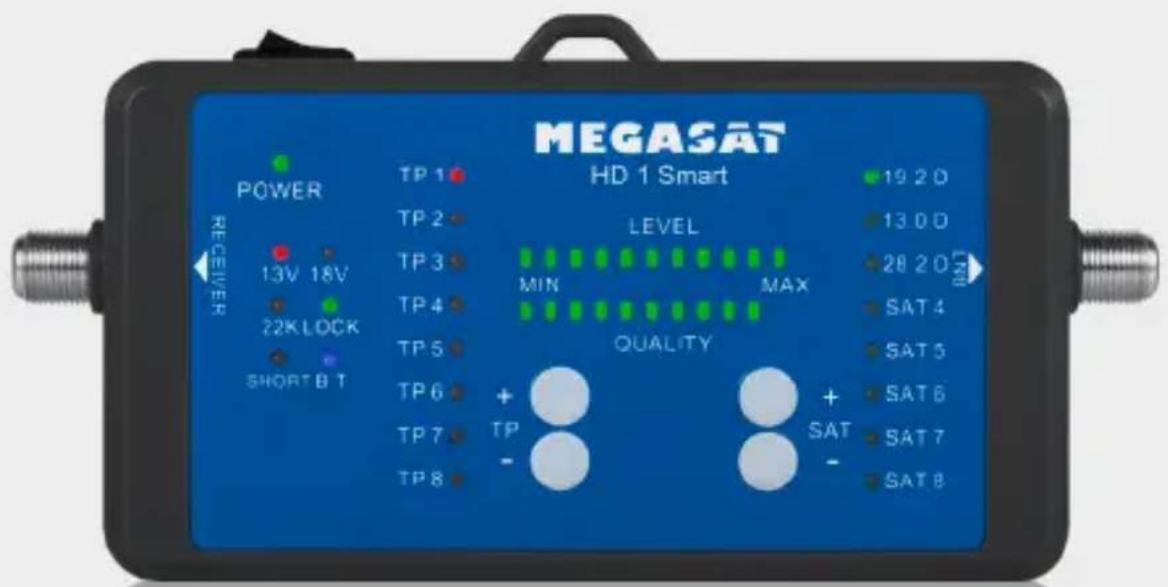
2. Bezeichnungen und Tastenbelegung
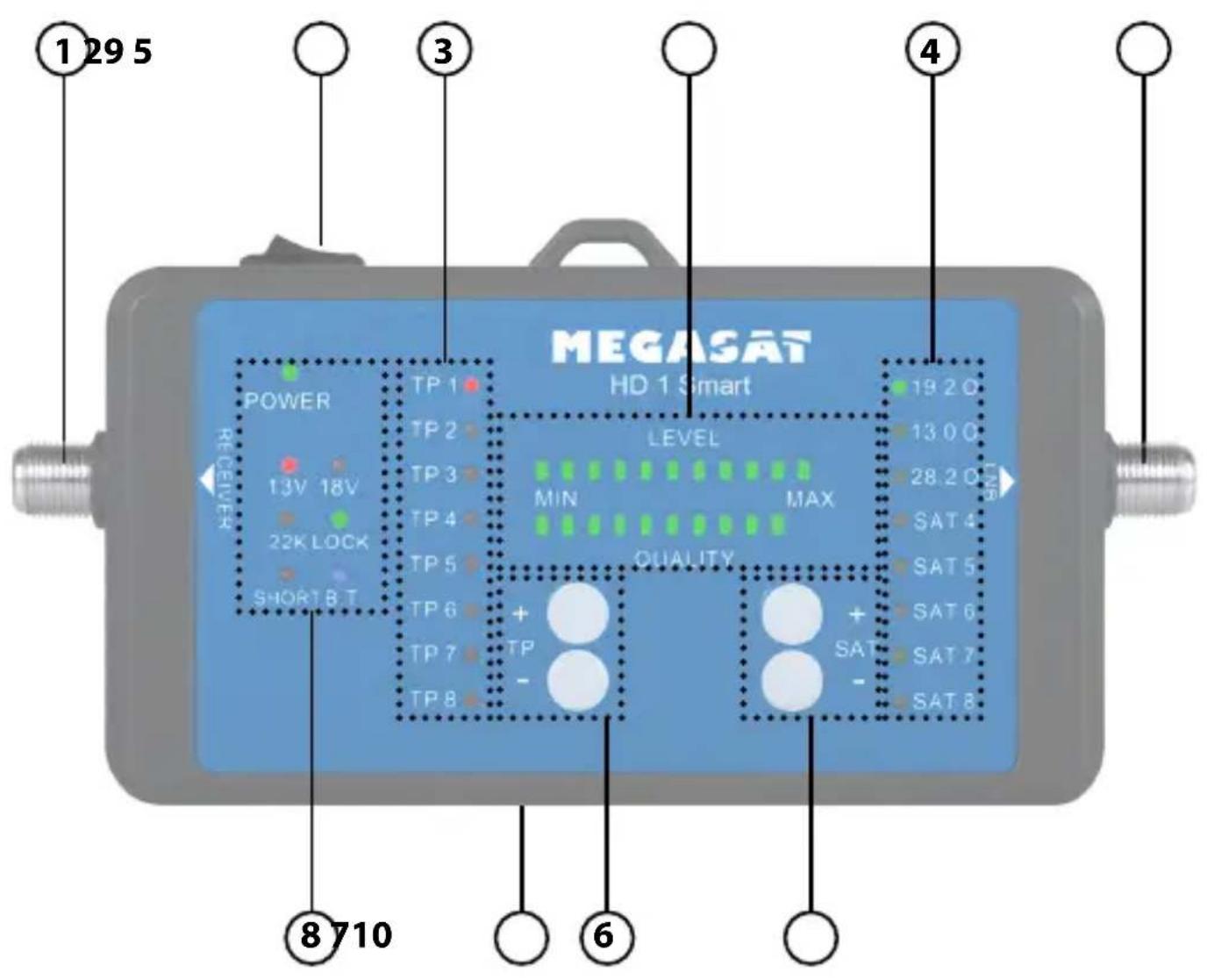
2. Bezeichnungen und Tastenbelegung
1. Receiver
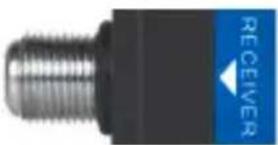
Anschluss an einen Satelliten-Receiver (DC 12-20 V / max. 10 W) oder ein externes Netzteil mit DC 18 V, min. 1,2 A (optional erhältlich).
2. LNB
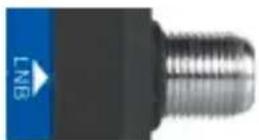
Anschluss an das LNB
3. Transponder
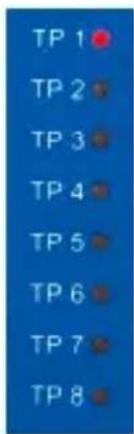
Zeigt den aktuell gewählten Transponder des Satelliten. Es gibt für jeden Satelliten 8 verschiedene vorprogrammierte Transponder. Der Ausgewählte Transponder (1-8) wird mit einer roten LED gekennzeichnet. Die vorprogrammierten TP können Sie über die App einsehen und bei Bedarf anpassen.
4. Satelliten
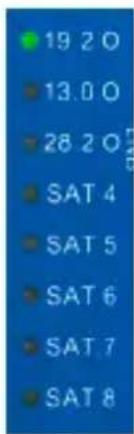
Zeigt den aktuell gewählten Satelliten. Es gibt 8 vorprogrammierte Satelliten. Der ausgewählte Satellit (1-8) wird mit einer grünen LED gekennzeichnet. Die vorprogrammierten Satelliten können Sie über die App einsehen und bei Bedarf anpassen. Die ersten drei der meist genutzten Satelliten sind mit der Orbit Position beschriftet.
19,2° O (für Astra1)
13,0° O (für Hotbird)
28,2° O (für Astra 2)
5. Level / Qualität
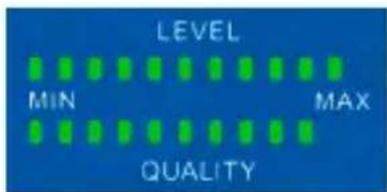
Zeigt die Signalqualität und -stärke in 12 Stufen an. Diese werden mit grünen LEDs dargestellt.
2. Bezeichnungen und Tastenbelegung
6. TP (+/-)
Drücken Sie die TP +/- Tasten um zwischen den Transpondern des aktuell ausgewählten Satelliten zu wechseln.
7. SAT (+/-)
Drücken Sie die SAT +/- Tasten um zwischen den Satelliten zu wechseln.
Hinweis:
Drücken Sie die (TP -) und (SAT -) Taste gleichzeitig um den Signalton ein oder auszuschalten.
8. Statusanzeigen
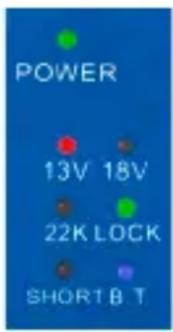
POWER Statusanzeige für den Betrieb des Gerätes. (grün = Gerät ist eingeschaltet und betriebsbereit)
13V 13 Volt Versorgungsspannung für das LNB (rot = 13 V Stromversorgung vom Gerät zum LNB)
18V 18 Volt Versorgungsspannung für das LNB (rot = 18 V Stromversorgung vom Gerät zum LNB)
22K 22 KHz-Statusanzeige (rot = Aktive 22 KHz Schaltung zum LNB „Highband“)
LOCK Statusanzeige Satellitensuche (grün = Gerät hat den gewählten Satelliten gefunden)
SHORT Kurzschluß Statusanzeige (rot = Verdacht auf Kurzschluss. Bitte Anschlüsse, Kabel und Verbindungen prüfen)
B.T Bluetooth Statusanzeige (blau = Aktive Bluetooth Verbindung zum Gerät)
9. Netzschalter
Schaltet das Gerät ein oder aus.
10. USB Anschluss
Zum Anschluss einer externen Stromquelle, wie z. B. Powerbank (4.8 - 6.0 Volt / max. 10 Watt)
Hinweis: Startet das Messgerät nach dem Einschalten immer wieder neu, ist die Versorgungsspannung nicht ausreichend für das LNB. Verwenden Sie in diesem Fall den Receiver oder ein Netzteil zur Stromversorgung.
3. Anleitung zur Messung ohne Mobilgerät
- Verbinden Sie am Messgerät den Anschluss „LNB“ mit dem Anschluss des LNBs der Satellitenanlage.
- Verbinden Sie am Messgerät den Anschluss „Receiver“ mit der Koaxialleitung die zu Ihrem Satelliten-Receiver führt und schalten Sie diesen anschließend ein. Alternativ kann auch ein geeignetes Netzteil oder eine andere externe Stromquelle (wie z. B. Powerbank) über den USB Anschluss verwendet werden.
- Schalten Sie das Messgerät am Netzschalter ein. Alle LED leuchten kurz auf und zeigen anschließend die aktuell eingestellten Parameter an. Hinweis: Startet das Messgerät immer wieder neu, prüfen Sie die Verbindung auf einen Kurzschluß oder die Stromaufnahme des LNBs ist zu hoch. Schließen Sie bei einer zu hohen Stromaufnahme das LNB erst nach dem Start des Messgerätes an um die Einschaltlast zu verringern. Alternativ schließen Sie das Messgerät an einen Receiver oder einem Netzteil als Stromquelle an.
- Wählen Sie mit den Tasten SAT +/- den gewünschten Satelliten (z. B. Astra1 19,2° Ost).
- Bei Bedarf können Sie den Transponder wechseln. In der Regel beginnen Sie mit TP1.
- Stellen Sie den für Ihre Region benötigten Höhenwinkel ein und drehen die Anlage langsam Schritt für Schritt bis die LED „LOCK“ aufleuchtet. Prüfen Sie nun mit der Taste TP +/- weitere Transponder des Satelliten ob diese ebenfalls mit der Anzeige „LOCK“ angezeigt werden um eine Reflektion oder einen falschen Satelliten auszuschließen.
- Wenn Sie den richtigen Satelliten gefunden haben nehmen Sie die Feineinstellung vor. Bewegen Sie den Spiegel vorsichtig nach links, rechts, oben, unten, bis Sie den höchsten Wert auf der 12-stelligen LED Anzeige erreicht haben. Ziehen Sie anschließend die Befestigungsschrauben des Spiegels gleichmäßig fest.
- Bei Bedarf können Sie mit Hilfe der App auf dem Mobilgerät weitere Daten abrufen und Einstellungen vornehmen.
- Schalten Sie das Gerät und die Stromquellen ab und entfernen Sie das Messgerät.
- Schließen Sie Ihre Koaxialleitung an das LNB an und schalten Sie Ihren Receiver wieder ein. Der eingestellte Satellit sollte nun mit Ihrem Fernsehgerät empfangen werden.
Hinweis:
Verwenden Sie Sat-Anlagen oder LNBs mit speziellen Empfangsarten (z. B. Unicable, DiSEqC Schaltungen, ...), müssen Sie diese Einstellung zuvor über die App einrichten. Ab Werk sind die Satelliten „Astra 1“ mit DiSEqC 1.0 Port 1 und „Hotbird“ mit Port 2 belegt.
4. Anleitung zur Messung mit Mobilgerät
4.1 Download der App
Um das HD 1 Smart mit einem Smartphone oder Tablet zu verbinden, benötigen Sie dafür die App BT Satmeter. Diese können Sie sich kostenlos aus dem AppStore oder GooglePlay Store laden.
BT SatmeterBT Satmeter
Hinweis:
- Bitte erlauben Sie der App, Bluetooth während des Betriebs zu nutzen, damit die Daten zwischen der App und dem Mobilgerät übertragen werden können.
- Erlauben Sie der App, Ihre lokale Position zu ermitteln, damit die App den Neigungswinkel (Azimut) und Drehwinkel (Elevation) der Antenne berechnen kann.
- Bevor Sie die App benutzen, muss das Satmessgerät HD 1 Smart eingeschaltet werden. Erst dann kann eine Bluetooth-Verbindung aufgebaut und zwischen den Geräten Daten ausgetauscht werden.
- Die Anleitung zur Bedienung der App wurde an Hand der Android Version erstellt. Eine leichte Abweichung zur Bedienung der iOS App kann unter Umständen möglich sein.
Wichtiger Hinweis:
Wenn das Mobilgerät in den Standby-Modus wechselt, kann es zu Verbindungsabbrüchen und Fehlern führen. Möglicherweise müssen Sie dann die App oder das Messgerät neu starten. Meist ist es ausreichend einen Satelliten oder Transponder zu wechseln um die Geräte wieder zu synchronisieren.
4. Anleitung zur Messung mit Mobilgerät
4.2 Hauptmenü
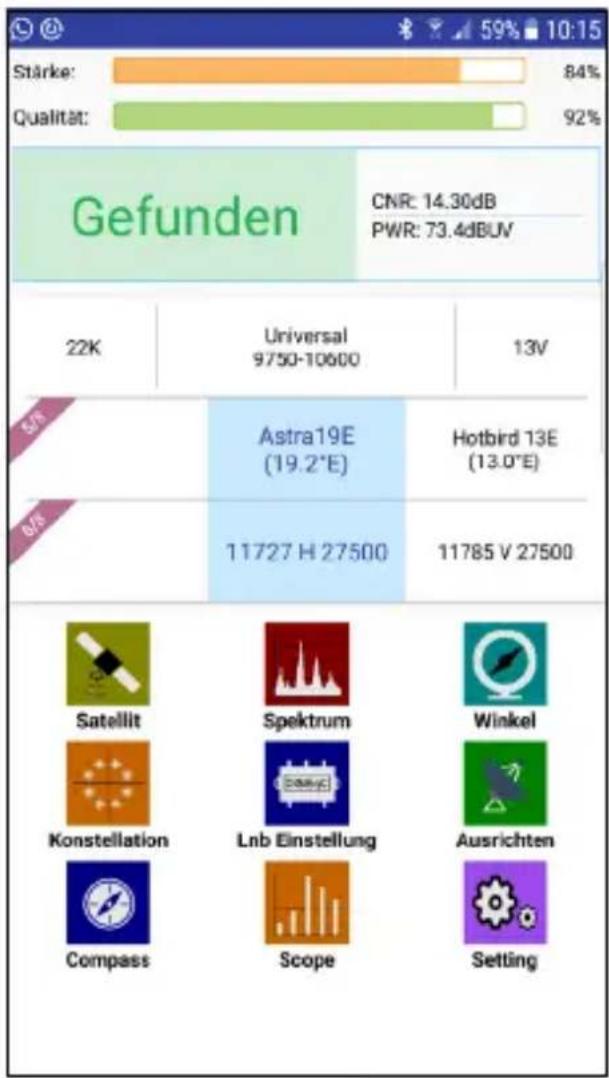
Qualität: Zeigt die Signalqualität in Prozent.
Stärke: Zeigt die Signalstärke in Prozent.
Gefunden: Zeigt an, ob der gewählte Satellit gefunden wurde oder nicht.
CNR: Zeigt den CNR-Wert des Signals.
PWR: Zeigt den Pegel des Signals in dBμV.
22K: Zeigt den aktuellen 22k Status.
Universal 9750-10600: Zeigt den LNB-Typ des aktuellen Satelliten.
18V: Zeigt die aktuelle Versorgungsspannung. Die Werte sind 13V, 18V und Aus.
Astra 19 E: Zeigt den aktuell aus gewählten Satelliten. Wischen Sie nach links oder rechts um zwischen den Satelliten zu wechseln.
11953H27500: Zeigt den aktuell ausgewählten Transponder. Wischen Sie nach links oder rechts um zwischen den Transpondern zu wechseln.
Satellit: Untermenü um die Satelliten und Transponder anzupassen.
bar
| Metric | Value | | :--- | :--- | | Stärke: | 84% | | Qualität: | 92% | | CNR: 14.30dB PWR: 73.4dBUV | | | 22K | Universal 9750-10000 | 13V | | S/N | Astra19E (19.2°E) | Hotbird 13E (13.0°E) | | B/S | 11727 H 27500 | 11785 V 27500 | | Satellit | | | | Spektrum | | | | Winkel | | | | Konstellation | | | | Lnb Einstellung | | | | Ausrichten | | | | Compass | Scope | Setting | | (unlabeled) | (unlabeled) | (unlabeled) |Spektrum: Öffnet das Live-Spektrum zur Fehleranalyse.
Winkel: Berechnung und Anzeige von Azimut und Elevation der Antenne, entsprechend Ihrer lokalen Position.
Konstellation: Öffnet das Live-Konstellationsdiagramm.
LNB Einstellung: Untermenü zum Bearbeiten der LNB-Parameter für Satellit und Antenne.
Ausrichten: Ansicht von Azimut / Elevation der Antenne durch drehen des Mobilgeräts.
Kompass: Öffnet die Kompass-Funktion zur groben Ausrichtung.
Scope: Zeigt gleichzeitig Signalinformationen von 4 Transpondern auf einem Bildschirm.
Setting: Untermenü für weitere System-Einstellungen.
4. Anleitung zur Messung mit Mobilgerät
Schalten Sie das Messgerät ein und starten Sie die App. Ist Bluetooth am Mobilgerät aktiviert, verbinden sich beide Geräte automatisch. Bei einigen Mobilgeräten müssen Sie zuvor die Bluetooth-Verbindung mit dem Messgerät bestätigen.
Die weitere Vorgehensweise entnehmen Sie bitte der Anleitung auf Seite 7.
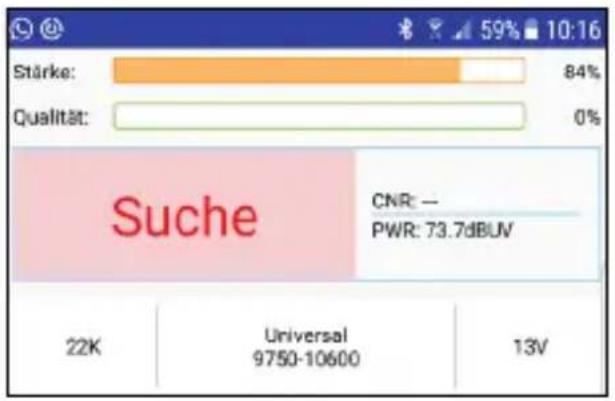
Während dem Ausrichten der Antenne wird die Anzeige „Suche“ eingeblendet. Die Signalstärke gibt vor, wie nah Sie sich an einem Satelliten befinden.
Sobald Sie sich auf dem gewählten Satelliten befinden, wird „Gefunden“ angezeigt und die Anzeige der Signalqualität schlägt aus.
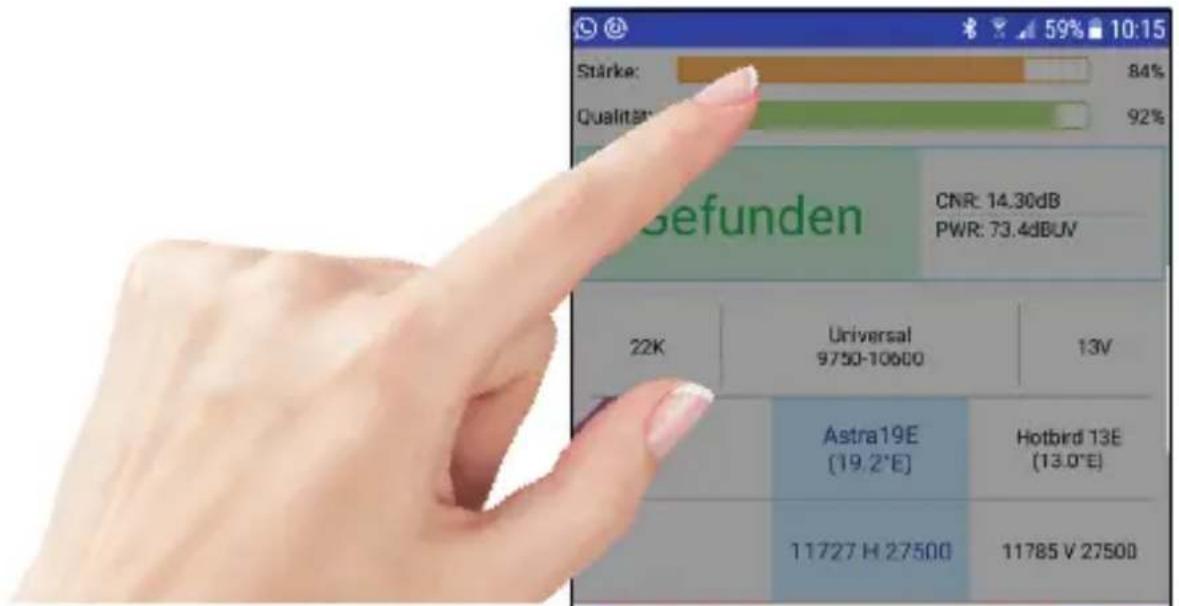
Tippen Sie auf das Feld der Signalqualität und -stärke um diese vergrößert darzustellen.
Des Weiteren werden Ihnen die Werte CNR, dBμV, BER und MER sowie die Modulationsart DVB-S oder DVB-S2 angezeigt.
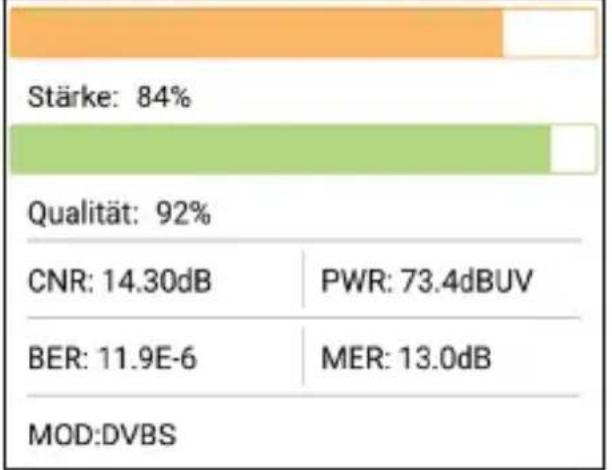
bar
| Metric | Value | | :--- | :--- | | Stärke | 84% | | Qualität | 92% | | CNR | 14.30dB | | PWR | 73.4dBUV | | BER | 11.9E-6 | | MER | 13.0dB | | MOD:DVBS | |4. Anleitung zur Messung mit Mobilgerät
4.3 Satellit
Drücken Sie das Symbol vor dem Satelliten-Namen um den Namen und die Gradzahl des Satelliten zu ändern.
Drücken Sie auf den Satelliten-Namen um die voreingestellten Transponder zu ändern.
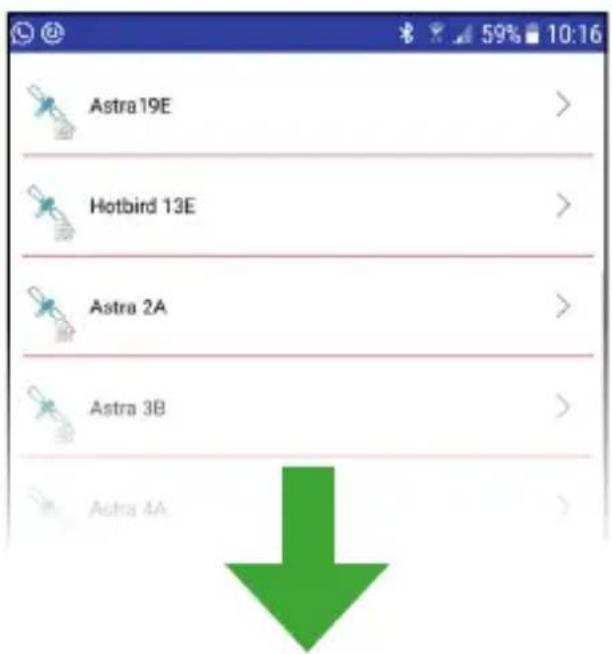
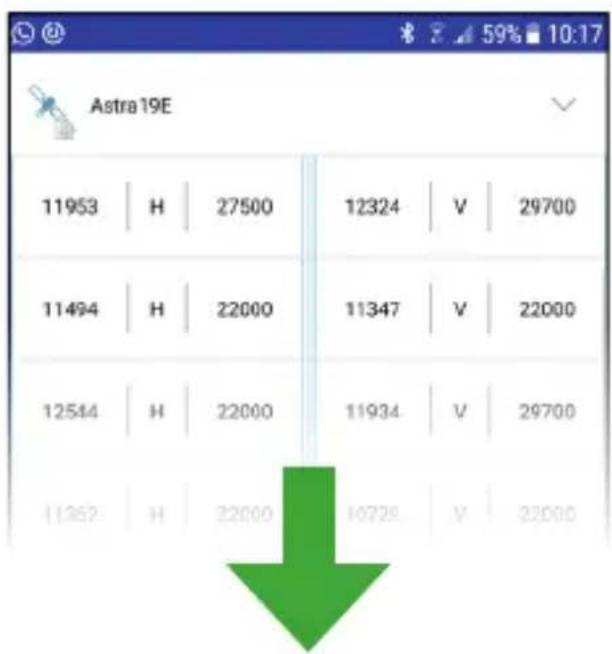
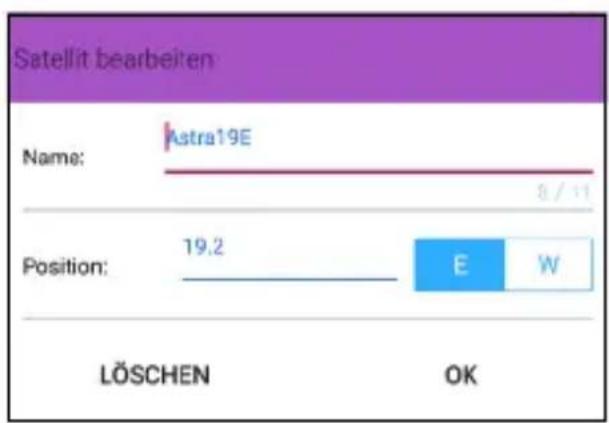
bar
Satellit bearbeiten | Name | Value | | :--- | :--- | | Astra19E | 8 / 11 | | Position: | 19.2 | | E | W | | LÖSCHEN | OK |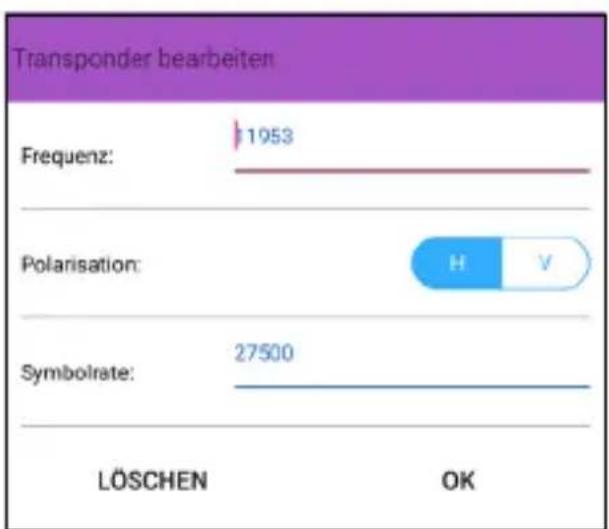
bar
Transponder bearbeiten | Category | Value | |---|---| | Frequenz: | 1953 | | Polarisation: | H V | | Symbolrate: | 27500 | | LÖSCHEN | OK | OKHinweis:
Die geänderten Daten werden mit dem betätigen der Zurück-Taste an Ihrem Mobilgerät automatisch übertragen und gespeichert. Beachten Sie, dass die Entfernung zwischen den Geräten nicht zu groß sein darf. Eine Bluetooth-Übertragung zwischen zwei Geräten ist in der Regel nur bis max. 10 Meter möglich.
4. Anleitung zur Messung mit Mobilgerät
4.4 Spektrum
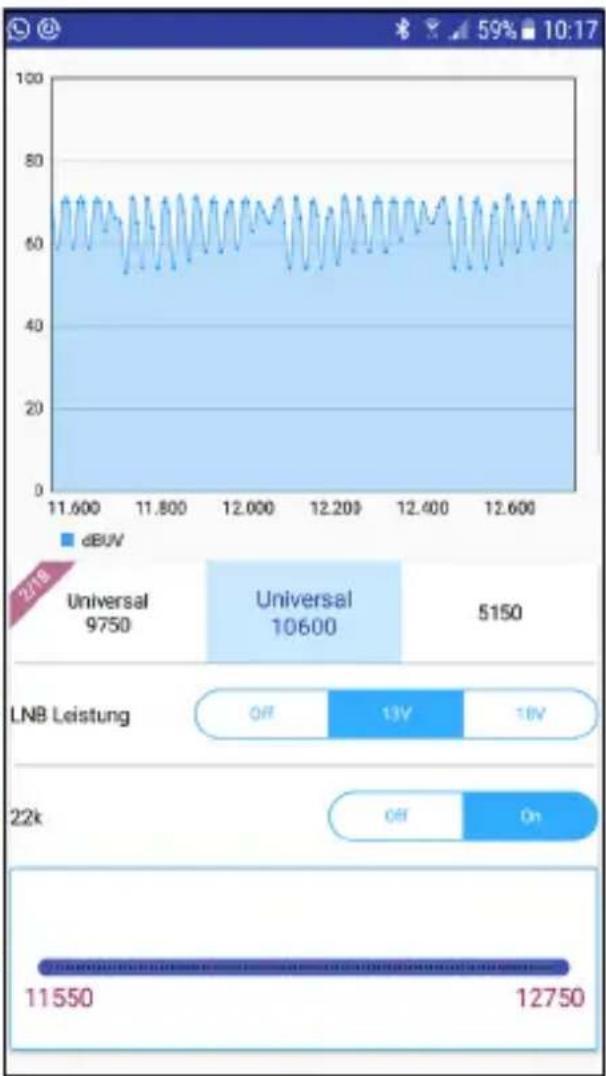
In diesem Untermenü wird das Spektrum des aktuellen Live-Signals auf dem Mobilgerät angezeigt.
Wischen Sie nach links oder rechts um die LNB-Werte zu ändern.
Sie können die LNB-Versorgung manuell einstellen. Die Werte sind Aus, 13V und 18V.
Sie können den 22k-Status manuell einstellen. Die Werte sind Aus und An.
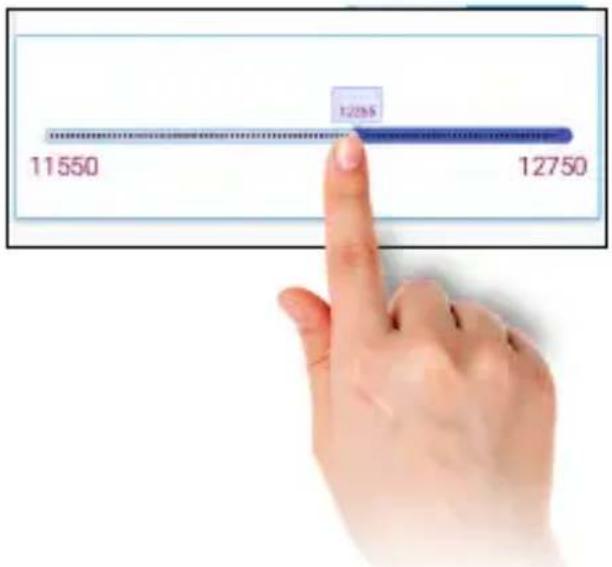
Des Weiteren können Sie den Anfang und das Ende der Frequenz für den Spektrumbereich festlegen. Drücken, halten Sie gedrückt und schieben Sie den Regler bis die gewünschte Frequenz eingegrenzt wurde.
line
| Metric | Value | | ------------------ | ----- | | Universal | 9750 | | Universal | 10600 | | Universal | 5150 | | LNB Leistung | OFF | | LNB Leistung | 13V | | LNB Leistung | 18V | | LNB Leistung | Off | | LNB Leistung | On | | Total | 11550 | | Total | 12750 |Hinweis:
Der LNB Wert „Universal 10600“ ist zum messen des High Bandes, „Universal 9750“ für das Low Band. Die Werte der LNB-Leistung sowie die 22K-Schaltung werden beim Wechsel automatisch angepasst.
4. Anleitung zur Messung mit Mobilgerät
Spektrum High-Band
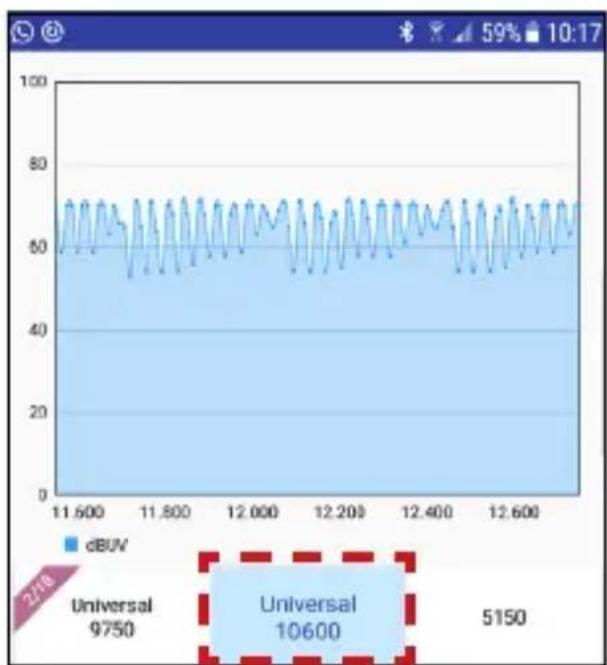
Um die Frequenzen des High-Bands im Spektrum anzuzeigen, wählen Sie im Auswahlfeld „Universal 10600“.
(Frequenzbereich: 10,6 - 12,75 GHz)
line
| Time | dBUV | | ------- | ---- | | 2/18 | 9750 | | Universal | 10600 | | 5150 | 5150 |Spektrum vergrößern
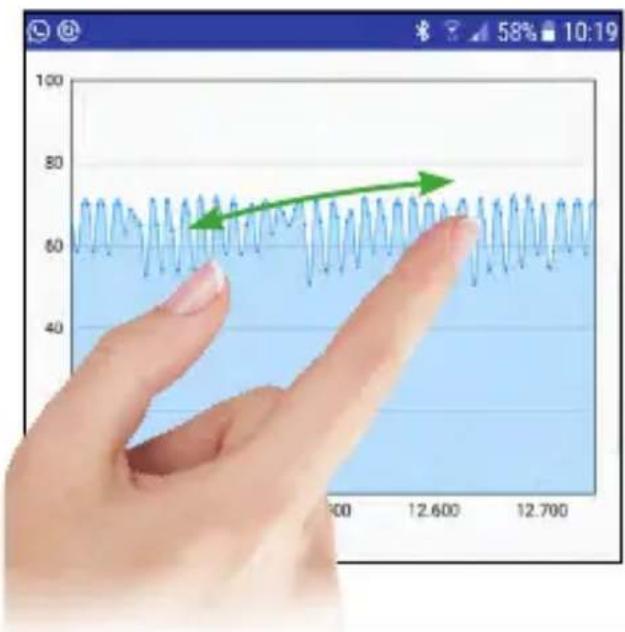
Sie können die Spektrum-Anzeige vergrößern, indem Sie mit der Zwei-Fingern-Geste die Anzeige heranzoomen.
Um die Frequenzen des Low-Bands im Spektrum anzuzeigen, wählen Sie im Auswahlfeld „Universal 9750“.
(Frequenzbereich: 9,75 - 11,70 GHz)
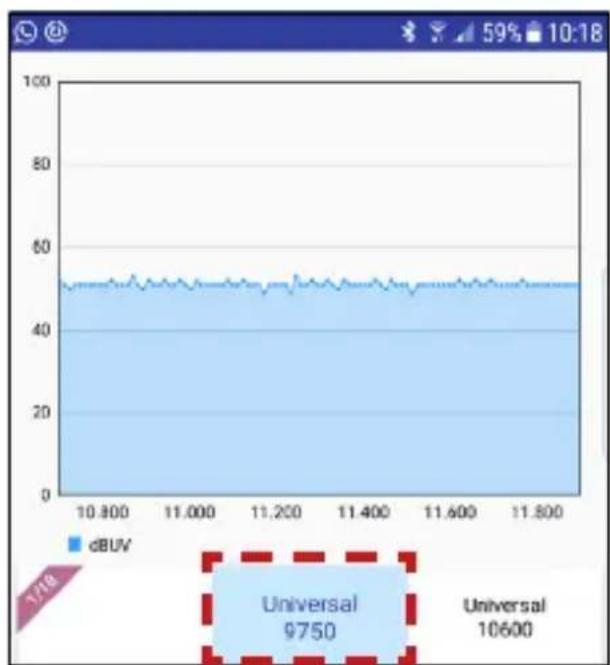
line
| Time | dBUV | | -------- | ---- | | 10.800 | 50 | | 11.000 | 50 | | 11.200 | 50 | | 11.400 | 50 | | 11.600 | 50 | | 11.800 | 50 |Einzelne Frequenzen analysieren
Tippen und halten Sie einen Finger auf dem Spektrum gedrückt um eine einzelne Frequenz anzuzeigen. Wischen Sie nach links oder rechts für andere Frequenzen.
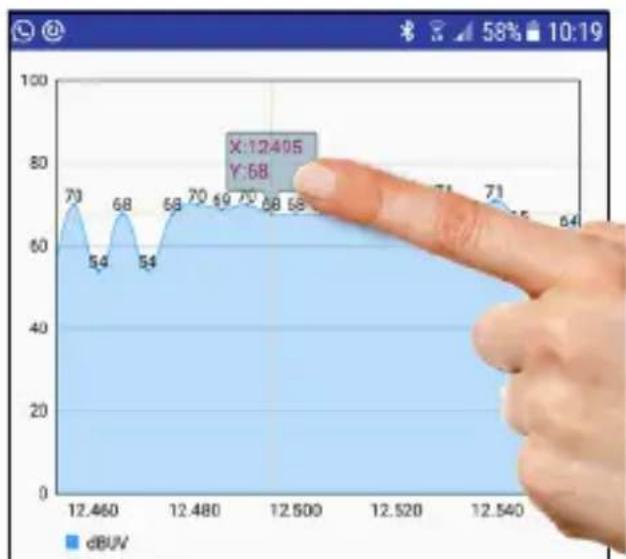
area
| X-axis Label | Y-axis Value | | :--- | :--- | | 12.460 | 70 | | 12.460 | 54 | | 12.460 | 68 | | 12.480 | 54 | | 12.480 | 68 | | 12.500 | 70 | | 12.500 | 69 | | 12.500 | 72 | | 12.500 | 68 | | 12.500 | 68 | | 12.520 | 71 | | 12.540 | 71 | | 12.540 | 68 | | 12.540 | 64 | X:12405 Y:684. Anleitung zur Messung mit Mobilgerät
4.5 Winkel
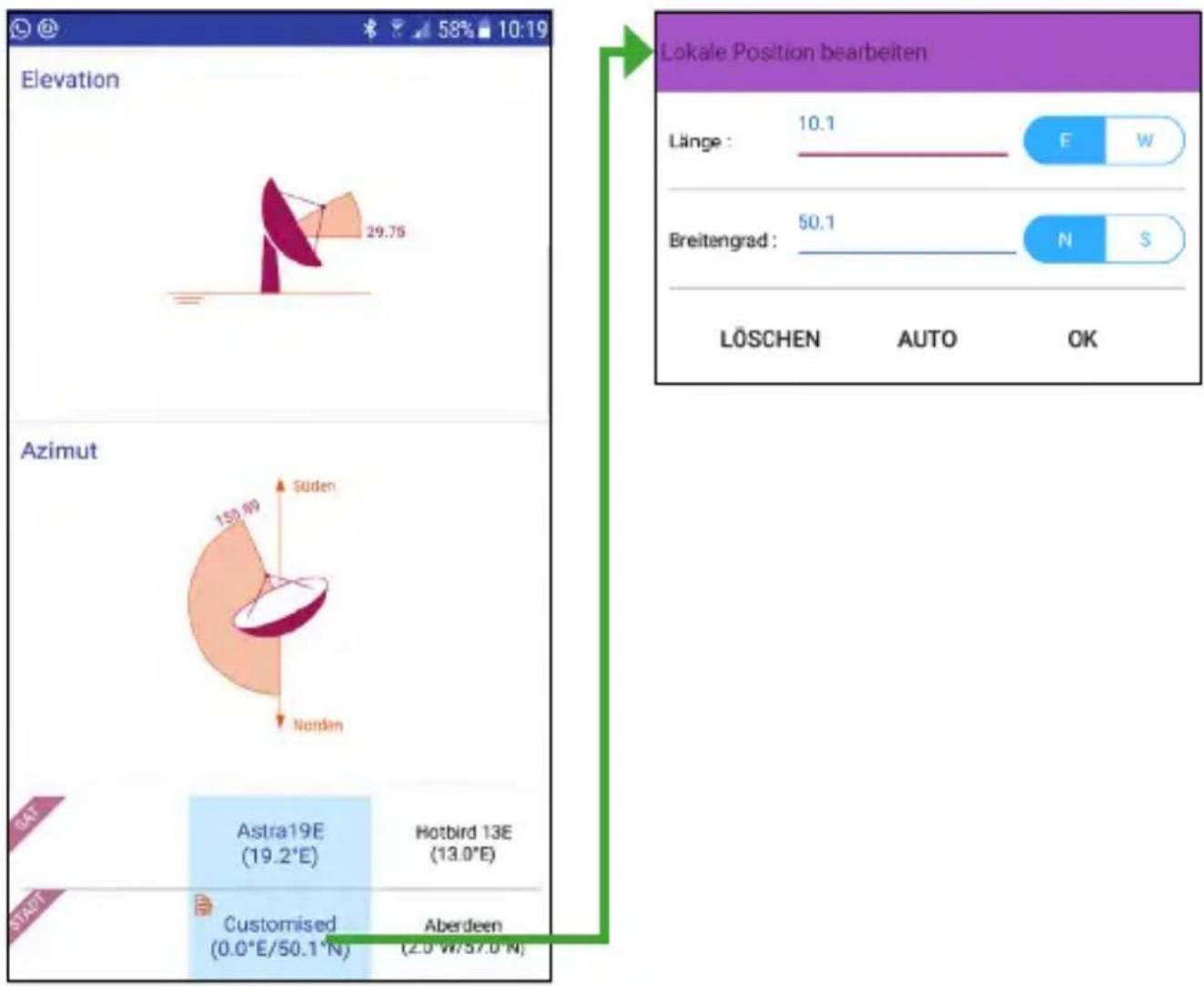
Dieses Untermenü zeigt für den ausgewählten Satelliten den korrekten Höhenwinkel (Azimut) und den Drehwinkel (Elevation) der Antenne.
Wählen Sie eine Stadt in Ihrer Nähe aus, um den lokalen Längen- und Breitengrad zu erhalten. Diese Werte sind voreingestellt.
Wählen Sie „Benutzerdefiniert“, um die Werte manuell einzutragen.
Drücken Sie AUTO, um die Daten automatisch ermitteln zu lassen. Diese Informationen werden an Hand der lokalen Daten des Mobilgerätes abgerufen.
4. Anleitung zur Messung mit Mobilgerät
4.6 Konstellation
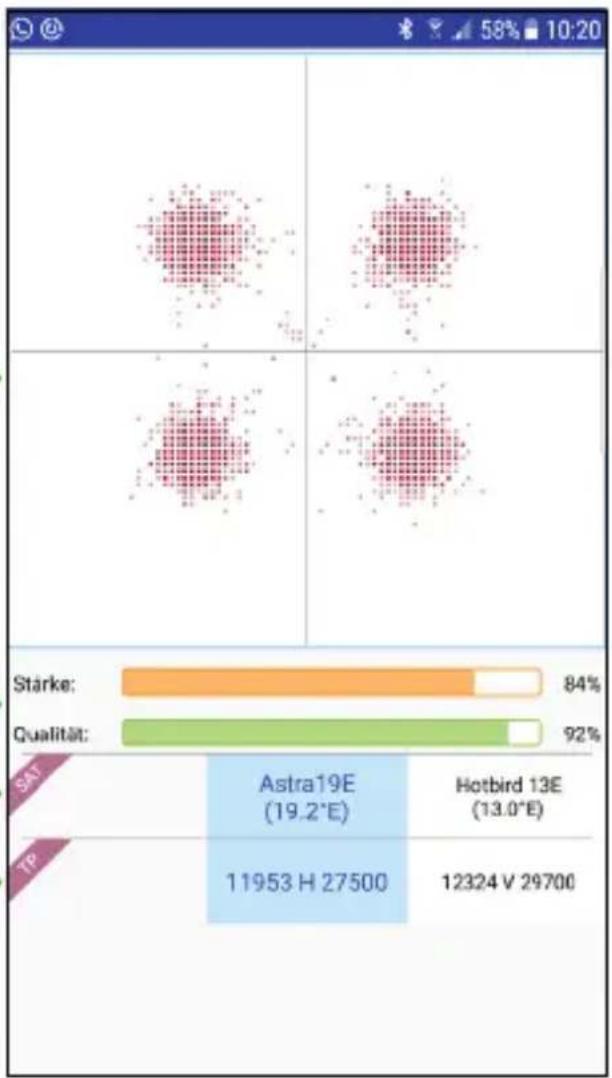
In diesem Untermenü wird das Konstellationsdiagramm wie abgebildet angezeigt.
Zeigt die Darstellung des Signals zu einem digitalen Modulationsschema (wie z. B. QAM, QPSK oder PSK.
Zeigt Ihnen die aktuelle Signalqualität oder -stärke des aktuellen Satelliten/Transponder. Wischen Sie nach links oder rechts, um den Satelliten zu wechseln.
Wischen Sie nach links oder rechts, um den Transponder zu wechseln.

bar
| Company | Metric | Value | | :--- | :--- | :--- | | Astra19E | 84% | 19.2°E | | Hotbird 13E | 92% | 13.0°E | | TP | 11953 H | 27500 | | TP | 12324 V | 29700 |4. Anleitung zur Messung mit Mobilgerät
4.7 LNB Einstellungen
In diesem Untermenü können Sie die Referenzparameter für die LNB-Einstellungen vornehmen. Wischen Sie nach links oder rechts, um zwischen den Werten der jeweiligen Elemente zu wechseln.
Die voreingestellten Werte sind auf Universal LNBs eingerichtet und müssen nur in Sonderfällen angepasst werden. In der Regel müssen Sie nur Ihre DiSEqC-Schaltung anpassen.
SAT: Wechselt den Satelliten
TP: Wechselt den jeweiligen Transponder
LNB Typ: Je nach LNB Typ müssen Sie hier die passende Frequenz einstellen. In der Regel verwenden Sie „Universal 9750-10600“. Möchten Sie die Anlage mit Unicable einmessen, lesen Sie hierzu die Beschreibung „Unicable Einstellungen“ auf den nächsten Seiten.
22K: Aktivieren oder deaktivieren Sie hier die 22K-Schaltung.
LNB Leistung: Wählen Sie die gewünschte LNB Spannung (13 V, Auto oder Aus).
| SAT | Astra19E (19.2°E) | Hotbird 13E (13.0°E) | |
| TP | 11953 H 27500 | 12324 V 29700 | |
| LWB TYP | Universal 9750-10600 | 5150-5750 | |
| 2K | Auto | ||
| NB LASTUN | 13V | Auto | Off |
| SWITCH | None | DiSEqC1.0 | |
| PORT | -- | -- | |
| BAND | -- | -- | |
| POSITION | FIXED | USALS | |
Switch: Wählen Sie „NONE“, wenn die Satelliten-Anlage ohne DiSEqC-Schalter betrieben wird. Möchten Sie die Anlage mit DiSEqC-Schaltung oder Unicable LNBs einmessen, lesen Sie hierzu die Beschreibung „DiSEqC“, bzw. „Unicable“ auf den nächsten Seiten.
Port: Wenn Sie DiSEqC nutzen, können Sie hier den passenden Port einstellen.
Band: Hier können Sie das jeweilige Frequenzband einstellen, wenn Sie eine Unicable-Anlage einrichten möchten. Lesen Sie hierzu die Beschreibung „Unicable Einstellungen“ auf den nächsten Seiten.
Position: Wählen Sie „FIXED“, wenn Sie eine feststehende Antenne einstellen möchten. Möchten Sie die Anlage mit DiSEqC 1.2 oder USALS einmessen, lesen Sie hierzu die jeweilige Beschreibung auf den nächsten Seiten.
4. Anleitung zur Messung mit Mobilgerät
4.7.1 Unicable Einstellungen (EN 50494)
Wählen Sie unter der Option „Switch“ SCD aus, wenn Sie die Anlage mit einem Unicable-System oder -LNB betreiben (EN 50494).

Wählen Sie anschließend unter der Option „Band“ das Frequenzband aus, das Sie messen möchten. Sollte in den voreingestellten

Frequenzen nicht die passende aufgeführt sein, können Sie durch antippen auf das jeweilige Band die Frequenz manuell eingeben.
Hinweis:
Unicable (SCD) kann max. 8 Frequenzbänder (Receiver) verwalten. Bei Messungen an speziellen Unicabledosen kann ein zusätzlicher Receiver im Unicable-Netz von nöten sein.
4.7.2 Unicable Einstellungen (EN 50607)
Wählen Sie unter der Option „Switch“ SCD2 aus, wenn Sie die Anlage mit einem Unicable-System oder -LNB betreiben (EN 50607).

Wählen Sie anschließend unter der Option „Band“ das Frequenzband aus, das Sie messen möchten. Sollte in den voreingestellten

Frequenzen nicht die passende aufgeführt sein, können Sie durch antippen auf das jeweilige Band die Frequenz manuell eingeben.
Hinweis:
Unicable (SCD2) kann max. 32 Frequenzbänder (Receiver) verwalten. Bei Messungen an speziellen Unicabledosen kann ein zusätzlicher Receiver im Unicable-Netz von nöten sein.
4. Anleitung zur Messung mit Mobilgerät
4.7.3 DiSEqC 1.0 Einstellungen
Wählen Sie unter dem Menüpunkt „Switch“ DiSEqC 1.0, wenn die Anlage mit einem DiSEqC-Schalter betrieben wird.
Bei der DiSEqC 1.0 Version können max. 4 Satelliten verwaltet werden.
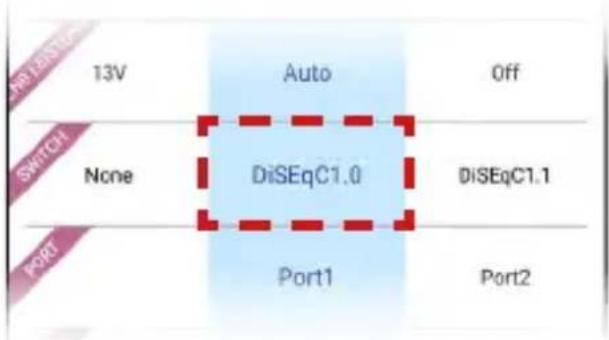
Achten Sie bei Monoblock LNBs auf die vom Hersteller angegebene Belegung und stellen Sie diese für beide Satelliten ein.
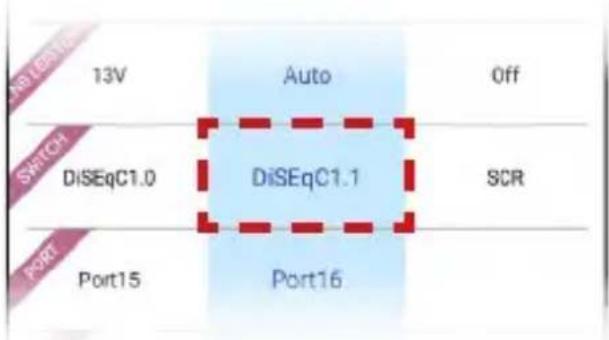
4.7.4 DiSEqC 1.1 Einstellungen
Wählen Sie unter dem Menüpunkt „Switch“ DiSEqC 1.1, wenn die Anlage mit einem DiSEqC-Schalter betrieben wird.
Bei der DiSEqC 1.1 Version können max. 16 Satelliten verwaltet werden.
4. Anleitung zur Messung mit Mobilgerät
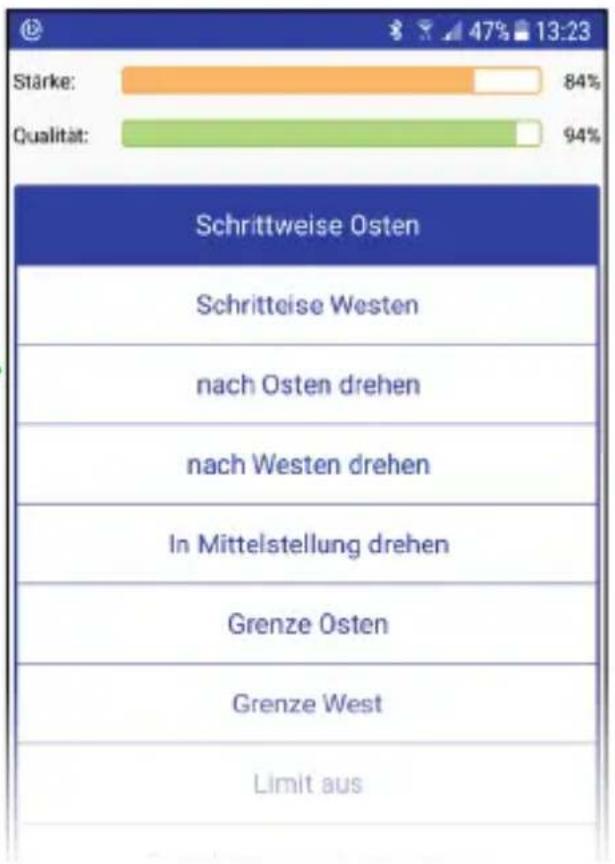
4.7.5 USALS Einstellungen
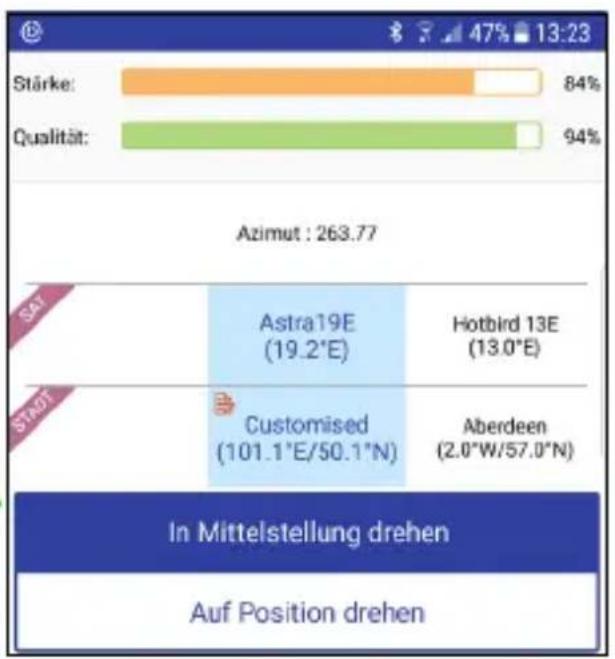
Wählen Sie unter der Option „Position“ USALS aus, wenn Sie die Anlage mit einem USALS-Motor betreiben.
Wie Sie die Einstellungen des Motors vornehmen können, entnehmen Sie bitte der Anleitung des USALS Motors.
bar
| Category | Value (%) | |---|---| | Stärke: | 84 | | Qualität: | 94 | Azimut : 263.77 Astra19E (19.2°E) Hotbird 13E (13.0°E) Customised (101.1°E/50.1°N) Aberdeen (2.0°W/57.0°N) In Mittelstellung drehen Auf Position drehen4.7.6 DiSEqC 1.2 Einstellungen
Wählen Sie unter der Option „Position“ DiSEqC 1.2 aus, wenn Sie die Anlage mit einem DiSEqC 1.2-Motor betreiben.
Wie Sie die Einstellungen des Motors vornehmen können, entnehmen Sie bitte der Anleitung des DiSEqC-Motors.
bar
| Category | Value (%) | |---|---| | Stärke: | 84 | | Qualität: | 94 |4. Anleitung zur Messung mit Mobilgerät
4.8 Ausrichten
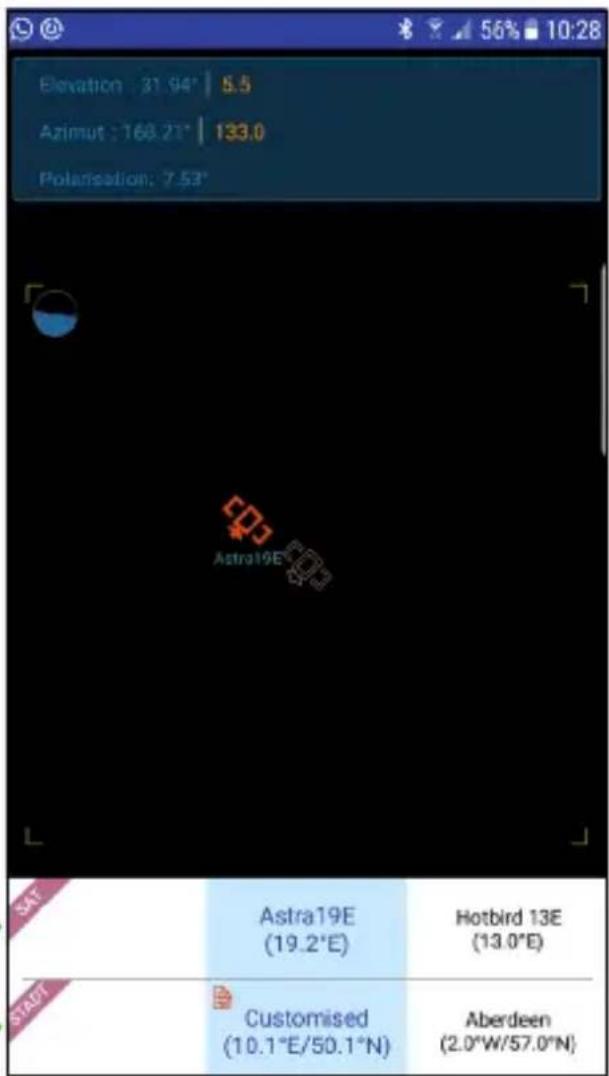
In diesem Untermenü können Sie durch drehen des Mobilgeräts (z. B. Smartphone) den passenden Winkel zum gewählten Satelliten ermitteln.
- Wählen Sie zunächst einen Satelliten und Ihren Standort (siehe unterer Bildschirmrand).
-
Das Satelliten-Symbol in der Mitte zeigt den gewählten Satelliten, das zweite Symbol mit dem Satellitennamen die aktuelle Position.
-
Drehen und kippen Sie das Mobilgerät so lange, bis die beiden Satelliten-Symbole übereinander liegen.
-
Die nun gehaltene Richtung und der Winkel des Mobilgerätes zeigt Ihnen, wie Sie die Antenne grob ausrichten müssen.
Wischen Sie nach links oder rechts um einen anderen Satelliten zu wählen.
Wischen Sie nach links oder rechts um eine andere Stadt zu wählen (alternativ können Sie die Daten manuell eingeben).
Tipp:
Halten Sie das Mobilgerät an die Rückseite des Spiegels und stellen Sie ihn ein bis beide Symbole übereinander liegen. Über die Satellitensuche können Sie anschließend eine Feinjustierung vornehmen.
4. Anleitung zur Messung mit Mobilgerät
Ausrichtung mit iOS-Geräten
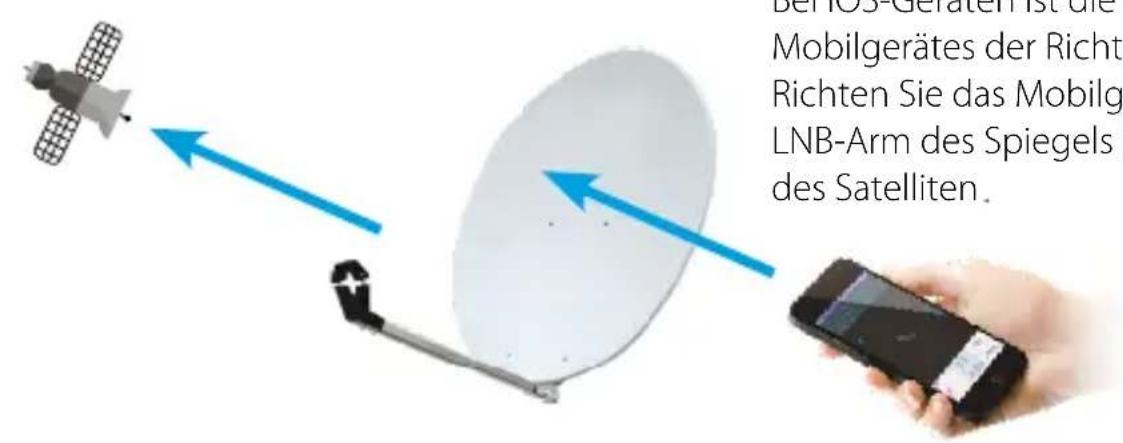
Bei iOS-Geräten ist die Stirnseite des Mobilgerätes der Richtungsgeber. Richten Sie das Mobilgerät mit den LNB-Arm des Spiegels in Richtung des Satelliten.
Ausrichtung mit Android-Geräten
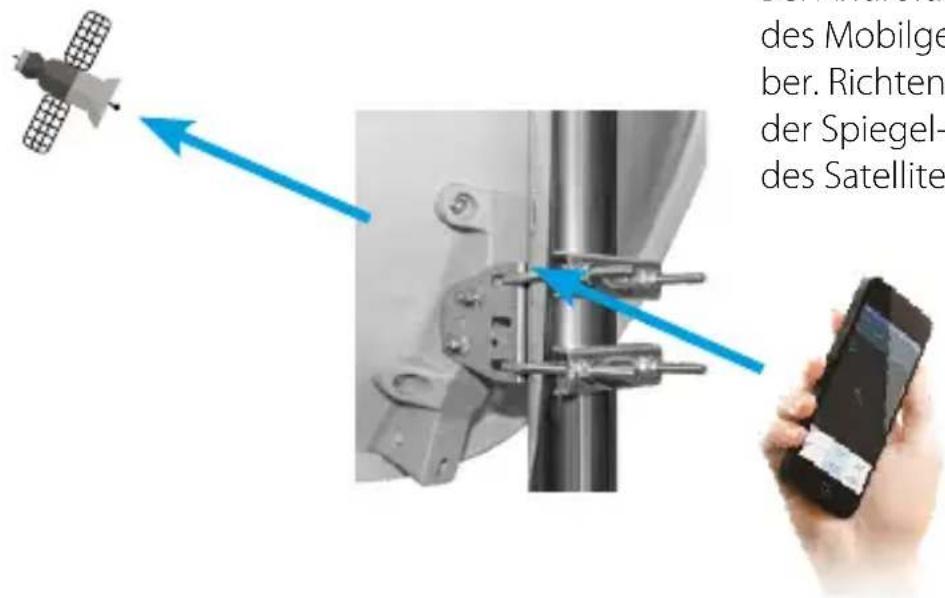
Bei Android-Geräten ist die Rückseite des Mobilgerätes der Richtungsgeber. Richten Sie das Mobilgerät mit der Spiegel-Rückseite in Richtung des Satelliten.
4.9 Kompass
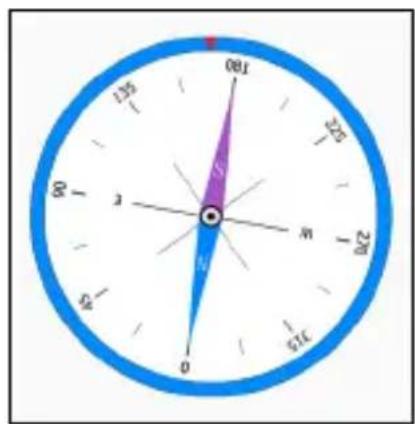
In diesem Untermenü finden Sie den Kompass. Diese Funktion hilft Ihnen die Himmelsrichtungen zu ermitteln.
Die Sat-Antennen müssen meist Richtung Süden ausgerichtet werden. Somit können Sie vorab die grobe Richtung zur Montage des Spiegels festlegen.
4. Anleitung zur Messung mit Mobilgerät
4.10 Scope
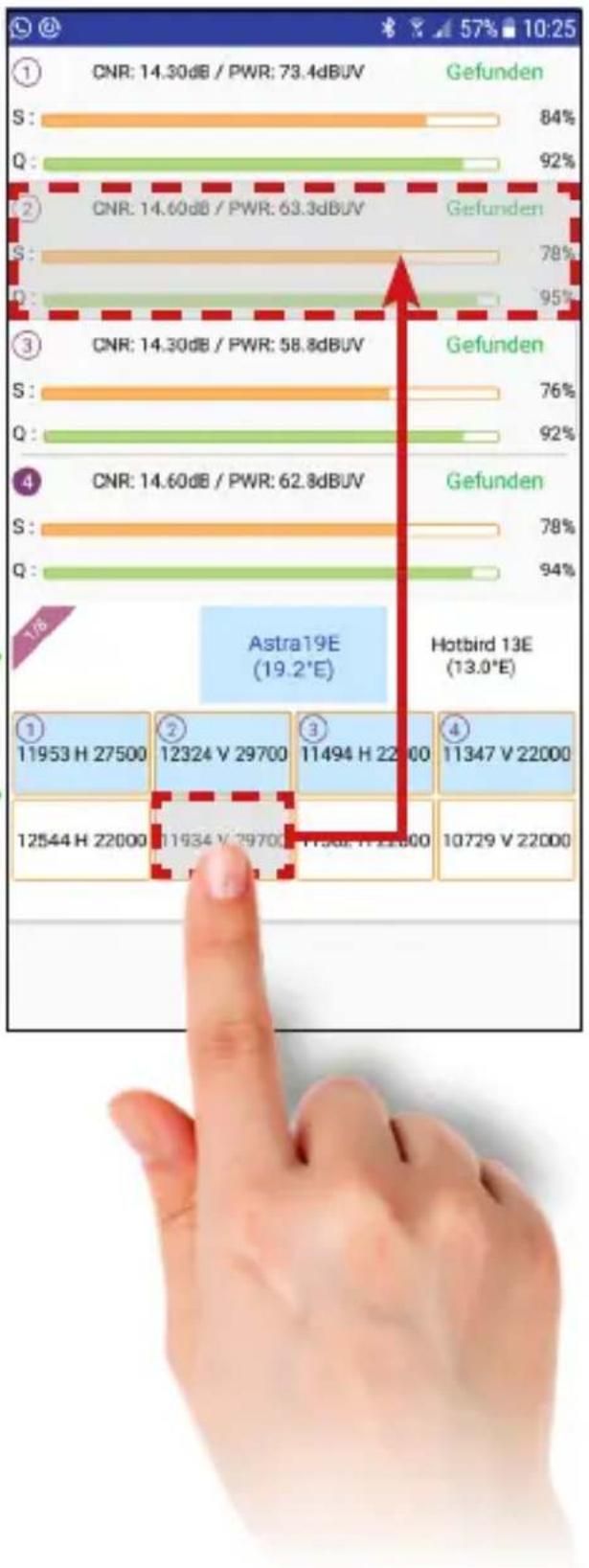
Diese Funktion zeigt Ihnen die Live-Signalinformationen für vier Transponder auf einem Bildschirm des ausgewählten Satelliten.
Hinweis:
Die Scope Funktion ist sehr hilfreich zur Ermittlung der Antennenbelegung bei Quattro LNB Leitungen.
Wischen Sie nach links oder rechts um einen anderen Satelliten zu wählen.
Berühren und halten Sie einen Transponder und ziehen Sie ihn an die richtige Position, um den Transponder zu wechseln.
4. Anleitung zur Messung mit Mobilgerät
4.11 Einstellungen
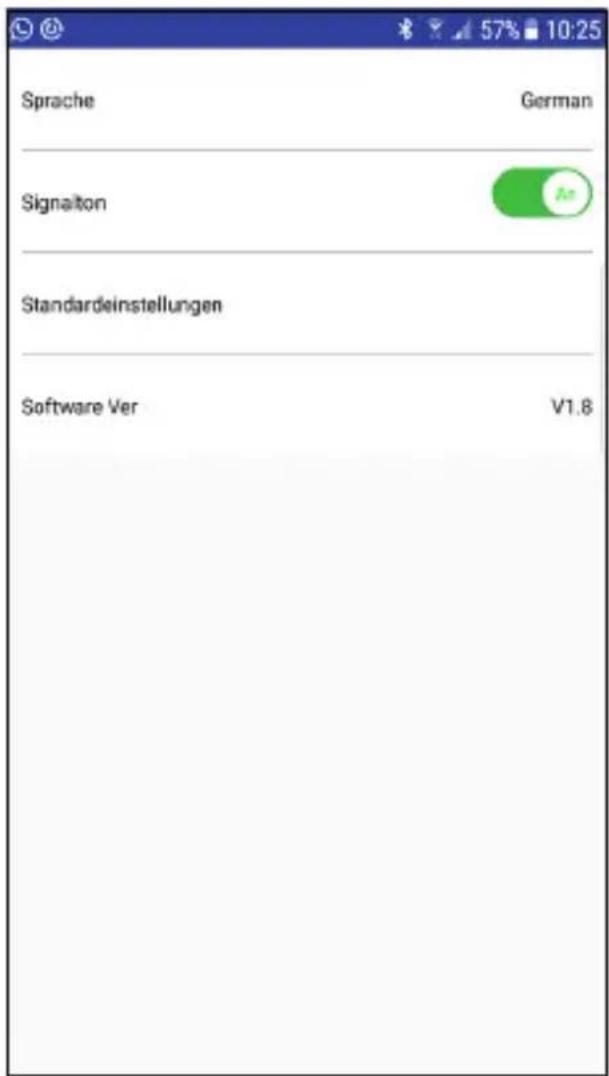
In diesem Untermenü können Sie Einstellungen der App vornehmen.
Sprache
Passen Sie die Sprache der App an. (deutsch oder englisch)
Signalton
Aktivieren oder deaktivieren Sie den Signal- ton der App (z. B. akkustischer Signalton bei gefundenem Satelliten)
Hinweis:
Den Signalton können Sie auch auf dem Startbildschirm in der App aktivieren oder deaktivieren. Drücken Sie hierzu auf das Lautsprecher-Symbol auf dem „Gefunden“-Feld.
Standardeinstellungen
Setzen Sie die App zurück in die Werkseinstellung.
Wichtig: Alle Daten die Sie vorgenommen haben gehen hierbei verloren!
Software Version
Zeigt die aktuelle Software Version der App.
5. Powerbank
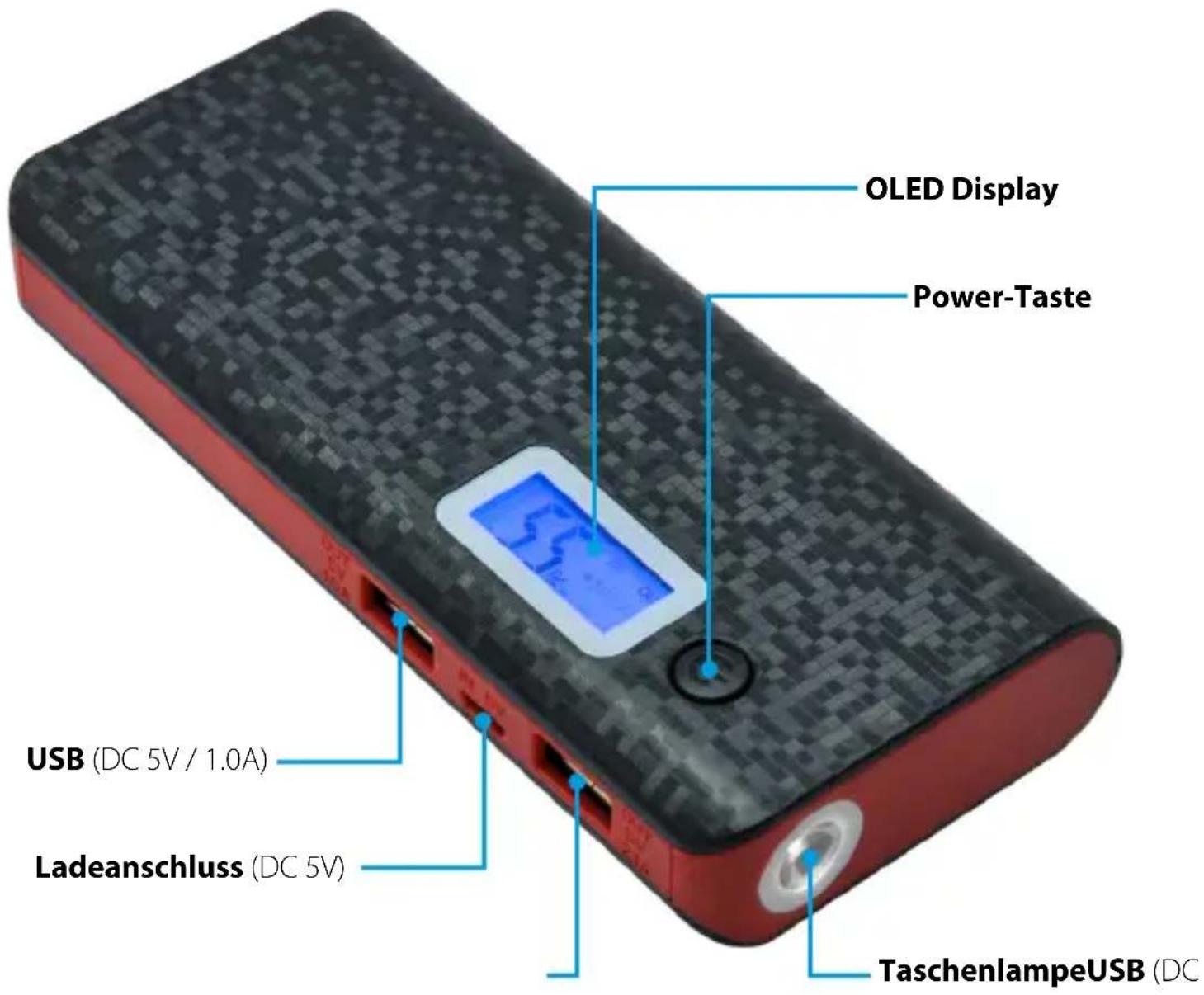
5.1 Anschlüsse und Bezeichnungen
Hinweis:
USB (DC 5V / 2.1 A) = Zur Stromversorgung für das Satmessgerät HD 1 Smart oder andere Geräte mit höherer Stromaufnahme.
USB (DC 5V / 1.0 A) = Zum Laden anderer Geräte wie z. B. Smartphone.
5. Powerbank
5.2 Betrieb der Powerbank
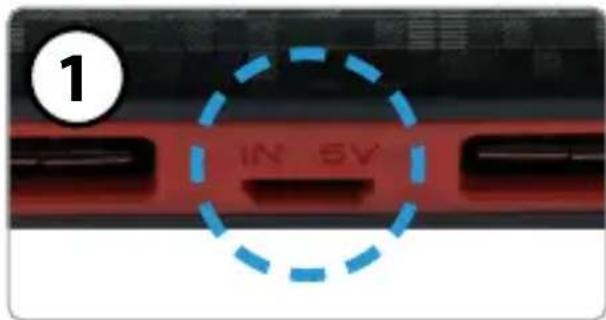
Aufladen der Powerbank
Verbinden Sie das beiliegende Micro-USB Kabel mit der Powerbank und einer Stromquelle (z. B. Notebook, USB Netzadapter, ...). Der Ladevorgang dauert ca. 3 Stunden.
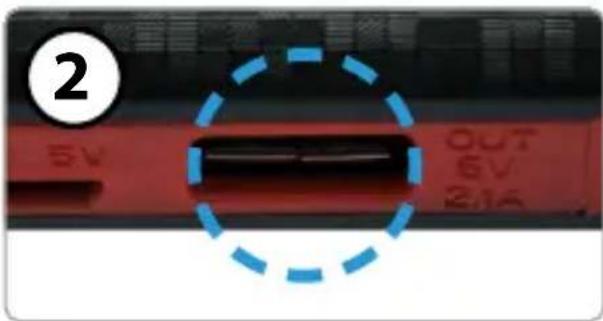
Verbinden mit dem HD 1 Smart
Verbinden Sie das beiliegende Micro-USB Kabel mit der Powerbank und dem HD 1 Smart.
Hinweis: Achten Sie darauf, dass Sie die richtige USB Buchse verwenden (DC 5V / 2.1 A).
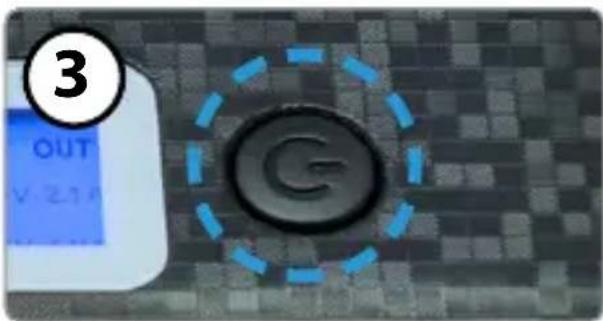
Powerbank einschalten
Drücken und halten Sie die Power-Taste (Netzschalter) bis das Display aufleuchtet. Die Powerbank ist nun betriebsbereit und kann angeschlossene USB-Geräte mit Strom versorgen.
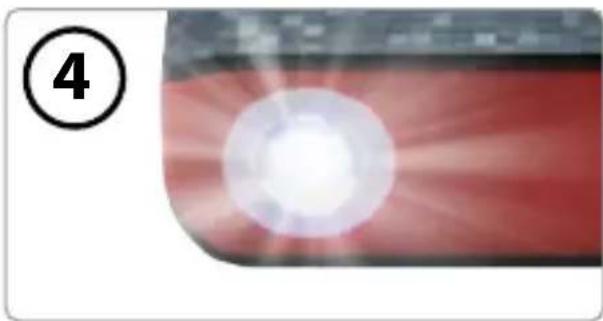
Drücken sie im eingeschalteten Zustand 2x hintereinander kurz die Power-Taste (Netzschalter) um die LED einzuschalten. Drücken Sie 1x kurz auf die Power-Taste um die LED wieder auszuschalten.
6. Technische Daten
| Hardware (HD 1 Smart) | |
| LED Anzeigen 13 V, 18 V, 22 kHz, Lock, Bluetooth®, Satellitenaus-wahl, Transponderauswahl, Spannungsversor-gung, Signalstärke und -qualität | |
| Mechanische Auswahltasten Signalstärke / -qualität | |
| Vorprogrammierte Satelliten 8 | |
| Vorprogrammierte Transponder 8 (je Satellit) | |
| Integriertes Bluetooth®-Modul Version 4.0 | |
| Akkustischer Signalton bei gefundenem Satelliten | |
| Micro USB Anschluss für Stromversorgung (z. B. Powerbank) | |
| Spannungsversorgung über Receiver, Powerbank oder optionales Netz-teil (DC 18 V, min 1.2 A) | |
| Mechanischer Netzschalter ja | |
| Abmessungen 140 x 69 x 26 mm | |
| Gewicht 100 g | |
| Software (App für iOS und Android) | |
| DiSEqC 1.0, 1.1, 1.2, USALS | ja |
| Unicable Unterstützung | EN 50494 und EN 50607 |
| Analysatoren | Konstellationsdiagramm / Spektrum |
| Kompassfunktion | ja |
| Winkelberechnung | Dreh- und Neigungswinkel der Antenne |
| Anzeigen | dBμV, CNR, BER, MER, Signalstärke und -qualität |
| Bearbeitung | Satelliten- und Transponderliste |
| Powerbank | |
| Akku Lithium Polymer Akku (10.00 mAh) | |
| USB Anschlüsse 2x USB Ausgang (DC 5 V, 1.0 A und DC 5 V, 2.1 A) | |
| Micro USB Anschluss 1x Micro USB Eingang (DC 5 V, 1.5 A) | |
| Taschenlampe | LED |
| Display | OLED Display mit Kapazitätsanzeige |
| Power-Taste | ja |
| Abmessungen 140 x 22 x 62 mm | |
| Gewicht 278 g | |
7. Fehlerbehebung
| Bereich Fehler Abhilfe | ||
| Winkelberechnung Es wird | ein falscher Winkel angezeigt | Falsche benutzerdefinierte Standortangabe. Die Standortfreigabe bei "Auto" ist nicht aktiviert. |
| Bluetooth Verbindung Die | Bluetooth-Verbindung bricht ab. | Standby Modus deaktivieren, App aktualisieren, Gerät aus/ ein schalten. |
| LNB Einstellung Kein Empfang möglich. LNB Einstellung entsprechend des angeschlossenen LNBs überprüfen (Unicable, DiSEqC Schaltung, ...) | ||
| Software Version Abweichende Anzeigen und Funktionen. | Prüfen Sie die Geräte-Software und die Version der App. Aktualisieren Sie ggf. beide um immer auf dem aktuellen Stand zu sein. | |
| Bedienungsanleitung Abweichende Anzeigen und Funktionen. | Laden Sie sich die aktuelle Bedienungsanleitung von unserer Homepage. | |
| Powerbank Gerät startet ständig neu. Prüfen Sie den Ladezustand des Akkus. Nur LNBs mit einer Stromaufnahme bis max. 200mAh können über die Powerbank versorgt werden. Nutzen Sie ggf. den Receiver oder ein Netzteil zur Stromversorgung. | ||
| Messgerät Gerät startet ständig neu. Schließen Sie das LNB erst nach dem Start des Messgerätes an um die Einschaltlast zu verringern. Nutzen Sie ggf. den Receiver oder ein Netzteil zur Stromversorgung. | ||
8. Informationen
Konformitätsinformation
Hiermit erklärt die Firma Megasat Werke GmbH, dass sich folgendes Gerät in Übereinstimmung mit den grundlegenden Anforderungen und den übrigen einschlägigen Bestimmungen der Richtlinie 2014/30/EU und 2014/35/EU sowie der Funkgeräterichtlinie 2014/53/EU befindet:
Megasat Satmessgerät HD 1 Smart (inkl. Powerbank) (Art.-Nr. 2600019)
Die Konformitätserklärung zu diesen Produkten liegt der Firma vor: Megasat Werke GmbH, Industriestraße 4a, D-97618 Niederlauer
Die Konformitätserklärung können Sie auf unserer Homepage downloaden: www.megasat.tv/support/downloads
Batterieverordnung
Batterien und Akkus gehören nicht in den Hausmüll. Als Verbraucher sind Sie gesetzlich verpflichtet, gebrauchte Batterien und Akkus zurückzugeben. Sie können Ihre alten Batterien und Akkus bei den öffentlichen Sammelstellen in Ihrer Gemeinde oder überall dort abgeben, wo Batterien und Akkus der betreffenden Art verkauft werden. Sie können Ihre Batterien auch im Versand unentgeltlich zurückgeben. Falls Sie von der zuletzt genannten Möglichkeit Gebrauch machen wollen, schicken Sie Ihre alten Batterien und Akkus bitte ausreichend frankiert an unsere Adresse.
Diese Zeichen finden Sie auf schadstoffhaltigen Batterien und Akkus:
Pb=Batterie/Akku enthält Blei Cd=Batterie/Akku enthält Cadmium Hg=Batterie/Akku enthält Quecksilber

Hinweis:
Durch ständige Weiterentwicklung unserer Produkte, können in dieser Anleitung beschriebene Punkte abweichen. Auf unserer Homepage www.megasat.tv finden Sie immer die aktuelle Version der Bedienungsanleitung und Softwareupdates. Apps aktualisieren Sie bitte über den Google PlayStore, bzw. AppStore.
Notizen
WEEE Reg.-Nr. DE70592344


Technische Änderungen, Druckfehler und Irrtümer vorbehalten.
Megasat Werke GmbH | Industriestraße 4a | D-97618 Niederlauer
www.megasat.tv | info@megasat.tv
MEGASAT
Satmeter HD 1 Smart
user manual
1. General
BT SatmeterBT Satmeter
Note:
WEEE Reg.-Nr. DE70592344


Megasat Werke GmbH | Industriestraße 4a | D-97618 Niederlauer
www.megasat.tv | info@megasat.tv

- Bedienungsanleitung
- Allgemeines
- Anleitung zur Messung mit Mobilgerät
- Powerbank
- Sicherheitshinweise
- Allgemeine Merkmale
- Lieferumfang
- Bezeichnungen und Tastenbelegung
- Receiver
- LNB
- Transponder
- Satelliten
- Level / Qualität
- TP (+/-)
- SAT (+/-)
- Hinweis:
- Statusanzeigen
- Netzschalter
- USB Anschluss
- Anleitung zur Messung ohne Mobilgerät
- Download der App
- Wichtiger Hinweis:
- Hauptmenü
- Satellit
- Spektrum
- Spektrum High-Band
- Spektrum vergrößern
- Einzelne Frequenzen analysieren
- Winkel
- Konstellation
- LNB Einstellungen
- Unicable Einstellungen (EN 50494)
- Unicable Einstellungen (EN 50607)
- DiSEqC 1.0 Einstellungen
- DiSEqC 1.1 Einstellungen
- USALS Einstellungen
- DiSEqC 1.2 Einstellungen
- Ausrichten
- Tipp:
- Kompass
- Scope
- Einstellungen
- Sprache
- Signalton
- Standardeinstellungen
- Software Version
- Anschlüsse und Bezeichnungen
- Betrieb der Powerbank
- Aufladen der Powerbank
- Verbinden mit dem HD 1 Smart
- Powerbank einschalten
- Technische Daten
- Fehlerbehebung
- Informationen
- Konformitätsinformation
- Batterieverordnung
- Notizen
- MEGASAT
- General
- Note:
Marke : MEGASAT
Modell : Satmeter HD 1 Smart
Kategorie : Messung