
Satmeter HD 4 Combo V2 - Messung MEGASAT - Kostenlose Bedienungsanleitung
Finden Sie kostenlos die Bedienungsanleitung des Geräts Satmeter HD 4 Combo V2 MEGASAT als PDF.


| Produkttyp | Satelliten- und terrestrischer Signal-Messempfänger / Analysator |
| Marke | Megasat |
| Modell | Satmeter HD 4 Combo V2 |
| Abmessungen (B x H x T) | 80 x 177 x 34 mm |
| Gewicht | 240 g |
| Display | 2,7 Zoll TFT-LCD, 400 x 360 Pixel |
| Akku | Li-Ion 7,4 V / 1400 mAh, bis zu 3 Stunden Betrieb |
| Stromversorgung | AC 100-240 V / DC 12 V, 1 A (Netzteil enthalten) |
| Satelliten-Frequenzbereich | 950 MHz – 2150 MHz |
| Terrestrischer/Kabel-Frequenzbereich | 42 MHz – 1005 MHz |
| Demodulation | DVB-S/S2 (QPSK, 8PSK), DVB-T/T2 (QPSK, QAM), DVB-C/C2 (QAM), Analog-TV |
| Messparameter | PWR (dBµV), CNR, CBER, VBER, LBER, MER, SNR, Link Margin, Frequenz-Offset, STR, QTY |
| LNB-Ausgang | 13 V (vertikal) / 18 V (horizontal), max. 400 mA, Kurzschlussschutz |
| DiSEqC-Unterstützung | 1.0, 1.1, 1.2, USALS, automatische DiSEqC-Erkennung |
| Unicable-Kompatibilität | EN 50494 (Unicable I) und EN 50607 (Unicable II) |
| Spektrumanalyse | Echtzeit, einstellbarer Frequenzbereich und Auflösung |
| Kompass und Ausrichtung | Integrierter Bewegungssensor, grafische Satellitenanzeige, Azimut/Elevation/Skew-Berechnung |
| Firmware-Update | Über mini-USB-Anschluss (USB-auf-mini-USB-Adapter optional) |
| Eingangsimpedanz | 75 Ω |
| Eingangspegelbereich | Satellit: 35-100 dBµV; Terrestrisch/Kabel: 30-100 dBµV |
| Antennenstromausgang | Aus, 5 V, 12 V, 18 V, 24 V (für aktive DVB-T-Antennen) |
| Sicherheitsfunktionen | LNB-Kurzschlussschutz und -anzeige, Überspannungsschutz |
| Mitgeliefertes Zubehör | 230-V-Ladeadapter, 12-V-Kfz-Adapter, Schutzhülle mit Tragegurt, Bedienungsanleitung |
| Sprachen | Mehrsprachiges Menü (z. B. Englisch, Deutsch usw.) |
| Reparierbarkeit | Keine Ersatzteile aufgeführt; Firmware über mini-USB aktualisierbar |
Häufig gestellte Fragen - Satmeter HD 4 Combo V2 MEGASAT
Benutzerfragen zu Satmeter HD 4 Combo V2 MEGASAT
0 Frage zu diesem Gerät. Beantworten Sie die, die Sie kennen, oder stellen Sie Ihre eigene.
Eine neue Frage zu diesem Gerät stellen
Laden Sie die Anleitung für Ihr Messung kostenlos im PDF-Format! Finden Sie Ihr Handbuch Satmeter HD 4 Combo V2 - MEGASAT und nehmen Sie Ihr elektronisches Gerät wieder in die Hand. Auf dieser Seite sind alle Dokumente veröffentlicht, die für die Verwendung Ihres Geräts notwendig sind. Satmeter HD 4 Combo V2 von der Marke MEGASAT.
BEDIENUNGSANLEITUNG Satmeter HD 4 Combo V2 MEGASAT
Satmessgerät HD 4 Combo V2
Bedienungsanleitung
1. Allgemeines
1.1 Sicherheitshinweise....03
1.2 Allgemeine Merkmale 03
1.3 Lieferumfang....03
2. Bezeichnungen und Tastenbelegung....04
3. Anleitung zur schnellen Messung 06
4. Hauptmenü
4.1 Satelliten Fernsehen....07
4.1.1 Messen 08
4.1.2 Satellit bearbeiten 12
4.1.3 Multi TP (Transponder).... 13
4.1.4 Spektrumanalyse.... 14
4.1.5 Winkelberechnung 15
4.1.6 Satelliten-Identifizierung.... 18
4.2 Terrestrisches Fernsehen....19
4.2.1 Messen 20
4.2.2 Auto Scan 21
4.2.3 Kanalliste 21
4.2.4 Spektrum 22
4.2.5 Mehrkanal....23
4.2.6 Antennen Power 23
4.3 Kabelfernsehen 24
4.3.1 Messen 25
4.3.2 Auto Scan 26
4.3.3 Kanalliste 26
4.3.4 Spektrum 27
4.3.5 Mehrkanal....28
4.3.6 Antennen Power 28
4.4 Analoges Fernsehen....29
4.5 Systemeinstellung 30
5. Technische Daten 31
1.1 Sicherheitshinweise
- Verschütten Sie niemals Flüssigkeiten jeglicher Art auf das Gerät. Flüssigkeit erhöht die Gefahr von Stromschlägen und Schäden am Produkt.
- Das Gerät ist nicht stoßfest. Verwenden Sie das Gerät nicht als Hammer und achten Sie darauf, dass es nicht von großen Höhen herunterfallen kann.
- Tauchen Sie das Gerät nicht ins Wasser. Vermeiden Sie Feuchtigkeit, und lagern Sie das Produkt an einem trockenen Ort.
- Schalten Sie das Gerät aus, wenn Sie es nicht benutzen.
- Achten Sie auf die angegebene Stromversorgung. Verwenden Sie nur das im Lieferumfang enthaltene Netzteil um das Gerät zu laden.
1.2 Allgemeine Merkmale
- Extrem schnelle und genaue Messung mit hoher Empfindlichkeit von DVB-S/-S2/-T/-T2/-C/-C2 und Analog-TV-Signalen.
- Programmierte Satelliten- und Transponderliste
• 2,7 Zoll TFT LCD Display mit 400 x 360 Pixeln
• Unicable tauglich (EN 50494 + EN 50607) - Spektrumanalyse
• Auto DiSEqC Erkennung für DiSEqC 1.0 - Satelliten und Transponder-Identifizierung
- Berechnung von Dreh- und Neigungswinkel der Antenne
- Kontrolle der verschiedenen Ebenen (HH/HL/VH/VL).
- Messung der Schaltspannung und 22 KHz-Befehle.
- DiSEqC-Messung und Kontrolle der Schaltbefehle.
- Integrierte Kompass-Funktion. Wird das Messgerät gedreht oder geneigt, wird automatisch der aktuelle Winkel auf dem Display angezeigt. Alternativ kann auch der ausgewählte Satellit grafisch dargestellt werden, um schnell die korrekte Position zu ermitteln.
- Anzeige von dBμV, CNR, PWR, CBER, VBER, LBER, MER, SNR Stärke/Qualität in Prozent
- Integrierter Power-Akku mit bis zu 3 Std. Betriebsdauer
- Firmwareupdates über Mini-USB (USB auf Mini-USB Adapter optional erhältlich)
1.3 Lieferumfang
• Megasat Satmessgerät HD 4 Combo V2
• 230 Volt Ladeadapter
• 12 Volt KFZ Ladeadapter
• Schutzhülle inkl. Tragegurt
• Bedienungsanleitung
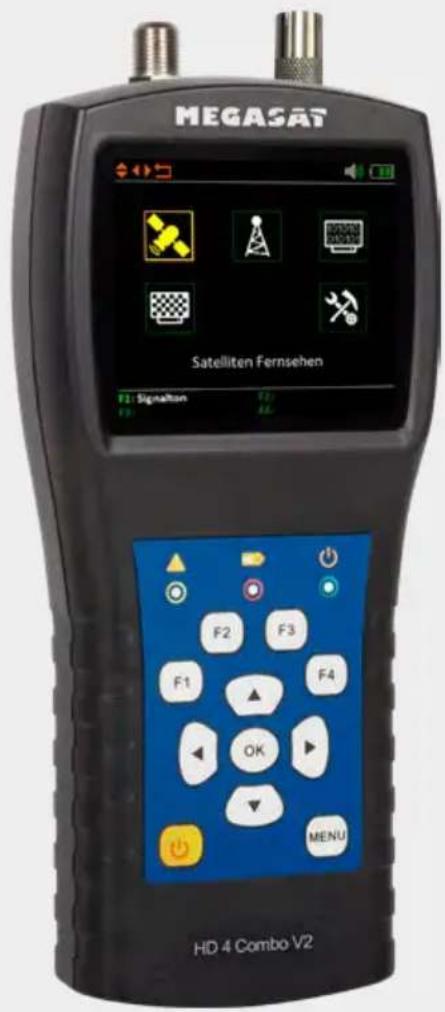
2. Bezeichnungen und Tastenbelegung
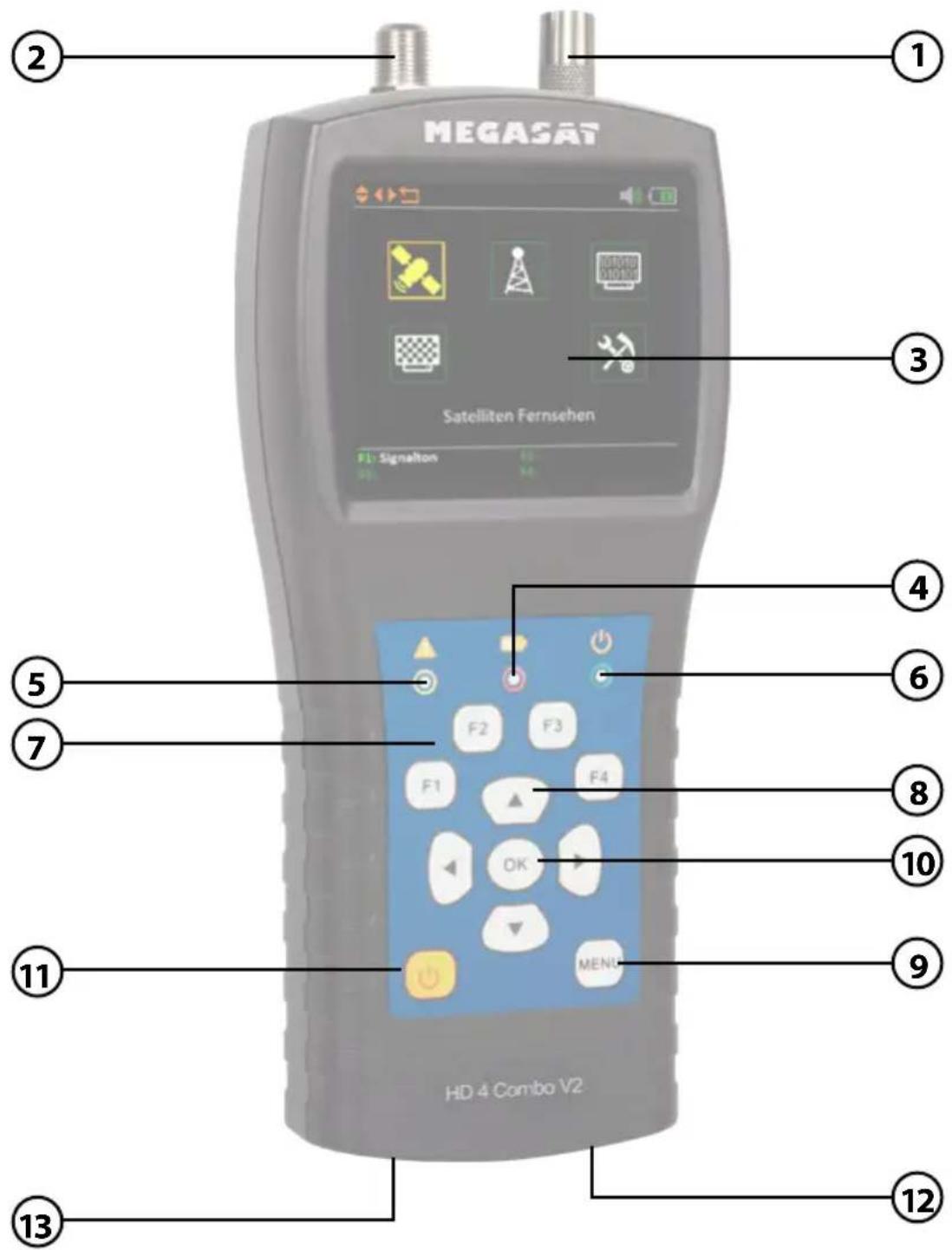
2. Bezeichnungen und Tastenbelegung
- ANT In Antennen-Signaleingang (DVB-T oder DVB-C)
- LNB In Satelliten-Signaleingang (DVB-S)
- LCD Display Zeigt das Menü
- Rot. der Akku wird geladen / Grün: Akku ist geladen.
- Bläkt kurz, sobald ein Antennen Kurzschluss vorliegt.
- Power-Anzeige: Gerät ist ein- oder ausgeschaltet.
- Funktionstasten F1: Signalton An/Aus im Hauptmenü (Funktion im Untermenü wird im OSD angezeigt)
F2: Funktionstaste in verschiedenen Menüs (Funktion im Untermenü wird im OSD angezeigt)
F3: Funktionstaste in verschiedenen Menüs (Funktion im Untermenü wird im OSD angezeigt)
F4: (Funktion im Untermenü wird im OSD angezeigt)
Hinweis: Die Funktionen der F-Tasten sind davon abhängig, in welchem Untermenü Sie sich befinden.
▲▼ Navigation durch das Menü / Änderung der Werte
◀▶ Navigation durch das Menü / Änderung der Werte
- Navigation
- Menu Mit Menü gelangen Sie in das Menü oder verlassen es.
- OK In den Menüs bestätigen Sie mit OK Ihre Auswahl.
- Power Schalten Sie das Gerät ein oder aus. Drücken und halten Sie die Taste für 2 Sekunden, um das Gerät einzuschalten.
- DC Anschluss an das Netzladekabel oder zum Firmware Update.
- Reset Zurücksetzen des Gerätes in die Werkseinstellung.
3. Anleitung zur schnellen Messung
- Verbinden Sie die Antenne mit dem LNB-Eingang des Messgerätes.
- Schalten Sie das Messgerät ein. Es erscheint das Hauptmenü. Nutzten Sie die ▲▼ ◀▶ Tasten um zwischen den einzelnen Menüpunkten zu navigieren und bestätigen Sie den Punkt „Messen“ mit OK.
- Wählen Sie den Menüpunkt „Satelliten Fernsehen“.
- Wählen Sie den Menüpunkt „Messen“, um eine Satellitensuche durchzuführen oder die aktuellen Messwerte anzuzeigen.
- Nutzten Sie die ◀▶Tasten, um den Satelliten zu wechseln bzw. drücken Sie OK, um die Satellitenliste anzuzeigen.
- Sobald die Koaxialleitung fachgerecht angeschlossen wurde und die Einstellungen zur Satellitensuche korrekt eingegeben wurden, werden die entsprechenden Werte der Messung auf dem Display angezeigt.
- Bitte lesen Sie die Anleitung sorgfältig durch, um alle Funktionen kennenzulernen.
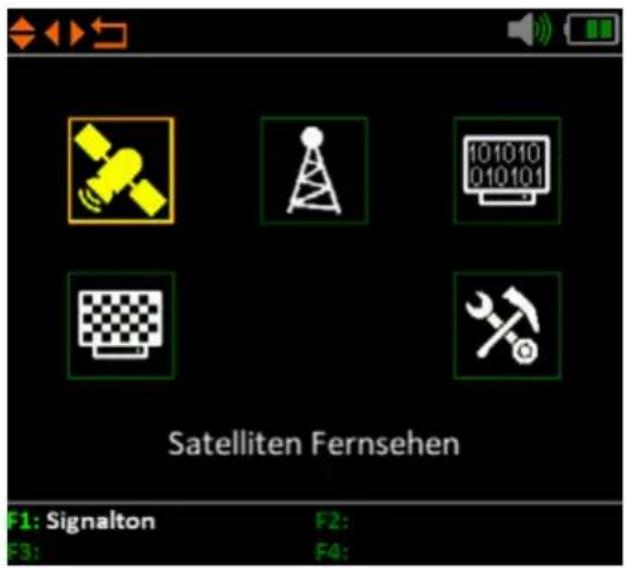
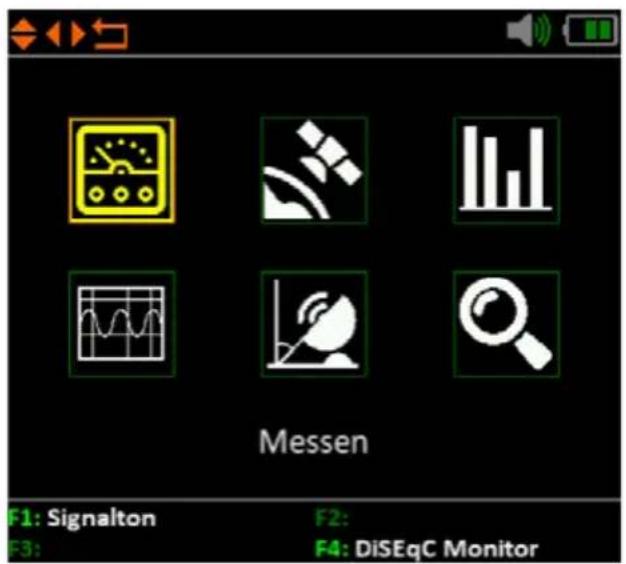
4. Hauptmenü
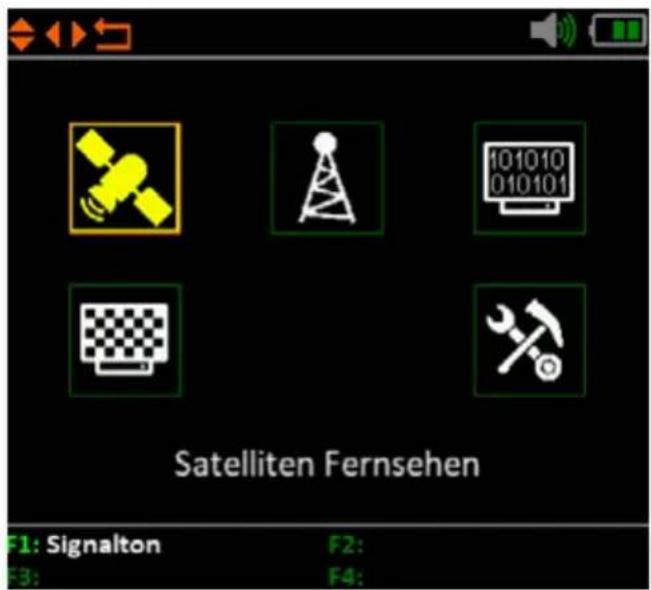
Wenn Sie das Messgerät einschalten öffnet sich automatisch das Hauptmenü.
Nutzen Sie die ◀▶ Tasten bzw. die ▲▼ Tasten, um im Menü zu navigieren. Mit OK gelangen Sie in das jeweilige Untermenü. Mit MENÜ gelangen Sie wieder in das Hauptmenü.
Es gibt 5 verschiedene Menüpunkt mit entsprechenden Untermenüs:
• Satelliten Fernsehen
• Terrestrisches Fernsehen
- Kabelfernsehen
• Analoges Fernsehen
- Systemeinstellung
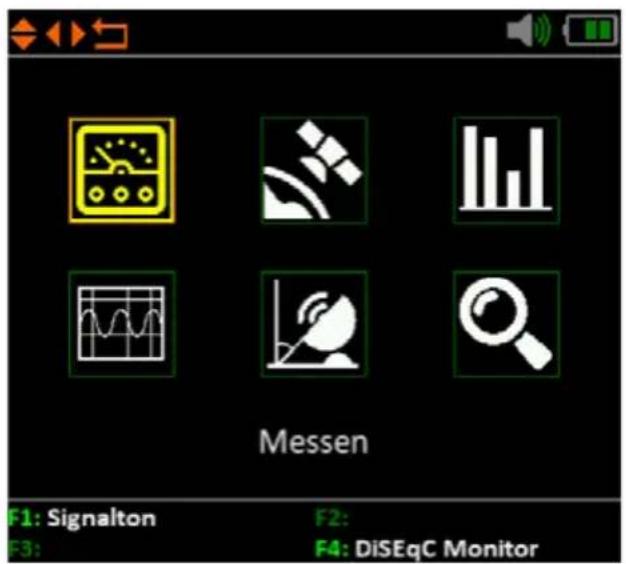
4.1 Satelliten Fernsehen
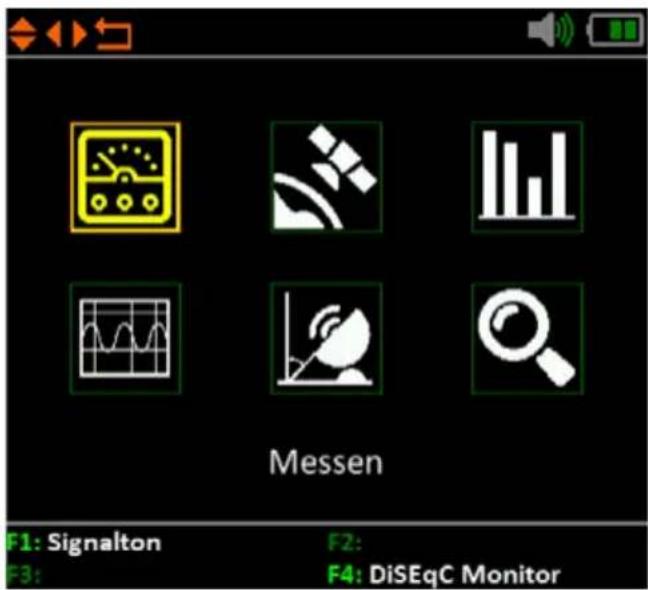
Der Menüpunkt „Satelliten Fernsehen“ besteht aus 6 Untermenüs:
- Messen
- Satellit bearbeiten
- Multi TP (Transponder)
- Spektrum
• Winkelberechnung
• Satelliten-Identifizierung
4. Hauptmenü
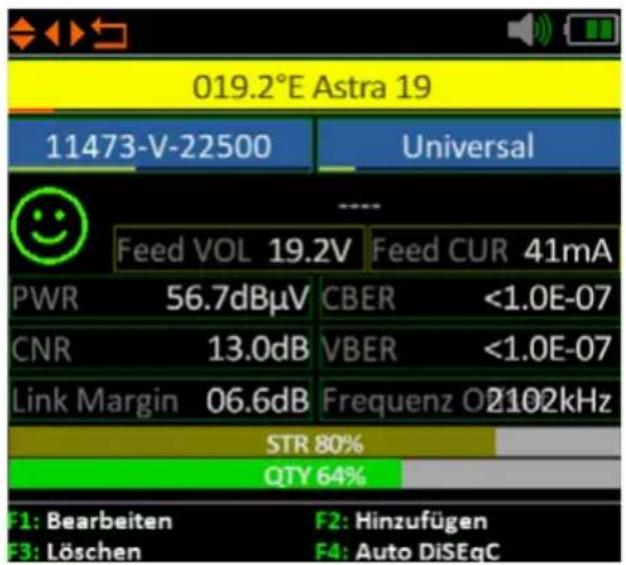
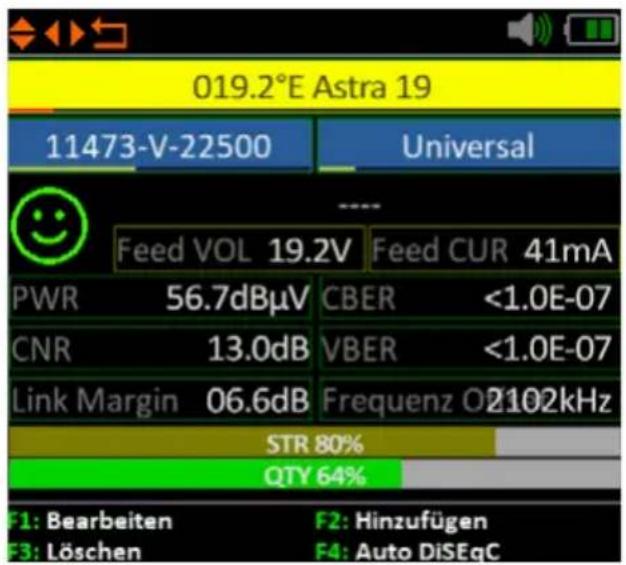
4.1.1 Messen
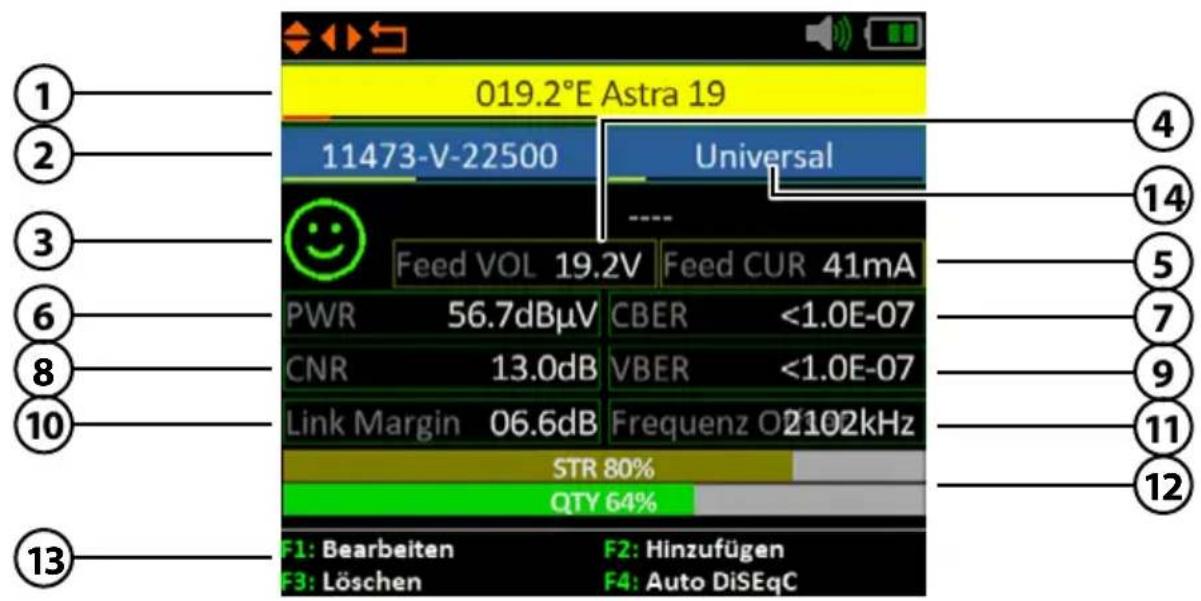
1. Satellit
Zeigt den aktuellen Satelliten. Nutzen Sie die ◀▶ Tasten,
Satelliten zu wedeseln. Mit OK gelangen Sie in die
Satellitenliste. Wählen Sie mit den ▲▼ Tasten den
gewünschten aus, und bestätigen Sie mit OK.
2. Transponder
Zeigt den aktuellen Transponder. Nutzen Sie die ◀▶ Tasten,
um den Transponder zu wechseln. Mit OK können Sie einen
Transponder manuell eingeben (nutzen Sie hierzu die
▲▼ Tasten um den Wert zu ändern). Bestätigen Sie mit OK.
-
Smiley-Symbol Zeigt an, ob der eingestellte Satellit gefunden wurde.
-
LNB-Spannung Zeigt die aktuelle LNB-Spannung
-
LNB-Stromaufna. Zeigt die aktuelle LNB-Stromaufnahme
-
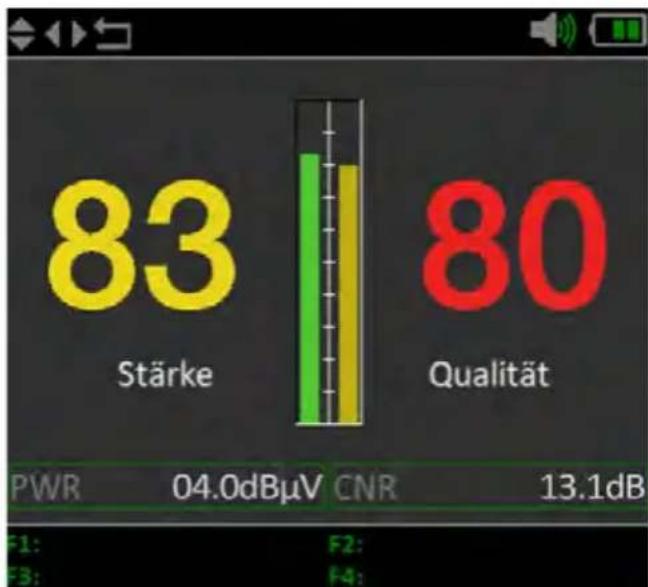
PWR Zeigt an den aktuellen Pegel des Signals in dBμV an.
-
CBER Zeigt an den aktuellen CBER Wert des Signals an.
-
CNR Zeigt an den aktuellen CNR Wert des Signals an
-
VBER Zeigt an den aktuellen VBER Wert des Signals an.
10. Link Margin
Zeigt die Differenz zwischen der minimal zu erwartenden
Leistung und der Empfindlichkeit des Empfängers an.
- Frequenz Offset Zeigt den aktuellen Frequenzversatz an.
12. STR / QTY
Zeigt an die aktuelle Signalstärke (STR) und die aktuelle
Signalqualität (QTY) des Signals an.
13. F-Tasten
Diverse Funktionstasten für weitere Aktionen.
14. LNB-Einstellungen
Zum Ändern der jeweiligen LNB- bzw. Unicable-Einstellungen.
4. Hauptmenü
Satelliten bearbeiten
Wählen Sie mit den ◀▶ Tasten den Satelliten aus den Sie bearbeiten möchten.
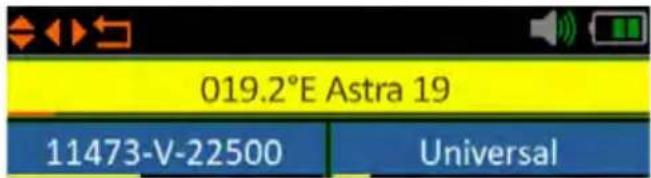
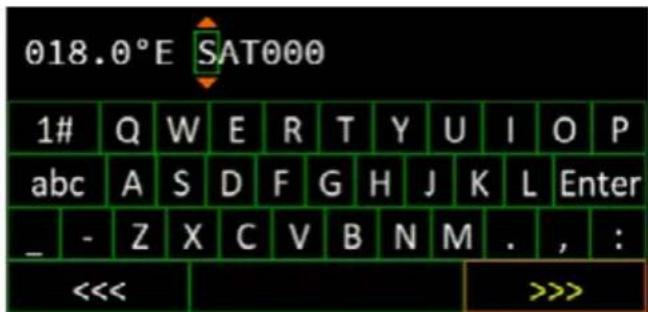
- Mit der F1-Taste können Sie den Namen den Satelliten bearbeiten. Es wird ein Tastenfeld eingeblendet, über das Sie den Namen und die Gradzahl ändern können.
-
Mit der F2-Taste können Sie einen Satelliten hinzufügen. Es wird ein Tastenfeld eingeblendet, über das Sie den Namen und die Gradzahl eingeben können.
-
Mit der F3-Taste können Sie einen Satelliten löschen.
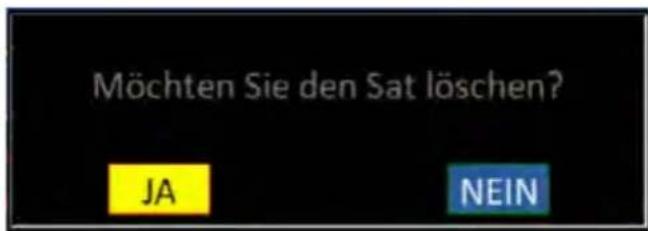
- Mit der F4-Taste gelangen Sie in die Auto-DiSEqC-Funktion.
4. Hauptmenü
Transponder bearbeiten
Wählen Sie mit den ◀▶ Tasten den Transponder aus den Sie bearbeiten möchten.
-
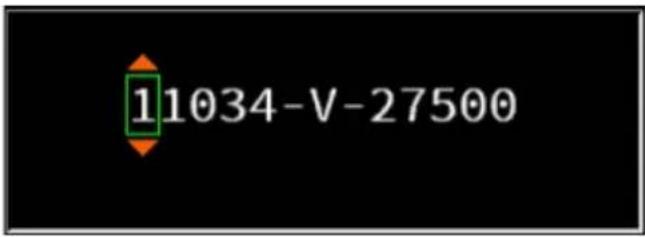
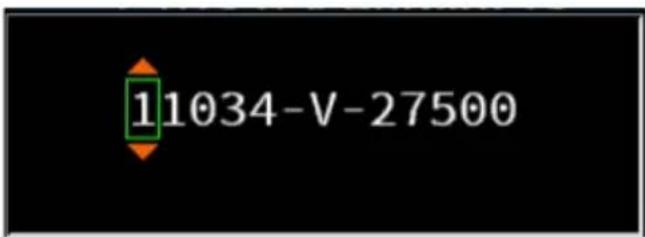
Mit der F1-Taste können Sie den Wert des Transponders ändern. Nutzen Sie die ▲▼ Tasten um die jeweiligen Ziffern zu ändern.
-
Mit der F2-Taste können Sie einen neuen Transponder hinzufügen. Nutzen Sie die ▲▼ Tasten um die jeweiligen Ziffern zu ändern und bestätigen Sie mit OK.
-
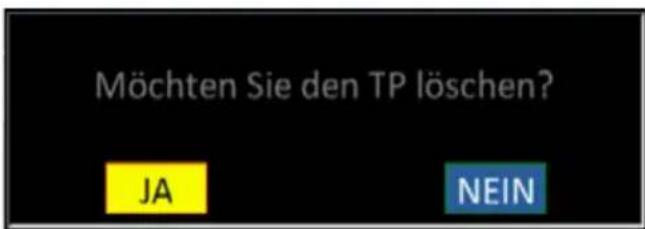
Mit der F3-Taste können Sie den gewählten Transponder löschen.
-
Mit der F4-Taste erhalten Sie die Signalqualität und -stärke vollflächig auf den Bildschirm.
Hinweis:
Transponder-Daten können sich jeder Zeit ändern. Bitte prüfen Sie diese bei Empfangsproblemen auf Richtigkeit.

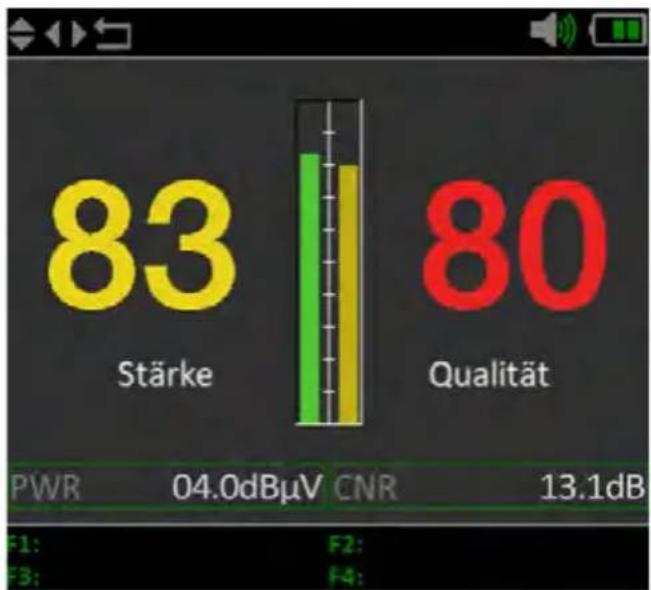
bar
| Metric | Value | | :--- | :--- | | Stärke | 83 | | Qualität | 80 | PWR | 04.0dBμV | | CNR | 13.1dB | F1: F2: F3: F4: |4. Hauptmenü
LNB-Einstellungen
Wählen Sie mit den ◀▶ Tasten die LNB-Einstellungen und bestätigen mit OK. Bestätigen Sie den Punkt „Customized“, um in weiteren Einstellungen wie z. B. DiSEqC oder Unicabel zu gelangen.
Bestätigen Sie den Punkt „Customized“, um in weiteren Einstellungen wie z. B. DiSEqC oder Unicabel zu gelangen.
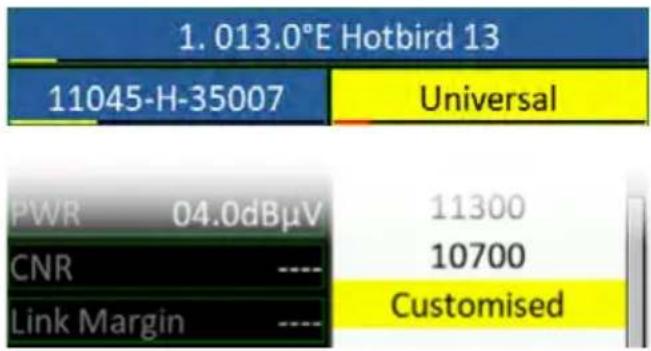
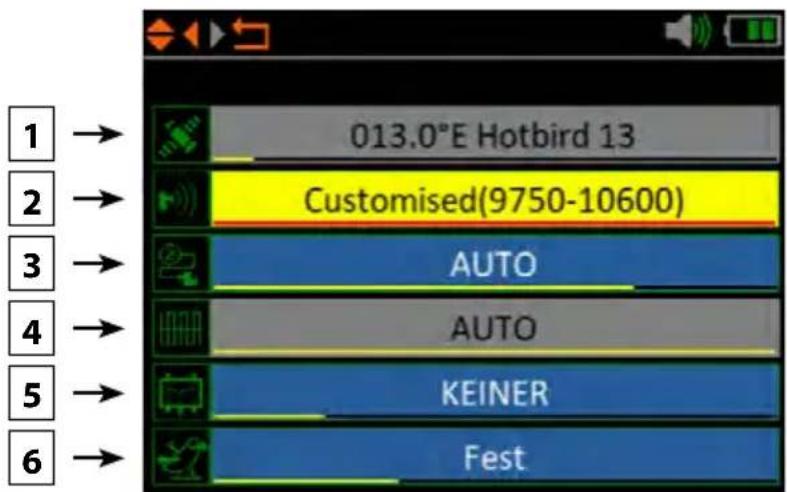
- Zeigt den aktuell gewählten Satelliten.
- Ändern Sie bei Bedarf die LNB-Frequenz (Standard: 9750-10600).
- Ändern Sie bei Bedarf die LNB-Spannungsversorgung. Wählen Sie zwischen AUTO, 18 V, 13 V, oder AUS.
- 22 KHz-Schaltung (nur einstellbar bei manueller LNB-Einstellung).
- Wählen Sie hier zwischen KEINER, DiSEqC 1.0, DiSEqC 1.1, SCD (Unicable) oder SCD2 (Unicable II). Nachdem Sie mit OK bestätigt haben, können Sie mit der F1-Taste jeweils die Einstellungen vornehmen (z. B. die Port-Auswahl bei DiSEqC oder die jeweilige Frequenz bei Unicable.
- Wählen Sie hier, wie die Sat-Anlage betrieben wird (Fest, USALS oder DiSEqC 1.2). Bei einer Motorsteuerung entnehmen Sie bitte die weiteren Einstellungen Ihrer Anleitung des Motors.
4. Hauptmenü
4.1.2 Satellit bearbeiten
In diesem Menü können Sie die Satelliten- und Transponderliste bearbeiten. Nutzen Sie die ◀▶ Tasten um zwischen der Satellitenliste und Transponderliste zu wechseln.
- Mit der F1-Taste gelangen Sie in die LNB-Einstellungen. Dort können Sie Einstellungen des jeweiligen Satelliten vornehmen.
Hinweis: Drücken Sie die OK-Taste um einen Satellit oder Transponder umzubenennen.
-
Mit der F2-Taste können Sie einen Satelliten hinzufügen. Es wird ein Tastenfeld eingeblendet, über das Sie den Namen und die Gradzahl eingeben können.
-
Mit der F3-Taste können Sie einen Satelliten löschen.
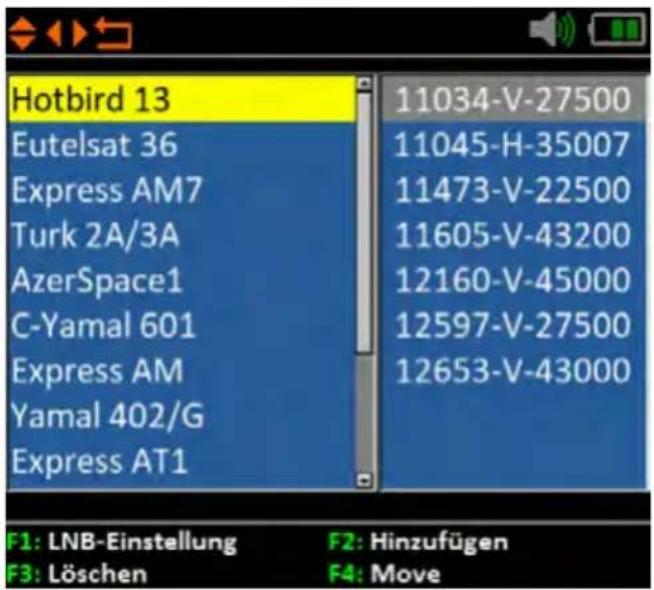
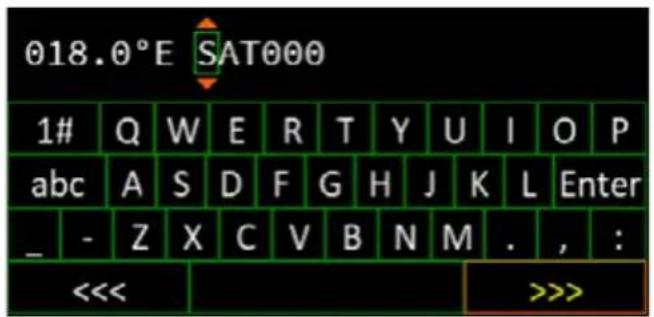
- Mit der F4-Taste können die Satelliten sortiert werden. Wählen Sie mit den ▲▼ Tasten einen Satelliten bzw. Transponder. Drücken Sie die F4-Taste um diesen zu markieren. Verschieben Sie die Auswahl mit den ▲▼ Tasten an die gewünschte Stelle und bestätigen erneut mit F4.
4. Hauptmenü
4.1.3 Multi TP (Transponder)
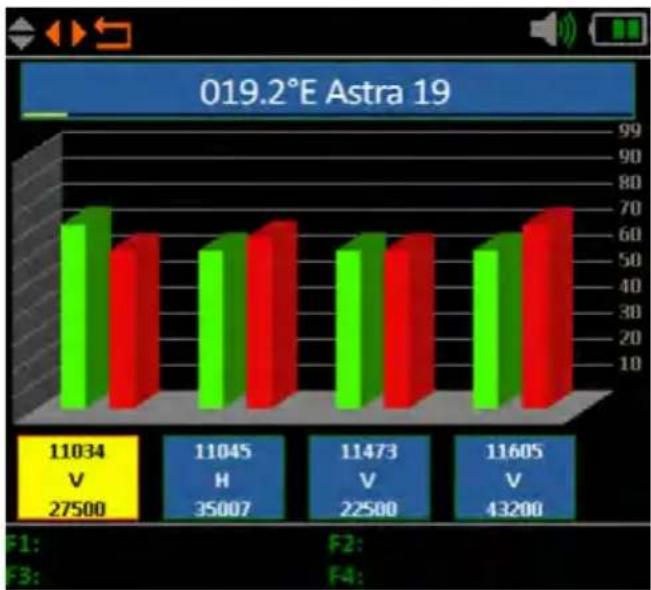
Wenn Sie eine Satelliten-Anlage mit einem Quattro-LNB einmessen möchten, hilft Ihnen diese Kontrolle für eine gesamte Übersicht aller LNB Ebenen.
Hier werden Ihnen alle Ebenen des LNBs angezeigt (HL / VL / HH / VH). Somit kann sofort jeder Anschluss auf Signalstärke und -qualität überprüft werden.
Zudem können Sie durch Anschließen einzelner Leitungen die entsprechende Ebene herausmessen, um eine korrekte Belegung der Anschlüsse am Multischalter zu bestimmen.
bar
019.2°E Astra 19 | Category | Green Bar Value | Red Bar Value | | :--- | :--- | :--- | | 1 | 68 | 58 | | 2 | 60 | 62 | | 3 | 52 | 65 | | 4 | 52 | 60 | | 5 | 52 | 60 | | 6 | 52 | 60 | | 7 | 52 | 68 | | 8 | 52 | 70 |Hinweis:
Sie können die vorgegebenen Transponder ändern. Diese werden aber nach Verlassen des Menüs wieder auf die vorgegebenen Werte zurückgesetzt.
4. Hauptmenü
4.1.4 Spektrumanalyse
line
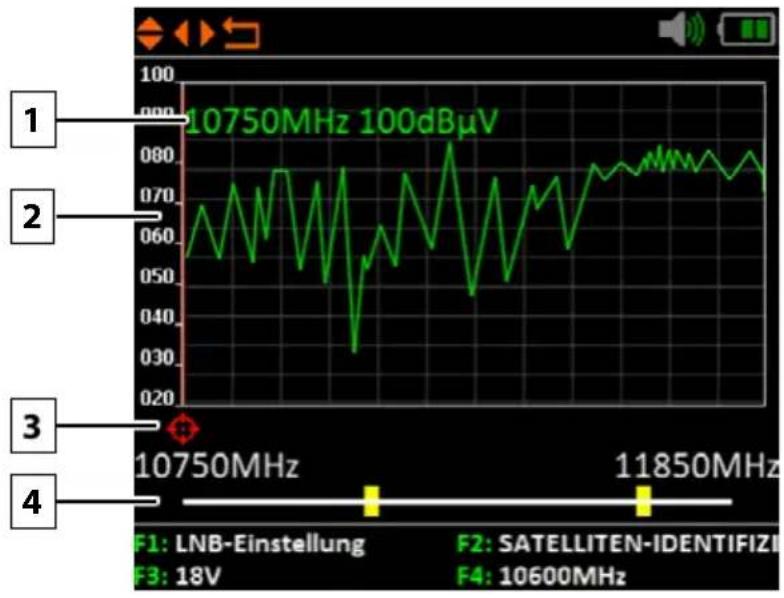
| Frequency | Value | | --------- | --------- | | 10750MHz | 100dBμV | | 11850MHz | 10600MHz |- Zeigt die aktuelle Frequenz und die Signalstärke in dBμV.
- Zeigt den Bereich des Leistungspegels (0\~100 dBμV).
- Wechseln Sie mit den ◀▶ Tasten, um die gewünschte Frequenz zu suchen und den entsprechenden Wert anzeigen zu lassen.
- Navigieren Sie mit den ▲▼ Tasten auf die horizontale Linie . Bei entsprechender Auswahl wird der erste gelbe Balken ROT markiert. Stellen Sie nun mit den ◀▶ Tasten die Startfrequenz des Spektrums ein. Wiederholen Sie den Vorgang mit dem anderen gelben Balken, um die Endferquenz einzustellen.
- Mit der F1-Taste gelangen Sie in die LNB-Einstellungen.
- Mit der F2-Taste gelangen Sie in die Satelliten-Identifizierung.
- Mit der F3-Taste wechseln Sie zwischen 13V und 18V.
- Mit der F4-Taste wechseln Sie zwischen 9750 MHz (22K) und 10600 MHz.
4. Hauptmenü
4.1.5 Winkelberechnung
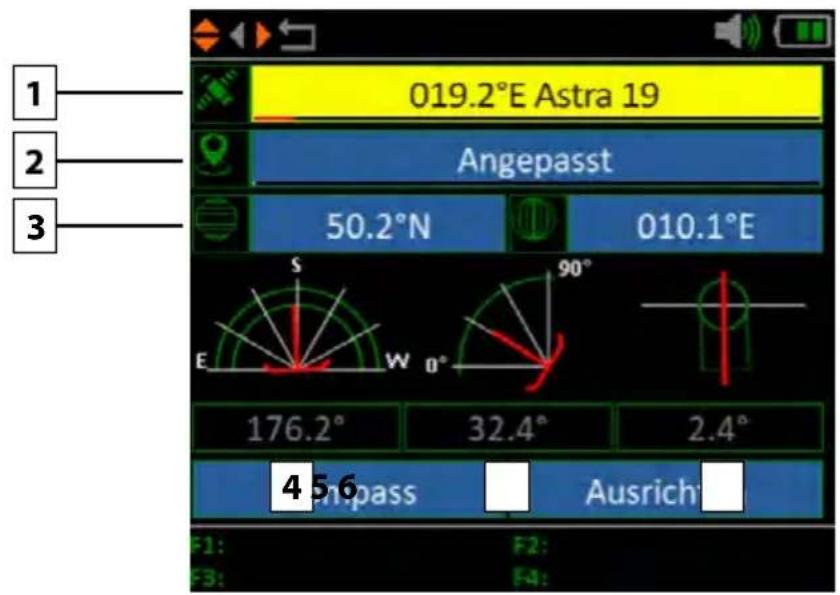
- Wählen Sie mit den ◀▶ Tasten den gewünschten Satelliten.
- Drücken Sie OK, um den Standort auszuwählen. Nutzen Sie die Navigationstasten, um den Wert zu ändern. Der Längen- und Breitengrad wird automatisch ermittelt.
- Haben Sie „Angepasst“ ausgewählt, müssen Sie Ihren Standort selbst bestimmen. Geben Sie den Längen- und Breitengrad manuell ein.
- Zeigt den horizontalen Winkel der Antenne (Azimut).
- Zeigt den vertikalen Winkel der Antenne (Elevation).
- Zeigt den Skew-Winkel (Drehung) des LNBs.
4. Hauptmenü
Kompass
Hinweis:
Vor Benutzung müssen Sie das Messgerät kalibrieren. Schwingen Sie es dazu in Form einer Acht (8) hin und her.
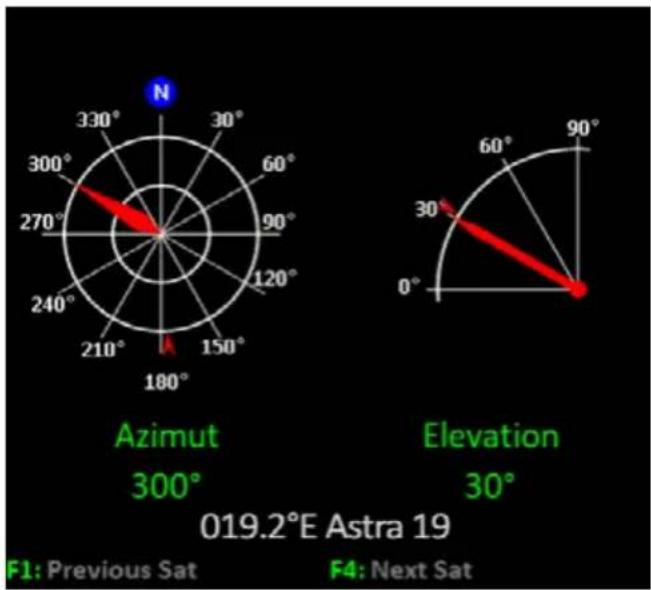
Beispiel: Sie befinden sich in Berlin und möchten den Satelliten „Astra 19,2° Ost“ einstellen. Die Werte wie Sie den Spiegel einstellen müssen sind:
• 29,2° Neigungswinkel (vertikal)
• 19,2° östlich von Süden (horizontal)
radar
019.2°E Astra 19 | Direction | Value | | :--- | :--- | | Azimuth | 300° | | Elevation | 30° |Stellen Sie sich mit dem Messgerät in Richtung Süden. Drehen Sie es nun in östlicher Richting (nach links), bis der Zeiger auf die rote Markierung ausgerichtet ist.
Neigen Sie nun das Messgerät bis der Zeiger für den Neigungswinkel mit der roten Markierung übereinstimmt.
4. Hauptmenü
Ausrichten
Hinweis:
Vor Benutzung müssen Sie das Messgerät kalibrieren. Schwingen Sie es dazu in Form einer Acht (8) hin und her.
- Zeigt die Position des ausgewählten Satelliten.
- Zeigt die Richtung des Messgerätes an.
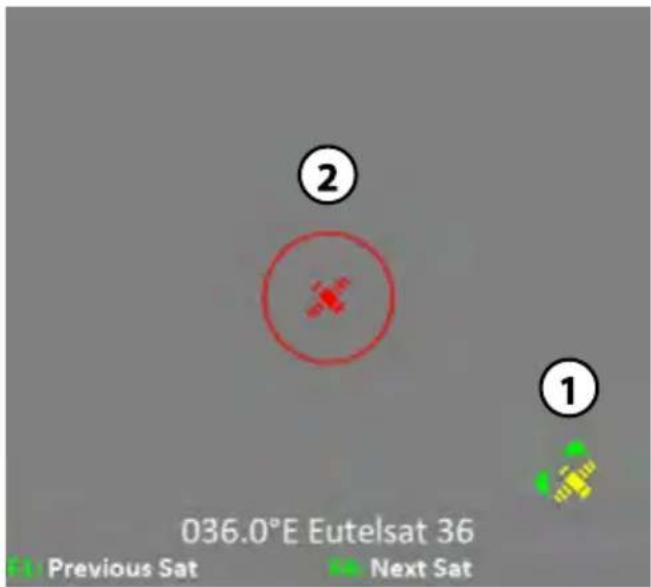
Das Messgerät ist mit einem Bewegungssensor ausgestattet. Sobald Sie das Messgerät drehen oder neigen, werden die Werte in Echtzeit angezeigt.
- Legen oder halten Sie das Messgerät waagerecht.
- Orientieren Sie sich an den grünen Pfeilen (gelbes Satelliten-Symbol), dieser zeigt Ihnen die aktuelle Richtung des Satelliten an.
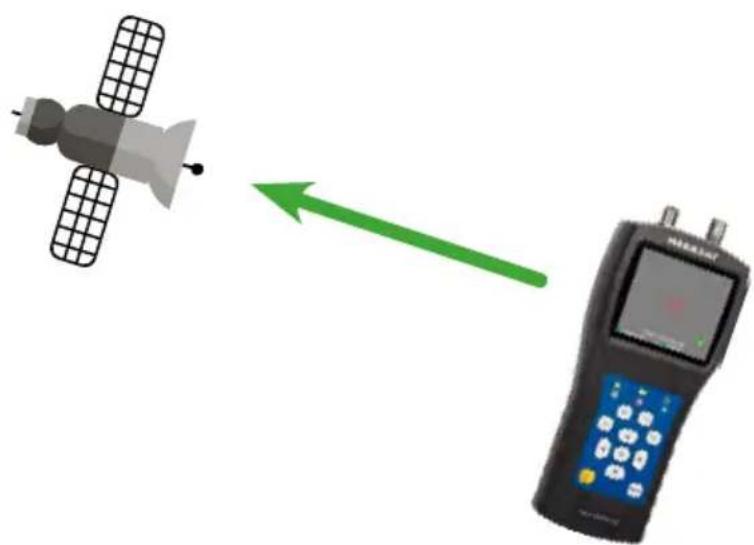
- Drehen Sie das Messgerät so lange in Richtung des Satelliten (1) bis beide Satelliten-Symbole übereinander liegen und die grünen Pfeile erloschen sind. Nun haben Sie die Richtung in die der Spiegel zeigen muss.
4.1.6 Satelliten-Identifizierung
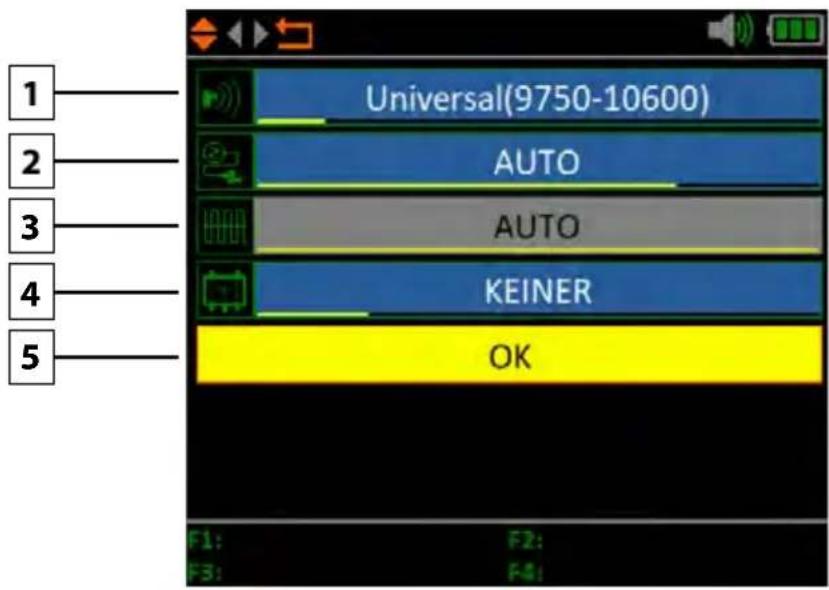
- Ändern Sie bei Bedarf die LNB-Frequenz (Standard: 9750-10600).
- Ändern Sie bei Bedarf die LNB-Spannungsversorgung. Wählen Sie zwischen AUTO, 18 V, 13 V, oder AUS.
- 22 KHz-Schaltung (nur einstellbar bei manueller LNB-Einstellung).
- Wählen Sie hier zwischen KEINER, DiSEqC 1.0, DiSEqC 1.1, SCD (Unicable) oder SCD2 (Unicable II). Nachdem Sie mit OK bestätigt haben, können Sie mit der F1-Taste jeweils die Einstellungen vornehmen (z. B. die Port-Auswahl bei DiSEqC oder die jeweilige Frequenz bei Unicable.
- Wählen Sie hier, wie die Sat-Anlage betrieben wird (Fest, USALS oder DiSEqC 1.2). Bei einer Motorsteuerung entnehmen Sie bitte die weiteren Einstellungen Ihrer Anleitung des Motors.
- Drücken Sie anschließend auf OK, um die Satelliten-Identifizierung azszuführen.
Hinweis:
Satelliten-Daten (Transponder) können sich jeder Zeit ändern. Bitte prüfen Sie diese bei Empfangsproblemen auf Richtigkeit.
4. Hauptmenü
4.2 Terrestrisches Fernsehen
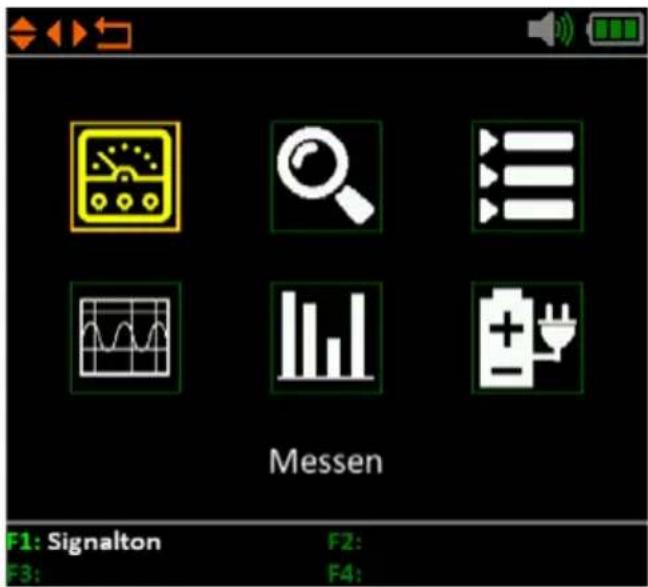
Der Menüpunkt „Terrestrisches Fernsehen“ besteht aus 6 Untermenüs:
- Messen
- Auto Scan
- Kanalliste
- Spektrum
- Mehrkanal
- Antennen Power
4. Hauptmenü
4.2.1 Messen
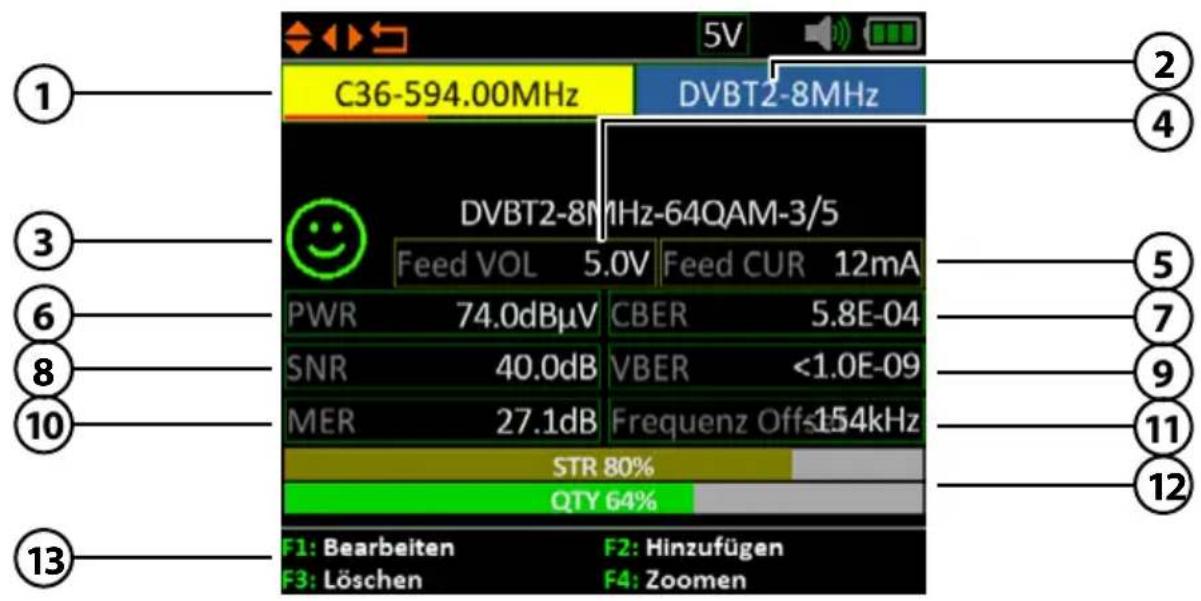
1. Kanal
Zeigt den aktuellen Kanal. Nutzen Sie die ◀▶ Tasten, Kanal zu wechseln. Mit OK gelangen Sie in die
Kanalliste. Wählen Sie mit den ▲▼ Tasten den
gewünschten aus, und bestätigen Sie mit OK.
- Bandbreite Zeigt die aktuelle Bandbreite des Kanals an.
- Smiley-Symbol Zeigt an, ob der eingestellte Satellit gefunden wurde.
- Ausgangsspann. Zeigt die aktuelle Ausgangsspannung für aktive DVB-T-Antennen
- Stromaufnahme Zeigt die aktuelle Stromaufnahme
- PWR Zeigt an den aktuellen Pegel des Signals in dBμV an.
- CBER Zeigt an den aktuellen CBER Wert des Signals an.
- SNR Zeigt an den aktuellen SNR Wert des Signals an
- VBER Zeigt an den aktuellen VBER Wert des Signals an.
- MER Zeigt an den aktuellen MER Wert des Signals an.
- Frequenz Offset Zeigt den aktuellen Frequenzversatz an.
- STR / QTY Zeigt an die aktuelle Signalstärke (STR) und die aktuelle Signalqualität (QTY) des Signals an.
- F-Tasten Diverse Funktionstasten für weitere Aktionen.
4. Hauptmenü
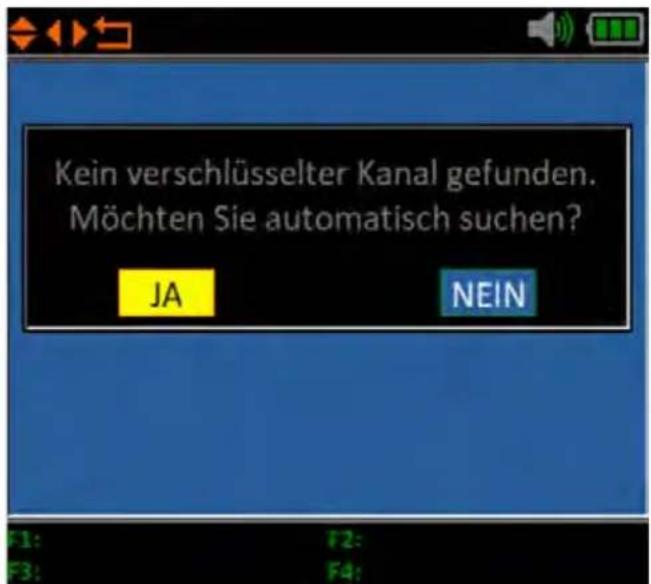
4.2.2 Auto Scan
Führt einen automatischen Suchlauf der verschiedenen Frequenzen durch.
Auf den grün markierten Frequenzen erhalten Sie aktuell ein DVB-T-Signal.
Auf rot markierten Frequenzen ist am aktuellen Standort kein Signal vorhanden oder das Signal ist zu schwach.
Nach Abschluss des Suchvorgangs können Sie sich die Liste mit den empfangenen Frequenzen anzeigen lassen und diese in die Frequenzliste übernehmen.
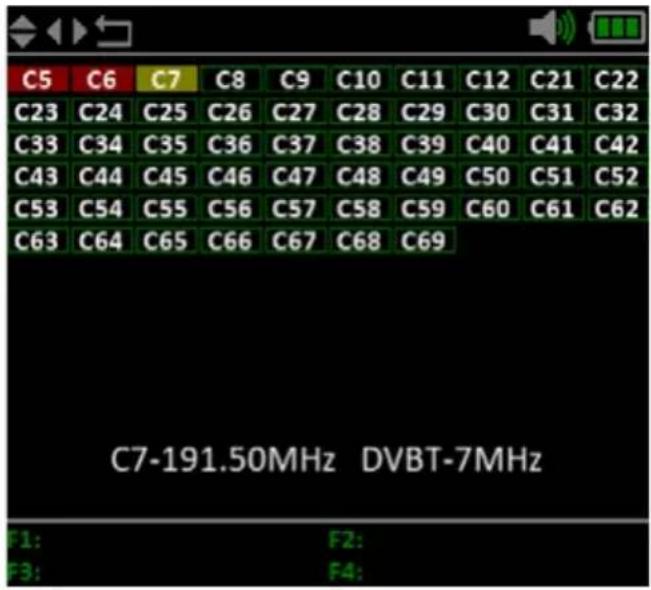
In dieser Liste werden gefundene Fre- quenzen der Auto-Suche angezeigt.
4. Hauptmenü
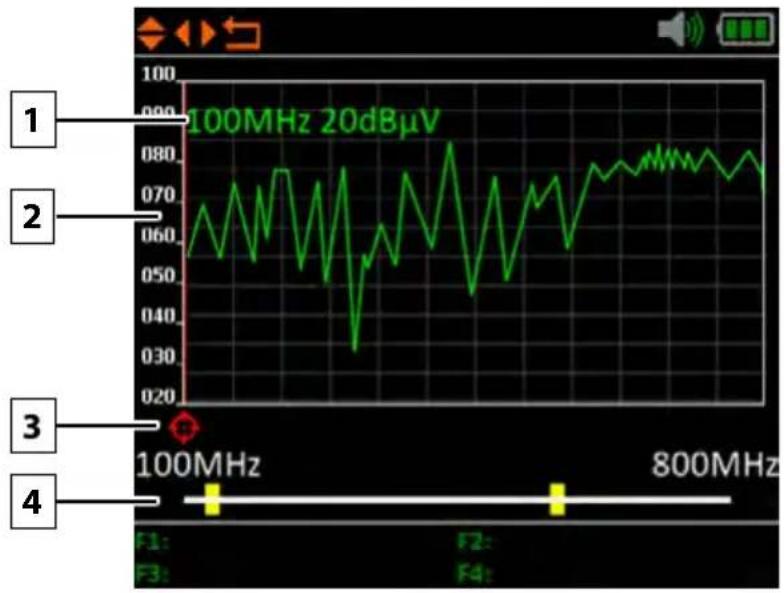
4.2.4 Spektrum
line
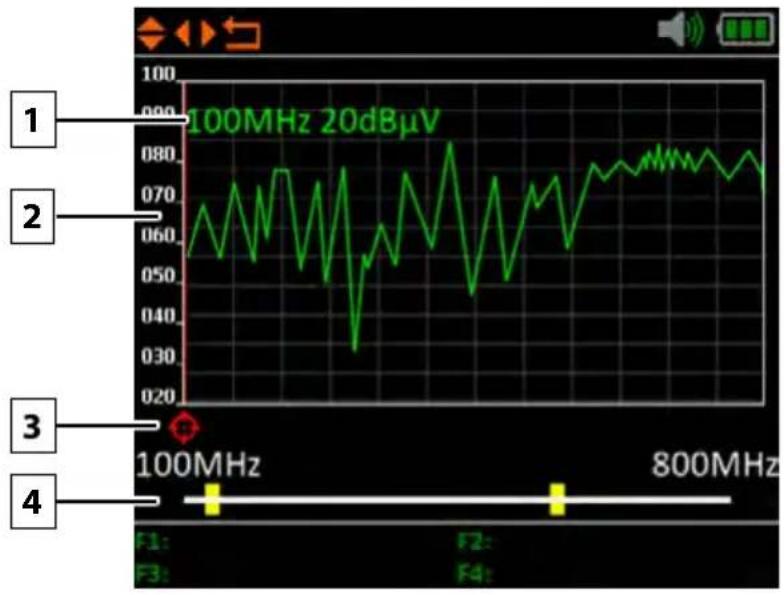
| Frequency | Value | | --------- | --------- | | 100MHz | 100MHz | | 800MHz | 800MHz |- Zeigt die aktuelle Frequenz und die Signalstärke in dBμV.
- Zeigt den Bereich des Leistungspegels (0\~100 dBμV).
- Wechseln Sie mit den ◀▶ Tasten, um die gewünschte Frequenz zu suchen und den entsprechenden Wert anzeigen zu lassen.
- Navigieren Sie mit den ▲▼ Tasten auf die horizontale Linie . Bei entsprechender Auswahl wird der erste gelbe Balken ROT markiert. Stellen Sie nun mit den ◀▶ Tasten die Startfrequenz des Spektrums ein. Wiederholen Sie den Vorgang mit dem anderen gelben Balken, um die Endferquenz einzustellen.
4. Hauptmenü
4.2.5 Mehrkanal
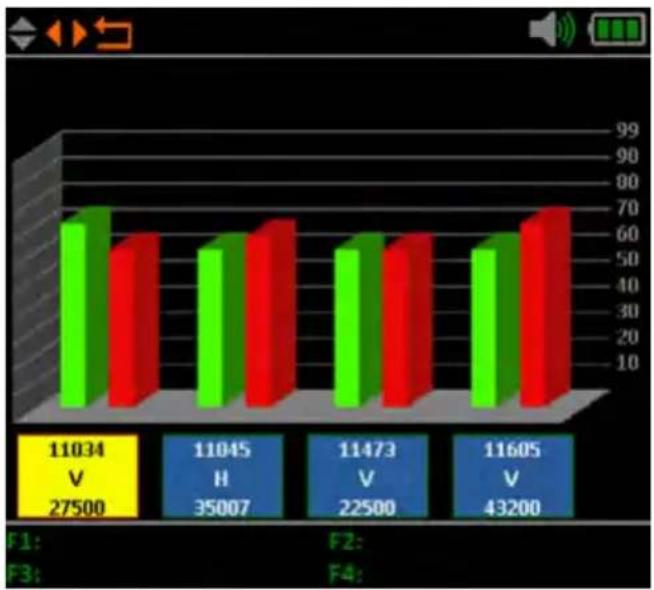
Diese Anzeige zeigt den Pegel (dμBV) von 6 Kanälen gleichzeitig. Nutzen Sie die ◀▶ Tasten um einen Kanal zu wählen, drücken Sie OK um einen anderen Kanal der Liste hinzuzufügen.
Hinweis:
Sie können die vorgegebenen Kanäle ändern. Diese werden aber nach Verlassen des Menüs wieder auf die vorgegebenen Werte zurückgesetzt.
bar
| Category | Value | |---|---| | F1: V | 27500 | | F2: H | 35007 | | F3: V | 22500 | | F4: V | 43200 | | F1: V | 11034 | | F2: H | 11045 | | F3: V | 11473 | | F4: V | 11605 |4.2.6 Antennen Power
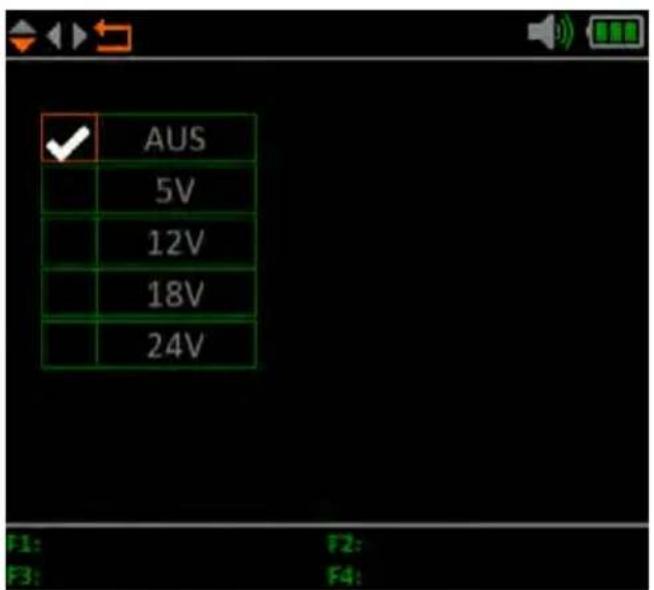
In diesem Menüpunkt können Sie Spannungsversorgung der Antenne einstellen.
Je nach dem welche Art von DVB-T Antenne Sie nutzen, müssen Sie hier die Stromversorgung einstellen.
Nutzen Sie eine aktive DVB-T-Antenne mit eigener Stromversorgung, wählen Sie „0 V“. Nutzen Sie eine Antenne ohne eigener Stromversorgung wählen Sie je nach Antenne 5 V, 12 V, 18 V oder 24 V damit diese mit Strom versorgt wird.
4. Hauptmenü
4.3 Kabelfernsehen
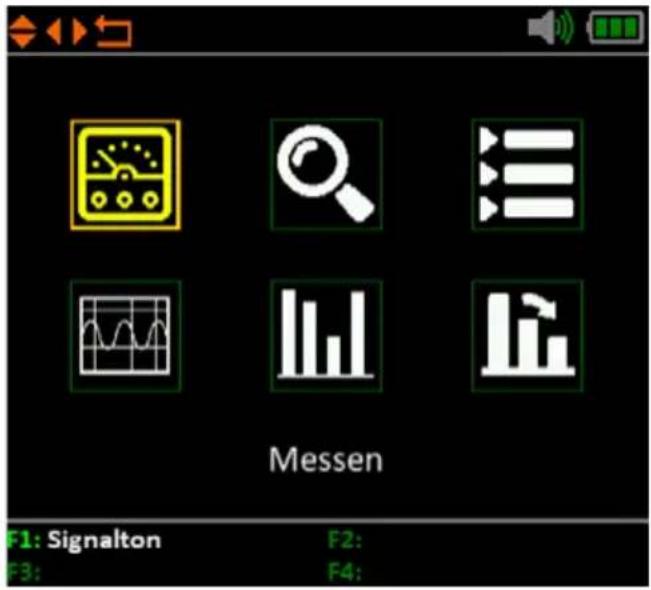
Der Menüpunkt „Kabelfernsehen“ besteht aus 6 Untermenüs:
- Messen
- Auto Scan
- Kanalliste
- Spektrum
- Mehrkanal
- Tilt
4. Hauptmenü
4.3.1 Messen
1. Kanal
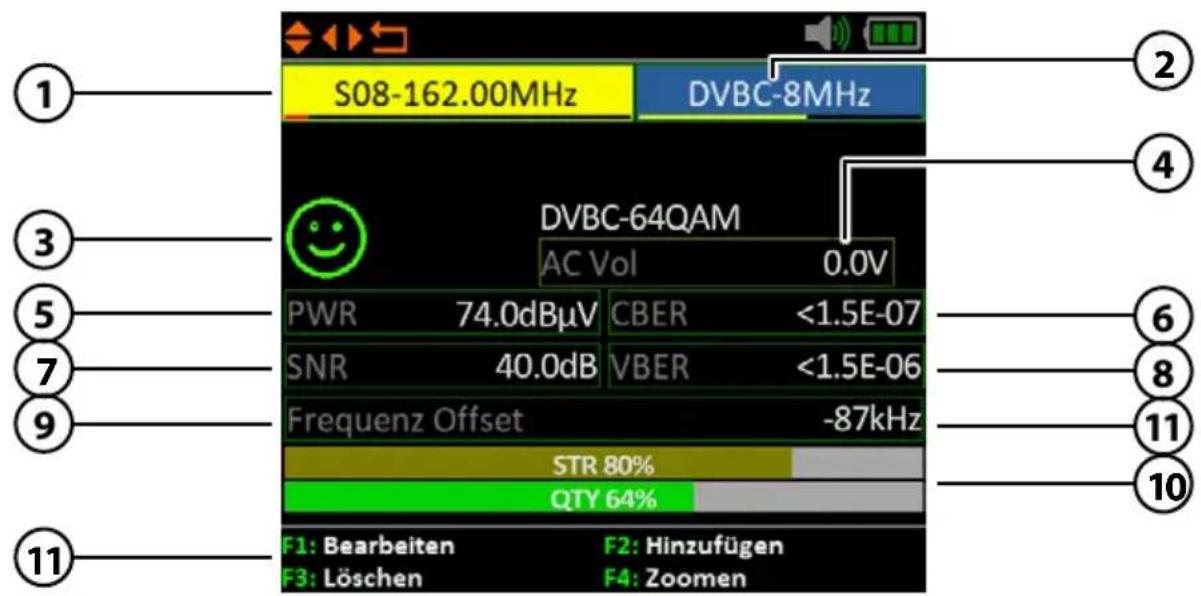
Zeigt den aktuellen Kanal. Nutzen Sie die ◀▶ Tasten, Kanal zu wechseln. Mit OK gelangen Sie in die
Kanalliste. Wählen Sie mit den ▲▼ Tasten den gewünschten aus, und bestätigen Sie mit OK.
- Bandbreite Zeigt die aktuelle Bandbreite des Kanals an.
- Smiley-Symbol Zeigt an, ob der eingestellte Satellit gefunden wurde.
- AC / DC Vol Zeigt die aktuelle Spannung der Stromversorgung.
Der Wechsel zwischen AC und DC erfolgt mit der F4-Taste.
- PWR Zeigt an den aktuellen Pegel des Signals in dBμV an.
- CBER Zeigt an den aktuellen CBER Wert des Signals an.
- SNR Zeigt an den aktuellen SNR Wert des Signals an
- VBER Zeigt an den aktuellen VBER Wert des Signals an.
- Frequenz Offset Zeigt den aktuellen Frequenzversatz an.
- STR / QTY Zeigt an die aktuelle Signalstärke (STR) und die aktuelle
Signalqualität (QTY) des Signals an.
11. F-Tasten
Diverse Funktionstasten für weitere Aktionen.
4. Hauptmenü
4.3.2 Auto Scan
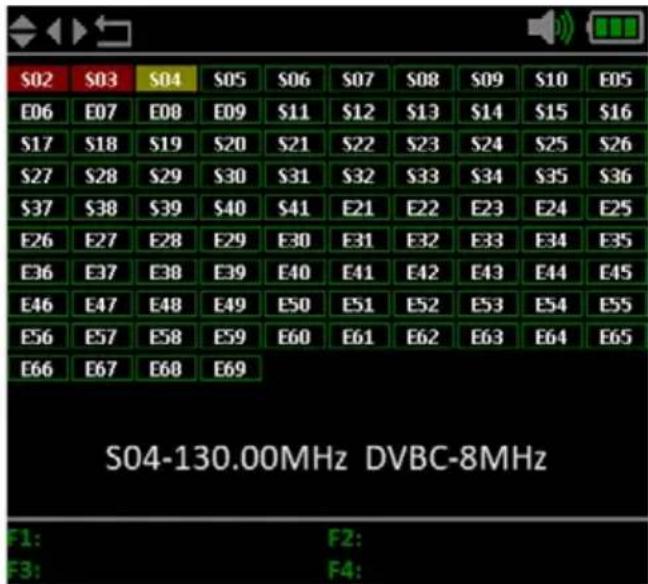
Führt einen automatischen Suchlauf der verschiedenen Frequenzen durch.
Auf den grün markierten Frequenzen erhalten Sie aktuell ein DVB-C-Signal.
Auf rot markierten Frequenzen ist kein Signal vorhanden oder das Signal ist zu schwach.
Nach Abschluss des Suchvorgangs können Sie sich die Liste mit den empfangenen Frequenzen anzeigen lassen und diese in die Frequenzliste übernehmen.
4.3.3 Kanalliste
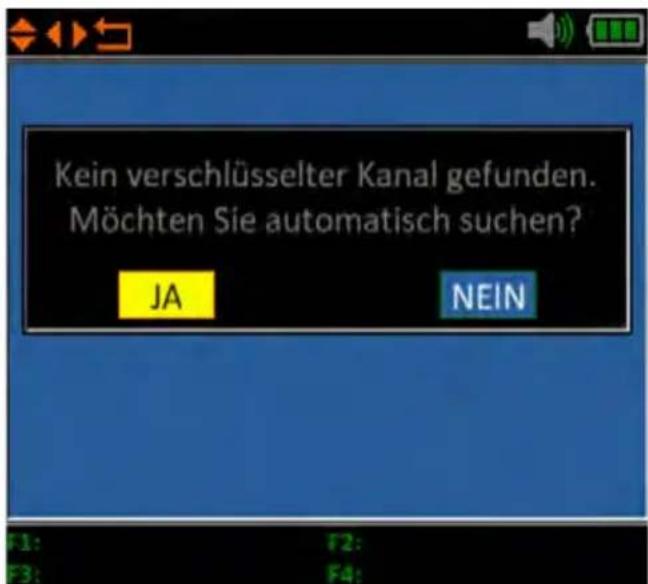
In dieser Liste werden gefundene Fre- quenzen der Auto-Suche angezeigt.
4. Hauptmenü
4.3.4 Spektrum
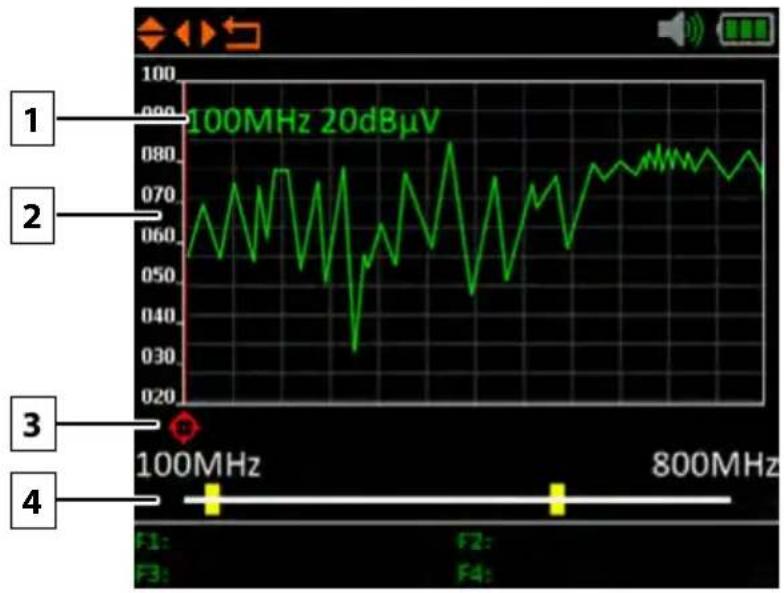
line
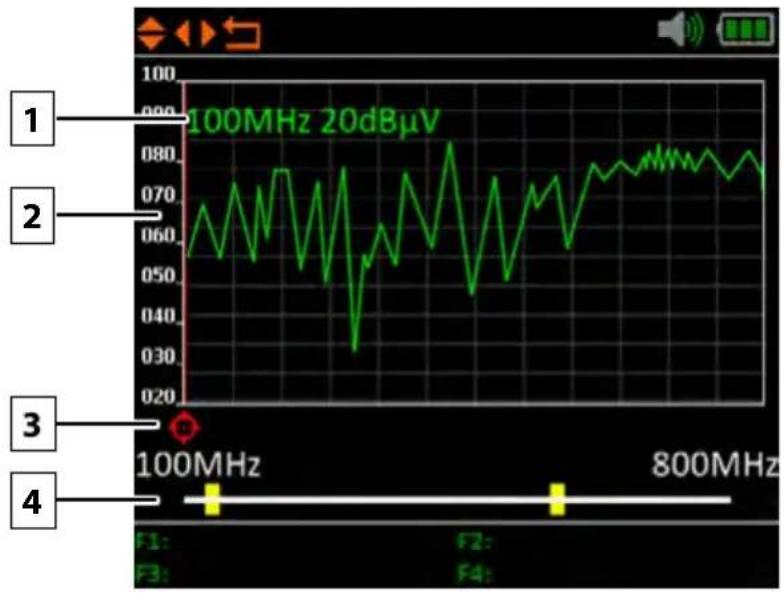
| Frequency | Value | | --------- | --------- | | 100MHz | 100MHz | | 800MHz | 800MHz |- Zeigt die aktuelle Frequenz und die Signalstärke in dBμV.
- Zeigt den Bereich des Leistungspegels (0\~100 dBμV).
- Wechseln Sie mit den ◀▶ Tasten, um die gewünschte Frequenz zu suchen und den entsprechenden Wert anzeigen zu lassen.
- Navigieren Sie mit den ▲▼ Tasten auf die horizontale Linie . Bei entsprechender Auswahl wird der erste gelbe Balken ROT markiert. Stellen Sie nun mit den ◀▶ Tasten die Startfrequenz des Spektrums ein. Wiederholen Sie den Vorgang mit dem anderen gelben Balken, um die Endferquenz einzustellen.
4. Hauptmenü
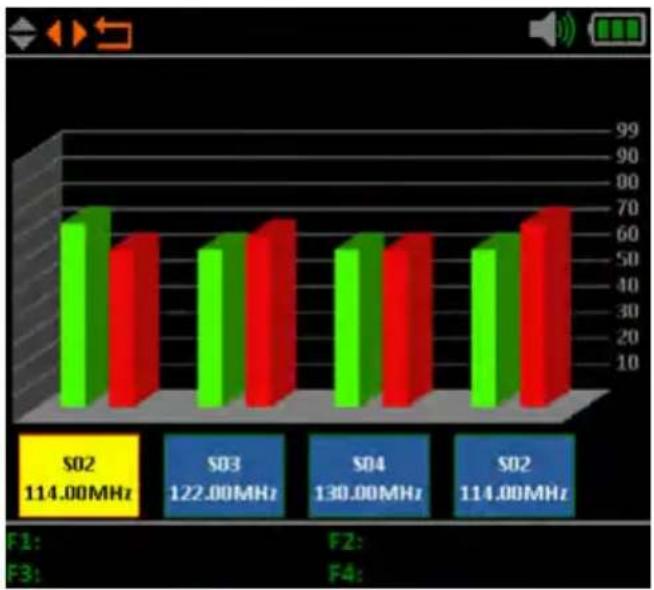
4.3.5 Mehrkanal
Diese Anzeige zeigt den Pegel (dμBV) von 6 Kanälen gleichzeitig. Nutzen Sie die ◀▶ Tasten um einen Kanal zu wählen, drücken Sie OK um einen anderen Kanal der Liste hinzuzufügen.
Hinweis:
Sie können die vorgegebenen Kanäle ändern. Diese werden aber nach Verlassen des Menüs wieder auf die vorgegebenen Werte zurückgesetzt.
bar
| Category | Value | |---|---| | S02 | 114.00MHz | | S03 | 122.00MHz | | S04 | 130.00MHz | | S02 | 114.00MHz |4.3.6 Tilt
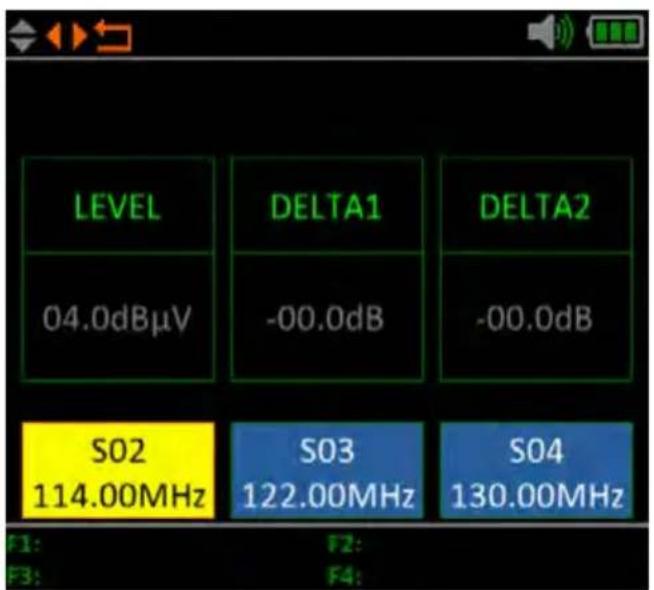
Diese Anzeige zeigt gleichzeitig den Pegel (dμBV) von 3 Kanälen. Nutzen Sie die ◀▶ Tasten um einen Kanal zu wählen, drücken Sie OK um einen anderen Kanal der Liste hinzuzufügen.
Hinweis:
Sie können die vorgegebenen Kanäle ändern. Diese werden aber nach Verlassen des Menüs wieder auf die vorgegebenen Werte zurückgesetzt.
4. Hauptmenü
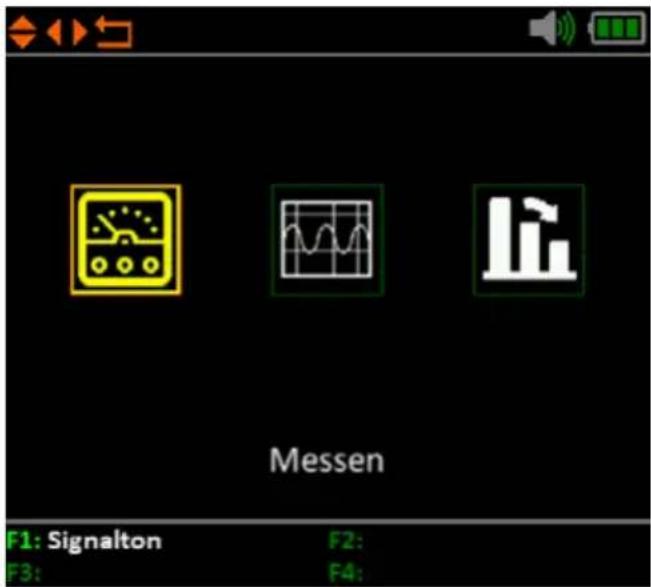
4.4 Analoges Fernsehen
Die Vorgehensweise beim Messen von Analog-TV ist die gleiche wie für Kabelfernsehen.
Der Menüpunkt „Analoges Fernsehen“ besteht aus 3 Untermenüs:
- Messen
- Spektrum
- Tilt
4. Hauptmenü
4.5 Systemeinstellung
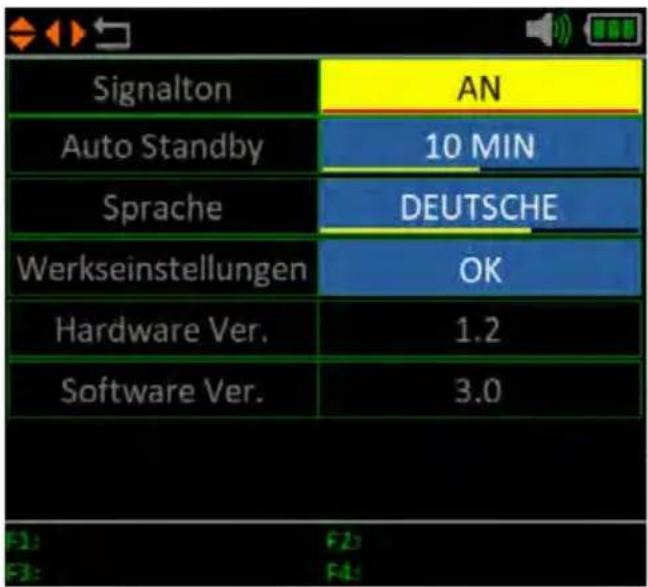
Signalton Aktivieren oder deaktivieren Sie die Tastentöne.
Auto Standby Stellen Sie die Auto-Standby Zeit ein. Wählen Sie zwischen AUS, 10 min., 20 min. oder 30 min.
Sprache Stellen Sie die Sprache des Menüs ein.
Werkseinstellung Um das Gerät in den Auslieferungszustand zu versetzen, bestätigen Sie mit OK. ACHTUNG: Alle Daten die Sie eingegeben haben, werden hierbei gelöscht!
Hardware Ver. Zeigt die aktuelle Hardware Version des Gerätes.
Software Ver. Zeigt die aktuelle Firmware Version des Gerätes.
Allgemein
■ Messung von DVB-S / -S2 / -T / -T2 / -C / -C2 / Analog-TV
■ 2,7 Zoll (6,9 cm) LCD Farb Display (400 x 360 Pixel)
■ Optische und akkustische Signalanzeige
■ Akku: Li-Ion (7.4 V / 1400 mA/h) bis zu 3 Std. Betrieb
■ Schnellaufladung des Akkus in ca. 3 Stunden
■ Langer Standby-Betrieb und geringer Stromverbrauch
■ Einfache Bearbeitung der Grundeinstellungen
■ Mini-USB-Anschluss für Firmware-Updates
■ Spannungsversorgung: AC 100-240 V / DC 12 V, 1 A
DVB-S / S2
■ LNB Kurzschluss-Schutz und Kurzschluss-Anzeige
■ Echtzeit-Spektrumanalyse
■ Satelliten und Transponder-Identifizierung
■ Alle DiSEqC-Protokoll-Monitore basieren auf 22 KHz-Signal
■ Winkelberechnung von Azimut und Elevation
■ Grafische Satelliten-Ausrichtungsanzeige
■ Anzeigen: PWR, CNR, CBER, VBER, Link Margin, Feed CUR, Feed VOL, Frequenz-Offset
■ DiSEqC 1.0 / 1.1 / 1.2 / USALS
■ Auto DiSEqC Erkennung für DiSEqC 1.0
■ Unicable I & II (EN 50494 / EN 50607)
■ DiSEqC-Messung und Kontrolle der Schaltbefehle
■ Messung der Schaltspannung und 22 KHz-Befehle
■ Erkennung der Koaxialkabel für Quattro LNB
■ Frequenzbereich: 950 MHz \~ 2150 MHz
■ Demodulation DVB-S: QPSK
■ Demodulation DVB-S2: QPSK, 8QPSK
■ Code Rate DVB-S: 1/2, 2/3, 3/4, 5/6, 7/8, Auto
■ Code Rate DVB-S2: 2/5, 1/2, 3/5, 2/3, 3/4, 5/6, 8/9, 9/10, Auto
■ Symbolrate: 1M sym/s bis 45 Msym/s
■ Eingang-Impedance: 75 Ω
■ Eingangslevel: 35 \~ 100 dBμV
■ Bandbreite: C/Ku-Band wählbar
■ LNB-Polarisation, Spannung: Vertikal 13 V, Horizontal 18 V, 400 mA
Hinweis:
Gewicht und Abmessungen sind nicht die absolut exakten Werte. Technische Details können jederzeit und ohne vorherige Ankündigung geändert werden.
DVB-T / T2
■ Anzeigen: PWR, VBER, CBER, LBER, SNR, MER und Frequenz Offset
■ Echtzeit-Spektrumanalyse
- Scope-Anzeige
■ Automatische Programmsuche
■ Frequenzbereich DVB-T/-T2: 42 MHz \~ 1005 MHz
■ FFT Typ DVB-T: 2k, 8k
■ FFT Typ DVB-T 2: 1k, 2k, 4k, 8k, 16k, 32k + erweiterte Bandbreite
■ Schutzintervall DVB-T/-T2: auto
■ Code Rate DVB-T: 1/2, 2/3, 3/4, 5/6, 7/8
■ Code Rate DVB-T2: 1/2, 3/5, 2/3, 3/4, 4/5, 5/6, 1/3, 2/5
■ Modulation DVB-T: QPSK,16-QAM, 64-QAM
■ Modulation DVB-T2: 16, 32, 64, 128, 256 QAM
■ Bandbreite DVB-T: 6, 7 und 8 MHz
■ Bandbreite DVB-T2: 1.7, 5, 6, 7 und 8 MHz
■ Eingangslevel: 30 \~ 100 dBμV
■ Spannungsversorgung: Aus, 5 V, 12 V, 18 V, 24 V
DVB-C / C2
■ Anzeige: PWR, CBER, VBER, SNR und Frequenz Offset
■ Echtzeit-Spektrumanalyse
■ Tilt-Anzeige
■ Automatische Programmsuche
■ Frequenzbereich: 42 MHz \~ 1005 MHz
■ Symbolrate DVB-C: 1.7 \~ 7.2 Msym/s
■ FFT Typ: 4k
■ Code Rate DVB-C: 16QAM, 32QAM, 64QAM, 128QAM, 256QAM
■ Code Rate DVB-C2: 16QAM, 64QAM, 256QAM, 1024QAM, 4096QAM
■ Schutzintervall DVB-C2: 6, 8 MHz
■ Eingangslevel: 35 \~ 100 dBμV
Analog-TV
■ Frequenzbereich: 42 MHz \~ 1005 MHz
■ 1x Mini USB
■ 1x F-Anschluss (für DVB-S/S2)
■ 1x RF-Anschluss (für DVB-T/T2 und DVB-C)
■ 1x Stromversorgung
Logistische Daten
■ Abmessungen:
80 × 177 × 34 mm (B/H/T)
■ Gewicht: 240 g
Hiermit erklärt die Firma Megasat Werke GmbH, dass sich folgendes Gerät in Übereinstimmung mit den grundlegenden Anforderungen und den übrigen einschlägigen Bestimmungen der Richtlinie 2014/30/EU und 2014/35/EU sowie der Funkgeräterichtlinie 2014/53/EU befindet:
Megasat Satmessgerät HD 4 Combo V2 (Art.-Nr. 2600022)
Die Konformitätserklärung zu diesen Produkten liegt der Firma vor: Megasat Werke GmbH, Brückenstraße 2a, D-97618 Niederlauer
Die Konformitätserklärung können Sie auf unserer Homepage downloaden: www.megasat.tv/support/downloads
PRODUKTREGISTRIERUNG
Mit der Registrierung Ihres Megasat-Produkts haben Sie Zugriff auf unsere automatischen E-Mail-Benachrichtigungen. Falls ihr Produkt eine neue Firmware benötigt, werden Sie per E-Mail benachrichtigt.
Für die Registrierung besuchen Sie bitte unsere Homepage www.megasat.tv
Das Formular finden Sie unter Support → Produktregistrierung
WEEE Reg.-Nr. DE70592344

Version: 2.0 (April 2022) // Technische Änderungen, Druckfehler und Irrtümer vorbehalten. Megasat Werke GmbH | Brückenstraße 2a | D-97618 Niederlauer | www.megasat.tv | info@megasat.tv
MEGASAT
HD 4 Combo V2
user manual
1. General
4.3 Kabelfernsehen....24
4.3.1 Measured....25
4.3.2 Auto Scan 26
4.3.3 Channel list....26
4.3.4 Spectrum 27
4.3.5 Multi-Channel 28
4.3.6 Antenna Power 28
4.4 Analog television....29
4. Main menu
4.1 Satellite Television
The menu item „Satellite TV“ consists of 6 submenus:
bar
| Metric | Value | | :--- | :--- | | Stärke | 83 | | Qualität | 80 | | PWR | 04.0dBμV | | CNR | 13.1dB | | F1: | | | F2: | | | F3: | | | F4: | |4. Main menu
LNB settings
4.2.4 Spectrum
line
| Frequency | Amplitude | | --------- | --------- | | 100MHz | 20dBμV |4. Main menu
4.3.4 Spectrum
line
| Frequency | Value | | --------- | ----- | | 100MHz | 100 | | 800MHz | 800 |Megasat HD 4 Combo V2 (Art.-Nr. 2600022)
WEEE Reg.-Nr. DE70592344

Megasat Werke GmbH | Brückenstraße 2a | D-97618 Niederlauer | www.megasat.tv | info@megasat.tv

- Bedienungsanleitung
- Allgemeines
- Bezeichnungen und Tastenbelegung....04
- Anleitung zur schnellen Messung 06
- Hauptmenü
- Technische Daten 31
- Sicherheitshinweise
- Allgemeine Merkmale
- Lieferumfang
- Bezeichnungen und Tastenbelegung
- Anleitung zur schnellen Messung
- Satelliten Fernsehen
- Messen
- Satellit
- Transponder
- Link Margin
- STR / QTY
- F-Tasten
- LNB-Einstellungen
- Satelliten bearbeiten
- Transponder bearbeiten
- Hinweis:
- LNB-Einstellungen
- Satellit bearbeiten
- Multi TP (Transponder)
- Spektrumanalyse
- Winkelberechnung
- Kompass
- Ausrichten
- Satelliten-Identifizierung
- Terrestrisches Fernsehen
- Messen
- Kanal
- Auto Scan
- Spektrum
- Mehrkanal
- Antennen Power
- Kabelfernsehen
- Messen
- F-Tasten
- Auto Scan
- Kanalliste
- Spektrum
- Mehrkanal
- Tilt
- Analoges Fernsehen
- Systemeinstellung
- Allgemein
- DVB-S / S2
- DVB-T / T2
- DVB-C / C2
- Analog-TV
- Logistische Daten
- PRODUKTREGISTRIERUNG
- MEGASAT
- user manual
- General
- Main menu
- Satellite Television
- LNB settings
- Spectrum
- Spectrum
Marke : MEGASAT
Modell : Satmeter HD 4 Combo V2
Kategorie : Messung