
1992-2 - Messung Hazet - Kostenlose Bedienungsanleitung
Finden Sie kostenlos die Bedienungsanleitung des Geräts 1992-2 Hazet als PDF.


| Produkttyp | Wärmebildkamera |
| Marke | Hazet |
| Modell | 1992-2 |
| Temperaturmessbereich | -20 °C bis 400 °C |
| Genauigkeit | ±2 °C oder ±2% (Umgebung 15-35 °C, Objekt >0 °C) |
| Detektortyp | Hochempfindlicher IR-Detektor mit optischem Sensor |
| Anzeigemodi | Thermisch, Fusion, PiP (Bild-in-Bild), Optisch |
| Farbpaletten | BlackHot, WhiteHot, Ironbow, Rainbow, Regen, Fusion, RedHot |
| Bildauflösung (thermisch) | 960 x 720 Pixel |
| Bildauflösung (digital) | 1600 x 1200 Pixel |
| Videoaufnahme | Ja, mit Audio (über eingebautes Mikrofon) |
| Interner Speicher | 13.20 GB |
| Stromversorgung | Interne Lithiumbatterie 3,85 V / 2100 mAh; Ladegerät über Typ-C (3,85 V DC, 570 mA) |
| Akkuladezeit | Ca. 2,5 Stunden (erste Ladung bei ausgeschaltetem Gerät empfohlen) |
| Betriebstemperatur | -10 °C bis 50 °C |
| Lagertemperatur | -10 °C bis 40 °C |
| Schutzart | IP54 (staub- und spritzwassergeschützt) |
| Verschmutzungsgrad | 2 |
| Abmessungen (ca.) | 200 x 100 x 80 mm (L x B x H) |
| Gewicht (ca.) | 0,5 kg (mit Akku) |
| Normkonformität | CE, RoHS, WEEE, Batterierichtlinie |
| Verwendungszweck | Gebäudeinspektion, HLK, Elektro- und mechanische Wartung |
| Im Lieferumfang enthaltenes Zubehör | 230-V-Netzteil, Typ-C-Kabel, Transportkoffer, Trageriemen, Bedienungsanleitung |
| Wartung | Mit sauberem Tuch und wenig Ethanol abwischen; an trockenem, staubfreiem Ort aufbewahren |
| Sicherheitsfunktionen | Automatische Abschaltung, Temperaturalarm (akustisch und optisch), Selbstkalibrierung |
| Ersatzteile / Reparierbarkeit | Makrolinse separat erhältlich; Reparaturen nur durch autorisierten Service |
Häufig gestellte Fragen - 1992-2 Hazet
Benutzerfragen zu 1992-2 Hazet
0 Frage zu diesem Gerät. Beantworten Sie die, die Sie kennen, oder stellen Sie Ihre eigene.
Eine neue Frage zu diesem Gerät stellen
Laden Sie die Anleitung für Ihr Messung kostenlos im PDF-Format! Finden Sie Ihr Handbuch 1992-2 - Hazet und nehmen Sie Ihr elektronisches Gerät wieder in die Hand. Auf dieser Seite sind alle Dokumente veröffentlicht, die für die Verwendung Ihres Geräts notwendig sind. 1992-2 von der Marke Hazet.
BEDIENUNGSANLEITUNG 1992-2 Hazet
de Inhaltsverzeichnis
1. Zu Ihrer Information 3 - 6
1.1 Allgemeine Informationen....3
1.2 Symbolerklärung 3
1.3 Rechtliche Informationen 4
1.4 Markenzeichen 4
1.5 Haftungsausschluss 4
1.6 Behördliche Informationen....4
1.7 Sicherheitshinweis....5
- Zu Ihrer Sicherheit....7 - 8
2.1 Verantwortung des Betreibers 7
2.2 Bestimmungsgemäße Verwendung 7
2.3 Gefahren die vom Gerät ausgehen 8
- Aufbau und Funktion......8 - 18
3.1 Hauptfunktion....8
3.2 Lieferumfang 9
3.2.1 Aufbau 9
3.4 Ein-/Ausschalten 10
3.4.1 Dauer für automatische Abschaltung einstellen 10
3.5 Bedienung 10
3.6 Anzeigeeinstellungen....11
3.6.1 Bildschirmhelligkeit einstellen 11
3.7 Anzeigemodus einstellen 11
3.7.1 Paletten einstellen....11
3.7.2 Digitalzoom einstellen 12
3.7.3 OSD-Informationen anzeigen 12
3.8 Temperaturmessung 12
3.8.1 Thermografie Einstellungen einstellen 12
3.8.2 Einheit einstellen 13
3.8.3 Pegel und Spanne einstellen....13
3.8.4 Thermografieregel festlegen 13
3.8.5 Temperaturalarm einstellen....13
3.9 Bild und Video....14
3.9.1 Bild erfassen....14
3.9.2 Video aufnehmen 14
3.9.3 Alben verwalten....15
3.9.4 Neues Album erstellen 15
3.9.5 Album umbenennen....15
3.9.6 Standard-Speicheralbum ändern....15
3.9.7 Album löschen....15
3.9.8 Aufgenommene Dateien anzeigen 15
3.10 Dateien verwalten....16
3.10.1 Videodatei löschen....16
3.10.2 Mehrere Dateien löschen 16
3.10.3 Datei verschieben....16
3.10.4 Mehrere Dateien verschieben 16
3.10.5 Textnotiz zu Datei hinzufügen....17
3.11 Dateien exportieren....17
3.12 LED-Licht einstellen 17
3.13 Makromodus einstellen....17
- Wartung und Pflege....18
4.1 Gerätedaten anzeigen 18
4.2 Datum und Zeit einstellen 18
4.3 Gerät aktualisieren 18
4.4 Gerät wiederherstellen 18
4.5 Aufbewahrung und Lagerung....18
4.6 Entsorgung....18
5 Referenz zum allgemeinen Materialemissionsgrad 19
Ursprungssprache deutsch
HAZET-WERK Hermann Zerver GmbH & Co. KG
1.1 Allgemeine Informationen
- Bitte stellen Sie sicher, dass der Benutzer dieses Werkzeugs die vorliegende Betriebsanleitung vor der ersten Inbetrieb nahme gründlich durchgelesen und verstanden hat.
- Diese Betriebsanleitung enthält wichtige Hinweise, die zum sicheren und störungsfreien Betrieb Ihres HAZET Werkzeuges erforderlich sind.
- Zum bestimmungsgemäßen Gebrauch des Werkzeuges gehört die vollständige Beachtung aller Sicherheitshinweise und Informationen in dieser Betriebsanleitung.
- Bewahren Sie deshalb diese Betriebs an leitung immer bei Ihrem HAZET Werkzeug auf.
- Dieses Werkzeug wurde für bestimmte Anwendungen entwickelt. HAZET weist ausdrücklich darauf hin, dass dieses Werkzeug nicht verändert und/oder in einer Weise eingesetzt werden darf, die nicht seinem vorgesehenen Verwendungs zweck entspricht.
- Für Verletzungen und Schäden, die aus unsach gemäßer, zweckentfrem deter und nicht bestimmungsgemäßer Anwendung bzw. Zuwiderhandlung gegen die Sicherheitsvorschriften resultieren, übernimmt HAZET keine Haftung oder Gewährleistung.
- Darüber hinaus sind die für den Einsatzbereich des Werkzeugs geltenden Unfallverhütungs vorschriften und allgemeinen Sicherheits bestimmungen einzuhalten.
1.2 Symbolerklärung
ACHTUNG: Schenken Sie diesen Symbolen höchste Aufmerksamkeit!
BETRIEBSANLEITUNG LESEN!

Der Betreiber ist verpflichtet die Betriebsanleitung zu beachten und alle Anwender des Werkzeugs gemäß der Betriebs anleitung zu unter weisen.
HINWEIS!

Dieses Symbol kennzeichnet Hinweise, die Ihnen die Handhabung erleichtern.
WARNUNG!

Dieses Symbol kennzeichnet wichtige Beschreibungen, gefährliche Bedingungen, Sicherheitsgefahren bzw. Sicherheitshinweise.
ACHTUNG!

Dieses Symbol kenn- zeichnetHinweise, deren NichtbeachtungBeschädigungen, Fehlfunktionen und/ oder den Ausfall des Gerätes zur Folge haben.
FACHLEUTE!

Werkzeug nur für die Verwendung durch Fachleute geeignet, Handhabung durch Laien kann zu Verletzungen oder Zerstörung des Werkzeugs oder des Werkstücks führen.
1.3 Rechtliche Informationen
Die Bedienungsanleitung enthält Anleitungen zur Verwendung und Verwaltung des Produkts. Bilder, Diagramme, Abbildungen und alle sonstigen Informationen dienen nur der Beschreibung und Erklärung. Die Änderung der in der Bedienungsanleitung enthaltenen Informationen ist aufgrund von Firmware-Aktualisierungen oder aus anderen Gründen vorbehalten. Die neueste Version dieser Bedienungsanleitung finden Sie auf der Website des Unternehmens. Bitte verwenden Sie diese Bedienungsanleitung unter Anleitung und Unterstützung von Fachleuten, die für den Support des Produkts geschult sind.
1.4 Markenzeichen
Hier erwähnte Marken und Logos sind Eigentum ihrer jeweiligen Inhaber.
1.5 Haftungsausschluss
Diese Bedienungsanleitung und das beschriebene Produkt mit seiner Hardware und Firmware werden, soweit gesetzlich zulässig, in der „vorliegenden Form“ und mit „allen Fehlern und Irrtümern“ bereitgestellt. Unser Unternehmen gibt keine ausdrücklichen oder impliziten Garantien, einschließlich, aber nicht beschränkt auf Marktgängigkeit, zufriedenstellende Qualität oder Eignung für einen bestimmten Zweck. Die Nutzung des Produktes erfolgt auf Ihre eigene Gefahr. In keinem Fall ist unser Unternehmen Ihnen gegenüber haftbar für besondere, zufällige, direkte oder indirekte Schäden, einschließlich, jedoch nicht darauf beschränkt, Verlust von Geschäftsgewinnen, Geschäftsunterbrechung, Datenverlust, Systembeschädigung, Verlust von Dokumentationen, sei es aufgrund von Vertragsbruch, unerlaubter Handlung (einschließlich Fahrlässigkeit), Produkthaftung oder anderweitig, in Verbindung mit der Verwendung dieses Produktes, selbst wenn unser Unternehmen über die Möglichkeit derartiger Schäden oder Verluste informiert war.
Sie erkennen an, dass die Natur des Internets damit verbundene Sicherheitsrisiken beinhaltet, und unser Unternehmen haftet nicht bei anormalem Betrieb, Verlust der Privatsphäre oder sonstigen Schäden, die sich durch Cyberangriffe, Hackerangriffe, Virenbefall oder andere Internet-Sicherheitsrisiken ergeben. Bei
Bedarf wird unser Unternehmen jedoch zeitnah technische Unterstützung leisten. Sie stimmen zu, dieses Produkt in Übereinstimmung mit allen geltenden Gesetzen zu verwenden, und sind allein dafür verantwortlich, dass die Verwendung der Kamera gegen keine geltenden Gesetze verstößt. Insbesondere sind Sie dafür verantwortlich, dieses Produkt so zu verwenden, dass die Rechte dritter nicht verletzt werden, einschließlich, aber nicht beschränkt auf Veröffentlichungsrechte, die Rechte an geistigem Eigentum oder den Datenschutz und andere Persönlichkeitsrechte. Sie dürfen dieses Produkt nicht für verbotene Endanwendungen verwenden, einschließlich der Entwicklung oder Herstellung von Massenvernichtungswaffen, der Entwicklung oder Herstellung chemischer oder biologischer Waffen, jeglicher Aktivitäten im Zusammenhang mit einem nuklearen Sprengkörper oder unsicheren nuklearen brennstoffkreislauf bzw. Zur Unterstützung von Menschenrechtsverletzungen.
Im Fall von Widersprüchen zwischen dieser Bedienungsanleitung und geltendem Recht ist letzteres maßgeblich.
1.6 Behördliche Informationen EU-Konformitätserklärung
Dieses Produkt und – gegebenenfalls – das mitgelieferte Zubehör tragen das „CE“-Kennzeichen und entsprechen daher den anwendbaren harmonisierten europäischen Normen, die in der Richtlinie 2014/30/EU (EMV), der Richtlinie 2014/35/EU (NSR) und der Richtlinie 2011/65/EU (RoHS) aufgeführt sind. Richtlinie 2012/19/EU (WEEE-Richtlinie): Produkte, die mit diesem Symbol gekennzeichnet sind, dürfen innerhalb der Europäischen Union nicht mit dem Hausmüll entsorgt werden. Für korrektes Recycling geben Sie dieses Produkt an Ihren örtlichen Fachhändler zurück oder entsorgen Sie es an einer der Sammelstellen. Weitere Informationen finden Sie unter: www.recyclethis.info
Richtlinie 2006/66/EC und ihre Änderung 2013/56/EU (Batterierichtlinie): Dieses Produkt enthält eine Batterie, die innerhalb der Europäischen Union nicht mit dem Hausmüll entsorgt werden darf. Siehe Produktdokumentation für spezifische Hinweise zu Batterien. Die Batterie ist mit diesem Symbol gekennzeichnet, das zusätzlich die Buchstaben Cd für Cadmium, Pb für Blei oder Hg für Quecksilber enthalten kann. Für korrektes Recycling geben Sie die Batterie an Ihren örtlichen Fachhändler zurück oder entsorgen Sie sie an einer der Sammelstellen. Weitere Informationen finden Sie unter: www.recyclethis.info
1.7 Sicherheitshinweis
Diese Anleitungen sollen gewährleisten, dass Sie das Produkt korrekt verwenden, um Gefahren oder Sachschäden zu vermeiden.
Gesetze und Vorschriften
- Die Verwendung des Produkts muss in strikter Übereinstimmung mit den örtlichen Vorschriften zur elektrischen Sicherheit erfolgen.
Transportwesen
- Bewahren Sie das Gerät beim Transport in der ursprünglichen oder einer vergleichbaren Verpackung auf.
- Bewahren Sie das gesamte Verpackungsmaterial nach dem Auspacken für zukünftigen Gebrauch auf. Im Falle eines Fehlers müssen Sie das Gerät in der Originalverpackung an das Werk zurücksenden. Beim Transport ohne Originalverpackung kann das Gerät beschädigt werden und wir übernehmen keine Verantwortung.
- Lassen Sie das Produkt nicht fallen und vermeiden Sie heftige Stöße. Halten Sie das Gerät von magnetischen Störungen fern.
Spannungsversorgung
- Die Eingangsspannung muss einer Stromquelle mit begrenzter Leistung (3,85 V DC, 570 mA) gemäß der Norm IEC 62368 entsprechen. Siehe technische Daten für detaillierte Informationen.
-
Stellen Sie sicher, dass der Stecker richtig in der Steckdose steckt.
-
Verbinden Sie NICHT mehrere Geräte mit einem Netzteil, da es andernfalls durch Überlastung zu einer Überhitzung oder einem Brand kommen kann.
- Verwenden Sie das von einem zugelassenen Hersteller mitgelieferte Netzteil. Detaillierte Angaben zu den Batterie-/ Akku-Anforderungen finden Sie in der Produktspezifikation.
Batterie
- Wenn der Akku unsachgemäß verwendet oder ausgetauscht wird, besteht möglicherweise Explosionsgefahr. Tauschen Sie stets gegen den gleichen oder äquivalenten Typ aus. Entsorgen Sie verbrauchte Akkus entsprechend den Anweisungen des Akkuherstellers.
- Der integrierte Akku darf nicht demontiert werden. Wenden Sie sich gegebenenfalls zur Reparatur an den Hersteller.
- Achten Sie bei langfristiger Lagerung des Akkus darauf, dass er alle sechs Monate vollständig geladen wird, um seine Lebensdauer zu gewährleisten. Anderenfalls kann es zu Schäden kommen.
- Verwenden Sie nur einen von einem qualifizierten Hersteller gelieferten Akku. Detaillierte Angaben zu den Batterie-/Akku-Anforderungen finden Sie in der Produktspezifikation.
- Laden Sie keine anderen Akkutypen mit dem mitgelieferten Ladegerät auf. Stellen Sie sicher, dass sich während des Ladevorgangs im Umkreis von 2 m um das Ladegerät kein brennbares Material befindet.
- Lagern Sie den Akku NICHT in unmittelbarer Nähe einer Wärme- oder Feuerquelle. Keinem direkten Sonnenlicht aussetzen.
- Den Akku NICHT verschlucken, es besteht Verätzungsgefahr.
- Bewahren Sie den Akku NICHT in der Reichweite von Kindern auf.
- Wenn das Gerät ausgeschaltet und der RTC-Akku voll ist, bleiben die Zeiteinstellungen 6 Monate lang erhalten.
- Laden Sie das Gerät bei der ersten Verwendung länger als 2,5 Stunden im ausgeschalteten Zustand auf.
- Der Lithium-Akku hat eine Spannung von 3,85 V und eine Kapazität von 2100 mAh.
- Er ist nach UL2054 zertifiziert.
Wartung
- Falls das Produkt nicht einwandfrei funktionieren sollte, wenden Sie sich an Ihren Händler oder den nächstgelegenen Kundendienst. Wir übernehmen keine Haftung für Probleme, die durch nicht Reparatur- oder Instandhaltungsarbeiten von nicht autorisierten Dritten verursacht werden.
- Einige Gerätekomponenten (z. B. Elektrolytkondensator) müssen regelmäßig ausgetauscht werden. Die durchschnittliche Lebensdauer variiert, weshalb eine regelmäßige Prüfung empfohlen wird. Einzelheiten erfahren Sie von Ihrem Händler.
- Wischen Sie das Gerät bei Bedarf sanft mit einem sauberen Tuch und einer geringen Menge Ethanol ab.
- Wenn das Gerät nicht vom Hersteller vorgegebenem Sinne genutzt wird, kann der durch das Gerät bereitgestellte Schutz beeinträchtigt werden.
- Beachten Sie bitte, dass die Stromgrenze des USB 3.0 PowerShare-Anschlusses je nach PC-Marke variieren kann. Dies kann Kompatibilitätsprobleme verursachen. Verwenden Sie daher einen normalen USB 3.0- oder USB 2.0-Anschluss, wenn der PC das USB-Gerät über den USB 3.0 PowerShare-Anschluss nicht erkennt.
- Ihre Kamera führt in regelmäßigen Abständen eine Selbstkalibrierung durch, um Bildqualität und Messgenauigkeit zu optimieren. Bei diesem Vorgang wird stoppt das Bild kurz und Sie hören einen „Klickton“, wenn sich ein Verschluss vor dem Detektor bewegt. Die Selbstkalibrierung findet während des Startvorgangs oder in sehr kalten oder heißen Umgebungen häufiger statt. Dies ist ein normaler Vorgang, um die optimale Leistung Ihrer Kamera zu erzielen.
Einsatzumgebung
- Achten Sie darauf, dass die Betriebsumgebung den Anforderungen des Geräts entspricht. Die Betriebstemperatur des Geräts beträgt -10 °C bis 50 °C und die Betriebsluftfeuchtigkeit darf höchstens 95 % betragen.
- Dieses Gerät kann nur in Regionen unterhalb von 2000 Metern über dem Meeresspiegel sicher verwendet werden.
- Stellen Sie das Gerät an einem kühlen und gut belüfteten Ort auf.
- Setzen Sie das Gerät KEINER hohen elek - tromagnetischen Strahlung oder staubigen Umgebungen aus.
- Richten Sie das Objektiv NICHT auf die Sonne oder eine andere helle Lichtquelle.
- Achten Sie bei Verwendung eines Lasergeräts darauf, dass das Objektiv des Geräts nicht dem Laserstrahl ausgesetzt wird. Andernfalls könnte es durchbrennen.
- Richten Sie das Objektiv NICHT auf die Sonne oder eine andere helle Lichtquelle.
- Das Gerät ist für den Innen- und Außenbereich geeignet, darf jedoch nicht in feuchten Umgebungen eingesetzt werden.
• Die Schutzart ist IP 54.
• Der Verschmutzungsgrad beträgt 2.
Notruf
- Sollten sich Rauch, Gerüche oder Geräusche in dem Gerät entwickeln, so schalten Sie es unverzüglich aus und ziehen Sie den Netzstecker; wenden Sie sich dann an den Kundendienst.
- RECHTLICHER HINWEIS: Die Produkte der Wärmebild-Serie unterliegen unter Umständen in verschiedenen Ländern oder Regionen Exportkontrollen, wie zum Beispiel in den Vereinigten Staaten, der Europäischen Union, dem Vereinigten Königreich und/oder anderen Mitgliedsländern des Wassenaar-Abkommens. Bitte wenden Sie sich an Ihren professionellen Rechts- oder Compliance-Experten oder an die zuständigen Behörden, wenn Sie beabsichtigen, Produkte der Wärmebild-Serie zwischen verschiedenen Ländern zu transferieren, zu exportieren oder zu reexportieren, um Informationen über eine eventuell erforderliche Ausfuhrgenehmigung zu erhalten.

2.1 Verantwortung des Betreibers
- Das Gerät ist zum Zeitpunkt seiner Ent wick-lung und Fertigung nach geltenden, anerkannten Regeln der Technik gebaut und gilt als betriebssicher. Es können vom Gerät jedoch Gefahren ausgehen, wenn es von nicht fachgerecht ausgebildetem Per sonal, unsachgemäß oder nicht bestimmungsgemäß, verwendet wird. Jede Per son, die mit Arbeiten am oder mit dem Gerät beauftragt ist, muss daher die Betriebsanleitung vor Beginn der Arbeiten gelesen und verstanden haben.
- Veränderungen jeglicher Art sowie An- oder Umbauten am Gerät sind untersagt.
- Alle Sicherheits-, Warn- und Bedienungs- hin weise am Gerät sind stets in gut les barem Zustand zu halten. Beschädigte Schil der oder Aufkleber müssen sofort erneuert werden.
- Angegebene Einstellwerte oder -bereiche sind unbedingt einzuhalten.
- Betriebsanleitung stets in unmittelbarer Nähe des Geräts aufbewahren.
- Gerät nur in technisch einwandfreien und betriebssicherem Zustand betreiben.
- Sicherheitseinrichtungen immer frei er reichbar vorhalten und regelmäßig prüfen.

2.2Bestimmungsgemäße Verwendung
Die Betriebssicherheit ist nur bei bestimmungs- gemäßer Verwendung entsprechend der Angaben in der Betriebsanleitung gewährleistet. Neben den Arbeitssicherheits-Hinweisen in dieser Betriebsanleitung sind die für den Einsatz bereich des Gerätes allgemeingültigen Sicherheits-, Unfallverhütungs- und Umweltschutz-Vorschriften zu beachten und einzuhalten.
Die Benutzung und Wartung muss immer entsprechend den lokalen staatlichen Landes- oder Bundesbestimmungenerfolgen.
- Die tragbare Wärmebildkamera ist ein Gerät zur Aufnahme von optischen und thermischen Bildern. Sie eignet sich zur Temperatur- und Entfernungsmessung, Videoaufnahme, Fotoaufnahme sowie Alarmierung. Der integrierte hochempfindliche IR-Detektor und Hochleistungssensor erfasst Temperaturänderungen und misst die Temperatur in Echtzeit. Der Temperaturmessbereich beträgt -20 °C bis 400 °C mit einer Genauigkeit von ± 2 °C oder 2 % bei einer Umgebungstemperatur von 15 °C bis 35 °C und einer Objekttemperatur von über 0 °C.
- Das Gerät ist bedienungsfreundlich und ergonomisch gestaltet. Sie wird häufig für die Gebäudeinspektion, HLK sowie zur Wartung elektrischer und mechanischer Anlagen verwendet.
- Der unsachgemäße Gebrauch des HAZET-Werkzeuges oder der Gebrauch nicht entsprechend der Sicherheitshinweise kann zu schweren Verletzungen oder zum Tode führen.
- Jede über die bestimmungsgemäße Verwendung hinausgehende und/oder andersartige Verwendung des Gerätes istuntersagt und gilt als nicht bestimmungsgemäß.
- Ansprüche jeglicher Art gegen den Hersteller und / oder seine Bevollmächtigten wegen Schäden aus nicht bestimmungsgemäßer Verwendung des Gerätes sind ausgeschlossen.
- Für alle Schäden bei nicht bestimmungs-gemäßer Verwendung haftet allein der Betreiber.

2.3 Gefahren die vom Gerät ausgehen
Vor jeder Benutzung ist das HAZET Werkzeug auf seine volle Funktionsfähigkeit zu prüfen. Ist die Funktionsfähigkeit nach dem Ergebnis dieser Prüfung nicht gewährleistet oder werden Schäden festgestellt, darf das Werkzeug nicht verwendet werden. Ist die volle Funktionsfähigkeit nicht gegeben und das Werkzeug wird dennoch verwendet, besteht die Gefahr von erheblichen Körper-, Gesundheits- und Sachschäden.
- Elektrische Energien können schwere Verletzungen verursachen. Zum Schutz gegen elektrischen Schlag, Verletzungs- und Brandgefahr sind folgende grundsätzliche Sicherheitsmaßnahmen zu beachten:
- Anschlusskabel und Gehäuse dürfen nicht beschädigt sein. Werkzeuge/Ladegeräte, die fallen gelassen wurden oder beschädigt sind, müssen vor Wiederinbetriebnahme von Fachpersonal geprüft werden.
- Keine Werkzeuge verwenden, bei denen der Ein-/Aus-Schalter defekt ist. Werkzeuge, die nicht mehr mit dem Ein-/Aus-Schalter ein- bzw. ausgeschaltet werden können, sind gefährlich und müssen repariert werden.
- Verlegte Kabel dürfen keine heißen oder scharfen Teile berühren oder in einer anderen Weise beschädigt werden. Kabel sind so zu verlegen, dass sie für Personen keine Stolpergefahr darstellen.
- Alle Service- oder Reparaturarbeiten immer durch Fachpersonal ausführen lassen. Um die Betriebssicherheit auf Dauer zu gewährleisten, dürfen nur Originalersatzteile verwendet werden.
-
Schutzvorrichtungen und/oder Gehäuseteile dürfen nicht entfernt werden.
-
Betätigen Sie das Werkzeug nie, wenn eine Schutzabdeckung fehlt oder wenn nicht alle Sicherheitseinrichtungen vorhanden und in einwandfreiem Zustand sind.
- Das Werkzeug nur an Orten verwenden, die durch geltende Verordnungen für Arbeitsbereiche und elektrische Anlagen bestimmt und vorgeschrieben werden.
- Aus Sicherheitsgründen sind Veränderungen an dem HAZET Werkzeug untersagt. Die Vornahme von Veränderungen am Gerät führt zum sofortigen Haftungsausschluss.
- HAZET Werkzeuge gehören nicht in Kinderhände. Unbeaufsichtigte Werkzeuge können von nicht autorisierten Personen benutzt werden und zu deren oder zur Verletzung dritter Personen führen.
- Gerät nicht in explosionsgefährdeten Räumen verwenden. Elektrowerkzeuge können Funkenschlag verursachen oder zur Entzündung brennbarer Materialien führen.
• Die Verwendung jedes Werkzeuges sofort abbrechen, wenn man sich unwohl fühlt oder wenn Schmerzen auftreten. - Achten Sie auf einen sauberen, gut gelüfteten und stets gut beleuchteten Arbeitsbereich.
- Das Werkzeug niemals unter Alkohol oder Drogeneinfluss benutzen.
- Reparaturen nur von autorisiertem Fachpersonal durchführen lassen.
- Lösungsmittel wie Benzin, Waschbenzin, Kohlenstofftetrachlorid und Alkohol können Kunststoffteile verformen oder reißen lassen. Nicht mit den o.g. Lösungsmitteln in Berührung bringen.
③ Aufbau und Funktion
3.1 Hauptfunktion
Thermographie
Das Gerät misst Temperatur in Echtzeit und zeigt sie auf dem Bildschirm an.
Fusion
Das Gerät kann die thermische und die optische Ansicht kombinieren.
Palette und Alarm
Das Gerät unterstützt mehrere Paletten. Sie können den Palettenmodus entsprechend der Alarmfunktion einstellen.
3.2 Lieferumfang
• 1xHAZET 1992-2 Wärmebildkamera
• 1 x Befestigungsschlaufe
• 1x Transportbeutel
- 1x230 V Netzteil
- 1xLadekabel
• 1 x Betriebsanleitung
3.2.1 Aufbau
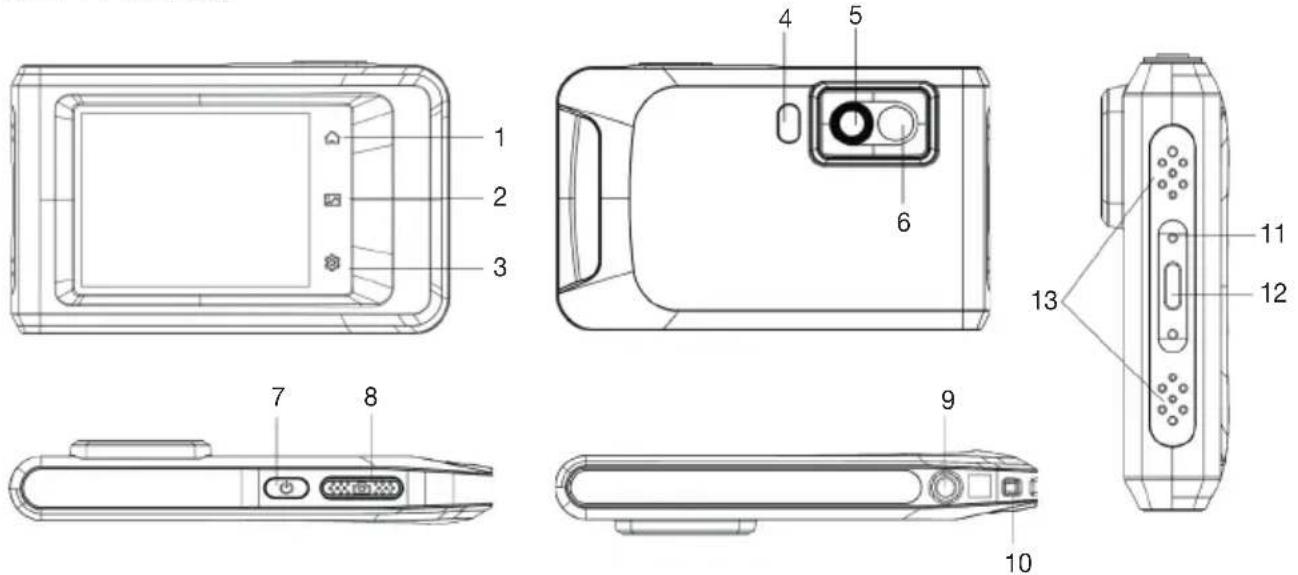
| Nr. | Beschreibung Funktion | |
| 1 | Startseite Antippen, um zur Live-Ansicht zurückzukehren. | |
| 2 | Datei Antippen, um Alben aufzurufen. | |
| 3 | Einstellungen Antippen, um die Einstellungen aufzurufen. | |
| 4 | Taschenlampe Beleuchtet Objekte und gibt einen Blinkalarm aus. | |
| 5 | Wärmebildobjektiv Wärmebildanzeigen. | |
| 6 | Optisches Objektiv Optisches Bild anzeigen. | |
| 7 | Ein/Aus Zum Ein- und Aus schalten des Geräts gedrückt halten. | |
| 8 | Aufnahme | • Im Live-Ansicht-Modus drücken: Fotos erfassen/Aufnahme stoppen.• Im Menümodus drücken: Zur Live-Ansicht zurückkehren.• Gedrückt halten: Aufzeichnung starten |
| 9 | Befestigung für ein Stativ Befestigung für ein Stativ. | |
| 10 | Riemenbefestigungspunkt Befestigt den Riemen. | |
| 11 | Statusanzeige | • Zeigt den Ladestatus des Geräts an.• Leuchtet rot: normaler Ladevorgang• Blinkt rot: Ausnahme beim Laden• Leuchtet grün: vollständig aufgeladen |
| 12 | Type-C-Schnittstelle | Laden Sie mit dem Type-C-Kabel das Gerät auf oder exportieren Sie Dateien. |
| 13 | Summer Akustischen Alarm ausgeben. | |

Ihre Kamera führt in regelmäßigen Abständen eine Selbstkalibrierung durch, um Bildqualität und Messgenauigkeit zu optimieren. Bei diesem Vorgang stoppt das Bild kurz und Sie hören einen „Klickton“. Die Selbstkalibrierung findet während des Startvorgangs oder in sehr kalten oder heißen Umgebungen häufiger statt. Dies ist ein normaler Vorgang, um die optimale Leistung Ihrer Kamera zu erzielen.
3.3 Gerät laden
Bevor Sie beginnen
Vergewissern Sie sich vor dem Aufladen, dass der Akku eingesetzt ist.
Schritte
-
Heben Sie die Abdeckung des Kabelanschlusses an.
-
Schließen Sie das Kabel und das Netzteil an, um den Akku aufzuladen.
3.4 Ein-/Ausschalten
Einschalten
Halten Sie für mehr als drei Sekunden gedrückt, um das Gerät einzuschalten. Sie können das Ziel beobachten, wenn die Oberfläche des Geräts stabil ist.
Ausschalten
Wenn das Gerät eingeschaltet ist, halten Sie für etwa drei Sekunden gedrückt, um das Gerät auszuschalten.
3.4.1 Dauer für automatische Abschaltung einstellen
Gehen Sie zu Lokale Einstellungen -> Gerät-Einstellungen -> Auto kikap., um die Dauer bis zur automatischen Abschaltung des Geräts nach Bedarf einzustellen.
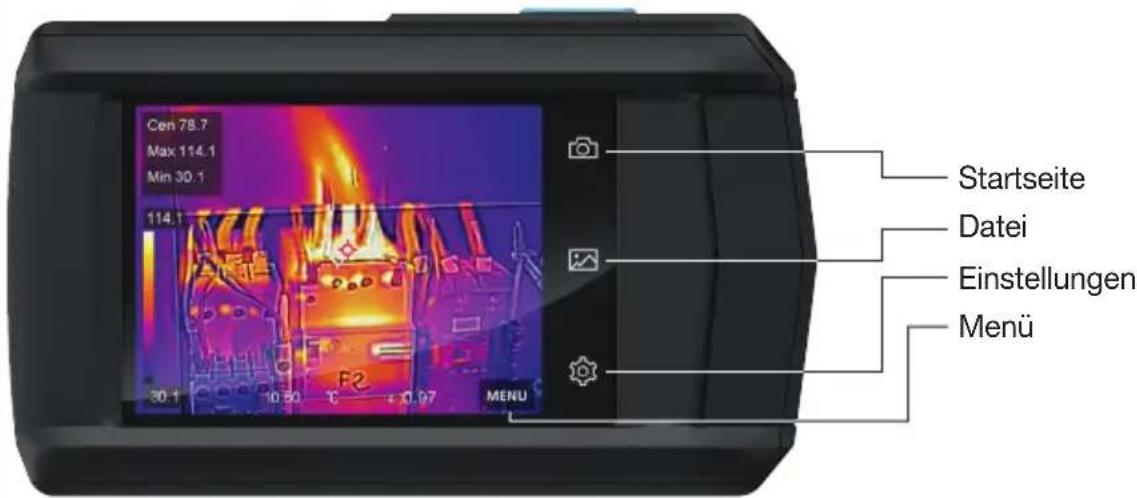
3.5 Bedienung
Das Gerät unterstützt ebenfalls die Steuerung über den Touchscreen. Tippen Sie auf den Bildschirm, um Parameter und Konfigurationen einzustellen.

Nach dem Einschalten kann es mindestens 30 Sekunden dauern, bis das Gerät einsatzbereit ist.
3.6 Anzeigeeinstellungen
3.6.1 Bildschirmhelligkeit einstellen
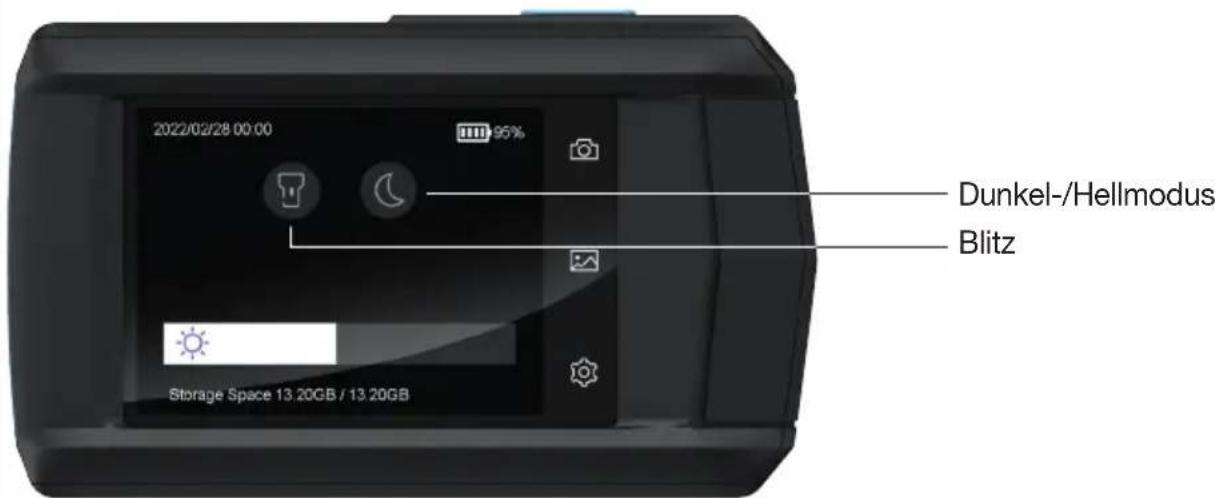
Sie können die Helligkeitseinstellung im Aufklappmenü ziehen.
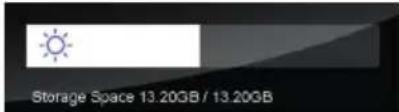
Abbildung 3-1 Helligkeit über Nach-unten-wischen-Menü einstellen
3.7 Anzeigemodus einstellen
Hier wählen Sie zwischen thermischen und optischen Anzeigemodi aus. Sie können zwischen Thermal, Fusion, PIP und Optisch wählen.
Schritte
- Tippen Sie auf MENU und wählen Sie
- Tippen Sie auf die Symbole, um einen Anzeigemodus auszuwählen.


Im thermischen Modus zeigt das Gerät die Wärmebildansicht an.

Im Fusionsmodus zeigt das Gerät die kombinierten Ansicht von thermischem und optischem Kanal an.
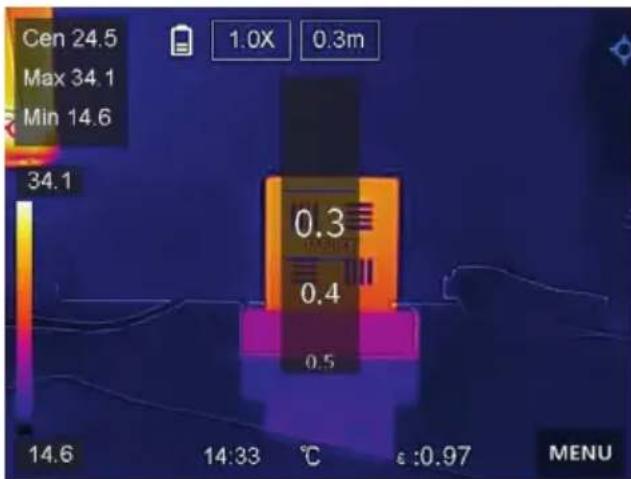

Bei der Auswahl des Fusionsmodus müssen Sie die Parallaxen-Korrektur in der Live-Ansicht entsprechend der Entfernung zum Ziel auswählen, damit sich die thermischen und optischen Bilder besser überlappen.

Im PIP-Modus (Bild im Bild) zeigt das Gerät die thermische Ansicht innerhalb der optischen an.

Für PIP (Bild im Bild) können Sie Größe, Entfernung und Digitalzoom einstellen.

Im optischen Modus zeigt das Gerät die optische Ansicht an.
- DrückenSieBACK, um die Funktion zu verlassen.
3.7.1 Paletten einstellen
Sie können mit den Paletten die gewünschten Farben auswählen.
Schritte
- Wählen Sie im Hauptmenü
- Tippen Sie auf die Symbole, um einen Palettentyp auszuwählen.

Schwarzglühend
Der heiße Bereich ist in der Ansicht dunkel gefärbt.
Weißglühend
Der heiße Bereich ist in der Ansicht hell gefärbt.
Eisenglühbogen
Heiße Bereiche sind gelb und kalte Bereiche sind lila gefärbt.
Regenbogen
Das Ziel zeigt mehrere Farben an. Er ist für Szenen ohne deutliche Temperaturunterschiede geeignet.
Regen
Heiße Bereiche im Bild sind farbig, der Rest ist blau.
Vermischt
Heiße Bereiche sind gelb/weiß gefärbt. Kältere Bereiche sind rot/braun gefärbt.
Rot
Der heiße Bereich ist in der Ansicht rot gefärbt.
- Drücken Sie BACK, um das Einstellungsmenü zu verlassen.
3.7.2 Digitalzoom einstellen Schritte
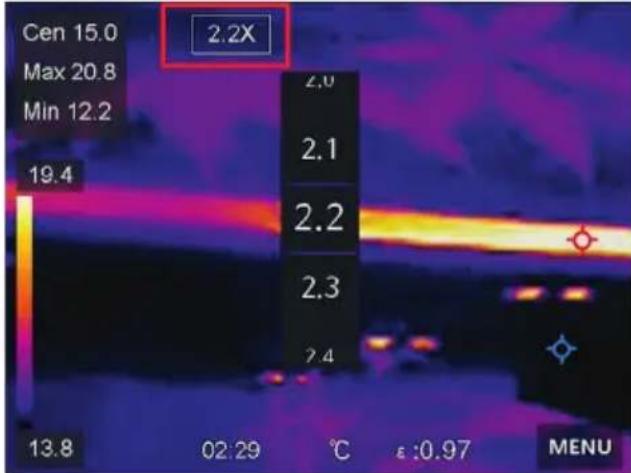
- Tippen Sie auf das Menü Live-Ansicht, um den Digitalzoom-Rahmen aufzurufen.
- Tippen Sie auf den Digitalzoom-Rahmen.
- Wählen Sie den gewünschten Wert für den Digitalzoom.
- Tippen Sie auf den Bildschirm, um zu speichern und die Funktion zu verlassen.
3.7.3 OSD-Informationen anzeigen
Gehen Sie zu Lokale Einstellungen -> Gerät-Einstellungen -> Displayeinstellungen, um die Anzeige von Informationen auf dem Bildschirm zu aktivieren.
Zeit
Zeit und Datum des Geräts.
Parameter
Thermografie-Einstellungen, wie z. B. Emissionsgrad des Ziels, Temperatureinheit usw.
3.8 Temperaturmessung
Die Thermografie-Funktion (Temperaturmessung) liefert die Echtzeit-Temperatur der Szene und zeigt sie links auf dem Bildschirm an. Die Thermografie-Funktion ist standardmäßig eingeschaltet.
3.8.1 Thermografie-Einstellungen einstellen
Sie haben die Möglichkeit, die Thermografie-Einstellungen einzustellen, um die Genauigkeit der Temperaturmessung zu erhöhen.
Schritte
- Gehen Sie zu Lokale Einstellungen ->Thermografie Einstellungen.
- Stellen Sie den Thermografiebereich, den Emissionsgrad usw. ein.
Thermografiebereich
Wählen Sie den Temperaturmessbereich. Im Modus Automatische Umschaltung kann das Gerät die Temperatur erkennen und den Thermografiebereich automatisch wechseln.
Emissionsgrad
Beachten Sie Referenz zum allgemeinen Materialemissionsgrad zur Festlegung des Emissionsgrads Ihres Ziels.
Reflexionstemperatur (TRefl)
Wenn sich ein anderes Objekt als das Ziel mit hoher Temperatur in der Szene befindet und der Emissionsgrad des Ziels niedrig ist, stellen Sie die Reflexionstemperatur als hohe Temperatur ein, um den Thermografieeffekt zu korrigieren.
Distanz
Die Entfernung zwischen dem Ziel und dem Gerät. Sie können die Entfernung des Ziels anpassen oder als Nah, Mittel oder Weit auswählen.
Luftfeuchtigkeit
Hier wird die relative Luftfeuchtigkeit der aktuellen Umgebung eingestellt.
- Gehen Sie zum vorherigen Menü zurück, um die Einstellungen zu speichern.

Gehen Sie zu Lokale Einstellungen -> Gerät-Einstellungen -> Initialisierung -> Messfunktion Initialisierung, um die Temperaturmesseinstellungen zu initialisieren.
3.8.2 Einheit einstellen
Gehen Sie zu Lokale Einstellungen -> Gerät-Einstellungen -> Einheit, um die Maßeinheiten für Temperatur und Distanz einzustellen.
3.8.3 Pegel und Spanne einstellen
Sie können den Temperaturbereich mit der Funktion Niveau & Spannweite anpassen. Sie können einen Temperaturbereich festlegen, sodass die Palette nur für Ziele innerhalb dieses Temperaturbereichs funktioniert. Pegel und Spanne können manuell oder automatisch eingestellt werden, um einen guten thermischen Effekt für eine bessere Temperaturdifferenzanalyse zu erzielen.
Schritte
- Tippen Sie auf MENU und wählen Sie

- Wählen Sie automatische Einstellung
oder manuelle Einstellung
Autom. Anpassung
Wählen Sie. Das Gerät stellt die Einstellung für den Temperaturbereich automatisch ein.
Manuelle Anpassung
Es gibt zwei Möglichkeiten, den Temperaturbereich manuell einzustellen:
- Den Temperaturbereich anhand eines ausgewählten Bereichs einstellen. Tippen Sie auf einen Bereich auf dem Bildschirm, der Sie interessiert. Daraufhin wird ein Kreis um den Bereich angezeigt, und die Palette wird an den Temperaturbereich dieses Bereichs angepasst.
• Die maximale und die minimale Temperatur des Bereichs einstellen. - Antippen, um die maximale Temperatur, die minimale Temperatur oder beide auszuwählen. Sie können auch auf die maximale oder die minimale Temperatur an den Enden der Palettenleiste tippen, um sie auszuwählen.
-
Tippen Sie auf die Pfeile auf der rechten Seite des Bildschirms, um den Temperaturwert einzustellen.
-
Drücken Sie BACK, um die Funktion zu verlassen.
3.8.4 Thermografieregel festlegen
Sie können Thermografieregeln festlegen, um die Minimal-, Maximal- und Mitteltemperatur der aktuellen Szene zu messen.
Schritte
- Tippen Sie auf MENU und wählen Sie

-
Antippen, um die gewünschte Thermografieregel auszuwählen. Heiß, Kalt und Mitte (Zentr.) können gewählt werden.
-
Tippen Sie auf BACK, um zu speichern und die Funktion zu verlassen.

• Die Minimal-, Maximal- und Mitteltemperaturen werden links oben auf dem Bildschirm angezeigt.
- Tippen Sie erneut auf die Regel, um sie zu löschen.
3.8.5 Températuralarm einstellen
Wenn die Temperatur des Ziels die eingestellte Alarmregel auslöst, führt das Gerät die konfigurierten Aktionen aus, wie z. B. ein akustisches Warnsignal und einen Blinkalarm.
Schritte
-
Gehen Sie zu Lokale Einstellungen -> Thermografie Einstellungen -> Einstellungen für Erinnerungen -> Températuralarm.
-
Aktivieren Sie die Funktion und legen Sie Alarm- und Warnschwellenwert fest.
Alarmschwellenwert
Wenn die akustische Warnung aktiviert ist, blinkt die Taschenlampe, wenn der Lichtblitzalarm aktiviert wurde. Der Bereich blinkt rot, wenn die Bereichsregel konfiguriert wurde.
-
Gehen Sie zu Lokale Einstellungen -> Thermografie Einstellungen ->Einstellungen für Erinnerungen ->Alarmverknüpfung.
-
Aktivieren Sie Akustische Warnung, Lichtblitzalarm oder beides.
Akustische Warnung
Das Gerät löst einen akustischen Alarm aus, wenn die Zieltemperatur die Alarmschwelle überschreitet.
Lichtblitzalarm
Die Taschenlampe blinkt, wenn die Zieltemperatur die Alarmschwelle überschreitet.
- Tippen Sie auf< , um zu speichern und die Funktion zu verlassen.
3.9 Bild und Video

- Das Gerät unterstützt keine Foto- oder Videoaufnahme, wenn das Menü angezeigt wird.
- Das Gerät unterstützt keine Foto- oder Videoaufnahme, wenn es an Ihren PC angeschlossen ist.
- UnterLokale Einstellungen -> Kamera-Einstellungen -> Datei Header können Sie den Dateinamenkopf für die Foto- oder Videoaufnahme festlegen, um die in einer bestimmten Szene aufgenommenen Dateien zu unterscheiden.
3.9.1 Bild erfassen
Bevor Sie beginnen
Aktivieren Sie die Taschenlampe über das Aufklappmenü in dunkler Umgebung.
Schritte
- Gehen Sie zu Lokale Einstellungen -> Kamera-Einstellungen.
- Wählen Sie Fotoeinstellungen, um den Aufnahmemodus festzulegen.
Einzelbild
Aufnahme von Einzelbildern.
Fortlaufende Aufnahme
Automatisierte Aufnahme mehrerer Bilder (Einstellung bis zu 9 Aufnahmen frei wählbar).
Geplante Aufnahme
Das Gerät nimmt nach einem festgelegten Zeitintervall ein Bild auf. Sie können das Zeitintervall nach Bedarf einstellen.
- Optional: Stellen Sie die optische Auflösung nach Bedarf ein.
- Drücken Sie zum Beenden < .
- Drücken Sie in der Live-Ansicht die Aufnahmetaste, um ein Foto aufzunehmen.
- Beachten Sie Dateien exportieren zum Exportieren von Fotos.
3.9.2 Video aufnehmen
Bevor Sie beginnen
Aktivieren Sie die Taschenlampe über das Aufklappmenü in dunkler Umgebung.
Schritte
- Halten Sie in der Live-Ansicht die Aufnahme-taste gedrückt, um die Videoaufnahme zu starten. Auf der Benutzeroberfläche werden das Aufnahmesymbol und ein Countdown angezeigt.
- Zum Abschluss drücken Sie die Aufnahme-taste, um die Aufnahme zu beenden. Das aufgenommene Video wird automatisch gespeichert.
- BeachtenSieDateien exportieren zum Exportieren von Fotos.
3.9.3 Alben verwalten
Die aufgenommenen Bild-/Videodateien werden in Alben gespeichert. Sie können neue Ordner erstellen, einen Ordner umbenennen, den Standardordner ändern, Dateien zwischen den Ordnern verschieben und Ordner löschen.
3.9.4 Neues Album erstellen
Schritte
- Zum Aufrufen von Alben drücken.
- Tippen Sie auf+, um ein neues Album hinzuzufügen.
- Es wird eine Softwaretastatur angezeigt, über die Sie den Namen des Albums durch Berühren des Bildschirms eingeben können.
- Bestätigen Sie die Eingabe mit "return" auf der Tastatur.
- Tippen Sie zum Beenden auf

Das neu erstellte Album wird zum Standard-Speicheralbum und wird oben in der Liste der Alben angezeigt.
3.9.5 Album umbenennen
Schritte
- Zum Aufrufen von Alben drücken.
- Wählen Sie das Album, das Sie umbenen nen möchten.
- Tippen Sie auf••• und wählen Sie Umbenennen. Es wird eine Softwaretastatur angezeigt.
- Tippen Sie auf ✗, um den alten Namen zu löschen und geben Sie den neuen Namen für das Album ein, indem Sie den Bildschirm berühren.
- Tippen Sie zum Beenden auf
3.9.6 Standard-Speicheralbum ändern
Schritte
- Zum Aufrufen von Alben drücken.
- Wählen Sie das Album, das Sie als Standard-Speicheralbum verwenden möchten.
- Tippen Sie auf••• und wählen Sie Als Standard-Speicheralbum festlegen.

Das Standard-Speicheralbum wird oben in der Liste der Alben angezeigt.
3.9.7 Album löschen
Schritte
- Zum Aufrufen von Alben drücken.
- Wählen Sie den Album aus, das Sie löschen wollen.
- Tippen Sie auf••• und wählen Sie Löschen. Auf der Benutzeroberfläche wird ein Eingabefeld angezeigt.
- Tippen Sie auf OK, um das Album zu löschen.
3.9.8 Aufgenommene Dateien anzeigen
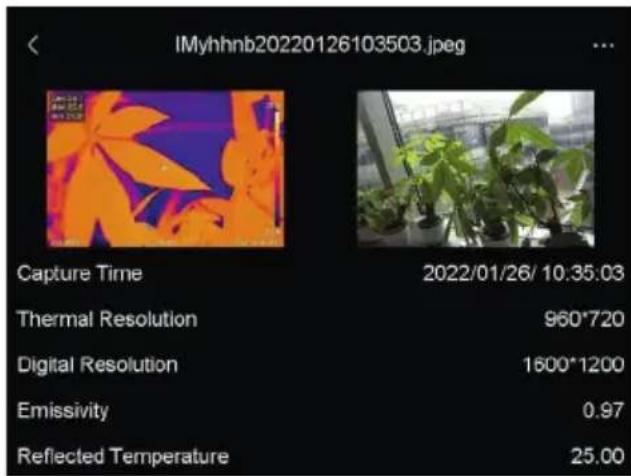
Schritte
- Zum Aufrufen von Alben drücken.
- Antippen, um das Album auszuwählen, in dem die Dateien gespeichert sind.
- Antippen, um das Video oder das Foto aus zuwählen, das angezeigt werden soll.
- Zeigen Sie die ausgewählte Datei und die relevanten Informationen an.
3.10 Dateien verwalten
Sie können die aufgenommenen Dateien verschieben, löschen und bearbeiten. Den Dateien können Sprachnotizen und Nachrichten hinzugefügt werden.
3.10.1 Videodatei löschen
Schritte
- Zum Aufrufen von Alben drücken.
- Antippen, um das Album auszuwählen, in dem die zu lösche Datei gespeichert ist.
- Im Album antippen, um die zu löscheide Datei auszuwählen.
- Tippen Sie auf••• und wählen Sie Löschen. Auf der Benutzeroberfläche wird ein Eingabefeld angezeigt.
- Tippen Sie auf OK, um die Datei zu löschen.
3.10.2 Mehrere Dateien löschen
Schritte
- Zum Aufrufen von Alben drücken.
- Antippen, um das Album auszuwählen, in dem die zu löschenden Dateien gespeichert ist.
- ImAlbum und dann die zu löschende Dateien antippen.

Sie können auf tippen, um alle Dateien auszuwählen und auf tippen, um die Auswahl aufzuheben.
- Tippen Sie auf Auf der Benutzeroberfläche wird ein Eingabefeld angezeigt.
- Tippen Sie auf OK, um die Dateien zu löschen.

Sie können auch eine einzelne Datei auf diese Weise löschen.
3.10.3 Datei verschieben
Schritte
- Zum Aufrufen von Alben drücken.
- Antippen, um das Album auszuwählen, in dem die zu verschiebende Datei gespeichert ist.
- Im Album antippen, um die zu verschie bende Datei auszuwählen.
- Tippen Sie auf... und wählen Sie Verschieben. Die Liste der Alben wird angezeigt.
- Antippen, um das Album auszuwählen, in das Sie verschieben möchten.
3.10.4 Mehrere Dateien verschieben
Schritte
- Zum Aufrufen von Alben drücken.
- Antippen, um das Album auszuwählen, in dem die zu verschiebenden Dateien gespeichert sind
- ImAlbum antippen, um die zu verschiebenden Dateien auszuwählen.

Sie können auf tippen, um alle Dateien auszuwählen und auf tippen, um die Auswahl aufzuheben.
-
Tippen Sie auf die Liste der Alben wird angezeigt.
-
Antippen, um das Album auszuwählen, in das Sie verschieben möchten.

Sie können auch eine einzelne Datei auf diese Weise verschieben.
3.10.5 Textnotiz zu Datei hinzufügen
Schritte
- Zum Aufrufen von Alben drücken.
- Antippen, um das Album auszuwählen, in dem die zu bearbeitende Datei gespeichert ist.
- Im Album antippen, um die zu bearbeitende Datei auszuwählen.
- Tippen Sie auf•••, und wählen Sie Textnotiz. Es wird eine Softwaretastatur angezeigt.
- Geben Sie die Textnotiz durch Berühren des Bildschirms ein.
- Tippen Sie zum Beenden auf √.
Was folgt als Nächstes
Sie können das bearbeitete Foto öffnen, um die Textnotiz anzuzeigen.
3.11 Dateien exportieren
Schließen Sie das Gerät mit dem mitgelieferten Kabel an Ihren PC an und exportieren Sie die aufgenommenen Videos und Fotos.
Schritte
- Öffnen Sie die Abdeckung des USB-Anschlusses.
- Schließen Sie das Gerät mit dem Kabel an Ihren PC an und öffnen Sie das erkannte Laufwerk.
- Wählen Sie Videos oder Fotos aus und kopieren Sie sie auf den PC, um sie anzuzeigen.
- Trennen Sie das Gerät von Ihrem PC.

Bei erstmaliger Verbindung wird der Treiber automatisch installiert.
3.12 LED-Licht einstellen
Tippen Sie im Aufklappmenü auf Taschen-lampe, um das LED-Licht zu aktivieren.
3.13 Makromodus einstellen
Im Makromodus können Sie ein sehr kleines Objekt extrem nah fokussieren und das Objekt erscheint in der Ansicht (und im abschließenden Bild) im Vergleich zum Standardobjektiv deutlich größer.
Bevor Sie beginnen
- Installieren Sie das Makroobjektiv, bevor Sie diese Funktion verwenden. Ausführliche Informationen zur Bedienung finden Sie in der Schnellstartanleitung für das Makroobjektiv.
- Das Makroobjektiv gehört nicht zum Lieferumfang. Bitte erwerben Sie es separat. Bitte erwerben Sie das vom Hersteller empfohlene Modell.
Schritte
- Wählen Sie im Hauptmenü
- Gehen Sie zu Lokale Einstellungen-> Erfassungseinstellungen -> Makromodus.
- Tippen Sie auf ☐, um die Funktion zu aktivieren.

- Nach Aktivierung des Makromodus kann nur der Emissionsgrad geändert werden. Einstellungen wie Entfernung, Bildmodus, Parallaxenkorrektur und Messbereich können nicht geändert werden.
- Nach Deaktivierung dieser Funktion werden die Einstellungen auf die zuvor eingestellten Werte zurückgesetzt und der Messbereich wird auf automatische Umschaltung festgelegt.
4.1 Gerätedaten anzeigen
Gehen Sie zu Lokale Einstellungen
-> Geräteinformationen, um die Geräteinformationen anzuzeigen.
4.2 Datum und Zeit einstellen
Gehen Sie zu Lokale Einstellungen
-> Geräteinformationen, um die Geräteinformationen anzuzeigen.
Schritte
-
Gehen Sie zu Lokale Einstellungen -> Gerät-Einstellungen -> Zeit und Datum.
-
Stellen Sie Datum und Zeit ein.
-
Drücken Sie zum Speichern und Beenden <.

Sie können unter Lokale
Einstellungen -> Gerät- Einstellungen ->
Anzeigeeinstellungen die
Anzeige von Zeit und Datum aktivieren oder deaktivieren.
4.3 Gerät aktualisieren
Schritte
- Schließen Sie das Gerät mit dem Kabel an Ihren PC an und öffnen Sie das erkannte Laufwerk.
- Kopieren Sie die Aktualisierungsdatei in das Stammverzeichnis des Gerätes.
- Trennen Sie das Gerät von Ihrem PC.
- Starten Sie das Gerät neu und Aktualisierung erfolgt automatisch. Der Aktualisierungsvorgang wird im Hauptmenü angezeigt.

Nach der Aktualisierung startet das Gerät automatisch neu. Sie können die aktuelle Version unter Lokale
Einstellungen -> Gerät- Einstellungen -> Geräteinformationen einsehen.
4.4 Gerät wiederherstellen
Gehen Sie zu Lokale Einstellungen -> Gerät-Einstellungen -> Geräteinitialisierung, um das Gerät
zurückzusetzen und die Standardeinstellungen wiederherzustellen.
4.5 Aufbewahrung und Lagerung:

Das Gerät ist unter folgenden Bedingungen zu lagern und aufzubewahren:
- Gerät trocken und staubfrei lagern.
- Gerät keinen Flüssigkeiten und / oder aggressiven Substanzen aussetzen
- Gerät nicht im Freien aufbewahren.
- Gerät für Kinder unzugänglich aufbewahren.
• Lagertemperatur -10°C bis +40°C.
• Relative Luftfeuchtigkeit max. 60%.
4.6 Entsorgung:

- Elektroschrott, Elektronikkomponenten, Schmier- und andere Hilfsstoffe unterliegen der Sondermüllbehandlung und dürfen nur von zugelassenen Fachbetrieben entsorgt werden!
• Die Verringerung von Umweltbelastungen die und die Bewahrung der Umwelt stehen im Mittelpunkt unserer Aktivitäten!
| Material Emissionsgrad | |
| Menschliche Haut 0,98 | |
| Leiterplatte 0,91 | |
| Beton 0,95 | |
| Keramik 0,92 | |
| Kautschuk 0,95 | |
| Farbe 0,93 | |
| Holz 0,85 | |
| Harz 0,96 | |
| Ziegelstein 0,95 | |
| Sand 0,90 | |
| Erde 0,92 | |
| Stoff 0,98 | |
| Hartpappe 0,90 | |
| Weißes Papier 0,90 | |
| Wasser 0,96 |
Notizen / Notes
HAZET-WERK
HÖCHSTE TECHNOLOGIE IN DER WERKZEUGFERTIGUNG SEIT 1868 HIGHEST TECHNOLOGY IN TOOL MANUFACTURE SINCE 1868

1992-2

HAZET-WERK Hermann Zerver GmbH & Co. KG
HAZET-WERK Hermann Zerver GmbH & Co. KG
- de Inhaltsverzeichnis
- Zu Ihrer Information 3 - 6
- Referenz zum allgemeinen Materialemissionsgrad 19
- Allgemeine Informationen
- Symbolerklärung
- BETRIEBSANLEITUNG LESEN!
- HINWEIS!
- WARNUNG!
- ACHTUNG!
- FACHLEUTE!
- Rechtliche Informationen
- Markenzeichen
- Haftungsausschluss
- Behördliche Informationen EU-Konformitätserklärung
- Sicherheitshinweis
- Gesetze und Vorschriften
- Transportwesen
- Spannungsversorgung
- Batterie
- Wartung
- Einsatzumgebung
- Notruf
- Verantwortung des Betreibers
- 2.2Bestimmungsgemäße Verwendung
- Gefahren die vom Gerät ausgehen
- ③ Aufbau und Funktion
- Hauptfunktion
- Thermographie
- Fusion
- Palette und Alarm
- Lieferumfang
- Gerät laden
- Bevor Sie beginnen
- Schritte
- Ein-/Ausschalten
- Einschalten
- Ausschalten
- Dauer für automatische Abschaltung einstellen
- Bedienung
- Anzeigeeinstellungen
- Bildschirmhelligkeit einstellen
- Anzeigemodus einstellen
- Paletten einstellen
- Schwarzglühend
- Weißglühend
- Eisenglühbogen
- Regenbogen
- Regen
- Vermischt
- Rot
- Digitalzoom einstellen Schritte
- OSD-Informationen anzeigen
- Zeit
- Parameter
- Temperaturmessung
- Thermografie-Einstellungen einstellen
- Thermografiebereich
- Emissionsgrad
- Reflexionstemperatur (TRefl)
- Distanz
- Luftfeuchtigkeit
- Einheit einstellen
- Pegel und Spanne einstellen
- Autom. Anpassung
- Manuelle Anpassung
- Thermografieregel festlegen
- Températuralarm einstellen
- Alarmschwellenwert
- Akustische Warnung
- Lichtblitzalarm
- Bild und Video
- Bild erfassen
- Einzelbild
- Fortlaufende Aufnahme
- Geplante Aufnahme
- Video aufnehmen
- Alben verwalten
- Neues Album erstellen
- Album umbenennen
- Standard-Speicheralbum ändern
- Album löschen
- Aufgenommene Dateien anzeigen
- Dateien verwalten
- Videodatei löschen
- Mehrere Dateien löschen
- Datei verschieben
- Mehrere Dateien verschieben
- Textnotiz zu Datei hinzufügen
- Was folgt als Nächstes
- Dateien exportieren
- LED-Licht einstellen
- Makromodus einstellen
- Gerätedaten anzeigen
- Datum und Zeit einstellen
- Gerät aktualisieren
- Gerät wiederherstellen
- Aufbewahrung und Lagerung:
- Entsorgung:
- Notizen / Notes
- HAZET-WERK
Marke : Hazet
Modell : 1992-2
Kategorie : Messung