
FRAX - Messung Megger - Kostenlose Bedienungsanleitung
Finden Sie kostenlos die Bedienungsanleitung des Geräts FRAX Megger als PDF.


| Produkttyp | Sweep-Frequency-Response-Analyzer (SFRA) |
| Marke | Megger |
| Modellreihe | FRAX 99, FRAX 101, FRAX 150 |
| Frequenzbereich | 0,1 Hz bis 25 MHz |
| Dynamikbereich | >130 dB (FRAX 99) / >150 dB (FRAX 101/150) |
| Messzeit | Standard 64 s (Schnellmodus 37 s von 20 Hz bis 2 MHz) |
| Anzahl der Messpunkte | Bis zu 32.000 (Standard 1046) |
| Ausgangsspannung | Bis zu 20 Vss (FRAX 99) / 24 Vss (FRAX 101/150) |
| Eingangskanäle | 2 (gleichzeitige Abtastung) |
| Stromversorgung | 11-16 V DC (FRAX 99/101) oder 90-264 V AC, 47-63 Hz (FRAX 150) |
| Interne Batterie | Optional 24 Wh (FRAX 99) / 49 Wh (FRAX 101) |
| Abmessungen (Gerät) | 250 x 169 x 52 mm (FRAX 99) / 410 x 340 x 205 mm (FRAX 101) |
| Gewicht | 1,4 kg (FRAX 99) / 1,8 kg (FRAX 101 mit Akku) / 8,5 kg (FRAX 150) |
| Betriebstemperatur | -20 °C bis +55 °C (FRAX 99/101) / -5 °C bis +50 °C (FRAX 150) |
| Software | FRAX-Software für Windows 7/8/10/11 |
| Anschlussmöglichkeiten | USB (alle), Bluetooth (FRAX 101) |
| Erfüllte Normen | IEC 60076-18, IEEE C57.149, DL/T 911, CIGRE TB 342 |
| Analysefunktionen | Kreuzkorrelation, Betragsdifferenz, anpassbare Frequenzbänder |
| Datenimport | Omicron (.fra, .tfra), Doble (.sfra, .sfrx), CIGRE TB342 (.xfra), IEC 60076-18 (.xml) |
| Datenexport | CIGRE TB342 (.xfra), IEC 60076-18 (.xml), Doble (.sfra), CSV, TXT |
| Enthaltenes Zubehör | C-Klemme, G-Klemme, Erdungsbänder, Koaxialkabel, Zugentlastung |
| Sicherheitsmerkmale | Masseschleifenerkennung (FRAX 101/150), Kurzschlussschutz am Ausgang, CE-Kennzeichnung (EMV, NSR) |
| Wartung | Anschlüsse sauber halten; regelmäßige Kalibrierung empfohlen; in trockener Umgebung lagern |
| Ersatzteile | Kabel, Klemmen und Bänder sind bei Megger erhältlich |
Häufig gestellte Fragen - FRAX Megger
Benutzerfragen zu FRAX Megger
0 Frage zu diesem Gerät. Beantworten Sie die, die Sie kennen, oder stellen Sie Ihre eigene.
Eine neue Frage zu diesem Gerät stellen
Laden Sie die Anleitung für Ihr Messung kostenlos im PDF-Format! Finden Sie Ihr Handbuch FRAX - Megger und nehmen Sie Ihr elektronisches Gerät wieder in die Hand. Auf dieser Seite sind alle Dokumente veröffentlicht, die für die Verwendung Ihres Geräts notwendig sind. FRAX von der Marke Megger.
BEDIENUNGSANLEITUNG FRAX Megger
Frequenzgang Analysator
Handbuch
FRAX-series Handbuch
HINWEIS ZU COPYRIGHT UND EIGENTUMSRECHTEN
© 2013 - 2020, Megger Sweden AB. Alle Rechte vorbehalten.
Der Inhalt dieses Handbuchs ist Eigentum von Megger Sweden AB. Kein Teil dieser Arbeit darf in irgendeiner Form oder mit irgendwelchen Mitteln reproduziert oder übertragen werden, mit Ausnahme durch Genehmigung im schriftlichen Lizenzabkommen mit Megger Sweden AB.
Megger Sweden AB hat jeden vertretbaren Versuch unternommen, um die Vollständigkeit und Genauigkeit dieses Dokumens sicherzustellen. Allerdings kann die in diesem Dokument enthaltene Information ohne Ankündigung geändert werden und stellt keine Verpflichtung seitens Megger Sweden AB dar. Alle beigefügten Hardwareschemata und technischen Beschreibungen oder Softwareauflistungen, die Quellcode bekanntgeben, sind nur für Informationszwecke. Eine Reproduktion im Ganzen oder in Teilen zum Herstellen einer funktionsfähigen Hardware oder Software für andere Produkte als die von Megger Sweden AB ist strengstens untersagt, mit Ausnahme durch Genehmigung im schriftlichen Lizenzabkommen mit Megger Sweden AB.
HINWEIS AUF WARENZEICHEN
Megger® und Programma® sind in den USA und anderen Ländern registrierte Warenzeichen. Alle anderen in diesem Dokument erwähnten Marken- und Produktnamen sind Warenzeichen oder registrierte Warenzeichen ihrer betreffenden Firmen. Megger Sweden AB ist nach ISO 9001 und 14001 zertifiziert.
| Postanschrift Besucheradresse | |
| Megger Sweden AB | Megger Sweden AB |
| Box 724 | Rinkebyvägen 19 |
| SE-182 17 Danderyd | SE-18236 DANDERYD |
| Schweden | Schweden |
| Tel.: +46 8 510 195 00 | |
| E-Mail: seinfo@megger.com | |
| Web: www.megger.com |

Inhaltsverzeichnis
1. Einleitung .... 5
1.1. Produktbeschreibung FRAX 5
1.2. Unternehmenswebsite 5
1.3. Empfang von Anweisungen 5
1.4.Support,Service&Reparatur 6
1.5. Kalibrierung 6
1.6. Garantie 7
1.7. Kontaktinformationen 7
1.8. Versand mit Batterie 7
2. Allgemeine Sicherheit .... 8
2.1. Symbole auf dem Gerät 8
2.2. Warn- und Vorsichtshinweise 8
2.3. Zubehör 8
2.4.Kabel 8
2.5. Anbringung 9
2.6. Reinigung 9
2.7. Beschädigtes Produkt 9
2.8. Ein- und Ausgänge 9
2.9. Blitze 10
2.10. Wartung 10
2.11. Sicherheitshinweise 11
2.12. Batterie im Inneren 12
3. Instrumentenbeschreibung 13
3.1. Vorderes Bedienfeld FRAX 99/101 13
3.2. Vorderes Bedienfeld FRAX 150 14
3.3. Bluetooth-Kommunikation (nur FRAX 101) 14
3.4. Eingebauter Akku und Ladegerät 16
3.5. Erdungsdetektor 17
3.6. Reaktion auf Durchlauffrequenz 17
4. Schnellstart-Tutorial 19
4.1. Vorbereitungen 19
4.2. Masseleitersteuerung 19
4.3. FRAX starten und Kommunikation aufbauen. 19
4.4. Erstellung eines neuen Tests 20
4.5. Anschluss der Messleitung 21
4.6. Messung starten....25
5. FRAX-Software 26
5.1. FRAX-Software installieren 26
5.2. Überblick 27
5.3. Datei-Menü 28
5.4. Menü bearbeiten 37
5.5. Konfigurationsmenü 37
5.6. Windows-Menü 47
5.7. Funktionsschaltflächen 48
5.8. Legende 50
5.9. Übersicht über die Nutzung 50
5.10. Dateibeschreibung 50
5.11. Testbeschreibung 51
5.12. Messeinstellungen 51
5.13. Ansichten 52
5.14. Beschreibung der Legenden-Funktionsschaltfläche 52
5.15. Korrelationsanalyse 52
5.16. Beenden (ALT+F4) 53
5.17.Verbinden 53
6. Technische Daten 54
7. Anhang 56
7.1. Anhang A. Kalibrieranweisung 56
7.2. Anhang B Einstellung der Ausgangsspannung 59
7.3. Anhang C. Einstellung der Testbezeichnungen 60
7.4. Anhang D Kabel und Klemmen 63
8. Index 66
1. Einleitung
Vielen Dank für Ihr Vertrauen in Megger!
Wir sind stets bemüht, Ihnen ein angenehmes Kauferlebnis zu bieten. Das FRAX-series wird in Schweden von sachkundigen und engagierten Mitarbeitern entwickelt und hergestellt. Unser Team bringt jeden Tag seine Bestleistung, um erstklassige Produkte und Dienstleistungen anzubieten.
Dieses Dokument enthält Informationen zur korrekten Anwendung und Handhabung von FRAX-series. Dieses Dokument muss bei der Verwendung des Produkts griffbereit sein. Das Kapitel „Sicherheit“ ist unbedingt zu lesen! Dieses Kapitel enthält wichtige Informationen für Ihre persönliche Sicherheit. Die Sicherheitsbestimmungen sind aufmerksam durchzulesen, bevor dieses Gerät verwendet wird.
1.1. Produktbeschreibung FRAX
Den meisten dielektrischen und mechanischen Ausfällen in großen Leistungstransformatoren gehen mechanische Veränderungen in der Wicklungsstruktur voraus. Diese Verschiebungen in der Wicklungsstruktur können das Ergebnis von Transportschäden, Kurzschlusskräften oder natürlichen Alterungseffekten auf die Isolierstrukturen sein, die zur Unterstützung der Wicklungen verwendet werden. Die Erkennung dieser Verschiebungen vor einem dielektrischen Ausfall reduziert die Wartungskosten und verbessert die Zuverlässigkeit des Systems.
Der FRAX Sweep Frequency Response Analyser (SFRA) wurde zur Erkennung von Wicklungsverschiebungen in Leistungstransformatoren oder Fehlern im Magnetkern entwickelt. Das System legt Dämpfungssignaturkurven vor, die leicht zum Vergleich von Abweichungen herangezogen werden können, die Folgendes anzeigen:
Kernverschiebungen
- Wicklungsverformungen und Verschiebung
- Fehlerhafte Kernerdungen
- Partielle Wicklungszusammenbrüche
- Knickspannung
- Gebrochene oder gelöste Klemmvorrichtungen
- Kurzgeschlossene Windungen und offene Wicklungen
1.2. Unternehmenswebsite
Gelegentlich kann ein Informationsrundschreiben auf der Megger-Webseite veröffentlicht werden. Dabei kann es sich um neues Zubehör, neue Gebrauchsanweisungen oder ein Software-Update handeln. Bitte informieren Sie sich gelegentlich auf der Megger-Webseite über alles, was mit Ihren Megger-Instrumenten zu tun hat.
www.megger.com
1.3. Empfang von Anweisungen
Dieses Instrument wurde gründlich getestet und inspiziert, damit es vor der Auslieferung die eng abgesteckten Spezifikationen erfüllt. Es ist einsatzbereit, wenn es wie in diesem Benutzerhandbuch angegeben eingerichtet ist.
- Die erhaltene Ausrüstung anhand der Packliste überprüfen, um sicherzustellen, dass alle Materialien vorhanden sind. Megger ist über jeden Mangel zu informieren.
- Das Instrument auf Schäden untersuchen, die während des Transports entstanden sind. Wenn ein Schaden entdeckt wird, ist sofort eine Reklamation beim Spediteur einzureichen und Megger mit einer detaillierten Beschreibung des Schadens zu benachrichtigen.
1.4. Support, Service & Reparatur
Technischer Support
Technische Unterstützung bietet der Vertreter vor Ort, kann aber auch von Megger in Schweden angefordert werden.
E-Mail: support-sweden@megger.com
Service, Reparatur & Kalibrierung
Megger verfügt über ein breites Netz an offiziellen Service-Centern. Bitte wenden Sie sich an Ihren Vertreter vor Ort oder rufen Sie die aktuelle Auflistung im Internet auf.
Service, Reparatur und Kalibrierung sind auch im Servicecenter am Produktionsstandort in Schweden möglich.
E-Mail: support-sweden@megger.com
Wenn das Instrument eingesendet wird, ist entweder die Originalverpackung oder eine Verpackung gleicher Stärke zu verwenden. Die Nummer der Rücksendungsfreigabe auf dem Adressenetikett der Versandverpackung anbringen, damit eine ordnungsgemäße Identifizierung und eine schnellere Bearbeitung ermöglicht wird.
Für das Servicecenter in Schweden empfehlen wir, ein Serviceinformationsblatt auszufüllen und dem Produkt beizufügen. Dieses Dokument kann per E-Mail (service-sweden@megger.com) angefordert oder unter dem folgenden Link heruntergeladen werden: https://se.megger.com/getattachment/Support/Service-information-form-2022-PDF.pdf?lang=sv-SE
1.5. Kalibrierung
Megger betreibt vollständig rückverfolgbare Kalibrier- und Reparatureinrichtungen, um sicherzustellen, dass Ihr Gerät weiterhin den hohen Leistungs- und Verarbeitungsstandard bietet, den Sie zu Recht erwarten. Ergänzt werden diese Einrichtungen durch ein weltweites Netzwerk von zugelassenen Reparatur- und Kalibrierunternehmen, die eine exzellente Betreuung während des Betriebs Ihrer Megger-Produkte bieten.
Kalibrierung von FRAX
Das Gerät wird kalibriert, bevor es das Werk verlässt. Die Kalibrierung sollte mindestens alle drei Jahre durchgeführt werden, wobei für Testgeräte eine jährliche Kalibrierung allgemein empfohlen wird.
Es empfiehlt sich auch, regelmäßige Tests zur Überprüfung der Integrität des gesamten Testsystems einschließlich Kabel und Stecker durchzuführen.
| Folgende Tests können durchgeführt werden: | |
| Offener Test | Kabel, die an FRAX angeschlossen, aber mit keinem Gerät verbunden sind |
| Kurztest Kabel, die mit FRAX verbunden und am Klemmen-Ende miteinander verbunden sind | |
| FTB-Test Messung mit der Field Test Box (FTB101), die eine glatte Kurve von -100 dB bis 0 dB ergibt, die an einen Hockeyschläger erinnert. | |
Das Gerät kann von Megger oder einem anderen Kalibrierinstitut kalibriert werden, das die Kalibrieranweisungen in Anhang A (Kalibrieranweisungen) einhält.
1.6. Garantie
Für die von Megger gelieferten Produkte wird eine Garantie von 18 Monaten nach Versand auf Material- und Verarbeitungsfehler gewährt. Unsere Haftung beschränkt sich insbesondere auf den Ersatz oder die Reparatur defekter Geräte nach unserem Ermessen.
Diese Garantie gilt nicht für Batterien, Leuchten oder andere Verbrauchsmaterialien, für die eine Originalherstellergarantie gilt. Wir übernehmen keine weitere Garantie.
Die Garantie erlischt im Falle eines fahrlässigen Missbrauchs (Nichtbeachtung der empfohlenen Betriebsanweisungen) oder des Versäumnisses des Kunden, bestimmte Wartungsarbeiten gemäß diesem Handbuch durchzuführen.
Die Kosten für Geräte, die zur Reparatur an das Werk zurückgegeben (versicherter Versand) werden, müssen im Voraus bezahlt werden. Ihr Megger-Vertreter vor Ort hält Anweisungen und Rücksendegenehmigungsnummern (RA) bereit. Bitte geben Sie alle relevanten Informationen einschließlich der Problemsymptome an. Außerdem geben Sie bitte die Serien- und Artikelnummer des Gerätes an.
Checkliste vor dem Anruf beim bzw. der E-Mail an den Support:
- Die Stromversorgung/Batterie des Geräts überprüfen.
Das Gerät und den Computer neu starten. - Versuchen, den Vorgang zu wiederholen.
- Wenn Fehlermeldungen auftreten, ein Bildschirmabbild (oder eine Notiz) erstellen und der E-Mail beifügen.
- Bei einer Fehlermeldung bitte auch die Seriennummer des Geräts und die Softwareversion angeben. Wenn der Fehler mit einem Computer zusammenhängt, bitte auch die verwendete Windows-Version angeben.
1.7. Kontaktinformationen
Webseite: www.megger.com
E-Mail: seinfo@megger.com
Telefon: +46 8 510 195 00
1.8. Versand mit Batterie

WICHTIG
Das Gerät FRAX-series enthält Batterien, also ist sicherzustellen, dass die aktuellen Gefahrgutvorschriften eingehalten werden. Wenn der Verdacht besteht, dass die Batterie defekt ist, darf sie nicht versendet werden, weder separat noch in einem Gerät. Bei Bedarf Megger um Unterstützung bitten. Bezüglich der spezifischen Sendung Kontakt zum Versandunternehmen oder Megger aufnehmen.
2. Allgemeine Sicherheit
- Vor der Verwendung von FRAX-series sind alle Sicherheits- und Betriebsanweisungen sorgfältig zu lesen.
- Alle Sicherheits- und Bedienungsanleitungen für das Produkt FRAX-series müssen befolgt werden.
Alle Sicherheits- und Betriebsanweisungen sind für eine zukünftige Nutzung aufzubewahren.
2.1. Symbole auf dem Gerät
| Symbol Beschreibung | |
 | Achtung, auch Begleitdokumente beachten! |
 | Schutzleiteranschluss |
 | WEEE, Elektronik-Altgeräte Dieses Produkt in der örtlichen Entsorgungsstation und entsorgen und die gültigen Vorschriften beachten. Das Gerät kann auch jederzeit kostenlos zur Entsorgung an Megger zurückgegeben werden. |
2.2. Warn- und Vorsichtshinweise
Warnungen und Vorsichtshinweise werden in dieser Anleitung an den entsprechenden Stellen verwendet und sollten unbedingt beachtet und eingehalten werden. Diese Hinweise werden in dem unten gezeigten Format angezeigt und sind wie folgt definiert:

WARNUNG
Warnungen beziehen sich in diesem Handbuch auf Zustände oder Vorgehensweisen, die zu Verletzungen oder zum Verlust von Menschenleben führen können.

ACHTUNG
In diesem Handbuch verwendete Vorsichtshinweise beziehen sich auf Zustände oder Vorgehensweisen, die zu einer Beschädigung oder Zerstörung der zu prüfenden Ausrüstung oder Apparatur führen können.
2.3. Zubehör
Es darf nur Zubehör verwendet werden, das von Megger empfohlen wird.
2.4. Kabel
Nur den zugelassenen, von der Netzspannung lösbaren Kabelsatz für FRAX-series verwenden. Hauptversorgungskabel müssen für den Höchststrom des Geräts ausgelegt sein, und das Kabel muss die Anforderungen von IEC 60227 oder IEC 60245 erfüllen. Bei Netzkabeln, die von einer anerkannten Prüfstelle zertifiziert oder zugelassen worden sind, gelten als diese Anforderung als erfüllt.
Verbindungskabel müssen so verlegt werden, dass sie wahrscheinlich nicht von Gegenständen, die auf oder gegen sie gelegt werden, betreten oder eingeklemmt werden. Nicht daran ziehen oder miteinander verbinden. Besonders auf die Anschlüsse achten!
Kabel abziehen:
- Die Halterung entsperren, falls es sich um einen XLR-Stecker handelt.
- Den Stecker fest ergreifen und ziehen.
Wenn ein Ein- oder Ausgangskabel beschädigt wird, darf es nicht mehr verwendet werden. Die Verwendung eines beschädigten Kabels kann zu einem Brand oder einem elektrischen Schlag führen.
2.5. Anbringung
FRAX-series darf nicht in der Nähe von Wärmequellen wie Heizkörpern, Heizstrahlern, Öfen oder anderen wärmeerzeugenden Einheiten eingesetzt werden. FRAX-series nicht in Bereichen mit übermäßigem Staub, mechanischen Vibrationen oder Stößen aufstellen.
Das FRAX-series nicht in der Nähe von Wasser verwenden.
Das FRAX-series mit offenem Deckel weder Regen noch Feuchtigkeit aussetzen.
Den Stecker nicht mit nassen Händen anfassen. Dies kann zu einem elektrischen Schlag führen.
2.6. Reinigung
Das FRAX-series vor der Reinigung vom Stromnetz abtrennen.
Keine Flüssig- oder Sprühreiniger verwenden.
Zur Reinigung ein feuchtes Tuch verwenden.
Hartnäckige Flecken lassen sich mit einem leicht angefeuchteten Tuch mit Reinigungsmittel entfernen.
2.7. Beschädigtes Produkt
Das FRAX-series nicht verwenden, wenn die Messleitungen beschädigt zu sein scheinen.
Ein beschädigtes FRAX-series darf nicht benutzt werden. Die Verwendung einer beschädigten FRAX-series kann Brände oder elektrische Schläge verursachen.
Ein beschädigtes LCD-Bedienfeld nicht direkt mit bloßen Händen berühren. Der Flüssigkristall, der aus dem Bedienfeld austritt, ist giftig, wenn er in die Augen oder den Mund gelangt. Wenn ein Teil der Haut oder des Körpers in direkten Kontakt mit dem Bedienfeld kommt, ist dieser Bereich gründlich zu waschen. Wenn körperliche Symptome auftreten, ist ein Arzt zu konsultieren.
Beschädigungen, die eine Wartung erfordern
Das FRAX-series von allen Anschlüssen abtrennen und in folgenden Fällen alle Wartungsarbeiten von qualifiziertem Servicepersonal ausführen lassen:
- Wenn ein Stecker (einschließlich Netzstecker) beschädigt ist.
- Wenn Flüssigkeit in das FRAX-series eingedrungen ist.
- Wenn das FRAX-series Regen oder Feuchtigkeit ausgesetzt war.
- Wenn das FRAX-series nicht normal funktioniert (gemäß Betriebsanweisung).
- Wenn das FRAX-series heruntergefallen oder in irgendeiner Weise beschädigt wurde.
- Wenn sich die Funktionsweise des FRAX-series deutlich verändert hat.
- Wenn das FRAX-series zu qualmen beginnt oder ein Geruch oder Störgeräusche wahrnehmbar sind, müssen sofort alle Anschlüsse abgetrennt werden. Außerdem ist Kontakt zum Händler aufzunehmen.
2.8. Ein- und Ausgänge
- An keinem der Eingänge des FRAX-series darf die angegebene Eingangsspannungsgrenze überschritten werden.
- Keine Spannung an den Ausgängen anlegen.
Die Polarität muss rot + und schwarz – sein (ohne Timing-AUX-Kanäle).
2.9. Blitze
Zum Schutz des FRAX-series bei einem Gewitter ist das Gerät von der Steckdose und allen Kabeln abzuziehen, die an seine Eingänge angeschlossen sind. Dadurch werden Schäden am FRAX-series durch Blitzschlag und Überspannungen der Stromversorgung vermieden.
Niemals den Stecker und das Netzkabel berühren, wenn es zu donnern beginnt. Jede Berührung kann zu einem elektrischen Schlag führen.
2.10. Wartung
Nicht versuchen, das FRAX-series selbst zu warten. Durch Öffnen oder Entfernen von Abdeckungen können Sie gefährlicher Spannung und anderen Gefahren ausgesetzt werden.
Alle Servicearbeiten sind qualifiziertem Service-Personal zu überlassen.
Beim Versuch, das FRAX-series selbst zu warten, erlischt die Garantie.
Wenn das Gerät zur Wartung eingesandt werden muss, ist die Originalverpackung oder eine Verpackung mit vergleichbarer Stabilität zu verwenden.
2.11. Sicherheitshinweise

WARNUNG
- Es ist nicht möglich, bei der Verwendung von elektrischen Prüfgeräten alle potenziellen Gefahren auszuschließen. Aus diesem Grund wurden alle Anstrengungen unternommen, um in dieser Bedienungsanleitung auf die richtigen Verfahren und Vorsichtsmaßnahmen hinzuweisen, die der Benutzer bei der Bedienung dieses Geräts zu beachten hat. Außerdem wurde das Gerät an bestimmten Stellen mit Warnhinweisen ausgestattet. Es ist unmöglich, alle Gefahren vorherzusehen, die in den verschiedenen Einsatzbereichen dieser Geräte auftreten können. Daher ist es wichtig, dass der Benutzer nicht nur die Sicherheitsvorschriften in diesem Handbuch befolgt, sondern vor Beginn der Nutzung auch alle Sicherheitsaspekte des Tests sorgfältig berücksichtigt.
- Das Prüfgerät und die Probe, an die es angeschlossen ist, sind eine mögliche Quelle für elektrische Hochspannungsenergie, und alle Personen, die Prüfungen durchführen oder daran mitwirken, müssen alle Sicherheitsvorkehrungen treffen, um den Kontakt mit unter Spannung stehenden Teilen des Prüfgeräts und den entsprechenden Schaltkreisen zu verhindern.
- Die an der Prüfung beteiligten Personen müssen sich von allen Bestandteilen des gesamten Hochspannungsstromkreises, einschließlich aller Anschlüsse, fernhalten, sofern der Prüfbereich nicht von der Stromversorgung abgetrennt wurde und alle Elemente des Prüfkreises geerdet wurden. Nicht direkt an den Arbeiten beteiligte Personen müssen durch geeignete Absperrungen, Hindernisse oder Warnungen von den Testabläufen ferngehalten werden.
- Alle Anschlüsse von Hochspannungsgeräten sind als potenzielle Stromschlaggefahr zu behandeln. Es besteht immer die Möglichkeit, dass Spannungen aufgrund der Nähe zu unter Spannung stehenden Hochspannungsleitungen oder -geräten an diesen Klemmen induziert werden.
- Die Anschlusspunkte des Prüflings sind immer zu erden, bevor Leitungen aus dem Prüfgerät angeschlossen werden. Nach Möglichkeit ist immer eine Seite des Prüflings zu erden. Immer einen Sicherheitserdungsstab zur Erdung des Hochspannungsleiters verwenden.
- Die Erdungsverbindung am Prüfgerät muss zuerst hergestellt und zuletzt entfernt werden. Jede Unterbrechung der Erdungsverbindung kann eine Stromschlaggefahr darstellen.
- Sicherstellen, dass das Gerät ordnungsgemäß geerdet ist, sowohl über das Netzkabel als auch über den Erdungsanschluss. Das Wechselstromkabel fungiert als trennendes Gerät.
- Die Messleitungen immer vom Prüfkörper abtrennen, bevor versucht wird, sie vom Prüfling abzuziehen.
- Hochspannungsentladungen und andere Quellen starker elektrischer oder magnetischer Felder können die ordnungsgemäße Funktion von Herzschrittmachern stören. Personen mit Herzschrittmachern sollten sich fachkundig über die möglichen Risiken beraten lassen, bevor sie dieses Gerät bedienen oder sich während des Betriebs in der Nähe des Geräts aufhalten.
- Personen, die Prüfungen durchführen oder bei Prüfungen behilflich sind, müssen alle praktischen Sicherheitsvorkehrungen treffen, um den Kontakt mit unter Strom stehenden Bauteilen der Prüfeinrichtung und der zugehörigen Stromkreise zu verhindern. Es sind auch alle lokalen und betrieblichen Sicherheitsanforderungen einzuhalten.
- Die Sicherheit liegt in der Verantwortung des Benutzers.
- Eine unsachgemäße Nutzung dieser Hochspannungsgeräte kann äußerst gefährlich sein.
- Der Zweck dieses Geräts ist auf die in diesem Handbuch beschriebene Nutzung beschränkt. Das Gerät oder dessen Zubehör nicht mit einem anderen als dem speziell beschriebenen Gerät verwenden.
- Vor der Herstellung von Verbindungen ist sicherzustellen, dass das Gerät von der Stromversorgung abgetrennt ist und alle Teile der Testschaltung ordnungsgemäß geerdet sind.
- Niemals mehr als einen Ausgang gleichzeitig anschließen. Alle Ausgänge werden vom selben Verstärker mit Strom versorgt, so dass alle Ausgänge gleichzeitig unter Strom stehen.
- Der Betrieb bei Regen oder Schnee ist verboten.
-
Das Testgerät nicht in explosiven Umfeldern verwenden.
-
Alle Servicearbeiten von qualifiziertem Servicepersonal ausführen lassen.
- Ein qualifizierter Bediener sollte beim Betrieb der Prüfgeräte jederzeit anwesend sein.
- Alle am Gerät angebrachten Sicherheitswarnungen sind zu beachten.
- Behebende Wartungsarbeiten dürfen nur von qualifiziertem Personal durchgeführt werden, das mit dem Aufbau und der Funktionsweise des Prüfgeräts und den damit verbundenen Gefahren vertraut ist.
Wartung

WICHTIG
- Den Gerätestecker vor jeglicher Reinigung oder Wartung abziehen.
- Die Wartung sollte nur von qualifiziertem Personal durchgeführt werden, das mit den Gefahren vertraut ist, die mit Hochspannungsprüfgeräten einhergehen.
- Alle Servicearbeiten von qualifiziertem Servicepersonal ausführen lassen.
- Für diese Prüfgeräte ist lediglich eine routinemäßige Wartung erforderlich. Die Kabel und das Anschlussfeld sollten häufig überprüft werden, damit sichergestellt ist, dass alle Anschlüsse dicht und alle Erdungsverbindungen intakt sind.
- Das Erscheinungsbild des Testsets kann durch gelegentliche Reinigung des Gehäuses, des Bedienfelds und der Kabelsätze erhalten werden. Die Außenseite des Transportkoffers kann mit Reinigungsmittel und Wasser gereinigt werden. Mit einem sauberen, trockenen Tuch abwischen. Das Bedienfeld kann mit einem mit Reinigungsmittel und Wasser angefeuchteten Tuch gereinigt werden. Kein Wasser in die Löcher in der Verkleidung eindringen lassen, da dies zu Schäden an Bauteilen auf der Unterseite führen kann. Zur Reinigung des Bedienfeldes kann ein Haushalts-Allzweck-Sprühreiniger verwendet werden. Mit einem weichen, trockenen Tuch polieren und darauf achten, dass die Bildschirmabdeckung nicht zerkratzt wird. Die Kabel und Steckdosen können mit Isopropyl oder denaturiertem Alkohol gereinigt werden, wobei die Auftragung mit einem sauberen Tuch erfolgt.
2.12. Batterie im Inneren
- Dieses Produkt ist nicht eigensicher. Das Gerät nicht in explosiven Umfeldern verwenden.
- Dieses Gerät enthält eine Lithiumbatterie.
- Die Batterie nicht durchbohren, beschädigen, zerlegen oder modifizieren.
- Die Batterie enthält Sicherheits- und Schutzvorrichtungen, die bei Manipulation dazu führen können, dass die Batterie Wärme erzeugt, platzt oder sich entzündet.
- Wenn der Verdacht besteht, dass die Batterie defekt ist, darf sie nicht versendet werden, weder separat noch in einem Gerät.
Das Gerät muss vor dem Versand ausgeschaltet und sicher verpackt sein.
Die Batterie nicht erhitzen oder in einem Feuer entsorgen. - Die Batterie keinen starken Stößen, mechanischen Einwirkungen oder übermäßiger Hitze aussetzen.
- Keinen Kurzschluss verursachen und die Pole der Batterie nicht umkehren.
3. Instrumentenbeschreibung
3.1. Vorderes Bedienfeld FRAX 99/101
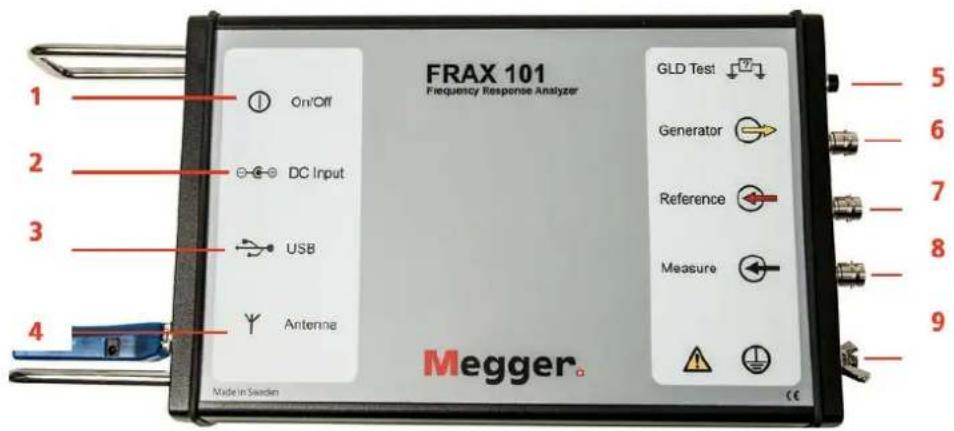
- Ein-/Ausschalten des Instruments
- DC-Eingang Anschluss des AC/DC-Adapters
- USB USB-Stecker Typ B zum Anschluss eines USB-Kabels an den PC
- Antenne (nur FRAX101) Bluetooth-Modul für die Bluetooth-Kommunikation
- GLD Test Leitungsprüfung der Erdung
- Generator (gelb) Generatorausgang mit Anschluss an Referenzgerät über die rote Klemme
- Referenzeingang (Rot) Referenzeingang mit Anschluss an den Generator über die rote Klemme
- Messanschluss (Schwarz) Messeingang mit Anschluss an die schwarze Klemme
- Schutzleiter/Erdungsanschluss Das Gerät immer mit dem separaten Erdungs-/Erdungskabel an Erde/Masse anschließen. Der separate Erdungs-/Masseleiter sollte als erster angeschlossen und als letzter entfernt werden.

WARNUNG
Alle Prüfobjekte müssen jederzeit an einem Ende geerdet sein, damit das Risiko von Hochspannungsstörungen im Gerät minimiert wird.
3.2. Vorderes Bedienfeld FRAX 150
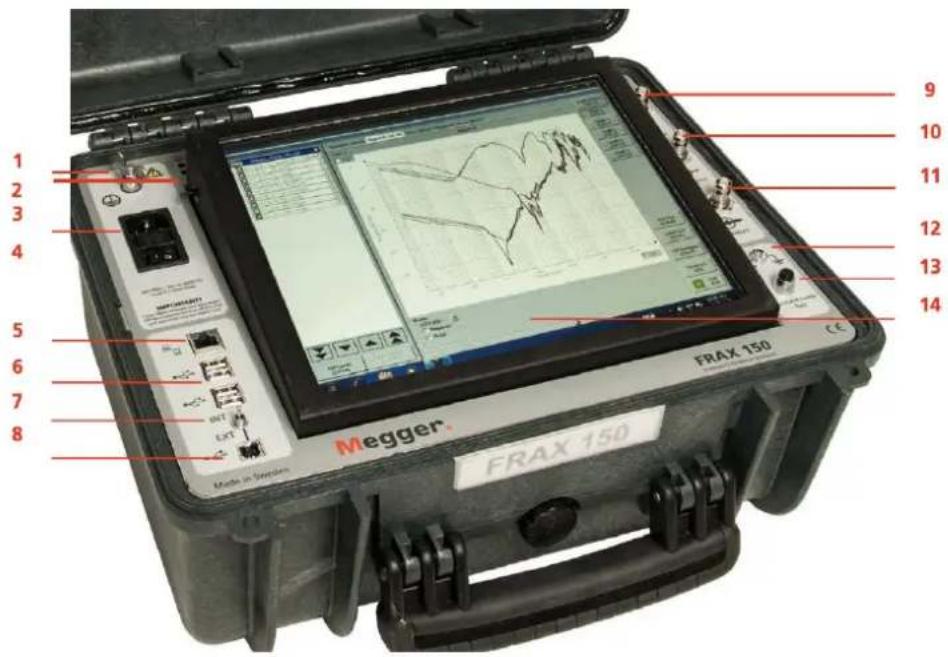
- Masseanschluss (Schutzleiter) Das Gerät immer über das separate Erdungs-/Massekabel an die Schutzerde/Masse der Station anschließen. Der separate Erdungs-/Masseleiter sollte die zuerst hergestellte und die zuletzt entfernte Verbindung sind.
- Regelung der Hintergrundbeleuchtung
- Netzeingang Mit Sicherung 2 A
- Ein-/Ausschalter
- Netzwerk Zum Anschluss des FRAX-150 an LAN
- USB-Anschluss Vier USB-Anschlüsse für Zubehör wie Tastatur, Maus und USB-Stick
- INT/EXT Schalter für internen oder externen PC
- USB-Anschluss Zum Anschluss eines externen Computers
- Generator (gelb) Generatorausgang mit Anschluss an Referenzgerät über die rote Klemme
- Referenzeingang (Rot) Referenzeingang mit Anschluss an den Generator über die rote Klemme
- Messanschluss (Schwarz) Messeingang mit Anschluss an die schwarze Klemme
- GLD-Testanzeige
- GLD-Testschalter
- Touchscreen mit integrierter Software-Tastatur
3.3. Bluetooth-Kommunikation (nur FRAX 101)
Bluetooth ist ein Standard für die drahtlose serielle Kommunikation. Einfach gesagt ersetzt Bluetooth ein serielles Kabel zwischen Laptop und FRAX-Instrument.
Die Ausgangsleistung des Bluetooth-Moduls ist in drei Klassen unterteilt:
| Leistungs-klasse | Max. Aus-gangsleis-tung | Erwartete Reichweite |
| Klasse 1 100 mW | 100 m | |
| Class2 2,5 mW | 10 m | |
| Klasse 3 1 mW | 1 m |
Das im FRAX 101 verwendete Bluetooth-Modul entspricht der Klasse 1. Auch der Bluetooth-USB-Adapter, der zum FRAX-Standardzubehör gehört, ist Klasse 1. Mit diesem Adapter, der mit FRAX kommuniziert, wird eine Übertragung der Klasse sichergestellt.
Viele Laptops von heute haben eine integrierte Bluetooth-Funktion, am häufigsten ist Klasse 2. Da das im FRAX 101 verwendete Bluetooth-Modul hervorragende Empfangseigenschaften aufweist, ist ein integriertes Bluetooth-Gerät in vielen Situationen sehr praktisch. In Außenstationen/Umspannwerken wird jedoch Bluetooth der Klasse 1 empfohlen.
Bei der Konfigurierung eines integrierten Bluetooth-Geräts sind die Anweisungen des Herstellers zu befolgen. Bei der Konfigurierung des zum FRAX gehörenden Bluetooth-USB-Adapters ist die mitgelieferte Bluetooth-Software zu installieren, bevor der Adapter in den USB-Anschluss gesteckt wird.

ANMERKUNG
In einigen Fällen kann ein aktiviertes integriertes Bluetooth-Gerät bei Verwendung eines externen USB-Bluetooth-Adapters zu Problemen unter Windows führen. Dann kann dieses Problem durch Deinstallation beider Adapter und Neuinstallation nur des Adapters behoben werden, der verwendet werden soll.
Die Bluetooth-Kommunikation muss zuerst hergestellt werden, bevor versucht wird, die FRAX-Software mit dem FRAX-Gerät zu verbinden.
Die folgenden Schritte zeigen, wie über die integrierte Bluetooth-Funktion eine Verbindung zwischen dem FRAX-Gerät und dem Computer hergestellt wird. Dabei ist zu beachten, dass dieser Ablauf direkt vom Betriebssystem gesteuert wird. Daher kann das auf einem bestimmten Computer erforderliche Verfahren von den folgenden Schritten abweichen, das folglich lediglich als Beispiel betrachtet werden sollte.
- Im Windows-Startmenü „Geräte und Drucker“ öffnen und „Gerät hinzufügen“ anklicken. Der Computer zeigt alle verfügbaren Geräte an.
- Das Gerät mit dem Namen „Megger FRAX 101“ auswählen und „Weiter“ anklicken. Der Computer stellt eine Verbindung zum Gerät her.

Megger FRAX 101
Bluetooth
Other
- Die Option "Den Verbindungscode des Geräts eingeben" anklicken.

- Den Verbindungscode 0000 eingeben und „Weiter“ anklicken.

- Nun kann die Verbindung zur FRAX-Einheit über die FRAX-Software hergestellt werden.

ANMERKUNG
Der oben beschriebene Ablauf muss nur einmal durchgeführt werden. Wenn der Computer das nächste Mal gestartet wird, ist der USB-Adapter einfach über denselben USB-Anschluss anzuschließen oder das integrierte Bluetooth zu verwenden.

ANMERKUNG
Wenn ein externer USB-Dongle mit einem anderen USB-Anschluss des Computers verbunden wird, kann der diesem USB-Anschluss zugewiesene serielle COM-Anschluss unterschiedlich sein.
Entweder ist die Verbindung zu einem anderen USB-Anschluss herzustellen oder der COM-Anschluss in der FRAX-Kommunikationseinstellung zu ändern.
Danach die FRAX-Software starten und „Verbinden“ anklicken.

TIPP
Es kann angebracht sein, nicht verwendete Bluetooth-Verbindungen aus den Einstellungen zu entfernen, da beim Anschluss des FRAX-Geräts jede Verbindung überprüft wird. Dies kann in den Bluetooth-Einstellungen in der Windows-Systemsteuerung erfolgen.
- Es ist auch möglich, den Port als Standard in der Einstellungsdatei festzulegen. Diese Funktion befindet sich unter C:\Users...\AppData\Roaming\FRAX und trägt die Bezeichnung UserAppData.xml.
Im Editor öffnen und folgenden Tag suchen:
<Communication>
    <Config name="RS232Port">COM5</Config>
</Communication>
Den Anschluss einstellen, der verwendet werden soll.
3.4. Eingebauter Akku und Ladegerät
Optional wird FRAX-101 mit einem eingebauten und Ladegerät geliefert.
Bei dem Akku handelt es sich um eine Li-Ionen-Batterie mit 4,8 Ah und 11,1 V.
Das Ladegerät wird über den Standard-AC/DC-Adapter mit Strom versorgt, der mit dem Gerät geliefert wird.
Der FRAX-101 wechselt automatisch in den Modus mit niedrigem Stromverbrauch, wenn er auf eine Messung wartet. Da ein typischer Durchlauf etwa 1 Minute dauert, reicht die Batterie für mindestens 3 Stunden Messbetrieb oder mehr als 12 Stunden im Leerlauf.
Der Ladevorgang erfolgt automatisch, sobald der AC/DC-Adapter angeschlossen ist. Der FRAX-101 muss nicht eingeschaltet werden. Zur Sicherstellung einer langen Batteriehaltbarkeit erfolgt keine Ladung, wenn die Batterieladung über 90 % oder die Temperatur über 40 °C liegt. Eine vollständige Ladung dauert etwa 8 Stunden.
| Die blaue LED zeigt den Ladezustand an: | |
| LED leuchtet nicht | FRAX ausgeschaltet oder FRAX eingeschaltet, Akku leer. |
| LED blinkt Ladevorgang läuft | |
| LED leuchtet FRAX an AC/DC-Adapter angeschlossen, Akku vollständig geladen (oder Ladevorgang aus anderen Gründen deaktiviert, siehe oben) | |
| LED leuchtet FRAX läuft im Akkubetrieb (AC/DC-Adapter nicht angeschlossen) | |
3.5. Erdungsdetektor
Der integrierte Erdungsdetektor im FRAX überprüft den Testaufbau und stellt sicher, dass alle Verbindungen einschließlich der Erdungsleiter ordnungsgemäß angeschlossen sind. Nach dem Drücken der GLD-Taste am FRAX zeigt die grüne/rote LED den Benutzerstatus der Erdungsschaltung an. Bei einem Fehlersignal (rote LED) müssen die Verbindungen überprüft werden. Das OK-Signal (grüne LED) garantiert, dass die Messergebnisse reproduzierbar sind.

ANMERKUNG
Der Erdungsdetektor ist im FRAX 99 nicht vorhanden.
3.6. Reaktion auf Durchlauffrequenz
Der FRAX-Generatorausgang (Gen.) erzeugt eine sinusförmige Spannung mit einer ausgewählten Frequenz. Zwei separate Eingangskanäle, „Reference“ (Ref.) und „Measure“ (Meas.), messen sowohl die erzeugte Spannung als auch die Ansprechspannung in Bezug auf Amplitude und Phase.
Das Gerät speichert „Amplitude“- und „Phase“-Daten sowohl für den „Referenz“-Kanal als auch für den „Mess“-Kanal sowie das Verhältnis „Measure“ dividiert durch „Reference“. Die Werte können als Magnitude, Phase, Impedanz, Impedanz-Phase, Admittanz und mehr dargestellt und exportiert werden.
Dank der Funktion „Benutzerdefinierte Modelle“ kann nahezu jeder Parameter basierend auf den gemessenen/gespeicherten Daten berechnet werden.

FRAX arbeitet mit der Sinuskorrelationstechnik. Dies bedeutet, dass die Eingangsspannungen mit Sinus und Kosinus multipliziert und dann über ein ganzzahliges Vielfaches des Zeitintervalls gemittelt werden. Sinus, Kosinus und angelegte Spannung haben genau die gleiche Frequenz. Die Sinuskorrelationstechnik ist bewährt und eignet sich für Messungen im Rahmen der Sweep Frequency Response Analysis (SFRA). Da die Signale auf den beiden Eingangskanälen gleich behandelt werden, fällt die Phasenauflösung zwischen diesen beiden Kanälen extrem hoch aus. Die Ablehnung von DC-Offset und Oberschwingungen - als angelegte Spannung bezeichnet - ist theoretisch unendlich. Durch die Steigerung der Integrationszyklen verbessert sich die Ablehnung allmählich.
Die IF-Bandbreite wird üblicherweise als Parameter verwendet, der die Bandbreite um das analysierte Signal herum definiert. Eine IF-Bandbreite von 10 % der aktiven Frequenz entspricht 12 Integrationszyklen.
4. Schnellstart-Tutorial
4.1. Vorbereitungen
Dieses Tutorial enthält eine Einführung in die Verwendung von FRAX und FRAX-Software. Sie ist absichtlich kurz gehalten, damit der Benutzer das Gerät und die Software so schnell wie möglich einsetzen kann. Ziel ist es nicht, dass der Benutzer jedes einzelne Detail kennt, sondern sich mit den Grundprinzipien vertraut macht.

WICHTIG
Die Sicherheitshinweise in diesem Handbuch sind jederzeit zu befolgen. Beachten Sie immer die örtlichen Sicherheitsbestimmungen.
- Der Transformator muss vom Netz getrennt werden, was bedeutet, dass jede Verbindung zu den Transformatorbuchsen einschließlich der Neutralleiter abgetrennt werden muss.
- Der Transformatorbehälter muss ordnungsgemäß geerdet sein.
A. Wenn der Transformator mit einem Laststufenschalter (LTC) ausgestattet ist, beeinflusst die Stellung des LTC die SFRA-Messung. Es wird empfohlen, den LTC so einzustellen, dass alle Stufenwicklungen in die Schaltung aufgenommen werden („Extreme Raise“-Stellung), und darauf zu achten, dass diese LTC-Stellung verwendet wird. Wenn Messungen an mehreren Tap-Positionen durchgeführt werden, ist darauf zu achten, dass jede Tap-Position notiert wird.
B. Wenn der Transformator mit einem spannungslosen Stufenschalter (DETC) ausgestattet ist, beeinflusst die Stellung des DETC die SFRA-Messung. Sofern nicht anders angegeben, wird empfohlen, es bei der nominalen Stufenstellung zu belassen. Die DETC-Position im Abschnitt Bezeichnungsfeld der Software notieren.
- Das FRAX-Gerät mit dem Erdungs-/Massenpunkt in der Nähe des zu messenden Leistungstransformators mit dem separaten Erdungs-/Massekabel verbinden (an der Unterseite des Transformators, wenn das Gerät neben dem Transformator betrieben wird und an einem anderen guten Anschlusspunkt oben am Transformator, wenn das Gerät oben auf dem Transformator verwendet wird). Der separate Erdungs-/Masseleiter sollte zuerst angeschlossen und zuletzt abgetrennt werden.
- Die Messleitungs-BNC-Steckverbinder mit dem FRAX-Gerät, dem Generator (gelb), der Referenz (rot) und der Messung (schwarz) verbinden.
- Den AC/DC-Adapter an FRAX und eine Stromquelle anschließen, die den lokalen Sicherheitsvorschriften und den technischen Daten des AC/DC-Adapters entspricht, oder ein optionales integriertes Batterienetzteil verwenden.
- Wird ohne Bluetooth-Kommunikation gearbeitet, ist das USB-Kabel mit dem FRAX und dem Computer zu verbinden.
- FRAX einschalten.
4.2. Masseleitersteuerung
- Die GLD-Taste zur Überprüfung der Kontinuität des Masseleiters betätigen.
Wenn die LED rot leuchtet, sind die Masseanschlüsse am Transformator und an den Buchsen zu überprüfen.
- Die FRAX-Software auf dem PC starten und die Kommunikation herstellen, siehe „Kommunikation herstellen“.
4.3. FRAX starten und Kommunikation aufbauen.
- Bei Verwendung der Bluetooth-Kommunikation: Bluetooth-Verbindung herstellen, siehe auch detaillierte Beschreibung „Bluetooth Wireless Communication“. Normalerweise wird eine serielle Anschlussnummer
zugewiesen, z. B. 8, die verwendet werden soll, wenn FRAX eine Verbindung herstellt. Es ist zu beachten, dass die FRAX-Software sich den zuletzt verwendeten Anschluss merkt.
- Bei Verwendung der US-Kommunikation: Das USB-Kabel an den Computer und FRAX anschließen. Der Computer sollte eine Meldung anzeigen, dass er neue Hardware gefunden hat.
- Die FRAX-Software starten.
- Eine Verbindung zum FRAX durch Auswahl von „Verbinden“ im Datei-Menü herstellen, die Schaltfläche „Verbinden“ auf der rechten Seite des Software-Fensters anklicken oder die Taste F7 verwenden.
- Wenn die Verbindungen korrekt eingerichtet sind, ändert sich die Bezeichnung des Fensters von „FRAX (Disconnected)“ in „FRAX (Connected)“.
- Wenn die Verbindung nicht funktioniert, erscheint eine Fehlermeldung, die vorschlägt, was zu tun ist. Normalerweise wird die vorgeschlagene Anschlussnummer neben dem grünen Symbol ausgewählt.

4.4. Erstellung eines neuen Tests
Ein Test beginnt mit der Erstellung einer Sequenz von Durchläufen und der Entscheidung, wo Daten in einer neuen Datei gespeichert werden sollen.
-
Den Befehl „Neue Datei“ im Datei-Menü oder Strg+N oder die Schaltfläche „Neue Datei“ verwenden.
-
Das Fenster „Messtyp“ erscheint. Im Fenster „Messtyp“ eine Registerkarte auswählen:
| Einzeltest Ein Test mit Einzeldurchlauf und dem gewählten Testetikett wird durchgeführt. | |
| Mehrfach-tests | Eine vorgegebene Testvorlage kann unter „Testgruppen“ ausgewählt werden. |
| Messung als Vorlage verwenden | Eine frühere Messung kann als Vorlage für eine neue Messung verwendet werden. |
A. Wenn die Registerkarte „Mehrfachtests“ ausgewählt wurde, stehen verschiedene vordefinierte Vorlagen für verschiedene Transformatorkonstruktionen zur Auswahl. Die gewünschten Tests auswählen und mit OK bestätigen. Es ist zu beachten, dass neue Testsätze mit unterschiedlichen Bezeichnungen jederzeit hinzugefügt werden können.
B. Wenn im „Messtyp-Dialog“ „Schnelltest“ oder „Mehrfachtests“ ausgewählt wurde, erscheint ein fast leeres Typenschild. Das „Testdatum:“ wird automatisch vom PC-Systemdatum übernommen. Die Typenschild-Daten eingeben (kein Feld ist erforderlich) und mit OK bestätigen. Die ausgewählten Messungs-durchläufe werden im Test-Browser angezeigt.
C. Wenn der „Messtyp“ „Messung als Vorlage verwenden“ verwendet wird, erhält das Bezeichnungsfeld standardmäßig das Bezeichnungsfeld der Vorlage, mit Ausnahme des „Prüfdatums“, das automatisch vom PC-System übernommen wird.
- Die Typenschilddaten ein geben und mit OK bestätigen. Es erscheint der Dialog „Speichern unter...“, in dem die Dateistruktur und eine Bezeichnung ausgewählt werden können. Das Standardverzeichnis ist beim ersten Start Eigene Dateien\FRAX, danach wird das zuletzt verwendete Verzeichnis verwendet. Die Dateibezeichnung wird wie in den Standardeinstellungen für Dateibezeichnungen ausgewählt formatiert. Die Datei durch Anklicken von „Speichern“ speichern.

ANMERKUNG
Informationen können jederzeit auf dem „Typenschild“ hinzugefügt werden. Diese Funktion ermöglicht es, Notizen während der Messung hinzuzufügen.
Weitere Informationen siehe „Neuer Test“ im Kapitel FRAX-Software, Datei-Menü.
4.5. Anschluss der Messleitung
Die FRAX-Klemme hilft beim Anschließen und Erzielen wiederholbarer Testergebnisse. Sie ist sowohl für runde als auch flache Anschlüsse geeignet und lässt sich einfach an jeder Buchse befestigen. Dank der stabilen Halterung können schwere Kabel und Zubehör in der Nähe der Buchse angebracht werden, ohne dass die Gefahr eines Herunterfallens besteht. Die Klemme umfasst alle notwendigen Anschlüsse (BNC, Erdungskabel, Zugentlastung). Siehe Anhang D: FRAX-Kabel und -Klemmen.
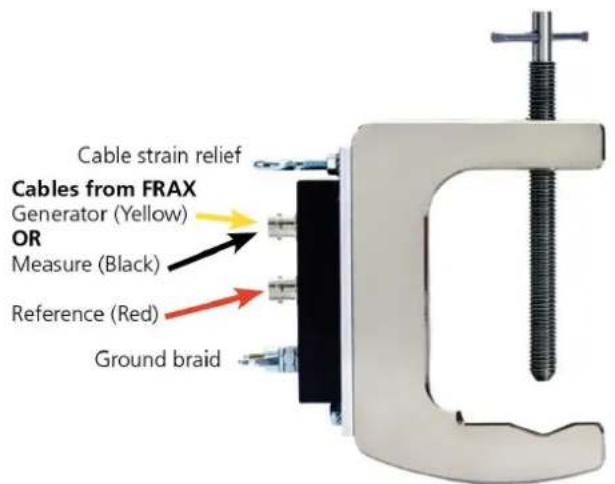
Sicherstellen, dass für alle FRAX-Kabel Zugentlastungen verwendet werden. Andernfalls besteht eine hohe Wahrscheinlichkeit, dass BNC-Stecker teilweise oder vollständig vom Kabel abgezogen werden. Ein solches Kabel kann optisch noch intakt aussehen, aber der Leiter oder die Abschirmung im Inneren kann beschädigt sein. Messungen mit gebrochenen Kabeln sind bedeutungslos.

WICHTIG
Die lokalen Sicherheitsbestimmungen sind einzuhalten. Lokale Sicherheitsvorschriften schreiben selbstverständlich vor, dass alle Buchsen bei der Arbeit am Transformator geerdet sein müssen, z. B. beim Anschluss der FRAX-Messleitungen.
Das Erdungskabel anschließen. Es muss von der oberen Klemme auf dem kürzesten Weg zur Unterseite der Buchse verlaufen. Eine gute Erdung ist unverzichtbar.

ANMERKUNG
Die Polarität der Testverbindung ist wichtig, da eine umgekehrte Polarität zu unterschiedlichen Ergebnissen führt. Der Benutzer muss Regeln für die Polarität festlegen. In dieser Software wird angenommen und empfohlen, dass H1-H0 impliziert, dass die rot/gelben Stecker (Quelle und Referenz) mit H1 und der schwarze (Messung) mit H0 verbunden sind.
FRAX-Testleitungen anschließen

Schlechtes Erdungsverfahren. Gutes Erdungsverfahren. Gutes Erd
- Sicherstellen, dass Farbe und/oder Rost von den am Flansch verwendeten Muttern oder Schrauben entfernt werden, damit Erdungsleitungen ordnungsgemäß messen können.
- Rot und Gelb (Generator und Referenz) mit der Klemme an der Oberseite einer Buchse und die entsprechende Erdungsleitung mit der Basis der Buchse verbinden. Sicherstellen, dass die Leitung nicht mit unter Strom stehenden Teilen an der Oberseite der Buchse in Berührung kommt.
- Die schwarze Leitung (Messung) mit der Klemme an der Oberseite einer Buchse und die entsprechende Erdungsleitung mit der Basis der Buchse verbinden. Sicherstellen, dass die Leitung nicht mit unter Strom stehenden Teilen an der Oberseite der Buchse in Berührung kommt.
- Gemäß den örtlichen Sicherheitsvorschriften mögliche Erdungsanschlüsse von der Oberseite der Buchsen entfernen.
- Die Verwendung eines einfach wiederholbaren Kabelaufbaus ist entscheidend für die Sicherstellung zuverlässiger SFRA-Ergebnisse.

TIPP
Es empfiehlt sich, Fotos von den Verbindungen zu machen, damit die Wiederholbarkeit gewährleistet ist.
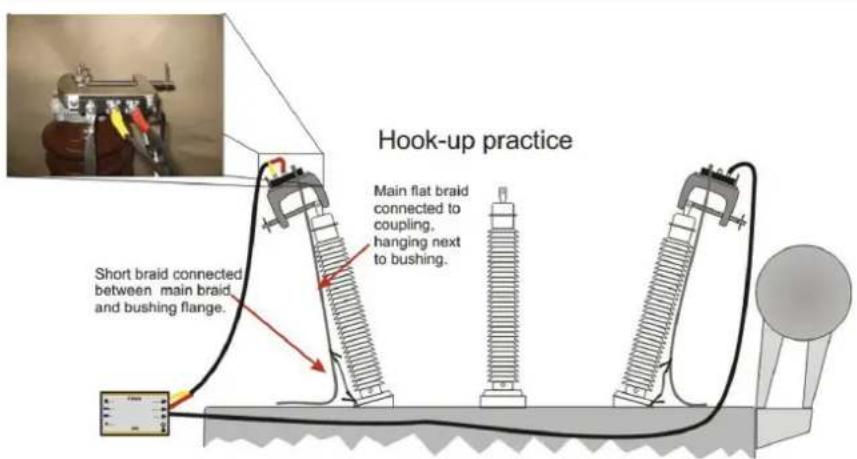
Ein schlechter Anschluss kann die Kurve bei höheren Frequenzen beeinträchtigen.
System- und Leitungsüberprüfung
Messleitungen sollten vor der Verwendung auf Kontinuität und Integrität überprüft werden. Das beste Mittel zur Überprüfung der Leitungsintegrität und des korrekten Betriebs des Geräts ist die Durchführung der SFRA-Selbstprüfung mit einem Standardprüfobjekt. Diese Überprüfung ist besonders wertvoll für die Überprüfung von SFRA-Testgeräten, da man im Allgemeinen nicht intuitiv wissen kann, ob die Testgeräte bei Feldmessungen korrekte Ergebnisse liefern.

line
| Frequency (Hz) | Magnitude (dB) | | -------------- | -------------- | | 1 | -100 | | 10 | -98 | | 100 | -95 | | 1k | -85 | | 10k | -70 | | 100k | -50 | | 1M | -25 |Ergebnisse der Testmessungen mit Kurzschlussmessung (schwarz), Leerlaufmessung unter Verwendung von FRAX-101 (grün) und FTB-101-Messung (rot)
Kurzschlusstest
Mit diesem Test wird die Integrität von Testleitungen überprüft.
Schnellstart-Tutorial
Die Klemmen „Source“/“Reference“ und „Measure“ sowie die jeweilige Messung Erde/Masse miteinander verbinden.
Das Ergebnis sollte eine fast gerade Linie um 0 dB (schwarz) sein.
Messung einer offenen Schaltung
Hier sollte theoretisch ein 0-Ergebnis, also dB minus unendlich, herauskommen. Alle Messanlagen haben jedoch internes Rauschen und die Messleitungen sorgen außerdem noch für eine Reaktion von offenen Klemmenenden.
Die Klemme „Quelle/Referenz“ von der Klemme „Measure“ trennen. Die Klemmen selbst haben einen gewissen Einfluss bei höchsten Frequenzen. Wenn das Koaxialkabel „Measure“ von der FRAX-Einheit getrennt wird, weist die Grafik das Rauschen in der Messanlage (grün) aus.
Feld-Testbox, FTB101
FTB-101 ist eine Feld-Testbox, die gemäß Empfehlung von CIGRE und anderen zur Überprüfung der Elektroden und der Ausrüstung zu verwenden ist.
Die Klemme „Source/Reference“ mit dem linken Stecker und die Leitung von der Klemme mit dem unteren Stecker verbinden. Die Klemme „Measure“ mit dem rechten Stecker und die Leitung von der Klemme mit dem unteren Stecker verbinden. Auch den unteren Stecker an Masse/Erde anschließen (andernfalls kommt es bei 50/60 Hz zu Störungen).
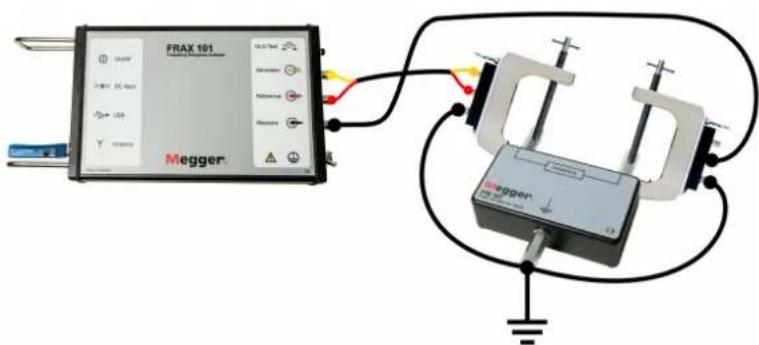
Wenn der Anschluss und die Ausrüstung in Ordnung sind, sollte der Durchlauf wie in der nachstehenden Abbildung aussehen.

line
| Frequency (Hz) | Magnitude (dB) | | -------------- | -------------- | | 100 | -100 | | 1 MHz | -80 | | 10 MHz | -60 | | 1 MHz | -40 | | 1 MHz | -20 |Die Ergebnisse können mit der Datei FTB-101.frax verglichen werden, die mit der FRAX-Software ausgeliefert wird. Verfügbar im Installationsordner:
C:\Program Files(x86)\Megger\FRAX\Measurement examples
Weitere Informationen zu den Verbindungen siehe Anhang D.
4.6. Messung starten.
- Die Messung durch Auswahl einer Messung in der Legende auf der linken Seite durchführen. In der nachstehenden Abbildung zeigt die blaue Farbe an, dass H2-H1 (Offen) ausgewählt wurde.
- Die Messung durch Betätigung der Taste „Start“, der Taste F9 oder durch Auswahl von „Start“ im Datei-Menü einleiten.

Anzeige der Daten in der FRAX-Software Weitere Details siehe Kapitel „FRAX Software“.
Daten exportieren
Wenn die Daten in einer anderen Software verwendet werden müssen, können die Datendateien direkt verwendet oder ausgewählte Daten exportiert werden, siehe Export ... im Kapitel „FRAX-Software“, Datei-Menü.
5. FRAX-Software
5.1. FRAX-Software installieren
PC-Anforderungen
- Betriebssystem Windows 2000/XP/7/10/11
- Prozessor Pentium 500 MHz oder höher
- Arbeitsspeicher 256 MB RAM oder mehr
- Festplatte mindestens 30 MB freier Speicher
Bluetooth (nur FRAX-101) und USB
Startbildschirm
Willkommen beim Megger Installer für FRAX. Zur Installation der FRAX-Software „Weiter“ anklicken, so dass der Lizenzvertrag erscheint.
Lizenzvertrag
Die Lizenz lesen und das Kontrollkästchen „Ich akzeptiere die Bedingungen des Lizenzvertrags“ ankreuzen.
Dadurch wird die Schaltfläche „Weiter“ aktiviert.
Zur Fortsetzung der Installation „Weiter“ anklicken. In diesem Dialog kann ein Installationsort ausgewählt werden.
Bereits installiert
Wenn die FRAX-Software bereits installiert ist, kann der Benutzer entscheiden, ob er die ältere Version deinstallieren möchte oder nicht.
Es wird empfohlen, die früher installierte Version vor der Installation einer neuen Version zu deinstallieren. Wenn die alte Version beibehalten werden soll, muss ein anderes Verzeichnis für die neue Version angegeben werden.
Installationsort
Den Speicherort auswählen, an dem die FRAX Software installiert werden soll. Sicherstellen, dass genügend Speicherplatz auf der Festplatte verfügbar ist. Zur Fortsetzung der Installation „Weiter“ anklicken, so dass der Verknüpfungsbildschirm erscheint.
Verknüpfungsbildschirm
In diesem Fenster können installierte Verknüpfungen ausgewählt werden. Die Software kann nun installiert werden. Mit „Installieren“ fortfahren und das Popup-Fenster mit dem Installationsfortschritt aufrufen.
Installationsfortschritt
Die ausführbaren Dateien und Registrierungselemente der Anwendung werden installiert. Das Fenster „Installation abgeschlossen“ erscheint automatisch, sobald alle Dateien installiert sind.
Installation abgeschlossen
Glückwunsch! Die Installation ist nun abgeschlossen. Jetzt kann die FRAX Software gestartet werden.

ANMERKUNG
FRAX 150 wird mit FRAX ausgeliefert und die Kalibriersoftware FraxCal ist bereits installiert.
5.2. Überblick
In diesem Abschnitt wird davon ausgegangen, dass die FRAX-Software installiert ist und ordnungsgemäß gestartet wurde. Bei Problemen bei der Installation der FRAX-Software siehe Abschnitt: Installation der FRAX-Software.
Das FRAX-Hauptfenster wird nachstehend dargestellt.

Das Hauptfenster der FRAX-Software ist in drei Bereiche unterteilt:
- Testbrowser oder Legende auf der linken Seite (leer im nachstehenden Screenshot) mit vier Pfeilschaltflächen zur Auswahl von Messdatei oder Test im Testbrowser. Außerdem befinden sich die Schaltflächen „Test hinzufügen“ und „Test löschen“ in diesem Abschnitt des Fensters.
- Der große Bereich in der Mitte enthält das Bezeichnungsfeld und die ausgewählten Diagrammoptionen unter verschiedenen Registerkarten.
- Die Funktionstasten auf der rechten Seite können auf dem Touchscreen oder per Mausklick verwendet werden. Sie sind auch bestimmten Tastenkombinationen zugeordnet und alle Tasten abgesehen von den Diagrammen 1 bis 5 können in den Menüs Datei oder Konfiguration ausgewählt werden.
Zwischen der Legende und dem Rest des Fensters befindet sich ein Trennbalken, mit dem die relative Größe der beiden Teile des Fensters angepasst werden kann. Einfach in die gewünschte Position ziehen und loslassen. Die Größenänderung ist so begrenzt, dass sichergestellt ist, dass das Programm immer verwendbar ist.

ANMERKUNG
Während der ersten sechs Monate meldet das Programm alle ungewöhnlichen Programma- bbrüche zu Fehlerbehebungszwecken an unsere Software-Abteilung.
5.3. Datei-Menü
| Menüfunktion Verknüp-fung | Beschreibung | |
| Neue Datei (Ctrl+N) Es wird eine neue Messdatei zum Speichern von Daten erstellt. | ||
| Datei laden (Ctrl+L) Eine frühere Messdatei wird geladen. | ||
| Datei auswählen | (Ctrl+F) | Die Dateidatenbank wird geöffnet, damit eine oder mehrere zu öff-nende Dateien ausgewählt werden können. |
| Datei schließen (Ctrl+I) Eine Messdatei wird geschlossen. | ||
| Benutzerdefinierter Bericht | Ein Bericht wird mit MS Word-Berichtsvorlagen erstellt. | |
| Export (Alt+E) Aktive Messungen werden in eine Datei mit der Endung *.csv- oder *.txt exportiert. | ||
| Import (Alt+I) Dateien mit anderen Dateiformaten werden geladen. | ||
| Bericht Ein einfacher Bericht im Format MS Word, PDF und HTML wird erstellt. | ||
| Test hinzufügen | (Ctrl+A) | Eine Messdatei wird durch einen weiteren Test ergänzt. |
| Test löschen | (Ctrl+D) | Ein Test (durchgeführt oder leer) wird aus einer Messdatei gelöscht. |
| Bezeichnungsfeld bearbeiten | (Ctrl+E) | Das Bezeichnungsfeld der Messdatei wird zur Bearbeitung geöffnet. |
| Unterschied | (Alt+D) | Der Unterschied zwischen zwei im Diagramm aktiven Tests wird berechnet und die Ergebnisse werden angezeigt. |
| Verbinden | (F7) | Die FRAX-Software mit dem FRAX-Gerät verbinden. |
| Trennen | (F8) | Die FRAX-Software vom FRAX-Gerät trennen. |
| Messung starten | (F9) | Die Messung des ausgewählten Tests wird im Testbrowser gestartet. |
| Messung beenden | (F10) | Die aktive Messung wird unterbrochen. |
| Zuletzt verwendete Dateien | Die zuletzt geöffneten Dateien werden geöffnet. | |
| Beenden | (Alt+F4) | Die FRAX-Software wird beendet. |
Neue Datei (Ctrl+N)
Die Software benötigt eine Datei und ein Verzeichnis zur Speicherung der Daten.
1] Der Befehl „Neue Datei“ öffnet das Dialogfeld „Speichern unter...“.
Messtyp
- Im Fenster „Messtyp“ eine Registerkarte auswählen:
| Einzeltest | Einen Einzeltest mit dem gewählten Testetikett durchführen. |
| Mehrfachtests | Es werden Testgruppen verwendet und aufgebaut, die einen oder mehrere Tests enthalten. |
| Messung als Vorlage verwenden | Eine frühere Messung kann als Vorlage für eine neue Messung verwendet werden. |
Registerkarte „Einzeltest“
-
Die Testbezeichnung eingeben.
-
OK drücken.
Registerkarte „Mehrfachtests“
-
Eine der vorgegebenen Testvorlagen auswählen, die einen oder mehrere Tests enthalten.
-
Zur Änderung der vorgegebenen Testpläne dienen die Schaltflächen „Hinzufügen“ und „Löschen“. Die Namen können geändert werden, indem eine „Testgruppe“ oder Testbezeichnung“ ausgewählt und eine neue Bezeichnung eingegeben wird.
-
Eine Testgruppe auswählen und festlegen, welche Tests aufgenommen werden sollen. Dazu ist das Kreuz vor die Testbezeichnung zu setzen und mit OK zu bestätigen. Weitere Informationen siehe Anhang D.

ANMERKUNG
Die Messeinstellungen unter „Einzeltest“ und „Mehrfachtests“ werden aus den FRAX-Messeinstellungen im Konfigurationsmenü übernommen. Die Messeinstellungen können jedoch für jeden einzelnen Test in der Legende geändert werden, bevor die Messungen durchgeführt werden.
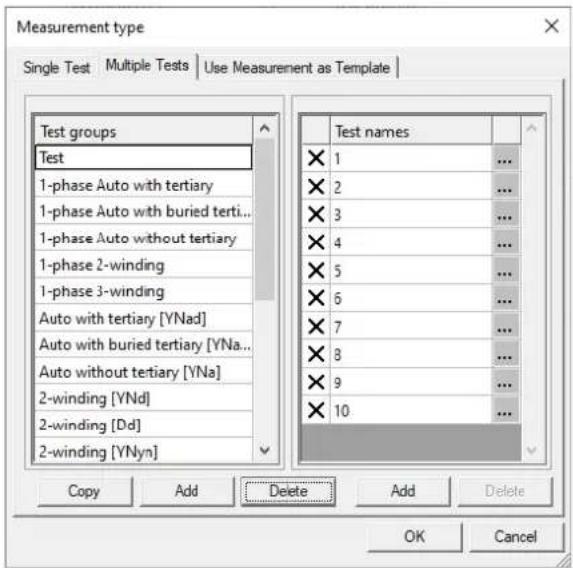
Registerkarte „Messung als Vorlage verwenden“
- Eine frühere Messung kann als Vorlage für eine neue Messung ausgewählt werden.
- Die Schaltfläche „Datei laden“ anklicken und die gewünschte Messdatei laden oder eine frühere Messung mit „Datei auswählen“ aus der Datenbank aufrufen.
- Die Testbezeichnungen der ausgewählten früheren Messung werden angezeigt. X bedeutet, dass die Tests in der ausgewählten Datei tatsächlich beim letzten Mal ermittelt wurden. Die aufzunehmenden Tests müssen überprüft und die nicht einbezogenen Tests deaktiviert werden. Danach OK drücken. Die in der ausgewählten Datei verwendeten Testbezeichnungen und Messeinstellungen werden geladen.

Wenn im Messtyp-Dialog „Einzeltest“ oder „Mehrfachtests“ ausgewählt wurde, erscheint ein fast leeres Bezeichnungsfeld. Das Testdatum wird standardmäßig dem PC-Systemdatum entsprechend übernommen.
- Das Bezeichnungsfeld ausfüllen (es ist kein Feld erforderlich).
- OK drücken.

ANMERKUNG
Es ist jederzeit möglich, Informationen zum "Namensschild" hinzuzufügen oder zu ändern, indem Sie auf die Schaltfläche Namensschild bearbeiten klicken. Mit dieser Funktion kann man Notizen während der Messung hinzuzufügen.
Wenn „Messtyp“/“Messung als Vorlage verwenden“ ausgewählt wurde, werden die Daten aus der ausgewählten Datei mit Ausnahme des Prüfdatums, das dem PC-Systemdatum entspricht, automatisch übernommen.

- Der Dialog „Speichern unter“ schlägt eine Dateibezeichnung abhängig von dem Format vor, das im Konfigurationsmenü „Standardeinstellungen für Dateibezeichnungen“ ausgewählt wurde. Das Standard-
verzeichnis beim ersten Start lautet „Eigene Dateien\FRAX“, danach wird das zuletzt verwendete Verzeichnis verwendet.
- Die vorgeschlagene Dateibezeichnung kann geändert werden, danach kann ein Verzeichnis ausgewählt und die Datei gespeichert werden. Die Dateierweiterung lautet immer .frax.
- Die Schaltfläche „Speichern“ anklicken oder Enter betätigen.

ANMERKUNG
Wenn die Datei im Verzeichnis „Eigene Dateien“ gespeichert wird, kann nur ein bestimmter Benutzer darauf zugreifen. Wenn mehrere Personen denselben Computer benutzen und in der Lage sein müssen, die Messungen der anderen Personen aufzurufen, empfiehlt es sich, Dateien stattdessen in einem gemeinsamen Ordner wie etwa im Verzeichnis C:\Dokumente und Einstellungen\Alle Anwender\Dokumente zu speichern.
Datei wird geladen... (Ctrl+L)
Eine zuvor durchgeführte Messung wird in der Diagrammdarstellung angezeigt.
Das Standardverzeichnis beim ersten Start lautet „Eigene Dateien\FRAX“, danach wird das zuletzt verwendete Verzeichnis verwendet.
Die FRAX-Software enthält einige Beispiele für aktuelle SFRA-Messungen sowie eine Referenzmessung mit dem FTB-101.
Siehe Installationsverzeichnis, normalerweise C:\Program Files(x86)\Megger\FRAX\Measurement examples
Datei auswählen... (Ctrl+F)
Eine zuvor durchgeführte Messung in der Testdatenbank suchen und in die Diagrammdarstellung laden.
Es erscheint ein Dialog mit den Dateien in der Datenbank.

- Durch Anklicken der Spaltenüberschriften (Umspannwerk, Bezeichnung usw.) kann die Liste alphabetisch gemäß diesem Eintrag sortiert werden.
- Der Benutzer kann die Reihenfolge der Spalten ändern, indem er die Spaltenüberschrift an die gewünschte Position zieht oder sie wegzieht, um sie zu entfernen. Weitere Überschriften können durch Anklicken der Schaltfläche „Anpassen“ für eine Liste hinzugefügt werden.
- Soll das vollständige Bezeichnungsfeld eines Tests angezeigt werden, ist die Schaltfläche Bezeichnungsfeld anzuklicken.
- Sollen die Tests gemäß einer beliebigen Überschrift gruppiert werden, ist diese in den grauen Bereich oben zu ziehen.
Die FRAX-Indexierfunktion arbeitet im Hintergrund und überprüft alle überwachten Verzeichnisse auf neue oder geänderte Dateien. Wenn eine Datei aus einem Verzeichnis geöffnet wird, das nicht indiziert ist, erscheint die Frage, ob dieses Verzeichnis indiziert werden soll. Wenn es sich um ein Verzeichnis mit gültigen Messungen handelt, sollte der Benutzer mit „Ja“ antworten, damit diese Dateien in der Datenbank „Select File“ angezeigt werden.
Datei schließen (Ctrl+I)
- Die im Testbrowser ausgewählte Messung wird geschlossen, wenn im Menü „Datei“ die Option „Datei schließen“ ausgewählt oder Strg+I betätigt wird.
- Eine Messung kann auch durch Anklicken der rechten Ecke der Legende geschlossen werden. Siehe Pfeil in der nachstehenden Abbildung.
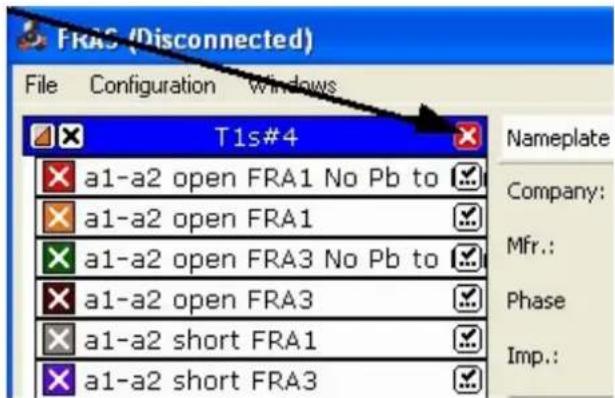
Benutzerdefinierter Bericht...
Der benutzerdefinierte Bericht wird mit Microsoft Word erstellt.

ANMERKUNG
Dies funktioniert nur, wenn Microsoft Word auf dem Computer installiert ist. FRAX150 wird nicht mit MS Word geliefert und dies sollte aufgrund der begrenzten Hardware nicht versucht werden.
- Für die Erstellung von Berichten auf dem FRAX150 wird empfohlen, entweder die Berichtsfunktion zu verwenden und das PDF-Format für den Bericht zu wählen oder die Datei auf einen USB-Speicher zu kopieren und zur Analyse und zur Vorlage des Berichts auf den PC-Desktop zu übertragen.

- Im Dialog „Bericht“ kann man eine Berichtsvorlage auswählen und aus den aktuellen Daten und der Vorlage einen Bericht erstellen („Generieren“ anklicken). Es wird ein Word-Dokument erstellt, das mit Software von Drittanbietern bearbeitet, gedruckt oder in ein anderes Dokumentformat konvertiert werden kann.
Es ist auch möglich, eine neue Berichtsvorlage zu erstellen, eine vorhandene Vorlage zu löschen und/oder zu ändern.
Die Erstellung einer neuen oder die Änderung einer vorhandenen Vorlage ist unkompliziert und leicht zu bewerkstelligen, wenn eine Messdatei in der FRAX-Software geöffnet ist. Das folgende Beispiel zeigt, wie eine vorhandene Vorlage geändert wird.
- Das Dokument auf der rechten Seite mit den normalen Microsoft-Word-Funktionen bearbeiten und ein Logo in der Kopfzeile hinzufügen.
- Datenfelder und Grafiken einfach per Drag-and-Drop von der linken Seite in den Bericht übernehmen.
- Die neue Vorlage speichern und zum Dialogfeld Bericht zurückkehren.

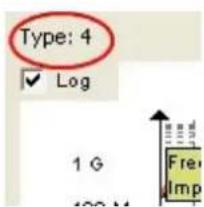
- Die Diagrammnummer im Berichterstellungsprogramm entspricht der Typennummer des Diagramms. Der einfachste Weg, die Typennummer zu erhalten, besteht darin, sich die obere linke Ecke der Diagrammdarstellung anzusehen.
- Um die Kurven im Bericht zu erhalten, müssen diese Bestandteil der FRAX-Software sein. Sicherstellen, dass sowohl Modelle als auch Ansichten geladen sind.
Export... (Alt+E)
Die Funktion durch Anklicken der Export-Schaltfläche aktivieren oder im Menü Export auswählen.
Das Dialogfeld „Speichern unter“ erscheint, damit angegeben werden kann, wo die Datei gespeichert werden soll. Im Dropdown-Feld die Art des Exports ausgewählt werden. Folgende Exportformate stehen zur Verfügung:
- IEC 60076-18
- CIGRE TB342
- Doble
- Excel-kompatible Datei mit Spalten
- Textdatei mit Spalten
Die Dateierweiterung wird automatisch hinzugefügt, wenn sie nicht eingegeben wird, also .txt für einen Spaltentypexport, .xfra für eine Datei vom Typ CIGRE TB342 und .xml für eine Datei vom Typ IEC 60076-18.
IEC 60076-18 (\*.xml)
IEC 60076-18 empfiehlt, die Datei in einer XML-Datei (Extensible Markup Language) zu speichern. Beim Export in dieses Format besteht die Möglichkeit, die Daten der Datei zu überprüfen und zu ändern.

Auf die Terminaleinstellungen achten, insbesondere dann, wenn benutzerdefinierte Sweep-Namen verwendet werden, die nicht den Standard-Sweep-Namen entsprechen
CIGRE TB342 (\*.xfra)
Export FRA oder xfra ist ein Speicherdateiformat, das in der CIGRE Technical Brochure 342 empfohlen wird.
Beim Export in das xfra-Format besteht die Möglichkeit, die Daten der Datei zu überprüfen und zu ändern.
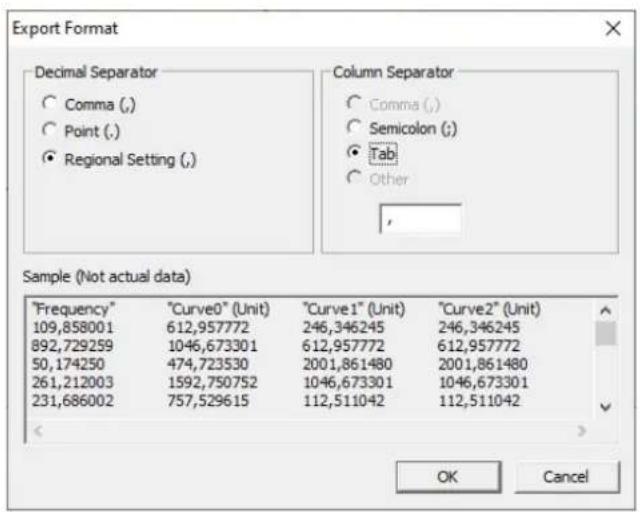
Export von Spalten
Aktive Tests werden in eine *.csv- oder *.txt-Datei exportiert.
- Sicherstellen, dass die zu exportierenden Diagramme im sichtbar sind, da nur aktive Diagramme exportiert werden.
Beispiel: Wenn nur das Magnitudendiagramm angezeigt wird, wird nur Magnitude exportiert, wenn Magnitude und Phase sichtbar sind, werden sowohl Magnitude als auch Phase exportiert.
- Spalten- und Dezimaltrennzeichen können vor dem Export der Daten geändert werden. Die geeignete Kombination auswählen und mit OK bestätigen.
Doble-Export
Beim Doble-Export werden die Daten des aktuell ausgewählten Tests in eine Doble.sfra-Datei exportiert.
Sicherstellen, dass der richtige Test für den Export ausgewählt wird, da nur der ausgewählte Test exportiert wird.
Import... (Alt+I)
Es ist möglich, Dateien mit verschiedenen Dateiformaten zu laden. Unter anderem werden XML- (z. B. Test1.xml) und CSV-Dateien (z. B. Test2.csv) verschiedener Hersteller unterstützt. Die Software versucht, das Dateiformat automatisch zu erkennen, wenn „Alle unterstützten Dateien“ in der Liste Dateityp ausgewählt wurde. Man kann das zu importierende Dateiformat auch manuell in dieser Liste auswählen.
Beim Import von Dateien aus Doble und Omicron werden die verfügbaren Informationen auch im Bezeichnungsfeld angezeigt. Beim Omicron-Import wird auch dieselbe Kurvenfarbe und -dicke wie in der Omicron-Datei verwendet.

ANMERKUNG
Unterstützte Doble-Formate sind sfra und sfrx.
Unterstützte Omicron-Formate sind fra und tfra.
Bericht... (Ctrl+P)
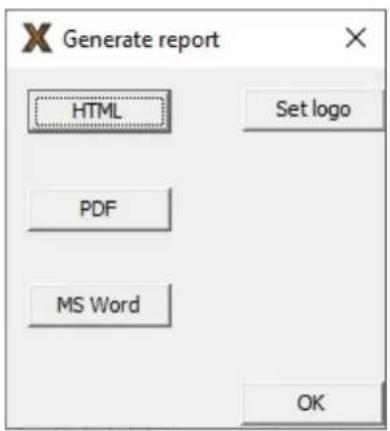
Es wird eine einfache Verknüpfung zum Drucken mit der aktuell ausgewählten Registerkarte erstellt. Wenn die Registerkarte Magnitudendiagrammansicht ausgewählt wird, enthält der Ausdruck die Größenkurve. Der Ausdruck enthält auch eine einfache Liste der Daten im Bezeichnungsfeld. Der Ausdruck der Daten im Bezeichnungsfeld erfolgt nur in englischer Sprache.
Der Ausdruck kann in den Formaten html, pdf und MS Word erfolgen. Die Einstellung des Logos gilt nur für MS-Word-Berichte.
Für erweiterte Berichte mit mehr Optionen zum Formatieren der Ausgabe wird empfohlen, entweder die benutzerdefinierte Berichtsfunktion oder die Kopierfunktionen zu verwenden, also Ansicht kopieren, Legende kopieren und Ansicht sowie Legende kopieren, um einen Screenshot in die Zwischenablage zu kopieren und dann in das jeweils gewählte Programm einzufügen.
Test hinzufügen... (Ctrl+A)
Mit „Test hinzufügen“ wird ein zusätzlicher Test zu einer ausgewählten Messdateistruktur hinzugefügt.
„Testbezeichnung“ muss ausgefüllt werden, damit ein neuer Test hinzugefügt werden kann (mit OK bestätigen).
Es werden die Standard-Messeinstellungen verwendet.

Test löschen (Ctrl+D)
Ein Test (mit oder ohne Daten) wird aus einer Messdateistruktur gelöscht.

ANMERKUNG
Der Test und mögliche Daten werden endgültig gelöscht.
Bezeichnungsfeld bearbeiten... (Ctrl+E)
Die Bearbeitung des Bezeichnungsfelds der Messdatei kann bearbeitet werden.
Einige der Felder verfügen über ein Dropdown-Feld. Wenn das Feld ausgefüllt und dann die Eingabetaste gedrückt wird, fragt die Software, ob der eingegebene Text als voreingestellte Auswahl für das nächste Mal gespeichert werden soll. Es ist möglich, einen Text aus der Liste zu löschen. Dazu ist der Text auszuwählen und die Entf-Taste auf der Tastatur zu betätigen.
Unterschied (Alt+D)
Die Funktion Differenz ist nur verfügbar, wenn zwei Mess-Durchläufe im Diagramm angezeigt werden.

line
| Frequency (Hz) | Magnitude (cB) | | -------------- | -------------- | | 100 | ~0 | | 1k | ~0 | | 10k | ~0 | | 100k | ~-0.02 | | 1M | ~-0.02 |Verbinden (F7)
Die FRAX-Software wird über eine der verfügbaren Kommunikationsmethoden (USB oder Bluetooth) mit dem FRAX-Instrument verbunden.
Trennen (F8)
Die FRAX-Software wird vom FRAX-Gerät getrennt.
Messung starten (F9)
Die Messung des ausgewählten Tests wird in der Legende gestartet.
Messung beenden (F10)
Die aktive Messung wird unterbrochen.
Beenden (ALT+F4)
Die FRAX-Software wird beendet.
5.4. Menü bearbeiten
Ansicht kopieren
Die aktuelle Ansicht wird in die Zwischenablage kopiert. Danach kann sie in ein anderes Programm eingefügt werden.
Legende kopieren
Die Legende wird in die Zwischenablage kopiert.
Ansicht und Legende kopieren (ALT+C)
Die aktuelle Ansicht und die Legende werden in die Zwischenablage kopiert. Weitere Informationen siehe „Ansicht und Legende kopieren“.
Anzeigeoptionen ändern... (ALT+O)
In diesem Dialogfeld können die Farbe und Linienbreite der ausgewählten Kurve und die Dicke der Linie geändert werden.
Die Stärke der Linie kann entweder als Standardbreite oder als benutzerdefinierte Breite festgelegt werden. Es ist auch möglich, eine neue Standardkurve für alle Linien anzulegen, indem die Schaltfläche „Standard“ betätigt wird.

5.5. Konfigurationsmenü
Sprache ändern...
Wenn eine der verfügbaren Sprachen ausgewählt wird, ändert sich die Sprache in Menüs und Dialogen der FRAX-Software. Ein Software-Neustart ist erforderlich, damit die Änderungen aktiviert werden, nachdem die neue Sprache ausgewählt wurde.
Standards ändern...
Die SFRA-Messung kann nach standardisierten Verfahren durchgeführt werden, die den Anschluss von Referenz- und Reaktionsklemmen, Stufenschalterpositionen sowie Klemmenabkürzungen regeln. Verfügbare Standards sind IEC und IEEE. Ein Software-Neustart ist erforderlich, damit die Änderungen aktiviert werden, nachdem der neue Standard ausgewählt wurde.
Verbindungseinstellungen...
Der PC kommuniziert über einen COM-Port mit dem FRAX-Gerät. Er verwendet verschiedene COM-Ports für die USB- und Bluetooth-Kommunikation. Die FRAX-Software versucht, den aktiven COM-Port zu finden und Vorschläge zu machen, wenn kein FRAX-Gerät gefunden wurde.
Grün markierte COM-Ports zeigen an, dass an diesem COM-Port ein FRAX-Gerät gefunden wurde. Rot bedeutet, dass kein FRAX-Gerät gefunden wurde.
Messeinstellungen... (Ctrl+M)
In diesem Dialog werden die Standard-Messeinstellungen festgelegt. Alle neuen Mess-Durchläufe mit Ausnahme von Durchläufen, die auf „Messung als Vorlage verwenden“ basieren, haben zunächst diese Einstellungen.
Ein Mess-Durchlauf kann aus einem oder mehreren (max. 15) Messbändern mit unterschiedlichen Einstellungen bestehen. Normalerweise werden die Frequenzeinstellungen so vorgenommen, dass das nächste Band eine Fortsetzung des vorherigen Bands ist. Der nachstehende Screenshot enthält die Standardeinstellungen.
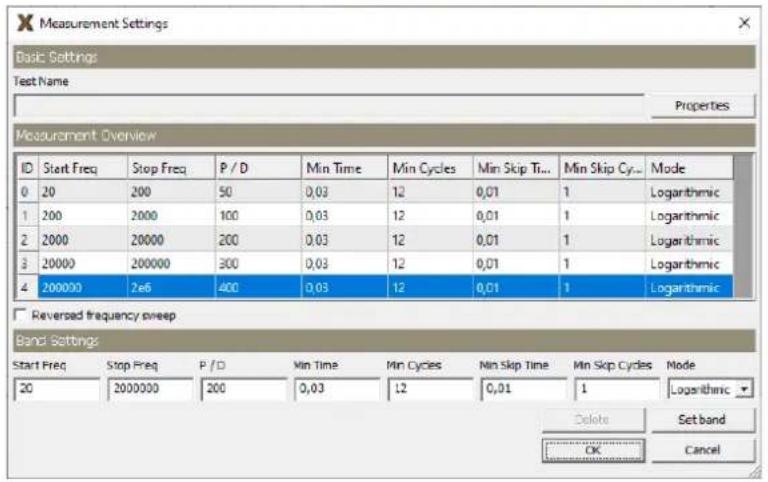
- „Start Freq“ und „Stop Freq“ sind Grenzen des jeweiligen Bandes.
- P/D sind Punkte pro Dekade. Hierbei handelt es sich um die Anzahl der gleichmäßig auf eine logarithmische oder lineare Skala pro Jahrzehnt verteilten Messpunkte. Beispielsweise ergeben sich auf der logarithmischen Skala 200 P/D zwischen 10 Hz und 1.000 Hz 400 Messpunkte, die logarithmisch zwischen 10 Hz und 1000 Hz (zwei Dekaden) verteilt sind. Auf einer linearen Skala ist P/D die Gesamtzahl der linear verteilten Messpunkte. Beispiel: 200 P/D von 10 Hz bis 1000 Hz ergibt 200 linear verteilte Messpunkte. Die Verwendung von weniger als 10 P/D wird nicht empfohlen.
- „Min-Zeit“ und „Min-Zyklen“ legen den Zeitraum und die Anzahl der Messzyklen fest. Abhängig von der aktuellen Frequenz dienen beide dazu, die Messung bei der nächsten Frequenz zu starten.
- „Min. Skip-Zeit“ und „Min. Skip-Zyklen“ legen den Zeitraum und die Anzahl der vor Beginn der Messung mit einer bestimmten Frequenz zu verwendenden Zyklen fest.
Beispiel: Eine Messung wird bei 100 Hz durchgeführt, „Min. Zeit“ = 0,1 s und „Min. Zyklen“ = 12. Da 12 Zyklen größer als 10 Zyklen = 0,1 s sind, misst das System bei 100 Hz mit 12 Zyklen. Dieselben Einstellungen bei 1000 Hz bedeuten, dass das System 100 Zyklen misst, da 0,1 s = 100 Zyklen größer als 12 Zyklen ist. Anmerkung: Min. Zyklen = 12 entspricht einer IF-Bandbreite von 10 %.
Um die Messung schneller durchzuführen, kann der Niederfrequenzbereich bei Bedarf durch eine verringerte Anzahl von Messpunkten und/oder eine geringere Integrationszeit verändert werden („Min Cycles“). Nachstehend einige Beispiele für verschiedene Durchläufe:
| P/D Frequenzbänder | Messpunkte Ungefähre Mess-zeit (s) | |||
| (Hz) | ||||
| Standardwert 50 20-200 50 | ||||
| 100 200-2k 100 | ||||
| 200 2-20k 200 | ||||
| 300 20-200k 300 | ||||
| 400 200k-2M 400 | ||||
| Gesamt: 1050 64 | ||||
| Schnell 40 20-200 40 | ||||
| 60 200-2k 60 | ||||
| 80 2-20k 80 | ||||
| 100 20-200k 100 | ||||
| 160 200k-2M 160 | ||||
| Gesamt: 440 37 | ||||
| Feste P/D-Ein-stellungen | ||||
| Beispiel 100 20-2M 500 | ||||
| Omicron-Stan-dard | 160 20-2M 800 76 | |||
| Doble-Standard 200 | 20-2M 1000 | 93 | ||
| Omicron max. | 320 20-2M 1600 | 145 | ||
| Doble max. | 360 20-2M 1800 | 163 | ||
| Frax max. | 6400 | 20-2M 32000 | ||
Beim FRAX-101 und 150 kann der Test so eingestellt werden, dass er in umgekehrter Frequenzreihenfolge durchgeführt wird, also die Messung von der höchsten zur niedrigsten Frequenz erfolgt. Dies ist die einzige Einstellung für alle Bänder.
Ausgangsspannung...
Der Ausgangsspannung des FRAX kann im Bereich von 0,1 bis zum Spitzenwert von 12 V eingestellt werden.

Der Standardwert der Ausgangsspannung liegt bei einem Spitzenwert von 10 V. Die während der Messsitzung vorgenommenen Änderungen werden beim Beenden der Software auf den Standardspitzenwert von 10 V zurückgesetzt.
Diagrammeinstellungen... (Ctrl+G)
Im Dialog „Diagrammeinstellungen“ können „Automatische Skalierung“ oder Bereich und Abstand für die Achse eingestellt werden. Das Dialogfeld enthält eine Registerkarte für Magnitude und eine Registerkarte für Phase sowie eine Registerkarte für die Kombination von Magnitude und Phase. Am unteren Rand befindet sich ein Kontrollkästchen, das angekreuzt werden kann, damit Änderungen sich auf alle Diagramme auswirken.

Diagrammansichten...
Im „Dialog Diagrammansichten“ wird konfiguriert, welche Diagramme als separate Registerkarten zugänglich sind. Die Standardauswahl umfasst Magnitude, Phase und Magnitude/Phase, siehe unten.
- Zur Auswahl eines Diagramms ist das Häkchen im Kontrollkästchen links neben der Bezeichnung einzusetzen oder zu löschen.

- Zur Bearbeitung oder Löschung eines benutzerdefinierten Diagramms ist das Diagramm in der Liste auszuwählen und dann Löschen oder Bearbeiten anzuklicken. Ein benutzerdefiniertes Diagramm wird durch Anklicken der Schaltfläche „Hinzufügen...“ hinzugefügt, so dass das folgende Dialogfeld erscheint.
-
Um einen Diagrammtyp hinzuzufügen, ist eine Bezeichnung und eine Beschreibung in das Feld einzugeben und die Schaltfläche „Hinzufügen“ anzuklicken.
-
Eine Beschreibung und eine Zahl in das Feld Diagrammtyp eingeben. Die Zahl wird als eindeutige Kennung für dieses spezielle Diagramm verwendet. Man kann auch vorgegebene Typen über die Schaltfläche „Aufrufen...“ verwenden.
Modelle...
Im Dialogfeld Modelle kann man auswählen, welche Modelle beim Zeichnen eines Diagramms verwendet werden sollen. Bei Verwendung einer aktiven Sonde (nicht mehr verfügbar) sollte das Modell für die Sonde verwendet werden. Es sollten keine anderen Modelle zusammen mit einem Sondenmodell verwendet werden. Im folgenden Dialogfeld wird das SFRA-Modell (dB) ausgewählt. Dies ist das am häufigsten verwendete Modell.

Ausgewählte Modelle werden unterhalb der Diagramme im Hauptfenster angezeigt und können durch Einsetzen oder Löschen des Häkchen im kleinen Kontrollkästchens aktiviert oder deaktiviert werden.

Wenn die „Referenz“ Ch0 und die Mess-Spannung Ch1 ist, werden die folgenden Gleichungen bei den Berechnungen verwendet.

ANMERKUNG
Alle Standardmodelle zeigen die Phase in Grad an, während die Phasen in den nachstehend aufgeführten benutzerdefinierten Modellen im Bogenmaß angegeben werden (1 Radiant = 180/Pi Grad).
SFRA (dB)
$$ \text { Magnitude } = 2 0 \times \log_ {1 0} (\text { Ch1 / Ch0 }) $$
$$ \text { Phase } = \text { Phase } (\text { Ch1 / Ch0 }) = \text { Phase } (\text { Ch1 }) - \text { Phase } (\text { Ch0 }) $$
SFRA (Linear)
Magnitude Ch1/Ch0
$$ \text { Phase } = \text { Phase } (\mathrm{Ch} 1 / \mathrm{Ch} 0) = \text { Phase } (\mathrm{Ch} 1) - \text { Phase } (\mathrm{Ch} 0) $$
Impedanz
FRAX-Software
Zwei zusätzliche Modelle (R- und L-Modell) sind verfügbar, deren Ergebnisse in der Impedanzansicht dargestellt werden. Die R- und L-Modelle sind sehr nützlich bei der Bewertung, warum die Kurve bei Kurzschlussmessungen bei niedrigen Frequenzen abweicht, warum die Erhöhung von R bei niedrigsten Frequenzen auf einen schlechten Kontakt zurückzuführen sein können und warum die Änderung von L eine Wicklungsverlagerung sein kann. Auch der Vergleich von R bei einem Frequenzanstieg, typischerweise im Bereich von 50-400 Hz, kann wertvolle Informationen liefern. Dies wird auch FRSL (Frequency Response of Stray Loss) genannt.
- Zur Erstellung eines benutzerdefinierten Modells ist „Benutzerdefiniertes Modell“ im Dialogfeld „Modelle“ zu aktivieren, siehe oben.
- OK anklicken.
- Dann die Schaltfläche "..." im Rahmen „Benutzerdefiniertes Model" im Hauptfenster anklicken. Dadurch wird ein Fenster namens „Modelloptionen“ geöffnet.
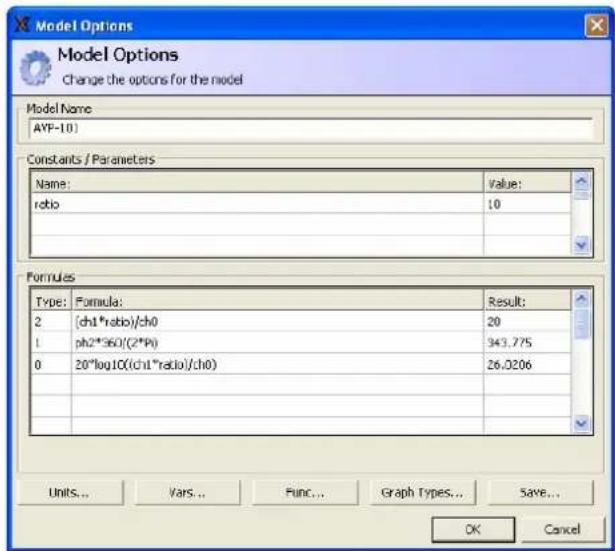
Der obige Screenshot, das von Megger entwickelte Sondermodell für die Aktivspannungssonde AVP-101, veranschaulicht einige der Funktionen der benutzerdefinierten Modelle. Typ 0 stellt die SFRA(dB)-Magnitudenkurve dar. Weil AVP-101 ein Verhältnis von 10 hat, lautet die Gleichung 20*log10 ((ch1*ratio)/ch0). Die Phase ist nur die Phase, aber da alle Phasenvariablen (Vars...) im Bogenmaß vorliegen und in Grad dargestellt werden sollen, wird die Phase mit 360/(2*Pi), ph2 = ph1-ph0) multipliziert.
Die Schaltflächen der Typen Units, Vars, Func und Graph führen zu Listen mit verfügbaren Einheiten, Variablen, mathematischen Funktionen und Kurventypen, die innerhalb von Formeln verwendet werden können.

ANMERKUNG
Eine Formel wirkt sich nur auf einen Diagrammtyp aus. Das heißt, ein Typ muss für jede Formel einzigartig sein, und zwei oder mehr Formeln können nicht denselben Typ verwenden.
- Die Schaltfläche „Speichern“ anklicken, um das Modell zu speichern. Das Modell wird im Dialogfeld Modelle zur späteren Verwendung als „Benutzerdefiniert“ aufgeführt.
Analysegeräte...
Zur Auswertung der Messergebnisse stehen zwei Analysegeräte zur Verfügung, die über das Konfigurationsmenü aufgerufen werden können:
- Korrelationsanalyse
- Analysegerät DL/911-2004

Die Korrelationsanalyse umfasst drei separate statistische Verfahren:
- Kreuzkorrelation
- DL/T 911-2004 (Rxy) Ansatz
- NCEPRI-Auswertung
Diese Verfahren können unter der Schaltfläche „Einstellungen...“ ausgewählt werden. Die Frequenzbereiche und Grenzwerte für all diese Verfahren können im Dialogfenster „Korrelationsanalyse“ angepasst werden.

Die Analyse der Daten wird in diesem Handbuch nur sehr kurz beschrieben. Es sind u. a. die folgenden relevanten Leitfäden und Normen zu beachten:
IEC 60076-18
IEEE PC57.149
CIGRE Brochure 342
- Chinesischer Standard DL/T 911-2004
NCEPRI-Algorithmus
Dieses Handbuch enthält keine detaillierte Interpretation der Ergebnisse. In FRAX-Software eingebaute Analysatoren können das Verständnis der Daten verbessern.
Einsatz des Analysegeräts DL/T 911-2004
Mit dem Testbrowser können die beiden zu vergleichenden Durchläufe ausgewählt werden.
Die Ergebnisse für die Kombinationen der ersten drei ausgewählten Durchläufe werden oben in einer Tabelle angezeigt.
Wenn mehr als drei Durchläufe ausgewählt werden, zeigt das Analysegerät nur die ersten drei an. Die Berechnungen werden automatisch durchgeführt und die „Schlussfolgerung“ geht aus der Tabelle hervor. Kurven und Details einer bestimmten Kombination können in der Tabelle ausgewählt werden.
Das Analysegerät DL/T 911-2004 berechnet die relative Faktor-Rxy-Funktion für die drei verschiedenen Frequenzbereiche (1 kHz - 100 kHz, 100 kHz - 600 kHz und 600 kHz - 1 MHz) gemäß den Gleichungen in A1, A2, A3 und A4.
Der Wert für jeden Frequenzbereich wird als „Wicklungsverformungsgrad“ und schließlich die Schlussfolgerung als der schlechteste „Wicklungsverformungsgrad“ festgelegt. Dabei ist zu beachten, dass RHF < 0,6 keinem „Wicklungsverformungsgrad“ zugeordnet ist.
1. A.1 Berechnung der Standardabweichung dieser beiden Sequenzen
$$ D _ {X} = \frac {1}{N} \sum_ {k = 0} ^ {N - 1} \left[ X (k) - \frac {1}{N} \sum_ {k = 0} ^ {N - 1} X (k) \right] ^ {2} $$
$$ D _ {Y} = \frac {1}{N} \sum_ {k = 0} ^ {N - 1} \left[ Y (k) - \frac {1}{N} \sum_ {k = 0} ^ {N - 1} Y (k) \right] ^ {2} $$
- A.2 Berechnung der Co-Abweichung dieser beiden Sequenzen
$$ C _ {X Y} = \frac {1}{N} \sum_ {k = 0} ^ {N - 1} \left[ X (k) - \frac {1}{N} \sum_ {k = 0} ^ {N - 1} X (k) \right] \times \left[ Y (k) - \frac {1}{N} \sum_ {k = 0} ^ {N - 1} Y (k) \right] $$
- A.3 Berechnung des Normalisierungsfaktors der Co-Abweichung dieser beiden Sequenzen
$$ L R _ {X Y} = C _ {X Y} / \sqrt {D _ {X} D _ {Y}} $$
- A.4 Berechnung des relativen Faktors Rxy, der die Projektanforderungen erfüllt, gemäß der folgenden Formel
$$ R _ {X Y} = \left{ \begin{array}{l l} 1 0 & 1 - L R _ {X Y} < 1 0 ^ {- 1 0} \ - \log (1 - L R _ {X Y}) & o t h e r s \end{array} \right. $$
- A.5 Beurteilung des Verformungsgrades der Transformatorenwicklung gemäß Tabelle A.1
Tabelle A.1 Zusammenhang zwischen relativen Faktoren und Grad der Verformung der Transformatorenwicklung (nur als Referenz)
| Verformungsgrad der Wicklung Relative Faktoren R | |
| Starke Verformung RLF < 0,6 | |
| Offensichtliche Verformung 1,0 > RLF 0,6 oder RMF < 0,6 | |
| Leichte Verformung 2,0 > RLF 1,0 oder 0,6 RMF < | 1,0 |
| Normale Wicklung RLF 2,0, RMF 1,0 und RHF 0,6 | |
| RLF stellt den relativen Faktor dar, wenn die Kurve im niedrigen Frequenzband liegt (1 kHz ~ 100 kHz).RLF stellt den relativen Faktor dar, wenn die Kurve im mittleren Frequenzband liegt (100 kHz ~ 600 kHz).RLF stellt den relativen Faktor dar, wenn die Kurve im hohen Frequenzband liegt (600 kHz ~ 1000 kHz). |
Verwendung der Korrelationsanalyse
Der Korrelationsanalysator ist standardmäßig eine Kopie des Analysators DL/T 911-2004. Er verwendet die gleichen Berechnungen, um die Werte zu erhalten. Der Unterschied besteht darin, dass man Grenzwerte und Frequenzbereiche erstellen und ändern kann, um ein benutzerdefiniertes Analysegerät zu erstellen.
- Mit dem Testbrowser können die beiden zu vergleichenden Kurven ausgewählt werden.
Wenn mehr als drei Kurven ausgewählt werden, zeigt das Analysegerät nur die ersten drei ausgewählten Kurven an. Die Berechnungen werden automatisch durchgeführt und die „Schlussfolgerung“ geht aus der nachstehenden Tabelle hervor.
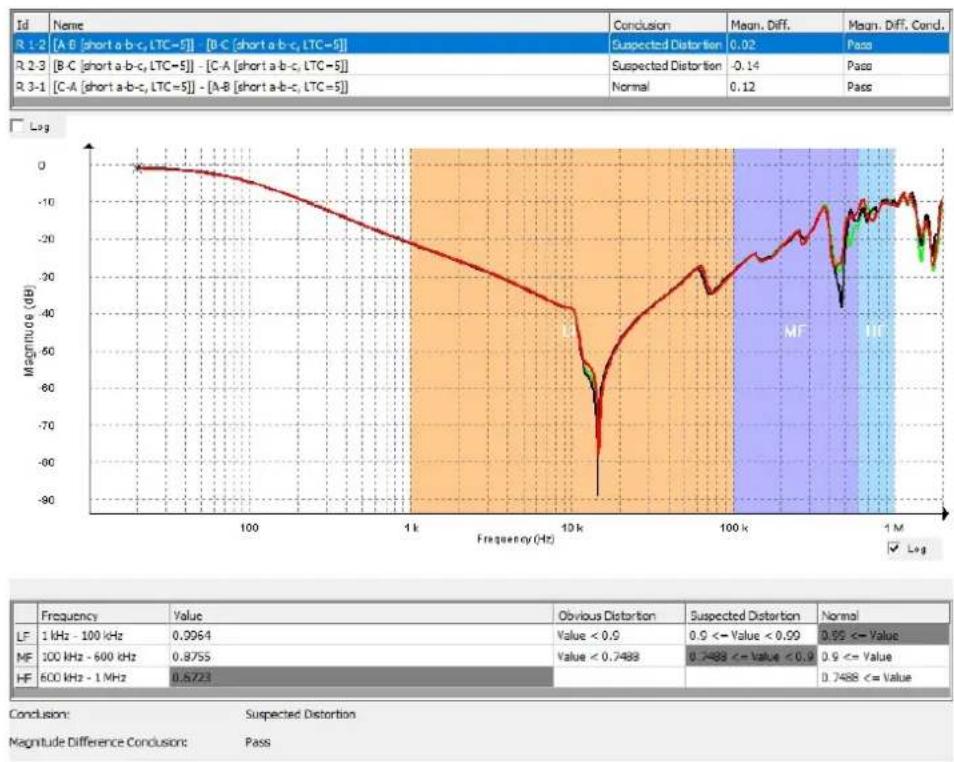
line
| Frequency Range | Value | | --------------- | --------- | | 1 kHz - 100 kHz | 0.0964 | | 100 kHz - 600 kHz | 0.8755 | | 600 kHz - 1 MHz | 0.6723 |- Zur Änderung der Einstellungen für die Analyse zu ändern, ist im Auswahldialog des Analysegeräts die Schaltfläche „Einstellungen“ anzuklicken.
Es öffnet sich ein Dialogfenster, in dem die Einstellungen angepasst werden können. In der rechten unteren Ecke kann ausgewählt werden, ob die Bewertungsgröße der Korrelationskoeffizient (LRxy), der Rxy-Faktor gemäß DL7T 911 oder die Analyse mit dem NCEPRI-Algorithmus ist.
Frequenzbereiche können hinzugefügt oder entfernt werden. Außerdem können die Frequenzeinstellungen und Interpretationskriterien geändert werden.

Magnetisierungsimpedanz
Im niederfrequenten Bereich spiegelt die offene Ende-zu-Ende-Messung die Magnetisierungsimpedanz wider. Abweichungen in diesem Bereich können auf kurze Windungen oder kernbezogene Probleme hinweisen.

ANMERKUNG
Restmagnetismus, der KEIN Fehler ist, wirkt sich ebenfalls auf diesen Bereich aus.
Unterschiedparameter für die Magnitude
Die End-to-End-Messung (kurz) im niederfrequenten Bereich spiegelt die Leckimpedanz wider, wobei selbst kleine Abweichungen in diesem Bereich (> 0,25 dB) auf eine starke Wicklungsverformung hinweisen können. Dieser Parameter zeigt das Ergebnis einer automatischen Analyse der Magnitudendifferenz zwischen den Phasen an. Der Frequenzbereich für die Analyse beträgt 110 Hz bis 2 kHz.
Standardeinstellungen für Dateinamen
- Die Standardeinstellungen für Dateinamen angeben, die im Dialogfeld „Speichern unter“ für neue Dateien verwendet werden sollen.

- Das Daten-Uhrzeitformat (JJJJ-MM-TT hh.mm.ss) dient zur Erstellung einer Dateibezeichnung im Format „JJJJ-MM-TT hh.mm.ss.txt“ basierend auf der Systemzeit im PC.
- Die Auswahl „Gemäß Bezeichnungsfeld“ erzeugt eine Dateibezeichnung basierend auf den in das Bezeichnungsfeld eingegebenen Daten im Format „substation_designation_date time.frax“.
- Mit der Option Zahlenformat (Dxxxxxxx) wird eine Dateibezeichnung erstellt, die mit der im Eingabefeld eingegebenen Nummer beginnt. Sobald eine neue Datei erstellt wurde, wird die Nummer erhöht. Die Startnummer kann beliebig festgelegt werden.
5.6. Windows-Menü
Beschreibung des Menübefehls
Ausgabefenster (Strg+O) durch Umschaltung wird das Ausgabefenster ein-/ausgeblendet.
Ausgabefenster (Strg+O)
Es wird ein kleines Fenster geöffnet, das die gesamte Kommunikation zwischen PC und FRAX-Gerät anzeigt.
1] Durch Anklicken der Schaltfläche „Letzte Zeile“ werden neue Zeilen angezeigt, sobald diese während der kontinuierlichen Kommunikation verfügbar werden.

5.7. Funktionsschaltflächen
Funktionstasten für schnelleren Zugriff auf häufig verwendete Funktionen
Diagrammeinstellungen
Identisch mit dem Menüpunkt „Diagrammeinstellungen“... (Ctrl+G)
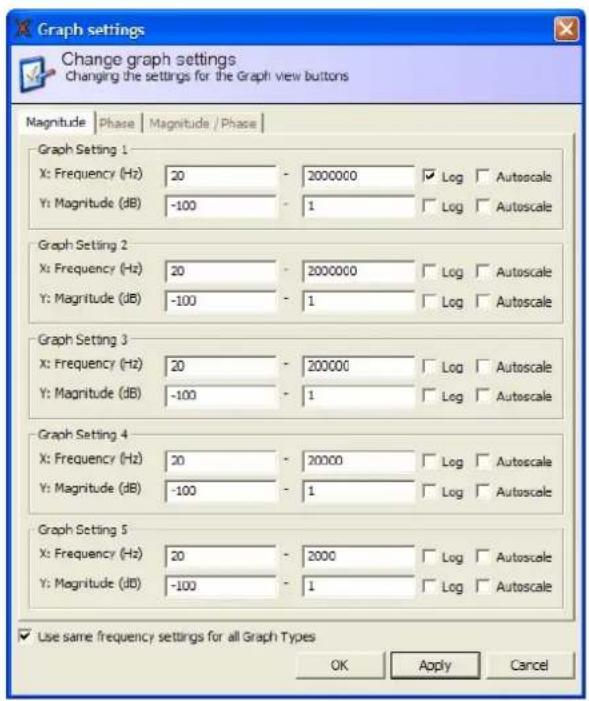
Einstellungen für die Diagrammansicht
Diese fünf Schaltflächen regeln die im Dialogfeld „Diagrammeinstellungen“ angegebenen Diagrammeinstellungen.

Identisch mit dem Menüpunkt „Neue Datei“... (Ctrl+N)

Datei auswählen
Identisch mit dem Menüpunkt „Datei auswählen“... (Ctrl+F)

Bezeichnungsfeld bearbeiten
Identisch mit dem Menüpunkt „Bezeichnungsfeld bearbeiten“... (Ctrl+E) Diese Schaltfläche ist nur aktiviert, wenn eine Datei in der Legende ausgewählt wurde.

Verbinden
Identisch mit dem Menüpunkt „Verbinden“ (F7)

Start
Der Startknopf ist ein Multifunktionsschalter. Funktionsvorschläge werden bei Betätigung der Schaltfläche aufgerufen.

| Schaltflächensymbol | Beschreibung |
 | Dieses Symbol zeigt an, dass FRAX nicht mit dem System verbunden ist. |
 | In der Legende wurde keine Datei ausgewählt.In der Legende wurde kein Durchlauf ausgewählt.Der ausgewählte Durchlauf wurde bereits gemessen. |
 | Messung läuft... |
 | Messung kann gestartet werden. |
Die Starttaste kann jederzeit gedrückt werden. Die Anwendung bietet Vorschläge bei Unsicherheit, welche Maßnahmen zu ergreifen sind.
5.8. Legende
Mit der Legende oder dem Testbrowser wird die meiste Zeit verbracht. Hier können die Messeinstellungen geändert und die Diagramme gesteuert werden. Nachstehend folgt eine typische Legendenansicht.

5.9. Übersicht über die Nutzung
In der Legende kann man sich mit den Pfeiltasten am unteren Rand der Legende oder den Alt+Pfeiltasten „Nach oben“ und „Nach unten“ bewegen, wenn man von einem Test zu einem anderen wechseln möchte. Mit Alt+Bild aufwärts oder Alt+Bild abwärts kann die Datei geändert werden.

Wenn viele Tests oder mehrere Dateien gleichzeitig geöffnet sind, erscheint rechts neben der Legende eine Bildlaufleiste, mit der man nach oben und unten blättern kann, um alle Tests zu sehen.
Auch die Reihenfolge der Tests in einer Datei kann geändert werden. Einen Test anklicken, an die gewünschte Stelle ziehen und loslassen, damit er am richtigen Ort abgelegt wird.
5.10. Dateibeschreibung
Der Dateikopf enthält 3 Funktionsschaltflächen und die Bezeichnung der Datei.
| Schaltfläche Datei-funktion | Beschreibung |
 | Inaktive Tests in der Datei ein-/ausblenden |
 | Tests in der Datei aktivieren/deaktivieren |
 | Datei schließen |
5.11. Testbeschreibung
Der Test enthält zwei Funktionsschaltflächen und die Bezeichnung des Tests. Nachstehend folgt eine Liste verschiedener Tests mit unterschiedlichen Attributen.

| Schaltfläche Testfunktion | Beschreibung |
 oder____ oder____ | Test aktivieren/deaktivieren Farbe und Linienbreite können für jeden Test individuell eingestellt werden. Farbe und Linienbreite können durch Rechtsklick auf das Symbol geändert werden. |
 oder____ oder____ | Gemessener/leerer Test Mit einem Klick auf dieses Symbol werden die Messeinstellungen für den Test geändert. |
5.12. Messeinstellungen
In diesem Fenster können die Einstellungen für den Test geändert werden. Man kann auch nur die Einstellungen für „leere“ Tests (ohne Messdaten) ändern.
Mit Strg+M werden die Standardmesseinstellungen für neue Tests geändert.

5.13. Ansichten
Es stehen mehrere Ansichten zur Verfügung. Die Bezeichnungsfeld-Ansicht ist immer vorhanden und Magnitude (Alt-M), Phase (Alt+P) und Magnitude/Phase (Alt+B) sind auch beim ersten Start der Software vorhanden. Die Ansicht kann einfach geändert werden, indem die Registerkarte für die Ansicht über der Ansicht angeklickt wird. Es ist auch möglich, Ansichten zu ändern und benutzerdefinierte Ansichten zu erstellen, siehe weitere Diagrammansichten...
Nachstehend ist die Magnitudeansicht mit einer geladenen Messung zu sehen.

line
| Frequency (Hz) | Magnitude | | -------------- | --------- | | 9572.6 | -63.238 |[en]
5.14. Beschreibung der Legenden-Funktionsschaltfläche
Nachfolgend wird eine typische Messdatei angezeigt. Eine Datei ist ein Behälter mit Tests.

5.15. Korrelationsanalyse
Die Korrelationsanalyse basiert auf der Kreuzkorrelation zwischen zwei Kurven. Drei Optionen stehen zur Verfügung:
- Kreuzkorrelation
Die Korrelationsanalyse verwendet die gleichen Berechnungen wie das Analysegerät DL/T 911-2004 (weitere Details siehe unten), aber man kann auch die Anzahl der analysierten Frequenzbereiche, Frequenzgrenzen und Interpretationsgrenzen ändern, wenn die Analyse auf LRxy- oder Rxy-Variablen für Berechnungen basiert.
-
Analyse basierend auf dem Standard DL/T 911-2004 (weitere Details siehe unten)
-
NCEPRI-Algorithmus und -Kriterien
Der NCEPRI-Algorithmus schätzt die Übereinstimmung von Frequenzgängen ein, indem er die effektive Abweichung (ED) zweier Übertragungsfunktionen TF 1 und TF 2 nach folgenden Formeln berechnet:
$$ E D _ {1 2} = \frac {1}{N} \sum_ {i = 1} ^ {N} (T F _ {1 i} - T F _ {2 i}) ^ {2} $$
wobei TF_1 und TF_2 die Referenz- und Vergleichsfunktionen für Übertragungen oder Frequenzgänge sind.
Das Analysegerät DL/T 911-2004 basiert auf dem Electric Power Industry Standard (DL/T 911-2004) der Volksrepublik China.
Das Analysegerät berechnet den relativen Faktor Rxy aus der Korrelation LRxy. Die Implementierung ist also nur mit SFRA Magnitude im dB-Maßstab möglich.

ANMERKUNG
Die Berechnungen von LRxy und LRxy basieren auf diskreter Mathematik, wie sie im Abschnitt für das Analysegerät DL/T 911-2004 beschrieben wird. Daher ergeben dieselben Werte, die mit logarithmischen oder linear angeordneten Messpunkten gemessen werden, leicht unterschiedliche Ergebnisse. Einer Mathematik, die einen kontinuierlichen Verlauf beschreibt, kann man sich am besten mit linearen Messpunkten annähern. Darüber hinaus geht die Norm DL/T 911-2004 auch von linear verteilten Messpunkten aus.
5.16. Beenden (ALT+F4)
Die FRAX-Software wird beendet.
5.17. Verbinden
Identisch mit dem Menüpunkt „Verbinden“ (F7)

6. Technische Daten
FRAX Series
Die FRAX-Kalibrierung kann durch in einem automatisierten Prozess unter Verwendung der FraxCal-Software durchgeführt werden. FraxCal verwendet ein Agilent 34401A oder ein Fluke 8845A/8846A DMM (Digitalmultimeter) und einen FRAX-Kalibrieradapter, der mit dem FRAX-Generatorausgang und den Messeingangskanälen verbunden ist.
Vorbereitung der Kalibrierung
Die automatische Kalibrierung erfordert folgende Geräte:
Agilent 34401 DMM oder Fluke 8845A/8846A FRAX-Kalibrierset bestehend aus:
- Kalibrieradapter CAL-101
FraxCal-Software - Ein serielles Standardkabel DB-9
- Einen 2 x 4 mm Bananenstecker für den BNC-Koaxialkonverter
Drei 50 Ohm Koaxialkabel mit BNC-Steckern und einer Länge von 0,5 Metern
Ein 50 Ohm Koaxialkabel mit BNC-Steckern und einer Länge von 2 Metern

ANMERKUNG
Die Koaxialkabel vom FRAX zur Kalibrierbox müssen gleich lang sein.
Anschluss der Geräte
- Die FraxCal-Software auf dem Computer installieren (FRAX 150 ist bereits mit Software ausgestattet).
- Den FRAX-AC/DC-Adapter anschließen und den FRAX-Netzschalter in Stellung ON (I) bringen.
- Den FRAX mit der Masseschraube erden.
- Den FRAX über das USB-Kabel mit einem der USB-Anschlüsse am Computer verbinden.

ANMERKUNG
Bei FRAX 150 sollte sich der Schalter INT / EXT in Stellung INT befinden.
- Das DMM über das serielle Kabel mit dem Computer verbinden. Wenn der Computer keine serielle Schnittstelle hat, kann ein serieller oder USB-Adapter verwendet werden.
- Den FRAX wie folgt an den Kalibrieradapter CAL-101 anschließen:
0,5 Meter 50 Ohm Koaxialkabel vom FRAX-Generator zum CAL-101 IN
0,5 Meter 50 Ohm Koaxialkabel von der FRAX-Referenz zum BNC Y-Adapter
0,5 Meter 50 Ohm Koaxialkabel vom FRAX-Messgerät zum BNC Y-Adapter
BNC-Adapter zum CAL-101 OUT
2 Meter 50 Ohm Koaxialkabel vom CAL-101 DET zum DMM über BNC zum Bananen-Adapter
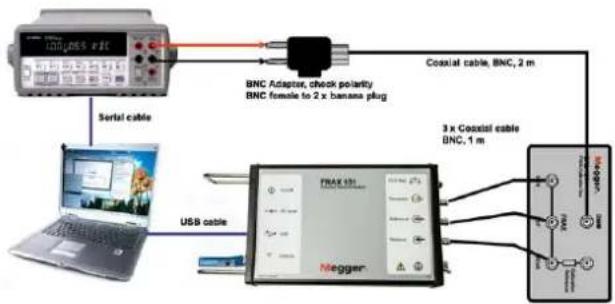
- Die FraxCal-Software durch doppeltes Anklicken des FraxCal-Symbols auf dem Desktop starten.
Die Startseite der Software geht aus der folgenden Abbildung hervor.

Die Software erkennt die Seriennummer des FRAX-Geräts und das Datum der letzten Kalibrierung automatisch. Außerdem wird das aktuelle Datum als neues Kalibrierungsdatum automatisch vorgeschlagen. Das Datum kann vom Benutzer geändert werden. Die Software erkennt auch die Kommunikationsports für FRAX und DMM automatisch.
- Zum Start der Kalibrierung ist „Kalibrierung starten“ zu drücken.
Während des Kalibrierungsprozesses zeigt die Software den Fortschritt an. Der Vorgang dauert etwa 12 Minuten.
Nach erfolgreichem Abschluss der Kalibrierung erscheint die folgende Meldung:
Alle Kalibrierdaten werden im FRAX-Gerät gespeichert. Es kann kein schriftlicher Bericht über die Software aufgerufen werden, so dass ein separater Kalibrierungsbericht vorgeschlagen wird, der manuell erstellt werden muss.
- Den Aufkleber auf der FRAX-Rückseite anbringen und den FRAX-Benutzer über das letzte Kalibrierungsdatum informieren.

ANMERKUNG
Obwohl der FRAX nicht öfter als alle zwei Jahre kalibriert werden muss, wird empfohlen, das Gerät jährlich zu kalibrieren.
Verifizierung
Nach einer erfolgreichen Kalibrierung wird empfohlen, eine „kurze“ Messung durchzuführen, um zu überprüfen, ob der FRAX erwartungsgemäß funktioniert.
Eine Verbindung gemäß der nachstehenden Abbildung herstellen.

Anhang
Von 10 Hz bis 10 MHz messen, wobei die Messdaten 0 dB mit einer maximalen Abweichung von +/-0,1 dB betragen sollten.
Außerdem eine Überprüfung mit der integrierten Kalibrierungsreferenz durchführen.
- Eine Verbindung gemäß der nachstehenden Abbildung herstellen.
- Einen Standard-Durchlauf von 20 Hz bis 2 MHz ausführen.

Bei der Standardansicht sollte die Magnitudenkurve zwischen 10 Hz und 100 kHz bei etwa -80 dB liegen.
-
Magnitude anklicken und das Modell CAL-510k verwenden. Die Kurve sollte 0 dB, +/-0,3 dB zwischen 100 Hz und 10 kHz betragen.
-
Das Modell 510k wird wie folgt hinzugefügt: Die Datei CAL- 510k.model (auf dem beiliegenden USB-Stick) in das Verzeichnis CustomModels ein, siehe unten.
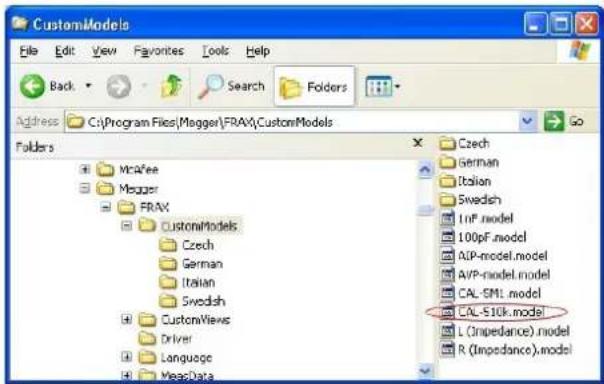
-
Zur Hinzufügung eines Modells ist Folgendes anzuklicken:
-
Konfigurationsmenü
- Modellmenü
-
CAL-510k wählen.
-
Das Modell wie folgt aktivieren:
-
„Magnitude“ deaktivieren.
-
CAL-510k überprüfen.
Bei jeder CAL 101 befindet sich der Widerstandswert auf dem s/n-Etikett. -
Eine bestmögliche Verifizierung wird gewährleistet, wenn dieser Widerstandswert hier eingegeben wird. In diesem Beispiel haben wir 510 KiloOhm verwendet.
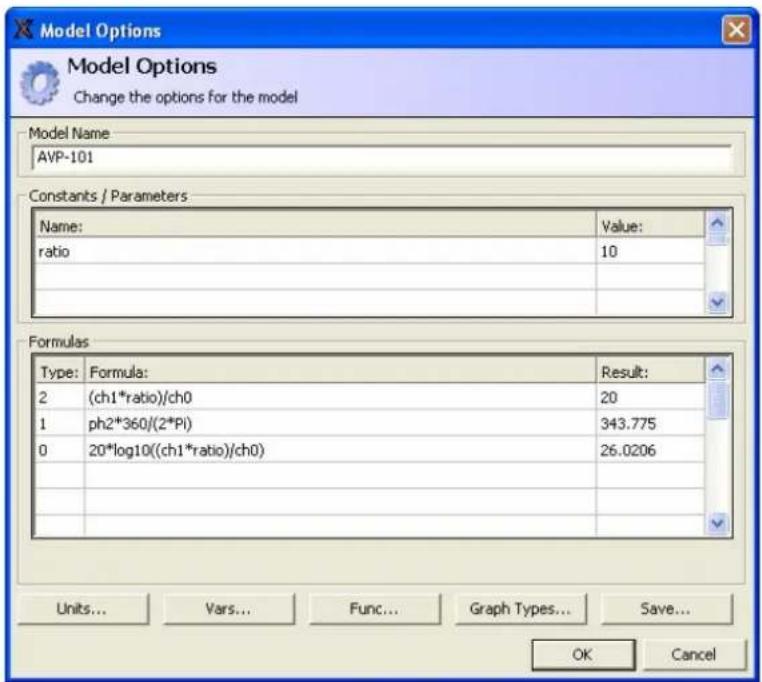
7.2. Anhang B Einstellung der Ausgangsspannung
Bei FRAX-Softwareversionen nach 2.6 kann Ausgangsspannung über das Konfigurationsmenü geändert werden.
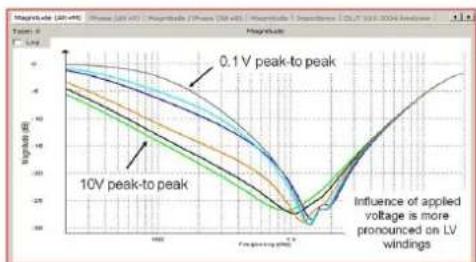
line
| Frequency (Hz) | Magnitude (dBm) | | -------------- | --------------- | | 0.1 | -2 | | 10 | -4 |Frühere Versionen der Software erfordern manuelle Änderungen gemäß nachstehender Beschreibung.
Bei den Modellen FRAX-101 und 150 kann der Ausgangsspannungswert von Standard 10 V auf 12 V und auf 0,1 V eingestellt werden. Dazu ist eine Datei im FRAX-Installationsverzeichnis zu ändern.
Die Dateibezeichnung lautet „connectioncommands.txt“ und befindet sich in dem Verzeichnis, in dem die FRAX-Software installiert ist, normalerweise C:\Program Files (x86)\Megger\FRAX.
Damit die Datei zum Anpassen der Ausgangsspannung verwendet werden kann, ist der Befehl gen:gainx=k zur Datei hinzuzufügen. k ist ein Faktor zum Einstellen der Ausgangsspannung. k=1 bedeutet, dass die Ausgangsspannung FRAX-Standard = 10 V-Ausgang beträgt. Durch Änderung von k kann die Spannung eingestellt werden.
Beispiele:
- k = 0,2828 bedeutet Ausgangsspannung = 0,2828*10 V = 2,828 Vpeak = 2 V RMS (verwendet von FRAnalyzer, Omicron)
- k = 0,05 bedeutet Ausgangsspannung = 0,05*10 V = 0,5 V (= HP 4195 A Ausgangsspannung).
Die Datei mit Notepad öffnen/bearbeiten. k muss eine Zahl zwischen 1.2 und 0.01 sein und einen Punkt als Dezimaltrennzeichen verwenden.
Änderungen speichern. Nachdem k geändert wurde, muss FRAX abgetrennt und wieder angeschlossen werden, damit die neue Einstellung aktiviert wird.

ANMERKUNG
Bei Verwendung von Windows Vista/7/10 kann eine Warnung über unzureichende Rechte zum Ändern/Speichern der Datei erscheinen. Ist dies der Fall, kann ein Rechtsklick auf die Datei, die Eigenschaften, die Auswahl von Sicherheit und das Bearbeiten der Benutzerrechte hilfreich sein. Eine andere Möglichkeit besteht darin, Notepad als Administrator auszuführen und die Datei aus Notepad heraus zu öffnen (kein doppeltes Anklicken des FRAX-Verzeichnisses). In allen anderen Fällen ist Kontakt zum Systemadministrator aufzunehmen.

WICHTIG
Nach der Messungssitzung wieder zum ursprünglichen k = 1 zurückkehren!
7.3. Anhang C. Einstellung der Testbezeichnungen
Es gibt zwei Sätze von vordefinierten Prüfplänen – einen auf der Grundlage von IEEE PC57.149 und einen basierend auf IEC 60076-18 und CIGRE Brochure 342 von 2008.
Alle vordefinierten Prüfpläne können je nach Verwendungszweck modifiziert werden.
- Die Schaltflächen „Hinzufügen“ und „Löschen“ verwenden.
- Die Namen können geändert werden, indem eine „Testgruppe“ oder „Testbezeichnung“ ausgewählt und eine neue Bezeichnung eingegeben wird.
- Eine Testgruppe auswählen und festlegen, welche Tests aufgenommen werden sollen. Dazu ist das Kreuz vor die Testbezeichnung zu setzen und mit OK zu bestätigen.
Die Dateien mit den Prüfplänen befinden sich im Verzeichnis „MeasData“, z. B. für Windows 10 unter C:\Programme (x86)\Megger\FRAX 2.6\MeasData. Die geänderten Durchlaufgruppen befinden sich unter X_Edit_DefaultTemplates.xml im jeweiligen Verzeichnis: IEC oder IEEE.
Wenn neue Testgruppen erstellt und verteilt werden sollen, kann die Datei UserTemplates.xml verwendet werden und mit einer geeigneten Bezeichnung versehen werden. Wenn eine Prüfplandatei hinzugefügt wird, ist diese einfach im Verzeichnis „MeasData“ abzulegen, z. B. für Windows 10 unter C:\Programme (x86)\Megger\FRAX 2.6\MeasData und die FRAX-Software kann diese dann aufrufen.

ANMERKUNG
Die verfügbaren Prüfpläne werden in alphabetischer Reihenfolge basierend auf der Prüfplandatei angezeigt. Zur Sicherstellung, dass benutzerdefinierte Testgruppen angezeigt werden, muss die Datei zuerst eine Bezeichnung wie 1custom.xml oder !!myfile.xml erhalten.
Die Grundlage der SFRA-Analyse ist der Vergleich mit Referenzmessungen. Wenn Referenzmessungen verfügbar sind, wird dringend empfohlen, diese Messungen genau so zu wiederholen, wie die Referenzmessungen eingerichtet wurden. Für alle neuen Messungen gibt es in den IEC- und IEEE-Prüfplänen einige Unterschiede. Auch die Phasenbeschriftung ist anders, wobei jedoch zu beachten ist, dass es immer möglich ist, den Namen in der Vorlage zu ändern, z. B. 1u, 1v und 1w in z. B. R, S und T.

ANMERKUNG
Der Ende-zu-Ende--Kurzschluss ist optional. IEC empfiehlt auch, in die Richtung zu messen, die sich auf die Buchsenbeschriftung bezieht, d. h. es ist keine Änderung erforderlich, wenn YnYn6 im Vergleich zu einem YnYn4 gemessen wird. Dies wird in der Implementierung berücksichtigt.
Im IEEE PC57.149 wird empfohlen, dem Grundprinzip zu folgen, nämlich Wicklungen von Kopf bis Ende zu messen. Folglich hängen die empfohlenen Testverbindungen von der Wicklungskonfiguration ab. Die vordefinierten Vorlagen in der FRAX-Software decken die
Ausgänge ab, über die Flüssigkeiten oder Gase entweichen. Man sollte sich immer Notizen über die tatsächliche Einrichtung machen, die im Notizenbereich des Bezeichnungsfeldes verwendet wird.
Zick-Zack-Wicklungen sind als Sternwicklungen mit neutralem Anschluss (sofern zugänglich) zu messen.
Die Standardmessung an einem Phasenschiebertransformator muss von Eingangsklemme zu Ausgangsklemme an jeder Phase und vom Neutralleiter der Shunt-Wicklung bis zur Ausgangsklemme an jeder Phase, jeweils am Neutralabgriff und an jedem äußersten Abgriff erfolgen - insgesamt sind das 18 Messungen. Handelt es sich bei dem Phasenschiebertransformator um einen zweiadrigen Transformator, der über externe Verbindungen verfügt, die vor Ort entfernt werden können, ist er wie zwei getrennte Transformatoren zu behandeln.
Die Reaktoren der Reihe sind von Eingangsklemme zu Ausgangsklemme in jeder Phase zu messen - das sind insgesamt drei Messungen für einen Dreiphasenreaktor. Shunt-Drosseln sind wie eine Sternwicklung an einem Transformator zu behandeln, insgesamt drei Messungen für einen Drehstromreaktor ohne Abstiche und sechs für einen Reaktor mit Abstichen.
Probenanschlüsse
| IEC und ANSI/IEEE Alternative ANSI/IEEE | |
| Ende-zu-Ende offen Open Circuit Self Admittance (OC) | |
| Ende-zu-Ende--Kurzschluss Short Circuit Self Admittance (SC) | |
| Capacitive Inter-Winding (CIW) Inter-Winding (IW) | |
| Inductive Inter-Winding (IIW) Transfer Admittance (TA) |
| IEC und ANSI/IEEE Beispiel IEC Beispiel ANSI/IEEE | ||
| Ende-zu-Ende offen 1u-1n [offen] H1-H0 [offen] | ||
| Ende-zu-Ende--Kurzschluss 1u-1n [kurz] H1-H0 [kurz] | ||
| Capacitive Inter-Winding (CIW) 1u-2u [CIW] H1-X1 [IW] | ||
| Inductive Inter-Winding (IIW) 1u-2u [IIW, GND | 1n, 2n] | H1-X1 [TA, GND H0,X0] |

- Beim Ende-zu-Ende (Open Circuit Self Admittance, OC) wird das Signal wiederum an einem Ende jeder Wicklung angelegt und das übertragene Signal am anderen Ende gemessen. Der Niederfrequenzbereich dieses Tests ist grundsätzlich eine Niederspannungsmessung des spannungsabhängigen einphasigen Erregerstroms.

Anhang
- Der Ende-zu-Ende-Kurzschluss (Short Circuit Self Admittance, SC) wird als Ende-zu-Ende-Open-Messung gemessen, jedoch mit einer oder mehreren kurzgeschlossenen Wicklungen. Der Niederfrequenzbereich dieses Tests ist grundsätzlich eine Niederspannungsmessung der einphasigen Impedanz.

- Bei der Messung des kapazitiven Inter-Winding (CIW) wird das Signal an einem Ende einer Wicklung angelegt und die Reaktion an einem Ende einer anderen Wicklung derselben Phase gemessen (nicht mit der ersten verbunden). Der niedrigste Frequenzbereich dieses Tests ist grundsätzlich eine Kapazitäts- und Verlust-/Leistungsfaktormessung (z. B. CHL).
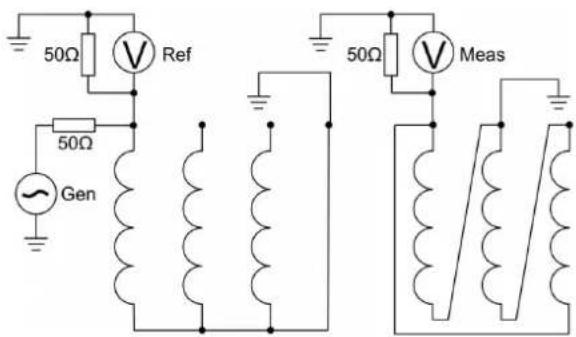
- Bei der Messung Inductive Inter-Winding IIW (Transfer Admittance, TA) wird das Signal an einer Klemme auf der HV-Seite angelegt und die Antwort an der entsprechenden Klemme auf der NS-Seite gemessen, wobei das andere Ende beider Wicklungen geerdet ist.
Ein Beispiel für die Beschriftung ist „A-a1 [IIW, GND N,n1]“, wobei GND N, n1 sich auf den Erdungsanschluss N (H0) und den Erdungsanschluss n1 (X0) bezieht. Der Niederfrequenzbereich dieses Tests hängt vom Windungsverhältnis ab (leicht beeinflusst durch die 50-Ohm-Last auf der „Messungsseite“).
7.4. Anhang D Kabel und Klemmen
Anschluss der Messleitung, 21
Antenne, 13
B
Bluetooth-Kommunikation, 14
D
Datei-Menü, 28
Daten exportieren, 25
E
Einstellung der Ausgangsspannung, 59
Erdungsdetektor, 17
Erstellung eines Tests, 20
F
FRAX-Testleitungen anschließen, 22
Funktionsschaltflächen, 48
G
Garantie, 7
K
Kabel und Klemmen, 63
Kalibrieranweisung, 56
Kalibrierung, 6
M
Masseleitersteuerung, 19
R
Reaktion auf Durchlauffrequenz, 17
Reparatur, 6
S
Schnellstart-Tutorial, 19
Service, 6
Sicherheitshinweise, 11
Support, 6
Symbole auf dem Gerät, 8
System- und Leitungsüberprüfung, 23
T
Tests, 20
V
Versand, 7
Vorderes Bedienfeld FRAX 150, 14
Vorderes Bedienfeld FRAX 99/101, 13
| Vertriebsbüros vor Ort | ||
| Besuchen Sie uns online:www.megger.com. | ||
| Produktionsstandorte | ||
| Megger LimitedArchcliffe RoadDover, KentCT17 9ENENGLANDTel.: +44 (0) 1 304 502101Fax: +44 (0)1 304 20734 | Megger GmbHWeststraße 59D-52074 AachenTel.: +49 (0) 241 91380 500E-Mail: info@megger.de | Megger USA - Valley ForgeValley Forge Corporate Center2621 Van Buren Avenue, NorristownPennsylvania, 19403 USATel.: +1 610 676 8500Fax: +1 610 676 8610 |
| Megger USA - Dallas4545 West Davis StreetDallas TX 75237USATEL. 800 723 2861 (nur USA)Tel.: +1 214 333 3201Fax: +1 214 331 7399E-MAIL USsales@megger.com | Megger ABRinkebyvägen 19Box 724SE-18217 DANDERYDSCHWEDENTel.: +46 08 510 195 00E-Mail:seinfo@megger.com | Megger USA - Fort Collins4812 McMurry AvenueSuite 100Fort Collins CO 80525 USATel.: +1 970 282 1200 |
Dieses Instrument wird in SCHWEDEN hergestellt.
Änderungen ohne Vorankündigung vorbehalten. Das Unternehmen behält sich das Recht vor, die technischen Daten oder die Konstruktion ohne vorherige Ankündigung zu ändern.
Die Bezeichnung „Megger“ ist ein eingetragenes Warenzeichen. © Megger Limited 2023
Art. Nr. ZP-AC01D • Dok. AC035903DD • V06a • 2023


- HINWEIS AUF WARENZEICHEN
- Inhaltsverzeichnis
- Einleitung .... 5
- Allgemeine Sicherheit .... 8
- Instrumentenbeschreibung 13
- Schnellstart-Tutorial 19
- FRAX-Software 26
- Technische Daten 54
- Anhang 56
- Index 66
- Einleitung
- Produktbeschreibung FRAX
- Unternehmenswebsite
- Empfang von Anweisungen
- Support, Service & Reparatur
- Technischer Support
- Service, Reparatur & Kalibrierung
- Kalibrierung
- Kalibrierung von FRAX
- Garantie
- Kontaktinformationen
- Versand mit Batterie
- WICHTIG
- Allgemeine Sicherheit
- Symbole auf dem Gerät
- Warn- und Vorsichtshinweise
- WARNUNG
- ACHTUNG
- Zubehör
- Kabel
- Kabel abziehen:
- Anbringung
- Reinigung
- Beschädigtes Produkt
- Beschädigungen, die eine Wartung erfordern
- Ein- und Ausgänge
- Blitze
- Wartung
- Sicherheitshinweise
- Wartung
- Batterie im Inneren
- Instrumentenbeschreibung
- Vorderes Bedienfeld FRAX 99/101
- Vorderes Bedienfeld FRAX 150
- Bluetooth-Kommunikation (nur FRAX 101)
- ANMERKUNG
- Megger FRAX 101
- TIPP
- Eingebauter Akku und Ladegerät
- Erdungsdetektor
- Reaktion auf Durchlauffrequenz
- Schnellstart-Tutorial
- Vorbereitungen
- Masseleitersteuerung
- FRAX starten und Kommunikation aufbauen.
- Erstellung eines neuen Tests
- Anschluss der Messleitung
- System- und Leitungsüberprüfung
- Kurzschlusstest
- Messung einer offenen Schaltung
- Feld-Testbox, FTB101
- Messung starten.
- Daten exportieren
- FRAX-Software
- FRAX-Software installieren
- PC-Anforderungen
- Startbildschirm
- Lizenzvertrag
- Bereits installiert
- Installationsort
- Verknüpfungsbildschirm
- Installationsfortschritt
- Installation abgeschlossen
- Überblick
- Datei-Menü
- Neue Datei (Ctrl+N)
- Messtyp
- Registerkarte „Einzeltest“
- Registerkarte „Mehrfachtests“
- Registerkarte „Messung als Vorlage verwenden“
- Datei wird geladen... (Ctrl+L)
- Datei auswählen... (Ctrl+F)
- Datei schließen (Ctrl+I)
- Benutzerdefinierter Bericht...
- Export... (Alt+E)
- IEC 60076-18 (\*.xml)
- CIGRE TB342 (\*.xfra)
- Export von Spalten
- Doble-Export
- Import... (Alt+I)
- Bericht... (Ctrl+P)
- Test hinzufügen... (Ctrl+A)
- Test löschen (Ctrl+D)
- Bezeichnungsfeld bearbeiten... (Ctrl+E)
- Unterschied (Alt+D)
- Verbinden (F7)
- Trennen (F8)
- Messung starten (F9)
- Menü bearbeiten
- Konfigurationsmenü
- Verbindungseinstellungen...
- Messeinstellungen... (Ctrl+M)
- Ausgangsspannung...
- Diagrammeinstellungen... (Ctrl+G)
- Diagrammansichten...
- Modelle...
- SFRA (dB)
- SFRA (Linear)
- Impedanz
- Analysegeräte...
- Einsatz des Analysegeräts DL/T 911-2004
- A.1 Berechnung der Standardabweichung dieser beiden Sequenzen
- Verwendung der Korrelationsanalyse
- Magnetisierungsimpedanz
- Unterschiedparameter für die Magnitude
- Standardeinstellungen für Dateinamen
- Windows-Menü
- Funktionsschaltflächen
- Diagrammeinstellungen
- Einstellungen für die Diagrammansicht
- Datei auswählen
- Bezeichnungsfeld bearbeiten
- Verbinden
- Start
- Legende
- Übersicht über die Nutzung
- Dateibeschreibung
- Testbeschreibung
- Messeinstellungen
- Ansichten
- Beschreibung der Legenden-Funktionsschaltfläche
- Korrelationsanalyse
- Beenden (ALT+F4)
- Verbinden
- Technische Daten
- FRAX Series
- Vorbereitung der Kalibrierung
- Anschluss der Geräte
- Verifizierung
- Anhang B Einstellung der Ausgangsspannung
- Beispiele:
- Anhang C. Einstellung der Testbezeichnungen
- Anhang D Kabel und Klemmen
- B
- D
- E
- F
- G
- K
- M
- R
- S
- T
- V
Marke : Megger
Modell : FRAX
Kategorie : Messung