
TL-WPA8631P - Powerline-Adapter TP-LINK - Kostenlose Bedienungsanleitung
Finden Sie kostenlos die Bedienungsanleitung des Geräts TL-WPA8631P TP-LINK als PDF.


| Produkttyp | Powerline-Adapter mit integriertem WLAN |
| Marke | TP-Link |
| Modell | TL-WPA8631P |
| Abmessungen (L × B × H) | 110 × 66 × 44 mm |
| Gewicht | 220 g |
| Stromversorgung | 100-240 V~, 50/60 Hz |
| Stromverbrauch | Etwa 8,5 W im Normalbetrieb |
| Powerline-Standard | HomePlug AV2, kompatibel mit HomePlug AV |
| Theoretische Powerline-Datenrate | Bis zu 1300 Mbit/s |
| WLAN-Frequenzen | Dualband: 2,4 GHz (300 Mbit/s) und 5 GHz (867 Mbit/s) |
| WLAN-Standards | IEEE 802.11 a/b/g/n/ac |
| Ethernet-Anschlüsse | 1 Gigabit-Ethernet-RJ45-Port |
| Tasten | Paaren, WLAN, Reset |
| LED-Anzeigen | Strom, Powerline, WLAN (2,4 GHz und 5 GHz) |
| Powerline-Sicherheit | AES-128-Bit-Verschlüsselung für über das Stromnetz übertragene Daten |
| WLAN-Sicherheit | WPA/WPA2-PSK, WPA2-PSK, WPA3 (je nach Firmware) |
| Pflege und Reinigung | Gerät vor der Reinigung abziehen; mit einem weichen, trockenen Tuch reinigen. Keine Scheuermittel oder Lösungsmittel verwenden. |
| Ersatzteile und Reparierbarkeit | Nicht durch den Benutzer reparierbar. Keine Ersatzteile verfügbar. Bei Fehlfunktion wenden Sie sich an den TP-Link-Kundendienst. |
| Garantie | Begrenzte 3-Jahres-Garantie |
| Betriebstemperatur | 0 °C bis 40 °C |
| Betriebsfeuchtigkeit | 10 % bis 90 % relative Luftfeuchtigkeit (nicht kondensierend) |
| Zertifizierungen | CE, RoHS, REACH |
Häufig gestellte Fragen - TL-WPA8631P TP-LINK
Benutzerfragen zu TL-WPA8631P TP-LINK
0 Frage zu diesem Gerät. Beantworten Sie die, die Sie kennen, oder stellen Sie Ihre eigene.
Eine neue Frage zu diesem Gerät stellen
Laden Sie die Anleitung für Ihr Powerline-Adapter kostenlos im PDF-Format! Finden Sie Ihr Handbuch TL-WPA8631P - TP-LINK und nehmen Sie Ihr elektronisches Gerät wieder in die Hand. Auf dieser Seite sind alle Dokumente veröffentlicht, die für die Verwendung Ihres Geräts notwendig sind. TL-WPA8631P von der Marke TP-LINK.
BEDIENUNGSANLEITUNG TL-WPA8631P TP-LINK
TP-Link Deutschland GmbH Robert-Bosch-Straße 9, 65719 Hofheim am Taunus, Germany
-
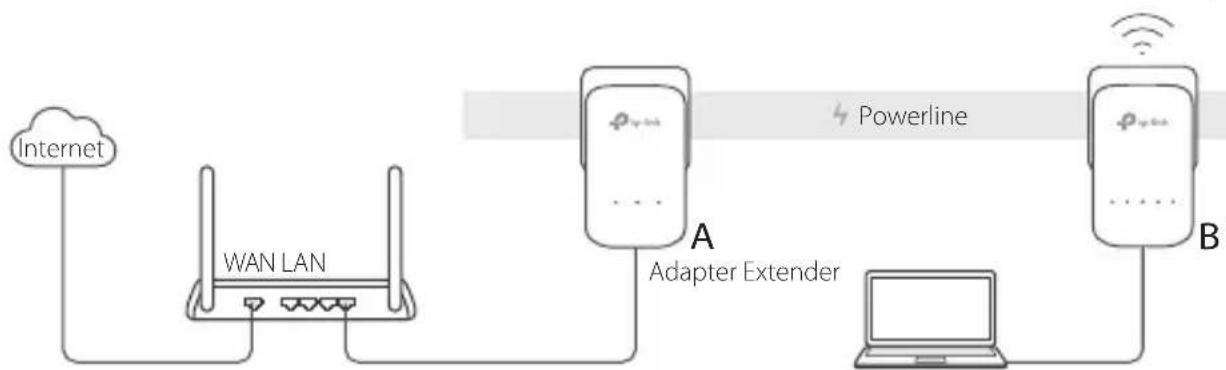
Verbinden Sie den Adapter mit einem LAN-Port Ihres Routers mittels eines Ethernetkabels.
-
Schließen Sie die Powerlinegeräte an Steckdosen an, die möglichst nahe beieinander und im selben Stromkreis liegen.
-
Paaren Sie die Powerlinegeräte.
A. Drücken Sie die Pair-Taste des Powerlineadapters für 1 Sekunde. Die Power-LED ⏻ beginnt zu blinken.
* Blinkt die Power-LED nicht, drücken Sie sie erneut.
B. Drücken Sie innerhalb von 2 Minuten die Pair-Taste des Powerline-Extenders für 1 Sekunde. Die Power-LED ⏻ beginnt zu blinken. Wenn die Powerline-LED ⏱ leuchtet, sind Sie fertig.
Deutsch
- Platzieren Sie den Powerline-Extender an einer anderen Stelle. Verbinden Sie sich mit Hilfe von SSID und Passwort, die Sie auf dem Produktetikett finden, mit Ihrem WLAN.
* Eine blinkende bzw. rot leuchtende Powerline-LED 🔒 zeigt eine zu geringe Signalstärke an. Platzieren Sie den Extender bitte an einem günstigeren Ort.
- Fertig!
Hinweis: Um weitere Geräte in Ihr Netz einzubinden, wiederholen Sie diese Schritte für jedes einzelne.
Vorsicht
- Stecken Sie Ihre Powerline-Adapter immer direkt in Wandsteckdosen. Verwenden Sie keine Mehrfachsteckdosen.
- Haben Sie ein Gerät mit Frontsteckdose, können Sie an diese eine Mehrfachsteckdose anschließen.
WLAN-Einstellungen vom Router zum Extender kopieren
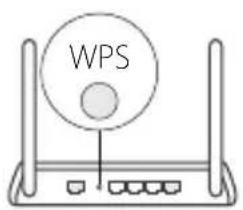
Unterstützt Ihr Router WPS, können Sie so verfahren, um die WLAN-Einstellungen Ihres Routers (SSID und Passwort) automatisch auf Ihren Powerline-Extender zu kopieren.
-
Schließen Sie den Powerline-Extender in der Nähe Ihres Routers an. Drücken Sie die WPS-Taste Ihres Routers.
-
Drücken Sie in den nächsten 2 Minuten für 1 Sekunde die Wi-Fi-Taste am Extender.
-
Wenn die 2,4GHz- und die 5GHz-Wi-Fi-LED des Extenders für 3 Sekunden schnell blinken und dann permanent leuchten, ist der Vorgang erfolgreich abgeschlossen.
* 5GHz-WLAN ist bei Single-Band-Produkten nicht verfügbar. Handelt es sich um ein Mehrband-Produkt, kopiert der Powerline-Extender standardmäßig sowohl Ihre 2,4- als auch Ihre 5GHz-WLAN-Einstellungen zugleich. Falls dies nicht funktioniert, kann möglicherweise nur ein Band zugleich bearbeitet werden. Bitte schauen Sie hierfür im Handbuch Ihres Routers nach.
Hinweis: Die WLAN-Einstellungen können auch über die Weboberfläche des Powerline-Extenders oder die App tpPLC getätigt werden. Die App können Sie aus Ihrem Store oder durch Scannen des QR-Codes herunterladen.

FAQ (Häufig gestellte Fragen)
F1. Wie setze ich meinen Powerline-Extender zurück?
A. Drücken Sie, während der Extender läuft, die Reset-Taste (bei einigen Modellen brauchen Sie hierfür einen spitzen Gegenstand), bis alle LEDs ausgehen. Warten Sie dann auf den gewohnten LED-Status.
F2. Was kann ich tun, wenn mein Powerlinenetz keine Internetverbindung hat?
A1. Stellen Sie sicher, dass alle Powerlineadapter und -extender sich im selben Stromkreis befinden.
A2. Stellen Sie sicher, dass die Powerline-LEDs ↙ Ihrer Geräte leuchten. Tun sie dies nicht, starten Sie den Paarungsvorgang erneut.
A3. Stellen Sie sicher, dass sämtliche Kabel richtig angeschlossen sind.
A4. Überprüfen Sie, ob Sie direkt an Ihrem Modem bzw. Router eine Internetverbindung haben.
F3. Was kann ich tun, wenn ein erfolgreich gepaarter Adapter nach Replatzierung keine Verbindung mehr aufbaut?
A1. Vergewissern Sie sich, dass alle Powerlineadapter im gleichen Stromkreis betrieben werden.
A2. Paaren Sie ihn erneut und stellen Sie sicher, dass die Powerline-LED 📋 vor der Replatzierung leuchtet.
A3. Überprüfen Sie mögliche Interferenzquellen wie Waschmaschinen, Klimageräte usw. und betreiben Sie diese möglichst weit von Ihren Powerlinegeräten entfernt.
English
flowchart
graph LR
    A["Internet"] --> B["WAN LAN"]
    B --> C["Adapter Extender"]
    C --> D["Powerline"]
    D --> E["Adapter Extender"]
    E --> F["B"]
    F --> G["Powerline"]
TP-Link erklärt hiermit, dass dieses Gerät die Grundanforderungen und andere relevante Vorgaben der Richtlinien 2014/53/EU, 2009/125/EG und 2011/65/EU erfüllt.
Die Original-EU-Konformitätserklärung kann in englischer Sprache hier heruntergeladen werden:
http://www.tp-link.com/en/ce.
English
Sicherheitsinformationen
- Halten Sie das Gerät fern von Wasser, Feuchtigkeit, Feuer oder sehr warmen Umgebungen.
- Versuchen Sie nicht, das Gerät auseinanderzunehmen oder zu manipulieren.
- Betreiben Sie das Gerät nur an Orten, wo dies erlaubt ist.
• Die verwendete Steckdose muss sich nah am Gerät befinden und leicht zugänglich sein.
- Hat Ihr Gerät eine Frontsteckdose, können Sie an dieses eine Mehrfachsteckdose anschließen, aber Ihre Geräte dürfen nicht anderweitig hintereinander gesteckt werden.
- Stecken Sie Ihre Powerlineadapter direkt in Ihre Wandsteckdosen statt in Mehrfachsteckdosen.
Bitte folgen Sie diesen Anweisungen, wenn sie das Gerät betreiben. Bei unsachgemäßer Verwendung können wir nicht garantieren, dass keine Unfälle oder Schäden auftreten. Behandeln Sie das Gerät pfleglich und auf eigene Gefahr.
3 Jahre eingeschränkte Produktgarantie von TP-Link
Nur für Original-TP-Link-Produkte.
DIESE GARANTIE VERLEIHT IHNEN BESTIMMTE RECHTE, DIE VON DEM VERKAUFSLAND ABHÄNGIG SEIN KÖNNEN. BIS ZU DEN GESETZLICHEN GRENZEN ERSETZEN DIESE GARANTIE UND DIESE HILFESTELLUNGEN ANDERSARTIGE GARANTIEN, HIFLESTELLUNGEN UND KONDITIONEN.
TP-Link garantiert für einen einwandfreien Zustand von originalverpackten TP-Link-Geräten hinsichtlich Funktion und Materialverarbeitung, normale Benutzung vorausgesetzt, über einen Zeitraum von 3 Jahren ab Kauf durch den Endverbraucher.

English
Safety Information
Marke : TP-LINK
Modell : TL-WPA8631P
Kategorie : Powerline-Adapter