
DVD 4537 TFT - Tragbarer DVD-Player AEG - Kostenlose Bedienungsanleitung
Finden Sie kostenlos die Bedienungsanleitung des Geräts DVD 4537 TFT AEG als PDF.


| Produkttyp | Tragbarer DVD-Player |
| Marke | AEG |
| Modell | DVD 4537 TFT |
| Bildschirmgröße | 7" TFT |
| Signalformat | PAL / NTSC |
| Laserklasse | Klasse 1 Laser |
| Regionalcode | 2 (Europa, Grönland, Südafrika, Ägypten, Naher Osten, Japan) |
| Stromversorgung | DC 9V, 1.5A (über Netzadapter oder Zigarettenanzünder-Adapter) |
| Leistungsaufnahme | < 10 W |
| Abmessungen (B x H x T) | 220.4 x 49 x 214 mm |
| Gewicht | 1 kg |
| Kompatible Medien | DVD-Video, DVD±R/RW, CD, CD-R/RW, VCD, MPEG-4, MP3 |
| Videoausgang | 1.0 V (P-P), 75 Ω |
| Analoger Audioausgang | 1.4 V (rms) |
| Digitaler Audioausgang | Koaxial (SPDIF) |
| Kartenleser | SD / MMC / MS |
| USB-Anschluss | USB 2.0 (für USB-Sticks und Digitalkameras) |
| Kopfhöreranschluss | 3.5 mm Stereo |
| Fernbedienung | Infrarot, Reichweite bis 5 m, Winkel < 30° |
| Batterie für Fernbedienung | 2 x AAA (1.5 V) |
| Betriebstemperatur | 0°C bis 40°C |
| Garantie | 24 Monate (Kaufbeleg erforderlich) |
Häufig gestellte Fragen - DVD 4537 TFT AEG
Benutzerfragen zu DVD 4537 TFT AEG
0 Frage zu diesem Gerät. Beantworten Sie die, die Sie kennen, oder stellen Sie Ihre eigene.
Eine neue Frage zu diesem Gerät stellen
Laden Sie die Anleitung für Ihr Tragbarer DVD-Player kostenlos im PDF-Format! Finden Sie Ihr Handbuch DVD 4537 TFT - AEG und nehmen Sie Ihr elektronisches Gerät wieder in die Hand. Auf dieser Seite sind alle Dokumente veröffentlicht, die für die Verwendung Ihres Geräts notwendig sind. DVD 4537 TFT von der Marke AEG.
BEDIENUNGSANLEITUNG DVD 4537 TFT AEG
Bedienungsanleitung/Garantie Instruction Manual/Guarantee
Portabler DVD-Player Portable DVD Player
PERFECT IN FORM AND FUNCTION
AEG
Deutsch
Übersicht der Bedienelemente ......Seite 3
Bedienungsanleitung......Seite 4
Technische Daten ......Seite 5
Garantie......Seite 30
English
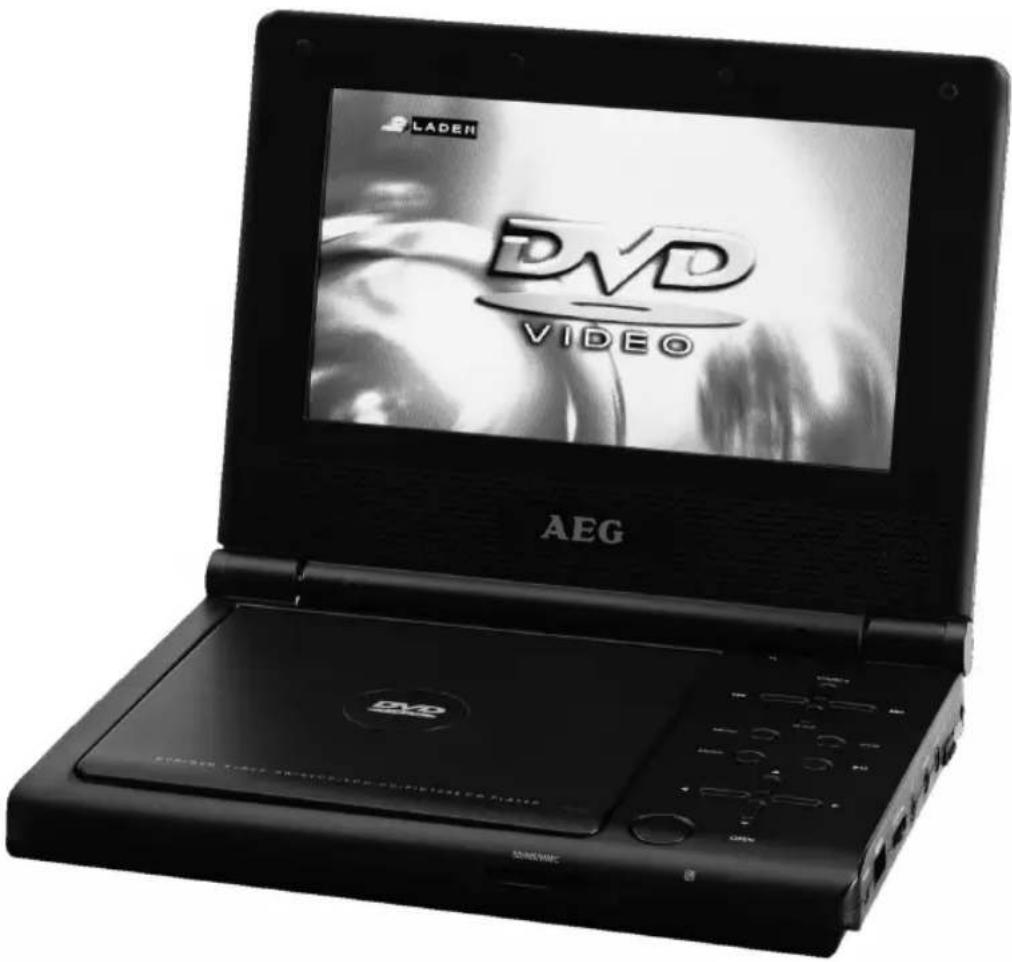
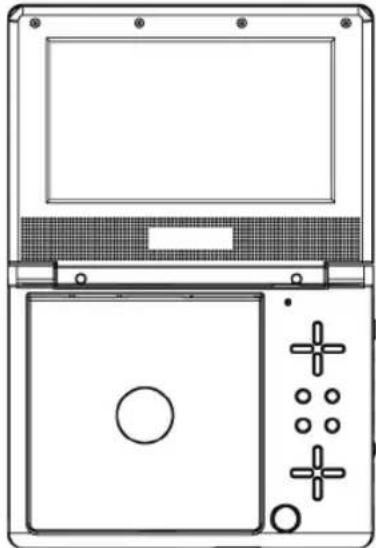
Geräteteile (Abb. 1)
1 TFT Display
2 Lautsprecher
3 DC IN 9V Buchse
4 Ein-/Aus-Schalter (ON/OFF)
5 AV OUT Buchse
6 COAXIAL Buchse
7 Kopfhöreranschluss
8 VOLUME Lautstärkeregler
9 USB-Anschluss
10 POWER-Indikator
11 Taste „Quelle“ (SOURCE)
12 Taste „Vorwärts“ (▶▶▶)
13 Taste SETUP
14 Taste „Stopp“ (STOP)
15 Taste „Wiedergabe/Pause“ (▶II)
17 Taste „Bestätigen“ (ENTER)
18 Taste MENU
19 Taste „Rückwärts“ (I◀◀)
20 Taste „Öffnen/Schließen“ (OPEN)
21 REMOTE SENSOR für die Fernbedienung
22 SD/MMC/MS Kartenleser-Anschluss
23 CD/DVD-Fach
Fernbedienung (Abb. 2)
1 SOURCE: Zur Auswahl zwischen DVD, USB und CARD.
2 MUTE: Stummschalten.
3 10+: Zur Auswahl der Kapitel/Tracks über 9. Erneuter Druck erhöht um jeweils 10.
4 STEP: Bild anhalten. Erneuter Druck zeigt das nächste Bild. Film weiter abspielen mit der Taste „▶II“.
5 AUDIO: Audio-Einstellungen verändern.
6 PBC: Playback-Control bei VCD anzeigen.
7 „■“: Wiedergabe stoppen.
8 „¶“: Die Wiedergabe starten. Bild anhalten. Film weiter abspielen mit der Taste „▶II“.
9 SLOW: Zeitlupe. Film weiter abspielen mit der Taste „▶II“.
10 ZOOM: Ein- oder Auszoomen.
11 MENU: Hauptmenü der DVD/VCD anzeigen.
12 ◀◀◀: Sprung zum vorherigen Kapitel oder Lied.
13 ▶▶▶I: Sprung zum nächsten Kapitel oder Lied.
14 ▶▶: Schnellvorlauf.
15 ◀◀: Schnellrücklauf.
16 DISPLAY: Wiedergabestatus auf Bildschirm anzeigen.
17 PROGRAM: Playlist aufrufen.
18 REPEAT: Titel, Kapitel, etc. wiederholen.
19 AB: Auswahl der zu wiederholenden Passage.
20 SETUP: Setup-Menü starten.
21 Richtungstasten: Navigation im Bildschirm- menü.
22 ENTER: Die Eingabe bestätigen.
23 TITLE: Titelmenü der DVD anzeigen.
24 SUBTITLE: Untertitel anzeigen/ausblenden.
25 ANGLE: Bildwinkel auswählen.
26 Zifferntasten: Direkte Anwahl der Kapitel oder Lied-Nummer.
27 POWER: Standby-Modus aktivieren.
28 GOTO: Passage der CD/DVD direkt ansteuern.
Technische Daten
| Geräteart Portabler DVD-Player inkl. 7“ TFT Monitor | |
| Modell | DVD 4537 TFT |
| Spannung DC 9V, 1,5A | |
| Leistung | <10 W |
| Abmessungen (B x H x T) 220,4 x 49 x 214 mm | |
| Gewicht | 1 kg |
| Laser | Halbleiter-Laser |
| Signalformat | PAL/NTSC |
| Signal-Rauschabstand >= 80 dB | |
| Video-Ausgang | 1,0 V (P-P) 75 Ω |
| Analoger Audio-Ausgang 1,4 V (rms) | |
| Betriebsumgebung 0°C bis 40°C, ebener Untergrund | |
| Kompatible Medien | DVD-Video (DVD Disc, DVD ±R/RW)MPEG-4 Video (von CD/DVD Disc, DVD±R/RW, CD-R/RW)Audio CD (von CD Disc, CD-R/RW)Video CD (von CD Disc, CD-R/RW)MP3 fi les (von CD/DVD Disc, DVD±R/RW, CD-R/RW) |
| Regionalcode 2 (= Europa, Grönland, Südafrika, Ägypten und Naher Osten, Japan) | |
Inhaltsverzeichnis
Geräteteile....4
Fernbedienung 4
Technische Daten ....5
Sicherheitshinweise 7
Aufstellen und Anschließen 9
Inbetriebnahme 9
Über den DVD-Player 12
Medien wiedergeben 13
Im Dateimodus arbeiten ....17
Voreinstellungen ändern 20
Fehlerbehebung 28
Entsorgung 29
Garantie 30
Konformitätserklärung 30
OSD- Menü- Übersicht....31
6 Deutsch
Vielen Dank!
Es freut uns, dass Sie sich für den DVD-Player DVD 4537 TFT entschieden haben! Wir wünschen Ihnen viel Freude mit dem Gerät und danken Ihnen für den Kauf!
Symbole in dieser Bedienungsanleitung
Wichtige Hinweise für Ihre Sicherheit sind besonders gekennzeichnet. Beachten Sie diese Hinweise unbedingt, um Unfälle und Schäden am Gerät zu vermeiden:
⚠️ WARNING:
Warnt vor Gefahren für Ihre Gesundheit und zeigt mögliche Verletzungsrisiken auf.
△ ACHTUNG:
Weist auf mögliche Gefährdungen für das Gerät oder andere Gegenstände hin.
i HINWEIS: Hebt Tipps und Informationen für Sie hervor.
Service Hotline
Bei technischen Fragen oder Problemen mit dem Gerät, die Sie mit Hilfe dieser Bedienungsanleitung nicht lösen können, wenden Sie sich bitte an unsere Service Hotline:
Telefon: +4921522006666
Herstelleranschrift
ETV
Elektro-Technische Vertriebsgesellschaft mbH Industriering Ost 40 47906 Kempen
Telefon: +49 2152 2006 666 Mail: hotline@etv.de
Im Zuge ständiger Produktverbesserungen behalten wir uns technische und gestalterische Änderungen vor.

Sicherheitshinweise
Bedienungsanleitung
Lesen Sie diese Bedienungsanleitung vollständig durch, bevor Sie das Gerät verwenden.
Bewahren Sie die Anleitung gut auf. Falls Sie das Gerät an Dritte weitergeben, geben Sie auch die Bedienungsanleitung mit.
Die Nichtbeachtung dieser Anleitung kann zu schweren Verletzungen oder Schäden am Gerät führen.
Für Schäden, die aufgrund der Nichtbeachtung dieser Bedienungsanleitung entstehen, übernehmen wir keine Haftung.
Das Gerät darf nur im Haushalt für die private Nutzung eingesetzt werden. Es ist für eine gewerbliche Nutzung nicht geeignet.
Kinder
Lassen Sie das Gerät nicht unbeaufsichtigt und verwenden Sie es nicht, wenn Kinder oder Personen, die die Gefahren nicht einschätzen können, in der Nähe sind.
Kinder oder Personen, die die Gefahren nicht einschätzen können, dürfen das Gerät nicht benutzen. Bewahren Sie es unzugänglich auf.
Verpackungsmaterialien dürfen nicht zum Spielen verwendet werden. Es besteht Erstickungsgefahr.
Stromversorgung
Das Gerät wird mit elektrischem Strom betrieben, daher besteht grundsätzlich die Gefahr eines elektrischen Schlags. Achten Sie daher besonders auf Folgendes:
Fassen Sie den Stecker niemals mit nassen Händen an.
Wenn Sie den Stecker aus der Steckdose herausziehen wollen, ziehen Sie immer direkt am Stecker. Ziehen Sie niemals am Kabel, es könnte reißen.
Achten Sie darauf, dass das Stromkabel nicht geknickt, eingeklemmt, überfahren wird, oder mit Hitzequellen in Berührung kommt.
Achten Sie darauf, dass das Stromkabel beim Betrieb nicht um das Gerät gewickelt ist.
Stellen Sie das Gerät beim Betrieb nicht auf das Stromkabel.
Verwenden Sie nur Verlängerungskabel, die für die Leistungsaufnahme des Gerätes ausgelegt sind.
Halten Sie das Gerät von Regen und aller Feuchtigkeit fern.
Betreiben Sie das Gerät nur, wenn die auf dem Typenschild an der Unterseite des Gerätes angegebene elektrische Spannung mit der Spannung Ihrer Steckdose übereinstimmt. Eine falsche Spannung kann das Gerät zerstören.
Stellen Sie keinesfalls Blumenvasen etc. auf das Gerät. Wasser könnte in das Gerät gelangen.
Öffnen Sie das Gerät nicht.
Ziehen Sie den Netzstecker, wenn Sie das Gerät längere Zeit nicht verwenden.
Achten Sie darauf, dass das Stromkabel keine Stolperfalle darstellt.
8 Deutsch
Laser
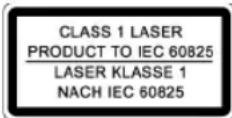
Dieses Gerät ist als Laser-Gerät der Klasse 1 (CLASS 1 LASER) klassifi ziert. Das zugehörige Etikett befi ndet sich außen auf dem Gerät.
Laser-Strahlen können die Augen schädigen. Beachten Sie daher Folgendes:
Öffnen Sie auf keinen Fall das Gerät. Versuchen Sie nicht, das Gerät zu zerlegen.
Um Gefährdungen zu vermeiden: Lassen Sie Wartungsarbeiten nur durch den Hersteller oder seinen Kundendienst durchführen.
Standort
Der sichere Betrieb des Gerätes setzt einen dem Gerät angemessenen Standort voraus. Beachten Sie daher Folgendes:
Schützen Sie das Gerät vor Witterungseinfl üssen.
Schützen Sie das Gerät vor Feuchtigkeit.
Stellen Sie keine mit Flüssigkeiten gefüllten Gefäße, z.B. Vasen, auf das Gerät.
Stellen Sie das Gerät nie auf oder in der unmittelbaren Nähe von Wärmequellen wie z.B. Herdplatten, Öfen, etc. auf.
Stellen Sie das Gerät nicht in direktes Sonnenlicht.
Stellen Sie das Gerät so auf, dass eine ausreichende Luftzufuhr gewährleistet ist. So vermeiden Sie einen Wärmestau im Inneren des Gerätes. Achten Sie dazu darauf, dass die Lüftungsschlitze nicht blockiert werden.
Schützen Sie das Gerät vor mechanischen Erschütterungen.
Stellen Sie das Gerät immer auf eine feste, ebene Unterlage.
Schützen Sie die Fernbedienung vor Witterungseinflüssen, Feuchtigkeit und hohen Temperaturen (z.B. durch direktes Sonnenlicht).
Das Gerät nicht während der Fahrt in einem Kfz nutzen.
Betrieb
Das Gerät kann ein Standbild unbeschränkte Zeit auf dem Fern-sehschirm/Bildschirm anzeigen. Hierbei können Schäden am Bildschirm entstehen. Aktivieren Sie daher ggf. den Bildschirmschoner → Seite 22, „Allgemeines Setup-Menü“.
Erhöhen Sie die Lautstärke nicht, wenn gerade eine sehr leise Passage wiedergegeben wird. Der Lautsprecher könnte beschädigt werden, wenn plötzlich die Wiedergabe einer sehr lauten Passage beginnt.
Legen Sie ausschließlich DVDs bzw. CDs in das DVD-Fach, das Gerät könnte sonst beschädigt werden.
Schalten Sie das Gerät am Netz-Ein-/Aus-Schalter aus, wenn Sie es längere Zeit nicht verwenden.
Ziehen Sie bei Gewitter den Netzstecker aus.
Bestimmungsgemäße Verwendung
Das Gerät ist ausschließlich für die folgenden Aufgaben bestimmt:
Abspielen von Video-DVDs/Video CDs.
Abspielen von Audio-CDs.
Jede weitere Verwendung gilt als nicht bestimmungsgemäß und ist untersagt.
Deutsch
Defekt
Sollte das Gerät einmal defekt sein:
Wenn die Netzanschlussleitung dieses Gerätes beschädigt wird, muss sie durch den Hersteller oder seinen Kundendienst ersetzt werden, um Gefährdungen zu vermeiden.
Sollte Flüssigkeit in das Gerät gelangt sein oder wurde das Gerät fallengelassen oder anderweitig beschädigt, muss das Gerät von einem autorisierten Fachhändler überprüft werden. Trennen Sie das Gerät vom Stromnetz und setzen Sie sich mit einem autorisierten Fachhändler in Verbindung.
Setzen Sie sich mit der Service-Hotline in Verbindung
Seite 6, „Service Hotline“.
Viele Probleme können über diesen Weg gelöst werden.
Aufstellen und Anschließen
Auspacken
Packen Sie das Gerät und alle Zubehörteile aus und überprüfen Sie den Inhalt auf Vollständigkeit.

ACHTUNG:
Transportieren/versenden Sie das Gerät grundsätzlich immer in der Originalverpackung, damit es keinen Schaden nimmt. Heben Sie dazu die Verpackung auf. Entsorgen Sie nicht mehr benötigtes Verpackungsmateriaentsprechend der in Ihrem Land geltenden Vorschriften.

HINWEIS:
Sollten Sie einen Transportschaden bemerken, wenden Sie sich umgehend an Ihren Händler.
Aufstellen
- Stellen Sie das Gerät auf eine stabile, waagerechte und ebene Fläche. Halten Sie einen Abstand von mindestens 10 cm zu Wänden oder Gegenständen.
- Schließen Sie das Gerät an eine vorschriftsmäßig installierte Steck-dose an.
Inbetriebnahme
Batterien in die
Fernbedienung einsetzen

WARNUNG:
Austretende Batteriesäure kann zu gesundheitlichen Schäden führen. Entnehmen Sie die Batterien aus dem Batteriefach, sobald sie verbraucht sind oder die Fernbedienung voraussichtlich längere Zeit nicht benutzt wird. Austretende Batteriesäure sofort mit einem Tuch entfernen. Bei Hautkontakt betroffene Stelle sofort waschen. Bei Verschlucken sofort Arzt aufsuchen. Bei Augenkontakt Augen auswaschen und Arzt aufsuchen.

ACHTUNG:
Ungleiche Batterietypen oder neue und gebrauchte Batterien dürfen nicht zusammen verwendet werden. Unterschiedliche Batterietypen weisen unterschiedliche Eigenschaften auf. Verwenden Sie alte und neue Batterien nicht zusammen. Ein gemeinsamer Einsatz alter und neuer Batterien kann die Lebensdauer der neuen Batterien verkürzen und eventuell ein Auslaufen der alten Batterien zur Folge haben. Beachten Sie beim Entsorgen alter Batterien die im jeweiligen Land geltenden gesetzlichen Vorschriften und Umweltbestimmungen. Werfen Sie Batterien niemals ins Feuer!
Deutsch
i HINWEIS:
Die Lebensdauer der beiliegenden Batterien kann lagerungsbedingt verkürzt sein.
- Öffnen und entfernen Sie den Batteriefachdeckel.
- Legen Sie zwei Batterien Typ AAA/R03 (1,5 V) polaritätsrichtig (+ und -) in das Batteriefach ein. Beginnen Sie jeweils mit dem negativen Polende (-).
- Setzen Sie den Batteriefachdeckel auf und schließen Sie ihn.
i HINWEIS:
Die Signale der Fernbedienung werden mit Infrarotlicht an den DVD-Player übertragen. Achten Sie daher darauf, dass der DVD-Player nicht in direktem Sonnenlicht steht. Die Übertragung der Signale von der Fernbedienung zum DVD-Player könnte unmöglich sein.
Wirkungskreis der Fernbedienung
Zur Benutzung der Fernbedienung richten Sie diese auf den Fernbedienungssensor an der Vorderseite des Gerätes. Der Abstand von der Fernbedienung zum Sensor sollte 5 Meter nicht überschreiten. Der Winkel der Fernbedienung zum Fernbedienungssensor sollte nach rechts, links, oben und unten 30° nicht überschreiten.
Stromversorgung
A. Mit dem Wechselstromadapter
Der Wechselstromadapter funktioniert bei Wechselstrom von 100 V und 240 V aber
In Europa darf das Netzkabel (mitgeliefert) nur an eine Stromquelle zu 230-240 V Wechselstrom angeschlossen werden.
Beim Anschließen einer Wechselstromquelle außerhalb Europas muss ein Steckeradapter je nach Steckdose verwendet werden.
△ ACHTUNG:
Das mitgelieferte Netzkabel und Wechselstromadapter sind nur für dieses Gerät bestimmt. Nicht für andere Geräte verwenden.
Wird das Gerät über längere Zeit nicht verwendet, muss das Netzkabel von der Stromsteckdose abgezogen werden.
B. Mit dem Adapter für den Zigarettenanzünder
Der 9 V Zigarettenanzünderadapter wird für Fahrzeuge verwendet, die eine 12 V-Stromversorgung mit negativer Erdung haben.
Vorsichtsmaßnahmen:
Dieses Gerät darf nur mit dem Original-Fahrzeugadapter verwendet werden, ein anderer Adapter kann das Gerät beschädigen.
Der Original-Fahrzeugadapter darf nur für dieses Gerät verwendet werden. Nicht für andere Geräte verwenden.
Das Gerät nicht während der Fahrt nutzen. Stellen Sie sicher, dass das Gerät gut befestigt bzw. verstaut ist und bei einem Unfall nicht in das Fahrzeug fallen kann.
Anschließen an ein Fernsehgerät (AV OUT Abb. 1/5)
Beim Fahren im Straßenverkehr ist das Hantieren am Gerät und Anschauen von Videos/DVDs verboten.
Wenn der Zigarettenanzünder verschmutzt ist, wird der Anschluss durch schlechtes Leiten heiß. Sicherstellen, dass der Adapter nur an einen sauberen Zigarettenanzünderanschluss angesteckt wird.
Nach dem Gebrauch den 9 V-Adapter wieder vom Gerät und von der Zigarettenanzünderbuchse abstecken.
Anschließen an andere Ausstattungen
Wenn das Fernsehgerät Audio/Video-Eingänge hat.
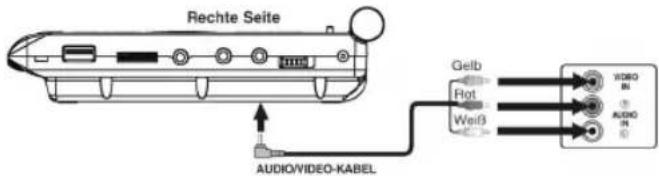
Wenn das Fernsehgerät einen Scart-Anschluss hat.
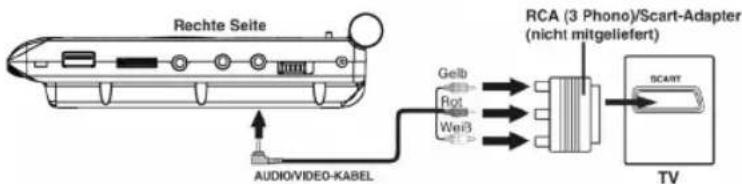
Wiedergabe einer DVD auf dem Fernsehgerät
- Den DVD-Player mit dem ON/OFF Schalter einschalten.
- Das Fernsehgerät einschalten und die mit dem Fernsehgerät gelieferte Anweisung befolgen.
i HINWEIS:
Sicherstellen, dass das richtige Audio-/Videokabel verwendet wird, ein falsches Kabel ergibt ein schwaches Signal.
DVDs sind kopiergeschützt und können nicht kopiert werden. Beim Kopieren einer DVD auf eine Videokassette erhalten Sie ein unscharfes Bild mit schlechtem Sound. Daran ist NICHT das Gerät schuld!
Gebrauch von Ohr-/Kopfhörern (Abb. 1/7)
- Benutzen Sie für den Kopfhörerbetrieb einen Kopfhörer mit einem 3,5 mm Stereo-Klinkenstecker, den Sie in den Kopfhöreranschluss (☐) stecken.
- Mit dem VOLUME Lautstärkeregler (Abb. 1/8) stellen Sie die gewünschte Lautstärke ein.
12 Deutsch
WARNING:
Stellen Sie die Lautstärke Ihres Kopf- bzw. Ohrhörers nicht zu laut ein, dieses könnte zu Gehörschäden führen und Sie könnten sich und andere gefährden.
Um Ihre Umgebung nicht zu stören, stellen Sie die Lautstärke gering ein.
Bei Tinnitususerkrankungen schalten Sie die Lautstärke bitte leise ein bzw. verzichten auf die Verwendung dieses Gerätes.
- Ohrenärzte empfehlen, Ohrhörer nicht dauerhaft über einen längeren Zeitraum zu verwenden.
Digital
Verbinden Sie das Koaxial-Kabel zur Übertragung des digitalen Audiosignals mit Ihrem Wiedergabegerät oder Ihrem Verstärker.
- Stecken Sie den Audio-Stecker in die Buchse auf der rechten Seite des Gerätes (Abb. 1/6).
- Stecken Sie den Audio-Stecker in die entsprechende Buchse Ihres Wiedergabegerätes oder Ihres Verstärkers.
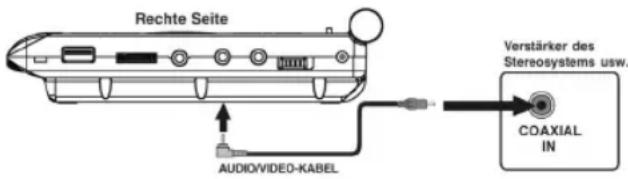
Eingänge an der Geräteseite
USB Eingang (auf der rechten Geräteseite) (Abb. 1/9)
Stecken Sie ein USB-Speichermedium in die entsprechende Buchse an der rechten Seite des Gerätes.
Speicherkarten Einschub (auf der vorderen Geräteseite) (Abb. 1/22)
Schieben Sie eine MMC/SD bzw. MS Speicherkarte in den Karteneinschub auf der vorderen Seite des Gerätes.
Gerät einschalten (Abb. 1/4)
Schalten Sie den Hauptschalter des DVD-Players ein, indem Sie den Netz-Ein-/Aus-Schalter „ON/OFF“ auf der rechten Seite des Gerätes auf die Position „ON“ stellen.
Über den DVD-Player
Sie können mit dem DVD-Player eine Vielzahl von DVD-Formaten abspielen ⇒ Seite 5, „Technische Daten“.
Beachten sollten Sie jedoch, dass DVDs in vielen Fällen mit einem sogenannten „Regionalcode“ versehen sind. Dieser gibt an, für welche Weltregion die DVD bestimmt ist. So kennzeichnet der Regionalcode „1“ beispielsweise DVDs, die für die USA und Kanada bestimmt sind. Der Regionalcode „2“ hingegen kennzeichnet DVD, die für Europa bestimmt sind.
i HINWEIS:
Sie können mit dem DVD-Player nur solche DVDs abspielen, die mit dem Regionalcode 2 gekennzeichnet sind. Es gibt sowohl eine Vielzahl von Brenn- und Komprimierungsverfahren als auch große Qualitätsunterschiede bei (gebrannten) CDs/DVDs. Darüber hinaus hält die Musikindustrie keine festen Standards beim Kopierschutz ein. Aus diesen Gründen kann es in seltenen Fällen zu Problemen bei der Wiedergabe von CDs, DVDs und MP3 CDs kommen. Dies ist keine Fehlfunktion des Gerätes.
Darüber hinaus kann es in Einzelfällen problematisch sein, CDs oder DVDs abzuspielen, die auf einem Computer erzeugt wurden (z.B. Urlaubsbilder). Überprüfen Sie im Falle von Problemen die Einstellungen des DVD-Brennprogrammes auf Ihrem Computer. Stellen Sie insbesondere sicher, dass die DVD fi nalisiert wurde. Weitere Informationen hierzu finden Sie in der Bedienungsanleitung Ihres Aufnahmegerätes.

Begriffe
Eingabe nicht möglich
Ist eine von Ihnen gewählte Funktion oder Eingabe nicht möglich, erscheint auf dem Bildschirm das nebenstehend abgebildete Zeichen.
Track:
Mit „Track“ werden die Abschnitte einer Audio-CD bezeichnet. Hierbei kann es sich beispielsweise um ein Lied, den Satz einer Symphonie, etc. handeln.
Titel/Kapitel:
Video-DVDs werden in „Titel“ und „Kapitel“ unterteilt. Ein „Titel“ kann dabei z.B. ein bestimmter Film sein, die „Kapitel“ hingegen Unterabschnitte dieses Films.
MPEG4:
Ihr DVD-Player ist weiterhin für die Wiedergabe von Dateien geeignet, die MPEG-4 (kurz für Moving Picture Experts Group-4) komprimiert sind. MPEG-4 ist eine Kompressionsmethode, durch die große Datenmengen reduziert werden können, ohne merkliche Qualitätsverluste für Bild und Ton.
Medien wiedergeben
Fernbedienung verwenden
CD/DVD laden
Sie übermitteln dem DVD-Player Befehle mit der Fernbedienung. Es ist dabei wichtig, dass das Ende der Fernbedienung in Richtung des DVD-Players zeigt.
- Drücken Sie am Gerät die Taste OPEN (Abb. 1/20). Das CD/DVD-Fach öffnet sich.
- Legen Sie die CD/DVD in das Fach.
- Schließen Sie das CD Fach (Abb. 1/23) wieder. Nach kurzer Zeit wird der Typ des geladenen Mediums angezeigt (z.B. „DVD“).
14 Deutsch
Bildschirmanzeige
CD-Menü verstehen
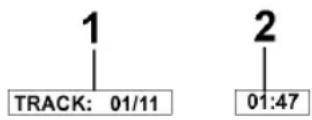
Werden CDs abgespielt, so werden folgende Statusinformationen auf dem Bildschirm angezeigt:
Aktueller Track/Gesamtanzahl der Tracks (1).
Zeit (2):
Hier fi nden Sie Angaben zur Spieldauer, sowie zur verbleibender Spielzeit. Standardmäßig wird die bisherige Wiedergabedauer des aktuellen Tracks angezeigt. Die Anzeige erfolgt in Stunden und Minuten. Drücken Sie einmal oder mehrfach auf die Taste DISPLAY (Abb. 2/16) der Fernbedienung, um sich weitere Zeitanzeigen anzeigen zu lassen.
Folgende Möglichkeiten stehen zur Auswahl
• verbleibende Zeit bis zum Track-Ende,
- bisherige Wiedergabedauer der CD,
• verbleibende Zeit bis zum CD-Ende.
Bildschirmanzeige
DVD-Menü verstehen
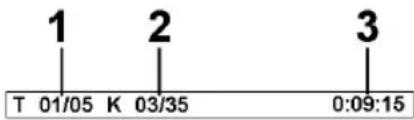
Verwenden Sie DVDs, so können Sie sich das Bildschirmmenü mit einem Druck auf die Taste DISPLAY (Abb. 2/16) anzeigen lassen.
DVD-Menü
Aktueller Titel/Gesamtanzahl der Titel (1).
Aktuelles Kapitel/Gesamtanzahl der Kapitel (2).
Zeit (3): Hier finden Sie Angaben zur Spieldauer, sowie zur verbleibender Spielzeit. Standardmäßig wird die bisherige Wiedergabedauer des aktuellen Titels angezeigt. Die Anzeige erfolgt in Stunden, Minuten und Sekunden. Drücken Sie einmal oder mehrfach auf die Taste DISPLAY (Abb. 2/16) der Fernbedienung, um sich weitere Zeitanzeigen anzeigen zu lassen.
Folgende Möglichkeiten stehen zur Auswahl
• verbleibende Zeit bis zum Titel-Ende,
- bisherige Wiedergabedauer des Kapitels,
• verbleibende Zeit bis zum Kapitel-Ende.
Wiedergabe starten
- Legen Sie eine CD/DVD in das CD/DVD-Fach ⇒ Seite 13, „CD/DVD laden“.
- Drücken Sie auf die Taste „▶II“ (Abb. 2/8) der Fernbedienung.
i HINWEIS:
Startet die Wiedergabe nicht oder ist die Qualität der Wiedergabe unbefriedigend, dann sollten Sie die Voreinstellungen des DVD-Players überprüfen.
Wiedergabe unterbrechen
- Drücken Sie auf die Taste „▶II“ (Abb. 2/8) der Fernbedienung. Die Wiedergabe wird unterbrochen, das aktuell sichtbare Bild wird „eingefroren“.
- Drücken Sie auf die Taste „▶II“ (Abb. 2/8) der Fernbedienung, um die „normale“ Wiedergabe wieder zu starten.
Deutsch
Audio-Sprache/ Audio-Modus ändern
Drücken Sie mehrfach auf die Taste AUDIO (Abb. 2/5), um die Audio-Sprache zu ändern. Die zur Auswahl stehenden Audio-Sprachen sind abhängig von der DVD.
i HINWEIS:
Sofern das Medium dies nicht unterstützt (z.B. bei einer CD), können Sie mit dieser Taste den Audiomodus ändern und diese z.B. auf „Mono“ oder „Stereo“ einstellen.
Untertitel anzeigen
Drücken Sie mehrfach auf die Taste SUBTITLE (Abb. 2/24), wenn Sie die Untertitelausgabe aktivieren, deaktivieren oder wenn Sie eine andere Untertitelsprache auswählen wollen. Die zur Auswahl stehenden Untertitel-Sprachen sind abhängig von der DVD.
Wiedergabe stoppen
Drücken Sie während der Wiedergabe auf die Taste „■“ (Abb. 2/7). Die Wiedergabe wird angehalten.
Drücken Sie noch einmal auf die Taste „▶II“ (Abb. 2/8), um die Wiedergabe von der letzten Position fortzusetzen.
Drücken Sie zweimal auf die Taste „■“ (Abb. 2/7), um die Wiedergabe vollständig zu stoppen. Drücken Sie nun noch einmal auf die Taste „▶II“ (Abb. 2/8), so wird die CD/DVD von vorn abgespielt.
Vorheriges Kapitel/Track auswählen
Drücken Sie die Taste I◀◀ (Abb. 2/12), um zum Beginn des vorherigen Kapitels oder Tracks zu springen.
Nächstes Kapitel/Track auswählen
Drücken Sie die Taste ▶▶I (Abb. 2/13), um zum Beginn des nächsten Kapitels oder Tracks zu springen.
Track direkt auswählen
Tippen Sie die Nummer des gewünschten Kapitels/Tracks mit Hilfe der Zifferntasten der Fernbedienung ein (Abb. 2/26).
Nach kurzer Zeit wird die Wiedergabe dieses Kapitels/Tracks gestartet.
Passage über Menü ansteuern
Über das Bildschirmmenü können Sie komfortabel beliebige Passagen eines Mediums ansteuern. Gehen Sie hierzu folgendermaßen vor:
- Wählen Sie die gewünschte Rubrik durch wiederholtes Drücken der Taste GOTO (Abb. 2/28) aus.
- Geben Sie nun den Punkt an, von dem die Wiedergabe starten soll. In Abhängigkeit vom Typ des Mediums kann es sich dabei beispielsweise um eine Tracknummer, ein Kapitel oder auch die Zeit handeln. Die Eingabe nehmen Sie über die Zifferntasten (Abb. 2/26) vor. Nach kurzer Zeit beginnt die Wiedergabe.
DVD-Titel/ Kapitel wiederholen
- Wählen Sie das Kapitel oder den Titel aus, der wiederholt werden soll.
- Drücken Sie auf die Taste REPEAT (Abb. 2/18). Auf dem Bildschirm erscheint die Meldung „Kapitel“.
- Drücken Sie erneut auf die Taste REPEAT, bis Sie die Anzeige „Titel“ oder „Alle“ auf dem Bildschirm sehen.
16 Deutsch
| CD-Track wiederholen | 1. Wählen Sie den Track aus, der wiederholt werden soll.2. Drücken Sie auf die Taste REPEAT(Abb. 2/18). Auf dem Bildschirm erscheint die Meldung „Stück“. |
| CD wiederholen | Drücken Sie so oft auf die Taste REPEAT(Abb. 2/18), bis auf dem Bildschirm die Meldung „Alle“ erscheint. |
| Wiederholen beenden | Drücken Sie so oft auf die Taste REPEAT(Abb. 2/18), bis auf dem Bildschirm keine Meldung mehr erscheint. |
| DVD-Menü verwenden | Normalerweise weist jede DVD ein eigenes Menü auf. Hier können Sie Kapitel auswählen, Einstellungen vornehmen, etc. Dieses Menü ist DVD-spezifi sch und kann daher hier nicht näher beschrieben werden.Drücken Sie auf die Taste MENU(Abb. 2/11), um das DVD-Menü zu starten. Navigieren Sie im Menü mit den Richtungstasten(Abb. 2/21). Bestätigen Sie die Eingabe mit der Taste ENTER(Abb. 2/22).Befi nden Sie sich in einem Menü-Bereich, in dem Sie direkt ein Kapitel auswählen können, so können Sie dessen Nummer über die Zifferntas-ten(Abb. 2/26) der Fernbedienung eingeben. |
| Schnell-Vor- oder Zurücklauf durchführen | Der DVD-Player verfügt über die Möglichkeit, einen Schnell-Vor-oder Zurücklauf durchzuführen.1. Drücken Sie auf die Taste ▶▶ (Abb. 2/14) bzw. ◀◀ (Abb. 2/15), um einen Schnellvorlauf bzw. Schnellrücklauf zu starten. Auf dem Bildschirm wird nun die aktuelle Wiedergaberichtung und Geschwindigkeit angezeigt, z.B. „x 2“.2. Drücken Sie mehrfach auf die Taste ▶▶ bzw. ◀◀, um die Geschwindigkeit zu verändern. Die Geschwindigkeit kann um den Faktor 2, 4, 8, 16 oder 32 beschleunigt erfolgen.3. Drücken Sie auf die Taste „▶II“(Abb. 2/8), um beim Erreichen der gesuchten Passage die normale Wiedergabe zu starten. |
| Bildausschnitt vergrößern | Sie können beim Betrachten von DVDs, VCDs bzw. Bildern den Bildausschnitt verändern.Drücken Sie auf die Taste ZOOM(Abb. 2/10), um den Bildausschnitt zu verändern. Drücken Sie mehrfach auf die Taste, um den geeigneten Zoom-Faktor auszuwählen bzw. um den ursprünglichen Zoom-Faktor wieder einzustellen. |
| HINWEIS:Mit den Richtungstasten(Abb. 2/21) können Sie sich im gezoomten Bild bewegen. | |
| Bildwinkel ändern | Einige DVDs bieten Ihnen die Möglichkeit den Bildwinkel selber auszuwählen.Drücken Sie auf die Taste ANGLE(Abb. 2/25), um den Bildwinkel zu ändern. |
i HINWEIS:
Ist ein Wechsel des Bildwinkels nicht möglich, so erscheint auf dem Bildschirm die Meldung „©
Drücken Sie wiederholt auf die Taste, um einen anderen Bildwinkel zu wählen oder zu dem ursprünglichen Bildwinkel zurückzuspringen.
Lautstärke einstellen
Playlist erstellen (CD/DVD)
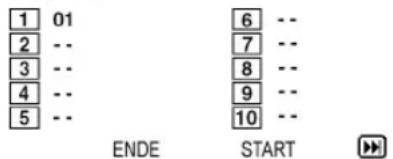
CD: Programm
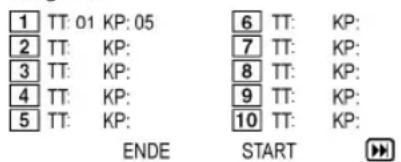
DVD: Programm
Playlist löschen (CD/DVD)
Die gewünschte Lautstärke stellen Sie mit dem Lautstärkeregler (Abb. 1/8) am Gerät ein.
Unter Umständen möchten Sie die Titel z.B. einer CD nicht in der vom Hersteller vorgegebenen Reihenfolge hören. Mit der Funktion „Playlist erstellen“ können Sie sich eine eigene Wiedergabereihenfolge erstellen.
Gehen Sie hierzu folgendermaßen vor:
- Drücken Sie auf die Taste PROGRAM (Abb. 2/17). Sie sehen nun eine Tabelle. Hier geben Sie die gewünschte Reihenfolge der Tracks (bei CDs) bzw. der Kapitel/Titel (bei DVDs) ein.
i HINWEIS:
Ihre Playlist geht sowohl beim Ausschalten des DVD-Players als auch beim Einlegen einer neuen CD/DVD verloren.
- In der Tabelle navigieren Sie mit den Richtungstasten (Abb. 2/21).
- Geben Sie an der jeweiligen Tabellenposition den gewünschten Track (bei CDs) bzw. den gewünschten Titel und das Kapitel (bei DVDs) ein. Verwenden Sie hierzu die Zifferntasten (Abb. 2/26).
- Speichern Sie Ihre Eingabe, indem Sie mit den Richtungstasten (Abb. 2/21) am unteren Rand der Tabelle den Befehl „Start“ auswählen.
-
Bestätigen Sie den Befehl, indem Sie auf die Taste ENTER (Abb. 2/22) der Fernbedienung drücken.
-
Drücken Sie auf die Taste PROGRAM. Sie sehen nun eine Tabelle (Abb. CD bzw. Abb. DVD).
- Steuern Sie mit den Richtungstasten (Abb. 2/21) den Befehl „Ende“ am unteren Ende der Tabelle an.
- Bestätigen Sie den Befehl, indem Sie auf die Taste ENTER (Abb. 2/22) der Fernbedienung drücken.
- Drücken Sie zum Beenden die Taste PROGRAM.
Im Dateimodus arbeiten
Neben der Möglichkeit, „normale“ Filme oder Musik von CDs/DVDs wiederzugeben, haben Sie bei diesem DVD-Player zudem die Möglichkeit Video- oder Audio-Dateien von CDs oder DVDs, wiederzugeben, die in Dateisystemen gespeichert sind. Solche Medien liegen häufig g dann vor, wenn Sie CDs mit Digitalfotos oder MP3-Musik auf ihrem Computer erstellen.
18 Deutsch
CD/DVD verwenden
- Legen Sie die CD oder DVD in das Laufwerk ⇒ Seite 13, „CD/DVD laden“.
- Wählen Sie die gewünschte(n) Datei(en) aus und starten Sie die Wiedergabe → Seite 19, „Datei/Verzeichnis auswählen und Wiedergabe starten“.
Speicherkarte verwenden
Folgende Speicherkarten können Sie verwenden:
- Stecken Sie die Speicherkarte in den Kartenleser (Abb. 1/22).
- Drücken Sie auf die Taste SOURCE (Abb. 2/1) der Fernbedienung, um das Datei-Auswahlmenü aufzurufen.
- Mit den Richtungstasten (Abb. 2/21) wählen Sie den Modus aus Bestätigen Sie Ihre Auswahl mit der ENTER Taste (Abb. 2/22).
- Wählen Sie die gewünschte(n) Datei(en) aus und starten Sie die Wiedergabe ⇒ Seite 19, „Datei/Verzeichnis auswählen und Wiedergabe starten“.
- Wollen Sie wieder in den DVD Modus wechseln, drücken Sie erneut auf die SOURCE Taste (Abb. 2/1) und wählen den DVD Modus mit den Richtungstasten und ENTER aus.
i HINWEIS:
Um herauszufi nden, welche abspielbaren Dateien hier zu fi nden sind, untersucht der DVD-Player nun den Inhalt des Speichermediums. Dieser Vorgang kann bei großen Speichermedien lange dauern.
USB-Medium verwenden
Über den USB-Anschluss können Sie verschiedene USB-Speichermedien mit dem DVD-Player verbinden. Beispiele für solche Geräte sind USB-Speichersticks oder Digitalkameras.
Dieses Gerät ist nach dem letzten Stand der technischen Entwicklungen im USB Bereich entwickelt worden. Die große Anzahl von verschiedenen USB Speichermedien jeglicher Art die heute angeboten werden, erlauben es leider nicht, eine volle Kompatibilität mit allen USB Speichermedien zu gewährleisten. Aus diesem Grund kann es in seltenen Fällen zu Problemen bei der Wiedergabe von USB Speichermedien kommen. Dies ist keine Fehlfunktion des Gerätes.
- Stecken Sie ein USB-Speichermedium in den entsprechenden Anschluss des DVD-Players (Abb. 1/9).
- Drücken Sie auf die Taste SOURCE (Abb. 2/1) der Fernbedienung, um das Datei-Auswahlmenü aufzurufen.
- Mit den Richtungstasten (Abb. 2/21) wählen Sie den Modus aus. Bestätigen Sie Ihre Auswahl mit der ENTER Taste (Abb. 2/22).
i HINWEIS:
Um herauszufi nden, welche abspielbaren Dateien hier zu fi nden sind, untersucht der DVD-Player nun den Inhalt des Speichermediums. Dieser Vorgang kann bei großen Speichermedien lange dauern.
Deutsch
- Wählen Sie die gewünschte(n) Datei(en) aus und starten Sie die Wiedergabe → Seite 19, „Datei/Verzeichnis auswählen und Wiedergabe starten“.
- Wollen Sie wieder in den DVD Modus wechseln, drücken Sie erneut auf die SOURCE Taste (Abb. 2/1) und wählen den DVD Modus mit den Richtungstasten und ENTER aus.
Datei/Verzeichnis auswählen und Wiedergabe starten
Medien können zahlreichen Daten/Dateien und Verzeichnisse enthalten. Sie müssen daher zunächst bestimmen, welche Dateien wiedergegeben werden sollen.
- Sofern dies noch nicht geschehen ist, legen Sie die CD oder DVD in der Laufwerk oder schließen Sie ein USB Speichermedium an.
- Es erscheint ein zweispaltiges Menüfenster in dem auf der linken Seite die Verzeichnisse (wenn Verzeichnisse vorhanden) oder die Dateien aufgelistet sind.
- Wählen Sie mit den Richtungstasten (Abb. 2/21) in der linken Liste das gewünschte Verzeichnis oder die Datei aus.
- Drücken Sie zur Auswahl die Taste ENTER (Abb. 2/22).
Datei:
Haben Sie eine Datei angewählt wird diese nun direkt angezeigt bzw. abgespielt.
Verzeichnis:
Haben Sie ein Verzeichnis aufgerufen, öffnet sich nun eine Liste von Dateien.
Auch hier können Sie die gewünschte Datei mit den Richtungstasten und der Taste ENTER (Abb. 2/22) auswählen. Haben Sie eine Datei angewählt, wird diese nun angezeigt bzw. abgespielt.
Bitte beachten Sie:
Es gibt eine Vielzahl von Brenn- und Komprimierungsverfahren, sowie Qualitätsunterschiede bei CDs/DVDs und gebrannten CDs/DVDs.
Aus diesen Gründen kann es in seltenen Fällen zu Problemen bei der Wiedergabe von Dateien kommen (Dateien werden z.B. angezeigt, können aber nicht abgespielt werden). Dies ist keine Fehlfunktion des Gerätes.
i HINWEIS:
Mit der Taste „◀“ (Abb. 2/21) können Sie aus den Dateien zu den Verzeichnissen zurückkehren.
Wiedergabe beenden
Drücken Sie auf die Taste „■“ (Abb. 2/7) der Fernbedienung, um die Wiedergabe zu beenden.
Bilder wiedergeben
Der DVD-Player ist geeignet Ihre Digitalfotos wieder zugeben. Diese Fotos können auf einem beliebigen, vom DVD-Player unterstützten Medium (DVD, CD, etc.), gespeichert sein.
i HINWEIS:
Achten Sie dabei auf eine angemessene Größe der Fotos. Zu große Fotos werden unter Umständen sehr langsam oder gar nicht angezeigt. Günstig ist, wenn die Größe der Fotos dem Bildformat des Wiedergabegerätes entspricht. Dieses beträgt bei Fernsehern normalerweise 1024x576 Pixel (Seitenverhältnis 16:9) oder 768x576 (Seitenverhältnis 4:3).
- Bitte beachten Sie, dass jegliche Konvertierung (Umwandlung) im allgemeinen immer einen Informationsverlust, im Bezug auf das ursprüngliche Format zur Folge hat.
Starten Sie die Bildwiedergabe, indem Sie die Datei auswählen, mit der die Wiedergabe beginnen soll → Seite 19, „Datei/Verzeichnis auswählen und Wiedergabe starten“.
i HINWEIS:
Nach einigen Sekunden erscheint auf der rechten Seite im zweispaltigen Menüfenster ein Vorschaubild.
Blättern
Manuell:
Drücken Sie auf die Taste I◀◀ (Abb. 2/12) oder ▶▶I (Abb. 2/13) der Fernbedienung, um vor oder zurück zu blättern.
Automatisch:
Drücken Sie die Taste ENTER (Abb. 2/22). Der Bildwechsel erfolgt automatisch.
Bild drehen
Mit den Richtungstasten können Sie Bilder während der Wiedergabe drehen:
■ Vertikal spiegeln: Richtungstaste „▼“
Horizontal spiegeln: Richtungstaste „▲“
Um 90° im Uhrzeigersinn drehen: Richtungstaste „▶“
Um 90° gegen den Uhrzeigersinn drehen: Richtungstaste „◀“
Voreinstellungen ändern
Zahlreiche Voreinstellungen können Sie komfortabel über das Bildschirm-Menü verändern.
Sie starten das Menü zum Ändern der Voreinstellungen, indem Sie auf die Taste SETUP (Abb. 2/20) der Fernbedienung drücken.
i HINWEIS:
Viele der Voreinstellungen können Sie sowohl über die Fernbedienung als auch über das Menü ändern. Der Unterschied ist: Ändern Sie die Vorsteinstellungen über die Fernbedienung, so haben die Änderungen nur bis zum Ausschalten des DVD-Players oder bis zum Entfernen der DVD Bestand.
Änderungen, die im Menü vorgenommen werden, sind hingegen dauerhaft.
Menü-Aufbau verstehen
Im Setup-Menü fi nden Sie zwei Menü-Ebenen:
Hauptmenü:
Die Hauptebene wird durch graphische Symbole dargestellt.
Untermenü:
Unter jedem Hauptmenü-Eintrag fi nden Sie die zugehörigen Unter- menüeinträge.
Menü verwenden
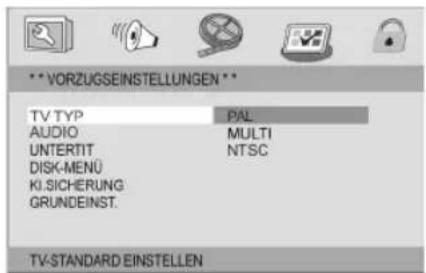
Navigation und Auswahl
Im Hauptmenü bewegen Sie sich mit den Richtungstasten (Abb. 2/21) der Fernbedienung (▶/◀).
Im Untermenü hingegen bewegen Sie sich mit den Richtungstasten (▼/▲).
Einen Menüpunkt wählen Sie mit der Taste ENTER (Abb. 2/22) aus.
Eine Option (z.B. „PAL“ in der Abbildung links) wählen Sie ebenfalls mit der Taste ENTER aus. Die ausgewählte Option (im Beispiel PAL) ist nun hervorgehoben.
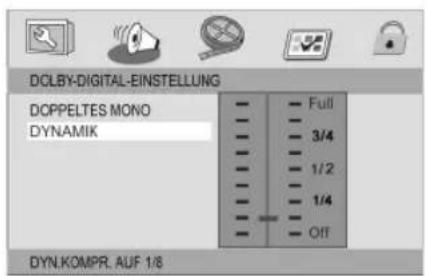
Schieberegler
In zahlreichen Menüs fi nden Sie Schieberegler, mit denen Sie z.B. die Lautstärke oder Bildschirmhelligkeit einstellen können. Sie verwenden den Regler folgendermaßen:
- Wählen Sie ihn mit der Taste ENTER aus.
- Bewegen Sie den Regler mit den Richtungstasten (▼/▲).
- Bestätigen Sie Ihre Eingabe mit der Taste ENTER.
Überblick über das Hauptmenü
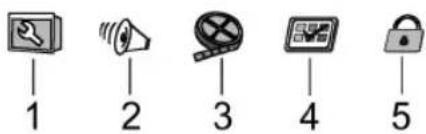
Allgemeine Einstellungen (1)
Audioeinstellungen / Dolby-Digitaleinstellungen (2)
Videoeinstellungen (3)
Voreinstellungen (4)
Kennwort Funktionen (5)
i HINWEIS:
Einige der Menüeinstellungen sind nur im Stopp-Modus anwählbar (DVD abhängig).
22 Deutsch
Allgemeine Einstellungen
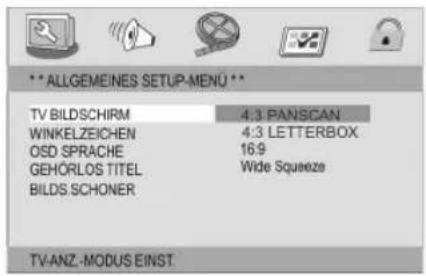
TV Bildschirm
Hier können Sie die Ausgabe des DVD-Players an das Seitenverhältnis Ihres Wiedergabegerätes anpassen.
Zum Hintergrund: Sofern Sie keinen Wide-Screen-Fernseher haben, weist Ihr Fernsehbild ein Seitenverhältnis von 4:3 auf. Die meisten Spielfi Ime weisen jedoch ein Seitenverhältnis von 16:9 auf, deren Bild ist also zu breit für einen Fernseher.
Hier können Sie angeben, wie die Wiedergabe des Films an Ihr Wiedergabegerät angepasst wird:
4:3 Panscan:
Sie sehen nur den mittleren Bereich des Films. Die Ränder werden abgeschnitten.
4:3 Letterbox:
Sie sehen den gesamten Bereich des Films. Hierzu wird dieser verkleinert, wodurch über und unter dem Film schwarze Balken erscheinen.
16:9 Wide:
Wählen Sie diese Option, wenn Sie ein Wide-Screen-Fernseher zur Wiedergabe verwenden. Beachten Sie dabei, dass Filme, die mit einem Seitenverhältnis von 4:3 aufgezeichnet wurden, nach wie vor im Verhältnis 4:3 angezeigt werden. Es wird also nicht die gesamte Fläche des Wide-Screen-Fernsehers zur Wiedergabe verwendet.
Wide Squeeze:
Wählen Sie diese Option, wenn Sie ein Wide-Screen-Fernseher zur Wiedergabe verwenden. Bei dieser Einstellung werden Filme im 4:3 Format an das Seitenverhältnis des Wide-Screen-Fernsehers angepasst. (Bevorzugte Einstellung für den eingebauten Bildschirm.)
i HINWEIS:
Die Einstellung „4:3 Panscan“ wird nicht von allen DVDs unterstützt.
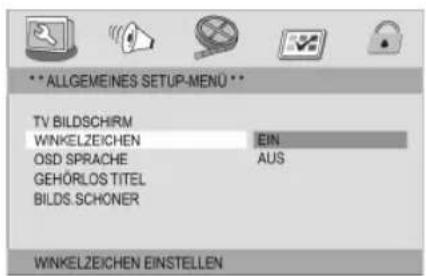
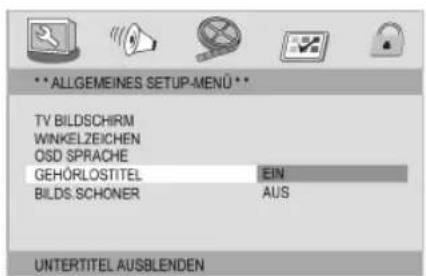
Winkelzeichen (Kamerawinkel)
Falls die DVD Sequenzen enthält, die von unterschiedlichen Kamerawinkeln aus aufgenommen wurden, können Sie mittels der Taste ANGLE (Abb. 2/25) die verschiedenen Kamerawinkel auswählen. Diese Funktion steht nur zur Verfügung, wenn die DVD Szenen mit verschiedenen Kamerawinkeln enthält.
Bevor Sie die Funktion nutzen können, müssen Sie diese zuerst aktivieren.
Ein: Das Winkelzeichen wird im Bildschirm angezeigt.
Aus: Es wird kein Winkelzeichen im Bildschirm angezeigt.
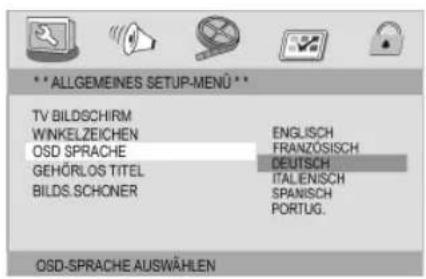
OSD Sprache
Wählen Sie hier die Sprache der Bildschirm-Anzeigen aus.
Analogausgang Setup
Gehörlos Titel (Kommentare)
Auf manchen DVDs befin den sich fi Imbegleitende Kommentare, wie z.B. Untertitel für Hörgeschädigte.
Ein:
Die Kommentare werden angezeigt.
Aus:
Es werden keine Kommentare angezeigt.
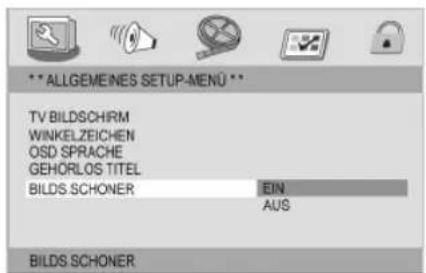
Bildschirmschoner
Das Gerät kann ein Standbild beliebig lange auf dem Bildschirm anzeigen. Hierbei können Schäden am Bildschirm entstehen. Es ist daher sinnvoll, den Bildschirmschoner zu aktivieren.
Folgende Optionen stehen zur Auswahl:
Ein:
Der Bildschirmschoner ist aktiviert (Standardeinstellung).
Aus:
Der Bildschirmschoner ist deaktiviert.
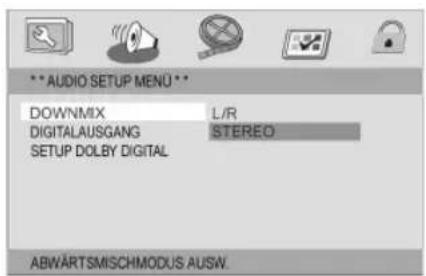
Downmix
Verändern Sie die Charakteristik der Lautsprecherausgabe:
L/R:
Wählen Sie diese Einstellung, wenn Sie die DVD im Pro Logic Dolby Stereoeffekt abspielen wollen. Hierdurch entsteht ein realitätsnaher 2-Kanal-Wiedergabeeffekt.
Stereo:
Wählen Sie diese Einstellung, wenn eine DVD, die im 5.1-Audio-Format aufgenommen wurde, als 2-Kanal-Stereoton ausgegeben werden soll.
Deutsch
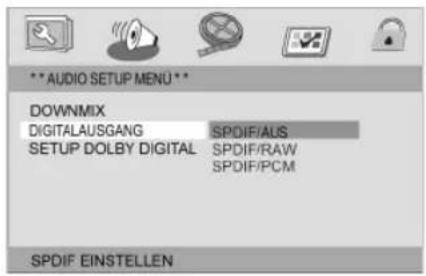
Digitalausgang
Hier werden die Einstellungen für den digitalen Audio-Ausgang festgelegt.
SPDIF Aus:
Es wird ein analoges und kein digitales Audio-Signal ausgegeben.
SPDIF/RAW:
Es wird ein digitales Audiosignal ausgegeben. Verwenden Sie diese Einstellung, sofern es sich beim Verstärker nicht um einen Stereo-Zweikanal-Verstärker handelt.
SPDIF/PCM:
Es wird ein digitales Audiosignal ausgegeben, das in ein 2-Kanal-Signal umgewandelt wird. Verwenden Sie diese Einstellung, sofern es sich beim Verstärker um einen Stereo-Zweikanal-Verstärker handelt.
i HINWEIS:
Erfolgt keine Audioausgabe, obwohl Sie den DVD-Player an einen Verstärker angeschlossen haben, so haben Sie vermutlich für den Audio-Ausgang eine falsche Einstellung gewählt.
Dolby Digital Setup
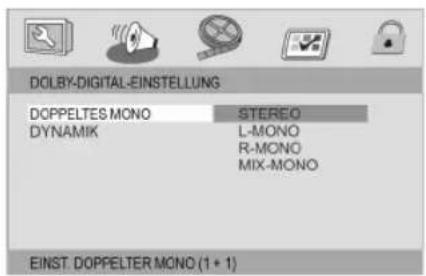
Doppeltes Mono
Normalerweise erfolgt die Tonausgabe als Stereo-Ausgabe. Hier haben Sie die Möglichkeit, anstelle der Stereo-Ausgabe eine Mono-Ausgabe zu wählen.
Stereo:
Die Ausgabe erfolgt als Stereo-Ausgabe (Voreinstellung).
L-Mono:
Die Ausgabe erfolgt als Mono-Ausgabe. Hierbei wird auf allen Lautsprechern das Signal des „linken“ Stereo-Kanals ausgegeben.
R-Mono:
Die Ausgabe erfolgt als Mono-Ausgabe. Hierbei wird auf allen Lautsprechern das Signal des „rechten“ Stereo-Kanals ausgegeben.
Mix Mono:
Die Ausgabe erfolgt als Mono-Ausgabe. Hierbei wird auf allen Lautsprechern das Signal „beider“ Stereo-Kanäle ausgegeben.
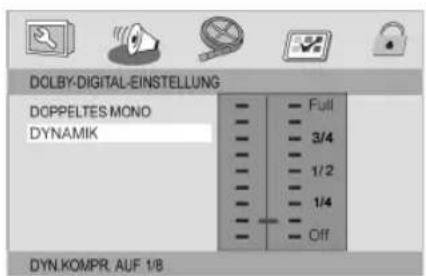
Dynamik
Mit dem Begriff „Dynamik“ (Dynamikumfang) wird das Verhältnis vom leisesten zum lautesten Ton beschrieben. Ist der Dynamikumfang sehr groß, so gibt es sowohl sehr leise als auch sehr laute Töne.
Unter Umständen stellt dies ein Wiedergabeproblem dar. Angenommen, Sie sehen eine DVD in relativ lauter Umgebung. Sie können die Lautstärke nun erhöhen, um auch die leisen Passagen hören zu können, was allerdings den Nachteil hat, dass die lauten Passagen unangemessen laut werden. Sinnvoll ist es hier, den Dynamikumfang zu komprimieren (also zu reduzieren) und zugleich die Ausgabelautstärke zu erhöhen.
FULL - 1/8:
Der Dynamikumfang wird etwas (1/8) bis maximal komprimiert (FULL).
OFF:
Der Dynamikumfang wird nicht komprimiert (Voreinstellung).
Video Setup
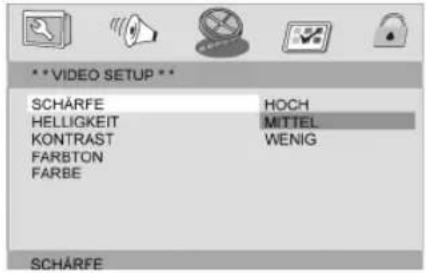
In diesem Menü haben Sie die Möglichkeit, diverse Einstellungen vorzunehmen, um das Videosignal anzupassen.
Voreinstellungen
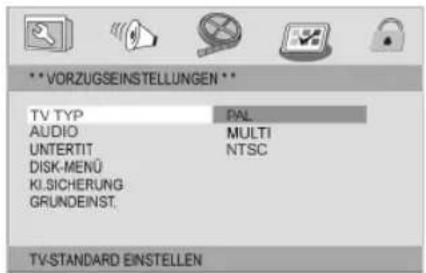
TV-Typ
Passen Sie die Ausgabe des DVD-Players an das Farbübertragungssystem Ihres Wiedergabegerät an.
Folgende Optionen stehen zur Auswahl:
PAL: In Europa verbreitetes System.
MULTI:
Wählen Sie diese Einstellung, wenn es sich bei Ihrem Wiedergabegerät um ein Multisystemgerät handelt.
NTSC:
Primär in Nordamerika verbreitetes System.
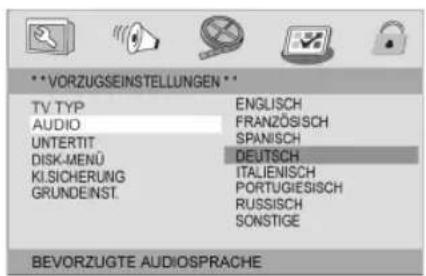
Audiomenü; Untertitel; Disk Menü
Audiomenü:
Wählen Sie hier die bevorzugte Sprache der Audio-Ausgabe aus.
Untertitel:
Wählen Sie hier die bevorzugte Sprache der fi Imbegleitenden
Untertitel aus.
Disk Menü:
Wählen Sie hier die bevorzugte Sprache der DVD Menüs aus.
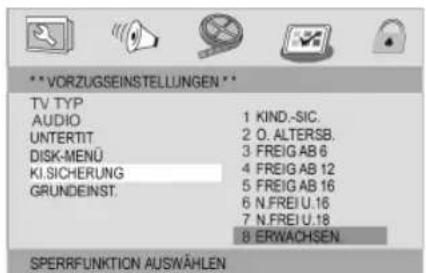
Jugendschutz
Manche DVDs weisen Informationen zur Zielgruppe auf. Das Vorgehen gleicht hierbei der Freigabe für Kinofi Ime („Freigegeben ab 12 Jahren“ z.B.).
Haben Sie die Kinderschutz-Option aktiviert, so wird, sofern vorhanden, die entsprechende Information von der DVD ausgelesen und mit dem von Ihnen voreingestellten Wert verglichen. Ist eine DVD für eine ältere Altersgruppe vorgesehen als es von Ihnen voreingestellt wurde, so kann die DVD nicht abgespielt werden.
Deutsch
Folgendende Kinderschutz-Optionen können ausgewählt werden:
Kind.Sicher: Kindergeeignet.
O. Altersb.: Für alle Altersgruppen geeignet.
Freig ab 6:
Elterliche Begleitung wird empfohlen. Manche Passagen können für kleine Kinder unangemessen sein.
Freig ab 12:
Eine elterliche Begleitung wird dringend empfohlen. Manche Passagen können für Kinder unter 12 Jahren unangemessen sein.
Freig ab 16:
Eine elterliche Begleitung ist notwendig.
N.Frei u. 16:
Jugendliche unter 16 Jahren dürfen den Film nur in Begleitung eines Erwachsenen sehen.
N.Frei u. 18:
Kinder und Jugendliche unter 18 Jahren dürfen den Film nicht sehen.
Erwachsene:
Der Film darf nur von Erwachsenen gesehen werden.
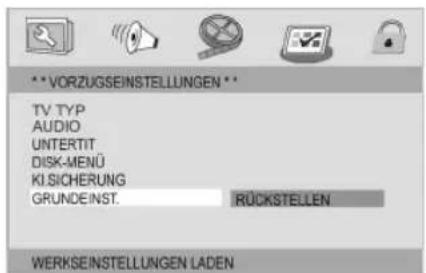
Grundeinstellung
Wählen Sie den Befehl „Grundeinst/Rückstellen“, wenn Sie das Gerät wieder auf die werkseitigen Voreinstellungen zurücksetzen möchten.
Alle Einstellungen, die von Ihnen vorgenommen wurden, gehen dabei verloren.
Kennwort Funktion
Möchten Sie den DVD-Player mit einer Kindersicherung versehen, so müssen Sie zuvor ein Kennwort vergeben. Mit dem Kennwortschutz werden die Einstellungen zur Kindersicherung geschützt, so dass diese nur von Ihnen verändert werden können.
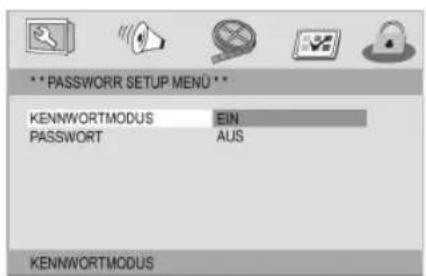
Kennwortmodus
EIN:
Bei jedem Änderungswunsch der Jugendschutzfunktion wird die Eingabe des Kennwortes verlangt.
AUS:
Die Jugendschutzfunktion kann ohne die Eingabe eines Kennwortes geändert werden.
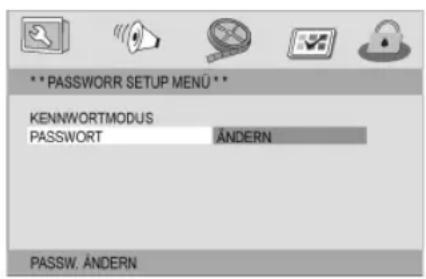
Passwort
In diesem Menü haben Sie die Möglichkeit das Kennwort für die Jugendschutzfunktion zu ändern.
Um das Kennwort zu ändern, müssen Sie das aktuelle Kennwort eingeben. Das Master-Kennwort ist „136900“.
i HINWEIS:
Haben Sie Ihr Kennwort vergessen, so können Sie mit diesem Masterpassword den Jugendschutz deaktivieren.
Gehen Sie folgendermaßen vor, um das Kennwort zu ändern:
- Geben Sie das aktuelle Kennwort, in der Zeile „Altes Passwort“, mit den Zifferntasten (Abb. 2/26) der Fernbedienung ein. Damit das Kennwort nicht von Unbefugten gelesen werden kann, werden auf dem Bildschirm lediglich die Zeichen „XXXXXX“ angezeigt.
- Geben Sie das neue Kennwort, in der Zeile „Neues Passwort“, mit den Zifferntasten der Fernbedienung ein.
- Geben Sie zur Bestätigung das neue Kennwort, in der Zeile „PW Bestätigen“, erneut ein. Bestätigen Sie Ihre Eingabe mit der Taste ENTER (Abb. 2/22).
28 Deutsch
Fehlerbehebung
Bevor Sie das Gerät an den Kundendienst einschicken, überprüfen Sie anhand der folgenden Tabelle, ob Sie den Fehler selbst beseitigen können.
Sollten Sie dennoch das Problem nicht beheben können, rufen Sie bitte zunächst die untenstehende Hotline an.
Hotline
0
oder per E-Mail: hotline@etv.de
Fehler Mögliche Ursache Lösung
| Netzanzeige leuchtet nicht | keine Stromversorgung | ⚠️ WARNUNG:Bevor Sie sich auf Fehlersuche begeben, schalten Sie das Gerät aus.Setzen Sie den Netzstecker richtig ein, prüfen Sie ggf. die Steckdose mit einem anderen Gerät auf Funktionsfähigkeit. |
| keine Stromversorgung/Netzschalter ausgeschaltet Schalten Sie das Gerät mit dem Netzschalter ein (Abb. 1/4). | ||
| Es wird kein Bild angezeigt | Bei Betrieban einem Fernsehgerät:Videokabel nicht richtig verbunden | ⚠️ WARNUNG:Bevor Sie sich auf Fehlersuche begeben, schalten Sie das Gerät aus.Überprüfen Sie den richtigen Sitz des Video-Kabels. Stellen Sie sicher, dass die Stecker fest in den Buchsen sitzen. |
| keine DVD/CD eingelegt Legen | Sie eine CD/DVD ein. | |
| DVD/CD nicht kompatibel Verwenden Sie nur kompatible Medien. | ||
| DVD/CD liegt verkehrt herum im CD/DVD-Fach | Drehen Sie die CD/DVD herum. | |
| CD/DVD ist verschmutzt Reinigen | Sie die CD/DVD. | |
| CD/DVD ist beschädigt Verwenden Sie eine andere CD/DVD. | ||
| Voreinstellungen falsch Überprüfen Sie die Voreinstellungen des DVD-Players. | ||
| Kindersicherung ist aktiviert Deaktivieren Sie den Kinderschutz. | ||
| Keine Reaktion auf Tastendruck | Probleme mit der Stromversorgung oder statische Aufl adung des Gerätes | Schalten Sie den Hauptschalter aus und ziehen Sie den Netzstecker. Stecken Sie den Netzstecker wieder in die Steckdose und schalten Sie das Gerät wieder ein. |
| Kein Ton | Bei Betrieban einem Fernsehgerät:Audiokabel wurde nicht angeschlossen | ⚠️ WARNUNG:Bevor Sie sich auf Fehlersuche begeben, schalten Sie das Gerät aus.Überprüfen Sie den richtigen Sitz des Audiokabels. Stellen Sie sicher, dass die Stecker fest in den Buchsen sitzen. |
| Lautstärke leise geregelt Erhöhen Sie die Lautstärke, durch Drehen des VOLUME Lautstärkereglers (Abb. 1/8) am Gerät. | ||
| Kopfhörer nicht richtig eingesteckt | Überprüfen Sie den richtigen Sitz des Kopfhörersteckers. | |
| Verstärker ausgeschaltet Sofern | Sie einen Verstärker zur Audio-Ausgabe verwenden:überprüfen Sie, ob der Verstärker eingeschaltet ist. | |
| Voreinstellungen falsch Überprüfen Sie die Voreinstellungen des DVD-Players. | ||
| Fernbedienung funktioniert nicht | falsche Haltung Die Fernbedienung zeigt nicht auf den DVD-Player. | |
| zu weit entfernt | Stellen Sie sicher, dass die Fernbedienung nicht weiter als 5 Meter vom Gerät entfernt ist. | |
| Batterien leer | Wechseln Sie die Batterien der Fernbedienung. | |
| Titel werden in falscher Reihenfolge gespielt | Playlist wird verwendet Löschen | Sie die Playlist. |
| DVD kann nicht abgespielt werden | DVD nicht fi nalisiert | Verwenden Sie eine fi nalisierte DVD. |
Entsorgung
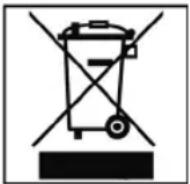
Wenn das Gebrauchsende erreicht ist, insbesondere, wenn Funktionsstörungen auftreten, machen Sie das ausgediente Gerät unbrauchbar, indem Sie den Netzstecker aus der Steckdose ziehen und das Stromkabel durchtrennen. Entsorgen Sie das Gerät entsprechend der in Ihrem Land geltenden Umweltvorschriften. Elektrische Abfälle dürfen nicht zusammen mit Haushaltsabfällen entsorgt werden. Wenden Sie sich für Ratschläge bezüglich des Recyclings an Ihre Kommunalbehörde oder Ihren Händler.
Batterien/Akku
Hinweise zum Umgang mit Batterien/Akku:
Halten Sie Batterien/Akku von Kindern fern. Sie sind kein Spielzeug!
Werfen Sie Batterien/Akku niemals ins Feuer, nicht in Wasser tauchen.
Achten Sie beim Einlegen der Batterie auf die Polarität.
- Öffnen Sie Batterien/Akku nicht gewaltsam.
Vermeiden Sie den Kontakt zu metallischen Gegenständen. (Ringe, Nägel, Schrauben usw.) Es besteht Kurzschlussgefahr!
Durch einen Kurzschluss können sich Batterien/Akku stark erhitzen oder evtl. sogar entzünden. Verbrennungen können die Folge sein.
Falls eine Batterie/Akku ausläuft, die Flüssigkeit nicht in die Augen oder Schleimhäute reiben. Bei Berührung die Hände waschen, die Augen mit klarem Wasser spülen, und bei anhaltenden Beschwerden einen Arzt aufsuchen.
Verbrauchte Batterien gehören nicht in den Hausmüll. Bringen Sie alte Batterien zu einer vorgesehenen Sammelstelle.
Diese Zeichen fi nden Sie auf schadstoffhaltigen Batterien/Akkus:

Pb = enthält Blei
Cd = enthält Cadmium
Hg = enthält Quecksilber
Li = enthält Lithium
Ersatzteile
Zubehör und Ersatzteile können nachbestellt werden, soweit deren Einbau nicht durch einen Fachbetrieb notwendig ist.
Die Bestellung von Ersatzteilen richten Sie an:
ETV
Elektro-Technische Vertriebsgesellschaft mbH
Service Center
Industriering Ost 40
47906 Kempen
Tel.: 0 21 52 - 20 06 666
Mail: hotline@etv.de
www.etv.de
Deutsch
Garantie
Wir übernehmen für das von uns vertriebene Gerät eine Garantie von 24 Monaten ab Kaufdatum (Kassenbon).
Innerhalb der Garantiezeit beseitigen wir unentgeltlich die Mängel des Gerätes oder des Zubehörs, die auf Material- oder Herstellungsfehler beruhen, durch Reparatur oder, nach unserem Ermessen, durch Umtausch. Garantieleistungen bewirken weder eine Verlängerung der Garantiefrist, noch beginnt dadurch ein Anspruch auf eine neue Garantie!
Als Garantienachweis gilt der Kaufbeleg. Ohne diesen Nachweis kann ein kostenloser Austausch oder eine kostenlose Reparatur nicht erfolgen.
Im Garantiefall geben Sie bitte das komplette Gerät in der Originalverpackung zusammen mit dem Kassenbon an Ihren Händler.
Sowohl Defekte an Verbrauchszubehör bzw. Verschleißteilen, als auch Reinigung, Wartung oder der Austausch von Verschleißteilen, fallen nicht unter die Garantie und sind deshalb kostenpfl ichtig!
Die Garantie erlischt bei Fremdeingriff.
Kostenlose Hotline\*
Haben Sie Fragen zu Ihrem neuen Gerät? Unser Serviceteam steht gerne für Sie bereit.
Kleinere Probleme lassen sich oft schon telefonisch lösen. Rufen Sie deshalb bitte zunächst die untenstehende Hotline an.
Im Falle einer vermuteten Betriebsstörung Ihres Gerätes setzen Sie sich mit unserer Service-Hotline in Verbindung.
ETV
Elektro-Technische Vertriebsgesellschaft mbH
Service Center
Industriering Ost 40
47906 Kempen
Tel.:+49 21 52 - 20 06-666
E-Mail: hotline@etv.de
Mo. - Do. 8.30 - 17.00 Uhr, Fr. 8.30 - 14.00 Uhr
(*bei entsprechendem Telekommunikationstarif)
Nach der Garantie
Nach Ablauf der Garantiezeit können Reparaturen kostenpfl ichtig vom entsprechenden Fachhandel oder Reparaturservice ausgeführt werden.
Konformitätserklärung
Hiermit erklärt die Firma ETV Elektro-Technische Vertriebsgesellschaft mbH, dass sich das Gerät DVD 4537 TFT in Übereinstimmung mit den grundlegenden Anforderungen, der europäischen Richtlinie für elektromagnetische Verträglichkeit (2004/108/EG) und der Niederspannungsrichtlinie (2006/95/EG) befin det.
Eine Kopie der Konformitätserklärung können Sie über die angegebene Anschrift anfordern.
OSD- Menü Übersicht
| ** ALLGEMEINES SETUP-MENÜ ** | |
| TV BILDSCHIRM 4:3 PANSCAN | |
| 4:3 LETTERBOX | |
| 16:9 | |
| Wide Squeeze | |
| WINKELZEICHEN EIN | AUS |
| OSD SPRACHE | |
| GEHÖRLOS TITEL EIN | AUS |
| BILDS.SCHONER EIN | AUS |
| ** ANALOGAUSG. SETUP MENÜ ** | ||
| DOWNMIX L/R | STEREO | |
| DIGITALAUSGANG SPDIF/AUSSPDIF/RAWSPDIF/PCM | ||
| SETUP DOLBY DIGITAL | DOLBY- DIGITAL- EINSTELLUNG | |
| DOPPELTES MONO STEREOL-MONOR-MONOMIX-MONO | ||
| DYNAMIK | Full3/41/21/4Off | |
| **VORZUGSEINSTELLUNGEN ** | |
| TV TYP PAL | MULTI NTSC |
| AUDIO | |
| UNTERTITEL | |
| DISK-MENÜ | |
| KI.SICHERUNG 1 KIND. | -SICHER2 O. ALTERSB.3 FREI AB 64 FREI AB 125 FREI AB 166 N.FREI U.167 N.FREI U.188 ERWACHSEN. |
| GRUNDEINST. RÜCKSTELLEN | |
| ** PASSWORT SETUP MENÜ ** | |
| KENNWORTMODUS EIN | AUS |
| PASSWORT ÄNDERN | |
| **VIDEO SETUP ** | |
| SCHÄRFE HOCH | MITTELWENIG |
| HELLIGKEIT -20 bis +20 | |
| KONTRAST -16 bis +16 | |
| FARBTON -9 bis +9 | |
| FARBE | -9 bis +9 |
32 English
Device parts (Fig. 1)
1 TFT Display
2 Loudspeaker(s)
3 DC IN 9 V socket
Elektro-Technische Vertriebsgesellschaft mbH
Industriering Ost 40
47906 Kempen
Phone: +49 2152 2006 666
Mail: hotline@etv.de
Vertriebsgesellschaft mbH
Industriering Ost 40
47906 Kempen
ETV
Elektro-technische Vertriebsges. mbH
Industriering Ost 40 • 47906 Kempen
Telefon 021 52/20 06-666
Hotline@etv.de
PERFECT IN FORM AND FUNCTION
AEG