
DS328 - Projektor OPTOMA - Kostenlose Bedienungsanleitung
Finden Sie kostenlos die Bedienungsanleitung des Geräts DS328 OPTOMA als PDF.


| Produkttyp | DLP-Projektor |
| Marke | Optoma |
| Modell | DS328 |
| Native Auflösung | SVGA (800 x 600) |
| Helligkeit | 3000 ANSI Lumen |
| Kontrast | 20.000:1 |
| Lampenlebensdauer | Bis zu 5000 Stunden (Eco-Modus) |
| Trapezkorrektur | Vertikal: ±40° |
| Videoeingänge | 1x VGA, 1x HDMI, 1x Composite, 1x S-Video |
| Audioeingang | 1x 3,5 mm Klinke |
| Audioausgang | 1x 3,5 mm Klinke |
| USB-Anschluss | 1x USB-A (nur Stromversorgung) |
| Abmessungen (L x T x H) | 288 x 220 x 80 mm |
| Gewicht | 2,2 kg |
| Stromversorgung | 100-240 V AC, 50/60 Hz |
| Stromverbrauch | 235 W (Standardmodus), < 0,5 W im Standby |
| Lampentyp | UHP-Lampe |
| Geräuschpegel | 28 dB (Eco-Modus) |
| Integrierter Lautsprecher | 1 x 2 W |
| Hauptfunktionen | Kabellose Projektion (Adapter optional), Eco-Modus, Kensington-Sicherheit |
| Wartung und Reinigung | Luftfilterreinigung alle 500 Stunden, Objektiventstaubung mit weichem Tuch |
| Sicherheit | Kensington-Schloss, Benutzer-Passwort |
| Ersatzteile und Reparierbarkeit | Ersatzlampe (Modell: SP.8E201CC1), Luftfilter |
| Allgemeine Informationen | Entspricht NMB-003 (Kanada), Klasse B |
Häufig gestellte Fragen - DS328 OPTOMA
Benutzerfragen zu DS328 OPTOMA
0 Frage zu diesem Gerät. Beantworten Sie die, die Sie kennen, oder stellen Sie Ihre eigene.
Eine neue Frage zu diesem Gerät stellen
Laden Sie die Anleitung für Ihr Projektor kostenlos im PDF-Format! Finden Sie Ihr Handbuch DS328 - OPTOMA und nehmen Sie Ihr elektronisches Gerät wieder in die Hand. Auf dieser Seite sind alle Dokumente veröffentlicht, die für die Verwendung Ihres Geräts notwendig sind. DS328 von der Marke OPTOMA.
BEDIENUNGSANLEITUNG DS328 OPTOMA
Nutzungshinweise ....2
Sicherheitshinweise 2
Einleitung ....5
Projektormerkmale 5
Lieferumfang 6
Projektor – Überblick 7
Einsatz und Bedienung 9
Bedienfeld 9
Anschlüsse 10
Fernbedienung 12
Batterien einlegen 16
Einsatz der Fernbedienung 17
Anschlüsse ....18
Computer oder Bildschirm anschließen 19
Externe Videoquellen anschließen 21
Betrieb 24
Projektor ein- und ausschalten 24
Projektionshöhe einstellen 25
Bildgröße (Zoom) und Bildschärfe (Fokus) einstellen 25
Projizierte Bildgröße einstellen 26
Menübedienung 27
Anhang 43
Staubfilter installieren 43
Lampe austauschen 44
Deckenmontage 46
Kompatibilitätsmodi 47
RS232 – Befehle und Protokollfunktionen 51
Problemlösung 57
Optoma-Niederlassungen weltweit 59
Hinweise zu Vorschriften und zur Sicherheit 62
Nutzungshinweise
Sicherheitshinweise
Lesen Sie die gesamte Anleitung gründlich durch, bevor Sie Ihren Projektor bedienen. Bewahren Sie die Anleitung auf, damit Sie später darin nachlesen können.
- Anleitung lesen
Sämtliche Sicherheits- und Bedienungshinweise sollten gründlich gelesen werden, bevor Sie mit dem Gerät arbeiten. - Hinweise und Warnungen
Halten Sie sich an sämtliche Hinweise und Warnungen in der Anleitung und eventuell am Gerät selbst. - Reinigung
Ziehen Sie grundsätzlich den Netzstecker, bevor Sie das Gerät reinigen. Reinigen Sie das Projektorgehäuse mit einem leicht angefeuchteten Tuch. Verzichten Sie auf Flüssig- und Sprühreiniger. - Zubehör
Stellen Sie das Gerät nicht auf instabile Unterlagen wie Wagen, Ständer oder Tische. Das Gerät kann herunterfallen und schwer beschädigt werden.
Bewahren Sie Verpackungsmaterialien aus Kunststoff (Verpackung von Projektor, Zubehör und zusätzlichen Teilen) außerhalb der Reichweite von Kindern auf; es besteht Erstickungsgefahr, wenn Kinder mit solchen Materialien spielen. Geben Sie besonders gut acht, wenn sich Kleinkinder in der Nähe befinden. - Belüftung
Am Projektor finden Sie verschiedene Belüftungsöffnungen: Lufteinlässe und Luftauslässe. Blockieren Sie diese Öffnungen nicht, stellen Sie nichts in die Nähe dieser Öffnungen. Andernfalls kann es zu einem Wärmestau kommen, der Bildstörungen oder Beschädigungen des Projektors verursacht. - Stromversorgung
Überzeugen Sie sich davon, dass die Betriebsspannung des Gerätes mit der Spannung Ihrer örtlichen Stromversorgung übereinstimmt.
7. Wartungsarbeiten
Versuchen Sie nicht, den Projektor selbst zu reparieren oder zu warten. Wenden Sie sich im Problemfall mit einer Reparaturanfrage an einen qualifizierten Fachmann.
8. Ersatzteile
Wenn Ersatzteile gebraucht werden, achten Sie darauf, ausschließlich vom Hersteller empfohlene Ersatzteile zu verwenden. Nicht zugelassene Ersatzteile können zu Bränden, Stromschlägen und weiteren Gefährdungen führen.
9. Kondenswasser
Schalten Sie den Projektor niemals ein, wenn er gerade von einem kühlen Ort an eine warme Stelle gebracht wurde. Wenn der Projektor solchen Temperaturschwankungen ausgesetzt wurde, kann sich Feuchtigkeit am Objektiv und an empfindlichen inneren Teilen niederschlagen. Damit das Gerät nicht beschädigt wird, schalten Sie die Projektor frühestens nach 2 Stunden ein, wenn er solchen Temperaturschwankungen ausgesetzt wurde.
Hinweise zum Netzkabel
Das Netzkabel muss an die Belange des Landes angepasst sein, in dem der Projektor genutzt wird. Bitte vergleichen Sie Ihren Netzstecker mit den nachstehenden Abbildungen und überzeugen Sie sich davon, dass Sie das richtige Netzkabel verwenden. Falls der Stecker des mitgelieferten Netzkabels nicht Ihre Steckdosen passen sollte, wenden Sie sich bitte an Ihren Händler. Ihr Projektor ist mit einem Netzstecker mit Schutzerde ausgestattet; einem so genannten Schukostecker. Nutzen Sie in jedem Fall eine dazu passende Steckdose. Versuchen Sie niemals, den Sicherheitsvorteil, den Ihnen ein Schukostecker bietet, auszuhebeln. Wir möchten Ihnen warm ans Herz legen, auch angeschlossene Videogeräte über einen Schukostecker mit Spannung zu versorgen, sofern dies möglich ist. Dies dient ebenfalls Ihrer Sicherheit und kann sich darüber hinaus positiv auf die Signalqualität auswirken.
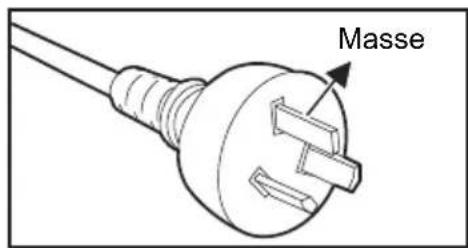
Australien und chinesisches Festland
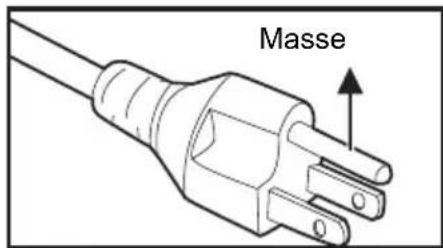
Kanada und USA
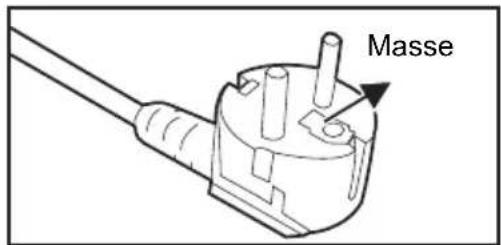
Kontinentaleuropa
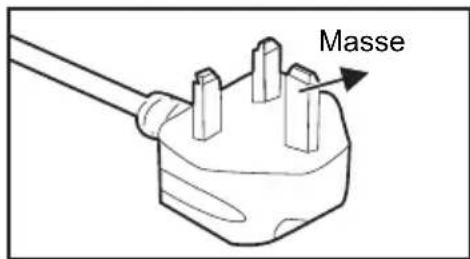
Großbritannien
Einleitung
Projektormerkmale
Ihr Projektor arbeitet mit einer optischen Hochleistungs-Engine und bietet ein benutzerfreundliches Design, das sowohl zuverlässig funktioniert als auch leicht zu bedienen ist.
Ihr Projektor weist folgende Merkmale auf:
■ Texas Instruments-Einchip-DLP®-Technologie (0,55 Zoll) (SVGA/XGA-Modell)
■ Texas Instruments-Einchip-DLP®-Technologie (0,65 Zoll) (WXGA-Modell)
■ SVGA (800 x 600 Pixel)
■ XGA (1024 x 768 Pixel)
■ WXGA (1280 x 800 Pixel)
■ Kompatibel mit Macintosh ^® -Computern
■ Kompatibel mit NTSC, PAL, SECAM und HDTV
■ 15-poliger D-Sub-Anschluss für analoge Videogeräte
■ Anwenderfreundliches, mehrsprachiges Bildschirmmenü (OSD)
■ Leistungsfähige elektronische Trapezkorrektur
■ RS-232-Anschluss zur Steuerung über serielles Kabel
■ Kurzübersicht-Funktion
■ Eco ^+ -Modus für einen wirtschaftlicheren Einsatz
Full 3D
Hinweis
■ Die Angaben in dieser Anleitung können ohne Vorankündigung geändert werden.
■ Reproduktion, Übertragung und Vervielfältigung dieses Dokumentes – ganz oder teilweise – ist nur mit ausdrücklicher schriftlicher Genehmigung gestattet.
Lieferumfang
Achten Sie beim Auspacken Ihres Projektors darauf, dass all diese Komponenten mitgeliefert wurden:
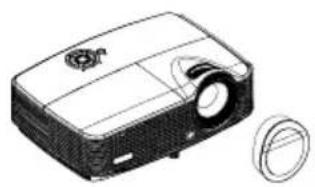
Projector (Projektor)
(Objektivkappe variiert je nach Region)

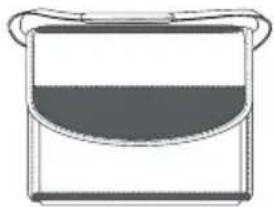
Transporttasche (Sonderzubehör bei bestimmten Modellen)
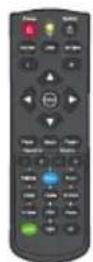
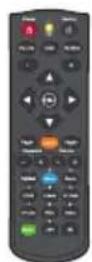
Fernbedienung (IR) oder Fernbedienung mit Laserpointer (je nach Region) & Batterien (zwei Stück, AAA)
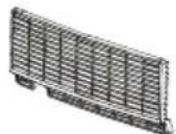
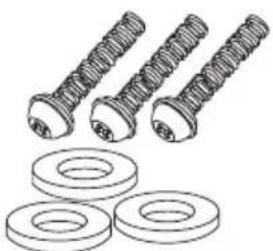
Staubfilter (je nach Region)
Schraube & Unterlegscheibe (je nach Region)
Dokumentation:
☑Bedienungsanleitung
☑Garantiekarte
☑Schnellstartanleitung
WEEE-Karte (nur Europa und Mittelostasien)
Hinweis
■ Hinweise zur Garantie in Europa finden Sie unter www.optomaeurope.com
■ Da sich die Anwendung von Land zu Land unterschiedlich gestaltet, wird in bestimmten Regionen anderes Zubehör mitgeliefert.
■ Bitte wenden Sie sich unverzüglich an Ihren Händler, falls etwas fehlen sollte, beschädigt zu sein scheint oder das Gerät nicht auf Anhieb funktioniert.
■ Bewahren Sie den Originalkarton und das Verpackungsmaterial am besten auf; Sie können es gut gebrauchen, falls Sie das Gerät einmal versenden möchten. Ihr Gerät ist am besten geschützt, wenn Sie es wieder genau so verpacken, wie es geliefert wurde.
Projektor – Überblick
Vorderseite
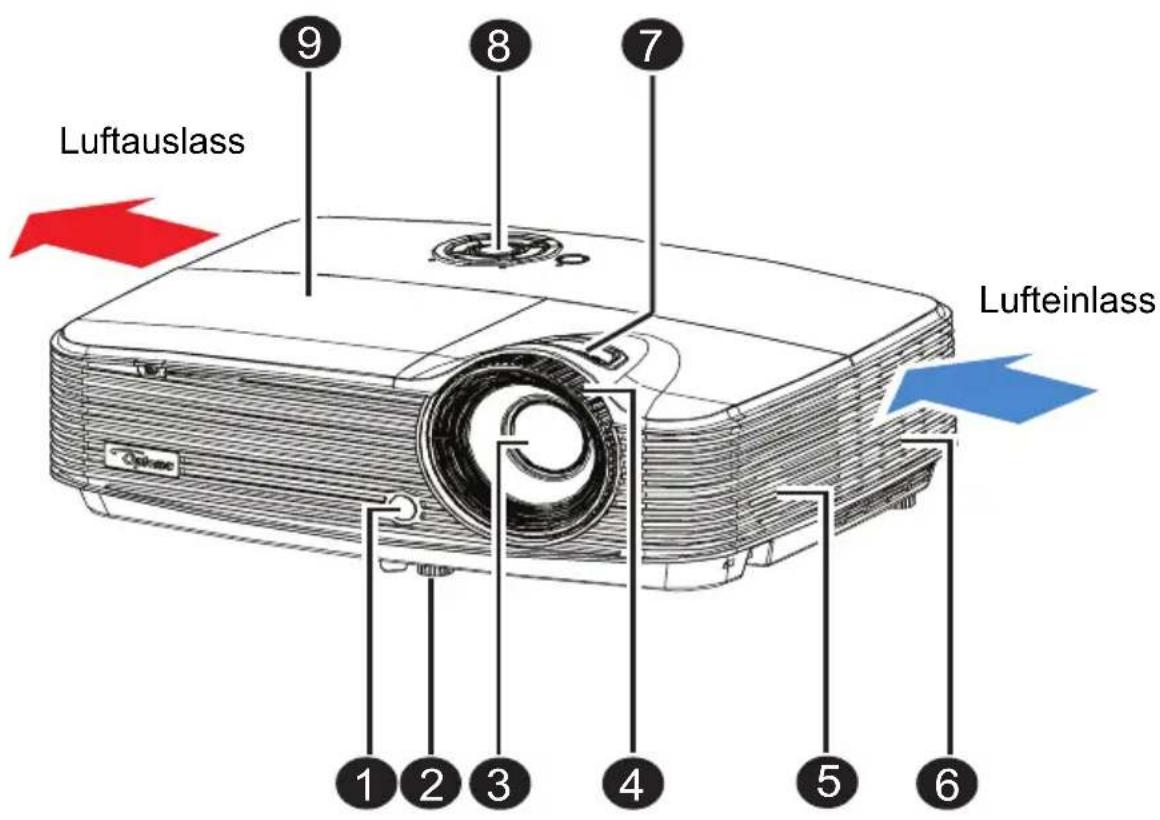
1 Vorderer
Fernbedienungssensor
② Höhenverstellungsfuß Zoomring
③ Projektionsobjektiv Bedienfeld
4 Fokusring Lampenabdeckung
⑤ Lautsprecher
6 Belüftungsöffnungen
●
8
9
Rückseite
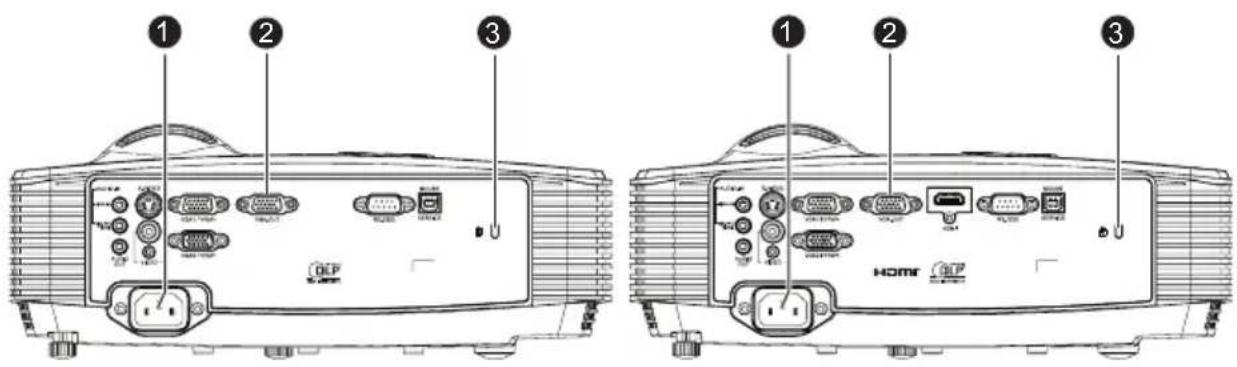
Ohne HDMI-Modelle HDMI-Modelle
1 Netzkabelanschluss
② Anschlüsse
③ Kensington-Schloss
Unterseite
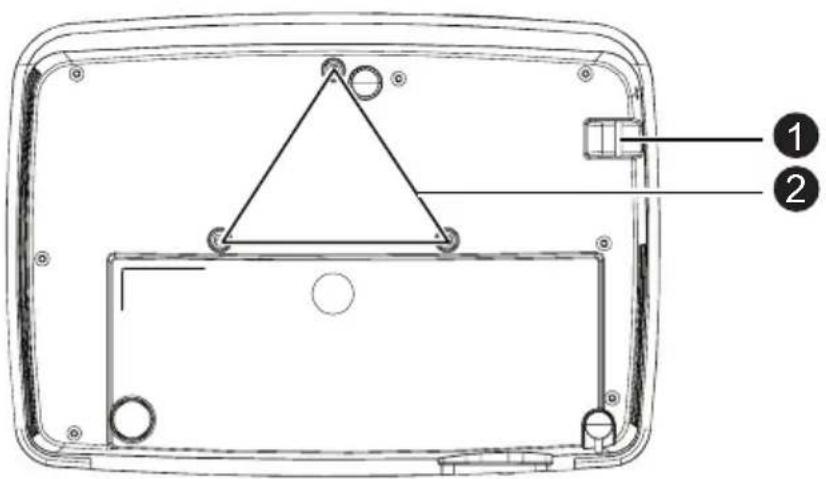
1 Sicherheitsleiste
② Deckenmontagebohrungen
Hinweis
■ Bei Bedarf können Sie den Projektor an der Decke anbringen. Die Deckenhalterung zählt jedoch nicht zum Standardlieferumfang.
Ihr Händler hilft Ihnen bei Fragen rund um die Deckenmontage gerne weiter.
Einsatz und Bedienung Bedienfeld
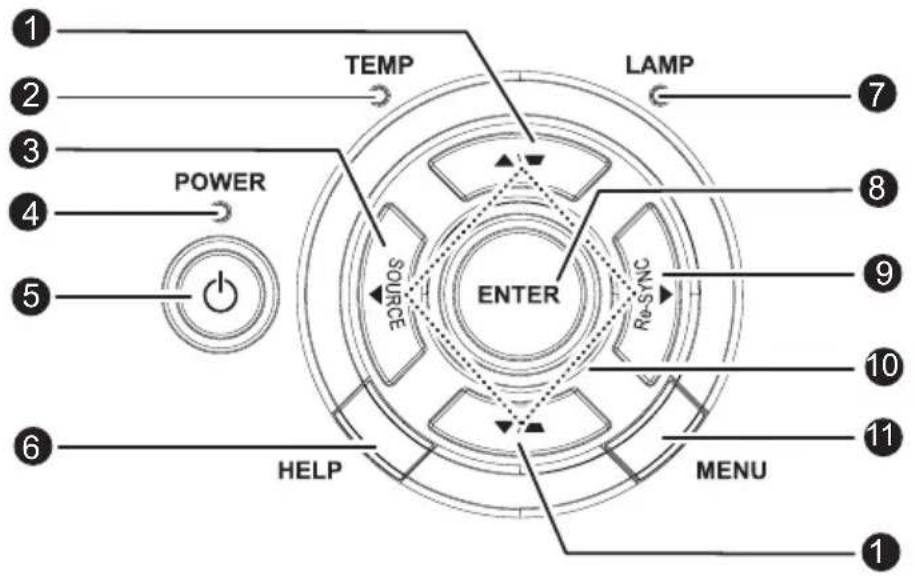
1 Trapez (/) ▲
Zur manuellen Korrektur verzerrter Bilder, die durch nicht senkrechte Projektion entstehen.
② TEMP (Temperatur-LED)
Lesen Sie bitte unter „LED-Meldungen“ auf Seite 57 nach.
③ SOURCE
Zum Umschalten zwischen Eingangssignalen.
4 POWER (Betriebsanzeige-LED)
Lesen Sie bitte unter „LED-Meldungen“ auf Seite 57 nach.
5 Ein/Aus
Zum Ein- und Ausschalten des Projektors.
⑥ HELP
Zur anzeige des Hilfe-Menüs.
7 LAMP (Lampe-LED)
Lesen Sie bitte unter „LED-Meldungen“ auf Seite 57 nach.
⑧ Enter
Zur Bestätigung einer Auswahl.
⑨ RE-SYNC
Zur automatischen Synchronisierung des Projektors mit der Eingabequelle.
10 Richtungstasten
Mit den vier Richtungstasten wählen Sie Elemente aus und passen Werte an.
1 MENU (Menü)
Zum Ein- und Ausblenden des Bildschirmmenüs (OSD).
Anschlüsse
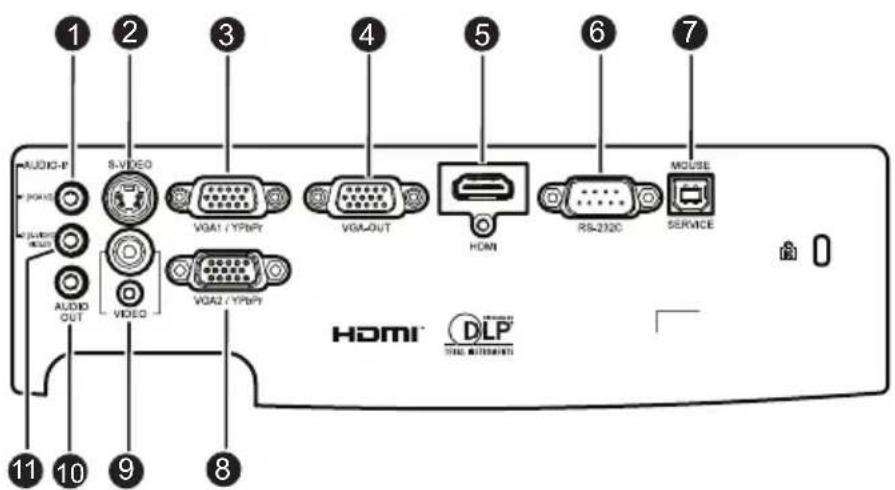
Mit diesem Anschluss verbinden Sie den Audioausgang eines Computers.
② S-VIDEO
Hier schließen Sie den S-Video-Ausgang externer Videogeräte an.
③ VGA1/YPbPr
Mit diesem Anschluss verbinden Sie Geräte mit analogem RGB- oder Component-Ausgang.
4 VGA-OUT
Hier schließen Sie einen externen Monitor an.
Im Eco-Modus (Bereitschaft) ist VGA-OUT deaktiviert.
Im Aktiv-Modus (Bereitschaft) ist VGA-OUT aktiviert.
5 HDMI
Mit diesem Anschluss verbinden Sie den HDMI-Ausgang externer Videogeräte.
(Diese Funktion ist nur bei Produkten mit HDMI-Eingang verfügbar.)
6 RS-232C
Wenn Sie einen Computer an den Projektor angeschlossen haben,
verbinden Sie diesen Anschluss mit dem RS-232-Port des Computers.
7 Service/Maus
Dieser Anschluss unterstützt Firmware-Aktualisierung, externe Maus und Seite aufwärts/abwärts.
8 VGA2-IN/YPbPr
Mit diesem Anschluss verbinden Sie Geräte mit analogem RGB- oder Component-Ausgang.
9 VIDEO
Mit diesem Anschluss verbinden Sie den Composite-Videoausgang externer Videogeräte.
10 AUDIO-OUT
Hier verbinden Sie das Gerät mit einem externen Lautsprechersystem.
Das Durchschleifen von Audiosignalen wird von Audio 1, 2 und HDMI unterstützt.
Im Eco-Modus (Bereitschaft) ist AUDIO-OUT deaktiviert.
Im Aktiv-Modus (Bereitschaft) ist AUDIO-OUT aktiviert.
11 AUDIO-IN 2
Mit diesem Anschluss verbinden Sie den Audioausgang eines Videogerätes.
Fernbedienung
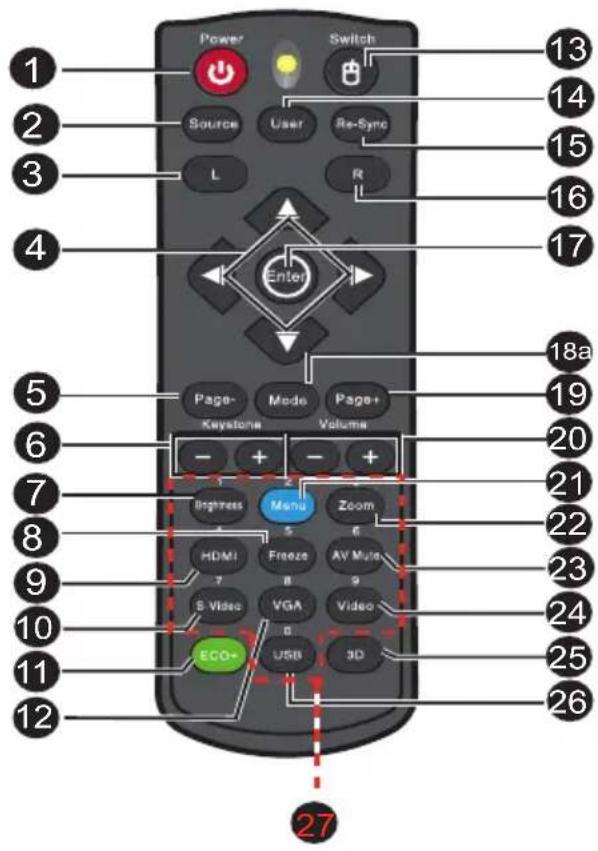
Die Fernbedienung variiert je nach Region.
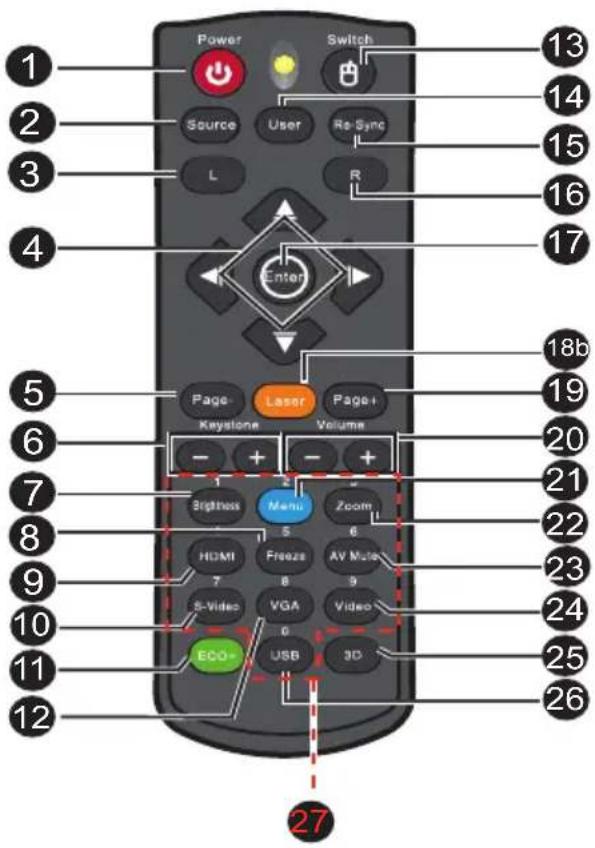
① Power
Zum Ein- und Ausschalten des Projektors.
② Source
Zum Umschalten zwischen Eingangssignalen.
3 Linke Maustaste
Führt bei aktiviertem Mausmodus einen linken Mausklick aus.
4 Richtungstasten
Mit den vier Richtungstasten wählen Sie Elemente aus und passen Werte an.
Aufwärtstaste: Wenn das Menü ausgeblendet ist, emuliert die Abwärtstaste die USB-Maus.
Linkstaste: Wenn das Menü ausgeblendet ist, emuliert die Linkstaste die USB-Maus.
Rechtstaste: Wenn das Menü ausgeblendet ist, emuliert die Rechtstaste die USB-Maus.
Abwärtstaste: Wenn das Menü ausgeblendet ist, emuliert die Abwärtstaste die USB-Maus.
⑤ Page-
Blättert im Mausmodus eine Seite abwärts.
⑥ Keystone (+/-)
Zur manuellen Korrektur verzerrter Bilder, die durch nicht senkrechte Projektion entstehen.
7 Brightness
Zeigt die Einstellungsleiste zum Anpassen der Helligkeit an.
8 Freeze
Friert das projizierte Bild ein.
9 HDMI
Zur Anzeige des HDMI-Signals.
(Diese Funktion ist nur bei Geräten mit HDMI-Ausgang verfügbar.)
10 S-Video
Zum Anzeigen von S-Video-Signalen.
11 Eco+
Zum Ein-/Ausblenden des Helligkeitsmodus-Menüs.
12 VGA
Schaltet zwischen den Eingabequellen VGA1 und VGA2 um.
13 Switch
Bei geschlossenem Bildschirmmenü: Zum Umschalten in den Mausmodus.
14 User
Benutzerdefinierbare Taste mit angepasster Funktion.
15 Re-Sync
Zur automatischen Synchronisierung des Projektors mit der Eingabequelle.
16 Rechte Maustaste
Führt bei aktiviertem Mausmodus einen rechten Mausklick aus.
17 Enter
Zur Bestätigung von Auswahlen.
Die Entertaste dient der USB-Mausemulation per USB.
18a Mode
Zum Ein-/Ausblenden des Anzeigemodus.
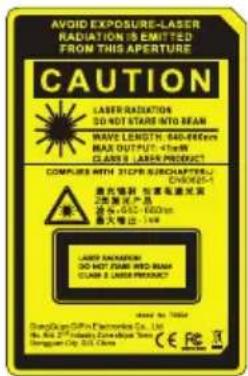
18b Laser
Richten Sie die Fernbedienung auf die Leinwand; halten Sie zur Aktivierung des Laserpointers diese Taste gedrückt.
19 Page+
Führt bei aktiviertem Mausmodus die Seite nach unten-Funktion aus.
20 Lautstärke +/- Zum Einstellen der Lautstärke.
21 Menü
Zur Anzeige der Bildschirmmenüs.
22 Zoom
Vergrößert oder verkleinert das projizierte Bild.
23 AV mute
De-/Aktiviert vorübergehend Bild und Ton.
24 Video
Zeigt Signale vom Videoeingang an.
25 3D
Schaltet die 3D-Funktion ein und aus.
26 USB Bei geschlossenem Bildschirmmenü: Zum Umschalten in den Mausmodus.
27 Zifferntasten Drücken Sie zur Eingabe eines Kennwortes die Tasten 0 bis 9, falls erforderlich.
Hinweis
■ Fernbedienung (IR) oder Fernbedienung mit Laserpointer (je nach Region). Hinweise zur Fernbedienung mit Laserpointer finden Sie im Anhang.
Mausfunktionen verwenden
Die Möglichkeit, Ihren Computer mit der Fernbedienung zu steuern, bietet Ihnen mehr Flexibilität bei Präsentationen.
- Schließen Sie den Projektor über ein USB-Kabel an Ihrem PC oder Notebook an, bevor Sie die Fernbedienung anstatt Ihrer Computermaus benutzen. Details zum Thema finden Sie unter "Computer anschließen" auf Seite 18.
- Wählen Sie VGA1 oder VGA2 als Eingangssignal aus.
- Schalten Sie mit der USB- oder Switch-Taste an der Fernbedienung in den Mausmodus um (das Bildschirmmenü muss ausgeblendet sein). Ein Symbol wird eingeblendet und zeigt an, dass der Mausmodus aktiviert ist.
- Führen Sie die gewünschten Mausaktionen mit der Fernbedienung aus.
■ Drücken Sie zum Bewegen des Cursors auf der Leinwand ▲/▼/◄/►.
■ Zum Klicken mit der linken Maustaste drücken Sie L.
■ Zum Klicken mit der rechten Maustaste drücken Sie R.
■ Durch erneute Betätigung der Switch-Taste kehren Sie wieder zur normalen Bedienung zurück.
Hinweis
■ HDMI unterstützt ebenfalls die Mausfunktion.
Batterien einlegen
-
Öffnen Sie die Batteriefachabdeckung in gezeigter Ausrichtung.
-
Legen Sie die Batterien wie in der Abbildung dargestellt in das Fach ein.
-
Schließen Sie die Batteriefachabdeckung.
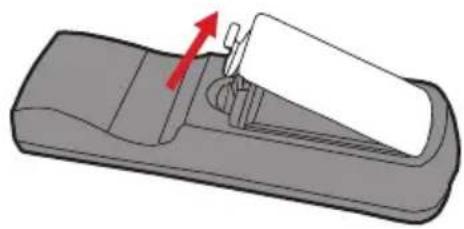
■ Verwenden Sie keine anderen als die hier genannten Batterietypen; andernfalls besteht Explosionsgefahr.
■ Entsorgen Sie verbrauchte Batterien gemäß örtlichen Vorschriften.
■ Achten Sie darauf, die Batterie richtig herum einzulegen (Markierungen + und - beachten).
Hinweis
■ Halten Sie Batterien grundsätzlich von Kindern fern. Wenn Batterien versehentlich verschluckt werden, besteht Lebensgefahr.
■ Entfernen Sie die Batterien aus der Fernbedienung, wenn Sie diese über einen längeren Zeitraum nicht benutzen.
■ Entsorgen Sie verbrauchte Batterien nicht mit dem normalen Hausmüll. Halten Sie sich bei der Entsorgung verbrauchter Batterien an die örtlichen Bestimmungen.
Es besteht Explosionsgefahr, falls Batterien nicht ordnungsgemäß ausgetauscht werden. Ersetzen Sie alle Batterien durch neue Batterien.
■ Batterien gehören nicht in die Nähe von Wärmequellen und Flüssigkeiten; bewahren Sie Batterien an einem dunklen, kühlen und trockenen Ort auf.
■ Falls Batterien auslaufen sollten, wischen Sie die Verunreinigung gründlich mit einem Tuch ab und tauschen defekte Batterien unverzüglich gegen frische Batterien aus. Falls Haut oder Kleidung mit der ausgelaufenen Flüssigkeit in Kontakt geraten sollte, spülen Sie die betroffenen Stellen sofort mit reichlich Wasser.
Einsatz der Fernbedienung
Richten Sie die Fernbedienung auf den Fernbedienungssensor, drücken Sie anschließend die gewünschte Taste.
■ Projektor von vorne bedienen
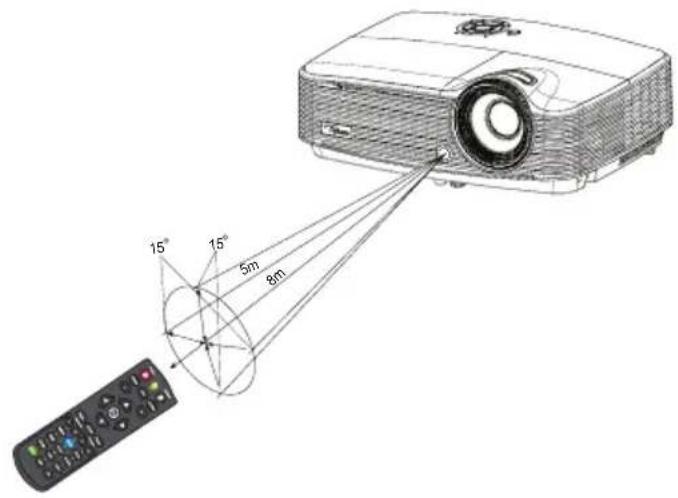
■ Falls Sonnenlicht oder das Licht anderer starker Lichtquellen (wie Neonröhren) auf den Fernbedienungssensor fällt, kann dies die Funktion der Fernbedienung beeinträchtigen.
Benutzen Sie die Fernbedienung am besten nur an Stellen, von denen aus eine direkte Sichtverbindung zum Fernbedienungssensor möglich ist.
■ Lassen Sie die Fernbedienung nicht fallen, meiden Sie Erschütterungen.
■ Halten Sie die Fernbedienung von hohen Temperaturen und Feuchtigkeit fern.
■ Lassen Sie keine Flüssigkeiten an die Fernbedienung gelangen, stellen Sie keine feuchten Gegenstände darauf ab.
■ Versuchen Sie nicht, die Fernbedienung zu zerlegen.
Anschlüsse
Beachten Sie unbedingt Folgendes, wenn Sie eine Signalquelle an den Projektor anschließen:
-
Schalten Sie sämtliche beteiligten Geräte aus, bevor Sie Verbindungen herstellen.
-
Nutzen Sie stets die für die jeweilige Signalquelle geeigneten Signalkabel.
-
Achten Sie darauf, das die Kabel bis zum Anschlag eingesteckt werden.
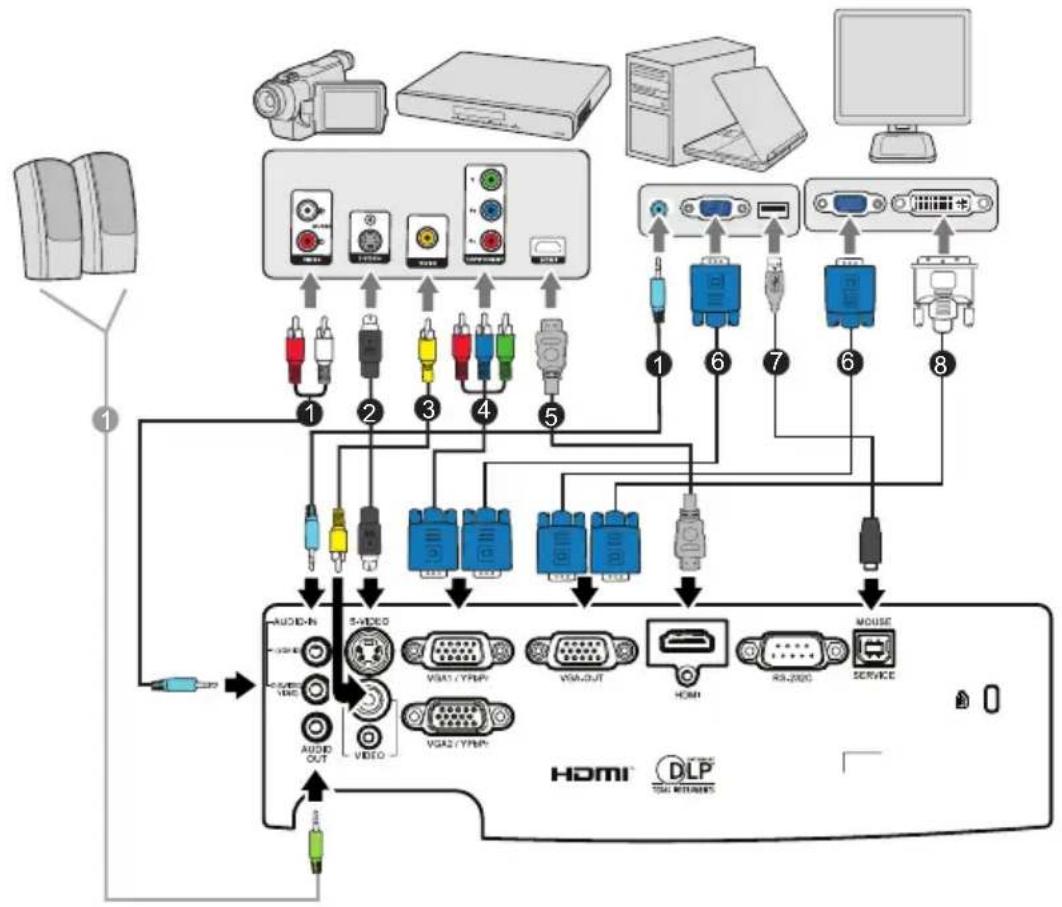
flowchart
graph TD
    A["Wind Turbine"] --> B["1"]
    B --> C["2"]
    C --> D["3"]
    D --> E["4"]
    E --> F["5"]
    F --> G["6"]
    G --> H["7"]
    H --> I["8"]
    I --> J["9"]
    J --> K["10"]
    K --> L["11"]
    L --> M["12"]
    M --> N["13"]
    N --> O["14"]
    O --> P["15"]
    P --> Q["16"]
    Q --> R["17"]
    R --> S["18"]
    S --> T["19"]
    T --> U["20"]
    U --> V["21"]
    V --> W["22"]
    W --> X["23"]
    X --> Y["24"]
    Y --> Z["25"]
    Z --> AA["26"]
    AA --> AB["27"]
    AB --> AC["28"]
    AC --> AD["29"]
    AD --> AE["30"]
    AE --> AF["31"]
    AF --> AG["32"]
    AG --> AH["33"]
    AH --> AI["34"]
    AI --> AJ["35"]
    AJ --> AK["36"]
    AK --> AL["37"]
    AL --> AM["38"]
    AM --> AN["39"]
    AN --> AO["40"]
- ....*Audiokabel
- ....*S-Video-Kabel
- ....*Composite-Videokabel
- *VGA-zu-HDTV-Kabel (D-Sub-zu-Cinch)
- ...... *HDMI-Kabel
- VGA-Kabel (D-Sub-zu-D-Sub)
- ....*USB-Kabel
- *VGA-zu-DVI-A-Kabel
Hinweis
Da sich die Anwendung von Land zu Land unterschiedlich gestaltet, wird in bestimmten Regionen anderes Zubehör mitgeliefert.
(*) Sonderzubehör
Computer oder Bildschirm anschließen
Computer anschließen
Ihr Computer ist mit zwei VGA-Eingängen ausgestattet, an denen Sie sowohl IBM®-kompatible PCs als auch Macintosh®-Computer anschließen können. Sie benötigen einen Mac-Adapter, wenn Sie ältere Macintosh-Computer anschließen möchten.
So schließen Sie den Projektor an einen Notebook- oder Desktop-Computer an:
- Schließen Sie ein Ende des mitgelieferten VGA-Kabels an den D-Sub-Ausgang des Computers an.
- Verbinden Sie das andere Ende des VGA-Kabels mit dem VGA1/YPbPr- oder VGA2/YPbPr-Eingang des Projektors.

Wichtig
■Bei vielen Notebooks wird der externe Videoausgang beim Anschluss eines Projektors nicht automatisch aktiviert. Gewöhnlich können Sie den externen Videoausgang mit einer Tastenkombination wie Fn + F3 oder CRT/LCD ein- und ausschalten. Suchen Sie nach einer Funktionstaste an der Notebook-Tastatur, die mit CRT/LCD oder einem Monitorsymbol beschriftet ist. Halten Sie die Fn-Taste gedrückt, drücken Sie zusätzlich die entsprechend gekennzeichnete Funktionstaste. Die richtige Tastenkombination finden Sie gewöhnlich in der Bedienungsanleitung des Notebooks.
Einen Bildschirm anschließen
Wenn Sie Ihre Präsentation aus der Nähe über einen Bildschirm und gleichzeitig auf der Leinwand betrachten möchten, können Sie den VGA-OUT-Signalausgang am Projektor über ein VGA-Kabel anhand der nachstehenden Anweisungen mit einem externen Bildschirm verbinden:
So schließen Sie den Projektor an einen Bildschirm an:
- Verbinden Sie den Projektor wie in Abschnitt "Computer anschließen" auf Seite 18 beschrieben mit einem Computer.
- Verwenden Sie ein geeignetes VGA-Kabel (es ist nur ein derartiges Kabel im Lieferumfang enthalten) und verbinden Sie ein Ende mit dem D-Sub-Eingang des Bildschirm.
Falls Ihr Bildschirm mit einem DVI-Eingang ausgestattet ist, können Sie ein VGA-zu-DVI-A-Kabel verwenden und das DVI-Kabel mit dem DVI-Eingang des Bildschirms verbinden. - Schließen Sie das andere Kabelende an den VGA-OUT-Anschluss des Projektors an.
VGA-OUT durchschleifen:
Während des Betriebsmodus:
- Falls von VGA1 projiziert wird, ist die VGA-OUT-Quelle VGA1.
- Falls von VGA2 projiziert wird, ist die VGA-OUT-Quelle VGA2.
- Falls an VGA1 und VGA2 Quellen anliegen, ist VGA-OUT standardmäßig VGA1.
- Falls weder von VGA1 noch von VGA2 projiziert wird, ist VGA-OUT deaktiviert.
Während des Bereitschaftsmodus
- VGA-OUT behält das zuletzt angezeigte VGA-Eingangssignal bei. Standardmäßig ist VGA-OUT VGA1.
- Falls sich der Projektor im Betriebsmodus (Standby) (< 0,5 W) befindet, ist VGA-OUT deaktiviert.
Externe Videoquellen anschließen
Über die folgenden Ausgänge können Sie Ihren Projektor an unterschiedlichste Videoquellen anschließen:
■ HDMI
■ Component-Video
■ S-Video
■ Video (Composite)
Sie müssen Ihren Projektor lediglich über eine der obigen Verbindungsmöglichkeiten an ein externes Gerät anschließen; allerdings bieten die unterschiedlichen Anschlussarten auch unterschiedliche Bildqualitäten. Ihre Wahl dürfte dabei in erster Linie von der Verfügbarkeit passender Anschlüsse sowohl am Projektor als auch am externen Gerät abhängen; schauen Sie sich dazu die nachstehenden Anmerkungen an:
| Anschlussbezeichnung | Aussehen Referenz | Bildqualität | |
HDMI HDMI “HDMI-Quellen | anschließen“ auf Seite 21 | Optimal | |
Component-Video VGA1/YPbPr oder VGA2/YPbPr | “Component-Videogerät anschließen“ auf Seite 21 | Besser | |
S-Video S-VIDEO “S-Video-Gerät | anschließen“ auf Seite 22 | Gut | |
Video VIDEO “Composite- | Videogerät anschließen“ auf Seite 22 | Normal | |
Hinweis
Nicht sämtliche Modelle sind mit einem HDMI-Eingang ausgestattet; bitte schauen Sie vor dem Anschluss nach.
HDMI-Quellen anschließen
Schauen Sie nach, ob ungenutzte HDMI-Ausgänge an Ihrem externen Videogerät zur Verfügung stehen:
■ Falls ja, führen Sie einfach die weiteren Schritte aus.
■ Falls nicht, müssen Sie sich für eine andere Anschlussmethode entscheiden.
So schließen Sie den Projektor an ein HDMI-Gerät an:
- Nehmen Sie ein HDMI-Kabel zur Hand, schließen Sie ein Ende des Kabels an den HDMI-Ausgang des externen HDMI-Gerätes an.
- Schließen Sie das andere Kabelende an den HDMI-Anschluss des Projektors an.
Component-Videogerät anschließen
Schauen Sie nach, ob ungenutzte Component-Videoausgänge an Ihrem externen Videogerät zur Verfügung stehen:
■ Falls ja, führen Sie einfach die weiteren Schritte aus.
■ Falls nicht, müssen Sie sich für eine andere Anschlussmethode entscheiden.
So schließen Sie den Projektor an ein Component-Videogerät an:
-
Nehmen Sie ein VGA-zu-HDTV-Adapterkabel (D-Sub auf Cinch) zur Hand, verbinden Sie das Ende mit den drei Cinchsteckern mit den Component-Videoausgängen des externen Videogerätes. Achten Sie darauf, die unterschiedlich gefärbten Stecker an die richtigen Anschlüsse anzuschließen: Grün an grün, blau an blau, rot an rot.
-
Schließen Sie das andere Ende des Kabels (mit D-Sub-Stecker) an den VGA1/YPbPr- oder VGA2/YPbPr-Anschluss des Projektors an.

Wichtig
■Falls das Bild der ausgewählten Videoquelle nach dem Einschalten des Projektors und der Auswahl der richtigen Videoquelle nicht angezeigt werden sollte, überzeugen Sie sich davon, dass das externe Videogerät eingeschaltet ist und richtig funktioniert. Prüfen Sie auch nach, ob die Signalkabel richtig angeschlossen wurden.
S-Video-Gerät anschließen
Schauen Sie nach, ob ein ungenutzter S-Video-Ausgang an Ihrem externen Videogerät zur Verfügungt steht:
■ Falls ja, führen Sie einfach die weiteren Schritte aus.
■ Falls nicht, müssen Sie sich für eine andere Anschlussmethode entscheiden.
So schließen Sie den Projektor an ein S-Video-Gerät an:
-
Nehmen Sie ein Videokabel zur Hand, verbinden Sie das eine Ende mit dem S-Video-Ausgang am externen Videogerät.
-
Schließen Sie das andere Ende des S-Video-Kabels an den S-VIDEO-Anschluss des Projektors an.

Wichtig
■Falls das Bild der ausgewählten Videoquelle nach dem Einschalten des Projektors und der Auswahl der richtigen Videoquelle nicht angezeigt werden sollte, überzeugen Sie sich davon, dass das externe Videogerät eingeschaltet ist und richtig funktioniert. Prüfen Sie auch nach, ob die Signalkabel richtig angeschlossen wurden. ■Wenn Sie zwischen Projektor und S-Video-Gerät eine Component-Video-Verbindung über die Component-Video-Anschlüsse hergestellt haben, müssen Sie dieses Gerät nicht zusätzlich über eine S-Video-Verbindung anschließen, da dadurch nur eine unnötige weitere Verbindung mit geringerer Bildqualität entsteht. Details zum Thema finden Sie unter "Externe Videoquellen anschließen" auf Seite 20.
Composite-Videogerät anschließen
Schauen Sie nach, ob ungenutzte Composite-Videoausgänge an Ihrem externen Videogerät zur Verfügung stehen:
■ Falls ja, führen Sie einfach die weiteren Schritte aus.
■ Falls nicht, müssen Sie sich für eine andere Anschlussmethode entscheiden.
So schließen Sie den Projektor an ein Composite-Videogerät an:
-
Nehmen Sie ein Videokabel zur Hand, verbinden Sie das eine Ende mit dem Composite-Videoausgang am externen Videogerät.
-
Schließen Sie das andere Ende des Videokabels an den VIDEO-Anschluss des Projektors an.

Wichtig
■Falls das Bild der ausgewählten Videoquelle nach dem Einschalten des Projektors und der Auswahl der richtigen Videoquelle nicht angezeigt werden sollte, überzeugen Sie sich davon, dass das externe Videogerät eingeschaltet ist und richtig funktioniert. Prüfen Sie auch nach, ob die Signalkabel richtig angeschlossen wurden.
■Sie müssen den Composite-Videoanschluss nur dann verwenden, wenn keine Component-Video- oder S-Video-Eingänge zur Verfügung stehen. Details zum Thema finden Sie unter "Externe Videoquellen anschließen" auf Seite 20.
Betrieb
Projektor ein- und ausschalten
Projektor einschalten:
- Schließen Sie das Netzkabel und relevante Peripheriesignalkabel an den Projektor an.
- Drücken Sie zum Einschalten des Projektors . ⏻ Der Projektor braucht etwa eine Minute zum Aufwärmen.
- Schalten Sie die externe Signalquelle (z. B. Computer, Notebook, DVD-Player, usw.) ein. Die Signalquelle wird automatisch vom Projektor erkannt.
■ Falls Sie mehrere Quellen gleichzeitig an den Projektor anschließen, wählen Sie das gewünschte Signal mit der SOURCE-Taste am Projektor oder Source an der Fernbedienung aus. Alternativ können Sie das Signal auch direkt mit den entsprechenden Signaltasten an der Fernbedienung auswählen.

Warnung
■Schauen Sie bei eingeschaltetem Projektor niemals direkt in das Projektionsobjektiv. Ansonsten drohen Augenschädigungen.
■Am Brennpunkt der Lichtquelle herrscht eine hohe Temperatur. Stellen Sie keine Gegenstände in die Nähe; es besteht Brandgefahr.
Projektor ausschalten:
- Drücken Sie zum Ausschalten der Projektorlampe . Sie sehen die Meldung „Ausschalten? Stromschalter erneut drücken.“ auf der Leinwand.
- Drücken Sie zum Bestätigen von einmal . ⏻
■ Die Lüfter laufen zum Kühlen noch etwas nach.
■ Wenn die Betriebsanzeige-LED rot leuchtet, befindet sich der Projektor im Bereitschaftsmodus.
■ Wenn Sie den Projektor wieder einschalten möchten, müssen Sie zunächst warten, bis der Projektor seinen Kühlungszyklus abgeschlossen hat und sich im Bereitschaftsmodus befindet. Sobald er sich im Bereitschaftsmodus befindet, drücken Sie zum Neustart des Projektors einfach 🔊
-
Ziehen Sie den Netzstecker aus der Steckdose, trennen Sie das Netzkabel vom Projektor.
-
Versuchen Sie nicht, den Projektor gleich nach dem Ausschalten wieder einzuschalten.

Warnung
■Wenn Kurzübersicht eingeschaltet ist, schaltet sich der Projektor sofort wieder ein, wenn er versehentlich abgeschaltet und innerhalb von 100 Sekunden Kurzübersicht ausgewählt wird.
■Wenn Kurzübersicht abgeschaltet ist, müssen Sie beim Abschalten des Projektors warten, bis die Kühlung abgeschlossen ist; starten Sie den Projektor dann neu. Es dauert einige Minuten, da der Lüfter weiterhin läuft, bis die interne Temperatur auf einen bestimmten Wert gesenkt ist.
Projektionshöhe einstellen
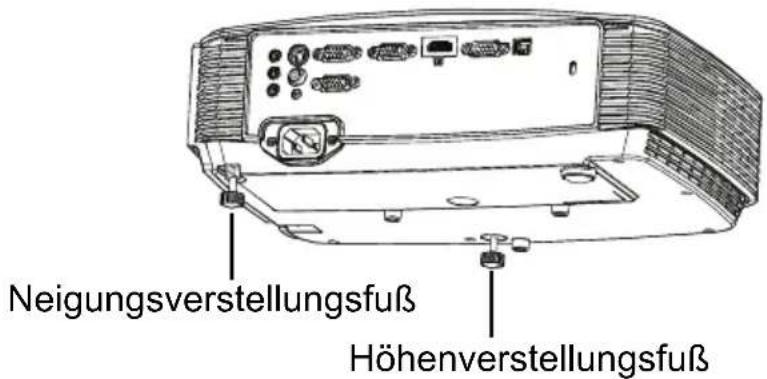
Ihr Projektor ist mit einem Fuß zur Höhenverstellung ausgestattet, mit dem Sie die Projektionshöhe entsprechend anpassen können.
-
Drehen Sie zum Erhöhen oder Absenken des Bildes den höhenverstellbaren Fuß.
-
Zur Feinabstimmung der Höhe drehen Sie den Fuß zur Höheneinstellung.
Hinweis
■ Damit Ihr Projektor nicht beschädigt wird, achten Sie darauf, dass sämtliche Elemente zur Höhenverstellung wieder komplett eingefahren sind, bevor Sie den Projektor in die Tasche legen.
Bildgröße (Zoom) und Bildschärfe (Fokus) einstellen
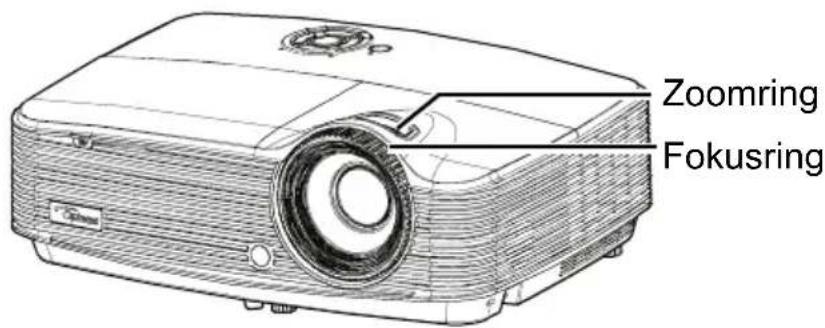
- Durch Drehen des Fokusrings stellen Sie das Bild scharf. Zum Scharfstellen lassen Sie am besten ein Standbild anzeigen.
- Durch Verdrehen des Zoomrings können Sie das Bild vergrößern und verkleinern.
DE-24
Projizierte Bildgröße einstellen
Bitte schauen Sie sich die nachstehende Abbildung nebst Tabelle zum Ermitteln von Projektionsflächengröße und Projektionsabstand an.
Maximaler Zoom Minimaler Zoom
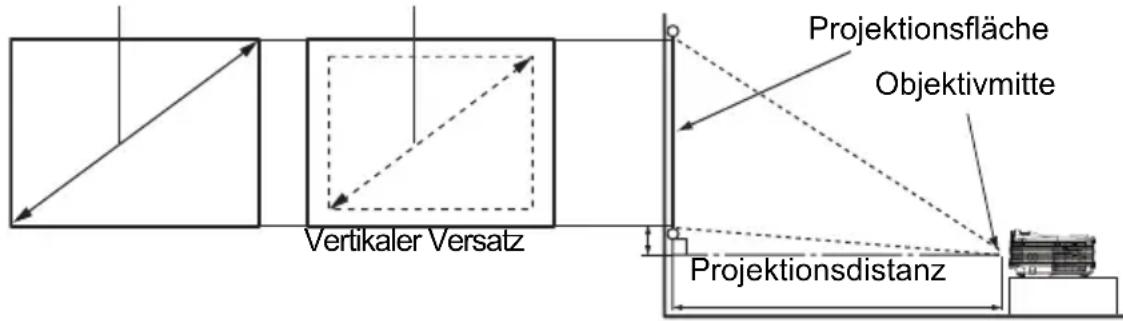
SVGA/XGA-Modell
| Projektionsgröße Diagonale [Zoll (cm)] | 4 : 3-Bildfläche | |||
| Projektionsdistanz [Fuß (m)] | Bildhöhe [Zoll (cm)] | Vertikaler Versatz [Zoll (cm)] | ||
| (Min. Zoom) (Max. Zoom) | ||||
| 30 (76) 3,83 (1,17) | 4,33 (1,32) 18 (46) | 2,7 (7) | ||
| 40 (102) 5,17 (1,57) | 5,75 (1,75) 24 (61) | 3,6 (9) | ||
| 60 (152) 7,83 (2,39) | 8,67 (2,64) 36 (91) | 5,4 (14) | ||
| 80 (203) 10,42 (3,18) | 11,58 (3,53) 48 (122) | 7,2 (18) | ||
| 100 (254) | 13,08 (3,99) | 14,58 (4,45) | 60 (152) | 9,0 (23) |
| 120 (305) | 15,75 (4,80) | 17,5 (5,33) 72 (183) | 10,8 (27) | |
| 150 (381) | 19,67 (5,99) | 21,83 (6,65) | 90 (229) | 13,5 (34) |
| 200 (508) | 26,25 (8,00) | 29,17 (8,89) | 120 (305) | 18,0 (46) |
| 250 (635) | 32,83 (10,00) | 36,5 (11,13) | 150 (381) | 22,5 (57) |
| 300 (762) | 39,42 (12,01) | 43,75 (13,34) | 180 (457) | 27,0 (69) |
WXGA-Modell
| Projektionsgröße Diagonale [Zoll (cm)] | 16:10-Projektionsfläche | |||
| Projektionsdistanz [Fuß (m)] | Bildhöhe [Zoll (cm)] | Vertikaler Versatz [Zoll (cm)] | ||
| (Min. Zoom) | (Max. Zoom) | |||
| 30 (76) 3,08 (0,94) | 3,92 (1,19) 16 (40) | 2,4 (6) | ||
| 40 (102) 4,12 (1,27) | 5,17 (1,57) 21 (54) | 3,2 (8) | ||
| 60 (152) 6,33 (1,93) | 7,83 (2,39) 32 (81) | 4,8 (12) | ||
| 80 (203) | 8,42 (2,57) | 10,5 (3,20) | 42 (108) | 6,4 (16) |
| 100 (254) | 10,58 (3,23) 13,08 | (3,99) 53 (135) | 7,9 (20) | |
| 120 (305) | 12,75 (3,89) 15,75 | (4,80) 64 (162) | 9,5 (24) | |
| 150 (381) | 15,92 (4,85) 19,67 | (5,99) 79 (202) | 11,9 (30) | |
| 200 (508) | 21,25 (6,48) | 26,25 (8,00) | 106 (269) | 15,9 (40) |
| 250 (635) | 26,58 (8,10) | 32,83 (10,01) | 132 (336) | 19,9 (50) |
| 300 (762) | 31,92 (9,73) | 39,42 (12,01) | 159 (404) | 23,8 (61) |
Hinweis
■ Stellen Sie den Projektor horizontal (nicht hochkant) auf; andernfalls kann es zu Wärmestau und zu Beschädigungen des Projektors kommen.
■ Halten Sie einen Abstand von mindestens 30 cm zu den Seiten des Projektors ein.
- Nutzen Sie den Projektor nicht in rauchiger Umgebung. Rauchpartikel können sich auf empfindlichen Teilen ablagern, den Projektor beschädigen oder seine Leistung schmälern.
■ Fragen Sie Ihren Händler nach speziellen Montagemöglichkeiten, wie zum Beispiel hängende Montage an der Decke.
Menübedienung
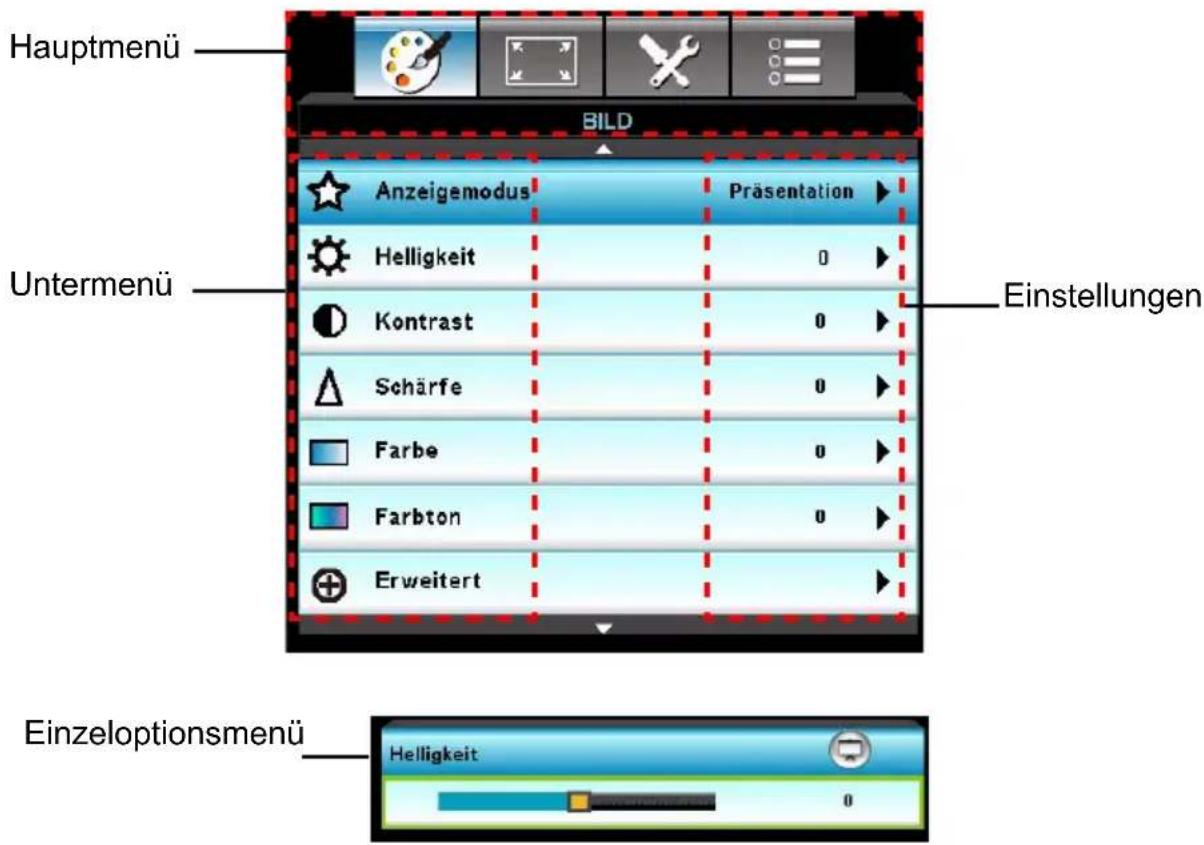
Ihr Projektor ist mit einem mehrsprachigen Bildschirmmenü (OSD) ausgestattet, über das Sie diverse Anpassungen vornehmen und eine Vielzahl von Einstellungen ändern können.
Bedienung
- Drücken Sie zum Öffnen des OSD-Menüs „Menu“ an der Fernbedienung oder am Bedienfeld.
- Bei angezeigtem OSD können Sie mit / beliebige Optionen im Hauptmenü auswählen. Während Sie eine Auswahl auf einer bestimmten Seite treffen, rufen Sie mit oder „Enter“ das Untermenü auf.
- Wählen Sie mit / die gewünschte Option, drücken Sie zum Aufrufen des Einzeloptionsmenüs ♦/„Enter“.
- Passen Sie den Wert mit / ▶ Bestätigen Sie die Auswahl mit „Enter“.
- Wählen sie die nächste Option im Untermenü, die angepasst werden soll; stellen Sie sie wie oben beschrieben ein.
- Kehren Sie mit der „Menu“-Taste zum Untermenü zurück.
- Durch erneutes Drücken der „Menu“-Taste verlassen Sie das Menü. Des OSD-Menü wird geschlossen, geänderte Einstellungen werden automatisch gespeichert.
Menübaum
| Hauptmenü Untermenü Einzeloptionsmenü | ||||
| BILD | Anzeigemodus | Präsentation / Hell / Film / sRGB / Tafel / Benutzer / Drei Dimensionen | ||
| Helligkeit | ||||
| Kontrast | ||||
| Schärfe | ||||
| Farbe | ||||
| Farbton | ||||
| Erweitert | Gamma | Film / Video / Grafiken / Standard | ||
| BrilliantColorTM | ||||
| Farbtemperatur Warm / Mittel / Kühl | ||||
| Farbeinstell. Rot | Farbton / Sättigung / Verstärkung | |||
| Grün | Farbton / Sättigung / Verstärkung | |||
| Blau | Farbton / Sättigung / Verstärkung | |||
| Zyan | Farbton / Sättigung / Verstärkung | |||
| Magenta | Farbton / Sättigung / Verstärkung | |||
| Gelb | Farbton / Sättigung / Verstärkung | |||
| Weiß Rot / Grün / Bau | ||||
| Zurücksetzen | ||||
| Beenden | ||||
| Farbraum | Kein HDMI-Eingang: AUTOM. / RGB / YUV | |||
| HDMI-Eingang: AUTOM. / RGB (0 - 255) / RGB (16 - 235) YUV | ||||
| Signal Automatic Ein/Aus | ||||
| Phase (VGA) | ||||
| Frequenz (VGA) | ||||
| H.Position (VGA) | ||||
| V.Position (VGA) | ||||
| Beenden | ||||
| Beenden | ||||
| Zurücksetzen Ja / Nein | ||||
| ANZEIGE | Format | SVGA / XGA:4:3 / 16:9 / Native / Auto | ||
| WXGA:4:3 / 16:9 oder 16:10/LBX / Native / Auto | ||||
| Rändermaske | ||||
| Zoom | ||||
| Image Shift | H | |||
| V | ||||
| Ver. Trapezkor. | ||||
| Drei Dimensionen | 3D-Modus DLP Link / IR | |||
| 3D--->2D | Drei Dimensionen / L/R | |||
| 3D Format | Auto / Side By Side /Top and Bottom /Frame Sequential | |||
| 3D-Sync. umkehr. Ein/Aus | ||||
| SETUP | Sprache | English / Deutsch /Français / Italiano /Español / Português /Svenska / Nederlands /Norsk/Dansk / Polski /Русский / Suomi /Еллнікá / Magyar /Čeština / ⚠️繁體中文 / 简体中文 / 日本語/ 한국어 / ɪŋu /Türkçe / Farsi /Vietnamese /Romanian / Indonesian | ||
| Projektion |  | |||
| Menüposition | 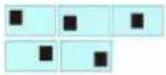 | |||
| Bildschirmtyp 16: 10/1 | 6:9 (WXGA) | |||
| Sicherheit | Sicherheit Ein/Aus | |||
| Sicherheits-Timer Monat / Tag / Stunde | ||||
| Kennwort ändern | ||||
| Beenden | ||||
| Projektor-ID | ||||
| Audioeinstellungen | Stumm | Ein/Aus | ||
| Lautstärke | ||||
| Audioeingang | Standard / Audio 1 /Audio 2 | |||
| Erweitert | Logo | Standard / Neutral | ||
| Closed Caption | Aus / CC1 / CC2 | |||
| Beenden | ||||
| OPTIONEN | Eingabequelle | VGA1 / VGA2 / Video / S-Video / HDMI* | ||
| Source Lock Ein/Aus | ||||
| Große Höhe Ein/Aus | ||||
| Info ausblenden Ein/Aus | ||||
| Tastenfeldspere Ein/Aus | ||||
| Testbild Kein/Raster/Weiß | ||||
| Infrarot Funktion Ein/Aus | ||||
| Hintergrundfarbe | Schwarz / Rot / Blau / Grün / Weiß | |||
| Fernbedienungseinstellungen | Anzeigemodus / Format / 3D-Sync. umkehr. / Stumm / Testbild / VGA2 | |||
| Erweitert | Direkt einschalten Ein/Aus | |||
| Autom. aus (Min.) | ||||
| Zeitsteuerung (Min.) | ||||
| Kurzübersicht Ein/Aus | ||||
| Betriebsmodus (Standby) | Aktiv / Eco | |||
| Lampeneinstellungen | Lampenstd. | |||
| Hinweis zur Lampe Ein/Aus | ||||
| Modus Helligkeit Hell / Dynamic / Eco | + | |||
| Lampenstd. auf Null Ja / Nein | ||||
| Beenden | ||||
| Optionale Filter Einstellungen | Optional installierter Filter | Ja / Nein | ||
| Filter Betriebsstunden | ||||
| Filter Erinnerung Ein/Aus | ||||
| Filter zurücksetzen | Ja / Nein | |||
| Beenden | ||||
| Zurücksetzen | Ja / Nein | |||
* Diese Funktion ist nur bei Produkten mit HDMI-Eingang verfügbar.
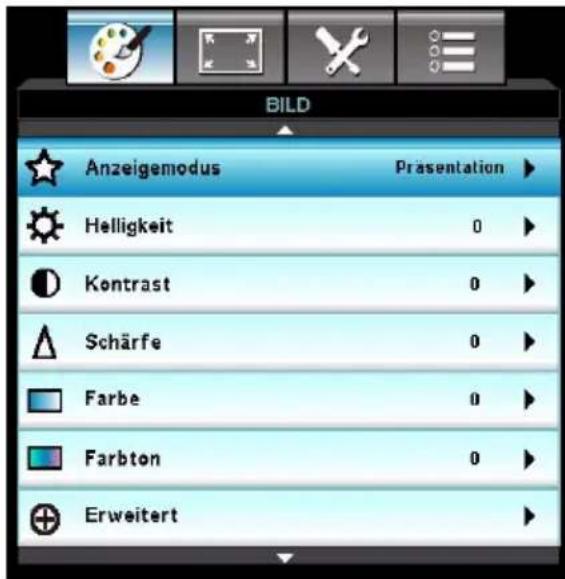
BILD
Anzeigemodus
Sie können aus verschiedenen Werksvorgaben für unterschiedliches Bildmaterial auswählen.
■ Präsentation: Gute Farbe und Helligkeit bei PC-Eingabe.
■ Hell: Maximale Helligkeit bei PC-Eingabe.
■ Film: Zum Einsatz im Heimkino.
■ sRGB: Standardisierte exakte Farbwiedergabe.
■ Tafel: Diese Modus sollte zur Erzielung optimaler Farbeinstellungen bei Projektion auf eine Tafel (grün) ausgewählt werden.
■ Benutzer: Benutzereinstellungen.
■ Drei Dimensionen: Empfohlene Einstellung beim 3D-Modus. Jegliche weiteren Anpassungen des 3D durch den Benutzer werden zur künftigen Nutzung in diesem Modus gespeichert.
Helligkeit
Zum Erhöhen oder Vermindern der Bildhelligkeit.
Kontrast
Zum Anpassen des Kontrastes zwischen hellen und dunklen Bildbereichen.
Schärfe
Zur Anpassung der Bildschärfe.
Farbe
Zum Anpassen der Farbintensität des Videobildes – von Schwarzweiß bis zur vollen Farbsättigung.
DE-30
Farbton
Lässt das Bild rötlicher oder grünlicher erscheinen.
Hinweis
„Farbe“- und „Farbton“-Funktionen werden nur im Videomodus unterstützt.
Erweitert
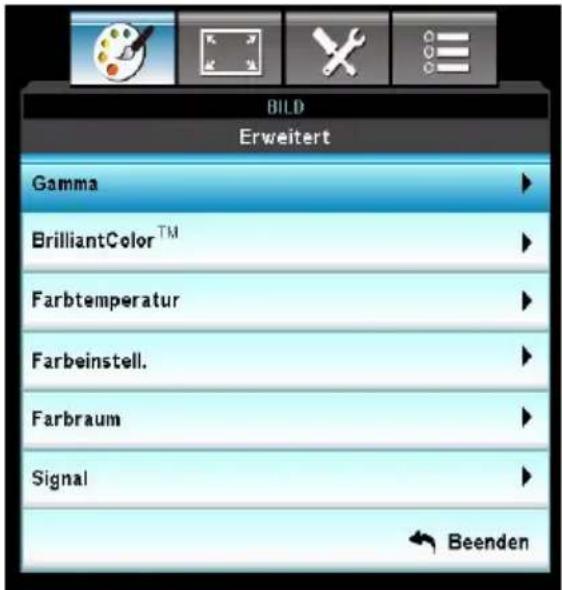
Gamma
Dies ermöglicht ihnen die Auswahl einer Degamma-Tabelle, die zur Erzielung optimaler Bildqualität für den Eingang fein eingestellt wurde.
■ Film: Zum Einsatz im Heimkino.
■ Video: Für Video- oder TV-Quellen.
■ Grafiken: Für Bildquellen.
■ Standard: Für PC-/Computerquellen.
BrilliantColor™
Dieses einstellbare Element nutzt einen neuen Farbverarbeitungsalgorithmus und Systemoptimierungen zur Ermöglichung höherer Helligkeit, während es Bilder mit lebensechteren, lebendigeren Farben versorgt. Sie können das Element auf „1“ bis „10“ einstellen. Je höher die Einstellung, desto stärker wird das Bild betont. Je geringer die Einstellung, desto weicher und natürlicher erscheint das Bild.
Farbtemperatur
Bei Einstellung auf eine kalte Temperatur wirkt das Bild bläulicher. (Kaltes Bild)
Bei Einstellung auf eine mittlere Temperatur behält der Weißanteil seine normale Färbung bei.
Bei Einstellung auf eine warme Temperatur wirkt das Bild rötlicher. (Warmes Bild)
Farbeinstell.
Drücken Sie zum Aufrufen des nächsten Menüs ♦/„Enter“; wählen Sie dann mit ♦/▼ die ▶farbe. Drücken Sie zum Abschließen der Auswahl „Enter“.
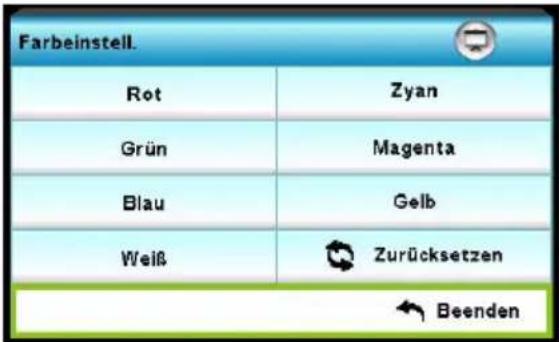
■ Rot/Grün/Blau/Zyan/Magenta/Gelb/Weiß: Schalten Sie mit ▲ ▼ zwischen Farbton/Sättigung/Verstärkung um, drücken Sie dann zum Anpassen des Wertes ◀. ▶
■ Zurücksetzen: Wählen Sie zum Rücksetzen der Farbeinstellungen auf die werkseitigen Standardeinstellungen „Ja“.
Farbraum
Wählen Sie eine geeignete Farbmatrix aus AUTOM., RGB oder YUV.
Signal
■ Automatic: Wählt das Signal automatisch. Wenn Sie diese Funktion nutzen, werden die Elemente Phase und Frequenz ausgegraut; falls das Signal nicht automatisch erkannt wird, erscheinen die Elemente Phase und Frequenz und der Benutzer kann sie manuell einstellen und anschließend für die nächste Ab- und Einschaltung des Projektors speichern.
■ Phase: Synchronisiert die Signaltaktung der Anzeige mit der Grafikkarte. Falls das Bild instabil erscheint oder flimmert, können Sie es mit dieser Funktion korrigieren.
■ Frequenz: Ändert die Anzeigedatenfrequenz entsprechend der Frequenz Ihrer Computergrafikkarte. Verwenden Sie diese Funktion nur, wenn das Bild vertikal flimmert.
■ H.Position: Verschiebt das Bild innerhalb des Projektionsbereichs nach links oder rechts.
■ V.Position: Verschiebt das Bild innerhalb des Projektionsbereichs nach oben oder unten.
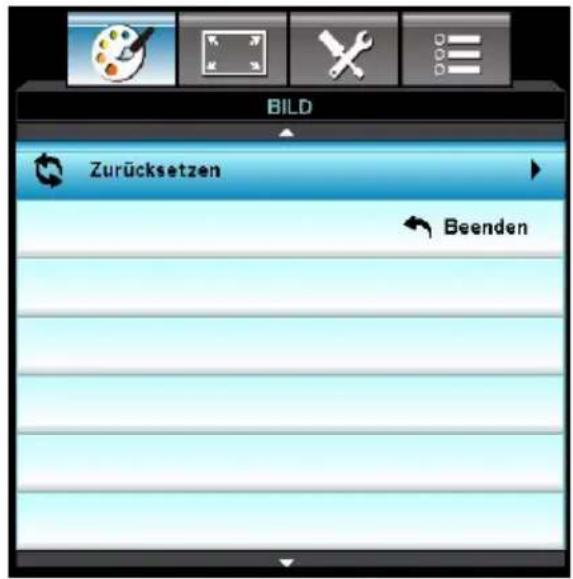
Zurücksetzen
Setzt die Anzeigeparameter im BILD-Menü auf die werkseitigen Standardeinstellungen zurück.
ANZEIGE
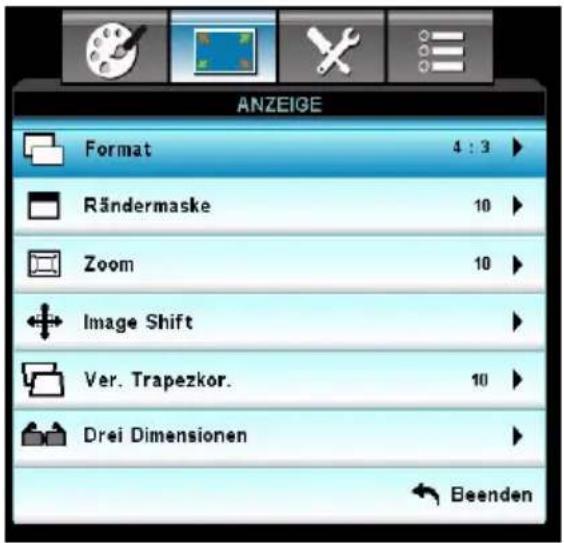
Format
Mit dieser Funktion wählen Sie das gewünschte Bildformat.
Bei SVGA/XGA-Modellen:
| Source (Quelle) | 480i/p | 576i/p | 1080i/p | 720p | Polykarbonat (PC) |
| 4:3 1024 x 768, mittig | |||||
| 16:9 1024 x 576, mittig | |||||
| Native Zeigt das Originalbild ohne Skalierung an. | |||||
| Auto (Standard) | Bei einer 4:3-Quelle: Automatische Größenänderung auf 1024 x 768Bei einer 16:9-Quelle: Automatische Größenänderung auf 1024 x 576Bei einer 15:9-Quelle: Automatische Größenänderung auf 1024 x 614Bei einer 16:10-Quelle: Automatische Größenänderung auf 1024 x 640 | ||||
Bei WXGA-Modellen:
16:9 oder 16:10, je nach „Bildschirmtyp“-Einstellung.
16:10-Projektionsfläche
| 16 : 10-Projektionsfläche | 480i/p | 576i/p | 1080i/p | 720p | Polykarbonat (PC) |
| 4:3 1066 x 800, mittig | |||||
| 16:10 1280 x 800, mittig | |||||
| LBX 1280 x 960, mittig, dann Bildanzeige: 1280 x 800, mittig. | |||||
| Native | 1:1-Abbildung, mittig | 1:1-Abbildung, Anzeige 1280 x 800 | 1280 x 720, mittig | 1:1-Abbildung, mittig | |
| Auto (Standard) | Eingabequelle wird auf einen Anzeigebereich von 1280 x 800 angepasst; das Originalseitenverhältnis wird beibehalten.Bei einer 4:3-Quelle: Automatische Größenänderung auf 1066 x 800Bei einer 16:9-Quelle: Automatische Größenänderung auf 1280 x 720Bei einer 15:9-Quelle: Automatische Größenänderung auf 1280 x 768Bei einer 16:10-Quelle: Automatische Größenänderung auf 1280 x 800 | ||||
16:9-Projektionsfläche
| 16 : 9-Projektionsfläche | 480i/p | 576i/p | 1080i/p | 720p | Polykarbonat (PC) |
| 4:3 960 x 720, mittig | |||||
| 16:9 1280 x 720, mittig | |||||
| LBX 1280 x 960, mittig, dann Bildanzeige: 1280 x 720, mittig. | |||||
| Native 1:1-Abbildung, mittig | 1:1-Abbildung, Anzeige 1280 x 720 | 1280 x 720, mittig | 1:1-Abbildung, mittig | ||
| Auto (Standard) Falls dieses Format ausgewählt wird, wird der Bildschirmtyp automatisch auf 16:9 (1280 x 720) eingestelltBei einer 4:3-Quelle: Automatische Größenänderung auf 960 x 720Bei einer 16:9-Quelle: Automatische Größenänderung auf 1280 x 720Bei einer 15:9-Quelle: Automatische Größenänderung auf 1200 x 720Bei einer 16:10-Quelle: Automatische Größenänderung auf 1152 x 720 | |||||
Rändermaske
Die Rändermaske-Funktion entfernt das Rauschen in einem Videobild. Führen Sie einen Bild-Overscan aus; dadurch wird das Videoenkodierungsrauschen am Rand der Videoquelle entfernt.
Hinweis
Jeder Eingang/Ausgang hat eine andere „Rändermaske“-Einstellung.
„Rändermaske“ und „Zoom“ können nicht gleichzeitig genutzt werden.
Zoom
Zur digitalen Vergrößerung oder Verkleinerung des Bildes.
Image Shift
Zur horizontalen oder vertikalen Verschiebung des projizierten Bildes.
Ver. Trapezkor.
Zum Anpassen der vertikalen Bildverzerrung. Falls das Bild trapezförmig aussieht, kann diese Option dabei helfen, es rechteckig erscheinen zu lassen.
Hinweis
■ Die Trapezkorrektur kann sich auf die komplette Präsentation des OSD-Menüs auswirken.
Drei Dimensionen
3D-Modus
■ DLP Link: Wählen Sie zur Nutzung optimierter Einstellungen für „DLP Link“-3D-Brillen DLP Link.
■ IR: Wählen Sie zur Nutzung optimierter Einstellungen für „IR“-basierte 3D-Brillen IR.
3D--->2D
■ Drei Dimensionen: Wählen Sie das 3D Format.
■ L: Zur Auswahl der Daten zum linken Auge.
■ R: Zur Auswahl der Daten zum rechten Auge.
3D Format
■ Side By Side: Verwenden Sie diesen Modus bei 3D-Inhalten im „Side-By-Side“-Format.
■ Top and Bottom: Verwenden Sie diesen Modus bei 3D-Inhalten im „Top and Bottom“-Format.
■ Frame Sequential: Verwenden Sie diesen Modus bei 3D-Inhalten im „Frame Sequential“-Format.
3D-Sync. umkehr.
■ Mit „Ein“ kehren Sie die linken und rechten Bildinhalte um.
■ Mit „Aus“ erscheinen die Standardbildinhalte.
SETUP
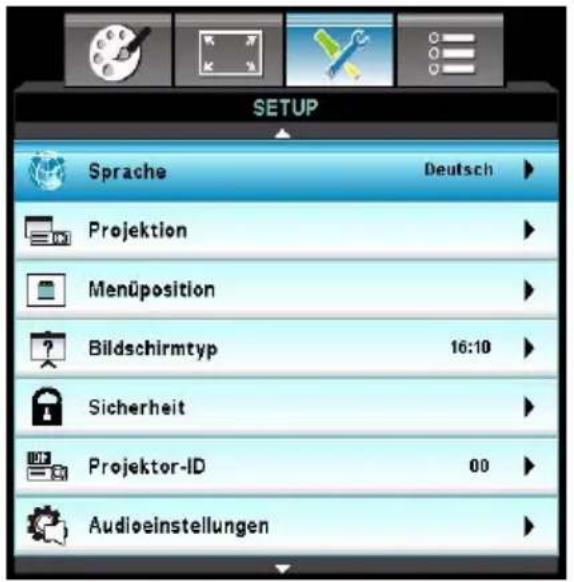
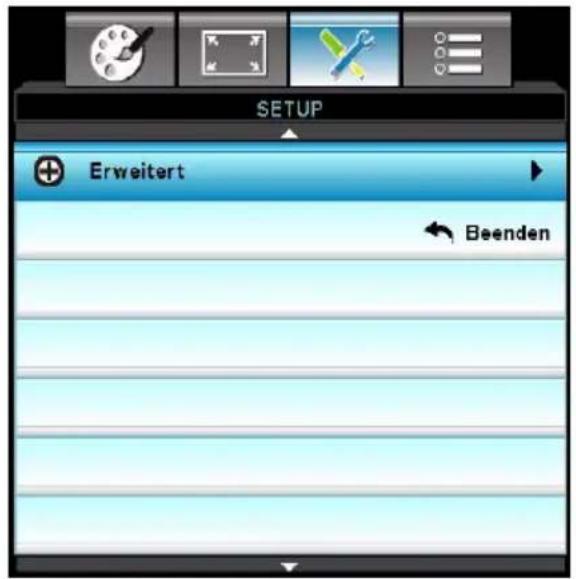
Sprache
Zur Auswahl der Sprache, in der die OSD-Menüs angezeigt werden. Rufen Sie mit „Enter“ das Untermenü auf, wählen Sie mit //▲ Ihre ▶ bevorzugte Sprache. Drücken Sie zum Abschließen der Auswahl „Enter“.
Projektion
Zum Anpassen des Bildes an die Aufstellungsart des Projektors: Aufrecht oder kopfüber, vor oder hinter der Projektionsfläche. Das Bild wird dabei entsprechend gedreht oder gespiegelt.
Menüposition
Zur Auswahl der Menüposition auf dem Bildschirm.
Bildschirmtyp (nur beim WXGA-Modell)
Wählen Sie den Bildschirmtyp: 16:10 oder 16:9.
Sicherheit
Sicherheit
■ Ein: Wählen Sie „Ein“, wenn beim Einschalten des Projektors eine Sicherheitsverifizierung erfolgen soll.
Aus: Wählen Sie „Aus“, wenn der Projektor ohne Kennwortabfrage eingeschaltet werden können soll.
Sicherheits-Timer
Mit dieser Funktion können Sie festlegen, wie lange (Monat/Tag/Stunde) der Projektor genutzt werden kann. Sobald die Zeit abgelaufen ist, müssen Sie Ihr Kennwort erneut eingeben.
Kennwort ändern
■ Erstmalig:
- Drücken Sie zum Festlegen des Kennwortes „Enter“.
- Das Kennwort muss 4-stellig sein.
- Verwenden Sie zur Eingabe Ihres neuen Kennwortes die Zifferntasten an der Fernbedienung; drücken Sie zum Bestätigen Ihres Kennwortes „Enter“.
■ Kennwort ändern:
- Drücken Sie zur Eingabe des alten Kennwortes „Enter“.
- Geben Sie mit den Zifferntasten das aktuelle Kennwort ein, drücken Sie zum Bestätigen „Enter“.
- Geben Sie über die Zifferntasten an der Fernbedienung das neue Kennwort (4-stellig) ein, drücken Sie zum Bestätigen „Enter“.
- Geben Sie das neue Kennwort noch einmal ein, drücken Sie zur Bestätigung „Enter“.
■ Falls das Kennwort dreimal falsch eingegeben wird, schaltet sich der Projektor automatisch aus.
■ Sollten Sie Ihr Kennwort vergessen haben, wenden Sie sich bitte an Ihren örtlichen Kundendienst.
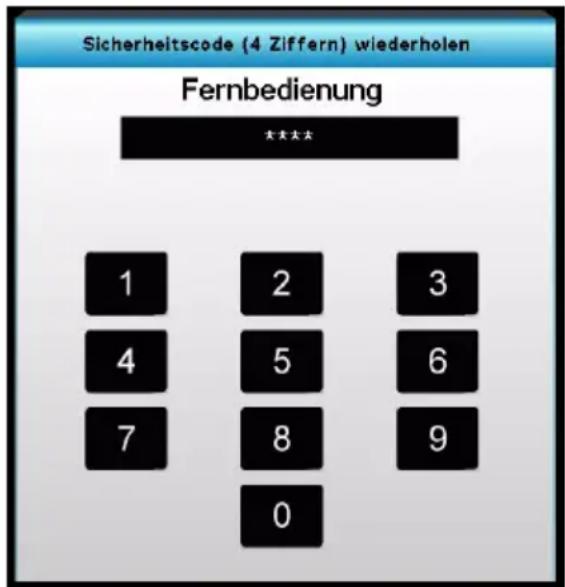
Hinweis
■ Das Standardkennwort lautet „1234“ (erste Eingabe).
Projektor-ID
Die ID-Definition kann per Menü festgelegt werden (Bereich 0 – 99); dies ermöglicht die Benutzersteuerung eines einzelnen Projektors per RS232.
Audioeinstellungen
Stumm
Schaltet den Ton vorübergehend ab.
Lautstärke
Zum Einstellen der Lautstärke.
Audioeingang
Zur Auswahl der Audioeingangsquellen.
Erweitert
Logo
Mit dieser Funktion legen Sie die gewünschte Startanzeige fest. Falls Änderungen vorgenommen werden, werden diese beim nächsten Einschalten des Projektors wirksam.
■ Standard: Die Standardstartanzeige.
■ Neutral: Neutrale Startanzeige.
Closed Caption
Mit dieser Funktion legen Sie die gewünschte Startanzeige fest. Falls Änderungen vorgenommen werden, werden diese beim nächsten Einschalten des Projektors wirksam.
■ Aus: Wählen Sie zum Abschalten der geschlossenen Closed Caption „Aus“.
■ CC1:CC1-Sprache: Amerikanisches Englisch.
■ CC2:CC2-Sprache (je nach Fernsehkanal):Spanisch, Französisch, Portugiesisch, Deutsch, Dänisch.
OPTIONEN
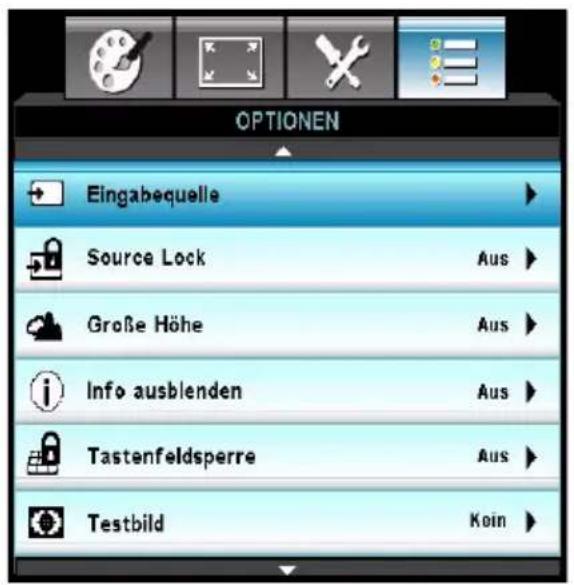
Eingabequelle
Mit dieser Option können Sie Eingangsquellen de-/aktivieren. Rufen Sie mit ◀/▶/ „ Enter“ das Untermen Drücken Sie zum Abschließen der Auswahl „Enter“. Der Projektor sucht nicht nach Quellen, die nicht ausgewählt sind.
Source Lock
■ Ein: Der Projektor prüft nur die aktuellen Quelle.
■ Aus: Der Projektor tastet andere Signalquellen ab, wenn das aktuelle Eingangssignal verloren geht.
Große Höhe
Wenn „Ein“ ausgewählt ist, drehen die Lüfter schneller. Diese Funktion ist in hoch gelegenen Regionen praktisch, in denen die Luft dünn ist.
Hinweis
■ Bei installiertem Staubfilter muss der Große Höhe-Modus manuell eingeschaltet werden. Der Staubfilter ist optional und wird in einigen Regionen möglicherweise nicht benötigt.
Info ausblenden
■ Ein: Wählen Sie zum Ausblenden von Informationen „Ein“.
■ Aus: Wählen Sie zur Anzeige von Informationen „Aus“.
Tastenfeldsperre
Wenn die Tastenfeldsperre „aktiviert“ ist, kann der Projektor nicht über das Bedienfeld, wohl aber über die Fernbedienung gesteuert werden. Durch Auswahl von „Aus“ können Sie das Bedienfeld wieder nutzen.
Hinweis
■ Halten Sie zum Abschalten der Tastenfeldsperre die „Enter“-Taste an der Oberseite des Projektors 5 Sekunden gedrückt.
Testbild
Zeigt ein Testbild. Es stehen Raster, Weiß und Kein zur Auswahl.
Infrarot Funktion
Wählen Sie zum Einschalten des IR-Empfängers „Ein“. Wählen Sie zum Abschalten des IR-Empfängers „Aus“.
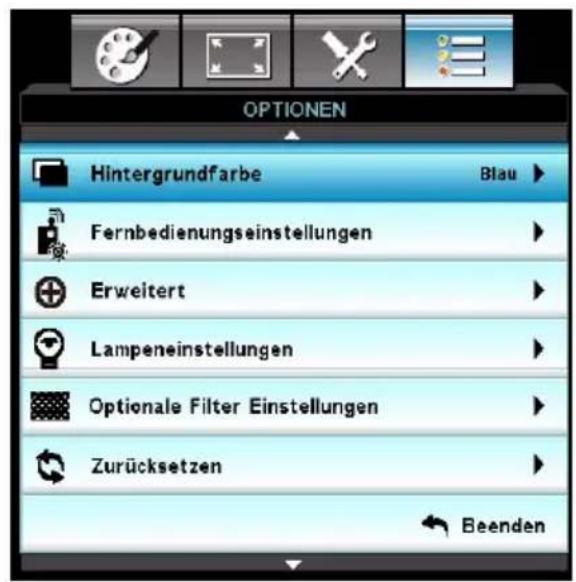
Hintergrundfarbe
Mit dieser Funktion zeigen Sie ein „Schwarzes“, „Rotes“, „Blaues“, „Grünes“ oder „Weißes“ Bild an, wenn kein Signal verfügbar ist.
Fernbedienungseinstellungen
Erlaubt dem Benutzer, eine Schnelltaste auf der Fernbedienung festzulegen; das Funktionselement wird im OSD-Menü gewählt.
Erweitert
Direkt einschalten
Wählen Sie zum Aktivieren der Direkteinschaltung „Ein“. Der Projektor schaltet sich automatisch ein, sobald er mit Strom versorgt wird, ohne dass Sie die „Taste am Bedienfeld des Projektors oder an der Fernbedienung drücken müssen.
Autom. aus (Min.)
Zum Festlegen des Countdowns. Der Countdown-Timer läuft, sobald kein Signal mehr am Projektor anliegt. Nach Ablauf des Countdowns schaltet sich der Projektor automatisch ab.
Zeitsteuerung (Min.)
Zum Festlegen des Countdowns. Der Countdown-Timer startet unabhängig davon, ob ein Signal am Projektor anliegt oder nicht. Nach Ablauf des Countdowns schaltet sich der Projektor automatisch ab.
Kurzübersicht
Falls der Projektor versehentlich abgeschaltet wird, ermöglicht diese Funktion die sofortige Wiedereinschaltung innerhalb von 100 Sekunden.
Betriebsmodus(Standby)
Legen Sie fest, ob die VGA-OUT-Funktion verfügbar sein soll, wenn sich der Projektor im Bereitschaftsmodus (abgeschaltet, aber an Stromversorgung angeschlossen) befindet.
■ Eco: Die VGA-OUT-Funktion ist nicht verfügbar, wenn sich der Projektor im Bereitschaftsmodus befindet.
■ Aktiv: VGA-OUT- und AUDIO-OUT-Funktion sind nicht verfügbar, wenn sich der Projektor im Bereitschaftsmodus befindet.
Hinweis
■ Wenn Betriebsmodus (Standby) auf Eco (<0,5 W) eingestellt ist, werden VGA-Ausgang und Audio-Durchschleifen deaktiviert, wenn sich der Projektor im Bereitschaftsmodus befindet.
Lampeneinstellungen
Lampenstd.
Zeigt die Projektionszeit.
Hinweis zur Lampe
Wähle Sie diese Funktion zum Ein-/Ausblenden der Warnmeldung zum Auswechseln der Lampe.
Modus Helligkeit
■ Hell: Die Einstellung „Hell“ sorgt für eine besonders hohe Bildhelligkeit.
■ Dynamic: Bei der Auswahl „Dynamisch“ wird die Helligkeit der Projektorleuchte reduziert; dies vermindert den Stromverbrauch und verlängert die Lebensdauer der Leuchte um bis zu 133%.
■ Eco+: Wählen Sie „Eco+“, wenn die Projektorlampe verdunkelt werden soll; während der Inaktivität wird die Helligkeit des Inhalts automatisch erkannt, die Lampenleistung wird reduziert (um bis zu 70 Prozent).
Lampenstd. auf Null
Setzen Sie die Lampenbetriebszeit nach Auswechseln der Lampe zurück.
Optionale Filter Einstellungen
Optional installierter Filter
Wählen Sie „Ja“, falls ein optionaler Staubfilter installiert ist.
Filter Betriebsstunden
Zeigt die Einsatzdauer des Staubfilters in Stunden.
Filter Erinnerung
Legt einen Hinweis zum Filteraustausch nach Ablauf des Timers fest.
Filter zurücksetzen
Setzen Sie den Zähler der Einsatzdauer des Staubfilters nach Austausch des Staubfilters zurück.
Zurücksetzen
Wählen Sie zum Zurücksetzen der Anzeigeparameter in allen Menüs auf die werkseitigen Standardeinstellungen „Ja“.
Anhang
Staubfilter installieren
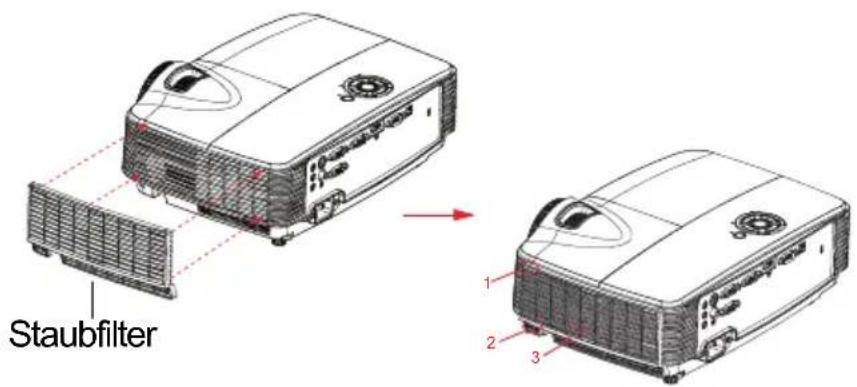
Achten Sie darauf, die Schritte zum Installieren des Staubfilters zu befolgen.
- Richten Sie den Filter an den beiden Hakenpositionen (Nr. 1 und 2) aus, drücken Sie ihn von links nach rechts in den Projektor.
- Drücken Sie die letzte Hakenposition (Nr. 3), bis er einrastet.
-
Schalten Sie den Projektor ein, drücken Sie die „Menu“-Taste, wählen Sie OPTIONEN > Optionale Filter Einstellungen > Optional installierter Filter und anschließend „Ja“.
-
Reinigen Sie den Staubfilter regelmäßig.
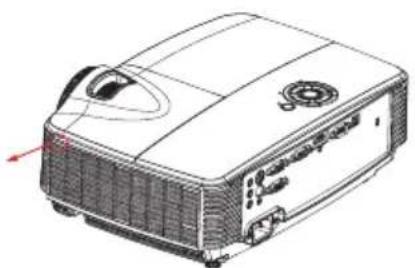
Der Staubfilter sollte regelmäßig gereinigt oder ersetzt werden (idealerweise alle 500 Betriebsstunden bzw. 3 Monate). Falls Sie auf die regelmäßige Reinigung verzichten, kann sich Staub ansammeln und eine wirksame Belüftung des Projektors verhindern. Dies kann zu Überhitzung und zu Beschädigungen des Projektors führen. Falls der Projektor in einer staubigen Umgebung eingesetzt wird, sollte der Staubfilter häufiger gereinigt oder ersetzt werden.
- Lösen Sie den Staubfilter zum Entfernen links oben von der Hakenposition.
- Schalten Sie den Projektor ein, drücken Sie die „Menu“-Taste, wählen Sie OPTIONEN > Optionale Filter Einstellungen > Optional installierter Filter und anschließend Nein, wenn Sie den Staubfilter entfernen und nicht wieder einsetzen.
Im Laufe der Zeit nimmt die Helligkeit der Projektorlampe mehr und mehr ab, ein Ausfall der Lampe wird immer wahrscheinlicher. Wir empfehlen den Austausch der Lampe, sobald eine entsprechende Warnmeldung angezeigt wird. Versuchen Sie nicht, die Lampe selbst auszutauschen. Lassen Sie den Austausch von einer qualifizierten Fachkraft durchführen.
Hinweis
Nach dem Abschalten des Projektors bleibt die Lampe noch eine Weile extrem heiß. Eine Berührung kann zu Verbrennungen führen. Lassen Sie die Lampe vor dem Austauschen mindestens 45 Minuten lang abkühlen.
■ Berühren Sie niemals das Glas der Lampe. Bei unsachgerechter Behandlung (dazu zählen auch Berührungen der Glasteile) kann die Lampe explodieren.
■ Die mögliche Betriebsdauer der Lampe hängt von der Lampe selbst und den jeweiligen Einsatzbedingungen ab. Eine feste Betriebsdauer pro Lampe kann nicht garantiert werden. Bestimmte Lampen können schneller ausfallen oder in ihrer Helligkeit nachlassen als vergleichbare Lampen.
In bestimmten Fällen können Lampen explodieren: Wenn sie Vibrationen oder Stößen ausgesetzt werden oder wenn sich die Betriebsdauer der Lampe ihrem Ende zuneigt. Die Wahrscheinlichkeit einer Explosion hängt von den Umgebungsbedingungen und weiteren Umständen des Einsatzes von Projektor und Lampe ab.
■ Tragen Sie beim Ein- und Ausbauen der Lampe grundsätzlich Schutzhandschuhe und eine Schutzbrille.
■ Schnelles Aus- und Wiedereinschalten beschädigt die Lampe und verkürzt ihre Betriebsdauer. Warten Sie nach dem Abschalten des Projektors immer mindestens 5 Minuten ab, bevor Sie das Gerät wieder einschalten.
Achten Sie darauf, dass im Betrieb keine brennbaren Gegenstände wie Papier oder Stoffe in die Nähe der Lampe geraten.
- Nutzen Sie das Gerät nicht an Stellen, an denen sich leicht entzündliche Substanzen (wie Benzin, Verdünner, usw.) befinden.
■ Sorgen Sie stets für eine gute Belüftung des Raums, in dem Sie das Gerät einsetzen. Bei der Projektion kann Ozon entstehen – beim Einatmen kann dies zu Kopfschmerzen, Übelkeit, Schwindel und weiteren gesundheitlichen Beeinträchtigungen führen.
■ Die Lampe enthält Quecksilber. Falls die Lampe bricht, kann Quecksilber aus der Lampe in die Umgebung gelangen. Falls die Lampe im Betrieb bersten sollte, verlassen Sie sofort den Raum und lüften den Raum anschließend mindestens 30 Minuten lang gut durch, damit kein Quecksilber eingeatmet wird. Andernfalls kann es zu gesundheitlichen Schädigungen kommen.
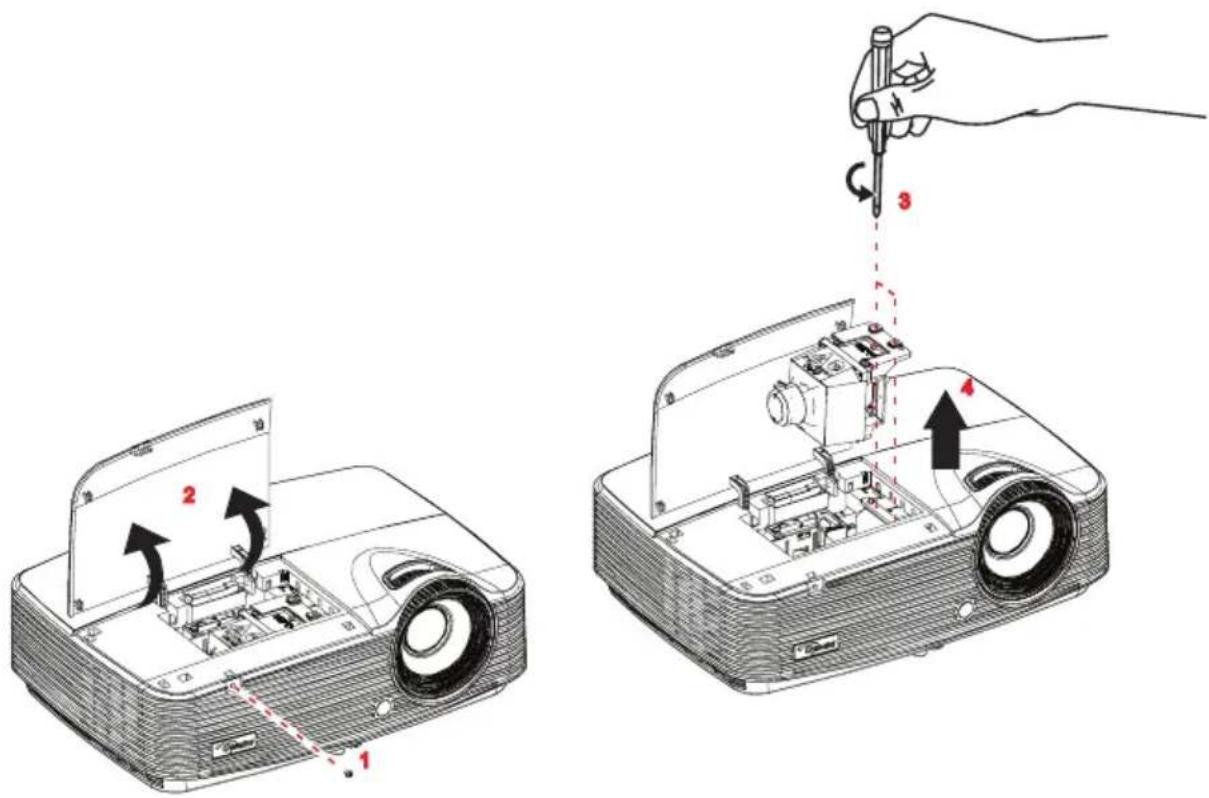
-
Schalten Sie den Projektor aus.
-
Trennen Sie das Netzkabel.
-
Drehen Sie die Schraube an der Seite der Lampenabdeckung heraus. 1
-
Heben Sie die Abdeckung ab. 2
-
Lösen Sie die Schrauben am Lampenmodul. 3
-
Heben Sie den Griff, ziehen Sie das Lampenmodul langsam und vorsichtig heraus. 4
-
Setzen Sie das neue Lampenmodul in den Projektor ein, ziehen Sie die Schrauben fest.
-
Setzen Sie die Lampenabdeckung wieder auf, ziehen Sie die Schraube an.
-
Schalten Sie den Projektor ein. Falls die Lampe nach Abschluss der Aufwärmphase nicht aufleuchten sollte, bauen Sie die Lampe aus und erneut ein.
-
Setzen Sie die Lampenbetriebszeit zurück. Beachten Sie das Menü „OPTIONEN > Lampeneinstellungen“.
■ Halten Sie sich bei der Entsorgung verbrauchter Lampen an die örtlichen Bestimmungen.
Achten Sie darauf, dass die Schrauben richtig angezogen werden. Nicht richtig angezogene Schrauben können zu Unfällen und Verletzungen führen.
■ Da die Lampe aus Glas besteht, lassen Sie das Gerät nicht fallen, kratzen Sie nicht über das Glas.
■ Verwenden Sie die alte Lampe nicht weiter. Es besteht Explosionsgefahr.
Vergessen Sie nicht, den Projektor abzuschalten und den Netzstecker zu ziehen, bevor Sie die Lampe austauschen.
■ Schalten Sie den Projektor nicht ein, solange die Lampenabdeckung nicht aufgesetzt ist.
Deckenmontage
- Damit es nicht zu Schäden am Projektor kommt, nutzen Sie unbedingt eine Optoma-Deckenhalterung.
- Falls Sie einen Deckenmontagesatz eines Drittanbieters verwenden möchten, achten Sie unbedingt darauf, dass die Schrauben zur Befestigung der Halterung am Projektor die folgenden Eigenschaften aufweisen:
■ Schraubentyp: M4 * 3
■ Maximale Schraubenlänge: 8mm
■ Minimale Schraubenlänge: 6mm
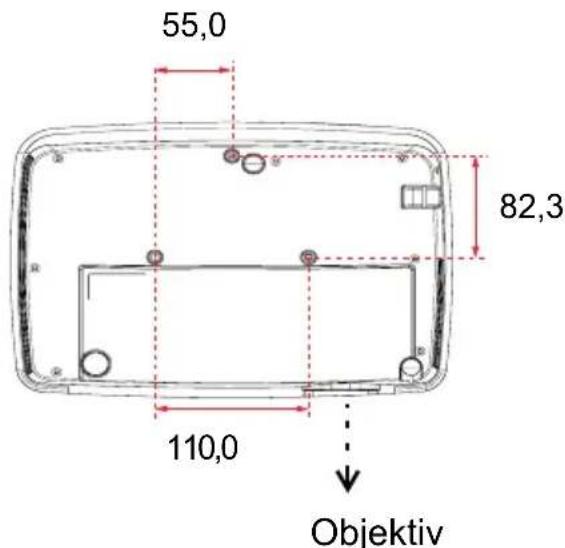
Einheit: mm
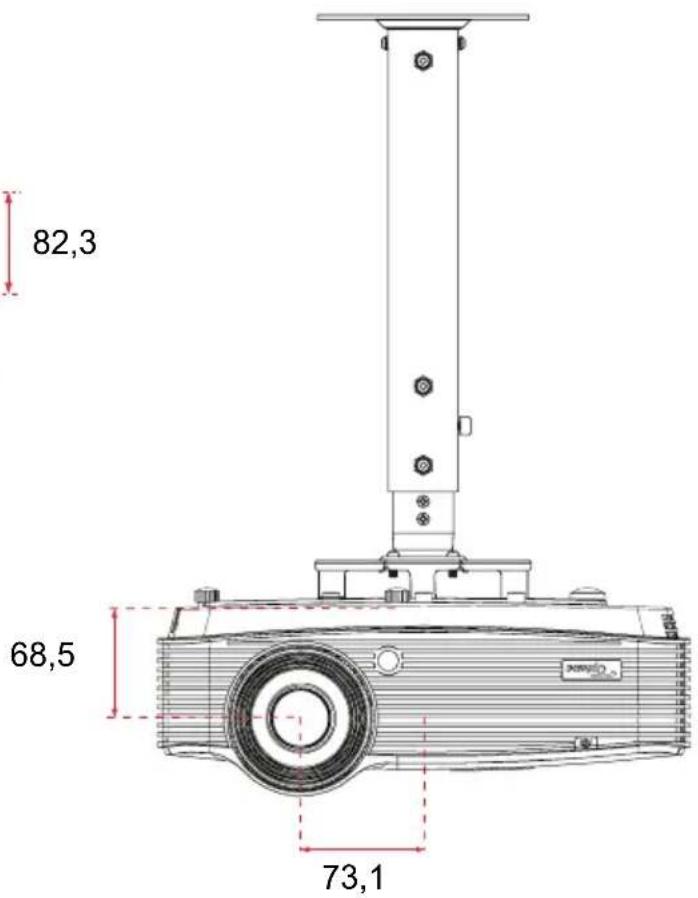
Hinweis
■ Bitte beachten Sie, dass bei Beschädigungen durch falsche Installation die Garantie erlischt.

Warnung
- Falls Sie eine Deckenhalterung eines anderen Unternehmens erwerben, achten Sie unbedingt auf die richtige Schraubengröße. Die Schraubenlänge variiert je nach Stärke der Montageplatte.
- Achten Sie darauf, dass mindestens 10 cm Abstand zwischen Decke und dem Boden des Projektors verbleiben.
- Installieren Sie den Projektor nicht in der Nähe von Wärmequellen.
Kompatibilitätsmodi
Computerkompatibilität
| Signal Auflösung Bildfrequenz (Hz) Hinweise zum | Mac | ||
| VGA 640 x 480 | 60/67/72/85 | Mac 60/72/85 | |
| SVGA 800 x 600 | 60(*2)/72/85/120(*2) | Mac 60/72/85 | |
| XGA 1024 x 768 | 60(*2)/70/75/85/120(*2) | Mac 60/70/75/85 | |
| HDTV(720P) 1280 x 720 | 50/60(*2)/120(*2) | Mac 60 | |
| WXGA | 1280 x 768 | 60/75/85 | Mac 60/75/85 |
| 1280 x 800 | 60 | Mac 60 | |
| 1366 x 768 | 60 | Mac 60 | |
| SXGA | 1280 x 1024 | 60 | Mac 60/75 |
| SXGA+ | 1400 x 1050 | 60 | |
| UXGA | 1600 x 1200 | 60 | |
| HDTV(1080p) | 1920 x 1080 | 60 | Mac 60 |
| WUXGA | 1920 x 1200(*1) | 60 | Mac 60 |
(*1) 1920 x 1200 bei 60 Hz unterstützt nur Reduced Blanking
(*2) 3D-Timing für True 3D-Projektor
Eingangssignal für HDMI
| Signal | Auflösung | Bildfrequenz (Hz) Hinweise | zum Mac |
| VGA | 640 x 480 | 60 | Mac 60/72/85 |
| SVGA | 800 x 600 | 60(*2)/72/85/120(*2) | Mac 60/72/85 |
| XGA | 1024 x 768 | 60(*2)/70/75/85/120(*2) Mac 60/70/75/85 | |
| SDTV(480I) | 640 x 480 | 60 | |
| SDTV(480P) | 640 x 480 | 60 | |
| SDTV(576I) | 720 x 576 | 50 | |
| SDTV(576P) | 720 x 576 | 50 | |
| WSVGA(1024 x 600) | 1024 x 600 | 60 | |
| HDTV(720p) | 1280 x 720 | 50(*2)/60/120(*2) Mac 60 | |
| WXGA | 1280 x 768 | 60/75/85 | Mac 75 |
| 1280 x 800 | 60 | Mac 60 | |
| 1366 x 768 | 60 | Mac 60 | |
| WXGA+ | 1440 x 900 | 60 | Mac 60 |
| SXGA | 1280 x 1024 60/75/85 | Mac 60/75 | |
| SXGA+ | 1400 x 1050 60 | ||
| UXGA | 1600 x 1200 | 60 | |
| HDTV(1080I) | 1920 x 1080 | 50/60 | |
| HDTV(1080p) | 1920 x 1080 | 24/30/50/60 Mac 60 | |
| WUXGA | 1920 x 1200(*1) | 60 | Mac 60 |
(*1) 1920 x 1200 bei 60 Hz unterstützt nur Reduced Blanking
(*2) 3D-Timing für True 3D-Projektor
True 3D-Videokompatibilitätstabelle
| Eingangsauflösungen | HDMI1.4a 3D-Eingang | Eingangstiming | ||
| 1280 x 720P bei 50 Hz | Top and Bottom | |||
| 1280 x 720P bei 60Hz | Top and Bottom | |||
| 1280 x 720P bei 50 Hz | Frame Packing | |||
| 1280 x 720P bei 60Hz | Frame Packing | |||
| 1920 x 1080i bei 50 Hz | Side By Side (Halbbilder) | |||
| 1920 x 1080i bei 60 Hz | Side By Side (Halbbilder) | |||
| 1920 x 1080P bei 24 Hz | Top and Bottom | |||
| 1920 x 1080P bei 24 Hz | Frame Packing | |||
| HDMI 1.3 | 1920 x 1080i bei 50Hz1920 x 1080i bei 60 Hz1280 x 720P bei 50 Hz1280 x 720P bei 60Hz | Side By Side(Halbbilder) | Side By Side-Modus aktiv | |
| 1920 x 1080i bei 50Hz1920 x 1080i bei 60 Hz1280 x 720P bei 50 Hz1280 x 720P bei 60Hz | Top and Bottom | TAB-Modus aktiv | ||
| 480i HQFS 3D Format | ist Frame Sequential | |||
■ Bei 3D-Eingang von 1080p bei 24 Hz sollte DMD erneut mit 3D-Modus (integral) wiedergeben
■ 1080i bei 25 Hz und 720p bei 50 Hz laufen bei 100 Hz; andere 3D-Timings laufen bei 120 Hz
Videokompatibilität
| NTSC NTSC M/J, 3,58 MHz, 4,43 MHz | |
| PAL PAL B/D/G/H/I/M/N, 4,43 MHz | |
| SECAM | SECAM B/D/G/K/K1/L, 4,25/4,4 MHz |
| Component | 480i/p, 576i/p, 720p (50/60 Hz), 1080i (50/60 Hz)1080P (24/50/60 Hz) |
| SDTV | 480i/p, 576i/p |
| HDTV | 720p (50/60 Hz), 1080i (50/60Hz), 1080p (50/60 Hz) |
IR-Code
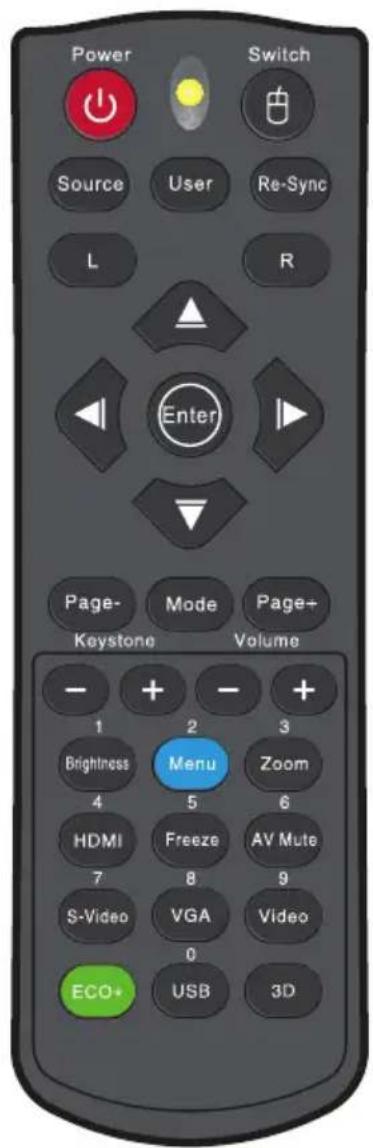
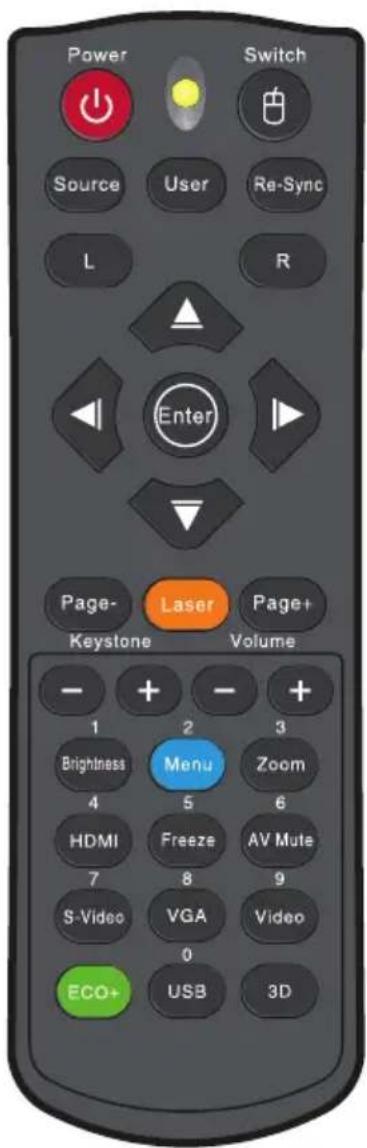
| Benutzercode: 32CD | |
| Tastencode Definition des Tastenaufdrucks | |
| 81 Ein-/Ausschalten | |
| 3E Umschalten | |
| C3 Source (Quelle) | |
| 97 User (Benutzer) | |
| C4 Neusynchronisierung | |
| CB | L |
| CC | R |
| C6 Aufwärtspfeil | |
| C8 Linkspfeil | |
| C9 Rechtspfeil | |
| C7 Abwärtspfeil | |
| C5 Enter (Eingabetaste) | |
| CA Enter (Eingabetaste) | |
| Nicht verfügbar Laser | |
| C1 Page+ (nächste Seite) | |
| 95 Modus | |
| C2 Page- (vorherige Seite) | |
| 85 Keystone + | |
| 84 Keystone - | |
| 8C Lautstärke + | |
| 8F Lautstärke - | |
| 87 Helligkeit/1 | |
| 88 Menü/2 | |
| 89 Zoom/3 | |
| 86 HDMI/4 | |
| 8B Standbild/5 | |
| 8A AV-Stummschaltung/6 | |
| 83 S-Video/7 | |
| 8E VGA/8 | |
| 8D Video/9 | |
| 94 Kontrast | |
| 96 Eco | + |
| 93 Drei Dimensionen | |
Die nachstehenden IR-Codes dienen nur der benutzerdefinierten Fernsteuerung.
| 79 Abschalten (einmal drücken) | |
| 82 Abschalten | |
| 80 Eingeschaltet | |
| 9A VGA2 | |
RS232 – Befehle und Protokollfunktionen
RS232-Pinbelegung

D-Sub, 9-polig (auf Projektorseite)
| 1 | 1 | C |
| 2 | RXD | |
| 3 | TXD | |
| 4 | DTR | |
| 5 | GND | |
| 6 | DSR | |
| 7 | RTS | |
| 8 | CTS | |
| 9 | RI |
D
Kabel (auf Kabelseite)
| C1 Farbe C2 | ||
| 1 | S | c |
| 2 | B | r |
| 3 | R | o |
| 4 | O | r |
| 5 | G | e |
| 6 | G | r |
| 7 | B | l |
| 8 | P | u |
| 9 | W | e |
| SHELL | DW | SHELL |
h a t a l ü a r i
RS232-Protokollfunktionen
Baudrate: 9600
XX = 01 - 99, Projektor-ID,
Datenbits: 8
XX = 00 gilt für sämtliche
Parität: Keine
Projektoren
Stoppbits: 1
Flusssteuerung: Keine
UART16550 FIFO: Deaktivieren
Projektor-Rückmeldung (erfolgreich): P
Projektor-Rückmeldung
(fehlgeschlagen): F
Hinweis
■ Sämtlichen ASCII-Befehlen wird ein
■ 0D ist der Hexadezimalcode für den ASCII-Code
SEND to projector
| 232 ASCII Code HEX Code | F | u | n | c | t | |
| D | e | s | c | r | i | |
| ~XX00 1 | 7E 30 30 30 30 20 31 0D Power ON | |||||
| ~XX00 0 | 7E 30 30 30 30 20 30 0D Power OFF (0/2 for backward compatible) | |||||
| ~XX00 1 | ~nnnn 7E 30 30 30 30 20 31 20 a 0DPower ON with Password ~nnnn = ~0000 (a=7E 30 30 30 30) | |||||
| ~ | 9 | |||||
| ~XX01 1 | 7E 30 30 30 31 20 31 0D Resync | |||||
| ~XX02 1 | 7E 30 30 30 32 20 31 0D | AV Mute | On | |||
| ~XX02 0 | 7E 30 30 30 32 20 30 0D | Off (0/2 for backward compatible) | ||||
| ~XX03 1 | 7E 30 30 30 33 20 31 0D | Mute | On | |||
| ~XX03 0 | 7E 30 30 30 33 20 30 0D | Off (0/2 for backward compatible) | ||||
| ~XX04 1 | 7E 30 30 30 34 20 31 0D Freeze | |||||
| ~XX04 0 | 7E 30 30 30 34 20 30 0D | Unfreeze | (0/2 for backward compatible) | |||
| ~XX05 1 | 7E 30 30 30 35 20 31 0D Zoom Plus | |||||
| ~XX06 1 | 7E 30 30 30 36 20 31 0D Zoom Minus | |||||
| ~XX12 1 | 7E 30 30 31 32 20 31 0D Direct Source Commands HDMI | |||||
| ~XX12 5 | 7E 30 30 31 32 20 35 0D | VGA1 | ||||
| ~XX12 6 | 7E 30 30 31 32 20 36 0D | VGA 2 | ||||
| ~XX12 8 | 7E 30 30 31 32 20 38 0D | VGA1 Component | ||||
| ~XX12 9 | 7E 30 30 31 32 20 39 0D | S-Video | ||||
| ~XX12 10 | 7E 30 30 31 32 20 31 30 0D | Video | ||||
| ~XX12 13 | 7E 30 30 31 32 20 31 33 0D | VGA 2 Component | ||||
| ~XX20 1 | 7E 30 30 32 30 20 31 0D Display Mode | Presentation | ||||
| ~XX20 2 | 7E 30 30 32 30 20 32 0D | Bright | ||||
| ~XX20 3 | 7E 30 30 32 30 20 33 0D | Movie | ||||
| ~XX20 4 | 7E 30 30 32 30 20 34 0D | sRGB | ||||
| ~XX20 5 | 7E 30 30 32 30 20 35 0D | User | ||||
| ~XX20 7 | 7E 30 30 32 30 20 37 0D | Blackboard | ||||
| ~XX20 9 | 7E 30 30 32 30 20 39 0D | 3D | ||||
| ~XX21 n | 7E 30 30 32 31 20 a 0D Brightness | n = -50 (a=2D 35 30) ~ 50 (a=35 30) | ||||
| ~XX22 n | 7E 30 30 32 32 20 a 0D Contrast | n = -50 (a=2D 35 30) ~ 50 (a=35 30) | ||||
| ~XX23 n | 7E 30 30 32 33 20 a 0D Sharpness | n = 1 (a=31) ~ 15 (a=31 35) | ||||
| ~XX24 n | 7E 30 30 32 34 20 a 0D Color Settings/White | Red | n = -50 (a=2D 35 30) ~ 50 (a=35 30) | |||
| ~XX25 n | 7E 30 30 32 35 20 a 0D | Green | n = -50 (a=2D 35 30) ~ 50 (a=35 30) | |||
| ~XX26 n | 7E 30 30 32 36 20 a 0D | Blue | n = -50 (a=2D 35 30) ~ 50 (a=35 30) | |||
| ~XX33 1 | 7E 30 30 33 33 20 31 0D | Reset | ||||
| ~XX34 n | 7E 30 30 33 34 20 a 0D BrilliantColor TM | n = 1 (a=30) ~ 10 (a=31 30) | ||||
| ~XX35 1 | 7E 30 30 33 35 20 31 0D Gamma | Film | ||||
| ~XX35 2 | 7E 30 30 33 35 20 32 0D | Video | ||||
| ~XX35 3 | 7E 30 30 33 35 20 33 0D | Graphics | ||||
| ~XX35 4 | 7E 30 30 33 35 20 34 0D | Standard | ||||
| ~XX36 1 | 7E 30 30 33 36 20 31 0D Color Temp. | Warm | ||||
| ~XX36 2 | 7E 30 30 33 36 20 32 0D | Medium | ||||
| ~XX36 3 | 7E 30 30 33 36 20 33 0D | Cold | ||||
| ~XX37 1 | 7E 30 30 33 37 20 31 0D Color Space | Auto | ||||
| ~XX37 2 | 7E 30 30 33 37 20 32 0D | RGB\RGB(0-255) | ||||
| ~XX37 3 | 7E 30 30 33 37 20 33 0D | YUV | ||||
| ~XX37 4 | 7E 30 30 33 37 20 34 0D | RGB(16 - 235) | ||||
| ~XX73 n | 7E 30 30 37 33 20 a 0D Signal | Frequency | n = -5 (a=2D 35) ~ 5 (a=35) By signal | |||
| ~XX91 n | 7E 30 30 39 31 20 a 0D | Automatic | n = 0 disable; n = 1 enable | |||
| ~XX74 n | 7E 30 30 37 34 20 a 0D | Phase | n = 0 (a=30) ~ 31 (a=33 31) By signal | |||
| ~XX75 n | 7E 30 30 37 35 20 a 0D | H. Position | n = -5 (a=2D 35) ~ 5 (a=35) By timing | |||
| ~XX76 n | 7E 30 30 37 36 20 a 0D | V. Position | n = -5 (a=2D 35) ~ 5 (a=35) By timing | |||
| ~XX45 n | 7E 30 30 34 20 a 0D Color (Saturation) | n = -50 (a=2D 35 30) ~ 50 (a=35 30) | ||||
| ~XX44 n | 7E 30 30 34 35 20 a 0D Tint | n = -50 (a=2D 35 30) ~ 50 (a=35 30)) | ||||
i t
9
\~XX60 1 7E 30 30 36 30 20 31 0D Format 4:3
\~XX60 2 7E 30 30 36 30 20 32 0D 16:9
\~XX60 3 7E 30 30 36 30 20 33 0D 16:10(WXGA)
\~XX60 5 7E 30 30 36 30 20 35 0D LBX
\~XX60 6 7E 30 30 36 30 20 36 0D Native
\~XX60 7 7E 30 30 36 30 20 37 0D Auto
\~XX61 n 7E 30 30 36 31 20 a 0D Edge mask n = 0 (a=30) \~ 10 (a=31 30)
\~XX62 n 7E 30 30 36 32 20 a 0D Zoom n = -5 (a=2D 35) \~ 25 (a=32 35)
\~XX63 n 7E 30 30 36 33 20 a 0D H Image Shift n = -100 (a=2D 31 30 30) \~ 100 (a=31 30 30)
\~XX64 n 7E 30 30 36 34 20 a 0D V Image Shift n = -100 (a=2D 31 30 30) \~ 100 (a=31 30 30)
\~XX66 n 7E 30 30 36 36 20 a 0D V Keystone n = -40 (a=2D 34 30) \~ 40 (a=34 30)
\~XX230 1 7E 30 30 32 33 30 20 31 0D 3D Mode DLP-Link
\~XX230 3 7E 30 30 32 33 30 20 31 0D 3D Mode IR
| ~XX400 0 | 7E 30 30 34 30 30 20 30 0D 3D 2D | 3D |
| ~XX400 1 | 7E 30 30 34 30 30 20 31 0D | L |
| ~XX400 2 | 7E 30 30 34 30 30 20 32 0D | R |
| ~XX405 0 | 7E 30 30 34 30 35 20 30 0D 3D Format | Auto |
| ~XX405 1 | 7E 30 30 34 30 35 20 31 0D | SBS |
| ~XX405 2 | 7E 30 30 34 30 35 20 32 0D | Top and Bottom |
| ~XX405 3 | 7E 30 30 34 30 35 20 33 0D | Frame sequential |
| ~XX231 0 | 7E 30 30 32 33 31 20 30 0D 3D Sync Invert | On |
| ~XX231 1 | 7E 30 30 32 33 31 20 31 0D 3D Sync Invert | Off |
| ~XX70 1 | 7E 30 30 37 30 20 31 0D | Language | English |
| ~XX70 2 | 7E 30 30 37 30 20 32 0D | German | |
| ~XX70 3 | 7E 30 30 37 30 20 33 0D | French | |
| ~XX70 4 | 7E 30 30 37 30 20 34 0D | Italian | |
| ~XX70 5 | 7E 30 30 37 30 20 35 0D | Spanish | |
| ~XX70 6 | 7E 30 30 37 30 20 36 0D | Portuguese | |
| ~XX70 7 | 7E 30 30 37 30 20 37 0D | Polish | |
| ~XX70 8 | 7E 30 30 37 30 20 38 0D | Dutch | |
| ~XX70 9 | 7E 30 30 37 30 20 39 0D | Swedish | |
| ~XX70 10 | 7E 30 30 37 30 20 31 30 0D | Norwegian/Danish | |
| ~XX70 11 | 7E 30 30 37 30 20 31 31 0D | Finnish | |
| ~XX70 12 | 7E 30 30 37 30 20 31 32 0D | Greek | |
| ~XX70 13 | 7E 30 30 37 30 20 31 33 0D | Traditional Chinese | |
| ~XX70 14 | 7E 30 30 37 30 20 31 34 0D | Simplified Chinese | |
| ~XX70 15 | 7E 30 30 37 30 20 31 35 0D | Japanese | |
| ~XX70 16 | 7E 30 30 37 30 20 31 36 0D | Korean | |
| ~XX70 17 | 7E 30 30 37 30 20 31 37 0D | Russian | |
| ~XX70 18 | 7E 30 30 37 30 20 31 38 0D | Hungarian | |
| ~XX70 19 | 7E 30 30 37 30 20 31 39 0D | Czech | |
| ~XX70 20 | 7E 30 30 37 30 20 32 30 0D | Arabic | |
| ~XX70 21 | 7E 30 30 37 30 20 32 31 0D | Thai | |
| ~XX70 22 | 7E 30 30 37 30 20 32 32 0D | Turkish | |
| ~XX70 23 | 7E 30 30 37 30 20 32 33 0D | Farsi | |
| ~XX70 25 | 7E 30 30 37 30 20 32 33 0D | Vietnamese | |
| ~XX70 26 | 7E 30 30 37 30 20 32 33 0D | Indonesian | |
| ~XX70 27 | 7E 30 30 37 30 20 32 33 0D | Romanian |
| ~XX71 1 | 7E | 30 | 30 | 37 | 31 | 20 | 31 | 0D | Projection | Front-Desktop |
| ~XX71 2 | 7E | 30 | 30 | 37 | 31 | 20 | 32 | 0D | Rear-Desktop | |
| ~XX71 3 | 7E | 30 | 30 | 37 | 31 | 20 | 33 | 0D | Front-Ceiling | |
| ~XX71 4 | 7E | 30 | 30 | 37 | 31 | 20 | 34 | 0D | Rear-Ceiling |
| ~XX72 1 | 7E 30 30 37 32 20 31 0D | Menu Location | Top Left |
| ~XX72 2 | 7E 30 30 37 32 20 32 0D | Top Right | |
| ~XX72 3 | 7E 30 30 37 32 20 33 0D | Centre | |
| ~XX72 4 | 7E 30 30 37 32 20 34 0D | Bottom Left | |
| ~XX72 5 | 7E 30 30 37 32 20 35 0D | Bottom Right |
(WXGA only)
| ~XX90 1 | 7E 30 30 39 31 20 31 0D | Screen Type | 16:10 |
| ~XX90 0 | 7E 30 30 39 31 20 30 0D | 16:9 |
\~XX77 n 7E 30 30 37 37 20 aabbcc 0D Security Security Timer Month/Day/Hour n = mm/dd/hh
| mm=00 (aa=30 30) ~ 12 (aa=31 32) | ||
| d | d | |
| h | h | |
二 二
\~XX78 1 7E 30 30 37 38 20 31 0D Security Settings Enable
\~XX78 0 \~nnnn 7E 30 30 37 38 20 32 20 a 0D Disable(0/2 for backward compatible)
| ~nnnn = ~0000 (a=7E 30 30 30 30) |
| ~ 9 |
9
| ~XX79 n | 7E 30 30 37 39 20 a 0D | Projector ID | n = 00 (a=30 30) ~ 99 (a=39 39) |
| ~XX80 1 | 7E 30 30 38 30 20 31 0D | Mute | On |
| ~XX80 0 | 7E 30 30 38 30 20 30 0D | Off (0/2 for backward compatible) | |
| ~XX81 n | 7E 30 30 38 31 20 a 0D | Volume(Audio) | n = 0 (a=30) ~ 10 (a=31 30) |
| ~XX82 1 7E 30 30 38 32 20 31 0D Logo | Default | ||
| ~XX82 3 7E 30 30 38 32 20 33 0D | Neutral | ||
| ~XX88 0 7E 30 30 38 38 20 30 0D Closed Captioning | Off | ||
| ~XX88 1 7E 30 30 38 38 20 31 0D | cc1 | ||
| ~XX88 2 7E 30 30 38 38 20 32 0D | cc2 | ||
| ~XX89 0 | 7E 30 30 38 39 20 30 0D | Audio Input | Default |
| ~XX89 1 | 7E 30 30 38 39 20 31 0D | Audio1 | |
| ~XX89 3 | 7E 30 30 38 39 20 33 0D | Audio2 | |
| ~XX100 1 | 7E 30 30 31 30 30 20 31 0D | Source Lock | On |
| ~XX100 0 | 7E 30 30 31 30 30 20 30 0D | Off (0/2 for backward compatible) | |
| ~XX101 1 | 7E 30 30 31 30 31 20 31 0D | High Altitude | On |
| ~XX101 0 | 7E 30 30 31 30 31 20 30 0D | Off (0/2 for backward compatible) | |
| ~XX102 1 | 7E 30 30 31 30 32 20 31 0D | Information Hide | On |
| ~XX102 0 | 7E 30 30 31 30 32 20 30 0D | Off (0/2 for backward compatible) | |
| ~XX103 1 | 7E 30 30 31 30 33 20 31 0D | Keypad Lock | On |
| ~XX103 0 | 7E 30 30 31 30 33 20 30 0D | Off (0/2 for backward compatible) | |
| ~XX195 0 | 7E 30 30 31 39 35 20 30 0D | Test Pattern | None |
| ~XX195 1 | 7E 30 30 31 39 35 20 31 0D | Grid | |
| ~XX195 2 | 7E 30 30 31 39 35 20 32 0D | White Pattern | |
| ~XX11 0 | 7E 30 30 31 31 20 30 0D | IR Function | Off |
| ~XX11 1 | 7E 30 30 31 31 20 31 0D | On | |
| ~XX104 1 | 7E 30 30 31 30 34 20 31 0D | Background Color | Blue |
| ~XX104 2 | 7E 30 30 31 30 34 20 32 0D | Black | |
| ~XX104 3 | 7E 30 30 31 30 34 20 33 0D | Red | |
| ~XX104 4 | 7E 30 30 31 30 34 20 34 0D | Green | |
| ~XX104 5 | 7E 30 30 31 30 34 20 35 0D | White | |
| ~XX105 1 | 7E 30 30 31 30 35 20 31 0D | Advanced | Direct Power On On | |
| ~XX105 0 | 7E 30 30 31 30 35 20 30 0D | Off (0/2 for backward compatible) | ||
| ~XX106 n | 7E 30 30 31 30 36 20 a 0D | Auto Power Off (min) | n = 0 (a=30) ~ 180 (a=31 38 30) | |
| ~XX107 n | 7E 30 30 31 30 37 20 a 0D | Sleep Timer (min) | n = 0 (a=30) ~ 990 (a=39 39 39) | |
| ~XX115 1 | 7E 30 30 31 31 35 20 31 0D | Quick Resume | On | |
| ~XX115 0 | 7E 30 30 31 31 35 20 30 0D | Off (0/2 for backward compatible) | ||
| ~XX114 1 | 7E 30 30 31 31 34 20 31 0D | Power Mode(Standby) Eco.(<=0.5W) | ||
| ~XX114 0 | 7E 30 30 31 31 34 20 30 0D | Active (0/2 for backward compatible) | ||
| ~XX109 1 | 7E 30 30 31 30 39 20 31 0D | Lamp Reminder On | |
| ~XX109 0 | 7E 30 30 31 30 39 20 30 0D | Off (0/2 for backward compatible) | |
| ~XX110 1 | 7E 30 30 31 31 30 20 31 0D | Brightness Mode | Bright |
| ~XX110 3 | 7E 30 30 31 31 30 20 33 0D | Eco^+ | |
| ~XX110 4 | 7E 30 30 31 31 30 20 34 0D | Dynamic |
| ~XX111 1 | 7E 30 30 31 31 31 20 31 0D | Lamp Reset | Yes |
| ~XX111 0 | 7E 30 30 31 31 31 20 30 0D | No (0/2 for backward compatible) |
| ~XX322 0 | 7E 30 30 33 32 32 20 30 0D | Filter Reminder | Off |
| ~XX322 1 | 7E 30 30 33 32 32 20 31 0D | 300 hr | |
| ~XX322 2 | 7E 30 30 33 32 32 20 32 0D | 500 hr | |
| ~XX322 3 | 7E 30 30 33 32 32 20 33 0D | 800 hr | |
| ~XX322 4 | 7E 30 30 33 32 32 20 34 0D | 1000 hr | |
| ~XX323 1 | 7E 30 30 33 32 33 20 31 0D | Filter Reset | Yes |
| ~XX323 0 | 7E 30 30 33 32 33 20 30 0D | No |
| ~XX112 1 | 7E 30 30 31 31 32 20 31 0D | Reset | Yes | |
| ~XX99 1 | 7E 30 30 39 39 20 31 0D | RS232 Alert Reset | Reset System Alert | |
| ~XX210 n | 7E 30 30 32 30 30 20 n 0D | Display message on the OSD | n: 1-3 | |
| SEND to emulate Remote | ||
| ~XX140 10 | 7E 30 30 31 34 30 20 31 30 0D | Up |
| ~XX140 11 | 7E 30 30 31 34 30 20 31 31 0D | Left |
| ~XX140 12 | 7E 30 30 31 34 30 20 31 32 0D | Enter (for projection MENU) |
| ~XX140 13 | 7E 30 30 31 34 30 20 31 33 0D | Right |
| ~XX140 14 | 7E 30 30 31 34 30 20 31 34 0D | Down |
| ~XX140 15 | 7E 30 30 31 34 30 20 31 35 0D | Keystone + |
| ~XX140 16 | 7E 30 30 31 34 30 20 31 36 0D | Keystone – |
| ~XX140 17 | 7E 30 30 31 34 30 20 31 37 0D | Volume – |
| ~XX140 18 | 7E 30 30 31 34 30 20 31 38 0D | Volume + |
| ~XX140 19 | 7E 30 30 31 34 30 20 31 39 0D | Brightness |
| ~XX140 20 | 7E 30 30 31 34 30 20 32 30 0D | Menu |
| ~XX140 21 | 7E 30 30 31 34 30 20 32 31 0D | Zoom |
| ~XX140 28 | 7E 30 30 31 34 30 20 32 38 0D | Contrast |
Bitte schauen Sie sich zunächst die nachstehenden Hinweise zur Problemlösung an, bevor Sie das Gerät reparieren lassen. Falls sich das Problem nicht lösen lassen sollte, wenden Sie sich bitte an einen Händler oder ein Servicecenter vor Ort. Bitte schauen Sie sich auch den Abschnitt „LED-Meldungen“ an.
Einschalten
Falls keine Betriebsanzeigen aufleuchten:
Überzeugen Sie sich davon, dass das Netzkabel richtig an Steckdose und Projektor angeschlossen ist und die jeweilige Steckdose Strom führt.
■ Betätigen Sie die Ein-/Austaste noch einmal.
■ Ziehen Sie den Netzstecker, warten Sie ein paar Sekunden ab. Stecken Sie den Netzstecker anschließend wieder ein und betätigen Sie die Ein-/Austaste erneut.
Bild
Falls angezeigt wird, dass der Projektor nach einer Quelle sucht:
■ Drücken Sie zur Auswahl einer aktiven Eingabequelle SOURCE am Projektor bzw. Source auf der Fernbedienung.
■ Vergewissern Sie sich, das die externe Quelle eingeschaltet und richtig angeschlossen ist.
■ Bei Computerverbindungen achten Sie darauf, dass (bei Notebooks) der externe Videoausgang eingeschaltet wurde. Lesen Sie in der Bedienungsanleitung des Computers nach.
Falls das Bild unscharf erscheint:
■ Lassen Sie das OSD-Menü anzeigen, stellen Sie das Bild mit dem Fokusring scharf. (Die Bildgröße darf sich dabei nicht ändern; falls dies dennoch geschieht, drehen Sie gerade am Zoomring, nicht am Fokusring.)
■ Schauen Sie nach, ob das Objektiv gereinigt werden muss.
Falls das Bild bei Computersignalen flackert oder instabil erscheint:
- Drücken Sie „Menu“, wählen Sie BILD > Erweitert > Signal, passen Sie Phase oder Frequenz an.
Fernbedienung
Falls die Fernbedienung nicht funktioniert:
Überzeugen Sie sich davon, dass sich keine Hindernisse zwischen der Fernbedienung und dem Fernbedienungssensor am Projektor befinden. Überschreiten Sie die Fernbedienungsreichweite nicht.
■ Richten Sie die Fernbedienung auf die Projektionsfläche oder auf den Fernbedienungssensor an der Vorderseite des Projektors.
■ Halten Sie die Fernbedienung so, dass sie möglichst direkt von vorne auf den Projektor zeigt, nicht seitlich.
LED-Meldungen
| Meldung Betriebs-LED (rot) | Betriebs-LED (grün) | Temperatur-LED (rot) | Lampen-LED (rot) | |
| Bereitschaftsmodus (Netzkabel eingesteckt) | Leuchtet | |||
| Einschalten (Aufwärmen) | Blinkt0,5 Sek. aus0,5 Sek. ein | |||
| Einschalten & Lampe leuchtet auf | Leuchtet | |||
| Abschalten (Kühlung) | Blinkt0,5 Sek. aus0,5 Sek. einLeuchtet dauerhaft rot, sobald Lüfter anhält | |||
| Kurzübersicht (100 Sek.) | Blinkt0,25 Sek. aus0,25 Sek. ein | |||
| Fehler (Lampenfehler) | Blinkt Leuchtet | |||
| Fehler (Lüfterfehler) | Blinkt Blinkt | |||
| Fehler (Überhitzung) | Blinkt Leuchtet | |||
| Bereitschaftsmodus (Aufleuchtmodus) | Blinkt | |||
| Aufleuchten (Aufwärmen) | Blinkt | |||
| Aufleuchten (Abkühlen) | Blinkt | |||
Optoma-Niederlassungen weltweit
Bei Kundendienstanfragen wenden Sie sich bitte an Ihre lokale Niederlassung.
USA
3178 Laurelview Ct.
Fremont, CA 94538, USA 888-289-6786
www.optomausa.com services@optoma.com
Kanada
3178 Laurelview Ct.
Fremont, CA 94538, USA 888-289-6786
www.optomausa.com services@optoma.com
Europa
Wiesenstraße 21 W +49 (0) 211 506 6670
D40549 Düsseldorf,

+49 (0) 211 506 66799
Germany

info@optoma.de
Skandinavien
Lerpeveien 25 +47 32 98 89 90
3040 Drammen +47 32 98 89 99
Norway info@optoma.no
PO.BOX 9515
3038 Drammen
Norway


Lateinamerika
3178 Laurelview Ct.
Fremont, CA 94538, USA 888-289-6786
www.optoma.com.br www.optoma.com.mx
Korea
WOOMI TECH.CO.,LTD.
4F, Minu Bldg.33-14, Kangnam-Ku, +82-2+34430004
Seoul,135-815, KOREA +82+2+34430005
Japan
東京都足立区綾瀬 3-25-18
株式会社オースエ
Hinweise zu Vorschriften und zur Sicherheit
In diesem Anhang finden Sie allgemeine Hinweise zu Ihrem Projektor. FCC-Hinweis
Dieses Gerät wurde getestet und als mit den Grenzwerten für Digitalgeräte der Klasse B gemäß Teil 15 der FCC-Regularien übereinstimmend befunden. Diese Grenzwerte wurden geschaffen, um angemessenen Schutz gegen Störungen beim Betrieb in Wohngebieten zu gewährleisten. Dieses Gerät erzeugt, verwendet und kann Hochfrequenzenergie abstrahlen und kann - falls nicht in Übereinstimmung mit den Bedienungsanweisungen installiert und verwendet - Störungen der Funkkommunikation verursachen.
Allerdings ist nicht garantiert, dass es in bestimmten Einrichtungen nicht doch zu Störungen kommen kann. Falls diese Ausrüstung Störungen des Radio- oder Fernsehempfangs verursachen sollte, was leicht durch Aus- und Einschalten der Ausrüstung herausgefunden werden kann, wird dem Anwender empfohlen, die Störung durch eine oder mehrere der folgenden Maßnahmen zu beseitigen:
■ Neuausrichtung oder Neuplatzierung der Empfangsantenne(n).
■ Vergrößern des Abstands zwischen Gerät und Empfänger.
■ Anschluss des Gerätes an einen vom Stromkreis des Empfängers getrennten Stromkreis.
■ Hinzuziehen des Händlers oder eines erfahrenen Radio-/Fernsehtechnikers.
Hinweis: Abgeschirmte Kabel
Sämtliche Verbindungen zu anderen Geräten müssen mit abgeschirmten Kabeln hergestellt werden, um den Vorgaben der FCC zu entsprechen.
Vorsicht
Änderungen oder Modifikationen, die nicht ausdrücklich durch den Hersteller genehmigt werden, können die Berechtigung des Nutzers seitens der Federal Communications Commission zum Betreiben des Gerätes erlöschen lassen.
Betriebsbedingungen
Dieses Gerät erfüllt Teil 15 der FCC-Regularien. Der Betrieb unterliegt den folgenden beiden Bedingungen:
- Dieses Gerät darf keine Funkstörungen verursachen, und
- Dieses Gerät muss jegliche empfangenen Störungen hinnehmen,
einschließlich Störungen, die zu unbeabsichtigtem Betrieb führen können.
Hinweis: Kanada
Dieses Digitalgerät der Klasse B erfüllt alle Anforderungen der kanadischen Bestimmungen ICES-003.
EU-Konformitätserklärung
■ EMV-Direktive 2004/108/EC (einschließlich Ergänzungen)
■ Niederspannungsdirektive 2006/95/EC
■ R & TTE-Direktive 1999/5/EC (bei Produkten mit Sendefunktion)
Hinweise zur Entsorgung

Entsorgen Sie dieses elektronische Gerät nicht mit dem regulären Hausmüll. Damit unsere Umwelt möglichst wenig belastet wird, führen Sie das Gerät unbedingt dem ordentlichen Recycling zu.

- Nutzungshinweise ....2
- Einleitung ....5
- Einsatz und Bedienung 9
- Anschlüsse ....18
- Betrieb 24
- Anhang 43
- Nutzungshinweise
- Sicherheitshinweise
- Wartungsarbeiten
- Ersatzteile
- Kondenswasser
- Hinweise zum Netzkabel
- Einleitung
- Projektormerkmale
- Hinweis
- Lieferumfang
- Projektor – Überblick
- Vorderseite
- Rückseite
- Unterseite
- Einsatz und Bedienung Bedienfeld
- Anschlüsse
- AUDIO-OUT
- AUDIO-IN 2
- Fernbedienung
- Richtungstasten
- ⑤ Page-
- ⑥ Keystone (+/-)
- Brightness
- Freeze
- HDMI
- S-Video
- Eco+
- VGA
- Switch
- User
- Re-Sync
- Rechte Maustaste
- Enter
- 18a Mode
- 18b Laser
- Page+
- Mausfunktionen verwenden
- Die Möglichkeit, Ihren Computer mit der Fernbedienung zu steuern, bietet Ihnen mehr Flexibilität bei Präsentationen.
- Batterien einlegen
- Einsatz der Fernbedienung
- Computer oder Bildschirm anschließen
- Computer anschließen
- So schließen Sie den Projektor an einen Notebook- oder Desktop-Computer an:
- Wichtig
- Einen Bildschirm anschließen
- So schließen Sie den Projektor an einen Bildschirm an:
- VGA-OUT durchschleifen:
- Externe Videoquellen anschließen
- HDMI-Quellen anschließen
- Component-Videogerät anschließen
- S-Video-Gerät anschließen
- So schließen Sie den Projektor an ein S-Video-Gerät an:
- Composite-Videogerät anschließen
- So schließen Sie den Projektor an ein Composite-Videogerät an:
- Betrieb
- Projektor ein- und ausschalten
- Projektor einschalten:
- Warnung
- Projektor ausschalten:
- Projektionshöhe einstellen
- Bildgröße (Zoom) und Bildschärfe (Fokus) einstellen
- Projizierte Bildgröße einstellen
- Menübedienung
- Bedienung
- BILD
- Anzeigemodus
- Helligkeit
- Kontrast
- Schärfe
- Farbe
- Farbton
- Erweitert
- Gamma
- BrilliantColor™
- Farbtemperatur
- Farbeinstell.
- Farbraum
- Signal
- Zurücksetzen
- ANZEIGE
- Format
- Bei WXGA-Modellen:
- Rändermaske
- Zoom
- Image Shift
- Ver. Trapezkor.
- Drei Dimensionen
- 3D-Modus
- 3D--->2D
- 3D Format
- 3D-Sync. umkehr.
- SETUP
- Sprache
- Projektion
- Menüposition
- Bildschirmtyp (nur beim WXGA-Modell)
- Sicherheit
- Sicherheits-Timer
- Kennwort ändern
- ■ Erstmalig:
- ■ Kennwort ändern:
- Projektor-ID
- Audioeinstellungen
- Stumm
- Lautstärke
- Audioeingang
- Logo
- Closed Caption
- OPTIONEN
- Eingabequelle
- Source Lock
- Große Höhe
- Info ausblenden
- Tastenfeldsperre
- Testbild
- Infrarot Funktion
- Hintergrundfarbe
- Fernbedienungseinstellungen
- Direkt einschalten
- Autom. aus (Min.)
- Zeitsteuerung (Min.)
- Kurzübersicht
- Betriebsmodus(Standby)
- Lampeneinstellungen
- Lampenstd.
- Hinweis zur Lampe
- Modus Helligkeit
- Lampenstd. auf Null
- Optionale Filter Einstellungen
- Optional installierter Filter
- Filter Betriebsstunden
- Filter Erinnerung
- Filter zurücksetzen
- Anhang
- Staubfilter installieren
- Deckenmontage
- Kompatibilitätsmodi
- IR-Code
- RS232 – Befehle und Protokollfunktionen
- RS232-Protokollfunktionen
- Einschalten
- Optoma-Niederlassungen weltweit
- USA
- Kanada
- Europa
- Skandinavien
- Lateinamerika
- Korea
- Japan
- Hinweise zu Vorschriften und zur Sicherheit
- Hinweis: Abgeschirmte Kabel
- Vorsicht
- Betriebsbedingungen
- Hinweis: Kanada
- EU-Konformitätserklärung
- Hinweise zur Entsorgung
Marke : OPTOMA
Modell : DS328
Kategorie : Projektor