
C11 GPS 4K - Dashcam Lamax - Kostenlose Bedienungsanleitung
Finden Sie kostenlos die Bedienungsanleitung des Geräts C11 GPS 4K Lamax als PDF.


| Produkttyp | Dashcam (Auto-Kamera) |
| Marke | Lamax |
| Modell | C11 GPS 4K |
| Videoauflösung | 4K (3840 x 2160) bei 30 fps |
| Objektivwinkel | 170° Weitwinkel |
| Display | 2,0 Zoll IPS LCD |
| GPS | Integriertes GPS-Modul für Standort- und Geschwindigkeitsaufzeichnung |
| G-Sensor | 3-Achsen-Beschleunigungssensor für Notfallaufnahmen |
| Nachtsicht | WDR (Wide Dynamic Range) für schwaches Licht |
| Loop-Aufnahme | Ja, automatisches Überschreiben der ältesten Dateien |
| Parkmodus | Bewegungserkennung und Aufprallerfassung im geparkten Zustand |
| Speicherkarte | microSD bis zu 128 GB (nicht enthalten) |
| Stromversorgung | 5 V Gleichstrom über Autoladegerät (12V/24V-Eingang) |
| Akku | Integrierter wiederaufladbarer Lithium-Akku (200 mAh) |
| Abmessungen | 85 x 55 x 35 mm |
| Gewicht | 85 g |
| Montage | Windschutzscheibe mittels Saugnapf oder Klebehalterung |
| Anschlüsse | Mini-USB (Laden), SD-Kartensteckplatz |
| Audioaufnahme | Integriertes Mikrofon, Lautsprecher |
| Dateiformat | Video: MP4 (H.264), Foto: JPEG |
| App | Kompatibel mit der Lamax-App (falls verfügbar) zur Wiedergabe |
Häufig gestellte Fragen - C11 GPS 4K Lamax
Benutzerfragen zu C11 GPS 4K Lamax
0 Frage zu diesem Gerät. Beantworten Sie die, die Sie kennen, oder stellen Sie Ihre eigene.
Eine neue Frage zu diesem Gerät stellen
Laden Sie die Anleitung für Ihr Dashcam kostenlos im PDF-Format! Finden Sie Ihr Handbuch C11 GPS 4K - Lamax und nehmen Sie Ihr elektronisches Gerät wieder in die Hand. Auf dieser Seite sind alle Dokumente veröffentlicht, die für die Verwendung Ihres Geräts notwendig sind. C11 GPS 4K von der Marke Lamax.
BEDIENUNGSANLEITUNG C11 GPS 4K Lamax
- PACKUNGSINHALT 1
- LERNEN SIE DIE KAMERA / BEDIENELEMENTE KENNEN 2
- ERSTES EINSCHALTEN 3
- PLATZIERUNG AUF G 3
- BASISFUNKTIONEN 4
- RADAR-MELDEFUNKTION 5
7.WIFI-APP 5 - VOLLSTÄNDIGE EINRICHTUNG 6
- SPEZIFIKATIONEN....7
- UPDATE DER FIRMWARE UND DER RADAR-DATENBANK 9
1. PACKUNGSINHALT

(A) Autokamera LAMAX C11 GPS 4K
⑧ Adapter mit extra Schnellade -USB-Anschluss
© Netzkabel 3,6 m
(D) Daten- und Stromkabel 20 cm
© Ersatz-3M-Aufkleber für Halter (2x)
F Kabelhalter (5x)
© Werkzeug zum Verstecken von Kabeln
H Elektrostatischer Aufkleber zum leichteren Entfernen des Halters vom Glas (2x)
- LERNEN SIE DIE KAMERA / BEDIENELEMENTE KENNEN

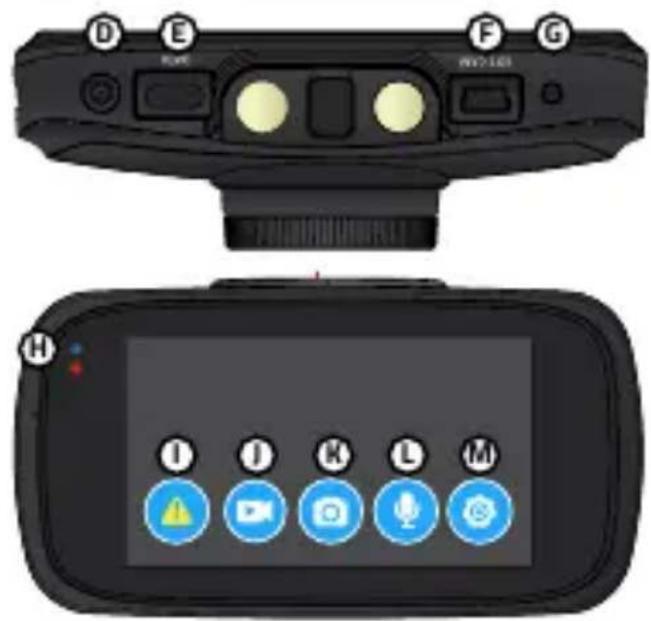
(A) Stromversorgung über USB-C-Anschluss
⑧ Magnethalter mit 3M-Aufkleber
© Speicherkartensteckplatz
(D) POWER-Taste
E Datenanschluss (zum Übertragen von Dateien auf einen PC)
| G POWER | Drücken Sie jederzeit | Schlaf anzeigen |
| Jederzeit halten | EIN/AUS-Dashcam | |
| I EMERGENCY | Berühren Sie jederzeit | Video schützen |
| J GALERIE | Berühren Sie jederzeit | Öffnet die Galerie |
| K EIN FOTO MACHEN | Berühren Sie jederzeit | Erstellt ein Foto |
| L MIKROFON | Berühren Sie jederzeit | EIN/AUS-Mikrofon |
| M EINSTELLUNGEN | Berühren Sie jederzeit | Öffnet die Einstellungen |
3. ERSTES EINSCHALTEN

flowchart
graph LR
    A["Device Input"] --> B["Measurement"]
    B --> C["Disassembly"]
    C --> D["Final Packaging"]
Ⓐ Legen Sie die microSD-Karte in die Kamera ein.
Nutzen Sie Markenkarten namhafter Hersteller der U3-Klasse mit einer Kapazität von bis zu 256 GB.
Entfernen Sie die Karte nur, wenn die Kamera ausgeschaltet ist.
Wenn Sie die Karte zum ersten Mal verwenden, formatieren Sie sie direkt in der Kamera und wiederholen Sie die Formatierung mindestens einmal im Monat, um die ordnungsgemäße Funktion der Kamera sicherzustellen.
B Stecken Sie den Adapter in den Zigarettenanzünder des Autos und verbinden Sie ihn mit dem USB-Kabel mit der Kamerahalterung. Die Kamera ist nur für den Betrieb ausgelegt, wenn sie an die Stromversorgung angeschlossen ist.
Anstelle einer Batterie enthält die Kamera einen Superkondensator, der die Stromversorgung ermöglicht und eine längere Lebensdauer als eine klassische Batterie hat.
© Nach dem Anschließen an die Stromversorgung schaltet sich die Kamera automatisch ein und beginnt mit der Aufnahme.
Bei einigen Fahrzeugen ist es zunächst erforderlich, den Schlüssel im Zündschloss zu drehen.
D Bevor Sie den Halter auf das Glas kleben, führen Sie grundlegende Kameraeinstellungen durch.
4. PLATZIERUNG AUF GLAS

(A) Der ideale Ort zur Anbringung der Autokamera ist der Raum zwischen Windschutzscheibe und Rückspiegel, damit sie die Sicht des Fahrers nicht behindert.
Achten Sie bei der Installation darauf, dass das Kabel die aktiven Sicherheitselemente im Auto (Airbag) nicht beeinträchtigt.
(B) Stellen Sie sicher, dass das Glas am Befestigungspunkt sauber und trocken ist.
Die ideale Temperatur zum Kleben liegt bei 20°C – 40°C.
© Entfernen Sie die Folie vom 3M-Aufkleber auf der Kamerahalterung.
(D) Richten Sie die eingeschaltete Kamera vor dem Aufkleben auf das Glas so aus, dass sie die richtige Sicht hat.
E Drücken Sie den 3M-Aufkleber auf das Glas und halten Sie ihn eine Weile gedrückt.
Zum leichteren Entfernen der Halterung können Sie einen elektrostatischen Aufkleber zwischen den 3M-Aufkleber und die Windschutzscheibe kleben.
5. BASISFUNKTIONEN
G-senzor
Wenn der G-Sensor einen Aufprall erkennt, schützt er automatisch das aktuell aufgenommene Video vor dem Überschreiben.
Achtung, bei hoher Empfindlichkeit und beim Fahren auf unebenem Untergrund kann es zu einem spontanen Dateischutz und einer vollständigen Befüllung der microSD-Karte kommen.
Daueraufnahme
Die Kamera teilt die Aufnahme automatisch in kürzere Videodateien auf und beginnt, die ältesten ungeschützten Dateien mit neuen zu überschreiben, wenn die microSD-Karte voll ist.
Dadurch müssen Sie sich keine Sorgen um freien Speicherplatz auf der Karte machen.
Dateischutz
Um die Datei vor Überschreiben zu schützen, berühren Sie während der Aufnahme das NOTFALL-Symbol.
Schaltflächen sind beim Speichern von Krisendatensätzen deaktiviert.
Wenn die aktuelle Schleife weniger als 10 Sekunden dauert, wird auch das vorherige Video gespeichert. Wenn in der aktuellen Schleife weniger als 10 Sekunden verbleiben, wird auch das nächste Video gespeichert.
6. RADAR-MELDEFUNKTION
Das eingebaute GPS-Modul erfasst Geschwindigkeit, GPS-Koordinaten und warnt vor stationären Radarkameras und Rotlichtkreuzungen.
Die Kamera benachrichtigt Sie durch einen Piepton und eine Anzeige auf dem Display über ein sich näherndes Radar.
Die Datenbank enthält mehr als 40.000 stationäre Radargeräte in ganz Europa.
– Geschwindigkeitsmessung
– Segmentale Geschwindigkeitsmessung
- Überqueren einer roten Ampel
- Über eine rote Ampel fahren und Geschwindigkeit messen
7. WIFI-APP
Ⓐ Scannen Sie den QR-Code oder geben Sie die URL lamax-electronics.com/c11/app ein
⑧ Installieren Sie die App auf Ihrem Smart-Gerät.
© WLAN in der Kamera einschalten – Kameramenü -> WLAN
D Den Namen und das Passwort des Netzwerks finden Sie unter dem Symbol „Über die Kamera“.
E Stellen Sie auf dem Gerät eine Verbindung zum WLAN -Netzwerk mit dem Namen der Kamera her, geben Sie das Passwort ein, starten Sie die Anwendung und stellen Sie eine Verbindung zur Dashcam her.
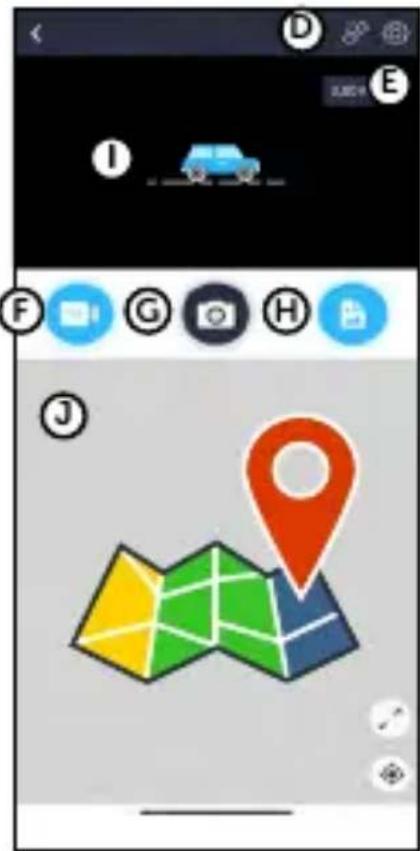
Ⓐ Schließen Sie die Kamera an
B Gespeicherte Datensätze
© Anwendungsein-
stellungen
(D) Trennen Sie die Kamera vom WLAN
E Kameraeinstel-
lungen
F Speichern des Datensatzes
© Erstellen Sie einen Schnappschuss
(H) Galerie
① Aufnahmevorschau
J Karte

8. VOLLSTÄNDIGE EINRICHTUNG
| App herunterladen | Zeigt einen QR-Code zum Herunterladen der App an. |
| Auflösung | Legt die Auflösung des Videos fest. Höhere Auflösung = mehr Details und größere Datei. |
| Loop-Shooting | Legt die Länge einzelner Loops fest. Längere Schleife = größere Datei. |
| WDR | Aktiviert/deaktiviert die Wide Dynamic Range-Funktion (Helligkeitsausgleich). |
| Belichtung | Belichtungseinstellungen. |
| G-Sensor | Einstellung der Empfindlichkeit des G-Sensors. |
| Bildschirmschoner | Bildschirmschoner ein-/ausschalten. |
| Spareinstellungen | Stellen Sie die Tachoanzeige und Radarkamerawarnungen ein, auch wenn die Anzeige ausgeschaltet ist |
| Toneinstellungen | Passen Sie die Lautstärke der Tonbenachrichtigungen an. |
| Mikrofon | Schaltet das Mikrofon ein/aus. |
| Sprache | Auswahl der Sprache des Geräts. |
| Datum und Uhrzeit | Zeitzoneneinstellungen einschließlich Uhrzeit und Datum. |
| Wasserzeichen | Aktiviert/deaktiviert das Wasserzeichen im Video. |
| Modus | Wählen Sie zwischen Fahrmodus, Parkmodus, Bewegungserkennung oder Zeitraffer. |
| WLAN | Schaltet WLAN ein/aus. |
| Radarkamerabericht | Einstellen der Warnung vor Radarkameraberichten. |
| Treibername | Ändern Sie den Namen des Treibers, der im Video-Wasserzeichen angezeigt wird. |
| Formatieren | Formatiert die Daten auf der Speicherkarte. Achtung, auch geschützte Dateien! |
| Formatierungserinnerung | Wählen Sie einen Zeitraum aus, nach dem die Kamera Sie darauf hinweist, dass die Karte formatiert werden muss. |
| Werksreset | Setzt die Kamera auf die Werkseinstellungen zurück. |
| Über die Kamera | Zeigt Informationen zur Kamera an, einschließlich FW-Version und WLAN-Daten. |
- SPEZIFIKATIONEN
| Videoauflösung (Frontkamera) | keine Rückfahrkamera:3840×2160/30fps2560×1600/30fps2560×1440/60ps2560×1440/30fps1920×1080/60fps | mit Rückfahrkamera:3840×2160/30fps2560×1600/30fps2560×1440/30fps |
| Videoauflösung (Rückkamera) | 1920×1080/30fps | |
| Blickwinkel Front-/Rückkamera | 160°/140° | |
| Videoformat und Komprimierung | MP4, H.265-Komprimierung | |
| Klang | Eingebautes Mikrofon, Möglichkeit zum Ausschalten | |
| Anzeige | Berührung 3" | |
| GPS | Ja | |
| Radarberichterstattung | Ja | |
| G-sensor | Ja | |
| WiFi | 2.4 GHz, 5 GHz | |
| CPL-Filter | Zusätzlich | |
| Micro-SD-Steckplatz | Bis zu 256 GB |
| Dateien gegen Überschreiben sperren | JAOption zum Sperren der Datei mit einer einzigen Berührung des Displays während der Aufnahme |
| Automatische Startfunktion | JAUnterstützt den automatischen Start, wenn Strom angelegt wirdAutomatische Abschaltung nach Unterbrechung der Stromversorgung |
| Datums- und Uhrzeitanzeige | JAOption zum Ausschalten |
| Anzeigegeschwindigkeit im Video | JAOption zum Ausschalten |
| Bewegungserkennung | Ja |
| Parkmodus | Ja |
| Zeitraffervideo | Ja |
| Sprache | Tschechisch, Englisch, Deutsch, Polnisch, Ungarisch, Slowakisch |
| WDR | Ja |
| Andere Funktionen | Automatischer Start, Loop-Aufnahme,Bewegungserkennung, Zeitraffer, G-Sensor, Zeit im Video (optional einschalten), GPS-Koordinaten im Video, Geschwindigkeit im Video (optional), Fahrername im Video (optional einschalten), Bildschirmschoner (schwarzer Bildschirm, Drehzahlmesser), Automatische Sommer-/Winterzeit, Aufnahmeschutz, Tonaufnahme mit Abschaltmöglichkeit, Zeitzonenauswahl, Erinnerung an die Formatierung der Speicherkarte |
| Funktionen mobiler Apps | Grundeinstellungen, Aufnahme starten/stoppen,Foto aufnehmen, Vorschau der Vorder-/Rückkamera anzeigen, Videos abspielen, Videos herunterladen |
| Konnektivität | WiFi 5 GHzUSB-C |
| Halter | Magnetisch |
| Befestigung des Halters am Glas | 3M-Aufkleber (Saughalter optional) |
| Batterie | Superkondensator |
| Ladegerät - Eingang | 12–24 V |
| Ladegerät – Ausgänge | 5 V / 2,4 A |
| 5 V / 3 A | |
| Länge des Netzkabels | 350 cm |
| Maße | 100 × 55 × 35 mm |
| Masse | 115 g |
| Betriebstemperatur | -10°C ~ +50°C |
10. UPDATE DER FIRMWARE UND DER RADAR-DATENBANK

Die aktuellste Kamera-Firmware finden Sie stets im Bereich „Download“ der Produktwebsite: https://www.lamax-electronics.com/c11
UPDATE-VERFAHREN
1) Bereiten Sie eine microSD-Karte zum Formatieren auf einem PC/Mac vor.
2) Laden Sie die ZIP-Datei herunter und öffnen Sie sie. Dort finden Sie auch die BIN-Datei. Ändern Sie die Dateinamen nicht.
3) Kopieren Sie die Dateien auf die formatierte microSD-Karte.
4) Legen Sie die microSD-Karte in die ausgeschaltete Kamera ein. Schließen Sie die Dashcam an die Stromversorgung an und stellen Sie sicher, dass die Dashcam eingeschaltet ist wird während des gesamten Updates mit Strom versorgt. Das Update sollte nach dem Booten automatisch starten.
5) Warten Sie, bis das Update vollständig abgeschlossen ist. Anschließend formatieren Sie die Speicherkarte am Computer.
Druckfehler vorbehalten.
LAMAX
ELECTRONICS
C11 GPS 4K

OBSAH
- OBSAH BALENI 1
- SEZNÁMENÍ S KAMEROU / OVLÁDÁNÍ 2
- PRVNI ZAPNUTI 3
- UMÍSTĚNÍ NA SKLO 3
- ZÄKLADNİ FUNKCE 4
- FUNKCE HLÄSENÍ RADARÜ 4
- WIFI APLIKACE 5
- ÚPLNÉ NASTAVENÍ 6
- SPECIFIKACE 7
- AKTUALIZACE FIRMWARE A DATABÂZE RADARÛ 8
1. OBSAH BALENÍ
A




Marke : Lamax
Modell : C11 GPS 4K
Kategorie : Dashcam