
IB-DK2246AC - Auto Halterung Icy Box - Kostenlose Bedienungsanleitung
Finden Sie kostenlos die Bedienungsanleitung des Geräts IB-DK2246AC Icy Box als PDF.


Benutzerfragen zu IB-DK2246AC Icy Box
0 Frage zu diesem Gerät. Beantworten Sie die, die Sie kennen, oder stellen Sie Ihre eigene.
Eine neue Frage zu diesem Gerät stellen
Laden Sie die Anleitung für Ihr Auto Halterung kostenlos im PDF-Format! Finden Sie Ihr Handbuch IB-DK2246AC - Icy Box und nehmen Sie Ihr elektronisches Gerät wieder in die Hand. Auf dieser Seite sind alle Dokumente veröffentlicht, die für die Verwendung Ihres Geräts notwendig sind. IB-DK2246AC von der Marke Icy Box.
BEDIENUNGSANLEITUNG IB-DK2246AC Icy Box
DisplayLink® DockingStation mit dreifacher Videoausgabe
Zur Vermeidung körperlicher Schäden, sowie von Sach-, Geräteschäden und Datenverlust beachten Sie bitte folgende Hinweise:
Warnstufen
Signalwort und Sicherheitszeichen kennzeichnen die Warnstufe und geben einen sofortigen Hinweis auf aWahrscheinlichkeit, Art und Schwere der Folgen, wenn die Maßnahmen zur Vermeidung der Gefahr nicht befolgt werden.

GEFAHR
warnt vor einer unmittelbar gefährlichen Situation, die zum Tod oder zu schweren Verletzungen führen wird.

WARNUNG
warnt vor einer möglicherweise gefährlichen Situation, die zum Tod oder zu schweren Verletzungen führen kann.

VORSICHT
warnt vor einer möglicherweise gefährlichen Situation, die zu leichten Verletzungen führen kann.
ACHTUNG
warnt vor einer möglichen Situation, die zu Sach- und Umweltschäden führen und den Betriebsablauf stören kann.
1. Gefahren durch elektrische Spannung

WARNUNG
Kontakt mit elektrisch leitenden Teilen
Lebensgefahr durch Stromschlag
• vor Benutzung Betriebsanleitung lesen
• vor Arbeiten am Gerät, Spannungsfreiheit sicherstellen
- Kontaktschutzblenden nicht entfernen
- Kontakt mit Spannungsführenden Komponenten vermeiden.
- Steckkontakte nicht mit spitzen und metallischen Gegenständen berühren
- Verwendung nur in dafür vorgesehenen Umgebungen
- Gerät ausschließlich mit Typenschildkonformen Netzteil betreiben!
- Gerät/Netzteil fern von Feuchtigkeit, Flüssigkeit, Dampf und Staub halten
- Eigenständige Modifikationen sind unzulässig
• Gerät nicht während eines Gewitters anschließen
• Geben Sie Ihr Gerät im Reparaturfall in den Fachhandel
2. Gefahren während Montage (wenn vorgesehen)
Scharfkantige Bauteile

VORSICHT
Finger- oder Handverletzungen bei Zusammenbau (wenn vorgesehen) möglich
• vor Montage, Betriebsanleitung lesen
- Kontakt mit scharfen Kanten oder spitzen Bauteilen vermeiden
• Bauteile nicht mit Gewalt zusammensetzen
• geeignetes Werkzeug verwenden
- nur gegebenenfalls mitgeliefertes Zubehör und Werkzeug verwenden
3. Gefahren durch Wärmeentwicklung
ACHTUNG
Mangelhafte Belüftung des Geräts/Netzteils
Überhitzung und Ausfall des Geräts/Netzteils
- externe Erwärmung vermeiden und Luftaustausch zulassen
• Lüfter-Auslass und passive Kühlkörper freihalten
Handbuch IB-DK2246AC
- direkte Sonneneinstrahlung auf Gerät/Netzteil vermeiden
• ausreichend Umgebungsluft für Gerät/Netzteil sicherstellen - keine Gegenstände auf dem Gerät/Netzteil abstellen
4. Gefahren durch Kleinstteile und Verpackung

WARNUNG
Erstickungsgefahr
Lebensgefahr durch Ersticken oder Verschlucken
- Kleinteile, Zubehör für Kinder unzugänglich verwahren
- Plastiktüten und Verpackung für Kinder unzugänglich verwahren/entsorgen
- Kleinteile und Verpackungen nicht in Kinderhände geben
5. Möglicher Datenverlust
ACHTUNG
Datenverlust bei Inbetriebnahme
Unwiederbringlicher Datenverlust möglich
- Unbedingt Hinweise in der Bedienungsanleitung/Schnellinstallationsanleitung beachten
- Produkt nur verwenden, wenn Spezifikationen erfüllt sind
• Datensicherung vor Inbetriebnahme durchführen
• Datensicherung vor Anschluss neuer Hardware durchführen
• dem Produkt beiliegendes Zubehör verwenden
6. Reinigung des Gerätes
ACHTUNG
Schädigende Reinigungsmittel
Kratzer, Farbveränderungen, Feuchteschäden oder Kurzschluss am Gerät
• vor Reinigung, das Gerät außer Betrieb nehmen
- aggressive bzw. scharfe Reinigungs- und Lösungsmittel sind ungeeignet
- nach der Reinigung sicherstellen, dass keine Restfeuchtigkeit vorhanden ist
- Reinigung der Geräte am besten mit trockenem Antistatiktuch durchführen
7. Entsorgung des Gerätes
Umweltverschmutzung, Wiederverwertung nicht möglich
ACHTUNG
Mögliche Umweltbelastung durch Bestandteile, Recyclingkreislauf unterbrochen

Dieses auf dem Produkt und der Verpackung angebrachte Symbol zeigt an, dass dieses Produkt nicht mit dem Hausmüll entsorgt werden darf. In Übereinstimmung mit der Richtlinie über Elektro- und Elektronik-Altgeräte (WEEE) darf dieses Elektrogerät und ggf. enthaltene Batterien nicht im normalen Hausmüll oder dem Gelben Sack entsorgt werden. Wenn Sie dieses Produkt und ggf. enthaltene Batterien entsorgen möchten, bringen Sie diese bitte zur Verkaufsstelle zurück oder zum Recycling-Sammelpunkt Ihrer Gemeinde.
Bei Fragen kontaktieren Sie gerne unseren Support unter support@raidsonic.de oder besuchen Sie unsere Internetseite www.icybox.de.
Manual IB-DK2246AC
Package content
1x IB-DK2246AC, 1x externes Netzteil, 1x Stromkabel (EU), 1x USB Type-C® zu Type-C®/Type-A (Adapter) Kabel, 1x VESA Montagewinkel (75x75, 100x100), 6x Schraube, 1x Handbuch
Ansicht
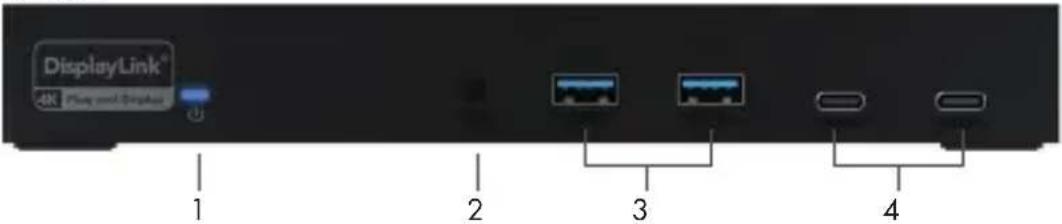
- LED für Betrieb (blau)
- Headset Kombi-Buchse
- 2x USB 3.2 Gen 2 Type-A Datenschnittstelle mit bis zu 10 Gbit/s
- 2x USB 3.2 Gen 2 Type-C ^® Datenschnittstelle mit bis zu 10 Gbit/s
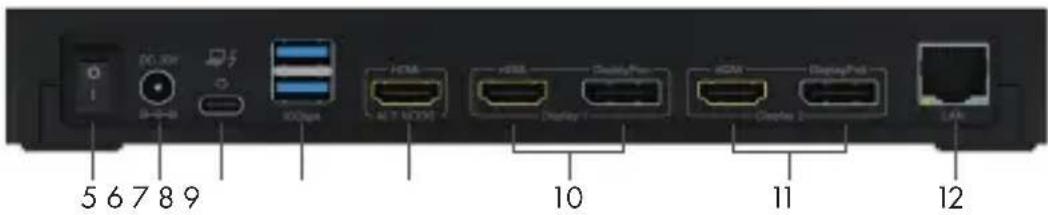
- Ein-/Aus-Schalter
- Netzteilanschluss, DC 20 V/6,5 A, 130 W
- USB 3.2 Gen 2 Type-C ^® Hostschnittstelle, Power Delivery bis zu 100 W
- 2x USB 3.2 Gen 2 Type-A Datenschnittstelle mit bis zu 10 Gbit/s
- DP Alt Mode HDMI ^® Schnittstelle
- DisplayLink ^® HDMI ^® und DisplayPort ^™ 1 Schnittstellen
- DisplayLink ^ HDMI ^ und DisplayPort ^TM 2 Schnittstellen
- RJ45 Gigabit Ethernet Schnittstelle
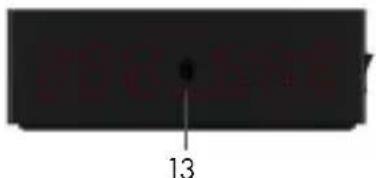
- Kensington Lock Unterstützung
- Schraublöcher für VESA Halterung
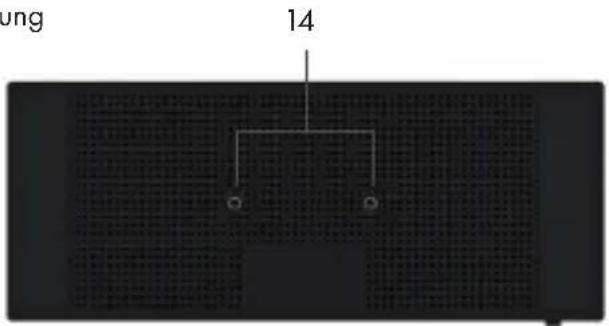
Handbuch IB-DK2246AC
| USB Versionshinweis | ||
| Bisherige USB Standards A | Aktuelle USB Standards Date | nübertragungsrate |
| USB 3.0 = USB 3.1 (Gen 1) = | USB 3.2 Gen 1 = 5 Gbit/s | |
| USB 3.1 = USB 3.1 (Gen 1) = | USB 3.2 Gen 1 = 5 Gbit/s | |
| USB 3.2 (Gen 1x2) = USB 3.2 | Gen 1x2 = 20 Gbit/s | |
Anforderungen
- USB Type-C ^ -fähiger Windows ^ / macOS ^ / Chrome OS ^TM / Ubuntu (Linux) Computer
• Installierter DisplayLink © (Synaptics) Treiber
• Power Delivery, DP Alt Mode und/oder DisplayLink ^® Treiberunterstützung (abhängig von Ihren Anwendungsbedürfnissen) - Die maximale Auflösung von 4K@60 Hz (Alt Mode HDMI) ^® wird nur über Type-C ^® DP Alt Mode unterstützte Hostcomputer erreicht
- Das Gerät kann auch an Thunderbolt ^TM 3 / 4 unterstützten Computern verwendet werden
USB Type-C®
Nicht alle USB Type-C® Schnittstellen am Markt unterstützen den vollen Funktionsumfang des USB Type-C® Standards. Einige Schnittstellen ermöglichen unter Umständen lediglich Datenübertragung, aber eventuell keine Videoübertragung oder Stromversorgung über USB.

USB Type-C ^TM ≠ USB Type-C ^TM
Wichtig!
Dieses ICY BOX Produkt verwendet den USB Type-CTM Anschluss und nutzt die DisplayPortTM Alt Mode Technologie. Nicht alle Computer, Notebooks oder Tablets mit USB Type-CTM Schnittstelle unterstützen auch den DisplayPortTM Alt Mode.
Bitte überprüfen Sie die Spezifikationen Ihres Computersystems und dessen USB Type-CTM Schnittstelle oder nutzen Sie das ICY BOX Produkt an einem ThunderboltTM 3 Anschluss.
Um das volle Potential der IB-DK2246AC ausschöpfen zu können, vergewissern Sie sich, dass Ihre USB Type-C ^ Hostschnittstelle den DP Alt Mode und USB Power Delivery oder Thunderbolt ^TM 3 / 4 Type-C ^ unterstützt.
Bitte nehmen Sie die Dokumentation Ihres Host-PCs zu Rate oder kontaktieren Sie den PC-Hersteller, um die Kompatibilität mit den genannten Technologien zu bestätigen. Prüfen Sie zur Sicherheit, ob die Bios-Version des Host-PCs auf dem neuesten Stand ist und stellen Sie vor der Anwendung die Kompatibilität mit USB Type-C® Power Delivery und/oder DP Alt Mode sicher.
Handbuch IB-DK2246AC
Achtung!
Sollte Ihr Computer lediglich das DP Alt Mode Protokoll unterstützen und kein DisplayLink® Treiber installiert sein:
- so steht nur der Alt Mode HDMI® (4K) Anschluss zur Verfügung
Sollte Ihr Computer das DP Alt Mode Protokoll nicht unterstützen und lediglich über USB 3.2 Gen 2 und den installierten DisplayLink® Treiber verfügen:
- so stehen die HDMI® / DisplayPort™ 1 (4K) und die HDMI® / DisplayPort™ 2 (4K) Anschlüsse zur Verfügung.
Sollte Ihr Computer sowohl das DP Alt Mode Protokoll als auch USB 3.2 Gen 2 mit installiertem DisplayLink® Treiber unterstützen:
- so stehen der Alt Mode HDMI ^ (4K) Anschluss und die HDMI ^ / DisplayPort ^TM 1 (4K) und die HDMI ^ / DisplayPort ^TM 2 (4K) Anschlüsse zur Verfügung:
Inbetriebnahme
Installieren Sie den Treiber!
Achtung: Schließen Sie die DockingStation nicht an Ihren Computer an, bevor Sie den Treiber aus dem Downloadbereich von: https://www.synaptics.com/products/displaylink-graphics/downloads heruntergeladen haben! Schließen Sie erst nach dieser Installation die DockingStation an Ihren Computer an!
- Wählen Sie Ihr Betriebssystem aus und laden Sie den richtigen Treiber von der obigen Webseite herunter.
- Klicken Sie auf die ausführbare Datei der entsprechenden Version.
- Folgen Sie den Anweisungen und schließen Sie die Installation ab.
- Verbinden Sie die DockingStation mit Ihrem PC über eine unterstützte USB Type-C ^® oder USB Type-A Schnittstelle.
- Starten Sie Ihren PC neu.
- Fertig! Sie können die IB-DK2246AC nun verwenden.
Hinweis!
Chrome OS ^™ : Der DisplayLink ^® -Treiber ist bereits unter Chrome OS ^™ vorinstalliert.
Handbuch IB-DK2246AC
Inbetriebnahme
- Verbinden Sie das externe Netzteil
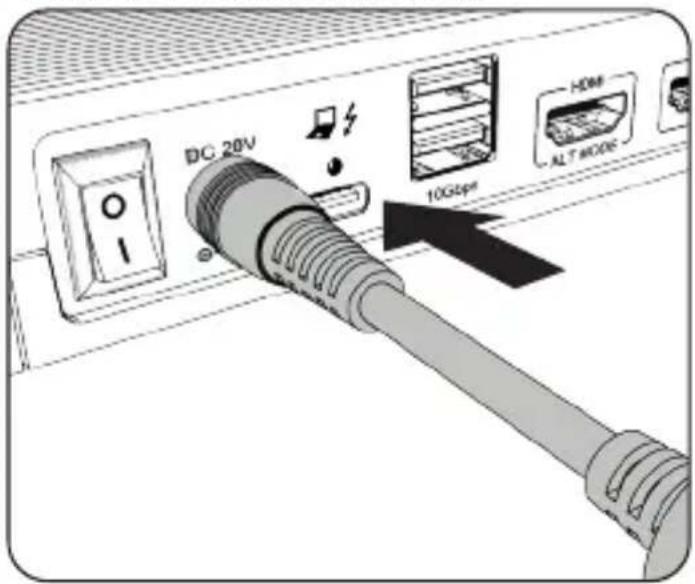
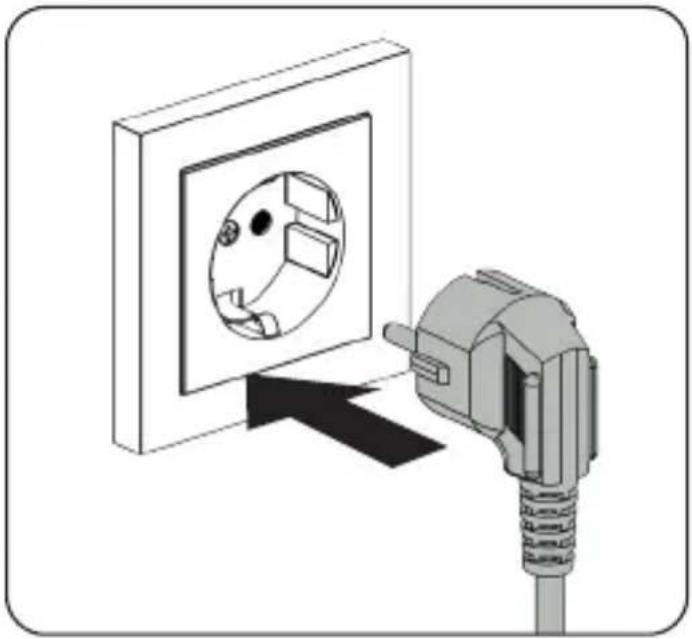
- Verbinden Sie den USB Type-C ^® Stecker des mitgelieferten Datenkabels mit der Type-C ^® Hostschnittstelle der DockingStation und befestigen Sie diesen mit der Schraube von Hand oder mit einem Schraubendreher (nicht im Lieferumfang enthalten).
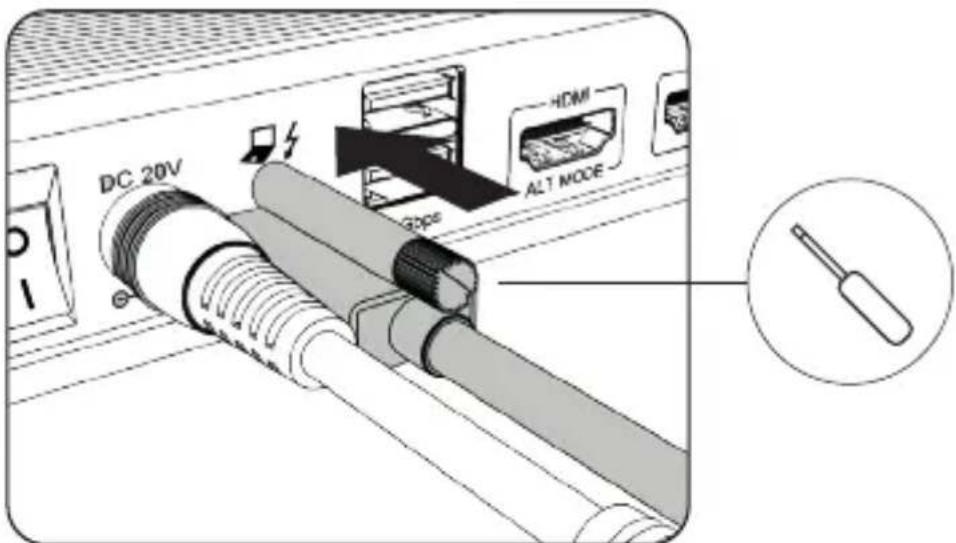
- Verbinden Sie nun das andere Ende des mitgelieferten Datenkabels über den USB Type-C® Stecker oder über den Type-A Adapter mit einem unterstützten Computer (mindestens USB 3.2 Gen 1).
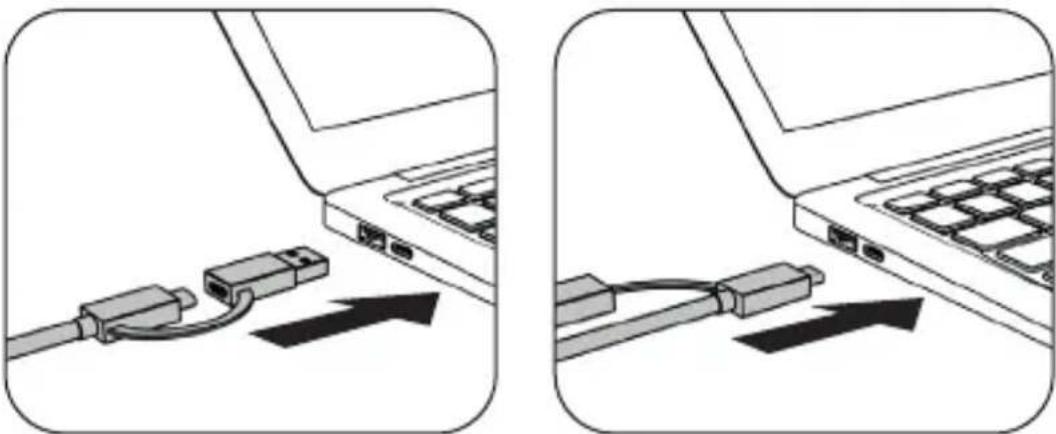
- Schalten Sie das Gerät ein, und die Betriebs LED leuchtet blau.
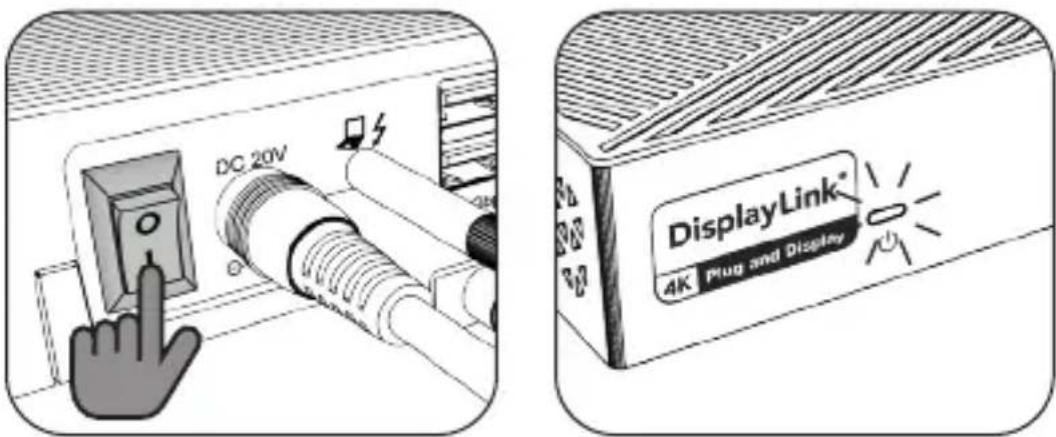
Wenn Sie das Gerät an einem Computer ohne Power Delivery Unterstützung über einen USB Type-C® Anschluss oder über einen USB Type-A Anschluss (via Adapter) verwenden, beachten Sie bitte Folgendes
Informationen über den angeschlossenen USB Type-C® zu Type-A Adapter:
Für eine bessere Anschlusskompatibilität mit Hostcomputern, die nur über eine USB 3.2 Gen 1/2 Type-A Schnittstelle verfügen, haben wir einen zusätzlichen USB Type-C® auf Type-A Adapter hinzugefügt.
Sollten Sie diesen Adapter an Ihrem Computer verwenden, beachten Sie bitte die folgende technische Einschränkung, wenn Sie die DockingStation über einen Type-A-Anschluss verwenden:
Eine USB Type-A Schnittstelle unterstützt in keiner Weise den DP Alt Mode über die Alt Mode HDMI® Schnittstelle und die Power Delivery Funktion, welche Voraussetzung für die Power Delivery Ladeoption ist. Die DockingStation kann in dieser Konstellation dann nicht zum Aufladen des Computers verwendet werden.
Um den vollen Funktionsumfang dieser DockingStation nutzen zu können, stellen Sie sicher, dass der USB Type-C® Hostanschluss Ihres Computers USB Type-C® 3.2 Gen 2, DP Alt Mode und Power Delivery unterstützt.
Bitte nehmen Sie die Dokumentation Ihres Computers zur Hilfe oder kontaktieren Sie den Hersteller Ihres Computers, um die Kompatibilität mit diesen Technologien zu bestätigen. Überprüfen Sie sicherheitshalber, ob die Bios-Version des Host-PCs auf dem neuesten Stand ist und stellen Sie sicher, dass die Kompatibilität mit USB Type-C® Power Delivery, DP Alt Mode und USB 3.2 Gen 2 gegeben ist.
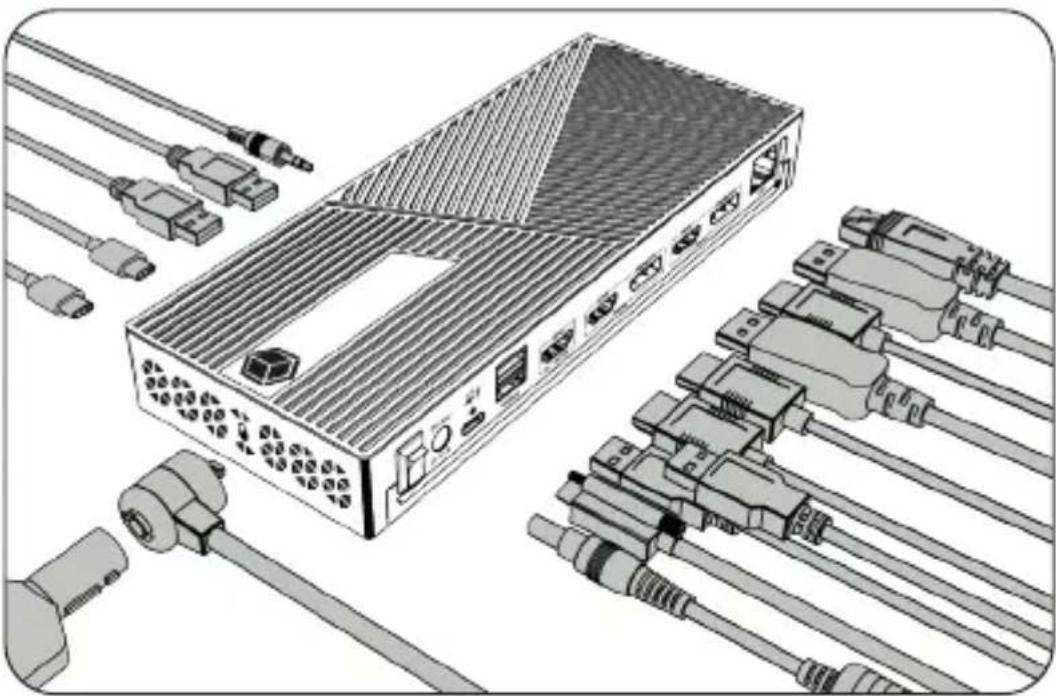
- Schließen Sie Ihre Peripheriegeräte an die entsprechenden Schnittstellen an.
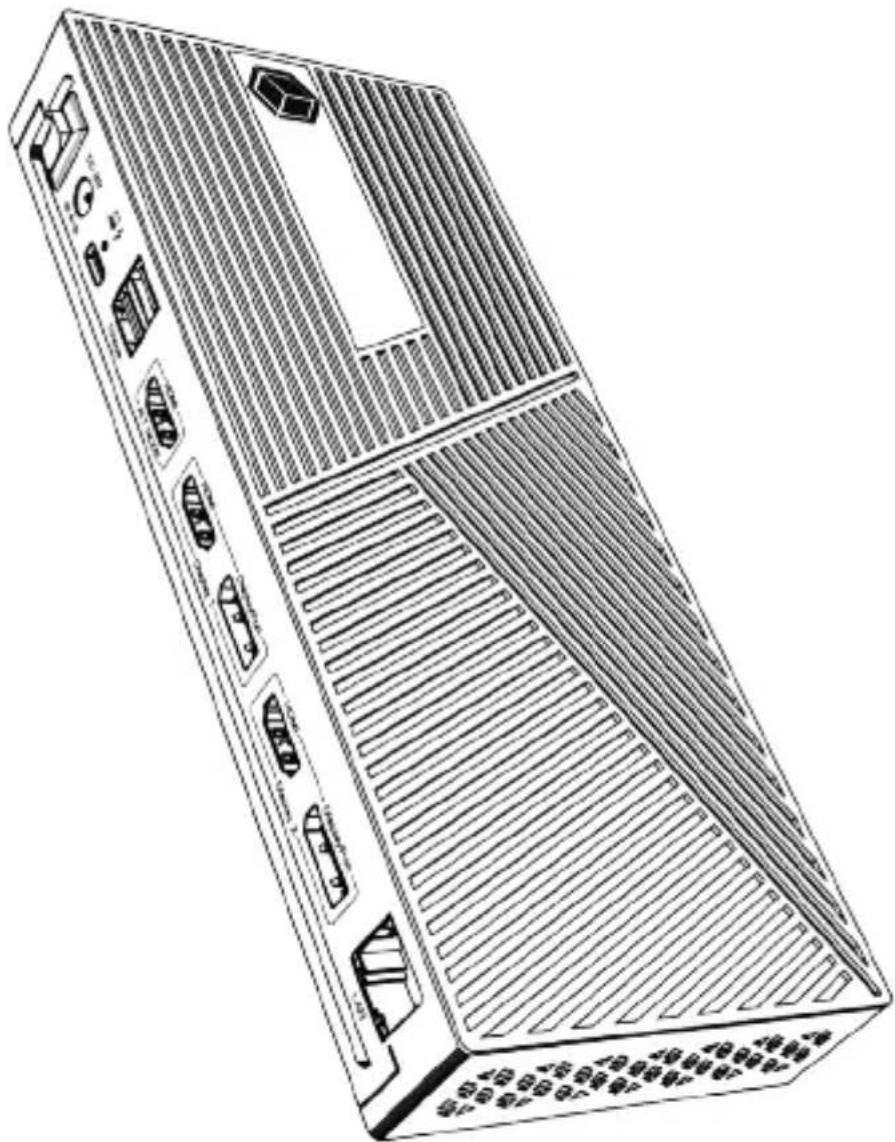
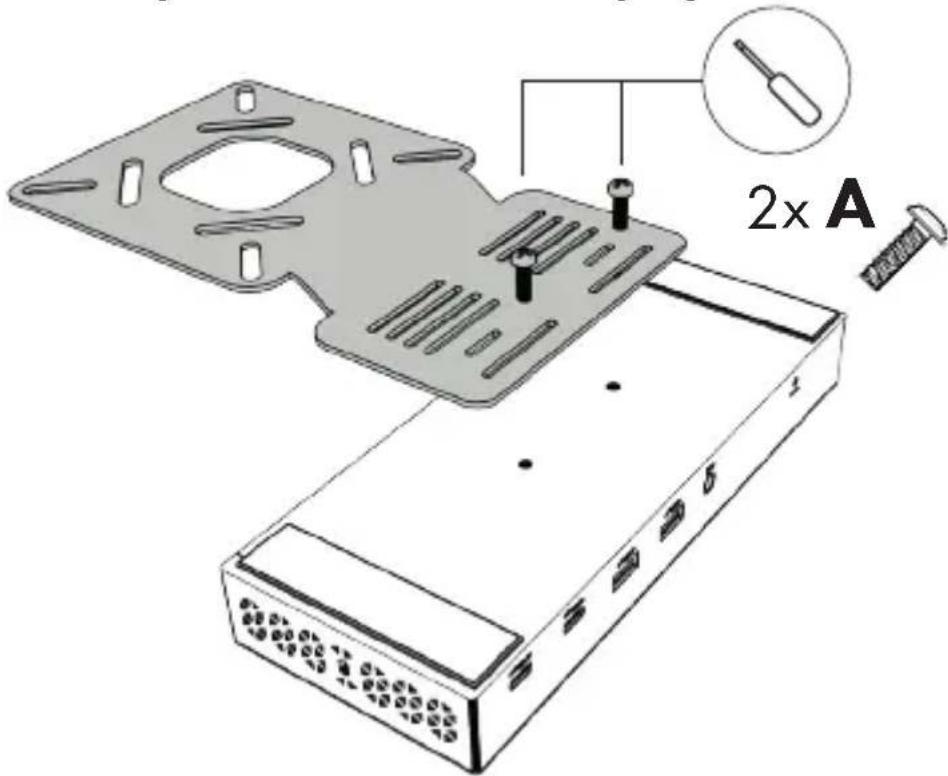
Die mitgelieferte ICY BOX DockingStation VESA Befestigung ist ein praktisches Erweiterungsmodul, das die VESA-Unterstützung hinter Ihrem Monitor ergänzt. Einfach zu montieren und sehr nützlich. Die Verkabelung mit einer DockingStation wird aufgeräumt und übersichtlich und verschafft zudem mehr Platz für Ihren Arbeitsbereich.
a. Befestigen Sie die mitgelieferte VESA-Halterung (unterstützt 75x75 und 100x100) mit den zwei mitgelieferten M2 Schrauben wie unten gezeigt.
Handbuch IB-DK2246AC
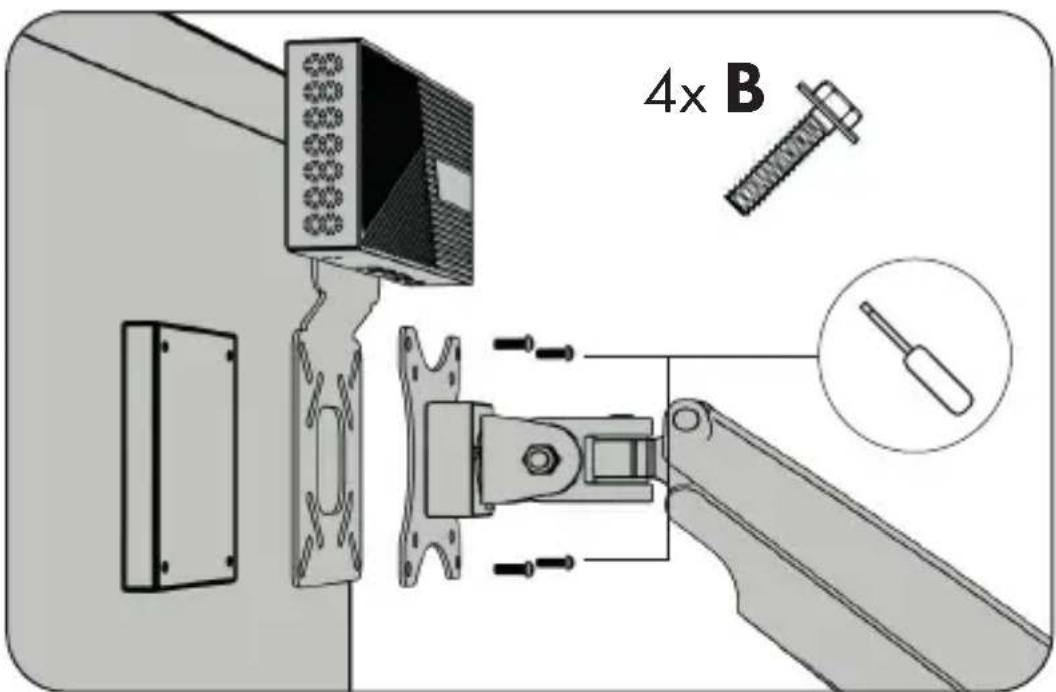
b. Befestigen Sie nun die zusammengebaute Einheit mit den vier mitgelieferten M4x12 mm Schrauben direkt an der VESA-Halterung eines unterstützten Monitors (75x75 oder 100x100).
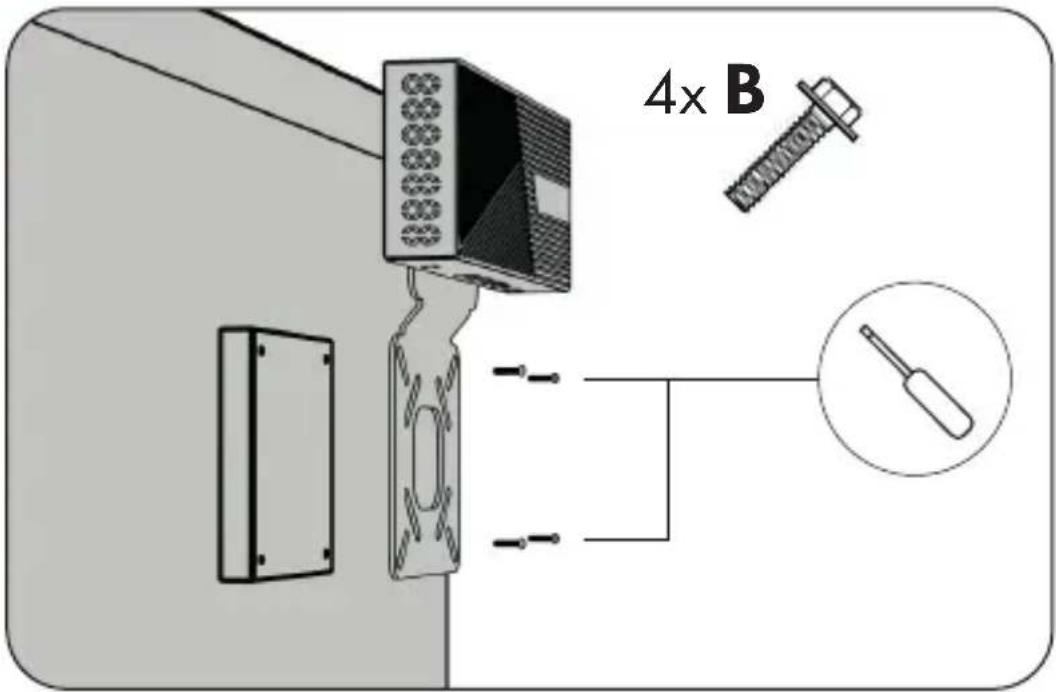
c. Wenn Sie einen Monitorarm verwenden, positionieren Sie das Gerät wie unten gezeigt zwischen der VESA-Halterung des Monitors und der VESA-Halterung des Monitorarms und befestigen Sie es mit den vier mitgelieferten M4x12 mm-Schrauben.
Handbuch IB-DK2246AC
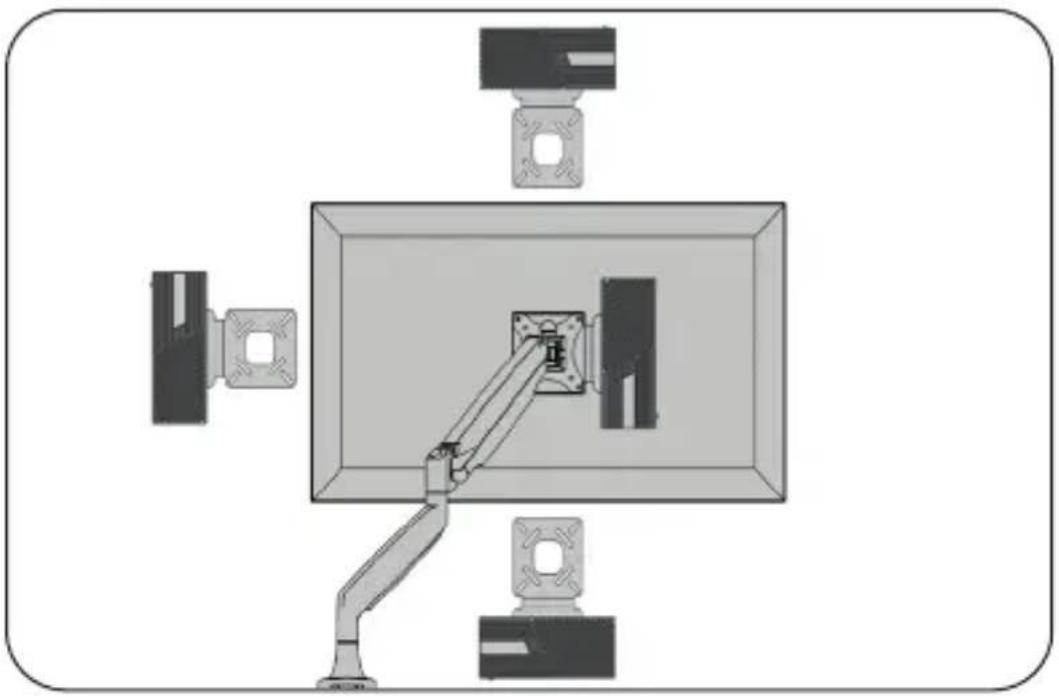
Wählen Sie die Ausrichtung der DockingStation je nach Ihren Bedürfnissen: nach oben, nach unten oder zur Seite.
Zur optimalen Einstellung Ihrer Anzeigeeinheiten gehen Sie bitte entsprechend Ihres Betriebssystems und Ihrer Bedürfnisse vor. Genauere Informationen entnehmen Sie bitte dem Handbuch und den Beschreibungen Ihres Betriebssystems.
Unterstützte Auflösungen
| Videomatrix Übersicht (Host PC = USB Type-C® DP Alt Mode + DisplayLink®, DP 1.4 HBR3), maximale Auflösungen | ||||||
| Anschlüsse (plug-in) Ausgabe | ||||||
| Anzahl der Monitore | Alt Mode Display 1 Display 2 HDMI | * 1 (Alt Mode) | HDMI * or DP (1) | HDMI * or DP (2) | ||
| Dreifache Videoausgabe | ✓✓ | 3840x2160@60 Hz 3840x2160@60 Hz 3840x2160@60 Hz | 60 Hz | |||
| Zweifache Videoausgabe | ✓ | ✓ | 3840x2160@60 Hz 3840x2160@60 Hz | |||
| ✓ | ✓ | 3840x2160@60 Hz 3840x2160@60 Hz | ||||
| ✓ | ✓ | 3840x2160@60 Hz 3840x2160@60 Hz | ||||
| ✓ | 2x DP | 3840x2160@60 Hz 5120x2880@60 Hz (DP only) | ||||
| Einfache Videoausgabe | ✓ | 3840x2160@60 Hz | ||||
| ✓ | 3840x2160@60 Hz | |||||
| ✓ | 3840x2160@60 Hz | |||||
| Videomatrix Übersicht (Host PC = USB 3.2 Gen 1 DisplayLink®, nur Display 1 und Display 2), maximale Auflösungen | ||||||
| Anschlüsse (plug-in) Ausgabe | ||||||
| Anzahl der Monitore | Alt Mode Display 1 Display 2 HDMI | * 1 (Alt Mode) | HDMI * or DP (1) | HDMI * or DP (2) | ||
| Zweifache Videoausgabe | √ | √ | 3840x2160@60 Hz | 3840x2160@60 Hz | ||
| Einfache Videoausgabe | √ | 3840x2160@60 Hz | ||||
| √ | 3840x2160@60 Hz | |||||
| 2x DP | 5120x2880@60 Hz (DP only) | |||||
* DSC (Display Stream Compression) Unterstützung vorausgesetzt
Handbuch IB-DK2246AC
Windows® Konfiguration der Anzeigeeinheiten
Hinweis: Die Screenshots können je nach Betriebssystem leicht variieren.
Erweiterte Monitorverwendung in Verbindung mit der MST Technologie (MultiStreamTransport Protokoll)
Monitore anordnen
Sobald zusätzliche Monitore angeschlossen sind, können sie entweder auf den Spiegelmodus, den Erweiterungsmodus oder die Einstellung der Primäranzeige konfiguriert werden.
z.B.: Erweiterung Ihrer Monitore
- Positionieren Sie die Maus an einer beliebigen Stelle auf dem Windows®-Desktop
- Klicken Sie mit der rechten Maustaste und wählen Sie Anzeigeeinstellungen, um das Konfigurationsfenster aufzurufen
- Verwenden Sie den Abschnitt Anzeige
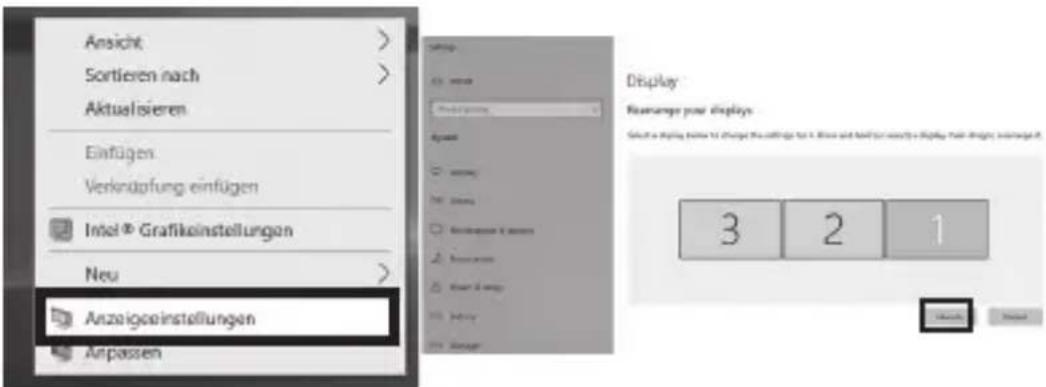
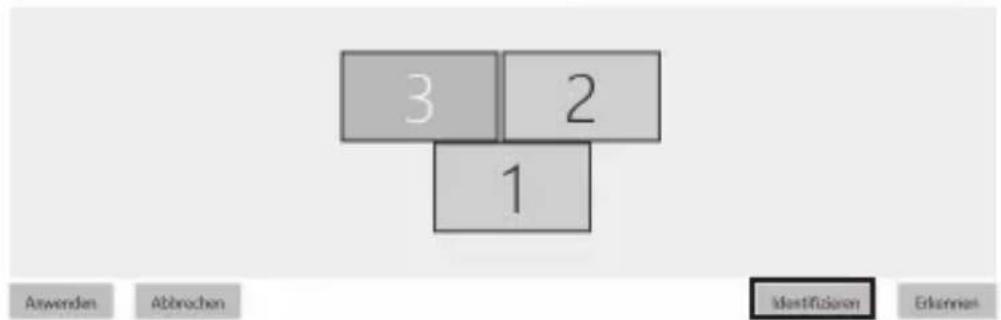
- Identifizieren Sie Ihre Monitore, indem Sie auf die Schaltfläche Identifizieren klicken.
- Wählen Sie den entsprechenden Monitor für die folgenden Einstellungen aus, indem Sie auf das Symbol des identifizierten Monitors klicken.
Handbuch IB-DK2246AC
- Wählen Sie Mehrere Bildschirme > Desktop auf diese Anzeige erweitern, wenn Sie einen Monitor erweitern möchten.
Bildschirmausrichtung
Querformat
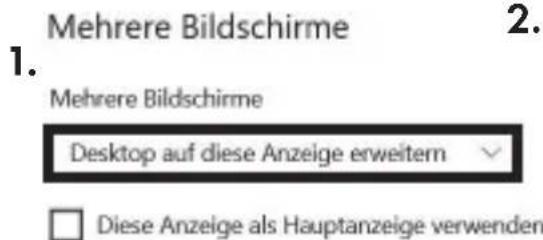
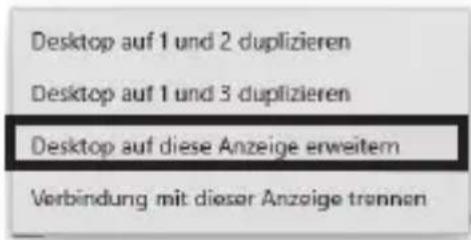
3.

- Klicken Sie zum Bestätigen und Beenden auf Einstellungen Beibehalten.
- Sobald die Einstellungen abgeschlossen sind, ziehen Sie einfach die Monitor-symbole per Drag & Drop, um Ihre Monitore anzuordnen. (Einige Anwendungen unterstützen jedoch möglicherweise nicht die Anzeige auf dem erweiterten Desktop).
Anzeige
Bildschirme neu anordnen
Wählen Sie unten eine Anzeige aus, um ihre Einstellungen zu ändern. Halten Sie die Anzeige gedrückt (oder wählen Sie sie aus), und sehen Sie sie, um de neu annzordnen.
Handbuch IB-DK2246AC
Einstellung der richtigen Auflösung und Frequenz Ihrer Anzeigen
Es gibt zwei Möglichkeiten zur Auswahl der Auflösung des ausgewählten Monitors:
1. Standard Anzeigeeinstellungen
- Identifizieren Sie Ihre Monitore, indem Sie auf die Schaltfläche Identifizieren klicken.
- Wählen Sie den betreffenden Monitor durch Klicken auf das Symbol für den identifizierten Monitor aus.
- Klicken Sie auf Bildschirmauflösung
Skalierung und Anordnung
Größe von Text, Apps und anderen Elementen ändern
125%
Erweiterte Sküllerungseinstellungen
Bildschirmauflösung
1920 × 1080 (empfohlen)
√
- Wählen Sie die gewünschte Auflösung aus dem Dropdown-Menü.
2.
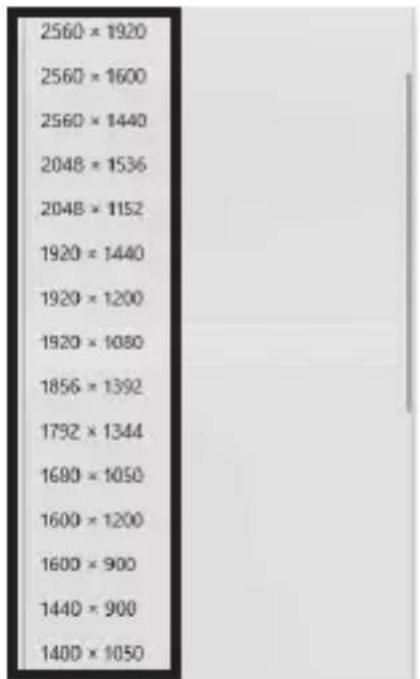
- Klicken Sie zum Bestätigen und Beenden auf Einstellungen Beibehalten.
Handbuch IB-DK2246AC
2. Erweiterte Anzeigeeinstellungen
- Identifizieren Sie Ihre Monitore, indem Sie auf die Schaltfläche Identifizieren klicken.
- Klicken Sie auf Erweiterte Anzeigeeinstellungen
Mehrere Bildschirme
Mehrere Bildschirme
Desktop auf diese Anzeige erweitern

Diese Anzeige als Hauptanzeige verwenden
Mit drahtloser Anzeige verbinden:
1.
Grafikoberteellungen
Eine neue Seite öffnet sich
- Wählen Sie den entsprechenden Monitor aus, indem Sie auf Anzeige auswählen klicken.
- Klicken Sie auf Adapter eigenschaften für Bildschirm X anzeigen

Erweiterte Anzeigeeinstellungen
Anzeige auswählen
Wählen Sie eine Anzeige aus, deren Einstellungen Sie anzeigen oder andern möchten.
2.
Anzeige 2: LG Ultra HD
Anzeigeinformationen

LG Ultra HD
Bildschirm 2: mit Intel(R) UHD Graphics 620 verbunden
Desktopauflösung
1920×1080
Aktive Signalauflösung
1920 × 1080
Aktualisierungsrate (Hz)
60 Hz
Bittiele
8-Bit
Farbformat
RGB
Farbraum
SDR (Standard Dynamic Range)
3.

Handbuch IB-DK2246AC
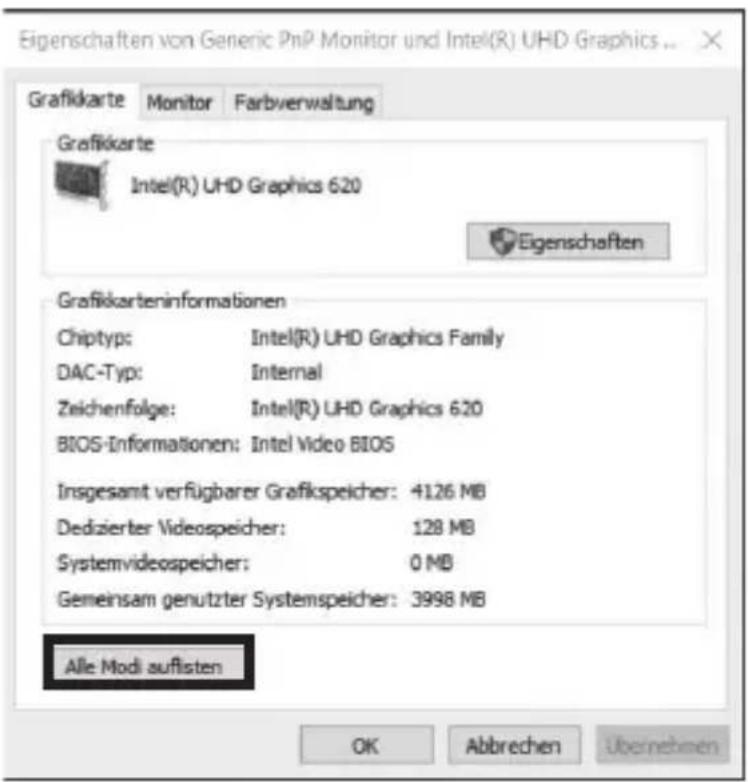
Es öffnet sich ein neues Fenster
- Klicken Sie auf Alle Modi auflisten
4.
Es öffnet sich ein neues Fenster
- Klicken Sie auf den gewünschten Modus entsprechend Ihrer Anforderung.
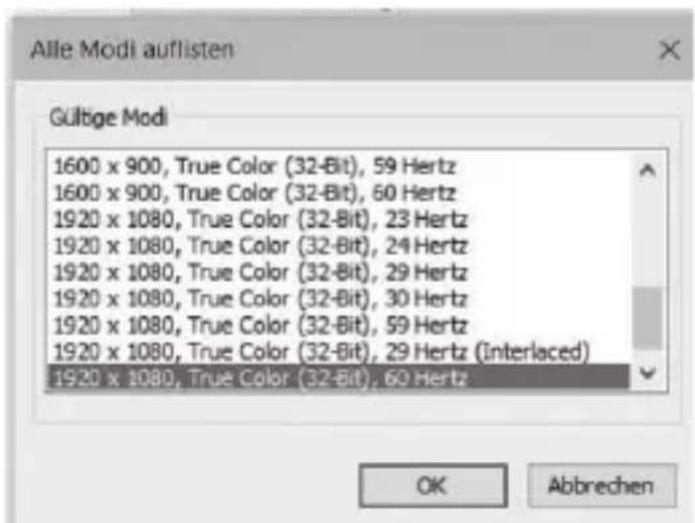
Wiederholen Sie dies bei Bedarf für jeden angeschlossenen Monitor.
Handbuch IB-DK2246AC
macOS® Konfiguration der Anzeigeeinheiten
- Klicken Sie auf Systemeinstellungen
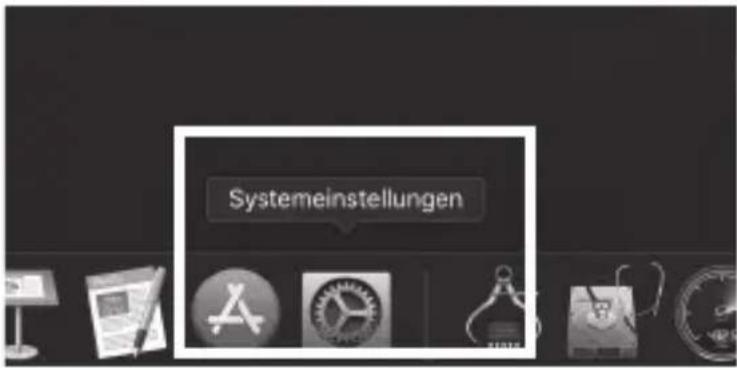
- Klicken Sie auf Monitore
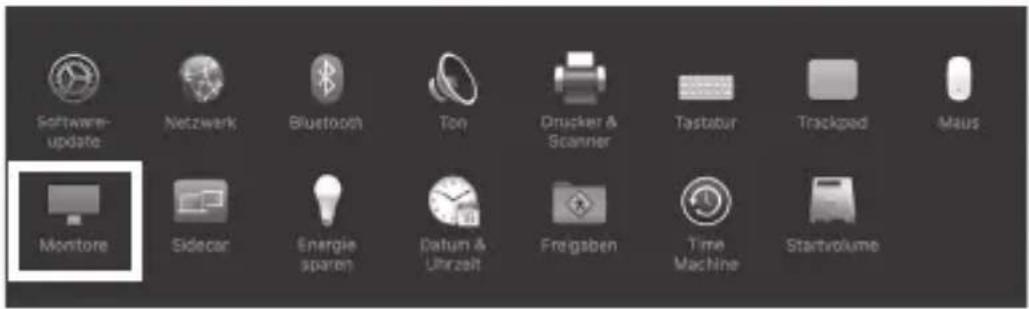
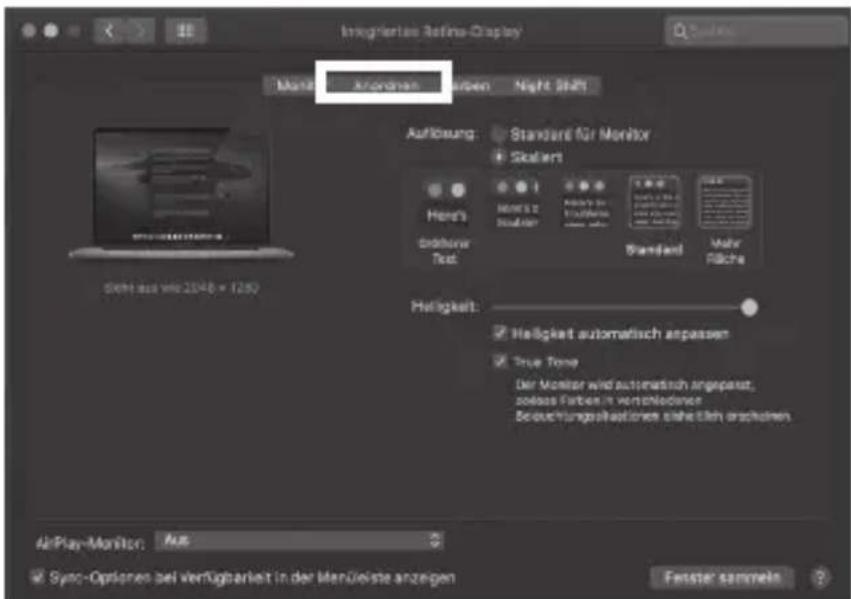
Es öffnet sich ein neues Fenster
- Klicken Sie auf Anordnen
Handbuch IB-DK2246AC
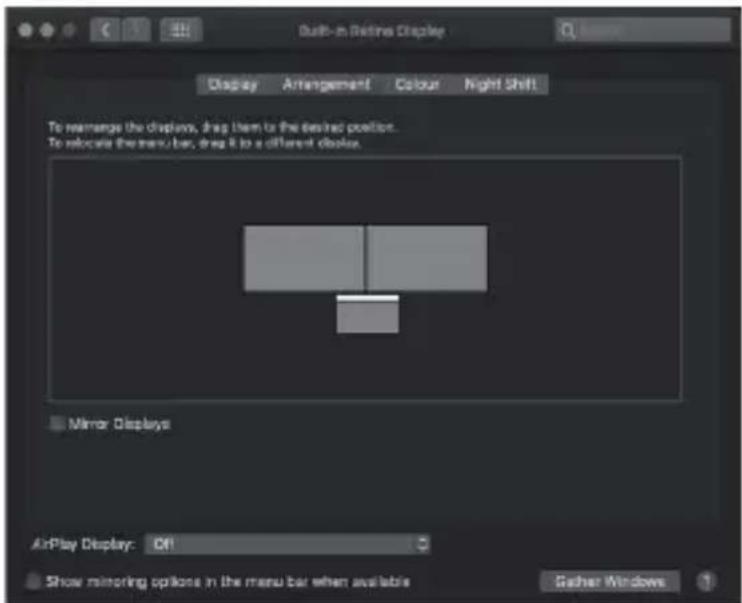
- Wählen Sie das entsprechende Monitorsymbol, indem Sie auf das Symbol des zu platzierenden Monitors klicken und halten, um die Anordnung vorzunehmen.
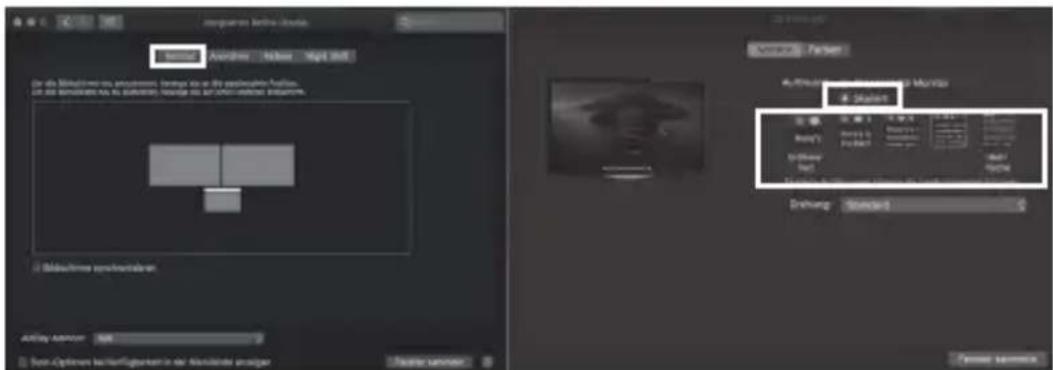
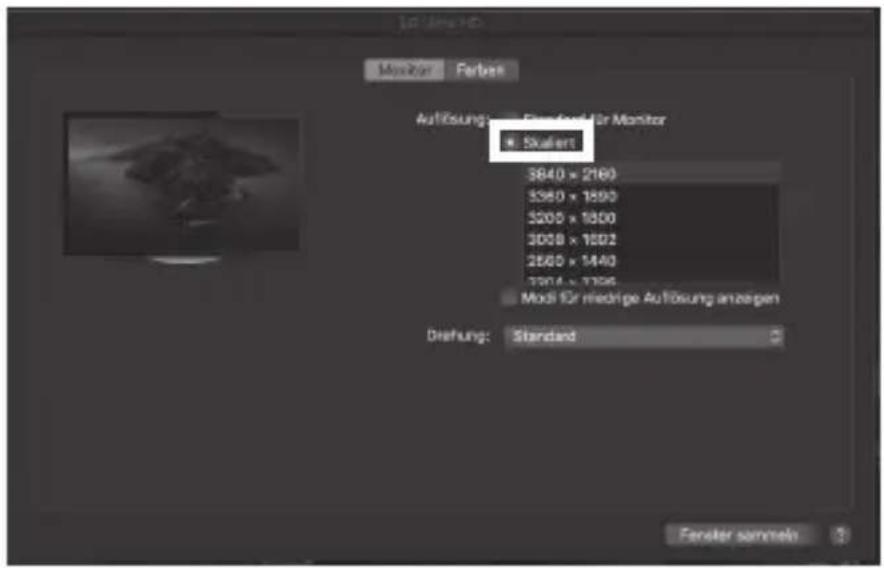
Um skalierte Auflösungen der Monitoranzeigen vorzunehmen, klicken Sie den Reiter Monitor. In dem sich nun öffnenden Fenster der jeweiligen Anzeige können Sie separat Ihre gewünschten Ansichten einstellen.
Wählen Sie die Option Skaliert und dann die entsprechende Größe im Feld darunter.
Handbuch IB-DK2246AC
Erweiterte Anzeigeeinstellungen
Detailliertere Einstellungen können Sie wie folgt vornehmen:
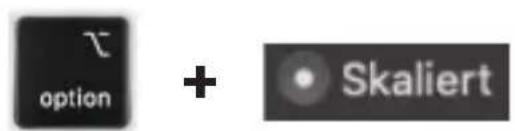
Halten Sie die Option Taste gedrückt und klicken Sie erneut auf Skaliert und ein erweitertes Menü zur Einstellung von Auflösung und Wiederholfrequenz öffnet sich. Wählen Sie hier bitte Ihre gewünschten Einstellungen aus.
Wiederholen Sie dies bei Bedarf für jeden angeschlossenen Monitor.




- Zur Vermeidung körperlicher Schäden, sowie von Sach-, Geräteschäden und Datenverlust beachten Sie bitte folgende Hinweise:
- Warnstufen
- GEFAHR
- WARNUNG
- VORSICHT
- ACHTUNG
- Gefahren durch elektrische Spannung
- Kontakt mit elektrisch leitenden Teilen
- Gefahren während Montage (wenn vorgesehen)
- Scharfkantige Bauteile
- Gefahren durch Wärmeentwicklung
- Mangelhafte Belüftung des Geräts/Netzteils
- Handbuch IB-DK2246AC
- Gefahren durch Kleinstteile und Verpackung
- Erstickungsgefahr
- Möglicher Datenverlust
- Datenverlust bei Inbetriebnahme
- Reinigung des Gerätes
- Schädigende Reinigungsmittel
- Entsorgung des Gerätes
- Umweltverschmutzung, Wiederverwertung nicht möglich
- Manual IB-DK2246AC
- Package content
- Anforderungen
- USB Type-C®
- USB Type-C TM ≠ USB Type-C TM
- Wichtig!
- Achtung!
- Inbetriebnahme
- Installieren Sie den Treiber!
- Hinweis!
- Informationen über den angeschlossenen USB Type-C® zu Type-A Adapter:
- Windows® Konfiguration der Anzeigeeinheiten
- Erweiterte Monitorverwendung in Verbindung mit der MST Technologie (MultiStreamTransport Protokoll)
- Monitore anordnen
- z.B.: Erweiterung Ihrer Monitore
- 3.
- Anzeige
- Einstellung der richtigen Auflösung und Frequenz Ihrer Anzeigen
- Standard Anzeigeeinstellungen
- 2.
- Erweiterte Anzeigeeinstellungen
- 1.
- Eine neue Seite öffnet sich
- Erweiterte Anzeigeeinstellungen
- Anzeige auswählen
- Anzeigeinformationen
- 4.
Marke : Icy Box
Modell : IB-DK2246AC
Kategorie : Auto Halterung