
PowerEdge XR4000z - Server DELL - Kostenlose Bedienungsanleitung
Finden Sie kostenlos die Bedienungsanleitung des Geräts PowerEdge XR4000z DELL als PDF.


| Produkttyp | Dell PowerEdge XR4000z Server (Witness-Schlitten) |
| Abmessungen (B x H x T) | 83,25 mm x 21,60 mm x 250,79 mm |
| Gewicht | maximal 0,44 kg |
| Prozessor | Intel Atom C3508, 4 Kerne, 11,5 W TDP |
| Arbeitsspeicher | 16 GB DDR4 ECC-RAM (fest verlötet) |
| Speicher | 1x M.2 NVMe SSD (2280), 960 GB |
| Netzwerkanschlüsse | 2x 1 GbE RJ45 (Intel I210) |
| USB-Anschlüsse | 1x USB 3.0, 1x Micro-USB (serielle Konsole) |
| Stromversorgung | Über Gehäuse (Chassis), keine eigene Stromversorgung |
| Leistungsaufnahme | ca. 70 W (typisch) |
| Betriebstemperatur | -5 °C bis 55 °C (umgekehrter Luftstrom) |
| Umgebungsstandards | Telco, Militär, Marine, Energiebranche |
| Verwaltung | iDRAC9, Redfish, RACADM, IPMI, serielle Konsole |
| Heartbeat-Funktion | Überwachung des Host-Betriebssystems |
| Unterstützte Betriebssysteme | VMware ESXi (vorinstalliert) |
| Sicherheit | BIOS-Passwort, DIP-Schalter zum Zurücksetzen |
| Wartung | Austausch von M.2-SSD, Systembatterie, Hauptplatine (nur durch Servicetechniker) |
| Reparierbarkeit | Nur qualifizierte Servicetechniker (nicht Hot-Plug-fähig) |
Häufig gestellte Fragen - PowerEdge XR4000z DELL
Benutzerfragen zu PowerEdge XR4000z DELL
0 Frage zu diesem Gerät. Beantworten Sie die, die Sie kennen, oder stellen Sie Ihre eigene.
Eine neue Frage zu diesem Gerät stellen
Laden Sie die Anleitung für Ihr Server kostenlos im PDF-Format! Finden Sie Ihr Handbuch PowerEdge XR4000z - DELL und nehmen Sie Ihr elektronisches Gerät wieder in die Hand. Auf dieser Seite sind alle Dokumente veröffentlicht, die für die Verwendung Ihres Geräts notwendig sind. PowerEdge XR4000z von der Marke DELL.
BEDIENUNGSANLEITUNG PowerEdge XR4000z DELL
Installations- und Service-Handbuch
Hinweise, Vorsichtshinweise und Warnungen
i ANMERKUNG: Eine ANMERKUNG macht auf wichtige Informationen aufmerksam, mit denen Sie Ihr Produkt besser einsetzen können.
VORSICHT: Ein VORSICHTSHINWEIS warnt vor möglichen Beschädigungen der Hardware oder vor Datenverlust und zeigt, wie diese vermieden werden können.
WARNING: Mit WARNUNG wird auf eine potenziell gefährliche Situation hingewiesen, die zu Sachschäden, Verletzungen oder zum Tod führen kann.
Inhaltsverzeichnis
Kapitel 1: Über dieses Dokument....6
Kapitel 2: Konfigurationen und Funktionen des Dell PowerEdge XR4000w-Systems....7
Systemkonfigurationen – Vorderansicht für PowerEdge XR4000w....7
Systemkonfigurationen – Innenansicht für PowerEdge XR4000w....8
Ausfindigmachen des Express-Servicecodes und der Service-Tag-Nummer......8
Kapitel 3: Technische Daten....10
Abmessungen des Schlittens....10
Gewicht des Systems....10
Prozessor – Technische Daten....11
Unterstützte Betriebssysteme....11
Arbeitsspeicher – Technische Daten....11
Speicherspezifikationen....11
Ports und Anschlüsse - Technische Daten....11
Technische Daten der USB-Ports....11
Technische Daten des NIC-Ports....11
Serieller Anschluss – technische Daten.... 11
Umgebungsbedingungen....11
Umweltbestimmungen....12
Übersicht über thermische Beschränkungen....13
Kapitel 4: Anfängliche Systemeinrichtung und Erstkonfiguration....15
Vor-Betriebssystem-Verwaltungsanwendungen....15
Witness-BIOS-POST-Codes....15
Verwenden des Systems....17
Serielle Witness-Kommunikation....17
Verbindung mit Witness über die serielle Schnittstelle....17
Serielle Witness-Kommunikation....19
Benutzerschnittstellen: iDRAC....19
Benutzerschnittstellen: iDRAC-GUI....19
Benutzerschnittstellen: Redfish....22
Benutzerschnittstellen: RACADM....23
Benutzerschnittstellen: IPMI....26
Witness-Host....26
Serielle Witness-Kommunikation....26
Stromversorgung des Witness.... 26
Witness-Stromversorgungsfunktionen: Witness-Netzschalter....27
Verhalten der Witness-Netzschalter-LED....28
Serielle Witness-Kommunikation....28
Der Stromversorgungsstatus des Witness-Servers wird in der GUI angezeigt: 28
Witness-Stromversorgungsfunktionen: Redfish.... 29
Witness-Stromversorgungsfunktionen: RACADM....30
Witness-Stromversorgungsfunktionen: Host....30
Serielle Witness-Kommunikation....31
Abrufen von Netzwerkinformationen zum Witness-Host....31
Witness-Host-Netzwerk: iDRAC....31
Witness-Host-Netzwerk: iDRAC-GUI....31
Witness-Host-Netzwerk: Redfish....32
Witness-Host-Netzwerk: RACADM....33
Netzwerk Witness-Host: BS Witness-Host....33
Witness-Host-Netzwerk: ESXi....33
Verwenden der Witness-Heart-Beat-Funktion....34
Abrufen von Versionen der Systemkomponenten.... 36
Komponentenversion abrufen: Witness-BIOS....36
Komponentenversion abrufen: Witness-Manager (MCU)....36
Komponentenversion abrufen: Witness i210 NIC....36
Komponentenversion abrufen: Witness M.2 FW....37
Komponentenversion abrufen: Witness-Host....37
Komponentenversion abrufen: DOSA-W....37
Komponentenversion abrufen: Witness-Host....37
Witness-MCU aktualisieren: DUP....37
Aktualisierung von Systemkomponenten....38
Aktualisieren des Witness-BIOS....38
Witness-BIOS aktualisieren: DUP 39
Aktualisierung von Systemkomponenten....39
Witness-MCU aktualisieren: DUP....40
Aktualisieren des Gehäuse-Managers....40
Aktualisieren des Gehäuse-Managers: DUP....41
Aktualisieren des Witness-Hosts: ESXi....41
Aktualisieren von Witness DOSA-W 41
Aktualisieren von Witness DOSA-W: ESXi....41
Kapitel 5: Mindestkonfiguration für POST....42
Kapitel 6: Installieren und Entfernen von Systemkomponenten.... 43
Sicherheitshinweise....43
Vor der Arbeit an Komponenten im Inneren Ihres Systems....43
Nach der Arbeit im Inneren des Systems....43
Empfohlene Werkzeuge....44
XR4000w-Schlitten.... 44
Entfernen eines Witness-Schlittenplatzhalters.... 44
Entfernen des Witness-Schlittens....45
Installieren des Witness-Schlittens....46
Einsetzen eines Schlittenplatzhalters....48
M.2-SSD-Modul....49
Entfernen des M.2-SSD-Moduls....49
Einbauen des M.2-SSD-Moduls....50
Systembatterie....51
Austauschen der Systembatterie....51
Systemplatine....53
Entfernen der Hauptplatine....53
Installieren der Systemplatine....54
Kapitel 7: Easy Restore (FRU-Wiederherstellung)....56
Kapitel 8: Easy Restore-Szenarien....59
Kapitel 9: Easy Restore für Motherboard-Wartung....60
Kapitel 10: Wiederherstellen des Witness-BIOS....61
Kapitel 11: Wiederherstellen des Witness-BIOS: DUP-Flash....62
Kapitel 12: Wiederherstellen des Witness-Host-Betriebssystems.... 63
Installation des Witness-Hosts: RASR....63
Kapitel 13: Mindestkonfiguration für POST....65
Kapitel 14: Witness lässt sich nicht einschalten....66
Kapitel 15: Witness hat keine serielle Ausgabe.... 67
Kapitel 16: Im iDRAC werden keine Witness-Informationen angezeigt.... 68
Kapitel 17: Witness-Service-Tag, EPPID, MAC-Informationen werden nicht gemeldet......69
Kapitel 18: Gehäuse-Manager, Witness MCU oder Witness-BIOS-DUPs fallen aus....70
Kapitel 19: Jumper und Anschlüsse....71
Jumper und Anschlüsse auf der Systemplatine....71
DIP-Schalter-Einstellungen....72
Deaktivieren eines verlorenen Kennworts....72
Kapitel 20: Wie Sie Hilfe bekommen....74
Informationen zum Recycling oder End-of-Life-Service....74
Kontaktaufnahme mit Dell Technologies....74
Zugriff auf Systeminformationen mithilfe von QRL....74
Quick Resource Locator für das PowerEdge XR4000w-System....75
Automatische Unterstützung mit SupportAssist....75
Kapitel 21: Dokumentationsangebot....76
Über dieses Dokument
Dieses Dokument bietet eine Übersicht über das System, Informationen zur Installation und zum Austausch von Komponenten, Diagnosetools und Richtlinien, die bei der Installation bestimmter Komponenten befolgt werden müssen.
Konfigurationen und Funktionen des Dell PowerEdge XR4000w-Systems
Das PowerEdge XR4000w-System ist ein Witness-Schlitten mit einem vom Gehäusemanager verwalteten Gehäuselüfter, der Folgendes unterstützt:
- Einen C3508 Intel Atom-Prozessor mit 4 Cores
●16 GB DDR4 1.866 MT/s ECC RAM (fest verlötet) - 1 x M.2-NVMe-SSD (2280)
Themen:
- Systemkonfigurationen – Vorderansicht für PowerEdge XR4000w
- Systemkonfigurationen – Innenansicht für PowerEdge XR4000w
- Ausfindigmachen des Express-Servicecodes und der Service-Tag-Nummer
Systemkonfigurationen – Vorderansicht für PowerEdge XR4000w
Abbildung 1. Frontansicht des Wittness-Schlittens

Tabelle 1. Frontansicht des Wittness-Schlittens
| Element Anschlüsse, Bedienfelder und Steckplätze | Symbol Beschreibung |
| 1 Zuglasche k. A. Ermöglicht das Entfernen des Witness-Schlittens aus dem Gehäuse | |
| 2 NIC-Ports (Network Interface Controller) | Die auf der Systemplatine integrierten NIC-Anschlüsse stellen eine Netzwerkverbindung bereit. |
| 3 USB 3.0-Port Dieser Anschluss ist USB 3.0-konform. | |
| 4 Micro-USB-Anschluss k. A. Der Micro-USB-Anschluss für die Systemkonsole. | |
| 5 | Netzschalter für Schlitten k. A. Ermöglicht das Einschalten des Schlittens. |
| 6 | Informations-Tag k. A. Das Informations-Tag ist ein ausziehbares Etikett, das eine MAC-Adresse und EST enthält. |
Systemkonfigurationen – Innenansicht für PowerEdge XR4000w

Abbildung 2. Innenansicht des Systems – XR4000w
- Prozessor und Kühlkörper 2. M.2-SSD-Modul
- Informations-Tag 4. Zuglasche
- Systemplatine
Ausfindigmachen des Express-Servicecodes und der Service-Tag-Nummer
Der Express-Servicecode und die Service-Tag-Nummer sind einzigartig und dienen zur Identifizierung des Systems.
Das Informations-Tag befindet sich auf der Rückseite des Systems. Es enthält Systeminformationen wie iDRAC-MAC-Adresse und Etikett des Express-Service-Tags.

Abbildung 3. Ausfindigmachen der Service-Tag-Nummer Ihres Systems
- Informationsschild (Ansicht von unten)
- Informationsschild für MAC-Adresse
- Informationsschild (Ansicht von oben)
- Express-Service-Tag-Schild
Technische Daten
Die technischen Daten und Umgebungsbedingungen für Ihr System sind in diesem Abschnitt enthalten.
Themen:
•Abmessungen des Schlittens
•Gewicht des Systems
•Prozessor – Technische Daten
•Unterstützte Betriebssysteme
•Arbeitsspeicher – Technische Daten
•Speicherspezifikationen
-Ports und Anschlüsse - Technische Daten
•Umgebungsbedingungen
Abmessungen des Schlittens

Abbildung 4. Abmessungen des Schlittens
Tabelle 2. Abmessungen des PowerEdge XR4000w-Schlittens
| XYZ | ||
| 83,25 mm (3,27 Zoll) 21,60 mm (0,85 Zoll) 250,79 mm (9,87 Zoll) |
Gewicht des Systems
Tabelle 3. PowerEdge XR4000w-System – Gewicht
| Systemkonfiguration Höchstgewicht | |
| 1 x M.2-SSD (2280) 0,44 kg (0,97 lb) |
Prozessor – Technische Daten
Tabelle 4. PowerEdge XR4000w – Technische Daten des Prozessors
| Unterstützter Prozessor Anzahl der unterstützten Prozessoren | |
| C3508 Intel Atom-Prozessor mit 4 Cores Ein |
Unterstützte Betriebssysteme
Das PowerEdge XR4000w-System unterstützt die folgenden Betriebssysteme:
- VMware ESXi
Weitere Informationen erhalten Sie unter www.dell.com/ossupport.
Arbeitsspeicher – Technische Daten
Das PowerEdge XR4000wSystem unterstützt 16 GB DDR4 ECC-RAM (fest verlötet).
Speicherspezifikationen
Das PowerEdge XR4000w-System unterstützt 1 x M.2-SSD mit 960 GB (2280) Speicher, auf dem das ESXi-Startbild und die Anwendungsdaten vorinstalliert sind.
Ports und Anschlüsse - Technische Daten
Technische Daten der USB-Ports
Das PowerEdge XR4000wSystem unterstützt 1 USB 3.0-konformer Port an der Vorderseite des Systems.
Technische Daten des NIC-Ports
Das PowerEdge XR4000wSystem unterstützt 1 GbE x 2 (Intel I210), RJ45-Ports mit LEDs an der Vorderseite des Systems.
Serieller Anschluss – technische Daten
Das PowerEdge XR4000wSystem unterstützt ein Micro-USB-Anschluss für seriellen RS232-Anschluss, d. h. einen Micro-USB-Anschluss an der Vorderseite des Systems.
Umgebungsbedingungen

ANMERKUNG: Weitere Informationen zu Umweltzertifizierungen finden Sie in den Datenblättern zu Produkt und Umwelt in der Dokumentation unter www.dell.com/support/home.
Tabelle 5. Temperaturen bei Betrieb und Nichtbetrieb
| Beschreibung Temperaturbereich | |
| Betriebstemperaturbereich für die Konfiguration mit umgekehrtem Luftstrom (RAF). | -5 bis 55 °C bei einer Starttemperatur von 0 °C |
Tabelle 5. Temperaturen bei Betrieb und Nichtbetrieb (fortgesetzt)
| Beschreibung Temperaturbereich | |
| Umgebungstemperatur für umgekehrten Luftstrom (RAF) und normalen Luftstrom (NAF) mit GPU | 45 °C |
| Temperaturbereich bei Nichtbetrieb -40 bis 85 °C |
Umweltbestimmungen
Das PowerEdgeXR4000w-System ist für Edge-Bereitstellungen vorgesehen und erfüllt alle zusätzlichen Standards für Temperatur-, Stoß- und Vibrationsparameter.
Tabelle 6. Umweltbestimmungen
| Industrie Konfiguration Beschreibung | ||
| Telco GR-1089-CORE Elektromagnetische Verträglichkeit und elektrische | Sicherheit – allgemeine Kriterien für Netzwerk-Telekommunikationsgeräte | |
| GR-63-CORE NEBS-Anforderungen: physischer Schutz | ||
| SR-3580 (NEBS Level 3) NEBS-Kriterienebenen | ||
| GR-3108-CORE (Klasse 1) Netzwerkgeräte in der Außenanlage (OSP). Eine Ausnahme wird für den Kaltstart bei 0 Grad Celsius anstelle von -5 Grad Celsius gemacht. | ||
| Militärisch MILSTD 810H Überlegungen zur Umwelttechnik und Labortests | ||
| MILSTD 461G// Anforderungen für die Steuerung elektromagnetischer Störungen, die für Subsysteme und Geräte charakteristisch sind | ||
| MILSTD 901E Stoßwirkungstest mit hoher Auswirkung – Versandplatine | ||
| MILSTD 1474E Designkriterien des Verteidigungsministeriums – Standard-Geräuschgrenzwerte | ||
| Marine IEC-60945 Navigations- und Funkgeräte und -systeme für die | Schifffahrt – allgemeine Anforderungen | |
| DNV-GL Umgebungstestspezifikation für Instrumentations- und Automatisierungsgeräte | ||
| Stromversorgungsbranche | IEEE 1613 | Umgebungs- und Testanforderungen für Kommunikationsnetzwerkgeräte in Umspannwerken |
| IEC – 61850-3 | Kommunikationsnetzwerke und -systeme für die Automatisierung von Energieversorgungsunternehmen | |
| Sicherheit | - | LDV, IEC/EN, CFR, CSA |
| EMC | - | EN, CISPR, ES, DTAG, CFR, ICES, VCCI |
| EMV | - | RoHS, WEEE, EN, ECE |
Übersicht über thermische Beschränkungen
Tabelle 7. M.2-Unterstützung – thermische Beschränkung für XR4000r-Gehäuse (RAF-Konfigurationen)
| M.2-Typ M.2-Modul (Witness-Schlitten) | |||
| Edge 2 (max. 55 °C) Edge | 1 (max. 50 °C) ASHRAE A4 (max. 45 °C) | ||
| Micron 480 GB Nein Nein Nein | |||
| Micron 800 GB Nein Nein Nein | |||
| Micron 960 GB Ja Ja Ja | |||
| Micron 1,92 TB Nein Nein Nein | |||
| Micron 3,84 TB Nein Nein Nein | |||
| Hynix 480 GB Nein Nein Nein | |||
| Hynix 800 GB Nein Nein Nein | |||
| Hynix 960 GB Ja Ja Ja | |||
| Hynix 1,92 TB Nein Nein Nein | |||
| Hynix 3,84 BT Nein Nein Nein | |||
Tabelle 8. M.2-Unterstützung – thermische Beschränkung für XR4000z-Gehäuse (RAF-Konfigurationen)
| M.2-Typ M.2-Modul (Witness-Schlitten) | |||
| Edge 2 (max. 55 °C) Edge | 1 (max. 50 °C) ASHRAE A4 (max. 45 °C) | ||
| Micron 480 GB Nein Nein Nein | |||
| Micron 800 GB Nein Nein Nein | |||
| Micron 960 GB Ja Ja Ja | |||
| Micron 1,92 TB Nein Nein Nein | |||
| Micron 3,84 TB Nein Nein Nein | |||
| Hynix 480 GB Nein Nein Nein | |||
| Hynix 800 GB Nein Nein Nein | |||
| Hynix 960 GB Ja Ja Ja | |||
| Hynix 1,92 TB Nein Nein Nein | |||
| Hynix 3,84 BT Nein Nein Nein | |||
Tabelle 9. Unterstützung XR4000w-Prozessor – thermische Beschränkung für XR4000r-Gehäuse (RAF-Konfigurationen)
| Prozessortyp HSK-Typ Lüftertyp | XR4000-RAF-Konfigurationen | ||||
| Edge 2 (max. 55 °C) | Edge 1 (max. 50 °C) | ASHRAE A4 (max. 45 °C) | |||
| Intel Atom C3508, 4 Cores, 11,5 W | Aluminiumgehäuse | Lüfter | Ja | Ja | Ja |
Tabelle 10. Unterstützung XR4000w-Prozessor – thermische Beschränkung für XR4000z-Gehäuse (RAF-Konfigurationen)
| Prozessortyp HSK-Typ Lüftertyp | XR4000-RAF-Konfigurationen | ||||
| Edge 2 (max. 55 °C) | Edge 1 (max. 50 °C) | ASHRAE A4 (max. 45 °C) | |||
| Intel Atom C3508, 4 Cores, 11,5 W | Aluminiumgehäuse | Lüfter Ja | Ja Ja | ||
Tabelle 11. M.2-Unterstützung – thermische Beschränkung für XR4000z-Gehäuse (NAF-Konfigurationen)
| M.2-Typ M.2-Modul (Witness-Schlitten) | |||
| Edge 2 (max. 55 °C) Edge | 1 (max. 50 °C) ASHRAE A4 (max. 45 °C) | ||
| Micron 480 GB Nein Nein | Nein Nein | ||
| Micron 800 GB Nein Nein | Nein Nein | ||
| Micron 960 GB Nicht unterstützt Nicht unterstützt Ja | |||
| Micron 1,92 TB Nein Nein | Nein Nein | ||
| Micron 3,84 TB Nein Nein | Nein Nein | ||
| Hynix 480 GB | Nein Nein Nein | ||
| Hynix 800 GB | Nein Nein Nein | ||
| Hynix 960 GB | Nicht unterstützt Nicht unterstützt Ja | ||
| Hynix 1,92 TB | Nein Nein Nein | ||
| Hynix 3,84 BT | Nein Nein Nein | ||
Tabelle 12. Unterstützung XR4000w-Prozessor – thermische Beschränkung für XR4000r-Gehäuse (NAF-Konfigurationen)
| Prozessortyp HSK-Typ Lüftertyp | NAF-Konfigurationen | ||||
| Edge 2 (max. 55 °C) | Edge 1 (max. 50 °C) | ASHRAE A4 (max. 45 °C) | |||
| Intel Atom C3508, 4 Cores, 11,5 W | Aluminiumgehäuse | Lüfter | Nicht unterstützt Ja | ||
Temperaturbeschränkungen
ASHRAE A4 Unterstützungseinschränkung für RAF-Konfigurationen (umgekehrte Luftstromrichtung)
- Im redundanten Modus sind zwei Stromversorgungen erforderlich. Der Ausfall eines einzelnen Netzteils wird nicht unterstützt.
Beschränkung der Edge1-Unterstützung für RAF-Konfigurationen (umgekehrte Luftstromrichtung)
- Im redundanten Modus sind zwei Stromversorgungen erforderlich. Der Ausfall eines einzelnen Netzteils wird nicht unterstützt.
Beschränkung der Edge2-Unterstützung für RAF-Konfigurationen (umgekehrte Luftstromrichtung)
- Im redundanten Modus sind zwei Stromversorgungen erforderlich. Der Ausfall eines einzelnen Netzteils wird nicht unterstützt.
ASHRAE A4-Unterstützungseinschränkung NAF (normale Luftstromrichtung)
- Im redundanten Modus sind zwei Stromversorgungen erforderlich. Der Ausfall eines einzelnen Netzteils wird nicht unterstützt.
Anfängliche Systemeinrichtung und Erstkonfiguration
In diesem Abschnitt werden die Aufgaben für die Ersteinrichtung und Konfiguration des Dell-System beschrieben. Der Abschnitt enthält allgemeine Schritte, die durchzuführen sind, um das System und die Referenzhandbücher für detaillierte Informationen einzurichten.
Themen:
•Vor-Betriebssystem-Verwaltungsanwendungen
• Witness-BIOS-POST-Codes
•Verwenden des Systems
Vor-Betriebssystem-Verwaltungsanwendungen
Führen Sie die folgenden Schritte aus, um das System einzurichten:
Schritte
- Packen Sie das System aus.
- Setzen Sie das System in das Gehäuse ein.
- Schalten Sie das Gehäuse ein.

ANMERKUNG: Der Witness Node unterstützt keine vorbetrieblichen Systemverwaltungsanwendungen (wie BIOS- oder iDRAC-Konfiguration).
Witness-BIOS-POST-Werte werden über den CM an iDRAC gemeldet. iDRAC präsentiert diese Codes in seinen Frontend-Schnittstellen wie z. B.:
- iDRAC-GUI
- Redfish
•RACADM
Weitere Schnittstellen, die Witness-Daten bereitstellen:
•CPLD
•IPMI
Tabelle 13. Witness-BIOS-POST-Codes
| Phase POST-Codes BESCHREIBUNG | ||
| PEI 0x11 Die Pre-Memory-CPU-Initialisierung wird | gestartet | |
| PEI 0x15 Die Pre-Memory North Bridge-Initialisierung | wird gestartet. | |
| PEI 0x19 Die Pre-Memory South Bridge-Initialisierung | wird gestartet. | |
| PEI 0x32 Die Post-Memory-CPU-Initialisierung wird | gestartet. | |
Tabelle 13. Witness-BIOS-POST-Codes (fortgesetzt)
| Phase POST-Codes BESCHREIBUNG | ||
| PEI 0x37 Die Post-Memory North Bridge- | Initialisierung wird gestartet | |
| PEI 0x3B Die Post-Memory South Bridge- | Initialisierung wird gestartet | |
| PEI 0x4F DXE IPL wird gestartet | ||
| PEI 0x60 DXE Core wird gestartet | ||
| DXE 0x61 NVRAM-Initialisierung | ||
| DXE 0x62 Installation der South Bridge Runtime | Services | |
| DXE 0x68 PCI-Host-Bridge-Initialisierung | ||
| DXE 0x69 North Bridge DXE-Initialisierung wird | gestartet | |
| DXE 0x6A North Bridge DXE-SMM-Initialisierung wird | gestartet | |
| DXE 0x70 South Bridge DXE-Initialisierung wird | gestartet | |
| DXE 0x71 South Bridge DXE-SMM-Initialisierung wird | gestartet | |
| DXE 0x78 ACPI-Modulinitialisierung | ||
| DXE 0x79 CSM-Initialisierung | ||
| DXE 0x90 Die Phase der Auswahl des Boot-Geräts hat | begonnen | |
| DXE 0x91 Die Treiberverbindung wird gestartet. | ||
| DXE 0x92 Die PCI-Businitialisierung wird gestartet. | ||
| DXE 0x94 PCI-Bus-Nummerierung | ||
| DXE 0x95 PCI-Bus-Anforderungsressourcen | ||
| DXE 0x96 PCI-Bus – Ressourcen zuweisen | ||
| DXE 0x97 Konsolenausgabegeräte verbinden sich | ||
| DXE 0x9A DIE USB-Initialisierung wird gestartet. | ||
| DXE 0x9C USB erkennen | ||
| DXE 0x9D USB aktivieren | ||
| DXE 0XA0 DIE IDE-Initialisierung wird gestartet. | ||
| DXE 0xA2 IDE erkennen | ||
| DXE 0XAD Ereignis „Bereit zum Starten“ | ||
| DXE 0xB4 USB-Hot-Plug | ||
| DXE 0xC0 Kein startfähiges NVMe-Gerät (M.2) | ||
| DXE 0xD9 Fehler beim Laden der Startoption (Boot- | Image-Fehler) |
Verwenden des Systems
Serielle Witness-Kommunikation
Info über diese Aufgabe
Die serielle Kommunikation des Witness-Servers erfolgt über eine USB-zu-UART-Methode, die über einen Micro-USB-Formfaktor-Port an der Vorderseite zugänglich ist.
Verbindung mit Witness über die serielle Schnittstelle
Info über diese Aufgabe
Die serielle Schnittstelle des Witness kann mit einem USB-auf-Micro-USB-Kabel angeschlossen werden.

Abbildung 5. Kabel von USB (links) zu Micro-USB (rechts)

Abbildung 6. Kabel von USB (oben) zu-Micro-USB (unten)
Das Micro-USB-Ende des Kabels wird in den Micro-USB-Anschluss an der Vorderseite des Witness eingesteckt. Das USB-Ende des Kabels wird in einen USB-Anschluss des externen Systems eingesteckt, das mit dem Witness kommunizieren soll.
Bei einer Verbindung über ein Windows-Betriebssystem sind zusätzliche Treiber erforderlich, um auf die UART-Schnittstelle zuzugreifen.
- CP210x USB -> UART Bridge VCP-Treiber: CP210x USB zu UART Bridge VCP-Treiber - Silicon Labs /
- Laden Sie den CP210x Universal Windows-Treiber direkt herunter: https://www.silabs.com/documents/public/software/CP210x_Universal_Windows_Driver.zip
Nach der Treiberinstallation sollte die UART-Schnittstelle des Witness auf dem angeschlossenen System erscheinen, sobald der Witness eingeschaltet wird.

Abbildung 7. Das USB-zu-UART-Bridge-Gerät wird angezeigt, wenn der Witness eingeschaltet wird.
Die serielle Schnittstelle sollte dann über serielle TTY-Konsolen wie PuTTY zugänglich sein. Die Baudrate der seriellen Konfiguration muss auf 115200 eingestellt werden. Andere Einstellungen können auf ihrem Standardwert belassen werden.

Abbildung 8. PuTTY-Konfiguration für die serielle Verbindung von Witness
Serielle Witness-Kommunikation
Info über diese Aufgabe
Die serielle Witness-Schnittstelle ermöglicht die Interaktion mit dem Witness-BIOS. Weitere Informationen finden Sie unter: Verwaltungsanwendungen vor Betriebssystem.
Benutzerschnittstellen: iDRAC
Info über diese Aufgabe

ANMERKUNG: Für den Witness muss ein gültiges Service-Tag programmiert sein, das vom CM im Rahmen des Prozesses Easy Restore (FRU-Wiederherstellung) gesichert wurde. Ohne gültiges Service-Tag meldet der iDRAC nicht alle Witness-Informationen. Weitere Informationen finden Sie unter Witness-FRU-Bereitstellung.
Der iDRAC eines Rechnerschlittens, der mit demselben CM wie ein Witness-Node verbunden ist, hat mehrere Methoden, mit dem Witness zu interagieren oder Informationen von ihm zu erfassen.
Schnittstellen für Informationen, Status und Stromversorgungssteuerung des Witness Node sind über die folgenden Schnittstellen des Rechner-Nodes verfügbar:
- iDRAC-GUI
- Redfish
•RACADM
Weitere Schnittstellen, die Witness-Daten bereitstellen:
•CPLD
•IPMI
Benutzerschnittstellen: iDRAC-GUI
Info über diese Aufgabe
Die Witness-Startseite unter der Systemübersicht enthält die Datenfelder und verfügbaren Optionen, die vom CM für den Node erfasst wurden.
Informationen zu den Funktionen der Witness-Stromversorgung über die iDRAC-GUI finden Sie unter Witness-Stromversorgungsfunktionen: iDRAC-GUI.
Informationen zum Witness-Heartbeat-Betrieb über die iDRAC-GUI finden Sie unter Verwenden der Witness-Heartbeat-Funktion.
Die Witness-Server-Seite der iDRAC GUI:
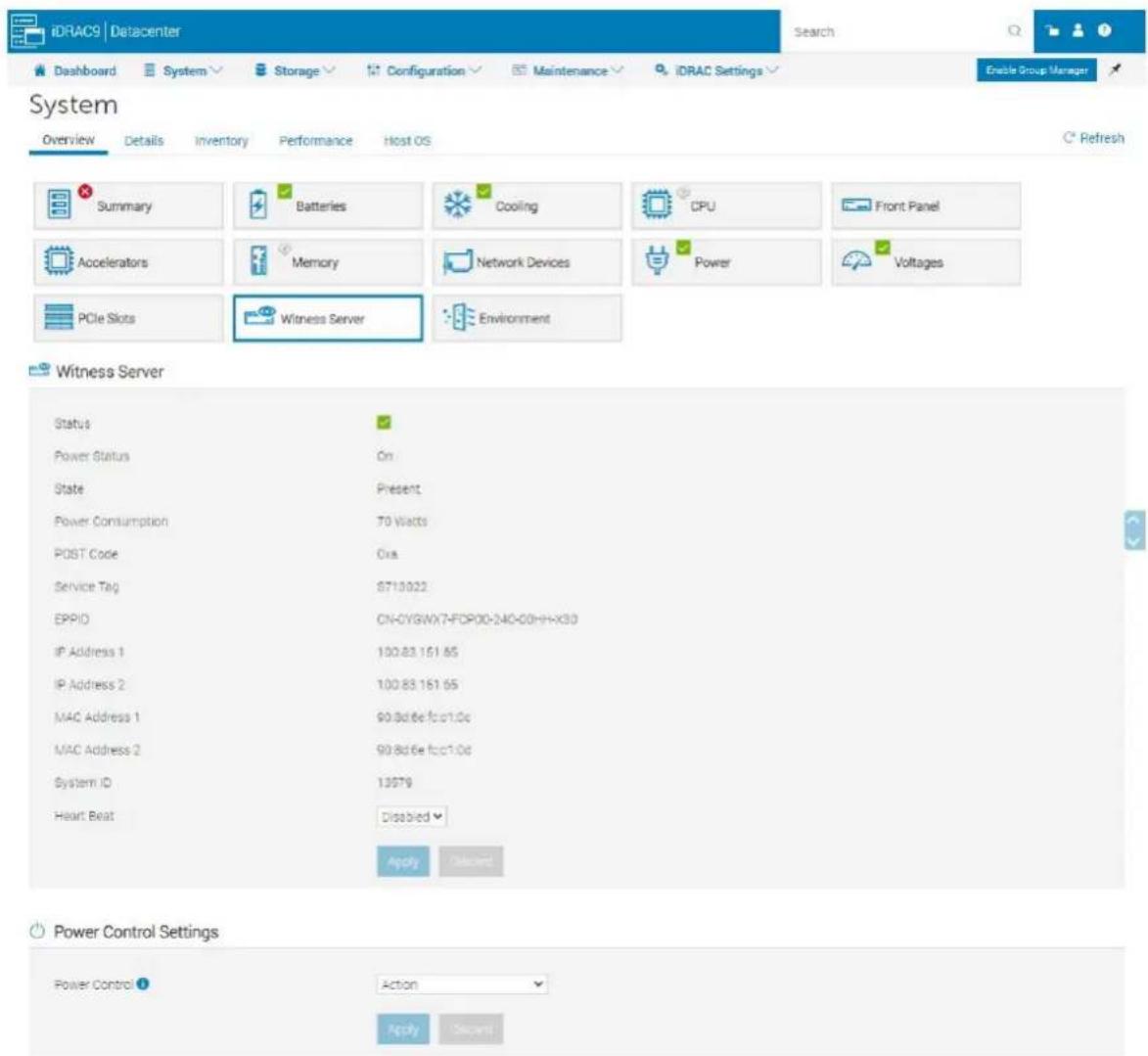
Abbildung 9. Witness-Startseite der iDRAC GUI

Abbildung 10. Bestandsaufnahme iDRAC-System-Firmware

Abbildung 11. Bestandsaufnahme der iDRAC-System-Hardware für Witness

Abbildung 12. Bestandsaufnahme der iDRAC--Hardware für Witness-Lüfter
Benutzerschnittstellen: Redfish
Info über diese Aufgabe
Informationen zu den Redfish-Methoden der Witness-Stromversorgungssteuerung finden Sie unter Witness-Stromversorgungsfunktionen: Redfish.
Witness-Informationen können über den folgenden URI abgerufen werden:
•/redfish/v1/Chassis/System.Integrated.1-1_System.Chassis.1-1
Ein Beispiel für Daten, die über diesen URI erfasst werden.
i ANMERKUNG: Beachten Sie, dass die Variablen „BMC“, „USER“ und „PASS“ in diesem Beispiel gesetzt sind.
root@ubuntu:\~# curl --request GET \
--url https://\${BMC}/redfish/v1/Chassis/System.Integrated.1-1_System.Chassis.1-1\
--user \USER:PASS$
--header 'Content-Type: application/json' \
--insecure
{
    "@odata.context": "/redfish/v1/$metadata#Chassis.chassis",
    "@odata.id": "/redfish/v1/Chassis/System.Integrated.1-1_System.Chassis.1-1",
    "@odata.type": "#Chassis.v1_16_0.Chassis",
    "Actions": {
    "#Chassis.Reset": {
    "ResetType@Redfish.Allowablevalues": [
    "On",
    "ForceOff",
    "ForceRestart",
    "PowerCycle"
    ],
    "target": "/redfish/v1/Chassis/System.Integrated.1-1_System.Chassis.1-1/Actions/Chassis.#set"
    }
    },
    "ChassisType": "Other",
    "Description": "It represents the properties for physical components for any system.It represent racks, rackmount servers, blades, standalone, modular systems, enclosures, and all other containers.The non-cpu/device centric parts of the schema are all accessed either directly or indirectly through this resource.",
    "id": "System.Integrated.1-1_System.chassis.1-1",
    "Links": {
    "Computersystems": [
    {
    "@odata.id": "/redfish/v1/Systems/System.Integrated.1-1_System.Chassis.1-1"
    }
    ],
    "ComputerSystems@odata.count": 1
    },
    "Name": "Witness Server",
    "Gen": {
    "Dell": {
    "@odata.type": "#DellWitnessServer.v1_0_0.DellWitnessServer",
    "DellWitnessServer": {
    "Fppid": "CN-9YGW7-FCP00-24C-00FH-X30",
    "HeartBeat": "Disabled",
    "Mac1": "90:8d:6e:fc:c1:0c",
    "Mac2": "90:8d:6e:fc:c1:0d",
    "Postcode": "0x00",
    "PowerConsumptioninwatts": 70,
    "Status": [
    "Present"
    ],
    "SystemID": "13574"
    }
    }
    },
    "PowerState": "On",
    "SKU": "1THS101",
    "Sensors": {
    "@odata.id": "/redfish/v1/Chassis/System.Integrated.1-1_System.Chassis.1-1/Sensors"
    },
    "Status": [
    "Health": "OK",
    "HealtnRollup": "OK",
    "State": "Enabled"
    }
}
Abbildung 13. Informationen zum Redfish-Witness
Benutzerschnittstellen: RACADM
Info über diese Aufgabe
Informationen zu RACADM-Methoden zur Witness-Stromsteuerung finden Sie unter: Witness-Stromversorgungsfunktionen: RACADM.
Einige Informationen zum Witness und Gehäuse-Manager können über SW- und HW-Vorgänge mit RACADM ermittelt werden.
racadm>>racadm get system.chassisinfo
[Key=system.Embedded.1#ChassisInfo.1]
#ChassisBoardPartNumber=
#ChassisBoardSerialNumber=
#ChassisModel=PowerEdge XR4000r
#ChassisName=XR4000
#ChassisServiceTag=
#ChassisType=Data Not Available
#CMStatus=CM ONLINE
#FirmwareVersion=0.20.0.0.0.0
Abbildung 14. RACADM-Infos zum Systemgehäuse
racadm>>racadm getsensorinfo
Sensor Type : FAN
<Sensor Name> <Status> <Reading> <lc> <uc> <PWM %> <Type>
Witness FanA Unknown NA NA NA NA NA
Witness FanB Unknown NA NA NA NA
Sensor Type : WITNESS
<Sensor Name> <Status> <State>
Witness Status Ok Present
Abbildung 15. RACADM-Infos zum Witness-Sensor
racadm>>swinventory

----SOFTWARE INVENTORY----

ComponentType = FIRMWARE
ElementName = Chassis CM Embedded
FQDD = MC.Chassis.1-1-1
InstallationDate = 1970-01-01T00:00:00Z
Current Version = 0.20
HashValue = NA

----

ComponentType = FIRMWARE
ElementName = Witness MCU Embedded
FQDD = MCU.Embedded.1-1:System.Integrated.1-1:System.Chassis.1-1
InstallationDate = 2022-08-25T07:19:01Z
Current Version = 0.13
HashValue = NA

----

ComponentType = FIRMWARE
ElementName = Witness BIOS Embedded
FQDD = BIOS.Setup.1-1:System.Integrated.1-1:System.Chassis.1-1
InstallationDate = NA
Available Version = 0.1.10
HashValue = NA
Abbildung 16. RACADM-Infos zur Witness-Software
Abbildung 17. RACADM-Infos zur Witness-Hardware
Benutzerschnittstellen: IPMI
Info über diese Aufgabe
Die IPMI-Steuerung des Witness Nodes ist eingeschränkt. Informationen zur IPMI-Steuerung der FRU finden Sie unter Witness-Service-Tag-Bereitstellung.
Witness-Host
Info über diese Aufgabe
Die Schnittstellen des Witness-Hosts sind vom installierten Host abhängig.
Zu den Schnittstellen für den Witness-Host gehören:
- Eine über das Netzwerk zugängliche Host-Schnittstelle
●Eine serielle Witness-Verbindung zum Host
Die Dokumentation zu den Funktionen des installierten Witness-Hosts sollte online abgerufen werden.
Serielle Witness-Kommunikation
Info über diese Aufgabe
i ANMERKUNG: Die Standard-VMware-Anmeldung für das Witness ESXi Factory Image lautet: root / @witness123
Der ESXi-Host auf dem Witness Node unterstützt die Standard-Schnittstellenmethoden ESXi und vCenter.
Die serielle ESXi-Konsole ist auch über die serielle Kommunikation mit dem Witness zugänglich.
Stromversorgung des Witness
Info über diese Aufgabe
Der Witness Node muss in einem ordnungsgemäß konfigurierten Gehäuse installiert sein. Weitere Informationen finden Sie unter Installieren des Witness.
Die Stromversorgungsfunktionen sind zugänglich über:
-
Netzschalter an der Vorderseite des Witness
•iDRAC -
GUI
- Redfish
- RACADM
- IPMI
- CPLD
●Schnittstellen des Witness-Hosts
- Serielle Verbindung zum Gehäuse-Manager
Der CM steuert die Stromversorgung des Witness. Das automatische Einschalten des Witness ist im CM standardmäßig aktiviert. Der Witness wird eingeschaltet, sobald seine Anwesenheit erkannt wurde. Wie bereits in den Installationsanforderungen erwähnt, führt der CM mehrere Prüfungen durch, um sicherzustellen, dass die verschiedene Systemlüfter das erwartete Verhalten zeigen. Wenn diese Prüfungen fehlschlagen, versorgt der CM den Witness nicht mit Strom.
Die folgenden Block- und Statusdiagramme enthalten zusätzliche Details zum Stromversorgungsverhalten des Witness, wie es vom CM gesehen wird.
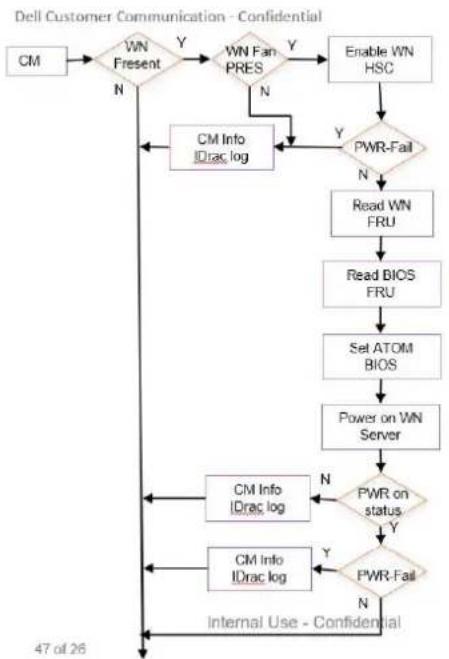
flowchart
graph TD
    A["CM"] --> B{WIN Present}
    B -->|Y| C["WIN Fan. PRES"]
    B -->|N| D["CM Info IDrac log"]
    C --> E{PWR-Fail}
    E -->|Y| F["PWR on status"]
    E -->|N| G["Read BWN FRU"]
    F --> H["Power on WN Server"]
    H --> I{PWR-Fail}
    I -->|Y| J["CM Info IDrac log"]
    I -->|N| K["Internal Use - Confidential"]
    J --> L["CM Info IDrac log"]
    L --> B
    C --> M["Enable WN HSC"]
    M --> N["PWR-Fail"]
    N --> O["Read BIOS FRU"]
    O --> P["Set ATOM BIOS"]
    P --> Q["Power on WN Server"]
    Q --> R{PWR-Fail}
    R -->|Y| S["CM Info IDrac log"]
    R -->|N| T["Internal Use - Confidential"]
Abbildung 18. Einschaltsequenz des Witness Node

flowchart
graph TD
    A["Witness Sled On (S0)"] -->|Pull out sled| B["Witness Not Inserted"]
    A -->|idRAC OFF| C["Witness Sled Off (S5)"]
    A -->|idRAC ON| D["CM Auto Power ON of Witness"]
    B -->|Push in sled| E["AC Off"]
    C -->|Power Button| A
    C -->|Power Button| A
    C -->|Power Button| A
    C -->|Power Button| A
    C -->|Power Button| A
    C -->|Power Button| A
    C -->|Power Button| A
    C -->|Power Button| A
    C -->|Power Button| A
    C -->|Power Button| A
    C -->|Power Button| A
    C -->|Power Button| A
Abbildung 19. Stromversorgung des Witness Node
Witness-Stromversorgungsfunktionen: Witness-Netzschalter
Info über diese Aufgabe
Der Witness Manager unterstützt die grundlegende Steuerung des Netzschalters zum Ein- und Ausschalten. Die Möglichkeit, den Einschaltknopf über die iDRAC-Schnittstelle zu sperren, ist geplant, wird aber noch nicht unterstützt.
Verhalten der Witness-Netzschalter-LED
Info über diese Aufgabe
Die Witness-Power-LED leuchtet zweifarbig in GELB und GRÜN. Die LED kommuniziert den Witness-Status während der Laufzeit und der BIOS-Updates.
in der folgenden Tabelle wird das Verhalten der Power-LED während der Laufzeit gezeigt.
Tabelle 14. Verhalten der Witness-Netzschalter-LED
| Zustand Gelb Grün | ||
| BIOS, kein POST oder Fehler Blinkt bei 1 hz AJS | ||
| POST fortschreitend AUS Blinkt bei 1 hz | ||
| BIOS-POST abgeschlossen AUS EIN | ||
| S5-Betriebszustand AUS AUS |
Während der Aktualisierung des Witness-BIOS setzt der Gehäuse-Manager in der Registerzuordnung ein Bit für WM SPI Image-Aktualisierung. Damit wird das Witness-LED-Verhalten wie folgt festgelegt:
●Gelb eine Sekunde EIN, Grün AUS
●Grün eine Sekunde EIN, gelb AUS
Sobald der CM das Bit für die WM SPI Image-Aktualisierung löscht, wird das normale Laufzeitverhalten der Witness-LED fortgesetzt.
Serielle Witness-Kommunikation
Info über diese Aufgabe
iDRAC unterstützt die folgenden Witness-Vorgänge:
●Aus-/Einschalten
●Hardware-Reset
●Aus-/Einschalten (Node neu einsetzen)
Diese Vorgänge können über die unten aufgeführten iDRAC-Schnittstellen durchgeführt werden:
- iDRAC-GUI
- Redfish
•RACADM
•CPLD
Der Stromversorgungsstatus des Witness-Servers wird in der GUI angezeigt:
Info über diese Aufgabe
Auf der Witness-Seite der iDRAC GUI ist es möglich, die Elemente der Stromversorgung anzuzeigen und die Stromversorgung zu bearbeiten.
Der Stromversorgungsstatus des Witness-Servers wird in der GUI angezeigt:

Witness Server
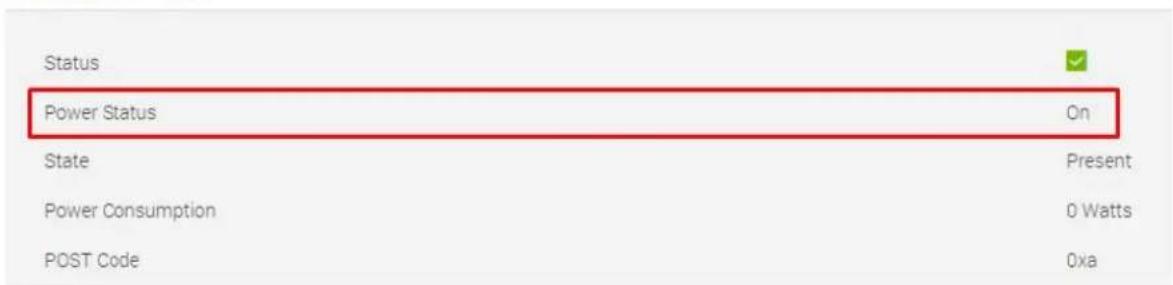
Abbildung 20. iDRAC GUI – Stromversorgungsstatus

Abbildung 21. iDRAC GUI – Stromversorgungssteuerung 1

Abbildung 22. iDRAC GUI - Stromversorgungssteuerung 2
Witness-Stromversorgungsfunktionen: Redfish
Info über diese Aufgabe
Stromversorgungsfunktionen können über den FQDN durchgeführt werden:
/redfish/v1/Chassis/System.Integrated.1-1_System.Chassis.1-1/Actions/Chassis.Reset
Gültige Aktionen:
• „On“
- „ForceOff“
- „ForceRestart“
• „PowerCycle“
Beispiel für die erfolgreiche Anforderung eines Ausschaltens des Witness.
Beachten Sie, dass die Variablen „BMC“, „USER“ und „PASS“ in diesem Beispiel gesetzt sind.
root@ubuntu:\~# curl --request POST \
--url https://\${BMC}/redfish/v1/Chassis/System.Integrated.1-1_System.Chassis.1-
1/Actions/Chassis.Reset \
--user \USER:PASS$ \
--header 'Content-Type: application/json' \
--insecure \
-i \
--data '{
"ResetType": "ForceOff"
}'
HTTP/1.1 204 No Content
Witness-Stromversorgungsfunktionen: RACADM
Info über diese Aufgabe
RACADM unterstützt die folgenden Stromversorgungsfunktionen für den Witness:
• Ausschalten
• Einschalten
- Harter Reset
- Neueinsetzen
•Stromversorgungsstatus

Abbildung 23. Ausgabe der Hilfe von RACADM für witnessnodepoweraction
Witness-Stromversorgungsfunktionen: Host
Info über diese Aufgabe
Die Stromsteuerungsfunktionen sind vom installierten Host abhängig.
Mögliche Schnittstellen für den Witness-Host:
- Eine über das Netzwerk zugängliche Host-Schnittstelle
●Eine serielle Witness-Verbindung zum Host
Serielle Witness-Kommunikation
Info über diese Aufgabe
Der ESXi-Host auf dem Witness Node unterstützt die Standard-Schnittstellenmethoden ESXi und vCenter. Die Dokumentation dafür ist online verfügbar.
Die serielle ESXi-Konsole ist auch über die serielle Kommunikation mit dem Witness zugänglich.
Abrufen von Netzwerkinformationen zum Witness-Host
Info über diese Aufgabe
Die serielle Kommunikation des Witness-Servers erfolgt über eine USB-zu-UART-Methode, die über einen Micro-USB-Formfaktor-Port an der Vorderseite zugänglich ist.
Sobald eine gültige Netzwerkverbindung zum Witness besteht, sind die Host-IPv4- und MAC-Adressinformationen über die typischen iDRAC-Schnittstellen jedes mit demselben CM verbundenen Rechner-Nodes zugänglich. Diese Daten werden vom Host-Betriebssystem-Agent an den CM gesendet. Der CM speichert diese Daten und stellt sie jedem angeschlossenen iDRAC über eine gemeinsame CPLD-Speicherzuordnung zur Verfügung.
Netzwerkinformationen zum Host finden Sie über die folgenden Methoden:
•iDRAC
- iDRAC-GUI
- Redfish
- RACADM
- IPMI
- CPLD
●Serielle Witness-Verbindung
- Serielle Verbindung zum Gehäuse-Manager
Witness-Host-Netzwerk: iDRAC
Info über diese Aufgabe
Die serielle Kommunikation des Witness-Servers erfolgt über eine USB-zu-UART-Methode, die über einen Micro-USB-Formfaktor-Port an der Vorderseite zugänglich ist.
ANMERKUNG: Auf dem Witness-Host muss ein gültiger Dell OS Agent für Witness (DOSA-W) installiert sein, damit ein Rechnerschlitten Informationen zum Host-Netzwerk empfangen kann. Weitere Informationen finden Sie unter Witness-DOSA-Bereitstellung.
ANMERKUNG: Für den Witness muss ein gültiges Service-Tag programmiert sein, das vom CM im Rahmen des Prozesses Easy Restore (FRU-Wiederherstellung) gesichert wurde. Ohne gültiges Service-Tag meldet der iDRAC nicht alle Witness-Informationen. Weitere Informationen finden Sie unter Witness-FRU-Bereitstellung.
Witness-Host-Netzwerk: iDRAC-GUI
Info über diese Aufgabe
Wenn Sie den iDRAC eines verbundenen Rechnerschlittens verwenden, zeigt die Witness-Server-Seite die Informationen zum Witness-Host-Netzwerk an:

Abbildung 24. Informationen der iDRAC GUI zum Witness-Netzwerk
Witness-Host-Netzwerk: Redfish
Info über diese Aufgabe
Informationen zum Witness-Netzwerk finden Sie über den folgenden URI:
redfish/v1/Chassis/System.Integrated.1-1_System.Chassis.1-1
Beispiel für die Erfassung von Daten von der oben genannten URI.
Beachten Sie, dass die Variablen „BMC“, „USER“ und „PASS“ in diesem Beispiel gesetzt sind.
root@ubuntu:\~# curl --request GET \
--url https://\${BMC}/redfish/v1/Chassis/System.Integrated.1-1_System.Chassis.1-1\
--user \USER:PASS$
--header 'Content-Type: application/json' \
--insecure
![@odata.type": "#DellWitnessServer.v1_0_0.DellWitnessServer", "DellWitnessServer": { "Eppid": "CN-0YGWX7-FCP00-24C-00FH-X30", "HeartBeat": "Disabled", "Mac1": "90:8d:6e:fc:c1:0c", "Mac2": "90:8d:6e:fc:c1:0d", "POSTCode": "0xa0", "PowerConsumptioninWatts": 70, "Status": [ "Present" ], "SystemID": "13579"](/content/2026/05/840221/images/4b009942df8e6df688d33a8983378e7a2bb20096844c4b840bd8c232d5c602ea.jpg)
Abbildung 25. Witness Mac1, Mac2 bereitgestellt von einem GET auf redfish/v1/Chassis/System.Integrated.1-1_System.Chassis.1-1
Witness-Host-Netzwerk: RACADM
Info über diese Aufgabe
Die Informationen über das Witness-Host-Netzwerk werden über RACADM mit dem Befehl „racadm hwinventory“ ermittelt.
racadm>>racadm hwinventory

----HARDWARE INVENTORY----
[InstanceID: System.Integrated.1-1:System.Chassis.1-1]
Device Type = WitnessSled
DeviceDescription = System.Integrated.1-1:System.Chassis.1-1
EPPID = CN-0YGWX7-FCP00-24C-00FH-X30
FQDD = System.Integrated.1-1:System.Chassis.1-1
IPv4Address1 = 100.82.63.192
IPv4Address2 = 0.0.0.0
InstanceID = System.Integrated.1-1:System.Chassis.1-1
MACAddress1 = 90:8d:6e:fc:c1:0c
MACAddress2 = 90:8d:6e:fc:c1:0d
POSTCode = 171
PowerConsumption = 70
PowerState = ON
ServiceTag = WTNS101
SystemID = 13579
WitnessSensorReading = Present
Abbildung 26. Witness-Host-Informationen über RACADM
Netzwerk Witness-Host: BS Witness-Host
Info über diese Aufgabe
Weitere Informationen zur seriellen Verbindung zum Witness finden Sie unter Serielle Witness-Kommunikation.
Abhängig von den Headless-Funktionen des installierten Hosts ist eine eingeschränkte Interaktion mit dem Witness-Host möglich. Informationen zu den Funktionen des Headless-Modus finden Sie in der externen hostspezifischen Dokumentation.
In diesem Abschnitt wird außerdem davon ausgegangen, dass der installierte Witness-Host ordnungsgemäß für den Netzwerkzugriff konfiguriert wurde. Weitere Informationen finden Sie unter Bereitstellung des Witness-Hosts.
Witness-Host-Netzwerk: ESXi
Info über diese Aufgabe
Der ESXi Witness-Host unterstützt mehrere Methoden zum Abrufen der Witness-IP-Adresse, darunter:
●Serielle Witness-Verbindung
- ESXi-Shell
- ESXi-GUI
•vCenter/vSphere
Nur die serielle Verbindung wird hier detailliert beschrieben. Weitere Methoden finden Sie in der hostspezifischen Dokumentation, die online verfügbar ist.
Der ESXi-Host verwendet den Witness-NIC-1-Port als Verwaltungsnetzwerk, das intern als vmnic0 gekennzeichnet ist. Die IPv4- und IPv6-Adressen für diese Managementverbindung werden nach dem Starten des ESXi-Hosts in der seriellen Schnittstelle des Witness angezeigt.
Die angezeigte IPv4-Verwaltungsadresse kann für den Zugriff auf die ESXi-Schnittstelle des Hosts (Witness-Host: ESXi) verwendet werden.
Ein Beispiel für die serielle ESXi-Verwaltungskonsole mit Netzwerkinformationen:

Abbildung 27. Serielle ESXi-Schnittstelle des Witness-Hosts
Verwenden der Witness-Heart-Beat-Funktion
Info über diese Aufgabe
Die Heartbeat-Funktion wird über den Dell OS Agent für Witness (DOSA-W) aktiviert, der sich auf dem Witness-Host befindet. Damit diese Funktion verwendet werden kann, muss auf dem Witness-Host ein DOSA-W-Treiber ordnungsgemäß bereitgestellt werden (Informationen zur Witness-DOSA-W-Bereitstellung).
Der Witness Heart Beat ist ein regelmäßiger Impuls, den der CM alle 60 Sekunden vom Witness-Betriebssystem erhält. Der iDRAC der angeschlossenen Rechnerschlitten unterstützt eine Heart Beat-Monitorfunktion, die standardmäßig deaktiviert ist. Wenn keine Rechnerschlitten im Gehäuse vorhanden sind, wird diese Funktion vom Gehäuse-Manager ebenfalls standardmäßig deaktiviert.
- Skript adaptiert von: Gelöst: Neu: So erkennen Sie den ESXi-Node in der angegebenen IP-Adresse... - VMware Technology Network VMTN
Wenn die Heart Beat-Funktion über iDRAC aktiviert ist, verhält sich der CM wie folgt:
- Nach dem Einschalten des Witness wartet der CM 5 Minuten, bis das BIOS geladen und das Witness-BS gestartet sind.
- Nach 5 Minuten (oder wenn die Heartbeat-Überwachung während dieser Zeit über den iDRAC auf „Aktiviert“ umgeschaltet wird), startet ein 3-minütiger Watchdog-Timer.
- Alle 60 Sekunden setzt der vom Witness-Host gesendete Heartbeat-Impuls den Watchdog-Timer zurück.
- Nach Ablauf des Watchdog-Timers führt der CM einen Kaltstart des Witness durch.

ANMERKUNG: Dieser Kaltneustart kann nicht öfter als dreimal innerhalb von 24 Stunden erfolgen; jeder weitere Ablauf des Watchdog-Timers führt lediglich zu einer Fehlerprotokollierung im iDRAC.

Witness Server

Abbildung 28. Aktivieren des Witness-Heartbeats im iDRAC
Die Protokollierung erfolgt gemäß der Telco WM iDRAC-Verhaltensspezifikation:
Tabelle 15. iDRAC-Verhaltensspezifikation der Telco WM
| Meldungs-ID Meldung R | RA DD Schweregrad | |||
| WNS0006 Ein Ausfall des H | Heartbeatdes Witness-Servers wird erkannt. | Stellen Sie sicher, dass der Witness-Server-Host beim Start des Betriebssystem geladen wird. Wenn nicht, starten Sie das Betriebssystem neu, sodass er erfolgreich in das Betriebssystem startet. Verwenden Sie den Befehl „RACADM WitnessServerPowerAction reset“, um den Witness-Server neu zu starten. Ebenso kann die iDRAC GUI oder die Redfish-Option zum Neustart des Witness-Servers verwendet werden. | Das Betriebssystem des Witness-Servers reagiert nicht auf den vom Gehäuse-Manager gesendeten Heartbeat. | Schweregrad 1 (Kritisch) |
Abbildung 29. LC-Protokoll für Witness-Heartbeat-Fehler
Abrufen von Versionen der Systemkomponenten
Info über diese Aufgabe
Die meisten Versionen der Systemkomponenten können anhand der Beispiele unter Benutzerschnittstellen: iDRAC schnell abgerufen werden.
Komponentenversion abrufen: Witness-BIOS
Info über diese Aufgabe
Sie finden die Witness-BIOS-Version unter:
•iDRAC
- GUI
- Redfish
- RACADM
- CPLD
● Serielle Verbindung zum Gehäuse-Manager
Komponentenversion abrufen: Witness-Manager (MCU)
Info über diese Aufgabe
Sie finden die Witness-MCU-Version unter:
•iDRAC
- GUI
- Redfish
- RACADM
- CPLD
- Serielle Verbindung zum Gehäuse-Manager
Komponentenversion abrufen: Witness i210 NIC
Info über diese Aufgabe
Die Witness i210 NIC FW kann nur über potenzielle Host-Schnittstellen oder Anbietertools gefunden werden, die auf dem Host ausgeführt werden. Weitere Informationen zu Anbietertools finden Sie unter Aktualisieren von Witness i210: Witness-Host.
Komponentenversion abrufen: Witness M.2 FW
Info über diese Aufgabe
Die Firmware-Versionen der Witness M.2-Karte können über den Witness-Host durch Standardvorgänge ermittelt werden. Die Dokumentation für den spezifischen Witness-Host ist online abrufbar.
Beispiel nur für ESXi-Shell:
[root@localhost:~] esxcli nvme device list
HBA Name Status Signature
---- ----
vmhba0 Online nvmeMgmt-nvmhba0
[root@localhost:~]
[root@localhost:~] esxcli nvme device get -A vmhba0 | egrep "Serial Number|Model Number|Firmware Revision"
Serial Number: NIACQ0679I010IC40
Model Number: Dell NVMe PE8010 RI M.2 960GB
Firmware Revision: 0.6.0
Abbildung 30. Firmware-Version der ESXi M.2-Karte
Komponentenversion abrufen: Witness-Host
Info über diese Aufgabe
Um die Version des Witness-Hosts zu ermitteln, lesen Sie bitte die online verfügbare hostspezifische Dokumentation.
Komponentenversion abrufen: DOSA-W
Info über diese Aufgabe
Bei zusätzlichen Erweiterungspaketen auf Hostebene wird die Firmware möglicherweise über Schnittstellen auf Hostebene gemeldet.
Komponentenversion abrufen: Witness-Host
Info über diese Aufgabe
Um die Version des Witness-Hosts zu ermitteln, lesen Sie bitte die online verfügbare hostspezifische Dokumentation.
Witness-MCU aktualisieren: DUP
Info über diese Aufgabe
Witness MCU-BIOS-DUPs werden nur über die iDRAC-GUI oder RACADM-Schnittstellen unterstützt. Befolgen Sie die iDRAC-Standardverfahren für diese Methode.
DOSA-W-Version: ESXi
Info über diese Aufgabe
Das DOSA-Paket kann über die Standard-ESXi-Schnittstellen ermittelt werden.
[root@localhost:~] esxcli software vib list | egrep "dosaw|acpigpio"
acpigpio 1.0.0.0.8-1OEM.703.0.0.18644231 DEL VMwareCertified 2008-02-29
dosaw 1.0.0.0.8-1OEM.703.0.0.18644231 DEL VMwareAccepted 2008-03-01
[root@localhost:~]
Abbildung 31. Versionen der ESXi DOSA-W- und GPIO-Treiber
Aktualisierung von Systemkomponenten
Info über diese Aufgabe
Zurzeit werden nicht alle Witness-DUPs unterstützt. Die DUP-Unterstützung wird auf den SWBs angegeben, wo sie verfügbar ist. Zusätzliche Aktualisierungsmethoden werden erwähnt, wenn sie relevant sind.
Obwohl sich dieses Dokument stark auf den Witness Node konzentriert, ist der Aktualisierungsprozess des Gehäuse-Managers ebenfalls Teil der Witness-Lösung.
Aktualisieren des Witness-BIOS
Info über diese Aufgabe
Informationen zu den Methoden der BIOS-Wiederherstellung finden Sie unter Wiederherstellen des Witness-BIOS.
Obwohl sich dieses Dokument stark auf den Witness Node konzentriert, ist der Aktualisierungsprozess des Gehäuse-Managers ebenfalls Teil der Witness-Lösung.
Das Witness-BIOS unterstützt Aktualisierungen über:
• DUP
- iDRAC-GUI
- RACADM
- UEFI-Shell
Witness-BIOS-Aktualisierungen werden vom Gehäuse-Manager durchgeführt.
- iDRAC sendet Paketdaten an den CM.
- Der Gehäuse-Manager schreibt die Daten in das Witness-SPI-ROM
- Nach Abschluss werden die Boot-ROM-Speicherplätze in der Witness-BIOS-FRU ausgetauscht.
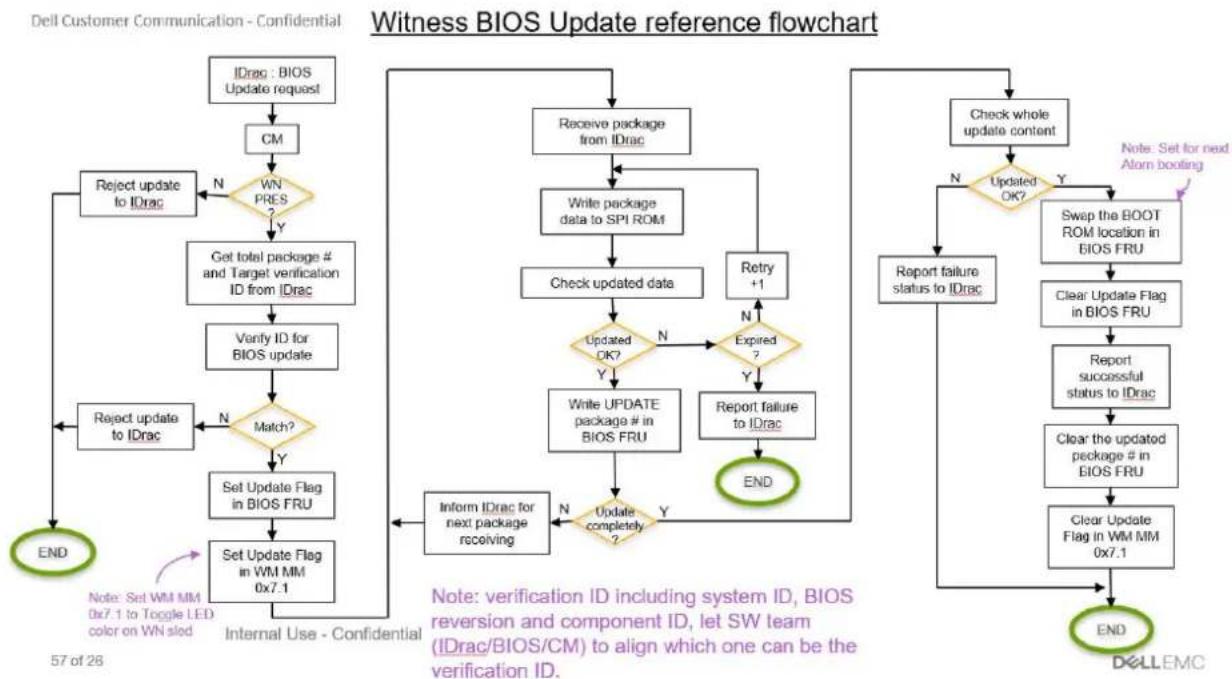
Abbildung 32. Ablauf der Witness-BIOS-Aktualisierung
Witness-BIOS aktualisieren: DUP
Info über diese Aufgabe
Witness BIOS-DUPs werden nur über die iDRAC-GUI oder die RACADM-Schnittstellen unterstützt. Befolgen Sie die iDRAC-Standardverfahren für diese Methode.
Aktualisierung von Systemkomponenten
Info über diese Aufgabe
Das Witness-MCU unterstützt Aktualisierungen über:
- DUP nur über iDRAC oder RACADM eines gültigen Rechnerschlittens, der mit demselben CM verbunden ist wie der Witness.
- Binärdateien der Entwicklung nur über iDRAC oder RACADM eines gültigen Rechnerschlittens, der mit demselben CM verbunden ist wie der Witness.
Informationen zu den Methoden der MCU-Wiederherstellung finden Sie unter Wiederherstellen des Witness-Managers, MCU).
Die Aktualisierung des Witness Manager (MCU) wird vom CM durchgeführt.

Abbildung 33. Ablauf der Witness-MCU-Aktualisierung
Witness-MCU aktualisieren: DUP
Info über diese Aufgabe
Witness MCU-BIOS-DUPs werden nur über die iDRAC-GUI oder RACADM-Schnittstellen unterstützt. Befolgen Sie die iDRAC-Standardverfahren für diese Methode.
Aktualisieren des Gehäuse-Managers
Info über diese Aufgabe
Der Gehäuse-Manager (CM) unterstützt Aktualisierungen über:
- DUP nur über iDRAC oder RACADM eines gültigen Rechnerschlittens, der mit demselben Gehäuse-Manager (CM) verbunden ist wie der Witness-Schlitten.
- Binärdateien der Entwicklung
Aktualisieren des Gehäuse-Managers: DUP
Info über diese Aufgabe
Die DUPs des Gehäuse-Managers (CM) nur über die Schnittstellen iDRAC-GUI oder RACADM unterstützt. Befolgen Sie die iDRAC-Standardverfahren für diese Methode.
Aktualisieren des Witness-Hosts: ESXi
Info über diese Aufgabe
Neben dem ISO-basierten Upgrade gibt es zwei weitere Methoden, um ein Upgrade durchzuführen.
- Mit der esxcli-Profilaktualisierung
a. Upgrade oder Update eines Hosts mit Image-Profilen (vmware.com)
- Mit vLCM (vSphere Life Cycle Manager)
a. https://docs.vmware.com/en/VMware-vSphere/7.0/com.vmware.vsphere-lifecycle-manager.doc/GUID-74295A37-E8BB-4EB9-BFBA-47B78F0C570D.html
b. Anleitung zum Upgrade auf ESXi 7.0 mit VMware vSphere Lifecycle Manager (vLCM) – YouTube
Aktualisieren von Witness DOSA-W
Info über diese Aufgabe
Der Dell OS Agent für Witness unterstützt Updates über:
- Hostspezifische In-Band-Updates
Aktualisieren von Witness DOSA-W: ESXi
Info über diese Aufgabe
Die DOSA-W-Updatepakete werden als ESXi-VIB-Dateien bereitgestellt.
Informationen zum Aktualisieren oder Installieren von Software mit dieser Methode finden Sie unter DOSA-W-Bereitstellung: ESXi oder in externer VMware ESXi-Dokumentation.
Mindestkonfiguration für POST
Die im Folgenden aufgeführten Komponenten sind die Mindestkonfiguration für POST:
- Ein im XR4000r- oder XR4000z-Gehäuse installierter XR4000w-Schlitten
•Ein Netzteil
Installieren und Entfernen von Systemkomponenten
Themen:
•Sicherheitshinweise
•Vor der Arbeit an Komponenten im Inneren Ihres Systems
•Nach der Arbeit im Inneren des Systems
•Empfohlene Werkzeuge
•XR4000w-Schlitten
•M.2-SSD-Modul
•Systembatterie
•Systemplatine
Sicherheitshinweise

VORSICHT: Manche Reparaturarbeiten dürfen nur von qualifizierten Servicetechnikern durchgeführt werden.
Maßnahmen zur Fehlerbehebung oder einfache Reparaturen sollten Sie nur dann selbst durchführen, wenn dies laut Produktdokumentation genehmigt ist, oder wenn Sie vom Team des Online- oder Telefonsupports dazu aufgefordert werden. Schäden durch nicht von Dell genehmigte Wartungsarbeiten werden durch die Garantie nicht abgedeckt. Lesen und befolgen Sie die mit dem Produkt gelieferten Sicherheitshinweise.

ANMERKUNG: Es wird empfohlen, bei Arbeiten an Komponenten im Inneren des Systems immer eine antistatische Unterlage zu verwenden und ein Erdungsarmband zu tragen.
Vor der Arbeit an Komponenten im Inneren Ihres Systems
Voraussetzungen
Befolgen Sie die Sicherheitshinweise im Abschnitt Sicherheitshinweise.
Schritte
-
Schalten Sie den Schlitten aus.
-
Entfernen Sie den Schlitten aus dem Gehäuse.
Nach der Arbeit im Inneren des Systems
Voraussetzungen
Befolgen Sie die Sicherheitshinweise im Abschnitt Sicherheitshinweise.
Schritte
Schließen Sie die Peripheriegeräte wieder an und schließen Sie das System an die Steckdose an und schalten Sie das System anschließend ein.
Empfohlene Werkzeuge
Sie benötigen möglicherweise folgende Werkzeuge, um den Entfernungs- und Installationsvorgang durchzuführen:
• Kreuzschlitzschraubenzieher Nr. 1
- Geerdetes Armband, das mit der Erde verbunden ist
- ESD-Matte
Sie benötigen die folgenden Werkzeuge für die Montage der Kabel für eine Gleichstrom-Netzteileinheit.
●Handzange AMP 90871-1 oder gleichwertiges Werkzeug
• Tyco Electronics, 58433-3 oder ähnlich
- Abisolierzangen, mit denen Isolierungen der Größe 10 AWG von festem oder verdrilltem, isoliertem Kupferdraht entfernt werden kann
i|ANMERKUNG: Verwenden Sie Alpha Wire-Draht mit der Teilenummer 3080 oder einen gleichwertigen Draht (Verlitzung 65/30).
XR4000w-Schlitten
Entfernen eines Witness-Schlittenplatzhalters
Voraussetzungen
Befolgen Sie die Sicherheitshinweise unter Sicherheitshinweise.
Schritte
- Ziehen Sie den Stößel, der sich auf dem Witness-Schlittenplatzhalter befindet.
- Entfernen Sie den Platzhalter.
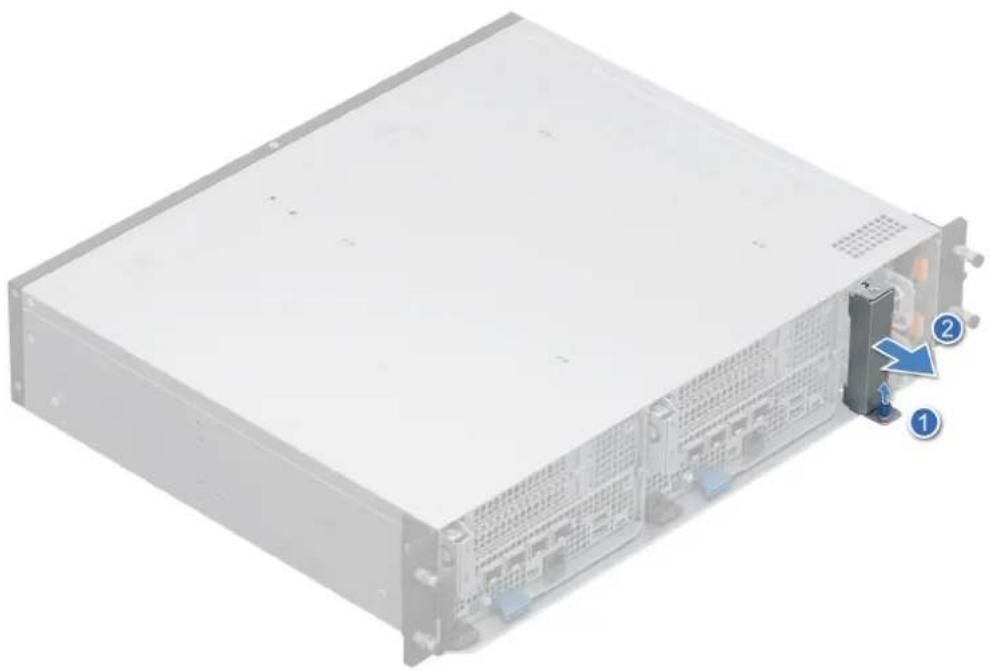
Abbildung 34. Entfernen des Witness-Schlittenplatzhalters aus XR4000r

Abbildung 35. Entfernen des Witness-Schlittenplatzhalters aus XR4000z
Nächste Schritte
Einsetzen eines Schlittens oder Schlittenplatzhalters.
Entfernen des Witness-Schlittens
Voraussetzungen
-
Befolgen Sie die Sicherheitshinweise unter Sicherheitshinweise.
-
Trennen Sie alle Peripheriegeräte und die Kabel vom Witness-Schlitten.
Schritte
Ziehen den Witness-Schlitten an der blauen Lasche aus dem Gehäuse.

ANMERKUNG: Der Xr4000w-Schlitten (Witness) ist nicht hotplug-fähig und das Gehäuse muss vor dem Entfernen des Witness-Schlittens ausgeschaltet werden.

Abbildung 36. Entfernen des Witness-Schlittens aus dem XR4000r-Gehäuse
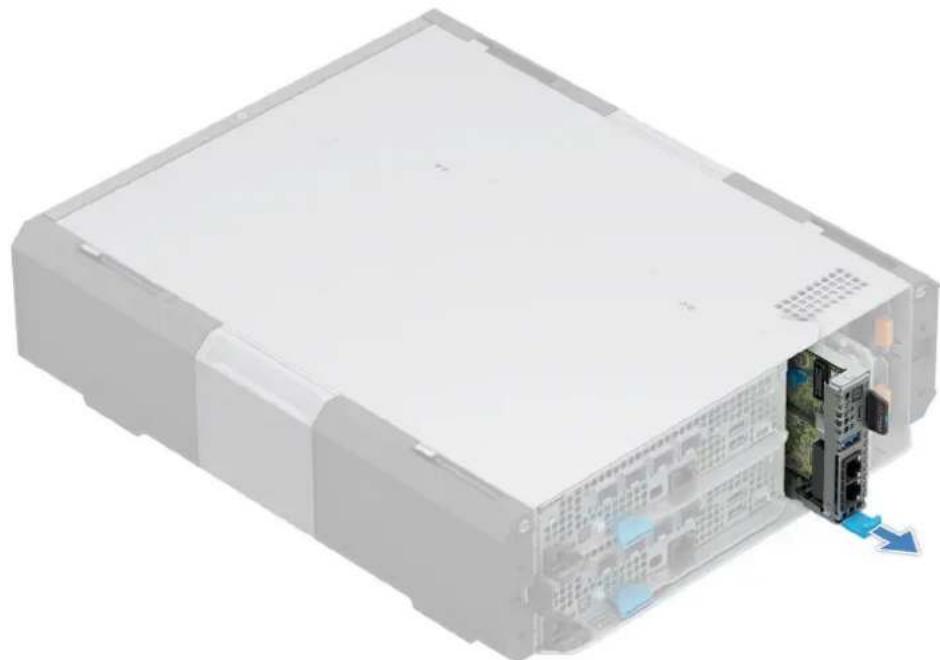
Abbildung 37. Entfernen des Witness-Schlittens aus dem XR4000z-Gehäuse
Nächste Schritte
Witness-Schlitten wieder einsetzen.
Installieren des Witness-Schlittens
Voraussetzungen
Befolgen Sie die Sicherheitshinweise im Abschnitt Sicherheitshinweise.
Schritte
- Richten Sie den Witness-Schlitten aus und setzen Sie ihn in das Gehäuse ein.
- Schieben Sie den Witness-Schlitten am Griff nach hinten, bis er einrastet.

ANMERKUNG: Der Xr4000w-Schlitten (Witness) ist nicht hotplug-fähig. Es wird empfohlen, das Gehäuse vor der Installation des Witness-Schlittens auszuschalten. Sobald das Gehäuse wieder mit Strom versorgt wird, muss dem Witness-Schlitten Zeit zum Starten gegeben werden. Die Startzeit sollte ca. 5 Minuten betragen.
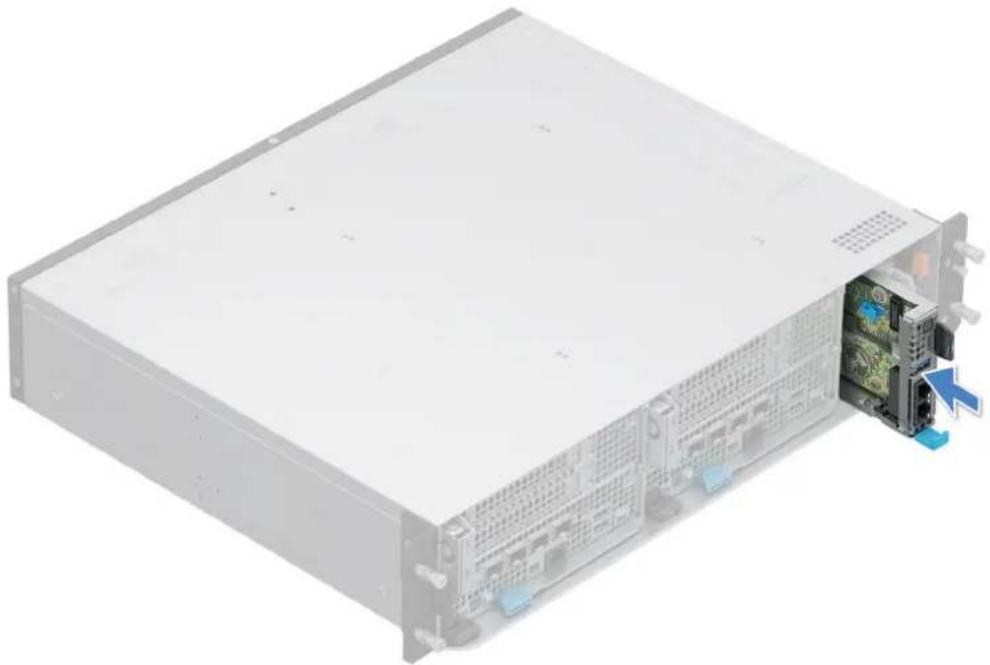
Abbildung 38. Installieren des Witness-Schlittens in XR4000r

Abbildung 39. Installieren des Witness-Schlittens in XR4000z
Nächste Schritte
Schließen Sie alle Kabel und Peripheriegeräte an.
Einsetzen eines Schlittenplatzhalters
Voraussetzungen
Befolgen Sie die Sicherheitshinweise unter Sicherheitshinweise.
Schritte
- Richten Sie den Schlittenplatzhalter am Schacht des Gehäuses aus.
- Setzen Sie den Platzhalter ein und drücken Sie, bis der Kolben einrastet.

Abbildung 40. Einbau des Witness-Schlittenplatzhalters am XR4000r
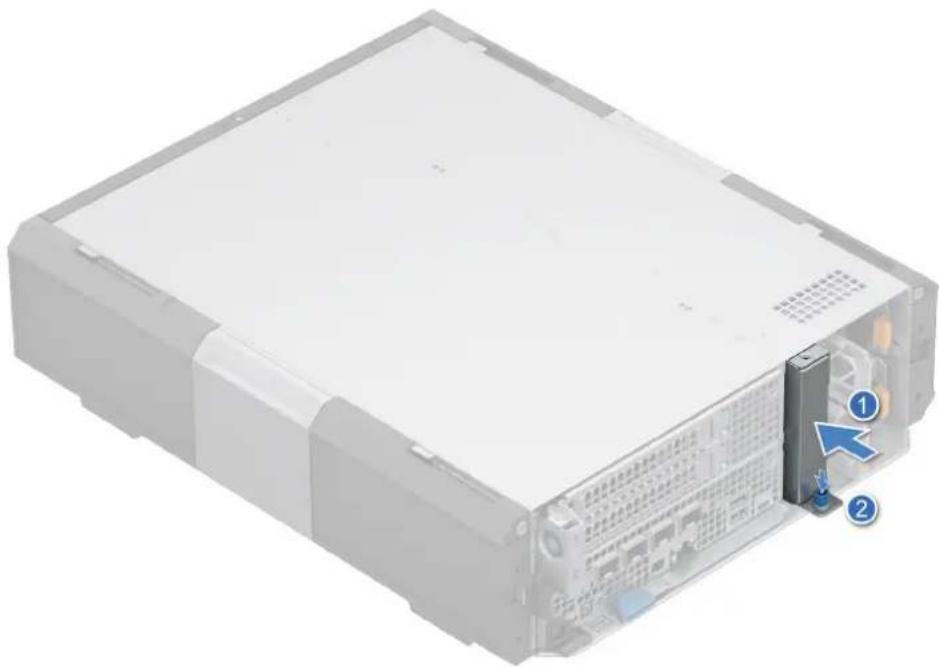
Abbildung 41. Einbau des Witness-Schlittenplatzhalters am XR4000z
M.2-SSD-Modul
Entfernen des M.2-SSD-Moduls
Voraussetzungen
- Befolgen Sie die Sicherheitshinweise im Abschnitt Sicherheitshinweise.
- Befolgen Sie die Schritte im Abschnitt Vor der Arbeit an Komponenten im Inneren Ihres Systems.
Schritte
- Schieben Sie den blauen Riegel, der das M.2-SSD-Modul sichert, nach unten.
- Ziehen Sie das M.2-SSD-Modul aus dem M.2-Anschluss auf der Systemplatine heraus.

Abbildung 42. Entfernen des M.2-SSD-Moduls
Nächste Schritte
Setzen Sie das M.2-SSD-Modul wieder ein.
Einbauen des M.2-SSD-Moduls
Voraussetzungen
- Befolgen Sie die Sicherheitshinweise im Abschnitt Sicherheitshinweise.
- Befolgen Sie die Schritte im Abschnitt Vor der Arbeit an Komponenten im Inneren Ihres Systems.
Schritte
- Richten Sie das M.2-SSD-Modul auf den M2-Anschluss auf der Systemplatine aus.
- Setzen Sie das M.2-SSD-Modul ein, bis es fest im M.2-Anschluss sitzt.
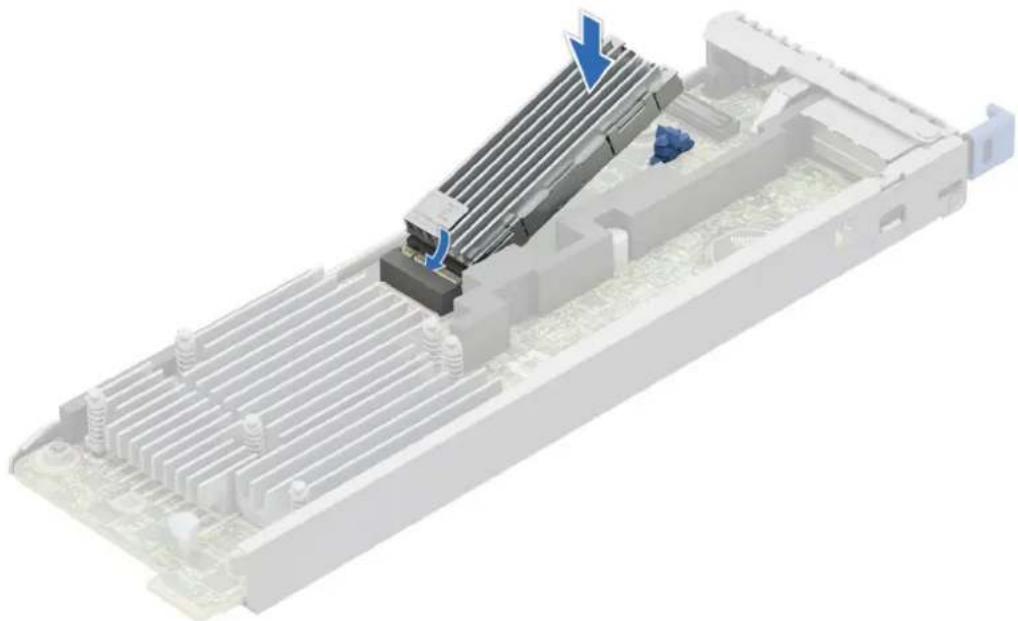
Abbildung 43. Einbauen des M.2-SSD-Moduls
Nächste Schritte
Befolgen Sie die Anweisungen unter Nach der Arbeit im Inneren des Systems.
Systembatterie
Hierbei handelt es sich um ein nur vom Servicetechniker austauschbares Ersatzteil.
Austauschen der Systembatterie
Voraussetzungen

WARNUNG: Bei falschem Einbau einer neuen Batterie besteht Explosionsgefahr. Tauschen Sie die Batterie nur gegen eine Batterie desselben oder eines gleichwertigen, vom Hersteller empfohlenen Typs aus. Leere Batterien sind gemäß den Herstelleranweisungen zu entsorgen. Weitere Informationen finden Sie in den Sicherheitshinweisen, die mit dem System geliefert wurden.
- Befolgen Sie die Sicherheitshinweise im Abschnitt Sicherheitshinweise.
- Befolgen Sie die Schritte im Abschnitt Vor der Arbeit an Komponenten im Inneren Ihres Systems.
Schritte
- So entfernen Sie den Akku:
a. Hebeln Sie die Systembatterie mit einem Stift aus Kunststoff heraus.

Abbildung 44. Entfernen der Systembatterie

VORSICHT: Um Beschädigungen am Batteriesockel zu vermeiden, müssen Sie den Sockel fest abstützen, wenn Sie eine Batterie installieren oder entfernen.
- So installieren Sie eine neue Systembatterie:
a. halten Sie die Batterie mit dem positiven Pol nach oben und schieben sie unter die Sicherungshalterungen.
b. Drücken Sie die Batterie in den Anschluss, bis sie einrastet.
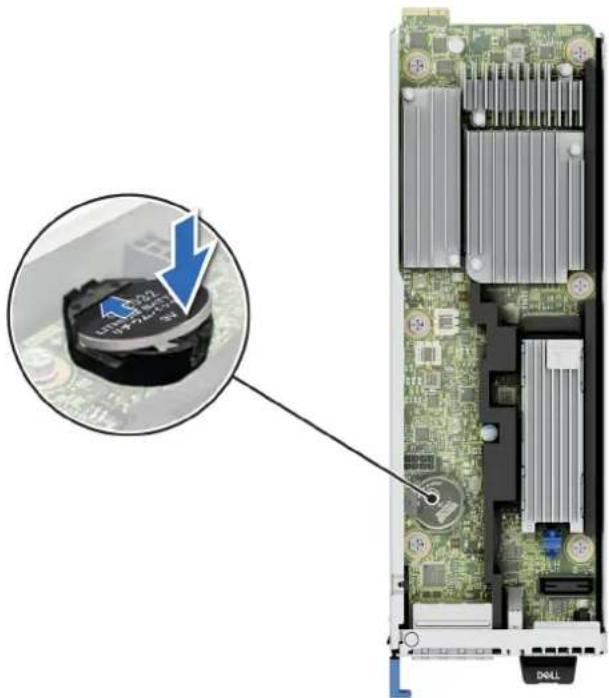
Abbildung 45. Installieren der Systembatterie
Systemplatine
Hierbei handelt es sich um ein nur vom Servicetechniker austauschbares Ersatzteil.
Entfernen der Hauptplatine
Voraussetzungen
- Befolgen Sie die Sicherheitshinweise im Abschnitt Sicherheitshinweise.
- Befolgen Sie die Schritte im Abschnitt Vor der Arbeit an Komponenten im Inneren Ihres Systems.
- Entfernen Sie die folgenden Komponenten:
a. Witness-Schlitten
b. M.2-Modul
Schritte
- Entfernen Sie mit einem Kreuzschlitzschraubenzieher (Größe 2) die Schrauben, mit denen die Systemplatine des Witness-Schlittens am System befestigt ist.
- Halten Sie die Systemplatine des Witness-Schlittens an den Kanten und schieben Sie sie nach hinten. Heben Sie die Systemplatine aus dem System.
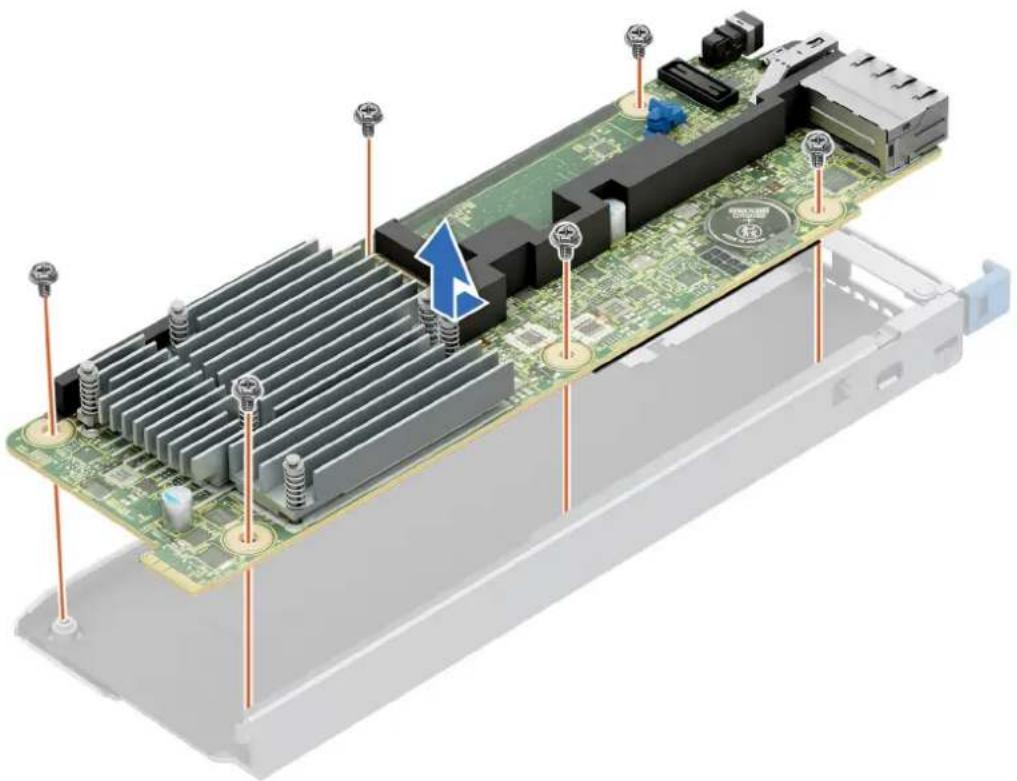
Abbildung 46. Entfernen der Hauptplatine
Nächste Schritte
Bauen Sie die Systemplatine ein.
Installieren der Systemplatine
Voraussetzungen

ANMERKUNG: Bevor Sie die Systemplatine austauschen, ersetzen Sie das Etikett mit der alten iDRAC-MAC-Adresse auf dem Informations-Tag durch das Etikett mit der iDRAC-MAC-Adresse der Ersatzsystemplatine.
- Befolgen Sie die Sicherheitshinweise im Abschnitt Sicherheitshinweise.
- Befolgen Sie die Schritte im Abschnitt Vor der Arbeit an Komponenten im Inneren Ihres Systems.
- Wenn Sie die Systemplatine austauschen, entfernen Sie alle im Abschnitt Entfernen der Systemplatine aufgeführten Komponenten.
Schritte
- Nehmen Sie die neue Systemplatinenbaugruppe aus der Verpackung.
- Fassen Sie die Systemplatine an den Kanten an und senken Sie sie in das System.
- Richten Sie die Anschlüsse auf der Systemplatine des Witness-Schlittens an den Steckplätzen auf der Vorderseite des Systems aus, bis die Anschlüsse fest in den Steckplätzen sitzen.
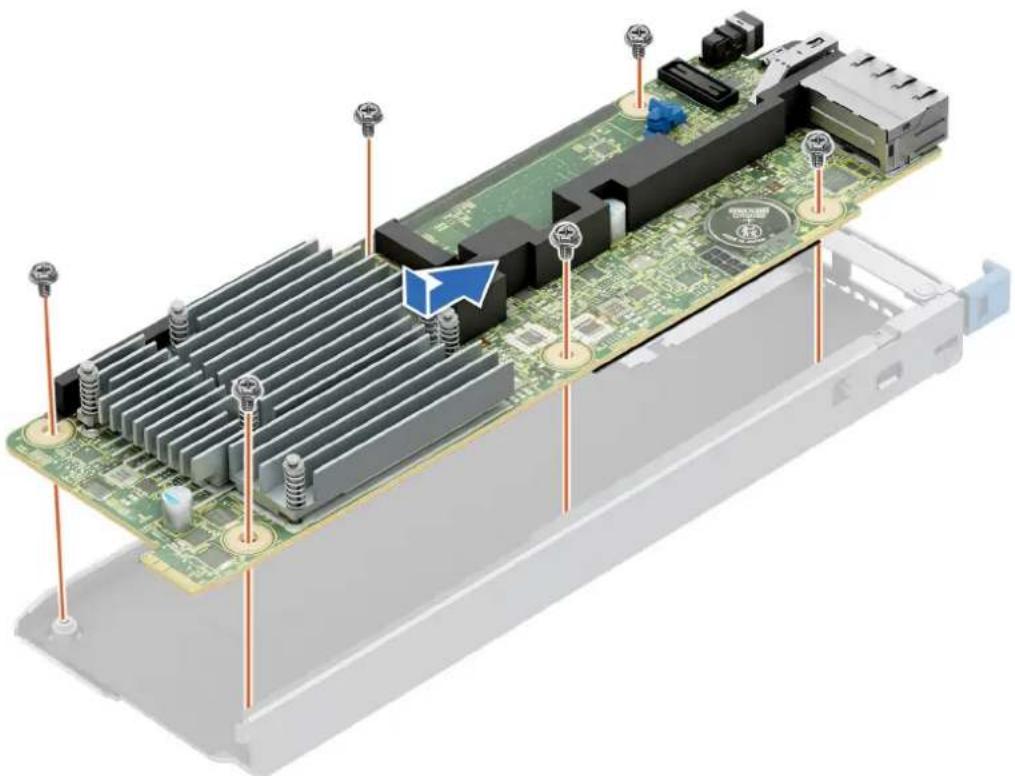
Abbildung 47. Einbauen der Systemplatine
Nächste Schritte
- Setzen Sie das M.2-SSD-Modul wieder ein.
Easy Restore (FRU-Wiederherstellung)
Info über diese Aufgabe
i ANMERKUNG: Dieser Abschnitt ist nur für den Gebrauch in der Entwicklung und Konstruktion bestimmt,
Die Easy Restore-Funktion des Gehäuse-Managers ermöglicht die Wiederherstellung der Witness-FRU-Daten in Situationen, in denen Kundendaten (z. B. das Witness-Service-Tag) auf einer neuen Ersatzplatine wiederhergestellt werden müssen, z. B. bei Wartungsarbeiten. Diese einfache Wiederherstellungsfunktion wird nach dem Starten/Neustart des CM oder beim physischen Anbringen/Neuanbringen eines Witness-Schlittens am CM ausgelöst.
Ein Teil der FRU des CM ist für die nichtflüchtige Speicherung mehrerer planarer Witness-Felder vorgesehen. Sobald ein angeschlossener Witness Node erkannt wird, prüft der CM seinen Witness-Speicher auf gültige Witness-FRU-Daten. Wenn dieser Bereich leer ist, prüft der CM das Service-Tag des erkannten Witness Node auf Gültigkeit. Ist das Service-Tag des Witness Node gültig, kopiert das CM die FRU-Daten des neu erkannten Witness Nodes in den Witness-FRU-Bereich des CM.
Informationen zu Vorgängen, die das Lesen oder Schreiben in den Witness-FRU- und CM-Backup-FRU-Bereich betreffen, finden Sie unter Witness FRU-Bereitstellung.
| BOARD AREA INFO:: Board_Area_Format_Version : 01 Board_Area_Length : 09 Language_Code : 00 Mfg_Date_Time : 2/18/2022 17:25:0 Board_Manufacturer_Type_Length : 83 Board_Manufacturer : DELL Board_Product_Name_Type_Length : E0 Board_Product_Name : PowerEdge XR4000w Board_Serial_Number_Type_Length : CE Board_Serial_Number : CNFCP0024C00HH Board_Part_Number_Type_Length : C9 Board_Part_Number_and_Revision : 0YGMX7X30 FRU_File_ID_type_length : 01 FRU_File_ID_Data : 00 End_of_Record_Tag : C1 | Multi Record Area- Dell OEM Record:: Multi Record Area- Dell OEM Record : E2 End of List/ Record Format : 02 Record Data Length : 0F Record Checksum : BD Header Checksum : 50 Manufacturer ID : 02A2 Version Number : 01 Max Sustained Power in S0 : 4E Max Peak Power in S0 : 53 Max Throttled Power in S0 : FFFF Max Sustained Power in S5 : 00 Max Peak Power in S5 : 00 Power Brake : 00 |
| PRODUCT AREA INFO:: Product_Info_Area_Version : 01 Product_Info_Area_Length : 13 Language_Code : 00 Project_Manufacturer_Type_Length : 83 Project_Manufacturer : DELL Product_Name_Type_Length : E0 Product_Name : PowerEdge XR4000w Unused_ID_Type_Length : C2 Unused_ID : Board_Revision_Type_Length : C2 Board_Revision : System_Service_Tag_Type_Length : E0 System_Service_Tag : UTA5024 Asset_Tag_Type_Length : FF Asset_Tag : FRU_File_ID_Data : C0 End_of_Record_Tag : C1 Checksum : 6C | Multi Record Area- Dell OEM Record : E9 End of List/ Record Format : 82 Record Data Length : 17 Record Checksum : B9 Header Checksum : C5 Manufacturer ID : 02A2 Version Number : 01 Planar Type : 01AF System ID : 350B LOM Address 1 :0C.C1.FC.6E.8D.90 LOM Address 2 :0D.C1.FC.6E.8D.90 BIOS Revision Number :00.01.08 |
Abbildung 48. Im CM-Speicher gespeicherte Witness-FRU-Daten
Der Easy Restore-Prozess folgt dem hier dargestellten Ablauf (CM FW v0.20+):
CM Easy Restore Flow v1.4.2

Abbildung 49. Im CM eingeführter Easy Restore-Ablauf
Easy Restore arbeitet auf einer hohen Ebene, um Werksprozesse, Serviceverfahren und Kundenanwendungsfälle zu ermöglichen. Wenn der Easy Restore-Prozess ausgelöst wird, werden Bedingungsprüfungen ausgeführt, die:
- Easy Restore daran hindern, Witness-Daten während eines Werksprozesses zu sichern oder wiederherzustellen
- Witness-Daten sichern, wenn der CM-Backup-Bereich leer ist (und das Witness-Service-Tag gültig ist)
- Seriennummern von Witness-Platinen vergleichen, um das Überschreiben von Daten auf einen Witness zu verhindern, der bereits ein Service-Tag enthält
- Witness-Service-Tags mit einer bekannten Platinen-Seriennummer vergleichen, um potenziell beschädigte Witness-FRU-Daten wiederherzustellen
Ein „gültiges“ Service-Tag ist wie folgt definiert:
Abbildung 50. Gültiges Service-Tag gemäß iDRAC-Definition
Die vom CM auf der Witness-FRU wiederherzustellenden Daten sind unten dargestellt (in blau):
PRODUCT AREA INFO::
Product_Info_Area_Version : 01
Product_Info_Area_Length : 13
Language_Code : 00
Project_Manufacturer_Type_Length : 83
Project_Manufacturer : DELL
Product_Name_Type_Length : E0
Product_Name : PowerEdge XR4000w
Unused_ID_Type_Length : C2
Unused_ID :
Board_Revision_Type_Length : C2
Board_Revision :
System_Service_Tag_Type_Length : E0
System_Service_Tag : S713022
Asset_Tag_Type_Length : FF
Asset_Tag : ASSETTAG1234
FRU_File_ID_Data : C0
End_of_Record_Tag : C1
Checksum : 6C
Abbildung 51. Daten, die auf einem Witness Node wiederhergestellt werden sollen, wenn ein Easy Restore-Wiederherstellungsprozess ausgelöst wird
Es können zusätzliche IPMI-Vorgänge auf der CM-Backup-FRU durchgeführt werden, um Szenarien im Easy Restore-Prozess zu erzwingen.
Beispiel für das Löschen des Sicherungsdatenbytes des CM:
root@ubuntu:\~# ipmitool -I lanplus -H \bmc -U \{user} -P \${pass} \
raw 0x06 0x34 0x45 0x70 0x28 0xC8 0x20 0x00 0x12 0x00 0x00 0x30 0x00 0xFF
Der Befehl oben löscht nicht den CM-Sicherungsbereich (diese Daten werden weiterhin an den iDRAC gemeldet und von diesem angezeigt), aber er lässt den CM glauben, er habe keine Daten, sodass der nächste Witness, der in den CM eingelegt wird, gesichert werden kann.
So lösen Sie den Easy Restore-Prozess manuell aus, indem Sie den CM neu starten:
root@ubuntu:\~# ipmitool -I lanplus -H \bmc -U \{user} -P \${pass} \
raw 0x06 0x34 0x45 0x70 0x18 0xFC 0x20 0x00 0x02 0xFF
Nach dem Neustart beginnt der CM mit dem Easy Restore-Prozess von vorne.
Easy Restore-Szenarien
Info über diese Aufgabe
i ANMERKUNG: Dieser Abschnitt ist nur für den Gebrauch in der Entwicklung und Konstruktion bestimmt,
Der Easy Restore-Ablauf deckt die folgenden Szenarien ab:
- Werksprozesse für Witness oder CM ausführen/abbrechen
- Wartungsverfahren, bei denen eine Witness-Platine ausgetauscht wird
- Kundenszenarien, bei denen Witness Node zwischen Gehäusen ausgetauscht werden
Jeder Pfad des Ablaufs wurde so konzipiert, dass er möglichst viele Anwendungsfälle abdeckt. Diese möglichen Abläufe, ihre Ursachen und ihre Ergebnisse werden nachfolgend detailliert beschrieben.
Tabelle 16. Easy Restore-Szenarien
| Ursache Szenario Easy Restore-Ablauf Ergebnis | |||
| Witness im MFG-Modus in CM eingefügt | Werkseitige Prozesse 1 → A → Er | edigt CM-Backup-FRU-Bereich wird geleert | |
| Witness ohne gültiges Service-Tag in CM ohne Backup-FRU eingefügt | Werksprozesse; möglicherweise beschädigte WN-FRU und CM-Backup-FRU | 1 → 2 → 2.1 → B → Fertig Nichts (verhindern, dass schlechte Daten gesichert werden) | |
| Witness mit gültigem Service-Tag in CM ohne Backup-FRU eingefügt | Werksprozesse; neues Gehäuse mit vorhandenem Witness | 1 → 2 → 2.1 → D → Fertig CM sichert die eingefügte Witness-FRU | |
| Witness mit ungültigem Service-Tag in CM mit Backup-FRU | Wartungsprozess, Austausch der WN-Platine durch neue WN-Platine | 1 → 2 → 3 → C → D → Fertig CM | stellt Daten auf neuer WN-Platine wieder her |
| Witness mit anderer Platinen-Seriennummer in CM mit Backup-FRU eingefügt | Witness wird in anderes Gehäuse getauscht | 1 → 2 → 3 → 4 → D → Fertig CM | sichert die eingefügte Witness-FRU |
| Witness wird in den CM eingefügt, wobei die Platinen-Seriennummer mit der CM-Backup-FRU übereinstimmt und das Service-Tag nicht mit der CM-Backup-FRU übereinstimmt | Möglicherweise beschädigte WN-FRU vom selben CM erkannt | 1 → 2 → 3 → 4 → 5 → C → Fertig | CM stellt Daten auf bekannter WN-Platine wieder her |
| Witness wird in CM eingefügt und Seriennummer der WN-Platine sowie Service-Tag stimmen mit den Daten der CM-Backup-FRU überein. | Aus- und Einschalten des Gehäuses; WN wieder in denselben Schlitten eingesetzt | 1 → 2 → 3 → 4 → 5 → C → D → Fertig | CM aktualisiert den Backup-Bereich der WN-FRU, um eine mögliche Abweichung zu vermeiden. |
Easy Restore für Motherboard-Wartung
Info über diese Aufgabe

ANMERKUNG: Dieser Abschnitt ist auf Services ausgerichtet, kann aber auch Informationen enthalten, die nur für den internen Gebrauch bestimmt sind.
Bei der Wartung der Witness-Platine sollte der Easy Restore-Prozess verwendet werden, um die Daten des Witness-Service-Tags auf der neuen Witness-Platine zu sichern und wiederherzustellen.
Der vorgeschlagene Ablauf für dieses Verfahren ist unten dargestellt:

Abbildung 52. Wartungsablauf für das Witness-Motherboard mit Easy Restore v1.4.2
Die zu wartende Witness-Platine muss noch von einem ordnungsgemäß konfigurierten Gehäuse erkannt werden können, damit die Witness-Daten (d. h. das Service-Tag) im Gehäuse für die Wiederherstellung gesichert werden können. Sobald diese Daten über einen angeschlossenen Rechnerschlitten in einem Gehäuse zur Wiederherstellung gesichert wurden, kann das Witness-Motherboard durch eine neue Platine ersetzt werden. Der gewartete Witness Node muss dann in dasselbe Gehäuse eingesetzt werden, das zuvor verwendet wurde, um sicherzustellen, dass das richtige Service-Tag auf der neuen Platine wiederhergestellt wird.
Wenn die Witness-Platine nicht in der Lage ist, ihre Daten in einem Wiederherstellungs-Gehäuse zu sichern, ist ein vollständiger Systemtausch erforderlich.
Wiederherstellen des Witness-BIOS
Info über diese Aufgabe
i ANMERKUNG: Dieser Abschnitt ist nur für den Gebrauch in der Entwicklung und Konstruktion bestimmt,
Das Witness-BIOS kann wiederhergestellt werden über:
●SPI-Flash der EEPROM-Chips
Das Witness-BIOS verfügt über keine softwarebasierten Wiederherstellungsverfahren. Da die Witness-Plattform über 2 BIOS-EEPROMs verfügt, führt ein Fehler beim Flashen eines BIOS auf ein EEPROM dazu, dass dieses ROM vom CM nicht aktiviert wird, wodurch ein Szenario mit korruptem BIOS verhindert wird.
Wiederherstellen des Witness-BIOS: DUP-Flash
Info über diese Aufgabe
i ANMERKUNG: Dieser Abschnitt ist nur für den Gebrauch in der Entwicklung und Konstruktion bestimmt,
Da die Witness-Platine zwei SPI EEPROM-BIOS-Chips enthält, die vom Gehäuse-Manager (CM) wahlweise verwendet werden, sollte ein beschädigtes BIOS auf dem aktiven Chip wiederherstellbar sein.
Es gelten die folgenden Annahmen:
- Der Gehäuse-Manager (CM) ist funktionsfähig.
- Die Witness-MCU ist funktionsfähig.
- Die Witness-Platine wird vom Gehäuse-Manager (CM) erkannt.
Unter diesen Voraussetzungen sollte die Anwendung eines Standard-Witness-BIOS DUP:
- den Gehäuse-Manager (CM) anweisen, den inaktiven BIOS EEPROM zu flashen.
- Sobald der BIOS-Flash abgeschlossen ist, schaltet der Gehäuse-Manager (CM) den EEPROM Mux um. Dadurch wird das derzeit aktive, beschädigte BIOS auf „Inaktiv“ und der neu geflaschte BIOS-Chip auf „Aktiv“ gesetzt.
- Der Witness sollte erfolgreich von dem nun aktiven EEPROM starten.
Wiederherstellen des Witness-Host-Betriebssystems
Info über diese Aufgabe
i ANMERKUNG: Dieser Abschnitt ist nur für den Gebrauch in der Entwicklung und Konstruktion bestimmt,
Um den Witness-Host wiederherzustellen, befolgen Sie den RASR-Prozess unter Bereitstellung des Witness-Host.
Themen:
• Installation des Witness-Hosts: RASR
Installation des Witness-Hosts: RASR
Info über diese Aufgabe
Das vom FEAR-Team (Factory Enablement And Recovery) entwickelte RASR-Tool kann das Witness-Host-Betriebssystem zusammen mit allen erforderlichen Treibern oder Paketen neu aufspielen. Diese Pakete umfassen:
● Dell OS-Agent for Witness (DOSA-W)
- Zusätzliche Pakete für die GPIO-Treiber-Unterstützung
●(ESXi) Witness-OVA
Für Witness ist derzeit nur ESXi möglich.
Für diesen Prozess sind zwei Elemente erforderlich:
- Eine speziell für den RASR-Prozess erstellte ISO
- Ein zusätzliches Tool (ISO-an-USB) zur Erstellung des startfähigen RASRUSB.
ISO-to-USB ist ein zusätzliches, vom FEAR-Team erstelltes Paket, das PowerShell-Skripte verwendet, um aus einer Ziel-ISO eine vollständig startfähige RASRUSB zu erstellen.
Um den RASR-Installationsvorgang durchzuführen, muss der Witness-Node ausgeschaltet und der erstellte RASRUSB eingefügt werden. Um den RASR-Installationsprozess durchzuführen, muss der Witness-Node ausgeschaltet und der erstellte RASRUSB-Stick eingesteckt sein. Eine serielle Verbindung zum Witness ist erforderlich, um mit dem RASR-Prozess zu interagieren.
Wenn der Witness wieder eingeschaltet wird, sollte er über den angeschlossenen USB-Stick gestartet werden. Nach dem Starten des RASR-Laufwerks sind nur zwei Optionen verfügbar: Reset auf Werkseinstellungen oder Beenden. Bei Auswahl der Reset-Option wird der Benutzer aufgefordert, den Vorgang zu bestätigen. Während des Reset-Vorgangs wird das System mehrmals neu gestartet, um die Installation des Betriebssystems und seiner Pakete oder Abhängigkeiten zu erleichtern.

Mindestkonfiguration für POST
Die im Folgenden aufgeführten Komponenten sind die Mindestkonfiguration für POST:
- Ein im XR4000r- oder XR4000z-Gehäuse installierter XR4000w-Schlitten
•Ein Netzteil
Witness lässt sich nicht einschalten
Info über diese Aufgabe
Zu prüfende Punkte:
- Die Witness-Power-LED leuchtet nicht.
a. Witness-Stromversorgungssteuerung verwenden: CPLD zum Löschen des Byte für die Stromanforderung
b. Nachdem das CPLD-Anforderungsbyte gelöscht wurde, schalten Sie den Witness ein (Witness-Stromversorgungsfunktionen).
-
Bestätigen, dass die Installationsanforderungen erfüllt sind.
-
Bestätigen Sie, dass das Witness-BIOS funktionsfähig ist, indem Sie das Witness-BIOS wiederherstellen.
Witness hat keine serielle Ausgabe
Info über diese Aufgabe
Zu prüfende Punkte:
- Ist der Witness eingeschaltet?
a. Befolgen Sie die Anleitung unter Witness-Stromversorgungsfunktionen.
- Funktioniert die serielle Verbindung ordnungsgemäß
a. Befolgen Sie die Anleitung unter Serielle Verbindung zum Witness.
- Startet der Witness?
a. Die serielle Ausgabe scheint an mehreren Stellen im Witness-Startvorgang zu hängen. Geben Sie dem System einfach genügend Zeit, um vollständig zu starten.
- Ist das serielles Terminal leer?
a. Drücken Sie eine Taste (z. B. die Leertaste), um die serielle Ausgabe des Host-Betriebssystems zu aktualisieren.
Im iDRAC werden keine Witness-Informationen angezeigt
Info über diese Aufgabe
Witness-IP wird nicht gemeldet
ANMERKUNG: Für die Anzeige der Witness-IP im iDRAC-Frontend ist kein gültiges Service-Tag erforderlich.
Zu prüfende Punkte:
- Ist Witness NIC 1 ordnungsgemäß mit einem konfigurierten Netzwerk verbunden?
a. Vergewissern Sie sich, dass alle Kabel fest eingesteckt sind.
- Verhält sich die LED des Witness-NIC ungewöhnlich?
a. Die LED für Verbindung und Port leuchten nicht.
b. Die LED für Verbindung flackert einmal auf und bleibt dann dunkel.
ANMERKUNG: Höchstwahrscheinlich handelt es sich um ein Problem mit dem Witness-BIOS. Weitere Informationen finden Sie unter Wiederherstellen des Witness-BIOS.
c. Die LED für die Port-Aktivität leuchtet konstant gelb.
ANMERKUNG: Dies bedeutet, dass die Verbindung besteht, aber nicht aktiv ist. Stellen Sie eine Verbindung zu einem ordnungsgemäß konfigurierten Netzwerk her.
- Wird die IP-Adresse in der seriellen Verbindung des Witness-Hosts nicht angezeigt (Netzwerk Witness-Host: BS Witness-Host)?
ANMERKUNG: Die IP-Adresse wird in der seriellen Verbindung des Witness-Hosts nicht angezeigt (Netzwerk Witness-Host: BS Witness-Host).
- Ist das DOSA-W-Paket nicht installiert/nicht korrekt bereitgestellt? Stellen Sie den DOSA-W-Service bereit oder starten Sie den Service. Witness DOSA-W-Bereitstellung
a. Stellen Sie im Rahmen der oben beschriebenen Bereitstellung sicher, dass alle hostspezifischen Schritte befolgt wurden. Die Bereitstellung auf ESXi erfordert eine Änderung der Kernel-Parameter über die Datei „bootconfig“.
Wenn die IP-Adresse nach den oben genannten Schritten immer noch nicht angezeigt wird, stellen Sie sicher, dass die gesamte Firmware auf dem neuesten Stand ist und dass das angeschlossene Netzwerk ordnungsgemäß konfiguriert ist. Versuchen Sie abschließend, den Wechselstrom des Gehäuses aus- und wieder einzuschalten (mindestens 30 Sekunden lang ausschalten, dann wieder einschalten).
Witness-Service-Tag, EPPID, MAC-Informationen werden nicht gemeldet
Info über diese Aufgabe
Damit Witness-Service-Tag, EPPID und MAC-Informationen im iDRAC-Frontend angezeigt werden, benötigen Sie ein gültiges Witness-Service-Tag.
Zu prüfende Punkte:
- Gibt es im CPLD des Rechnerschlittens ein gültiges Service-Tag?
a. Prüfen Sie, ob das Service-Tag im CPLD des Rechnerschlittens gültig ist: Benutzerschnittstellen: CPLD. Wenn kein Tag vorhanden ist, fahren Sie mit Schritt 2 fort.
b. Wenn ein Tag vorhanden ist, warten Sie ab, ob das CPLD die Nummer in das iDRAC-Frontend überträgt.
-
Gibt es in der CM-Backup-FRU/Witness-FRU ein gültiges Service-Tag? Prüfen Sie anhand der Witness-Service-Tag-Bereitstellung ob:
-
im FRU-Bereich des CM-Backups ein gültiges Service-Tag vorhanden ist
-
Im Witness-FRU ein gültiges Service-Tag vorhanden ist
-
Im CM gibt es kein gültiges Tag, im Witness gibt es ein gültiges Tag:
a. Lösen Sie den Easy Restore-Prozess aus, indem Sie den CM neu starten oder den Witness Node physisch neu aufsetzen.
b. Wenn der CM wieder läuft, wiederholen Sie die Schritte 1-2.
- Weder im CM noch im Witness gibt es ein gültiges Service-Tag:
a. Programmieren Sie anhand der Witness-Service-Tag-Bereitstellung ein digitales Service-Tag, das der physischen Service-Tag-Nummer des Witness entspricht.
b. Lösen Sie den Easy Restore-Prozess aus, indem Sie den CM neu starten oder den Witness Node physisch neu aufsetzen.
c. Wenn der CM wieder läuft, wiederholen Sie die Schritte 1-2.
Gehäuse-Manager, Witness MCU oder Witness-BIOS-DUPs fallen aus
Info über diese Aufgabe
i ANMERKUNG: Die Witness-BIOS-DUPs sollten zwischen 45 und 90 Minuten laufen.
- Sie versuchen, inkompatible Firmware zu installieren.
- Die iDRAC-Aufgabe in der Warteschlange ist sofort fehlgeschlagen oder hängt bei „Scheduling (0%)“.
a. Löschen Sie die iDRAC-Warteschlange mit
b. Setzen Sie den BMC zurück.
c. Versuchen Sie das DUP neu zu installieren.
Jumper und Anschlüsse
In diesem Thema finden Sie einige grundlegende und spezielle Informationen zu Jumpern und Switches. Außerdem werden die Anschlüsse auf den verschiedenen Platinen im System beschrieben. Mit den Jumpern auf der Systemplatine können das System deaktiviert und Kennwörter zurückgesetzt werden. Um Komponenten und Kabel korrekt zu installieren, müssen Sie die Anschlüsse auf der Systemplatine kennen.
Themen:
•Jumper und Anschlüsse auf der Systemplatine
•DIP-Schalter-Einstellungen
•Deaktivieren eines verlorenen Kennworts
Jumper und Anschlüsse auf der Systemplatine

Abbildung 53. Jumper und Anschlüsse auf der Systemplatine
- Kühlkörper Arbeitsspeicher 2. Prozessor und Kühlkörper
- Steckplatz M.2-SSD-Karte 4. Riegel M.2-SSD-Karte
- Netzschalter 6. Micro-USB-Anschluss für Systemkonsole
- USB 3.0-Port 8. NIC-Ports (Network Interface Controller)
- DIP-Schalter 10. CMOS-Akku
DIP-Schalter-Einstellungen
Informationen zum Zurücksetzen des Kennworts mit dem DIP-Schalter finden Sie im Abschnitt Deaktivieren eines vergessenen Kennworts.
Tabelle 17. DIP-Schalter-Einstellungen
| Jumper Stellung Beschreibung | |||
| NVRAM_CLR |  (Standard) (Standard) | Die BIOS-Konfigurationseinstellungen bleiben beim Systemstart erhalten. | |
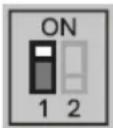 | Die BIOS-Konfigurationseinstellungen werden beim Systemstart gelöscht. | ||
| PWRD_EN |  (Standard) (Standard) | Die BIOS-Kennwortfunktion ist aktiviert. | |
 | Die BIOS-Kennwortfunktion ist deaktiviert. Der lokale Zugriff auf iDRAC wird nach dem nächsten Aus- und Einschalten freigegeben. Das Zurücksetzen des iDRAC-Kennworts ist im Menü für F2-iDRAC-Einstellungen aktiviert. | ||

VORSICHT: Sie sollten vorsichtig sein, wenn Sie die BIOS-Einstellungen ändern. Die BIOS-Schnittstelle ist für fortgeschrittene Benutzer vorgesehen. Alle Änderungen an den Einstellungen können dazu führen, dass Ihr System nicht ordnungsgemäß startet und sogar zu Datenverlust führen.
Deaktivieren eines verlorenen Kennworts
Zu den Softwaresicherheitsfunktionen des Systems gehören ein Systemkennwort und ein Setup-Kennwort. Der Kennwort-Jumper aktiviert bzw. deaktiviert Kennwortfunktionen und löscht alle zurzeit benutzten Kennwörter.
Voraussetzungen

VORSICHT: Manche Reparaturarbeiten dürfen nur von qualifizierten Servicetechnikern durchgeführt werden. Maßnahmen zur Fehlerbehebung oder einfache Reparaturen sollten Sie nur dann selbst durchführen, wenn dies laut Produktdokumentation genehmigt ist, oder wenn Sie vom Team des Online- oder Telefonsupports dazu aufgefordert werden. Schäden durch nicht von Dell genehmigte Wartungsarbeiten werden durch die Garantie nicht abgedeckt. Lesen und befolgen Sie die mit dem Produkt gelieferten Sicherheitshinweise.
Schritte
- Schalten Sie den Rechnerschlitten aus und entfernen Sie den Rechnerschlitten aus dem Gehäuse.
- Schieben Sie den DIP-Schalter auf der Systemplatine von den Stiften 1 und 2 auf die Stifte 2 und 3.

ANMERKUNG: Ändern Sie die Einstellungen des DIP-Schalters mit einem Kunststoffstift.
ANMERKUNG: Die vorhandenen Kennwörter werden erst deaktiviert (gelöscht), wenn das System mit dem DIP-Schalter auf den Stiften 2 und 3 gestartet wird. Um ein neues System- und/oder Setup-Kennwort zu vergeben, muss der DIP-Schalter zurück auf die Stifte 1 und 2 gesetzt werden.
ANMERKUNG: Wenn Sie ein neues System- bzw. Setup-Kennwort festlegen, während der DIP-Schalter auf Pin 2 und 3 steht, deaktiviert das System beim nächsten Start die neuen Kennwörter.
- Setzen Sie den Rechnerschlitten in das Gehäuse ein und schalten Sie den Rechnerschlitten ein.
- Schalten Sie den Rechnerschlitten aus und entfernen Sie den Rechnerschlitten aus dem Gehäuse.
- Schieben Sie den DIP-Schalter auf der Systemplatine von den Stiften 2 und 3 auf die Stifte 1 und 2.
- Setzen Sie den Rechnerschlitten in das Gehäuse ein und schalten Sie den Rechnerschlitten ein.
- Legen Sie ein neues System- und/oder Administratorkennwort fest.
Wie Sie Hilfe bekommen
Themen:
•Informationen zum Recycling oder End-of-Life-Service
• Kontaktaufnahme mit Dell Technologies
- Zugriff auf Systeminformationen mithilfe von QRL
•Automatische Unterstützung mit SupportAssist
Informationen zum Recycling oder End-of-Life-Service
In bestimmten Ländern werden Rücknahme- und Recyclingservices für dieses Produkt angeboten. Wenn Sie Systemkomponenten entsorgen möchten, rufen Sie www.dell.com/recyclingworldwide auf und wählen Sie das entsprechende Land aus.
Kontaktaufnahme mit Dell Technologies
Dell stellt online-basierte und telefonische Support- und Serviceoptionen bereit. Wenn Sie nicht über eine aktive Internetverbindung verfügen, können Sie Dell Kontaktinformationen auch auf Ihrer Auftragsbestätigung, dem Lieferschein, der Rechnung oder im Dell Produktkatalog finden. Die Verfügbarkeit der Services ist abhängig von Land und Produkt und einige Dienste sind in Ihrem Gebiet möglicherweise nicht verfügbar. So erreichen Sie den Vertrieb, den technischen Support und den Customer Service von Dell:
Schritte
- Rufen Sie www.dell.com/support/home auf.
-
Wählen Sie Ihr Land im Dropdown-Menü in der unteren rechten Ecke auf der Seite aus.
-
Für individuellen Support:
a. Geben Sie die Service-Tag-Nummer des Systems in das Feld Enter a Service Tag, Serial Number, Service Request, Model, or Keyword ein.
b. Klicken Sie auf Suchen.
Die Support-Seite, auf der die verschiedenen Supportkategorien aufgelistet sind, wird angezeigt.
- Für allgemeinen Support:
a. Wählen Sie Ihre Produktkategorie aus.
b. Wählen Sie Ihr Produktsegment aus.
c. Wählen Sie Ihr Produkt aus. Die Support-Seite, auf der die verschiedenen Supportkategorien aufgelistet sind, wird angezeigt.
- So erhalten Sie die Kontaktdaten für den weltweiten technischen Support von Dell:
a. Klicken Sie auf Kontaktaufnahme mit dem technischen Support.
b. Die Seite Technischen Support kontaktieren wird angezeigt. Sie enthält Angaben dazu, wie Sie das Team des weltweiten technischen Supports von Dell anrufen oder per Chat oder E-Mail kontaktieren können.
Zugriff auf Systeminformationen mithilfe von QRL
Sie können den Quick Resource Locator (QRL) auf dem Informations-Tag auf der Vorderseite des XR4000w-Systems verwenden, um auf Informationen zum PowerEdgeXR4000w-System zuzugreifen. Es gibt auch einen weiteren QRL für den Zugriff auf Produktinformationen, der sich auf der Rückseite der Systemabdeckung befindet.
Voraussetzungen
Stellen Sie sicher, dass ein QR-Code-Scanner auf Ihrem Smartphone oder Tablet installiert ist.
Der QRL umfasst die folgenden Informationen zu Ihrem System:
•Anleitungsvideos
- Referenzmaterialien, darunter Installations- und Service-Handbuch, und mechanische Übersicht
- Die Service-Tag-Nummer für einen schnellen Zugriff auf die Hardwarekonfiguration und Garantieinformationen
- Eine direkte Verbindung zu Dell für die Kontaktaufnahme mit dem technischen Support und den Vertriebsteams
Schritte
- Rufen Sie www.dell.com/qrl auf und navigieren Sie zu Ihrem spezifischen Produkt oder
- Verwenden Sie Ihr Smartphone bzw. Tablet, um den modellspezifischen Quick Resource (QR) Code auf Ihrem System oder im Abschnitt „Quick Resource Locator“ zu scannen.
Quick Resource Locator für das PowerEdge XR4000w-System

Abbildung 54. Quick Resource Locator für das PowerEdge XR4000w-System
Automatische Unterstützung mit SupportAssist
Dell SupportAssist ist ein optionales Angebot der Dell Services, das den technischen Support für Ihre Dell Server-, Speicher- und Netzwerkgeräte automatisiert. Wenn Sie eine SupportAssist-Anwendung in Ihrer IT-Umgebung installieren und einrichten, profitieren Sie von den folgenden Vorteilen:
- Automatisierte Problemerkennung — SupportAssist überwacht Ihre Dell Geräte und erkennt automatisch Probleme mit der Hardware, sowohl proaktiv als auch vorausschauend.
- Automatisierte Fallerstellung — Wenn ein Problem festgestellt wird, öffnet SupportAssist automatisch einen Supportfall beim technischen Support von Dell.
- Automatisierte Erfassung von Diagnosedaten — erfasst automatisch Daten zum Systemstatus von Ihren Geräten und übermittelt diese sicher an Dell. Diese Informationen werden vom technischen Support von Dell zur Behebung des Problems verwendet.
- Proaktiver Kontakt – Ein Mitarbeiter des technischen Supports von Dell kontaktiert Sie bezüglich des Supportfalls und ist Ihnen bei der Behebung des Problems behilflich.
Die Vorteile können je nach für das Gerät erworbener Dell-Serviceberechtigung variieren. Weitere Informationen zu SupportAssist erhalten Sie unter www.dell.com/supportassist.
Dokumentationsangebot
In diesem Abschnitt finden Sie Informationen zum Dokumentationsangebot für Ihr System.
So zeigen Sie das Dokument an, dass in der Tabelle der Dokumentationsressourcen aufgeführt ist:
- Gehen Sie auf der Dell Support-Website folgendermaßen vor:
-
Klicken Sie auf den Dokumentations-Link in der Spalte Standort der Tabelle.
-
Klicken Sie auf das benötigte Produkt oder die Produktversion.

ANMERKUNG: Die Modellnummer finden Sie auf der Vorderseite des Systems.
- Klicken Sie auf der Produkt-Support-Seite auf Dokumentation.
●Verwendung von Suchmaschinen:
oGeben Sie den Namen und die Version des Dokuments in das Kästchen „Suchen“ ein.
Tabelle 18. Zusätzliche Dokumentationsressourcen für Ihr System
| Task Dokument Speicherort | ||
| Einrichten Ihres Systems | Weitere Informationen zum Einrichten des Systems finden Sie im Handbuch zum Einstieg das im Lieferumfang Ihres Systems enthalten ist. | www.dell.com/poweredgemanuals |
| Konfigurieren des Systems Weitere Informationen zu den iDRAC-Funktionen sowie zum Konfigurieren von und Protokollieren in iDRAC und zum Verwalten Ihres Systems per Remote-Zugriff finden Sie im iDRAC-Benutzerhandbuch (Integrated Dell Remote Access Controller User's Guide).Weitere Informationen zum Verständnis von Remote Access Controller Admin (RACADM) finden Sie unter Befehle und unterstützte RACADM-Schnittstellen finden Sie im RACADM CLI-Leitfaden für iDRAC.Weitere Informationen zu den Protokollen, den unterstützten Schemata und den Eventing implementiert in iDRAC finden Sie im Leitfaden für die Implementierung von Redfish-API.Informationen über die iDRAC-Eigenschafts-Datenbankgruppen und -objekte finden Sie im „Attribute Registry Guide“ (Handbuch zur Attributregistrierung).Informationen über Intel QuickAssist Technology finden Sie im iDRAC-Benutzerhandbuch (Integrated Dell Remote Access Controller User's Guide). | www.dell.com/poweredgemanuals | |
| Für Informationen über frühere Versionen der iDRAC-Dokumente.Um die auf Ihrem System vorhandene Version von iDRAC zu identifizieren, klicken Sie in der iDRAC-Weboberfläche auf ? > About. | www.dell.com/idracmanuals |
Tabelle 18. Zusätzliche Dokumentationsressourcen für Ihr System (fortgesetzt)
| Task Dokument Speicherort | ||
| Informationen über das Installieren des Betriebssystems finden Sie in der Dokumentation zum Betriebssystem. | www.dell.com/operationsystemmanuals | |
| Weitere Informationen über das Aktualisieren von Treibern und Firmware finden Sie im Abschnitt Methoden zum Herunterladen von Firmware und Treibern in diesem Dokument. | www.dell.com/support/drivers | |
| Systemverwaltung Weitere Information | mationen zur Systems Management Software von Dell finden Sie im Benutzerhandbuch „Dell OpenManage Systems Management Overview Guide“ (Übersichtshandbuch für Dell OpenManage Systems Management). | www.dell.com/poweredgemanuals |
| Weitere Informationen zu Einrichtung, Verwendung und Fehlerbehebung in OpenManage finden Sie im Benutzerhandbuch Dell OpenManage Server Administrator User’s Guide. | www.dell.com/openmanagemanuals > OpenManage Server Administrator | |
| Weitere Informationen zur Installation und Verwendung von Dell Secure Connect Gateway finden Sie im Dell Secure Connect Gateway Enterprise-Benutzerhandbuch. | https://www.dell.com/serviceabilitytools | |
| Weitere Informationen über Partnerprogramme von Enterprise Systems Management siehe Dokumente zu OpenManage Connections Enterprise Systems Management. | www.dell.com/openmanagemanuals | |
| Arbeiten mit Dell PowerEdge RAID-Controller | Weitere Informationen zum Verständnis der Funktionen der Dell PowerEdge RAID-Controller (PERC), Software RAID-Controller, BOSS-Karte und Bereitstellung der Karten finden Sie in der Dokumentation zum Storage-Controller. | www.dell.com/storagecontrollermanuals |
| Grundlegendes zu Ereignis- und Fehlermeldungen | Informationen zu den Ereignis- und Fehlermeldungen, die von der System-Firmware und den Agenten, die Systemkomponenten überwachen, generiert werden, finden Sie unter qr1.dell.com > Nachschlagen > Fehlercode. Geben Sie den Fehlercode ein und klicken Sie dann auf Nachschlagen. | www.dell.com/qrl |
| Fehlerbehebung beim System W | Weitere Informationen zur Identifizierung und Fehlerbehebung von PowerEdge-Servern finden Sie im Handbuch zur Fehlerbehebung der Server. | www.dell.com/poweredgemanuals |

- Installations- und Service-Handbuch
- Inhaltsverzeichnis
- Kapitel 1: Über dieses Dokument....6
- Kapitel 2: Konfigurationen und Funktionen des Dell PowerEdge XR4000w-Systems....7
- Kapitel 3: Technische Daten....10
- Kapitel 4: Anfängliche Systemeinrichtung und Erstkonfiguration....15
- Kapitel 5: Mindestkonfiguration für POST....42
- Kapitel 6: Installieren und Entfernen von Systemkomponenten.... 43
- Über dieses Dokument
- Konfigurationen und Funktionen des Dell PowerEdge XR4000w-Systems
- Themen:
- Systemkonfigurationen – Vorderansicht für PowerEdge XR4000w
- Systemkonfigurationen – Innenansicht für PowerEdge XR4000w
- Abbildung 2. Innenansicht des Systems – XR4000w
- Ausfindigmachen des Express-Servicecodes und der Service-Tag-Nummer
- Technische Daten
- Abmessungen des Schlittens
- Gewicht des Systems
- Prozessor – Technische Daten
- Unterstützte Betriebssysteme
- Arbeitsspeicher – Technische Daten
- Speicherspezifikationen
- Ports und Anschlüsse - Technische Daten
- Technische Daten der USB-Ports
- Technische Daten des NIC-Ports
- Serieller Anschluss – technische Daten
- Umgebungsbedingungen
- Umweltbestimmungen
- Übersicht über thermische Beschränkungen
- Temperaturbeschränkungen
- Anfängliche Systemeinrichtung und Erstkonfiguration
- Vor-Betriebssystem-Verwaltungsanwendungen
- Schritte
- Verwenden des Systems
- Serielle Witness-Kommunikation
- Info über diese Aufgabe
- Verbindung mit Witness über die serielle Schnittstelle
- Benutzerschnittstellen: iDRAC
- Benutzerschnittstellen: iDRAC-GUI
- Benutzerschnittstellen: Redfish
- Benutzerschnittstellen: RACADM
- Benutzerschnittstellen: IPMI
- Witness-Host
- Stromversorgung des Witness
- Witness-Stromversorgungsfunktionen: Witness-Netzschalter
- Verhalten der Witness-Netzschalter-LED
- Der Stromversorgungsstatus des Witness-Servers wird in der GUI angezeigt:
- Witness Server
- Abbildung 20. iDRAC GUI – Stromversorgungsstatus
- Abbildung 21. iDRAC GUI – Stromversorgungssteuerung 1
- Abbildung 22. iDRAC GUI - Stromversorgungssteuerung 2
- Witness-Stromversorgungsfunktionen: Redfish
- Witness-Stromversorgungsfunktionen: RACADM
- Witness-Stromversorgungsfunktionen: Host
- Abrufen von Netzwerkinformationen zum Witness-Host
- •iDRAC
- Witness-Host-Netzwerk: iDRAC
- Witness-Host-Netzwerk: iDRAC-GUI
- Witness-Host-Netzwerk: Redfish
- Witness-Host-Netzwerk: RACADM
- Netzwerk Witness-Host: BS Witness-Host
- Witness-Host-Netzwerk: ESXi
- Verwenden der Witness-Heart-Beat-Funktion
- Abrufen von Versionen der Systemkomponenten
- Komponentenversion abrufen: Witness-BIOS
- Komponentenversion abrufen: Witness-Manager (MCU)
- Komponentenversion abrufen: Witness i210 NIC
- Komponentenversion abrufen: Witness M.2 FW
- Komponentenversion abrufen: Witness-Host
- Komponentenversion abrufen: DOSA-W
- Witness-MCU aktualisieren: DUP
- DOSA-W-Version: ESXi
- Aktualisierung von Systemkomponenten
- Aktualisieren des Witness-BIOS
- Witness-BIOS aktualisieren: DUP
- Aktualisieren des Gehäuse-Managers
- Aktualisieren des Gehäuse-Managers: DUP
- Aktualisieren des Witness-Hosts: ESXi
- Aktualisieren von Witness DOSA-W
- Aktualisieren von Witness DOSA-W: ESXi
- Mindestkonfiguration für POST
- Installieren und Entfernen von Systemkomponenten
- Sicherheitshinweise
- Vor der Arbeit an Komponenten im Inneren Ihres Systems
- Voraussetzungen
- Nach der Arbeit im Inneren des Systems
- Empfohlene Werkzeuge
- XR4000w-Schlitten
- Entfernen eines Witness-Schlittenplatzhalters
- Nächste Schritte
- Entfernen des Witness-Schlittens
- Installieren des Witness-Schlittens
- Einsetzen eines Schlittenplatzhalters
- M.2-SSD-Modul
- Entfernen des M.2-SSD-Moduls
- Einbauen des M.2-SSD-Moduls
- Systembatterie
- Austauschen der Systembatterie
- Systemplatine
- Entfernen der Hauptplatine
- Installieren der Systemplatine
- Easy Restore (FRU-Wiederherstellung)
- CM Easy Restore Flow v1.4.2
- Abbildung 50. Gültiges Service-Tag gemäß iDRAC-Definition
- Abbildung 51. Daten, die auf einem Witness Node wiederhergestellt werden sollen, wenn ein Easy Restore-Wiederherstellungsprozess ausgelöst wird
- Easy Restore-Szenarien
- Easy Restore für Motherboard-Wartung
- Wiederherstellen des Witness-BIOS
- Wiederherstellen des Witness-BIOS: DUP-Flash
- Wiederherstellen des Witness-Host-Betriebssystems
- Installation des Witness-Hosts: RASR
- Witness lässt sich nicht einschalten
- Witness hat keine serielle Ausgabe
- Im iDRAC werden keine Witness-Informationen angezeigt
- Witness-IP wird nicht gemeldet
- Witness-Service-Tag, EPPID, MAC-Informationen werden nicht gemeldet
- Gehäuse-Manager, Witness MCU oder Witness-BIOS-DUPs fallen aus
- Jumper und Anschlüsse
- Jumper und Anschlüsse auf der Systemplatine
- Abbildung 53. Jumper und Anschlüsse auf der Systemplatine
- DIP-Schalter-Einstellungen
- Deaktivieren eines verlorenen Kennworts
- Wie Sie Hilfe bekommen
- Informationen zum Recycling oder End-of-Life-Service
- Kontaktaufnahme mit Dell Technologies
- Zugriff auf Systeminformationen mithilfe von QRL
- Automatische Unterstützung mit SupportAssist
- Dokumentationsangebot
Marke : DELL
Modell : PowerEdge XR4000z
Kategorie : Server