
CMOS-300 - Rückfahrkamera KENWOOD - Kostenlose Bedienungsanleitung
Finden Sie kostenlos die Bedienungsanleitung des Geräts CMOS-300 KENWOOD als PDF.



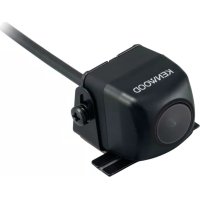
| Produkttyp | Rückfahrkamera |
| Marke | KENWOOD |
| Modell | CMOS-300 |
| Sensor | Farb-CMOS 1/4", ca. 310.000 Pixel |
| Horizontaler Sichtwinkel | Ca. 190° |
| Vertikaler Sichtwinkel | Ca. 158° |
| Objektiv | Weitwinkel, Brennweite f=0,82 mm, F2.6 |
| Videoausgang | 1 Vp-p / 75 Ω |
| Abmessungen (L x H x T) | 24 x 24 x 24,8 mm (Kamera) |
| Gewicht (Kamera) | Ca. 30 g (ohne Kabel) |
| Spannungsversorgung | 14,4 V DC (11 V - 16 V) |
| Maximale Stromaufnahme | 150 mA |
| Anzeigemodi | Superweitwinkel, Draufsicht, PinP, Doppel-Seitenansicht, Normalbild |
| Führungslinien | Einstellbar (Weitwinkel und Draufsicht) mit unabhängiger roter Linie |
| Schalter enthalten | Ja (nur CMOS-300) |
| Pflege | Mit einem weichen Tuch und mildem Reinigungsmittel reinigen; Objektiv mit feuchtem Tuch |
| Sicherheitshinweise | Installation durch Fachpersonal; Sicherungen gleicher Stärke verwenden; nicht mit Hochdruckreiniger waschen |
| Betriebstemperatur | Nicht angegeben (Schätzung: -10°C bis 60°C) |
| Mitgeliefertes Zubehör | Kamera, Anschlusskabel, Netzteil, doppelseitiges Klebeband, wasserdichte Hülle, Schrauben, Hauptgerätekabel |
Häufig gestellte Fragen - CMOS-300 KENWOOD
Benutzerfragen zu CMOS-300 KENWOOD
0 Frage zu diesem Gerät. Beantworten Sie die, die Sie kennen, oder stellen Sie Ihre eigene.
Eine neue Frage zu diesem Gerät stellen
Laden Sie die Anleitung für Ihr Rückfahrkamera kostenlos im PDF-Format! Finden Sie Ihr Handbuch CMOS-300 - KENWOOD und nehmen Sie Ihr elektronisches Gerät wieder in die Hand. Auf dieser Seite sind alle Dokumente veröffentlicht, die für die Verwendung Ihres Geräts notwendig sind. CMOS-300 von der Marke KENWOOD.
BEDIENUNGSANLEITUNG CMOS-300 KENWOOD
Vor Inbetriebnahme/ Hinweise zum Einbau
⚠️WARNUNG
Zur Vermeidung von Bränden und Verletzungen beachten Sie bitte die folgenden Hinweise:
- Stellen Sie sicher, dass keine Metallgegenstände (Münzen, Nadeln, Werkzeuge usw.) ins Innere des Geräts gelangen und Kurzschlüsse verursachen.
- Für Montage und Verkabelung dieses Produkts sind die Fähigkeiten und die Erfahrung eines Fachmanns erforderlich. Zu Ihrer eigenen Sicherheit sollten Sie einen Spezialisten mit der Montage des Geräts betrauen.
▲ACHTUNG
Zur Vermeidung von Schäden am Produkt sind folgende Vorsichtsmaßnahmen zu treffen:
- Betreiben Sie das Gerät ausschließlich mit 12-Volt-Gleichstrom und negativer Masseverbindung.
- Wenn Sie eine Sicherung ersetzen, verwenden Sie ausschließlich Sicherungen mit den angegebenen Werten. Die Verwendung einer Sicherung mit falschen Werten kann zur Fehlfunktion des Geräts führen.
- Verwenden Sie für den Einbau ausschließlich die mitgelieferten Schrauben. Verwenden Sie ausschließlich die mitgelieferten Schrauben. Die Verwendung der falschen Schrauben kann zur Beschädigung des Geräts führen.
HINWEIS
- Dieses Produkt ist eine Rückfahrkamera und dient der Prüfung der rückwärtigen Sicht aus dem hinteren Teil des Fahrzeugs.
- Eine Rückfahrkamera bietet symmetrische Bilder an, genauso wie ein Rück- oder Seitenspiegel.
- Der Anschluss an ein TV-Gerät über einen RCA-Video-Eingang ist möglich. Allerdings sollten Sie prüfen, ob Ihr TV-Gerät über eine Rückwärtsgang-Anschluss-Funktion verfügt.
- Dieses Produkt ist als Ergänzung der rückwärtigen Sicht des Fahrers konzipiert. Allerdings zeigen die Bilder der Kamera nicht alle Gefahren und Hindernisse. Sehen Sie deshalb bei der Rückwärtsfahrt trotzdem nach hinten, um Verkehrssituation zu kontrollieren.
- Dieses Produkt verfügt über ein Weitwinkelobjektiv, welches die Nahansicht breit und die Weitansicht schmal darstellt. Dadurch kann die Einschätzung von Entfernungen beeinträchtigt werden. Sehen Sie deshalb bei der Rückwärtsfahrt trotzdem nach hinten, um Verkehrssituation zu kontrollieren.
- Waschen Sie Ihr Auto nicht in einer automatischen Waschanlage oder mit einem Hochdruck-Wasserstrahl, da andernfalls Wasser in die Kamera eindringen oder diese sogar abfallen könnte.
- Überprüfen Sie die Halterung der Kamera vor Fahrtbeginn. Sitzen die Schrauben fest?
- Ist die Halterung der Kamera fest angebracht?
- Wenn sich die Rückfahrkamera während der Fahrt löst, kann dadurch ein Unfall verursacht werden.
- Vor der endgültigen Montage des Geräts sollte die Verkabelung provisorisch angeschlossen werden. Dabei ist darauf zu achten, dass alles korrekt angeschlossen ist und Gerät sowie System funktionieren.
- Bei der Montage des Geräts ist darauf zu achten, dass keines der Kabel zwischen dem Gerät und den umliegenden Metallteilen oder Verschraubungen eingeklemmt wird.
- Das Gerät nicht in der Nähe der Heizungsöffnung anbringen,
da es dort von der abgehenden Wärme beeinträchtigt wird. Des Weiteren ist von einer Montage in Türnähe abzusehen, da die Kamera dort dem Regenwasser ausgesetzt ist. (Das Gerät nie an den oben genannten Orten montieren, da sonst die Gefahr einer Fehlfunktion durch hohe Temperaturen besteht.)
- Bevor Sie Montagelöcher bohren, sollten Sie die Stelle der Bohrung überprüfen. Achten Sie dabei darauf, nicht etwa in die elektrische Verkabelung, die Kraftstoff- oder Bremsleitung oder sonstige wichtige Teile zu bohren.
- Wenn dieses Gerät in der Fahrgastzelle montiert ist, achten Sie auf eine stabile Befestigung, so dass es sich bei der Fahrt nicht lösen und Verletzungen oder Unfälle hervorrufen kann.
- Wenn dieses Gerät unter dem Vordersitz montiert ist, achten Sie darauf, dass die Sitzbewegungen dadurch nicht eingeschränkt werden. Verlegen Sie alle Kabel und Leitungen sorgfältig um den Schiebe-Mechanismus des Sitzes, so dass sie sich nicht im Mechanismus verfangen oder durch ihn gequetscht werden, da dadurch ein Kurzschluss verursacht werden könnte.
Pflege und Wartung
- Wenn das Produkt verschmutzt ist, wischen Sie es mit einem Silikontuch oder einem weichen Tuch ab. Wenn es stark verschmutzt ist, wischen Sie es bitte mit einem mit Neutralreiniger befeuchteten Tuch ab und entfernen Sie anschließend die Reinigungsmittelreste. Verwenden Sie kein hartes Tuch bzw. Lösungsmittel wie z.B. Lackverdünner oder Alkohol. Dies kann zu Kratzern, Verformungen bzw. zu einer Beschädigung der Kamera führen.
- Wenn ein Bestandteil des Objektivs verschmutzt ist, wischen Sie ihn sanft mit einem weichen, mit Wasser angefeuchteten Tuch ab. Verwenden Sie kein trockenes Tuch, um ein Zerkratzen des Objektivs zu vermeiden.
Hinweise zum Einbau
1 Um einen Kurzschluss zu vermeiden, ziehen Sie den Schlüssel aus dem Zündschloss und trennen Sie die -Batterie.
2 Schließen Sie die Eingangs- und Ausgangskabel jedes Gerätes richtig an.
3 Schließen Sie die Kabel des Kabelbaums in der folgenden Reihenfolge an: Masse, Zündung, Rückwärtsgang und Kamera.
4 Schließen Sie den Kabelbaum-Anschluss an den Netzanschlusskasten an.
5 Bauen Sie das Autoradio in Ihrem Fahrzeug ein.
6 Schließen Sie die ⊖-Batterie wieder an.
▲WARNUNG
- Wenn Sie das Zündkabel (Rot) and das Fahrzeug-Chassis (Masse) anschließen, können Sie dadurch einen Kurzschluss und in der Folge ein Feuer verursachen. Schließen Sie diese Kabel immer an eine Stromquelle an, die durch den Sicherungskasten führt.
- Umgehen Sie beim Anschluss des Zündkabels (Rot) nicht die Sicherung. Beim Anschluss der Kabel an die Stromquelle ist die Sicherung mit einzubinden.
▲ACHTUNG
- Sollte die Zündung Ihres Fahrzeugs keine ACC-Stellung besitzen, schließen Sie die Zündkabel an eine Stromquelle an, die mit dem Zündschlüssel ein- und ausgeschaltet werden
kann. Wenn Sie das Zündkabel an eine Konstantspannungs-Stromquelle, wie z. B. einem Batteriekabel, anschließen, kann sich die Batterie entleeren.
- Wenn die Sicherung durchbrennt, überprüfen Sie zuerst, dass die Drähte sich nicht berühren und einen Kurzschluss verursachen. Ersetzen Sie dann die durchgebrannte Sicherung durch eine neue Sicherung mit den gleichen Nenngrößen.
- Isolieren Sie nicht angeschlossene Kabel mit Vinylband oder ähnlichem Material. Entfernen Sie die Schutzhülsen von den Enden nicht angeschlossener Kabel und Anschlüsse nicht, damit keine Kurzschlüsse entstehen.
- Überprüfen Sie nach der Montage des Geräts, ob die Bremslichter, Blinker, Scheibenwischer usw. ordnungsgemäß funktionieren.
• Die Montage ist so vorzunehmen, dass die rückwärtige Sicht nicht behindert wird.
• Die Montage ist so vorzunehmen, dass das Gerät nicht an der Fahrzeugseite herausragt. - Nehmen Sie die Montage nicht bei Regen oder Nebel vor.
- Bei hoher Luftfeuchtigkeit ist die Montageoberfläche vor der Montage zu trocknen.
- Feuchtigkeit auf der Montageoberfläche verringert die Haftung und führt möglicherweise zum Abfallen des Geräts.
- Bringen Sie die Halterung der Kamera nicht an Glasflächen oder mit Fluorharz behandelten Fahrzeugflächen an.
-
Beachten Sie folgende Hinweise, um ein Abfallen der Rückfahrkamera zu vermeiden:
-
Das Gerät nicht mit Wasser behandeln.
- Das Gerät nicht dem Regen aussetzen.
- Das Gerät nicht unnötiger Gewaltanwendung aussetzen.
- Die Stellen gründlich reinigen, an denen Klebeband zur Befestigung des Geräts benutzt wird.
- Nähere Informationen zum korrekten Anschluss der anderen Geräte finden Sie in der Bedienungsanleitung. Nehmen Sie diese Anschlüsse vor.
- Sichern Sie die Verkabelung mit Kabelklemmen oder Klebeband. Zum Schutz der Verkabelung können Sie an den Stellen Klebeband um die Kabel wickeln, wo sie Metallteile berühren.
- Gehen Sie beim Verlegen und Sichern der Verkabelung so vor, dass die Kabel keine beweglichen Teile, wie Gangschaltung, Handbremse oder Sitzschienen berühren können.
- Verlegen Sie die Kabel nicht an Stellen, an denen es heiß werden kann, wie beispielsweise der Heizungsöffnung. Wenn die Isolierung der Verkabelung schmilzt oder einreißt, besteht Kurzschluss-Gefahr bei der Berührung mit der Fahrzeugkarosserie.
- Achten Sie beim Ersetzen der Sicherung auf die Verwendung einer Sicherung mit den in der Sicherungsfassung vorgeschriebenen Werten.
- Um Störungen zu minimieren, sollten TV-Antennenkabel, Radio-Antennenkabel und RCA-Kabel so weit entfernt voneinander wie möglich verlegt werden.
-
Montieren Sie die netzanschlusskasten an Orten, an denen sie hohen Temperaturen oder Feuchtigkeit ausgesetzt ist, wie zum Beispiel:
-
In der Nähe von Heizungen, Abzugsöffnungen oder Klimaanlagen.
- Orten mit direkter Sonnenlicht-Einstrahlung, wie auf dem Armaturenbrett oder der hinteren Ablage.
- Orte, die Regenwasser ausgesetzt sind, wie zum Beispiel in Türnähe.
- Verlegen Sie die Kabel nicht in der Nähe von Stellen, an denen es heiß werden kann. Verwenden Sie für die Verkabelung im Motorraum Wellrohre. Wenn ein Kabel mit einer Stelle des Fahrzeugs, an der es heiß werden kann, in Berührung kommt, ist es möglich, dass die Ummantelung schmilzt. Es kann zu einem Kurzschluss und in Folge zu Bränden oder elektrischen Schlägen kommen.
Zubehör
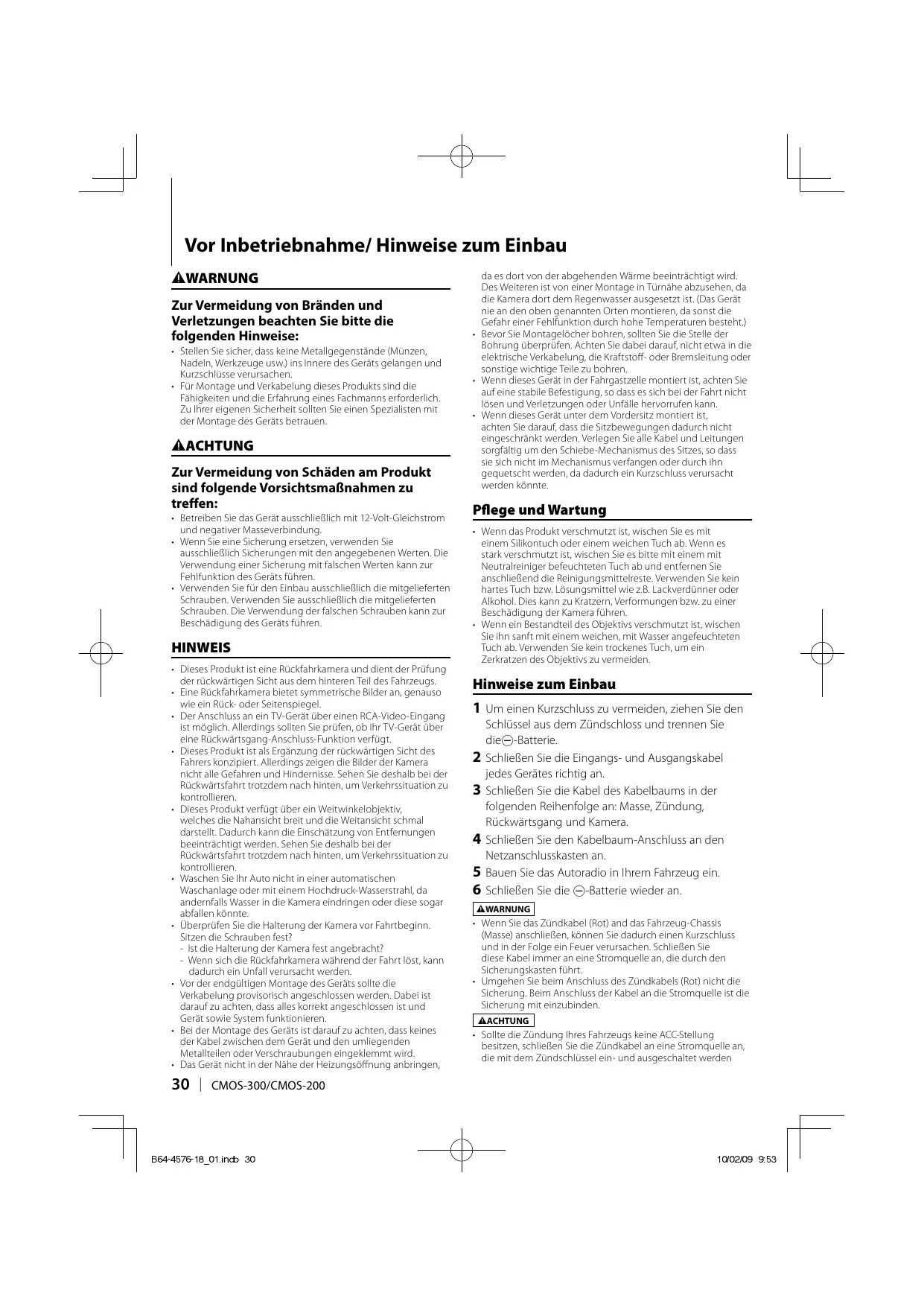
Kamera (mit Kamerahalterung) ....1 Kameraanschlusskabel ....1
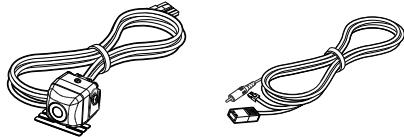
Netzanschlusskasten ....1 Doppelseitiges Klebeband (Groß) ....1
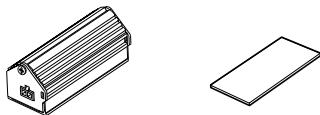
Wasserbeständige Dichtung ....1 Klemmschraube für die Kamerahalterung ....1
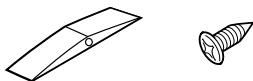
Schalteinheit ....1 Doppelseitiges Klebeband (Klein) ....1
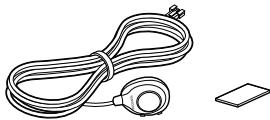
Anschlusskabel für die Haupteinheit .....1
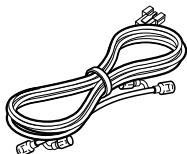
Das Anschlusskabel für die Haupteinheit dient dem Anschluss an ein Kenwood-Navigationssystem, das über die Kamerasteuerungsfunktion verfügt.
Einbau
⚠️ ACHTUNG
• Die Einbauposition kann das Vornehmen von Einstellungen beim Einrichten der Kamera erschweren. Bauen Sie die Kamera zunächst nicht fest ein, sondern befestigen Sie sie nur provisorisch, bis das Einrichten der Kamera abgeschlossen ist.
Empfohlene Einbauposition
Beispiele für den richtigen Einbau der Kamera
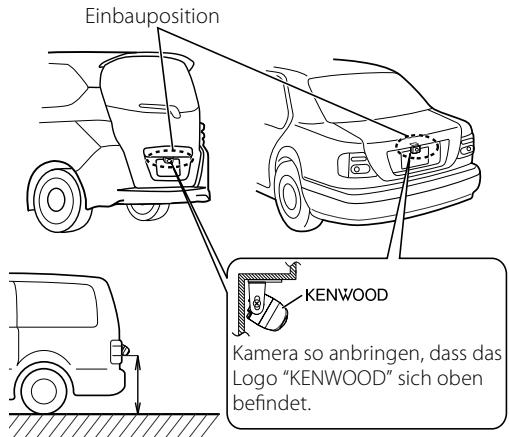
Die CMOS-300 sollte in einer Höhe von mind. 55 cm eingebaut werden.
Kamera einbauen/Kamerawinkel einstellen
1 Legen Sie die Einbauposition für die Kamera fest.
2 Reinigen Sie die Montagefläche.
Verwenden Sie ein handelsübliches
Reinigungsmittel, um Verschmutzungen,
Feuchtigkeit und Öl von der Stelle zu entfernen, an der die Halterung der Kamera angebracht werden soll.
3 Lösen Sie die Befestigungsschrauben der Kamerahalterung.
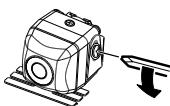
Verwenden Sie einen handelsüblichen
Kreuzschlitzschraubendreher zum Lösen der beiden Befestigungsschrauben.
Führen Sie Schritte 4 und 5 nur durch, wenn sie erforderlich sind.
4 Entfernen Sie bei Bedarf die Kamerahalterung von der Kamera und passen Sie die Form der Halterung der Montagefläche an.
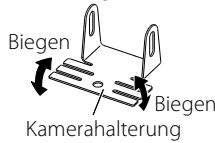
Passen Sie die Form der Kamerahalterung gemäß der Einbauposition der Kamera an.
5 Bringen Sie die Kamera an der Kamerahalterung an.
Bringen Sie sie so an, dass das Logo "KENWOOD" sich oben befindet.
6 Befestigen Sie die Kamera provisorisch mit Klebeband o.Ä.
Befestigen Sie die Kamera provisorisch mit Klebeband o.Ä. Stellen Sie dabei die Winkel so ein, dass das Fahrzeugheck zu sehen ist.
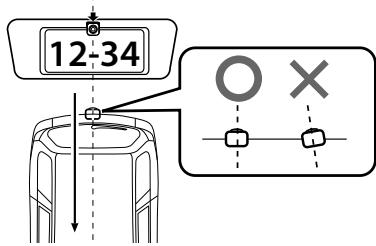
Bringen Sie die Kamera an der Mitte des Hecks an. Achten Sie dabei darauf, dass das Autokennzeichen nicht von der Kamera verdeckt wird. Achten Sie darauf, dass die Kamera gerade in die entgegengesetzte Fahrtrichtung zeigt. Vermeiden Sie eine Neigung der Kamera in andere Richtungen.
7 Nehmen Sie alle erforderlichen Anschlüsse vor.
8 Lassen Sie das von der Kamera aufgenommene Video anzeigen.
Einige Videomonitore schalten möglicherweise automatisch auf die externe Viedeoeingabefunktion um. Nähere Informationen finden Sie in der Bedienungsanleitung Ihres Videomonitors.
9 Stellen Sie den Schalthebel auf R (Rückwärtsgang), um das Bild der Fahrzeugrückseite anzusehen.
Ziehen Sie die Feststellbremse an und verkeilen Sie die Räder, um zu verhindern dass das Fahrzeug sich bewegt, bevor Sie die Kamerabilder ansehen. Andernfalls kann es zu einem unvorhergesehenen Unfall kommen.
10 Stellen Sie den Kamerawinkel so ein, dass der hintere Teil des Fahrzeugs oder die hintere Stoßstange am Monitorboden zu sehen sind.
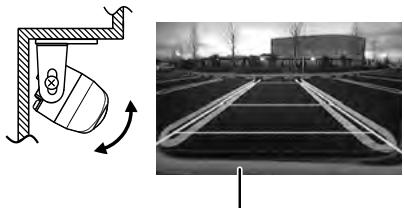
Hinterer Teil des Fahrzeugs oder Stoßstange
Achten Sie beim Einstellen des Kamerawinkels darauf, dass das Kamerakabel nicht gespannt wird.
11 Ziehen Sie nach dem Einstellen des Kamerawinkels die Befestigungsschrauben fest an.
Die Befestigungsschrauben sollten hin und wieder kontrolliert werden. Ziehen Sie sie fest an, wenn sie sich gelockert haben.
12 Führen Sie die im Abschnitt "Einstellung der Kamera" (Seite 36) beschriebenen Schritte durch. (nur CMOS-300)
Wenn eine Einstellung im derzeit verfügbaren Bereich nicht möglich ist, ändern Sie die Kameraposition und wiederholen Sie den Vorgang.
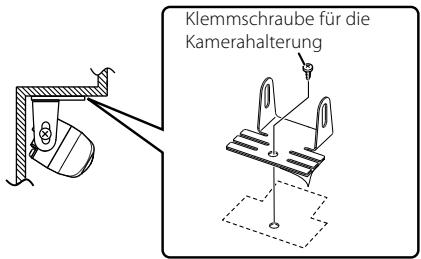
13 Bringen Sie die Kamera fest in ihrer Position an. Ziehen Sie das Schutzpapier vom doppelseitigen Klebeband an der Kamerahalterung ab und bringen Sie die Halterung an. Drücken Sie die Kamerahalterung anschließend mit dem Finger fest, um eine gute Haftung sicherzustellen. Berühren Sie die Klebefläche nicht mit der Hand. Verwenden Sie außerdem kein Klebeband, das Sie bereits an einer anderen Stelle aufgeklebt und abgezogen haben. Dies beeinträchtigt die Haftfestigkeit und kann dazu führen, dass die Kamerahalterung sich löst. Befestigen Sie die Halterung bei Bedarf mit der entsprechenden Klemmschraube an der Fahrzeugkarosserie.
Einbau des Netzanschlusskastens
1 Bringen Sie doppelseitiges Klebeband am Netzanschlusskasten an und befestigen Sie diesen anschließend unter der Fußmatte auf der Beifahrerseite.
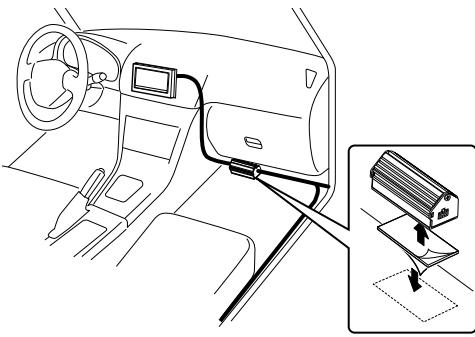
Bringen Sie den Netzanschlusskasten nicht an folgenden Stellen an:
- feuchte Stellen
- instabile Oberflächen
- Stellen, an denen der Kasten beim Fahren stört
- Stellen mit hoher Temperatur
Einbau der Schalteinheit (nur CMOS-300)
1 Reinigen Sie die Montagefläche.
Verwenden Sie ein handelsübliches
Reinigungsmittel, um Verschmutzungen,
Feuchtigkeit und Öl von der Stelle zu entfernen, an der die Schalteinheit angebracht werden soll.
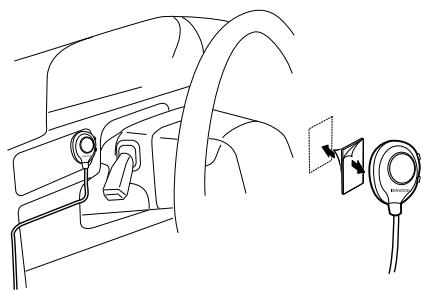
2 Bringen Sie am Boden der Schalteinheit doppelseitiges Klebeband an und befestigen Sie die Schalteinheit anschließend an einer Stelle, an der sie einfach zu bedienen ist, wie z.B. in der Nähe des Armaturenbretts auf der Fahrerseite.
flowchart
graph TD
    A["Navigationssystem/Videomonitor (separat erhältlich)"] --> B["Kamera"]
    B --> C["Länge Kamerakabel: 5 m, Länge Kameraanschlusskabel: 3 m"]
    C --> D["Schalteinheit (nur CMOS-300): 2 m"]
    D --> E["Schalteinheit"]
    E --> F["+12V"]
    F --> G["Rückwärtsgang-Sensorkabel (violett/weiß): 10 cm"]
    G --> H["REVERSE"]
    H --> I["Nicht verwendet bei Anschluss an ein Navigationssystem oder einen Monitor mit einem zweckbestimmten Video-Eingang für die Rückfahrkamera."]
    I --> J["ACC-Strom (Zubehör-Strom)"]
    J --> K["Zubehörkabel (Rot): 1 m"]
    K --> L["SICHERUNG (2 A)"]
    L --> M["GND-Kabel (Schwarz): 1 m"]
    M --> N["Hauptsicherung"]
    N --> O["Batterie"]
    O --> P["GND"]
    Q["An den Video-Eingang der Rückfahrkamera oder den externen Video-Eingang des Videomonitors anschließen."] --> R["Videokabel: 1,5 m"]
    S["Netzanschlusskasten"] --> T["CAMERA"]
    T --> U["CAMERA"]
    U --> V["Stromversorgungskabel"]
    V --> W["+12V"]
    W --> X["Reversible"]
    X --> Y["ACC"]
    Y --> Z["Sicherung"]
    Z --> AA["Zündschlüssel"]
    AA --> AB["Sicherung"]
    AB --> AC["ACC-Strom (Zubehör-Strom)"]
    AC --> AD["Zubehörkabel (Rot): 1 m"]
    AD --> AE["Sicherung"]
    AE --> AF["GND-Kabel (Schwarz): 1 m"]
    AF --> AG["An ein Metallteil des Fahrzeugs anschließen (Teil des Chassis, das an die negative Seite der Stromquelle angeschlossen ist)."]

ACHTUNG
- Wenn die Zündung Ihres Fahrzeugs keine ACC-Stellung hat, verzweigen Sie den Draht, der unter Spannung steht, wenn die Zündung eingeschaltet ist, und schließen Sie ihn an das Zubehör-Stromversorgungskabel an.
- Bevor Sie mit den Anschlüssen fortfahren, stellen Sie sicher, dass der Zündschlüssel nicht steckt und trennen Sie den Minuspol (⊖) von der Batterie ab, um Kurzschlüsse zu vermeiden.
Systemverbindung (nur CMOS-300)
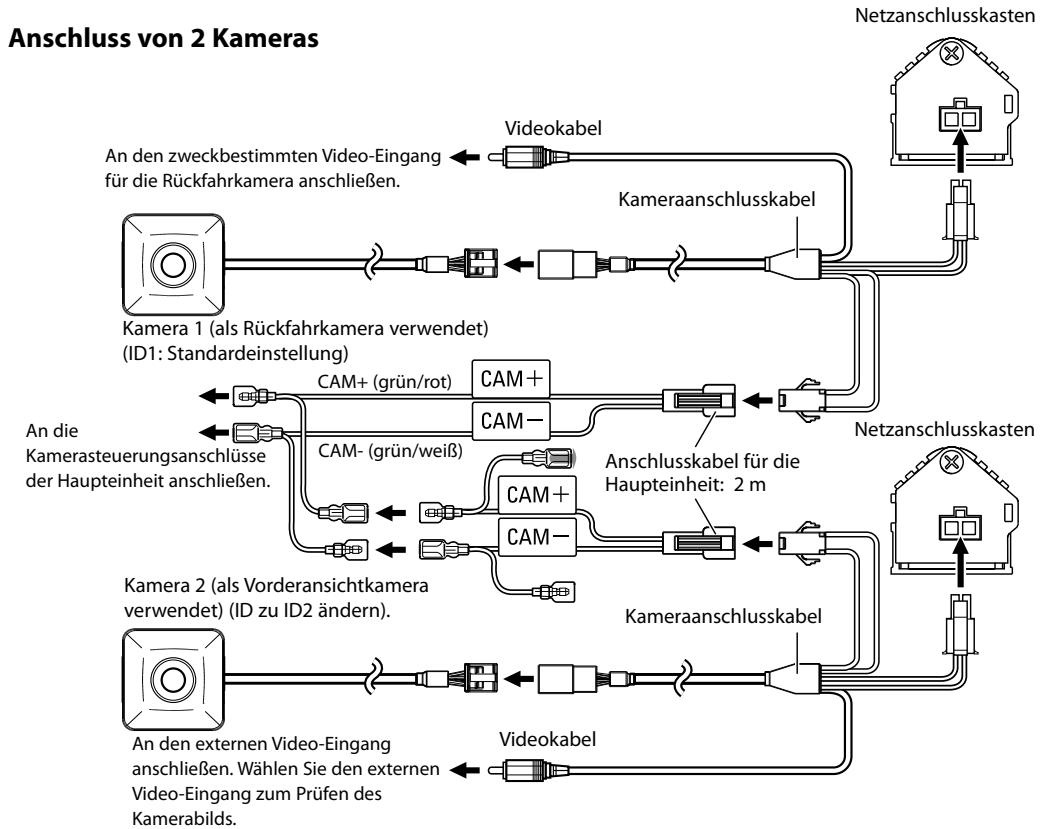
- Bei Anschluss der Kamera an ein Kenwood-Navigationssystem (Haupteinheit), das über die Kamerasteuerungsfunktion verfügt, verwenden Sie bitte das mitgelieferte Anschlusskabel für die Haupteinheit. Dadurch kann die Haupteinheit die Displayansicht umschalten und ebenfalls die Kamera einstellen.
- Bei Verwendung von zwei Geräten des Typs CMOS-300 (für vorne und hinten) ist die Einstellung einer ID für die Frontkamera erforderlich. Nähere Informationen finden Sie unter "Einstellung der Kamera-ID" (Seite 41).
- Gehen Sie beim Anschluss and die Stromversorgung vor wie unter "Grundanschlüsse" beschrieben. Das Rückwärtsgang-Sensorkabel (violett/weiß) wird nach Bedarf angeschlossen.
• Die mitgelieferte Schalteinheit wird in der Systemverbindung nicht verwendet.
flowchart
graph TD
    A["An den zweckbestimmten Video-Eingang für die Rückfahrkamera anschließen."] --> B["Kamera 1 (als Rückfahrkamera verwendet) (ID1: Standardeinstellung)"]
    B --> C["Cam+ (grün/rot)"]
    B --> D["CAM-"]
    C --> E["Anschlusskabel für die Haupteinheit: 2 m"]
    D --> F["Netzanschlusskasten"]
    G["An den externen Video-Eingang anschließen. Wählen Sie den externen Video-Eingang zum Prüfen des Kamerabilds."] --> H["An die Kamerasteuerungsanschlüsse der Haupteinheit anschließen."]
    H --> I["Cam- (grün/weiß)"]
    I --> J["CAM+"]
    J --> K["CAM-"]
    K --> L["Anschlusskabel für die Haupteinheit: 2 m"]
    L --> M["Netzanschlusskasten"]
    N["An den externen Video-Eingang anschließen. Wählen Sie den externen Video-Eingang zum Prüfen des Kamerabilds."] --> O["An den externen Video-Eingang anschließen. An den zweckbestimmten Video-Eingang für die Rückfahrkamera anschließen."]
    O --> P["Videokabel"]
    P --> Q["Netzanschlusskasten"]
Einstellung der Kamera (nur CMOS-300)
Betrieb der Schalteinheit
Die Schalteinheit dient zum Umschalten des Bildanzeigemodus, zum Anzeigen/Ausblenden der Orientierungslinien-Anzeige und zum Einstellen der Kamera.
Ansichtstaste
• Zum Umschalten des Bildanzeigemodus.
- Zur Auswahl einer Option im Einstellmodus.
- Gedrückt halten zum Anzeigen oder Ausblenden der Orientierungslinien.
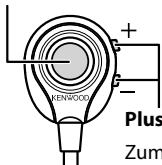
Plus-/Minustaste (+/-)
Zum Wechseln zwischen den Optionen im Einstellmodus oder zur Einstellung eines Einstellwerts.
Vor der Einstellung der Kamera
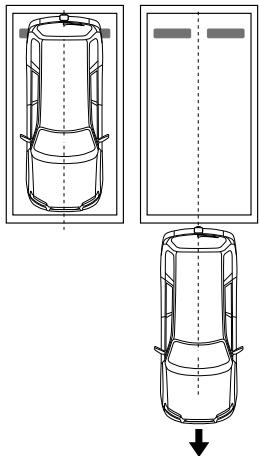
1 Halten Sie das Fahrzeug an.
Parken Sie das Fahrzeug auf einem Parkplatz mit weißen Markierungslinien und Radanschlägen so, dass es in der Mitte des weiß umrahmten Felds steht.
2 Fahren Sie das Fahrzeug nach vorne.
- Bewegen Sie das Fahrzeug nach vorne, bis der ganze Parkplatz auf dem Kamerabild zu sehen ist.
- Achten Sie darauf, die Feststellbremse anzuziehen und auf das Bremspedal zu treten, damit das Fahrzeug sich überhaupt nicht bewegt. Nehmen Sie die Einstellung an einem Ort vor, an dem Sie niemanden belästigen.
Verfahren zur Einstellung der Kamera
1 Nehmen Sie alle erforderlichen Anschlüsse vorab vor.
2 Lassen Sie das von der Kamera aufgenommene Video anzeigen.
Einige Videomonitore schalten möglicherweise automatisch auf die externe Viedeoeingabefunktion um. Nähere Informationen finden Sie in der Bedienungsanleitung Ihres Videomonitors.
3 Halten Sie gleichzeitig die Ansichtstaste und die Plustaste (+) der Schalteinheit gedrückt, um den Einstellmodus für die Kamera aufzurufen.
4 Wählen Sie zuerst die Positionierung der Kamera.
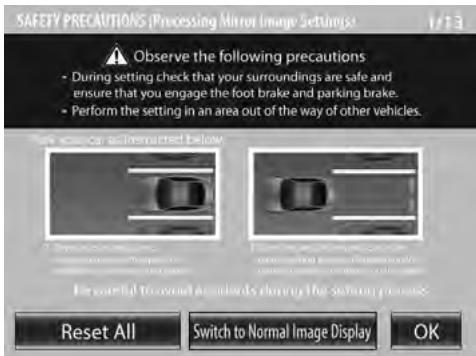
Wählen Sie mit der Plus- (+) oder Minustaste (−) einen Einstellbereich aus und drücken Sie die Ansichtstaste zur Aktivierung der Auswahl.
- Wenn die Kamera als Rückfahrkamera verwendet wird, wählen Sie [OK].
- Wenn die Kamera als Frontkamera verwendet wird, wählen Sie zuerst [Switch to Normal Image Display] und anschließend [OK].
- Wenn Sie [Reset All] wählen, werden alle Kameraeinstellungen auf die Standardeinstellungen zurückgestellt.
5 Wählen Sie einen Einstellbereich für die Kamera und stellen Sie ihn ein.
Die folgenden Bereiche stehen für die Kameraeinstellung zur Verfügung.
-
Bildeinstellungen Über-Kopf-Ansicht (Zentrieren, Horizontalwinkel, Vertikalwinkel)
-
Einstellungen der Orientierungslinien in der weiten Ansicht (Größe, horizontale Richtung, vertikale Richtung, Einstellung der Position der roten Linie)
-
Einstellungen der Orientierungslinien in der Über-Kopf-Ansicht (Größe, horizontale Richtung, vertikale Richtung, Einstellung der Position der roten Linie)
Auswahl eines Einstellbereichs:
Wählen Sie mit der Plus- (+) oder Minustaste (−) einen Einstellbereich aus und drücken Sie die Ansichtstaste zur Aktivierung der Auswahl. Wenn ein Einstellbereich ausgewählt wird, wechselt die Farbe des entsprechenden Symbolrahmens von Blau zu Rot.
Einstellung des gewünschten Werts:
Drücken Sie nach Auswahl des Einstellbereichs die Plus- (+) oder Minustaste (−), um den Wert einzustellen, und drücken Sie Ansichtstaste zur Aktivierung des eingestellten Werts.
6 Ende der Einstellung.
Bildeinstellung Über-Kopf-Ansicht (Zentrieren)
Dieser Einstellbereich dient zur Einstellung der Mitte der Kamera-Einbauposition.
1 Wählen Sie "OVERHEAD VIEW IMAGE ADJUSTMENT (CENTERING)".
2 Drücken Sie die Plus- (+) oder Minustaste (−) der Schalteinheit, so dass die beiden weißen Linien an der Position erscheinen, die der Fahrzeugachse entspricht.
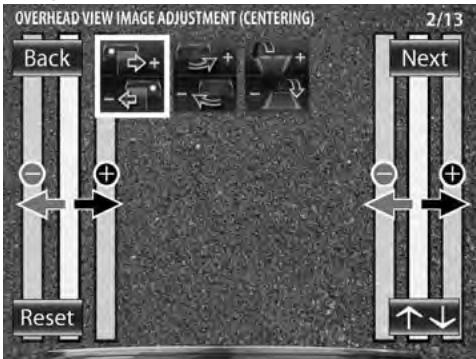
Die Einstellung ist um einen Schritt nach links und rechts möglich. Wenn die Einstellung im derzeit verfügbaren Bereich nicht möglich ist, ändern Sie die Kameraposition und wiederholen Sie den Vorgang.
- Wählen Sie [Back], um zum vorherigen Einstellbereich zurückzukehren.
- Wählen Sie [Next], um zum nächsten Einstellbereich zu wechseln.
- Wenn Sie in einem bestimmten Einstellbereich [Reset] wählen, wird die Kameraeinstellung dieses Einstellbereichs auf die Standardeinstellung zurückgestellt.
- Wählen Sie [↑↓], um das Symbol auf den Kopf zu stellen.
3 Drücken Sie nach Beendigung der Einstellung die Ansichtstaste.
Zum Wechseln zu Bildeinstellung Über-Kopf-Ansicht (Horizontalwinkel)/ "OVERHEAD VIEW IMAGE ADJUSTMENT (Right-and-Left ANGLE)".
Bildeinstellung Über-Kopf-Ansicht (Horizontalwinkel)
Diese Option dient zur Einstellung des Horizontalwinkels (in Drehrichtung) der Kamera-Einbauposition.
1 Wählen Sie "OVERHEAD VIEW IMAGE ADJUSTMENT (Right-and-Left ANGLE)".
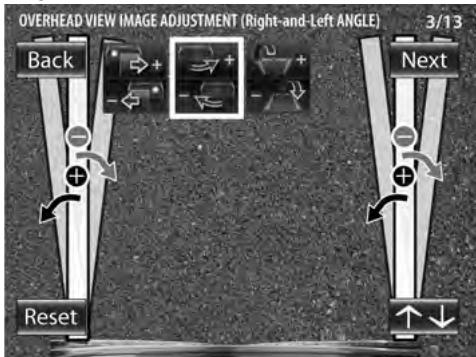
2 Drücken Sie die Plus- (+) oder Minustaste (−) der Schalteinheit, so dass die Mitte des Parkplatzes vertikal angezeigt wird.
Die Einstellung ist um einen Schritt nach links und rechts möglich. Wenn die Einstellung im derzeit verfügbaren Bereich nicht möglich ist, ändern Sie die Kameraposition und wiederholen Sie den Vorgang.
3 Drücken Sie nach Beendigung der Einstellung die Ansichtstaste.
↓ Zum Wechseln zu Bildeinstellungen Über-Kopf-Ansicht (Vertikalwinkel)/ "OVERHEAD VIEW IMAGE ADJUSTMENT (Up-and-Down ANGLE)".
Einstellung der Kamera (nur CMOS-300)
Bildeinstellungen Über-Kopf-Ansicht (Vertikalwinkel)
Dieser Einstellbereich dient zur Einstellung des Vertikalwinkels (Neigung) der Kamera-Einbauposition.
1 Wählen Sie "OVERHEAD VIEW IMAGE ADJUSTMENT (Up-and-Down ANGLE)".
2 Drücken Sie die Plus- (+) oder Minustaste (−) der Schalteinheit, so dass die Linien, die die Fahrzeugbreite anzeigen, vertikal angezeigt werden.
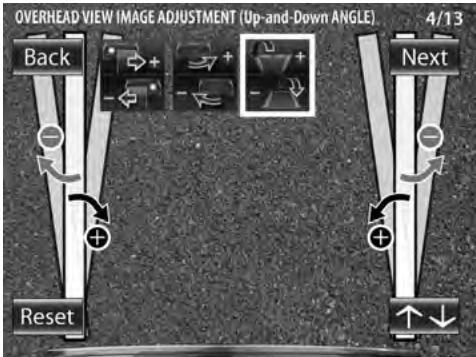
Die Einstellung ist um einen Schritt nach oben und unten möglich. Wenn die Einstellung im derzeit verfügbaren Bereich nicht möglich ist, ändern Sie die Kameraposition und wiederholen Sie den Vorgang.
3 Drücken Sie nach Beendigung der Einstellung die Ansichtstaste.
4 Wählen Sie [Next].
Zum Wechseln zu Einstellung der Orientierungslinien in der weiten Ansicht (Größe)/ "WIDE VIEW GUIDELINE ADJUSTMENT (Size)".
Zur Einstellung der Orientierungslinien
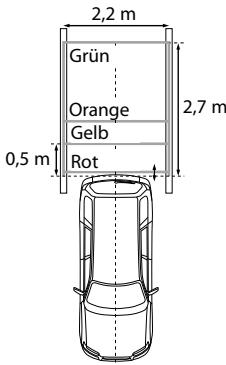
• Die folgenden Einstellungen dienen zur Einstellung der Größe, Länge und Position der Orientierungslinien, die in der weiten Ansicht und der Über-Kopf-Ansicht angezeigt werden. Standardmäßig werden die drei unten dargestellten Orientierungslinien (grün, gelb und rot) angezeigt. Dabei wird von einer Einbauhöhe von 80 cm für die Kamera und von einer Distanz von 2,2 m zwischen der linken und der rechten Markierungslinie des Stellplatzes ausgegangen. Durch die Einstellung der Orientierungslinien, die in der weiten Ansicht und der Über-Kopf-Ansicht angezeigt werden, ändert sich der Abstand zwischen den entsprechenden Orientierungslinien. Da der Abstand zwischen den Orientierungslinien je nach Einbauhöhe der Kamera variiert, sollten Sie die tatsächlichen Einstellungen überprüfen, nachdem sämtliche der folgenden Einstellungen vorgenommen wurden.
- Wenn der Abstand zwischen den Orientierungslinien gemäß dem Parkplatz eingestellt wurde, geben die angezeigten Orientierungslinien nicht länger die Fahrzeugbreite an.
Beachten Sie bitte, dass die Größe von Parkplätzen stark variieren kann. Überprüfen Sie die tatsächliche Größe eines Parkplatzes, auf dem Sie parken möchten.
• Die orangefarbene Linie gibt die Position der Über-Kopf-Ansicht (Bereich zwischen der orangefarbenen Linie und dem Fahrzeug) und der weiten Ansicht (Bereich hinter der orangefarbenen Linie) in der PinP-Ansicht (Seite 42) an. Wenn die orangefarbene Linie, die in der weiten Ansicht angezeigt wird, die Parkmarkierung überragt, verlangsamen Sie das Fahrzeug und bewegen Sie es bis zur roten Linie (Parkposition). Überprüfen Sie die Linienposition in der Über-Kopf-Ansicht.
- Die rote Linie dient zur Anzeige der Parkposition. Sie kann unabhängig von den anderen Orientierungslinien eingestellt werden.
Einstellung der Orientierungslinien in der weiten Ansicht (Größe)
Diese Option dient zur Einstellung der Gesamtgröße der Orientierungslinien, die in der weiten Ansicht angezeigt werden.
1 Wählen Sie "WIDE VIEW GUIDELINE ADJUSTMENT (Size)".
2 Drücken Sie die Plus- (+) oder Minustaste (−) der Schalteinheit zum Einstellen der Größe.
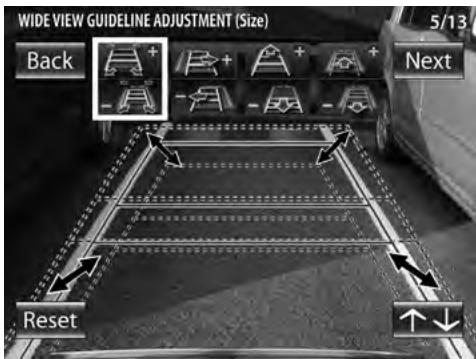
3 Drücken Sie nach Beendigung der Einstellung die Ansichtstaste.
Zum Wechseln zu Einstellung der Orientierungslinien in der weiten Ansicht (Horizontale Richtung)/ "WIDE VIEW GUIDELINE ADJUSTMENT (Horizontal direction)".
Einstellung der Orientierungslinien in der weiten Ansicht (Horizontale Richtung)
Diese Option dient zur Einstellung der horizontalen Positionierung der Orientierungslinien, die in der weiten Ansicht angezeigt werden.
1 Wählen Sie "WIDE VIEW GUIDELINE ADJUSTMENT (Horizontal direction)".
2 Drücken Sie die Plus- (+) oder Minustaste (−) der Schalteinheit zum Einstellen der horizontalen Positionierung.
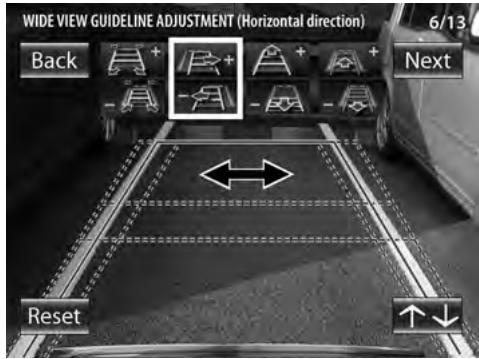
3 Drücken Sie nach Beendigung der Einstellung die Ansichtstaste.
Zum Wechseln zu Einstellung der Orientierungslinien in der weiten Ansicht (Vertikale Richtung)/ "WIDE VIEW GUIDELINE ADJUSTMENT (Vertical direction)".
Einstellung der Orientierungslinien in der weiten Ansicht (Vertikale Richtung)
Diese Option dient zur Einstellung der Länge der Orientierungslinien, die in der weiten Ansicht angezeigt werden.
1 Wählen Sie "WIDE VIEW GUIDELINE ADJUSTMENT (Vertical direction)".
2 Drücken Sie die Plus- (+) oder Minustaste (−) der Schalteinheit zum Einstellen der Länge.
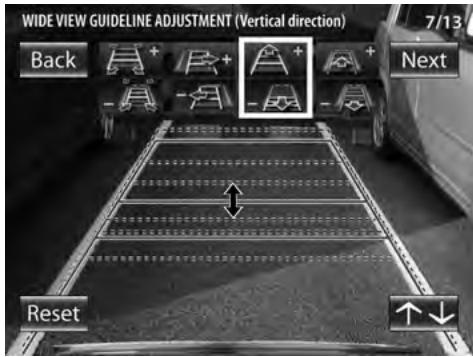
3 Drücken Sie nach Beendigung der Einstellung die Ansichtstaste.
Zum Wechseln zu Einstellung der Orientierungslinien in der weiten Ansicht (Einstellung der Position der roten Linie)/ "WIDE VIEW GUIDELINE ADJUSTMENT (Red Line Position Setting)".
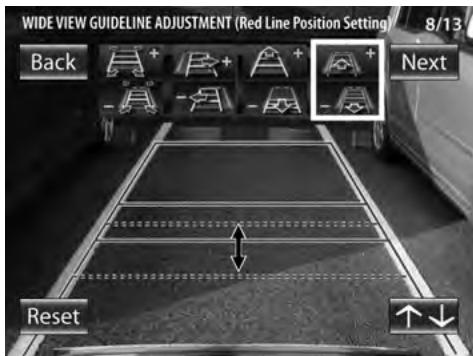
Einstellung der Orientierungslinien in der weiten Ansicht (Einstellung der Position der roten Linie)
Diese Option dient zur Einstellung der Position der roten Linie, die in der weiten Ansicht angezeigt wird. Die rote Linie kann unabhängig zur Einstellung der Referenzlinie für die Parkposition des Fahrzeugs verwendet werden.
1 Wählen Sie "WIDE VIEW GUIDELINE ADJUSTMENT (Red Line Position Setting)".
2 Drücken Sie die Plus- (+) oder Minustaste (−) der Schalteinheit zum Einstellen der Position der roten Linie.
Standardmäßig überlagern sich die rote Linie und die gelbe Linie, die dem Fahrzeug am nächsten ist. Bewegen Sie die rote Linie bis zum Rand der Stoßstange.
Einstellung der Kamera (nur CMOS-300)
3 Drücken Sie nach Beendigung der Einstellung die Ansichtstaste.
4 Wählen Sie [Next].
Zum Wechseln zu Einstellung der Orientierungslinien in der Über-Kopf-Ansicht (Größe)/ "OVERHEAD VIEW GUIDELINE ADJUSTMENT (Size)".
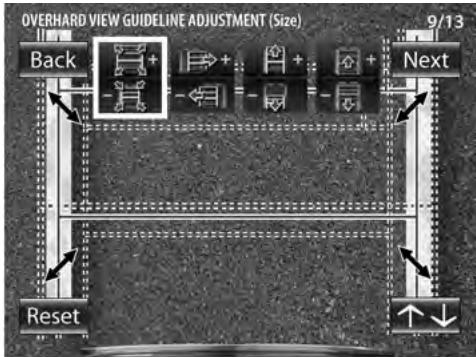
Einstellung der Orientierungslinien in der Über-Kopf-Ansicht (Größe)
Diese Option dient zur Einstellung der Gesamtgröße der Orientierungslinien, die in der Über-Kopf-Ansicht angezeigt werden.
1 Wählen Sie "OVERHEAD VIEW GUIDELINE ADJUSTMENT (Size)".
2 Drücken Sie die Plus- (+) oder Minustaste (−) der Schalteinheit zum Einstellen der Größe.
flowchart
graph TD
    A["Back"] --> B["+"]
    B --> C["+"]
    C --> D["+"]
    D --> E["Next"]
    F["Reset"] --> G["Downward Arrow"]
    H["9/13"] --> I["Upward Arrow"]
3 Drücken Sie nach Beendigung der Einstellung die Ansichtstaste.
Zum Wechseln zu Einstellung der Orientierungslinien in der Über-Kopf-Ansicht (Horizontale Richtung)/ "OVERHEAD VIEW GUIDELINE ADJUSTMENT (Horizontal direction)".
Einstellung der Orientierungslinien in der Über-Kopf-Ansicht (Horizontale Richtung)
Diese Option dient zur Einstellung der horizontalen Positionierung der Orientierungslinien, die in der Über-Kopf-Ansicht angezeigt werden.
1 Wählen Sie "OVERHEAD VIEW GUIDELINE ADJUSTMENT (Horizontal direction)".
2 Drücken Sie die Plus- (+) oder Minustaste (−) der Schalteinheit zum Einstellen der horizontalen Positionierung.

3 Drücken Sie nach Beendigung der Einstellung die Ansichtstaste.
Zum Wechseln zu Einstellung der Orientierungslinien in der Über-Kopf-Ansicht (Vertikale Richtung)/ "OVERHEAD VIEW GUIDELINE ADJUSTMENT (Vertical direction)".
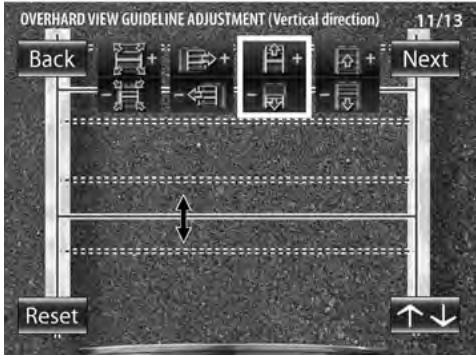
Einstellung der Orientierungslinien in der Über-Kopf-Ansicht (Vertikale Richtung)
Diese Option dient zur Einstellung der Gesamtlänge der Orientierungslinien, die in der Über-Kopf-Ansicht angezeigt werden.
1 Wählen Sie "OVERHEAD VIEW GUIDELINE ADJUSTMENT (Vertical direction)".
2 Drücken Sie die Plus- (+) oder Minustaste (−) der Schalteinheit zum Einstellen der Länge.
flowchart
graph TD
    A["Back"] --> B["+"]
    B --> C["+"]
    C --> D["+"]
    D --> E["Next"]
    F["Reset"] --> G["Downward Arrow"]
    H["↑↓"] --> I["Upward Arrow"]
    style A fill:#f9f,stroke:#333
    style B fill:#ccf,stroke:#333
    style C fill:#cfc,stroke:#333
    style D fill:#fcc,stroke:#333
    style E fill:#cff,stroke:#333
    style F fill:#ffc,stroke:#333
    style G fill:#cfc,stroke:#333
    style H fill:#fcc,stroke:#333
    style I fill:#ffc,stroke:#333
3 Drücken Sie nach Beendigung der Einstellung die Ansichtstaste.
Zum Wechseln zu Einstellung der Orientierungslinien in der Über-Kopf-Ansicht (Einstellung der Position der roten Linie)/ "OVERHEAD VIEW GUIDELINE ADJUSTMENT (Red Line Position Setting)".
Einstellung der Orientierungslinien in der Über-Kopf-Ansicht (Einstellung der Position der roten Linie)
Diese Option dient zur Einstellung der Position der roten Linie, die in der Über-Kopf-Ansicht angezeigt wird. Die rote Linie kann unabhängig zur Einstellung der Referenzlinie für die Parkposition des Fahrzeugs verwendet werden.
1 Wählen Sie "OVERHEAD VIEW GUIDELINE ADJUSTMENT (Red Line Position Setting)".
2 Drücken Sie die Plus- (+) oder Minustaste (−) der Schalteinheit zum Einstellen der Position der roten Linie.
Standardmäßig überlagern sich die rote Linie und die gelbe Linie, die dem Fahrzeug am nächsten ist. Bewegen Sie die rote Linie bis zum Rand der Stoßstange.
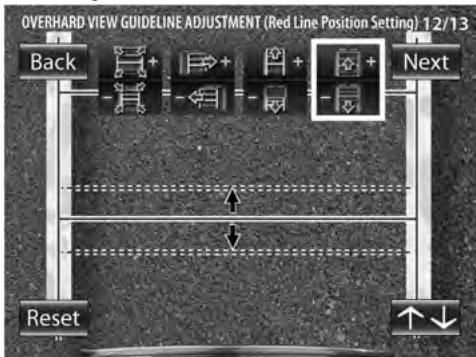
3 Drücken Sie nach Beendigung der Einstellung die Ansichtstaste.
4 Wählen Sie [Next].
Zum Wechseln zu Abschließen der Kameraeinstellung "SETTING COMPLETE".
Abschließen der Kameraeinstellung
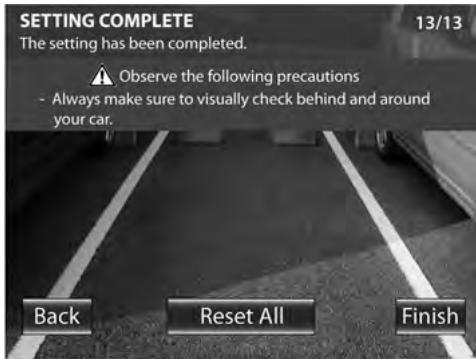
1 Drücken Sie die Plus- (+) oder Minustaste (−) der Schalteinheit, um [Finish] auszuwählen, und drücken Sie die Ansichtstaste.
Einstellung der Kamera-ID
Bei Anschluss von zwei Geräten des Typs CMOS-300 an ein Kenwood-Navigationssystem, das über die Kamerasteuerungsfunktion verfügt, müssen den 2 Kameras verschiedene Kamera-IDs zugeordnet werden. Für die Kamera-IDs beider Kameras wurde werkseitig ID1 eingestellt.
1 Halten Sie die Plustaste (+) der Schalteinheit für mehr als 2 Sekunden gedrückt und halten Sie anschließend die Minustaste (−) für mehr als 2 Sekunden gedrückt.
2 Drücken Sie die Plus- (+) oder Minustaste (−) der Schalteinheit, um die Kamera-ID auszuwählen, und drücken Sie die Ansichtstaste.
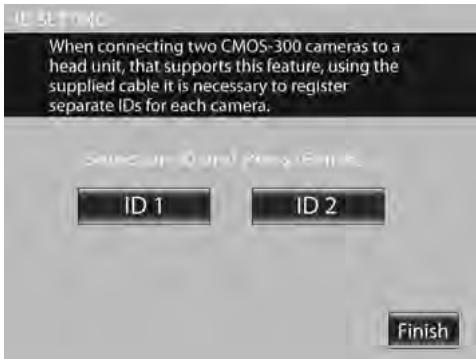
3 Drücken Sie nach der Einstellung die Plus- (+) oder Minustaste (−) der Schalteinheit, um [Finish] auszuwählen, und drücken Sie die Ansichtstaste.
Displayansicht umschalten (nur CMOS-300)
Displayansicht umschalten
Das Kamerasystem CMOS-300 kann 5 Arten von Kamerabildern anzeigen.
1 Drücken Sie die Ansichtstaste der Schalteinheit, wenn ein Bild auf dem Monitor angezeigt wird.
Durch jedes Drücken wird der Bildanzeigemodus in der folgenden Reihenfolge umgeschaltet.
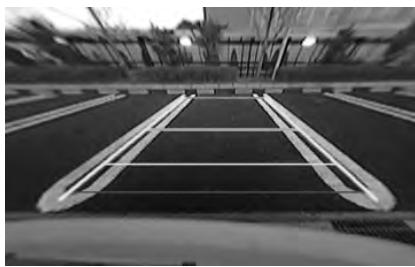
Extraweite Ansicht
Weitwinkelbild, das einen Horizontalwinkel von ca. 190° erfasst.
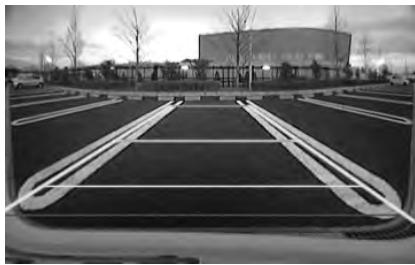
Kamerabild, das einen Horizontalwinkel von ca. 135° erfasst.
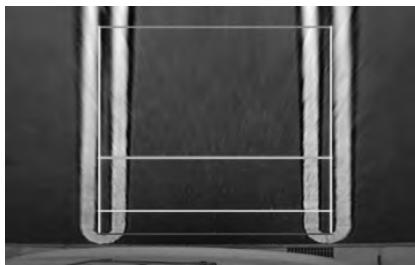
Von einem Standpunkt direkt über dem Fahrzeug aus erfasstes Bild.
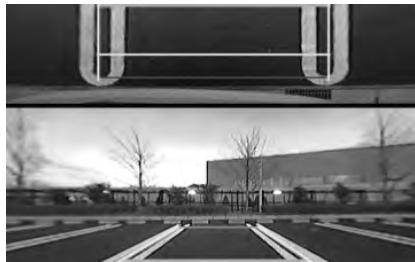
Die Über-Kopf-Ansicht wird auf der oberen Bildschirmhälfte angezeigt, während die weite Ansicht auf der unteren Hälfte angezeigt wird. Die Über-Kopf-Ansicht auf der oberen Bildschirmhälfte zeigt den Bereich zwischen der orangefarbenen Linie, die in der unteren Bildschirmhälfte in der weiten Ansicht angezeigt wird, und dem Fahrzeug an.
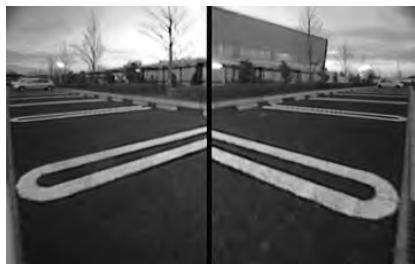
Die Ansichten von den beiden Eckpunkte des Fahrzeugs aus werden jeweils auf der linken und rechten Bildschirmhälfte angezeigt.
: Weitwinkel-Spiegelbild (für rückwärtige Sicht)/Weitwinkel-Normalbild (für Sicht nach vorne)
Sensor: 1/4-Zoll-Farb-CCD-Sensor
Pixel-Anzahl: ca. 310.000 Pixel
Objektiv
: Weitwinkel, Brennweite f=0,82 mm, F-Wert 2,6
Blickwinkel
: Horizontal: ca. 190°
: Vertikal: ca. 158°
Beleuchtungsbereich
: Ca. 0,9 bis 100.000 Lux
Iris-System: Elektronische Iris
Scanning System: Interlace
Synchronisierungssystem: Interne Synchronisierung
Video-Ausgang: 1 Vp-p/ 75Ω
Abmessungen (B×H×T): 24 x 24 x 24,8 mm
Gewicht: ca. 30 g (ohne Kabel)
Kamera (CMOS-200)
Video-Ausgang
: Weitwinkel-Spiegelbild (für rückwärtige Sicht)
Sensor: 1/4-Zoll-Farb-CCD-Sensor
Pixel-Anzahl: ca. 310.000 Pixel
Objektiv
: Weitwinkel, Brennweite f=1,6 mm, F-Wert 2,3
Blickwinkel
: Horizontal: ca. 135°
: Vertikal: ca. 105°
Beleuchtungsbereich
: Ca. 0,9 bis 100.000 Lux
Iris-System: Elektronische Iris
Scanning System: Interlace
Synchronisierungssystem: Interne Synchronisierung
Video-Ausgang: 1 Vp-p/ 75Ω
Abmessungen (B×H×T): 24 x 24 x 24,8 mm
Gewicht: ca. 29 g (ohne Kabel)
Schalteinheit (nur CMOS-300)
Abmessungen (B×H×T) 27,5 x 32,8 x 12 mm
Gewicht: ca. 10 g (ohne Kabel)
Netzanschlusskasten
Betriebsspannung
: 14,4 V (11 V - 16 V)
Max. Stromverbrauch (CMOS-300)
: 150 mA
Max. Stromverbrauch (CMOS-200)
: 100 mA
Abmessungen (B×H×T): 54 x 23 x 22 mm
Gewicht: ca. 32 g
- "Spiegelbild" bedeutet, dass auf dem Videobild genau wie im Rück- oder Seitenspiegel Links und Rechts umgekehrt wird.
• Die technischen Daten können ohne Vorankündigung geändert werden.

Dieses Symbol zeigt an, dass Kenwood bei der Herstellung dieses Produkts auf eine Verringerung schädlicher Einwirkungen auf die Umwelt geachtet hat.
Dieses Produkt wird weder vom Hersteller eines Fahrzeugs während der Produktion noch von einem professionellen Importeur eines Fahrzeugs in einen EU-Mitgliedsstaat eingebaut.
Entsorgung von gebrauchten elektrischen und elektronischen Geräten und Batterien (anzuwenden in den Ländern der Europäischen Union und anderen europäischen Ländern mit einem separaten Sammelsystem für solche Geräte)

Das Symbol (durchgestrichene Mülltonne) auf dem Produkt oder seiner Verpackung weist darauf hin, dass dieses Produkt nicht als normaler Haushaltsabfall behandelt werden darf, sondern an einer Annahmestelle für das Recycling von elektrischen und elektronischen Geräten und Batterien abgegeben werden muss.
Durch Ihren Beitrag zur korrekten Entsorgung dieses Produktes schützen Sie die Umwelt und die Gesundheit Ihrer Mitmenschen. Unsachgemäße oder falsche Entsorgung gefährden Umwelt und Gesundheit. Weitere Informationen über das Recycling dieses Produktes erhalten Sie von Ihrer Gemeinde oder den kommunalen Entsorgungsbetrieben.
Achtung: Das Zeichen "Pb" unter dem Symbol für Batterien zeigt an, dass diese Batterie Blei enthält.
Irissysteem: Elektronische iris
Scansysteem: Interlace
Synchronisatiesysteem: Interne synchronisatie
Video-uitgang: 1 Vp-p/ 75 Ω
Afmetingen (bxhxd): 24 x 24 x 24,8 mm
Irissysteem: Elektronische iris
Scansysteem: Interlace
Synchronisatiesysteem: Interne synchronisatie
Video-uitgang: 1 Vp-p/ 75 Ω
Afmetingen (bxhxd): 24 x 24 x 24,8 mm
Konformitätserklärung in Bezug auf die EMC-Vorschrift 2004/108/EG
Hersteller:
Kenwood Corporation
2967-3 Ishikawa-machi, Hachioji-shi, Tokyo, 192-8525 Japan
EU-Vertreter:
Kenwood Electronics Europe BV
Amsterdamseweg 37, 1422 AC UITHOORN, Niederlande
Nederlands
- Vor Inbetriebnahme/ Hinweise zum Einbau
- ⚠️WARNUNG
- Zur Vermeidung von Bränden und Verletzungen beachten Sie bitte die folgenden Hinweise:
- ▲ACHTUNG
- Zur Vermeidung von Schäden am Produkt sind folgende Vorsichtsmaßnahmen zu treffen:
- HINWEIS
- Pflege und Wartung
- Hinweise zum Einbau
- ▲WARNUNG
- Zubehör
- Einbau
- ⚠️ ACHTUNG
- Empfohlene Einbauposition
- Kamera einbauen/Kamerawinkel einstellen
- Einbau des Netzanschlusskastens
- Einbau der Schalteinheit (nur CMOS-300)
- ACHTUNG
- Systemverbindung (nur CMOS-300)
- Einstellung der Kamera (nur CMOS-300)
- Betrieb der Schalteinheit
- Ansichtstaste
- Vor der Einstellung der Kamera
- Halten Sie das Fahrzeug an.
- Fahren Sie das Fahrzeug nach vorne.
- Verfahren zur Einstellung der Kamera
- Wählen Sie einen Einstellbereich für die Kamera und stellen Sie ihn ein.
- Auswahl eines Einstellbereichs:
- Einstellung des gewünschten Werts:
- Ende der Einstellung.
- Bildeinstellung Über-Kopf-Ansicht (Zentrieren)
- Drücken Sie nach Beendigung der Einstellung die Ansichtstaste.
- Bildeinstellung Über-Kopf-Ansicht (Horizontalwinkel)
- Wählen Sie "OVERHEAD VIEW IMAGE ADJUSTMENT (Right-and-Left ANGLE)".
- Drücken Sie die Plus- (+) oder Minustaste (−) der Schalteinheit, so dass die Mitte des Parkplatzes vertikal angezeigt wird.
- Bildeinstellungen Über-Kopf-Ansicht (Vertikalwinkel)
- Zur Einstellung der Orientierungslinien
- Einstellung der Orientierungslinien in der weiten Ansicht (Größe)
- Einstellung der Orientierungslinien in der weiten Ansicht (Horizontale Richtung)
- Einstellung der Orientierungslinien in der weiten Ansicht (Vertikale Richtung)
- Einstellung der Orientierungslinien in der weiten Ansicht (Einstellung der Position der roten Linie)
- Einstellung der Orientierungslinien in der Über-Kopf-Ansicht (Größe)
- Einstellung der Orientierungslinien in der Über-Kopf-Ansicht (Horizontale Richtung)
- Einstellung der Orientierungslinien in der Über-Kopf-Ansicht (Vertikale Richtung)
- Einstellung der Orientierungslinien in der Über-Kopf-Ansicht (Einstellung der Position der roten Linie)
- Abschließen der Kameraeinstellung
- Einstellung der Kamera-ID
- Displayansicht umschalten (nur CMOS-300)
- Displayansicht umschalten
- Drücken Sie die Ansichtstaste der Schalteinheit, wenn ein Bild auf dem Monitor angezeigt wird.
- Extraweite Ansicht
- Kamera (CMOS-200)
- Schalteinheit (nur CMOS-300)
- Netzanschlusskasten
- Entsorgung von gebrauchten elektrischen und elektronischen Geräten und Batterien (anzuwenden in den Ländern der Europäischen Union und anderen europäischen Ländern mit einem separaten Sammelsystem für solche Geräte)
- Konformitätserklärung in Bezug auf die EMC-Vorschrift 2004/108/EG
- Hersteller:
- EU-Vertreter:
- Nederlands
Marke : KENWOOD
Modell : CMOS-300
Kategorie : Rückfahrkamera