 Notice-Facile
 KW-AVX710 - Autoradio JVC - Kostenlose Bedienungsanleitung
Finden Sie kostenlos die Bedienungsanleitung des Geräts KW-AVX710 JVC als PDF.


Laden Sie die Anleitung für Ihr Autoradio kostenlos im PDF-Format! Finden Sie Ihr Handbuch KW-AVX710 - JVC und nehmen Sie Ihr elektronisches Gerät wieder in die Hand. Auf dieser Seite sind alle Dokumente veröffentlicht, die für die Verwendung Ihres Geräts notwendig sind. KW-AVX710 von der Marke JVC.
BEDIENUNGSANLEITUNG KW-AVX710 JVC
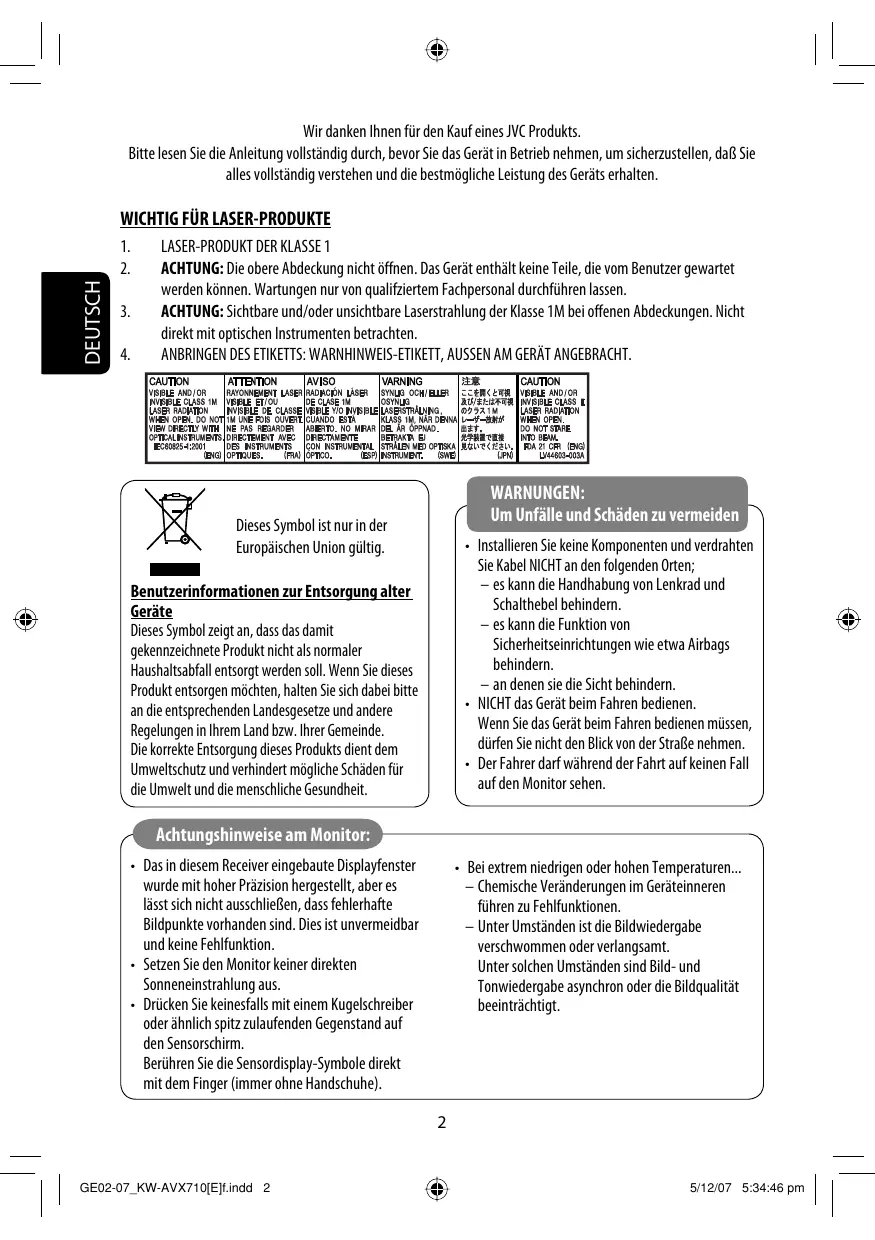
07.12.7 10:44:47 AM Wir danken Ihnen für den Kauf eines JVC Produkts. Bitte lesen Sie die Anleitung vollständig durch, bevor Sie das Gerät in Betrieb nehmen, um sicherzustellen, daß Sie alles vollständig verstehen und die bestmögliche Leistung des Geräts erhalten.
WICHTIG FÜR LASER-PRODUKTE DEUTSCH
LASER-PRODUKT DER KLASSE 1 ACHTUNG: Die obere Abdeckung nicht öffnen. Das Gerät enthält keine Teile, die vom Benutzer gewartet werden können. Wartungen nur von qualifziertem Fachpersonal durchführen lassen. ACHTUNG: Sichtbare und/oder unsichtbare Laserstrahlung der Klasse 1M bei offenen Abdeckungen. Nicht direkt mit optischen Instrumenten betrachten. ANBRINGEN DES ETIKETTS: WARNHINWEIS-ETIKETT, AUSSEN AM GERÄT ANGEBRACHT.
WARNUNGEN: Um Unfälle und Schäden zu vermeiden
Dieses Symbol ist nur in der Europäischen Union gültig.
• Installieren Sie keine Komponenten und verdrahten Sie Kabel NICHT an den folgenden Orten; – es kann die Handhabung von Lenkrad und Schalthebel behindern. – es kann die Funktion von Sicherheitseinrichtungen wie etwa Airbags behindern. – an denen sie die Sicht behindern. • NICHT das Gerät beim Fahren bedienen. Wenn Sie das Gerät beim Fahren bedienen müssen, dürfen Sie nicht den Blick von der Straße nehmen. • Der Fahrer darf während der Fahrt auf keinen Fall auf den Monitor sehen.
Benutzerinformationen zur Entsorgung alter Geräte Dieses Symbol zeigt an, dass das damit gekennzeichnete Produkt nicht als normaler Haushaltsabfall entsorgt werden soll. Wenn Sie dieses Produkt entsorgen möchten, halten Sie sich dabei bitte an die entsprechenden Landesgesetze und andere Regelungen in Ihrem Land bzw. Ihrer Gemeinde. Die korrekte Entsorgung dieses Produkts dient dem Umweltschutz und verhindert mögliche Schäden für die Umwelt und die menschliche Gesundheit.
Achtungshinweise am Monitor: • Das in diesem Receiver eingebaute Displayfenster wurde mit hoher Präzision hergestellt, aber es lässt sich nicht ausschließen, dass fehlerhafte Bildpunkte vorhanden sind. Dies ist unvermeidbar und keine Fehlfunktion. • Setzen Sie den Monitor keiner direkten Sonneneinstrahlung aus. • Drücken Sie keinesfalls mit einem Kugelschreiber oder ähnlich spitz zulaufenden Gegenstand auf den Sensorschirm. Berühren Sie die Sensordisplay-Symbole direkt mit dem Finger (immer ohne Handschuhe).
• Bei extrem niedrigen oder hohen Temperaturen... – Chemische Veränderungen im Geräteinneren führen zu Fehlfunktionen. – Unter Umständen ist die Bildwiedergabe verschwommen oder verlangsamt. Unter solchen Umständen sind Bild- und Tonwiedergabe asynchron oder die Bildqualität beeinträchtigt.
GE02-07_KW-AVX710[E]f.indd 2
Zurücksetzen des Geräts
EINFÜHRUNG Geeignete Discs 4 Grundlegende Bedienung— Bedienfeld/Sensorschirm 5 Grundlegende Bedienung— Fernbedienung (RM-RK252) 6
• Ihre vorgegebenen Einstellungen werden ebenfalls gelöscht.
Zwangsweises Ausschieben einer Disc
ENTER NO EJECT? EMERGENCY EJECT?
BEDIENUNG Vor dem Betrieb des Geräts 8 Gemeinsame Bedienvorgänge 9 Rundfunkempfang 10 Bedienung der Disc 16
EXTERNE GERÄTE Bluetooth®-Bedienungen— Handy/Audio-Player 30 Hören vom CD-Wechsler 37 DAB-Tuner-Empfang 39 iPod hören 43 Verwenden anderer externer Komponenten 45
• Wenn dies nicht funktioniert, setzen Sie das Gerät zurück. Für die Sicherheit... • Die Lautstärke nicht zu laut stellen, da dadurch Außengeräusche überdeckt und das Autofahren gefährlich wird. • Das Auto vor dem Durchführen von komplizierten Bedienschritten anhalten.
EINSTELLUNGEN Klang-Entzerrung 48 Zuweisung von Namen zu den Quellen 49 Menü-Bedienungen 50
Temperatur im Auto... Wenn Sie das Auto für lange Zeit in heißem oder kaltem Wetter parken, bitte warten, bis sich die Temperatur im Auto sich normalisiert hat, bevor Sie das Gerät einschalten.
ZUR BEZUGNAHME Wartung 60 Weitere Informationen zu Ihrem Receiver 61 Störungssuche 68 Technische Daten 72
Aus Sicherheitsgründen wird eine nummerierte ID-Karte mit diesem Receiver mitgeliefert, und die gleiche ID-Nummer ist auf dem Chassis des Receivers aufgedruckt. Die Karte muss an sicherer Stelle aufbewahrt werden, da sie den Behörden bei der Identifikation des Receivers im Falle eines Diebstahls helfen kann. 3
GE02-07_KW-AVX710[E]f.indd 3
EINFÜHRUNG 5/12/07 5:34:52 pm
DEUTSCH Geeignete Discs Disc-Typ
Aufnahmeformat, Dateityp usw.
DVD DVD Video (Regionalcode: 2)*1
DVD-Audio DVD-ROM DVD Recordable/Rewritable DVD-Video (DVD-R/-RW*2, +R/+RW*3) DVD-VR • DVD-Video: UDF-Bridge DivX/MPEG1/MPEG2 • DVD-VR JPEG • DivX/MPEG1/MPEG2/JPEG/MP3/ MP3/WMA/WAV WMA/WAV: ISO 9660 level 1, AAC level 2, Romeo, Joliet MPEG4 DVD+VR DVD-RAM Dual-Disc DVD Seite Nicht-DVD-Seite CD/VCD Audio CD/CD-Text (CD-DA)/DTS-CD VCD (Video-CD) SVCD (Super-Video-CD) CD-ROM CD-I (CD-I Ready) CD Recordable/Rewritable CD-DA (CD-R/-RW) MP3/WMA/WAV • ISO 9660 level 1, level 2, Romeo, JPEG Joliet DivX/MPEG1/MPEG2 AAC MPEG4 *1 Bei Einlegen einer DVD-Videodisc mit einem unzulässigem Regionalcode, erscheint „Region code error“ im Monitor. *2 Eine DVD-R, die in einem Format mit mehrfachen Rändern aufgenommen ist, ist ebenfalls abspielbar (außer DualLayer-Discs). Dual-Layer-DVD-RW-Discs können nicht abgespielt werden. *3 Es ist möglich, finalisierte +R/+RW-Discs (nur Videoformat) abzuspielen. +RW-Doppel-Layer-Discs können nicht abgespielt werden. Achtung bei DualDisc-Wiedergabe Die Nicht-DVD-Seite einer „DualDisc“ entspricht nicht dem „Compact Disc Digital Audio“-Standard. Deshalb wird die Verwendung der Nicht-DVD-Seite einer DualDisc auf diesem Produkt nicht empfohlen. 4
GE02-07_KW-AVX710[E]f.indd 4
<AV Menu>-Bildschirmbild anzeigen. ☞ Seite 50 <Source Menu>-Bildschirmbild anzeigen. ☞ Seite 9 Anzeigen und Löschen der Shortcut-Fenster. Verfügbare Funktionen sind je nach Quelle unterschiedlich. Einzelheiten siehe Abschnitt zur Bedienung der jeweiligen Quelle.
Stellen Sie die Lautstärke ein. Zum Ändern der Display-Information.
DEUTSCH Grundlegende Bedienung — Bedienfeld/Sensorschirm
Fernbedienungssensor
Zum Wechseln der Quelle. ☞ Seite 9 • Aktivieren/deaktivieren Sie den TA-Standby-Empfang. • Zeigen Sie das Menü <PTy Search> an. [Gedrückthalten] ☞ Seite 12 • Einschalten. • Schalten Sie das Gerät aus. [Gedrückthalten] • Dämpfen Sie den Klang (in eingeschaltetem Zustand). Setzen Sie das Gerät zurück. • Nur verwenden, wenn eine Fehlfunktion im internen System auftritt. • Bei der Erklärung werden die SensordisplaySymbole in [ ] angezeigt. • Einzelheiten zur Sensordisplay-Bedienung finden Sie in den Abschnitten zur Bedienung der jeweiligen Quelle. 5
GE02-07_KW-AVX710[E]f.indd 5
• <Open/Tilt>-Menü anzeigen. • Disc auswerfen und <Open/Tilt>-Menü anzeigen. [Gedrückthalten] • Schließen Sie das Monitorfeld, wenn das <Open/Tilt>-Menü angezeigt wird. <Open/Tilt>-Menü
[OPEN]: Öffnen Sie das Monitorfeld. [EJECT]: Disc auswerfen. [CLOSE]: Schließen Sie das Monitorfeld. [TILT +/–]: Neigen Sie das Monitorfeld. [Exit]: Löschen Sie dieses Schirmbild. Ausgegraute Symbole können nicht verwendet werden.
EINFÜHRUNG 5/12/07 5:34:54 pm
Grundlegende Bedienung — Fernbedienung (RM-RK252) Batterie einsetzen
Hauptelemente und Merkmale
DEUTSCH R03/LR03/AAA Legen Sie Batterien in die Fernbedienung unter Beachtung der richtigen Polung (+ und –) ein.
Vorsicht: Batterien dürfen nicht sehr starker Hitze wie durch Sonnenlicht, Feuer o.ä. ausgesetzt werden. • Wenn die Reichweite oder Wirksamkeit der Fernbedienung abnimmt, müssen beide Batterien ausgewechselt werden. Vor der Verwendung der Fernbedienung: • Richten Sie die Fernbedienung direkt auf den Fernbedienungssensor am Gerät. • Setzen Sie den Fernbedienungssensor KEINEM intensiven Licht (direkte Sonneneinstrahlung oder künstliches Licht) aus. Der Receiver ist mit LenkradFernbedienungsfunktion ausgestattet. • Siehe Einbau/Anschlußanleitung (separate Druckschrift) zum Anschluss.
• Einschalten. • Dämpft den Klang in eingeschaltetem Zustand. • Wenn diese Taste gedrückt gehalten wird, schaltet sich das Gerät ab (wenn es eingeschaltet ist).
• Rückwärts-Suche • Rückwärtszeitlupe (im Pausebetrieb)
Zum Einstellen des Lautstärkepegels. • Fungiert nicht als „2nd VOL“-Regler.
• Zeigt das <Dial Menu>-Bildschirmbild an. • Zeigt, wenn gedrückt gehalten, das <Redial>-Menü an. • Nimmt ankommende Rufe entgegen.
• DVD/DivX 6: Zeigt das Disc-Menü. • VCD: Setzt die PBC-Wiedergabe fort. • DVD-VR: Zeigt das OriginalprogrammSchirmbild.
Zeigt den On-Screen-Balken. • Fungiert nicht als „ “.
GE02-07_KW-AVX710[E]f.indd 6
Hat mit anderen Tasten zusammen eine Funktion (s. i und o).
• Vorwärts-Suche • Vorwärtszeitlupe (im Pausebetrieb)
Ändert die Display-Information.
Für Disc-Bedienungen: Startet die Wiedergabe/Pausen. Für Bluetooth-Vorgänge: • Nimmt ankommende Rufe entgegen. • Startet die Wiedergabe/Pausen. (Für AudioPlayer-Betrieb.)
Ändert das Seitenverhältnis der Wiedergabebilder.
„TUNER“/„DAB“: Wählt die Frequenzbänder. „DISC“: Stoppt die Wiedergabe. „Bluetooth PHONE“: Beendet den Ruf. „Bluetooth AUDIO“: Startet die Wiedergabe/ Pausen.
VCD: Schaltet zum PBC-Menü zurück.
• DVD-Video/DivX 6: Zeigt das Disc-Menü. • VCD: Setzt die PBC-Wiedergabe fort. • DVD-VR: Zeigt den Playlist-Bildschirm.
• Nimmt Wahlen/Einstellungen vor. • @ / #: Springt um 5 Minuten für DivX/ MPEG1/MPEG2 vor oder zurück. • % / fi: Wechselt Discs für „CD-CH“.
Für Disc-Bedienungen: • 5 / ∞: DVD: Wählt den Titel. DVD-VR: Wählt Programm/Playlist. Andere Discs (außer VCD/CD): Wählt die Ordner. • 4 / ¢: – Kurz drücken: Rückwärts-Sprung/VorwärtsSprung – Drücken und halten: Reverse-/VorwärtsSuche Für UKW/AM-Vorgänge: • 5 / ∞: Wählt die Festsender. • 4 / ¢: Fungiert zur Suche nach Sendern. – Kurz drücken: Automatischer Suchlauf – Drücken und halten: Manueller Suchlauf Bei DAB-Tunerbedienung: • 5 / ∞: Die Dienste wählen. • 4 / ¢: Fungiert zur Suche nach Ensembles. – Kurz drücken: Automatischer Suchlauf – Drücken und halten: Manueller Suchlauf Für Apple iPod-Bedienungen: • ∞: Startet Wiedergabe/Pausen. • 5: Ruft das Hauptmenü auf (und dann 5 / ∞ / 4 / ¢ fungieren als Menüwahltasten). Im Hauptmenü: • 5: Schaltet zum vorherigen Menü zurück. • ∞: Bestätigt die Auswahl. • 4/¢ – Kurz drücken: Wählen Sie einen Gegenstand. – Drücken und halten: Überspringen Sie 10 Gegenstände zur Zeit. Für Bluetooth-Vorgänge: • 4 / ¢: Rückwärts-Sprung/VorwärtsSprung (für Audio-Betrieb)
i*3 • Schaltet den Zahlen-Eingabemodus für „DISC“ um. • Löscht die Fehleingabe nach Eingabe einer falschen Zahl. • Fungiert nicht als „SURROUND“. o*3 Zifferntasten • Geben Sie Zahlen ein. • „TUNER“/„DAB“: Wählen Sie den Festsender/ Dienst direkt. *1 Fungiert nur als Zifferntaste (siehe o). *2 Nicht für dieses Gerät verwendet. *3 Funktioniert, wenn zugleich mit SHIFT gedrückt.
EINFÜHRUNG 5/12/07 5:34:55 pm
Vor dem Betrieb des Geräts @
DEUTSCH Sie können die Demonstration auf dem Bildschirm abbrechen und die Uhr einstellen. • Nicht verfügbare Gegenstände werden auf den AVMenü-Bildschirmbildern ausgegraut dargestellt.
Stellen Sie die Uhreinstellungen ein. Geht zur vorherigen Menüseite
Anzeigesprache: In dieser Anleitung werden englischsprachige Anzeigen zur Erklärung verwendet. Sie können die Anzeigesprache auswählen. (☞ Seite 52) Geht zur nachfolgenden Menüseite
Beenden Sie den Vorgang.
Brechen Sie die Demonstration ab. Wählen Sie <Off>.
Schaltet zum vorhergehenden Schirmbild zurück.
GE08-15_KW-AVX710[E]f.indd 8
Gemeinsame Bedienvorgänge Ändern der Displayinformation
• Verfügbare Quellen hängen von der angeschlossenen externen Komponente, den angeschlossenen Datenträgern und den vorgenommenen Einstellungen für <Eingang> ab (☞ Seite 55).
• Verfügbare Anzeigeinformationen sind je nach Wiedergabequelle unterschiedlich.
DEUTSCH Wählen der Wiedergabequelle
• Bei jedem Drücken von DISP wechselt das Display zwischen der Anzeige der verschiedenen Information um. Beisp.: Wenn die Wiedergabequelle eine DivX-Disc ist. Wiedergabebild-Schirmbild (nur bei Videoquellen)
Quellen-Informationsschirm Beenden
Am Monitorfeld: Titelliste
Uhrzeit in großen Ziffern
TUNER = DAB = DISC (DVD/VCD/CD) =CD-CH, iPod oder EXT-IN = Bluetooth PHONE = Bluetooth AUDIO = AV-IN = (zurück zum Anfang)
Navigationsbildschirm (Wenn <Navigation> für <AV Input> gewählt ist) (☞ Seite 55)
• Sie können diese Quellen nicht wählen, wenn diese nicht bereit sind. Zurück zum Anfang
Sendernamen (PS) für UKW-RDS. Wenn kein PS-Signal anliegt, erscheint die abgestimmte Frequenz.
PTY-Code für UKW RDS Klangmodus (☞ Seite 48) ☞ Seite 12
Tuner-/StandbyEmpfangsanzeigen
Drücken Sie [SOURCE] und anschließend [TUNER]. (☞ Seite 9)
• Sie können auch SOURCE am Monitorfeld verwenden. Wiederholt drücken.
: Tasten am Sensordisplay. In der Erklärung sind sie in [ ] angezeigt.
Drücken Sie [4] oder [¢], um einen Sender zu suchen—Automatischer Suchlauf. • Manueller Suchlauf: Halten Sie entweder [4] oder [¢] gedrückt, bis „Manual Search“ im Display erscheint, und drücken Sie dann wiederholt. • Die ST-Anzeige leuchtet auf, wenn eine UKW-Stereo-Sendung mit ausreichender Signalstärke empfangen wird.
Wenn Sie Schwierigkeiten haben, eine UKW-Sendung in Stereo zu empfangen 1
Drücken Sie [AV MENU].
Der Empfang wird besser, jedoch geht der StereoEffekt verloren. • Die MONO-Anzeige leuchtet auf.
Zum Wiederherstellen des Stereoeffekts wählen Sie <Off>.
Zum Abstimmen von Sendern mit ausreichender Signalstärke
Manuelle Voreinstellung Beisp.: Speichern des UKW-Senders 92,5 MHz unter der Festsendernummer 4 des Frequenzbands FM1.
Zeigen Sie die Vorwahlliste an.
Stimmen Sie einen als Festsender einzugebenden gewünschten Sender ab.
Wählen Sie eine Festsendernummer.
DEUTSCH Diese Funktion arbeitet nur bei UKW-Sendern. Wenn Sie diese Funktion aktiviert haben (<Local> gewählt haben), arbeitet sie immer bei der Suche nach UKWSendern. Drücken Sie [AV MENU]. Drücken Sie [Mode].
Es wird nur nach Sendern mit ausreichender Signalstärke gesucht. • Die DX-Anzeige erlischt, und die LO Anzeige leuchtet auf.
Automatische Voreinstellung von UKW-Sendern—SSM (Strong-Station Sequential Memory) Diese Funktion arbeitet nur bei UKW-Sendern. Sie können für jedes Frequenzband bis zu sechs Sender voreinstellen.
Drücken Sie [AV MENU]. Drücken Sie [Mode].
Der in Schritt 2 gewählte Sender ist jetzt unter der Festsendernummer 4 gespeichert.
Die lokalen UKW-Sender im ausgewählten Frequenzband mit den stärksten Signalen werden automatisch als Festsender gespeichert. 11
GE08-15_KW-AVX710[E]f.indd 11
BEDIENUNG 5/12/07 5:34:20 pm
Wahl eines Festsenders
Die folgenden Merkmale stehen nur für UKW-RDSSender zur Verfügung.
An der Fernbedienung:
Suchen nach UKW RDSProgramm—PTY-Suchlauf
Sie können Ihre ausgestrahlten Lieblingsprogramme suchen, indem Sie den PTY-Code Ihrer Lieblingsprogramme wählen.
Zeigen Sie das Menü <PTy Search> an.
Am Gerät: • Zum direkten Wählen am Sensordisplay
• Zum Wählen aus der Festwahlliste Das Menü <PTy Search> kann auch durch Drücken von [SHORT CUT] auf dem Sensordisplay aufgerufen werden und dann...
☞ Seite 48 ☞ Seite 14
Speichern Ihrer bevorzugten Programmtypen
Wählen Sie einen PTY-Code. • In dem untenstehenden Beispiel wird ein PTYCode aus der Festwahlliste gewählt. Wenn Sie unten das <PTy Code>-Menü aufrufen, können Sie einen unter 29 PTY-Codes wählen.
Sie können Ihre bevorzugten PTY-Codes unter der PTYVorwahlliste abspeichern. Beisp.: Speichern von <Drama> in <Preset 1>.
Der PTY-Suchlauf beginnt. Wenn ein Sender eine Sendung mit dem PTY-Code ausstrahlt, den Sie gewählt haben, wird dieser Sender eingestellt.
BEDIENUNG 5/12/07 5:34:22 pm
So aktivieren Sie den PTYStandbyempfang
DEUTSCH Aktivieren/Deaktivieren von TA/ PTY-Standbyempfang TA-Standbyempfang
Drücken Sie Aktivieren.
Leuchtet auf Das Gerät schaltet kurzzeitig auf Verkehrsansagen (TA) von anderen Quellen als AM, falls verfügbar. • Die Lautstärke schaltet auf den voreingestellten TA-Lautstärkepegel um, wenn der aktuelle Pegel niedriger als der vorgegebene Pegel ist (☞ Seite 54). Noch nicht aktiviert. Stimmen Sie auf einen anderen Sender, der Radio Data System-Signale ausstrahlt, um.
Drücken Sie [AV MENU]. Drücken Sie [Mode].
PTY-Standbyempfang ist jetzt für den PTY-Code aktiviert <News>: die anfängliche Einstellung.
Sie können den PTY-Standby-Empfang auf einfache Weise aktivieren oder deaktivieren, indem Sie auf dem Sensordisplay [SHORT CUT] drücken, und dann...
☞ Seite 48 ☞ Seite 12
Zum Aktivieren zeigen Sie <AV Menu> an und wählen dann [Mode], PTY drücken [On] für <PTy Standby>. (☞ nächste Spalte) Das Gerät schaltet kurzzeitig auf Ihr Leuchtet auf bevorzugtes PTY-Programm von einer anderen Quelle als AM um. Noch nicht aktiviert. Stimmen Sie auf einen anderen Sender, der Radio Data System-Signale ausstrahlt, um.
Zum Deaktivieren drücken Sie [Off] für Erlischt <PTy Standby> in Schritt 3 in der nächsten Spalte. • Ist ein DAB-Tuner angeschlossen, so arbeitet TAStandby/PTY-Standbyempfang auch für den DABTuner und sucht nach Diensten.
GE08-15_KW-AVX710[E]f.indd 14
Zum Ändern des PTY-Codes für PTYStandbyempfang Drücken Sie [AV MENU]. Drücken Sie [Mode].
Wenn Sie in einem Bereich unterwegs sind, in dem kein guter UKW-Empfang möglich ist, sucht dieser Receiver automatisch nach anderen Frequenzen, auf denen das UKW-RDS-Programm möglicherweise besser empfangen werden kann. Programm A wird in unterschiedlichen Frequenzbereichen ausgestrahlt (01 – 05)
Verfolgen des gleichen Programms—NetworkTracking-Empfang
A Wählen Sie Ihren bevorzugten PTY-Code. Beisp.: Wahl von <Easy Listening>
Bei Versand ab Werk ist der Network-Tracking-Empfang aktiviert. Zum Ändern der Einstellung für den NetworkTracking-Empfang siehe <AF Regional>. (☞ Seite 54) • Wenn der DAB-Tuner angeschlossen ist, siehe auch „Dynamische Programmverfolgung— Alternativfrequenzempfang (DAB AF)“. (☞ Seite 42)
Automatische Senderauswahl— Programmsuche Normalerweise wird er aktuelle Sender abgestimmt, wenn Sie Festsender wählen. Wenn die Signale vom Radio Data System-UKWFestsender nicht mit ausreichender Signalstärke empfangen werden können, wählt das Gerät mithilfe der AF-(Alternativfrequenz-)Daten eine andere Frequenz mit demselben Programm wie dem des ursprünglichen Festsenders aus. Wählen Sie zur Aktivierung dieser Funktion <On> für <Program Search>.(☞ Seite 54) • Das Gerät benötigt eine gewisse Zeit, um bei Programm-Suchlauf auf einen anderen Sender abzustimmen. 15
GE08-15_KW-AVX710[E]f.indd 15
BEDIENUNG 5/12/07 5:34:24 pm
DEUTSCH Der Disc-Typ wird automatisch erkannt, und die Wiedergabe startet automatisch (bei manchen Discs: automatischer Start hängt vom internen Programm ab). Wenn eine Disc kein Disc-Menü hat, werden alle Tracks darauf wiederholt abgespielt, bis Sie die Quelle umschalten oder die Disc entnehmen. Wenn „ “ auf dem Bildschirm erscheint, kann das Gerät den gewünschten Bedienvorgang nicht ausführen. • In manchen Fällen wird zwar „ “, nicht angezeigt, aber der Bedienvorgang ist dennoch nicht möglich.
Öffnen Sie das Monitorfeld.
Setzen Sie eine Disc ein.
<Open/Tilt>- Menü wird angezeigt. • Indem die Taste gedrückt gehalten wird, können Sie das Monitorfeld öffnen und die Disc auswerfen.
Das Monitorfeld schließt automatisch. Wenn nicht, drücken Sie [CLOSE].
Vorsicht: Setzen Sie keinen Finger hinter das Monitorfeld.
Achtung bei der Lautstärkeeinstellung:
Bei der Wiedergabe einer mehrkanalig codierten Disc werden die Mehrkanalsignale abgemischt. • Sie können den Mehrkanal-Sound unbeschränkt genießen, wenn Sie einen mit diesen MehrkanalQuellen kompatiblen Verstärker oder Decoder anschließen. (☞ auch Seite 65)
Discs erzeugen im Vergleich zu anderen Tonträgern sehr wenig Rauschen. Senken Sie die Lautstärke vor dem Abspielen einer Disc, um Beschädigung der Lautsprecher durch plötzliche Tonspitzen zu vermeiden. 16
GE16-29_KW-AVX710[E]f.indd 16
Während der Wiedergabe der folgenden Discs drücken Sie . • Bei jedem Drücken der Taste wechselt das Display zwischen verschiedener Information um. (☞ Seite 9)
Samplingfrequenz/Bitrate/ Aufnahmesignalkanal-Nr.
Disc-Typ*1 Audio-Format Klangmodus (☞ Seite 48)
DEUTSCH DVD-Video: Titel-Nr./Kapitel-Nr./Spielzeit DVD-VR: Programm-Nr. (oder Playlist-Nr.)/Kapitel-Nr./Spielzeit
☞ Seite 22 [3 / 8] Starten und Pausieren der Wiedergabe [7] Stoppen Sie die Wiedergabe. [4 ¢] Drücken Sie: Kapitel wählen Gedrückthalten: Reverse-/Vorwärts-Suche*2 [5 ∞] Wählen Sie Titel/Programm/Playlist
*1 DVD-VR zeigt auch entweder PRG (Programm) oder PLAY (Playlist) Wiedergabe an. *2 Suchgeschwindigkeit: x2 ] x10
: Tasten am Sensordisplay. In der Erklärung sind sie in [ ] angezeigt. Diese Tasten haben auch dann eine Funktion, wenn sie auf dem Sensordisplay nicht angezeigt werden (beim Betrachten der Wiedergabebilder auf dem Bildschirm).
GE16-29_KW-AVX710[E]f.indd 17
BEDIENUNG 5/12/07 5:36:24 pm
Während der Wiedergabe der folgenden Discs drücken Sie . • Bei jedem Drücken der Taste wechselt das Display zwischen verschiedener Information um (☞ Seite 9).
DEUTSCH Für DivX/MPEG1/MPEG2: Ordner-Nr./Track-Nr./Spielzeit Bei JPEG: Ordner-Nr./Datei-Nr.
Disc-Typ Klangmodus (☞ Seite 48)
Gesamtzahl der auf der Disc enthaltenen Tracks ☞ Seite 22 [3 / 8] Starten und Pausieren der Wiedergabe [ 7] Stoppen Sie die Wiedergabe. [4 ¢] Drücken Sie: Tracks wählen Gedrückthalten: Reverse-/Vorwärts-Suche für DivX/MPEG1/MPEG2 *1 [5 ∞] Drücken Sie: Ordner wählen Gedrückthalten: Ordnerliste anzeigen
Die PBC-Anzeige leuchtet auf, wenn PBC verwendet wird.
Gesamtzahl der auf der Disc enthaltenen Tracks
Klangmodus (☞ Seite 48)
☞ Seite 22 Starten und Pausieren der Wiedergabe [3 / 8] [ 7] Stoppen Sie die Wiedergabe. [4 ¢] Drücken Sie: Tracks wählen Gedrückthalten: Reverse-/Vorwärts-Suche*2
*1 Suchgeschwindigkeit: ¡1 ] ¡2 *2 Suchgeschwindigkeit: x2 ] x10 18
GE16-29_KW-AVX710[E]f.indd 18
Nur für CD-Text *3 Gesamtzahl der auf der Disc enthaltenen Tracks
Klangmodus (☞ Seite 48)
DEUTSCH Track-Nr./Spielzeit
Gesamt-Spielzeit ☞ Seite 22 [3 / 8] Starten und Pausieren der Wiedergabe [7] Stoppen Sie die Wiedergabe. [4 ¢] Drücken Sie: Tracks wählen Gedrückthalten: Reverse-/Vorwärts-Suche*4
Ordner-Nr./Track-Nr./Spielzeit
Audio-Format (MP3/WMA/WAV) Tag-Daten erscheinen nur, wenn sie aufgezeichnet sind.
Klangmodus (☞ Seite 48)
Gesamtzahl der auf der Disc enthaltenen Tracks
Starten und Pausieren der Wiedergabe [3 / 8] [ 7] Stoppen Sie die Wiedergabe. [4 ¢] Drücken Sie: Tracks wählen Gedrückthalten: Reverse-/Vorwärts-Suche*4 [5 ∞] Drücken Sie: Ordner wählen Gedrückthalten: Ordnerliste anzeigen
*3 „No Name“ (Kein Name) erscheint bei herkömmlichen CDs. *4 Suchgeschwindigkeit: x2 ] x10 19
GE16-29_KW-AVX710[E]f.indd 19
BEDIENUNG 5/12/07 5:36:26 pm
Bedientasten auf dem Bildschirm
DEUTSCH Sie können die folgenden Bedientasten anzeigen, während Sie die Wiedergabebilder auf dem Bildschirm betrachten. • Während die Bedientasten angezeigt werden, ist das Seitenverhältnis auf <Full> festgelegt. (☞ Seite 52) • Wenn 5 Sekunden lang keine Tastenbedienung erfolgt, verschwinden die Bedientasten (ausgenommen wenn ein Disc-Menü angezeigt wird). ☞ Seite 23 bis 27 zur Funktion der Bedientasten bei einer Reihe verschiedener Discs A [SOURCE]
<Source Menu>-Bildschirmbild aufrufen [AV MENU] <AV Menu>-Bildschirmbild aufrufen. [SHORT CUT] Zeigen Sie die Shortcut-Tasten an [3 / 8] Starten und Pausieren der Wiedergabe [7] Stoppen Sie die Wiedergabe. [4 ¢] Drücken Sie: Tracks wählen Gedrückthalten: Reverse-/Vorwärts-Suche [5 ∞] Ordner wählen • Die obigen Tasten haben auch dann ihre Funktion, wenn sie nicht auf dem Bildschirm angezeigt werden (beim Betrachten des Wiedergabebilds). * Während ein Disc-Menü für DVD abgespielt wird, erscheint [KEY] automatisch. Im Disc-Menü können Sie einen Menügegenstand direkt durch Berühren im Bildschirm wählen.
Berühren Sie das Sensordisplay (Mittenteil).
B Für DVD/VCD/DivX-Menübedienung-Wiedergabe [2 3 5 ∞] Wählen Sie die Menügegenstände [ENT] Bestätigen Sie die Auswahl [TOP MENU] Zeigen Sie das Disc-Menü an [MENU] Zeigen Sie das Disc-Menü an [RETURN] Zurückschalten zum vorhergehenden Menü (zur für VCD mit PBC)
C Zur Eingabe der Nummern [DIRECT CLR] • Schalten Sie zwischen Kapitel/TrackEingabe und Titel/Gruppe/OrdnerEingabe um • Löschen Sie die letzte Eingabe, wenn Sie eine falsche Zahl eingeben. [0]–[9]=[ENT] Geben Sie Zahlen ein Beisp.: Drücken Sie zur Eingabe von „105“ [1], [0], [5] und dann [ENT]
Zum Aufheben der Bedienung berühren Sie den Bildschirm erneut. 20
GE16-29_KW-AVX710[E]f.indd 20
Auswählen von Wiedergabemodi Sie können die folgenden Wiedergabe-Modi verwenden: Repeat (Wiederholung) oder Random (Zufall). Beisp.: Zur Wahl von Track-Wiederholung
2 Wenn einer der Wiedergabemodi gewählt ist, leuchtet die entsprechende Anzeige im Quellinformation-Schirmbild auf.
Zum Abbrechen wählen Sie <Off>. Disc-Typ
Chapter: Aktuelles Kapitel wiederholen — Title: Aktuellen Titel wiederholen Chapter: Aktuelles Kapitel wiederholen Program: Wiederholt das aktuelle Programm — (nicht verfügbar für PlaylistWiedergabe) Track: Aktuellen Track wiederholen Folder: In zufälliger Reihenfolge alle Tracks Folder: Aktuellen Ordner wiederholen des aktuellen Ordners abspielen, und dann der nächsten Ordner Disc (All): Spielt alle Tracks in zufälliger Reihenfolge ab Folder: Aktuellen Ordner wiederholen — Track:
Aktuellen Track wiederholen (wenn Disc (All): Alle Tracks in zufälliger Reihenfolge PBC nicht aktiviert ist) abspielen (wenn PBC nicht aktiviert ist) Track: Aktuellen Track wiederholen*1 Disc (All): Alle Tracks in zufälliger Reihenfolge abspielen Folder: In zufälliger Reihenfolge alle Tracks Track: Aktuellen Track wiederholen*1 Folder: Wiederholt alle Tracks des des aktuellen Ordners abspielen, aktuellen Ordners und dann der nächsten Ordner Disc (All): Spielt alle Tracks in zufälliger Reihenfolge ab *1 Sie können auch [SHORT CUT] verwenden, um Track-Wiederholung ein- und auszuschalten. 21
GE16-29_KW-AVX710[E]f.indd 21
BEDIENUNG 8/12/07 2:07:08 pm
Wählen von Tracks auf der Liste
Wenn die Disc Ordner enthält, können Sie die Ordner/ Track (Datei)-Liste anzeigen und dann die Wiedergabe starten.
Sie können für die eingelegte Disc eine Auswurfsperre aktivieren.
Wählen Sie einen Ordner (1), und dann einen Track (2).
Um die Sperre aufzuheben, wiederholen Sie das gleiche Verfahren, und wählen Sie <EJECT OK?>.
Verwendung von ShortcutSymbolen Sie könbnen leicht auf häufig verwendete Funktionen mit [SHORT CUT] am Sensordisplay zugreifen.
Der gewählte Track beginnt zu spielen. (* Zum Weitergehen zu vorherigen/nächsten Seiten der Liste drücken) 1 Aktuelle Ordnerlistennummer/GesamtOrdnerlistenzahl 2 Aktuelle Tracklistennummer/Gesamtzahl der Tracklisten im aktuellen Ordner Auf die Track-Liste können Sie auf einfache Weise durch Drücken von DISP auf dem Monitorfeld zugreifen.
2 • Für Video-Software: Seitenverhältnis (☞ Seite 52) Klangmodus (☞ Seite 48)
• Für Audio-Software:
Schalten Sie Track-Wiederholung ein/aus (Wiederholungswiedergabe: ☞ Seite 21)
Der gewählte Track beginnt zu spielen. 22
GE16-29_KW-AVX710[E]f.indd 22
Bedienverfahren mit der Fernbedienung—RM-RK252 Stoppen Sie die Wiedergabe.
Reverse-/Vorwärts-Suche*1 (Es wird kein Ton gehört). Zeitlupe im Pausebetrieb*2 (Es wird kein Ton gehört). Drücken Sie: Kapitel wählen (bei Wiedergabe oder Wiedergabepause). Gedrückthalten: Reverse-/Vorwärts-Suche*3 (Es wird kein Ton gehört).
DEUTSCH Starten Sie Wiedergabe/Pause (wenn bei Wiedergabe gedrückt).
Wählen Sie einen Titel (bei Wiedergabe oder Wiedergabepause). Wählen Sie ein Bildverhältnis.
Kapitel wählen. Titel wählen (wenn nicht auf Wiedergabe geschaltet).
Fungiert auch als CLR -Taste (zum Löschen): Löscht eine Fehleingabe, wenn gleichzeitig die SHIFT-Taste gedrückt gehalten wird.
Wählen Sie einen Titel (bei Wiedergabe oder Wiedergabepause). Verwendung der menügesteuerten Merkmale 1 2 Wählen Sie einen Gegenstand zum Start der Wiedergabe. 3 *1 Suchgeschwindigkeit: x2 ] x5 ] x10 ] x20 ] x60 *2 Zeitlupengeschwindigkeit: 1/32 ] 1/16 ] 1/8 ] 1/4 ] 1/2 *3 Suchgeschwindigkeit: x2 ] x10
Sie könnnen die folgenden Gegenstände ändern, indem Sie den On-Screen-Balken verwenden: Audio-Sprache, Audio-Stream, Audio-Kanal, Untertitel-Sprache, Sichtwinkel usw. (☞ Seite 28 und 29)
GE16-29_KW-AVX710[E]f.indd 23
BEDIENUNG 5/12/07 5:36:30 pm
Stoppen Sie die Wiedergabe. Starten Sie Wiedergabe/Pause (wenn bei Wiedergabe gedrückt).
DEUTSCH Reverse-/Vorwärts-Suche*1 (Es wird kein Ton gehört.) Vorwärtszeitlupe im Pausebetrieb*2 (Es wird kein Ton gehört). • Reverse-Zeitlupe arbeitet nicht. Drücken Sie: Kapitel wählen (bei Wiedergabe oder Wiedergabepause). Gedrückthalten: Reverse-/Vorwärts-Suche*3 Wählen Sie das Programm. Wählen Sie einen Playlist (bei Wiedergabe oder Wiedergabepause). Wählen Sie ein Bildverhältnis.
Kapitel wählen. Programm wählen (wenn nicht auf Wiedergabe geschaltet).
Fungiert auch als CLR-Taste (zum Löschen): Löscht eine Fehleingabe, wenn gleichzeitig die SHIFT-Taste gedrückt gehalten wird.
Wählen Sie Programm/Playlist (bei Wiedergabe oder Wiedergabepause). Verwendung des Originalprogramm- und des Playlist-Bildschirmbilds ( ☞ Seite 28) 1
Für Originalprogramm Für Playlist
2 Wählen Sie einen Gegenstand zum Start der Wiedergabe. 3
Zum Löschen des Schirmbilds.
*1 Suchgeschwindigkeit: x2 ] x5 ] x10 ] x20 ] x60 *2 Zeitlupengeschwindigkeit: 1/32 ] 1/16 ] 1/8 ] 1/4 ] 1/2 *3 Suchgeschwindigkeit: x2 ] x10
GE16-29_KW-AVX710[E]f.indd 24
Stoppen Sie die Wiedergabe. Starten Sie Wiedergabe/Pause (wenn bei Wiedergabe gedrückt). Reverse-/Vorwärts-Suche*4 (Es wird kein Ton gehört.)
DEUTSCH Drücken Sie: Tracks wählen Gedrückthalten: Reverse-/Vorwärts-Suche*5 (Es wird kein Ton gehört). Wählen Sie einen Ordner. Wählen Sie ein Bildverhältnis. Tracks wählen (innerhalb des gleichen Ordners). Wählen Sie einen Ordner. zweimal
Während der Wiedergabe… Szenen um fünf Minuten zurück-/vorspulen. Aktuelle Wiedergabeposition
Bei DivX6: Verwendung der menügesteuerten Merkmale 1 2 Wählen Sie einen Gegenstand zum Start der Wiedergabe. 3 *4 Suchgeschwindigkeit: ¡1 ] ¡2 ] ¡3 *5 Suchgeschwindigkeit: ¡1 ] ¡2
GE16-29_KW-AVX710[E]f.indd 25
BEDIENUNG 5/12/07 5:36:32 pm
Stoppen Sie die Wiedergabe.
DEUTSCH Starten Sie die Wiedergabe/Pause. (Diashow: Jede Datei wird einige Sekunden lang gezeigt). Zeigt die aktuelle Datei, bis sie geändert wird, wenn bei Diashow gedrückt. Datei wählen. Wählen Sie einen Ordner. Wählen Sie ein Bildverhältnis.
Datei wählen (innerhalb des gleichen Ordners).
Wählen Sie einen Ordner. Fungiert auch als CLR-Taste (zum Löschen): Löscht eine Fehleingabe, wenn gleichzeitig die SHIFT-Taste gedrückt gehalten wird.
Stoppen Sie die Wiedergabe. Starten Sie Wiedergabe/Pause (wenn bei Wiedergabe gedrückt). Reverse-/Vorwärts-Suche*1 Vorwärtszeitlupe im Pausebetrieb*2 (Es wird kein Ton gehört.) • Reverse-Zeitlupe arbeitet nicht. Drücken Sie: Wählen Sie den Track. Gedrückthalten: Reverse-/VorwärtsSuche*3 (Es wird kein Ton gehört.)
Zum Beenden der PBC-Wiedergabe
Wählen Sie ein Bildverhältnis.
Bei der PBC-Wiedergabe...
Wählen Sie einen Punkt im Menü. Zum Zurückschalten zum vorherigen Menü drücken Sie .
2 Wählen Sie den gewünschten Track.
Wählen Sie den Track.
• Zum Fortsetzenb von PBC drücken Sie
*1 Suchgeschwindigkeit: x2 ] x5 ] x10 ] x20 ] x60 *2 Zeitlupengeschwindigkeit: 1/32 ] 1/16 ] 1/8 ] 1/4 ] 1/2 *3 Suchgeschwindigkeit: x2 ] x10 26
GE16-29_KW-AVX710[E]f.indd 26
Stoppen Sie die Wiedergabe. Starten Sie Wiedergabe/Pause (wenn bei Wiedergabe gedrückt). Reverse-/Vorwärts-Suche*4
DEUTSCH Drücken Sie: Wählen Sie den Track. Gedrückthalten: Reverse-/Vorwärts-Suche*5 Wählen Sie den Track.
Stoppen Sie die Wiedergabe. Starten Sie Wiedergabe/Pause (wenn bei Wiedergabe gedrückt). Reverse-/Vorwärts-Suche*4 Drücken Sie: Wählen Sie den Track. Gedrückthalten: Reverse-/Vorwärts-Suche*5 Wählen Sie einen Ordner. Tracks wählen (innerhalb des gleichen Ordners). Wählen Sie einen Ordner. zweimal
*4 Suchgeschwindigkeit: x2 ] x5 ] x10 ] x20 ] x60 *5 Suchgeschwindigkeit: x2 ] x10
GE16-29_KW-AVX710[E]f.indd 27
BEDIENUNG 5/12/07 5:36:34 pm
Verwebdzbg der Listenschirmbilder
Bedienvorgänge mit dem OnScreen-Balken
DEUTSCH Sie können die Originalprogramm- und PlaylistSchirmbilder jederzeit verwenden, während eine DVDVR mit ihren aufgenommenen Daten abgespielt wird.
Diese Vorgänge sind auf dem Bildschirm unter Verwendung der Fernbedienung möglich, während die folgenden Disctypen abgespielt werden: DVD/VCD/ DivX/MPEG1/MPEG2/JPEG.
Rufen Sie das Originalprogramm/PlaylistSchirmbild auf.
Zur Anzeige des Bildschirm-Balkens. (☞ Seite 29)
Wählen Sie einen Gegenstand.
Treffen Sie eine Wahl. Wenn ein Popup-Menü erscheint...
Wählen Sie einen gewünschten Gegenstand.
Zum Löschen des Schirmbilds
Beispiel: Für DVD-Video
1 Originalprogramm/Playlistnummer 2 Aufnahmedatum 3 Aufnahmequelle (Fernsehsender, Eingangsklemme des Aufnahmegeräts usw.) 4 Startzeit der Aufnahme 5 Titel von Programm/Playlist* 6 Markierungsleiste (aktuelle Auswahl) 7 Erstellungsdatum von Playlist 8 Gesamtzahl der in der Playlist enthaltenen Kapitel 9 Wiedergabezeit
• Zur Eingabe von Zeit/Zahlen... : Bewegen Sie die Eingabe-Position
* Der Titel des Originalprogramms oder der Playlist wird möglicherweise je nach dem Aufnahmegerät nicht angezeigt.
: Wählen Sie eine Zahl Zum Entfernen des On-Screen-Balkens 28
GE16-29_KW-AVX710[E]f.indd 28
On-Screen-Balken Information
Das obige Beispiel zeigt DVD-Video. Auf der Leiste gezeigte Gegenstände sind je nach Disc-Typ unterschiedlich. 1 Disc-Typ 2 • DVD: Audiosignalformat • VCD: PBC 3 Wiedergabemodus *1 DVD-Video: C. RPT: Kapitel-Wiederholung T. RPT: Titel-Wiederholung DVD-VR: C. RPT: Kapitel-Wiederholung PG. RPT: Programmwiederholung DivX/MPEG1/MPEG2: T. RPT: Track-Wiederholung F. RPT: Ordner-Wiederholung F. RND: Ordner Zufall A. RND: All (Disc) Zufall JPEG: F. RPT: Ordner-Wiederholung VCD: T. RPT: Track-Wiederholung A. RND: All (Disc) Zufall 4 Wiedergabe-Information Aktueller Titel/Kapitel
5 Zeitanzeige Verflossene Spielzeit der Disc Restliche Titelzeit (bei DVD) Restliche Abspielzeit (bei anderen) Bisherige Abspielzeit des aktuellen Kapitels/Titels*2 Restliche Abspielzeit des aktuellen Kapitels/Titels *2 6 Wiedergabestatus Spielen Sie Reverse-/Vorwärts-Suche Rückwärts-/Vorwärts-Zeitlupe Pause Stopp 7 Bedienungssymbole Ändern Sie die Zeitanzeige (siehe 5) Zeit-Suche (Legen Sie eine bestimmte Szene durch Eingabe der Zeit fest.) Titelsuche (nach Nummer) Kapitelsuche (nach Nummer) Tracksuche (nach Nummer) Wiederholungswiedergabe *1 Zufallswiedergabe *1 Ändern Sie die Audio-Sprache, den Audio-Stream oder den AudioKanal Ändern oder löschen Sie die Untertitel-Sprache Ändern Sie den Sichtwinkel
Aktuelles Programm/Kapitel Aktuelle Playlist/Kapitel Aktueller Titel Aktueller Ordner/Titel Aktueller Ordner/Datei
*1 ☞ Seite 21. *2 Gilt nicht für DVD-VR. 29
GE16-29_KW-AVX710[E]f.indd 29
BEDIENUNG 5/12/07 5:36:37 pm
DEUTSCH Bluetooth®-Bedienungen — Handy/Audio-Player Für Bluetooth-Bedienvorgänge ist es erforderlich, den Bluetooth-Adapter (KS-BTA200) an die CD-WechslerBuchse an der Rückseite anzuschließen. • Siehe mit dem Schnittstellenadapter und dem Bluetooth-Adapter mitgelieferte Bedienungsanleitung. • Siehe Liste (im Karton) zur Bestätigung der Länder, in denen die Bluetooth®-Funktion verwendet werden kann.
Zur Registrierung mit <Open> Vorbereitung: Schalten Sie die Bluetooth-Funktion am BluetoothGerät ein.
Zur ersten Verwendung eines Bluetooth-Geräts mit dem Gerät („Bluetooth PHONE“ und „Bluetooth AUDIO“) müssen Sie die Bluetooth wireless -Verbindung zwischen der Einheit und dem Gerät herstellen. • Wenn die Verbindung hergestellt ist, ist sie in der Einheit registriert, auch wenn Sie Ihre Einheit zurücksetzen. Bis zu fünf Geräte können insgesamt registriert werden. • Nur ein Gerät zur Zeit kann an jede Quelle angeschlossen werden („Bluetooth PHONE“ und „Bluetooth AUDIO“).
• Stellen Sie sicher, dass „New Device“ gewählt ist. Wenn nicht, drücken Sie [5] oder [∞] zum Wählen.
Anschließen eines neuen Bluetooth-Geräts Registrierungsmethoden (Pairing) Verwenden Sie einen der folgenden Punkte im <Bluetooth>-Menü zum Registrieren und Herstellen der Verbindung mit dem Gerät. • Wählen Sie „Bluetooth PHONE“ oder „Bluetooth AUDIO“ als Quelle zur Bedienung des <Bluetooth>Menüs. Open
Bereiten Sie die Einheit zum Herstellen einer neuen BluetoothVerbindung vor. Die Verbindung wird durch Bedienung des BluetoothGeräts hergestellt.
Bereiten Sie die Einheit zum Herstellen einer neuen BluetoothVerbindung vor. Die Verbindung wird durch Bedienung dieser Einheit hergestellt.
Gehen Sie zu anderen Menügegenständen
Geben Sie einen PIN- (Personal Identification Number)* Code in die Einheit ein. • Sie können jede beliebige Zahl eingeben (1stellige bis 16-stellige Zahl). * Manche Geräte haben ihren eigenen PIN-Code. Geben Sie den festgelegten PIN-Code in die Einheit ein.
GE30-47_KW-AVX710[E]f.indd 30
Sie können nur [0] – [9] eingeben. • [BS]: Löscht das Zeichen vor dem Cursor. • [Del]: Löscht das Zeichen auf dem Cursor. • [Enter]: Bestätigt die Eingabe. Schalten Sie die Verbindungsfunktion am Bluetooth-Gerät ein, während „Open...“ auf dem Bildschirm erscheint. Geben Sie den gleichen PIN-Code (wie im obigen Schritt eingegeben) am anzuschließenden Gerät ein.
Drücken Sie [AV MENU].
Wählen Sie ein zum Anschluss gewünschtes Gerät.
Verwenden Sie <Open> (oder <Search>) zum Verbinden.
Jetzt ist die Verbindung hergestellt, und Sie können das Gerät durch die Einheit verwenden.
Zur Registrierung mit <Search> • Stellen Sie sicher, dass „New Device“ gewählt ist. Wenn nicht, drücken Sie [5] oder [∞] zum Wählen. Drücken Sie [AV MENU].
Wählen Sie ein zum Anschluss gewünschtes Gerät.
Geben Sie den spezifischen PIN-Code des Geräts in die Einheit ein. • Siehe mit dem Gerät mitgelieferte Bedienungsanleitung zum Prüfen des PIN-Codes.
Drücken Sie [Special Device]. Die Einheit zeigt die Liste der vorgewählten Geräte.
Anschließen/Abtrennen eines registrierten Geräts
Das Gerät bleibt registriert, auch wenn es abgetrennt wird. Verwenden Sie <Connect> (oder aktivieren Sie <Auto Connect>) zum Anschließen des gleichen Geräts vom nächsten Mal an (☞und das Folgende sowie S. 58 und 59).
Drücken Sie [Bluetooth].
Zum Anschließen eines Spezialgeräts <Special Device>
Wählen Sie „Bluetooth PHONE“ oder „Bluetooth AUDIO“, und wählen Sie dann ein anzuschließen/abzutrennen gewünschtes Gerät.
Drücken Sie [AV MENU].
Drücken Sie [Bluetooth]. Drücken Sie [Search]. Die Einheit sucht nach verfügbaren Geräten und zeigt deren Liste. (Wenn kein verfügbares Gerät erkannt wird, erscheint die Meldung „Device Unfound“.)
Drücken Sie [Bluetooth]. Drücken Sie [Connect] oder [Disconnect]. • Wählen Sie <Connect> zum Anschließen des gewählten Geräts. • Wählen Sie <Disconnect> zum Abtrennen des gewählten Geräts.
Zum Löschen des registrierten Geräts
Schalten Sie die Verbindungsfunktion des Bluetooth-Geräts ein, während „Connecting...“ auf dem Bildschirm erscheint.
Wählen Sie „Bluetooth PHONE“ oder „Bluetooth AUDIO“, und wählen Sie dann ein zu löschen gewünschtes Gerät.
Drücken Sie [AV MENU]. Drücken Sie [Bluetooth]. Drücken Sie [Delete Pairing]. Das Bestätigung-Schirmbild erscheint. Drücken Sie [Yes].
Jetzt ist die Verbindung hergestellt, und Sie können das Gerät durch die Einheit verwenden. 31
GE30-47_KW-AVX710[E]f.indd 31
EXTERNE GERÄTE 5/12/07 5:44:30 pm
Verwendung des Bluetooth-Handys
DEUTSCH Klangmodus (☞ Seite 48) Das BluetoothSymbol leuchtet auf, wenn der Adapter angeschlossen ist.
Status des Geräts Signalstärke/Batterieerinnerung (nur wenn die Information von dem Gerät kommt)
Stellen Sie die Lautstärke der ankommenden Rufe ein*2
: Tasten am Sensordisplay. In der Erklärung sind sie in [ ] angezeigt.
[AV MENU] Gedrückthalten: Aktiviert die <Voice Dialing>-Funktion [5 ∞] Wählen Sie das registrierte Gerät („New Device“ erscheint, wenn ein neues Gerät registriert werden kann.)
*1 Wenn ein Handy mit Audiofunktion angeschlossen ist, erscheint . *2 Diese Einstellung hat keine Auswirkung auf den Lautstärkepegel der anderen Quellen.
Drücken Sie [SOURCE], und drücken Sie dann [Bluetooth PHONE]. (☞ Seite 9) • Sie können auch SOURCE am Monitorfeld verwenden. Wiederholt drücken.
Drücken Sie [AV MENU]. Drücken Sie [Bluetooth]. Stellen Sie die Verbindung mit einem Gerät her, und machen Sie dann einen Anruf (oder nehmen Sie Einstellungen mit dem <Bluetooth>-Menü vor). ☞ Seite 58 und 59
Wenn ein Anruf empfangen wird...
Wenn <Auto Answer> deaktiviert ist... Zum Entgegennehmen des ankommenden Rufs • Drücken Sie eine beliebige Taste am Monitorfeld (ausgenommen /ATT oder +/–) • Drücken Sie die am Sensordisplay gezeigte Meldung.
Die Signalquelle schaltet automatisch auf „Bluetooth PHONE“ um.
Zum Beenden des Rufs • Drücken Sie eine beliebige Taste am Monitorfeld (ausgenommen /ATT oder +/–) • Halten Sie die am Sensordisplay gezeigte Meldung gedrückt.
Name und Telefonnummer (wenn übernommen)
Wenn <Auto Answer> aktiviert ist... Das Gerät beantwortet den eingehenden Anruf automatisch. (☞ Seite 59)
• Sie können die Mikrofon-Lautstärke einstellen. (☞ Seite 59) 32
GE30-47_KW-AVX710[E]f.indd 32
Wenn eine SMS ankommt...
Wenn <Message Info> auf <Auto> gestellt ist... Das Gerät klingelt, und das folgende Bildschirmbild erscheint, um Sie auf den Eingang einer Meldung hinzuweisen. (☞ Seite 59)
Wählen Sie eine Rufmethode, und rufen Sie an.
DEUTSCH Wenn das Handy mit SMS (Short Message Service) kompatibel ist, können Sie die Nachrichten auf dem Bildschirm lesen. • Sie können eine Nachricht nicht über die Einheit bearbeiten oder senden.
Zum Lesen der Meldung, drücken Sie [Yes]. Die Signalquelle schaltet auf „Bluetooth PHONE“ um. Zum späteren Lesen der Meldung drücken Sie [No]. • Die Meldung wird in <Message> = <Unread> gespeichert. (☞ Seite 58) Abbrechen
Wenn <Message Info> auf <Manual> gestellt ist... Rufen Sie die Nachrichtenliste auf, um Nachrichten zu lesen. (☞ Seite 58 und 59)
Zeigt die Liste der gewählten Telefonnummern. Received Calls Zeigt die Liste der entgegengenommenen Anrufe. Phonebook Zeigt das Telefonbuch des angeschlossenen Handys. Missed Calls Zeigt die Liste der verpassten Anrufe. Phone Zeigt das TelefonnummerNumber Eingabeschirmbild = „Eingabe einer Telefonnummer“ (☞ Seite 34). Voice Dialing (Nur wenn das angeschlossene Handy mit dem Spracherkennungssystem ausgestattet ist): = Sprechen Sie den Namen der Stelle, die angerufen werden soll.
Zum Tätigen eines Rufs
EXTERNE GERÄTE 5/12/07 5:44:32 pm
Zum Stoppen des Klingeltons (Annullieren des herausgehenden Rufs)
Zum erneuten Wählen bereits gewählter Nummern
Drücken Sie eine beliebige Taste am Monitorfeld (ausgenommen /ATT oder +/–)
DEUTSCH Eingabe einer Telefonnummer • Sie können nicht die Fernbedienung zur Eingabe von Telefonnummern verwenden.
Sie können [0] – [9], [*], [#] eingeben (bis zu 32 Nummern) • [BS]: Löscht das Zeichen vor dem Cursor. • [Del]: Löscht das Zeichen auf dem Cursor. • [Preset]: Geht zur Festwahlliste. Sie können die eingegebene Nummer mittels Auswahl einer voreingestellten Nummer voreinstellen. (☞ Seite 35) • [Dial]: Ruft die eingegebene Nummer an.
• Sie können leicht auf <Dial Menu> zugreifen, indem Sie [SHORT CUT] am Sensordisplay drücken, und dann... Bei Verwendung der Fernbedienung können Sie sich jederzeit das <Redial>-Menü anzeigen lassen. Sie können auch auf <Dial Menu> zugreifen, indem SOURCE am Monitorfeld gedrückt gehalten wird.
• Sie können leicht auf <Voice Dialing> zugreifen, indem Sie [SHORT CUT] am Sensordisplay drücken, und dann...
Sie können auch <Voice Dialing> aktivieren, indem Sie [AV MENU] gedrückt halten. 34
GE30-47_KW-AVX710[E]f.indd 34
Zum Rufen einer Voreingabe-Nummer
Voreingeben der Telefonnummern
Sie können bis zu 6 Telefonnummern voreingeben. Wählen Sie die zur Voreingabe gewünschte Telefonnummer unter <Phonebook>, <Redial>, <Received Calls> oder <Missed Calls>. 1 Drücken Sie [AV MENU]. 2 Drücken Sie [Bluetooth]. 3 Drücken Sie [Dial Menu], dann...
Beisp.: Auswahl von <Received Calls>
Wählen Sie eine Telefonnummer zur Speicherung. Sie können die folgenden Tasten an der Fernbedienung für Bluetooth-Anrufbedienungen verwenden.
: • Zeigt <Dial Menu> an/Nehmen Sie den ankommenden Ruf entgegen. • Anzeige des <Redial>-Menüs durch Gedrückthalten (ungeachtet der aktuellen Quelle).
Wählen Sie eine Festsendernummer.
: Beenden Sie den Ruf. : Stellen Sie die Lautstärke ein. Jetzt ist „Tom“ unter der Festwahlnummer 1 gespeichert.
: [Gedrückthalten] Tätigen Sie einen Ruf zu den Festwahlnummern.
GE30-47_KW-AVX710[E]f.indd 35
Verwendung des Bluetooth-Audioplayers *1
DEUTSCH Klangmodus (☞ Seite 48)
Status des Geräts Signalstärke/ Batterieerinnerung (nur wenn die Information von dem Gerät kommt)
Das BluetoothSymbol leuchtet auf, wenn der Adapter angeschlossen ist. ☞ Seite 48 : Tasten am Sensordisplay. In der Erklärung sind sie in [ ] angezeigt.
[3 / 8] [7] Starten und Pausieren der Wiedergabe [4 ¢] Reverse-/Vorwärts-Überspringen. [5 ∞] Wählen Sie das registrierte Gerät („New Device“ erscheint, wenn ein neues Gerät registriert werden kann.*3)
*1 Wenn ein Handy mit Audiofunktion angeschlossen ist, erscheint . *2 Zeigt die gedrückte Taste an. Dies kann sich vom Betriebsstatus unterscheiden. *3 Sie können nicht „New Device“ wählen, wenn ein Bluetooth-Audio-Player angeschlossen ist.
Sie können die folgenden Tasten an der Fernbedienung für Bluetooth-Audiobedienungen verwenden. : Starten und Pausieren der Wiedergabe.
Drücken Sie [SOURCE], und drücken Sie dann [Bluetooth AUDIO]. (☞ Seite 9) • Sie können auch SOURCE am Monitorfeld verwenden. Wiederholt drücken.
Starten Sie die Wiedergabe.
Reverse-/Vorwärts-Überspringen Stellen Sie die Lautstärke ein.
Bluetooth-Information: Wenn Sie weitere Informationen über Bluetooth wünschen, besuchen Sie bitte die folgende JVC-Website: <http://www.jvc-victor.co.jp/english/car/> 36
GE30-47_KW-AVX710[E]f.indd 36
Hören vom CD-Wechsler MP3-Anzeige
Ordner-Nr./Track-Nr./Spielzeit Z.B. beim Abspielen einer MP3Disc
Tag-Daten erscheinen nur, wenn sie aufgezeichnet sind.
Klangmodus (☞ Seite 48)
Gesamtzahl der auf der Disc enthaltenen Tracks ☞ Seite 38
[4 ¢] Drücken Sie: Tracks wählen Gedrückthalten: Reverse-/Vorwärts-Suche [5 ∞] Drücken Sie: Ordner wählen (nur bei MP3) Gedrückthalten: Disc-Liste anzeigen
: Tasten am Sensordisplay. In der Erklärung sind sie in [ ] angezeigt.
Es wird empfohlen, einen MP3-kompatiblen CD-Wechsler von JVC mit diesem Receiver zu verwenden. • Sie können nur CDs (CD-DA) und MP3-Discs abspielen.
Vorbereitung: Stellen Sie sicher, dass <Changer> für <External Input> gewählt ist. (☞ Seite 55)
Wählen Sie eine Disc zum Starten der Wiedergabe.
Drücken Sie [SOURCE] und anschließend [CD-CH]. (☞ Seite 9) • Sie können auch SOURCE am Monitorfeld verwenden. Wiederholt drücken.
Zum Weiterschalten zu der anderen Liste
• Wenn Sie eine MP3-Disc auswählen, erscheint die Trackliste des aktuellen Ordners. Sie können einen Track wählen und die Wiedergabe starten. (☞ auch Seite 22)
Lassen Sie die Disc-Liste anzeigen.
• Wenn Sie einen Ordner aus der Liste auswählen, können Sie die Wiedergabe des ersten Tracks im Ordner starten. 37
GE30-47_KW-AVX710[E]f.indd 37
EXTERNE GERÄTE 5/12/07 5:44:37 pm
Auswählen von Wiedergabemodi
DEUTSCH Sie können die folgenden Wiedergabe-Modi verwenden: Repeat (Wiederholung) oder Random (Zufall). Beisp.: Zum Wählen von Track-Repeat (TrackWiederholung) für eine MP3-Disc
Drücken Sie [AV MENU]. Drücken Sie [Mode]. Wenn einer der Wiedergabemodi gewählt ist, leuchtet die entsprechende Anzeige im Quellinformation-Schirmbild auf. Zum Abbrechen wählen Sie <Off>.
Track: Aktuellen Track wiederholen Disc: Wiederholen Sie alle Tracks auf der aktuellen Disc
Spielt in zufälliger Reihenfolge alle Tracks auf der aktuellen Disc All: Spielt in zufälliger Reihenfolge alle Tracks aller eingelegten Discs Track: Aktuellen Track wiederholen Folder: In zufälliger Reihenfolge alle Tracks Folder: Wiederholt alle Tracks des aktuellen des aktuellen Ordners abspielen, und Ordners dann der nächsten Ordner Disc: Wiederholen Sie alle Tracks auf der Disc: Spielt in zufälliger Reihenfolge alle aktuellen Disc Tracks auf der aktuellen Disc All: Spielt in zufälliger Reihenfolge alle Tracks aller eingelegten Discs Sie können die folgenden Tasten an der Fernbedienung zur Bedienung des CD-Wechslers verwenden.
Sie können leicht Track-Wiederholung einund ausschalten, indem Sie [SHORT CUT] am Sensordisplay drücken, und dann...
: Wählen Sie eine Disc.
: Wählen Sie einen Ordner (nur MP3). • Drücken Sie: Wählen Sie den Track. • Gedrückthalten: Reverse-/VorwärtsSuche
GE30-47_KW-AVX710[E]f.indd 38
DAB-Tuner-Empfang Vorwahl-Nr.
Wenn kein Signal empfangen wird, erscheint „No DAB Signal“.
DEUTSCH Wellenbereich Klangmodus (☞ Seite 48) DAB-Anzeigen */ Standbyempfang-Anzeigen
☞ Seite 42 : Tasten am Sensordisplay. In der Erklärung sind sie in [ ] angezeigt.
* Beim Abstimmen eines Dienstes mit DLS (Dynamic Label Segment) leuchtet die TEXT-Anzeige auf.
Drücken Sie [SOURCE] und anschließend [DAB]. (☞ Seite 9) • Sie können auch SOURCE am Monitorfeld verwenden. Wiederholt drücken.
Drücken Sie [4] oder [¢], um ein Ensemble zu suchen—Automatischer Suchlauf. • Manueller Suchlauf: Halten Sie entweder [4] oder [¢] gedrückt, bis „Manual Search“ im Display erscheint, und drücken Sie dann wiederholt.
Drücken Sie [∞] oder [5], um einen Dienst (primär oder sekundär) zum Hören zu wählen.
GE30-47_KW-AVX710[E]f.indd 39
EXTERNE GERÄTE 5/12/07 5:44:39 pm
DEUTSCH Wenn laute Umgebungsgeräusche vorhanden sind
Manuelle Voreinstellung 1
Zeigen Sie die Vorwahlliste an.
Stimmen Sie einen als Festdienst einzugeben gewünschten Dienst ab.
Wählen Sie eine Festsendernummer.
Manche Dienste bieten DynamikumfangSteuersignale (DRC) zusammen mit ihren regulären Programmsignalen. DRC hebt die leisen Klänge für besseres Hören an. • Beim Abstimmen eines Dienstes mit DRC-Signalen leuchtet die DRC-Anzeige auf.
Der in Schritt 2 gewählte Dienst ist jetzt unter der Festwahlnummer 2 gespeichert.
• Je höher die Stufe, desto stärker der Effekt.
GE30-47_KW-AVX710[E]f.indd 40
Vorwahl-Dienste wählen
Aktivieren/Deaktivieren von Ansagen-Standbyempfang
An der Fernbedienung:
Verkehrsansagen-Standbyempfang Anzeige Zum Aktivieren zeigen Sie <AV Menu> an und wählen dann <Mode>, drücken ANN [On] für <Announce Standby> (☞ unten).
Das Gerät schaltet kurzzeitig auf Ihren bevorzugten Dienst von einer anderen Quelle als UKW/AM um.
Noch nicht aktiviert. Zum Abstimmen auf einen anderen Dienst, der die zugehörigen Signale liefert.
Zum Deaktivieren drücken Sie [Off] für <Announce Standby> (☞ unten).
DEUTSCH Verkehrsansagen-Standbyempfang erlaubt es dem Receiver, kurzfristig auf Ihren bevorzugten Dienst (Ansagetyp) umzuschalten.
Zum Aktivieren des AnsageStandbyempfangs
Aktivieren/Deaktivieren von TA/ PTY-Standbyempfang
Drücken Sie [AV MENU]. Drücken Sie [Mode].
Die Bedienung ist so, wie auf Seite 14 für UKW-RDSSender beschrieben. • Sie können nicht PTY-Codes separat für den DABTuner und den UKW-Tuner speichern. Ansage-Standbyempfang ist jetzt für den PTY-Code aktiviert <Transport News>: die anfängliche Einstellung.
Fortsetzung auf nächster Seite
GE30-47_KW-AVX710[E]f.indd 41
EXTERNE GERÄTE 5/12/07 5:44:41 pm
Dynamische Programmverfolgung— Alternativfrequenzempfang (DAB AF)
Sie können leicht den Ansagen-Standbyempfang aktivieren und deaktivieren, indem Sie [SHORT CUT] am Sensordisplay drücken, und dann...
☞ Seite 48 ☞ Seite 14
• Beim Empfang eines DAB-Dienstes: Beim Fahren in einem Empfangsbereich, wo ein Dienst nicht empfangen werden kann, stellt dieser Receiver automatisch ein anderes Ensemble oder einen UKW-RDS-Sender ein, der dasselbe Programm ausstrahlt. • Beim Empfang eines UKW-RDS-Senders: Beim Fahren in einem Empfangsbereich, wo ein DAB-Dienst dasselbe Programm wie betreffende UKW-RDS-Sender ausstrahlt, stellt dieser Receiver automatisch den DAB-Dienst ein.
Zum Wählen Ihres bevorzugten Ansagetyps für AnsagenStandbyempfang
Drücken Sie [AV MENU]. Drücken Sie [Mode].
Bei Versand ab Werk ist der Alternativfrequenzempfang aktiviert. Zum Deaktivieren des AlternativfrequenzEmpfangs wählen Sie für <DAB AF> <Off>. (☞ Seite 54)
Wählen Sie Ihren bevorzugten Ansagetyp.
DEUTSCH Track-Nr./Spielzeit
Klangmodus (☞ Seite 48)
: Tasten am Sensordisplay. In der Erklärung sind sie in [ ] angezeigt.
[4 ¢] Drücken Sie: Tracks wählen Gedrückthalten: Reverse-/Vorwärts-Suche [5] Aufrufen des Player-Menüs [∞] Starten/Pausieren Sie die Wiedergabe. • Zum Fortsetzen drücken Sie die Taste erneut.
Der iPod-Schnittstellenadapter (KS-PD100) muss an der CD-Wechsler-Buchse an der Rückseite angeschlossen sein. Vorbereitung: Stellen Sie sicher, dass <iPod> für <External Input> gewählt ist. (☞ Seite 55)
Drücken Sie [SOURCE], drücken Sie dann [iPod] (☞ Seite 9) Wiedergabe beginnt automatisch. • Sie können auch SOURCE am Monitorfeld verwenden. Wiederholt drücken.
Drücken Sie [4] oder [¢] zur Wahl eines Tracks.
DEUTSCH Wählen Sie einen Track aus dem Player-Menü 1
Drücken Sie [5], um das Player-Menü aufzurufen. Auf dem Bildschirm blinkt während der Menübedienung „SEARCH“. • Dieser Modus wird aufgehoben, wenn etwa 5 Sekunden lang keine Bedienung vorgenommen wird.
Drücken Sie [4 oder [¢] zur Wahl des gewünschten Gegenstands. Drücken Sie: Wählen Sie einen Gegenstand. Gedrückthalten: Überspringen Sie zehn Tracks auf einmal, wenn mehr als zehn Tracks vorhanden sind.
Bestätigen Sie die Auswahl durch Drücken von [∞].
Wiederholen Sie Schritte 2 und 3 zur Wahl eines Tracks. • Wenn ein Track schließlich gewählt ist, startet die Wiedergabe. • Zum Zurückschalten zum vorherigen Menü drücken Sie [5].
Wählen Sie eine geeignete Option.
Hat die gleiche Funktion wie „Wiederholen Ein“. Hat die gleiche Funktion wie „Wiederholen Alle“.
Album: Hat die gleiche Funktion wie „ Zufall Alben“. Song: Hat die gleiche Funktion wie „Zufall Titel“.
• Sind die Wiedergabemodi ausgewählt, leuchten die entsprechenden Anzeigen abwechselnd auf dem Bildschirm auf. Zum Abbrechen wählen Sie <Off>.
Sie können leicht Track-Wiederholung einund ausschalten, indem Sie [SHORT CUT] am Sensordisplay drücken, und dann...
Auswählen von Wiedergabemodi
Verwenden anderer externer Komponenten AV-INPUT An den Anschlüssen LINE IN/VIDEO IN können Sie eine externe Komponente anschließen. Klangmodus (☞ Seite 48)
Sie können leicht auf das Einstellmenü <Aspect> zugreifen, indem Sie [SHORT CUT] am Sensordisplay drücken, und dann...
DEUTSCH Zugewiesener Titel (☞ Seite 49)
: Tasten am Sensordisplay. In der Erklärung sind sie in [ ] angezeigt. Diese Tasten haben auch dann eine Funktion, wenn sie auf dem Sensordisplay nicht angezeigt werden (beim Betrachten des Wiedergabebildes).
Drücken Sie [SOURCE] und anschließend [AV-IN]. (☞ Seite 9) • Sie können auch SOURCE am Monitorfeld verwenden. Wiederholt drücken.
Schalten Sie die angeschlossene Komponente ein und starten Sie die Wiedergabe der Quelle.
Zur Anzeige der Bedientasten (☞ Seite 20) während der Betrachtung des Wiedergabebildes
Berühren Sie das Sensordisplay (Mittenteil).
Berühren Sie das Sensordisplay (Mittenteil).
• Wenn ca. 5 Sekunden lang keine Bedienung erfolgt, verschwinden die Bedienungstasten. • [KEY] arbeitet nicht, wenn die Quelle „AV-IN“ ist. Fortsetzung auf nächster Seite
GE30-47_KW-AVX710[E]f.indd 45
EXTERNE GERÄTE 5/12/07 5:44:44 pm
Navigationsbildschirm Sie können auch ein Navigationssystem am Anschluss VIDEO IN anschließen, so dass Sie das Navigationsbildschirmbild betrachten können.
DEUTSCH Vorbereitung: Stellen Sie sicher, dass <Navigation> für <AV Input> gewählt ist. (☞ Seite 55)
Zum Betrachten des Navigationsschirmbilds (und Hören der Navigationsführung*) Drücken Sie DISP am Monitorfeld wiederholt. (☞ Seite 9) • Das Seitenverhältnis des Navigationsschirmbilds ist fest auf <Full> gestellt, ungeachtet der Einstellung von <Aspect> (☞ Seite 52)
* Wenn Ihr Navigationssystem mit der Sprachführungsfunktion ausgestattet ist.
Zur Anzeige der Bedientasten (☞ Seite 20) während der Betrachtung des Navigationsschirmbilds • Die auf dem Bildschirm gezeigten Bedientasten unterscheiden sich zwischen den Wiedergabequellen.
Berühren Sie das Sensordisplay (Mittenteil).
Berühren Sie das Sensordisplay (Mittenteil).
• Wenn ca. 5 Sekunden lang keine Bedienung erfolgt, verschwinden die Bedienungstasten. • Die obigen Tasten funktionieren mit Ausnahme von [KEY] auch dann, wenn sie nicht auf dem Bildschirm angezeigt werden (während das Navigationsbildschirmbild betrachtet wird). Wenn <Navigation> für <AV Input> gewählt ist. (☞ Seite 55) • Sie können die Quelle „AV-IN“ zum Hören einer an die Anschlüsse LINE IN angeschlossenen Audioquelle verwenden. • Manche Statusmeldungen wie Lautstärkepegel erscheinen nicht auf dem Bildschirm.
GE30-47_KW-AVX710[E]f.indd 46
EXT-INPUT Sie können eine externe Komponente an die CD-Wechsler-Buchse an der Rückseite mit dem LineEingangsadapter—KS-U57 (nicht mitgeliefert) oder AUX-Eingangsadapter—KS-U58 (nicht mitgeliefert) anschließen.
DEUTSCH Zugewiesener Titel (☞ Seite 49)
Klangmodus (☞ Seite 48)
: Tasten am Sensordisplay. In der Erklärung sind sie in [
Vorbereitung: Stellen Sie sicher, dass <External> für <External Input> gewählt ist. (☞ Seite 55)
Drücken Sie [SOURCE] und anschließend [EXT-IN]. (☞ Seite 9) • Sie können auch SOURCE am Monitorfeld verwenden. Wiederholt drücken.
Schalten Sie die angeschlossene Komponente ein und starten Sie die Wiedergabe der Quelle.
DEUTSCH Während eine andere Quelle als „Bluetooth PHONE“ wiedergegeben wird, können Sie leicht auf das <Equalizer>-Menü zugreifen, indem Sie auf dem Sensordisplay [SHORT CUT] drücken und dann...
Speichern Ihrer eigenen Einstellungen Sie können Ihre Einstellungen unter <User1>, <User2> und <User3> speichern.
Wiederholen Sie Schritte ~ und Ÿ, und dann in Schritt !...
Stellen Sie (1) ein, und speichern dann (2).
! Wählen Sie einen Klangmodus.
Gehen Sie zu den anderen 6 Klangmodi weiter Beisp.: Beim Speichern in <User2>.
GE48-59_KW-AVX710[E]f.indd 48
Bei der Erklärung werden die Sensordisplay-Symbole in [ ] angezeigt.
Sie können Titel zu „AV-IN“ und „EXT-IN“ zuweisen.
DEUTSCH Zuweisung von Namen zu den Quellen
Weisen Sie einen Titel zu.
Drücken Sie [SOURCE] und anschließend [AV-IN] oder [EXT-IN]. (☞ Seite 9)
• Sie können auch SOURCE am Monitorfeld verwenden. Wiederholt drücken.
Rufen Sie das Schirmbild <Title Entry> auf.
Sie können bis zu 16 Zeichen eingeben (für verfügbare Zeichen ☞ Seite 67). • [Store]: Bestätigen Sie die Eingabe. • [2/3]: Den Cursor verschieben. • [BS]: Das Zeichen vor dem Cursor löschen. • [Del]: Das Zeichen auf dem Cursor löschen. • [Cap]: Zwischen Groß- und Kleinbuchstaben umschalten. • [Change]: Ändern des Zeichensatzes. • [Space]: Eine Leerstelle eingeben.
Beenden Sie den Vorgang.
EINSTELLUNGEN 5/12/07 5:49:36 pm
DEUTSCH Menü-Bedienungen
Die folgenden Schritte gehören zu den grundlegenden Verfahren. Manche der Einstellungen öffnen nicht die weiterführenden Einstellschirmbilder, aber durch Wählen einer Option wird die Einstellung geändert. • Die Displayanzeigen können sich je nach der Änderung der Spezifikationen ändern. Beisp.: Ändern der Einstellung <AV Input>
Nicht verfügbare Gegenstände werden ausgegraut dargestellt.
Das Verfahren beim Einstellen eines Gegenstandes ist auf Seite 50 dargestellt.
Wählbare Einstellungen, [Bezugsseite]
Demonstration (Demonstration)
Off: Hebt auf. On: Aktiviert die Demonstration auf dem Bildschirm. Zum zeitweiligen Unterbrechen berühren Sie den Bildschirm.
Wall Paper (Hintergrund)
Sie können das Bildschirm-Hintergrundbild auswählen. Horizon, Metal, Art, Plain
Sie können die Farbe des Hintergrundbildes auswählen. Blue, Light-Blue, Red, Orange, Yellow, Green, Purple, Dark-Blue, Dark-Green, Brown, Light-Brown, Black
Off: Hebt auf. Once: Blättert einmal durch die Disc-Information. Auto: Wiederholt das Scrollen (in 5-Sekunden-Intervallen). • Wenn DISP am Monitorfeld gedrückt gehalten wird, scrollt die Information ungeachtet dieser Einstellung weiter.
Off: Hebt auf. On: Aktiviert Abblendfunktion. Auto: Blendet den Monitor beim Einschalten der Autoscheinwerfer ab.*1 Dimmer Time Set: Aktiviert die Abblendeinstellung unten.
Dimmer Time Set (DimmerZeit Set)
Stellt die Zeiten für Abblendung ein/aus ein.
Dimmer Level (DimmerPegel)
Sie können die Helligkeit für die Abblendfunktion auswählen. 1 (hell), 2 (mittel), 3 (dunkel)
Sie können die Helligkeit des Bildschirms einstellen. –15 (dunkel) bis +15 (hell); Anfänglich 00
Picture Adjust (Bild Einstellung)*2
Sie können Folgendes einstellen, um den Bildschirm deutlich und lesbar zu machen zum Betrachten des Wiedergabebildes. Die Einstellung wird gespeichert—eine für „DISC“ und „USB“ (gemeinsam) und eine andere für „AV-IN“. –15 bis +15; Anfänglich 0 Bright: Passen Sie diesen Wert an, wenn das Bild zu hell oder zu dunkel ist. Contrast: Stellen Sie den Kontrast ein. Color: Einstellung der Bildfarbe—heller oder dunkler. • Drücken Sie [5] oder [∞] zum Anpassen. • <Tint> können Sie nicht einstellen. (fest eingestellt)
DEUTSCH Setup (Setup)
Anfänglich: Unterstrichen *1 Die ILLUMINATION Leitungsverbindung ist erforderlich. (☞ Einbau/Anschlußanleitung) *2 Nur einstellbar, wenn die Quelle „DISC“ (wobei die eingelegte Disc Bilder oder Filme enthalten muss) oder „AV-IN“ ist. 51
GE48-59_KW-AVX710[E]f.indd 51
EINSTELLUNGEN 5/12/07 5:49:38 pm
Anfänglich: Unterstrichen Menügegenstände
Wählbare Einstellungen, [Bezugsseite]
Aspect (Seitenverhältnis)*1
Sie können das Bildseitenverhältnis derdes Bildes wechseln.
DEUTSCH Bildseitenverhältnis des eingehenden Signals 4:3
Regular: Für 4:3 Originalbilder
Full: Für 16:9 Originalbilder Auto:
• Bei „DISC“: Das Bildseitenverhältnis wird automatisch entsprechend den angelegten Signalen gewählt. • Für die anderen Videoquellen: Das Bildseitenverhältnis ist fest auf <Regular> eingestellt.
Language (Sprache)*2
Wählen Sie die Anzeigesprache des Bildschirms. English, Español, Français, Deutsch, Italiano, Nederlands, Svenska, Dansk, Руccĸий, Português • Die Zeichen, die Sie zum Zuweisen von Titeln eingeben können, ändern sich auch je nach der ausgewählten Sprache, ☞ [67].
Time Set (Zeiteinstellung)
Anfänglich 0:00, ☞ [8]
Time Format (Zeit-Format)
Wählen Sie entweder das 12-Stunden-System oder das 24-StundenSystem. 12Hours, 24Hours ☞ [8]
Wenn <On> gewählt ist, wird die Uhrzeit auf dem Wiedergabebild angezeigt. Off, On
Clock Adjust (Uhr Einstellen)
Wählen Sie <Auto> für automatische Uhreinstellung mit den Uhrzeitdaten (CT) von einem UKW-RDS-Sender. Off, Auto ☞ [8]
*1 Nicht einstellbar, wenn kein Bild gezeigt wird. *2 Nachdem Sie die Anzeigesprache ändern, schalten Sie die Stromversorgung aus, so dass die Einstellung wirksam wird. 52
GE48-59_KW-AVX710[E]f.indd 52
Wählbare Einstellungen, [Bezugsseite]
Menu Language (Menüsprache)*3
Wählen Sie die anfängliche Disc-Menüsprache aus; Anfänglich English (☞ auch Seite 66).
Audio Language (Audio Sprache)*3
Wählen Sie die anfängliche Audiosprache; Anfänglich English (☞ auch Seite 66).
Subtitle (Untertitel)*3
Wählen Sie die anfängliche Untertitelsprache oder löschen Sie Untertitel (Off); Anfänglich English (☞ auch Seite 66).
Monitor Type (Monitor-Typ)*3 Wählen Sie den Monitortyp zum Betrachten eines Breitbilds auf dem externen Monitor. 16:9 4:3LB 16:9: Wählen Sie dies, wenn das Bildseitenverhältnis des externen Monitors 16:9 ist. 4:3 LB (Letterbox)/4:3 PS (Pan Scan): Wählen Sie dies, wenn das 4:3PS Bildseitenverhältnis des externen Monitors 4:3 ist. • Betrachten Sie die Abbildungen auf der linken Seite, um zu sehen, wie die Bilder auf dem Bildschirm angezeigt werden. OSD Position (OSD Position)*3
DEUTSCH Das Verfahren beim Einstellen eines Gegenstandes ist auf Seite 50 dargestellt.
Wählen Sie die Position des On-screen-Balkens. ☞ [28] 1: Höhere Position 2: Niedrigere Position
File Type (Dateityp)*3
Wählen Sie den Wiedergabedateityp, wenn eine Disc unterschiedliche Dateitypen enthält. Audio: Wiedergabe von Audio-Dateien. Still Picture: Wiedergabe von JPEG-Dateien. Video: Wiedergabe von DivX/MPEG1/MPEG2-Dateien. Audio&Video: Wiedergabe von Audio-Dateien, DivX-, MPEG1- und MPEG2-Dateien wiedergegeben.
DivX Regist. (Registration) (DivX Reg.)*3
Dieses Gerät hat seinen eigenen Registrierungscode. Wenn Sie eine Datei abgespielt haben, in der der Registrierungscode aufgezeichnet ist, wird der Registrierungscode im Gerät zum Urheberrechtsschutz überschrieben.
D. Audio Output (Digit. Audio Ausg)*3
Wählen Sie das Signalformat zur Ausgabe über den Anschluss DIGITAL OUT (optisch). (☞ auch Seite 65) PCM: Wählen Sie dies beim Anschluss eines Verstärkers oder Decoders, der nicht mit Dolby Digital, DTS oder MPEG Audio kompatibel ist, oder beim Anschluss an ein Aufnahmegerät. Dolby D: Wählen Sie dies beim Anschluss eines Verstärkers oder Decoders, der mit Dolby Digital kompatibel ist. Stream: Wählen Sie dies beim Anschluss eines Verstärkers oder Decoders, der mit Dolby Digital, DTS oder MPEG Audio kompatibel ist.
*3 Wählbar nur für „DISC“. (Die Wiedergabe stoppt, wenn die Einstellung geändert wird.) 53
GE48-59_KW-AVX710[E]f.indd 53
EINSTELLUNGEN 7/12/07 12:55:09 pm
Wählbare Einstellungen, [Bezugsseite]
Down Mix (Down Mix)*1
Bei der Wiedergabe einer Mehrkanal-Disc beeinflusst diese Einstellung die über die LINE-OUT-Anschlüsse ausgegebenen Signale. Dolby SR : Wählen Sie dies zum Genießen von Mehrkanal-SurroundAudio durch Anschließen eines mit Dolby Surround kompatiblen Verstärkers. Stereo : Wählen Sie im Normalbetrieb diese Einstellung.
D. (Dynamic) Range Compres. (Compression) (D.Range- Compres.)*1
Sie können einen kraftvollen Klang auch bei niedriger Lautstärke genießen, wenn Sie mit Dolby Digital aufgenommenes Material hören. Auto: Wählen Sie dies zum Anlegen des Effekts an mehrkanalig codiertes Material. On: Wählen Sie dies, um diese Funktion immer zu verwenden.
IF Band Width (ZFBandbreite)
Auto: Steigert die Tuner-Empfindlichkeit, um Störgeräusche zwischen benachbarten Sendern zu verringern. (Stereo-Effekt kann verlorengehen.) Wide: Ist Interferenzen von benachbarten Sendern ausgesetzt, aber die Klangqualität wird nicht verringert, und der Stereoeffekt bleibt erhalten.
AF Regional (AF Regional)
Wenn die vom aktuellen Sender empfangenen Signale schwach werden... Off: Hebt auf—nicht wählbar, wenn <DAB AF> auf <On> gestellt ist. AF Reg. (Regional): Schaltet auf eine andere Frequenz mit demselben Programm um. Die REG-Anzeige leuchtet auf. AF: Schaltet auf einen anderen Sender um. Das Programm kann sich von dem aktuell gewählten unterscheiden (AF-Anzeige leuchtet auf). ☞ [15]
TA Volume (TA-Lautstärke)
00 bis 30 oder 50*2; Anfänglich 15 ☞ [14]
DEUTSCH Anfänglich: Unterstrichen
*1 Wählbar nur für „DISC“. (Die Wiedergabe stoppt, wenn die Einstellung geändert wird.) *2 Je nach Verstärker-Verstärkungsgradeinstellung. (☞ Seite 56) *3 Erscheint nur, wenn ein DAB-Tuner angeschlossen ist.
GE48-59_KW-AVX710[E]f.indd 54
Das Verfahren beim Einstellen eines Gegenstandes ist auf Seite 50 dargestellt.
Wählbare Einstellungen, [Bezugsseite] 4
Sie können die Verwendung der LINE IN- und VIDEO IN-Anschlüsse festlegen. ☞ [45, 46] Off: Wählen, wenn keine Komponente angeschlossen ist („AV-IN“ wird beim Wählen der Quelle übersprungen). Audio&Video: Wählen, wenn Sie eine AV-Komponente wie einen Videorecorder anschließen. Audio: Zu wählen, wenn Sie eine Audio-Komponente wie einen tragbaren Audio-Player anschließen. Camera*5 : Wählen, wenn Sie die Rückfahrkamera anschließen. Navigation: Wählen, wenn ein Navigationssystem angeschlossen wird.
External Input (Externer Eingang)*6
Zum Anschließen einer externen Komponente an der CDWechslerbuchse an der Rückseite. Changer/iPod*7: CD-Wechsler oder iPod. ☞ [37, 43] External: Jegliche anderen als die obigen. ☞ [47] • Zum Anschließen des Bluetooth-Adapters und DAB-Tuners ist diese Einstellung nicht erforderlich. Diese werden automatisch erkannt.
Off: Hebt auf. On: Aktiviert den Tastenbeührungston.
Telephone Muting (TelStummschalt)*8
Off: Hebt auf. Muting1, Muting2: Wählen Sie eine davon, die den Ton bei der Verwendung des Automobiltelefonsystems stummschalten kann.
Power LED Flash (Betr.-LED Blinkt)
Off: Hebt auf. On: Wenn die Zündung ausgeschaltet ist, blinkt die Lampe an der -Taste.
TouchPanel Sens. (DisplayEmpfind.)
Ändert die Empfindlichkeit des Sensordisplays. Bei steigender Zahl wird die Empfindlichkeit höher. 1/2/3
Initialize (Initialisierung)
Initialisieren Sie alle Einstellungen, die im <AV Menu> vorgenommen wurden. Drücken und halten [Enter] zum Initialisieren der Einstellungen, und setzen Sie die Einheit zurück. ☞ [3]
AV Input (AV Eingang)*
DEUTSCH Menügegenstände
*4 Nicht wählbar, wenn „AV-IN“ als Quelle gewählt ist. *5 Die Rückwärtsgangsignal-Leitungsverbindung ist erforderlich. Siehe Einbau/Anschlußanleitung. Die Rückfahrsicht über die Kamera erscheint auf dem Bildschirm (ungeachtet der Bildformat-Einstellung) im Bildformat <Full>, wenn Sie den Rückwärtsgang (R) einlegen. Wenn Sie DISP am Bedienfeld drücken oder wenn Sie einen anderen Gang als Rückwärtsgang (R) einlegen, wird das Rückfahrschirmbild ausgeschaltet. *6 Nicht wählbar, wenn die an die CD-Wechslerbuchse angeschlossene Komponente als Quelle gewählt ist. *7 Der Name der Komponente, die an der CD-Wechsler-Buchse erkannt wird, erscheint. *8 Die TEL MUTING Leitungsverbindung ist erforderlich. Siehe Einbau/Anschlußanleitung. 55
GE48-59_KW-AVX710[E]f.indd 55
EINSTELLUNGEN 5/12/07 5:49:43 pm
Anfänglich: Unterstrichen
Equalizer (Equalizer)
Flat/Hard Rock/R&B/Pop/Jazz/Dance/Country/Reggae/Classic/User1/User2/User3 ☞ [48]
DEUTSCH Sound (Sound) Menügegenstände
Wählbare Einstellungen, [Bezugsseite]
Fader/Balance (Fader/ Balance)
Stellen Sie den Fader ein — Balance für den Lautsprecherausgang auf den vorderen und hinteren Lautsprechern. • Ganz oben—nur vorne (F6) • Ganz unten—nur hinten (R6) Wenn Sie eine Anlage mit zwei Lautsprechern verwenden, stellen Sie den Fader auf Mittenstellung (0). Stellen Sie die Balance ein—die Lautsprecherausgangsbalance zwischen linken und rechten Lautsprechern. • Ganz links—nur links (L6) • Ganz rechts—nur rechts (R6) Anfänglich 0
Volume Adjust (Lautst. Einstlg.)
Stellen Sie die Auto-Lautstärkepegel für jede Quelle ein und speichern Sie die Einstellungen unter Vergleich mit dem UKW-Pegel. Der Lautstärkepegel wird automatisch angehoben oder abgesenkt, wenn Sie die Quelle ändern. –12 bis +12; Anfänglich 00 • Sie können die Einstellungen getrennt für DVD und andere Discs vornehmen.
Amplifier Gain (Verstärkungsgrad)
Verstärker-Verstärkungsgradregelung Sie können den maximalen Lautstärkepegel auf diesem Receiver einstellen. Off: Deaktiviert den eingebauten Verstärker. Low: VOL 00 bis 30 (Wählen Sie dies, wenn die Maximalleistung des Lautsprechers weniger als 50 W beträgt). High: VOL 00 bis 50
GE48-59_KW-AVX710[E]f.indd 56
Das Verfahren beim Einstellen eines Gegenstandes ist auf Seite 50 dargestellt.
Wählbare Einstellungen, [Bezugsseite]
Nur für UKW.(Off, On) ☞ [10]
Nur für UKW. (Local, DX) ☞ [11]
Nur für UKW. Gedrückthalten, um SSM zu starten. ☞ [11]
PTy Standby (PTy Standby)
Nur bei FM/DAB. (Off, On) ☞ [14]
Nur bei FM/DAB. (Anfänglich News) ☞ [15]
Title Entry (Titel-Eingabe)
Nur bei „AV-IN“ und „EXT-IN“. ☞ [49]
Repeat (Wiederholung)
D.(Dynamic) Range Control (D-Bereichsreg.)
Nur bei DAB. (Off, DRC1, DRC2, DRC3) ☞ [40]
Announce Standby (Ansage Standby)
Nur bei DAB. (Off, On) ☞ [41]
Announce Code (Ansage-Code)
Nur bei DAB. (Anfänglich Transport News) ☞ [42]
DEUTSCH Mode (Modus)*1
*1 Unter <Mode> aufgeführte Gegenstände unterscheiden sich zwischen den Wiedergabequellen.
List (Liste) Bei „DISC“: Ordner-Liste und Track-Liste (☞ Seite 22) Bei „CD-CH“: Disc-Liste, Ordner-Liste und Track-Liste (☞ Seite 37) • Für die anderen Wiedergabequellen können Sie eine Liste anzeigen, indem Sie DISP am Monitorfeld drücken. (☞ Seite 9)
GE48-59_KW-AVX710[E]f.indd 57
EINSTELLUNGEN 5/12/07 5:49:45 pm
Bluetooth (Bluetooth)*1 Menügegenstände
Wählbare Einstellungen, [Bezugsseite]
Dial Menu (Wähl-Menü) *
Wählen Sie die Methode zum Vornehmen eines Rufs. ☞ [33]
Sie können eine Meldung aus den folgenden Meldungshistorien wählen. Unread : Meldungen, die Sie nicht gelesen haben. Read : Meldungen, die Sie gelesen haben. Unsent : Meldungen, die Sie nicht gesendet haben. Sent : Meldungen, die Sie gesendet haben. • Die Anzahl der Meldungen in jeder Historie wird ebenfalls angezeigt.
Special Device (Besondere Geräte)
Nur bei „New Device“. Zeigt die Liste der Bluetooth-Geräte, die ein besonderes Verfahren zum Herstellen einer Bluetooth-Verbindung erfordern. Wählen Sie ein zum Anschluss gewünschtes Gerät. • Nach dem Wählen des Geräts verwenden Sie <Open> oder <Search> (☞ Seite 30 oder 31) zum Anschluss. • Wenn die Verbindung hergestellt ist, ist sie in der Einheit registriert: Sie können die Einheit und das Gerät durch Verwendung von <Connect> (☞ unten) vom nächsten Mal ab verwenden.
Connect (Verbindung)
Nur für registrierte Geräte. Nach dem Wählen eines Geräts unter den registrierten Geräten (☞ Seite 30 und 31), stellen Sie die Verbindung her.
Disconnect (Verbindung Tren.) Nur für das angeschlossene Gerät. Trennen Sie das aktuelle Gerät vor dem Anschließen eines anderen Geräts ab. Delete Pairing (Löschen Kopplung)
Nur für registrierte Geräte. Löschen Sie die registrierten Geräte.
*1 Wählbar nur für „Bluetooth PHONE“ oder „Bluetooth AUDIO“. Wählen Sie ein Gerät (oder „New Device“) vor der Bedienung des Menüs. *2 Nur für das für „Bluetooth PHONE“ angeschlossene Gerät. *3 Nur wählbar, wenn die Quelle „Bluetooth PHONE“ ist und das angeschlossene Handy mit SMS (Short Message Service) kompatibel ist.
Bei Bedienung des Bluetooth-Geräts siehe auch mit dem Gerät mitgelieferte Bedienungsanleitung.
Wählbare Einstellungen, [Bezugsseite]
Auto Connect (Auto Verbinden) *4
Wenn das Gerät eingeschaltet ist, wird die Verbindung automatisch hergestellt mit... Off: Kein Bluetooth-Gerät. Last: Das letzte angeschlossene Bluetooth-Gerät. Order: Das zuerst gefundene und verfügbare registrierte BluetoothGerät.
Auto Answer (Auto Rufannahme) *5
Off: Die Einheit nimmt keine Rufe nicht automatisch entgegen. Nehmen Sie die Rufe manuell entgegen. On: Die Einheit nimmt die ankommenden Rufe automatisch entgegen. Reject: Die Einheit weist alle ankommenden Rufe ab.
Message Info (SMS Information) *5
Auto: Die Einheit informiert Sie über die Ankunft einer Meldung durch Klingeln und Anzeige von „Receiving Message“. Zum Lesen der Meldung ☞ Seite 33. Manual: Die Einheit informiert Sie nicht über die Ankunft einer Meldung.
MIC Setting (Mikrofoneinstel.) *5
Stellen Sie die am Bluetooth-Adapter angeschlossene Mikrofonlautstärke ein. 01/02/03
Version (Version) *6
Die Software-und Hardware-Versionen für Bluetooth werden angezeigt.
DEUTSCH Settings (Einstellungen)
Das Verfahren beim Einstellen eines Gegenstandes ist auf Seite 50 dargestellt.
Anfänglich: Unterstrichen *4 Nur wählbar für „Bluetooth PHONE“. *5 Nur für das als „Bluetooth PHONE“ angeschlossene Handy. Nicht wählbar, wenn „New Device“ gewählt ist. *6 Wenn Sie weitere Informationen über Bluetooth wünschen, besuchen Sie bitte die folgende JVC-Website: <http:// www.jvc-victor.co.jp/english/car/>
GE48-59_KW-AVX710[E]f.indd 59
EINSTELLUNGEN EINSTELLUNGEN 5/12/07 5:49:47 pm
DEUTSCH Feuchtigkeitskondensation
Sauberhalten der Discs
Feuchtigkeitskondensation auf der Linse in dem Gerät kann sich in den folgenden Fällen bilden: • Nach dem Einschalten der Heizung im Auto. • Wenn es sehr feucht im Auto wird. In diesem Fall kann eine Fehlfunktion in dem Gerät auftreten. In diesem Fall entnehmen Sie die Disc und lassen den Receiver einige Stunden lang eingeschaltet, bis die Feuchtigkeit verflogen ist.
Eine verschmutzte Disc lässt sich möglicherweise nicht richtig abspielen. Wenn eine Disc verschmutzt wird, wischen Sie diese mit einem weichen Lappen gerade von der Mitte nach außen hin ab. • Verwenden Sie keine Lösungsmittel (z.B. Schallplattenreiniger, Spray, Terpentin, Benzol usw.) zur Reinigung von Discs.
Wiedergabe neuer Discs
Mittenhalter Beim Entnehmen einer Disc aus ihrer Hülle immer den Mittenhalter der Hülle eindrücken und die Disc an den Rändern haltend herausheben. • Die Disc immer an den Rändern halten. Berühren Sie nicht die Aufnahmeoberfläche. Beim Einsetzen einer Disc in ihre Hülle die Disc vorsichtig um den Mittenhalter eindrücken (mit der beschrifteten Seite nach oben weisend). • Denken Sie immer daran, die Discs nach der Verwendung wieder in ihren Hüllen abzulegen.
Neue Discs haben möglicherweise rauhe Stellen an den Innen- und Außenrändern. Wenn solch eine Disc verwendet wird, kann sie von diesem Receiver abgewiesen werden. Um solche rauhen Stellen zu beseitigen, reiben Sie die Ränder mit einem Bleistift, Kugelschreiber usw.
Discs mit folgenden Mängeln dürfen nicht verwendet werden: Single-CD (8-cm-Disc)
Aufkleber und Aufkleberreste
See-through-Disc (halbtransparente Disc)
Transparent oder halbtransparent auf der Aufnahmefläche
GE60-67_KW-AVX710[E]f.indd 60
Weitere Informationen zu Ihrem Receiver • Dieses Gerät kann insgesamt 5 000 Dateien und 250 Ordner (maximal 999 Dateien pro Ordner) erkennen. • Verwenden Sie nur „finalisierte“ Discs. • Dieser Receiver kann Multi-Session-Discs abspielen; nicht abgeschlossene Sessions werden aber bei der Wiedergabe übersprungen. • Dieses Gerät kann insgesamt 25 Zeichen für Datei/Ordnernamen erkennen. • Manche Discs oder Dateien können sich auf diesem Gerät aufgrund ihrer Eigenschaften oder der jeweiligen Aufnahmebedingungen nicht abspielen lassen.
• Sie können auch durch Drücken von SOURCE am Monitorfeld einschalten. Wenn die gewählte Quelle startbereit ist, startet die Wiedergabe.
Tuner (nur UKW) Speichern von Sendern • Wenn SSM über ist, werden empfangene Sender werden in Nr. 1 (niedrigste Frequenz) bis Nr. 6 (höchste Frequenz) abgelegt.
DEUTSCH Abspielen von Recordable/Rewritable-Discs
Allgemeines Einschalten
Wiedergabe einer DVD-VR Allgemeines
• Für Einzelheiten über das DVD-VR-Format siehe mitgelieferte Bedienungsanleitung des Aufnahmegeräts.
• Die Wörter „Titel“ und „Datei“ werden in dieser Anleitung mit gleicher Bedeutung verwendet. • Diese Einheit kann nur CD (CD-DA) Dateien abspielen, wenn andere Audiodateitypen (MP3/WMA/WAV) auf der gleichen Disc aufgezeichnet sind. • Dieses Gerät kann nur Einzelbyte-Zeichen anzeigen. Andere Zeichen können nicht korrekt angezeigt werden.
Datei-Wiedergabe Wiedergabe von DivX-Dateien • Dieses Gerät kann DivX-Dateien mit der Dateierweiterung <.divx>, <.div> oder <.avi> abspielen (ungeachtet der Schreibung mit Groß- und Kleinbuchstaben). • Dies Gerät unterstützt DivX-Dateien mit einer Auflösung von 720 x 576 Pixeln oder weniger. • Audio-Stream muss mit MP3 oder Dolby Digital konform sein. • Im Zeilensprung-Abtastverfahren codierte Dateien werden möglicherweise nicht richtig abgespielt. • Die maximale Bitrate für Videosignale beträgt 4 Mb/s (Durchschnitt).
Einsetzen einer Disc • Wenn eine Disc umgekehrt herum eingelegt wird oder keine abspielbaren Dateien enthält, erscheint die Meldung „Cannot play this disc Check the disc“ (Disc nicht abspielbar - Disc überprüfen) auf dem Bildschirm. Disc auswerfen.
Auswerfen einer Disc • Wenn nach dem Entfernen einer Disc „No disc“ erscheint, legen Sie eine Disc ein oder wählen Sie eine andere Wiedergabequelle. • Wenn die ausgeworfene Disc nicht innerhalb von 15 Sekunden entfernt wird, wird die Disc automatisch wieder in den Ladeschlitz eingezogen, um sie vor Staub zu schützen.
Fortsetzung auf nächster Seite
GE60-67_KW-AVX710[E]f.indd 61
ZUR BEZUGNAHME 5/12/07 5:50:10 pm
• Dieser Receiver kann die mit VBR (variabler Bitrate) aufgenommenen Dateien abspielen. • Die mit VBR aufgenommenen Dateien weisen eine Discrepanz zwischen Anzeige verflossener Zeit auf. • Dieses Gerät eignet sich nicht zur Wiedergabe der folgenden Dateien: – MP3-Dateien, die in den Formaten MP3i und MP3 PRO codiert sind. – MP3-Dateien, die mit Layer 1/2 codiert sind. – WMA-Dateien, die mit verlustfreien, professionellen und Sprachformaten codiert sind. – WMA-Dateien, die nicht auf Windows Media® Audio basieren. – WMA-Dateien, die mit DRM kopiergeschützt sind. – Dateien, die Daten wie AIFF, ATRAC3 usw. enthalten.
DEUTSCH Wiedergabe von MPEG1/MPEG2-Dateien • Dieses Gerät kann MPEG1/MPEG2-Dateien mit den Erweiterungscodes <.mpg>, <.mpeg> oder <.mod>* abspielen. * <.mod> ist ein Erweiterungscode, der für MPEG2-Dateien verwendet wird, die von JVC Everio-Camcordern aufgenommen weden. • Das Stream-Format muss dem MPEG System/ Programm-Stream entsprechen. Das Dateiformat soll MP@ML (Main Profile @ Main Level)/SP@ML (Simple Profile @ Main Level)/MP@LL (Main Profile @ Low Level) sein. • Audio-Streams müssen mit MPEG1 Audio Layer-2 oder Dolby Digital konform sein. • Die maximale Bitrate für Videosignale beträgt 4 Mb/s (Durchschnitt).
Auf dem externen Monitor angezeigte Disc-/DateiInformationen
Wiedergabe von JPEG-Dateien • Dieses Gerät kann JPEG-Dateien mit den Erweiterungscodes <.jpg> oder <.jpeg> abspielen. • Es wird empfohlen, Dateien mit einer Auflösung von 640 x 480 zu speichern. • Dieses Gerät kann Baseline-JPEG-Dateien abspielen. Progressive JPEG-Dateien oder verlustfreie JPEGDateien können nicht wiedergegeben werden.
Die folgenden Bildschirmbilder erscheinen nur auf dem externen Monitor.
• CD T. RPT Wiedergabe von MP3/WMA/WAV-Dateien • Dieses Gerät kann MP3-Dateien mit der Dateierweiterung <.mp3>, <.wma> oder <.wav> abspielen (ungeachtet der Schreibung mit Groß- und Kleinbuchstaben). • Dieser Receiver kann die Dateien abspielen, die den unten aufgeführten Bedingungen entsprechen: – Bit-Rate: MP3/WMA: 32 kbps — 320 kbps – Samplingfrequenz: 48 kHz, 44,1 kHz, 32 kHz (für MPEG1) 24 kHz, 22,05 kHz, 16 kHz (für MPEG2) 48 kHz, 44,1 kHz, 32 kHz, 22,05 kHz (für WMA) 44,1 kHz (für WAV) • Diese Einheit kann die ID3-Tag-Version 1.0/1.1/2.2/2.3/2.4 (für MP3) anzeigen. • Diese Einheit kann auch den WAV/WMA-Tag anzeigen.
Track Information Album Four seasons Artist Robert M. Smith Title Rain
Gewählter Wiedergabemodus Verflossene Spielzeit des laufenden Titels Betriebsstatus Aktuelle Titelnummer/Gesamtzahl der Titel auf der Disc 5 Titel-Information 6 Titelliste 7 Aktueller Titel (hervorgehobener Balken)
• Nehmen Sie beim Fahren keine komplizierten Bedienungen vor, wie Wählen von Nummern, Verwenden des Telefonbuchs usw. Wenn Sie solche Bedienungen vornehmen möchten, stoppen Sie das Fahrzeug an einer sicheren Stelle. • Manche Bluetooth-Geräte lassen sich möglicherweise je nach Bluetooth-Version des Geräts nicht an diese Einheit anschließen. • Diese Einheit arbeitet u.U. bei bestimmten Bluetooth-Geräten nicht. • Der Verbindungszustand kann sich je nach Umständen ändern. • Wenn die Einheit ausgeschaltet ist, ist das Gerät abgetrennt.
Aktueller Ordner (hervorgehobener Balken) Aktuelle Ordnernummer/Gesamt-Ordnerzahl Ordnerliste Gewählter Wiedergabemodus Verflossene Spielzeit des aktuellen Tracks (erscheint nicht bei JPEG) Betriebsstatus Aktuelle Titelnummer/Gesamtzahl der Titel im aktuellen Ordner (Gesamtzahl der Titel auf der Disc) Track-Information (nur für MP3/WMA/WAV) Titelliste Aktueller Titel (hervorgehoben)
Warnmeldungen für BluetoothBedienungen • Connection Error: Das Gerät ist registriert, aber die Verbindung ist fehlgeschlagen. Verwenden Sie <Connect> zum erneuten Anschließen des Geräts. (☞ Seite 31) • Error: Probieren Sie den Betrieb erneut. Wenn „Error“ erneut erscheint, prüfen Sie, ob das Gerät die probierte Funktion unterstützt. • Device Unfound: Es wird kein verfügbares Bluetooth-Gerät durch <Search> erkannt. • Loading : Die Einheit aktualisiert die Telefonbuchund/oder SMS-Meldungen. • Please Wait...: Die Einheit bereitet die Verwendung der Bluetooth-Funktion vor. Wenn die Meldung nicht verschwindet, schaltet Sie die Einheit aus und wieder ein, und schließen dann das Gerät erneut an (oder setzen die Einheit zurück). • Reset 08: Prüfen Sie die Verbindung zwischen dem Adapter und diesem Gerät.
* Wenn Tag-Daten „Jacket Picture“ (baseline JPEG) enthalten, wird dieses angezeigt.
Symbole für Telefon-Typen • Diese Symbole zeigen den am Gerät eingestellten Telefon-Typ an.
Andere als die obigen
• Wenn Sie aus der Liste (☞ Seite 37) einen Ordner wählen, der keine Musikdateien enthält, hören Sie auch einen Piepton. Wählen Sie einen anderen Ordner mit Musikdateien.
• Wenn Sie die Einstellung von <Amplifier Gain> von <High> auf <Low> umstellen, während Sie mit einem Lautstärkepegel von mehr als „30“ hören, schaltet der Receiver automatisch den Lautstärkepegel auf „VOL 30“ um. • Nachdem Sie die Einstellungen in <Menu Language/ Audio Language/Subtitle> verändert haben, schalten Sie das Gerät ab und legen Sie die DVD wieder ein (oder legen Sie eine neue DVD ein), damit die Einstellungen übernommen werden können. • Wenn Sie <16:9> für ein Bild mit einem Seitenverhältnis von 4:3 wählen ändert sich das Bild wegen des Verfahrens zur Bildbreitenumrechnung leicht. • Auch wenn <4:3PS> gewählt ist, kann die Bildschirmgröße bei manchen Discs <4:3LB> werden.
DEUTSCH DAB-Tuner • Nur die primären DAB-Dienste können vorgewählt werden, wenn Sie einen Sekundärdienst speichern.
iPod Bedienverfahren • Sie können die folgenden Typen von iPods über den Schnittstellen-Adapter steuern. – iPod mit Dock-Anschluss (3. Generation) – iPod mit Click Wheel (4. Generation) – iPod mini – iPod photo – iPod nano *1 – iPod video (5. Generation) *2 *1 Wenn Sie den iPod nano an den SchnittstellenAdapter anschließen, trennen Sie immer den Kopfhörer ab; andernfalls kommt kein Ton. *2 Es ist nicht möglich, Videodateien im Menü „Videos“ zu durchsuchen, während der iPod an diesen Schnittstellen-Adapter angeschlossen ist. • Wenn die Wiedergabe auf dem iPod nicht korrekt ist, aktualisieren Sie bitte Ihre iPod-Software auf die neueste Version. Für Einzelheiten zur Aktualisierung besuchen Sie <http://www.apple.com>. • Wenn Sie dieses Gerät einschalten, wird der iPod über den an diesem Gerät angeschlossenen Adapter geladen. • Während iPod angeschlossen ist, sind alle Vorgänge vom iPod deaktiviert. Führen Sie alle Bedienungen von diesem Gerät aus. • Die Textinformation wird möglicherweise nicht richtig angezeigt. • Die Textinformation scrollt auf dem Bildschirm. Dieses Gerät kann bis zu 40 Zeichen anzeigen. Zur Beachtung: Beim Betrieb eines iPod kann es sein, dass manche Vorgänge nicht richtig oder nach Wunsch ausgeführt werden. In diesem Fall besuchen Sie folgende JVCWebsite: <http://www.jvc.co.jp/english/car/support/ ks-pd100/index.html>
GE60-67_KW-AVX710[E]f.indd 64
Tonsignale, über die Klemmen an der Rückseite ausgegeben Über die Analogbuchsen (Lautsprecherausgang/REAR OUT)
Über die Buchse DIGITAL OUT Digitalsignale (Linear PCM, Dolby Digital, DTS, MPEG Audio) werden ausgegeben. • Zum Reproduzieren von Mehrkanalton wie Dolby Digital, DTS und MPEG Audio schließen Sie einen Verstärker oder Decoder an diese Buchse an, der mit diesen Mehrkanalquellen kompatibel ist, und stellen <D. Audio Output> richtig ein. (☞ Seite 53) Ausgangssignale
<D. Audio Output> Wiedergabe-Disc DVD
48 kHz, 16 Bit Stereo-Linear-PCM Audio CD, Video-CD Audio CD mit DTS DivX/ mit Dolby Digital MPEG
Stereo-Linear-PCM Dolby Digital Bitstrom
mit DTS mit MPEG Audio
2-Kanal-Signal wird ausgegeben. Beim Abspielen einer mehrkanalig codierten Disc werden Mehrkanalsignale abgemischt. • DTS-Klang kann nicht reproduziert werden.
* Digitalsignale können mit 20 oder 24 Bit (mit ihrer ursprünglichen Bitrate) über die Buchse DIGITAL OUT ausgegeben werden, wenn die Discs nicht kopiergeschützt sind.
GE60-67_KW-AVX710[E]f.indd 65
Vorgabe-Equalizerwerte
Sprachcodes (für DVD/DivX-Sprachauswahl) Code Sprache
AA AB AF AM AR AS AY Afar Abchasisch Afrikaans Amharisch Arabisch Assamesisch Aymara
FA FI FJ FO FY GA GD KK KL KM KN KO KS KU Kasachisch Grönländisch Kambodschanisch Kannada Koreanisch (KOR) Kaschmirisch Kurdisch
NO OC OM OR PA PL PS Norwegisch Okzitanisch (Afan) Oromo Orija Pundjabisch Polnisch Paschtu
ST SU SW TA TE TG TH Sesothisch Sudanesisch Suaheli Tamilisch Telugu Tadschikisch Thai
AZ BA BE BG BH BI BN BO BR CA CO CS CY DZ EL EO ET EU Aserbaidschanisch Baschkirisch Belorussisch Bulgarisch Biharisch Bislamisch Bengalisch Tibetanisch Bretonisch Katalanisch Korsisch Tschechisch Walisisch Bhutani Griechisch Esperanto Estnisch Baskisch
GL GN GU HA HI HR HU HY IA IE IK IN IS IW JA JI JW KA KY LA LN LO LT LV MG MI MK ML MN MO MR MS MT MY NA NE Kirgisisch Lateinisch Lingalisch Laotisch Litauisch Lettisch Malagasisch Maorisch Mazedonisch Malajalam Mongolisch Moldavisch Marathi Malaysisch (MAY) Maltesisch Burmesisch Nauruisch Nepalisch
QU RM RN RO RW SA SD SG SH SI SK SL SM SN SO SQ SR SS Quechua Rätoromanisch Kirundisch Rumänisch Kijarwanda Sanskrit Zinti Sango Serbokroatisch Singhalesisch Slowakisch Slowenisch Samoanisch Shonisch Somali Albanisch Serbisch Swasiländisch
TI TK TL TN TO TR TS TT TW UK UR UZ VI VO WO XH YO ZU Tigrinja Turkmenisch Tagalog Sezuan Tongaisch Türkisch Tsongaisch Tatarisch Twi Ukrainisch Urdu Usbekisch Vietnamesisch Volapük Wolof Xhosa Joruba Zulu
Persisch Finnisch Fiji Faröisch Frisisch Irisch Schottisches Gälisch Galizisch Guarani Gujaratisch Haussa Hindi Kroatisch Ungarisch Armenisch Interlingua Interlingue Inupiak Indonesisch Isländisch Hebräisch Japanisch Jiddisch Javanisch Georgisch
GE60-67_KW-AVX710[E]f.indd 66
• Hergestellt unter Lizenz von Dolby Laboratories. Dolby und das Doppel-D-Symbol sind Warenzeichen von Dolby Laboratories. • „DTS“ und „DTS Digital Out“ sind eingetragene Warenzeichen von DTS, Inc. • „DVD Logo“ ist ein eingetragenes Warenzeichen von DVD Format/Logo Licensing Corporation in den USA, Japan und anderen Ländern. • DivX, DivX Ultra Certified und die zugehörigen Logos sind Marken von DivX, Inc. und werden unter Lizenz verwendet. • Offizielles DivX® Ultra-zertifiziertes Produkt • Wiedergabe aller DivX®-Videos (einschließlich DivX® 6) sowie verbesserte Wiedergabe von DivX®-Media-Dateien und des DivX®-MediaFormats • Microsoft und Windows Media sind entweder eingetragene Marken oder Marken der Microsoft Corporation in den Vereinigten Staaten und/oder anderen Ländern. • Die Wortmarke Bluetooth und die Logos sind Eigentum der Bluetooth SIG, Inc., und jegliche Verwendung solcher Marken durch die Victor Company of Japan, Limited (JVC) geschieht unter Lizenz. Andere Warenzeichen und Handelsnamen sind Eigentum ihrer jeweiligen Besitzer und werden von uns anerkannt. • iPod und iTunes sind Warenzeichen von Apple Inc., eingetragen in den USA und anderen Ländern. • Dieses Produkt beinhält urheberrechtlich geschützte Technik mit dem Schutz von U.S.-Patenten und anderen intellektuellen Eigentumsrechten. Der Gebrauch dieser urheberrechtlich geschützten Technik ist durch Macrovision genehmigen zu lassen und nur für den Heimgebrauch und die Betrachtung in begrenztem Ausmaß vorgesehen, soweit nicht ausdrücklich von Macrovision genehmigt. Rückwärtige Entwicklung oder Zerlegung ist verboten.
Neben den Buchstaben des lateinischen Alphabets (A – Z, a – z) können Sie zur Zuweisung von Titeln die folgenden Zeichen verwenden. • Wenn <Руccĸий> für <Language> gewählt ist. (☞ Seite 52) Groß- und Kleinbuchstaben
• Bei allen für <Language> ausgewählten Sprachen außer <Руccĸий>. (☞ Seite 52) Groß- und Kleinbuchstaben
DEUTSCH Auf dem Bildschirm angezeigte Zeichen
ZUR BEZUGNAHME 7/12/07 12:52:57 pm
DEUTSCH Was wie eine Betriebsstörung erscheint, muss nicht immer ein ernstes Problem darstellen. Gehen Sie die folgenden Prüfpunkte durch, bevor Sie sich an den Kundendienst wenden. • Für Bedienverfahren mit externen Komponenten siehe auch mit den für die Verbindungen verwendeten Adaptern mitgelieferte Anweisungen (ebenso wie die mit den externen Komponenten mitgelieferte Anweisungen). Symptome • Kein Ton kommt vor Lautsprechern.
• Der Bildschirm ist nicht klar und deutlich lesbar. • Auf dem Bildschirm erscheint „Position Error Push Open Key“. • Auf dem Bildschirm erscheint „Mecha Error Push Reset“ und das Display bewegt sich nicht. • „No Signal“ erscheint.
• Die Tasten am Monitorfeld fungieren nicht.
• Das Gerät funktioniert überhaupt nicht. • SSM automatische Vorwahl funktioniert nicht. • Statikrauschen beim Radiohören.
Abhilfen/Ursachen • Die Lautstärke auf den optimalen Pegel einstellen. • Prüfen Sie die Kabel und Verbindungen. • DTS-Klang kann nicht über die Analogklemmen (Lautsprecherausgang/REAR OUT) wiedergegeben werden. Sonnenschein von der Windschutzscheibe kann dieses Symptom verursachen. Stellen Sie <Bright> ein. (☞ Seite 51) Der Monitorfeldwinkel wurde gewaltsam eingestellt oder die Einstellung wurde beim Öffnen oder Schließen unterbrochen. Drücken Sie OPEN/TILT. Setzen Sie das Gerät zurück. (☞ Seite 3)
• Ändern der Quelle. • Startet die Wiedergabe auf der externen Komponente, die am VIDEO IN-Anschluss angeschlossen ist. • Prüfen Sie die Kabel und Verbindungen. • Signaleingang ist zu schwach. Wenn das Monitorfeld offen ist, sind nur +/– (Lautstärke) und OPEN/TILT mit Funktionen belegt. Die anderen Tasten fungieren nicht. Setzen Sie das Gerät zurück. (☞ Seite 3) Speichern Sie die Sender manuell. (☞ Seite 11) Schließen Sie das Antennenkabel fest an.
Die Disc zwangsweise ausschieben. (☞ Seite 3) Die Disc freigeben. (☞ Seite 22) • Eine finalisierte Disc einsetzen. • Finalisieren Sie die Discs mit dem zur Aufnahme verwendeten Gerät.
• Setzen Sie die Disc richtig erneut ein. • Das Format von Dateien wird nicht vom Gerät unterstützt. Das Wiedergabebild ist nicht klar und lesbar. GegenständeGegenstände im <Picture Adjust>-Menü. (☞ Seite 51) Ton und Bilder werden manchmal • Stoppen Sie die Wiedergabe beim Fahren auf einer unterbrochen oder verzerrt. holperigen Straße. • Ändern Sie die Disc. Es wird kein Wiedergabebild angezeigt und Die Feststellbremsenleitung ist nicht richtig angeschlossen. (☞ Einbau/Anschlußanleitung) auf dem Bildschirm erscheint auch dann „Parking Brake“, wenn die Feststellbremse angezogen ist. Es erscheint kein Bild im externen Monitor. • Schließen Sie das Videokabel richtig an. • Wählen Sie den richtigen Eingang am externen Monitor. Auf dem Bildschirm erscheint „Eject Error“ Ändern Sie die Quelle, indem Sie SOURCE drücken. oder „Loading Error“. Wenn Sie eine DVD-Video einlegen, erscheint Regionalcode ist falsch. (☞ Seite 4) auf dem Bildschirm „Region code error“. Die Disc kann nicht wiedergegeben werden. • Ändern Sie die Disc. • Nehmen Sie Tracks mit einer konformen Anwendung auf geeigneten Discs auf. (☞ Seite 4) • Fühgen Sie geeignete Erweiterungscodes zu den Dateinamen hinzu. Rauschen wird erzeugt. Der abgespielte Track hat kein abspielbares Dateiformat. Springen Sie zu einer anderen Datei. Tracks können nicht so abgespielt werden, Die Wiedergabereihenfolge kann sich von der bei anderen wie Sie es wollten. Playern unterscheiden. Verflossene Spielzeit ist nicht richtig. Dies kann manchmal bei der Wiedergabe auftreten. Dies liegt daran, wie die Titel aufgezeichnet sind. Auf dem Bildschirm erscheint „Not Support“ Der Track kann nicht abgespielt werden. und der Track wird übersprungen.
• Disc kann weder erkannt noch abgespielt werden. • Disc kann nicht ausgegeben werden. • Recordable/Rewritable Discs können nicht abgespielt werden. • Tracks aufRecordable/Rewritable Discs können nicht übersprungen werden. • Die Wiedergabe startet nicht.
Fortsetzung auf nächster Seite
• Das Bluetooth-Gerät erkennt nicht die Einheit.
• Die Einheit erkennt nicht das BluetoothGerät.
• Die Einheit kann nicht das Pairing mit dem Bluetooth-Gerät ausführen.
• Echo oder Rauschen tritt auf. • Die Telefon-Tonqualität ist schlecht.
• Der Ton wird unterbrochen oder weist bei Wiedergabe von einem Bluetooth-AudioPlayer Aussetzer auf.
• „New Device“ kann nicht für „Bluetooth AUDIO“ gewählt werden. • Der angeschlossene Audio-Player kann nicht gesteuert werden. • Auf dem Bildschirm erscheint „Reset 08“.
Abhilfen/Ursachen Dieses Gerät kann gleichzeitig mit einem Bluetooth-Handy und einem Bluetooth-Audio-Player verbunden werden. Während sie mit einem anderen Gerät verbunden ist, kann diese Einheit nicht von einem weiteren Gerät erkannt werden. Trennen Sie das momentan angeschlossene Gerät ab und suchen Sie erneut. • Prüfen Sie die Bluetooth-Einstellung des Geräts. • Suchen Sie vom Bluetooth-Gerät. Nachdem das Gerät die Einheit erkennt, wählen Sie <Open> an der Einheit zum Anschließen des Geräts. (☞ Seite 30) • Geben Sie den gleichen PIN-Code für die Einheit und das Ziel-Gerät ein. Wenn der PIN-Code des Geräts nicht in der Bedienungsanleitung angegeben ist, probieren Sie „0000“ oder „1234“. • Wählen Sie die Gerätname unter <Special Device>, und probieren Sie, erneut zu verbinden. (☞ Seite 31, 58). Justieren Sie die Mikrofoneinheit-Position. • Verringern Sie den Abstand zwischen der Einheit und dem Bluetooth-Handy. • Bewegen Sie das Fahrzeug zu einem Ort, wo ein besseres Telefonsignal empfangen wird. • Verringern Sie den Abstand zwischen dem Gerät und dem Bluetooth-Audio-Player. • Trennen sie den als „Bluetooth PHONE“ angeschlossenen Player ab. • Schalten Sie die Einheit aus und dann wieder ein. • Schließen Sie den Player erneut an (wenn der Ton noch nicht wiederhergestellt ist). Bluetooth-Audio-Player ist bereits angeschlossen. Zum Wählen von „New Device“ trennen Sie es ab. (☞ Seite 31) Prüfen Sie, ob der angeschlossene Audio-Player AVRCP (Audio Video Remote Control Profile) unterstützt. Prüfen Sie die Verbindung zwischen dem Adapter und diesem Gerät.
GE68-73_KW-AVX710[E]f.indd 70
• Auf dem Bildschirm erscheint „No Disc“. • Auf dem Bildschirm erscheint „No Magazine“. • Auf dem Bildschirm erscheint „Cannot play this disc Check the disc“. • Auf dem Bildschirm erscheint „Reset 08“.
• Auf dem Bildschirm erscheint „Reset 01“ – „Reset 07“. • Dieser CD-Wechsler funktioniert überhaupt nicht. • Auf dem Bildschirm erscheint „No DAB Signal“. • Auf dem Bildschirm erscheint „Reset 08“.
Abhilfen/Ursachen Setzen Sie eine Disc in das Magazin ein. Das Magazin einsetzen. Auf der aktuellen Disc befinden sich keine abspielbaren Dateien. Ersetzen Sie die Disc mit einer, die abspielbare Dateien enthält. Verbinden Sie dieses Gerät und den CD-Wechsler richtig, und drücken Sie die Rückstelltaste am CD-Wechsler. Drücken Sie die Rückstell-Taste am CD-Wechsler.
Setzen Sie das Gerät zurück. (☞ Seite 3) Gehen Sie zu einem Bereich mit stärkeren Signalen.
Schließen Sie dies Gerät und den DAB-Tuner ordnungsgemäß an, und setzen Sie das Gerät zurück. (☞ Seite 3) Der DAB-Tuner funktioniert überhaupt nicht. Schließen Sie dies Gerät und den DAB-Tuner ordnungsgemäß an, und setzen Sie das Gerät zurück. (☞ Seite 3) Auf dem Bildschirm erscheint „Antenna Prüfen Sie die Kabel und Verbindungen. Power NG“. Der iPod schaltet nicht ein oder funktioniert • Prüfen Sie die Verbindung. nicht. • Laden Sie die Batterie auf. Der Klang ist verzerrt. Deaktivieren Sie den Equalizer entweder am Gerät oder am iPod. Auf dem Bildschirm erscheint „Disconnect“. Prüfen Sie die Verbindung. Die Wiedergabe stoppt. Die Kopfhörer sind während der Wiedergabe abgetrennt. Starten Sie die Wiedergabe neu. Auf dem Bildschirm erscheint „No Files“. Keine Tracks sind aufgezeichnet. Importieren Sie Tracks in den iPod. Auf dem Bildschirm erscheint „Reset 01“ Trennen Sie den Adapter sowohl von diesem Gerät als auch – „Reset 07“. vom iPod ab. Dann schließen Sie sie erneut an. Auf dem Bildschirm erscheint „Reset 08“. Prüfen Sie die Verbindung zwischen dem Adapter und diesem Gerät. Die Bedienungselemente des iPod arbeiten Setzen Sie den iPod erneut zurück. nicht nach dem Abtrennen von diesem Gerät. Auf dem Bildschirm erscheint kein Bild. • Das Videogerät einschalten, wenn dieses ausgeschaltet ist. • Schließen Sie die Videokomponente richtig an. Wiedergabebild ist nicht klar und lesbar. Stellen Sie die Gegenstände im <Picture Adjust>-Menü ein. (☞ Seite 51) 71
GE68-73_KW-AVX710[E]f.indd 71
ZUR BEZUGNAHME 5/12/07 5:51:14 pm
Max. Ausgangsleistung: Sinus-Ausgangsleistung (eff.): Lastimpedanz: Equalizer-Steuerbereich:
Vorne/Hinten: Vorne/Hinten:
Line-Out Pegel/Impedanz: Ausgangsimpedanz:
50 W pro Kanal 20 W pro Kanal an 4 Ω, 40 Hz bis 20 000 Hz bei nicht mehr als 0,8% Klirrfaktor 4 Ω (4 Ω bis 8 Ω Toleranz) 60 Hz, 150 Hz, 400 Hz, 1 kHz, 2,5 kHz, 6,3 kHz, 15 kHz ±10 dB 70 dB 2,5 V/20 kΩ Last (volle Skala) 1 kΩ
PAL 1 Vp-p/75 Ω LINE IN, VIDEO IN, Antenneneingang
VIDEO OUT Frequenzen: Pegel:
VERSTÄRKER DEUTSCH Technische Daten
Signal-Rauschabstand: Audio-Ausgangspegel REAR OUT (hinterer Ausgang): Farbsystem: Videoausgang (FBAS): Andere Klemme:
DVD/CD UKW/MW-TUNER Frequenzgang:
CD-Wechsler, OE REMOTE (LenkradFerneingabe), Reverse gear signal (Rückwärtsgangsignal), DIGITAL OUT (optical) (optischer Digitalausgang)
87,5 MHz bis 108,0 MHz
(MW) 522 kHz bis 1 620 kHz (LW) 144 kHz bis 279 kHz
Nutzbare Empfindlichkeit:
11,3 dBf (1,0 µV/75 Ω)
50 dB Geräuschberuhigung:
16,3 dBf (1,8 µV/75 Ω)
Ausweichkanalabstimmschärfe (400 kHz):
Empfindlichkeit/Trennschärfe:
20 μV/35 dB LW-Tuner
50 μV Signalerkennungssystem:
Kontaktfreier optischer Tonabnehmer (Halbleiterlaser)
93 dB Signal-Rauschabstand:
95 dB Gleichlaufschwankungen:
Unter der Messgrenze
GE68-73_KW-AVX710[E]f.indd 72
Flüssigkristalldisplay mit 7 Zoll Diagonale
336 960 Pixel: 480 × 3 (horizontal) × 234 (vertikal)
Ansteuerungsmethode:
TFT (Thin Film Transistor) Aktivmatrixformat
NTSC/PAL Seitenverhältnis:
Betriebsstromanforderungen: Betriebsspannung:
DC 14,4 V (11 V bis 16 V Toleranz)
Zulässige Lagertemperatur:
–10°C bis +60°C Zulässige Betriebstemperatur:
0°C bis +40°C Abmessungen (B × H × T): • Mit montiertem Frontramen und Halterung
DEUTSCH MONITOR ALLGEMEINES Bildschirmgröße:
2,9 kg (einschließlich Deckplatten und Halterung)
Erforderlicher Platz für Monitorausschub
ACHTUNG: Sorgen Sie dafür, dass für das Ausfahren des Monitors ein Freiraum vorhanden ist. Andernfalls kann die Handhabung von Lenkrad und Schalthebel behindert werden und dies zu Verkehrsunfällen führen. Einheit: mm
Änderungen bei Design und technischen Daten bleiben vorbehalten.
HY IA Armenisch Interlingua
Haben Sie PROBLEME mit dem Betrieb? Bitte setzen Sie Ihr Gerät zurück Siehe Seite Zurücksetzen des Geräts
Hebt u PROBLEMEN met de bediening? Stel het apparaat terug Zie de pagina met de paragraaf Het apparaat terugstellen Dear Customer, This apparatus is in conformance with the valid European directives and standards regarding electromagnetic compatibility and electrical safety. European representative of Victor Company of Japan, Limited is: JVC Technology Centre Europe GmbH Company name changed in: JVC Technical Services Europe GmbH Postfach 10 05 52 61145 Friedberg Germany
Sehr geehrter Kunde, sehr geehrte Kundin, dieses Gerät stimmt mit den gültigen europäischen Richtlinien und Normen bezüglich elektromagnetischer Verträglichkeit und elektrischer Sicherheit überein. Die europäische Vertretung für die Victor Company of Japan, Limited ist: JVC Technology Centre Europe GmbH Firmenname geändert in: JVC Technical Services Europe GmbH Postfach 10 05 52 61145 Friedberg Deutschland