 Notice-Facile
KW-AVX820E - Multimedia Autoradio JVC - Kostenlose Bedienungsanleitung
Finden Sie kostenlos die Bedienungsanleitung des Geräts KW-AVX820E JVC als PDF.



Laden Sie die Anleitung für Ihr Multimedia Autoradio kostenlos im PDF-Format! Finden Sie Ihr Handbuch KW-AVX820E - JVC und nehmen Sie Ihr elektronisches Gerät wieder in die Hand. Auf dieser Seite sind alle Dokumente veröffentlicht, die für die Verwendung Ihres Geräts notwendig sind. KW-AVX820E von der Marke JVC.
BEDIENUNGSANLEITUNG KW-AVX820E JVC
RÉCEPTEUR DVD ET MONITEUR
DVD-RECEIVER MET MONITOR
KW-AVX820 Hebt u PROBLEMEN met de bediening? Stel het apparaat terug DEUTSCH Siehe Seite Zurücksetzen des Geräts
DVD RECEIVER WITH MONITOR
FRANÇAIS Bitte setzen Sie Ihr Gerät zurück NEDERLANDS Haben Sie PROBLEME mit dem Betrieb? Instructions Refer to page of How to reset your unit INSTRUCTIONS BEDIENUNGSANLEITUNG
Herzlichen Glückwunsch zum Kauf dieses JVC-Produkts. Bitte lesen Sie alle Bedienungsanweisungen vor dem Betrieb gründlich durch, um richtiges Verständnis des Geräts zu gewährleisten und die beste Leistung mit dem Gerät zu erzielen. DEUTSCH
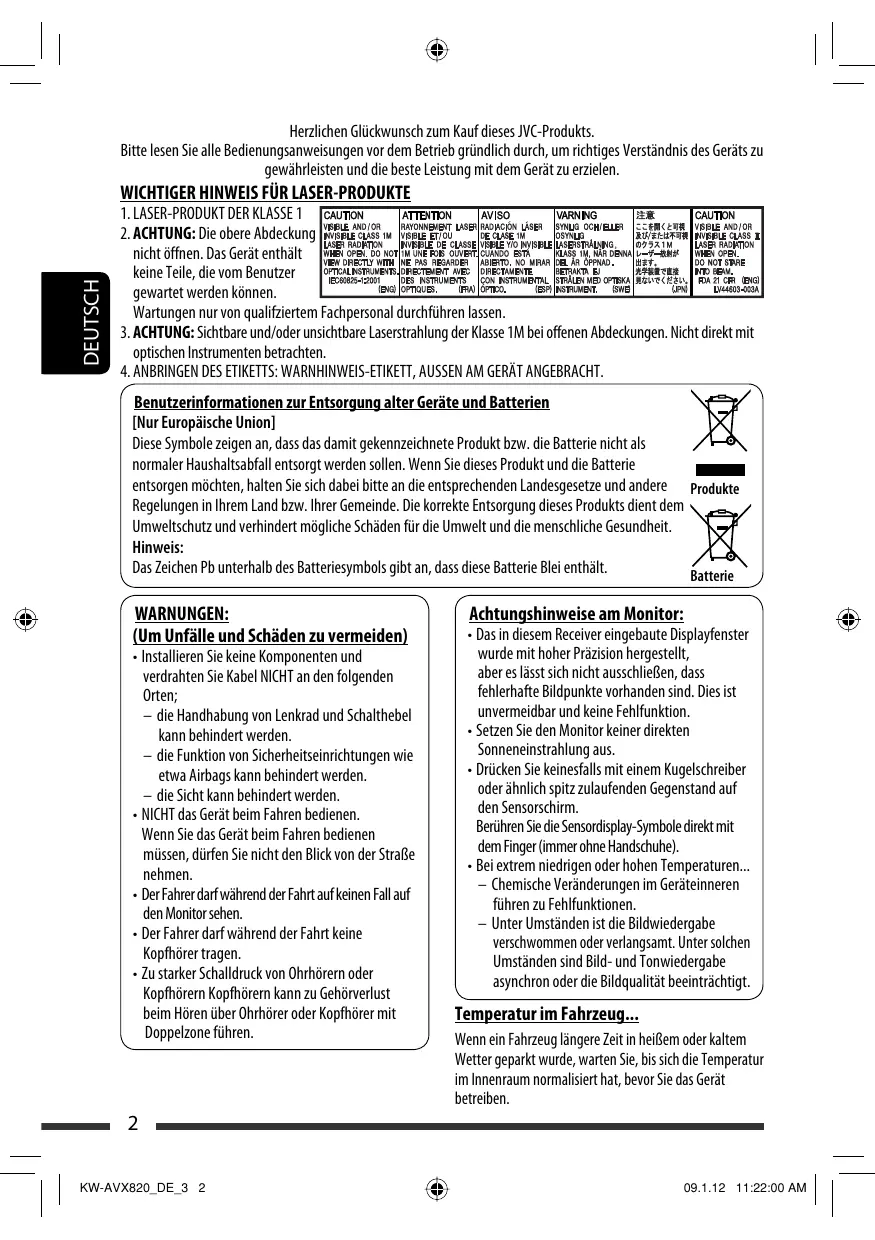
WICHTIGER HINWEIS FÜR LASER-PRODUKTE
1. LASER-PRODUKT DER KLASSE 1
2. ACHTUNG: Die obere Abdeckung
nicht öffnen. Das Gerät enthält keine Teile, die vom Benutzer gewartet werden können. Wartungen nur von qualifziertem Fachpersonal durchführen lassen.
3. ACHTUNG: Sichtbare und/oder unsichtbare Laserstrahlung der Klasse 1M bei offenen Abdeckungen. Nicht direkt mit
optischen Instrumenten betrachten.
4. ANBRINGEN DES ETIKETTS: WARNHINWEIS-ETIKETT, AUSSEN AM GERÄT ANGEBRACHT.
Benutzerinformationen zur Entsorgung alter Geräte und Batterien [Nur Europäische Union] Diese Symbole zeigen an, dass das damit gekennzeichnete Produkt bzw. die Batterie nicht als normaler Haushaltsabfall entsorgt werden sollen. Wenn Sie dieses Produkt und die Batterie entsorgen möchten, halten Sie sich dabei bitte an die entsprechenden Landesgesetze und andere Produkte Regelungen in Ihrem Land bzw. Ihrer Gemeinde. Die korrekte Entsorgung dieses Produkts dient dem Umweltschutz und verhindert mögliche Schäden für die Umwelt und die menschliche Gesundheit. Hinweis: Das Zeichen Pb unterhalb des Batteriesymbols gibt an, dass diese Batterie Blei enthält. Batterie WARNUNGEN: (Um Unfälle und Schäden zu vermeiden)
- Installieren Sie keine Komponenten und verdrahten Sie Kabel NICHT an den folgenden Orten; – die Handhabung von Lenkrad und Schalthebel kann behindert werden. – die Funktion von Sicherheitseinrichtungen wie etwa Airbags kann behindert werden. – die Sicht kann behindert werden.
- NICHT das Gerät beim Fahren bedienen. Wenn Sie das Gerät beim Fahren bedienen müssen, dürfen Sie nicht den Blick von der Straße nehmen.
- Der Fahrer darf während der Fahrt auf keinen Fall auf den Monitor sehen.
- Der Fahrer darf während der Fahrt keine Kopfhörer tragen.
- Zu starker Schalldruck von Ohrhörern oder Kopfhörern Kopfhörern kann zu Gehörverlust beim Hören über Ohrhörer oder Kopfhörer mit Doppelzone führen. Achtungshinweise am Monitor:
- Das in diesem Receiver eingebaute Displayfenster wurde mit hoher Präzision hergestellt, aber es lässt sich nicht ausschließen, dass fehlerhafte Bildpunkte vorhanden sind. Dies ist unvermeidbar und keine Fehlfunktion.
- Setzen Sie den Monitor keiner direkten Sonneneinstrahlung aus.
- Drücken Sie keinesfalls mit einem Kugelschreiber oder ähnlich spitz zulaufenden Gegenstand auf den Sensorschirm. Berühren Sie die Sensordisplay-Symbole direkt mit dem Finger (immer ohne Handschuhe).
- Bei extrem niedrigen oder hohen Temperaturen... – Chemische Veränderungen im Geräteinneren führen zu Fehlfunktionen. – Unter Umständen ist die Bildwiedergabe verschwommen oder verlangsamt. Unter solchen Umständen sind Bild- und Tonwiedergabe asynchron oder die Bildqualität beeinträchtigt. Temperatur im Fahrzeug... Wenn ein Fahrzeug längere Zeit in heißem oder kaltem Wetter geparkt wurde, warten Sie, bis sich die Temperatur im Innenraum normalisiert hat, bevor Sie das Gerät betreiben.
- < > zeigt die variablen Bildschirmbilder/Menüs/ Vorgänge/Einstellungen an, die auf dem Sensordisplay erscheinen.
- [ ] zeigt die Tasten am Sensordisplay an.
- ( Seitennummer) zeigt die Bezugsseitennummer der zugehörigen Themen/Bedienvorgänge/ Einstellungen an.
- Bedienungsindex: Zum leichten Aufsuchen der 71) gewünschten Bedienungen/Funktionen. (
- Anzeigesprache: Englischsprachige Anzeigen werden zur Erklärung verwendet. Sie können die Anzeigesprache im <AV Menu> wählen. ( 15) Zurücksetzen des Geräts
- Ihre aktuellen Voreinstellungen werden ebenfalls gelöscht (mit Ausnahme der registrierten 28). Bluetooth-Geräte, Zwangsweises Ausschieben einer Disc (Gedrückthalten) (Gedrückthalten) INHALT Wie Sie diese Anleitung lesen ...................... Zurücksetzen des Geräts............................... Zwangsweises Ausschieben einer Disc ......... EINLEITUNGEN Abspielbarer Disktyp .................................... Grundlegende Bedienung ............................
- Abnehmen/Anbringen des Monitorfelds ....
DEUTSCH Wie Sie diese Anleitung lesen:
- Bedientasten auf dem Bildschirm ............... 35
- Bedienverfahren mit der Fernbedienung (RM-RK252) ................................................ 36 Dual-Zonen-Betrieb ..................................... 40 USB-Vorgänge ............................................. 43
Verwendung von Bluetooth®-Geräten ......... 44 Back
- Achten Sie darauf, die ausgeschobene Disc nicht fallen zu lassen.
- Wenn das nicht funktioniert, führen Sie einen Reset am Gerät aus. Zur Sicherheit...
- Stellen Sie die Lautstärke nicht zu hoch ein, da dadurch Außengeräusche blockiert werden und das Fahren gefährlich werden kann.
- Stoppen Sie das Fahrzeug, bevor Sie komplizierte Vorgänge ausführen. Aus Sicherheitsgründen wird eine nummerierte ID-Karte mit diesem Receiver mitgeliefert, und die gleiche ID-Nummer ist auf dem Chassis des Receivers aufgedruckt. Die Karte muss an sicherer Stelle aufbewahrt werden, da sie den Behörden bei der Identifikation des Geräts im Falle eines Diebstahls helfen kann.
- Anschließen eines neuen Bluetooth-Geräts... 44
- Verwendung des Bluetooth-Handys ........... 45
- Verwendung des Bluetooth-Audioplayers ... 47 Hören vom CD-Wechsler .............................. 47 DAB-Tuner-Empfang.................................... 48 Von einem iPod/iPhone hören ..................... 50
- Bei Anschluss mit dem USB-Kabel .............. 50
- Bei Anschluss mit dem Schnittstellenadapter ... 51 Verwenden anderer externer Komponenten ... 52
- AV-INPUT .................................................... 52
Abspielbarer Disktyp DEUTSCH Disc-Typ DVD
- DTS-Klang kann nicht von diesem Gerät reproduziert oder ausgegeben werden. Aufnahmeformat, Dateityp usw. Abspielbar
- Wenn Sie eine DVD-Videodisc mit einem unzulässige Regionalcode einlegen, erscheint die Meldung „Region code error“ auf dem Bildschirm. *2 Im „Multi-Border“-Format bespielte DVD-R ist ebenfalls abspielbar (ausgenommen für Dual-Layer-Discs). Dual-Layer-DVD-RW-Discs können nicht abgespielt werden. *3 Es ist möglich, finalisierte +R/+RW-Discs (nur Videoformat) abzuspielen. „DVD“ wird als Disc-Typ gewählt, wenn eine +R/+RW-Disc eingelegt wird. +RW-Doppel-Layer-Discs können nicht abgespielt werden. *4 Diese Einheit kann AAC-Dateien abspielen, welche mit iTunes codiert sind. Achtung bei DualDisc-Wiedergabe Die Nicht-DVD-Seite einer „DualDisc“ entspricht nicht dem „Compact Disc Digital Audio“-Standard. Deshalb wird die Verwendung der Nicht-DVD-Seite einer DualDisc auf diesem Produkt nicht empfohlen.
Grundlegende Bedienung Abnehmen/Anbringen des Monitorfelds
Abnehmen DEUTSCH ~ Bei eingeschalteter Einheit: Das Monitorfeld wird entriegelt. Open/Tilt Open Tilt + Eject Tilt – Close Yes Detach Exit Detach?
Das Monitorfeld wird um etwa 50° geöffnet.
- Es schließt automatisch, wenn etwa eine Minute lang keine Bedienung vorgenommen wird. Anbringen Anbringplatte
- Die Anbringplatte schließt automatisch etwa 10 Sekunden nach dem Freigeben des Monitorfelds. Nehmen Sie das Monitorfeld ab, bevor dies passiert.
Weiche Tasche (mitgeliefert) Achtung:
- Halten Sie das Monitorfeld sicher, damit es nicht versehentlich herunterfällt.
- Setzen Sie das Monitorfeld an die Anbringplatte, bis es fest verriegelt ist. EINLEITUNGEN KW-AVX820_DE_3 5
Verwendung von Bedienfeld/Sensordisplay Rufen Sie das Bildschirmbild <AV Menu> auf, ( USB-Kabel von der Rückseite der Einheit, ( 13)
Zeigen Sie die Shortcut-Symbole an, (
43, 50) DEUTSCH Rufen Sie das Bildschirmbild <Source Menu> auf, ( 1 Setzt das Gerät zurück. (
- Dämpft den Klang (in eingeschaltetem Zustand).
- Schaltet die Stromversorgung aus. (Gedrückthalten) 3 • Stellt die Lautstärke ein.
- Bluetooth (Telefon): Stellt die Lautstärke der ankommenden Rufe ein. *1 4 • Zeigt das <Dial Menu>-Bildschirmbild an. ( 25)
- Zeigt das Menü <Redial> an. (Gedrückthalten) 25) 5 • Wählt die Quelle. *2
TUNER = DAB = DISC (DVD/VCD/
CD) = USB/USB iPod = CD-CH/iPod/ EXT-IN = Bluetooth =AV-IN = (zurück zum Anfang) 6 Sensordisplay (siehe folgende Seiten). Die meisten Bedienvorgänge werden anhand des Sensordisplays erklärt, wenn nicht anders angegeben. 7 Fernbedienungssensor 8 • Zum Aktivieren/Deaktivieren des TA-Standbyempfangs.
- Zeigt das Menü <PTy Search> an. 30) (Gedrückthalten) ( 9 • Ändert die Display-Information. *3
- Schaltet den Bildschirm aus (Sensordisplay), wenn das Gerät eingeschaltet ist. *4 (Gedrückthalten) p • Stellen Sie die Quelle auf „USB“ oder „USB-iPod“ um.*
- Stellen Sie die iPod/iPhone-Steuerung auf „USB-iPod“. (Gedrückthalten) ( 50) q • Zeigt das Menü <Open/Tilt> an. (
- Schiebt Sie die Disc aus und ruft den <Open/Tilt>-Bildschirm auf (Gedrückthalten).
- Schließt das Monitorfeld, wenn bei geöffnetem Feld gedrückt gehalten. w Monitorfeld
- Ausgeschaltet: Wenn ca. 10 Sekunden lang keine Bedienung erfolgt.
- Wieder eingeschaltet: – Wenn Sie das Sensordisplay berühren oder die Hand in der Nähe bewegen (je nach der Einstellung von <Illumination>). ( 18) – Wenn Sie die Fernbedienung verwenden. – Wenn ein Anruf/eine SMS empfangen wird (bei einem Bluetooth-Handy).
- Immer eingeschaltet: – Wenn das <AV Menu>-Bildschirmbild erscheint. ( 13) – Wenn das <Source Menu>-Bildschirmbild erscheint. ( 8) – Wenn das <Open/Tilt>-Bildschirmbild angezeigt wird. ( 8) – Wenn <Illumination> auf <Normal> eingestellt ist. ( 18) Sie können die Lautstärke auch einstellen, indem Sie einfach Ihren Finger weiter auf dem Sensordisplay bewegen, wie gezeigt. Achtung bei der Lautstärkeeinstellung: Digitale Geräte (CD/USB) erzeugen im Vergleich mit anderen Tonträgern sehr geringes Rauschen. Senken Sie die Lautstärke vor dem Abspielen solcher digitalen Quellen, um Beschädigung der Lautsprecher durch plötzliche Tonspitzen zu vermeiden. Wenn Sie Ihren Finger auf dem Sensordisplay verschieben, funktioniert dieses in der gleichen Weise wie beim Berühren von [5 / ∞ / 4 / ¢]. EINLEITUNGEN KW-AVX820_DE_3 7 DEUTSCH *1 Diese Einstellung hat keine Auswirkung auf den Lautstärkepegel der anderen Quellen. *2 Verfügbare Quellen hängen von der angeschlossenen externen Komponente, den angeschlossenen Datenträgern und den vorgenommenen Einstellungen für <Input> ab. ( 18) *3 Verfügbare Anzeigeinformationen sind je nach Wiedergabequelle unterschiedlich. *4 Der Bildschirm schaltet wieder ein: Beim Berühren des Sensordisplays Wenn Sie TP/PTY, DISP, iPod , oder drücken Wenn ein Anruf/eine SMS empfangen wird (bei einem Bluetooth-Handy) Wählen Sie diesen Parameter, wenn ein Signal von der Rückfahrkamera anliegt
Shortcut-Symbole Zeigt das Menü <PTy Search> an. ( 30) Sie können leicht auf häufig verwendete Funktionen über Shortcut-Symbole zugreifen. Aktiviert die Funktion <Voice Dialing>. ( 25) DEUTSCH Bayern Radio <Source Menu>-Bildschirmbild Pop Music Sie können auch die Quelle wählen, indem Sie das Sensordisplay berühren. 15:45
- Um das Fenster zu löschen, drücken Sie die Taste erneut. Bayern Radio Pop Music 15:45 Setup Beep Telephone Muting Illumination Motion Sensitiv. Initialize Normal Proximity/Motion Touch Panel Aktuelle Quelle Back Beenden Exit Verfügbare Symbole sind je nach Quelle unterschiedlich. <Open/Tilt>-Bildschirmbild Open/Tilt Zeigt das Menü <Illumination> an. ( 18) Wechselt den Klangmodus.
Zeigt das Menü <Aspect> an.
15) Aktiviert den PTY-Standbyempfang.
21) Aktiviert den VerkehrsansagenStandbyempfang. ( 21) Tilt + Eject Tilt – Close 19) Schaltet Track/Kapitel-Wiederholung ein oder aus. ( 22) Open Detach [Open] [Eject] [Close] [Tilt +/–] [Detach] [Exit] Exit Öffnet das Monitorfeld. Zum Auswerfen der Disc. Schließt das Monitorfeld. Neigt das Monitorfeld. Zum Abnehmen des Monitorfelds. ( 5) Löscht dieses Bildschirmbild.
- Schraffierte Gegenstände können nicht verwendet werden.
- Verfügbare Anzeigeinformationen sind je nach Wiedergabequelle unterschiedlich. Verwendung der Fernbedienung (RM-RK252) Batterien einsetzen
- Bei jedem Drücken von DISP wechselt das Display zwischen der Anzeige der verschiedenen Information um. DEUTSCH Ändern der Displayinformation
Beisp.: Wenn die Wiedergabequelle eine DVD-Video-Disc ist. WiedergabebildSchirmbild (nur bei Videoquellen) Legen Sie Batterien in die Fernbedienung unter Beachtung der richtigen Polung (+ und –) ein. QuellenInformationsschirm Widergabebild*1 und Uhrzeit in großen Ziffern Navigationsbildschirm*2 Achtung:
- Explosionsgefahr bei falsch eingesetzter Batterie. Nur mit dem gleichen oder einem gleichwertigen Typ ersetzen.
- Batterien dürfen nicht sehr starker Hitze wie durch Sonnenlicht, Feuer o.ä. ausgesetzt werden. Wenn die Wirkung der Fernbedienung abnimmt, müssen die Batterien ausgewechselt werden. Vor der Verwendung der Fernbedienung:
- Richten Sie die Fernbedienung direkt auf den Fernbedienungssensor am Gerät.
- Setzen Sie den Fernbedienungssensor KEINEM intensiven Licht (direkte Sonneneinstrahlung oder künstliches Licht) aus. Zurück zum Anfang
- • Wenn die Quelle „ USB-iPod“ ist, wird das Cover des gezeigten Songs angezeigt, wenn der Song Cover-Daten hat. ( 16)
- Während eine MP3/WMA/AAC-Datei abgespielt wird, wird „Jacket picture“ angezeigt, wenn die Datei Tag-Daten einschließlich „Jacket picture“ hat. *2 Wenn <Navigation> für <AV Input> gewählt ist 18) Der Receiver ist mit Lenkrad-Fernbedienungsfunktion ausgestattet.
- Siehe Installations-/Anschlussanleitung (getrennter Band) zum Anschluss.
- Die Bedienvorgänge können je nach Typ der Lenkrad-Fernbedienung unterschiedlich sein. Fortsetzung auf nächster Seite EINLEITUNGEN KW-AVX820_DE_3 9
- Schaltet das Gerät ein oder dämpft bei kurzem Drücken bei eingeschaltetem Gerät kurz den Ton.
- Schaltet die Stromversorgung aus. (Gedrückthalten) 2 5/∞ -Tasten
- TUNER/DAB: Wählt Festsender/Dienste.
- DISC/USB/CD-CH: – DVD-Video: Zur Auswahl des Titels. – DVD-VR: Wählt Programm/Playlist. – DivX/MPEG1/MPEG2/MP3/WMA/WAV/AAC: Wählt die Ordner falls enthalten.
- USB iPod: – Zur Auswahl des vorherigen/nächsten Gegenstands.
- iPod: – 5 : Ruft das Hauptmenü auf (und dann 5 / ∞ / 4 / ¢ fungieren als Menüwahltasten.) 5 : Schaltet zum vorherigen Menü zurück. ∞ : Bestätigt die Auswahl. – ∞ : Zum Pausieren oder Fortsetzen der Wiedergabe. 4 / ¢ -Tasten
- TUNER/DAB: – Zum automatischen Suchen nach Sendern/ Ensembles. – Zum manuellen Suchen nach Sendern/ Ensembles. (Gedrückthalten)
- DISC/USB/CD-CH: – Sprung rückwärts/Sprung vorwärts. – Rückwärts-Suche/Vorwärts-Suche. (Gedrückthalten)
- USB iPod: – Sprung rückwärts/Sprung vorwärts. – Rückwärts-Suche/Vorwärts-Suche. (Gedrückthalten)
- iPod: – Sprung rückwärts/Sprung vorwärts. – Rückwärts-Suche/Vorwärts-Suche. (Gedrückthalten) Im Menüauswahlmodus: – Wählt einen Gegenstand. (Dann drücken Sie ∞ zum Bestätigen der Wahl.) – Überspringt 10 Gegenstände auf einmal. (Gedrückthalten)
- Bluetooth (Audio): – Sprung rückwärts/Sprung vorwärts. 3 VOL (Lautstärke) + / – -Tasten*1
- Zum Einstellen des Lautstärkepegels.
- Bluetooth (Telefon): – Stellen Sie die Lautstärke der ankommenden Rufe ein. 2nd VOL (Lautstärke) -Tasten
- Stellt den Lautstärkepegel über den Anschluss 2nd AUDIO OUT ein, wenn zusammen mit der SHIFT-Taste gedrückt. ( 40) 4 ASPECT-Taste*2
- Ändert das Seitenverhältnis der Wiedergabebilder. PHONE-Taste*1
- Zeigt das <Dial Menu> Bildschirmbild an. ( 25)
- Zeigt das Menü <Redial> an. (Gedrückthalten) 25)
- Nimmt ankommende Rufe entgegen.
- Fungiert nur als Zifferntaste. 7 TOP M (Menü) -Taste*2
- DVD-Video: Zeigt das Disc-Menü.
- DVD-VR: Zeigt das Originalprogramm-Schirmbild.
- VCD: Setzt die PBC-Wiedergabe fort. OSD (Bildschirmanzeige) -Taste
- Zeigt den On-Screen-Balken.
- Fungiert nicht als „ “. SHIFT (Hochstellen)-Taste
- Fungiert mit anderen Tasten. DISP (Display) -Taste*1 Ändert die Display-Information. ( 1 / ¡ -Tasten
- DISC/USB: – DVD-Video: Zeitlupen-Wiedergabe (im Pausebetrieb). – DVD-VR/VCD: Zeitlupenwiedergabe vorwärts (im Pausebetrieb). – DivX/MPEG1/MPEG2/MP3/WMA/WAV/AAC: Reverse-/Vorwärts-Suche.
- USB iPod: Rückwärts-Suche/Vorwärts-Suche. w SOURCE-Taste*1
- Wählt die Quelle. e 3 (Wiedergabe) / 8 (Pause)-Taste
- DISC/USB/USB iPod: Zum Starten/Pausieren der Wiedergabe.
- Bluetooth (Telefon): Nimmt ankommende Rufe entgegen.
- Bluetooth (Audio): Startet die Wiedergabe.
(Rufn beenden) Taste
- Bluetooth (Telefon): Beendet den Ruf. BAND -Taste
- TUNER/DAB: Wählt die Frequenzbänder. 7 (Stopp)-Taste
- DISC/USB: Stoppt die Wiedergabe.
- Bluetooth (Audio): Pausiert die Wiedergabe. t RETURN-Taste*2
- VCD: Schaltet zum PBC-Menü zurück.
- DVD-Video/DVD-VR/DivX/MPEG1/MPEG2/JPEG/ VCD: Hebt das Pop-up-Menü auf dem On-Screen-Balken auf. y MENU-Taste*2
- DVD-Video: Zeigt das Disc-Menü.
- DVD-VR: Zeigt das Playlist-Schirmbild.
- VCD: Setzt die PBC-Wiedergabe fort. u % / fi Tasten*2
- DVD-Video: Nimmt Wahlen/Einstellungen vor.
- CD-CH: Wechselt die Discs im Magazin. @ / # -Tasten*2
- DVD-Video: Nimmt Wahlen/Einstellungen vor.
- DivX/MPEG1/MPEG2: Springt um etwa 5 Minuten vor oder zurück. ENT (Eingabe) Taste*2
- Bestätigt die Auswahl. i DUAL-Taste 40) Aktiviert oder deaktiviert die Doppelzone. (
- Fungiert nicht als „#“. o DIRECT-Taste
- DISC/USB: Schaltet auf den direkten Suchmodus für Kapitel/Titel/Programm/ Playliste/Ordner/Track, wenn mit der SHIFT-Taste gedrückt. ( 37) CLR (Löschen) Taste
- DISC/USB: Löscht die Fehleingabe, wenn zugleich mit der SHIFT-Taste gedrückt. SURROUND-Taste
- Gilt nicht für dieses Gerät. *1 Wenn Doppelzone aktiviert ist, können diese Tasten nicht verwendet werden. *2 Fungiert als Zifferntaste, wenn zusammen mit der SHIFT-Taste gedrückt. – DISC/USB : Gibt die Kapitel/Titel/Programm/ Playliste/Ordner/Track-Nummer nach der Eingabe des Suchmodus durch Drücken von SHIFT und DIRECT ein. ( 37) – TUNER/DAB : (Zifferntasten 1 - 6): Schaltet auf Festsender/Dienstnummer. – Bluetooth (Telefon): (Zifferntasten 1 - 6): Tätigt einen Ruf zum Festwahlnummer. EINLEITUNGEN KW-AVX820_DE_3 11 DEUTSCH 6 SETUP-Taste*2
Vorbereitung Beenden der Display-Demonstration und Einstellen der Uhrzeit ~ Einschalten. @ Stellen Sie die Uhr ein. DEUTSCH Setup Ÿ <AV Menu>-Bildschirmbild anzeigen. Demonstration Wall Paper Color Scroll Dimmer Dimmer Time Set Bright Blue Once Auto
Exit ¤ Beenden Sie den Vorgang. Auto Exit
Verstehen des AV-Menüs Die folgenden Schritte gehören zu den grundlegenden Verfahren.
- Sie können die Bedienungen/Einstellungen entsprechend diesen Schritten ausführen, wenn nicht anders angegeben. ~ Einschalten. ! Betätigen Sie das gewünschte Symbol/ den Gegenstand, um die gewünschten Bedienungen/Einstellungen vorzunehmen. Geht zur vorherigen Menüseite Zeigt die nächste vorhandene Hierarchieebene/den Gegenstand an. DEUTSCH Sie können das <AV Menu> für die meisten Bedienungen und Einstellungen verwenden. Die verfügbaren Menügegenstände im Sensordisplay hängen von der gewählten Quelle ab. Setup Demonstration Wall Paper Color Scroll Dimmer Dimmer Time Set Bright Blue Once Auto
Back Ÿ <AV Menu>-Bildschirmbild anzeigen. Schaltet zum vorhergehenden Bildschirmbild zurück. Zeigt die Restzeit vor dem Löschen des aktuellen Bildschirmbilds an. Geht zur nachfolgenden Menüseite
- Manche der Einstellungen öffnen nicht die weiterführenden Bildschirmbilder, aber durch Wählen einer Option wird die Einstellung geändert.
- Nicht verfügbare Gegenstände werden ausgegraut dargestellt.
- Zum Beenden der Einstellung drücken Sie [Exit]. AV Setup : Equalizer : Sound Mode List Bluetooth : 14 – 19
21, 22 23, 24 25 – 28 Fortsetzung auf nächster Seite AV-MENÜ KW-AVX820_DE_3 13
AV Setup (AV Setup) Anfänglich: Unterstrichen Menügegenstand DEUTSCH Demonstration (Demonstration) Wall Paper (Hintergrund) Color (Farbe) Wählbare Einstellung/Gegenstand. ♦ Off ♦ On : Hebt auf. : Aktiviert die Demonstration auf dem Bildschirm. Zum zeitweiligen Unterbrechen berühren Sie den 12) Bildschirm. ( Sie können das Bildschirm-Hintergrundbild auswählen. ♦ Bright, Future, Horizon, Plain Sie können die Farbe des Hintergrundbildes auswählen. ♦ Blue, Light-Blue, Red, Orange, Yellow, Green, Purple, Dark-Blue, Dark-Green, Brown, Light-Brown, Black Scroll (Scroll) Display Dimmer (Dimmer) Dimmer Time Set (Dimmer-Zeit Set) Dimmer Level (Dimmer-Pegel) Bright (Helligkeit) ♦ Off ♦ Once ♦ Auto : Hebt auf. : Scrollt die angezeigte Information einmal. : Wiederholt das Scrollen (in 5-Sekunden-Intervallen).
- Durch Berührung eines Informationsbalkens wird der Text gescrollt, ungeachtet dieser Einstellung. ( 34) ♦ Off : Hebt auf. ♦ On : Aktiviert Abblendfunktion. ♦ Auto : Blendet den Monitor beim Einschalten der Autoscheinwerfer ab. *1 ♦ Dimmer Time Set : Aktiviert die Abblendzeiteinstellung (siehe unten). Stellt die Zeiten für Abblendung ein ( )/aus ( ) ein. Sie können die Helligkeit für die Abblendfunktion auswählen. ♦ 01 (hell), 02 (mittel), 03 (dunkel) Sie können die Helligkeit des Bildschirms einstellen. ♦ –15 bis +15; Anfänglich 00 Picture Adjust (Bild Sie können folgendes einstellen, um den Bildschirm zur Betrachtung des Wiedergabebildes klar und lesbar zu machen. Die Einstellung wird Einstellung) *2 gespeichert—eine für „DISC/USB“ (gemeinsam) und eine andere für „AV-IN“. Drücken Sie [5] oder [∞] zum Anpassen. (–15 bis +15; Anfänglich 00) ♦ Bright : Passen Sie diesen Wert an, wenn das Bild zu hell oder zu dunkel ist. ♦ Contrast : Stellen Sie den Kontrast ein. ♦ Color : Einstellung der Bildfarbe—heller oder dunkler. ♦ Tint : Einstellung des Farbtons, falls die Hautfarbe unnatürlich erscheint (nur verfügbar, wenn die Quelle „AV-IN“ und das anliegende Signal NTSC ist). *1 Die ILLUMINATION CONTROL Leitungsverbindung ist erforderlich. (Siehe Einbau/Anschlußanleitung). *2 Nur einstellbar, wenn die Quelle „ DISC/USB“ ist, (der Datenträger muss Bilder oder Videos enthalten) oder bei „AV-IN“.
Menügegenstand Wählbare Einstellung/Gegenstand. Aspect Sie können das Bildseitenverhältnis derdes Bildes wechseln. (Seitenverhältnis) *3 Bildseitenverhältnis des eingehenden Signals Display Disc Uhrzeit Language (Sprache) *4 Time Set (Zeiteinstellung) Time Format (Zeit-Format) OSD Clock (OSD Uhr) Clock Adjust (Uhr Einstellen) Menu Language (Menüsprache) *5 Audio Language (Audio Sprache) *5 Subtitle (Untertitel) *5 16:9 DEUTSCH 4:3 Regular: Für 4:3 Originalbilder Full: Für 16:9 Originalbilder Panorama: Zum Betrachten von natürlichen 4:3-Bildern auf dem Breitformatbildschirm Auto:
- Bei „DISC“: Das Bildseitenverhältnis wird automatisch entsprechend den angelegten Signalen gewählt.
- Für die anderen Videoquellen: Das Bildseitenverhältnis ist fest auf <Regular> eingestellt. Wählen Sie die Anzeigesprache des Bildschirms. ♦ English, Español, Français, Deutsch, Italiano, Nederlands, Svenska, Dansk, Руccĸий, Português
- Die Zeichen, die Sie zum Zuweisen von Titeln eingeben können, ändern sich auch je nach der ausgewählten Sprache. ( 59) Anfänglich 0:00 ( 12) Wählen Sie entweder das 12-Stunden-System oder das 24-Stunden-System. ( 12) ♦ 12 Hours, 24 Hours ♦ Off : Hebt auf. ♦ On : Die Uhrzeit wird auf dem Wiedergabebild angezeigt. Wählen Sie <Auto> für automatische Uhreinstellung mit den Uhrzeitdaten (CT) von einem UKW-Radio-Data-System-Sender. ♦ Off ♦ Auto Wählen Sie die anfängliche Disc-Menüsprache aus; Anfänglich English ( 61) Wählen Sie die anfängliche Audiosprache; Anfänglich English ( 61) Wählen Sie die anfängliche Untertitelsprache oder löschen Sie Untertitel <Off>.; Anfänglich English ( 61) *3 Nicht einstellbar, wenn kein Bild gezeigt wird. *4 Schalten Sie die Stromversorgung aus und dann wieder ein, damit die Einstellung wirksam wird. *5 Wählbar nur für „DISC/USB“. (Die Wiedergabe stoppt, wenn die Einstellung geändert wird.) Fortsetzung auf nächster Seite AV-MENÜ KW-AVX820_DE_3 15
Menügegenstand Wählbare Einstellung/Gegenstand. Monitor Type (Monitor-Typ) *5 Wählen Sie den Monitortyp zum Betrachten eines Breitbilds auf dem externen Monitor. ♦ 16:9 : Wählen Sie dies, wenn das Bildseitenverhältnis des externen Monitors ♦ 4:3LB (Letterbox)/ 16:9 ist. 4:3PS (Pan Scan) : Wählen Sie dies, wenn das Bildseitenverhältnis des externen Monitors 4:3 ist. 16:9 4:3LB OSD Position (OSD Position) *5 Wählen Sie die Position des On-screen-Balkens. ( : Höhere Position. : Niedrigere Position. File Type (Dateityp) *5 Wählen Sie den Wiedergabedateityp, wenn eine Disc/ein USB unterschiedliche Dateitypen enthält. Sie können diese Einstellung getrennt für jede Quelle speichern—„DISC/USB“. ♦ Audio : Wiedergabe von Audio-Dateien. ♦ Still Picture : Wiedergabe von JPEG-Dateien. ♦ Video : Wiedergabe von DivX/MPEG1/MPEG2-Dateien. ♦ Audio&Video : Hierdurch werden Audio-Dateien, DivX-, MPEG1- und MPEG2-Dateien wiedergegeben. Dieses Gerät hat seinen eigenen Registrierungscode. Wenn Sie eine Datei abgespielt haben, in der der Registrierungscode aufgezeichnet ist, wird der Registrierungscode im Gerät zum Urheberrechtsschutz überschrieben. Bei der Wiedergabe eines Tracks mit Cover, wird das Cover im Bildschirm gezeigt. ♦ Off : Hebt auf. ♦ On : Aktiviert die Cover-Anzeige. Zur Anzeige von Cover drücken Sie DISP wiederholt. *6 Wählen Sie das Signalformat zur Ausgabe über den Anschluss DIGITAL 60) OUT (optisch). ( ♦ PCM : Wählen Sie dies beim Anschluss eines Verstärkers oder Decoders, der nicht mit Dolby Digital, oder MPEG Audio kompatibel ist, oder beim Anschluss an ein Aufnahmegerät. ♦ Dolby D : Wählen Sie dies beim Anschluss eines Verstärkers oder Decoders, der mit Dolby Digital kompatibel ist. ♦ Stream : Wählen Sie dies beim Anschluss eines Verstärkers oder Decoders, der mit Dolby Digital oder MPEG Audio kompatibel ist. Disc DEUTSCH 4:3PS DivX Regist. (Registration) (DivX Reg.) *5 iPod Artwork (iPod Cover) *5 D. (Digital) Audio Output (Digit. Audio Ausg) *5 38) *5 Wählbar nur für „DISC/USB“. (Die Wiedergabe stoppt, wenn die Einstellung geändert wird.) *6 Es dauert 5 Sekunden oder mehr, bis Cover angezeigt wird, und während des Ladevorgangs stehen keine Bedienungen zur Verfügung.
Wählbare Einstellung/Gegenstand. Down Mix (Down Mix) *5 Bei der Wiedergabe einer Mehrkanal-Disc beeinflusst diese Einstellung die über die Stecker LINE OUT ausgegebenen Signale. ♦ Dolby Surr. : Wählen Sie dies zum Genießen von Mehrkanal-Surround-Audio durch Anschließen eines mit Dolby Surround kompatiblen Verstärkers. ♦ Stereo : Wählen Sie im Normalbetrieb diese Einstellung. D. (Dynamic) Range Compres. (Compression) (D.RangeCompres.) *5 Sie können einen kraftvollen Klang auch bei niedriger Lautstärke genießen, wenn Sie mit Dolby Digital aufgenommenes Material hören. ♦ Auto : Wählen Sie dies zum Anlegen des Effekts an mehrkanalig codiertes Material. ♦ On : Wählen Sie dies, um diese Funktion immer zu verwenden. IF Band Width (ZF-Bandbreite) ♦ Auto ♦ Wide : Steigert die Tuner-Empfindlichkeit, um Störgeräusche zwischen benachbarten Sendern zu verringern. (Stereo-Effekt kann verlorengehen.) : Ist Interferenzen von benachbarten Sendern ausgesetzt, aber die Klangqualität wird nicht verringert, und der Stereoeffekt bleibt erhalten. Es ist möglich, die Netzwerk-Tracking-Empfang-Einstellung zu ändern. 32) Wenn die vom aktuellen Sender empfangenen Signale schwach werden... ♦ Off : Hebt auf nicht wählbar, wenn <DAB AF> auf <On> gestellt ist. ♦ AF Reg. : Schaltet auf eine andere Frequenz mit demselben Programm um. Die REG-Anzeige leuchtet auf. (Regional) ♦ AF : Schaltet auf einen anderen Sender um. Das Programm kann sich von dem aktuell gewählten unterscheiden (AF-Anzeige leuchtet auf). ( 32) TA Volume (TA-Lautstärke) Sie können den voreingestellten TA-Lautstärkepegel einstellen. Wenn das Gerät auf die Verkehrsansage (TA) umschaltet, wechselt die Lautstärke auf den voreingestellten TA-Lautstärkepegel um, wenn der aktuelle Pegel niedriger als der vorgegebene Pegel ist. ( 31) ♦ 00 bis 30 oder 50*7, Anfänglich 15 Tuner AF Regional (AF Regional) Program Search (Programmsuche)
Es ist möglich, die Programmsuche zu aktivieren und deaktivieren. ( : Aktiviert die Programmsuche. : Hebt auf. 32) ♦ On ♦ Off Es ist möglich, den Alternativfrequenzempfang zu aktivieren und deaktivieren. 49) ♦ On : Activiert den Alternativempfang. ♦ Off : Hebt auf. 20) *7 Je nach Verstärker-Verstärkungsgradeinstellung. ( *8 Erscheint nur, wenn ein DAB-Tuner angeschlossen ist. ( 48) Fortsetzung auf nächster Seite AV-MENÜ KW-AVX820_DE_3 17 DEUTSCH Disc Menügegenstand
Wählbare Einstellung/Gegenstand. AV Input (AV Eingang) *9 Sie können die Verwendung der LINE IN- und VIDEO IN-Stecker einstellen. 52) ♦ Off : Wählen, wenn keine Komponente angeschlossen ist („AV-IN“ wird beim Wählen der Quelle übersprungen). ♦ iPod (Off) : Wählen, wenn der iPod/iPhone mittels des USB-Audio- und Videokabels für iPod/iPhone angeschlossen wird. ( 50) ♦ Audio&Video : Wählen, wenn Sie eine AV-Komponente wie einen Videorecorder anschließen. ♦ Audio : Zu wählen, wenn Sie eine Audio-Komponente wie einen tragbaren Audio-Player anschließen. ♦ Navigation : Wählen, wenn ein Navigationssystem 52) angeschlossen wird. ( Zum Anschließen einer Rückfahrkamera an den Anschluss CAMERA IN an der Rückseite. ♦ Off : Wählen, wenn keine Rückfahrkamera an den Anschluss CAMERA IN angeschlossen ist. ♦ On : Wählen, wenn die Rückfahrkamera an den Anschluss CAMERA IN angeschlossen wird. Das Bild von der Kamera erscheint so wie es aufgenommen wird. Zum Anschließen einer externen Komponente an der CD-Wechslerbuchse an der Rückseite.
- Zum Anschließen des DAB-Tuners ist diese Einstellung nicht erforderlich. Der DAB-Tuner wird automatisch erkannt. ♦ Changer/iPod *13 : CD-Wechsler, ( 47), iPod, ( 51). ♦ External : Jegliche anderen als die obigen, ( 53). ♦ Off : Hebt auf. ♦ On : Aktiviert den Tastenbeührungston. ♦ Off : Hebt auf. ♦ Muting1, : Eine Einstellung wählen, bei der der Ton bei Muting2 Verwendung des Mobiltelefons stummgeschaltet ist. Sie können die Lampen am Monitorfeld ausschalten, während die Einheit eingeschaltet wird. ( ♦ Normal : Leuchten immer. ♦ Proximity/ : Monitorfeld-Tasten leuchten auf, wenn sich Ihr Motion Finger näher an das Sensordisplay bewegt. ♦ Touch Panel : Monitorfeld-Tasten leuchten auf, wenn Ihr Finger das Sensordisplay berührt. Ändern Sie die Einstellung des Sensors für <Illumination> (oben). ♦ Low, Mid, High Eingang DEUTSCH Menügegenstand Camera Input (Kamera Eingang) *10, *11 External Input (Externer Eingang) *12 Beep (Piep) Telephone Muting (Tel- Stummschalt) *14 Sonstiges Illumination (Illuminierung) Motion Sensitiv. (Motion Empfind.) Initialize (Initialisierung) Initialisieren Sie alle Einstellungen, die im <AV Menu> vorgenommen wurden. Halten Sie [Enter] zum Initialisieren der Einstellungen gedrückt, und setzen Sie die Einheit zurück. (
*9 Nicht wählbar, wenn „AV-IN“ als Quelle gewählt ist.
Equalizer (Equalizer) Wählt einen Vorwahl-Klangmodus, der dem Musikgenre entspricht. ♦ Flat (Anfänglich), Hard Rock, R&B, Pop, Jazz, Dance, Country, Reggae, Classic, User1, User2, User3 Speichern Ihrer eigenen Einstellungen DEUTSCH *10 Die Rückwärtsgangsignal-Leitungsverbindung ist erforderlich. Siehe Einbau/Anschlußanleitung. Die Rückfahrsicht über die Kamera erscheint auf dem Bildschirm (ungeachtet der Bildformat-Einstellung) im Bildformat <Full>, wenn Sie den Rückwärtsgang (R) einlegen. Wenn Sie DISP am Monitorfeld drücken oder wenn Sie einen anderen Gang als Rückwärtsgang (R) einlegen, wird das Rückfahrschirmbild ausgeschaltet. *11 Während die Bilder von der Kamera im Monitor gezeigt werden, erscheint keine Meldung. *12 Nicht wählbar, wenn die an die CD-Wechslerbuchse angeschlossene Komponente als Quelle gewählt ist. *13 Der Name der Komponente, die an der CD-Wechsler-Buchse erkannt wird, erscheint. *14 Die TEL MUTING Leitungsanschluss ist erforderlich. Siehe Einbau/Anschlußanleitung. Sie können Ihre Einstellungen unter <User1>, <User2> und <User3> speichern.
Rufen Sie den <Equalizer>-Bildschirm auf.
Nehmen Sie die Einstellung vor und speichern Sie sie. Equalizer Back Edit Geht zu den anderen 6 Klangmodi weiter. Sie können Einstellungen vornehmen, indem Sie jeden Balken direkt bewegen. Vorgabe-Equalizerwerte 15 kHz 6,3 kHz 1 kHz 2,5 kHz 400 Hz Klangmodus 60 Hz 150 Hz Exit Flat
Sound (Sound) Anfänglich: Unterstrichen Menügegenstand Fader/Balance (Fader/ Balance) DEUTSCH Fader/Balance Reset Fader Balance 0 Back Volume Adjust (Lautst. Einstlg.) *1 Subwoofer Level (Subwoofer Pegel) High Pass Filter (Hochpassfilter) Wählbare Einstellung/Gegenstand. Fader : Stellen Sie die Balance für die Lautsprecherausgabe auf den vorderen und hinteren Lautsprechern ein. ♦ F6 bis R6; Anfänglich 0
- Wenn Sie eine Anlage mit zwei Lautsprechern verwenden, stellen Sie den Fader auf Mittenstellung (0). Balance : Stellen Sie die Balance für die Lautsprecherausgabe auf den linken und rechten Lautsprechern ein. ♦ L6 bis R6; Anfänglich 0 Drücken Sie [ 5/∞/2/3 ] oder ziehen Sie [ ] zum Einstellen. Stellen Sie die Auto-Lautstärkepegel für jede Quelle ein und speichern Sie die Einstellungen unter Vergleich mit dem UKW-Pegel. Der Lautstärkepegel wird automatisch angehoben oder abgesenkt, wenn Sie die Quelle ändern.
- <Fix> erscheint wenn eine UKW-Sendung als Wiedergabequelle gewählt ist. ♦ –12 bis +12; Anfänglich 00 Stellen Sie den Ausgabepegel des Subwoofers ein. ♦ –06 bis +08; Anfänglich 00 ♦ Through ♦ On : Wählen Sie dies, wenn der Subwoofer nicht angeschlossen ist. : Wählen Sie dies, wenn der Subwoofer angeschlossen ist. Crossover (Übergangsfreq.) Wählen Sie die Übergangsfrequenz zwischen vorderen/hinteren Lautsprechern und dem Subwoofer ein. ♦ 80Hz, 120Hz, 150Hz Amplifier Gain (Verstärkungsgrad) *2 Verstärker-Verstärkungsgradregelung Sie können den maximalen Lautstärkepegel auf diesem Receiver einstellen. ♦ Off : Deaktiviert den eingebauten Verstärker. ♦ Low : VOL 00 bis 30 (Wählen Sie dies, wenn die Maximalleistung des Lautsprechers weniger als 50 W beträgt.) ♦ High : VOL 00 bis 50 Rear Speaker (Lautspr. Hinten) *3 Sie können die hinteren Lautsprecher aktivieren/deaktivieren. ♦ On : Aktivieren Sie die hinteren Lautsprecher. ♦ Off : Deaktivieren Sie die hinteren Lautsprecher. *1 Bei „DISC/USB“: Sie können die Einstellungen getrennt vornehmen, je nach dem Audioformat—Dolby Digital/ MPEG Audio und die Weiteren. *2 Der Lautstärkepegel wird automatisch auf „VOL 30“ umgestellt, wenn Sie auf <Low> stellen, während der Lautstärkepegel höher als „VOL 30“ gestellt ist. *3 Diese Einstellung wird nur wirksam, wenn Doppelzone aktiviert ist. ( 40)
Anfänglich: Unterstrichen Wählbare Gegenstände bei den Quellen:
- USB iPod: : Repeat, Random, Audiobooks
- AV-IN, EXT-IN : Title Entry Menügegenstand Wählbare Einstellung/Gegenstand. Mono (Mono) Wenn Sie Schwierigkeiten haben, eine UKW-Sendung in Stereo zu empfangen, schalten Sie für besseren Empfang auf Mono um. ♦ On : Aktivieren Sie den Mono-Modus zum Verbessern des UKW-Empfangs, aber der Stereoeffekt geht verloren. Die MONO-Anzeige leuchtet auf. ♦ Off : Stellen Sie den Stereoeffekts wieder her. SSM (Strong-station Sequential Memory) (SSM) Sie können für jedes UKW-Frequenzband automatisch bis zu 6 Sender voreinstellen.
- Die lokalen UKW-Sender im ausgewählten Frequenzband mit den stärksten Signalen werden automatisch als Festsender gespeichert. Mode Mono SSM PTy Standby PTy Code Start News Back PTy Standby (PTy Standby) (Gedrückthalten) Exit Es ist möglich, den PTY-Standbyempfang zu aktivieren und deaktivieren. ( : Aktivieren Sie den PTY-Standbyempfang. : Hebt auf. 31) ♦ On ♦ Off PTy Code (Pty-Code) Wählt einen PTY-Code für PTY-Standbyempfang. ( D.(Dynamic) Range Control (D-Bereichsreg.) 30, 31) Manche DAB-Dienste bieten Dynamikumfang-Steuersignale (DRC) zusammen mit ihren regulären Programmsignalen. DRC hebt die leisen Klänge für besseres Hören an. ♦ DRC1, DRC2, : Je höher die Stufe, desto stärker der Effekt. DRC3 ♦ Off : Hebt auf. Announce Standby Es ist möglich, den Announce Standby-Empfang zu aktivieren und deaktivieren. ( (Ansage Standby) ♦ On : Aktivieren Sie die Announce Standby-Empfang. ♦ Off : Hebt auf. Announce Code (Ansage-Code) DEUTSCH Mode (Modus) Wählt den Ansagetyp für den Announce Standby-Empfang. ( 49) 49) ♦ Transport News, Warning, News, Weather, Event, Special Event, Radio Info, Sports News, Financial News Fortsetzung auf nächster Seite AV-MENÜ KW-AVX820_DE_3 21
Menügegenstand Wählbare Einstellung/Gegenstand. Verfügbare Gegenstände hängen vom Typ der eingelegten Disc und der Wiedergabedatei ab. ♦ Chapter : Aktuelles Kapitel wiederholen. ♦ Title : Aktuellen Titel wiederholen. ♦ Program : Wiederholt das aktuelle Programm (Bei DVD-VR nicht verfügbar für Playlist-Wiedergabe). ♦ Disc : Wiederholt alle Tracks auf der aktuellen Disc. ♦ Folder/Group : Wiederholt alle Tracks des/der aktuellen Ordners/Gruppe. ♦ Track : Aktuellen Track wiederholen. (Bei VCD: Wenn PBC nicht aktiviert ist.) ♦ One : Hat die gleiche Funktion wie „Repeat One“ am iPod/iPhone. ♦ All : Hat die gleiche Funktion wie „Repeat All“ am iPod/iPhone. ♦ Off : Hebt auf. Random (Zufall) Verfügbare Gegenstände hängen vom Typ der eingelegten Disc und der Wiedergabedatei ab. ♦ Folder/Group : Spielt in zufälliger Reihenfolge alle Tracks der/des aktuellen Ordners/ Gruppe ab, und dann Tracks der/des nächsten Ordners/Gruppe. ♦ Disc/USB : Alle Tracks in zufälliger Reihenfolge abspielen. (Bei VCD: Wenn PBC nicht aktiviert ist.) ♦ All : Spielt in zufälliger Reihenfolge alle Tracks aller eingelegten Discs. ♦ Song : Hat die gleiche Funktion wie „Shuffle Songs“ *1 am iPod/iPhone. ♦ Album : Hat die gleiche Funktion wie „Shuffle Albums“ am iPod/iPhone. ♦ Off : Hebt auf. Audiobooks (Hörbücher) *2 Sie können die Wiedergabegeschwindigkeit der „Audiobook“-Tondatei in Ihrem iPod/ iPhone wählen. ♦ Normal : Die Wiedergabe geschieht mit Normalgeschwindigkeit. ♦ Faster : Spielt schneller ab. ♦ Slower : Spielt langsamer ab. Title Entry (Titel-Eingabe) Sie können Titel (bis zu 16 Zeichen) zu AV-IN und EXT-IN zuweisen. (Für verfügbare Zeichen 59.) Drücken Sie [Enter] zur Anzeige des <Title Entry>-Bildschirms. DEUTSCH Repeat (Wiederholung)
Bestätigen Sie die Eingabe. Den Cursor verschieben. Das Zeichen vor dem Cursor löschen. Das Zeichen auf dem Cursor löschen. Zwischen Groß- und Kleinbuchstaben umschalten. Ändern des Zeichensatzes. Eine Leerstelle eingeben. *1 Sie können <Shuffle Songs> in Menü <Search Mode> aktivieren. ( 24) *2 Nicht wählbar bei Anschluss des iPod mit dem Schnittstellenadapter. ( 51)
List (Liste) TUNER/DAB Bedienung/Einstellung
- Manuelles Speichern eines Festsenders/Dienstes 1 Drücken Sie [BAND] und dann [ / ], um auf den voreinzustellenden Sender/ Dienst abzustimmen. 2 Drücken Sie [ ], und drücken dann [List]. 3 Wählen Sie eine Festsendernummer. Beisp.: Beim Speichern eines UKW-Senders DEUTSCH Quelle
(Gedrückthalten) Back Exit Der in Schritt 1 gewählte Sender ist jetzt unter der Festsendernummer 4 gespeichert.
- Wählen eines Festsenders aus der Liste Beisp.: Beim Wählen eines UKW-Festsenders List FM1 FM2 FM3 Back DISC/USB Wählen eines Tracks in der Liste Wenn die Disc/das Gerät Ordner enthält, können Sie die Ordner/Track (Datei)-Liste anzeigen und dann die Wiedergabe starten. 1 Aktuelle Ordnerlistennummer/ Gesamt-Ordnerlistenzahl 0005/0035 0003/0099 List 2 Aktuelle Tracklistennummer/ Folder 01 Track001.mp3 Folder 02 Track002.mp3 Gesamtzahl der Tracklisten im Folder 03 Track003.mp3 aktuellen Ordner Folder 04 Track004.mp3 Folder 05 Folder 06 Back Track005.mp3 Track006.mp3 Exit Drücken/Ziehen Sie, um die Liste zu durchsuchen.
- Sie können auch die Liste durchsuchen, indem Sie Ihren Finger in der Liste nach oben und unten bewegen. Fortsetzung auf nächster Seite AV-MENÜ KW-AVX820_DE_3 23
Quelle CD-CH Bedienung/Einstellung Wählen einer Disc in der Liste Wenn ein MP3-Disc-Player gewählte ist, erscheint die Ordner/Track-Liste.
23) Wählen Sie einen Track
zum Starten der Wiedergabe. 47)
DEUTSCH Disc List Back Zum Weiterschalten zu der anderen Liste USB iPod Auswahl eines Tracks/Videos unter dem <Search Mode>*1 ♦ Music : Playlisten, Interpreten, Search Mode Music Playlists Alben, Songs, Podcasts, Genres, Videos Artists Komponisten, Hörbücher Shuffle Songs Albums Songs ♦ Videos : Video-Playlists, Spielfilme, Podcasts Musikvideos, TV-Shows, Genres Video-Podcasts Back ♦ Shuffle Songs : Startet die Wiedergabe. List Playlists Artists Albums Songs Podcasts Genres Back 0003/0099 Track 01 Track 02 Track 03 Track 04 Track 05 Track 06 Aktuelle Track- (Video)-Nummer/gesamte Track-/(Video)-Nummer Drücken/Ziehen Sie, um die Liste zu durchsuchen.
- Sie können auch die Liste durchsuchen, indem Sie Ihren Finger in der Liste nach oben und unten bewegen. *1 Verfügbare Suchmodis können sich je nach Typ Ihres iPod/iPhone unterscheiden.
- Verwenden Sie zuerst <New Paring> im <Device Menu> zum Registrieren und Herstellen der Verbindung mit einem Gerät. Menügegenstand Wählbare Einstellung/Gegenstand. Wählen Sie eine Rufmethode, und wählen Sie dann den gewünschten Gegenstand zum Anrufen. ♦ Redial*3 : Zeigt die Liste der gewählten Telefonnummern. ♦ Received Calls : Zeigt die Liste der entgegengenommenen Anrufe. ♦ Phonebook : Zur Anzeige des von einem Handy kopierten Telefonbuchs. 27) ♦ Preset Calls : Zur Anzeige der Liste der Kurzwahlnummern. ( 46) ♦ Phone Number : Zeigt den Telefonnummmer-Eingabebildschirm an. DEUTSCH Dial Menu (Wähl-Menü) *1*2 Phone Number Back ♦ Voice Dialing*4 [BS] : Das Zeichen vor dem Cursor löschen. [Del] : Das Zeichen auf dem Cursor löschen. [Preset] : Geht zur Festwahlliste. Sie können die eingegebene Nummer mittels Auswahl einer voreingestellten Nummer voreinstellen. [Dial] : Ruft die eingegebene Nummer an. : Nur verfügbar, wenn das angeschlossene Handy mit dem Spracherkennungssystem = ausgestattet ist. Sprechen Sie den anzurufen gewünschten Namen. *1 Nur für das für Bluetooth-Telefon angeschlossene Gerät. *2 Sie können das Bildschirmbild <Dial Menu> anzeigen, indem SOURCE am Monitorfeld gedrückt gehalten wird. *3 Sie können auch das <Redial>-Menü aufrufen, indem Sie an der Fernbedienung gedrückt haben. *4 Sie können sie auch aktivieren, indem Sie [ ] gedrückt halten. Zum Löschen der Telefonnummern/Namen 1 Drücken Sie [Delete], wenn <Redial>, <Received Calls> oder <Phonebook> im <Dial Menu> angezeigt wird. 2 Wählen Sie den die Telefonnummer/den Namen, die/der gelöscht werden soll.
- Drücken Sie [ALL], um alle Nummern/Namen im gewählten Gegenstand zu löschen. 3 Bestätigen Sie das Löschen durch Drücken von [Yes]. Fortsetzung auf nächster Seite AV-MENÜ KW-AVX820_DE_3 25
Menügegenstand Wählbare Einstellung/Gegenstand. Phone Disconnect (Telefon-V. Tren.)*5/ Audio Disconnect (Audio-Ver. Tren.)*5 Nur für das angeschlossene Gerät. Trennen Sie das aktuelle Gerät vor dem Anschließen eines anderen Geräts ab. Delete Pairing (Löschen Kopplung) Nur für registrierte Geräte. Drücken Sie [Yes], um die registrierten Geräte zu löschen. New Pairing (Neue Kopplung) Vorbereitung:
- Schalten Sie die Bluetooth-Funktion am Bluetooth-Gerät ein. Device Menu (Geräte-Menü) DEUTSCH Phone Connect Nur für registrierte Geräte. (Telefon-Verbind.)*5/ Wählen Sie ein Gerät unter den registrierten Geräten, und stellen Sie die Verbindung her. Audio Connect (Audio-Verbindung)*5 1 Drücken Sie [Enter]. 2 Geben Sie einen PIN- (Personal Identification Number) Code ein *6.
- Sie können jede beliebige Zahl eingeben (1-stellige bis 16-stellige Zahl). [BS] : Löscht das Zeichen PIN Code vor dem Cursor. [Del] : Löscht das Zeichen auf dem Cursor. [Enter] : Bestätigt die Eingabe. Back 3 Bedienen Sie das Bluetooth-Gerät zum Anschließen, während „Open...“ auf dem Bildschirm erscheint. Geben Sie den gleichen PIN-Code (wie im obigen Schritt eingegeben) am anzuschließenden Gerät ein. Jetzt ist die Verbindung hergestellt, und Sie können das Gerät durch die Einheit verwenden.
- Das Gerät bleibt registriert, auch wenn es abgetrennt wird. Verwenden Sie <Phone Connect>/<Audio Connect> (oder aktivieren Sie <Auto Connect>,
27) zum Anschließen des gleichen Geräts von nächsten
Mal an. *5 Wenn bereits eine Verbindung von diesem zu einem anderen Gerät hergestellt ist, erscheinen <Phone Connect> und <Audio Connect> nicht, und umgekehrt. *6 Manche Geräte haben ihren eigenen PIN-Code. Geben Sie den festgelegten PIN-Code in die Einheit ein.
Wählbare Einstellung/Gegenstand. Auto Connect (Auto Verbinden) Wenn das Gerät eingeschaltet ist, wird die Verbindung automatisch hergestellt mit... ♦ Off : Kein Bluetooth-Gerät. ♦ Last : Das letzte angeschlossene Bluetooth-Gerät. Auto Answer (Auto Rufannahme) ♦ Off ♦ On ♦ Reject SMS Notify (SMS Anzeige) ♦ On Settings (Einstellungen) ♦Off : Die Einheit nimmt keine Rufe nicht automatisch entgegen. Nehmen Sie die Rufe manuell entgegen. : Die Einheit nimmt die ankommenden Rufe automatisch entgegen. : Die Einheit weist alle ankommenden Rufe ab. DEUTSCH Menügegenstand : Die Einheit informiert Sie über die Ankunft einer Meldung durch Klingeln und Anzeige von „Receiving Message“. : Die Einheit informiert Sie nicht über die Ankunft einer Meldung. Add Phonebook (Add. Sie können den Telefonbuchspeicher eines Handys auf dieses Gerät kopieren. Telefonbuch) 1 Drücken Sie [Enter]. 2 Geben Sie einen PIN- (Personal Identification Number) Code ein .*6
- Sie können jede beliebige Zahl eingeben (1-stellige bis 16-stellige Zahl). [BS] : Löscht das Zeichen vor dem Cursor. [Del] : Löscht das Zeichen auf dem Cursor. [Enter] : Bestätigt die Eingabe. 3 Bedienen Sie das Ziel-Handy. Geben Sie denselben PIN-Code (wie im obigen Schritt eingegeben) am Handy ein und übertragen Sie dann den Telefonbuchspeicher auf das Gerät. (Siehe mit Ihrem Handy mitgelieferte Bedienungsanleitung.) 4 Drücken Sie [Back] , um den Vorgang abzuschließen.
- Falls Sie versuchen, einen 101.Telefonbucheintrag zu kopieren, erscheint „Phonebook Full“ im Monitor. Löschen Sie ungewünschte Namen vor dem Kopieren. ( 25) Fortsetzung auf nächster Seite AV-MENÜ KW-AVX820_DE_3 27
DEUTSCH Settings (Einstellungen) Menügegenstand Wählbare Einstellung/Gegenstand. MIC Setting (Mikrofoneinstel.) ♦ 01/02/03 Phone Volume (Tele.-Lautstärke) ♦ 00 bis 30 oder 50*7, Anfänglich 15 Initialize (Initialisierung) Halten Sie [Enter] gedrückt, um alle Einstellungen, die im <Bluetooth>-Bildschirm vorgenommen wurden, zu initialisieren. Information (Informationen) Stellen Sie die Lautstärke des an der Einheit angeschlossenen Mikrofons ein. Stellen Sie die Telefonlautstärke ein. Es werden die nachstehenden Informationen angezeigt: : Der Gerätname : Die Mac-Adresse des Geräts ♦ Version : Die Bluetooth-Software-/Hardware-Versionen*8 ♦ Phone Device/ : Die Namen des angeschlossenen Geräts Audio Device ♦ Name ♦ Address 20) *7 Je nach Verstärker-Verstärkungsgradeinstellung. ( *8 Wenn Sie weitere Informationen über Bluetooth wünschen, besuchen Sie bitte die folgende JVC-Website: <http://www.jvc.co.jp/english/car/> (nur englische Website)
Rundfunkempfang Sendernamen (PS) für UKW-Radio Data System.
- Wenn kein PS-Signal anliegt, erscheint „No Name“. Wellenbereich Klangmodus Tuner-/StandbyEmpfangsanzeigen PTY-Code für UKW-Radio Data System ( 30) DEUTSCH Festsendernummer ~ Drücken Sie [SOURCE] und anschließend [TUNER]. Ÿ Drücken Sie [BAND]. ! Drücken Sie [ ] oderr [ ] um einen Sender zu suchen—Automatischer Suchlauf.
- Manueller Suchlauf: Halten Sie entweder [ ] oder [ ] gedrückt, bis auf dem Bildschirm „Manual Search“ erscheint, und drücken Sie dann wiederholt.
- Die ST-Anzeige leuchtet auf, wenn eine UKW-Stereo-Sendung mit ausreichender Signalstärke empfangen wird. Wahl eines Festsenders
- Zum Speichern von Festsendern, 21, 23.
- Zum Verbessern des UKW-Empfangs,
- Zur Verwenden praktischer Funktionen für UKW Radio Data System-Sender,
- Direkt vom Sensordisplay Bayern Radio 15:45 Sie können auch einen Festsender mit der 10, 11) und aus der Fernbedienung wählen ( Festsenderliste ( 23). Sie können die Vorwahl-Liste anzeigen, indem Sie [ ] drücken oder [5/∞] gedrückt halten. Fortsetzung auf nächster Seite BEDIENUNG KW-AVX820_DE_3 29
DEUTSCH Die folgenden Merkmale stehen nur für UKW-Radio Data System-Sender zur Verfügung. Suchen nach UKW Radio Data System-Programm— PTY-Suchlauf Sie können Ihre ausgestrahlten Lieblingsprogramme suchen, indem Sie den PTY-Code Ihrer Lieblingsprogramme wählen.
Wählen Sie einen PTY-Code.
- In dem untenstehenden Beispiel wird ein PTY-Code aus der Festwahlliste gewählt. Wenn Sie unten das <PTy Code>-Menü aufrufen, können Sie einen unter 29 PTY-Codes wählen. Back Exit Back Exit Der PTY-Suchlauf beginnt. Wenn ein Sender eine Sendung mit dem PTY-Code ausstrahlt, den Sie gewählt haben, wird dieser Sender eingestellt.
Sie können Ihre bevorzugten PTY-Codes unter der PTY-Vorwahlliste abspeichern. Beisp.: Speichern von <Drama> in <Preset 1> (Gedrückthalten) Aktivieren/Deaktivieren von TA/PTY-Standbyempfang TA-Standbyempfang Anzeige Drücken Sie zum Aktivieren.
am Monitorfeld Leuchtet auf Das Gerät schaltet kurzzeitig auf Verkehrsansagen (TA) von anderen Quellen als AM, falls verfügbar.
- Die Lautstärke schaltet auf den voreingestellten TA-Lautstärkepegel um, wenn der aktuelle Pegel niedriger als der vorgegebene Pegel 17) ist. ( Noch nicht aktiviert. Stimmen Sie auf einen anderen Sender, der Radio Data System-Signale ausstrahlt, um. Drücken Sie DEUTSCH Speichern Ihrer bevorzugten Programmtypen Blinkt zum Deaktivieren. Erlischt PTY-Standbyempfang Anzeige Rufen Sie zum Aktivieren das <AV Menu>-Bildschirmbild auf, PTY drücken Sie [Mode] und dann [On] für <PTy Standby>. ( 21) Das Gerät schaltet kurzzeitig auf Ihr Leuchtet auf bevorzugtes PTY-Programm von einer anderen Quelle als AM um. Noch nicht aktiviert. Stimmen Sie auf einen anderen Sender, der Radio Data System-Signale ausstrahlt, um. Blinkt Zum Deaktivieren drücken Sie [Off] für Erlischt 21) <PTy Standby>. (
- Ist ein DAB-Tuner angeschlossen, so arbeitet TA-Standby/PTY-Standbyempfang auch für den DAB-Tuner und sucht nach Diensten. Zum Ändern des PTY-Codes für PTY-Standbyempfang, Fortsetzung auf nächster Seite BEDIENUNG KW-AVX820_DE_3 31
DEUTSCH Verfolgen des gleichen Programms— Network-Tracking-Empfang Wenn Sie in einem Bereich unterwegs sind, in dem kein guter UKW-Empfang möglich ist, sucht dieser Receiver automatisch nach anderen Frequenzen, auf denen das UKW-Radio Data System-Programm möglicherweise besser empfangen werden kann. Programm A wird in unterschiedlichen Frequenzbereichen ausgestrahlt (01 – 05) Automatische Senderauswahl— Programmsuche Normalerweise wird er aktuelle Sender abgestimmt, wenn Sie Festsender wählen. Wenn die Signale vom Radio Data System-UKW-Festsender nicht mit ausreichender Signalstärke empfangen werden können, wählt das Gerät mithilfe der AF-(Alternativfrequenz-) Daten eine andere Frequenz mit demselben Programm wie dem des ursprünglichen Festsenders aus. Wählen Sie zur Aktivierung dieser Funktion <On> für <Program Search>.( 17)
- Das Gerät benötigt eine gewisse Zeit, um bei Programm-Suchlauf auf einen anderen Sender abzustimmen. Bei Versand ab Werk ist der Network-Tracking-Empfang aktiviert. Zum Ändern der Einstellung für den Network-Tracking-Empfang siehe <AF Regional>. 17)
- Wenn der DAB-Tuner angeschlossen ist, siehe auch „Dynamische Programmverfolgung— Alternativfrequenzempfang (DAB AF)“. ( 49)
Disc-Bedienungen Der Disc-Typ wird automatisch erkannt, und die Wiedergabe startet (bei manchen Discs erscheint das Top-Menü der Disc). DEUTSCH Wenn eine Disc kein Disc-Menü hat, werden alle Tracks darauf wiederholt abgespielt, bis Sie die Quelle umschalten oder die Disc entnehmen. Wenn „ “ auf dem Bildschirm erscheint, kann das Gerät den gewünschten Bedienvorgang nicht ausführen.
- In manchen Fällen wird zwar „ “, nicht angezeigt, aber der Bedienvorgang ist dennoch nicht möglich. ~ Öffnen Sie das Monitorfeld. ! Setzen Sie eine Disc ein. Beschriftungsseite Das <Open/Tilt>-Bildschirmbild wird angezeigt.
- Indem die Taste gedrückt gehalten wird, können Sie das Monitorfeld öffnen und die Disc auswerfen.
Das Monitorfeld schließt automatisch. Wenn nicht, drücken Sie [Close]. Achtung: Setzen Sie keinen Finger hinter das Monitorfeld. Auswurfsperre Sie können für die eingelegte Disc eine Auswurfsperre aktivieren. (Gedrückthalten) (Gedrückthalten) Bei der Wiedergabe einer mehrkanalig codierten Disc werden die Mehrkanalsignale abgemischt.
- Sie können den Mehrkanal-Sound unbeschränkt genießen, wenn Sie einen mit diesen Mehrkanal-Quellen kompatiblen Verstärker oder Decoder anschließen. ( 60)
- Zum Wählen des Wiedergabe-Modus,
- Zum Auswählen von Tracks aus der Liste, Back Um die Sperre aufzuheben, wiederholen Sie das gleiche Verfahren, und wählen Sie <EJECT OK?>.
- Discs können zwangsweise ausgegeben werden. (
BEDIENUNG KW-AVX820_DE_3 33
Ändern der Displayinformation Bei jedem Drücken der Taste wechselt das Display zwischen verschiedener Information um. Beisp.: Während der Wiedergabe einer DVD Video Beisp.: Bei Wiedergabe einer MP3 DEUTSCH
1 Audio-Format—Dolby Digital, LPCM, MP3, WMA, WAV, AAC Disc-Typ—DVD, DVD-VR, VCD, CD Videoformat/Wiedergabemodus—DivX, MPEG, VR-PRG (Programm), VR-PLAY (Playlist), PBC [5 / ∞]
- DVD Video/DVD-VR: Wählt Titel/Programm/ Playlist.
- DivX/MPEG1/MPEG2/JPEG/MP3/WMA/WAV/ AAC: – Zur Auswahl des Ordners – Zeigt die Ordner-/Track-Liste (Gedrückthalten)
- DVD-Video: Titel-Nr./Kapitel-Nr./Spielzeit
- DVD-VR: Programm-Nr. (oder Playlist-Nr.)/ Kapitel-Nr./Spielzeit
- DivX/MPEG1/MPEG2/MP3/WMA/WAV/AAC: Ordner-Nr./Track-Nr./Spielzeit
- JPEG: Ordner-Nr./Track-Nr.
- VCD/CD: Track-Nr./Spielzeit [6] Startet Wiedergabe/Pausen Zeigt ‰, 8 oder 7 an, wenn die Taste gedrückt wird
- DVD Video/DVD-VR: Samplingfrequenz/Bitrate/ Aufnahmesignalkanal-Nr.
- DivX/MPEG1/MPEG2/JPEG: Ordnername/ Dateiname
- CD Text: Aktueller Tracktitel/Interpretenname/ Albumtitel – „No Name“ (Kein Name) erscheint bei herkömmlichen CDs oder wenn keine Aufnahme vorhanden ist
- MP3/WMA/WAV/AAC: Aktueller Ordnername/ aktueller Dateiname/Tag-Daten (aktueller Track-Titel/Interpretenname/Albumtitel) falls aufgenommen q Stoppt die Wiedergabe w [4 / ¢]
- DVD Video/DVD-VR: Zur Auswahl des Kapitels.
- DivX/MPEG1/MPEG2/JPEG/VCD/CD/MP3/WMA/ WAV/AAC: Zur Auswahl des Tracks.
- DVD Video/DVD-VR/DivX/MPEG1/MPEG2/VCD/ CD/MP3/WMA/WAV/AAC: Reverse-/ Vorwärts-Suche*3 (Gedrückthalten) *1 Zur Anzeige der Ordner-/Track-Listen. ( 23) *2 Durch Berührung eines Informationsbalkens wird der Text gescrollt, wenn nicht der ganze Text gezeigt werden kann.
14) *3 Die Suchgeschwindigkeit ist je nach Typ von Disc oder Datei unterschiedlich. ( 36, 37)
Bedientasten auf dem Bildschirm Sie können die folgenden Bedientasten anzeigen, während Sie die Wiedergabebilder auf dem Bildschirm betrachten.
- Wenn 10 Sekunden lang keine Tastenbedienung erfolgt, verschwinden die Bedientasten (ausgenommen wenn ein Disc-Menü angezeigt wird).
Berühren Sie das Sensordisplay (Mittenteil). FLAT Zeigt das Bildschirmbild <Source Menu> an [5 ∞] [3 / 8 ] Startet die Wiedergabe/Pausen [4 ¢] • Wählt Tracks
- Rückwärts-Suche/Vorwärts-Suche (Gedrückthalten)
Zeigt das Bildschirmbild <AV Menu> [7] Stoppt die Wiedergabe
- Die obigen Tasten haben auch dann ihre Funktion, wenn sie nicht auf dem Bildschirm angezeigt werden (beim Betrachten des Wiedergabebilds). DEUTSCH [SOURCE]
Berühren Sie [KEY]. Für DVD/VCD-Menübedienung-Wiedergabe [5 ∞ 2 3] Wählt die Menügegenstände [ENTER] Bestätigt die Auswahl [TOP MENU] Zeigt das Disc-Menü an [MENU] Zeigt das Disc-Menü an [RETURN] Schaltet zurück zum vorhergehenden Menü oder zeigt das Menü (nur für VCD mit PBC)
Berühren Sie [KEY]. Zur Eingabe der Nummern [0]–[9]=[ENTER] Geben Sie Zahlen ein [Direct/CLR]
- Schaltet zwischen Kapitel/ Track-Eingabe und Titel/ Ordner-Eingabe um
- Löscht die letzte Eingabe, wenn Sie eine falsche Zahl eingeben Beisp.: Drücken Sie zur Eingabe von „105“ [1], [0], [5] und dann [ENTER] Berühren Sie [KEY]. Zum Beenden der Bedienung berühren Sie den Bildschirm erneut. *1 Während ein Disc-Menü für DVD abgespielt wird, erscheint [KEY] automatisch. Im Disc-Menü können Sie einen Menügegenstand direkt durch Berühren im Bildschirm wählen *2 Zeigt Shortcut-Symbole. (
BEDIENUNG KW-AVX820_DE_3 35
Bedienverfahren mit der Fernbedienung (RM-RK252)
DEUTSCH Taste Wiedergabe stoppen Wiedergabe stoppen Starten Sie Wiedergabe/Pause (wenn bei Wiedergabe gedrückt)
- DivX/MPEG1/MPEG2: Starten Sie Wiedergabe/ Pause (wenn bei Wiedergabe gedrückt)
- JPEG: Wiedergabe starten (Diashow: Jede Datei wird einige Sekunden lang gezeigt.) Zeigt die aktuelle Datei, bis sie geändert wird, wenn bei Diashow gedrückt.
- Reverse-/Vorwärts Kapitelsuche *1 (Es wird • DivX/MPEG1/MPEG2: Reverse-/Vorwärts kein Ton gehört.) Tracksuche *4 (Es wird kein Ton gehört.)
- Zeitlupe *2 im Pausebetrieb (Es wird kein Ton gehört.) – DVD-VR: Reverse-Zeitlupe arbeitet nicht.
- Kapitel wählen (im Wiedergabe- oder Pausebetrieb)
- Rückwärts/schnell vorwärts Kapitelsuche *3 (Es wird kein Ton gehört.) (Gedrückthalten)
- Rückwärts/schnell vorwärts Tracksuche *5 (Es wird kein Ton gehört.) (Gedrückthalten)
- DVD-Video: Wählen Sie einen Titel (bei Ordner wählen Wiedergabe oder Wiedergabepause)
- DVD-VR: Wählen Sie das Programm Wählen Sie einen Playlist (bei Wiedergabe oder Wiedergabepause) Wählen Sie ein Bildverhältnis
DivX/MPEG1/MPEG2: Springen Sie die Szenen um etwa 5 Minuten vor oder zurück Wählen Sie ein Bildverhältnis Suchgeschwindigkeit: Zeitlupengeschwindigkeit: Suchgeschwindigkeit: Suchgeschwindigkeit: Suchgeschwindigkeit:
Taste Wiedergabe stoppen Wiedergabe stoppen Starten Sie Wiedergabe/Pause Starten Sie Wiedergabe/Pause Starten Sie Wiedergabe/Pause (wenn bei Wiedergabe (wenn bei Wiedergabe (wenn bei Wiedergabe gedrückt) gedrückt) gedrückt)
- Reverse/ Rückwärts/vorwärts Vorwärts-Tracksuche (Es Tracksuche *1 wird kein Ton gehört.)*1
- Zeitlupe vorwärts *2 im Pausebetrieb. (Es wird kein Ton gehört.) – Reverse-Zeitlupe arbeitet nicht. Rückwärts/vorwärts Tracksuche *1
- Rückwärts/schnell vorwärts Tracksuche *3 (Es wird kein Ton gehört.) (Gedrückthalten)
- Rückwärts/schnell vorwärts Tracksuche *3 (Gedrückthalten)
- Rückwärts/schnell vorwärts Tracksuche *3 (Gedrückthalten) DEUTSCH Wiedergabe stoppen Ordner wählen
Wählen Sie ein Bildverhältnis
Direktes Suchen nach einem Gegenstand 1 Während Sie SHIFT gedrückt halten, drücken Sie DIRECT wiederholt, um die gewünschte Suchbetriebsart zu wählen. DVD-Video: Aufgehoben DVD-VR: Aufgehoben DivX/MPEG1/ MPEG2: Aufgehoben Aufgehoben JPEG:
AAC: VCD/CD: Aufgehoben Aufgehoben 2 Während Sie SHIFT gedrückt halten, drücken Sie die Zifferntasten (0 – 9) zur Eingabe der gewünschten Nummer. 3 Drücken Sie ENT (Enter) zur Bestätigung. Fortsetzung auf nächster Seite BEDIENUNG KW-AVX820_DE_3 37
- Bei DivX/MPEG1/MPEG2/JPEG/MP3/WMA/WAV/AAC wird der Track innerhalb des gleichen Ordners gesucht.
- Für DVD-R ist Programm-/Playlist-Suche bei Original-Programmwiedergabe (PG)/ Playlist-Wiedergabe (PL) möglich.
- Zum Löschen eine Fehleingabe drücken Sie CLR (Löschen), während gleichzeitig die SHIFT-Taste gedrückt gehalten wird. Bedienvorgänge mit dem On-Screen-Balken (DVD-Video/DVD-VR/DivX/MPEG1/MPEG2/ JPEG/VCD) Diese Vorgänge sind mit dem Monitor unter Verwendung der Fernbedienung möglich.
Den On-Screen-Balken zeigen. ( 39) (zweimal) Verwendung der menügesteuerten Merkmale
- DVD Video 1 Betätigen Sie TOP M/MENU zum Aufrufen des Menübildschirms. 2 Drücken Sie % / fi / @ / # zum Wählen eines Gegenstands zur Wiedergabe. 3 Drücken Sie ENT (Eingabe) zur Bestätigung.
- DVD-VR 1 Betätigen Sie TOP M zum Aufrufen des Originalprogramms. Drücken Sie MENU zum Aufrufen der Playlist. 2 Drücken Sie % / fi / @ / # zum Wählen eines Gegenstands zur Wiedergabe. 3 Drücken Sie ENT (Eingabe) zur Bestätigung.
- Originalprogramm/Playlist-Bildschirm,
- VCD 1 Während Sie SHIFT gedrückt halten, drücken Sie DIRECT, um den Suchmodus aufzurufen. 2 Während Sie SHIFT gedrückt halten, drücken Sie die Zifferntasten (0 – 9) zur Eingabe der gewünschten Nummer. 3 Drücken Sie ENT (Eingabe) zur Bestätigung.
- Zum Zurückschalten zu vorherigen Bildschirmbild drücken Sie RETURN. Aufheben der PBC-Wiedergabe... (VCD) 1 Drücken Sie , und drücken Sie dann DIRECT, während Sie SHIFT gedrückt halten. 2 Während Sie SHIFT gedrückt halten, drücken Sie die Zifferntasten (0 – 9) zur Eingabe der gewünschten Nummer. 3 Drücken Sie ENT (Eingabe) zur Bestätigung.
- Zum Fortsetzen von PBC drücken Sie TOP M/MENU.
Wählen Sie einen Gegenstand. Treffen Sie eine Wahl. Wenn das Popup-Menü erscheint...
- Zum Aufheben des Pop-up-Menüs drücken Sie RETURN.
- Zur Eingabe von Zeit/Zahlen siehe Folgendes. Eingabe von Zeit/Zahlen Drücken Sie % / fi zum Ändern der Nummer, und drücken Sie dann @ / #, um zum nächsten Eintrag weiterzugehen.
- Bei jedem Drücken von % / fi wird die Nummer um einen Wert höher/niedriger geschaltet.
- Nach der Eingabe der Zahlen drücken Sie ENT (Eingabe).
- Es ist nicht erforderlich, die Null und nachfolgenden Nullen (die letzten beiden Stellen im untenstehenden Beispiel) einzugeben. Beisp.: Zeitsuche DVD: _:_ _:_ _ (Beisp.: 1:02:00) Drücken Sie % einmal, dann # zweimal, um dritten Eintrag zu gehen, % zweimal, und drücken Sie dann ENT (Eingabe). Entfernen des On-Screen-Balkens
On-Screen-Balken Beisp.: DVD-Video Informationen 1 Disc-Typ 2 • DVD-Video: Audiosignalformat-Typ und Kanal
- VCD: PBC 3 Wiedergabemodus *1 DVD-Video: T. RPT: Titel-Wiederholung C. RPT: Kapitel-Wiederholung DVD-VR: C. RPT: Kapitel-Wiederholung PG. RPT: Programmwiederholung DivX/MPEG1/MPEG2: T. RPT: Track-Wiederholung F. RPT: Ordner-Wiederholung A. RND: Alle (Disc) Zufall F. RND: Ordner Zufall JPEG: F. RPT: Ordner-Wiederholung T. RPT: Track-Wiederholung VCD *2: A. RND: Alle (Disc) Zufall 4 Wiedergabe-Information Aktueller Titel/Kapitel Aktuelles Programm/Kapitel Aktuelle Playlist/Kapitel Aktueller Titel Aktueller Ordner/Track Aktueller Ordner/Datei 5 Zeitanzeige Abgelaufene Spielzeit der Disc (bei DVD-Video abgelaufene Spielzeit des aktuellen Titels/Programms/ Playlist.) DVD-Video/DVD-VR: Restliche Titel-/Programm-/Playlistzeit VCD: Restliche Disc-Spielzeit Bisherige Abspielzeit des aktuellen Kapitels/Titels *3 Restliche Abspielzeit des aktuellen Kapitels/Titels *3 6 Wiedergabezustand Wiedergabe Vorwärts-/Rückwärts-Suche Vorwärts-/Rückwärts-Zeitlupe Pause Stopp 7 Bedienungssymbole Ändern Sie die Zeitanzeige (siehe 5) Zeitsuche (Geben Sie die abgelaufene Spielzeit des aktuellen Titels/Programms/Playlist oder der Disc ein.) Titelsuche (nach Nummer) Kapitelsuche (nach Nummer) Tracksuche (nach Nummer) Wiederholungswiedergabe *1 Zufallswiedergabe *1 Ändern Sie die Audio-Sprache, den Audio-Stream oder den Audio-Kanal Ändern oder Sie die Untertitel-Sprache oder schalten Sie sie aus Ändern Sie den Sichtwinkel *1 Für Wiederholungswiedergabe/Zufallswiedergabe, *2 Wenn PBC nicht aktiviert ist. *3 Gilt nicht für DVD-VR. BEDIENUNG KW-AVX820_DE_3 39 DEUTSCH Bedienung
Dual-Zonen-Betrieb DEUTSCH Sie können eine Disc-Wiedergabe auf dem externen Monitor genießen, der an die Steckverbindungen VIDEO OUT und 2nd AUDIO OUT angeschlossen ist, während Sie eine andere Quelle als „USB“ über die Lautsprecher hören.
- Wenn Doppelzone aktiviert ist, können Sie nur den DVD/CD-Player mit der Fernbedienung steuern. ~ Drücken Sie [SOURCE]. Ÿ Drücken Sie [Dual Zone]. Zum Wählen deiner anderen Quelle (Hauptquelle) zum Hören über die Lautsprecher Drücken Sie SOURCE am Monitorfeld.
- Durch Verwendung des Sensordisplays können Sie die neu gewählte Quelle bedienen, ohne den Doppelzonen-(Disc-) Betrieb zu beeinflussen.
- Sie können nicht „USB“ für die Hauptquelle wählen. An der Fernbedienung:
2 Stellen Sie die Lautstärke über den Anschluss 2nd AUDIO OUT ein. Durch Drücken der Taste wird die Doppelzone ein-/ausgeschaltet. Die DUAL-Anzeige erscheint, wenn die Doppelzone aktiviert ist.
Bedienen Sie den DVD/CD-Player.
Für Discs ausgenommen DVD und VCD: Während Doppelzone eingeschaltet ist, sind diese Vorgänge sind mit dem externen Monitor unter Verwendung der Fernbedienung möglich. Das Steuerschirmbild erscheint automatisch, wenn Sie eine Disc einsetzen. (Für DivX/MPEG1/MPEG2/JPEG; während keine Wiedergabe läuft.) Zum Wählen eines Ordners oder Titels
Wählen Sie die Spalte „Folder“ oder die Spalte „Track“ im Steuerbildschirm.
Wählen Sie einen Ordner oder Titel.
- Wenn erforderlich drücken Sie 6 um Starten der Wiedergabe. DEUTSCH Bedienung mit dem Steuerschirmbild Beisp.: MP3/WMA Beisp.: CD-Text T. RPT TIME 00:00:14 TIME T. RPT Folder : 2/3 01 Music 02 Music 03 Music Track Information Album Weather Artist Robert M. Smith Title Rain Track : 6 / 14 (Total 41) Cloudy.mp3 Fair.mp3 Fog.mp3 Hail.wma Indian summer.mp3 Rain.mp3 Shower.mp3 Snow.mp3 Thunder.wma Typhoon.mp3 Wind.mp3 Winter sky.mp3 1 Aktueller Ordner (hervorgehobener Balken) 2 Aktuelle Ordner-Nr./Gesamt-Ordnerzahl 3 Ordnerliste
- Wenn Tag-Daten „Jacket Picture“ (baseline JPEG) enthalten, wird dieses angezeigt. Wenn Sie OSD drücken, erscheint das Wiedergabemodus-Wahlfenster. ( 42) Gewählter Wiedergabemodus ( 42) Verflossene Spielzeit des aktuellen Tracks (erscheint nicht bei JPEG) Betriebsstatus Aktuelle Track-Nr./Gesamtzahl der Tracks im aktuellen Ordner (Gesamtzahl der Tracks auf der Disc) Track-Information (nur für MP3/WMA/WAV/AAC) Titelliste Aktueller Titel (hervorgehoben) MODE REPEAT TRACK Track Information Album Four seasons Artist Robert M. Smith Title Rain 00:14 Track : 6 / 14 Cloudy Fair Fog Hail Indian summer Rain Shower Snow Thunder Typhoon Wind Winter sky 1 Wiedergabemodus-Wahlfenster: erscheint, wenn OSD gedrückt ist. ( 42) Gewählter Wiedergabemodus ( 42) Verflossene Spielzeit des laufenden Titels Betriebsstatus Aktuelle Tracknummer/Gesamtzahl der Tracks auf der Disc 6 Track-Information 7 Titelliste 8 Aktueller Titel (hervorgehobener Balken)
Zum Wählen eines Titels
- Wenn erforderlich drücken Sie 6 um Starten der Wiedergabe. Fortsetzung auf nächster Seite BEDIENUNG KW-AVX820_DE_3 41
Auswählen von Wiedergabemodi Sie können die Wiedergabemodi auch über das Wiedergabemodus-Wahlfenster ändern.
- Bei JPEG ist die Auswahl von Random (Zufall) nicht möglich. DEUTSCH
Außer bei JPEG: Wählen Sie einen Wiedergabe-Modus.
Wählen Sie Ihre gewünschte Option. Bedienung mit dem Listen schirmbild Für Discs mit Ausnahme von DVD, VCD und CD Während Doppelzone eingeschaltet ist, sind diese Vorgänge sind mit dem externen Monitor unter Verwendung der Fernbedienung möglich. Während die Wiedergabe nicht läuft...
Wählbarer Wiedergabemodus
- DivX/MPEG1/MPEG2/JPEG: ( 39)
- MP3/WMA/WAV/AAC: – T. RPT: Track-Wiederholung – F. RPT: Ordner-Wiederholung – F. RND: Ordner Zufall – A. RND: Alle (Disc) Zufall
- CD: – T. RPT: Track-Wiederholung – A. RND: Alle (Disc) Zufall Rufen Sie das Listenschirmbild auf.
- Zum Zurückgehen zur Ordnerliste drücken Sie RETURN. 1 Aktuelle Ordnernummer/Gesamt-Ordnerzahl 2 Aktuelle Titelnummer/Gesamtzahl der Titel im aktuellen Ordner 3 Aktuelle Seite/Gesamtzahl der Seiten in der Liste 4 Aktueller Ordner/Titel (hervorgehobener Balken)
DEUTSCH Sie können ein USB-Massenspeichergerät wie einen USB-Speicher, digitalen Audioplayer , portables Festplattenlaufwerk usw. an der Einheit anschließen.
- Sie können am USB-Anschluss des Geräts auch den iPod/iPhone anschließen. Zu Einzelheiten zur Bedienung, USB-Kabel von der Rückseite der Einheit Die Signalquelle schaltet auf „USB“ um, und die Wiedergabe beginnt. Diese Einheit kann JPEG/MPEG1/MPEG2 *1/MP3/WMA/ WAV/AAC *2-Dateien abspielen, die in einem USB-Massenspeichergerät abgelegt sind.
- Sie können das USB-Gerät in der gleichen Weise handhaben wie die Dateien auf Discs. ( 34 – 39)
- Alle Tracks im USB-Gerät werden wiederholt abgespielt, bis Sie die Quelle umschalten. *1 Ausgenommen für MPEG2-Dateien, aufgenommen von JVC Everio-Camcordern (Erweiterungscode <.mod>). *2 Diese Einheit kann AAC-Dateien abspielen, welche mit iTunes codiert sind. Dieses Gerät eignet sich nicht zur Wiedergabe von mit FairPlay codierten Dateien. Vorsichtsmaßregeln:
- Vermeiden Sie Verwendung des USB-Geräts, wenn es das sichere Fahren behindern kann.
- Das USB-Gerät nicht wiederholt abnehmen oder einsetzen, während „Now Reading“ (Lesen) im Bildschirm erscheint.
- Starten Sie nicht den Motor, wenn ein USB-Gerät angeschlossen ist.
- Stoppen Sie die Wiedergabe vor dem Abtrennen eines USB-Geräts.
- Elektrostatischer Schlag beim Anschließen eines USB-Geräts kann anormale Wiedergabe am Gerät verursachen. In diesem Fall trennen Sie das USB-Gerät ab und setzen dann diese Einheit und das USB-Gerät zurück.
- Diese Einheit kann möglicherweise die Dateien nicht abspielen, je nach dem Typ des USB-Geräts.
- Betrieb und Stromversorgung arbeiten möglicherweise nicht wie vorgesehen bei bestimmten USB-Geräten.
- Sie können keinen Computer an den USB-Eingang des Geräts anschließen.
- Stellen Sie sicher, dass alle wichtigen Daten gesichert sind, um Datenverlust zu vermeiden.
- Lassen Sie nicht ein USB-Gerät im Fahrzeug, setzen Sie es nicht direktem Sonnenlicht oder hohen Temperaturen aus, um Verformung oder Schäden am Gerät zu vermeiden.
- Manche USB-Geräte arbeiten möglicherweise nicht sofort nach dem Einschalten der Stromversorgung.
- Zu weiteren Einzelheiten über USB-Betrieb,
BEDIENUNG KW-AVX820_DE_3 43
DEUTSCH Verwendung von Bluetooth®-Geräten Bluetooth ist eine drahtlose Funkkommunikationstechnologie mit kurzer Reichweite für Mobilgeräte wie Handys, tragbare PCs und ähnliche Geräte. Die Bluetooth-Geräte können ohne Kabel miteinander verbunden werden und untereinander kommunizieren.
- Siehe Liste (im Karton) zur Bestätigung der Länder, in denen die Bluetooth®-Funktion verwendet werden kann. Bluetooth-Profil Diese Einheit unterstützt die folgenden Bluetooth-Profile;
- HFP (Hands-Free Profile) 1.5
- OPP (Object Push Profile) 1.1
- A2DP (Advanced Audio Distribution Profile) 1.2
- AVRCP (Audio/Video Remote Control Profile) 1.3 Anschließen eines neuen Bluetooth-Geräts Erstes Anschließen eines Bluetooth-Geräts Wenn Sie ein Bluetooth-Gerät zum ersten Mal anschließen, nehmen Sie Pairing zwischen der Einheit und dem Gerät vor. Pairing erlaubt es Bluetooth-Geräten, miteinander zu kommunizieren. Um Pairing vorzunehmen, müssen Sie u.U. den PIN- (Personal Identification Number) Code des anzuschließen gewünschten Bluetooth-Geräts eingeben.
- Wenn die Verbindung hergestellt ist, ist sie in der Einheit registriert, auch wenn Sie die Einheit zurücksetzen. Bis zu 5 Geräte können insgesamt registriert werden.
- Es können jeweils nur ein Gerät für Bluetooth Phone und eines für Bluetooth Audio gleichzeitig angeschlossen werden.
- Zur Verwendung der Bluetooth-Funktion müssen Sie die Bluetooth-Funktion am Gerät einschalten. Verwenden Sie <New Paring> im <Bluetooth>-Menü zum Registrieren und Herstellen der Verbindung mit einem neuen Gerät. ( 26)
- Zum Anschließen/Abtrennen/Löschen eines Geräts,
Bluetooth-Information: Wenn Sie weitere Informationen über Bluetooth wünschen, besuchen Sie bitte die folgende JVC-Website: <http://www.jvc.co.jp/english/car/> (nur englische Website)
Verwendung des Bluetooth-Handys FLAT Name des angeschlossenen Geräts oder erscheint je nach dem angeschlossenen Gerät.
- Wenn kein Audiogerät angeschlossen ist, Connected Device Name Current Track Title Artist Name Album Title DEUTSCH Status des Geräts
- Signalstärke/Batterieerinnerung (nur wenn die Information von dem Gerät kommt). erscheint „No Audio Device“. Aktiviert die Funktion <Voice Dialing>. (Gedrückthalten)
- Zum Abbrechen von <Voice Dialing> halten Sie eine beliebige Taste am Monitorfeld gedrückt (ausgenommen oder VOL +/–). Bluetooth-Symbol
- Wechselt auf blau um, wenn ein Bluetooth-Gerät angeschlossen ist.
- Zeigt das <Dial Menu> Bildschirmbild an.
- Zeigt das Menü <Redial> an. (Gedrückthalten) ~ Drücken Sie [SOURCE], und drücken Sie dann [Bluetooth]. Ÿ Drücken Sie [ ]. ! Drücken Sie [Bluetooth]. ⁄ Stellen Sie die Verbindung mit einem Gerät her, und machen Sie dann einen Anruf (oder nehmen Sie Einstellungen mit dem <Bluetooth>-Menü vor). ( Zum Tätigen eines Anrufs verwenden Sie <Dial Menu>. ( Wenn ein Anruf empfangen wird... Die Signalquelle wird automatisch auf „Bluetooth“ umgeschaltet. Name und Telefonnummer (wenn übernommen) Wenn <Auto Answer> aktiviert ist... Das Gerät beantwortet den eingehenden Anruf 27) automatisch. ( 25 – 28) 25) Wenn <Auto Answer> deaktiviert ist... Zum Entgegennehmen des ankommenden Rufs
- Drücken Sie die am Sensordisplay gezeigte Meldung.
- Drücken Sie eine beliebige Taste am Monitorfeld oder VOL +/–). (ausgenommen Zum Beenden des Rufs
- Halten Sie die am Sensordisplay gezeigte Meldung gedrückt.
- Halten Sie eine beliebige Taste am Monitorfeld oder VOL +/–). gedrückt (ausgenommen
- Sie können die Mikrofon-Lautstärke einstellen, Fortsetzung auf nächster Seite
Wenn eine SMS ankommt... Wenn das Handy mit SMS (Short Message Service) kompatibel ist, kann Sie das Gerät über empfangene Nachrichten informieren. SOURCE Voreingeben der Telefonnummern Sie können bis zu 6 Telefonnummern voreingeben.
Wählen Sie die Telefonnummer, die Sie voreinstellen möchten, mittels <Redial>, <Received Calls>, <Phonebook> oder <Phone Number>. ( 25)
Wählen Sie eine Telefonnummer zur Speicherung. DEUTSCH FLAT Receiving Message Zum Lesen einer empfangenen Nachricht bedienen Sie das Handy, nachdem Sie das Fahrzeug an sicherer Stelle angehalten haben.
- Sie können nicht eine Nachricht nicht über die Einheit lesen, bearbeiten oder senden. (Gedrückthalten) Back Zum Stoppen des Klingeltons (Annullieren des herausgehenden Rufs)
Wählen Sie eine Festsendernummer. Halten Sie eine beliebige Taste am Monitorfeld gedrückt oder VOL +/–). (ausgenommen Back Jetzt ist „Tom“ unter der Festwahlnummer 1 gespeichert. Zum Rufen einer Voreingabe-Nummer
Startet Wiedergabe/Pausen Track-Nr./Spielzeit (Nur für Geräte, die diese Funktion unterstützen) FLAT Rückwärts-Suche Connected Device Name Current Track Title Artist Name Album Title Zeigt die gedrückte Taste an. (Nur für Geräte, die diese Funktion unterstützen)
- Dies kann sich vom Betriebsstatus unterscheiden. Vorwärts-Suche Tag-Daten* (aktueller Track-Titel/ Interpretenname/ Albumtitel) falls
- „No Name“ erscheint, wenn die Tag-Daten nicht aufgezeichnet Startet Wiedergabe/Pausen aufgezeichnet (Nur für Geräte, die die Funktion werden oder wenn das Gerät nicht die Funktion unterstützt. unterstützen) DEUTSCH Verwendung des Bluetooth-Audioplayers ~ Drücken Sie [SOURCE], und drücken Sie dann [BLUETOOTH]. Zum Anschließen eines neues Geräts, Ÿ Starten Sie die Wiedergabe.
Hören vom CD-Wechsler Es wird empfohlen, einen MP3-kompatiblen CD-Wechsler von JVC mit diesem Receiver zu verwenden.
- Sie können nur CDs (CD-DA) und MP3-Discs abspielen. Vorbereitung: Stellen Sie sicher, dass <Changer> für <External Input> gewählt ist. ( 18) Beisp.: Beim Abspielen einer MP3-Disc DISC 1 SOURCE Ordner-Nr./Track-Nr./ Spielzeit CD-CH FLAT REPEAT Current Folder Name Current File Name.mp3 Current Track Title Artist Name Album Title Tag-Daten (aktueller Tracktitel/ Interpretenname/ Albumtitel) falls aufgenommen ~ Drücken Sie [SOURCE] und anschließend ⁄ Wählen Sie eine Disc zum Starten der [CD-CH]. Drücken Sie [
! Drücken Sie [List]. Sie können auch die Disc-Liste anzeigen, indem Sie [5 / ∞] gedrückt halten. Wiedergabe.
- Zum Wählen des Wiedergabe-Modus,
- Zum Auswählen eines MP3-Tracks aus der Ordner-/Track-Liste,
DAB-Tuner-Empfang DEUTSCH Wellenbereich Vorwahl-Nr. Wenn kein Signal empfangen wird, erscheint „No DAB Signal“. DAB-Anzeigen *1/ Standbyempfang-Anzeigen *1 Beim Abstimmen eines Dienstes mit DLS (Dynamic Label Segment) leuchtet die TEXT-Anzeige auf. ~ Drücken Sie [SOURCE] und anschließend [DAB]. Ÿ Drücken Sie [BAND]. ! Drücken Sie [ ] oder [ ] um ein Ensemble zu suchen—Automatischer Suchlauf.
- Manueller Suchlauf: Halten Sie entweder [ ] oder [ erscheint, und drücken Sie dann wiederholt. ] gedrückt, bis auf dem Bildschirm „Manual Search“ ⁄ Drücken Sie [5 SERVICE] oder [SERVICE ∞] um einen Dienst (primär oder sekundär) zum Hören zu wählen.
- Zum Verbessern des Hörerlebnisses bei lautem Umgebungsgeräuschpegel, versuchen Sie <D. Range Control> einzustellen. ( 21)
- Aktivieren/Deaktivieren von TA/PTY-Standbyempfang 31.*2 *2 Die Bedienung ist so, wie bei UKW-Radio Data System-Sendern.
Verkehrsansagen-Standbyempfang erlaubt es dem Receiver, kurzfristig auf Ihren bevorzugten Dienst (Ansagetyp) umzuschalten. Verkehrsansagen-Standbyempfang Anzeige Rufen Sie zum Aktivieren das Bildschirmbild <AV Menu> auf, drücken Sie [Mode], drücken Sie dann [On] für <Announce Standby>. ( 21) ANN Das Gerät schaltet kurzzeitig auf Ihren bevorzugten Dienst von einer anderen Quelle als UKW/AM um. Leuchtet auf Noch nicht aktiviert. Zum Abstimmen auf einen anderen Dienst, der die zugehörigen Signale liefert. Blinkt Zum Deaktivieren drücken Sie [Off] für <Announce Standby>. ( 21) Erlischt Dynamische Programmverfolgung— Alternativfrequenzempfang (DAB AF)
- Beim Empfang eines DAB-Dienstes: Beim Fahren in einem Empfangsbereich, wo ein Dienst nicht empfangen werden kann, stellt dieser Receiver automatisch ein anderes Ensemble oder einen UKW-Radio Data System-Sender ein, der dasselbe Programm ausstrahlt.
- Beim Empfang eines UKW-Radio Data System-Senders: Beim Fahren in einem Empfangsbereich, wo ein DAB-Dienst dasselbe Programm wie betreffende UKW-Radio Data System-Sender ausstrahlt, stellt dieser Receiver automatisch den DAB-Dienst ein. DEUTSCH Aktivieren/Deaktivieren von Ansagen-Standbyempfang Bei Versand ab Werk ist der Alternativfrequenzempfang aktiviert. Zum Deaktivieren des Alternativfrequenz-Empfangs wählen Sie <Off> für <DAB AF>. ( 17) Zum Wählen Ihres bevorzugten Ansagetyps für Ansagen-Standbyempfang,
Von einem iPod/iPhone hören Sie können den iPod/iPhone mit dem folgenden Kabel oder Adapter anschließen: Zum Kabel/Adapter DEUTSCH Hören von Musik Betrachten von Video Zum Bedienen USB 2.0-Kabel (Zubehör beim iPod/iPhone) am USB-Kabel von der Rückseite der Einheit. Siehe „Bei Anschluss mit dem USB-Kabel“ unten. Schnittstellenadapter für iPod, KS-PD100 (nicht mitgeliefert) an die CD-Wechslerbuchse an der Rückseite der Einheit. Siehe „Bei Anschluss mit dem Schnittstellenadapter“ ( 51). USB-Audio- und Video-Kabel für iPod/iPhone, Siehe „Bei Anschluss mit dem USB-Kabel“ KS-U30 (nicht mitgeliefert) am USB-Kabel von der unten. Rückseite der Einheit.
- Stellen Sie sicher, dass <iPod (Off)> für <AV Input> gewählt ist,
Bei Anschluss mit dem USB-Kabel Die Bedienungsverfahren unten sind unter „HEAD MODE“.
- Geht zum vorherigen/nächsten Gegenstand einer Kategorie weiter *1
- Schaltet auf das Menü <Search Mode> (Gedrückthalten) ( 24 ) Startet die Wiedergabe/ Pause SOURCE Zeigt die Steuereinheit für die Wiedergabe an
- Wählt einen Track/ Video
- Rückwärts-Suche/ Vorwärts-Suche HEAD MODE iPod FLAT REPEAT Current Track Title Artist Name Album Title (Gedrückthalten) ~ Drücken Sie [SOURCE] und anschließend [USB iPod]. Wiedergabe beginnt automatisch.
- Wenn Sie den iPod/iPhone an den USB-Anschluss anschließen, wird „USB iPod“ als Quelle gewählt, und die Wiedergabe startet automatisch.
- Halten Sie iPod gedrückt, um die Steuereinheit zu wählen. –HEAD MODE: Steuern Sie die Wiedergabe mit diesem Gerät. –iPod MODE*2: Steuern Sie die Wiedergabe mit dem angeschlossenen iPod/iPhone. Ÿ Drücken Sie [4] oder [¢] zum *1 [5 / ∞] fungiert möglicherweise nicht, je nachdem wie Sie den aktuellen Track/Video gewählt haben. *2 Stellen Sie sicher, dass <iPod (Off)> für <AV Input> gewählt ist, wenn KS-U30 zum Anschließen verwendet wird. ( 18) *3 Sie können die Wiedergabe für Videoquellen nicht fortsetzen.
- Zum Wählen von Track/Video von <Search Mode>,
- Zum Wählen des Wiedergabe-Modus,
- Zum Ändern der Abspielgeschwindigkeit der Hörbücher,
Wählen eines Tracks/Videos. *3
Bei Anschluss mit dem Schnittstellenadapter Rufen Sie das Player-Menü auf SOURCE iPod DEUTSCH FLAT REPEAT Song Name Artist Name Album Title
- Wählt Tracks Startet Wiedergabe/Pausen.
- Rückwärts-Suche/Vorwärts-Suche (Gedrückthalten) Vorbereitung: Stellen Sie sicher, dass <iPod> für <External Input> gewählt ist. ( 18) ~ Drücken Sie [SOURCE] und anschließend [iPod]. Wiedergabe beginnt automatisch. Ÿ Drücken Sie [4] oder [¢] zur Wahl eines Tracks. Einen Track aus dem Player-Menü wählen
Drücken Sie [SEARCH], um das Player-Menü aufzurufen. Auf dem Bildschirm blinkt während der Menübedienung „SEARCH“.
- Dieser Modus wird aufgehoben, wenn etwa 5 Sekunden lang keine Bedienung vorgenommen wird.
Drücken Sie [4] oder [¢] zur Wahl des gewünschten Gegenstands.
Bestätigen Sie die Auswahl durch Drücken von [3 / 8].
Wiederholen Sie Schritte 2 und 3 zur Wahl eines Tracks.
- Wenn ein Track schließlich gewählt ist, startet die Wiedergabe.
- Zum Zurückschalten zum vorherigen Menü drücken Sie [SEARCH]. Zum Wählen des Wiedergabe-Modus,
- Überspringt 10 Gegenstände auf einmal, wenn mehr als 10 Gegenstände vorhanden sind. (Gedrückthalten) Playlists Ô Artists Ô Albums Ô Songs Ô Genres Ô Composers Ô (zurück zum Anfang)
Verwenden anderer externer Komponenten AV-INPUT Sie können eine externe Komponente an die Anschlüsse LINE IN/VIDEO IN an der Rückseite anschließen. DEUTSCH Zugewiesener Titel ( 22) SOURCE AV-IN FLAT ~ Drücken Sie [SOURCE] und anschließend [AV-IN]. Ÿ Schalten Sie die angeschlossene Komponente ein und starten Sie die Wiedergabe der Quelle. Zur Anzeige der Bedientasten während der Betrachtung des Wiedergabebildes
Navigationsbildschirm Sie können auch ein Navigationssystem an den Anschluss VIDEO IN anschließen, so dass Sie das Navigationsschirmbild sehen können. Vorbereitung: Stellen Sie sicher, dass <Navigation> für <AV Input> gewählt ist. ( 18) Zum Betrachten Navigationsbildschirmbilds Drücken Sie DISP am Monitorfeld wiederholt.
- Das Seitenverhältnis des Navigationsschirmbilds ist fest auf <Full> gestellt, ungeachtet der Einstellung von <Aspect>. ( 15) Wenn <Navigation> für <AV Input> gewählt ist ( 18)
- Sie können die Quelle „AV-IN“ zum Hören einer an die Anschlüsse LINE IN angeschlossenen Audioquelle verwenden.
EXT-INPUT Sie können eine externe Komponente an die CD-Wechsler-Buchse an der Rückseite mit dem Line-Eingangsadapter—KS-U57 (nicht mitgeliefert) oder AUX-Eingangsadapter—KS-U58 (nicht mitgeliefert) anschließen. 22) DEUTSCH Zugewiesener Titel ( SOURCE EXT-IN FLAT Vorbereitung: Stellen Sie sicher, dass <External> für <External Input> gewählt ist. ( 18) ~ Drücken Sie [SOURCE] und anschließend [EXT-IN]. Ÿ Schalten Sie die angeschlossene Komponente ein und starten Sie die Wiedergabe der Quelle.
Wartung DEUTSCH Vorsicht beim Reinigen der Einheit Verwenden Sie keine Lösungsmittel (z.B. Terpentin, Benzol usw.) oder Insektensprays. Dadurch können der Monitor oder diese Einheit beschädigt werden. Empfohlene Reinigungsmethode: Wischen Sie das Panel sanft mit einem trockenen, weichen Lappen ab. Reinigen des Anschlusses Durch häufiges Einstecken und Abtrennen werden die Anschlüsse verschlissen. Um diese Gefahr zu minimieren, sollten Sie die Anschlüsse Anschlüsse mit einem mit Alkohol befeuchteten Wattetupfer oder Lappen reinigen, wobei darauf geachtet werden muss, die Anschlusskontakte nicht zu beschädigen. Feuchtigkeitskondensation Feuchtigkeitskondensation auf der Linse in dem Gerät kann sich in den folgenden Fällen bilden: Mittenhalter
- Nach dem Einschalten der Heizung im Auto.
- Wenn es sehr feucht im Auto wird. In diesem Fall kann eine Fehlfunktion in dem Gerät auftreten. In diesem Fall entnehmen Sie die Disc und lassen das Gerät einige Stunden lang eingeschaltet, bis die Feuchtigkeit verflogen ist. Umgang mit Discs Beim Entnehmen einer Disc aus ihrer Hülle immer den Mittenhalter der Hülle eindrücken und die Disc an den Rändern haltend herausheben.
- Die Disc immer an den Rändern halten. Berühren Sie nicht die Aufnahmeoberfläche. Beim Einsetzen einer Disc in ihre Hülle die Disc vorsichtig um den Mittenhalter eindrücken (mit der beschrifteten Seite nach oben weisend).
- Denken Sie immer daran, die Discs nach der Verwendung wieder in ihren Hüllen abzulegen. Sauberhalten der Discs Eine verschmutzte Disc lässt sich möglicherweise nicht richtig abspielen. Wenn eine Disc verschmutzt wird, wischen Sie diese mit einem weichen Lappen gerade von der Mitte nach außen hin ab.
- Verwenden Sie keine Lösungsmittel (z.B. Schallplattenreiniger, Spray, Terpentin, Benzol usw.) zur Reinigung von Discs. Wiedergabe neuer Discs Neue Discs haben möglicherweise rauhe Stellen an den Innen- und Außenrändern. Wenn solch eine Disc verwendet wird, kann sie von diesem Receiver abgewiesen werden. Um solche rauhen Stellen zu beseitigen, reiben Sie die Ränder mit einem Bleistift, Kugelschreiber usw. Discs mit folgenden Mängeln dürfen nicht verwendet werden: Single-CD (8-cm-Disc) Verzogene Discs Aufkleber und Aufkleberreste Aufklebetikett Ungewöhnliche Form C-thru Disc (halbtransparente Disc) Transparente oder halbtransparente Teile auf der Aufnahmefläche
Weitere Informationen zu Ihrem Receiver Einschalten
- Sie können auch durch Drücken von SOURCE am Monitorfeld einschalten. Wenn die gewählte Quelle startbereit ist, startet die Wiedergabe. Tuner (nur UKW) Speichern von Sendern
- Wenn SSM über ist, werden empfangene Sender werden in Nr. 1 (niedrigste Frequenz) bis Nr. 6 (höchste Frequenz) abgelegt.
- Manche Discs oder Dateien können sich auf diesem Gerät aufgrund ihrer Eigenschaften oder der jeweiligen Aufnahmebedingungen nicht abspielen lassen. DEUTSCH Allgemeines Wiedergabe einer DVD-VR
- Für Einzelheiten über das DVD-VR-Format siehe mitgelieferte Bedienungsanleitung des Aufnahmegeräts. Originalprogramm/Playlist-Bildschirm
- Originalprogramm Disc Allgemeines
- Die Wörter „Track“ und „Datei“ werden in dieser Anleitung mit gleicher Bedeutung verwendet.
- Diese Einheit kann nur CD (CD-DA) Dateien abspielen, wenn andere Audiodateitypen (MP3/WMA/WAV/ AAC) auf der gleichen Disc aufgezeichnet sind. Einsetzen einer Disc
- Wenn eine Disc umgekehrt herum eingelegt wird oder keine abspielbaren Dateien enthält, erscheint die Meldung „Cannot play this disc Check the disc“ (Disc nicht abspielbar - Disc überprüfen) auf dem Bildschirm. Disc auswerfen. Auswerfen einer Disc
- Wenn nach dem Entfernen einer Disc „No Disc“ erscheint, legen Sie eine Disc ein oder wählen Sie eine andere Wiedergabequelle.
- Wenn die ausgeworfene Disc nicht innerhalb von 15 Sekunden entfernt wird, wird die Disc automatisch wieder in den Ladeschlitz eingezogen, um sie vor Staub zu schützen. Abspielen von Recordable/Rewritable-Discs
- Dieses Gerät kann insgesamt 5 000 Dateien und 250 Ordner (maximal 999 Dateien pro Ordner) erkennen.
- Verwenden Sie nur „finalisierte“ Discs.
- Dieses Gerät kann Multi-Session-Discs abspielen, nicht geschlossene Sessions werden aber bei der Wiedergabe übersprungen.
- Dieses Gerät kann insgesamt 25 Zeichen für Datei-/Ordnernamen erkennen. 1 Originalprogramm/Playlistnummer 2 Aufnahmedatum 3 Aufnahmequelle (Fernsehsender, Eingangsklemme des Aufnahmegeräts usw.) Startzeit der Aufnahme Titel von Programm/Playlist * Markierungsleiste (aktuelle Auswahl) Erstellungsdatum von Playlist Gesamtzahl der in der Playlist enthaltenen Kapitel Wiedergabezeit
- Der Titel des Originalprogramms oder der Playlist wird möglicherweise je nach dem Aufnahmegerät nicht angezeigt.
Datei-Wiedergabe DEUTSCH Wiedergabe von DivX-Dateien
- Dieses Gerät kann DivX-Dateien mit der Dateierweiterung <.divx>, <.div> oder <.avi> abspielen (ungeachtet der Schreibung mit Groß- und Kleinbuchstaben).
- Audio-Stream muss mit MP3 oder Dolby Digital konform sein.
- Im Zeilensprung-Abtastverfahren codierte Dateien werden möglicherweise nicht richtig abgespielt.
- Die maximale Bitrate für Videosignale beträgt 4 Mbps (Durchschnitt). Wiedergabe von MPEG1/MPEG2-Dateien
- Dieses Gerät kann MPEG1/MPEG2-Dateien mit den Erweiterungscodes <.mpg>, <.mpeg> oder <.mod>* abspielen.
- <.mod> ist ein Erweiterungscode, der für MPEG2-Dateien verwendet wird, die von JVC Everio-Camcordern aufgenommen weden. Die MPEG2-Dateien mit dem Erweiterungscode <.mod> können nicht abgespielt werden, wenn sie auf einem USB-Massenspeichergerät gespeichert sind.
- Das Stream-Format muss dem MPEG System/ Programm-Stream entsprechen. Das Dateiformat soll MP@ML (Main Profile @ Main Level)/SP@ML (Simple Profile @ Main Level)/MP@LL (Main Profile @ Low Level) sein.
- Audio-Streams müssen mit MPEG1 Audio Layer-2 oder Dolby Digital konform sein.
- Die maximale Bitrate für Videosignale beträgt 4 Mbps (Durchschnitt). Wiedergabe von JPEG-Dateien
- Dieses Gerät kann JPEG-Dateien mit den Erweiterungscodes <.jpg> oder <.jpeg> abspielen.
- Dieses Gerät kann JPEG-Dateien abspielen, die eine Auflösung von 32 x 32 bis 8 192 x 7 680 haben. Es kann je nach Auflösung eine gewisse Zeit dauern, die Datei anzuzeigen.
- Dieses Gerät kann Baseline-JPEG-Dateien abspielen. Progressive JPEG-Dateien oder verlustfreie JPEG-Dateien können nicht wiedergegeben werden. Wiedergabe von MP3/WMA/WAV/ AAC-Dateien
- Dieses Gerät kann MP3-Dateien mit der Dateierweiterung <.mp3>, <.wma>, <.wav> oder <.m4a> abspielen (ungeachtet der Schreibung mit Groß- und Kleinbuchstaben).
- Dieser Receiver kann die Dateien abspielen, die den unten aufgeführten Bedingungen entsprechen: – Bit-Rate: MP3/WMA: 32 kbps — 320 kbps AC: 16 kbps — 320 kbps – Samplingfrequenz: 48 kHz, 44,1 kHz, 32 kHz (für MPEG1) 24 kHz, 22,05 kHz, 16 kHz (für MPEG2) 48 kHz, 44,1 kHz, 32 kHz, 22,05 kHz (für WMA) 44,1 kHz (für WAV) 48 kHz, 44,1 kHz (für AAC)
- Diese Einheit kann die ID3-Tag-Version 1.0/1.1/2.2/2.3/2.4 (für MP3) anzeigen.
- Diese Einheit kann auch den WAV/WMA-Tag anzeigen.
- Dieser Receiver kann die mit VBR (variabler Bitrate) aufgenommenen Dateien abspielen.
- Die mit VBR aufgenommenen Dateien weisen eine Diskrepanz zwischen Anzeige verflossener Zeit auf.
- Dieses Gerät eignet sich nicht zur Wiedergabe der folgenden Dateien: – MP3-Dateien, die in den Formaten MP3i und MP3 PRO codiert sind. – MP3-Dateien, die mit Layer 1/2 codiert sind. – WMA-Dateien, die mit verlustfreien, professionellen und Sprachformaten codiert sind. – WMA-Dateien, die nicht auf Windows Media® Audio basieren. – WMA-Dateien, die mit DRM kopiergeschützt sind. – Von einer anderen Anwendung als iTunes codierte AAC-Dateien. – AAC-Dateien, die mit FairPlay kopiergeschützt sind (ausgenommen die auf einem iPod/iPhone gespeicherten). – Dateien, die Daten wie AIFF, ATRAC3 usw. enthalten.
- Wenn „No USB Device“ nach dem Entfernen eines Geräts erscheint, bringen Sie wieder ein Gerät an oder wählen eine andere Wiedergabequelle.
- Wenn das USB-Gerät keine abspielbaren Dateien enthält oder nicht richtig formatiert ist, erscheint die Meldung „Cannot play this device Check the device“ (Gerät nicht spielbar) im Bildschirmbild.
- Diese Einheit kann nicht ein USB-Gerät mit einer anderen Bewertung als 5 V und mehr als 500 mA erkennen.
- Bei der Wiedergabe von einem USB-Gerät kann sich die Wiedergabereihenfolge von anderen Playern unterscheiden.
- Diese Einheit kann nicht in der Lage sein, bestimmte USB-Geräte oder bestimmte Dateien aufgrund ihrer Eigenschaften oder Aufnahmebedingungen abzuspielen.
- USB-Geräte, die mit speziellen Funktionen wie Datenschutzfunktionen ausgestattet sind, können zusammen mit dem Gerät nicht verwendet werden.
- Verwenden Sie kein USB-Gerät mit 2 oder mehr Partitionen.
- Je nach der Form der USB-Geräte und Anschluss-Ports können manche USB-Geräte nicht richtig angebracht werden, oder die Verbindung kann locker sein.
- Beim Anschließen eines USB-Geräts müssen Sie auch dessen betreffende Bedienungsanleitung beachten.
- Schließen Sie jeweils ein USB-Gerät zur Zeit an die Einheit an. Verwenden Sie keinen USB-Hub.
- Diese Einheit erkennt möglicherweise nicht eine Speicherkarte, die in einen USB-Kartenleser eingesetzt ist.
- Verwenden Sie im Fall eines Anschlusses über ein USB-Kabel das USB-2.0-Kabel.
- Diese Einheit kann möglicherweise Dateien in einem USB-Gerät nicht korrekt abspielen, wenn ein USB-Verlängerungskabel verwendet wird.
- Diese Einheit kann nicht richtige Funktion oder Stromversorgung für alle Typen von Geräten gewährleisten.
- Dieses Gerät kann insgesamt 5 000 Dateien und 250 Ordner (maximal 999 Dateien pro Ordner) erkennen.
- Dieses Gerät kann insgesamt 25 Zeichen für Datei-/Ordnernamen erkennen.
- Für MPEG1/MPEG2 Dateien: Die maximale Bitrate für Videosignale beträgt 2 Mbps (Durchschnitt). Bluetooth-Bedienungen Allgemeines
- Nehmen Sie beim Fahren keine komplizierten Bedienungen vor, wie Wählen von Nummern, Verwenden des Telefonbuchs usw. Wenn Sie solche Bedienungen vornehmen möchten, stoppen Sie das Fahrzeug an einer sicheren Stelle.
- Manche Bluetooth-Geräte lassen sich möglicherweise je nach Bluetooth-Version des Geräts nicht an dieses Gerät anschließen.
- Diese Einheit arbeitet u.U. bei bestimmten Bluetooth-Geräten nicht.
- Der Verbindungszustand kann sich je nach Umständen ändern.
- Wenn die Einheit ausgeschaltet ist, ist das Gerät abgetrennt. Warnmeldungen für Bluetooth-Bedienungen
- Connection Error: Das Gerät ist registriert, aber die Verbindung ist fehlgeschlagen. Verwenden Sie <Phone Connect> oder <Audio Connect>, um erneut eine Verbindung mit dem Gerät herzustellen. ( 26)
- Error: Probieren Sie den Betrieb erneut. Wenn „Error“ erneut erscheint, prüfen Sie, ob das Gerät die probierte Funktion unterstützt.
- Please Wait...: Die Einheit bereitet die Verwendung der Bluetooth-Funktion vor. Wenn die Meldung nicht verschwindet, schaltet Sie die Einheit aus und wieder ein, und schließen dann das Gerät erneut an (oder setzen die Einheit zurück). Symbole für Telefon-Typen
- Diese Symbole zeigen den am Gerät eingestellten Telefon-Typ an. : Handy : Haushaltstelefon : Büro : Allgemeines : Andere als die obigen ZUR BEZUGNAHME KW-AVX820_DE_3 57 DEUTSCH USB
- Wenn Sie aus der Liste (
wählen, der keine Musikdateien enthält, hören Sie auch einen Piepton. Wählen Sie einen anderen Ordner mit Musikdateien. DAB-Tuner
- Nur die primären DAB-Dienste können vorgewählt werden, wenn Sie einen Sekundärdienst speichern. iPod/iPhone Bedienverfahren
- Sie können die folgenden iPod/iPhone-Typen steuern: (A) Angeschlossen mit dem USB-Kabel: – iPod mit Video (5. Generation) *1, *2, *3 – iPod classic *1, *2 – iPod nano *2, *3 – iPod nano (2. Generation) *2 – iPod nano (3. Generation) *1, *2 – iPod nano (4. Generation) *1, *2 – iPod Touch *1, *2 – iPod Touch (2. Generation)*1, *2 – iPhone/iPhone 3G*1, *2 (B) Angeschlossen an den Schnittstellenadapter: – iPod mit Click Wheel (4. Generation) – iPod mini – iPod photo – iPod mit Video (5. Generation) – iPod classic – iPod nano – iPod nano (2. Generation) – iPod nano (3. Generation) – iPod nano (4. Generation) *4 *1 Schließen Sie den iPod/iPhone mittels des USB-Audiound Videokabels (KS-U30, nicht im Lieferumfang enthalten) an, um das Video mit Ton anzusehen. *2 „iPod MODE“ ist verfügbar, *3 Zum Hören des Tons im „iPod MODE“ schließen Sie den iPod/iPhone mittels des USB-Audio- und Videokabels (KS-U30, nicht mitgeliefert) an. *4 Es ist nicht möglich, den Akku über diese Einheit aufzuladen.
- Wenn die Wiedergabe des iPod/iPhone nicht korrekt ist, aktualisieren Sie Ihre iPod/ iPhone-Software auf die neueste Version. Für Einzelheiten zur Aktualisierung Ihres iPod/iPhone besuchen Sie <http://www.apple.com>.
- Wenn Sie dieses Gerät einschalten, wird der iPod/ iPhone über das Gerät geladen.
- Die Textinformation wird möglicherweise nicht richtig angezeigt.
- Die Textinformation scrollt auf dem Monitor. Diese Einheit kann bis zu 40 Zeichen bei Verwendung des Schnittstellenadapters und bis zu 128 Zeichen bei Verwendung des USB-2.0-Kabels oder USB-Audio- und Video-Kabels anzeigen. Zur Beachtung: Beim Betrieb eines iPod/iPhone kann es sein, dass manche Vorgänge nicht richtig oder nach Wunsch ausgeführt werden. In diesem Fall besuchen Sie folgende JVC-Website: <http://www.jvc.co.jp/ english/car/> (nur englische Website) Für den USB-Anschluss: Wenn <iPod Artwork> auf <On> gestellt ist: Drücken Sie während mindestens der ersten 5 Sekunden der Wiedergabe eines Cover* enthaltenden Tracks keine Tasten. Es dauert 5 Sekunden oder mehr, bis ein Cover angezeigt wird, und während des Ladevorgangs stehen keine Bedienungen zur Verfügung.
- Das auf dem Bildschirm des iPod/iPhone während der Wiedergabe angezeigte Bild JVC übernimmt keine Verantwortung für jeglichen Datenverlust in einem iPod/iPhone und/oder einem USB-Massenspeichergerät bei der Verwendung dieses Geräts.
Zeichen, die Sie für Titel eingeben können Neben den Buchstaben des lateinischen Alphabets (A - Z, a - z) können Sie zur Zuweisung von Titeln die folgenden Zeichen verwenden. ( 22)
- Wenn <Руccĸий> für <Language> gewählt ist. 15) Groß- und Kleinbuchstaben DEUTSCH Menü-Einstellungen
- Wenn Sie die Einstellung von <Amplifier Gain> von <High> auf <Low> umstellen, während Sie mit einem Lautstärkepegel von mehr als „30“ hören, schaltet der Receiver automatisch den Lautstärkepegel auf „VOL 30“ um.
- Nachdem Sie die Einstellungen in <Menu Language/Audio Language/Subtitle> verändert haben, schalten Sie das Gerät ab und legen Sie die DVD wieder ein (oder legen Sie eine neue DVD ein), damit die Einstellungen übernommen werden können.
- Wenn Sie <16:9> für ein Bild mit einem Seitenverhältnis von 4:3 wählen ändert sich das Bild wegen des Verfahrens zur Bildbreitenumrechnung leicht.
- Auch wenn <4:3PS> gewählt ist, kann die Bildschirmgröße bei manchen Discs <4:3LB> werden. Leerzeichen Leerzeichen Zahlen und Symbole Leerzeichen
- Bei allen für <Language> ausgewählten Sprachen außer <Руccĸий>. ( 15) Groß- und Kleinbuchstaben Zahlen und Symbole Leerzeichen ZUR BEZUGNAHME KW-AVX820_DE_3 59
Tonsignale, über die Klemmen an der Rückseite ausgegeben Über die Analogbuchsen (Lautsprecherausgang/LINE OUT) DEUTSCH 2-Kanal-Signal wird ausgegeben. Beim Abspielen einer mehrkanalig codierten Disc werden Mehrkanalsignale abgemischt.
- DTS-Klang kann nicht reproduziert werden. Über die Buchse DIGITAL OUT Digitalsignale (Linear PCM, Dolby Digital und MPEG Audio) werden ausgegeben.
- DTS-Ton kann nicht von dem Anschluss DIGITAL OUT ausgegeben werden.
- Zum Reproduzieren von Mehrkanalton wie Dolby Digital und MPEG Audio schließen Sie einen Verstärker oder Decoder an diese Buchse an, der mit diesen Mehrkanalquellen kompatibel ist, und stellen <D. Audio Output> richtig ein. ( 16) Ausgangssignale <D. Audio Output> Wiedergabe-Disc DVD <Stream> <Dolby D> <PCM> 48 kHz, 16/20/24 Bit Linear-PCM 48 kHz, 16 Bit Stereo-Linear-PCM* 96 kHz, Linear-PCM 48 kHz, 16 Bit Stereo-Linear-PCM mit Dolby Digital mit MPEG Audio Audio-CD, Video-CD DivX/ mit Dolby Digital MPEG mit MPEG Audio MP3/WMA Dolby Digital Bitstream MPEG Bitstream 48 kHz, 16 Bit Stereo-Linear-PCM 48 kHz, 16 Bit Stereo-Linear-PCM 44,1 kHz, 16 Bit Stereo-Linear-PCM / 48 kHz, 16 Bit Stereo-Linear-PCM Dolby Digital Bitstream 48 kHz, 16 Bit Stereo-Linear-PCM 32/44,1/48 kHz, 16 Bit Linear-PCM 32/44,1/48 kHz, 16 Bit Linear-PCM WAV 44,1 kHz, 16 Bit Linear-PCM AAC 44,1/48 kHz, 16 Bit Linear-PCM
- Digitalsignale können mit 20 oder 24 Bit (mit ihrer ursprünglichen Bitrate) über die Buchse DIGITAL OUT ausgegeben werden, wenn die Discs nicht kopiergeschützt sind.
Sprachcodes (für DVD/DivX-Sprachauswahl) Sprache Code Sprache Code Afar Abchasisch Afrikaans Ameharisch Arabisch
Persisch Finnisch Fidschi Faröisch Friesisch
Aserbaijanisch Bashkir Weißrussisch Bulgarisch Bihari Bislama Bengali, Bangla Tibetanisch Bretonisch Katalanisch Korsisch Tschechisch Walisisch Bhutani
Irisch Schottisch Gälisch Galizisch Guarani Gujarati Haussa Hindi Kroatisch Ungarisch Armenisch Interlingua Interlingue Inupiak Indonesisch Isländisch Hebräisch
Griechisch Esperanto Estländisch Baskisch
Japanisch Jiddisch Javanesisch Georgisch
Sprache Kazakh Grönländisch Kambodianisch Kannadisch Koreanisch (KOR) Kashmirisch Kurdisch
Polnisch Pashto, Pushto TH Tajik Thailändisch Kirghisisch Lateinisch Lingala Laotianisch Litauisch Lettisch Malagasy Maori Mazedonisch Malayalam Mongolisch Moldavisch Marathi Malayisch (MAY) Maltesisch Burmesisch Nauru Nepalesisch
Quechua Rätoromanisch Kirundi Rumänisch Kinyarwanda Sanskrit Sindhi Sangho Serbo-Kroatisch Singhalesisch Slovakisch Slovenisch Samoanisch Shona
Tigrinya Turkmenisch Tagalog Setswana Tonga Türkisch Tsonga Tatar Twi Ukrainisch Urdu Usbekisch Vietnamesisch Volapük
Somalisch Albanisch Serbisch Siswati
- Hergestellt unten Lizenz von Dolby Laboratories. Dolby und das Doppel-D-Symbol sind Warenzeichen von Dolby Laboratories.
- „DVD Logo“ ist ein eingetragenes Warenzeichen von DVD Format/Logo Licensing Corporation in den USA, Japan und anderen Ländern.
- DivX® ist eine eingetragene Marke von DivX, Inc. und wird unter Lizenz verwendet.
- Spielt DivX®-Video ab:
- INFORMATIONEN ZU DIVX-VIDEO: DivX® ist ein digitales Videoformat, das von DivX, Inc. entwickelt wurde. Dies ist ein offizielles DivX-zertifiziertes oder DivX Ultra-zertifiziertes Gerät, das DivX-Video abspielt.
- INFORMATIONEN ZU VIDEO-ON-DEMAND: Das DivX®-zertifizierte Gerät muss registriert werden, um DivX Video-on-Demand (VOD) Inhalt abzuspielen. Generieren Sie zuerst den DivX-VOD-Registrierungscode für Ihr Gerät und reichen ihn beim Registrierungsvorgang ein. [Wichtig: DivX-VOD-Inhalt ist von einem DivX DRM (Digital Rights Management) System geschützt, dass die Wiedergabe auf registrierte DivX-zertifizierte Geräte beschränkt. Wenn Sie DivX-VOD-Inhalt abspielen wollen, der nicht für Ihr Gerät autorisiert ist, erscheint die Meldung „Authorization Error“ (Autorisierungsfehler), und der Inhalt wird nicht abgespielt.] Informieren Sie sich weiter bei www.divx.com/vod.
- Microsoft und Windows Media sind eingetragene Warenzeichen oder Warenzeichen der Microsoft Corporation in den USA und/oder anderen Ländern.
- Die Wortmarke Bluetooth und die Logos sind Eigentum der Bluetooth SIG, Inc., und jegliche Verwendung solcher Marken durch die Victor Company of Japan, Limited (JVC) geschieht unter Lizenz. Andere Warenzeichen und Handelsnamen sind Eigentum ihrer jeweiligen Besitzer und werden von uns anerkannt.
- „Made for iPod“ bedeutet, dass ein elektronisches Zubehörteil spezifisch zum Anschluss an iPod konstruiert wurde und vom Entwickler auf Erfüllung von Apple-Leistungsstandards zertifiziert wurde.
- „Works with iPhone“ bedeutet, dass ein elektronisches Zubehörteil spezifisch zum Anschluss an iPhone konstruiert wurde und vom Entwickler auf Erfüllung von Apple-Leistungsstandards zertifiziert wurde.
- Apple übernimmt keine Verantwortung für die Funktion dieses Geräts oder desen Erfüllung von Sicherheits- und anderen Vorschriften.
- iPod und iTunes sind Warenzeichen von Apple Inc., eingetragen in den USA und anderen Ländern.
- iPhone ist ein Warenzeichen der Apple Inc.
- Dieses Produkt enthält urheberrechtlich geschützte Technologie, die von US-amerikanischen Patenten und anderen geistigen Eigentumsrechten geschützt ist. Verwendung dieser Urheberrechtsschutztechnologie muss von Macrovision Corporation genehmigt werden, und das vorliegende Produkt ist für Heim- und andere begrenzte Betrachtung gedacht, wenn nicht anderweitig von Macrovision Corporation genehmigt. Reverse Engineering oder Zerlegen ist nicht gestattet.
Was wie eine Betriebsstörung erscheint, muss nicht immer ein ernstes Problem darstellen. Gehen Sie die folgenden Prüfpunkte durch, bevor Sie sich an den Kundendienst wenden.
- Für Bedienverfahren mit externen Komponenten siehe auch mit den für die Verbindungen verwendeten Adaptern mitgelieferte Anweisungen (ebenso wie die mit den externen Komponenten mitgelieferte Anweisungen).
- Meldungen (in „ “ eingeschlossen) in den Tabellen unten werden in der in <Language> gezeigten Sprache
15) Hier beschriebene Meldungen sind in der Sprache der Anleitung.
angezeigt. ( Symptom
- Kein Ton kommt vor Lautsprechern.
- Der Bildschirm ist nicht klar und deutlich lesbar.
- „Posi.-Fehler Öffenen Drücken“ erscheint im Bildschirm. Allgemeines
- „Mecha-Fehler Reset Drücken“ und das Display bewegt sich nicht.
- „Keine Signal“ erscheint.
- Die Lautstärke auf den optimalen Pegel einstellen.
- Prüfen Sie die Kabel und Verbindungen.
- DTS-Klang kann nicht über die jegliche Klemmen (Lautsprecherausgang/LINE OUT/DIGITAL OUT) wiedergegeben werden. Sonnenschein von der Windschutzscheibe kann dieses Symptom verursachen. Stellen Sie <Bright> ein. ( 14) Der Monitorfeldwinkel wurde gewaltsam eingestellt oder die Einstellung wurde beim Öffnen oder Schließen unterbrochen. , dann [Open]. Drücken Sie Setzen Sie das Gerät zurück. (
DEUTSCH Störungssuche
- Startet die Wiedergabe auf der externen Komponente, die an die VIDEO IN-Buchse angeschlossen ist.
- Prüfen Sie die Kabel und Verbindungen.
- Signaleingang ist zu schwach. Die Tasten am Monitorfeld fungieren Wenn das Monitorfeld offen ist, sind nur VOL +/– und nicht. mit Funktionen belegt. Die anderen Tasten fungieren nicht. Das Gerät funktioniert überhaupt Setzen Sie das Gerät zurück. ( nicht. Die Fernbedienung funktioniert Deaktivieren Sie Doppelzone. ( 40) nicht. (Während Doppelzoneaktiviert ist, arbeitet die Fernbedienung nur zur Steuerung des DVD/CD-Players.) Das Sensordisplay arbeitet nicht
- Halten Sie Ihre Hände und das Sensordisplay sauber und richtig. trocken. Die <Illumination>-Funktion
- Beseitigen Sie statische Elektrizität und platzieren Sie keine funktioniert nicht richtig. magnetischen Gegenstände in der Nähe des Geräts.
- Betreiben Sie das Gerät nicht, solange die Temperatur im Fahrzeug nicht beständig bleibt.
- Eine Gummimatte auf dem Boden kann dieses Symptom bewirken. In diesem Fall verwenden Sie die Gummimatte nicht. Fortsetzung auf nächster Seite ZUR BEZUGNAHME KW-AVX820_DE_3 63
DEUTSCH TUNER Symptom
- SSM automatische Vorwahl funktioniert nicht. Abhilfe/Ursache Speichern Sie die Sender manuell. ( 23)
- Statikrauschen beim Radiohören. Schließen Sie das Antennenkabel fest an.
- Disc kann weder erkannt noch abgespielt werden. Die Disc zwangsweise ausschieben. (
- Disc kann nicht ausgegeben werden. Die Disc freigeben. (
- Recordable/Rewritable Discs können • Eine finalisierte Disc einsetzen. nicht abgespielt werden.
- Finalisieren Sie die Discs mit dem zur Aufnahme verwendeten
- Tracks auf Recordable/Rewritable Gerät. Discs können nicht übersprungen werden. Disc im Allgemeinen
- Die Wiedergabe startet nicht.
- Setzen Sie die Disc richtig erneut ein.
- Das Format von Dateien wird nicht vom Gerät unterstützt.
- Das Wiedergabebild ist nicht klar und Gegenstände in <Picture Adjust> einstellen. ( lesbar. 14)
- Ton und Bilder werden manchmal unterbrochen oder verzerrt.
- Stoppen Sie die Wiedergabe beim Fahren auf einer holperigen Straße.
- Wechseln Sie die Disc.
- Es wird kein Wiedergabebild angezeigt und auf dem Bildschirm erscheint auch dann „Feststellbremse“, wenn die Feststellbremse angezogen ist. Die Feststellbremsenleitung ist nicht richtig angeschlossen. Siehe Einbau/Anschlußanleitung.
- Es erscheint kein Bild im externen Monitor.
- Schließen Sie das Videokabel richtig an.
- Wählen Sie den richtigen Eingang am externen Monitor.
- Auf dem Bildschirm erscheint „Eject Fehler“ oder „Ladefehler“. Ändern Sie die Quelle, indem Sie SOURCE drücken.
- Wenn Sie eine DVD-Video einlegen, erscheint auf dem Bildschirm „Falscher ländercode“. Regionalcode ist falsch. (
- Die Disc kann nicht wiedergegeben werden.
- Wechseln Sie die Disc.
- Nehmen Sie Tracks mit einer konformen Anwendung auf geeigneten Discs auf. (
- Fühgen Sie geeignete Erweiterungscodes zu den Dateinamen hinzu.
- Rauschen wird erzeugt. Der abgespielte Track hat kein abspielbares Dateiformat. Springen Sie zu einer anderen Datei.
- Tracks können nicht so abgespielt werden, wie Sie es wollten. Die Wiedergabereihenfolge kann sich von der bei anderen Playern unterscheiden. DEUTSCH DivX/MPEG1/MPEG2/MP3/WMA/WAV/AAC Symptom
- Verflossene Spielzeit ist nicht richtig. Dies kann manchmal bei der Wiedergabe auftreten. Dies liegt daran, wie die Tracks aufgezeichnet sind.
- Auf dem Bildschirm erscheint „Wird Der Track kann nicht abgespielt werden. Nicht Unterstützt“ und der Track wird übersprungen.
- Rauschen wird erzeugt. Der abgespielte Track hat kein abspielbares Dateiformat. Springen Sie zu einer anderen Datei.
- Tracks können nicht so abgespielt werden, wie Sie es wollten. Die Wiedergabereihenfolge kann sich von der bei anderen Playern unterscheiden.
- „Eingelesen...“ blinkt weiter im Bildschirmbild.
- Die Auslesezeit ist je nach USB-Gerät unterschiedlich.
- Verwenden Sie nicht zu viele Hierarchien und Ordner.
- Schalten Sie die Stromversorgung aus und dann wieder ein.
- Richtige Zeichen werden nicht angezeigt (z.B. Albumname). Für verfügbare Zeichen
- Während der Wiedergabe eines Tracks treten manchmal Tonaussetzer auf. Die Tracks werden nicht richtig in das USB-Gerät kopiert. Kopieren Sie Tracks erneut und wiederholen Sie den Vorgang.
- Das Bluetooth-Gerät erkennt nicht die Einheit.
- Suchen Sie erneut vom Bluetooth-Gerät.
- Setzen Sie das Gerät zurück. Wenn „Open...“ im Monitor erscheint, suchen Sie erneut vom Bluetooth-Gerät aus.
- Die Einheit kann nicht das Pairing mit Geben Sie den gleichen PIN-Code für die Einheit und das dem Bluetooth-Gerät ausführen. Ziel-Gerät ein. Wenn der PIN-Code des Geräts nicht in der Bedienungsanleitung angegeben ist, probieren Sie „0000“ oder „1234“. Fortsetzung auf nächster Seite ZUR BEZUGNAHME KW-AVX820_DE_3 65
Symptom Abhilfe/Ursache
- Echo oder Rauschen tritt auf.
- Die Telefon-Tonqualität ist schlecht.
Justieren Sie die Mikrofoneinheit-Position.
- Verringern Sie den Abstand zwischen der Einheit und dem Bluetooth-Handy.
- Bewegen Sie das Fahrzeug zu einem Ort, wo ein besseres Telefonsignal empfangen wird. Der Ton wird unterbrochen oder weist bei
- Verringern Sie den Abstand zwischen dem Gerät Verwendung eines Bluetooth-Audioplayers und dem Bluetooth-Audio-Player. Aussetzer auf.
- Trennen Sie das als Bluetooth-Telefon angeschlossene Gerät ab Bluetooth phone.
- Schalten Sie die Einheit aus und dann wieder ein.
- Schließen Sie den Player erneut an (wenn der Ton noch nicht wiederhergestellt ist). Der angeschlossene Audio-Player kann nicht Prüfen Sie, ob der angeschlossene Audio-Player AVRCP gesteuert werden. (Audio Video Remote Control Profile) unterstützt. Die Einheit reagiert nicht, wenn sIe versuchen, Sie haben möglicherweise versucht, die gleichen das Telefonbuch zur Einheit zu kopieren. Einträge (wie gespeichert) zur Einheit zu kopieren. „Kein Audio-Gerät“ erscheint im Monitor. Verbinden Sie diese Einheit und den Bluetooth-Audioplayer richtig miteinander. „Gerät wird nicht unterstützt“ erscheint im Das angeschlossene Handy hat nicht das Monitor. Spracherkennungssystem. Auf dem Bildschirm erscheint „Keine Disc Setzen Sie eine Disc in das Magazin ein. Eingelegt“. Auf dem Bildschirm erscheint „Kein Magazin“. Das Magazin einsetzen. Auf dem Bildschirm erscheint „Kann diese disc Auf der aktuellen Disc befinden sich keine nichtspielen Disc prüfen“. abspielbaren Dateien. Ersetzen Sie die Disc mit einer, die abspielbare Dateien enthält. Auf dem Bildschirm erscheint „Reset08“. Verbinden Sie dieses Gerät und den CD-Wechsler richtig, und drücken Sie die Rückstelltaste am CD-Wechsler. Auf dem Bildschirm erscheint „Reset01“ Drücken Sie die Rückstell-Taste am CD-Wechsler. – „Reset07“. Dieser CD-Wechsler funktioniert überhaupt Setzen Sie das Gerät zurück. ( nicht. Auf dem Bildschirm erscheint „Keine DAB Gehen Sie zu einem Bereich mit stärkeren Signalen. Signal“. Auf dem Bildschirm erscheint „Reset 08“. Schließen Sie dies Gerät und den DAB-Tuner ordnungsgemäß an, und setzen Sie das Gerät zurück.
Der DAB-Tuner funktioniert überhaupt nicht. Schließen Sie dies Gerät und den DAB-Tuner ordnungsgemäß an, und setzen Sie das Gerät zurück.
Auf dem Bildschirm erscheint „Antenna Power Prüfen Sie die Kabel und Verbindungen. NG“.
- Der iPod/iPhone schaltet nicht ein oder funktioniert nicht.
- Prüfen Sie das Verbindungskabel und seinen Anschluss.
- Aktualisieren Sie die Firmware-Version.
- Laden Sie die Batterie auf.
- Prüfen Sie, ob „HEAD MODE“ oder „iPod MODE“ richtig gewählt ist. ( 50)
- Setzen Sie den iPod/iPhone erneut zurück.
- Der Klang ist verzerrt. Deaktivieren Sie den Equalizer entweder am Gerät oder am iPod/iPhone.
- Die Wiedergabe stoppt. Die Kopfhörer sind während der Wiedergabe abgetrennt. Starten Sie die Wiedergabe neu. DEUTSCH iPod/iPhone Symptom Bedienen Sie das Gerät, nachdem Cover geladen ist. 16)
- Auf dem Bildschirm erscheint „Beschränktes Gerät“. Prüfen Sie, ob der angeschlossene iPod/iPhone kompatibel mit diesem Gerät ist. ( 58) Nur bei Anschluss mit dem Schnittstellenadapter
- Es stehen keine Bedienungen zur Verfügung, wenn ein Track mit Cover abgespielt wird.
- Auf dem Bildschirm erscheint „Trennung“. Prüfen Sie die Verbindung.
- Auf dem Bildschirm erscheint „Reset01“ – „Reset07“. Trennen Sie den Adapter sowohl von diesem Gerät als auch vom iPod ab. Dann schließen Sie sie erneut an.
- Auf dem Bildschirm erscheint „Reset08“. Prüfen Sie die Verbindung zwischen dem Adapter und diesem Gerät.
- Die Bedienungselemente des iPod arbeiten nicht nach dem Abtrennen von diesem Gerät. Setzen Sie den iPod erneut zurück.
- Auf dem Bildschirm erscheint kein Bild.
- Das Videogerät einschalten, wenn dieses ausgeschaltet ist.
- Schließen Sie die Videokomponente richtig an.
- Wiedergabebild ist nicht klar und lesbar. Gegenstände in <Picture Adjust> einstellen. 14) AV-IN iPod
- Auf dem Bildschirm erscheint „Keine Dateien“. Keine Tracks sind aufgezeichnet. Importieren Sie Tracks in den iPod/iPhone. ZUR BEZUGNAHME KW-AVX820_DE_3 67
Technische Daten DEUTSCH VERSTÄRKER Max. Ausgangsleistung Sinus-Ausgangsleistung (eff.) Lastimpedanz Equalizer-Steuerbereich Signal-/Rauschabstand Audio-Ausgangspegel LINE OUT (FRONT, REAR), SUBWOOFER Farbsystem Videoausgang (FBAS) Andere Anschlüsse Vorne/Hinten Vorne/Hinten 50 W pro Kanal 20 W pro Kanal an 4 Ω, 40 Hz bis 20 000 Hz bei nicht mehr als 0,8% Klirrfaktor 4 Ω (4 Ω bis 8 Ω Toleranz) Frequenzen 60 Hz, 150 Hz, 400 Hz, 1 kHz, 2,5 kHz, 6,3 kHz, 15 kHz Pegel ±10 dB 70 dB Line-Out Pegel/Impedanz 5 V/20 kΩ Last (volle Skala) Ausgangsimpedanz 1 kΩ PAL 1 Vp-p/75 Ω LINE IN, VIDEO IN, CAMERA IN, USB-Eingang, MIC IN, Antenneneingang 2nd AUDIO OUT, VIDEO OUT CD-Wechsler, OE REMOTE, DIGITAL OUT (optisch) Eingang Ausgang Sonstige UKW/AM-TUNER Frequenzgang UKW
UKW-Tuner Nutzbare Empfindlichkeit 50 dB Geräuschberuhigung Ausweichkanalabstimmschärfe (400 kHz) Frequenzgang Übersprechdämpfung Empfindlichkeit/Trennschärfe Empfindlichkeit MW-Tuner LW-Tuner 87,5 MHz bis 108,0 MHz (MW) 522 kHz bis 1 620 kHz (LW) 144 kHz bis 279 kHz 9,3 dBf (0,8 µV/75 Ω) 16,3 dBf (1,8 µV/75 Ω) 65 dB 40 Hz bis 15 000 Hz 40 dB 20 μV/40 dB 50 μV
Dynamikumfang Signal-/Rauschabstand Gleichlaufschwankungen USB-Standards Datentransfer-Rate Kompatibles Gerät Kompatibles Dateisystem Max. Strom DVD/CD Kontaktfreier optischer Tonabnehmer (Halbleiterlaser) DVD, fs=48 kHz/96 kHz 16 Hz bis 22 000 Hz VCD/CD 16 Hz bis 20 000 Hz 93 dB 95 dB Unter der Messgrenze USB USB 2.0 Full Speed Full Speed Maximum 12 Mbyte Low Speed Maximum 1,5 Mbyte Massenspeichergerät FAT 32/16/12 DC 5 V 500 mA BLUETOOTH Version Bluetooth 1.2 zertifiziert Ausgangsleistung +4 dBm Max. (Leistungsklasse 2) Dienstbereich Innerhalb von 10 m Profil HFP (Hands-Free Profile) 1.5 OPP (Object Push Profile) 1.1 A2DP (Advanced Audio Distribution Profile) 1.2 AVRCP (Audio/Video Remote Control Profile) 1.3 MONITOR Flüssigkristalldisplay mit 7 Zoll Diagonale 336 960 Pixel: 480 × 3 (horizontal) × 234 (vertikal) TFT (Thin Film Transistor) Aktivmatrixformat PAL/NTSC 16:9 (breit) Bildschirmgröße Anzahl Pixel Ansteuerungsmethode Farbsystem Seitenverhältnis DEUTSCH Signalerkennungssystem Frequenzgang Fortsetzung auf nächster Seite ZUR BEZUGNAHME KW-AVX820_DE_3 69
DEUTSCH ALLGEMEINES Betriebsstromanforderungen Betriebsspannung Erdungssystem Zulässige Lagertemperatur Zulässige Betriebstemperatur Abmessungen (B × H × T) Einbaugröße (ca.) Tafelgröße (ca.) Gewicht (ca.) DC 14,4 V (11 V bis 16 V Toleranz) Negative Masse –10°C bis +60°C 0°C bis +40°C 182 mm × 111 mm × 160 mm 188 mm × 117 mm × 10 mm 3,3 kg (einschließlich Deckplatte, Halterung und Konsolen) Änderungen bei Design und technischen Daten bleiben vorbehalten. Erforderlicher Platz für Einbau und Monitorausschub Armaturenbrett
ACHTUNG: Sorgen Sie dafür, dass für das Ausfahren des Monitors ein Freiraum vorhanden ist. Andernfalls kann die Handhabung von Lenkrad und Schalthebel behindert werden und dies zu Verkehrsunfällen führen. Einheit: mm
RÉCEPTEUR DVD ET MONITEUR
DVD-RECEIVER MET MONITOR
KW-AVX820 Hebt u PROBLEMEN met de bediening? Stel het apparaat terug DEUTSCH Siehe Seite Zurücksetzen des Geräts
DVD RECEIVER WITH MONITOR
FRANÇAIS Bitte setzen Sie Ihr Gerät zurück NEDERLANDS Haben Sie PROBLEME mit dem Betrieb? Instructions Refer to page of How to reset your unit INSTRUCTIONS BEDIENUNGSANLEITUNG
RÉCEPTEUR DVD ET MONITEUR
DVD-RECEIVER MET MONITOR
KW-AVX820 Hebt u PROBLEMEN met de bediening? Stel het apparaat terug DEUTSCH Siehe Seite Zurücksetzen des Geräts
DVD RECEIVER WITH MONITOR
FRANÇAIS Bitte setzen Sie Ihr Gerät zurück NEDERLANDS Haben Sie PROBLEME mit dem Betrieb? Instructions Refer to page of How to reset your unit INSTRUCTIONS BEDIENUNGSANLEITUNG