
PowerEdge 4400 - Server DELL - Kostenlose Bedienungsanleitung
Finden Sie kostenlos die Bedienungsanleitung des Geräts PowerEdge 4400 DELL als PDF.


| Produkttyp | Server |
| Modell | Dell PowerEdge 4400 |
| Marke | Dell |
| Abmessungen (Rackmount 7U) | 30,5 cm x 44,0 cm x 71,1 cm (H x B x T) |
| Abmessungen (Tower) | 44,0 cm x 30,5 cm x 71,1 cm (H x B x T) |
| Gewicht | 52,2 kg |
| Netzteil | 320 W pro Netzteil, 100–240 V, 60 Hz/230 V, 50 Hz |
| Prozessor | Dual Intel Pentium III Xeon (mind. 600 MHz, 133 MHz FSB) |
| Arbeitsspeicher (max.) | 4 GB SDRAM (64/128/256/512 MB DIMMs) |
| Festplattenunterstützung | SCSI Ultra160/m und Ultra/Wide, bis zu 10 Laufwerke |
| RAID-Unterstützung | Optionaler integrierter PowerEdgeRAID-Controller (RAID 0, 1, 5, 10) |
| Eingebaute Schnittstellen | 2x seriell, 1x parallel, 2x USB, RJ45 (Ethernet), VGA, PS/2 Tastatur und Maus |
| Video | ATI Rage IIC PCI-Controller, 4 MB SDRAM |
| Betriebstemperatur | 10°C bis 35°C |
| Lagertemperatur | -40°C bis 65°C |
| Luftfeuchtigkeit (Betrieb) | 8% bis 80% (nicht kondensierend) |
| Wartung | System-Setup, Diagnose, Treiberinstallation, Ressourcenkonfiguration (RCU) über Dienstprogramm-Partition oder CD |
| Sicherheit | System-Passwort und Setup-Passwort, Schreibschutz |
| Ersatzteile / Reparierbarkeit | Erweiterungskarten, DIMMs, Festplatten, Netzteile, Lüfter (Details in der Anleitung) |
Häufig gestellte Fragen - PowerEdge 4400 DELL
Benutzerfragen zu PowerEdge 4400 DELL
0 Frage zu diesem Gerät. Beantworten Sie die, die Sie kennen, oder stellen Sie Ihre eigene.
Eine neue Frage zu diesem Gerät stellen
Laden Sie die Anleitung für Ihr Server kostenlos im PDF-Format! Finden Sie Ihr Handbuch PowerEdge 4400 - DELL und nehmen Sie Ihr elektronisches Gerät wieder in die Hand. Auf dieser Seite sind alle Dokumente veröffentlicht, die für die Verwendung Ihres Geräts notwendig sind. PowerEdge 4400 von der Marke DELL.
BEDIENUNGSANLEITUNG PowerEdge 4400 DELL
Dell™ PowerEdge™ 4400 Systeme-Benutzerhandbuch
Sicherheitshinweise
Vonwort
Einführung
Die CD DellOpenManage Server Assistant anwenden
SCSI-Treiber installieren und konfigurieren
Das System-Setup-Programm
Das Ressourcen-konfigurationsprogramm
Technische Daten
E/A-Schnitstellen und Anschlüsse
Systemwartung
Betriebsbestimmungen
Jahr-2000-Konformitätserklärung
Glossar
Modell SML
Irrtümer und technische Änderungen vorbehalten.
© 1999 Dell Computer Corporation. Alle Rechte vorbehalten.
Nachdrucke jeglicher Art ohne die vorherige schriftliche Genehmigung der Dell Computer Corporation sind strengstens untersagt.
Warenzeichen in diesem Text: Dell, das DELL-Logo, Dell OpenManage und PowerEdge sind Warenzeichen und DellWare ist ein Servicezeichen der Dell Computer Corporation; Intel, 1960 und Pentium sind eingetragene Warenzeichen und MMX, Xeon und Intel386 sind Warenzeichen der Intel Corporation; Microsoft, Windows, MS-DOS and Windows NT sind eingetragene Warenzeichen der Microsoft Corporation; Novell und NetWare sind eingetragene Warenzeichen der Novell, Inc.: ASPI ist ein eingetragenes Warenzeichen der Adaptec, Inc.; VESA Ist ein eingetragenes Warenzeichen und VL-Bus ist ein Warenzeichen der Video Electronics Standards Association; Adobe ist ein Warenzeichen der Adobe Systems Incorporated, das in bestimmten Zuständigkeitsbereichen registriert sein kann; OS/2 ist ein eingetragenes Warenzeichen der International Business Machines, Inc.
Alle anderen in dieser Dokumentation genannten Warenzeichen und Handelsbezeichnungen sind Eigentum der entsprechenden Hersteller und Firmen. Die Dell Computer Corporation verzichtet auf alle Besitzrechte an Warenzeichen und Handelsbezeichnungen, die nicht ihr Eigentum sind.
Erstausgabe: 10. Sep. 1999
Letzte Überarbeitung: 4. Nov. 1999
Zurück zum Inhaltsverziechnis
Die CD Dell OpenManage Server Assistant anwenden: Dell™ PowerEdge™ 4400 Systeme-Benutzerhandbuch
Überblick
Die CD DellOpenManage Server Assistant starten
Navigieren der CD
Setup-Modi anwenden
Dienstprogrammpartition
Videotreiber
Dienstprogramm "Asset Tag"
Überblick
Die CD Dell OpenManage Server Assistant enthält Dienstprogramme, die Diagnose, die Dokumentation, Treiber und weitere Elemente, die bei der Konfiguration des PowerEdge 4400 Systems für den bestmöglichen Einsatz behilflich sind. Einige der auf der CDDell OpenManage Server Assistant verfügbaren Funktionen stehen auch auf einer Dienstprogrammpartition zur Verfügung, die auf der Festplatte installiert ist. Dieser Abschnitt beschreibt den Gebrauch der CD Dell OpenManage Server Assistant. Ferner werden die Dienstprogramm-Partition und ihre Optionen beschrieben und Anleitungen dazu gegeben, wie die Partition (bei Bedarf) neu installiert wird.
Die CD Dell OpenManage Server Assistant starten
Das Dell OpenManage Server Assistant-Anwendungsprogramm besitzt zwei Betriebsmodi: Einen Setup-Modus zum Einrichten und Konfigurieren des PowerEdge 4400-Systems, mit dem Disketten erstellt und Informationen und Dokumentationen eingesehen werden können, und einen Service-Modus zum Erstellen von Disketten und Einsehen von Dokumentationen.
In sowohl dem Setup als auch dem Service-Modus bietet der Hauptbildschirm des Dell OpenManage Server Assistant s die Option, aus den unterstützten Sprache für die Bildschirmdialoge und die Online-Dokumentationen auszuwählen. Sie können jederzeit eine Sprache im Hauptbildschirm auswählen.
Setup-Modus
Um sowohl das System einzurichten als auch auf die Treiber der Dienstprogramme und andere auf der CD Dell OpenManage Server Assistant angebotenen Komponenten zuzugreifen, die CD Dell OpenManage Server Assistant in das CD-ROM-Laufwerk einlegen und das System einschalten oder neu starten. Die Hauptseite des Dell OpenManage Server Assistant erscheint.
Sollte der Computer nicht von der CD aus starten, im System-Setup-Programm überprüfen, ob die Option Boot Device Priority (Startgerätereihenfolge) auf CD-ROM Drive (CD-ROM-Laufwerk) gesetzt ist.
Weitere Informationen unter "Das System-Setup-Programm."
Service-Modus
Auf Online-Dokumente des Systems, Setup-Informationen, häufig gestellte Fragen und Serverproduktinformationen kann von allen Desktop- und Server-Systemen zugegriffen werden, die über Microsoft® Internet Explorer 4.0 (oder neuere Version), verfügen. Wenn die CD in ein System mit dem Betriebssystem Microsoft Windows NT® eingelegt wird, startet das System die Browser-Software automatisch und zeigt die Startseite des Dell OpenManage Server Assistant an.
Navigieren der CD
Die CD Dell OpenManage Server Assistant verwendet eine standardmäßige Browser-Schnittstelle. Um durch die CD zu steuern, mit der Maus auf die verschiedenen Symbole und Textverknüpfungen klicken.
Auf das Symbol Back (Zurück) klicken, um zur vorherigen Seite zurückzukehren. Auf Exit (Beenden) klicken, um das Programm zu verlassen. Durch Verlassen des Programms wird das System zur standardmäßigen Betriebssystem-Startpartition neu gestartet.
Setup-Modi anwenden
Wenn ein System ohne ein von Dell vorinstalliertes Betriebssystem erworben wurde oder wenn ein Betriebssystem zu einem späteren Zeitpunkt neu installiert wird, sollte entweder die Option Express-Setup oder Custom Setup (Anwenderspezifisches Setup) zum Konfigurieren des Systems verwendet werden.
Express-Setup
Dell empfiehlt das Express-Setup für die meisten Situationen. Die CD Dell OpenManage Server Assistant führt Sie durch das Einrichten und
Konfigurieren des Betriebssystems. Wenn ein PERC-Hostadapter (Dell PowerEdge Expandable RAID Controller [erweiterbarer RAID-Controller]) installiert ist, werden die Laufwerke durch das Dell-RAID-Dienstprogramm (Redundant Arrays Of Independent Disks [redundante Anordnung unabhängiger Festplattenlaufwerke]) konfiguriert. Wenn das Laufwerk keine Dienstprogrammpartition besitzt, wird eine erstellt. Das Programm fordert zur Wahl des auf der Festplatte verwendeten Betriebssystems auf und führt schrittweise durch den Installationsprozeß für das Betriebssystem.
Die Option Express-Setup wird wie folgt aufgerufen:
- Aus das Symbol SETUP am oberen Bildschirmrand klicken.
- Auf Express-Setup klicken.
- Nach dem Start von Express-Setup den Anweisungen auf dem Bildschirm folgen, um den Installations- und Konfigurationsprozeß abzuschließen.
Die Option Express-Setup führt Sie durch die folgenden Aufgaben:
Die Express-Setup-Diskette erstellen
1 Betriebssystem- und Festplattenlaufwerkinformationen eingeben
1 Betriebssystem konfigurieren
Setup ausführen
Custom Setup (Anwenderspezifisches Setup)
Das Anwenderspezifische Setup verwenden, wenn das System besondere Konfigurationsanforderungen stellt.
Das Anwenderspezifisches Setup wird wie folgt aufgerufen:
- Aus das Symbol SETUP am oberen Bildschirmrand klicken.
- Auf Anwenderspezifisches Setup klicken.
- Den Anweisungen auf dem Bildschirm folgen, um den Installations- und Konfigurationsprozeß abzuschließen.
Dienstprogrammpartition
Die Dienstprogrammpartition ist eine neustartfähige Partition auf dem Festplattenlaufwerk, die einige der Funktionen, die auf der CD Dell OpenManage Server Assistant verfügbar sind, enthält. Die meisten der auf der CD befindlichen Anwendungsprogramme befinden sich auf der Dienstprogrammpartition. Wenn die Partition aufgerufen wird, startet sie und bietet eine ausführbare Umgebung für die Dienstprogramme der Partition. Wenn die Dienstprogrammpartition nicht gestartet wird, wird sie als Nicht–MS-DOS®-Partition ausgewiesen.

ANMERKUNG: Die Dienstprogrammpartition bietet nur eine begrenzte MS-DOS-Funktionalität und kann nicht als MS-DOS-Partition zur allgemeinen Verwendung eingesetzt werden.
Um die Dienstprogrammpartition zu starten, wird das System eingeschaltet oder neu gestartet. Während des Einschalt-Selbsttests (Power-On Self-Test, POST) erscheint die folgende Meldung:
(Die
Die Dienstprogrammpartition bietet eine textbasierte Benutzeroberfläche, über die die Dienstprogramme der Partition ausgeführt werden können. Die Menüoptionen und die damit verbundene Hilfe werden in der aktuell ausgewählten Sprache (die über eine Menüoption festgelegt wird) angezeigt. Um eine Menüoption zu wählen, entweder die Option mit den Pfeiltasten markieren und
Tabelle 1 enthält eine Beispielliste und Erläuterung der Optionen im Menü der Dienstprogramm-Partition, und zwar auch dann, wenn sich die CD Dell OpenManage Server Assistant nicht im CD-ROM-Laufwerk befindet. Die auf Ihrem System angezeigten Optionen können je nach Konfiguration variieren.

ANMERKUNG: Obwohl die meisten Optionen sowohl von der CD Dell OpenManage Server Assistant als auch über die Dienstprogramm-Partition verfügbar sind, sind einige Optionen oder Funktionen, z.B. der Zugriff auf die Online-Dokumentation, nur über die CD aufrufbar.
Tabelle 1. Optionen im Hauptmenü der Dienstprogrammpartition
| Option | Beschreibung |
| Eine Sprache wählen | |
| German (Deutsch), English, Spanish, French | Ermöglicht Ihnen die Auswahl der Sprache, in der Menüs und Meldungen angezeigt werden sollen. |
| System- und Konfigurationsdienstprogramme ausführen: | |
| Ressourcen-Konfigurationsprogrammausführen | Führt das RKP aus. |
| Dell-Systemdiagnose ausführen | Führt die Systemhardware-Diagnose aus. |
| RAID-Konfigurationsdienstprogrammausführen | Führt das Konfigurationsprogramm für den erweiterbaren Dell PowerEdge-RAID-Kontroller aus, wenn die Kontrollerkarte im System vorhanden ist. |
| Disketten erstellen: | |
| Eine leere, formatierte Diskette erstellen | Erstellt eine formatierte Leerdiskette. |
| Dienstprogramm- und Diagnosedisketten erstellen: | |
| Ressourcenkonfigurationsprogramm-Disketten erstellen | Erstellt eine startfähige Diskette zum Ausführen des RKP. Das RKP ermittelt Erweiterungskarten und Steckplätze und ermöglicht deren automatische Konfiguration. |
| PERC2-Konfigurationsprogrammdiskette erstellen | Erstellt eine startfähige Diskette zur Ausführung des Konfigurationsprogramms für die angegebenen Dell-RAID-Hostadapterkarte. Das RAID-Konfigurationsprogramm stellt eine alternative Methode zur Kartenkonfiguration dar. |
| Diagnosedisketten erstellen | Erstellt einen Satz startfähiger Disketten, von der aus die Hardware-Diagnose ausgeführt werden kann. Die erste Diskette des Satzes ist startfähig. |
| System-Kennummer-Diskette CD-ROM erstellen | Erstellt einer startfähige Diskette mit CD-ROM-Unterstützung, über die die Dienstprogramme, wie z.B. "Asset Tag", ausgeführt werden können. |
ANMERKUNG: Die auf dem System angezeigten Optionen hängen von der Systemkonfiguration ab und umfassen möglicherweise nicht alle hier aufgelisteten Optionen.
Die vollständigen Namen der in dieser Tabelle benutzten Abkürzungen bzw. Akronyme finden Sie im "Glossar."
System-Diagnose ausführen
Die Systemdiagnose kann von der Dienstprogramm-Partition oder von einer Diskette aus ausgeführt werden, nicht aber von der CD Dell OpenManage Server Assistant. Um die Diagnose von der Diskette auszuführen, eine Diagnose-Diskette von der CD Dell OpenManage Server Assistant erstellen.
Die Systemhardware-Diagnose ist unter "Dell-Diagnose anwenden" im Dell PowerEdge 4400-Systeme Installations- und Fehlerbeseitigungshandbuch beschrieben.
Videotreiber

ANMERKUNG: Der Bildschirm für das Betriebssystem Microsoft Windows NT Server 4.0 muß zur Installation mit einer Auflösung von 640 x 480 eingerichtet werden.
Windows NT Server 4.0 Service Pack 4 muß installiert sein, bevor die aktualisierten Videotreiber für den ATI Rage-Videokontroller verwendet werden können.
Sie müssen die Videotreiber für das Betriebssystem installieren, außer wenn diese bereits von Dell installiert wurden.
Videotreiber für Windows NT Server 4.0 installieren

ANMERKUNG: Die Videotreiber müssen nach jeder Installation von Windows NT Server 4.0 Service Pack 3 (oder später) neu installiert werden. Dieses Verfahren nur einsetzen, wenn zur Installation des Betriebssystem die Option Express-Setup nicht verwendet wird.
Zuerst ist eine Treiberdiskette wie folgt zu erstellen:
- Im Setup-Bildschirm des Dell OpenManage Server Assistants die Option Create Diskettes (Disketten erstellen) auswählen.
-
Das System auswählen, für das die Treiberdiskette erstellt werden soll.
-
Die Video-Kontroller-Treiberdiskette für Windows NT 4.0 erstellen.
Danach werden die Videotreiber wie folgt installiert:
- Windows NT starten.
- Als Verwalter oder als Benutzer mit Verwalterprivilegien anmelden.
Für Informationen zur Systemverwaltung siehe die Referenzdokumentation für Windows NT.
- Auf die Startfläche Start klicken, auf Settings (Einstellungen) zeigen und auf Control Panel (Systemsteuerung) klicken.
- Auf das Symbol Display (Anzeige) doppelklicken.
Das Fenster Display Properties (Eigenschaften von Anzeige) wird eingeblendet.
- Das Register Einstellungen wählen.
- Auf Display Type (Anzeigeart) und dann im Feld Adapter auf Change (Ändern) klicken.
Es wird eine Liste mit den verfügbaren Videotreibern eingeblendet.
- Auf Have Disk (Diskette) klicken.
- Die Videotreiber-Installationsdiskette in das Diskettenlaufwerk einlegen; dann im Fenster "Install From Disk (Von Diskette installieren)" auf OK klicken.
- Sicherstellen, daß die Standardeinstellung ATI Rage IIc (Voreinstellung) in der Videotreiberliste ausgewählt ist, und auf Install (Installieren) klicken.
Es erscheint das Dialogfeld zur Installing Drivers (Trelberinstallation).
- Zum Fortfahren auf Yes (Ja) klicken.
Nachdem die Dateien von der Diskette kopiert wurden, werden Sie von Windows NT aufgefordert, Ihr System neu zu starten. Klicken Sie auf OK, und schließen Sie alle offenen Fenster.
- Behmen Sie die Videotreiberdiskette aus dem Diskettenlaufwerk, und starten Sie Windows NT neu.
- Auf die Startfläche Start klicken, auf Einstellungen zeigen und auf Systemsteuerung klicken.
- Auf das Symbol Anzeige doppelklicken.
Das Fenster Display Settings (Eigenschaften von Anzeige) wird eingeblendet.
- Die gewünschte Auflösung, Farbenzahl und Bildwiederholfrequenz festlegen.
Dienstprogramm "Asset Tag"
Das Dienstprogramm "Asset Tag" ermöglicht Ihnen, dem Computersystem eine Gerätenummer zuzuordnen.

ANMERKUNG: Das Dienstprogramm "Asset Tag" kann nur auf Systemen verwendet werden, auf denen MS-DOS installiert ist.
Benutzung des Dienstprogramms "Asset Tag"
Um die Diskette mit dem Dienstprogramm "Asset Tag" zu erstellen und um einen Neustart auszuführen, folgende Schritte anwenden:
- Falls noch nicht geschehen, ist eine startfähige "Asset Tag"-Dienstprogrammdiskette von der CD Dell OpenManage Server Assistant mit Hilfe der Option Create Asset Tag diskette with CD-ROM ("Asset Tag"-Diskette mit CD-ROM-Unterstützung erstellen) zu erstellen.
- Die Diskette in das Diskettenlaufwerk einlegen, und das System neu starten.

ANMERKUNG: Die "Asset Tag"-Dienstprogrammdiskette enthält CD-ROM-Treiber, die den Zugriff auf das CD-ROM-Laufwerk ermöglichen, wenn das System von einer Diskette aus gestartet wird.
Nach dem Neustart des Systems mit der "Asset Tag"-Dienstprogrammdiskette kann das Dienstprogramm angewendet werden, um eine Systemkennummer einzugeben, die Sie oder Ihr Unternehmen dem System zuweisen. Sie können das Dienstprogramm "Asset Tag" außerdem benutzen, um die Service-Gerätenummer neu einzugeben, falls dies notwendig sein sollte.
Gerätenummern zuordnen und löschen
Gerätenummern können bis zu zehn Zeichen enthalten; dabei ist jede beliebige Kombination von Zeichen, mit Ausnahme des Leerzeichens, möglich.
Zum Vergeben oder Ändern einer Systemkennummer sind folgende Schritte erforderlich:
- Die Schritte in "Benutzung des Dienstprogramms "Asset Tag"" ausführen.
- Geben Sie asset und ein Leerzeichen, gefolgt von der neuen Nummer, ein.
- Die
-Taste drücken.
Beispielsweise die folgende Befehlszeile eingeben und
asset 1234567890
- Wenn zur Bestätigung der "Asset Tag"-Nummer aufgefordert wird, y eingeben und
drücken.
Das System zeigt anschließend die neue oder geänderte "Asset Tag"-Nummer und die Service-Kennummer an.
Um die Asset Tag-Nummer ohne Vergabe einer neuen Nummer zu löschen, asset /d eingeben und
In Tabelle 2 sind die Befehlszeilen-Optionen aufgeführt, die Ihnen bei der Benutzung des Dienstprogramms "Asset Tag" zur Verfügung stehen. Um eine dieser Optionen zu benutzen, geben Sie asset, gefolgt von einem Leerzeichen und der entsprechenden Option, ein.
Tabelle 2. Asset-Tag-Befehlszeilenoptionen
| Gerätenummeroption | Beschreibung |
| /d | Löscht die "Asset Tag"-Nummer |
| /? | Zeigt den "Asset Tag"-Hilfetext-Bildschirm an |
Zurück zum Inhaltsverzeichnis
Zurück zum Inhaltsverzeichnis
Das Ressourcen-Konfigurationsprogramm (RKP) starten: Dell™ PowerEdge™ 4400 Systeme-Benutzerhandbuch
Überblick
Starten des RKP
Main Menu (Hauptmenü)
Menü Advanced (Erweiterl)
Ressourcenkonflikte lösen
Überblick
Das Ressourcen-Konfigurationsprogramm (RKP) teilt dem System mit, welche Erweiterungskarten installiert sind und welche Steckplätze sie belegen. Mit Hilfe dieser Informationen konfiguriert das System die Plug-und-Play-Erweiterungskarten und PCI-Erweiterungskarten (Peripheriegeräteverbindung) automatisch. Ehe das System von Dell ausgeliefert wurde, hat ein Techniker das RKP bereits eingesetzt, um die richtigen Informationen für die ursprünglich im System installierten Erweiterungskarten einzugeben.
Das RKP überwacht außerdem die von jeder eingebauten PCI-Erweiterungskarte benötigten Ressourcen. Nach der Installation bzw. dem Neuanordnen einer PCI-Karte sollte das RKP ausgeführt werden, um die systeminterne Datenbank der verfügbaren Ressourcen zu aktualisieren, die in einem NVRAM-Speicher (Nonvolatile Random-Access Memory) abgelegt ist.
HINWEIS: Bei jeder Änderung im System-Setup-Programm oder der Einstellungen für integrierte Geräte müssen das RKP ausgeführt, erforderliche Änderungen vorgenommen und die Systemkonfigurationsinformationen abgespeichert werden. Andernfalls könnte es zu Ressourcenkonflikten zwischen PCI-Geräten (z.B. PCI-Erweiterungskarten, der integrierte Video-Kontroller oder der interne SCSI-Hostadapter [Small Computer System Interface]) kommen. Siehe "Erweiterungskarten konfigurieren" für eingehendere Informationen zur Konfiguration von PCI-Geräten anhand der Einstellungen im RKP.
Erweiterungskarten konfigurieren
Das RKP erkennt PCI-Erweiterungen und kann außerdem zur Konfiguration von PCI-Erweiterungskarten eingesetzt werden. Die Konfigurationsdaten für PCI-Erweiterungskarten sind in der Karte selbst enthalten, so daß keine zusätzlichen Konfigurationsdateien (.cfg) nötig sind. Um die Systemdatenbank der verfügbaren Ressourcen auf dem neuesten Stand zu halten, sollte das RKP nach jedem Installieren bzw. Neuanordnen von PCI-Erweiterungskarten ausgeführt werden.
Das Ausführen des RKP
Das RKP wird mit dem System auf der CD Dell OpenManage Server Assistant geliefert. Diese CD besitzt ein RKP-Verzeichnis, daß das Hauptprogramm enthält.
Das RKP kann direkt von der CD oder von einer Diskette aus ausgeführt werden, die sich mit Hilfe des Hauptmenüs der CD erstellen läßt. Dell empfiehlt, das RKP von einer Diskette auszuführen, da es nicht mit allen Betriebssystemen kompatibel ist. Ein Ausführen von Diskette erlaubt es darüber hinaus, etwaige Systemänderungen auf der Diskette abzuspeichern und so zu sichern. Anweisungen zum Erstellen einer Diskette für das RKP finden Sie in "Die CD Dell OpenManage Server Assistant verwenden".
PCI-Erweiterungkarten benötigen keine Konfigurationsdatei. Das PCI- Konfigurationsdienstprogramm im ROM verwendet die vom RKP verwalleten Informationen bei der Zuweisung der Ressourcen für die PCI-Erweiterungskarten automatisch.
Wann wird das RKP ausgeführt
Jedesmal, wenn Erweiterungskarten aus- oder eingebaut werden, muß das RKP ausgeführt werden, um sicherzustellen, daß keine zwei Karten versuchen, auf dieselbe Ressource (wie eine IRQ-Leitungen) zuzugreifen.
Nachdem das RKP ausgeführt wurde und es alle Erweiterungskarten konfiguriert hat, kann mit dem Dienstprogramm die Konfiguration der PCI-Erweiterungskarten gesperrt werden, damit ihnen immer dieselben Ressourcen zugewiesen werden.

ANMERKUNG: Stößt das System im Betrieb auf ein Konfigurationsproblem mit einer Karte, wird eine Warnmeldung angezeigt und darauf hingewiesen, daß sich die Störung durch Ausführen des RKP beheben läßt.
Optionen im RKP wählen
Das RKP besitzt Menüs, die das Navigieren durch den Konfigurationsprozeß erleichtern. Menüs und deren Befehle sind über Tastenbefehle zugänglich.
Zur Menüauswahl die gewünschte Option mit der Auf- oder Abwärts-Pfeiltaste markieren und dann
Mit den Tasten
Benutzen der Online-Anweisungen
Das RKP besitzt Online-Anweisungen für alle Arbeitsvorgänge. Falls Sie Hilfe benötigen, können Sie jederzeit den Hilfe-Bildschirm durch drücken der Taste
Starten des RKP
Wird das RKP von der Festplatte aus ausgeführt, müssen vor dem Programmstart alle speicherresidenten (TSR) Programme aus dem Arbeitsspeicher entfernt werden. Solche Programme nehmen selbst bei Inaktivität Systemspeicher in Anspruch, der dem RKP dann nicht zur Verfügung steht. Einzelheiten darüber, wie solche Programme aus dem Arbeitsspeicher entfernt werden können, finden Sie in der Dokumentation des jeweiligen Programms.
Wird das Programm gestartet, wenn nicht genügend Arbeitsspeicher verfügbar ist, erscheint auf dem Bildschirm eine entsprechende Meldung. In einem solchen Fall sollte das Programm von einer Diskette aus ausgeführt werden.
Beim ersten Einsatz des RKP sind diese Schritte zu befolgen. Wenn eine Karte später hinzugefügt, verlegt oder entfernt wird, ist das Verfahren in "Step 2: Add or Remove Boards (Schritt 2: Erweiterungskarten hinzufügen oder entfernen)" zu befolgen.
- Um das Programm von einer Diskette aus auszuführen, die von der CD erstellte RKP-Diskette ins Laufwerk A einlegen. Danach den Computer entweder einschalten oder durch Drücken der Tastenkombination
neu starten oder die Reset-Taste drücken.
Um das Programm von der Festplatte aus auszuführen, in das Unterverzeichnis c:\rcu wechseln, und an der Eingabemarke des Betriebssystems s.d eingeben; dann
Um das Programm von der CD Dell OpenManage Server Assistant aus auszuführen, das System von der CD aus neu starten. Im Hauptmenü der CD Run RCU (RKP ausführen) wählen.
- Die Informationen des Welcome (Begrüßungs)-Bildschirm durchlesen und
drücken.
Daraufhin wird das Hauptmenü eingeblendet:
Main Menu (Hauptmenü)
Learn about configuring your computer (Überblick über das Konfigurieren des Computers) Configure computer (Computer konfigurieren)
Set date (Datum einstellen)
Set time (Uhrzeit einstellen)
Maintain system configuration diskette (Ressourcen-Konfigurationsdiskette erstellen) Exit from this utility (Dienstprogramm verlassen)
Die erste Menüoption ist bereits hervorgehoben.
drücken, um den Online-Überblick des RKP zu lesen.
Nach Lesen des Online-Überblicks kann das Programm zur Konfiguration des Computers für alle gegenwärtig installierten PCI-Erweiterungskarten eingesetzt werden.
Main Menu (Hauptmenü)
Die folgenden Abschnitte beschreiben jede Menüoption im Hauptmenü und die Untermenüs dieser Optionen.
Überblick über das Konfigurieren des Computers
Die Option Learn about configuring your computer bietet einen Überblick über den Konfigurationsprozeß. Nachdem ein Bildschirm eingesehen wurde, kann der nächste Bildschirm durch Drücken von
Configure Computer (Computer konfigurieren)
Die Option Computer konfigurieren führt den Anwender Schritt für Schritt durch den Konfigurationsprozeß. Die Option empfiehlt sich bei der ersten Hardware-Konfiguration und jedesmal dann, wenn die Konfigurierung mit Hilfe des RKP geändert wird.
Bei der Wahl von Computer konfigurieren wird der folgende Bildschirm eingeblendet:
Steps in configuring your computer (Schritte zum Konfigurieren des Computers)
Step 1: Important Resource Configuration Information (Schritt 1: Wichtige Ressourcen-Konfigurationsinformationen) Step 2: Add or remove boards (Schritt 2: Erweiterungskarten hinzufügen oder entfernen) Step 3: View or edit details (Schritt 3: Einzelheiten anzeigen oder bearbeiten) Step 4: Examine switches or print report (Schritt 4: Schalter überprüfen oder Bericht ausdrucken) Step 5: Save and exit (Schritt 5: Speichern und Beenden)
Step 1: Important resource configuration information
(Schritt 1: Wichtige Ressourcen-Konfigurationsinformationen)
Schritt 1: Wichtige Ressourcen-Konfigurationsinformationen umfaßt sieben Informationsbildschirme mit Erläuterungen des Konfigurationsprozesses. Nach dem Lesen des ersten Bildschirms
Solange man sich im RKP befindet, können die Informationsbildschirme jederzeit durch Drücken der Taste
Step 2: Add or remove boards (Schritt 2: Erweiterungskarten hinzufügen oder entfernen)
Wird die Option Step 2: Add or remove boards (Schritt 2: Erweiterungskarten hinzufügen oder entfernen) ausgewählt, listet das RKP alle Erweiterungssteckplätze im Computer auf. (Ggf. muß
Wenn die Konfigurationsdatei einer Karte auf die RKP-Diskette oder ins RKP-Konfigurationsunterverzeichnis (rcu) auf dem Festplattenlaufwerk kopiert wurde, erscheint der Kartenname in dem Erweiterungssteckplatz, in dem sich die Karte befindet.
Beim erstmaligen Ausführen des RKP ist Schritt 2: Erweiterungskarten hinzufügen oder entfernen zu wählen, um zu überprüfen, ob das System alle Erweiterungskarten ermittelt und erkennt, die von Dell beim Kauf des Systems installiert wurden. Diese Option ist immer dann anzuwenden, wenn eine Erweiterungskarte hinzugefügt oder entfernt oder im System umgesteckt wird.
Zum Hinzufügen, Umstecken oder Entfernen einer Erweiterungskarte den entsprechenden Erweiterungskartensteckplatz markieren, und dann zum Hinzufügen auf
Erweiterungskarte umstecken
Nach Umstecken einer PCI-Erweiterungskarte das folgende Verfahren einsetzen. Detailliertere Informationen hierzu befinden sich in "Wann wird das RKP ausgeführt."
- Das RKP ausführen.
- Im Hauptmenü die Option Computer konfigurieren wählen.
- Im Menü Schritte zum Konfigurieren des Computers die Option Schritt 2: Erweiterungskarten hinzufügen oder entfernen wählen.
Auf dem Bildschirm wird eine Liste der Erweiterungssteckplätze und der in ihnen eingebauten Karten eingeblendet.
- Den Namen der umzusteckenden Karte hervorheben,
drücken und den Online-Anleitungen folgen. drücken, Schritt 5: Speichern und Beenden wählen und den Online-Anleitungen folgen, um die aktuellen Systemkonfigurationsdaten zu speichern.
Nicht vergessen, einen Ausdruck oder eine schriftliche Kopie der neuen Konfiguration aufzubewahren.
Erweiterungskarte ausbauen
Nach Ausbau einer PCI-Erweiterungskarte die folgenden Schritte ausführen. Detailliertere Informationen hierzu befinden sich in "Wann wird das RKP ausgeführt".
- Das RKP ausführen.
- Im Hauptmenü die Option Computer konfigurieren wählen.
- Im Menü Schritte zum Konfigurieren des Computers die Option Schritt 2: Erweiterungskarten hinzufügen oder entfernen wählen.
Auf dem Bildschirm wird eine Liste der Erweiterungssteckplätze und der in ihnen eingebauten Karten eingeblendet.
- Den Namen der auszubauenden Karte hervorheben,
drücken, und den Online-Anleitungen folgen. drücken, Schritt 5: Speichern und Beenden wählen und den Online-Anleitungen folgen, um die aktuellen Systemkonfigurationsdaten zu speichern.
Nicht vergessen, einen Ausdruck oder eine schriftliche Kopie der neuen Konfiguration aufzubewahren.
Wenn keine Ressourcenkonflikte vorhanden sind, werden die Systemkonfigurationsdaten beim Verlassen des Dienstprogramms in einer
Systemkonfigurationsdatei (.sci) abgespeichert. Wenn ein Ressourcenkonflikt vorliegen sollte, muß er vor Abschluß der Konfiguration
behoben werden.
Step 3: View or Edit Details (Schritt 3: Einzelheiten anzeigen oder bearbeiten)
Im RKP lassen sich mit Hilfe der System-Konfigurationsdatei .sci eine ganze Reihe von Systemoptionen festlegen: Änderungen in Hardware und Speicherkonfiguration, Einrichten und Ändern der Paßwörter, Verwaltung der E/A-Schnittstellen und andere Betriebsparameter.
Einige der Kategorien bieten keine Optionen an, aber sie zeigen die installierte Hardware an, die vom System ermittelt wurde. Solche
Informationen können mit dem Dienstprogramm nicht geändert werden.
Die Liste der Optionen auf der Systemplatine wird wie folgt eingeblendet:
- Das RKP ausführen.
- Im Hauptmenü die Option Computer konfigurieren wählen.
- Im Menü Schritt 3: Einzelheiten anzeigen oder bearbeiten (im Menü Schritte zum Konfigurieren des Computers drücken. Auf dem Bildschirm wird eine Liste der Optionen auf der Systemplatine eingeblendet. Abbildung 1 zeigt typische Einstellungen für Ihr System.
ANMERKUNG: Wenn dem System eine Erweiterungskarte hinzufügt wird, wird die Anwesenheit dieser neuen Karte durch eine veränderte Darstellung des Bildschirms System Board Options (Systemplatinenoptionen) wiedergegeben.
- Zur Auswahl einer Kategorie aus der Liste der Systemplatinoptionen wird die Kategorie mit den Aufwärts- oder Abwärts-Pfeiltasten hervorgehoben und
gedrückt. Ein Popup-Menü wird eingeblendet, das die Optionen der Kategorie anzeigt. Zur Auswahl eines Menüs wird die gewünschte Option mit Hilfe der Pfeiltasten hervorgehoben und dann mit der Taste bestätigt.
ANMERKUNG: Mehrere Systemplatinenkategorien ermöglichen das Bearbeiten von Systemressourcen wie Speicheradressen, E/A-Schnittstellen, IRQs und DMA-Kanälen (Direct Memory Access). Zur Behebung eines Ressourcenkonflikts kann es u.U. nötig sein, diese Werte zu verändern. Zum Einsehen der Ressourcenseite einer Kategorie wird die Option hervorgehoben und
Die Möglichkeit, Ressourcenwerte zu bearbeiten, ist in erster Linie für technisch versierte Anwender gedacht. Die Standardwerte für Ressourcen dürfen nur dann geändert werden, wenn die Auswirkungen einer solchen Änderung auf die Systemleistung bekannt sind.
Im Menü von Schritt 3: Einzelheiten einsehen oder bearbeiten kann die
Wenn alle Änderungen vorgenommen wurden, sind die folgenden Schritte auszuführen, um die Systemkonfigurationsdaten zu speichern und das Programm zu verlassen:
drücken und Schritt 5: Speichern und Beenden im Menü Schritte zum Konfigurieren des Computers auswählen. - Im eingeblendeten Menü Save the configuration and restart the computer (Konfiguration speichern und Computer neu starten) wählen.
Abbildung 1 zeigt die Systemplatinenoptionen, die im Bildschirm View or edit details (Einzelheiten einsehen oder bearbeiten) verfügbar sind.
Abbildung 1. Bildschirm "Einzelheiten einsehen oder bearbeiten" (Beispiel)
System - Dell System PowerEdge 4400
RS-232 COM Port 1....IRQ 4 PORT 3F8h-3FFh
RS-232 COM Port 2....IRQ 3 PORT 2F8h-2FFh
Parallel Port....IRQ * PORT 378h-37Fh
Floppy Controller....IRQ 6 PORT 30Fh-3Fh DMA 2
Mouse Controller....Enabled

Embedded - PCI Multifunction Controller - Bus 1
PCI Function 1....Enabled
PCI Function 2....Enabled

Embedded - Adaptec AIC-7999 Dual Channel Ultra 160 SCSI Ctrlr
PCI Function 1....Enabled
PCI Function 2....Enabled

Embedded - Adaptec AIC-7880 Fast 20 SCSI Ctrlr
PCI Function 1....Enabled

Embedded - PCI Universal (USB) Controller
PCI Function 3....Enabled

Embedded - Intel Fast Ethernet LAN Controller
PCI Function 1....Enabled

Embedded - PCI VGA Controller
PCI Function 1....Enabled

Standard VGA Resources....Enabled
Mit der Option Schritt 4: Schalter überprüfen oder Bericht ausdrucken lassen sich für jede der im Computer befindlichen Erweiterungskarten die notwendigen Schalter- und Steckbrückeneinstellungen auflisten. Um die Einstellungen zu sehen, die Karte markieren und
Step 5: Save and Exit (Schritt 5: Speichern und beenden)
Mit der Option Schritt 5: Speichern und beenden können die vorgenommenen Konfigurationsänderungen entweder gespeichert oder wieder verworfen werden. Bei Ausführen dieser Option den Menüanweisungen auf dem Bildschirm folgen.
Beim Speichern der Änderungen werden die neuen Werte vom Dienstprogramm im NVRAM des Systems und in einer Datei auf der Diskette des RKP gespeichert. Das Dienstprogramm startet das System automatisch neu.
Beim Verwerfen der Änderungen hat der Anwender die Wahl, entweder im Dienstprogramm zu verbleiben und andere Änderungen vorzunehmen oder das Dienstprogramm ohne Speichern der Werte zu beenden.
Maintain system configuration diskette (Ressourcen-Konfigurationsdiskette erstellen)
Mit der Option Ressourcen-Konfigurationsdiskette erstellen können Sie eine Sicherungskopie der Systemkonfigurationsdaten-Datei (.sci) erstellen, oder verwenden Sie eine bereits gespeicherte .sci-Datei zum Neukonfigurieren des Systems oder um viele andere Systeme identisch zu konfigurieren. Die .cfg-Dateien können auch kopiert werden, und die .sci- und .cfg-Dateien können von der RKP-Diskette, der Diskette mit den .cfg-Dateien oder den Konfigurationsdisketten für jede Hardware-Option gelöscht werden.
Exit From This Utility (Dienstprogramm verlassen)
Mit der Option Dienstprogramm verlassen können Sie das RKP verlassen und das System neu starten.
Menü Advanced (Erweitert)
Mit dem Menü Erweitert können Erweiterungskarten mit bestimmten Konfigurationswerten gesperrt und entsperrt, Systeminformationen angezeigt und System-Konfigurationsdateien .sci verwaltet werden.
Zum Einsehen des Menüs Erweitert
Advanced Menu (Erweitertes Menü)
Maintain SCI files menu (Menü SCI-Dateien warten)
Den gewünschten Menüeintrag markieren und
In den folgenden Abschnitten werden die einzelnen Kategorien erläutert.
Lock/Unlock Boards (Karten sperren/entsperren)
Wenn eine Erweiterungskarte gesperrt ist, können die dieser Karte zugewiesenen Systemressourcen nicht mehr mit Hilfe des RKP geändert werden. Ist die Karte entsperrt, kann das Dienstprogramm beim Hinzufügen neuer Karten die Systemressourcen, wenn nötig, automatisch ändern. Die Voreinstellung der Kategorie Karten sperren/entesperren lautet Unlocked (Entsperrt). Dell empfiehlt, Karten nicht zu sperren, damit das RKP optimal funktioniert.

ANMERKUNG: Das RKP ignoriert die Einstellung Karten sperren/freigeben für die PCI-Hostbrücke und die PCI-PCI-Brückengeräte.
View Additional System Information Menu Zusätzliche Systeminformationen anzeigen
Das RKP kann detaillierte Einzelheiten über die Hauptplatine und über die belegten und verfügbaren Systemressourcen angeben. Die Optionen für das Menü Zusätzliche Systeminformationen anzeigen lauten:
Board Specifications (Kartendaten)
System Specifications (Systemdaten)
Used Resources (Belegte Ressourcen)
Available Resources (Verfügbare Ressourcen)
Die Optionen Belegte Ressourcen und Verfügbare Ressourcen geben genaue Auskunft über Ressourcen wie IRQs, DMA-Kanäle, E/A-
Schnittstellen und Speicheradressen, was beim Lösen von Ressourcenkonflikten helfen kann.
Set Verification Mode Menu (Prüfmodusmenü festlegen)
Die Einstellungen für die Kategorie Prüfmodusmenü festlegen lauten Automatic (Automatisch) (Voreinstellung) und Manual (Manuell). Ist die Einstellung Automatisch ausgewählt, prüft das RKP automatisch, ob Ressourcenkonflikte vorliegen, und versucht, diese zu lösen. Diese Kategorie sollte auf Automatisch gesetzt bleiben und nur durch geschulte Techniker geändert werden.
Maintain SCI Files Menu (Menü SCI-Dateien warten)
Wenn das System mit Hilfe des RKP konfiguriert wird, speichert das Programm die Konfigurationsinformation in einer System-Konfigurationsdatei (.scl) und im Systemspeicher. Es empfiehlt sich, von der Konfigurationsinformation eine Sicherungskopie anzulegen, mit der die Informationen bei Beschädigung oder Verlust der .sci-Datei wiederhergestellt werden kann. Die Optionen für die Kategorie Maintain SCI files menu lauten Open (Öffnen) (Voreinstellung) und Save As (Speichern als).
Öffnen sorgt dafür, daß eine Sicherungsdatei angelegt wird, welche die aktuelle Konfiguration überschreibt. Speichern als erlaubt dem Anwender die freie Wahl des Dateinamens, unter der die .sci-Datei abgespeichert werden soll.
Ressourcenkonflikte lösen
Das RKP löst Ressourcenkonflikte zwischen PCI-Erweiterungskarten automatisch. Ein Versagen des RKP bei der Behebung von Ressourcenkonflikten zwischen zwei PCI-Erweiterungskarten ist sehr ungewöhnlich. Wenn der Konflikt nicht mit dem RKP gelöst werden kann, unter "Wie Sie Hilfe bekommen" im Installation und Fehlerbeseitigungshandbuch diesbezügliche Informationen für technische Hilfe nachschlagen.
Zurück zum Inhaltsverzeichnis
Glossar: Dell™ PowerEdge™ 4400 Systeme-Benutzerhandbuch
Die folgende Liste definiert oder identifiziert technische Begriffe, Abkürzungen und Akronyme, die in Dell-Benutzerdokumentationen verwendet werden.
A
A
Abkürzung für Ampere.
Abschlußwiderstand (Terminator)
Einige Geräte, vor allem Festplatten, besitzen einen Abschlußwiderstand, der übermäßigen Stromfluß absorbiert und umsetzt. Wenn mehr als ein Abschlußwiderstand in Serie geschaltet ist, muß u.U. einer der Widerstände ausgebaut werden (oder durch Umsetzen einer Steckbrücke deaktiviert werden), es sei denn, daß es sich hierbei um das letzte Gerät handelt. . Einige Geräte besitzen jedoch Abschlußwiderstände, die niemals entfernt werden dürfen.
Adapterkarte
Eine Erweiterungskarte, die in den Erweiterungskarten-Anschluß des Computers eingesteckt wird. Adapterkarten geben dem Computer Spezialfunktionen, indem sie eine Schnittstelle zwischen dem Erweiterungsbus und einem Peripheriegerät bilden. Zu den Erweiterungskarten gehören Netzwerkkarten, Sound-Karten und SCSI-Adapter.
ADC
Abkürzung für "Analog-to-Digital-Converter" (Analog-Digitalwandler).
ADI
Abkürzung für "Autodesk Device Interface".
AI
Abkürzung für "Artificial Intelligence" (artifizielle Intelligenz).
ANSI
Abkürzung für "American National Standards Institute" (Amerikanisches Nationales Normeninstitut).
Anwendungsprogramm
Software, mit deren Hilfe eine spezielle Aufgabe oder eine Reihe von Aufgaben ausgeführt werden kann, z.B. Tabellenkalkulationen oder Textverarbeitungsprogramme. Anwendungsprogramme unterscheiden sich von Betriebssystem- und Dienstprogrammsoftware.
ASCII
Abkürzung für Amerikanischer Standard-Code für Informationsaustausch. Eine Textdatei, die nur Zeichen aus dem ASCII-Zeichensatz enthält (normalerweise mit einen einfachen Textverarbeitungsprogramm wie dem MS-DOS®-Editor oder dem Editor im Microsoft® Windows®-Betriebssystem erstellt), wird als ASCII-Datei bezeichnet.
ASIC
Abkürzung für anwendungsspezifisch-integrierter Schaltkreis.
ASPI®
Abkürzung für erweiterte SCSI-Programmierschnittstelle.
autoexec.bat- Datei
Beim Neustarten des Computers führt MS-DOS alle Befehle aus, die Teil der Textdatei autoexec.bat sind (nachdem alle Befehle der Datei config.sys ausgeführt wurden). Eine autoexec.bat-Datei wird zum Hochfahren von MS-DOS nicht benötigt, sie ist jedoch erforderlich, um nach dem Einschalten des Computers alle Befehle aufzurufen, die für das Einrichten einer konsistenten Rechnerumgebung notwendig sind, wie z. B. der Maustreiber oder die Netzwerksoftware.
B
BASIC
Abkürzung für Beginner's All-Purpose Symbolic Instruction Code, eine Programmiersprache. MS-DOS enthält eine Version von BASIC.
Basisspeicher
Synonym für konventioneller Speicher.
Baudrate
Übertragungsgeschwindigkeit von Daten. Ein Modem überträgt Daten beispielsweise mit einer oder mehreren festgelegten Raten über den COM-Anschluß (serielle Schnittstelle) des Computers.
BBS
Abkürzung für "Bulletin Board Service" (Elektronisches Schwarzes Brett). Ein Rechnersystem, das als Zentralstelle für den Zugriff auf Daten oder die Weitergabe von Nachrichten dient. Zum Beispiel enthält das TechConnect BBS von Dell die neuesten Softwareversionen, wie Videotreiber und das Dell-Verzeichnis. Wenn ein Computer über ein Modem verfügt, kann auf das BBS zugegriffen werden und die neueste Version dieser Software heruntergeladen werden.
Bildschirmadapter
Siehe Videoadapter.
Bildpunkt
Die Videoanzeige besteht aus Spalten und Zeilen, wobei ein Pixel einen einzigen Punkt darstellt. Videoauflösung (wie z.B. 640 × 480) wird durch die Anzahl der horizontalen und vertikalen Bildpunkte ausgedrückt.
Bildwiederholungsrate
Die in Hz gemessene Bildwiederholfrequenz, mit der die horizontalen Zeilen neu gezeichnet werden. . Die Bildwiederholfrequenz wird auch als Vertikalfrequenz bezeichnet.
BIOS
Akronym für das "Basic Input/Output System" (Basis-Eingabe-/Ausgabesystem). Das BIOS des Computers enthält Programme, die in einem ROM-Chip abgelegt sind. Das BIOS kontrolliert die folgenden Funktionen:
Kommunikation zwischen dem Mikroprozessor und den Peripheriegeräten, wie z.B. Tastatur und Videoadapter.
verschiedene Funktionen, wie z.B. Systemmeldungen.
Bit
Die kleinste Informationseinheit, die vom Computer verarbeitet wird.
Block
Eine typische Einheit des Festplattenspeichers, die aus einer kleinen Zahl von Sektoren besteht. Dieses Begriff bezieht sich gewöhnlich auf die grundlegende Speichereinheit, die von einem Betriebssystem gestellt wird. Siehe auch Blockgröße und Datenmarkierung.
Blockgröße
Die Größe eines Blocks. Siehe auch Block und Datenmarkierung.
bpi
Abkürzung für "Bits per inch" (Bit pro Zoll).
Bps
Abkürzung für "Bits per Second" (Bit pro Sekunde).
BTU
Abkürzung für "British Thermal Unit", eine englische Einheit der Wärmemenge.
Bus
Ein Bus bildet ein Leitungssystem zur Informationsübertragung zwischen mehreren Geräten oder zwischen den einzelnen Baugruppen eines Systems. Der Computer besitzt einen Erweiterungsbus, über den der Mikroprozessor mit den Kontrollern der verschiedenen Peripheriegeräte, die am Computer angeschlossen sind, Daten austauschen kann. Zusätzlich besitzt der Rechner einen Adreißbus und einen Datenbus für den
Datenaustausch zwischen Mikroprozessor und Arbeitsspeicher (RAM).
Byte
Ein Byte besteht aus 8 zusammenhängenden Bits, der kleinsten Einheit, mit der Rechner in der Regel arbeiten.
BZT
Abkürzung für Bundesamt für Zulassungen in der Telekommunikation.
C
C
Abkürzung für Celsius.
Cache
Ein schneller Speicherbereich, der eine Kopie von Daten oder Befehlen enthält, um die Zugriffszeiten auf Daten zu verkürzen. So könnte z. B. das BIOS des Computers den ROM-Code in einem schnelleren RAM-Speicher ablegen. Oder ein Festplatten-Cache-Dienstprogramm könnte RAM-Speicher reservieren, in dem häufig benutzte Informationen der Festplatte des Systems abgelegt werden. Wenn ein Programm Daten von einem Laufwerk anfordert, die sich auch im Cachespeicher befinden, kann das Festplatten-Cache-Dienstprogramm die Daten aus dem RAM-Speicher schneller aufrufen als von der Festplatte.
CCFT
Abkürzung für Kaltkathodenstrahlröhre.
CD-ROM
Abkürzung für "Compact Disc Read-Only Memory" (CD-Lesespeicher). CD-ROM-Laufwerke verwenden optische Technologie um Daten von Compact Discs (CDs) zu lesen. Compact Discs sind Nur-Lese-Speichermedien: man kann mit CD-ROM-Laufwerken keine neuen Daten auf einer Compact Disc abspeichern.
CGA
Abkürzung für Farbgrafikadapter.
CIO
Abkürzung für umfassende Eingabe/Ausgabe.
cm
Abkürzung für Zentimeter.
CMOS
Akronym für "Complementary Metal-Oxide Semiconductor" (komplementärer Metalloxid-Halbleiter). In Computern werden CMOS-Speicherchips häufig für NVRAM-Speicherung eingesetzt.
COM
Der MS-DOS Gerätename für die ersten vier seriellen Schnittstellen des Computers lautet COM1, COM2, COM3 und COM4. MS-DOS unterstützt maximal vier serielle Schnittstellen. Die Interrupt-Voreinstellung für COM1 und COM3 ist IRQ4 und die für COM2 und COM4 ist IRQ3. Deshalb ist bei der Konfiguration der Software, die ein serielles Gerät betreibt, besonders darauf zu achten, daß bei der Interrupt-Zuweisung keine Konflikte auftreten.
CON
MS-DOS Gerätename für Konsole; hierzu gehört die Tastatur und der auf dem Bildschirm angezeigte Text.
config.sys Datei
Beim Neustarten des Computers führt MS-DOS alle Befehle aus, die Teil der Datei config.sys sind (bevor alle Befehle der Datei autoexec.bat ausgeführt werden). Eine config.sys-Datei wird zum Starten von MS-DOS nicht benötigt, sie ist jedoch erforderlich, um nach dem Einschalten des Computers alle Befehle aufzurufen, die für das Einrichten einer konsistenten Rechnerumgebung notwendig sind—wie z. B. das Laden von Gerätetreibern anhand der Aussage device=.
cpi
Abkürzung für "characters per inch" (Zeichen pro Zoll).
CPU
Akronym für "Central Processing Unit" (Zentrale Prozessoreinheit). Siehe auch Mikroprozessor.
Cursor
In zeichengestützten MS-DOS Programmen ist der Cursor (oder die Schreibmarke) in der Regel ein Block oder ein Unterstreichungszeichen (eventuell blinkend), das die aktuelle Position des nächsten eingetippten Zeichens darstellt. Windows-Programme können ihre eigenen Cursor erzeugen – dazu gehören im allgemeinen das Pfeilsymbol und die I-Marke zum Einfügen von Text.
D
DAC
Abkürzung für "Digital-to-Analog-Converter" (Digital-Analogwandler).
DAT
Akronym für "Digital Audio Tape" (Digitales Audioband).
Datenmarkierung
In Kombinationslaufwerken mit zwei oder mehreren physischen Laufwerken verwendet das Laufwerkanordnungssubsystem ein Datenspeicherungsverfahren, das Datenmarkierung genannt wird. Bei diesem Verfahren werden Daten in eine Reihe von Blöcken unterteilt, und jeder Datenblock wird auf einem anderen physischen Laufwerk abgespeichert. Wenn auf jedes Laufwerk ein Block geschrieben wurde, beginnt der Prozeß erneut beim ersten physischen Laufwerk. Durch sorgfältige Wahl der Blockgröße (siehe dort) wird die Wahrscheinlichkeit erhöht, daß die benötigte Information gleichzeitig auf mehrere physische Laufwerke geschrieben oder von ihnen eingelesen werden kann. Dadurch wird die Leistung des Kombinationslaufwerks wesentlich gesteigert. Siehe auch Block, Blockgröße und RAID.
Datenschutz
Eine Art Datenredundanz, bei der ein Satz physischer Laufwerke eingesetzt wird, um Daten abzuspeichern, und ein einzelnes, zusätzliches Laufwerk zum Speichern der Paritätsdaten benutzt wird. Im Datenschutz werden die Daten eines Anwenders durch Ausfall eines einzelnen Laufwerks geschützt. Datenschutz wird in einigen Fällen gegenüber der Datenspiegelung bevorzugt, weil es für Systeme mit hohen Speicherkapazitäten wirtschaftlicher ist. Datengeschützte Anordnungen sind jedoch wesentlich langsamer bei Anwendungen, die sehr oft zur Anordnung schreiben, da jedes Schreiben zur Anordnung mehrere Lese- und Schreibbefehle umfaßt, um Paritättsinformationen beizubehalten. Sollte diese Option ein Problem bereiten, ist Datenspiegelung oder Duplexbetrieb eine bessere Lösung. Siehe auch Datenspiegelung, RAID 4 und RAID 5.
Datenspiegelung
Eine Art Datenredundanz, bei der ein Satz physischer Laufwerke eingesetzt wird, um Daten abzuspeichern, und eine oder mehrere Gruppen zusätzlicher Laufwerke als Zweitkopien dieser Daten abzuspeichern. In Systemen, die eine niedrige Speicherkapazität haben und die viel Wert auf eine hohe Systemleistung legen, ist Datenspiegelung die bevorzugte Form der Datenredundanz. Siehe auch Datenschutz, RAID 1 und RAID 10.
dB
Abkürzung für Dezibel.
dBA
Abkürzung für angepaßte Dezibel.
DC
Abkürzung für "Direct Current" (Gleichstrom).
DDC
Akronym für "Display Data Channel (Bildschirm-Datenkanal)". Ein Standard-VESA®-Mechanismus, mit dessen Hilfe das System mit einem Monitor kommunizieren und Informationen über dessen Kapazitäten abrufen kann.
DHCP
Abkürzung für "Dynamic Host Configuration Protocol" (Dynamisches Host-Konfigurationsprotokoll).
Diagnose
Siehe diskettengestützte Diagnose.
Dienstprogramm
Ein Programm zum Verwalten von Systemressourcen – z.B. Speicher, Festplatten oder Drucker. Der Befehl diskcopy zum Erstellen von Zweitkopien und der Gerätetreiber himem.sys zum Verwalten des erweiterten Speichers sind zwei Dienstprogramme unter MS-DOS.
DIMM
Akronym für "Dual In-Line Memory Module".
DIN
Akronym für Deutsche Industrie-Norm.
DIP
Abkürzung für "Dual In-line Package" (Parallelseitengehäuse, auch Doppelreihenpaket). Auf einem Schaltkreis (z. B. einer Systemplatine oder Erweiterungskarte) können sich DIP-Schalter befinden, die zum Konfigurieren des Schaltkreises dienen. DIP-Schalter sind immer Kippschalter mit einer EIN- und AUS-Position.
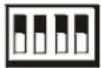
Diskettengestützte Diagnose
Ein umfassender Satz von Diagnosetests für den Dell-Rechner. Zum Aufruf der diskettengestützten Diagnose muß der Rechner über die Dell Diagnosediskette neu gestartet werden. Eine vollständige Erklärung über den Gebrauch der diskettengestützten Diagnose befindet sich im Installations- und Fehlerbeseitigungshandbuch.
DMA
Abkürzung für "Direct Memory Access" (Direktspeicherzugriff). Ein DMA-Kanal erlaubt bestimmte Datenübertragungen zwischen RAM und einem Gerät, ohne den Mikroprozessor zu adressieren.
DOC
Abkürzung für "Department of Communications" (kanadisches Fernmeldewesen).
dpi
Abkürzung für "Dots per inch" (Punkte pro Zoll).
DPMS
Abkürzung für "Display Power Management Signaling". Ein Standard, der von der Video Electronics Standards Association entwickelt wurde und die Hardware-Signale definiert, die von einem Videokontroller gesendet werden, um in einer Videoanzeige oder einem Monitor die verschiedenen Energiesparstatus zu aktivieren. Ein DPMS-kompatibler Bildschirm schaltet nach Empfang dieser Signale vom Video-Kontroller in die jeweilige Stromspar-Betriebsart.
DRAC
Akronym für Dell OpenManage™ Remote Assistant-Karte.
DRAM
Abkürzung für "Dynamic Random-Access Memory (dynamischer RAM)". Der RAM-Speicher eines Computers besteht normalerweise nur aus DRAM-Chips. Da DRAM-Chips eine elektrische Ladung nicht unbegrenzt halten können, wird jeder DRAM-Chip periodisch aufgefrischt.
drive-type number (Laufwerk-Typennummer)
Der Computer kann eine Anzahl bestimmter Festplatten identifizieren. Ihnen wird eine Laufwerktypennummer zugewiesen, die im NVRAM gespeichert wird. Die im System-Setup-Programm angegebenen Festplattenlaufwerke müssen mit den im Computer installierten Festplatten übereinstimmen. Über das System-Setup-Programm können außerdem für die Festplatten, die nicht in der Tabelle angeführt sind, physikalische Parameter (Zylinder, Köpfe, Schreibvorkompensation, Landezone und Kapazität) angegeben werden. Der Computer kann eine Reihe bestimmter Festplattenlaufwerke erkennen.
DS/DD
Abkürzung für doppelseitig, doppelte Dichte.
DS/HD
Abkürzung für doppelseitig, hohe Dichte.
DTE
Abkürzung für "Data Terminal Equipment". Jedes Gerät (z.B. ein Computersystem), das Daten in digitaler Form über ein Kabel oder eine Kommunikationsleitung senden kann. Das DTE ist über ein Datenkommunikationsgerät (DCE), z.B. ein Modem, an das Kabel oder die Kommunikationsleitung angeschlossen.
E
E/A
Abkürzung für Eingabe/Ausgabe. Die Tastatur und der Drucker sind z.B. E/A-Geräte. Im allgemeinen lassen sich E/A- und Rechneraktivitäten differenzieren. Generell werden E/A-Aktivitäten und Berechungsaktivitäten unterschieden. Beispiel: Wenn ein Programm ein Dokument zu einem Drucker sendet, unternimmt es eine E/A-Aktivität; wenn das Programm eine Liste mit Begriffen sortiert, unternimmt es eine Berechnungsaktivität.
ECC
Abkürzung für "Error Checking and Correction" (Fehlerkorrekturcode).
ECP
Abkürzung für "Extended Capabilities Port" (Anschluß mit erweiterter Funktionalität).
EDO
Abkürzung für "extended-data out" (verbesserte Datenausleseleistung). Eine Art RAM-Chip, der Daten auf den Ausgangsdatenleitungen des Chips für eine längere Zeit festhält als die Schnellseitenmodus-RAM-Chips. EDO-RAM-Chips sind außerdem schneller als Schnellseitenmodus-RAM-Chips.
EEPROM
Akronym für "Electrically Erasable Programmable Read-only Memory" (elektrisch lösch- und programmierbarer Festwertspeicher).
EGA
Abkürzung für erweiterter Grafikadapter.
EISA
Abkürzung für "Extended Industry-Standard Architecture" (Erweiterte Industrie-Standard Architektur), einem 32-Bit Erweiterungsbus. Die Erweiterungskarten-Stecksockel in einem EISA-Computer sind auch mit 8- oder 16-Bit-ISA-Karten kompatibel.
Um beim Einbau einer EISA-Karte einen Konfigurationskonflikt zu vermeiden, muß das EISA-Konfigurationsdienst-programm aufgerufen werden. Das Dienstprogramm gibt an, welchen Steckplatz die Erweiterungskarte belegt, und erhält Informationen über die von der Karte benötigten Systemressourcen von einer entsprechenden EISA-Konfigurationsdatei.
EMC
Abkürzung für elektromagnetische Kompatibilität.
EMI
Abkürzung für elektromagnetische Interferenz.
EMM
Abkürzung für "Extended Memory Manager" (erweiterte Speicherverwaltung). Ein Softwaredienstprogramm, das erweiterten Speicher verwendet, um auf Computern mit einem Intel386™ oder schnelleren Mikroprozessor einen erweiterten Speicher zu emulieren. Siehe auch konventioneller Speicher, expansionsspeicher, erweiterungsspeicher, Speichermanager und XMM.
EMP
Abkürzung für "Emergency Management Port" (Notfall-Managementanschluß).
EMS
Abkürzung für "Expanded Memory Specification" (Expansionsspeicher-Spezifikation). Siehe auch expandierter Speicher, Speicherverwaltungsprogramm und XMS.
EPROM
Akronym für "Erasable Programmable Read-only Memory" (elektrisch lösch- und programmierbarer Festwertspeicher).
Erweiterungsbus
Der Rechner besitzt einen Erweiterungsbus, über den der Mikroprozessor direkt mit den Kontrollern der Peripheriegeräte (wie z.B. der
Netzwerkkarte oder einem internen Modem) Daten austauschen kann.
Erweiterungskartenanschluß
Ein auf der Hauptplatine des Rechners befindlicher Stecksockel, der die Kontaktleisten von Erweiterungskarten aufnimmt.
Erweiterungsspelcher
RAM oberhalb der 1 MByte-Grenze. Die meisten Programme, die diesen Speicherbereich nutzen können (z.B. das Windows® - Betriebssystem), erfordern dazu ein Speicherverwaltungsprogramm (XMM). Siehe auch konventioneller Speicher, expansionsspeicher, Speicherverwaltungsprogramm und XMM.
ESD
Abkürzung für "Electrostatic Discharge" (elektrostatische Entladung). Eine vollständige Beschreibung befindet sich in "Sicherheitshinweise".
ESDI
Abkürzung für "Enhanced Small-Device Interface" (erweiterte Kleingeräteschnittstelle).
Expansionsspeicher
Eine Lösung für den Zugriff auf Systemspeicher (RAM) oberhalb von 1 MB. Der expandierte Speicher kann nur mit Hilfe eines EMM genutzt werden. Das System sollte nur dann für einen Expansionsspeicher konfiguriert werden, wenn Anwendungsprogramme benutzt werden, die expandierten Speicher benutzen können (oder erfordern). Siehe auch konventioneller Speicher, EMM, erweiterterungsspeicher und Speicherverwaltungsprogramm.
Externer Cachespeicher
Ein RAM-Cachespeicher, der SRAM-Chips verwendet. Da SRAM-Chips wesentlich schneller als DRAM-Chips sind, kann der Mikroprozessor Daten schneller aus dem externen Cachespeicher als dem RAM einlesen.
F
F
Abkürzung für Fahrenheit.
FAT
Abkürzung für "File Allocation Table". Die Dateisystemstruktur die von MS-DOS benutzt wird, um die Dateispeicherung zu organisieren und zu überwachen. Das Betriebssystem Microsoft Windows NT® kann wahlweise eine FAT-Dateisystemstruktur verwenden.
FCC
Abkürzung für "Federal Communications Commission", die amerikanische Bundesbehörde für das Kommunikationswesen.
Flash-Speicher
Eine Sonderform des EEPROM-Chips, die mittels eines auf Diskette befindlichen Dienstprogramms neu programmiert werden kann, während sie im Rechner installiert ist. Die meisten EEPROM-Chips können nur mit Hilfe spezieller Programmiergeräte neu beschrieben werden.
Formatieren
Der Vorgang, mit dem eine Festplatte oder Diskette auf die Datenspeicherung vorbereitet wird. Ein uneingeschränkter Formatierungsbefehl löscht alle Daten vom Datenträger. Der Befehl "format" unter MS-DOS 5.0 oder höher umfaßt eine Option, mit der ein Datenträger umformatiert wird, solange er noch nicht für Datenspeicherung benutzt wurde.
ft
Abkürzung für Fuß.
FTP
Abkürzung für "File Transfer Protocol" (Datenübertragungsprotokoll).
G
g
Abkürzung für Gramm.
G
Abkürzung für "Gravity" (Schwerkraft).
GByte
Abkürzung für Gigabyte. Ein Gigabyte entspricht 1024 Megabyte oder 1.073.741.824 Byte.
Gerätetreiber
Mit Hilfe eines Gerätetreibers kann das Betriebssystem oder eine Anwendung mit einem Gerät (z.B. einem Drucker oder einer Netzwerkkarte) kommunizieren. Einige Gerätetreiber – z.B. Netzwerktreiber – müssen in der Startdatei config.sys mit dem Befehl device= oder als speicherresidente Programme (normalerweise über die Stapeldatei autoexec.bat) geladen werden. Andere – wie z.B. Videotreiber – müssen jeweils bei Aufruf des Programms, für das sie zu verwenden sind, geladen werden.
Grafik-Koprozessor
Koprozessor
Grafikmodus
Siehe Videomodus.
GUI
Abkürzung für "Graphical User Interface" (grafische Benutzeroberfläche).
H
h
Abkürzung für hexadezimal. Bezeichnung für eine Zahl aus dem 16er-System, mit dem beim Programmieren oft die Adressen im RAM-Speicher des Rechners und die E/A-Adressen der Peripheriegeräte identifiziert werden. Die Dezimalzahlen von 0 bis 16 werden hexadezimal z.B. folgendermaßen ausgedrückt: 0, 1, 2, 3, 4, 5, 6, 7, 8, 9, A, B, C, D, E, F, 10. Im Text folgt hexadezimalen Zahlen oft ein h oder es geht ihnen ein 0x voran. Der konventionelle MS-DOS-Speicher – die ersten 640 KB der Speicheradressen – geht von 00000h bis 9FFFFh; der obere Speicherbereich unter MS-DOS – Speicheradressen zwischen 640 KB und 1 MB – geht von A0000h bis FFFFFh.
HMA
Abkürzung für "High Memory Area" (hoher Speicherbereich). Die ersten 64 KB des erweiterten Speichers oberhalb von 1 MB. Eine XMS-basierte Speicherverwaltungs kann HMA als direkte Erweiterung des konventionellen Speichers ausweisen. Siehe auch konventioneller Speicher, Speicherverwaltungsprogramm, oberer Speicherbereich und XMM.
Hostadapter
Ein Hostadapter implementiert die Kommunikation zwischen dem Bus des Rechners und dem Kontroller eines Peripheriegeräts. (Festplatten-Kontroller-Subsysteme umfassen eine integrierte Host-Adapter-Schaltung.) Um einen SCSI-Erweiterungsbus im System zu installieren, muß der entsprechende Hostadapter installiert werden.
HPFS
Abkürzung für die Option "High Performance File System (Hochleistungs-Dateisystem)" des Betriebssystems Windows NT.
Hz
Abkürzung für Hertz.
|
I20
Abkürzung für "Intelligent Input/Output" (intelligente Eingabe/Ausgabe).
IC
Abkürzung für "Integrated Circuit" (integrierte Schaltung).
ICMB
Abkürzung für Inter-Chassis-Management-Bus.
ID
Abkürzung für Identifizierung.
Interner Nikroprozessor-Cachespeicher
Ein Instruktions- und Daten-Cachespeicher, der im Mikroprozessor realisiert ist. Der Pentium-Mikroprozessor besitzt einen internen 16-KB Cachespeicher, der als 8-KB-Nur-Schreib-Instruktionsspeicher und als 8-KB-Lese-Schreib-Daten-Cachespeicher arbeitet.
IP
Abkürzung für "Internet Protocol" (Internet-Protokoll).
IPX
Abkürzung für "Internetwork Packet eXchange" (netzüberschreitender Darenpacketaustausch).
IRQ
Abkürzung für "Interrupt Request" (Unterbrechungsaufforderung). Dieses Signal, daß Daten an ein Peripheriegerät auszugeben oder von ihm zu empfangen sind, wird über eine IRQ-Leitung zum Mikroprozessor geleitet. Jeder Peripherieverbindung muß eine eigene IRQ-Nummer zugewiesen werden. Beispiel: Der ersten seriellen Schnittstelle des Computers (COM1) ist standardmäßig IRQ4 zugewiesen. Zwei Geräte können sich die gleiche IRQ-Leitung teilen, dann aber nicht gleichzeitig verwendet werden.
IRTOS
Abkürzung für I2O real-time operating system (I2O-Echtzeitbetriebssystem).
ISA
Akronym für "Industry-Standard Architecture" (Architektur nach dem Industriestandard). Eine 16-Bit-Erweiterungsbus-Architektur. Die Erweiterungskarten-Stecksockel in einem ISA-Rechner sind auch mit 8-Bit-ISA-Karten kompatibel.
ITE
Abkürzung für "Information Technology Equipment" (informationstechnische Geräte).
J
JEIDA
Abkürzung für "Japanese Electronic Industry Development Association" (Japanischer Entwicklungsausschuß der Elektronikindustrie).
K
K
Als Kleinbuchstabe Abkürzung für Kilo, den Faktor 1000. Als Großbuchstabe Angabe für 210 = 1024 bei Informationsgehaltsmaßen (z.B. KByte).
KByte
Abkürzung für Kilobyte, 1024 Byte.
KB/s
Abkürzung für Kilobyte (KB) pro Sekunde.
Kbit(s)
Abkürzung für Kilobit(s), 1024 Bits.
Kbps
Abkürzung für Kilobit(s) pro Sekunde.
kg
Abkürzung für Kilogramm, 1000 Gramm.
kHz
Abkürzung für Kilohertz, 1000 Hertz.
Kontroller
Ein Schaltkreis oder eine Steckkarte, mit der die Datenübertragung zwischen dem Mikroprozessor und einem Peripheriegerät, wie einem Floppy-Laufwerk oder einer Tastatur, gesteuert wird.
konventioneller Speicher
Die ersten 640 KByte des RAM-Speichers. Falls sie nicht speziell dafür entworfen wurden, sind die MS-DOS Programme auf den konventionellen Speicherbereich beschränkt. Siehe auch EMM, expandierter Speicher, erweiterter Speicher, HMA, Speicherverwaltungsprogramm, oberer Speicherbereich und XMM.
Koprozessor
Ein Koprozessor, der den Mikroprozessor des Rechners von seinen zahlenverarbeitenden Aufgaben befreit. So unterstützt ein mathematischer Coprozessor die Arithmetikprozesse. Ein grafischer Coprozessor unterstützt die Videoanzeige. Der Intel® Pentium®-Mikroprozessor beinhaltet einen integrierten mathematischen Coprozessor.
Kühlkörper
Eine Metallplatte mit Stiften oder Rippen, die der Wärmeableitung dient. Einige Mikroprozessoren besitzen integrierte Kühlkörper.
L
LAN
Akronym für "Local Area Network" (lokales Rechnernetz). Ein LAN-System ist normalerweise auf das gleiche oder einige benachbarte Gebäude beschränkt, wobei alle Geräte in einem Netzwerk durch dedizierte Verkabelung miteinander verbunden sind.
lb
Abkürzung für US-Pfund, 454 Gramm.
LCD
Abkürzung für Flüssigkristallanzeige. Sie verbraucht geringe Leistung und wird oft als Anzeige in Notebook-Computern eingesetzt. Eine LCD-Anzeige besteht aus einer Flüssigkristallösung, die sich zwischen zwei polarisierten Materialschichten befindet. Durch einen elektrischen Strom kann jedes Kristall so geschaltet werden, daß es Licht durchläßt oder blockiert.
LED
Abkürzung für Leuchtdiode. Ein elektronisches Teil, daß durch elektrischen Strom aufleuchtet.
LIF
Abkürzung für "Low Insertion Force" (Einbau mit geringem Kraftaufwand). Einige Computer besitzen LIF-Sockel und Anschlüsse, mit denen Bauteile wie der Mikroprozessor durch minimale Kraftaufwendung ein- und ausgebaut werden können.
LN
Abkürzung für "Load Number" (Lastzahl).
Local Bus
Für einen Computer mit Local Bus können bestimmte Peripheriegeräte, wie z. B. der AGP-Videokontroller, so ausgelegt werden, daß sie wesentlich schneller arbeiten als mit einem herkömmlichen Datenbus. Einige Local-Bus-Geräte können etwa mit derselben Taktrate und Datenbusbreite wie der Mikroprozessor arbeiten.
LPTn
Die MS-DOS-Gerätebezeichnungen für die erste bis einschl. dritte parallele Druckerschnittstelle an Ihrem Rechner sind LPT1, LPT2 und LPT3.
LUN
Abkürzung für "Logical Unit Number" (logische Einheitennummer).
M
m
Abkürzung für Meter.
mA
Abkürzung für Milliampere.
mAh
Abkürzung für Milliamperestunde(n).
Mathematischer Koprozessor
Koprozessor
Maus
Ein Zeige- und Eingabegerät, das die Cursorbewegungen auf dem Bildschirm steuert. Mit mausorientierter Software können Befehle aufgerufen werden, indem der Zeiger auf das dargestellte Objekt bewegt und eine Maustaste geklickt wird.
MBR
Abkürzung für "Master Boot Record" (Hauptstartverzeichnis).
MByte
Abkürzung für Megabyte. Der Begriff Megabyte steht für 1.048.576 Bytes. Im Zusammenhang mit der Speicherkapazität einer Festplatte wird der Begriff jedoch häufig abgerundet und steht dann generell für 1.000.000 Bytes.
MDA
Abkürzung für "Monochrome Display Adapter" (monochrome Anzeigeadapter).
MGA
Abkürzung für "Monochrome Graphics Adapter" (monochromeer Grafikadapter).
MHz
Abkürzung für Megahertz.
Da es sich hierbei um den primären Rechnerchip handelt, wird der Mikroprozessor oft auch als "Rechnergehim" bezeichnet. Der Mikroprozessor besitzt einen arithmetischen Verarbeitungsteil und eine Steuereinheit. Eine für einen bestimmten Mikroprozessor geschriebene Software muß nomalerweise revidiert werden, damit sie sich auch für einen anderen Mikroprozessor eignet. ZVE und CPU sind Synonyme für Mikroprozessor.
Mikroprozessor
Das er der Hauptrechnerchip im Computer ist, wird der Mikroprozessor auch "das Computergehirm" genannt. Der Mikroprozessor enthält eine arithmetische Verarbeitungseinheit und eine Kontrolleinheit. Software, die für den einen Mikroprozessor geschrieben wurde, muß normalerweise abgeändert werden, damit sie auf einem, anderen Mikroprozessor ausgeführt werden kann. CPU is ein Synonym für Mikroprozessor.
min
Abkürzung für Minute(n).
mm
Abkürzung für Millimeter.
MPS
Abkürzung für "Multiprocessing Specification" (Spezifikation für Multiprozessorbetrieb).
ms
Abkürzung für Millisekunde.
MS-DOS
Abkürzung für "Microsoft Disk Operating System".
MTBF
Abkürzung für "Mean Time Between Failures" (mittlere Betriebsdauer).
Multifrequenz-Bildschirm
Ein Bildschirm, der mehrere Videostandards unterstützt. Er kann sich auf den Frequenzbereich des Signals verschiedener Videoadapter einstellen.
mV
Abkürzung für Millivolt.
N
Neustartroutine
Der Rechner löscht beim Starten den gesamten Speicher, initialisiert die Geräte und lädt das Betriebssystem. Wenn das Betriebssystem nicht versagt, kann der Rechner mit der Tastenkombination
NIC
Akronym für Netzwerk-Schnittstellen-Kontroller.
NiCad
Akronym für Nickel-Cadmium.
NiMH
Abkürzung für Nickel-Metallhydrid.
NLM
Abkürzung für "NetWare® Loadable Module" (NetWare-ladbares Modul).
NMI
Abkürzung für "Nonmaskable Interrupt" (nichtmaskierbare Unterbrechungsaufforderung). Mit dem Aussenden einer NMI an den Mikroprozessor meldet ein Gerät Hardwarefehler, wie. z.B. Paritätsfehler.
ns
Abkürzung für Nanosekunde, ein Milliardstel einer Sekunde.
NTFS
Abkürzung für die Option "NT File System" des Betriebssystems Windows NT.
Nur-Lese-Datei
Eine schreibgeschützte Datei oder Diskette kann weder bearbeitet noch gelöscht werden. Ein Schreibschutz kann folgende Ursachen haben:
Das Schreibschutzattribut ist gesetzt.
Sie befindet sich auf einer Nur-Lese-Diskette.
Die Datei befindet sich in einem Netzwerk-Verzeichnis, für das Ihnen der Systemverwalter keine Schreibrechte zugewiesen hat.
NVRAM
Abkürzung für "Nonvolatile Random-Access Memory" (nichtflüchtiger Festwertspeicher). Dabei handelt es sich um einen Speicher, dessen Inhalt beim Abschalten des Rechners nicht verloren geht. NVRAM wird benutzt, um das Datum, die Uhrzeit und die System-Setupeinstellungen zu speichern.
0
Oberer Speicherbereich
Speicher in den freien RAM-Bereichen zwischen 640 KByte und 1 MByte. Wenn sich im Computer ein 386er oder höherer Mikroprozessor befindet, kann ein Speicherverwaltungs-Dienstprogramm Blöcke im oberen Speicherbereich bereitstellen, in denen Gerätetreiber und speicherresidente Programme geladen werden. Siehe auch konventioneller Speicher, HMA und Speicherverwaltungsprogramm.
OS/2®
Abkürzung für "Operating System/2".
OTP
Abkürzung für "One-Time Programmable" (einmalig programmierbar).
P
parallele Schnittstelle
Ein E/A-Anschluß, über den ein paralleler Drucker am Computer angeschlossen werden kann. Der Anschluß ist an seiner 25 poligen Steckbuchse zu erkennen.
Parameter
Ein Wert oder eine Option, die von einem Programm gefordert wird. Ein Parameter wird manchmal auch als Schalter oder Argument bezeichnet.
Partition
Mit dem Befehl fdisk wird eine Festplatte in physische Abschnitte, sogenannte Partitionen, unterteilt. Jede Partition kann über mehrere logische Laufwerke verfügen. Beispiel: Eine 2-GB-Festplatte kann in zwei logische Partitionen mit drei logischen Laufwerkzuweisungen unterteilt werden (siehe nachstehende Tabelle).
Partitionieren des Festplattenlaufwerks
| Physische Partitionen und Größen |
| Partition 1 - 1.2 GB / Partition 2 - 800 MB |
| Logische Laufwerkzuweisungen und Größen |
| Laufwerk C - 1.2 GB / Laufwerk D - 500 MB / Laufwerk E - 300 MB |
Nach dem Partitionieren muß jede Festplatte mit dem Befehl format logisch formatiert werden.
PC-Karte
Eine PC-Karte, die nur etwas größer als eine Kreditkarte ist, ist eine entfernbare E/A-Karte – z.B. eine Modem-, LAN-, SRAM- oder Flash-Speicherkarte – die den PCMCIA-Standards entspricht. Siehe auch PCMCIA.
PCI
Abkürzung für "Peripheral Component Interconnect" (peripherie Komponentenzwischenverbindung). Ein Standard für die von der Intel Corporation entwickelten Local-Bus-Implementierung
PCMCIA
Abkürzung für "Personal Computer Memory Card International Association" (Internationaler Personalcomputer-Speicherkartenverband). Siehe auch PC-Karte.
PDC
Abkürzung für "Primary Domain Controller" (Primärdomänenkontroller).
PERC
Akronym für PowerEdge Erweiterter RAID-Kontroller.
Peripheriegerät
An den Computer angeschlossene interne oder externe Harware, wie z.B. ein Drucker, ein Laufwerk oder eine Tastatur.
PGA
Abkürzung für "Pin Grid Array" (Stiftegruppierung), eine Art Mikroprozessorsockel, der den Ausbau des Chips ermöglicht.
POST
Akronym für "Power-on Self Test" (Einschaltselbsttest). Nach dem Einschalten des Rechners wird zuerst ein POST durchgeführt, der Systemkomponenten wie RAM, Diskettenlaufwerke und Tastatur testet, bevor das Betriebssystem geladen wird.
ppm
Abkürzung für "Pages per Minute" (Seiten pro Minute).
PQFP
Abkürzung für "Plastic Quad Flat Pack" (Plastik-Quadrant-Flachpackung), eine Art Mikroprozessorsockel, auf dem der Mikroprozessor permanent installiert ist.
Programmdiskettensatz
Der Diskettensatz, mit dem die vollständige Einrichtung eines Betriebssystems oder einer Anwendung durchgeführt wird. Bei der Neukonfigurierung eines Programms wird sehr oft der Programmdiskettensatz benötigt.
PS/2
Abkürzung für "Personal System/2".
PSPB
Abkürzung für "Power Supply Paralleling Board" (Netzteil-Parallelschaltungsplatine).
PVC
Abkürzung für Polyvinylchlorid.
Q
QIC
Abkürzung für "Quarter-Inch Cartridge" (Viertelzollkartusche).
R
RAID
Abkürzung für "Redundant Arrays of Independent Disks" (redundante Anordnung unabhängiger Festplatten). Der Ausdruck wurde 1987 von David Patterson, Garth Gibson und Randy Katz (Universität von Kalifornien in Berkeley) eingeführt. Das Ziel von RAID ist es, mehrere kleine und kostengünstige Festplatten zu verwenden, um eine hohe Speicherkapazität und Leistung zur Verfügung zu stellen und dabei gleichzeitig die Zuverlässigkeit des Festplatten-Subsystems beizubehalten oder gar zu verbessern.
Patterson, Gibson und Katz beschreiben fünf unterschiedliche Verfahren, die allgemein als RAID-Stufen 1 bis 5 bekannt sind. Jede Stufe verwendet ein oder mehrere zusätzliche Laufwerke, um ein Mittel zur Regenerierung von Daten zu liefern, wenn ein Laufwerk versagen sollte, so daß die effektive Störrate des gesamten Festplatten-Subsystems sehr gering ist.
RAID 0
RAID 0 wird allgemein als Datenmarkierung bezeichnet. Ursprünglich war diese Stufe nicht als RAID-Stufe definiert, sie ist jedoch inzwischen weitgehend als solche anerkannt worden. In dieser Anordnungskonfiguration werden Daten sequentiell ohne Redundanz auf die verfügbaren Festplatten geschrieben. RAID-0-Konfigurationen bieten hohe Leistungen, aber eine relativ geringe Zuverlässigkeit. Wenn DSA-Kontrollerkarten im Duplexbetrieb eingesetzt werden, ist RAID 0 die beste Option. Siehe auch Datenmarkierung.
RAID 1
RAID 1 wird allgemein als Datenspiegelung bezeichnet. RAID 1 verwendet auch Datenmarkierung, so daß RAID 1 als Spiegelung der RAID 0 Konfigurationen angesehen werden kann. RAID 1 ist die beste Option für Anwendungen mit hoher Verfügbarkeit, die eine hohe Leistung oder relativ geringe Datenkapazität erfordern. Siehe auch Datenspiegelung, RAID 10 und Datenmarkierung.
RAID 4
RAID 4 wird allgemein als Datenschutz bezeichnet. Sie verwendet Datenmarkierung, wie bereits RAID 0, fügt aber ein einzelnes, speziell zugewiesenes Laufwerk hinzu. Die auf diesem Laufwerk abgespeicherten Paritätsdaten können eingesetzt werden, um verloren gegangene Daten eines einzelnen defekten Laufwerks zu regenerieren. RAID 4 Konfigurationen schreiben die Daten langsam, da Paritätsdaten erzeugt und auf das Paritätslaufwerk geschrieben werden müssen, und die Erzeugung der Paritätsdaten erfordert häufig das Einlesen von Daten mehrerer physischer Laufwerke. Siehe auch Datenschutz und Datenmarkierung.
RAID 5
RAID 5, wie bereits RAID 4, wird allgemein als Datenschutz bezeichnet. RAID 5 ist identisch mit RAID 4, außer daß die Paritätsdaten gleichmäßig auf alle physischen Laufwerke (anstatt auf ein einzelnes Laufwerk) verteilt werden. In Konfigurationen mit einer großen Anzahl von physischen Laufwerken, bei denen eine große Zahl kleiner simultaner Schreibvorgänge durchgeführt werden, bietet RAID 5 eine potentiell höhere Leistung als RAID 4. RAID 4 und RAID 5 Konfigurationen sind für Anwendungen mit hoher Verfügbarkeit, bei denen Leistung weniger kritisch ist oder bei denen eine hohe Datenkapazität erfordert wird, angemessen. Siehe auch Datenschutz.
RAID 10
RAID 10 ist eine Datenspiegelungstechnik, bei der Daten über zwei identische RAID-0-Anordnungen oder Festplattenwerke kopiert werden. Alle Daten auf einem physischen Laufwerk in einer Anordnung werden auf ein Laufwerk in der zweiten Anordnung kopiert oder gespiegelt. Durch Spiegelung wird vollständige Datenredundanz zwecks größerer Datensicherheit geboten. Siehe auch Datenspiegelung, RAID 1 und Datenmarkierung.
RAM
Abkürzung für "Random-Access Memory" (Schreib-/Lese-Speicher). Akronym für den primären Arbeitsspeicher des Rechners. Jeder Bereich im RAM ist durch eine Zahl gekennzeichnet, die sogenannte Speicheradresse. Alle im RAM abgelegten Daten und Befehle gehen beim Ausschalten des Rechners verloren.
RAMDAC
Abkürzung für "Random-Access Memory Digital-to-Analog Converter" (Schreib-/Lese-Speicher Digital-Analogwandler).
RCA
Abkürzung für "Resource Configuration Add-in" (Ressourcenkonfigurations-Zusatzprogramm).
RCU
Abkürzung für Resource Configuration Utility (Ressourcenkonfigurations-Dienstprogramm).
Realmodus
Ein Betriebsmodus, der von 80286er oder höheren Mikroprozessortypen unterstützt wird und die Architektur eines 8086er Mikroprozessors emuliert. Im Realmodus kann MS-DOS nur auf 640 KB an konventionellem Speicher zugreifen (ohne Unterstützung zusätzlicher Softwareprogramme).
REN
Abkürzung für "Ringer Equivalence Number" (Rufäquivalenzzahl [Klingelton]).
RFI
Abkürzung für "Radio Frequency Interference" (Hochfrequenzstörung/HF-Störungen).
RGB
Abkürzung für rot/grün/blau.
ROM
Akronym für "Read-Only Memory" (Festwertspeicher). Einige der für den Einsatz des Computers wesentlichen Programme befinden sich im ROM-Code. Im Gegensatz zum RAM geht der Inhalt des ROM beim Ausschalten des Systems nicht verloren. Im Gegensatz zum RAM geht der Inhalt des ROM beim Ausschalten des Systems nicht verloren.
rpm
Abkürzung für "Revolutions per Minute" (Umdrehungen pro Minute).
RTC
Abkürzung für "Real-Time Clock" (Echtzeituhr). Abkürzung für "Real-Time Clock" (Echtzeituhr), eine batteriegespeiste Uhr im Innern des Rechners, die auch bei ausgeschaltetem Gerät Datum und Uhrzeit beibehält.
s
s
Abkürzung für Sekunde.
Schalter
Siehe Parameter.
Schattenspeichern, Hintergrundspeichern
Der System- und Video BIOS-Code des Computers werden normalerweise in ROM-Chips abgelegt. . Schattenspeichern bezieht sich auf eine leistungssteigernde Technik, bei der der BIOS-Code während der Neustartroutine in schnelleren RAM-Chips im oberen Speicherbereich (oberhalb von 640 KB) abgelegt wird.
Schutzmodus
Ein Betriebsmodus, der von 80286er oder höheren Mikroprozessortypen unterstützt wird und dem Betriebssystem folgende Funktionen ermöglicht:
Einen Speicheradreßbereich von 16 MB (80286er Mikroprozessoren) bis 4 GB (Intel386 oder höher)
Multitasking
- Virtueller Speicher – ein Verfahren, um den adressierbaren Speicherbereich durch Verwendung des Festplattenlaufwerks zu vergrößern
Das 32-Bit Betriebssystem Windows NT arbeitet im Schutzmodus. MS-DOS kann nicht im Schutzmodus arbeiten; einige Programme, die unter MS-DOS laufen (z.B. Windows), können jedoch den Computer im Schutzmodus laufen lassen.
schreibgeschützt
Nur zum Lesen bestimmte Dateien sind schreibgeschützt. Eine 3,5-Zoll Diskette kann durch Verschieben des Schreibschutzschalters in die offene Position schreibgeschützt werden; eine 5,25-Zoll Diskette wird durch Aufkleben einer Schreibschutzmarke schreibgeschützt.
SCSI
Akronym für "Small Computer System Interface" (Kleincomputer-Systemschnittstelle). Eine E/A-Busschnittstelle mit höheren Datenübertragungsraten als herkömmliche Schnittstellen. Maximal sieben Geräte können an eine SCSI-Schnittstelle angeschlossen werden.
SDMS
Abkürzung für "SCSI Device Management System" (SCSI-Gerätemanagementsystem).
SDRAM
Abkürzung für "Synchronous Dynamic Random-Access Memory".
SDS
Abkürzung für "Scalable Disk System" (skalierbares Festplattensystem).
SEC
Abkürzung für "Single-Edge Contact" (Einzeldirektsteck-Verbindungskassette).
Sektor
Die grundlegende Einheit des Datenzugriffs für Festplattenlaufwerke. Bei PC-kompatiblen Systemen ist ein Sektor üblicherweise 512 Bytes. Siehe auch Block und Blockgröße.
serielle Schnittstelle
Ein E/A-Anschluß, über den ein Modem oder eine Maus am Computer angeschlossen werden kann. Der Anschluß ist an seiner 9-poligen Steckbuchse zu erkennen.
Sicherungskopie (Backup)
Eine Kopie eines Programms oder einer Datendatei. Aus Sicherheitsgründen sollten regelmäßig Sicherungskopien der Festplatte angelegt werden. Vor Ändern der Konfiguration des Computers sollten wichtige Startdateien, wie z.B. die autoexec.bat und config.sys für MS-DOS oder die win gesichert werden.ini und System.ini für Microsoft Windows.
Signaltoncode
Eine diagnostische Systemnachricht in Form einer Serie von Signaltonmustern, die über den Lautsprecher des Rechners ausgegeben werden. Eine vollständige Erklärung der System-Signaltoncodes befindet sich im Installations- und Fehlerbeseitigungshandbuch.
SIMD
Akronym für single instruction, multiple data.
SMART
Akronym für "Self-Monitoring Analysis and Reporting Technology" (Selbstüberwachende Analyse- und Berichtstechnologie). Eine Technologie, die Festplatten-Laufwerken das Melden von Fehlern und Ausfällen an das System-BIOS erlaubt, das dann eine entsprechende Fehlermeldung auf dem Bildschirm anzeigt. Um von dieser Technologie Gebrauch machen zu können, müssen Sie über ein SMART-Festplattenlaufwerk und die entsprechende Unterstützung im System-BIOS verfügen.
SMB
Abkürzung für "System Management Bus".
SMP
Abkürzung für "Symmetric Multiprocessing" (symmetrischer Multiprozessorbetrieb).
SNMP
Abkürzung für "Simple Network Management Protocol" (einfaches Netzwerk-Managementprotokoll).
Speicher
Ein Rechner kann verschiedene Speichertypen besitzen, wie z.B. RAM, ROM und Videospeicher. Das Wort Arbeitsspeicher wird oft als Synonym für RAM verwendet. Beispiel: Im allgemeinen besagt eine Aussage wie "ein Rechner mit 8 MB Arbeitsspeicher", daß der Rechner einen RAM-Speicher von 8 MByte besitzt.
Speicheradresse
Eine bestimmte Adresse im RAM des Rechners, die als hexadezimale Zahl angegeben wird.
Speicherverwaltungsprogramm
Ein Dienstprogramm, das die Implementierung des über den konventionellen Speicher hinausgehenden Speicherplatzes, wie z.B. Erweiterungsspeicher oder Expansionsspeicher regelt. Siehe auch konventioneller Speicher, EMM, expansionsspeicher, erweiterter Speicher, HMA, oberer Speicherbereich und XMM.
SRAM
Abkürzung für "Static Random-Access Memory" (statischer, wahlfreier Zugriffsspeicher). Da SRAM-Chips nicht konstant aufgefrischt werden müssen, sind sie wesentlich schneller als DRAM-Chips. SRAM werden meistens in externen Cachespeichern eingesetzt.
Stapeldatei
Eine ASCII-Textdatei mit einer Reihe von Befehlen, die in Folge aufgerufen werden. Stapeldateien müssen die Dateinamenserweiterung .bat tragen.
Startfähige (bootfähige) Diskette
Der Computer kann über eine Diskette in Laufwerk A neu gestartet werden. Eine startfähige Diskette wird wie folgt angelegt: eine Diskette in Laufwerk A einlegen, auf der MS-DOS-Befehlsebene sys a: eingeben und
Steckkartenanschluß
Metalleiste auf der Unterseite von Erweiterungskarten, die über Kontaktstreifen verfügt und in den Erweiterungskartenanschluß der Hauptplatine eingesteckt wird.
SVGA
Abkürzung für Super Video Graphics Array. Siehe auch VGA.
Synchron-Verhandlung
Synchron-Verhandlung ist eine SCSI-Funktion, die dem Hostadapter und den an ihn angeschlossenen SCSI-Geräten erlaubt, Daten im synchronen Modus hin- und herzuübertragen. Der synchrone Datenaustausch ist schneller als der asynchrone Datenaustausch.
Syntax
Die Regeln, die bei der Eingabe einer Instruktion oder eines Befehls zu befolgen sind, damit der Computer die Eingabe korrekt verarbeiten kann.
Systemplatine
Auf der Systemplatine (Hauptplatine) des Systems befinden sich normalerweise die folgenden Komponenten:
Mikroprozessor
RAM
Erweiterungskartenanschlüsse
Kontroller für standardmäßige Peripheriegeräte, wie z.B. die Tastatur
verschiedene ROM-Chips
Systemplatine, Hauptplatine und Platine werden oft als Synonyme verwendet.
Systemdiskette
Ein Synonym für startfähige Diskette.
Systemspeicher
Synonym für RAM-Speicher.
System-Setup-Programm
Mit den Optionen des System-Setup-Programms wird die Hardware des Computers konfiguriert. In einigen Fällen muß der Computer neu gestartet werden, damit die Hardwarekonfigurationsänderung wirksam wird. Die Werte der Systemkonfiguration werden im NVRAM gespeichert und bleiben damit wirksam, bis man sie erneut ändert.
system.ini-Datei
Beim Aufruf des Windows-Betriebssystems wird zuerst die system.ini-Datei gelesen, um die verschiedenen Optionen für die Windows-Betriebsumgebung festzulegen. U.a. wird in der system.ini-Datei festgehalten, welche Video-, Maus- und Tastaturtreiber für Windows installiert sind.
Durch Änderung der Einstellungen in der Systemsteuerung oder Aufruf des Windows-Setup-Programms könnten Optionen der Datei system.ini geändert werden. In anderen Fällen müsen u.U. mit einem Text-Editor (z.B. Notepad) Optionen für die Datei system.ini geändert oder hinzugefügt werden.
T
Tastenkombination
Eine Kombination mehrerer Tasten, deren gleichzeitiges Drücken einen Befehl zum Rechner schickt. Beispiel: Zum Neustarten des Systems wird die Tastenkombination
TCP/IP
Abkürzung für "Transmission Control Protocol/Internet Protocol" (Übertragungskontroll-/Internet-Protokoll).
Text-Editor
Ein Anwendungsprogramm zum Bearbeiten von Textdateien, die ausschließlich aus ASCII-Zeichen bestehen. MS-DOS Editor und Notepad (unter Windows) sind Text-Editoren. Die meisten Textverarbeitungsprogramme verwenden programmspezifische Dateiformate mit Binärzeichen, obwohl einige auch Textdateien lesen und schreiben können.
Textmodus
Siehe Videomodus.
TFT
Abkürzung für Dünnschichttransistor. Eine dünnschichtige Anzeige für Notebook-Computer, wobei jeder Punkt durch 1-4 Transistoren gesteuert wird.
tpi
Abkürzung für "Tracks per inch" (Spuren pro Zoll).
TSR
Abkürzung für "Terminate-and-Stay-Resident" (speicherresident). Ein speicherresidentes Programm läuft "im Hintergrund" ab. Die meisten speicherresidenten Programme implementieren eine vorbestimmte Tastenkombination (die auch als "Hot Key" bezeichnet wird), mit der der Hintergrundprozeß aktiviert werden kann, während ein anderes MS-DOS Programm läuft. Nach Ablauf des Hintergrundprozesses verbleibt das Programm im Speicher und ist für spätere Einsätze abrufbar.
Da MS-DOS nicht dazu geeignet ist, mehrere Programme gleichzeitig ablaufen zu lassen, können speicherresidente Programme manchmal zu Speicherkonflikten führen. Bei der Fehlersuche kann diese Möglichkeit ausgeschaltet werden, indem der Computer ohne Abruf speicherresidenter Programme neu gestartet wird.
TV
Abkürzung für Television (Fernsehen).
U
UL
Abkürzung für "Verein Deutscher Elektrotechniker".
UMB
Abkürzung für "Upper Memory Blocks" (Oberer Speicherblöcke). Siehe auch konventioneller Speicher, HMA, Speicherverwaltungsprogramm und oberer Speicherbereich.
USB
Abkürzung für "Universal Serial Bus".
USOC
Abkürzung für "Universal Service Ordering Code" (Universal-Service-Bestellkode).
USV
Abkürzung für "Ununterbrochene Stromversorgung". Ein batteriebetriebenes Gerät, das bei Stromausfall automatisch die Versorgung des Rechners übemimmt.
v
v
Abkürzung für Volt.
VAC
Abkürzung für "Volt(s) Alternating Current" (Volt-Wechselspannung).
VCCI
Abkürzung für "Voluntary Control Council for Interference" (Freiwilliger Kontrollrat für Funkstörungen).
VDC
Abkürzung für "Volt(s) Direct Current" (Volt-Gleichspannung).
VDE
Abkürzung für Verband Deutscher Elektrotechniker.
Verzeichnis
Mit Hilfe von Verzeichnissen werden zusammengehörige Dateien in einer hierarchischen 'umgedrehten Baumstruktur' erfaßt. Jede Festplatte besitzt ein Stammverzeichnis; Beispiel: die Eingabeauforderung C: ≥ zeigt normalerweise das Stammverzeichnis des Festplattenlaufwerks C an. Unterverzeichnisse können in zusätzliche Verzeichnisse abzweigen. Von Unterverzeichnissen können zusätzliche Verzeichnisse abzweigen.
![graph TD A["C:"] --> B["c:\windows"] B --> C["c:\dos"] C --> D["c:\dell"] D --> E["c:\windows\system"] F["Haupverzeichnis"] --> A G["Unterverzeichnisse"] --> H](/content/2026/05/819639/images/2af6914c189c99a39e28feb91df4043806685361658f84a136629d3392f97e8a.jpg)
VESA
Akronym für "Video Electronics Standards Association" (Verband für Videoelektroniknormen).
VGA
Abkürzung für Video Graphics Array. VGA und SVGA sind Standards für Videoadapter mit höheren Auflösungs- und Farbmöglichkeiten als EGA und CGA, ihre Vorläufer.
Um ein Programm mit einer bestimmten Auflösung wiederzugeben, müssen die entsprechenden Videotreiber installiert sein, und der Bildschirm muß die gewünschte Auflösung unterstützen. Die Anzahl der von einem Programm wiedergegebenen Farben hängt von den Fähigkeiten des Bildschirms, des Videotreibers und der Größe des installierten Videospeichers ab.
VGA-Funktionsanschluß
In einigen Systemen mit einem internen VGA-Videoadapter ermöglicht der VGA-Funktionsanschluß das Hinzufügen eines leistungssteigernden Adapters (z.B. eines Videobeschleunigers). Ein VGA-Funktionsanschluß wird manchmal auch als VGA-Durchschreibanschluß bezeichnet.
Videoadapter
Die Schaltkreise, die zusammen mit dem Bildschirm oder dem Display die Videomöglichkeiten des Computers realisiert. Ein Videokontroller kann mehr oder weniger als die von einem bestimmten Bildschirm angebotenen Merkmale unterstützen. Zum Videokontroller gehören Videotreiber, mit denen populäre Anwendungsprogramme und Betriebssysteme in einer Vielzahl von Videomodi arbeiten können.
Bei den meisten aktuellen Dell-Computern ist der Videokontroller in die Hauptplatine integriert. Gleichzeitig steht eine Vielzahl von Videoadapterkarten zur Verfügung, die in einem Erweiterungssteckplatz eingebaut werden können.
Videokontroller können vom RAM-Speicher auf der Systemplatine separaten Speicher aufweisen. Die Größe des Videospeichers kann außerdem zusammen mit den Videotreibern des Kontrollers die Anzahl der gleichzeitig darstellbaren Farben beeinflussen. Einige Videokontroller besitzen zudem ihren eigenen Koprozessorchip zur schnelleren Grafikverarbeitung.
Videoauflösung
Videoauflösung—wie z.B. 640 × 480—wird durch die Anzahl der horizontalen und verlikalen Bildpunkte ausgedrückt. Damit ein Programm mit einer bestimmten Videoauflösung arbeitet, müssen die entsprechenden Videotreiber geladen sein und der Bildschirm die gewünschte Auflösung unterstützen.
Videomodus
Videoadapter unterstützen normalerweise mehrere Text- und Grafikmodi. Zeichengestützte Software (wie z.B. MS-DOS) läuft im Textmodus, der durch x Spalten mal y Zeilen an Zeichen definiert ist. Grafikgestützte Software (wie z.B. das Betriebssystem Windows) läuft im Grafikmodus, der durch x horizontale mal y vertikale Bildpunkte mal z Farben definiert ist.
Videospeicher
Die meisten VGA- und SVGA-Videoadapter besitzen, zusätzlich zum RAM-Speicher des Computers, VRAM- oder DRAM-Speicherchips. Die Größe des installierten Videospeichers beeinflußt in erster Linie die Anzahl der Farben, die ein Programm anzeigen kann (abhängig von den entsprechenden Videotreibern und den Fähigkeiten des Bildschirms).
Videotreiber
Grafikmodus-Anwendungsprogramme und Betriebsumgebungen (z.B. Windows) benötigen oft Videotreiber, um die Anzeige mit einer bestimmten Auflösung und Farbenzahl darzustellen. Dabei kann ein Programm einige "allgemeine" Videotreiber umfassen. Zusätzliche Videotreiber müssen in der Regel auf einen bestimmten Videoadapter zugeschnitten sein. Diese Treiber befinden sich normalerweise auf separaten Disketten, die mit dem Computer oder Videoadapter geliefert wurden.
Virtueller 8086er-Modus
Eine Betriebsart, die von i386er oder höheren Mikroprozessoren unterstützt wird. Der virtuelle 8086er Modus ermöglicht Betriebsum-gebungen (z.B. Windows), mehrere Programme in separaten 1-MB Speicherbereichen ablaufen zu lassen. Jeder 1-MB Bereich wird als virtuelles System bezeichnet.
Virtueller Speicher
Ein Verfahren, um durch Verwendung des Festplattenlaufwerks den adressierbaren RAM-Speicher zu vergrößem. (Ein virtueller Speicher, der auf Betriebssystem-ebene implementiert werden muß, wird von MS-DOS nicht unterstützt.) Beispiel: In einem Computer mit 8 MB RAM-Speicher und 16 MB virtuellem Speicher auf der Festplatte würde das Betriebssystem den Speicher so verwalten, als ob es tatsächlich einen physikalischen RAM-Speicher mit 24 MB hätte.
Virus
Ein selbststartendes Programm, dessen Funktion darin besteht, Probleme zu bereiten. Virusprogramme sind für ihre Lästigkeit bekannt, da sie entweder, die auf Ihrer Festplatte gespeicherten, Dateien beschädigen oder sich selbst vervielfachen, bis ein System oder Netzwerk keinen Speicherplatz mehr zur Verfügung hat.
Virusprogramme werden in der Regel durch "infizierte" Disketten, von denen aus sie sich selbsttätig auf das Festplattenlaufwerk kopieren, übertragen. Sie können vorbeugend folgende Schritte durchführen:
In regelmäßigen Abständen ein Dienstprogramm aufrufen, das die Festplatte auf Viren überprüft.
Alle Disketten vor deren Anwendung stets einer Virus-Überprüfung unterziehen (einschließlich der gewerblich erstandenen Software).
VL-Bus™
Eine Abkürzung für "VESA Local Bus". Ein Standard zur Implementierung des Local-Bus, der von dem Verband für Video-Elektronik-Standard entwickelt wurde.
VLSI
Abkürzung für "Very-Large-Scale Integration" (Hochintegration).
VRAM
Abkürzung für "Video Random-Access Memory" (Video-RAM). Einige Videoadapter verwenden VRAM-Chips (oder eine Kombination von VRAM- und DRAM-Chips), um die Videoleistung zu steigern. VRAM-Speicher sind zweikanalig, so daß der Videoadapter gleichzeitig den Bildschirm auffrischen und neue Anzeigedaten empfangen kann.
Vss
Abkürzung für Volt Spitze-Spitze.
w
W
Abkürzung für Watt.
Wechselstrom
Abkürzung für (Alternating Current) Wechselstrom
win.ini-Datei
Beim Start von Windows konsultiert das Programm die win.ini-Datei, um verschiedene Optionen für die Windows-Betriebsumgebung festzulegen. Unter anderem wird in der win.ini- Datei festgehalten, welche Drucker und Schriftarten für Windows installiert wurden. Andere Teile der win.ini- Datei enthalten optionale Einstellungen für auf der Festplatte installierte Windows-Anwendungen.
Durch Änderung der Einstellungen in der Systemsteuerung oder Aufruf des Windows-Setup-Programms könnten Optionen der Datei win.ini geändert werden. In anderen Fällen müsen u.U. mit einem Text-Editor (z.B. Notepad) Optionen für die Datei win.ini geändert oder hinzugefügt werden.
WWW
Abkürzung für World Wide Web.
X
XMM
Abkürzung für Extended Memory Manager, ein Dienstprogramm zur Speicherverwaltung, das es Anwendungsprogrammen und Betriebssystemen erlaubt, Erweiterungsspeicher gemäß XMS-Richtlinien zu nutzen. Siehe auch konventioneller Speicher, EMM, expansionsspeicher, erweitungsspeicher und Speicherverwaltungsprogramm.
XMS
Abkürzung für "Extended Memory Specification" (erweiterte Speicherkennung). Siehe auch EMS, erweitungsspeicher und Speicherverwaltungsprogramm.
z
Zeilensprungfrei
Ein Verfahren, um ein Bildschirmflimmern durch sequentielles Auffrischen jeder horizontalen Zeile zu vermindern.
Zeilensprungmodus (interlacing)
Ein Verfahren zur Erhöhung der Bildschimauflösung, indem die horizontalen Zeilen nur abwechselnd aufgefrischt werden. Da der Zeilensprungmodus zu sichtbarem Bildschirmflammern führen kann, bevorzugen die meisten Anwender zeilensprungfreie Bildschirmauflösungen.
ZIF
Abkürzung für "Zero Insertion Force" (Einbau ohne Kraftaufwand). In einigen Computern werden Null-Kraft-Sockel und -Anschlüsse verwendet, damit Bauteile wie der Mikroprozessorschaltkreis ohne mechanische Belastung ein- bzw. ausgebaut werden können.
Einführung: Dell™ PowerEdge™ 4400 Systeme-Benutzerhandbuch
Überblick
Leistungsmerkmale
Unterstützte Betriebssysteme
Bedienungsfeld
Externe Geräte anschließen
Unbefugten Zugriff auf das Innere des Systems verhindern
Wie Sie Hilfe bekommen
Überblick
Bei Dell PowerEdge 4400-Systemen, die über einen Intel® Pentium® III Xeon™-Mikroprozessor verfügen, handelt es sich um eine leistungsstarke Serverklasse mit vielfältigen Funktionen für Höchstleistungen, ständige Einsetzbarkeit, weitgehende Skalier- und Verwaltbarkeit sowie zum Investitionsschutz. Der PowerEdge 4400 enthält einen aktivsteckbaren 64-bit/66 MHz Peripheral Component Interconnect (Periphere Komponentenverbindung [PCI])-Bus, eine integrierten Ultra 160/m small computer system interface (Schnittstelle für Kleinrechnersysteme [SCS]) und einen optional integrierten RAID mit Batterie-Sicherungscache. In PowerEdge 4400-Systemen finden Sie eine solide, zuverlässige rack-optimierte Plattform, denen große Unternehmen ihre kritischsten Anwendungen anvertrauen können.
Der vorliegende Abschnitt beschreibt die wesentlichen Leistungsmerkmale der Hardware und Software des Computersystems, bietet Informationen zu Anzeigen und Bedienungselementen auf der Vorderseite des Systemgehäuses und erklärt den Anschluß externer Geräte an den Computer.
Leistungsmerkmale
PowerEdge 4400-Systeme besitzen die folgenden Hauptmerkmale:
1 Einen oder zwei Pentium III Xeon-Mikroprozessoren
Die Processor Core (Prozessorgeschwindigkeit) des Systems wird auf der Page 1 (ersten Seite) des System-Setup-Programms aufgeführt. Für eingehendere Informationen siehe Das System-Setup-Programm.
Der Pentium III Xeon-Mikroprozessor verfügt über die MMX™-Technologie zur Ausführung komplexer Multimedia- und Kommunikationssoftware. Dieser Mikroprozessor integriert neue Anweisungs- und Datentypen sowie die sog. SIMD-Technologie (Single Instruction, Multiple Data), mit der der Mikroprozessor mehrere Datenelemente parallel verarbeiten kann, was die Gesamtleistung des Systems erhöht.
Ein sekundärer Cachespeicher (L2-Cachespeicher) in Form von SRAM (Static Random-Access Memory [statischer Direktzugriffsspeicher]) befindet sich auf der SEC-Chipkarte (Single-Edge Contact [Einzelkontaktleiste]), die den Mikroprozessor enthält. Mathematische Koprozessorfunktionen werden vom Mikroprozessor geliefert. Ein separater mathematischer Coprozessor wird nicht verwendet und ist nicht erforderlich.
Die Größe des L2-Caches ist abhängig von dem im System installierten Prozessor. Der erste Bildschirm des System-Setup-Programms führt die Größe des Caches des Systems auf. Weitere Informationen unter "Das System-Setup-Programm."
Ein FSB (Vorderseitenbus) mit einer externen Bustaktrate von 133 MHz.
Unterstützung für den symmetrischen Multiprozessorbetrieb (Symmetric Multiprocessing) wird durch Einbau eines zweiten Pentium III Xeon-Mikroprozessor verfügbar. Durch symmetrischen Multiprozessorbetrieb wird die Systemleistung wesentlich gesteigert, indem die Mikroprozessoroperationen zwischen den beiden unabhängigen Mikroprozessoren aufgeteilt werden. Um die Funktion zu nutzen, müssen Sie ein Betriebssystem einsetzen, das den Multiprocessing-Betrieb unterstützt, wie z. B. Microsoft® Windows NT® 4.0 Server oder Novell® NetWare® 4.2 (und höher).

ANMERKUNG: Wenn Ihr System durch die Installation eines zweiten Mikroprozessors aufgerüstet werden soll, muß ein Aufrüstsatz von Dell bestellt werden. Nicht alle Versionen des Pentium III Xeon-Mikroprozessors funktionieren ordnungsgemäß als Zweitprozessoren. Der Aufrüstbausatz enthält die korrekte, für den Einsatz als Zweitprozessor geforderte Version des Mikroprozessors sowie Anweisungen zum Ausführen der Aufrüstung.
Einen Mindestarbeitsspeicher von 128 MB, der durch Einbau von registrierten 64-, 128-, 256- oder 512 MB SDRAM- (synchronous dynamic RAM [synchroner dynamischer Direktzugriffspeicher]) DIMM-Modulen (Dual In-line Memory Module (Zweireihen-Speichermodul) in die acht DIMM-Sockel auf der Systemplatine auf maximal 4 GB (Gigabyte) erweitert werden kann. Diese DIMMs müssen in gleichwertigen Paaren eingebaut werden.
Ein erforderlichenfalls aktualisierbares BIOS (Basic Input/Output System [grundlegendes Ein-/Ausgabesystem]) im Flash-Speicher auf dem PCI-Bus (Peripheral Component Interconnect [Peripheriegeräteverbindung]).
Acht 1-Zoll oder sechs 1,6-Zoll SCSI-Festplattenlaufwerke.
Zwei zusätzliche 1-Zoll hohe Laufwerke können in einen opionalen entfernbaren Medienschacht über eine 1 x 2 SCSI-Rückwandplatine
installiert werden. Ist diese Rückwandplatine als eine aufgeteilte Backplane mit zwei SCSI-Kabelanschlüssen konfiguriert, dann sind diese zwei Laufwerke aktivsteckbar.
Eine Netzteilparallelschaltungsplatine für bis zu drei unabhängige Netzteile. Zwei Netzteile gehören zur Standardausrüstung; ein drittes kann hinzugefügt werden, um im System Redundanz zu schaffen.
Redundante, aktivsteckbare Lüfter, die voneinander unabhängig laufen.
Ein einzelnes, 1.44 MB, 3.5-Zoll-Diskettenlaufwerk
Ein 17/40x SCSI-CD-ROM-Laufwerk.
Die Systemplatine verfügt über die folgenden eingebauten Merkmale:
Sieben PCI-Steckplätze auf der Systemplatine. Die PCI-Steckplätze 1 bis 4 sind aktivsteckbar. Die PCI-Steckplätze 1 und 2 sind 64-Bit-66-MHz-PCI-Steckplätze; die PCI-Steckplätze 3 und 4 sind 64-Bit-33-MHz-PCI-Steckplätze; die PCI-Steckplätze 5 und 6 sind 64-Bit-33-MHz-Steckplätze. Steckplatz 7 bietet einen 32-Bit-33-MHz-PCI-Steckplatz für den Einsatz der optionalen DRAC (Dell OpenManage™ Remote Assistant Card [Fernsteuerungskarte]) oder anderes PCI-Zubehör.
Ein integrierte Intel PRO/100+ Netzwerkschnittstellenkontroller (NSK), der eine Ethernetschnittstelle, Ersatzumschaltung für den Fehlerfall und Spannungsausgleich mit einfachen und doppelten Schnittstellen bietet.
Einen integrierten Adaptec AIC-7899 zweikanäigen 160/m-SCSI-Hostadapter, der bis zu zehn Festplattenlaufwerke unterstützt (acht 1-Zoll-hohe Festplattenlaufwerke über eine SCSI-Rückwandplatine und zwei 1-Zoll-hohe Festplattenlaufwerke über einen externen SCSI-Festplattenlaufwerkmedienschacht). Mit der SCSI-Rückwandplatine werden die SCSI-IDs (Kennungen) und -Abschlußwiderstände der einzelnen Festplattenlaufwerke automatisch konfiguriert, und somit der Laufwerkeinbau wesentlich vereinfacht.
Einen optionalen integrierten PERC 3/Di (PowerEdge Expandable RAID Controller [erweiterbarer RAID-Kontroller]), der die RAID-Stufen (Redundante Anordnung unabhängiger Festplattenlaufwerke) 0, 1, 5 und 10 unterstützt. Der Ultra160/m SCSI-Hostadapter erhält durch Hinzufügen des PERC 3/Di die RAID-Funktion.
Einen integrierten Adaptec AIC-7880 Ultra/Wide SCSI sekundären Hostadapter (als Ultra/Narrow umgesetzt), der bis zu drei extern zugängliche SCSI-Geräte in den externen Festplatteneinbauschächten unterstützt (beispielsweise ein CD-ROM- oder ein Bandlaufwerk).
Einem integrierten VGA-kompatiblen (Video Graphics Array) Video-Untersystem mit einem ATI RAGE IIC Videokontroller. Dieses Video-Untersystem besitzt einen nicht aufrüstbaren Videospeicher mit 4 MB SDRAM (Synchronous Dynamic RAM). Die maximale Bildschirmauflösung ist 1600 x 1200 bei 65K Farben (zeilensprungfreier Modus). In den Bildschirmauflösungen 1152 x 864; 16,7 Millionen Farben sind für True-Color-Grafik vorhanden.
Einem integrierten hochleistungsfähigen E/A-Kontroller (Eingabe/Ausgabe) vom Typ National Semiconductor PC97317, der den bidirektionalen Parallelanschluß, zwei serielle Anschlüsse, Tastatur, Maus und das Diskettenlaufwerk im extern zugänglichen vorderen Schacht steuert.
Der Parallelanschluß kann über die Option Parallel Mode (Parallelmodus) im System-Setup-Programm so eingestellt werden, daß er in den folgenden Modi betrieben werden kann: Nur zur Ausgabe (AT-kompatibel), bidirektional (Personal System/2 [PS/2]-kompatibel.
Integrierte Serververwaltungs-Schaltkreistechnik, die den Betrieb der Computerlüfter sowie die entscheidenden Computerspannungen und temperaturen überwacht. Die integrierten Serververwaltungsschaltkreise funktionieren in Verbindung mit dem HP OpenView Network Node Manager Special Edition (NNM SE) und dem Dell OpenManage Hardware Instrumentation Package (HIP)-Software-Paket.
Unterstützung des Dell OpenManage Remote Assistant durch die Systemplatine, wenn die optionale DRAC 2 eingebaut ist, wodurch zusätzliche Serververwaltung vor Ort und Remote möglich wird.
Einen PS/2-kompatiblen Tastaturanschluß, duale USB-Anschlüsse (Universal Serial Bus) und einen PS/2-kompatiblen Mausanschluß.
In der Standardausführung besitzen PowerEdge 4400-Systeme in den extern zugänglichen Schächten ein 3,5-Zoll-Diskettenlaufwerk und ein SCSI-CD-ROM-Laufwerk und in Schacht 0 ein SCSI-Festplattenlaufwerk.
Die folgende Software wird mit dem PowerEdge-System geliefert:
Videotreiber für die Darstellung verbreiteter Anwendungsprogramme in hochauflösenden Modi. Weiterführende Informationen über diese Treiber finden Sie in "Die CD Dell OpenManage Server Assistant verwenden".
1 SCSI-Gerätetreiber, über die das Betriebssystem mit den am integrierten SCSI-Subsystem angeschlossenen Geräten Daten austauschen kann. Weitere Informationen zu diesen Treibern siehe "SCSI-Treiber installieren und konfigurieren".
Das System-Setup-Programm zur schnellen Einsicht und Änderung der Systemkonfiguration.
Mit Hilfe des Resource Configuration Utility (Ressourcenkonfigurationdienstprogramm (RKP)) können installierte Erweiterungskarten über die Software anstatt die Hardware konfiguriert werden.
Verbesserte Sicherheitsfunktionen, zu denen ein Benutzerpaßwort und ein Supervisor-Paßwort gehören, stehen entweder über das System-Setup-Programm oder das Ressourcenkonfigurationsprogramm zur Verfügung.
Diagnoseprogramme zum Testen der Computerbauteile und Geräte. Für eingehende Informationen zum Einsatz der System-Diagnose siehe "Die CD Dell OpenManage Server Assistant verwenden" oder "Die Dell Diagnose ausführen" im Installations- und
Unterstützte Betriebssysteme
Dell bietet für den Betrieb der PowerEdge 4400-Systeme Unterstützung für folgende Betriebssysteme:
Windows NT Server 4.0, Service Pack 4 oder später
NetWare 4.2 und 5.0

ANMERKUNG: Service und Support für die Installation anderer Betriebssysteme sind über Dell Plus verfügbar. Weitere Informationen hierzu finden Sie in "Wie Sie Hilfe bekommen" des Installations- und Fehlerbeseitigungshandbuchs.
Bedienungsfeld
Die folgenden Bedienelemente und Anzeigen befinden sich hinter der externen Laufwerkstür an der vorderen Verkleidung des Computers(siehe Abbildung 1).
Abbildung 1. Funktionen des Frontbedienungsfelds
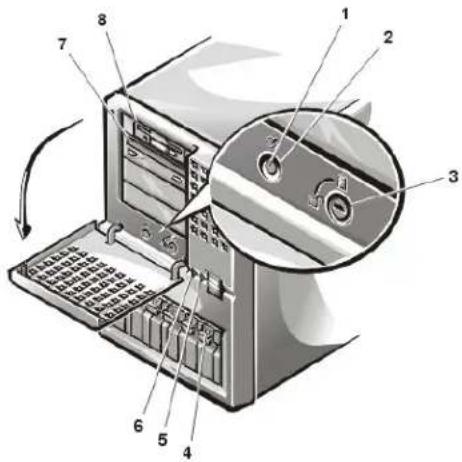
1 Stromanzeige
2 Betriebsschalter
3 Festplattenlaufwerk-Schloßsperre
4 Laufwerkzugriffsanzeigen
5 Lüfter-/Temperaturstatusanzeige
6 Netzteilstatusanzeige
7CD-ROM-Laufwerk
8 Diskettenlaufwerk
Mit der Netztaste auf der Vorderseite wird die Wechselstromzufuhr zu den Netzteilen des Systems kontrolliert.
Die grüne Netzanzeige in der Mitte der Netztasle leuchtet auf, wenn die Stromversorgung eingeschaltet ist und das System Gleichstrom erhält.
Die folgenden Anzeigen befinden sich auf der Vorderseite des Systems.
Die grüne Lüfter/Temperaturstatus-Anzeige blinkt gelb, wenn ein Lüfterversagen festgestellt wird oder die Temperatur außerhalb der erlaubten Grenzen ist.
Die grüne Netzteilstatusanzeige blinkt gelb, wenn der Ausfall eines der Netzteile oder der Systemspannung festgestellt wird.
Die drei Anzeigen auf jedem der SCSI-Festplattenlaufwerkträger teilen die folgenden Informationen mit:
Die grüne Festplattenlaufwerk-Online-Anzeige leuchtet auf, wenn das Festplattenlaufwerk mit Strom versorgt wird.
Die grüne Festplattenlaufwerk-Aktivitätsanzeige leuchtet auf, wenn Daten zur Festplatte geschrieben bzw. von der Festplatte gelesen werden.
Die gelbe Festplattenlaufwerk-Fehleranzeige blinkt, wenn das System einen Fehler entdeckt.
Abbildung 2. Festplattenlaufwerkanzeigen
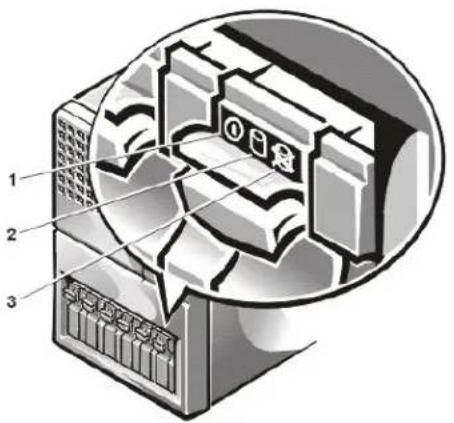
1 Festplattenlaufwerk-Online-Anzeige
2 Festplattenlaufwerk-Zugriffsanzeige
3 Festplattenlaufwerk-Ausfallsanzeige
Externe Geräte anschließen
Auf der E/A-Leiste an der Rückseite des Systems können verschiedene externe Geräte angeschlossen werden (siehe Abbildung 3).
Abbildung 3. Funktionen der E/A-Leiste an der Rückseite des Systems

1 Mausanschluß
2 Tastaturanschluß
3 Netzteile (2 Standard, 3 Optional)
4 Aktivsteckbare PCI-Indikatoren (4) (Druckknopfschalter sind intern zugänglich)
5 Erweiterungssteckplätze (7)
6 Videoanschluß
7 Serieller Anschluss 2
8 Paralleler Schnittstellenanschluß
9 Serieller Anschluss 1
10NSK-Anschluß
11 USB-Anschlüsse (2)
12Optionale Externe SCSI-Anschlüsse (2)
Das System-BIOS stellt diese Geräte beim Neustart des Systems fest. Beim Anschluß externen Geräte an den Computer die folgenden Anweisungen ausführen:
Die Dokumentation des Gerätes auf Hinweise zum Installieren und Konfigurieren überprüfen.
Beispiel: Die meisten Geräte müssen eine bestimmte E/A-Schnittstelle oder einen bestimmten Anschluß aufweisen, um einwandfrei arbeiten zu können. Für externe Geräte (wie Maus oder Drucker) müssen spezielle Softwaredateien (Gerätetreiber) in den Speicher geladen werden. Anhand dieser Gerätetreiber kann der Computer die Geräte erkennen und bedienen. Gerätetreiber dieser Art sind normalerweise in der Betriebssystem-Software enthalten.
Externe Geräte sollten nur dann angebracht werden, wenn der Rechner ausgeschaltet ist. Den Rechner anschließend einschalten, bevor eines der externen Geräte eingeschaltet wird, wenn die Gerätedokumentation nicht das Gegenteil verlangt. (Wenn der Rechner das Gerät nicht erkennt, sollte man den Vorgang wiederholen, aber das externe Gerät vor dem Rechner einschalten.)
Informationen zum Aktivieren, Deaktivieren und Konfigurieren der E/A-Schnittstellen und Anschlüsse siehe "Das System-Setup-Programm", oder "Das Ressourcen-Konfigurationsprogramm". Für Informationen der Schnittstellen und Anschlüsse siehe "E/A-Schnittstellen und Anschlüsse".
Unbefugten Zugriff auf das Innere des Systems verhindern
Ein Schloß hinter der Frontverkleidungstür verhindert unerlaubten Zugriff auf die aktivsteckbaren Festplattenlaufwerke. Ein zweites Schloß auf der Rückseite der Einheit schützt vor der Entfernung der oberen Abdeckung.
Darüber hinaus verfügen PowerEdge 4400-Systeme über einen Systemeingriffsschalter, der der entsprechenden Serververwaltungssoftware
Wie Sie Hilfe bekommen
Für den Fall, daß Sie eines dieser Verfahren nicht verstehen oder daß das System nicht wie erwartet funktioniert, hat Dell eine Reihe von Hilfsmitteln bereitgestellt. Weitere Informationen hierzu finden Sie in "Wie Sie Hilfe bekommen", des Installations- und Fehlerbeseitigungshandbuchs.
Zurück zum Inhaltsverzeichnis
Zurück zum Inhaltsverzeichnis
E/A-Schnitstellen und Anschlüsse: Dell™ PowerEdge™ 4400 Systeme-Benutzerhandbuch
Überblick
E/A-Schnitstellen und Anschlüsse
Serielle und parallele Schnittstellen
Tastatur- und Mausanschlüsse
Videoanschluß
USB-Anschlüsse
Anschluß des integrierten Netzwerkschnittstellenkontrollers
Überblick
Dieser Abschnitt enthält spezielle Informationen über die E/A-Schnittstellen und Anschlüsse auf der Rückseite des Systems.
E/A-Schnitstellen und Anschlüsse
Die E/A-Schnittstellen und Anschlüsse an der Rückseite des Systems sind Brücken, über die das System mit externen Geräten wie Tastatur, Maus, Drucker und Bildschirm Daten austauscht. Abbildung 1 identifiziert die E/A-Schnittstellen und Anschlüsse des Systems.
Abbildung 1. E-/A-Schnittstellen und -Anschlüsse

1 Mausanschluß
2 Tastaturanschluß
3 USB-Anschlüsse (2)
4 NSK-Anschluß
5 Serieller Schnittstellenanschluß 1
6 Paralleler Schnittstellenanschluß
7 Serieller Schnittstellenanschluß 2
8 Videoanschluß
Serielle und Parallele Schnittstellen
Die beiden integrierten seriellen Schnittstellen benutzen 9-Stift-D- Subminiaturanschlüsse auf der Systemrückseite. Sie unterstützen Geräte wie externe Modems, Drucker, Plotter und Mäuse, die das serielle Datenübertragungsformat (bitweise über eine Leitung) verwenden.
Die meisten Programme verwenden die Buchstaben COM (für Communications) und eine Nummer zur Kennzeichnung einer seriellen Schnittstelle (z.B. COM1 oder COM2). Die voeingestellten Zuweisungen der integrierten seriellen Schnittstellen des Systems lauten COM1 und COM2. COM1 ist der untere Anschluß, COM2 ist der obere Anschluß.
Die integrierte parallele Schnittstelle benutzt einen 25-poligen D- Subminiaturanschluß auf der Rückseite des Systems. Sie sendet Daten im parallelen Format (acht Bits = ein Byte gleichzeitig über acht separate Leitungen eines Kabels) Sie wird primär für Drucker benutzt.
Die meisten Programme verwenden das Akronym LPT (für Line Printer) und eine Nummer zur Kennzeichnung einer parallelen Schnittstelle (z.B. LPT1). Die Standardbezeichnung des parallelen Anschlusses des Systems lautet LPT1.
Die Installation von Programmen umfaßt oft einen Schritt, in dem die Schnittstelle, an der ein externes Gerät (z.B. der Drucker) angeschlossen ist, angegeben werden muß. So wird dem Programm mitgeteilt, wohin es seine Ausgaben senden soll. (Eine falsche Zuweisung kann dazu führen, daß der Drucker entweder nicht richtig druckt oder nur "Buchstabensalat" gedruckt wird.)
Erweiterungskarte mit seriellen oder parallelen Schnittstellen hinzufügen
Der Computer ist mit einer automatischen Konfigurationsfunktion für serielle Schnittstellen ausgestattet. So kann eine Erweiterungskarte, auf der sich eine serielle Schnittstelle mit der gleichen Kennung wie die einer der internen Schnittstellen befindet, ohne Neukonfiguration im System installiert werden. Wenn der Computer eine zweite serielle Schnittstelle auf der Erweiterungskarte feststellt, erfolgt eine Umadressierung (Neuzuweisung) der integrierten Schnittstelle auf die nächste verfügbare Adresse.
Die neue und die neuzugewiesene COM-Schnittstelle teilen sich dieselbe Unterbrechungsaufforderung (IRQ), wie nachstehend gezeigt:
COM1, COM3: IRQ4 (gemeinsame Einstellung) COM2, COM4: IRQ3 (gemeinsame Einstellung)
Diese COM-Anschlüsse besitzen folgende E/A-Adreßeinstellungen:
COM1:3
F8hCOM2: 2
F8hCOM3: 3
E8hCOM4: 2E8h
Beispiel: Beim Einbau einer internen Modemkarte mit einer als COM1 konfigurierten Schnittstelle erkennt der Computer COM1 als Adresse auf der Modemkarte. Und es stellt die integrierte serielle Schnittstelle, die bisher COM1 war, auf COM3 um, die den gleichen IRQ belegt. (Zu beachten ist, daß die COM-Schnittstellen mit dem gleichen IRQ nur wechselweise, nicht jedoch gleichzeitig angesprochen werden können.) Wenn eine oder mehrere Erweiterungskarten mit seriellen Schnittstellen COM1 und COM3 installiert werden, wird die entsprechende integrierte serielle Schnittstelle deaktiviert.
Ehe eine Karte eingebaut wird, die eine Umadressierung der COM-Schnittstellen erfordert, ist in den Software-Handbüchern nachzulesen, ob die Karte die neue COMKonfiguration auch unterstützt.
Autokonfiguration kann vermieden werden, indem Sie über Brücken auf der betreffenden Erweiterungskarte die Schnittstellenadresse auf eine freie COM-Kennung ändern. Alternativ lassen sich die integrierten Schnittstellen im System-Setup-Programm auch deaktivieren. Weitere Informationen über die voreingestellte E/A-Schnittstellenadresse und zulässige IRQ-Einstellungen siehe die Dokumentation zur Erweiterungskarte. Dort befinden sich auch Hilfen zur Neuadressierung und Änderung der IRQEinstellung.
Wird eine Erweiterungskarte hinzugefügt, die z.B. eine als LPT1 (IRQ7, E/A Adresse 378h) konfigurierte parallele Schnittstelle enthält, so muß die integrierte parallele Schnittstelle im System-Setup-Programm geändert werden.
Allgemeine Informationen darüber, wie das Betriebssystem serielle und parallele Schnittstellen behandelt, und detaillierte Erklärungen der betreffenden Befehle siehe das Handbuch zum Betriebssystem.
Serielle Schnittstellenanschlüsse
Zur Neukonfiguration der Hardware werden eventuell die Stiftnummern und Signal-informationen der seriellen Schnittstelle benötigt. Abbildung 2 bildet die Stiftnummern für die seriellen Anschlüsse ab und definiert die Stiftbelegungen und Schnittstellensignale für den seriellen Schnittstellenanschluß.
Abbildung 2. Stiftnummern der seriellen Schnittstellenanschlüsse

| Stift | Signal | E/A | Definition |
| 1 | DCD | E | Datenträger bereit |
| 2 | SIN | E | Serieller Eingang |
| 3 | SOUT | A | Serieller Ausgang |
| 4 | DTR | A | Datenendgerät bereit |
| 5 | GND | nicht verfügbar | Signalerdung |
| 6 | DSR | E | Betriebsbereit |
| 7 | RTS | A | Sendeanforderung |
| 8 | CTS | E | Sendebereit |
| 9 | RI | E | Rufanzeige |
| Mantel | nicht verfügbar | nicht verfügbar | Chassiserdung |
Paralleler Schnittstellenanschluß
Bei der Neukonfiguration der Hardware ist es u. U. notwendig, Stiftzahl und Signalinformationen des Parallelanschlusses zu kennen. Abbildung 3 bildet die Stiftnummem für den parallelen Schnittstellenanschluß ab und definiert die Stiftbelegungen und Schnittstellensignale für den parallelen Schnittstellenanschluß.
Abbildung 3. Stiftnummern des parallelen Schnittstellenanschlusses

| Stift | Signal | E/A | Definition |
| 1 | STB# | E/A | Impuls |
| 2 | PD0 | E/A | Druckerdatenbit 0 |
| 3 | PD1 | E/A | Druckerdatenbit 1 |
| 4 | PD2 | E/A | Druckerdatenbit 2 |
| 5 | PD3 | E/A | Druckerdatenbit 3 |
| 6 | PD4 | E/A | Druckerdatenbit 4 |
| 7 | PD5 | E/A | Druckerdatenbit 5 |
| 8 | PD6 | E/A | Druckerdatenbit 6 |
| 9 | PD7 | E/A | Druckerdatenbit 7 |
| 10 | ACK# | E | Rückmeldung |
| 11 | besetzt | E | Besetzt |
| 12 | PE | E | Papierende |
| 13 | SLCT | E | Wählen |
| 14 | AFD# | A | Autozeilenvorschub |
| 15 | ERR# | E | Fehler |
| 16 | INIT# | A | Drucker initialisiert |
| 17 | SLIN# | A | Anwahl ein |
| 18-25 | GND | nicht verfügbar | Signalerdung |
Tastatur- und Mausanschlüsse
Das System benutzt eine PS/2-kompatible (Personal System/2) Tastatur und unterstützt eine PS/2-kompatible Maus. Die Kabel beider Geräte werden an 6-Stift-DIN-Miniaturbuchsen (Deutsche Industrie-Norm) auf der Rückseite des Systems angeschlossen.
Die Treibersoftware der Maus können ihr beim Mikroprozessor über IRQ12 Priorität einräumen, wenn eine neue Mausbewegung registriert wurde. Die Treibersoftware übermittelt außerdem die Mausdaten an das aktive Anwendungsprogramm.
Tastaturanschluß
Bei der Neukonfiguration der Hardware ist es u.U. notwendig, Stiftzahl und Signalinformationen des Tastaturanschlusses zu kennen. Abbildung 4 bildet die Stiftnummern für den Tastaturanschluß ab und definiert die Stiftbelegungen und Schnittstellensignale für den Tastaturanschluß.
Abbildung 4. Stiftnummern für den Tastaturanschluß
| Stift | Signal | E/A | Definition |
| 1 | KBDATA | E/A | Tastaturdaten |
| 2 | NC | nicht verfügbar | Nicht angeschlossen |
| 3 | GND | nicht verfügbar | Signalerdung |
| 4 | FVcc | nicht verfügbar | Gesich. Betriebsstrom |
| 5 | KBCLK | E/A | Tastaturuhr |
| 6 | NC | nicht verfügbar | Nicht angeschlossen |
| Mantel | N/A | nicht verfügbar | Chassiserdung |
Mausanschluß
Bei der Neukonfiguration der Hardware ist es u.U. notwendig, Stiftzahl und Signalinformationen des Mausanschlusses zu kennen. Abbildung 5 bildet die Stiftnummern für den Mausanschluß ab und definiert die Stiftbelegungen und Schnittstellensignale für den Mausanschluß.
Abbildung 5. Stiftnummern des Mausanschlusses
| Stift | Signal | E/A | Definition |
| 1 | MFDATA | E/A | Mausdaten |
| 2 | NC | nicht verfügbar | Nicht angeschlossen |
| 3 | GND | nicht verfügbar | Signalerdung |
| 4 | FVcc | nicht verfügbar | Gesich. Betriebsstrom |
| 5 | MFCLK | E/A | Tastaturtaktrate |
| 6 | NC | nicht verfügbar | Nicht angeschlossen |
| Mantel | N/A | nicht verfügbar | Chassiserdung |
Videoanschluß
Das System benutzt zum Anschluß eines VGA-kompatiblen Bildschirms am Computer einen 15-Stift HD-D-Subminiaturanschluß auf der Rückseite des Gehäuses. Die Schaltkreise der Grafikkarte synchronisieren die Signale, mit denen die Rot-, Grün- und Blaukanonen des
Bildschirms gesteuert werden.

ANMERKUNG: Bei Einbau einer Videokarte wird das interne Video-Subsystem automatisch deaktiviert.
Zum Neukonfigurieren der Hardware wird u.U. die Stiftbelegung des VGA-Anschlusses benötigt. Abbildung 6 bildet die Stiftnummern für den Videoanschluß ab und definiert die Stiftbelegungen und Schnittstellensignale für den Videoanschluß.
Abbildung 6. Stiftnummern für den Videoanschluß
| Stift | Signal | E/A | Definition |
| 1 | RED | A | Videorot |
| 2 | GREEN | A | Videogrün |
| 3 | BLUE | A | Videoblau |
| 4 | NC | nicht verfügbar | Nicht angeschlossen |
| 5-8, 10 | GND | nicht verfügbar | Signalerdung |
| 9 | VCC | nicht verfügbar | Vcc |
| 11 | NC | nicht verfügbar | Nicht angeschlossen |
| 12 | DDC Datenausg. | A | Monitor erkennt Daten |
| 13 | HSYNC | A | Horizontalsynchronisation |
| 14 | VSYNC | A | Vertikalsynchronisation |
| 15 | DDC Uhr ausgeschaltet | A | Monitor erkennt Uhr |
| Mantel | N/A | nicht verfügbar | Chassiserdung |
USB-Anschlüsse
Das System besitzt zwei USB-Anschlüsse (Universal Serial Bus) zum Anschließen USB-kompatibler Geräte. USB-Geräte stellen normalerweise Peripheriegeräte wie Mäuse, Drucker, Tastaturen und Computerlautsprecher dar.
HINWEIS: Kein USB-Gerät oder eine Kombination von USB-Geräten anschließen, deren maximale Stromaufnahme mehr als 500 mA pro Kanal oder +5 V beträgt. Das Anschließen von Geräten, die diesen Grenzwert überschreiten, kann zu einem Abschalten der USB-Anschlüsse führen. Die maximalen Nennstromeinstufungen befinden sich in der Dokumentation zu den USB-Geräten.
Bei einer Neukonfiguration der Hardware müssen eventuell die Stiftnummern und die Signalinformationen der USB-Anschlüsse angegeben werden. Abbildung 7 bildet die Stiftnummern für den USB-Anschluß ab und definiert die Stiftbelegungen und Schnittstellensignale für den USB-Anschluß.
Abbildung 7. USB-Anschluß
| 1—4 | Stift | Signal | E/A | Definition |
| 1 | Vcc | nicht verfügbar | Netzspannung | |
| 2 | DATA (DATEN) | E | Dateneingang | |
| 3 | +DATA (DATEN) | A | Datenausgang | |
| 4 | GND | nicht verfügbar | Signalerdung |
Anschluß des integrierten Netzwerkschnittstellenkontrollers
Das System hat einen integrierten 10/100-Mbps (Megabit per second [Megabit pro Sekunde]) Netzwerk-Schnittstellenkontroller (NSK). Der NSK bietet alle Funktionen einer separaten Netzwerkerweiterungskarte und unterstützt sowohl den 10BASE-T- als auch den 100BASE-TX-Ethernet-Standard.
Der NSK beinhaltet eine Wakeup On LAN-Funktion (Fernaufweckfunktion), mit der der Computer durch ein spezielles LAN-Signal (lokales Netzwerk) von einer Serverkonsole aus gestartet werden kann. Wakeup-On-LAN bietet Fernsteuerung von Computer-Setup, Herunterladen und Installation von Software, Dateiaktualisierungen und Protokollieren von Beständen nach Arbeitsschluß und an Wochenenden, wenn der Verkehr auf dem LAN (Local Area Network) normalerweise auf ein Minimum abfällt.
Erforderliche Netzwerkkabel
Der RJ45-NSK-Anschluß des Systems ist für den Anschluß eines mit standardisierten RJ45-kompatiblen Steckern versehenen UTP-Ethernet-Kabels (nicht-abgeschirmte verdrillte Kupferdrahtleitung) vorgesehen. Ein Ende des UTP-Kabels in den NSK-Anschluß stecken, bis der Stecker fest einrastet. Das andere Ende des Kabels in eine RJ45-Wandsteckbuchse stecken oder mit einem RJ45-Anschluß eines UTP-Konzentrators oder Verteilers verbinden, abhängig von der jeweiligen Netzwerkkonfiguration. Für 10BASE-T- und 100BASE-TX-Netzwerke sind die folgenden Verkabelungseinschränkungen zu beachten.
HINWEIS: Zur Verhütung von Leitungsinterferenzen müssen Sprech- und Datenleitungen in separaten Mänteln geführt werden.
Für 10BASE-T-Netzwerke benutzen Sie Kabel und Stecker der Kategorie 3 oder höher.
Für 100BASE-TX-Netzwerke Kabel und Stecker der Kategorie 5 oder höher benutzen.
Die maximale Kabellänge (von einer Arbeitsstation zu einem Konzentrator) beträgt 100 m.
Für 10BASE-T-Netzwerke ist die maximale Anzahl von seriengeschalteten Konzentratoren in einem Netzwerkabschnitt 4.
Zurück zum Inhaltsverzeichnis
Zurück zum Inhaltsverzeichnis
Systemwartung: Dell™ PowerEdge™ 4400 Systeme-Benutzerhandbuch
Überblick
Datensicherung
Systemkomponenten reinigen
Umwelteinflüsse
Strom- und Spannungsschutzgeräte
Überblick
Mit Hilfe der vorbeugenden Maßnahmen dieses Abschnitts kann dafür gesorgt werden, daß sich das System stets in maximaler Betriebsbereitschaft befindet und keine kostspieligen und zeitraubenden Serviceleistungen erforderlich werden. Diese Datei beschreibt regelmäßig auszuführende Wartungsverfahren.
Datensicherung
Früher oder später passiert es jedem einmal, daß er Dateien versehentlich löscht. Außerdem kann eine Festplatte nach längerem Gebrauch versagen, so daß jeder Systemanwender früher oder später mit Datenverlust rechnen muß. Zur Vermeidung des Datenverlusts sollten deshalb oft und regelmäßig Sicherungskopien aller Dateien auf der Festplatte angefertigt werden. Dies ist eine Grundforderung.
Sicherungsroutine
Die Häufigkeit, mit der Sicherungskopien angefertigt werden sollten, hängt davon ab, wie stark die Festplatte(n) eines Systems in Anspruch genommen und wie oft die Dateien verändert werden. Systeme, die sehr stark benutzt werden, sind häufiger zu sichern als solche, bei denen Dateien kaum verändert werden.
Dell empfiehlt eine wöchentliche Sicherung der Festplatte und eine tägliche Sicherung der Dateien, die sich geändert haben. Mit dieser Art der Sicherungseinteilung geht bei einem Versagen der Festplatte oder versehentlichem Löschen einer oder mehrerer Dateien lediglich ein einziger Arbeitstag verloren.
Zum weiteren Schutz vor Datenverlust sollten Zweitkopien der wöchentlichen und monatlichen Datensicherungen an einem neutralen Ort aufbewahrt werden. Dadurch wird sichergestellt, daß im Höchstfall nur die Arbeit einer Woche verloren gehen kann, falls die Sicherungskopien vor Ort auch beschädigt werden sollten.
Datensicherungsgeräte
Bandlaufwerke sind schnelle, leicht zu bedienende und zuverlässige Datensicherungsgeräte, die Daten mit Geschwindigkeiten bis zu 1,5 MByte/Sekunde absichern (diese Geschwindigkeit wird ohne Datenkomprimierung aufrechterhalten) und zudem unbewacht operieren können. Dell bietet Bandlaufwerke mit Kassetten-Speicherkapazitäten von 20 bis zu 70 GB an und empfiehlt, diese Laufwerke und die dazugehörige Software für die Systemdatensicherung zu benutzen.
Wenn es nicht anders einzurichten ist, kann eine Festplatte auch auf Disketten gesichert werden. Diese Methode ist jedoch zeitaufwendig und fehleranfällig. Für die Sicherung einer vollen 4-GB-Festplatte werden z.B. ca. 277 1,44-MB-Disketten, 334 1,2-MB-Disketten oder 139 2,88-MB-Disketten benötigt. Deshalb sollten vor einer Datensicherung auf Diskette alle unerwünschten Dateien von der Festplatte gelöscht werden.
Daten wiederherstellen
Beim Versagen der Festplatte ist es manchmal möglich, mit einem geeigneten Programm die verlorengegangenen Dateien wiederherzustellen. Das setzt den Einsatz entsprechender Dienstprogramme voraus. Solche Programme helfen auch bei versehentlichem Löschen von Daten bzw. versehentlichem Formatieren der Festplatte.
Unter dem Betriebssystem MS-DOS® läßt sich Datenverlust oft auf die Beschädigung oder das Löschen der Master Boot Record der Festplatte, des MS-DOS-Boot-Sektors oder der Dateienzuordnungstabelle (FAT) zurückführen, d.h. versehentliches Löschen von Dateien oder Neuformatieren der Festplatte verändern den MS-Boot-Sektor, die FAT oder das Stammverzeichnis.
Entgegen landläufiger Meinung werden die eigentlichen Daten einer Datei auf der Festplatte erst dann gelöscht, wenn neue Daten in die jeweiligen Sektoren geschrieben werden. Mit Programmen wie Norton Utilities, Mace Utilities oder PC-Tools Deluxe lassen sich die in solchen Sektoren befindlichen Daten lesen, so daß man die meisten oder gar alle Dateien wiederherstellen kann.
Im Gegensatz zu einer Festplatte werden alle Daten einer Diskette mit dem Befehl format gelöscht, es sei denn, man verwendet das Programm format, das zum Lieferumfang von Mace Utilities gehört.
Eine umfassende Beschreibung der Wiederherstellung verlorener Daten sowie der dazu nötigen Programme finden Sie in dem Buch The Paul Mace Guide to Data Recovery (Der Leitfaden von Paul Mace zur Wiederherstellung verlorener Daten) des Brady-Verlags.
Zum Netzteil des Systems gehört ein Lüfter, der einen Luftstrom erzeugt und damit das Netzteil und das Innere des Systems kühlt. Der Lüfter saugt jedoch auch Staub- und andere Teilchen in das System, wodurch sich Verschmutzungen ansammeln, die die innere Temperatur des Systems erhöhen und den Betrieb verschiedener Systemteile nachteilig beeinflussen.
Um diese Probleme zu vermeiden, sollte der Arbeitsplatz so sauber wie möglich gehalten werden. Insbesondere ist das Äußere des Systems und Bildschirms sauber zu halten. Zum Reinigen der Lese-/Schreibköpfe des Diskettenlaufwerks sollte ein entsprechender Reinigungssatz für Diskettenlaufwerke verwendet werden.
Empfohlenes Werkzeug und Zubehör
Dell empfiehlt folgendes Werkzeug und Zubehör zum Reinigen des Systeminneren:
Ein Erdungsarmband — Durch Verwenden eines Erdungsarmbands werden die Auswirkungen elektrostatischer Auf- und Entladungen (ESE), die gewisse Systemteile beschädigen können, verringert. Man legt das Armband um das Handgelenk und verbindet das Ende des Bandes mit einem unbeschichteten, geerdeten Metallstück des Systemchassis, wie z.B. mit der Halterung des Netzteils.
Flüssiges Geschirrspülmittel – Zum Reinigen des Gehäuses von System, Bildschirm und Tastatur verwendet man eine Mischung aus einem Teil flüssigem Geschirrspülmittel und drei Teilen Wasser. Das Hinzufügen von Weichspülmittel ergibt eine antistatische Lösung, die dafür sorgt, daß der Bildschirm nicht zuviel Staub anzieht.
Weiches, flusenfreies Tuch – Das Reinigungstuch etwas mit Reinigungslösung anfeuchten, um das Äußere des Systems zu reinigen.
Abriebfreier Diskettenkopf-Reinigungssatz – Dell empfiehlt die Verwendung eines Reinigungssatzes mit vorbehandelten und individuell verpackten Reinigungsdisketten. Mit diesen Reinigungssätzen wird die Flüssigkeit gleichmäßig auf die Leseschreibfläche verteilt, und sie reduzieren die Gefahr, daß die Lese-/Schreibköpfe mit Fremdteilchen in Berührung kommen.
- Kleiner Staubsauger mit Bürstenteil – Mit dem Staubsauger können Staub und Schmutz vom Äußeren des Systems und der Tastatur entfernt werden.
Das Reinigen des Äußeren von System, Bildschirm und Tastatur
Zum Schutz von Bildschirm und Tastatur vor Staub und anderen Fremdteilchen sind entsprechende Abdeckungen im Handel erhältlich. Außerdem können flexible Tastaturabdeckungen eingesetzt werden, so daß zwar weiterhin mit der Tastatur gearbeitet werden kann, aber gleichzeitig ein Eindringen von Staub und Fremdteilchen verhindert wird.
Trotzdem müssen Bildschirm und Tastatur gelegentlich gereinigt werden. Das Äußere des Systems, der Bildschirm und die Tastatur können wie folgt gereinigt werden:
System, Bildschirm, Tastatur und andere angeschlossene Peripheriegeräte ausschalten und diese vom Stromnetz (Steckdosen) trennen.
- Mit einem Staubsauger Iosen Staub und Schmutz von den Öffnungen im Systemgehäuse und von den Tastenzwischenräumen entfernen.
- Ein weiches Reinigungstuch mit einer Lösung aus drei Teilen Wasser und einem Teil Geschirrspülmittel anfeuchten. Das Tuch nicht in der Lösung einweichen. Unter keinen Umständen darf Flüssigkeit ins Systeminnere gelangen.
- Systemgehäuse, Tastatur und Äußere des Bildschirms (einschl. Bildschirmfläche) mit dem angefeuchteten Tuch reinigen.
Laufwerke reinigen

VORSICHT: Magnetköpfe der Laufwerke auf keinen Fall mit einem Wattestäbchen reinigen. Die Justierung der Köpfe könnte verändert werden und das Laufwerk damit nicht mehr verwendbar sein.
Die Schreib-/Leseköpfe der Diskettenlaufwerke mit einem handelsüblichen Reinigungssatz reinigen. Diese Sätze bestehen aus vorbehandelten, abriebfreien Reinigungsdisketten, die die bei normalem Betrieb stattfindende Schmutzansammlung auf den Magnetköpfen beseitigen.
Sofern nicht anders angezeigt, die vorbehandelten Disketten einlegen und das System einschalten. Die Diskette nach 20 bis 30 Sekunden herausnehmen. Und den Vorgang für jedes Laufwerk wiederholen.
Umwelteinflüsse
In diesem Abschnitt werden verschiedene Umweltfaktoren vorgestellt, die der Systemleistung abträglich sein können und u.U. die Lebensdauer des Systems verringern.
Temperatur
Durch extreme Temperaturen können verschiedene Probleme verursacht werden, z.B. ein vorzeitiges Ausfallen der Chips oder mechanisches Geräteversagen. Durch extreme Temperaturschwankungen können sich Chips in ihren Sockeln lösen; die Magnetscheiben der Laufwerke können sich zu stark ausdehnen und zusammenziehen und dadurch zu Lese- und Schreibfehlern führen. Die physische Formatierung einer Festplatte sollte nach Möglichkeit bei idealen Arbeitstemperaturen erfolgen, um ein versehentliches Fehladressieren der Sektoren oder Scheiben zu vermeiden. Nichtbeachten der Aufwämphase kann zu Verschiebung von Spuren und Scheiben führen.
Die negativen Temperatureinflüsse können wie folgt reduziert werden:
Das System nur bei Temperaturen zwischen 10°C und 35°C einsetzen.
Das System muß ausreichend belüftet werden. Um Wärmestaus zu vermeiden, darf der Rechner nicht in ein Wandgehäuse eingebaut oder auf einer Stoffunterlage abgestellt werden, die isolierend wirkt. Den Rechner weiterhin nicht an Orten aufstellen, wo er direkter Sonneneinstrahlung (besonders am Nachmittag) ausgesetzt ist. Ferner darf er nicht neben Wärmequellen aufgestellt werden, wozu auch Öffnungen der Heizbelüftung während der Heizperiode zählen.
Ausreichende Belüftung ist vor allem in großen Höhen wichtig. Die Systemleistung kann darunter leiden, wenn der Computer bei hohen Temperaturen und in großen Höhen eingesetzt wird.
Keine der Öffnungen des Systems darf blockiert werden, vor allem nicht die Belüftungsöffnung auf der Rückseite des Rechners.
Das System in regelmäßigen Abständen reinigen, um Staub- und Schmutzansammlungen zu vermeiden, die zur Überhitzung des Geräts führen können.
Falls das System ungewöhnlich kalten Temperaturen ausgesetzt wurde, sollte es zwei Stunden lang erwärmt werden, damit es vor dem Start seine normale Betriebstemperatur erreichen kann. Ein Mißsachten dieser Empfehlung kann zu einer Schädigung der internen Komponenten des Systems, besonders des Festplattenlaufwerks, führen.
Bei regelmäßig auftretendem Systemversagen alle Chips überprüfen, die in Sockeln eingesetzt sind und sich aufgrund von Temperaturschwankungen gelöst haben könnten.
Luftfeuchtigkeit
Hohe Luftfeuchtigkeit kann dazu führen, dass Feuchtigkeit ins Innere des Systems eindringt. Diese Feuchtigkeit kann dazu führen, dass interne Komponenten korrodieren und Eigenschaften wie elektrischer Widerstand, Wärmeleitfähigkeit, physische Stärke und Größe beeinträchtigt werden können. Extreme Kondenswasserbildung im Systeminnern kann zu Kurzschlüssen führen, die das Gerät beschädigen.
Alle Dell-Systeme sind so ausgelegt, daß sie bei einer relativen Luftfeuchtigkeit von 8 bis 80% und einem Anstieg von 10% pro Stunde eingesetzt werden können. Bei Lagerung widerstehen Dell-Systeme einer relativen Luftfeuchtigkeit von 5 bis 95 Prozent.
In Gebäuden, die im Sommer gekühlt und im Winter geheizt werden, sind die Betriebsbedingungen für Computergeräte in bezug auf Luftfeuchtigkeit normalerweise gewährleistet. In Betriebsumgebungen mit extrem hoher Luftfeuchtigkeit sind Entfeuchter einzusetzen, um den Feuchtigkeitsgehalt der Luft auf einen akzeptablen Wert zu reduzieren.
Höhe
Große Höhenlagen (d.h. niedriger Luftdruck) reduzieren die Wirksamkeit des Belüftungssystems und können somit zu elektrischen Problemen führen (z.B. Funkenüberschlag und Korona-Entladung). Tritt dieser Zustand ein, können unter Druck stehende Bauteile (z.B. Elektrolytkondensatoren) versagen oder mit geringerer Leistung arbeiten.
Jedes Dell-System ist für den Betrieb in Höhenlagen zwischen -16 und 3048 Metern ausgelegt und kann in Höhenlagen zwischen -16 und 10,600 m gelagert werden.
Staub und Partikel
Die negativen Auswirkungen von Staub und Fremdteilchen können durch einen sauberen Arbeitsplatz wesentlich reduziert werden, denn Staub und Fremdteilchen wirken als Isolatoren und stören dadurch die mechanische Betriebsbereitschaft des Systems. Zusätzlich zum regelmäßigen Reinigen sind folgende Richtlinien zu beachten, um irgendwelche Verunreinigungen des Systems so weit wie möglich zu unterbinden:
In der Nähe des Systems nicht rauchen.
Keine Lebensmittel oder Getränke in die Nähe des Systems bringen.
Bei Nichtgebrauch des Geräts die Staubschutzhüllen verwenden.
Alle Disketten in einem geschlossenen Behälter lagern.
Fenster und Türen, die ins Freie führen, geschlossen halten, um Schmutzpartikel in der Luft vom System fernzuhalten.
Korrosion
Die vergoldeten Platinenstecker und Stiftstecker, die sich an verschiedenen Systembauteilen befinden, können korrodieren, wenn sie von Fingern (Hautöl) berührt werden oder wenn sie hohen Temperaturen oder Luftfeuchtigkeiten ausgesetzt sind. Die Korrosion elektrischer Verbindungen ist ein allmählicher Prozeß, der letztendlich zum zeitweiligen Versagen der Schaltkreise führt.
Zur Vermeidung von Korrosion keine Steckverbindungen an Platinen oder Karten berühren. In feuchten und salzhaltigen Betriebsumgebungen ist der Korrosionsschutz besonders wichtig. Daneben werden Korrosionen verhindert, wenn das System nicht unter extremen Temperaturen, wie unter "Temperatur" erläutert, betrieben wird.
ESE
Eine elektrostatische Entladung (ESE) resultiert aufgrund einer Aufladung statischer Elektrizität des menschlichen Körpers und anderen Objekten. Diese statische Elektrizität entsteht oft durch einfache Bewegungen, wie z.B. durch das Laufen auf einem Teppich. ESE tritt ein, wenn ein elektrostatisch aufgeladener Körper mit einem Bauteil im Innem des Systems in Berührung kommt. Durch diese Entladung können Komponenten, insbesondere Chips, versagen. Elektrostatische Entladungen sind besonders in Betriebsumgebungen mit einer relativen Luftfeuchtigkeit von unter 50 Prozent anzutreffen. Um die Auswirkungen von elektrostatischer Entladung zu reduzieren, sind folgende Richtlinien zu beachten:
Beim Arbeiten im Innern des Systems ein Erdungsarmband tragen. Wenn kein Band verfügbar sein sollte, in regelmäßigen Abständen eine unbeschichtete Metallfläche des Chassis berühren, um statische Aufladungen zu entladen.
Beim Arbeiten im Innern des Systems nach Möglichkeit auf einem Betonfußboden stehen.
- Beim Arbeiten im Innern des Systems eine Antistatikmatte benutzen.
Wenn in einem Raum mit Teppichboden gearbeitet wird, den Teppichboden mit Antistatikspray einsprühen und mit dem Arbeiten warten, bis das Spray getrocknet ist.
Komponenten erst aus der Antistatikhülle nehmen, wenn sie unmittelbar darauf in das System installiert werden können.
Nach Möglichkeit keine Kleidungsstücke aus Wolle oder synthetischem Material tragen.
Elektromagnetische und Hochfrequenzstörungen
Elektromagnetische Störungen (EMS) und Hochfrequenzstörungen (HFS) eines Systems können Radio- und Fernsehgeräte, die in dessen Nähe betrieben werden, negativ beeinflussen. Hochfrequenzstörungen eines Computersystems können auch drahtlose Telefone und Niederleistungstelefone negativ beeinflussen. Andererseits können HF-Störungen von Hochleistungstelefonen das System derart beeinflussen, daß unbeabsichtigte Zeichen auf dem Bildschirm ausgegeben werden.
HFS sind elektromagnetische Störungen mit Frequenzen oberhalb von 10kHz. Diese Art von Interferenz kann sich vom System auf andere Geräte auf drahtlose Weise oder über das angeschlossene Wechselspannungsnetz übertragen. Die Bundespost, in Verbindung mit dem VDE, veröffentlicht spezifische Richtlinien zur Einschränkung der EM- und HF -Störungen von Computersystemen. Alle Dell-Geräte entsprechen den gesetzlich festgelegten Funkentstörrichtlinien.
Um das Auftreten von EM- und HF -Störungen weitgehendst einzuschränken, sind folgende Richtlinien zu beachten:
System nur mit installiertem Gehäuse betreiben.
Sicherstellen, daß alle Steckplätze belegt oder durch ein Montageblech abgedeckt sind und daß alle Laufwerkschächte durch ein Laufwerk und/oder eine Metallblende abgedeckt sind. Die Montagebleche und Metallblenden sind bei Dell erhältlich.
Darauf achten, daß die Halterungsschrauben aller Kabelstecker fest in die entsprechenden Öffnungen auf der Systemrückseite eingeschraubt sind.
Zur Verbindung von Peripheriegeräten und System stets abgeschirmte Kabel mit aus Metall gefertigten Steckergehäusen verwenden.
Um den Effekt von HF -Störungen eines Systems auf den Fernsehempfang zu reduzieren, sind folgende Richtlinien zu beachten:
Fernsehgeräte mindestens 2m entfernt vom Computersystem aufstellen.
Nach Möglichkeit Kabelfernsehen verwenden.
Eine Außenrichtantenne verwenden.
Leitungsfilter am Femsehgerät installieren.
Ein 75-Ohm-Koaxialkabel statt des zweiadrigen Antennenkabels verwenden.
Bei Auftreten von Interferenzen das System oder das Fernsehgerät um 90 Grad drehen.
Magnetismus
Disketten und Festplatten sind magnetische Datenträger, die auf magnetischen Einfluß von außen sehr störanfällig sind. Disketten sind daher niemals in der Nähe magnetischer Quellen aufzubewahren, wie z.B.:
Monitore
Fernseher
Drucker
Telefongeräte mit mechanischen Klingeln
Neonröhren
Stöße und Erschütterungen
Durch grobe Stoßeinwirkungen können Funktion, Äußeres und der physische Aufbau eines Systems beschädigt werden. Alle Dell-Systeme wurden so konzipiert, daß sie sogar sechs aufeinanderfolgenden Stößen (ein Stoßimpuls auf jeder Systemseite) in den positiven und negativen Richtungsebenen x, y und z widerstehen können. Jeder Stoß kann bis zu 41 gravities (G[Schwerkrafteinheiten]) für max. 2 Millisekunden (ms) betragen. Bei der Lagerung kann das System Stoßimpulsen von 71 G für 2 ms widerstehen.
Übermäßige Vibrationen können dieselben Probleme erzeugen wie Stoßeinwirkungen. Zusätzlich könnten sich Komponenten in bezug auf Sockel und Anschlüsse lösen. Während des Transports oder beim Betrieb in der Nähe von Maschinen, die Erschütterungen erzeugen, können Systeme
beträchtlichen Eigenerschütterungen ausgesetzt werden.
Alle Dell-Systeme sind so konzipiert, daß sie im Betriebszustand bei Frequenzen von 3 bis 200 Hz Kräften von 0,25 G (Halb-Sinuswelle) 30 Minuten lang widerstehen können. Im Lagerzustand können sie bei Frequenzen von 3 Hz bis 200 Hz 30 Minuten lang 0,5 G widerstehen.
Stromunterbrechungen
Systeme sind insbesonders Spannungsschwankungen gegenüber anfällig. Überspannungen, Unterspannungen und Spannungsspitzen können zu Datenverlust oder Beschädigungen von Bauteilen führen. Zum Schutz gegen Probleme dieser Art sollten Netzkabel stets korrekt geerdet sein. Außerdem ist nach Möglichkeit eine der folgenden Richtlinien zu beachten:
Eines der im Abschnitt "Strom- und Spannungsschutzgeräte" beschriebenen Geräte einsetzen.
Das System an einem eigenen Stromnetz anschließen (und nicht an einem Netz, an dem bereits andere Großgeräte angeschlossen sind). Im allgemeinen zählen dazu die folgenden Geräte:
Kopierer
Klimaanlagen
Staubsauger
Raumheizer
Stromwerkzeuge
Faxgeräte
Rechenmaschine
1 Laserdrucker
Faxmaschinen
Andere Geräte, die von einem Elektromotor angetrieben werden
Neben diesen Geräten stellen durch Gewitter verursachte Spannungsspitzen und Spannungsausfall die größten Probleme dar. Das System und alle angeschlossenen Geräte nach Möglichkeit bei einem Gewitter ausschalten und vom Netz trennen.
Tritt bei eingeschaltetem System ein Spannungsausfall ein, auch wenn es nur kurzfristig sein sollte, ist das System sofort auszuschalten und vom Stromnetz zu trennen. Verbleibt das System im eingeschalteten Zustand, kann das Wiederherstellen der Spannung Probleme verursachen; alle anderen Geräte, die in der Nähe des Systems sind und eingeschaltet bleiben, könnten Spannungsspitzen erzeugen und dadurch das System beschädigen.
Strom- und Spannungsschutzgeräte
Zur Vermeidung von Strom und Spannungsschwierigkeiten kann eine Vielzahl von Geräten eingesetzt werden, z.B. Überspannungsschalter, Leitungsfilter und unterbrechungsfreie Stromversorgungsgeräte. Sie werden in den folgenden Abschnitten im einzelnen beschrieben.
Überspannungsschalter
Überspannungsschalter sind in vielen Ausführungen erhältlich und bieten begrenzten Schutz. Diese Systeme schützen vor Spitzenspannungen. Sie bieten jedoch keinen Schutz vor einem Spannungsstürzen, d.h. einem Spannungsabfall im Stromnetz von mehr als 20 Prozent.
Leitungsfilter
Leitungsfilter bieten einen größeren Schutz als Überspannungsschalter. Sie halten die Eingangsspannung des Systems relativ konstant und verhindern dadurch Spannungsabfälle. Aufgrund dieses zusätzlichen Schutzes sind Leitungsfilter teurer (bis zu DM 1000) als Überspannungsschalter. Sie können jedoch nicht vor einem totalen Spannungsausfall schützen.
Unterbrechungsfreie Stromversorgungsgeräte
Unterbrechungsfreie Stromversorgungsgeräte (USV) bieten den umfangreichsten Schultz gegen Netzspannungsschwankungen, weil sie das System bei Stromausfall über eine Batterie mit Strom versorgen. Die Batterie wird während des Systembetriebs vom Netz aufgeladen, so daß sie bei Stromausfall für einen begrenzten Zeitraum (15 Minuten bis zu einer Stunde, je nach verwendetem USV-System) Strom liefern kann.
USV-Systeme sind von ein paar Hundert bis zu mehreren Tausend Mark erhältlich, wobei die Geräte der oberen Preisklasse in der Regel bei Stromausfall größere Systeme über einen längeren Zeitraum mit Strom versorgen. USV-Systeme, die nur 5 Minuten lang Betriebsstrom liefern, dienen hauptsächlich dazu, das System ordnungsgemäß herunterzufahren. Alle USV-Systeme sollten mit Überspannungsschaltern verwendet werden und das UL-Siegel (Underwriters Laboratories) aufweisen.
Vorwort: Dell™ PowerEdge™ 4400 Systeme-Benutzerhandbuch
Zu diesem Handbuch
Garantieinformationen
Weitere eventuell erforderliche Dokumentationen
Typografische Konventionen
Zu diesem Handbuch
Dieses Handbuch ist für alle Benutzer der Dell PowerEdge 4400-Systeme gedacht. Dieses Handbuch kann sowohl Computerneulingen als auch erfahrenen Anwendern die Funktionen und der Betrieb des Systems erklären und bei der Aufrüstung des Systems helfen. Die Abschnitte enthalten im einzelnen Folgendes:
"Einführung" — Überblick der Leistungsmerkmale des Systems, Beschreibung der Anzeigen auf dem Bedienungsfeld auf der Vorderseite des Systems und allgemeine Erklärung zum Anschließen externer Geräte an die rückwärtige Anschlußleiste des Systems
"Die CD Dell OpenManage Server Assistant anwenden" — Anleitungen zum Gebrauch der Dienstprogramme, Diagnose und Online-Dokumentation und zum Installieren von Videotreibern für das Betriebssystem
"SCSI-Treiber installieren und konfigurieren" — Anforderungen für SCSI-Gerätetreiber (Small Computer System Interface) (falls vorhanden) für eine bestimmte Systemkonfiguration oder ein bestimmtes Betriebssystem
"Das System-Setup-Programm" — Konfigurationsänderungen des Systems und Paßwortfunktionen
"Das Ressourcenkonfigurationsprogramms (RKP) Starter" — Änderungen an der Konfiguration werden jedesmal notwendig, wenn eine PCI-Erweiterungskarte (Peripheriegeräteverbindung) hinzugefügt, ausgebaut oder umgesteckt wird oder wenn die Speichergröße oder die Einstellungen für eines der integrierten Geräte verändert werden
"Technische Daten" — Technische Daten des PowerEdge 4400-Systems
"E/A-Schnittstellen und Anschlüsse" — Schnittstellen und Anschlüsse an der rückwärtigen Anschlußleiste des PowerEdge 4400-Systems
"Systemwartung" — Vorbeugende Wartungsverfahren für das Computersystem
"Betriebsbestimmungen" — Zulassungsbehörden, die PowerEdge 4400-Systeme geprüft und zugelassen haben
"Jahr-2000-Konformitätserklärung" — Jahr-2000-Konformitätserklärung Für Hardwareprodukte von Dell
"Glossar" — Liste mit Definitionen der in diesem Handbuch verwendeten Begriffen, Akronymen und Abkürzungen
Garantieinformationen
Die Dell Computer Corporation ("Dell") stellt ihre Hardwareprodukte aus Teilen und Komponenten her, die neu oder neuwertig, in Übereinstimmung mit Vorgehensweisen, die Standard für die Industrie sind. Weitere Informationen zur Dell-Garantie für Ihr System finden Sie in "Jahr 2000-Konformitätserklärung."
Weitere eventuell erforderliche Dokumentationen
Außer diesem Benutzerhandbuch liegen Ihrem System die folgenden Dokumentationen bei:
Das Installations- und Fehlerbeseitigungshandbuch enthält Anleitungen zur Installation von Systemhardware sowie Fehlerbeseitigungs- und Diagnoseverfahren zum Testen Ihres Computersystems.
Das HP OpenView Network Node Manager Special Edition 1.1 With Dell OpenManage 3.1 Benutzerhandbuch beschreibt die von der optionalen Server-Verwaltungssoftware ausgegebenen Warnmeldungen.
Gegebenenfalls stehen Ihnen auch eine Auswahl oder alle der folgenden Dokumente zur Verfügung:
Im Lieferumfang sind Betriebssystemunterlagen enthalten, falls die Betriebssystemsoftware mit dem System von Dell bestellt wurde. Sie erklären, wie die Betriebssystemsoftware zu installieren (falls erforderlich), zu konfigurieren und anzuwenden ist.
Die Dell PowerEdge 4400-Rackinstallationsdokumentation enthält detaillierte Anleitungen zur Installation des Systems in einem Rack.
Unterlagen für alle Optionen, die getrennt vom System erworben wurden. Sie enthalten Informationen zur Konfiguration und Installation der Optionen in das Dell-System.
Dateien mit technischen Informationen manchmal als "Readme (Liesmich)" - Dateien bezeichnet befinden sich u. U. auf der Festplatte und enthalten die allerneuesten Informationen zu technischen Änderungen am System oder fortgeschrittene technische Informationen für
erfahrene Benutzer oder Techniker.
Dokumentationsaktualisierungen können manchmal im Lieferumfang des Systems enthalten sein, um System- oder Softwareänderungen zu beschreiben. Diese Aktualisierungen sollten stets gelesen werden, bevor andere Dokumentationen zu Rate gezogen werden, da die Aktualisierungen häufig Informationen enthalten, die aktueller als die Informationen in anderen Dokumenten sind.
Typografische Konventionen
Die folgende Liste enthält Definitionen und Muster der in diesem Handbuch verwendeten Schreibkonventionen, mit denen Textstellen besonders gekennzeichnet sind:
Interface-Elemente sind die Titel von Fenstern, Namen von Schaltflächen und Symbolen, Menünamen und Auswahloptionen, sowie andere Elemente, die auf dem Bildschirm oder Display erscheinen. Sie sind fettgedruckt dargestellt.
Beispiel: OK anklicken.
Tastenbeschriftungen sind die Beschriften der Tasten auf der Tastatur. Sie sind in spitzen Klammern eingeschlossen.
Beispiel:
Tastenkombinationen sind eine Reihe von Tasten, die zur Ausführung einer Funktion gleichzeitig zu drücken sind (falls nicht anders angegeben).
Beispiel:
Befehle, die klein- und fettgedruckt erscheinen, dienen nur als Hinweise und sind im gegebenen Zusammenhang nicht einzugeben.
Beispiel: "Mit dem Befehl format sind . . ."
Befehle, die dagegen im Schriftsatz Courier New erscheinen, sind Teil einer Instruktion und müssen eingetippt werden.
Beispiel: "Geben Sie format a: ein, um die Diskette in Laufwerk A zu formatieren."
- Dateinamen und Verzeichnisnamen sind klein- und fettgedruckt.
Beispiele: autoexec.bat und c:\windows
Befehlssyntax besteht aus einem Befehl und allen zulässigen Parametern. Die Befehle sind klein- und fettgedruckt; veränderbare Parameter (für die ein Wert einzugeben ist) sind klein- und kursivgedruckt; unveränderbare Parameter sind klein- und fettgedruckt. Die Angaben in eckigen Klammern sind optional.
Beispiel: del [Laufwerk:] [Pfad] Dateiname [/p]
Befehlszeilen bestehen aus einem Befehl und können einen oder mehrere zulässige Parameter beinhalten. Sie sind im Schriftsatz Courier New angezeigt.
Beispiel: del c:\myfile.doc
Bildschirmtext ist eine Meldung oder ein Text, den Sie als Teil eines Befehls eingeben sollen (auch als Befehlszeile bezeichnet). Bildschirmtext erscheint im Schriftsatz Courier New.
Beispiel: Die folgende Meldung erscheint auf dem Bildschirm:
No boot device available (Kein Startgerät vorhanden)
Beispiel: " md c:\programs eingeben und
- Variablen sind Symbole, für die ein Wert anzugeben ist. Sie erscheinen kursivgedruckt.
Beispiel: DIMM_x (wobei x die DIMM-Nummer anzeigt).
Zurück zum Inhaltsverzeichnis
Betriebsbestimmungen: Dell™ PowerEdge™ 4400 Systeme-Benutzerhandbuch
Überblick
FCC-Hinweise (nur für USA)
IC-Hinweis (nur für Kanada)
CE-Hinweis (Europäische Union)
Batterie-Entsorgung
Erfüllung der Richtlinie EN 55022 (nur für die Tschechische Republik)
VCCI-Hinweise (nur für Japan)
MOC-Hinweis (nur für Südkorea)
Hinweis des Zentrums für Tests und Zertifizierungen in Polen
Wymagania Polskiego Centrum Badan i Certyfikacji
Pozostale instrukcje bezpieczenstwa
NOM-Informationen (nur für Mexiko)
BSMI-Hinweis (nur für Taiwan)
Überblick
Elektromagnetische Interferenzen (EMI) sind Signale oder Emissionen, die im freien Raum abgestrahlt oder entlang Hochspannungs- oder Signalleitungen geführt werden und die die Funktion eines Funknavigations- oder anderen Sicherheitsgerätes gefährden bzw. einen lizenzierten Funkkommunikationsverkehr ernsthaft beeinträchtigen, stören oder wiederholt unterbrechen. Zu den Funkkommunikationsdiensten gehören u.a. kommerzielle UKW/MW-Sendungen, Fernsehen, Mobiltelefondienste, Radar, Flugsicherung, Funkrufgeräte (Pager) und persönliche Kommunikationsgeräte. Zusammen mit unabsichtlichen Ausstrahlungsgeräten, wie z.B. digitalen Geräten, einschließlich Computersystemen, tragen diese lizenzierten Dienste zur elektromagnetischen Umgebung bei.
Elektromagnetische Kompatibilität (EMC) ist die Fähigkeit von Bauteilen elektronischer Geräte, ordnungsgemäß in einer elektronischen Umgebung zusammenzuarbeiten. Obwohl dieses Computersystem so ausgelegt und eingestuft wurde, daß es den EMI-Grenzwerten der Aufsichtsbehörden entspricht, ist nicht gewährleistet, daß bei einer bestimmten Installation keine Störung eintreten wird. Sollte dieses Gerät Funkkommunikationsdienste stören, was durch Aus- und Einschalten des Gerätes festgestellt werden kann, sollten Sie zur Unterdrückung der Hochfrequenzstörungen die folgenden Maßnahmen ergreifen:
Empfangsantenne neu ausrichten.
Computer in bezug zum Empfänger neu aufstellen.
Computer vom Empfänger entfernen.
Stecken Sie den Computer in eine andere Steckdose ein, damit Computer und Empfangsgerät nicht an dieselbe Zweigleitung angeschlossen sind.
Falls erforderlich, ist ein Mitarbeiter der Technischen Unterstützung bei der Dell Computer Corporation oder ein erfahrener Radio- und Fernsehtechniker für zusätzliche Empfehlungen zu Rate zu ziehen. Der folgende Leitfaden könnte hilfreich sein: FCC Interference Handbook, 1986. Es ist erhältlich beim U.S. Government Printing Office, Washington, DC 20402, Stock No. 004-000-00450-7 oder auf der World Wide Web unter www.fcc.gov/Bureaus/Compliance/WWW/tvibook.html.
Dell-Computersysteme sind für die beabsichtigte elektromagnetische Umgebung ausgelegt, getestet und klassifiziert worden. Ihre elektromagnetische Umgebungsklassifizierungen beziehen sich im allgemeinen auf die folgenden harmonisierten Definitionen:
Klasse A gilt für kommerzielle oder industrielle Umgebungen.
Klasse B gilt für Wohngebiete.
Informationstechnische Geräte (ITE), einschließlich Peripheriegeräte, Erweiterungskarten, Drucker, E/A-Geräte (Eingabe/Ausgabe), Bildschirme usw., die im System integriert oder am System angeschlossen sind, sollten der elektromagnetischen Umgebungsklassifizierung des Computersystems entsprechen.
Ein Hinweis zu abgeschirmten Kabeln: Benutzen Sie ausschließlich abgeschirmte Kabel zum Anschluß von Peripheriegeräten an Dell-Geräte, um die Möglichkeit auftretender Interferenzen mit den Funkkommunikationsdiensten zu reduzieren. Der Gebrauch von abgeschirmten Kabeln gewährleistet, daß die entsprechende EMC-Klassifizierung für die beabsichtigte Umgebung eingehalten wird. Für Paralleldrucker ist ein Kabel von Dell erhältlich. Es Ist über Dells Adresse im Internet unter http://www.dell.com/products/dellware/index.htm bestellt werden kann.
Die meisten Dell-Computersysteme sind für Umgebungen der Klasse B klassifiziert. Um die elektromagnetische Klassifizierung des Systems oder Gerätes zu bestimmen, sind die folgenden Abschnitte für die jeweiligen Aufsichtsbehörden zu Rate zu ziehen. Jeder Abschnitt enthält landesspezifische EMC/EMI- oder Produktsicherheitsinformationen.
FCC-Hinweise (nur für USA)
Die meisten Dell-Computersysteme sind von der Federal Communications Commission (FCC) als digitale Geräte der Klasse B eingestuft
worden. Die Berücksichtigung von bestimmten Optionen kann jedoch die Einstufung einiger Konfigurationen in die Klasse A ändern. Um herauszufinden, welcher Klasse Ihr Computersystem zugehörig ist, untersuchen Sie alle FCC-Registrierungsetiketten auf der Unter- oder Rückseite des Computers, auf den Kartenhalterungen und auf den Karten selbst. Wenn ein einzelnes Etikett die Einstufung Klasse A aufweist, entspricht das gesamte System den digitalen Geräten der Klasse A. Falls alle Etiketten eine FCC-Klassifizierung B- Einstufung besitzen, was entweder durch eine FCC-ID-Nummer oder das FCC-Logo (FC)gekennzeichnet ist, wird Ihr System als ein Gerät der Klasse B betrachtet.
Nach der Bestimmung der FCC-Klassifizierung Ihres Systems lesen Sie bitte die entsprechende FCC-Mitteilung. Bitte denken Sie daran, daß die FCC-Bestimmungen besagen, daß Änderungen bzw. Modifizierungen des Systems, die nicht ausdrücklich von der Dell Computer Corporation genehmigt wurden, die Ungültigmachung des Rechts zur Bedienung des Geräts zur Folge haben können.
Dieses Gerät entspricht Abschnitt 15 der FCC-Bestimmungen. Die Bedienung unterliegt den folgenden beiden Bedingungen:
- Dieses Gerät darf keine schädliche Interferenz verursachen.
- Dieses Gerät muß Interferenz jeder Art aufnehmen, darunter auch Interferenz, die unerwünschte Betriebsstörungen zur Folge haben kann.
Klasse A
Dieses Gerät wurde getestet und als den Grenzwerten für ein digitales Gerät der Klasse A entsprechend befunden, gemäß Abschnitt 15 der FCC-Bestimmungen. Diese Grenzwerte sind entworfen, um weitgehenden Schutz gegen schädliche Interferenz zu gewährleisten, wenn das Gerät in einer gewerblichen Umgebung betrieben wird. Dieses Gerät erzeugt und benutzt Hochfrequenzenergie und kann diese möglicherweise auch ausstrahlen; es kann möglicherweise schädliche Funkstörungen verursachen, wenn es nicht den Anweisungen im Handbuch des Herstellers entsprechend installiert wurde. Der Betrieb dieses Geräts in Wohnungen verursacht wahrscheinlich schädliche Interferenz. In diesem Fall sind Sie verpflichtet, die Interferenz auf eigene Kosten zu beheben.
Klasse B
Dieses Gerät wurde getestet und als den Grenzwerten für ein digitales Gerät der Klasse B entsprechend befunden, gemäß Abschnitt 15 der FCC-Bestimmungen. Diese Grenzwerte sind entworfen, um weitgehenden Schutz gegen schädliche Interferenz in Wohnungen zu gewährleisten. Dieses Gerät erzeugt, verwendet und strahlt Hochfrequenzenergie ab. Wenn dieses Gerät nicht entsprechend des Hersteller-Installationshandbuchs installiert und eingesetzt wird, kann es zu Interferenzen bei der Funkkommunikation führen. Es gibt jedoch keine Garantie dafür, daß Interferenz nicht in einzelnen Geräten auftritt. Wenn dieses Gerät schädliche Störungen beim Radio- oder Fernsehempfang verursachen sollte (was durch Ein- und Ausschalten des Gerätes festgestellt werden kann), werden Sie dazu aufgefordert, die Störungen durch eine oder mehrere der folgenden Maßnahmen zu beheben:
Empfangsantenne neu ausrichten.
Computer vom Empfänger entfernen.
Computer in eine andere Schuko-Steckdose stecken, so daß Computer und Empfänger an unterschiedlichen Netzzweigen angeschlossen sind.
Den Verkäufer oder einen erfahrenen Radio-/Fernsehtechniker um Rat fragen.
Die folgenden Informationen dienen der Einhaltung der FCC-Richtlinien:
Modellnummer: SML
Name des Herstellers: Dell Computer Corporation EMC Engineering Department One Dell Way Round Rock, Texas 78682 USA 512-338-4400
IC-Hinweis (nur für Kanada)
Die meisten Dell-Computersysteme (und andere digitale Geräte von Dell) wurden vom Industry Canada (IC) Interference-Causing Equipment Standard #3 (ICES003) als digitale Geräte der Klasse B eingestuft. Um herauszufinden, welcher Klasse (Klasse A oder B) Ihr Computersystem (bzw. digitales Gerät) zugehörig ist, untersuchen Sie alle Registrierungsetiketten auf der Hinter- oder Rückseite des Computers (bzw. des digitalen Geräts). Ein Hinweis in Form von "IC Class A ICES-3" oder "IC Class B ICES-3" befindet sich auf einem dieser Etiketten. Modifizierungen des Systems, die nicht ausdrücklich von der Dell Computer Corporation genehmigt wurden, die Ungültigmachung des Rechts zur Bedienung des Geräts zur Folge haben können.
Dieses digitale Gerät der Klasse B (bzw. der Klasse A, falls entsprechend auf dem Registrierungsetikett verzeichnet) erfüllt die Anforderungen der Canadian Interference-Causing Equipment Regulations.
CE-Hinweis (Europäische Union)
Die Auszeichnung mit dem Symbol € zeigt an, daß dieses Dell-System den EMC-Richtlinien und der Niederspannungsrichtlinie der Europäischen Union entspricht. Sie besagt, daß der Dell-Computer die folgenden technischen Standards erfüllt:
EN 55022 — "Grenzwerte und Meßverfahren der HF-Charakteristiken für Geräte der Informationstechnik."
EN 50082-1: 1992 — "Elektromagnetische Kompatibilität— Allgemeiner Immunitätsstandard Teil 1: Wohngebiete, gewerbliche Umgebungen und Licht-Industrie"
EN 60950 — "Informationen zur Sicherheit technischer Geräte."

ANMERKUNG: EN 55022-Bestimmungen stellen zwei Klassifizierungen zur Verfügung:
Klasse A gilt für kommerzielle oder industrielle Umgebungen.
Klasse B gilt für Wohngebiete.
RF INTERFERENZ-WARNUNG: Dies ist ein Produkt der Klasse A. In Wohnungen kann dieses Produkt Funkstörungen verursachen. In diesem Fall ist der Anwender verpflichtet, die entsprechenden Maßnahmen zu ergreifen.
Dieses Dell Gerät ist für den Gebrauch in einer typischen Klasse B-Umgebung (Wohngebiet) eingestuft.
Eine "Konformitätserklärung" in Übereinstimmung mit den vorherigen Bestimmungen und Standards kann bei Dell Products Europe BV, Limerick, Irland eingesehen werden.

Batterie-Entsorgung
Das Computersystem verwendet Nickel-Metall Hydride (NiMH) und Lithium-Ionen- Batterien. NiMH und Lithium-ion-Batterien sind Batterien mit langer Lebensdauer, und es ist sehr gut möglich, daß sie niemals ausgewechselt werden müssen. Müßen die Batterien trotzdem ausgewechselt werden, lesen Sie den Abschnitt über den Batteriewechsel in Ihrer Dell Dokumentation, um Anleitungen zu erhalten.
Die Batterie nicht in den Hausmüll werfen. Die Batterie ist gemäß den örtlichen Vorschriften ordnungsgemäß zu entsorgen.

ANMERKUNG: Das System kann auch Leiterplatten oder andere Komponenten enthalten, die Batterien besitzen. Diese Batterien müssen gleichfalls den örtlichen Bestimmungen entsprechend entsorgt werden. Informationen zu diesen Batterien befinden sich in der Dokumentation für die spezielle Platine oder Komponente.
Erfüllung der Richtlinie EN 55022 (nur für die Tschechische Republik)
Dieses Gerät gehört zur Klasse B gemäß der EN 55022, es sei denn, daß es speziell als Gerät der Klasse A auf dem Hinweisschild ausgewiesen ist. Folgendes trifft auf Geräte der Klasse A der EN 55022 zu (Schutzradius von max. 30 m). Der Anwender des Geräts ist verpflichtet, die notwendigen Schritte zur Behebung der Interferenzquellen mit Telekommunikations- und anderen Geräten zu beheben.
VCCI-Hinweise (nur für Japan)
Die meisten Dell-Computersysteme wurden vom Voluntary Control Council for Interference (VCCI) als informationstechnische Geräte (ITE) der Klasse B eingestuft. Die Berücksichtigung von bestimmten Optionen kann jedoch die Einstufung einiger Konfigurationen in die Klasse A ändern. ITEs, einschließlich Peripheriegeräte, Erweiterungskarten, Drucker, E/A-Geräte (Eingabe/Ausgabe), Bildschirme usw., die im System integriert oder am System angeschlossen sind, sollten der elektromagnetischen Umgebungsklassifizierung des Computersystems (Klasse A oder B) entsprechen.
Um herauszufinden, welcher Klasse Ihr Computersystem zugehörig ist, untersuchen Sie alle Registrierungsetiketten (siehe Abbildung 1 und Abbildung 2) auf der Unter- oder Rückseite des Computers. Nach der Bestimmung der VCCI-Klassifizierung Ihres Systems lesen Sie bitte die entsprechende VCCI-Mittellung.
ITE-Klasse A
Dieses Gerät ist ein Produkt der Klasse A, gemäß der Bestimmungen des Voluntary Control Council for Interference (VCCI) für informationstechnische Geräte. Wird ein solches Gerät in einem Wohnbereich eingesetzt, kann es zu Funkstörungen bei Radiogeräten kommen. Der Benutzer hat in diesem Fall die entsprechenden Maßnahmen zur Behebung dieser Störungen zu treffen.
Abbildung 1. ITE-Hinwelszelchen der VCCI Klasse A ITE
VCCI-A
Klasse B ITE
Dieses Gerät ist ein Produkt der Klasse B, gemäß der Bestimmungen des Voluntary Control Council for Interference (VCCI) für informationstechnische Geräte. Wird dieses Gerät in der Nähe von Radio- oder Fernsehgeräten in einem Wohnbereich eingesetzt, kann es zu Funkstörungen kommen. Bei der Installation und Bedienung des Geräts den Anweisungen im Handbuch folgen.
Abbildung 2. ITE-Hinweiszeichen der VCCI Klasse B ITE

MOC-Hinweis (nur für Südkorea)
Um die auf das Computersystem (oder ein anderes digitales Gerät von Dell) zutreffende Klassifizierung (Klasse A oder B) zu ermitteln, sind die Registrierungsaufkleber des südkoreanischen Kommunikationsministeriums (MOC) auf dem System (oder einem anderen digitalen Gerät von Dell) zu überprüfen. Der MOC-Aufkleber kann sich an anderen Stellen von den anderen Registrierungsaufklebern, die das Produkt kennzeichnen, befinden. In der Mitte des MOC-Aufklebers (siehe Abbildung 3 und Abbildung 4) befindet sich der englische Text "EMI (A)" für Produkte der Klasse A oder "EMI (B)" für Produkte der Klasse B.

ANMERKUNG: MOC-Emissionsanforderungen stellen zwei Klassifizierungen bereit:
Klasse A gilt für kommerzielle oder industrielle Umgebungen.
Klasse B gilt für nichtkommerzielle oder nichtindustrielle Umgebungen.
Gerät der Klasse A
Bitte beachten Sie, daß dieses Gerät in bezug auf elektromagnetische Interferenz für kommerzielle und industrielle Zwecke zugelassen ist. Sollte sich herausstellen, daß dieses Gerät nicht für Ihren Zweck geeignet ist, kann es gegen ein Gerät für nichtkommerzielle und nichtindustrielle Zwecke eingetauscht werden.
Abbildung 3. Betriebliches Kennzeichen der MOC-Klasse A

Geräte der Klasse B
Bitte beachten Sie, daß dieses Gerät für nichtgewerbliche Zwecke zugelassen wurde und in allen Bereichen benutzt werden darf, auch in Wohnbereichen.
Abbildung 4. Betriebliches Kennzeichen der MOC-Klasse B
Hinweis des Zentrums für Tests und Zertifizierungen in Polen
Dieses Gerät sollte an eine Steckdose angeschlossen werden, die einen Stromkreis-Schutz (dreistifligen Sockel) zugeordnet hat. Geräte, die zusammen betrieben werden (Computer, Monitor, Drucker usw.) sollten an dieselbe Stromquelle angeschlossen werden.
Der Phasenleiter der elektrischen Installation des Zimmers sollteein Reserve-Kurzschlußschutzgerät in Form einer Sicherung besitzen, deren Nominalwertnicht mehr als 16 A beträgt.
Um die Geräte vollständig auszuschalten, muß der Netzkabelstecker aus der Netzsteckdose, die sich in der Nähe der Geräte befinden und leicht zugänglich sein sollte, abgezogen werden.
Das Schutzetikett "B" stellt sicher, daß das Gerät die Schutzgebrauchsanforderungen der Standards PN-93/T-42107 und PN-EN55022:1996 erfüllt.
NOM-Informationen (nur für Mexiko)
Die folgenden Informationen beziehen sich auf die in diesem Dokument beschriebenen Geräte und werden gemäß der offiziellen mexikanischen Normen gegeben:
Exporteur: Dell Computer Corporation One Dell Way Round Rock, TX 78682
Importeur: Dell Computer de México, S.A. de C.V. Rio Lerma No. 302 - 4º Piso Col. Cuauhtemoc 16500 México, D.F.
BSMI-Hinweis (nur für Taiwan)
警告使用者:
Zurück zum Inhaltsverzeichnis
Zurück zum Inhaltsverzeichnis
Sicherheitshinweise: Dell™ PowerEdge™ 4400 Systeme-Benutzerhandbuch
Überblick
Hinweise, Anmerkungen, Vorsichtshinweise und Warnungen
Sicherheitshinweise und Warnungen
Zusätzliche Sicherheitshinweise
Beim Arbeiten im Innern des Computers
Schutz vor elektrostatischer Entladung
Ergonomisches Arbeiten am Computer
Überblick
Die folgenden Sicherheitshinweise schützen das Computer- oder Speichersystem vor möglichen Schäden und dienen der persönlichen Sicherheit des Benutzers.
Hinweise, Anmerkungen, Vorsichtshinweise und Warnungen
In diesem Handbuch können verschiedene Textabschnitte mit einem Symbol gekennzeichnet und kursiv- oder fettgedruckt sein. Diese Textabschnitte sind Anmerkungen, Hinweise, Vorsichtshinweise und Warnungen, die wie folgt eingesetzt werden:

NOTE: Ein HINWEIS enthält wichtige Informationen, mit deren Hilfe das System besser genutzt werden kann.
HINWEIS: Ein HINWEIS warnt vor möglichen Beschädigungen der Hardware oder Datenverlust und zeigt, wie diese vermieden werden können.

VORSICHT: Ein VORSICHTSHINWEIS zeigt eine mögliche gefährliche Situation an, die bei Nichtbeachtung zu leichten oder mittelschweren Körperverletzungen führen könnte.

WARNUNG: Eine WARNUNG zeigt eine mögliche gefährliche Situation an, die bei Nichtbeachtung zum Tode oder zu schweren Körperverletzungen führen könnte.
Sicherheitshinweise und Warnungen
Während der Wartung des Systems sind die folgenden Vorsichtshinweise und Warnungen zu beachten:
VORSICHT: Eine neue Batterie kann bei falscher Installation explodieren. Ersatzbatterien müssen vom gleichen Typ sein bzw. dem Typ entsprechen, der vom Hersteller empfohlen wird. Die verbrauchte Batterie entsprechend den Anweisungen des Herstellers entsorgen.
WARNING: Die Netzteile in Ihrem Computer- oder Sicherungssystem können u.U. Hochspannungs- und Energiegefahren erzeugen, die zu Körperverletzungen führen können. Nur ausgebildete Servicetechniker sind befugt, das Computergehäuse abzunehmen und Arbeiten an den Komponenten im Innern des Computers vorzunehmen. Diese Warnung bezieht sich auf Dell PowerEdge 4xxx oder höhere Server und Dell PowerVault™2xxSpeichersysteme.
WARNING: Bei diesem System können mehrere Netzkabel vorhanden sein. Um das Risiko eines elektrischen Schlages zu verringern, muß ein ausgebildeter Servicetechniker alle Netzkabel trennen, bevor das System gewartet werden darf.
Zusätzliche Sicherheitshinweise
Um die Gefahr von Körperverletzungen, elektrischem Schlag, Feuer und Beschädigungen der Geräte zu verhindern, müssen folgende Vorsichtsmaßnahmen befolgt werden.
Allgemeine Vorsichtsmaßnahmen
Beim Einsatz und Arbeiten mit dem System müssen die folgenden allgemeinen Vorsichtsmaßnahmen befolgt werden:
Die Servicezeichen beachten und befolgen. Keine Wartungsarbeiten an Dell-Produkten ausführen, die über die Erklärungen in der Dell-Systemdokumentation hinausgehen. Wenn Abdeckungen, die durch ein Blitzsymbol in einem Dreieck gekennzeichnet sind, geöffnet oder entfernt werden, besteht die Gefahr eines elektrischen Schlages. Die Komponenten im Innern dieser Teile dürfen nur durch autorisierte Dell-Servicetechniker gewartet werden.
Wenn einer der folgenden Zustände eintritt, ist das Gerät von der Stromquelle zu trennen und das jeweilige Teil auszutauschen, oder rufen Sie Ihren autorisierten Dell-Serviceanbieter an:
- Das Stromkabel, das Verlängerungskabel oder der Stecker ist beschädigt.
- Ein Gegenstand ist in das Gerät gefallen.
- Das Gerät ist naß geworden.
- Das Gerät ist heruntergefallen oder beschädigt.
Das Gerät funktioniert nicht ordnungsgemäß, wenn die Betriebsanleitungen beachtet werden.
Die Systemkomponenten von Wärmequellen (Heizung, Sonne) fernhalten. Außerdem die Belüftungsöffnungen nicht blockieren.
Keine Nahrungsmittel oder Flüssigkeiten in das Innere des Systems gelangen lassen, und das System nie in einer feuchten Umgebung betreiben. Wenn das System naß werden sollte, siehe das entsprechende Kapitel im Fehlerbeseltigungshandbuch, oder setzen Sie sich mit einem autorisierten Dell-Serviceanbieter in Verbindung.
Keine Gegenstände in die Öffnungen der Systemkomponenten stecken. Es könnte im Gerät zu Kurzschlüssen und damit zu einem Brand oder einem elektrischen Schlag kommen.
Das System nur mit Dell-Produkten oder von Dell zugelassenen Produkten betreiben.
Das System abkühlen lassen, bevor die Abdeckungen entfernt oder interne Komponenten berührt werden.
Die richtige externe Stromquelle verwenden. Das System nur über die zugelassene Stromquelle betreiben, die auf dem elektrischen Geräteanhänger angegeben ist. Bei Fragen zur erforderlichen Stromquelle wenden Sie sich an Ihren Dell-Serviceanbieter oder den regionalen Energieversorgungsbetrieb.
Um Beschädigungen der Systemkomponenten zu vermeiden, sicherstellen, daß der Spannungsschalter (falls vorhanden) am Netzteil so eingestellt ist, daß er der örtlichen Spannung entspricht.
- 115 V/60 Hz vorwiegend in Nord- und Südamerika sowie einigen Fernost-Ländern, einschl. Japan, Süd-Korea und Taiwan
- 100 V/50 Hz im östlichen Japan und 100 V/60 Hz im westlichen Japan
- 230 V/50 Hz vorwiegend in Europa, dem Mittleren und Fernen Osten
Sicherstellen, daß der Bildschirm und die angeschlossenen Peripheriegeräte mit dem verfügbaren Strom betrieben werden können.
Nur zugelassene Stromkabel verwenden. Wenn kein Stromkabel mit dem System oder Speichersystem oder einem anderen Gerät, das für den Einsatz mit dem System vorgesehen ist, geliefert wurde, ist ein Stromkabel zu erwerben, das für den Einsatz in Ihrem Land zugelassen ist. Das Stromkabel muß für das System und für die auf dem elektrischen Geräteaufkleber angegebenen Strom- und Spannungsnennleistungen ausgelegt sein. Die Strom- und Spannungsnennleistungen des Kabels sollten höher als die auf dem System angegebenen Werte sein.
Die Netzkabel der Systemkomponenten und der Peripheriegeräte sind nur an korrekt geerdete Steckdosen anzuschließen, um die Gefahr
eines elektrischen Schlages zu verhindern. Diese Kabel sind mit einem Schukostecker ausgestattet, um eine korrekte Erdung zu gewährleisten. Keine Adapter verwenden oder den Erdungskontakt entfernen. Bei Verwendung eines Verlängerungskabels muß ein dreiadriges Kabel mit ordnungsgemäß geerdeten Steckern eingesetzt werden.
Die Nennleistungen der Verlängerungskabel und Steckerleisten beachten. Sicherstellen, daß der Gesamt-Stromnennwert aller an das Verlängerungskabel oder die Steckerleiste angeschlossenen Geräte 80% des Grenzwertes der Stromnennwerte des Verlängerungskabels oder der Steckerleiste nicht überschreiten.
Keine Haushaltsgeräte-/Spannungswandler oder Sätze für Haushaltsgeräte mit dem Dell-Produkt verwenden.
Die Systemkomponenten durch einen Überspannungsschalter, Leitungsfilter oder eine unterbrechungsfreie Stromversorgung (USV) vor plötzlichen Spannungsschwankungen schützen.
Kabel und Stromkabel sorgfältig anordnen, Kabel und Stromkabel mit Stecker so verlegen, das niemand auf sie treten oder darüber stolpern kann. Sicherstellen, daß nichts auf die Kabel oder das Stromkabel des Systems gestellt wird.
Stromkabel oder Stecker nicht modifizieren. Für Modifizierungen vor Ort ist ein Elektriker zu Rate zu ziehen. Die örtlichen Bestimmungen sind stets zu befolgen.
Um eine Beschädigung der Systemplatine zu vermeiden, nach Ausschalten des Systems 5 Sekunden lang warten, bevor eine Komponente von der Systemplatine entfernt oder ein Peripheriegerät vom Computer getrennt wird.
Batterien sind vorsichtig zu handhaben. Batterien nicht auseinader nehmen, zerkleinern, durchstoßen, kurzschließen, ins Feuer oder Wasser werfen oder Temperaturen über 60 °C aussetzen. Batterien nicht öffnen oder warten. Batterien nur durch die für das Produkt bestimmten Batterien austauschen.
Vor dem Gebrauch von Kopfhörern oder anderen Audiogeräten die Lautstärke reduzieren.
Vorsichtsmaßnahmen für Server und Speichersysteme
Die zusätzlichen Sicherheitsrichtlinien für das System befolgen:
Sofern die Dokumentation zur Installation und/oder Fehlersuche es nicht ausdrücklich erlaubt, dürfen Systemabdeckungen nicht entfernt, Sicherheitssperren nicht außer Kraft oder auf die Komponenten im Innern des Systems zugegriffen werden. Abhängig vom jeweiligen System dürfen Installation und Reparaturen evtl. nur von Personen vorgenommen werden, die für die Arbeit mit dem System oder Speichersystem ausgebildet sind und in der Handhabung von Produkten mit gefährlichen Energiequellen geschult sind.
Wenn die Stromzufuhr zu den aktivsteckbaren Netzteilen (falls sie für das Dell-Produkt angeboten werden) hergestellt oder unterbrochen wird, sind die folgenden Richtlinien zu befolgen:
- Das Netzteil einbauen, bevor das Stromkabel am Netzteil angeschlossen wird.
Das Stromkabel abziehen, bevor das Netzteil entfernt wird.
- Wenn das System mehrere Stromquellen besitzt, ist die Stromzufuhr zum System zu trennen, indem alle Stromkabel von den Netzteilen abgezogen werden.
Alle Produkte vorsichtig bewegen; sicherstellen, daß alle Rollen und/oder Stützfüße sicher am System oder Speichersystem befestigt sind. Ruckartige Bewegungen und unebene Flächen vermeiden.
Vorsichtsmaßnahmen für Rack-einbaufähige Produkte
Für die Stabilität und Sicherheit des Racks müssen die folgenden Vorsichtsmaßnahmen befolgt werden. Siehe auch die Rack-Installationsdokumentation, die dem System und dem Rack beiliegt, für spezifische Warnungen und/oder Vorsichtshinweise und Verfahren.

WARNUNG: Der Einbau von Dell-Systemkomponenten in ein Dell-Rack ohne die vorderen und seitlichen Stabilisierungen könnte dazu führen, daß das Rack unter bestimmten Bedingungen umkippt und Verletzungen verursacht. Deshalb sind vor dem Einbau von Komponenten in das Rack stets die Stabilisierungen anzubringen.
Nach dem Einbau von Systemkomponenten in ein Rack sollte nie mehr als ein System auf den Schienen aus dem Rack herausgezogen werden. Das Gewicht von mehr als einer herausgezogenen Komponente könnte ein Umkippen des Racks verursachen und zu Verletzungen führen.

HINWEIS: Die Server und Speichersysteme von Dell sind als Komponenten für den Einsatz in Dell-Rackgehäusen bei Verwendung des individuellen Dell-Racksatzes zugelassen. Die Endinstallation von Dell-Systemen und Rack-Einbausätzen in Racks anderer Hersteller ist von keiner Sicherheitsbehörde zugelassen. Es obliegt dem Kunden, die Eignung der Gesamtkombination von Dell-Systemen und Rack-Einbausätzen für den Einsatz in Racks anderer Hersteller von der dafür zuständigen Sicherheitsbehörde prüfen zu lassen.
System-Rackbausätze sind für den Einbau durch einen ausgebildeten Servicetechniker in ein Dell-Rack vorgesehen. Wenn der Satz in ein anderes Rack eingebaut wird, ist sicherzustellen, daß das Rack die Anforderungen eines Dell-Racks erfüllt.
Große Racks nicht allein bewegen. Aufgrund der Höhe und des Gewichts des Racks empfiehlt Dell, daß dies von mindestens zwei Personen durchgeführt wird.
Vor der Arbeit am Rack ist sicherzustellen, daß die Stützfüße am Rack befestigt sind und bis auf den Boden reichen und daß das
vollständige Gewicht des Racks auf dem Boden ruht. Vor dem Arbeiten am Rack sind Front- und Seitenstützfüße am Einzelrack oder Frontstützfüße für verbundene Mehrfachracks zu installieren.
Das Rack immer von unten nach oben beladen, und das schwerste Teil zuerst ins Rack stellen.
Sicherstellen, daß das Rack eben und stabil ist, bevor ein Teil aus dem Rack herausgezogen wird.
Immer nur ein Teil aus dem Rack herausziehen.
Beim Drücken auf den Komponenten-Schienenfreigaberiegel und Einschieben und Herausziehen aus dem Rack vorsichtig vorgehen; die Laufschienen können die Finger einklemmen.
Nachdem eine Komponente in das Rack eingesetzt wurde, die Schiene vorsichtig in eine verriegelte Position herausziehen, und dann die Komponente ins Rack schieben.
Den Stromversorgungskreis für die Stromzufuhr zum Rack nicht überlasten. Die Gesamtlast des Rack darf 80% des Nennwertes des Zweigstromkreises nicht überschreiten.
Sicherstellen, daß der Luftstrom für die Komponenten im Rack ausreichend ist.
- Beim Warten anderer Systeme/Komponenten im Rack nicht auf anderen System/Komponenten stehen.
Vorsichtsmaßnahmen für Produkte mit Modem, Telekommunikation oder LAN-Optionen (Local Area Network)
Beim Arbeiten mit Zusatzgeräten müssen die folgenden Richtlinien befolgt werden:
Während eines Gewitters kein Modem oder Telefon anschließen oder verwenden. Während eines Gewitters besteht die Gefahr eines elektrischen Schlags.
Niemals ein Modem oder Telefon in einer nassen Umgebung anschließen oder verwenden.
Ein Modem- oder Telefonkabel nicht in den NSK-Anschluß (Netzwerkschnittstellenkontroller) stecken.
Das Modemkabel trennen, bevor ein Gerätegehäuse geöffnet wird, interne Komponenten berührt oder installiert werden oder ein nichtisoliertes Modemkabel oder -buchse berührt wird.
Kein Telefon verwenden, um eine Gasleckstelle zu melden, wenn Sie sich in der Nähe der Leckstelle aufhalten.
Vorsichtsmaßnahmen für Produkte mit Lasergeräten
Bei Lasergeräten müssen die folgenden Vorsichtsmaßnahmen befolgt werden:
An einem Lasergerät keine Abdeckungen öffnen, Bedienelemente bedienen, Einstellungen vornehmen oder Verfahren anwenden, die nicht in der Produktdokumentation vorgeschrieben sind.
1 Lasergeräte dürfen nur von autorisierten Servicetechnikern repariert werden.
Beim Arbeiten im Innern des Computers
Vor dem Entfernen des Computerchassis sollten die folgenden Schritte in der angegebenen Reihenfolge ausgeführt werden.
HINWEIS: Einige Dell-Geräte dürfen aufgrund hoher Spannungen und Energiegefahren nur von autorisierten Servicetechnikern gewartet werden. Keine Wartungsarbeiten am Computer vornehmen, die über das in diesem Handbuch oder in anderen Dell-Dokumentationen Beschriebene hinausgehen. Den Installations- und Reparaturanleitungen immer exakt folgen.
HINWEIS: Um eine Beschädigung der Systemplatine zu vermeiden, nach Ausschalten des Systems 5 Sekunden lang warten, bevor eine Komponente von der Systemplatine entfernt oder ein Peripheriegerät vom Computer getrennt wird.
- Computer und alle Peripheriegeräte ausschalten.
- Eine Erdung herstellen. Hierzu eine unbeschichtete Metallfläche am Chassis, wie z.B. die Metallkomponenten um die Kartensteckplatzöffnungen an der Rückseite des Computers, berühren, ehe Komponenten im Innern des Computers angefaßt werden.
Während der Arbeit im Innern des Systems diese Erdung regelmäßig wiederholen, um statische Aufladungen abzuleiten, die die internen Komponenten beschädigen könnten. - Den Computer und die Peripheriegeräte vom Stromnetz trennen. Ebenso alle Telefon- und Telekommunikationsleitungen vom Computer abnehmen.
Dadurch wird die Gefahr von Körperverletzungen oder Schock reduziert.
Weiterhin sind folgende Richtlinien, soweit angebracht, zu beachten:
Beim Abziehen eines Kabel immer dessen Stecker oder Zuglasche festhalten, niemals das Kabel selbst. Einige Kabel haben
Sicherungsklammem; beim Abziehen solcher Kabel vor dem Abnehmen auf die Sicherungsklammern drücken. Beim Trennen von Steckverbindungen die Anschlüsse immer gerade herausziehen, um keine Stifte zu verbiegen. Vor dem Herstellen von Steckverbindungen die Anschlüsse stets korrekt ausrichten.
1 Komponenten und Karten sorgfältig behandeln. Die Komponenten oder Kontakte auf den Karten nicht berühren. Die Karten nur an den Rändern oder den Montageblechen fassen. Komponenten, wie z.B. Mikroprozessorchips, sollten an den Kanten, nicht an den Stiften gehalten werden.

VORSICHT: Eine neue Batterie kann bei falscher Installation explodieren. Ersatzbatterien müssen vom gleichen Typ sein bzw. dem Typ entsprechen, der vom Hersteller empfohlen wird. Die verbrauchte Batterie entsprechend den Anweisungen des Herstellers entsorgen.
Schutz vor elektrostatischer Entladung
Statische Elektrizität kann die empfindlichen Komponenten im Computer beschädigen. Um derartige Schäden zu vermeiden, muß die statische Elektrizität aus dem Körper geleitet werden, ehe elektrostatische Komponenten im System (z.B. der Mikroprozessor) angefaßt werden. Dazu eine unbeschichtete Metallfläche am Computergehäuse berühren.
Während der Arbeit im Innern des Systems diese Erdung durch Berühren unbeschichteter Metallflächen regelmäßig wiederholen, um statische Aufladungen abzuleiten, die sich zwischenzeitlich im Körper aufgebaut haben können.
Zusätzlich können folgende Schritte unternommen werden, um Schäden durch elektrostatische Entladungen (ESE) vorzubeugen:
Empfindliche Komponenten erst dann aus der antistatischen Verpackung nehmen, wenn sie sofort im System installiert werden können. Unmittelbar vor dem Entfernen der Schutzhülle muß die statische Aufladung im eigenen Körper unbedingt abgeleitet werden.
Vor einem Transport das empfindliche Bauteil in einer antistatischen Schutzhülle oder einem entsprechenden Behälter verpacken.
Mit empfindlichen Komponenten nur in antistatischer Umgebung arbeiten. Falls möglich, ableitende Unterlagen oder Antistatikmatten verwenden.
Der folgende Hinweis erscheint häufiger im Handbuch, um an diese Vorsichtsmaßnahmen zu erinnern:
HINWEIS: Zuerst "Schutz vor elektrostatischer Entladung" in den Sicherheitshinweisen am Anfang des Handbuchs lesen.
Ergonomisches Arbeiten am Computer

VORSICHT: Falscher oder langzeitiger Gebrauch der Tastatur kann zu körperlichen Schäden führen.

VORSICHT: Langes Arbeiten am Bildschirm kann zur Überanstrengung der Augen führen.
Beim Aufstellen und Benutzen des Systems sollten die folgenden ergonomischen Richtlinien beachtet werden, um Arbeitskomfort und Produktivität zu maximieren:
Das System so aufstellen, daß Sie direkt vor dem Bildschirm und der Tastatur sitzen. Die Tastatur kann mit Hilfe eines Tastaturstands (von Dell und anderen Firmen erhältlich) individuell aufgestellt werden.
Den Bildschirm in einem bequemen Augenabstand aufstellen (ungefähr 50-60 cm von den Augen entfernt).
Der Bildschirm sollte sich auf Augenhöhe oder etwas tiefer befinden, wenn Sie davor sitzen.
Schrägstellung des Bildschirms, Kontrast, Helligkeit und Umgebungslicht (wie z.B. Decken- und Tischlampen und Fenster mit Vorhängen und Jalousien) so anpassen, daß eventuell auftretende Spiegelungen auf dem Bildschirm weitgehend reduziert werden.
1 Einen Stuhl mit guter Rückenstütze benutzen.
Die Vorderarme waagerecht halten, so daß sich Ihre Handgelenke beim Arbeiten mit Tastatur und Maus in einer neutralen, bequemen Position befinden.
Es sollte ausreichend Platz vorhanden sein, damit Ihre Hände beim Arbeiten mit Tastatur und Maus aufliegen können.
Die Oberarme sollten sich in gelockerter Position befinden.
Gerade sitzen, so daß die Füße auf dem Boden und die Oberschenkel waagerecht sind.
Beim Sitzen sollte das Gewicht der Beine auf den Füßen ruhen, nicht auf der Vorderkante des Stuhls. Falls erforderlich, kann die Höheneinstellung des Stuhls angepaßt oder ein Fußständer benutzt werden, um die richtige Sitzhaltung zu erzielen.
Variieren Sie Ihre Tätigkeiten. Versuchen Sie, Arbeiten am System so einzuteilen, daß Sie nicht für lange Zeitspannen tippen. Bei Unterbrechungen sollten Sie Tätigkeiten aufnehmen, bei denen beide Hände beansprucht werden.
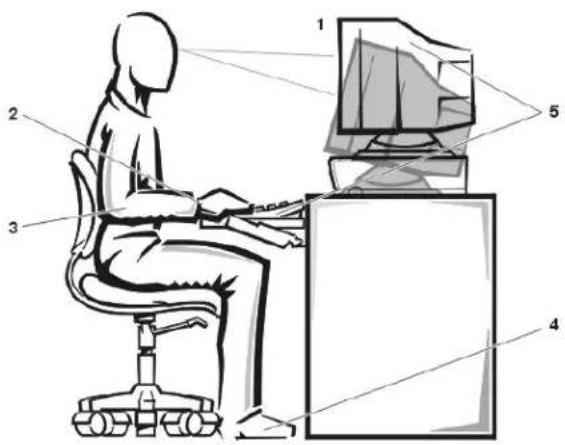
1 Bildschirm auf oder unter Augenhöhe
2 Handgelenke entspannt und flach
3 Arme auf Tischhöhe
4 Füße ruhen flach auf dem Boden
5 Bildschirm und Tastatur befinden sich direkt vor dem Benutzer
Zurück zum Inhaltsverzeichnis
SCSI-Treiber installieren und konfigurieren: Dell™ PowerEdge™ 4400 Systeme-Benutzerhandbuch
Überblick
SCSI-Treiber für einen optionalen, integrierten RAID-Kontroller unter Windows NT 4.0 installieren
Das Dienstprogramm SCSISelect
Treiberinstallation für Windows NT 4.0
Installation der Novell NetWare 4.2
Installation für Novell NetWare 5.0
SCSI-Geräte verwenden
Fehlersuche für Windows NT
Fehlersuche bei Novell NetWare
Überblick
Dieses Kapitel beschreibt die Installation und Konfiguration der SCSI-Gerätetreiber (Small Computer System Interface), die mit dem Dell PowerEdge 4400-System geliefert wurden. Diese Gerätetreiber sind für den Betrieb mit dem Adaptec AIC-7899 Ultra160/m SCSI-3-Kontroller und dem Adaptec AIC-7880 Ultra/Narrow SCSI-3-Kontroller (in der Umsetzung auf schmales SCSI beschränkt) auf der Systemplatine geschrieben worden.
Jeder Kanal der AIC-7899 unterstützt bis zu acht interne SCSI-Festplattenlaufwerke über eine SCSI-Rückwandplatine oder über externe Verkabelung. Bis zu acht Festplattenlaufwerke werden von dem PowerEdge 4400 unterstützt. Das AIC-7880 unterstützt bis zu drei extern zugängliche SCSI-Geräte in den externen Einbauschächten des Systems.
Der AIC-7899, AIC-7880 und die optionale AHA-2940U2W SCSI-Controllerkarte sind alle Produkte der SCSI-Controllerreihe Adaptec 78xx. Durch das Adaptec SCSI-BIOS (grundlegendes Ein-/Ausgabesystem), das im Flashspeicher des Computersystems oder auf der optionalen AHA-2940U2W SCSI-Controllerkarte gespeichert ist, werden während des Startvorgangs oder des Arbeitens in einer DOS-Umgebung diese SCSI-Gerätetreiber mit den AIC-7899- und AIC-7880 SCSI-Controllerschaltkreisen oder der optionalen AHA-2940U2W SCSI-Controllerkarte verbunden.
Wird ein optionaler PERC (Dell PowerEdge Expandable RAID Controller [erweiterbarer RAID-Controller]) verwendet, siehe "SCSI-Treiber für einen optionalen, integrierten RAID-Controller unter Windows NT 4.0 installieren" oder die Dell PowerEdge Expandable RAID Controller-Dokumentation für Information zur Installation der SCSI-Gerätetreiber.
Ausgebildete Servicetechniker finden Anweisungen zur Installation von SCSI-Hardwaregeräten wie Festplattenlaufwerken, Bandlaufwerken oder CD-ROM Laufwerken im Installations- und Fehlerbeseitigungshandbuch unter "Laufwerke in den externen Schacht einbauen" und "Laufwerke in die internen Schacht einbauen". Nach Einbau der SCSI-Geräte sind die SCSI-Gerätetreiber zu installieren und zu konfigurieren, damit sie mit dem Betriebssystem kommunizieren können.
Für die folgenden Betriebssysteme stehen SCSI-Gerätetreiber zur Verfügung:
Das Betriebssystem Microsoft Windows NT® Server 4.0
Das Betriebssystem Novell® NetWare® 4.2 und 5.0
Siehe "Die CD Dell OpenManage Server Assistant anwenden" für Anleitungen zum Erstellen einer Diskette der Treiber für das Betriebssystem. Für Anweisungen zum Konfigurieren der SCSI-Gerätetreiber, die folgenden Unterabschnitte durchlesen.
SCSI-Treiber für einen optionalen, integrierten RAID-Kontroller unter Windows NT 4.0 installieren
Die SCSI-Treiber für den optionalen RAID-Controller unter Windows NT 4.0 wie folgt installieren:
- Von der CD Microsoft Windows NT Server aus neu starten und
drücken, wenn der erste Windows NT Setup-Bildschirm eingeblendet wird.
Durch diesen Vorgang wird die automatische Erkennung von SCSI-Geräten deaktiviert.
- Den RAID-Treiber laden.
drücken, um die Option Specify Additional Device (Zusätzliches Gerät angeben) zu wählen. Die PERC-Treiberdiskette in Laufwerk A einlegen, und aus der Treiberliste den Treiber PowerEdge RAID II NT DRIVER auswählen.
drücken, und mit dem Einrichten fortfahren.
Die folgende Liste der SCSI-Gerätetreiber wird eingeblendet:
Adaptec AHA-294X/AHA-394X/AIC-78XX SCSI Controller PowerEdge RAID II NT DRIVER
Die readme.txt-Dateien, die mit den SCSI-Gerätetreibern (in dem Gerätetreiberunterverzeichnis \pe4400\scsi auf der CD) gespeichert sind, aktualisieren die Informationen im vorliegenden Handbuch.
Zum Einsehen oder Ausdrucken der readme.txt-Datei oder einer anderen "readme"-Datei ist der Texteditor des jeweiligen Betriebssystems zu verwenden.
Das Dienstprogramm SCSISelect
Das BIOS für die integrierten Adaptec AIC-7899 und AIC-7880 SCSI-Controller umfaßt das menügesteuerte SCSISelect-Konfigurationsdienstprogramm, mit dem die Einstellungen der SCSI-Controller ohne Öffnen des Systems verändert werden können. Außerdem enthält SCSISelect SCSI-Festplattendienstprogramme, mit denen Sie die Medien des SCSI-Festplattenlaufwerks auf Bitebene formatieren oder überprüfen können.
SCSISelect-Voreinstellungen
Die Standardeinstellungen für den integrierten AIC-7880 SCSI-Kontroller werden in Tabelle 1 und die für den integrierten AIC-7899 SCSI-Kontroller in Tabelle 2 gezeigt. Diese Voreinstellungen sind für die meisten PCI-Systeme (Peripheral Component Interconnect) angemessen. SCSISelect ist nur dann auszuführen, wenn eine der Voreinstellungen geändert werden muß.

ANMERKUNG: Um die Konfigurationseinstellungen zu ändern, muß das SCSISelect -Dienstprogramm zweimal ausgeführt werden—einmal für den AIC-7899 SCSI-Kontroller und ein weiteres Mal für den AIC-7880 SCSI-Kontroller.
Der Begriff Hostadapter bezieht sich in dieser Dokumentation durchweg auf die integrierten AIC-7899 und AIC-7880 SCSI-Kontroller.
Wenn die AIC-7899Kontrollerkarte über kein startfähiges Festplattenlaufwerk verfügt, sollte das BIOS deaktiviert werden. Das BIOS für die AIC-7880-Kontrollerkarte nicht deaktivieren, da dieser das CD-ROM Laufwerk steuert.
Für Situationen, in denen ein Ändern der Einstellungen wünschenswert oder notwendig ist, können die Beschreibungen jeder Einstellung in den folgenden Unterabschnitten zu Rate gezogen werden. Um eine der Voreinstellungen zu ändern oder eine Festplatte zu formatieren oder zu überprüfen, siehe "SCSISelect-Dienstprogramm ausführen".
Tabelle 1. Einstellungen der AIC-7880 SCSI-Controllers
| Einstellung | Vorgabe |
| SCSI-Bus Schnittstellendefinitionen: | |
| Hostadapter SCSI-ID | 7 |
| SCSI-Paritätsprüfung | Enabled (Aktiviert) |
| Host-Adapter-SCSI-Abschlußwiderstand | Aktiviert |
| Neustartgeräteoptionen: | |
| Startgerät-ID | 0 |
| Start-LUN-Nummer | 0 |
| SCSI-Gerät/Konfiguration: | |
| Sync-Verhandlungen initialisieren | Yes (Enabled) (Ja [Aktiviert]) |
| Maximale Sync-Austauschrate | 20 MB/s |
| Verbindungsabbau aktivieren | Ja (Aktiviert) |
| Erweiterter Hostadapter: | |
| Hostadapter-BIOS | Aktiviert |
| Gleiche Unterstützung von Wechselplatten im BIOS wie Festplatten | Nur Startgerät |
| Erweiterte BIOS-Übersetzung für DOS-Treiber > 1 GB | Aktiviert |
| Aktiviert | |
| Mehrfach-LUN-Unterstützung | Deaktiviert |
| BIOS-Unterstützung für neustartfähige CD-ROM | Aktiviert |
| BIOS-Unterstützung für Int 13 Erweiterungen | Aktiviert |
| Unterstützung für Ultra-SCSI-Transferrate | Aktiviert |
ANMERKUNG: Die vollständigen Namen der in dieser Tabelle benutzten Abkürzungen bzw. Akronyme finden Sie im "Glossar".
Tabelle 2. Einstellungen des AIC-7899 SCSI-Kontrollers
| Einstellung | Vorgabe |
| SCSI-Bus Schnittstellendefinitionen: | |
| Hostadapter SCSI-ID | 7 |
| SCSI-Paritätsprüfung | Aktiviert |
| Host-Adapter-SCSI-Abschlußwiderstand | Automatisch |
| Neustartgeräteoptionen: | |
| Startgerät-ID | 0 |
| Start-LUN-Nummer | 0 |
| SCSI-Gerät/Konfiguration: | |
| Sync-Verhandlungen initialisieren | Ja (Aktiviert) |
| Maximale Sync-Austauschrate | 160 MB/s |
| Verbindungsabbau aktivieren | Ja (Aktiviert) |
| Breiteverhandlungen initialisieren | Ja (Aktiviert) |
| Den Startbefehl der Einheit senden | Ja (Aktiviert) |
| Mehrfach-BIOS-LUN-Unterstützung | No (Enabled) (Nein [Aktiviert]) |
| In BIOS-Scan einbeziehen | Ja (Aktiviert) |
| Erweiterter Hostadapter: | |
| Hostadapter-BIOS | Aktiviert |
| Gleiche Unterstützung von Wechselplatten im BIOS wie Festplatten | Nur Startgerät |
| Plug-and-Play-SCAM-Unterstützung | Deaktiviert |
| SCSI-Bus bei IC-Initialisierung zurücksetzen | Aktiviert |
| Erweiterte BIOS-Übersetzung für DOS-Treiber > 1 GB | Aktiviert |
| Aktiviert | |
| - Meldung während der BIOS-Initialisierung anzeigen | Aktiviert |
| BIOS-Unterstützung für neustartfähige CD-ROM | Aktiviert |
| BIOS-Unterstützung für Int 13 Erweiterungen | Aktiviert |
| Unterstützung für Ultra-SCSI-Transferrate | Aktiviert |
ANMERKUNG: Die vollständigen Namen der in dieser Tabelle benutzten Abkürzungen bzw. Akronyme finden Sie im "Glossar".
SCSI-Bus-Schnittstellendefinitionen
Die grundlegenden Hostadapter-Einstellungen sind jene SCSISelect-Einstellungen, die am ehesten geändert werden müssen:
Host Adapter SCSI ID (Hostadapter SCSI-ID) – Mit Hilfe dieser Option wird die SCSI-ID des Hostadapters eingestellt. Die Voreinstellung ist SCSI-ID 7. Dies ermöglicht dem Hostadapter, neben SCSI-Breitgeräten auch SCSI-Schmalgeräte zu unterstützen. Dell empfiehlt, die Einstellung SCSI ID 7 des Hostadapters nicht zu ändern.
SCSI Parity Checking (SCSI-Paritätsprüfung) – Diese Option bestimmt, ob der Hostadapter die Richtigkeit des Datentransfers auf dem SCSI-Bus bestätigt. Die Vorgabeeinstellung lautet Aktiviert. Sie sollten die Option SCSI-Paritätsprüfung deaktivieren, falls irgendeines der SCSI-Geräte die SCSI-Parität nicht unterstützt; ist dies nicht der Fall, die Option aktiviert lassen. Die meisten SCSI-Geräte unterstützen SCSI-Parität. Sind Sie nicht sicher, ob ein Gerät SCSI-Parität unterstützt oder nicht, schlagen Sie in der Dokumentation des Gerätes nach.
Host Adapter SCSI Termination (Hostadapter-SCSI-Abschlußwiderstand) – Diese Option aktiviert den Abschlußwiderstand des Hostadapters. Die Standardeinstellung für den Adaptec AIC-7880-Hostadapter lautet Aktiviert; die Standardeinstellung für den AIC-7899-Hostadapter lautet Automatisch. Dell empfiehlt, diese Option nicht zu ändern.
Startgerätoptionen
Mit der Option Boot Device können die Geräte festgelegt werden, von denen der Computer starten kann:
Boot Target ID (Startziel-Kennung) — legt die SCSI-ID des Geräts fest, von dem das System starten soll. SCSI-IDs sind für die Festplattenlaufwerke entsprechend ihrer Lage auf der Rückwandplatine vergeben. Die Voreinstellung für Startgerät-ID ist SCSI ID 0.
Boot LUN Number (Logische Start-Einheitnummer) — Erlaubt das Festlegen einer bestimmten logischen Einheitnummer (LUN), von der aus das Startgerät starten soll, wenn das Startgerät über mehrere LUNs verfügt und Multiple LUN Support aktiviert ist (siehe
"Fortgeschrittene Hostadapter-Einstellungen"). Die Voreinstellung ist LUN 0.
SCSI-Geräte-/Konfigurationseinstellungen
Die SCSI Device/Configuration Settings (SCSI-Geräteeinstellungen) erlauben Ihnen, bestimmte Parameter für die einzelnen Geräte auf dem SCSI-Bus zu konfigurieren. Um ein bestimmtes Gerät zu konfigurieren, müssen Sie die diesem Gerät zugeordnete SCSI-ID kennen. Sind Sie nicht sicher, ob Sie die richtige SCSI-ID haben, schlagen Sie im Abschnitt "SCSI-Laufwerk-Dienstprogramme anwenden" weiter vorne in diesem Abschnitt nach.
Initiate Sync Negotiation (Synchronverhandlung einleiten) — legt fest, ob der Hostadapter Verhandlungen zur synchronen Datenübertragung zwischen sich selbst und dem Gerät einleitet. Die Vorgabeeinstellung lautet Ja.
Synchrone Verhandlung stellt eine SCSI-Funktion dar, mit der der Hostadapter und die angeschlossenen SCSI-Geräte Daten im synchronen Modus übertragen können. Der synchrone Datenaustausch ist schneller als der asynchrone Datenaustausch.
Der Hostadapter reagiert stets auf die synchrone Verhandlung, wenn diese vom SCSI-Gerät initialisiert wird. Wurde die synchrone Verhandlung weder vom Hostadapter noch vom SCSI-Gerät initialisiert, werden Daten im asynchronen Modus übertragen.
Normalerweise sollten Sie die Einstellung Sync-Verhandlungen initialisieren aktiviert lassen, da die meisten SCSI-Geräte die synchrone Verhandlung unterstützen und diese Einstellung außerdem schnelleren Datenaustausch ermöglicht.

ANMERKUNG: Einige ältere SCSI-1-Geräte unterstützen synchrone Verhandlung nicht. Dies kann zu sprunghaftem Systemverhalten bzw. Sperren des Systems führen, wenn Sync-Verhandlungen initialisieren diese Option auf Ja eingestellt ist. Stellen Sie für diese Geräte die Option Sync-Verhandlung Initialisieren auf Nein ein.
Maximum Sync Transfer Rate (Maximale SYNC-Austauschrate) – Diese Option stellt die maximale Sync-Datenaustauschrate ein, die vom Hostadapter unterstützt wird. Der AHA-7899-Hostadapter unterstützt Raten von maximal 160 Megabytes pro Sekunde (MB/s), und der AHA-7880-Hostadapter unterstützt Raten von bis zu 40 MB/s. Die Voreinstellung für den AHA-7899 lautet 160 MB/s (der Höchstwert). Die Voreinstellung für den AHA-7880 lautet 20 MB/s.
Ist der Hostadapter so eingestellt, daß er den synchronen Datenaustausch nicht verhandelt, dann ist die eingestellte maximale Rate die höchstmögliche Rate, die der Hostadapter vom Gerät während der Verhandlung akzeptiert (Standard-SCSI-Protokoll).
Enable Disconnection (Verbindungsabbau aktivieren) – Diese Option (manchmal Verbindung abbrechen/Verbindung neu herstellen genannt) bestimmt, ob der Hostadapter dem SCSI-Gerät erlaubt, die Verbindung mit dem SCSI-Bus abzubrechen. Die Aktivierung des Verbindungsabbruchs erlaubt dem Hostadapter, andere Funktionen auf dem SCSI-Bus auszuführen, während das SCSIGerät vorübergehend nicht verbunden ist. Die Vorgabeeinstellung lautet Ja.
Ändern Sie die Einstellung der Option Verbindungsabbau aktivieren nicht von Ja, falls zwei oder mehr SCSI-Geräte mit dem Hostadapter verbunden sind. Dies optimiert die Leistung des SCSI-Busses. Ist nur ein SCSI-Gerät mit dem Hostadapter verbunden, stellen Sie die Option Verbindungsabbau aktivieren auf Nein, um eine leicht verbesserte Leistung zu erzielen.
Initiate Wide Negotiation (Breiteverhandlung initialisieren) – Diese Option legt fest, ob der Hostadapter 16-Bit-Datenaustausch statt 8-Bit-Datenaustausch versucht. Die Vorgabeeinstellung lautet Ja.

ANMERKUNG: Einige 8-Bit-SCSI-Geräte haben u.U. Probleme bei der Durchführung von Breiteverhandlungen, wodurch es zu sprunghaftem Systemverhalten bzw. dem Abbruch der Computertätigkeit kommen kann. Für diese Geräte stellen Sie Breiteverhandlung initialisieren auf Nein.
Wird diese Option als Ja definiert, versucht der Hostadapter, 16-Bit-Datenaustausch durchzuführen. Bei Definition als Nein wird der 8-Bit-Datenaustausch verwendet, es sei denn, das SCSI-Gerät selbst fordert Breitverhandlungen an. Die effektive Austauschrate wird bei der Benutzung von 16-Bit-Datentransfers verdoppelt, da der Datenpfad für weite SCSI die doppelte Größe einer normalen 8-Bit-SCSI hat.
Send Start Unit Command (Starteinheit-Befehl senden) – Diese Option legt fest, ob der Starteinheit-Befehl beim Start an das SCSI-Gerät gesendet wird. Die Vorgabeeinstellung lautet Ja.
Das Einstellen dieser Option auf Ja reduziert die Belastung des Netzteils des Computers, indem dem Hostadapter ermöglicht wird, beim Start des Systems immer ein SCSI-Gerät auf einmal zu starten. Bei Einstellung auf Nein wird den Geräten ermöglicht, gleichzeitig gestartet zu werden. Für die meisten Geräte muß eine Steckbrücke gesetzt werden, um auf diesen Befehl reagieren zu können.

ANMERKUNG: Wenn der Befehl Startelnheit-Befehlsenden als Ja definiert ist, hängt die Startdauer bei vielen Geräten davon ab, wie lange es dauert, bis die einzelnen Laufwerke gestartet sind.
BIOS Multiple LUN Support (Mehrfache BIOS-LUN-Unterstützung) – Bietet Unterstützung für Peripheriegeräte, zu denen mehrere SCSI-Geräte gehören, wie z.B. Selbstlade-Bandlaufwerke und CD-ROM-Wechsler.
Include in BIOS Scan (In BIOS-Abfrage einbeziehen) – Mit dieser Option kann das Gerät in die Abfrage durch das System-BIOS während des Start eingeschlossen werden. Die Vorgabeeinstellung lautet Ja.
Erweiterte Hostadapter-Einstellungen
Die erweiterten Hostadapter-Einstellungen sollten nicht geändert werden, es sei denn, dies ist absolut notwendig. Diese Werte werden von Dell eingestellt und Änderungen können Konflikte mit den SCSI-Geräten zur Folge haben.
Über die Option Host Adapter BIOS (Hostadapter-BIOS) Ist es möglich, das Hostadapter-BIOS zu ändern. Die Vorgabeeinstellung lautet Aktiviert.

ANMERKUNG: Mehrere SCSISelect-Optionen sind so lange nicht wirksam, bis das Hostadapter-BIOS aktiviert wird.
Wird der Computer über ein SCSI-Festplattenlaufwerk gestartet, das an den Hostadapter angeschlossen ist, muß das BIOS aktiviert sein. Das Hostadapter-BIOS sollte deaktiviert werden, wenn alle Peripheriegeräte auf dem SCSI-Bus (z.B. CD-ROM-Laufwerke) von Gerätetreibern gesteuert werden und das BIOS nicht benötigen.
Support Removable Disks Under BIOS As Fixed Disks (Auswechselbare Plattenspeicher unter BIOS als Festplattenspeicher unterstützen) – Diese Option steuert, welche Laufwerke mit auswechselbaren Medien vom Hostadapter-BIOS unterstützt werden. Die Voreinstellung ist Boot Only (Nur Startgerät). Die folgenden Auswahlen können getroffen werden:
HINWEIS: Wird ein SCSI-Gerät mit auswechselbaren Medien vom Hostadapter-BIOS unterstützt, entfernen Sie die Medien nicht, während das Laufwerk eingeschaltet ist, da dies den Verlust von Daten zur Folge haben könnte. Soll das Entfernen von auswechselbaren Medien bei eingeschaltetem Laufwerk ermöglicht werden, installieren Sie den Gerätetreiber für auswechselbare Medien, und definieren Sie diese Option als Deaktiviert.
- Boot Only – Nur das Laufwerk mit auswechselbaren Medien, das als Startlaufwerk definiert ist, wird wie ein Festplattenlaufwerk behandelt.
All Disks (Alle Laufwerke) – Alle vom BIOS unterstützten Laufwerke mit auswechselbaren Medien werden wie Festplattenlaufwerke behandelt.
- Disabled (Deaktiviert) – Es werden keine Laufwerke mit auswechselbaren Medien wie Festplattenlaufwerke behandelt. In diesem Fall werden Softwaretreiber benötigt, da die Laufwerke nicht vom BIOS gesteuert werden.
Plug and Play SCAM Support (Plug-and-Play SCAM-Unterstützung) – bietet automatische Konfiguration der SCSI-Geräte unter Betriebssystemen, die Plug-and-Play unterstützen. Dell empfiehlt, diese Option auf Deaktiviert eingestellt zu lassen.
Reset SCSI Bus at IC Initialization (SCSI-Bus bei IC-Initialisierung zurücksetzen) – Diese Option ermöglicht das Rücksetzen des SCSI-Busses, wenn der Kontroller (integrierter Schaltkreis) initialisiert wird. Die Vorgabeeinstellung lautet Aktiviert.
Extended BIOS Translation For DOS Drives > 1 GB (Erweiterte BIOS-Übersetzung für DOS-Laufwerke) – Legt fest, ob für SCSI-Festplattenlaufwerke mit Speichervermögen über 1 Gigabyte (GB) die erweiterte Übersetzung bereitgestellt wird. Die Vorgabeeinstellung lautet Aktiviert.
HINWEIS: Vor dem Ändern des übersetzungsplans sollte das Festplattenlaufwerk gesichert werden. Beim Wechseln von einem Übersetzungsplan zum anderen gehen alle Daten verloren.
Der standardmäßige Übersetzungsplan für SCSI-Hostadapter bietet eine maximal zugängliche Kapazität von 1 GB. Zur Unterstützung von Festplattenlaufwerken mit mehr als 1 GB, beinhaltet die 78xx -Hostadapterserie einen erweiterten Übersetzungsplan, mit dem Festplattenlaufwerk mit einem Speichervermögen von bis zu 8 GB, und unter dem DOS-Betriebssystem mit einer Partition von maximal 2 GB, unterstützt werden.
Die Option Erwelterte BIOS-Übersetzung muß nicht aktiviert werden, wenn mit einem anderen Betriebssystem wie Novell NetWare gearbeitet wird.
Wird eine Festplatte mit mehr als 1 GB partitioniert, das DOS-Programm fdisk wie normal einsetzen. Da die Zylindergröße unter der erweiterten Übersetzung auf 8 MB erhöht wird, muß die gewählte Partitionsgröße ein Vielfaches von 8 MB sein. Wird eine Größe ausgewählt, die kein Vielfaches von 8 MB darstellt, rundet fdisk auf das nächste ganze Vielfache von 8 MB auf.
Display
Multiple LUN Support (Mehrfach LUN-Unterstützung) – Diese Option bestimmt, ob der Start des Computers von einem SCSI-Gerät aus unterstützt wird, welches mehrere LUNs hat. Die Vorgabeeinstellung lautet Disabled (Deaktiviert). Aktivieren Sie diese Option, falls Ihr Startgerät mehrere LUNs aufweist.
Mit der Option BIOS Support For Bootable CD-ROM (BIOS-Unterstützung für neustartfähige CD-ROM) – Wird festgelegt, ob das Hostadapter-BIOS Unterstützung für eine neustartfähige CD-ROM bietet. Die Vorgabeeinstellung lautet Aktiviert.
BIOS Support For Int 13 Extensions (BIOS-Unterstützung für Int-13-Erweiterungen) – legt fest, ob das Hostadapter-BIOS Festplatten mit mehr als 1024 Zylindern unterstützt. Die Vorgabeeinstellung lautet Aktiviert.
Support For Ultra SCSI Speed (Unterstützung für Ultra-SCSI-Geschwindigkeit) — legt fest, ob der Hostadapter die schnellen Datenübertragungsraten (20 – 40 MB/s) unterstützt. Die Vorgabeeinstellung lautet Aktiviert.
Das SCSISelect-Dienstprogramm kann durch Drücken von
Press
Das erste Menü zeigt die Optionen Configure/View Host Adapter Settings (Hostadaptereinstellungen konfigurieren/anzeigen) und SCSI Disk Utilities (SCSI-Laufwerk-Dienstprogramme) an.
SCSISelect-Menüs verwenden
SCSISelect verwendet Menüs, um auszuwählende Optionen anzuzeigen. Um eine Option auszuwählen, die Hoch- und Runter-Pfeiltasten benutzen, um den Cursor zur gewünschten Option zu bewegen, dann
In einigen Fällen hat die Auswahl einer Option die Anzeige eines weiteren Menüs zur Folge. Durch Drücken von
SCSI-Laufwerk-Dienstprogramme anwenden
Zum Aufruf der SCSI-Laufwerk-Dienstprogramme wählen Sie aus dem Menü, das beim Starten von SCSISelect erscheint, die Option SCSI Disk Utilities (SCSI-Diskettendienstprogramme) aus. Nach Auswahl der Option scannt SCSISelect sofort den SCSI Bus (um zu bestimmen, welche Geräte installiert sind) und zeigt eine Liste sämtlicher SCSI-IDs sowie das den einzelnen IDs zugeordnete Gerät an.
Bei Auswahl einer bestimmten ID und eines bestimmten Geräts erscheint ein kleines Menü, in dem die Optionen Format Disk (Laufwerk formatieren) und Verify Disk Media (Laufwerkmedien prüfen) angezeigt werden.
HINWEIS: Die Option Laufwerk formatieren löscht alle, auf dem Festplattenlaufwerk befindliche Daten.
Laufwerk formatieren – Diese Option hat den Ablauf eines Dienstprogramms zur Folge, mit dessen Hilfe Sie eine Formatierung auf niedriger Ebene eines Festplattenlaufwerks durchführen können. Die meisten SCSI Festplattenlaufwerke werden werkseitig formatiert und müssen nicht mehr formatiert werden. Das Adaptec Format Disk-Dienstprogramm ist mit der Mehrzahl der SCSI-Festplattenlaufwerke kompatibel.
Laufwerkmedien prüfen – Diese Option hat den Start eines Dienstprogramms zur Folge, das Ihnen erlaubt, die Medien eines Festplattenlaufwerks nach Defekten zu scannen. Findet das Dienstprogramm defekte Blöcke auf dem Medium, werden Sie zur Neuzuteilung aufgefordert; wählen Sie Ja, werden diese Blöcke nicht mehr benutzt. Sie können zu jeder Zeit
SCSISelect verlassen
Zum Verlassen von SCSISelect drücken Sie
Treiberinstallation für Windows NT 4.0
Dieser Abschnitt enthält die folgenden Informationen zum Installieren der Dell SCSI-Treiber für das Betriebssystem Microsoft Windows NT 4.0:
1 SCSI-Treiber für Windows NT installieren und/oder aktualisieren
Entfernen von Hostadaptern
Austausch von Hostadaptern
Wiederherstellen einer Konfiguration beim fehlgeschlagenen Start von Windows NT
Installationsüberblick
Dieser Abschnitt enthält die notwendigen Informationen zum Installieren und Anwenden der Dell SCSI-Treiber für die 78xx-Reihe der SCSI-Kontroller unter Windows NT.
Die vom Benutzer angelegten Windows NT 4.0-Treiberdisketten für das Betriebssystem Microsoft Windows NT Server enthalten eine Reihe von Dateien, die für die Installation des Treibers benötigt werden. Das Unterverzeichnis scsi auf der Diskette enthält die folgenden Dateien, die für Windows NT verwendet werden:
adpu160m.sys — Adaptecs 7899 Ultra 160/m-Treiber für Windows NT
aic78xx.sys – Treiber der Adaptec 78xx-Reihe für Windows NT
oemsetup.inf – Eine von Windows NT Setup für die Treiberinstallation benutzte Datei
readme.txt – Eine Textdatei, die den Adaptec 78xx-Treiber für Windows NT beschreibt
Bei der Erstinstallation von Windows NT siehe "Windows NT und Treiber zum ersten Mal installieren", um mit der Treiberinstallation zu beginnen. Wenn Windows NT bereits auf dem System installiert ist, siehe "Windows NT zum Installieren oder Aktualisieren des Treibers verwenden".
Windows NT und Treiber zum ersten Mal installieren
Windows NT 4.0 besitzt SCSI-Treiber für die Adaptec-Reihe 78xx der SCSI-Kontroller, die im Betriebssystem integriert sind. Die Treiber werden automatisch zusammen mit dem Betriebssystem geladen. Dell empfiehlt jedoch, den alc78xx.sys-Treiber zu aktualisieren, indem die Treiberdiskette verwendet wird, die von der CD Dell OpenManage Server Assistant erstellt wurde. Zum Installieren oder Aktualisieren des alc78xx.sys-Treibers für Windows NT 4.0 siehe den nächsten Unterabschnitt.
Windows NT zum Installieren oder Aktualisieren des Treibers verwenden
Dieser Abschnitt beschreibt die Installation bzw. Aktualisierung des Treibers aic78xx.sys, wenn Windows NT bereits installiert ist. Wenn Windows NT zum ersten Mal installiert wird, siehe "Windows NT und Treiber zum ersten Mal installieren".
Die folgenden Schritte sind nur dann auszuführen, wenn Windows NT 4.0 bereits installiert ist:
- Auf die Startfläche Start klicken, auf Settings (Einstellungen) zeigen und auf Control Panel (Systemsteuerung) klicken.
- Auf das Symbol SCSI Adapters (SCSI-Adapter) doppelklicken.
- Auf das Register Driver (Trelber) klicken, und dann auf Add (Hinzufügen) klicken.
- Auf Have Disk (Diskette) klicken.
- Die von Ihnen erstellte Treiberdiskette für Windows NT 4.0 in Laufwerk A legen.
- In das Feld Copy Manufacturer's Files From: (Herstellerdatei kopieren von:) a:\scsi\ eingeben, und auf OK klicken.
- Adaptec AHA-294x/AHA-394x/AHA4944 oder 78xx PCI SCSI Controller (NT 4.0) wählen. Danach auf OK klicken.
- Wenn die folgende Meldung eingeblendet wird, auf New (Neu) klicken, um den vorhandenen Treiber zu ersetzen:
The driver(s) for this SCSI Adapter are already on the system. Do you want to use the currently installed driver(s) or install new one(s). (Die Treiber für diesen SCSI-Adapter befinden sich bereits im System. Möchten Sie die aktuell installierten Treiber verwenden oder neue Treiber installieren?)
- Wenn die folgende Meldung eingeblendet wird, a:\scsi in das Dialogfeld eingeben und auf Continue (Weiter) klicken:
Please enter the full path to Adaptec's installation files. (Bitte den vollständigen Pfad zu den Adaptec-Installationsdateien eingeben.)
Diese Dateien befinden sich auf der Windows NT 4.0-Treiberdiskette im Verzeichnis \scsi.
Der Treiber wird von der Diskette auf das System kopiert.
- Um das System neu zu starten, an der Aufforderung auf Ja klicken und die Diskette aus Laufwerk A nehmen.
Nachdem das System neu gestartet wurde, ist der neue Treiber aktiv. Manche Laufwerksbuchstabenzuordungen könnten sich im Vergleich zur früheren Konfiguration geändert haben.
Wird weitere Hilfe benötigt, siehe Fehlersuche für Windows NT."
Installation der Novell NetWare 4.2
In diesem Abschnitt finden Sie die folgenden Informationen zur Installation und Aktualisierung der Dell SCSI-Treiber für Novell NetWare 4.2:
1 Treiber mit Hilfe von startup.ncf und autoexec.ncf automatisch laden
Einen NetWare-Server von einem SCSI-Laufwerk aus starten, Datenträger formatieren und auswechselbare Datenträger verwenden
- Während der Initialisierung erstellte Fehlermeldungen beheben
Installationsüberblick
Dieser Unterabschnitt enthält Informationen für die Installation und den Einsatz der Dell SCSI-Treiber für Novell NetWare 4.2. Die Dell SCSI-Treiber für NetWare unterstützen den optionalen Adaptec AHA-2940U2W SCSI-Kontroller sowie die der Reihe Adaptec AIC-7899 und AIC-7880.
Vor Installation der SCSI-Treiber für NetWare müssen eine bzw. mehrere Disketten mit den Treibern für NetWare 4.2 erstellt werden. Anweisungen hierzu befinden sich in "Die Dell OpenManage Server Assistant CD verwenden".
Die Dell SCSI-Treiber für NetWare wurden von NetWare ausgiebig getestet und zugelassen. Das NetWare-scsi-Unterverzeichnis auf der zu
erstellenden NetWare 4.2-Treiberdiskette enthält Dateien für den Einsatz mit NetWare 4.2. Die Dateien befinden sich auf der NetWare-Treiberdiskette im Unterverzeichnis scsi.

HINWEIS: Bevor die Installation von Novell NetWare beendet werden kann, muß eine startfähige DOS-Version installiert worden sein.
NetWare 4.2 installieren
In diesem Abschnitt wird beschrieben, wie die System-SCSI-Treiber zur gleichen Zeit mit der NetWare 4.2 installiert werden. Wenn NetWare 4.2 bereits installiert ist und die Treiber adpu160.ham und aha2940.ham installiert oder aktualisiert werden sollen, diesbezügliche Anweisungen im NetWare Benutzerhandbuch befolgen. Das NetWare Benutzerhandbuch enthält außerdem Informationen über die Partitionierung, das Erstellen eines Servernamens, und die Überprüfung der IPX-Netzwerknummer (Internetwork Packet eXchange [Internet-Paketaustausch]).
Das System vor Arbeitsaufnahme mit Hilfe der Dell intraNetWare-Unterstützungsdiskette vorbereiten. Die folgenden Schritte nur ausführen, wenn auf die Version NetWare 4.2 aktualisiert oder zum ersten Mal installiert wird:
- Von allen NetWare-Disketten Sicherungskopien anlegen und diese als Arbeitsdisketten verwenden.
- Das System zu einer DOS-Eingabeaufforderung starten.
- Zur Eingabeaufforderung des CD-ROM-Laufwerks wechseln.
Die Installationsdateien befinden sich im Stammverzeichnis auf der CD. - install (Installieren) eingeben und
drücken. - Im Sprachauswahlbildschirm eine Sprache wählen und
drücken. - Die einfache oder anwenderspezifische Installation wählen und
drücken.
Bei Wahl der einfachen Installation können durch Drücken vondie Voreinstellungen der Installation eingesehen werden. - An der Aufforderung, NetWare SMP (Symmetrischer Multiprozessorbetrieb) zu installieren, Nein auswählen.
Antworten Sie selbst dann mit Nein, wenn Sie vorhaben, NetWare SMP zu installieren. Bevor NetWare SMP installiert werden kann, muß das intraNetWare Support Pack 4 (oder spätere Version) ausgeführt werden. Das System such nach vorhandenen Geräletreiber und vorhandener Hardware. drücken, um mit den nächsten Bildschirmen fortzufahren. - Wenn ein Bildschirm zur Wahl eines Festplattentreibers auffordert,
drücken. - Die in Schritt 1 erstellte Sicherungskopie der NetWare 4.2 Treiberdiskette in das Diskettenlaufwerk einlegen.
Falls diese Diskette noch nicht erstellt wurde, siehe "Die CD Dell OpenManage Server Assistant anwenden", für Anleitungen. -
Die
-Taste drücken, und den Pfad zum Treiber adpu160.ham für NetWare eingeben (z.B. a:\scsi). -
Den Treiber adpu160.ham auswählen und
drücken.
Das System fordert zur Eingabe einer Steckplatznummer für das Gerät auf.

ANMERKUNG: Ein spezieller Hilfetext zu jedem einzelnen Treiber erscheint in der Mitte des Bildschirms, während Sie die Liste durchlaufen. Das Fenster Loaded Drivers (Geladene Treiber) unterhalb der Liste verfügbarer Treiber zeigt die Namen der Treiber an, die geladen und betriebsbereit sind. Bei einer Neuinstallation ist diese Liste zunächst leer. Bei einer selektiven Installation zeigt die Liste die bereits laufenden Laufwerkstreiber an.
- Durch Drücken der Tastenkombination
zur Konsoleneingabeaufforderung wechseln; dort load a:\scsi\adpu160.hame eingeben, und drücken.
Eine Auflistung der Steckplatznummern, durch Kommata getrennt, wird eingeblendet. Alle aufgelisteten, unterstützten Steckplatznummern notieren und
-
Die Steckplatznummer für den Treiber eingeben und
drücken. -
Mit
die Parameter speichern und fortfahren. -
Bei der Aufforderung, einen weiteren Diskettentreiber auszuwählen, die Antwort Ja wählen und dann drücken.
-
Für jeden Treiber die Schritte 13 bis 17 wie notwendig wiederholen.
-
Continue Installation (Installation fortsetzen) wählen, um Laufwerkspartitionen, Systemdatenträger und Datenträgerkennzeichnungen gemäß den vorgegebenen Anleitungen im NetWare-Benutzerhandbuch zu erstellen.
-
Um den Treiber beim Serverstart automatisch zu laden, muß die Datei startup.ncf die Befehlszeile load und die richtige Steckplatznummer für den Hostadapter enthalten. Informationen zum Bearbeiten der Datei startup.ncf befinden sich im NetWare-Benutzerhandbuch.
Installation für Novell NetWare 5.0
Dieser Abschnitt enthält Informationen zum Installieren der SCSI-Treiber für das Betriebssystem Novell NetWare 5.0. Die Anleitungen setzen voraus, daß NetWare 5.0 installiert und betriebsfähig ist.
NetWare 5.0 SCSI-Treiberdiskette erstellen
Falls noch nicht geschehen, mit Hilfe der CD Dell OpenManage Server Assistant eine NetWare 5.0-SCSI-Treiberdiskette erstellen. Anweisungen zum Erstellen einer Diskette für das RKP finden Sie in "Die CD Dell OpenManage Server Assistant verwenden".
SCSI-Treiber deinstallieren
Wenn ein vorhandener Treiber ersetzt wird (wenn er z.B. korrumpiert ist oder eine Aktualisierung verfügbar wurde), muß der installierte Treiber zuerst entfernt werden. Zum Entfernen eine Treibers die folgenden Schritte ausführen:
- Im anfänglichen NetWare-Bildschirm
drücken, um den NetWare-Konsolenbildschirm einzublenden. - Bei der Servereingabeaufforderung nwconfig eingeben und
drücken.
Der Bildschirm NetWare Configuration (NetWare-Konfiguration) wird eingeblendet und zeigt das Menü Configuration Options (Konfigurationsoptionen) an. - Im Menü Konfigurationsoptionen Driver Options (Treiberoptionen) hervorheben und
drücken. - Im Menü Treiberoptionen Configure disk and storage device drivers (Festplatten- und Speichergerätretreiber konfigurleren) hervorheben und
drücken. - Im Menü Additional Driver Actions (Zusätzliche Treibermaßnahmen) Unload an additional driver (Einen zusätzlichen Treiber entladen) wählen und
drücken. - Im Menü Selected Disk Drivers (Ausgewählte Plattentreiber) den zu deinstallierenden Treiber auswählen und
drücken. - Bei der Meldung Driver xxx successfully unloaded (Treiber xxx wurde erfolgreich entladen)
drücken.
Das Menü Zusätzliche Treibermaßnahmen wird eingeblendet.
Im Menü Additional Driver Actions (Zusätzliche Treiberarbeitsschritte) können die Schritte 5 bis 7 zum Deinstallieren eines weiteren Treibers wiederholt werden; mit Schritt 5 des nächsten Arbeitsverfahrens die Installation eines Treibers aufnehmen, oder über die
SCSI-Treiber für NetWare 5.0 installieren
Die NetWare 5.0 SCSI-Treiber von der von Ihnen erstellten NetWare 5.0 SCSI-Treiberdiskette werden wie folgt installiert:
- Im anfänglichen NetWare-Bildschirm
drücken, um den NetWare-Konsolenbildschirm einzublenden. -
Bei der Servereingabeaufforderung nwconfig eingeben und
drücken.
Der Bildschirm NetWare Configuration (NetWare-Konfiguration) wird eingeblendet und zeigt das Menü Configuration Options (Konfigurationsoptionen) an. -
Im Menü Konfigurationsoptionen Treiberoptionen hervorheben und
drücken. -
Im Menü Trelberoptionen Festplatten- und Speichergerätetreiber konfigurieren hervorheben und
drücken. -
Im Menü Zusätzliche Treibermaßnahmen Einen zusätzlichen Treiber laden wählen und
drücken.
Die Software sucht das System ab, um zu ermitteln, welche Treiber bereits installiert sind.
-
Wenn das Menü Select a driver (Einen Treiber auswählen) eingeblendet wird, die NetWare 5.0 SCSI-Treiberdiskette in das Diskettenlaufwerk einlegen, und dann die
-Taste zur Installation eines nicht aufgeführten Treibers drücken. -
Die Anleitungen am Bildschirm lesen und zum Fortfahren
drücken. -
Im Menü Select a driver to install (Einen Treiber zum Installieren auswählen) einen gewünschten Treiber hervorheben und
drücken. -
Wenn zur Bestätigung der Wahl aufgefordert wird, Ja hervorheben und
drücken. -
Um den angezeigten vorgegebenen Severstartpfad anzunehmen,
drücken. Die Software kopiert den Treiber zur ausgewählten Stelle. -
Im Bildschirm Driver xxx Parameter Actions (Treiber xxx Parametermaßnahmen) Select/Modify driver parameters (Treiberparameter auswählen/ändern) wählen und
drücken. -
Im Bildschirm Driver Parameters (Treiberparameter) 1 für den integrierten SCSI-Adapter oder die Steckplatznummer der SCSI-Adapterkarte eingeben.
ANMERKUNG: Der integrierte SCSI-Adapter wird immer dem Steckplatz 1 zugewiesen. Wenn eine Adapterkarte im Steckplatz 1 eingebaut ist, muß dieser als Steckplatz 2 angegeben werden. Einer in Steckplatz 2 oder höher eingebauten Adapterkarte werden die tatsächlichen physischen Steckplatznummern zugewiesen.
- Mit
die Parameter speichern und fortfahren. - Im Bildschirm Treiber xxx Parametermaßnahmen Save parameter and load driver (Parameter speichern und Treiber laden) wählen und
drücken. - Im Bildschirm NetWare Configuration (NetWare-Konfiguration) bestätigen, daß der neue Treiber der angezeigten Liste hinzugefügt wurde.
- Die Schritte 3 bis 15 für alle zusätzliche zu installierenden Treiber wiederholen.
- Dreimal
drücken. Im Dialogfeld Exit nwconfig? (nwconfig verlassen?) Ja hervorheben und drücken.
Wird weitere Hilfe benötigt, unter "Fehlersuche für Novell NetWare" nachschauen.
SCSI-Geräte verwenden
Die folgenden Unterabschnitte enthalten Verfahren und Tips zu folgenden Themen:
1 Datenträger formatieren
1 Benutzung auswechselbarer Medien
Status überprüfen
Laufwerke verwenden, die für NetWare getestet und zugelassen sind
Das NetWare-Bandsicherungs-Dienstprogramm benutzen
CD-ROM-Laufwerk unter NetWare 4.2 einrichten
Datenträger formatieren
Mit dem NetWare-Programm nwconfig.nlm kann ein Festplattenlaufwerk für den Einsatz mit NetWare wahlweise formatiert werden. Bei der Verwendung von SCSI-Laufwerken ermöglicht das Programm ein gleichzeitiges Vorformatieren mehrerer SCSI-Laufwerke. Das Formatierverfahren von NetWare unterscheidet sich von fdisk oder format unter DOS.
HINWEIS: NetWare sollte nicht zum Formatieren eines Laufwerks verwendet werden, das Partitionen für andere Betriebssysteme enthält, da jene Information gelöscht wird.
Benutzung auswechselbarer Medien
Das Treibermodul adpu160.ham unterstützt auswechselbare Medienlaufwerke, einschließlich magnetisch-optischer Laufwerke. Auswechselbare Medien werden als Standard-SCSI- Festplattenlaufwerke behandelt, mit einigen Ausnahmen:
Der Treiber erkennt und meldet nur Medien mit 512 Bytes je Sektor an.
NetWare erlaubt Ihnen, die Medien zu aktivieren und zu deaktivieren bzw. zu sperren und zu entsperren.
Diese Optionen für auswechselbare Medien werden vom NetWare monitor.nlm-Programm unterstützt.
Der auswechselbare Datenträger wird wie folgt eingerichtet:
- monitor.nlm, laden, um die verschiedenen Optionen anzuzeigen.
- Disk-Information wählen.
Alle Festplattenlaufwerke des Systems werden eingeblendet.
- Das Gerät mit den auswechselbaren Medien auswählen.
Optionen zum Laufwerkstatus erscheinen, wie in Tabelle 3 gezeigt.
Tabelle 3. Laufwerkstatusoptionen
| Menü-Optionen | Voreinstellungswert |
| Volume Segments on Drive1(Datenträgersegmente auf dem Laufwerk 1) | Select for a list (Für Liste auswählen) |
| Read After Write Verify1(Lesen-nach-Schreiben-Prüfung) | Hardware Level (Hardware-Ebene) |
| Drive Light Status1(Laufwerkanzeigestatus 1) | Not Supported (Nicht unterstützt) |
| Driver Operating Status1(Treiberbetriebsstatus 1) | Active (Aktiv) |
| Removable Drive Mount Status2(Aktivierstatus des auswechselbaren Laufwerks 2) | Mounted (Aktiviert) |
| Removable Drive Lock Status2(Sperrstatus des auswechselbaren Laufwerks 2) | Not locked (Nicht gesperrt) |
1 Gültig für sowohl auswechselbare als auch nicht auswechselbare SCSI-Laufwerke.
2 Nur für auswechselbare Medien gültig.
Status prüfen
Die Option Read After Write Verify (Nach Schreiben durch Lesen überprüfen) ist standardmäßig auf Hardware Level (Hardwarestufe) eingestellt. Diese Option kann in der Datei startup.ncf oder autoexec.ncf nicht angegeben werden. Die Voreinstellung kann jedoch auf der Befehlszeile gesetzt werden. Informationen zum Gebrauch der load-Befehlszeilenoptionen befinden sich im NetWare-Benutzerhandbuch.
Die verfügbaren Optionen sind in Tabelle 4 definiert.
Tabelle 4. Die Optionen für die Schreibüberprüfung durch Lesen
| Option Einstellung | Funktion |
| Deaktiviert | Alle Schreibfunktionen in SCSI-Laufwerken werden mit Hilfe des Befehls SCSI-Write (SCSI schreiben) (0Ahoder 2Ah) ausgeführt. |
| Hardware Level (Hardware-Ebene) | Alle Schreibfunktionen in SCSI-Laufwerken werden über den Befehl SCSI Write and Verify (SCSI schreiben und prüfen) (2Eh) bzw. (falls dieser Befehl vom Laufwerk nicht unterstützt wird) über den Befehl SCSI-Write (SCSI schreiben) (0Ah oder 2Ah), gefolgt vom Befehl SCSI Verify (SCSI Prüfen) (2Fh), ausgeführt. |
| Software Level (Software-Ebene) | Nicht unterstützt. |
Aktivierungsstatus
Die Aktivierung eines Laufwerks hat zur Folge, daß dieses als NetWare-Speichergerät online eingesetzt wird. Deaktivierte Laufwerke sind inaktiv und können nicht aufgerufen werden.
Vor Auswerfen der aktuellen Diskette diese abmelden. Wenn der Meldestatus auf Dismounted (Abgemeldet) steht, die Disk auswerfen. NetWare erlaubt jedoch nicht das Entsperrren gesperrter Medien.
Um das neue Medium einzusetzen, warten Sie, bis das Laufwerk hochgefahren ist, und wählen Sie dann die Option Removable Drive Mount Status (Aktivierungsstatus des auswechselbaren Laufwerks).
Sperrstatus
Unterstützt das Gerät mit auswechselbaren Medien die Sperr-/Entsperr-Funktion, dann können Sie das Medium verankern. Das Medium muß sich im Status Nicht gesperrt befinden, um ausgestoßen werden zu können.
Für NetWare getestete und zugelassene Laufwerke verwenden
Damit Laufwerke und Hostadapter von NetWare mit dem Gütesiegel "Ja, getestet und genehmigt" versehen werden, müssen sie einen Qualifizierungsprozeß bestehen, der vor Freigabe des Produkts stattfindet. Die Ziele des NetWare-Tests liegen in der Vereinfachung der Installation und Lieferung eines Laufwerk-Subsystems von höchster Qualität.
Hostadapter und Laufwerke der Adaptec 78xx Produktserie sind für IntranetWare getestet und qualifiziert. Dies bedeutet, daß Sie ein NetWare-Laufwerk (mit der Zertifizierung "Ja, getestet und genehmigt") bei einem Händler erwerben, dieses an Ihr Computersystem oder an den Hostadapter anschließen, partitionieren und Datenträger erstellen können, ohne Probleme mit der Kompatabilität zu bekommen.
Das Treibermodul adpu160.ham von Adaptec ist flexibel genug, daß sowohl SCSI-Laufwerke, die für NetWare geprüft und zugelassen wurden, als auch Standard-SCSI-Laufwerke an einen einzigen Hostadpater angeschlossen werden können. Der Treiber registriert die einzelnen Festplattenlaufwerke entsprechend.
Die Registrierung ist ein für den Anwender durchschaubarer Prozeß; es ist keine Anwender-Interaktion erforderlich. Sie sehen, wann das Laufwerk registriert und als NetWare-getestet und -genehmigt erkannt wurde, wenn die Meldung NetWare Yes Tested and Approved (Für NetWare getestet und genehmigt) in die Laufwerkbeschreibungs-Zeichenkette eingeschlossen ist, die beim Ablauf von monitor.nlm (Laufwerk-Optionen) erscheint.
Das NetWare-Bandsicherungs-Dienstprogramm benutzen
Zusammen mit NetWare wird ein servergestütztes Bandsicherungs-Dienstprogramm mit der Bezeichnung sbackup.nlm geliefert. Dieses ermöglicht die Erstellung von Sicherungskopien von Server-Laufwerken auf einem Server-Bandlaufwerk. Das sbackup.nlm-Dienstprogramm unterstützt Adaptec-Hostadapter. Um das Sicherungsdienstprogramm zu laden, folgendermaßen vorgehen:
-
Den SCSI-Adaptertreiber über diesen Befehl laden: load [pfadname]\adpu160.ham [optionen] slot=x Die ASPI-Schicht (aspitran.dsk) wird automatisch geladen.
-
Die Novell NetWare-Dokumentation konsultieren, um zusätzliche Anweisungen zum Laden der Server-Sicherungskopien-Software zu erhalten. Im NetWare Server Backup Benutzerhandbuch befinden sich Informationen zum Laden der Module tsa und sbackup.
Ein CD-ROM-Laufwerk für NetWare 4.2 einrichten
Ein CD-ROM-Laufwerk wird wie folgt unter NetWare 4.2 verwendet:
-
Sicherstellen, daß der CD-ROM-Treiber für NetWare 4.2 (aha2940.ham) geladen ist. Falls notwendig ist der Treiber durch Eingabe der folgenden Befehlszeile zu laden: load [Pfadname]\aha2940.ham slot=x
-
Die Datei cdrom.nlm durch Eingabe der folgenden Befehlszeile laden: load [Pfadname]\cdrom.nlm
-
An der Eingabeaufforderung die folgende Befehlszeile eingeben und die daraufhin eingeblendete Zahl und Namen der CD aufschreiben: cd device list
-
Die Nummer und den Datenträger der CD in die Befehlszeile eingeben: cd mount [nummer] oder cd mount [Name]
Das CD-ROM-Laufwerk kann nun wie ein Laufwerk angesprochen werden.
Fehlersuche für Windows NT
Der Startmanager bei Windows NT enthält Wiederherstellungslogik, die Ihnen erlaubt, zur letzten, als korrekt bekannten Konfiguration zurückzukehren. Wenn die Hostadapterkonfiguration verändert wurde und Windows NT nicht mehr startet, die folgenden Schritte zur Wiederherstellung ausführen:
-
Alle Hardware-Änderungen, die seit dem letzten Funktionieren vorgenommen wurden, rückgängig machen.
-
System neu starten. Beobachten Sie die Anzeige während des Neustarts sorgfältig. Wenn die folgende Mitteilung eingeblendet wird, die Leertaste drücken, im nächsten Bildschirm <1> eingeben, und anschließend den Anweisungen auf dem Bildschirm folgen, um mit der zuletzt als funktionstüchtig bekannten Konfiguration den Startvorgang fortzusetzen:
Press spacebar NOW to invoke the Last Known Good menu (Die Leertaste JETZT drücken, um das zuletzt bekannte funktionstüchtige Menü aufzurufen)
- Funktioniert der Computer wieder, überprüfen Sie alle Hardware- und Software-Konfigurationsänderungen, die Sie durchführen möchten. Achten Sie insbesondere auf Konflikte mit Teilen der bestehenden Systemkonfiguration, die nicht geändert werden.
Ist es nicht möglich, die Ursache für den Fehler zu ermitteln, wenden Sie sich bitte an Dell. Näheres zur Kontaktaufnahme mit Dell zwecks technischer Unterstützung finden Sie in "Wie Sie Hilfe bekommen", im Installations- und Fehlerbeseitigungshandbuch.
Fehlersuche für Novell NetWare
Fehler, die bei der Initialisierung des Treibers auftreten, führen dazu, daß der Treiber nicht geladen wird. Wenn ein Fehler auftritt, läßt der Treiber den Computer einen Signalton ausgeben und danach die folgende numerierte Fehlermeldung anzeigen:
xxx Meldung
xxx gibt den Fehlercode an, und Meldung ist eine Zeile zur Erläuterung des Fehlers. Die Fehlercode sind in drei Kategorien eingeteilt:
000-099 — Nicht-hostadapterspezifisch
100-299 — Hostadapterspezifisch
300-999 — Reserviert
Bestimmte Fehlercode erscheinen nur dann, wenn Sie die Hostadapter und Treiber, die diese Fehlercode erzeugen, installiert haben.
Nicht-hostadapterspezifische Fehlercodes
Mit den folgenden Fehlermeldungen wird auf Fehlerzustände aufmerksam gemacht, die von Faktoren ausgelöst wurden, die nicht mit dem Hostadapter in Verbindung stehen:
000 Failed ParseDriverParameters call
(000 Fehlgeschlagener ParseDriverParameters Aufruf)
Ein Aufruf der Routine NetWare ParseDriverParameters schlug aus unbekannter Ursache fehl. Die Befehlszeile enthält Fehler bzw. Sie haben an der Anschluß- bzw. der Steckplatz-Aufforderung
001 Unable to reserve hardware, possible conflict
(001 Hardware kann nicht reserviert werden; möglicher Konflikt)
Der Versuch des Treibers, die Hardware-Einstellungen des Hostadapters (d.h. die Einstellungen für direkten Speicherzugriff [DMA] und Unterbrechungsanforderungen [IRQ]) zu reservieren, schlug fehl. Eine andere Karte im System verursacht möglicherweise einen Konflikt mit dem Hostadapter.
002 NetWare rejected card Failed AddDiskSystem call
(002 Karte wurde von NetWare nicht angenommen - Fehlgeschlagener AddDiskSystem-Aufruf)
Der Versuch des Treibers, den Hostadapter bei NetWare anzumelden, schlug fehl. Der Dateienserver hat möglicherweise nicht genug Speicher.
003 Invalid command line option entered > option
(003 Es wurde eine ungültige Option in der Befehlszeile eingegeben > option)
Es wurde eine ungültige Option in der Befehlszeile eingegeben. Die ungültige Option, die eingegeben wurde, wird ebenfalls angezeigt.
004 Invalid command line, please enter correctly (004 Ungültige Befehlszeile; bitte richtig eingeben)
Der Treiber konnte die von Ihnen eingegebenen Befehlsoptionen nicht verstehen. Stellen Sie sicher, daß Sie die Optionen korrekt eingegeben haben.
Hostadapterspezifische Fehlercodes
Mit den folgenden Fehlermeldungen wird auf Fehlerzustände aufmerksam gemacht, die von Faktoren ausgelöst wurden, die mit dem Hostadapter in Verbindung stehen:
200 No host adapter found for this driver to register
(200 Kein Hostadapter zum Erfassen durch diesen Treiber gefunden)
Es wurde kein Adaptec 78xx-Hostadapter im Computer gefunden, den der Treiber erfassen konnte. Stellen Sie sicher, daß der Hostadapter richtig konfiguriert ist und richtig in seinen Steckplatz eingesetzt wurde.
203 Invalid 'device' setting
(203 Ungültige 'Geräte' einstellung)
Sie haben in der Befehlszeile eine ungültige Steckplatzeinstellung eingegeben. Sie können Steckplatznummern nur für gültige Hostadapter eingeben. Wenn Sie ohne Steckplatzoption laden, werden Sie zur Eingabe eines gültigen Wertes aufgefordert.
204 Invalid 'verbose' setting, use 'y'
(204 Ungültige 'Verbose'-Einstellung; 'y' verwenden)
Für diese Option kann nur y eingegeben werden (verbose=y).
205 Invalid 'removable' setting, use 'off'
(205 Ungültige 'entfernbare'-Einstellung; 'off' verwenden)
Für diese Option kann nur off eingegeben werden (removable=off).
206 Invalid 'fixed_disk' setting, use 'off'
(206 Ungültige 'Festplatten'-Einstellung; 'off' verwenden)
Für diese Option kann nur off eingegeben werden (fixed_disk=off).
(208 SCSI vorhanden, aber nicht für PCI aktiviert/konfiguriert)
Es ist zwar ein Hostadapter vorhanden, aber dessen Bus oder Geräteeingang wurde noch nicht aktiviert.
Zurück zum Inhaltsverzeichnis
Zurück zum Inhaltsverzeichnis
Das System-Setup-Programm: Dell™ PowerEdge™ 4400 Systeme-Benutzerhandbuch
Überblick
System-Setup-Programm starten
Bildschirmmasken des System-Setup-Programms
Optionen des System-Setup-Programms
Systempaßwortfunktion benutzen
Setup-Paßwortfunktion benutzen
Vergessenes Paßwort deaktivieren
Nach einer Fehlermeldung
Überblick
Nach jedem Einschalten vergleicht das Computersystem die im System eingebaute Hardware mit den Hardwareinformationen in der im NVRAM (nichtflüchtiger Direktzugriffsspeicher) auf der Systemplatine gespeicherten Systemkonfiguration. Wenn es dabei zu Widersprüchen kommt, gibt das System eine oder mehrere Fehlermeldungen aus, die auf die falschen Einstellungen in der Konfigurationsdatei hinweisen. Das System fordert den Benutzer dann auf, das System-Setup-Programm zu starten, um die Einstellungen zu ändern.
Das System-Setup-Programm wird eingesetzt:
Zum Ändern der Systemkonfigurationsdaten, wenn Hardware zum System hinzugefügt, geändert oder entfernt wurde
Zum Einstellen oder Ändern von anwenderspezifischer Optionen (z.B. Systemdatum und -uhrzeit)
Zum Aktivieren oder Deaktivieren aller im System integrierten Geräte
HINWEIS: Bei jeder Änderung im System-Setup-Programm oder der Einstellungen für eingebaute Geräte müssen das RKP (Ressourcenkonfigurationsprogramm) ausgeführt, erforderliche Änderungen vorgenommen und die Systemkonfigurationsinformationen abgespeichert werden. Andernfalls könnte es zu Ressourcenkonflikten zwischen PCI-Geräten (Peripheral Component Interconnect) (z.B. Erweiterungskarten, integrierter Video-Kontroller oder integrierter SCSI-Hostadapter [Small Computer System Interface]) kommen. Siehe "Erweiterungskarten konfigurieren" für eingehendere Informationen zur Konfiguration von PCI-Geräten anhand der Einstellungen im RKP.
Die aktuellen Einstellungen sind jederzeit einsehbar. Wenn eine Einstellung geändert wird, wird das System in vielen Fällen automatisch neu gestartet, damit die Änderung wirksam werden kann.
Nach dem Aufstellen des Systems das System-Setup-Programm starten, damit Sie sich mit den Systemkonfigurationsdaten und optionalen Einstellungen vertraut machen können. Dell empfiehlt, den Inhalt des Bildschirms mit der -Taste auszudrucken oder die Konfigurationsdaten abzuschreiben, um später eine Vergleichsmöglichkeit zu haben.
Zum Anwenden des System-Setup-Programms werden Informationen über den Typ der installierten Laufwerke (Diskette und Festplatte) benötigt. Wenn diese Daten nicht genau bekannt sind, den beiliegenden Testbogen des Herstellers zu Rate ziehen. Zugriff auf den Manufacturing Test Report (Hersteller-Testbericht) besteht über den Ordner "Dell-Zubehör".
System-Setup-Programm starten
Das System-Setup-Programm wird wie folgt gestartet:
-
System einschalten.
Wenn das System bereits eingeschaltet ist, ist es herunterzufahren und dann wieder einzuschalten. -
Unmittelbar nach dem Einblenden der folgenden Meldung
drücken:
Press
Bei zu langem Warten wird das Betriebssystem bereits in den Speicher geladen. Sollte das passieren, abwarten, bis der Ladevorgang abgeschlossen ist; danach das System herunterfahren und noch einmal versuchen.

ANMERKUNG: Wie das System ordnungsgemäß heruntergefahren wird, ist in der Dokumentation des Betriebssystems erklärt.
Das System-Setup-Programm kann weiterhin als Reaktion auf eine Fehlermeldung aufgerufen werden. Siehe "Nach einer Fehlermeldung"
Bildschirmmasken des System-Setup-Programms
Die drei Bildschirmmasken des System-Setups, Page 1 (Selte 1), Page 2 (Selte 2) und der Device (Geräteliste)-Bildschirm zeigen die aktuelle Einrichtung und Konfiguration sowie die optionalen Einstellungen des System an. Typische Beispiele sind in Abbildung 1 gezeigt.) Die
Informationen der System-Setup-Bildschirmmasken sind in fünf Kästchen aufgeteilt:
Titelkästchen — Im oberen Kästchen beider Masken erscheinen Systemname, Seitennummer und die vom System ermittelte BIOS-Versionsnummer (Basic Input/Output System).
- Konfigurationsoptionen — Im Kästchen in der linken Hälfte beider Masken werden die Optionen des System-Setup-Programms angezeigt, die die im System installierte Hardware definieren.
Neben diesen Optionen befinden sich Einstellungs- und Wertefelder, von denen die hervorgehobenen Felder verändert werden können. Einstellungen oder Werte, die Sie nicht ändem können, da sie vom System bestimmt werden, sind weniger hell dargestellt.
Einige Optionen besitzen mehrere Felder, deren Einstellungen oder Werte teilweise hervorgehoben, teilweise nicht veränderbar sind und von den Einstellungen anderer Felder abhängig sein könnten.
Hilfe — Das Kästchen rechts oben zeigt Informationen zur markierten Option an.
Systemdaten — Im Kästchen rechts unten werden Informationen über das System angezeigt.
Tastenfunktionen — In diesem Bereich am unteren Rand beider Masken sind die Funktionstasten des System-Setup-Programms angegeben.
Das System-Setup-Programm
Tabelle 1 zeigt die Tasten zum Einsehen und Ändern der Einstellungen und zum Verlassen des Programms.
Tabelle 1. System-Setup Navigationstasten
| Tasten | Maßnahme | ||
 | oder |  | Weiter zum nächsten Feld. |
 |  | Zurück zum vorherigen Feld. | |
| oder |  | ||
 | oder |  | Geht die Einstellungen eines Feldes durch. In vielen Feldern kann der zutreffende Wert auch eingetippt werden. |
 | oder |  | Hilfeinformationen durchblättem. |
 | oder |  | Wechselt zwischen Maske 1 und Maske 2. |
 |  | System-Setup-Programm verlassen und System neu starten, falls Änderungen vorgenommen wurden.Bei den meisten Optionen werden die Änderungen aufgezeichnet, aber erst beim nächsten Neustart des Systems wirksam. Für einige Optionen (siehe den Hilfebereich) werden Änderungen sofort wirksam. | |
 |  | Beendet das System-Setup-Programm und startet das System mit allen veränderten Parametern neu. | |
Abbildung 1. Bildschirmmasken des System-Setup-Programms
Ist RAID auf der Hauptplatine (ROMB) installiert, sieht Seite 2 des Setup-Bildschirms wie folgt aus:
Optionen des System-Setup-Programms
Im folgenden Abschnitt werden die Optionen des System-Setup-Programms erklärt:
Time (Systemzeit)
Mit Systemzeit wird die interne Systemuhr eingestellt.
Zeit wird im 24-Stunden-Format (Stunden:Minuten:Sekunden) gespeichert. Die Zeiteinstellung kann mit Hilfe der Pfeiltasten geändert werden. Durch Drücken der rechten Pfeiltaste wird die Zahl im markierten Feld erhöht und durch Drücken der linken Pfeiltaste wird diese Zahl verringert. Falls gewünscht, können auch Zahlen in die entsprechenden Felder eingegeben werden.
Date (Datum)
Mit Datum wird der systeminterne Kalender eingestellt.
Das System zeigt die Einträge für den Wochentag automatisch gemäß der Einstellungen der folgenden drei Felder an: month (Monat), day-of-month (Tag) und year (Jahr).
Die Einträge in den markierten Feldern können mit Hilfe der Pfeiltasten vorgenommen werden. (Pfeil rechts erhöht den Wert des Feldes und Pfeil links verringert ihn). Falls gewünscht, können auch Zahlen in die Felder Monat und Tag eingegeben werden.
Diskette Drive A (Diskettenlaufwerk A)
Diskettenlaufwerk A gibt den im Computer installierten Typ des Diskettenlaufwerks an. In der Standardverkabelungskonfiguration ist Diskettenlaufwerk A (das Neustartlaufwerk) das 3,5-Zoll-Laufwerk im oberen, von außen zugänglichen Laufwerkschacht.
Die Einstellungen der Option entsprechen immer der physischen Lage der Laufwerke im System: das auf Seite 1 der Setup-Bildschirmmasken angeführte Laufwerk ist das obere Laufwerk im System.
Die Einstellungen lauten:
3,5 Zoll, 1,44 MB (Standard)
3.5 Inch, 720 KB (3,5 Zoll, 720 KB)
5.25 Inch, 360 KB (5,25 Zoll, 360 KB)
5.25 Inch, 1.2 MB (5,25 Zoll, 1,2 MB)
Not Installed (Nicht installiert)
Diskette Drive B (Diskettenlaufwerk B)
Diskettenlaufwerk B gibt den im Computer installierten Typ des Diskettenlaufwerks an. In der Standardverkabelungskonfiguration ist Diskettelaufwerk B das 3,5-Zoll-Laufwerk im unteren, von außen zugänglichen Laufwerkschacht.
Die Einstellungen lauten:
3.5 Inch, 1.44 MB (3,5 Zoll, 1,44 MB)
3.5 Inch, 720 KB (3,5 Zoll, 720 KB)
5.25 Inch, 360 KB (5,25 Zoll, 360 KB)
5.25 Inch, 1.2 MB (5,25 Zoll, 1,2 MB)
Not Installed (Nicht installiert) (Standard)
Speaker (Lautsprecher)
Speaker gibt an, ob der integrierte Lautsprecher On (Ein) (Voreinstellung) oder Off (Aus) geschaltet ist. Änderungen an dieser Kategorie werden sofort wirksam, d.h. ein Neustart des Systems ist nicht erforderlich.
Num Lock (Num-Sperre)
Die Option Num-Sperre bestimmt, ob das System auf Tastaturen mit 101 und 102 Tasten mit aktivierter NumLock-Taste gestartet wird (nicht bei 84er-Tastaturen).
Bei aktivierter Num-Sperre-Taste arbeitet das numerische Tastenfeld rechts außen wie ein Taschenrechner gemäß der auf den Tasten aufgedruckten mathematischen und numerischen Funktionen. Anderenfalls gleicht seine Funktion den Cursor-Pfeiltasten, die unten auf den Tasten aufgedruckt sind.
OS Install Mode (Betriebssystem-Installationsmodus)
Der Ein bestimmt die maximal verfügbare Speichergröße des Betriebssystems. Der OS-Installationsmodus setzt die maximal verfügbare Speichergröße des Betriebssystems auf 256 MB. Durch die Voreinstellung Aus wird der Systemspeicher dem Betriebssystem zugänglich.
Fan Speed (Lüfterdrehzahl)
Die Option Lüfterdrehzahl besitzt die folgenden Einstellungen:
Full Speed (Höchstgeschwindigkeit) (Voreinstellung)
Noise Reduced (Rauschreduzierung)
System Alert (Systemwarnanzeige)
Die Option Systemwarnanzeige besitzt die folgenden Einstellungen:
Fault (Fehler) (Voreinstellung)
Warning (Warnung)
Processor Serial Number (Prozessor-Seriennummer)
Prozessor-Seriennummer aktiviert bzw. deaktiviert die Prozessor-Seriennummerfunktion. Die Einstellungen lauten:
- Disabled (Deaktiviert) (Voreinstellung)
Enabled (Aktiviert)
Processor Core (Prozessor-Taktrate)
Prozessor-Taktrate zeigt die interne Mikroprozessortaktrate an.
Prozessor-Bus
Prozessor-Bus zeigt die Vorderseiten-Bustaktrate an.
Processor 1 and Processor 2 (Prozessor 1 und Prozessor 2)
Prozessor 1 und Prozessor 2 zeigen die Stufennummer des Prozessors im Prozessorsteckplatz 1 oder Steckplatz 2 an (wie z.B. C0), wenn einer eingebaut ist. Wenn die Stufennummer nicht bekannt ist, wird Unknown (Unbekannt) angezeigt. Wenn kein Prozessor in diesem Steckplatz eingebaut ist, wird Not Installed (Nicht eingebaut) angezeigt. Diese Option besitzt keine vom Benutzer veränderbaren Einstellungen.
Keyboard Errors (Tastaturfehler)
Tastaturfehler aktiviert bzw. deaktiviert die Berichterstattung über Tastaturfehler während des POST (Einschalt-Selbsttest), der aus einer Testbatterie besteht, die das System bei jedem Einschalten an der Hardware ausführt.
Diese Option ist bei Systemen nützlich, die als Hauptrechner (Host) oder selbststartender Server fungieren und an denen keine permanente Tastatur angeschlossen ist. Wenn in diesen Fällen Do Not Report (Nicht melden) gewählt wird, werden alle Fehlermeldungen in bezug auf Tastatur oder Tastaturkontroller während des POST-Tests unterdrückt. Die Funktion der Tastatur selbst bleibt von dieser Einstellung unberührt, wenn die Tastatur am Computer angeschlossen ist.
Boot Sequence (Startfolge)
Die Option Startfolge kann auf Diskette First (Diskette zuerst) (Voreinstellung), Hard Disk Only (Nur Festplatte) oder Device List, Ctrl —> (Geräteliste, Strgl —>) gesetzt werden.
Der Begriff Starten bezieht sich auf den Systemstart. Beim Starten bringt sich das System selbstätig in einen betriebsbereiten Status, indem es ein kleines Programm in den Speicher lädt, das seinerseits das Laden des Betriebssystems veranlaßt. Die Kategorie Startfolge teilt dem System mit, auf welchem Laufwerk es die nötigen Dateien zum Starten findet.
Diskette First (Diskette zuerst)
Bei Wahl von Diskette zuerst versucht das System, zuerst von Laufwerk A aus zu starten. Wenn das System eine Diskette im Laufwerk vorfindet, die nicht neustartfähig ist, oder ein Problem mit dem Laufwerk feststellt, wird eine Fehlermeldung ausgegeben. Findet das System keine Diskette im Diskettenlaufwerk, versucht es anschließend, von der Festplatte (Laufwerk 0) aus neu zu starten. Wenn das Festplattenlaufwerk nicht startfähig ist, versucht das System den Start über die Plug-and-Play-Netzwerkadapter in der vorgefundenen Reihenfolge.
Hard Disk Only (Nur Festplatte)
Bei Wahl von Nur Festplatte versucht das System, zuerst vom Festplattenlaufwerk und anschließend von Plug-and-Play-Netzwerkadaptern in der vorgefundenen Reihenfolge aus zu starten.
Device List, Ctrl-> (Geräteliste, Strg->)
Bei Wahl von Geräteliste, Strg-> versucht das System, von den in der Geräteliste des System-Setup-Programms aufgelisteten Geräten aus zu starten. Gleichzeitiges Drücken von
System Password (Systempaßwort)
Die Kategorie Systempaßwort zeigt den aktuellen Status der Paßwortfunktion im System an und ermöglicht die Vergabe und Bestätigung eines neuen Paßworts. Ein neues Paßwort kann nur dann zugewiesen werden, wenn der aktuelle Status auf Not Enabled (Nicht aktiviert) steht; dieser ist in hell hervorgehobenen Buchstaben angezeigt.
Die Einstellungen für das Systempaßwort lauten:
Nicht aktiviert (Voreinstellung)
Aktiviert
- Disabled by Jumper (Deaktiviert durch offene Steckbrücke)

ANMERKUNG: Hinweise zum Vergeben, Benutzen und Ändern eines Systempaßworts siehe "Systempaßwortfunktion benutzen" weiter unten. Hinweise zum Deaktivieren eines vergessenen Systempaßworts siehe "Vergessenes Paßwort deaktivieren" weiter unten.
Setup Password (Setup-Paßwort)
Mit der Kategorie Setup Password kann der Zugriff auf das System-Setup-Programm auf dieselbe Weise wie bei der Systempaßwortfunktion eingeschränkt werden. Die Einstellungen lauten:
Nicht aktiviert (Voreinstellung)
Aktiviert
Deaktiviert durch offene Steckbrücke

ANMERKUNG: Siehe "Die Setup-Paßwort-Funktion verwenden" für Informationen über die Vergabe eines Setup-Paßworts sowie der Verwendung und Änderung eines Setup-Paßworts. Hinweise zum Deaktivieren eines vergessenen Systempaßworts siehe "Vergessenes Setup-Paßwort deaktivieren" weiter unten.
Password Status (Paßwortstatus)
Wenn Setup-Paßwort auf Enabled (Aktiviert) gesetzt ist, kann über Paßwortstatus verhindert werden, daß das Systempaßwort beim Start des Systems geändert oder deaktiviert wird.
Zum Sperren des Systempaßworts muß zuerst ein Setup-Paßwort in der Kategorie Setup-Paßwort vergeben und dann die Kategorie Paßwortstatus auf Locked (Gesetzt) geändert werden. In diesem Zustand kann das Systempaßwort nicht durch die Kategorie System Password geändert und beim Systemstart durch Betätigen von
Zum Entsperrren des Systempaßworts muß zuerst ein Setup-Paßwort in der Kategorie Setup-Paßwort vergeben und dann die Kategorie Paßwortstatus auf Unlocked (nicht gesperrt) geändert werden. In diesem Zustand kann das Systempaßwort nicht durch die Kategorie System-Paßwort geändert und beim Systemstart durch Betätigen von
USB
USB aktiviert bzw. deaktiviert die USB-Anschlüsse (Serieller Allzweckbus) des Systems. Durch Deaktivieren der USB-Anschlüsse werden
Systemressourcen für andere Geräte freigeschaltet.
Mouse (Maus)
Die Kategorie Maus aktiviert oder deaktiviert die systeminterne PS/2-kompatible (Personal System 2) Mausschnittstelle. Durch Deaktivieren der Maus kann eine Erweiterungskarte IRQ12 verwenden.
Serial Port 1 and Serial Port 2 (Serielle Schnittstelle 1 und Serielle Schnittstelle 2)
Die Kategorien Serielle Schnittstelle 1 und Serielle Schnittstelle 2 konfigurieren die systeminternen seriellen Schnittstellen. Diese Optionen können auf Auto (Voreinstellung) gesetzt werden, um eine Schnittstelle automatisch zu konfigurieren, auf eine bestimmte Zuweisung (COM1 oder COM3 für Serielle Schnittstelle 1; COM2 oder COM4 für Serielle Schnittstelle 2) oder zum Deaktivieren der Schnittstelle auf Aus.
In der Einstellung Auto wird der jeweilige serielle Anschluß wie folgt automatisch auf die nächste COM-Einstellung umbenannt, wenn eine Erweiterungskarte installiert wird, deren Anschluß die gleiche Einstellung der Unterbrechungsaufforderung (IRQ) trägt:
COM1 (E/A-Adresse [Eingabe/Ausgabe] 3F8h), die IRQ4 mit COM3 teilt, wird auf COM3 (E/A-Adresse 3E8h) umbenannt.
COM2 (E-/A-Adresse 2F8h), die die IRQ3 mit COM4 gemeinsam benutzt, wird auf die COM4 (E-/A-Adresse 2E8h) umgelegt.
ANMERKUNG: Wenn zwei COM-Anschlüsse die gleiche Unterbrechungsaufforderung besitzen, kann jeder einzeln verwendet werden. Es ist aber nicht immer möglich, beide zur gleichen Zeit zu benutzen. Wenn die zweite Schnittstelle (COM3 oder COM4) ebenfalls belegt ist, wird die integrierte Schnittstelle ausgeschaltet.
Parallel Port (Parallelanschluß)
Die Kategorie Parallelanschluß konfiguriert den integrierten Parallelanschluß des Systems. Diese Option kann auf 378h (Voreinstellung), auf die alternativen Adressen 278h oder 3BCh oder zum Deaktivieren der Schnittstelle auf Aus gesetzt werden.
HINWEIS: Die Kategorie Parallelanschluß ist nicht auf 278h zu setzen, wenn ein ECP-Gerät (Enhanced Capabilities Port) mit dem Anschluß verbunden ist.
Parallel Mode (Parallelbetrieb)
Die Option Parallelbetrieb bestimmt, ob die interne parallele Schnittstelle als ATkompatible (unidirektionale) oder PS/2-kompatible (bidirektionale) Schnittstelle arbeitet.
Diese Kategorie ist entsprechend des Peripheriegerätes zu setzen, das an der parallelen Schnittstelle angeschlossen ist. Zur Bestimmung der richtigen Betriebsart schlagen Sie bitte im Handbuch des jeweiligen Gerätes nach.
Diskette
Die Option Diskette aktiviert/deaktiviert den systeminternen Diskettenlaufwerkkontroller.
Wenn Auto (Voreinstellung) ausgewählt ist, schaltet das System den integrierten Diskettenlaufwerk-Controller ggf. aus, um eine in einem Erweiterungskartensteckplatz eingebaute Controllerkarte zu nutzen.
Ist die Option Write Protect (Schreibgeschützt) gewählt, kann nichts auf die Disketten- und Bandlaufwerke geschrieben werden, die den in das System integrierten Diskettenlaufwerkkontroller verwenden. (Das System kann jedoch weiterhin Daten von den Laufwerken lesen.) Wenn diese Einstellung aktiviert ist, ist auch die Einstellung Auto aktiviert (das System deaktiviert je nach Bedarf mit Hilfe dieser Option den internen Diskettenlaufwerkkontroller).
Die Einstellung Aus deaktiviert den internen Diskettenkontroller und wird in erster Linie für Fehlersuchverfahren verwendet.
NSK
NSK legt fest, ob der im System integrierte Netzwerkschnittstellenkontroller (NSK) entweder Ein oder Aus (Voreinstellung) ist. Änderungen werden nach einem Neustart des Systems wirksam.
MAC Address (MAC-Adresse)
Das Feld MAC-Adresse zeigt die vom integrierten NSK verwendete MAC-Adresse (Medienzugriffssteuerung) an. Dieses Feld besitzt keine vom Benutzer auswählbaren Einstellungen.
Primary SCSI und Secondary SCSI (Primäre SCSI und Sekundäre SCSI)
Mit Primäre SCSI und Sekundäre SCSI werden die jeweiligen SCSI-Kontroller ein- oder ausgeschaltet. Mit On (Ein) (Voreinstellung) werden der eingebaute PCI-SCSI-Kontroller aktiviert und der jeweilige ROM-Speicher (Read-Only Memory) gescannt. Damit das System von einem mit dem eingebauten SCSI-Kontroller verbundenen Laufwerk aus starten kann, muß dieses Laufwerk aktiviert sein. Bei Wahl der Einstellung Aus maskiert das BIOS das Vorhandensein eines Gerätes.
Onboard RAID (RAID auf der Platine)
Wenn ROMB erkannt wurde, lauten die Einstellungen RAID, SCSI und Aus. Wenn Onboard RAID auf RAID gesetzt ist, zeigt Channel A (Kanal A) RAID an und Channel B (Kanal B) kann auf RAID oder SCSI gesetzt werden. Wenn Onboard RAID auf SCSI oder Aus gesetzt ist, zeigen Kanal A und Kanal B SCSI an.
Channel A (Kanal A)
Kanal A blendet die Einstellungen RAID oder SCSI ein. Bei der Einstellung RAID, unterstützt dieser Kanal die RAID-Funktionalität. Ist die Option SCSI gewählt, funktioniert dieser Kanal wie ein SCSI-Kanal.
Channel B (Kanal B)
Kanal B zeigt die Auswahl RAID oder SCSI an. Bei der Einstellung RAID, unterstützt dieser Kanal die RAID-Funktionalität. Ist die Option SCSI gewählt, funktioniert dieser Kanal wie ein SCSI-Kanal.
Kategorien mit Systemdaten
Die folgenden Kategorien zeigen Systeminformationen an und sind nicht einstellbar:
In der Zeile Processor werden Typ und Geschwindigkeit des Mikroprozessors angezeigt.
Level 2 Cache zeigt die Größe des Caches (256 Kilobytes [KB]) an. Die Einstellung Advanced (Erweitert) wird für einen Mikroprozessor mit erweitertem Cache eingeblendet.
System Memory zeigt den gesamten Systemspeicher abzüglich des auf EMS-Erweiterungskarten (Expanded Memory Specification) befindlichen Speichers an. Nachdem der Speicher erweitert wurde, ist diese Option zu prüfen, um sicherzustellen, daß der neue Speicher richtig installiert ist und vom System erkannt wird.
Video Memory zeigt die Größe des vom System ermittelten Videospeichers an.
Service Tag zeigt die fünfstellige Service-Kennummer des Systems an, die während des Herstellungsprozesses von Dell in den NVRAM programmiert wurde. Die Nummer ist bei Wartung oder technischer Hilfe anzugeben. Sie wird zudem von einigen Dell-Softwareprogrammen (z.B. dem Diagnoseprogramm) angesprochen.
Systempaßwortfunktion benutzen
HINWEIS: Die Paßwortfunktionen sichern die Rechnerdaten bis zu einem gewissen Grad, sie sind jedoch nicht narrensicher. Sie sind jedoch keineswegs narrensicher. Wenn für die Daten eine höhere Sicherheit benötigt wird, sollten Sie zusätzliche Schutzfunktionen verwenden, wie z.B. ein Kodierprogramm.
Das Dell-System wird mit deaktivierter Paßwortfunktion ausgeliefert. Wenn die Systemsicherheit wichtig ist, sollte das Dell-System ausschließlich unter Paßwortschutz betrieben werden.
Bei jedem Aufruf des System-Setup-Programms kann ein Systempaßwort vergeben werden. Nach Vergabe eines Paßworts haben nur noch autorisierte Personen vollen Zugriff auf die Systemfunktionen.
Ist die Kategorie Systempaßwort einmal auf Aktiviert gesetzt, fordert das System unmittelbar nach dem Systemstart zur Eingabe des Systempaßwortes auf.
Um ein Systempaßwort zu ändern oder zu löschen, muß das aktuelle Paßwort bekannt sein (siehe "Systempaßwort löschen oder ändem"). Sollte ein Paßwort vergeben und anschließend vergessen werden, muß die Systemabdeckung entfernt und eine Steckbrückeneinstellung geändert werden, um die Paßwortfunktion zu deaktivieren (siehe "Vergessenes Paßwort deaktivieren". Durch Löschen des Systempaßworts wird gleichzeitig auch das Setup-Paßwort gelöscht.
HINWEIS: Wenn das System unbeaufsichtigt und mit deaktivierter Systempaßwortfunktion läuft, haben Unberechtige Gelegenheit, Steckbrücken umzustecken und die auf der Festplatte gespeicherten Daten aufzurufen.
Systempaßwort vergeben
Vor der Vergabe eines Systempaßwortes muß das System-Setup-Programm aufgerufen und die Option Systempaßwort überprüft werden.
Wenn ein Systempaßwort vergeben wurde, steht die Einstellung für die Option Systempaßwort auf Aktiviert. Ist die Paßwortfunktion über Steckbrücke auf der Systemplatine deaktiviert, steht diese Option auf Durch Steckbrücke deaktiviert. In beiden Fällen ist es nicht möglich, das Systempaßwort zu ändern oder neu zu vergeben.
Wenn kein System-Paßwort vergeben wurde und sich die Paßwortsteckbrücke auf der Systemplatine in der aktivierten Position (Voreinstellung) befindet, lautet die für die Systempaßwort -Option angezeigte Einstellung Nicht aktiviert. Nur wenn diese Option auf Nicht aktiviert steht, kann ein Systempaßwort wie folgt vergeben werden:
- Sicherstellen, daß die Option Paßwortstatus auf Unlocked (Nicht gesperrt) gesetzt ist.
Anleitungen zum Ändern der Einstellung Paßwortstatus befinden sich in "Paßwortstatus". - Die Option Systempaßwort hervorheben und die linke oder rechte Pfeiltaste drücken.
Die Überschrift der Kategorie wechselt auf Enter Password (Paßwort eingeben), gefolgt von einem siebenstelligen Feld in eckigen Klammern.
3. Das neue Systempaßwort eingeben.
Das Paßwort darf bis zu sieben Zeichen lang sein.
Nach Eingabe jedes Zeichens (oder der Leertaste für eine Leerstelle) erscheint ein Platzhalter im Feld.
Die Paßwortfunktion erkennt Tasten durch deren Position auf der Tastatur. Sie unterscheidet nicht zwischen Groß- und Kleinschreibung.
Befindet sich z.B. im Paßwort ein M, dann ist sowohl M als auch m zulässig.
Gewisse Tastenkombinationen sind nicht zulässig. In diesem Fall ertönt ein Signalton aus dem Systemlautsprecher.
Zum Löschen eines Zeichens bei der Eingabe des Paßwortes die

NOTE: Um das Feld ohne Vergabe eines Systempaßwortes zu verlassen, durch Drücken der Taste
Tastenkombination
4. drücken.
Wenn das neue Systempaßwort weniger als sieben Zeichen hat, wird das gesamte Feld mit Platzhaltern gefüllt. Die Überschrift der Kategorie wechselt auf Verify Password (Paßwort bestätigen), gefolgt von einem siebenstelligen Feld in eckigen Klammern.
5. Zur Bestätigung das Paßwort ein zweites Mal eingeben und drücken.
Die Paßworteinstellung wechselt auf Aktiviert. Das Paßwort ist damit wirksam. Das System-Setup-Programm verlassen und die Arbeit aufnehmen. Der Paßwortschutz wird jedoch erst mit dem nächsten Systemneustart durch Aus- und erneutes Einschalten des Systems wirksam.
System über das Systempaßwort sichern
Bei jedem Einschalten des Systems das System durch Drücken der Tastenkombination
(Paßwort eingeben und... --
Wenn die Option Paßwortstatus auf Gesperrt gesetzt ist, wird die folgende Eingabeaufforderung eingeblendet:
(Paßwort eingeben und
Nachdem das richtige System-Paßwort eingegeben und die

HINWEIS: Wenn ein Setup-Paßwort zugewiesen wurde (siehe "Setup-Paßwortfunktion benutzen"), akzeptiert das System das Setup-Paßwort als alternatives Systempaßwort.
Wurde ein falsches oder unvollständiges Paßwort eingegeben, erscheint folgende Meldung auf dem Bildschirm:
** Incorrect password.** (** Falsches Paßwort.**)
Enter password: (Paßwort eingeben:)
Wird wiederum ein falsches oder unvollständiges Paßwort eingegeben, erscheint die gleiche Meldung.
Nach drei aufeinanderfolgenden Versuchen mit einem fehlerhaften oder unvollständigen Paßwort wird die folgende Meldung ausgegeben:
** Incorrect password.**
(** Falsches Paßwort.**
Zahl der Fehlgeschlagenen Paßwortversuche: 3
Systemoperationen wirden gestoppt! Das System wird heruntergefahren.)
Die angezeigte Zahl fehlerhafter Versuche weist auf mögliche nicht autorisierte Systemzugriffe hin.
Selbst nach dem erneuten Einschalten des Systems wird die vorherige Meldung bei jeder erneuten falschen oder unvollständigen Eingabe des Systempaßworts ausgegeben.

HINWEIS: Die Option Paßwortstatus kann zusammen mit Systempaßwort und Setup-Paßwort benutzt werden, um das System besser vor unbefugten Änderungen zu schützen. Weitere Informationen befinden sich in "Paßwortstatus".
Systempaßwort löschen oder ändern.
Zum Löschen oder Ändern eines Systempaßworts sind folgende Schritte erforderlich:
- Das System-Setup-Programm aufrufen und überprüfen, ob die Option Password Status auf Nicht gesperrt steht.
Das System-Setup-Programm durch Drücken der Tasteausführen. Durch Drücken der Tastenkombination wird die Seite 2 der System-Setup-Bildschirmmasken aufgerufen. Anleitungen zum Ändern der Einstellung für Paßwortstatus befinden sich in "Paßwortstatus".
- System neu starten, damit zur Eingabe des Systempaßwortes aufgefordert wird.
- Nach Aufforderung das Systempaßwort eingeben.
- Die Tastenkombination
drücken, um das vorhandene Systempaßwort zu deaktivieren, anstelle von zum Fortfahren mit dem normalen Systembetrieb. - Bestätigen, daß für die Option System-Paßwort im System-Setup-Programm Nicht aktiviert angezeigt wird.
Falls Nicht aktiviert für die Option Systempaßwort angezeigt wird, wurde das Systempaßwort gelöscht. Wenn ein neues Paßwort vergeben werden soll, mit Schritt 6 fortfahren. Wenn Nicht aktiviert nicht für die Option System-Paßwort angezeigt wird, die Tastenkombinationzum Neustarten des Systems drücken und dann die Schritte 3 bis 5 wiederholen. - Zur Vergabe eines neuen Paßwortes ist das Verfahren in "Systempaßwort vergeben" anzuwenden.
Setup-Paßwortfunktion benutzen
Das Dell-System wird mit deaktivierter Paßwortfunktion ausgeliefert. Wenn die Systemsicherheit wichtig ist, sollte das Dell-System ausschließlich unter Paßwortschutz betrieben werden.
Bei jedem Gebrauch des System-Setup-Programms kann ein Setup-Paßwort vergeben werden. Nach Vergabe eines Setup-Paßworles haben nur noch Anwender, denen das Paßwort bekannt ist, vollen Zugriff auf das System-Setup-Programm.
Um ein Setup-Paßwort zu ändern oder zu löschen, muß das aktuelle Paßwort bekannt sein (siehe "Setup-Paßwort löschen oder ändern"). Wenn ein Setup-Paßwort vergeben und später vergessen wurde, kann das System solange nicht betrieben und können Einstellungen im System-Setup-Programm solange nicht verändert werden, bis ein ausgebildeter Servicetechniker das Computerchassis öffnet und die Paßwortsteckbrückeneinstellung ändert, damit die vorhandenen Paßwörter deaktiviert und gelöscht werden. Dieses Verfahren ist in Anhang B des Installations- und Fehlerbeseitigungs-Handbuchs beschrieben.
Setup-Paßwort vergeben
Ein Setup-Paßwort kann nur vergeben (oder geändert) werden, wenn die Option Setup-Paßwort auf Not Enabled gesetzt ist. Zum Vergeben eines Setup-Paßworts die Kategorie Setup-Paßwort hervorheben und die linke oder rechte Pfeiltaste drücken. Das System fordert dazu auf, ein Paßwort einzugeben und zu bestätigen. Bei Eingabe eines ungültigen Zeichens ist ein Signalton zu hören.

ANMERKUNG: Es ist möglich, das gleiche System- und Setup-Paßwort festzulegen.
Wenn die beiden Paßwörter nicht identisch sind, kann das Setup-Paßwort als alternatives Systempaßwort eingesetzt werden. Das Systempaßwort kann jedoch nicht anstelle des Setup-Paßworts eingesetzt werden.
Nach Bestätigung des Paßwortes wechselt die Einstellung Setup-Paßwort auf Aktiviert. Beim nächsten Aufruf des System-Setup-Programms fordert das System zur Eingabe des Setup-Paßworts auf.
Änderungen der Kategorie Setup-Paßwort werden sofort wirksam (das System muß nicht neu gestartet werden).
Arbeiten mit aktiviertem Setup-Paßwort
Wenn die Option Setup-Paßwort auf Aktiviert gesetzt ist, muß zuerst das korrekte Paßwort eingegeben werden, bevor die meisten Optionen des System-Setup-Programms modifiziert werden können.
Wenn das System-Setup-Programm aufgerufen wird, wird Seite 2 der System-Setup-Bildschirmmasken mit hervorgehobener Option Setup-Paßwort eingeblendet und fordert zur Eingabe des Paßwortes auf.
Nach drei aufeinanderfolgenden, fehlerhaften Versuchen erlaubt das System lediglich das Einsehen der Setup-Bildschirmmasken, nicht jedoch ein Ändern der Kategorien. Ausnahmen hierzu bilden folgende Kategorien:
Die Optionen Datum, Zeit, Prozessorgeschwindingkeit, Num-Sperre und Lautsprecher können jedoch weiterhin geändert werden.
Wenn das Systempaßwort nicht aktiviert und nicht über die Kategorie Paßwortstatus gesperrt ist, kann ein Systempaßwort vergeben werden (es ist jedoch nicht möglich, das vergebene Systempaßwort zu deaktivieren oder zu ändern).

ANMERKUNG: Die Option Paßwortstatus kann zusammen mit Setup Password benutzt werden, um das Systempaßwort vor unbefugten Änderungen zu schützen. Weitere Informationen befinden sich in "Paßwortstatus".
Setup-Paßwort löschen oder ändern
Zum Löschen oder Ändern eines Setup-Paßworts sind folgende Schritte erforderlich:
- System-Setup-Programm aufrufen.
- Die Option Setup-Paßwort markieren und die linke bzw. rechte Pfeiltaste drücken, um das vorhandene Setup-Paßwort zu löschen.
Die Einstellung ändert sich zu Nicht aktiviert. - Die Anleitungen zur Vergabe eines neuen Setup-Paßwortes unter "Setup-Paßwort vergeben" lesen.
Vergessenes Paßwort deaktivieren
Wenn das System- oder Setup-Paßwort vergessen wurde, kann das System solange nicht betrieben und können Einstellungen im System-Setup-Programm solange nicht verändert werden, bis ein ausgebildeter Servicetechniker das Computerchassis öffnet und die Paßwortsteckbrückeneinstellung ändert, damit die vorhandenen Paßwörter deaktiviert und gelöscht werden. Dieses Verfahren ist in Anhang B des Installations- und Fehlerbeseitigungs- Handbuchs beschrieben.
Nach einer Fehlermeldung
Erscheint während des Neustarts eine Fehlermeldung auf dem Bildschirm, ist diese Meldung notieren. Anschließend - bevor das System-Setup-Programm aufgerufen wird - unter "Signaltöne des Systems" und "Systemmeldungen" in "Meldungen und Codes" im Installations- und Fehlerbeseitigungshandbuch die Erläuterung der Meldung und empfohlene Gegenmaßnahmen für den Fehler nachschlagen. (Ausnahme: Es ist normal, wenn beim ersten Starten des Systems nach Installation einer Speicheraufrüstung eine Fehlermeldung ausgegeben wird. In dieser Situation nicht unter "Signaltöne des Systems" und "Systemmeldungen" nachschlagen. Stattdessen den Anweisungen für eine Speicheraufrüstung unter "Speicher hinzufügen" in "Optionen auf der Systemplatine installieren" im Installations- und Fehlerbeseitigungshandbuch folgen.)
Wenn die Option besteht, entweder
Zurück zum Inhaltsverzeichnis
Zurück zum Inhaltsverzeichnis
Technische Daten: Dell™ PowerEdge™ 4400 Systeme-Benutzerhandbuch
| Mikroprozessor | Video |
| Erweiterungsbus | Stromversorgung |
| Speicher | Maße und Gewicht |
| Laufwerke | Betriebsumgebung |
| Schnittstellen |
Mikroprozessor
| Mikroprozessortypen | Zweifache Intel® Pentium® III XeonTM-Mikroprozessoren mit einer internen Mindestktrate von 600 MHz |
| Vorderseitenbus | 133 MHz |
| Interner Cache-Speicher | intern im Mikroprozessor realisiert |
| Mathematischer Koprozessor | intern im Mikroprozessor realisiert |
Erweiterungsbus
| Bustyp | PCI-Bus |
| Erweiterungssteckplätze | Sieben dedizierte PCIPCI7-Steckplätze voller Baulänge für den Einsatz mit der optionalen DRAC 2-Karte |
Speicher
| DIMM-Sockel | 72-Bit breite 168-Stift-Sockel |
| DIMM-Kapazitäten | 64-, 128-, 256- oder 512 MB registrierte SDRAM-DIMMs, die für den Betrieb auf 133-MHz ausgelegt und in gleichwertigen Paaren eingebaut sein müssen |
| RAM (Mindeststandard) | 128 MB |
| Arbeitsspeicher (Maximum) | 4GB |
Laufwerke
| Diskettenlaufwerk | 3,5-Zoll, 1,44-MB-Diskettenlaufwerk ist in der Standardausführung vorhanden |
| Bandlaufwerk | 20 GB und höher |
| SCSI-Festplattenlaufwerke | formatierte Speicherkapazitäten von 9 GB bis 36GB |
| SCSI-Geräte | Eine interne SCSI-Rückwandplatine, die die physischen Verbindungen, Umstecken unter Spannung für den RAID-Controller, Abschlußwiderstände und automatische Konfiguration der internen SCSI-Festplattenlaufwerke bereitstellt; einen integrierten Adaptec Ultra 160/m AIC-7899 SCSI-Hostadapter, der bis zu zehn SCSI-Festplattenlaufwerke je nach eingebauter Rückwandplatine unterstützt, einen integrierten Adaptec AIC-7880 Ultra/Wide SCSI-Hostadapter, der bis zu drei als Ultra/Schmal implementierte SCSI-Geräte in den von außen zugänglichen Schächten an der Vorderseite unterstützt. |
| CD-ROM-Laufwerk | SCSI-CD-ROM Laufwerk ist in der Standardausführung vorhanden |
Schnittstellen
| Extern zugänglich: | |
| Seriell | zwei 9-Stift-Anschlüsse |
| Parallel (bidirektional) | 25-Stift Anschluß |
| USB | Zwei 4-polige Anschlüsse |
| RJ45 | RJ45-Anschluß für die Verbindung zum internen, eingebetteten NSK (Intel 82559 10/100 Ethernet-Controller) |
| Video | 15-poliger Anschluß |
| PS/2-Tastatur | 6-Stift-Mini-DIN |
| PS/2-kompatible Maus | 6-Stift-Mini-DIN |
| Intern zugänglich: | |
| Ultra 160/m SCSI-Kontroller | Zwei 68-polige Anschlüsse für die internen und externen SCSI-Laufwerke |
| Ultra/Narrow SCSI-Controller | 50-poliger Anschluß für das interne CD-ROM-Laufwerk oder optionale Bandsicherungsgeräte |
| Diskettenlaufwerk | 34-poliger Anschluß für das interne 3,5-Zoll-Diskettenlaufwerk |
| Eingebundener 10/100 Ethernet-Controller | Mit dem externen RJ45-Anschluß verbunden |
| Eingebundener PowerEdgeRAID-Controller(optional) | Intel i960® RM auf der Systemplatine. Stellt die PCI-PCI-Brücke; zwei integrierte SCSI-Kanäle, die auf dem sekundären PCI-Bus sitzen; optionale Software und ungepufferte 64-MB- oder 128-MB SDRAM-DIMM sind erhältlich; unterstützt RAID 0, 1, 5 und 10. |
Video
| Videotyp | ATI Rage IIC PCIVideo-Controller; VGA-Anschluß |
| Videospeicher (Standard) | 4 MB SDRAM |
Stromversorgung
| Wechselstromversorgung: | |
| Leistung | 320 W pro Netzteil |
| Spannung | 100 bis 240 V mit 60 Hz/230 V mit 50 Hz |
| Systembatterie | CR2032 3-V-Lithium-Knopfzellenbatterie |
Maße und Gewicht
| Gestellmontage (7U): | |
| Höhe | 30,5 cm |
| Breite | 44 cm |
| Tiefe | 71,1 cm |
| Gewicht | 52,2 kg |
Tower-Chassis:
| Höhe | 44 cm |
| Breite | 30,5 cm |
| Tiefe | 71,1 cm |
| Gewicht | 52,2 kg |
Betriebsumgebung
| Temperatur: | |
| Betrieb | 10° bis 35°C (50° bis 95°F) |
| Lagerung | -40° bis 65°C (-40° bis 149°F) |
| Relative Feuchtigkeit: | |
| Betrieb | 8% bis 80% (nicht kondensierend) mit einer Feuchtigkeitsänderung von 10% pro Stunde |
| Lagerung | 5% bis 95% (nicht kondensierend) |
| Max. Vibration: | |
| Betrieb | 0,25 G (Halbsinuswelle) mit einer Auslenkung von 3 bis 200 Hz für 15 Minuten |
| Lagerung | 0,5 G bei 3 bis 200 Hz für 15 Minuten |
Maximale Erschütterung:
| Betrieb | sechs aufeinanderfolgende Stöße in den positiven und negativen X-, Y- und Z-Achsen (ein Stoß auf jede Seite des System) von 41 G für eine Höchstdauer von 2 ms |
| Lagerung (ausgeschaltet) | sechs aufeinanderfolgende Stöße in den positiven und negativen X-, Y- und Z-Achsen (ein Stoß auf jede Seite des System) von 71 G für eine Höchstdauer von 2 ms |
| Höhe: | |
| Betrieb | -16 bis 3048 m ( -50 bis 10 000 Fuß) |
| Lagerung | -16 bis 10,600 m ( -50 bis 35 000 Fuß) |

HINWEIS: Die vollständigen Namen der in dieser Tabelle benutzten Abkürzungen bzw. Akronyme finden Sie im Glossar."
Zurück zum Inhaltsverzeichnis
Zurück zum Inhaltsverzeichnis
Jahr-2000-Konformitätserklärung: Dell™ PowerEdge™ 4400 Systeme-Benutzerhandbuch

Jahr-2000-Konformitätserklärung für Dell-etikettierte Hardware-Produkte
Jahr-2000-Konformitätserklärung für Dell-etikettierte Hardware-Produkte
Dell-etikettierte Hardware-Produkte, die am 1. Januar 1997 und später verschickt wurden, dürfen den Aufkleber "NSTL Hardware Tested Year 2000 Compliant" (NTSL-Hardware auf Jahr-2000-Konformität getestet) tragen, da sie offiziell den NTSL-YMARK2000-Test (National Testing Laboratories (NSTL) erfolgreich abgeschlossen haben.* Dell betrachtet jedes Versagen des YMARK2000-Tests als Teil der Dell-Garantieerklärung für das Produkt, vorbehaltlich der regulären Garantiebeschränkungen.** Für eine vollständige Kopie der Dell-Garantieerklärung ist die Dokumentation zum Produkt zu Hilfe zu nehmen. Dell-etikettierte Hardware-Produkte werden außerdem das Jahr 2000 korrekt als Schaltjahr erkennen können.
* Anhand des YMARK2000-Standards wird die Fähigkeit der Hardware und Firmware des Systems überprüft, den Übergang zum Jahr 2000 zu unterstützen (und die Schaltjahre für die Jahre 2000 bis einschließlich 2009, soweit zutreffend, richtig zu erkennen), nicht aber die Fähigkeit der Optionen, Betriebssysteme oder Anwendungssoftware. Dell-etikettierte Hardware-Produkte, die den YMARK2000-Test bestehen, entsprechen der BSI-DISC PD 2000-1.
** Mit Ausnahme dieser Klärung der Dell-Gewährleistung für Hardware mit dem NTSL-Logo verzichtet Dell auf alle anderen Gewährleistungen, Bedingungen und Abhilfen ausdrücklicher oder implizierter Art in bezug auf die Bereitschaft oder Konformität mit dem Jahr 2000. Um einen Garantieanspruch auf diese Hardware mit dem NSTL-Logo zu erheben, wenden Sie sich bitte vor dem 1. Januar 2001 an Dell oder schreiben Sie an:
Abgesehen von der Fähigkeit eines Systems, den YMARK2000-Test zu bestehen, können die Übergangstestergebnisse in besonderen Betriebsumgebungen aufgrund von verschiedenen Faktoren, z.B. andere Hardware, Betriebssysteme und Anwendungssoftware, unterschiedlich ausfallen.
Ältere Produkte
Für Dell-etikettierte Hardware-Produkte, die vor dem 1. Januar 1997 verschickt wurden und deren BIOS (Basic Input/Output System) aufrüstbar ist, stellt Dell eine BIOS-Aufrüstung zur Verfügung. Obwohl diese Produkte nicht anhand des YMARK2000-Tests geprüft wurden, geht Dell davon aus, daß die Hardware den YMARK2000-Test bestehen würde, sofern die entsprechende BIOS-Aufrüstung ordnungsgemäß geladen wurde.
Für Dell-etikettierte Hardware-Produkte ohne aufrüstbares BIOS hat Dell speziell für Dell-Kunden das Software-Dienstprogramm "Dell Program Patch" entwickelt, welches die Dell-Kunden beim Übergang zum Jahr 2000 unterstützen wird.
Software
Dell schließt insbesondere alle nicht von Dell entwickelte Software von dieser Konformitätserklärung aus. Alle Software, die auf Dell-etikettierten Hardware-Produkten eingesetzt wird, sollte von den Kunden unabhängig als mit dem Jahr 2000 konform nachgewiesen werden.
Die vom Hersteller installierte Software auf diesem System ist die gegenwärtige Version, die vom Software-Hersteller angeboten und von Dell zur Installation gültig erklärt wird. Dell empfiehlt jede Jahr-2000-Webseite der Software-Hersteller auf Aktualisierungen für ihre Produkte einzusehen. Verknüpfungen zu einer Vielzahl dieser Webseiten können auf den Jahr-2000-Webseiten von Dell gefunden werden.
Zusätzliche Informationen
zusätzliche Informationen zur Jahr-2000-Konformität von Dell-etikettierte Hardware-Produkten finden Sie auf den folgenden Jahr-2000-Webseiten von Dell oder kontaktieren Sie eine Kunden- dienststelle in Ihrer Nähe:
http://www.dell.com/year2000 (Amerika)
http://www.dell.com/jp/year2000 (Japan)
http://www.euro.dell.com/year2000 (Europa)
http://www.dell.com/ap/year2000/index.htm (Asien und Pazifischer Bereich)

- DELL™ POWEREDGE™ 4400 SYSTEME-BENUTZERHANDBUCH
- DIE CD DELL OPENMANAGE SERVER ASSISTANT ANWENDEN: DELL™ POWEREDGE™ 4400 SYSTEME-BENUTZERHANDBUCH
- ÜBERBLICK
- DIE CD DELL OPENMANAGE SERVER ASSISTANT STARTEN
- SETUP-MODUS
- SERVICE-MODUS
- NAVIGIEREN DER CD
- SETUP-MODI ANWENDEN
- EXPRESS-SETUP
- CUSTOM SETUP (ANWENDERSPEZIFISCHES SETUP)
- DIENSTPROGRAMMPARTITION
- SYSTEM-DIAGNOSE AUSFÜHREN
- VIDEOTREIBER
- VIDEOTREIBER FÜR WINDOWS NT SERVER 4.0 INSTALLIEREN
- DIENSTPROGRAMM "ASSET TAG
- BENUTZUNG DES DIENSTPROGRAMMS "ASSET TAG
- GERÄTENUMMERN ZUORDNEN UND LÖSCHEN
- DAS RESSOURCEN-KONFIGURATIONSPROGRAMM (RKP) STARTEN: DELL™ POWEREDGE™ 4400 SYSTEME-BENUTZERHANDBUCH
- ERWEITERUNGSKARTEN KONFIGURIEREN
- DAS AUSFÜHREN DES RKP
- WANN WIRD DAS RKP AUSGEFÜHRT
- OPTIONEN IM RKP WÄHLEN
- BENUTZEN DER ONLINE-ANWEISUNGEN
- STARTEN DES RKP
- MAIN MENU (HAUPTMENÜ)
- ÜBERBLICK ÜBER DAS KONFIGURIEREN DES COMPUTERS
- CONFIGURE COMPUTER (COMPUTER KONFIGURIEREN)
- (SCHRITT 1: WICHTIGE RESSOURCEN-KONFIGURATIONSINFORMATIONEN)
- STEP 2: ADD OR REMOVE BOARDS (SCHRITT 2: ERWEITERUNGSKARTEN HINZUFÜGEN ODER ENTFERNEN)
- ERWEITERUNGSKARTE UMSTECKEN
- ERWEITERUNGSKARTE AUSBAUEN
- STEP 3: VIEW OR EDIT DETAILS (SCHRITT 3: EINZELHEITEN ANZEIGEN ODER BEARBEITEN)
- STEP 5: SAVE AND EXIT (SCHRITT 5: SPEICHERN UND BEENDEN)
- MAINTAIN SYSTEM CONFIGURATION DISKETTE (RESSOURCEN-KONFIGURATIONSDISKETTE ERSTELLEN)
- EXIT FROM THIS UTILITY (DIENSTPROGRAMM VERLASSEN)
- MENÜ ADVANCED (ERWEITERT)
- LOCK/UNLOCK BOARDS (KARTEN SPERREN/ENTSPERREN)
- VIEW ADDITIONAL SYSTEM INFORMATION MENU ZUSÄTZLICHE SYSTEMINFORMATIONEN ANZEIGEN
- SET VERIFICATION MODE MENU (PRÜFMODUSMENÜ FESTLEGEN)
- MAINTAIN SCI FILES MENU (MENÜ SCI-DATEIEN WARTEN)
- RESSOURCENKONFLIKTE LÖSEN
- GLOSSAR: DELL™ POWEREDGE™ 4400 SYSTEME-BENUTZERHANDBUCH
- ABSCHLUSSWIDERSTAND (TERMINATOR)
- ADAPTERKARTE
- ANWENDUNGSPROGRAMM
- AUTOEXEC.BAT- DATEI
- B
- BASIC
- BASISSPEICHER
- BAUDRATE
- BBS
- BILDSCHIRMADAPTER
- BILDPUNKT
- BILDWIEDERHOLUNGSRATE
- BIOS
- BIT
- BLOCK
- BLOCKGRÖSSE
- BPI
- BPS
- BTU
- BUS
- BYTE
- BZT
- C
- CACHE
- CCFT
- CD-ROM
- CGA
- CIO
- CM
- CMOS
- COM
- CON
- CONFIG.SYS DATEI
- CPI
- CPU
- CURSOR
- D
- DAC
- DAT
- DATENMARKIERUNG
- DATENSCHUTZ
- DATENSPIEGELUNG
- DB
- DBA
- DC
- DDC
- DHCP
- DIAGNOSE
- DIENSTPROGRAMM
- DIMM
- DIN
- DIP
- DISKETTENGESTÜTZTE DIAGNOSE
- DMA
- DOC
- DPI
- DPMS
- DRAC
- DRAM
- DRIVE-TYPE NUMBER (LAUFWERK-TYPENNUMMER)
- DS/DD
- DS/HD
- DTE
- E
- E/A
- ECC
- ECP
- EDO
- EEPROM
- EGA
- EISA
- EMC
- EMI
- EMM
- EMP
- EMS
- EPROM
- ERWEITERUNGSBUS
- ERWEITERUNGSKARTENANSCHLUSS
- ERWEITERUNGSSPELCHER
- ESD
- ESDI
- EXPANSIONSSPEICHER
- EXTERNER CACHESPEICHER
- F
- FAT
- FCC
- FLASH-SPEICHER
- FORMATIEREN
- FT
- FTP
- G
- GBYTE
- GERÄTETREIBER
- GRAFIK-KOPROZESSOR
- GRAFIKMODUS
- GUI
- H
- HMA
- HOSTADAPTER
- HPFS
- HZ
- I20
- IC
- ICMB
- ID
- INTERNER NIKROPROZESSOR-CACHESPEICHER
- IP
- IPX
- IRQ
- IRTOS
- ISA
- ITE
- J
- JEIDA
- K
- KBYTE
- KB/S
- KBIT(S)
- KBPS
- KG
- KHZ
- KONTROLLER
- KONVENTIONELLER SPEICHER
- KOPROZESSOR
- LAN
- LCD
- LOCAL BUS
- N
- NEUSTARTROUTINE
- NIC
- NICAD
- NIMH
- NLM
- NMI
- NS
- NTFS
- NUR-LESE-DATEI
- NVRAM
- 0
- OBERER SPEICHERBEREICH
- OS/2®
- OTP
- P
- PARALLELE SCHNITTSTELLE
- PARAMETER
- PARTITION
- PC-KARTE
- PCI
- PCMCIA
- PDC
- PERC
- PERIPHERIEGERÄT
- PGA
- POST
- PPM
- PQFP
- PROGRAMMDISKETTENSATZ
- PS/2
- PSPB
- PVC
- Q
- QIC
- R
- RAID
- RAID 0
- RAID 1
- RAID 4
- RAID 5
- RAID 10
- RAM
- RAMDAC
- RCA
- RCU
- REALMODUS
- REN
- RFI
- RGB
- ROM
- RPM
- RTC
- S
- SCHALTER
- SCHATTENSPEICHERN, HINTERGRUNDSPEICHERN
- SCHUTZMODUS
- SCHREIBGESCHÜTZT
- SCSI
- SDMS
- SDRAM
- SDS
- SEC
- SEKTOR
- SERIELLE SCHNITTSTELLE
- SICHERUNGSKOPIE (BACKUP)
- SIGNALTONCODE
- SIMD
- SMART
- SMB
- SMP
- SNMP
- SPEICHER
- SPEICHERADRESSE
- SPEICHERVERWALTUNGSPROGRAMM
- SRAM
- STAPELDATEI
- STARTFÄHIGE (BOOTFÄHIGE) DISKETTE
- STECKKARTENANSCHLUSS
- SVGA
- SYNCHRON-VERHANDLUNG
- SYNTAX
- SYSTEMPLATINE
- SYSTEMDISKETTE
- SYSTEMSPEICHER
- SYSTEM-SETUP-PROGRAMM
- SYSTEM.INI-DATEI
- T
- TASTENKOMBINATION
- TCP/IP
- TEXT-EDITOR
- TEXTMODUS
- TFT
- TPI
- TSR
- TV
- U
- UL
- UMB
- USB
- USOC
- USV
- V
- VAC
- VCCI
- VDC
- VDE
- VERZEICHNIS
- VESA
- VGA
- VGA-FUNKTIONSANSCHLUSS
- VIDEOADAPTER
- VIDEOAUFLÖSUNG
- VIDEOMODUS
- VIDEOSPEICHER
- VIRTUELLER 8086ER-MODUS
- VIRTUELLER SPEICHER
- VIRUS
- VL-BUS™
- VLSI
- VRAM
- VSS
- W
- WECHSELSTROM
- WIN.INI-DATEI
- WWW
- X
- XMM
- XMS
- Z
- ZEILENSPRUNGFREI
- ZEILENSPRUNGMODUS (INTERLACING)
- ZIF
- EINFÜHRUNG: DELL™ POWEREDGE™ 4400 SYSTEME-BENUTZERHANDBUCH
- LEISTUNGSMERKMALE
- UNTERSTÜTZTE BETRIEBSSYSTEME
- BEDIENUNGSFELD
- ABBILDUNG 2. FESTPLATTENLAUFWERKANZEIGEN
- EXTERNE GERÄTE ANSCHLIESSEN
- ABBILDUNG 3. FUNKTIONEN DER E/A-LEISTE AN DER RÜCKSEITE DES SYSTEMS
- UNBEFUGTEN ZUGRIFF AUF DAS INNERE DES SYSTEMS VERHINDERN
- WIE SIE HILFE BEKOMMEN
- E/A-SCHNITSTELLEN UND ANSCHLÜSSE: DELL™ POWEREDGE™ 4400 SYSTEME-BENUTZERHANDBUCH
- E/A-SCHNITSTELLEN UND ANSCHLÜSSE
- ABBILDUNG 1. E-/A-SCHNITTSTELLEN UND -ANSCHLÜSSE
- SERIELLE UND PARALLELE SCHNITTSTELLEN
- ERWEITERUNGSKARTE MIT SERIELLEN ODER PARALLELEN SCHNITTSTELLEN HINZUFÜGEN
- COM1:3
- SERIELLE SCHNITTSTELLENANSCHLÜSSE
- PARALLELER SCHNITTSTELLENANSCHLUSS
- ABBILDUNG 3. STIFTNUMMERN DES PARALLELEN SCHNITTSTELLENANSCHLUSSES
- TASTATUR- UND MAUSANSCHLÜSSE
- TASTATURANSCHLUSS
- MAUSANSCHLUSS
- VIDEOANSCHLUSS
- USB-ANSCHLÜSSE
- ANSCHLUSS DES INTEGRIERTEN NETZWERKSCHNITTSTELLENKONTROLLERS
- ERFORDERLICHE NETZWERKKABEL
- SYSTEMWARTUNG: DELL™ POWEREDGE™ 4400 SYSTEME-BENUTZERHANDBUCH
- DATENSICHERUNG
- SICHERUNGSROUTINE
- DATENSICHERUNGSGERÄTE
- DATEN WIEDERHERSTELLEN
- EMPFOHLENES WERKZEUG UND ZUBEHÖR
- DAS REINIGEN DES ÄUSSEREN VON SYSTEM, BILDSCHIRM UND TASTATUR
- LAUFWERKE REINIGEN
- UMWELTEINFLÜSSE
- TEMPERATUR
- LUFTFEUCHTIGKEIT
- HÖHE
- STAUB UND PARTIKEL
- KORROSION
- ESE
- ELEKTROMAGNETISCHE UND HOCHFREQUENZSTÖRUNGEN
- MAGNETISMUS
- STÖSSE UND ERSCHÜTTERUNGEN
- STROMUNTERBRECHUNGEN
- STROM- UND SPANNUNGSSCHUTZGERÄTE
- ÜBERSPANNUNGSSCHALTER
- LEITUNGSFILTER
- UNTERBRECHUNGSFREIE STROMVERSORGUNGSGERÄTE
- VORWORT: DELL™ POWEREDGE™ 4400 SYSTEME-BENUTZERHANDBUCH
- ZU DIESEM HANDBUCH
- GARANTIEINFORMATIONEN
- WEITERE EVENTUELL ERFORDERLICHE DOKUMENTATIONEN
- TYPOGRAFISCHE KONVENTIONEN
- BETRIEBSBESTIMMUNGEN: DELL™ POWEREDGE™ 4400 SYSTEME-BENUTZERHANDBUCH
- FCC-HINWEISE (NUR FÜR USA)
- KLASSE A
- KLASSE B
- IC-HINWEIS (NUR FÜR KANADA)
- CE-HINWEIS (EUROPÄISCHE UNION)
- BATTERIE-ENTSORGUNG
- ERFÜLLUNG DER RICHTLINIE EN 55022 (NUR FÜR DIE TSCHECHISCHE REPUBLIK)
- VCCI-HINWEISE (NUR FÜR JAPAN)
- ITE-KLASSE A
- ABBILDUNG 1. ITE-HINWELSZELCHEN DER VCCI KLASSE A ITE
- VCCI-A
- KLASSE B ITE
- ABBILDUNG 2. ITE-HINWEISZEICHEN DER VCCI KLASSE B ITE
- MOC-HINWEIS (NUR FÜR SÜDKOREA)
- GERÄT DER KLASSE A
- ABBILDUNG 3. BETRIEBLICHES KENNZEICHEN DER MOC-KLASSE A
- GERÄTE DER KLASSE B
- ABBILDUNG 4. BETRIEBLICHES KENNZEICHEN DER MOC-KLASSE B
- HINWEIS DES ZENTRUMS FÜR TESTS UND ZERTIFIZIERUNGEN IN POLEN
- NOM-INFORMATIONEN (NUR FÜR MEXIKO)
- BSMI-HINWEIS (NUR FÜR TAIWAN)
- 警告使用者:
- SICHERHEITSHINWEISE: DELL™ POWEREDGE™ 4400 SYSTEME-BENUTZERHANDBUCH
- HINWEISE, ANMERKUNGEN, VORSICHTSHINWEISE UND WARNUNGEN
- SICHERHEITSHINWEISE UND WARNUNGEN
- ZUSÄTZLICHE SICHERHEITSHINWEISE
- ALLGEMEINE VORSICHTSMASSNAHMEN
- VORSICHTSMASSNAHMEN FÜR SERVER UND SPEICHERSYSTEME
- VORSICHTSMASSNAHMEN FÜR RACK-EINBAUFÄHIGE PRODUKTE
- VORSICHTSMASSNAHMEN FÜR PRODUKTE MIT MODEM, TELEKOMMUNIKATION ODER LAN-OPTIONEN (LOCAL AREA NETWORK)
- VORSICHTSMASSNAHMEN FÜR PRODUKTE MIT LASERGERÄTEN
- BEIM ARBEITEN IM INNERN DES COMPUTERS
- SCHUTZ VOR ELEKTROSTATISCHER ENTLADUNG
- ERGONOMISCHES ARBEITEN AM COMPUTER
- SCSI-TREIBER INSTALLIEREN UND KONFIGURIEREN: DELL™ POWEREDGE™ 4400 SYSTEME-BENUTZERHANDBUCH
- SCSI-TREIBER FÜR EINEN OPTIONALEN, INTEGRIERTEN RAID-KONTROLLER UNTER WINDOWS NT 4.0 INSTALLIEREN
- DAS DIENSTPROGRAMM SCSISELECT
- SCSISELECT-VOREINSTELLUNGEN
- SCSI-BUS-SCHNITTSTELLENDEFINITIONEN
- STARTGERÄTOPTIONEN
- SCSI-GERÄTE-/KONFIGURATIONSEINSTELLUNGEN
- SCSISELECT-MENÜS VERWENDEN
- SCSI-LAUFWERK-DIENSTPROGRAMME ANWENDEN
- HINWEIS: DIE OPTION LAUFWERK FORMATIEREN LÖSCHT ALLE, AUF DEM FESTPLATTENLAUFWERK BEFINDLICHE DATEN
- SCSISELECT VERLASSEN
- TREIBERINSTALLATION FÜR WINDOWS NT 4.0
- INSTALLATIONSÜBERBLICK
- WINDOWS NT UND TREIBER ZUM ERSTEN MAL INSTALLIEREN
- WINDOWS NT ZUM INSTALLIEREN ODER AKTUALISIEREN DES TREIBERS VERWENDEN
- INSTALLATION DER NOVELL NETWARE 4.2
- NETWARE 4.2 INSTALLIEREN
- INSTALLATION FÜR NOVELL NETWARE 5.0
- NETWARE 5.0 SCSI-TREIBERDISKETTE ERSTELLEN
- SCSI-TREIBER DEINSTALLIEREN
- SCSI-TREIBER FÜR NETWARE 5.0 INSTALLIEREN
- SCSI-GERÄTE VERWENDEN
- DATENTRÄGER FORMATIEREN
- BENUTZUNG AUSWECHSELBARER MEDIEN
- STATUS PRÜFEN
- AKTIVIERUNGSSTATUS
- SPERRSTATUS
- FÜR NETWARE GETESTETE UND ZUGELASSENE LAUFWERKE VERWENDEN
- DAS NETWARE-BANDSICHERUNGS-DIENSTPROGRAMM BENUTZEN
- EIN CD-ROM-LAUFWERK FÜR NETWARE 4.2 EINRICHTEN
- FEHLERSUCHE FÜR WINDOWS NT
- FEHLERSUCHE FÜR NOVELL NETWARE
- NICHT-HOSTADAPTERSPEZIFISCHE FEHLERCODES
- HOSTADAPTERSPEZIFISCHE FEHLERCODES
- DAS SYSTEM-SETUP-PROGRAMM: DELL™ POWEREDGE™ 4400 SYSTEME-BENUTZERHANDBUCH
- SYSTEM-SETUP-PROGRAMM STARTEN
- BILDSCHIRMMASKEN DES SYSTEM-SETUP-PROGRAMMS
- DAS SYSTEM-SETUP-PROGRAMM
- OPTIONEN DES SYSTEM-SETUP-PROGRAMMS
- TIME (SYSTEMZEIT)
- DATE (DATUM)
- DISKETTE DRIVE A (DISKETTENLAUFWERK A)
- DISKETTE DRIVE B (DISKETTENLAUFWERK B)
- SPEAKER (LAUTSPRECHER)
- NUM LOCK (NUM-SPERRE)
- OS INSTALL MODE (BETRIEBSSYSTEM-INSTALLATIONSMODUS)
- FAN SPEED (LÜFTERDREHZAHL)
- SYSTEM ALERT (SYSTEMWARNANZEIGE)
- PROCESSOR SERIAL NUMBER (PROZESSOR-SERIENNUMMER)
- PROCESSOR CORE (PROZESSOR-TAKTRATE)
- PROZESSOR-BUS
- PROCESSOR 1 AND PROCESSOR 2 (PROZESSOR 1 UND PROZESSOR 2)
- KEYBOARD ERRORS (TASTATURFEHLER)
- BOOT SEQUENCE (STARTFOLGE)
- DISKETTE FIRST (DISKETTE ZUERST)
- HARD DISK ONLY (NUR FESTPLATTE)
- DEVICE LIST, CTRL-> (GERÄTELISTE, STRG->)
- SYSTEM PASSWORD (SYSTEMPASSWORT)
- SETUP PASSWORD (SETUP-PASSWORT)
- PASSWORD STATUS (PASSWORTSTATUS)
- MOUSE (MAUS)
- SERIAL PORT 1 AND SERIAL PORT 2 (SERIELLE SCHNITTSTELLE 1 UND SERIELLE SCHNITTSTELLE 2)
- PARALLEL PORT (PARALLELANSCHLUSS)
- PARALLEL MODE (PARALLELBETRIEB)
- DISKETTE
- NSK
- MAC ADDRESS (MAC-ADRESSE)
- PRIMARY SCSI UND SECONDARY SCSI (PRIMÄRE SCSI UND SEKUNDÄRE SCSI)
- ONBOARD RAID (RAID AUF DER PLATINE)
- CHANNEL A (KANAL A)
- CHANNEL B (KANAL B)
- KATEGORIEN MIT SYSTEMDATEN
- SYSTEMPASSWORTFUNKTION BENUTZEN
- SYSTEMPASSWORT VERGEBEN
- DAS NEUE SYSTEMPASSWORT EINGEBEN
- DRÜCKEN
- ZUR BESTÄTIGUNG DAS PASSWORT EIN ZWEITES MAL EINGEBEN UND DRÜCKEN
- SYSTEM ÜBER DAS SYSTEMPASSWORT SICHERN
- SYSTEMPASSWORT LÖSCHEN ODER ÄNDERN
- SETUP-PASSWORTFUNKTION BENUTZEN
- SETUP-PASSWORT VERGEBEN
- ARBEITEN MIT AKTIVIERTEM SETUP-PASSWORT
- SETUP-PASSWORT LÖSCHEN ODER ÄNDERN
- VERGESSENES PASSWORT DEAKTIVIEREN
- NACH EINER FEHLERMELDUNG
- JAHR-2000-KONFORMITÄTSERKLÄRUNG: DELL™ POWEREDGE™ 4400 SYSTEME-BENUTZERHANDBUCH
- JAHR-2000-KONFORMITÄTSERKLÄRUNG FÜR DELL-ETIKETTIERTE HARDWARE-PRODUKTE
- ÄLTERE PRODUKTE
- SOFTWARE
- ZUSÄTZLICHE INFORMATIONEN
Marke : DELL
Modell : PowerEdge 4400
Kategorie : Server