
PowerEdge 1500SC - Server DELL - Kostenlose Bedienungsanleitung
Finden Sie kostenlos die Bedienungsanleitung des Geräts PowerEdge 1500SC DELL als PDF.


| Produkttyp | Server |
| Marke | Dell |
| Modell | PowerEdge 1500SC |
| Kategorie | Server |
| Abmessungen (H x B x T) | Ca. 43 cm x 20 cm x 50 cm (Tower-Format) |
| Gewicht | Ca. 20 kg (je nach Konfiguration) |
| Stromversorgung | 2 x 580 W (redundant, hot-plug) |
| Hauptfunktionen | Redundante Netzteile, Hot-Plug-Festplatten, integrierter SCSI-Controller, erweiterte Diagnose, bis zu 2 Prozessoren, bis zu 4 GB ECC-Speicher, 6 PCI-Steckplätze (4x64-bit, 2x32-bit) |
| Prozessor | Bis zu 2 Intel Pentium III (1,26 GHz oder höher) |
| Arbeitsspeicher | 4 DIMM-Steckplätze, bis zu 4 GB PC133 ECC SDRAM |
| Festplatten | Bis zu 6 hot-plug SCSI-Festplatten (1 Zoll Höhe) |
| Erweiterungssteckplätze | 6 PCI (4x64-bit/66 MHz, 2x32-bit/33 MHz) |
| Netzwerk | Integrierter Gigabit-Ethernet-Controller (NIC) |
| Anschlüsse | 2x USB, 1x seriell, 1x parallel, Tastatur, Maus, Video, NIC |
| Systemmanagement | Embedded Server Management (ESM), optionale Remote-Service-Karte |
| Wartung und Reinigung | Vor Arbeiten im Inneren Netz- und Signalkabel trennen, elektrostatische Entladung vermeiden, Gehäuse regelmäßig von Staub befreien |
| Sicherheit | Gehäuseschloss, Passwortschutz (Jumper deaktivierbar), Warnhinweise zu Spannungen und Lüfterausfall |
| Ersatzteile und Reparierbarkeit | Systemplatine, Netzteile, Lüfter, Speichermodule, Festplatten, SCSI-Rückwandplatine, Batterie |
| Dokumentation | Installations- und Fehlerbehebungshandbuch, Benutzerhandbuch, Systeminformationsdokument |
Häufig gestellte Fragen - PowerEdge 1500SC DELL
Benutzerfragen zu PowerEdge 1500SC DELL
0 Frage zu diesem Gerät. Beantworten Sie die, die Sie kennen, oder stellen Sie Ihre eigene.
Eine neue Frage zu diesem Gerät stellen
Laden Sie die Anleitung für Ihr Server kostenlos im PDF-Format! Finden Sie Ihr Handbuch PowerEdge 1500SC - DELL und nehmen Sie Ihr elektronisches Gerät wieder in die Hand. Auf dieser Seite sind alle Dokumente veröffentlicht, die für die Verwendung Ihres Geräts notwendig sind. PowerEdge 1500SC von der Marke DELL.
BEDIENUNGSANLEITUNG PowerEdge 1500SC DELL
Dell™ PowerEdge™ 1500SC-Systeme Installations- und Fehlerbehebungshandbuch
Einführung
Anzeigen, Meldungen und Codes
Softwarelösungen finden
Systemdiagnose ausführen
Störungen bei einem System beheben
Systemplatinen-Optionen Installieren
Laufwerke installieren
Wie Sie Hilfe bekommen
Jumper, Schalter und Anschlüsse
Abkürzungen und Akronyme
Anmerkungen, Hinweise, Vorsichtshinweise und Warnungen

ANMERKUNG: Eine ANMERKUNG macht auf wichtige Informationen aufmerksam, mit denen Sie den Computer besser einsetzen können.

HINWEIS: Ein HINWEIS warnt vor möglichen Beschädigungen der Hardware oder Datenverlust und zeigt, wie diese vermieden werden können.

VORSI CHTSHINWEIS: Ein VORSICHTSHINWEIS zeigt eine mögliche gefährliche Situation an, die bei Nichtbeachtung zu leichten oder mittelschweren Verletzungen führen könnte.

WARNUNG: Eine WARNUNG zeigt eine mögliche gefährliche Situation an, die bei Nichtbeachtung zu schweren Verletzungen führen könnte.
Irrtümer und technische Änderungen vorbehalten.
© 2001 Dell Computer Corporation. Alle Rechte vorbehalten.
Nachdrucke jeglicher Art ohne die vorherige schriftliche Genehmigung der Dell Computer Corporation sind strengstens untersagt.
Warenzeichen In diesem Text: Dell, das DELL Logo, PowerEdge, Dell OpenManage, DellWare, Dell Precision, Dimension, Inspiron, OptiFlex und Latitude sind Warenzeichen der Dell Computer Corporation; Intel ist ein eingetragenes Warenzeichen der Intel Corporation; Microsoft, Windows NT und Windows sind eingetragene Warenzeichen der Microsoft Corporation.
Alle anderen in dieser Dokumentation genannten Warenzeichen und Handelsbezeichnungen sind Eigentum der entsprechenden Hersteller und Firmen. Die Dell Computer Corporation verzichtet auf alle Besitzrechte an Warenzeichen und Handelsbezeichnungen, die nicht ihr Eigentum sind.
September 2001
Zurück zum Inhaltsverzeichnis
Jumper, Schalter und Anschlüsse
Dell™ PowerEdge™ 1500SC-Systeme Installations- und Fehlerbehebungshandbuch
Jumper — A Allgemeine Erklärung
Systemplatinen-Jumper
Systemplatinenanschlüsse
• SCSI - Rückwandplatinenanschlüsse
Vergessenes Paßwort deaktivieren
Dieser Abschnitt bietet spezielle Informationen zu den Jumpern auf der Systemplatine. Außerdem werden grundlegende Informationen zu den Jumpern und Schaltern gegeben und die Anschlüsse und Sockel auf den verschiedenen Platinen im System beschrieben.
Jumper — A Allgemeine Erklärung
Über Jumper können die Schaltkreise auf Platinen auf einfache Weise neu konfiguriert sowie die Konfiguration rückgängig gemacht werden. Bei der Neukonfiguration des Systems müssen eventuell Jumper-Stellungen auf der Systemplatine geändert werden. Möglicherweise müssen auch Jumper-Stellungen auf Erweiterungskarten oder Laufwerken geändert werden.
Jumper
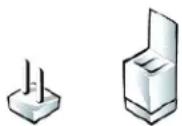
Jumper sind kleine Blöcke auf einer Platine mit zwei oder mehr herausragenden Stiften. Plastikstecker mit einem Draht, passen auf die Stifte. Der Draht verbindet die Stifte und stellt einen Stromkreis har. Um eine Jumper-Stellung zu verändern, ziehen Sie den Steg von den Stiften ab und setzen ihn vorsichtig auf die angezeigten Stifte auf. Abbildung A-1 zeigt ein Beispiel eines Jumpers.
Abbildung A-1. Beispiel-Jumper
WARNING: Stellen Sie sicher, daß das System vor der Änderung einer Jumper- Stellung ausgeschaltet wird. Andernfalls könnte das System beschädigt werden, oder es könnten unvorhergesehene Auswirkungen eintreten.
WARNING: Der Computer muß ausgeschaltet und von der Stromquelle getrennt sein, bevor Sie dieses Verfahren durchführen. Weitere Informationen finden Sie unter "Sicherheit geht vor — für Sie und den Computer" in "Störungen beim System beheben".
VORSI CHTSHI NWEIS: Siehe "Schutz vor elektrostatischer Entladung" in den Sicherheitshinweisen im Systeminformations dokument.
Ein Jumper wird als geöffnet oder nicht überbrückt bezeichnet, wenn der Steg nur über einen Stift gesteckt ist oder wenn kein Steg vorhanden ist. Wenn der Steg zwei Stifte verbindet, ist der Jumper überbrückt. Die Jumper-Stellung wird im Text meist mit zwei Zahlen dargestellt, wie z. B. 1-2. Die Zahl 1 ist auf die Platine gedruckt, so daß jede Stift-Nummer entsprechend der Position des Stift 1 identifiziert werden kann.
Abbildung A-2 zeigt die Position und Standardeinstellungen der Jumper-Blöcke auf der Systemplatine. Die Zuweisungen, Standardeinstellungen und Funktionen der Jumper des Systems sind in Tabelle A-1 dargestellt.
Systemplatinen-Jumper
Abbildung A-2 zeigt die Position der Konfigurations-Jumper auf der Systemplatine. Tabelle A-1 listet die Funktion dieser Jumper auf.
Abbildung A-2. Systemplatinen-Jumper
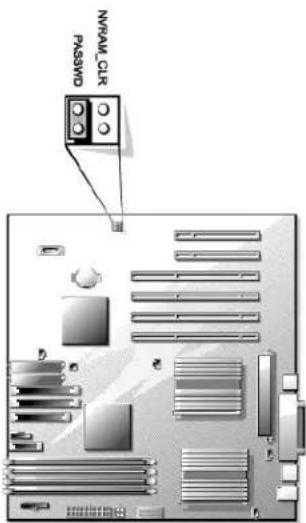
Tabelle A-1. Jumper-Stellungen der Systemplatine
| Jumper | Einstellung | Beschreibung | |
| PASSWD | [7HZ0] | (Standardeinstellung) | Die Paßwortfunktion ist aktiviert.Die Paßwortfunktion ist deaktiviert. |
| NVRAM_CLR |  | (Standardeinstellung) | Die Konfigurationseinstellungen bleiben beim Systemstart erhalten.Die Konfigurationseinstellungen werden beim nächsten Systemstart gelöscht. (Sollten die Konfigurationseinstellungen beschädigt sein, so daß das System nicht starten kann, installieren Sie einen Jumper-Stacker und starten das System neu. Entfernen Sie den Jumper, bevor Sie die Konfigurationsdaten wieder herstellen. |
überbrückt  : überbrückt : überbrückt | |||
| ANMERKUNG: Den vollständigen Namen der in dieser Tabelle verwendeten Abkürzungen oder Akronyme finden Sie in der Liste "Abkürzungen und Äkronyme". | |||
Systemplatinenanschlüsse
In Abbildung 6-1 und Tabelle 6-1 sehen Sie die Position und eine Beschreibung der Systemplatinenanschlüsse.
SCSI - Rückwandplatinenanschlüsse
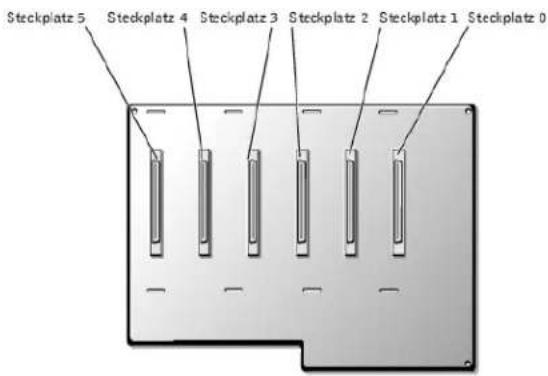
Abbildung A-3 zeigt die Position der Anschlüsse auf der Rückseite der SCSI-Rückwandplatine.
Abbildung A-3. SCSI - Rückwandplatinenanschlüsse
Vergessenes Paßwort deaktivieren
Zu den Sicherheitsfunktionen der Systemsoftware gehören ein Systempaßwort und ein Setup-Paßwort; diese werden ausführlich unter "System-Setup-Programm verwenden" im Benutzerhandbuch beschrieben. Ein Paßwort-Jumper auf der Systemplatine aktiviert oder deaktiviert diese Paßwortfunktionen und löscht alle derzeit benutzten Paßwörter.
Um ein vergessenes System- oder Setup-Paßwort zu deaktivieren, führen Sie folgende Schritte durch.

VORSI CHTSHINWEIS: Siehe "Schutz vor elektrostatischer Entladung" in den Sicherheitshinweisen in Ihrem Systeminformations dokument.
- Entfernen Sie die Systemabdeckung (siehe "Seitenabdeckungen entfernen" unter "Störungen beim System beheben").
- Die Position der Paßwort-Jumper (mit "PASSWD" bezeichnet) auf der Systemplatine sehen Sie in Abbildung A-2.
- Entfernen Sie den Jumper-Stecker vom PASSWD-Jumper.
- Befestigen Sie die Systemabdeckung wieder, schließen Sie das System wieder an das Netz an und schalten Sie es ein.
Die vorhandenen Paßwörter werden erst dann deaktiviert (gelöscht), wenn das System ohne den PASSWD-Jumper-Stecker gestartet wird. Bevor ein neues System- und/oder Setup-Paßwort vergeben werden kann, muß zuerst der Jumper-Stecker wieder installiert werden.

ANMERKUNG: Wenn Sie ein neues System- und/oder Setup-Paßwort vergeben, während der Jumper-Stecker noch entfernt ist, deaktiviert das System beim nächsten Start die neuen Paßwörter.
- Wiederholen Sie Schritt 1.
- Stecken Sie den Jumper-Stecker wieder auf den PASSWD-Jumper.
- Befestigen Sie die Systemabdeckung wieder, schließen Sie das System und die Peripheriegeräte wieder an das Netz an und schalten Sie sie ein.
- Vergeben Sie ein neues System- und/oder Setup-Paßwort.
Informationen zur Vergabe eines neuen Systempaßworts mit Hilfe des System-Satup-Programms finden Sie im Benutzerhandbuch unter "Systempaßwort vergeben".
Zurück zum Inhaltsverzeichnis
Zurück zum Inhaltsverzeichnis
Einführung
Dell™ PowerEdge™ 1500SC-Systeme Installations- und Fehlerbehebungshandbuch
Weitere nützliche Dokumente
• Wie Sie technische Unterstützung erhalten
Das System ist ein Hochleistungs-Server, der viele wichtige Service- und Aufrüstmerkmale bietet. Das System besitzt folgende Service-Funktionen:
1 Redundante, aktivsteckbare Netzteile
Die Systemdiagnose, die das System auf Hardwareprobleme überprüft (falls das System gestartet werden kann)
Die folgenden Aufrüstoptionen werden für das System angeboten:
1 Zusätzliche Mikroprozessoren
1 Zusätzlicher Speicher
Eine Reihe von PCI-Erweiterungskartenoptionen (einschließlich RAID-Controller-Host-Adapterkarten)
Weitere nützliche Dokumente
Zusätzlich zu diesem Installations- und Fehlerbehebungshandbuch sind die folgenden Dokumentationen im Lieferumfang des Systems enthalten:
Das Informationsblatt System einrichten enthält allgemeine Anleitungen zum Einrichten des Systems.
Das Benulzerhandbuch, in dem die Systemmerkmale und die technischen Daten des Video- und SCSI-Geräletreibers, das System-Setup-Programm und Software-Support-Dienstprogramme erklärt sind.
Die Dokumentation zur Systemverwaltungssoftware beschreibt die Merkmale, Anforderungen, Installation und den Grundbetrieb für die Server-Verwaltungssoftware. Sieho die Online-Hilfe der Software für Informationen bezüglich der von der Software ausgegebenen Warnmeldungen.
Das Systeminformations dokument enthält wichtige Informationen zu Sicherheits-, Betriebs- und Garantiebestimmungen.
Gegebenenfalls stehen Ihnen auch eine Auswahl oder alle der folgenden Dokumente zur Verfügung.

ANMERKUNG: Dokumentationsaktualisierungen können manchmal im Lieferumfang des Systems enthalten sein, um System- oder Softwareänderungen zu beschreiben. Diese Aktualisierungen sollten stets gelesen worden, bevor andere Dokumentationen zu Rate gezogen werden, da die Aktualisierungen häufig Informationen enthalten, die aktueller als die Informationen in anderen Dokumenten sind.
Eine Dokumentation zum Betriebssystem wird mit dem System mitgeliefert. Sie erklären, wie die Betriebssystemsoftware zu installieren (falls erforderlich), zu konfigurieren und anzuwenden ist.
Unterlagen für alle Optionen, die getrennt vom System erworben wurden. Sie enthalten Informationen zur Konfiguration und Installation der Zusatzgeräte in das System.
Dateien mit technischen Informationen - manchmal auch als "readme" ("lies mich")-Dateien bezeichnet - befinden sich möglicherweise auf dem Festplattenlaufwerk und enthalten die neuesten Informationen zu technischen Änderungen am System oder fortgeschrittenes technisches Referenzmaterial für erfahrene Benutzer oder Techniker.
Wie Sie technische Unterstützung erhalten
Für den Fall, daß Sie eines dieser Verfahren nicht verstehen oder daß das System nicht wie erwartet funktioniert, stehen eine Reihe von Hilfsmitteln zur Verfügung. Weitere Informationen zu diesen Hilfsmitteln finden Sie unter "Wie Sie Hilfe bekommen".
Zurück zum Inhaltsverzeichnis
Zurück zum Inhaltsverzeichnis
Anzeigen, Meldungen und Codes
Dell™ PowerEdge™ 1500SC-Systeme Installations- und Fehlerbehebungshandbuch
Anzeigen an der Blende
Anzeigen und Merkmale auf der Frontblende
Rückseitenmerkmale
• SCSI Festplattenlaufwerk Anzeigencodes
Netzteilanzeigen
Systemmeldungen
Signaltoncodes des Systems
Warnmeldungen
Diagnosemeldungen
Warnprolokollmeldungen der Systemverwaltungssoftware
Anwendungen, Betriebssysteme und das System selbst sind in der Lage, Probleme zu identifizieren und den Benutzer darauf aufmerksam zu machen. Wenn ein Problem auftritt, kann eine Meldung auf dem Bildschirm erscheinen oder ein Signaltancode ausgegeben werden.
Es gibt verschiedene Arten von Meldungen, die darauf hinweisen, daß das System nicht ordnungsgemäß funktioniert:
1 Systemmeldungen
Signaltoncodes
1 Warnmeldungen
1 Diagnosemeldungen
1 Alarmmeldungen
1 SCSI-Festplattenlaufwerkanzeige-Codes
1 Netzteil-Anzeige-Codes
In diesem Abschnitt werden die Systemanzeigen und die Merkmale der Vorder- und Rückseite dargestellt. Dieser Abschnitt befaßt sich mit diesen Meldungstypen und führt mögliche Ursachen sowie Maßnahmen zur Fehlerbehebung auf. Um festzustellen, welcher Meldungstyp ausgegebenwurde, sind die folgenden Abschnitte zu lesen:
Anzeigen an der Blende
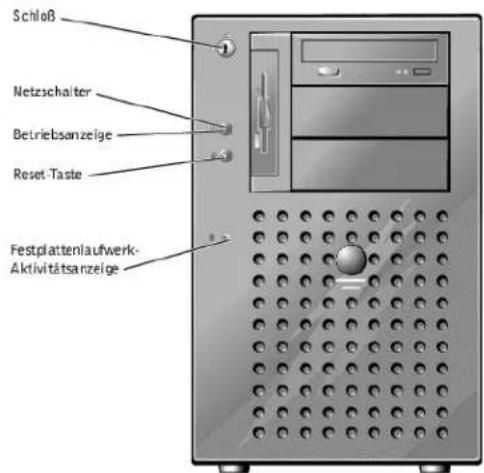
Wenn die Blonde am System angebracht ist, hat sie zwei Anzeigen: (siehe Abbildung 2.1). Die Betriebsanzeige leuchtet grün, wenn das System richtig funktioniert. Die Systemwarnanzeige leuchtet gelb, wenn das System gewartet werden muß.
Abbildung 2-1. Anzeigen an der Blende
Anzeigen und Merkmale auf der Frontblende
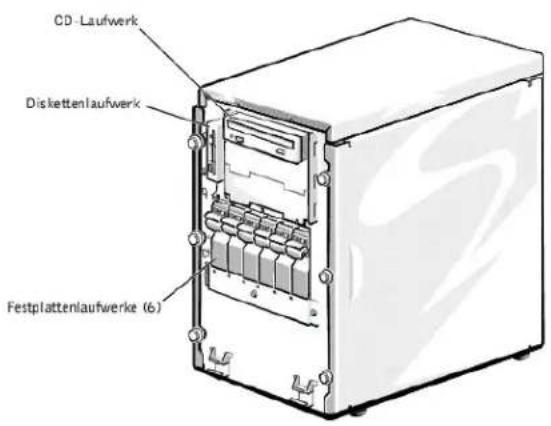
Die Anzeigen auf der Systemvorderseite befinden sich auf den Netzteilen, den Festplattenlaufwerken und dem Bedienungsfeld. Die CD- und Diskettenlaufwerke besitzen grüne Aktivitätsanzeigen.
Abbildung 2-2. Frontblendenmerkmale
Rückseitenmerkmale
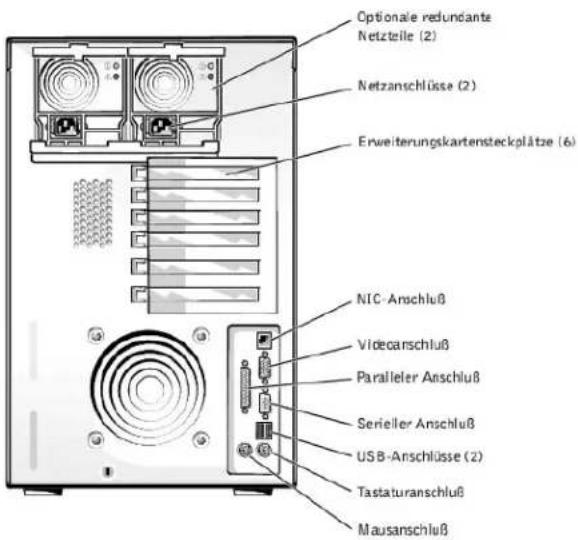
Abbildung 2-3 stellt die Rückseitenmerkmale des Systems dar.
Abbildung 2-3. Rückseitenmerkmale
SCSI - Festplattenlaufwerk-Anzeigencodes
Ist ein optionaler RAID-Controller Installiert, zeigen an jedem Festplattenlaufwerk drei Anzelgen Informationen über den Status der SCSI-Festplattenlaufwerke an (siehe Tabelle 2-1). Die SCSI-Rückwandplatinen-Firmware steuert die Laufwerk-Online und -ausfallanzeigen.
Abbildung 2-4. Festplattenlaufwerkanzeigen
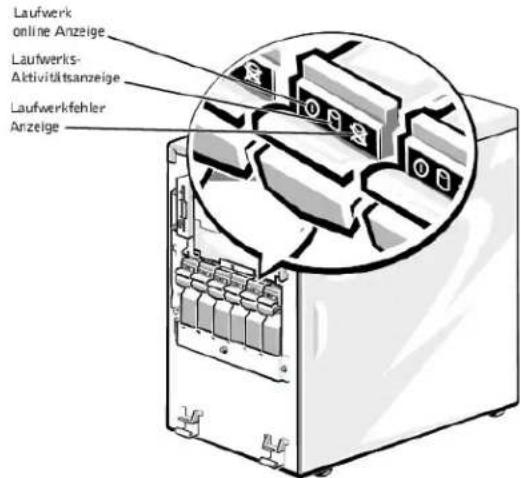
Tabelle 2-1 listet die Laufwerk-Anzeigemuster auf, die von der SCSI-Rückwandplatinen-Firmware erzeugt werden. Je nach Laufwerkaktivität werden verschiedene Muster dargestellt. Im Falle eines Festplattenlaufwerkfehlers wird z. B. das Muster "Laufwerk ausgefallen" angezeigt. Wenn das zu entfernende Laufwerk ausgewählt wurde, wird das Muster "Laufwerk wird auf Ausbau vorbereitet" gefolgt von "Laufwerk bereit zum Ein- oder Ausbau" angezeigt. Nachdem das Ersatzlaufwerk eingebaut wurde, wird das Muster "Laufwerk wird auf Betrieb vorbereitet" gefolgt von "Laufwerk online" angezeigt.

ANMERKUNG: Wenn kein optionaler RAID-Controller installiert ist, sehen Sie nur die Anzeigemuster "Laufwerk online" und "Laufwerkschacht leer".
Tabelle 2-1. SCSI - Festplattenlaufwerkanzeigenmuster
| Zustand | Anzeigecode |
| Identifiziertes Laufwerk | Alle drei Laufwerk-Statusanzeigen blinken gleichzeitig. |
| Laufwerk wird für den Ausbau vorbereitet | Die drei Laufwerk-Statusanzeigen blinken nacheinander auf. |
| Laufwerk bereit zum Ein- oder Ausbau | Alle drei Laufwerk-Statusanzeigen leuchten nicht. |
| Laufwerk wird für den Betrieb vorbereitet | Die Laufwerk-Online-Anzeige leuchtet. Die Laufwerk-Online-Anzeige blinkt eventuell kurz auf. |
| Laufwerkschacht ist leer | Alle drei Laufwerk-Statusanzeigen leuchten nicht. |
| Laufwerk Fehlerankündigung | Die Laufwerk-Online-Anzeige leuchtet. Die Laufwerkausfallanzeige blinkt im Sekundentakt kurz auf. |
| Das Laufwerk ist ausgefallen | Die Laufwerk-Online-Anzeige erlischt. Die Laufwerkausfallanzeige erlischt einmal pro Sekunde kurz. |
| Laufwerk wird neu aufgebaut | Die Laufwerk-Online-Anzeige blinkt schnell hintereinander auf. |
| Laufwerk ist online | Die Laufwerk-Online-Anzeige leuchtet. |
Netzteilanzeigen
Das System besitzt zwei Netzteiloptionen. Ein einzelnes nicht-redundantes Netzteil oder bis zu zwei aktivsteckbare redundante Netzteile. Das einzelne nicht-redundante Netzteil besitzt keine Anzeigen. Die aktivsteckbaren, redundanten Netzteilanzeigen werden in Abbildung 2-5 dargestellt.
Abbildung 2-5. Redundante Netzteilanzeigen
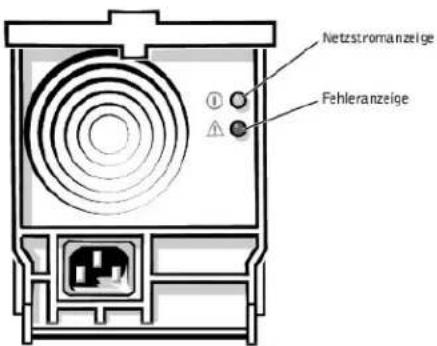
Tabelle 2-2. Netzteil-Anzeigemuster
| Anzeige | Anzeigecode |
| Stromversorgung an | Grüne Anzeige zeigt an, daß das Netzteil betriebsbereit ist. |
| Fehler | Role Anzeige signalisiert ein Problem mit dem Netzteil, z. B. Versagen des Lüfters, Spannungsfehler usw. |
Systemmeldungen
Systemmeldungen machen Sie auf ein potentielles Problem des Betriebssystems oder auf einen Konflikt zwischen Software und Hardware aufmerksam. Tabelle 2-3 listet die Systemfehlermeldungen, die auftreten können, sowie die wahrscheinliche Ursache für die einzelnen Meldungen auf.
ANMERKUNG: Wenn eine Systemmeldung ausgegeben wird, die nicht in Tabelle 2-3 aufgeführt ist, können Sie die Erklärung der Meldung und die empfohlene Maßnahme in der Dokumentation zur Anwendung, welche bei der Anzeige der Meldung ausgeführt wird, bzw. in der Dokumentation zum Betriebssystem, nachschlagen.
Tabelle 2-3. Systemmeldungen
| Meldung | Ursache | Korrekturmaßnahme |
| Address mark not found(Aéroßmarke wurde nicht gefunden) | Fehlerhaftes Disketten-, CD-Laufwerk- oder Festplattenlaufwerk-Subsystem (defekte Systemplatine). | Ersetzen Sie die Systemplatine. Unter "Wie Sie Hilfe bekommen" finden Sie Anleitungen, wie Sie technische Unterstützung erhalten können. |
| Alert! One or more of the memory DIMMs are out of rev.(Warnung! Eince odor mehroro Speicher-DIMMs sind fehlerhaft.) | Nicht-unterstützte(s) Speichermodul(e) installiert. | Ersetzen Sie ein oder mehrere Speichermodule, so daß die Speichermodulpaare identisch sind. Siehe "Speicher hinzufügen" unter "Systemplatinen-Optionen installieren". |
| Alert! Processor thermal probe failure detected(Warnung! Fehler dos Prozessorwärtresensors festgestellt.) | Defekter Mikroprozessor. | Ersetzen Sie den Mikroprozessor. Siehe "Mikroprozessor hinzufügen oder austauschen". |
| Alert! Secondary system fan was not detected(Warnung! Koin sakundäror Systemlüfter festgestellt) | Lockere PCI-Lüfter-Kabelverbindung, defokter Lüfter. | Überprüfen Sie das PCI-Lüfterkabel. Wenn das Problem weiterhin besteht, ersetzen Sie die PCI-Lüfterverkleidung. Siehe "Kühlgehäuse" in "Systemplatinen-Optionen installieren". |
| Alert! System fan was not detected(Warnung! Koin Systemlüfter festgestellt) | Lockere Lüfterkabelverbindung, defekter Lüfter. | Überprüfen Sie das Lüfterkabel. Ersetzen Sie den Lüfter, wenn das Problem weiterhin besteht. Siehe "Lüfter entfernen" in "Systemplatinen-Optionen installieren". |
| Alert! Unsupported memory in DIMM slot(s) A, B, C, or D(Warnung! Nicht unterstützule Speichermodule in den DIMM-Steckplätzen A, B, C oder D) | In den angegebenen Steckplätzen befinden sich nicht unterstützte Speichermodule. | Ersetzen Sie ein oder mehrere Speichermodule, so daß die Speichermodulpaare identisch sind. Siehe "Speicher hinzufügen" In "Systemplatinen-Optionen installieren". |
| Attachment fehlerhaft to respond(Anhang reagierte nicht) | Diskettenlaufwerk- bzw. Festplatten-Controller kann die Daten nicht an das zugeordnete Laufwerk senden. | Ersetzen Sie das defekte Laufwerk. Siehe "Laufwerke installieren". Wenn das Problem weiterhin besteht, finden Sie unter "Wie Sie Hilfe bekommen" Anleitungen, wie Sie technische Unterstützung erhalten können. |
| Auxiliary device failure(Fehler des Zusatzgeräts) | Mauskabelanschluß lose oder falsch angeschlossen; Maus defekt. | Überprüfen Sie den Mauskabelanschluß. Ersetzen Sie die Maus, wenn das Problem weiterhin besteht. Unter "Wie Sie Hilfe bekommen" finden Sie Anleitungen, wie Sie technische Unterstützung erhalten können. |
| Bad error-correction code(ECC) on disk read(Falscher Fehlerkorrekturcode beim Lesezugriff)Controller has failed(Controller hat vorsagt) | Fehlerhaftes Disketten-/Bandlaufwerk, CD-Laufwerk oder Festplattenlaufwerk-Subsystem (defekte Systemplatine). | Ersetzen Sie die Systemplatine. Unter "Wie Sie Hilfe bekommen" finden Sie Anleitungen, wie Sie technische Unterstützung erhalten können. |
| CD-ROM drive 0 not found(CD-ROM Laufwerk 0 wurde nicht gefunden) | Falsch angeschlossenes oder fehlendes CD-Laufwerk. | Überprüfen Sie, ob das Schnittstellenkabel an der Systemplatine angeschlossen ist. Ersetzen Sie das Laufwerk. Siehe "Laufwerke installieren". Wenn das Problem weiterhin besteht, finden Sie entsprechende Hinweise unter "Wie Sie Hilfe bekommen". |
| Data error(Datenfehler) | Fehlerhalter Diskette, fehlerhaltes Disketten-oder Festplattenlaufwerk. | Ersetzen Sie die Diskette, das Disketten- oder Festplattenlaufwerk. Siehe "Laufwerke installieren". |
| Decreasing available memory(Verrügbarer Speicher verringert sich) | Ein oder mehrere Speichermodule fehlerhalt oder nicht ordnungsgemäß eingesetzt. | Entfernen Sie die Speichermodule und setzen Sie sie neu ein. Siehe "Speicher hinzufügen" unter "Systemplatinen-Optionen installieren". Wenn das Problem weiterhin besteht, ersetzen Sie die Speichermodule. Besteht das Problem weiter, finden Sie unter "Wie Sie Hilfe bekommen", Anleitungen wie Sie technische Unterstützung erhalten. |
| Diskette Drive 0 seek failure(Suchfohler bei Diskottenlaufwerk 0) | Falsche oder verkehrt eingelegte Diskette, falsche Konfigurationseinstellungen im System-Setup-Programm, lose Diskotten-/Bandlaufwerk-Schnittstellenkabel oder lose Stromkabel. | Ersetzen Sie die Diskette. Führen Sie das System-Setup-Programm aus, um den Diskettenlaufwerktyp zu korrigieren. Anleitungen hierzu finden Sie unter "System-Setup-Programm verwenden" im Benutzerhandbuch. Überprüfen Sie die Schnittstellenkabel- und Netzkabelverbindungen der Systemplatine. Siehe "Laufwerke installieren". |
| Diskette drive 1 seek failure(Suchfohler bei Diskottenlaufwerk 1) | ||
| Diskette read failure(Lessefehler der diskette) | Fehlerhalte Diskette, fehlerhaltes oder falsch angeschlossenes Diskettenlaufwerk, loses Disketten-/Bandlaufwerk-Schnittstellenkabeloder loses Stromkabel. | Überprüfen Sie die Schnittstellenkabel- und Netzkabelverbindungen der Systemplatine. Siehe "Laufwerke installieren". |
| Diskette subsystem reset failed (Reset-Fehler des Disketersubsystems) | Fehlerhafter Disketten-/Bandlaufwerk-Controller (defekte Systemplatine). | Ersetzen Sie die Systemplatine. Unter "Wie Sie Hilfe bekommen" finden Sie Anleitungen, wie Sie technische Unterstützung erhalten können. |
| Diskette writes protected (Diskette ins schreibgeschäus.) | Die Schreibschutz-Funktion der Diskette ist aktiviert. | Verschieben Sie den Schreibschutz auf der Diskette. |
| Drive not ready (Laufwork nicht einsatzbereit) | Diskette fehlt oder ist im Diskettenlaufwerk nicht richtig eingelegt. | Legen Sie die Diskette neu ein oder ersetzen Sie sie. |
| Gate A20 failure (Fehler der Gatterschaltung A20) | Fehlerhafter Tastatur-Controller (defekte Systemplatine). | Ersetzen Sie die Systemplatine. Unter "Wie Sie Hilfe bekommen" finden Sie Anleitungen, wie Sie technische Unterstützung erhalten können. |
| General Failure (Allgemeiner fehler) | Das Betriebssystem ist beschädigt oder nicht richtig installiert | Installieren Sie das Betriebssystem neu. |
| Hard disk controller failure (Vorsagen des Festplattenlaufwork-Controllers) | Falsche Konfigurationseinstellungen im System-Setup-Programm, falsch angeschlossenes Festplattenlaufwerk, fehlerhaftes Festplattenlaufwerk-Controler-Subsystem (defekte Systemplatine) oder loses Netzkabel. | Überprüfen Sie die Konfigurationseinstellungen des Festplattenlaufworks im System-Setup-Programm. Anleitungen hierzu finden Sie unter "System-Setup-Programm verwenden" im Benutzerhandbuch. Installieren Sie das Festplattenlaufwerk neu. Siehe "Laufwerke installieren". Überprüfen Sie die Schnittstellenkabel- und Netzkabelverbindungen auf der Systemplatine. Siehe "Laufwerke installieren". |
| Keyboard failure (Tastaturfehler) | Ein Tastaturkabel ist loso oder nicht richtig angeschlossen, die Tastatur oder der Tastatur-/Maus-Controller sind defekt (defekte Systemplatine). | Überprüfen Sie die Tastaturkabelverbindung. Ersetzen Sie die Tastatur. Bestaht das Problem weiterhin, ersetzen Sie die Systemplatine. Unter "Wie Sie Hilfe bekommen" finden Sie Anleitungen, wie Sie technische Unterstützung erhalten können. |
| Keyboard data line failure (Fehler der Tastatur-datenleitung) | ||
| Keyboard stuck key failure (Hängende Taste - Tastaturfehler) | ||
| (Fehler einer festreckenden Taste) | ||
| Keyboard controller failure (Vorsagen des Tastatur-Controllers) | Defekter Tastatur-/Maus-Controller (defekte Systemplatine). | Ersetzen Sie die Systemplatine. Unter "Wie Sie Hilfe bekommen" finden Sie Anleitungen, wie Sie technische Unterstützung erhalten können. |
| Keyboard fuse has failed (Fehler der Tastatursicherung) | Defekte Tastatur. | Ersetzen Sie die Tastatur. |
| Memory address line failure at address, read value expecting value (Speicherad-reazeilen fehler bei Adresse, Ist-Wert Soll-Wert) | Fehlerhafte oder nicht ordnungsgemäß eingesetzte Speichermodule oder fehlerhafte Systemplatine. | Entfernen Sie die Speichermodule und setzen Sie sie neu ein. Siehe "Speicher hinzufügen" unter "Systemplatinen-Optionen installieren". Wenn das Problem weiterhin besteht, ersetzen Sie die Speichermodule. Besteht das Problem weiter, finden Sie unter "Wie Sie Hilfe bekommen", Anleitungen wie Sie technische Unterstützung erhalten. |
| Memory double word logic failure at address, read value expecting value (Speichordoppelwortlogikfe hier bei Adresse, Ist-Wert, Soll-Wert) | ||
| Memory odd/even logic failure at address, read value expecting value (Speicherbärlogikfenier bei Adresse, Ist-Wert, Soll-Wert) | ||
| Memory write/road failure at address, read value expecting value (Speicher-Schreib-/Lesefeh ler bei Adresse, Ist-Wert Soll-Wert) | ||
| Memory allocation error (Speicherzuordnungsfenier) | Fehlerhaftes Anwendungsprogramm. | Starten Sie das Anwendungsprogramm neu. |
| Memory parity interrupt at address (Speicher-FaktiSüneunterre chung bei Adresse) | Fehlerhafte oder nicht ordnungsgemäß eingesetzte Speichermodule. | Entfernen Sie die Speichermodule und setzen Sie sie neu ein. Siehe "Speicher hinzufügen" unter "Systemplatinen-Optionen installieren". Wenn das Problem weiterhin besteht, ersetzen Sie die Speichermodule. Besteht das Problem weiter, finden Sie unter "Wie Sie Hilfe bekommen", Anleitungen wie Sie technische Unterstützung erhalten. |
| Memory tests terminated by keystroke (Speichertest durch Tastatureingabe abgebrochen) | POST-Speichertest wurde durch Drücken der Leerlaste beendet. | Keine Maßnahme erforderlich. |
| No boot device available (Es ist kein Starrgerät vorrugbar) | Fehlerhafte Diskette, Disketten-/Bandlaufwerk-Subsystem, Festplattenlaufwerk, Festplattenlaufwerk-Subsystem oder keine Startdiskette in Laufwerk A. | Ersetzen Sie das Disketten- oder Festplattenlaufwerk. Siehe "Laufwerke installieren". Wenn das Problem weiterhin besteht, tauschen Sie die Systemplatine aus. Unter "Wie Sie Hilfe bekommen" finden Sie Anleitungen, wie Sie technische Unterstützung erhalten können. |
| No boot sector on hard-disk drive (Kein Starlsektor auf dem Festplattenlaufwerk vorhanden) | Falsche Konfigurationseinstellungen im System-Setup-Programm oder kein Betriebssystem auf dem Festplattenlaufwerk. | Überprüfen Sie die Konfigurationseinstellungen des Festplattenlaufwerks im System-Setup-Programm. Anleitungen hierzu finden Sie unter "System-Setup-Programm verwenden" im Benutzerhandbuch. |
| No timer tick interrupt (Keine Zeitgeboreinheitenuntorbrochung) | Systemplatine ist defekt. | Ersetzen Sie die Systemplatine. Unter "Wie Sie Hilfe bekommen" finden Sie Anleitungen, wie Sie technische Unterstützung erhalten können. |
| Non-system disk or disk error (Keine Systemdiskette oder kein Datenräge-fehler) | Fehlerhafte Diskette, Disketten-/Bandlaufwerk-Subsystem oder Festplattenlaufwerk-Subsystem. | Ersetzen Sie das Disketten- oder Festplattenlaufwerk. Siehe "Laufwerke installieren". Wenn das Problem weiterhin besteht, ersetzen Sie die Systemplatine. Unter "Wie Sie Hilfe bekommen" finden Sie Anleitungen, wie Sie technische Unterstützung erhalten können. |
| Not a boot diskette (Keine startfähige Diskette) | Kein Betriebssystem auf der Diskette. | Verwenden Sie eine startfahige Diskette. |
| Processors with different speeds | Im Computer sind zwei unterschiedliche | Ersetzen Sie einen der Mikroprozessoren, so daß beide |
| detected, System halted!(Prozessoren mit unterschiedlichen Taktraten festgestellt, Systembetrieb wurde gostopgt!) | Mikroprozessortypen installiert. | Prozessoren vom gleichen Typ sind. Siehe "Mikroprozessor hinzufügen oder austauschen". |
| Read fault(Lesefehler)Requested sector not found(Angefordertor Sektor konnte nicht gefunden werden) | Fehlerhafte Diskette, Disketten-/Bandlaufwerk-Subsystem oder Festplattenlaufwerk-Subsystem. | Ersetzen Sie das Disketten- oder Festplattenlaufwerk. Siehe "Laufwerke installieren". Wenn das Problem weiterhin besteht, ersetzen Sie die Systemplatine. Unter "Wie Sie Hilfe bekommen" finden Sie Anleitungen, wie Sie technische Unterstützung erhalten können. |
| Reset failed(Reset ist fehlgeschlagen) | Falsch angeschlossenes Disketten-/Bandlaufwerk, Festplattenlaufwerk oder Netzkabel. | Überprüfen Sie, ob die Kabel ordnungsgemäß angeschlossen sind. Besteht das Problem weiterhin, ersetzen Sie die Systemplatine. Unter "Wie Sie Hilfe bekommen" finden Sie Anleitungen, wie Sie technische Unterstützung erhalten können. |
| ROM bad checksum = address(ROM fehlerhaftes Prüf'summe = Adresse) | Eine Erweiterungskarte ist nicht richtig installiert oder fehlerhaft. | Überprüfen Sie, ob die Erweiterungskarten richtig sitzen. Besteht das Problem weiterhin, ersetzen Sie die Erweiterungskarte. Siehe "Erweiterungskarten" unter "Systemplatinen-Optionen Installieren". Besteht das Problem weiterhin, finden Sie unter "Wie Sie Hilfe bekommen" Anleitungen, wie Sie technische Unterstützung erhalten. |
| Sector not found(Sektor nicht gefunden)Sock error(Suchfehler) | Defekter Sektor auf Disketten- oder Festplattenlaufwerk. | Ersetzen Sie die Diskette. Besteht das Problem weiterhin, ersetzen Sie das Festplattenlaufwerk. Siehe "Laufwerke installieren". Wenn das Problem weiterhin besteht, finden Sie unter "Wie Sie Hilfe bekommen" Anleitungen, wie Sie technische Unterstützung erhalten können. |
| Seek operation failed(Suchvorgang ist fehlgeschlagen) | Fehlerhaftes Diskotten- oder Festplattenlaufwerk. | Ersetzen Sie die Diskette. Besteht das Problem weiterhin, ersetzen Sie das Festplattenlaufwerk. Siehe "Laufwerke installieren". Wenn das Problem weiterhin besteht, finden Sie unter "Wie Sie Hilfe bekommen" Anleitungen, wie Sie technische Unterstützung erhalten können. |
| Shutdown failure(Fehler beim Herunterfanren) | Systemplatine ist defekt. | Ersetzen Sie die Systemplatine. Unter "Wie Sie Hilfe bekommen" finden Sie Anleitungen, wie Sie technische Unterstützung erhalten können. |
| Time-of-day clock stopped(Uhrzeitgeber funktioniert nicht) | Defekte Batterie oder fehlerhafter Chip. | Ersetzen Sie die Systembatterie. Siehe "Systembatterie ersetzen" unter "Systemplatinen-Optionen installieren". |
| Time-of-day not set please run Setup-Programm(Uhrzeit nicht eingestellt: Pohren Sie das SETUP-Programm aus) | Falsche Time (Zeit-) oder Date (Datums) einstellung bzw. defekte Systembatterie. | Überprüfen Sie die Zeit- und Datums einstellungen. Anleitungen hierzu finden Sie unter "System-Setup-Programm verwenden" im Benutzerhandbuch. Besteht das Problem weiterhin, ersetzen Sie die Batterie. Siehe "Systembatterie ersetzen" unter "Systemplatinen-Optionen installieren". Besteht das Problem weiterhin, finden Sie unter "Wie Sie Hilfe bekommen" Anleitungen, wie Sie technische Unterstützung erhalten. |
| Timer chip counter 2 failed(Fehler von Zeitgeberchip-Zahler 2) | Systemplatine ist defekt. | Ersetzen Sie die Systemplatine. Unter "Wie Sie Hilfe bekommen" finden Sie Anleitungen, wie Sie technische Unterstützung erhalten können. |
| Unexpected interrupt in protected mode(Unerwartete Unterbrechung im Schutzmodes) | Nicht ordnungsgemäß eingesetzte Speichermodule oder fehlerhafter Tastatur-/Maus-Controller-Chip. | Entfernen Sie die Speichermodule und setzen Sie sie neu ein. Siehe "Speicher hinzufügen" unter "Systemplatinen-Optionen Installieren". Wenn das Problem weiterhin besteht, ersetzen Sie die Speichermodule. Besteht das Problem weiter, finden Sie unter "Wie Sie Hilfe bekommen", Anleitungen wie Sie technische Unterstützung erhalten. |
| Write fault(Schrobfohlor)Write fault on selected drive(Schreibfehler auf dem ausgewählten Laufwork) | Fehlerhaftes Disketten- oder Festplattenlaufwerk. | Ersetzen Sie die Diskette. Besteht das Problem weiterhin, ersetzen Sie das Festplattenlaufwerk. Siehe "Laufwerke installieren". Wenn das Problem weiterhin besteht, finden Sie unter "Wie Sie Hilfe bekommen" Anleitungen, wie Sie technische Unterstützung erhalten können. |
Signaltoncodes des Systems
Wenn während einer Startroutine Fehler auftreten, die nicht auf dem Monitor angezeigt werden können, gibt das System eventuell eine Reihe von Signaltönen aus, die das Problem identilizieren.

ANMERKUNG: Wenn das System startet, ohne daß eine Tastatur, eine Maus oder ein Monitor angeschlossen ist, gibt das System keine Signaltoncodes für diese Peripherlegeräte aus.
Wird ein Signaltoncode ausgegeben, notieren Sie diesen auf einer Kopie der Diagnose-Checkliste unter "Wie Sie Hilfe bekommen" und schlagen Sie ihn dann in Table 2-4 nach. Wenn das Problem nicht durch Nachschlagen der Bedeutung des Signaltoncodes behoben werden kann, verwenden Sie die Systemdiagnose, um eine schwerwiegendere Fehlerursache festzustellen. Falls das Problem immer noch nicht behoben werden kann, siehe "Wie Sie Hilfe bekommen".
Tabelle 2-4. Signaltoncodes des Systems
| Code | Ursache | Korrekturmaßnahme |
| 1-1-3 | CMOS-Schreib-/Lesefehler | Ersetzen Sie die Systemplatine. Unter "Wie Sie Hilfe bekommen" finden Sie Anleitungen, wie Sie technische Unterstützung erhalten können. |
| 1-1-4 | Fehlerhafte BIOS- Prüfsumme | Bei diesem schweren Fehler muß normalerweise die BIOS-Firmware ersetzt worden. Untor "Wie Sie Hilfe bekommen" finden Sie Anleitungen, wie Sie technische Unterstützung erhalten können. |
| 1-2-1 | Programmierbarer Intervall-Zeitgeberfehler | Ersetzen Sie die Systemplatine. Unter "Wie Sie Hilfe bekommen" finden Sie Anleitungen, wie Sie technische Unterstützung erhalten können. |
| 1-2-2 | DMA Initialisierungsfehler | Entfernen Sie die Speichermodule und setzen Sie sie neu ein. Siehe "Speicher hinzufügen" unter "Systemplatinen-Optionen installieren". Wenn das Problem weiterhin besteht, ersetzen Sie die Speichermodule. Besteht das Problem weiter, finden Sie unter "Wie Sie Hilfe bekommen", Anleitungen wie Sie technische Unterstützung erhalten. |
| 1-2-3 | Schreib-/Lesefehler des DMA-Seitenregisters | |
| 1-3-1 | Versagen bei der Bestätigung der Hauptspeicher-Aktualisierung | Entfernen Sie die Speichermodule und setzen Sie sie neu ein. Siehe "Speicher hinzufügen" unter "Systemplatinen-Optionen installieren". Wenn das Problem weiterhin besteht, ersetzen Sie die Speichermodule. Besteht das Problem weiter, finden Sie unter "Wie Sie Hilfe bekommen", Anleitungen wie Sie technische Unterstützung erhalten. |
| 1-3-2 | Kein Speicher installiert | Entfernen Sie die Speichermodule und setzen Sie sie neu ein. Siehe "Speicher hinzufügen" unter "Systemplatinen-Optionen installieren". Wenn das Problem weiterhin besteht, ersetzen Sie die Speichermodule. Besteht das Problem weiter, finden Sie unter "Wie Sie Hilfe bekommen", Anleitungen wie Sie technische Unterstützung erhalten. |
| 1-3-3 | In den ersten 64 KB des Hauptspeichers ist ein Chip- oder Datenzeilenfehler aufgetreten | Entfernen Sie die Speichermodule und setzen Sie sie neu ein. Siehe "Speicher hinzufügen" unter "Systemplatinen-Optionen installieren". Wenn das Problem weiterhin besteht, ersetzen Sie die Speichermodule. Besteht das Problem weiter, finden Sie unter "Wie Sie Hilfe bekommen", Anleitungen wie Sie technische Unterstützung erhalten. |
| 1-3-4 | In den ersten 64 KB des Hauptspeichers ist ein Paritätslogikfehler aufgetreten | Entfernen Sie die Speichermodule und setzen Sie sie neu ein. Siehe "Speicher hinzufügen" unter "Systemplatinen-Optionen installieren". Wenn das Problem weiterhin besteht, ersetzen Sie die Speichermodule. Besteht das Problem weiter, finden Sie unter "Wie Sie Hilfe bekommen", Anleitungen wie Sie technische Unterstützung erhalten. |
| 1-4-1 | In den ersten 64 KB des Hauptspeichers ist ein Adreßzeilenfehler aufgetreten | |
| 1-4-2 | In den ersten 64 KB des Hauptspeichers ist ein Paritätsfehler aufgetreten | |
| 2-1-1 bis 2-4-4 | In den ersten 64 KB des Hauptspeichers ist ein Bit-Fehler aufgetreten | |
| 3-1-1 | Slave-DMA-Registerfehler | Ersetzen Sie die Systemplatine. Unter "Wie Sie Hilfe bekommen" finden Sie Anleitungen, wie Sie technische Unterstützung erhalten können. |
| 3-1-2 | Master-DMA-Registerfehler | |
| 3-1-3 | Master-Interruptmaskenregister-Fehler | |
| 3-1-4 | Slave-Interruptmaskenregister-Fehler | |
| 3-2-4 | Versagen des Tastatur-Controller-Tests | Überprüfen Sie das Tastaturkabel bzw. den Tastaturanschlußstecker auf richtigen Anschluß. Besteht das Problem weiterhin, führen Sie die Testgruppe Tastatur in der Systemdiagnose aus, um festzustellen, ob die Tastatur oder der Tastatur-Controller fehlerhaft ist. Siehe "Systemdiagnose ausführen". Falls der Tastatur-Controller fehlerhaft ist, ersetzen Sie die Systemplatine. Unter "Wie Sie Hilfe bekommen" finden Sie Anleitungen, wie Sie technische Unterstützung erhalten können. |
| 3-3-1 | CMOS-Versagen | Führen Sie den Systemplatinentest in der Systemdiagnose aus, um das Problem zu isolieren. Siehe "Systemdiagnose ausführen". |
| 3-3-2 | Fehler des Systemkonfigurationstests | Ersetzen Sie die Systemplatine. Unter "Wie Sie Hilfe bekommen" finden Sie Anleitungen, wie Sie technische Unterstützung erhalten können. |
| 3-3-3 | Tastatur-Controller nicht erkannt | Ersetzen Sie die Systemplatine. Unter "Wie Sie Hilfe bekommen" finden Sie Anleitungen, wie Sie technische Unterstützung erhalten können. |
| 3-3-4 | Bildschirinitialisierung versagte | Führen Sie den Videotest in der Systemdiagnose aus. Siehe "Systemdiagnose ausführen". |
| 3-4-2 | Bildrücklauftest versagte | |
| 3-4-3 | Suche nach Video-ROM versagte | |
| 4-2-1 | Kein Zeitgeber-Tick | Ersetzen Sie die Systemplatine. Unter "Wie Sie Hilfe bekommen" finden Sie Anleitungen, wie Sie technische Unterstützung erhalten können. |
| 4-2-2 | Fehler beim Herunterfahren | |
| 4-2-3 | Fehler der Gatterschaltung A20 | |
| 4-2-4 | Unerwartete Unterbrechung im Schutzmodus | Stellen Sie sicher, daß alle Erweiterungskarten korrekt eingesetzt sind und starten Sie dann das System neu. |
| 4-3-1 | Nicht ordnungsgemäß oder fehlerhaft eingesetzte Speichermodule | Entfernen Sie die Speichermodule und setzen Sie sie neu ein. Siehe "Speicher hinzufügen" unter "Systemplatinen-Optionen installieren". Wenn das Problem weiterhin besteht, ersetzen Sie die Speichermodule. Besteht das Problem weiter, finden Sie unter "Wie Sie Hilfe bekommen", Anleitungen wie Sie technische Unterstützung erhalten können. |
| 4-3-3 | Systemplatine ist defekt | Ersetzen Sie die Systemplatine. Unter "Wie Sie Hilfe bekommen" finden Sie Anleitungen, wie Sie technische Unterstützung erhalten können. |
| 4-3-4 | Uhrzeitgeber funktioniert nicht | Ersetzen Sie die Batterie. Siehe "Systembatterie ersetzen" unter "Systemplatinen-Optionen installieren. Besteht das Problem weiterhin, ersetzen Sie die Systemplatine. Unter "Wie Sie Hilfe bekommen" finden Sie Anleitungen, wie Sie technische Unterstützung erhalten können. |
| 4-4-1 | E/A-Chipsatzfehler (defekte Systemplatine) | Ersetzen Sie die Systemplatine. Unter "Wie Sie Hilfe bekommen" finden Sie Anleitungen, wie Sie technische Unterstützung erhalten können. |
| 4-4-2 | Fehler beim Testen der parallelen Schnittstelle (Systemplatine defekt) | Ersetzen Sie die Systemplatine. Unter "Wie Sie Hilfe bekommen" finden Sie Anleitungen, wie Sie technische Unterstützung erhalten können. |
| 4-4-3 | Dofektor Mikroprozessor | Entfernen Sie den bestimmten Mikroprozessor und setzen Sie ihn wieder ein. Sieho "Mikroprozessor-Ugrades" unter "Systemplatinen-Optionen installieren". Besteht das Problem weiterhin, ersetzen Sie den Mikroprozessor. Besteht das Problem weiter, finden Sie unter "Wie Sie Hilfe bekommen". Anleitungen wie Sie technische Unterstützung erhalten. |
Warnmeldungen
Eine Warnmeldung macht auf mögliche Probleme aufmerksam und fordert Sie zur Durchführung einer Korrekturmaßnahme auf, bevor das System eine Aufgabe weiter ausführt. Zum Beispiel wird vor dem Formatieren einer Diskette durch eine Meldung darauf aufmerksam gemacht, daß alle Daten auf der Diskette verloren gehen können; somit wird einem versehentlichen Löschen oder Überschreiben der Daten vorgebeugt. Diese Warnmeldungen unterbrechen
normalerweise das derzeit durchgeführte Verfahren und erfordern die Eingabe von y (ja) oder n (nein).

ANMERKUNG: Warnmeldungen werden entweder vom Anwendungsprogramm oder vom Betriebssystem ausgegeben. Weitere Informationen über Warnmeldungen finden Sie unter "Softwarelösungen finden" und in den mit dem Betriebssystem und den Anwendungsprogrammen mitgelieferten Dokumentationen.
Diagnosemeldungen
Bei der Ausführung einer Testgruppe oder eines Subtests der Systemdiagnose kann eine Fehlermeldung ausgegeben werden. Diese speziellen Fehlermeldungen werden in diesem Abschnitt nicht behandelt. Notieren Sie diese Meldung auf einer Kopie der Diagnose-Checkliste (siehe "Wie Sie Hilfe bekommen") und befolgen Sie dann die Anleitungen im selben Abschnitt zum Erhalt von technischer Unterstützung.
Warnprotokollmeldungen der Systemverwaltungssoftware
Die optionale Systemverwaltungssoftware erzeugt Warnmeldungen für das System. Zum Beispiel erzeugt der Server-Agent Meldungen, die in der SNMP-Trap-Protokoldatei aufgeführt werden. Warnmeldungen bestehen aus Informations-, Status-, Warn- und Fehlermeldungen zu Laufwerk-, Temperatur-, Lüfter- und Stromversorgungsbedingungen. Weitere Informationen über Warnmeldungen finden Sie in der Dokumentation der Systemverwaltungssoftware auf der mit dem System gelieferten Dokumentations-CD.
Zurück zum Inhaltsverzeichnis
Zurück zum Inhaltsverzeichnis
Softwarelösungen finden
Dell™ PowerEdge™ 1500SC-Systeme Installations- und Fehlerbehebungshandbuch
Software installieren und konfigurieren
Software verwenden
Da neben dem Betriebssystem auf den meisten Systemen mehrere Anwendungsprogramme installiert sind, kann die Isolierung von Softwarestörungen mitunter kompliziert werden. Softwarestörungen können sich außerdem als scheinbare Fehlfunktionen der Hardware äußern.
Softwarestörungen können folgende Ursachen haben:
1 Fehlerhafte Installation oder Konfiguration von Programmen
Eingabefehler
1 Gerätetreiber, die mit anderen Anwendungsprogrammen in Konflikt stehen
Unterbrechungskonflikte zwischen Geräten
Sie können herausfinden, ob ein Softwareprogramm eine Systemstörung verursacht, indem Sie die Systemdiagnose ausführen. Werden alle Subtests ohne Fehlermeldung abgeschlossen, wird die Störung wahrscheinlich durch ein Softwareprogramm verursacht.
Dieses Kapitel bietet einige allgemeine Richtlinien zur Analyse von Softwarestörungen. Detaillierte Anleitungen zur Fehlerbehebung für ein bestimmtes Programm befinden sich in dessen Handbuch oder sind beim Software-Support-Service zu erfragen.
Software installieren und konfigurieren
Untersuchen Sie neu erworbene Programme und Dateien mit Hilfe von Virenerkennungs- und -beseitungsprogrammen auf Virenbefall, bevor Sie sie auf dem Festplattenlaufwerk des Systems installieren. Computerviren können in Kurzer Zeit den gesamten Systemspeicher blockieren, auf dem Festplattenlaufwerk gespeicherte Daten beschädigen oder zerstören und die Funktion des befallenen Systems nachhaltig beeinträchtigen. Auf dem Markt werden eine Reihe kommerzieller Virnsuchprogramme angeboten.
Lesen Sie im Handbuch des Programms nach, wie es funktioniert, welche Hardware vorausgesetzt wird und wie die Standardeinstellungen lauten. bevor Sie es installieren. Der Lieferumfang des Programms enthält normalerweise ein Handbuch mit Anleitungen zur Programminstallation und eine Software-Installationsroutine.
Die Softwareinstallationsroutine unterstützt Benutzer beim Übertragen der entsprechenden Programmdateien auf das Festplattenlaufwerk des Systems. Installationsanleitungen geben eventuell Einzelheiten dazu, wie das Betriebssystem konfiguriert werden muß, damit das Programm erfolgreich ausgeführt werden kann. Vor dem Ausführen der Installationsroutine sollten immer die Installationsanleitungen gelesen werden.
Beim Ablauf der Installationsroutine sind eventuell Informationen über die Konfiguration des Betriebssystems, den Systemtyp und die angeschlossenen Peripheriegeräte nach Aufforderung einzugeben.
Software verwenden
Die nachstehenden Unterabschnitte behandeln Fehler, die beim Einsatz der Software oder durch die Konfiguration auftreten können.
Fehlermeldungen
Fehlermeldungen werden vom System. dem Anwendungsprogramm oder dem Betriebssystem ausgegeben. "Anzeigen, Meldungen und Codes" behandelt die Fehlermeldungen, die vom System erzeugt werden. Wird eine Fehlermeldung ausgegeben, die nicht unter "Anzeigen, Meldungen und Codes", erwähnt ist, schlagen Sie sie in der Softwaredokumentation des Betriebssystems oder des Anwendungsprogramms nach.
Eingabefehler
Das Betätigen einer falschen Taste bzw. einer falschen Tastenkombination zum falschen Zeitpunkt kann dazu führen, daß sich ein Programm nicht wie erwartet verhält. In der mitgelieferten Dokumentation zum Anwendungsprogramm finden Sie die für die Eingabe zulässigen Werte und Zeichen.
Die Betriebsumgebung muß auf die Programme abgestimmt sein. Vergessen Sie nicht, daß eine Änderung der Betriebsparameter des Systems eine Funktionsbeeinträchtigung der Programme zur Folge haben kann. Mitunter laufen nach Änderungen der Betriebsumgebung Programme nicht mehr korrekt und müssen neu installiert werden.
Programmkonflikte
Einige Programme hinterlassen Teile ihrer Setup-Informationen zurück, obwohl Sie es beendet haben. Die Folge: Ein anderes Programm läuft nicht. Ein erneuter Systemneustart zeigt, ob diese Programme die Ursache der Störung waren.
Gerätetreiber sind Programme mit speziellen Unterroutinen, die ebenfalls Probleme beim System verursachen können. Eine besondere Form, Daten an den Monitor zu senden, kann beispielsweise einen Bildschirmtreiber erfordern, der einen bestimmten Video-Modus oder Monitor erwartet. In Fällen dieser Art ist eventuell eine alternative Methode zum Ausführen dieses bestimmten Programms notwendig - beispielsweise durch Erstellen einer speziell auf dieses Programm zugeschnittenen Startdatei. Rufen Sie den Support-Service der Firma an, deren Software Sie benutzen; er sollte bei diesem Problem weiterhelfen können.
Konflikte bei der Unterbrechungszuweisung vermeiden
Wenn zwei Geräte die gleiche IRQ-Leitung (Interrupt ReQuest [Unterbrechungsaufforderung]) belegen, können Probleme auftreten. Um diese Art von Konflikt
zu vermeiden, überprüfen Sie anhand der Dokumentation die Standardeinstellung der IRQ-Leitung jeder eingebauten Erweiterungskarte. Dann sehen Sie in Tabelle 3-1 nach, um die Karte für eine der verfügbaren IRQ-Leitungen zu konfigurieren.
Tabelle 3-1. Standardzuweisungen der IRQ-Leitungen
| IRQ-Leitung | Belegt durch/verfügbar |
| IRQ0 | Belegt durch Systemzeitgeber |
| IRQ1 | Belegt durch Tastatur-Controller |
| IRQ2 | Belegt durch Interrupt-Controller 1, um IRQ bis IRQ zu aktivieren |
| IRQ3 | Belegt durch serielle Schnittstelle 2 (COM2 und COM4) |
| IRQ4 | Belegt durch serielle Schnittstelle (COM1 und COM3) |
| IRQ5 | Verfügbar, wenn nicht durch sekundäre parallele Schnittstelle belegt |
| IRQ6 | Belegt durch den Diskottenlaufwerk-Controller |
| IRQ7 | Belegt durch die primäre parallele Schnittstelle |
| IRQ8 | Belegt durch Echtzeituhr |
| IRQ9 | Für ACPI-Funktionen verwendet |
| IRQ10 | Frei |
| IRQ11 | Frei |
| IRQ12 | Belegt durch PS/2-Mausanschluß, außer dann, wenn die Maus im System-Setup-Programm deaktiviert ist |
| IRQ13 | Für Gleitkommafehler verwendet |
| IRQ14 | Frei |
| IRQ15 | Embedded Server Management (Integrierle Serververwaltung) |
| ANMERKUNG: Eine Erklärung der in dieser Tabelle verwendeten Abkürzungen und Akronyme finden Sie unter "Abkürzungen und Akronyme". | |
Zurück zum Inhaltsverzeichnis
Zurück zum Inhaltsverzeichnis
Systemdiagnose ausführen
Dell™ PowerEdge™ 1500SC-Systeme Installations- und Fehlerbehebungshandbuch
Funktionen der Systemdiagnose
Gründe für den Einsatz der Systemdiagnose
Systemdiagnose starten
Einsatz der Systemdiagnose
Einsatz des Menüs Gerätegruppen
Gerätegruppen-Menüoptionen
Fehlermeldungen
Im Gegensatz zu vielen anderen Diagnoseprogrammen überprüft die Systemdiagnose die Hardwarekomponenten des Systems ohne zusätzliche Ausstattung oder Zerstörung von Daten. Die Diagnose liefert Gewißheit über die einwandfreie Funktion des Systems. Wenn Sie ein Problem nicht allein lösen können, liefert das Diagnoseprogramm wichtige Informationen für das nachfolgende Gespräch mit einem Kundenbetreuer in der technischen Unterstützung.

HINWEIS: Verwenden Sie die Systemdiagnose ausschließlich zum Testen von Dell Systemen. Wenn dieses Programm mit anderen Systemen eingesetzt wird, können falsche Systemreaktionen oder Fehlermeldungen auftreten.
Funktionen der Systemdiagnose
Die Systemdiagnose enthält eine Reihe von Menüs und Optionen, über die Sie bestimmte Gerätegruppen oder Geräte aufrufen können. Die Abfolge der Tests bestimmen Sie. Die Diagnosemenüs bieten folgende hilfreiche Funktionen:
Optionen, die Ihnen ermöglichen, Tests einzeln oder gemeinsam auszuführen
Eine Option, die Ihnen ermöglicht, zu bestimmen, wie oft ein Test wiederholt wird
Die Möglichkeit, Testresultate über Bildschirm, Drucker oder in eine Datel auszugeben
Optionen um laufende Tests bei Auftreten eines Fehlers zu unterbrechen oder ganz abzubrechen, wenn eine einstellbare Obergrenze für Fehler erreicht wird
- Hilfemeldungen mit kurzer Beschreibung aller Tests und deren Parameter
Statusmeldungen, die darüber informieren, ob Gerätegruppen- oder Gerätetests erfolgreich abgeschlossen wurden
1 Fehlermeldungen, die eine festgestellte Störung anzeigen
Gründe für den Einsatz der Systemdiagnose
Wenn ein Hauptkomponente oder Gerät des Systems nicht korrekt arbeitet, könnte ein Hardwarefehler vorliegen. Solange der Mikroprozessor und die Ein- und Ausgabekomponenten des Systems (Monitor, Tastatur oder Diskettenlaufwerk) funktionieren, kann die Systemdiagnose verwendet werden. Wenn Sie wissen, welche Komponenten überprüft werden müssen, rufen Sie einfach die entsprechenden Diagnosegerätegruppen oder Subtests auf. Wenn der Umfang eines Problems nicht klar ist, lesen Sie die restlichen Informationen dieses Abschnitts.
Systemdiagnose starten
Die Systemdiagnose kann entweder von der Dienstprogramm-Partition auf dem Festplattenlaufwerk oder von einem Diskettensatz, der mit Hilfe der CD Dell OpenManage Server Assistant erstellt wird, ausgeführt werden.
Führen Sie folgende Schritte durch, um das Diagnoseprogramm von der Dienstprogramm-Partition aus zu starten:
- Starten Sie die Dienstprogramm-Partition während des POST durch Drücken von
. - Wählen Sie im Hauptmenü der Dienstprogramm-Parition die Option Run System Diagnostics (Systemdiagnose durchführen) in der Kategorie Run System Utilities (Systemdienstprogramme durchführen).
Weitere Informationen zur Dienstprogramm-Partition finden Sie im Abschnitt "Dienstprogramm-Partition" unter "Die CD Dell OpenManage Server Assistant" verwenden im Benutzerhandbuch.
Um die Systemdiagnose von Diskelten aus zu starten, führen Sie folgende Schritte durch:
- Erstellen Sie mit der CD Dell OpenManage Server Assistant einen Diagnosediskettensatz.
Informationen zum Erstellen von Disketten finden Sie unter "Die CD Dell OpenManage Server Assistantverwenden" im Benutzerhandbuch. - Starten Sie das System von der ersten Diagnosediskette aus.
Wenn das System nicht startet, sehen Sie sich den Abschnitt "Wie Sie Hilfe bekommen" an.
Beim Starten der Diagnose erscheint die Meldung, daß das Programm geladen wird. Das Menü Diagnostics (Diagnose) wird eingeblendet. Mit diesem Menü können Sie alle oder spezifische Diagnosetests starten oder die Systemdiagnose beenden.

ANMERKUNG: Starten Sie die Systemdiagnose, bevor Sie den Rest dieses Abschnitts lesen, damit Sie sie auf dem Bildschirm sehen können.
Für eine schnelle Überprüfung des Systems wählen Sie Test All Devices (Alle Geräte testen) und dann Quick Tests (Schnelltests) aus. Diese Option führt nur die Gerätetests aus, die keine Interaktion vom Benutzer erfordern und in kurzer Zeit ausgeführt werden können. Dell empfiehlt, diese Option zuerst zu wählen, um die Wahrscheinlichkeit einer schnellen Fehleridentifizierung zu verbessern. Wählen Sie Test One Device (Ein Gerät testen), um ein bestimmtes Gerät zu prüfen. Für eine komplette Überprüfung des Systems wählen Sie Alle Geräte testen und dann Extended Tests (Ausgedehnte Tests) aus.
Zur Überprüfung eines bestimmten Systembereichs wählen Sie Advanced Testing (Erweiterte Testverfahren) aus. Wenn Sie Erweiterte Testverfahren auswählen, wird das Hauptfenster der Diagnose eingeblendet. Dieser Bildschirm enthält eine Auflistung verschiedener Gerätegruppen Im System sowie die Service-Tag-Nummer des Systems.
Wählen Sie Information and Results (Informationen und Ergebnisse), um die Daten der Testergebnisse aufzurufen. Wählen Sie Program Options (Programmoptionen), um den Bildschirm mit Programmoptionen aufzurufen, in dem Sie verschiedene Testparameter einstellen können.
Nach Auswahl der Option Device Configuration (Gerätekonfiguration) erhalten Sie einen Überblick über die Geräte Im System.
Wählen Sie die Option Exit to MS-DOS (Beenden und zu MS-DOS wechseln) aus, um die Diagnose zu beenden und zur MS-DOS@-Betriebssystemumgebung zurückzukehren.
Um eine Option im Menü Diagnose auszuwählen, markieren Sie die entsprechende Option und drücken Sie
Einsatz der Systemdiagnose
Wenn Sie Erweiterte Testverfahren vom Menü Diagnose auswählen, wird das Hauptfenster der Diagnose eingeblendet.
Die Informationen im Hauptfenster der Diagnose sind in den folgenden Bereichen angeordnet:
Zwei Zeilen oben im Hauptmenü zeigen das Diagnoseprogramm, die Versionsnummer und die System-Servicekennung an.
Auf der linken Seite des Bildschirms zeigt der Bereich Device Groups (Gerätegruppen) die Diagnosegerätegruppen in der Reihenfolge an, in der sie nach Wahl der Option All (Alle) des Untermensus Run Tests (Tests ausführen) ausgeführt würden. Markieren Sie eine Gerätegruppe mit den Nach-Oben- bzw. Nach-Unten-Pfeillasten.
Auf der rechten Seite des Bildschirms werden im Bereich Devices for Highlighted Group (Geräte für die markierte Gruppe) die Geräte Innerhalb einer einzelnen Testgruppe aufgeführt.
Zwel Zeilen am unteren Bildschirmrand bilden den Menübereich. Die erste Zeile zeigt die auswählbaren Menüoptionen. Mit der Nach-Rechts- oder Nach-Links-Taste markieren Sie die gewünschte Option. Die zweite Zeile enthält Informationen über die markierte Option.
Einsatz des Menüs Gerätegruppen
Das Menü Gerätegruppen im unteren Bildschirmteil bietet Optionen, über die bestimmte Diagnosetests aus dem Hauptfenster der Diagnose ausgewählt und aufgerufen werden können. Wählen Sie die Menüoptionen mit der Nach-Links- oder Nach-Rechts-Taste. Beim Wechsel zu einer neuen Menüoption erscheint in der untersten Zeile eine kurze Erklärung zur gerade markierten Option.
Wenn Sie weitere Informationen über eine Gerätegruppe oder ein Gerät haben möchten, markieren Sie die Option Help (Hille) und drücken Sie
Gerätegruppen- Menüoptionen
Am unteren Bildschirmrand des Diagnose-Hauptfensters sind fünf Optionen aufgeführt: Tests ausführen, Devices (Geräte), Select (Auswählen), Config (Konfiguration) und Hilfe.
Es gibt zwei Möglichkeiten, eine Menüoption auszuwählen:
- Sehen Sie auf dem Bildschirm nach, welcher Buchstabe der Option groß geschrieben ist und geben Sie dann diesen Buchstaben ein (Beispiel: geben Sie ein, um die Option Run [Ausführen] zu wählen).
1 Bewegen Sie die Markierung mit den Nach-Rechts- und Nach-Links-Tasten auf die gewünschte Option und drücken Sie
Sobald eine Option ausgewählt wurde, werden weitere Optionen angeboten.
Die folgenden Unterabschnitte erklären die Menüoptionen, die von links nach rechts im Menü Gerätegruppen aufgelistet sind.
Tests ausführen
Die Kategorie Tests ausführen bietet sieben Optionen: One (Eines), Alle, Auswählen, Options (Optionen), Results (Ergebnisse), Errors (Fehler) und Hilfe. Wenn Sie die Option Eines wählen, werden alle Geräte innerhalb der markierten Gerätegruppe ausgeführt. Wenn Sie die Option Alle wählen, werden alle Tests in allen Gerätegruppen-Tests ausgeführt. (Die Gerätegruppen-Tests werden in der gleichen Reihenfolge ausgeführt, wie sie aufgelistet sind.) Wenn Sie die Option Auswählen aussuchen, werden nur die gewählten Gerätegruppen oder die Geräte, die innerhalb der Gerätegruppen gewählt wurden, ausgeführt. Bevor Gerätegruppen oder Geräte getestet werden, sollten Sie allgemeine Parameter unter Optionen einstellen. Allgemeine Parameter bieten eine bessere Kontrolle über das Ausführen der Gerätegruppen-Tests oder Gerätetests und darüber, wie Ergebnisse berichtet werden. Hilfe zeigt eine Reihe von Hilfeoptionen an, einschließlich Menu (Menü), Keys (Tasten), Gerätegruppe, Gerät. Test und Versions (Versionen).
Geräte
Die meisten Gerätegruppen bestehen aus mehreren Geräten. Mit der Option Geräte können einzelne Geräte Innerhalb der Gerätegruppe(n) ausgewählt werden.
Wenn Sie Geräte wählen, werden die folgenden Optionen eingeblendet: Tests ausführen, Tests, Auswählen, Parameter und Hilfe. Tabelle 4-1 listet alle
möglichen Werte für jede Option auf.
Tabelle 4-1. Geräteoptionen
| Option | Funktionen |
| Tests ausführen | Zeigt sieben Optionen an: Eines, Alle, Wählen, Optionen, Ergebnisse, Fehler und Hilfe. |
| Tests | Ermöglicht die Wahl einzelner Geräte, um das Testverfahren Ihren besonderen Bedürfnissen anzupassen. Es kann ein oder mehrere Geräte aus der Liste ausgewählt werden. Wenn die Option Tests gewählt wird, werden vier Optionen angezeigt: Tests ausführen, Auswählen. Parameter und Hilfe. |
| Wählen | Ermöglicht die Wahl eines oder mehrerer Geräte aus einer bestimmten Gerätegruppe. Drei Optionen werden angezeigt: Eines, Alle und Hilfe. |
| Parameter | Legt fest, wie ein bestimmter Test ausgeführt wird. |
| Hilfe | Zeigt eine Liste mit Hilfethemen an. |
Auswählen
Die Option Auswählen im Menü Gerätegruppen ermöglicht die Wahl eines oder mehrerer Geräte aus einer bestimmten Gerätegruppe. Drei Optionen werden angezeigt: Eines, Alle und Hilfe.
Konfiguration
Wenn die Option Konfiguration im Menü Gerätegruppen gewählt wird, werden Informationen über das jeweils markierte Gerät angezeigt.
Fehlermeldungen
Wenn Sie Tests im Diagnoseprogramm ausführen, können Fehlermeldungen ausgegeben werden. Notieren Sie die Meldungen auf einer Kople der Diagnose-Checkliste: unter "Wie Sie Hilfe bekommen" finden Sie außerdem Anleitungen, wie Sie technische Unterstützung erhalten und wie Sie einem Mitarbeiter der technischen Unterstützungsbeteilung diese Meldungen mitteilen können.
Zurück zum Inhaltsverzeichnis
Zurück zum Inhaltsverzeichnis
Störungen bei einem System beheben
Dell™ PowerEdge™ 1500SC-Systeme Installations- und Fehlerbehebungshandbuch
Sicherheit geht vor - für Sie und den Computer
Externe Anschlüsse
Überprüfung von spezifischen Systemproblemen
Hochfahren
Systemausrichtung
Frontverkleidung entfernen und wieder befestigen
Systemabdeckungen entfernen und wieder befestigen
Ausrüstung überprüfen
Im Innern des Systems
Auf eine Warnmeldung der Systemverwaltung reagieren
Störungen bei einem nassen System beheben
Störungen bei einem beschädigten System beheben
Störungen bei einer Systembatterie beheben
Fehlerbehebung bei Netzteilen
Störungen bei Erweiterungskarten beheben
Störungen bei einem Systemspeicher beheben
Störungen bei einem Video Subsystem beheben
Störungen bei einer Systemplatine beheben
Störungen bei einem Diskettenlaufwerk beheben
Störungen bei einem CD-Laufwerk beheben
Störungen bei einem internen SCST-Bandlaulwerk beheben
Störungen bei Festplattenlaufwerken beheben
Störungen bei einer RAID-Controllerkarte beheben
Wenn das System nicht wie erwartet funktioniert, führen Sie zuerst die unter diesem Abschnitt beschriebenen Fehlerbehebungsverfahren aus. In diesem Abschnitt werden Sie durch einige Vorprüfungen und Verfahren geleitet, mit denen grundlegende Systemprobleme gelöst werden können. Der Abschnitt enthält auch Fehlerbehebungsverfahren für Komponenten innerhalb des Systems. Bevor Sie mit einem der Verfahren unter diesem Abschnitt beginnen, führen Sie die folgenden Schritte durch:
1 Legen Sie den Schlüssel für das Systemschloß bereit.
1 Entfernen Sie die Frontblende.
1 Legen Sie das System auf seine linke Seite.
Lesen Sie die "Sicherheitshinweise" im Systeminformation dokument.
Informationen zum Durchführen der Diagnose finden Sie unter "Systemdiagnose ausführen".
Sicherheit geht vor - für Sie und den Computer
Die Verfahren in diesem Handbuch verlangen ein Entfernen der Abdeckung des Systems und Arbeiten im Innern des Systems. Führen Sie keine Wartungsarbeiten am System durch, die über das in diesem Handbuch oder in anderen Systemdokumentationen Beschriebene hinausgehen. Halten Sie sich genau an die gegebenen Anleitungen. Sehen Sie sich alle Verfahren in den Sicherheitshinweisen im Systeminformations dokument genau an.
Beachten Sie bei Arbeiten im Innern des Systems die folgenden Vorsichtshinweise.

WARNUNG: Die Netzteile in diesem System können gefährliche Hochspannungen und andere elektrische Gefahren erzeugen, die zu Körperverletzungen führen können. Nur ausgebildete Servicetechniker sind befugt, die Systemabdeckung zu entfernen und Komponenten im Innern des Systems zu handhaben.

VORSICHTSHINWEIS: Sehen Sie sich den Abschnitt "Schutz vor elektrostatischer Entladung" in den "Sicherheitshinweisen" im SystemInformationensdokument an, bevor Sie ein Verfahren durchführen, für das die Abdeckung geöffnet werden muß.
Externe Anschlüsse
Falsch eingestellte Schalter und Regler sowie lockere und falsch angeschlossene Kabel sind die häufigsten Ursachen für Störungen des Systems, des Monitors und anderer Peripheriegeräte (z. B. Drucker, Tastatur, Maus oder andere externe Geräte). Eine schnelle Überprüfung aller Schalter, Regler und Anschlüsse kann diese Probleme auf einfache Weise beseitigen. Die Merkmale und Anschlüsse der Rückseite werden in Abbildung 2-3 dargestellt.
Überprüfung von spezifischen Systemproblemen
- Schalten Sie das System und alle angeschlossenen Peripheriegeräte aus. Trennen Sie alle Netzkabel vom Netz.
- Wenn das System an eine Steckerleiste angeschlossen ist, schalten Sie die Steckerleiste aus und dann wieder ein.
Wenn die Leiste keinen Strom erhält, stecken Sie sie in eine andere Netzsteckdose. Wenn die Leiste dann noch immer keinen Strom führt, verwenden
Sie eine andere Steckerleiste.
- Stecken Sie das System wieder an die Netzsteckdose oder die Steckerleiste an.
- Arbeitet der Monitor ordnungsgemäß?
Siehe "Störungen bei einem Video-Subsystem beheben". - Funktioniert die Tastatur ordnungsgemäß?
Siehe "Störungen bei einer Tastatur beheben". - Arbeiten Maus und Drucker ordnungsgemäß?
Siehe "Störungen bei E/A-Grundfunktionen beheben".
Hochfahren
Beim Feststellen einer Fehlerursache ist es wichtig, auf visuelle und akustische Anzeichen des Systems zu achten. Achten Sie beim Hochfahren des Systems auf die optischen und akustischen Anzeigen, die in Tabelle 5-1 beschrieben werden.
Tabelle 5-1. Anzeigen beim Hochfahren
| Visuelle/ akustische Anzeichen: | Maßnahme |
| Eine Fehlermeldung | Siehe "Anzeigen, Meldungen und Codes". |
| Warnmeldungen der Dell OpenManageTM Server Agent-Software | Siehe "Warnprotokollmeldungen der Systemverwaltungssoftware" in "Anzelgen, Meldungen und Codes". |
| Die Betriebsanzeige des Monitors | Siehe "Störungen bei einem Video-Subsystem beheben". |
| Die Tastaturanzeigen | Siehe "Störungen bei einer Tastatur beheben". |
| Diskeltenlaufwerk-Zugriffsanzeige | Siehe "Störungen bei einem Diskeltenlaufwerk beheben". |
| Die Festplatten-Aktivitätsanzeigen | Siehe "Störungen bei Festplattenlaufwerken beheben". |
| Eine Reihe von Signaltönen | Siehe "Anzeigen, Meldungen und Codes". |
| Unvertraute, anhaltende Kratz- oder Schleifgeräusche beim Laufwerkzugriff | Unter "Wie Sie Hilfe bokommen" finden Sie Anleitungen, wie Sie technische Unterstützung erhalten können. |
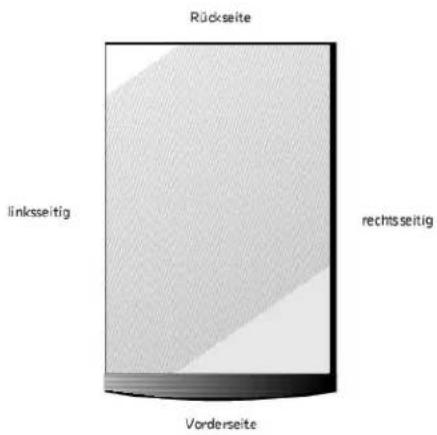
Systemausrichtung
Abbildung 5-1 zeigt die Systemausrichtung. Die Darstellungen in diesem Dokument basieren auf dem auf der linken Seite liegenden System.
Abbildung 5-1. Systemausrichtung
Frontverkleidung entfernen und wieder befestigen
Die Frontverkleidung hat Status- und Warnungsanzeigen. Durch Abnehmen der Frontverkleidung erhalten Sie Zugang zu den/dem Festplattenlaufwerk(en).
Für den Zugang auf die internen Komponenten müssen Sie die Frontverkleidung öffnen oder entfernen und die rechts-seitige Abdeckung des Systems entfernen.
Die Frontverkleidung entfernen
- Entsperren Sie die Frontverkleidung mit dem Systemschlüssel.
- Greifen Sie die Blende auf beiden Seiten an den Einbuchtungen und ziehen Sie sie vorsichtig vom Gehäuse weg, um die Sperrvorrichtungen auf der Rückseite der Blende zu lösen (siehe Abbildung 5-2).
Abbildung 5-2. Frontverkleidung entfernen
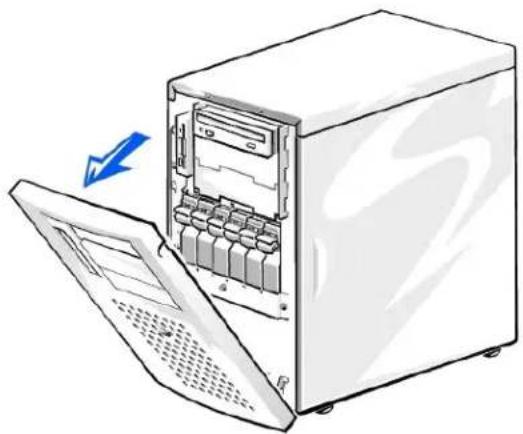
- Drehen Sie die Blende nach unten, bis sie sich im rechten Winkel zum Gehäuse befindet.
- Greifen Sie die Blende an der Kante, die an das Gehäuse angrenzt, und ziehen Sie sie, wenn sie sich gelöst hat, aus dem Gehäuse heraus.
Frontverkleidung wieder befestigen
- Lassen Sie die beiden Halterungen in der Nähe der unteren Innenkante der Blende in die entsprechenden Metallklammern am Gehäuse einrasten und drehen Sie die Blende nach oben in die geschlossene Position, bis sie fühlbar einrastet.
- Verschließen Sie die Blende mit dem Systemschlüssel.
Systemabdeckungen entfernen und wieder befestigen
Das System ist von der Frontverkleidung, der linken, rechten und oberen Abdeckung umschlossen. Durch Entfernen der rechten Abdeckung erhalten Sie Zugriff zu Systemplatine, SCSI-Rückwandplatine, Speicher, Mikroprozessoren und Erweiterungskarten. Durch Entfernen der linken Abdeckung erhalten Sie Zugriff zum Schnittstellenkabel des Diskettenlaufwerks, und durch Entfernen der oberen Abdeckung zu den Schnittstellenkabel der Geräte in den externen Laufwerkschächten. Beim Aufrüsten bzw. Fehlerbeheben entfernen Sie die entsprechende Systemabdeckung, um Zugriff zu erhalten.
Seitenabdeckungen entfernen
- Entfernen Sie die Frontverkleidung (siehe "Die Frontverkleidung entfernen").
- Beachten Sie die Vorsichtshinweise in "Sicherheit geht vor - für Sie und den Computer".
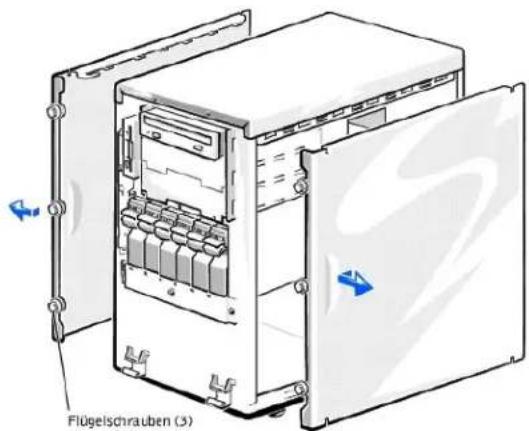
- Lösen Sie die drei Flügelschrauben auf der Vorderseite des Systems (siehe Abbildung 5-3).
- Schieben Sie die Systemabdeckung nach vorne und fassen Sie sie an beiden Enden.
- Heben Sie die Abdeckung behutsam vom System ab.
Abbildung 5-3. Seitenabdeckungen entfernen
Seitenabdeckung wieder befestigen
- Stellen Sie sicher, daß Sie keine Werkzeuge oder Teile im System zurückgelassen haben.
- Heben Sie die Abdeckung über die Seiten des Systems und schieben Sie sie nach hinten.
- Befestigen Sie die Abdeckung mit den drei Flügelschrauben.
- Setzen Sie die Frontverkleidung wieder ein.
Obere Abdeckung entfernen
- Entfernen Sie beide Seitenabdeckungen (siehe "Seitenabdeckungen entfernen").
- Entfernen Sie mit einem Kreuzschlitzschraubenzieher Nr. 2 die beiden Schrauben, mit denen die obere Abdeckung am Gehäuse befestigt Ist (siehe Abbildung 5-4).
Abbildung 5-4. Obere Abdeckung entfernen
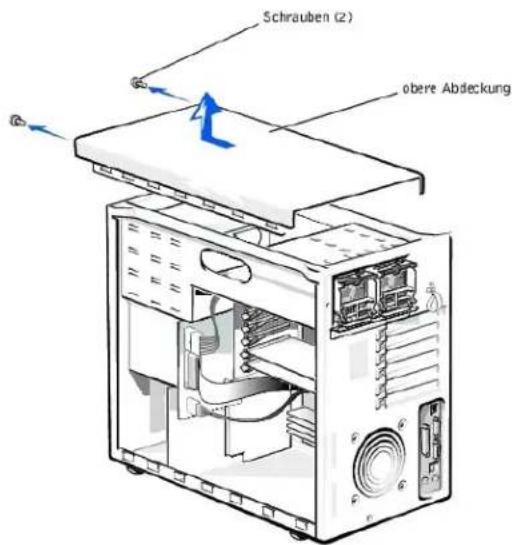
- Schieben Sie die obere Abdeckung nach vorne und fassen Sie sie an beiden Enden.
- Heben Sie die Abdeckung behutsam vom System ab.
Obere Abdeckung wieder befestigen
- Heben Sie die Abdeckung über die Seiten des Systems und schieben Sie sie nach hinten.
- Befestigen Sie die Abdeckung, indem Sie die beiden Schrauben mit einem Kreuzschlitzschraubenzieher Nr. 2 festziehen.
-
Befestigen Sie beide Seitenabdeckungen wieder(siehe "Seitenabdeckung wieder befestigen").
-
Setzen Sie die Frontverkleidung wieder ein.
Ausrüstung überprüfen
Dieser Abschnitt enthält Verfahren zur Behebung von Störungen an Geräten, die unmittelbar mit der E/A-Leiste (Rückseite) des Computers verbunden sind, wie z. B. Monitor, Tastalur oder Maus. Lesen Sie "Externe Anschlüsse", bevor Sie eines dieser Verfahren durchführen.
Störungen bei einem Video-Subsystem beheben
Problem
1 Monitor
Monitorschnittstellenkabel
1 Videospeicher
1 Video-Logik
Maßnahme
- Überprüfen Sie die System- und Netzanschlüsse zum Monitor.
- Führen Sie die Videotests in der Systemdiagnose aus.
Wenn die Tests erfolgreich enden, liegt das Problem nicht an der Videohardware. Weiter mit "Softwarelösungen finden".
Wenn die Tests nicht erfolgreich waren, finden Sie unter "Wie Sie Hilfe bekommen" Anleitungen, wie Sie technische Unterstützung erhalten können.
Störungen bei einer Tastatur beheben
Problem
Eine Systemfehlermeldung weist auf ein Tastaturproblem hin
Maßnahme
- Prüfen Sie Tastatur und Tastaturkabel auf sichtbare Beschädigungen.
- Drücken Sie jede Taste und lassen Sie sie wieder los.
Wenn Tastatur und Kabel unbeschädigt zu sein scheinen und alle Tasten funktionieren, fahren Sie mit Schritt 4 fort.
Wenn die Tastatur oder das Kabel beschädigt ist, fahren Sie mit Schritt 3 fort. - Tauschen Sie die Tastatur gegen eine funktionierende aus.
Wenn das Problem gelöst ist, muß die Tastatur ersetzt werden. Unter "Wie Sie Hilfe bekommen" finden Sie Anleitungen, wie Sie technische Unterstützung erhalten können. - Starten Sie die Tastatur-Testgruppe der Systemdiagnose.
Wenn Sie den Tastaturtest über die Tastatur auswählen können, fahren Sie mit Schritt 6 fort.
Wenn Sie den Tastaturtest nicht über die Tastatur auswählen können, fahren Sie mit Schritt 5 fort.
-
Tauschen Sie die Tastatur gegen eine funktionierende aus.
-
Wurde der interaktive Tastaturtest erfolgreich ausgeführt?
Wenn das Problem gelöst ist, muß die Tastatur ersetzt werden. Wenn das Problem nicht gelöst ist, ist der Tastatur-Controller auf der Systemplatine defokt. Unter "Wie Sie Hilfe bekommen" finden Sie Anleitungen, wie Sie technische Unterstützung erhalten können.
Störungen bei E/A-Grundfunktionen beheben
Problem
Eine Systemfehlermeldung weist auf ein E/A-Anschlußproblem hin
1 Ein an den Anschluß angeschlossenes Gerät funktioniert nicht korrekt
Maßnahme
- Rufen Sie das System-Setup-Programm auf und überprüfen Sie die Einstellungen von Serial Port 1(Serielle Schnittstelle 1) und Parallel Port (Parallele Schnittstelle).
Wenn die Kommunikationsanschlüsse auf Enabled (Aktiviert) eingestellt sind, fahren Sie mit Schritt 3 fort.
Wenn die Kommunikationsanschlüsse nicht auf Aktiviert eingestellt sind, fahren Sie mit Schritt 2 fort.
-
Ändern Sie die Einstellungen für Serielle Schnittstelle 1 und Parallele Schnittstelle auf Aktiviert und starten Sie dann das System neu.
-
System-Setup überprüfen. Anleitungen hierzu finden Sie unter "System-Setup-Programm verwenden" im Benutzerhandbuch.
Wenn das System-Setup korrekt ist, fahren Sie mit Schritt 5 fort.
-
Die nötigen Korrekturen im System-Setup vornehmen. Tritt das Problem nur in Verbindung mit einem bestimmten Anwendungsprogramm auf, lesen Sie in der Dokumentation des Anwendungsprogramms die erforderlichen Schnittstellenkonfigurationsanforderungen nach.
-
Starten Sie das System von der Diagnosediskette aus neu und führen Sie den Test für die seriellen Schnittstellen und/oder die parallele Schnittstellen der Systemdiagnose aus.
Wenn die Tests nicht erfolgreich beendet wurden, finden Sie unter "Wie Sie Hilfe bekommen" Anleitungen, wie Sie technische Unterstützung erhalten können.
- Wenn das Problem fortbesteht, fahren Sie mit einem der folgenden Verfahren fort, abhängig von dem defekt erscheinenden Gerät: "Störungen bei einem parallelen Drucker beheben" oder "Störungen bei einem seriellen E/A-Gerät beheben".
Störungen bei einem seriellen E/A-Gerät beheben
Problem
Das an der seriellen Schnittstelle angeschlossene Gerät funktioniert nicht
Maßnahme
- Schalten Sie das System und die an die serielle Schnittstelle angeschlossenen Peripheriegeräte aus.
- Tauschen Sie das Schnittstellenkabel gegen ein nachweislich intaktes Kabel aus.
Wenn das Problem gelöst ist, muß das Schnittstellenkabel ausgetauscht werden. Unter "Wie Sie Hilfe bekommen" finden Sie Anleitungen, wie Sie technische Unterstützung erhalten können.
- Schalten Sie das System und das serielle Gerät aus und tauschen Sie es gegen ein vergleichbares aus, das nachweislich funktioniert.
- Schalten Sie das System und das serielle Gerät wieder ein.
Wenn das Problem gelöst ist, muß das serielle Gerät ausgetauscht werden. Besteht das Problem weiter, finden Sie unter "Wie Sie Hilfe bekommen" Anleitungen, wie Sie technische Unterstützung erhalten.
Störungen bei einem parallelen Drucker beheben
Problem
Der Paralleldrucker funktioniert nicht
Maßnahme
- Schalten Sie den Drucker und das System aus.
- Tauschen Sie das Schnittstellenkabel des parallelen Druckers gegen ein nachweislich intaktes Kabel aus.
- Schalten Sie den Drucker und das System ein.
-
Versuchen Sie zu drucken.
Wenn der Druckvorgang erfolgreich ist, muß das Schnittstellenkabel ausgetauscht werden. Unter "Wie Sie Hilfe bekommen" finden Sie Anleitungen, wie Sie technische Unterstützung erhalten können. -
Führen Sie den Selbsttest des Druckers aus.
Wenn der Selbsttest nicht erfolgreich ist, ist der Drucker wahrscheinlich defekt. Unter "Wie Sie Hilfe bekommen" finden Sie Anleitungen, wie Sie technische Unterstützung erhalten können.
Störungen bei einem USB-Gerät beheben
Problem
Eine Systemfehlermeldung zeigt ein Problem an
Das an die Schnittstelle angeschlossene Gerät funktioniert nicht
Maßnahme
- Rufen Sie das System-Setup-Programm auf und stellen Sie sicher, daß die USB-Anschlüsse aktiviert sind. Anleitungen hierzu finden Sie unter "System-Setup-Programm verwenden" im Benutzerhandbuch.
- Schalten Sie das System und alle USB-Geräte aus.
Wenn nur ein USB-Gerät an das System angeschlossen ist, fahren Sie mit Schritt 5 fort.
- Trennen Sie die USB-Geräte von der Schnittstelle und schließen Sie das Gerät mit der Fehlfunktion an die andere Schnittstelle an.
- Versorgen Sie das System und das wieder angeschlossene Gerät mit Strom.
Wenn das Problem gelöst ist, ist u. U. der USB-Anschluß defekt. Unter "Wie Sie Hilfe bekommen" finden Sie Anleitungen, wie Sie technische Unterstützung erhalten können.
- Tauschen Sie, falls möglich, das Schnittstellenkabel gegen ein nachweislich intaktes Kabel aus.
Wenn das Problem gelöst ist, muß das Schnittstellenkabel ausgetauscht werden. Unter "Wie Sie Hilfe bekommen" finden Sie Anleitungen, wie Sie technische Unterstützung erhalten können.
-
Schalten Sie das System und das USB-Gerät aus und tauschen Sie das Gerät gegen ein vergleichbares aus, das nachweislich funktioniert.
-
Schließen Sie das System und das USB-Gerät an das Stromnetz an und schalten Sie sie ein.
Wenn das Problem gelöst ist, muß das USB-Gerät ausgetauscht werden. Besteht das Problem weiter, finden Sie unter "Wie Sie Hille bekommen" Anleitungen, wie Sie technische Unterstützung erhalten.
Störungen bei einem integrierten NIC beheben
Problem
1 Der NIC kann nicht mit dem Netzwerk kommunizieren
Maßnahme
- Rufen Sie das System-Setup-Programm auf und bestätigen Sie, daß der NIC aktiviert ist.
Anleitungen hierzu finden Sie unter "System-Setup-Programm verwenden" im Benutzerhandbuch.
- Überprüfen Sie die beiden Anzeigen, die sich in den linken und rechten Ecken des NIC-Anschlusses auf der Systemrückseite befinden (siehe Abbildung 5-5).
Die grüne Verknüpfungsanzeige zeigt an, daß der Adapter mit einem gültigen Verknüpfungspartner verbunden ist. Die gelbe Aktivitätsanzeige leuchtet auf, wenn Nelzwerkdalen gesendel oder empfangen werden.
Wenn die Verknüpfungsanzeige nicht leuchtet, überprüfen Sie alle Kabelverbindungen.
Versuchen Sie nach Möglichkeit, die automatische Verhandlungseinstellung zu ändern.
Versuchen Sie eine andere Schnittstelle auf dem Schalter oder dem Verteiler.
- Leuchtet die Aktivitätsanzeige nicht auf, sind die Netzwerktreiberdatelen eventuell beschädigt oder gelöscht.
- Installieren Sie die Treiber neu.
- Stellen Sie sicher, daß die entsprechenden Treiber installiert und die Protokolle gebunden sind.
Abbildung 5-5. NIC-Anzeigen
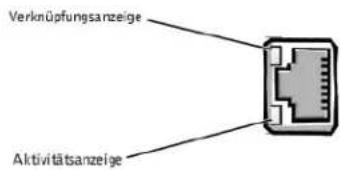
Im Innern des Systems
In Abbildung 5-6 sind die Systemabdeckung und die Frontverkleidung abgenommen, um freie Sicht auf das Systeminnere zu gewähren.
Abbildung 5-6. Im Inneren des Systems
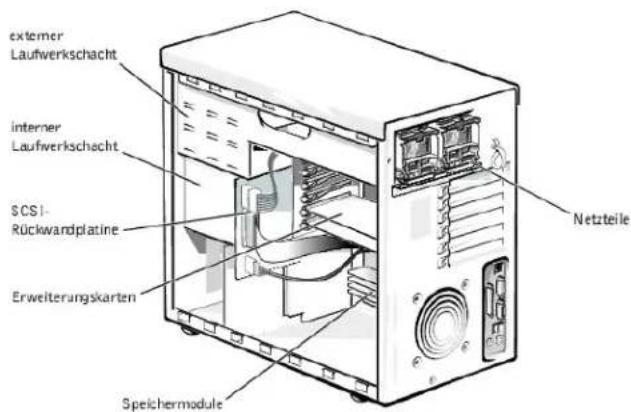
Die Systemplatine kann bis zu sechs PCI-Erweiterungskarten (vier Karten mit 64-Bit/66 Mhz und zwei Karten mit 32-Bit/33 MHz) aufnehmen. Der Systemspeicher ist in vier Speichermodulsteckplätzen enthalten, die mit mindestens zwei Speichermodulen belegt sein müssen. Der externe Schacht bietet Raum für ein 3,5-Zoll-Diskottonlaufwerk und ein CD-Laufwerk sowie ein weiteres Gerät.
Die Festplattenlaufwerkschächte bieten Platz für bis zu sechs 1-Zoll-SCSI-Festplattenlaufwerke. Diese Festplattenlaufwerktreiber sind mit einem SCSI-Host-Adapter auf der Systemplatine oder auf einer Erweiterungskarte über eine SCSI-Rückwandplatine verbunden.
Ein einem einzelnen System mit nicht-redundanter Stromversorgung wird das Netzteil direkt angeschlossen und versorgt die Systemplatine, SCSI-Rückwandplatine und interne Peripheriegeräte mit Spannung. In einem System mit redundanten, aktivsteckbaren Netzteilen werden die beiden aktivsteckbaren Netzteile direkt an die PSDB (Power Supply Distribution Board [Netzteil-Verteilerplatine]) angeschlossen, die wiederum die Systemplatine, die SCSI-Rückwandplatine und interne Peripheriegeräte mit Spannung versorgt.
Bei Nicht-SCSI-Laufwerken, wie z. B. dem Diskettenlaufwerk und dem CD-Laufwerk, verbindet ein Schnittstellenkabel die Geräte mit der Systemplatine. Bei SCSI-Geräten verbinden die Schnittstellenkabel die extern zugänglichen SCSI-Geräte und die SCSI-Rückwandplatine mit einem SCSI-Host-Adapter, der sich entweder auf der Systemplatine oder auf einer Erweiterungskarte befindet. (Weitere Informationen finden Sie unter "Laufwerke installieren").
Während eines Installations- bzw. Fehlerbehebungsverfahrens ist es eventuell notwendig, eine Jumper-Stellung zu ändern. Informationen zu den Jumpern auf der Systemplatine finden Sie unter "Jumper, Schalter und Anschlüsse".
Auf eine Warnmeldung der Systemverwaltung reagieren
Die optionalen Systemverwaltungsanwendungen überwachen kritische Systemspannungen und -temperaturen, die Kühlungslüfter des Systems und den Status der SCSI-Festplattenlaufwerke im System. Warnmeldungen werden im Warnprotokollfenster angezeigt. Weitere Informationen über das Warnprotokollfenster und -Optionen finden Sie in der Dokumentation zur Systemverwaltungssoftware.
Störungen bei einem nassen System beheben
Problem
1 Verschüttete Flüssigkeiten
1 Spritzer
1 Außergewöhnliche Luftfeuchtigkeit
Maßnahme
- Schalten Sie das System und die Peripheriegeräte aus und trennen Sie das System vom Stromnetz.
- Entfernen Sie die Systemabdeckung (siehe "Seitenabdeckungen entfernen").
- Entfernen Sie alle im System installierten Erweiterungskarten.
Siehe "Erweiterungskarte entfernen" in "Systemplatinen-Optionen installieren". - Lassen Sie das System gründlich (mindestens 24 Stunden) austrocknen.
- Befestigen Sie die Systemabdeckungen wieder, schließen Sie das System an die Stromquelle an und schalten Sie es ein.
Wenn das System nicht korrekt startet, finden Sie unter "Wie Sie Hilfe bekommen" Anleitungen, wie Sie technische Unterstützung erhalten können. - Wenn das System normal startet, fahren Sie es wieder herunter und setzen alle Erweiterungskarten wieder ein, die Sie in Schritt 3 entfernt hatten.
Siehe "Erweiterungskarte installieren" unter "Systemplatinen-Optionen installieren". - Führen Sie die Systemplatintests in der Systemdiagnose durch, um sicherzustellen, daß das System korrekt arbeitet.
Wenn die Tests nicht erfolgreich abgeschlossen werden, finden Sie unter "Wie Sie Hilfe bekommen" Anleitungen, wie Sie technische Unterstützung
Störungen bei einem beschädigten System beheben
Problem
System wurde fallengelassen oder beschädigt
Maßnahme
- Überprüfen Sie die folgenden Anschlüsse:
Erweiterungskarten-Anschlüsse zur Systemplatine
Laufwerkträgeranschlüsse zur SCSI-Rückwandplatine
- Vergewissern Sie sich, daß alle Kabel korrekt angeschlossen sind, und alle Komponenten fest in ihren Anschlüssen oder Sockeln sitzen.
- Führen Sie die Systemplatinen-Testgruppe in der Systemdiagnose aus.
Wenn die Tests nicht erfolgreich abgeschlossen werden, finden Sie unter "Wie Sie Hilfe bekommen" Anleitungen, wie Sie technische Unterstützung erhalten können.
Störungen bei einer Systembatterie beheben
Problem
1 Die Fehlermeldung zeigt ein Problem im Bereich der Batterie an
Das System-Setup-Programm verliert die Systemkonfigurationsinformationen
- Systemdatum und -uhrzeit bleiben nicht erhalten
Die Systembatterie enthält die Informationen der Systemkonfiguration, des Datums und der Uhrzeit, die in einem speziellen Speicherbereich abgelegt sind, wenn das System ausgeschaltet wird. Die Lebensdauer der Batterie beträgt 2 bis 5 Jahre, abhängig vom Einsatz des Systems (wenn das System zum Beispiel häufig eingeschaltet bleibt, wird die Batterie nur wenig In Anspruch genommen und hält länger).
Es kann auch ohne Batterie mit dem System gearbeitet werden, jedoch gehen bei jedem Herunterfahren des Systems bzw. beim Trennen des Systems vom Stromnetz die Konfigurationsdaten verloren, die von der Batterie im NVRAM erhalten bleiben. Deshalb müssen die Systemkonfigurationsdaten nach jedem Systemstart neu eingegeben und die Optionen neu eingestellt werden; bis die Batterie ausgetauscht wird.
Maßnahme
- Geben Sie die Uhrzeit und das Datum erneut über das System-Setup-Programm ein.
- Schalten Sie das System aus und trennen Sie es für ein paar Stunden vom Stromnetz.
- Schließen Sie das System wieder an das Netz an und schalten Sie es ein.
- Rufen Sie das System-Setup-Programm auf.
Sind Zeit und Datum im System-Setup-Programm wieder nicht korrekt, muß die Batterie ausgetauscht werden (siehe Systembatterie ersetzen).
Wenn das Problem durch Ersetzen der Batterie nicht behoben werden kann, finden Sie unter "Wie Sie Hilfe bekommen" Anleitungen, wie Sie technische Unterstützung erhalten können.
ANMERKUNG: Die Systemzeit kann, verursacht durch bestimmte Software, schneller oder langsamer werden. Wenn das System normal zu funktionieren scheint, mit Ausnahme der im System-Setup-Programm vorhandenen Zeit, wird das Problem möglicherweise durch Software als durch eine defekte Batterie hervorgerufen.
ANMERKUNG: Wenn das System für lange Zeit ausgeschaltet bleibt (für Wochen oder Monate), verliert der NVRAM möglicherweise seine System-Konfigurationsdaten. Diese Situation wird nicht durch eine defekte Batterie hervorgerufen.
Fehlerbehebung bei Netzteilen
Problem
Die gelbe Fehleranzeige an der Frontblende des Systems leuchtet auf (nur redundantes System)
Die rote Fehleranzeige auf dem Netzteil blinkt oder leuchtet ständig (nur redundantes Netzteil)
1 Keine Stromversorgung
Maßnahme
- Schalten Sie das System und die Peripheriegeräte aus und trennen Sie das System vom Stromnetz.
- Entfernen Sie bei nicht-redundanten Systemen die rechte Abdeckung des Systems und überprüfen Sie, ob die Stromanschlüsse ordnungsgemäß angeschlossen sind und fest sitzen.
Überprüfen Sie bei redundanten Systemen, ob die Netzteile ordnungsgemäß installiert sind.
- Schleben Sie das neue Netzteil in das Gehäuse.
- Wenn Sie die Systemabdeckung entfernt haben, befestigen Sie sie wieder und schließen das System ans Netz an.
- Schalten Sie das System und alle angeschlossenen Peripheriegeräte ein.
Wenn der Fehler nicht behoben ist, finden Sie unter "Wie Sie Hilfe bekommen" Anleitungen, wie Sie technische Unterstützung erhalten können.
Störungen bei Erweiterungskarten beheben
Problem
Eine Fehlermeldung weist auf ein Problem mit einer Erweiterungskarte hin
1 Eine Erweiterungskarte scheint inkorrekt bzw. überhaupt nicht zu funktionieren
Maßnahme
- Schalten Sie das System und die Peripheriegeräte aus und trennen Sie das System vom Stromnetz.
- Entfernen Sie die rechte Abdeckung (siehe "Seitenabdeckungen entfernen").
- Entfernen Sie die PCI-Lüfterverkleidung (siehe "PCI-Kühlgehäuse entfernen" in "Systemplatinen-Optionen installieren").
- Überprüfen Sie jede Erweiterungskarte auf korrekten Sitz und Anschluß.
- Überprüfen Sie, ob alle Kabel fest in ihren entsprechenden Anschlüssen auf den Erweiterungskarten sitzen.
- Befestigen Sie die PCI-Lüfterverkleidung wieder (siehe "PCI-Kühlgehäuse installieren" in "Systemplatinen-Optionen installieren").
- Befestigen Sie die rechte Abdeckung wieder (siehe "Seitenabdeckung wieder befestigen").
- Schalten Sie das System und alle angeschlossenen Peripheriegeräte ein.
- Führen Sie die Quick Tests (Schnelltests) in der Systemdiagnose aus. Besteht das Problem weiterhin, fahren Sie mit Schritt 10 fort.
- Schalten Sie das System und die Peripherlegeräte aus und trennen Sie das System vom Stromnetz.
- Entfernen Sie die rechte Abdeckung (siehe "Seitenabdeckungen entfernen").
- Entfernen Sie die im System installierten Erweiterungskarten (siehe "Erweiterungskarte entfernen" in "Systemplatinen-Optionen installieren").
- Befestigen Sie die rechte Abdeckung wieder (siehe "Seitenabdeckung wieder befestigen").
- Schalten Sie das System und alle angeschlossenen Peripheriegeräte ein.
- Führen Sie die Schnelltests in der Systemdiagnose aus.
Falls die Tests nicht erfolgreich abgeschlossen werden konnten, finden Sie unter "Wie Sie Hilfe bekommen" Informationen, wie Sie technische Unterstützung erhalten können. - Schalten Sie das System und die Peripherlegeräte aus und trennen Sie das System vom Stromnetz.
- Entfernen Sie die rechte Abdeckung (siehe *Seitenabdeckungen entfernen*)
- Installieren Sie eine der Erweiterungskarten wieder, die Sie in Schritt 12 entfernt haben (siehe "Erweiterungskarte installieren" in "Systemplatinen-Optionen installieren").
- Wiederholen Sie jeweils Schritte 13 bis 18 für alle verbleibenden Erweiterungskarten.
Wenn die Schnelltests auch nach dem Einsetzen aller Erweiterungskarten fehlschlagen, finden Sie unter "Wie Sie Hilfe bekommen" Informationen, wie Sie technische Unterstützung erhalten können.
Störungen bei einem Systemspeicher beheben
Problem
1 Fehlerhaftes Speichermodul
Systemplatine ist fehlerhaft
Maßnahme
- Schalten Sie das System und alle angeschlossenen Peripheriegeräte ein.
Treten keine Fehlermeldungen auf, fahren Sie mit Schritt 17 fort. - Rufen Sie das System-Setup-Programm auf, um die Einstellungen des Systemspeichers zu überprüfen.
Anleitungen hierzu finden Sie unter "System-Setup-Programm verwenden" im Benutzerhandbuch. - Wenn die Speichergröße mit der Systemspeichereinstellung übereinstimmt, fahren Sie mit Schritt 17 fort.
- Schalten Sie das System und alle angeschlossenen Peripheriegeräte aus und trennen Sie das System vom Stromnetz.

VORSI CHTSHINWEIS: Siehe "Schutz vor elektrostatischer Entladung" in den Sicherheitshinweisen im Systeminformations dokument.
- Entfernen Sie die rechte Abdeckung des Systems (siehe "Seilenabdeckungen entfernen").
- Entfernen Sie das Speichermodulkühlgehäuse (siehe "Kühlgehäuse" in "Systemplatinen-Optionen installieren").
- Setzen Sie die Speichermodule wieder in die Sockel ein.
- Installieren Sie das Speichermodulkühlgehäuse (siehe "Kühlgehäuse" in "Systemplatinen-Optionen installieren").
-
Befestigen Sie die rechte Systemabdeckung wieder, schließen Sie das System wieder ans Netz an und schalten Sie es ein.
-
Rufen Sie das System-Setup auf und überprüfen Sie den Systemspeicher erneut.
Wenn die installierte Speichergröße nicht mit der Systemspeichereinstellung übereinstimmt, führen Sie folgende Schritte durch:
a. Schalten Sie das System aus.
b. Entfernen Sie die rechte Abdeckung.
c. Entfernen Sie das Speichermodulkühlgehäuse.
d. Fahren Sie mit Schritt 12 fort.
- Starten Sie das System neu und beobachten Sie den Bildschirm und die Anzeigen Num-Taste, Feststelltaste und Rollen-Taste auf der Tastatur.
Wenn der Bildschirm leer bleibt und die Anzeigen der Num-Tasle, Feststelltasle und der Rollen-Taste auf der Tastatur ständig leuchten:
a. Schalten Sie das System aus.
b. Entfernen Sie die rechte Abdeckung.
c. Entfernen Sie das Speichermodulkühlgehäuse.
d. Fahren Sie mit Schritt 12 fort.
Bleibt der Bildschirm nicht leer und leuchten die Anzeigen Num-Taste, Feststell-Taste und Rollen-Taste auf der Tastatur, fahren Sie mit Schritt 18 fort.

ANMERKUNG: Für die Speichermodule gibt es verschiedene Konfigurationen; siehe "Speichermodul-Installationsrichtlinien" unter "Systemplatinen-Optionen installieren". Die folgenden Schritte sind ein Beispiel für eine Konfiguration.
- Tauschen Sie das in PAIR 1 (DIMM_A und DIMM_B) installierte Speichermodul durch einem Paar gleicher Kapazität aus.
- Installieren Sie das Speichermodulkühlgehäuse (siehe "Kühlgehäuse" in "Systemplatinen-Optionen installieren").
- Befestigen Sie die rechte Systemabdeckung wieder und schließen Sie das System wieder ans Netz an.
-
Starten Sie das System neu und beobachten Sie den Bildschirm und die Anzeigen auf der Tastatur.
-
Falls das Problem weiterhin besteht:
a. Schalten Sie das System aus.
b. Entfernen Sie die rechte Abdeckung.
c. Entfernen Sie das Speichermodulkühlgehäuse.
d. Wiederholen Sie die Schritte 12 bis 15 für jedes in PAIR2 installierte Speichermodulpaar.
Besteht das Problem weiter, finden Sie unter "Wie Sie Hilfe bekommen" Anleitungen, wie Sie technische Unterstützung erhalten.
- Führen Sie den Systemspeichertest in der Systemdiagnose aus.
Falls der Test nicht erfolgreich abgeschlossen werden konnte, finden Sie unter "Wie Sie Hilfe bekommen" Anleitungen, wie Sie technische Unterstützung erhalten können.
Störungen bei einem Video-Subsystem beheben
Problem
1 Der Monitor funktioniert nicht
Das Monitor-Schnittstellenkabel ist entweder nicht korrekt angeschlossen oder defekt
1 Probleme mit der Videologik
Maßnahme
- Überprüfen Sie die System- und Netzanschlüsse zum Monitor.
- Führen Sie die Videotests in der Systemdiagnose aus.
Wenn die Tests erfolgreich enden, liegt das Problem nicht an der Videohardware. Siehe "Softwarelösungen finden".
Falls die Tests nicht erfolgreich abgeschlossen werden konnte, finden Sie unter "Wie Sie Hilfe bekommen" Anleitungen, wie Sie technische Unterstützung erhalten können.
Störungen bei einer Systemplatine beheben
Problem
1 Die Fehlermeldung weist auf ein Problem im Bereich der Systemplatine hin
Maßnahme
- Schalten Sie das System und die Peripheriegeräte aus und trennen Sie das System vom Stromnetz.
- Entfernen Sie die rechte Abdeckung (siehe "Seitenabdeckungen entfernen").
- Entfernen Sie alle Erweiterungskarten bis auf die SCSI Host-Adapterkarte für das Startlaufwerk (siehe "Erweiterungskarte entfernen" in "Systemplatinen-Optionen installieren").
- Befestigen Sie die rechte Abdeckung wieder (siehe "Seitenabdeckung wieder befestigen").
- Schalten Sie das System und alle angeschlossenen Peripherlegeräte ein.
- Führen Sie die Schnelltests in der Systemdiagnose aus.
Falls die Tests nicht erfolgreich abgeschlossen werden konnten, finden Sie unter "Wie Sie Hilfe bekommen" Anleitungen, wie Sie technische Unterstützung erhalten können.
- Schalten Sie das System und die Peripheriegeräte aus und trennen Sie das System vom Stromnetz.
- Entfernen Sie die rechte Abdeckung (siehe "Seitenabdeckungen entfernen").
-
Installieren Sie eine der Erweiterungskarten wieder, die Sie in Schritt 3 entfernt haben (siehe "Erweiterungskarte installieren" in "Systemplatinen Optionen installieren").
-
Befestigen Sie die rechte Abdeckung wieder (siehe "Seitenabdeckung wieder befestigen").
-
Schalten Sie das System und alle angeschlossenen Peripheriegeräte ein.
-
Führen Sie die Schnelltests erneut aus.
Falls die Tests nicht erfolgreich abgeschlossen werden konnten, finden Sie unter "Wie Sie Hilfe bekommen" Anleitungen, wie Sie technische Unterstützung erhalten können.
- Wiederholen Sie die Schritte 7 bis 12 für alle in Schritt 3 entfernten Erweiterungskarten.
Wenn Sie alle Erweiterungskarten wieder installiert haben und das Problem weiterhin besteht, finden Sie unter "Wie Sie Hilfe bekommen" Anleitungen, wie Sie technische Unterstützung erhalten können.
Störungen bei einem Diskettenlaufwerk beheben
Problem
Eine Fehlermeldung weist auf ein Problem mit dem Diskettenlaufwerk bei der Ausführung der Startroutine oder der Systemdiagnose hin
Maßnahme
- Rufen Sie das System-Setup-Programm auf und überprüfen Sie, ob das System korrekt konfiguriert Ist. Anleitungen hierzu finden Sie unter "System-Setup-Programm verwenden" im Benutzerhandbuch.
- Führen Sie die Diskettenlaufwerktests der Systemdiagnose aus, um festzustellen, ob das Diskettenlaufwerk nun fehlerfrei arbeitet.
- Schalten Sie das System und alle angeschlossenen Peripherlegeräte aus und trennen Sie das System vom Stromnetz.
- Entfernen Sie die Systemabdeckungen (siehe "Systemabdeckungen entfernen und wieder befestigen").
- Entfernen Sie die Kühlgehäuse (siehe "Kühlgehäuse" in "Systemplatinen-Optionen installieren").
- Stellen Sie sicher, daß das Schnittstellenkabel des Diskettenlaufwerks zwischen dem Diskettenlaufwerk und der Systemplatine sicher angeschlossen ist.
- Befestigen Sie die Kühlgehäuse wieder (siehe "Kühlgehäuse").
- Befestigen Sie die Systemabdeckungen wieder (siehe "Systemabdeckungen entfernen und wieder befestigen").
- Schließen Sie das System an das Stromnetz an und schalten Sie das System und alle angeschlossenen Peripheriegeräte ein.
- Führen Sie die Diskettenlaufwerktests der Systemdiagnose aus, um festzustellen, ob das Diskettenlaufwerk nun fehlerfrei arbeitet.
- Funktioniert das Laufwerk immer noch nicht, entfernen Sie alle Erweiterungskarten (siehe "Erweiterungskarte entfernen" in "Systemplatinen-Optionen installieren").
- Führen Sie die Diskettenlaufwerktests der Systemdiagnose aus, um festzustellen, ob das Diskettenlaufwerk nun fehlerfrei arbeitet.
Wenn der Test erfolgreich abgeschlossen wurde, steht unter Umständen eine Erweiterungskarte in Konflikt mit der Diskettenlaufwerk-Logik oder eine der Erweiterungskarte ist fehlerhaft. Fahren Sie mit Schritt 13 fort.
Kann der Test nicht erfolgreich abgeschlossen werden, finden Sie unter "Wie Sie Hilfe bekommen" Anleitungen, wie Sie technische Unterstützung erhalten können.
- Installieren Sie eine der Erweiterungskarten wieder, die Sie in Schritt 11 entfernt haben (siehe "Erweiterungskarte installieren" in "Systemplatinen Optionen installieren").
- Wiederholen Sie den Test und führen Sie den Diskettenlaufwerktest in der Systemdiagnose aus, um festzustellen, ob das Diskettenlaufwerk-Subsystem nun korrekl funktionierl.
- Wiederholen Sie die Schritte 13 und 14 bis alle Erweiterungskarten wieder eingebaut sind oder eine der Erweiterungskarten verhindert, daß das System von der Diagnosediskelle startel.
Besteht das Problem weiter, finden Sie unter "Wie Sie Hilfe bekommen" Anleitungen, wie Sie technische Unterstützung erhalten.
Störungen bei einem CD-Laufwerk beheben
Problem
Das System kann keine Daten von der CD lesen
Die CD-Anzeige blinkt nicht während des Systemstarts
Maßnahme
- Schalten Sie das System und alle angeschlossenen Peripherlegeräte aus und trennen Sie das System vom Stromnetz.
- Entfernen Sie die rechte Abdeckung des Systems (siehe "Seitenabdeckungen entfernen").
- Entfernen Sie die Kühlgehäuse (siehe "Kühlgehäuse" in "Systemplatinen-Optionen installieren").
- Stellen Sie sicher, daß das CD-Laufwerkschnittstellenkabel zwischen dem CD-Laufwerk und der Systemplatine sicher angeschlossen ist.
- Schließen Sie das System an das Stromnetz an und schalten Sie das System und alle angeschlossenen Peripherlegeräte ein.
- Führen Sie die IDE-Gerätetests der Systemdiagnose aus, um zu überprüfen, ob das CD-Laufwerk jetzt einwandfrei funktioniert.
Besteht das Problem weiter, finden Sie unter "Wie Sie Hilfe bekommen" Anleitungen, wie Sie technische Unterstützung erhalten.
Störungen bei einem internen SCSI-Bandlaufwerk beheben
Problem
Bandlaufwerk defekt
1 Bandkassette defekt
1 Software oder Gerätetreiber
Maßnahme
- Nehmen Sie die Bandkassette heraus, die beim Auftreten der Störung eingelegt war und tauschen Sie sie gegen eine Kassette aus, die nachweislich funktioniert.
- Überprüfen Sie, ob alle erforderlichen SCSI-Gerätetreiber auf der Festplatte installiert und korrekt konfiguriert sind.
- Anleitungen zum Installieren und Konfigurieren von Gerätetreibern für den integrierten SCSI-Host-Adapter des Systems oder eine optionale Host-Adapterkarte finden Sie unter "Die CD Dell OpenManage Server Assistant verwenden" im Benutzerhandbuch.
- Wenn sich eine andere SCSI-Host-Adapterkarte im System befindet, finden Sie entsprechende Hinweise in der Dokumentation zur SCSI-Host-Adapterkarte.
- Installieren Sie die Bandsicherungssoftware nach den Anleitungen in der beiliegenden Dokumentation neu.
- Entfernen Sie die Kühlgehäuse (siehe "Kühlgehäuse" in "Systemplatinen-Optionen installieren").
- Ersetzen Sie das SCSI-Kabel, mit dem das Bandlaufwerk an den SCSI-Host-Adapter oder die Systemplatine angeschlossen ist.
- Befestigen Sie die Kühlgehäuse wieder (siehe "Kühlgehäuse" in "Systemplatinen-Optionen installieren").
- Schließen Sie das System wieder ans Netz an und schalten Sie es ein.
- Wird das Problem nicht behoben, ersetzen Sie das Bandlaufwerk. Besteht das Problem weiter, finden Sie unter "Wie Sie Hilfe bekommen", Anleitungen wie Sie technische Unterstützung erhalten.
Störungen bei Festplattenlaufwerken beheben
Problem
Das Laufwerk selbst
1 SCSI-Rückwandplatine
1 SCSI-Kabelverbindungen mit der Systemplatine
Systeme, die eine optionale Host-Adapterkarte verwenden, geben folgende Signale mittels der Laufwerk-Anzeigeleuchten neben dem jeweiligen Festplattenlaufwerk aus:
- Festplattenlaufwerk-Ausfallanzeige auf den Bedienungsfeldleuchten.
- Wenn ein Laufwerk Anzeichen eines bevorstehenden Ausfalls ausgibt, leuchtet die Laufwerk-Onlineanzeige ständig auf und die Laufwerk-Ausfallanzeige blinkt kurz im Sekundentakt.
- Wenn ein Laufwerk ausgefallen ist, erlischt die Laufwerk-Onlineanzeige und die Laufwerk-Ausfallanzeige blinkt kurz im Sekundentakt.
Maßnahme
HI NW EIS: Dieses Fehlerbehebungsverfahren kann die auf dem Festplattenlaufwerk gespeicherten Daten zerstören. Erstellen Sie eine Sicherungskopie aller Datelen auf dem Festplattenlaufwerk, bevor Sie weitermachen.
- Wenn der integrierte SCSI-Host-Adapter zum Steuern der SCSI-Rückwandplatine eingesetzt wird, starten Sie das System neu und drücken
, um das SCSI-Konfigurationsdienstprogramm aufzurufen.
ANMERKUNG: Wenn auf dem System ein optionaler RAID-Controller installiert ist, starten Sie das System neu und drücken, oder , je nach Dienstprogramm. In der mit dem Controller gelieferten Dokumentation finden Sie Informationen bezüglich des Konfigurationsdienstprogramms. - Stellen Sie sicher, daß der primäre SCSI-Kanal aktiviert ist und starten Sie das System neu.
- Prüfen Sie, ob die Gerätetreiber Installiert und korrekt konfiguriert sind.
Entsprechende Hinweise finden Sie in der Dokumentation für das Betriebssystem des Systems. - Entfernen Sie das Festplattenlaufwerk und installieren Sie dieses in einem anderen Laufwerkschacht.
- Wenn das Problem behoben ist, installieren Sie den Laufwerkträger wieder im Originalschacht.
Funktioniert das Festplattenlaufwerk Im Originalschacht ordnungsgemäß, könnte der Laufwerkträger Intermittlerende Probleme haben. Ersetzen Sie das Festplattenlaufwerk (siehe "SCSI-Festplattenlaufwerke installieren" in "Laufwerke installieren").
Funktioniert das Festplattenlaufwerk im Originalschacht immer noch nicht ordnungsgemäß, hat die SCSI-Rückwandplatine einen defekten Anschluß. Unter "Wie Sie Hilfe bekommen" finden Sie Anleitungen, wie Sie technische Unterstützung erhalten können. - Entfernen Sie die Kühlgehäuse (siehe "Kühlgehäuse" in "Systemplatinen-Optionen installieren").
- Überprüfen Sie die SCSI-Kabelverbindungen im Inneren des Systems:
a. Schalten Sie das System und alle angeschlossenen Peripheriegeräte aus und trennen Sie das System vom Stromnetz.
b. Entfernen Sie die Systemabdeckung.
c. Überprüfen Sie die SCSI-Kabelverbindungen zum SCSI-Host-Adapteranschluß.
a. Schalten Sie das System und alle angeschlossenen Peripheriegeräte aus und trennen Sie das System vom Stromnetz. b. Entfernen Sie die Systemabdeckung. c. Überprüfen Sie die SCSI-Kabelverbindungen zum SCSI-Host-Adapteranschluß.
Das SCSI-Kabel ist möglicherweise mit einem Internen SCSI-Host-Adapter auf der Systemplatine verbunden oder mit einem SCSI-Host-Adapter in einem Erweiterungssleckplatz. - Partitionieren und formatieren Sie das Festplattenlaufwerk logisch. Stellen Sie, falls möglich, die Dateien wieder auf dem Laufwerk her.
Anleitungen zur Partitionierung und logischen Formatierung des Laufwerks finden Sie in der Dokumentation zum Betriebssystem. - Besteht das Problem weiter, finden Sie unter "Wie Sie Hilfe bekommen" Anleitungen, wie Sie technische Unterstützung erhalten.
Störungen bei einer RAID-Controllerkarte beheben
Ihr System enthält möglicherweise einen optional RAID-Controller. Sollten Probleme mit einem Controller auftreten, finden Sie detaillierte Informationen zur Fehlerbehebung in der Dokumentation zum RAID-Controller.
Zurück zum Inhaltsverzeichnis
Systemplatinen- Optionen installieren
Dell™ PowerEdge™ 1500SC-Systeme Installations- und Fehlerbehebungshandbuch
Lüfter entfernen
Lüfter wieder befestigen
Netzteile entfernen und befestigen
Erweiterungskarten
Kühlgehäuse
Speicher hinzufügen
Mikroprozessor-Upgrades
Systembatterie ersetzen
Dieser Abschnitt beschreibt die Installation folgender Optionen:
1 Erweiterungskarten
1 Speicheraufrüstungen
1 Mikroprozessoraufrüstungen
Dieser Abschnitt enthält, falls erforderlich, auch Anleitungen zum Austausch des Lüfters, der Kühlgehäuse, der Netzteile und der Systembatterie.
Abbildung 6.1 zeigt die Position der Komponenten der Systemplatine. Tabelle 6.1 beschreibt die Anschlüsse und Sockel auf der Systemplatine.

WARNUNG: Der Computer muß ausgeschaltet und von der Stromquelle getrennt sein, bevor Sie dieses Verfahren durchführen. Weitere Informationen finden Sie unter "Sicherheit geht vor - für Sie und den Computer" in "Störungen beim System beheben".
Abbildung 6-1. Anschlüsse und Sockel der Systemplatine
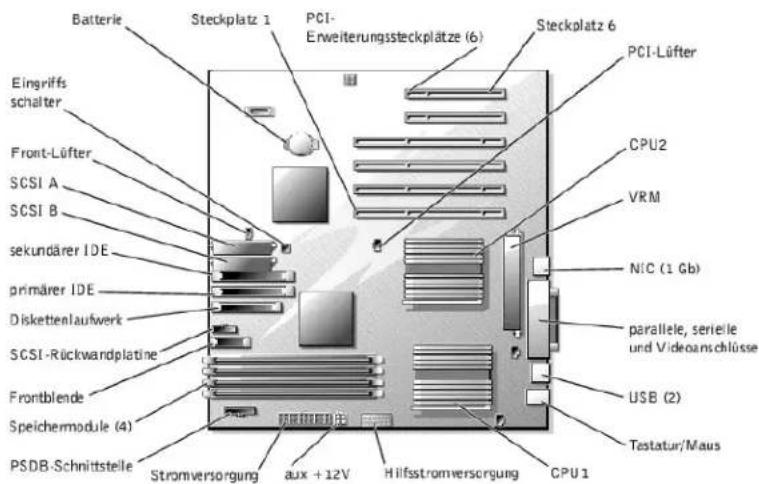
Tabelle 6-1. Anschlüsse und Sockel auf der Systemplatine
| Anschluß oder Sockel | Beschreibung |
| SCSI BACKPLANE | Aktivsteckbarer Schnittstellenkabelanschluß der SCSI-Rückwandplatine |
| BATTERY | Batterieanschluß des Systems |
| PARALLEL, COMn, VGA | Paralleler Schnittstellenanschluß; manchmal auch LPT1 genannt, serielle Schnittstellenanschlüsse; manchmal auch COM1 genannt, Videoanschluß |
| DIMM_n | Speichersteckkartenanschlüsse (2) |
| ENET_1GB | Ethernet-Anschluß |
| FAN | Stromversorgung für den vorderen Systemlüfter |
| SCSI_n | Stromversorgung und Daten von der Systemplatine zum Disketten- und CD-Laufwerk |
| PRIMARY IDE | CD-Laufwerk-Anschluß |
| SECONDARY IDE | Bandlaufwerk-Anschluß |
| DISKETTE | Diskettenanschluß |
| KYBD | Tastaturanschluß |
| MOUSE | Mausanschluß |
| PSDB I/F | Schnittstellenanschluß der Netzteil-Vertellerplatine |
| CNTL PNL | Anschluß für das Systembedienungsfeld |
| POWERn | Stromanschluß |
| PCI FAN | Netzanschluß für den PCI-Lüfter |
| CPU__n | Mikroprazessorsockel |
| VRM_n | Spannungsregler-Modulanschluß |
| SLOT_n | Erweiterungskartensteckplätze (SLOT_1 - SLOT_6) |
| INTRUSION SW | Anschluß des Eingriffsschalters |
| USBn | USB-Anschluß |
| ANMERKUNG: Den vollständigen Namen der in dieser Tabelle verwendeten Abkürzungen oder Akronyme finden Sie in "Abkürzungen und Akronyme". | |
Lüfter entfernen
- Schalten Sie das System und alle angeschlossenen Peripheriegeräte aus und trennen Sie das System vom Stromnetz.
- Entfernen Sie die rechte Abdeckung des Systems (siehe "Seitenabdeckungen entfernen" in "Störungen beim System beheben").
- Entfernen Sie die Kühlgehäuse (siehe "Kühlgehäuse").
- Entfernen Sie die beiden Befestigungsstecker, mit denen der Lüfter am Gehäuse befestigt ist (siehe Abbildung 6-2).
a. Schieben Sie auf der dem Lüfter gegenüberliegenden Gehäuseseite mit einem flachen Schraubenzieher oder einem anderen kleinen flachen Gegenstand die Gegenstößel der Befestigungsstecker in die Hülsen zurück.
b. Greifen Sie auf der Lüfterseite den herausragenden Kopf des Befestigungssteckers und ziehen Sie den Befestigungsstecker ganz aus der Gehäusewand.
Abbildung 6-2. Lüfter entfernen
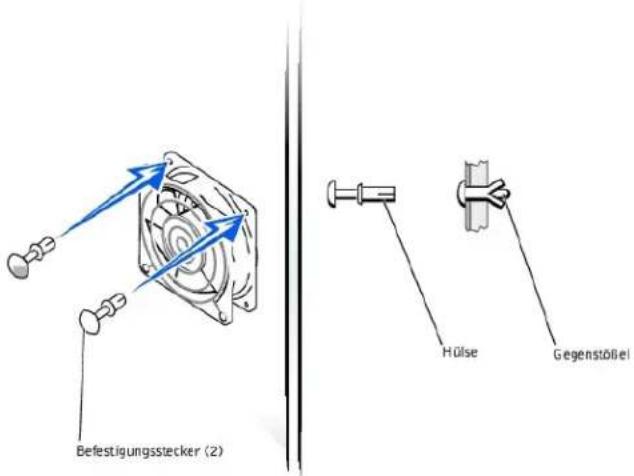
- Ziehen Sie das Netzkabel des Lüfters vom Lüfteranschluß auf der Systemplatine ab (siehe Abbildung 6-1).
- Ziehen Sie das Netzkabel des Lüfters vorsichtig durch das Loch in der Gehäusewand und heben Sie den Lüfter aus dem Gehäuse.
Lüfter wieder befestigen
- Legen Sie das Netzkabel des Lüfters durch das Loch in der Gehäusewand.
- Schließen Sie das Netzkabel des Lüfters am Lüfteranschluß auf der Systemplatine an (siehe Abbildung 6.1).
- Setzen Sie den Lüfter in die Scharnierhalterung ein und drehen Sie ihn nach hinten.
- Befestigen Sie den Lüfter mit den beiden in Schritt 3 unter "Lüfter entfernen" entfernten Befestigungssteckern am Gehäuse.
- Befestigen Sie die Kühlgehäuse wieder (siehe "Kühlgehäuse").
- Befestigen Sie die rechte Abdeckung des Systems wieder.
Netzteile entfernen und befestigen
Das System hat entweder das einzelne nicht-redundante Netzteil oder das aktivsteckbare Doppelnetzteil.
Einzelnes, nicht-redundantes Netzteil entfernen und installieren
- Entfernen Sie die Frontverkleidung (siehe "Die Frontverkleidung entfernen" in "Störungen beim System beheben").
- Entfernen Sie die Systemabdeckungen (siehe "Systemabdeckungen entfernen und wieder befestigen" in "Störungen beim System begeben").
- Entfernen Sie die Kühlgehäuse (siehe "Kühlgehäuse").
- Ziehen Sie den Netzkabelbaum von der SCSI-Rückwandplatine, der Systemplatine, dem Diskettenlaufwerk und allen anderen Geräten im peripheren Laufwerkschacht ab.
- Entfernen Sie mit einem Kreuzschlitzschraubenzleher Nr. 2 die beiden Schrauben, mit denen das Netzteil am Gehäuse befestigt ist (siehe Abbildung 6-9).
- Ziehen Sie das Netzteil aus dem Gehäuse heraus.
Abbildung 6-3. Nicht-redundantes Netzteil aus- und einbauen
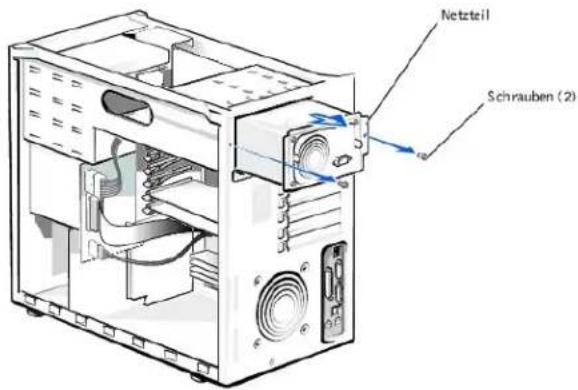
- Schieben Sie das neue Netzteil in das Gehäuse.
- Schließen Sie den Netzkabelbaum wieder an der SCSI-Rückwandplatine, der Systemplatine, dem Diskettenlaufwerk und allen anderen Geräten im peripheren Laufwerkschacht an.
- Befestigen Sie die Kühlgehäuse wieder (siehe "Kühlgehäuse").
- Befestigen Sie das Netzteil am Gehäuse mit den beiden in Schritt 5 entfernten Schrauben.
Redundante Netzteile entfernen und installieren
- Entfernen Sie das Netzteil wie folgt: Drücken Sie den Netzteil-Handgriff und ziehen Sie das Netzteil gerade aus dem Gehäuse heraus (siehe Abbildung 6-4).
Abbildung 6-4. Nicht-redundante Netztelle aus- und einbauen
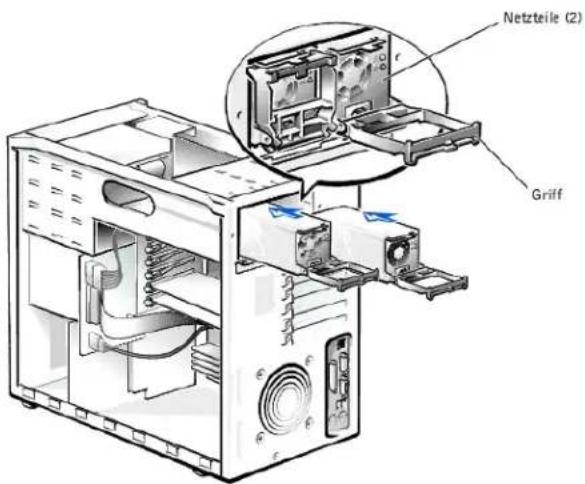
- Installieren Sie das Netzteil, indem Sie das neue Netzteil ins Gehäuse schieben und den Griff zudrücken, bis er fühlbar einrastet.
Erweiterungskarten
Es stehen sechs Erweiterungskartensteckplätze zur Verfügung. Erweiterungskartensteckplätze 1 und 2 befinden sich auf dem 64-Bit/66-MHz-Sekundärbus, Kartensteckplätze 3 und 4 auf dem 64-Bit/66-MHz-Primärbus und Kartensteckplätze 5 und 6 auf dem 32-Bit/33-MHz-Bus.
Erweiterungskarte installieren
- Schalten Sie das System und alle angeschlossenen Peripheriegeräte aus und trennen Sie das System vom Stromnetz.
- Entfernen Sie die rechte Abdeckung (siehe "Seitenabdeckungen entfernen" in "Störungen beim System beheben").
- PCI-Kühlgehäuse entfernen (siehe "PCI-Kühlgehäuse entfernen").
- Öffnen Sie die Erweiterungskarten-Verriegolung und entfernen Sie das Abdeckblech der Erweiterungskarte (siehe Abbildung 6-5).
a. Drücken und halten Sie den Kunststoffhebel an der Rückseite des Gehäuses.
b. Drücken Sie den Freigabehebel auf dem Riegel im Innern des Gehäuses.
c. Öffnen Sie den Erweiterungskartenriegel und entfernen Sie das Abdeckblech.
d. Vergewissern Sie sich, daß der Riegel der Kartenführung offen ist, falls es sich um eine Erweiterungskarte voller Baulänge handelt.
- Installieren Sie die neue Erweiterungskarte (siehe Abbildung 6-5).
a. Plazieren Sie die Erweiterungskarte so, daß der Platinenstecker mit dem Erweiterungskartensteckplatz auf der Systemplatine ausgerichtet ist.
b. Drücken Sie den Platinenstecker fest in den Erweiterungskartensteckplatz, bis die Karte korrekt sitzt.
c. Schließen Sie den Erweiterungskartenriegel.
d. Schließen Sie den Riegel an der Kartenführung, falls es sich bei der neuen Karte um eine Erweiterungskarte voller Baulänge handelt.
Abbildung 6-5. Erweiterungskarte installieren
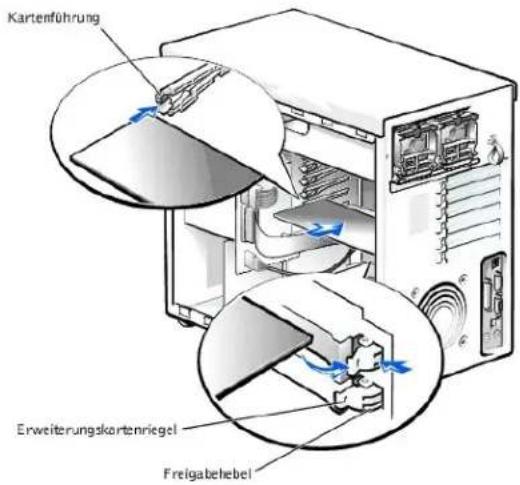
- Stellen Sie alle notwendigen Kabelverbindungen zur Karte her.
Informationen zu den Kabelanschlüssen befinden sich in der Dokumentation zur Karte.
- Befestigen Sie das PCI-Kühlgehäuse wieder (siehe "PCI-Kühlgehäuse installieren").
- Befestigen Sie die rechte Abdeckung wieder (siehe "Seitenabdeckungen entfernen" in "Störungen beim System beheben").
Erweiterungskarte entfernen
- Schalten Sie das System und alle angeschlossenen Peripheriegeräte aus und trennen Sie das System vom Stromnetz.
- Entfernen Sie die rechte Abdeckung (siehe "Seitenabdeckungen entfernen" in "Störungen beim System beheben").
- Bofestigen Sie das PCI-Kühlgehäuse wieder (siehe "PCI-Kühlgehäuse entfernen").
- Trennen Sie, falls erforderlich, alle Kabelverbindungen zur Karte.
- Um den Erweiterungskartenriegel freizugeben, drücken Sie die Klammer auf der Rückseite des Gehäuses und halten sie gedrückt, während Sie den Freigabehebel im Innern des Gehäuses drücken. Danach drehen Sie den Riegel in die offene Position (siehe Abbildung 6-5).
- Fassen Sie die Erweiterungskarte an den oberen Ecken und ziehen Sie sie vorsichtig aus dem Erweiterungskartensteckplatz.
- Wenn die Karte nicht wieder eingebaut werden soll, befestigen Sie ein Abdeckblech über der Steckplatzöffnung.
ANMERKUNG: Der Einbau eines Abdeckblechs über einem leeren Erweiterungskartensteckplatz ist erforderlich, um den Vorschriften der Funkentstörverordnung zu genügen. Die Abdeckbleche halten auch Staub und Schmutz vom System fern und helfen, korrekte Kühlung und den Luftstrom innerhalb des Systems aufrechtzu erhalten.
- Bofestigen Sie das PCI-Kühlgehäuse wieder (siehe "PCI-Kühlgehäuse installieren").
- Befestigen Sie die rechte Abdeckung wieder (siehe "Seitenabdeckungen entfernen" in "Störungen beim System beheben").
Kühlgehäuse
Das System enthält zwei Kühlgehäuse. Das PCI-Kühlgehäuse deckt die Erweiterungskarten ab und das Kühlgehäuse für das Mikroprozessor-/Speichermodul deckt die Mikroprozessor- und Speichermodule ab. Diese Verkleidung kann mit Hilfe des in der Mitte angebrachten Scharniers leicht entfernt und installiert werden.
PCI-Kühlgehäuse entfernen
- Schalten Sie das System und alle angeschlossenen Peripheriegeräte aus und trennen Sie das System vom Stromnetz.
- Entfernen Sie die rechte Abdeckung des Systems (siehe "Seitenabdeckungen entfernen" in "Störungen beim System beheben").
- Ziehen Sie mit dem Zeigefinger den Freigabehebel der Rückseite zurück, drehen Sie das Kühlgehäuse nach oben und ziehen Sie es aus dem Gehäuse heraus (siehe Abbildung 6.6).
- Klemmen Sie das Netzkabel des PCI-Lüfters von der Systemplatine ab (siehe Abbildung 6-1).
Abbildung 6-6. PCI-Kühlgehäuse entfernen und installieren
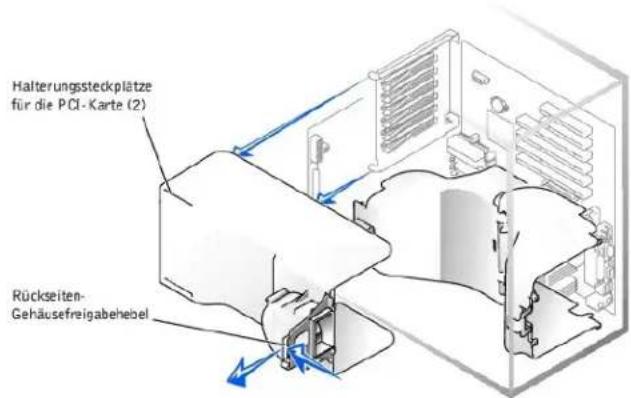
PCI-Kühlgehäuse installieren
- Verbinden Sie das Netzkabel des PCI-Lüfters mit der Systemplatine.
- Setzen Sie das Kühlgehäuse in das Systemgehäuse ein, so daß das Kühlgehäuse mit den Hebeln an der Halterung für die PCI-Karte ausgerichtet ist (siehe Abbildung 6-6).
- Drehen Sie das Kühlgehäuse nach unten, bis es fühlbar einrastet und am System befestigt ist (siehe Abbildung 6-6).
- Befestigen Sie die rechte Abdeckung des Systems wieder.
- Setzen Sie die Frontverkleidung wieder ein.
Mikroprozessor und Speichermodul-Kühlgehäuse entfernen
- Schalten Sie das System und alle angeschlossenen Peripherlegeräte aus und trennen Sie das System vom Stromnetz.
- Entfernen Sie die rechte Abdeckung des Systems (siehe "Seitenabdeckungen entfernen" in "Störungen beim System beheben").
- Drücken Sie den Freigabehebel an der Verkleidung der Speichermodule, bis die Haken aus den Öffnungen der Mikroprozessorverkleidung freikommen (siehe Abbildung 6-7).
- Heben Sie Verkleidung der Speichermodule aus dem System.
- Heben Sie, während Sie den Freigabehebel an der Mikroprozessorverkleidung zurückziehen, die Verkleidung nach oben, so daß die vier Halteklammern, die die Verkleidung an der Gehäuserückseite sichern, durch die Systemrückseite gezogen werden können (siehe Abbildung 6-7).
- Heben Sie das Kühlgehäuse des Mikroprozessors nach oben aus dem Gehäuse heraus.
Abbildung 6-7. Mikroprozessor und Speichermodul-Kühlgehäuse entfernen und installieren
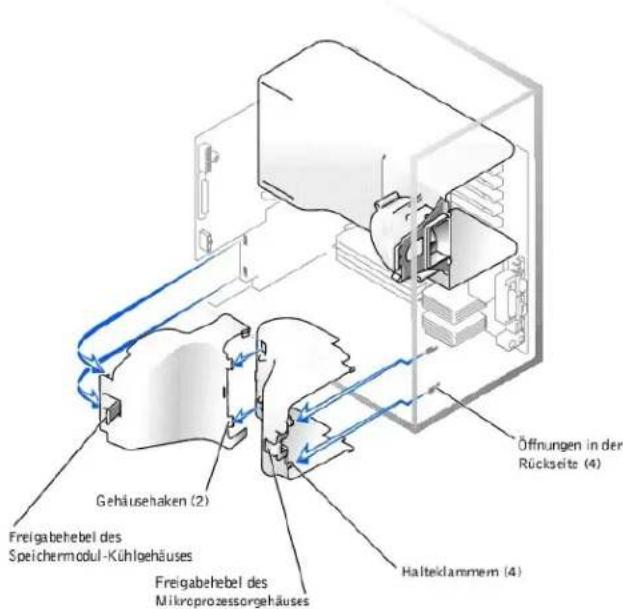
Mikroprozessor und Speichermodul-Kühlgehäuse installieren
- Satzen Sie das Mikroprozessor-Kühlgehäuse in das Systemgehäuse ein und stellen Sie dabei sicher, daß die vier Kühlgehäuseschrauben und die Löcher der Systemrückseite übereinanderliegen (siehe Abbildung 6-7).
- Drücken Sie das Kühlgehäuse nach unten, bis es fühlbar einrastet und an der Rückseite befestigt ist (siehe Abbildung 6-7).
- Stecken Sie die beiden Haken am Speichermodul-Kühlgehäuse in das Mikroprozessor-Kühlgehäuse und drehen Sie das Speichermodul-Kühlgehäuse nach unten, bis es fühlbar einrastet.
- Befestigen Sie die rechte Abdeckung des Systems wieder.
- Setzen Sie die Frontverkleidung wieder ein.
Speicher hinzufügen
Die Speichermodule stecken in vier Speichermodulsockeln. Das System kann 128 MB bis 4 GB registrierter Speichermodule aufnehmen. Die Speichermodulsockel sind in zwei Paaren angeordnet. PAIR 1 (PAAR 1) setzt sich aus DIMMA und DIMMB, und PAIR 2 (PAAR 2) aus DIMMC und DIMMD zusammen. Speichermodule müssen paarweise installiert werden und identisch sein (Typ und Hersteller).
Speicheraufrüstungs-Einbausätze
Das System läßt sich bis auf 4 GB aufrüsten, durch die Installation von registrierten Speichermodulen in den Ausführungen 128-256-, 512-MB und 1 GB. Wenn Sie eine Fehlermeldung erhalten, die besagt, daß die maximale Speicherkapazität erreicht ist, sehen Sie sich die detaillierten Informationen unter "Anzeigen, Meldungen und Codes" an. Speicheraufrüstungs-Einbausätze können bei Dell erworben werden.

ANMERKUNG: Die Speichermodule müssen PC-133-konform sein.
Speichermodul-Installationsrichtlinien
Die Speichermodulsockel sind, beginnend mit dem Sockel neben dem Netzanschluß, als "PAIR1 DIMMA and DIMMB" und "PAIR2 DIMMC and DIMMD" gekennzeichnet (siehe Abbildung 6-8). Beim Installieren von Speichermodulen folgen Sie bitte diesen Richtlinien:
Die Speichermodule müssen in identischen Paaren installiert werden.
- Installieren Sie ein Paar Speichermodule in den Sockeln PAIR1 DIMMA und DIMMB, bevor Sie das zweite Paar in den Sockeln PAIR2 DIMMC und DIMMD installieren.
Wenn Speichermodule sowohl in PAIR1 als auch in PAIR2 installiert werden, müssen Speichermodule derselben Größe verwendet werden, um eine optimale Leistung zu gewährleisten.
Abbildung 6-8. Speichermodulsockel

Netzanschlüsse
Tabelle 6-2 zeigt die verschiedenen Beispiel-Speicherkonfigurationen, die auf diesen Richtlinien basieren.
Tabelle 6-2. Beispiel-Speichermodul-Konfigurationen
| Gesamter gewünschter Speicher | PAI R1 | PAI R2 | ||
| DIMMA | DIMMB | DIMMC | DIMMD | |
| 128 MB | 64 MB | 64 MB | Keine | Keine |
| 256 MB | 64 MB | 64 MB | 64 MB | 64 MB |
| 256 MB | 128 MB | 128 MB | Keine | Keine |
| 512 MB | 128 MB | 128 MB | 128 MB | 128 MB |
| 1 GB | 256 MB | 256 MB | 256 MB | 256 MB |
| 1 GB | 512 MB | 512 MB | Keine | Keine |
| 2 GB | 512 MB | 512 MB | 512 MB | 512 MB |
| 2 GB | 1 GB | 1 GB | Keine | Keine |
| 4 GB | 1 GB | 1 GB | 1 GB | 1 GB |
Speicheraufrüstung
WARNING: Das System muß ausgeschaltet und von der Stromquelle getrennt sein, bevor Sie dieses Verfahren durchführen. Weitere Informationen finden Sie unter "Sicherheit geht vor - für Sie und den Computer" in "Störungen beim System beheben".
VORSI CHTSHINWEIS: Siehe "Schutz vor elektrostatischer Entladung" in den Sicherheitshinweisen im Systeminformationsdokument.
- Schalten Sie das System und alle angeschlossenen Peripheriegeräte aus und unterbrechen Sie den Netzstrom.
- Entfernen Sie die rechte Abdeckung des Systems (siehe "Seitonabdeckungen entfernen" in "Störungen beim System beheben").
- Entfernen Sie das Kühlgehäuse des Speichermoduls (siehe "Mikroprozessor und Speichermodul Kühlgehäuse entfernen").
- Installieren oder ersetzen Sie die Speichermodulpaare wie erforderlich, um die gewünschte Gesamtspeichergröße zu erhalten (siehe "Speichermodule installieren" oder "Speichermodule entfernen").
In Abbildung 6-8 sehen Sie die Position der Speichermodulsockel.
- Installieren Sie das Kühlgehäuse des Speichermoduls neu (siehe "Mikroprozessor und Speichormodul-Kühlgehäuse installieren").
- Befestigen Sie die rechte Systemabdeckung wieder, schließen Sie das System wieder ans Netz an und schalten Sie es ein. Nachdem das System die POST-Routine (Power-On Self-Test [Einschall-Selbsttest]) beendet hat, führen Sie einen Speichertest aus.
Das System stellt fest, daß die neue Speichergröße nicht mit den vorhandenen Systemkonfigurationsdaten übereinstimmt, die in dem NVRAM (Nonvolatile Random-Access Memory [Nichtflüchtiger Direktzugriffsspelcher) gespeichert sind. Der Monitor blendet eine Fehlermeldung ein, die mit den folgenden Worten endet:
Press
- Drücken Sie
, um das System-Setup-Programm aufzurufen und überprüfen Sie die Einstellung System Memory (Systemspelcher) im System-Datenfeld der System-Setup-Bildschirme. Das System sollte den Wert für die Einstellung Systemspelcher bereits auf den neuen Wert geändert haben. - Wenn der Systemspelcher-Wert nicht korrekt ist, sind möglicherweise ein oder mehrere Speichermodule nicht ordnungsgemäß installiert. Wiederholen Sie die Schritte 1 bis 4, um sicherzustellen, daß die Speichermodule fest in ihren Sockeln sitzen.
- Führen Sie den Systemspeichertest in der Systemdiagnose aus.
- Setzen Sie die Frontverkleidung wieder ein.
Speichermodule installieren
WARNING: Der Computer muß ausgeschaltet und von der Stromquelle getrennt sein, bevor Sie dieses Verfahren durchführen. Weitere Informationen finden Sie unter "Sicherheit geht vor - für Sie und den Computer" in "Störungen beim System beheben".
VORSI CHTSHI NWEI S: Siehe "Schutz vor elektrostatischer Entladung" in den Sicherheitshinweisen im Systeminformations dokument.
- Schalten Sie das System und alle angeschlossenen Peripheriegeräte aus und unterbrechen Sie den Netzstrom.
-
Entfernen Sie die rechte Abdeckung des Systems (siehe "Seitenabdeckungen entfernen" in "Störungen beim System beheben").
-
Entfernen Sie das Kühlgehäuse des Speichermoduls (siehe "Mikroprozessor und Speichermodul-Kühlgehäuse entfernen").
- Suchen Sie die Speichermodulsockel, in denen Sie ein Speichermodul installieren. Abbildung 6-8 zeigt die Anordnung der Speichermodulsockel.
- Drücken Sie die Ausstoßvorrichtungen am Speichermodulsockel nach unten und außen, wie in Abbildung 6-9 dargestellt, so daß das Speichermodul in den Sockel eingesetzt werden kann.
Abbildung 6-9. Speichermodul installieren
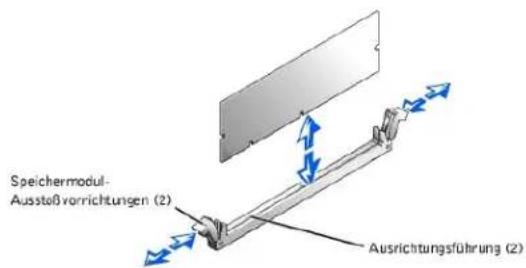
- Richten Sie den Platinenstecker des Speichermoduls mit den Ausrichtungsführungen aus und setzen Sie dann das Modul in den Sockel ein (siehe Abbildung 6-9).
Am Speichermodulsockel befinden sich zwei Ausrichtungsführungen, so daß das Speichermodul nur in einer Weise in den Sockel eingesetzt werden kann. - Drücken Sie das Speichermodul mit den Daumen In den Sockel, während Sie die Ausstoßvorrichtungen gleichzeitig mit den Zeigefingern hochziehen, um das Speichermodul im Sockel zu verriegeln (siehe Abbildung 6-9).
Wenn das Speichermodul korrekt im Steckplatz sitzt, müssen die Ausstoßvorrichtungen des Speichermodulsockels mit den Ausstoßvorrichtungen der anderen Sockel, in denen Speichermodule installiert sind, in einer Linie sein. - Wiederholen Sie die Schritte 4 bis 7 dieses Verfahrens, um die restlichen Speichermodule zu installieren.
- Führen Sie die Schritte 5 bis 10 des Verfahrens "Speicheraufrüstung" aus.
Speichermodule entfernen

WARNUNG: Der Computer muß ausgeschaltet und von der Stromquelle getrennt sein, bevor Sie dieses Verfahren durchführen. Weitere Informationen finden Sie unter "Sicherheit geht vor - für Sie und den Computer" in "Störungen beim System beheben".

VORSI CHTSHINWEIS: Siehe "Schutz vor elektrostatischer Entladung" in den Sicherheitshinweisen im Systeminformations dokument.
- Schalten Sie das System und alle angeschlossenen Peripheriegeräte aus und unterbrechen Sie den Netzstrom.
- Entfernen Sie die rechte Abdeckung des Systems (siehe "Seitenabdeckungen entfernen" in "Störungen beim System beheben").
- Entfernen Sie das Kühlgehäuse des Speichermoduls (siehe "Mikroprozessor und Speichermodul-Kühlgehäuse entfernen").
- Suchen Sie die Speichermodulsockel, in denen Sie Speichermodule entfernen.
Abbildung 6-8 zeigt die Anordnung der Speichermodulsockel.
- Drücken Sie die Ausstoßvorrichtungen an den Speichermodulsockeln nach unten, bis das Speichermodul herausspringt (siehe Abbildung 6-10).
Abbildung 6-10. Speichermodul entfernen
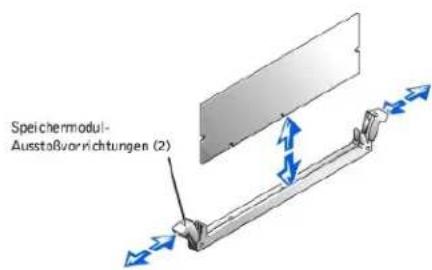
Mikroprozessor-Upgrades
Zur Nutzung zukünftiger Möglichkeiten in bezug auf Geschwindigkeit und Funktionalität können Sie einen zweiten Mikroprozessor installieren oder entweder den primären bzw. sekundären Mikroprozessor austauschen.

HINWEIS: Der zweite Mikroprozessor muß vom gleichen Typ sein und die gleiche Taktrate besitzen, wie der erste Mikroprozessor.
Alle Mikroprozessor und der zugehörige Level 2-Cache-Speicher sind in einem PGA-Paket untergebracht, das in einem ZIF-Sockel auf der Systemplatine installiert ist. Der zwalte ZIF-Sockel faßt einen sekundären Mikroprozessor. Der sekundärer Mikro-prozessor muß die gleiche Betriebsfrequenz wie der primäre Mikro-prozessor besitzen. Wenn das System z. B. einen 1,13GHz primären Mikroprozessor besitzt, so muß auch der sekundäre Mikroprozessor ein 1,13-GHz Mikroprozessor sein.
In einem System mit einem einzelnen Mikroprozessor muß der Mikroprozessor im PROC_1 ZIF-Sockel installiert sein.
Folgende Komponenten sind im Mikroprozessor-Aufrüstbausatz enthalten:
1 Ein Mikroprozessor
1 Ein Kühlkörper
Eine Sicherungsklammer
1 Ein VRM für den Einbau eines zweiten Mikroprozessors
Mikroprozessor hinzufügen oder austauschen
VORSI CHTSHINWEIS: Siehe "Schutz vor elektrostatischer Entladung" in den Sicherheitshinweisen im Systeminformations dokument.
- Schalten Sie das System und alle angeschlossenen Peripheriegeräte aus und unterbrechen Sie den Netzstrom.
- Entfernen Sie die rechte Abdeckung (siehe "Seitenabdeckungen entfernen" in "Störungen beim System beheben").
- Entfernen Sie die Kühlgehäuse des Mikroprozessors und des Speichermoduls (siehe "Mikroprozessor und Speichermodul-Kühlgehäuse entfernen").
- Entfernen Sie das VRM beim Hinzufügen oder Austauschen eines Mikroprozessors im Sockel CPU_2.
- Drücken Sie auf die Sicherungsklammer des Kühlkörpers, um die Klammer von den Halteklammern auf dem ZIF-Sockel zu lösen (siehe Abbildung 6-11).
ANMERKUNG: Die Sicherungsklammer ist gefedert und könnte sich beim Entfernen schnell lösen.
- Entfernen Sie die Sicherungsklammer.
WARNING: Der Mikroprozessor und der Kühlkörper können sehr heiß werden. Vergewissern Sie sich, daß der Mikroprozessor sich ausreichend abkühlen konnte, bevor Sie ihn anfassen.
VORSI CHTSHI NWEIS: Entfernen Sie niemals den Kühlkörper von einem Mikroprozessor, wenn Sie den Mikroprozessor nicht ersetzen möchten. Der Kühlkörper verhindert eine Überhitzung des Prozessors.
Abbildung 6-11. Sicherungsklammern des Kühlkörpers
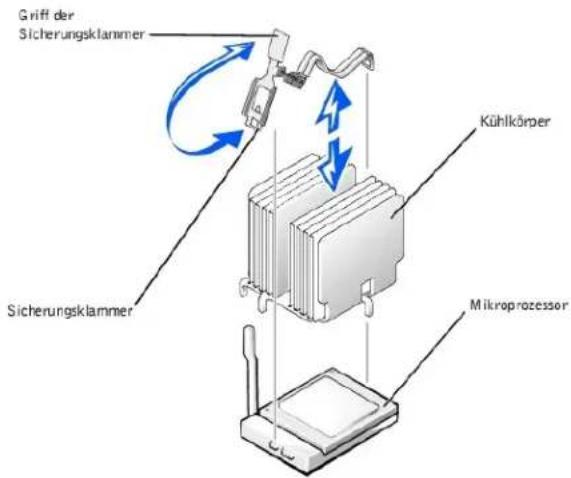
-
Entfernen Sie den Kühlkörper.
-
Ziehen Sie den Sockel-Freigabehebel gerade nach oben, bis der Mikroprozessor freigegeben wird (siehe Abbildung 6-12).
-
Heben Sie den Mikroprozessor aus dem Sockel, und lassen Sie den Freigabehebel in der oberen Stellung, so daß der Sockel für den nächsten Mikroprozessor bereit ist.
VORSI CHTSHI NWEIS: Achten Sie beim Entfernen des Mikroprozessors darauf, daß keiner der Pins verbogen wird. Das Verbiegen der Pins kann zu dauerhaftem Schaden am Mikroprozessor führen.
Abbildung 6-12. Mikroprozessor entfernen
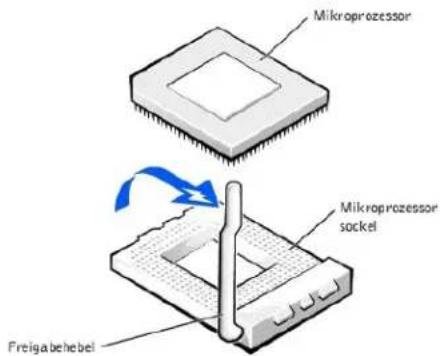
- Packen Sie den neuen Mikroprozessor aus.
Wenn einer der Pins auf dem Mikroprozessor verbogen zu sein scheint, finden Sie unter "Wie Sie Hilfe bekommen" Anleitungen, wie Sie technische Unterstützung erhalten können.
- Richten Sie die Pin-1-Ecke am Mikroprozessor (siehe Abbildung 6-13) mit der Pin-1-Ecke am Mikroprozessorsockel aus.
ANMERKUNG: Das Identifizieren der Pin-1-Ecke ist für die korrekte Ausrichtung des Mikroprozessors unbedingt erforderlich.
Identifizieren Sie die Pin-1-Ecke des Mikroprozessors, indem Sie das kleine goldene Dreieck, das über der einen Ecke der großen, mittleren, rechteckigen Fläche herausragt, ausfindig machen. Das goldene Dreieck zeigt in Richtung Pin 1, der auch durch eine quadratische Unterlage eindeutig Identifiziert werden kann.
Abbildung 6-13. Pin-1-Identifikation
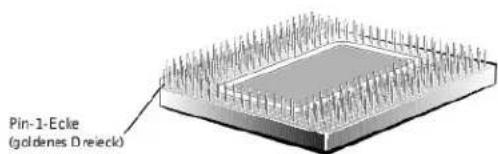
-
Ist der Freigabehebel am Mikroprozessorsockel nicht vollständig geöffnet, bringen Sie den Hebel in die geöffnete Position.
-
Setzen Sie den Mikroprozessor in den Sockel ein (siehe Abbildung 6-14).
VORSI CHTSHI NWEI S: Eine falsche Ausrichtung des Mikroprozessors kann den Mikroprozessor und das System beim Einschalten dauerhaft beschädigen. Stellen Sie beim Einsetzen des Mikroprozessor in den Sockel sicher, daß alle Pins in die entsprechenden Löcher auf allen Seiten des Sockels passen. Achten Sie darauf, daß die Pins nicht verbogen werden.
- Ist der Mikroprozessor vollständig im Sockel eingerastet, drehen Sie den Freigabehebel des Mikroprozessorsockels zurück zum Sockel, bis er einrastet und den Mikroprozessor sichert.
Abbildung 6-14. Mikroprozessor installieren
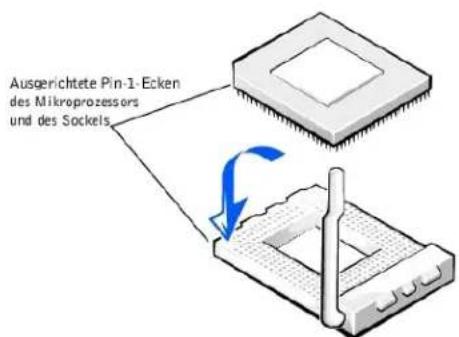
-
Legen Sie den neuen Kühlkörper auf den Mikroprozessor (siehe Abbildung 6-15).
-
Richten Sie die Sicherungsklammer aus, wie in Abbildung 6-15 dargestellt.
Abbildung 6-15. Kühlkörper installieren

- Haken Sie das Ende der Klammer ohne den Kühlkörper-Riegel in die Halterung an dem Sockelrand ein.
- Richten Sie die Öffnung in der Sicherungsklammer des Kühlkörpers mit dem Haken am Sockelrand aus und drücken Sie auf den Griff der Sicherungsklammer des Kühlkörpers, so daß dieser neben dem Kühlkörper einrastet.
- Wenn Sie einen Mikroprozessor hinzufügen, installieren Sie das VRM im Sockel VRM_CONN und achten dabei darauf, daß die Riegel einrasten (siehe Abbildung 6-16).
Abbildung 6-16. VRM installieren
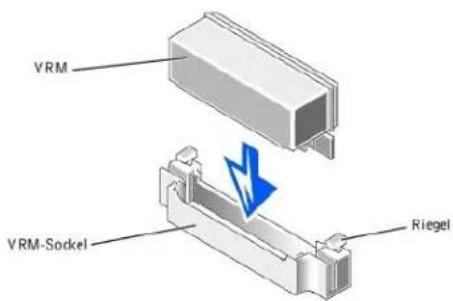
- Installieren Sie die Kühlgehäuse des Mikroprozessors und des Speichermoduls (siehe "Mikroprozessor und Speichormodul-Kühlgehäuse installieren").
- Befestigen Sie die rechte Abdeckung des Systems wieder.
- Setzen Sie die Frontverkleidung wieder ein.
- Schließen Sie das System und die Peripherlegeräte wieder an das Netz an und schalten Sie das System ein.
- Drücken Sie
, um das System- Setup Programm aufzurufen und überprüfen Sie, ob die Kategorlen PROCESSOR 1 (PROZESSOR 1) und PROCESSOR 2 (PROZESSOR 2) mit der neuen Systemkonfiguration übereinstimmen.
Anleitungen finden Sie im Benutzerhandbuch des Systems.
- Das System stellt während des Starts das Vorhandensein des neuen Mikroprozessors fest und ändert die Systemkonfigurationsdaten im System-SetupProgramm automatisch. Wenn Sie einen zweiten Mikroprozessor installiert haben, wird folgende Meldung eingebendet:
Two 1.13 GHz Processors, Processor Bus: 133 MHz, L2 cache 512 KB Advanced (Zwei 1,13 GHz-Prozessoren, Prozessor-Bus:133 MHz, L2 Cache 512 KB erweitert)
Wenn nur ein Prozessor installiert ist, wird folgende Meldung eingeblendet:
One 1.13 GHz Processor, Processor Bus: 133 MHz, L2 cache 512 KB Advanced (Ein 1.13 GHz-Processor, Processor-Bus: 133 MHz, L2 Cache 512 KB erweitert)
ANMERKUNG: Nach dem Entfernen und Wiederbefestigen der Frontblende zeigt die Gehäuseeingriffswarnung beim nächsten Systemstart die folgende Meldung an:
ALERT! Bezel was previously entfernen. (Wernung! Die Abdeckung wurde entfernt.)
-
Rufen Sie das System-Setup auf und bestätigen Sie, daß die oberste Zeile im Systemdatenbereich den/die installierten Mikroprozessor(en) korrekt angibt. Anleitungen hierzu finden Sie unter "System-Setup-Programm verwenden" im Benutzerhandbuch.
-
Setzen Sie die Gehäuseeingriffswarnung im System-Setup-Programm zurück.
ANMERKUNG: Falls ein Setup-Paßwort durch einen Dritten vergeben wurde, setzen Sie sich mit Ihrem Netzwerkadministrator für Informationen zum Zurücksetzen der Gehäuseeingriffswarnung In Verbindung.
- Führen Sie die Systemdiagnose aus, um die korrekte Funktion des Mikroprozessors zu überprüfen. Informationen zum Ausführen der Dell Diagnose und zur Fehlerbehebung finden Sie unter "Systemdiagnose ausführen".
Systembatterie ersetzen
Bei der Batterie handelt es sich um eine 3,0 Volt (V) Knopfzellenbatterie. Um die Batterie zu entfernen, führen Sie folgende Schritte durch.
WARNING: Der Computer muß ausgeschaltet und von der Stromquelle getrennt sein, bevor Sie dieses Verfahren durchführen. Weitere Informationen finden Sie unter "Sicherheit geht vor - für Sie und den Computer" in "Störungen beim System beheben".
WARNING: Eine neue Batterie kann bei falscher Installation explodleren. Ersatzbatterien müssen vom gleichen Typ sein bzw. dem Typ entsprechen, der vom Hersteller empfohlen wird. Die verbrauchte Batterie entsprechend den Anleitungen des Herstellers entsorgen.
- Rufen Sie das System-Setup auf und erstellen Sie wenn möglich eine gedruckte Kopie der System-Setup-Bildschirme.
Anleitungen hierzu finden Sie unter "System-Setup-Programm verwenden" im Benutzerhandbuch.
- Schalten Sie das System und alle angeschlossenen Peripheriegeräte aus und trennen Sie das System vom Stromnetz.
VORSI CHTSHINWEIS: Siehe "Schutz vor elektrostatischer Entladung" in den Sicherheitshinweisen im Systeminformations dokument.
-
Entfernen Sie die rechte Abdeckung des Systems (siehe "Systemabdeckungen entfernen und wieder befestigen" in "Störungen beim System behoben").
-
Entfernen Sie die Kühlgehäuse (siehe "Kühlgehäuse").
-
Entfernen Sie die Systembatterie. (Die Position der Batterie wird in Abbildung 6-1 dargestellt.)
Sie können die Batterie mit den Fingern oder einem stumpfen, nichtleitenden Gegenstand, z. B. einem Kunststoffschraubenzieher, aus dem Sockel herauslösen.
- Installieren Sie die neue Systembatterie mit der Seite "+" nach oben zeigend (siehe Abbildung 6-17).
Abbildung 6-17. Systembatterie installieren
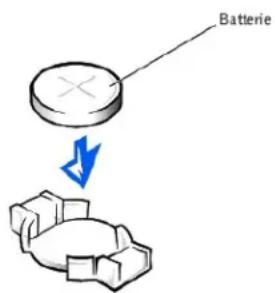
-
Befestigen Sie die Kühlgehäuse wieder (siehe "Kühlgehäuse").
-
Befestigen Sie die rechte Abdeckung des Systems wieder.
-
Schließen Sie das System wieder an das Stromnetz an und schalten Sie das System und angeschlossene Peripheriegeräte ein.
-
Rufen Sie das System-Setup-Programm auf und überprüfen Sie die einwandfreie Funktion der Batterie.
-
Geben Sie im System-Setup-Programm das korrekte Datum und die korrekte Zeit in den Einstellungen Time (Uhrzeit) und Date (Datum) ein.
Geben Sie auch alle System-Konfigurationsinformationen neu ein, die nicht mehr auf den System-Setup-Bildschirmen angezeigt werden und beenden Sie dann das System-Setup-Programm.
-
Um die neu installierte Batterie zu testen, fahren Sie das System herunter und trennen Sie es für mindestens eine Stunde lang vom Stromnetz.
-
Setzen Sie die Frontverkleidung wieder ein.
-
Nach einer Stunde schließen Sie das System an eine Stromquelle an und schalten es ein.
-
Rufen Sie das System-Setup-Programm auf. Wenn die Uhrzeit und das Datum weiterhin falsch angezeigt werden, finden Sie unter "Wie Sie Hilfe bekommen" Anleitungen, wie Sie technische Unterstützung erhalten können.
Zurück zum Inhaltsverzeichnis
Zurück zum Inhaltsverzeichnis
Laufwerke installieren
Dell™ PowerEdge™ 1500SC-Systeme Installations- und Fehlerbehebungshandbuch
Geräte im externen Laufwerkschacht installieren
Beyor Sie beginnen
Frontblendeneinsätze entfernen und wieder befestigen
Laufwerk anschließen
Informationen zur SCSI-Konfiguration
• SCSI-Festplattenlaufwerke installieren
5.25-Zoll-Gerät Installieren
Ein Bandlaufwerk installieren, das eine Controller-Karte verwendet
Diskettenlaufwerk entfernen
Ein Diskettenlauwerk installieren
Host-Adaptererweiterungskarte installieren
Startgerät konfigurieren
Die externen Laufwerkschächte des Systems nehmen bis zu drei vom Benutzer zugängliche, 5,25 Zoll-Geräte halber Bauhöhe auf (normalerweise CD- oder Bandlaufwerke). Standardmäßig wird im ersten Laufwerkschacht ein CD-Laufwerk installiert. In den nächsten beiden Laufwerkschächten können Sie zwei zusätzliche Geräte Ihrer Wahl installieren. Der vierte Laufwerkschacht ist für ein 3,5-Zoll-Standarddiskettenlaufwerk vorgesehen, das vom DiskettenlaufwerkController der Systemplatine gesteuert wird.
Die Festplattenlaufwerkschächte bieten Platz für bis zu sechs 1-Zoll Festplattenlaufwerke. Diese Festplattenlaufwerke sind aktivsteckbar.
Geräte im externen Laufwerkschacht installieren
Standardmäßig wird im ersten Laufwerkschacht ein CD-Laufwerk installiert. In den nächsten beiden Laufwerkschächten können Sie zwei zusätzliche Geräte Ihrer Wahl installieren.
Bevor Sie beginnen
Dieser Abschnitt beschreibt die Installation folgender Optionen:
1 Laufwerke, die den integrierten Diskettenlaufwerk-Controller des Computers verwenden
Laufwerke, die den integrierten Narrow-SCSI-Controller des Computers verwenden
1 Bandlaufwerke, die eine Controller-Karte verwenden
Zum Entfernen oder Installieren von Laufwerken in den externen Schächten müssen Sie die Systemabdeckungen abnehmen. Siehe "Systemabdeckungen entfernen und wieder befestigen" in "Störungen beim System beheben".
Frontblendeneinsätze entfernen und wieder befestigen
Die leeren externen Laufwerksächte werden durch Kunststoffeinsätze vor Fremdkörpern geschützt. Darüber hinaus sind alle leeren, externen Laufwerksächte mit einem Metalleinsatz zum Schutz des Gehäuses vor EMI (electromagnetic interference [elektromagnetischer interferenz]) versehen. Sie müssen den Kunststoff- und der Metalleinsatz zuerst entfernen, bevor Sie ein Laufwerk in einem leeren Schacht installieren. Wenn Sie ein Laufwerk entfernen, muß der Metalleinsatz wieder am Gehäuse angebracht und der leere Schacht in der Frontverkleidung wieder mit dem Kunststoffeinsatz abgedeckt werden.
Kunststoffeinsatz entfernen
- Entfernen Sie die Frontverkleidung (siehe "Die Frontverkleidung entfernen"; in "Störungen beim System beheben").
- Drücken Sie mit Blick auf das Innere der Frontverkleidung mit den Daumen gegen die Mitte des Einsatzes, um die Halterungen an den Seiten des Einsatzes zu lösen.
- Ziehen Sie den Einsatz aus der Verkleidung.
Metalleinsatz entfernen
- Entfernen Sie die Frontverkleidung (siehe "Die Frontverkleidung entfernen" in "Störungen beim System beheben").
- Drücken Sie mit dem Daumen gegen die Halterung an der rechten Kante des Metalleinsatzes, um den Einsatz freizugeben.
- Drehen Sie den Einsatz vom Gehäuse weg, und lösen Sie dabei die Halterung an der linken Einsatzkante.
Laufwerk anschließen
In diesem Abschnitt werden die Schnittstellen- und Netzkabel beschrieben, die für die Laufwerke dieses Systems vorgesehen sind.
Schnittstellenkabel
Die meisten Schnittstellenanschlüsse sind paßgeformt, damit sie nicht verkehrt eingesteckt werden können; d. h. eine Kerbe oder eine Ausbuchtung an einem Anschluß paßt auf die Ausbuchtung oder Kerbe am anderen Anschluß. Die Paßformung stellt sicher, daß der Pin-1-Draht im Kabel in die Pin-1-Ende der Stecker auf beiden Seiten des Kabels gesteckt wird.
Wenn Sie ein Schnittstellenkabel abziehen, greifen Sie es nur am Stecker, nicht am Kabel selbst, um eine unnötige Belastung des Kabels zu vermeiden.
Gleichstrom kabel
Jedes Laufwerk in den externen Laufwerkschächten muß an ein 4-Draht-Gleichstromkabel das System-Netzteils angeschlossen sein. Die Anschlüsse an diesen Kabeln sind mit "P3", "P4", "P5" und "P6" gekennzeichnet. Die Anschlüsse P3, P4 und P5 sind für 5,25-Zoll-Geräte vorgesehen; Anschluß P6 ist für das 3,5-Zoll-Diskettenlaufwerk vorgesehen.
Informationen zur SCSI-Konfiguration
Grundsätzlich werden SCSI-Geräte wie andere Laufwerke installiert, doch sind ihre Konfigurationsanforderungen unterschiedlich. Zur Konfiguration von SCSI-Geräten, die in externen Schächten Installiert sind, folgen Sie den Anleitungen in den folgenden Unterabschnitten.
SCSI-ID-Nummern
Jedem am SCSI-Host-Adapter angeschlossenen Gerät muß eine eigene SCSI-ID-Nummer zwischen 0 und 7 zugewiesen werden.
Zur Zeit der Lieferung von SCSI-Geräten lauten die Standard-SCSI-ID-Nummern wie folgt:
Der integrierte SCSI-Host-Adapter ist durch das BIOS als SCSI ID 7 konfiguriert.
Ein SCSI-Bandlaufwerk wird mit SCSI-ID 6 (der Standard-ID-Nummer für Bandlaufwerke) konfiguriert.
ANMERKUNG: Es ist nicht erforderlich, die SCSI-ID-Nummern sequentiell zuzuweisen oder die Geräte entsprechend der ID-Nummer sequentiell am Kabel anzuschließen.
Geräteabschlußwiderstand
Die SCSI-Logik erfordert, daß die beiden Geräte an den Enden der SCSI-Kette terminiert werden und daß alle dazwischen angebrachten Geräte unterminiert bleiben. Das im System enthaltene SCSI-Kabel enthält am Ende einen aktiven Abschlußwilderstand. Deaktivieren Sie den Abschlußwilderstand auf allen an dieses Kabel anzuschließenden SCSI-Geräten.
SCSI - Festplattenlaufwerke installieren
In diesem Unterabschnitt wird beschrieben, wie man SCSI-Festplattenlaufwerke in den internen Festplattenlaufwerkschächten des Systems installiert und konfiguriert und das System durch Installieren einer Host-Adapter-Erweiterungskarte aufrüstet.
Die Internen Festplattenlaufwerkschächte bieten Platz für bis zu sechs 1-Zoll-Festplattenlaufwerko. Diese Laufwerke worden an eine SCSI-Rückwandplatine angeschlossen. Ein SCSI-Kabel verbindel die SCSI-Rückwandplatine mit dem SCSI-Host-Adapteranschluß auf der Systemplatine oder mit einer optionalen SCSI-Host-Adapterkarte.
Bevor Sie beginnen
Bevor Sie versuchen, ein Laufwerk zu entfernen oder zu Installieren, währen das System In Betrieb ist, vergewissern Sie sich in der Dokumentation für die Host-Adapterkarte, daß die Karte für das Entfernen und Einschieben aktivsteckbarer Laufwerke korrekt konfiguriert ist.
SCSI-Festplattenlaufwerke werden in besonderen Laufwerkträgern geliefert, die in die Festplattenlaufwerkschächte passen.
ANMERKUNG: Wir empfehlen, nur Laufwerke zu verwenden, die geprüft und für den Einsatz mit SCSI-Rückwandplatinen zugelassen sind.
Beim Konfigurieren des SCSI-Laufwerks beachten Sie bitte die folgenden Richtlinien:
1 Deaktivieren Sie den Abschlußwiderstand am Laufwerk. Die SCSI-Rückwandplatine verfügt über einen Abschlußwiderstand für den SCSI-Bus.
1 Setzen Sie die SCSI-ID-Nummern für alle Laufwerke auf 0. Alle SCSI-ID-Nummern für die Laufwerke werden mittels der SCSI-Rückwandplatine eingestellt.
1 Konfigurieren Sie das Laufwerk so, daß der Laufwerkmotor auf einen Start Unit (Starteinheit)-Befehl vom SCSI-Host-Adapter wartet, bevor er sich zu drehen beginnt.
HI NWEIS: Schalten Sie das System nicht aus und starten Sie es nicht neu, während das Laufwerk formatiert wird. Bei Zuwiderhandlung kann das Laufwerk beschädigt werden.
Beachten Sie bei der Formatierung eines SCSI-Festplattenlaufwerks mit großer Kapazität, daß genügend Zeit zum vollständigen Ausführen der Formatierung berechnet wird. Lange Formatierungszeiten sind für diese Laufwerke normal. Ein 9-Gigabyte (GB)- Festplattenlaufwerk zu formatieren, kann beispielsweise bis zu 2,5 Stunden dauern.
SCSI - Festplattenlaufwerk installieren
HINWEIS: Aktivsteckbarer Laufwerkeinbau wird für Systeme ohne eine Host Adaptererweiterungskarte nicht unterstützt.
- Wenn das System keinen RAID-Controller installiert hat, fahren Sie das System herunter.
- Entfernen Sie die Frontverkleidung (siehe "Die Frontverkleidung entfernen" in "Störungen beim System beheben").
- Öffnen Sie den Griff am Festplattenlaufwerkträger (siehe Abbildung 7-1).
Abbildung 7-1. SCSI-Festplattenlaufwerk installieren
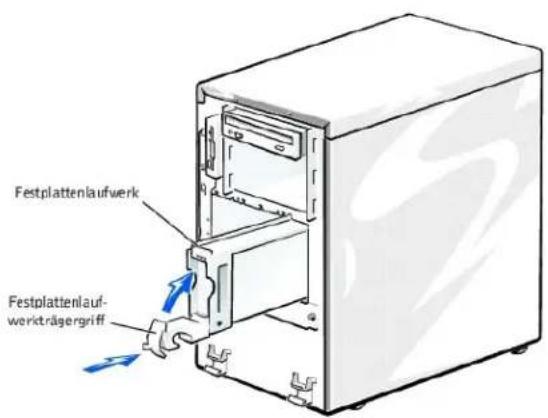
- Schieben Sie das Festplattenlaufwerk in den Laufwerkschacht (siehe Abbildung 7-1).
- Schließen Sie den Laufwerkträgergriff, um das Laufwerk fest zu verriegeln.
- Befestigen Sie die Frontverkleidung wieder (siehe "Frontverkleidung wieder belestigen" in "Störungen beim System beheben").
- Installieren Sie alle benötigten SCSI-Gerätetrelber (zur Information siehe "SCSI-Troiber installieren und konfigurieren" im Bonutzerhandbuch.
- Ist das Festplattenlaufwerk neu, führen Sie den SCSI Controllers (SCSI-Controller) -Test in der Systemdiagnose aus.
SCSI-Festplattenlaufwerk entfernen
HINWEIS: Aktivsteckbarer Laufwerkeinbau wird für Systeme ohne eine Host-Adaptererwelterungskarte nicht unterstützt.
- Wenn das System keinen RAID-Controller installiert hat, fahren Sie das System herunter.
- Bei Systemen mit Host-Adaptererweiterungskarten schalten Sie den Festplattenlaufwerkschacht aus und warten, bis die Codes der SCSI-Festplattenlaufwerkanzeige auf dem Festplattenträger anzeigen, daß das Laufwerk entfernt werden kann.
Wenn das Laufwerk online war, blinken die Laufwerkstatus-Anzeigen In Folge, während das Laufwerk heruntergefahren wird. Wenn alle Anzeigen erloschen sind, ist das Laufwerk zur Entnahme bereit. - Entfernen Sie die Frontverkleidung (siehe "Die Frontverkleidung entfernen" in "Störungen beim System beheben").
- Öffnen Sie den Festplattenlaufwerkträgergriff, um den Träger freizugeben.
- Ziehen Sie den Träger ganz aus dem Laufwerkschacht heraus.
- Befestigen Sie die Frontverkleidung wieder (siehe "Frontverkleidung wieder befestigen" in "Störungen beim System beheben").
5,25-Zoll-Gerät installieren
- Laufwerk auf den Einbau vorbereiten.
VORSI CHTSHINWEIS: Siehe "Schutz vor elektrostatischer Entladung" in den Sicherheitshinweisen im Systeminformations dokument.
Erden Sie sich durch die Berührung eines unbeschichteten Metallteils auf der Computerrückseite, entpacken Sie das Laufwerk und vergleichen Sie die Jumper- und Schalterestellungen mit denen in der Laufwerk-Dokumentation. (siehe "Informationen zur SCSI-Konfiguration," für Anleitungen zum Setzen der SCSI-ID-Nummer des Laufwerks und zur Aktivierung der Terminierung [falls erforderlich].) Ändern Sie alle für die Konfiguration dieses Systems erforderlichen Einstellungen.
Sind am Laufwerk nicht bereits Laufwerkschienen montiert, befestigen Sie auf beiden Seiten des Laufwerks jeweils eine Laufwerkschiene und sichern Sie sie mit einer Schraube in jedem unteren länglichen Schraubenloch an der Laufwerkschiene.
-
Entfernen Sie die Frontverkleidung (siehe "Die Frontverkleidung entfernen" in "Störungen beim System beheben").
-
Entfernen Sie die rechte Abdeckung (siehe "Seitenabdeckungen entfernen" in "Störungen beim System beheben").
-
Sollten andere installierte Laufwerke im Weg sein, rücken Sie sie kurzzeitig zur Seite.
-
Drücken Sie zum Lösen eines Laufwerks die Kunststofflaufwerkschienen vorne am Schacht ein und ziehen Sie dann das Laufwerk etwas in Richtung Gehäusevorderseite (siehe Abbildung 7-2).
Abbildung 7-2. 5,25-Zoll Gerät installieren und entfernen
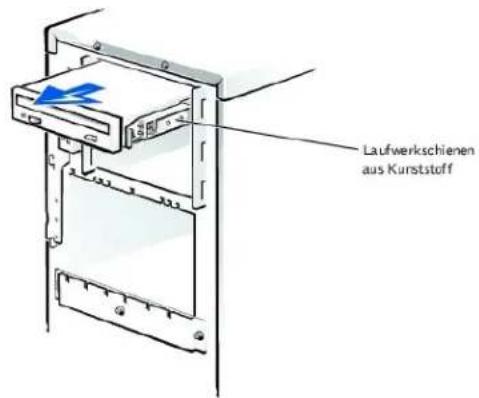
- Nehmen Sie den Metalleinsatz aus dem Laufwerkschacht.
- Schieben Sie das neue Laufwerk in den Schacht, bis es fühlbar einrastet.
Falls notwendig, kann das Laufwerk durch Neupositionierung einer oder beider Schienen ausgerichtet werden.
- Stecken Sie den Gleichstromkabelanschluß in den 4-poligen Netzanschluß auf der Rückseite des Laufwerks.
- Wählen Sie den Stecker am SCSI-Kabel, mit dem das neue Gerät am einfachsten erreicht wird, und drücken Sie den Schnittstellenkabelstecker fest in den Schnittstellenanschluß des Laufwerks.
- Wurden in Schritt 4 andere Laufwerke herausgezogen, setzen Sie sie wieder ein.
- Überprüfen Sie alle Kabelverbindungen, die sich bei diesem Verfahren gelöst haben können. Führen Sie die Kabel derart, daß sie nicht von der Computerabdeckung eingeklemmt werden oder den Luftstrom der Lüfter bzw. der Lüftungsschlitze beeinträchtigen können.
- Falls ein Frontblendeneinsatz den Schacht blockiert, in dem das Laufwerk installiert wurde, entfernen Sie den Einsatz.
- Bringen Sie die Frontverkleidung und die rechte Abdeckung wieder an.
- Schließen Sie das System und die Peripheriegeräte wieder an das Netz an und schalten Sie sie ein.
- Testen Sie die Geräte.
- Um ein SCSI-Bandlaufwerk zu testen, lesen Sie die Dokumentation der Bandlaufwerksoftware, um einen Test der Bandlaufwerksicherung und Überprüfung durchzuführen.
Ein Bandlaufwerk installieren, das eine Controller-Karte verwendet
Bandlaufwerke, die eine eigene Controller-Karte erfordern, werden mit einer Controller-Karte und einem Schnittstellenkabel ausgeliefert.

WARNUNG: Der Computer muß ausgeschaltet und von der Stromquelle getrennt sein, bevor Sie dieses Verfahren durchführen. Für weitere Informationen siehe "Sicherheit geht vor - für Sie und den Computer" in "Störungen beim System beheben".
- Schalten Sie das System und die Peripherlegeräte aus und trennen Sie das System vom Stromnetz.
- Bereiten Sie die Controller-Karte und das Laufwerk zur Installation vor.

VORSI CHTSHINWEIS: Siehe "Schutz vor elektrostatischer Entladung" in den Sicherheitshinweisen im Systeminformations dokument.
- Erden Sie sich durch die Berührung eines unbeschichteten Metallteils auf der Systemrückseite, packen Sie das Laufwerk und die Controller-Karte aus und vergleichen Sie die Jumper- und Schaltereinstellungen mit denen in der Laufwerk-Dokumentation.
- Ändern Sie alle zur Konfiguration des Systems notwendigen Einstellungen.
- Entfernen Sie die Frontverkleidung (siehe "Die Frontverkleidung entfernen" in "Störungen beim System beheben").
- Entfernen Sie die rechte Abdeckung (siehe "Seitenabdeckungen entfernen" in "Störungen beim System beheben").
- Entfernen Sie die PCI-Kühlgehäuse (siehe "PCI-Kühlgehäuse entfernen" in "Systemplatinenoptionen installieren").
- Sind andere installierte Laufwerke im Weg, lösen Sie sie, indem Sie die Kunststofflaufwerkschienen an der Vorderseite des Schachts herunterdrücken und sie ein wenig zur Vorderseite des Gehäuses ziehen.
- Nehmen Sie den Metalleinsatz aus dem Laufwerkschacht.
- Schieben Sie das neue Laufwerk in den Schacht, bis es fühlbar einrastet.
Falls notwendig, kann das Laufwerk durch Neupositionierung einer oder beider Schienen ausgerichtet werden.
- Wählen Sie den richtigen Gleichstromkabelstecker aus und schließen Sie ihn an den 4-poligen Netzanschluß auf der Rückseite des Laufwerks an.
- Installieren Sie die Controller-Karte in einem Erweiterungssteckplatz (siehe "Erweiterungskarte installieren").
- Schließen Sie das mit dem Laufwerkbausatz gelieferte Schnittstellenkabel an den Schnittstellenanschluß auf der Laufwerk-Rückseite an.
- Verbinden Sie das Schnittstellenkabel mit dem Controller-Anschluß auf der Controller-Karte.
In der Dokumentation zur Controller-Karte sehen Sie die genaue Position des Controller-Anschlusses auf der Karte.
- Wurden in Schritt 8 andere Laufwerke herausgezogen, setzen Sie sie wieder ein.
- Überprüfen Sie alle Kabelverbindungen, die sich bei diesem Verfahren gelöst haben können.
Führen Sie die Kabel derart, daß sie nicht von den Systemabdeckungen eingeklemmt werden oder den Luftstrom der Lüfter bzw. der Lüftungsschlitze beeinträchtigen können.
- Befestigen Sie das PCI-Kühlgehäuse wieder (siehe "PCI-Kühlgehäuse installieren" in "Systemplatinoptionen installieren").
- Falls ein Frontblendeneinsatz den Schacht blockiert, in dem das Laufwerk installiert wurde, entfernen Sie den Einsatz.
- Bringen Sie die Frontverkleidung und die rechte Abdeckung wieder an.
- Schließen Sie das System und die Peripheriegeräte wieder an das Netz an und schalten Sie sie ein.
- Unterziehen Sie das Laufwerk einem Sicherungskopie- und Überprüfungstest, wie in dem mitgelieferten Handbuch zur Laufwerk-Software beschrieben.
Diskettenlaufwerk entfernen

WARNUNG: Der Computer muß ausgeschaltet und von der Stromquelle getrennt sein, bevor Sie dieses Verfahren durchführen. Weitere Informationen finden Sie unter "Sicherheit geht vor - für Sie und den Computer" in "Störungen beim System beheben".

VORSI CHTSHINWEIS: Siehe "Schutz vor elektrostatischer Entladung" in den Sicherheitshinweisen im Systeminformations dokument.
- Schalten Sie das System und die Peripheriegeräte aus und trennen Sie das System vom Stromnetz.
- Entfernen Sie die Frontverkleidung (siehe "Die Frontverkleidung entfernen" in "Störungen beim System beheben").
- Entfernen Sie die obere Abdeckung (siehe "Obere Abdeckung entfernen" in "Störungen beim System beheben").
- Trennen Sie das Netzkabel und das Schnittstellenkabel von der Rückseite des Diskettenlaufwerks.
- Entfernen Sie die Halteschraube, mit der das Diskettenlaufwerk an der Vorderseite des Gehäuses befestigt ist (siehe Abbildung 7-3).
Abbildung 7-3. Diskettenlaufwerk entfernen und installieren
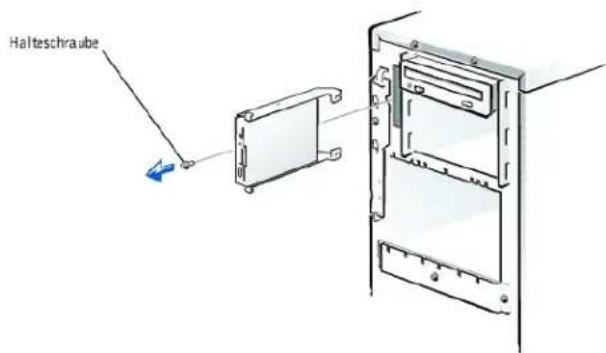
- Schieben Sie das Diskettenlaufwerk nach vorn, um es aus dem Gehäuse herauszuzlehen.
Ein Diskettenlaufwerk installieren

WARNUNG: Der Computer muß ausgeschaltet und von der Stromquelle getrennt sein, bevor Sie dieses Verfahren durchführen. Weitere Informationen finden Sie unter "Sicherheit geht vor - für Sie und den Computer" in "Störungen beim System beheben".

VORSI CHTSHINWEIS: Siehe "Schutz vor elektrostatischer Entladung" in den Sicherheitshinweisen im Systeminformations dokument.
- Schieben Sie das Diskettenlaufwerk in das Gehäuse.
- Ziehen Sie mit einem Kreuzschlitzschraubenzieher Nr. 2 die Halteschraube fest, mit der das Diskettenlaufwerk an der Vorderseite des Gehäuses befestigt ist (siehe Abbildung 7-3).
-
Verbinden Sie die Netz- und Schnittstellenkabel mit der Rückseite des Diskettenlaufwerks.
-
Befestigen Sie die obere Abdeckung wieder (siehe "Obere Abdeckung wieder befestigen").
Host-Adaptererweiterungskarte installieren
Beachten Sie beim Einbau einer Host-Adaptererweiterungskarte die folgenden allgemeinen Richtlinien. Genaue Anleitungen finden Sie in der Dokumentation zur Host-Adaptererweiterungskarte.

WARNUNG: Der Computer muß ausgeschaltet und von der Stromquelle getrennt sein, bevor Sie dieses Verfahren durchführen. Weitere Informationen finden Sie unter "Sicherheit geht vor - für Sie und den Computer" in "Störungen beim System beheben".

VORSI CHTSHINWEIS: Siehe "Schutz vor elektrostatischer Entladung" in den Sicherheitshinweisen im Systeminformations dokument.
- Packen Sie die Host-Adaptererweiterungskarte aus und bereiten Sie sie für den Einbau vor.
Siehe hierzu die Dokumentation der Host-Adaptererweiterungskarte. - Entfernen Sie die Frontverkleidung (siehe "Die Frontverkleidung entfernen" in "Störungen beim System beheben").
- Entfernen Sie die rechte Abdeckung (siehe "Seitenabdeckungen entfernen" in "Störungen beim System beheben").
- Entfernen Sie die Kühlgehäuse (siehe "Kühlgehäuse" in "Systemplatinenoptionen installieren").
- Entfernen Sie das SCSI-Schnittstellenkabel, das den SCSI/Kanal A- Host-Adapteranschluß auf der Systemplatine mit dem SCSIA-Anschluß auf der SCSI-Rückwandplatine verbindet (siehe Abbildung 6-1).
- Installieren Sie für optimale Leistung die Host-Adapter-Erweiterungskarte in Steckplatz 1 bis 4.
- Schließen Sie das SCSI-Schnittstellenkabel, das zum Lieferumfang der Host-Adaptererweiterungskarte gehört, am SCSIA-Anschluß auf der SCSI-Rückwandplatine an.
Zum Identifizieren des richtigen Anschlusses ziehen Sie die Dokumentation der Host-Adaptererweiterungskarte zu Rate. Verlegen Sie das SCSI-Kabel unter der vorderen Lüfterbaugruppe. - Schließen Sie die SCSI-Geräte an den externen Anschluß der SCSI-Host-Adaptererweiterungskarte auf der Systemrückseite an.
Werden mehrere externe SCSI-Geräte angeschlossen, schalten Sie die Geräte mit den im Lieferumfang der Geräte enthaltenen Kabeln hintereinander. - Befestigen Sie die Kühlgehäuse wieder (siehe "Kühlgehäuse" in "Systemplatinenoptionen installieren").
- Befestigen Sie die rechte Abdeckung wieder (siehe "Seitenabdeckung wieder befestigen" in "Störungen beim System beheben").
- Bofestigen Sie die Frontverkleidung wieder (siehe "Frontverkleidung wieder befestigen" in "Störungen beim System beheben"). Schließen Sie das System an eine Steckdose an.
- Schließen Sie das/die externe(n) Gerät(e) an die Stromquelle(n) an.
- Installieren Sie alle benötigten SCSI-Gerätetreiber (Informationen und Anleitungen finden Sie unter "SCSI-Treiber installieren und konfigurieren" im Benutzerhandbuch.
- Testen Sie die SCSI-Geräte.
Prüfen Sie ein SCSI-Festplattenlaufwerk durch Ausführung des SCSI-Controller-Tests in der Systemdiagnose. Um ein SCSI-Bandlaufwerk zu testen, lesen Sie die Dokumentation der Bandlaufwerksoftware, um einen Test der Bandlaufwerksicherung und Überprüfung durchzuführen.
Startgerät konfigurieren
Wenn Sie Ihr System von einem Festplattenlaufwerk starten möchten, muß das Laufwerk an einem primären (oder Start-) Controller oder an einer SCSI-Host-Adapterkarte angeschlossen sein. Das Gerät, von dem aus das System startet, wird durch die im System-Setup-Programm festgelegte Startreihenfolge beslimmt.
Das System-Setup-Programm enthält Optionen, die das System zur Suche nach Installierten Start-Geräten verwendet. Anleitungen zum System-Setup-Programm finden Sie im Benutzerhandbuch.
Zurück zum Inhaltsverzeichnis
Wie Sie Hilfe bekommen
Dell™ PowerEdge™ 1500SC-Systeme Installations- und Fehlerbehebungshandbuch
Hilfeüberblick
Dell Kontaktnummern
Hilfeüberblick
Dieser Abschnitt beschreibt die von Dell zur Verfügung gestellten Hilfsmittel zur Beseitigung von Problemen mit dem Computer. Es wird auch beschrieben, wann und wie Sie sich mit Dell zwecks technischer Unterstützung oder Kundenbetreuung in Verbindung setzen können.
Technische Unterstützung
Um Unterstützung bei einem technischen Problem zu erhalten, führen Sie folgende Schritte durch:
- Führen Sie die Verfahren in "Störungen bei einem System beheben" durch.
- Führen Sie die Systemdiagnose aus.
- Fertigen Sie eine Kopie der Diagnose-Checkliste an und füllen Sie sie aus.
- Für Hilfe bei Installations- und Fehlerbehebungsverfahren steht Dells ausgiebige Reihe von Online-Diensten auf Dells Website (http://www.dell.com) zur Verfügung.
Weitere Informationen finden Sie unter "World Wide Web".
- Sollte mit Hilfe der vorausgegangenen Schritte das Problem nicht gelöst werden können, fordern Sie bei Dell telefonisch technische Unterstützung an.
Dells automatisiertes Telefonsystem fordert Sie auf. Ihren Express-Servicecode einzugeben, damit Ihr Anruf direkt zum zuständigen Support-Personal weitergelaltet werden kann. Wenn Sie keinen Express-Servicecode haben, öffnen Sie den Ordner Dell Accessories (Dell Zubehör), doppelklicken Sie auf das Symbol Express Service Code (Express-Servicecode) und folgen Sie den Anleitungen.
ANMERKUNG: Dells Express-Servicecode ist eventuell nicht in allen Ländern verfügbar.
Anleitungen zum Verwenden des technischen Support-Services finden Sie unter "Technischer Support-Service" und "Bevor Sie anrufen".
Hilfsmittel
Dell stellt eine Reihe von Hilfsmitteln zu Ihrer Unterstützung bereit. Diese Hilfsmittel sind in den folgenden Abschnitten beschrieben.

ANMERKUNG: Einige der nachstehend aufgeführten Hilfsmittel sind nicht in allen Ländern verfügbar; Informationen hierzu erteilt Ihr örtlicher Dell Verkaufsberater.
World Wide Web
Das Internet ist das beste Mittel, um Informationen über das System und andere Dell Produkte einzuholen. Über das Internet besteht Zugriff auf die in diesem Abschnitt beschriebenen Dienste, einschließlich AutoTech, TechFax, Auftragsstatus, technischen Support und Produktinformationen.
Sie können unter http://support.dell.com auf die Support-Website von Dell zugreifen. Klicken Sie auf die eingeblendete Landkarte, um das gewünschte Land auszuwählen. Die Seite Welcome to support.dell.com (Willkommen bei Support.dell.com) erscheint. Geben Sie die Systeminformation ein, um Zugriff auf Hilfsmittel und Informationen zu erhalten.
Dell kann elektronisch über die folgenden Adressen erreicht werden:
1 World Wide Web
http://www.dell.com/
http://www.dell.com/ap/ (nur für Länder in Asien und im Pazifikraum)
http://www.euro.dell.com (nur für Europa)
http://www.dell.com/la (für lateinamerikanische Länder)
1 Anonymes FTP (File Transfer Protocol)
ftp.dell.com/
Melden Sie sich als user:anonymous (benutzer: anonym) an und verwenden Sie die eigene E-Mail-Adresse als Paßwort.
1 Elektronischer Support-Service
support@us.dell.com
apsupport@dell.com (nur für Länder in Asien und im Pazifikraum)
support.euro.dell.com (nur für Europa)
1 Elektronischer Kostenvoranschlagsservice
sales@dell.com
apmarketing@dell.com (nur für Länder in Asien und im Pazifikraum)
1 Elektronischer Informationsservice
info@dell.com
AutoTech Service
Dells automatisierter technischer Support-Service - AutoTech - liefert auf Band aufgezeichnete Antworten zu den von Dell Kunden am häufigsten gestellten Fragen zu tragbaren und Desktop-Computersystemen.
Wenn Sie AutoTech anrufen, können Sie die auf Ihre Fragen zutreffenden Themen über die Telefonasten auswählen.
Der AutoTech-Service steht täglich rund um die Uhr zur Verfügung. Sie können diesen Service auch über den technischen Support-Service erreichen. Die entsprechende Rufnummer finden Sie in "Dell Kontaktnummern".
TechFax-Service
Dell nutzt die Vorteile der Faxtechnologie voll aus, um Sie besser unterstützen zu können. Über Dells TechFax-Service können Sie per Fax täglich rund um die Uhr gebührenfrei eine breite Palette technischer Informationen einholen.
Über ein Telefon mit Tonwahlfunktion steht ein umfangreiches Themenverzeichnis zur Auswahl. Die angeforderten technischen Informationen werden innerhalb von wenigen Minuten zur angegebenen Fax-Nummer geschickt. Die entsprechende TechFax-Rufnummer finden Sie in "Dell Kontaktnummern".
Automatisches Auftragsstatussystem
Über dieses automatische System können Sie den Status eines bestellten Dell Produkts abfragen. Der Service fordert zur Angabe der benötigten Informationen auf, um die Bestellung auffinden und darüber berichten zu können. Die entsprechende Telefonnummer finden Sie unter "Dell Kontaktnummern".
Technischer Support-Service
Dells branchenweit führender technischer Hardware-Support-Service steht täglich rund um die Uhr zur Verfügung, um Ihre Fragen bezüglich Dell Hardware zu beantworten.
Dells technischer Support hat eine ausgezeichnete Erfolgsrate: Mehr als 90 Prozent aller Probleme und Fragen werden während eines einzigen Anrufs gebührenfrei und normalerweise in weniger als 10 Minuten erledigt. Bei einem Anruf stehen den Experten alle Unterlagen zu jedem Dell System zur Verfügung, um auch spezielle Fragen beantworten zu können. Das Personal des technischen Supports verwendet computergestützte Diagnoseprogramme, um die Fragen schnell und exakt zu beantworten.
Um Dells technischen Support-Service zu verwenden, ist der Abschnitt "Bovor Sie anrufen" durchzulesen und dann die Nummer der technischen Supports für Ihr Land zu wählen, siehe hierzu "Dell Kontaklnummern".
Probleme mit der Bestellung
Sollten sich Probleme mit der Bestellung ergeben (fahlende oder falsche Teile, inkorrekteAbrechnung), setzen Sie sich mit dem Kundendienst von Dell in Verbindung. Hierzu sind Lieferschein oder Beipackzettel bereit zu halten. Die entsprechende Telefonnummer finden Sie unter "Dell Kontaktnummern".
Produktinformationen
Um Informationen über die weitere Produktpalette von Dell einzuholen oder eine Bestellung aufzugeben, wenden Sie sich bitte an Dells World Wide Website unter http://www.dell.com/. Wenn Sie mit einem Verkaufsberater persönlich sprechen möchten, finden Sie die Rufnummer unter "Dell Kontaktnummern".
Teile zur Reparatur unter Garantie oder zur Gutschrift einsenden
Alle zurückzuschickenden Produkte, ob zur Reparatur oder zur Gutschrift, sind wie folgt vorzubereiten:
-
Rufen Sie Dell an, um eine Genehmigungsnummer zu erhalten und schreiben Sie diese Nummer deutlich lesbar außen auf den Versandkarton.
Die entsprechende Telefonnummer finden Sie unter "Dell Kontaktnummern". -
Fügen Sie eine Kopie des Lieferscheins und ein Begleitschreiben, in dem der Grund der Rücksendung erklärt wird, hinzu.
-
Legen Sie eine Kopie der Diagnose-Checkliste bei. Sie sollte die durchgeführten Tests und alle Fehlermeldungen der Dell Diagnose aufführen.
-
Für eine Gutschrift müssen alle zugehörigen Einzelteile (wie Stromkabel, Softwaredisketten, Handbücher usw.) hinzugefügt werden.
-
Schicken Sie die Geräte in der Originalverpackung (oder einer ähnlichen Verpackung) zurück.
Sie sind für das Porto verantwortlich. Sie sind für die Transportversicherung aller zurückgeschickten Produkte verantwortlich und tragen das volle Risiko für den Versand an die Dell Computer Corporation. Nachnahmesendungen werden verweigert.
Rücksendungen, die nicht diesen Voraussetzungen entsprechen, werden an unserer Annahmestelle verweigert und an den Absender zurückgeschickt.
Bevor Sie anrufen

ANMERKUNG: Beim Anruf sollte der Express-Servicecode griffbereit sein. Der Code hilft Dells automatisiertem Support-Telefonsystem, den Anruf effizienter zu beantworten.
Vor dem Anruf bei Dell sollte die Diagnose-Checkliste ausgefüllt werden. Wenn möglich, schalten Sie das System vor dem Anruf bei Dell ein und benutzen Sie
ein Telefon in der Nähe des Computers. Eventuell werden Sie dazu aufgefordert, einige Befehle über die Tastatur einzugeben, während den Vorgängen detaillierte Informationen einzugeben oder Fehlerbehebungsschritte auszuführen, die nur am Computersystem selbst ausgeführt werden können. Die Systemdokumentation sollte immer grillbereit sein.

VORSICHTSHINWEIS: Bevor Sie an Komponenten im Innern des Computers zu arbeiten beginnen, siehe "Sicherheit geht vor - für Sie und den Computer".
Diagnose-Checkliste
| Name: | Datum: |
| Adresse: | Rufnummer: |
| Service-Tag-Nummer (Barcode auf der Rückseite des Computers): | |
| Express-Serviocode: | |
| Rücksendegenehmigungsnummer (falls von einem Dell Support-Techniker ausgegeben): | |
| Betriebssystem und Version: | |
| Peripherlegeräte: | |
| Erweiterungskarten: | |
| Sind Sie an ein Netzwerk angeschlossen? ja nein | |
| Netzwerk, Version und Netzwerkkarte: | |
| Programme und Versionen: | |
| Den Inhalt der Startdateien des Systems mit Hilfe der Dokumentation des Betriebssystems feststellen. Drucken Sie nach Möglichkeit jede Datei aus. Notieren Sie andernfalls den Inhalt aller Dateien, bevor Sie Dell annufen. | |
| Fehlermeldung, Signaltoncode oder Diagnosecode: | |
| Beschreibung des Problems und der bereits durchgeführten Fenlerbehebungsverfahren: | |
Dell Kontaktnummern
Die folgende Tabelle enthält landesspezifische Vorwahl- und Telefonnummern, Websites und E-Mail-Adressen, die zur Kontaktaufnahme mit Dell verwendet werden können.
Die erforderlichen Nummern sind davon abhängig, von wo und welche Nummer Sie anrufen; ferner hat jedes Land ein unterschiedliches Wahlprotokoll. Wenn Sie bei der Bestimmung der Nummern Unterstützung benötigen, treten Sie mit der lokalen bzw. Internationalen Auskunft in Verbindung.

ANMERKUNG: Die gebührenfreien Nummern gelten nur in den Ländern, für die sie aufgeführt werden. Ortsvorwahlen werden meist nur für Ferngespräche innerhalb eines Landes benötigt, nicht für Internationale Gespräche.
| Land (Stadt)Vorwahl für ein internationalesGespräch - Landesvorwahl -Ortskennzahl | Abteilungsname oder Service-Bereich,Website und E-Mail-Adresse | Rufnummern undOrtsvorwahl,gebührenfreieNummern |
| Australien (Sydney) | Privatkunden und Kleinbetriebe | 1-300-65-55-33 |
| Vorwahl für ein internationalesGespräch: 0011 | Öffentliche Auftraggeber und Unternehmen | gebührenfrei: 1-800-633-559 |
| Vorzugskontan-Abteilung (PAD) | gebührenfrei: 1-800-060-889 | |
| Landesvorwahl: 61 | Kundenbetreuung | gebührenfrei: 1-800-819-339 |
| Ortskennzahl: 2 | Firmenkunden - Verkauf | gebührenfrei: 1-800-808-385 |
| Transaktionsverkauf | gebührenfrei: 1-800-808-312 | |
| Fax | gebührenfrei: 1-800-818-341 | |
| Belgien (Brüssel)Vorwahl für ein internationales | Technischer Support | 02 481 92 88 |
| Kundenbetreuung | 02 481 91 19 | |
| Gespräch: 00Landesvorwahl: 32Ortskennzahl: 2 | Privatkunden/Kleinbetriebe-Verkauf | gebührenfrei: 0800 16884 |
| Firmenkunden - Verkauf | 02 481 91 00 | |
| Fax | 02 481 92 99 | |
| Telefonzentrale | 02 481 91 00 | |
| Website: http://support.euro.dell.com | ||
| E-Mail: tech_be@dell.com | ||
| BrasilienVorwahl für ein internationales Gespräch: 0021Landesvorwahl: 55Ortskennzahl: 51 | Kunden-Support, Technischer Support | 0800 90 3355 |
| Verkauf | 0800 90 3366 | |
| Website: http://www.dell.com/br | ||
| BruneiLandesvorwahl: 673 | Technischer Kunden-Support (Penang, Malaysia) | 604 633 4966 |
| Kundendienst (Penang, Malaysia) | 604 633 4949 | |
| Transaktionsverkauf (Penang, Malaysia) | 604 633 4955 | |
| Chile (Santiago)Landesvorwahl: 56Ortskennzahl: 2 | Verkauf, Kunden-Support und technischer Support | gebührenfrei: 1230-020-4823 |
| China (Xiamen)Landesvorwahl: 86Ortskennzahl: 592 | Technischer Support | gebührenfrei: 800 858 2437 |
| Kundenerfahrungen | gebührenfrei: 800 858 2060 | |
| Privatkunden und Kleinbetriebe | gebührenfrei: 800 858 2222 | |
| Vorzugskonten-Abteilung (PAD) | gebührenfrei: 800 858 2062 | |
| Große Unternehmenskonten | gebührenfrei: 800 858 2999 | |
| Dänemark (Horsholm)Vorwahl für ein internationales Gespräch: 009Landesvorwahl: 45 | Technischer Support | 45170182 |
| Stammkundenbetreuung | 45170184 | |
| Privatkunden/Kleinbetriebe - Kundenbetreuung | 32875505 | |
| Telefonzentrale | 45170100 | |
| Technischer Support par Fax (Upplands Vasby, Schweden) | 859005594 | |
| Faxzentrale | 45170117 | |
| Website: http://support.euro.dell.com | ||
| E-Mail: den_support@dell.com | ||
| Deutschland (Langen)Vorwahl für ein internationales Gespräch: 00Landesvorwahl: 49Ortskennzahl: 6103 | Technischer Support | 06103 766-7200 |
| Fax-technischer Support | 06103 766-9222 | |
| Privatkunden/Kleinbetriebe - Kundenbetreuung | 0180-5-224400 | |
| Weltweite Kundenbetreuung | 06103 766-9570 | |
| Vorzugskonten - Kundenbetreuung | 06103 766-9420 | |
| Großkunden-Kundenbetreuung | 06103 766-9560 | |
| Behördenkonten- Kundenbetreuung | 06103 766-9555 | |
| Telefonzentrale | 06103 766-7000 | |
| Website: http://support.euro.dell.com | ||
| E-Mail: tech_support_germany@Dell.com | ||
| Finnland (Helsinki)Vorwahl für ein internationales Gespräch: 990Landesvorwahl: 358Ortskennzahl: 9 | Technischer Support | 09 253 313 60 |
| Fax-technischer Support | 09 253 313 81 | |
| Stammkundenbetreuung | 09 253 313 38 | |
| Privatkunden/Kleinbetriebe - Kundenbetreuung | 09 693 791 94 | |
| Fax | 09 253 313 99 | |
| Telefonzentrale | 09 253 313 00 | |
| Website: http://support.euro.dell.com | ||
| E-Mail: fin_support@dell.com | ||
| Frankreich (Paris/Montpellier)Vorwahl für ein internationales Gespräch: 00Landesvorwahl: 33Ortskennzahl: (1) (4) | Privatkunden und Kleinbetriebe | |
| Technischer Support | 0825 387 270 | |
| Kundenbetreuung | 0825 823 833 | |
| Telefonzentrale | 0825 004 700 | |
| Telefonzentrale (Alternative) | 04 99 75 40 39 | |
| Verkauf | 0825 004 700 | |
| Fax | 0825 004 701 | |
| Website: http://support.euro.dell.com | ||
| E-Mail: web_fr_tech@dell.com | ||
| Firmenkunden | ||
| Technischer Support | 0825 004 719 | |
| Kundenbetreuung | 0825 338 339 | |
| Telefonzentrale | 01 55 94 71 00 | |
| Verkauf | 01 55 94 71 00 | |
| Fax | 01 55 94 71 99 | |
| Website: http://support.euro.dell.com | ||
| E-Mail: web_fr_tech@dell.com | ||
| Großbritannien (Bracknell)Vorwahl für ein internationales Gespräch: 010Landesvorwahl: 44Ortskennzahl: 1344 | Technischer Support (Firmen/Vorzugskonten/PAD [1000+ Angestellte]) | 0870 908 0500 |
| Technischer Support (Direkt/PAD und Allgemein) | 0870 908 0800 | |
| Globale Konten - Kundenbetreuung | 01344 723186 | |
| Firmenkunden - Kundenbetreuung | 01344 723185 | |
| Vorzugskonten (500-5000 Angestellte) Kundenbetreuung | 01344 723196 | |
| Zentralregierung - Kundenbetreuung | 01344 723193 | |
| Kommunalverwaltung - Kundenbetreuung | 01344 723194 | |
| Privatkunden/Kleinbetriebe-Verkauf | 0870 907 4000 | |
| Firmenkunden/Öffentlicher Sektor - Verkauf | 01344 860456 | |
| Website: http://support.euro.dell.com | ||
| E-Mail: dell_direct_support@dell.com | ||
| HongkongVorwahl für ein internationales Gespräch: 001Landesvorwahl: 852 | Technischer Support | gebührenfrei: 800 96 4107 |
| Kundondienst (Penang, Malaysia) | 604 633 4949 | |
| Transaktionsverkauf | gebührenfrei: 800 96 4109 | |
| Firmenkunden - Verkauf | gebührenfrei: 800 96 4108 | |
| Irland (Cherrywood)Vorwahl für ein internationales Gespräch: 16Landesvorwahl: 353Ortskennzahl: 1 | Technischer Support | 0870 908 0800 |
| Kundenbetreuung | 01 204 4026 | |
| Verkauf | 01 286 0500 | |
| Verkauf-Fax | 01 204 0144 | |
| Fax | 0870 907 5590 | |
| Telefonzentrale | 01 286 0500 | |
| Website: http://support.euro.dell.com | ||
| E-Mail: dell_direct_support@dell.com | ||
| Italien (Mailand)Vorwahl für ein internationales Gespräch: 00Landesvorwahl: 39Ortskennzahl: 02 | Privatkunden und Kleinbetriebe | |
| Technischer Support | 02 577 826 90 | |
| Kundenbetreuung | 02 696 821 14 | |
| Fax | 02 696 824 13 | |
| Telefonzentrale | 02 696 821 12 | |
| Website: http://support.euro.dell.com | ||
| E-Mail: web_it_tech@dell.com | ||
| Firmenkunden | ||
| Technischer Support | 02 577 826 90 | |
| Kundenbetreuung | 02 577 825 55 | |
| Fax | 02 575 035 30 | |
| Telefonzentrale | 02 577 821 | |
| Website: http://support.euro.dell.com | ||
| E-Mail: web_it_tech@dell.com | ||
| Japan (Kawasaki)Vorwahl für ein internationales Gespräch: 001Landesvorwahl: 81Ortskennzahl: 44 | Technischer Support (Server) | gebührenfrei: 0120-1984-35 |
| Technischer Support (DimensionTM und InspironTM) | gebührenfrei: 0120-1982-56oder 0088-25-3355 | |
| Technischer Support (Workstation, OptiplexTM und LatitudeTM) | gebührenfrei: 0120-1984-39oder 0088-22-7890 | |
| 24-stündiger automatischer Bestell-Service | 044 556-3801 | |
| Kundenbetreuung | 044 556-4240 | |
| Privatkunden und Kleinbetriebe - Gruppenverkauf | 044 556-3344 | |
| Vorzugskontenabteilung - Verkauf | 044 556-3433 | |
| Große Unternehmenskonten | 044 556-3430 | |
| Faxbox- Service | 044 556-3490 | |
| Telefonzentrale | 044 556-4300 | |
| Website: http://support.jp.dell.com | ||
| Kanada (North York, Ontario)Vorwahl für ein internationales Gespräch: 011 | Automatisches Auftragsstatusystem | gebührenfrei: 1-800-433-9014 |
| AutoTech (automatisierter technischer Support) | gebührenfrei: 1-800-247-9362 | |
| Kundenbetreuung (von außerhalb Toronto) | gebührenfrei: 1-800-387-5759 | |
| Kundenbetreuung (von innerhalb Toronto) | 416 758-2400 | |
| Technischer Support für Kunden | gebührenfrei: 1-800-847-4096 | |
| Verkauf (Direktverkauf - von außerhalb Toronto) | gebührenfrei: 1-800-387-5752 | |
| Verkauf (Direktverkauf - von innerhalb Toronto) | 416 758-2200 | |
| Verkauf (Regierungsbehörden, Bildungswesen und Gesundheitswesen) | gebührenfrei: 1-800-567-7542 | |
| Verkauf (Großkonten) | gebührenfrei: 1-800-387-5755 | |
| TechFax | gebührenfrei: 1-800-950-1329 | |
| Korea (Seoul)Vorwahl für ein internationales Gespräch: 001Landesvorwahl: 82Ortskennzahl: 2 | Technischer Support | gebührenfrei: 080-200-3800 |
| Verkauf | gebührenfrei: 080-200-3777 | |
| Kundendienst (Seoul, Korea) | 2194-6220 | |
| Kundendienst (Penang, Malaysia) | 604 633 4949 | |
| Fax | 2194-6202 | |
| Telefonzentrale | 2194-6000 | |
| Lateinamerika | Technischer Support für Kunden (Austin, Texas, USA) | 512 728-4093 |
| Kundendienst (Austin, Texas, USA) | 512 728-3619 | |
| Fax (technischer Support und Kundondienst) (Austin, Texas, USA) | 512 728-3883 | |
| Verkauf (Austin, Texas, USA) | 512 728-4397 | |
| Verkauf-Fax (Austin, Texas, USA) | 512 728-4600oder 512 728-3772 | |
| LuxemburgVorwahl für ein internationales Gespräch: 00Landesvorwahl: 352 | Technischer Support (Brüssel, Belgien) | 02 481 92 88 |
| Privatkunden/Kleinbetriebe - Verkauf (Brüssel, Belgien): | gebührenfrei: 080016884 | |
| Firmenkunden - Verkauf (Brüssel, Belgien) | 02 481 91 00 | |
| Kundenbetreuung (Brüssel, Belgien) | 02 481 91 19 | |
| Fax (Brüssel, Belgien) | 02 481 92 99 | |
| Telefonzentrale (Brüssel, Belgien) | 02 481 91 00 | |
| Website: http://support.euro.dell.com | ||
| E-Mail: tech be@dell.com | ||
| MacauLandesvorwahl: 853 | Technischer Support | gebührenfrei: 0800 582 |
| Kundendienst (Penang, Malaysia) | 604 633 4949 | |
| Transaktionsverkauf | gebührenfrei: 0800 581 | |
| Malaysia (Penang)Vorwahl für ein internationales Gespräch: 00Landesvorwahl: 60Ortskennzahl: 4 | Technischer Support | gebührenfrei: 1 800 888 298 |
| Kundendienst | 04 633 4949 | |
| Transaktionsverkauf | gebührenfrei: 1 800 888 202 | |
| Firmenkunden - Verkauf | gebührenfrei: 1 800 888 213 | |
| MexikoVorwahl für ein internationales Gespräch: 95Landesvorwahl: 52Ortskennzahl: 5 | Automatisches Auftragsstatussystem (Austin, Texas, USA) | 512 728-0685 |
| AutoTech (Automalisierter technischer Support)(Austin, Texas, USA) | 512 728-0686 | |
| Technischer Support für Kunden | 525 228-7870 | |
| Verkauf | 525 228-7811oder gebührenfrei: 91-800-900-37oder gebührenfrei: 91-800-904-49 | |
| Kundendienst | 525 228-7878 | |
| Haupt | 525 228-7800 | |
| NeuseelandVorwahl für ein internationales Gespräch: 00Landesvorwahl: 64 | Privatkunden und Kleinbetriebe | 0800 446 255 |
| Öffentliche Auftraggeber und Unternehmen | 0800 444 617 | |
| Verkauf | 0800 441 567 | |
| Fax | 0800 441 566 | |
| Niederlande (Amsterdam)Vorwahl für ein internationales Gespräch: 00 | Technischer Support | 020 581 8838 |
| Kundenbetreuung | 020 581 8740 | |
| Privatkunden/Kleinbetriebe-Verkauf | gebührenfrei: 0800-0663 | |
| Landesvorwahl: 31Ortskennzahl: 20 | Privatkunden/Kleinbetriebe-Faxverkauf | 020 682 7171 |
| Firmenkunden - Verkauf | 020 581 8818 | |
| Firmenkunden - Faxverkauf Fax | 020 686 8003 | |
| Fax | 020 686 8003 | |
| Telefonzentrale | 020 581 8818 | |
| Website: http://support.euro.dell.com | ||
| E-Mail: tech_nl@dell.com | ||
| Norwegen (Lysaker)Vorwahl für ein internationales Gespräch: 095Landesvorwahl: 47 | Technischer Support | 671 16882 |
| Slammkundenbetreuung | 671 17514 | |
| Privatkunden/Kleinbetriebe - Kundenbetreuung | 23162298 | |
| Telefonzentrale | 671 16800 | |
| Technischer Support par Fax (Upplands Vasby, Schweden) | 590 05 594 | |
| Faxzentrale | 671 16865 | |
| Website: http://support.euro.dell.com | ||
| E-Mail: nor_support@dell.com | ||
| Österreich (Wien)Vorwahl für ein internationales Gespräch: 900Landesvorwahl: 43Ortskennzahl: 1 | Privatkunden/Kleinbetriebe-Verkauf | 01 795 67602 |
| Fax für Privatkunden/Kleinbetriebe | 01 795 67605 | |
| Privatkunden/Kleinbetriebe - Kundenbetreuung | 01 795 67603 | |
| Vorzugskonten/Firmenkunden - Kundenbetreuung | 0660 8056 | |
| Privatkunden/Kleinbetriebe - Technischer Support | 01 795 67604 | |
| Vorzugskonten/Firmenkunden - Technischer Support | 0660 8779 | |
| Telefonzentrale | 01 491 04 0 | |
| Website: http://support.euro.dell.com | ||
| E-Mail: tech_support_germany@Dell.com | ||
| Polen (Warschau)Vorwahl für ein internationales Gespräch: 011Landesvorwahl: 48Ortskennzahl: 22 | Technischer Support | 22 57 95 700 |
| Kundenbetreuung | 22 57 95 999 | |
| Verkauf | 22 57 95 999 | |
| Fax | 22 57 95 998 | |
| Telefonzentrale | 22 57 95 999 | |
| Website: http://support.euro.dell.com | ||
| E-Mail: pl_support@dell.com | ||
| PortugalVorwahl für ein internationales Gespräch: 00Landesvorwahl: 35 | Technischer Support | 35 800 834 077 |
| Kundenbetreuung | 34 902 118 540 oder 35 800 834 075 | |
| Verkauf | 35 800 834 075 | |
| Fax | 35 121 424 01 12 | |
| E-Mail: es_support@dell.com | ||
| Schweden (Upplands Vasby)Vorwahl für ein internationales Gespräch: 009Landesvorwahl: 46Ortskennzahl: 8 | Technischer Support | 08 590 05 199 |
| Slammkundenbetreuung | 08 590 05 642 | |
| Privatkunden/Kleinbetriebe - Kundenbetreuung | 08 587 70 527 | |
| Fax-technischer Support | 08 590 05 594 | |
| Verkauf | 08 590 05 185 | |
| Website: http://support.euro.dell.com | ||
| E-Mail: swe_support@dell.com | ||
| Schweiz (Genf)Vorwahl für ein internationales Gespräch: 00Landesvorwahl: 41Ortskennzahl: 22 | Technischer Support (Privatkunden und Kleinbetriebe) | 0844 811 411 |
| Technischer Support (Firmenkunden) | 0844 822 844 | |
| Kundenbetreuung | 0848 802 802 | |
| Fax | 022 799 01 90 | |
| Telefonzentrale | 022 799 01 01 | |
| Website: http://support.euro.dell.com | ||
| E-Mail: swisstech@dell.com | ||
| Singapur (Singapur)Vorwahl für ein internationales Gespräch: 005Landesvorwahl: 65 | Technischer Support | gebührenfrei: 800 6011 051 |
| Kundendienst (Penang, Malaysia) | 604 633 4949 | |
| Transaktionsverkauf | gebührenfrei: 800 6011 054 | |
| Firmenkunden - Verkauf | gebührenfrei: 800 6011 053 | |
| Spanlen (Madrid)Vorwahl für ein internationales Gespräch: 005 | Privatkunden und Kleinbetriebe | |
| Technischer Support | 902 100 130 | |
| Gespräch: 00Landesvorwahl: 34Ortskennzahl: 91 | Kundenbetreuung | 902 118 540 |
| Verkauf | 902 118 541 | |
| Telefonzentrale | 902 118 541 | |
| Fax | 902 118 539 | |
| Website: http://support.euro.dell.com | ||
| E-Mail: web_esp_tech@dell.com | ||
| Firmenkunden | ||
| Technischer Support | 902 100 130 | |
| Kundenbetreuung | 902 118 546 | |
| Telefonzentrale | 91 722 92 00 | |
| Fax | 91 722 95 83 | |
| Website: http://support.euro.dell.com | ||
| E-Mail: web_esp_tech@dell.com | ||
| Südafrika (Johannesburg)Vorwahl für ein internationales Gespräch: 09/091Landesvorwahl: 27Ortskennzahl: 11 | Technischer Support | 011 709 7710 |
| Kundenbetreuung | 011 709 7707 | |
| Verkauf | 011 709 7700 | |
| Fax | 011 709 0495 | |
| Telefonzentrale | 011 709 7700 | |
| Website: http://support.euro.dell.com | ||
| E-Mail: dell za_support@dell.com | ||
| Südostaslen und Pazifikländer | Technischer Support für Kunden, Kundendienst und Verkauf (Penang, Malaysia) | 604 633 4810 |
| TaiwanVorwahl für ein internationales Gespräch: 002Landesvorwahl: 886 | Technischer Support | gebührenfrei: 0080 60 1255 |
| Technischer Support (Server) | gebührenfrei: 0080 60 1256 | |
| Transaktionsverkauf | gebührenfrei: 0080 651 228oder 0800 33 556 | |
| Firmenkunden - Verkauf | gebührenfrei: 0080 651 227oder 0800 33 555 | |
| ThailandVorwahl für ein internationales Gespräch: 001Landesvorwahl: 66 | Technischer Support | gebührenfrei: 0880 060 07 |
| Kunden-Support (Penang, Malaysia) | 604 633 4949 | |
| Verkauf | gebührenfrei: 0880 060 09 | |
| Tschechische Republik (Prag)Vorwahl für ein internationales Gespräch: 00Landesvorwahl: 420Ortskennzahl: 2 | Technischer Support | 02 22 83 27 27 |
| Kundenbetreuung | 02 22 83 27 11 | |
| Fax | 02 22 83 27 14 | |
| TechFax | 02 22 83 27 28 | |
| Telefonzentrale | 02 22 83 27 11 | |
| Website: http://support.euro.dell.com | ||
| E-Mail: czech_dell@doll.com | ||
| USA (Austin, Texas)Vorwahl für ein internationales Gespräch: 011Landesvorwahl: 1 | Automatisches Auftragsstatusystem | gebührenfrei: 1-800-433-9014 |
| AutoTech (für tragbare und Desktop-Computer) | gebührenfrei: 1-800-247-9362 | |
| Dell Privatkunden- und Kleinbetriebegruppe (für tragbare und Desktop-Computer): | ||
| Technischer Support für Kunden (Rücksendegenehmigungssnummer) | gebührenfrei: 1-800-624-9896 | |
| Technischer Support für Kunden (Inlandsverkäufe über http://www.dell.com) | gebührenfrei: 1-877-576-3355 | |
| Kundendienst (Gutschriftengenehmigungssnummern) | gebührenfrei: 1-800-624-9897 | |
| Nationale Großkonten (Systeme, die von Dell Großkonten [Kontonummer griffbereit haben], medizinischen Einrichtungen oder Weiterverkäufern [VARs] erworben wurden): | ||
| Kundendienst und Technischer Support (Rücksendegenehmigungssnummern) | gebührenfrei: 1-800-822-8965 | |
| Public Americas International (Systeme, die von staatlichen Behörden [Stadt, Provinz oder Land] oder schulischen Einrichtungen erworben wurden): | ||
| Kundendienst und Technischer Support (Rücksendegenehmigungssnummern) | gebührenfrei: 1-800-234-1490 | |
| Dell Verkauf | gebührenfrei: 1-800-289-3355oder gebührenfrei: 1-800-879-3355 | |
| Ersatzteilverkauf | gebührenfrei: 1-800-357-3355 | |
| DellWareTM | gebührenfrei: 1-800-753-7201 | |
| Gebührenpflichtiger Technischer Support für Desktop- und tragbare Computer | gebührenfrei: 1-800-433-9005 | |
| Server-gebührenbasierter Technischer Support | gebührenfrei: 1-800-967-0765 | |
| Verkauf (Kataloge) | gebührenfrei: 1-800-426-5150 | |
| Fax | gebührenfrei: 1-800-727-8320 | |
| TechFax | gebührenfrei: 1-800-950-1329 | |
| Dell Service für Gehör- und Sprachbehinderle | gebührenfrei: 1-877-DELLTTY(1-877-335-5889) | |
| Telefonzentrale | 512 338-4400 | |
| Dell technischer Support | gebührenfrei: 1-877-Dell(1-877-335-5638) | |
Zurück zum Inhaltsverzeichnis
Abkürzungen und Akronyme
Dell™ PowerEdge™ 1500SC-Systeme Installations- und Fehlerbehebungshandbuch
In der folgenden Liste werden technische Begriffe, Abkürzungen und Akronyme definiert oder identifiziert, die in Dell Benutzerdokumenten verwendet werden.
A
Ampere
AC
Alternating Current (Wechselstrom)
ADC
Analog-to-Digital Converter (Analog-Digital-Wandler)
ANSI
application-specific integrated circuit (Anwendungsspezifische integrierte Schaltung)
B
BIOS
Basic Input/Output System (Grundlegendes Eingabe-/Ausgabesystem)
bpi
Bits per Inch (Bit pro Zoll)
bps
Bits per Second (Bit pro Sekunde)
BTU
British Thermal Unit (Britische Wärmemengeneinheit)
C
Celsius
CD
Compact Disc (Kompaktdiskette)
CD
Compact Disc (Kompaktdiskette)
CGA
Color Graphics Adapter (Farbgrafikadapter)
cm
Zentimeter
cpi
Characters per Inch (Zeichen pro Zoll)
cpl
Characters per Line (Zeichen pro Zeile)
CPU
Central Processing Unit (Zentrale Verarbeitungseinheit)
DAC
Digital-to-Analog Converter (Digital-Analog-Wandler)
DAT
Digital Audio Tape (Digitalaudioband)
dB
Dezibel
dBA
Adjusted Decibel(s) (Angepaßte Dezibel)
DC
Direct Current (Gleichstrom)
DIMM
Dual In-Line Memory Module (Speichermodul mit zwei Kontaktanschlußreihen)
DIN
Deutsche Industrienorm
DIP
Dual In-Line Package (Chips mit zwei Kontaktanschlußreihen)
DMA
Direct Memory Access (Direkter Speicherzugriff)
DOC
Department of Communications (in Canada) (Kanadische Kommunikationsbehörde)
dpi
Dots per Inch (Punkte pro Zoll)
DRAM
Dynamic Random-Access Memory (Dynamischer Direktzugriffsspeicher)
DRSC
Dell remote service card (Dell Remote-Servicekarte)
DS/ DD
Double-Sided Double-Density (Doppelseitige doppelte Dichte)
DS/HD
double-sided high-density (Doppelseitige hohe Dichte)
DSA
Dell SCSI Array (Dell SCSI-Array)
E/ A
input/output (Eingabe/Ausgabe)
ECC
Error Checking and Correction (Fehlerkorrekturcode)
EDO
Extended-Data Out (Erweiterter Datenausgang)
EGA
Enhanced Graphics Adapter (Erweiterter Grafikadapter)
EI DE
Enhanced Integrated Drive Electronics (Erweiterte integrierte Laufwerkelektronik)
EMI
Electromagnetic Interference (Elektromagnetische Interferenz)
EMM
Expanded Memory Manager (Expansionsspeicher-Verwaltung)
EMS
Expanded Memory Specification (Spezifikationen für den Expansionsspeicher)
EPP
Enhanced Parallel Port (Erweiterte parallele Schnittstelle)
EPROM
Erasable Programmable Read-Only Memory (Lösch- und programmierbarer Nur-Lese-Speicher)
ESD
Electrostatic Discharge (Elektrostatische Entladung)
ESDI
Enhanced Small-Device Interface (Erweiterte Kleingeräteschnittstelle)
ESM
Embedded Server Management (Integrierte Serververwaltung)
F
Fahrenheit
FAT
File Allocation Table (Dateizuordnungstabelle)
FCC
Federal Communications Commission (US-Fernmeldewesen)
ft
Feet (Fuß)
g
Gramm
G
Gravität
GB
Gigabyte
GUI
Graphical User Interface (Graphische Benutzerschnittstelle)
h
Hz
Hertz
ID
Identifikation
IDE
Integrated Drive Electronics (Integrierte Laufwerkelektronik)
IRQ
Interrupt Request (Unterbrechungsaufforderung)
K
kilo- (1024)
KB
Kilobyte
KB/ Sek
Kilobyte per Sekunde
Kb
Kilobit
Kbps
Kilobit pro Sekunde
kg
Kilogramm
kHz
Kilohertz
LAN
Local Area Network (Lokales Netzwerk)
lb
Pound(s) (US-Pfund [454 g])
LCD
Liquid Crystal Display (Flüssigkristallanzeige)
LED
Light-Emitting Diode (Leuchtdiode)
LIF
Low Insertion Force (Einbau mit geringem Kraftaufwand)
LN
Load Number (Lastzahl)
lpi
Lines per Inch (Zeilen pro Zoll)
LVD
Low Voltage Differential (Niedrigspannungs-Differential)
m
Meter
mA
Milliampere
mAh
Milliampere-Stunden
MB
Megabyte
Mb
Megabit
Mbps
Megabit pro Sekunde
MBR
Master Boot Record (Master-Startverzeichnis)
MDA
Monochrome Display Adapter (Monochromer Bildschirmadapter)
MGA
Monochrome Graphics Adapter (monochromer Graphikadapter)
MHz
Megahertz
mm
Millimeter
m s
Millisekunde(n)
MTBF
Mean Time Between Failures (Durchschnittliche Zeitdauer bis zum Versagen einer Komponente)
m V
Millivolt
NIC
Network Interface Controller (Netzwerkschnittstellen-Controller)
NiCad
Nickelcadmium
NiMH
Nickelmetallhydrid
NMI
Nonmaskable Interrupt (Nicht-maskierbarer Interrupt)
ns
Nanosekunde(n)
NTFS
NT File System (NT-Dateisystem)
NVRAM
Nonvolatile Random-Access Memory (Nichtflüchtiger Direktzugriffsspeicher)
OTP
One-Time Programmable (Einmalig programmierbar)
PAL
Programmable Array Logic (Programmierbare Array-Logik)
PCI
Peripheral Component Interconnect (Verbindung peripherer Komponenten)
PCMCIA
Pin Grid Array (Stiltegruppierung)
POST
Power-On Self-Test (Einschalt-Selbsttest)
ppm
Pages per Minute (Seiten pro Minute)
PQFP
Plastic Quad Flat Pack (Plastik-Quadrant-Flachpackung)
PSDB
Power-Supply Distribution Board (Netzteil-Verteilerplatine)
PS/2
Preboot Execution Environment (Vorstartausführungssumgebung)
RAID
Redundant Arrays of Independent Disks (Redundante Anordnung unabhängiger Festplatten)
RAM
Random-Access Memory (Direktzugriffsspeicher)
RCU
Resource Configuration Utility (Ressourcen-Konfigurationsprogramm)
REN
Ringer Equivalence Number (Rufäquivalenzzahl [Klingelton])
RFI
Radio Frequency Interference (Hochfrequenzinterferenz)
RGB
Rot/grün/blau
ROM
Read-Only Memory (Nur-Lese-Speicher)
RTC
Real-Time Clock (Echtzeituhr)
SCSI
Small Computer System Interface (Schnittstelle für kleine Computersysteme)
sek
Sekunde(n)
SEC
Single-Edge Contact (Einseltiger Anschluß)
SDRAM
Synchronous Dynamic Random-Access Memory (Synchroner dynamischer Direktzugriffsspeicher)
SIMM
Single In-Line Memory Module (Speichermodul mit einer Kontaktanschlußreihe)
SMB
Server Management Bus (Systemverwaltungs-Bus)
SNMP
Simple Network Management Protocol (Einfaches Netzwerk-Verwaltungsprotokoll)
SRAM
Static Random-Access Memory (Statischer Direktzugriffsspeicher)
SVGA
Super Video Graphics Array (Super-Video-Grafikanordnung)
TFT
Thin Film Transistor (Dünnfilm-Transistor)
tpi
Tracks per Inch (Spuren pro Zoll)
U/ min
revolutions per minute (Umdrehungen pro Minute)
UMB
Upper Memory Block (Oberer Speicherblock)
USV
uninterruptible power supply (Unterbrechungsfreie Stromversorgung)
v
Volt
VAC
Volt(s) Alternating Current (Volt-Wechselspannung)
VDC
Volt(s) Direct Current (Volt-Gleichspannung)
VGA
Video Graphics Array (Videografikanordnung)
VLSI
Very-Large-Scale Integration (Hochintegration)
VRAM
Video Random-Access Memory (Video-Direktzugriffsspeicher)
VRM
Voltage Regulator Module (Spannungsreglermodul)
w
Watt
WH (Wh)
Wattstunde(n)
x
XMM
Extended Memory Manager (Erweiterungsspeicherverwalter)
XMS
eXtended Memory Specification (Spezifikation für Erweiterungsspeicher)
Z
ZIF
Zero Insertion Force (Einbau ohne Kraftaufwand)
Zurück zum Inhaltsverzeichnis

- Dell™ PowerEdge™ 1500SC-Systeme Installations- und Fehlerbehebungshandbuch
- Anmerkungen, Hinweise, Vorsichtshinweise und Warnungen
- Jumper, Schalter und Anschlüsse
- Jumper — A Allgemeine Erklärung
- Jumper
- Systemplatinen-Jumper
- Systemplatinenanschlüsse
- SCSI - Rückwandplatinenanschlüsse
- Vergessenes Paßwort deaktivieren
- Einführung
- Weitere nützliche Dokumente
- Wie Sie technische Unterstützung erhalten
- Anzeigen, Meldungen und Codes
- Anzeigen an der Blende
- Rückseitenmerkmale
- SCSI - Festplattenlaufwerk-Anzeigencodes
- Netzteilanzeigen
- Systemmeldungen
- Signaltoncodes des Systems
- Warnmeldungen
- Diagnosemeldungen
- Warnprotokollmeldungen der Systemverwaltungssoftware
- Softwarelösungen finden
- Software installieren und konfigurieren
- Software verwenden
- Fehlermeldungen
- Eingabefehler
- Programmkonflikte
- Konflikte bei der Unterbrechungszuweisung vermeiden
- Systemdiagnose ausführen
- Funktionen der Systemdiagnose
- Gründe für den Einsatz der Systemdiagnose
- Systemdiagnose starten
- Einsatz der Systemdiagnose
- Einsatz des Menüs Gerätegruppen
- Gerätegruppen- Menüoptionen
- Tests ausführen
- Geräte
- Auswählen
- Konfiguration
- Störungen bei einem System beheben
- Sicherheit geht vor - für Sie und den Computer
- Externe Anschlüsse
- Überprüfung von spezifischen Systemproblemen
- Hochfahren
- Systemausrichtung
- Frontverkleidung entfernen und wieder befestigen
- Die Frontverkleidung entfernen
- Frontverkleidung wieder befestigen
- Systemabdeckungen entfernen und wieder befestigen
- Seitenabdeckungen entfernen
- Seitenabdeckung wieder befestigen
- Obere Abdeckung entfernen
- Obere Abdeckung wieder befestigen
- Ausrüstung überprüfen
- Störungen bei einem Video-Subsystem beheben
- Problem
- Maßnahme
- Störungen bei einer Tastatur beheben
- Störungen bei E/A-Grundfunktionen beheben
- Störungen bei einem seriellen E/A-Gerät beheben
- Störungen bei einem parallelen Drucker beheben
- Störungen bei einem USB-Gerät beheben
- Störungen bei einem integrierten NIC beheben
- Im Innern des Systems
- Auf eine Warnmeldung der Systemverwaltung reagieren
- Störungen bei einem nassen System beheben
- Störungen bei einem beschädigten System beheben
- Störungen bei einer Systembatterie beheben
- Fehlerbehebung bei Netzteilen
- Störungen bei Erweiterungskarten beheben
- Störungen bei einem Systemspeicher beheben
- Störungen bei einer Systemplatine beheben
- Störungen bei einem Diskettenlaufwerk beheben
- Störungen bei einem CD-Laufwerk beheben
- Störungen bei einem internen SCSI-Bandlaufwerk beheben
- Störungen bei Festplattenlaufwerken beheben
- HI NW EIS: Dieses Fehlerbehebungsverfahren kann die auf dem Festplattenlaufwerk gespeicherten Daten zerstören. Erstellen Sie eine Sicherungskopie aller Datelen auf dem Festplattenlaufwerk, bevor Sie weitermachen.
- Störungen bei einer RAID-Controllerkarte beheben
- Systemplatinen- Optionen installieren
- Lüfter entfernen
- Lüfter wieder befestigen
- Netzteile entfernen und befestigen
- Einzelnes, nicht-redundantes Netzteil entfernen und installieren
- Abbildung 6-3. Nicht-redundantes Netzteil aus- und einbauen
- Redundante Netzteile entfernen und installieren
- Abbildung 6-4. Nicht-redundante Netztelle aus- und einbauen
- Erweiterungskarten
- Erweiterungskarte installieren
- Erweiterungskarte entfernen
- Kühlgehäuse
- PCI-Kühlgehäuse entfernen
- PCI-Kühlgehäuse installieren
- Mikroprozessor und Speichermodul-Kühlgehäuse entfernen
- Mikroprozessor und Speichermodul-Kühlgehäuse installieren
- Speicher hinzufügen
- Speicheraufrüstungs-Einbausätze
- Speichermodul-Installationsrichtlinien
- Speicheraufrüstung
- Speichermodule installieren
- Speichermodule entfernen
- Mikroprozessor-Upgrades
- Mikroprozessor hinzufügen oder austauschen
- Abbildung 6-13. Pin-1-Identifikation
- Abbildung 6-14. Mikroprozessor installieren
- Abbildung 6-15. Kühlkörper installieren
- Abbildung 6-16. VRM installieren
- Systembatterie ersetzen
- Abbildung 6-17. Systembatterie installieren
- Laufwerke installieren
- Geräte im externen Laufwerkschacht installieren
- Bevor Sie beginnen
- Frontblendeneinsätze entfernen und wieder befestigen
- Kunststoffeinsatz entfernen
- Metalleinsatz entfernen
- Laufwerk anschließen
- Schnittstellenkabel
- Gleichstrom kabel
- Informationen zur SCSI-Konfiguration
- SCSI-ID-Nummern
- Geräteabschlußwiderstand
- SCSI - Festplattenlaufwerke installieren
- SCSI - Festplattenlaufwerk installieren
- SCSI-Festplattenlaufwerk entfernen
- 5,25-Zoll-Gerät installieren
- Ein Bandlaufwerk installieren, das eine Controller-Karte verwendet
- Diskettenlaufwerk entfernen
- Abbildung 7-3. Diskettenlaufwerk entfernen und installieren
- Ein Diskettenlaufwerk installieren
- Host-Adaptererweiterungskarte installieren
- Startgerät konfigurieren
- Wie Sie Hilfe bekommen
- Hilfeüberblick
- Technische Unterstützung
- Hilfsmittel
- World Wide Web
- AutoTech Service
- TechFax-Service
- Automatisches Auftragsstatussystem
- Technischer Support-Service
- Probleme mit der Bestellung
- Produktinformationen
- Teile zur Reparatur unter Garantie oder zur Gutschrift einsenden
- Bevor Sie anrufen
- Dell Kontaktnummern
- Abkürzungen und Akronyme
- A
- AC
- ADC
- ANSI
- B
- BIOS
- bpi
- bps
- BTU
- C
- CD
- CGA
- cm
- cpi
- cpl
- CPU
- DAC
- DAT
- dB
- dBA
- DC
- DIMM
- DIN
- DIP
- DMA
- DOC
- dpi
- DRAM
- DRSC
- DS/ DD
- DS/HD
- DSA
- E/ A
- ECC
- EDO
- EGA
- EI DE
- EMI
- EMM
- EMS
- EPP
- EPROM
- ESD
- ESDI
- ESM
- F
- FAT
- FCC
- ft
- g
- GB
- GUI
- h
- Hz
- ID
- IDE
- IRQ
- K
- KB
- KB/ Sek
- Kbps
- kg
- kHz
- LAN
- lb
- LCD
- LED
- LIF
- LN
- lpi
- LVD
- m
- mA
- mAh
- MB
- PCMCIA
- POST
- ppm
- PQFP
- PSDB
- PS/2
- RAID
- RAM
- RCU
- REN
- RFI
- RGB
- ROM
- RTC
- SCSI
- sek
- SEC
- SDRAM
- SIMM
- SMB
- SNMP
- SRAM
- SVGA
- TFT
- tpi
- U/ min
- UMB
- USV
- v
- VAC
- VDC
- VGA
- VLSI
- VRAM
- VRM
- w
- WH (Wh)
- x
- XMM
Marke : DELL
Modell : PowerEdge 1500SC
Kategorie : Server