
PowerEdge 6650 - Server DELL - Kostenlose Bedienungsanleitung
Finden Sie kostenlos die Bedienungsanleitung des Geräts PowerEdge 6650 DELL als PDF.


| Produkttyp | Server |
| Marke | DELL |
| Modell | PowerEdge 6650 |
| Formfaktor | Rackmontage (4U) |
| Prozessor | Bis zu 4 Intel Xeon MP (2,0–2,8 GHz) |
| Arbeitsspeicher | 8–64 GB DDR SDRAM mit ECC und Registrierung |
| Festplatten | Bis zu 6 SCSI Hot-Plug (3,5 Zoll) |
| RAID | Optionaler RAID-Controller (PERC4/DC) |
| Netzwerk | Dual Gigabit Ethernet (Broadcom BCM5704) |
| Stromversorgung | Redundant, 2× 1600 W (100–240 V AC) |
| Abmessungen (H×B×T) | 17,5 × 7,5 × 28 Zoll (ca. 445 × 191 × 711 mm) |
| Gewicht | Ca. 35 kg (je nach Konfiguration) |
| Betriebssystem | Unterstützt Windows Server, Red Hat Linux, Novell NetWare |
| Garantie | 3 Jahre Vor-Ort-Service (optional verlängerbar) |
| Sicherheit | Vorhängeschloss an Frontblende, BIOS-Passwort, Chassis-Diebstahlsicherung |
| Lieferumfang | Server, Stromkabel, Schnellstartanleitung, CD mit Treibern |
| Wartung | Lüfter und Netzteile hot-plug-fähig; Innenreinigung mit Druckluft empfohlen |
| Besonderheiten | Integriertes BMC mit LCD-Fehleranzeige, optionaler iDRAC |
Häufig gestellte Fragen - PowerEdge 6650 DELL
Benutzerfragen zu PowerEdge 6650 DELL
0 Frage zu diesem Gerät. Beantworten Sie die, die Sie kennen, oder stellen Sie Ihre eigene.
Eine neue Frage zu diesem Gerät stellen
Laden Sie die Anleitung für Ihr Server kostenlos im PDF-Format! Finden Sie Ihr Handbuch PowerEdge 6650 - DELL und nehmen Sie Ihr elektronisches Gerät wieder in die Hand. Auf dieser Seite sind alle Dokumente veröffentlicht, die für die Verwendung Ihres Geräts notwendig sind. PowerEdge 6650 von der Marke DELL.
BEDIENUNGSANLEITUNG PowerEdge 6650 DELL
Dell™ PowerEdge™ 6650-Systeme: Benutzerhandbuch
Systemüberblick
Die CD Dell OpenManage Server Assistant verwenden
System-Setup-Programm verwenden
Technische Daten
E'A-Schnittstellen und -Anschlüsse
SCSI-Treiber installieren und konfigurieren
Konsolenumleitung verwenden
Glossar
Anmerkungen, Hinweise und Vorsichtshinweise

ANMERKUNG: Eine ANMERKUNG macht auf wichtige Informationen aufmerksam, mit denen Sie den Computer besser einsetzen können.

HINWEIS: Ein HINWEIS warnt vor möglichen Beschädigungen der Hardware oder Datenverlust und zeigt, wie diese vermieden werden können.

VORSICHTSHINWEIS: Ein VORSICHTSHINWEIS zeigt eine mögliche gefährliche Situation an, die bei Nichtbeachtung zu Sachschäden, Körperverletzungen oder zum Tod führen könnte.
Irrtümer und technische Änderungen vorbehalten.
© 2002 Dell Computer Corporation. Alle Rechte vorbehalten.
Nachdrucke jeglicher Art ohne die vorherige schriftliche Genehmigung der Dell Computer Corporation sind strengstens untersagt.
Warenzeichen in diesem Text: Dell, das DELL Logo, PowerEdge und Dell OpenManage sind Warenzeichen der Dell Computer Corporation; Inter ist ein eingetragenes Warenzeichen und Xeon und Intel389 sind Warenzeichen der Intel Corporation; Microsoft, MS-DOS, Windows NT und Windows sind eingetragene Warenzeichen der Microsoft Corporation; Novell und NetWare sind eingetragene Warenzeichen von Novell, Inc; UNIX ist ein eingetragenes Warenzeichen der Open Group in den Vereinigten Staaten und anderen Ländern.
Alle anderen in dieser Dokumentation genannten Warenzeichen und Handelsbezeichnungen sind Eigentum der entsprechenden Hersteller und Firmen. Die Dell Computer Corporation verzichtet auf alle Besitzrechte an Warenzeichen und Handelsbezeichnungen, die nicht ihr Eigentum sind.
Modell: EML
Erstausgabe: 12. Dez. 01
Letzte Aktualisierung: 18. Jan. 02
Zurück zum Inhaltsverzeichnis
Technische Daten
Dell™ PowerEdge™ 6650-Systeme: Benutzerhandbuch
Mikroprozessor
Erweiterungsbus
Speicher
Laufwerke
Video
Stromversorgung
Schnittstellen und Anschlüsse
Abmessungen und Gewichte
Umgebungsbedingungen
| Mikroprozessor | |
| Mikroprozessortyp | Bis zu vier Intel® XeonTM -Prozessoren mit einer internen Betriebsfrequenz von mindestens 1,4 GHz |
| Taktrate des Frontside-Bus (extern) | 400 MHz |
| Interner Cache | 1,4 GHz, 256 KB L2- und 512 KB L3-Cache1,5 GHz, 256 KB L2- und 512 KB L3-Cache1,6 GHz, 256 KB L2- und 1 MB L3-Cache |
| Erweiterungsbus | |
| Bustyp | PCI und PCI-X |
| Erweiterungssteckplätze | Sieben PCI/PCI-X-Steckplätze voller Baulänge (64-Bit, 100 MHz) und ein PCI-Steckplatz (voller Baulänge 32-Bit, 33 MHz) |
| Speicher | |
| Architektur | 72-Bit ECC PC-1600-konforme, DDR SDRAM-registrierte DIMMs, mit 4-Wege-Interleaving |
| Speichermodulsockel | Sechzehn 72-Bit, 168-polige DIMM-Sockel auf zwei Speicher-Steckkarten |
| Speichermodul-Kapazitäten | 128-, 256-, 512-MB oder 1-GB-registrierte SDRAM-DIMMs |
| RAM (Minimum) | 512 MB |
| RAM (Maximum) | 16 GB |
| Laufwerke | |
| Diskettenlaufwerk | 1,44-MB-3,5-Zoll-Diskettenlaufwerk |
| SCSI-Festplattenlaufwerke | Bis zu fünf 1-Zoll, interne Ultra3 SCSI-Festplattenlaufwerke |
| CD- oder DVD-Laufwerk | 24X IDE-CD- oder IDE-DVD-Laufwerk |
| Schnittstellen und Anschlüsse | |
| Extern zugänglich von der Rückseite des Systems: | |
| SCSI | Optionaler 68-poliger Ultra3-SCSI-Anschluß |
| Seriell | 9-poliger Anschluß |
| USB | Zwei 4-polige Anschlüsse |
| NIC | Zwei RJ45-Anschlüsse für integrierte 10/100/1000-NICs |
| Video | 15-poliger Anschluß |
| PS/2-Tastalur | 6-poliger Mini-DIN-Stecker |
| PS/2-kompatible Maus | 6-poliger Mini-DIN-Stecker |
| Video | |
| Videotyp | ATI Rage XL-PCI-Video-Controller; VGA-Anschluß |
| Videospeicher | 8 MB |
| Stromversorgung | |
| System-Wärmeabgabe | 3073 BTU/Std. maximal |
| Netzteil: | |
| Wattleistung | Bis zu zwei 900-W-Netzteile in einer redundanten 1 + 1-Konfiguration (900 Watt nutzbar) |
| Spannung | 100 - 240 VAC, 50/60 Hz, 9-4,5 A |
| Maximaler Einschaltstrom | Unter typischen Leitungsbedingungen und über den gesamten Betriebsbereich der Systemumgebung kann der Einschaltstrom pro Netzteil (über einen Zeitraum von 10 ms oder weniger) 55 A erreichen. |
| Systembatterie | CR2032 3,0-V-Lithium-Knopfzelle |
| Abmessungen und Gewichte | |
| Höhe | 17,3 cm |
| Breite | 44,2 cm |
| Tlefe | 68,6 cm |
| Gewicht | 43,1 kg, Maximalausstattung |
| Umgebungsbedingungen | |
| Betrieb | 10° bis 35°C |
| Lagerung | -40° bis 65°C |
| Relative Luftfeuchtigkeit: | |
| Betrieb | 20% bis 80% (nicht-kondensierend) mit einer relativen Luftfeuchtigkeit von 10 % pro Stunde |
| Lagerung | 5% bis 95% (nicht-kondensierend) |
| Maximale Erschütterung: | |
| Betrieb | 0,25 G bei 3 bis 200 Hz, 15 Minuten lang |
| Lagerung | 0,5 G bei 3 bis 200 Hz, 15 Minuten lang |
| Maximale Stoßeinwirkung: | |
| Betrieb | Ein Stoß in der negativen z-Achse (ein Stoß auf die Unterseite des Systems) von 41 G über einen Zeitraum von bis zu 2 ms |
| Lagerung (nicht in Betrieb) | Sechs hintereinander ausgeführte Stöße von 71 G in den positiven und negativen X-, Y- und Z- Achsen (ein Stoß auf jeder Seite des Systems) über einen Zeitraum von bis zu 2 ms |
| Höhe über NN: | |
| Betrieb | -16 bis 3.048 m |
| Lagerung | -16 bis 10.600 m |
| ANMERKUNG: Die vollständigen Namen der in dieser Tabelle benutzten Abkürzungen bzw. Akronyme finden Sie im "Glossar". | |
Zurück zum Inhaltsverzeichnis
E/ A-Schnittstellen und -Anschlüsse
Dell™ PowerEdge™ 6650-Systeme: Benutzerhandbuch
Rückseite
Serielle Schnittstelle
Tastatur- und Mausanschlüsse
Videoanschluß
USB-Anschlüsse
Integrierte NIC-Anschlüsse
Dieser Abschnitt bietet Informationen zu den E/A-Schnittstellen und -Anschlüssen des Systems.
Rückseite
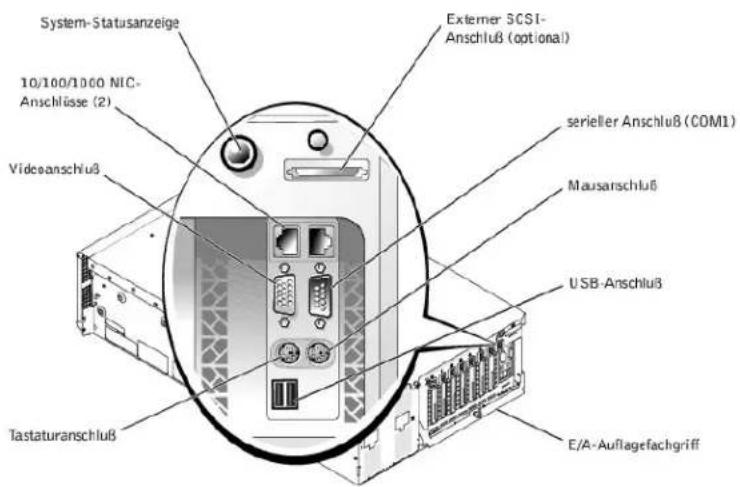
Die E/A-Schnittstellen und -Anschlüsse am System sind Gateways, über die das System mit externen Geräten wie Tastatur, Maus und Monitor Daten auslauscht. Abbildung B-1 zeigt die E/A-Schnittstellen und -Anschlüsse an der Rückseite.
Abbildung B-1. E/ A-Schnittstellen und -Anschlüsse an der Rückseite
Serielle Schnittstelle
Die integrierte serielle Schnittstelle benutzt einen 9-poligen D-Subminiaturanschluß an der Rückseite. Dieser Anschluß unterstützt Geräte wie externe Modems, Drucker, Plotter und Mäuse, die das serielle Datenübertragungsformat (bitweise über eine Leitung) verwenden.
Die meisten Softwareprogramme verwenden für die Bezeichnung eines seriellen Anschlusses den Begriff COM (Communications [Kommunikation]) gefolgt von einer Nummer (z. B. COM1). Die Standardbezeichnung der integrierten seriellen Schnittstelle des Systems ist COM1.
Serieller Schnittstellenanschluß
Abbildung B-2 zeigt die Pin-Nummern für den seriellen Schnittstellenanschluß, und Tabelle B-1 definiert die Pin-Belegungen und Schnittstellensignale für den seriellen Schnittstellenanschluß.
Abbildung B-2. Pin-Nummern für den seriellen Schnittstellenanschluß
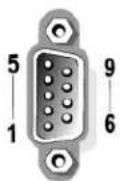
Tabelle B-1. Serieller Schnittstellenanschluß - Pin-Belegungen
| Pin | Signal | E/ A | Definition |
| 1 | DCD | E | Datenträgererkennung |
| 2 | SIN | E | Serielle Eingabe |
| 3 | SOUT | A | Serielle Ausgabe |
| 4 | DTR | A | Datenterminal bereit |
| 5 | GND | - | Betriebserdung |
| 6 | DSR | E | Datensatz bereit |
| 7 | RTS | A | Sondeanfrage |
| 8 | CTS | E | Sendefreigabe |
| 9 | RI | E | Klingelzeichenanzeige |
| Shell | - | - | Gehäuseerdung |
Erweiterungskarte mit seriellen oder parallelen Schnittstellen hinzufügen
Wenn Sie eine Erweiterungskarte installieren, wird das System automatisch die seriellen Schnittstellen konfigurieren. So kann eine Erweiterungskarte ohne Neukonfiguration im System installiert werden, wenn sie eine serielle Schnittstelle mit der gleichen Kennung wie eine der integrierten Schnittstellen besitzt. Wenn das System eine zweite serielle Schnittstelle auf der Erweiterungskarte feststellt, erfolgt eine Umadressierung (Neuzuweisung) der integrierten Schnittstelle auf die nächste verfügbare Adresse.
Die neuen und die neu zugewiesenen COM-Anschlüsse tellen sich dieselbe IRQ-Einstellung, wie nachstehend gezeigt:
COM1, COM3: IRQ4 (freigegebene Einstellung)
Diese COM-Anschlüsse besitzen folgende E/A-Adreßeinstellungen:
COM1:3F8h
COM2: 2F8h
COM3: 3E8h
COM4: 2E8h
Beispiel: Beim Einbau einer internen Modemkarte mit einer als COM1 konfigurierten Schnittstelle erkennt das System COM1 als Adresse auf der Modemkarte. Es stellt die integrierte serielle Schnittstelle, die bisher COM1 war, auf COM3 um, die beide den gleichen IRQ benutzen. (Beachten Sie, daß Sie jeden dieser COM-Anschlüsse mit der gleichen IRQ bei Bedarf verwenden können, daß es jedoch eventuell nicht möglich ist, sie gleichzeitig zu verwenden.) Wenn Sie eine oder mehrere Erweiterungskarten mit als COM1 und COM3 bezeichneten seriellen Schnittstellen installieren, wird die entsprechende integrierte serielle Schnittstelle deaktiviert.
Bevor Sie eine Karte einbauen, die eine Umadressierung der COM-Anschlüsse erfordert, sollten Sie in den Softwarehandbüchern nachlesen, ob die Karte die neue COM-Konfiguration auch unterstützt.
Eine automatische Konfiguration kann vermieden werden, indem Sie über Jumper auf der betreffenden Erweiterungskarte die Schnittstellenadresse auf die nächste freie COM-Kennung ändern und die Adresse der integrierten Schnittstelle belassen. Alternativ lassen sich die integrierten Schnittstellen auch im System-Setup Programm deaktivieren. Weitere Informationen zu den standardmäßig eingestellten E/A-Schnittstellenadressen und zulässigen IRQ-Einstellungen finden Sie in der Dokumentation zur Erweiterungskarte. Dort befinden sich auch Anleitungen zur Neuadressierung der Schnittstelle und Änderung der IRQ-Einstellung, falls dies nötig ist.
Allgemeine Informationen darüber, wie das Betriebssystem serielle und parallele Schnittstellen behandelt und detaillierte Erklärungen der betreffenden Befehle finden Sie im Handbuch zum Betriebssystem.
Tastatur- und Mausanschlüsse
Das System verwendet eine Tastatur des Typs PS/2 und unterstützt eine PS/2-kompatible Maus. Die Kabel beider Geräte werden an 6-polige DIN-Miniaturanschlüsse an der Vorder- und Rückseite des Systems angeschlossen.
Die Maustreibersoftware kann der Maus beim Mikroprozessor Priorität einräumen, indem sie jedesmal IRQ12 ausgibt, wenn eine neue Mausbewegung erkannt wird. Die Treibersoftware gibt außerdem die Mausdaten an das ausschlaggebende Anwendungsprogramm weiter.
Tastaturanschluß
Im Folgenden finden Sie Pin-Informationen für den Tastaturanschluß.
Abbildung B-3 zeigt die Pin-Nummern für den Tastaturanschluß. Tabelle B-2 definiert die Pin-Belegungen und Schnittstellensignale für den Tastaturanschluß.
Abbildung B-3. Pin-Nummern für den Tastaturanschluß

Tabelle B-2. Pin-Belegungen des Tastaturanschlusses
| Pin | Signal | E/ A | Definition |
| 1 | KBDATA | E/A | Tastaturdaten |
| 2 | NC | - | Kein Anschluß |
| 3 | GND | - | Betriebserdung |
| 4 | FVcc | - | Gesicherle Versorgungsspannung |
| 5 | KBCLK | E/A | Tastaturlaktrate |
| 6 | NC | - | Kein Anschluß |
| Shell | - | - | Gehäuseerdung |
Mausanschluß
Im Folgenden finden Sie Pin-Informationen für den Mausanschluß. Abbildung B-4 zeigt die Pin-Nummern für den Mausanschluß. Tabelle B-3 definiert die Pin-Belegungen und Schnittstellensignale für den Tastaturanschluß.
Abbildung B-4. Pin-Nummern für den Mausanschluß
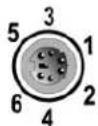
Tabelle B-3. Pin-Belegungen des Mausanschlusses (Rückseite)
| Pin | Signal | E/ A | Definition |
| 1 | MSDATA | E/A | Mausdaten |
| 2 | NC | - | Kein Anschluß |
| 3 | GND | - | Betriebserdung |
| 4 | FVcc | - | Gesicherte Versorgungsspannung |
| 5 | MSCLK | E/A | Maustaktrate |
| 6 | NC | - | Kein Anschluß |
| Shell | - | - | Gehäuseerdung |
Videoanschluß
Das System benutzt zum Anschluß eines VGA-kompatiblen Monitors am System einen 15-poligen HD-D-Subminiaturanschluß an der Vorder- und Rückseite des Systems. Die Videoschaltkreise der Systemplatine synchronisieren die Signale, mit denen die Rot-, Grün- und Blau-Elektronenkanonen des Monitors gesteuert werden.
Im Folgenden finden Sie Pin-Informationen für den Videoanschluß. Abbildung B-5 zeigt die Pin-Nummern für den Videoanschluß, und Tabelle B-4 bestimmt die Pin-Belegungen und Schnittstellensignale für den Videoanschluß.
Abbildung B-5. Pin-Nummern für den Videoanschluß
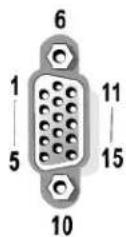
Tabelle B-4. Pin-Belegungen des Videoanschlusses
| Pin | Signal | E/ A | Definition |
| 1 | RED | A | Roles Video |
| 2 | GREEN | A | Grünes Video |
| 3 | BLUE | A | Blaues Video |
| 4 | NC | - | Kein Anschluß |
| 5 - 8, 10 | GND | - | Betriebserdung |
| 9 | VCC | - | VCC |
| 11 | NC | - | Kein Anschluß |
| 12 | DDC data out | A | Monitorerkennungsdaten |
| 13 | HSYNC | A | Horizontale Synchronisation |
| 14 | VSYNC | A | Vertikale Synchronisation |
| 15 | DDC clock out | A | Monitorerkennungszeitgeber |
| Shell | - | - | Gehäuseerdung |
USB-Anschlüsse
Das System besitzt einen einzelnen USB-Anschluß am vorderen Bedienungsfeld und zwei USB-Anschlüsse an der rückseitigen Abdeckung, die zum Anschluß von USB-konformen Geräten verwendet werden.

HINWEIS: Schließen Sie weder ein USB-Gerät noch eine Kombination von USB-Geräten an, die einen maximalen Strom von über 500 mA pro Kanal oder +5 V ziehen. Das Anschließen von Geräten, die diesen Grenzwert überschreiten, kann dazu führen, daß die USB-Anschlüsse heruntergefahren werden. In der Dokumentation zu den USB-Geräten sind die maximalen Spannungswerte aufgeführt.
Im Folgenden finden Sie Pin-Informationen für die USB-Anschlüsse. Abbildung B-6 zeigt den USB-Anschluß und Tabelle B-5 bestimmt die Pin-Belegungen und Schnittstellensignale für den USB-Anschluß.
Abbildung B-6. Pin-Nummern für den USB-Anschluß

Tabelle B-5. Pin-Belegungen des USB-Anschlusses
| Pin | Signal | E/ A | Definition |
| 1 | Vcc | - | Versorgungsspannung |
| 2 | DATA- | E/A | DATA |
| 3 | DATA+ | E/A | DATA |
| 4 | GND | - | Betriebserdung |
Integrierte NIC-Anschlüsse
Das System besitzt zwei integrierte 10/100/1000 Mbps NICs. Der 10/100/1000 Mbps NIC bietet eine schnellere Kommunikation zwischen Servern und Workstations und eine effiziente Nutzung der Host-Ressourcen, wodurch mehr Systemressourcen für andere Anwendungen zur Verfügung stehen. Der NIC unterstützt die Ethernet-Normen 10 Base-T, 100 Base-T und 1000 Base-T.
Erforderliche Netzwerkkabel
Die RJ45-NIC-Anschlüsse des Systems sind für den Anschluß eines UTP-Ethernet-Kabels mit standardmäßigen RJ45-kompatiblen Steckern ausgelegt. Stecken Sie ein Ende des UTP-Kabels in den NIC-Anschluß, bis der Stecker sicher einrastet. Stecken Sie das andere Ende des Kabels in eine Wandplatte für eine RJ45-Buchse oder verbinden Sie es mit einer RJ45-Schnittstelle eines UTP-Konzentrators oder Vertellers (je nachdem, welche Netzwerkkonfiguration vorliegt). Beachten Sie die folgenden Verkabelungseinschränkungen für 10 Base-T-, 100 Base-TX- und 1000 Base-T-Netzwerke.

HINWEIS: Um Leitungsinterferenzen zu vermeiden, müssen Sprech- und Datenleitungen in separaten Mänteln geführt werden.
1 Verwenden Sie Leitungen und Anschlüsse der Kategorie 5 oder höher.
Die maximale Kabellänge (von einem System zum Hub) beträgt 100 m.
1 Betriebsrichtlinien eines Netzwerks finden Sie unter "Systems Considerations of Multi-Segment Networks (Systembetrachtungen bei Mehrfachsegment-Netzwerken)" der IEEE 802.3-Norm.
Zurück zum Inhaltsverzeichnis
SCSI-Treiber installieren und konfigurieren
Dell™ PowerEdge™ 6650-Systeme: Benutzerhandbuch
Dienstprogramm SCSISelect
In diesem Abschnitt wird die Installation und Konfiguration der SCSI-Gerätetreiber beschrieben, die mit dem System geliefert wurden. Diese Gerätetreiber sind für den Einsatz mit dem SCSI-Controller auf der Systemplatine konzipiert. Der SCSI-Kanal steht für interne oder externe Bandsicherungsgeräte zur Verfügung.
Wenn Sie einen optionalen RAID-Controller verwenden, finden Sie Informationen über die Installation der SCSI-Gerätetreiber in der Dokumentation des RAID-Controllers.
Anleitungen zum Installieren von Hardwaregeräten, wie z. B. Diskettenlaufwerke, CD-Laufwerke und Bandlaufwerke, finden Sie unter "Laufwerke installieren" im Installations- und Fehlerbehebungshandbuch. Installieren und konfigurieren Sie nach der Installation der SCSI-Geräte alle SCSI-Gerätetreiber zur Kommunikation mit dem Betriebssystem.
SCSI-Gerätetreiber sind für die folgenden Betriebssysteme verfügbar:
Microsoft® Windows NT® Server 4.0
1 Windows NT Server 4.0, Terminal Server
1 Windows NT Server 4.0, Enterprise Edition
Microsoft Windows® 2000 Server und Advanced Server
1 Red Hat Linux 7.2 oder höher
Novell® NetWare® 6.0
Anleitungen zum Erstellen einer Treiberdiskette für Ihr Betriebssystem finden Sie unter "Die CD Dell OpenManage Server Assistant verwenden". Anleitungen zur Konfiguration der SCSI-Gerätetreiber finden Sie in der mitgelieferten Dokumentation zum Betriebssystem. Das in diesem Abschnitt beschriebene Dienstprogramm SCSI Select muß möglicherweise auch eingesetzt werden.
Dienstprogramm SCSI Select
Das BIOS für den integrierten SCSI-Controller des Systems enthält das menügesteuerte Konfigurationsdienstprogramm SCSISelect, in dem die Einstellungen für den SCSI-Controller ohne Öffnen des Systems vorgenommen werden können. SCSISelect enthält auch die SCSI-Festplatten-Dienstprogramme, mit denen eine Low-Level-Formatierung oder Überprüfung der Datenträger der SCSI-Festplattenlaufwerke vorgenommen werden kann.
Dienstprogramm SCSI Select starten
Das Dienstprogramm SCSI Select kann durch Drücken von
(
Das erste Menü zeigt die Optionen Configure/ View Host Adapter Settings (Host-Adapter-Einstellungen konfigurieren/ anzeigen) und SCSI Disk Utilities (SCSI-Festplatten-Dienstprogramme) an.
SCSI Select-Menüs verwenden
SCSI Select verwendet Menüs, um auswählbare Optionen anzuzeigen. Wählen Sie eine Option, indem Sie den Cursor mit den Nach-Oben- und Nach-Unten-Pfeiltasten zur gewünschten Option bewegen und drücken Sie dann
In einigen Fällen hat die Auswahl einer Option die Anzeige eines weiteren Menüs zur Folge. Durch Drücken von
Standardeinstellungen für SCSISelect
Standardeinstellungen des integrierten SCSI-Controllers werden in Tabelle C-1 aufgeführt. Diese Standardeinstellungen sind für die meisten PCI-Systeme geeignet. Führen Sie SCSISolact nur aus, wenn eine der Standardeinstellungen geändert werden muß.
ANMERKUNG: Um die Konfigurationseinstellungen zu ändern, muß das Dienstprogramm SCSISelect ausgeführt werden.
Lesen Sie die Beschreibung jeder Einstellung in den folgenden Unterabschnitten, für den Fall, daß Sie die Einstellungen ändern wollen oder müssen. Lesen Sie "SCSI Festplattendienstprogramme verwenden", um eine der Standardeinstellungen zu ändern oder um ein Festplattenlaufwerk zu formatieren oder zu überprüfen.
Tabelle C-1. AIC-7892 SCSI -Controller-Einstellungen
| Einstellung | Standardeinstellung |
| Definitionen der SCSI-Bus-Schnittstelle: | |
| Host Adapter SCSI ID (Host-Adapter-SCSI-ID) | 7 |
| SCSI Parity Checking (SCSI-Paritätsprüfung) | Enabled (Aktiviert) |
| Host Adapter SCSI Termination (Host-Adapter-SCSI-Terminierung) | Aktiviert |
| Startgeräteoptionen: | |
| Boot Channel (Startkanal) | A First (A zuerst) |
| Boot SCSI ID (Start-SCSI-ID) | 0 |
| Boot LUN Number (Start-LUN-Nummer) | 0 |
| SCSI -Geräte-Konfiguration: | |
| Sync Transfer Rate MB/Sec (Sync-Transferrate MB/Sek.) | 160 |
| Initiate Wide Negotiation (Breileverhandlungen initialisieren) | Yes (Ja) (aktiviert) |
| Enable Disconnection (Verbindungsabbau aktivieren) | Ja (aktiviert) |
| Send Start Unit Command (Startbefehl der Einheit senden) | Ja (aktiviert) |
| Enable Write Back Cache (Rückschreib-Cache aktivieren) | Ja, No (Nein) oder N/C |
| BIOS Multiple LUN Support (Mehrfach-BIOS-LUN-Unterstützung) | Noin (aktiviert) |
| Include in BIOS Scan (In BIOS-Scan einboziehen) | Ja (aktiviert) |
| Erweiterte Konfiguration: | |
| Reset SCSI Bus at IC Initialization (SCSI-Bus bei IC-Initialisierung zurücksetzen) | Aktiviert |
| DisplayMessage During BIOS Initialization (Die Meldungwährend BIOS-Initialisierung anzeigen) | Aktiviert |
| Extended BIOS Translation For DOS Drivers > 1 GB (Erweiterte BIOS-Übersetzung für DOS-Treiber > 1 GB) | Aktiviert |
| Silent/Verbose Mode (Stummodus/Ausführlicher Modus) | Verbosc (Ausführlich) |
| Host Adapter BIOS (Host-Adapter-BIOS) | Aktiviert |
| Domain Validation (Domänenüberprüfung) | Aktiviert |
| Support Removable Disks Under BIOS As Fixed Disks (Wechselbare Datenträger unter BIOS als Festplattenlaufwerke unterstützen) | Boot Only (Nur Start), Aktiviert, Disabled (Deaktiviert) (Standardeinstellung) |
| BIOS Support For Bootable CD-ROM (BIOS-Unterstützung für startfähige CD-ROM) | Aktiviert |
| BIOS Support For Int 13 Extensions (BIOS-Unterstützung für Int 13-Erweiterungen) | Aktiviert |
| ANMERKUNG: Die vollständigen Namen der in dieser Tabelle benutzten Abkürzungen bzw. Akronyme finden Sie im "Glossar" | |
Definitionen der SCSI-Bus-Schnittstelle
Die grundlegenden Host-Adapter-Einstellungen sind die SCSI Select-Einstellungen, die am wahrscheinlichsten geändert werden müssen:
SCSI-ID des Host-Adapters - legt die SCSI-ID des Host-Adapters fest. Die Standardeinstellung lautet SCSI-ID 7. Dies ermöglicht dem Host-Adapter noben Wide SCSI Geräten auch Narrow SCSI-Geräte zu unterstützen. Dell empfiehlt, die Einstellung SCSI-ID 7 des Host-Adapters nicht zu ändern.
1 SCSI-Paritätsprüfung - bestimmt, ob der Host-Adapter die Genauigkeit des Datentransfers auf dem SCSI-Bus bestätigt. Die Standardeinstellung lautet Aktiviert. Die Option SCSI-Paritätsprüfung sollte deaktiviert werden, falle eines der mit dem Host-Adapter verbundenen SCSI-Geräte die SCSI-Parität nicht unterstützt; ansonsten sollte diese Option aktiviert bleiben. Die meisten SCSI-Geräte unterstützen SCSI-Parität. Wenn Sie nicht sicher sind, ob ein Gerät SCSI-Parität unterstützt, ziehen Sie die Dokumentation des Geräts zu Rate.
1 SCSI-Terminierung des Host-Adapters - aktiviert den Abschlußwiderstand des Host-Adapters. Die Standardeinstellung für den AIC-7892-Host-Adapter ist Aktiviert oder Automatic (Automatisch). Dell empfiehlt, diese Option in der Standardeinstellung zu belassen.
Startgeräteoptionen
Mit der Option Boot Device (Startgerät) können die Geräte angegeben werden, von denen das System gestartet werden soll:
1 Start-SCSI-ID - bestimmt die SCSI-ID des Startgeräts.
Start-LUN-Nummer - ermöglicht das Festlegen einer bestimmten LUN (Logical Unit Number [Logische Einheitsnummer]), von der aus das Startgerät starten soll, wenn es über mehrere LUNs verfügt und BIOS-Mehrfach-LUN-Unterstützung aktiviert ist (siehe "Konfigurationseinstellungen des SCSI-Geräts"). Die Standardeinstellung ist LUN 0.
Konfigurationseinstellungen des SCSI-Geräts
Über die Konfigurationseinstellungen des SCSI-Geräts können bestimmte Parameter für jedes Gerät am SCSI-Bus konfiguriert werden. Um ein bestimmtes Gerät zu konfigurieren, müssen Sie die diesem Gerät zugeordnete SCSI-ID kennen. Wenn Sie die SCSI-ID nicht kennen, lesen Sie "SCSI-Festplattendienstprogramme vorwenden".
Sync-Transferrate MB/ Sek. - legt die maximale, vom Host-Adapter unterstütze synchrone Datentransferrate fest.
Der AIC-7892-Host-Adapter unterstützt Transferraten von bis zu 160 MB/s. Die Standardeinstellung für den AIC-7892-Host-Adapter ist 160 MB/ Sek..
Ist der Host-Adapter so eingestellt, daß kein synchroner Datentransfer verhandelt wird, stellt die maximale synchrone Transferrate die höchstmögliche Rate dar, die der Host-Adapter vom Gerät während der Verhandlung akzeptiert. (Diese Einstellung ist das Standard-SCSI-Protokoll.)
Breiteverhandlung initialisieren - bestimmt, ob der Host-Adapter versucht, einen 16-Bit-Datentransfer anstelle eines 8-Bit-Datentransfers auszuführen. Die Standardeinstellung lautet Ja.
ANMERKUNG: Einige 8-Bit-SCSI-Geräte haben möglicherweise Probleme bei der Durchführung der Breiteverhandlungen, wodurch ein sprunghaftes Systemverhalten bzw. ein Abbruch der Computertätigkeit verursacht werden kann. Stellen Sie Breiteverhandlungen initialisieren für diese Geräte auf Nein.
Wenn diese Option auf Ja gesetzt wird, versucht der Host-Adapter, einen 16-Bit-Datentransfer durchzuführen. Wenn diese Option auf Nein gesetzt ist, wird der 8-Bit-Datentransfer verwendet, es sei denn, das SCSI-Gerät selbst fordert Breiteverhandlungen an. Die effektive Transferrate wird beim 16-Bit-Datentransfer verdoppelt, da der Datenpfad für Wide-SCSI doppelt so groß ist, wie der von 8-Bit-SCSI.
Verbindungsabbau aktivieren (manchmal als disconnect/reconnect [trennen/wiederherstellen] bezeichnet) - legt fest, ob der Host-Adapter dem SCSI-Gerät erlaubt, die Verbindung mit dem SCSI-Bus zu trennen. Die Aktivierung des Verbindungsabbruchs erlaubt dem Host-Adapter, andere Funktionen auf dem SCSI Bus auszuführen, während das SCSI-Gerät vorübergehend getrennt ist. Die Standardelnstellung ist Ja.
Lassen Sie die Einstellung Verbindungsabbau aktivieren auf Ja, wenn zwei oder mehrere SCSI-Geräte mit dem Host-Adapter verbunden sind. Hierdurch wird die Leistung des SCSI-Busses optimiert. Ist nur ein SCSI-Gerät mit dem Host-Adapter verbunden, stellen Sie die Option Verbindungsabbau aktivieren auf Nein, um eine leicht verbesserte Leistung zu erzielen.
Startbefehl der Einheit senden - legt fest, ob der Startbefehl der Einheit während der Startroutine an das SCSI-Gerät gesendet wird. Die Standardoinstellung lautet Ja.
Das Einstellen dieser Option auf Ja reduziert die Belastung der Netzteile des Systems, indem dem Host-Adapter ermöglicht wird, beim Start des Systems ein SCSI-Gerät nach dem anderen zu starten. Wenn diese Option auf Neln gesetzt ist, können die Geräte gleichzeitig starten. Für die meisten Geräte muß ein Jumper gesetzt werden, damit auf diesen Befehl reagiert werden kann.
ANMERKUNG: Wenn der Befehl Startbefehl der Einheit senden auf Ja gesetzt ist, ist die Dauer der Startroutine bei vielen Geräten davon abhängig, wie lange der Start jedes Laufwerks dauert.
Rückschreib-Cache aktivieren - signalisiert den Abschluß einer Schreibanforderung, sobald das Schreiben der Daten in den Cache abgeschlossen ist. Der tatsächliche Schreibvorgang auf das Festplattenlaufwerk wird zu einem späteren Zeitpunkt ausgeführt. Die Standardeinstellung lautet N/C oder Ja.
BIOS-Mehrfach-LUN-Unterstützung - bietet Unterstützung für Peripheriegeräte, zu denen mehrere SCSI-Geräte gehören, wie z. B. selbstladende Bandlaufwerke und CD-Laufwerk-Wechsler.
ANMERKUNG: Die Einstellung für BIOS-Mehrfach-LUN-Unterstützung muß auf Nein oder Aktiviert (Standardeinstellung) gesetzt sein, wenn ein selbstladendes Bandlaufwerk angeschlossen ist.
In BIOS-Scan einbeziehen - legt fest, ob das System-BIOS dieses Gerät beim Systemstart abtasten soll. Die Standardelnstellung lautet Ja.
Erweiterte Konfigurationseinstellungen
Die erweiterten Host-Adaptereinstellungen sollten nicht geändert werden, es sei denn, dies ist absolut erforderlich. Diese Werte werden voreingestellt; Änderungen können Konflikte mit den SCSI-Geräten zur Folge haben.
SCSI-Bus bei I C-Initialisierung zurücksetzen - ermöglicht die Rücksetzung des SCSI-Busses bei der Initialisierung des Controllers. Die Standardeinstellung ist Aktiviert.
Die Meldung
Erweiterte BIOS-Übersetzung für DOS-Laufwerke > 1 GB - legt fest, ob erweiterte Übersetzungen für SCSI-Festplattenlaufwerke zur Verfügung stehen, deren Speicherkapazität größer als 1 GB ist. Die Standardeinstellung lautet Aktiviert.
HI NWEIS: Vor dem Ändern des Übersetzungsplans sollte eine Sicherungskopie des Festplattenlaufwerk angelegt werden. Beim Wechseln von einem Übersetzungsplan zum anderen gehen alle Daten verloren.
Der Standard-Übersetzungsplan für SCSI-Host-Adapter bietet eine maximal zugängliche Kapazität von 1 GB. Zur Unterstützung von Festplattenlaufwerken mit mehr als 1 GB Kapazität enthalten die Host-Adapter der Sarla 78xx einen erweiterten Übersetzungsplan, mit dem Festplattenlaufwerke von bis zu 8 GB Speicherkapazität und einer Partition von maximal 2 GB unter dem MS-DOS®-Betriebssystem unterstützt werden.
Es ist nicht erforderlich, die Einstellung Erweiterte BIOS-Übersetzung zu aktivieren, wenn ein anderes Betriebssystem verwendet wird, wie z. B. Novell NetWare.
Wenn ein Festplattenlaufwerk mit mehr als 1 GB Speicherkapazität partitioniert wird, verwenden Sie wie gewohnt das MS-DOS-Dienstprogramm fdisk. Da die Zylindergröße unter der erweiterten Übersetzung auf 8 MB erhöht wird, muß die gewählte Partitionsgröße ein Vielfaches von 8 MB sein. Wird eine Größe ausgewählt, die kein Vielfaches von 8 MB darsteilt, rundet fdisk auf das nächste ganze Vielfache von 8 MB auf.
Stummodus/Ausführlicher Modus - zeigt die Host-Adapterinformationen während des Systemstarts an. Die Standardeinstellung lautet Ausführlich.
Host-Adapter-BIOS - aktiviert bzw. deaktiviert das Host-Adapter-BIOS. Die Standardeinstellung lautet Aktiviert.
ANMERKUNG: Einige SCSI Select-Optionen sind so lange nicht wirksam, bis das Host- Adapter-BIOS aktiviert wird.
Wenn der Computer von einem SCSI-Festplattenlaufwerk gestartet wird, das an den Host-Adapter angeschlossen ist, muß das BIOS aktiviert sein. Deaktivieren Sie das Host-Adapter BIOS, wenn alle Peripherlegeräte auf dem SCSI-Bus (zum Beispiel CD-Laufwerke) von Gerätetrelbern gesteuert werden und das BIOS nicht benötigen.
Domänenüberprüfung - woist den Host-Adapter an, keine ausgehandelte Geschwindigkeit anzunehmen, bis ein Überprüfungstest erfolgreich ausgeführt wurde. Nachdem der Host-Adapter die Geschwindigkeit ermittelt hat, die ein Zielgerät ausführen kann, sendet der Host-Adapter den Befehl Write Buffer (Puffer schreiben) zum Zielgerät. Der Datentransfer wird zuerst mit voller Geschwindigkeit ausgeführt. Der Initiator liest und testet die Daten und Identifiziert alle Paritäts- oder CRC-Fehler (Cyclic Redundancy Check [Zyklische Redundanzprüfung]). Wenn der Test fehlschlägt, verringert der Initiator seine Geschwindigkeit und wiederholt den Test. Auf diese Weise wird vor Beginn der Benutzerdatenübertragung eine kompatible Geschwindigkeit gefunden und festgelegt. Die Standardeinstellung ist Aktiviert.
Wechselbare Datenträger unter BIOS als Festplattenlaufwerke unterstützen - legt fest, welche Wechselmedienlaufwerke vom Host-Adapter-BIOS unterstützt werden. Die Standardeinstellung lautet Nur Start. Folgende Auswahloptionen stehen zur Verfügung.
HI NWEIS: Wenn ein SCSI-Wechselmediengerät vom Host-Adapter-BIOS gesteuert wird, entfernen Sie den Datenträger nicht, während das Laufwerk eingeschaltet ist, da dies zu Datenverlust führen kann. Wenn das Entfernen von Datenträgern bei eingeschaltetem Laufwerk ermöglicht werden soll, installieren Sie den Gerätetreiber für Wechselmediengeräte und setzen Sie diese Option auf Deaktiviert.
o Nur Start - nur das Wechselmedienlaufwerk, das als Startgerät bestimmt ist, wird wie ein Festplattenlaufwerk behandelt.
- All Disks (Alle Laufwerke) - alle vom BIOS unterstützten Wechselmedienlaufwerke werden wie Festplattenlaufwerke behandelt.
- Deaktiviert - keine Wechselmedienlaufwerke werden wie Festplattenlaufwerke behandelt. In diesem Fall werden Softwaretreiber benötigt, da die Laufwerke nicht vom BIOS gesteuert werden.
BI OS-Unterstützung für startfähige CD-ROM - legt fest, ob das Host-Adapter-BIOS einen von einem CD-Laufwerk aus ausgeführten Neustart unterstützt. Die Standardelnstellung lautet Aktiviert.
BI OS-Unterstützung für Int 13-Erweiterungen - legt fest, ob das Host-Adapter-BIOS Festplattenlaufwerke mit mehr als 1024 Zylindern unterstützt. Die Standardeinstellung lautet Aktiviert.
SCSI - Festplattendienstprogramme verwenden
Um dio SCSI Disk Utilities (SCSI-Laufwerk-Dienstprogramme) aufzurufen, wählen Sie in dem beim Start von SCSISelect angezeigten Menü die Option SCSI-Laufwerk-Dienstprogramme aus. Nach Auswahl der Option durchsucht SCSISelect sofort den SCSI-Bus (um zu bestimmen, welche Geräte Installiert sind) und zeigt eine Liste aller SCSI-IDs sowie das den einzelnen IDs zugeordnete Gerät an.
Bei Auswahl einer bestimmten ID und eines bestimmten Geräts erscheint ein Menü, in dem die Optionen Format Disk (Festplatte formatieren) und Verify Disk Media (Festplattendatenträger überprüfen) angezeigt werden.

HINWEIS: Die Option Festplatte formatieren löscht alle Daten auf dem Festplattenlaufwerk.
Festplatte formatieren - führt ein Dienstprogramm aus, mit dem eine Low-Level-Formatierung eines Festplattenlaufwerks durchgeführt werden kann. Die meisten SCSI-Festplattenlaufwerke werden werkseitig formatiert und müssen nicht noch einmal formatiert werden. Das Adaptec-Dienstprogramm Format Disk (Festplatte formatieren) ist mit der Mehrzahl der SCSI-Festplattenlaufwerke kompatibel.
Festplattendatenträger überprüfen - führt ein Dienstprogramm aus, mit dem der Datenträger eines Festplattenlaufwerks auf Fehler überprüft werden kann. Wenn das Dienstprogramm schadhafte Blöcke auf dem Datenträger feststellt, werden Sie aufgefordert, diese neu zuzuordnen; wenn Sie Ja wählen, werden diese Blöcke nicht mehr verwendet. Mit der Taste
SCSI Select beenden
Um SCSI Select zu beenden, drücken Sie
Zurück zum Inhaltsverzeichnis
Zurück zum Inhaltsverzeichnis
Konsolenumleitung verwenden
Dell™ PowerEdge™ 6650-Systeme: Benutzerhandbuch
- Minimale Hardware- und Verbindungsanforderungen
Erforderliche Software
Konsolenumleitung auf dem System konfigurieren
Konsolenumleitung auf dem Client-System konfigurieren
System neustarten
Spezielle Tasten konfigurieren
Die Konsolenumleitung ermöglicht die Instandhaltung eines Servers von einem entfernten Standort aus, indem die Tastatureingabe und die Textausgabe durch eine serielle Schnittstelle umgeleitet werden. Die grafische Ausgabe wird nicht umgeleitet. Konsolenumleitung kann unter MS-DOS® für Aufgaben wie die Einrichtung einer allgemeinen BIOS-Konfiguration oder einer RAID-Konfiguration verwendet werden. In einer typischen Installation ist das System mit einem Schnittstellen-Konzentrator verbunden, der es ermöglicht, mehrere Systeme durch ein gemeinsam genutztes Modem zu verbinden. Nachdem Sie ein Modem oder eine andere Remote-Verbindung verwendet haben, um sich am Schnittstellen-Konzentrator anzumeiden, können Sie auswählen, welches System Sie mit der Konsolenumleitung verwalten wollen. Dieser Abschnitt beschreibt die einfachste mögliche Verbindung: Verbindung zu einem System mit einem Null-Modem kabel.
Minimale Hardware- und Verbindungsanforderungen
Zur Benutzung der Konsolenumleitung benötigen die Systeme die folgenden minimalen Anforderungen:
Eine verfügbare serielle Schnittstelle (COM-Schnittstelle) auf einem Client-System.
Diese Schnittstelle darf nicht mit anderen Schnittstellen im System in Konflikt stehen.
Eine verfügbare serielle Schnittstelle (COM-Schnittstelle) auf dem Client-System.
1 Ein Nullmodemkabel, mit dem das Client-System am System angeschlossen wird.
Erforderliche Software
Die Remote-Terminal-Emulations-Software sollte folgenden Angaben genügen:
American National Standards Institute (ANSI) oder VT100/220-Terminal-Emulation mit einer Fenstergröße von 80 x 25 Zeichen
1 9600, 19,2K, 57,6K oder 115,2K Bps (Bits pro Sekunde), unter Verwendung von seriellen (COM-) Schnittstellen
Empfohlen: die Fähigkeit, Tastaturbefehlsmakros zu erstellen
Alle Versionen der Microsoft® Windows®-Betriebssysteme sind mit HyperTerminal-Terminal-Emulations-Software versehen. Die HyperTerminal-Version, die den meisten Windows-Betriebssystemen beigelegt ist, bietet jedoch nicht die korrekte Fenstergröße, die Pfeil- und Funktionstasten funktionieren nicht, und es gibt keine Macro-Erstellungsmethode. Dell empfiehlt Ihnen, entweder Ihre Version von HyperTerminal auf HyperTerminal Private Edition 6.1 oder höher zu aktualisieren oder eine neue Terminal-Emulations-Software zu wählen.
Konsolenumleitung auf dem System konfigurieren
Die Konsolenumleitung wird durch das System-Sotup-Programm konfiguriert (Anleitungen hierzu finden Sie unter "System-Sotup-Programm verwenden"). Die Option Console Redirection (Konsolenumleitung) zeigt einen Bildschirm an, in dem die Konsolenumleitung konfiguriert werden kann. Im Untermenü kann die Funktion ein- oder ausgeschaltet, der Remote-Terminaltyp kann angegeben und die Umleitung kann nach dem Systemstart aktiviert oder deaktiviert werden. Die verfügbaren Optionen sind in Tabelle D-1 aufgeführt.
Tabelle D-1. Typen der Terminal-Emulation
| Auswahl | Optionen |
| Konsolenumleitung | Systeme mit einer seriellen Schnittstelle: Fin Aus |
| Remote-Terminaltyp | VT100/220 ANSI |
| Umleitung nach dem Start | Aktiviert Deaktiviert |
Wenn Sie VT100/220 auswählen, jedoch nicht alle Zeichen auf dem Bildschirm zu sehen sind, sollten Sie zurück zum System-Setup-Programm gehen und ANSI als Terminaltyp auswählen. ANSI kann den vollständigen Satz von ASCII-Zeichen anzeigen.
Konsolenumleitung auf dem Client-System konfigurieren
ANMERKUNG: Die Beispiele in diesem Dokument gehen davon aus, daß Sie auf Hilgräeve's HyperTerminal Private Edition 6.1 oder höher aktualisiert haben. Sehen Sie sich die Hilfedatel der Software an, wenn Sie eine andere Terminal-Emulations-Software verwenden.
Schnittstellen konfigurieren
- Klicken Sie auf die Schaltfläche Start, zeigen Sie auf Programs (Programme) -> Accessories (Zubehör) -> Communications (Kommunikation) und klicken Sie auf HyperTerminal.
- Geben Sie einen beliebigen Namen für die neue Verbindung ein und wählen Sie ein beliebiges Symbol aus.
- Klicken Sie auf OK.
-
Wählen Sie Im Pulldown-Menü Connect to (Verbinden mit) eine verfügbare COM-Schnittstelle auf dem Client-System und klicken Sie auf OK.
Falls keine COM-Schnittstelle verfügbar ist und Sie kein System besitzen, wird es notwendig sein, den technischen Support für Ihr Client-System zu kontaktieren.
Nachdem Sie eine verfügbare COM-Schnittstelle ausgewählt haben, wird das Eigenschaftenfenster der COM-Schnittstelle angezeigt. -
Wählen Sie Bits per second (Bits pro Sekunde).
Die Konsolenumleitung unterstützt 9600, 19,2K, 57,6K oder 115,2K Bps.
-
Setzen Sie Data bits (Datenbits) auf 8.
-
Setzen Sie Parity (Parität) auf None (Keine).
-
Setzen Sie Stop bits (Stopbits) auf 1.
-
Setzen Sie Flow control (Flußsteuerung) auf Hardware.
-
Klicken Sie auf OK.
Terminal-Einstellungen konfigurieren
Nachdem Sie die Schnittstellen konfiguriert haben, konfigurieren Sie die Terminal-Einstellungen, indem Sie folgende Schritte durchführen:
- Klicken Sie in HyperTerminal auf File (Datei) klicken Sie auf Properties (Eigenschaften) und wählen Sie dann das Register Settings (Einstellungen).
- Stellen Sie sicher, daß das Feld Function, arrow, and ctrl keys act as (Belegung der Funktions-, Pfeil- und Strg-Tasten für) auf Terminal Keys (Terminal) gesetzt ist.
- Stellen Sie sicher, daß das Feld Backspace key sends (Rücktaste sendet) auf Ctrl+H (Strg+H) gesetzt ist.
- Ändern Sie die Einstellung Emulation von Auto detect (Automatische Erkennung) auf ANSI oder VT100/220.
Diese Einstellung sollte die gleiche Einstellung sein, wie diejenige, die Sie für die Option Konsolenumleitung auf dem Server ausgewählt haben.
Wenn Sie auf Terminal Setup (Terminal-Setup) klicken, sollten Sie eine Einstellung für die Anzahl der Reihen und Spalten sehen.
- Ändern Sie die Anzahl der Zellen von 24 auf 25 und lassen Sie die Anzahl der Spalten auf 80. Wenn Sie diese Einstellungen nicht haben, ist dies ein Zeichen dafür, daß Sie Ihre Terminal-Emulations-Software aktualisieren müssen.
System neustarten
Die Konsolenumleitung ist so konstruiert, daß sie Kontrolle über die seriellen Schnittstellen des Betriebssystems gewinnt. Dieses Design ermöglicht serielles Debuggen und eine Umleitung des Betriebssystems, damit es ohne Beeinträchtigung durch das System-BIOS korrekt funktioniert.
Um die Konsolenumleitung zum Herunterfahren des Systems bzw. zu dessen Fehlerbehebung oder zur Änderung der SCSI-BIOS-Konfiguration zu verwenden, führen Sie folgende Schritte durch:
- Starten Sie dann das System neu. In Tabelle D-4 finden Sie Empfehlungen zur Vorgehensweise.
- Wenn das System beginnt, neu zu starten, verwenden Sie die Konsolenumleitung, um das System während des POST zu beobachten und mit dem System zu kommunizieren. Während das System startet, können Sie folgendes tun:
System-Setup-Programm aufrufen.
SCSI-Setup-Menüs aufrufen.
Dienstprogramme auf der Dienstprogrammpartition ausführen. - Firmware und BIOS aktualisieren (System aktualisieren).
ANMERKUNG: Damit die Konsolenumleitung zum Ausführen von Dienstprogrammen auf der Dienstprogrammpartition verwendet werden kann, muß die Dienstprogrammpartition mit Dell OpenManage™ Server Assistant erstellt worden sein.
Spezielle Tasten konfigurieren
Die Konsolenumleitung verwendet ANSI oder VT100/220-Terminal-Emulation, die auf die ASCII-Basiszeichen beschränkt sind. Dieser Zeichensatz enthält keine Funktionstasten, Fleillasten oder Kontrolllasten. Die meisten BIOS-Softwareprogramme erfordern jedoch die Verwendung von Funktions- und Steuertasten für gebräuchlich Funktionen. Sie können eine Funktions- oder Steuertaste emulieren, indem Sie eine spezielle Tastenfolge, Escape-Sequenz genannt, verwenden, um eine spezielle Taste darzustellen.
Bei der Konsolenumleitung beginnt eine Escape-Sequenz mit einem Escape-Zeichen. Dieses Zeichen kann auf verschiedene Arten eingegeben werden, je nach Anforderungen der Terminal-Emulations-Software. Zum Beispiel verweisen sowohl 0x1b, ^ [., als auch

ANMERKUNG: Beim Definieren von Makros In HyperTerminal ist es notwendig,
Tabelle D-2. VT100/ 220-unterstützte Escape-Sequenzen
| Taste | Unterstützte Reihenfolgen | Terminal-Emulation |
| Nach-Oben-Pfeilltaste | VT100/220 | |
| Nach-Unten-Taste | VT100/220 | |
| Nach-Rechts-Taste | VT100/220 | |
| Nach-Links-Taste | VT100/220 | |
| F1 | VT100/220 | |
| F2 | VT100/220 | |
| F3 | VT100/220 | |
| F4 | VT100/220 | |
| F5 | VT100 | |
| F6 | VT100VT100/220 | |
| F7 | VT100VT100/220 | |
| F8 | VT100VT100/220 | |
| F9 | VT100VT100/220 | |
| F10 | VT100VT100/220 | |
| F11 | VT100VT100/220 | |
| F12 | VT100VT100/220 | |
| Pos1 | VT220 | |
| Ende | VT220 | |
| Einfg | VT220 | |
| Entf | VT220 | |
| Bild auf | VT220 | |
| Bild ab | VT220 | |
| Umsch-Tab | VT100VT220 |
Tabelle D-3. ANSI - unterstützte Escape-Sequenzen
| Taste | Unterstützte Reihenfolgen |
| Nach-Oben-Pfeiltaste | |
| Nach-Unten-Taste | |
| Nach-Rechts-Taste | |
| Nach-Links-Tasle | |
| F1 | |
| F2 | |
| F3 | |
| F4 | |
| F5 | |
| F6 | |
| F7 | |
| F8 | |
| F9 | |
| F10 | |
| F11 | |
| F12 |
Nachdem Sie diese Macros erstellt haben, drücken Sie
Zusätzlich zu den Macros für die Funktionstasten empfiehl Dell, Macros für die zusätzlichen Escape-Sequenzen einzurichten, die in Tabelle D-4 aufgelistat werden.
Tabelle D-4. Zusätzliche Escape-Sequenzen
| Tastenkombination | Unterstützte Reihenfolge |
| x Tasten-Sequenzen auf dem Terminal zugewiesen, wobei x ein Buchstabe ist und X der Großbuchstabe. | |
| (Diese Tastenkombination startet das System neu.) | |
Zurück zum Inhaltsverzeichnis
Zurück zum Inhaltsverzeichnis
Systemüberblick
Dell™ PowerEdge™ 6650-Systeme: Benutzerhandbuch
Anzeigen der Frontverkleidung
Anzeigen und Merkmale auf der Frontblende
Rückseitenanzeigen und -merkmale
Systemfunktionen
Softwaremerkmale
Unterstützte Betriebssysteme
Stromschutzgeräte
Weitere nützliche Dokumente
Technische Unterstützung erhalten
Bei dem System handelt es sich um einen Hochleistungs-Enterprise-Server, der sowohl ein neues Leistungsniveau und eine neue Ebene der Skallierbarkeit mit bis zu vier Intel® Xeon™-Mikroprozessoren und 16 GB Systemspeicher bietet, als auch aktivsteckbare, redundante Festplattenlaufwerke, Erweiterungssteckplätze, Netzteile und Systemlüfter.
Dieser Abschnitt beschreibt die Hauptmerkmale der Hardware und Software des Systems und gibt Informationen zu den Anzeigen an der Frontblende und der Rückseite des Systems. Darüber hinaus gibt er Informationen zu weiteren nützlichen Dokumenten, die Sie für die Einrichtung des Systems benötigen und dazu, wie Sie technische Unterstützung erhalten können.
Anzeigen der Frontverkleidung
Die Blende des Systems besitzt eine Anzeige, die den Systemstatus darstellt, wenn die Blende installiert ist (siehe Abbildung 1-1). Die Anzeige gibt an, ob das System ordnungsgemäß funktioniert oder ob es überprüft werden muß. Die System-Statusanzeige auf der Rückseite funktioniert in der gleichen Weise wie die Blendenanzeige. Ein Vorsichtscode zeigt ein Problem mit dem Netzteil. den System- oder Netzteillüftern, der Systemtemperatur, den Festplattenlaufwerken, den Erweiterungskarten oder den Erweiterungskarten an.
Tabelle 1-1 listet die Statusanzeigecodes des Systems und die Rückseiten-Statusanzeigecodes des Systems.
Abbildung 1-1. System-Statusanzeige

Tabelle 1-1. System-Statusanzeigecodes
| Anzeigen auf der Blende | Rückseitenanzeige | Anzeigecode | |
| Status | Vorsicht | ||
| Aus | Aus | Aus | Das System wird nicht mit Strom versorgt oder ist nicht eingeschaltet.1 |
| An | Aus | Blau | Das System funktioniert normal. |
| Aus | Blinkend | Gelb blinkend | Das System hat einen Fehler erkannt und benötigt Service. |
| Blinkend | Aus | Blau blinkend | Das System identifiziert sich selbst.ANMERKUNG: Die Systemverwaltungssoftware veranlaßt die blaue Statusanzeige des Systems zu blinken, um ein bestimmtes System zu identifizieren. Weitere Informationen finden Sie in der Dokumentation zur Systemverwaltungssoftware. |
| 1 Weitere Informationen finden Sie im Installations- und Fehlerbehebungshandbuch. | |||
Anzeigen und Merkmale auf der Frontblende
Zusätzliche Anzeigen für die Stromversorgung des Systems und die Festplattenlaufwerke befinden sich hinter der Blende. Die CD- und Diskattenlaufwerke besitzen grüne Aktivitätsanzeigen. Die LCD-Anzeige an der Frontblende gibt Statusinformationen unter Verwendung einer alphanumerischen Zeichenanzeige (siehe "LCD-Statusmeldungen"). Die Anzeigen und Merkmale der Frontblende sehen Sie in Abbildung 1-2.
Abbildung 1-2. Anzeigen und Merkmale der Frontblende

Der Netzschalter wird dazu verwendet, die Stromversorgung ein- und auszuschalten, während die NMI-Taste zum Debuggen verwendet wird (weitere Informationen hierzu finden Sie im Installations- und Fehlerbehebungshandbuch).
ANMERKUNG: Wenn Sie das System über den Netzschalter ausschalten und das System ein ACPI-konformes Betriebssystem ausführt (wie z. B. Microsoft® Windows® 2000), führt das System einen Graceful-Shutdown durch, bevor die Stromzufuhr unterbrochen wird. Wenn auf dem System kein ACPI-konformes Betriebssystem ausgeführt wird, wird die Stromzufuhr sofort unterbrochen, wenn der Netzschalter gedrückt wird.
LCD-Statusmeldungen
Die Anzeige an der Frontverkleidung des Systems zeigt, ob das System richtig funktioniert oder ob es Service benötigt (siehe Abbildung 1-1). Wenn die Status- und/oder Vorsichtsanzeige einen Fehlerzustand anzeigen, öffnen Sie die Blende, um weitere Informationen von der LCD zu erhalten.
Die LCD zeigt zwei Zeilen mit fünf alphanumerischen Zeichen an. Die Anzeigecodes werden in zwei Farbkombinationen dargestellt:
1 Weiße Zeichen auf einem blauen Hintergrund - ausschließlich Informationen; keine Maßnahme erforderlich.
1 Gelbe Zeichen auf einem schwarzen Hintergrund - das System benötigt Service.
Weitere Informationen zu LCD-Statusmeldungen finden Sie im Installations- und Fehlerbehebungshandbuch.
Anzeigecodes des SCSI-Festplattenlaufwerks
Jeder Festplattenlaufwerkträger besitzt zwei Anzeigen, die Informationen zum Status des SCSI-Festplattenlaufwerks geben: Eine Aktivitätsanzeige und eine Statusanzeige (siehe Abbildung 1-3 und Tabelle 1-2).
Abbildung 1-3. SCSI-Festplattenlaufwerkanzeigen

Die Laufwerk-Aktivitätsanzeige leuchtet, wenn Daten zum oder vom Festplattenlaufwerk übertragen werden. Die Laufwerk-Statusanzeige gibt an, ob das Festplattenlaufwerk auf dem SCSI-Bus aktiv ist. Diese Anzeige wird durch das Festplattenlaufwerk gesteuert.
Tabelle 1-2 listot die Laufwerkstatus-Anzelgecodes, die von der Firmware der Rückwandplatine gesteuert werden. Verschiedene Codes werden angezeigt, wenn Laufwerkereignisse im System eintreten. Im Falle eines Festplattenlaufwerkversagens erschäint z. B. der Code "Laufwerk hat versagt". Nachdem das Laufwerk zum Ausbau ausgewählt wurde, erscheint der Code "Laufwerk wird auf Ausbau vorbereitet", gefolgt vom Code "Laufwerk zum Ein- oder Ausbau bereit". Nachdem das Ersatzlaufwerk installiert worden ist, erscheint der Code "Laufwerk wird auf Betrieb vorbereitet", gefolgt vom Code "Laufwerk online".
Tabelle 1-2. Anzeigecodes des SCSI-Festplattenlaufwerks
| Anzeige | Anzeigecode |
| Laufwerkschacht leer, zum Einbau bzw. Ausbau bereit | Aus |
| Laufwerk wird zum Betrieb vorbereitet, Laufwerk online | Stetig grün |
| Laufwerk identifizieren | Blinkt vier Mal pro Sekunde grün |
| Laufwerk wird auf den Ausbau vorbereitet | Blinkt in gleichmäßigen Intervallen zweimal pro Sekunde grün |
| Laufwerk wird neu erstellt | Blinkt in ungleichmäßigen Intervallen zweimal pro Sekunde grün |
| Laufwerk ist fehlerhaft | Blinkt vier Mal pro Sekunde gelb |
| Vorausgesagtes Versagen des Laufwerks | Blinkt grün, dann gelb und geht dann aus. Diese Sequenz wird alle zwei Sekunden wiederholt. |
| ANMERKUNG: Die Laufwerk-Aktivitätsanzeige gibt an, ob das Festplattenlaufwerk auf dem SCSI-Bus aktiv ist. Diese Anzeige wird durch das Festplattenlaufwerk gesteuert. | |
Rückseitenanzeigen und -merkmale
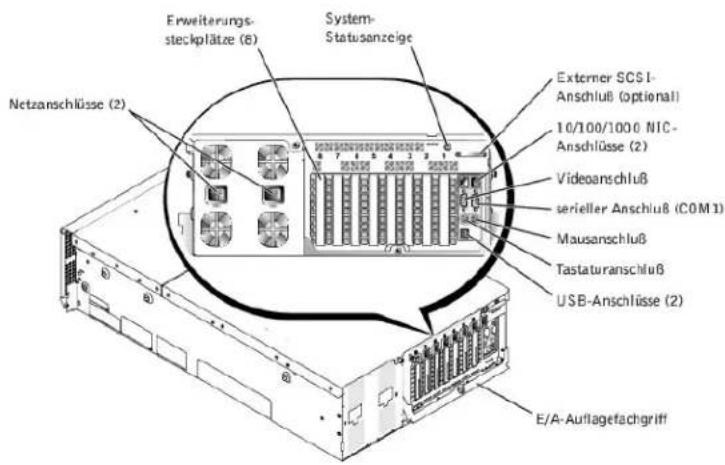
Abbildung 1-4 zeigt die Rückseitenanzeigen und -Merkmale des Systems.

ANMERKUNG: Die System-Statusanzeige auf der Rückseite besitzt dieselbe Funktionalität, wie die Statusanzeige. Wenn das System normal funktioniert, leuchtet die Rückseitenanzeige blau. Wenn das System überprüft werden muß, blinkt die gelbe Anzeige.
Abbildung 1-4. Rückseitenmerkmale
Netzteil-Anzeigecodes
Jedes aktivsteckbare Netzteil besitzt Anzeigen, die Informationen zum Vorhandensein des Netzstroms und zu Status und Fehlern der Stromversorgung geben können. Abbildung 1-5 zeigt die Position der Anzeigen. Tabelle 1-3 listet die Zustände der einzelnen Anzeigen.
Abbildung 1-5. Netzteilanzeigen

Tabelle 1-3. Netzteil-Anzeigecodes
| Anzeige | Anzeigecode |
| Status (Rückseite) | Grün zeigt an, daß das Netzteil mit Netzstrom versorgt wird. |
| Netzstrom | Grün zeigt an, daß das Netzteil funktionsfähig ist. |
| Fehler | Rot zeigt ein Problem mit dem Netzteil an (Lüfterversagen, Spannungsfehler, etc.). |
| Wechselstrom liegt an | Grün zeigt an, daß Netzstrom am Netzteil anliegt und daß das System an eine Netzstromquelle angeschlossen ist. |
NIC-Anzeigecodes
Jeder NIC besitzt eine Anzeige, die Informationen zur Netzwerkaktivität und dem Verknüpfungsstatus gibt. Abbildung 1-6 zeigt die Position der Anzeigen. Tabelle 1-4 listet die Zustände der einzelnen Anzeigen.
Abbildung 1-6. NIC-Anzeigen

Tabelle 1-4. NIC-Anzeigecodes
| Anzeige | Bedingung |
| Aus | Der NIC ist nicht mit dem Netzwerk verbunden. |
| Grün | Der NIC ist mit einem gültigen Verknüpfungspartner verbunden. |
| Gelb blinkand | Netzwerkdaten werden gesendet oder empfangen. |
Erweiterungssteckplatz-Anzeigecodes
Neben jedem PCI-aktivsteckbaren Erweiterungssteckplatz befindet sich eine Anzeige (siehe Abbildung 1-7). Die Anzeigen sind durch die Entlüftungsschlitze der Rückseite zu sehen. Tabelle 1-5 listet die Codes dieser Anzeigen.
Abbildung 1-7. Erweiterungssteckplatz-Anzeigen

Tabelle 1-5. Erweiterungssteckplatz-Anzelgecodes
| Anzeige | Bedingung |
| Aus | Die Stromversorgung für den Erweiterungssteckplatz ist abgeschaltet. Keine Maßnahme ist erforderlich. |
| Grün | Die Stromversorgung für den Erweiterungssteckplatz ist angeschaltet. Keine Maßnahme ist erforderlich. |
| Schnell grün blinkend | Der Erweiterungssteckplatz wird durch ein Anwendungsprogramm oder einen Treiber identifiziert. Keine Maßnahme ist erforderlich. |
| Langsam gelb blinkend | Die Erweiterungskarte ist lehlerhalt oder nicht korrekt installiert. Hierdurch entsteht ein Problem mit der Stromversorgung der Karte. |
| Gelb blinkt zwei Mal. erlischt dann für eine kurze Zeit und wiederholt anschließend die Sequenz | Die Erweiterungskarte, die aktiv gesteckt wurde, hat eine langsamere Betriebstaktrate als die anderen Karten auf dem selben PCI-Bus. Wenn Sie eine Erweiterungskarte mit einer Karte ersetzen, die eine langsamere Betriebstaktrate hat, muß das System für die Installation der Ersatzkarte ausgeschaltet werden oder die Karte muß auf einem Bus mit einer kompatiblen Betriebstaktrate installiert werden. |
Systemfunktionen
Das System enthält die folgenden Funktionen:
Bis zu vier Intel Xeon-Prozessoren mit einer internen Betriebstaktrate von mindestens
1,4 GHz; ein L2-Cache von 256 KB und ein L3-Cache von 512 KB oder 1 MB (die L2- und L3-Cache-Größe hängt von der Taktrate des Mikroprozessors ab); und einer Frontside- (externe) Bustaktrate von 400 MHz.
Unterstützung für SMP, die auf Systemen mit mindestens zwei Mikroprozessoren verfügbar ist. SMP verbessert die Gesamtsystemleistung außerordentlich, indem Mikroprozessorvorgänge zwischen den unabhängigen Mikroprozessoren aufgeteilt werden. Um diese Funktion nutzen zu können, muß ein Betriebssystem verwendet werden, das Parallelverarbeitung unterstützt.
ANMERKUNG: Wenn Sie sich entscheiden, das System durch den Einbau eines zusätzlichen Mikroprozessors aufzurüsten, muß der Mikroprozessor-Aufrüstbausatz bei der Firma bestellt werden, bei der das System gekauft wurde. Nicht alle Versionen des Intel Xeon-Mikroprozessors können als zusätzliche Mikroprozessoren eingesetzt werden. Im Aufrüstbausatz befindet sich die richtige Mikroprozessorversion sowie die Anleitungen zum Durchführen der Aufrüstung. Alle Mikroprozessoren müssen die gleiche interne Betriebsfrequenz und Cache-Spielchergröße besitzen.
Ein Minimum an 512 MB Systemspeicher, der, durch Installation von DDR SDRAM-DIMM-Speichermodulkombinationen in die 16 DIMM-Sockel, auf ein Maximum von 16 GB aufgerüstet werden kann. Die Speichermodulsockel befinden sich auf zwei Steckkarten mit acht Sockeln auf jeder Karte.
ANMERKUNG: Speichermodule in einer einzelnen Speicherbank müssen alle von gleicher Größe und vom gleichen Typ sein.
Das System bietet außerdem redundanten Speicher, der das System mit einer Failover-Speicherbank versorgt, wenn eine Speicherbank versagt, und einen Speicher-Datenspiegel, der die vier Speicherbänke in einen gespiegelten Satz teilt.
ANMERKUNG: Ersatzbank-Speicher wird unterstützt, wenn drei oder vier identische Speicherbänke (12 oder 16 Speichermodule) auf dem System installiert sind. Speicher-Datenspiegelung wird unterstützt, wenn vier identische Speicherbänke (16 Speichermodule) auf dem System installiert sind. Beide Funktionen müssen im BIOS-Setup aktiviert/deaktiviert sein. Die beiden Funktionen können nicht gleichzeitig aktiviert werden. Weitere Informationen finden Sie unter "System-Selup-Programm verwenden".
Unterstützung für bis zu fünf 1-Zoll-, interne Ultra3 SCSI-Festplattenlaufwerke, die mit einer aktivsteckbaren SCSI-Rückwandplatine verbunden sind (die Rückwandplatine kann in 2+3 geteilt sein).
1 MB-Flash für das System-BIOS, das Video-BIOS und das SCSI-BIOS.
Ein einzelnes, 1,44-MB, 3,5-Zoll Diskettenlaufwerk.
1 Ein 24X IDE-CD- oder IDE-DVD-Laulwerk.
Zwei aktivsteckbare 900-W-Netzteile in einer redundanten 1 + 1-Konfiguration.
Ein redundantes Strommodul, das eine redundante Stromleitungslösung ermöglicht. Zwei Stromeingänge stehen dem Modul als Eingänge zur Verfügung. Das System kann von beiden Eingängen arbeiten und wechselt im Falle einer Stromkreisstörung oder Stromunterbrechung automatisch von einer fehlerhaften Stromquelle zu einer funktionierenden. Ein Stromdurchlaufmodul kann anstelle eines redundanten Strommoduls verwendet werden, wenn eine redundante Stromversorgung nicht erforderlich ist.
Sechs redundante aktivsteckbare Systemkühlungslüfter.
Ein Eingriffsschalter, der der entsprechenden Systemverwaltungssoftware signalisiert, wenn die obere Abdeckung geöffnet ist.
Acht aktivsteckbare Erweiterungssteckplätze (sieben 64-Bit, 100-MHz PCI- oder PCI-X-Steckplätze voller Baulänge und ein 32-Bit, 33-MHz PCI-Stockplatz).
Ein integriertes VGA-kompatibles Video-Subsystem mit einem ATI RAGE XL-Video-Controller. Dieses Video-Subsystem enthält einen Videospeicher mit 8 MB SDRAM (nicht aufrüstbar). Die maximale Auflösung entspricht 1600 x 1200 mit 256 Farben.
Ein integrierter, Einzelkanal-Ultra3 SCSI-Controller für interne SCSI-Festplattenlaufwerke oder interne Bandlaufwerke.
Eine optionale Dual- oder Vierfach-Kanal-RAID-Controller-Karte für eine Verbindung sowohl zu internem, als auch externem Speicher.
- Optionale Remote-Zugriffskarte, die Remote-Verwaltungsfähigkeiten für das System liefert. Die Remote-Zugriffskarte ermöglicht das Verwalten und Überwachen des Systems über ein Modem oder eine Netzwerkverbindung, auch wenn das System selbst inaktiv ist.
Zwei integrierte 10/100/1000 Mbps NICs, die eine Ethernet-Schnittstelle bieten.
Integrierte Systemverwaltungs-Schaltkreistechnik, die den Betrieb der Systemlüfter sowie die entscheidenden Systemspannungen und -temperaturen überwacht. Die Systemverwaltungs-Schaltkreistechnik arbeitet zusammen mit der Systemverwaltungssoftware.
- Zu den Anschlüssen an der Rückseite gehören Maus-, Tastatur-, serielle, Video-, zwei USB-, externe SCSI- und zwei NIC-Anschlüsse.
Weitere Informationen zu speziellen Merkmalen finden Sie unter "Technische Daten".
Softwaremerkmale
Die folgende Software gehört zum Lieferumfang des Dell Systems:
Ein System-Setup-Programm zur schnellen Anzeige und Änderung von Systemkonfigurationsinformationen. Weitere Informationen zu diesem Programm finden Sie unter "System-Setup-Programm verwenden".
Verbesserte Sicherheitsfunktionen, einschließlich eines Systemkennworts und eines Setup-Kennworts, die über das System-Setup-Programm verfügbar sind.
Systemdiagnose zum Testen der Systemkomponenten und Geräte. Informationen zur Verwendung der Systemdiagnose finden Sie unter "Systemdiagnose durchführen" im Installations- und Fehlerbehebungshandbuch.
1 Videotreiber zum Anzeigen vieler populärer Anwendungsprogramme in hohen Auflösungsmodi.
1 SCSI-Gerätetreiber, die dem Betriebssystem ermöglichen, mit Geräten zu kommunizieren, die an das integrierte SCSI-Subsystem angeschlossen sind. Weitere Informationen zu diesen Treibern finden Sie unter "SCSI-Treiber installieren und konfigurieren".
Systemverwaltungssoftware- und Dokumentations-CDs.
Unterstützte Betriebssysteme
Das System unterstützt die folgenden Betriebssysteme:
Microsoft Windows NT® Server 4.0
1 Windows NT Server 4.0, Terminal Server
1 Windows NT Server 4.0, Enterprise Edition
Microsoft Windows 2000 Server und Advanced Server
1 Red Hat Linux 7.2 oder höher
Novell® NetWare® 6.0
Stromschutzgeräte
Zur Vermeidung von Strom- und Spannungsproblemen kann eine Vielzahl von Geräten eingesetzt werden, z. B. Überspannungsschalter, Leitungsfilter und unterbrechungsfreie Stromversorgungen. In den folgenden Unterabschnitten werden einige dieser Geräte beschrieben.
Überspannungsschutz
Überspannungsschutzvorrichtungen sind in vielen Ausführungen erhältlich und bieten begrenzten Schutz. Überspannungsschutzvorrichtungen verhindern, daß Spannungsspitzen (z. B. während eines Gewitters) durch die Steckdose ins Innere des Systems gelangen. Überspannungsschutzvorrichtungen bieten keinen Schutz vor Spannungsabfall: diese Situation tritt dann ein, wenn die Spannung um mehr als 20% unter den normalen Netzspannungspegel sinkt.
Leitungsfilter
Leitungsfilter bieten einen größeren Schutz als Überspannungsschutzvorrichtungen. Leitungsfilter halten die Spannung der Netzstromquelle des Systems auf einem gleichmäßigen Pegel und bieten Schutz bei kurzzeitigen Stromausfällen. Aufgrund dieses zusätzlichen Schutzes sind Leitungsfilter teurer als ein Überspannungsschutz - bis zu mehreren hundert Euro. Diese Geräte bieten jedoch keinen Schutz gegen einen vollständigen Stromverlust.
Unterbrechungsfreie Stromversorgungsgeräte
USV-Systeme bieten den umfangreichsten Schutz gegen Netzspannungsschwankungen, weil sie den Betrieb des Systems über eine Batterie ermöglichen, wenn der Strom ausfällt oder nicht verwendbar ist. Der Akku wird über den Netzstrom aufgeladen, solange dieser verfügbar ist, und beim Ausfall des Netzstroms kann der Akku das System für eine gewisse Zeit - je nach USV-System zwischen 15 Minuten und einer Slunde - mit Strom versorgen.
Die Preise für USV-Systeme reichen von ein paar hundert bis zu mehreren tausend Euro, wobei die Geräte der oberen Preisklasse bei Stromausfall auch größere Systeme über einen längeren Zeitraum mit Strom versorgen können. USV-Systeme mit nur 5 Minuten Akkustrom bieten Ihnen die Möglichkeit, das System ordnungsgemäß herunterzufahren, sind allerdings nicht dafür vorgesehen, das System für den Betrieb darüber hinaus mit Strom zu versorgen. Überspannungsschutzvorrichtungen sollten mit allen USV-Systemen verwendet werden, und das USV-System sollte UL-genehmigt sein.
Weitere nützliche Dokumente
Außer diesem Benutzerhandbuch werden folgende Dokumentationen mit dem System geliefert:
Das Blatt System einrichten enthält allgemeine Anleitungen zum Einrichten des Systems.
Das Systeminformationsdokument enthält wichtige Informationen zu Sicherheits- und Betriebsbestimmungen. Garantiebestimmungen können als separates Dokument beigelegt sein.
Das Rack-Installationshandbuch beschreibt, wie ein Rack ausgepackt und aufgestellt wird, und wie das System in einem Rack installiert wird.
Das Installations- und Fehlerbehebungshandbuch beschreibt, wie das System installiert oder aufgerüstet wird und wie Störungen behoben werden.
Die Systemverwaltungssoftware-Dokumentation beschreibt die Merkmale, Anforderungen, Installation und den Basisbetrieb der Systemverwaltungssoftware. Informationen zu den von der Software ausgegebenen Warnmeldungen finden Sie in der Online-Hilfe der Software.
Die Betriebssystemdokumentation ist enthalten, wenn Sie die Software mit dem System bestellt haben. Diese Dokumentationen beschreiben, wie die Betriebssystemsoftware installiert, konfiguriert und eingesetzt wird.
Dokumentation zu allen Zusatzgeräten, die Sie neben dem System erworben haben, ist beigelegt. Diese Dokumentation gibt Informationen, die zur Konfiguration und Installation dieser Zusatzgeräte im System benötigt werden.
Eventuell sind auch folgende Dokumente enthalten:
1 Dokumentationsaktualisierungen sind manchmal im Lieferumfang des Systems enthalten, um System- oder Softwareänderungen zu beschreiben.
ANMERKUNG: Diese Aktualisierungen sollten Sie lesen, bevor Sie andere Dokumentationen zu Rate ziehen, da die Aktualisierungen häufig Informationen enthalten, die neuer als die Informationen in anderen Dokumenten sind.
Dateien mit technischen Informationen - manchmal auch als "Readme (Lies mich)"-Dateien bezeichnet - befinden sich möglicherweise auf dem Festplattenlaufwerk und enthalten die neuesten Informationen zu technischen Änderungen am System oder fortgeschrittenes technisches Referenzmaterial für erfahrene Benutzer bzw. Techniker.
Technische Unterstützung erhalten
Für den Fall, daß Sie eines dieser Verfahren nicht verstehen oder daß das System nicht wie erwartet funktioniert, stehen eine Reihe von Hilfsmitteln zu Ihrer Verfügung. Weitere Informationen zu diesen Hilfsmitteln finden Sie unter "Wie Sie Hilfe bekommen" Im Installations- und Fehlerbehebungshandbuch.
Zurück zum Inhaltsverzeichnis
Zurück zum Inhaltsverzeichnis
Die CD Dell OpenManage Server Assistant verwenden
Dell™ PowerEdge™ 6650-Systeme: Benutzerhandbuch
CD Dell OpenManage Server Assistant starten
CD navigieren
System einrichten
Dienstprogrammpartition
Dienstprogramm Systemkennummer
Die CD Dell OpenManage Server Assistant enthält Dienstprogramme, Diagnoseprogramme, Treiber und weitere Elemente, die bei der Konfiguration eines Systems für den optimalen Einsatz hilfreich sind. Einige der auf der CD Dell OpenManage Server Assistant verfügbaren Funktionen stehen auch auf einer startfähigen Dienstprogrammpartition zur Verfügung, die auf dem Festplattenlaufwerk installiert ist. Dieser Abschnitt beschreibt die Anwendung der CD Dell OpenManage Server Assistant. Es werden darin auch die Dienstprogrammpartition und ihre Optionen beschrieben.
Das Anwendungsprogramm Dell OpenManage™ Server Assistant besitzt zwei Betriebsmodi: Einen Setup-Modus zum Einrichten des Systems und zur Installation des Betriebssystems und einen Service-Modus zum Erstellen von Disketten und Einsehen von Informationen. Dokumentationen stehen auf der Dokumentations-CD zur Verfügung, die mit dem System geliefert wurde.
Im Setup-Modus ermöglicht Ihnen das Hauptfenster des Dell OpenManage Server Assistant, eine der unterstützten Sprachen für den Bildschirmtext auszuwählen. Im Hauptfenster kann jederzeit eine Sprache ausgewählt werden.
Setup-Modus
Um das System einzurichten und das Betriebssystem zu installieren, legen Sie die CD Dell OpenManage Server Assistant in das CD-Laufwerk ein und schalten Sie das System ein oder starten Sie es neu. Die Startseite des Dell OpenManage Server Assistant wird eingeblendet.
Wenn das System nicht von der CD aus startet, überprüfen Sie, ob das CD-Laufwerk in der Option Boot Sequence (Startsequenz) im System-Setup-Programm zuerst angegeben ist (siehe "System-Setup-Programm verwenden").
Service-Modus
Sie können Systemdisketten erstellen und Informationen auf jedem System mit Microsoft® Internet Explorer 4.0 (oder höher) einsehen. Beim Einlegen der CD in ein System mit dem Betriebssystem Microsoft Windows NT® oder Windows® 2000-Server startet das System die Browser-Software automatisch und blendat die Startseite des Dell OpenManage Server Assistant ein.
CD navigieren
Die CD Dell OpenManage Server Assistant verwendet eine standardmäßige Web-Browser-Schnittstelle. Zum Navigieren der CD klicken Sie mit der Maus auf die verschiedenen Symbole und Textverknüpfungen.
Klicken Sie auf Back (Zurück), um zum vorherigen Bildschirm zurückzukehren. Klicken Sie auf Exit (Beenden), um das Programm zu beenden. Durch Beenden des Programms wird das System zur standardmäßigen Startpartition des Betriebssystems neu gestartet.
System einrichten
Wenn Sie ein System erwerben, das kein vorinstalliertes Betriebssystem besitzt, oder wenn Sie ein Betriebssystem zu einem späteren Zeitpunkt installieren, sollten Sie die Funktion Server Setup (Server-Setup) zum Konfigurieren des Systems und zum Installieren des Betriebssystems verwenden.

ANMERKUNG: Die folgenden Anleitungen in diesem Abschnitt setzen voraus, daß Sie die CD Dell OpenManage Server Assistant im Setup-Modus starten. Anleitungen finden Sie unter "Die CD Dell OpenManage Server Assistant starten".
Server-Setup
Verwenden Sie in den meisten Fällen das Programm Server Setup, einschließlich der Installation und Neuinstallation von Betriebssystemen. Die CD Dell OpenManage Server Assistant führt Sie durch das Betriebssystem-Setup und das Konfigurationsverfahren. Das Programm fordert Sie auf, das auf dem Laufwerk verwendete Betriebssystem auszuwählen und führt Sie dann schrittweise durch das Installationsverfahren des Betriebssystems.
Um das Programm Server Setup zu starten, führen Sie folgende Schritte durch:
- Klicken Sie am oberen Rand des Hauptbildschirms Dell OpenManage Server Assistant auf das Feld SETUP.
- Klicken Sie auf Server-Setup.
Nach dem Start des Programms Server-Setup folgen Sie den Anweisungen auf dem Bildschirm, um das Installations- und Konfigurationsverfahren durchzuführen. Das Programm Server-Setup führt Sie durch die folgenden Aufgaben:
1 Systemdatum und -zeit einstellen
1 RAID-Controller konfigurieren
1 Betriebssystem auswählen
1 Festplattenlaufwerke konfigurieren
Informationen zum Betriebssystem eingeben
1 Installationszusammenfassung ansehen
1 Betriebssystem installieren
Dienstprogram m partition
Bei der Dienstprogrammpartition handelt es sich um eine startfähige Partition auf dem Festplattenlaufwerk, auf der sich die Systemkonfiguration und Diagnose-Dienstprogramme befinden. Falls eine Partition eingebaut ist, startet sie und stellt eine ausführbare Umgebung für die Dienstprogramme der Partition bereit. Wenn die Dienstprogrammpartition nicht gestartet wird, ist sie als eine Nicht-MS-DOS 39 . Partition ausgewiesen.

ANMERKUNG: Die Dienstprogrammpartition bietet nur eine begrenzte MS-DOS-Funktionalität und kann nicht als MS-DOS-Partition zur allgemeinen Verwendung eingesetzt werden.
Um die Dienstprogrammpartition zu starten, wird das System eingeschaltet oder neu gestartet. Die folgende Meldung erscheint während des POST:
F10 = Utility Mode
(F10 - Dienstprogrammodus)
Die Dienstprogrammpartition bietet eine textbasierte Benutzeroberfläche, über die die Dienstprogramme der Partition ausgeführt werden können. Um eine Menüoption zu wählen, können Sie die Option entweder mit den Pfeillasten markieren und
Tabelle 2-1 stellt eine Beispielliste zur Verfügung und eine Erklärung der Optionen, die im Menü Dienstprogrammpartition erscheinen, selbst wenn die CD Dell OpenManage Server Assistant nicht im CD-Laufwerk ist. Die auf dem System angezeigten Optionen können je nach Konfiguration variieren.
Tabelle 2-1. Hauptmenüoptionen der Dienstprogrammpartition
| Option | Beschreibung |
| Systemdiagnose ausführen | Führt die Systemhardware-Diagnose aus |
| RAID-Konfigurationsdienstprogramm ausführen | Führt das RAID- Konfigurationsdienstprogramm aus |
| ANMERKUNG: Die auf dem System angezeigten Optionen hängen von der Systemkonfiguration ab und umfassen möglicherweise nicht alle hier aufgellsteten Optionen. Die vollständigen Namen der in dieser Tabelle benutzten Abkürzungen bzw. Akronyme finden Sie im "Glossar". | |
Systemdiagnose ausführen
Wählen Sie aus dem Hauptmenü Dienstprogrammpartition Run System Diagnostics (Systemdiagnose ausführen) aus.
Die Systemhardware-Diagnose ist unter "Systemdiagnose durchführen" im Installations- und Fehlerbehebungshandbuch beschrieben.
Dienstprogramm Systemkennummer
Das Dienstprogramm Systemkennummer ermöglicht Ihnen, eine Systemkennummer für das System einzugeben.

ANMERKUNG: Das Dienstprogramm Systemkennummer wird von einer startfähigen MS-DOS-Diskette aus ausgeführt.
Dienstprogramm Systemkennummer verwenden
Um die Diskette mit dem Dienstprogramm Systemkennummer zu erstellen und um das System zu starten, führen Sie folgende Schritte durch:
- Wenn nicht bereits geschehen, erstellen Sie nun eine startfähige Diskette des Dienstprogramms Systemkennummer von der CD Dell OpenManage Server Assistant. Hierzu wählen Sie System Tools -> Create CD-ROM Boot Diskette (System-Hilfsprogramme -> CD-ROM-Startdiskette erstellen).
- Legen Sie die Diskette in das Diskettenlaufwerk ein und starten Sie das System neu.

ANMERKUNG: Die Diskette des Dienstprogramms Systemkennummer enthält CD-Treiber, die den Zugriff auf das CD-Laufwerk ermöglichen, wenn das System von einer Disketto aus gestartet wird.
Systemkennummer vergeben und löschen
Eine Systemkennummer kann aus bis zu 10 Zeichen bestehen. Alle Zeichenkombinationen sind gültig, mit Ausnahme von Leerzeichen.
Um eine Systemkennummer zu vergeben oder zu ändern, führen Sie folgende Schritte durch:
- Führen Sie die unter "Dienstprogramm Systemkennummer verwenden" beschriebenen Schritte durch.
- Geben Sie asset und eine Leerstelle gefolgt von der neuen Zeichenkette ein.
Geben Sie z. B. den folgenden Befehl ein:
asset 12345abcde
- Drücken Sie auf
. - Wenn Sie zur Bestätigung der Systemkennummer aufgefordert werden, geben Sie y (für Ja) ein und drücken Sie auf
.
Das System zeigt die neue oder geänderte Systemkennummer und die Service-Tag-Nummer an.
Um die Systemkennummer ohne Vergabe einer neuen Nummer zu löschen, geben Sie asset /d ein und drücken Sie
Tabelle 2-2 listet die Befehlszellenoptionen auf, die Ihnen bei der Benutzung des Dienstprogramms Systemkennummer zur Verfügung stehen. Um eine der Optionen zu benutzen, geben Sie asset und ein Leerzeichen gefolgt von der Option ein.
Tabelle 2-2. Systemkennummer-Befehlszeilen-Optionen
| Systemkennummer-Option | Beschreibung |
| /d | Löscht die Systemkennummer. |
| /? | Zeigt den Hilfetext-Bildschirm des Dienstprogramms Systemkennummer an. |
Zurück zum Inhaltsverzeichnis
Zurück zum Inhaltsverzeichnis
System-Setup-Programm verwenden
Dell™ PowerEdge™ 6650-Systeme: Benutzerhandbuch
System-Setup-Programm auirufen
Optionen des System-Setup
Systemkennwortfunktion verwenden
Setup-Kennwortfunktion verwenden
Vergessenes Kennwort deaktivieren
Bei jedem Einschalten des Systems vergleicht das System die installierte Hardware mit den in einem NVRAM auf der Systemplatine gespeicherten Konfigurationsdaten. Wenn es dabei zu Widersprüchen kommt, gibt das System eine oder mehrere Fehlermeldungen aus, die auf die falschen Einstellungen in der Konfigurationsdatei hinweisen. Das System fordert Sie dann auf, das System-Setup-Programm aufzurufen, um die Einstellungen zu ändern.
Sie können das System-Setup-Programm für folgende Aufgaben benutzen:
1 Zum Ändern der Systemkonfigurationsdaten, nachdem Sie Hardware hinzugefügt, geändert oder vom System entfernt haben
1 Zum Einstellen oder Ändern von benutzerspezifischen Optionen - wie z. B. Systemdatum und -uhrzeit
1 Zum Aktivieren oder Deaktivieren jeglicher im System integrierter Geräte
Führen Sie nach dem Einrichten des Systems das System-Setup-Programm aus, damit Sie sich mit den Systemkonfigurationsdaten und optionalen Einstellungen vertraut machen können. Drucken Sie den Inhalt des System-Setup-Bildschirms aus (hierzu drücken Sie auf
System-Setup-Programm aufrufen
- Schalten Sie das System ein.
Wenn das System bereits eingeschaltet ist, ist es aus- und dann wieder einzuschalten.
- Drücken Sie sofort auf
, nachdem die folgende Meldung in der oberen rechten Ecke des Bildschirms angezeigt wird:
F 2 = System Setup
(F 2 = System - Setup )
Sie können auch
Bei zu langem Warten wird das Betriebssystem bereits in den Speicher geladen. Sollte das passieren, warten Sie ab, bis der Ladevorgang abgeschlossen ist und fahren dann das System herunter und versuchen es noch einmal.
ANMERKUNG: Wie das System ordnungsgemäß heruntergefahren wird, ist in der Dokumentation zum Betriebssystem erklärt.
Das System-Setup-Programm kann außerdem als Reaktion auf eine Fehlermeldung aufgerufen werden. Siehe "Auf Fehlermeldungen reagieren".
ANMERKUNG: Drücken Sie auf
Auf Fehlermeldungen reagieren
Notieren Sie Fehlermeldungen, die während des Starts auf dem Bildschirm erscheinen. Lesen Sie vor dem Aufrufen des System-Setup-Programms im Installations- und Fehlerbehebungshandbuch die Abschnitte "Systemsignaltoncodes" und "Systemmeldungen". In diesen Abschnitten finden Sie Erläuterungen zu den Meldungen und Vorschläge zum Beheben von Fehlern.
ANMERKUNG: Es ist normal, wenn beim ersten Starten des Systems nach Installation einer Speicheraufrüstung eine Fehlermeldung ausgegeben wird. Lesen Sie in diesem Fall nicht die Abschnitte "Systemsignaltoncodes" und "Systemmeldungen". Lesen Sie statt dessen die Anleitungen unter "Speicher hinzufügen" im Installations- und Fehlerbehebungshandbuch.
Wenn die Option besteht, entweder
System-Setup-Programm verwenden
Tabelle 3-1 zeigt die Tasten zum Einsehen und Ändern der Einstellungen des System-Setup-Bildschirms und zum Beenden des Programms.
Tabelle 3-1. Steuertasten des System-Setup
| Tasten | Maßnahme |
| Nach-Unten-Pfeil oder | Weiter zum nächsten Feld. |
| Nach-Oben-Pfeil oder <Umsch> | Zurück zum vorherigen Feld. |
| Nach-Links- und Nach-Rechts-Pfeile oder Leertasle | Zeigt nacheinander die Einstellungen eines Feldes an. In vielen Feldern kann der zutreffende Wert auch eingegeben werden. |
| Beendet das System-Setup-Programm und startet das System neu, falls Änderungen vorgenommen wurden. |
Bei den meisten Optionen werden die Änderungen aufgezeichnet, aber erst beim nächsten Systemstart wirksam. Für einige Optionen (wie im Hilfebereich angemerkt) werden Änderungen sofort wirksam.
Optionen des System-Setup
In den folgenden Abschnitten werden die Optionen auf dem System-Setup-Bildschirm erklärt.
Hauptfenster
Wenn das System-Setup-Programm ausgeführt wird, wird das Hauptprogrammfenster eingeblendet (siehe Abbildung 3-1)
Abbildung 3-1. Haupt-System-Setup-Bildschirm
| Intel® Xeon® Processor: 1400 MHz Level 2 Cache: xxxx | BIOS Version: JOOT Service Tag : JOOCOY |
| System Time ...... 08:15:45 System Date ...... Mon Nov 19, 2001 | |
| Diskette Drive A: ...... 3.5 inch, 1.44 MB | |
| System Memory ...... 512 MB ECC LDI Video Memory ...... 8 MB SDRAM CPU Information...... | |
| Boot Sequence ...... | |
| Hard-Lisk Drive Sequence ...... | |
| Integrated Devices ...... | |
| Embedded Service Management ...... | |
| PCI IQ Assignment ...... | |
| PCI Hot-Plug Slot Information ...... | |
| Redundant Memory ...... | |
| Console Pardirection ...... | |
| System Security ...... | |
| Keyboard Numlock ...... On Report Keyboard Errors ...... Report OS Install Mode ...... Off Power Button ...... Enabled AML Button ...... Disabled | |
| Asset Tag ...... JOOCOOOOOOXX | |
Die folgenden Optionen und Informationsfelder werden auf dem Hauptbildschirm des System-Setup eingeblendet:
System Time (Systemzeit) - setzt die interne Systemuhr zurück.
System Date (Systemdatum) - setzt das Datum im systeminternen Kalender zurück.
Diskette Drive A: (Diskettenlaufwerk A:) - zeigt den Diskettenlaufwerktyp für das System an.
System Memory (Systemspeicher) - zeigt die Größe des Systemspeichers an. Die Einstellungen dieser Option können vom Benutzer nicht beeinflußt werden.
Video Memory (Videospeicher) - zeigt die Größe des Videospeichers an. Die Einstellungen dieser Option können vom Benutzer nicht beeinflußt werden.
CPU Information (CPU-Informationen) - zeigt Informationen über die Mikroprozessoren an. Dieser Bildschirm besitzt keine vom Benutzer veränderbaren Einstellungen.
1 Boot Sequence (Startsequenz) - zeigt den Bildschirm Startsequenz an, der weiter hinten in diesem Abschnitt behandelt wird.
Hard-Disk Drive Sequence (Festplattenlaufwerksequenz) - zeigl den Bildschirm Festplattenlaufwerksequenz an, der weiter hinten in diesem Abschnitt behandelt wird.
Integrated Devices (Integrierte Geräte) - zeigt den Bildschirm Integrierte Geräte an, der weiter hinten in diesem Abschnitt behandelt wird.
Embedded Server Management (Integrierte Serververwaltung) - zeigt den Bildschirm Integrierte Serververwaltung an, der weiter hinten in diesem Abschnitt beschrieben wird.
PCI IRQ Assignment (PCI-IRQ-Zuweisung) - zeigt einen Bildschirm an, in dem die IRQ geändert werden kann, die jedem der drei integrierten Geräte auf dem PCI-Bus zugewiesen ist, sowie für alle installierten Erweiterungskarten, die eine IRQ benötigen.
PCI Hot-Plug Slot Information (Informationen zum aktivsteckbaren PCI-Steckplatz) - Zeigt ein Menü an, das Informationen zu allen aktivsteckbaren PCI- und PCI-X-Steckplätzen des Systems enthält. Mit diesen Informationen können Sie festlegen, in welchem Steckplatz eine Karte hinzugefügt werden sollte, um eine optimale Leistung zu erzleien.
- Redundant Memory (Redundanter Speicher) - aktiviert oder deaktiviert redundante Speicherfunktionen. Alle Banken sollten Speichermodule des gleichen Typs und gleicher Größe besitzen, damit diese Funktionen ordnungsgemäß funktioniert.
Die redundanten Speicheroptionen variieren abhängig von der Anzahl der bestückten Speicherbänke und davon, ob der gleiche Speichermodultyp in jeder Bank verwendet wurde:
- Disabled (Deaktiviert) - zwei oder weniger Speicherbänke sind mit der gleichen Art von Speichermodulen bestückt
- Deaktiviert und Spare Bank Enabled (Ersatzbank aktiviert) - drei Speicherbänke sind mit dem gleichen Typ von Speichermodulen bestückt
- Deaktiviert. Ersatzbank aktiviert und Mirror Enabled (Datenspiegel aktiviert) - vier Speicherbänke sind mit dem gleichen Typ von Speichermodulen bestückt
1 Console Redirection (Konsolenumleitung) - zeigt einen Bildschirm an, in dem die Konsolenumleitung konfiguriert werden kann. Im Untermenü kann die Funktion ein- oder ausgeschaltet, der Remote-Terminalltyp kann angegeben und die Umleitung kann nach dem Systemstart aktiviert oder deaktiviert werden. Weitere Informationen zur Verwendung der Konsolenumleitung finden Sie unter "Konsolenumleitung verwenden".
System Security (Systemsicherheit) - zeigt einen Bildschirm an, in dem die Systemkennwort- und Setup-Kennwortfunktionen konfiguriert werden können. Weitere Informationen finden Sie unter "Systemkennwortfunktion verwenden" und "Setup-Kennwortfunktion verwenden".
- Keyboard Numlock (Num-Taste) - bestimml, ob das System auf Tastaturen mit 101 oder 102 Tasten mit aktivierter Num-Taste startet (nicht bei 84er-Tastaturen).
1 Report Keyboard Errors (Tastaturfehlern melden) - aktiviert oder deaktiviert das Melden von Tastaturfehlern während des POST. Diese Option ist bei selbststarifonden oder Host-Systemen nützlich, an denen keine permanente Tastatur angeschlossen ist. Wenn in diesen Fällen Do Not Report (Nicht melden) gewählt wird, werden alle Fehlermeldungen in bezug auf Tastatur oder Tastatur-Controller während des POST unterdrückt. Die Funktion der Tastatur selbst bleibt von dieser Einstellung unberührt, wenn die Tastatur am System angeschlossen ist.
OS Install Mode (Betriebssystem-Installationsmodus) - legt die maximale für das Betriebssystem verfügbare Speichergröße fest. Einige Betriebssysteme worden mit nicht mehr als 2 GB Systemspeicher installiert. Wenn auf On (Ein) gesetzt, steht maximal 256 MB Speicher zur Verfügung. Wenn auf Off (Aus) (Standardeinstellung) gesetzt, steht dem Betriebssystem der gesamte Systemspeicher zur Verfügung. Stellen Sie diese Option während der Installation des Betriebssystems auf Ein und nach der Installation auf Aus.
Power Button (Netzschalter) - wenn diese Option auf Enabled (Aktiviert) gesetzt ist, kann das System mit dem Netzschalter ausgeschaltet oder heruntergefahren werden, wann Microsoft® Windows® 2000 oder ein anderes Betriebssystem ausgeführt wird, das mit den ACPI-Spezifikationen konform ist. Wenn diese Option auf Deaktiviert gesetzt ist, kann das System nicht mit dem Netzschalter ausgeschaltet werden.
ANMERKUNG: Das System kann auch dann mit dem Netzschalter eingeschaltet werden, wenn die Option Netzschalter auf Deaktiviert gesetzt ist. Ist die Optionsinstellung zu Deaktiviert geändert, wird die Änderung erst beim nächsten Systemstart wirksam. Der Netzschalter ist während des gesamten POST aktiviert und wird direkt vor dem Start des Betriebssystems deaktiviert.
NMI Button (NMI-Taste) - behebt Störungen der Software und der Gerätetreiber, wenn bestimmte Betriebssysteme ausgeführt werden. Die Taste befindet sich in einer geschützten Position hinter einer kleinen Öffnung im Gehäuse des Bedienungsfelds und kann durch Einschieben einer Büroklammer aktiviert werden. Dieser Schalter sollte nur dann verwendet werden, wenn ein qualifizierter Mitarbeiter des Supports oder die Dokumentation zum Betriebssystem Anweisung dazu gegeben hat. Tritt eine Störung ein, wenn die NMI-Taste auf Aktiviert gesetzt und die Taste gedrückt ist, gibt ein NMI eine Warnung an das System aus.
Asset Tag (Systemkennummer) - Zeigt die benutzerprogrammierbare Systemkennummer für das System an, wenn eine Systemkennummer zugewiesen ist. Um eine Systemkennummer von bis zu 10 Zeichen im NVRAM einzugeben, lesen Sie "Die CD Dell OpenManage Server Assistant verwenden".
Bildschirm Startsequenz
Die Optionen im Bildschirm Startsequenz legen die Reihenfolge fest, In der das System nach den Dateien sucht, die während des Systemstarts geladen werden müssen. Verfügbare Optionen sind Diskettenlaufwerk, CD-Laufwerk, Netzwerk und Festplattenlaufwerk. Ein Gerät kann aktiviert oder deaktiviert werden, indem Sie es auswählen und die Leertaste drücken. Um die Suchreihenfolge für die Geräte zu ändern, verwenden Sie die Tasten <--> und <-->.
Bildschirm Festplattenlaufwerksequenz
Die Optionen im Bildschirm Festplattenlaufwerksequenz legen die Reihenfolge fest, in der das System die Festplattenlaufwerke nach den Dateien durchsucht, die während des Systemstarts geladen werden müssen. Die Auswahl richtet sich nach den im System installierten Festplattenlaufwerken. Ein Gerät kann aktiviert oder deaktiviert werden, indem Sie es auswählen und die Leertaste drücken. Um die Suchreihenfolge für die Geräte zu ändern, verwenden Sie die Tasten <--> und <-->.
Integrierter Bildschirm Geräte
Dieser Bildschirm wird zur Konfiguration der folgenden Geräte verwendet:
Embedded SCSI Controller (Eingebauter SCSI-Controller) - aktiviert oder deaktiviert den integrierten SCSI-Controller.
Primary Embedded GB NIC (Primärer integrierter GB-NIC) - aktiviert oder deaktiviert den primären integrierten NIC. Die verfügbaren Optionen sind On without PXE (Ohne PXE an). On with PXE (Mit PXE an) und Off (Aus). PXE-Unterstützung ermöglicht dem System, vom Netzwerk aus zu starten. Änderungen werden nach einem Neustart des Systems gültig.
Primary NIC MAC Address (MAC-Adresse des primären NIC) - zeigt die MAC-Adresse für den primären 10/100/1000 NIC an. Die Einstellungen dieses Felds können vom Benutzer nicht beeinflußt werden.
Secondary Embedded GB NIC (Sekundärer Integrierter GB-NIC) - aktiviert oder deaktiviert den sekundären integrierten NIC. Die verfügbaren Optionen sind Ohne PXE an, Mit PXE an und Aus. PXE-Unterstützung ermöglicht dem System, vom Netzwerk aus zu starten. Änderungen werden nach einem Neustart des Systems gültig.
Secondary NIC MAC Address (MAC-Adresse des sekundären NIC) - zeigt die MAC-Adresse für den sekundären 10/100/1000 NIC an. Die Einstellungen dieses Felds können vom Benutzer nicht beeinflußt werden.
Serial Port 1 (Serielle Schnittstelle 1) - konfiguriert die systeminterne serielle Schnittstelle. Diese Optionen können auf Auto (Automatisch) (Standardeinstellung) gesetzt werden, um die Schnittstelle automatisch zu konfigurieren. Sie können auf ein bestimmtes Ziel oder auf Aus gesetzt werden, um die Schnittstelle zu deaktivieren.
Wird die serielle Schnittstelle auf Automatisch gesetzt und eine Erweiterungskarte mit einem Anschluß hinzugefügt, der dieselbe Designation hat, adressiert das System die Integrierte Schnittstelle automatisch zur nächsten verfügbaren Anschlußdesignation mit derselben IRQ-Einstellung um.
USB Controller (USB-Controller) - setzt die Einstellung des USB-Controllers auf On with BIOS Support (Ein mit BIOS-Unterstützung). On Without BIOS Support (Ein ohne BIOS-Unterstützung) oder Aus. Wenn Sie eine PS/2-Tastatur angeschlossen haben, wird die BIOS-USB-Unterstützung durch Ein ohne BIOS-Unterstützung deaktiviert. Ist keine PS/2-Tastatur angeschlossen und Sie wählen Ein ohne BIOS-Unterstützung, werden die USB-Maus- und Tastaturgeräte nur während des Startvorgangs funktionieren. Wenn Ein mit BIOS-Unterstützung gewählt ist, werden die USB-Maus- und Tastaturgeräte durch das BIOS gesteuert, bis der Betriebssystemtreiber geladen ist.
IDE CD-ROM Interface (IDE-CD-ROM-Schnittstelle) - aktiviert bzw. deaktiviert die IDE-CD-Schnittstelle des Laufwerks.
- Diskette Controller (Disketten-Controller) - aktiviert bzw. deaktiviert den Diskettenlaufwerk-Controller des Systems. Wenn Automatisch (Standardeinstellung) gewählt wurde, schaltet das System den Controller falls nötig für eine in einem Erweiterungssteckplatz installierte Controller-Karte aus. Das Laufwerk kann auch als Read Only (Nur-Lese)-Laufwerk eingerichtet werden, so daß es nicht dazu verwendet werden kann, zu einer Diskette zu schreiben.
Speaker (Lautsprecher) - schaltet den integrierten Lautsprecher Ein (Standardeinstellung) oder Aus. Änderungen an dieser Option werden sofort wirksam, d. h. ein Neustart des Systems ist nicht erforderlich.
Bildschirm Integrierte Serververwaltung
Front Panel LCD Options (Frontblenden-LCD-Optionen) - steuert den angezeigten statischen Informationstyp. der auf der Frontblenden-LCD angezeigt wird. Verfügbare Optionen sind None (Keine), Default (Standardeinstellung) oder User-Defined String (Benutzerdefinierte Zeichenkette).
User String (Benutzer-Zeichenkette) - erlaubt dem Benutzer, eine statische fünf Zeichen lange Zeichenfolge in Line 1 (Zeile 1) und eine statische 16 Zeichen lange Zeichenfolge in Line 2 (Zeile 2) einzugeben.
Bildschirm Systemsicherheit
Die folgenden Sicherheitsfunktionen können über den Bildschirm Systemsicherheit eingestellt werden:
1 Password Status (Kennwortstatus) - wenn Setup Password (Setup-Kennwort) auf Aktiviert gesetzt ist, kann das Systemkennwort beim Systemstart nicht geändert oder deaktiviert werden.
Zum Entsperren des Systemkennworts muß zuerst ein Setup-Kennwort in der Option Setup-Kennwort vorgeben und dann die Option Kennwortstatus zu Locked (Gesperrt) geändert werden. In diesem Zustand kann das Systemkennwort nicht durch die Option Systemkennwort geändert und beim Systemstart durch Drücken von
Zum Entsperren des Systemkennworts muß zuerst ein Setup-Kennwort in der Option Setup-Kennwort eingegeben und dann die Option Kennwortstatus auf Unlocked (Nicht gesperrt) geändert werden. In diesem Zustand kann das Systemkennwort beim Systemstart durch Drücken von
System Password (Systemkennwort) - zeigt den aktuellen Status der Kennwortsicherheitsfunktion im System an und ermöglicht die Vergabe und Bestätigung eines neuen Systemkennworts.
ANMERKUNG: Anleitungen zum Vergeben eines Systemkennworts und zum Verwenden oder Ändern eines vorhandenen Systemkennworts finden Sie unter "Systemkennwortfunktion verwenden". Anleitungen zum Deaktivieren eines vergessenen Systemkennworts finden Sie unter "Vergessenes Kennwort deaktivieren".
Setup-Kennwort - ermöglicht die Einschränkung des Zugriffs auf das System-Setup-Programm auf dieselbe Weise wie der Zugriff auf das System durch die Systemkennwortfunktion eingeschränkt ist.
ANMERKUNG: Anleitungen zum Vergeben eines Setup-Kennworts und zum Verwenden oder Ändern eines vorhandenen Setup-Kennworts finden Sie unter "Setup-Kennwortfunktion verwenden". Anleitungen zur Deaktivierung eines vergessenen Setup-Kennworts finden Sie unter "Vergessenes Kennwort deaktivieren".
Extended Security (Erweiterte Sicherheit) - ermöglicht das Hinzufügen einer Tastatursperre während des BIOS-POST, ohne daß der Startvorgang unterbrochen werden muß. Diese Option steht nicht zur Verfügung, wenn ein autorisierter Benutzer sie im System-Setup deaktiviert hat. Bei aktivierter Option wird nur
Beenden-Bildschirm
Wenn Sie
I Save Changes and Exit. (Änderungen speichern und beenden)
1 Discard Changes and Exit (Änderungen verwerten und beenden)
1 Return to Setup (Zum Setup zurückkehren)
Systemkennwortfunktion verwenden
HI NWEIS: Die Kennwortfunktionen sichern die Daten des Systems bis zu einem gewissen Grad. Sie bieten jedoch keine vollständige Sicherheit. Wenn für die Daten eine höhere Sicherheit benötigt wird, sollten Sie zusätzliche Schutzfunktionen verwenden, wie z. B. ein Datenverschlüsselungsprogramm.
Das System wird mit nicht aktivierter Systemkennwortfunktion geliefert. Wenn die Systemsicherheit wichtig ist, sollte das Dell System ausschließlich unter Systemkennwortschutz betrieben werden.
Bei jedem Aufruf des System-Setup-Programms kann ein Systemkennwort vergeben werden. Nach Vergabe eines Systemkennworts haben nur noch autorisierte Personen vollen Zugriff auf die Systemfunktionen.
Ist die Option Systemkennwort auf Aktiviert gesetzt, fordert das System unmittelbar nach dem Systemstart zur Eingabe des Systemkennworts auf.
Zur Änderung eines bestehenden Systemkennworts müssen Sie das Kennwort kennen (siehe "Vorhandenes Systemkennwort löschen oder ändern"). Wenn Sie ein Systemkennwort vergeben und anschließend vergessen, muß ein ausgebildeter Service-Techniker die Systemabdeckung abnehmen und eine Jumper-Stellung verändern, um die Systemkennwortfunktion zu deaktivieren (siehe "Vergessenes Kennwort deaktivieren"). Beachten Sie, daß so gleichzeitig das Setup-Kennwort gelöscht wird.
HI NWEIS: Wenn Sie das System unbeaufsichtigt und ohne Systemkennwort in Betrieb haben, oder wenn Ihr System nicht abgeschlossen ist, so daß jemand durch Ändern einer Jumper-Stellung das Kennwort deaktivieren kann, haben auch Unberechtigte Zugriff auf die auf dem Festplattenlaufwerk gespeicherten Daten.
Systemkennwort vergeben
Bevor Sie ein Systemkennwort vergeben können, muß das System-Setup-Programm aufgerufen und die Option Systemkennwort überprüft werden.
Wenn ein Systemkennwort vergeben wurde, steht die Einstellung für die Option Systemkennwort auf Aktiviert. Wenn die Option Kennwortstatus auf Nicht gesperrt gesetzt ist, kann das Systemkennwort geändert werden. Wenn die Option Kennwortstatus auf Gesperrt gesetzt ist, kann das Systemkennwort
nicht geändert werden. Wenn die Systemkennwortfunktion durch eine Jumper-Stellung auf der Systemplatine deaktiviert ist, ist die angezeigte Einstellung Deaktiviert, und ein Systemkennwort kann weder geändert noch neu eingegeben werden.
Ist noch kein Systemkennwort vergeben und der Kennwort-Jumper auf der Systemplatine ist auf Aktiviert (Standardeinstellung) gesetzt, steht die Option Systemkennwort auf Not Enabled (Nicht aktiviert) und das Feld Kennwortstatus ist Nicht gesperrt. Um ein Systemkennwort zu vergeben, führen Sie folgende Schritte durch:
- Stellen Sie sicher, daß die Option Kennwortstatus auf Nicht gesperrt gesetzt ist.
- Markieren Sie die Option Systemkennwort und drücken Sie auf
. - Geben Sie das neue Systemkennwort ein.
Es darf bis zu 32 Zeichen lang sein.
Nach Eingabe jedes Zeichens (oder der Leertaste für eine Leerstelle) erscheint ein Platzhalter im Feld.
Die Kennwortfunktion erkennt Tasten durch deren Position auf der Tastatur. Sie unterscheidet nicht zwischen Groß- und Kleinschreibung. Befindet sich z. B, im Kennwort ein M, ist sowohl Mals auch m zulässig. Gewisse Tastenkombinationen sind nicht zulässig. Wenn Sie eine dieser Kombinationen eingeben, ertönt ein Signalton aus dem Systemlautsprecher. Um bei der Eingabe des Kennworts ein Zeichen zu löschen, drücken Sie auf die
ANMERKUNG: Um das Feld ohne Vergabe eines Systemkennworts zu verlassen, drücken Sie auf die Taste
-
Drücken Sie auf
. -
Zum Bestätigen des Kennworts geben Sie dieses ein zweites Mal eingeben und drücken dann
.
Die Option Systemkennwort ändert sich zu Aktiviert. Das Systemkennwort ist damit wirksam. Verlassen Sie das System-Setup-Programm und nehmen Sie die Arbeit auf.
ANMERKUNG: Der Kennwortschutz wird erst mit dem nächsten Systemneustart durch Aus- und wieder Einschalten des Systems wirksam.
System über das Systemkennwort sichern
Bei jedem Einschalten oder Neustarten des Systems wird über die Tastenkombination
(Geben Sie das Kennwort ein und...
-- drücken Sie auf
Wenn die Option Kennwortstatus auf Gesperrt gesetzt ist, wird die folgende Eingabeaufforderung eingeblendet:
(Geben Sie das Kennwart, ein und drücken Sie auf
Nach Eingabe des richtigen Systemkennworts und Drücken von
ANMERKUNG: Wenn Sie ein Setup-Kennwort vergeben haben (siehe "Setup-Kennwortfunktion verwenden"), übernimmt das System das Setup-Kennwort als alternatives Systemkennwort.
Wurde ein falsches oder unvollständiges Systemkennwort eingegeben, erscheint folgende Meldung auf dem Bildschirm:
** Incorrect password. **
Enter password:
(** Falsches Kennwort. **
Kennwort eingeben:)
Wird wiederum ein falsches oder unvollständiges Systemkennwort eingegeben, erscheint die gleiche Meldung.
Nach drei aufeinanderfolgenden Versuchen mit einem fehlerhaften oder unvollständigen Systemkennwort wird die folgende Meldung ausgegeben:
(** Falsches Kennwort. ** Zahl der fehlgeschlagenen Kennwortversuche: 3 Systemoperationen gestoppt! System wird heruntergefahren.)
Die angezeigte Zahl fehlerhafter Versuche, das korrekte Systemkennwort einzugeben, weist auf mögliche nicht autorisierte Systemzugriffe hin.
Selbst nach dem erneuten Einschalten des Systems wird die vorherige Meldung bei jeder erneuten falschen oder unvollständigen Eingabe des Systemkennworts ausgegeben.
ANMERKUNG: Die Option Kennwortstatus kann zusammen mit den Optionen Systemkennwort und Setup-Kennwort eingesetzt werden, um weiteren Schutz des Systems vor unerlaubtem Zugriff zu bieten.
Vorhandenes Systemkennwort löschen oder ändern
- Wenn Sie dazu aufgefordert werden, drücken Sie die Tastenkombination
, um das vorhandene Systemkennwort zu deaktivieren, anstelle von , um mit dem normalen Systembelrieb fortzufahren.
Wenn Sie zur Eingabe des Setup-Kennworts aufgefordert werden, müssen Sie eventuell mit dem Netzwerkadministrator Kontakt aufnehmen, um das Setup-Kennwort zu erhalten. - Rufen Sie das System-Setup-Programm auf, indem Sie während des POST die Taste
drücken. - Wählen Sie das Bildschirmfeld Systemsicherheit, um zu überprüfen, ob die Option Kennwortstatus auf Nicht gesperrt eingestellt ist.
- Geben Sie bei entsprechender Aufforderung das Systemkennwort ein.
- Die Option Systemkennwort muß nun auf Nicht aktiviert stehen.
Falls Nicht Aktiviert für die Option Systemkennwort angezeigt wird, wurde das Systemkennwort gelöscht. Wenn Sie ein neues Kennwort vergeben wollen, fahren Sie mit Schritt 6 fort. Wenn Nicht Aktiviert nicht für die Option Systemkennwort angezeigt wird, drücken Sie die Tastenkombination, um das System neu zu starten und wiederholen Sie dann die Schritte 2 bis 6. - Zum Vergeben eines neuen Kennworts folgen Sie dem Verfahren unter "Systemkennwort vergeben".
Setup-Kennwortfunktion verwenden
Das System wird mit nicht aktivierter Setup-Kennwortfunktion geliefert. Wenn die Systemsicherheit wichtig ist, sollte das System mit aktivierter Setup-Kennwortfunktion betrieben werden.
Bei jedem Gebrauch des System-Setup-Programms kann ein Setup-Kennwort vergeben werden. Nach Vergabe eines Setup-Kennworts haben nur noch Anwender, denen das Kennwort bekannt ist, vollen Zugriff auf das System-Setup-Programm.
Zur Änderung eines bestehenden Setup-Kennworts müssen Sie das Kennwort kennen (siehe "Vorhandenes Setup-Kennwort löschen oder ändern"). Wenn Sie das Setup-Kennwort einmal vergessen haben, können Sie weder mit dem System arbeiten noch Einstellungen im System-Setup-Programm ändern, bis das Systemgehäuse von einem ausgebildeten Service-Techniker geöffnet, die Kennwort-Jumper-Stellung auf der Systemplatine neu gesetzt und die bestehenden Kennwörter gelöscht sind. Dieses Verfahren wird im Installations- und Fehlerbehebungshandbuch beschrieben.
Setup-Kennwort vergeben
Ein Setup-Kennwort kann nur vergeben (oder geändert) werden, wenn die Option Setup-Kennwort auf Nicht Aktiviert gesetzt ist. Markieren Sie zum Vergeben eines Setup-Kennworts die Option Setup-Kennwort und drücken Sie die Nach-Links- oder Nach-Rechts-Taste. Das System fordert Sie dazu auf, ein Kennwort einzugeben und zu bestätigen. Bei Eingabe eines ungültigen Zeichens ist ein Signalton zu hören.
ANMERKUNG: Es ist möglich, das gleiche System- und Setup-Kennwort festzulegen. Wenn die beiden Kennwörter nicht identisch sind, kann das Setup-Kennwort als alternatives Systemkennwort eingesetzt werden. Das Systemkennwort kann jedoch nicht anstelle des Setup-Kennworts eingesetzt werden.
Nach dem Überprüfen des Kennworts wechselt die Einstellung Setup-Kennwort zu Aktiviert. Beim nächsten Aufruf des System Setup-Programms fordert Sie das System zur Eingabo des Setup-Konnworts auf.
Änderungen der Option Setup-Kennwort werden sofort wirksam (das System muß nicht neu gestartet werden).
Betrieb mit aktiviertem Setup-Kennwort
Wenn die Option Setup-Kennwort auf Aktiviert gesetzt ist, muß zuerst das korrekte Kennwort eingegeben werden, bevor die meisten Optionen des System-Setup modifiziert werden können. Wenn Sie das System-Setup-Programm starten, fordert Sie das Programm zur Eingabe des Kennworts auf.
Nach drei aufainanderfolgenden fahlerhaften Versuchen erlaubt das System lediglich das Einsehen der System-Setup-Bildschirme, nicht jedoch das Ändern der Optionen. Ausnahmen hierzu bildet folgende Option: Wenn Systemkennwort nicht auf Aktiviert gesetzt ist und nicht über die Option Kennwortstatus gesperrt ist, können Sie ein Systemkennwort vergeben (es ist jedoch nicht möglich, ein vorhandenes Systemkennwort zu deaktivieren oder zu ändern).
ANMERKUNG: Die Option Kennwortstatus kann zusammen mit der Option Setup-Kennwort benutzt werden, um das Systemkennwort vor unbefugten Änderungen zu schützen.
Vorhandenes Setup-Kennwort löschen oder ändern
- Rufen Sie das System-Setup-Programm auf und wählen Sie die Option Systemsicherheit.
- Markieren Sie die Option Setup-Kennwort, drücken Sie auf
, um das Fenster Setup-Kennwort einzublenden, und drücken Sie noch zweimal auf , um das vorhandene Setup-Kennwort zu löschen.
Die Einstellung ändert sich zu Nicht aktiviert. - Wenn Sie ein neues Setup-Kennwort vergeben wollen, führen Sie die Schritte unter "Setup-Kennwort vergeben" aus.
Vergessenes Kennwort deaktivieren
Wenn Sie das Setup Kennwort einmal vergessen haben, können Sie weder mit dem System arbeiten noch Einstellungen im System-Satup-Programm ändern, bis das Systemgehäuse von einem ausgebildeten Service-Techniker entfernt, die Kennwort-Jumper-Stellung auf der Systemplatine neu gesetzt und die bestehenden Kennwörter gelöscht sind. Dieses Verfahren wird im Installations- und Fehlerbehebungshandbuch beschrieben.
Zurück zum Inhaltsverzeichnis
Zurück zum Inhaltsverzeichnis
Glossar
Dell™ PowerEdge™ 6650-Systeme: Benutzerhandbuch
In der folgenden Liste werden technische Begriffe, Abkürzungen und Akronyme definiert oder Identifiziert, die in Systemdokumenten verwendet werden.
A
Abkürzung für Ampere.
ACPI
Abkürzung für Advanced Configuration and Power Interface (Erweiterte Konfigurations- und Stromverwaltungsschnittstelle).
Adapterkarte
Eine Erweiterungskarte, die in den Erweiterungskartensteckplatz der Systemplatine des Computers gesteckt wird. Adapterkarten geben dem System Spezialfunktionen, indem sie eine Schnittstelle zwischen dem Erweiterungsbus und einem Peripherlegerät bilden. Beispiele für Adapterkarten sind Netzwerkkarten, Sound-Karten und SCSI-Adapter.
ANSI
Abkürzung für American National Standards Institute (Amerikanisches nationales Normeninstitut).
Anwendungsprogramm
Software, mit deren Hilfe spezielle Verfahren, wie z. B. Tabellenkalkulation oder Textverarbeitung, ausgeführt werden können. Anwendungsprogramme werden vom Betriebssystem ausgeführt.
ASCII
Abkürzung für American Standard Code for Information Interchange (Amerikanischer Standardcode für Informationsaustausch).
Bedienungsfeld
Der Teil des Systems, der die Anzeigen und Bedienelemente enthält, z. B. den Netzschalter, die Festplattenlaufwerkzugriffsanzeige und die Betriebsanzeige.
BIOS
Akronym für Basic Input/Output System (Grundlegendes Eingabe-/Ausgabesystem). Das BIOS des Systems enthält Programme, die in einem Flash-Speicherchip gespeichert sind. Das BIOS überwacht folgendes:
1 Kommunikation zwischen dem Mikroprozessor und den Peripheriegeräten, wie z. B. Tastatur und Videoadapter
1 Verschiedene Funktionen, wie z. B. Systemmeldungen
Bit
Die kleinste Informationseinheit, die vom System verarbeitet wird.
Bps
Abkürzung für Bits per Second (Bits pro Sekunde).
BTU
Abkürzung für British Thermal Unit (Britische Einheit der Wärmemenge).
Bus
Ein Leitungssystem zur Informationsübertragung zwischen den Komponenten eines Systems. Das System besitzt einen Erweiterungsbus, über den der Mikroprozessor direkt mit den Controllern der verschiedenen Peripherlegeräte, die an das System angeschlossen sind, Daten austauschen kann. Zusätzlich besitzt das System einen Adreßbus und einen Datenbus für den Datenaustausch zwischen Mikroprozessor und RAM.
Byte
Ein Byte besteht aus acht zusammenhängenden Bit, der kleinsten Einheit, mit der das System arbeitet.
C
Abkürzung für Celsius.
Cache
Ein schneller Speicherbereich, der eine Kopie von Daten oder Anleitungen enthält, um die Zugriffszeiten auf Daten zu verkürzen. Das BIOS des Systems könnte z. B. den ROM-Code in einem schnelleren RAM ablegen. Ein Festplatten-Cache-Dienstprogramm könnte andererseits auch RAM reservieren, in dem häufig benutzte Informationen der Festplattenlaufwerke des Systems abgelegt werden. Wenn ein Programm Daten von einem Laufwerk anfordert, die sich im Cache befinden, kann das Festplatten-Cache-Dienstprogramm die Daten aus dem RAM schneller aufrufen als vom Festplattenlaufwerk.
CD
Abkürzung für Compact Disc. CD-Laufwerke verwenden optische Technologie, um Daten von CDs zu lesen. CDs sind Nur-Loso-Spelchergeräte; man kann mit Standard-CD-Laufwerken keine neuen Daten auf einer CD abspeichern.
CMOS
Abkürzung für Complementary Metal-Oxide Semiconductor (Komplementärer Metalloxidhalbleiter).
COMn
Die Gerätenamen für die erste bis vierte serielle Schnittstelle des Systems lauten COM1, COM2, COM3 und COM4. Die Standardunterbrechung für COM1 und COM3 ist IRQ4; die Standardunterbrechung für COM2 und COM4 ist IRQ3. Beim Konfigurieren von Software, die ein serielles Gerät steuert, muß daher sorgfältig vorgegangen werden, damit Unterbrechungskonflikte vermieden werden.
Controller
Ein Chip zur Steuerung der Datenübertragung zwischen Mikroprozessor und Speicher, oder zwischen Mikro-prozessor und Peripheriegerät (wie z. B. dem Diskettenlaufwerk oder der Tastatur).
Coprozessor
Ein Chip, der dem Mikroprozessor des Systems bestimmte Verarbeitungsaufgaben abnimmt. Ein mathematischer Coprozessor z. B. erledigt mathematische Verarbeitung. Ein Grafik-Coprozessor erledigt die Videowiedergabeverarbeitung.
CPU
Abkürzung für Central Processing Unit (Zentrale Verarbeitungseinheit). Siehe auch Mikroprozessor.
CRC
Abkürzung für Cyclic Redundancy Check (Zyklische Redundanzüberprüfung). CRC ist eine gebräuchliche Methode der Erkennung von Fehlern bei der Übertragung von Daten von einem System zum einem anderen mittels einer Kommunikationsverknüpfung wie z. B. ein Modem.
DDR
Abkürzung für Double Data Rate (Doppelte Datenrate).
Diagnose
Ein umfassender Satz von Tests für das System. Weitere Informationen zur Verwendung der Diagnose finden Sie im Installations- und Fehlerbehebungshandbuch.
Dienstprogramm
Ein Programm zur Verwaltung von Systemressourcen (z. B. Speicher, Festplattenlaufwerke oder Drucker).
DIMM
Akronym für Dual In-Line Memory Module (Speichermodul mit zwei Kontaktanschlußreihen). Eine kleine Platine mit DRAM-Chips, die an die Systemplatine angeschlossen wird.
DIN
Akronym für Deutsche Industrienorm.
DMA
Abkürzung für Direct Memory Access (Direkter Speicherzugriff). Ein DMA-Kanal erlaubt bestimmte Datenübertragungen zwischen RAM und einem Gerät, ohne den Mikroprozessor zu adressieren.
DMI
Abkürzung für Desktop Management Interface (Desktop-Verwaltungsschnittstelle). Mit DMI kann die Software und Hardware des Systems verwallet werden. DMI sammelt Informationen über die Komponenten des Systems, z. B. zu Betriebssystem, Speicher, Peripheriegeräten, Erweiterungskarten und Systemkennnummer. Informationen über die Systemkomponenten werden in einer MIF-Datei angezeigt.
DRAC
Abkürzung für Dell™ Remote Access Card (Dell Remote-Zugriffskarte).
DRAM
Abkürzung für Dynamic Random-Access Memory (Dynamischer Direktzugriffsspeicher). Der RAM-Spelcher eines Systems besteht normalerweise nur aus DRAM-Chips. Da DRAM-Chips eine elektrische Ladung nicht unbegrenzt halten können, wird jeder DRAM-Mikroprozessor im System periodisch aufgefrischt.
DVD
Abkürzung für Digital Versatile Disk.
E/ A
Abkürzung für Eingabe/Ausgabe. Eine Tastatur ist ein Eingabegerät und ein Drucker ein Ausgabegerät. Im allgemeinen kann man zwischen E/A- und Rechneraktivitäten unterscheiden. Beispiel: Wenn ein Programm ein Dokument zu einem Drucker sendet, unternimmt es eine Ausgabeaktivität; wenn das Programm eine Liste mit Begriffen sortiert, unternimmt es eine Rechneraktivität.
ECC
Abkürzung für Error Checking and Correction (Fehlerkorrekturcode).
EEPROM
Akronym für Electrically Erasable Programmable Read-only Memory (Elektrisch lösch- und programmierbarer Nur-Lese-Speicher).
EI SA
Akronym für Extended Industry-Standard Architecture (Erweiterte Industrie-Standard Architektur), ein 32-Bit-Erweiterungsbus-Design. Die Erweiterungskartensteckplätze in einem EISA-System sind auch mit 8- oder 16-Bit-ISA-Erweiterungskarten kompatibel.
Um beim Einbau einer EISA-Erweiterungskarte einen Konfigurationskonflikt zu vermeiden, muß das EISA-Konfigurationsdienstprogramm aufgerufen werden. Das Dienstprogramm gibt an, welchen Erweiterungssteckplatz die Erweiterungskarte belegt und erhält Informationen über die von der Karte benötigten Systemressourcen von einer entsprechenden EISA-Konfigurationsdatei.
EMI
Abkürzung für Elektromagnetische Interferenz.
EMV
Abkürzung für Elektromagnetische Verträglichkeit.
Erweiterungsbus
Das System besitzt einen Erweiterungsbus, über den der Mikroprozessor direkt mit den Controllern der Peripheriegeräte (wie z. B. der Netzwerkkarte oder einem internen Modem) Daten austauschen kann.
Erweiterungskartensteckplatz
Ein Anschluß auf der Systemplatine oder eine Steckkarte, in die eine Erweiterungskarte installiert werden kann.
Erweiterungsspeicher
RAM oberhalb der 1 MB-Grenze. Die Mehrheit der Software, die diesen Speicherbereich nutzen kann (z. B. Microsoft® Windows®-Betriebssystem), benötigt dazu einen XMM.
ESD
Abkürzung für Electrostatic Discharge (Elektrostatische Entladung).
ESM
Abkürzung für Embedded Server Management (Integrierte Serververwaltung). ESM ermöglicht Ihnen, die Remote- oder "Außenband"-Serververwaltung auf dem Netzwerkserver mit einer DRAC III durchzuführen.
Expansionsspeicher
Ein Verfahren, um den RAM-Speicher oberhalb von 1 MB zu adressieren. Der Expansionsspeicher kann nur mit Hilfe eines EMM genutzt werden. Das System sollte nur dann zur Unterstützung von Expansionsspeicher konfiguriert werden, wenn Anwendungsprogramme eingesetzt werden, die Expansionsspeicher benutzen können (oder erfordern).
Externer Cache-Speicher
Ein RAM-Cache-Speicher, der SRAM-Chips verwendet. Da SRAM-Chips wesentlich schneller als DRAM-Chips sind, kann der Mikroprozessor Daten und Anleitungen schneller aus dem externen Cache-Speicher als dem RAM einlesen.
F
Abkürzung für Fahrenheit.
FAT
Akronym für File Allocation Table (Dateizuordnungstabelle). Die von MS-DOS benutzte Dateisystemstruktur, die Datelspeicherung organisiert und überwacht. Das Betriebssystem Windows NT® kann wahlweise eine FAT-Dateisystemstruktur verwenden.
FCC
Abkürzung für Federal Communications Commission, die amerikanische Bundesbehörde für das Kommunikationswesen.
Flash-Speicher
Eine Sonderform des EEPROM-Chips, die mittels eines auf Diskette befindlichen Dienstprogramms neu programmiert werden kann, während sie im System installiert ist. Die meisten EEPROM-Chips können nur mit Hilfe spezieller Programmiergeräte neu beschrieben werden.
Formatieren
Der Vorgang, mit dem ein Festplattenlaufwerk oder eine Diskette auf die Dateispeicherung vorbereitet wird. Ein uneingeschränkter Formatierungsbefehl löscht alle Daten vom Datenträger.
FSB
Abkürzung für Front Side Bus (Frontside-Bus). Der FSB Ist der Datenpfad und die physikalische Schnittstelle zwischen dem Mikroprozessor und dem Hauptspeicher (RAM).
ft
Abkürzung für Foot/Feet (Fuß).
FTP
Abkürzung für File Transfer Protocol (Dateiübertragungsprotokoll).
g
Abkürzung für Gramm.
G
Abkürzung für Gravitation.
GB
Abkürzung für Gigabyte. Ein Gigabyte entspricht 1024 Megabytes oder 1073741824 Bytes.
Gerätetreiber
Ein Programm, mit dem das Betriebssystem oder ein anderes Programm mit einem Peripherlegerät, wie z. B. einem Drucker, kommunizieren kann. Einige Gerätetreiber - wie z. B. Netzwerktreiber - müssen in der Datei config.sys (mit der Aussage device=) oder als speicherresidente Programme (normalerweise über die autoexec.bat-Datei) geladen werden. Andere, wie z. B. Videotreiber, müssen jeweils bei Aufruf des Programms, für das sie zu verwenden sind, geladen werden.
Grafik-Coprozessor
Siehe Coprozessor.
Grafikmodus
Ein Videomodus, der durch x horizontale mal y vertikale Bildpunkte mal z Farben definiert werden kann.
Gruppe
Bezüglich DMI ist eine Gruppe eine Datenstruktur, die allgemeine Informationen oder Attribute einer verwaltbaren Komponente definiert.
h
Abkürzung für hexadezimal. Bezeichnung für eine Zahl aus dem 16er-System, mit dem beim Programmieren oft die Adressen im RAM-Speicher des Systems und die E/A-Speicheradressen der Peripheriegeräte identifiziert werden. Die Folge der Dezimalzahlen 0 bis 16 werden z. B. als die hexadezimalen Zahlen 0, 1, 2, 3, 4, 5, 6, 7, 8, 9, A, B, C, D, E, F und 10 angegeben. In einem Text werden Hexadezimalzahlen oft durch ein nachfolgendes h gekennzeichnet.
Host-Adapter
Ein Host-Adapter Implementiert die Kommunikation zwischen dem Bus des Systems und dem Controller eines Peripheriegeräts. (Festplattenlaufwerk-Controller-Subsysteme umfassen einen integrierten Host-Adapter-Schaltkreis.) Um einen SCSI-Erweiterungsbus im System zu installieren, muß der entsprechende Host-Adapter installiert oder angeschlossen werden.
Hz
Abkürzung für Hertz.
ID
Abkürzung für Identifikation.
IDE
Abkürzung für Integrated Drive Electronics (Integrierte Laufwerkelektronik).
Interlacing
Ein Verfahren zur Erhöhung der Bildschirmauflösung, in dem die horizontalen Zeilen nur abwechselnd auf-gefrischt werden. Da Interlacing zu sichtbarem Bildschirmflimmern führen kann, bevorzugen die meisten Benutzer zeilensprungfreie Bildschirmauflösungen.
Interner Mikroprozessor-Cache
Ein Instruktions- und Daten-Cache, der im Mikroprozessor realisiert ist.
IPMI
Abkürzung für Intelligent Platform Management Interface (Intelligente Plattform-Verwaltungsschnittstelle).
IRQ
Abkürzung für Interrupt Request (Unterbrechungsaufforderung). Dieses Signal, das Daten an ein Peripheriegerät ausgibt oder empfängt, wird über eine IRQ-Leitung zum Mikroprozessor geleitet. Jeder Peripherieverbindung muß eine eigene IRQ-Nummer zugewiesen worden. Beispiel: Der ersten soriellen Schnittstelle des Systems (COM1) ist standardmäßig IRQ4 zugewiesen. Zwei Geräte können sich die gleiche IRQ-Leitung teilen, dann aber nicht gleichzeitig verwendet werden.
ISA
Akronym für Industry-Standard Architecture (Architektur nach dem Industriestandard). Eine 16-Bit-Erweiterungsbus-Architektur. Die Erweiterungskartensteckplätze in einem ISA-System sind auch mit 8-Bit-ISA-Erweiterungskarten kompatibel.
ITE
Abkürzung für Information Technology Equipment (Informationstechnische Geräte).
Jumper
Jumper sind kleine Blöcke auf einer Platine mit zwei oder mehr herausragenden Stiften. Plastikstecker mit einem Draht, passen auf die Stifte. Der Draht verbindet die Stifte und stellt einen Stromkreis her. Jumper stellen eine einfache Methode dar, den Schaltkreis auf einer gedruckten Leiterplatine temporär zu ändern.
K
Abkürzung für Kilo (den Faktor 1.000).
KB
Abkürzung für Kilobyte (1.024 Byte).
Kb/ Sek.
Abkürzung für Kilobits pro Sekunde.
KB/ Sek.
Abkürzung für Kilobyte pro Sekunde.
Kbit
Abkürzung für Kilobit (1.024 Bit).
kg
Abkürzung für Kilogramm (1.000 Gramm).
kHz
Abkürzung für Kilohertz (1.000 Hertz).
Komponente
Bezüglich DMI handelt es sich bei verwaltbaren Komponenten um Betriebssysteme, Computersysteme, Erweiterungskarten und Peripheriegeräte, die mit DMI kompatibel sind. Jede Komponente besteht aus Gruppen und Attributen, die für diese Komponente als relevant definiert sind.
Konventioneller Speicher
Die ersten 640 KB des RAM. Konventioneller Speicher ist in jedem System enthalten. MS-DOS®-Programme sind auf den konventionellen Speicherbereich beschränkt, falls sie nicht speziell entworfen wurden.
LAN
Akronym für Local Area Network (Lokales Netzwerk). Ein LAN System ist normalerweise auf das gleiche oder einige benachbarte Gebäude beschränkt, wobei alle Geräte in einem Netzwerk durch Verkabelung fest mitelnander verbunden sind.
lb
Abkürzung für US-Pfund, 454 Gramm.
LED
Abkürzung für Light-Emitting Diode (Leuchtdiode). Eine elektronische Komponente, die aufleuchtet, wenn sie Strom empfängt.
Lies-mich-Datei
Eine der Software oder Hardware beigefügte Textdatei mit ergänzenden oder aktualisierenden Informationen zur gelieferten Software- oder Hardware-Dokumentation. Normalerweise enthalten Lies-mich-Dateien Installationsinformation, beschreiben neue Produktverbesserungen oder -veränderungen, die in der Dokumentation noch nicht berücksichtigt wurden, und zeigen bekannte Probleme oder andere Informationen auf, die für den Gebrauch der Hardware oder Software bekannt sein müssen.
Local Bus
Für ein System mit Local Bus-Expansionsfähigkeit können bestimmte Peripheriegeräte, wie z. B. der Videoadapter-Schaltkreis, so ausgelegt werden, daß sie wesentlich schneller arbeiten als mit einem herkömmlichen Expansionsbus. Einige Local Bus-Konstruktionen erlauben Peripheriegeräten, mit derselben Taktrate und Datenpfadbreite wie der Mikroprozessor des Systems zu arbeiten.
m
Abkürzung für Meter.
mA
Abkürzung für Milliampere.
MAC
Abkürzung für Media Access Control (Medienzugriffssteuerung).
mAh
Abkürzung für Milliamperestunde.
Mathematischer Coprozessor
Siehe Coprozessor.
Maus
Ein Zeige- und Eingabegerät, das die Cursor-Bewegungen auf dem Bildschirm steuert. Mit mausorientierter Software können Befehle aufgerufen werden, indem der Zeiger auf das dargestellte Objekt bewegt und eine Maustaste geklickt wird.
Mb
Abkürzung für Megabit.
MB
Abkürzung für Megabyte. Der Begriff Mogabyte steht für 1.048.576 Bytes. Im Zusammenhang mit der Speicherkapazität eines Festplattenlaufwerks wird der Begriff jedoch häufig abgerundet und steht dann generell für 1.000.000 Bytes.
MB/ Sek.
Abkürzung für Megabyte pro Sekunde.
Mbps
Abkürzung für Megabits pro Sekunde.
MBR
Abkürzung für Master Boot Record (Master-Startverzeichnis).
MHz
Abkürzung für Megahertz.
Mikroprozessor
Der primäre Rechnerchip im Innern des Systems, der die Auswertung und Ausführung von arithmetischen und logischen Funktionen steuert. Wenn Software für einen bestimmten Mikroprozessortyp geschrieben wurde, muß sie normalerweise für einen anderen Mikroprozessor umgeschrieben werden. CPU ist ein Synonym für Mikroprozessor.
mm
Abkürzung für Millimeter.
MPEG
Akronym für Motion Picture Experts Group (wörtl.: Expertengruppe für bewegte Bilder). MPEG ist ein digitales Video-Dateilformat.
m s
Abkürzung für Millisekunden.
MS-DOS
Abkürzung für Microsoft Disk Operating System (Microsoft-Festplatten-Betriebssystem).
NDIS
Abkürzung für Network Driver Interface Specification (Schnittstellenspezifikation des Netzwerktreibers).
NIC
Akronym für Network Interface Controller (Netzwerkschnittstellen-Controller).
NLM
Abkürzung für NetWare® Loadable Module (NetWare aufladbares Modul).
NMI
Abkürzung für Nonmaskable Interrupt (Nichtmaskierbare Unterbrechungsaufforderung). Mit dem Aussenden einer NMI an den Mikroprozessor meldet ein Gerät Hardwarefehler, wie z. B. Paritätsfehler.
Non-interlaced
Ein Verfahren, um Bildschirmflimmern durch sequentielles Auffrischen jeder horizontalen Zeile zu vermindern.
ns
Abkürzung für Nanosekunde, ein Milliardstel einer Sekunde.
NTFS
Abkürzung für die NT File System-Option (ND Dateisystem) des Betriebssystems Windows NT.
Nur-Lese-Datei
Eine Nur-Lese-Datei kann weder bearbeitet noch gelöscht werden. Eine Datei kann Nur-Lese-Status haben, wenn folgendes zutrifft:
Das Nur-Lese-Attribut ist aktiviert.
Es befindet sich auf einer physisch schreibgeschützten Diskette oder auf einer Diskette in einem schreibgeschützten Laufwerk.
Die Datei befindet sich in einem Netzwerkverzeichnis, für das Ihnen der Systemadministrator ausschließlich Leserechte zugewiesen hat.
NVRAM
Abkürzung für Nonvolatile Random-Access Memory (Nichtflüchtiger Direktzugriffsspeicher). Hierbei handelt es sich um einen Speicher, dessen Inhalt beim Abschalten des Systems nicht verloren geht. NVRAM wird benutzt, um das Datum, die Uhrzeit und die Systemkonfigurationsdaten zu speichern.
Oberer Speicherbereich
Speicher (384 KB) im RAM-Bereich zwischen 640 KByte und 1 MB. Wenn sich im System ein Intel386 oder höherer Mikroprozessor befindet, kann ein Dienstprogramm mit Namen Speicherverwalter UMBs im oberen Speicherbereich bereitstellen, in denen Gerätetreiber und speicherresidente Programme geladen werden.
OTP
Abkürzung für One-Time Programmable (Einmalig programmierbar).
Partition
Mit dem Befehl fdisk wird ein Festplattenlaufwerk in mehrere physische Abschnitte, sogenannte Partitionen, unterteilt. Jede Partition kann über mehrere logische Laufwerke verfügen.
Nach dem Partitionieren des Festplattenlaufwerkes muß jedes logische Laufwerk mit dem Befehl format formatiert werden.
PCI
Abkürzung für Peripheral Component Interconnect (Verbindung peripherer Komponenten). Ein von der Intel Corporation entworfener Standard für den Local Bus-Einbau.
PCI-X
Abkürzung für Peripheral Component Interconnect extended (Erweiterte Verbindung peripherer Komponenten). PCI-X ist ähnlich wie PCI eine erweiterte Bus-Technologie, die die Fehlerverwaltung verbessert und die Datentransferrate zwischen dem Mikroprozessor und den PCI-Adapterkarten erhöht.
PDB
Abkürzung für Power Distribution Board (Stromverteilungsplatine).
Peripheriegerät
Interne oder externe Hardware - wie z. B. ein Drucker, ein Festplattenlaufwerk oder eine Tastatur - die an das System angeschlossen ist.
PGA
Abkürzung für Pin Grid Array (Pin-Gruppierung), eine Art Mikroprozessorsockel, der den Ausbau des Chips ermöglicht.
PHP
Abkürzung für PCI Hot Plug (PCI-aktivsteckbar). PCI-aktivsteckbare Komponenten können in den PCI-Steckplätzen aus- und eingebaut werden, während das System in Betrieb ist.
Pixel
Ein einzelner Punkt auf einem Bildschirm. Pixel werden in Zeilen und Spalten zu ganzen Bildern zusammengestellt. Eine Videoauflösung, wie z. B. 640 × 480, wird durch die Anzahl der horizontalen und vertikalen Bildpunkte ausgedrückt.
POST
Akronym für Power-On Self Test (Einschaltselbsttest). Nach dem Einschalten des Systems wird zuerst ein POST durchgeführt, der Systemkomponenten wie RAM, Diskettenlaufwerke und Tastatur testet, bevor das Betriebssystem geladen wird.
Programmdiskettensatz
Der Diskettensatz, mit dem die vollständige Installation eines Betriebssystems oder eines Anwendungsprogramms durchgeführt werden kann. Beim erneuten Konfigurieren eines Programms wird oft dessen Diskettensatz benötigt.
PS/2
Abkürzung für Personal System/2 (Personalsystem/2).
PXE
Akronym für Preboot Execution Environment (Vorstartausführungssumgebung).
RAID
Akronym für Redundant Array of Independent Disks (Redundantes Array unabhängiger Festplatten).
RAM
Akronym für Random Access Memory (Direktzugriffsspeicher). Der primäre und temporäre Speicher des Systems für Programminstruktionen und Daten. Jeder Bereich im RAM ist durch eine Zahl gekennzeichnet, die sogenannte Speicheradresse. Alle im RAM abgelegten Daten und Befehle gehen beim Ausschalten des Systems verloren.
Realmodus
Ein Betriebsmodus, der von 80286er oder höheren Mikroprozessortypen unterstützt wird und die Architektur eines 8086er Mikroprozessors emuliert.
ROM
Akronym für Read-Only Memory (Nur-Lese-Speicher). Einige der für den Einsatz des Systems wesentlichen Programme befinden sich im ROM-Code. Ungleich RAM behält ein ROM-Chip seinen Inhalt selbst nach Ausschalten des Systems bei. Beispiele für ROM-Code schließen das Programm ein, das die Startroutine des Systems und den POST einleitet.
RTC
Abkürzung für Real-Time Clock (Echtzeituhr). Eine batteriegespeiste Uhr im Innern des Systems, die auch bei ausgeschaltetem Gerät Datum und Uhrzeit beibehält.
Schalter
Auf einer Systemplatine steuern Schalter verschiedene Schaltkreise bzw. Funktionen des Systems. Diese Schalter werden auch als DIP-Schalter bezeichnet; sie sind normalerweise zu Gruppen von zwei oder mehreren Schaltern in einem Kunststoffgehäuse zusammengefaßt. Zwei Arten von DIP-Schaltern werden auf Systemplatinen verwendet: Schiebeschalter und Kippschalter. Die Bezeichnungen der Schalter beziehen sich auf die Art und Weise, wie die Stellungen (ein und aus) der Schalter verändert werden.
Schreibgeschützt
Nur-Lese-Dateien sind schreibgeschützt Eine 3,5-Zoll-Diskette kann schreibgeschützt werden, indem die Schreibschutzlasche in die geöffnete Position geschoben oder die Schreibschutzfunktion im System-Setup-Programm aktiviert wird.
Schutzmodus
Ein Betriebsmodus, der von 80286er oder höheren Mikroprozessortypen unterstützt wird und dem Betriebssystem folgende Funktionen ermöglicht:
Speicheradressenplatz von 16 MB (80286- Mikroprozessor) bis 4 GB (Intel386™ oder höherer Mikroprozessor)
1 Multitasking
- Virtueller Speicher - ein Verfahren, um den adressierbaren Speicherbereich durch Verwendung des Festplattenlaufwerks zu vergrößern
Die Windows NT- und UNIX® 32-Bit-Betriebssysteme werden im geschützten Modus betrieben. MS-DOS kann nicht im geschützten Modus arbeiten; einige Programme, die unter MS-DOS ausgeführt werden, z. B. das Betriebssystem Windows, können jedoch das System in den geschützten Modus versetzen.
SCSI
Akronym für Small Computer System Interface (Schnittstelle für kleine Computersysteme). Eine E/A-Busschnittstelle mit höheren Datenübertragungsraten als herkömmliche Schnittstellen. Es können bis zu sieben Geräte an eine SCSI-Schnittstelle angeschlossen werden (15 bei bestimmten neueren SCSI-Typen).
SDMS
Abkürzung für SCSI Device Management System (SCSI-Geräteverwaltungssystem).
SDRAM
Akronym für Synchronous Dynamic Random-Access Memory (Synchroner dynamischer Direktzugriffsspeicher)
SEC
Abkürzung für Single-Edge Contact (Einseitiger Anschluß).
Sek.
Abkürzung für Sekunde.
SEL
Abkürzung für System Event Log (Systemereignisprotokoll).
Serielle Schnittstelle
Eine E/A-Schnittstelle, die melstens dazu verwendet wird, ein Modem an ein System anzuschließen. Die serielle Schnittstelle am System ist normalerweise an ihrer 9-poligen Steckbuchse zu erkennen.
Service-Tag-Nummer
Ein Strichcodeaufkleber am System; der das System beim Anfordern von Kunden- oder technischem Support identifiziert.
Sicherungskopie
Eine Kopie eines Programms oder einer Datendatei. Aus Sicherheitsgründen sollten Sie regelmäßig Sicherungskopien des Festplattenlaufwerks anlegen. Bevor Sie Änderungen an der Systemkonfiguration vornehmen, sollten Sie die wichtigen Startdateien des Betriebssystems sichern.
Signaltoncode
Eine Diagnosemeldung In Form einer Serie von Signaltonmustern, die über den Lautsprecher des Systems ausgegeben werden. Ein Signalton gefolgt von einem zweiten Signalton und dann einer Folge von drei Signaltönen ist z. B. der Signaltoncode 1-1-3.
SIMM
Akronym für Single In-line Memory Module (Speichermodul mit einer Kontaktanschlußreihe), Eine kleine Platine mit DRAM-Chips, die an die Systemplatine angeschlossen wird.
SMART
Akronym für Self Monitoring Analysis and Reporting Technology (Selbstüberwachende Analyse- und Meldetechnologie). Eine Technologie, die Festplattenlaufwerken ermöglicht, Fehler und Ausfälle an das System-BIOS zu melden, welches dann eine entsprechende Fehlermeldung auf dem Bildschirm anzeigt. Um von dieser Technologie Gebrauch machen zu können, müssen Sie über ein SMART-Festplattenlaufwerk und die entsprechende Unterstützung im System-BIOS verfügen.
SMP
Abkürzung für Symmetric Multiprocessing (Symmetrische Parallelverarbeitung). SMP ist ein System, mit dem über eine Verknüpfung hoher Bandbreite zwei oder mehr Mikroprozessoren verbunden sind, und das von einem Betriebssystem verwaltet wird, bei dem alle Mikroprozessoren gleichen Zugriff auf E/A-Geräte haben. Dies steht im Kontrast zur parallelen Verarbeitung, bei der ein Mikroprozessor an der Vorderseite für alle Ein- und Ausgangsaktivitäten zu Datenträgern, Terminals, lokalen Netzwerken etc. zuständig ist.
SNMP
Abkürzung für Simple Network Management Protocol (Einfaches Netzwerk-Verwaltungsprotokoll). SNMP ist eine Industriestandardschnittstelle, mit der ein Netzwerkverwalter Workstations im Fernzugriff überwachen und verwalten kann.
Spelcher
Ein System kann verschiedene Speichertypen besitzen, wie z. B. RAM, ROM und Videospeicher. Das Wort Speicher wird häufig als ein Synonym für RAM verwendet; z. B. bedeutet die Aussage "ein System mit 16 MB Speicher", daß es sich um ein System mit 16 MB RAM handelt.
Speicheradresse
Eine bestimmte Adresse im RAM des Systems, die als hexadezimale Zahl angegeben wird.
Speichermodul
Eine kleine Platine mit DRAM-Chips, die an die Systemplatine angeschlossen wird.
SRAM
Abkürzung für Static Random-Access Memory (Statischer Direktzugriffsspeicher). Da SRAM-Chips nicht konstant aufgefrischt werden müssen, sind sie wesentlich schneller als DRAM-Chips.
startfähige Diskette
Das System kann von einer startbaren Diskette aus gestartet werden. Um eine startfähige Diskette herzustellen, gehen Sie folgendermaßen vor: legen Sie eine Diskelle in das Diskettenlaufwerk ein, geben Sie bei Befehlsaufforderung sys a: ein und drücken Sie dann auf
Startroutine
Das System löscht beim Starten den gesamten Speicher, Initialisiert die Geräte und lädt das Betriebssystem. Wenn das Betriebssystem nicht versagt, kann das System mit der Tastenkombination
Stützbatterie
Die Stützbatterie verwahrt die Systemkonfiguration, Datums- und Zeitinformationen in einem speziellen Speicherbereich, wenn das System ausgeschaltet ist.
SVGA
Abkürzung für Super Video Graphics Array (Super-Video-Grafikanordnung). VGA und SVGA sind Videostandards für Videoadapter mit höheren Auflösungs- und Farbmöglichkeiten als frühere Standards.
Um ein Programm mit einer bestimmten Auflösung wiederzugeben, müssen die entsprechenden Videotreiber installiert sein, und der Monitor muß die gewünschte Auflösung unterstützen. Die Anzahl der von einem Programm wiedergegebenen Farben hängt von den Fähigkeiten des Monitors, des Videotreibers und der Größe des im System installierten Videospeichers ab.
system.ini-Datei
Eine Startdatei für das Betriebssystem Windows. Bei Aufruf des Windows-Betriebssystems wird zuerst die system.ini-Datei gelesen, um die verschiedenen Optionen für die Windows-Betriebsumgebung festzulegen. Unter anderem wird in der system.ini-Datei festgehalten, welche Video-, Maus- und Tastaturtreiber für Windows installiert sind.
Durch Änderung der Einstellungen in der Systemsteuerung oder Aufruf des Windows-Setup-Programms könnten Optionen der Datei system.ini geändert werden. In anderen Fällen müssen eventuell mit einem Text-Editor (z. B. Notepad) Optionen für die Datei system.ini manuell geändert oder hinzugefügt werden.
System diskette
Ein Synonym für Startfähige Diskette.
Systemkennummer-Code
Ein normalerweise von einem Systemadministrator individuell dem System zugewiesener Code für Sicherheit und Überwachung.
Systemkonfigurationsdaten
Im Speicher abgelegte Daten, die dem System mitteilen, welche Hardware installiert ist und wie das System für den Betrieb konfiguriert sein sollte.
System-Setup-Programm
Ein BIOS-basiertes Programm, mit dem die Hardware des Systems konfiguriert und der Systembetrieb an die eigenen Bedürfnisse angepaßt werden kann, indem Funktionen wie Kennwortschutz und Stromverwaltung eingestellt werden. Bei einigen Optionen im System-Setup-Programm muß das System neu gestartet werden (oder das System startet automatisch neu), damit die Hardwarekonfiguration geändert wird. Da das System-Setup-Programm im NVRAM gespeichert ist, bleiben alle Einstellungen unverändert, bis sie erneut geändert werden.
Systemplatine
Auf der Systemplatine (Hauptplatine) des Systems befinden sich normalerweise die meisten der integrierten Systemkomponenten, wie die folgenden:
1 Mikroprozessor
1 RAM
1 Controller für standardmäßige Peripherlegeräte, wie z. B. die Tastatur
1 Verschiedene ROM-Chips
Häufig verwendete Synonyme für Systemplatine sind Hauptplatine und Logikplatine.
System speicher
Systemspeicher ist ein Synonym für RAM.
Tastenkombination
Ein Befehl, der ein gleichzeitiges Drücken von mehreren Tasten verlangt. Beispiel: Zum Neustarten des Systems wird die Tastenkombination
Terminierung
Bestimmte Geräte (wie z. B. das letzte Gerät am Ende eines SCSI-Kabels) müssen mit einem Abschlußwiderstand versehen werden, so daß Reflexionen und Störsignale im Kabel verhindert werden. Wenn solche Geräte in Reihe geschaltet werden, muß die Terminierung an diesen Geräten möglicherweise aktiviert bzw. deaktiviert werden, indem Jumper oder Schalterstellungen an den Geräten bzw. die Einstellungen in der Konfigurationssoftware der Geräte geändert werden.
Textmodus
Ein Videomodus, der durch x Spalten mal y Zeilen von Zeichen definiert werden kann.
U/ min
Abkürzung für Umdrehungen pro Minute.
UL
Abkürzung für Underwriters Laboratories.
UMB
Abkürzung für Upper Memory Blocks (Obere Speicherblöcke).
Umgebungstemperatur
Die Temperatur in dem Bereich oder Raum, in dem sich das System befindet. Auch als Zimmertemperatur bezeichnet.
USB
Abkürzung für Universal Serial Bus (Universeller serieller Bus). Ein USB-Anschluß hat einen einzelnen Anschluß für mehrere USB-kompatible Geräte, wie z. B. Mausgeräte, Tastaturen, Drucker und Systemlautsprecher. USB-Geräte können während des Systembetriebs angeschlossen und getrennt werden.
USV
Abkürzung für Unterbrechungsfreie Stromversorgung. Ein batteriebetriebenes Gerät, das bei Stromausfall automatisch die Stromversorgung des Systems übernimmt.
UTP
Abkürzung für Unshielded Twisted Pair (Nicht abgeschirmtes Twisted-Pair).
v
Abkürzung für Volt.
VAC
Abkürzung für Volt(s) Alternating Current (Volt-Wechselstrom).
VCCI
Abkürzung für Voluntary Control Council for Interference (Freiwilliger Kontrollrat für Funkstörungen).
VDC
Abkürzung für Volt(s) Direct Current (Volt-Gleichstrom).
Verzeichnis
Mit Hilfe von Verzeichnissen können Datelen auf einer Festplatte in einer hierarchischen Struktur (ähnlich der eines umgekehrten Baumes) organisiert werden. Jede Festplatte besitzt ein "Stammverzeichnis"; Beispiel: Die Eingabeauforderung c:> zeigt normalerweise das Stammverzeichnis des Festplattenlaufwerks C an. Zusätzliche Verzeichnisse, die von einem Stammverzeichnis abzweigen, werden Unterverzeichnisse genannt. Unterverzeichnisse können in zusätzliche Verzeichnisse abzweigen.
VGA
Abkürzung für Video Graphics Array (Videografikanordnung). VGA und SVGA sind Videostandards für Videoadapter mit höheren Auflösungs- und Farbmöglichkeiten als frühere Standards.
Um ein Programm mit einer bestimmten Auflösung wiederzugeben, müssen die entsprechenden Videotreiber Installiert sein, und der Monitor muß die gewünschte Auflösung unterstützen. Die Anzahl der von einem Programm wiedergegebenen Farben hängt von den Fähigkeiten des Monitors, des Videotreibers und der Größe des für den Videoadapter installierten Speichers ab.
VGA-Funktionsanschluß
Auf einigen Systemen mit integriertem VGA-Videoadapter ermöglicht ein VGA-Funktionsanschluß das Hinzufügen eines Erweiterungsadapters zum System, wie z. B. ein Videobeschleuniger. Ein VGA-Funktionsanschluß wird auch als VGA Pass-Through-Anschluß bezeichnet.
Videoadapter
Die Schaltkreise, zusammen mit dem Monitor, die die Videomöglichkeiten des Systems bereitstellen. Ein Videoadapter kann mehr oder weniger Funktionen unterstützen als ein bestimmter Monitor. Zum Videoadapter gehören Videotreiber, mit denen populäre Anwendungsprogramme und Betriebssysteme in einer Vielzahl von Videomodi arbeiten können.
Bei einigen Systemen ist der Videoadapter in die Systemplatine integriert. Gleichzeitig steht eine Vielzahl von Videoadapterkarten zur Verfügung, die in einem Erweiterungskartensteckplatz eingebaut werden können.
Videoadapter können zusätzlich zum RAM-Speicher auf der Systemplatine separaten Speicher aufweisen. Die Größe des Videospeichers kann außerdem, zusammen mit den Videotreibern des Adapters, die Anzahl der gleichzeitig darstellbaren Farben beeinflussen. Einige Videoadapter besitzen zudem ihren eigenen Coprozessorchip zur schnelleren Grafikverarbeitung.
Videoauflösung
Videoauflösung wie z. B. 800 × 600 wird durch die Anzahl der horizontalen und vertikalen Bildpunkte ausgedrückt. Damit ein Programm mit einer bestimmten Videoauflösung arbeitet, müssen die entsprechenden Videotreiber geladen sein und der Monitor muß die gewünschte Auflösung unterstützen.
Videomodus
Videoadapter unterstützen normalerweise mehrere Text- und Grafikmodi. Zeichengestützte Software wird in Textmodi angezeigt, der durch x Spalten mal y Zellen mit Zelchen definiert ist. Grafikgestützte Software wird in Grafikmodi ausgeführt, der durch x horizontale mal y vertikalo Bildpunkte mal z Farben definiert ist.
Videospeicher
Die meisten VGA- und SVGA-Videoadapter besitzen, zusätzlich zum RAM-Speicher des Systems, Speicherchips. Die Größe des installierten Videospeichers beeinflußt die Anzahl der Farben, die ein Programm anzeigen kann (mit den entsprechenden Videotreibern und den Fähigkeiten des Monitors).
Videotreiber
Ein Programm, mit dem Grafikmodus-Anwendungsprogramme und Betriebsumgebungen mit einer bestimmten Auflösung und Farbenzahl dargestellt werden können. Ein Software-Paket kann "generische" Videotreiber enthalten. Alle zusätzlichen Videotreiber müssen dem im System installierten Videoadapter entsprechen.
VRAM
Abkürzung für Video Random-Access Memory (Video-Direktzugriffsspeicher). Einige Videoadapter verwenden VRAM-Chips (oder eine Kombination von VRAM- und DRAM-Chips), um die Videoleistung zu steigern. VRAM-Speicher sind zweikanalig, so daß der Videoadapter gleichzeitig den Bildschirm auffrischen und neue Anzeigdaten empfangen kann.
w
Abkürzung für Watt.
WH
Abkürzung für Wattstunde(n).
win.ini-Datei
Eine Startdatei für das Betriebssystem Windows. Beim Start von Windows verarbeitet das Programm die win.ini-Datei, um verschiedene Optionen für die Windows-Betriebsumgebung festzulegen. Unter anderem wird in der win.ini-Datei festgehalten, welche Drucker und Schriftarten für Windows installiert wurden. Die win.ini-Datei enthält normalerweise auch Bereiche, die optionale Einstellungen für auf dem Festplattenlaufwerk Installierte Windows-Anwendungsprogramme enthält.
Windows 2000
Ein integriertes und vollständiges Microsoft Windows-Betriebssystem, das MS-DOS nicht benötigt und erweiterte Betriebssystemleistung, verbesserte Bedienfreundlichkeit, erweiterte Workgroup-Funktionen und vereinfachte Dateiverwaltung und Browsing bietet.
Windows NT
Leistungsstarke von Microsoft entwickelte Server- und Workstation-Betriebssystem-Software für technische, Entwicklungs- und Kalkulationsanwendungen.
Das Ausführen der Systemsteuerung oder des Windows Setup-Programms können Optionen der Datei win.ini geändert werden. In anderen Fällen müssen eventuell mit einem Tex1-Editor (z. B. Notepad) Optionen für die win.ini-Datei manuell geändert oder hinzugefügt werden.
Zurück zum Inhaltsverzeichnis


- DELL™ POWEREDGE™ 6650-SYSTEME: BENUTZERHANDBUCH
- ANMERKUNGEN, HINWEISE UND VORSICHTSHINWEISE
- TECHNISCHE DATEN
- E/ A-SCHNITTSTELLEN UND -ANSCHLÜSSE
- RÜCKSEITE
- SERIELLE SCHNITTSTELLE
- SERIELLER SCHNITTSTELLENANSCHLUSS
- ERWEITERUNGSKARTE MIT SERIELLEN ODER PARALLELEN SCHNITTSTELLEN HINZUFÜGEN
- TASTATUR- UND MAUSANSCHLÜSSE
- TASTATURANSCHLUSS
- MAUSANSCHLUSS
- VIDEOANSCHLUSS
- USB-ANSCHLÜSSE
- INTEGRIERTE NIC-ANSCHLÜSSE
- ERFORDERLICHE NETZWERKKABEL
- SCSI-TREIBER INSTALLIEREN UND KONFIGURIEREN
- DIENSTPROGRAMM SCSI SELECT
- DIENSTPROGRAMM SCSI SELECT STARTEN
- SCSI SELECT-MENÜS VERWENDEN
- STANDARDEINSTELLUNGEN FÜR SCSISELECT
- DEFINITIONEN DER SCSI-BUS-SCHNITTSTELLE
- STARTGERÄTEOPTIONEN
- KONFIGURATIONSEINSTELLUNGEN DES SCSI-GERÄTS
- ERWEITERTE KONFIGURATIONSEINSTELLUNGEN
- SCSI - FESTPLATTENDIENSTPROGRAMME VERWENDEN
- SCSI SELECT BEENDEN
- KONSOLENUMLEITUNG VERWENDEN
- MINIMALE HARDWARE- UND VERBINDUNGSANFORDERUNGEN
- ERFORDERLICHE SOFTWARE
- KONSOLENUMLEITUNG AUF DEM SYSTEM KONFIGURIEREN
- KONSOLENUMLEITUNG AUF DEM CLIENT-SYSTEM KONFIGURIEREN
- SCHNITTSTELLEN KONFIGURIEREN
- TERMINAL-EINSTELLUNGEN KONFIGURIEREN
- SYSTEM NEUSTARTEN
- SPEZIELLE TASTEN KONFIGURIEREN
- SYSTEMÜBERBLICK
- ANZEIGEN DER FRONTVERKLEIDUNG
- ANZEIGEN UND MERKMALE AUF DER FRONTBLENDE
- LCD-STATUSMELDUNGEN
- ANZEIGECODES DES SCSI-FESTPLATTENLAUFWERKS
- RÜCKSEITENANZEIGEN UND -MERKMALE
- NETZTEIL-ANZEIGECODES
- NIC-ANZEIGECODES
- ERWEITERUNGSSTECKPLATZ-ANZEIGECODES
- SYSTEMFUNKTIONEN
- SOFTWAREMERKMALE
- UNTERSTÜTZTE BETRIEBSSYSTEME
- STROMSCHUTZGERÄTE
- ÜBERSPANNUNGSSCHUTZ
- LEITUNGSFILTER
- UNTERBRECHUNGSFREIE STROMVERSORGUNGSGERÄTE
- WEITERE NÜTZLICHE DOKUMENTE
- TECHNISCHE UNTERSTÜTZUNG ERHALTEN
- DIE CD DELL OPENMANAGE SERVER ASSISTANT VERWENDEN
- SETUP-MODUS
- SERVICE-MODUS
- CD NAVIGIEREN
- SYSTEM EINRICHTEN
- SERVER-SETUP
- DIENSTPROGRAM M PARTITION
- SYSTEMDIAGNOSE AUSFÜHREN
- DIENSTPROGRAMM SYSTEMKENNUMMER
- DIENSTPROGRAMM SYSTEMKENNUMMER VERWENDEN
- SYSTEMKENNUMMER VERGEBEN UND LÖSCHEN
- SYSTEM-SETUP-PROGRAMM VERWENDEN
- SYSTEM-SETUP-PROGRAMM AUFRUFEN
- AUF FEHLERMELDUNGEN REAGIEREN
- OPTIONEN DES SYSTEM-SETUP
- HAUPTFENSTER
- BILDSCHIRM STARTSEQUENZ
- BILDSCHIRM FESTPLATTENLAUFWERKSEQUENZ
- INTEGRIERTER BILDSCHIRM GERÄTE
- BILDSCHIRM INTEGRIERTE SERVERVERWALTUNG
- BILDSCHIRM SYSTEMSICHERHEIT
- BEENDEN-BILDSCHIRM
- SYSTEMKENNWORTFUNKTION VERWENDEN
- SYSTEMKENNWORT VERGEBEN
- SYSTEM ÜBER DAS SYSTEMKENNWORT SICHERN
- VORHANDENES SYSTEMKENNWORT LÖSCHEN ODER ÄNDERN
- SETUP-KENNWORTFUNKTION VERWENDEN
- SETUP-KENNWORT VERGEBEN
- BETRIEB MIT AKTIVIERTEM SETUP-KENNWORT
- VORHANDENES SETUP-KENNWORT LÖSCHEN ODER ÄNDERN
- VERGESSENES KENNWORT DEAKTIVIEREN
- GLOSSAR
- A
- ACPI
- ADAPTERKARTE
- ANSI
- ANWENDUNGSPROGRAMM
- ASCII
- BEDIENUNGSFELD
- BIOS
- BIT
- BPS
- BTU
- BUS
- BYTE
- C
- CACHE
- CD
- CMOS
- COMN
- CONTROLLER
- COPROZESSOR
- CPU
- CRC
- DDR
- DIAGNOSE
- DIENSTPROGRAMM
- DIMM
- DIN
- DMA
- DMI
- DRAC
- DRAM
- DVD
- E/ A
- ECC
- EEPROM
- EI SA
- EMI
- EMV
- ERWEITERUNGSBUS
- ERWEITERUNGSKARTENSTECKPLATZ
- ERWEITERUNGSSPEICHER
- ESD
- ESM
- EXPANSIONSSPEICHER
- EXTERNER CACHE-SPEICHER
- F
- FAT
- FCC
- FLASH-SPEICHER
- FORMATIEREN
- FSB
- FT
- FTP
- G
- GB
- GERÄTETREIBER
- GRAFIK-COPROZESSOR
- GRAFIKMODUS
- GRUPPE
- H
- HOST-ADAPTER
- HZ
- ID
- IDE
- INTERLACING
- INTERNER MIKROPROZESSOR-CACHE
- IPMI
- IRQ
- ISA
- ITE
- JUMPER
- K
- KB
- KB/ SEK
- KBIT
- KG
- KHZ
- KOMPONENTE
- KONVENTIONELLER SPEICHER
- LAN
- LB
- LED
- LIES-MICH-DATEI
- LOCAL BUS
- NMI
- NON-INTERLACED
- NS
- NTFS
- NUR-LESE-DATEI
- NVRAM
- OBERER SPEICHERBEREICH
- OTP
- PARTITION
- PCI
- PCI-X
- PDB
- PERIPHERIEGERÄT
- PGA
- PHP
- PIXEL
- POST
- PROGRAMMDISKETTENSATZ
- PS/2
- PXE
- RAID
- RAM
- REALMODUS
- ROM
- RTC
- SCHALTER
- SCHREIBGESCHÜTZT
- SCHUTZMODUS
- SCSI
- SDMS
- SDRAM
- SEC
- SVGA
- SYSTEM.INI-DATEI
- SYSTEM DISKETTE
- SYSTEMKENNUMMER-CODE
- SYSTEMKONFIGURATIONSDATEN
- SYSTEM-SETUP-PROGRAMM
- SYSTEMPLATINE
- SYSTEM SPEICHER
- TASTENKOMBINATION
- TERMINIERUNG
- TEXTMODUS
- U/ MIN
- UL
- UMB
- UMGEBUNGSTEMPERATUR
- USB
- USV
- UTP
- V
- VAC
- VCCI
- VDC
- VERZEICHNIS
- VGA
- VGA-FUNKTIONSANSCHLUSS
- VIDEOADAPTER
- VIDEOAUFLÖSUNG
- VIDEOMODUS
- VIDEOSPEICHER
- VIDEOTREIBER
- VRAM
- W
- WH
- WIN.INI-DATEI
- WINDOWS 2000
- WINDOWS NT
Marke : DELL
Modell : PowerEdge 6650
Kategorie : Server