
PowerEdge 1650 - Server DELL - Kostenlose Bedienungsanleitung
Finden Sie kostenlos die Bedienungsanleitung des Geräts PowerEdge 1650 DELL als PDF.


Benutzerfragen zu PowerEdge 1650 DELL
0 Frage zu diesem Gerät. Beantworten Sie die, die Sie kennen, oder stellen Sie Ihre eigene.
Eine neue Frage zu diesem Gerät stellen
Laden Sie die Anleitung für Ihr Server kostenlos im PDF-Format! Finden Sie Ihr Handbuch PowerEdge 1650 - DELL und nehmen Sie Ihr elektronisches Gerät wieder in die Hand. Auf dieser Seite sind alle Dokumente veröffentlicht, die für die Verwendung Ihres Geräts notwendig sind. PowerEdge 1650 von der Marke DELL.
BEDIENUNGSANLEITUNG PowerEdge 1650 DELL
Dell™ PowerEdge™ 1650-Systeme Installations- und Fehlerbehebungshandbuch
Einführung
Anzeigen, Meldungen und Codes
Softwarelösungen finden
Systemdiagnose ausführen
Störungen bei einem System beheben
Systemplatinen-optionen installieren
Laufwerke installieren
Wie Sie Hilfe bekommen
Jumper und Anschlüsse
Abkürzungen und Akronyme
Anmerkungen, Hinweise und Vorsichtshinweise

ANMERKUNG: Eine ANMERKUNG macht auf wichtige Informationen aufmerksam, mit denen Sie den Computer besser einsetzen können.

HINWEIS: Ein HINWEIS warnt vor möglichen Beschädigungen der Hardware oder Datenverlust und zeigt, wie diese vermieden werden können.

VORSICHTSHINWEIS: Ein VORSICHTSHINWEIS zeigt eine mögliche gefährliche Situation an, die bei Nichtbeachtung zu Sachschäden, Körperverletzungen oder zum Tod führen könnte.
Irrtümer und technische Änderungen vorbehalten.
© 2001 Dell Computer Corporation. Alle Rechte vorbehalten.
Nachdrucke jeglicher Art ohne die vorherige schriftliche Genehmigung der Dell Computer Corporation sind strengstens untersagt.
Warenzeichen in diesem Text: Dell, das DELL Logo, DellNet, Dell OpenManage, Dimension, Inspiron, Dell Precision, OptiPlex, Latitude und PowerEdge sind Warenzeichen der Dell Computer Corporation; Intel ist ein eingetragenes Warenzeichen der Intel Corporation; Microsoft und Windows sind eingetragene Warenzeichen der Microsoft Corporation.
Alle anderen in dieser Dokumentation genannten Warenzeichen und Handelsbezeichnungen sind Eigentum der entsprechenden Hersteller und Firmen. Die Dell Computer Corporation verzichtet auf alle Besitzrechte an Warenzeichen und Handelsbezeichnungen, die nicht ihr Eigentum sind.
Zurück zum Inhaltsverzeichnis
Jumper und Anschlüsse
Dell™ PowerEdge™ 1650-Systeme Installations- und Fehlerbehebungshandbuch
Jumper - eine allgemeine Erklärung
Systemplatinen-Jumper
Systemplatinenanschlüsse
• SCSI Rückwandplatinenanschlüsse
Vergessenes Kennwort deaktivieren
Dieser Abschnitt bietet spezielle Informationen zu den Jumpern auf der Systemplatine. Außerdem werden grundlegende Informationen zu den Jumpern und Schaltern gegeben und die Anschlüsse und Sockel auf den verschiedenen Platinen im System beschrieben.
Jumper - eine allgemeine Erklärung
Über Jumper können die Schaltkreise auf gedruckten Leiterplatinen auf einfache Weise neu konfiguriert sowie die Konfiguration rückgängig gemacht werden. Bei der Neukonfiguration des Systems müssen eventuell Jumper Stellungen auf der Systemplatine geändert werden. Möglicherweise müssen auch Jumper-Stellungen auf Erweiterungskarten oder Laufwerken geändert werden.
Jumper
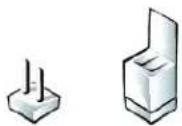
Jumper sind kleine Blöcke auf einer Platine mit zwei oder mehr herausragenden Stiften. Plastikstecker mit einem Draht passen auf die Stifte. Der Draht verbindet die Stifte und stellt einen Stromkreis her. Um eine Jumper-Stellung zu verändern, ziehen Sie den Steg von den Stiften ab und setzen ihn vorsichtig auf die angezeigten Stifte auf. Abbildung A-1 zeigt einen Beispiel-Jumper.
Abbildung A-1. Beispiel-Jumper

VORSI CHTSHINWEIS: Stellen Sie sicher, daß das System vor der Änderung einer Jumper-Stellung ausgeschaltet wird. Andernfalls könnte das System beschädigt werden, oder es könnten unvorhergesehene Auswirkungen eintreten.
Ein Jumper wird als geöffnet oder nicht überbrückt bezeichnet, wenn der Steg nur über einen Stift gesteckt ist oder wenn kein Steg vorhanden ist. Wenn der Steg zwei Stifte verbindet, Ist der Jumper überbrückt. Die Jumper-Stellung wird im Text moist mit zwei Zahlen dargestellt, wie z. B. 1-2. Die Zahl 1 ist auf die Platine gedruckt, so daß jede Stiftnummer entsprechend der Position des Stift 1 identifiziert werden kann.
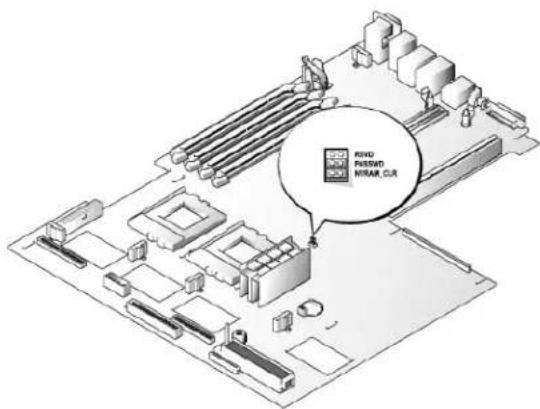
Abbildung A-2 zeigt die Position und Standardeinstellungen der Jumper-Blöcke auf der Systemplatine. Die Zuweisungen, Standardeinstellungen und Funktionen der Jumper des Systems sind in Tabelle A-1 dargestellt.
Systemplatinen-Jumper
Abbildung A-2 zeigt die Position der Konfigurations-Jumper auf der Systemplatine. Tabelle A-1 listet die Jumper auf.
Abbildung A-2. Systemplatinen-Jumper
text_image
FUND PENSIN MIRAR CLRTabelle A-1. Jumper-Stellungen der Systemplatine
| Jumper | Einstellung | Beschreibung | |
| PASSWD | (Standardeinstellung) | Die Kennwortfunktion ist aktiviert.Die Kennwortfunktion ist deaktiviert. | |
| NVRAM_CLR | (Standardeinstellung) | Die Konfigurationseinstellungen bleiben beim Systemstart erhalten.Die Konfigurationseinstellungen werden beim nächsten Systemstart gelöscht. (Sollten die Konfigurationseinstellungen beschädigt sein, so daß das System nicht starten kann, installieren Sie einen Jumper-Stecker und starten Sie das System neu. Entfernen Sie den Jumper, bevor Sie die Konfigurationsdaten wieder herstellen.) | |
| RSVD | Reserviert (nicht ändern). | ||
| überbrückt nicht überbrückt | |||
| ANMERKUNG: Den vollständigen Namen der in dieser Tabelle verwendeten Abkürzungen oder Akronyme finden Sie in "Abkürzungen und Akronyme". | |||
Systemplatinenanschlüsse
Die Lage und eine Beschreibung der Systemplatinenanschlüsse finden Sie in Abbildung 6.1 und Tabelle 6.1.
SCSI - Rückwandplatinenanschlüsse
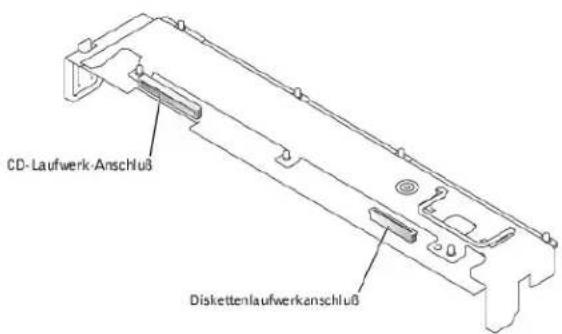
Abbildung A-3 zeigt die Position der Anschlüsse auf der Oberseite der SCSI-Rückwandplatine.
Abbildung A-3. SCSI - Rückwandplatinenanschlüsse
text_image
CD-Laufwerk-Anschluß DiskettenlaufwerkanschlußVergessenes Kennwort deaktivieren
Zu den Sicherheitsfunktionen der Systemsoftware gehören ein Systemkennwort und ein Setup-Kennwort; diese werden ausführlich unter "System-Setup-Programm verwenden" im Benutzerhandbuch beschrieben. Ein Kennwort-Jumper auf der Systemplatine aktiviert oder deaktiviert diese Kennwortfunktionen und löscht alle derzeit benutzten Kennwörter.
Um ein vergessenes System- oder Setup-Kennwort zu deaktivieren, führen Sie folgende Schritte durch.

VORSI CHTSHI NWEIS: Siehe "Schutz vor elektrostatischer Entladung" in den Sicherheitshinweisen im Dokument Systeminformationen.
- Öffnen Sie die Systemtüren (siehe "Systemtüren öffnen" in "Störungen beim System beheben").
- Die Position der Kennwort-Jumper (mit "PASSWD" bezeichnet) auf der Systemplatine sehen Sie in Abbildung A-2.
- Entfernen Sie den Jumper-Stecker vom PASSWD-Jumper.
- Befestigen Sie die Systemabdeckung wieder, schließen Sie das System wieder an das Netz an und schalten Sie es ein.
Die vorhandenen Kennwörter werden erst dann deaktiviert (gelöscht), wenn das System ohne den PASSWD-Jumper-Stecker gestartet wird. Bevor ein neues System- und/oder Setup-Kennwort vergeben werden kann, muß zuerst der Jumper-Stecker wieder installiert werden.
ANMERKUNG: Wenn Sie ein neues System- und/oder Setup-Kennwort vergeben, während der Jumper-Slecker noch entfernt ist, deaktiviert das System beim nächsten Start die neuen Kennwörter.
- Wiederholen Sie Schritt 1.
- Stecken Sie den Jumper-Stecker wieder auf den PASSWD-Jumper.
- Befestigen Sie die Systemabdeckung wieder, schließen Sie das System und die Peripheriegeräte wieder an das Netz an und schalten Sie sie ein.
- Vergeben Sie ein neues System- und/oder Setup-Kennwort.
Informationen zur Vergabe eines neuen Kennworts mit Hilfe des System-Setup-Programms finden Sie im Benutzerhandbuch unter "Systemkennwort vergeben".
Abkürzungen und Akronyme
Dell™ PowerEdge™ 1650-Systeme Installations- und Fehlerbehebungshandbuch
In der folgenden Liste werden technische Begriffe, Abkürzungen und Akronyme definiert oder Identifiziert, die in Benutzerdokumenten verwendet werden.
A
Ampere
ACPI
Advanced Configuration and Power Interface (Erweiterte Konfigurations- und Stromverwaltungsschnittstelle)
ADC
Analog-to-Digital Converter (Analog-Digital-Wandler)
ANSI
American National Standards Institute (Amerikanisches nationales Normeninstitut)
APIC
Advanced Peripheral Interrupt Controller (Erweiterter Peripherieunterbrechungs-Controller)
ASIC
Application-Specific Integrated Circuit (Anwendungsspezifische integrierte Schaltung)
BIOS
Basic Input/Output System (Grundlegendes Eingabe-/Ausgabesystem)
bpi
Bits per Inch (Bits pro Zoll)
bps
Bits per Second (Bits pro Sekunde)
BTU
British Thermal Unit (Britische Einheit der Wärmemenge)
C
Celsius
CD
Compact Disc
CGA
Color Graphics Adapter (Farbgrafikadapter)
cm
Zentimeter
cpi
Characters per Inch (Zeichen pro Zoll)
cpl
Characters per Line (Zeichen pro Zeile)
CPU
Central Processing Unit (Zentrale Verarbeitungseinheit)
DAC
Digital-to-Analog Converter (Digital-auf-Analog-Konverter)
DAT
Digital audio tape (Digitalaudioband)
dB
Dezibel
dBA
Adjusted Decibel(s) (Angepaßte Dezibel)
DIMM
Dual In-Line Memory Module (Speichermodul mit zwei Kontaktanschlußreihen)
DIN
Deutsche Industrienorm
DIP
Dual In-Line Package (Chips mit zwei Kontaktanschlußreihen)
DMA
Direct Memory Access (Direkter Speicherzugriff)
DOC
Department of Communications (in Kanada) (kanadische Kommunikationsbehörde)
dpi
Dots per Inch (Punkte pro Zoll)
DRAC
Dell Remote Access Card (Dell Remote-Zugriffs-Karte)
DRAM
Dynamic Random-Access Memory (Dynamischer Direktzugriffsspeicher)
DS/ DD
Double-Sided/Double-Density (Doppelseitig/Doppelte Dichte)
DS/ HD
Double-Sided/High-Density (Doppelseitig/Hahe Dichte)
DSA
Dell SCSI Array (Dell SCSI-Array)
E/ A
Eingabe/Ausgabe
ECC
Error Checking and Correction (Fehlerkorrekturcode)
EDO
Extended-Data Out (Erweiterte Datenausleseleistung)
EGA
Enhanced Graphics Adapter (Erweiterter Grafikadapter)
EI DE
Enhanced Integrated Drive Electronics (Erweiterte integrierte Laufwerkelektronik)
EMI
Electromagnetic Interference (Elektromagnetische Interferenz)
EMM
Expanded Memory Manager (Expansionspelicherverwalter)
EMS
Expanded Memory Specification (Spezifikationen für den Expansionsspeicher)
EPP
Enhanced Parallel Port (Erweiterte parallele Schnittstelle)
EPROM
Erasable Programmable Read-Only Memory (Lösch- und programmierbarer Nur-Lese-Speicher)
ESD
Electrostatic Discharge (Elektrostatische Entladung)
ESDI
Enhanced Small-Device Interface (Erweiterte Kleingeräteschnittstelle)
ESM
Embedded Server Management (Integrierte Serververwaltung)
F
Fahrenheit
FAT
File Allocation Table (Dateizuordnungstabelle)
FCC
Federal Communications Commission (US-Fernmeldewesen)
ft
Feet (Fuß)
g
Gramm
G
Gravities (Schwerkraft)
GB
Gigabyte
GUI
Graphical User Interface (Grafische Benutzeroberfläche)
Hz
Hertz
ID
Identifikation
IDE
Integrated Drive Electronics (Integrierte Laufwerkelektronik)
IRQ
Interrupt Request (Unterbrechungsaufforderung)
K
Kilo- (Faktor 1024)
Kb
Kilobit
KB
Kilobyte
KB/ Sek
Kilobyte pro Sekunde
Kbps
Kilobit pro Sekunde
kg
Kilogramm
kHz
Kilohertz
LAN
Local Area Network (Lokales Netzwerk)
lb
US-Pfund (454 g)
LCD
Liquid Crystal Display (Flüssigkristallanzeige)
LED
Light-Emitting Diode (Leuchtdiode)
LIF
Low Insertion Force (Einbau mit geringem Kraftaufwand)
LN
Load Number (Lastzahl)
|pl
Lines per Inch (Zeilen pro Zoll)
LVD
Low Voltage Differential (Niederspannungsdifferential)
m
Meter
mA
Milliampere
mAh
Milliampere-Stunden
Mb
Megabit
MB
Megabyte
Mbps
Megabit pro Sekunde
MBR
Master Boot Record (Hauptstartverzeichnis)
MDA
Monochrome Display Adapter (Monochromer Bildschirmadapter)
MGA
Monochrome Graphics Adapter (Monochromer Graphikadapter)
MHz
Megahertz
mm
Millimeter
m s
Millisekunde(n)
MTBF
Mean Time Between Failures (Durchschnittliche Zeitdauer bis zum Versagen einer Komponente)
m V
Millivolt
NIC
Network Interface Controller (Netzwerkschnittstellen-Controller)
NiCad
Nickelcadmium
NiMH
Nickelmetallhydrid
NMI
Nonmaskable Interrupt (Nicht-maskierbarer Interrupt)
ns
Nanosekunde(n)
NTFS
NT File System (NT-Dateisystem)
NVRAM
Nonvolatile Random-Access Memory (Nichtflüchtiger Direktzugriffsspeicher)
OTP
One-Time Programmable (Einmalig programmierbar)
PAL
Programmable Array Logic (Programmierbare Array-Logik)
PCI
Peripheral Component Interconnect (Verbindung peripherer Komponenten)
PCMCIA
Personal Computer Memory Card International Association (Internationaler Verband PC-Speicherkarten
PDB
Power Distribution Board (Leistungsverteilungsplatine)
PGA
Pin Grid Array (Pingruppierung)
POST
Power-On Self-Test (Einschaltselbsttest)
ppm
Pages per Minute (Seiten pro Minute)
PQFP
Plastic Quad Flat Pack (Plastik-Quadrant-Flachpackung)
PS/2
Preboot Execution Environment (Vorstartausführungssumgebung)
RAID
Redundant Arrays of Independent Disks (Redundante Anordnung unabhängiger Festplatten)
RAM
Random-Access Memory (Direktzugriffsspeicher)
RCU
Resource Configuration Utility (Ressourcenkonfigurationsprogramm)
REN
Ringer Equivalence Number (Rufäquivalenzzahl [Klingelton])
RFI
Radio Frequency Interference (Hochfrequenzinterferenz)
RGB
Rot/grün/blau
ROM
Read-Only Memory (Nur-Lese-Speicher)
RTC
Real-Time Clock (Echtzeituhr)
SCSI
Small Computer System Interface (Schnittstelle für kleine Computersysteme)
SDRAM
Synchronous Dynamic Random-Access Memory (Synchroner dynamischer Direktzugriffsspelcher)
SEC
Single-Edge Contact (Einseitiger Anschluß)
sek
Sekunde(n)
SIMM
Single In-Line Memory Module (Speichermodul mit einer Kontaktanschlußreihe)
SMB
Server Management Bus (Serververwaltungsbus)
SNMP
Simple Network Management Protocol (Einfaches Netzwerkverwaltungsprotokoll)
SRAM
Static Random-Access Memory (Statischer Direktzugriffsspelcher)
SVGA
Super Video Graphics Array (Super-Videografikanordnung)
TFT
Thin Film Transistor (Dünnfilm-Transistor)
tpi
Tracks per Inch (Spuren pro Zoll)
U/ min
Umdrehungen pro Minute
UMB
Upper Memory Block (Oberer Speicherblock)
USV
Unterbrechungsfreie Stromversorgung
V
Volt
VAC
Volt(s) Alternating Current (Volt-Wechselstrom)
VDC
Volt(s) Direct Current (Volt-Gleichstrom)
VGA
Video Graphics Array (Videografikanordnung)
VLSI
Very-Large-Scale Integration (Hochintegration)
VRAM
Video Random-Access Memory (Videodirektzugriffsspeicher)
VRM
Voltage Regulator Module (Spannungsregler-Modul)
W
Watt
WH (Wh)
Wattstunde(n)
XMM
Extended Memory Manager (Erweiterungsspeicherverwalter)
XMS
Extended Memory Specification (Erweiterte Speicherkennung)
ZIF
Zero Insertion Force (Einbau ohne Kraftaufwand)
Zurück zum Inhaltsverzeichnis
Einführung
Dell™ PowerEdge™ 1650-Systeme Installations- und Fehlerbehebungshandbuch
Weitere nützliche Dokumente
• Wie Sie technische Unterstützung erhalten
Bel dem System handelt es sich um einen Rack-kompakten Server hoher Verfügbarkeit, der gut ausgestattet ist und wesentliche Service- und Erweiterungsfunktionen bietet. Dieses System enthält die folgenden Servicefunktionen zur einfachen und effektiven Fehlerbehebung und Reparatur:
1 Integrierte Serververwaltungshardware, die die Temperaturen und Spannungen im gesamten System überwacht und eine Überhitzung des Systems meldet, falls ein Kühlungslüfter des Systems nicht richtig funktioniert oder ein Netzteil ausfällt
1 Ein umfassendes System-Diagnoseprogramm, das nach Hardwareproblemen sucht (falls das System gestartet werden kann)
Die folgenden Aufrüstoptionen werden für das System angeboten:
1 Ein zusätzlicher Mikroprozessor
1 Ein zweites, aktivsteckbares Netzteil
1 Zusätzlicher Speicher
Eine optionale ROMB-Karte (RAID on Motherboard [RAID auf der Hauptplatine])
1 Verschiedene PCI-Erweiterungskartenoptionen
Eine Remote-Verwaltungslösung für Systemverwaltung
Weitere nützliche Dokumente
Zusätzlich zu diesem Installations- und Fehlerbehebungshandbuch sind die folgenden Dokumentationen im Lieferumfang des Systems enthalten:
Das Dokument System einrichten enthält allgemeine Anleitungen zum Einrichten des Systems.
Das Benutzerhandbuch beschreibt die Systemmerkmale und die technischen Daten des Video- und SCSI-Gerätetreibers, das System-Setup-Programm und Software-Support-Dienstprogramme.
Das Rack-Installationshandbuch beschreibt, wie ein Rack ausgepackt und aufgestellt wird, und wie das System in einem Rack installiert wird.
Das Dokument Systeminformationen enthält wichtige Informationen zu Sicherheits- und Betriebsbestimmungen. Garantiebestimmungen können als separates Dokument beigelegt sein.
Die Systemverwaltungssoftware-Dokumentation beschreibt die Merkmale, Anforderungen, Installation und den Basisbetrieb der Serververwaltungssoftware. Informationen zu den von der Software ausgegebenen Warnmeldungen finden Sie in der Online-Hilfe der Software.
Wenn Sie ein Betriebssystem mit dem System erworben haben, kann eine Dokumentation zum Betriebssystem beiliegen. Sie erklären, wie die Betriebssystemsoftware zu installieren (falls erforderlich), zu konfigurieren und anzuwenden ist.
Unterlagen für alle Optionen, die getrennt vom System erworben wurden. Sie enthalten Informationen zur Konfiguration und Installation der Zusatzgeräte in das System.
Eventuell sind auch folgende Dokumente enthalten.

ANMERKUNG: Dokumentationsaktualisierungen können manchmal im Lieferumfang des Systems enthalten sein, um System- oder Softwareänderungen zu beschreiben. Diese Aktualisierungen sollten steils gelesen werden, bevor andere Dokumentationen zu Rale gezogen werden, da die Aktualisierungen häufig Informationen enthalten, die aktuelier als die Informationen in anderen Dokumenten sind.
Dateien mit technischen Informationen - manchmal auch als "Readme (Lies mich)"-Dateien bezeichnet - befinden sich möglicherweise auf dem Festplattenlaufwerk und enthalten die neuesten Informationen zu technischen Änderungen am System oder fortgeschrittenes technisches Referenzmaterial für erfahrene Benutzer bzw. Techniker.
Wie Sie technische Unterstützung erhalten
Für den Fall, daß Sie eines dieser Verfahren nicht verstehen oder daß das System nicht wie erwartet funktioniert, stehen eine Reihe von Hilfsmitteln zur Verfügung. Weitere Informationen zu diesen Hilfsmitteln finden Sie unter "Wie Sie Hilfe bekommen".
Zurück zum Inhaltsverzeichnis
Anzeigen, Meldungen und Codes
Dell™ PowerEdge™ 1650-Systeme Installations- und Fehlerbehebungshandbuch
Anzeigen auf der Systemblende
Anzeigen und Merkmale auf der Frontblende
Rückseitenmerkmale
• SCSI Festplattenlaufwerkanzeige Codes
Markmale des Netzteils
Systemmeldungen
Signaltoncodes des Systems
Warnmeldungen
Diagnosemeldungen
Alertmeldungen
Anwendungen, Betriebssysteme und das System selbst sind in der Lage, Probleme zu identifizieren und den Benutzer darauf aufmerksam zu machen. Wenn ein Problem auftritt, kann eine Meldung auf dem Bildschirm erscheinen oder ein Signaltancode ausgegeben werden.
Es gibt verschiedene Arten von Meldungen, die darauf hinweisen, daß das System nicht ordnungsgemäß funktioniert:
1 Anzeigen an der Frontverkleidung
1 Anzeigen an der Frontblende
1 SCSI-Festplattenlaufwerkanzeigen
1 Netzteilanzeigen
1 Systemmeldungen
Signaltoncodes
1 Warnmeldungen
Diagnosemeldungen
1 Alertmeldungen
In den folgenden Abbildungen werden die Systemanzeigen und die Merkmale der Vorder- und Rückseite dargestellt. Dieser Abschnitt befaßt sich mit diesen Meldungstypen und führt mögliche Ursachen sowie Maßnahmen zur Fehlerbehebung auf. Um festzustellen, welcher Meldungstyp ausgegebenwurde, sind die folgenden Abschnitte zu lesen:
Anzeigen auf der Systemblende
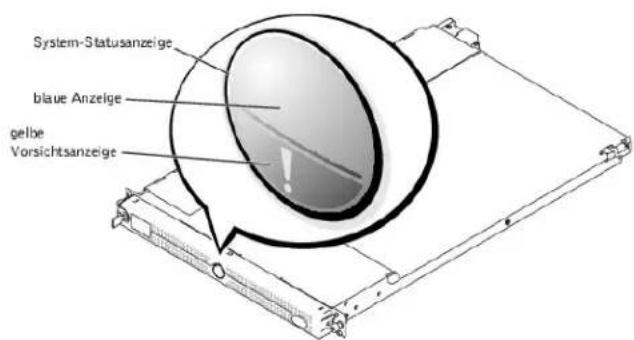
Die optionale Systemblende schließt eine System-Statusanzeige ein, die in blaue und gelbe System-Statusanzeigen unterteilt ist (siehe Abbildung 2-1). Die blaue Anzeige leuchtet, wenn das System richtig funktioniert. Die gelbe Vorsichtsanzeige leuchtet, wenn das System aufgrund eines Problems mit der Stromversorgung, dem Kühlungslüfter, der internen Temperatur oder einem Festplattenlaufwerk überprüft werden muß.
Tabelle 2-1 führt die Anzeigenmuster des Systems auf. Verschiedene Muster werden angezeigt, wenn Ereignisse im System eintreten.
Abbildung 2-1. System-Statusanzeigen
text_image
System-Statusanzeige blaue Anzeige gelbe VorsichtsanzeigeTabelle 2-1. System-Statusanzeigemuster
| blaue Anzeige | gelbe Vorsichtsanzeige | Beschreibung |
| Aus | Aus | Die Stromzufuhr zum System ist unterbrochen, oder das System empfängt zwar Strom, ist jedoch nicht eingeschaltet. |
| Aus | Blinkend | Das System hat einen Fehler festgestellt. |
| An | Aus | Der Strom ist eingeschaltet und das System ist betriebsbereit. |
| Blinkend | Aus | Die Anzeige wurde zur Identifizierung des Systems in einem Rack aktiviert. |
Anzeigen und Merkmale auf der Frontblende
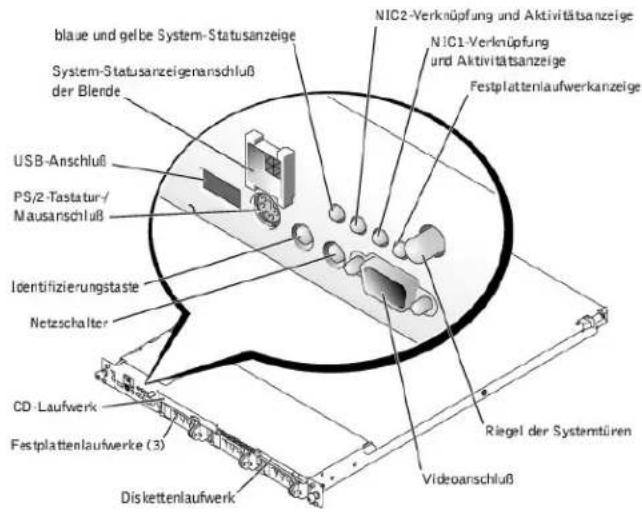
Abbildung 2-2 zeigt die Steuerelemente, Anzeigen und Anschlüsse, die sich hinter der Verkleidung der Frontblende des Systems befinden:
Abbildung 2-2. Merkmale der Frontblende
text_image
blaue und gelbe System-Statusanzeige System-Statusanzeigenanschluß der Blende USB-Anschluß PS/2-Tastatur-/Mausanschluß Identifizierungstaste Netzschalter CD-Laufwerk Festplattenlaufwerke (3) Diskettenlaufwerk NIC2-Verknüpfung und Aktivitätsanzeige NIC1-Verknüpfung und Aktivitätsanzeige Festplattenlaufwerkanzeige Riegel der Systemtären VideoanschlußTabelle 2-2 beschreibt die Anzeigen auf der Frontblende.
Tabelle 2-2. Anzeigen der Frontblende
| LED-Anzeige | Symbol | Beschreibung |
| blaue und gelbe System-Statusanzeige | Die blaue System-Statusanzeige leuchtet während des normalen Systembetriebs auf. Die Serververwaltungssoftware kann die blaue Statusanzeige des Systems zum Blinken veranlassen, um ein bestimmtes System zu identifizieren.Die gelbe System-Statusanzeige leuchtet, wenn das System aufgrund eines Problems mit Netztellen, Lüftern, Systemtemperatur oder Festplattenlaufwerken überprüft werden muß.ANMERKUNG:Wenn das System am Netzstrom angeschlossen ist, blinkt die gelbe System-Statusanzeige, unabhängig davon, ob das System eingeschaltet ist. | |
| Verknüpfungs- und Aktivitätsanzeigen von NIC1 und NIC2 | Die Verknüpfungs- und Aktivitätsanzeigen für die beiden integrierten NICs leuchten auf, wenn die NICs benutzt werden. | |
| Festplatten-laufwerkanzeige | Die grüne Aktivitätsanzeige des Festplattenlaufwerks blinkt auf, wenn die Festplattenlaufwerke benutzt werden (weitere Informationen zu Festplattenlaufwerkanzeigen finden Sie in Abbildung 2-4). | |
| Netzschalter | Der Netzschalter leuchtet, wenn das System Strom empfängt. |
Der Netzschalter kontrolliert die Netzstromzufuhr zu den Netzteilen des Systems. Der Netzschalter leuchtet grün, wenn das System Strom empfängt.
ANMERKUNG: Wenn Sie das System über den Netzschalter ausschalten und das System ein ACPI-konformes Betriebssystem (wie z. B. Microsoft® Windows® 2000) ausführt, führt das System einen Graceful-Shutdown durch, bevor die Stromzufuhr unterbrochen wird. Wenn das System kein ACPI-konformes Betriebssystem ausführt, wird die Stromzufuhr sofort nach dem Drücken des Netzschalters unterbrochen.
Die beiden Identifizierungstasten auf der vorderen und rückseitigen Blende können dazu verwendet werden, ein bestimmtes System Innerhalb eines Racks zu finden. Wird eine dieser Tasten gedrückt, blinkt die blaue Identifizierungsanzeige auf der Vorder- und Rückseite, bis eine der Tasten erneut gedrückt wird.
Die Frontblende schließt auch einen USB-Anschluß, einen Videoanschluß und einen PS/2-Anschluß ein, um unter Verwendung eines Y-Kabels eine Maus und eine Tastatur zu verbinden (siehe Abbildung 2-2).
Rückseitenmerkmale
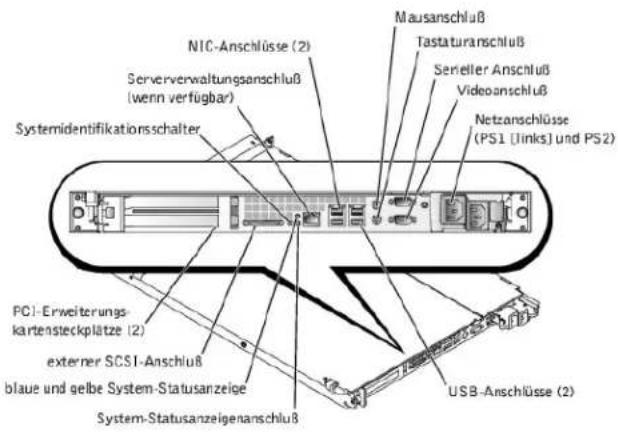
Abbildung 2-3 stellt die Rückseitenmerkmale des Systems dar.
Abbildung 2-3. Rückseitenmerkmale
text_image
NIC-Anschlüsse (2) Serververwaltungsanschluß (wenn verfügbar) Systemidentifikationsschalter Mausanschluß Tastaturanschluß Sereller Anschluß Videoanschluß Netzanschlüsse (PS1 [links] und PS2) PCI-Erweiterungs- kartensteckplätze (2) externer SCSI-Anschluß blaue und gelbe System-Statusanzeige System-Statusanzeigenanschluß USB-Anschlüsse (2)SCSI - Festplattenlaufwerkanzeige-Codes
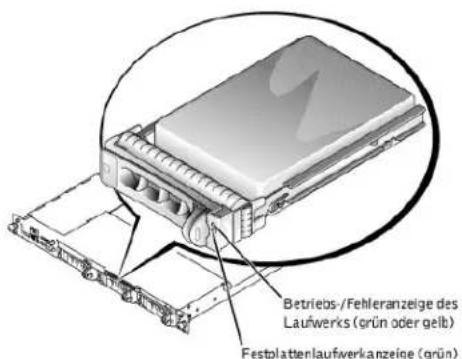
Wenn SCSI-Festplattenlaufwerke auf dem System installiert sind und wenn der integrierte RAID-Controller aktiviert ist, geben zwei Anzeigen auf jedem Festplattenlaufwerkträger Informationen zum Status der Festplattenlaufwerke (siehe Abbildung 2-4 und Tabelle 2-3). Die SCSI-Rückwandplatinen-Firmware kontrolliert die Betriebs-/Fehleranzeige des Laufwerks.
Abbildung 2-4. SCSI-Festplattenlaufwerkanzeigen
text_image
Betriebs-/Fehleranzeige des Laufwerks (grün oder gelb) Festplattenlaufwerkanzeige (grün)Tabelle 2-3 führt die Laufwerk Anzeigenmuster auf. Je nach Laufwerkaktivität werden verschiedene Muster dargestellt. Im Falle eines Festplattenlaufwerkfehlers wird z. B. das Muster "Laufwerk ausgefallen" angezeigt. Wenn das zu entfernende Laufwerk ausgewählt wurde, wird das Muster "Laufwerk wird auf Ausbau vorbereitet" gefolgt von "Laufwerk bereit zum Ein- oder Ausbau" angezeigt. Nachdem das Ersatzlaufwerk eingebaut wurde, wird das Muster "Laufwerk wird auf Betrieb vorbereitet" gefolgt von "Laufwerk online" angezeigt.
ANMERKUNG: Wenn die optionale ROMB-Karte installiert Ist, wird nur das Anzelgemuster "Laufwerk online" angezeigt. Zusätzlich wird die Laufwerk-Aktivitätsanzeige blinken, wenn auf das Laufwerk zugegriffen wird.
Tabelle 2-3. SCSI - Festplattenlaufwerkanzeigemuster
| Zustand | Anzelgenmuster |
| Identifiziertes Laufwerk | Die grüne Betriebs-/Fehleranzeige blinkt 4 mal pro Sekunde. |
| Laufwerk wird für den Ausbau vorbereitet | Die grüne Betriebs-/Fehleranzeige blinkt 2 mal pro Sekunde. |
| Laufwerk bereit zum Eln- oder Ausbau | Beide Laufwerkanzelgen sind aus. |
| Laufwerk wird für den Betrieb vorbereitet | Die grüne Betriebs-/Fehleranzeige ist an. |
| Laufwerk Fehlerankündigung | Die Betriebs-/Fehleranzeige blinkt langsam grün, gelb und geht dann aus. |
| Das Laufwerk ist ausgefallen | Die gelbe Betriebs-/Fehleranzeige blinkt 4 mal pro Sekunde. |
| Laufwerk wird neu aufgebaut | Die grüne Betriebs-/Fehleranzeige blinkt langsam. |
| Laufwerk ist online | Die grüne Betriebs-/Fehleranzeige ist an. |
Merkmale des Netzteils
Jedes aktivsteckbare Netzteil besitzt drei Anzeigen, die bei geöffneten Systemtüren zu sehen sind, und anzeigen, ob Strom vorhanden ist oder ein Stromausfall eingetreten ist. Informationen zum Zugriff auf das Innere des Systems finden Sie unter "Systemtüren öffnen" im Abschnitt "Das Innere des Systems überprüfen".
Abbildung 2-5. Merkmale des Netzteils

text_image
Statusanzeige der Wechselstromleitung Netzteil-Fehleranzeige Netzteil-StatusanzeigeTabelle 2-4. Netzteil-Anzeigemuster
| Anzeige | Anzeigecode |
| Status der Wechselstromleitung | Grün zeigt an, daß eine gültige Netzstromquelle mit dem System verbunden ist. |
| Netzteil-Fehler | Rot zeigt ein Problem mit dem Netzteil an. |
| Netzteil-Status | Grün zeigt an, daß das Netzteil betriebsbereit ist. |
Systemmeldungen
Systemmeldungen machen Sie auf ein potentielles Problem des Betriebssystems oder auf einen Konflikt zwischen Software und Hardware aufmerksam. Tabelle 2-5 listet die Systemfehlermeldungen, die auftreten können, sowie die wahrscheinliche Ursache für die einzelnen Meldungen auf.

ANMERKUNG: Wenn eine Systemmeldung ausgegeben wird, die nicht in Tabelle 2-5 aufgeführt ist, können Sie die Erklärung der Meldung und die empfohlene Maßnahme in der Dokumentation zur Anwendung, welche bei der Anzeige der Meldung ausgeführt wird, oder in der Dokumentation zum Betriebssystem, nachschlagen.
Tabelle 2-5. Systemmeldungen
| Meldung | Ursachen | Korrekturmaßnahmen |
| Address mark not found(Adreßmarke wurde nicht gefunden) | Fehlerhaftes Disketten-/CD-Laufwerk-Subsystem oder Festplattenlaufwerk-Subsystem (defekte Systemplatine). | Ersetzen Sie die Systemplatine. Siehe "Wie Sie Hilfe bekommen". |
| Amount of available memory limited to 256 MB!(Die Größe des verfügbaren Speichers ist auf 256 ME begrenzt!) | OS Install Mode (Betriebssystem-Installationsmodus) ist im System-Setup-Programm aktiviert. | Doaktivieren Sie Betriebssystem-Installationsmodus im System-Setup-Programm. Anleitungen hierzu finden Sie unter "System-Setup-Programm verwenden" im Benutzerhandbuch. |
| Auxiliary device failure(Fehler des Zusatzgeräis) | Ein Maus- oder Tastaturkabelanschluß ist lose oder nicht richtig angeschlossen; die Maus oder die Tastatur ist defekt. | Überprüfen Sie die Maus- und Tastaturkabelanschlüsse. Siehe "Externe Anschlüsse" in "Störungen beim System beheben". Besteht das Problem weiterhin, ersetzen Sie die Maus. Besteht das Problem auch jetzt noch, ersetzen Sie die Tastatur. Siehe "Wie Sie Hilfe bekommen". |
| BIOS Update Attempt Failed!(Versuch der BIOS-Aktualisierung fenngeschlagen!) | Versuch der Remote-BIOS-Aktualisierung ist fehlgeschlagen. | Wiederholen Sie die BIOS-Aktualisierung. Lesen Sie "Wie Sie Hilfe bekommen", wenn das Problem weiterhin besteht. |
| Caution! NVRAM_CLR jumper is installed on system oeda - please run SETUP program(Vorsicht! NVRAM_CLR-Jumper ist auf der Systemplatine installiert - bitte SETUP-Programm ausführen) | Falsche Konfigurationseinstellungen im System-Setup-Programm, NVRAM_CLR-Jumper ist installiert oder fehlerhafte Systembatterie. | Überprüfen Sie die Konfigurationseinstellungen des System-Setup. Siehe "System-Setup-Programm verwenden" im Benutzerhandbuch. Entfernen Sie den NVRAM_CLR-Jumper. Die Position des Jumpers sehen Sie in Abbildung A-2. Ersetzen Sie die Batterie. Siehe "Systembatterie auswechseln" unter "Systemplatinenoptionen installieren". |
| CPUs with different cache sizes detected(CPUs mit unterschiedlicher Cache-Größe festgestellt) | Im Computer sind zwei unterschiedliche Mikroprozessortypen installiert. | Installieren Sie eine korrekte Version des Mikroprozessors, so daß die Level 2- Cache-Größe beider Mikroprozessoren gleich ist. Siehe "Mikroprozessor hinzufügen oder ersetzen" unter "Systemplatinenoptionen installieren". |
| Decreasing available memory(Verfügbare: Speicher verringert sich) | Ein oder mehrere Speichermodule fehlerhaft oder nicht ordnungsgemäß eingesetzt. | Entfernen Sie die Speichermodule und setzen Sie sie neu ein. Siehe "Speichermodule ausbauen" unter "Systemplatinenoptionen installieren". Wenn das Problem weiterhin besteht, ersetzen Sie die Speichermodule. Lesen Sie "Wie Sie Hilfe bekommen", wenn das Problem auch jetzt noch besteht. |
| Diskette drive 0 seek failure(Suchfehler bei Diskettenlaufwerk 0) | Falsche oder verkehrt eingelegte Diskette, falsche Konfigurationseinstellungen im System-Setup-Programm, lose Disketten-Schnittstellenkabel. | Ersetzen Sie die Diskette. Führen Sie das System-Setup-Programm aus, um den Diskottonlaufworktyp zu korrigieren. Anleitungen hierzu finden Sie unter "System-Setup-Programm verwenden" im Benutzerhandbuch. Überprüfen Sie, ob das Schnittstellenkabel des Diskettenlaufwerks richtig angeschlossen ist. Siehe "Laufwerke installieren". |
| Diskette read failure(Lesefehler der Diskette) | Fehlerhafte Diskette oder fehlerhaftes oder nicht richtig angeschlossenes Diskettenlaufwerk. | Überprüfen Sie, ob das Schnittstellenkabel des Diskettenlaufwerks richtig angeschlossen ist. Siehe "Laufwerke installieren". |
| Diskette Subsystem Reset failed(Rosst-Pohler des Diskottensubsystems) | Fehlerhaller Diskellen-/CD-Controller (defekte Systemplatine). | Ersetzen Sie die Systemplatine. Siehe "Wie Sie Hilfe bekommen". |
| ECC memory error(ECC-speicherfehler) | Fehlerhafte oder nicht ordnungsgemäß eingesetzte Speichermodule. | Entfernen Sie die Speichermodule und setzen Sie sie neu ein. Siehe "Speichermodule ausbauen" unter "Systemplatinenoptionen installieren". Wenn das Problem weiterhin besteht, ersetzen Sie die Speichermodule. Lesen Sie "Wie Sie Hilfe bekommen", wenn das Problem weiterhin besteht. |
| Embedded server management errorEmbedded server management is not present(Fehler der integrierten Serververwaltung)(Integrierte Serververwaltung ist nicht vorhanden) | Integrierter Serververwaltungsspeicher ist möglicherweise vorübergehend beschädigt. | Um den integrierten Serververwaltungsspeicher zu löschen, fahren Sie das System herunter, trennen Sie das/die Stromkabel, warten Sie ca. 30 Sekunden, schließen Sie das/die Stromkabel wieder an und starten Sie das System neu. Lesen Sie "Wie Sie Hilfe bekommen", wenn das Problem weiterhin besteht. |
| Error: Dell Remote Access Card initialization failure(Fehler: die Initialisierung der Dell Remote-Zugriffs-Karte ist fehlgeschlagen) | Fehlerhafte Serververwaltungskarte oder fehlerhafte Systemplatine. | Ersetzen Sie die Erweiterungskarte. Siehe "Erweiterungskarten installieren" unter "Systemplatinenoptionen installieren". Wenn das Problem weiterhin besteht, ersetzen Sie die Speichermodule. Siehe "Wie Sie Hilfe bekommen". |
| Gate A20 failure(Fehler der Gatterschaltung A20) | Fehlerhalter Tastatur-Controller (defekte Systemplatine) | Ersetzen Sie die Systemplatine. Siehe "Wie Sie Hilfe bekommen". |
| Hard disk controller failuresHard disk read failure(Vorsagon des Festplattenlaufwerk-Controllers)(Festplattenlaufwerk Lesefehler) | Falsche Konfigurationseinstellungen im System-Setup-Programm, falsch angeschlossenes Festplattenlaufwerk, fehlerhaftes Festplattenlaufwerk-Controller-Subsystem (defekte Systemplatine) oder loses Netzkabel. | Überprüfen Sie die Konfigurationseinstellungen des Festplattenlaufwerks im System-Setup-Programm. Anleitungen hierzu finden Sie unter "System-Setup-Programm verwenden" im Benutzerhandbuch. Installieren Sie das Festplattenlaufwerk neu. Siehe "Laufwarka installieren". Überprüfen Sie die Schnittstellenkabel- und Netzkabelverbindungen zur Rückwandplatine. Siehe "Laufwerke installieren". |
| Invalid configuration information - please run SETUP program(Ungültige Konfigurations-informationen - bitte das SETUP-Programm ausführen) | Falsche Konfigurationseinstellungen im System-Setup-Programm, NVRAM_CLR-Jumper ist installiert oder fehlerhafte Systembatterie. | Überprüfen Sie die Konfigurationseinstellungen des System-Setup. Siehe "System-Setup-Programm verwenden" im Benutzerhandbuch. Entfernen Sie den NVRAM_CLR-Jumper. Die Position des Jumpers sehenSie in Abbildung A-2. Ersetzen Sie die Batterie. Siehe "Systembatterie auswechseln" unter "Systemplatinenoptionen installieren". |
| Invalid memory configuration detected.Potential for data corruption exists!(Ungültige Speicherkonfiguration erkannte.)(D'e Möglichkeiten einer Datenkorruption ist vorhanden!) | Speichermodule sind nicht in passenden Paarungen installiert. | Installieren Sie die Speichermodule in passenden Paarungen. Siehe "Speicher einbauen" unter "Systemplatinenoptionen installieren". |
| Invalid NVRAM configuration, resource re-allocated!(Ungültige NVRAM-Konfiguration, Ressource neu zugeordnet) | Systemkonfigurationsdaten wurden ignoriert. | Überprüfen Sie die Konfigurationseinstellungen des System-Setup. Siehe "System-Setup-Programm verwenden" Im Benutzerhandbuch. |
| I/O parity interrupt at address(E/A paritäts-interrupt bei der Adresse) | Erweiterungskarte(n) ist/sind nicht korrekt installiert oder fehlerhaft. | Installieren Sie die Erweiterungskarte(n) neu. Siehe "Erweiterungskarten installieren" unter "Systemplatinenoptionen installieren". Besteht das Problem weiterhin, ersetzen Sie den Mikroprozessor. |
| Keyboard controller failure(Versagen des Tastatur Controllers) | Defekter Tastatur-/Maus-Controller (defekte Systemplatine) | Ersetzen Sie die Systemplatine. Siehe "Wie Sie Hilfe bekommen". |
| Keyboard data line failureKcyboard stuck key failureKeyboard clock line failureKcyboard failure(Fehler der Tastatur-Datenleitung)(Hängendo Taste - Tastaturfehler)(Fehler der Tastaturtaktratenleitung)(Tastaturfehler) | Ein Tastaturkabelanschluß ist lose oder nicht richtig angeschlossen:die Tastatur oder der Tastatur-/Maus-Controller sind defekt (defekte Systemplatine). | Überprüfen Sie die Tastaturkabelverbindung. Ersetzen Sie die Tastatur. Besteht das Problem weiterhin, ersetzen Sie die Systemplatine. Siehe "Wie Sie Hilfe bekommen". |
| Memory address line failure at address, read value expecting valueMemory high data line failure at start address to end addressMemory high address line failure at start address to end addressMemory double word logic failure at start address to end addressMemory odd/even logic failure at start address to end addressMemory write/read failure at address, read value expecting value(Speicheradreßzeilenfenier bei Adresse, Ist-Wert Soll-Wert)(Hoher SpeicherBatenzeilenfehler bei Startadresse bis Endadresse)(Hoher Speicheradreßzeilenfehler bei Startadresse bis Endadresse)(Speicherdoppelwortlogikfehler bei Startadresse bis Endadresse)(Speicherbina#logikfenier bei Startadresse bis Endadresse)(Speicher-Schreib-/Losefehler bei Adresse, Ist-Wert Soil-Wert) | Fehlerhafte oder nicht ordnungsgemäß eingesetzte Speichermodule oder defekte Systemplatine. | Entfernen Sie die Speichermodule und setzen Sie sie neu ein. Siehe "Speichermodule installieren" unter "Systemplatinenoptionen installieren". Wenn das Problem weiterhin besteht, ersetzen Sie die Speichermodule. Lesen Sie "Wie Sie Hilfe bekommen", wenn das Problem weiterhin besteht. |
| Memory parity failure at start address to end addressMemory parity error at address(Speicherparitätsrehenier bei Startadresse bis Endadresse)(Speicherparitätsfehler bei Adresse) | Fehlerhafte oder nicht ordnungsgemäß eingesetzte Speichermodule. | Entfernen Sie die Speichermodule und setzen Sie sie neu ein. Siehe "Speichermodule installieren" unter "Systemplatinenoptionen installieren". Wenn das Problem weiterhin besteht, ersetzen Sie die Speichermodule. Lesen Sie "Wie Sie Hilfe bekommen", wenn das Problem weiterhin besteht. |
| No boot device available | Fehlerhafte Diskette, fehlerhaftes Disketten-/CD-Laufwerk-Subsystem, | Ersetzen Sie die Diskette oder das Festplattenlaufwerk. Siehe "Laufwerke installieren". Wenn das Problem |
| (Ta ist kein Startgerät verfügbar) | Festplattenlaufwerk oder Festplattenlaufwerk-Subsystem, keine Startdiskette in Laufwerk A. | weiterhin besteht, tauschen Sie die Systemplatine aus. Siehe "Wie Sie Hilfe bekommen". |
| No boot sector on hard-disk drive(Kein Startsektor auf der Festplatte vorhanden) | Es befindet sich kein Betriebssystem auf dem Festplattenlaufwerk. | Überprüfen Sie die Konfigurationseinstellungen des Festplattenlaufwerks im System-Setup-Programm. Siehe "System-Setup-Programm verwenden" im Benutzerhandbuch. |
| No Timer Lick Interrupt.(Keine Zeitgebereinheitenunterbrechnung) | Systemplatine ist defekt. | Ersetzen Sie die Systemplatine. Siehe "Wie Sie Hilfe bekommen". |
| No PXE-capazie device available(Kein PXE-fähiges Gerät verfügbar) | < F12> wurde während des POST gedrückt, und es wurden keine PXE-Geräte erkannt. | Überprüfen Sie die mit dem NIC verbundenen Kabel. Überprüfen Sie die Konfigurationseinstellungen des NICs im System-Setup-Programm. Siehe "System-Setup-Programm verwenden" im Benutzerhandbuch. |
| Not a boot diskette(Keine startfähige diskette) | Kein Betriebssystem auf der Diskette. | Verwenden Sie eine startfähige Diskette. |
| Plug & Play Configuration Error Embedded xxx(Plug-and-Play-Konfigurationsfehler dos integrierien xxx) | Fehler bei der Initialisierung des PCI-Gerätes oder defekte Systemplatine. | Installieren Sie den NVRAM_CLR-Jumper und starten Sie das System neu. Besteht das Problem weiterhin, ersetzen Sie die Systemplatine. Siehe "Wie Sie Hilfe bekommen". |
| Plug & Play Configuration Error PCT_n(Plug-and-play-Konfigurationsfehler PCI_n) | Fehler bei der Initialisierung des PCI-Adapters. | Installieren Sie den NVRAM_CLR-Jumper und starten Sie das System neu. Besteht das Problem weiterhin, ersetzen Sie die angegebene Erweiterungskarte. Siehe "Erwalterungskarten installieren" unter "Systemplatinoptionen installieren". Wenn das Problem noch immer besteht, ersetzen Sie die Speichermodule. Siehe "Wie Sie Hilfe bekommen". |
| Primary backplane error(Fehler der primären Rückwandplatine) | Nicht korrekt angebrachte oder fehlende Rückwandplatine. | Überprüfen Sie, ob die SCSI-Rückwandplatine richtig eingesetzt ist. Siehe "Störungen bei SCSI-Fastplattenlaufwerken beheben" in "Störungen beim System beheben". |
| Primary IDE device 0 not foundPrimary IDE device 1 not founda(Primáros IDE-Cerat 0 konnte nicht festgestellt worden)(Primáros IDE-Cerat 1 konnte nicht festgestellt werden) | Falsch angeschlossenes oder fehlendes IDE-Gerät. | Überprüfen Sie, ob das Schnittstellenkabel des Geräts ordnungsgemäß an die SCSI-Rückwandplatine oder die Systemplatine angeschlossen ist. Ersetzen Sie das Gerät. Losan Sie "Wie Sie Hilfe bekommen", wenn das Problem weiterhin besteht. |
| Processor 1 internal errorProcessor 2 internal error(Interner Fehler von Prozessor 1)(Interher Fehler von Prozessor 2) | Defekter Mikroprozessor oder defekte Systemplatine (vom NMI-Handler berichtet). | Ersetzen Sie den angegebenen Mikroprozessor. Siehe "Mikroprozessoren installieren" unter "Systemplatinoptionen installieren". Wenn das Problem weiterhin besteht, ersetzen Sie die Speichermodule. Siehe "Wie Sie Hilfe bekommen". |
| Processor bus errorPCT bus errorIMB bus error(Prozessor-Rus-Fehler)(PCI Bus Fehler)(TMB-Rus-Fehler) | Defekte Systemplatine (vom NMI-Handler berichtet). | Ersetzen Sie die Systemplatine. Siehe "Wie Sie Hilfe bekommen". |
| Processor in socket 1 not installed!(Kein Prozessor in Socket 1 installiert!) | Im primären Mikroprozessorsockel ist kein Mikroprozessor installiert. | Installieren Sie einen Mikroprozessor im primären Mikroprozessorsockel. Siehe "Mikroprozessoren installieren" unter "Systemplatinoptionen installieren". |
| Secondary IDE device 0 not foundSecondary IDE device 1 not found(Sokundáros IDE-Cerat 0 konnte nicht festgestellt werden)(Sokundáros IDE-Cerat 1 konnte nicht festgestellt werden) | Falsch angeschlossenes oder fehlendes IDE-Gerät. | Überprüfen Sie, ob das Schnittstellenkabel des Geräts fest an der Systemplatine angeschlossen ist. Ersetzen Sie das Gerät. Siehe "IDE Festplattenlaufwerk installieren" in "Laufwerke installieren". Wenn das Problem weiterhin besteht, finden Sie entsprechende Hilleinformationen unter "Wie Sie Hilfe bekommen". |
| Shutdown failure(Fehler beim Herunterfahren) | Systemplatine ist defekt. | Ersetzen Sie die Systemplatine. Siehe "Wie Sie Hilfe bekommen". |
| System backplane error(System-rückwandplatinen-Fehler) | Nicht korrekt angebrachte oder fehlende SCSI-Rückwandplatine. | Überprüfen Sie, ob die SCSI-Rückwandplatine richtig eingesetzt ist. Siehe "Störungen bei SCSI-Fastplattenlaufwerken beheben" in "Störungen beim System beheben". |
| System halted! Must power doen.(Systemoperationen gestoppt! System wird heruntorgofahren.) | Es wurde zu oft ein falsches Kennwort eingegeben. | Starten Sie das System neu und geben Sie das korrekte Kennwort ein. Lassen Sie das Systemkennwort von einemausgebildeten Service-Techniker löschen. Siehe "Vergessenes Kennwort deaktivieren" in "Jumper und Anschlüsse". |
| System parity error(Systemparitätsfehler) | Delekte Erweiterungskarte(n) oder nicht fest sitzende bzw. fehlerhafte Speichermodule (vom NMI-Handler berichtet). | Ersetzen Sie eine Erweiterungskarte nach der anderen, bis der Fehler korrigiert ist. Siehe "Erweiterungskarten installieren" unter "Systemplatinenoptionen installieren".Entfernen Sie die Speichermodule und setzen Sie sie neu ein. Siehe "Speichermodule installieren" unter "Systemplatinenoptionen installieren". Wenn das Problem weiterhin besteht, ersetzen Sie die Speichermodule. Lesen Sie "Wie Sie Hilfe bekommen", wenn das Problem weiterhin besteht. |
| Time-of-day clock stopped(Uhrzeitgeber funktioniert nicht) | Delekte Batterie oder fehlerhalter Chip (defekte Systemplatine). | Ersetzen Sie die Systembatterie. Siehe "Systembatterie auswechseln" unter "Systemplatinenoptionen installieren". Wenn das Problem weiterhin besteht, ersetzen Sie die Spoichormodule. Sieho "Wie Sie Hilfe bekommen". |
| Time-of-day not set please run SETUP-Programm(Uhrzeit nicht eingestellt: Thren Sie das SETUP-Programm aus) | Falsche Zeit- oder Datumseinstellung bzw. defekte Systembatterie. | Überprüfen Sie die Zeit- und Datumseinstellungen. Siehe "System-Setup-Programm verwenden" im Benutzerhandbuch. Bestehlt das Problem weiterhin, ersetzen Sie die Systembatterie. Siehe "Systembatterie auswechseln" unter "Systemplatinenoptionen installieren". Wenn das Problem weiterhin besteht, ersetzen Sie die Spoichormodule. Sieho "Wie Sie Hilfe bekommen". |
| Timer chip counter 2 failed(Fehler von Zeitgeberchip-Pahler 2) | Systemplatine ist defekt. | Ersetzen Sie die Systemplatine. Siehe "Wie Sie Hilfe bekommen". |
| Unsupported CPU combination(Nicht unterstützt CPU-Kombination) | Die Mikroprozessorkombination wird vom System nicht unterstützt. | Installieren Sie eine unterstützte Mikroprozessorkombination. Sieho "Mikroprozessoren installieren" unter "Systemplatinenoptionen installieren". |
| Unsupported CPU stopping detected(Nicht unterstütztes CPU Stepping erkannt) | Der Mikroprozessor wird nicht vom System unterstützt. | Installieren Sie eine korrekte Version des Mikroprozessors im angegebenen Mikroprozessorsockel. Siehe "Mikroprozessoren installieren" unter "Systemplatinenoptionen installieren". |
| Utility partition not available(Dienstprogrammpartition steht nicht zur verfügburg) | Während des POST wurde die Tastegedrückt, es ist jedoch keine Dienstprogrammpartition auf dem Startfestplattenlaufwerk vorhanden. | Erstellen Sie eine Dienstprogrammpartition auf dem Startfestplattenlaufwerk. Siehe "CD Dell OpenManage Server Assistant verwenden" im Benutzerhandbuch. |
| Warning: Detected mode change from RAID to SCSI of the embedded RAID subsystem.Warning: Detected missing RAID hardware for the embedded RAID subsystem. Data loss will occur!Press Y to switch mode to SCSI, press any other key to disable both channels. Press Y to confirm the change; press any other key to cancel.(Warnung: Einkanter Moduswechsel auf den integrierten RAID-Subsystem von RAID zu SCSI.)(Warnung: Fehlende RAID-Hardware des integrierten RAID-Subsystem erkannt. Ein Datenverlust wird ein direten! Drücken Sie Y [Für Ja], an den Modus zu SCSI zu Ändern und eine andere Taste, um beide Kanalo zu deaktivieron.) | Der Controller-Typ hat sich seit dem letzten Systemstart geändert. | Stellen Sie eine Sicherungskopie der Informationen auf den Festplattenlaufwerken her, bevor Sie den mit den Laufwerken verwendeten Controller-Typ ändern. |
| Warning! firmware is out-of-date, ploase update(Karnung! Firmware ist nicht aktualisiert, bitte aktualisieren) | Nicht aktualisierte Firmware. | Aktualisieren Sie die Firmware dos Systems. Informationen zur Aktualisierung der Firmware des Systems finden Sie im Benutzerhandbuch unter "Die CD Dell OpenManage Server Assistant verwenden". |
| Warning! No microcode update loaded for processor X(Karnung! Für Processor X wurde keine Mikrocode-Aktualisierung geladen) | BIOS nicht aktualisiert. | Aktualisieren Sie das BIOS, schalten Sie das System jedoch vor der Aktualisierung nicht aus. Anleitungen hierzu finden Sie im Benutzerhandbuch unter "System-Setup-Programm verwenden". |
| Write faultWrite fault on selected drive(Schreibfehler)(Schreibsteiner auf dem ausgewählten Lauwerk) | Fehlerhaftes Disketten- oder Festplattenlaufwerk. | Ersetzen Sie das Disketten- oder Festplattenlaufwerk.Sieho "Laufwerke installieron". |
| ANMERKUNG: Die vollständigen Namen der in dieser Tabelle verwendeten Abkürzungen oder Akronyme finden Sie in "Abkürzungen und Akronyme". | ||
Signaltoncodes des Systems
Wenn während einer Startroutine Fehler auftreten, die nicht auf dem Monitor angezeigt werden können, gibt das System eventuell eine Reihe von Signaltönen aus, die das Problem identifizieren.

ANMERKUNG: Wenn das System startet, ohne daß eine Tastatur, eine Maus oder ein Monitor angeschlossen ist, gibt das System keine Signaltoncodes für diese Peripheriegeräte aus.
Wird ein Signaltoncode ausgegeben, notieren Sie diesen auf einer Kopie der unter "Wie Sie Hilfe bekommen" zu findenden Diagnose-Checkliste und schlagen Sie ihn dann in Tabelle 2-6 nach. Wenn das Problem nicht durch Nachschlagen der Bedeutung des Signaltoncodes behoben werden kann, verwenden Sie die Systemdiagnose, um eine schwerwiegendere Fehlerursache festzustellen. Lesen Sie "Wie Sie Hilfe bekommen", wenn das Problem immer noch nicht behoben werden kann.
Tabelle 2-6. Signaltoncodes des Systems
| Code | Ursache | Korrekturmaßnahme |
| 1-1-2 | CPU-Registertestfehler | Ersetzen Sie Mikroprozessor 1. Siehe "Mikroprozessoren installieren" unter "Systemplatinenoptionen installieren". Besteht das Problem weiterhin, ersetzen Sie Mikroprozessor 2. |
| 1-1-3 | CMOS-Schreib-/Lesefehler | Ersetzen Sie die Systemplatine. Siehe "Wie Sie Hilfe bekommen". |
| 1-1-4 | Fehlerhafte BIOS- Prüfsumme | Dieser schwere Fehler erfordert normalerweise einen Austausch der BIOS-Firmware. Siehe "Wie Sie Hilfe bekommen". |
| 1-2-1 | Programmierbaror Intervall-Zeitgoberfehler | Ersetzen Sie die Systemplatine. Siehe "Wie Sie Hilfe bekommen". |
| 1-2-21-2-3 | DMA-InitialisierungsfehlerSchreib-/Lesefehler des DMA-Seitenregisters | Entfernen Sie die Spoichermodule und setzen Sie sie neu ein. Siehe "Speichermodule installieren" unter "Systemplatinenoptionen installieren". Wenn das Problem weiterhin besteht, ersetzen Sie die Speichermodule. Lesen Sie "Wie Sie Hilfe bekommen", wenn das Problem weiterhin besteht. |
| 1-3-1 | Versagen bei der Bestätigung der Hauptspeicher-Aktualisierung | |
| 1-3-2 | Kein Spelcher installiert | |
| 1-3-3 | In den ersten 64 KB des Hauptspeichers ist ein Chip- oder Datenzeilenfehler aufgetreten. | |
| 1-3-4 | In den ersten 64 KB des Hauptspeichers ist ein Paritätslogilkfehler aufgetreten. | |
| 1-4-1 | In den ersten 64 KB des Hauptspeichers ist ein Adreßzeilenfehler aufgetreten. | |
| 1-4-2 | In den ersten 64 KB des Hauptspeichers ist ein Paritätsfehler aufgetreten. | |
| 2-1-1 bis2-4-4 | In den ersten 64 KB des Hauptspeichers ist ein Bit-Fehler aufgetreten. | |
| 3-1-1 | Slave-DMA-Registerfehler | Ersetzen Sie die Systemplatine. Siehe "Wie Sie Hilfe bekommen". |
| 3-1-2 | Master-DMA-Registerfehler | |
| 3-1-3 | Master-Interruptmaskenregister-Fehler | |
| 3-1-4 | Slave-Interruptmaskenregister-Fehler | |
| 3-2-4 | Versagen des Tastatur-Controller-Tests | Überprüfen Sie das Tastaturkabel bzw. den Tastaturanschlußstecker auf richtigen Anschluß. Besteht das Problem weiterhin, ersetzen Sie die Tastatur. Besteht das Problem auch jetzt noch, ersetzen Sie die Systemplatine. Siehe "Wie Sie Hilfe bekommen". |
| 3-3-1 | CMOS-Versagen | Ersetzen Sie die Systemplatine. Siehe "Wie Sie Hilfe bekommen". |
| 3-3-2 | Fehler des Systemkonfigurationsstests | |
| 3-3-3 | Tastatur-Controller nicht erkannt | |
| 3-3-4 | Bildschirminitialisierung versagte | |
| 3-4-2 | Bildrücklauftest versagte | |
| 3-4-3 | Suche nach Video-ROM versagle | |
| 4-2-1 | Kein Zeitgeber-Tick | |
| 4-2-2 | Fehler beim Herunterfahren | |
| 4-2-3 | Fehler der Gatterschaltung A20 | |
| 4-2-4 | Unerwartoto Unterbrechung im Schutzmodus | Stellen Sie sicher, daß alle Erweiterungskarten korrekt eingesetzt sind und starten Sie dann das System neu. |
| 4-3-1 | Nicht ordnungsgemäß oder fehlerhaft eingesetzte Speichermodule | Entfernen Sie die Speichermodule und setzen Sie sie neu ein. Siehe "Speichermodule installieren" unter "Systemplatinenoptionen installieren". Wenn das Problem weiterhin besteht, ersetzen Sie die Speichermodule. Lesen Sie "Wie Sie Hilfe bekommen", wenn das Problem weiterhin besteht. |
| 4-3-3 | Systemplatine ist defekt | Ersetzen Sie die Systemplatine. Siehe "Wie Sie Hilfe bekommen". |
| 4-3-4 | Uhrzeitgeber funktioniert nicht | Ersetzen Sie die Batterie. Siehe "Systembatterie auswechseln" unter "Systemplatinenoptionen installieren". Wenn das Problem weiterhin besteht, ersetzen Sie die Speichermodule. Siehe "Wie Sie Hilfe bekommen". |
| 4-4-1 | Super-E/A-Chipsatzfehler (defekte Systemplatine) | Ersetzen Sie die Systemplatine. Siehe "Wie Sie Hilfe bekommen". |
| 4-4-4 | Cache-Testfehler (defektor Mikroprozessor) | Entfernen Sie den bestimmten Mikroprozessor und setzen Sie ihn wieder ein. Siehe "Mikroprozossoren installieren" unter "Systemplatinenoptionen installieren". Besteht das Problem weiterhin, ersetzen Sie den Mikroprozessor. Lesen Sie "Wie Sie Hilfe bekommen", wenn das Problem auch jetzt noch besteht. |
Warnmeldungen
Eine Warnmeldung macht auf mögliche Probleme aufmerksam und fordert Sie zur Durchführung einer Korrekturmaßnahme auf, bevor das System eine Aufgabe weiter ausführt. Zum Beispiel wird vor dem Formatieren einer Diskette durch eine Meldung darauf aufmerksam gemacht, daß alle Daten auf der Diskette verloren gehen können; somit wird einem versehentlichen Löschen oder Überschreiben der Daten vorgebeugt. Diese Warnmeldungen unterbrechen normalerweise das derzeit durchgeführte Verfahren und erfordern die Eingabe von y (für Ja) oder n(für Nein).

ANMERKUNG: Warnmeldungen werden entweder vom Anwendungsprogramm oder vom Betriebssystem ausgegeben. Weitere Informationen über Warnmeldungen finden Sie unter "Softwarelösungen finden" und in den mit dem Betriebssystem oder den Anwendungsprogrammen gelieferten Dokumentationen.
Diagnosemeldungen
Bei der Ausführung einer Testgruppe oder eines Subtests der Systemdiagnose kann eine Fehlermeldung ausgegeben werden. Diese speziellen Fehlermeldungen werden in diesem Abschnitt nicht behandelt. Notieren Sie diese Meldung auf einer Kopie der Diagnose-Checklistie (siehe "Wie Sie Hille bekommen") und befolgen Sie dann die Anleitungen im selben Abschnitt zum Erhalt von technischer Unterstützung.
Alertmeldungen
Die optionale Systemverwaltungssoftware erzeugt Alertmeldungen für das System. Zum Beispiel erzeugt die Server-Agent-Software Meldungen, die in der SNMP-Trap-Protokoldatei aufgeführt werden. Alertmeldungen bestehen aus Informations-, Status-, Warn- und Fehlermeldungen zu Laufwerk-, Temperatur-, Lüfter- und Stromversorgungsbedingungen. Weitere Informationen über Alertmeldungen finden Sie in der Dokumentation der Systemverwaltungssoftware auf der mit dem System gelieferten Dokumentations-CD.
Zurück zum Inhaltsverzeichnis
Zurück zum Inhaltsverzeichnis
Softwarelösungen finden
Dell™ PowerEdge™ 1650-Systeme Installations- und Fehlerbehebungshandbuch
Software installieren und konfigurieren
Software verwenden
Da neben dem Betriebssystem auf den meisten Systemen mehrere Anwendungsprogramme installiert sind, kann die Isolierung von Softwarestörungen mitunter kompliziert werden. Softwarestörungen können sich außerdem als scheinbare Fehlfunktionen der Hardware äußern.
Softwarestörungen können folgende Ursachen haben:
1 Fehlerhafte Installation oder Konfiguration von Programmen
1 Eingabefehler
1 Gerätetreiber, die mit anderen Anwendungsprogrammen in Konflikt stehen
Unterbrechungskonflikte zwischen Geräten
Sie können herausfinden, ob ein Softwareprogramm eine Systemstörung verursacht, indem Sie die Systemdiagnose ausführen. Werden alle Subtests ohne Fehlermeldung abgeschlossen, wird die Störung wahrscheinlich durch ein Softwareprogramm verursacht.
Dieser Abschnitt bietet einige allgemeine Richtlinien zur Analyse von Softwarestörungen. Detaillierte Anleitungen zur Fehlerbehebung für ein bestimmtes Programm befinden sich in dessen Handbuch oder sind beim Software-Support-Service zu erfragen.
Software installieren und konfigurieren
Untersuchen Sie neu erworbene Programme und Dateien mit Hilfe von Virenerkennungs- und -beseitigungsprogrammen auf Virenbefall, bevor Sie sie auf dem Festplattenlaufwerk des Systems installieren. Computerviren können in Kurzer Zeit den gesamten Systemspeicher blockieren, auf dem Festplattenlaufwerk gespeicherte Daten beschädigen oder zerstören und die Funktion des befallenen Systems nachhaltig beeinträchtigen. Auf dem Markt werden eine Reihe kommerzieller Virnsuchprogramme angeboten.
Lesen Sie im Handbuch des Programms nach, wie es funktioniert, welche Hardware vorausgesetzt wird und wie die Standardeinstellungen lauten. bevor Sie es installieren. Der Lieferumfang des Programms enthält normalerweise ein Handbuch mit Anleitungen zur Programminstallation und eine Software-Installationsroutine.
Die Softwareinstallationsroutine unterstützt Benutzer beim Übertragen der entsprechenden Programmdateien auf das Festplattenlaufwerk des Systems. Installationsanleitungen geben eventuell Einzelheiten dazu, wie das Betriebssystem konfiguriert werden muß, damit das Programm erfolgreich ausgeführt werden kann. Vor dem Ausführen der Installationsroutine sollten immer die Installationsanleitungen gelesen werden.
Beim Ablauf der Installationsroutine sind eventuell Informationen über die Konfiguration des Betriebssystems, den Systemtyp und die angeschlossenen Peripheriegeräte nach Aufforderung einzugeben.
Software verwenden
Die nachstehenden Unterabschnitte behandeln Fehler, die beim Einsatz der Software oder durch die Konfiguration auftreten können.
Fehlermeldungen
Fehlermeldungen können von einem Anwendungsprogramm, vom Betriebssystem oder vom System erzeugt werden. Unter "Anzeigen, Meldungen und Codes" werden die vom System erzeugten Fehlermeldungen beschrieben. Wird eine Fehlermeldung ausgegeben, die nicht unter "Anzeigen, Meldungen und Codes", erwähnt ist, schlagen Sie sie in der Softwaredokumentation des Betriebssystems oder des Anwendungsprogramms nach.
Eingabefehler
Das Betätigen einer falschen Taste bzw. einer falschen Tastenkombination zum falschen Zeitpunkt kann dazu führen, daß sich ein Programm nicht wie erwartet verhält. In der mitgelieferten Dokumentation zum Anwendungsprogramm finden Sie die für die Eingabe zulässigen Werte und Zeichen.
Stellen Sie sicher, daß die Betriebsumgebung auf die verwendeten Programme abgestimmt ist. Vergessen Sie nicht, daß eine Änderung der Betriebsparameter des Systems eine Funktionsbeeinträchtigung der Programme zur Folge haben kann. Mitunter laufen nach Änderungen der Betriebsumgebung Programme nicht mehr korrekt und müssen neu installiert werden.
Programmkonflikte
Einige Programme hinterlassen Teile ihrer Setup-Informationen zurück, obwohl Sie es beendet haben. Die Folge: Ein anderes Programm läuft nicht. Ein erneuter Systemneustart zeigt, ob diese Programme die Ursache der Störung waren.
Gerätetreiber sind Programme mit speziellen Unterroutinen, die ebenfalls Probleme beim System verursachen können. Eine besondere Form, Daten an den Monitor zu senden, kann beispielsweise einen Bildschirmtreiber erfordern, der einen bestimmten Videomodus oder Monitor erwartet. In Fällen dieser Art ist eventuell eine alternative Methode zum Ausführen dieses bestimmten Programms notwendig - beispielsweise durch Erstellen einer speziell auf dieses Programm zugeschnittenen Startdatei. Kontaktieren Sie den Support-Service der Firma, deren Software Sie benutzen; er sollte bei diesem Problem weiterhelfen können.
Konflikte bei der Unterbrechungszuweisung vermeiden
Wenn zwei Geräte die gleiche IRQ-Leitung belegen, können Probleme auftreten. Um diese Art von Konflikt zu vermeiden, überprüfen Sie anhand der
Dokumentation die Standardeinstellung der IRQ-Leitung jeder eingebauten Erweiterungskarte. Dann sehen Sie in Tabelle 3-1 nach, um die Karte für eine der verfügbaren IRQ-Leitungen zu konfigurieren.
Tabelle 3-1. Standardzuweisungen der IRQ-Leitungen
| IRQ-Leitung | Belegt durch/verfügbar |
| IRQ0 | Belegt durch Systemzeitgeber |
| IRQ1 | Belegt durch Tastatur-Controller |
| IRQ2 | Belegt durch den zweiten Interrupt-Controller, um IRQ8 bis IRQ15 zu aktivieren |
| IRQ3 | Frei |
| IRQ4 | Belegt durch serielle Schnittstelle (COM1 und COM3) |
| IRQ5 | Belegt durch integrierte Serververwaltungshardware |
| IRQ6 | Belegt durch den Diskettenlaufwerk-Controller |
| IRQ7 | Frei |
| IRQ8 | Belegt durch Echtzeituhr |
| IRQ9 | Reserviert für ACPI, wenn das Microsoft® Windows® 2000- Betriebssystem ausgeführt wird |
| IRQ10 | Frei |
| IRQ11 | Frei |
| IRQ12 | Belegt durch PS/2-Mausanschluß, außer dann, wenn die Maus im System-Setup-Programm deaktiviert ist |
| IRQ13 | Belegt durch den mathematischen Coprozessor |
| IRQ14 | Belegt durch den IDE-CD-Laufwerk-Controller |
| IRQ15 | Verfügbar, wenn nicht durch den IDE-Festplattenlaufwerk-Controller belegt |
| ANMERKUNG: Den vollständigen Namen der in dieser Tabelle verwendeten Abkürzungen oder Akronyme finden Sie in "Abkürzungen und Akronyme". | |
Zurück zum Inhaltsverzeichnis
Zurück zum Inhaltsverzeichnis
Systemdiagnose ausführen
Dell™ PowerEdge™ 1650-Systeme Installations- und Fehlerbehebungshandbuch
Funktionen der Systemdiagnose
Gründe für den Einsatz der Systemdiagnose
Systemdiagnose starten
Einsatz der Systemdiagnose
Einsatz des Menüs Gerätegruppen
Gerätegruppen-Menüoptionen
Fehlermeldungen
Im Gegensatz zu vielen anderen Diagnoseprogrammen überprüft die Systemdiagnose die Hardwarekomponenten des Systems ohne zusätzliche Ausstattung oder Zerstörung von Daten. Die Diagnose liefert Gewißheit über die einwandfreie Funktion des Systems. Wenn Sie ein Problem nicht allein lösen können, liefert das Diagnoseprogramm wichtige Informationen für das nachfolgende Gespräch mit einem Kundenbetreuer der technischen Unterstützung.

HINWEIS: Verwenden Sie die Systemdiagnose ausschließlich zum Testen von Dell™ Systemen. Wenn dieses Programm mit anderen Systemen eingesetzt wird, können falsche Systemreaktionen oder Fehlermeldungen auftreten.
Funktionen der Systemdiagnose
Die Systemdiagnose enthält eine Reihe von Menüs und Optionen, über die Sie bestimmte Gerätegruppen oder Geräte aufrufen können. Die Abfolge, In der die Tests ausgeführt werden, bestimmen Sie. Die Diagnosemenüs bieten folgende hilfreiche Funktionen:
Optionen, die Ihnen ermöglichen, Tests einzeln oder gemeinsam auszuführen
Eine Option, die Ihnen ermöglicht, zu bestimmen, wie oft ein Test wiederholt wird
1 Die Möglichkeit, Testresultate über Bildschirm oder Drucker auszugeben oder in einer Datel zu speichern
Optionen, um laufende Tests bei Auftreten eines Fehlers zu unterbrechen oder ganz abzubrechen, wenn eine einstellbare Obergrenze für Fehler erreicht wird
- Hilfemeldungen mit kurzer Beschreibung aller Tests und deren Parameter
Statusmeldungen, die darüber informieren, ob Gerätegruppen- oder Gerätetests erfolgreich abgeschlossen wurden
1 Fehlermeldungen, die eine festgestellte Störung anzeigen
Gründe für den Einsatz der Systemdiagnose
Wenn eine Hauptkomponente oder ein Gerät des Systems nicht korrekt arbeitet, könnte ein Hardwarefehler vorliegen. Solange der Mikroprozessor und die Ein- und Ausgabekomponenten des Systems (Monitor. Tastatur oder Diskettenlaufwerk) funktionieren, kann die Systemdiagnose verwendet werden. Wenn Sie wissen, welche Komponenten überprüft werden müssen, rufen Sie einfach die entsprechenden Diagnosegerätegruppen oder Subtests auf. Wenn der Umfang eines Problems nicht klar ist, lesen Sie die restlichen Informationen dieses Abschnitts.
Systemdiagnose starten
Die Systemdiagnose kann entweder von der Dienstprogrammpartition auf dem Festplattenlaufwerk oder von einem Diskettensatz, der mit Hilfe der CD Dell OpenManage Server Assistant erstellt wird, ausgeführt werden.
Führen Sie folgende Schritte durch, um das Diagnoseprogramm von der Dienstprogrammpartition aus zu starten:
- Starten Sie die Dienstprogrammpartition während des POST durch Drücken von
. - Wählen Sie im Hauptmenü der Dienstprogrammpartition die Option Run System Diagnostics (Systemdiagnose durchführen).
Zusätzliche Informationen zur Dienstprogrammpartition finden Sie im Benutzerhandbuch im Abschnitt "Dienstprogrammpartition" unter "CD Dell OpenManage Server verwenden".
Um die Systemdiagnose von Disketten aus zu starten, führen Sie folgende Schritte durch:
- Erstellen Sie mit der CD Dell OpenManage Server Assistant einen Diagnosediskettensatz.
Informationen zum Erstellen von Disketten finden Sie unter "Die CD Dell OpenManage Server verwenden" im Benutzerhandbuch. - Starten Sie das System von der ersten Diagnosediskette aus.
Wenn das System nicht startet, lesen Sie den Abschnitt "Wie Sie Hilfe bekommen".
Beim Starten der Diagnose erscheint die Meldung, daß das Programm geladen wird. Das Menü Diagnostics (Diagnose) wird eingeblendet. Mit diesem Menü können Sie alle oder bestimmte Diagnosetests starten oder die Systemdiagnose beenden.

ANMERKUNG: Starten Sie die Systemdiagnose, bevor Sie den Rest dieses Abschnitts lesen, damit Sie sie auf dem Bildschirm sehen können.
Für eine schnelle Überprüfung des Systems wählen Sie Test All Devices (Alle Geräte testen) und dann Quick Tests (Schnelltests) aus. Diese Option führt nur die Gerätetestans aus, die keine Interaktion vom Benutzer erfordern und in kurzer Zeit ausgeführt werden können. Sie sollten diese Option zuerst wählen, um die Wahrscheinlichkeit einer schnellen Fehleridentifizierung zu verbessern. Wählen Sie Test One Device (Ein Gerät testen), um ein bestimmtes Gerät zu prüfen. Für eine vollständige Überprüfung des Systems wählen Sie Alle Geräte testen und dann Extended Tests (Ausgedehnte Tests) aus
Zur Überprüfung eines bestimmten Systembereichs wählen Sie Advanced Testing (Erwelterte Testverfahren) aus. Wenn Sie Erwelterte Testverfahren auswählen, wird das Hauptfenster der Diagnose eingeblendet. Dieser Bildschirm enthält eine Auflistung verschiedener Gerätegruppen im System sowie die Service-Tag-Nummer des Systems.
Wählen Sie Information and Results (Informationen und Ergebnisse), um die Daten der Testergebnisse aufzurufen. Wählen Sie Program Options (Programmoptionen), um den Bildschirm mit Programmoptionen aufzurufen, in dem Sie verschiedene Testparameter einstellen können.
Nach Auswahl der Option Device Configuration (Gerätekonfiguration) erhalten Sie einen Überblick über die Geräte im System.
Über die Auswahl Exit to MS-DOS (Nach MS-DOS beenden) wird die Diagnose beendet und Sie kehren zur Betriebssystemumgebung zurück (oder zum Hauptmenü der Dienstprogrammpartition, falls die Diagnose von der Dienstprogrammpartition ausgeführt wird.)
Um eine Option Im Menü Diagnose auszuwählen, markieren Sie die entsprechende Option und drücken Sie
Einsatz der Systemdiagnose
Wenn Sie Erweiterte Testverfahren vom Menü Diagnose auswählen, wird das Hauptfenster der Diagnose eingeblendet.
Die Informationen im Hauptfenster der Diagnose sind in den folgenden Bereichen angeordnet:
1 Zwei Zeilen oben im Hauptfenster zeigen das Diagnoseprogramm, die Versionsnummer und die System-Servicekennung an.
Auf der linken Seite des Bildschirms zeigt der Bereich Device Groups (Gerätegruppen) die Diagnosegerätegruppen in der Reihenfolge an, in der sie nach Wahl der Option All (Alle) des Untermenüs Run Tests (Tests ausführen) ausgeführt würden. Markieren Sie eine Gerätegruppe mit den Nach-Oben- bzw. Nach-Unten-Pfeiltasten.
Auf der rechten Seite des Bildschirms werden im Bereich Devices for Highlighted Group (Geräte für die markierte Gruppe) die Geräte Innerhalb einer einzelnen Testgruppe aufgeführt.
Zwei Zeilen am unteren Bildschirmrand bilden den Menübereich. Die erste Zeile zeigt die auswählbaren Menüoptionen. Mit der Nach-Rechts- oder Nach-Links-Taste markieren Sie die gewünschte Option. Die zweite Zeile enthält Informationen über die markierte Option.
Einsatz des Menüs Gerätegruppen
Das Menü Gerätegruppen im unteren Bildschirmteil bietet Optionen, über die bestimmte Diagnosetests aus dem Hauptfenster der Diagnose ausgewählt und aufgerufen werden können. Wählen Sie die Menüoptionen mit der Nach-Links- oder Nach-Rechts-Taste. Beim Wechsel zu einer neuen Menüoption erscheint in der untersten Zeile eine kurze Erklärung zur gerade markierten Option.
Wenn Sie weitere Informationen über eine Gerätegruppe oder ein Gerät haben möchten, markieren Sie die Option Help (Hilfe) und drücken Sie
Gerätegruppen- Menüoptionen
Am unteren Bildschirmrand des Diagnose-Hauptfensters sind fünf Optionen aufgeführt: Tests ausführen. Devices (Geräte), Select (Auswählen), Config (Konfiguration) und Hilfe.
Es gibt zwei Möglichkeiten, eine Menüoption auszuwählen:
Sehen Sie auf dem Bildschirm nach, welcher Buchstabe der Option groß geschrieben ist und geben Sie dann diesen Buchstaben ein (Beispiel: geben Sie ein, um die Option Run [Ausführen] zu wählen).
1 Bewegen Sie die Markierung mit den Nach-Rechts- und Nach-Links-Tasten auf die gewünschte Option und drücken Sie
Sobald eine Option ausgewählt wurde, werden weitere Optionen angeboten.
Die folgenden Unterabschnitte erklären die Menüoptionen, die von links nach rechts im Menü Gerätegruppen aufgelistet sind
Tests ausführen
Tests ausführen bietet sieben Optionen: One (Eines). All (Alle). Auswählen. Options (Optionen). Results (Ergebnisse). Errors (Fehler) und Hilfe. Wenn Sie die Option Eines wählen, werden alle Geräte innerhalb der markierten Gerätegruppe ausgeführt. Wenn Sie die Option Alle wählen, werden alle Tests in allen Gerätegruppen-Tests ausgeführt. (Die Gerätegruppen-Tests werden in der gleichen Reihenfolge ausgeführt, in der sie aufgelistet sind.) Wenn Sie die Option Auswählen aussuchen, werden nur die gewählten Gerätegruppen oder die Geräte, die innerhalb der Gerätegruppen gewählt wurden, ausgeführt. Bevor Gerätegruppen oder Geräte getestet werden, sollten Sie allgemeine Parameter unter Optionen einstellen. Allgemeine Parameter bieten eine bessere Kontrolle über das Ausführen der Gerätegruppen-Tests oder Gerätetests und darüber, wie Ergebnisse berichtet werden. Hilfe zeigt eine Reihe von Hilfeoptionen an, einschließlich Menu (Menü), Keys (Tasten), Gerätegruppe, Device (Gerät), Test und Versions (Versionen).
Geräte
Die meisten Gerätegruppen bestehen aus mehreren Geräten. Mit der Option Geräte können einzelne Geräte innerhalb der Gerätegruppe(n) ausgewählt werden.
Wenn Sie Geräte wählen, werden die folgenden Optionen eingeblendet: Tests ausführen, Tests, Auswählen, Parameter und Hilfe. Tabelle 4-1 listet alle möglichen Werte für jede Option auf.
Tabelle 4-1. Geräteoptionen
| Option | Funktionen |
| Tests ausführen | Zeigt sieben Optionen an: Eines, Alle, Auswählen, Optionen, Ergebnisse, Fehler und Hilfe. |
| Tests | Ermöglicht die Wahl einzelner Geräte, um das Testverfahren Ihren besonderen Bedürfnissen anzupassen. Es können ein oder mehrere Geräte aus der Liste ausgewählt werden. Wenn die Option Tests gewählt wird, werden vier Optionen angezeigt: Tests ausführen, Auswählen. Parameter und Hilfe. |
| Auswählen | Ermöglicht die Wahl eines oder mehrerer Geräte aus einer bestimmten Gerätegruppe. Drei Optionen werden angezeigt: Eines, Alle und Hilfe. |
| Parameter | Legt fest, wie ein bestimmter Test ausgeführt wird. |
| Hilfe | Zeigt eine Liste mit Hilfothemon an. |
Auswählen
Die Option Auswählen im Menü Gerätegruppen ermöglicht die Wahl eines oder mehrerer Geräte aus einer bestimmten Gerätegruppe. Drei Optionen werden angozeigt: Eines, Alle und Hilfe.
Konfiguration
Wenn die Option Konfiguration im Menü Gerätegruppen gewählt wird, werden Informationen über das jeweils markierte Gerät angezeigt.
Fehlermeldungen
Wenn Sie Tests im Diagnoseprogramm ausführen, können Fehlermeldungen ausgegeben werden. Notieren Sie die Meldungen auf einer Kopie der Diagnose-Checkliste. Unter "Wie Sie Hife bekommen" finden Sie Anleitungen, wie Sie technische Unterstützung erhalten und wie Sie einem Mitarbeiter der technischen Unterstützungssabteilung diese Meldungen mitteilen können.
Zurück zum Inhaltsverzeichnis
Zurück zum Inhaltsverzeichnis
Störungen bei einem System beheben
Dell™ PowerEdge™ 1650-Systeme Installations- und Fehlerbehebungshandbuch
Sicherheit geht vor - für Sie und das System
Externe Anschlüsse
Grundlegende Systemprobleme überprüfen
Hochfahren
Ausrüstung überprüfen
Auf eine Warnmeldung der Systemverwaltung reagieren
Im Innern des Systems
- Frontverkleidung entlernen und wieder belesigen
Systemtüren öffnen
Störungen bei einem feuchten System beheben
Störungen bei einem beschädigten System beheben
Störungen bei der Systembatterie beheben
Störungen bei redundanten Netzteilen beheben
Störungen bei einem Kühlungslüfter beheben
Störungen bei Erweiterungskarten beheben
Störungen bei einem Systemspeicher beheben
Störungen bei einer Systemplatine beheben
Störungen bei einem Diskettenlaufwerk beheben
Störungen bei einem CD-Laufwerk boheben
Störungen bei einem externen SCSI-Bandlaufwerk beheben
Störungen bei SCSI-Festplattenlaufwerken beheben
Störungen bei IDE-Festplattenlaufwerken beheben
Störungen bei einer optionalen ROMB-Karte beheben
Störungen bei einer RAID-Controller-Erweiterungskarte beheben
Wenn das System nicht wie erwartet funktioniert, führen Sie zuerst die unter diesem Abschnitt beschriebenen Fehlerbehebungsverfahren aus. In diesem Abschnitt werden Sie durch einige Vorprüfungen und Verfahren geleitet, mit denen grundlegende Systemprobleme gelöst werden können. Der Abschnitt enthält auch Fehlerbehebungsverfahren für Komponenten innerhalb des Systems. Bevor Sie mit einem der Verfahren unter diesem Abschnitt beginnen, führen Sie die folgenden Schritte durch:
Lesen Sie die "Sicherheitshinweise" im Dokument Systeminformationen.
Informationen zum Ausführen der Diagnose finden Sie unter "Systemdiagnose ausführen".
Halten Sie den Schlüssel für das Systemschloß bereit (falls das System eine optionale Frontverkleidung besitzt).
Lesen Sie eventuell auch das Benutzerhandbuch des Systems und andere Systemdokumentationen.
Sicherheit geht vor - für Sie und das System
Die Verfahren in diesem Handbuch verlangen das Arbeiten im Innern des Systems. Führen Sie keine Wartungsarbeiten am System durch, die über das in diesem Handbuch oder in anderen Systemdokumentationen Beschriebene hinausgehen. Halten Sie sich genau an die gegebenen Anleitungen. Vergessen Sie nicht, alle Verfahren in den "Sicherheitshinweisen" im Dokument Systeminformationen genau durchzulesen.
Das Arbeiten im Innern des Systems ist sicher, wenn Sie die folgenden Vorsichtshinweise beachten.
VORSICHTSHINWEIS: Die Netzteile in diesem System können gefährliche Hochspannungen und andere elektrische Gefahren erzeugen, die zu Körperverletzungen führen können. Nur ausgeblidete Servicetechniker sind befugt, die Systemabdeckung zu öffnen und Komponenten im Innern des Systems zu handhaben.
VORSI CHTSHINWEIS: Sehen Sie sich den Abschnitt "Schutz vor elektrostatischer Entladung" in den "Sicherheitshinweisen" im Dokument SystemInformationen an, bevor Sie ein Verfahren durchführen, für das das System geöffnet werden muß.
Externe Anschlüsse
Falsch eingestellte Schalter und Regler sowie lockere und falsch angeschlossene Kabel sind die häufigsten Ursachen für Störungen des Systems, des Monitors und anderer Peripheriegeräte (z. B. Tastatur, Maus oder andere externe Geräte). Eine schnelle Überprüfung aller Schalter, Regler und Anschlüsse kann diese Probleme auf einfache Weise beheben. Die Merkmale und Anschlüsse der Rückseite werden in Abbildung 2-3 dargestellt.
Grundlegende Systemprobleme überprüfen
- Wenn das System nicht mit Strom versorgt wird, überprüfen Sie, ob ein Netzkabel an den Netzanschluß PS1 auf der Systemrückseite angeschlossen ist (siehe Abbildung 2-3).
Wenn das System zwei Netzteile besitzt, überprüfen Sie außerdem, ob ein zweites Netzkabel an den Netzanschluß PS2 angeschlossen ist.
- Schalten Sie das System und alle angeschlossenen Peripheriegeräte aus und trennen Sie alle Netzkabel von den Steckdosen.
- Wenn das System an eine Steckerleiste angeschlossen ist, schalten Sie die Steckerleiste aus und dann wieder ein.
- Stecken Sie das System wieder an die Netzsteckdose oder die Steckerleiste an.
Wenn das System weiterhin nicht mit Strom versorgt wird, schließen Sie das System an eine andere Steckdose der Steckerleiste an. Wenn die Leiste dann noch immer keinen Strom führt, verwenden Sie eine andere Steckerleiste.
- Arbeitet der Monitor ordnungsgemäß?
Siehe "Störungen bei einem Video-Subsystem beheben".
- Funktioniert die Tastatur ordnungsgemäß?
Siehe "Störungen bei einer Tastatur beheben".
- Arbeitet die Maus ordnungsgemäß?
Siehe "Störungen bei E/A-Grundfunktionen beheben".
Hochfahren
Beim Feststellen einer Fehlerursache ist es wichtig, auf visuelle und akustische Anzeichen des Systems zu achten. Achten Sie beim Hochfahren des Systems auf die optischen und akustischen Anzeigen, die in Tabelle 5-1 beschrieben werden.
Tabelle 5-1. Anzeigen beim Hochfahren
| Visuelle/ akustische Anzeichen: | Maßnahme |
| Eine Fehlermeldung | Siehe "Anzeigen, Meldungen und Codes". |
| Warnmeldungen der Dell OpenManageTM Serververwaltungssoftware | Lesen Sie die Dokumentation, die mit der Serververwaltungssoftware geliefert wurde. |
| Die Betriebsanzeige des Monitors | Siehe "Störungen bei einem Video-Subsystem beheben". |
| Die Tastaturanzeigen | Siehe "Störungen bei einer Tastatur beheben". |
| Diskeltenlaufwerk-Zugriffsanzeige | Siehe "Störungen bei einem Diskettenlaufwerk beheben". |
| Die Festplatten-aktivitätsanzeigen | Siehe "Störungen bei SCSI-Festplattenlaufwerken beheben". |
| Eine Reihe von Signaltönen | Siehe "Anzeigen, Meldungen und Codes". |
| Unvertraule, anhaltende Kratz- oder Schleifgeräusche beim Laufworkzugriff | Unter "Wie Sie Hilfe bekommen" finden Sie Anleitungen, wie Sie technische Unterstützung erhalten können. |
Ausrüstung überprüfen
Dieser Abschnitt enthält Verfahren zur Behebung von Störungen an Geräten, die unmittelbar mit der E/A-Leiste (Rückseite) des Computers verbunden sind, wie z. B. Monitor, Tastatur oder Maus. Lesen Sie "Externe Anschlüsse", bevor Sie eines dieser Verfahren durchführen.
Störungen bei einem Video-Subsystem beheben
Problem
1 Monitor
Monitorschnittstellenkabel
1 Videospeicher
1 Videologik
Maßnahme
- Überprüfen Sie die System- und Netzanschlüsse zum Monitor.
- Führen Sie die Videotests in der Systemdiagnose aus.
Wenn die Tests erfolgreich enden, liegt das Problem nicht an der Videohardware. Slehe "Softwarelösungen finden".
Wenn die Tests nicht erfolgreich waren, finden Sie unter "Wie Sie Hilfe bekommen" Anleitungen, wie Sie technische Unterstützung erhalten können.
Störungen bei einer Tastatur beheben
Problem
Eine Systemfehlermeldung weist auf ein Tastaturproblem hin
ANMERKUNG: Wenn Sie an den Videoanschluß an der Frontblende des Systems einen Monitor anschließen, können Sie eine PS/2-Tastatur und -Maus nur an die PS/2-Tastatur- und Mausanschlüsse an der Frontblende des Systems anschließen. (Eine USB-Tastatur bzw. -Maus kann mit einem beliebigen USB-Anschluß verbunden werden, ungeachtet dessen, wo ein Monitor angeschlossen ist.)
Maßnahme
- Prüfen Sie Tastatur und Tastaturkabel auf sichtbare Beschädigungen.
- Drücken Sie jede Taste und lassen Sie sie wieder los.
Wenn Tastatur und Kabel unbeschädigt zu sein scheinen und alle Tasten funktionieren, fahren Sie mit Schritt 4 fort.
Wenn die Tastatur oder das Kabel beschädigt ist, fahren Sie mit Schritt 3 fort.
- Tauschen Sie die Tastatur gegen eine funktionierende aus.
Wenn das Problem gelöst ist, muß die Tastatur ersetzt werden. Unter "Wie Sie Hille bekommen" finden Sie Anleitungen, wie Sie technische Unterstützung erhalten können.
- Starten Sie die Tastatur-Testgruppe der Systemdiagnose.
Wenn Sie den Tastaturtest über die Tastatur auswählen können, fahren Sie mit Schritt 6 fort.
Wenn Sie den Tastaturtest nicht über die Tastatur auswählen können, fahren Sie mit Schritt 5 fort.
- Tauschen Sie die Tastatur gegen eine funktionierende aus.
- Wurde der interaktive Tastaturtest erfolgreich ausgeführt?
Wenn das Problem gelöst ist, muß die fehlerhafte Tastatur ersetzt werden.
Wenn das Problem nicht gelöst ist, ist der Tastatur-Controller auf der Systemplatine defekt. Unter "Wie Sie Hilfe bekommen" finden Sie Anleitungen, wie Sie technische Unterstützung erhalten können.
Störungen bei E/A-Grundfunktionen beheben
Problem
Eine Systemfehlermeldung weist auf ein E/A-Anschlußproblem hin
1 Ein an den Anschluß angeschlossenes Gerät funktioniert nicht korrekt
Maßnahme
- Rufen Sie das System-Setup-Programm auf (Anleitungen hierzu finden Sie unter "System-Setup-Programm verwenden" im Benutzerhandbuch) und überprüfen Sie die Anschlußeinstellungen.
Wenn der Kommunikationsanschluß deaktiviert ist, fahren Sie mit Schritt 3 fort.
Wenn der Kommunikationsanschluß aktiviert ist, fahren Sie mit Schritt 2 fort.
- Ändern Sie die Anschlußestellungen zu Auto (Automatisch) und starten Sie dann das System neu.
- Überprüfen Sie die Einstellungen des Anschlusses im System-Setup-Programm. Anleitungen hierzu finden Sie unter "System-Setup-Programm verwenden" im Benutzerhandbuch.
Wenn die Einstellungen richtig sind, fahren Sie mit Schritt 5 fort.
- Ändern Sie die notwendigen Einstellungen im System-Setup-Programm. Tritt das Problem nur in Verbindung mit einem bestimmten Anwendungsprogramm auf, lesen Sie in der Dokumentation des Anwendungsprogramms die erforderlichen Schnittstellenkonfigurationsanforderungen nach.
- Starten Sie das System von der Diagnosediskette neu und führen Sie den Anschlußtest in der Systemdiagnose aus.
Wenn der Test nicht erfolgreich war, finden Sie unter "Wie Sie Hilfe bekommen" Anleitungen, wie Sie technische Unterstützung erhalten können.
Wenn der Test erfolgreich durchgeführt wurde, das Problem jedoch weiterhin besteht, lesen Sie "Störungen bei einem seriellen E/A-Gerät beheben" oder "Störungen bei einem USB-Gerät beheben", je nachdem, welches Gerät defekt ist.
Störungen bei einem seriellen E/A-Gerät beheben
Problem
Das an der seriellen Schnittstelle angeschlossene Gerät funktioniert nicht
Maßnahme
- Schalten Sie das System und die an die serielle Schnittstelle angeschlossenen Peripherlegeräte aus.
- Tauschen Sie das Schnittstellenkabel gegen ein nachweislich intaktes Kabel aus.
Wenn das Problem gelöst ist, muß das Schnittstellenkabel ausgetauscht werden. Unter "Wie Sie Hilfe bekommen" finden Sie Anleitungen, wie Sie technische Unterstützung erhalten können.
- Schalten Sie die Stromzufuhr zum System und dem seriellen Gerät aus und tauschen Sie es gegen ein vergleichbares aus, das nachweislich funktioniert.
- Schalten Sie das System und das serielle Gerät wieder ein.
Wenn das Problem gelöst ist, muß das serielle Gerät ausgetauscht werden.
Besteht das Problem weiter, finden Sie unter "Wie Sie Hilfe bekommen" Anleitungen, wie Sie technische Unterstützung erhalten.
Störungen bei einem USB-Gerät beheben
Problem
Eine Systemfehlermeldung zeigt ein Problem an
Das an die Schnittstelle angeschlossene Gerät funktioniert nicht
Maßnahme
- Rufen Sie das System-Setup-Programm auf und stellen Sie sicher, daß die USB-Anschlüsse aktiviert sind. Anleitungen hierzu finden Sie unter "System-Setup-Programm verwenden" im Benutzerhandbuch.
- Tauschen Sie, falls möglich, das Schnittstellenkabel gegen ein nachweislich intaktes Kabel aus.
Wenn das Problem gelöst ist, muß das Schnittstellenkabel ausgetauscht werden.
- Trennen Sie alle USB-Geräte von der Schnittstelle und schließen Sie das defekte Gerät an die andere Schnittstelle an.
Wenn das Problem gelöst ist, ist eventuell der USB-Anschluß defekt. Unter "Wie Sie Hilfe bekommen" finden Sie Anleitungen, wie Sie technische Unterstützung erhalten können.
Wenn das Problem nicht behoben wurde und nur ein USB-Gerät am System angeschlossen ist, fahren Sie mit Schritt 5 fort.
- Tauschen Sie das USB-Gerät durch ein vergleichbares Gerät aus.
Wenn das Problem gelöst ist, muß das fehlerverdächtige USB-Gerät ausgetauscht werden. Unter "Wie Sie Hilfe bekommen" finden Sie Anleitungen, wie Sie technische Unterstützung erhalten können.
Störungen bei integrierten NICs beheben
Problem
1 Integrierte NICs können nicht mit dem Netzwerk kommunizieren
Maßnahme
- Überprüfen Sie die beiden Anzeigen, die sich in den linken und rechten Ecken der NIC-Anschlüsse auf der Systemrückseite befinden (siehe Abbildung 5-1).
Die grüne Verknüpfungsanzeige links neben dem Anschluß zeigt an, daß der Adapter an einen gültigen Verknüpfungspartner angeschlossen ist. Die gelbe Aktivitätsanzeige ist an, wenn Netzwerkdaten gesendet oder empfangen werden.
Wenn die Verknüpfungsanzeige nicht leuchtet, überprüfen Sie alle Kabelverbindungen.
Versuchen Sie nach Möglichkeit, die automatische Verhandlungseinstellung zu ändern.
Versuchen Sie eine andere Schnittstelle auf dem Schalter oder dem Verteiler.
Abbildung 5-1. NIC-Anzeigen
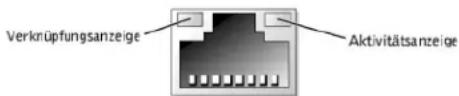
text_image
Verknüpfungsanzeige Aktivitätsanzeige- Leuchtet die Aktivitätsanzeige nicht auf, sind die Netzwerktreiberdateien eventuell beschädigt oder gelöscht.
Überprüfen Sie die Treiber und entfernen bzw. installieren Sie sie gegebenenfalls neu.
Das System muß neu gestartet werden, damit die neu installierten Treiber aktiviert werden.
-
Stellen Sie sicher, daß die entsprechenden Treiber installiert und die Protokolle gebunden sind.
-
Rufen Sie das System-Setup-Programm auf und bestätigen Sie, daß die NICs aktiviert sind. Anleitungen hierzu finden Sie unter "System-Setup-Programm verwenden" im Benutzerhandbuch.
Auf eine Warnmeldung der Systemverwaltung reagieren
Die optionalen Systemverwaltungsanwendungen überwachen kritische Systemspannungen und -temperaturen, die Kühlungslüfter des Systems und den Status der Festplattenlaufwerke im System. Warnmeldungen werden im Warnprotokollfenster angezeigt. Weitere Informationen über das Warnprotokollfenster und -Optionen finden Sie in der Dokumentation zur Systemverwaltungssoftware.
Im Innern des Systems
In Abbildung 5-2 sind die Systemtüren offen und die Blende ist abgenommen, um freie Sicht auf das Systeminnere zu gewähren.
Abbildung 5-2. Das Innere des Systems
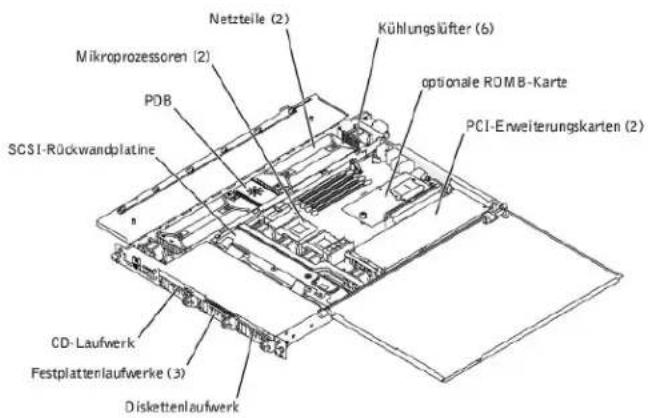
text_image
Netzteile (2) Mikroprozessoren (2) PDB SCSI-Rückwandplatine CD-Laufwerk Festplattenlaufwerke (3) Diskettenlaufwerk Kühlungslüfter (6) optionale ROMB-Karte PCI-Erweiterungskarten (2)Die Systemplatine bietet Platz für ein oder zwei Mikroprozessoren. Eine Steckkarte bietet Platz für ein oder zwei PCI-Erweiterungskarten. Auf der Systemplatine können bis zu vier Speichermodule installiert werden.
In die Festplattenlaufwerkschächte können bis zu drei 1-Zoll-SCSI-Festplattenlaufwerke oder zwei IDE-Festplattenlaufwerke eingebaut werden. Die SCSI-Festplattenlaufwerktreiber sind durch eine SCSI-Rückwandplatine mit einem SCSI Host-Adapter auf der Systemplatine verbunden. IDE-Festplattenlaufwerke werden direkt an die Systemplatine angeschlossen.
Die externen Schächte bieten Platz für ein optionales 3,5-Zoll-Diskettenlaufwerk und ein CD-Laufwerk.
Die PDB (Power Distribution Board [Stromverteilerplatine]) bietet Aktivsteckbarkeits-Logik und Stromverteilung für das System. Zwei aktivsteckbare, redundante Netzteile versorgen die Systemplatine und interne Peripheriegeräte mit Strom.
Während eines Installations- bzw. Fehlerbehebungsverfahrens ist es eventuell notwendig, eine Jumper-Stellung zu ändern. Informationen zu den Jumpern auf der Systemplatine finden Sie unter "Jumper und Anschlüsse".
Frontverkleidung entfernen und wieder befestigen
Die Frontverkleidung hat Systemstatusanzeigen. Durch eine Schlüsselsperre auf der Blende wird der Zugriff auf den Netzschalter, das Diskettenlaufwerk, das CD-Laufwerk, das/die Festplattenlaufwerk(e) und das Innere des Systems beschränkt.
Um die Blende zu entfernen, entsperren Sie das Systemschloß der Blende mit dem Systemschlüssel, drücken Sie die Vorsprünge an beiden Enden der Blende und ziehen Sie dann die Blende vom System ab (siehe Abbildung 5-3).
Um die Frontverkleidung wieder zu befestigen, passen Sie die Vorsprünge auf der Blende in die entsprechenden Öffnungen in der Frontblende ein und verschließen Sie das Systemschloß.
Abbildung 5-3. Frontverkleidung entfernen und wieder befestigen
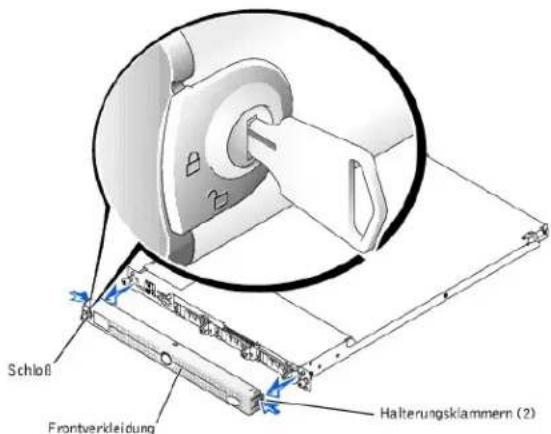
text_image
Schloß Frontverkleidung Halterungsklammern (2)Systemtüren öffnen
Der Zugriff auf die Systemplatine und andere interne Komponenten erfolgt durch zwei Türen auf der Systemoberseite.
Um die Systemtüren zu öffnen, führen Sie folgende Schritte durch:
- Beachten Sie die Vorsichtshinweise unter "Sicherheit geht vor - für Sie und das System" welter vorne in diesem Abschnitt. Beachten Sie auch die Sicherheitshinweise im Dokument Systeminformationen.
- Schieben Sie den Computer aus dem Rack.
- Ist die Frontverkleidung installiert, entfernen Sie sie (siehe "Frontverkleidung entfernen und wieder befestigen").
- Wenn die optionale Sicherheitsschraube an der Systemabdeckung befestigt ist (siehe Abbildung 5-4), entfernen Sie sie jetzt.
Abbildung 5-4. Systemtüren öffnen
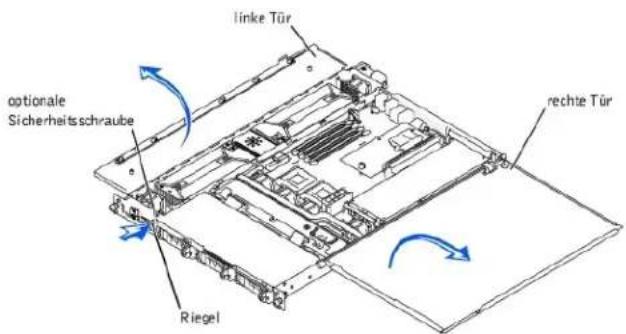
text_image
linke Tür rechte Tür optionale Sicherheitschraube Riegel- Drücken Sie den Riegel auf der Frontblende des Systems und heben Sie die linke Tür an.
- Heben Sie die rechte Tür an.
Stellen Sie beim Schließen der Türen sicher, daß zuerst die rechte Tür und dann die linke Tür geschlossen wird.
Störungen bei einem feuchten System beheben
Problem
1 Verschüttete Flüssigkeiten
Spritzer
1 Außergewöhnliche Luftfeuchtigkeit
Maßnahme
-
Schalten Sie das System und die Peripherlegeräte aus und trennen Sie das System vom Stromnetz.
-
Öffnen Sie die Systemtüren (siehe "Systemtüren öffnen").
- Entfernen Sie alle im System installierten Erweiterungskarten (siehe "Erweiterungskarten installieren" in "Systemplatinenoptionen installieren").
- Lassen Sie das System gründlich (mindestens 24 Stunden) trocknen.
- Schließen Sie die Systemtüren, schließen Sie das System an das Stromnetz an, und schalten Sie es ein.
Wenn das System nicht korrekt startet, finden Sie unter "Wie Sie Hilfe bekommen" Anleitungen, wie Sie technische Unterstützung erhalten können. - Wenn das System normal hochgefahren werden kann, fahren Sie das System herunter und installieren Sie alle in Schritt 3 entfernten Erweiterungskarten wieder (siehe "Erweiterungskarten installieren" in "Systemplatinenoptionen installieren").
- Führen Sie die Systemplatintests in der Systemdiagnose durch, um sicherzustellen, daß das System korrekt arbeitet.
Wenn die Tests nicht erfolgreich abgeschlossen werden, finden Sie unter "Wie Sie Hilfe bekommen" Anleitungen, wie Sie technische Unterstützung erhalten können.
Störungen bei einem beschädigten System beheben
Problem
System wurde fallengelassen oder beschädigt
Maßnahme
- Überprüfen Sie die folgenden Anschlüsse:
Erweiterungskarten-Anschlüsse zur Systemplatine
Laufwerkträgeranschlüsse zur SCS1-Rückwandplatine
-
Alle Kabel müssen korrekt angeschlossen sein, und alle Komponenten müssen fest in ihren Anschlüssen oder Sockeln sitzen.
-
Starten Sie die Systemplatinen-Testgruppe im Systemdiagnoseprogramm.
Wenn die Tests nicht erfolgreich abgeschlossen werden, finden Sie unter "Wie Sie Hilfe bekommen" Anleitungen, wie Sie technische Unterstützung erhalten können.
Störungen bei der Systembatterie beheben
Problem
Die Fehlermeldung zeigt ein Problem im Bereich der Batterie an
Das System-Setup-Programm verliert Systemkonfigurationsinformationen
1 Systemdatum und -uhrzeit bleiben nicht erhalten
Maßnahme
- Geben Sie die Uhrzeit und das Datum erneut über das System-Setup-Programm ein.
- Schalten Sie das System aus und trennen Sie es für ein paar Stunden vom Stromnetz.
- Schließen Sie das System wieder an das Netz an und schalten Sie es ein.
- Rufen Sie das System-Setup-Programm auf.
Sind Zeit und Datum im System-Setup Programm wieder nicht korrekt, muß die Batterie ausgetauscht werden (siehe "Systembatterie auswechseln").
Wenn das Problem durch Ersetzen der Batterie nicht behoben werden kann, finden Sie unter "Wia Sie Hilfe bekommen" Anleitungen, wie Sie technische Unterstützung erhalten können.
ANMERKUNG: Die Systemzeit kann, verursacht durch bestimmte Software, schneller oder langsamer werden. Wenn das System normal zu funktionieren scheint, mit Ausnahme der im System-Setup-Programm vorhandenen Zeit, wird das Problem möglicherweise durch Software als durch eine defekte Batterie hervorgerufen.
ANMERKUNG: Wenn das System für lange Zeit ausgeschaltet bleibt (für Wochen oder Monate), verliert der NVRAM möglicherweise seine Systemkonfigurationsdaten. Diese Situation wird nicht durch eine defekte Batterie hervorgerufen.
Störungen bei redundanten Netzteilen beheben
Problem
Die gelbe Fehleranzeige der Frontblende oder die gelbe Vorsichtsanzeige der Blende ist an
1 Die rote Fehleranzeige des Netzteils ist an
Maßnahme
- Öffnen Sie die linke Systemtür (siehe "Systemtüren öffnen").
VORSI CHTSHINWEIS: Die Netzteile sind aktivsteckbar. Entfernen und befestigen Sie ein Netzteil nach dem anderen.
VORSI CHTSHI NWEIS: Die Anschlüsse auf der PDB stehen unter Hochspannung. Nehmen Sie nicht die Metallabdeckung von der PDB ab und berühren Sie nicht die Anschlüsse auf der PDB oder auf dem Netzteil.
- Identifizieren Sie das ausgefallene Netzteil über die rote Fehleranzeige auf der Oberseite des Netzteils (siehe Abbildung 2-5 in "Anzeigen, Meldungen und Codes").
VORSI CHTSHINWEIS: Ziehen Sie das Netzkabel des fehlerhaften Netzteils ab, bevor Sie das Netzteil entfernen. (Sehen Sie sich Abbildung 2-3 in "Anzeigen, Meldungen und Codes" an, um den richtigen Netzanschluß zu ermitteln.)
- Während Sie den Griff des Netzteils halten, schieben Sie das Netzteil 2 cm von der PDB weg und heben Sie es dann aus dem Gehäuse heraus (siehe Abbildung 5-5).
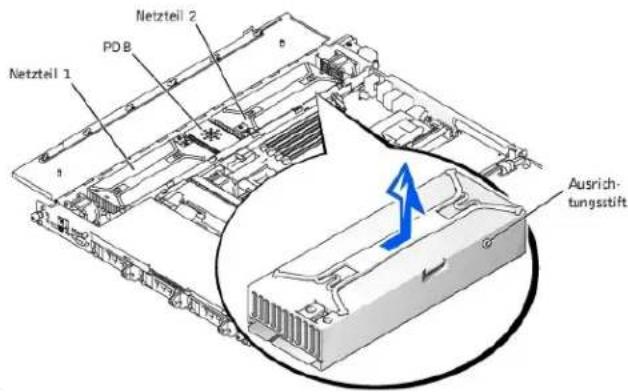
text_image
Netzteil 1 PDB Netzteil 2 AusrichtungsstiftAbbildung 5-5. Netzteil entfernen
-
Um das Ersatznetzteil zu befestigen, richten Sie den Stift auf der Seite des Netzteils (siehe Abbildung 5-5) mit der entsprechenden Kerbe im Gehäuse aus und senken Sie das Netzteil dann in das Gehäuse.
-
Schieben Sie das Netzteil in Richtung der PDB, bis der Netzteilanschluß vollständig im PDB-Anschluß sitzt.
Störungen bei einem Kühlungslüfter beheben
Problem
1 Die gelbe Fehleranzeige der Frontblende oder die gelbe Vorsichtsanzeige der Blende ist an
Das Serververwaltungs-Anwendungsprogramm gibt eine Fehlermeldung bezüglich des Lüfters aus
Maßnahme
- Öffnen Sie die Systemtüren (siehe "Systemtüren öffnen").
VORSI CHTSHI NWEIS: Die Kühlungslüfter sind aktivsteckbar. Um eine ausreichende Kühlung zu gewährleisten, während das System eingeschaltet ist, ersetzen Sie nur einen Lüfter auf einmal.
- Suchen Sie den ausgefallenen Lüfter.
Die gelbe Fehleranzeige neben dem Netzanschluß des Lüfters blinkt, wenn der Lüfter fehlerhaft ist. - Überprüfen Sie die Netzkabelverbindung des Kühlungslüfters auf der Systemplatine oder der Bedienungsfeld-Platine (siehe Abbildung 5-6).
Abbildung 5-6. Kühlungslüfter
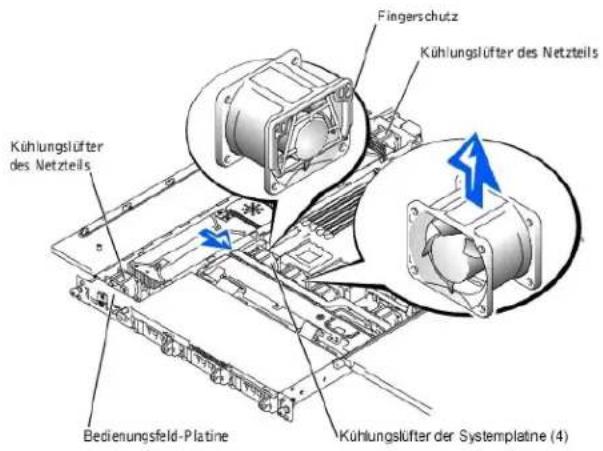
text_image
Fingerschutz Kühlungslüfter des Netzteils Kühlungslüfter des Netzteils Bedienungsfeld-Platine Kühlungslüfter der Systemplatine (4)- Ist das Problem nicht behoben, installieren Sie einen Ersatzkühlungslüfter.
a. Trennen Sie das Netzkabel des Lüfters von der Systemplatine oder der Bedienungsfeld-Platine.
b. Heben Sie den defekten Lüfter gerade aus dem Netzteilschacht oder aus der Lüfterhalterung heraus (siehe Abbildung 5-6).
c. Setzen Sie den neuen Lüfter in den Netzteilschacht oder die Lüfterhalterung ein.
Stellen Sie beim Wiederbefestigen der Lüfterhalterung sicher, daß der Fingerschutz auf dem Lüfter zur Systemrückseite und das Etikett des Lüfters nach oben zeigt (siehe Abbildung 5-6).
d. Verbinden Sie das Netzkabel des Lüfters mit der Systemplatine oder der Bedienungsfeld-Platine.
- Funktioniert der Ersatzlüfter nicht, sind entweder das Bedienungsfeld, das Kabel des Bedienungsfelds oder die Systemplatine fehlerhaft (Informationen zum Erhalt technischer Unterstützung finden Sie unter "Wie Sie Hilfe bekommen").

ANMERKUNG: Warten Sie nach dem Einsetzen eines neuen Lüfters bis zu 30 Sekunden, damit das System den Lüfter erkennt und feststellen kann, ob er ordnungsgemäß funktioniert.
Störungen bei Erweiterungskarten beheben
Problem
1 Eine Fehlermeldung weist auf ein Problem mit einer Erweiterungskarte hin
Eine Erweiterungskarte scheint inkorrekt bzw. überhaupt nicht zu funktionieren
Maßnahme
- Fahren Sie das System herunter und öffnen Sie die Systemtüren (siehe "Systemtüren öffnen").
- Überprüfen Sie jede Erweiterungskarte auf korrekten Sitz und Anschluß.
- Überprüfen Sie, ob die Erweiterungssteckkarte sicher in ihrem Anschluß auf der Systemplatine sitzt.
- Überprüfen Sie, ob alle Kabel fest in ihren entsprechenden Anschlüssen auf den Erweiterungskarten sitzen.
- Schließen Sie die Systemtüren und schalten Sie das System ein.
- Führen Sie die Quick Tests (Schnelltests) in der Systemdiagnose aus.
Besteht das Problem weiterhin, fahren Sie mit Schritt 7 fort.
-
Fahren Sie das System herunter und öffnen Sie die Systemtüren (siehe "Systemtüren öffnen").
-
Entlernen Sie alle im System installierten Erweiterungskarten.
-
Führen Sie die Schnelltests in der Systemdiagnose aus.
Falls die Tests nicht erfolgreich abgeschlossen werden konnten, finden Sie unter "Wie Sie Hilfe bekommen" Informationen, wie Sie technische Unterstützung erhalten können.
- Fahren Sie das System herunter und installieren Sie die Erweiterungskarten wieder, die Sie in Schritt 8 ausgebaut haben.
- Schließen Sie die Systemtüren und fahren Sie das System hoch.
- Führen Sie die Schnelltests in der Systemdiagnose aus.
- Wiederholen Sie die Schritte 9 bis 12, bis alle Erweiterungskarte wieder installiert sind.
Wenn die Schnelltests auch nach dem Wiedereinsetzen aller Erweiterungskarten fehlschlagen, finden Sie unter "Wie Sie Hilfe bekommen" Informationen, wie Sie technische Unterstützung erhalten können.
Störungen bei einem Systemspeicher beheben
Problem
Fehlerhaftes Speichermodul
1 Systemplatine ist fehlerhaft
Maßnahme
- Schalten Sie das System und alle angeschlossenen Peripherlegeräte ein.
Treten keine Fehlermeldungen auf, fahren Sie mit Schritt 14 fort.
- Rufen Sie das System-Setup-Programm auf, um den angegebenen Systemspeicher zu überprüfen (Anleitungen hierzu finden Sie im Benutzerhandbuch unter "System-Setup-Programm verwenden").
- Wenn die Speichergröße mit dem installierten Systemspeicher übereinstimmt, fahren Sie mit Schritt 14 fort.
- Schalten Sie das System und alle angeschlossenen Peripherlegeräte aus und trennen Sie das System vom Stromnetz.
- Öffnen Sie die Systemtüren (siehe "Systemtüren öffnen").

VORSI CHTSHINWEIS: Siehe "Schutz vor elektrostatischer Entladung" in den Sicherheitshinweisen im Dokument Systeminformationen.
- Setzen Sie die Speichermodule wieder in die Sockel ein.
- Schließen Sie die Systemtüren, schließen Sie das System an den Netzstrom an, und schalten Sie es ein.
- Rufen Sie das System-Setup auf und überprüfen Sie den Systemspeicher erneut.
- Wenn die installierte Speichergröße nicht mit der Systemspeicher-Einstellung übereinstimmt, starten Sie das System neu und beobachten Sie den Bildschirm sowie die Anzeigen der Num-Taste, der Feststelltaste und der Rollen-Taste auf der Tastatur.
Bleibt der Bildschirm leer und leuchten die Anzeigen Num-Taste, Feststell-Taste und Rollen-Taste auf der Tastatur, fahren Sie mit Schritt 10 fort.
Bleibt der Bildschirm nicht leer und leuchten die Anzeigen Num-Taste, Feststell-Taste und Rollen-Taste auf der Tastatur, fahren Sie mit Schritt 14 fort.
- Schalten Sie das System aus und öffnen Sie die Systemtüren (siehe "Systemtüren öffnen").
- Tauschen Sie das Speichermodulpaar in Bank 1 (DIMM_A und DIMM_B) gegen ein anderes funktionierendes Paar gleicher Kapazität aus.
- Schließen Sie die Systemtüren, und schließen Sie das System wieder an den Netzstrom an.
- Starten Sie das System neu und beobachten Sie den Bildschirm und die Anzeigen auf der Tastatur.
Besteht das Problem weiterhin, wiederholen Sie die Schritte 10 bis 13, falls weiterer Speicher installiert ist.
Besteht das Problem weiter, finden Sie unter "Wie Sie Hilfe bekommen" Anleitungen, wie Sie technische Unterstützung erhalten.
- Führen Sie den Systemspeichertest in der Systemdiagnose aus.
Falls der Test nicht erfolgreich abgeschlossen werden konnte, finden Sie unter "Wie Sie Hilfe bekommen" Anleitungen, wie Sie technische Unterstützung erhalten können.
Störungen bei einer Systemplatine beheben
Problem
Die Fehlermeldung weist auf ein Problem im Bereich der Systemplatine hin
Maßnahme
- Schalten Sie das System und alle angeschlossenen Peripheriegeräte aus und trennen Sie das System vom Stromnetz.
- Öffnen Sie die Systemtüren (siehe "Systemtüren öffnen").
- Entfernen Sie alle Erweiterungskarten.
- Schließen Sie die Systemtüren.
- Führen Sie die Schnelltests in der Systemdiagnose aus.
Falls die Tests nicht erfolgreich abgeschlossen werden konnten, finden Sie unter "Wie Sie Hilfe bekommen" Anleitungen, wie Sie technische Unterstützung erhalten können.
- Schalten Sie das System und alle angeschlossenen Peripherlegeräte aus und trennen Sie das System vom Stromnetz.
- Installieren Sie eine der in Schritt 3 entfernten Erweiterungskarten wieder.
- Schließen Sie das System an das Stromnetz an und schalten Sie das System und alle angeschlossenen Peripheriegeräte ein.
- Führen Sie die Schnelltests erneut aus.
Falls die Tests nicht erfolgreich abgeschlossen werden konnten, finden Sie unter "Wie Sie Hilfe bekommen" Anleitungen, wie Sie technische Unterstützung erhalten können.
- Wiederholen Sie die Schritte 6 bis 9, falls Sie in Schritt 3 eine weitere Erweiterungskarte ausgebaut haben.
Wenn Sie alle Erweiterungskarten wieder installiert haben und das Problem weiterhin besteht, finden Sie unter "Wie Sie Hilfe bekommen" Anleitungen, wie Sie technische Unterstützung erhalten können.
Störungen bei einem Diskettenlaufwerk beheben
Problem
Eine Fehlermeldung weist auf ein Diskettenlaufwerkproblem hin
Maßnahme
- Rulen Sie das System-Setup-Programm auf und überprüfen Sie, ob das System korrekt konfiguriert ist (Anleitungen hierzu finden Sie unter "System-Setup-Programm verwenden" im Benutzerhandbuch).
- Führen Sie die Diskettenlaufwerktests von der Diagnosediskette aus, um festzustellen, ob das Diskettenlaufwerk nun fehlerfrei arbeitet.
- Schalten Sie das System und alle angeschlossenen Peripherlegeräte aus und trennen Sie das System vom Stromnetz.
- Öffnen Sie die Systemtüren (siehe "Systemtüren öffnen").
- Überprüfen Sie, ob das Schnittstellenkabel des Diskettenlaufwerks fest an der Rückseite des Diskettenlaufwerks und an der SCSI-Rückwandplatine oder der Systemplatine angeschlossen ist.
- Schließen Sie die Systemtüren (siehe "Systemtüren öffnen").
- Schließen Sie das System an das Stromnetz an und schalten Sie das System und alle angeschlossenen Peripheriegeräte ein.
- Führen Sie die Diskettenlaufwerktests der Systemdiagnose aus, um festzustellen, ob das Diskettenlaufwerk nun fehlerfrei arbeitet.
- Funktioniert das Laufwerk immer noch nicht, entfernen Sie alle Erweiterungskarten (siehe "Erweiterungskarten installieren" in "Systemplatinenoptionen installieren").
- Führen Sie die Diskettenlaufwerke-Tests von der Systemdiagnose-Diskette aus, um die einwandfreie Funktion des Diskettenlaufwerks zu prüfen.
Wenn der Test erfolgreich abgeschlossen wurde, steht unter Umständen eine Erweiterungskarte in Konflikt mit der Diskettenlaufwerk-Logik oder eine der Erweiterungskarte ist fehlerhaft. Fahren Sie mit Schritt 11 fort.
Kann der Test nicht erfolgreich abgeschlossen werden, finden Sie unter "Wie Sie Hilfe bekommen" Anleitungen, wie Sie technische Unterstützung erhalten können. - Installieren Sie eine der Erweiterungskarten wieder, die Sie in Schritt 9 entfernt haben (siehe *Erweiterungskarten installieren* in *Systemplatinoptionen installieren*).
- Starten Sie das System neu und führen Sie den Diskettenlaufwerktest der Systemdiagnose aus, um festzustellen, ob das Diskettenlaufwerk Subsystem nun korrekt funktioniert.
- Wiederholen Sie die Schritte 11 und 12 bis alle Erweiterungskarten wieder eingebaut sind oder eine der Erweiterungskarten verhindert, daß das System von der Diagnosediskette startet.
Besteht das Problem weiter, finden Sie unter "Wie Sie Hilfe bekommen" Anleitungen, wie Sie technische Unterstützung erhalten.
Störungen bei einem CD-Laufwerk beheben
Problem
Das System kann keine Daten von einer CD lesen
1 Die CD-Laufwerkanzeige blinkt während des Systemstarts nicht
Maßnahme
- Schalten Sie das System und alle angeschlossenen Peripherlegeräte aus und trennen Sie das System vom Stromnetz.
- Öffnen Sie die Systemtüren (siehe "Systemtüren öffnen").
- Überprüfen Sie, ob das Schnittstellenkabel des CD-Laufwerks fest an der Rückseite des CD-Laufwerks und an dar SCSI-Rückwandplatine oder der Systemplatine angeschlossen ist.
- Schließen Sie das System an das Stromnetz an und schalten Sie das System und alle angeschlossenen Peripheriegeräte ein.
- Rufen Sie das System-Setup-Programm auf und überprüfen Sie, ob das IDE-Gerät aktiviert ist (Anleitungen hierzu finden Sie unter "System-Setup-Programm verwenden" im Benutzerhandbuch).
- Führen Sie den IDE-Gerätetest der Systemdiagnose aus, um zu überprüfen, ob das CD-Laufwerk jetzt einwandfrei funktioniert.
Besteht das Problem weiter, finden Sie unter "Wie Sie Hilfe bekommen" Anleitungen, wie Sie technische Unterstützung erhalten.
Störungen bei einem externen SCSI-Bandlaufwerk beheben
Problem
1 Bandlaufwerk defekt
1 Bandkassette defekt
1 Software oder Gerätetreiber
Defekter SCSI-Host-Adapter
Maßnahme
- Nehmen Sie die Bandkassette heraus, die beim Auftreten der Störung eingelegt war und tauschen Sie sie gegen eine Kassette aus, die nachweislich funktioniert.
- Überprüfen Sie, ob alle erforderlichen SCSI-Gerätetreiber auf der Festplatte installiert und korrekt konfiguriert sind.
Anleitungen zum Installieren und Konfigurieren von Gerätetreibern für den integrierten SCSI-Host-Adapter des Systems finden Sie unter "Die CD Dell OpenManage Server Assistant verwenden" im Benutzerhandbuch.
Zu einer SCSI-Host-Adapterkarte, lesen Sie die Dokumentation zur Host-Adapterkarte.
- Installieren Sie die Bandsicherungssoftware nach den Anleitungen in der beiliegenden Dokumentation neu.
- Überprüfen Sie die externen Kabelverbindungen zum Laufwerk.
a. Schalten Sie das System und alle angeschlossenen Peripherlegeräte aus und trennen Sie das System vom Stromnetz.
b. Überprüfen Sie die SCSI-Kabelverbindung zur SCSI-Host-Adapterkarte und dem SCSI-Bandlaufwerk und die Netzkabelverbindung zum Bandlaufwerk.
c. Überprüfen Sie dann, ob das Bandlaufwerk für eine eindeutige SCSI-ID-Nummer konfiguriert ist, und ob das Bandlaufwerk entsprechend mit oder ohne Abschlußwiderstand betrieben wird.
Anleitungen zum Festlogen der SCSI-ID-Nummer und zum Aktivieren bzw. Deaktivieren des Abschlußwiderstands finden Sie in der Dokumentation zum Bandlaufwerk.
d. Konfigurieren Sie die SCSI-ID- und Terminierungseinstellungen des Bandlaufwerks wie erforderlich und installieren Sie das Bandlaufwerk neu.
e. Ersetzen Sie das SCSI-Kabel, mit dem das Bandlaufwerk am SCSI-Host-Adapter angeschlossen ist.
f. Schließen Sie das System wieder an das Netz an und schalten Sie es ein.
- Besteht das Problem weiter, finden Sie unter "Wie Sie Hilfe bekommen" Anleitungen, wie Sie technische Unterstützung erhalten.
Störungen bei SCSI-Festplattenlaufwerken beheben
Problem
Das Laufwerk selbst
1 SCSI-Rückwandplatine
Systeme mit einer ROMB-Karte geben folgende Signale über die Laufwerkanzeigeleuchten aus:
Im Falle eines bevorstehenden Laufwerkausfalls blinkt die Betriebs-/Fehleranzeige langsam grün und gelb und erlischt dann.
Ist ein Laufwerk ausgefallen, blinkt die Betriebsanzeige / gelbe Fehleranzeige viermal pro Sekunde.
Maßnahme
VORSI CHTSHI NWEIS: Dieses Fehlerbehebungsverfahren kann die auf dem Festplattenlaufwerk gespeicherten Daten zerstören. Erstellen Sie eine Sicherungskopie aller Dateien auf dem Festplattenlaufwerk, bevor Sie weitermachen.
- Starten Sie das System neu und drücken Sie
, um das SCSI-Konfigurationsdienstprogramm aufzurufen.
ANMERKUNG: Wenn auf dem System eine RAID-Controller-Karte installiert ist, starten Sie das System neu und drücken
- Stellen Sie sicher, daß der primäre SCSI-Kanal aktiviert ist und starten Sie das System neu.
- Überprüfen Sie, ob die Gerätetreiber installiert und richtig konfiguriert sind (siehe die Dokumentation des Betriebssystems).
- Entfernen Sie das Festplattenlaufwerk und installieren Sie dieses im anderen Laufwerkschacht.
- Wenn das Problem behoben ist, installieren Sie das Festplattenlaufwerk wieder im Originalschacht.
Funktioniert das Festplattenlaufwerk im Originalschacht ordnungsgemäß, könnte der Laufwerkträger Intermittlerende Probleme haben. Befestigen Sie den Laufwerkträger wieder (siehe "Externe SCSI-Festplattenlaufwerke anschließen").
Funktionert der Laufwerkträger im Originalschacht noch immer nicht ordnungsgemäß, ist ein Anschluß der SCSI-Rückwandplatine defekt (Anleitungen zum Erhalt technischer Unterstützung finden Sie unter "Wie Sie Hilfe bekommen").
- Partitionieren und formatieren Sie das Festplattenlaufwerk logisch. Stellen Sie, falls möglich, die Dateien wieder auf dem Laufwerk her.
Anleitungen zur Partitionierung und logischen Formatierung des Laufwerks finden Sie in der Dokumentation des Betriebssystems.
Besteht das Problem weiter, finden Sie unter "Wie Sie Hilfe bekommen" Anleitungen, wie Sie technische Unterstützung erhalten.
Störungen bei IDE-Festplattenlaufwerken beheben
Problem
Das Laufwerk selbst
IDE-Controller auf der Systemplatine
1 Die Daten- und Netzkabel des IDE-Laufwerks
Maßnahme
VORSI CHTSHINWEIS: Dieses Fehlerbehebungsverfahren kann die auf dem Festplattenlaufwerk gespeicherten Daten zerstören. Erstellen Sie eine Sicherungskopie aller Dateien auf dem Festplattenlaufwerk, bevor Sie weitermachen.
- Starten Sie das System neu und drücken Sie
, um das System-Setup-Programm aufzurufen. - Überprüfen Sie die Konfigurationseinstellungen des Systems für das/die installierte(n) Festplattenlaufwerk(e).
- Korrigieren Sie die Einstellungen, falls erforderlich, und starten Sie dann das System neu.
-
Überprüfen Sie die Kabelverbindungen im Inneren des Systems:
a. Schalten Sie das System und alle angeschlossenen Peripheriegeräte aus und trennen Sie das System vom Stromnetz.
b. Öffnen Sie die Systemtüren (siehe "Systemtüren öffnen").
c. Überprüfen Sie die Verbindungen der Netz- und Datenkabel zum IDE-Laufwerk und der Systemplatine.
d. Schließen Sie das System wieder an das Netz an und schalten Sie es ein. -
Wenn das Problem weiterhin besteht, partitionieren Sie das Festplattenlaufwerk und führen Sie eine logische Formatierung durch. Stellen Sie, falls möglich, die Dateien wieder auf dem Laufwerk her.
Anleitungen zur Partitionierung und logischen Formatierung des Laufwerks finden Sie in der Dokumentation des Betriebssystems.
Besteht das Problem weiter, finden Sie unter "Wie Sie Hilfe bekommen" Anleitungen, wie Sie technische Unterstützung erhalten.
Störungen bei einer optionalen ROMB-Karte beheben
Problem
1 Die Fehlermeldung weist auf ein Problem mit der ROMB-Karte hin
Maßnahme
- Rufen Sie das System-Setup-Programm auf und überprüfen Sie die Einstellungen der ROMB-Karle (Anleitungen hierzu finden Sie unter "System-Setup-Programm verwenden" im Benutzerhandbuch).
Wenn der Controller aktiviert ist, fahren Sie mit Schritt 4 fort. - Ändern Sie die Einstellung des RAID-Controllers zu RAID Enabled (RAID aktiviert) und starten Sie dann das System neu.
- Lesen Sie die Dokumentation, die mit der RAID-Controller-Software geliefert wurde und überprüfen Sie die Softwareeinstellungen.
VORSI CHTSHI NWEI S: Das System muß ausgeschaltet und von der Stromquelle getrennt sein, bevor Sie dieses Verfahren durchführen. Weitere Informationen finden Sie unter "Sicherheit geht vor - für Sie und das System".
- Schalten Sie das System und alle angeschlossenen Peripheriegeräte aus und trennen Sie das System vom Stromnetz.
- Öffnen Sie die Systemtüren (siehe "Systemtüren öffnen").
VORSI CHTSHINWEIS: Siehe "Schutz vor elektrostatischer Entladung" in den Sicherheitshinweisen im Dokument Systeminformationen.
- Setzen Sie die ROMB-Karte wieder im Sockel ein (siehe "ROMB-Karte installieren" unter "Systemplatinenoptionen installieren").
Die Position der ROMB-Karte wird in Abbildung 6-1 dargestellt.
-
Überprüfen Sie, ob das Netzkabel der Stützbatterie am Anschluß auf der ROMB-Karte angeschlossen ist.
-
Schließen Sie die Systemtüren, schließen Sie das System an die Stromquelle an, und starten Sie es neu.
Besteht das Problem weiter, finden Sie unter "Wie Sie Hilfe bekommen" Anleitungen, wie Sie technische Unterstützung erhalten.
Störungen bei einer RAID-Controller- Erweiterungskarte beheben
Ihr System enthält möglicherweise einen optionale RAID-Controller-Erweiterungskarte. Sollten Probleme mit dem Controller auftreten, finden Sie Informationen zur Fehlerbehebung in der Dokumentation der Karte.
Zurück zum Inhaltsverzeichnis
Zurück zum Inhaltsverzeichnis
Systemplatinenoptionen installieren
Dell™ PowerEdge™ 1650-Systeme Installations- und Fehlerbehebungshandbuch
Erweiterungskarten installieren
Speicher einbauen
Mikroprozessoren installieren
ROMB-Karte installieren
Systembatterie auswechseln
In diesem Abschnitt wird beschrieben, wie Sie Erweiterungskarten, Speichermodule, ein Mikroprazessor oder eine ROMB-Karte installieren. Dieser Abschnitt enthält auch Anleitungen für das Auswechseln der Systembatterie. Abbildung 6-1 zeigt die Position der Komponenten der Systemplatine. Tabelle 6-1 beschreibt die Anschlüsse und Sockel auf der Systemplatine.
Tabelle 6-1. Systemplatinenanschlüsse und Sockel
| Anschluß oder Sockel | Beschreibung |
| BACKPLANE | SCSI - Rückwandplatinenanschluß |
| BANKn_DIMMx | Speichermodulsockel |
| BATTERY | Batterleanschluß des Systems |
| CDROM | CD - Laufwerk - Anschluß |
| EMBEDDED_REMOTE_ASSISTANT | Anschluß für optionale Serververwaltungskarte (wenn verfügbar) |
| ERA_NIC | Serververwaltungsschnittstellenanschluß (wenn verfügbar) |
| ETHERNET_USBn | USB (oben) und NIC - Anschlüsse |
| FANn | Netzanschluß des Kühlungslüfters |
| FLOPPY | Diskettenlaufwerkanschluß |
| FRONT PANEL | Anschluß für das Systembedienungsfeld |
| IDE | IDE - Laufwerk - Anschluß |
| IDE_POWER | Netzanschluß des IDE - Laufwerks |
| KYBD_MOUSE | Maus (oben) und Tastaturanschlüsse |
| POWER | Stromanschluß |
| PROCESSOR_n | Mikroprozessorsockel |
| RAID | Sockel für die optionale ROMB - Karte |
| REAR_ID | Systemstatusanschluß des Kabelführungsarms |
| RISER | PCI - Steckkartenanschluß |
| SCSI_B | Externer SCSI - Anschluß |
| ANMERKUNG: Den vollständigen Namen der in dieser Tabelle verwendeten Abkürzungen oder Akronyme finden Sie in "Abkürzungen und Akronyme". | |
Abbildung 6-1. Anschlüsse und Sockel der Systemplatine
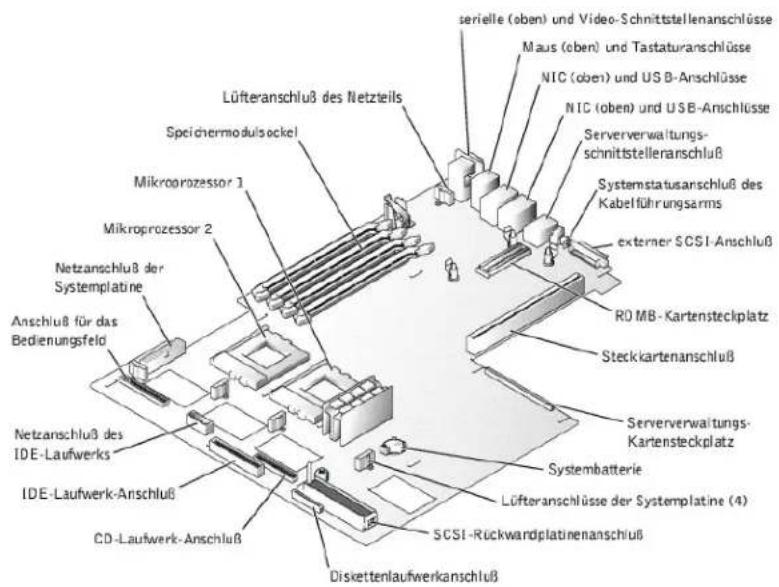
text_image
serielle (oben) und Video-Schnittstellenanschlüsse Maus (oben) und Tastaturanschlüsse NIC (oben) und USB-Anschlüsse NIC (oben) und USB-Anschlüsse Serververwaltungs- schnittstellenanschluß Systemstatusanschluß des Kabelführungsarms externer SCSI-Anschluß ROMB-Kartensteckplatz Steckkartenanschluß Serververwaltungs- Kartensteckplatz Systembatterie Lüfteranschlüsse der Systemplatine (4) SCSI-Rückwardplatinenschluß Diskettenlaufwerkanschluß CD-Laufwerk-Anschluß IDE-Laufwerk-Anschluß Netzanschluß des IDE-Laufwerks Anschluß für das Bedienungsfeld Mikroprozessor 1 Mikroprozessor 2 Speichermodulsockel Lüfteranschluß des NetzteilsErweiterungskarten installieren
Erweiterungskarten sind auf der Stackkarte des Systems Installiert (siehe Abbildung 6-2). Die Stackkarte wird in den RISER-Anschluß auf der Systemplatine gesteckt (siehe Abbildung 6-1) und gilt als Erweiterung der Systemplatine.
Das System ist mit zwei verschiedenen Steckkarten-Konfigurationen erhältlich (siehe Abbildung 6-2):
1 Zwei 64-Bit, 66-MHz-Erweiterungssteckplätze
Ein 64-Bit-, 66-MHz-Erweiterungssteckplatz (PCI2) und ein 32-Bit-, 33-MHz-Erweiterungssteckplatz (PCI1) für 5-V-Karten
Im unteren Erweiterungssteckplatz (PCI2) können nur PCI-Karten halber Baulänge installiert werden. Im oberen Erweiterungssteckplatz (PCI1) kann eine Erweiterungskarte voller Baulänge installiert werden, sofern keine optionale Serververwaltungskarte installiert ist. In diesem Fall können in keinem der beiden Steckplätze Karten voller Baulänge installiert werden.
Abbildung 6-2. Erweiterungskartensteckplätze der Steckkarte
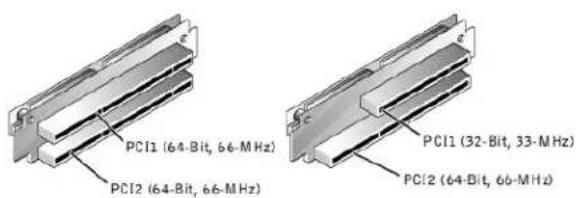
text_image
PCI1 (64-Bit, 66-MHz) PCI2 (64-Bit, 66-MHz) PCI1 (32-Bit, 33-MHz) PCI2 (64-Bit, 66-MHz)Erweiterungskarte installieren
Um eine Erweiterungskarte zu installieren, führen Sie folgende Schritte durch.

VORSI CHTSHI NWEIS: Das System muß ausgeschaltet und von der Stromquelle getrennt sein, bevor Sie dieses Verfahren durchführen. Weitere Informationen finden Sie unter "Sicherheit geht vor - für Sie und das System" in "Störungen beim System beheben".
- Schalten Sie das System und alle angeschlossenen Peripheriegeräte aus und trennen Sie das System vom Stromnetz.
- Bereiten Sie die Erweiterungskarte für die Installation vor und öffnen Sie die Systemtüren (siehe "Systemtüren öffnen" in "Das Innere des Systems überprüfen").
Informationen zur Konfiguration der Karte, zur Herstellung interner Verbindungen oder zur benutzerdefinierten Einstellung der Karte für das System finden Sie in der Dokumentation, die mit der Erweiterungskarte geliefert wurde. - Entfernen Sie den Erweiterungskartenriegel, indem Sie die selbstsichernde Flügelschraube lösen und den Riegel entfernen (siehe Abbildung 6-3).
Abbildung 6-3. Erweiterungskarte installieren
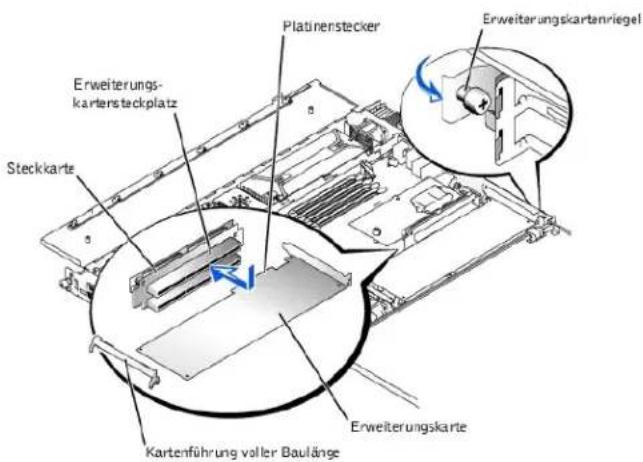
text_image
Platinerstecker Erweiterungskartenrückel Erweiterungskartensteckplatz Steckkarte Kartenführung voller Baulänge Erweiterungskarte- Entfernen Sie das Abdeckblech vom Erweiterungsstockplatz.
- Installieren Sie die neue Erweiterungskarte:
a. Senken Sie die Karten in das System.
Bei einer Karte voller Baulänge muß die vordere Kante der Karte möglicherweise in die Kartenführung voller Baulänge gelenkt werden (siehe Abbildung 6-3).
b. Drücken Sie den Platinenstecker fest in den Erweiterungskartensteckplatz auf der Steckkarte, bis die Karte korrekt sitzt.
- Wenn die Karte im Steckplatz sitzt, befestigen und sichern Sie den Erweiterungskartenriegel wieder.
- Stellen Sie alle notwendigen Kabelverbindungen zur Karte her.
Informationen zu den Kabelanschlüssen befinden sich in der Dokumentation zur Karte.
- Schließen Sie die Systemtüren, schließen Sie das System und die Peripheriegeräte wieder an das Netz an und schalten Sie sie ein.
Erweiterungskarten ausbauen
Um eine Erweiterungskarte auszubauen, führen Sie folgende Schritte durch.

VORSI CHTSHI NWEIS: Das System muß ausgeschaltet und von der Stromquelle getrennt sein, bevor Sie dieses Verfahren durchführen. Weitere Informationen finden Sie unter "Sicherheit geht vor - für Sie und das System" in "Störungen beim System beheben".
- Schalten Sie das System und alle angeschlossenen Peripherlegeräte aus und trennen Sie das System vom Stromnetz.
- Öffnen Sie die Systemtüren (siehe "Systemtüren öffnen" in "Das Innere des Systems überprüfen").
- Trennen Sie, falls erforderlich, alle Kabelverbindungen zur Karte.
- Entfernen Sie den Erweiterungskartenriegel, indem Sie die selbstsichernde Flügelschraube lösen und den Riegel entfernen (siehe Abbildung 6-2).
- Fassen Sie die Erweiterungskarte an den Rändern und ziehen Sie sie aus dem Erweiterungskartensteckplatz.
- Wenn die Karte nicht wieder eingebaut werden soll, befestigen Sie ein Abdeckblech über der Steckplatzöffnung.

ANMERKUNG: Der Einbau eines Abdeckblechs über einem leeren Erweiterungskartensteckplatz ist erforderlich, um den Vorschriften der Funkentstörverordnung zu genügen. Die Abdeckbleche halten auch Staub und Schmutz vom System fern und helfen, korrekte Kühlung und den Luftstrom innerhalb des Systems aufrechtzuerhalten.
-
Befestigen und sichern Sie den Erweiterungskartenriegel wieder.
-
Schließen Sie die Systemtüren, schließen Sie das System und die Peripherlegeräte wieder an das Netz an und schalten Sie sie ein.
Speicher einbauen
In den vier Speichermodulsockeln auf der Systemplatine (siehe Abbildung 6-1) können 256 MB bis 4 GB registrierter SDRAM (Synchronous Dynamic Random-Access Memory [Synchroner dynamischer Direktzugriffsspelcher]) installiert werden.
Speicheraufrüstungs-Einbausätze
Das System läßt sich bis auf 4 GB aufrüsten, durch die Installation von registrierten Speichermodulen in den Ausführungen 128-256-, 512-MB oder 1GB. Speicheraufrüstungs-Einbausätze können bei Bedarf von Dell erworben werden.

ANMERKUNG: Die Speichermodule müssen PC-133-konform sein.
Installationsrichtlinien für Speichermodule
Die Speichermodulsockel sind, beginnend mit dem am weltesten vom System-Netzteilschacht entfernten Sockel, mit BANK1_DIMM_A, BANK1_DIMM_B, BANK2_DIMM_A und BANK2_DIMMB gekennzeichnet (siehe Abbildung 6-4). Beim Installieren von Speichermodulen folgen Sie bitte diesen Richtlinien:
1 Die Speichermodule müssen in passenden Paaren installiert werden.
Ein Paar Speichermodule muß in Bank 1 installiert werden, bevor ein zweites Paar in Bank 2 installiert wird.
Abbildung 6-4. Speichermodulsockel

Tabelle 6-2 zeigt die verschiedenen Beispiel-Speicherkonfigurationen, die auf diesen Richtlinien basieren.
Tabelle 6-2. Beispielkonfigurationen für Speichermodule
| BANK1 | BANK2 | |||
| Gesamter gewünschter Speicher | DIMM_A | DIMM_B | DIMM_A | DIMM_B |
| 256 MB | 128 MB | 128 MB | Keine | Keine |
| 512 MB | 256 MB | 256 MB | Keine | Keine |
| 1 GB | 256 MB | 256 MB | 256 MB | 256 MB |
| 4 GB | 1 GB | 1 GB | 1 GB | 1 GB |
Speicheraufrüstung durchführen
Um eine Speicheraufrüstung der Systemplatine durchzuführen, führen Sie folgende Schritte durch.
VORSI CHTSHI NWEIS: Das System muß ausgeschaltet und von der Stromquelle getrennt sein, bevor Sie dieses Verfahren durchführen. Weitere Informationen finden Sie unter "Sicherheit geht vor - für Sie und das System" in "Störungen beim System beheben".
- Öffnen Sie die Systemtüren (siehe "Systemtüren öffnen" in "Das Innere des Systems überprüfen").
- Suchen Sie die Speichermodulsockel, in denen Sie ein Speichermodule installieren oder ersetzen wollen.
In Abbildung 6-1 wird die allgemeine Position der Speichermodulsockel auf der Systemplatine dargestellt. Abbildung 6-4 zeigt die Anordnung der Speichermodulsockel. - Installieren oder ersetzen Sie die Speichermodulpaare wie erforderlich, um die gewünschte Gesamtkapazität zu erreichen (siehe "Speichermodule installieren" oder "Speichermodule ausbauen").
- Schließen Sie die Systemtüren, schließen Sie das System an die Stromquelle an, und schalten Sie es ein.
Nachdem das System die POST-Routine beendet hat, führen Sie einen Speichertest aus. Das System stellt fest, daß die neue Speichergröße nicht mit den vorhandenen Systemkonfigurationsdaten übereinstimmt und zeigt eine Fehlermeldung an. - Drücken Sie
, um das System-Setup-Programm aufzurufen und überprüfen Sie die Einstellung System Memory (Systemspeicher) in den System-Setup-Bildschirmen.
Das System sollte den Wert für die Einstellung Systemspeicher bereits auf den Wert für den neu installierten Speicher geändert haben. - Wenn der Wert Systemspeicher wert nicht korrekt ist, sind möglicherweise ein oder mehrere Speichermodule nicht ordnungsgemäß installiert.
Wiederholen Sie die Schritte 1 bis 5, um sicherzustellen, daß die Speichermodule korrekt in den Sockeln sitzen.
- Führen Sie den Systemspeichertest in der Systemdiagnose aus.
Speichermodule installieren
Um ein Speichermodul zu installieren, führen Sie folgende Schritte durch:
- Drücken Sie die Ausstoßvorrichtungen am Speichermodulsockel nach unten und außen, wie in Abbildung 6.5 dargestellt, so daß das Speichermodul in den Sockel eingesetzt werden kann.
Abbildung 6-5. Speichermodul installieren
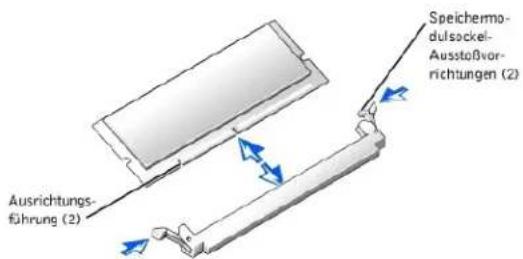
text_image
Ausrichtungs- führung (2) Speichermo- dulsockel- Ausstoßvor- richtungen (2)- Richten Sie den Platinenstecker des Speichermoduls mit dem Steckplatz in der Mitte des Speichermodulsockels aus und setzen Sie dann das Speichermodul in den Sockel ein (siehe Abbildung 6-5).
Am Speichermodulsockel befinden sich zwei Ausrichtungsführungen, so daß das Speichermodul nur in einer Weise in den Sockel eingesetzt werden kann.
- Drücken Sie das Speichermodul mit den Daumen in den Sockel, während Sie die Ausstoßvorrichtungen gleichzeitig mit den Zeigefingern hochziehen, um das Speichermodul im Sockel zu verriegeln (siehe Abbildung 6-5).
Wenn das Speichermodul korrekt im Steckplatz sitzt, müssen die Ausstoßvorrichtungen am Speichermodulsockels mit den Ausstoßvorrichtungen der anderen Sockel, in denen Speichermodule installiert sind, in einer Linie sein.
-
Wiederholen Sie die Schritte 1 bis 3 dieses Verfahrens, um die restlichen Speichermodule zu installieren.
-
Führen Sie die Schritte 4 bis 7 unter "Speicheraufrüstung durchführen" durch.
Speichermodule ausbauen
Um ein Speichermodul zu entfernen, drücken Sie die Ausstoßvorrichtungen an den Sockeln nach unten, bis das Speichermodul aus dem Sockel herausspringt (siehe Abbildung 6-6).
Abbildung 6-6. Speichermodul ausbauen
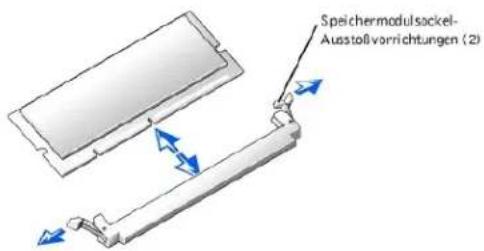
text_image
Speichermodulssockel- Austoffvorrichtungen (2)Mikroprozessoren installieren
Zur Nutzung zukünftiger Möglichkeiten in bezug auf Geschwindigkeit und Funktionalität können Sie einen zweiten Mikroprozessor Installieren oder entweder den primären bzw. sekundären Mikroprozessor ersetzen.

HINWEIS: Der zweite Mikroprozessor muß vom gleichen Typ sein und die gleiche Taktrate besitzen, wie der erste Mikroprozessor.
Jeder Mikroprozessor und der zugehörige L2-Cache-Speicher (Level 2) sind in einem FC PGA 2Paket untergebracht, das in einem ZIF-Sockel auf der Systemplatine Installiert ist. Im folgenden Unterabschnitt wird beschrieben, wie der Mikroprozessor entweder im primären oder im sekundären Mikroprozessorsteckplatz installiert bzw. ersetzt wird.
Mikroprozessor hinzufügen oder ersetzen
Zusätzlich zum ZIF-Sockel für den primären Mikroprozessor auf der Systemplatine ist ein zweiter ZIF-Sockel vorhanden, um Platz für einen sekundären Mikroprozessor zu bieten. Der sekundäre Mikroprozessor muß dieselbe Betriebsfrequenz und Cache-Größe wie der primäre Mikroprozessor besitzen.
Folgende Komponenten sind im Mikroprozessor-Aufrüstbausatz enthalten:
1 Ein Mikroprozessorchip
1 Ein Kühlkörper
1 Eine Verschlußklammer
VORSI CHTSHINWEIS: Das System muß ausgeschaltet und von der Stromquelle getrennt sein, bevor Sie dieses Verfahren durchführen. Weitere Informationen finden Sie unter "Sicherheit geht vor - für Sie und das System" in "Das Innere des Systems überprüfen."
- Schalten Sie das System und alle angeschlossenen Peripheriegeräte aus und trennen Sie das System vom Stromnetz.
- Öffnen Sie die Systemtüren (siehe "Systemtüren öffnen" in "Störungen beim System beheben").
- Um die Verschlußklammer zu entfernen, die den Kühlkörper am Mikroprozessorsockel sichert, drücken Sie die Vorsprünge an der Verschlußklammer fest herunter und entfernen Sie dann die Klammer vom Kühlkörper (siehe Abbildung 6-7).
HINWEIS: Entfernen Sie niemals den Kühlkörper von einem Mikroprozessor, wenn Sie den Mikroprozessor nicht ersetzen möchten. Der Kühlkörper verhindert eine Überhitzung des Prozessors.
VORSI CHTSHINWEIS: Der Mikroprozessorchip und der Kühlkörper können sehr heiß werden. Stellen Sie sicher, daß sich der Mikroprozessor ausreichend abkühlt, bevor Sie ihn berühren.
Abbildung 6-7. Verschlußklammer
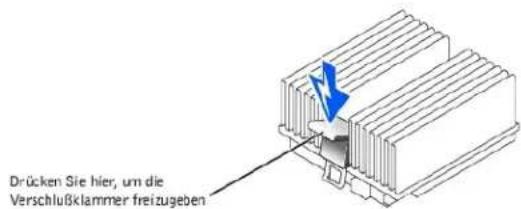
text_image
Drücken Sie hier, um die Verschlußklammer freizugeben- Entfernen Sie den Kühlkörper.
HI NWEIS: Achten Sie beim Entfernen des Mikroprozessorchips darauf, daß keiner der Pins verbogen wird. Ein Verbiegen der Pins kann zu dauerhaftem Schaden am Mikroprozessorchip führen.
- Entfernen Sie den Mikroprozessorchip aus dem Sockel, indem Sie den Freigabehebel des Sockels gerade nach oben ziehen, bis der Chip freigegeben wird (siehe Abbildung 6-8) und heben Sie dann den Chip aus dem Sockel.
Belassen Sie den Freigabehebel in dieser Position, damit der Sockel für den Einbau des neuen Mikroprozessors bereit Ist.
Abbildung 6-8. Mikroprozessor ausbauen
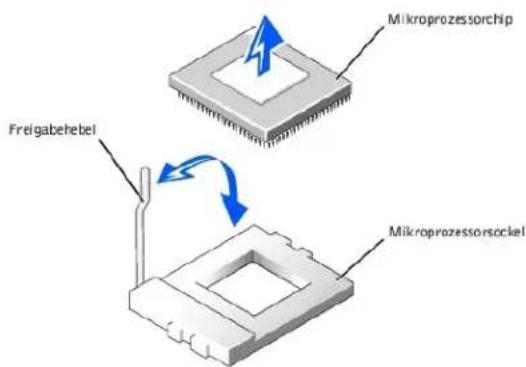
text_image
Mikroprozessorchip Freigabehebel MikroprozessorsockelHI NWEIS: Achten Sie beim Auspacken des Mikroprozessorchips darauf, daß keiner der Pins verbogen wird. Ein Verblegen der Pins kann zu dauerhaftem Schaden am Mikroprozessorchip führen.
- Packen Sie den neuen Mikroprozessor aus.
Wenn einer der Pins auf dem Mikroprozessor verbogen zu sein scheint, finden Sie unter "Wie Sie Hilfe bekommen" Anleitungen, wie Sie technische Unterstützung erhalten können.
HINWEIS: Das Identifizieren der Pin-1-Ecken ist für die korrekte Ausrichtung des Chips unbedingt erforderlich.
- Identifizieren Sie die Pin-1-Ecke des Mikroprozessors, indem Sie den Chip umdrehen und das kleine, goldene Dreieck ausfindig machen, das über die
eine Ecke der großen, mittleren, rechteckigen Fläche herausragt. Das goldene Dreieck zeigt zum Pin 1, der auch durch ein dreieckiges Feld eindeutig identifiziert werden kann.
- Richten Sie die Pin-1-Ecke des Mikroprozessorchips (siehe Abbildung 6-9) mit der Pin-1-Ecke des Mikroprozessorsockels aus.
Abbildung 6-9. Pin-1-Identifizierung
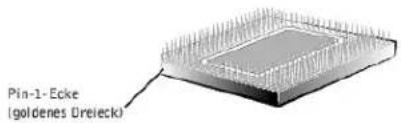
text_image
Pin-1-Ecke (goldenes Dreieck)HINWEIS: Eine falsche Ausrichtung des Mikroprozessors kann den Chip und das System beim Einschalten dauerhaft beschädigen.
- Installieren Sie den Mikroprozessorchip im Sockel (siehe Abbildung 6-10).
a. Ist der Freigabehebel am Mikroprozessorsockel nicht vollständig geöffnet, bringen Sie den Hebel in die geöffnete Position.
HI NWEIS: Stellen Sie beim Einsetzen des Mikroprozessorchips in den Sockel sicher, daß alle Pins des Chips in die entsprechenden Löcher des Sockels passen. Achten Sie darauf, daß die Pins nicht verbogen werden.
b. Wenn die Pin-1 Ecken des Chips und des Sockels ausgerichtet sind, setzen Sie den Chip vorsichtig in den Sockel und stellen Sie sicher, daß alle Pins in die entsprechenden Löcher im Sockel passen.
Da das System einen ZIF-Mikroprozessorsockel verwendet, ist es nicht notwendig. Kraft anzuwenden (die Pins können bei falscher Ausrichtung des Chips verbogen werden). Wenn der Chip korrekt ausgerichtet ist, sollte er bei minimalem Druck in den Sockel sinken.
c. Wenn der Chip vollständig im Sockel sitzt, drehen Sie den Freigabehebel des Sockels wieder herunter, bis er einrastet und den Chip sichert.
Abbildung 6-10. Mikroprozessorchip installieren
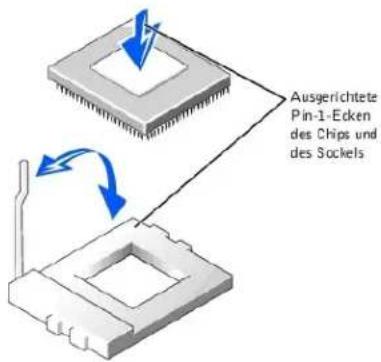
text_image
Ausgerichtete Pin-1-Ecken des Chips und des Sockels-
Legen Sie den neuen Kühlkörper auf die Oberseite des Mikroprozessorchips (siehe Abbildung 6-11).
-
Befestigen Sie die Verschlußklammer wieder:
a. Richten Sie die Klammer so aus, daß der Freigaberiegel zur Systemrückseite zeigt.
b. Setzen Sie das offengelegte Ende der Klammer über den Riegel an der Sockelkante, die zur Systemvorderseite zeigt.
c. Drücken Sie die Freigaberiegel am freien Ende der Klammer herunter, um die Klammer über den Riegel auf dem Sockel einzurasten (siehe Abbildung 6-11).
Abbildung 6-11. Kühlkörper installieren
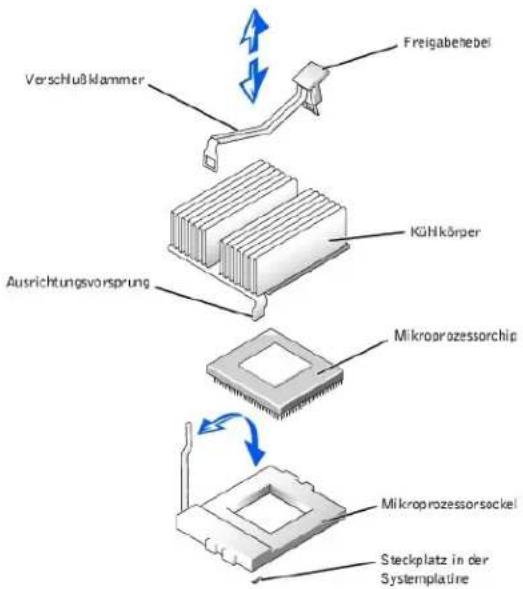
text_image
Vorschlußkammer Freigabehebei KÜHkörper Ausrichtungsvorsprung Mikrorozessorchip Mikrorozessorsockel Steckplatz in der Systemplatine- Schließen Sie die Systemtüren.
- Schließen Sie das System und die Peripheriegeräte wieder an das Stromnetz an und schalten Sie sie ein.
Das System stellt während des Starts das Vorhandensein des neuen Mikroprozessors fest und ändert automatisch die Systemkonfigurationsdaten im System-Setup-Programm.
- Drücken Sie
, um das System-Setup-Programm aufzurufen und überprüfen Sie, ob die Mikroprozessor-Kategorien mit der neuen Systemkonfiguration übereinstimmen (Anleitungen finden Sie im Benutzerhandbuch des Systems). - Führen Sie die Systemdiagnose aus, um die korrekte Funktion des neuen Mikroprozessors zu überprüfen.
Informationen zum Ausführen der Diagnose und zur Fehlerbehebung bei möglichen Problemen finden Sie unter "Systemdiagnose ausführen".
ROMB-Karte installieren
VORSI CHTSHI NWEIS: Das System muß ausgeschaltet und von der Stromquelle getrennt sein, bevor Sie dieses Verfahren durchführen. Weitere Informationen finden Sie unter "Sicherheit geht vor - für Sie und das System" in "Störungen beim System beheben".
VORSI CHTSHINWEIS: Siehe "Schutz vor elektrostatischer Entladung" in den Sicherheitshinweisen im Dokument Systeminformationen.
HINWEIS: Erstellen Sie zur Vermeidung von Datenverlusten eine Sicherungskopie aller Daten auf den Festplattenlaufwerken, bevor Sie den Betriebsmodus des integrierten SCSI-Controllers von SCSI nach RAID ändern.
ANMERKUNG: Die ROMB-Karte unterstützt nur SCSI-Laufwerke, die an der SCSI-Rückwandplatine angeschlossen sind. Die ROMB-Karte unterstützt keine externen SCSI-Laufwerke oder interne IDE-Laufwerke.
- Schalten Sie das System und die Peripherlegeräte aus und trennen Sie das System vom Stromnetz.
- Öffnen Sie die Systemtüren (siehe "Systemtüren öffnen" in "Störungen beim System beheben").
- Finden Sie den ROMB-Kartenanschluß an der Systemplatine auf (siehe Abbildung 6-1).
- Richten Sie auf der Systemplatine die Kanten der ROMB-Karte mit den drei Plastikstegen aus (siehe Abbildung 6-12) und installieren Sie die Karte.
Wenn die Karte vollständig sitzt, rasten die drei Plastikstege über der Kartenkante ein.
Abbildung 6-12. ROMB-Karte installieren
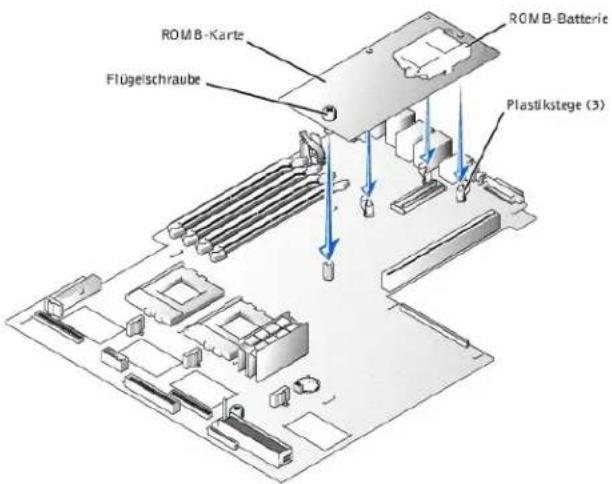
text_image
ROMB-Karte Flügelschraube ROMB-Batterie Plastikstege (3)-
Sichern Sie die ROMB-Karte mit der Flügelschraube (siehe Abbildung 6-12).
-
Überprüfen Sie, ob die ROMB-Stützbatterie (siehe Abbildung 6-12) an der ROMB-Karleangeschlossen ist.
-
Schließen Sie, falls erforderlich, das ROMB-Batteriekabel an.
-
Schließen Sie die Systemabdeckungen.
-
Schließen Sie das System und die Peripheriegeräte wieder an das Netz an und schalten Sie sie ein.
-
Rufen Sie das System-Setup-Programm auf und überprüfen Sie, ob sich die Einstellung für den SCSI-Controller geändert hat und das Vorhandensein der RAID-Hardware anzeigt (siehe "System-Setup-Programm verwenden" im Benutzerhandbuch).
-
Installieren Sie die RAID-Software (weitere Informationen finden Sie in der Dokumentation der ROMB-Kartensoftware).
Systembatterie auswechseln
Die Systembatterie ist eine 3,0-V-Knopfzelle, mit der die Informationen über die Systemkonfiguration, das Datum und die Uhrzeit in einem bestimmten Abschnitt des Speichers erhalten werden, wenn das System ausgeschaltet wird. Die Lebensdauer der Batterie beträgt 2 bis 5 Jahre, je nachdem, wie das System eingesetzt wird (wenn das System z. B. häufig eingeschaltet bleibt, wird die Batterie nur wenig in Anspruch genommen und hält länger). Die Batterie muß eventuell ausgewechselt werden, wenn während der Startroutine ein falsches Datum oder eine falsche Uhrzeit angezeigt wird.
Es kann auch ohne Batterie mit dem System gearbeitet werden, jedoch gehen bei jedem Harunterfahren das Systems bzw. beim Trennen des Systems vom Stromnetz die Konfigurationsdaten verloren, die von der Batterie Im NVRAM erhalten bleiben. Deshalb müssen die Systemkonfigurationsdaten nach jedem Systemstart neu eingegeben und die Optionen neu eingestellt werden, bis die Batterie ausgetauscht wird.
Um die Batterie auszuwechseln, führen Sie folgende Schritte durch.

VORSI CHTSHI NWEI S: Das System muß ausgeschaltet und von der Stromquelle getrennt sein, bevor Sie dieses Verfahren durchführen. Siehe "Schutz vor elektrostatischer Entladung" in den Sicherheitshinweisen im Dokument Systeminformationen.

VORSI CHTSHI NWEIS: Eine neue Batterie kann bei falscher Installation explodieren. Ersatzbatterien müssen vom gleichen Typ sein bzw. dem Typ entsprechen, der vom Hersteller empfohlen wird. Die verbrauchte Batterie entsprechend den Anleitungen des Herstellers entsorgen.
-
Rufen Sie das System-Setup-Programm auf und erstellen Sie, falls möglich, einen Ausdruck der System-Setup-Bildschirme (siehe "System-Setup-Programm verwenden" im Benutzerhandbuch).
-
Schalten Sie das System und die Peripherlegeräte aus und trennen Sie das System vom Stromnetz.
-
Öffnen Sie die Systemtüren (siehe "Systemtüren öffnen" in "Störungen beim System beheben").
-
Entfernen Sie die Systembatterie (die Position der Batterie wird in Abbildung 6-1 dargestellt).
Sie können die Batterie mit den Fingern oder einem stumpfen, nichtleitenden Gegenstand, z. B. einem Kunststoffschraubenzieher, aus dem Sockel herauslösen.
- Installieren Sie die neue Systembatterie mit der Seite "+" nach oben zeigend (siehe Abbildung 6-13).
Abbildung 6-13. Systembatterie installieren
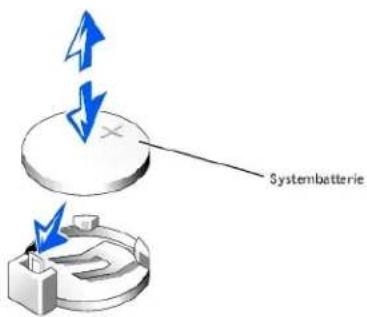
text_image
Systembatterie-
Schließen Sie die Systemtüren.
-
Schließen Sie das System und die angeschlossenen Peripheriegeräte wieder an das Stromnetz an und schalten Sie sie ein.
-
Rufon Sie das System-Setup-Programm auf und überprüfen Sie, ob die Batterle korrekt funktioniert (Anleitungen hierzu finden Sie unter "System-Setup-Programm verwenden" im Benutzerhandbuch).
-
Geben Sie im System-Setup-Programm das korrekte Datum und die korrekte Uhrzeit in den Einstellungen Time (Uhrzeit) und Date (Datum) ein.
-
Geben Sie auch alle System-Konfigurationsinformationen neu ein, die nicht mehr auf den System-Setup-Bildschirmen angezeigt werden und beenden Sie dann das System-Setup-Programm.
-
Um die neu installierte Batterie zu testen, fahren Sie das System herunter und trennen Sie es für mindestens eine Stunde lang vom Stromnetz.
-
Nach einer Stunde schließen Sie das System an eine Stromquelle an und schalten es ein.
-
Rufen Sie das System-Setup-Programm auf. Wenn die Uhrzeit und das Datum weiterhin falsch angezeigt werden, finden Sie unter "Wie Sie Hilfe bekommen" Anleitungen, wie Sie technische Unterstützung erhalten können.
Zurück zum Inhaltsverzeichnis
Zurück zum Inhaltsverzeichnis
Laufwerke installieren
Dell™ PowerEdge™ 1650-Systeme Installations- und Fehlerbehebungshandbuch
• SCSI-Festplattenlaufwerke installieren
IDE-Festplattenlaufwerk installieren
CD-Laufwerk installieren
Diskettenlaufwerk installieren
Externe SCSI-Festplattenlaufwerke anschließen
Externes SCSI-Bandlaufwerk anschließen
Startgerät konfigurieren
Das System besitzt einen internen Festplattenlaufwerkschacht, in dem bis zu drei SCSI-Festplattenlaufwerke oder zwei IDE-Festplattenlaufwerke installiert werden können. Das System enthält außerdem zwei externe Schächte, in denen ein optionales CD-Laufwerk und ein 3,5-Zoll-Diskettenlaufwerk installiert werden können. Dieser Abschnitt enthält Anleitungen für den Austausch dieser Geräte sowie für das Aufrüsten des Systems durch die Installation einer Host-Adapterkarte.
SCSI - Festplattenlaufwerke installieren
In diesem Unterabschnitt wird beschrieben, wie man SCSI-Festplattenlaufwerke in den internen Festplattenlaufwerkschächten des Systems installiert und konfiguriert und das System durch Installieren einer Host-Adapter-Erweiterungskarte aufrüstet.
Die internen Festplattenlaufwerkschächte bieten Platz für bis zu drei 1-Zoll-SCSI-Festplattenlaufwerke. Diese Laufwerke werden über eine SCSI-Rückwandplatine an der Systemplatine angeschlossen.
Bevor Sie beginnen
SCSI-Festplattenlaufwerke werden in besonderen Laufwerkträgern geliefert, die in die Festplattenlaufwerkschächte passen.
HI NW EIS: Bevor Sie versuchen, ein Laufwerk zu entfernen oder zu installieren, währen das System in Betrieb ist, vergewissern Sie sich in der Dokumentation für die Host-Adapterkarte, daß der Host-Adapter für das Aus- und Einbauen aktivsteckbarer Laufwerke korrekt konfiguriert ist.
ANMERKUNG: Es wird empfohlen, nur Laufwerke zu verwenden, die geprüft und für den Einsatz mit SCSI-Rückwandplatinen zugelassen sind.
Um SCSI-Festplattenlaufwerke zu partitionieren und zu formatieren, müssen möglicherweise andere Programme verwendet werden als die Programme, die mit dem Betriebssystem geliefert werden.
HINWEIS: Schalten Sie das System nicht aus und starten Sie es nicht neu, während das Laufwerk formatiert wird. Bei Zuwiderhandlung kann das Laufwerk beschädigt werden.
Beachten Sie bei der Formatierung eines SCSI-Festplattenlaufwerks mit großer Kapazität, daß genügend Zeit zum vollständigen Ausführen der Formatierung berechnet wird. Lange Formatierungszeiten sind für diese Laufwerke normal. Ein 9-GB-Festplattenlaufwerk zu formatieren, kann beispielsweise bis zu 2,5 Stunden dauern.
SCSI - Festplattenlaufwerk installieren
HI NWEIS: Aktivsteckbarer Laufwerkeinbau wird für Systeme ohne eine optionale ROMB-Karte nicht unterstützt.
- Wenn das System keine ROMB-Karte installiert hat, fahren Sie das System herunter.
- Entfernen Sie die Frontverkleidung, falls befestigt (siehe "Frontverkleidung entfernen und wieder befestigen" unter "Störungen beim System behoben").
- Öffnen Sie den Festplattenlaufwerkgriff (siehe Abbildung 7-1).
Abbildung 7-1. SCSI - Festplattenlaufwerk installieren
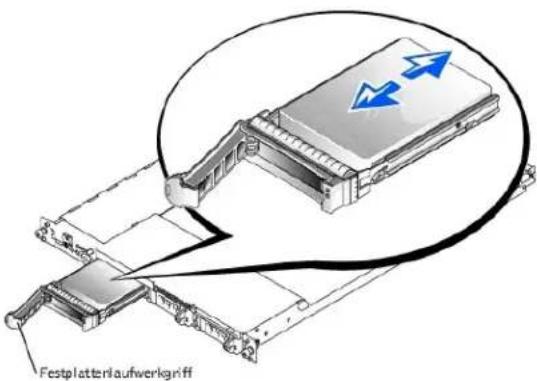
text_image
Festplattenlaufwerkgriff- Schieben Sie das Festplattenlaufwerk in den Laufwerkschacht (siehe Abbildung 7-1).
- Schließen Sie den Laufwerkgriff, um das Laufwerk fest zu verrlegeln.
- Befestigen Sie die Frontverkleidung wieder, falls diese in Schritt 2 entfernt wurde.
- Installieren Sie alle benötigten SCSI-Gerätetreiber (zur Information siehe "SCSI-Treiber installieren und konfigurieren" im Benu(zerhandbuch).
- Ist das Festplattenlaufwerk neu, führen Sie den SCSI-Controller-Test in der Systemdiagnose aus.
SCSI - Festplattenlaufwerk ausbauen
HI NWEIS: Aktivsteckbarer Laufwerkeinbau wird für Systeme ohne eine optionale ROMB-Karte nicht unterstützt.
- Wenn das System keine Karte installiert hat, fahren Sie das System herunter.
- Bei Systemen mit einer ROMB-Karte schalten Sie den Festplattenlaufwerkschacht aus und warten, bis die Anzeigen der SCSI-Festplattenlaufwerkanzeige auf dem Laufwerkträger anzeigen, daß das Laufwerk ausgebaut werden kann.
Wenn das Laufwerk online war, blinken die grüne Betriebs-/Fehleranzeige, während das Laufwerk heruntergefahren wird. Wenn beide Laufwerkanzeigen erloschen sind, ist das Laufwerk zum Ausbau bereit.
- Entfernen Sie die Frontverkleidung, falls befestigt (siehe "Frontverkleidung entfernen und wieder befestigen" unter "Störungen beim System beheben").
- Öffnen Sie den Festplattenlaufwerkgriff, um das Laufwerk freizugeben.
- Ziehen Sie das Festplattenlaufwerk ganz aus dem Laufwerkschacht heraus.
- Befestigen Sie die Frontverkleidung wieder, falls diese in Schritt 3 entfernt wurde.
IDE-Festplattenlaufwerk installieren
In diesem Unterabschnitt wird beschrieben, wie ein IDE-Festplattenlaufwerk in den internen Festplattenlaufwerkschächten eines Systems installiert wird, das für IDE-Festplattenlaufwerke konfiguriert ist.
HINWEIS: Die Installation eines IDE-Festplattenlaufwerks wird von Systemen mit einer SCSI-Rückwandplatine nicht unterstützt.
VORSI CHTSHI NWEIS: Siehe "Schutz vor elektrostatischer Entladung" in den Sicherheitshinweisen im Dokument Systeminformationen.
- Schalten Sie das System und die Peripheriegeräte aus und trennen Sie das System vom Stromnetz.
- Entfernen Sie die Frontverkleidung, falls befestigt (siehe "Frontverkleidung entfernen und wieder befestigen" unter "Störungen beim System beheben").
- Öffnen Sie die Systemtüren (siehe "Systemtüren öffnen" in "Störungen beim System beheben").
- Lösen Sie die Flügelschraube, mit der die Verschlußhalterung des Laufwerks am Gehäuse gesichert wird (siehe Abbildung 7-2).
Abbildung 7-2. IDE-Festplattenlaufwerk installieren
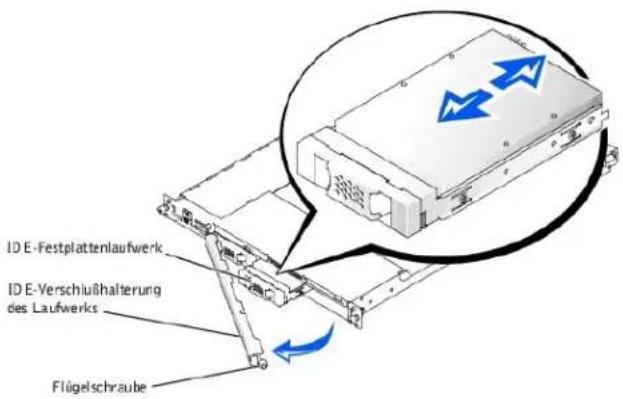
text_image
ID E-Festplattenlaufwerk ID E-Verschlußhalterung des Laufwerks Flügelschraube- Drehen Sie das rechte Ende der Verschlußhalterung des Laufwerks von der Frontblende des Systems weg (siehe Abbildung 7-2).
- Wenn im Laufwerkschacht ein Abdeckblech installiert ist, entfernen Sie es.
- Schieben Sie das IDE-Festplattenlaufwerk in den Laufwerkschacht (siehe Abbildung 7-2).
- Schließen Sie das IDE-Datenkabel an das Laufwerk und an den IDE-Anschluß auf der Systemplatine an (die Position wird in Abbildung 6-1 dargestellt).
- Schließen Sie das IDE-Y-Netzkabel an das Laufwerk und an den IDE_POWER-Anschluß auf der Systemplatine an (die Position wird in Abbildung 6-1 dargestellt).
- Installieren Sie die Halterungsvorrichtung des IDE-Laufwerks neu und sichern Sie sie mit einer Flügelschraube.
- Schließen Sie die Systemtüren.
- Befestigen Sie die Frontverkleidung wieder, falls diese in Schritt 2 entfernt wurde.
CD-Laufwerk installieren
Das optionale CD-Laufwerk befindet sich in einem Träger, der in den externen Schacht geschoben wird.

VORSI CHTSHI NWEIS: Siehe "Schutz vor elektrostatischer Entladung" in den Sicherheitshinweisen im Dokument Systeminformationen.
- Schalten Sie das System und die Peripheriegeräte aus und trennen Sie das System vom Stromnetz.
- Entfernen Sie die Frontverkleidung, falls befestigt (siehe "Frontverkleidung entfernen und wieder befestigen" unter "Störungen beim System beheben").
- Öffnen Sie die Systemtüren (siehe "Systemtüren öffnen" in "Störungen beim System beheben").
- Wenn im Laufwerkschacht ein Abdeckblech installiert ist, entfernen Sie es nun.
- Wenn der Laufwerkträger und das Laufwerk getrennt geliefert wurden, installieren Sie das Laufwerk im Träger:
a. Richten Sie die Kante des Trägers, an der sich die Verschlußklemme befindet (siehe Abbildung 7-3), mit der hinteren Kante des Laufwerks aus.
b. Passen Sie die rechte Kante des Laufwerks in den Träger ein und senken Sie dann die linke Kante des Laufwerks in den Träger herab, bis das Laufwerk einrastet. - Schieben Sie das Laufwerk in den externen Schacht ein (siehe Abbildung 7-3), bis es vollständig eingeführt ist.
Achten Sie darauf, daß das Datenkabel des CD-Laufwerks beim Einschieben des Laufwerks nicht beschädigt wird.
Abbildung 7-3. CD-Laufwerk installieren
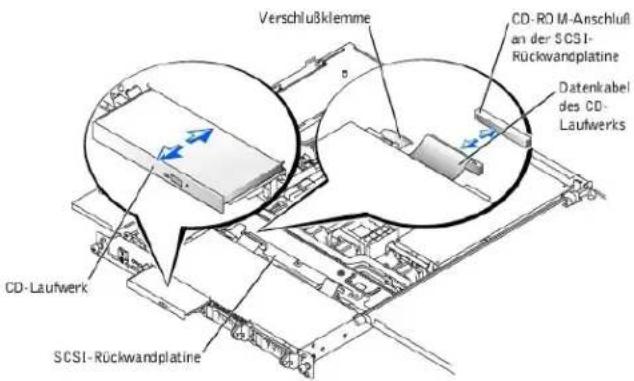
text_image
Verschlußklemme CD-ROM-Anschluß an der SCSI- Rückwandplatine Datenkabel des CD- Laufwerks CD-Laufwerk SCSI-Rückwandplatine- Befestigen Sie die Frontverkleidung wieder, falls diese in Schritt 2 entfernt wurde.
- Schließen Sie das Datenkabel des CD-Laufwerks an den Anschluß mit der Bezeichnung "CD-ROM" auf der SCSI-Rückwandplatine an (oder auf der Systemplatine, falls im System IDE-Festplattenlaufwerke installiert sind).
- Schließen Sie die Systemtüren.
- Befestigen Sie die Frontverkleidung wieder, falls diese in Schritt 2 entfernt wurde (siehe "Frontverkleidung entfernen und wieder befestigen" in "Störungen beim System beheben").
- Schließen Sie das System und die Peripheriegeräte wieder an das Stromnetz an.
Diskettenlaufwerk installieren
Das optionale Diskettenlaufwerk befindet sich in einem Träger, der in den externen Schacht geschoben wird. Um ein Diskettenlaufwerk zu installieren, führen Sie folgende Schritte durch.

VORSI CHTSHINWEIS: Siehe "Schutz vor elektrostatischer Entladung" in den Sicherheitshinweisen im Dokument Systeminformationen.
- Schalten Sie das System und die Peripheriegeräte aus und trennen Sie das System vom Stromnetz.
- Entfernen Sie die Frontverkleidung, falls befestigt (siehe "Frontverkleidung entfernen und wieder befestigen" in "Störungen beim System beheben").
- Öffnen Sie die Systemtüren (siehe "Systemtüren öffnen" in "Störungen beim System beheben").
- Wenn im Laufwerkschacht ein Abdeckblech installiert ist, entfernen Sie es nun.
- Wenn der Träger und das Laufwerk getrennt geliefert wurden, installieren Sie das Laufwerk im Träger:
a. Richten Sie die Kante des Trägers, an der sich die Verschlußklemme befindet (siehe Abbildung 7-4), mit der hinteren Kante des Laufwerks aus.
b. Passen Sie die linke Kante des Laufwerks in den Träger ein und senken Sie dann die rechte Kante des Laufwerks in den Träger herab, bis das Laufwerk einrastet. - Schleben Sie das Laufwerk in den externen Schacht ein (siehe Abbildung 7-4), bis es vollständig eingeführt ist.
Stellen Sie sicher, daß das Flachbandkabel an der Rückseite des Laufwerks nicht beschädigt wird.
Abbildung 7-4. Diskettenlaufwerk installieren
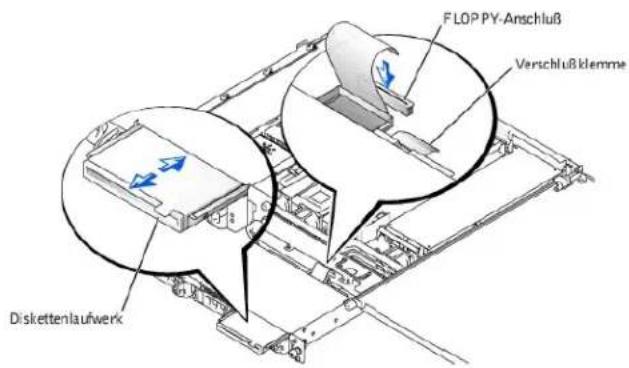
text_image
FLOP PY-Anschluß Verschluß klemme Diskettenlaufwerk-
Schließen Sie das Datenkabel des Laufwerks an den Anschluß mit der Bezeichnung "FLOPPY" auf der SCSI Rückwandplatine an (oder auf der Systemplatino, falls im System IDE-Festplattenlaufwerke installiert sind).
-
Schließen Sie die Systemtüren.
- Befestigen Sie die Frontverkleidung wieder, falls diese in Schritt 2 entfernt wurde (siehe "Frontverkleidung entfernen und wieder befestigen" in "Störungen beim System beheben").
- Schließen Sie das System und die Peripheriegeräte wieder an das Stromnetz an.
Externe SCSI-Festplattenlaufwerke anschließen
Folgen Sie diesen allgemeinen Richtlinien beim Anschluß externer SCSI-Festplattenlaufwerke an den externen SCSI-Anschluß auf der Systemrückseite oder an eine SCSI-Controller-Karte.
VORSI CHTSHINWEIS: Das System muß ausgeschaltet und von der Stromquelle getrennt sein, bevor Sie dieses Verfahren durchführen. Weitere Informationen finden Sie unter "Sicherheit geht vor - für Sie und das System" in "Störungen beim System beheben".
VORSI CHTSHINWEIS: Siehe "Schutz vor elektrostatischer Entladung" in den Sicherheitshinweisen im Dokument Systeminformationen.
- Schalten Sie das System und die Peripheriegeräte aus und trennen Sie das System vom Stromnetz.
- Wenn Sie eine SCSI-Controller-Karte installieren, installieren Sie die Karte jetzt (siehe "Erweiterungskarten installieren" in "Systemplatinenoptionen installieren").
- Schließen Sie die externen SCSI-Geräte an den externen Anschluß an der Systemrückseite an.
Worden mehrere externo SCSI-Geräte angeschlossen, schalten Sie die Geräte mit den Im Lieferumfang der Geräte enthaltenen Kabeln hintereinander. - Schließen Sie das System wieder an das Netz an und schalten Sie es ein.
- Schließen Sie das/die externe(n) Gerät(e) ans Netz an und schalten Sie sie ein.
- Installieren Sie alle benötigten SCSI-Gerätetreiber (siehe "SCSI-Treiber installieren und konfigurieren" im Benutzerhandbuch).
- Testen Sie die SCSI-Geräte.
Externes SCSI - Bandlaufwerk anschließen
In diesem Unterabschnitt wird beschrieben, wie ein externes SCSI-Bandlaufwerk konfiguriert und installiert wird.
VORSI CHTSHINWEIS: Siehe "Schutz vor elektrostatischer Entladung" in den Sicherheitshinweisen im Dokument SystemInformationen.
- Schalten Sie das System und die Peripherlegeräte aus und trennen Sie das System vom Stromnetz.
- Erden Sie sich durch die Berührung eines unbeschichteten Metallteils auf der Systemrückseite, packen Sie das Laufwerk und die Controller-Karte aus und vergleichen Sie die Jumper- und Schaltereinstellungen mit denen in der Dokumentation, die dem Laufwerk beigelegt war.
- Packen Sie das Bandlaufwerk und die Controller-Karte aus und konfigurieren Sie das Bandlaufwerk nach den Angaben der Dokumentation, die mit dem Bandlaufwerk geliefert wurde, basierend auf den folgenden Richtlinien:
a. Jedem am SCSI-Host-Adapter angeschlossenen Gerät muß eine eigene SCSI-ID-Nummer zugewiesen werden. (Narrow-SCSI-Geräte verwenden die IDs 0 bis 7; Wide-SCSI-Geräte verwenden die IDs 0 bis 15).
Ein SCSI-Bandlaufwerk ist normalerweise als SCSI-ID 6 konfiguriert.
ANMERKUNG: Es ist nicht erforderlich, die SCSI-ID-Nummern sequentiell zuzuweisen oder die Geräte entsprechend der ID-Nummer sequentiell am Kabel anzuschließen.
b. Dio SCSI-Logik erfordert, daß die beiden Geräte an den Enden einer SCSI-Kette terminiert werden und daß alle dazwischen angebrachten Geräte unterminiert bleiben. Daher sollte die Terminierung des Bandlaufwerks aktiviert werden, falls das Laufwerk das letzte Gerät in einer Reihe von Geräten (oder ein eigenständiges Gerät) ist, das/die an den SCSI-Controller angeschlossen ist/sind.
-
Installieren Sie die Controller-Karte im Erweiterungssteckplatz (siehe "Erweiterungskarten installieren" unter "Systemplatinenoptionen installieren").
-
Schließen Sie das Schnittstellen-/Gleichstromkabel des Bandlaufwerks an den Anschluß auf der Controller-Karte an, die mit dem Bandlaufwerk geliefert wurde.
-
Schließen Sie das System und alle angeschlossenen Peripherlegeräte wieder an das Stromnetz an und schalten Sie sie ein.
-
Unterziehen Sie das Laufwerk einem Sicherungskopie- und Überprüfungstest, wie in der Softwaredokumentation zum Laufwerk beschrieben.
Startgerät konfigurieren
Wenn Sie Ihr System von einem Festplattenlaufwerk starten möchten, muß das Laufwerk an einem primären (oder Start-) Controller angeschlossen sein. Das Gerät, von dem aus das System startet, wird durch die im System-Setup-Programm festgelegte Startreihenfolge bestimmt.
Das System-Setup-Programm enthält Optionen, die das System zur Suche nach installierten Startgeräten verwendet. Anleitungen zum System-Setup-Programm finden Sie im Benutzerhandbuch.
Zurück zum Inhaltsverzeichnis
Wie Sie Hilfe bekommen
Dell™ PowerEdge™ 1650-Systeme Installations- und Fehlerbehebungshandbuch
Hilfeüberblick
Dell Kontaktnummern
Hilfeüberblick
Dieser Abschnitt beschreibt die von Dell zur Verfügung gestellten Hilfsmittel, die Sie bei Problemen mit dem Computer einsetzen können. Er informiert außerdem darüber, wann und wie Sie sich mit Dell in Verbindung setzen können, um technische Unterstützung oder den Kundendienst in Anspruch zu nehmen.
Technische Unterstützung
Führen Sie folgende Schritte durch, wenn Sie bei einem technischen Problem Unterstützung benötigen:
- Führen Sie die Verfahren in "Störungen bei einem System beheben" durch.
- Führen Sie die Systemdiagnose aus.
- Fertigen Sie eine Kopie der Diagnose-Checkliste an und füllen Sie sie aus.
- Verwenden Sie Dells ausgiebiges Angebot an Online-Diensten, das auf der Dell | Support-Website (support.dell.com) als Hilfe bei Installations- und Fehlerbehebungsverfahren zur Verfügung steht.
Weitere Informationen finden Sie unter "World Wide Web".
- Rufen Sie bei Dell an, um technische Unterstützung anzufordern, wenn Sie das Problem mit den vorhergehenden Schritten nicht lösen konnten.
Geben Sie den Express-Servicecode ein, wenn Dells automatisches Telefonsystem dazu auffordert, damit Ihr Anruf direkt zum zuständigen Support-Personal weitergeleitet werden kann. Wenn Sie keinen Express-Servicecode haben, öffnen Sie den Ordner Dell Accessories (Dell Zubehör), doppelklicken Sie auf das Symbol Express Service Code (Express-Servicecode) und folgen Sie den Anleitungen.
ANMERKUNG: Dells Express-Servicecode ist eventuell nicht in allen Ländern verfügbar.
Anleitungen, wie der technischer Support-Service zu verwenden ist, finden Sie unter "Technischer Support-Service" und "Bevor Sie anrufen".
Hilfsmittel
Dell stellt eine Reihe von Hilfsmitteln zu Ihrer Unterstützung bereit. Diese Hilfsmittel sind in den folgenden Abschnitten beschrieben.

ANMERKUNG: Einige der nachstehend aufgeführten Hilfsmittel sind nicht immer in allen Ländern verfügbar. Informationen hierzu erteilt Ihnen Ihr örtlicher Dell Verkaufsberater.
World Wide Web
Das Internet ist Ihr wichtigstes Hilfsmittel, um Informationen über Ihren Computer und andere Dell Produkte einzuholen. Über das Internet können Sie auf die meisten der hier beschriebenen Dienste zugreifen, einschließlich AutoTech, TechFax, Bestellstatus, technischer Support und Produktinformationen.
Die Dell | Support-Website ist über support.dell.com zugänglich. Klicken Sie auf die angezeigte Landkarte, um Ihr Land auszuwählen. Die Seite Welcome to support.dell.com (Willkommen bei support.dell.com) erscheint. Geben Sie Ihre Systeminformationen ein, damit Sie auf Hilfsmittel und Informationen zugreifen können.
Dell kann elektronisch über die folgenden Adressen erreicht werden:
1 World Wide Web
www.dell.com/
www.dell.com/ap/ (nur für Länder in Asien und im Pazifikraum)
www.euro.dell.com (nur für Europa)
www.dell.com/ la (für lateinamerikanische Länder)
1 Anonymes FTP (File Transfer Protocol [Dateübertragungsprotokoll])
ftp.dell.com/
Melden Sie sich als user:anonymous (Benutzer:anonym) an und verwenden Sie Ihre E-Mail-Adresse als Kennwort.
1 Elektronischer Support-Service
support@us.dell.com
apsupport@dell.com (nur für Länder in Asien und im Pazifikraum)
support.euro.dell.com (nur für Europa)
1 Elektronischer Kostenvoranschlagsservice
sales@dell.com
apmarketing@dell.com (nur für Länder in Asien und im Pazifikraum)
1 Elektronischer Informationsservice
info@dell.com
AutoTech Service
Dells automatisierter technischer Support-Service, AutoTech, bietet auf Band aufgezeichnete Antworten zu den Fragen, die von Dell Kunden zu ihren portablen und Desktop-Computersystemen am häufigsten gestellt werden.
Wenn Sie AutoTech anrufen, können Sie mit Hilfe der Telefonasten das Thema auswählen, das Ihre Fragen behandelt.
Der AutoTech-Service steht täglich rund um die Uhr zur Verfügung. Sie können diesen Service auch über den technischen Support-Service erreichen. Die entsprechende Telefonnummer finden Sie unter "Dell Kontaktnummern".
TechFax-Service
Dell nutzt die Vorteile der Faxtechnologie in vollem Umfang aus, um Sie besser unterstützen zu können. Über Dells TechFax-Service können Sie gebührenfrei täglich rund um die Uhr eine breite Palette technischer Informationen per Fax einholen.
Wenn Sie ein Telefon mit Tonwahlfunktion verwenden, steht Ihnen ein umfangreiches Themenverzeichnis zur Auswahl. Die angeforderten technischen Informationen werden innerhalb von wenigen Minuten zur angegebenen Fax-Nummer geschickt. Die entsprechende TechFax-Telefonnummer finden Sie unter "Dell Kontaktnummern".
Automatisches Auftragsstatussystem
Über diesen automatischen Service können Sie herausfinden, welchen Status Ihre bei Dell bestellten Produkte haben. Ein Band fordert Sie auf, die Informationen zu geben, die nötig sind, um die Bestellung zu finden und darüber Auskunft geben zu können. Die entsprechende Telefonnummer finden Sie unter "Dell Kontaktnummern".
Technischer Support-Service
Dells branchenweit führender technischer Hardware-Support-Service steht täglich rund um die Uhr zur Verfügung, um Ihre Fragen zu Dell Hardware zu beantworten. Das Personal des technischen Supports verwendet computergestützte Diagnoseprogramme, um die Fragen schnell und exakt zu beantworten.
Lesen Sie "Bevor Sie anrufen", um Dells technischen Support Service zu kontaktieren und rufen Sie dann die für Ihr Land zutreffende Nummer an, die unter "Dell Kontaktnummern" aufgelistet ist.
Probleme mit der Bestellung
Sollten sich Probleme mit der Bestellung ergeben (fehlende oder falsche Teile, inkorrekte Abrechnung), setzen Sie sich mit dem Kundendienst von Dell in Verbindung. Halten Sie beim Anruf Lieferschein oder Packzettel bereit. Die entsprechende Telefonnummer finden Sie unter "Dell Kontaktnummern".
Produktinformationen
Um Informationen über die weitere Produktpalette von Dell einzuholen oder eine Bestellung aufzugeben, gehen Sie bitte zu Dells Website unter www.dell.com. Die entsprechende Telefonnummer, unter der Sie mit dem Verkaufspersonal in Verbindung treten können, finden Sie unter "Dell Kontaktnummern".
Teile zur Reparatur unter Garantie oder zur Gutschrift einsenden
Bereiten Sie alle zurückzuschickenden Produkte - zur Reparatur oder zur Gutschrift - wie folgt vor:
- Rufen Sie bei Dell an, um eine Genehmigungsnummer zu erhalten und schreiben Sie diese deutlich lesbar außen auf den Versandkarton.
Die entsprechende Telefonnummer finden Sie unter "Dell Kontaktnummern".
- Legen Sie eine Kopie des Lieferscheins und ein Begleitschreiben bei, in dem der Grund der Rücksendung erklärt wird.
- Fügen Sie eine Kople der Diagnose Checkliste hinzu. Diese sollte die durchgeführten Tests und alle Fehlermeldungen der Dell Diagnose aufführen.
- Für eine Gutschrift müssen alle zugehörigen Einzelteile (wie z. B. Netzkabel, Softwaredisketten und Handbücher) mitgeschickt werden.
- Schicken Sie die Geräte in der Originalverpackung (oder einer ähnlichen Verpackung) zurück.
Sie sind für das Porto und für die Transportversicherung aller zurückgeschickten Produkte verantwortlich und tragen das volle Risiko für den Versand an Dell. Nachnahmesendungen werden verweigert.
Rücksendungen, die diesen Voraussetzungen nicht entsprechen, werden an unserer Annahmestelle verweigert und an den Absender zurückgeschickt.
Bevor Sie anrufen

ANMERKUNG: Halten Sie beim Anruf den Express-Servicecode griffbereit. Der Code hilft Dells automatischem Support-Telefonsystem, Ihren Anruf effizienter weiterzuleiten.
Vergessen Sie nicht, die Diagnose-Checkliste auszufüllen. Schalten Sie nach Möglichkeit das System vor dem Anruf bei Dell ein und benutzen Sie ein Telefon in der Nähe des Computers. Eventuell werden Sie dazu aufgefordert, einige Befehle über die Tastatur einzugeben, während den Vorgängen detaillierte Informationen zu geben oder andere Fehlerbehebungsschritte auszuführen, die nur am Computersystem selbst ausgeführt werden können. Die
Systemdokumentation sollte immer griffbereit sein.

VORSI CHTSHINWEIS: Lesen Sie "Sicherheit geht vor - für Sie und das System", bevor Sie Komponenten im Innern des Computers warten.
Diagnose-Checkliste
| Name: ____ | Datum: ____ |
| Adresse: ____ | Telefonnummer: ____ |
| Service-Tag-Nummer (Strichcode an der Rückseite des Computers): ____ | |
| Express-Servicecode: ____ | |
| Rücksendegenehmigungsnummer (falls von einem Dell Support-Techniker ausgegeben): ____ | |
| Betriebssystem und Version: ____ | |
| Peripheriegeräte: ____ | |
| Erweiterungskarten: ____ | |
| Sind Sie an ein Netzwerk angeschlossen? ja ☐ nein ☐ | |
| Netzwerk, Version und Netzwerkkarte: ____ | |
| Programme und Versionen: ____ | |
| Bestimmen Sie den Inhalt der Startdateien des Systems mit Hife der Dokumentation zum Betriebssystem. Drucken Sie nach Möglichkeit alle Dateien aus. Notieren Sie andemfalls den Inhalt aller Dataien, bevor Sie Dell anrufen. | |
| Fehlermeldung, Signaltoncode oder Diagnosecode: ____ | |
| Beschreibung des Problems und dar bereits durchgeführten Fehlerbehebungsverfahren: ____ | |
Dell Kontaktnummern
Die folgende Tabelle enthält landesspezifische Zugriffscodes und Telefonnummern, Websites und E-Mail-Adressen, über die Sie sich mit Dell in Verbindung setzen können.
Welche Nummern erforderlich sind, hängt davon ab, von wo und wohin Sie anrufen; außerdem hat jedes Land ein unterschiedliches Wahlprotokoll. Wenn Sie Hilfe bei der Bestimmung der Nummern benötigen, können Sie sich an die örtliche bzw. Internationale Telefonauskunft wenden.

ANMERKUNG: Gebührenfreie Nummern gelten nur in den Ländern, für die sie aufgeführt werden. Ortsvorwahlen werden meist nur für Ferngespräche innerhalb eines Landes benötigt, nicht für internationale Gespräche.
| Land (Stadt)Vorwahl für ein internationales Gespräch / Landesvorwahl / Ortskennzahl | Name der Abteilung oder des Servicebereichs,Website und E-Mail-Adresse | Ortsvorwahlen,Rufnummern und gebührenfreie Nummern |
| Amerikanische Jungferninseln | Allgemeiner Support | 1-877-673-3355 |
| Antigua und Barbuda | Allgemeiner Support | 1-800-805-5924 |
| Argentinien (Buenos Aires) | Technischer Support und Kundenbetreuung | gebührenfrei: 1-800-444-0733 |
| Vorwahl für ein internationales Gespräch; 00 | Verkauf | gebührenfrei: 1-800-444-3355 |
| Tech-Support - Fax | 11 4515 7139 | |
| Landesvorwahl: 54 | Kundenbetreuung - Fax | 11 4515 7138 |
| Ortskennzahl: 11 | Website: www.dell.com.ar | |
| Australien (Sydney)Vorwahl für ein internationales Gespräch: 0011Landesvorwahl: 61Ortskennzahl: 2 | Privatbenutzer und Kleinbetriebe | 1-300-65-55-33 |
| Öffentliche Auftraggeber und Unternehmen | gebührenfrei: 1-800-633-559 | |
| PAD (Preferred Accounts Division [Vorzugskontenabteilung]) | gebührenfrei: 1-800-060-889 | |
| Kundenbetreuung | gebührenfrei: 1-800-819-339 | |
| Firmenkunden - Verkauf | gebührenfrei: 1-800-808-385 | |
| Transaktionsverkauf | gebührenfrei: 1-800-808-312 | |
| Fax | gebührenfrei: 1-800-818-341 | |
| Barbados | Allgemeiner Support | 1-800-534-3066 |
| Belgien (Brüssel)Vorwahl für ein internationales Gespräch: 00Landesvorwahl: 32Ortskennzahl: 2 | Technischer Support | 02 481 92 88 |
| Kundenbetreuung | 02 481 91 19 | |
| Privatbenutzer/Kleinbetriebe - Verkauf | gebührenfrei: 0800 16884 | |
| Firmenkunden - Verkauf | 02 481 91 00 | |
| Fax | 02 481 92 99 | |
| Telefonzentrale | 02 481 91 00 | |
| Website: support.euro.dell.com | ||
| E-Mail: tech_be@dell.com | ||
| E-Mail für Französisch sprechende Kunden: support.euro.dell.com/be/fr/emaildell/ | ||
| Bermuda | Allgemeiner Support | 1-800-342-0671 |
| BrasilienVorwahl für ein internationales Gespräch: 0021Landesvorwahl: 55Ortskennzahl: 51 | Kunden-Support, Technischer Support | 0800 90 3355 |
| Tech-Support - Fax | 51 481 5470 | |
| Kundenbetreuung - Fax | 51 481 5480 | |
| Verkauf | 0800 90 3390 | |
| Website: www.dell.com/ br | ||
| BrunelLandesvorwahl: 673 | Technischer Support für Kunden (Penang, Malaysia) | 604 633 4966 |
| Kundendienst (Penang, Malaysia) | 604 633 4949 | |
| Transaktionsverkauf (Penang, Malaysia) | 604 633 4955 | |
| Caymaninseln | Allgemeiner Support | 1-800-805-7541 |
| Chile (Santiago)Landesvorwahl: 56Ortskennzahl: 2 | Verkauf, Kunden-Support und technischer Support | gebührenfrei: 1230-020-4823 |
| China (Xiamen)Landesvorwahl: 86Ortskennzahl: 592 | Privatbenutzer und Kleinbetriebe - Technischer Support | gebührenfrei: 800 858 2437 |
| Firmenkunden - Technischer Support | gebührenfrei: 800 858 2333 | |
| Kundenerfahrungen | gebührenfrei: 800 858 2060 | |
| Privatbenutzer und Kleinbetriebe | gebührenfrei: 800 858 2222 | |
| Vorzugskontenabteilung | gebührenfrei: 800 858 2062 | |
| Große Firmenkonten - Norden | gebührenfrei: 800 858 2999 | |
| Große Firmenkonten - Osten | gebührenfrei: 800 858 2020 | |
| Große Firmenkonten - Süden | gebührenfrei: 800 858 2355 | |
| Große Firmenkonten - GCP | gebührenfrei: 800 858 2055 | |
| Große Firmenkonten - HK | gebührenfrei: 800 964108 | |
| Große Firmenkonten - GCP HK | gebührenfrei: 800 907308 | |
| Costa Rica | Allgemeiner Support | 0800-012-0435 |
| Dänemark (Horsholm)Vorwahl für ein internationales Gespräch: 00Landesvorwahl: 45 | Technischer Support | 45170182 |
| Stammkundenbetreuung | 45170184 | |
| Privatbenutzer/Kleinbetriebe - Kundenbetreuung | 32875505 | |
| Telefonzentrale | 45170100 | |
| Fax-Technischer Support (Upplands Vasby, Schweden) | 46 0 859005594 | |
| Fax-Telefonzentrale | 45170117 | |
| Website: support.euro.dell.com | ||
| E-Mail: den_support@dell.com | ||
| E-Mail-Support für Server: Nordic_server_support@dell.com | ||
| Deutschland (Langen)Vorwahl für ein internationales Gespräch: 00Landesvorwahl: 49 | Technischer Support | 06103 766-7200 |
| Privatbenutzer/Kleinbetriebe - Kundenbetreuung | 0180-5-224400 | |
| Weltweite Kundenbetreuung | 06103 766-9570 | |
| Vorzugskonten - Kundenbetreuung | 06103 766-9420 | |
| Ortskennzahl: 6103 | Großkunden - Kundenbetreuung | 06103 766-9560 |
| Öffentliche Konten - Kundenbetreuung | 06103 766-9555 | |
| Telefonzentrale | 06103 766-7000 | |
| Website: support.euro.dell.com | ||
| E-Mail: tech_support_central_europe@dell.com | ||
| Dominikanische Republik | Allgemeiner Support | 1-800-148-0530 |
| El Salvador | Allgemeiner Support | 01-899-753-0777 |
| Finnland (Helsinki) | Technischer Support | 09 253 313 60 |
| Vorwahl für ein internationales Gespräch: 990 | Technischer Support - Fax | 09 253 313 81 |
| Stammkundenbetreuung | 09 253 313 38 | |
| Landesvorwahl: 358 | Privatbenutzer/Kleinbetriebe - Kundenbetreuung | 09 693 791 94 |
| Ortskennzahl: 9 | Fax | 09 253 313 99 |
| Telefonzentrale | 09 253 313 00 | |
| Website: support.euro.dell.com | ||
| E-Mail: fin_support@dell.com | ||
| Frankreich (Paris) (Montpellier) | Privatbenutzer und Kleinbetriebe | |
| Vorwahl für ein internationales Gespräch: 00 | Technischer Support | 0825 387 270 |
| Kundenbetreuung | 0825 823 833 | |
| Landesvorwahl: 33 | Telefonzentrale | 0825 004 700 |
| Telefonzentrale (alternativ) | 04 99 75 40 00 | |
| Ortskennzahlen: (1) (4) | Verkauf | 0825 004 700 |
| Fax | 0825 004 701 | |
| Fax (alternativ) | 04 99 75 40 01 | |
| Website: support.euro.dell.com | ||
| E-Mail: support.euro.dell.com/fr/fr/emaildell/ | ||
| Firmenkunden | ||
| Technischer Support | 0825 004 719 | |
| Kundenbetreuung | 0825 338 339 | |
| Telefonzentrale | 01 55 94 71 00 | |
| Verkauf | 01 55 94 71 00 | |
| Fax | 01 55 94 71 01 | |
| Website: support.euro.dell.com | ||
| E-Mail: support.euro.dell.com/fr/fr/emaildell/ | ||
| Großbritannien (Bracknell) | Technischer Support (Firmenkunden/Vorzugskonten/PAD [1000 Mitarbeiter und mehr]) | 0870 908 0500 |
| Vorwahl für ein internationales Gespräch: 00 | Technischer Support (Direkt/PAD und Allgemein) | 0870 908 0800 |
| Globale Konten - Kundenbetreuung | 01344 723186 | |
| Landesvorwahl: 44 | Privatbenutzer und Kleinbetriebe - Kundenbetreuung | 0870 906 0010 |
| Firmenkunden - Kundenbetreuung | 01344 72 3185 | |
| Vorzugskonten (500-5000 Mitarbeiter) - Kundenbetreuung | 01344 723196 | |
| Zentralregierung - Kundenbetreuung | 01344 723193 | |
| Kommunalverwaltung - Kundenbetreuung | 01344 723194 | |
| Ortskennzahl: 1344 | Privatbenutzer/Kleinbetriebe - Verkauf | 0870 907 4000 |
| Firmenkunden/Öffentlicher Sektor - Verkauf | 01344 860456 | |
| Website: support.euro.dell.com | ||
| E-Mail: dell_direct_support@dell.com | ||
| Guatemala | Allgemeiner Support | 1-800-999-0136 |
| Hongkong | Technischer Support | gebührenfrei: 800 96 4107 |
| Vorwahl für ein internationales Gespräch: 001 | Kundendienst (Penang, Malaysia) | 604 633 4949 |
| Transaktionsverkauf | gebührenfrei: 800 96 4109 | |
| Landesvorwahl: 852 | Firmenkunden - Verkauf | gebührenfrei: 800 96 4108 |
| Indien | Technischer Support | 1600 33 8045 |
| Verkauf | 1600 33 8044 | |
| Irland (Cherrywood) | Technischer Support | 1850 543 543 |
| Vorwahl für ein internationales Gespräch: 16 | Privatbenutzer - Kundenbetreuung | 01 204 4095 |
| Kleinbetriebe - Kundenbetreuung | 01 204 4026 | |
| Landesvorwahl: 353 | Firmenkunden - Kundenbetreuung | 01 279 5011 |
| Ortskennzahl: 1 | Verkauf | 01 204 4444 |
| Verkaufslax | 01 204 0144 | |
| Fax | 204 5960 | |
| Telefonzentrale | 01 204 4444 | |
| Website: support.euro.dell.com | ||
| E-Mail: dell direct support@dell.com | ||
| Italien (Mailand)Vorwahl für ein internationales Gespräch: 00Landesvorwahl: 39Ortskennzahl: 02 | Privatbenutzer und Kleinbetriebe | |
| Technischer Support | 02 577 826 90 | |
| Kundenbetreuung | 02 696 821 14 | |
| Fax | 02 696 821 13 | |
| Telefonzentrale | 02 696 821 12 | |
| Website: support.euro.dell.com | ||
| E-Mail: support.euro.dell.com/it/it/emaildell/ | ||
| Firmenkunden | ||
| Technischer Support | 02 577 826 90 | |
| Kundenbetreuung | 02 577 825 55 | |
| Fax | 02 575 035 30 | |
| Telefonzentrale | 02 577 821 | |
| Website: support.euro.dell.com | ||
| E-Mail: support.euro.dell.com/it/it/emaildell/ | ||
| Jamaika | Allgemeiner Support | 1-800-682-3639 |
| Japan (Kawasaki)Vorwahl für ein internationales Gespräch: 001Landesvorwahl: 81Ortskennzahl: 44 | Technischer Support (Server) | gebührenfrei: 0120-1984-35 |
| Technischer Support außerhalb Japans (Server) | 81-44-556-4152 | |
| Technischer Support (DimensionTM und InspironTM) | gebührenfrei: 0120-1982-26 | |
| Technischer Support außerhalb von Japan (Dimension und Inspiron) | 81-44-520-1435 | |
| Technischer Support (Dell PrecisionTM, OptiPlexTM und LatitudeTM) | gebührenfrei: 0120-1984-33 | |
| Technischer Support außerhalb von Japan (Doll Precision, OptiPlex und Latitude) | 81-44-556-3894 | |
| Automatisierter Bestelldienst (24 Stunden) | 044 556-3801 | |
| Kundenbetreuung | 044 556-4240 | |
| Unternehmen - Verkaufsabteilung (bis zu 400 Mitarbeiter) | 044 556 3494 | |
| Vorzugskontanabteilung - Verkauf (über 400 Mitarbeiter) | 044 556-3433 | |
| Große Firmenkonten - Verkauf (über 3500 Mitarbeiter) | 044 556-3440 | |
| Öffentlicher Verkauf (Regierungsbehörden, Bildungsinstitutionen und Medizinische Institutionen) | 044 556 3440 | |
| Globales Segment Japan | 044 556 3469 | |
| Privatbenutzer | 044 556 1657 | |
| Faxbox Service | 044 556-3490 | |
| Telefonzentrale | 044 556-4300 | |
| Website: support.jp.dell.com | ||
| Kanada (North York, Ontario)Vorwahl für ein internationales Gespräch: 011 | Automatisches Auftragsstatussystem | gebührenfrei: 1-800-433-9014 |
| AutoTech (automatisierter technischer Support) | gebührenfrei: 1-800-247-9362 | |
| Kundenbetreuung (außerhalb von Toronto) | gebührenfrei: 1-800-387-5759 | |
| Kundenbetreuung (innerhalb von Toronto) | 416 758-2400 | |
| Technischer Support für Kunden | gebührenfrei: 1-800-847-4096 | |
| Verkauf (Direktverkauf - außerhalb von Toronto) | gebührenfrei: 1-800-387-5752 | |
| Verkauf (Direktverkauf - innerhalb von Toronto) | 416 758-2200 | |
| Verkauf (Verwaltung, Schulen und Gesundheitswesen) | gebührenfrei: 1-800-567-7542 | |
| Verkauf (Großkonten) | gebührenfrei: 1-800-387-5755 | |
| TechFax | gebührenfrei: 1-800-950-1329 | |
| Kolumbien | Allgemeiner Support | 980-9-15-3978 |
| Korea (Seoul)Vorwahl für ein internationales Gespräch: 001Landesvorwahl: 82Ortskennzahl: 2 | Technischer Support | gebührenfrei: 080-200-3800 |
| Verkauf | gebührenfrei: 080-200-3600 | |
| Kundendienst (Seoul, Korea) | gebührenfrei: 080-200-3800 | |
| Kundendienst (Penang, Malaysia) | 604 633 4949 | |
| Fax | 2194-6202 | |
| Telefonzentrale | 2194-6000 | |
| Lateinamerika | Technischer Support für Kunden (Austin, Texas, USA) | 512 728-4093 |
| Kundendienst (Austin, Texas, USA) | 512 728-3619 | |
| Fax (Technischer Support und Kundendienst)(Austin, Texas, USA) | 512 728-3883 | |
| Verkauf (Austin, Texas, USA) | 512 728-4397 | |
| Verkaufslax (Austin, Texas, USA) | 512 728-4600oder 512 728-3772 | |
| LuxemburgVorwahl für ein internationales Gespräch: 00Landesvorwahl: 352 | Technischer Support (Brüssel, Belgien) | 02 481 92 88 |
| Privatbanutzer/Kleinbatriebe - Verkauf (Brüssel, Belgien) | gebührenfrei: 080016884 | |
| Firmenkunden - Verkauf (Brüssel, Belgien) | 02 481 91 00 | |
| Kundenbetreuung (Brüssel, Belgien) | 02 481 91 19 | |
| Fax (Brüssel, Belgien) | 02 481 92 99 | |
| Telefonzentrale (Brüssel, Belgien) | 02 481 91 00 | |
| Website:support.euro.dell.com | ||
| E-Mail: tech_be@dell.com | ||
| MacauLandesvorwahl: 853 | Technischer Support | gebührenfrei: 0800 582 |
| Kundendienst (Penang, Malaysia) | 604 633 4949 | |
| Transaktionsverkauf | gebührenfrei: 0800 581 | |
| Malaysia (Penang)Vorwahl für ein internationales Gespräch: 00Landesvorwahl: 60Ortskennzahl: 4 | Technischer Support | gebührenfrei: 1 800 888 298 |
| Kundendienst | 04 633 4949 | |
| Transaktionsverkauf | gebührenfrei: 1 800 888 202 | |
| Firmenkunden - Verkauf | gebührenfrei: 1 800 888 213 | |
| MexikoVorwahl für ein internationales Gespräch: 00Landesvorwahl: 52 | Technischer Support für Kunden | 001-877-384-8979oder 001-877-269-3383 |
| Verkauf | 50-81-8800oder 01-800-888-3355 | |
| Kundendienst | 001-877-384-8979oder 001-877-269-3383 | |
| Zentrale | 50-81-8800oder 01-800-888-3355 | |
| NeuseelandVorwahl für ein internationales Gespräch: 00Landesvorwahl: 64 | Privatbenutzer und Kleinbetriebe | 0800 446 255 |
| Öffentliche Auftraggeber und Unternehmen | 0800 444 617 | |
| Verkauf | 0800 441 567 | |
| Fax | 0800 441 566 | |
| Nicaragua | Allgemeiner Support | 001-800-220-1006 |
| Niederlande (Amsterdam)Vorwahl für ein internationales Gespräch: 00Landesvorwahl: 31Ortskennzahl: 20 | Technischer Support | 020 581 8838 |
| Kundenbetreuung | 020 581 8740 | |
| Privatbanutzer/Kleinbatriebe - Verkauf | gebührenfrei: 0800-0663 | |
| Privatbanutzer/Kleinbetriebe - Vorkaufsfax | 020 682 7171 | |
| Firmenkunden - Verkauf | 020 581 8818 | |
| Firmenkunden - Verkaufsfax | 020 686 8003 | |
| Fax | 020 686 8003 | |
| Telefonzentrale | 020 581 8818 | |
| Website:support.euro.dell.com | ||
| E-Mail: tech_nl@dell.com | ||
| Niederländische Antillen | Allgemeiner Support | 001-800-882-1519 |
| Norwegen (Lysaker)Vorwahl für ein internationales Gespräch: 00Landesvorwahl: 47 | Technischer Support | 671 16882 |
| Stammkundenbetreuung | 671 17514 | |
| Privatbenutzer/Kleinbetriebe - Kundenbetreuung | 23162298 | |
| Telefonzentrale | 671 16800 | |
| Fax-Technischer Support (Upplands Vasby. Schweden) | 46 0 85 590 05 594 | |
| Fax-Telefonzentrale | 671 16865 | |
| Website:support.euro.dell.com | ||
| E-Mail:nor_support@dell.com | ||
| E-Mail-Support für Server: Nordic_server_support@dell.com | ||
| Österreich (Wien) | Privatbenutzer/Kleinbetriebe - Verkauf | 01 795 67602 |
| Vorwahl für ein internationales Gespräch: 900Landesvorwahl: 43Ortskennzahl: 1 | Privatbenutzer/Kleinbetriebe - Fax | 01 795 67605 |
| Privatbenutzer/Kleinbetriebe - Kundenbetreuung | 01 795 67603 | |
| Vorzugskonten/Firmenkunden - Kundenbetreuung | 0660 8056 | |
| Privatbenutzer/Kleinbetriebe - Technischer Support | 01 795 67604 | |
| Vorzugskonten/Firmenkunden - Technischer Support | 0660 8779 | |
| Telefonzentrale | 01 491 04 0 | |
| Website: support.euro.dell.com | ||
| E-Mail: tech_support_central_europe@dell.com | ||
| Panama | Allgemeiner Support | 001-800-507-0962 |
| Peru | Allgemeiner Support | 0800-50-669 |
| Polen (Warschau)Vorwahl für ein internationales Gespräch: 011Landesvorwahl: 48Ortskennzahl: 22 | Kundendiensttelefon | 57 95 700 |
| Kunderbetreuung | 57 95 999 | |
| Verkauf | 57 95 999 | |
| Kundendienst - Fax | 57 95 806 | |
| Emplangs - Fax | 57 95 998 | |
| Telefonzentrale | 57 95 999 | |
| Website: support.euro.dell.com | ||
| E-Mail: pl_support@dell.com | ||
| PortugalVorwahl für ein internationales Gespräch: 00Landesvorwahl: 35 | Technischer Support | 35 800 834 077 |
| Kunderbetreuung | 800 300 415oder 35 800 834 075 | |
| Verkauf | 800 300 410 oder 800 300 411oder 800 300 412oder 351 214 220 710 | |
| Fax | 35 121 424 01 12 | |
| E-Mail: support.euro.dell.com/es/es/emaildell/ | ||
| Puerto Rico | Allgemeiner Support | 1-800-805-7545 |
| Schweden (Upplands Vasby)Vorwahl für ein internationales Gespräch: 00Landesvorwahl: 46Ortskennzahl: 8 | Technischer Support | 08 590 05 199 |
| Stammkundenbetreuung | 08 590 05 642 | |
| Privatbenutzer/Kleinbetriebe - Kundenbetreuung | 08 587 70 527 | |
| Fax-Technischer Support | 08 590 05 594 | |
| Verkauf | 08 590 05 185 | |
| Website: support.euro.dell.com | ||
| E-Mail: swe_support@dell.comE-Mail-Support für Latitude und Inspiron:Swe-nbk_kats@dell.comE-Mail-Support für OptiPlex: Swe_kats@dell.comE-Mail-Support für Server: Nordic_server_support@dell.com | ||
| Schweiz (Genf)Vorwahl für ein internationales Gespräch: 00Landesvorwahl: 41Ortskennzahl: 22 | Technischer Support (Privatbenutzer und Kleinbetriebe) | 0844 811 411 |
| Technischer Support (Firmenkunden) | 0844 822 844 | |
| Kundenbetreuung (Privatbenutzer und Kleinbetriebe) | 0848 802 202 | |
| Kundenbetreuung (Firmenkonten) | 0848 821 721 | |
| Fax | 022 799 01 90 | |
| Telefonzentrale | 022 799 01 01 | |
| Website: support.euro.dell.com | ||
| E-Mail: swisstech@dell.com | ||
| E-Mail für Französisch sprechende Privat-/Kleinbetriebe und Firmenkunden:support.euro.dell.com/ch/fr/emaildell/ | ||
| Singapur (Singapur)Vorwahl für ein internationales Gespräch: 005Landesvorwahl: 65 | Technischer Support | gebührenfrei: 800 6011 051 |
| Kundendienst (Penang, Malaysia) | 604 633 4949 | |
| Transaktionsverkauf | gebührenfrei: 800 6011 054 | |
| Firmenkunden - Verkauf | gebührenfrei: 800 6011 053 | |
| Spanien (Madrid)Vorwahl für ein internationales Gespräch: 00Landesvorwahl: 34 | Privatbenutzer und Kleinbetriebe | |
| Technischer Support | 902 100 130 | |
| Kundenbetreuung | 902 118 540 | |
| Verkauf | 902 118 541 | |
| Telefonzentrale | 902 118 541 | |
| Ortskennzahl: 91 | Fax | 902 118 539 |
| Website:support.euro.dell.com | ||
| E-Mail:support.euro.dell.com/es/es/emaildell/ | ||
| Firmenkunden | ||
| Technischer Support | 902 100 130 | |
| Kundenbetreuung | 902 118 546 | |
| Telefonzentrale | 91 722 92 00 | |
| Fax | 91 722 95 83 | |
| Website:support.euro.dell.com | ||
| E-Mail:support.euro.dell.com/es/es/emaildell/ | ||
| St. Lucia | Allgemeiner Support | 1-800-882-1521 |
| Südafrika (Johannesburg)Vorwahl für ein internationales Gespräch: 09/091Landesvorwahl: 27Ortskennzahl: 11 | Technischer Support | 011 709 7710 |
| Kundenbetreuung | 011 709 7707 | |
| Verkauf | 011 709 7700 | |
| Fax | 011 706 0495 | |
| Telefonzentrale | 011 709 7700 | |
| Website:support.euro.dell.com | ||
| E-Mail: dell za support@dell.com | ||
| Südostasiatische und pazifische Länder | Technischer Support für Kunden, Kundendienst und Verkauf (Penang, Malaysia) | 604 633 4810 |
| TaiwanVorwahl für ein internationales Gespräch: 002Landesvorwahl: 886 | Technischer Support | gebührenfrei: 0080 60 1255 |
| Technischer Support (Server) | gebührenfrei: 0080 60 1256 | |
| Transaktionsverkauf | gebührenfrei: 0080 651 228oder 0800 33 556 | |
| Firmenkunden - Verkauf | gebührenfrei: 0080 651 227oder 0800 33 555 | |
| ThailandVorwahl für ein internationales Gespräch: 001Landesvorwahl: 66 | Technischer Support | gebührenfrei: 0880 060 07 |
| Kundendienst (Penang, Malaysia) | 604 633 4949 | |
| Vorkauf | gebührenfrei: 0880 060 09 | |
| Trinidad/ Tobago | Allgemeiner Support | 1-800-805-8035 |
| Tschechische Republik (Prag)Vorwahl für ein internationales Gespräch: 00Landesvorwahl: 420Ortskennzahl: 2 | Technischer Support | 02 22 83 27 27 |
| Kundenbetreuung | 02 22 83 27 11 | |
| Fax | 02 22 83 27 14 | |
| TechFax | 02 22 83 27 28 | |
| Telefonzentrale | 02 22 83 27 11 | |
| Website:support.euro.dell.com | ||
| E-Mail:czech_doll@dell.com | ||
| USA (Austin, Texas)Vorwahl für ein internationales Gespräch: 011Landesvorwahl: 1 | Automatisches Auftragsstatusystem | gebührenfrei: 1-800-433-9014 |
| AutoTech (für portable und Desktop-Computer) | gebührenfrei: 1-800-247-9362 | |
| Dell Privatbenutzer- und Kleinbetriebegruppe (für portable und Desktop-Computer): | ||
| Technischer Support für Kunden (Rücksendegenehmigungsnummer) | gebührenfrei: 1-800-624-9896 | |
| Technischer Support für Kunden (Inlandsverkäufe über www.dell.com) | gebührenfrei: 1-877-576-3355 | |
| Kundendienst (Gutschriftengenehmigungsnummern) | gebührenfrei: 1-800-624-9897 | |
| Nationale Großkonten (Computer, die von Dell Großkonten [Kontonummer griffbereit haben], medizinischen Einrichtungen oder VARs [Value-Added Resellers (Weiterverkäufern)] erworben wurden): | ||
| Kundendienst und technischer Support (Rücksendegenehmigungsnummer) | gebührenfrei: 1-800-822-8965 | |
| Public Americas International (Computer, die von staatlichen Behörden [Stadt, Provinz oder Land] oder schulischen Einrichtungen erworben wurden): | ||
| Kundendienst und technischer Support (Rücksendegenehmigungsnummer) | gebührenfrei: 1-800-234-1490 | |
| Dell Verkauf | gebührenfrei: 1-800-289-3355oder gebührenfrei: 1-800-879-3355 | |
| Ersatzteile - Verkauf | gebührenfrei: 1-800-357-3355 | |
| Technischer Support gegen Gebühr für Desktop- und portable Computer | gebührenfrei: 1-800-433-9005 | |
| Vorkauf (Kataloge) | gebührenfrei: 1-800-426-5150 | |
| Fax | gebührenfrei: 1-800-727-8320 | |
| TechFax | gebührenfrei: 1-800-950-1329 | |
| Dell Dienste für Gehör- und Sprachbehinderte | gebührenfrei: 1-877-DELLTTY(1-877-335-5889) | |
| Telefonzentrale | 512 338-4400 | |
| DellNetTM Technischer Support | gebührenfrei: 1-877-Dellnet(1-877-335-5638) | |
| Venezuela | Allgemeiner Support | 8001-3605 |
Zurück zum Inhaltsverzeichnis