
PowerEdge 6800 - Server DELL - Kostenlose Bedienungsanleitung
Finden Sie kostenlos die Bedienungsanleitung des Geräts PowerEdge 6800 DELL als PDF.


| Produkttyp | Server (Rack- und Tower-Konfiguration) |
| Abmessungen (Rack) | Höhe: 26,2 cm, Breite: 44,70 cm, Tiefe: 70,7 cm |
| Abmessungen (Tower) | Höhe: 48,9 cm, Breite: 27,3 cm, Tiefe: 70,7 cm |
| Gewicht (Rack, max. Konfiguration) | 56,2 kg |
| Gewicht (Tower, max. Konfiguration) | 60,8 kg |
| Prozessor | Bis zu 4 Intel Xeon, mind. 3,16 GHz, 1 MB Cache, 677 MHz Frontside-Bus |
| Arbeitsspeicher | 512 MB bis 64 GB, registrierter ECC DDR2-400 SDRAM (16 DIMM-Steckplätze) |
| Festplatten | Bis zu 12 hot-plug-fähige 1-Zoll U320-SCSI-Laufwerke |
| Optisches Laufwerk | Optional: IDE CD-, DVD- oder CD-RW/DVD-Laufwerk |
| Diskettenlaufwerk | Optional: 3,5 Zoll, 1,44 MB (USB oder intern) |
| Erweiterungssteckplätze | 7 Steckplätze: 1x PCIe x8, 2x PCI-X 64 Bit/133 MHz, 3x PCIe x4, 2x PCI-X 64 Bit/100 MHz |
| Grafik | ATI Radeon 7000, 16 MB SDRAM, VGA-Anschlüsse (vorne und hinten) |
| Netzwerk | 2x integrierter Gigabit-Ethernet (RJ-45) |
| USB-Anschlüsse | 4x USB 2.0 (2 vorne, 2 hinten) |
| Serielle Schnittstelle | 1x 9-polig, DTE, 16550-kompatibel |
| Stromversorgung | 1 oder 2 hot-plug-fähige Netzteile; max. 1570 W bei 200-240 V, 1350 W bei 115/120 V |
| Kühlung | 6 redundante Systemlüfter |
| Systemverwaltung | BMC (Baseboard Management Controller), optionaler Remote Access Controller (RAC) |
| Unterstützte Betriebssysteme | Microsoft Windows 2000 Server, Windows Server 2003, Red Hat Enterprise Linux AS |
| Umgebungstemperatur (Betrieb) | 10 bis 35 °C |
| Relative Luftfeuchtigkeit (Betrieb) | 8 % bis 85 % (nicht kondensierend) |
| Maximale Erschütterung (Betrieb) | 0,25 G bei 3 bis 200 Hz für 15 min |
| Maximale Stoßeinwirkung (Betrieb) | 41 G für bis zu 2 ms |
| Stromverbrauch (max.) | 2697 BTU/h |
| Einschaltstrom (max.) | 55 A pro Netzteil für <10 ms, 25 A für 10-150 ms |
Häufig gestellte Fragen - PowerEdge 6800 DELL
Benutzerfragen zu PowerEdge 6800 DELL
0 Frage zu diesem Gerät. Beantworten Sie die, die Sie kennen, oder stellen Sie Ihre eigene.
Eine neue Frage zu diesem Gerät stellen
Laden Sie die Anleitung für Ihr Server kostenlos im PDF-Format! Finden Sie Ihr Handbuch PowerEdge 6800 - DELL und nehmen Sie Ihr elektronisches Gerät wieder in die Hand. Auf dieser Seite sind alle Dokumente veröffentlicht, die für die Verwendung Ihres Geräts notwendig sind. PowerEdge 6800 von der Marke DELL.
BEDIENUNGSANLEITUNG PowerEdge 6800 DELL
Dell™ PowerEdge™ 6800-Systeme Benutzerhandbuch
Systemüberblick
Verwenden des Dell OpenManage™ Server Assistant
Verwenden des System-Setup-Programms
Technische Daten
Verwenden der Konsolenumleitung
Glossar
Modell ECX
Anmerkungen, Hinweise und Warnungen

ANMERKUNG: Eine ANMERKUNG macht auf wichtige Informationen aufmerksam, die die Arbeit mit dem Computer erleichtern.

HINWEIS: Ein HINWEIS warnt vor möglichen Beschädigungen der Hardware oder vor Datenverlust und zeigt auf, wie derartige Probleme vermieden werden können.

VORSI CHT: VORSICHT weist auf eine potentiell gefährliche Situation hin, die zu Sachschäden, Verletzungen oder zum Tod führen könnte.
Abkürzungen und Akronyme
Eine vollständige Liste der Abkürzungen und Akronyme finden Sie im Glossar.
Irrtümer und technische Änderungen vorbehalten.
© 2004 Dell Inc. Alle Rechte vorbehalten.
Die Reproduktion dieses Dokuments in jeglicher Form ohne schriftliche Genehmigung von Dell Inc. ist streng untersagt.
Marken in diesem Text: Dell, das DELL-Logo, PowerEdge und Dell OpenManage sind Marken der Dell Inc.; Intel ist eine eingetragene Marke und Xeon ist eine Marke der Intel Corporation; Microsoft, Windows und MS-DOS sind eingetragene Marken der Microsoft Corporation; Novell und NetWare sind eingetragenes Marken der Novell, Inc.; Red Hat ist eine eingetragene Marke der Red Hat, Inc.; UNIX ist eine eingetragene Marke der Open Group in den Vereinigten Staaten und anderen Ländern.
Alle anderen in dieser Dokumentation genannten Marken und Handelsbezeichnungen sind Eigentum der jeweiligen Hersteller und Firmen. Dell Inc. erhebt keinen Anspruch auf Marken und Handelsbezeichnungen mit Ausnahme der eigenen.
Technische Daten
Dell™ PowerEdge™ 6800-Systeme Benutzerhandbuch
| Prozessor | |
| Prozessortyp | Bis zu vier Intel® Xeon**-Prozessoren mit einer Mindesttaktrate von 3,16 GHz |
| Taktrate des Frontside-Bus | 677 MHz |
| Interner Cache | Mindestens 1 MB |
| Erweiterungsbus | |
| Buslyp | PCI-X und PCIe |
| Erweiterungssteckplätze | |
| PCI-X | Einmal 3,3 V, 64 Bit, 133 MHz (Steckplatz 2); zweimal 3,3 V, 64 Bit, 100 MHz (Steckplätze 6 und 7) |
| PCIe | Dreimal mit x4-Bandbreite (Steckplätze 3 bis 5); Einmal x8-Bandbreite (Steckplatz 1) |
| Spelcher | |
| Architektur | Registrierte 144-Bit ECC PC2-3200 DDR2-SDRAM-DIMMs mit Zwei-Wege-Interleaving und Nenntaktrate 400-MHz |
| Speicher-Riser | Bis zu vier Speicher-Riser mit Interleaving, jeder mit vier 240-poligen DIMM-Speichermodulsockeln |
| Speichermodulgrößen | 256 MB, 512 MB, 1 GB. 2 GB oder 4 GB (falls verfügbar) |
| RAM (Minimum) | 512 MB (zwei 256-MB-Module) |
| RAM (Maximum) | 64 GB (bei Verwendung von 4 GB-Modulen, falls verfügbar) |
| Laufwerke | |
| SCSI-Festplatten | bis zu 12 interne, hot-plug-fähige 1-Zoll U320-SCSI-Laufwerke |
| Diskettenlaufwerk | Ein optionales Laufwerk 3,5 Zoll, 1,44 MB Externes optionales USB-Laufwerk, 3.5 Zoll, 1,44 MB |
| Optisches Laufwerk | Ein optionales IDE CD-, DVD- oder kombiniortes CD-RW/DVD-LaufwerkANMERKUNG: DVD-Geräte sind reine Datenlaufwerke.Externes USB-CD-Laufwerk (optional) |
| Flash-Laufwerk | Externer USB-Datenträger (optional) |
| Bandsicherungslaufwerk | SCSI mit voller Bauhöhe |
| Anschlüsse | |
| Extern zugänglich | |
| Rückseite | |
| NIC | Zwei RJ-45 (für integrierte 1-GB NICs) |
| Seriell | 9-polig, DTE, 16550-kompatibel |
| USB | Zwei 4-polige Anschlüsse, USB-2.0-konform |
| Grafik | VGA, 15-polig |
| Vorderseite | |
| Grafik | VGA, 15-polig |
| USB | Zwei 4-polige Anschlüsse, USB-2.0-konform |
| Intern zugänglich | |
| SCSI-Kanäle | Zwei 68-polige U320 SCSI (U160-kompatibel) |
| Grafik | |
| Grafiktyp | ATI Radeon 7000-Grafikcontroller, VGA-Anschlüsse |
| Grafikspeicher | 16 MB |
| Stromversorgung | |
| AC-Netzstromversorgung (über Netzteil) | |
| Leistung | 1570 W bei 200-240 VAC;1350 W bei 115/120 VAC;1117,5 W bei 100/110 VAC |
| Spannung | 85-264 VAC, automatische Bereichseinstellung, 47-63 Hz;16 A Eingangsstrom bei 100-120 VAC;11,5 A Eingangsstrom bei 200-240 VAC |
| Wärmeabgabe | Maximal 2697 BTU/h |
| Maximaler Einschaltstrom | Unter typischen Leitungsbedingungen und über den gesamten Umgebungsbetriebsbereich des Systems kann der Einschaltstrom 55 A pro Netzteil über einen Zeitraum von weniger als 10 ms und bis zu 25 A pro Netzteil über einen Zeitraum von 10 ms bis 150 ms erreichen. |
| Batterien | |
| Systembatterie | CR 2032, 3,0-V-Lithium-Ionen-Knopfzelle |
| ROMB-Batterie (optional) | 4,1 V Lithium-Ionen |
| Maße und Gewicht | |
| Rack | |
| Höhe | 26.2 cm |
| Breite | 44.70 cm |
| Tiefe | 70.7 cm |
| Gewicht (maximale Konfiguration) | 56,2 kg |
| Tower (ohne Blende) | |
| Höhe | 48.9 cm |
| Breite | 27.3 cm |
| Tiefe | 70.7 cm |
| Gewicht (maximale Konfiguration) | 60,8 kg |
| Umgebung | |
| ANMERKUNG: Weitere Informationen zu Umgebungsbedingungen für bestimmte Systemkonfigurationen finden Sie unter www.dell.com/ environmental_datasheets. | |
| Temperatur | |
| Betrieb | 10 bis 35 °C |
| Lagerung | -40 bis 65 °C |
| Relative Luftfeuchtigkeit | |
| Betrieb | 8 % bis 85 % (nicht-kondensierend) mit einem Anstieg der Luftfeuchtigkeit von 10 % pro Stunde |
| Lagerung | 5 bis 95 % (nicht kondensierend) |
| Maximale Erschütterung | |
| Betrieb | 0,25 G bei 3 bis 200 Hz für 15 min |
| Speicher | 0,5 G bei 3 bis 200 Hz für 15 min |
| Maximale Stoßelnwirkung | |
| Betrieb | ein Stoß von 41 G in der positiven z-Achse (ein Stoß auf jeder Seite des Systems) über einen Zeitraum von bis zu 2 ms |
| Speicher | Sechs aufelnanderfolgende Stöße mit 71 G für 2 ms In positiver und negativer X-, Y- und Z-Richtung (ein Stoß auf jeder Seite des Systems) |
| Höhe über NN | |
| Betrieb | -16 bis 3 048 m |
| Speicher | -16 bis 10 600 m |
Zurück zum Inhalt
Zurück zum Inhalt
Verwenden der Konsolenumleitung
Dell™ PowerEdge™ 6800-Systeme Benutzerhandbuch
Hardwareanforderungen
Softwareanforderungen
Host-System konfigurieren
Client-System konfigurieren
Fernverwaltung des Host-Systems
Spezielle Tastenfunktionen konfigurieren
Die Konsolenumleitung ermöglicht die Verwaltung eines lokalen Host-Systems von einem entfernten Client-System aus, indem die Tastatureingabe und die Textausgabe über eine serielle Schnittstelle umgeleitet werden. Die Grafikausgabe kann nicht umgeleitet werden. Die Konsolenumleitung kann aber für Aufgaben wie die Konfiguration von BIOS- oder RAID-Einstellungen eingesetzt werden.
Das Client-System kann auch mit einem Anschlusskonzentrator verbunden werden, der über ein freigegebenes Modem auf zahlreiche Host-Systeme zugreifen kann. Nach der Anmeldung am Anschlusskonzentrator kann über die Konsolenumleitung ein zu verwaltendes Host-System ausgewählt werden.
In diesem Abschnitt wird die einfachste mögliche Verbindung beschrieben: Verbindung von Systemen über ein serielles Nullmodemkabel, das die seriellen Schnittstellen zweier Systeme direkt verbindet.
Hardwareanforderungen
1 Verfügbare serielle Schnittstelle (COM) auf dem Host-System.
Sie können den COM1-Port oder den COM2-Port verwenden.
Verfügbare serielle Schnittstelle (COM) auf einem Client-System.
Diese Schnittstelle darf nicht mit anderen Schnittstellen im Client-System in Konflikt stehen.
1 Serielles Nullmodemkabel zur Verbindung des Host-Systems mit dem Client-System.
Softwareanforderungen
VT100/220- oder ANSI-Terminal-Emulation mit einer Fenstergröße von 80 × 25 Zeichen
9600 kbit/s, 19,2 kbit/s, 57,6 kbit/s oder 115.2 kbit/s unter Verwendung von seriellen Schnittstellen (COM)
ANMERKUNG: Wenn die Konsolenumleitung bei einer geringeren Baudrate betrieben wird, reagiert das System-Setup nur langsam auf Tastatureingaben. Es gehen keine Daten verloren; dieses Verhalten zeigt kein Problem an.
1 Möglichkeit zum Erstellen von Tastaturbefehlsmakros (empfohlen)
Alle Versionen des Betriebssystems Microsoft® Windows® enthalten die Terminal-Emulationsoftware Hilgraeve HyperTerminal. Diese im Betriebssystem vorhandene Version stellt jedoch nur wenige der Funktionen zur Verfügung, die während der Konsolenumleitung erforderlich sind. Es ist ratsam, HyperTerminal Private Edition 6.1 oder höher zu verwenden, oder eine andere Terminal-Emulationsoftware einzusetzen.
Host-System konfigurieren
Die Konsolenumleitung können Sie mit dem System Setup-Programm auf dem lokalen Host-System konfigurieren (Informationen hierzu finden Sie unter Bildschirm Console Redirection in System-Setup-Programm verwenden). Im Fenster Console Redirection (Konsolenumleitung) kann die Konsolenumleitungsfunktion aktiviert oder deaktiviert, der Remote-Terminaltyp angegeben und die Konsolenumleitung nach dem Systemstart aktiviert oder deaktiviert werden.
Client-System konfigurieren
Nach dem Konfigurieren des Host-Systems müssen Sie die Schnittstellen- und Terminal-Einstellungen des Client-Systems (also des entfernten Computers) konfigurieren.

ANMERKUNG: Die in diesem Abschnitt aufgeführten Beispiele setzen voraus, dass Sie Hilgraeve HyperTerminal Private Edition 6.1 oder eine aktuellere Version dieser Software verwenden. Falls Sie eine andere Terminal-Emulationssoftware verwenden, informieren Sie sich bitte in der entsprechenden Software-Dokumentation.
Serielle Schnittstelle konfigurieren
-
Klicken Sie auf die Schaltfläche Start, wählen Sie Programme → Zubehör → Kommunikation, und klicken Sie dann auf HyperTerminal.
-
Geben Sie einen Namen für die neue Verbindung ein, wählen Sie ein Symbol aus und klicken Sie dann auf OK.
- Wählen Sie im Dropdownmenü Verbinden mit einen verfügbaren COM-Anschluss aus und klicken Sie dann auf OK.
Das Eigenschaftenfenster des COM-Anschlusses wird angezeigt.
- Konfigurieren Sie den Anschluss wie folgt:
Stellen Sie Bits pro Sekunde ein.
Die Konsolenumleitung unterstützt nur 9600 kbit/s, 19,2 kbit/s, 57,6 kbit/s oder 115,2 kbit/s.
1 Setzen Sie Datenbits auf 8.
1 Setzen Sie Parität auf Keine.
1 Setzen Sie Stoppbits auf 1.
1 Setzen Sie die Flusssteuerung auf Hardware.
- Klicken Sie auf OK.
Terminal-Einstellungen konfigurieren
- Klicken Sie in HyperTerminal auf Datei, klicken Sie auf Eigenschaften und klicken Sie dann auf das Register Einstellungen.
- Stellen Sie sicher, dass das Feld Belegung der Funktions-, Pfeil- und Strg-Tasten gemäß auf Terminal gesetzt ist.
- Stellen Sie sicher, dass das Feld Rücktaste sendet auf Strg+H gesetzt ist.
- Ändern Sie die Einstellung Emulation von Autom. erkenn. auf ANSI oder VT 100/220.
Stellen Sie sicher, dass diese Einstellung die gleiche ist, die Sie für die Option Console Redirection (Konsolanumleitung) auf dem Host-System ausgewählt haben.
- Klicken Sie auf Terminal Setup (Terminalkonfiguration).
Es wird eine Einstellung für die Anzahl der Zeilen und Spalten angezeigt.
- Verändern Sie die Anzahl an Reihen von 24 auf 25, und belassen Sie die Anzahl an Spalten bei 80.
Wenn Sie diese Einstellungen nicht vorfinden, müssen Sie eine neuere Version der Terminal-Emulationssoftware installieren.
- Klicken Sie zweimal auf OK.
Fernverwaltung des Host-Systems
Nach der Konfiguration der Host- und Client-Systeme (siehe Host-System konfigurieren und Client-System konfigurieren) kann ein Host-System über die Konsolenumleitung neu gestartet werden, und es können die Konfigurationseinstellungen des Host-Systems geändert werden.
- Starten Sie das Host-System mit Hilfe des Client-Systems neu.
Eine Anleitung hierzu finden Sie unter Spezielle Tastenfunktionen konfigurieren.
- Während das Host-System neu startet, können Sie über die Konsolenumleitung folgende Funktionen steuern:
Rufen Sie das System-Setup-Programm auf.
Aufrufen des SCSI-Setup-Menüs.
Firmware und BIOS aktualisieren (System aktualisieren).
Hilfsprogramme auf der Dienstprogrammpartition ausführen.
ANMERKUNG: Zum Ausführen von Dienstprogrammen auf der Host-System-Dienstprogrammpartition muss die Dienstprogrammpartition mit Dell OpenManage™ Server Assistant Version 6.3.1 oder höher erstellt worden sein.
Spezielle Tastenfunktionen konfigurieren
Die Konsolenumleitung verwendet ANSI oder VT 100/220-Terminal-Emulation, die auf die ASCII-Basiszeichen beschränkt sind. Funktionstasten, Pfeilitasten und Steuerungstasten stehen im ASCII-Zeichensatz nicht zur Verfügung, und die meisten Dienstprogramme erfordern Funktionstasten und Steuerungstasten für allgemeine Vorgänge. Sie können jedoch eine Funktions- oder Steuertaste simulleren, indem Sie eine besondere Tastenfolge, genannt Escape-Sequenz, verwenden.
Eine Escape-Sequenz beginnt mit einem Escape-Zeichen. Dieses Zeichen kann auf verschiedene Arten eingegeben werden, je nach Anforderungen Ihrer Terminal-Émulationssoftware. Zum Beispiel verweisen 6x1b und
In Tabelle B-1 sind Escape-Sequenzen aufgeführt, die bestimmte Tasten oder Funktionen wiedergeben.
ANMERKUNG: Beim Erstellen von Makros In HyperTerminal müssen Sie die Taste
ANMERKUNG: Bei den in Tabelle B-1 aufgelisteten Tastenkombinationen für Escape-Sequenzen wird zwischen Groß- und Kleinschreibung unterschieden. Um z. B. das Zeichen zu erzeugen, müssen Sie
Tabelle B-1. Unterstützte Escape-Sequenzen
| Taste(n) | Unterstützte Sequenz | Terminal-Emulation |
| VT 100/220, ANSI | ||
| VT 100/220, ANSI | ||
| VT 100/220, ANSI | ||
| VT 100/220, ANSI | ||
| VT 100/220, ANSI | ||
| VT 100/220, ANSI | ||
| VT 100/220, ANSI | ||
| < E> | VT 100/220, ANSI | |
| VT 100/220, ANSI | ||
| VT 100/220, ANSI | ||
| VT 100/220, ANSI | ||
| VT 100, ANSI | ||
| VT 100, ANSI | ||
| VT 100/220 | ||
| VT 100, ANSI | ||
| VT 100/220 | ||
| VT 100, ANSI | ||
| VT 100/220 | ||
| VT 100, ANSI | ||
| VT 100/220 | ||
| VT 100, ANSI | ||
| VT 10/220 | ||
| VT 100, ANSI | ||
| VT 100/220 | ||
| VT 100, ANSI | ||
| VT 100/220 | ||
| VT 100, ANSI | ||
| VT 100/220 | ||
| VT 100, ANSI | ||
Drücken Sie nach dem Erstellen von Makros für die in Tabelle B-1 aufgelisteten Tasten während der Terminal-Emulation die Taste an das Host-System zu senden. Das Host-System interpretiert dann die Sequenz als Für bestimmte Dienstprogramme oder Funktionen auf dem Host-System sind möglicherweise weitere Escape-Sequenzen erforderlich. Erstellen Sie Makros für die in Tabelle B-2 aufgeführten zusätzlichen Sequenzen. ANMERKUNG: Bei den in Tabelle B-2 aufgelisteten Tastenkombinationen für Escape-Sequenzen wird zwischen Groß- und Kleinschreibung unterschieden. Um z. B. das Zeichen zu erzeugen, müssen Sie Tabelle B-2. Weitere Escape-Sequenzen Zurück zum Inhalt Zurück zum Inhalt Dell™ PowerEdge™ 6800-Systeme Benutzerhandbuch Systemorientierungsansicht Dieser Abschnitt beschreibt die Hauptfunktionen der Hardware und Software des Systems und enthält Informationen über die Anzeigen auf der Vorder- und Rückseite des Systems. Ferner erhalten Sie Informationen über weitere nützliche Dokumente, die zur Einrichtung des Systems benötigt werden. Hier erfahren Sie auch, wie Sie technische Unterstützung erhalten können. Abbildung 1-1 zeigt die Merkmale der Rack- und Tower-Versionen des Systems. Die Abbildungen in diesem Dokument zeigen die Rack-Version. Abbildung 1-1. Ansichten der Tower- und Rack-Version In die Sicherungssystemblende (optional bei Rack-Konfigurationen) ist eine Systemstatusanzeige integriert. Beim normalen, störungsfreien Betrieb des Systems leuchtet diese Anzeige blau. Wenn das System auf Grund eines Problems der Netzteile, der Lüfter, der Systemtemperatur oder der Festplattenlaufwerke überprüft werden muss, leuchtet sie gelb. Tabelle 1-1 enthält die Anzeigemuster für den Systemstatus. Je nach auftretendem Ereignis im System werden verschiedene Muster angezeigt. Tabelle 1-1. Systemstatus-Anzeigemuster Abbildung 1-2 zeigt die Steuerelemente, Anzeigen und Anschlüsse, die sich hinter der optionalen Rackblende auf der Vorderseite des Systems befinden. Abbildung 1-2. Merkmale und Anzeigen des vorderen Bedienfelds Tabelle 1-2. Leuchtanzeigen, Tasten und Anschlüsse auf der Vorderseite Jeder Festplattenträger ist mit zwei Leuchtanzeigen ausgestattet, die den Status der SCSI-Festplatten wiedergeben (siehe Abbildung 1-3). Die Betriebs/Fehleranzeige leuchtet stetig grün, wenn das Laufwerk online ist. Die Laufwerkaktivitätsanzeige blinkt grün, wenn auf das Laufwerk zugegriffen wird. Wenn RAID aktiviert ist, leuchtet die Betriebs-/Fehleranzeige grün oder gelb oder blinkt in Anzeigecodes, um die verschiedenen RAID-Vorgänge wiederzugaben. Tabelle 1-3 enthält die Anzeigecodes für die einzelnen RAID-Zustände. RAID kann entweder durch ROMB oder durch verwenden einer RAID-Karte an der Rückwandplatine aktiviert werden. Siehe Abbildung 1-3 und Tabelle 1-3. Die Firmware der SCSI-Rückwandplatine steuert die Betriebs-/Fehleranzeige des Laufwerks. Abbildung 1-3. SCSI-Festplattenanzeigen Tabelle 1-3. Festplatten-Anzeigemuster für RAID-Konfigurationen Abbildung 1-4 zeigt die Bedienelemente, Anzeigen und Anschlüsse auf der Systemrückseite. Abbildung 1-4. Anzeigen und Merkmale der Rückseite Beachten Sie beim Anschluss von externen Geräten an das System folgende Richtlinien: Die meisten Geräte müssen mit einem bestimmten Anschluss verbunden werden, und es müssen Gerätetreiber installiert werden, bevor das Gerät ordnungsgemäß betrieben werden kann. (Gerätetreiber sind normalerweise in der Betriebssystemsoftware enthalten oder werden mit dem jeweiligen Gerät geliefert.) Suchen Sie in der Dokumentation des Geräts nach Anleitungen zur Installation und Konfiguration. Informationen über einzelne Anschlüsse finden Sie in der Anleitung zur Installation und Fehlersuche. Informationen zum Aktivieren, Deaktivieren oder Konfigurieren der E/A-Schnittstellen und -Anschlüsse finden Sie unter Verwenden des System-Setup-Programms. Mit dem Betriebsschalter auf dem vorderen Bedienfeld wird die Versorgung der Systemnetzteile mit Netzstrom gesteuert. Die Betriebsanzeige liefert Informationen über den Stromversorgungsstatus (siehe Abbildung 1-2). Die Signale der Betriebsanzeige sind in Tabelle 1-4 aufgeführt. Tabelle 1-4. Betriebsanzeigen Jedes Netzteil ist mit drei Anzeigen ausgestattet, die den Status wiedergeben. Tabelle 1-5 enthält die Anzeigen und zugehörigen Ereignisse, und Abbildung 1-5 zeigt die verschiedenen Netzteilanzeigen. An Netzteilplatzhaltern ist nur eine Anzeige vorhanden, die bei Ausfall des Lüfters im Platzhalter leuchtet. ANMERKUNG: Die Netzteillüfter sind in Betrieb, wenn eine Wechselstromquelle mit korrekten Spezifikationen an das Netzteil angeschlossen ist, und zwar auch dann, wenn das System nicht eingeschaltet ist. Lüfter in Netzteilplatzhaltern laufen nur dann, wenn das System eingeschaltet ist. Tabelle 1-5. Netzteilanzeigen Abbildung 1-5. Netzteilanzeigen Ein bis vier Intel®-Xeon™-Prozessoren mit interner Taktrate von mindestens 3,16 GHz, einem internen Cache von mindestens 1 MB und einem Front Side-Bus mit 667 MHz. ANMERKUNG: Zur Installation von einem oder mehreren weiteren Prozessoren im System müssen entsprechende Upgrade-Kits bei Dell bestellt werden. Nicht alle Versionen des Intel Xeon-Prozessors können als zusätzliche Prozessoren verwendet werden. Das Upgrade-Kit von Dell enthält die korrekte Prozessorversion einschließlich Kühlkörper sowie Anweisungen für den Upgrade. Alle Prozessoren müssen die gleiche interne Taktfrequenz und Cachegröße aufweisen. Mindestens 512 MB RAM-Speicher (registrierte PC2-3200 DDR2-400 SDRAM-Speichermodule), erweiterbar auf maximal 64 GB durch Kombination von Zweibege-Interleaving-Speichermodulen mit Kapazitäten von 256 MB, 512 MB, 1 GB, 2-GB oder (sofern verfügbar) 4 GB in bis zu vier Speicher-Risern Das System unterstützt außerdem die folgenden Speicherkonfigurationen: c Redundanter Speicher Diese Funktionen werden im System-Setup-Programm ausgewählt (siehe Verwenden des System-Setup-Programms). Für jede Funktion müssen bestimmte Anforderungen an die Speicherkonfiguration erfüllt sein, bevor die betreffende Funktion als Setup-Option angezeigt wird. Weitere Informationen finden Sie in der Anleitung zur Installation und Fehlersuche. Unterstützung für bis zu zwölf interne, hot-plug-fähige 1-Zoll-U320-SCSI-Festplatten-laufwerke (zehn 1-Zoll-Laufwerke über eine 1x10 SCSI-Rückwandplatine und zwei 1-Zoll-Laufwerke im Peripherieschacht über eine optionale 1x2 SCSI-Rückwandplatine). Eine optionale Zusatzkarte unterstützt auch die Verwendung einer geteilten 2x5 Rückwandplatine. ANMERKUNG: DVD-Geräte sind reine Datenlaufwerke. 1 Ein Gehäuseeingriffsschalter, das einer geeigneten Systemverwaltungssoftware meldet, wenn die obere Gehäuseabdeckung geöffnet Ist. HINWEIS: In Ländern mit Netzspannungen von weniger als 110 V steht bei voll ausgestatteten Systemen möglicherweise keine redundante Stromversorgung zur Verfügung. Weitere Informationen finden Sie in der Anleitung zur Installation und Fehlersuche. VORSI CHT: Die Netzteile werden fabrikseitig für die Zielregion des jeweiligen Systems voreingestellt. Wenn ein System in eine Region mit abweichenden Netzstrombedingungen verlegt wird, müssen die Netzteile eventuell neu konfiguriert werden. Wird die Neukonfiguration der Netzteile unterlassen, kann dies zu größeren Schäden am System führen. Weitere Informationen finden Sie in der Anleitung zur Installation und Fehlersuche. Sechs redundante Systemlüfter. Die Systemplatine ist mit folgenden Komponenten ausgestattet: Sieben 3,3-V PCI-Erweiterungssteckplätze mit folgenden Eigenschaften: Alle Steckplätze sind für Erweiterungskarten mit voller Bauhöhe vorgesehen, und alle außer Steckplatz 7 unterstützen Erweiterungskarten mit voller Baulänge. Ein Intraglerter zweikanaliger U320-SCSI-Host-Adapter. Der Interne Kanal unterstützt bis zu zwölf SCSI-Festplatten über die 1x10 SCSI-Rückwandplatine und die optionale 1x2 SCSI-Rückwandplatine. Die SCSI-Backplane konfiguriert SCSI-ID-Nummern sowie die SCSI-Terminierung automatisch, wodurch die Laufwerkinstallation erheblich vereinfacht wird. Weitere Informationen zu einzelnen Systemmerkmalen finden Sie unter Technische Daten. Die folgende Software gehört zum Lieferumfang des Systems: System-Setup-Programm zur schnellen Anzeigen und Ändern der Systemkonfigurationseinstellungen. Weitere Informationen zu diesem Programm finden Sie unter Verwenden des System-Setup-Programms. Microsoft® Windows® 2000 Server und Advanced Server Es empfiehlt sich, das System zusätzlich mit einem oder mehreren der folgenden Geräte auszustatten, um es gegen Ereignisse wie Spannungsspitzen und Stromausfälle zu schützen: Stromvorteilor – Sind mit Überlastschaltern ausgestattet, die sicherstellen, dass die Wechselstromlast die Nennbelastung des Stromvertellers nicht überschreitet. dieser verfügbar ist, und beim Ausfall des Netzstroms kann der Akku das System für eine gewisse Zeit (zwischen 5 Minuten und einer Stunde) mit Strom versorgen. Mit einer USV, die nur fünf Minuten Strom liefert, können Sie noch geöffnete Dateien speichern und das System herunterfahren. Verwenden Sie bei allen universellen Netzteilen einen Überspannungsschutz und Stromverteiler, und stellen Sie bei USV-Stromversorgungen sicher, dass diese gemäß den UL-Sicherheitsbestimmungen zugelassen sind. Das Produktinformationshandbuch enthält wichtige Informationen zu Sicherheits- und Betriebsbestimmungen. Garantiebestimmungen sind entweder ebenfalls darin enthalten oder als separates Dokument beigefügt. In der zusammen mit der Rack-Lösung gelieferten Rack-Installationsanleitung ist die Installation des Systems in einem Rack beschrieben. ANMERKUNG: Wenn auf der Website support.euro.dell.com aktualisierte Dokumente vorliegen, lesen Sie diese immer zuerst, denn frühere Informationen werden damit gegebenenfalls ungültig. Möglicherweise sind Versionshinweise oder Infodateilen vorhanden – diese enthalten neueste Aktualisierungen zum System oder zur Dokumentation bzw. fortgeschrittenes technisches Referenzmaterial für erfahrene Benutzer oder Techniker. Für den Fall, dass Sie Vorgehensweisen in diesem Handbuch nicht verstehen oder das System nicht wie erwartet funktioniert, finden Sie weitere Informationen in der Anleitung zur Installation und Fehlerbehebung. Dell bietet Unternehmenstraining und Zertifizierung an. Weitere Informationen finden Sie unter www.dell.com/training. Diese Dienstleistungen stehen unter Umständen nicht an allen Standorten zur Verfügung. Zurück zum Inhalt Dell™ PowerEdge™ 6800-Systeme Benutzerhandbuch Server Assistant-CD starten Die CD Dell OpenManage Server Assistant enthält Dienstprogramme, Diagnoseprogramme und Treiber, die bei der Konfiguration des Systems hilfreich sind. Wenn das Betriebssystem noch nicht auf dem System vorinstalliert ist, beginnt die Installation des Betriebssystems mit dieser CD. Eine startfähige Dienstprogrammpartition auf dem Festplattenlaufwerk des Systems enthält bereits einige der auf der Server Assistant-CD verfügbaren Funktionen. Um das System zu konfigurieren und das Betriebssystem zu installieren, legen Sie die CD Server Assistant in das CD-Laufwork ein und starten Sie das System neu. Das Hauptfänger von Dell OpenManage Server Assistant wird angezeigt. Wenn nicht von CD gestartet wird, überprüfen Sie, ob im System-Setup-Programm unter Boot Sequence (Startreihenfolge) das CD-Laufwerk als erstes Startlaufwerk angegeben ist (siehe Verwenden des System-Setup-Programms). Die Sorvor Assistant-CD verwendet eine übliche Browseroberfläche. Um auf der CD zu navigieren, klicken Sie mit der Maus auf die verschiedenen Symbole und Textverknüpfungen. Klicken Sie auf das Symbol Exit (Beenden), um Server Assistant zu beenden. Wenn Sie Server Assistant beenden, während Sie sich im Server-Setup-Programm befinden, führt das System einen Neustart von der Standard-Startpartition des Betriebssystems durch. Wenn das Betriebssystem nicht vorinstalliert ist, oder wenn Sie ein Betriebssystem zu einem späteren Zeitpunkt installieren, verwenden Sie das Server-Setup-Programm auf der CD Server Assistant, um das System zu konfigurieren und das Betriebssystem zu installieren. ANMERKUNG: Verwenden Sie die CD Server Assistant nur dann, wenn das Betriebssystem auf dem System nicht vorinstalliert wurde. Nehmen Sie die Installationsanleitung des Betriebssystems zur Hand und befolgen Sie die Anweisungen zum Abschließen der Installation. Das Server-Setup-Programm führt Sie z. B. durch folgende Aufgaben: 1 Systemdatum und -zeit einstellen ANMERKUNG: Der Datenträger des Betriebssystems muss bereitgehalten werden, damit das Betriebssystem installiert werden kann. Klicken Sie im Hauptfenster von Dell OpenManage Server Assistant auf Server Setup, um das Server-Setup-Programm zu starten. Befolgen Sie die Anweisungen am Bildschirm. Treiber und Dienstprogramme können auf allen Systemen aktualisiert werden, auf denen Microsoft® Internet Explorer 5.5 oder höher bzw. Netscape Navigator 7.02 oder höher Installiert Ist. Beim Einlegen der CD in ein CD-Laufwerk auf einem System mit Microsoft Windows® wird der Browser automatisch gestartet und das Hauptfenster von Dell OpenManage Server Assistant angezeigt. Um Treiber und Dienstprogramme zu aktualisieren, führen Sie folgende Schritte durch: Sie werden aufgefordert, entweder das Programm auszuführen oder den Ort zum Speichern der Dateien anzugeben. Bei der Dienstprogrammpartition handelt es sich um eine startfähige Partition auf dem Festplattenlaufwerk, auf der sich die Dienstprogramme zur Systemkonfiguration und Diagnose befinden. Die Dienstprogrammpartition stellt beim Starten eine ausführbare Umgebung für die Dienstprogramme der Partition bereit. Um die Dienstprogrammpartition zu starten, müssen Sie das System einschalten oder neu starten. Drücken Sie während des Einschaltselbsttests (POST) auf ANMERKUNG: Die Dienstprogrammpartition bietet nur eingeschränkte MS-DOS® Funktionen und kann nicht als MS-DOS-Partition zur allgemeinen Verwendung eingesetzt werden. Die Dienstprogrammpartition verfügt über eine textbasierte Benutzeroberfläche, über welche die Dienstprogramme der Partition ausgeführt werden können. Um eine Menüoption zu wählen, markieren Sie entweder die Option mit den Pfeiltasten und drücken Sie die Tabelle 2-1 enthält eine Beispielliste sowie Beschreibungen der Optionen, die Im Dienstprogrammpartitionsmenü gezeigt werden. Diese Optionen sind auch dann verfügbar, wenn sich die CD Server Assistant nicht im CD-Laufwerk befindet. Tabelle 2-1. Optionen im Hauptmenü der Dienstprogrammpartition Zurück zum Inhalt Zurück zum Inhalt Dell™ PowerEdge™ 6800-Systeme Benutzerhandbuch System-Setup-Programm aufrufen Führen Sie nach dem Einrichten des Systems das System-Setup-Programm aus, damit Sie sich mit der Systemkonfiguration und den optionalen Einstellungen vertraut machen können. Notieren Sie die Informationen zum späteren Gebrauch. Sie können das System-Setup-Programm für folgende Aufgaben benutzen: Ändern der im NVRAM gespeicherten Systemkonfigurationsdaten, nachdem Sie Hardware hinzugefügt, geändert oder vom System entfernt haben. <12> - System Setup Wenn der Ladevorgang des Betriebssystems beginnt, bevor Sie ANMERKUNG: Informationen zum ordnungsgemäßen Herunterfahren des Systems finden Sie in der Dokumentation Ihres Betriebssystems. Das System-Setup-Programm kann außerdem als Reaktion auf eine Fehlermeldung aufgerufen werden. Notieren Sie Fehlermeldungen, die während des Systemstarts angezeigt werden. Lesen Sie vor dem Aufrufen des System-Setup-Programms in der Anleitung zur Installation und Fehlersuche die Abschnitte Signaltoncodes des Systems und Systemmeldungen. In diesen Abschnitten finden Sie Beschreibungen zu den Meldungen und Vorschläge zur Behebung von Fehlern. Tabelle 3-1 zeigt die Tasten zum Anzeigen und Ändern von Einstellungen im System-Setup-Programm und zum Beenden des Programms. Tabelle 3-1. Steuertasten des System-Setup-Programms Wenn Sie das System-Setup-Programm aufrufen, wird das Hauptfenster des System-Setup-Programms eingeblendet (siehe Abbildung 3-1). Abbildung 3-1. Hauptbildschirm des System-Setup-Programms Up, Down Arrow to select | SPACE, +,- to change | ESC to exit | F1=HELP In Tabelle 3.2 sind die Optionen und Beschreibungen zu den Informationsfeldern angegeben, die im Hauptfenster des System Setup Programms verfügbar sind. ANMERKUNG: Die Standardeinstellungen des System-Setup-Programms sind gegebenenfalls bei den jeweiligen Optionen angegeben. Tabelle 3-2. Optionen des System-Setup-Programms In Tabelle 3-3 sind Optionen und Beschreibungen zu den Informationsfeldern angegeben, die im Fenster CPU Information (Prozessordaten) angezeigt werden. Tabelle 3-3. CPU-Informationsbildschirm In Tabelle 3-4 sind die Optionen und Beschreibungen der Informationsfelder angegeben, die im Fenster Integrated Devices (Integrierte Geräte) angezeigt werden. Tabelle 3-4. Optionen im Fenster Integrated Devices (Integrierte Geräte) Tabelle 3-5 führt die Optionen und Beschreibungen der Informationsfelder auf, die im Bildschirm System Security (Systemsicherheit) angezeigt werden. Tabelle 3-5. Optionen im Fenster System Security (Systemsicherheit) In Tabelle 3-6 werden die Optionen und Beschreibungen der Informationsfelder aufgeführt, die im Fenster Console Redirection (Konsolenumleitung) angezeigt werden. Weitere Informationen zur Verwendung der Konsolenumleitung finden Sie unter Verwenden der Konsolenumleitung. Tabelle 3-6. Optionen im Fenster Console Redirection (Konsolenumleitung) Wenn Sie die Taste I Save Changes and Exit (Änderungen speichern und boenden) HI NW EIS: Die System- und Setup-Kennwörter bieten einen gewissen Schutz für die auf dem System gespeicherten Daten. Wenn auf dem System besonders schützenswerte Daten gespeichert sind, sollten Sie zusätzliche Schutzfunktionen wie z. B. Datenverschlüsselungsprogramme verwenden. Im Lieferzustand ist kein Kennwort aktiviert. Wenn die Systemsicherheit wichtig ist, sollte das Dell System ausschließlich unter Systemkennwortschutz betrieben werden. Damit ein vorhandenes Systemkennwort geändert oder gelöscht werden kann, muss das vorhandene Kennwort bekannt sein (siehe Bestehendes Systemkennwort löschen oder ändern). Wenn Sie das zugewiesene Setup-Kennwort einmal vergessen haben, können Sie das System nicht in Betrieb nehmen oder die Einstellungen im System-Setup-Programm ändern, bis ein Service-Techniker das Systemgehäuse geöffnet, die Kennwort-Jumper-Stellung zum Deaktivieren der Kennwörter neu gesetzt und die bestehenden Kennwörter gelöscht hat. Dieses Verfahren wird in der Anleitung zur Installation und Fehlersuche beschrieben. Nach Vergabe eines Systemkennworts haben nur noch autorisierte Personen vollen Zugriff auf die Systemfunktionen. Wenn die Option System Password (Systemkennwort) auf Enabled (Aktiviert) gesetzt ist, werden Sie nach dem Systemstart zur Eingabe des Systemkennworts aufgefordert. Bevor Sie ein Systemkennwort vorgeben, muss das System-Setup-Programm aufgerufen und die Option System Password (Systemkennwort) aktiviert werden. Wenn ein Systemkennwort vergeben wurde, steht die Einstellung für die Option System Password (Systemkennwort) auf Enabled (Aktiviert). Wenn der angezeigte Einstellungsparameter für Password Status (Kennwortstatus) Unlocked (Nicht gesperrt) ist, kann das Systemkennwort geändert werden. Wenn die Option Password Status (Kennwortstatus) auf Locked (Gesperrt) gesetzt ist, kann das Systemkennwort nicht geändert werden. Wenn die Systemkennwortfunktion durch eine Jumper-Stellung auf der Systemplatine deaktiviert wurde, ist das Systemkennwort deaktiviert (Disabled) und kann nicht geändert oder neu vergeben werden. Wenn kein Systemkennwort vergeben wurde und sich der Kennwort-Jumper auf der Systemplatine in der aktivierten Position (Standardeinstellung) befindet, lautet die angezeigte Einstellung für die Option System Password (Systemkennwort) Not Enabled (Nicht aktiviert), und das Feld Password Status (Kennworistatus) ist Unlocked (Nicht gespernt). So vergeben Sie ein Systemkennwort: Das Kennwort darf bis zu 32 Zeichen lang sein. Für jedes eingegebene Zeichen (auch für Leerzeichen) wird ein Platzhalter angezeigt. Bei der Kennwortzuweisung wird nicht zwischen Groß- und Kleinschreibung unterschieden. Bestimmte Tastenkombinationen sind jedoch nicht zulässig. Wird eine dieser Kombinationen eingegeben, gibt das System Signaltöne aus. Drücken Sie zum Löschen von Zeichen die ANMERKUNG: Damit Sie das Feld ohne Vergabe eines Systemkennworts verlassen können, drücken Sie die Der angezeigte Einstellungsparameter für System Password (Systemkennwort) wird auf Enabled (Aktiviert) geändert. Sie können nun das System-Setup-Programm beenden und Ihr System einsetzen. ANMERKUNG: Der Kennwortschutz wird erst wirksam, wenn das System neu gestartet wird. ANMERKUNG: Wenn ein Setup-Kennwort vergeben wurde (siehe Setup-Kennwort verwenden), wird das Setup-Kennwort als alternatives Systemkennwort zugelassen. Wenn die Option Password Status (Kennwortstatus) auf Unlocked (Entsperrt) gesetzt ist, kann die Kennwortsicherheit aktiviert bleiben oder deaktiviert werden. So aktivieren Sie die Kennwortsicherheit: So deaktivieren Sie den Kennwortschutz: Wenn die Option Password Status (Kennwortstatus) auf Locked (Gesperrt) gesetzt ist, müssen Sie das Kennwort bei jedem Einschalten oder bei jedem Neustart des Systems (durch Drücken von Nachdem Sie das korrekte Systemkennwort eingegeben und die Wenn ein falsches Systemkennwort eingegeben wurde, zeigt das System eine Meldung an und fordert Sie zur Eingabe des Kennworts auf. Sie haben drei Versuche, das korrekte Kennwort einzugeben. Nach dem dritten erfolglosen Versuch zeigt das System eine Fehlermeldung mit der Anzahl der erfolglosen Versuche an. Das System wird angehalten und heruntergefahren. Diese Meldung soll darauf hinweisen, dass eine nicht befugte Person versucht hat, das System zu benutzen. Auch nach dem Herunterfahren und Neustarten des Systems wird die Fehlermeldung angezeigt, bis das korrekte Kennwort eingegeben wurde. ANMERKUNG: Die Option Password Status (Kennwortstatus) kann in Verbindung mit den Optionen System Password (Systemkennwort) und Setup Password (Setup-Kennwort) eingesetzt werden, um weiteren Schutz des Systems vor unerlaubtem Zugriff zu bieten. Wenn Sie zur Eingabe des Setup-Kennworts aufgefordert werden, wenden Sie sich an Ihren Netzwerkadministrator. Rufen Sie während des POST das System-Setup-Programm auf, indem Sie die Taste Wählen Sie das Fenster Systemsicherheit, um zu überprüfen, ob die Option Password Status (Kennwortstatus) auf Unlocked (Nicht gesperrt) gesetzt ist. Falls für die Option System Password (Systemkennwort) die Einstellung Not Enabled (Nicht aktiviert) angezeigt wird, wurde das Systemkennwort gelöscht. Wenn Enabled (Aktiviert) für die Option System Password (Systemkennwort) angezeigt wird, drücken Sie die Tastenkombination Ein Setup-Kennwort kann nur vergeben (oder geändert) werden, wenn die Option Setup Password (Setup-Kennwort) auf Not Enabled (Nicht aktiviert) gesetzt ist. Um ein Setup-Kennwort zu vergeben, markieren Sie die Option Setup Password (Setup-Kennwort), und drücken Sie die Taste <+> oder <--> . Das System fordert Sie dazu auf, ein Kennwort einzugeben und zu bestätigen. Bei Eingabe eines ungültigen Zeichens wird ein Signalton ausgegeben. ANMERKUNG: Es ist möglich, das gleiche Kennwort als System- und als Setup-Kennwort zu verwenden. Wenn die beiden Kennwörter nicht identisch sind, kann das Setup-Kennwort als alternatives Systemkennwort eingesetzt werden. Das Systemkennwort kann jedoch nicht anstelle des Setup-Kennworts verwendet werden. Das Kennwort darf bis zu 32 Zeichen lang sein. Für jedes eingegebene Zeichen (auch für Leerzeichen) wird ein Platzhalter angezeigt. Bei der Kennwortzuweisung wird nicht zwischen Groß- und Kleinschreibung unterschieden. Bestimmte Tastenkombinationen sind jedoch nicht zulässig. Wird eine dieser Kombinationen eingegeben, gibt das System Signaltöne aus. Drücken Sie zum Löschen von Zeichen die Nachdem das Kennwort bestätigt wurde, wird die Option Setup Password (Setup-Kennwort) auf Enabled (Aktiviert) gesetzt. Beim nächsten Aufruf des System-Setup-Programms fordert Sie das System zur Eingabe des Setup-Kennworts auf. Eine Änderung der Option Setup Password (Setup-Kennwort) wird sofort wirksam (das System muss nicht neu gestartet werden). Wenn die Option Setup Password (Setup-Kennwort) auf Enabled (Aktiviert) gesetzt ist, muss zuerst das korrekte Kennwort eingegeben werden, bevor die moisten Optionen des System-Setups bearbeitet werden können. Wenn Sie das System-Setup-Programm starten, fordert Sie das Programm zur Eingabe des Kennworts auf. Wenn dreimal hintereinander ein falsches Kennwort eingegaben wurde, werden die System-Setup-Bildschirme zwar angezeigt, können aber nicht geändert werden. Hierfür gilt jedoch eine Ausnahme: Wenn System Password (Systemkennwort) nicht auf Enabled (Aktiviert) gesetzt ist und nicht über die Option Password Status (Kennwortstatus) gesperrt ist, kann ein Systemkennwort vergeben werden (es ist jedoch nicht möglich, ein vorhandenes Systemkennwort zu deaktivieren oder zu ändern). ANMERKUNG: Die Option Password Status (Kennwortstatus) kann zusammen mit der Option Setup Password (Setup-Kennwort) verwendet werden, um das Systemkennwort vor unbefugten Änderungen zu schützen. Weitere Informationen finden Sie in der Anleitung zur Installation und Fehlersuche. Mit dem Dienstprogramm Asset Tag (Systemkennnummer) kann dem System eine eindeutige Verfolgungsnummer zugewiesen werden. Diese Nummer wird im Hauptfenster des System-Setup-Programms angezeigt. ANMERKUNG: Das Asset-Tag-Dienstprogramm kann nur auf Betriebssystemen ausgeführt werden, die MS-DOS®-Anwendungen unterstützen. Um eine Asset-Tag-Nummer zuzuweisen, geben Sie asset ein, gefolgt von einem Leerzeichen und der neuen Zeichenkette. Eine Asset-Tag-Nummer kann aus bis zu 10 Zeichen bestehen. Es können beliebige Zeichen verwendet werden (außer |, <, >). Es ist jedoch ratsam, als erstes Zeichen nicht - zu benutzen. Geben Sie beispielsweise bei der Eingabeaufforderung A:> den folgenden Befehl ein, und drücken Sie die asset 12345abcde Um eine Asset-Tag-Nummer ersatzlos zu löschen, geben Sie asset /d ein, und drücken Sie die Um Hilfeinformationen zum Asset-Tag-Dienstprogramm anzuzeigen, geben Sie asset /? ein, und drücken Sie die Mit dem Baseboard-Management-Controller (BMC) können Systeme per Fernzugriff konfiguriert, überwacht und wiederhergestellt werden. Der BMC verfügt über folgende Merkmale: 1 Verwendet die serielle Schnittstelle des Systems und den integrierten NIC. ANMERKUNG: Um die BMC-Funktion nutzen zu können, muss das Netzwerk über den integrierten NIC1-Anschluss verbunden sein. Siehe Abbildung 1-4. Dell™ PowerEdge™ 6800-Systeme Benutzerhandbuch In diesem Abschnitt werden technische Begriffe, Abkürzungen und Akronyme definiert und erläutert, die in der Dokumentation des Systems verwendet werden. Zurück zum Inhalt Zurück zum Inhalt Dell™ PowerEdge™ 6800-Systeme Benutzerhandbuch ANMERKUNG: Eine ANMERKUNG macht auf wichtige Informationen aufmerksam, die die Arbeit mit dem Computer erleichtern. HINWEIS: Ein HINWEIS warnt vor möglichen Beschädigungen der Hardware oder vor Datenverlust und zeigt auf, wie derartige Probleme vermieden werden können. VORSICHT: VORSICHT weist auf eine potentiell gefährliche Situation hin, die zu Sachschäden, Verletzungen oder zum Tod führen könnte. Eine vollständige Liste der Abkürzungen und Akronyme finden Sie im Glossar. Irrtümer und technische Änderungen vorbehalten.
© 2004 Dell Inc. Alle Rechte vorbehalten. Die Reproduktion dieses Dokuments in jeglicher Form ohne schriftliche Genehmigung von Dell Inc. ist streng untersagt. Marken in diesem Text: Dell, das DELL-Logo, PowerEdge und Dell OpenManage sind Marken der Dell Inc.; Intel ist eine eingetragene Marke und Xeon ist eine Marke der Intel Corporation; Microsoft, Windows und MS-DOS sind eingetragene Marken der Microsoft Corporation; Novell und NetWare sind eingetragenes Marken der Novell, Inc.; Red Hat ist eine eingetragene Marke der Red Hat, Inc.; UNIX ist eine eingetragene Marke der Open Group in den Vereinigten Staaten und anderen Ländern. Alle anderen in dieser Dokumentation genannten Marken und Handelsbezeichnungen sind Eigentum der jeweiligen Hersteller und Firmen. Dell Inc. erhebt keinen Anspruch auf Marken und Handelsbezeichnungen mit Ausnahme der eigenen. Zurück zum InhaltTaste(n) Unterstützte Sequenz < Strg>< Alt>< Entf>(Neustart des Host-Systems) Systemüberblick
Systemstatusanzeige auf der Blende
Anzeigen und Merkmale des vorderen Bedienfelds
Anzeigen und Merkmale auf der Rückseite
Betriebsanzeigecodes
Systemmerkmale
Unterstützte Betriebssysteme
Netzschulzvorrichtungen
Weitere nützliche Dokumente
Technische UnterstützungSystemorientierungsansicht
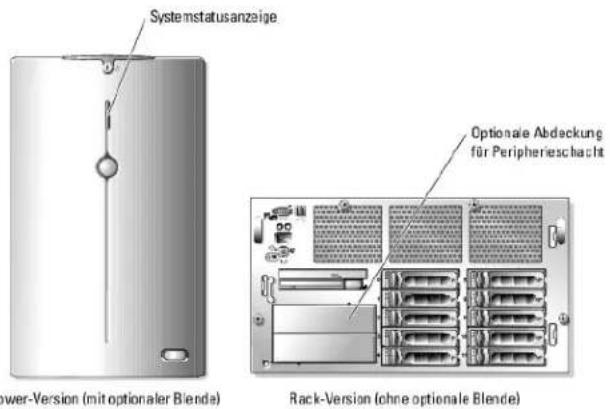
Systemstatusanzeige auf der Blende
Blaue Anzeige Gelbe Anzeige Beschreibung Aus Aus Das System wird nicht mit Strom vorsorgt. Aus Blinkend Das System hat einen Fehler festgestellt. Weitere Informationen finden Sie in der Anleitung zur Installation und Fehlersuche. Ein Aus Der Strom ist eingeschaltet, und das System ist betriebsbereit. Blinkend Aus Die Anzeige wurde über die Systemverwaltungssoftware oder die Systemidentifikationstaste aktiviert, um das System im Rack zu identifizieren. ANMERKUNG: Während der Identifizierung des Systems blinkt die Anzeige auch dann blau, wenn ein Fehler festgestellt wurde. Nachdem das System identifiziert wurde, blinkt die Anzeige gelb. Anzeigen und Merkmale des vorderen Bedienfelds
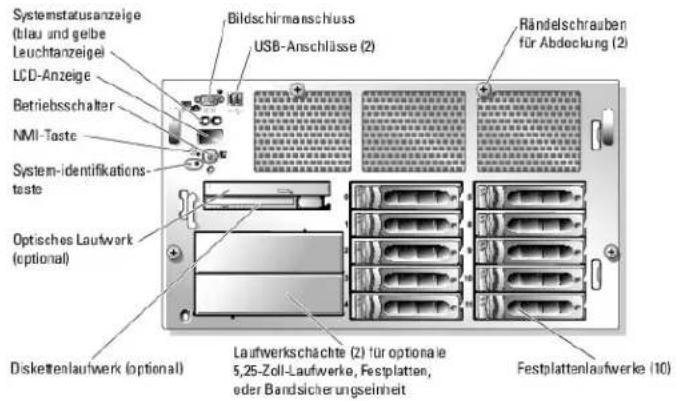
Anzeige, Taste oder Anschluss Symbol Beschreibung Systemstatusanzeige Leuchtet blau bei normalem Systembetrieb. Leuchtet gelb, wenn beim System ein Problem vorliegt.ANMERKUNG: Bei abgenommener Frontblende wird die Systemstatusanzeige doaktiviert, und die LCD-Anzeige übernimmt die Rolle als Systemstatusanzeige. LCD-Anzeige Zeigl Systemidentifikation, Statusinformationen und Systemfehlermeldungen an.Während des normalen Systembetriebs ist die LCD-Anzeige beleuchtet. Sowohl die Systemverwaltungssoftware als auch die Identifikationstastan auf der Vorder- und Rückseite des Systems können bewirken, dass die LCD-Anzeige blau blinkt, um ein bestimmtes System im Rack zu identifizieren.Dio LCD-Anzeige leuchtet hellgelb, wenn das System ein Problem festgestellt hat und überprüft werden muss.ANMERKUNG: Wenn das System an den Netzstrom angeschlossen ist und ein Fehler festgestellt wurde, blinkt die LCD-Anzeige gelb, unabhängig davon, ob das System eingeschaltet ist oder nicht. Betriebsanzeige,Betriebsschalter Leuchtet bei eingeschaltetem System. Betriebsanzeige blinkt, wenn das System mit Strom versorgt wird, aber nicht eingeschaltet ist.Über den Betriebsschalter wird die Gleichsromversorgung des Systems gesleuerl.ANMERKUNG: Wenn Sie das System über den Betriebsschalter ausschaltenund ein ACPI-konformes Betriebssystem ausgeführt wird, kann das System ordnungsgemäß herunterfahren, bevor die Stromzuluhr unterbrochen wird. Wenn auf dem System keinACPI-konformes Betriebssystem ausgeführt wird, wird die Stromversorgung sofort nach dem Drücken des Betriebsschalters unterbrochen. System-identifikationstaste Dient zum Identifizieren und Auffinden des Systems im Rack. Wird eine dieser Tasten gedrückt, blinkt die blaue Systemstatusanzeige auf der Vorder- und Rückseite, bis eine der Tasten erneut gedrückt wird. USB-Anschlüsse Zum Anschluss von USB-Geräten am System (unterstützt USB 2.0). NMI-Taste Dient bei bestimmten Betriebssystemen zum Beheben von Softwareproblemen und Gerätetreiberfehlern. Sie können diese Taste mit einer aufgebogenen Büroklammer betätigen.Diese Taste sollte nur auf Anweisung eines zugelassenen Support-Mitarbeiters oder entsprechend der Dokumentation des Betriebssystems verwendet werden. Bildschirmanschluss Zum Anschließen eines Bildschirms an das System. SCSI - Festplatten-Anzeigecodes
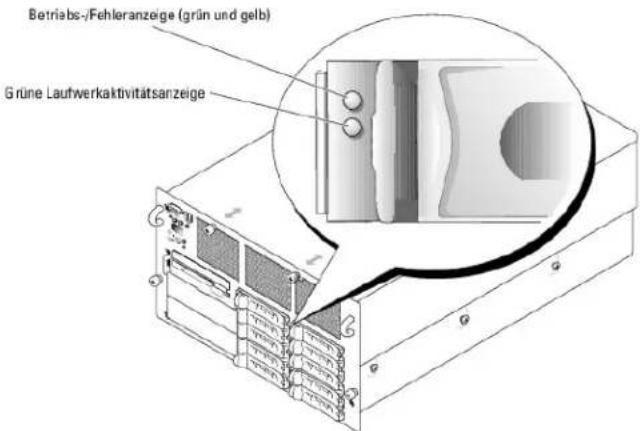
Zustand Anzeigemuster Laufwerk identifizieren Die grüne Betriebs-/Fehleranzeige blinkt viermal pro Sekunde. Laufwerk wird für den Ausbau vorboroitet Die grüne Betriebs-/Fehleranzeige blinkt zweimal pro Sekunde. Laufwerk bereit zum Ein- oder Ausbauon Beide Laufwerkanzeigen sind aus. Laufwerk wird für den Betrieb vorbereitet Die grüne Betriebs-/Fehleranzeige ist an. Fehlerankündigung beim Laufwerk Die Betriebs-/Fehleranzeige blinkt langsam grün, gelb und geht dann aus. Laufwerk ausgefallen Die gelbe Betriebs-/Fehleranzeige blinkt viermal pro Sekunde. Laufwerk wird neu aufgebaut Die grüne Betriebs-/Fehleranzeige blinkt langsam. Laufwerk online Die grüne Betriebs-/Fehleranzeige ist an. Anzeigen und Merkmale auf der Rückseite
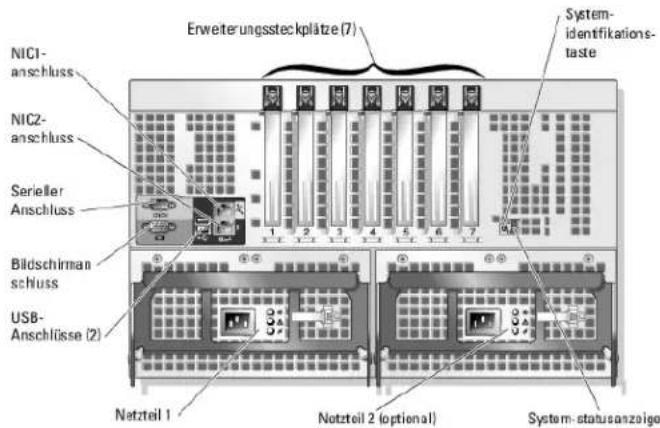
Externe Geräte anschließen
Schließen Sie externe Geräte stets nur bei ausgeschaltetem System an. Schalten Sie dann zuerst alle externen Geräte ein, bevor Sie das System einschalten, es sei denn, die Gerätedokumentation gibt etwas anderes an.Betriebsanzeigecodes
Anzeige Bedeutung Ein Zeigt an, dass das System mit Strom versorgt wird und eingeschaltet ist. Aus Das System wird nicht mit Strom versorgt. Blinkend Das System wird mit Strom versorgt, befindet sich jedoch in einem Stromsparzustand. Informationen zu Stromsparzuständen finden Sie in der Dokumentation des Betriebssystems. 
Anzeige Symbol Bedeutung Netzteilstatus Grün zeigt an, dass das Netzteil betriebsbereit ist. Netzteilfehler Gelb zeigt ein Problem mit dem Netzteil an. Statusanzoige zur Wechselstromversorgung Grün zeigt an, dass eine Wechselstromquelle mit den erforderlichen Spezifikationen mit dem System verbunden ist. 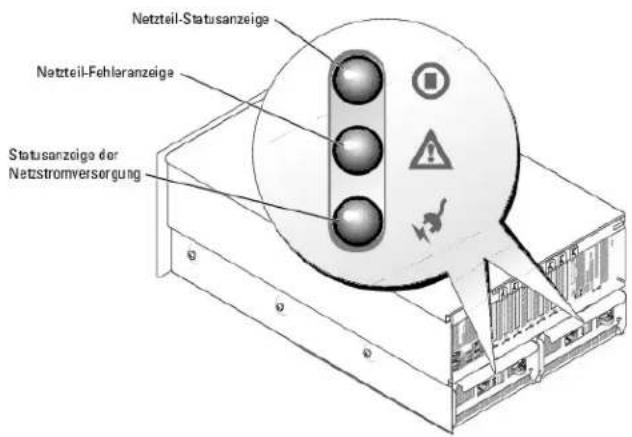
Systemmerkmale
Unterstützung für symmetrisches Multiprocessing (SMP) auf Systemen mit zwei oder mehr Intel Xeon Mikroprozessoren. SMP verbessert die Gesamtsystemleistung, indem Prozessoroperationen auf unabhängig voneinander arbeitende Prozessoren verteilt werden. Um diese Funktion zu nutzen, muss ein Betriebssystem verwendet werden, das Multiprocessing unterstützt.
c Speicherspiegelung
o Speicher-RAID
Der Peripherieschacht bietet Unterstützung für ein optionales Bandsicherungslaufwerk halber Bauhöhe, ein Bandsicherungslaufwerk voller Bauhöhe oder zwei 1-Zoll-SCSI-Festplatten.
Ein 3,5-Zoll-, 1,44-MB-Diskettenlaufwerk (optional).
1 Ein CD-, DVD- oder CD-RW/DVD-Laufwerk (IDE, optional).
Ein oder zwei hot-plug-fähige 1570-W-Netzteile in einer redundanten 1 + 1-Konfiguration.
- Optionales ROMB – aktiviert über einen ROMB-Schlüssel, ein 256 MB DDR2 400-MHz-Speichermodul und eine RAID-Batterie.
Optionales RAID über eine Add-in-Controllerkarte mit 128 MB Cache-Speicher und einer RAID-Batterie.
Zwei integrierte Gigabit-Ethernet-NICs für Datenübertragungsraten von 10 Mbit/s, 100 Mbit/s und 1000-Mbit/s.
Vier USB 2.0-konforme Anschlüsse (zwei auf der Vorder- und zwei auf der Rückseite) zum Anschließen von Diskettenlaufwerk, CD-ROM-Laufwerk, Tastalur, Maus oder USB-Flash-Laufwerk.
- Optionaler Remote-Access-Controller (RAC) für die Fernverwaltung des Systems.
1. Integriertes VGA-kompatibles Grafiksubsystem mit ATI Radeon 7000 PCI-Grafikcontroller mit 33 MHz. Dieses Grafiksubsystem verfügt über einen Grafikspeicher mit 16 MB SDRAM (nicht aufrüstbar). Die maximale Auflösung ist 1600 x 1200 mit 64 000 Farben. Bildschirmausgabe in Echtfarben wird in den folgenden Auflösungen unterstützt: 640 x 480, 800 x 600, 1024 x 768, 1152 x 864 und 1280 x 1024. Wenn die optionale Remote-Access-Karte installiert ist, wird das integrierte Grafiksystem deaktiviert und stattdessen der Grafikcontroller des RAC verwendet.
Systemverwaltungselektronik und -software zur Überwachung der Systemlüfter und der kritischen Systemspannungen und -temperaturen. Die Systemverwaltungshardware besteht aus einem Standard-Baseboard-Management-Controller mit seriellem und Netzwerkzugriff.
Auf der Rückseite stehen Anschlüsse für ein serielles Gerät, Bildschirm, zwei USB-Anschlüsse sowie zwei NIC-Anschlüsse zur Verfügung.
Auf der Vorderseite sind ein Bildschirm- und zwei USB-Anschlüsse vorhanden.
LCD-Display auf der Vorderseite zur Anzeige von Systemidentifikation und Fehlermeldungen.
Systemidentifikationstaste auf der Vorder- und Rückseite.
Verbesserte Sicherheitsfunktionen, einschließlich eines Systemkennworts und eines Setup-Kennworts, die über das System-Setup-Programm verfügbar sind.
Diagnose zum Testen der Systemkomponenten und Geräte. Informationen zum Einsatz der Systemdiagnose finden Sie unter Ausführen der Systemdiagnose in der Anleitung zur Installation und Fehlersuche.
1 Grafiktreiber zur Anzeige vieler bekannter Anwendungsprogramme in hohen Auflösungsmodi.
SCSI-Gerätetreiber zur Kommunikation des Betriebssystems mit Geräten, die an das integrierte SCSI-Subsystem angeschlossen sind. Weitere Informationen über diese Treiber finden Sie unter Installieren von Laufwerken in der Anleitung zur Installation und Fehlersuche.
Systemverwaltungssoftware und Dokumentations-CDs.Unterstützte Betriebssysteme
Microsoft Windows Server 2003 Standard Edition und Enterprise Edition
1 Red Hat® Enterprise Linux AS (Version 3)
Red Hat Enterprise Linux AS (Version 3) für Intel Extended Memory 64 Technologie (Intel EM64T)Netzschutzvorrichtungen
Überspannungsschalter – Verhindern, dass Spannungsspitzen (z. B. während eines Gewitters) durch die Steckdose ins Innere des Systems gelangen. Sie bieten keinen Schutz vor Spannungsabfällen, d. h. einem Abfall der Netzspannung vom normalen Wert um mehr als 20 Prozent.
Leitungsfilter – Halten die Netzspannung des Systems konstant und bieten Schutz gegen Spannungsabfälle, nicht jedoch gegen vollständige Stromausfälle.
USV – Halten den Betrieb des Systems mit Akkustrom aufrecht, wenn der Netzstrom ausgefallen ist. Der Akku wird über Netzstrom aufgeladen, solangeWeitere nützliche Dokumente
Im Dokument Erste Schritte finden Sie eine Übersicht zur Einrichtung des Systems.
In der Anleitung zur Installation und Fahlersuche ist beschrieben, wie Störungen am System behoben und Systemkomponenten installiert oder ausgelauscht werden.
In der Dokumentation zur Systemverwaltungssoftware sind die Merkmale, die Anforderungen, die Installation und der grundlegende Einsatz der Software beschrieben.
Die Dokumentation zum Baseboard-Management-Controller (BMC) beschreibt die Merkmale und Konfigurationsoptionen des BMC.
In der Dokumentation zum Betriebssystem ist beschrieben, wie das Betriebssystem installiert (sofern erforderlich), konfiguriert und verwendet wird.
Die Dokumentation separat erworbener Komponenten enthält Informationen zur Konfiguration und Installation dieser Zusatzgeräte.
Unter Umständen liegen dem System auch aktualisierte Dokumente bei, in denen Änderungen am System, an der Software bzw. an der Dokumentation beschrieben sind.Technische Unterstützung
Verwenden des Dell OpenManage™ Server Assistant
Server-Setup-Programm verwenden
- Treiber und Dienstprogramme aktualisieren
Dienstprogrammpartition verwendenServer Assistant-CD starten
Server-Setup-Programm verwenden

1 RAID-Controller konfigurieren (falls vorhanden)
1 Betriebssystem auswählen und installieren; betriebssystemspezifische Informationen angeben
1 Festplattenlaufwerke konfigurieren
1 Installationszusammenfassung anzeigen
Treiber und Dienstprogramme aktualisieren
Dienstprogrammpartition verwenden
<F10> = Utility Mode

Option Beschreibung Run system diagnostics Führt die Systemhardware-Diagnose aus Run RAID configuration utility Führt das RAID-Konfigurationsdienstprogramm aus, wenn die Option ROMB (RAID on Motherboard) aktiviert oder eine RAID-Controller-Karte installiert ist. ANMERKUNG: Die angezeigten Optionen sind von der Systemkonfiguration abhängig. Möglicherweise werden nicht alle hier aufgelisteten Optionen angezeigt. Verwenden des System-Setup-Programms
System-Setup-Optionen
System- und Setup-Kennwortfunktionen
Verlorenes Kennwort deaktivieren
Dienstprogramm Asset Tag (Systemkennnummer)
Baseboard-Management-Controller konfigurieren
1 Festlegen oder Ändern von benutzerspezifischen Optionen, z. B. Uhrzeit und Datum.
Aktivieren oder Deaktivieren von integrierten Geräten.
Korrigieren von Unstimmigkeiten zwischen der installierten Hardware und den Konfigurationseinstellungen.System-Setup-Programm aufrufen

Reaktion auf Fehlermeldungen
System-Setup-Programm verwenden
Tasten Vorgang Pfeil-Nach-Oben-Taste oderTabulatortaste> Zurück zum vorherigen Feld. Pfeil-Nach-Unlen-Taste oder Weiter zum nächsten Feld. Leertaste, <+>, <->, Pfeil-Nach-Links- und Pleil-Nach-Rechls-Taste Wechsel zwischen den möglichen Einstellungen eines Feldes. In vielen Feldern kann der gewünschte Wert auch direkt eingegoben werden. Beendet das System-Setup-Programm und startet das System neu, falls Änderungen vorgenommen wurden. Zeigt die Hilfedatel des System-Setup-Programms an. ANMERKUNG: Bei den meisten Optionen werden die Änderungen zunächst nur gespeichert und erst beim nächsten Start des Systems wirksam. System-Setup-Optionen
Hauptfenster
Intele XeonTM Processor
Processor Speed: 3.16 GHz BIOS Version: XOOY
Service Tag : XOOOOY System Time ......08:15:45
System Date ......Fri July 30, 2004 System Memory ......6144 MB ECC DDR2
Video Memory ......16 MB
System Memory Testing ......Enabled
Redundant Memory ......Memory Mirroring CPU Information...... Boot Sequence ...... Hard-Disk Drive Sequence ...... USB Flash Drive Emulation Type ......Auto Integrated Devices ...... PCI IRQ Assignment ...... PCI-X Slot Information ...... Console Redirection ...... Embedded Server Management ...... System Security ...... Keyboard NumLock ......On
Report Keyboard Errors ...... Report Asset Tag ......XXOOOY Option Beschreibung System Time Festlegen der Zeit für die interne Systemuhr. System Date Festlegen des Datums für den internen Kalender. Diskette Drive A: Zeigt ein Fenster an, in dem der Diskettenlaufwerktyp für das System ausgewählt werden kann. System Memory Zeigt die Größe des Systemspeichers an. Diese Option bietet keine Einstellmöglichkeiten.ANMERKUNG: Bei RAID-Konfigurationen ist der Systemspeichar kleiner als der physisch installierte Speichar. Video Memory Zeigt die Größe des Grafikspeichers an. Diese Option bietet keine Einstellmöglichkeiten. System Memory Testing(Standardeinstellung Enabled) Legt fest, ob während des Einschaltselbsttests (POST) der Speicher getestet wird. Redundant Memory(Standardeinstellung Disabled) Bei dieser Option wirdDisabledangezeigt, wenn keine der Anforderungen für die anderen Einstellmöglichkeiten erfüllt ist.Die folgenden Optionen stehen zur Verfügung:Spare Bank Enabledist auswählbar, wenn das System mit einem oder mehreren voll bestückten Speicher-Risern ausgestattet ist und die Speichermodule auf jedem Riser identisch sind.Mirror Enabled Ist auswählbar, wenn das System mit einer geraden Anzahl von voll bestückten Speicher Risorn ausgostattot ist und die Riser eines Paars identisch konligurierl sind.RAID Enabledist auswählbar, wenn alle vier Riser mit identischen Speichermodulen bestückt sind.Weitere Informationen zu Speicherkonfigurationen finden Sie in den Richtlinien zur Installation von Speichermodulen im Abschnitt Installieren von Systemkomponenten in der Anleitung zur Installation und Fehlersuche. CPU Information SieheFenster CPU Information. Boot Sequence Legt die Reihenfolge fest, in der das System während des Systemstarts nach startfähigen Geräten sucht. Als Optionen sind verfügbar das Diskettenlaufwerk, das CD-Laufwerk, Festplattenlaufwerke und das Netzwerk. Hard-Disk Drive Sequence Legt die Reihenfolge fest, in der das System während des Systemstarts die Festplattenlaufwerke durchsucht. Die Auswahloptionen hängen von den im System installierten Festplattenlaufwerken ab. USB Flash Drive Type Legt den Emulationstyp für das USB-Flash-Laufwerk fest.Hard disk(Festplatte) bedeutet, dass sich das USB-Flash-Laufwerk wie (Standardeinstellung Auto) eine Festplatte verhält.Floppy(Diskette) bedeutet, dass sich das USB-Flash-Laufwerk wie ein Diskettenlaufwerk verhält.Auto bedeutet, dass der Emulationstyp automatisch ausgewählt wird. Integrated Devices SieheFenster Integrated Devices. PCI IRQ Assignment Zeigt das Fenster an, in dem die IRQ-Zuweisung für Integrierte Komponenten und PCI-Erweiterungskarten geändert werden kann. PCI-X-Stockplatz-informationen Zeigt die folgenden Informationen für die einzelnen PCI-X- und PCIe-Steckplätze an:Bei belegten PCI-X-Steckplätzen die Betriebsfrequenz, die Betriebsart (PCI oder PCI-X) und der GerätetypBei belegten PCIe-Steckplätzen die Bandbreite, die Verbindungsbandbreite (x1, x4 oder x8) und der GerätetypBei nicht belegten Steckplätzen die maximale Betriebsfrequenz oder Bandbreite und möglicher Betriebsmodus bzw.Verbindungsbandbreite Console Redirection SieheBildschirm Console Redirection. Embedded Server Management Ermöglicht die benutzerdefinierte Einstellung der ESM-LCD-Meldungen auf dem vorderen Bedienfeld bzw. die Auswahl einer Standardmeldung. System Security Zeigt das Fenster zur Konfiguration der Systemkennwort- und Setup-Kennwortfunktionen an. Weitere Informationen finden Sie unterSystemkennwort verwendenundSetup-Kennwort verwenden. Keyboard NumLock(Standardeinstellung On) Legt fest, ob das System bei 101- oder 102-Tasten-Tastaturen mit aktiviertem NumLock (Num-Tasten-Modus) startet (gilt nicht für 84-Tasten-Tastaturen). Report Keyboard Errors(Standardeinstellung Report) Aktiviert bzw. deaktiviert Warnmeldungen bei Tastaturfehlern während des Einschaltselbsttests (POST). Wählen SieReport(Melden) für Host-Systeme, an denen Tastaturen angeschlossen sind. Wählen SieDo Not Report(Nicht melden), um alle Fehlermeldungen zu unterbinden, die während des Einschaltselbsttests mit der Tastatur oder dem Tastatur-Controller in Verbindung stehen. Die Funktion der Tastatur selbst bleibt von dieser Einstellung unberührt, wenn an das System eine Tastatur angeschlossen ist. Asset Tag Zeigt die benutzerdefinierbare Asset-Tag-Nummer an. wenn eine solche Nummer zugewiesen wurde. Informationen zur Eingabe einer Asset-Tag-Nummer von bis zu zehn Zeichen im NVRAM finden Sie unterDienstprogramm Asset Tag(Systemkennnummer). Fenster CPU Information
Option Beschreibung Bus Speed Zeigt die Geschwindigkeit des Prozessorbusses an. Logical Processor (Standardeinstellung Enabled) Wird angezeigt, wenn eingebaute Prozessoren HyperThreading unterstützen. Enabled (Aktiviert) bedeutet, dass alle logischen Prozessoren vom Betriebssystem genutzt werden können. Wenn Disabled (Deaktiviert) ausgewählt wurde, wird nur jeweils der erste logische Prozessor für jeden im System installierten Prozessor vom Betriebssystem genutzt. Sequential Memory Access (Standardeinstellung Enabled) Wird angezeigt, wenn der Prozessor sequenziellen Speicherzugriff unterstützt. Enabled (Aktiviert) optimiert das System für Anwendungen, die einen sequenziellen Speicherzugriff verlangen. Disabled (Deaktiviert) wird genutzt für Anwendungen mit direktem Speicherzugriff (Random Memory Access). Processor X1D Zeigt die Serlen- und Modellnummer der vorhandenen Prozessoren an. Core Speed Zeigt die Taktfrequenz der vorhandenen Prozessoren an. Lovel X Cache Zeigt die Größe des Cache-Speichors des Prozessors an. Fenster Integrated Devices
Option Beschreibung Primary SCSI Controller (Standardeinstellung SCSI) Aktiviert das integrierte SCSI-Subsystem. Das Feld wird nur angezeigt, wenn im System kein RAID erkannt wird. Die Einstellung Off deaktiviert das SCSI-Subsystem.Channel A und Channel B folgen der ausgewählten Option. Embedded RAID Controller Auswahl zwischen RAID, SCSI oder Off. Dieses Feld wird nur angezeigt, wenn RAID im System erkannt wird (ROMB-Schlüssel und -Spalcher sind Installiert).Channel A folgt der ausgewählten Option. Wenn für Channel A die Einstellung RAID angezeigt wird, kann Channel B auf RAID oder SCSI gesetzt werden. Andernfalls folgt Channel B der ausgewählten Option. IDE CD-ROM Controller (Standardeinstellung Auto) Aktiviert den integrierten IDE-Controller. Wenn diese Option auf Auto (Automatisch) gesetzt ist, wird jeder Kanal des integrierten IDE-Controllers aktiviert, falls IDE-Geräte am Kanal angeschlossen sind und kein externer IDE-Controller erkannt wird. Diskette Controller (Standardeinstellung Auto) Aktiviert bzw. deaktiviert den Disketten-Controller des Systems. Wenn Auto gewählt wurde, wird der interne Controller ggf. ausgeschaltet, falls eine entsprechende Steckkarte in einem Erweiterungssteckplatz installiert ist. USB Controller(StandardeinstellungOn with BIOS support) Aktiviert bzw. deaktiviert die USB-Anschlüsse des Systems. Die Optionen sind On with BIOS support (Ein mit BIOS Support), On without BIOS support (Ein ohne BIOS-Support) oder Off. Durch das Deaktivieren der USB-Anschlüsse werden Systemressourcen für andere Geräte frei. Embedded GbNIC1 and NIC2(Standardeinstellung On) Aktiviert oder deaktiviert die integrierten NICs des Systems. Änderungen werden nach einem Systemneustart wirksam.[IMAGE] NIC1 PXE(Standard-einstellung On) Aktiviert oder deaktiviert NIC1 PXE. PXE-Support ermöglicht dem System, vom Netzwerk zu starten. Änderungen werden nach einem Systemneustart wirksam. MAC Address Zeigt die MAC-Adresse für den integrierten 10/100/1000-NIC an. Dieses Feld bietet keine Einstellmöglichkeiten. NIC2 PXE(Standard-einstellung Off) Aktiviert oder deaktiviert NIC2 PXE. PXE-Support ermöglicht dem System, vom Netzwerk zu starten. Änderungen werden nach einem Systemneustart wirksam. MAC Address Zeigt die MAC-Adresse für den integrierten 10/100/1000-NIC an. Dieses Feld bietet keine Einstellmöglichkeiten. Serial Port 1(StandardeinstellungCOM1) Für Serial Port 1 (Serielle Schnittstelle 1) stehen die Optionen COM1, COM3, BMC Serial, BMC NIC und Off zur Verfügung.Wenn ein optionaler Remota-Acces-Controller (RAC) im System installiert ist, gibt es zusätzlich die Option RAC.Der seriellen Schnittstelle sind drei Anwendungsmodelle zugeordnet. Die serielle Schnittstelle 1 versucht, bei Standard-Anwendungen zuerst COM1 und dann COM3 zu verwenden. Bei BMC-Anwendungen benutzt die serielle Schnittstelle 1 die COM1-Adresse und Kommunikation erfolgt entweder über die serielle Schnittstelle oder den integrierten, mehrfach genutzten NIC. Zur RAC-Steuernung wird nur COM1 verwendet.ANMERKUNG: Die Optionen Off und COM3 sind nicht verfügbar, wenn die Console Redirection (Konsolenumleitung) auf Serial Port 1 gesetzt Ist. Speaker(Standard-einstellung On) Setzt den integrierten Lautsprocher auf On bzw. Off. Änderungen an dieser Option werden sofort wirksam, d. h. ein Neustart des Systems ist nicht erforderlich. Bildschirm System Security
Option Beschreibung System Password Zeigt den derzeitigen Status der Kennwortsicherheitsfunktion des Systems an und ermöglicht die Vergabe und Bestätigung eines neuen Systemkennworts.ANMERKUNG: Anleitungen zur Vergabe eines Systemkennworts und zur Verwendung oder Änderung eines vorhandenen Systemkennworts finden Sie unterSystemkennwort verwenden. Setup Password Verhindert den Zugriff auf das System-Setup-Programm auf die gleiche Weise, wie mit der Systemkennwortfunktion der Zugriff auf das System verhinderl werden kann.ANMERKUNG: Anleitungen zur Vergabe eines Setup-Kennworts und zur Verwendung oder Änderung eines vorhandenen Setup-Kennworts finden Sie unterSetup Kennwort verwenden. Password Status Wenn die OptionSetup Password (Setup-Kennwort) aufEnabled(Aktiviert) gesetzt ist, kann das Systemkennwort während des Systemstarts nicht geändert oder deaktiviert werden.ZumSperren des Systemkennworts muss zuerst ein Setup-Kennwort in der OptionSetup Password (Setup-Kennwort) vergeben und dann die OptionPassword Status (Kennwortstatus) zuLocked(Gesperrt) geändert werden. In diesem Zustand kann das Systemkennwort nicht durch die OptionSystem Password (Systemkennwort) geändert oder beim Systemstart durch Drücken vondeaktiviert werden.ZumEntsperren des Systemkennworts geben Sie das Setup-Kennwort im FeldSetup Password (Setup-Kennwort) ein, und ändern Sie dann die OptionPassword Status (Kennwortstatus) zuUnlocked(Nicht gesperrt). In diesem Zustand kann das Systemkennwort beim Systemstart durch Drücken vondeaktiviert und durch die OptionSystem Password (Systemkennwort) geändert werden. Power Button Schaltet die Stromversorgung des Systems aus bzw. ein.Wenn Sie das System über den Netzschalter ausschalten und das Betriebssystem ACPI-konform ist, kann das System ordnungsgemäß heruntergefahren werden, bevor die Stromzufuhr unterbrochen wird. Wenn auf dem System kein ACPI-konformes Betriebssystem ausgeführt wird, wird die Stromzufuhr sofort unterbrochen, wenn der Netzschalter gedrückt wird.Der Schalter wird im System-Setup-Programm aktiviert. Wenn dieser Schalter deaktiviert wird, kann er ausschließlich zum Einschalten des Systems verwendet werden. NMI Button HINWEIS: Verwenden Sie die NMI-Taste nur dann, wenn Sie durch einen Kundendienstmitarbeiter dazu aufgefordert wurden oder dies ausdrücklich in der Dokumentation des verwendeten Betriebssystems verlangt wird. Durch Drücken dieser Taste wird das Betriebssystem angehalten und ein Diagnosefenster angezeigt.Setzt die NMI-Funktion aufOn(Ein) bzw. Off(Aus). AC Power Legt fest, wie das System reagiert, wenn die Stromversorgung des Systems wiederhergestellt wird. Wenn die Option aufLast(Lotzter Recovery(Standard-einstellungLast) Zustand) gesetzt ist, kehrt das System in den letzten vor dem Stromausfall vorhandenen Netzstromzustand zurück. On schaltet das System ein, sobald die Stromversorgung wiederhergestellt ist. Ist die Einstellung Off aktivierl, bleibt das System ausgeschaltet, bis der Netzschalter gedrückt wird. Bildschirm Console Redirection
Option Beschreibung Console Redirection(Standardeinstellung Off) Setzt die Konsolenumleitungsfunktion auf Serial Port 1(serielle Schnittstelle 1) oder auf Off. Failsafe Baud Rate(Standardeinstellung 11520) Wird angezeigt, wenn die ausfallsichere Baudrate für die Konsolenumleitung verwendet wird. Remote Terminal Type(Standardeinstellung VT 100/ VT 220 ) Wählen Sie entweder VT 100/ VT 220 oder ANSI . Redirection After Boot(Standardeinstellung Enabled) Aktiviert oder deaktiviert die Konsolenumleitung nach einem Neustart des Systems. Bildschirm Exit
1 Discard Changes and Exit (Änderungen verweiten und beenden)
I Return to Setup (Zurück zum Setup)System- und Setup-Kennwortfunktionen
HI NWEIS: Ihre Daten sind in Gefahr, wenn Sie das System unbeaufsichtigt und ohne Systemkennwort betreiben oder wenn sich Unbefugte physischen Zugang zum System verschaffen und das Kennwort durch Umstecken eines Jumpers deaktivieren können.Systemkennwort verwenden
Systemkennwort vergeben
Systemkennwort zur Systemsicherung verwenden
Bestehendes Systemkennwort löschen oder ändern
Setup-Kennwort verwenden
Setup-Kennwort vergeben
Systembetrieb bei aktiviertem Setup-Kennwort
Bestehendes Setup-Kennwort löschen oder ändern
Die Passwort-Einstellung wird auf Not Enabled (Nicht aktiviert) gesetzt. Verlorenes Kennwort deaktivieren
Dienstprogramm Asset Tag (Systemkennnummer)

Asset-Tag-Dienstprogrammdiskette erstellen
Systemkennnummer zuweisen oder löschen
Baseboard-Management-Controller konfigurieren
1 Fehlerprotokoll und SNMP-Warnung.
1 Zugriff auf das Systemereignisprotokoll und den Sensorstatus.
1 Steuerung der Systemfunktionen einschließlich Ein- und Ausschalten
Funktioniert unabhängig vom Netzstromzustand oder Betriebszustand des Systems.
Unterstützung für Text-Konsolenumleitung für das System-Setup, textbasierte Dienstprogramme und Betriebssystemkonsolen.
BMC-Setup-Modul aufrufen
Wenn der Ladevorgang des Betriebssystems beginnt, bevor Sie
Weitere Informationen zum Verwenden und Konfigurieren des BMC finden Sie in der Dokumentation zum BMC und zu den Systemverwaltungsanwendungen.Glossar
A: Ampère AC: Alternating Current (Wechselstrom) ACPI: Advanced Configuration and Power Interface. Eine Standardschnittstelle, die dem Betriebssystem eine direkte Konfiguration und Energieverwaltung ermöglicht. ANSI: American National Standards Institute. Die wichtigste Organisation für die Entwicklung technologischer Standards In den USA. Anwendung: Software, mit der Sie eine bestimmte Aufgabe oder eine Gruppe von Aufgaben durchführen können. Damit Anwendungen ausgeführt werden können, ist ein Betriebssystem erforderlich. ASCI I: American Standard Code for Information Interchange (Amerikanischer Standardcode für Datenaustausch) Backup: Sicherungskopie eines Programms oder einer Arbeitsdatei. Als Vorsichtsmaßnahme sollten Sie regelmäßig Sicherungskopien des Festplattenlaufwerks anlegen. Bevor Sie Änderungen an der Systemkonfiguration vornehmen, sollten Sie die wichtigen Startdateien des Betriebssystems sichern. Backup-Batterie: Eine Knopfzellenbatterie, die bei ausgeschaltetem System die erforderliche Stromversorgung aufrechterhält, um Systemkonfigurationsdaten und Datum und Uhrzeit zu speichern. Bildschirmauflösung: Die Bildschirmauflösung wird durch die Anzahl der horizontalen und vertikalen Bildpunkte ausgedrückt (z. B. 800 x 600 Pixel). Um ein Programm mit einer bestimmten Grafikauflösung wiederzugeben, müssen die entsprechenden Grafiktreiber installiert sein und der Monitor muss die gewünschte Auflösung unterstützen. BI OS: Basic Input/Output System. Das BIOS des Systems enthält Programme, die in einem Flash-Spoichorchip gospoichert sind. Das BIOS steuert Folgendes:1 Kommunikation zwischen Prozessor und Peripheriegeräten1 Verschiedene Hilfsfunktionen, wie z. B. Systemmeldungen Bit: Kleinstle Informationseinheit, die vom System verarbeitet wird. Blade: Ein Modul, bestehend aus Prozessor, Speicher und einem Festplattenlaufwerk. Blade-Module werden in einem Gehäuse mit Netzteilen und Lüftern montiert. BMC: Baseboard Management Controller. BTU: British Thermal Unit (Einheit der Wärmeabgabe) Bus: Ein Leitungssystem zur Informationsübertragung zwischen den Komponenten eines Systems. Das System besitzt einen Erweiterungsbus, über den der Prozessor mit den Controllern der an das System angeschlossenen Peripheriegeräte direkt Daten austauschen kann. Zusätzlich besitzt das System einen Adressbus und einen Datenbus für den Datenaustausch zwischen Prozessor und RAM-Speicher. C: Celsius Cache: Ein schneller Speicherbereich, in dem Daten oder Befehle abgelegt werden, um Zugriffszeiten zu verkürzen. Wenn ein Programm von einem Laufwerk Daten anfordert, die bereits im Cache gespeichert sind, sorgt das Datenträger-Cache-Programm dafür, dass diese Daten aus dem RAM und nicht vom Laufwerk abgerufen werden. CD: Compact Disc. In CD-Laufwerken dient eine optische Leseelnheit zum Lesen der Daten von CD-Datenträgern. cm: Zontimeter CMOS: Complementary Metal-Oxide Semiconductor (Komplementär-Metalioxid-Halbleiter) COM n: Die Gerätenamen der seriellen Schnittstellen des Systems. Controller: Ein Chip, der die Übertragung von Daten zwischen Prozessor und Speicher bzw. zwischen Prozessor und einem Peripheriegerät steuert. Coprozessor: Ein Chip, der den Hauptprozessor des Systems bei bestimmten Arbeitsaufgaben entlastet. Ein mathematischer Coprozessor ist beispielsweise für numerische Aufgaben zuständig. CPU: Central Processing Unit (Zentrale Recheneinheit) Siehe Prozessor. Datenspiegelung: Datenredundanzechnik, bei der Daten auf einer Gruppe physikalischer Laufwerke gespeichert werden und Duplikate der Daten zusätzlich auf weiteren Laufwerken gespeichert werden. Datenspiegelung ist eine Softwarefunktion. Siehe auch Guarding, integrierte Datenspiegelung, Striping und RAID. DC: Direct Current (Gleichstrom) DDR: Double Data Rate (Verdoppelte Datenrate). Eine Speichertechnologie, durch die der Datendurchsatz von Speichermodulen verdoppelt werden kann. DHCP: Dynamic Host Configuration Protocol. Verfahren zur automatischen Zuweisung von IP-Adressen. Diagnose: Detaillierte Systemtests. Dienstprogramm: Ein Programm zur Verwaltung von Systemressourcen (z. B. Speicher. Festplattenlaufwerke oder Drucker). DI MM: Dual In-line Memory Module (Speichermodul mit zwei Kontaktanschlussreihen). Siehe auch Speichermodul. DIN: Deutsches Institut für Normung. DMA: Direct Memory Access (Direkter Speicherzugriff). Über DMA-Kanäle können bestimmte Datenübertragungen zwischen RAM und Geräten ohne Beteiligung des Systemprozessors ausgeführt werden. DMI: Desktop Management Interface. DMI ermöglicht die Verwaltung von Software und Hardware des Systems durch Erfassung von Informationen über die Systemkomponenten (z. B. Betriebssystem, Speicher, Peripheriegeräte, Erweiterungskarten und Systemkennnummer). DNS: Domain Name System. Ein Verfahren zum Übersetzen von Internet-Domänennamen, wie z. B. www.dell.com in IP-Adressen wie 143.166.83.200. DRAM: Dynamic Random-Access Memory (Dynamischer Speicher mit wahlfreiem Zugriff). Der RAM-Speicher eines Systems besteht normalerweise nur aus DRAM-Chips. DVD: Digital Versatile Disc E/ A: Ein-/Ausgabe. Eine Tastatur ist ein Eingabegerät und ein Monitor ein Ausgabegerät. Technisch wird zwischen E/A-Operationen und Rechenoperationen unterschieden. ECC: Error Checking and Correction (Fehlerüberprüfung und Korrektur) EEPROM: Electronically Erasable Programmable Read-Only Memory (elektronisch lösch- und programmierbarer Festwertspeicher) EMC: Electromagnetic Compatibility (Elektromagnetische Verträglichkeit, EMV) EMI: Elektromagnetische Störungen ERA: Embedded Remote Access (Integrierter Fernzugriff). ERA ermöglicht Remote- oder Out-of-Band-Zugriff auf Netzwerkserver über Remote-Access-Controller. Erweiterungsbus: Das System besitzt einen Erweiterungsbus, über den der Prozessor direkt mit den Controllern der Peripheriegeräte (wie z. B. NICs) Daten austauschen kann. Erweiterungskarte: Eine Steckkarte wie z. B. eine Netzwerk- oder eine SCSI-Karte, die in einen Erweiterungssteckplatz auf der Systemplatine eingebaut wird. Durch den Einbau von Erweiterungskarten kann das System gezielt um spezielle Funktionen erweitert werden, zum Beispiel zum Anschluss besonderer Peripheriegeräte. Erweiterungskartensteckplatz: Ein Anschluss auf der Systemplatine oder eine spezielle Riser-Karte zum Einbau von Erweiterungskarten. ESE: Elektrostatische Entladung ESM: Embedded Server Management (Integrierte Serververwaltung) F: Fahrenheit. FAT: File Allocation Table (Dateizuordnungstabelle). Die von MS-DOS verwendete Dateisystemstruktur zur Verwaltung und Steuerung der Datenspeicherung. Microsoft® Windows®-Betriebssysteme können wahlweise eine FAT-Dataisystemstruktur verwenden. Flash-Speicher: Spezielle EEPROM Chips, die mittels eines auf Diskette befindlichen Dienstprogramms neu programmiert werden können, ohne dafür aus dem System ausgebaut werden zu müssen. Normale EEPROM-Chips können nur mit Hilfe spezieller Geräte neu beschrieben werden. Formatieren: Vorgang bei dem auf Festplattenlaufwerken oder Disketten eine Struktur zum Speichern von Daten vorbereitet wird. Durch das Formatieren werden alle auf dem jeweiligen Datenträger befindlichen Daten gelöscht. FSB: Frontside-Bus. Der FSB ist der Datenpfad und die physische Schnittstelle zwischen Prozessor und Hauptspeicher (RAM). ft: Feet (Fuß, Längenmaß) FTP: File Transfer Protocol (Dateübertragungsprotokoll) G: Einheit der Erdbeschleunigung g: Gramm Gb: Gigabit; 1 024 Megabit oder 1 073 741 824 Bit. GB: Gigabyte (1 024 Megabyte oder 1 073 741 824 Byte). Bei der Angabe von Festplattenkapazitäten werden unter 1 GB meist 1 000 000 000 Byte verstanden. Gerätetreiber: Ein Programm, über das die Kommunikation des Betriebssystems oder eines anderen Programms mit einem Peripheriegerät gesteuert wird. Einige Gerätetreiber - z. B. Netzwerktreiber - müssen über die Datel config.sys oder als speicherresidente Programme (normalerweise über die Datel autoexec.bat) geladen werden. Andere Treiber müssen jeweils bei Aufruf des Programms geladen werden, für das sie entwickelt wurden. Geschützter Modus: In diesem Betriebsmodus können Betriebssysteme Folgendes implementieren:Speicheradressbereich von 16 MB bis 4 GBMultitaskingVirtueller Speicher: Ein Verfahren, um den adressierbaren Speicherbereich durch Verwendung des Festplattenlaufwerks zu vergrößernDie 32-Bit-Betriebssysteme Windows 2000 und UNIX werden im geschützten Modus ausgeführt. MS-DOS kann nicht im geschützten Modus ausgeführt werden. Grafikadapter: die Elektronik, die in Verbindung mit dem Monitor für die Bilddarstellung sorgt. Grafikadapter können in die Systemplatine integriert sein. Es kann sich aber auch um eine Erweiterungskarte handeln, die in einem Erweiterungssteckplatz eingebaut ist. Grafikmodus: Darstellungsmodus, der durch x horizontale Bildpunkte mal y vortikale Bildpunkte mal z Farbon definiert wird. Grafikspeicher: Die meisten VGA- und SVGA-Grafikkarten besitzen eigene Speicherchips zusätzlich zum RAM-Speicher des Systems. Die Größe des installierten Grafikspeichers beeinflusst die Anzahl der Farben, die ein Programm anzeigen kann (dies ist jedoch auch von den Grafiktreibern und vom Monitor abhängig). Grafiktreiber: Ein Treiber, mit dem Grafikmodus-Anwendungsprogramme und Betriebssysteme mit einer bestimmten Auflösung und Farbenzahl dargestellt werden können. Grafiktreiber müssen in der Regel auf die im System installierte Grafikkarte abgestimmt sein. Gruppe: Im Zusammenhang mit DMI ist mit einer Gruppe eine Datenstruktur gemeint, die Informationen und Attribute zu einer Komponente definiert. Guarding: Datenredundanztechnik, bei der Daten auf einer Gruppe physikalischer Laufwerke gespeichert werden und auf einem weiteren Laufwerk Paritätsdaten gespeichert werden. Siehe auch Datenspiegelung, Striping und RAID. h: Hexadezimal. Ein Zahlensystem mit der Basis 16, oft verwendet beim Programmieren zum Identifizieren von Adressen im RAM-Speicher des Systems und E/A-Speicheradressen von Geräten. Im Text werden Hexadezimalzahlen oft durch ein nachfolgendes h gekennzeichnet. Headless-System: Ein System oder ein Gerät, das ohne Tastatur, Maus oder Monitor betrieben werden kann. Normalerweise werden Headless-Systeme über ein Netzwerk mit Hilfe eines Webbrowsers verwaltet. Host-Adapter: Host-Adapter vermitteln die Kommunikation zwischen dem Systembus und dem Controller eines Peripheriegeräts. (Bel Festplatten-Controllersubsystemen sind Host-Adapter bereits integriert.) Um einen SCSI-Erweiterungsbus Im System zu installieren, muss der entsprechende Host-Adapter installiert oder angeschlossen werden. Hz: Hertz ID: Identifikation IDE: Integrated Drive Electronics. Standardschnittstelle zwischen Systemplatine und Massenspeichergeräten. Integrierte Spiegelung: Bietet gleichzeitige physikalische Datenspiegelung für zwei Laufwerke. Die integrierte Datenspiegelungsfunktion wird von der Systemhardware bereitgestellt. Siehe auch Datenspiegelung. Interner Prozessorcache: Befehls- und Datencache, der in den Prozessor integriert ist. IP: Internet Protocol (Internet-Protokoll) IPX: Internet Package Exchange (ein Netzwerk-Ubertragungsprotokoll) IRQ: Interrupt Request (Unterbrechungsanforderung). Vor dem Senden bzw. Empfangen von Daten durch ein Peripheriegerät wird ein Signal über eine IRQ-Leitung zum Prozessor geleitet. Jeder Peripherieverbindung muss eine IRQ-Nummer zugewiesen werden. Zwei Geräte können sich die gleiche IRQ-Zuweisung teilen, sie aber nicht gleichzeitig nutzen. Jumper: Jumper sind kleine Blöcke mit mindestens zwei Kontaktstiften, die auf Leiterplatten montiert sind. Auf die Pins lassen sich Kunststoffstege aufsetzen, die innen elektrisch leitend sind. Dadurch wird eine elektrische Verbindung und ein zugehöriger Schaltzustand auf der Leiterplatte hergestellt. K: Kilo (1000) KB/ s: Kilobyta pro Sekunde KB: Kilobyta (1024 Byte) kbit/ s: Kilobit pro Sekunde kbit: Kilobit (1024 Bit) kg: Kilogramm (1000 Gramm) kHz: Kilohertz KMM: Keyboard/Monitor/Mouse (Tastatur/Bildschirm/Maus) Komponente: Im Zusammenhang mit DMI werden DMI-kompatible Betriebssysteme, Computersysteme, Erweiterungskarten und Peripheriegeräte als Komponenten bezeichnet. Jede Komponente besteht aus Gruppen und Attributen, die für diese Komponente als relevant definiert werden. Konventioneller Speicher: Die ersten 640 KB des RAM. Konventioneller Speicher befindet sich in allen Systemen. MS-DOS®-Programme können nur im konventionellen Speicher ausgeführt werden, wenn sie nicht speziell programmiert wurden. KVM: Keyboard/Video/Mouse (Tastatur/Bildschirm/Maus). Mit einem KVM-Umschalter lassen sich mehrere Systeme mit nur einem Bildschirm, einer Tastatur und einer Maus betreiben. LAN: Local Area Network (lokales Netzwerk). Ein LAN ist normalerweise auf das gleiche oder einige benachbarte Gebäude beschränkt, wobei alle Geräte in einem Netzwerk durch Verkabelung fest miteinander verbunden sind. Ib: US Pfund (454 Gramm) LCD: Liquid Crystal Display (Flüssigkristallanzeige) LED: Light-Emitting Diode (Leuchtdiode). Ein elektronisches Bauteil, das leuchtet, wenn es von elektrischem Strom durchflossen wird. Linux: Ein UNIX® ähnliches Betriebssystem, das auf verschiedenen Hardwaresystemen ausgeführt werden kann. Linux ist Open-Source Software, die kostenlos erhältlich ist. Eine vollständige Distribution von Linux mit technischem Support und Schulung ist jedoch nur gegen eine Gebühr von Anbietern wie z. B. Red Hat Software erhältlich. Local Bus: Für ein System mit Local Bus-Erweiterungsfähigkeit können bestimmte Peripheriegeräte wie z. B. die Grafikkarte so ausgelegt werden, dass sie wesentlich schneller arbeiten als mit einem herkömmlichen Erweiterungsbus (siehe auch Bus). LVD: Low Voltage Differential (Niederspannungsdifferential) m: Meter mA: Milliampore MAC-Adresse: Media Access Control-Adresse. Eindeutige Hardwarekennung eines Systems in einem Netzwerk. mAh: Milliamperestunden MB/ s: Megabyte pro Sekunde MB: Megabyte (1 048 576 Byte). Bei der Angabe von Festplattenkapazitäten werden unter 1 MB meist 1 000 000 Byte verstanden. Mbit/ s: Megabit pro Sekunde Mbit: Megabit (1 048 576 Bit) MBR: Master Boot Record MHz: Megahertz mm: Millimeter ms: Millisekunden MS-DOS®: Microsoft Disk Operating System (ein einfaches Betriebssystem) NAS: Network Attached Storage (Netzwerkverbundener Speicher). NAS ist eines der Konzepte zur Implementierung von freigagabenem Speicher in einem Netzwerk. NAS-Systeme verfügen über eigene Betriebssysteme, integrierte Hardware und Software, die für bestimmte Speicheranforderungen optimiert sind. NIC: Network Interface Controller (Netzwerkcontroller). Integrierter Netzwerkcontroller oder Erweiterungskarte, über die eine Verbindung zu einem Netzwerk (z. B. LAN) herstellt werden kann. NMI: Nonmaskable Interrupt. Ein NMI wird bei Hardwarefehlern von einem Gerät an den Prozessor gesendet. ns: Nanosekunde NTFS: NT File System. Optionales Datelsystem beim Betriebssystem Windows 2000. NVRAM: Nonvolatile Random Access Memory. Speicher, dessen Inhalt beim Abschalten des Systems nicht verloran geht. NVRAM wird benutzt, um das Datum, die Uhrzeit und die Systemkonfigurationsdaten zu spichern. Parität: Redundante Information, die einem Block von Informationen zugeordnet ist. Partition: Ein Festplattenlaufwerk kann in mehrere physische Bereiche aufgeteilt werden, so genannte Partitionen. Dazu dien! z. B. der Befehl fdisk. Auf jeder Partition können mehrere logische Laufwerke eingerichtet werden. Jedes logische Laufwerk muss mit dem Befehl format formatierl werden. PCI: Peripheral Component Interconnect. Ein Standard für die Local Bus-Implementierung. PDU: Power Distribution Unit. Eine PDU ist eine Stromquelle mit mehreren Stromausgängen, die Server und Speichersysteme in einem Rack mit Strom versorgt. Peripheriegerät: Ein internes oder externes Gerät (z. B. ein Diskettenlaufwerk oder eine Tastatur), das mit dem System verbunden ist. PGA: Pin Grid Array. Eine Prozessorsockel, der den Ausbau des Prozessor-Chips erlaubt. Pixel: Einzelner Punkt auf einem Bildschirm. Pixel werden in Zeilen und Spalten zu ganzen Bildern zusammengestellt. Die Videoauflösung wird durch die Anzahl der horizontalen und vertikalen Bildpunkte ausgedrückt (z. B. 640 × 480 Pixel ). POST: Power-On Self-Test (Einschaltselbsttest). Nach dem Einschalten des Systems wird zuerst ein POST durchgeführt, der Systemkomponenten wie RAM und Festplattenlaufwerke testet, bevor das Betriebssystem geladen wird. Prozessor: Der primäre Rechenchip im Innern des Systems, der die Auswertung und Ausführung von arithmetischen und logischen Funktionen steuert. Wenn Software für einen bestimmten Prozessortyp geschrieben wurde, muss sie normalerweise umgeschrieben werden, wenn sie mit anderen Prozessortypen funktionieren soll. CPU ist ein Synonym für Prozessor. PS/ 2: Personal System/2 PXE: Proboot eXecution Environment. Eine Möglichkeit zum Starten von Systemen über ein LAN (ohne Festplattenlaufwerk oder startfähige Diskette). RAC: Remote Access Controller (Fernzugriffscontroller) RAID: Redundant Array of Independent Disks. Eine Datenredundanztechnik. Zu den gebräuchlichen RAID-Implementierungen zählen RAID 0, RAID 1, RAID 5, RAID 10 und RAID 50. Siehe auch Datenschutz, Datenspiegelung und Striping. RAM: Random Access Memory. Der primäre und temporäre Speicher des Systems für Programminstruktionen und Daten. Beim Ausschalten des Systems gehen alle im RAM abgelegten Daten und Befehle verloren. RAS: Remote Access Service. Dieser Dienst ermöglicht Anwendern des Betriebssystems Windows vom System aus über ein Modem den Remote-Zugriff auf ein Netzwerk. Readme-Datei: Eine Textdatei (meistens im Lieferumfang von Software oder Hardware enthalten), die ergänzende oder aktualisierte Informationen zur Dokumentation des Produkts enthält. ROM: Read-Only Memory (Festwertspeicher). Einige der für den Einsatz des Systems wesentlichen Programme befinden sich im ROM. Der Inhalt eines ROM-Chips geht auch nach Ausschalten des Systems nicht verloren. Beispiele für ROM-Code schließen das Programm ein, das die Startroutine des Systems und den POST einleitet. ROMB: RAID on Motherboard - auf der Hauptplatine integriertes RAID RTC: Real Time Clock (integrierte Systemuhr) s: Sekunde SATA: Serial Advanced Technology Attachment. Standardschnittstelle zwischen Systemplatine und Massenspeichergeräten. Schreibgeschützte Datei: Eine schreibgeschützte Datei kann weder bearbeitet noch gelöscht werden. SCSI: Small Computer System Interface. E/A-Busschnittstelle mit höheren Datenübertragungsrate als herkömmliche Schnittstellen. SDRAM: Synchronous Dynamic Random Access Memory (Synchroner, dynamischer Direktzugriffsspeicher) Serielle Schnittstelle: E/A-Schnittstelle, die meistens dazu verwendet wird, ein Modem an ein System anzuschließen. Die serielle Schnittstelle ist normalerweise an ihrer 9-poligen Buchse zu erkennen. Service-Kennnummer: Ein Strichcodeaufkleber am System. Der Code dient bei Kundendienstanfragen zur Identifizierung des Systems. Signaltoncode: Eine Diagnosemeldung in Form eines Signaltonmusters, das über den Lautsprecher des Systems ausgegeben wird. Ein Signalton, gefolgt von einem zweiten Signalton und dann einer Folge von drei Signaltönen, Ist z. B. der Signaltoncode 1-1-3. SMART: Solf-Monitoring Analysis and Reporting Technology. Technologie, mit der Festplattenlaufwerke Fehler und Ausfälle an das System BIOS moldon können, das dann eine entsprechende Fehlermeldung auf dem Bildschirm anzeigt. SMP: Symmetrisches Multiprocessing. SMP ist ein Verfahren, bei dem mindestens zwei Prozessoren mit hoher Datenrate miteinander verbunden sind und von einem Betriebssystem gesteuert werden. Dabei hat jeder Prozessor gleichen Zugriff auf E/A-Geräte. SNMP: Simple Network Management Protocol. SNMP ist eine Industriestandardschnittstelle, mit der Netzwerkadministratoren Workstations im Fernzugriff überwachen und verwalten können. Speicher: Ein Bereich im System, in dem Daten gespeichert werden. Ein System kann verschiedene Speicherarten enthalten, z. B. integrierter Speicher (ROM und RAM) sowie Speichererwalterungsmodule (DIMMs). Speicheradresse: Adresse im RAM-Speicher, üblicherweise als Hexadezimalzahl angegeben. Speichermodul: Eine kleine Leiterplatte, die auf die Systemplatine aufgesteckt wird und DRAM-Chips enthält. Startfähige Diskette: Eine Diskette, mit der Sie das System starten können, wenn ein Start von der Festplatte nicht möglich ist. Startroutie: Ein Programm, das beim Starten des Systems den gesamten Speicher löscht, Geräte initialisiert und das Betriebssystem lädt. Solange das Betriebssystem noch reagiert, können Sie das System durch Drücken der Tastenkombination <Strg><Alt><Entf> neu starten ( auch Warmstart genannt). Anderenfalls müssen Sie durch Drücken der Reset-Taste bzw. durch Aus- und erneutes Einschalten das System neu starten. Striping: Beim Festplatten-Striping werden Daten auf Teilbereichen von mindestens drei Festplatten eines Array geschrieben. Jeder Stripe verwendet dabei die gleiche Menge an Speicherplatz auf den einzelnen Festplatten. Ein virtuelles Laufwerk kann verschiedene Stripes auf darselben Anordnung von Array-Laufwerken verwenden. Siehe auch Guarding, Datenspiegelung und RAID. SVGA: Super Video Graphics Array. VGA und SVGA sind Videostandards für Grafikkarten, die sich im Vergleich zu früheren Standards durch höhere Auflösungen und größere Farbtiefe auszeichnen. system.ini-Datei: Startdatel für das Betriebssystem Windows. Beim Starten von Windows wird zuerst die Datei system.ini gelesen, um die verschiedenen Optionen für die Windows-Betriebsumgebung festzulegen. In der Datei system.ini wird unter anderem festgehalten, welche Video-, Maus- und Tastaturtreiber für Windows installiert sind. Systemdiskette: Siehe Startfähige Diskette. Systemkennnummer (Asset Tag): Ein eindeutiger Code, der dem System üblicherweise vom Systemadministrator zu Sicherheits- und Verwaltungszwecken zugewiesen wird. Systemkonfigurationsdaten: Im Speicher abgelegte Daten, die dem System mitteilen, welche Hardware installiert ist und wie das System für den Betrieb konfiguriort sein sollte. Systemplatine: Hauptplatine eines Systems, die in der Regel den Großteil der Integrierten Bauteile, z. B. Prozessor, RAM, Controller für Peripherlegeräte und verschiedene ROM-Chips enthält. System-Setup-Programm: Ein BIOS-basiertes Programm, mit dem die Hardware des Systems konfiguriert und der Systembetrieb an die eigenen Bedürfnisse angepasst werden kann. Zum Beispiel können Einstellungen zur Energieverwaltung und Kennwörter festgelegt werden. Da das System-Setup-Programm im NVRAM gespeichert ist, bleiben alle Einstellungen unverändert, bis sie erneut geändert werden. Systemspeicher: Siehe RAM Systemsteuerung: Der Teil des Systems, der die Anzeigen und Bedienelemente enthält, z. B. den Netzschalter und die Betriebsanzeige. Tastenkombination: Ein Befehl, für den mehrere Tasten gleichzeitig gedrückt werden müssen (beispielsweise <Strg><Alt><Entf>). TCP/IP: Transmission Control Protocol / Internet Protocol Terminlerung: Bestimmte Geräte (wie z. B. das letzte Gerät am Ende eines SCSI-Kabels) müssen mit einem Abschlusswiderstand versehen werden, um Reflexionen und Störsignale im Kabel zu verhindern. Wenn solche Geräte in Reihe geschaltet werden, muss die Terminlerung an diesen Geräten möglicherweise aktiviert bzw. deaktiviert werden, indem Jumper oder Schalterstellungen an den Geräten bzw. die Einstellungen in der Konfigurationssoftware der Geräte geändert werden. U/min: Umdrahungen pro Minute Umgebungstemperatur: Temperatur in dem Bereich oder Raum, in dem sich das System befindet. UNIX: UNiplexed Information and Computing System. UNIX, der Vorläufer von Linux, ist ein Betriebssystem, das in der Programmiersprache C geschrieben wurde. Uplink-Schnittstelle: Eine Schnittstelle bei einem Netzwerk-Hub oder -Switch, über die weitere Hubs oder Switches ohne Cross-Over-Kabel angeschlossen werden können. USB: Universal Serial Bus (Universeller Serieller Bus). An USB-Anschlüsse können USB-kompatible Geräte, wie z. B. Mäuse und Tastaturen angeschlossen werden. USB-Geräte können während des Systembetriebs angeschlossen und getrennt werden. USV: Unterbrechungsfreie Stromversorgung. Ein akkubetriebenes Gerät, das bei Stromausfall automatisch die Stromversorgung des Systems übernimmt. UTP: Unshielded Twisted Pair. Eine Kabeltyp zum Verbinden von Geräten mit einem Telefonanschluss. V: Volt VAC: Volt Alternating Current (Volt Wechselstrom) VDC: Volt Direct Current (Volt Gleichstrom) Verzeichnis: Mit Hilfe von Verzeichnissen (Ordnern) können Dateien auf einer Festplatte in einer hierarchischen Struktur (ähnlich der eines umgekehrten Baumes) organisiert werden. Jedes Laufwerk verfügt über ein Stammverzeichnis. Weitere Verzeichnisse, die Innerhalb des Stammverzeichnisses liegen, werden Unterverzeichnisse genannt. Auch Unterverzeichnisse können weitere Verzeichnisse enthalten. VGA: Video Graphics Array. VGA und SVGA sind Videostandards für Grafikkarten, die sich im Vergleich zu früheren Standards durch höhere Auflösungen und größere Farbtiefe auszeichnen. W: Watt Wh: Wattstunde win.ini-Datei: Eine Startdatei für das Betriebssystem Windows. Bei Aufruf des Windows-Betriebssystems wird die Datei win.ini gelesen, um die verschiedenen Optionen für die Windows-Betriebsumgebung festzulegen. In der Datei win.ini gibt es normalerweise auch Abschnitte, die optionale Einstellungen für auf dem Festplattenlaufwerk installierte Windows-Anwendungsprogramme festlegen. Windows 2000: Ein integriertes und vollständiges Microsoft Windows-Betriebssystem, das MS-DOS nicht benötigt und erweiterte Betriebssystemleistung, verbesserte Benutzerfreundlichkeit, erweiterte Workgroup-Funktionen und vereinfachte Dataiverwaltung und Browsing bietet. Windows Powered: Ein Windows-Betriebssystem, das für die Verwendung bei NAS-Systemen entwickelt wurde. Bei NAS-Systemen hat das Windows Powered-Betriebssystem die Aufgabe eines Dateidienstes für Netzwerkclients. Windows Server 2003: Eine Reihe von Microsoft Software-Technologien, die eine SoftwareIntegration mit Hilfe von XML-Webdiensten ermöglichen. XML-Webdienste sind kleine, wiederverwendbare Anwendungen, die in der Sprache XML geschrieben wurden und mit denen Daten auch zwischen Quellen ausgetauscht werden können, zwischen denen sonst keine Verbindung besteht. XML: Etensible Markup Language. XML ist eine Beschreibungssprache, mit der systemübergreifende Datenformate erstellt werden können. Das Format und die Daten können im WWW, in Intranets und auf andere Weise gemeinsam mit anderen Benutzern verwendet werden. ZIF: Zero Insertion Force (Einbau ohne Kraftaufwand) Anmerkungen, Hinweise und Warnungen


Abkürzungen und Akronyme

- Dell™ PowerEdge™ 6800-Systeme Benutzerhandbuch
- Anmerkungen, Hinweise und Warnungen
- Abkürzungen und Akronyme
- Technische Daten
- Verwenden der Konsolenumleitung
- Hardwareanforderungen
- Softwareanforderungen
- Host-System konfigurieren
- Client-System konfigurieren
- Serielle Schnittstelle konfigurieren
- Terminal-Einstellungen konfigurieren
- Fernverwaltung des Host-Systems
- Spezielle Tastenfunktionen konfigurieren
- Systemüberblick
- Systemorientierungsansicht
- Systemstatusanzeige auf der Blende
- Anzeigen und Merkmale des vorderen Bedienfelds
- SCSI - Festplatten-Anzeigecodes
- Anzeigen und Merkmale auf der Rückseite
- Externe Geräte anschließen
- Betriebsanzeigecodes
- Systemmerkmale
- Unterstützte Betriebssysteme
- Netzschutzvorrichtungen
- Weitere nützliche Dokumente
- Technische Unterstützung
- Verwenden des Dell OpenManage™ Server Assistant
- Server Assistant-CD starten
- Server-Setup-Programm verwenden
- Treiber und Dienstprogramme aktualisieren
- Dienstprogrammpartition verwenden
- Verwenden des System-Setup-Programms
- System-Setup-Programm aufrufen
- Reaktion auf Fehlermeldungen
- System-Setup-Programm verwenden
- System-Setup-Optionen
- Hauptfenster
- Fenster CPU Information
- Fenster Integrated Devices
- Bildschirm System Security
- Bildschirm Console Redirection
- Bildschirm Exit
- System- und Setup-Kennwortfunktionen
- Systemkennwort verwenden
- Systemkennwort vergeben
- Systemkennwort zur Systemsicherung verwenden
- Bestehendes Systemkennwort löschen oder ändern
- Setup-Kennwort verwenden
- Setup-Kennwort vergeben
- Systembetrieb bei aktiviertem Setup-Kennwort
- Bestehendes Setup-Kennwort löschen oder ändern
- Verlorenes Kennwort deaktivieren
- Dienstprogramm Asset Tag (Systemkennnummer)
- Asset-Tag-Dienstprogrammdiskette erstellen
- Systemkennnummer zuweisen oder löschen
- Baseboard-Management-Controller konfigurieren
- BMC-Setup-Modul aufrufen
- Glossar
Marke : DELL
Modell : PowerEdge 6800
Kategorie : Server