
PXW-FS5M2K - Camcorder SONY - Kostenlose Bedienungsanleitung
Finden Sie kostenlos die Bedienungsanleitung des Geräts PXW-FS5M2K SONY als PDF.


| Produkttyp | Camcorder |
| Marke | Sony |
| Modell | PXW-FS5M2K |
| Bildsensor | Exmor Super35 CMOS-Sensor, effektive Pixel: 3840 (H) x 2160 (V) (16:9) |
| Objektivbajonett | E-Bajonett |
| Videoaufnahmeformat | XAVC QFHD (4K), XAVC HD, AVCHD |
| Audioaufnahmeformat | XAVC: Linear-PCM, 2 Kanäle, 24 Bit, 48 kHz; AVCHD: Linear-PCM oder Dolby Digital, 2 Kanäle, 16 Bit, 48 kHz |
| Integrierter ND-Filter | Vierstufig (CLEAR, 1/4, 1/16, 1/64) sowie variabler ND von 1/4 bis 1/128 |
| Verschlusszeit | 60i-Modus: 1/8 s bis 1/10.000 s; 50i/24p-Modus: 1/6 s bis 1/10.000 s |
| ISO-Empfindlichkeit/Gain | Einstellbar, ISO 2000 (S-Log2/S-Log3 Gamma) |
| Bildstabilisierung | SteadyShot (elektronisch) |
| Speichermedien | Memory Stick PRO Duo, Memory Stick PRO-HG Duo, SD/SDHC/SDXC-Karten (je nach Format) |
| LCD-Bildschirm | 8,8 cm (3,5 Zoll), ca. 1,56 Megapixel, klappbar |
| Sucher | 1,0 cm (0,39 Zoll), ca. 1,44 Megapixel, OLED |
| Stromversorgung | 12,0 V DC (Netzteil) oder 14,4 V DC (Akku BP-U-Serie) |
| Leistungsaufnahme | Ca. 11,8 W (Sucher, keine externen Geräte) bis ca. 16,8 W (LCD, SDI-Ausgabe, XAVC HD 60p-Aufnahme) |
| Abmessungen (nur Gehäuse) | Ca. 111,3 mm x 128,7 mm x 172,4 mm (B x H x T) |
| Gewicht (nur Gehäuse) | Ca. 830 g |
| WLAN | IEEE 802.11b/g/n, 2,4-GHz-Band |
| NFC | Ja (NFC Forum Typ-3-Tag) |
| Betriebstemperatur | 0 °C bis 40 °C |
| Lagertemperatur | -20 °C bis +60 °C |
| Lieferumfang | Akku BP-U35, Netzteil/Ladegerät BC-U1A, Netzkabel, drahtlose Fernbedienung RMT-845, LCD-Bildschirm, Haltegriff, Objektiv SELP18105G (nur PXW-FS5M2K), Augenschale, Zubehörschuhsatz, Schutzfolie, CD-ROM, Bedienungsanleitung |
| Sicherheitshinweise | Nicht staub-, spritzwasser- oder wassergeschützt; vor direkter Sonneneinstrahlung schützen; Feuchtigkeitskondensation vermeiden |
| Wartung und Reinigung | LCD mit weichem, trockenem Tuch reinigen; Objektivlinse mit weichem Tuch säubern; Gehäuse mit leicht feuchtem Tuch abwischen |
| Reparatur und Ersatzteile | Wenden Sie sich für Reparaturen an Ihren Sony-Händler oder eine autorisierte Kundendienststelle; Upgrade-Lizenzen und Firmware-Updates verfügbar |
Häufig gestellte Fragen - PXW-FS5M2K SONY
Benutzerfragen zu PXW-FS5M2K SONY
0 Frage zu diesem Gerät. Beantworten Sie die, die Sie kennen, oder stellen Sie Ihre eigene.
Eine neue Frage zu diesem Gerät stellen
Laden Sie die Anleitung für Ihr Camcorder kostenlos im PDF-Format! Finden Sie Ihr Handbuch PXW-FS5M2K - SONY und nehmen Sie Ihr elektronisches Gerät wieder in die Hand. Auf dieser Seite sind alle Dokumente veröffentlicht, die für die Verwendung Ihres Geräts notwendig sind. PXW-FS5M2K von der Marke SONY.
BEDIENUNGSANLEITUNG PXW-FS5M2K SONY
Weitere Informationen
XDCAM
XAVC
AVCHD
Progressive
Exmor.
CMOS Sensor
MEMORY STICK™
SD XC
HDMI®
N
Bitte zuerst lesen!
Lesen Sie diese Anleitung vor Inbetriebnahme des Geräts bitte genau durch und bewahren Sie sie zum späteren Nachschlagen sorgfältig auf.
Sicherheitsmaßnahmen bei der Verwendung des Camcorders
- Halten Sie den Camcorder nicht an den folgenden Teilen und nicht an den Buchsenabdeckungen.
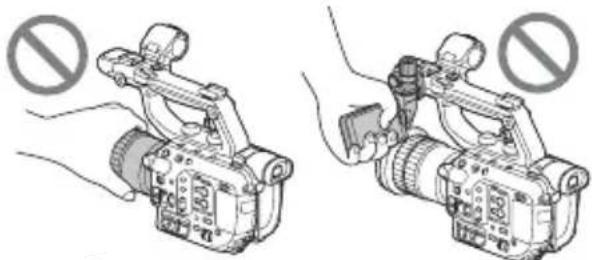
Objektiv LCD-Bildschirm
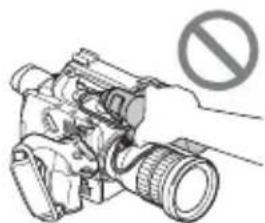
Mikrofon (separat erhältlich) oder Mikrofonhalter
Hinweise
- Der Camcorder ist nicht staub-, spritzwasser- oder wassergeschützt. Erläuterungen dazu finden Sie auf „Umgang mit dem Camcorder“ (S. 198).
- Wenn Sie den Camcorder mithilfe von Übertragungskabeln an ein anderes Gerät anschließen, achten Sie darauf, den Stecker richtig herum einzustecken. Wenn der Stecker mit Gewalt in die Buchse gesteckt wird, wird die Buchse beschädigt, was zu einer Fehlfunktion des Camcorders führen kann.
- Verwenden Sie den Camcorder in Übereinstimmung mit den im Land bzw. in der Region geltenden Vorschriften.
Hinweis zum LCD-Bildschirm
- Abgeblendete Menüoptionen stehen unter den aktuellen Aufnahme- bzw. Wiedergabebedingungen nicht zur Verfügung.
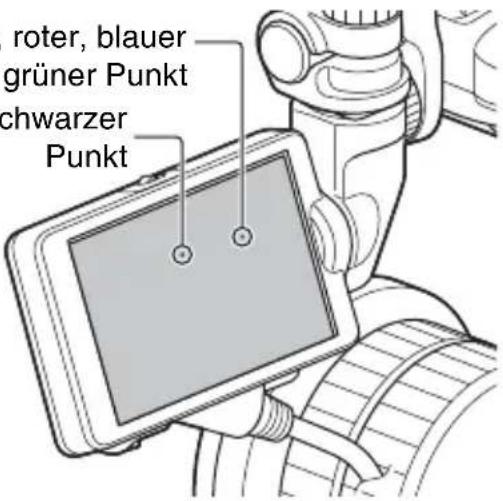
- Der LCD-Bildschirm wird in einer Hochpräzisionstechnologie hergestellt, so dass der Anteil der effektiven Bildpunkte bei über 99,99% liegt. Dennoch können schwarze Punkte und/oder helle Lichtpunkte (weiß, rot, blau oder grün) permanent auf dem LCD-Bildschirm zu sehen sein. Diese Punkte gehen auf das Herstellungsverfahren zurück und haben keinen Einfluss auf die Aufnahmequalität.
Weißer, roter, blauer oder grüner Punkt Schwarzer
text_image
roter, blauer grüner Punkt chwarzer PunktHinweis zur Sonneneinstrahlung
- Machen Sie keine Aufnahmen von der Sonne und lassen Sie den Camcorder nicht in der Sonne liegen. Andernfalls können die inneren Bauteile des Camcorders beschädigt werden. Wenn die Sonnenstrahlen gebündelt auf ein bestimmtes Objekt treffen, können sie einen Brand verursachen. Falls Sie den Camcorder direkter Sonneneinstrahlung aussetzen müssen, bringen Sie die Objektivschutzkappe vorn an.
- Setzen Sie den Sucher, das Objektiv und den LCD-Bildschirm des Camcorders nicht längere Zeit der Sonne oder einer anderen starken Lichtquelle aus. Andernfalls kann es zu einer Fehlfunktion des Camcorders kommen.
-
Versuchen Sie nicht, die Sonne selbst direkt aufzunehmen. Andernfalls kann es zu einer Fehlfunktion des Camcorders kommen.
-
Blicken Sie durch ein abgenommenes Objektiv nicht in die Sonne oder eine sehr helle Lichtquelle. Andernfalls kann es zu irreversiblen Augenschäden kommen. Zudem kann dies eine Fehlfunktion verursachen.
- Setzen Sie das Objektiv nicht direkt Strahlen, wie etwa Laserstrahlen, aus. Dadurch kann der Bildsensor beschädigt und eine Funktionsstörung der Kamera verursacht werden.
Hinweis zur Temperatur von Camcorder und Akku
- Der Camcorder ist mit einer Schutzfunktion ausgestattet, mit der die Aufnahme oder Wiedergabe verhindert wird, wenn die Temperatur des Camcorders oder Akkus außerhalb des zulässigen Bereichs liegt. In diesem Fall erscheint eine Meldung auf dem LCD-Bildschirm (S. 185).
Hinweise zur Aufnahme
- Wenn die Zugriffsanzeige für die Speicherkarte rot leuchtet oder blinkt, liest oder schreibt der Camcorder gerade Daten. Setzen Sie den Camcorder keinen Vibrationen oder Stößen aus. Schalten Sie das Gerät nicht aus, und entfernen Sie nicht die Speicherkarten, den Akku oder das Netzteil. Andernfalls werden die Bilddaten möglicherweise zerstört.
- Um die optimale Funktion der Speicherkarte zu gewährleisten, sollten Sie die Speicherkarte bei der ersten Verwendung des Camcorders formatieren. Durch die Formatierung werden alle Daten auf der Speicherkarte gelöscht. Sie können nicht wiederhergestellt werden. Speichern Sie wichtige Daten auf der Speicherkarte auf einem anderen Speichermedium, wie z. B. einem Computer, bevor Sie die Speicherkarte formatieren.
- Machen Sie vor der eigentlichen Aufnahme eine Probeaufnahme, um sicherzugehen, dass Bild und Ton ohne Probleme aufgenommen werden.
-
Wenn es aufgrund einer Fehlfunktion des Camcorders, der Speichermedien usw. zu Störungen bei der Aufnahme oder Wiedergabe kommt oder wenn Bild bzw. Ton aufgrund der Funktionseinschränkungen des Camcorders verzerrt ist, besteht kein Anspruch auf Schadenersatz für die beschädigte oder nicht erfolgte Aufnahme.
-
Das Farbfernsehsystem hängt vom jeweiligen Land oder der Region ab. Um Ihre Aufnahmen auf einem Fernsehschirm wiedergeben zu können, müssen Sie [60i/50i SEL] entsprechend dem Land bzw. der Region einstellen.
- Fernsehsendungen, Filme, Videoaufnahmen und anderes Material können urheberrechtlich geschützt sein. Das unberechtigte Aufzeichnen solchen Materials verstößt unter Umständen gegen das Urheberrecht.
- Aufgrund der Art und Weise, wie der Bildwandler (CMOS-Sensor) die Bildsignale ausliest, können die folgenden Phänomene auftreten:
– Je nach Aufnahmebedingungen können Motive, die sich sehr schnell am Objektiv vorbeibewegen, verkrümmt erscheinen. (Dieses Phänomen tritt besonders bei Anzeigegeräten mit hoher Bewegungsauflösung auf.)
– Beim Aufnehmen im Licht von Leuchtstoffröhren, Natriumlampen oder Quecksilberlampen erscheinen horizontale Streifen auf dem LCD-Bildschirm. Dieses Phänomen lässt sich durch Anpassen der Verschlusszeit verringern (S. 54).
– Bilder erscheinen auf dem LCD-Bildschirm horizontal unterteilt, wenn ein Motiv dauerhaft mit einem Blitzlicht erhellt wird. Dieses Phänomen lässt sich durch Einstellen einer längeren Verschlusszeit verringern. Sie können auch versuchen, das Bild mithilfe von Software zu reparieren.
Speichern der aufgenommenen Bilddaten
- Um Ihre Bilddaten vor Verlust zu schützen, sollten Sie Ihre aufgenommenen Bilder regelmäßig auf externen Medien speichern.
So verwalten Sie die aufgenommenen Bilder auf Ihrem Computer
- Laden Sie die Software „Catalyst Browse“ oder herunter.
Formatieren Sie die Speicherkarte mithilfe von [MEDIA FORMAT], wenn Bilder nicht richtig aufgenommen wurden oder wiedergegeben werden
- Wenn Sie Bilder über lange Zeit auf Speicherkarten aufgenommen und davon gelöscht haben, sind die Dateien auf dieser Speicherkarte möglicherweise fragmentiert worden. Dies kann dazu führen, dass Bilder nicht richtig aufgenommen und gespeichert werden. Ist dies der Fall, speichern Sie die Bilder auf einem anderen Aufnahmemedium, beispielsweise einer Disc oder einem Computer, und formatieren Sie dann die Speicherkarte. Erläuterungen dazu finden Sie auf „Formatieren einer Speicherkarte“ (S. 144).
Bedienung des Camcorders
- Der Betrieb des Camcorders wird mithilfe des Reglers SEL/SET (S. 7, 147) oder des Mehrfachwählers am Haltegriff gesteuert (S. 10).
Informationen zu dieser Anleitung
- Die Bedienvorgänge werden im vorliegenden Handbuch anhand des Objektivs „SELP18105G“ beschrieben. Falls die Bedienung je nach dem verwendeten Objektiv variiert, finden Sie entsprechende Informationen unter „Hinweise“ oder „Tipps“.
- Welche Werte Sie unter [REC FORMAT] und in anderen Menüs einstellen können, hängt von der Einstellung für [60i/50i SEL] ab. In dieser Anleitung werden die Werte für beide Einstellungen, [60i] und [50i], erläutert.
• Die in dieser Anleitung enthaltenen Abbildungen des LCD-Bildschirms wurden mit einer digitalen Standbildkamera aufgenommen. - Zur Veranschaulichung der Bedienung des Camcorders sind die Bildschirmmenüs in dieser Anleitung in der jeweiligen Landessprache angegeben. Ändern Sie gegebenenfalls die Sprache für die Bildschirmmenüs, bevor Sie den Camcorder verwenden (S. 174).
- Design und Spezifikationen von Speicherkarten und sonstigem Zubehör unterliegen unangekündigten Änderungen.
Informationen zu Upgrade-Lizenzen und Firmwareversionen
Einige der in diesem Handbuch beschriebenen Funktionen erfordern eine Upgrade-Lizenz (Option) sowie eine Firmware einer bestimmten Version oder neueren Version als diese. Erwerben Sie je nach den verwendeten Geräten optionale Produkte und rüsten Sie die Firmware der Kamera auf.
| Funktion | Siehe Seite | PXW-FS5 PXW-FS5M2/FS5M2K | |||
| Firmwareversion | Upgrade-Lizenz | Firmwareversion | Upgrade-Lizenz | ||
| Unterstützung für externe Ausgabe und Gesichtserkennung bei Aufzeichnung in XAVC QFHD (4K-Modus) | 141 | Version 1.1 oder neuer | - Version 1.0 | oder neuer | - |
| Automatischer ND-Filter 57 | Version | 2.0 oder neuer | - | - | |
| Aufzeichnung im RAW-Format mit einem RAW-Recorder (gesondert erhältlich) | 76 | Erwerb der Option CBKZ-FS5RIF erforderlich. | Erwerb nicht erforderlich (vorinstalliert) | ||
| Zebra 1 / Zebra 2 57 -- | |||||
| Festlegen des Kopfhörerausgangs | 90 | - | - | ||
| GPS-Funktion 123 -- | |||||
| Aufzeichnung in MPEG HD | 79 | Version 3.0 oder neuer | Erwerb der Option CBKZ-SLMP erforderlich. | Erwerb der Option CBKZ-SLMP erforderlich. | |
| High Dynamic Range (HDR) | 61 | Version 4.0 oder neuer | - | - | |
| Erweiterung der ISO/GAIN-Einstellungen | 155 | - | - | ||
| High Frame Rate (HFR) | 73 | Erwerb der Option CBKZ-FS5HFR erforderlich. | Erwerb nicht erforderlich (vorinstalliert) | ||
Lage und Funktion der Teile und Bedienelemente
Gehäuse
Auf der in Klammern () angegebenen Seite finden Sie weitere Informationen.
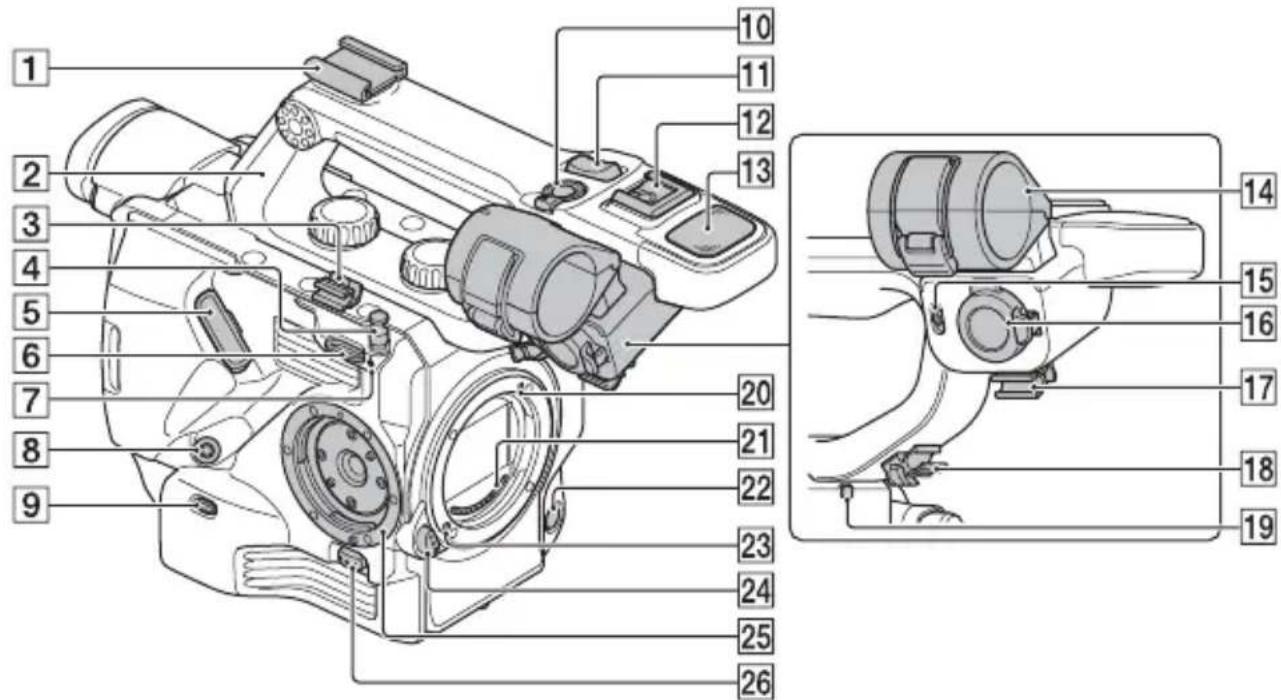
1 Zubehörschuh (mit angebrachtem stromlosen Schuh)
Einzelheiten zum Anbringen siehe Seite 28.
2 XLR-Griff (montiert)
Einzelheiten zum Anbringen siehe
Seite 27.
3 Kabelklemme
4 Aufhängung für Maßband (S. 48)
⑤ Anschlussbuchse für LCD-Bildschirm (S. 29)
6 Montagepunkt für Schultergurt
7 Markierung für Bildsensorposition (S. 48)
8 Buchse REMOTE (S. 32)
⑨ Schalter INPUT 1 (LINE/MIC/MIC+48V) (S. 89)
10Griff-Aufnahmetaste (S. 42)
Die Griff-Aufnahmetaste ist deaktiviert,
wenn sie in Stellung HOLD ist.
11Griff-Zoomhebel (S. 46)
12Universal-Schnittstellenschuh (S. 89)
13 Internes Mikrofon (S. 88)
14 Mikrofonhalter
15 Schalter INPUT 2 (LINE/MIC/MIC+48V) (S. 89)
16 Buchse INPUT 2 (S. 88)
17 Kabelklemme
18 Kabelklemme
19 Aufnahmeanzeige (vorn) (S. 42)
Die Aufnahmeanzeige blinkt, wenn die Restkapazität der Speicherkarte oder des Akkus niedrig ist.
20 Montagemarkierung (S. 23)
21Objektivkontakte
Hinweis
- Nicht direkt mit den Händen berühren.
22Taste WB SET (S. 59)
23 Objektivarretierung
24Objektiventriegelungstaste (S. 24)
25 Montagepunkt für Haltegriff (S. 32)
26 Haltegriff-Entriegelungstaste (S. 33)
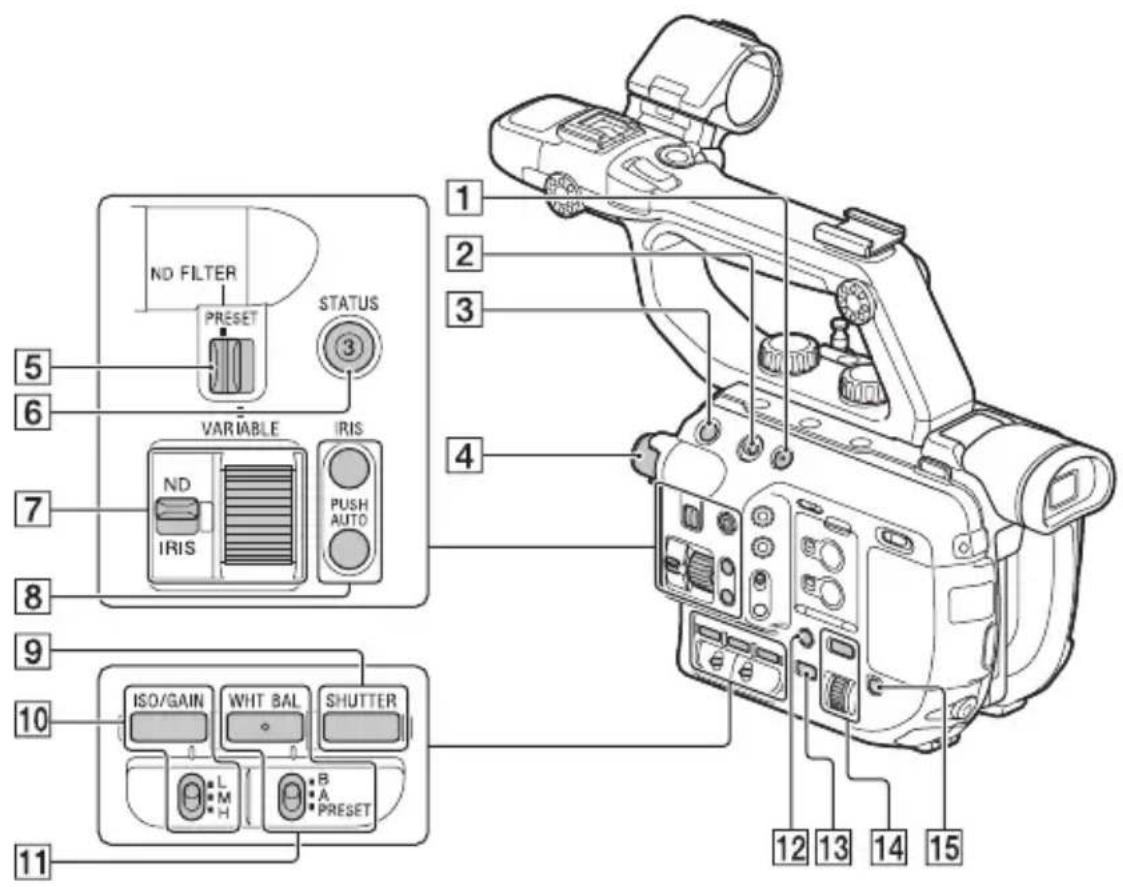
text_image
ND FILTER PRESET STATUS 3 5 6 VARIABLE IRIS ND IRIS PUSH AUTO 4 7 8 9 10 ISO/GAIN WHT BAL SHUTTER L M H B A PRESET 12 13 14 151 Taste FULL AUTO (S. 110)
② Schalter HOLD (S. 121)
3 Taste START/STOP (S. 42)
4 Regler ND FILTER (S. 56)
5 Schalter PRESET/VARIABLE (S. 56)
6 Taste ASSIGN3/STATUS (S. 131)
7 Schalter ND/IRIS (S. 53, 56) – Regler ND/IRIS (S. 56)
8 Taste IRIS – PUSH AUTO (S. 53)
⑨Taste SHUTTER (S. 55)
10 Taste ISO/GAIN – Schalter L/M/H (S. 54)
11 Taste WHT BAL – Schalter B/A/PRESET (S. 58)
12Taste DISPLAY (S. 130)
13Taste THUMBNAIL (S. 127)
14 Taste MENU – Regler SEL/SET (S. 147)
15Taste SLOT SEL (S. 40)
Lage und Funktion der Teile und Bedienelemente (Fortsetzung)
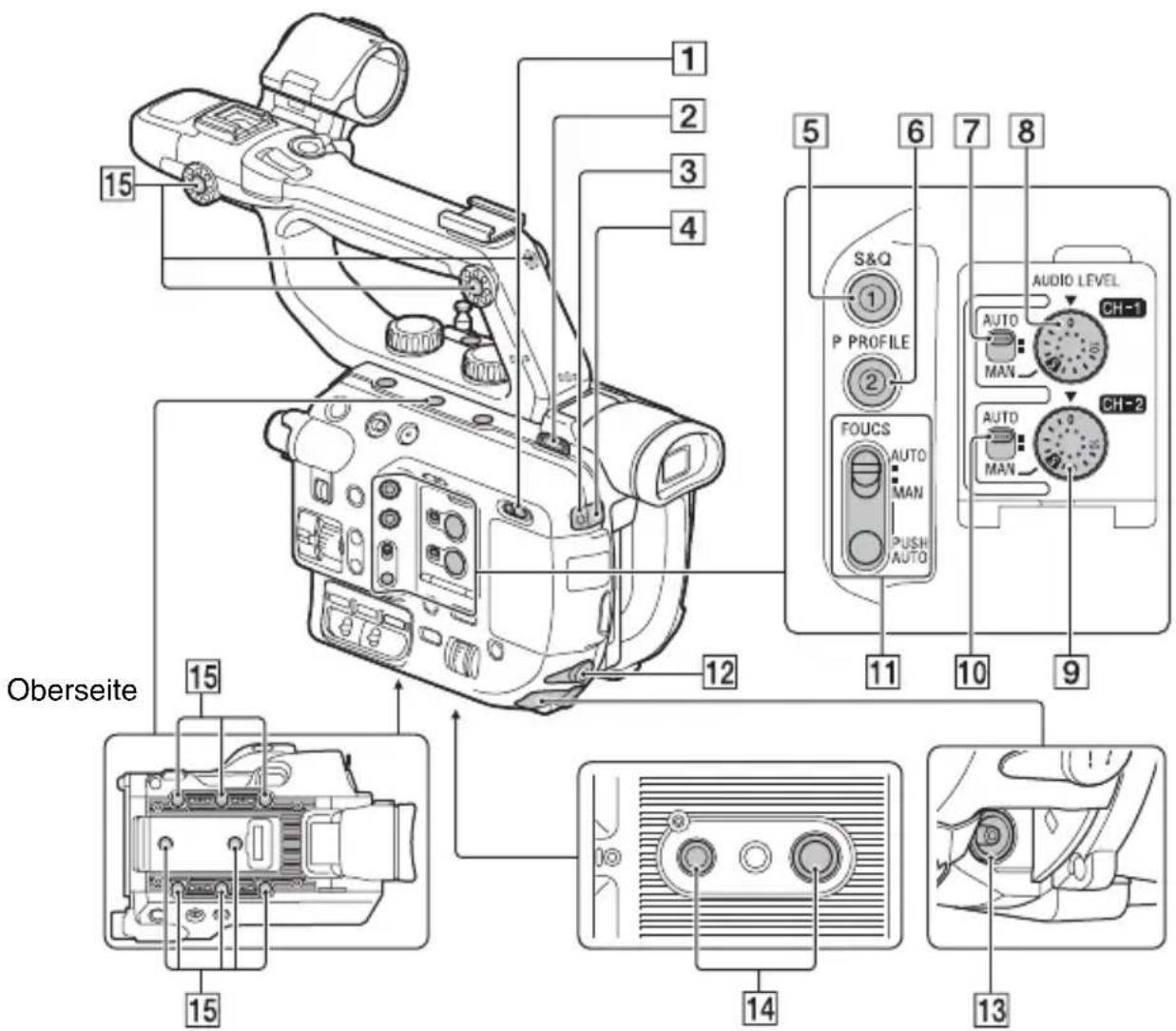
text_image
1 2 3 4 5 6 7 8 S&Q P PROFILE 2 FOUCS AUTO MAN PUSH AUTO AUDIO LEVEL CH-1 AUTO MAN CH-2 11 10 9 Oberseite 15 15 14 13① Schalter I/ (ON/STANDBY) (S. 34)
②Montagepunkt für Schultergurt
3 Aufnahmeanzeige (hinten) (S. 42)
Die Aufnahmeanzeige blinkt, wenn die Restkapazität der Speicherkarte oder des Akkus niedrig ist.
4 Fernbedienungssensor
5 Taste ASSIGN1/S&Q (S. 67)
6 Taste ASSIGN2/P PROFILE (S. 110)
⑦ Schalter AUTO/MAN (CH-1) (S. 90)
8 Regler AUDIO LEVEL (CH-1) (S. 90)
9 Regler AUDIO LEVEL (CH-2) (S. 90)
10 Schalter AUTO/MAN (CH-2) (S. 90)
11 Schalter FOCUS (AUTO/MAN) – Taste PUSH AUTO (S. 48)
12 Buchse Ⓞ (Kopfhörer)
13 Buchse DC IN
14 Stativgewinde (1/4 Zoll, 3/8 Zoll) Unterstützt 1/4-20UNC- und 3/8-16UNC-Schrauben.
Zur Montage auf einem Stativ mit Schraubenlänge von höchstens 5,5 mm (separat erhältlich).
Das Stativ kann je nach seinen technischen Daten möglicherweise nicht in allen Orientierungen montiert werden.
15 Innengewinde für Zubehörmontage (1/4 Zoll)
Drei Positionen am Griff, acht Positionen an der Oberseite.
Für 1/4-20UNC-Schrauben (kürzer als 6,5 mm)
Hinweis
Die Verwendung von Schrauben, die länger als 6,5 mm sind, können externe Teile beschädigt werden.
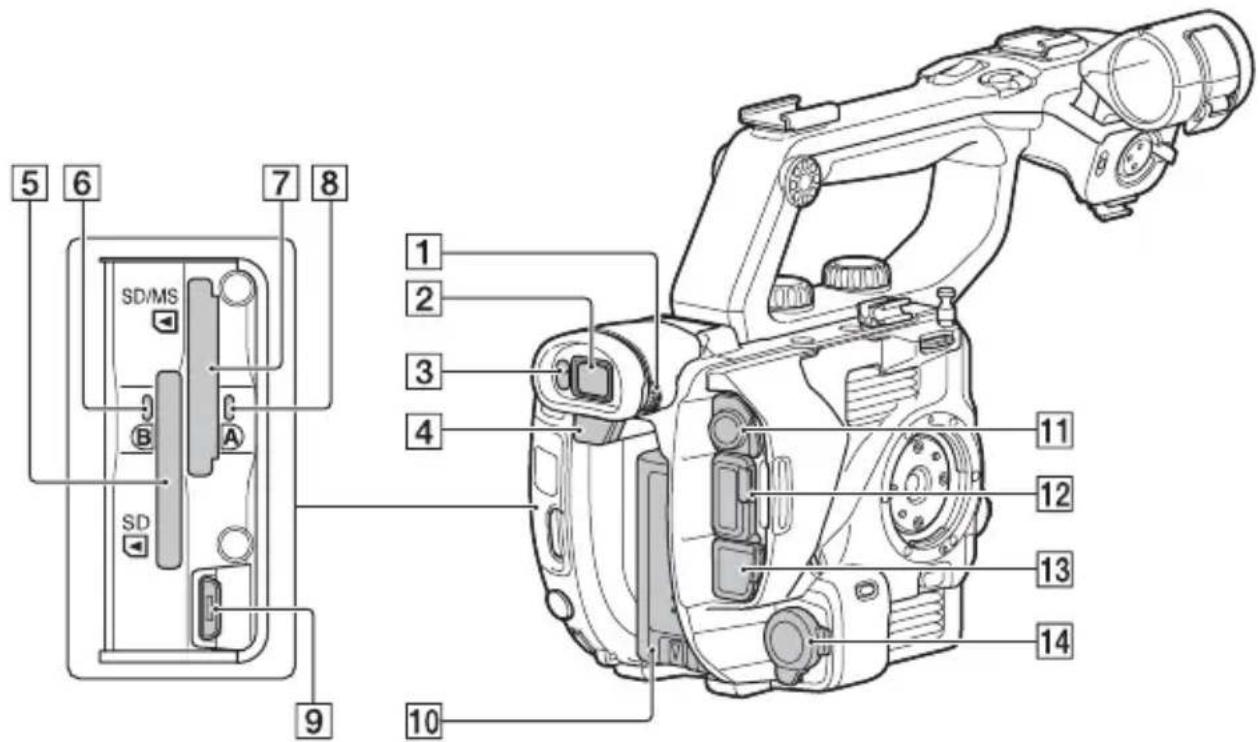
text_image
5 6 7 8 1 2 3 4 9 10 11 12 13 14① Dioptrienkorrekturregler (S. 36)
2 Sucher (S. 36)
3 Augensensor
4 Taste BATT RELEASE (S. 21)
5Speicherkarteneinschub B (S. 40)
6Speicherkarten-Zugriffsanzeige (S. 3)
7Speicherkarteneinschub A (S. 40)
8Speicherkarten-Zugriffsanzeige (S. 3)
9Multi-/Micro-USB-Buchse (S. 132)
10 Akku (S. 21)
11 Buchse SDI OUT (S. 132)
12 Buchse HDMI OUT (S. 132)
13 Kabelgebundener LAN-Anschluss (S. 103)
14 Buchse INPUT 1 (S. 88)
Tipp
- Auf dem Griff ist zwar ein GPS-Zeichen angebracht, es handelt sich jedoch um eine für eine zukünftige Firmwareaktualisierung geplante Funktion.
Lage und Funktion der Teile und Bedienelemente (Fortsetzung)
LCD-Bildschirm
Auf der in Klammern () angegebenen Seite finden Sie weitere Informationen.
Einzelheiten zum Anbringen des LCD-Bildschirms siehe Seite 29.
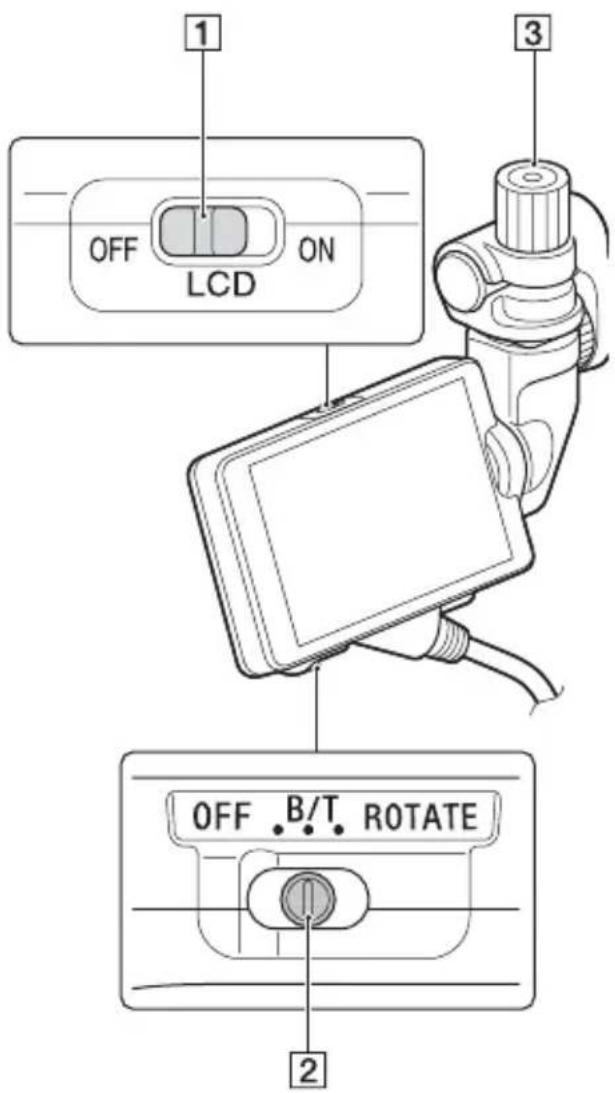
text_image
1 OFF ON LCD 3 OFF B/T ROTATE 2① Schalter LCD ON/OFF (S. 35)
② Schalter MIRROR (S. 122)
3 Montageklemme des LCD-Bildschirms
Objektiv (nur PXW-FS5M2K)
Einzelheiten dazu finden Sie in der mit dem Objektiv gelieferten Bedienungsanleitung.
Haltegriff
Auf der in Klammern ( ) angegebenen Seite finden Sie weitere Informationen.
Einzelheiten zum Anbringen des Haltegriffs siehe Seite 32.
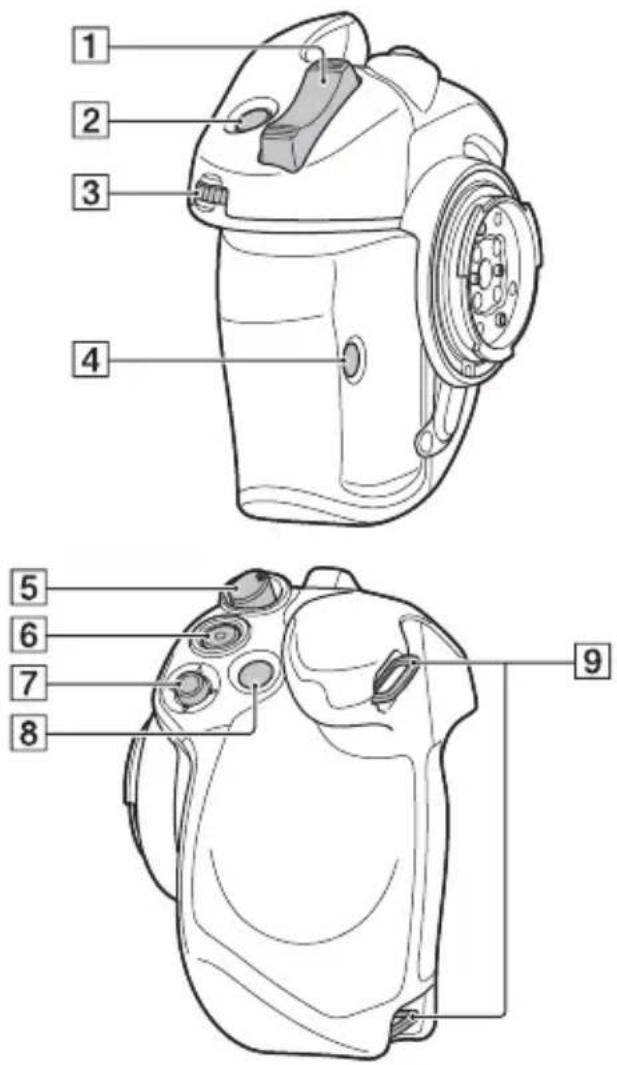
text_image
1 2 3 4 5 6 7 8 91 Haltegriff-Zoomhebel (S. 46)
②Taste ASSIGN4/FOCUS MAG (S. 49)
3 Regler ASSIGN (S. 91)
4 Taste ASSIGN6 (S. 91)
5 Haltegriff-Drehhebel (S. 37)
6 Taste START/STOP (S. 42)
7 Mehrfachwähler (S. 65)
8 Taste ASSIGN5/Fn (S. 65)
9 Montagepunkt für Haltegriffgurt Der Haltegriffgurt wird beim Kauf angebracht.
Drahtlose Fernbedienung
Auf der in Klammern ( ) angegebenen Seite finden Sie weitere Informationen.
Entfernen Sie das Isolierblatt, bevor Sie die drahtlose Fernbedienung verwenden.
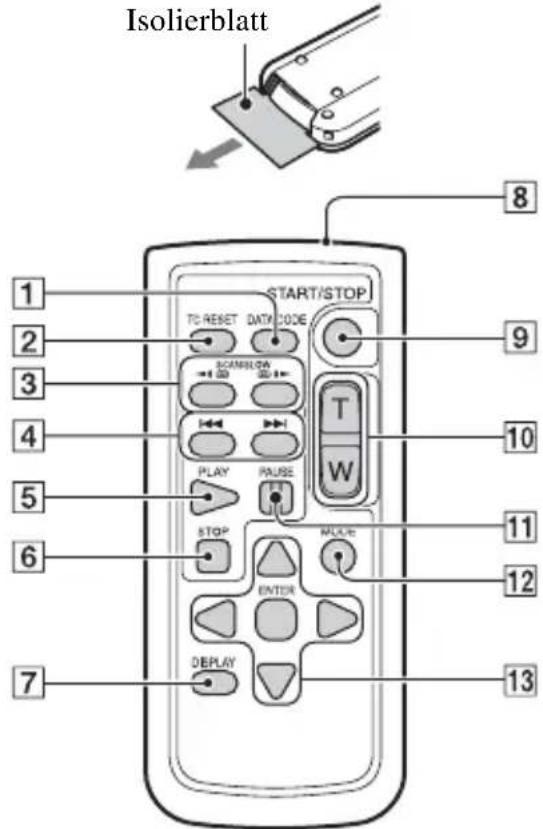
text_image
Isolierblatt 1 2 3 4 5 6 7 8 START/STOP TO RESET DATA CODE SCANFLOW PLAY PAUSE STOP ENTER DISPLAY 9 T W MODE 10 11 12 131 Taste DATA CODE (S. 130)
2 Taste TC RESET (S. 120)
3 Tasten SCAN/SLOW (S. 127)
4 Tasten ◀◀◀ ▶▶▶ (PREV/NEXT) (S. 127)
5 Taste PLAY (S. 127)
6 Taste STOP (S. 127)
7 Taste DISPLAY (S. 130)
8Sender
9 Taste START/STOP (S. 42)
10Zoomtasten (S. 46)
11 Taste PAUSE (S. 127)
12 Taste MODE (S. 127)
13 Tasten ◀/▶/▲/▼/ENTER
Hinweise
- Richten Sie die drahtlose Fernbedienung zum Bedienen des Camcorders auf den Fernbedienungssensor.
- Richten Sie den Fernbedienungssensor nicht auf starke Lichtquellen wie direktes Sonnenlicht oder Deckenlampen. Andernfalls funktioniert die drahtlose Fernbedienung eventuell nicht ordnungsgemäß.
- Wenn Sie den Camcorder mit der mitgelieferten drahtlosen Fernbedienung bedienen, wird möglicherweise auch das Videogerät angesteuert. Wählen Sie in diesem Fall einen anderen Fernbedienungsmodus als DVD2 für Ihr Videogerät aus oder decken Sie den Sensor Ihres Videogeräts mit schwarzem Papier ab.
So tauschen Sie die Batterie der drahtlosen Fernbedienung aus
①Halten Sie die Lasche gedrückt, greifen Sie mit dem Fingernagel in die Öffnung und ziehen Sie die Batteriehalterung heraus.
②Legen Sie eine neue Batterie mit der Seite + nach oben ein.
③Schieben Sie die Batteriehalterung wieder in die drahtlose Fernbedienung hinein, bis sie mit einem Klicken einrastet.
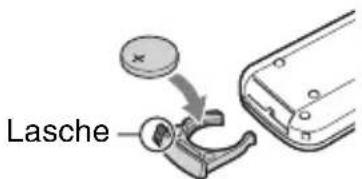
text_image
LascheACHTUNG
Die Batterie kann bei unsachgemäßem Umgang explodieren. Laden Sie sie nicht auf, zerlegen Sie sie nicht und werfen Sie sie nicht ins Feuer.
- Wenn die Lithiumbatterie schwächer wird, verringert sich die Reichweite der drahtlosen Fernbedienung oder die drahtlose Fernbedienung funktioniert nicht mehr richtig. Tauschen Sie die Batterie in diesem Fall gegen eine Lithiumbatterie vom Typ Sony CR2025 aus. Bei Verwendung einer anderen Batterie besteht Feuer- oder Explosionsgefahr.
Bildschirmanzeigen
Auf der in Klammern () angegebenen Seite finden Sie weitere Informationen.

text_image
Mitte Oben links Oben rechts UntenOben links
| Anzeige Bedeutung | |
| 100% Restladung | |
| AVCHD 1080/60i FXXAVC 1080/60i 50XAVC 2160/30p 60 | REC FORMAT (S. 51) |
| A B A ← =B ← ⇄ | SIMUL/RELAY REC(S. 43, 44) |
| W I TZxx | Optischer Zoom (BAR)(S. 168)Optischer Zoom (NUMBER) |
| cQ × xx Clear Image Zoom(S. 158) | |
| Px | PROXY REC MODE[ON] (S. 52) |
Mitte
| Anzeige Bedeutung | ||
| Speicherkarte | (S. | |
| REC STBY Aufnahmestatus (S. 42) | ||
| Warnung (S. 185) | ||
| Wiedergabeanzeige(S. 127) | ||
| Verarbeitung | ||
| AutomatischeAufnahmefortsetzung(S. 43) | ||
| SDI/HDMI RECCONTROL (S. 163) | ||
Oben rechts
| Anzeige Bedeutung | |
| 0 min Geschätzte restliche Aufnahmedauer (S. 188) | |
| Aufnahme-/Wiedergabemedien(S. 39) | |
| 00:00:00:00 Zeitcode(Stunde:Minute:Sekunde:Vollbild) (S. 170) |
Unten
| Anzeige Bedeutung | |
| [●]ON | Gesichtserkennung [ON](S. 50) |
| PEAKING | PEAKING (S. 166) |
| ZEBRA (S. 166) | |
| NFC aktiv (S. 94) | |
| + | AIRPLANE MODE(S. 102) |
| C.SCAN | CENTER SCAN (S. 158) |
| ASSIST S-LOG2 ASSIST S-LOG3 | Gamma-Anzeigenassistent(S. 119) |
| ASSIST HLG 2020 ASSIST HLG 709 | Gamma-Anzeigenassistent (beiVerwendung von HLG)(S. 62) |
| STEADYSHOT(S. 159) | |
| -2.0EV 39) | AE SHIFT (S. 157) |
| Manuelles Fokussieren(S. 47) | |
| PP1 bis PP10 | Bildprofil (S. 110) |
| Videoleuchte fürUniversal-Schnittstellenschuh(S. 160) | |
| 1/4ND bis1/128ND | ND -Filter (S. 56) |
| F5.6 | Blende (S. 53) |
| ISO800 ISO-Empfindlichkeit(S. 54) | |
| 9dB Gain-Wert (S. 54) | |
| 100 180° Verschlusszeit (S. 54) | |
| [IMAGE] | AVCHD AUDIOFORMAT (S. 163) |
| Automatische Einstellung(S. 53) | |
| [IMAGE] | Weißabgleich (S. 58) |
 | HISTOGRAM (S. 166) |
| [IMAGE] | AUDIO LEVELDISPLAY (S. 168) |
| [IMAGE] | ManuelleLautstärkeeinstellung(S. 90) |

Tipp
• Die Anzeigen sehen möglicherweise anders aus oder erscheinen an anderer Stelle.
Datencode während der Aufnahme
Bei AVCHD werden Datum, Uhrzeit und Bedingungen der Aufnahme automatisch aufgezeichnet.
Während der Aufnahme werden sie nicht angezeigt. Sie können sie jedoch überprüfen, indem Sie mithilfe von (DISPLAY SET) → [DATA CODE]
(S. 169) die anzuzeigenden Daten auswählen oder indem Sie die Taste ASSIGN drücken, der die DATA CODE-Funktion zugewiesen wurde.
Inhaltsverzeichnis
Bitte zuerst lesen! 2
Informationen zu Upgrade-Lizenzen und Firmwareversionen ....5
Lage und Funktion der Teile und Bedienelemente 6
Gehäuse 6
LCD-Bildschirm 10
Objektiv (nur PXW-FS5M2K) 10
Haltegriff 10
Drahtlose Fernbedienung 11
Bildschirmanzeigen 12
Vorbereitungen
Schritt 1: Überprüfen des mitgelieferten Zubehörs ......19
Schritt 2: Verwenden eines Akkus oder Netzteils 21
Schritt 3: Anbringen des Objektivs ......23
Schritt 4: Anbringen von Griff, Zubehörschuh, Mikrofon, LCD-Bildschirm und Haltegriff .....27
Schritt 5: Einschalten des Camcorders und Einstellen von Datum und Uhrzeit 34
Schritt 6: Einstellen des LCD-Bildschirms und Suchers ....35
Schritt 7: Einstellen des Winkels des Haltegriffs ....37
Schritt 8: Einlegen einer Speicherkarte ...... 39
Aufnahme
Aufnahme 42
Aufnahme 42
Kontinuierliche Aufnahme auf die Speicherkarten (automatische Aufnahmefortsetzung) 43
Aufnehmen von Filmen auf den Speicherkarten A und B (gleichzeitige Aufnahme) 44
Ändern der Einstellung der Taste START/STOP und der Griff- Aufnahmetaste 44
Einstellen des Zoom 46
Einstellen des Fokus ....47
Vorübergehendes Verwenden des Autofokus/fest eingestellten Fokus (Autofokus auf Knopfdruck/Fokusspeicher) 48
Verwenden der Fokusvergrößerung 49
Fokussieren auf ein erkanntes Gesicht (Gesichtserkennung) ..... 50
Ändern der Aufnahmeeinstellung/Bildgröße 51
Auswählen von Dateiformat und Aufnahmeformat 51
Proxy-Aufnahme 52
Einstellen der Belichtung 53
Einstellen der Blende (Iris) 53
Einstellen von ISO-Empfindlichkeit/Gain-Wert 54
Einstellen der Verschlusszeit 54
So stellen Sie die Lichtmenge ein (ND-Filter) 56
Zebra 1 / Zebra 2 57
Einstellen des Farbtons 58
Einstellen des Weißabgleichs 58
Einstellen des Schwarzabgleichs 60
Aufnahmen mit HDR-kompatiblem Bildprofil 61
Bildprofil-Elemente für HDR 61
Verwenden der Gamma-Anzeigeunterstützung 62
Wiedergeben von in HDR aufgezeichneten Videos auf dem
Camcorder 63
Einschränkungen bei in Nicht-XAVC-Formaten aufgezeichneten
HDR-Dateien 64
Verwenden des Direktmenüs 65
Aufnahme in Zeitlupe und Zeitraffer/Super-Zeitlupe 67
Aufnahme mit Zeitlupe und Zeitraffer 67
Aufnehmen in Super-Zeitlupe 69
Zeitlupenaufnahme mit hoher Bildfrequenz (HFR) 73
Vorbereitung für Aufzeichnungen mit hoher Bildfrequenz 73
Zeitlupenaufnahme mit hoher Bildfrequenz 73
Beschränkungen bei Aufzeichnungen mit hoher Bildfrequenz ..... 74
Aufzeichnung im RAW-Format mit einem RAW-Recorder (gesondert erhältlich) 76
Vorbereitungen für die Aufnahme im RAW-Modus 76
Auswählen der RAW-Ausgabe und des Aufzeichnungsformats des
Geräts 77
RAW 4K-Super-Zeitlupe 78
RAW 2K-Super-Zeitlupe 78
Einstellungen der Taste S&Q für den RAW-Modus 78
Unterstützung für MPEG HD-Aufnahme 79
Vorbereitungen für die Aufnahme in MPEG HD 79
Aufnehmen in MPEG HD 79
Aufnahme mit Zeitlupe und Zeitraffer 80
Aufnahme in Super-Zeitlupe 81
Wiedergabe in MPEG HD 83
MPEG HD-Ausgabeformate 84
Empfohlene Speicherkarten 84
Geschätzte Aufnahmedauer von Filmen 84
Unterstützte Proxy-Aufnahmeformate 86
Unterstützte Streaming-Formate 86
Informationen zum MPEG-Format 87
Technische Daten 87
Toneinstellungen 88
Tonaufnahmen über das interne Mikrofon 88
Inhaltsverzeichnis (Fortsetzung)
Tonaufnahmen von einem externen Audiogerät 89
Aufnehmen mit einem zum Universal-Schnittstellenschuh kompatiblen
Mikrofon (separat erhältlich) 89
Einstellen des Audioaufnahmepegels 90
Festlegen des Kopfhörerausgangs 90
Zuweisen von Funktionen zu den ASSIGN-Tasten/dem Regler ...... 91
Verwenden der Wi-Fi-Funktion 93
Verwendungsmöglichkeiten der Wi-Fi-Funktion des Camcorders ..... 93
Herunterladen von „Content Browser Mobile“ 93
Verbinden des Camcorders mit einem Android-Smartphone mit NFC-Funktion mittels One-touch-Verbindung 94
Verwenden eines Smartphones als Camcorder-Fernbedienung ..... 94
Verbinden ohne die NFC-Funktion (Android) 95
Verbinden ohne die NFC-Funktion (iPhone/iPad) 96
Verwenden von Netzwerkfunktionen 98
Konfigurieren eines WLAN 98
Verwenden des Flugzeugmodus 102
Konfigurieren eines kabelgebundenen LAN 103
Verwenden der Streaming-Funktion (STREAMING) 104
Verwenden der FTP-Übertragungsfunktion 106
Importieren eines Root-Zertifikats 108
Zurücksetzen der Netzwerkeinstellungen 109
Nützliche Funktionen 110
Automatisches Auswählen geeigneter Einstellungen (vollautomatischer Modus) 110
Anpassen der Bildqualität (Bildprofil) 110
Verwenden der Funktion Gamma-Anzeigenassistent 119
Einstellen von Zeitdaten 120
Sperren der Bedienelemente (Schalter HOLD) 121
Überprüfen der zuletzt aufgenommenen Szene (Rückblick auf letzte Szene) 121
Umkehren der Anzeige des LCD-Bildschirms 122
GPS-Funktion 123
Mit der GPS-Funktion kompatible Geräte 123
Ermitteln von Positionsdaten 123
GPS INFORMATION 124
AUTO CLOCK ADJ 125
AUTO AREA ADJ 125
Informationen zu GPS 125
Wiedergabe
Wiedergabe ....127
Wiedergabe 127
Ändern/Prüfen der Einstellungen des Camcorders 130
Ändern der Bildschirmanzeige 130
Anzeigen der Aufnahmedaten (Datencode) 130
Anzeigen der Einstellungen des Camcorders (Statusprüfung) ..... 131
Anschließen eines Monitors oder Fernsehgeräts ....132
Auswählen der Buchsen für externe Ausgabe 133
Ausgangssignalformate 133
Bearbeiten
Schützen von aufgenommenen Filmen (Schutz) 142
Teilen eines Films ....142
Löschen von Filmen 143
Formatieren einer Speicherkarte ....144
Verhindern der Wiederherstellung von Daten auf Speicherkarten .....145
Reparieren der Bilddatenbankdatei 146
Menüsystem
Auswählen von Menüoptionen 147
Menüoptionen ....149
Menü (CAMERA/PAINT) 155
Optionen zum Einstellen des Camcorders auf die Aufnahmebedingungen (GAIN SET/ STEADYSHOT usw.)
Menü (REC/OUT SET) 161
Aufnahmeeinstellungen, Eingangs- und Ausgangseinstellungen (REC SET/VIDEO OUT)
Menü ♪ (AUDIO SET) 163
Einstellungen für Audioaufnahme (AVCHD AUDIO FORMAT/XLR SET usw.)
Menü ■ (DISPLAY SET) 1
Anzeigeeinstellungen (MARKER/DISPLAY OUTPUT usw.)
Menü 00:00 (TC/UB SET)
Zeitcodeeinstellungen (TC PRESET/UB PRESET/TC FORMAT usw.)
Menü (NETWORK SET) 172
Einstellungen für die Wi-Fi-Funktion (CTRL W/SMARTPHONE usw.)
Menü (SYSTEM) 172
Einstellungen für Aufnahmen und sonstige Grundeinstellungen (AREA SET/BEEP usw.)
Störungsbehebung
Störungsbehebung ....177
Warnanzeigen und -meldungen 185
Weitere Informationen
Aufnahmedauer ....188
Funktionseinschränkungen bei der Aufnahme 190
Einschränkungen des Aufnahmeformats 190
Einschränkungen bei Zeitlupe und Zeitraffer, Super-Zeitlupe ..... 191
Unterstützte Proxy-Aufnahmeformate ....192
Unterstützte Streaming-Formate ....193
Verwenden des Camcorders im Ausland 194
Datei-/Ordnerstruktur auf der Speicherkarte ....195
Wartung und Sicherheitsmaßnahmen 196
Informationen zum XAVC-Format 196
Informationen zum AVCHD-Format 196
Informationen zu Speicherkarten 196
Der Akku 197
Umgang mit dem Camcorder 198
Technische Daten 201
Index 204
Vorbereitungen
Schritt 1: Überprüfen des mitgelieferten Zubehörs
Überprüfen Sie, ob die folgenden Teile mit dem Camcorder geliefert wurden. Falls Teile fehlen, wenden Sie sich an Ihren Sony-Händler.
Die Zahl in Klammern gibt die Anzahl der mitgelieferten Teile an.
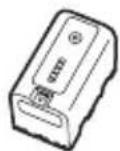
Akku (1)
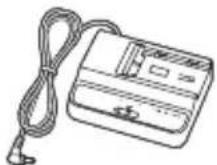
Netzteil/Ladegerät (BC-U1A) (S. 22)
Netzkabel (S. 22)
Drahtlose Fernbedienung (RMT-845) (S. 11)
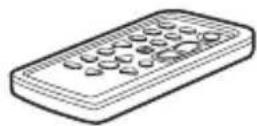
Eine Lithiumknopfbatterie ist bereits eingelegt.
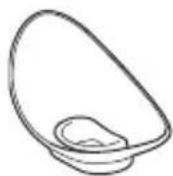
Große Augenmuschel (S. 37)
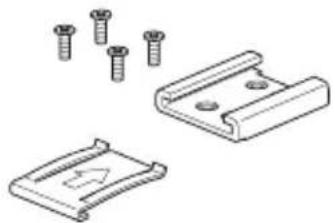
Zubehörschuhsatz (Zubehörschuh, Zubehörschuhplatte, Schrauben [4]) (S. 28)
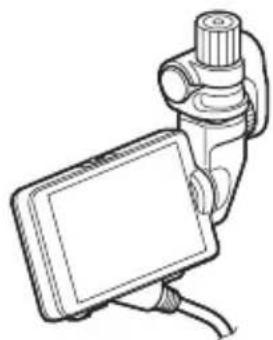
LCD-Bildschirm (S. 29)
Schutzfolie für LCD-Bildschirm (S. 29)

Schritt 1: Überprüfen des mitgelieferten Zubehörs (Fortsetzung)
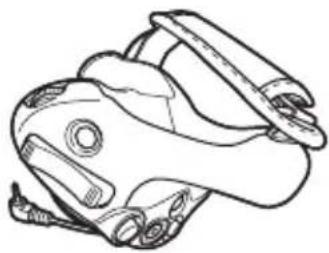
Haltegriff (S. 32)
Gehäusedeckel (am Camcorder angebracht) (S. 23)
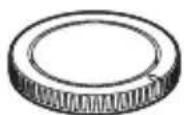
Schutzdeckel für Griffanschluss (am Camcorder angebracht)
Deckel des Montagepunkts für Haltegriff (am Camcorder angebracht)
„Manuals for Solid-State Memory Camcorder“-CD-ROM
Bedienungsanleitung [2]
Objektiv und Gegenlichtblende werden zum PXW-FS5M2K mitgeliefert.
Software-Downloads
Wenn das Gerät mit einer PC-Verbindung verwendet wird, laden Sie benötigte Gerätetreiber, Plug-ins und Anwendungen von den folgenden Websites herunter.
Adresse der Sony-Website für professionelle Produkte:
USA http://pro.sony.com
Kanada http://www.sonybiz.ca
Lateinamerika http://sonypro-latin.com
Europa, Naher Osten und Afrika
http://www.pro.sony.eu
Japan http://www.sonybsc.com
Asien-Pazifik http://pro.sony-asia.com
Korea http://bp.sony.co.kr
China http://pro.sony.com.cn
Obwohl die Daten des aufgezeichneten Materials in mehreren Dateien und Ordnern gespeichert werden, können Sie die Clips mithilfe der speziellen Anwendungssoftware problemlos handhaben, ohne die Daten- und Verzeichnisstruktur zu berücksichtigen.
Schritt 2: Verwenden eines Akkus oder Netzteils
Der Camcorder kann von einem Akku oder einem Netzteil mit Strom versorgt werden. Verwenden Sie aus Sicherheitsgründen ausschließlich Originalakkus von Sony.
Lithium-Ionen-Akkus
Serie BP-U*
* Mit diesem Gerät wird der BP-U35 mitgeliefert.
Netzteil/Ladegerät
BC-U1A (mitgeliefert)
BC-U2A
Hinweise
- Lagern Sie Akkus nicht an warmen Orten wie z. B. in direkter Sonneneinstrahlung oder in der Nähe von offenen Flammen.
- Verwenden Sie das mitgelieferte Netzteil, um den Camcorder über eine Steckdose mit Strom zu versorgen.
Verwenden eines Akkus
1 Drücken Sie den Akku hinein, und schieben Sie ihn bis zum Einrasten abwärts.
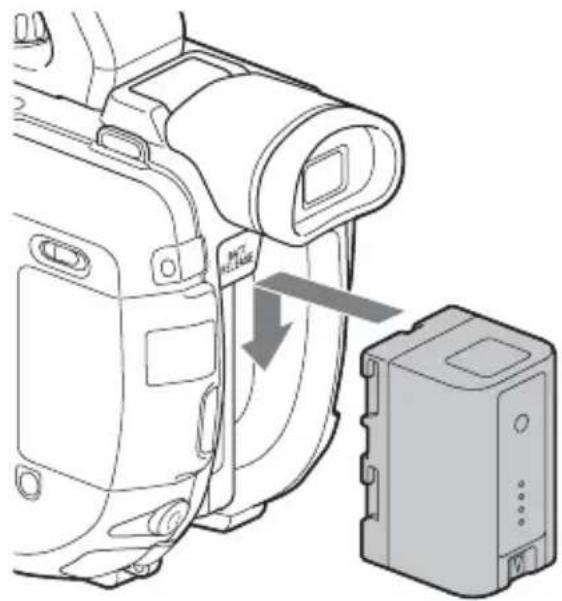
So nehmen Sie den Akku ab
Bringen Sie den Schalter ON/STANDBY in die Stellung STANDBY (⏻).
Halten Sie die Taste BATT RELEASE gedrückt, schieben Sie den Akku aufwärts, und nehmen Sie ihn ab.
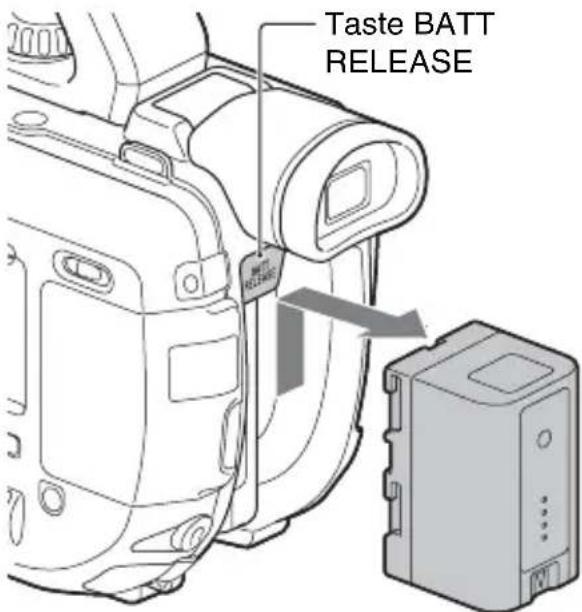
text_image
Taste BATT RELEASEHinweise zum Akku
- Bringen Sie vor dem Laden des Akkus stets den Schalter ON/STANDBY in die Stellung STANDBY (☐).
- In folgenden Fällen werden die Akkuinformationen möglicherweise nicht korrekt angezeigt.
– Der Akku wurde nicht richtig angebracht.
– Der Akku ist beschädigt.
– Die Lebensdauer des Akkus ist abgelaufen.
Verwenden einer Steckdose
Sie können das mitgelieferte Netzteil verwenden, um den Camcorder über eine Steckdose mit Strom zu versorgen. Während Sie das Netzteil verwenden, wird der Akku nicht entladen, auch wenn er am Camcoder angebracht ist.
Verbindungsbeispiel: bei Anschluss eines BC-U1A
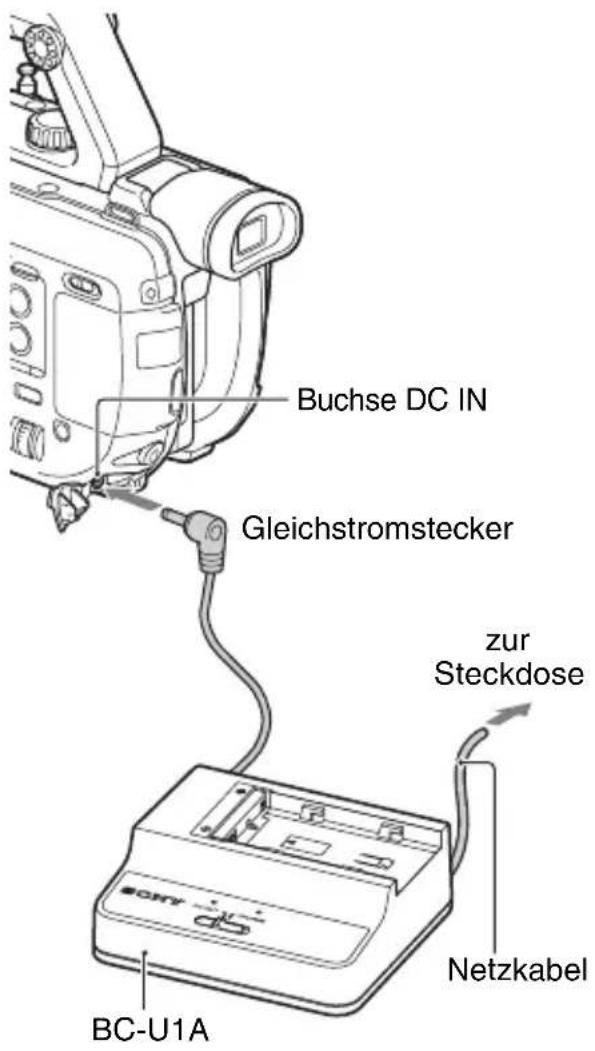
text_image
Buchse DC IN Gleichstromstecker zur Steckdose BC-U1A Netzkabel1 Verbinden Sie das Netzkabel mit dem Netzteil.
2 Verbinden Sie das Netzteil mit der DC IN-Buchse Ihres Camcorders.
3 Schließen Sie das Netzkabel an eine Steckdose an.
4 Bringen Sie den Moduswahlschalter am BC-U1A in die Stellung DC OUT.
Hinweise
- Schließen Sie den Gleichstromstecker des Netzteils bzw. den Akkukontakt nicht mit Metallgegenständen kurz. Andernfalls kann es zu einer Fehlfunktion kommen.
- Der angebrachte Akku kann nicht geladen werden, solange das Netzteil angeschlossen ist.
Laden des Akkus
Der Akku kann mithilfe des Akkuladegeräts BC-U1A geladen werden. Einzelheiten zum Ladevorgang siehe Anleitung zum Akkuladegerät.
Hinweise
- Auch wenn die Anzeige CHG nicht leuchtet, ist das Ladegerät nicht von der Netzstromquelle getrennt (Netz) so lange es mit der Steckdose (Netzsteckdose) verbunden ist.
Schritt 3: Anbringen des Objektivs
Diese Anleitung erläutert, wie ein SELP18105G-Objektiv angebracht wird. Einzelheiten zu anderen Objektiven finden Sie in der mit Ihrem Objektiv gelieferten Bedienungsanleitung. Halten Sie den Camcorder mit der Vorderseite nach unten und wechseln Sie das Objektiv schnell und abseits von staubigen Orten, um zu verhindern, dass Staub oder Schmutz in das Camcorder-Gehäuse gelangt.
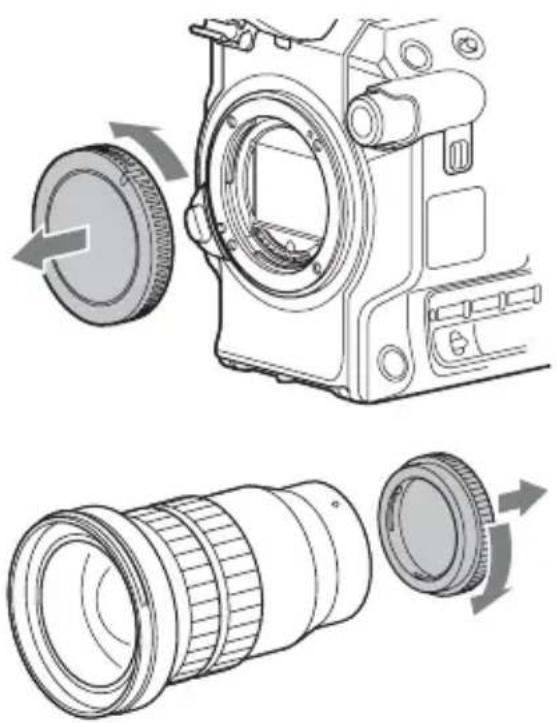
1 Entfernen Sie den Gehäusedeckel vom Camcorder-Gehäuse und die Objektivschutzkappe hinten vom Objektiv.
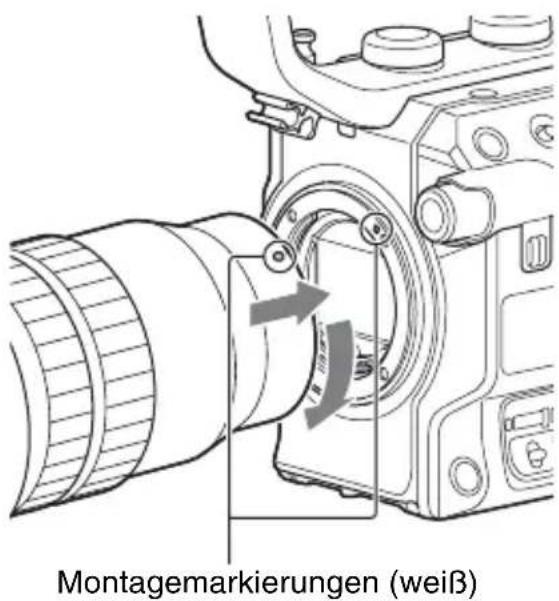
2 Montieren Sie das Objektiv, indem Sie die Montagemarkierungen (weiß) an Objektiv und Camcorder-Gehäuse aneinander ausrichten. Drehen Sie das Objektiv im Uhrzeigersinn und drücken Sie es dabei leicht gegen das Camcorder-Gehäuse.
Das Objektiv ist angebracht, sobald es mit einem Klicken in der Verriegelungsposition einrastet.
text_image
Montagemarkierungen (weiß)Hinweise
- Drücken Sie beim Anbringen eines Objektivs nicht auf die Objektiventriegelungstaste.
- Bringen Sie das Objektiv ohne Gewalt direkt am Camcorder an. Das gewaltsame Anbringen des Objektivs kann zu Funktionsstörungen oder Schäden an der Objektivfassung und am ND-Filter führen.
- Beim Anbringen des Objektivs kann je nach Objektivart ein leichter Rückschlag auftreten. Dies ist keine Fehlfunktion.
- Falls Sie ein schweres oder ein an einem Stativ befestigtes Objektiv verwenden, stützen Sie Objektiv und Kamera nach Bedarf jeweils mit einzelnen Stativen, um das Gleichgewicht sicherzustellen.
Tipp
- Nach einem Wechsel des Objektivs sollten Sie vor der Aufnahme den Schwarzabgleich (S. 60) vornehmen. Achten Sie beim Vornehmen des Schwarzabgleichs darauf, dass die Objektivschutzkappe vorn angebracht ist.
Abnehmen des Objektivs
1 Drücken Sie die Objektiventriegelungstaste vollständig hinein und drehen Sie dabei das Objektiv bis zum Anschlag gegen den Uhrzeigersinn.
Halten Sie beim Abnehmen des Objektivs sowohl das Objektiv als auch das Camcorder-Gehäuse fest.
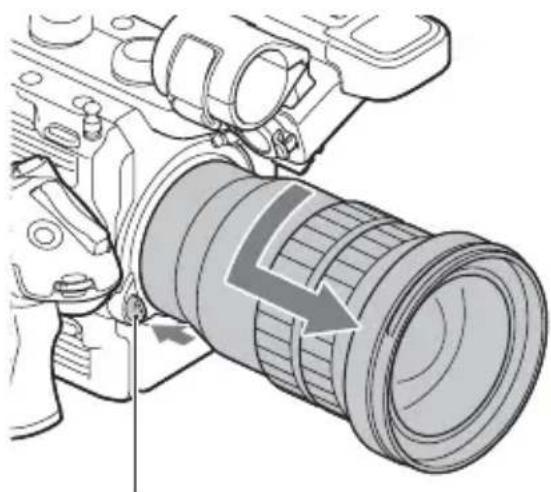
Objektiventriegelungstaste
2 Bringen Sie die Objektivschutzkappe hinten wieder am Objektiv und den Gehäusedeckel am Camcorder-Gehäuse an.
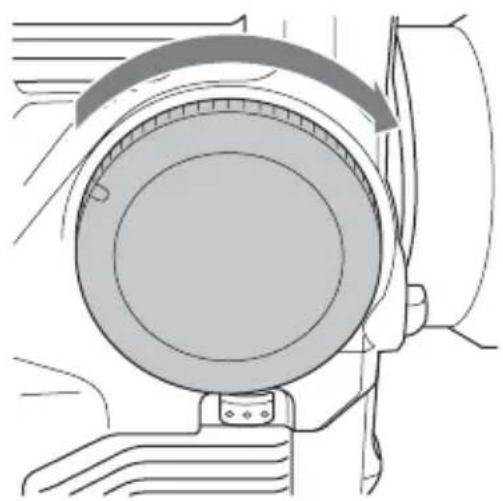
Richten Sie die Markierung am Gehäusedeckel an der Montagemarkierung aus und drehen Sie den Deckel im Uhrzeigersinn.
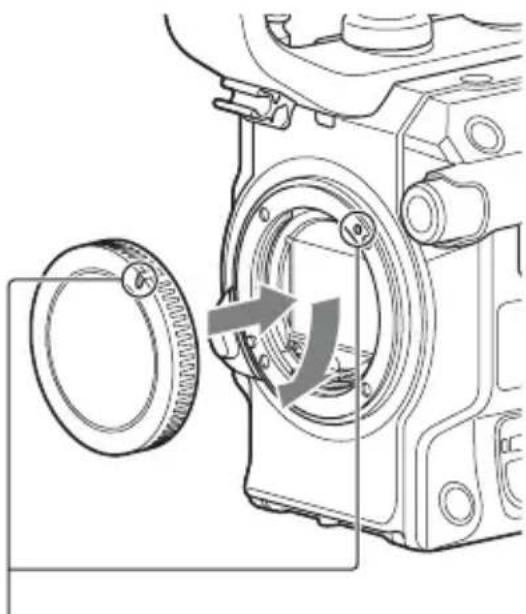
Richten Sie die Markierungen aus.
Entfernen Sie den Staub von Kappe und Deckel, bevor Sie sie anbringen.
Hinweise
- Falls beim Wechseln des Objektivs Staub oder Schmutz auf die Glasoberfläche des Mount gelangt, kann dies je nach den Aufnahmebedingungen auf dem Bild sichtbar werden. Die Glasoberfläche des Mount ist mit einer Antistaubbeschichtung überzogen, damit kein Staub am Bildsensor haften bleibt. Dennoch ist das Objektiv zügig in staubfreier Umgebung anzubringen bzw. abzunehmen.
- Lassen Sie den Camcorder nicht ohne Objektiv oder Gehäusedeckel liegen.
Wenn Staub oder Schmutz auf der Glasoberfläche des Mount haftet
Schalten Sie den Camcorder aus und nehmen Sie das Objektiv ab. Reinigen Sie die Glasoberfläche des Mount und den umliegenden Bereich mit einem Staubbläser (separat erhältlich), und bringen Sie anschließend das Objektiv wieder an.
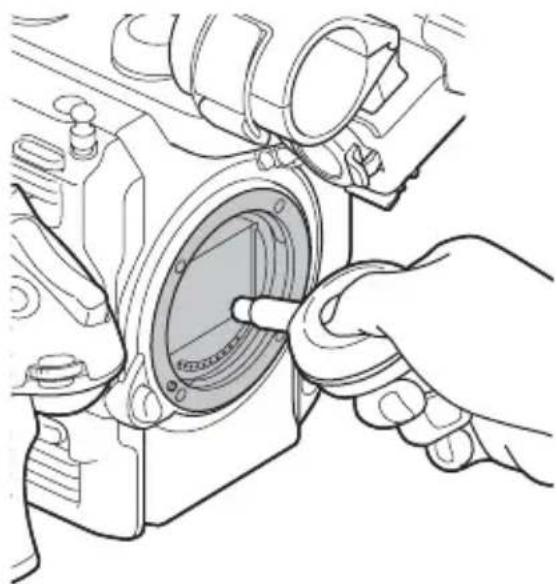
- Verwenden Sie kein Luftspray, weil es Wassertröpfchen im Camcorder-Gehäuse versprühen kann.
- Halten Sie den Camcorder mit der Vorderseite nach unten, damit sich der Staub nicht wieder im Camcorder absetzt.
- Wenn Sie die Glasoberfläche des Mount nicht durch das oben beschriebene Verfahren reinigen können, wenden Sie sich an Ihren Sony-Händler oder eine autorisierte Sony-Kundendienststelle vor Ort.
Mount-Adapter
Mit einem Mount-Adapter (separat erhältlich) können Sie ein A-Mount-Objektiv (separat erhältlich) am Camcorder anbringen. Einzelheiten dazu finden Sie in der mit dem Mount-Adapter gelieferten Bedienungsanleitung.
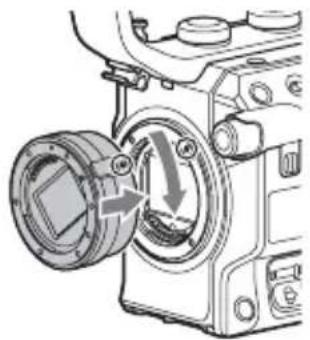
Welche Funktionen verfügbar sind, hängt vom Typ des Mount-Adapters ab.
LA-EA1/LA-EA3
• Die Autofokusfunktion wird nicht unterstützt.
• Die Blende kann mithilfe des Reglers ND/IRIS des Camcorders eingestellt werden.
LA-EA2/LA-EA4
Funktion
Autofokus Kontinuierlich
| AF-System Phasenerkennungs-AF | |
| AF/MF-Auswahl | SAM: am ObjektivumschaltbarSSM: am Objektiv und über den Schalter FOCUS am Camcorder umschaltbarAndere Objektive: über den Schalter FOCUS am Camcorder umschaltbar |
Vorgehen bei Verwendung des LA-EA2/LA-EA4
• Die Blende ist bei der Filmaufnahme mit Autofokus auf F3.5 eingestellt. Wenn Sie ein Objektiv mit einem Blendenwert von F3.5 oder einem geringeren Blendenwert verwenden, wird die Blende auf den maximalen Blendenwert des Objektivs eingestellt. Wenn Sie Ihren eigenen Wert für die Blende einstellen wollen, wählen Sie die manuelle Fokussierung. Wenn Sie die Blende während der Aufnahme einstellen, kann es zu Störrauschen kommen, oder der LCD-Bildschirm wird heller.
• Die Blende wird im Filmmodus nicht automatisch eingestellt.
Hinweise
- Manche Objektive können möglicherweise nicht verwendet werden oder nicht alle Funktionen stehen zur Verfügung. Informationen zu kompatiblen Objektiven finden Sie auf der entsprechenden Support-Website, oder wenden Sie sich an Ihre lokale autorisierte Sony-Kundendienststelle.
- Das Betriebsgeräusch von Objektiv und Camcorder wird bei der Filmaufnahme möglicherweise mit aufgezeichnet. Dies lässt sich vermeiden, indem Sie ohne Mikrofon aufnehmen oder indem Sie den Schalter AUTO/MAN (CH-1) bzw. AUTO/MAN (CH-2) auf MAN und den Regler AUDIO LEVEL (CH-1, CH-2) auf 0 stellen (S. 88).
- Je nach dem verwendeten Objektiv oder dem Motiv kann das Fokussieren lange dauern oder schwierig sein.
AF-Bereichsanzeige
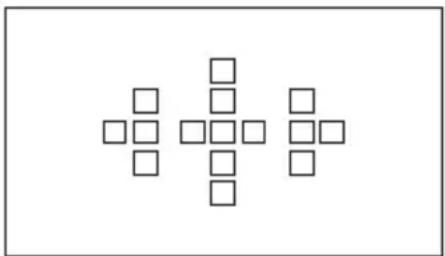
Wenn Sie ein A-Mount-Objektiv mit einem Mount-Adapter verwenden, zeigt der Camcorder Fokussierrahmen an. Beim Autofokus: Der Rahmen um den fokussierten Bereich wird grün angezeigt. Beim manuellen Fokussieren: Der Rahmen um den fokussierten Bereich wird grün angezeigt. Dies kann beim Fokussieren nützlich sein.
Bei Verwendung des LA-EA2/LA-EA4
Autofokus
Manuelles Fokussieren
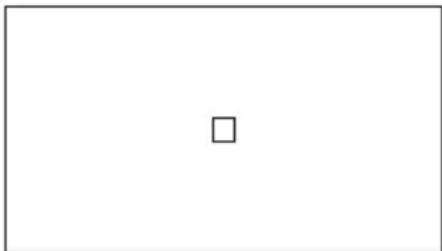
- AF-Bereiche werden bei der Super-Zeitlupenaufnahme nicht angezeigt.
Schritt 4: Anbringen von Griff, Zubehörschuh, Mikrofon, LCD-Bildschirm und Haltegriff
Anbringen des Griffs
1 Entfernen Sie den Schutzdeckel vom Griffanschluss.
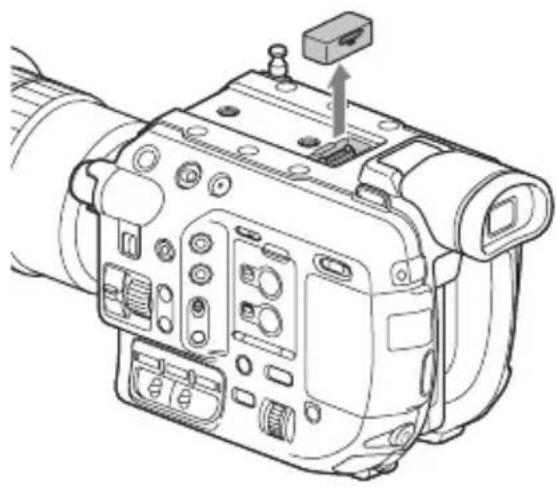
2 Platzieren Sie den Griff, indem Sie die Schrauben und den Anschluss am Camcorder ausrichten.
3 Drücken Sie die Schrauben nach unten und drehen Sie sie dabei im Uhrzeigersinn, um den Griff zu befestigen.
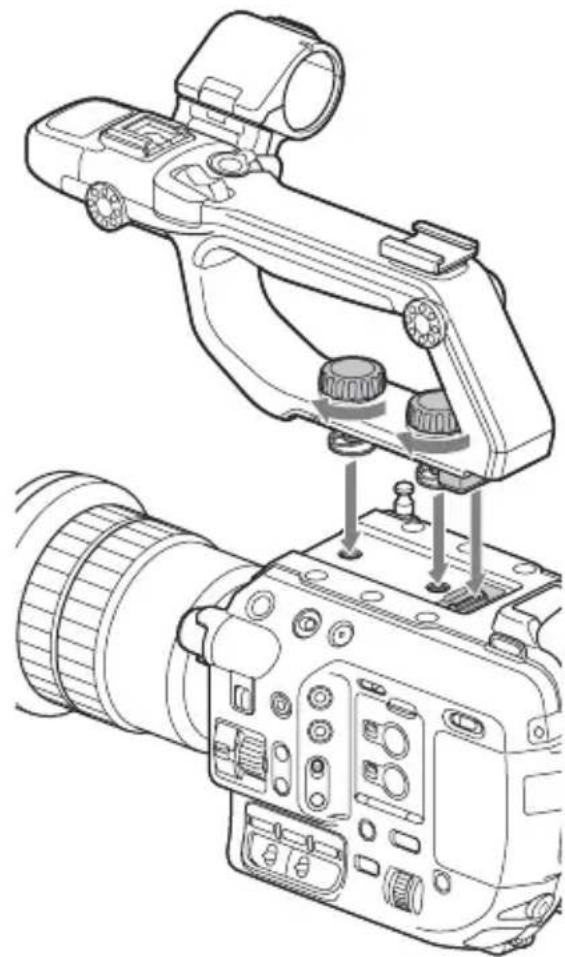
- Achten Sie darauf, beide Griffschrauben vor Gebrauch sicher festzuziehen. Wenn das Gerät verwendet wird, ohne die Schrauben festzuziehen, kann sich der Griff lösen und der Camcorder herunterfallen.
Abnehmen des Griffs
Gehen Sie zum Abnehmen des Griffs in umgekehrter Reihenfolge wie beim Anbringen vor.
Hinweis
- Wenn Sie den Camcorder ohne Griff verwenden, bringen Sie den Schutzdeckel auf dem Anschluss an.
Schritt 4: Anbringen von Griff, Zubehörschuh, Mikrofon, LCD-Bildschirm und Haltegriff (Fortsetzung)
Anbringen des Zubehörschuhs
1 Heben Sie die Kante der Zubehörschuhplatte an, ziehen Sie sie in entgegengesetzter Richtung zum Pfeil auf der Zubehörschuhplatte, und nehmen Sie sie vom Zubehörschuh ab.
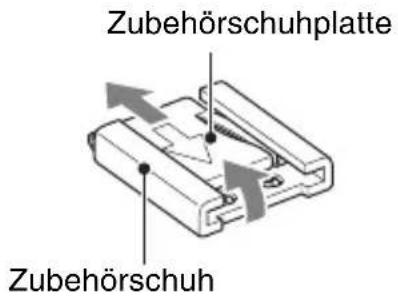
text_image
Zubehörschuhplatte Zubehörschuh2 Platzieren Sie den Zubehörschuh so, dass seine Vorsprünge an den Vertiefungen für den Zubehörschuh ausgerichtet sind, und befestigen Sie ihn mit den vier Schrauben.
3 Führen Sie die Zubehörschuhplatte in Richtung des Pfeils auf der Platte bis zum Anschlag in den Schuh ein, bis die Platte im Schuh einrastet.
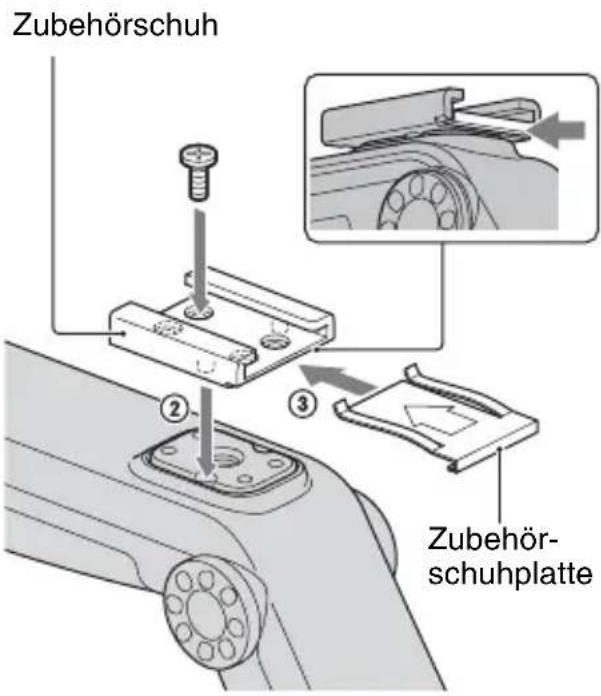
text_image
Zubehörschuh ② ③ Zubehör- schuhplatteEntfernen des Zubehörschuhs
Nehmen Sie die Zubehörschuhplatte so wie bei Schritt 1 unter „Anbringen des Zubehörschuhs“ beschrieben ab.
Anbringen des Mikrofons (separat erhältlich)
Bringen Sie den Mikrofonhalter am Griff an.
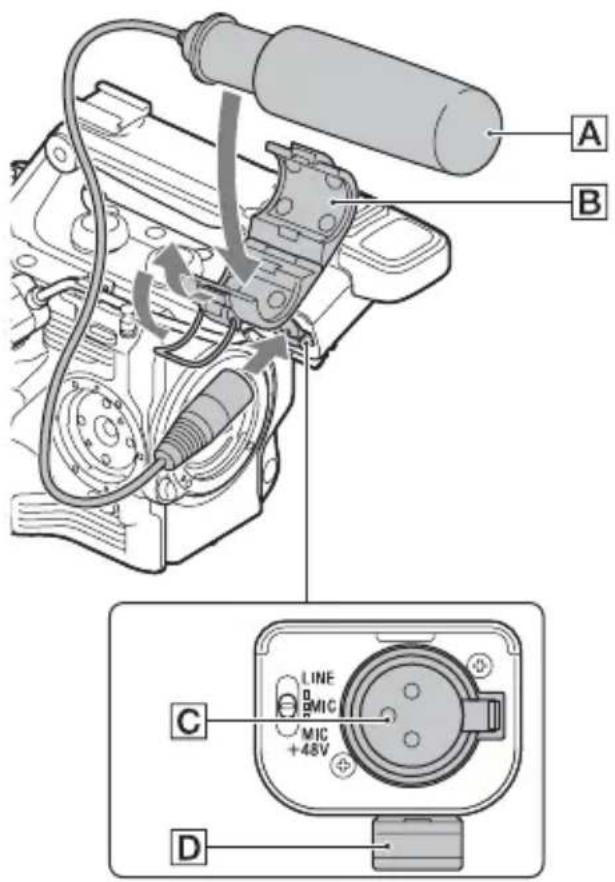
text_image
A B C D LINE MIC +48V1 Platzieren Sie das Mikrofon A im Mikrofonhalter B.
2 Schließen Sie den Mikrofonstecker an die INPUT 1- oder INPUT 2-Buchse C an.
3 Führen Sie das Mikrofonkabel in die Kabelklemme D ein.
Tipps
- Falls das Mikrofon nicht sicher angebracht werden kann, verwenden Sie das zum Mikrofon mitgelieferte Distanzstück.
• Die Spitze des Mikrofons erscheint ggf. je nach Typ des angebrachten Objektivs im Bild. Passen Sie die Position des Mikrofons an.
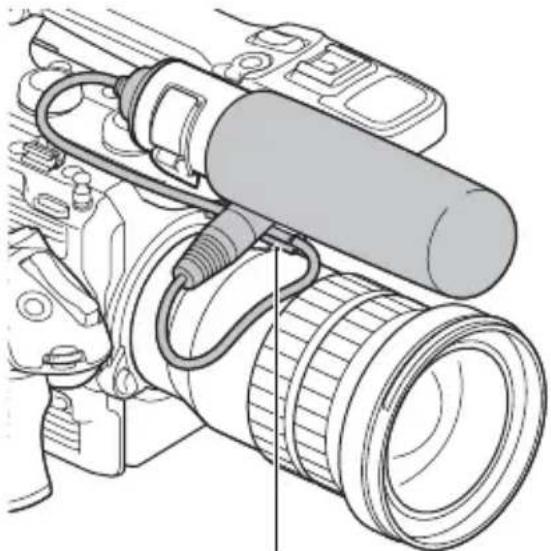
Führen Sie das Kabel in die äußere Kabelklemme ein.
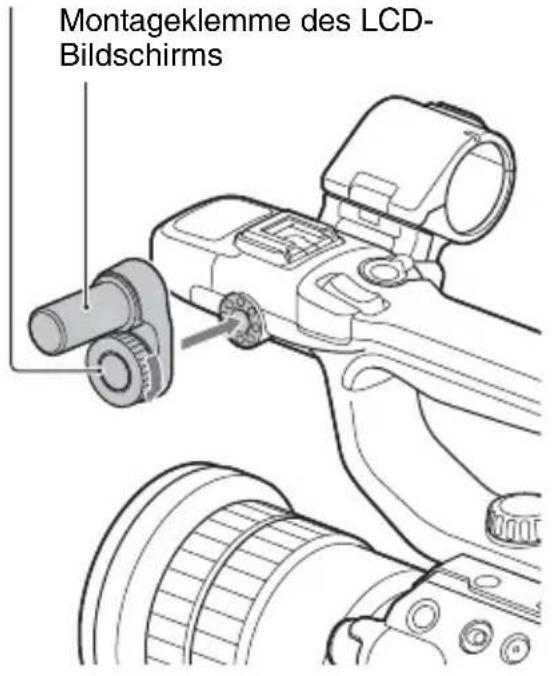
Anbringen des LCD-Bildschirms
1 Setzen Sie die Montageklemme des LCD-Bildschirms in deren Montagepunkt am Griff ein.
2 Drehen Sie die Schraube im Uhrzeigersinn, um die Klemme zu befestigen.
Die Montageklemme kann in Stufen zu je 45° arretiert werden. Es wird jedoch empfohlen, die Klemme direkt über der Schraube zu positionieren.
Schritt 4: Anbringen von Griff, Zubehörschuh, Mikrofon, LCD-Bildschirm und Haltegriff (Fortsetzung)
Schraube
text_image
Montageklemme des LCD- Bildschirms3 Bringen Sie die mitgelieferte Schutzfolie wie in der Abbildung gezeigt am LCD-Bildschirm an.
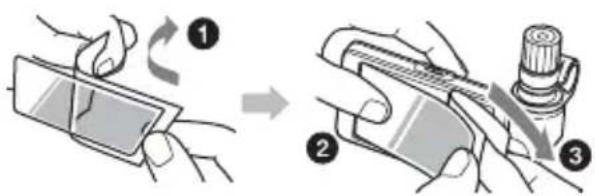
- Reinigen Sie vor dem Anbringen der Schutzfolie den LCD-Bildschirm von Fingerabdrücken und Staub.
Tipps
- Um die Schutzfolie vom LCD-Bildschirm leichter wieder abzuziehen, wird Klebeband empfohlen.
- Kleine Luftblasen verschwinden nach etwa einem Tag von selbst.
4 Bringen Sie den LCD-Bildschirm in dessen Montageklemme an.
5 Drehen Sie den Verriegelungsknauf im Uhrzeigersinn, um den LCD-Bildschirm zu sichern.
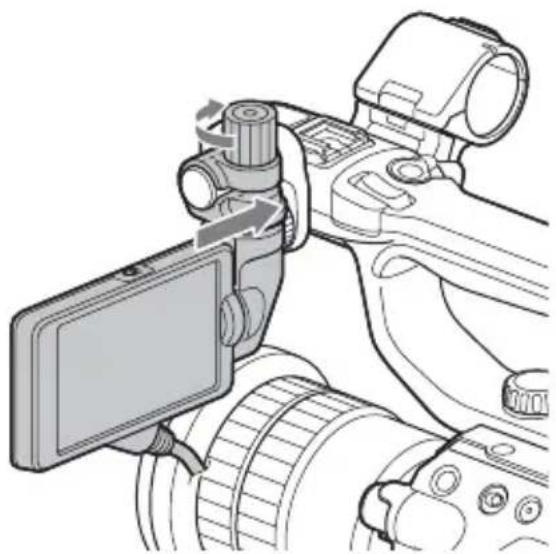
- Ziehen Sie vor Gebrauch den Verriegelungsknauf des LCD-Bildschirms fest an. Wenn das Gerät verwendet wird, ohne den Knauf fest anzuziehen, kann der LCD-Bildschirm abfallen.
6 Richten Sie die Markierung „LCD▲“ am Camcorder auf die Markierung „▼“ an der Anschlussbuchse des LCD-Bildschirms aus und stecken Sie das Kabel ein.
Prüfen Sie die Orientierung des Kabels, damit das ▼ nach außen weist. Stecken Sie dann das Kabel ein.
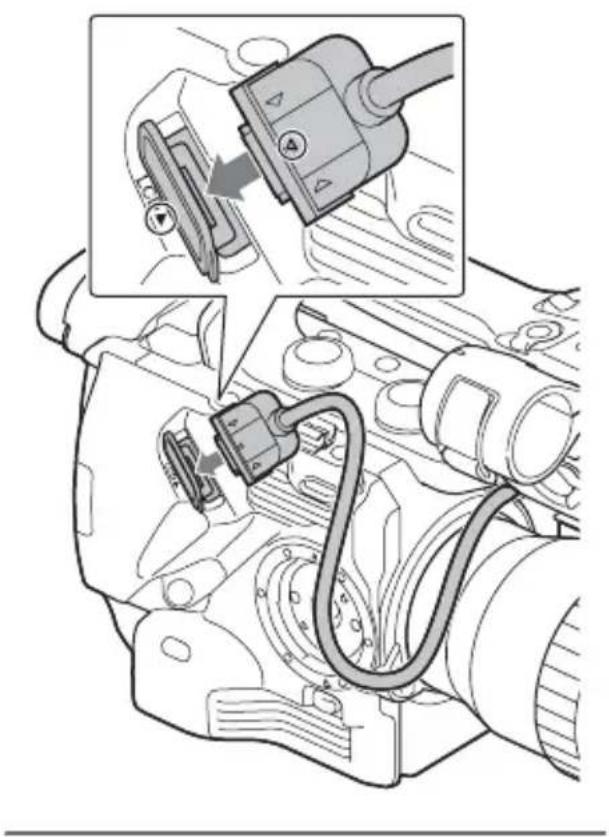
So entfernen Sie das Kabel
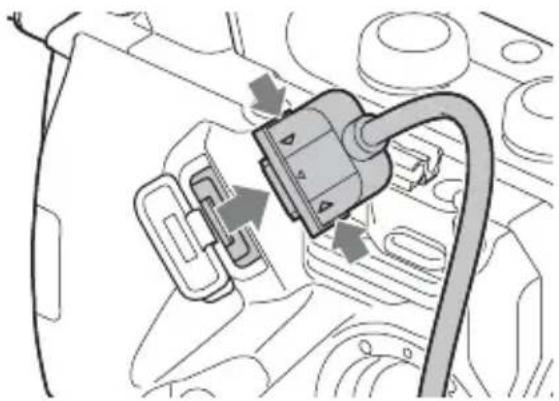
Drücken Sie beide Seiten (▶ und ◀) der Anschlusskupplung am LCD-Bildschirmkabel zusammen und ziehen Sie die Kupplung dann ab.
So ändern Sie den Winkel des LCD-Bildschirms
Erläuterungen dazu finden Sie auf „Schritt 6: Einstellen des LCD-Bildschirms und Suchers“ (S. 35).
So bringen Sie den LCD-Bildschirm in verschiedenen Positionen am Griff an
Es gibt auch an der Rückseite des Griffs Befestigungspunkte für den LCD-Bildschirm (2 Positionen). Der Montagevorgang ist der gleiche wie unter „Anbringen des LCD-Bildschirms“ beschrieben.
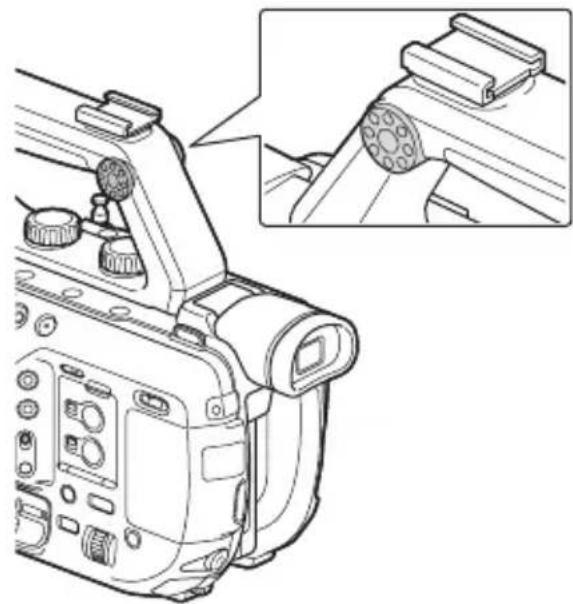
Entfernen des LCD-Bildschirms
Gehen Sie zum Abnehmen des LCD-Bildschirms in umgekehrter Reihenfolge wie beim Anbringen vor.
Schritt 4: Anbringen von Griff, Zubehörschuh, Mikrofon, LCD-Bildschirm und Haltegriff (Fortsetzung)
Anbringen des Haltegriffs
1 Entfernen Sie die Abdeckung der Haltegriffaufnahme.
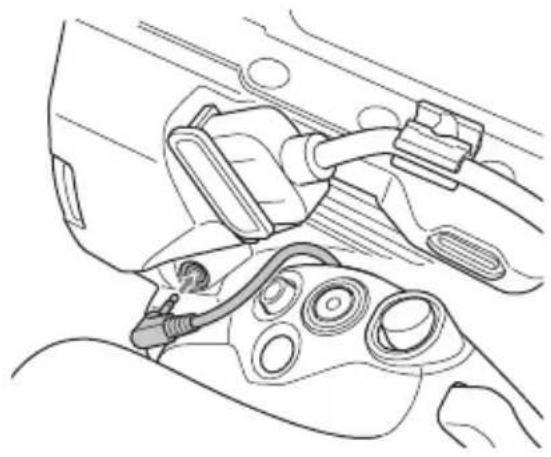
2 Schließen Sie das Kabel an die Buchse REMOTE an.
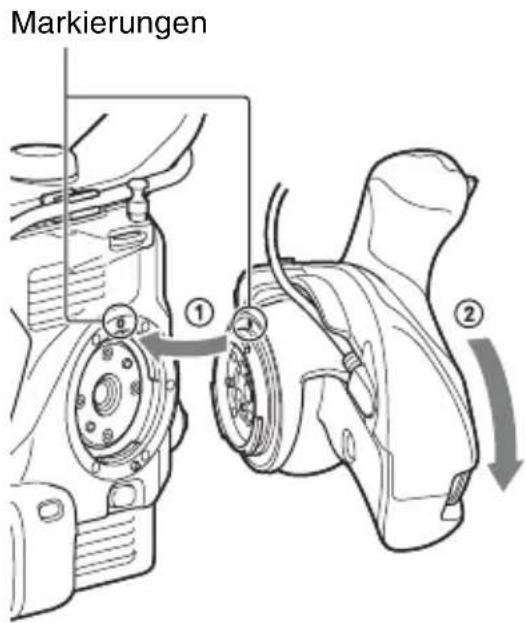
3 Richten Sie die Montagemarkierung des Haltegriffs an der des Camcorders aus, und drehen Sie den Haltegriff vorsichtig entgegen dem Uhrzeigersinn.
text_image
Markierungen ① ②Der Haltegriff ist angebracht, sobald er mit einem Klicken in der Verriegelungsposition einrastet.
Hinweis
- Falls sich der Griff nicht korrekt anbringen lässt, versuchen Sie erneut, den Griff ohne übermäßige Kraft anzubringen.
4 Führen Sie das in Schritt 2 angeschlossene Kabel in den Schlitz an der Seite des Haltegriffs wie in der Abbildung gezeigt ein.
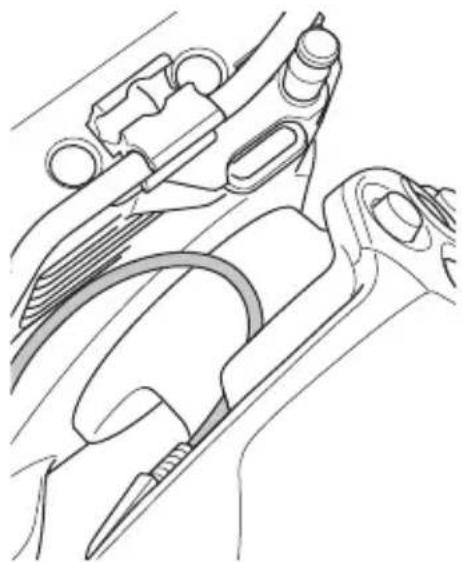
- Wird das Kabel nicht in den Schlitz eingeführt, können beim Ändern des Montagewinkels des Haltegriffs unzulässige Kräfte auf das Kabel einwirken, oder dieses kann sich im Drehmechanismus verfangen.
Entfernen des Haltegriffs
1 Ziehen Sie das Kabel vom Anschluss REMOTE ab.
2 Halten Sie die Haltegriff-Entriegelungstaste am Camcorder gedrückt, und drehen Sie den Haltegriff im Uhrzeigersinn, bis er sich löst.
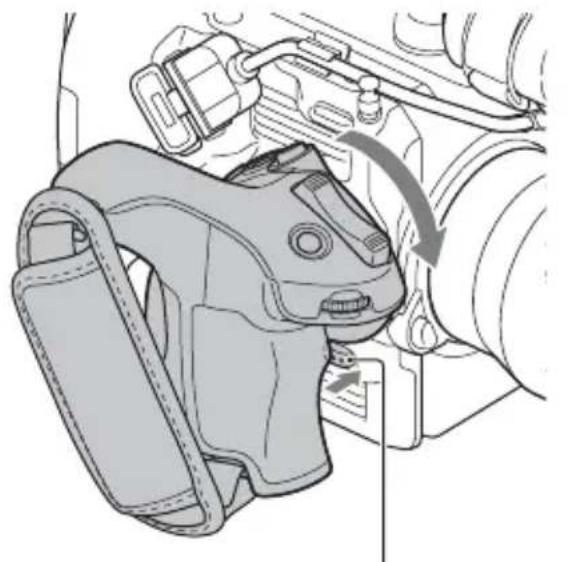
Haltegriff-Entriegelungstaste
Hinweis
- Platzieren Sie zum Entfernen des Haltegriffs den Camcorder stets auf einem Tisch oder einer anderen horizontalen Oberfläche.
Tipp
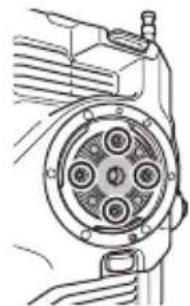
- Sie können am Montagepunkt des Haltegriffs am Camcorder sowie am Montagepunkt am Haltegriff Zahnscheiben anbringen.
Montagekomponenten für Zahnscheiben sind bei Sony-Händlern oder Kundendienstvertretungen erhältlich.
– Camcorderseite: 4-546-932 (separat erhältlich)
– Haltegriffseite: 4-547-089 (separat erhältlich) - Montageschrauben: 7-627-556 (separat erhältlich)*
* Je Zahnscheibe sind 4 Schrauben erforderlich. (Schraubenaufnahmegewinde in der nachfolgenden Abbildung mit ○ gekennzeichnet)
Camcorderseite
Schritt 5: Einschalten des Camcorders und Einstellen von Datum und Uhrzeit
Einschalten des Camcorders
Schalten Sie den Schalter ON/STANDBY ein (I).
Wenn Sie den Camcorder zum ersten Mal benutzen, wird der Bildschirm [CLOCK SET] angezeigt.
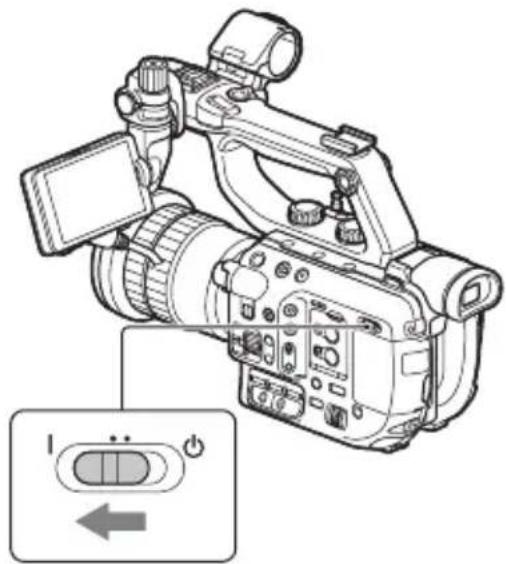
So schalten Sie den Camcorder aus
Bringen Sie den Schalter ON/STANDBY in die Stellung STANDBY (☐).
Hinweis
- Wenn Meldungen auf dem LCD-Bildschirm angezeigt werden, gehen Sie nach den Anweisungen vor.
Einstellen von Datum und Uhrzeit
Stellen Sie Datum und Uhrzeit ein, wenn Sie diesen Camcorder zum ersten Mal benutzen.

Tipp
- Wenn Sie den Camcorder etwa 2 Monate lang nicht verwenden, entlädt sich der integrierte Akku, und die Datums- und Uhrzeiteinstellungen werden möglicherweise gelöscht. Laden Sie in diesem Fall den
integrierten Akku, und stellen Sie danach Datum und Uhrzeit erneut ein (S. 200).
text_image
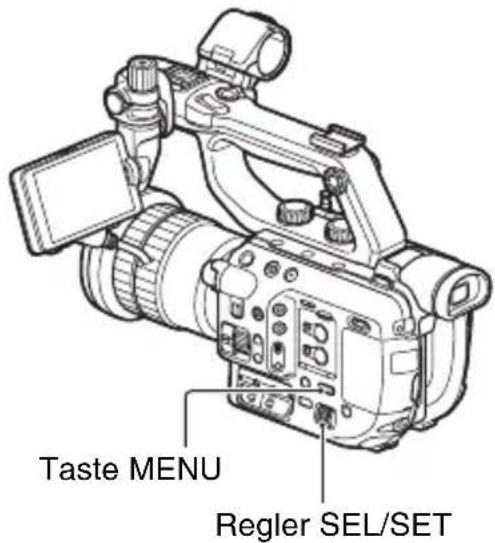
Taste MENU Regler SEL/SETUm Datum und Uhrzeit erneut einzustellen, drücken Sie die Taste MENU und wählen

(SYSTEM) [CLOCK SET] aus.
1 Wählen Sie Ihr Land, indem Sie den Regler SEL/SET drehen, und drücken Sie dann auf den Regler.
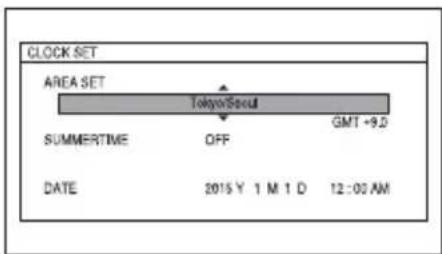
2 Stellen Sie [SUMMERTIME], [Y] (Jahr), [M] (Monat), [D] (Tag), Stunden und Minuten ein, indem Sie den Regler SEL/SET drehen, und drücken Sie dann auf den Regler.
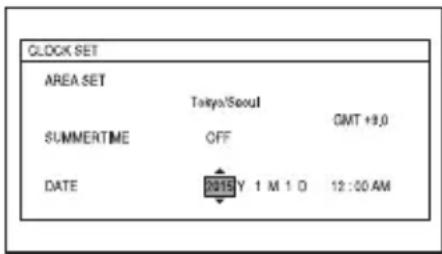
Die Uhr beginnt zu laufen.
- Setzen Sie [SUMMERTIME] auf [ON], um die Zeit 1 Stunde vorzustellen.
- Sie können ein beliebiges Jahr bis zum Jahr 2037 eingeben.
- Mitternacht wird mit 12:00 AM, Mittag mit 12:00 PM angegeben.
Tipp
- Datum und Uhrzeit werden automatisch auf der ausgewählten Speicherkarte aufgezeichnet und können während der Wiedergabe angezeigt werden (S. 169).
Wechseln der Sprache
Sie können die Sprache für die Bildschirmmenüs wechseln, so dass diese in der gewünschten Sprache angezeigt werden. Drücken Sie die Taste MENU und wählen Sie mit dem Regler SEL/SET die Option (SYSTEM) aus. Wählen Sie die Sprache für die Bildschirmmenüs unter [LANGUAGE] aus (S. 174).
Einstellen von [60i/50i SEL]
Wählen Sie zunächst [60i/50i SEL] entsprechend der Region, in der Sie den Camcorder verwenden.
Zum Ändern der Einstellung drücken Sie die Taste MENU und wählen mit dem Regler SEL/SET die Option
(SYSTEM) → [60i/50i SEL] aus (S. 175).
Schritt 6: Einstellen des LCD-Bildschirms und Suchers
Umschalten zwischen LCD-Bildschirm und Sucher
Sie können mithilfe der folgenden Einstellungen zwischen der Verwendung des LCD-Bildschirms oder des Suchers wählen.
So verwenden Sie ausschließlich den LCD-Bildschirm
| LCD-Bildschirm | Schalter LCDON/OFF desLCD-Bildschirms | [VF/LCDPANEL]-Menüeinstellung |
Angeschlossen ON LCD PANEL
* Erläuterungen dazu finden Sie auf Seite 169.
So schalten Sie automatisch zwischen LCD-Bildschirm und Sucher um
| LCD-Bildschirm | Schalter LCDON/OFF desLCD-Bildschirms | [VF/LCDPANEL]-Menüeinstellung |
Angeschlossen ON AUTO
Diese Einstellung ermöglicht es, automatisch zur Sucheranzeige zu wechseln, sobald Sie sich dem Augensensor (S. 9) an der Seite des Suchers mit dem Auge nähern. Entfernen Sie das Auge vom Sucher, schaltet die Anzeige wieder zum LCD-Bildschirm um.
Hinweise
• Die Standardeinstellung von [VF/LCD PANEL] lautet [LCD PANEL].
- LCD-Bildschirm und Sucher können nicht gleichzeitig verwendet werden.
Tipp
- Auch wenn Sie nicht in den Sucher blicken, reagiert der Augensensor, wenn er blockiert wird.
Schritt 6: Einstellen des LCD-Bildschirms und Suchers (Fortsetzung)
So verwenden Sie ausschließlich den Sucher
| LCD-Bildschirm | Schalter LCDON/OFF desLCD-Bildschirms | [VF/LCDPANEL]-Menüeinstellung |
| Angeschlossen | OFF – | |
| Nichtangeschlossen | – | – |
Einstellen des LCD-Bildschirms
Der LCD-Bildschirm kann auf-, ab-, vor- oder rückwärts in beliebigem Winkel verstellt werden, um eine angenehme Betrachtung zu ermöglichen.
Die Anzeigeorientierung des LCD-Bildschirms kann mithilfe des Schalters MIRROR gesteuert werden (S. 122).
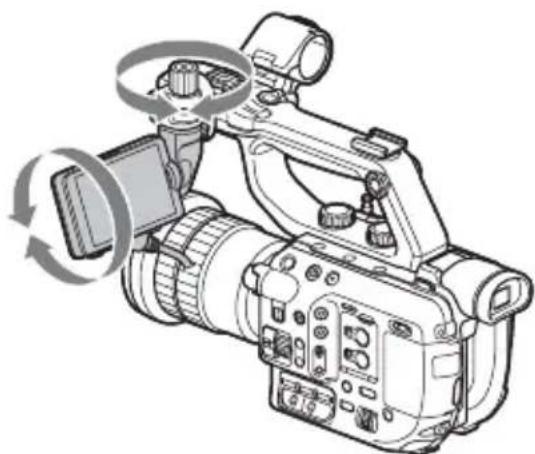
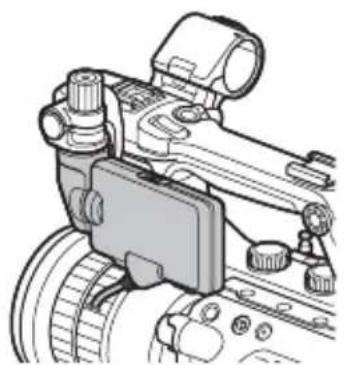
- Der LCD-Bildschirm sollte zu seinem Schutz geschlossen werden, wenn Sie den Camcorder nicht verwenden oder ihn transportieren.
Einstellen des Suchers
So stellen Sie den Sucherwinkel ein
Sie können den Winkel des Suchers an ihren bevorzugten Aufnahmestil anpassen.
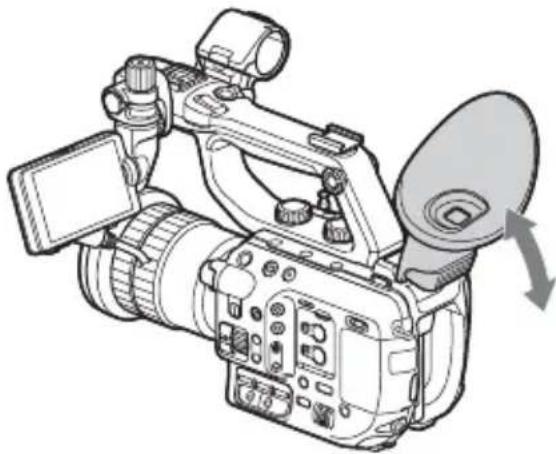
So stellen Sie den Fokus der Sucheranzeige ein
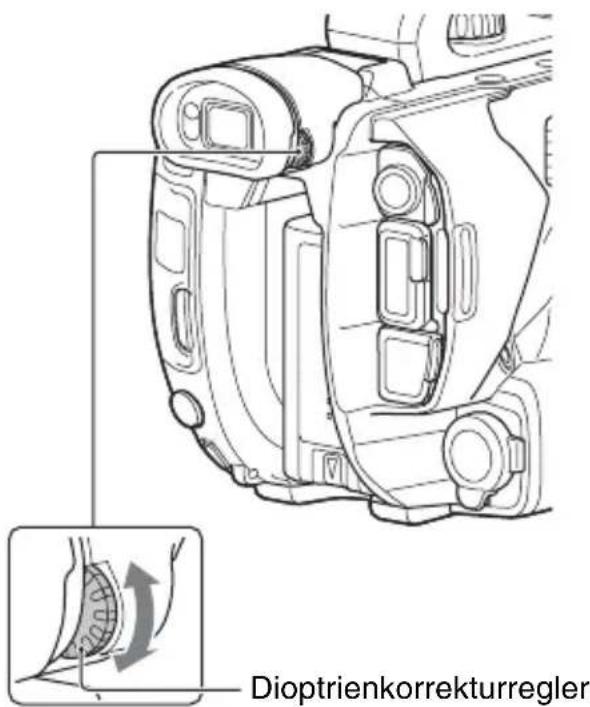
text_image
DioptrienkorrekturreglerDioptrienkorrekturregler Bewegen Sie diesen, bis das Bild klar wird.
Wenn das Bild im Sucher schwer zu erkennen ist
Wenn Sie das Bild im Sucher bei hellem Licht nicht deutlich erkennen können, verwenden Sie die mitgelieferte große Augenmuschel. Dehnen Sie die große Augenmuschel beim Anbringen ein wenig, und passen Sie sie in die Nut der am Camcorder angebrachten Augenmuschel ein. Sie können die große Augenmuschel entweder nach rechts oder nach links ausgerichtet anbringen.
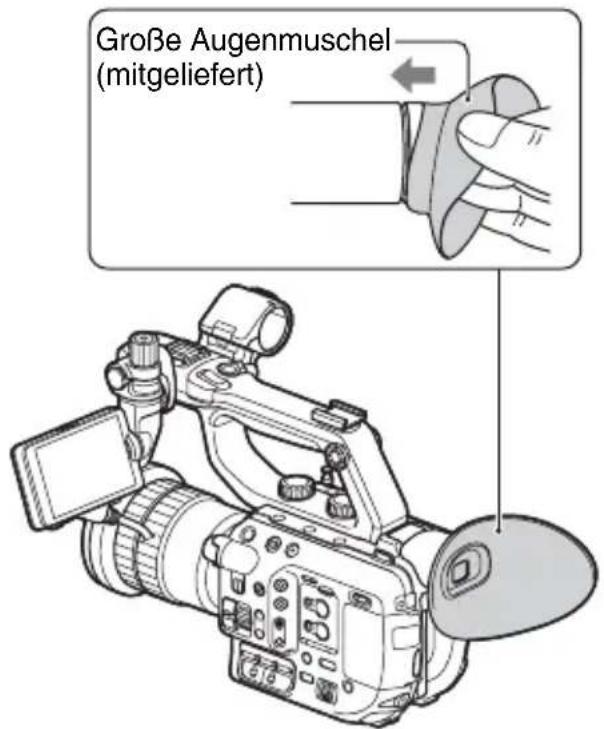
text_image
Große Augenmuschel (mitgeliefert)Hinweis
- Entfernen Sie nicht die am Camcorder vormontierte Augenmuschel.
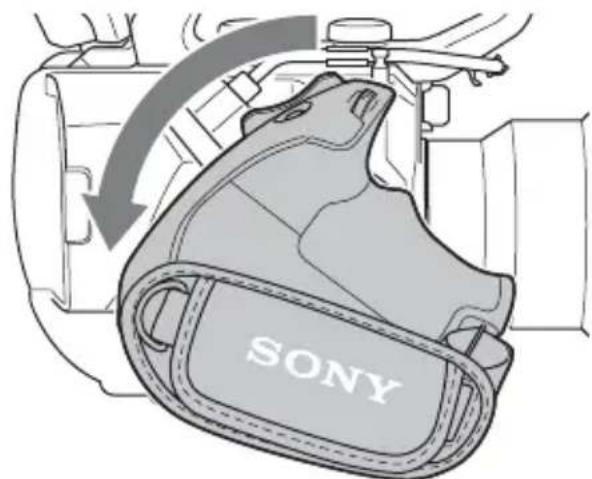
Schritt 7: Einstellen des Winkels des Haltegriffs
Sie können den Winkel des Haltegriffs an ihren bevorzugten Aufnahmestil anpassen.
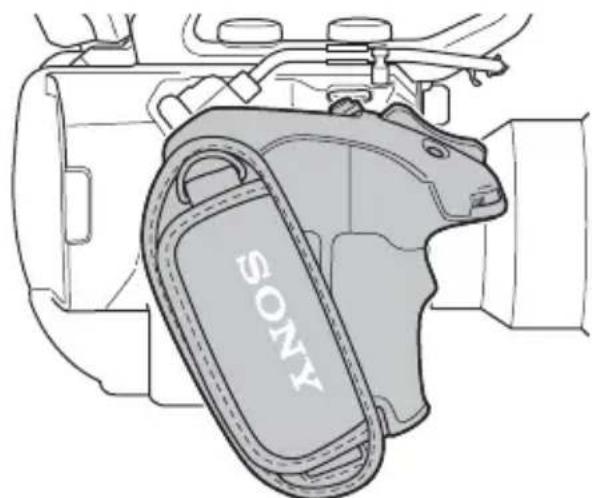
Zum Objektiv hin gedreht (maximale Drehung)
text_image
SONYNach hinten gedreht (maximale Drehung)
Schritt 7: Einstellen des Winkels des Haltegriffs (Fortsetzung)
1 Bringen Sie den Drehhebel des Haltegriffs in die unten gezeigte Stellung, und drehen Sie den Griff bei gedrücktem Hebel.
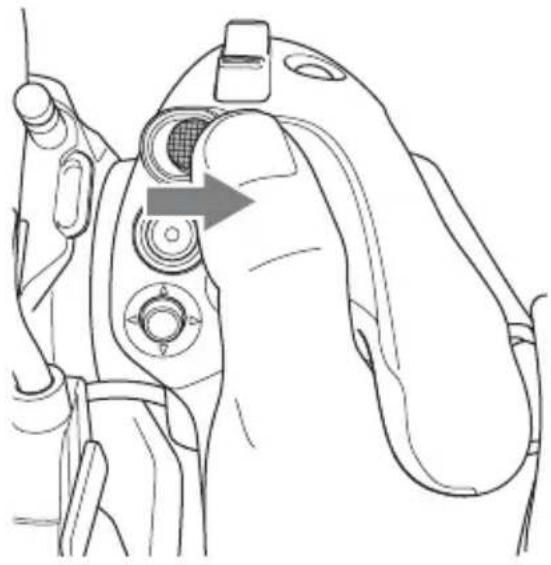
2 Geben Sie den Drehhebel des Haltegriffs frei, sobald sich der Haltegriff nahe der gewünschten Stellung befindet.
3 Bewegen Sie den Haltegriff etwas, bis er mit einem Klicken in der Verriegelungsposition einrastet.
Sobald der Haltegriff arretiert ist, bewegen Sie den Drehhebel des Haltegriffs wieder in dessen ursprüngliche Stellung.
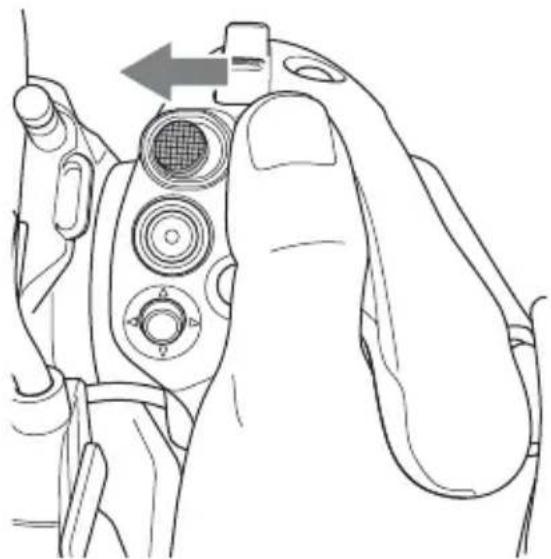
- Achten Sie abschließend stets darauf, dass der Haltegriff in seiner Stellung arretiert ist.
- Der Winkel kann nicht über den Einstellbereich hinaus eingestellt werden. Wenden Sie keine Gewalt beim Drehen des Griffs an.
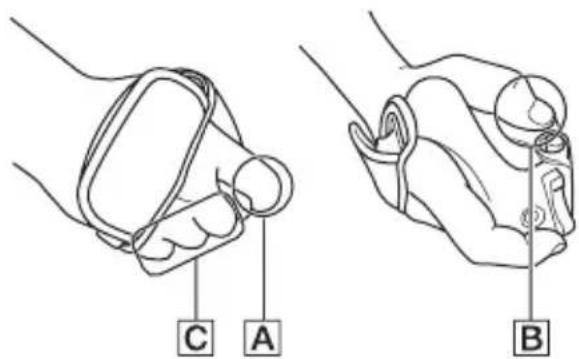
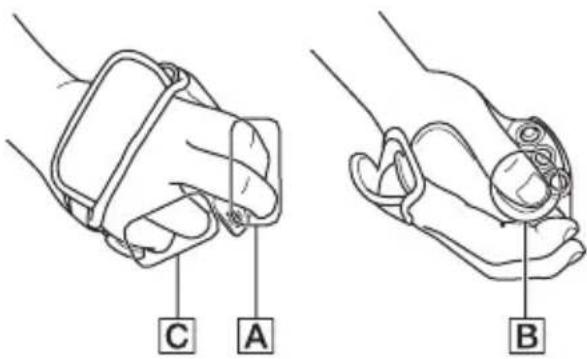
Halten des Haltegriffs (empfohlene Methode)
Nachfolgend wird die empfohlene Methode zum Halten und Bedienen des Haltegriffs gezeigt.
Verwenden der Taste ASSIGN5/Fn sowie des Mehrfachwählers
text_image
C A BA Bedienen Sie den Regler ASSIGN mit dem Zeigefinger.
B Bedienen Sie den Mehrfachwähler und die Taste ASSIGN5 mit dem Daumen.
C Halten Sie den Haltegriff fest mit dem Mittelfinger, Ringfinger und kleinen Finger.
Zoomen
text_image
C A BA Bedienen Sie den Zoomhebel mit dem Zeigefinger und Mittelfinger.
B Halten Sie den Haltegriff fest mit dem Daumen.
C Halten Sie den Haltegriff fest mit dem Ringfinger und kleinen Finger.
Schritt 8: Einlegen einer Speicherkarte
Unterstützte Speicherkarten
| Dateiformat Unterstützung Speicherkarten | |
| AVCHD SD-, SDHC-, SDXC-Speicherkarte (Klasse 4 oder U1 oder schneller)Memory Stick PRO Duo (Hinweis 2), Memory Stick PRO-HG Duo | |
| AVCHD (Zeitlupe und Zeitraffer, Super-Zeitlupe) | SDHC-, SDXC-Speicherkarte (Klasse 10 oder U1 oder schneller)Memory Stick PRO-HG Duo |
| XAVC HD SDXC-Speicherkarte (Klasse 10 oder U1 oder schneller) | |
| XAVC HD (Zeitlupe und Zeitraffer, Super-Zeitlupe) | SDXC-Speicherkarte (U3) |
| XAVC QFHD SDXC-Speicherkarte (Klasse 10 oder U1 oder schneller)*1 | |
| XAVC QFHD (Zeitlupe und Zeitraffer) | SDXC-Speicherkarte (U3) |
| XAVC HD/Gleichzeitige Proxy-Aufnahme | SDXC-Speicherkarte (Klasse 10 oder U1 oder schneller)*2 |
| XAVC QFHD/Gleichzeitige Proxy-Aufnahme | SDXC-Speicherkarte (U3) |
^*1 SDXC UHS-Geschwindigkeitsklasse (U3) ist für Aufnahmen mit 100 Mbit/s erforderlich.
^2 SDXC-Speicherkarte (U3) ist für gleichzeitige XAVC HD (50 Mbit/s)- und Proxy-Aufnahme (9 Mbit/s) erforderlich.
Hinweise
- Der ordnungsgemäße Betrieb kann nicht bei allen Speicherkarten garantiert werden.
Schritt 8: Einlegen einer Speicherkarte (Fortsetzung)
- Für diesen Camcorder eignen sich nur Memory Stick PRO Duo- und Memory Stick PRO-HG Duo-Medien, die halb so groß wie ein normaler Memory Stick sind, oder SD-Karten in Standardgröße.
- Näheres zur Aufnahmedauer von Speicherkarten finden Sie auf Seite 188.
- Auf SDXC-Speicherkarten aufgezeichnete Filme können nicht auf Computern oder AV-Geräten, die über ein USB-Kabel mit dem Camcorder verbunden sind, importiert bzw. dort abgespielt werden, wenn diese das für SDXC-Speicherkarten verwendete exFAT-Dateisystem nicht unterstützen. Vergewissern Sie sich vorab, dass das exFAT-System vom anzuschließenden Gerät unterstützt wird. Wenn Sie ein Gerät anschließen, das das exFAT-Dateisystem nicht unterstützt, und der Formatierbildschirm eingeblendet wird, nehmen Sie keine Formatierung vor. Andernfalls gehen alle aufgezeichneten Daten verloren.
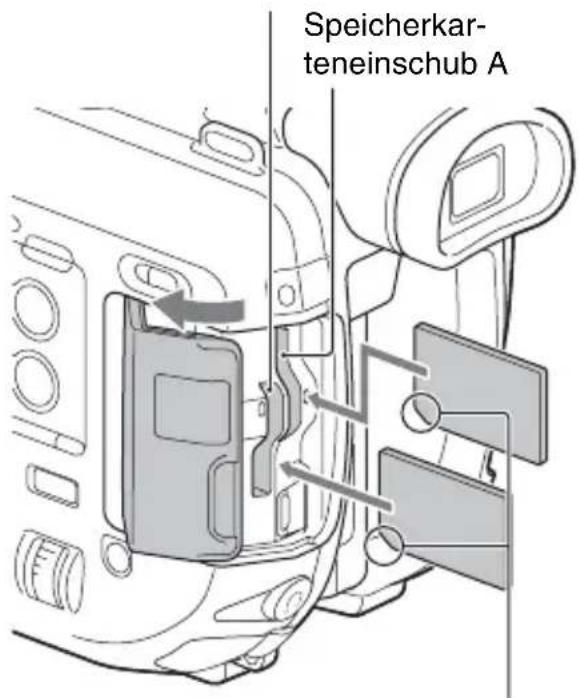
Öffnen Sie die Abdeckung, und schieben Sie die Speicherkarte mit der abgeschrägten Ecke in die abgebildete Richtung, bis sie mit einem Klicken einrastet.
Speicherkarteneinschub B
text_image
Speicherkar- teneinschub ABeachten Sie die Ausrichtung der abgeschrägten Ecke.
- Wenn Sie eine Speicherkarte falsch herum in den Einschub einsetzen, können die Speicherkarte, der Speicherkarteneinschub und die Bilddaten beschädigt werden.
- Speicherkarteneinschub A nimmt entweder einen Memory Stick PRO Duo, einen Memory Stick PRO-HG Duo oder eine SD-Karte auf. Speicherkarteneinschub B nimmt nur eine SD-Karte auf.
So lassen Sie eine Speicherkarte auswerfen
Drücken Sie die Speicherkarte einmal leicht hinein.
Hinweise
- Wenn die Meldung [The image database file is corrupted. The media must be restored to use again.] angezeigt wird, formatieren Sie die Speicherkarte (S. 144).
- Achten Sie beim Einlegen und Auswerfen der Speicherkarte darauf, dass sie nicht herausspringt und herunterfällt.
Auswählen des Speicherkarteneinschubs für die Aufnahme
Drücken Sie die Taste SLOT SEL, um den zur Aufnahme ausgewählten Speicherkarteneinschub zu wechseln. Der ausgewählte Speicherkarteneinschub wird auf dem Bildschirm bestätigt.
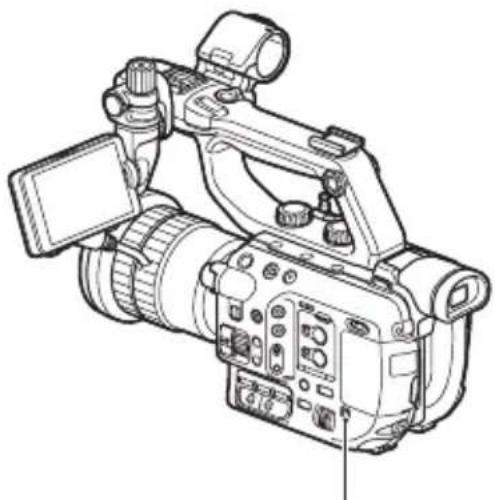
- Sie können nur einen Speicherkarteneinschub auswählen, der bereits eine Speicherkarte enthält.
- Während Filme auf eine Speicherkarte aufgezeichnet werden, können Sie den Einschub nicht wechseln, auch wenn Sie die Taste SLOT SEL drücken.

Tipp
- Ist nur in einem Speicherkarteneinschub eine Karte eingelegt, so wird dieser automatisch ausgewählt.
Ihr Camcorder nimmt Filme auf Speicherkarten auf. Gehen Sie für Aufnahmen wie im Folgenden erläutert vor.
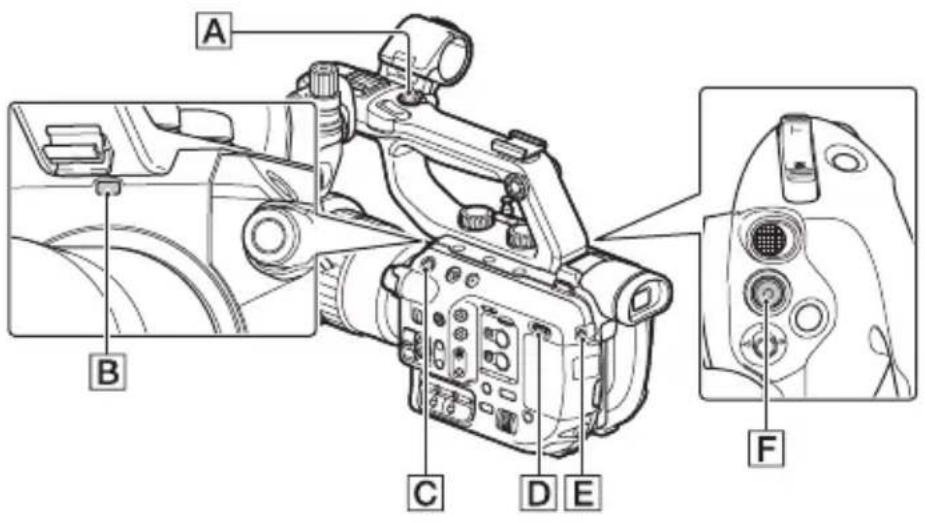
1 Bringen Sie den Schalter ON/STANDBY D in die Stellung ON (I).
2 Drücken Sie eine Aufnahmetaste A C F, um mit der Aufnahme zu beginnen.
(In den nachfolgenden Beschreibungen bezieht sich der Begriff „Aufnahmetaste“ gemeinsam auf die Griff-Aufnahmetaste, die Taste START/STOP am Camcorder und die Taste START/STOP am Haltegriff.)
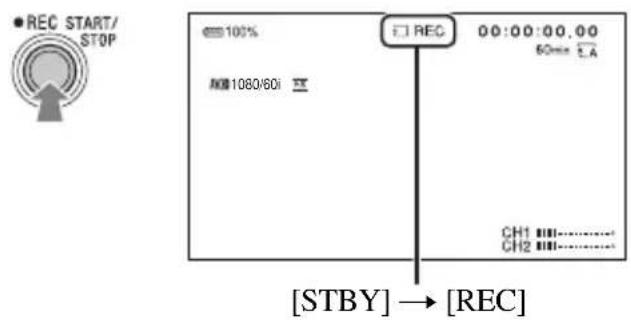
Während der Aufnahme leuchten die Aufnahmeanzeigen B E.
Wenn Sie die Aufnahme beenden möchten, drücken Sie die Aufnahmetaste erneut.
Hinweise
• Aufnahmedauer siehe Seite 188.
- Sobald eine Filmdatei bei der Aufnahme im Format AVCHD eine Größe von 2 GB überschreitet, teilt der Camcorder die Datei automatisch und erstellt eine neue Datei.
- Die Menüeinstellungen, die Bildprofileinstellungen und die mit der Taste FULL AUTO festgelegten Einstellungen werden im Camcorder gespeichert, wenn Sie den Schalter ON/STANDBY auf STANDBY (⏻) schieben. Die Zugriffsanzeige für die Speicherkarte leuchtet, während die Einstellungen gespeichert werden. Wenn Sie den Akku abnehmen oder das Netzteil vom Gerät trennen, ohne zuvor den Camcorder auszuschalten, werden die Einstellungen auf die vorhergehenden Einstellungen zurückgesetzt.

Tipps
- Einzelheiten zum Ändern der Bildschirmanzeige während der Aufnahme siehe Seite 130.
• Die während der Aufnahme auf dem LCD-Bildschirm eingeblendeten Anzeigen finden Sie auf Seite 12. - Die Aufnahmeanzeige kann so eingestellt werden, dass sie nicht leuchtet ([REC LAMP[F]], [REC LAMP[R]], Seite 174).
Kontinuierliche Aufnahme auf die Speicherkarten (automatische Aufnahmefortsetzung)
Legen Sie in beide Einschübe A und B Speicherkarten ein, sodass der Camcorder auf die Speicherkarte A (oder B) umschaltet, kurz bevor der verbleibende Speicherplatz auf der jeweils anderen erschöpft ist und automatisch die Aufnahme auf der nächsten Speicherkarte fortsetzt.
Nehmen Sie vor dem Aufnehmen die folgende Einstellung vor.
Wählen Sie ⇌ (REC/OUT SET) → [REC SET] → [SIMUL/RELAY REC] → [RELAY REC] aus.
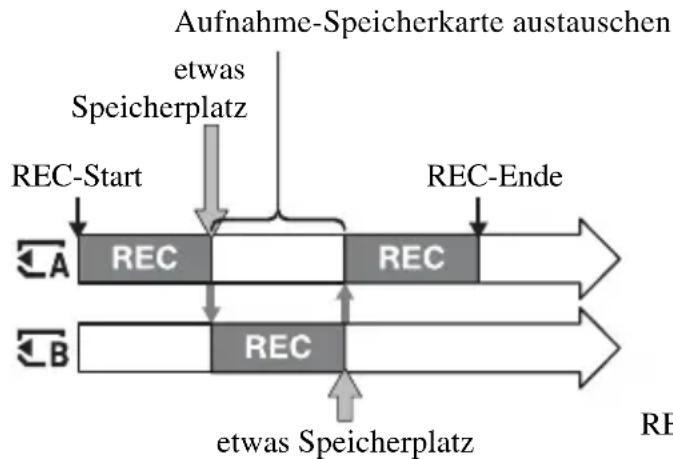
flowchart
graph TD
    A["REC Start"] --> B["REC"]
    B --> C["REC"]
    C --> D["REC"]
    D --> E["RE"]
    style A fill:#f9f,stroke:#333
    style B fill:#bbf,stroke:#333
    style C fill:#bfb,stroke:#333
    style D fill:#ffb,stroke:#333
    note1["Aufnahme-Speicherkarte austauschen"] --> B
    note2["etwas Speicherplatz"] --> B
    note3["etwas Speicherplatz"] --> D
    note4["RE"] --> D
REC: Aufnahme
Hinweise
- Automatische Aufnahmefortsetzung wird nicht bei Verwendung der folgenden Funktionen unterstützt.
– Zeitlupe und Zeitraffer
– Super-Zeitlupe
- Streaming
- Werfen Sie nicht die aktuell für die Aufnahme verwendete Speicherkarte aus. Wechseln Sie während der Aufnahme nur diejenige Speicherkarte aus, an deren Einschub die Zugriffsanzeige nicht leuchtet.
- Auch wenn Sie während der Aufnahme von Filmen die Taste SLOT SEL drücken, können Sie nicht den aktuell verwendeten Einschub wechseln.
- Beträgt die Aufnahmezeit der aktuell verwendeten Speicherkarte weniger als eine Minute und befindet sich im anderen Einschub eine aufnahmebereite Speicherkarte, so wird [Loder B → ←B → ←A] auf dem Camcorder-Bildschirm angezeigt. Die Anzeige erlischt, wenn die Speicherkarte umgeschaltet wird.
Aufnahme (Fortsetzung)
- Falls Sie eine Aufnahme auf eine Speicherkarte beginnen, auf der weniger als eine Minute Aufnahmedauer verbleibt, kann der Camcorder ggf. nicht mit automatischer Aufnahmefortsetzung arbeiten. Um die automatische Aufnahmefortsetzung fehlerfrei durchzuführen, achten Sie zu Beginn der Aufnahme darauf, dass die verbleibende Aufnahmedauer der Speicherkarte mehr als eine Minute beträgt.
- Eine nahtlose Wiedergabe von Filmen, die mit der automatischen Aufnahmefortsetzung aufgezeichnet wurden, wird nicht unterstützt.
- Die maximale Aufnahmedauer unter Verwendung der automatischen Aufnahmefortsetzung beträgt sowohl bei XAVC als auch bei AVCHD 13 Stunden. Die Aufnahme stoppt automatisch, sobald die maximale Aufnahmedauer verstrichen ist.
Aufnehmen von Filmen auf den Speicherkarten A und B (gleichzeitige Aufnahme)
Sie können Filme gleichzeitig sowohl auf die Speicherkarte A als auch auf die Speicherkarte B aufnehmen.
Nehmen Sie vor dem Aufnehmen die folgende Einstellung vor.
Wählen Sie (REC/OUT SET) → [REC SET] → [SIMUL/RELAY REC] → [SIMULTANEOUS REC] aus.
Hinweis
- Gleichzeitige Aufnahme wird nicht bei Verwendung der folgenden Funktionen unterstützt.
– Zeitlupe und Zeitraffer
– Super-Zeitlupe - Streaming
Ändern der Einstellung der Taste START/STOP und der Griff-Aufnahmetaste
Bei Verwendung von SIMULTANEOUS REC können Sie die Aufnahme auf zwei verschiedene Speicherkarten mithilfe der Tasten START/STOP (Camcorder und Haltegriff) sowie mithilfe der Griff-Aufnahmetaste starten und stoppen.
Gemäß der Voreinstellung werden Filme sowohl auf Speicherkarte A als auch B gleichzeitig aufgenommen, sobald eine der Aufnahmetasten gedrückt wird.
So ändern Sie die Einstellung
Wählen Sie ⇌ (REC/OUT SET) → [REC SET] → [REC BUTTON SETTING] aus.
| REC BUTTON SETTING-Einstellung Taste und Speicherkarte | |
| REC BUTTON: ←A ←B | Aufnahme auf Speicherkarten A und B startet und stoppt mit dem Drücken einer Aufnahmetaste. |
| HANDLE REC BUTTON: ←A ←B | |
| REC BUTTON: ←A | Aufnahme auf Speicherkarte A startet und stoppt mit dem Drücken der Taste START/STOP; auf Speicherkarte B mit dem Drücken der Griff-Aufnahmetaste. |
REC BUTTON SETTING-Einstellung Taste und Speicherkarte
| REC BUTTON: B | Aufnahme auf Speicherkarte B startet und stoppt mit dem Drücken der Taste START/STOP; auf Speicherkarte A mit dem Drücken der Griff-Aufnahmetaste. |
| HANDLE REC BUTTON: A |
Einstellen des Zoom
text_image
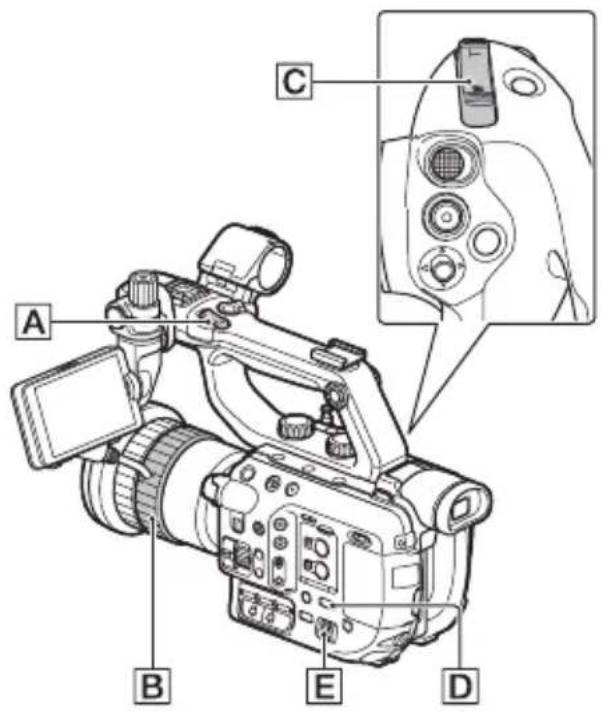
A B C D EAuswählen des Zoom-Typs
1 Drücken Sie die Taste MENU D.
2 Wählen Sie mit dem Regler SEL/SET E den (CAMERA/PAINT) → [ZOOM SET] → [ZOOM TYPE] → Zoom-Typ aus.
Der Zoom-Typ variiert wie unten gezeigt je nach Typ des angebrachten Objektivs.
| Angebrachtes Objektiv | [ZOOM TYPE]-Einstellung | |
| OPTICAL ZOOM ONLY | ON[CLEAR IMAGE ZOOM] | |
| Objektiv mit Festbrenn- weite / Zoomobjek- tiv | Zoom mithilfe des Zoomhebels nicht unterstützt. | Clear Image Zoom unterstützt. |
| Angebrachtes Objektiv | [ZOOM TYPE]-Einstellung | |
| OPTICAL ZOOM ONLY | ON[CLEAR IMAGE ZOOM] | |
| Motorzoom- objektiv | Nur optischer Zoom | Optischer Zoom und Clear Image Zoom unterstützt. |
Tipp
- CLEAR IMAGE ZOOM ist eine Zoom-Funktion, die nur wenig oder gar keine Verschlechterung der Bildqualität verursacht.
Einstellen des Zoom mit dem Zoomhebel
Drücken Sie den Griff-Zoomhebel A oder den Haltegriff-Zoomhebel C leicht, um langsam zu zoomen und stärker, um schneller zu zoomen.
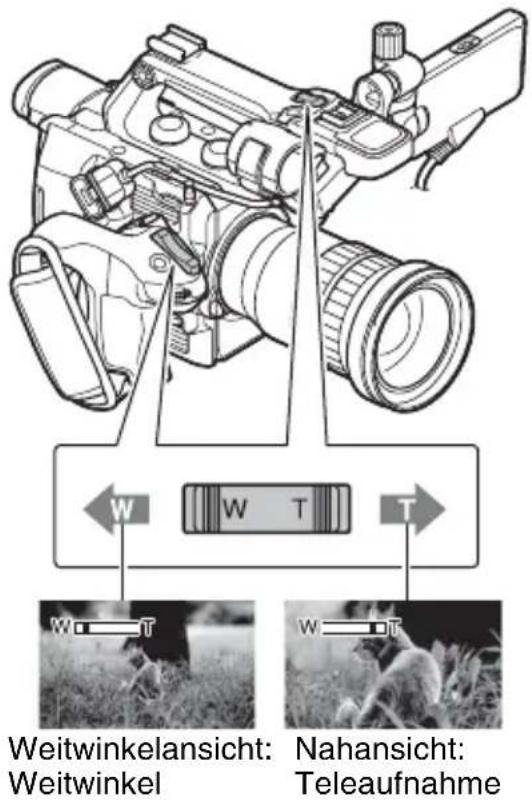
text_image
Weitwinkelansicht: Weitwinkel Nahansicht: TeleaufnahmeEinstellen des Fokus

Tipps
- Halten Sie den Finger auf dem Motorzoomhebel. Andernfalls wird das Betriebsgeräusch des Motorzoomhebels möglicherweise mit aufgezeichnet.
- Sie können die Funktion des Griff-Zoomhebels ändern ([HANDLE ZOOM], S. 159).
- Sie können für die Anzeige des Zoom zwischen einem Balken und einer Zahl wechseln ([ZOOM DISPLAY], S. 168)
Einstellen des Zoom mit dem Zoomring
Sie können mit der gewünschten Geschwindigkeit zoomen, indem Sie den Zoomring B drehen. Auch eine Feineinstellung ist möglich.
Hinweis
- Drehen Sie den Zoomring B mit mäßiger Geschwindigkeit. Falls Sie ihn zu schnell drehen, läuft der Zoom der Drehung des Zoomrings nach, oder das Betriebsgeräusch des Zoom wird möglicherweise mit aufgenommen.
Durch Drehen des Zoomrings nach rechts oder links können Sie die Größe des Motivs in Ihrem Bild ändern. Das Zoomen muss vor dem Scharfstellen durchgeführt werden. Bei einem Motorzoomobjektiv können Sie auch mit dem Zoom-Hebel am Objektiv zoomen.
Hinweise
• Die verfügbaren Funktionen und Bedienmethoden hängen vom angebrachten Objektiv ab. In der Bedienungsanleitung zu Ihrem Objektiv finden Sie weitere Informationen dazu.
- Fassen Sie den Objektivzylinder beim Herausdrehen während des Zoomens nicht an bzw. wenden Sie keine Gewalt auf ihn an. Das Objektiv könnte sonst beschädigt werden.
- Halten Sie den Finger auf dem Zoomhebel. Andernfalls wird das Betriebsgeräusch des Zoom-Hebels möglicherweise mit aufgezeichnet.
Sie können den Fokus für verschiedene Aufnahmebedingungen manuell einstellen. Verwenden Sie diese Funktion in folgenden Fällen.
– Zum Aufnehmen eines Motivs hinter einer verregneten Fensterscheibe.
– Zum Aufnehmen horizontaler Streifen.
– Zum Aufnehmen eines Motivs mit wenig Kontrast zwischen Motiv und Hintergrund.
- Wenn Sie auf ein Motiv im Hintergrund fokussieren möchten.
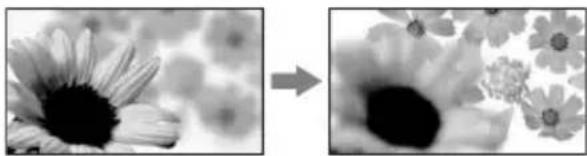
– Zum Aufnehmen eines ruhenden Motivs mithilfe eines Stativs.
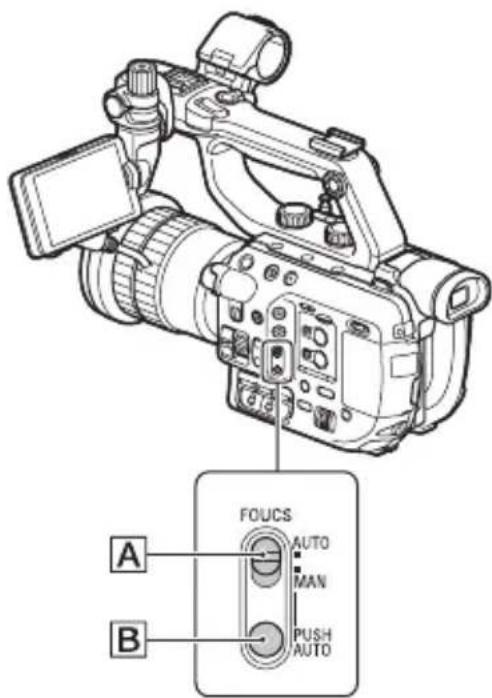
text_image
A B FOUCS AUTO MAN PUSH AUTO1 Stellen Sie den Schalter FOCUS (AUTO/MAN) A während der Aufnahme oder im Bereitschaftsmodus auf MAN.
F wird angezeigt.
2 Drehen Sie den Fokussierring, und stellen Sie den Fokus ein.
wechselt zu wenn der Fokus nicht entfernter eingestellt werden kann und zu wenn er nicht näher eingestellt werden kann.
So führen Sie die automatische Einstellung durch
Bringen Sie den Schalter FOCUS (AUTO/MAN) A in die Stellung AUTO.
F wird ausgeblendet und die automatische Fokussierung wird wieder eingestellt.
Tipps
- Kann mithilfe vom Direktmenü (S. 65) bedient werden.
- Sie können diese Funktion dem ASSIGN-Regler zuweisen (S. 91).
- In folgenden Fällen (zur Information bei Dunkelheit und Problemen mit der Fokuseinstellung) wird die Brennweite ca.
3 Sekunden lang angezeigt. - Wenn der Schalter FOCUS (AUTO/MAN) auf MAN gestellt wird und auf dem LCD-Bildschirm erscheint.
- Wenn Sie den Fokussierring drehen, solange auf dem LCD-Bildschirm angezeigt wird.
- Sie können für die Angabe der Brennweite zwischen Meter und Fuß wechseln ([FOCUS DISPLAY], S. 168).
So messen Sie die genaue Aufnahmeentfernung

text_image
Aufhängung für MaßbandMarkierung für Bildsensorposition
Die Markierung für die Bildsensorposition und die Aufhängung für das Maßband befinden sich mit dem Bildsensor auf gleicher Ebene. Wenn Sie die genaue Entfernung zwischen Camcorder und Motiv messen wollen, verwenden Sie diese Markierung oder die Aufhängung für das Maßband als Referenz.
Sie können das Ende eines Maßbandes an der Aufhängung anbringen und die Entfernung vom Motiv messen.
Hinweis
- Sie können nicht auf ein Motiv fokussieren, dessen Entfernung zum Objektiv geringer ist als der Mindestfokussierabstand des verwendeten Objektivs. Vergewissern Sie sich, dass der Abstand zum Motiv nicht zu klein ist.
Vorübergehendes Verwenden des Autofokus/fest eingestellten Fokus (Autofokus auf Knopfdruck/Fokusspeicher)
So verwenden Sie den Autofokus auf Knopfdruck
Stellen Sie den Schalter FOCUS (AUTO/MAN) ☐ auf MAN, und halten Sie dann die Taste PUSH AUTO ☐ gedrückt. Das Bild wird mit Autofokus aufgezeichnet. Halten Sie die Taste für die Aufnahme gedrückt. Wenn Sie die Taste loslassen, wird wieder die manuelle Fokussierung eingestellt.
So verwenden Sie den Fokusspeicher
Stellen Sie den Schalter FOCUS (AUTO/MAN) A auf AUTO, und halten Sie dann die Taste PUSH AUTO B gedrückt. Das Bild wird mit dem Fokus aufgenommen, der beim Drücken der Taste gespeichert wurde. Halten Sie die Taste für die Aufnahme gedrückt. Wenn Sie die Taste loslassen, wird wieder der Autofokus eingestellt.
Hinweis
- Wenn das Objektiv über dieselbe Funktionstaste verfügt wie der Camcorder, steht über das Objektiv dieselbe Funktion wie mit dem Camcorder zur Verfügung. Wenn beispielsweise am Camcorder der Fokusspeicher aktiv ist, fungiert die Taste am Objektiv als Fokusspeicher.
Verwenden der Fokusvergrößerung
Der ausgewählte Bereich auf dem LCD-Bildschirm wird vergrößert angezeigt. Dies ist beim Einstellen des Fokus nützlich.
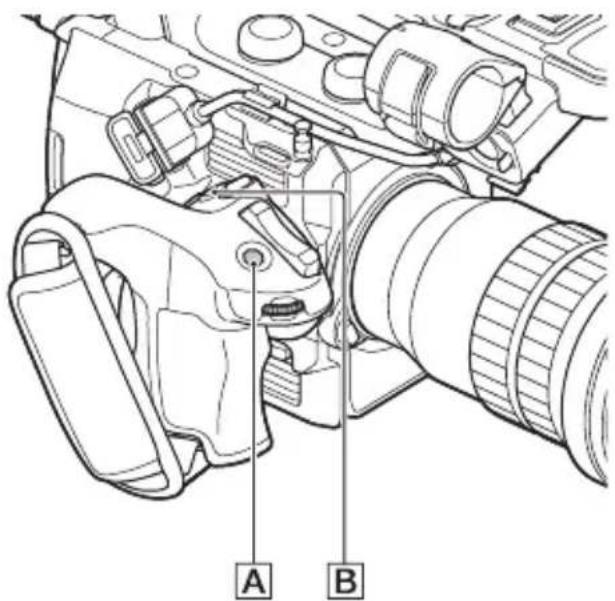
text_image
A BDrücken Sie die Taste FOCUS MAG A am Haltegriff.
Die Einstellung wechselt mit jedem Tastendruck.
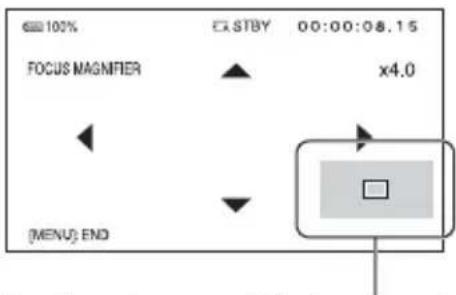
Position der vergrößerten Anzeige
Sie können die Position der vergrößerten Anzeige mithilfe des Mehrfachwählers am Haltegriff oder des Reglers SEL/SET am Camcorder ändern. Drücken Sie den Mehrfachwähler oder den Regler SEL/SET, um die vergrößerte Anzeige wieder zu zentrieren.
Hinweis
- Auch wenn das Bild auf dem LCD-Bildschirm vergrößert erscheint, ist das aufgenommene Bild nicht vergrößert.
Tipps
- Sie können diese Funktion einer ASSIGN-Taste zuweisen (S. 91).
- Sie können den Vergrößerungsfaktor mit [FOCUS MAG RATIO] ändern (S. 167).
Fokussieren auf ein erkanntes Gesicht (Gesichtserkennung)
Der Camcorder erkennt Gesichter und stellt auf eines von diesen scharf (Standardeinstellung ist [OFF]). Sie können diese Funktion verwenden, wenn der Schalter FOCUS (AUTO/MAN) ☐ auf AUTO steht.
text_image
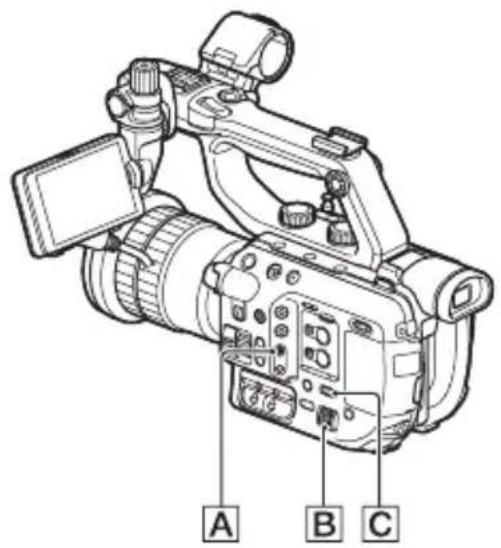
A B C1 Drücken Sie die Taste MENU C.
2 Wählen Sie mit dem Regler SEL/SET B die Option (CAMERA/PAINT) → [FACE DETECTION] → [ON] aus.
Gesichter werden erkannt.
Wenn Gesichter erkannt werden, sind auf dem LCD-Bildschirm Rahmen zu sehen.
3 Verschieben Sie den Auswahlcursor (orangefarbener Rahmen), wählen Sie mit dem Regler SEL/SET B das vorrangige Gesicht aus und drücken Sie dann auf den Regler.
Auswahlcursor (orangefarbener Rahmen)
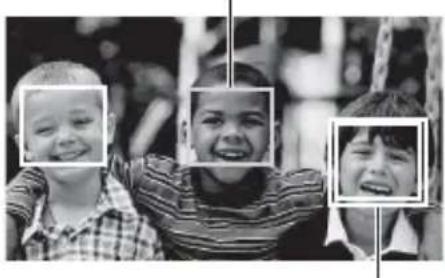
Rahmen für vorrangiges Gesicht (Doppelrahmen)
Der Rahmen um das vorrangige Gesicht wird zu einem Doppelrahmen.
So deaktivieren Sie die Gesichtserkennung
Verschieben Sie den Auswahlcursor (orangefarbener Rahmen) mit dem Regler SEL/SET B auf den Rahmen (Doppelrahmen) des vorrangigen Gesichts und drücken Sie dann auf den Regler.
Hinweise
- Je nach Aufnahmeumgebung, Motiv und Einstellungen werden möglicherweise keine Gesichter erkannt.
- Bei manchen Aufnahmeumgebungen erzielen Sie möglicherweise nicht den gewünschten Effekt. Setzen Sie in diesem Fall [FACE DETECTION] auf [OFF].
- Wenn [FACE DETECTION] auf [ON] gesetzt ist, lässt sich die Verschlusszeit usw. nicht einstellen. Wenn Sie die Verschlusszeit usw. einstellen wollen, setzen Sie [FACE DETECTION] vorübergehend auf [OFF], indem Sie den Schalter FOCUS (AUTO/MAN) ☐ auf MAN stellen.
- Bei Verwendung des Clear Image Zoom ist die Gesichtserkennungsfunktion nicht verfügbar.
- Einzelheiten zu weiteren Einschränkungen siehe „Funktionseinschränkungen bei der Aufnahme“ (S. 190).
Tipps
- Sie können diese Funktion einer ASSIGN-Taste zuweisen (S. 91).
- Um die Gesichtserkennung zu erleichtern, nehmen Sie bei folgenden Bedingungen auf:
– Nehmen Sie an einem Ort mit gemäßigter Helligkeit auf. - Verdecken Sie das Gesicht nicht durch einen Hut, eine Maske, eine Sonnenbrille o. Ä.
– Achten Sie darauf, dass das Motiv von vorne auf die Kamera schaut.
Ändern der Aufnahmeeinstellung/Bildgröße
Auswählen von Dateiformat und Aufnahmeformat
Sie können das Dateiformat unter [FILE FORMAT] und das Aufnahmeformat (Bitrate, Bildgröße, Bildfrequenz, Abtastsystem) unter [REC FORMAT] auswählen. Als Dateiformat können Sie am Camcorder XAVC QFHD, XAVC HD oder AVCHD auswählen. (Einzelheiten zur Aufzeichnung im RAW-Format siehe Seite 76.) Je nach Aufnahmesituation oder Abspielgerät kann die Bildqualität gewechselt werden.
1 Drücken Sie die Taste MENU.
2 Wählen Sie mit dem Regler SEL/SET die Option (REC/OUT SET) → [REC SET] → [FILE FORMAT] → das gewünschte Format.
3 Wählen Sie mit dem Regler SEL/SET die Option (REC/OUT SET) → [REC SET] → [REC FORMAT] → das gewünschte Format.
XAVC QFHD (Modus 4K)
| 60i 50i | |
| 2160/30p 100 Mbit/s | 2160/25p 100 Mbit/s |
| 2160/30p 60 Mbit/s | 2160/25p 60 Mbit/s |
| 2160/24p 100 Mbit/s | - |
| 2160/24p 60 Mbit/s | - |
• Bildgröße: 2160 (3840×2160)
• Bildfrequenz: 30/25/24
- Abtastsystem: p (Progressive)
- Bitrate: 100 Mbit/s / 60 Mbit/s
XAVC HD
• Bildgröße: 1080 (1920×720) / 720 (1280×720)
• Bildfrequenz: 60/50/30/25/24
- Abtastsystem: i (Interlace) / p (Progressive)
- Bitrate
PS: max. 28 Mbit/s
FX: max. 24 Mbit/s
FH: ca. 17 Mbit/s (Durchschnitt)
HQ: ca. 9 Mbit/s (Durchschnitt)
Ändern der Aufnahmeeinstellung/Bildgröße (Fortsetzung)
Bildfrequenz, wenn [60i] ausgewählt ist
Die am Camcorder angezeigte Bildfrequenz entspricht den Werten in der folgenden Tabelle.
| Bildfrequenz auf dem LCD-Bildschirm | Tatsächliche Bildfrequenz |
| 24 23.98 | |
| 30 29.97 | |
| 60 59.94 |
Hinweis
- Einzelheiten zu weiteren Einschränkungen beim jeweiligen Aufnahmeformat siehe „Funktionseinschränkungen bei der Aufnahme“ (S. 190).
Proxy-Aufnahme
Mithilfe dieser Funktion können Sie gleichzeitig mit der Aufnahme der Original-Filmdatei hoher Bitrate eine Proxy-Datei mit niedriger Bitrate aufnehmen.
Funktionseinschränkungen bei der Proxy-Aufnahme
Einige Funktionen des Camcorders sind bei der Proxy-Aufnahme nicht verfügbar. Näheres dazu finden Sie unter „Funktionseinschränkungen bei der Aufnahme“ (S. 190).
Unterstützte Proxy-Aufnahmeformate
Proxy-Aufnahme wird nur unterstützt, wenn für [FILE FORMAT] entweder XAVC QFHD oder XAVC HD ausgewählt ist. Bei Auswahl von AVCHD ist Proxy-Aufnahme nicht verfügbar. Es gelten Beschränkungen hinsichtlich der Größe der Original-Filmdatei und der Proxy-Filmdatei. Näheres dazu finden Sie unter „Unterstützte Proxy-Aufnahmeformate“ (S. 192).
Proxy-Aufnahme
Einzelheiten zu Medien, die Proxy-Aufnahme unterstützen, finden Sie unter „Unterstützte Speicherkarten“ (S. 39).
1 Drücken Sie die Taste MENU.
2 Wählen Sie mit dem Regler SEL/SET die Option (REC/OUT SET) → [REC SET] → [PROXY REC MODE] → [ON/OFF] → [ON] aus. Px erscheint auf dem Bildschirm.
3 Wählen Sie mit dem Regler SEL/SET unter (REC/OUT SET) → [REC SET] → [PROXY REC MODE] → [SIZE] → die gewünschte Bildgröße aus.
4 Drücken Sie die Aufnahmetaste, um mit der Aufnahme zu beginnen.
Hinweis
- Der Camcorder kann nicht weiter aufnehmen, wenn die Höchstanzahl von XAVC-Dateien erreicht ist (600).
Informationen zu Proxy-Aufnahmedateien
- Einzelheiten zum Speicherort von Proxy-Aufnahmedateien siehe „Datei-/Ordnerstruktur auf der Speicherkarte“ (S. 195).
- Proxy-Dateien können auf dem Camcorder nicht wiedergegeben werden. Px wird auf dem Miniaturbild der Originaldatei angezeigt.
- Wenn die zugehörige Originaldatei gelöscht/geschützt wird, so wird auch die Proxy-Datei gelöscht/geschützt.
Einstellen der Belichtung
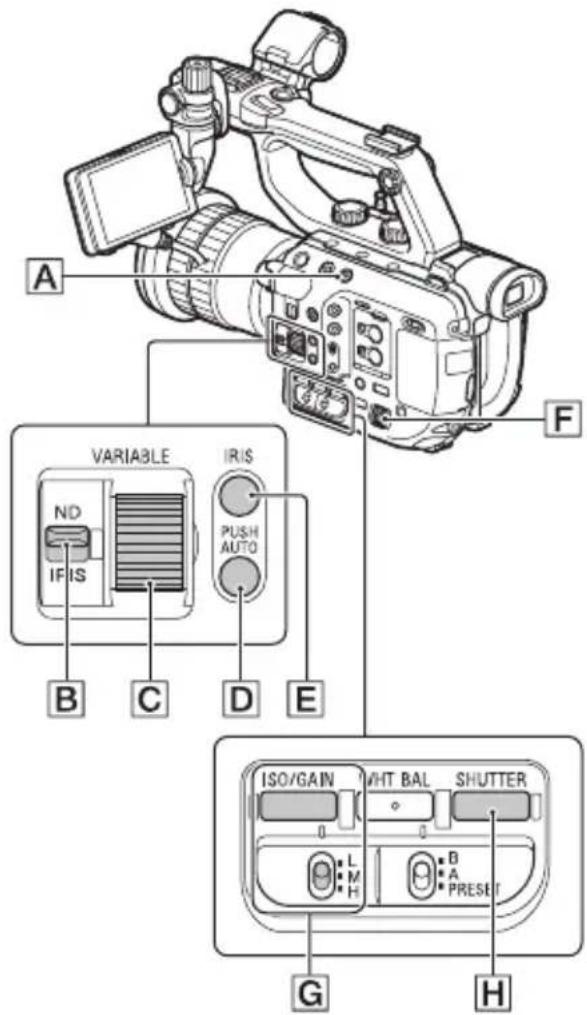
Sie können die Belichtung einstellen, indem Sie mit Blende, ISO-Empfindlichkeit/Gain-Wert, Verschlusszeit oder ND-Filter die Lichtmenge usw. steuern.
text_image
A F VARIABLE ND IF IS IRIS PUSH AUTO B C D E ISO/GAIN LIGHT BAL SHUTTER G HHinweis
- Wenn Sie die Taste FULL AUTO drücken (leuchtet auf), werden Blende, ISO-Empfindlichkeit/Gain-Wert, Verschlusszeit und Weißabgleich automatisch eingestellt. Sie können diese Einstellungen nicht manuell vornehmen.
Einstellen der Blende (Iris)
1 Drücken Sie die Taste FULL AUTO A, um den vollautomatischen Modus zu deaktivieren.
2 Drücken Sie die Taste IRIS E.
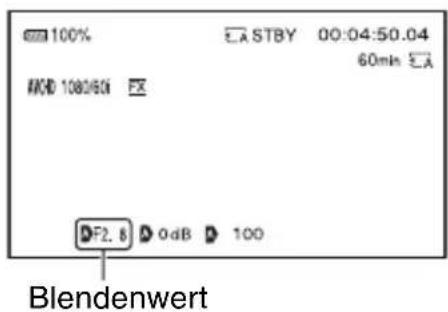
Die Anzeige Aneben dem Blendenwert wird ausgeblendet.
text_image
100% EASTBY 00:04:50.04 60min E ISO 1080/60 DF2.8 0dB 100 Blendenwert3 Stellen Sie den Schalter ND/IRIS B auf IRIS.
4 Drehen Sie den Regler ND/IRIS C, um den Wert einzustellen.
Je weiter Sie die Blende öffnen, indem Sie einen niedrigeren F-Wert wählen, desto mehr Licht gelangt in das Objektiv. Je weiter Sie die Blende schließen, indem Sie einen höheren F-Wert wählen, desto weniger Licht gelangt in das Objektiv.
So lassen Sie die Blende vorübergehend automatisch einstellen
Halten Sie die Taste IRIS PUSH AUTO [D] gedrückt. Die Blende wird so lange automatisch eingestellt, wie Sie die Taste gedrückt halten.
So führen Sie die automatische Einstellung durch
Drücken Sie die Taste IRIS E. Neben dem Blendenwert wird angezeigt.

Tipps
- Kann mithilfe vom Direktmenü (S. 65) bedient werden.
- Sie können diese Funktion dem ASSIGN-Regler zuweisen (S. 91).
- Der Fokusbereich, auf den sich die Blende entscheidend auswirkt, wird als Schärfentiefe bezeichnet. Die Schärfentiefe nimmt ab, wenn die Blende geöffnet wird, und nimmt zu, wenn die Blende geschlossen wird. Setzen Sie die Blende kreativ ein, um mit Ihren Aufnahmen die gewünschte Wirkung zu erzielen.
- Sie können [IRIS PUSH AUTO] einer ASSIGN-Taste zuweisen (S. 91).
Einstellen von ISO-Empfindlichkeit/Gain-Wert
Sie können die ISO-Empfindlichkeit und den Gain-Wert manuell anpassen.
1
Drücken Sie die Taste FULL AUTO ☐, um den vollautomatischen Modus zu deaktivieren.
2
Drücken Sie die Taste ISO/GAIN G.
A neben dem ISO- oder Gain-Wert wird ausgeblendet.
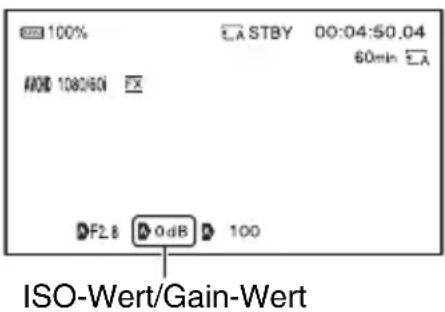
text_image
100% A STBY 00:04:50.04 60min A/OD 1080/601 DF2.8 0dB 100 ISO-Wert/Gain-Wert3
Stellen Sie den Schalter ISO/GAIN L/M/H G auf die gewünschte Position.
Der eingestellte ISO- oder Gain-Wert wird angezeigt. Sie können den Wert für jede Stellung des Schalters L/M/H mithilfe von [ISO SET] oder [GAIN SET] im Menü 🚗 CAMERA/PAINT) einstellen (S. 156).
So führen Sie die automatische Einstellung durch
Drücken Sie die Taste ISO/GAIN G. Der ISO- oder Gain-Wert wird ausgeblendet, oder erscheint neben dem ISO- oder Gain-Wert.

Tipps
- Kann mithilfe vom Direktmenü (S. 65) bedient werden.
- Sie können diese Funktion dem ASSIGN-Regler zuweisen (S. 91).
- Sie können zwischen der Anzeige des Werts der ISO-Empfindlichkeit und des Gain-Werts mithilfe von [ISO/GAIN SEL] im Menü wechseln. Beachten Sie, dass ISO-Empfindlichkeit und Gain-Wert getrennt und mit verschiedenen Werten gespeichert werden (S. 155).
Einstellen der Verschlusszeit
Sie können die Verschlusszeit manuell einstellen und fixieren. Durch Anpassen der Verschlusszeit können Sie ein sich bewegendes Motiv ruhend erscheinen lassen oder auch seine flüssige Bewegung betonen.
1
Drücken Sie die Taste FULL AUTO ☐, um den vollautomatischen Modus zu deaktivieren.
2 Drücken Sie die Taste SHUTTER SPEED H, um den Wert für die Verschlusszeit hervorzuheben.
Die Anzeige Neben dem Verschlusszeitwert wird ausgeblendet.
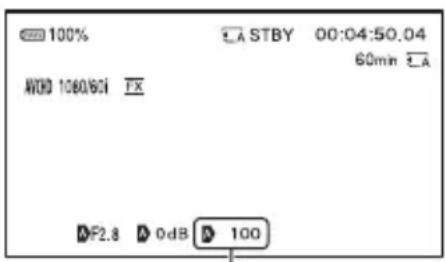
text_image
100% A STBY 00:04:50.04 60min A AVDD 1060/601 FX DF2.8 0dB 100Wert für Verschlusszeit
3 Drehen Sie den Regler SEL/SET F, um die Verschlusszeit einzustellen.
Die folgenden Einstellbereiche für die Verschlusszeit stehen zur Verfügung:
Wenn [60i] ausgewählt ist: 1/8 bis 1/10000 (1/6 bis 1/10000 bei Aufnahme mit 24p) Wenn [50i] ausgewählt ist: 1/6 bis 1/10000
Auf dem LCD-Bildschirm wird der Nenner der eingestellten Verschlusszeit angezeigt. Wenn z. B. die Verschlusszeit auf 1/100 Sekunde eingestellt ist, wird [100] auf dem LCD-Bildschirm angezeigt. Je größer der auf dem LCD-Bildschirm angezeigte Wert ist, desto kürzer ist die Verschlusszeit.
4 Drücken Sie den Regler SEL/SET F, um die Verschlusszeit zu übernehmen.
Wenn Sie eine andere Verschlusszeit einstellen wollen, führen Sie den Vorgang ab Schritt 2 durch.
Tipps
- Kann mithilfe vom Direktmenü (S. 65) bedient werden.
- Bei einer längeren Verschlusszeit ist das automatische Fokussieren schwierig. Empfehlenswert ist das manuelle Fokussieren sowie die Verwendung eines Stativs für Ihren Camcorder.
- Bei Aufnahmen im Licht von Leuchtstoffröhren, Natriumlampen oder Quecksilberlampen kann es auf dem Bild zu Flimmereffekten oder Farbverfälschungen kommen oder auf dem Bild erscheinen horizontale Störstreifen. Dieser Effekt lässt sich gegebenenfalls durch Anpassen der Verschlusszeit mildern: beträgt Ihre örtliche Netzfrequenz 50 Hz, wählen Sie 1/50; beträgt Ihre örtliche Netzfrequenz 60 Hz, wählen Sie 1/60.
- Sie können für die Anzeige der Verschlusszeit zwischen Sekunden und Grad wechseln ([SHUTTER DISPLAY], Seite 168).
So führen Sie die automatische Einstellung durch
Drücken Sie die Taste SHUTTER H zweimal.
Die Verschlusszeit wird ausgeblendet oder erscheint neben der Verschlusszeit.
Einstellwert nach Umschalten von [60i/50i SEL]
Die Verschlusszeit der vor dem Ändern der Einstellung [60i/50i SEL] gültigen Stufe wird angewendet. In der folgenden Tabelle sind die Verschlusszeiten bei den einzelnen Stufen angegeben.
| Stufe 60i/60p/30p 24p 50i/50p/25p | ||||
| 0 | - | 6 | - | |
| 1 8 12 6 | ||||
| 2 | 1 | 5 | 2 | 4 |
| 3 | 3 | 0 | 2 | 5 |
| 4 | 5 | 0 | 4 | 0 |
| 5 | 6 | 0 | 4 | 8 |
| 6 | 9 | 0 | 5 | 0 |
| 7 100 60 100 | ||||
Einstellen der Belichtung (Fortsetzung)
| Stufe 60i/60p/30p 24p 50i/50p/25p |
| 8 125 96 120 |
| 9 180 100 150 |
| 10 250 120 215 |
| 11 350 144 300 |
| 12 500 192 425 |
| 13 725 200 600 |
| 14 1000 288 1000 |
| 15 1500 400 1250 |
| 16 2000 576 1750 |
| 17 3000 1200 2500 |
| 18 4000 2400 3500 |
| 19 6000 4800 6000 |
| 20 10000 10000 10000 |
So stellen Sie die Lichtmenge ein (ND-Filter)
Der Camcorder verfügt über zwei ND-Filtermodi. Sie können mithilfe des Schalters PRESET/VARIABLE B zwischen den beiden Modi umschalten.
Einstellen im Voreinstellungsmodus
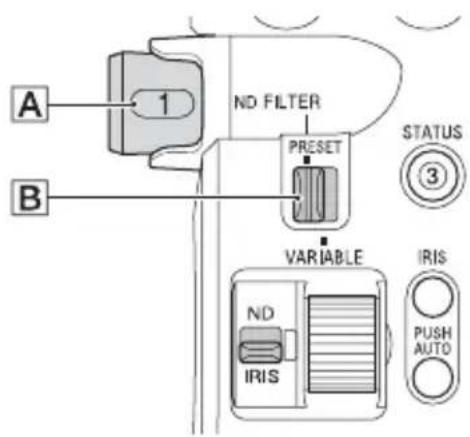
text_image
A 1 ND FILTER PRESET VARIABLE ND IRIS STATUS ③ IRIS PUSH AUTOStellen Sie den Schalter PRESET/VARIABLE ☐ auf PRESET, und betätigen Sie den Regler ND FILTER ☐ wie nachfolgend beschrieben.
CLEAR: Kein ND-Filter
1: Dichte wie in CAMERA/PAINT → ND FILTER → PRESET1 eingestellt.
Der Standardwert lautet 1/4.
2: Dichte wie in CAMERA/PAINT → ND FILTER → PRESET2 eingestellt.
Der Standardwert lautet 1/16.
3: Dichte wie in CAMERA/PAINT → ND FILTER → PRESET3 eingestellt.
Der Standardwert lautet 1/64.
Einstellen im variablen Modus

text_image
A 1 ND FILTER PRESET VARIABLE C ND IRIS STATUS ③ IRIS PUSH AUTO1 Stellen Sie den Schalter ND/IRIS C auf ND.
2 Stellen Sie den Schalter PRESET/VARIABLE ☐ auf VARIABLE, und drehen Sie den Regler ND FILTER ☐ in Stellung 1, 2 oder 3.
3 Stellen Sie die Filterdichte im Bereich 1/4 bis 1/128 mit dem Regler ND/IRIS © ein.
Die Stellungen 1/2/3 des Reglers ND FILTER A wirken sich nicht auf die Einstellung der Filterdichte aus.

Tipps
- Kann mithilfe vom Direktmenü (S. 65) bedient werden.
- Sie können diese Funktion dem ASSIGN-Regler zuweisen (S. 91).
- Wenn Sie den Regler ND FILTER während der Aufnahme verstellen, können Bild oder Ton verzerrt werden.
- Beim Aufnehmen eines sehr hellen Motivs kann es durch Beugung (einem verbreiteten Phänomen bei Videokameras, das durch eine zu kleine Blendenöffnung hervorgerufen wird) zu Unschärfen kommen. Mit dem Regler ND FILTER [A] lässt sich dieses Phänomen unterdrücken, und Sie erzielen bessere Aufnahmeergebnisse.
Einstellen des automatischen ND-Filters
* Am PXW-FS5 wird diese Funktion mit der Version 2.0 oder neuer unterstützt (siehe Seite 5).
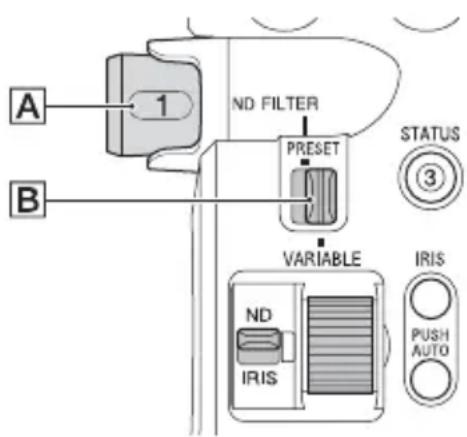
text_image
A 1 ND FILTER PRESET VARIABLE ND IRIS STATUS ③ IRIS PUSH AUTO1 Stellen Sie den Schalter PRESET/VARIABLE ☐ auf VARIABLE und drehen Sie den Regler ND FILTER A in Stellung 1, 2 oder 3.
Der ND-Filtermodus ist auf den variablen Modus eingestellt.
2 Stellen Sie (CAMERA/PAINT) → [ND FILTER] → [AUTO ND FILTER] im Menü auf ON.
Auf dem Symbol für den ND-Filterwert wird 🔒 angezeigt.
Hinweise
- Das Ein- und Ausschalten der ND-Filterautomatik wird nur im variablen Modus unterstützt.
- Wenn sich der Camcorder im Preset-Modus befindet oder der Regler ND FILTER A auf CLEAR steht, ist die ND-Filterautomatik deaktiviert.
- Wenn die Vollautomatik im variablen Modus aktiviert ist, wird die Dichte des ND-Filters automatisch eingestellt, auch wenn die ND-Filterautomatik ausgeschaltet ist.

Tipps
- Sie können die Funktion ON/OFF der ND-Filterautomatik einer ASSIGN-Taste zuweisen.
- Kann mithilfe vom Direktmenü bedient werden.
Wenn der vollautomatische Modus aktiviert ist, wird die Bedienung des ND-Filters mit der ASSIGN-Taste oder dem Direktmenü jedoch nicht unterstützt.
Zebra 1 / Zebra 2
* Am PXW-FS5 wird diese Funktion mit der Version 2.0 oder neuer unterstützt (siehe Seite 5).
- Zebra 1: Referenzwert und Bereich für Anzeige des Zebra-Musters einstellen.
- Zebra 2: Bei Überschreitung eines eingestellten Werts Zebra-Muster anzeigen.
Einstellen der Zebra-Funktion
Wählen Sie im Menü (DISPLAY SET) → [ZEBRA] und stellen Sie die folgenden Optionen ein.
| Option | Einstellungen(Standardeinstellungfett gedruckt) |
[ZEBRA SELECT] OFF, ZEBRA1, ZEBRA2
Einstellen der Belichtung (Fortsetzung)
| Option | Einstellungen(Standardeinstellungfett gedruckt) |
| [ZEBRA1 LEVEL]*1 | 0% bis 109% (in Schritten von 1%)(70%) |
| [ZEBRA1APERTURELEVEL]*2 | 2% bis 20% (in Schritten von 2%)(10%) |
| [ZEBRA2 LEVEL]*3 | 0% bis 109% (in Schritten von 1%)(100%) |
*1 Wert von Zebra 1 (Referenzwert)
*2 Bereich von Zebra 1
*3 Wert von Zebra 2 (Minimalwert)
Wenn ZEBRA1 oder ZEBRA2 ausgewählt ist, wird das Symbol bzw. angerelegt.
Hinweise
- Zebra 1 und Zebra 2 können nicht gleichzeitig angezeigt werden.
- Das Zebramuster wird nicht auf der Speicherkarte aufgezeichnet.
- Wenn [ZEBRA SELECT] auf OFF gestellt ist, wird der Zebra-Punkt des Histogramms nicht angezeigt.
Tipp
- Sie können [ZEBRA] einer ASSIGN-Taste zuweisen. Mit jeder Betätigung der Taste wechselt die Einstellung in der Reihenfolge OFF → ZEBRA1 → ZEBRA2.
Einstellen des Farbtons
Einstellen des Weißabgleichs
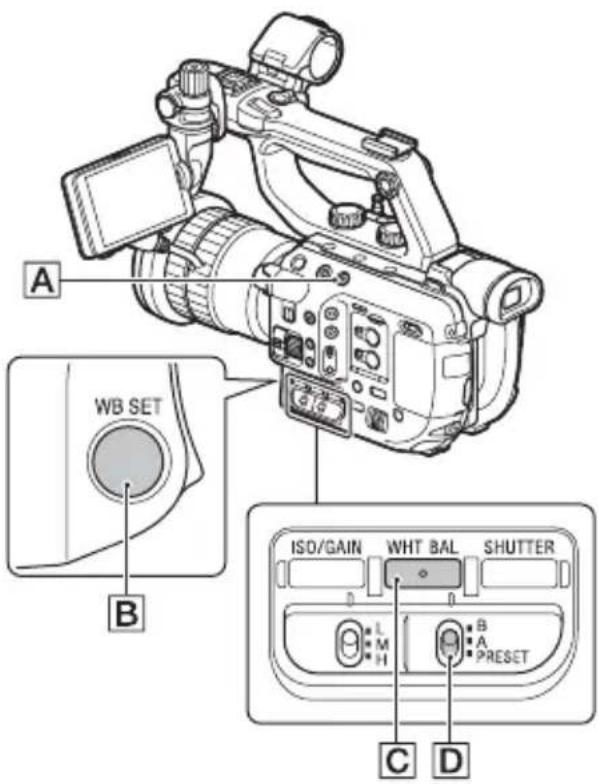
text_image
A WB SET B ISO/GAIN WHT BAL SHUTTER L M H B A PRESET C DSie können den Weißabgleich entsprechend den Lichtverhältnissen der Aufnahmeumgebung einstellen und festlegen.
Tipps
- Sie können [WB PRESET] einer ASSIGN-Taste zuweisen (S. 91).
- Kann mithilfe vom Direktmenü (S. 65) bedient werden.
1 Drücken Sie die Taste FULL AUTO A, um den vollautomatischen Modus zu deaktivieren.
2 Drücken Sie die Taste WHT BAL C, um die Anzeige WHT BAL einzublenden.
3
Stellen Sie den Schalter B/A/PRESET D auf die gewünschte Position.
■ Einstellen des A/B-Werts
Für Aufnahmen mit dem in Speicher A oder B gespeicherten Weißwert (S. 59) wählen Sie A oder B.
- Wenn Sie einen handelsüblichen ND-Filter verwenden, empfiehlt sich diese Einstellung.
■ So verwenden Sie den Weißwert unter PRESET
Wählen Sie 📊CAMERA/PAINT) → [WB PRESET] und dann die gewünschte Einstellung aus.
| Einstellwert | Beispiel für Aufnahmebedingungen |
 Außenaufnahmen ([OUTDOOR]) Außenaufnahmen ([OUTDOOR]) | • Beim Aufnehmen von Nachtszenen, Neonlicht, Feuerwerk usw.• Beim Aufnehmen von Sonnenauf- und - untergängen usw.• Im Schein einer Tageslicht-Leuchtstoffröhre |
| Innenaufnahmen ([INDOOR]) | • Bei wechselnden Lichtverhältnissen, z. B. auf einer Party usw.• Im Schein einer Videoleuchte, z. B. in einem Studio usw.• Im Schein einer Natrium- oder Quecksilberlampe |
| Farbtemperatur-einstellung ([MANU WB TEMP]) | • Sie können die Farbtemperatur über (CAMERA/ PAINT) → [WB TEMP SET] auf einen gewünschten Wert zwischen 2300K und 15000K einstellen (Standardwert: 6500K). |

Tipps
- Bei Einstellung auf (OUTDOOR) können Sie den Weißabgleichwert für Außenaufnahmen ändern. Drücken Sie die Taste WB SET [B], und drehen Sie den Regler SEL/SET. Wählen Sie einen Wert im Bereich von -7 (bläulich) über 0 (Standard; voreingestellter Wert) bis hin zu +7 (rötlich) aus. Sie können den Weißabgleich auch über das Menü einstellen ([WB OUTDOOR LEVEL], Seite 157).
- Sie können bei Einstellung auf [MANU WB TEMP] die Farbtemperatur ändern. Drücken Sie die Taste WB SET B, und drehen Sie den Regler SEL/SET. Sie können den Weißabgleich auch über das Menü einstellen ([WB TEMP SET], Seite 157).
So speichern Sie den eingestellten Weißabgleichwert im Speicher A oder B
①Drücken Sie die Taste FULL AUTO A, um den vollautomatischen Modus zu deaktivieren.
② Drücken Sie die Taste WHT BAL C, um die Anzeige WHT BAL einzublenden.
③Wählen Sie A (A) oder B (B) aus.
④Visieren Sie ein weißes Objekt wie beispielsweise ein Blatt Papier an, das den Bildschirm unter den gleichen Beleuchtungsbedingungen wie Ihr Motiv ausfüllt.
⑤ Drücken Sie die Taste WB SET B. Der eingestellte Wert wird in ▶oder ▶B gespeichert. Die gespeicherte Farbtemperatur wird etwa drei Sekunden lang angezeigt.
Hinweise
- Wenn der Weißabgleichwert nicht ermittelt werden konnte, blinkt oder B langsam. Passen Sie das Motiv entsprechend an und stellen Sie die Verschlusszeit auf Automatik oder auf 1/60 (1/50). Wiederholen Sie dann den Weißabgleich.
- Je nach Aufnahmebedingungen kann es länger dauern, bis der Weißabgleich durchgeführt ist. Wenn Sie eine andere Funktion ausführen möchten und der Weißabgleich noch nicht abgeschlossen ist, stellen Sie den Schalter B/A/PRESET ^D auf eine andere Position ein, um den Weißabgleich zu unterbrechen.
So lassen Sie die Einstellung wieder automatisch vornehmen
Drücken Sie die Taste WHT BAL C.
Einstellen des Schwarzabgleichs
Die Einstellung des Schwarzabgleichs ist für gewöhnlich nicht erforderlich. In manchen Aufnahmesituationen kann es jedoch vorkommen, dass der Schwarzabgleich falsch eingestellt ist. Passen Sie ihn in diesem Fall an. Es wird empfohlen, den Schwarzabgleich auch bei einem Wechsel des Objektivs einzustellen. Die vorgenommenen Einstellungen werden gespeichert.
1 Drücken Sie im Bereitschaftsmodus die Taste MENU.
2 Wählen Sie mit dem Regler SEL/SET die Option (CAMERA/PAINT) → [BLACK BALANCE].
3 Beachten Sie die Meldung auf dem LCD-Bildschirm und bringen Sie die Objektivschutzkappe vorn an. Wählen Sie [YES] aus.
Die Einstellung des Schwarzabgleichs beginnt.
4 Sobald [Completed.] angezeigt wird, drücken Sie die Taste MENU, um die Einstellung abzuschließen.
Wenn die Meldung [Could not adjust.] angezeigt wird
①Drücken Sie die Taste MENU, um den Menübildschirm zu schließen.
②Wiederholen Sie den Vorgang von Schritt 1 an.
* Am PXW-FS5 wird diese Funktion mit der Version 4.0 oder neuer unterstützt (siehe Seite 5).
Durch die Anwendung HDR-kompatibler Bildprofile wird die Wiedergabe der Helligkeit über einen größeren Bereich als bisher verfügbar unterstützt. Der Camcorder unterstützt Hybrid Log-Gamma (HLG) mit vier auswählbaren Einstellungen. Die Einstellung [HLG] entspricht ITU-R BT.2100. Die Einstellungen [HLG1], [HLG2] und [HLG3] ermöglichen die Wiedergabe von Bildern mit einem breiteren Dynamikbereich, ohne dass diese ein unnatürliches Aussehen erhalten, wie es bei herkömmlichen Arten der Wiedergabe von Kamerabildern geschehen kann.
Aufnahmen mit HDR- kompatiblem Bildprofil
1 Wählen Sie im Menü (CAMERA/PAINT) → [PICTURE PROFILE] → [PP10].
Bildprofilnummer Beispieleinstellung
PP10 Einstellung für
Aufnahmen in HDR
2 Stellen Sie die Bildprofiloptionen nach Bedarf ein.
3 Drücken Sie die Aufnahmetaste.
In HDR aufgenommene Filme werden auf der Speicherkarte aufgezeichnet.
Hinweise
- Für XAVC-Aufnahmen Bei Aufnahmen von HDR-Video im XAVC-
Format auf dem Camcorder werden der Farbraum, die Gammaeinstellung und andere für die Wiedergabe und Anzeige in HDR erforderliche Metadaten in der Videodatei gespeichert.
Auf zur Wiedergabe und Anzeige verwendeten Geräten, die die Metadaten unterstützen, wird das Video automatisch mit den entsprechenden Einstellungen angezeigt. Auf Geräten, die die Metadaten nicht unterstützen, ist eine manuelle Konfiguration erforderlich.
- Für AVCHD-Aufnachmen/MPEG-HD-Aufnahmen
Aufnahmen im AVCHD- und MPEG-HD-Format unterstützen keine HDR-Metadaten. Für die korrekte Wiedergabe und Anzeige von HDR ist eine manuelle Konfiguration erforderlich.
Bildprofil-Elemente für HDR
Die folgenden Elemente wurden hinzugefügt.
[GAMMA]-Optionen
(Standardeinstellung fett gedruckt)
Position Beschreibung
[HLG] Die Einstellung entspricht ITU-R BT.2100.
[HLG1] Einstellung mit stärkerer Rauschunterdrückung als [HLG2]. Der aufzeichnungsfähige Dynamikumfang ist jedoch enger.
[HLG2] Einstellung, die einen Kompromiss zwischen Dynamikumfang und Rauschunterdrückung bietet.
[HLG3] Einstellung mir breiterem Dynamikumfang als [HLG2], allerdings höherem Rauschpegel.
[HLG1], [HLG2] und [HLG3] verwenden die gleiche Gammakurven-Charakteristik. Sie unterscheiden sich nur in der Charakteristik des Dynamikumfangs und der Rauschunterdrückung.
HLG1 bis HLG3
![SONY PXW-FS5M2K - [GAMMA]-Optionen - 1](/content/2026/05/814150/images/fdb4ae8857facd3ddd0fb01791ebc3b700d8c89acfbb38e8f526a56f029c6877.jpg)
line
| Gammaeingang | HLG3 | HLG2 | HLG1 | | ------------ | ----- | ----- | ----- | | 0 | 0 | 0 | 0 | | 0.2 | ~60 | ~50 | ~40 | | 0.4 | ~80 | ~70 | ~60 | | 0.6 | ~90 | ~80 | ~70 | | 0.8 | ~95 | ~85 | ~75 | | 1.0 | 100 | 95 | 87 |Hinweise
- Der maximale Wert der Videoausgabe variiert je nachdem, ob [HLG1], [HLG2] oder [HLG3] ausgewählt ist ([HLG1]: 87%, [HLG2]: 95%, [HLG3]: 100%). Es wird empfohlen, Probeaufnahmen durchzuführen, um den Gebrauch von ungeeigneten Einstellungen bei der tatsächlichen Aufnahme zu vermeiden.
• Die folgenden Einschränkungen gelten, wenn [HLG], [HLG1], [HLG2] oder [HLG3] ausgewählt ist. - Wenn die Option [MODE] für [KNEE] auf AUTO eingestellt ist, ist die Einstellung [KNEE] deaktiviert.
– [COLOR MODE] kann nur auf [BT.2020] oder [709] gesetzt werden.
– Die Einstellung [BLACK GAMMA] ist deaktiviert.
– [AUTO BACK LIGHT] kann nicht verwendet werden.
[COLOR MODE]-Optionen
(Standardeinstellung fett gedruckt)
Position Beschreibung
[BT.2020] Standardfarbton, wenn [HLG], [HLG1], [HLG2] oder [HLG3] für [GAMMA] ausgewählt wurde.
[709] Farbton für Aufnahmen von Farbe im HDTV-Format (BT.709), wenn [HLG], [HLG1], [HLG2] oder [HLG3] für [GAMMA] ausgewählt ist.
Hinweis
Farbbalken werden nicht korrekt ausgegeben, wenn [BT.2020] ausgewählt ist.
Verwenden der Gamma-Anzeigeunterstützung
Sucher und LCD-Bildschirm des Camcorders unterstützen HDR nicht und sind daher nicht für die Anzeige von HDR geeignet. Mit der Gamma-
Anzeigeunterstützung können sie jedoch ein Bild zur besseren Beurteilung der Aufnahme anzeigen.
Die Gamma-Anzeigeunterstützung wirkt sich nur auf das im Sucher oder LCD-Bildschirm angezeigte Kontrollbild aus. Sie hat keine Auswirkung auf das aufgezeichnete Video und den Videoausgang.
1 Wählen Sie Menü (DISPLAY SET) → [GAMMA DISP ASSIST] → [ON/OFF] → [ON].
2 Wählen Sie [GAMMA DISP ASSIST] → [TYPE].
3 Wählen Sie eine der folgenden Optionen aus.
(Standardeinstellung fett gedruckt)
Position Beschreibung
| [AUTO] | Aufnahmebildschirm:Korrigiert automatisch das Bild entsprechend der Bildprofileinstellung.Wiedergabebildschirm:Korrigiert bei Nicht-HLG-Dateien der Formate AVCHD, MPEG HD und XAVC automatisch das Bild entsprechend der gegenwärtigen Bildprofileinstellung.Bei XAVC HLG-Dateien korrigiert die Einstellung automatisch das Bild entsprechend dem Gamma und Farbmodus des Wiedergabebilds.Miniaturbildanzeige: Behält die aktuelle Einstellung (Aufnahme/Wiedergabe) bei. |
| [HLG(BT.2020)] | Wendet eine geeignete Korrektur an, wenn [GAMMA] auf HLG und [COLOR MODE] auf [BT.2020] eingestellt ist. |
| [HLG(709)] Wendet eine geeignete Korrektur an, wenn [GAMMA] auf HLG und [COLOR MODE] auf [709] eingestellt ist. |
* Erfordert die MPEG HD-Option.
Menü DISPLAY SET die Option [LCD BRIGHT] → [BRIGHT].
Angezeigte Symbole
Wenn die Gamma-Anzeigeunterstützung aktiviert ist, werden auf dem Aufnahmebildschirm und dem Wiedergabebildschirm die folgenden Symbole angezeigt.
Symbol Bedeutung
| ASSISTHLG 2020 |
[HLG(BT.2020)] wird verwendet
| ASSISTHLG709 |
[HLG(709)] wird verwendet
Wiedergeben von in HDR aufgezeichneten Videos auf dem Camcorder
Sie können in HDR aufgezeichnete Videos auf dem Camcorder wiedergeben. Bei der Wiedergabe von Dateien im XAVC QFHD- oder XAVC HD-Format wird in der Skizzenanzeige und auf dem Wiedergabebildschirm das Symbol „HLG“ angezeigt (siehe folgende Abbildungen).
Hinweise
- Das Symbol „HLG“ wird nicht angezeigt, wenn in HDR aufgezeichnete Dateien im AVCHD- oder MPEG HD-Format wiedergegeben werden.
- Der HDMI-Ausgang und der SDI-Ausgang unterstützen keine HDR-Metadaten. Für die korrekte Anzeige von HDR ist eine manuelle Konfiguration erforderlich.

Tipp
Wenn der Camcorder mit dem Akku betrieben wird, kann die Kontrolle des HDR-Bilds durch eine Veränderung der Helligkeit des LCD-Bildschirms erleichtert werden. Wählen Sie im
High Dynamic Range (HDR) (Fortsetzung)
Miniaturbildanzeige
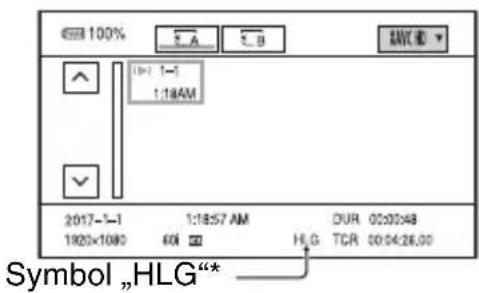
text_image
100% Σ A Σ B R25A 19=1 1=1 1:184M 2017-3-1 1:1857 AM DUR 020048 1920×1080 60 HLG TCR 00:04:26.00 Symbol "HLG"** Nur im XAVC-Format aufgezeichnete Dateien.
Wiedergabe-Bildschirm
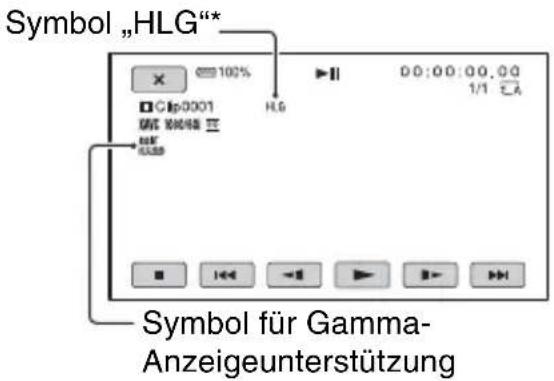
text_image
Symbol „HLG“* 100% Clip0001 MST 86468 HLG 00:00:00.00 1/1 Symbol für Gamma- Anzeigeunterstützung* Nur im XAVC-Format aufgezeichnete Dateien.
Einschränkungen bei in Nicht-XAVC-Formaten aufgezeichneten HDR-Dateien
Die folgenden Einschränkungen gelten für Aufnahmen in anderen Formaten als XAVC-QFHD oder XAVC HD.
• Die für die Aufnahme verwendete HLG-Einstellung wird nicht in den Metadaten gespeichert.
- In der Miniaturbildanzeige und auf dem Wiedergabebildschirm wird nicht das Symbol „HLG“ angezeigt.
Verwenden des Direktmenüs
Mithilfe des Direktmenüs können Sie Menüeinstellungen mit Einhandbedienung am Haltegriff ändern.
Die folgenden Einstellungen können mithilfe des Direktmenüs geändert werden.
- Fokus (S. 47)
• AE-Verschiebungsstufenwert (S. 157)
• ND-Filterwert (S. 56) - Blendenwert (S. 53)
• ISO-Empfindlichkeit/Gain-Wert (S. 54)
• Wert für Verschlusszeit (S. 54) - Weißabgleichwert (S. 58)
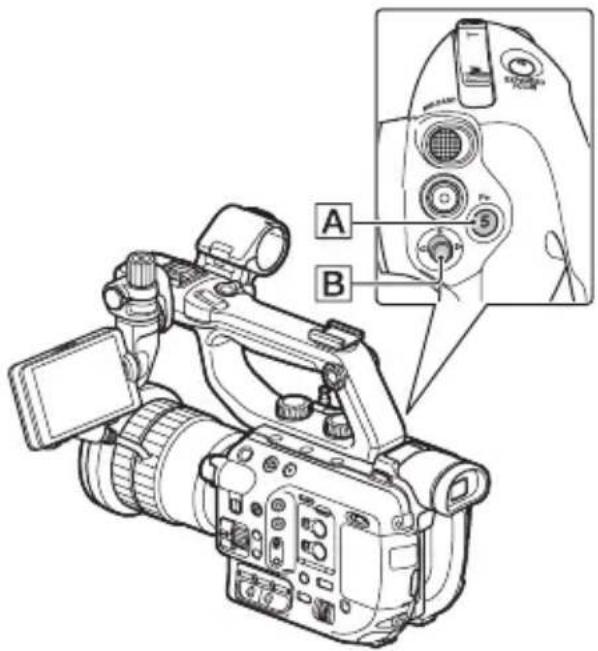
1 Drücken Sie die Taste ASSIGN5 A am Haltegriff.
Standardmäßig ist die Direktmenü-Funktion der ASSIGN5-Taste [A] zugewiesen, kann aber auch anderen Tasten zugewiesen werden.
Nach dem Wechsel in den Direktmenü-Modus wird ein Cursor (Unterstrich) für Optionen unten auf dem LCD-Bildschirm angezeigt.
- Ein orangefarbener Cursor zeigt die ausgewählte Option an.
- Ein weißer Cursor zeigt auswählbare Optionen an.
In der folgenden Abbildung ist beispielsweise der Blendenwert 4 ausgewählt.
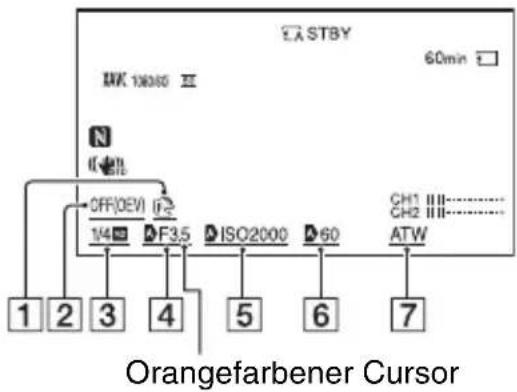
flowchart
graph TD
    A["STBY"] --> B["ENK 10000"]
    B --> C["OFF(0EV)"]
    C --> D["1/4"]
    C --> E["DF3.5"]
    C --> F["ISO2000"]
    C --> G["60"]
    C --> H["ATW"]
    I["CH1 III"] --> J["CH2 III"]
    K["1"] --> L["Orangefarbener Cursor"]
    M["2"] --> L
    N["3"] --> L
    O["4"] --> L
    P["5"] --> L
    Q["6"] --> L
    R["7"] --> L
1 Fokuswert
2 AE-Verschiebungsstufenwert
3 ND-Filterwert
4 Blendenwert
5 ISO-Empfindlichkeit/Gain-Wert
6 Wert für Verschlusszeit
7 Weißabgleichwert
2 Bewegen Sie den Mehrfachwähler B nach links/rechts, um den orangefarbenen Cursor zum Auswählen der gewünschten Option zu bewegen.
3 Wenn für die einzustellende Option (Auto) angezeigt wird, löschen Sie die Markierung (indem Sie den Mehrfachwähler aufwärts/abwärts bewegen.
4 Drücken Sie den Mehrfachwähler B, um die Einstellung auszuwählen.
Der eingestellte Wert wird negativ schwarzweiß hervorgehoben, und Sie können den Wert ändern.
In der folgenden Abbildung wird ein Beispiel zum Ändern des Werts der Verschlusszeit gezeigt.
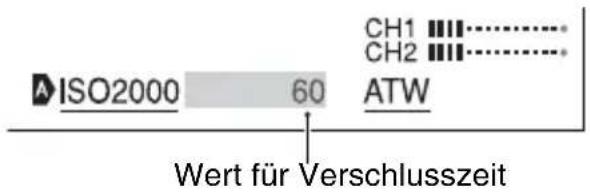
text_image
ISO2000 60 ATW CH1 CH2 Wert für Verschlusszeit5 Bewegen Sie den Mehrfachwähler B aufwärts/abwärts, um den gewünschten Wert anzuzeigen.
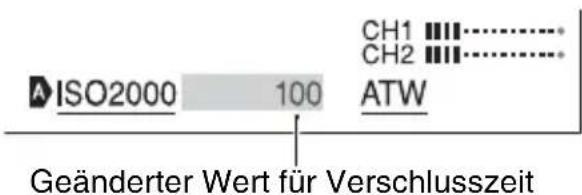
text_image
ISO2000 100 ATW CH1 CH2 Geänderter Wert für Verschlusszeit6 Um eine weitere Option einzustellen, wiederholen Sie die Schritte 3 bis 5, um den orangefarbenen Cursor mithilfe der Links-/Rechts-Tasten zu bewegen.
7 Wenn alle gewünschten Werte angezeigt werden, drücken Sie auf den Mehrfachwähler B.
Die Einstellung wird übernommen, und der Direktmenü-Modus wird beendet.
Hinweise
- Das Direktmenü ist bei Verwendung der folgenden Funktionen nicht verfügbar (einschließlich Bedienung mit Bedientasten/ASSIGN-Tasten).
– Während der Menüanzeige
– Während der Miniaturbildanzeige
– Zeitlupe und Zeitraffer
– Super-Zeitlupe
- FOCUS MAGNIFIER
- FACE DETECTION
- LAST SCENE REVIEW
-VOLUME
- Smartphone-Betrieb (CTRL W/ SMARTPHONE)
-STREAMING
- Falls während der Anzeige des Direktmenüs eine Option (wie der Blenden- oder Fokuswert) mithilfe von Tasten oder Schaltern geändert wird, so wird das Direktmenü ggf. abgebrochen.
Tipps
- Sie können diese Funktion einer ASSIGN-Taste zuweisen (S. 91).
- Sie können statt des Mehrfachwählers auch den Regler SEL/SET verwenden, um die oben beschriebene Bedienung durchzuführen.
Aufnahme in Zeitlupe und Zeitraffer/Super-Zeitlupe
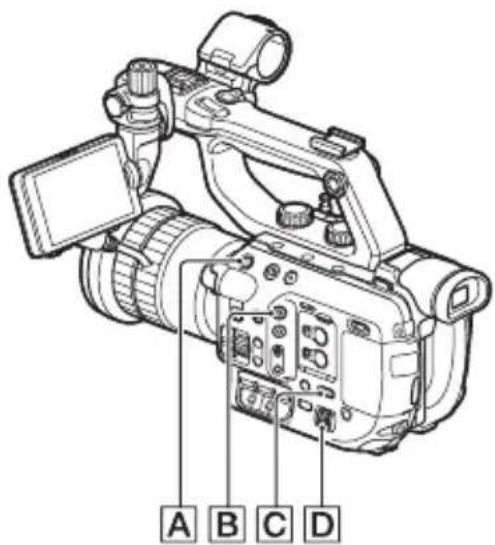
text_image
A B C DAufnahme mit Zeitlupe und Zeitraffer
Durch die Aufnahme mit einer Bildfrequenz, die nicht mit der Bildfrequenz bei der Wiedergabe identisch ist, können Sie Zeitlupen- oder Zeitrafferaufnahmen erstellen.
Hinweise
• Die unterstützten Speicherkarten variieren je nach Dateiformat (S. 39).
- Bei der Zeitrafferaufnahme kann es vorkommen, dass der Camcorder die Aufnahme nach Betätigung der Aufnahmetaste zum Beenden der Aufnahme noch einige Zeit fortsetzt (höchstens etwa 30 Sekunden). Bedienen Sie den Camcorder nicht, solange die Anzeige [REC] auf dem LCD-Bildschirm blinkt. Warten Sie, bis sie zu [STBY] wechselt.
- Nach Betätigung der Taste zum Beenden der Aufnahme setzt der Camcorder die Aufnahme fort, bis er das Schreiben der Mindestdateneinheit (0,5 Sekunden Wiedergabedauer) abgeschlossen hat.
2 Wählen Sie mit dem Regler SEL/SET D die Option (CAMERA/PAINT) → [SLOW & QUICK] → [S&Q MOTION] → [REC FORMAT]/[FRAME RATE] aus.
[REC FORMAT]: Sie können als Aufnahmeformat folgende Optionen auswählen.
Wenn [60i] ausgewählt ist:
XAVC QFHD
Wenn [50i] ausgewählt ist:
XAVC QFHD
2160/25p 100 Mbit/s 2160/25p 60 Mbit/s
XAVC HD
1 Drücken Sie die Taste MENU C.
Aufnahme in Zeitlupe und Zeitraffer/Super-Zeitlupe (Fortsetzung)
AVCHD
[FRAME RATE]: Sie können als Bildfrequenz folgende Optionen auswählen.
Wenn [60i] ausgewählt ist: 1 fps, 2 fps, 4 fps, 8 fps, 15 fps, 30 fps, 60 fps*
Wenn [50i] ausgewählt ist: 1 fps, 2 fps, 3 fps, 6 fps, 12 fps, 25 fps, 50 fps*
* 60 fps und 50 fps können nicht für QFHD ausgewählt werden.
- Auf Seite 68 finden Sie Informationen über die Beziehung zwischen [FRAME RATE] und [REC FORMAT].
3 Wählen Sie [EXECUTE] aus.
Der Bildschirm für Zeitlupen- und Zeitrafferaufnahmen erscheint.
4 Drücken Sie die Taste START/STOP A, um die Aufnahme zu beginnen.
So stoppen Sie die Aufnahme
Drücken Sie die Taste START/STOP.
So ändern Sie die Einstellung der Bildfrequenz
Halten Sie im Bereitschaftsmodus die Taste S&Q [B] gedrückt und ändern Sie den Wert dann mit dem Regler SEL/SET [D].
Zum Beenden der Einstellung halten Sie die Taste S&Q erneut gedrückt.
So heben Sie die Einstellung auf
Drücken Sie im Bereitschaftsmodus die Taste S&Q B oder die Taste MENU C.
Wiedergabegeschwindigkeit je nach Einstellung von [FRAME RATE] und [REC FORMAT] bei Zeitlupe bzw.
Zeitraffer
Folgende Wiedergabegeschwindigkeiten gelten je nach Aufnahmeformat- und Bildfrequenzeinstellung.
XAVC HD/AVCHD
Wenn [60i] ausgewählt ist:
| FRAME RATE | REC FORMAT | ||
| 1080/24p | 1080/30p | 1080/60p | |
| 60 | 40 % | 50 % | 100 % |
| langsamer | langsamer | (Standard) | |
| 30 | 80 % | 100 % | 200 % |
| langsamer | (Standard) | schneller | |
| 15 160 % | 200 % | 400 % | |
| schneller | schneller | schneller | |
| 8 300 % | 375 % | 750 % | |
| schneller | schneller | schneller | |
| 4 600 % | 750 % | 1500 % | |
| schneller | schneller | schneller | |
| 2 1200 % | 1500 % | 3000 % | |
| schneller | schneller | schneller | |
| 1 2400 % | 3000 % | 6000 % | |
| schneller | schneller | schneller | |
Wenn [50i] ausgewählt ist:
| FRAME RATE | REC FORMAT | |
| 1080/25p 1080/50p | ||
| 50 50 % langsamer 100 % (Standard) | ||
| 25 100 % (Standard) | 200 % schneller | |
| 12 208 % schneller 417 % schneller | ||
| 6 417 % schneller 833 % schneller | ||
| 3 833 % schneller 1667 % schneller | ||
| 2 1250 % schneller | 2500 % schneller | |
| 1 2500 % schneller | 5000 % schneller | |
XAVC QFHD
Wenn [60i] ausgewählt ist:
| FRAME RATE | REC FORMAT | |
| 2160/24p 2160/30p | ||
| 30 80 % langsamer 100 %(Standard) | ||
| 15 160 % schneller 200 % schneller | ||
| 8 300 % schneller 375 % schneller | ||
| 4 600 % schneller 750 % schneller | ||
| 2 1200 % schneller | 1500 % schneller | |
| 1 2400 % schneller | 3000 % schneller | |
Wenn [50i] ausgewählt ist:
| FRAME RATE | REC FORMAT |
| 2160/25p | |
| 25 100 % (Standard) | |
| 12 208 % schneller | |
| 6 417 % schneller | |
| 3 833 % schneller | |
| 2 1250 % schneller | |
| 1 2500 % schneller | |
Hinweise
• Die maximale kontinuierliche Aufnahmedauer beträgt ca. 6 Stunden bei XAVC und ca. 13 Stunden bei AVCHD.
- Die Einstellung [FRAME RATE] kann nicht während der Aufnahme geändert werden. Um die Einstellung zu ändern, stoppen Sie zunächst die Aufnahme.
- Der Zeitcode wird im Modus [REC RUN] aufgenommen (S. 171).
- Der Zeitlupen- und Zeitraffermodus wird automatisch deaktiviert, wenn der Schalter ON/STANDBY auf STANDBY (⏻) gestellt wird, die Einstellung [FRAME RATE] wird jedoch beibehalten.
- Ton kann dabei nicht aufgenommen werden.
- Einzelheiten zu weiteren Einschränkungen siehe „Funktionseinschränkungen bei der Aufnahme“ (S. 190).

Tipp
- Sie können diese Funktion einer ASSIGN-Taste zuweisen (S. 91).
Aufnehmen in Super-Zeitlupe
Durch die Aufnahme mit einer Bildfrequenz, die viel höher als die Bildfrequenz bei der Wiedergabe ist, können Sie Bilder für eine Super-Zeitlupenwiedergabe aufnehmen. Mit der Super-Zeitlupenfunktion aufgenommene Bilder werden ruckfreier wiedergegeben als mit normaler Geschwindigkeit aufgenommene Bilder bei der Zeitlupenwiedergabe.
Hinweise
• Die unterstützten Speicherkarten variieren je nach Dateiformat (S. 39).
- Bei der Super-Zeitlupenaufnahme kann es vorkommen, dass der Camcorder die Aufnahme nach Betätigung der Aufnahmetaste zum Beenden der Aufnahme noch einige Zeit fortsetzt (höchstens etwa 6 Minuten). Bedienen Sie den Camcorder nicht, solange die Anzeige [REC] auf dem LCD-Bildschirm blinkt, sondern warten Sie, bis sie zu [STBY] wechselt.
- Nach Betätigung der Taste zum Beenden der Aufnahme setzt der Camcorder die Aufnahme fort, bis er das Schreiben der Mindestdateneinheit (0,5 Sekunden Wiedergabedauer) abgeschlossen hat.
- Super-Zeitlupenaufnahme wird nicht für XAVC QFHD unterstützt.
• Die Verschlusszeit wird bei Aufnahme in Super-Zeitlupe ggf. nicht korrekt angezeigt, wenn [SHUTTER DISPLAY] auf [DEGREE] eingestellt ist (S. 168).
1 Drücken Sie die Taste MENU C.
2 Wählen Sie mit dem Regler SEL/SET D die Option (CAMERA/PAINT) → [SLOW & QUICK] → [SUPER SLOW MOTION] → [FRAME RATE]/[REC FORMAT]/[REC TIMING] aus.
[FRAME RATE]: Sie können als Bildfrequenz folgende Optionen auswählen.
Aufnahme in Zeitlupe und Zeitraffer/Super-Zeitlupe (Fortsetzung)
Wenn [60i] ausgewählt ist:
120 fps, 240 fps, 480 fps, 960 fps
Wenn [50i] ausgewählt ist:
100 fps, 200 fps, 400 fps, 800 fps
[REC FORMAT]: Sie können als
Aufnahmeformat folgende Optionen auswählen.
Wenn [60i] ausgewählt ist:
XAVC HD
1080/60p 50 Mbit/s
1080/60p 35 Mbit/s
1080/30p 50 Mbit/s
1080/30p 35 Mbit/s
1080/24p 50 Mbit/s
1080/24p 35 Mbit/s
AVCHD
1080/60p PS, 1080/30p FX,
Wenn [50i] ausgewählt ist:
XAVC HD
1080/50p 50 Mbit/s
1080/50p 35 Mbit/s
1080/25p 50 Mbit/s
1080/25p 35 Mbit/s
AVCHD
[REC TIMING]: Sie können den
Zeitpunkt zum Starten der Aufnahme beim Drücken der Aufnahmetaste auswählen.
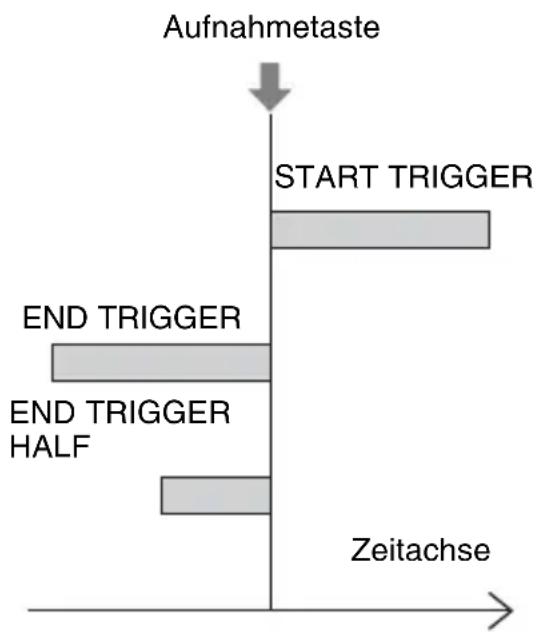
flowchart
graph TD
    A["Start TRIGGER"] --> B["Zeitachse"]
    C["END TRIGGER"] --> D["Zeitachse"]
    E["END TRIGGER HALF"] --> F["Zeitachse"]
    G["Aufnahmetaste"] --> H["End Trigger"]
- Auf Seite 71 finden Sie Informationen über die Beziehung zwischen [FRAME RATE] und [REC FORMAT].
- Auf Seite 71 finden Sie Informationen zu den verschiedenen Werten hinsichtlich der Aufnahmedauer mit [REC TIMING].
3 Wählen Sie [EXECUTE] aus.
Der Bildschirm für Super-Zeitlupenaufnahmen erscheint.
4 Drücken Sie die Taste START/STOP A, um die Aufnahme zu beginnen.
So legen Sie die Aufnahmedauer manuell fest
Wenn [REC TIMING] auf [START TRIGGER] gesetzt ist, können Sie die
Aufnahme jederzeit mit der Taste START/ STOP beenden.
So ändern Sie die Einstellung der Bildfrequenz
Halten Sie im Bereitschaftsmodus die Taste S&Q B gedrückt und ändern Sie den Wert für die Bildfrequenz dann mit dem Regler SEL/SET D.
Zum Beenden der Einstellung halten Sie die Taste S&Q erneut gedrückt.
Wenn Sie eine Szene, die Sie aufnehmen wollten, verpasst haben
Wenn Sie die Aufnahme stoppen wollen, wählen Sie [Cancel] auf dem
Aufnahmebildschirm aus.
Die Aufnahme stoppt, jedoch wird der bis zu diesem Zeitpunkt aufgenommene Inhalt gespeichert. Die Datei wird im Miniaturbild-Bildschirm angezeigt.
So heben Sie die Einstellung auf
Drücken Sie im Bereitschaftsmodus die Taste S&Q B oder die Taste MENU C.
Wiedergabegeschwindigkeit je nach Einstellung von [FRAME RATE] und [REC FORMAT] bei Super-Zeitlupe
Folgende Wiedergabegeschwindigkeitgilt je nach Aufnahmeformat- und Bildfrequenzeinstellung.
Wenn [60i] ausgewählt ist:
| FRAME RATE | REC FORMAT | ||
| 1080/24p | 1080/30p | 1080/60p | |
| 960 2,5 % | langsamer | 3,125 % | 6,25 % |
| langsamer | langsamer | ||
| 480 5 % | langsamer | 6,25 % | 12,5 % |
| langsamer | langsamer | ||
| 240 10 % | langsamer | 12,5 % | 25 % |
| langsamer | langsamer | ||
| 120 20 % | langsamer | 25 % | 50 % |
| langsamer | langsamer | ||
Wenn [50i] ausgewählt ist:
| FRAME RATE | REC FORMAT | |
| 1080/25p 1080/50p | ||
| 800 3,125 % | 6,25 % | |
| langsamer | langsamer | |
| 400 6,25 % | 12,5 % | |
| langsamer | langsamer | |
| 200 12,5 % | 25 % langsamer | |
| langsamer | ||
| 100 25 % langsamer 50 % langsamer | ||
Aufnahmedauer je nach Einstellung von [REC TIMING] und [FRAME RATE]
Im Folgenden finden Sie die ungefähre Aufnahmedauer je nach Aufnahmetiming- und Bildfrequenzeinstellung.
Wenn [60i] ausgewählt ist:
| FRAME RATE | REC TIMING | ||
| START TRIGGER | END TRIGGER | END TRIGGER HALF | |
| 960 19 Sek. 19 Sek. 9 Sek. | |||
| 480 10 Sek. 10 Sek. 5 Sek. | |||
| 240 8 Sek. 8 Sek. 4 Sek. | |||
| 120 16 Sek. 16 Sek. 8 Sek. | |||
Wenn [50i] ausgewählt ist:
| FRAME RATE | REC TIMING | ||
| START TRIGGER | END TRIGGER | END TRIGGER HALF | |
| 800 23 Sek. 23 Sek. 11 Sek. | |||
| 400 12 Sek. 12 Sek. 6 Sek. | |||
| 200 9 Sek. 9 Sek. 5 Sek. | |||
| 100 19 Sek. 19 Sek. 10 Sek. | |||
Hinweise
- Nur verfügbar, wenn der vollautomatische Modus deaktiviert ist. Beachten Sie, dass Blende, Gain-Wert und Verschlusszeit auf manuelle Einstellung festgelegt sind.
Aufnahme in Zeitlupe und Zeitraffer/Super-Zeitlupe (Fortsetzung)
- Wenn [960] ([800]) für [FRAME RATE] ausgewählt ist, weist das Bild, das angezeigt und aufgenommen werden soll, etwa den halben Bildwinkel auf.
- Wenn [480], [960] ([400], [800]) für [FRAME RATE] ausgewählt ist, verschlechtert sich die Bildqualität im Vergleich zu einer normalen Aufnahme.
- Wenn Sie den Gain-Wert oder die Verschlusszeit einstellen oder den Weißabgleich ändern, ändert sich das Bild auf dem LCD-Bildschirm. Das aufgenommene Bild spiegelt jedoch die Kameraeinstellung zum Zeitpunkt des Aufnahmeendes wider.
- Um die Einstellung der Bildfrequenz zu ändern, stoppen Sie zunächst die Aufnahme.
- Der Zeitcode wird im Modus [REC RUN] aufgenommen (S. 171).
- Der Super-Zeitlupen-Modus wird automatisch deaktiviert, wenn der Schalter ON/STANDBY auf STANDBY (⏻) gestellt wird, die Einstellung [FRAME RATE] wird jedoch beibehalten.
• Die Flimmerkorrektur ist nicht verfügbar. - Ton kann dabei nicht aufgenommen werden.
- Sie können keinen Wert für die Verschlusszeit auswählen, der länger ist als die Bildfrequenz.
• Die Taste WB SET können Sie nicht verwenden. - Der Datencode (Zeit und Kameradaten) wird während der Super-Zeitlupenaufnahme in AVCHD nicht aufgezeichnet.
- Einzelheiten zu weiteren Einschränkungen siehe „Funktionseinschränkungen bei der Aufnahme“ (S. 190).

Tipp
- Sie können diese Funktion einer ASSIGN-Taste zuweisen (S. 91).
Zeitlupenaufnahme mit hoher Bildfrequenz (HFR)
Im Aufzeichnungsformat XAVC HD wurde den Funktionen für Zeitlupe und Zeitraffer die Zeitlupenaufnahme mit hoher Bildfrequenz (HFR) hinzugefügt. Mit diesem können im Gegensatz zur Super-Zeitlupenaufnahme Videoaufzeichnungen wie bei normalen Aufnahmen angefertigt werden, bis die Kapazität des Mediums erschöpft ist. Hierdurch können Sie jetzt jederzeit Zeitlupenaufnahmen anfertigen, ohne Aufnahmegelegenheiten zu verpassen.
Vergleich der Aufnahmemodi
| Aufnah-memodus | Maximale Aufzeich-nungsdauer | Aufzeich-nungsfor-mat | Maximale Bildfre-quenz (XAVC HD, [60i]) |
| Zeitlu-pen- und Zeitraf-ferauf-nahme | Unbe-schränkt* | XAVC QFHD/ XAVC HD/ AVCHD | 60fps |
| Super-Zeitlu-penauf-zeichnung | Mit Ein-schränkun-gen | XAVC HD/ AVCHD | 960fps |
| Aufzeich-nungen mit hoher Bildfre-quenz | Unbe-schränkt* | XAVC HD | 120fps |
* Wie bei normalen Aufzeichnungen gilt eine Obergrenze für die maximale Aufzeichnungsdauer. Die maximale Aufzeichnungsdauer hängt von der Bildfrequenzeinstellung ab.
Vorbereitung für Aufzeichnungen mit hoher Bildfrequenz
* Am PXW-FS5 wird diese Funktion mit der Version 4.0 oder neuer unterstützt. Die Option CBKZ-FS5HFR (separat erhältlich) ist erforderlich (siehe Seite 5).
Es gibt zwei Methoden, diese Option zu erwerben und auf dem Camcorder zu installieren.
- Rufen Sie nach dem Erwerb der Option einen Installationsschlüssel von der Website ab und folgen Sie den Anweisungen auf dem Bildschirm des Camcorders.
Weitere Informationen hierzu finden Sie in der Anleitung im Installationshandbuch des CBKZ-FS5HFR. - Schließen Sie einen Computer über USB an das Gerät an, um die automatische Erkennungsfunktion aufzurufen, und folgen Sie den auf dem Computer angezeigten Anweisungen (Ver. 4.0 und später).
* Beim PXW-FS5M2/FS5M2K sind Erwerb und Installation einer Option nicht erforderlich.
Zeitlupenaufnahme mit hoher Bildfrequenz
Wiedergabegeschwindigkeit
Die Wiedergabegeschwindigkeit hängt folgendermaßen vom Aufnahmeformat ab.
Wenn [60i] ausgewählt ist
| BILDFREQUENZ | 1080/24p | 1080/30p | 1080/60p |
| 120 Zeitlupe | mit 20% | Zeitlupe mit 25% | Zeitlupe mit 50% |
Zeitlupenaufnahme mit hoher Bildfrequenz (HFR) (Fortsetzung)
Wenn [50i] ausgewählt ist
| BILDFREQUENZ 1080/25p 1080/50p | |
| 100 Zeitlupe mit | Zeitlupe mit |
| 25% | 50% |
Aufzeichnen
1 Wählen Sie im Menü (CAMERA/PAINT) → [SLOW & QUICK] → [S&Q MOTION] → [HIGH FRAME RATE] → [ON].
2 Wählen Sie [REC FORMAT].
3 Wählen Sie ein Aufnahmeformat aus.
(Standardeinstellung fett gedruckt)
Die Bildfrequenz ist fest auf den folgenden Wert eingestellt.
Wenn [60i] ausgewählt ist: 120
Wenn [50i] ausgewählt ist: 100
4 Wählen Sie [EXECUTE] oder drücken Sie die Schaltfläche S&Q (ASSIGN1).
5 Um die Aufzeichnung zu beginnen, drücken Sie die Aufnahmetaste.
Beenden der Zeitlupenaufnahme
Drücken Sie die Aufnahmetaste.
Abbrechen des Zeitlupen- Aufnahmemodus
Drücken Sie im Bereitschaftsmodus die Taste S&Q oder die Taste MENU.
Hinweise
- Nach dem Drücken der Aufnahmetaste zum Stoppen der Aufzeichnung setzt der Camcorder die Aufnahme möglicherweise noch einige Zeit fort.
- Der Zeitcode wird im Modus [REC RUN] aufgezeichnet.
Tipp
Durch die Betätigung der Taste S&Q wird die Einstellung für hohe Bildfrequenz nicht ein- oder ausgeschaltet. Wenn Zeitlupe und Zeitraffer ausgewählt ist, wird stets die Einstellung der Menüoption [HIGH FRAME RATE] angewendet.
Beschränkungen bei Aufzeichnungen mit hoher Bildfrequenz
Die folgenden Funktionen können nicht verwendet werden.
- FACE DETECTION
- COLOR BAR
• CENTER SCAN
•STREAMING
• D A T E R E C
• SIMULTANEOUS REC/RELAY REC
• PROXY REC MODE
• Wi-Fi-Fernbedienung
• FULL AUTO-Modus - CLEAR IMAGE ZOOM
• AUTO BACK LIGHT - Audioaufzeichnung
- Automatische Einstellung der Belichtungszeit
- RAW-Aufnahme
- Bildstabilisierung „ACTIVE“ (STEADYSHOT)
Die folgenden Einschränkungen gelten auch bei der Aufzeichnung mit hoher Bildfrequenz.
- Es gelten Beschränkungen der Belichtungszeit: Der Minimalwert beträgt 1/125 (wenn [60i] ausgewählt ist) und 1/100 (wenn [50i] ausgewählt ist).
- Der HDMI-Ausgang ist fest auf 60p oder 60i (wenn [60i] ausgewählt ist) oder auf 50p oder 50i (wenn [50i] ausgewählt ist) eingestellt.
Aufzeichnung im RAW-Format mit einem RAW-Recorder (gesondert erhältlich)
Vorbereitungen für die Aufnahme im RAW-Modus
* Am PXW-FS5 wird diese Funktion mit der Version 2.0 oder neuer unterstützt. Für diese Option ist eine Upgrade-Lizenz erforderlich (siehe Seite 5).
Abrufen eines Installationsschlüssels
Um die Funktion des PXW-FS5 zur RAW-Aufzeichnung verwenden zu können, müssen Sie die Option „CBKZ-FS5RIF“ (separat erhältlich) erwerben, den Installationsschlüssel wie nachfolgend beschrieben per Internet beziehen und dann die Option auf dem Camcorder installieren. Einzelheiten dazu finden Sie im Installationshandbuch zur „CBKZ-FS5RIF“ (gesondert erhältlich).
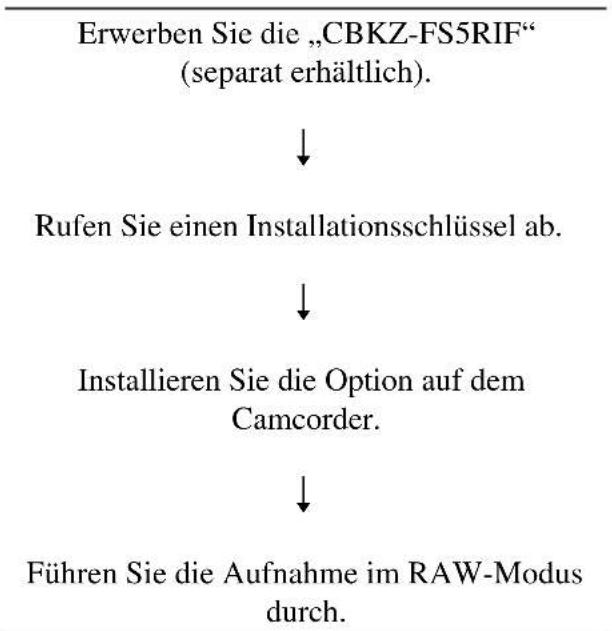
flowchart
graph TD
    A["Erwerben Sie die „CBKZ-FS5RIF“ (separat erhältlich)."] --> B["Rufen Sie einen Installationsschlüssel ab."]
    B --> C["Installieren Sie die Option auf dem Camcorder."]
    C --> D["Führen Sie die Aufnahme im RAW-Modus durch."]
* Beim PXW-FS5M2/FS5M2K sind Erwerb und Installation einer Option nicht erforderlich.
Anschließen von Geräten für die Aufnahme
An der Buchse SDI OUT dieses Camcorders ausgegebene Signale können vom HXR-IFR5 (gesondert erhältlich) konvertiert und als RAW-Bilder auf dem
AXS-R5 (gesondert erhältlich) aufgezeichnet werden.
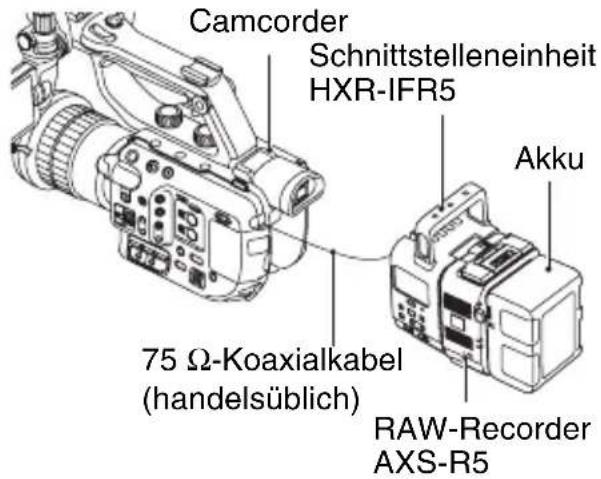
text_image
Camcorder Schnittstelleneinheit HXR-IFR5 75 Ω-Koaxialkabel (handelsüblich) Akku RAW-Recorder AXS-R5- Auf dem AXS-R5 muss die Softwareversion 1.20 oder höher installiert sein.
Beim Aufnehmen von RAW-Bildern werden die folgenden Kameraeinstellungen empfohlen.
- Weißabgleich: 3200K, 4300K oder 5500K
– ISO-Empfindlichkeit/Gain: Minimale ISO-Empfindlichkeit/0 dB
Hinweise zur Aufnahme von RAW-Bildern
- Sie können durch Drücken der Taste START/STOP am Camcorder die Aufnahme auf einem externen Recorder starten/stoppen. Allerdings lässt sich der Status des externen Recorders nicht auf dem LCD-Bildschirm anzeigen.
- Das Auslösen der Aufnahme auf einem externen Recorder ist bei der RAW-Aufnahme immer aktiviert. Der Status der Aufnahmeauslösung wird auf dem LCD-Bildschirm des Camcorders angezeigt. Näheres dazu finden Sie unter der Beschreibung des Symbols (S. 78).
- Aufnahmedatum, -uhrzeit und Farbbalken können bei der RAW-Aufnahme nicht aufgezeichnet werden.
• Die Flimmerkorrektur ist deaktiviert.
- Bei der RAW-Aufnahme werden Bilder im Format 17:9 aufgezeichnet, aber mit 16:9 (Edge Crop) auf dem LCD-Bildschirm des Camcorders angezeigt.
- Bei der RAW-Aufnahme sind Einstellungen für die SDI-Ausgabe deaktiviert.
- Auf einem externen Recorder aufgezeichnete RAW-Bilder können mit diesem Camcorder nicht wiedergegeben werden. Zum Anzeigen aufgezeichneter RAW-Bilder schließen Sie den AXS-R5 an einen Monitor an und geben Sie die Bilder wieder.
- Bei Auswahl einer anderen Gammakurve kann sich der Dynamikbereich des aufgezeichneten Bilds (Ausgabe) je nach der Gammakurve ändern.
- Je nach der Kombination aus Gamma und Aufnahmemodus kann es im Bild zu Rauschen kommen.
- Die Statusprüfung [REC BUTTON SETTING] wird bei Aufnahmen mit ausschließlicher RAW-Ausgabe nicht angezeigt.
- Bei Aufnahmen in Super-Zeitlupe sind die letzten aufgezeichneten Einzelbilder identisch. In einigen Fällen kann ein verrauschtes Bild enthalten sein.
- Bei im RAW-Format aufgenommenen Videos erfolgt keine Objektivkompensation.
- Wenn Sie die Objektivkompensationseinstellung (CAMERA/PAINT → LENS COMPENSATION im Menü) auf OFF setzen, können Sie das dem RAW-Video entsprechende Video überprüfen.
Auswählen der RAW-Ausgabe und des Aufzeichnungsformats des Geräts
Einstellen des Dateiformats auf RAW
Wählen Sie im Menü (REC/OUT SET) → [REC SET] → [FILE FORMAT] → [ER&XAVC HD] oder []. RAW: Auf dem Bildschirm wird das Symbol RAW: angezeigt.
Hinweis
- Die Start- und Endpunkte von RAW-Bildern und XAVC HD-Filmen, die mit der Einstellung [R&VX AVC HD] aufgenommen wurden, können voneinander abweichen.
Einstellen des RAW-Ausgabeformats
Wählen Sie (REC/OUT SET) → [REC SET] → [ONTPUT FORMAT] und das gewünschte Format aus.
| Einstellungen (Standardeinstellung fett gedruckt) | |
| [60i] [50i] | |
| 4096×2160/60p | 4096×2160/50p |
| 4096×2160/30p | 4096×2160/25p |
| 4096×2160/24p | |
Kamera-Aufnahmeformate für die RAW-Ausgabe
Das Kamera-Aufnahmeformat für das mit [FONE TPUT FORMAT] ausgewählte Format wird im Folgenden gezeigt. Wenn [60i] ausgewählt ist:
| [OUTPUT FORMAT]-Einstellung | Kamera-Aufnahmeformat (XAVC HD) |
| [4096×2160/60p] | 1080/60p 50 Mbit/s |
| [4096×2160/30p] | 1080/30p 50 Mbit/s |
| [4096×2160/24p] | 1080/24p 50 Mbit/s |
Die Bitrate ist fest auf 50 Mbit/s eingestellt.
Wenn [50i] ausgewählt ist:
| [FOUT PUT FORMAT]-Einstellung | Kamera-Aufnahmeformat (XAVC HD) |
| [4096×2160/50p] 1080/50p 50 Mbit/s | |
| [4096×2160/25p] 1080/25p 50 Mbit/s | |
Die Bitrate ist fest auf 50 Mbit/s eingestellt.
Aufzeichnung im RAW-Format mit einem RAW-Recorder (gesondert erhältlich) (Fortsetzung)
Signalausgabe der Ausgangsbuchsen
Bei der RAW-Ausgabe wird das RAW-Signal stets an der Buchse SDI OUT ausgegeben, unabhängig von der Einstellung des SDI OUT-Ausgabeformats ((REC/OUT SET) → [VIDEO OUT]). Wenn RAW deaktiviert ist, ist die Ausgabe bei den Einstellungen HDMI und VIDEO identisch. Wenn jedoch [SDI/HDMI] bei Aufnahmen mit 4K SUPER SLOW oder 2K SUPER SLOW im Modus [60i] auf 2160p/1080p/480i oder 1080p/480i festgelegt ist, ist die HDMI-Ausgabe für Aufnahme und Wiedergabe auf 1080/60p festgelegt.
© TW: Ein Signal zum Auslösen der Aufnahme auf einem externen Recorder kann gesendet werden.
© : Ein Signal zum Auslösen der Aufnahme wurde an einen externen Recorder gesendet.
Kein Symbol: Es konnte kein Signal zum Auslösen der Aufnahme an einen externen Recorder gesendet werden.
Hinweis
- Auch wenn auf dem Bildschirm angezeigt wird, ist je nach dem Status des externen Recorders (z. B. nicht genug freier Speicher auf dem Aufnahmemedium, geringe Akkuladung, fehlerhafter Anschluss an den Camcorder) unter Umständen keine ordnungsgemäße Aufnahme auf dem externen Recorder möglich. Wenn Sie auf einem externen Recorder aufnehmen, überprüfen Sie, ob die Aufzeichnung korrekt erfolgt.
RAW 4K-Super-Zeitlupe
4K-Super-Zeitlupenbilder können aufgezeichnet werden. Die Aufnahmedauer beträgt ca. vier Sekunden. Wählen Sie im Menü (CAMERA/PAINT) → [SLOW & QUICK] → [RAW: 4K SUPER SLOW] und stellen Sie die folgenden Optionen ein.
| Option | Einstellungen(Standardeinstellung fett gedruckt) |
| [RAM:TPUT FORMAT] | [60i]: 4096 × 2160/60p 4096 × 2160/30p 4096 × 2160/24p [50i]: 4096 × 2160/50p 4096 × 2160/25p |
| [FRAME RATE] | Fest auf die folgenden Werte eingestellt.[60i]: 120fps[50i]: 100fps |
| [REC TIMING] | START TRIGGEREND TRIGGEREND TRIGGER HALF |
RAW 2K-Super-Zeitlupe
2K-Super-Zeitlupenbilder können aufgezeichnet werden. Wählen Sie im Menü ▶ (CAMERA/PAINT) → [SLOW & QUICK] → [RAW: 2K SUPER SLOW] und stellen Sie die folgenden Optionen ein.
| Option | Einstellungen(Standardeinstellung fett gedruckt) |
| [OUTPUT FORMAT] | [60i]: 2048 × 1080/60p 2048 × 1080/30p 2048 × 1080/24p [50i]: 2048 × 1080/50p 2048 × 1080/25p |
| [FRAME RATE] | [60i]: 240fps, 120fps [50i]: 200fps, 100fps |
Einstellungen der Taste S&Q für den RAW-Modus
Sie können die Funktion der Taste S&Q für Aufnahmen im RAW-Modus einstellen.
Wählen Sie im Menü (SYSTEM) → [S&Q BUTTON SET] und wählen Sie eine Funktion aus.
Einstellungen (Standardeinstellung fett gedruckt)
[RAW: 4K/2K SUPER SLOW]*, [RAW: SUPER SLOW], [RAW: SUPER SLOW]
* Wenn [4KV2K SUPER SLOW] ausgewählt ist, wechselt mit jeder Betätigung der Taste S&Q die Funktion in der Reihenfolge [4KV SUPER SLOW] → [2KV: SUPER SLOW] → OFF.

Tipp
- Nur verfügbar, wenn der vollautomatische Modus deaktiviert ist. Beachten Sie, dass die Belichtungskorrektur auf manuelle Einstellung gesetzt wird.
Unterstützung für MPEG HD-Aufnahme
* Für diese Funktion ist eine Upgrade-Lizenz der Option erforderlich (siehe Seite 5). Am PXW-FS5 wird diese Funktion mit der Version 3.0 oder neuer unterstützt (siehe Seite 5).
Vorbereitungen für die Aufnahme in MPEG HD
Um die MPEG HD-Aufnahmefunktion nutzen zu können, müssen Sie die Option „CBKZ-SLMP“ (gesondert erhältlich) erwerben, wie in der folgenden Schrittfolge dargestellt den Installationsschlüssel über das Internet abrufen und dann die Option auf dem Camcorder installieren. Einzelheiten dazu finden Sie im Installationshandbuch zur „CBKZ-SLMP“ (gesondert erhältlich).
Erwerben Sie die MPEG HD Upgrade License „CBKZ-SLMP“ (separat erhältlich) ↓ Rufen Sie einen Installationsschlüssel ab. ↓ Installieren Sie die Option auf dem Camcorder. ↓
Aufnehmen von Filmen in MPEG HD.
Aufnehmen in MPEG HD
Wenn kompatible Speichermedien* in den Camcorder eingelegt werden, können Sie im Menü auf MPEG HD-Aufnahme umschalten.
* Erläuterungen dazu finden Sie auf „Empfohlene Speicherkarten“ (S. 84).
Unterstützung für MPEG HD-Aufnahme (Fortsetzung)
1 Wählen Sie (REC/OUT SET)-Menü → [REC SET] → [FILE FORMAT] → [MPEG HD 422] oder [MPEG HD 420] aus.
2 Wählen Sie (REC/OUT SET)-Menü → [REC SET] → [REC FORMAT] aus.
3 Wählen Sie das Aufnahmeformat aus.
MPEG HD 422
(Standardeinstellung fett gedruckt)
(Standardeinstellung fett gedruckt)
4 Drücken Sie die Aufnahmetaste, um mit der Aufnahme zu beginnen.
Hinweise
• Die folgenden Einschränkungen gelten bei Aufnahmen in MPEG HD.
– GPS (Positionsinformationen) wird nicht unterstützt.
- Datencode-Aufnahme und -Anzeige werden nicht unterstützt. Falls während der Wiedergabe die Datencode-Anzeige auf ON gesetzt wird, so wird „--“ angezeigt.
- Farbbalken können nur verwendet werden, wenn Proxy-Aufnahme auf OFF gesetzt ist.
– Die Datumsaufzeichnung kann nur während der Interlace-Aufnahme verwendet werden.
- Bei Aufnahmen im Format MPEG HD wird die Aufnahme automatisch beendet, wenn die Dauer der aufgenommenen Datei 6 Stunden erreicht.
• Die maximale Aufzeichnungszeit in MPEG HD beträgt bei automatischer Aufnahmefortsetzung 6 Stunden. Die Aufnahme stoppt automatisch, sobald die maximale Aufnahmedauer verstrichen ist.
- Der Camcorder kann nicht weiter aufnehmen, wenn die Höchstanzahl von XAVC/MPEG HD-Dateien erreicht ist (600).
- MPEG HD-Filme werden auf Speicherkarten im Ordner [PRIVATE] → [XDROOT] gespeichert.
Informationen zur Proxy-Aufnahme
Proxy-Aufnahme wird im MPEG HD-Modus unterstützt. Einzelheiten zur Größe von aufgenommenen Proxy-Dateien siehe „Unterstützte Proxy-Aufnahmeformate“ (S. 86). Bedienvorgänge siehe Bedienungsanleitung.
Aufnahme mit Zeitlupe und Zeitraffer
1 Wählen Sie 📋 CAMERA/PAINT)-Menü → [SLOW & QUICK] → [S&Q MOTION] → [REC FORMAT] aus.
2 Wählen Sie das Aufnahmeformat aus.
MPEG HD 422
(Standardeinstellung fett gedruckt)
(Standardeinstellung fett gedruckt)
3 Wählen Sie 📋 CAMERA/PAINT)-Menü → [SLOW & QUICK] → [S&Q MOTION] → [FRAME RATE] aus und legen Sie die Bildfrequenz fest.
(Standardeinstellung fett gedruckt)
4 Wählen Sie [EXECUTE] aus.
5 Drücken Sie die Aufnahmetaste, um mit der Aufnahme zu beginnen.
Wiedergabegeschwindigkeit für die Einstellungen [FRAME RATE] und [REC FORMAT] bei Zeitlupe bzw. Zeitraffer
Wenn [60i] ausgewählt ist:
| FRAME RATE | REC FORMAT | |
| 1080/24p 1080/30p | ||
| 30 80% | langsamer | 100%(Standard) |
| 15 160% | schneller | 200% schneller |
| 8 300% | schneller | 375% schneller |
| 4 600% | schneller | 750% schneller |
| 2 1200% | schneller | 1500%schneller |
| 1 2400% | schneller | 3000%schneller |
Wenn [50i] ausgewählt ist:
| FRAME RATE | REC FORMAT |
| 1080/25p | |
| 25 100% (Standard) | |
| 12 208% schneller | |
| 6 417% schneller | |
| 3 833% schneller | |
| 2 1250% schneller | |
| 1 2500% schneller |
Hinweis
Die gleichen Einschränkungen und Vorsichtsmaßnahmen für XAVC HD gelten auch für Zeitlupe und Zeitraffer. Siehe Seite 67.
Aufnahme in Super-Zeitlupe
1 Wählen Sie (CAMERA/PAINT)-Menü → [SLOW & QUICK] → [SUPER SLOW MOTION] → [REC FORMAT] aus.
2 Wählen Sie das Aufnahmeformat aus.
MPEG HD 422
(Standardeinstellung fett gedruckt)
60i 50i
(Standardeinstellung fett gedruckt)
60i 50i
[FRAME RATE] aus und legen Sie die Bildfrequenz fest.
(Standardeinstellung fett gedruckt)
| 60i 50i | |
| 960fps | 800fps |
| 480fps | 400fps |
| 240fps | 200fps |
| 120fps | 100fps |
4
Wählen Sie

PAINT)-Menü → [SLOW & QUICK]
→ [SUPER SLOW MOTION] →
[REC TIMING] aus und wählen Sie den Zeitpunkt für die Aufnahme aus.
REC TIMING-Einstellungen (Standardeinstellung fett gedruckt)
START TRIGGER, END TRIGGER, END TRIGGER HALF
(Zeitpunkte siehe Diagramm unten)
Aufnahmetaste
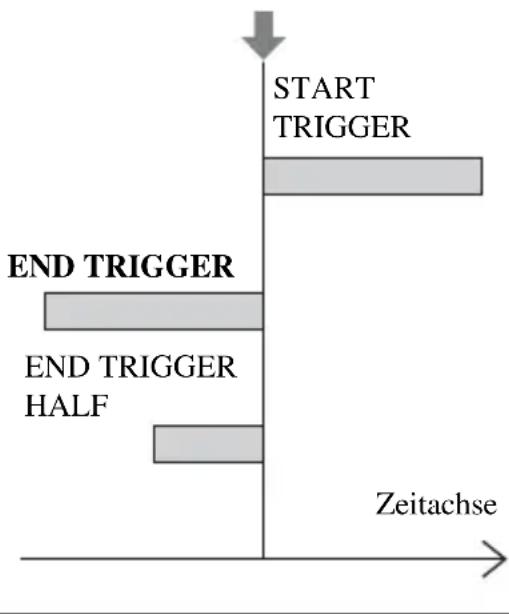
flowchart
graph TD
    A["Start TRIGGER"] --> B["END TRIGGER"]
    B --> C["END TRIGGER HALF"]
    C --> D["Zeitachse"]
Informationen zu Einstellungen des Aufnahmezeitpunkts siehe „Aufnahmedauer für die Einstellungen [REC TIMING] und [FRAME RATE]“ (S. 83).
5
Wählen Sie [EXECUTE] aus.
6
Drücken Sie die Aufnahmetaste, um mit der Aufnahme zu beginnen.
Hinweis
Die Aufnahmedauer vom Start der Aufnahme bis zu ihrem Ende beträgt etwa das Doppelte der XAVC-Aufnahmedauer.
Wiedergabegeschwindigkeit für die Einstellungen [FRAME RATE] und [REC FORMAT] bei Super-Zeitlupe
Wenn [60i] ausgewählt ist:
| FRAME RATE | REC FORMAT | |
| 1080/24p 1080/30p | ||
| 960 2,5% | langsamer | 3,125% |
| langsamer | ||
| 480 5% langsamer 6,25% | langsamer | |
| 240 10% | langsamer | 12,5% |
| langsamer | ||
| 120 20% | langsamer | 25% langsamer |
Wenn [50i] ausgewählt ist:
| FRAME RATE | REC FORMAT |
| 1080/25p | |
| 800 3,125% langsamer | |
| 400 6,25% langsamer | |
| 200 12,5% langsamer | |
| 100 25% langsamer |
Aufnahmedauer für die Einstellungen [REC TIMING] und [FRAME RATE]
Im Folgenden finden Sie die ungefähre Aufnahmedauer je nach Aufnahmetiming- und Bildfrequenzeinstellungen.
Wenn [60i] ausgewählt ist:
| FRAME RATE | REC TIMING | ||
| START TRIGGER | END TRIGGER | END TRIGGER HALF | |
| 960 19 Sek. 19 Sek. 9 Sek. | |||
| 480 10 Sek. 10 Sek. 5 Sek. | |||
| 240 8 Sek. 8 Sek. 4 Sek. | |||
| 120 16 Sek. 16 Sek. 8 Sek. | |||
Wenn [50i] ausgewählt ist:
| FRAME RATE | REC TIMING | ||
| START TRIGGER | END TRIGGER | END TRIGGER HALF | |
| 800 23 Sek. 23 Sek. 11 Sek. | |||
| 400 12 Sek. 12 Sek. 6 Sek. | |||
| 200 9 Sek. 9 Sek. 5 Sek. | |||
| 100 19 Sek. 19 Sek. 10 Sek. | |||
Hinweis
Die gleichen Einschränkungen und Vorsichtsmaßnahmen für XAVC HD gelten auch für Super-Zeitlupe. Siehe Seite 69.
Wiedergabe in MPEG HD
In MPEG HD aufgenommene Filme können in MPEG HD wiedergegeben werden.
1 Drücken Sie die Taste THUMBNAIL.
2 Sie können den Wiedergabemodus im Miniaturbild-Bildschirm auf [MPEG HD 422] oder [MPEG HD 420] stellen.
![SONY PXW-FS5M2K - Sie können den Wiedergabemodus im Miniaturbild-Bildschirm auf [MPEG HD 422] oder [MPEG HD 420] stellen. - 1](/content/2026/05/814150/images/b4bfb7a428c2589b6d3c1d9a840851f69c06ad9b3a7c25813207ca2d9d4c2711.jpg)
flowchart
graph TD
    A["←A"] --> B["XAVC HD"]
    C["←B"] --> B
    B --> D["XAVC QFHD"]
    B --> E["XAVC HD"]
    D --> F["MPEG HD 422"]
    E --> F
    F --> G["MPEG HD 420"]
    G --> H["AVCHD"]
3 Wählen Sie zum Starten der Wiedergabe das Miniaturbild des wiederzugebenden Films aus.
MPEG HD-Ausgabeformate
Die Ausgangssignalformate für MPEG HD sind die gleichen wie für XAVC HD. Siehe Seite 133.
Empfohlene Speicherkarten
| Dateiformat Unterstützte Speicherkarten | |
| MPEG HD 422/420 SDXC-Speicherkarten (Klasse 10 oder U1 oder schneller) | |
| MPEG HD 422/420(Zeitlupe und Zeitraffer, Super-Zeitlupe) | SDXC-Speicherkarten (U3) |
| MPEG HD 422/420(Gleichzeitige Proxy-Aufnahme) | SDXC-Speicherkarten (Klasse 10 oder U1 oder schneller)SDXC-Speicherkarten (U3) sind erforderlich für gleichzeitige Aufnahme mit MPEG HD 422/Proxy (9 Mbit/s). |
Geschätzte Aufnahmedauer von Filmen
| Einheit: Minuten | ||
| MPEG HD 422 | 1080 720 | |
| 50 Mbit/s 50 Mbit/s | ||
| 64 GB 110 | 110 | |
| (110) | (110) | |
| MPEG HD 422 + PROXY (9M) | 1080 720 | |
| 50 Mbit/s 50 Mbit/s | ||
| 64 GB 95 | 95 | |
| (95) | (95) | |
| MPEG HD 422 + PROXY (3M) | 1080 720 | |
| 50 Mbit/s 50 Mbit/s | ||
| 64 GB 105 | 100 | |
| (105) | (100) | |
| MPEG HD 420 | 1080 1080 (1440) 720 | ||
| HQ (max. 35 Mbit/s) HQ (max. 35 Mbit/s) HQ (max. 35 Mbit/s) | |||
| 64 GB 175 | 175 | 170 | |
| (175) | (175) | (170) | |
| MPEG HD 420+ PROXY (9M) | 1080 1080 (1440) 720 | ||
| HQ (max. 35 Mbit/s) HQ (max. 35 Mbit/s) HQ (max. 35 Mbit/s) | |||
| 64 GB 140 | 140 | 135 | |
| (140) | (140) | (135) | |
| MPEG HD 420+ PROXY (3M) | 1080 1080 (1440) 720 | ||
| HQ (max. 35 Mbit/s) HQ (max. 35 Mbit/s) HQ (max. 35 Mbit/s) | |||
| 64 GB 160 | 160 | 155 | |
| (160) | (160) | (155) | |
- Bei Verwendung von Speicherkarten von Sony.
• Die Zahl in Klammern ( ) gibt die Mindestaufnahmedauer an.

Tipps
• Die maximale Anzahl Szenen, die aufgenommen werden kann, beträgt 600 bei XAVC und MPEG HD.
- Die kontinuierliche Aufnahmedauer unter Verwendung der automatischen Aufnahmefortsetzung beträgt 6 Stunden bei MPEG HD422/MPEG HD420.
- Wenn das Dateiformat die Bitrate automatisch mit VBR (Variable Bit Rate) entsprechend der Aufnahmeszene anpasst (hierbei variiert die Menge der pro Sekunde aufgezeichneten Daten), variiert auch die Aufnahmezeit der Speicherkarte. Beispielsweise werden Filme mit sich schnell bewegenden und komplexen Bildern mit einer höheren Bitrate aufgenommen. Dadurch wird die Gesamtaufnahmedauer der Speicherkarte reduziert.
- Für die jeweiligen Dateiformate gelten folgende Bitraten (Film + Audio usw.) und Anzahlen der Pixel:
- MPEG HD 422
50 Mbit/s, 1920×1080
50 Mbit/s, 1280×720
- MPEG HD 420
HQ: 35 Mbit/s (max.) 1920×1080
HQ: 35 Mbit/s (max.) 1440×1080
HQ: 35 Mbit/s (max.) 1280×720
Unterstützte Proxy-Aufnahmeformate
MPEG HD 422
| Originaldatei Proxy-Datei | ||||||||
| Bildgröße 1280×720 640×360 | ||||||||
| Bildfrequenz (fps) | 60(50)p | 30(25)p | 24p | 60(50)p | 30(25)p | 24p | ||
| B | i | t | r | a | t | e | ( | |
| 1920×1080 | 60(50)i | 50 Ja Ja | ||||||
| 30(25)p | 50 Ja Ja | |||||||
| 24p | 50 Ja Ja | |||||||
| 1280×720 | 60(50)p | 50 | Ja Ja | |||||
MPEG HD 420
| Originaldatei | Proxy-Datei | |||||||
| Bildgröße | 1280×720 640×360 | |||||||
| Bildfrequenz (fps) | 60(50)p | 30(25)p | 24p | 60(50)p | 30(25)p | 24p | ||
| B | i | t | r | at | e | ( | M | |
| 1920×1080 | 60(50)i HQ | Ja Ja | ||||||
| 30(25)p HQ | Ja | Ja | ||||||
| 24p HQ | Ja | Ja | ||||||
| 1440×1080 | 60(50)i HQ | Ja | Ja | |||||
| 1280×720 | 60(50)p HQ | Ja | Ja | |||||
Unterstützte Streaming-Formate
| Originaldatei (MPEG HD 422) | Streaming-Daten | ||||||
| Bildgröße | 1280×720 | 640×360 | |||||
| Bildfrequenz (fps) | 30(25)p | 24p | 60(50)p | 30(25)p | 24p | ||
| Bitrate (Mbit/s) | 3 3 | 2 | 1 1 | ||||
| 1920×1080 | 60(50)i | 50 | Ja | Ja | |||
| 30(25)p | 50 | Ja | Ja | ||||
| 24p | 50 | Ja | Ja | ||||
| 1280×720 | 60(50)p | 50 | Ja | ||||
Originaldatei (MPEG HD 420) Streaming-Daten
| Bildgröße 1280×720 640×360 | ||
| Bildfrequenz (fps) 30(25)p 24p 60(50)p 30(25)p 24p | ||
| Bitrate (Mbit/s) 3 3 2 1 1 | ||
| 1920×1080 60(50)i HQ Ja Ja | ||
| 30(25)p HQ Ja Ja | ||
| 24p HQ | Ja Ja | |
| 1440×1080 60(50)i HQ Ja Ja | ||
| 1280×720 | 60(50)p HQ | Ja |
Informationen zum MPEG-Format
Aufnehmen und Wiedergeben auf dem Camcorder
Der Camcorder kann auf der Grundlage des MPEG-Formats HD-Aufnahmen erstellen. Dabei wird zur Aufnahme ein Long-GOP-Videokompressionsformat verwendet.
Video*: MPEG-2 MP@HL
Wenn [60i] ausgewählt ist:
1920×1080/60i, 1920×1080/30p,
1920×1080/24p, 1440×1080/60i,
1280×720/60p
Wenn [50i] ausgewählt ist:
1920×1080/50i, 1920×1080/25p,
1440×1080/50i, 1280×720/50p
Video*: MPEG-2 422P@HL
Wenn [60i] ausgewählt ist:
1920×1080/60i, 1920×1080/30p,
1920×1080/24p, 1280×720/60p
Wenn [50i] ausgewählt ist:
1920×1080/50i, 1920×1080/25p,
1280×720/50p
Audio: LPCM, Zweikanal
Aufnahmemedium: Speicherkarte
Technische Daten
System
Videoaufnah MPEG HD422: MPEG-2
meformat 422P@HL 4:2:2 Langprofil
MPEG HD420: MPEG-2
MP@HL 4:2:0 Langprofil
MPEG HD Proxy: MPEG-4
AVC/H.264 4:2:0 Langprofil
Audioaufnah MPEG HD422: Linear-PCM
meformat mit 2 Kanälen, 24 Bit, 48 kHz
mit 2 Kanälen, 16 Bit, 48 kHz
MPEG HD-Proxy: AAC-LC
mit 2 Kanälen, 16 Bit, 48 kHz
Toneinstellungen
Mithilfe der folgenden Buchsen, Schalter und Regler können Sie den Ton für die Aufnahme einstellen. Einzelheiten zum Anschließen eines Mikrofons siehe Seite 29.
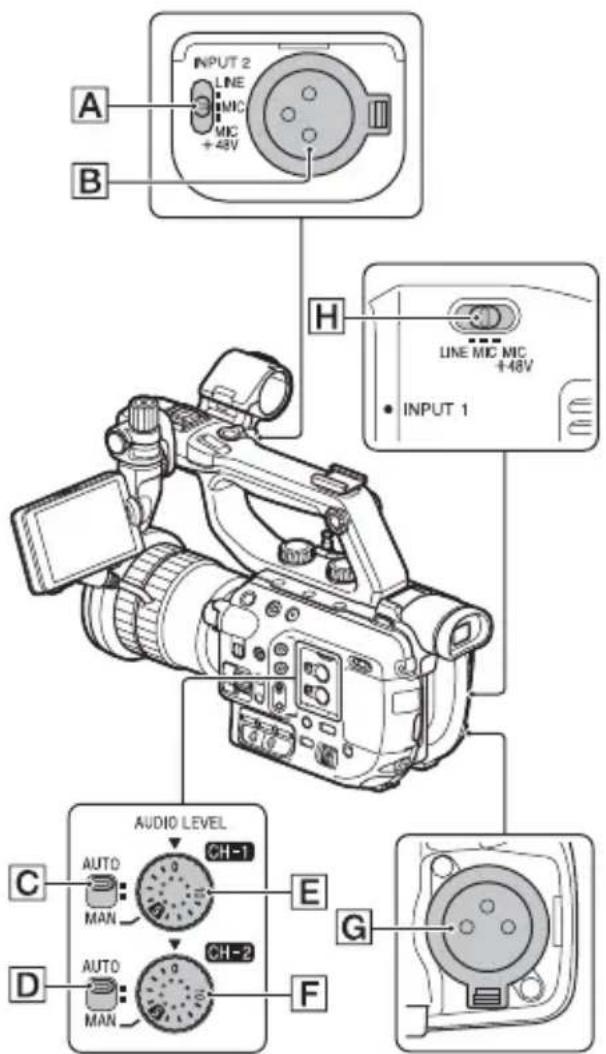
text_image
INPUT 2 LINE MIC +48V A B H LINE MIC MIC +48V • INPUT 1 AUDIO LEVEL AUTO CH-1 C MAN E D AUTO CH-2 F GExterne Audioeingangsbuchsen und - schalter
Schalter A INPUT 2
Buchse B INPUT 2
Buchse G INPUT 1
Schalter H INPUT 1
Bedienelemente für den Tonpegel
Schalter C AUTO/MAN (CH-1)
Schalter D AUTO/MAN (CH-2)
Regler E AUDIO LEVEL (CH-1)
Regler F AUDIO LEVEL (CH-2)
Tonaufnahmen über das interne Mikrofon
Sie können mit dem internen Mikrofon des Camcorders Stereoton aufnehmen.
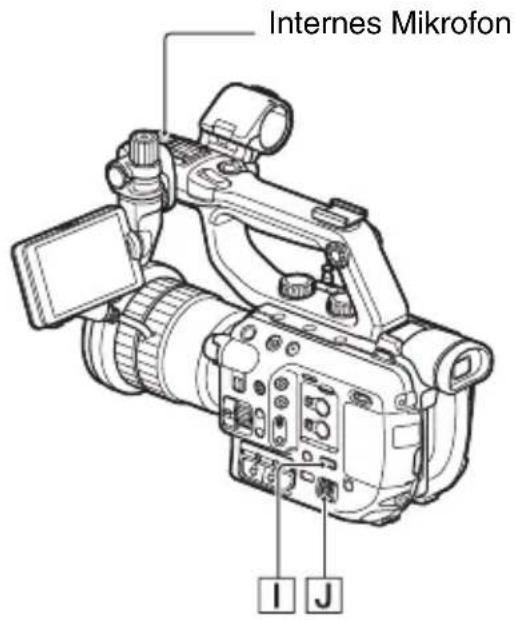
text_image
Internes Mikrofon I J1 Drücken Sie die Taste MENU Ⅰ.
2 Wählen Sie mit dem Regler SEL/SET ☐ die Option (AUDIO SET) → [CH1 INPUT SELECT] → [INT MIC] aus.
3 Wählen Sie mit dem Regler SEL/SET ☐ die Option (AUDIO SET) → [CH2 INPUT SELECT] → [INT MIC] aus.
Tonaufnahmen von einem externen Audiogerät
Wenn Sie ein externes Audiogerät oder ein anderes Mikrofon als das interne verwenden möchten, ändern Sie die folgenden Einstellungen.
1 Wählen Sie den Eingang aus.
Stellen Sie die Schalter INPUT 1 H und INPUT 2 A den an die Buchsen INPUT 1 G und INPUT 2 B angeschlossenen Geräten entsprechend ein.
| Audiogeräte | Schalter-position |
| Externes Audiogerät (Mischpult usw.) | LINE |
| Dynamische Mikrofone oder Mikrofone mit integrierter Batterie | MIC |
| Mikrofon mit +48-V-Speisung (Phantomspeisung) | MIC+48V |
- Wenn Sie ein Gerät anschließen, das die +48-V-Phantomspeisung nicht unterstützt, können Fehlfunktionen auftreten, wenn dieser Schalter auf MIC+48V gestellt wird. Überprüfen Sie dies, bevor Sie das Gerät anschließen.
- Wenn an eine INPUT-Buchse kein Audiogerät angeschlossen ist, stellen Sie den Schalter INPUT dieser Buchse auf LINE, um Störgeräusche zu vermeiden.
2 Legen Sie den Eingangspegel des Mikrofons fest.
- Wählen Sie den Eingangspegel eines XLR-Mikrofons im Menü unter [INPUT1 TRIM]/[INPUT2 TRIM] aus (S. 165). Stellen Sie den Pegel der Empfindlichkeit des Mikrofons entsprechend ein.
- Für den Eingangspegel können Sie einen Wert zwischen -60 dBu (+12 dB) und -30 dBu (-18 dB) in Schritten von 6 dB festlegen. Die Standardeinstellung ist -48 dBu (0 dB).
3 Wählen Sie die Eingangsquelle für jeden Kanal aus.
①Drücken Sie die Taste MENU Ⅰ.
②Wählen Sie mit dem Regler SEL/SET
☐ die Option (AUDIO SET) →
[CH1 INPUT SELECT] → [INPUT1]
aus.
③Wählen Sie mit dem Regler SEL/SET
☐ die Option ♪(AUDIO SET) →
[CH2 INPUT SELECT] → [INPUT2]
aus.
Tipp
- Wenn Sie ein Stereo-Mikrofon mit zwei XLR-Steckern verwenden, verbinden Sie den linken Kanal (L) mit der Buchse INPUT 1 und den rechten Kanal (R) mit der Buchse INPUT 2. Setzen Sie CH-1 auf INPUT 1 und CH-2 auf INPUT 2.
Aufnehmen mit einem zum Universal-Schnittstellenschuh kompatiblen Mikrofon (separat erhältlich)
Sie können Ton mit einem zum Universal-Schnittstellenschuh kompatiblen Mikrofon aufnehmen.
1 Verbinden Sie ein kompatibles Mikrofon (separat erhältlich) mit dem Universal-Schnittstellenschuh.
2 Wählen Sie das Mikrofon mithilfe des Menüs aus.
①Drücken Sie die Taste MENU.
②So legen Sie CH-1 fest:
Wählen Sie mit dem Regler SEL/SET die Option (AUDIO SET) → [CH1 INPUT SELECT] → [MI SHOE MIC] aus.
So legen Sie CH-2 fest:
Wählen Sie mit dem Regler SEL/SET die Option (AUDIO SET) → [CH2 INPUT SELECT] → [MI SHOE MIC] aus.
So legen Sie CH-1 und CH-2 fest:
Führen Sie beide oben aufgeführten Vorgänge durch.
Einstellen des Audioaufnahmepegels
Wenn die Schalter CH-1 und CH-2 in der Stellung INT MIC sind, werden sowohl der linke als auch der rechte Kanal mit dem Schalter CH-1 und Regler eingestellt.
1 Drücken Sie die Taste MENU.
2 Wählen Sie mit dem Regler SEL/SET die Option (AUDIO SET) → [CH1 INPUT SELECT] oder [CH2 INPUT SELECT] aus.
3 Stellen Sie den Schalter AUTO/MAN (C und D) der einzustellenden Kanäle auf MAN.
M_2^1 erscheint auf dem LCD-Bildschirm.
4 Drehen Sie während der Aufnahme oder im Bereitschaftsmodus den Regler AUDIO LEVEL (E und F) der einzustellenden Kanäle.
So lassen Sie die Einstellung wieder automatisch vornehmen
Stellen Sie den Schalter AUTO/MAN (C und D) der manuell eingestellten Kanäle auf AUTO.
Festlegen des Kopfhörerausgangs
* Am PXW-FS5 wird diese Funktion mit der Version 2.0 oder neuer unterstützt (siehe Seite 5).
Einstellen des Kopfhörertons
Wählen Sie im Menü (AUDIO SET) → [HEADPHONE OUT] und wählen Sie das auszugebende Audiosignal aus.
| Einstellungen(Standardeinstellung fett gedruckt) | Audioausgabe | |
| Links (L) Rechts (R) | ||
| STEREO | CH-1 CH-2 | |
| MIX MONO CH-1+CH-2 | CH-1+CH-2 | |
| CH1 CH-1 CH-1 | ||
| CH2 CH-2 CH-2 | ||
Zuweisen von Funktionen zu den ASSIGN-Tasten/dem Regler
Einige Funktionen können den ASSIGN-Tasten bzw. dem ASSIGN-Regler zugewiesen werden.
Sie können jeder der Tasten ASSIGN1 bis 6 sowie dem Regler ASSIGN jeweils eine Funktion zuweisen.
Einzelheiten zu jeder Funktion siehe aufgeführte Seitennummern.
Standardfunktion der einzelnen ASSIGN-Tasten
• ASSIGN1: S&Q MOTION (S. 67)
- ASSIGN2: PICTURE PROFILE (S. 110)
• ASSIGN3: STATUS CHECK (S. 131)
- ASSIGN4: FOCUS MAGNIFIER (S. 49)
- ASSIGN5: DIRECT (S. 65)
• ASSIGN6: (keine Zuweisung)
Den ASSIGN-Tasten zuweisbare Funktionen
- (ohne Funktion)
• FOCUS MAGNIFIER (S. 49)
• LAST SCENE REVIEW (S. 121) - WB PRESET (S.58)
- AE SHIFT (S. 157)
• CENTER SCAN (S. 158)
• STEADYSHOT (S. 159)
• S&Q MOTION (S. 67)
• IRIS PUSH AUTO (S. 53)
• FACE DETECTION (S. 50)
• COLOR BAR (S. 160) - DIRECT (S. 65)
- MENU (S.147)
• PICTURE PROFILE (S. 110)
• VOLUME (S. 163)
• HISTOGRAM (S. 166)
• ZEBRA (S.57) - PEAKING (S. 166)
• MARKER (S. 166)
• CAMERA DATA DISPLAY (S. 167)
• AUDIO LEVEL DISPLAY (S. 168)
• DATA CODE (S. 130, 169)
• GAMMA DISP ASSIST (S. 119)
• TC/UB DISPLAY (S. 170)
• DISPLAY (S. 130, 142, 144)
• SMARTPHONE CONNECT (S. 94)
• STREAMING (S. 104)
• STREAM OPERATION (S. 105)
• FTP TRANSFER (S. 106)
• STATUS CHECK (S. 131)
• REC LAMP[F] (S. 174)
• REC LAMP[R] (S. 174)
• THUMBNAIL (S. 127)
• AUTO ND FILTER (S. 57)
Standardfunktion des ASSIGN-Reglers
• IRIS (S.53)
Dem Regler ASSIGN zuweisbare Funktionen
- (ohne Funktion)
• IRIS (S.53) - ND FILTER (S. 56)
• ISO/GAIN (S. 54)
• AE SHIFT (S. 157) - FOCUS (S. 47)
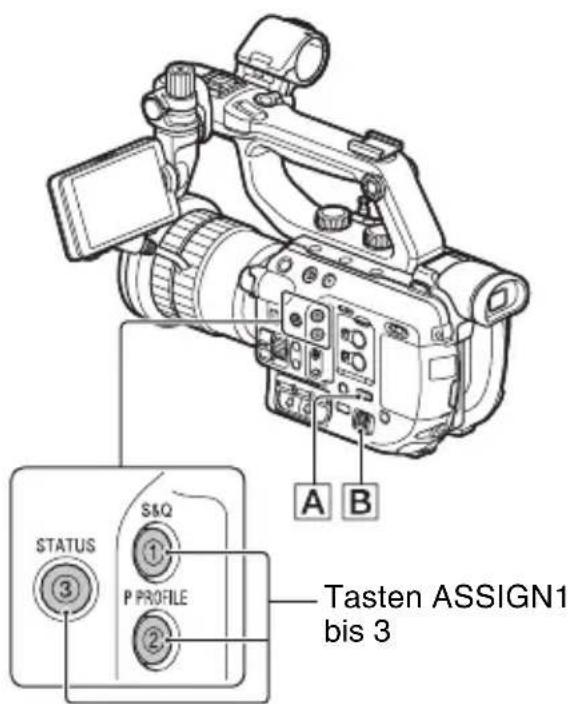
text_image
STATUS ③ S&Q ① P PROFILE ② A B Tasten ASSIGN1 bis 3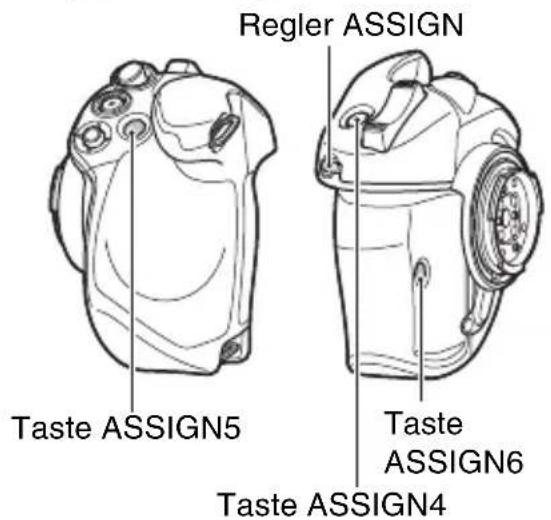
1 Drücken Sie die Taste MENU A.
2 Wählen Sie mit dem Regler SEL/SET B die Option (SYSTEM) → [ASSIGN BUTTON] aus.
![SONY PXW-FS5M2K - Wählen Sie mit dem Regler SEL/SET B die Option (SYSTEM) → [ASSIGN BUTTON] aus. - 1](/content/2026/05/814150/images/fb5a9e383dd0613ab2a0faf8f7254cc95089c4dc2860eacc64e5e4c094c7b52b.jpg)
text_image
100% SYSTEM RETURN STATUS CHECK CAMERA PROFILE SAG BUTTON SETTING ASSIGN BUTTON ASSIGN DIAL ASSIGN DIAL DIRECTION CLOCK SET MENU END3 Wählen Sie mit dem Regler SEL/SET B die ASSIGN-Taste aus, der eine Funktion zugewiesen werden soll, und drücken Sie dann auf den Regler.
[----] erscheint, wenn der ASSIGN-Taste keine Funktion zugewiesen ist.
4 Wählen Sie die Funktion, die Sie zuweisen möchten, mit dem Regler SEL/SET B aus, und drücken Sie dann auf den Regler.
5 Wählen Sie mit dem Regler SEL/SET B die Option [OK], und drücken Sie dann auf den Regler.
Zuweisen von Funktionen zu dem Regler ASSIGN
①Drücken Sie die Taste MENU A.
②Wählen Sie mit dem Regler SEL/SET
B die Option (SYSTEM) →
[ASSIGN DIAL] aus.
③Wählen Sie die Funktion, die Sie zuweisen möchten, mit dem Regler SEL/SET B aus, und drücken Sie dann auf den Regler.
Verwenden der Wi-Fi-Funktion
Verwendungsmöglichkeiten der Wi-Fi-Funktion des Camcorders
Die Wi-Fi-Funktion des Camcorders ermöglicht Ihnen, den Camcorder mithilfe eines Smartphones fernzubedienen.
Verwenden eines Smartphones als Kamerafernbedienung
(One-touch-Fernbedienung (NFC))
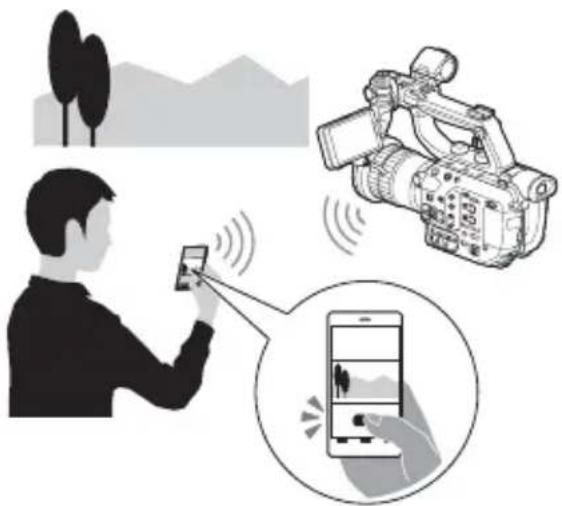
Erforderliche Geräte/Umgebung
Smartphone oder Tablet-Computer
Herunterladen von „Content Browser Mobile“
Um ein Smartphone als Fernbedienung für den Camcorder zu verwenden, müssen Sie die spezielle Anwendung „Content Browser Mobile“ auf Ihrem Smartphone installieren. Falls „Content Browser Mobile“ bereits auf Ihrem Smartphone installiert ist, aktualisieren Sie die Anwendung bei Bedarf auf die neueste Version.
Android OS
Suchen Sie im Google-Playstore nach „Content Browser Mobile“, und installieren Sie diesen.
- Wenn Sie NFC One-touch verwenden, benötigen Sie Android 4.1 oder höher.
- Google play wird möglicherweise abhängig vom Land oder der Region nicht unterstützt. Suchen Sie in diesem Fall im Internet nach „Content Browser Mobile“ und installieren Sie es.
iOS
Suchen Sie im App Store nach „Content Browser Mobile“, und installieren Sie diesen.
Sie benötigen iOS 7.0 oder höher.
- Wenn Sie iOS verwenden, können Sie NFC One-touch nicht verwenden.
Hinweise
- Sie benötigen ein NFC-kompatibles Smartphone bzw. einen solchen Tablet-Computer, um die Funktion NFC One-touch des Camcorders zu verwenden.
- Der ordnungsgemäße Betrieb der in diesem Handbuch ausgeführten Wi-Fi-Funktion kann nicht auf allen Smartphones oder Tablet-Computern garantiert werden.
- Bedienvorgänge und Bildschirmanzeigen der Anwendung können bei zukünftigen Upgrades ohne Ankündigung geändert werden.
Verbinden des Camcorders mit einem Android-Smartphone mit NFC-Funktion mittels One-touch-Verbindung
1 Wählen Sie auf dem Smartphone [Settings], dann [More...], und aktivieren Sie das Kontrollkästchen neben [NFC].
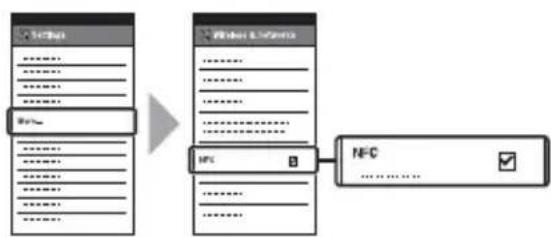
flowchart
graph LR
    A["Data"] --> B["Data & Methods"]
    B --> C["NFC"]
    C --> D["NFC"]
2 Versetzen Sie den Camcorder in den Aufnahmemodus.
Sie können die NFC-Funktion nur verwenden, wenn N-Markierung) auf dem Bildschirm angezeigt wird.
3 Halten Sie das Smartphone gegen den Camcorder.
Das Smartphone verbindet sich mit dem Camcorder und startet „Content Browser Mobile“.
[CTRL W/SMARTPHONE] startet auf dem Camcorder.
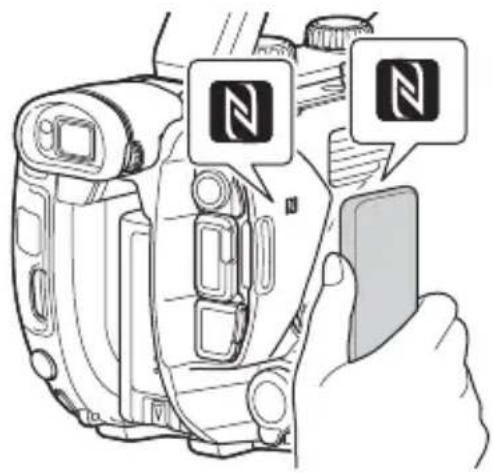
- Deaktivieren Sie zuvor den Energiesparmodus und die Bildschirmsperre des Smartphones.
- Halten Sie das Smartphone weiterhin (1 bis 2 Sekunden) gegen den Camcorder, ohne es zu bewegen, bis „Content Browser Mobile“ startet.
- Während [CTRL W/SMARTPHONE] aktiviert ist, sind nur die Taste START/STOP sowie die Griff-Aufnahmetaste am Camcorder verfügbar.
- Das Smartphone kann nicht mit dem Camcorder verbunden werden, wenn [AIRPLANE MODE] auf [ON] gestellt ist. Setzen Sie [AIRPLANE MODE] auf [OFF] (S. 172).
Verwenden eines Smartphones als Camcorder-Fernbedienung
Sie können einige der Aufnahmefunktionen des Camcorders mit einem Smartphone fernbedienen. Informationen zum Starten von [CTRL W/SMARTPHONE] mithilfe der NFC-Funktion Seite 94.
1 Drücken Sie die Taste MENU.
2 Wählen Sie mit dem Regler SEL/SET die Option NETWORK SET) → [CTRL W/SMARTPHONE].
3 Verbinden Sie das Smartphone mit dem Camcorder, indem Sie nach den Anweisungen auf dem Bildschirm vorgehen, sobald der Camcorder verbindungsbereit ist.
Die Verbindungsmethode hängt vom Typ des Smartphones ab.
Android: Seite 95
iPhone/iPad: Seite 96
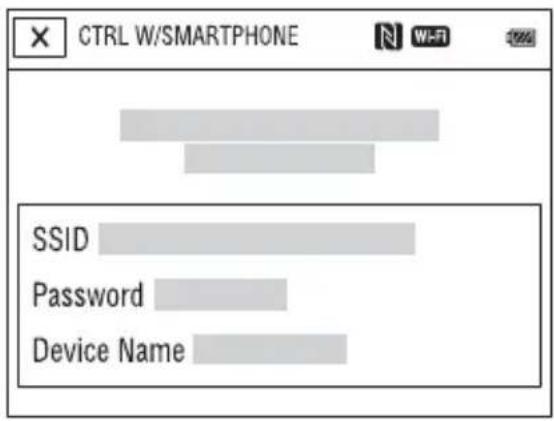
4 Bedienen Sie den Camcorder mithilfe des Smartphones.
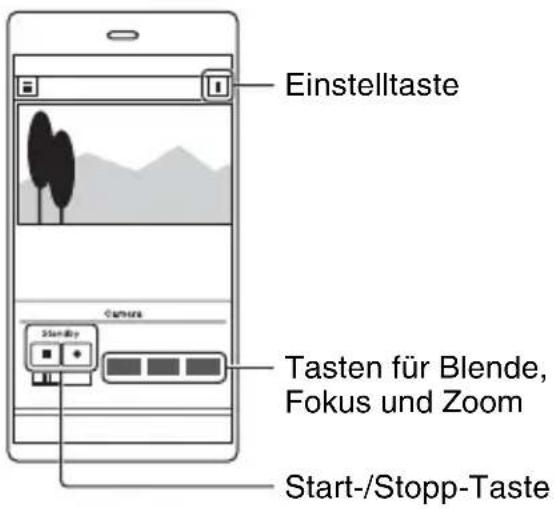
text_image
Einstelltaste Camera Start-/-Stopp-Taste Tasten für Blende, Fokus und ZoomHinweise
• Liveansicht-Bilder werden in Abhängigkeit von der Leistung des Smartphones und den
Übertragungsbedingungen möglicherweise nicht flüssig dargestellt.
- Filme können nicht auf einem Smartphone gespeichert werden.
- Einzelheiten zu Verwendungseinschränkungen siehe „Funktionseinschränkungen bei der Aufnahme“ (S. 190).
Tipp
- Sie können [SMARTPHONE CONNECT] einer ASSIGN-Taste zuweisen.
Sie können [CTRL W/SMARTPHONE] starten, indem Sie auf diese ASSIGN-Taste drücken, wenn der Aufnahmebildschirm angezeigt wird (S. 91).
Über [CTRL W/SMARTPHONE] steuerbare Funktionen
- Aufnahmestart/-stopp
• Tippfokus
- Verfügbar bei Verwendung von manuellem Fokus.
- Zoomen
- Blendeneinstellung
Hinweis
- Sie können während des Tippfokus keine anderen Bedienvorgänge durchführen.
Verbinden ohne die NFC-Funktion (Android)
1 Wählen Sie auf dem Smartphone [Settings], dann [Wi-Fi] und die SSID (auf dem Camcorder angezeigt).
![SONY PXW-FS5M2K - Wählen Sie auf dem Smartphone [Settings], dann [Wi-Fi] und die SSID (auf dem Camcorder angezeigt). - 1](/content/2026/05/814150/images/f77c7ad08bb7eda0e0d0f776aeb42dc0650a67a194368eb23a89c9d778638d9c.jpg)
2 Geben Sie das auf dem Camcorder angezeigte Kennwort ein (nur beim ersten Mal).
![SONY PXW-FS5M2K - Wählen Sie auf dem Smartphone [Settings], dann [Wi-Fi] und die SSID (auf dem Camcorder angezeigt). - 2](/content/2026/05/814150/images/5cb4301719a93e6b5544277ef6df201c0feb1438fde6c22b270831041ecaf5b0.jpg)
3 Bestätigen Sie die Verbindung mit der auf dem Camcorder angezeigten SSID.
![SONY PXW-FS5M2K - Wählen Sie auf dem Smartphone [Settings], dann [Wi-Fi] und die SSID (auf dem Camcorder angezeigt). - 3](/content/2026/05/814150/images/025a5dd58a6e6cf4376438efef3dc512dc1a099d44b9cd85a56331842b158191.jpg)
- Wenn Sie das nächste Mal eine Verbindung zum Camcorder herstellen möchten, wählen Sie diesen aus der Geräteliste im Verbindungsmenü, und wählen Sie [Connect] aus.
4 Wechseln Sie zum Startbildschirm, und starten Sie dann „Content Browser Mobile“.
![SONY PXW-FS5M2K - Wählen Sie auf dem Smartphone [Settings], dann [Wi-Fi] und die SSID (auf dem Camcorder angezeigt). - 4](/content/2026/05/814150/images/4636372c57a404f5ae8fbc645d97bf0918ec9b577f384028337469d7cb43a517.jpg)
text_image
CBMEinzelheiten zur Bedienung von „Content Browser Mobile“ nach dem Start siehe Online-Hilfe in „Content Browser Mobile“.
Verbinden ohne die NFC-Funktion (iPhone/iPad)
1 Wählen Sie auf dem iPhone oder iPad [Settings], dann [Wi-Fi] und die SSID (auf dem Camcorder angezeigt).
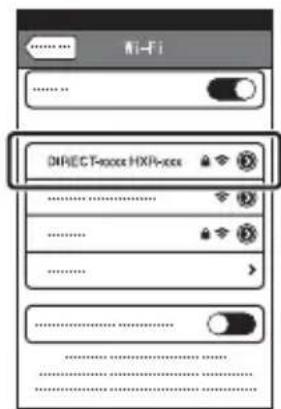
text_image
Mi-Fi DIRECT-boost HXP-xxx2 Geben Sie das auf dem Camcorder angezeigte Kennwort ein (nur beim ersten Mal).
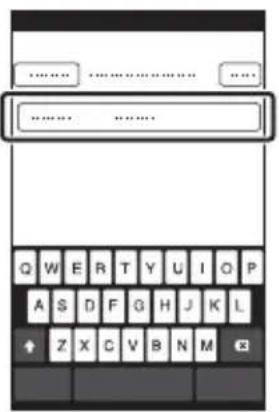
3 Bestätigen Sie die Verbindung mit der auf dem Camcorder angezeigten SSID.
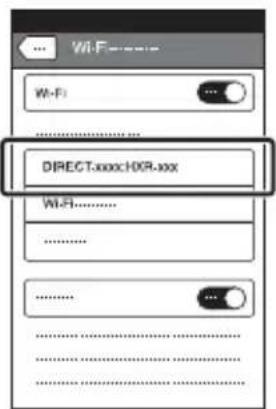
text_image
Wi-Fi W-Fi DIRECT.xxx.HXR.xx Wi-Fi .......... .......... .......... .......... .......... .......... .......... .......... .......... .......... .......... .......... .......... .......... .......... .......... .......... .......... .......... .......... .......... .......... .......... .......... .......... .......... .......... .......... .......... .......... .......... .......... .......... .......... .......... .......... .......... .......... .......... .......... .......... .......... .......... .......... .......... .......... .......... .......... .......... .......... ..........4 Wechseln Sie zum Startbildschirm, und starten Sie dann „Content Browser Mobile“.
text_image
CBMEinzelheiten zur Bedienung von „Content Browser Mobile“ nach dem Start siehe Online-Hilfe in „Content Browser Mobile“.
Verwenden von Netzwerkfunktionen
Wenn der Camcorder mit einem Netzwerk verbunden ist, können Sie Filme in Echtzeit per Streaming senden oder aufgezeichnete Dateien auf einen FTP-Server übertragen.
Konfigurieren eines WLAN
Sie können den Camcorder mithilfe eines WLAN mit einem Netzwerk verbinden.
Auswählen und Registrieren eines Access Points
Sie können den Camcorder mithilfe eines WLAN mit einem Access Point verbinden.
1 Drücken Sie die Taste MENU.
2 Wählen Sie mit dem Regler SEL/SET die Option (NETWORK SET) → [Wi-Fi SET] → [ACCESS POINT SET] aus.
Nach einer kurzen Verzögerung wird eine Liste mit Access Points angezeigt, zu denen eine Verbindung hergestellt werden kann.
3 Wählen Sie einen zu registrierenden Access Point aus.
Falls der zu registrierende Access Point nicht angezeigt wird, wählen Sie [Manual setting] aus, und konfigurieren Sie die Einstellungen manuell (S. 100).
4 Geben Sie das Kennwort ein, und wählen Sie [Next] aus.
Die Kennworteingabe ist nicht für Access Points erforderlich, bei denen nicht angezeigt wird.
5 Konfigurieren Sie die Einstellungen des Access Points. IP address
Wählen Sie die Konfigurationsmethode für die IP-Adresse.
Wenn [Manual] ausgewählt ist, geben Sie die auf dem Bildschirm angezeigten Optionen zur Konfiguration der IP-Adresse ein und wählen [OK] aus.
Priority Connection
Wählen Sie aus, ob die Verbindungspriorität für Access Points konfiguriert werden soll.
Tipp
- Wenn Sie [DNS server setting] auf dem Bildschirm IP ADDRESS SET auswählen, wird der Bildschirm DNS server setting angezeigt.
6 Wählen Sie [Register] aus.
• Die Verbindung mit dem Access Point wird aufgebaut.
- Sobald der Access Point erfolgreich registriert wurde, wird [Registered.] angezeigt. Die SSID des registrierten Access Points wird ebenfalls angezeigt.
7 Wählen Sie OK → X aus, und drücken Sie die Taste MENU, um den Menübildschirm zu schließen.
Registrieren eines Access Points mithilfe der WPS-Funktion
Falls der Access Point die WPS-Funktion unterstützt, können Sie ihn schnell registrieren.
1 Schalten Sie den Access Point ein.
2 Schalten Sie den Camcorder ein.
3 Drücken Sie die Taste MENU.
4 Wählen Sie mit dem Regler SEL/SET die Option (NETWORK SET) → [Wi-Fi SET] → [WPS] aus.
- Nach einer kurzen Verzögerung wird der nachfolgend abgebildete Bildschirm angezeigt.
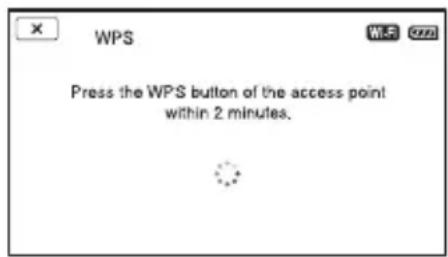
5 Drücken Sie innerhalb der nächsten zwei Minuten die WPS-Taste am Access Point.
- Einzelheiten zur Funktion der WPS-Taste siehe Anleitung zum Access Point.
• Die Verbindung mit dem Access Point wird aufgebaut. - Sobald der Access Point erfolgreich registriert wurde, wird [Registered.] angezeigt. Die SSID des registrierten Access Points wird ebenfalls angezeigt.
- Falls keine Verbindung zum Access Point aufgebaut werden konnte, wird eine Meldung auf dem Bildschirm angezeigt. Wählen Sie [OK] aus, und wiederholen Sie den Vorgang nach
dem Auswählen von [WPS] in Schritt 4.
6 Wählen Sie OK → X aus, und drücken Sie die Taste MENU, um den Menübildschirm zu schließen.
Hinweise
- Einzelheiten zu den von Ihrem Access Point unterstützten Funktionen und Einstellungen finden Sie in dessen Anleitung. Wenden Sie sich ggf. an den Administrator des Access Points.
- Camcorder und Access Point können keine Verbindung zueinander aufbauen, oder die Reichweite ist je nach Umgebung wie Hindernissen oder Mauern bzw. Funkausbreitungsbedingungen gering. Bewegen Sie den Camcorder, oder verringern Sie auf andere Weise die Entfernung zwischen Camcorder und Access Point.
Registrieren eines Access Points mithilfe der WPS PIN-Methode
Sie können einen Access Point registrieren, indem Sie dessen PIN-Code eingeben.
1 Drücken Sie die Taste MENU.
2 Wählen Sie mit dem Regler SEL/SET die Option (NETWORK SET) → [Wi-Fi SET] → [ACCESS POINT SET] aus.
Nach einer kurzen Verzögerung wird eine Liste mit Access Points angezeigt, zu denen eine Verbindung hergestellt werden kann.
3 Wählen Sie [Manual setting] → [WPS PIN] aus.
![SONY PXW-FS5M2K - Wählen Sie [Manual setting] → [WPS PIN] aus. - 1](/content/2026/05/814150/images/46a41c8384d6b8458fab511cf2ddf441b0afb3b9cbeda3607903ac377a7f070e.jpg)
Tipp
- Falls bereits zehn Access Points beim Camcorder registriert sind, kann kein weiterer registriert werden, und eine Meldung wird angezeigt. Wählen Sie [Delete] aus, und löschen Sie nicht länger benötigte Access Points.
4 Geben Sie den auf dem Camcorder-Bildschirm angezeigten PIN-Code innerhalb von zwei Minuten an dem Access Point ein, zu dem eine Verbindung hergestellt werden soll.
• Die Verbindung mit dem Access Point wird aufgebaut.
- Sobald der Access Point erfolgreich registriert wurde, wird [Registered.] angezeigt. Die SSID des registrierten Access Points wird ebenfalls angezeigt.
5 Wählen Sie OK → X aus, und drücken Sie die Taste MENU, um den Menübildschirm zu schließen.
Hinweise
- Einzelheiten zu den von Ihrem Access Point unterstützten Funktionen und Einstellungen finden Sie in dessen Anleitung. Wenden Sie sich ggf. an den Administrator des Access Points.
- Camcorder und Access Point können keine Verbindung zueinander aufbauen, oder die Reichweite ist je nach Umgebung wie Hindernissen oder Mauern bzw. Funkausbreitungsbedingungen gering. Bewegen Sie den Camcorder, oder verringern Sie auf andere Weise die Entfernung zwischen Camcorder und Access Point.
Manuelles Registrieren eines Access Points
1 Drücken Sie die Taste MENU.
2 Wählen Sie mit dem Regler SEL/SET die Option (NETWORK SET) → [Wi-Fi SET] → [ACCESS POINT SET] aus.
Nach einer kurzen Verzögerung wird eine Liste mit Access Points angezeigt, zu denen eine Verbindung hergestellt werden kann.
3 Wählen Sie [Manual setting] → [Manual regist.] aus.
Hinweis
- Falls bereits zehn Access Points beim Camcorder registriert sind, kann kein weiterer registriert werden, und eine Meldung wird angezeigt. Wählen Sie [Delete] aus, und löschen Sie nicht länger benötigte Access Points.
4 Geben Sie die auf dem Bildschirm angezeigte SSID ein, und wählen Sie [Next] aus.
5 Wählen Sie die Verschlüsselungsmethode aus.
Falls [WEP] oder [WPS] angezeigt wird, geben Sie das auf dem Bildschirm angezeigte Kennwort ein, und wählen Sie [Next] aus.
6 Konfigurieren Sie die Einstellungen des Access Points. IP address
Wählen Sie die Konfigurationsmethode für die IP-Adresse.
Wenn [Manual] ausgewählt ist, geben Sie die auf dem Bildschirm angezeigten Optionen zur Konfiguration der IP-Adresse ein und wählen [OK] aus.
Priority Connection
Wählen Sie aus, ob die Verbindungspriorität für Access Points konfiguriert werden soll.

Tipp
- Wenn Sie [DNS server setting] auf dem Bildschirm IP ADDRESS SET auswählen, wird der Bildschirm DNS server setting angezeigt.
7 Wählen Sie [Register] aus.
• Die Verbindung mit dem Access Point wird aufgebaut.
- Sobald der Access Point erfolgreich registriert wurde, wird [Registered.] angezeigt. Die SSID des registrierten Access Points wird ebenfalls angezeigt.
8 Wählen Sie OK → X aus, und drücken Sie die Taste MENU, um den Menübildschirm zu schließen.
Ändern des Gerätenamens
1 Drücken Sie die Taste MENU.
2 Wählen Sie mit dem Regler SEL/SET die Option (NETWORK SET) → [Wi-Fi SET] → [EDIT DEVICE NAME].
„Wi-Fi Direct“ und andere Geräte werden angezeigt.
Um ein Gerät umzubenennen, geben Sie wie nachfolgend beschrieben einen Namen mit der Tastatur ein.
So verwenden Sie die Tastatur
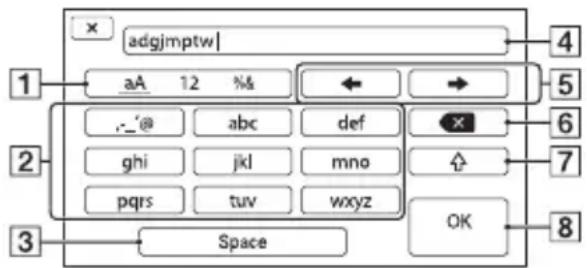
text_image
adgjmptw aA 12 %& ← → .-'@ abc def × ghi jkl mno ↑ pqrs tuv wxyz OK Space 1 2 3 4 5 6 7 8| Bildschirmoptionen | Funktion |
| 1 Zeichenart umschalten | Die Zeichen werden zwischen Buchstaben, Ziffern und Sonderzeichen umgeschaltet. |
| 2 Tastatur Die Zeichen werden in der Reihenfolge ihrer Auswahl angezeigt. | |
| 3 Space Zum Eingeben eines Leerzeichens. | |
| 4 Eingabefeld Hier werden eingegebene Zeichen angezeigt. | |
| 5 Cursor bewegen | Bewegt den Cursor im Eingabefeld nach links oder rechts |
| 6 Löschen Löscht das Zeichen vor dem Cursor. | |
| 7 Schaltet zwischen Groß-und Kleinbuchstaben um | |
| 8 OK Bestätigt eine Eingabe | |
Um ein Zeichen während der Eingabe zu löschen, drücken Sie auf .×
Zurücksetzen der Verbindungsinformationen
Zum Zurücksetzen der von Ihnen zwecks Verwendung von [CTRL W/ SMARTPHONE] registrierten Verbindungsinformationen.
1 Drücken Sie die Taste MENU.
2 Wählen Sie mit dem Regler SEL/SET die Option (NETWORK SET) → [Wi-Fi SET] → [SSID/PW RESET]. Eine Meldung wird angezeigt.
3 Wählen Sie [OK] aus.
Hinweis
- Wenn die Verbindungsinformationen zurückgesetzt wurden, muss das Smartphone neu eingerichtet werden, um es mit dem Camcorder zu verbinden.
Anzeigen der MAC-Adresse des Camcorders
1 Drücken Sie die Taste MENU.
2 Wählen Sie mit dem Regler SEL/SET die Option (NETWORK SET) → [Wi-Fi SET] → [DISP MAC ADDRESS].
Die MAC-Adresse des Camcorders wird angezeigt.
Verwenden des Flugzeugmodus
Einstellungen bezüglich Wi-Fi können deaktiviert werden (bei Einstieg in Flugzeuge o. ä.).
1 Drücken Sie die Taste MENU.
2 Wählen Sie mit dem Regler SEL/SET die Option (NETWORK SET) → [AIRPLANE MODE].
3 Wählen Sie [ON] aus.
Konfigurieren eines kabelgebundenen LAN
Sie können den Camcorder mithilfe eines kabelgebundenen LAN mit einem Netzwerk verbinden.
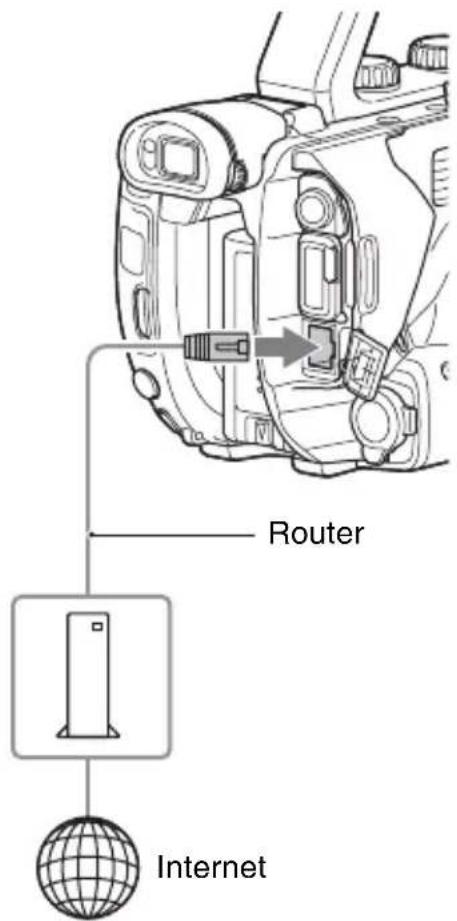
text_image
Router Internet1 Verbinden Sie die Buchse LAN des Camcorders mithilfe eines LAN-Kabels (separat erhältlich) mit einem Router.
2 Drücken Sie die Taste MENU.
3 Wählen Sie mit dem Regler SEL/SET die Option (NETWORK SET) → [WIRED LAN SET] → [IP ADDRESS SET] aus.
4 Konfigurieren Sie die Einstellungen des Access Points. IP address
Wählen Sie die Konfigurationsmethode für die IP-Adresse.
Wenn [Manual] ausgewählt ist, geben Sie die auf dem Bildschirm angezeigten Optionen zur Konfiguration der IP-Adresse ein und wählen [OK] aus.
Tipp
- Wenn Sie [DNS server setting] auf dem Bildschirm IP ADDRESS SET auswählen, wird der Bildschirm DNS server setting angezeigt.
Verwenden der Streaming-Funktion (STREAMING)
Sie können den Camcorder mit einem Netzwerk verbinden und einen Film in Echtzeit per Streaming an externe Geräte übertragen.
Streaming-Formate
Es gelten Beschränkungen hinsichtlich der Größe der Original-Filmdatei und des Streaming-Films. Näheres dazu finden Sie unter „Unterstützte Streaming-Formate“ (S. 193).
Konfigurieren des Streaming (voreingestellte Registrierung)
Bevor Sie einen Stream verteilen, konfigurieren Sie dessen Einstellungen und registrieren diese mithilfe von PRESET. Die folgenden Optionen können konfiguriert werden.
SIZE
Wählen Sie die Bildgröße für das Streaming aus.
-1280×720
-640×360
Tipp
- Um eine stabilere Verteilung des Streams zu erzielen, wählen Sie eine Größe von 640×360 aus.
DESTINATION SET
Konfigurieren Sie das Verteilziel des Streams.
- Host Name: IP-Adresse oder Hostname des Empfängers
- Port: zum Streaming verwendete Portnummer beim Empfänger
1 Drücken Sie die Taste MENU.
2 Wählen Sie mit dem Regler SEL/SET (NETWORK SET) → [STREAMING] → gewünschte PRESET-Nummer → Konfigurationsoption aus.
3 Wählen Sie den Einstellwert aus und legen ihn fest.
4 Drücken Sie die Taste MENU, um zum Aufnahmebildschirm zurückzukehren.
Streaming-Verteilung
Sie können über das verbundene Netzwerk einen Stream des gerade aufgenommenen Films verteilen.
1 Stellen Sie sicher, dass die Netzwerkverbindungseinstellungen korrekt sind (S. 98).
2 Drücken Sie die Taste MENU.
3 Wählen Sie (NETWORK SET) → [STREAMING] → [EXECUTE] → Netzwerkverbindungsmethode aus.
• Die Netzwerkverbindung wird aufgebaut.
- Um das Streaming abzubrechen, drücken Sie die Taste MENU oder die ASSIGN-Taste, welcher die Funktion [STREAMING] zugewiesen wurde, oder wählen Sie aus.
- Wenn die Verbindung aufgebaut ist, wird auf dem Bildschirm angezeigt, und der Camcorder ist zum Start des Streamings bereit.
4
Drücken Sie die Taste THUMBNAIL, um die Streaming- Verteilung zu starten.
- Das Bildschirmsymbol wechselt zu STRM.

Tipps
- Sie können [STREAMING] einer ASSIGN-Taste zuweisen (S. 91). Wenn Sie die ASSIGN-Taste mit der zugewiesenen Funktion drücken, wird der Einrichtungsbildschirm der Netzwerkverbindung angezeigt.
- Sie können [STREAM OPERATION] einer ASSIGN-Taste zuweisen. Wenn Sie die ASSIGN-Taste mit der zugewiesenen Funktion drücken, wird die Streaming-Verteilung gestartet (S. 91).
- Um gleichzeitig XAVC- oder AVCHD-Filme auf die Speicherkarte aufzunehmen und einen Stream zu verteilen, starten Sie die Aufnahme, nachdem sich der Camcorder im Streaming-Bereitschaftszustand befindet.
- Falls während der Streaming-Verteilung oder deren Bereitschaftszustand ein Fehler auftritt, wird eine Meldung angezeigt. Wenn [RECONNECT] angezeigt wird, können Sie dieses auswählen, um den Camcorder erneut zu verbinden. Wenn Sie [END] auswählen, wird die Verbindung des Camcorders getrennt. Um die Verbindung wiederherzustellen, wiederholen Sie den Vorgang von Schritt 1 an.
Hinweise
• Die Streaming-Funktion ist bei Verwendung der folgenden Funktionen nicht verfügbar.
– Während der Wiedergabe
– Während der Miniaturbildanzeige
– In den folgenden Formaten, wenn das Dateiformat AVCHD ist: 1080/60p, 1080/50p, 720/60p, 720/50p
– In den folgenden Formaten, wenn das Dateiformat XAVC QFHD ist: 2160/30p 100 Mbit/s, 2160/24p 100 Mbit/s, 2160/25p 100 Mbit/s
- Wenn die Streaming-Funktion aktiviert ist, sind folgende Funktionen nicht verfügbar.
– Zeitlupe und Zeitraffer - PROXY REC MODE
– Super-Zeitlupe - FACE DETECTION
- COLOR BAR
-CENTERSCAN - DATE REC
- SIMULTANEOUS REC/RELAY REC
- Es wird nur die kabelgebundene LAN-Verbindung unterstützt, falls [AIRPLANE MODE] auf [ON] gestellt ist.
- Bei der Streaming-Verteilung werden die Video- und Audio-Rohdaten per Internet übertragen. Daher erhalten möglicherweise Dritte Zugriff auf diese Daten.
- Stellen Sie sicher, dass die Streaming-Daten von dem vorgesehenen Empfängergerät empfangen werden.
- Falls die Adresse oder andere Einstellungen fehlerhaft konfiguriert sind, können Daten möglicherweise an Dritte übertragen werden.
- Einige Einzelbilder werden je nach Netzwerkstatus möglicherweise nicht wiedergegeben.
• Die Bildqualität von stark bewegten Szenen kann nachteilig beeinflusst sein.
Camcorder-Betrieb während des Streamings
Während des Streamings sind folgende Funktionen aktiviert. Verwenden Sie die Hardware-Schalter und Tasten, um den Camcorder zu steuern. Die Bedienung über das Menü wird nicht unterstützt.
- Zoomen
- Fokussieren
-
Um den Audioausgabepegel einzustellen, stellen Sie den Eingangspegel mithilfe des Reglers AUDIO LEVEL ein.
-
Belichtungseinstellung (Blende, ISO-Empfindlichkeit/Gain-Wert und Verschlusszeit)
- Weißabgleich
So stoppen Sie die Streaming- Verteilung
Drücken Sie die Taste THUMBNAIL.

Tipp
- Sie können die Streaming-Verteilung auch stoppen, indem Sie eine ASSIGN-Taste drücken, der die Funktion [STREAM OPERATION] zugewiesen wurde (S. 91).
Verwenden der FTP- Übertragungsfunktion
Wenn der Camcorder mit einem Netzwerk verbunden ist, können Sie aufgenommene Filmdateien direkt auf einen FTP-Server übertragen. Proxy-Dateien können ebenfalls übertragen werden.
Registrieren eines FTP-Servers
Um FTP-Übertragungen durchzuführen, muss ein FTP-Server registriert werden. Es können bis zu drei Server registriert werden. In diesem Abschnitt wird beispielhaft die Registrierung von FTP SERVER1 beschrieben.
1
Drücken Sie die Taste MENU.
2
Wählen Sie mit dem Regler SEL/SET die Option (NETWORK SET) → [FTP TRANSFER] → [FTP SERVER1] aus.
Der Einrichtungsbildschirm FTP SERVER1 erscheint.
3
Wählen Sie den Optionsnamen der jeweiligen Einstellung aus, und nehmen Sie die Einstellungen für FTP SERVER1 vor.
Geben Sie Werte über die Tastatur ein, und wählen Sie dann [OK] aus.

Tipp
- Einzelheiten zur Tastatureingabemethode siehe Seite 101.
DISPLAY NAME
Geben Sie den Anzeigenamen des zu registrierenden FTP-Servers ein.
DESTINATION SET
- Host Name: Hostname oder IP-Adresse des Servers
- Secure Protocol: sichere FTP-Übertragung aktivieren/deaktivieren
• Port: Portnummer des FTP-Servers - Directory: Zielordner der Übertragung
USER INFO SET
Benutzername und Kennwort
[NO TEXT]
Hinweis
- Es wird empfohlen, [Secure Protocol] auf [ON] zu stellen. Bei Einstellung auf [OFF] können Dritte möglicherweise Kenntnis von Benutzername, Kennwort und Filmdateidaten erlangen, falls die Kommunikation mit dem FTP-Server abgehört wird oder eine Verbindung zu einem nicht vorgesehenen FTP-Server aufgebaut wird.
Auswählen eines FTP-Servers
Wählen Sie den für die FTP-Übertragung zu verwendenden FTP-Server aus der Liste der registrierten FTP-Server aus.
1
Drücken Sie die Taste MENU.
2 Wählen Sie mit dem Regler SEL/SET die Option NETWORK SET) → [FTP TRANSFER] → [FTP SERVER SELECT] aus.
3 Wählen Sie den gewünschten Server aus.
Verwenden der FTP-Übertragung
Sie können über das verbundene Netzwerk Dateien per FTP übertragen.
1 Stellen Sie sicher, dass die Netzwerkeinstellungen konfiguriert wurden (S. 98).
2 Drücken Sie die Taste THUMBNAIL.
3 Wählen Sie auf dem Miniaturbild-Bildschirm das Medium, auf dem die zu übertragenden Dateien gespeichert sind sowie das Dateiformat aus.
4 Drücken Sie die Taste MENU.
5 Wählen Sie mit dem Regler SEL/SET (NETWORK SET) → [FTP TRANSFER] → [EXECUTE] → Netzwerkverbindungsmethode aus.
• Die Netzwerkverbindung wird aufgebaut.
- Wenn die Verbindung zum FTP-Server aufgebaut ist, wird der Miniaturbild-Bildschirm angezeigt. - Falls das Dateiformat in Schritt 3 auf [XAVC] festgelegt wurde, wählen Sie die zu übertragende Datei mithilfe von Main und PROXY aus.
Tipp
- Sie können diese Funktion einer ASSIGN-Taste zuweisen (S. 91).
6 Wählen Sie das Miniaturbild der zu übertragenden Datei und dann OK aus.
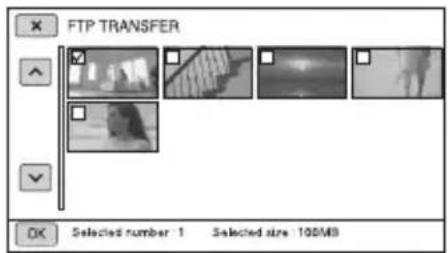
- Es können bis zu 100 Dateien ausgewählt werden.
- Drücken Sie die Taste DISPLAY, um eine Vorschau des Bilds anzuzeigen.
- Wind auf den Miniaturbildern von Dateien angezeigt, die eine Proxy-Datei besitzen.
7 Wählen Sie aus, ob der Camcorder automatisch ausgeschaltet (YES) oder nicht ausgeschaltet (NO) werden soll, sobald die FTP-Übertragung abgeschlossen ist.
• Die Dateiübertragung beginnt.
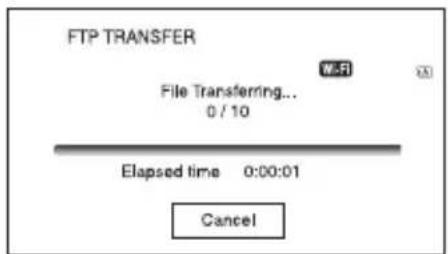
Verwenden von Netzwerkfunktionen (Fortsetzung)
- Um die Übertragung abzubrechen, wählen Sie [Cancel] aus.
- Falls [YES] in Schritt 7 ausgewählt wurde, schaltet sich der Camcorder automatisch aus, sobald die Übertragung abgeschlossen ist. Falls [NO] ausgewählt wurde, wählen Sie [OK] aus. Sie können die Übertragung von Dateien auch fortsetzen.
Hinweise
- Nur die vom Camcorder aufgenommenen Dateien können mittels FTP übertragen werden.
- Wechseln Sie nach dem Beginn einer Dateiübertragung nicht die Speicherkarte aus.
- Im Aufnahmemodus ist die FTP-Übertragung nicht verfügbar. Um eine Dateiübertragung zu starten, drücken Sie zuerst die Taste THUMBNAIL, um in den Wiedergabemodus zu wechseln.
- Es wird nur die kabelgebundene LAN-Verbindung unterstützt, falls [AIRPLANE MODE] auf [ON] gestellt ist.
Überprüfen der FTP- Übertragungsergebnisse
Sie können überprüfen, ob alle Dateien übertragen wurden. Falls der Camcorder dazu konfiguriert ist, sich nach abgeschlossener Übertragung auszuschalten, wird empfohlen, die Übertragungsergebnisse zu überprüfen.
1 Drücken Sie die Taste MENU.
2 Wählen Sie (NETWORK SET) → [FTP TRANSFER] → [FTP RESULT] aus.
• Die Übertragungsergebnisse werden angezeigt.
• Die angezeigten Übertragungsergebnisse enthalten folgende Elemente.
Date
Datum und Uhrzeit des Übertragungsbeginns
Number of Contents
Anzahl übertragener Inhalte / Gesamtanzahl der Übertragungsinhalte
Result
Übertragungsergebnis
Importieren eines Root-Zertifikats
Falls [Secure Protocol] für FTP-Übertragung auf [ON] gestellt ist, so ist zur Authentifizierung des FTP-Servers ein Root-Zertifikat erforderlich. Der Camcorder enthält ein integriertes Root-Zertifikat, das auch aktualisiert werden kann. Um das Root-Zertifikat zu aktualisieren, speichern Sie das Zertifikat auf einer Speicherkarte und importieren es von dieser.
1 Schreiben Sie das Root-Zertifikat auf eine Speicherkarte.
Schreiben Sie das Zertifikat im PEM-Format mit dem Dateinamen „certification.pem“ in den Stammordner der Speicherkarte.
2 Legen Sie die Speicherkarte mit dem Root-Zertifikat in den Speicherkarteneinschub A des Camcorders.
3 Drücken Sie die Taste MENU.
4 Wählen Sie mit dem Regler SEL/SET die Option (NETWORK SET) → [ROOT CERTIFICATE] → [OK] aus.
• Das Root-Zertifikat wird importiert.
- Sobald „Completed.“ angezeigt wird, wurde das Zertifikat erfolgreich importiert. Wählen Sie Chis, um den Bildschirm zu schließen.
Hinweise
- Werfen Sie die Speicherkarte nicht aus, während ein Zertifikat importiert wird.
- Durch das Zurücksetzen der Netzwerkeinstellungen (S. 109) wird das von der Speicherkarte importierte Root-Zertifikat gelöscht und jenes des Camcorders initialisiert.
Hinweis zur WLAN-Funktion
Für Schäden durch Verlust oder Diebstahl aufgrund von unberechtigtem Zugriff auf oder unbefugter Nutzung von auf dem Camcorder gespeicherten Daten wird keinerlei Haftung übernommen.
Sicherheit beim Gebrauch von WLAN-Geräten
- Um Hackerangriffe, Zugriff durch unautorisierte Dritte und andere Gefahren zu vermeiden, überprüfen Sie, ob Sie immer ein sicheres WLAN verwenden.
- Bei einem WLAN ist es sehr wichtig, Sicherheitseinstellungen vorzunehmen.
- Wenn aufgrund unzureichender Sicherheitsvorkehrungen oder vorhersehbarer Bedingungen ein Fehler auftritt, übernimmt Sony Corporation keinerlei Haftung für daraus resultierende Schäden.
Zurücksetzen der Netzwerkeinstellungen
Beim Zurücksetzen der Netzwerkeinstellungen werden folgende Einstellungen zurückgesetzt.
- SSID/Kennwort für Smartphone-Betrieb
- Streaming-Einstellungen (S. 104)
- FTP-Übertragungseinstellungen (S. 106)
- FTP-Übertragungsergebnis (S. 108)
• Kabelgebundene LAN-Einstellungen (S. 103) - Access Point-Einstellungen (S. 98 bis 101)
• Gerätename (S. 101)
1 Drücken Sie die Taste MENU.
2 Wählen Sie mit dem Regler SEL/SET die Option (NETWORK SET) → [NETWORK RESET] → [OK] aus.
Nützliche Funktionen
Automatisches Auswählen geeigneter Einstellungen (vollautomatischer Modus)
Sie können die Einstellungen auf die aufzunehmende Szene hin optimieren.
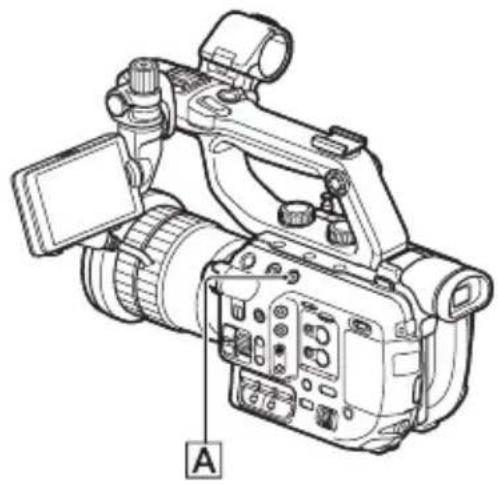
Drücken Sie die Taste FULL AUTO A, um den vollautomatischen Modus zu aktivieren.
Die Taste FULL AUTO leuchtet auf. Blende, ISO-Empfindlichkeit/Gain-Wert, Verschlusszeit und Weißabgleich werden automatisch eingestellt. Sie können diese Einstellungen nicht manuell vornehmen.
So deaktivieren Sie den vollautomatischen Modus
Drücken Sie die Taste FULL AUTO A, um die Anzeigeleuchte zu deaktivieren.
Hinweise
- Wenn Sie die Taste FULL AUTO drücken (leuchtet auf), werden Blende, ISO-Empfindlichkeit/Gain-Wert, Verschlusszeit und Weißabgleich automatisch eingestellt. Sie können diese Einstellungen nicht manuell vornehmen.
- Wenn der vollautomatische Modus aktiviert ist, sind folgende Funktionen nicht verfügbar.
– Zeitlupe und Zeitraffer
– Super-Zeitlupe - Zeitlupe und Zeitraffer
- Super-Zeitlupe
Anpassen der Bildqualität (Bildprofil)
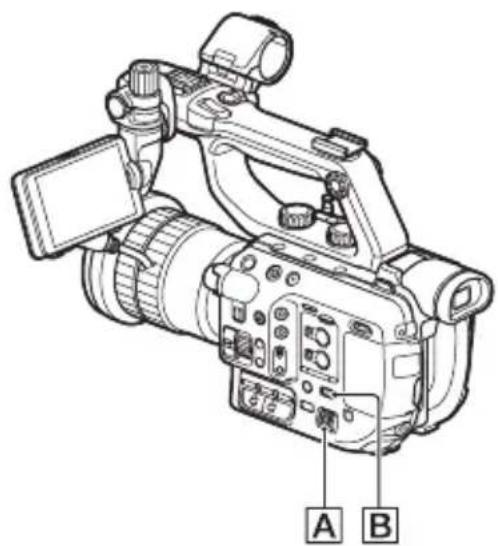
text_image
A BSie können die Bildqualität anpassen, indem Sie Bildprofiloptionen wie beispielsweise [GAMMA] und [DETAIL] einstellen. Sie können Einstellungen für die Tageszeit, die Wetterbedingungen oder nach persönlicher Vorliebe vornehmen. Schließen Sie den Camcorder an ein Fernsehgerät oder einen Monitor an, damit Sie das Bild beim Einstellen der Bildqualität auf dem Fernsehgerät oder dem Monitor kontrollieren können. Die Bildqualitätseinstellungen für unterschiedliche Aufnahmebedingungen wurden als Standardeinstellungen in [PP1] bis [PP10] gespeichert.
| Bildprofilnummer Beispieleinstellung | |
| OFF Kein Bildprofilverwenden. | |
| PP1 Beispieleinstellungeneines Farbtons mit demGamma [STANDARD] | |
| PP2 Beispieleinstellungenmit einem Farbton wiebei einem Film mitfeststehender Kamera,Wechselobjektiv undGammaeinstellung[STILL]. | |
| PP3 Beispieleinstellungeneines natürlichenFarbtons mit demGamma [ITU709] | |
| PP4 Beispieleinstellungeneines Farbtons, der[ITU709] entspricht | |
| PP5 Beispieleinstellungeneines Farbtons mit demGamma [CINE1] | |
| PP6 Beispieleinstellungeneines Farbtons mit demGamma [CINE2] | |
| PP7 Empfohlene Einstellungfür Aufnahmen mitGamma [S-LOG2] | |
| PP8 Empfohlene Einstellungfür Aufnahmen mitGamma [S-LOG3] undFarbmodus S-GAMUT3.CINE | |
| PP9 Empfohlene Einstellungfür Aufnahmen mitGamma [S-LOG3] undFarbmodus S-GAMUT3 | |
| PP10 Einstellung zumAufnehmen in HDR. |
1 Drücken Sie die Taste MENU B.
2 Wählen Sie mit dem Regler SEL/SET A (CAMERA/PAINT) → [PICTURE PROFILE] → die gewünschte Nummer aus, und drücken Sie dann auf den Regler.
Sie können mit den Einstellungen des ausgewählten Bildprofils aufnehmen.
3 Wählen Sie mit dem Regler SEL/SET A die Option [OK] und drücken Sie dann auf den Regler.
Tipp
- Sie können diese Funktion einer ASSIGN-Taste zuweisen (S. 91).
So brechen Sie die Bildprofilaufnahme ab
Wählen Sie in Schritt 2 mit dem Regler SEL/SET [A] die Option [OFF], und drücken Sie dann auf den Regler.
So ändern Sie das Bildprofil
Die in [PP1] bis [PP10] gespeicherten Einstellungen können Sie ändern.
①Drücken Sie die Taste MENU B.
②Wählen Sie mit dem Regler SEL/SET (A) (CAMERA/PAINT) → [PICTURE PROFILE] → Nummer des zu ändernden Bildprofils aus, und drücken Sie dann auf den Regler.
③Wählen Sie mit dem Regler SEL/SET A die Option [SETTING] und drücken Sie dann auf den Regler.
④Wählen Sie mit dem Regler SEL/SET A die einzustellende Option und drücken Sie dann auf den Regler.
⑤Stellen Sie mit dem Regler SEL/SET A die Bildqualität ein und drücken Sie dann auf den Regler.
Nützliche Funktionen (Fortsetzung)
⑥ Stellen Sie wie in Schritt ④ und ⑤ erläutert weitere Optionen ein.
⑦Wählen Sie mit dem Regler SEL/SET A die Option [RETURN] und drücken Sie dann auf den Regler.
⑧Wählen Sie mit dem Regler SEL/SET A die Option [OK] und drücken Sie dann auf den Regler.
Eine Bildprofilanzeige erscheint.
BLACK LEVEL
Zum Einstellen des Schwarzpegels.
Option Beschreibung und Einstellungen
Legt den Schwarzpegel fest.
-15 bis +15
GAMMA
Zum Auswählen einer Gammakurve.
Option Beschreibung und Einstellungen
[STANDARD] Standard-Gammakurve für Filme
[STILL] Gammakurve wie bei einem Film mit feststehender Kamera und Wechselobjektiv.
[CINE1] Durch Verringern des Kontrasts in dunklen Bereichen und Hervorheben von Farbtonänderungen in hellen Bereichen entstehen Bilder mit weichen Farben (entspricht HG4609G33).
[CINE2] Beinahe derselbe Effekt wie bei [CINE1]. Wählen Sie diese Option, wenn Sie 100 % des Videosignals zum Bearbeiten verwenden wollen (entspricht HG4600G30).
[CINE3] Der Kontrast zwischen hellen und dunklen Bereichen wird mehr als bei [CINE1] und [CINE2] verstärkt, so dass Farbtonänderungen in dunklen Bereichen hervorgehoben werden.
[CINE4] Der Kontrast in dunklen Bereichen wird mehr als bei [CINE3] verstärkt. Der Kontrast in dunklen Bereichen ist schwächer und der in hellen Bereichen ist stärker als bei [STANDARD].
[ITU709] Gammakurve gemäß ITU-709. Gain-Wert in Bereichen mit niedriger Intensität: 4,5
[ITU709(800%)] Gammakurve zum Prüfen von Szenen bei Aufnahme mit [S-LOG2] oder [S-LOG3].
[S-LOG2] Gammakurve [S-LOG2]. Diese Einstellung setzt eine Bearbeitung in der Postproduktion nach der Aufnahme voraus.
[S-LOG3] Gammakurve [S-LOG3]. Gammakurve mit einer filmähnlichen Charakteristik; setzt eine Bearbeitung in der Postproduktion nach der Aufnahme voraus.
BLACK GAMMA
Für die Gammakorrektur in Bereichen mit niedriger Intensität.
Option Beschreibung und Einstellungen
[RANGE] Zum Auswählen des Korrekturbereichs. HIGH / MIDDLE / LOW
[LEVEL] Zum Einstellen des Korrekturpegels. -7 (maximale Schwarzkomprimierung) bis +7 (maximale Schwarzdehnung)
KNEE
Zum Einstellen des Kniepunkts und der Kniekurve für die Videosignalkomprimierung, womit die Signale in Spitzlichtbereichen des Motivs auf den Dynamikbereich des Camcorders begrenzt werden, um eine Überbelichtung zu vermeiden.
Wenn [GAMMA] auf [CINE1], [CINE2], [CINE3], [CINE4], [STILL], [ITU709(800%)], [S-LOG2] oder [S-LOG3] gesetzt ist, wird durch Einstellen von [MODE] auf [AUTO] die Einstellung [KNEE] deaktiviert. Damit Sie die Funktion [KNEE] nutzen können, setzen Sie [MODE] auf [MANUAL].
| Option Beschreibung und Einstellungen |
| [MODE] Zum Auswählen des automatischen oder manuellen Modus.[AUTO] : Kniepunkt und -kurve werden automatisch eingestellt.[MANUAL] : Kniepunkt und -kurve werden manuell eingestellt. |
| [AUTO SET] Zum Einstellen des höchsten Punkts und der Empfindlichkeit im Modus [AUTO].[MAX POINT] : Zum Einstellen des höchsten Werts des Kniepunkts.90 % bis 100%[SENSITIVITY] : Zum Einstellen der Empfindlichkeit.HIGH / MIDDLE / LOW |
| [MANUAL SET] Zum Einstellen von Kniepunkt und -kurve im Modus [MANUAL].[POINT] : Zum Einstellen des Kniepunkts.75 % bis 105%[SLOPE] : Zum Einstellen der Kniekurve.-5 (flach) bis +5 (steil)[KNEE] wird deaktiviert, wenn Sie +5 einstellen. |
COLOR MODE
Zum Auswählen des Farbtyps.
| Option Beschreibung und Einstellungen | |
| [STANDARD] Geeigneter Farbton, wenn [GAMMA] auf [STANDARD] gesetzt ist. | |
| [STILL] Geeigneter Farbton, wenn [GAMMA] auf [STILL] gesetzt ist. | |
| [CINEMA] Geeigneter Farbton, wenn [GAMMA] auf [CINE1] gesetzt ist. | |
| [PRO] Natürlicher Farbton, wenn [GAMMA] auf [ITU709] gesetzt ist. | |
| [ITU709 MATRIX] Gammakurve gemäß ITU-709. | |
| [B/W] Schwarz und weiß. | |
| [S-GAMUT/3200K] Wendet eine Kombination der folgenden drei Einstellungen und | |
| [S-GAMUT/4300K] | Farbtemperaturen an.S-GAMUT: Verwenden, wenn [GAMMA] auf [S-LOG2]gesetzt ist; setzt eine Bearbeitung in derPostproduktion nach der Aufnahme voraus. |
| [S-GAMUT/5500K] | |
| [S-GAMUT3.CINE/3200K] | S-GAMUT3.CINE: Verwenden, wenn [GAMMA] auf [S-LOG3]gesetzt ist; setzt eine Bearbeitung in derPostproduktion nach der Aufnahme voraus. |
| [S-GAMUT3.CINE/4300K] | |
| [S-GAMUT3.CINE/5500K] | Unterstützt Aufnahme in einem Farbraum zureinfachen Anpassung an den Farbraum vondigitalem Kino. |
| [S-GAMUT3/3200K] | S-GAMUT3: Verwenden, wenn [GAMMA] auf [S-LOG3]gesetzt ist; setzt eine Bearbeitung in derPostproduktion nach der Aufnahme voraus.Unterstützt Aufnahme mit großem Farbraum. |
| [S-GAMUT3/4300K] | |
| [S-GAMUT3/5500K] | |
3200K: Farbtemperatur 3200 K
4300K: Farbtemperatur 4300 K
5500K: Farbtemperatur 5500 K
Hinweis
- Falls S-GAMUT, S-GAMUT3 oder S-GAMUT3.CINE unter [COLOR MODE] ausgewählt ist, wird die Einstellung entsprechend der Weißabgleicheinstellung auf 3200, 4300 oder 5500 festgelegt.
SATURATION
Zum Einstellen des Farbpegels.
| Option Beschreibung und Einstellungen |
| -32 (hell) bis +32 (dunkel) |
COLOR PHASE
Zum Einstellen der Farbphase.
| Option Beschreibung und Einstellungen |
| -7 (grünlich) bis +7 (rötlich) |
COLOR DEPTH
Zum Einstellen der Farbtiefe für die einzelnen Farbphasen.
Die Wirkung dieser Funktion ist bei chromatischen Farben stärker als bei achromatischen Farben. Je weiter Sie den Wert in den positiven Bereich verschieben, desto kräftiger wirkt die Farbe. Je weiter Sie den Wert in den negativen Bereich verschieben, desto schwächer wirkt die Farbe.
| Option Beschreibung und Einstellungen |
| [R] -7 (schwaches Rot) bis +7 (kräftiges Rot) |
| [G] -7 (schwaches Grün) bis +7 (kräftiges Grün) |
| [B] -7 (schwaches Blau) bis +7 (kräftiges Blau) |
| [C] -7 (schwaches Zyan) bis +7 (kräftiges Zyan) |
| [M] -7 (schwaches Magenta) bis +7 (kräftiges Magenta) |
| [Y] -7 (schwaches Gelb) bis +7 (kräftiges Gelb) |
COLOR CORRECTION
Zum Einstellen der Farbkorrektur.
| Option Beschreibung und Einstellungen | |
| TYPE Zum Auswählen des Typs der Farbkorrektur. [OFF]: Keine Farbkorrektur. [COLOR REVISION]: Korrigiert die im Speicher abgelegten Farben. Farben, die nicht im Speicher abgelegt sind (schwarzweiß angezeigt, wenn [COLOR EXTRACT] festgelegt wurde), werden nicht korrigiert. [COLOR EXTRACT]: Zeigt Bereiche in Farben an, die im Speicher abgelegt sind. Die anderen Bereiche werden schwarzweiß angezeigt. Sie können diese Funktion verwenden, um Ihren Filmen Effekte hinzuzufügen oder um die im Speicher abzulegenden Farben zu bestätigen. | |
| MEMORY SELECTION | Zum Auswählen eines zu aktivierenden Speichers. [1]: Legt Speicher 1 als aktiv fest. [2]: Legt Speicher 2 als aktiv fest. [1&2]: Legt Speicher 1 und 2 als aktiv fest. |
| MEMORY1 COLOR Legt die im Speicher 1 abgelegten Farben fest. [PHASE]: Legt die Farbphase fest. 0 (violett) bis 8 (rot) bis 16 (gelb) bis 24 (grün) bis 31 (blau) [PHASE RANGE]: Legt den Bereich der Farbphase fest. 0 (keine Farbauswahl), 1 (schmal: zum Auswählen nur einer einzigen Farbe) bis 31 (breit: zum Auswählen mehrerer Farben in der gleichen Farbphase) [SATURATION]: Legt die Sättigung fest. 0 (um von helleren zu dunkleren Farben auszuwählen) bis 31 (um dunkle Farbe auszuwählen) [ONE PUSH SET]: Legt automatisch [PHASE] für ein Motiv in der Mitte der Markierung fest. [SATURATION] ist auf 0 gesetzt. | |
| MEMORY1 | Korrigiert die Farben im Speicher 1. |
| REVISION | [PHASE]: Korrigiert die Phase der Farbe in Speicher 1.-15 bis +15 (0 für keine Korrektur)[SATURATION]: Korrigiert die Sättigung der Farbe in Speicher 1.-15 bis +15 (0 für keine Korrektur) |
| MEMORY2 COLOR Legt die im Speicher 2 abgelegten Farben fest.Beschreibung und Einstellungen siehe [MEMORY1 COLOR]. | |
| MEMORY2 | Korrigiert die Farben im Speicher 2. |
| REVISION | Beschreibung und Einstellungen siehe [MEMORY1 REVISION]. |

Tipps
- Wird für beide Speicher die gleiche Einstellung gewählt, so wird der Farbkorrektureffekt verdoppelt.
- Die Einstellungen von [COLOR CORRECTION] werden auch nach dem Ausschalten beibehalten. Falls Sie jedoch Farben korrigieren möchten, die abhängig von Tagesverlauf, Wetter Ort usw. schwanken, wird empfohlen, [COLOR CORRECTION] erneut vor der Aufnahme einzustellen.
- Falls Sie den Weißabgleichwert oder die Einstellungen für [WB SHIFT], [SATURATION] oder [COLOR PHASE] des Bildprofils ändern, ändern sich die Einstellungen für [PHASE RANGE] und [PHASE] des ausgewählten Speichers. Wenn Sie den Weißabgleichwert oder die Einstellungen der oben aufgeführten Bildprofiloptionen ändern, nachdem Sie [PHASE RANGE] und [PHASE] festgelegt haben, prüfen Sie vor der Aufnahme die Einstellungen unter [COLOR CORRECTION].
- Wenn der Weißabgleich im vollautomatischen Modus festgelegt wurde, variiert der Weißabgleichwert automatisch in Abhängigkeit von den Lichtverhältnissen Ihrer Aufnahmeumgebung. Wenn Sie [COLOR CORRECTION] verwenden, wird die manuelle Einstellung des Weißabgleichs empfohlen.
WB SHIFT
Zum Einstellen der Optionen für die Weißwertverschiebung. Welche Optionen eingestellt werden können, hängt vom Filtertyp ab.
| Option Beschreibung und Einstellungen |
| [FILTER TYPE] Zum Auswählen eines Farbfiltertyps für die Weißwertverschiebung.[LB-CC] : Filmtyp (Farbkonvertierung und -korrektur)[R-B] : Videotyp (Korrektur der R- und B-Pegel) |
| [LB[COLOR TEMP]] Zum Einstellen eines Offset-Werts für die Farbtemperatur.-9 (bläulich) bis +9 (rötlich) |
| [CC[MG/GR]] Zum Einstellen eines Offset-Werts für die Farbkorrektur.-9 (grünlich) bis +9 (magentafarben) |
| [R GAIN] Zum Einstellen des R-Pegels.-9 (niedriger R-Pegel) bis +9 (hoher R-Pegel) |
| [B GAIN] Zum Einstellen des B-Pegels.-9 (niedriger B-Pegel) bis +9 (hoher B-Pegel) |
DETAIL
Zum Einstellen der Optionen für die Detailanhebung.
| Option Beschreibung und Einstellungen | |
| [LEVEL] Zum Einstellen des Detailanhebungspegels. -7 bis +7 | |
| [MANUAL SET] [ON/OFF] : Zum Ein- und Ausschalten der manuellen Detailanhebung. Setzen Sie die Option auf [ON], um die manuelle Detailanhebung zu aktivieren (keine automatische Optimierung). [V/H BALANCE] : Zum Einstellen der Balance zwischen dem vertikalen (V) und horizontalen (H) DETAIL-Signal. -2 (in Richtung des vertikalen (V) Signals) bis +2 (in Richtung des horizontalen (H) Signals) [B/W BALANCE] : Zum Auswählen der Balance zwischen dem unteren DETAIL- (B) und dem oberen DETAIL-Signal (W). TYPE1 (in Richtung des unteren DETAIL-Signals (B)) bis TYPE5 (in Richtung des oberen DETAIL-Signals (W)) [LIMIT] : Zum Einstellen des Grenzpegels von DETAIL. 0 (niedriger Grenzpegel: Begrenzung wahrscheinlich) bis 7 (hoher Grenzpegel: Begrenzung unwahrscheinlich) [CRISPENING] : Zum Einstellen des Crispening-Pegels. 0 (niedriger Crispening-Pegel) bis 7 (hoher Crispening-Pegel) [HI-LIGHT DETAIL] : Zum Einstellen des DETAIL-Pegels in Spitzlichtbereichen. 0 bis 4 |
COPY
Zum Kopieren der Einstellungen aus einem Bildprofil in ein Bildprofil mit einer anderen Nummer.
RESET
Zum Zurücksetzen des Bildprofils auf die Standardeinstellungen.
So kopieren Sie die Bildprofileinstellung in eine andere Bildprofilnummer
①Drücken Sie die Taste MENU B.
②Wählen Sie mit dem Regler SEL/SET
A (CAMERA/PAINT) →
[PICTURE PROFILE] → Nummer des zu kopierenden Bildprofils aus, und drücken Sie dann auf den Regler.
③Wählen Sie mit dem Regler SEL/SET
A die Option [SETTING] → [COPY]
und drücken Sie dann auf den Regler.
④Wählen Sie die Nummer des Bildprofils, in das Sie kopieren möchten, mit dem Regler SEL/SET A aus und drücken Sie dann auf den Regler.
⑤Wählen Sie mit dem Regler SEL/SET
[A] die Option [YES] →
[RETURN] → [OK] aus.
So setzen Sie die Bildprofileinstellungen zurück
Sie können die Bildprofileinstellungen für jeweils eine Bildprofilnummer zurücksetzen. Sie können nicht alle Bildprofileinstellungen auf einmal zurücksetzen.
①Drücken Sie die Taste MENU B.
②Wählen Sie mit dem Regler SEL/SET
(A) (CAMERÄ/PAINT) →
[PICTURE PROFILE] → Nummer des betreffenden Bildprofils aus, und drücken Sie dann auf den Regler.
③Wählen Sie mit dem Regler SEL/SET
A die Option [SETTING] → [RESET]
→ [YES] → [RETURN] → [OK]
aus.
Verwenden der Funktion Gamma-Anzeigenassistent
Für Filme, die unter Verwendung von S-Log2 oder S-Log3 aufgenommen wurden, ist eine Bearbeitung in der Postproduktion erforderlich. Diese Bilder besitzen einen geringen Kontrast, was die Live-Beobachtung erschwert. Um eine Vorschau des Videos zu sehen, können Sie [GAMMA DISP ASSIST] verwenden, um das Video für die Anzeige im Sucher oder auf dem LCD-Bildschirm zu konvertieren. Diese Funktion wirkt sich nur auf das im Sucher oder auf dem LCD-Bildschirm angezeigte Beobachtungs- oder Wiedergabevideo aus. Das aufgezeichnete und ausgegebene Video wird nicht beeinflusst.
1 Drücken Sie die Taste MENU.
2 Wählen Sie mit dem Regler SEL/SET die Option (DISPLAY SET) → [GAMMA DISP ASSIST] → [ON] aus.
3 Wählen Sie mit dem Regler SEL/SET die Option (DISPLAY SET) → [GAMMA DISP ASSIST] → [TYPE] aus.
4 Wählen Sie mit dem Regler SEL/SET den gewünschten Wert aus.
AUTO: Ist für Gamma der Wert [S-LOG2] unter [PICTURE PROFILE] eingestellt, wird [S-LOG2→709(800%)] ausgewählt, um das Video für die Anzeige zu konvertieren. Ist [S-LOG3] eingestellt, wird [S-LOG3→709(800%)] ausgewählt.
S-LOG2→709(800%): Konvertiert
Äquivalent zur Anzeige.
S-LOG3→709(800%): Konvertiert
Äquivalent zur Anzeige.
Hinweis
- Falls für die Wiedergabe [AUTO] ausgewählt ist, wird das Video gemäß der Gamma-Einstellungen in [PICTURE PROFILE] zur Anzeige konvertiert, nicht jedoch gemäß der Gamma-Einstellung (S-LOG2/S-LOG3) des Wiedergabevideos.

Tipp
- Sie können diese Funktion einer ASSIGN-Taste zuweisen (S. 91).
Einstellen von Zeitdaten
Dieser Camcorder nimmt Filme zusammen mit Zeitdaten wie Zeitcode und Benutzerbit auf.
Einstellen des Zeitcodes
①Drücken Sie die Taste MENU, wählen Sie mit dem Regler SEL/SET die
Option 00:00 (TC/UB SET)
PRESET] aus, und drücken Sie dann auf den Regler.
②Wählen Sie mit dem Regler SEL/SET die Option [PRESET] und drücken Sie dann auf den Regler.
③Wählen Sie mit dem Regler SEL/SET die ersten 2 Ziffern und drücken Sie dann auf den Regler. Sie können für den Zeitcode einen Wert im folgenden Bereich einstellen.
Wenn [60i] ausgewählt ist:
00:00:00:00 bis 23:59:59:29
- Wenn Sie 24p einstellen, können Sie die letzten 2 Zeitcodeziffern auf 00, 02, 08, 12, 16 oder 20 einstellen.
Wenn [50i] ausgewählt ist: 00:00:00:00 bis 23:59:59:24
④Stellen Sie die anderen Ziffern ein, indem Sie Schritt ③ wiederholt ausführen.
⑤Wählen Sie mit dem Regler SEL/SET die Option [OK] und drücken Sie dann auf den Regler.
So setzen Sie den Zeitcode zurück
Wählen Sie [RESET] in Schritt ② oben unter „Einstellen des Zeitcodes“ aus, um den Zeitcode zurückzusetzen (00:00:00:00).
So setzen Sie den Zeitcode mithilfe der drahtlosen Fernbedienung zurück
Drücken Sie die Taste TC RESET auf der drahtlosen Fernbedienung, um den Zeitcode zurückzusetzen (00:00:00:00).
Einstellen der Benutzerbits
①Drücken Sie die Taste MENU, wählen Sie mit dem Regler SEL/SET die Option ☐☐☐C/UB SET) → [UB PRESET] aus, und drücken Sie dann auf den Regler.
②Wählen Sie mit dem Regler SEL/SET
die Option [PRESET] und drücken Sie
dann auf den Regler.
③Wählen Sie mit dem Regler SEL/SET die ersten 2 Ziffern und drücken Sie dann auf den Regler.
④Stellen Sie die anderen Ziffern ein, indem Sie Schritt ③ wiederholt ausführen.
⑤Wählen Sie mit dem Regler SEL/SET die Option [OK] und drücken Sie dann auf den Regler.
So setzen Sie die Benutzerbits zurück
Wählen Sie [RESET] in Schritt ② oben unter „Einstellen der Benutzerbits“ aus, um die Benutzerbits zurückzusetzen (00 00 00 00).
Sperren der Bedienelemente (Schalter HOLD)
Damit werden Tasten und Schalter gesperrt, um durch eine versehentliche Bedienung hervorgerufene Fehler beim Aufnehmen zu verhindern.

Schieben Sie den Schalter HOLD A in Pfeilrichtung.
So heben Sie die Einstellung auf
Schieben Sie den Schalter HOLD A entgegen der Pfeilrichtung, bis der gelbe Bereich nicht mehr zu sehen ist.
Hinweis
• Die folgenden Tasten und Schalter können nicht gesperrt werden.
– Schalter ON/STANDBY (Camcorder)
- Regler AUDIO LEVEL (CH-1/CH-2) (Camcorder)
- Regler ND FILTER (Camcorder)
– Schalter FOCUS (AUTO/MAN) (Camcorder)
- Schalter ISO/GAIN - L/M/H (Camcorder)
- WHT BAL - Schalter B/A/PRESET (Camcorder)
- Schalter PRESET/VARIABLE (Camcorder)
– Schalter INPUT 1 (Camcorder)
– Schalter INPUT 2 (Griff)
– Haltegriff-Drehhebel (Haltegriff)
– Schalter LCD ON/OFF (LCD-Bildschirm)
– Schalter MIRROR (LCD-Bildschirm)
- Objektivschalter (Objektiv)
Tipp
- Sie können die Funktionen ändern, die mit [HOLD SW SET] gesperrt werden (S. 175).
Überprüfen der zuletzt aufgenommenen Szene (Rückblick auf letzte Szene)
Sie können die zuletzt aufgenommene Szene auf dem LCD-Bildschirm überprüfen. Diese Funktion ist verfügbar, wenn sie einer ASSIGN-Taste zugewiesen wurde.
1 Weisen Sie [LAST SCENE REVIEW] zuvor einer ASSIGN-Taste zu (S. 91).
2 Drücken Sie nach Beenden der Aufnahme die zugewiesene ASSIGN-Taste.
Der Camcorder spielt die zuletzt aufgenommene Szene von Anfang bis Ende ab und kehrt dann in den Bereitschaftsmodus zurück.
So beenden Sie den Rückblick auf die letzte Szene
Drücken Sie während der Wiedergabe die Taste ASSIGN.
Der Rückblick stoppt, und der Camcorder kehrt in den Bereitschaftsmodus zurück.
Hinweise
- Wenn Sie nach Beenden der Aufnahme den Film bearbeiten oder das Medium entfernen, funktioniert der Rückblick auf die letzte Szene möglicherweise nicht ordnungsgemäß.
Nützliche Funktionen (Fortsetzung)
- Der Rückblick auf die letzte Szene steht im Modus Super-Zeitlupe nicht zur Verfügung.

Tipp
- Sie können diese Funktion einer ASSIGN-Taste zuweisen (S. 91).
Umkehren der Anzeige des LCD-Bildschirms
Sie können mithilfe des Schalters MIRROR die Bildschirmanzeige aufwärts/abwärts oder aufwärts/abwärts/links/rechts umkehren und den LCD-Bildschirm um 180° zum Objektiv drehen, sodass der Camcorder von der Objektivseite aus gesteuert werden kann.
| Stellung des Schalters MIRROR | Anzeigezustand Anzeigebeis-piel* | |
| OFF Das Bild wird nicht umgekehrt (Anzeige für Normalposition). | Siehe fol-gende Abbildun-gen. | |
| B/T Das Bild wird vertical umge-kehrt (unten/ oben). Die Infor-mationsanzeige wird horizontal und vertical umgekehrt. | ||
| ROTATE Die Informati-onsanzeige wird horizontal und vertical umge-kehrt. | ||
* Die Informationsanzeige in den Beispielabbildungen ist größer als normal dargestellt, um den Umkehrzustand zu verdeutlichen.
OFF
Das Bild wird nicht umgekehrt.
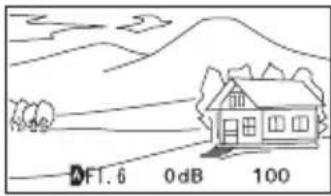
Das Bild wird vertikal umgekehrt (unten/ oben).
Die Informationsanzeige wird horizontal und vertikal umgekehrt.
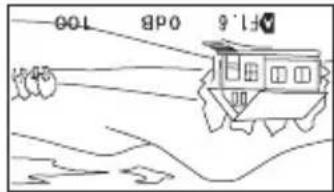
text_image
F1.6 0dB 100
Tipp
• Die Zeitdaten werden nicht angezeigt, wenn der Schalter in der Stellung B/T steht.
ROTATE
Das Bild wird horizontal und vertikal umgekehrt.
Die Informationsanzeige wird horizontal und vertikal umgekehrt.
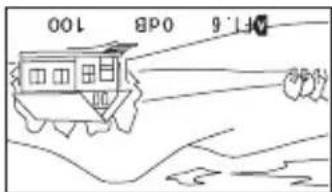
text_image
100 6 1.1
Tipp
• Die Stellungen der Schalter B/T und ROTATE wirken sich nur auf die Anzeige des LCD-Bildschirms aus. Das ausgegebene und aufgezeichnete Bild wird nicht beeinflusst.
GPS-Funktion
* Am PXW-FS5 wird diese Funktion mit der Version 2.0 oder neuer unterstützt (siehe Seite 5).
Mit der GPS-Funktion kompatible Geräte
Die GPS-Funktion kann bei Modellen verwendet werden, deren Griff mit einem GPS-Logo gekennzeichnet ist.
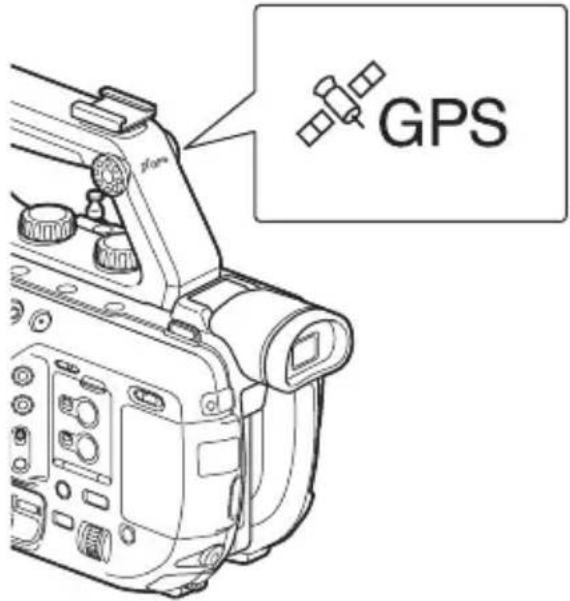
text_image
GPSHinweise
- Der GPS-Empfänger befindet sich im Griff. Daher kann die GPS-Funktion nicht verwendet werden, wenn der Griff nicht angebracht ist.
• GPS-Positionsdaten können bei der Aufnahme im XAVC- oder AVCHD-Format aufgezeichnet werden.
In Proxy-Aufnahmen oder RAW-Aufnahmen werden keine GPS-Informationen aufgezeichnet.
Ermitteln von Positionsdaten
Stellen Sie (SYSTEM) → [GPS SETTING] im Menü auf ON.
wird angezeigt und der Camcorder sucht nach Signalen. Wenn die Triangulation abgeschlossen ist, werden beim Aufnehmen von Videos die Positionsdaten aufgezeichnet.
Hinweise
- Das auf dem Bildschirm angezeigte Symbol ändert sich je nach der Stärke der empfangenen Signale der GPS-Satelliten.
| Triangulations-status | Bildschirm-anzeigen | GPS-Empfangsstatus |
| Aus | Keine Anzeige | [GPS SETTING]ist auf [OFF]gesetzt oder ein Fehler ist aufgetreten. |
| Nicht verfügbar | NO GPS SIGNAL | Es konnten keine Positionsdatenermittelt werden, weil kein GPS-Signal empfangen wurde. Begeben Sie sich an einen Ort mit freiem Blick zum Himmel. |
| Satelliten werden gesucht |  | Der Camcorder sucht nach GPS-Satelliten. Dieser Vorgang kann mehrere Minuten in Anspruch nehmen. |
| Triangulation erfolgt |  | Der Camcorder empfängt ein schwaches GPS-Signal. |
| Triangulation erfolgt |  | Der Camcorder empfängt ein GPS-Signal. Positionsdaten können abgerufen werden. |
GPS-Funktion (Fortsetzung)
| Triangulations-status | Bildschirm-anzeigen | GPS-Empfangsstatus |
| Triangulation erfolgt |  | Der Camcorder empfängt ein starkes GPS-Signal.Positionsdaten können abgerufen werden. |
- [GPS SETTING] ist standardmäßig auf [ON] gesetzt. Wenn die GPS-Funktion aktiviert ist, werden mit dem Video die Positions- und Zeitdaten aufgezeichnet. Wenn keine Positionsdaten aufgezeichnet werden sollen, setzen Sie [GPS SETTING] auf [OFF].
- Falls auch nach mehreren Minuten noch kein Triangulationssymbol angezeigt wird, liegt möglicherweise ein Problem beim Signalempfang vor. Beginnen Sie die Aufnahme ohne Positionsdaten oder begeben Sie sich an eine Position mit freiem Blick zum Himmel. Wenn das Triangulationssymbol während der Aufnahme nicht angezeigt wird, werden auch keine Positionsdaten aufgezeichnet.
- Bei Innenaufnahmen oder Aufnahmen in der Nähe hoher Gebilde kann der Camcorder möglicherweise kein GPS-Signal empfangen. Begeben Sie sich an einen Ort mit freiem Blick zum Himmel.
• Die Aufzeichnung von Positionsdaten kann abreißen, wenn die Signalstärke abnimmt, selbst wenn ein Triangulationssymbol angezeigt wird. - Wenn ein empfangenes GPS-Signal von Häusern oder anderen Bauwerken reflektiert wird oder die Signalstärke des empfangenen GPS-Signals zu gering ist, können die Positionsdaten Fehler von bis zu mehreren hundert Metern enthalten.
Anzeigen von Positionsdaten unter Verwendung der Datencode-Funktion
Um die aufgezeichneten Positionsdaten während der Wiedergabe anzuzeigen, wählen Sie im Menü [DISPLAY SET) → [DATA CODE] → [COORDINATES]. Unten links auf dem Bildschirm werden Breiten- und Längengrad angezeigt.

text_image
00:00:00.00 1/15 °C 1060/631 35°37'33"N 139°44'32"E PositiondatenTipp
- [ - - ° --' --" -] wird bei Aufnahmen ohne GPS-Empfang angezeigt.
GPS INFORMATION
Zeigt Positionsdaten an. Stellen Sie (SYSTEM) → [GPS INFORMATION] im Menü auf ON.
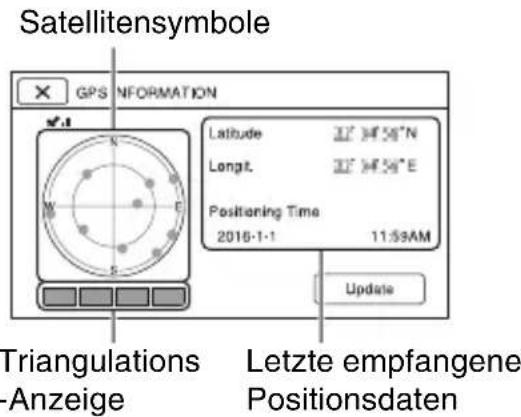
text_image
Satellitensymbole GPS INFORMATION Latitude 32° H°54°N Longt. 32° H°54°E Positioning Time 2016-1-1 11:59AM Update Triangulations Anzeige Letzte empfangene PositionsdatenSymbole für empfangene Informationen
Farbe der Satelliten-/Triangulations- Status Anzeige
●/■ (schwarz) Kein Signal, aber Informationen über Satellitenumlaufbahnen sind verfügbar.
●/■ (grau) 33% der Informationen über Satellitenumlaufbahnen empfangen.
| Farbe der Satelliten-/Triangulations-Anzeige | Status |
| ●/■ (braun) 66% der Informationen überSatellitenumlaufbahnen empfangen. |
| ●/■ (ocker) 99% der Informationen überSatellitenumlaufbahnen empfangen. |
●/■ (grün) Satellit wird verwendet
- Wenn keine Positionsdaten empfangen werden können, wird der Triangulations-Prioritätsmodus aktiviert. Alle anderen Funktionen werden angehalten und der Camcorder sucht nach Satelliten, um die Positionsbestimmung zu erleichtern.
- Um Positionsdaten manuell zu abzurufen, drücken Sie die Taste [Update].
- Um den Bildschirm mit den GPS-Informationen zu schließen, drücken Sie × .
AUTO CLOCK ADJ
Gewährleistet die präzise Uhrzeit durch Abrufen der Zeitdaten per GPS. Stellen Sie (SYSTEM) → [AUTO CLOCK ADJ] im Menü auf ON.
Hinweise
- Stellen Sie am Camcorder Datum und Uhrzeit ein, bevor Sie ihn verwenden.
• Die Uhr kann einige Sekunden vor- oder nachgehen, auch wenn [AUTO CLOCK ADJ] aktiviert ist. - [AUTO CLOCK ADJ] stellt die Uhr automatisch ein, wenn der Camcorder GPS-Signale empfängt und die Triangulation in eingeschaltetem Zustand erfolgreich beendet wird. Wenn die Uhr einmal eingestellt ist, wird sie erst beim nächsten Einschalten des Camcorders wieder eingestellt.
- [AUTO CLOCK ADJ] kann in einigen Ländern oder Regionen möglicherweise nicht zum Einstellen der korrekten Uhrzeit verwendet
werden. Setzen Sie in diesem Fall [AUTO CLOCK ADJ] auf [OFF].
AUTO AREA ADJ
Korrigiert automatisch die erkannten Zeitunterschiede anhand der per GPS abgerufenen Positionsdaten. Stellen Sie (SYSTEM) → [AUTO AREA ADJ] im Menü auf ON.
Hinweise
- Stellen Sie am Camcorder Datum und Uhrzeit ein, bevor Sie ihn verwenden.
• Die Uhr kann einige Sekunden vor- oder nachgehen, auch wenn [AUTO AREA ADJ] aktiviert ist. - [AUTO AREA ADJ] kann in einigen Ländern oder Regionen möglicherweise nicht zum Einstellen der korrekten Uhrzeit verwendet werden. Setzen Sie in diesem Fall [AUTO AREA ADJ] auf [OFF].
Informationen zu GPS
Bei GPS (Global Positioning System) können geografische Positionen mithilfe höchst präziser US-Weltraumsatelliten berechnet werden. Das heißt, mit diesem System können Sie Ihre genaue Position auf der Erde feststellen. Die GPS-Satelliten umkreisen die Erde in 20.000 km Höhe auf 6 Erdumlaufbahnen. Das GPS-System besteht aus mindestens 24 GPS-Satelliten. Über einen GPS-Empfänger werden Funksignale von den Satelliten empfangen, aus denen sich auf der Grundlage der Bahndaten der Satelliten (Almanach-Daten) und der Signallaufzeit usw. die aktuelle Position des Empfängers berechnen lässt. Die Positionsbestimmung erfolgt mithilfe der „Triangulation“. Ein GPS-Empfänger kann den Breitengrad und Längengrad einer Position anhand der Signale von mindestens 3 Satelliten bestimmen. • Da die Positionen von GPS-Satelliten ständig wechseln, kann die Positionsbestimmung längere Zeit dauern.
GPS-Funktion (Fortsetzung)
Je nachdem, wo und wann Sie den Camcorder verwenden, kann der Empfänger die Position möglicherweise gar nicht bestimmen.
- Mit dem „GPS“-System lässt sich die geografische Position durch die Triangulation der Funksignale von GPS-Satelliten bestimmen. Verwenden Sie den Camcorder dazu möglichst nicht an Orten, an denen Funksignale blockiert oder reflektiert werden, z. B. an einer von Gebäuden oder Bäumen usw. umgebenen Stelle im Schatten. Verwenden Sie den Camcorder unter freiem Himmel, wo nichts den Empfang stört.
- An folgenden Orten bzw. in folgenden Fällen können unter Umständen keine Positionsdaten aufgenommen werden, weil der Camcorder keine Funksignale von den GPS-Satelliten empfangen kann.
– In Tunneln, in Gebäuden oder im Schatten von Gebäuden.
– Zwischen hohen Gebäuden oder in engen Straßenschluchten.
– An unterirdischen oder von dichten Bäumen umgebenen Orten, unter hohen Brücken oder an Orten, an denen Magnetfelder erzeugt werden, z. B. in der Nähe von Hochspannungskabeln.
– In der Nähe von Geräten, die Funksignale im vom Camcorder genutzten Frequenzbereich erzeugen, also in der Nähe von Mobiltelefonen usw. im 1,5-GHz-Frequenzbereich.
Triangulationsfehler
- Wenn Sie sich unmittelbar, nachdem Sie [GPS SETTING] im Menü auf [ON] gesetzt haben, an einen anderen Ort begeben, braucht der Camcorder unter Umständen mehr Zeit, die Triangulation zu starten, als wenn Sie am gleichen Ort bleiben.
- Abweichung aufgrund der Position von GPS-Satelliten Der Camcorder nimmt automatisch eine
Triangulation Ihrer aktuellen Position vor, wenn der Camcorder die Funksignale von mindestens 3 GPS-Satelliten empfängt. Der Triangulationsfehler der GPS-Satelliten beträgt ca. 10 m. Je nach der Umgebung der Position kann die Abweichung auch höher ausfallen. In diesem Fall entspricht Ihre aktuelle Position unter Umständen nicht der anhand der GPS-Daten berechneten Position auf der Karte. Außerdem unterstehen die GPS-Satelliten dem Verteidigungsministerium der USA und die Genauigkeit wird unter Umständen absichtlich reduziert.
- Abweichung während des Triangulationsvorgangs Der Camcorder empfängt während der Triangulation regelmäßig Positionsdaten.
Einschränkungen beim Gebrauch von GPS
Verwenden Sie GPS je nach Situation und in Übereinstimmung mit den Vorschriften der Länder bzw. Regionen, in denen Sie es einsetzen.
Das geografische Koordinatensystem
Verwendet wird das geografische Koordinatensystem „WGS-84“.
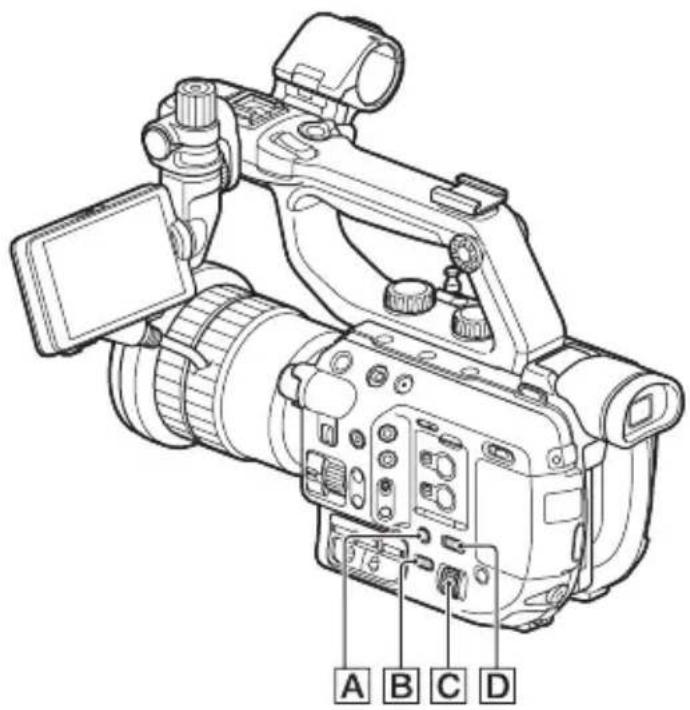
text_image
A B C DWiedergabe
1 Drücken Sie die Taste THUMBNAIL B.
Der Miniaturbild-Bildschirm wird angezeigt.
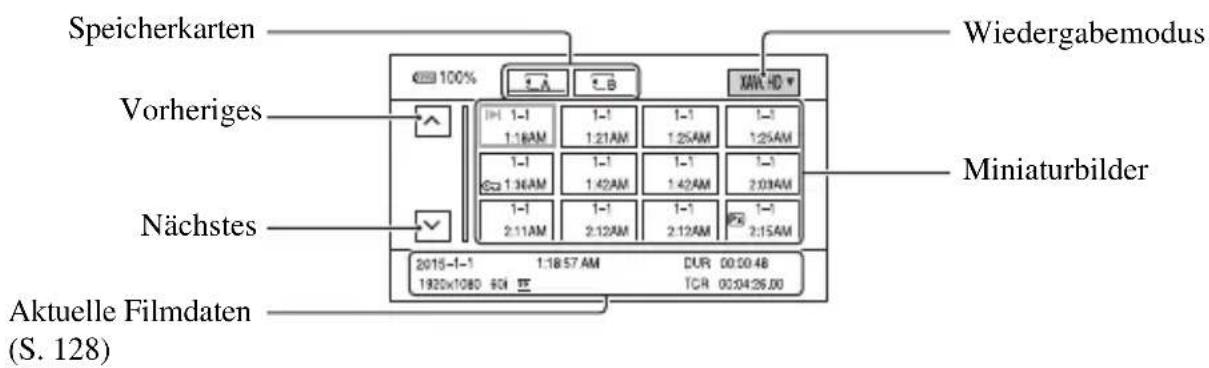
text_image
Speicherkarten Vorheriges Nächstes Aktuelle Filmdaten (S. 128) Wiedergabemodus Miniaturbilder 100% 1-1 1:18AM 1-1 1:21AM 1-1 1:25AM 1-1 1:36AM 1-1 1:42AM 1-1 1:42AM 1-1 2:03AM 1-1 2:11AM 2:12AM 2:12AM 2:15AM 2015-1-1 1:18:57 AM DUR 00:00:48 1920x1080 60H TCR 02:04:26:00- Sie können die Anzeige von Datum und Uhrzeit auf den Miniaturbildern durch Drücken der Taste DISPLAY A ein-/ausschalten.
- Symbole können ebenfalls auf Miniaturbildern angezeigt werden.
Symbol Proxy-Aufnahme (S. 52)
text_image
PxSymbol Geschützt (S. 142)
2 Geben Sie eine Aufnahme wieder.
① Wählen Sie mit dem Regler SEL/SET C die wiederzugebende Speicherkarte aus.
A : Speicherkarte A
B : Speicherkarte B
② Wählen Sie den Wiedergabemodus mit dem Regler SEL/SET C aus.
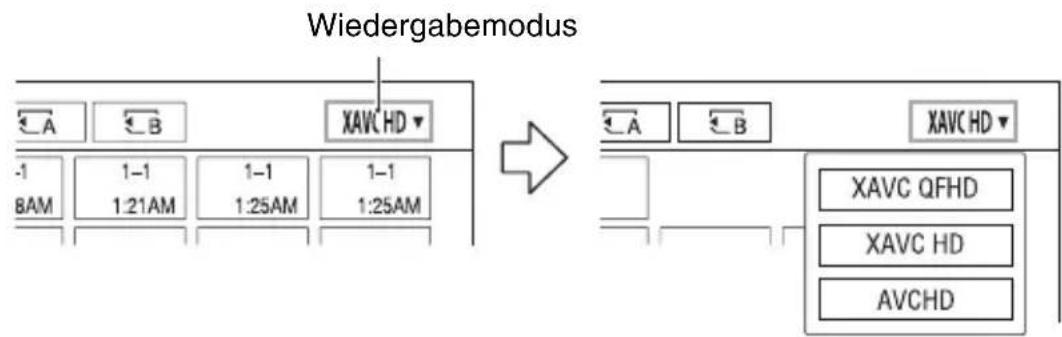
flowchart
graph LR
    A["Wiedergabemodus"] --> B["->"]
    B --> C["XAVC QFHD"]
    B --> D["XAVC HD"]
    B --> E["AVCHD"]
• XAVC QFHD
• XAVC HD
• AVCHD
③ Wählen Sie mit dem Regler SEL/SET C das Miniaturbild des wiederzugebenden Films aus. Informationen zum Film werden im unteren Teil des LCD-Bildschirms angezeigt.

flowchart
graph LR
    A["1"] --> B["2015-1-1"]
    B --> C["1:18:57 AM"]
    C --> D["DUR 00:00:48"]
    C --> E["TCR 00:04:26.00"]
    F["2"] --> G["1920x1080 60"]
    G --> H["DolbyD"]
    I["3"] --> H
    J["4"] --> H
    K["5"] --> L["7"]
1 Datum und Uhrzeit des Aufnahmebeginns
2 Auflösung
3 Bildfrequenz
4 Bitrate
5 Aufnahmedauer
6 Zeitcode des Aufnahmebeginns
Der Zeitcode wird nicht ordnungsgemäß angezeigt, wenn auf der Speicherkarte kein Zeitcode aufgezeichnet wurde oder wenn der Zeitcode auf der Speicherkarte vom Camcorder nicht unterstützt wird.
7DOLBY DIGITAL-Aufnahme
Wird angezeigt, wenn Ton in AVCHD im Dolby Digital-Format aufgenommen wurde.
- I▶I wird auf dem Miniaturbild des Films angezeigt, der zuletzt wiedergegeben oder aufgenommen wurde. Wenn Sie dieses auswählen, wird die Wiedergabe von der Stelle aus gestartet, an der sie zuletzt gestoppt wurde.
④Drücken Sie den Regler SEL/SET C.
Die Wiedergabe beginnt.
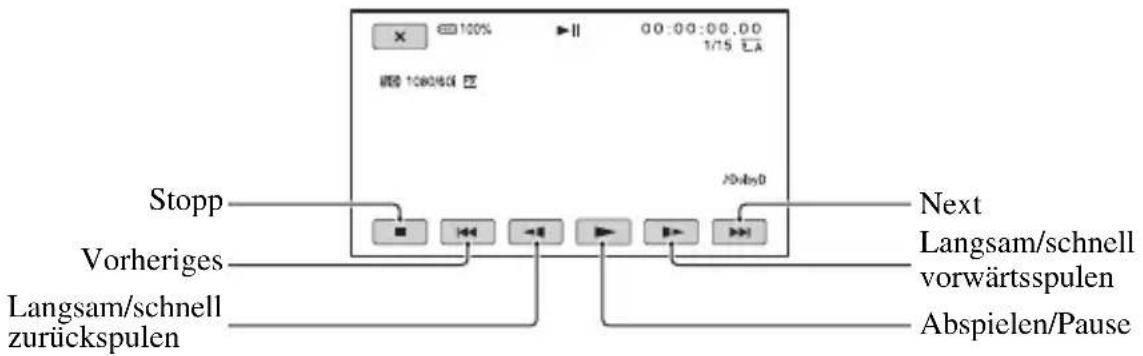
text_image
Stopp Vorheriges Langsam/schnell zurückspulen Next Langsam/schnell vorwärtsspulen Abspielen/Pause
Tipps
- Sie können die Funktion [THUMBNAIL] einer der ASSIGN-Tasten zuweisen.
- Wenn bei der Wiedergabe ab dem ausgewählten Film der letzte Film erreicht wurde, wird wieder der Miniaturbild-Bildschirm angezeigt.
- Wählen Sie in der Wiedergabepause /aus, um Filme langsam abzuspielen.
- Wenn Sie 📋/✉️ während der Wiedergabe auswählen, werden Filme um das etwa 5-Fache → etwa 10-Fache → etwa 30-Fache → etwa 60-Fache schneller als normal wiedergegeben.
So stellen Sie die Lautstärke ein
Drücken Sie die Taste MENU [D], und wählen Sie ♪ (AUDIO SET) → [VOLUME] aus, um die Lautstärke einzustellen.
So schalten Sie wieder in den Aufnahmemodus
Drücken Sie die Taste THUMBNAIL B.
Hinweise zur Wiedergabe von Filmen
• Die normale Wiedergabe von Filmen, die mit diesem Camcorder aufgenommen wurden, ist unter Umständen auf anderen Geräten nicht möglich. Ebenso ist die korrekte Wiedergabe von Filmen, die mit anderen Geräten aufgenommen wurden, auf diesem Camcorder eventuell nicht möglich.
Ändern/Prüfen der Einstellungen des Camcorders
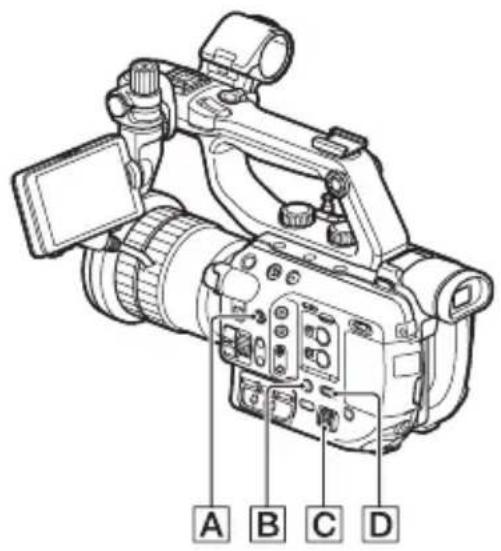
text_image
A B C DÄndern der Bildschirmanzeige
Sie können Informationen wie beispielsweise den Zeitcode usw. auf dem Bild anzeigen lassen.
Drücken Sie die Taste DISPLAY B.
Die Bildschirmanzeigen werden auf Tastendruck aktiviert (eingeblendet) deaktiviert (ausgeblendet). Im Aufnahmemodus ändert sich bei jedem Tastendruck die Bildschirmanzeige (detaillierte Anzeige einfache Anzeige keine Anzeige) in dieser Reihenfolge.

Tipps
- Sie können die Bildschirmanzeigen bei der Wiedergabe auf einem Fernsehgerät anzeigen, indem Sie für [DISPLAY OUTPUT] die Einstellung [ALL OUTPUT] auswählen (S. 169).
- Sie können diese Funktion einer ASSIGN-Taste zuweisen (S. 91).
Anzeigen der Aufnahmedaten (Datencode)
Sie können während der Aufnahme aufgezeichnete Informationen wie Datum, Uhrzeit und Kameradaten bei der
Wiedergabe auf dem Bildschirm anzeigen lassen.
1 Drücken Sie die Taste MENU D.
2 Wählen Sie während der Wiedergabe oder Pause (DISPLAY SET) → [DATA CODE] mithilfe des Reglers SEL/SET C aus, oder drücken Sie jene ASSIGN-Taste, der die Funktion DATA CODE zugewiesen wurde.
Mit jedem Tastendruck wechselt die Bildschirmanzeige (Datum und Uhrzeit → Kameradaten → keine Anzeige) in dieser Reihenfolge.
![SONY PXW-FS5M2K - Wählen Sie während der Wiedergabe oder Pause (DISPLAY SET) → [DATA CODE] mithilfe des Reglers SEL/SET C aus, oder drücken Sie jene ASSIGN-Taste, der die Funktion DATA CODE zugewiesen wurde. - 1](/content/2026/05/814150/images/add45bf0a152b6379626b287a7821acb083641a86f5e7e3978920d201d386e66.jpg)
flowchart
graph TD
    A["1"] --> B["2"]
    B --> C["3"]
    C --> D["4"]
    D --> E["5"]
    E --> F["6"]
    G["100"] --> H["F1.7"]
    I["1080/60"] --> J["6dB"]
    K["70kHz"] --> L["->"]
    M["->"] --> N["->"]
    O["->"] --> P["->"]
    Q["->"] --> R["->"]
    S["->"] --> T["->"]
    U["->"] --> V["->"]
    W["->"] --> X["->"]
    Y["->"] --> Z["->"]
    AA["->"] --> AB["->"]
    AC["->"] --> AD["->"]
    AE["->"] --> AF["->"]
    AG["->"] --> AH["->"]
    AI["->"] --> AJ["->"]
    AK["->"] --> AL["->"]
    AM["->"] --> AN["->"]
    AO["->"] --> AP["->"]
    AQ["->"] --> AR["->"]
    AS["->"] --> AT["->"]
    AU["->"] --> AV["->"]
    AW["->"] --> AX["->"]
    AY["100%"] --> Z
    AZ["1080/60"] --> AA
1 Weißabgleich PWB erscheint bei der Wiedergabe eines Films, der mit [MANU WB TEMP] aufgenommen wurde.
2 Verschlusszeit
3Blende
4 ISO-Empfindlichkeit/Gain-Wert
5 Belichtung AUTO erscheint bei der Wiedergabe eines Films, der mit automatischer Einstellung von Blende, ISO-Empfindlichkeit/Gain-Wert und Verschlusszeit aufgenommen wurde. MANUAL erscheint bei der Wiedergabe eines Films, der mit manueller Einstellung von Blende, ISO-
Empfindlichkeit/Gain-Wert und Verschlusszeit aufgenommen wurde.
6 SteadyShot
Hinweise
- Der Datencode kann für XAVC QFHD und XAVC HD nicht angezeigt werden.
- Wenn Sie die Speicherkarte auf einem anderen Gerät wiedergeben, werden die Kameradaten möglicherweise falsch angezeigt. Überprüfen Sie die Kameradaten auf Ihrem Camcorder.
Anzeigen der Einstellungen des Camcorders (Statusprüfung)
Sie können die Einstellungen der folgenden Optionen anzeigen lassen.
• Toneinstellungen (S. 163)
• Ausgangssignaleinstellungen (S. 161)
- Den ASSIGN-Tasten zugewiesene Funktionen (S. 91)
• Kameraeinstellungen (S. 155)
- Einstellungen der Aufnahmetaste (S. 44)
- Speicherkartendaten
Sie können den geschätzten belegten und freien Speicher anzeigen lassen.
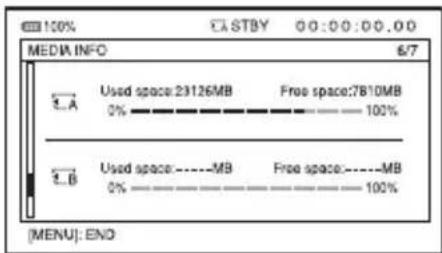
text_image
100% CASTBY 00:00:00.00 MEDIA INFO 6/7 A Used space:23126MB Free space:7810MB 0% 100% B Used space----MB Free space----MB 0% 100% [MENU]: ENO- Akkuinformationen Sie können die Restkapazität des angebrachten Akkus anzeigen lassen.
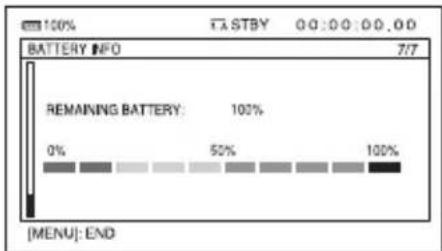
text_image
100% STBY 0:0:00:00.00 BATTERY INFO 7/7 REMAINING BATTERY: 100% 0% 52% 100% [MENU]: END1 Drücken Sie die Taste STATUS A.
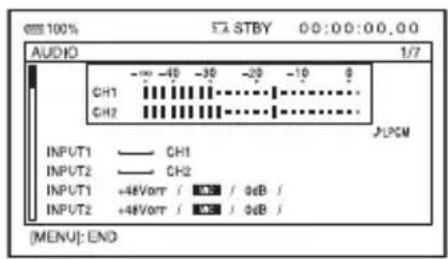
text_image
00% 100% STBY 0:0:0:0.0 AUDIO 1/7 CH1 CH2 INPUT1 CH1 INPUT2 CH2 INPUT1 +48Vorr / MB / 0dB INPUT2 +48Vorr / MS / 0dB [MENJ]: END2 Drehen Sie den Regler SEL/SET C, bis die gewünschte Option auf dem LCD-Bildschirm erscheint.
Es wird in der Reihenfolge AUDIO → OUTPUT → ASSIGN → CAMERA → REC BUTTON SET → MEDIA INFO → BATTERY INFO gewechselt.
Für die Optionen werden die Einstellungen angezeigt, die beim Einschalten des Camcorders gültig sind.
So blenden Sie die Anzeige aus
Drücken Sie die Taste STATUS A.
Tipp
- Sie können diese Funktion einer ASSIGN-Taste zuweisen (S. 91).
Anschließen eines Monitors oder Fernsehgeräts
Die Bildqualität der Wiedergabe hängt von der Art des Monitors oder Fernsehgeräts und von den Buchsen ab, über die die Geräte angeschlossen werden.
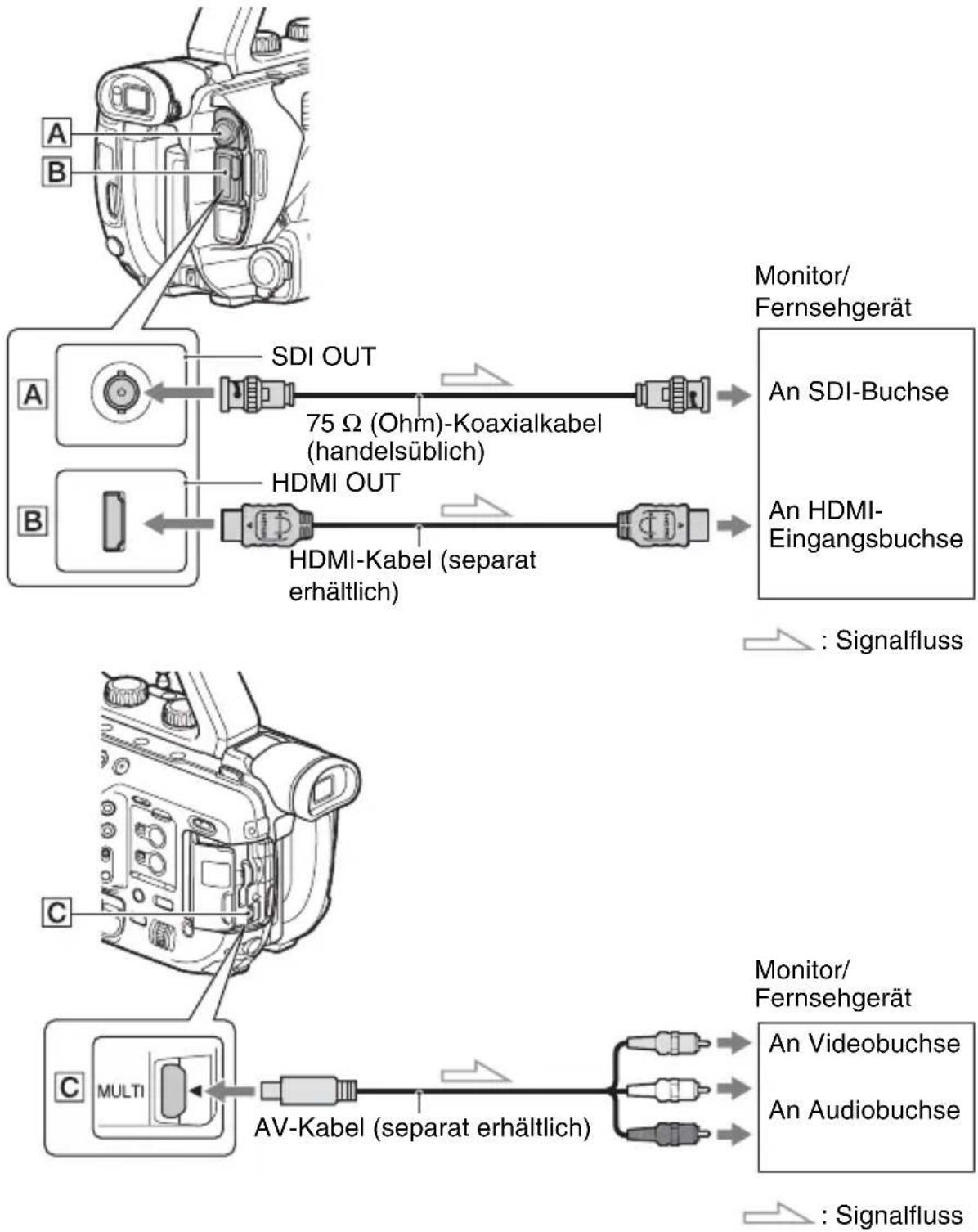
flowchart
graph TD
    A["Camera Top"] -->|A: SDI OUT| B["Monitor/Fernsehgerät"]
    A -->|B: HDMI OUT| C["An SDI-Buchse"]
    B --> D["An HDMI-Eingangsbuchse"]
    C --> E["An HDMI-Kabel (separat erhältlich)"]
    F["Monitor/Fernsehgerät"] --> G["An Videobuchse"]
    F --> H["An Audiobuchse"]
    I["AV-Kabel (separat erhältlich)"] --> J["Monitor/Fernsehgerät"]
    I --> K["An Audiobuchse"]
    L["Signalfluss"] --> M["Signalfluss"]
Hinweise
- Videosignale können nicht gleichzeitig an den oben abgebildeten Buchsen ausgegeben werden.
- Beim Aufnehmen im 4K-Modus (XAVC QFHD) kann an den oben abgebildeten Buchsen kein Signal ausgegeben werden.

Tipp
- VIDEO OUT und AUDIO OUT sind in die Multi-/Micro-USB-Buchse integriert. Um eine Verbindung mit den Video- oder Audioanschlüssen eines Monitors oder Fernsehgeräts herzustellen, ist ein AV-Kabel erforderlich (separat erhältlich). Empfohlen wird VMC-15MR2.
Auswählen der Buchsen für externe Ausgabe
1 Drücken Sie die Taste MENU.
2 Wählen Sie unter ⇌ (REC/OUT SET) → [OUTPUT SELECT] → mit dem Regler SEL/SET die für die Ausgabe zu verwendende Buchse aus.
Ausgangssignalformate
Das Signalformat der Ausgaben an der SDI OUT-Buchse, HDMI OUT-Buchse und Multi-/Micro-USB-Buchse wird unten gezeigt.
SDI OUT-Ausgabeformat (wenn [60i] ausgewählt ist)
-: Unabhängig vom eingestellten Wert
| Menüoption | ||||
| Aufnahmemodus | Aufnahmeformat | SDI/HDMI | 24p/30p | SDI OUT-Aus-gangssignalformat |
| REC/OUT SET> | REC/OUT SET> | REC/OUT SET> | REC/OUT SET> | |
| REC SET> | REC SET> | VIDEO OUT> | VIDEO OUT> | |
| FILE FORMAT | REC FORMAT | SDI/HDMI | 24p/30p | |
Anschließen eines Monitors oder Fernsehgeräts (Fortsetzung)
| Menüoption | ||||
| Aufnahmemodus | Aufnahmeformat | SDI/HDMI | 24p/30p | SDI OUT-Aus-gangssignalformat |
| REC/OUT SET> | REC/OUT SET> | REC/OUT SET> | REC/OUT SET> | |
| REC SET> | REC SET> | VIDEO OUT> | VIDEO OUT> | |
| FILE FORMAT | REC FORMAT | SDI/HDMI | 24p/30p | |
| 2160/30p 2160p/1080p/480i 24p/30p 1080/30p | ||||
| 24PsF/30PsF 1080/30psf | ||||
| 60P (Pull Down) 1080/60p | ||||
| 2160p/720p/480i - 720/60p | ||||
| 2160p/1080i/480i 1080/60i | ||||
| 1080p/480i 24p/30p 1080/30p | ||||
| 24PsF/30PsF 1080/30psf | ||||
| 60p(Pull Down) 1080/60p | ||||
| 720p/480i - 720/60p | ||||
| 1080i/480i 1080/60i | ||||
| 480p Keine Ausgabe | ||||
| 480i 480/60i | ||||
| XAVC HD AVCHD | 1080/24p 2160p/1080p/480i 24p/30p 1080/24p | |||
| 24PsF/30PsF 1080/24psf | ||||
| 60p(Pull Down) 1080/60p | ||||
| 2160p/720p/480i - 720/60p | ||||
| 2160p/1080i/480i 1080/60i | ||||
| 1080p/480i 24p/30p 24PsF/30PsF 1080/24psf | ||||
| 60p(Pull Down) 1080/60p | ||||
| 720p/480i - 720/60p | ||||
| 1080i/480i 1080/60i | ||||
| 480p Keine Ausgabe | ||||
| 480i480/60i | ||||
| 1080/30p 2160p/1080p/480i 24p/30p 1080/30p | ||||
| 24PsF/30PsF 1080/30psf | ||||
| 60p(Pull Down) 1080/60p | ||||
| 2160p/720p/480i - 720/60p | ||||
| 2160p/1080i/480i 1080/60i | ||||
| 1080p/480i 24p/30p 1080/30p | ||||
| 24PsF/30PsF 1080/30psf | ||||
| 60p(Pull Down) 1080/60p | ||||
| 720p/480i - 720/60p | ||||
| 1080i/480i 1080/60i | ||||
| 480p Keine Ausgabe | ||||
| 480i 480/60i | ||||
| 1080/60p | 2160p/1080p/480i - 1080/60p | |||
| 720/60p | 2160p/720p/480i 720/60p | |||
| 1080/60i | 2160p/1080i/480i 1080/60i | |||
| 1080p/480i 1080/60p | ||||
| 720p/480i | 720/60p | |||
| 1080i/480i 1080/60i | ||||
| 480p Keine Ausgabe | ||||
| 480i 480/60i | ||||
HDMI OUT-Ausgabeformat (wenn [60i] ausgewählt ist)
-: Unabhängig vom eingestellten Wert
| Menüoption | ||||
| Aufnahmemodus Aufnahmeformat SDI/HDMI 24p/30p | HDMI OUT-Aus-gangssignalformat | |||
| REC/OUT SET> | REC/OUT SET> | REC/OUT SET> | REC/OUT SET> | |
| REC SET> | REC SET> | VIDEO OUT> | VIDEO OUT> | |
| FILE FORMAT | REC FORMAT | SDI/HDMI | 24p/30p | |
| XAVC QFHD 2160/24p 2160p/1080p/480i - 2160/24p | ||||
| 2160p/720p/480i | ||||
| 2160p/1080i/480i | ||||
| 1080p/480i 24p/30p | Wähen der | |||
| 24PsF/30PsF | Aufnahme: 1080/24p | |||
| Während der Wiedergabe: 1080/60p | ||||
| 60p(Pull Down) 1080/60p | ||||
| 720p/480i - 720/60p | ||||
| 1080i/480i 1080/60i | ||||
| 480p 480/60p | ||||
| 480i 480/60i | ||||
| 2160/30p 2160p/1080p/480i - 2160/30p | ||||
| 2160p/720p/480i | ||||
| 2160p/1080i/480i | ||||
| 1080p/480i - 1080/60p | ||||
| 720p/480i | 720/60p | |||
| 1080i/480i 1080/60i | ||||
| 480p 480/60p | ||||
| 480i 480/60i | ||||
| Aufnahmemodus | Aufnahmeformat | SDI/HDMI | 24p/30p | HDMI OUT-Aus-gangssignalformat |
| REC/OUT SET> | REC/OUT SET> | REC/OUT SET> | REC/OUT SET> | |
| REC SET> | REC SET> | VIDEO OUT> | VIDEO OUT> | |
| FILE FORMAT | REC FORMAT | SDI/HDMI | 24p/30p | |
| XAVC HD AVCHD | 1080/24p 2160p/1080p/480i 24p/30p Wähen der | Aufnahme: 1080/24pWährend der Wiedergabe: 1080/60p | ||
| 24PsF/30PsF | ||||
| 60p(Pull Down) 1080/60p | ||||
| 2160p/720p/480i - 720/60p | ||||
| 2160p/1080i/480i 1080/60i | ||||
| 1080p/480i 24p/30p Wähen der | Aufnahme: 1080/24pWährend der Wiedergabe: 1080/60p | |||
| 24PsF/30PsF | ||||
| 60p(Pull Down) 1080/60p | ||||
| 720p/480i - 720/60p | ||||
| 1080i/480i 1080/60i | ||||
| 480p 480/60p | ||||
| 480i 480/60i | ||||
| 1080/30p 2160p/1080p/480i - 1080/60p | ||||
| 2160p/720p/480i 720/60p | ||||
| 2160p/1080i/480i 1080/60i | ||||
| 1080p/480i 1080/60p | ||||
| 720p/480i | 720/60p | |||
| 1080i/480i 1080/60i | ||||
| 480p 480/60p | ||||
| 480i 480/60i | ||||
| 1080/60p | 2160p/1080p/480i - 1080/60p | |||
| 720/60p | 2160p/720p/480i 720/60p | |||
| 1080/60i | 2160p/1080i/480i 1080/60i | |||
| 1080p/480i 1080/60p | ||||
| 720p/480i | 720/60p | |||
| 1080i/480i 1080/6Oi | ||||
| 480p 480/60p | ||||
| 480i 480/60i | ||||
Anschließen eines Monitors oder Fernsehgeräts (Fortsetzung)
Multi/Micro-USB-Ausgabeformat (wenn [60i] ausgewählt ist)
Ausgabe erfolgt immer als 480/60i.
SDI OUT-Ausgabeformat (wenn [50i] ausgewählt ist)
-: Unabhängig vom eingestellten Wert
| Menüoption | ||||
| Aufnahmemodus Aufnahmeformat SDI/HDMI 50p | SDI OUT-Aus-gangssignalformat | |||
| REC/OUT SET> | REC/OUT SET> | REC/OUT SET> | REC/OUT SET> | |
| REC SET> | REC SET> | VIDEO OUT> | VIDEO OUT> | |
| FILE FORMAT | REC FORMAT | SDI/HDMI | 50p | |
| XAVC QFHD 2160/25p 2160p/1080p/576i 25p 1080/25p | ||||
| 25PsF 1080/25psf | ||||
| 50p 1080/50p | ||||
| 2160p/720p/576i - 720/50p | ||||
| 2160p/1080i/576i 1080/50i | ||||
| 1080p/576i 25p 1080/25p | ||||
| 25PsF 1080/25psf | ||||
| 50p 1080/50p | ||||
| 720p/576i - 720/50p | ||||
| 1080i/480i 1080/50i | ||||
| 576p | Keine Ausgabe | |||
| 576i | 576/50i | |||
| XAVC HD AVCHD | 1080/25p 2160p/1080p/576i 25p 1080/25p | |||
| 25PsF 1080/25psf | ||||
| 50p 1080/50p | ||||
| 2160p/720p/576i - 720/50p | ||||
| 2160p/1080i/576i 108O/50i | ||||
| 1080p/576i 25p 1080/25p | ||||
| 25PsF 1080/25psf | ||||
| 50p 1080/50p | ||||
| 720p/576i - 720/50p | ||||
| 1080i/576i 1080/50i | ||||
| 576p | Keine Ausgabe | |||
| 576i | 576/50i | |||
| Menüoption | SDI OUT-Aus-gangssignalformat | |||
| Aufnahmemodus Aufnahmeformat SDI/HDMI 50p | ||||
| REC/OUT SET> | REC/OUT SET> | REC/OUT SET> | REC/OUT SET> | |
| REC SET> | REC SET> | VIDEO OUT> | VIDEO OUT> | |
| FILE FORMAT | REC FORMAT | SDI/HDMI | 50p | |
| 1080/50p | 2160p/1080p/576i – 1080/50p | |||
| 720/50p | 2160p/720p/576i 720/50p | |||
| 1080/50i | 2160p/1080i/576i 1080/50i | |||
| 1080p/576i 1080/50p | ||||
| 720p/576i 720/50p | ||||
| 1080i/576i 1080/50i | ||||
| 576p Keine Ausgabe | ||||
| 576i 576/50i | ||||
HDMI OUT-Ausgabeformat (wenn [50i] ausgewählt ist)
-: Unabhängig vom eingestellten Wert
| Menüoption | HDMI OUT-Aus-gangssignalformat | |||
| Aufnahmemodus Aufnahmeformat SDI/HDMI 50p | ||||
| REC/OUT SET> | REC/OUT SET> | REC/OUT SET> | REC/OUT SET> | |
| REC SET> | REC SET> | VIDEO OUT> | VIDEO OUT> | |
| FILE FORMAT | REC FORMAT | SDI/HDMI | 50p | |
| XAVC QFHD 2160/25p 2160p/1080p/576i – | 2160/25p | |||
| 2160p/720p/576i | ||||
| 2160p/1080i/576i | ||||
| 1080p/576i | 1080/50p | |||
| 720p/576i 720/50p | ||||
| 1080i/480i 1080/50i | ||||
| 576p 576/50p | ||||
| 576i 576/50i | ||||
Anschließen eines Monitors oder Fernsehgeräts (Fortsetzung)
| Menüoption | HDMI OUT-Aus-gangssignalformat | |||
| Aufnahmemodus | Aufnahmeformat | SDI/HDMI | 50p | |
| REC/OUT SET> | REC/OUT SET> | REC/OUT SET> | REC/OUT SET> | |
| REC SET> | REC SET> | VIDEO OUT> | VIDEO OUT> | |
| FILE FORMAT | REC FORMAT | SDI/HDMI | 50p | |
| XAVC HD | 1080/25p 2160p/1080p/576i - 1080/50p | |||
| AVCHD | 2160p/720p/576i 720/50p | |||
| 2160p/1080i/576i 1080/50i | ||||
| 1080p/576i 1080/50p | ||||
| 720p/576i 720/50p | ||||
| 1080i/576i 1080/50i | ||||
| 576p 576/50p | ||||
| 576i 576/50i | ||||
| 1080/50p | 2160p/1080p/576i - 1080/50p | |||
| 720/50p | 2160p/720p/576i 720/50p | |||
| 1080/50i | 2160p/1080i/576i 1080/50i | |||
| 1080p/576i 1080/50p | ||||
| 720p/576i 720/50p | ||||
| 1080i/576i 1080/ 50i | ||||
| 576p 576/50p | ||||
| 576i 576/50i | ||||
Multi/Micro-USB-Ausgabeformat (wenn [50i] ausgewählt ist)
Ausgabe erfolgt immer als 576/50i.
Ausgabe in den Modi Zeitlupe und Zeitraffer/Super-Zeitlupe
- Für XAVC QFHD 2160/24p ist die Ausgabe in den Modi Zeitlupe und Zeitraffer die gleiche wie beim Aufnahmeformat 2160/30p.
- Für XAVC HD/AVCHD ist bei Aufnahme in den Modi Zeitlupe und Zeitraffer/Super-Zeitlupe und einem Aufnahmeformat mit Bildfrequenzen von 30p oder 24p die Ausgabe entweder 60p oder 60i.
Bei einer Bildfrequenz des Aufnahmeformats von 25p ist die Ausgabe entweder 50p oder 50i.
Hinweise
- Es empfiehlt sich, ein zugelassenes Kabel mit HDMI-Logo oder ein HDMI-Kabel von Sony zu verwenden.
- Bilder werden nicht an der HDMI OUT-Buchse dieses Camcorders ausgegeben, wenn Copyright-Schutzsignale in den Filmen enthalten sind.
- Bild und Ton werden möglicherweise auf einigen Monitoren oder Fernsehgeräten nicht korrekt wiedergegeben.
-
Verbinden Sie die Ausgangsbuchsen des Camcorders nicht mit den Ausgangsbuchsen des Monitors oder Fernsehgeräts. Andernfalls kann es zu einer Fehlfunktion kommen.
-
Wenn Sie den Bearbeitungsbildschirm während der Ausgabe von Signalen an einen Monitor oder ein Fernsehgerät anzeigen, kann es vorkommen, dass das Menü nicht richtig angezeigt wird.
- Dieser Camcorder ist nicht mit „BRAVIA“ Sync kompatibel.
Externer Ausgang und Unterstützung für Gesichtserkennung beim Aufzeichnen im Format XAVC QFHD (4K-Modus)
Wählen Sie REC/OUT SET [VIDEO OUT] [OUTPUT SELECT] aus.
| Menü REC/OUT SET → [VIDEO OUT] → [OUTPUT SELECT] | ||
| Menüoption | Einstellungen(Standardeinstellung fett gedruckt) | Beschreibung |
| [OUTPUT SELECT] | SDI, HDMI, VIDEO | Zur Auswahl des externen Ausgabeziels. |
| [QFHD REC OUTPUT] | VF/LCD PANEL, EXTERNAL OUTPUT | Wählt das Ausgabeziel für Videosignale während der Aufzeichnung im Format QFHD.VF/LCD PANEL: Sucher/LCD-PanelEXTERNAL OUTPUT: Mit der oben beschriebenen Option [OUTPUT SELECT] ausgewählter externer Ausgang. |
Das aufgezeichnete Bild wird nicht im Sucher bzw. auf dem LCD-Panel angezeigt, wenn [QFHD REC OUTPUT] auf [EXTERNAL OUTPUT] gesetzt ist.
Hinweise
- Bei der Aufnahme mit den folgenden Funktionen wird das Bild auch dann im Sucher bzw. auf der LCD-Anzeige angezeigt, wenn die Option [EXTERNAL OUTPUT] gewählt wurde.
– Zeitlupen-/Zeitrafferaufnahmen (S&Q-Aufnahmen)
– Aufzeichnung auf Medien und Streaming-Verteilung beim Live-Streaming
- Die [QFHD REC OUTPUT]-Einstellungen sind nur aktiviert, wenn die Option [FILE FORMAT] im Menü REC/OUT SET auf [XAVC QFHD] eingestellt ist.
- Bei der Aufzeichnung im Format XAVC QFHD kann eine beliebige der folgenden Möglichkeiten genutzt werden.
– Externer Ausgang während der Aufnahme
– Gesichtserkennungsfunktion
– Proxy-Aufzeichnung (wird allerdings nicht unterstützt, wenn alle nachstehenden Bedingungen erfüllt sind
- Wenn REC/OUT SET [REC SET] [REC FORMAT] auf 100Mbps gesetzt ist
- Wenn REC/OUT SET → [REC SET] → [SIMUL/RELAY REC] nicht auf [OFF] gesetzt ist
- Am PXW-FS5 wird diese Funktion mit der Version 1.1 oder neuer unterstützt (siehe Seite 5).
Bearbeiten
Schützen von aufgenommenen Filmen (Schutz)
Sie können Filme schützen, um ein versehentliches Löschen zu verhindern.
1 Drücken Sie die Taste MENU, wenn der Miniaturbild-Bildschirm angezeigt wird.
2 Wählen Sie mit dem Regler SEL/SET die Option (EDIT) → [PROTECT].
3 Wählen Sie die zu schützenden Filme aus.
√ wird auf dem ausgewählten Bild angezeigt.
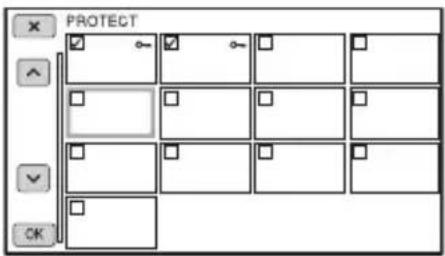
- Drücken Sie die Taste DISPLAY, um eine Vorschau des Bilds anzuzeigen. Drücken Sie ✘m wieder den Auswahlbildschirm anzuzeigen.
- Sie können gleichzeitig bis zu 100 Bilder auswählen.
4 Wählen Sie OK → OK → OK aus.
So entfernen Sie den Schutz
Wählen Sie einen mit √In Schritt 3 markierten Film aus.
√ wird ausgeblendet.
Teilen eines Films
Sie können einen Film an einer bestimmten Stelle teilen (nur AVCHD).
1 Drücken Sie hierfür während der Filmwiedergabe die Taste MENU.
2 Wählen Sie mit dem Regler SEL/SET die Option (EDIT) → [DIVIDE].
3 Wählen Sie II an der Stelle aus, an der Sie den Film teilen möchten.
Nehmen Sie mit diesen Tasten Feineinstellungen vor, nachdem Sie die Stelle mit Ⅲ ausgewählt haben.
text_image
DIVIDE 1080/601 0:00:00:08.15 1/15 CK 0:00:48Kehrt zum Anfang des ausgewählten Films zurück.
4 Wählen Sie OK → OK aus.
Hinweise
- Nach dem Teilen können Sie Filme nicht wieder zusammenfügen.
- Nehmen Sie den Akku nicht ab, trennen Sie das Netzteil nicht vom Gerät und entfernen Sie nicht die Speicherkarte, die die Filme enthält, während Sie diesen Vorgang ausführen. Andernfalls kann die Speicherkarte beschädigt werden.
Löschen von Filmen
- Möglicherweise kommt es zu einer geringfügigen Abweichung zwischen dem Punkt, an dem Sie ^III berühren, und dem Punkt, an dem der Film geteilt wird. Dies liegt daran, dass dieser Camcorder den Teilungspunkt in halbsekündlichen Schritten auswählt.
- Geschützte Filme können nicht geteilt werden. Heben Sie den Schutz des Films auf, bevor Sie versuchen, ihn zu teilen (S. 142).
- In XAVC HD aufgenommene Filme können nicht geteilt werden.

Tipp
- Dieser Camcorder verfügt nur über einfache Bearbeitungsfunktionen. Für eine weitergehende Bearbeitung müssen Sie eine handelsübliche Bearbeitungssoftware verwenden.
Sie können Speicherplatz auf der Speicherkarte freigeben, indem Sie Filme löschen.
Hinweise
- Nach dem Löschen können Sie Bilder nicht wiederherstellen.
- Nehmen Sie den Akku nicht ab, trennen Sie das Netzteil nicht vom Gerät und entfernen Sie nicht die Speicherkarte, die die Filme enthält, während Sie diesen Vorgang ausführen. Andernfalls kann die Speicherkarte beschädigt werden.
- Geschützte Filme können nicht gelöscht werden. Vor dem Löschen geschützter Filme müssen Sie deren Schutz aufheben (S. 142).
- Speichern Sie zuvor wichtige Filme.

Tipp
- Formatieren Sie die Speicherkarte (S. 144), wenn Sie sämtliche darauf aufgenommenen Daten löschen und den gesamten Speicherplatz für neue Aufnahmen freigeben wollen.
1 Drücken Sie die Taste MENU, wenn der Miniaturbild-Bildschirm angezeigt wird.
2 Wählen Sie mit dem Regler SEL/SET die Option (EDIT) → [DELETE].
3 Wählen Sie den zu löschenden Film aus.
√ wird auf dem ausgewählten Bild angezeigt.
Löschen von Filmen (Fortsetzung)
- Drücken Sie die Taste DISPLAY, um eine Vorschau des Bilds anzuzeigen. Drücken Sie , um wieder den Auswahlbildschirm anzuzeigen.
- Sie können gleichzeitig bis zu 100 Bilder auswählen.
- wird oben rechts auf den Miniaturbildern von geschützten Bildern angezeigt.
- Auf den Miniaturbildern von geschützten Bildern werden keine Kontrollkästchen angezeigt.
4 Wählen Sie OK → OK → OK aus.
Formatieren einer Speicherkarte
Durch das Formatieren werden sämtliche Daten von der Speicherkarte gelöscht und bespielbarer Speicher freigegeben.
Hinweise
- Schließen Sie den Camcorder für diese Funktion über das mitgelieferte Netzteil an eine Netzsteckdose an, damit die Stromversorgung des Camcorders während dieses Vorgangs nicht unterbrochen wird.
- Damit Sie keine wichtigen Bilder verlieren, sollten Sie vor dem Formatieren des Mediums eine Sicherungskopie erstellen.
- Auch geschützte Filme werden gelöscht.
1 Drücken Sie die Taste MENU.
2 Wählen Sie mit dem Regler SEL/SET die Option (SYSTEM) → [MEDIA FORMAT].
3 Wählen Sie die zu formatierende Speicherkarte aus.
4 Wählen Sie OK OK aus.
Hinweis
- Betätigen Sie nicht die Tasten am Camcorder, trennen Sie das Netzteil nicht vom Gerät und nehmen Sie die Speicherkarte nicht heraus (Zugriffsanzeige für die Speicherkarte leuchtet oder blinkt während der Formatierung), während [Executing...] angezeigt wird.
Verhindern der Wiederherstellung von Daten auf Speicherkarten
Speicherkarten können mit sinnlosen Daten beschrieben und so die Wiederherstellung der ursprünglichen Daten verhindert werden. Auch beim Formatieren der Speicherkarte ist es nicht möglich, alle Daten vollständig zu löschen. Wenn Sie die Speicherkarte entsorgen oder anderweitig verwenden, empfiehlt es sich daher, sie wie folgt zu löschen.
Hinweise
- Bei diesem Vorgang werden alle gespeicherten Daten gelöscht. Damit Sie keine wichtigen Bilder verlieren, sollten Sie vor dem Formatieren des Mediums eine Sicherungskopie erstellen.
- Diesen Vorgang können Sie nur ausführen, wenn der Camcorder über das Netzteil an eine Netzsteckdose angeschlossen ist.
- Trennen Sie alle Kabel vom Camcorder, aber nicht das Netzteil. Trennen Sie während dieses Vorgangs nicht das Netzteil vom Camcorder.
- Setzen Sie den Camcorder während dieses Vorgangs keinen Vibrationen oder Stößen aus.
1 Schließen Sie das Netzteil an die Buchse DC IN des Camcorders und das Netzkabel an eine Netzsteckdose an (S. 22).
2 Drücken Sie die Taste MENU.
3 Wählen Sie mit dem Regler SEL/SET die Option (SYSTEM) → [MEDIA FORMAT].
4 Wählen Sie die zu formatierende Speicherkarte aus.
Der Formatierungsbildschirm erscheint.
5 Wählen Sie [Empty] → OK aus.
Hinweise
- Je nach Kapazität kann es einige Minuten bis zu einigen Stunden dauern, die Daten zu löschen. Sie können die tatsächlich benötigte Zeit auf dem LCD-Bildschirm anzeigen.
- Wenn [Executing...] angezeigt wird und Sie den Vorgang abbrechen, müssen Sie den Vorgang durch Ausführen der Funktion [MEDIA FORMAT] oder durch Leeren abschließen, bevor Sie die Speicherkarte erneut verwenden.
Reparieren der Bilddatenbankdatei
Diese Funktion überprüft die Datenbankinformationen und die Konsistenz der Filme auf einer Speicherkarte und behebt etwaige Inkonsistenzen.
Hinweis
1 Drücken Sie die Taste MENU.
- Schließen Sie den Camcorder für diese Funktion über das mitgelieferte Netzteil an eine Netzsteckdose an, damit die Stromversorgung des Camcorders während dieses Vorgangs nicht unterbrochen wird.
2 Wählen Sie mit dem Regler SEL/SET die Option (SYSTEM) → [REPAIR IMAGE DB FILE].
3 Wählen Sie die Speicherkarte aus, auf der Sie die Datenbankdatei überprüfen möchten.
4 Wählen Sie aus.
Die Überprüfung der Datenbankdatei wird gestartet. Wählen Sie aus, und beenden Sie die Überprüfung der Datenbankdatei, wenn keine Inkonsistenzen gefunden wurden.
5 Wählen Sie OK → OK aus.
Hinweis
- Wenn [Repairing the image database file.] angezeigt wird und Sie den Vorgang abbrechen, müssen Sie den Vorgang wie oben beschrieben abschließen, bevor Sie die Speicherkarte erneut verwenden.
Auswählen von Menüoptionen
Über die Menüoptionen auf dem LCD-Bildschirm lassen sich diverse Einstellungen ändern und detaillierte Anpassungen vornehmen.
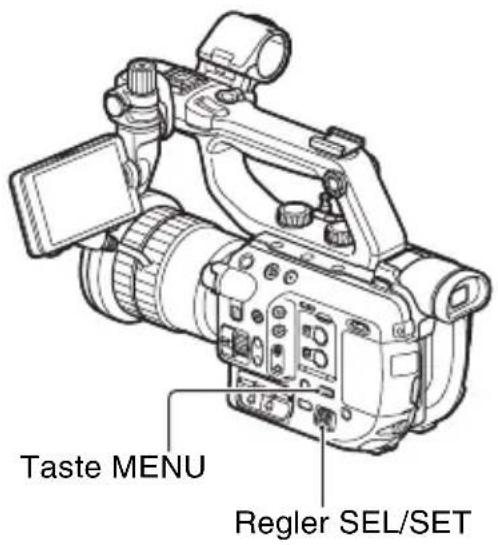
text_image
Taste MENU Regler SEL/SET1 Drücken Sie die Taste MENU.
Der Menübildschirm erscheint.

text_image
CAMERA/PANUT ISO/GAIN SEL ISO SET GAIN SET AUTO ISO LIMIT AGC LIMIT WB PRESET WB OUTDOOR LEVEL WB TEMP SET [MENUE]: END2 Drehen Sie den Regler SEL/SET, bis das Symbol des gewünschten Menüs hervorgehoben ist, und drücken Sie dann auf den Regler, um das Menü auszuwählen.

CAMERA/PAINT (S. 155)

3 Drehen Sie den Regler SEL/SET, bis die gewünschte Menüoption hervorgehoben ist, und drücken Sie dann auf den Regler, um die Option auszuwählen.
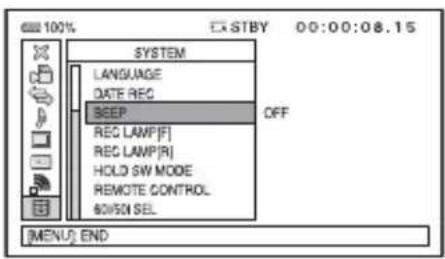
4 Drehen Sie den Regler SEL/SET, bis die gewünschte Einstellung hervorgehoben ist, und drücken Sie dann auf den Regler, um die Einstellung zu bestätigen.
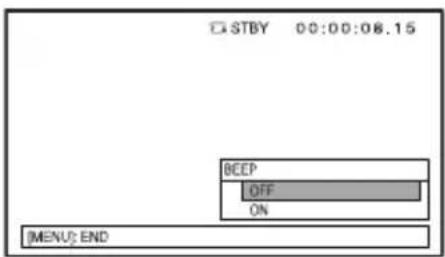
5 Drücken Sie die Taste MENU, um den Menübildschirm auszublenden.
Wählen Sie [RETURN], um wieder den vorherigen Bildschirm anzuzeigen.
Auswählen von Menüoptionen (Fortsetzung)
Hinweise
- Die verfügbaren Menüoptionen hängen von der Konfiguration des Camcorders während der Aufnahme oder Wiedergabe ab.
- Optionen und Einstellwerte, die aufgrund anderer Einstellungen nicht zur Verfügung stehen, werden abgeblendet angezeigt.

(CAMERA/PAINT)
(S. 155)
| ISO/GAIN SEL ▶ISO, GAIN | |
| ISO SET H | ISO800 bis ISO32000 ^1 (▶ISO3200)MISO800 bis ISO32000 ^1 (▶ISO1600)LISO800 bis ISO32000 ^1 (▶ISO800) |
| GAIN SET H | 0dB bis 33dB(▶18dB)M0dB bis 33dB(▶9dB)L0dB bis 33dB(▶0dB) |
| AUTO ISO LIMIT ▶OFF, ISO800 bis ISO25600 ^1 | |
| AGC LIMIT ▶OFF, 0dB bis 30dB | |
| WB PRESET ▶OUTDOOR, INDOOR, MANU WB TEMP | |
| WB OUTDOOR LEVEL | -7 bis +7(▶0) |
| WB TEMP SET 2300K bis 15000K(▶6500K) | |
| BLACK BALANCE | |
| AE SHIFT ON/OFF | ▶OFF, ONLEVEL-2.0EV bis +2.0EV(▶0EV) |
| LENS COMPENSATION | ▶AUTO, OFF |
| ND FILTER PRESET1 | |
| ▶1/4, 1/8, 1/16,1/32, 1/64, 1/128 | |
| PRESET2 | |
| 1/4, 1/8, ▶1/16,1/32, 1/64, 1/128 | |
| PRESET3 | |
| 1/4, 1/8, 1/16,1/32, ▶1/64, 1/128 | |
| ND/IRIS DIAL DIRECTION | ▶NORMAL, OPPOSITE |
| CENTER SCAN ▶OFF, ON | |
| ZOOM SET ZOOM TYPE | |
| ▶OPTICAL ZOOMONLY, ON[CLEARIMAGE ZOOM] | |
| HANDLE ZOOM | |
| ZOOM SPEED TYPE▶VARIABLE, FIXED,OFF | |
| ZOOM SPEED1 bis 8 (▶3) | |
| ZOOM RING ROTATE▶LEFT(W)/RIGHT(T),RIGHT(W)/LEFT(T) | |
| STEADYSHOT ▶STANDARD, ACTIVE, OFF | |
| REC TIMINGSTART TRIGGER,►END TRIGGER,END TRIGGERHALFRAW: 4K SUPER SLOWSiehe Seite 78.RAW: 2K SUPER SLOWSiehe Seite 78. | |
| AUTO BACKLIGHT | ►OFF, ON |
| FACE DETECTION | ►OFF, ON |
| VIDEO LIGHT | ►POWER LINK,REC LINK, RECLINK+STBY, AUTO |
| AF MICROADJUSTMENT | ON/OFF►OFF, ONAMOUNT-20 bis +20(►0)CLEAR ALL |
| COLOR BAR ON/OFF | ►OFF, ONTONE►OFF, ON |
| PICTUREPROFILE | Erläuterungen dazufinden Sie auf Seite 110. |

(REC/OUT SET) (S. 161)
REC SET FILE FORMAT
XAVC QFHD
▶XAVC HD
AVCHD
RAW & XAVC HD
RAW
REC FORMAT
XAVC QFHD
Wenn [60i] ausgewählt ist:
2160/30p 100Mbit/s
▶2160/30p 60Mbit/s
2160/24p 100Mbit/s
2160/24p 60Mbit/s
Wenn [50i] ausgewählt ist:
2160/25p 100Mbit/s
▶2160/25p 60Mbit/s
XAVC HD
Wenn [60i] ausgewählt ist:
1080/60p 50Mbit/s
1080/60p 35Mbit/s
▶1080/60i 50Mbit/s
1080/60i 35Mbit/s
1080/60i 25Mbit/s
1080/30p 50Mbit/s
1080/30p 35Mbit/s
1080/24p 50Mbit/s
1080/24p 35Mbit/s
720/60p 50Mbit/s
Wenn [50i] ausgewählt
ist:
1080/50p 50Mbit/s
1080/50p 35Mbit/s
▶1080/50i 50Mbit/s
1080/50i 35Mbit/s
1080/50i 25Mbit/s
1080/25p 50Mbit/s
1080/25p 35Mbit/s
720/50p 50Mbit/s
AVCHD
Wenn [60i] ausgewählt ist:
1080/60p PS
▶1080/60i FX
1080/60i FH
1080/30p FX
1080/30p FH
1080/24p FX
1080/24p FH
720/60p FX
720/60p FH
720/60p HQ
Wenn [50i] ausgewählt ist:
1080/50p PS
▶1080/50i FX
1080/50i FH
1080/25p FX
1080/25p FH
720/50p FX
720/50p FH
720/50p HQ
SIMUL/RELAY REC
▶OFF,
SIMULTANEOUS
REC, RELAY REC
REC BUTTON SETTING
Erläuterungen dazu
finden Sie auf Seite 44.
RAW OUTPUT FORMAT
Siehe Seite 77.
PROXY REC MODE
ON/OFF
▶OFF, ON
SIZE
▶1280×720,
640×360
VIDEO OUT OUTPUT SELECT
OUTPUT SELECT
SDI, ▶HDMI, VIDEO
QFHD REC OUTPUT
▶VF/LCD PANEL,
EXTERNAL
OUTPUT
SDI/HDMI
Wenn [60i] ausgewählt ist:
2160p/1080p/480i,
2160p/720p/480i,
2160p/1080i/480i
1080p/480i,
720p/480i,
▶1080i/480i,
480p, 480i
Wenn [50i] ausgewählt ist:
2160p/1080p/576i,
2160p/720p/576i,
2160p/1080i/576i
1080p/576i,
720p/576i,
▶1080i/576i, 576p,
576i
24p/30p OUTPUT ^4
▶24p/30p,
| PROTECT | |
| DIVIDE | |
| DELETE | |
| *1 | Einstellbereich, wenn das Bildprofil auf [OFF] gesetzt ist. |
| *2 | Wenn 2160/30p ausgewählt ist. |
| *3 | Wenn 2160/24p ausgewählt ist. |
| *4 | Nur verfügbar, wenn [60i/50i SEL] auf [60i] gesetzt ist. |
^5 Nur verfügbar, wenn [60i/50i SEL] auf [50i] gesetzt ist.

Tipps
- Sie können diese Funktion einer ASSIGN-Taste zuweisen (S. 91).
- Sie können das Menü [EDIT] aufrufen, indem Sie die Taste MENU bei angezeigtem Miniaturbild- oder Wiedergabebildschirm drücken.
Menü PAINT)
(CAMERA/
Optionen zum Einstellen des Camcorders auf die Aufnahmebedingungen (GAIN SET/STEADYSHOT usw.)
Die Standardeinstellungen sind mit ▶ gekennzeichnet.
Näheres zum Auswählen von Menüoptionen finden Sie auf Seite 147.
Drücken Sie die Taste MENU → wählen Sie mit dem Regler SEL/SET die Option (CAMERA/PAINT).
ISO/GAIN SEL
Die Anzeige von ISO-Empfindlichkeit/Gain-Wert kann geändert werden.
▶ ISO
Zeigt die ISO-Empfindlichkeit an.
GAIN
Zeigt den Gain-Wert (dB) an.
Hinweise
- Beachten Sie, dass ISO-Empfindlichkeit und Gain-Wert getrennt und mit verschiedenen Werten gespeichert werden.
- [ISO/GAIN SEL] steht nur zur Verfügung, wenn der Schalter FULL AUTO ausgeschaltet ist (nicht leuchtet).
* Am PXW-FS5 gelten die folgenden ISO/GAIN-Einstellungen mit der Version 4.0 oder neuer (siehe Seite 5).
ISO SET
Sie können ISO-Werte für die Positionen des L/M/H-Schalters ISO/GAIN einstellen.
Standardeinstellung:
[L]: ISO800, [M]: ISO1600,
①Wählen Sie mit dem Regler SEL/SET die Option CAMERA/PAINT→ISO SET→L, M oder H aus.
②Stellen Sie mit dem Regler SEL/SET den Wert für die ISO-Empfindlichkeit ein und drücken Sie dann auf den Regler.
Sie können in Schritten von 1/3EV einen Wert zwischen ISO800 und ISO32000 auswählen. Je höher der Wert, desto höher die ISO-Empfindlichkeit.
③Wählen Sie mit dem Regler SEL/SET die Option [OK].
Einstellwert
Der einstellbare Wert hängt von der [GAMMA]-Einstellung des Bildprofils ab.
- STANDARD: ISO800 bis ISO32000
- STILL: ISO640 bis ISO25600
- CINE1: ISO640 bis ISO25600
- CINE2: ISO500 bis ISO20000
- CINE3: ISO800 bis ISO32000
- CINE4: ISO800 bis ISO32000
- ITU709: ISO800 bis ISO32000
- ITU709(800%): ISO2000 bis ISO102400
- S-LOG2: ISO2000 bis ISO102400
- S-LOG3: ISO2000 bis ISO102400
- HLG: ISO800 bis ISO32000
- HLG1: ISO400 bis ISO16000
- HLG2: ISO640 bis ISO25600
- HLG3: ISO800 bis ISO32000
Tipps
- Verfügbar, wenn [ISO/GAIN SEL] auf [ISO] gesetzt ist.
- Der Wert lässt sich getrennt von dem Wert unter [GAIN SET] einstellen.
GAIN SET
Sie können Gain-Werte für die Positionen H, M und L des Schalters ISO/GAIN einstellen.
Standardeinstellung:
[L]: 0 dB, [M]: 9 dB, H: 18 dB
①Wählen Sie mit dem Regler SEL/SET die Option CAMERA/PAINT → GAIN SET → L, M oder H aus.
②Stellen Sie den Gain-Wert mit dem Regler SEL/SET ein und drücken Sie auf den Regler. Sie können in Schritten von 3 dB einen Wert zwischen 0 dB und 33 dB auswählen. Je höher der Wert ist, desto größer ist der Gain-Wert.
③Wählen Sie mit dem Regler SEL/SET die Option [OK].
Tipps
- Verfügbar, wenn [ISO/GAIN SEL] auf [GAIN] gesetzt ist.
- Der Wert lässt sich getrennt von dem Wert unter [ISO SET] einstellen.
AUTO ISO LIMIT
Sie können den oberen Grenzwert für die automatische ISO-Einstellung auswählen.
Standardeinstellung:
▶OFF, ISO800 bis ISO25600 (Schritte von 1/3EV)
Einstellwert
Der einstellbare Wert hängt von der [GAMMA]-Einstellung des Bildprofils ab.
- STANDARD: ISO800 bis ISO25600
- STILL: ISO640 bis ISO20000
- CINE1: ISO640 bis ISO20000
- CINE2: ISO500 bis ISO16000
- CINE3: ISO800 bis ISO25600
- CINE4: ISO800 bis ISO25600
- ITU709: ISO800 bis ISO25600
- ITU709(800%): ISO2000 bis ISO80000
- S-LOG2: ISO2000 bis ISO80000
- S-LOG3: ISO2000 bis ISO80000
- HLG: ISO800 bis ISO25600
- HLG1: ISO400 bis ISO12800
- HLG2: ISO640 bis ISO20000
- HLG3: ISO800 bis ISO25600
Hinweis
- Diese Funktion ist nicht aktiv, wenn Sie die ISO-Empfindlichkeit manuell einstellen.

Tipps
- Verfügbar, wenn [ISO/GAIN SEL] auf [ISO] gesetzt ist.
- Der Wert lässt sich getrennt von dem Wert unter [AGC LIMIT] einstellen.
AGC LIMIT
Sie können den oberen Grenzwert für die automatische Gain-Kontrolle (AGC) auswählen.
▶OFF, 30 dB bis 0 dB (Schritte von 3 dB)
Hinweis
- Diese Funktion ist nicht aktiv, wenn Sie den Gain-Wert manuell einstellen.

Tipps
- Verfügbar, wenn [ISO/GAIN SEL] auf [GAIN] gesetzt ist.
- Der Wert lässt sich getrennt von dem Wert unter [AUTO ISO LIMIT] einstellen.
WB PRESET
Sie können den Weißabgleich vornehmen und den Weißwert speichern. Näheres dazu finden Sie unter Seite 58.
Hinweis
- Kann nicht ausgewählt werden, wenn [COLOR MODE] im Bildprofil auf eine der folgenden Einstellungen gesetzt ist.
S-GAMUT/xxxx K, S-GAMUT3.CINE/xxxx K oder S-GAMUT3/xxxx K
Die Farbtemperatur des Weißabgleichs wird auf xxxx K festgelegt, wenn einer der oben aufgeführten Farbmodi ausgewählt wird.
WB OUTDOOR LEVEL
Wenn Sie [WB PRESET] auf [OUTDOOR] setzen, können Sie einen Offset-Wert einstellen und damit den Weißwert für Außenaufnahmen ändern.
-7 bis ▶0 bis +7
(bläulich bis normal bis rötlich)
Hinweis
- Kann nicht ausgewählt werden, wenn [COLOR MODE] im Bildprofil auf eine der folgenden Einstellungen gesetzt ist.
S-GAMUT/xxxx K, S-GAMUT3.CINE/xxxx K oder S-GAMUT3/xxxx K
Die Farbtemperatur des Weißabgleichs wird auf xxxx K festgelegt, wenn einer der oben aufgeführten Farbmodi ausgewählt wird.
WB TEMP SET
Sie können die Farbtemperatur einstellen, wenn Sie [WB PRESET] auf [MANU WB TEMP] setzen.
2300 K bis ▶6500 K bis 15000 K (Schritte von 100 K)
Hinweis
- Kann nicht ausgewählt werden, wenn [COLOR MODE] im Bildprofil auf eine der folgenden Einstellungen gesetzt ist.
S-GAMUT/xxxx K, S-GAMUT3.CINE/xxxx K oder S-GAMUT3/xxxx K
Die Farbtemperatur des Weißabgleichs wird auf xxxx K festgelegt, wenn einer der oben aufgeführten Farbmodi ausgewählt wird.
BLACK BALANCE
Erläuterungen dazu finden Sie auf Seite 60.
AE SHIFT
ON/OFF
▶ OFF
Die Funktion AE SHIFT wird nicht verwendet.
ON
Die Funktion AE SHIFT wird verwendet. Der ausgewählte Wert (z. B. -2.0EV) erscheint auf dem LCD-Bildschirm.
LEVEL
Sie können Sie die Helligkeit mit dem Regler SEL/SET einstellen.
Menü (CAMERA/PAINT) (Fortsetzung)
-2.0EV bis ▶0EV bis +2.0EV (Schritte von 1/4EV) (dunkel bis normal bis hell)
Hinweis
- Diese Funktion ist nicht verfügbar, wenn Sie Blende, Verschlusszeit und ISO-Empfindlichkeit/Gain-Wert manuell einstellen.
Tipps
- Sie können [ON/OFF] einer ASSIGN-Taste zuweisen (S. 91).
- Kann mithilfe vom Direktmenü bedient werden.
- Sie können die LEVEL-Einstellung dem Regler ASSIGN zuweisen (S. 91).
LENS COMPENSATION
Aktiviert/deaktiviert die Objektivkompensationsfunktion.
▶ AUTO
Die Objektivkompensationsfunktion wird verwendet.
OFF
Die Objektivkompensationsfunktion wird nicht verwendet.
ND FILTER
Legt den Voreinstellwert des ND-Filters fest.
PRESET1
Wählt die Bedienrichtung des Reglers neben dem Schalter ND/IRIS aus.
▶ NORMAL
Drehung aufwärts hellt das Bild auf. Bei Zuweisung zum ASSIGN-Regler am
Haltegriff entspricht dies der Drehung nach rechts.
OPPOSITE
Drehung abwärts hellt das Bild auf. Bei Zuweisung zum ASSIGN-Regler am Haltegriff entspricht dies der Drehung nach links.
CENTER SCAN
Sie können einen beschnittenen Bereich in der Mitte des Bildsensors aufnehmen. Er entspricht einem 2× optischen Zoom.
▶ OFF
Center-Scan deaktiviert.
ON ( ) .SCAN
Center-Scan aktiviert.
Hinweis
- Einzelheiten zu Verwendungseinschränkungen siehe „Funktionseinschränkungen bei der Aufnahme“ (S. 190).
Tipp
- Sie können [ON/OFF] einer ASSIGN-Taste zuweisen (S. 91).
ZOOM SET
Legt die Aktion fest, die bei Bedienung des Zoomhebels erfolgen soll.
ZOOM TYPE
▶ OPTICAL ZOOM ONLY
Verwendet nur optischen Zoom.
Zusätzlich zum optischen Zoom können Sie den Clear Image Zoom verwenden.
Hinweis
- Bei Verwendung des Clear Image Zoom ist die Gesichtserkennungsfunktion nicht verfügbar.
Tipp
- Der Clear Image Zoom bewahrt eine Bildqualität, die nahe beim Original liegt.
HANDLE ZOOM
Legt den Typ des Griff-Zoom fest.
ZOOM SPEED TYPE
▶ VARIABLE
Drücken Sie den Zoomhebel leicht, um langsam zu zoomen und stärker, um schneller zu zoomen.
FIXED
Zoomt mit festgelegter Geschwindigkeit.
OFF
Der Griff-Zoom wird nicht verwendet.
ZOOM SPEED
1 bis (▶3) bis 8
ZOOM RING ROTATE
Wählen Sie die Bedienungsmethode des Zoomrings am Objektiv.
▶ LEFT(W)/RIGHT(T)
Zoomring vom Körper aus gesehen im Uhrzeigersinn drehen, um in Richtung Teleaufnahme zu steuern.
RIGHT(W)/LEFT(T)
Zoomring vom Körper aus gesehen entgegen dem Uhrzeigersinn drehen, um in Richtung Teleaufnahme zu steuern.
Hinweis
- Diese Einstellung ist nur verfügbar, wenn ein Objektiv angebracht ist, das die Richtungsumschaltung des Zoomrings unterstützt. Kann nicht mit Objektiven verwendet werden, die die Umschaltfunktion nicht unterstützen.
STEADYSHOT
Diese Einstellung ist nur verfügbar, wenn ein Objektiv angebracht ist, das die SteadyShot-Bildstabilisierung unterstützt.
▶ STANDARD ( ) STD
SteadyShot wird bei relativ stabilen Aufnahmebedingungen verwendet.
ACTIVE ( )
SteadyShot wird mit stärkerer Stabilisierungswirkung verwendet.
OFF ( )
SteadyShot wird nicht verwendet. Diese Einstellung wird empfohlen, wenn Sie ein Stativ verwenden.
Hinweise
- [ACTIVE] kann nur beim Aufnehmen mit einem Objektiv ausgewählt werden, das aktive Bildstabilisierung unterstützt.
- Bei Objektiven mit einem Auswahlschalter für die Bildstabilisierung erhält die Schalterstellung am Objektiv Vorrang.
Dieses Menü kann nicht ausgewählt werden, wenn ein Objektiv angebracht ist, das mit einem Auswahlschalter für die Bildstabilisierung ausgestattet ist und ACTIVE-Bildstabilisierung nicht unterstützt. Die Bildstabilisierung für ein derartiges Objektiv lautet:
Objektivschalter ein: STANDARD
Objektivschalter aus: OFF
Tipp
- Sie können diese Funktion einer ASSIGN-Taste zuweisen (S. 91).
SLOW & QUICK
Erläuterungen dazu finden Sie auf Seite 67.
- Einzelheiten zu HIGH FRAME RATE siehe Seite 73.
- Einzelheiten zu SUPER SLOW siehe Seite 78.
- Einzelheiten zu SUPER SLOW siehe Seite 78.
AUTO BACK LIGHT
Sie können die Gegenlichtkorrektur automatisch durchführen.
▶ OFF
Gegenlichtkorrektur wird nicht durchgeführt.
ON
Gegenlichtkorrektur wird automatisch durchgeführt.
FACE DETECTION
Erläuterungen dazu finden Sie auf Seite 50.
VIDEO LIGHT
Hiermit wird die Beleuchtungsmethode einer am Universal-Schnittstellenschuh angebrachten Videoleuchte festgelegt.
▶ POWER LINK
Videoleuchte wird mit der Stromversorgung des Camcorders ein-/ausgeschaltet.
REC LINK REC
Videoleuchte wird mit der Aufnahme des Camcorders ein-/ausgeschaltet.
REC LINK+STBY STBY
Videoleuchte wird eingeschaltet/in Bereitschaft geschaltet, wenn der Camcorder die Aufnahme startet/stoppt.
AUTO AUTO
Videoleuchte wird automatisch eingeschaltet.
Hinweis
Bei Einstellung auf [REC LINK] und Aufnahme in Super-Zeitlupe kann kein Video aufgenommen werden, solange die Videoleuchte eingeschaltet ist. Um die Videoleuchte einzuschalten und in Super-Zeitlupe aufzunehmen, wählen Sie die Einstellung [POWER LINK].
AF MICRO ADJUSTMENT
Wenn Sie den LA-EA2/LA-EA4-Mount-Adapter (separat erhältlich) und ein A-Mount-Objektiv verwenden, können Sie eine spezifische Brennweiteneinstellung für dieses Objektiv speichern.
ON/OFF
▶ OFF
Die AF-Mikroeinstellung wird deaktiviert.
ON
Die AF-Mikroeinstellung wird aktiviert.
AMOUNT
Sie können den Einstellwert für das angebrachte Objektiv festlegen.
Mit einem höheren Wert wird weiter entfernt vom Camcorder, mit einem niedrigeren Wert wird näher am Camcorder fokussiert.
-20 bis ▶0 bis +20
CLEAR ALL
Sie können die Werte für alle gespeicherten Objektive löschen.
Hinweise
- Wenn [AF MICRO ADJUSTMENT] nicht auf [ON] gesetzt ist, können Sie keinen Einstellwert speichern.
- Es empfiehlt sich, den Wert unter realen Aufnahmebedingungen festzulegen.
- Wenn Sie ein Objektiv anbringen, das im Camcorder gespeichert ist, wird der gespeicherte Wert angezeigt. Wenn das Objektiv nicht gespeichert ist, wird [± 0] angezeigt.
- Wenn die Anzahl gespeicherter Objektive 30 erreicht, wird [AMOUNT] abgeblendet und kann nicht mehr ausgewählt werden. Wenn Sie weitere Objektive speichern wollen, müssen Sie zunächst bereits gespeicherte Objektive löschen. Bringen Sie dazu das Objektiv an, dessen gespeicherten Wert Sie löschen wollen, und setzen Sie den Wert auf [± 0] zurück. Sie können alternativ dazu die Werte für alle Objektive mit [CLEAR ALL] zurücksetzen.
- Wenn Sie die AF-Mikroeinstellung mit dem Objektiv eines anderen Herstellers ausführen, werden die Einstellwerte für Objektive von Sony, Minolta und Konica Minolta unter Umständen beeinträchtigt. Verwenden Sie diese Funktion nicht mit Objektiven von anderen Herstellern.
- Sie können für Objektive von Sony, Minolta und Konica Minolta, die dieselben Spezifikationen besitzen, keine getrennte AF-Mikroeinstellung ausführen.
COLOR BAR
Dies erleichtert das Einstellen der Farben, wenn mit diesem Camcorder aufgezeichnete Filme auf einem Fernsehgerät oder Monitor wiedergegeben werden.
ON/OFF
▶ OFF
Es werden keine Farbbalken angezeigt.
ON
Auf dem LCD-Bildschirm werden Farbbalken angezeigt, diese werden aufgezeichnet und Tonsignale werden ausgegeben.
Hinweise
- Einzelheiten zu Verwendungseinschränkungen siehe „Funktionseinschränkungen bei der Aufnahme“ (S. 190).
• Die Funktion wird automatisch auf [OFF] gesetzt, wenn Sie das Format ändern, eine Funktion mit der Taste MENU ausführen oder den Camcorder ausschalten.
• Die Einstellung kann während der Aufnahme oder im Fokusvergrößerungsbetrieb nicht geändert werden.
TONE
▶ OFF
Es werden keine Tonsignale ausgegeben.
ON
Es werden Tonsignale ausgegeben (1 kHz: volles Bit -20 dB (wenn [60i] ausgewählt ist), -18 dB (wenn [50i] ausgewählt ist)). Setzen Sie [ON/OFF] auch auf [ON].

Tipps
- Werden die Farbbalken mit der Einstellung [OFF] für [TONE] aufgenommen, nimmt der Camcorder Ton über das Mikrofon auf.
- Sie können [ON/OFF] einer ASSIGN-Taste zuweisen (S. 91).
PICTURE PROFILE
Erläuterungen dazu finden Sie auf Seite 110.
Menü (REC/OUT SET)
Aufnahmeeinstellungen, Eingangs- und Ausgangseinstellungen (REC SET/VIDEO OUT)
Die Standardeinstellungen sind mit ▶ gekennzeichnet.
Näheres zum Auswählen von Menüoptionen finden Sie auf Seite 147.
Drücken Sie die Taste MENU → wählen Sie mit dem Regler SEL/SET die Option ↔ (REC/OUT SET).
REC SET
FILE FORMAT
Erläuterungen dazu finden Sie auf Seite 51.
REC FORMAT
Erläuterungen dazu finden Sie auf Seite 51. Einzelheiten zur Aufzeichnung im RAW-Format siehe Seite 77.
SIMUL/RELAY REC
Erläuterungen dazu finden Sie auf Seite 44.
■ REC BUTTON SETTING
Erläuterungen dazu finden Sie auf Seite 44.
■ PROXY REC MODE
Erläuterungen dazu finden Sie auf Seite 52.
VIDEO OUT
OUTPUT SELECT
Sie können auswählen, über welchen Ausgang Bilder ausgegeben werden.
SDI
▶ HDMI
VIDEO
■ QFHD REC OUTPUT
Siehe Seite 141.
SDI/HDMI
Sie können die Auflösung für das Ausgangssignal an den Buchsen SDI/HDMI auswählen.
Wenn [60i] ausgewählt ist:
2160p/1080p/480i
2160p/720p/480i
2160p/1080i/480i
1080p/480i
720p/480i
▶ 1080i/480i
480p
480i
Wenn [50i] ausgewählt ist:
2160p/1080p/576i
2160p/720p/576i
2160p/1080i/576i
1080p/576i
720p/576i
▶ 1080i/576i
576p
576i
Tipp
- Auf Seite 133 finden Sie Informationen zur Auflösung des Ausgangssignals bei den einzelnen Typen von Verbindungskabeln.
■ 24p/30p OUTPUT (wenn [60i] ausgewählt ist)
Legt das Ausgabeformat fest, wenn die Bildfrequenz unter [REC FORMAT] auf 24p gesetzt und die Progressive-Scan-Methode ausgewählt ist.
▶ 24p/30p
24PsF/30PsF
60p(Pull Down)
Hinweis
- Diese Funktion ist nur verfügbar, wenn unter SDI/HDMI die Einstellung 1080p/480i ausgewählt ist.
■ 25p OUTPUT (wenn [50i] ausgewählt ist)
Legt das Ausgabeformat fest, wenn die Bildfrequenz unter [REC FORMAT] auf 25p gesetzt und die Progressive-Scan-Methode ausgewählt ist.
▶ 25p
25PsF
50p(Pull Down)
Hinweis
- Diese Funktion ist nur verfügbar, wenn unter SDI/HDMI die Einstellung 1080p/576i ausgewählt ist.
■ DOWN CONVERT TYPE
Sie können das Ausgabeformat des Videosignals festlegen.
Wählt die Form des ausgegebenen 4:3-Bilds bei 480p/480i oder 576p/576i.
▶ SQUEEZE
Das Bild wird mit Originalhöhe, jedoch horizontal komprimiert ausgegeben.
LETTER BOX(16:9)
Das Bild wird im Originalbildformat, jedoch vertikal komprimiert und mit schwarzen Streifen oben und unten ausgegeben.
EDGE CROP
Der mittlere Teil des Originalbildes wird ausgegeben und die Ränder rechts und links werden abgeschnitten.
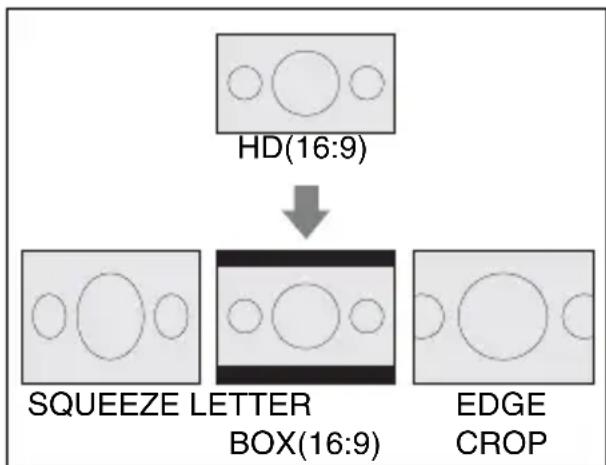
flowchart
graph TD
    A["HD(16:9)"] --> B["SQUEEZE LETTER BOX(16:9)"]
    A --> C["EDGE CROP"]
HDMI TC OUTPUT
Sie können einstellen, ob der Zeitcode über HDMI an andere Profi-Geräte ausgegeben werden soll.
▶ OFF
Das HDMI-Ausgangssignal wird nicht mit Zeitcodeinformationen versehen.
ON
Das HDMI-Ausgangssignal wird mit Zeitcodeinformationen versehen.
Die Daten werden nicht als projiziertes Bild, sondern als digitale Daten übertragen und das angeschlossene Gerät identifiziert die Zeitdaten durch Bezugnahme auf die übertragenen digitalen Daten.
SDI/HDMI REC CONTROL
Wenn der Camcorder mit einem externen Recorder verbunden ist, der diese Funktion unterstützt, können Sie festlegen, dass der externe Recorder automatisch simultan mit dem Camcorder die Aufnahme startet/stoppt.
▶ OFF
Es wird nicht simultan mit dem Camcorder aufgezeichnet.
ON
Es wird simultan mit dem Camcorder auf einem externen Recorder aufgezeichnet.
Menü ♪ (AUDIO SET)
Einstellungen für Audioaufnahme (AVCHD AUDIO FORMAT/XLR SET usw.)
Die Standardeinstellungen sind mit ▶ gekennzeichnet.
Näheres zum Auswählen von Menüoptionen finden Sie auf Seite 147.
Drücken Sie die Taste MENU → wählen Sie mit dem Regler SEL/SET die Option (AUDIO SET).
VOLUME
Drehen Sie den Regler SEL/SET, um die Lautstärke einzustellen.
Tipp
- Sie können diese Funktion einer ASSIGN-Taste zuweisen (S. 91).
AVCHD AUDIO FORMAT
Sie können das Audioformat für die AVCHD-Aufnahme festlegen.
▶ LINEAR PCM ( )LPCM
Die Aufnahme erfolgt im Linear PCM-System.
DOLBY DIGITAL (♩) DolbyD
Die Aufnahme erfolgt im Dolby Digital-System.
CH1 INPUT SELECT
Legt die Tonquelle von CH-1 fest.
▶ INT MIC
Internes Mikrofon.
INPUT1
Eingabe an der Buchse INPUT 1.
MI SHOE MIC
Mikrofon am Universal-Schnittstellenschuh.
CH2 INPUT SELECT
Legt die Tonquelle von CH-2 fest.
▶ INT MIC
Internes Mikrofon.
INPUT1
Eingabe an der Buchse INPUT 1.
INPUT2
Eingabe an der Buchse INPUT 2.
MI SHOE MIC
Mikrofon am Universal-Schnittstellenschuh.
AUDIO LIMIT
Damit können Sie die Übersteuerungsunterdrückung für CH-1/CH-2 einstellen.
▶ OFF
Die Funktion ist deaktiviert.
ON
Die Funktion ist aktiviert.
Hinweis
- Diese Funktion steht nur zur Verfügung, wenn die Schalter AUTO/MAN (CH-1/CH-2) auf MAN gestellt sind.
HEADPHONE OUT
Siehe Seite 90.
INT MIC SET
INT MIC SENS
Sie können die Aufnahmeempfindlichkeit des internen Mikrofons einstellen.
▶ NORMAL
Allgemein verwendete Empfindlichkeit für Geräte zum professionellen Einsatz.
HIGH (SENS-Hi)
Allgemein verwendete Empfindlichkeit für Heimgeräte.
Auf dem Statusbildschirm wird angezeigt.
INT MIC WIND
Sie können niederfrequente Eingangssignale des internen Mikrofons dämpfen, um Windrauschen zu reduzieren.
▶ OFF
Die Verringerung des Windrauschens wird deaktiviert.
ON (☐)
Die Verringerung des Windrauschens wird aktiviert.
Auf dem Statusbildschirm wird angezeigt.
Hinweis
- Falls das interne Mikrofon sowohl für CH-1 als auch CH-2 ausgewählt wird (CH-1: INT MIC, CH-2: INT MIC), besitzt der während Aufnahme und Wiedergabe über die Kopfhörer ausgegebene Ton einen geringeren Stereoeffekt als der tatsächlich aufgezeichnete.
XLR SET
XLR AGC LINK
Bei Verwendung eines externen Mikrofons kann die automatische Gain-Kontrolle (AGC) für CH-1 und CH-2 gemeinsam oder getrennt erfolgen.
▶ SEPARATE
Die AGC wird getrennt für die Kanäle 1 und 2 durchgeführt. Toneingangssignale von Kanal 1 und 2 werden getrennt aufgenommen.
LINKED (A _2^1 )
Die AGC wird gemeinsam durchgeführt (Kanäle 1 und 2 werden mit gemeinsamer AGC aufgenommen wie bei Stereo). Auf dem Statusbildschirm wird
A[ angezeigt.
Hinweis
- Aktiviert, wenn die Schalter AUTO/MAN sowohl für CH-1 als auch CH-2 auf AUTO gestellt sind und LINE, MIC oder MIC+48V an
den Schaltern INPUT 1/INPUT 2 für beide Kanäle eingestellt ist (S. 88).
INPUT1 TRIM
Hiermit können Sie den Eingangssignalpegel von der Buchse INPUT 1 anpassen.
$$ \begin{array}{l} - 1 8 \mathrm{dB}, - 1 2 \mathrm{dB}, - 6 \mathrm{dB}, \blacktriangleright 0 \mathrm{dB}, + 6 \mathrm{dB}, \ + 1 2 \mathrm{dB} \end{array} $$
Hinweis
• Die Einstellung ist nicht verfügbar, wenn der Schalter INPUT 1 auf LINE gestellt ist.
■ INPUT1 WIND
▶ OFF
Deaktiviert die Funktion zur Reduktion des Windrauschens an der Buchse INPUT 1.
ON ( )
Aktiviert die Funktion zur Reduktion des Windrauschens an der Buchse INPUT 1. Auf dem Statusbildschirm wird angezeigt.
Hinweis
• Die Einstellung ist nicht verfügbar, wenn der Schalter INPUT 1 auf LINE gestellt ist.
INPUT2 TRIM
INPUT2 WIND
Siehe Beschreibung der entsprechenden Funktionen für INPUT1.

Tipps
- Wenn der Aufnahmepegel auf AUTO gestellt ist und für INPUT TRIM ein Wert von [0dB] ausgewählt ist, wird ein Eingangssignal mit -48 dBu auf dem Referenzaufnahmepegel aufgenommen ( -48 dBu entspricht 0 dB). Wenn beispielsweise ein Mikrofon mit einer Empfindlichkeit von -30 dB (0 dB = 1 V/Pa bei 1 kHz) angeschlossen ist und mit einem 1 kHz 74 dB SPL-Schalldruckpegel beaufschlagt wird (Mikrofonausgabe ist -48 dBu), stellen Sie INPUT TRIM auf [0dB]. Wird ein Mikrofon mit einer Empfindlichkeit von -36 dB verwendet, kompensiert die Einstellung [+6dB] für INPUT TRIM den Empfindlichkeitsunterschied zu einem
Mikrofon mit einer Empfindlichkeit von -30 dB.
- Mit der Funktion INPUT TRIM können Sie den Eingangspegel von einem externen Mikrofon einstellen. Bei Mikrofonen mit hoher Empfindlichkeit oder um lauten Ton aufzunehmen, stellen Sie den Pegel in negativer Richtung ein. Bei Mikrofonen mit niedriger Empfindlichkeit oder um leisen Ton aufzunehmen, stellen Sie den Pegel in positiver Richtung ein.
- Laute Tonsignale können in der Eingangs- oder Aufnahmestufe verzerrt werden. Um Verzerrungen der Eingangsstufe entgegenzuwirken, passen Sie den Pegel mithilfe der Funktion INPUT TRIM an. Um Verzerrungen der Aufnahmestufe entgegenzuwirken, verringern Sie den Gesamtpegel manuell.
- Falls INPUT TRIM zu weit negativ eingestellt wird, kann der Tonpegel vom Mikrofon zu klein werden, was sich negativ auf den Rauschabstand auswirkt.
- Prüfen Sie vorweg die Auswirkung von [XLR SET] zusammen mit dem verwendeten Mikrofon und dem aufzunehmenden Schallfeld.
Menü (DISPLAY SET)
Anzeigeeinstellungen (MARKER/DISPLAY OUTPUT usw.)
Die Standardeinstellungen sind mit ▶ gekennzeichnet.
Näheres zum Auswählen von Menüoptionen finden Sie auf Seite 147.
Drücken Sie die Taste MENU → wählen Sie mit dem Regler SEL/SET die Option (DISPLAY SET).
HISTOGRAM
Das Histogramm zeigt die Luminanzverteilung an, die Aufschluss darüber gibt, wie viele Pixel einer bestimmten Helligkeit im Bild enthalten sind.
▶ OFF
Das Histogramm wird nicht angezeigt.
ON
Das Histogramm wird angezeigt.
Die 100-%-Marke wird durch eine Linie angezeigt und der Bereich über dieser Linie ist farblich anders dargestellt.
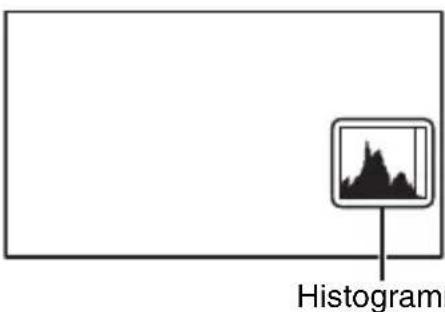
text_image
HistogramON[ZEBRA POINT]
Das Histogramm zeigt die Stelle an, an der das Zebramuster angezeigt wird. An der mit [ZEBRA] festgelegten Helligkeitsstufe wird eine Linie angezeigt.
![SONY PXW-FS5M2K - ON[ZEBRA POINT] - 1](/content/2026/05/814150/images/2e96fa6b71f3b87e3ef2aa21dc1f00be7c0fb89b4b9e9f037ac78716477c0f99.jpg)
Hinweis
- Kann nicht angezeigt werden, wenn der Modus Super-Zeitlupe festgelegt wurde.

Tipp
- Sie können diese Funktion einer ASSIGN-Taste zuweisen (S. 91).
ZEBRA
Siehe Seite 57.
PEAKING
ON/OFF
▶ OFF
Die Kantenanhebung wird nicht angezeigt.
ON (PEAKING
Die Konturen des Bildes auf dem LCD-Bildschirm werden verstärkt.
Diese Funktion erleichtert das Einstellen des Fokus.
COLOR
Sie können die Farbe für die Kantenanhebung auswählen.
▶WHITE, RED, YELLOW
LEVEL
Sie können die Empfindlichkeit für die Kantenanhebung auswählen.
HIGH, ▶MIDDLE, LOW
Hinweis
• Die verstärkten Konturen werden nicht auf der Speicherkarte aufgezeichnet.
Tipps
- Setzen Sie diese Funktion zusammen mit der Fokusvergrößerungsfunktion ein, um das Fokussieren zu erleichtern (S. 49).
- Sie können [ON/OFF] einer ASSIGN-Taste zuweisen (S. 91).
MARKER
ON/OFF
▶ OFF
Es werden keine Markierungen angezeigt.
ON
Markierungen werden angezeigt.
CENTER
OFF
Es wird keine Mittenmarkierung angezeigt.
▶ ON
In der Mitte des LCD-Bildschirms wird eine Markierung angezeigt.
ASPECT
▶ OFF
Das Bildformat wird nicht angezeigt.
4:3, 13:9, 14:9, 15:9, 1.66:1, 1.85:1, 2.35:1
Die Ränder des durch das Bildformat definierten Anzeigebereichs werden mit Markierungen versehen.
SAFETY ZONE
▶ OFF
Die sichere Zone wird nicht angezeigt.
80%, 90%
Wenn Sie 80 % oder 90 % auswählen, werden die Ränder des auf normalen Fernsehgeräten für den Heimgebrauch darstellbaren Anzeigebereichs mit Markierungen versehen.
GUIDEFRAME
▶ OFF
Der Hilfsrahmen wird nicht angezeigt.
ON
Der Hilfsrahmen wird angezeigt.
Damit können Sie überprüfen, ob sich das Motiv in der Horizontalen bzw. Vertikalen befindet.
Hinweise
- Markierungen werden nicht auf der Speicherkarte aufgezeichnet.
- Wenn die Markierungsanzeige aktiviert ist, werden nur der Zeitcode, das Zebramuster, die Kantenanhebung und Gesichtserkennungsrahmen ausgegeben, selbst wenn [DISPLAY OUTPUT] auf [ALL OUTPUT] gesetzt ist.
- Wenn [FOCUS MAGNIFIER] aktiviert ist, können keine Markierungen angezeigt werden.
- Die Markierungsanzeige kann nicht an ein externes Gerät ausgegeben werden.
Tipps
- Sie können alle Arten von Markierungen gleichzeitig anzeigen lassen.
- Sie erzielen eine ausgewogene Bildkomposition, indem Sie das Motiv an den Schnittpunkten der Hilfsrahmen-Markierungen positionieren.
- Sie können [ON/OFF] einer ASSIGN-Taste zuweisen (S. 91).
FOCUS MAG RATIO
Hiermit können Sie die Fokusvergrößerung einstellen.
×4.0
×8.0
▶ ×4.0/×8.0
Mit jedem Druck auf die Taste FOCUS MAG wechselt die Einstellung in der Reihenfolge [×4.0][×8.0] Off.
CAMERA DATA DISPLAY
OFF
Die Einstellungen für Blende, ISO-Empfindlichkeit/Gain-Wert und Verschlusszeit werden nicht angezeigt.
▶ ON
Die Einstellungen für Blende, ISO-Empfindlichkeit/Gain-Wert und
Menü (DISPLAY SET) (Fortsetzung)
Verschlusszeit werden durchgehend angezeigt.
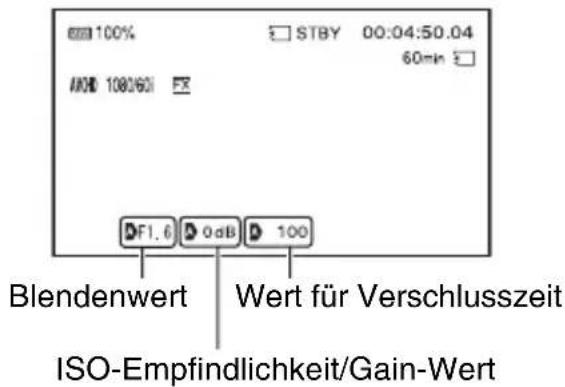
text_image
600 100% STBY 00:04:50.04 60min A08: 1080/601 DF1.6 0dB 100 Blendenwert Wert für Verschlusszeit ISO-Empfindlichkeit/Gain-WertTipps
- Sie können diese Funktion einer ASSIGN-Taste zuweisen (S. 91).
- Wenn die Optionen manuell eingestellt werden, werden die Einstellungen unabhängig von der Einstellung für diese Funktion immer auf dem LCD-Bildschirm angezeigt.
- zeigt an, dass die Einstellungen automatisch vorgenommen wurden.
• Die angezeigten Einstellungen variieren, wenn Sie eine Taste drücken, der die Funktion DATA CODE zugewiesen wurde (S. 130).
AUDIO LEVEL DISPLAY
▶ ON
Die Tonpegelanzeigen werden auf dem LCD-Bildschirm angezeigt.
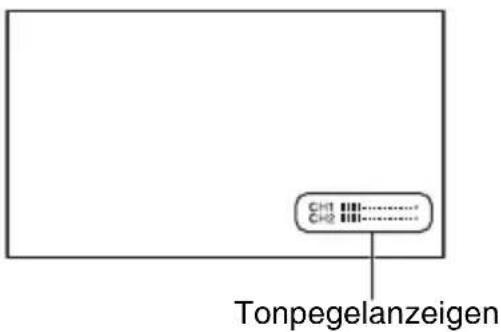
text_image
CH1 CH2 TonpegelanzeigenOFF
Die Tonpegelanzeigen werden nicht angezeigt.
Tipp
- Sie können diese Funktion einer ASSIGN-Taste zuweisen (S. 91).
ZOOM DISPLAY
▶ BAR
Die Zoomposition wird anhand eines Balkens dargestellt.
NUMBER
Die Zoomposition wird anhand eines Werts (0 bis 99) dargestellt.
FOCUS DISPLAY
▶ METER
Die Brennweite wird in Metern angegeben.
FEET
Die Brennweite wird in Fuß angegeben.
SHUTTER DISPLAY
▶ SECOND
Die Verschlussanzeige wird in Sekunden angegeben.
DEGREE
Die Verschlussanzeige wird in Grad angegeben.
Die Verschlusszeit, die der Zeitspanne entspricht, in der der Camcorder Bilddaten vom Bildsensor liest, wird als 360 Grad definiert. Der Verschlusswinkel wird anhand dieser Definition berechnet und angezeigt.
Wenn [60i] ausgewählt ist:
- Bei einer unter [REC FORMAT] ausgewählten Bildfrequenz von 60 und einer Verschlusszeit von 1/60 beträgt der Verschlusswinkel 360 Grad.
- Bei einer unter [REC FORMAT] ausgewählten Bildfrequenz von 30 und einer Verschlusszeit von 1/30 beträgt der Verschlusswinkel 360 Grad.
- Bei einer unter [REC FORMAT] ausgewählten Bildfrequenz von 24 und einer Verschlusszeit von 1/24 beträgt der Verschlusswinkel 360 Grad.
Wenn [50i] ausgewählt ist:
- Bei einer unter [REC FORMAT] ausgewählten Bildfrequenz von 50 und einer
Verschlusszeit von 1/50 beträgt der Verschlusswinkel 360 Grad.
- Bei einer unter [REC FORMAT] ausgewählten Bildfrequenz von 25 und einer Verschlusszeit von 1/25 beträgt der Verschlusswinkel 360 Grad.
Auf Seite 51 finden Sie weitere Informationen zur Einstellung [REC FORMAT].
Hinweis
• Die auf Drücken einer mit der Funktion DATA CODE belegten ASSIGN-Taste angezeigte Verschlusszeit wird unabhängig von dieser Einstellung stets in Sekunden angezeigt.
Tipp
- Wenn die Verschlusszeit mehr als 360 Grad beträgt, wird sie als ganzzahliges Vielfaches von 360 Grad angegeben (360× × 2 usw.).
DATA CODE
Sie können die während der Wiedergabe angezeigten Informationen auswählen.
▶ OFF
Es werden keine Informationen angezeigt.
DATE/TIME
Es werden Datum und Zeit angezeigt.
CAMERA DATA
Es werden Kameradaten angezeigt.
Tipps
- Sie können diese Funktion einer ASSIGN-Taste zuweisen (S. 91).
- Wird nur während der Wiedergabe angezeigt.
GAMMA DISP ASSIST
Erläuterungen dazu finden Sie auf Seite 119.
LCD BRIGHT
Damit können Sie die Helligkeit des LCD-Bildschirms einstellen. Die Helligkeit des LCD-Bildschirms hat keine Auswirkung auf die Helligkeit der Aufnahmen.
▶ NORMAL
BRIGHT
Hinweis
• Die Auswahl ist bei Verbindung mit einem Netzteil deaktiviert, jedoch bei Verwendung eines Akkus aktiviert.
VF COLOR TEMP.
Die Farbtemperatur des Suchers kann geändert werden.
Niedrige Farbtemperaturen lassen den Sucher rötlich erscheinen, hohe bläulich.
VF/LCD PANEL
Zum Auswählen, ob das Kamerabild im Sucher oder auf dem LCD-Bildschirm angezeigt werden soll.
▶ LCD PANEL
Das Bild wird stets auf dem LCD-Bildschirm angezeigt.
AUTO
Zeigt das Bild automatisch im Sucher an, sobald Sie durch diesen blicken. Das Bild wird ansonsten auf dem LCD-Bildschirm angezeigt.
Näheres dazu finden Sie unter Seite 35.
DISPLAY OUTPUT
Sie können den Ausgang für Informationen wie den Zeitcode auswählen.
▶ LCD PANEL
Die Informationen werden an den LCD-Bildschirm ausgegeben.
ALL OUTPUT
Informationen werden an die Buchsen SDI OUT, HDMI OUT, Multi-/Micro-USB und an den LCD-Bildschirm ausgegeben. Zebramuster, Kantenanhebung und Gesichtserkennungsrahmen werden ebenfalls ausgegeben.
Menü (DISPLAY SET) (Fortsetzung)
Hinweis
- Nur der Zeitcode, das Zebramuster, die Kantenanhebung und Gesichtserkennungsrahmen werden ausgegeben, wenn [MARKER] auf [ON] gesetzt ist und eine Markierung auf dem LCD-Bildschirm angezeigt wird.
Menü 00:00
(TC/UB
SET
Zeitcodeeinstellungen (TC PRESET/UB PRESET/TC FORMAT usw.)
Die Standardeinstellungen sind mit ▶ gekennzeichnet.
Näheres zum Auswählen von Menüoptionen finden Sie auf Seite 147.
Drücken Sie die Taste MENU → wählen Sie mit dem Regler SEL/SET die Option (TC/UB SET).
TC/UB DISPLAY
Schaltet die Anzeige zwischen Zeitcode und Benutzerbits um.
▶ TC
Der Zeitcode wird angezeigt.
U-BIT
Die Benutzerbits werden angezeigt.
Tipp
- Sie können diese Funktion einer ASSIGN-Taste zuweisen (S. 91).
TC PRESET
Erläuterungen dazu finden Sie auf Seite 120.
UB PRESET
Erläuterungen dazu finden Sie auf Seite 120.
TC FORMAT
Sie können die Aufnahmemethode für den Zeitcode auswählen, wenn [60i/50i SEL] auf [60i] gesetzt ist. Diese Einstellung ist fest auf [NDF] gesetzt, wenn [50i] eingestellt ist.
DF
Der Zeitcode wird im DF-Modus (DropFrame) aufgezeichnet.
NDF
Der Zeitcode wird im Nicht-DF-Modus (Non-Drop-Frame) aufgezeichnet.
Hinweis
- Diese Einstellung ist fest auf [NDF] gesetzt, wenn im Format 1080/24p aufgenommen wird, auch wenn [60i/50i SEL] auf [60i] gesetzt ist.

Tipp
Drop-Frame
Der Zeitcode basiert auf 30 Vollbildern pro Sekunde. Bei lang andauernden Aufnahmen kann es jedoch zu Abweichungen von der eigentlichen Zeit kommen, da die tatsächliche Bildfrequenz von NTSC-Bildsignalen 29,97 Vollbilder pro Sekunde beträgt. Mit dem DF-Modus wird diese Abweichung korrigiert, so dass Zeitcode und eigentliche Zeit wieder übereinstimmen. Im DF-Modus werden in jeder Minute außer in jeder zehnten Minute die ersten 2 Vollbildnummern entfernt. Der Zeitcodemodus, bei dem diese Korrektur nicht erfolgt, wird als NDF- oder Nicht-DF-Modus bezeichnet.
TC RUN
Sie können auswählen, wie der Zeitcode weitergezählt wird.
▶ REC RUN
Der Zeitcode wird nur während der Aufnahme weitergezählt.
Wählen Sie diese Einstellung aus, wenn der Zeitcode der letzten Aufnahme bei der nächsten Aufnahme fortgeführt werden soll.
FREE RUN
Der Zeitcode wird unabhängig vom Betriebsmodus des Camcorders fortlaufend weitergezählt.
Hinweise
- Auch wenn der Zeitcode im Modus [REC RUN] fortlaufend weitergezählt wird, wird er möglicherweise in den folgenden Fällen nicht fortlaufend aufgenommen:
– Bei einem Wechsel des Aufnahmeformats.
- Wenn die Bilder gleichzeitig auf die Speicherkarte aufgenommen werden.
– Wenn die Speicherkarte entfernt wird.
- [REC RUN] ist bei der Zeitlupen- und Zeitrafferaufnahme und bei der Super-Zeitlupenaufnahme automatisch ausgewählt.
TC MAKE
▶ PRESET
Der neu eingestellte Zeitcode wird auf der Speicherkarte aufgezeichnet.
REGENERATE
Der letzte Zeitcode der vorherigen Aufnahme auf der Speicherkarte wird gelesen und der neue Zeitcode wird ab dem letzten Zeitcode unterbrechungsfrei fortgeführt.
Der Zeitcode läuft unabhängig von der Einstellung für [TC RUN] im Modus [REC RUN].
UB TIME REC
▶ OFF
Die Uhrzeit wird nicht in den Benutzerbits aufgezeichnet.
ON
Die Uhrzeit wird in den Benutzerbits aufgezeichnet.
Hinweis
• Die letzten 2 Ziffern werden auf 00 festgelegt, wenn die Funktion auf [ON] gesetzt ist.
Menü 📋 (NETWORK SET)
Einstellungen für die Wi-Fi-Funktion (CTRL W/SMARTPHONE usw.)
Die Standardeinstellungen sind mit ▶ gekennzeichnet.
Näheres zum Auswählen von Menüoptionen finden Sie auf Seite 147.
Drücken Sie die Taste MENU → wählen Sie mit dem Regler SEL/SET die Option (NETWORK SET).
CTRL W/SMARTPHONE
Erläuterungen dazu finden Sie auf Seite 94.
STREAMING
Erläuterungen dazu finden Sie auf Seite 104.
FTP TRANSFER
Erläuterungen dazu finden Sie auf Seite 106.
WIRED LAN SET
Erläuterungen dazu finden Sie auf Seite 103.
Wi-Fi SET
Erläuterungen dazu finden Sie auf Seite 98.
AIRPLANE MODE
Erläuterungen dazu finden Sie auf Seite 102.
ROOT CERTIFICATE
Erläuterungen dazu finden Sie auf Seite 108.
NETWORK RESET
Erläuterungen dazu finden Sie auf Seite 109.
Menü (SYSTEM)
Einstellungen für Aufnahmen und sonstige Grundeinstellungen (AREA SET/BEEP usw.)
Die Standardeinstellungen sind mit ▶ gekennzeichnet.
Näheres zum Auswählen von Menüoptionen finden Sie auf Seite 147.
Drücken Sie die Taste MENU → wählen Sie mit dem Regler SEL/SET die Option (SYSTEM).
STATUS CHECK
Erläuterungen dazu finden Sie auf Seite 131.
CAMERA PROFILE
Sie können bis zu 99
Kameraprofileinstellungen auf einer Speicherkarte speichern und jederzeit problemlos abrufen, um die Einrichtung zu erleichtern.
Wenn Sie darüber hinaus mehrere Camcorder mit denselben Einstellungen benötigen, können Sie die gewünschten Einstellungen über die Speicherkarte auf alle Kameras laden.
Hinweise
- Die Kameraprofile für 50i- und 60i-Modelle sind nicht miteinander kompatibel.
- Kameraprofile für PXW-FS5 und PXW-FS5M2 sind nicht kompatibel.
- Die Datei wird möglicherweise nicht richtig angezeigt, wenn der Dateiname am Computer geändert oder das Gerät bei der Erstellung ausgeschaltet wurde.
- Beim Formatieren der Speicherkarte werden auch gespeicherte Kameraprofile gelöscht.
Tipp
- Gespeichert werden können Einstellwerte für Menüs, Bildprofile, Tasten usw. Sie können alle diese Einstellwerte zusammen im Kameraprofil speichern.
LOAD
Damit laden Sie ein Kameraprofil und wenden die Einstellungen an.
①Wählen Sie das zu ladende Kameraprofil mit dem Regler SEL/SET aus.
②Wählen Sie [YES] auf dem Bestätigungsbildschirm.
Der Camcorder wird neu gestartet und das geladene Kameraprofil wird angewendet.
Hinweis
- Ein Kameraprofil, das auf einem Camcorder mit einer anderen Modellbezeichnung gespeichert oder an einem Computer bearbeitet wurde, lässt sich nicht laden.
SAVE
Damit können Sie das Kameraprofil speichern.
①Wählen Sie mit dem Regler SEL/SET die Option [NEW FILE] oder einen vorhandenen Profilnamen.
②Wählen Sie [YES] auf dem Bestätigungsbildschirm.
Das Kameraprofil wird gespeichert.
Tipps
- Wenn Sie [NEW FILE] auswählen, erhält das Profil den Namen [01] (beim allerersten Speichern).
- Wenn Sie ein vorhandenes Kameraprofil auswählen, werden die aktuellen Einstellwerte überschrieben.
- Sie können zum Bearbeiten gespeicherter Einstellungen keinen Computer verwenden.
DELETE
Damit können Sie das gespeicherte Kameraprofil löschen.
①Wählen Sie das zu löscheide Kameraprofil mit dem Regler SEL/SET aus.
②Wählen Sie [YES] auf dem Bestätigungsbildschirm.
S&Q BUTTON SETTING
Damit können Sie einstellen, welche Funktion der Taste S&Q zugewiesen werden soll.
▶ S&Q/SUPER SLOW
Mit jedem Druck auf die Taste S&Q wechselt die Einstellung in der Reihenfolge [S&Q MOTION] → [SUPER SLOW MOTION] → Off.
S&Q MOTION
Zeitlupe und Zeitraffer werden eingestellt.
SUPER SLOW MOTION
Super-Zeitlupe wird eingestellt.
Hinweis
- Zeitlupe und Zeitraffer sowie Super-Zeitlupe können nicht verwendet werden, wenn die Taste FULL AUTO aktiviert ist (leuchtet).

S&Q BUTTON SET
Siehe Seite 78.
ASSIGN BUTTON
Erläuterungen dazu finden Sie auf Seite 91.
ASSIGN DIAL
Erläuterungen dazu finden Sie auf Seite 91.
ASSIGN DIAL DIRECTION
Hiermit können Sie die Richtung des ASSIGN-Reglers einstellen.
▶ NORMAL
Normalrichtung.
OPPOSITE
Gegenrichtung.
CLOCK SET
Erläuterungen dazu finden Sie auf Seite 34.
AREA SET
Sie können eine Zeitverschiebung anpassen, ohne die Uhr anzuhalten. Wenn Sie den Camcorder im Ausland verwenden, können Sie die Uhr auf die Ortszeit einstellen.
SUMMERTIME
Sie können für Gebiete mit Sommerzeit festlegen, dass während der Sommermonate die Zeit um 1 Stunde vorgestellt wird. Setzen Sie [SUMMERTIME] auf [ON], um die Zeit 1 Stunde vorzustellen.
▶ OFF
Die Sommerzeit wird nicht eingestellt.
ON
Die Sommerzeit wird eingestellt.
LANGUAGE
Sie können die Sprache für die Anzeigen auf dem LCD-Bildschirm auswählen.
GPS SETTING
Siehe Seite 123.
GPS INFORMATION
Siehe Seite 124.
AUTO CLOCK ADJ
Siehe Seite 125.
AUTO AREA ADJ
Siehe Seite 125.
DATE REC
▶ OFF
Datum und Uhrzeit werden nicht in die Aufnahmen eingeblendet.
ON
Datum und Uhrzeit werden in die Aufnahmen eingeblendet.

Tipps
- Sie können diese Option nur festlegen, wenn das Interlace-Abtastsystem ausgewählt ist.
- Wenn das Zebramuster oder die Kantenanhebung aktiviert ist, werden Datums- und Uhrzeitzeichen vom Signal beeinflusst, jedoch korrekt in den Aufnahmen aufgezeichnet.
BEEP
▶ OFF
Es wird kein Signalton ausgegeben.
ON
Es wird ein Bedienungssignalton ausgegeben.
REC LAMP[F]
▶ ON
Die vordere Aufnahmeanzeige der Kamera wird eingeschaltet.
OFF
Die vordere Aufnahmeanzeige der Kamera wird ausgeschaltet.

Tipp
- Sie können diese Funktion einer ASSIGN-Taste zuweisen (S. 91).
REC LAMP[R]
▶ ON
Die hintere Aufnahmeanzeige der Kamera wird eingeschaltet.
OFF
Die hintere Aufnahmeanzeige der Kamera wird ausgeschaltet.

Tipp
- Sie können diese Funktion einer ASSIGN-Taste zuweisen (S. 91).
HOLD SW SET
Damit können Sie einstellen, welche Funktionen gesperrt werden, wenn der Schalter HOLD eingeschaltet wird.
W/REC BUTTON
Zum Auswählen, ob die Funktion der Taste START/STOP gesperrt werden soll.
ON
Gesperrt.
▶ OFF
Nicht gesperrt.
W/GRIP REMOTE
Zum Auswählen, ob die Funktion der Haltegriff- und LANC-Fernbedienungen gesperrt werden soll.
▶ ON
Gesperrt.
OFF
Nicht gesperrt.
REMOTE CONTROL
▶ ON
Damit wird die Bedienung über die mitgelieferte drahtlose Fernbedienung ermöglicht (S. 11).
OFF
Die Bedienung über die mitgelieferte drahtlose Fernbedienung wird deaktiviert, um das versehentliche Bedienen über die Fernbedienung eines anderen Geräts zu verhindern.
60i/50i SEL
Zum Einstellen je nach der zur Aufnahme zu verwendenden Bildfrequenz.
▶ 60i
Zum Aufnehmen mit 24p, 30p, 60i oder 60p.
50i
Zum Aufnehmen mit 25p, 50i oder 50p.
Hinweis
- Speicherkarten, die mit 60i (50i) formatiert oder aufgenommen wurden, können nicht mit 50i (60i) aufgenommen oder wiedergegeben werden und umgekehrt. Wenn [A movie with a different video signal format from this device has been recorded. Movie recording disabled.] auf dem LCD-Bildschirm erscheint, nachdem von 60i zu 50i oder von 50i zu 60i gewechselt wurde, verwenden Sie eine andere Speicherkarte oder führen Sie [MEDIA FORMAT] aus.
MEDIA FORMAT
Erläuterungen dazu finden Sie auf Seite 144.
REPAIR IMAGE DB FILE
Erläuterungen dazu finden Sie auf Seite 146.
USB CONNECT
Wählen Sie diese Option aus, wenn [USB CONNECT] beim Anschließen des Camcorders an ein anderes Gerät mit dem USB-Kabel nicht auf dem LCD-Bildschirm angezeigt wird.
USB LUN SET
Sie können die Kompatibilität mit externen Geräten verbessern, indem Sie die Funktionen der USB-Verbindung begrenzen.
▶ MULTI
Bei normalen Bedingungen auf [MULTI] stellen.
SINGLE
Auf [SINGLE] stellen, falls mit der Einstellung [MULTI] keine Verbindung hergestellt werden kann.
Menü (SYSTEM) (Fortsetzung)
OPERATION TIME
Die Gesamtanzahl der Betriebsstunden wird in 10-Stunden-Schritten angezeigt.
OPTION
Der Installationsstatus von Optionen wird angezeigt.
VERSION DISPLAY
Die aktuelle Version von Camcorder und Objektiv wird angezeigt. Prüfen Sie, ob Firmware-Updates zur Verfügung stehen.
Hinweis
- Verwenden Sie zum Ausführen eines Updates das Netzteil.
INITIALIZE
Zum Zurücksetzen aller Einstellungen einschließlich der Uhr auf ihre Standardwerte.
Hinweis
• Die Einstellungen der Bildprofile werden nicht zurückgesetzt.
Störungsbehebung
Wenn an Ihrem Camcorder Störungen auftreten, gehen Sie nach dem folgenden Ablaufdiagramm vor.
①Überprüfen Sie Ihren Camcorder mithilfe der Tabelle auf den Seiten 177 bis 184.

②Trennen Sie den Camcorder von der Stromquelle, schließen Sie die Stromquelle nach etwa 1 Minute wieder an und schalten Sie den Camcorder wieder ein.

③ Drücken Sie die Taste MENU und wählen Sie (SYSTEM) → INITIALIZE aus. Dieser Vorgang setzt die Einstellungen für Datum, Uhrzeit und Land zurück.

④Wenden Sie sich an Ihren Sony-Händler oder Ihre lokale autorisierte Sony-Kundendienststelle.
• Stromquellen/LCD-Bildschirm/Drahtlose Fernbedienung (S. 177)
- Speicherkarten (S. 179)
- Aufnahme (S. 179)
• Wiedergabe (S. 182)
- Anschluss an ein Fernsehgerät (S. 182)
- Kopieren/Bearbeiten/Anschließen an andere Geräte (S. 183)
- Anschließen an einen Computer (S. 183)
• Regler ND FILTER (S. 184)
Stromquellen/LCD-Bildschirm/Drahtlose Fernbedienung
Der Camcorder lässt sich nicht einschalten oder schaltet sich plötzlich aus.
- Bringen Sie einen geladenen Akku am Camcorder an (S. 21).
- Schließen Sie den Camcorder über das Netzteil an eine Netzsteckdose an (S. 22).
Der Camcorder funktioniert nicht, obwohl er eingeschaltet ist.
- Trennen Sie die Stromquelle (Akku oder Netzteil) vom Camcorder und schließen Sie sie nach etwa 1 Minute wieder an.
- Prüfen Sie den Schalter HOLD. Der Sperrzustand trifft zu, wenn ein orangefarbener Bereich sichtbar ist. Geben Sie den Sperrzustand ggf. frei.
Der Camcorder erwärmt sich.
- Das Gehäuse des Camcorders wird beim Betrieb warm – das ist normal.
Die Akkurestladungsanzeige zeigt nicht die korrekte Dauer an.
• Die Umgebungstemperatur ist zu hoch oder zu niedrig oder der Akku wurde nicht ausreichend aufgeladen. Dies ist keine Fehlfunktion.
- Laden Sie den Akku erneut vollständig auf. Wenn das Problem bestehen bleibt, ist die Lebensdauer des Akkus möglicherweise abgelaufen. Tauschen Sie den Akku gegen einen neuen aus (S. 21).
- In bestimmten Fällen ist die Anzeige nicht immer korrekt. Wenn Sie z. B. den LCD-Bildschirm entfernen, dauert es etwa 1 Minute, bis die korrekte Akkurestladung angezeigt wird.
Der Akku entlädt sich zu schnell.
• Die Umgebungstemperatur ist zu hoch oder zu niedrig oder der Akku wurde nicht ausreichend aufgeladen. Dies ist keine Fehlfunktion.
- Laden Sie den Akku erneut vollständig auf. Wenn das Problem bestehen bleibt, ist die Lebensdauer des Akkus möglicherweise abgelaufen. Tauschen Sie den Akku gegen einen neuen aus (S. 21).
Das Bild auf dem Sucher ist nicht scharf.
- Bewegen Sie den Einstellregler der Dioptrienkorrektur am Sucher, bis das Bild klar erscheint (S. 36).
Die mitgelieferte drahtlose Fernbedienung funktioniert nicht.
- Setzen Sie [REMOTE CONTROL] auf [ON] (S. 175).
- Entfernen Sie gegebenenfalls Hindernisse zwischen der drahtlosen Fernbedienung und dem Fernbedienungssensor des Camcorders.
- Schützen Sie den Fernbedienungssensor vor starken Lichtquellen wie Sonnenlicht oder Deckenlampen. Andernfalls funktioniert die drahtlose Fernbedienung möglicherweise nicht richtig.
- Wechseln Sie die Batterie aus. Legen Sie eine neue Batterie polrichtig ein (S. 11).
Wenn Sie die mitgelieferte drahtlose Fernbedienung verwenden, kommt es an einem anderen Videogerät zu Fehlfunktionen.
- Wählen Sie für das Videogerät einen anderen Fernbedienungsmodus als DVD2.
- Decken Sie den Fernbedienungssensor des Videogeräts mit schwarzem Papier ab.
Wenn ein Gerät an die Buchse REMOTE angeschlossen ist, funktioniert der Camcorder oder das Gerät nicht korrekt.
- Prüfen Sie, ob das Gerät kompatibel oder inkompatibel ist.
- Das angeschlossene Gerät reagiert bei bestimmten Funktionen unter Umständen langsam.
- Wenn Sie das Kabel vom Gerät trennen, es aber noch immer an die Buchse REMOTE des Camcorders angeschlossen ist, kann der Camcorder unter Umständen nicht die richtigen Einstellungen wiederherstellen. Ziehen Sie daher das Kabel auch aus der Buchse REMOTE des Camcorders.
Speicherkarten
Der Camcorder funktioniert nicht mit der eingelegten Speicherkarte.
- Die Speicherkarte wurde auf einem Computer formatiert. Formatieren Sie sie auf dem Camcorder (S. 144).
Der Datendateiname wird nicht korrekt angezeigt oder blinkt.
• Die Datei ist beschädigt.
- Das Dateiformat wird von diesem Camcorder nicht unterstützt (S. 195).
Die Anzeige für die Speicherkarte blinkt.
- Während der Aufnahme ist an der Speicherkarte ein Fehler aufgetreten. Stoppen Sie die Aufnahme auf allen Speicherkarten und reparieren Sie die Datenbankdateien.
Bilder können nicht vom der Speicherkarte gelöscht werden.
- Sie können maximal 100 Bilder zum Löschen auf dem Bearbeitungsbildschirm auswählen.
• Die Bilder sind geschützt. Heben Sie den Bildschutz auf (S. 142).
Eine Bildschirmmeldung zum Reparieren der Karte erscheint.
- Während der zuletzt getätigten Aufnahme ist möglicherweise ein Problem beim Aufnehmen auf die Speicherkarte aufgetreten.
- Drücken Sie [OK], um die Karte nach Möglichkeit zu reparieren.
- Drücken Sie [Cancel], um ohne Reparatur fortzufahren.
Aufnahme
Die Aufnahme startet nicht, wenn Sie die Taste START/STOP drücken.
- Der Wiedergabebildschirm wird angezeigt. Beenden Sie die Wiedergabe (S. 129).
- Die Taste START/STOP ist möglicherweise durch den Schalter HOLD gesperrt (S. 6).
- Auf der Speicherkarte ist kein Speicherplatz mehr frei. Tauschen Sie die Speicherkarte gegen eine neue aus, formatieren Sie die Speicherkarte (S. 144) oder löschen Sie überflüssige Bilder (S. 143).
• Die Anzahl der Filmszenen überschreitet die Aufnahmekapazität des Camcorders (S. 188). Löschen Sie überflüssige Bilder (S. 143). - Die Temperatur des Camcorders ist extrem hoch. Schalten Sie den Camcorder aus und lassen Sie ihn in kühler Umgebung abkühlen.
- Die Temperatur des Camcorders ist extrem niedrig. Schalten Sie den Camcorder aus und lassen Sie ihn in warmer Umgebung aufwärmen.
- Während der Aufnahme ist an der Speicherkarte ein Fehler aufgetreten. Stoppen Sie die Aufnahme auf allen Speicherkarten und reparieren Sie die Datenbankdateien.
Die Zugriffsanzeige für die Speicherkarte leuchtet weiterhin, auch wenn die Aufnahme gestoppt wurde.
- Ihr Camcorder zeichnet die gerade aufgenommene Szene auf der Speicherkarte auf.
Das Bildfeld fällt anders aus als erwartet.
- Das Bildfeld kann je nach Aufnahmebedingung des Camcorders anders ausfallen als erwartet. Dies ist keine Fehlfunktion.
Die tatsächliche Aufnahmezeit für Filme ist kürzer als die geschätzte Aufnahmezeit.
- Abhängig von den Aufnahmebedingungen kann die für die Aufnahme verfügbare Zeit kürzer sein, beispielsweise wenn ein sich schnell bewegendes Motiv usw. aufgenommen wird (S. 188).
Der Camcorder behält geänderte Einstellungen nicht bei.
- Einige Menüoptionen werden auf die Standardeinstellungen zurückgesetzt, wenn der Camcorder ausgeschaltet wird.
• Die Einstellung der Fokusvergrößerung wird nicht gespeichert.
- Die Stromquelle wurde getrennt, während sich der Schalter ON/STANDBY in der Stellung ON (I) befand. Bringen Sie den Schalter ON/STANDBY des Camcorder in die Stellung STANDBY (☐) und speichern Sie Ihre Einstellungen. Bevor Sie den Akku oder das Netzteil trennen, bringen Sie den Schalter ON/STANDBY in die Stellung STANDBY (☐), warten Sie einige Sekunden und trennen Sie dann die Stromquelle.
Zwischen dem Drücken der Aufnahmetaste und dem tatsächlichen Beginn oder Ende der Filmaufnahme kommt es zu einer zeitlichen Verzögerung.
- Auf diesem Camcorder kann es zwischen dem Drücken der Aufnahmetaste und dem tatsächlichen Beginn oder Ende der Filmaufnahme zu einer kurzen zeitlichen Verzögerung kommen. Dies ist keine Fehlfunktion.
Der Autofokus funktioniert nicht.
- Stellen Sie den Schalter FOCUS auf AUTO, um die automatische Einstellung zu aktivieren (S. 48).
- Stellen Sie den Fokus manuell ein, wenn der Autofokus nicht richtig funktioniert (S. 47).
Menüoptionen werden abgeblendet angezeigt oder funktionieren nicht.
- Abgeblendete Menüoptionen können Sie in der aktuellen Aufnahme-/Wiedergabesituation nicht auswählen.
- Manche Funktionen lassen sich nicht gleichzeitig aktivieren. In der folgenden Liste sind Beispiele von Funktionen und Menüoptionen aufgeführt, die nicht in Kombination verwendet werden können.
| Nicht verwendbar (Menü deaktiviert) | Situation |
| [ON/OFF] von [AE SHIFT] Blende, ISO-Empfindlichkeit/Gain-Wert und Verschlusszeit werden manuell eingestellt. |
| [ZEBRA], [PEAKING] [COLOR BAR] ist auf [ON] gesetzt. |
| [TC PRESET] [TC MAKE] ist auf [REGENERATE] gesetzt. |
| [COLOR BAR] Wenn [REC FORMAT] ist auf [XAVC QFHD] gesetzt. |
Blende, ISO-Empfindlichkeit/Gain-Wert, Verschlusszeit oder Weißabgleich lassen sich nicht manuell einstellen.
- Drücken Sie die Taste FULL AUTO, um den vollautomatischen Modus zu deaktivieren.
Kleine weiße, rote, blaue oder grüne Punkte sind auf dem LCD-Bildschirm zu sehen.
- Dieses Phänomen tritt bei Verwendung einer langen Verschlusszeit auf (S. 54). Dies ist keine Fehlfunktion.
Motive, die sich sehr schnell am Objektiv vorbeibewegen, erscheinen verkrümmt.
- Dieses Phänomen hängt mit der Brennebene zusammen. Dies ist keine Fehlfunktion. Aufgrund der Art und Weise, wie der Bildwandler (CMOS-Sensor) die Bildsignale ausliest, können je nach Aufnahmebedingungen Motive, die sich schnell am Objektiv vorbeibewegen, verkrümmt erscheinen.
Horizontale Streifen erscheinen auf dem Bild.
- Dieses Phänomen tritt auf, wenn Sie Bilder im Licht einer Leuchtstoffröhre, Natriumlampe oder Quecksilberlampe aufnehmen. Dies ist keine Fehlfunktion. Dieser Effekt lässt sich durch Änderung der Verschlusszeit mildern (S. 54).
Das Bild erscheint horizontal unterteilt.
- Bilder erscheinen auf dem LCD-Bildschirm horizontal unterteilt, wenn ein Motiv dauerhaft mit einem Blitzlicht erhellt wird. Dieses Phänomen lässt sich durch Einstellen einer längeren Verschlusszeit verringern.
- Sie können versuchen, das Bild mithilfe der heruntergeladenen Software „Catalyst Browse“ zu reparieren.
Beim Aufnehmen von einem Fernseh- oder Computerbildschirm erscheinen schwarze Streifen.
- Stellen Sie die Verschlusszeit ein (S. 54).
Feine Muster flimmern und diagonale Linien erscheinen treppenförmig.
- Stellen Sie für [DETAIL] einen Wert im negativen Bereich ein (S. 118).
Der Zeitcode wird nicht fortlaufend aufgenommen.
- Der Zeitcode wird möglicherweise nicht fortlaufend aufgenommen, wenn Sie die Einstellungen des Aufnahmeformats ändern.
Wiedergabe
Schlagen Sie dazu auch unter „Speicherkarten“ (S. 179) nach.
Die gewünschten Bilder werden nicht gefunden.
Bilder können nicht wiedergegeben werden.
- Wählen Sie im Miniaturbild-Bildschirm die Speicherkarte sowie die Bildqualität des Bildes aus, das Sie wiedergeben möchten (S. 127).
- Bilddaten können nicht wiedergegeben werden, wenn Sie Dateinamen oder Ordner modifiziert oder die Daten auf einem Computer bearbeitet haben. Dies ist keine Fehlfunktion.
- Auf anderen Geräten aufgenommene Bilder können nicht wiedergegeben werden oder werden in einer falschen Größe angezeigt. Dies ist keine Fehlfunktion.
- Rufen Sie den Miniaturbild-Bildschirm auf und wählen Sie mit dem Regler SEL/SET das Miniaturbild des wiederzugebenden Films aus (S. 128).
Der Datendateiname wird nicht korrekt angezeigt oder blinkt.
• Die Datei ist beschädigt.
- Das Dateiformat wird von diesem Camcorder nicht unterstützt (S. 195).
- Nur der Dateiname wird angezeigt, wenn die Verzeichnisstruktur nicht dem Universalstandard entspricht.
Der Ton ist gar nicht bzw. nur leise zu hören.
- Erhöhen Sie die Lautstärke (S. 129).
- Filme, die mit Zeitlupe und Zeitraffer oder Super-Zeitlupe aufgenommen wurden, besitzen keinen Ton.
„---“ wird auf dem LCD-Bildschirm angezeigt.
- Balken werden für die Kameradaten der Filme angezeigt, bei deren Aufnahme [COLOR BAR] auf [ON] gesetzt war.
Multi ch erscheint auf dem LCD-Bildschirm.
- Multi bei der Wiedergabe von Filmen angezeigt, die mit 5.1-Kanal-Surroundton aufgenommen wurden. 5.1-Kanal-Surroundton wird auf diesem Camcorder in 2-Kanal-Stereoton wiedergegeben.
Anschluss an ein Fernsehgerät
Auf einem Fernsehgerät, das mit einem HDMI-Kabel angeschlossen ist, werden weder Bild noch Ton wiedergegeben.
- Bilder werden nicht über die Buchse HDMI OUT ausgegeben, wenn Copyright-Schutzsignale mit den Bildern aufgezeichnet sind.
- An der Buchse HDMI OUT werden keine Signale ausgegeben, wenn die USB-Buchse belegt ist.
Auf einem über das HDMI-Kabel angeschlossenen Fernsehgerät, Projektor oder AV-Verstärker wird weder Bild noch Ton wiedergegeben.
- Wenn Sie auf einem über das HDMI-Kabel angeschlossenen Fernsehgerät, Projektor oder AV-Verstärker keine Bilder anzeigen bzw. keinen Ton abspielen können, trennen Sie das HDMI-Kabel vom Camcorder und schließen Sie es wieder an oder schalten Sie den Camcorder aus und wieder ein und versuchen Sie es erneut.
Auf einem 4:3-Fernsehgerät erscheint das Bild verzerrt. Möglicherweise werden oben und unten auf dem Bildschirm schwarze Streifen angezeigt.
- Dies geschieht, wenn Sie eine Aufnahme im 16:9-Format (Breitbild) auf einem 4:3-Fernsehgerät wiedergeben.
Wählen Sie ⇌ (REC/OUT SET) → [VIDEO OUT] → [DOWN CONVERT TYPE] aus und legen Sie den geeigneten Herunterkonvertierungstyp fest (S. 162).
Kopieren/Bearbeiten/Anschließen an andere Geräte
Der Zeitcode und weitere Informationen werden im Display des angeschlossenen Geräts angezeigt.
- Setzen Sie [DISPLAY OUTPUT] auf [LCD PANEL] (S. 169).
Nach der Aufnahme lässt sich keine Nachvertonung durchführen.
- Nach der Aufnahme auf Ihrem Camcorder können Sie der Aufnahme keinen Ton hinzufügen.
Anschließen an einen Computer
Der Computer erkennt den Camcorder nicht.
- Lösen Sie das Kabel vom Computer und schließen Sie es dann fest wieder an.
- Lösen Sie das Kabel von Computer und Camcorder. Starten Sie den Computer neu und verbinden Sie dann Computer und Camcorder in der richtigen Reihenfolge und wie in den entsprechenden Schritten erläutert.
Filme können nicht auf dem Computer angezeigt bzw. auf den Computer kopiert werden.
- Lösen Sie das Kabel vom Computer und schließen Sie es dann wieder an.
- Sie müssen die Software „Catalyst Browse“ herunterladen, um Filme von Ihrem Camcorder auf einen Computer kopieren zu können.
Regler ND FILTER
Der ND-Filter bewegt sich nicht.
- Sie können den ND-Filter in die Stellung CLEAR drehen, indem Sie wie folgt vorgehen.
① Schalten Sie den Camcorder aus.
②Entfernen Sie den runden Deckel.
③Führen Sie einen Schraubendreher in das Loch ein und drehen Sie ihn entgegen dem Uhrzeigersinn.
Durch Drehen des Schraubendrehers entgegen dem Uhrzeigersinn wird der ND-Filter bewegt. Drehen Sie den Schraubendreher, bis sich der ND-Filter in der Stellung CLEAR befindet. Verwenden Sie einen Schraubendreher mit flacher Klinge der Größe φ2,4 oder kleiner. Die Einführtiefe des Schraubendrehers beträgt etwa 1,5 cm.
④Stellen Sie den Schalter PRESET/VARIABLE auf PRESET und stellen Sie den Regler ND FILTER auf die Stellung CLEAR.
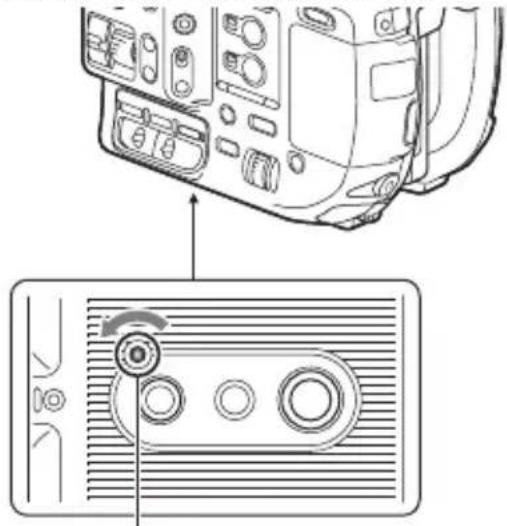
Schraubendreherloch (bei abgenommenem Deckel)
Hinweise
- Der oben beschriebene Vorgang sollte nicht bei Normalbetrieb durchgeführt werden. Er sollte nur durchgeführt werden, wenn sich der ND-Filter nicht mehr bewegt. Die ND-Einheit kann beschädigt werden, wenn der Vorgang bei Normalbetrieb durchgeführt wird.
- Nachdem Sie den oben beschriebenen Vorgang durchgeführt haben, sollte der Camcorder bei einem Servicezentrum repariert werden.
- Nachdem Sie den oben beschriebenen Vorgang durchgeführt haben, wird möglicherweise eine Fehlermeldung angezeigt, der Camcorder kann jedoch noch aufnehmen.
Warnanzeigen und -meldungen
Selbstdiagnoseanzeige/Warnanzeigen
Wenn ein Fehler auftritt, erscheint eine Warnanzeige auf dem LCD-Bildschirm. Wenn sich ein Problem auch nach einigen Lösungsversuchen nicht beheben lässt, wenden Sie sich an Ihren Sony-Händler oder Ihre lokale autorisierte Sony-Kundendienststelle.
C:06:□□
- Der Akku ist zu heiß. Tauschen Sie den Akku aus oder nehmen Sie ihn ab und lassen Sie ihn in kühler Umgebung abkühlen.
C:13:□□
- Entfernen Sie die Speicherkarten. Setzen Sie sie erneut ein und bedienen Sie den Camcorder.
C:32:□□
- Trennen Sie den Camcorder von der Stromquelle. Schließen Sie die Stromquelle wieder an und bedienen Sie den Camcorder.
E:□□:□□
- Führen Sie die Schritte ② bis ④ auf Seite 177 aus.
(Akkuladungswarnung)
• Der Akku ist fast leer.
- Je nach den Betriebsbedingungen, der Umgebung und dem Akkuzustand blinkt die Anzeige möglicherweise, auch wenn die Akkurestladung noch etwa 10 % anzeigt.
⚠️ (Warnanzeigen für die Akkutemperatur)
- Der Akku ist zu heiß. Tauschen Sie den Akku aus oder nehmen Sie ihn ab und lassen Sie ihn in kühler Umgebung abkühlen.
(A) A B (Warnanzeigen für Speicherkarten)
Blinkt langsam
- Der freie Speicherplatz für die Aufnahme von Bildern wird knapp. Einzelheiten zu den für diesen Camcorder geeigneten Speicherkarten finden Sie auf Seite 39.
- Es ist keine Speicherkarte eingelegt (S. 39).
Blinkt schnell
- Es ist nicht genügend freier Speicher für die Aufnahme von Bildern vorhanden. Löschen Sie nicht benötigte Bilder (S. 143), oder formatieren Sie die Speicherkarte (S. 144), nachdem Sie die Bilder auf einem anderen Medium gespeichert haben.
• Die Bilddatenbank ist möglicherweise beschädigt (S. 146).
A B (Warnanzeige für die Formatierung von Speicherkarten)\*
• Die Speicherkarte ist beschädigt.
• Die Speicherkarte wurde nicht richtig formatiert (S. 144).
5?_A 5?_B (Warnanzeige für nicht kompatible Speicherkarten)\*
- Es ist eine nicht kompatible Speicherkarte eingelegt (S. 39).
A B (Warnanzeige für schreibgeschützte Speicherkarten)\*
- Der Schreibschutzschalter an der Speicherkarte ist auf Schreibschutz eingestellt.
- Der Zugriff auf die Speicherkarte wurde auf einem anderen Gerät eingeschränkt.
Blinkt schnell
• Die Bilddatenbank ist möglicherweise beschädigt (S. 146).
* Wenn [BEEP] auf [ON] gesetzt ist (S. 174) und diese Warnanzeigen auf dem LCD-Bildschirm erscheinen, wird ein Signalton ausgegeben.
Warnmeldungen
Falls eine Warnmeldung angezeigt wird, gehen Sie nach den Anweisungen vor.
Fehlermeldungen
Die folgenden Fehlermeldungen werden möglicherweise angezeigt, wenn während der FTP-Übertragung oder der Streaming-Verteilung Fehler auftreten. Versuchen Sie, die auf der Anzeige vorgeschlagene Lösung umzusetzen.
Es sind keine Access Points registriert. Wählen Sie (NETWORK SET) → [ACCESS POINT SET] aus, und registrieren Sie einen Access Point.
Es konnte kein Access Point gefunden werden. Wählen Sie NETWORK SET) → [ACCESS POINT SET] aus, und überprüfen Sie die Access Point-Einstellungen.
Es konnte keine Verbindung zum Access Point hergestellt werden. Geben Sie das Kennwort für den Access Point erneut ein.
Die Verbindung zum Access Point wurde getrennt. Prüfen Sie die Verbindungsbedingungen des Access Points.
Der Access Point antwortet nicht. Prüfen Sie die Verbindung zum Access Point.
Die IP address konnte nicht bezogen werden. Falls Sie die Netzwerkverbindung über ein WLAN herstellen, wählen Sie (NETWORK SET) → [ACCESS POINT SET] aus, und geben Sie die IP-Adresse manuell ein. Falls Sie die Netzwerkverbindung über ein kabelgebundenes LAN herstellen, wählen Sie (NETWORK SET) → [WIRED LAN SET] aus, und geben Sie die IP-Adresse manuell ein.
Ein Wi-Fi-Kommunikationsfehler ist aufgetreten.
Es konnte keine Verbindung mit dem Netzwerk hergestellt werden. Prüfen Sie die LAN-Kabelverbindung.
Prüfen Sie die zum FTP-Server registrierten Einstellungen.
Die Verbindung zum FTP-Server ist fehlgeschlagen, weil der FTP-Server nicht gefunden wurde oder weil andere Gründe vorliegen.
Das Zertifikat des FTP-Servers ist ungültig.
Die Verbindung zum FTP-Server wurde getrennt.
Die Verbindung zum FTP-Server wurde erfolgreich hergestellt, aber eine Datei konnte nicht übertragen werden. Prüfen Sie die Einstellungen des Zielordners der Übertragung und die Einstellungen am FTP-Server.
Die Speicherkarte konnte nicht geladen werden. Die Speicherkarte ist möglicherweise beschädigt.
Aufnahmedauer
Geschätzte Aufnahmedauer von Filmen
(Einheit: Minuten)
XAVC QFHD
| 4K (QFHD) | 2160 | |
| 60 Mbit/s | 100 Mbit/s | |
| 64 GB 100 | 65 | |
| (100) | (65) | |
| 4K (QFHD) + PROXY (9M) | 2160 | |
| 60 Mbit/s | 100 Mbit/s | |
| 64 GB 85 | 55 | |
| (85) | (55) | |
XAVC HD
| XAVC | 1080 720 | |||
| 50 Mbit/s 35 Mbit/s 25 Mbit/s 50 Mbit/s | ||||
| 64 GB 120(120) | 170(170) | 220(220) | 120(120) | |
| XAVC + PROXY (9M) | 1080 720 | |||
| 50 Mbit/s 35 Mbit/s 25 Mbit/s 50 Mbit/s | ||||
| 64 GB 100(100) | 135(135) | 160(160) | 100(100) | |
| XAVC + PROXY (3M) | 1080 720 | |||
| 50 Mbit/s 35 Mbit/s 25 Mbit/s 50 Mbit/s | ||||
| 64 GB | 110(110) | 155(155) | 195(195) | 110(110) |
AVCHD
■ Wenn [AVCHD AUDIO FORMAT] auf [LINEAR PCM] gesetzt ist
(Einheit: Minuten)
| PS | FX | FH | HQ | |
| 16 GB | 70(70) | 80(80) | 110(110) | 185(145) |
| 32 GB 145(145) | 170(170) | 225(225) | 290(290) | |
| 64 GB 290(290) | 340(340) | 450(450) | 590(590) | |
■ Wenn [AVCHD AUDIO FORMAT] auf [DOLBY DIGITAL] gesetzt ist
(Einheit: Minuten)
| PS | FX | FH | HQ | |
| 16 GB | 75(75) | 90(90) | 120(120) | 215(165) |
| 32 GB 150(150) | 180(180) | 245(245) | 440(330) | |
| 64 GB 305(305) | 360(360) | 495(495) | 880(665) | |
- Bei Verwendung einer Speicherkarte von Sony.
• Die Zahl in Klammern () gibt die Mindestaufnahmedauer an.
Hinweis
• Die Aufnahmedauer hängt von den Aufnahmebedingungen, den Motiven und der Einstellung für [REC SET] (S. 161) ab.
Tipps
• Die maximale Anzahl Szenen, die aufgenommen werden kann, beträgt 600 bei XAVC HD/QFHD und 3.999 bei AVCHD.
• Die kontinuierliche Aufnahmedauer unter Verwendung der automatischen Aufnahmefortsetzung beträgt 6 Stunden bei XAVC HD/QFHD und 13 Stunden bei AVCHD.
- Der Camcorder passt die Bildqualität mithilfe des VBR-Formats (Variable Bit Rate) automatisch an die aufgenommene Szene an. Diese Technologie verursacht Schwankungen bei der Aufnahmedauer der Speicherkarte. Beispielsweise werden Filme mit sich schnell bewegenden und komplexen Bildern mit einer
höheren Bitrate aufgenommen. Dadurch wird die Gesamtaufnahmedauer der Speicherkarte reduziert.
- Für die jeweiligen Dateiformate gelten folgende Bitraten (Film + Audio usw.) und Anzahlen der Pixel:
-XAVC QFHD
100 Mbit/s 3840 × 2160
60 Mbit/s 3840 × 2160
-XAVC HD
50 Mbit/s 1920 × 1080
35 Mbit/s 1920 × 1080
25 Mbit/s 1920 × 1080
50 Mbit/s 1280 × 720
- AVCHD
PS: max. 28 Mbit/s 1920 × 1080
FX: max. 24 Mbit/s 1920 × 1080,
1280×720
FH: ca. 17 Mbit/s (durchschn.) 1920 × 1080,
1280×720
HQ: ca. 9 Mbit/s (durchschn.) 1440 × 1080,
1280 × 720
Funktionseinschränkungen bei der Aufnahme
Einschränkungen des Aufnahmeformats
| Ja: unterstützt, Nein: nicht unterstützt | |||
| Funktion XAVC QFHD XAVC HD AVCHD | |||
| FACE DETECTION Ja(siehe Seite 141) | Ja Ja | ||
| COLOR BAR Nein Ja | (wenn Proxy-Aufnahme auf OFF gesetzt) | Ja(wenn Proxy-Aufnahme auf OFF gesetzt) | |
| CENTER SCAN Nein Ja Ja | |||
| SUPER SLOW MOTION Nein Ja Ja | |||
| S&Q MOTION Ja Ja Ja | |||
| STREAMING Ja(nur 60 Mbit/s) | Ja Ja | ||
| DATE REC Nein Ja | (Interlace-Aufnahme) | Ja(Interlace-Aufnahme) | |
| SIMULTANEOUS REC Ja Ja Ja | |||
| RELAY REC Ja Ja Ja | |||
| PROXY REC MODE | Ja Ja Nein | ||
| Gleichzeitige Aufnahme + Proxy-Aufnahme | Ja(nur 60 Mbit/s) | Ja Nein | |
| Automatische Aufnahmefortsetzung + Proxy-Aufnahme | Ja(nur 60 Mbit/s) | Ja Nein | |
Einschränkungen bei Zeitlupe und Zeitraffer, Super-Zeitlupe
Ja: unterstützt, Nein: nicht unterstützt
| Funktion Zeitlupe und Zeitraffer Super-Zeitlupe | |
| FACE DETECTION Nein Nein | |
| COLOR BAR Nein Nein | |
| CENTER SCAN Ja Nein | |
| STREAMING Nein Nein | |
| DATE REC Nein Nein | |
| SIMULTANEOUS REC/ RELAY REC | Nein Nein |
| PROXY REC MODE Nein Nein | |
| Wi-Fi-Fernbedienung Nein Nein | |
| Vollautomatischer Modus Nein Nein | |
| HISTOGRAM Ja Nein | |
| PEAKING Ja Ja | |
| ZEBRA | Ja Ja |
| WB SET | Ja Nein |
| FOCUS MAGNIFIER | Ja Ja |
| CLEAR IMAGE ZOOM | Ja Nein |
Unterstützte Proxy-Aufnahmeformate
Hinweis
- Proxy-Aufnahme wird nicht unterstützt, wenn folgende drei Auswahlen gleichzeitig getätigt werden.
– Aufnahmemodus: 4K (XAVC QFHD)
- Bitrate des Aufnahmeformats: 100 Mbit/s
– Gleichzeitige Aufnahme/Aufnahme mit automatischer Fortsetzung: ON
| Originaldatei Proxy-Datei | ||||||||
| Bildgröße | 1280×720 640×360 | |||||||
| Bildfrequenz (fps) 60(50)p 30(25)p 24p 60(50)p 30(25)p 24p | ||||||||
| Bitrate(Mbit/s) | 9 | 9 | 9 | 3 | 3 | 3 | ||
| 3840×2160 | 30(25)p 100 Ja Ja | |||||||
| 60 Ja Ja | ||||||||
| 24p 100 | Ja Ja | |||||||
| 60 | Ja Ja | |||||||
| 1920×1080 | 60(50)p 50 | Ja Ja | ||||||
| 35 | Ja Ja | |||||||
| 60(50)i | 50 Ja Ja | |||||||
| 35 Ja Ja | ||||||||
| 25 Ja Ja | ||||||||
| 30(25)p 50 Ja Ja | ||||||||
| 35 Ja Ja | ||||||||
| 24p 50 | Ja Ja | |||||||
| 35 | Ja Ja | |||||||
| 1280×720 | 60(50)p 50 | Ja Ja | ||||||
Unterstützte Streaming-Formate
| Originaldatei (XAVC) Streaming-Daten | ||||||
| Bildgröße 1280×720 640×360 | ||||||
| Bildfrequenz (fps) 30(25)p 24p 60(50)p 30(25)p 24p | ||||||
| Bitrate(Mbit/s) | 3 | 3 | 2 | 1 | 1 | |
| 3840×2160 30(25)p 60 Ja Ja | ||||||
| 24p 60 Ja Ja | ||||||
| 1920×1080 60(50)p 50 Ja | ||||||
| 35 Ja | ||||||
| 60(50)i 50 Ja Ja | ||||||
| 35 Ja Ja | ||||||
| 25 Ja Ja | ||||||
| 30(25)p 50 Ja Ja | ||||||
| 35 Ja Ja | ||||||
| 24p 50 Ja Ja | ||||||
| 35 Ja Ja | ||||||
| 1280×720 | 60(50)p 50 Ja | |||||
| Originaldatei (AVCHD) | Streaming-Daten | ||||||
| Bildgröße 1280×720 | 640×360 | ||||||
| Bildfrequenz (fps) | 30(25)p 24p 60(50)p | 30(25)p 24p | |||||
| Bitrate (Mbit/s) | 3 | 3 | 2 | 1 | |||
| 1920×1080 60(50)p PS | |||||||
| 60(50)i FX | Ja Ja | ||||||
| FH | Ja Ja | ||||||
| 30(25)p FX | Ja Ja | ||||||
| FH | Ja Ja | ||||||
| 24p FX | Ja Ja | ||||||
| FH | Ja Ja | ||||||
| 1280×720 | 60(50)p FX | ||||||
| FH | |||||||
| HQ | |||||||
Verwenden des Camcorders im Ausland
Stromversorgung
Sie können den Camcorder mithilfe des mitgelieferten Netzteils in beliebigen Ländern und Regionen im Wechselspannungsbereich von 100 V bis 240 V bei 50 Hz/60 Hz verwenden.
Anzeigen von Aufnahmen auf einem Fernsehgerät
Bevor Sie mit dem Camcorder einen Film aufnehmen, den Sie auf einem Fernsehgerät anzeigen wollen, stellen Sie mit [60i/50i SEL] das geeignete Fernsehsystem für das Land bzw. die Region ein, wo Sie den Film anzeigen wollen. Im Folgenden ist aufgeführt, in welchen Ländern und Regionen die Einstellung [60i] bzw. [50i] erforderlich ist.
Länder/Regionen, in denen [60i/50i SEL] auf [60i] gesetzt werden muss Barbados, Bermuda, Bolivien, Kanada, Chile, Kolumbien, Costa Rica, Kuba, Dominikanische Republik, Ecuador, El Salvador, Guam, Guatemala, Guyana, Haiti, Honduras, Japan, Korea, Mexiko, Mikronesien, Myanmar, Nicaragua, Panama, Peru, Philippinen, Puerto Rico, Saint Lucia, Samoa, Surinam, Taiwan, Trinidad und Tobago, USA, Venezuela usw. Länder/Regionen, in denen [60i/50i SEL] auf [50i] gesetzt werden muss Argentinien, Australien, Österreich, Belgien, Brasilien, Bulgarien, China, Kroatien, Tschechische Republik, Dänemark, Finnland, Frankreich, Französisch-Guayana, Deutschland, Griechenland, Hongkong, Ungarn, Indonesien, Iran, Irak, Italien, Kuwait, Malaysia, Monaco, Niederlande, Neuseeland, Norwegen, Paraguay, Polen, Portugal, Rumänien, Russland, Singapur, Slowakische Republik, Spanien, Schweden, Schweiz, Thailand, Türkei, Ukraine, Großbritannien, Uruguay, Vietnam usw.
Einfaches Einstellen der Uhr bei Zeitverschiebung
Wenn Sie im Ausland sind, können Sie die Uhr einfach auf die Ortszeit einstellen, indem Sie die Zeitverschiebung eingeben. Wählen Sie [AREA SET] aus und stellen Sie dann die Zeitverschiebung ein (S. 174).
Datei-/Ordnerstruktur auf der Speicherkarte
Die Datei-/Ordnerstruktur der Speicherkarte ist unten abgebildet. Normalerweise brauchen Sie die Datei-/Ordnerstruktur beim Aufnehmen/Wiedergeben von Filmen und Standbildern auf dem Camcorder nicht zu beachten.
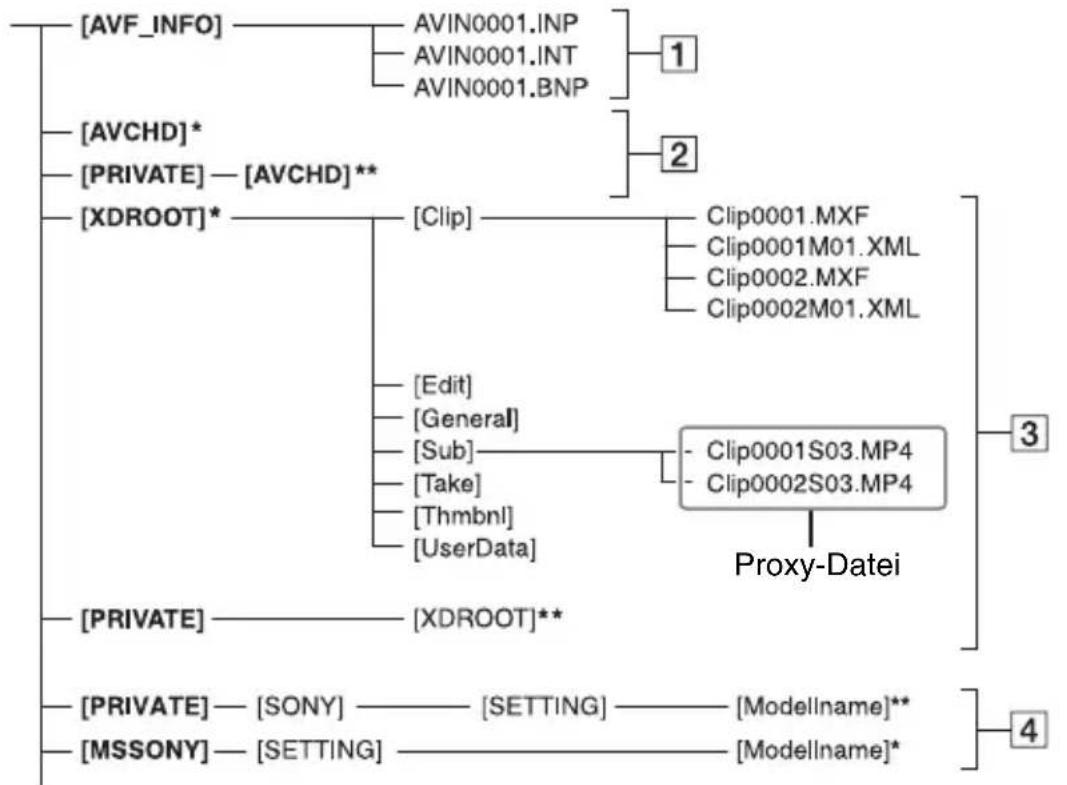
flowchart
graph TD
    A["[AVF_INFO"]] --> B["AVIN0001.INP"]
    A --> C["AVIN0001.INT"]
    A --> D["AVIN0001.BNP"]
    B --> E["1"]
    F["[AVCHD"]*] --> G["2"]
    H["[PRIVATE"] -["AVCHD"]**] --> I["3"]
    J["[XDROOT"]*] --> K["[Clip"]]
    K --> L["Clip0001.MXF"]
    K --> M["Clip0001M01.XML"]
    K --> N["Clip0002.MXF"]
    K --> O["Clip0002M01.XML"]
    J --> P["[Edit"]]
    P --> Q["[General"]]
    J --> R["[Sub"]]
    R --> S["[Take"]]
    J --> T["[Thmbnl"]]
    J --> U["[UserData"]]
    V["[PRIVATE"] -["XDROOT"]**] --> W["4"]
    X["[PRIVATE"] -["SONY"] -["SETTING"]] --> Y["[Modellname"]**]
    Z["[MSSONY"] -["SETTING"]] --> AA["[Modellname"]*]
    AB["Proxy-Datei"] --> AC["3"]
* „Memory Stick PRO Duo“
** SD-Speicherkarte, SDHC-Speicherkarte, SDXC-Speicherkarte
1 Bildverwaltungsdateien
Wenn Sie die Dateien löschen, werden die Bilder nicht korrekt aufgenommen/wiedergegeben.
Die Dateien werden standardmäßig als versteckte Dateien gespeichert und sind normalerweise nicht sichtbar.
2 Ordner mit Managementinfos für AVCHD-Filme
Dieser Ordner enthält Aufnahmedaten von AVCHD-Filmdateien. Nehmen Sie keine Veränderungen an den Dateien oder Ordnern auf dem Camcorder vom Computer aus vor. Andernfalls können die Bilddateien beschädigt werden oder die Bilddateien lassen sich nicht mehr richtig abspielen.
③ Ordner mit Managementinfos für XAVC HD/4K (QFHD)-Filme
Dieser Ordner enthält Aufnahmedaten von XAVC HD/4K (QFHD)-Filmdateien.
Nehmen Sie keine Veränderungen an den Dateien oder Ordnern auf dem Camcorder vom Computer aus vor. Andernfalls können die Bilddateien beschädigt werden oder die Bilddateien lassen sich nicht mehr richtig abspielen.
Die Dateien werden automatisch aufsteigend nummeriert.
4 Ordner für Kameraprofile
Enthält in einem Kameraprofil gespeicherte Dateien.
Der Ordnername kann je nach Land oder Region variieren.
Daten in Ordnern mit unterschiedlichem Ordnernamen sind inkompatibel (S. 172).
Für SD-Karten:
PRIVATE/SONY/SETTING/Modellname
Für Memory Stick:
MSSONY/SETTING/Modellname
Wartung und Sicherheitsmaßnahmen
Informationen zum XAVC-Format
Aufnehmen und Wiedergeben auf dem Camcorder
Der Camcorder kann 4K (QFHD)- und HD (High Definition)-Video auf der Basis des XAVC-Formats aufnehmen.
Dabei wird zur Aufnahme ein Long-GOP-Videokompressionsformat verwendet.
Videosignal*: MPEG-4 AVC/H.264
Wenn [60i] ausgewählt ist:
Wenn [50i] ausgewählt ist:
3840×2160/25p, 1920×1080/50p,
1920×1080/50i, 1920×1080/25p,
1280×720/50p
Audiosignal: LPCM, Zweikanal
Aufnahmemedium: Speicherkarte
* Der Camcorder kann keine Daten wiedergeben, die im XAVC-Format mit anderen als den oben beschriebenen Einstellungen aufgenommen wurden.
Informationen zum AVCHD-Format
Aufnehmen und Wiedergeben auf dem Camcorder
Im AVCHD-Format nimmt der Camcorder Filme mit HD-Bildqualität (High Definition) auf.
Videosignal*: MPEG-4 AVC/H.264
Wenn [60i] ausgewählt ist:
1920×1080/60p, 1920×1080/60i,
1920×1080/24p, 1280×720/60p,
1440×1080/60i
Wenn [50i] ausgewählt ist:
1920×1080/50p, 1920×1080/50i,
1280×720/50p, 1440×1080/50i
Audio: Dolby Digital Zweikanal, LPCM Zweikanal
Aufnahmemedium: Speicherkarte
* Daten, die in einem anderen AVCHD-Format als dem oben beschriebenen aufgenommen werden, können auf diesem Camcorder nicht wiedergegeben werden.
Informationen zu Speicherkarten
- Es kann nicht garantiert werden, dass eine Speicherkarte, die mit einem Computer formatiert (initialisiert) wurde, mit dem Camcorder kompatibel ist.
- Die Lese-/Schreibgeschwindigkeit der Daten hängt davon ab, welche Speicherkarte und welches mit Speicherkarten kompatible Gerät Sie verwenden.
- Daten können unter folgenden Umständen beschädigt werden oder verloren gehen (für beschädigte oder verloren gegangene Bilddaten besteht kein Anspruch auf Schadenersatz):
- Der Camcorder liest oder schreibt gerade Bilddateien auf die Speicherkarte (die Zugriffsanzeige für die Speicherkarte leuchtet oder blinkt) und Sie lassen die Speicherkarte auswerfen, schalten den Camcorder aus oder nehmen den Akku zum Austauschen ab.
- Wenn Sie die Speicherkarte in der Nähe von elektrischen Feldern, magnetischen Feldern oder anderen Quellen elektromagnetischer Störstrahlung verwenden.
- Es empfiehlt sich, auf der Festplatte eines Computers eine Sicherungskopie von wichtigen Daten anzulegen.
- Bringen Sie keine Aufkleber oder Ähnliches auf der Speicherkarte oder am Speicherkartenadapter an.
- Berühren Sie nicht den Anschluss und achten Sie darauf, dass keine Metallgegenstände damit in Berührung kommen.
- Biegen Sie die Speicherkarte nicht, lassen Sie sie nicht fallen und setzen Sie sie keinen heftigen Stößen aus.
- Zerlegen Sie die Speicherkarte nicht und nehmen Sie keine Veränderungen daran vor.
- Schützen Sie die Speicherkarte vor Feuchtigkeit.
- Halten Sie die Speicherkarte von kleinen Kindern fern. Es besteht die Gefahr, dass sie von einem Kind verschluckt wird.
- In den Speicherkarten-Einschub dürfen nur Speicherkarten mit einer passenden Größe eingesetzt werden. Andernfalls kann es zu einer Fehlfunktion kommen.
- Lagern und verwenden Sie die Speicherkarte nicht an Orten, an denen sie folgenden Bedingungen ausgesetzt ist:
– Extrem hohen Temperaturen, wie sie in einem in der Sommersonne geparkten Fahrzeug auftreten
– Direktem Sonnenlicht
– Extrem hoher Luftfeuchtigkeit oder korrodierenden Gasen
Kompatibilität von Bilddaten
- Wenn Sie Speicherkarten, die bei einem anderen Gerät eingesetzt wurden, nicht verwenden können, formatieren Sie diese mit dem Camcorder (S. 144). Beachten Sie, dass beim Formatieren alle Informationen auf der Speicherkarte gelöscht werden.
- Bilder können mit dem Camcorder unter Umständen nicht wiedergegeben werden:
- Wenn es sich um Bilddaten handelt, die auf einem Computer modifiziert wurden.
- Wenn es sich um Bilddaten handelt, die mit anderen Geräten aufgenommen wurden.
Informationen zu Memory Stick-Medien
| Memory Stick-Typen | Aufnahme/Wieder-gabe |
| „Memory Stick Duo“(mit MagicGate) | Nein |
| „Memory Stick PRO Duo“(Hinweis 2) | Ja |
| „Memory Stick PRO-HG Duo“ | Ja |
- Dieses Produkt unterstützt die parallele Datenübertragung. Die Übertragungsgeschwindigkeit kann jedoch je nach verwendetem Medientyp variieren.
- Mit diesem Gerät ist die Aufnahme oder Wiedergabe von Daten mit „MagicGate“-Technologie nicht möglich. „MagicGate“ ist eine Urheberrechtsschutztechnologie, mit der die Daten in verschlüsseltem Format aufgezeichnet und übertragen werden.
Der Akku
So laden Sie den Akku
- Sie müssen den Akku laden, bevor Sie den Camcorder in Betrieb nehmen.
So verwenden Sie den Akku effektiv
• Die Akkuleistung nimmt bei einer Umgebungstemperatur von 10 °C und darunter ab und die Betriebsdauer des Akkus wird kürzer. Sie haben in diesem Fall folgende
Möglichkeiten, um den Akku länger nutzen zu können.
- Stecken Sie den Akku zum Erwärmen in eine Jacken- oder Hosentasche und bringen Sie ihn erst unmittelbar vor dem Starten der Aufnahme am Camcorder an.
- Verwenden Sie einen Akku mit hoher Kapazität.
- Achten Sie darauf, dass Sie den Schalter ON/STANDBY auf STANDBY stellen, wenn Sie den Camcorder nicht zur Aufnahme oder Wiedergabe nutzen. Dem Akku wird auch dann Strom entzogen, wenn sich der Camcorder im Aufnahmebereitschaftsmodus oder in der Wiedergabepause befindet.
- Halten Sie Ersatzakkus für das 2- bis 3-Fache der erwarteten Aufnahmedauer bereit und machen Sie vor der eigentlichen Aufnahme eine Probeaufnahme.
- Schützen Sie den Akku vor Wasser. Der Akku ist nicht wassergeschützt.
Aufbewahrung des Akkus
- Wenn der Akku lange Zeit nicht verwendet wird, laden Sie ihn einmal im Jahr vollständig auf und entladen ihn dann mit dem Camcorder, damit er funktionstüchtig bleibt. Nehmen Sie den Akku zum Aufbewahren vom Camcorder ab und lagern Sie ihn kühl und trocken.
- Wenn Sie den Akku im Camcorder vollständig entladen möchten, lassen Sie den Camcorder im Aufnahmebereitschaftsmodus, bis er sich ausschaltet.
Lebensdauer des Akkus
• Die Akkukapazität nimmt im Laufe der Zeit und mit wiederholtem Gebrauch ab. Wenn sich die Betriebsdauer des Akkus erheblich verkürzt, sollten Sie ihn gegen einen neuen austauschen.
• Die Akkulebensdauer hängt von den Lager-, Betriebs- und Umgebungsbedingungen ab.
Laden des Akkus
- Laden Sie ausschließlich die angegebenen Akkus mit dem Ladegerät (mitgeliefert) auf. Wenn Sie andere Akkutypen aufladen, besteht die Gefahr, dass diese auslaufen, überhitzen, platzen oder einen elektrischen Schlag verursachen und es dadurch zu Verbrennungen und anderen Verletzungen kommt.
Wartung und Sicherheitsmaßnahmen (Fortsetzung)
- Nehmen Sie den aufgeladenen Akku aus dem Ladegerät heraus.
- Die Ladeanzeige des mitgelieferten Ladegeräts blinkt auf die folgenden 2 Arten: Schnelles Blinken...Die Anzeige schaltet sich im Abstand von ca. 0,15 Sekunden ein und aus. Langsames Blinken...Die Anzeige schaltet sich im Abstand von ca. 1,5 Sekunden ein und aus und bleibt dann ca. 1,5 Sekunden lang aus. Diese Abfolge wird wiederholt.
- Wenn die Ladeanzeige schnell blinkt, nehmen Sie den aufzuladenden Akku heraus und setzen Sie ihn dann fest wieder ein. Wenn die Ladeanzeige weiterhin schnell blinkt, ist der Akku möglicherweise beschädigt oder Sie verwenden einen nicht geeigneten Akkutyp. Vergewissern Sie sich, dass Sie einen Akku des geeigneten Typs verwenden. Ist dies der Fall, nehmen Sie ihn heraus und setzen Sie einen ganz neuen Akku bzw. einen erwiesenermaßen funktionsfähigen Akku ein, um zu überprüfen, ob das Ladegerät richtig funktioniert. Funktioniert das Ladegerät richtig, dann ist der Akku möglicherweise beschädigt.
- Wenn die Ladeanzeige langsam blinkt, befindet sich das Ladegerät im Bereitschaftsmodus und der Ladevorgang ist unterbrochen. Wenn die Umgebungstemperatur nicht im geeigneten Temperaturbereich liegt, unterbricht das Ladegerät automatisch den Ladevorgang und wechselt in den Bereitschaftsmodus. Wenn wieder eine geeignete Umgebungstemperatur erreicht ist, setzt das Ladegerät den Ladevorgang fort und die Ladeanzeige leuchtet wieder. Es empfiehlt sich, den Akku bei einer Umgebungstemperatur zwischen 10 °C und 30 °C zu laden.
Umgang mit dem Camcorder
Betrieb und Pflege
- Lagern und verwenden Sie den Camcorder und das Zubehör nicht an folgenden Orten.
- Orte mit extremen Temperaturen. Setzen Sie den Camcorder und das Zubehör nie Temperaturen von über 60 °C aus, wie sie z. B. in direktem Sonnenlicht, in der Nähe von Heizungen oder in einem in der Sonne geparkten Auto auftreten können. Andernfalls kann es zu Fehlfunktionen kommen oder Teile können sich verformen.
– In der Nähe von starken Magnetfeldern oder mechanischen Erschütterungen. Andernfalls kann es am Camcorder zu Fehlfunktionen kommen.
– In der Nähe von starken Radiowellen oder Strahlung. Andernfalls kann der Camcorder möglicherweise nicht richtig aufnehmen.
– In der Nähe von AM-Empfängern und Videogeräten. Andernfalls kann es zu Interferenzen kommen.
- An Sandstränden oder in staubiger Umgebung. Wenn Sand oder Staub in den Camcorder gelangt, kann es zu Fehlfunktionen kommen. Unter Umständen kann das Gerät irreparabel beschädigt werden.
– In Fensternähe oder im Freien, wo der LCD-Bildschirm, der Sucher oder das Objektiv direktem Sonnenlicht ausgesetzt ist. Dadurch wird das Innere des Suchers oder der LCD-Bildschirm beschädigt.
– An Orten mit hoher Luftfeuchtigkeit.
- Betreiben Sie den Camcorder an 14,4 V Gleichstrom (Akku) oder 12,0 V Gleichstrom (Netzteil).
- Verwenden Sie für den Betrieb mit Gleich- oder Netzstrom das in dieser Bedienungsanleitung empfohlene Zubehör.
- Schützen Sie den Camcorder vor Nässe wie z. B. Regen oder Meerwasser. Wenn der Camcorder nass wird, kann es zu Fehlfunktionen kommen. Unter Umständen kann das Gerät irreparabel beschädigt werden.
- Sollten Fremdkörper oder Flüssigkeiten in das Gehäuse gelangen, trennen Sie den Camcorder von der Netzsteckdose und lassen Sie ihn von Ihrem Sony-Händler überprüfen, bevor Sie ihn wieder benutzen.
- Gehen Sie sorgsam mit dem Gerät um, zerlegen und modifizieren Sie es nicht und schützen Sie es vor Stößen, lassen Sie es nicht fallen und treten Sie nicht darauf. Bitte behandeln Sie das Objektiv mit besonderer Sorgfalt.
- Verwenden Sie keinen verformten oder beschädigten Akku.
- Achten Sie darauf, dass der Schalter ON/STANDBY auf STANDBY steht, wenn Sie den Camcorder nicht benutzen.
- Wickeln Sie den Camcorder während des Betriebs nicht in ein Tuch o. Ä. ein. Andernfalls kann sich im Inneren des Geräts ein Wärmestau bilden. Ziehen Sie zum Lösen des Netzkabels immer am Stecker und nicht am Kabel.
- Achten Sie darauf, das Netzkabel nicht zu beschädigen.
- Beschädigen Sie das Netzkabel nicht. Stellen Sie beispielsweise keine schweren Gegenstände darauf.
- Halten Sie die Metallkontakte sauber.
- Bewahren Sie die drahtlose Fernbedienung und die Knopfbatterie außerhalb der Reichweite von Kindern auf. Falls eine Batterie verschluckt wird, wenden Sie sich umgehend an einen Arzt.
- Wenn die Batterieflüssigkeit ausgelaufen ist,
– wenden Sie sich an Ihre lokale autorisierte Sony-Kundendienststelle.
– waschen Sie die Flüssigkeit ab, falls sie mit der Haut in Berührung gekommen ist.
– und in die Augen gelangt, waschen Sie sie mit viel Wasser aus und konsultieren einen Arzt.
■ Wenn Sie den Camcorder lange Zeit nicht benutzen
- Schalten Sie den Camcorder etwa einmal im Monat ein und nehmen Sie Bilder auf bzw. lassen Sie diese wiedergeben, damit er lange Zeit in optimalem Zustand bleibt.
Feuchtigkeitskondensation
Wird der Camcorder direkt von einem kalten an einen warmen Ort gebracht, kann sich im Gerät Feuchtigkeit niederschlagen und es kann zu Fehlfunktionen am Camcorder kommen.
■ Wenn sich Feuchtigkeit niedergeschlagen hat
Warten Sie etwa 1 Stunde, bevor Sie den Camcorder einschalten.
■ Hinweis zur Feuchtigkeitskondensation
Feuchtigkeit kann sich niederschlagen, wenn der Camcorder von einem kalten an einen warmen Ort gebracht wird (oder umgekehrt) oder wenn Sie den Camcorder in folgenden Situationen benutzen:
- Wenn Sie den Camcorder von einer Skipiste in einen beheizten Raum bringen.
- Wenn Sie den Camcorder von einem klimatisierten Auto oder Raum in die Hitze draußen bringen.
- Wenn Sie den Camcorder nach einem Gewitter oder Regenschauer benutzen.
- Wenn Sie den Camcorder an einem heißen und feuchten Ort benutzen.
■ So vermeiden Sie Feuchtigkeitskondensation
Wenn Sie den Camcorder von einem kalten an einen warmen Ort bringen, stecken Sie ihn in eine Plastiktüte und verschließen Sie diese sorgfältig. Nehmen Sie den Camcorder aus der Tüte heraus, sobald die Lufttemperatur in der Tüte der Umgebungstemperatur entspricht. Das dauert etwa 1 Stunde.
LCD-Bildschirm
- Drücken Sie nicht zu stark auf den LCD-Bildschirm. Andernfalls kann er beschädigt werden.
- Wenn Sie den Camcorder in einer kalten Umgebung benutzen, kann ein Störbild auf dem LCD-Bildschirm zu sehen sein. Dies ist keine Fehlfunktion.
- Beim Betrieb des Camcorders kann sich die Rückseite des LCD-Bildschirms erwärmen. Dies ist keine Fehlfunktion.
So reinigen Sie den LCD-Bildschirm
Der LCD-Bildschirm ist beschichtet. Die Beschichtung kann sich durch Kratzen oder Reiben lösen. Pflegen Sie den LCD-Bildschirm wie nachstehend beschrieben.
- Fingerabdrücke oder Handcreme müssen zügig vom LCD-Bildschirm abgewischt werden, da sie dazu führen können, dass sich die Beschichtung löst.
- Wenn Sie den LCD-Bildschirm mit zu viel Druck abreiben, kann die Beschichtung beschädigt werden, selbst wenn Sie hierfür nur ein Taschentuch verwenden.
- Bevor Sie den LCD-Bildschirm abwischen, entfernen Sie Staub oder Sand mit einem Staubbläser oder Ähnlichem.
- Wischen Sie Verschmutzungen des LCD-Bildschirms mit einem sauberen, weichen Tuch ab, z. B. mit einem Brillenreinigungstuch.
Die Anzeige auf dem organischen EL-Bildschirm
Aufgrund der physischen Eigenschaften des organischen EL-Bildschirms können Bilder einbrennen und unter Umständen ist die Helligkeit gering.
Solche Probleme stellen keine Fehlfunktion dar und behindern nicht den problemlosen Betrieb des organischen EL-Bildschirms.
Wartung und Sicherheitsmaßnahmen (Fortsetzung)
Gehäuse
- Wenn das Gehäuse des Camcorders verschmutzt ist, reinigen Sie es mit einem weichen Tuch, das Sie leicht mit Wasser angefeuchtet haben. Wischen Sie das Gehäuse anschließend mit einem weichen Tuch trocken.
-
Vermeiden Sie Folgendes, damit das Gehäuse nicht beschädigt wird.
-
Verwenden Sie keine Chemikalien wie beispielsweise Verdünner, Benzin, Alkohol, keine chemisch imprägnierten Reinigungstücher, keine Repellents (Insektenabwehrmittel), keine Insektizide und keine Sonnenschutzmittel.
– Berühren Sie das Gehäuse nicht mit den oben genannten Substanzen an den Händen.
– Achten Sie darauf, dass das Gehäuse nicht längere Zeit mit Gummi- oder Vinylmaterialien in Berührung kommt.
Pflege und Aufbewahrung des Objektivs
- Wischen Sie die Objektivlinse in folgenden Fällen mit einem weichen Tuch sauber: Wenn sich Fingerabdrücke auf der Objektivlinse befinden. In heißer oder feuchter Umgebung. In heißer oder feuchter Umgebung. Wenn das Objektiv salzhaltiger Umgebung wie z. B. am Meer ausgesetzt war.
- Bewahren Sie das Objektiv an einem Ort mit guter Luftzirkulation und möglichst wenig Staub oder Schmutz auf.
- Damit sich kein Schimmel bilden kann, reinigen Sie das Objektiv regelmäßig wie oben beschrieben.
Laden des werkseitig installierten Akkus
Der Camcorder ist mit einem werkseitig installierten Akku ausgestattet, der dafür sorgt, dass Datum, Uhrzeit und andere Einstellungen gespeichert bleiben, auch wenn der Schalter ON/STANDBY auf STANDBY gestellt wird. Der werkseitig installierte Akku wird immer geladen, solange der Camcorder über das Netzteil an eine Netzsteckdose angeschlossen oder der Akku am Camcorder angebracht ist. Nach etwa 2 Monaten ist er vollständig entladen, wenn Sie den Camcorder in dieser Zeit gar nicht über das Netzteil oder den Akku mit Strom versorgt haben. Laden Sie den werkseitig installierten Akku, bevor Sie den Camcorder verwenden.
Aber auch wenn der werkseitig installierte Akku nicht geladen ist, ist der Camcorder-Betrieb problemlos möglich, solange Sie nicht das Datum aufnehmen wollen.
Ladevorgang
Schließen Sie den Camcorder über das mitgelieferte Netzteil an eine Netzsteckdose an oder bringen Sie einen geladenen Akku an und lassen Sie den Camcorder ausgeschaltet (Schalter ON/STANDBY auf STANDBY (⏻) mehr als 24 Stunden stehen.
Hinweis zu Entsorgung oder anderweitiger Verwendung von Speicherkarten
Selbst wenn Sie [MEDIA FORMAT] oder [DELETE] verwenden, werden die Daten der Speicherkarte dadurch gegebenenfalls nicht vollständig gelöscht. Wenn Sie die Speicherkarte weitergeben, empfehlen wir, die Daten mithilfe einer Löschsoftware auf einem Computer vollständig zu löschen. Wenn Sie die Speicherkarte entsorgen, wird zudem empfohlen, sie physisch zu zerstören.
Technische Daten
Allgemeines
Betriebsspannung
12,0 V Gleichstrom (Netzteil)
14,4 V Gleichstrom (Akku)
Leistungsaufnahme
[60i]
Mit Verwendung des Suchers, externe
Geräte getrennt, Objektiv
SELP18105G angebracht: ca. 11,8 W [60i]
Mit Verwendung des LCD-
Bildschirms, externe Geräte
angeschlossen, SDI-Ausgabe, Objektiv
SELP18105G angebracht, XAVC HD
1080/60p, 50 Mbit/s, gleichzeitige
Aufnahme auf Speicherkarte:
ca. 16,8 W
[50i]
Mit Verwendung des Suchers, externe
Geräte getrennt, Objektiv
SELP18105G angebracht: ca. 11,5 W [50i]
Mit Verwendung des LCD-
Bildschirms, externe Geräte
angeschlossen, SDI-Ausgabe, Objektiv
SELP18105G angebracht, XAVC HD
1080/50p, 50 Mbit/s, gleichzeitige
Aufnahme auf Speicherkarte:
ca. 16,4 W
Betriebstemperatur
0 °C bis 40 °C
Lagertemperatur
-20^ bis +60^
Abmessungen
ca. 111,3 mm × 128,7 mm × 172,4 mm
(nur Gehäuse mit vorstehenden Teilen)
ca. 185,2 mm × 218,3 mm × 369,5 mm
(einschließlich SELP18105G,
Gegenlichtblende, große
Augenmuschel, LCD-Bildschirm,
Griff, Haltegriff ohne Griffgurt,
einschließlich hervorstehender Teile)
(Breite / Höhe / Tiefe)
Gewicht
ca. 830 g (nur Gehäuse)
ca. 2,2 kg (einschließlich
SELP18105G, Gegenlichtblende,
Augenmuschel, Akku BP-U35,
LCD-Bildschirm, Griff, Haltegriff ohne
Griffgurt)
System
Signalformat
Wenn 60i ausgewählt ist:
NTSC-Farbsignal, EIA-Standards
HDTV 1080/60i-, 1080/60p-, 720/60p-
Spezifikation
Wenn 50i ausgewählt ist:
PAL-Farbsignal, CCIR-Standards
HDTV 1080/50i-, 1080/50p-, 720/50p-
Spezifikation
Videoaufnahmeformat
XAVC QFHD: MPEG-4 AVC/H.264
4:2:0 Langprofil
XAVC HD: MPEG-4 AVC/H.264
4:2:2 Langprofil
AVCHD: MPEG-4 AVC/H.264
Standard AVCHD 2.0
Audioaufnahmeformat
XAVC: Linear-PCM mit 2 Kanälen,
24 Bit, 48 kHz
AVCHD: Linear-PCM mit 2 Kanälen,
16 Bit, 48 kHz / Dolby Digital mit 2
Kanälen, 16 Bit, 48 kHz
Aufnahmemedien
„Memory Stick“
SD-Karte
Technische Daten (Fortsetzung)
Kamera
Bildwandler
Exmor Super35 CMOS-Sensor
Wirksame Bildelemente
3840 (H) × 2160 (V) (16:9)
4096 (H) × 2160 (V) (17:9, bei RAW-
Ausgabe)
Objektivfassung
E-Bajonett
Mindestbeleuchtungsstärke
60i: 0,16 lux (F 1.4, Verschlusszeit
1/24, Auto-Gain)
50i: 0,18 lux (F 1.4, Verschlusszeit
1/25, Auto-Gain)
Verschlusszeit
60i: 1/8 s bis 1/10.000 s
50i/24p: 1/6 s bis 1/10.000 s
Zeitlupe und Zeitraffer, Super-Zeitlupe
Umschaltbare Bildfrequenz
Gain-Wert
Integriertes ND-Filter
CLEAR: aus
1: ^1/_4 ND
2: ^1/_16 ND
3: ^1 / _64 ND
Linearer variabler ND-Bereich:
^1/4ND bis ^1/128ND
ISO-Empfindlichkeit
ISO2000 (S-Log2/S-Log3 Gamma)
Horizontale Auflösung
1000 TV-Zeilen oder mehr
(1920×1080i)
Eingang/Ausgänge
Videoausgang/Audioausgang
Integriert in Multi-/Micro-USB-
( Kopfhörer)-Ausgang
Stereo-Minibuchse ( 3,5 mm) (1)
Audioeingang
Mic +48 V umschaltbar
Gleichspannungseingang
Gleichspannungsbuchse
Buchse REMOTE
Stereo-Minimini-Buchse ( 2,5 mm) (1)
Kabelgebundenes LAN
LAN-Anschluss
100BASE-TX/10BASE-T
Bildschirm
LCD-Bildschirm
8,8 cm (Typ 3,5)
ca. 1,56 Megapixel
Sucher
1,0 cm (Typ 0,39)
ca. 1,44 Megapixel
Internes Mikrofon
Omnidirektionales Elektret-
Kondensator-Stereomikrofon
Kontinuierliche Betriebsdauer
Bei Aufnahme, LCD-Bildschirm
eingeschaltet, Sucher ausgeschaltet,
keine externen Geräte angeschlossen.
Mit Akku BP-U35:
[60i] ca. 2 Stunden 40 Minuten
[50i] ca. 2 Stunden 40 Minuten
WLAN
Unterstützte Standards
IEEE 802.11b/g/n
Frequenzband
2,4-GHz-Band
Sicherheit
WEP/WPA-PSK/WPA2-PSK
NFC
entspricht NFC Forum Typ-3-Tag
Änderungen, die dem technischen
Fortschritt dienen, bleiben vorbehalten.
Index
Numerische Einträge
Fernsehgerät ......132
AREA SET......174
ASPECT....167
ASSIGN DIAL DIRECTION ....173
Aufnahmeanzeige......42
Aufnahmedauer ....188
Aufnahmeformat ....51
AVCHD....51
XAVC HD......51
XAVC QFHD......51
Aufnahmetaste......42
Aufzeichnung im
RAW-Format....76
Aufzeichnungsformat RAW.... 77
Ausgangssignalformat ..... 133
Autofokus auf Knopfdruck 48
AUTO/MAN...... 88
Automatische
Aufnahmefortsetzung...... 43
AUTO BACK LIGHT ..... 159
AUTO ISO LIMIT...... 156
Automatischer ND-Filter ..... 57
AVCHD 51,196
AVCHD AUDIO FORMAT 163
B
BATT RELEASE ...... 21
BEEP.... 174
Bilddatenbankdatei ...... 146
Bildprofil.... 110
Bildschirmanzeigen ..... 12, 130
BLACK BALANCE...... 60
BLACK GAMMA...... 113
BLACK LEVEL 113
Blende.... 53
C
CAMERA DATA DISPLAY 167
CAMERA PROFILE...... 172
CENTER...... 167
CENTER SCAN 158
CH1 INPUT SELECT ..... 163
CH2 INPUT SELECT ..... 164
CLEAR ALL.... 160
CLOCK SET.... 34
COLOR BAR...... 160, 180
COLOR CORRECTION ... 116
COLOR DEPTH...... 116
COLOR MODE...... 115
COLOR PHASE 115
Content Browser Mobile..... 93
CTRL W/SMARTPHONE 172
D
DATE REC ......174
DATA CODE......169
Datencode....130
Datum und Uhrzeit...13, 34, 35
DELETE....143
DETAIL 118
DF....170
Direktmenü......65
DISPLAY 130
Displayausgabe......169
DIVIDE....142
DOWN CONVERT TYPE ....162
Drahtlose Fernbedienung, siehe Fernbedienung
Drop-Frame....170
F
FACE DETECTION .....50
Fernbedienung......11, 175
Fernsehgerät ......132
Feuchtigkeitskondensation ....199
FILE FORMAT......51
FOCUS....47
Fokus 47
Fokusvergrößerung......49
FREE RUN....171
FTP....106
FULL AUTO......110
Funktionseinschränkungen ....190
G
GAIN SET 156
Gain-Wert 54
GAMMA 113
Gamma-Anzeigenassistent 119
Gesichtserkennung......50
Gleichzeitige Aufnahme......44
GPS-Funktion ......123
Griff-Aufnahmetaste......6, 44
Griff-Zoom 46
Große Augenmuschel ......37
GUIDEFRAME ......167
H
Haltegriff....32
Drehhebel ......10
Winkeleinstellung......37
HDMI....132
HDMI TC OUTPUT......163
HDR....61
HFR 73
ISO-Empfindlichkeit......54
K
Kabelgebundenes LAN ..... 103
KNIE ....114
Kopfhörerausgang......90
L
LANGUAGE 174
LAST SCENE REVIEW ... 121
Lautstärke....90, 129
LCD-Bildschirm.... 10
Einstellen ....36
umkehren 122
Verbindung 29
LCD BRIGHT......169
LENS COMPENSATION .....158
Lithiumbatterie....11
Löschen 143
M
Markenzeichen .....208
MARKER....166
Medien formatieren...... 144
MEDIUM FORMAT. ..... 144
Mehrfachwähler 10
„Memory Stick“...... 197
„Memory Stick PRO Duo“ ....197
Menü ....147
AUDIO SET ......163
CAMERA/PAINT .....155
Universal- Schnittstellenschuh.....89
MIC+48V 89
MIRROR .....10, 122
Mitgelieferte Teile......19
Mount-Adapter ......25
MPEG HD 79
Multi-/Micro-USB-Buchse.....9
N
ND/IRIS....56
ND/IRIS DIAL DIRECTION .....158
NDF 171
ND-Filter 56
Netzkabel....22
Netzteil 21
NETWORK RESET......172
Netzwerkfunktionen .....98
NFC 94
0
Objektiv ......23, 200
Mount-Adapter......25
Proxy-Aufnahme ....52
PROXY REC MODE......52
PUSH AUTO....53
R
Rückblick auf letzte
Szene 121
s
S&Q......68
S&Q BUTTON SETTING ....173
S&Q MOTION......67
SATURATION ....115
Schultergurt ......6, 8
Schutz....142
Schwarzabgleich....60
SDI....132
SDI/HDMI....162
SDI/HDMI REC CONTROL 163
SEL/SET....7
Selbstdiagnoseanzeige......185
SHUTTER....55
SHUTTER DISPLAY .....168
SAFETY ZONE ....167
SIMUL/RELAY REC ......44
SLOT SEL....40
SLOW & QUICK......67
Smartphone.... 94
SUMMERTIME 174
Speicherkarte 39
Datei-/Ordnerstruktur 195
formatieren 144
Hinweise.... 196
START/STOP
Gehäuse 7
Haltegriff 10
STATUS CHECK...... 172
Statusprüfung...... 131
STEADYSHOT 159
Steckdose 22
Störungsbehebung...... 177
STREAMING ...... 104, 172
Sucher 36
Technische Daten...... 201
Teilen 142
Teleaufnahme...... 46
THUMBNAIL 7,127
TONE.... 161
U
UB PRESET 120
UB TIME REC 171
Universal-Schnittstellenschuh 6
USB LUN SET 175
USB CONNECT...... 175
V
Variabler Modus......56
Verschlusszeit......54
VERSION DISPLAY......176
Verwenden des Camcorders im Ausland
....194
VF COLOR TEMP......169
VF/LCD PANEL......169
VIDEO OUT ......161
Vollautomatischer Modus ....110
VOLUME....163
Vorbereitung....19
Voreinstellungsmodus......56
W
Warnanzeigen....185
Warnmeldungen ....186
WB SHIFT ......117
Weißabgleich....58
WHT BAL....59
WB OUTDOOR LEVEL ...157
WB SET 59
Werkseitig installierter Akku ....200
Wiedergabe....127
Wi-Fi SET 172
Wi-Fi-Funktion.... 93
Zeitlupe und Zeitraffer......67
Zoom....46
ZOOM DISPLAY......168
ZOOM SET 158
Zoomhebel 46
Zoomring 47
Zubehörschuh ......28
Zubehörschuhplatte......28
Markenzeichen
- Das „XDCAM“-Logo ist ein Markenzeichen der Sony Corporation.
- „XAVC“ und „XAVC registrierte Markenzeichen der Sony Corporation.
- „AVCHD Progressive“ und der „AVCHD Progressive“-Schriftzug sind Markenzeichen der Panasonic Corporation und Sony Corporation.
- „Memory Stick“, “Memory Stick Duo“, Memory Stick
PRO Duo“, Memory Stick PRO Duo Stick PRO-HG Duo“ und „MagicGate“ sind registrierte Markenzeichen von Sony Corporation.
- „BRAVIA“ ist ein Markenzeichen von Sony Corporation.
- Dolby und das Doppel-D-Symbol sind Markenzeichen von Dolby Laboratories.
- iPhone und iPad sind eingetragene Markenzeichen von Apple Inc. in den USA und anderen Ländern.
- iOS ist eingetragenes Markenzeichen oder Markenzeichen von Cisco Systems, Inc. und/oder ihrer Geschäftspartner in den USA und bestimmten anderen Ländern.
• Die Begriffe HDMI und HDMI High-Definition Multimedia Interface sowie das HDMI-Logo sind Markenzeichen oder eingetragene Markenzeichen von HDMI Licensing LLC in den USA und anderen Ländern. - Intel, Intel Core und Pentium sind Markenzeichen oder eingetragene Markenzeichen der Intel Corporation oder ihrer Tochtergesellschaften in den USA und anderen Ländern.
- Android und Google Play sind Markenzeichen oder eingetragene Markenzeichen von Google Inc.
- Wi-Fi, das Wi-Fi-Logo und Wi-Fi Protected Setup sind Markenzeichen oder eingetragene Markenzeichen der Wi-Fi Alliance.
- Das N-Mark ist Markenzeichen oder eingetragenes Markenzeichen des NFC Forum, Inc. in den USA und anderen Ländern.
- Adobe, das Adobe-Logo und Adobe Acrobat sind entweder eingetragene Markenzeichen oder Markenzeichen von Adobe Systems Incorporated in den USA und/oder anderen Ländern.
- Das „SDXC“-Logo ist ein Markenzeichen von SD-3C, LLC.
Alle anderen in diesem Dokument erwähnten Produktnamen können Markenzeichen oder eingetragene Markenzeichen der jeweiligen Eigentümer sein. In diesem Handbuch sind Markenzeichen nicht durch die Symbole ^® oder ^TM gekennzeichnet.
Hinweise zur Lizenz
DIESES PRODUKT WIRD UNTER DER AVC PATENT PORTFOLIOLIZENZ FÜR DEN PRIVATEN GEBRAUCH DURCH DEN BENUTZER ODER FÜR ANDERE VERGÜTUNGSFREIE ZWEČKE LIZENZIERT, UND ZWAR ZUM
(i) CODIEREN VON VIDEOS IN ÜBEREINSTIMMUNG MIT DEM AVCSTANDARD („AVC-VIDEOS“)
UND/ODER
(ii) DECODIEREN VON AVC-VIDEOS, DIE VON EINEM BENUTZER IM PRIVATEN, NICHT KOMMERZIELLEN RAHMEN CODIERT WURDEN UND/ODER VON EINEM VIDEOANBIETER STAMMEN, DER ÜBER EINE LIZENZ ZUM ANBIETEN VON AVC-VIDEOS VERFÜGT.
FÜR EINEN ANDEREN ZWECK WIRD KEINE LIZENZ ERTEILT ODER IMPLIZIT GEWÄHRT.
WEITERE INFORMATIONEN SIND BEI MPEG LA, L.L.C. ERHÄLTLICH. SIEHE HTTP://WWW.MPEGLA.COM
In Ihrem Camcorder ist Software installiert. Diese Softwareprodukte werden auf der Grundlage der Lizenzverträge mit den Urheberrechtsinhabern zur Verfügung gestellt. Auf Verlangen der Urheberrechtsinhaber dieser Softwareprodukte sind wir verpflichtet, Sie über Folgendes zu informieren.
Lizenzen (in Englisch) sind im internen Speicher Ihrer Kamera aufgezeichnet. Stellen Sie eine Massenspeicherverbindung zwischen der Kamera und einem Computer her, um die Lizenzen im Ordner „PMHOME“ - „LICENSE“ zu lesen.
Info zu Software, die der GNU GPL/LGPL unterliegt
Softwareprodukte, die der GNU General Public License (im Folgenden als „GPL“ bezeichnet) oder der GNU Lesser General Public License (im Folgenden als „LGPL“ bezeichnet) unterliegen, sind in das Produkt integriert.
Hiermit werden Sie darüber informiert, dass Sie berechtigt sind, auf Quellcode für diese Softwareprogramme unter den Bedingungen der mitgelieferten Lizenzen (GPL/LGPL) zuzugreifen, ihn zu modifizieren und weiter zu vertreiben.
Quellcode wird im Internet bereitgestellt. Verwenden Sie folgende URL, um ihn herunterzuladen.
http://oss.sony.net/Products/Linux/
Bitte wenden Sie sich wegen des Inhalts von Quellcode nicht an uns.
Lizenzen (in Englisch) sind im internen Speicher Ihres Produkts aufgezeichnet. Stellen Sie eine Massenspeicherverbindung zwischen dem Produkt und einem Computer her, um die Lizenzen im Ordner „PMHOME“ - „LICENSE“ zu lesen.