
HXC-P70 - Camcorder SONY - Kostenlose Bedienungsanleitung
Finden Sie kostenlos die Bedienungsanleitung des Geräts HXC-P70 SONY als PDF.
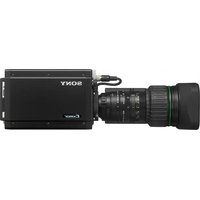


| Produkttyp | HD-Mehrzweckkamera |
| Modell | HXC-P70 |
| Bildwandler | 2/3-Zoll-CMOS-Bildsensor (3-CMOS, RGB) |
| Effektive Auflösung | 1920 (H) × 1080 (V) Pixel |
| Empfindlichkeit | F12 (59.94i) / F13 (50i) bei 2000 lx, 89,9 % Reflexion |
| Signal-Rauschabstand | 57 dB (NOISE SUPPRESSION OFF) / 60 dB (NOISE SUPPRESSION ON) |
| Horizontale Auflösung | 1000 TV-Linien oder mehr |
| Verstärkung | -3, 0, 3, 6, 9, 12, 18, 24, 30, 36, 42, 48 dB |
| Verschlusszeiten | 1/33 s bis 1/2000 s (abhängig vom Format) |
| Slow-Shutter-Funktion | 2 bis 8, 16, 32, 64 Einzelbilder (nur 1080i/PsF) |
| ND-Filter | Clear, 1/4 ND, 1/16 ND, 1/64 ND |
| Stromversorgung | DC 48 V, 1,7 A (max.) / DC 10,5 V bis 17 V, 3,6 A (max.) |
| Gewicht (nur Kamerakopf) | Ca. 1,5 kg |
| Betriebstemperatur | -10 °C bis +45 °C |
| Lagertemperatur | -20 °C bis +60 °C |
| Videoausgänge | SDI 1/2 (HD-SDI/SD-SDI), GL/TEST (VBS/HD Sync) |
| Steueranschlüsse | REMOTE (8-polig), LAN (RJ-45), EXT I/O (D-Sub 9-polig), CCU (optisch-elektrisch) |
| Objektivanschluss | LENS (12-polig) |
| USB-Anschluss | USB 2.0 Typ A (für USB-Flash-Laufwerk) |
| Kompatibles Zubehör | CCU HXCU-FB70, Fernbedienung RCP-1000/RM-B170/B750, Netzadapter AC-DN10/DN2B |
Häufig gestellte Fragen - HXC-P70 SONY
Benutzerfragen zu HXC-P70 SONY
0 Frage zu diesem Gerät. Beantworten Sie die, die Sie kennen, oder stellen Sie Ihre eigene.
Eine neue Frage zu diesem Gerät stellen
Laden Sie die Anleitung für Ihr Camcorder kostenlos im PDF-Format! Finden Sie Ihr Handbuch HXC-P70 - SONY und nehmen Sie Ihr elektronisches Gerät wieder in die Hand. Auf dieser Seite sind alle Dokumente veröffentlicht, die für die Verwendung Ihres Geräts notwendig sind. HXC-P70 von der Marke SONY.
BEDIENUNGSANLEITUNG HXC-P70 SONY
Bitte lesen Sie dieses Handbuch vor der Benutzung des Geräts sorgfältig durch und bewahren Sie es zum späteren Nachschlagen auf.
HXC-P70
Exmor
FULL HD 3CMOS
Inhalt
Übersicht ....3
Systemkonfiguration....3
Beschreibung der Teile 7
Installation 9
Einsetzen eines Objektivs 9
Einstellung des Auflagemaßes....9
Montieren der Kamera auf ein Stativ....10
Einstellung des Einsatzgebiets....11
Einstellung der Ortszeit......11
Vorbereitende Einstellungen.... 12
Konfigurieren der Einstellungen der Kontrollsystemverbindung....12
Einstellen der TLCS-Funktion....13
Einstellen der Fokus-Assist-Funktion....14
Menüs 16
Verwenden des Menüs....16
Auswählen der Seite....16
Einstellen der Menüoptionen ....17
Bearbeitung des Menüs USER....18
Menü OPERATION....20
Menü PAINT....22
Menü MAINTENANCE....25
Menü FILE....28
Menü DIAGNOSIS....30
Anhänge.... 31
Vorsichtsmaßnahmen....31
Fehlermeldungen....32
Technische Daten....32
Pinbelegung....33
Menüverzeichnis....35
Lizenzen für freie Software....37
Übersicht
Die HD-Mehrzweckkamera HXC-P70 ist eine High-Definition-Videokamera, die mit einem Exmor CMOS-Bildsensor mit einer Bilddiagonalen von 2/3 Zoll ausgestattet ist. Durch ein kompaktes, quaderförmiges Gehäuse nimmt die Kamera beim Aufstellen wenig Raum ein und kann so für eine Vielzahl von Anwendungen verwendet werden. Sie können die Kamera nicht nur unter Verwendung des SDI-Ausgangs als Standalone-Gerät nutzen, sondern auch als
Studiokamera verwenden, wenn Sie sie mit Lichtwellenleitern direkt an die Kamerasteuereinheit (CCU) HXCU-FB70 anschließen.
Diese Kamera kann für eine Vielzahl von Anwendungen wie Videoproduktionen und Sicherheitsüberwachung verwendet werden. Ihre Ausstattung umfasst einen optischen ND-Filter, der von einem über eine CCU oder eine RCP- oder RM-Fernsteuerung bedienbaren Servomotor angetrieben wird, einen elektrischen CC-Filter, eine Slow Shutter-Funktion mit einer Speicherkapazität von bis zu 64 Bildern, eine Verstärkung von bis zu +48 dB, einen 2- oder 4-fachen Digitalzoom (bei dem das Bild durch digitale Verarbeitung vergrößert wird) und das Total Level Control System.
Systemkonfiguration
In den Abbildungen sind Peripheriegeräte und zur Kamera gehörende Geräte dargestellt.
Achtung
Einige der in den Abbildungen gezeigten Peripheriegeräte und zur Kamera gehörenden Geräte werden nicht mehr hergestellt. Sollten Sie Rat bei der Auswahl der Geräte benötigen, wenden Sie sich bitte an Ihren Sony-Händler oder -Handelsvertreter.
Beispiel für Standalone-Betrieb![graph TD A["Zoom-Objektiv (für ENG/EFP)"] --> B["HXC-P70"] C["Stativ für transportable Kamera"] --> D["V-Schuh"] D --> E["Stativadapter VCT-14"] B --> F["USB-Flash-Laufwerk"] F --> G["Netzadapter AC-DN10"] G --> H["Fernbedienungspanel der RCP-1000-Serie"] H --> I["Fernbedienung RM-B750/B170"] I -->…](/content/2026/05/814158/images/24df756caf69e75be87944a2e9698b33b30086b19dfce07dd2e557cef2fb0220.jpg)
a) Für das von der Kamera ausgegebene TEST-Signal steht bezüglich der externen Referenz keine Zwischenträger-Phase-Lock-Funktion zur Verfügung.
b) Ein LAN-Kabel kann nur zum Anschließen der RCP-1500/1501 verwendet werden. Für die Verbindung muss das Gerät über einen PoE-Hub oder den Anschluss EXT DC IN des RCP-1500/1501 mit Strom versorgt werden.
Systembetriebsbeispiel: Bei Verbindung durch ein optisch-elektrisches Hybridkabel![graph TD A["Zoom-Objektiv (für ENG/EFP)"] --> B["HXC-P70"] C["Stativadapter VCT-14"] --> D["USB-Flash-Laufwerk"] E["Stativ für transportable Kamera"] --> F["Prompter-Videoausgang"] G["Bildmonitor"] --> H["Kamerasteuereinheit HXCU-FB70"] I["Fernbedienungspanel der RCP-1000-Serie"] --> J["CCA-5-Kabel/…](/content/2026/05/814158/images/16c66827ee630f735f2d7e9ac150443a0cde09a7cfe92669d9df423b48d16a62.jpg)
a) Die maximale Übertragungsreichweite beträgt bei Verwendung eines Hybridfaserkabels Sony CCFN-25/50/100/150/200/250 ca. 500 m (wenn Kamerakopf + tragbares Objektiv).
b) Ein LAN-Kabel kann nur zum Anschließen der RCP-1500/1501 verwendet werden. Für die Verbindung muss das Gerät über einen PoE-Hub oder den Anschluss EXT DC IN des RCP-1500/1501 mit Strom versorgt werden.
Systembetriebsbeispiel: Bei Verbindung durch Singlemode-Lichtwellenleiter![graph TD A["Zoom-Objektiv (für ENG/EFP)"] --> B["HXC-P70"] C["Stativadapter VCT-14"] --> D["USB-Flash-Laufwerk"] E["Stativ für transportable Kamera"] --> F["Protector"] G["Netzadapter AC-DN10/DN2B"] --> H["Singlemode-Lichtwellenleiter (Paar) a) "] I["Bildmonitor"] --> J["Kamerasteuereinheit HXCU-FB7…](/content/2026/05/814158/images/e3e6de1bd6426b49d205c4eb3f9dd1982297181921f58bc704728c67203ccf72.jpg)
a) Die maximale Übertragungsreichweite beträgt bei Verwendung handelsüblicher Singlemode-Lichtwellenleiter mit LC-Verbindungen ca. 10 km. b) Ein LAN-Kabel kann nur zum Anschließen der RCP-1500/1501 verwendet werden. Für die Verbindung muss das Gerät über einen PoE-Hub oder den Anschluss EXT DC IN des RCP-1500/1501 mit Strom versorgt werden.
Systembetriebsbeispiel: Bei Verbindung durch eine Spannungsversorgungserweiterung HXCE-FB70
![graph LR A["Zoom-Objektiv (für ENG/EFP)"] --> B["HXC-P70"] B --> C["Optisch-elektrisches Hybridkabel a) "] C --> D["Spannungsversorgungserweiterung HXCE-FB70"] D --> E["Kamerasteuereinheit HXCU-FB70"] E --> F["Eingang für Synchronisierungssignal"] F --> G["Prompter-Videoeingang"] G --> H["Bildmonito…](/content/2026/05/814158/images/f028983370e744ca66727332a59825f59128a5f5a8f0d46a52d1f5dd44445ea1.jpg)
a) Die maximale Übertragungsreichweite beträgt bei Verwendung eines Hybridfaserkabels Sony CCFN-25/50/100/150/200/250 ca. 500 m (wenn Kamerakopf + tragbares Objektiv). b) Die maximale Übertragungsreichweite beträgt bei Verwendung handelsüblicher Singlemode-Lichtwellenleiter mit LC-Verbindungen ca. 10 km. c) Ein LAN-Kabel kann nur zum Anschließen der RCP-1500/1501 verwendet werden. Für die Verbindung muss das Gerät über einen PoE-Hub oder den Anschluss EXT DC IN des RCP-1500/1501 mit Strom versorgt werden.
Beschreibung der Teile
Vorderseite
①Vorderseitenkontrollleuchte
Die Kontrollleuchte leuchtet, wenn bei angeschlossenem HXCU-FB70 ein Tally-Signal in den EXT I/O-Anschluss des HXCU-FB70 eingegeben wird, und wenn bei Verwendung als Standalone-Kamera ein Tally-Signal in den EXT I/O-Anschluss der Kamera eingegeben wird.
Die Kontrollleuchte leuchtet nicht, wenn durch Drücken der CALL-Taste ein Rufsignal erzeugt wird.
Sie können das mitgelieferte Nummernschild anbringen, um die Kameranummer anzuzeigen.
②Anschluss LENS (12-polig)
Schließen Sie das Objektivkabel an (optional). Die Kamera kann die Objektivfunktionen über dieses Kabel steuern.
Schließen Sie das Objektivkabel so an, dass ▲ oben ist.
③ Objektivkabelklemme
④ Sicherungsgummi für Objektiv
⑤ Objektivkappe
⑥ Objektivfixierhebel
⑦ Regler für die Wahl des ND-Filters
Zur Wahl der eingebauten ND-Filter (1: Clear, 2: 1/4 ND, 3: 1/16 ND, 4: 1/64 ND).
Rückseite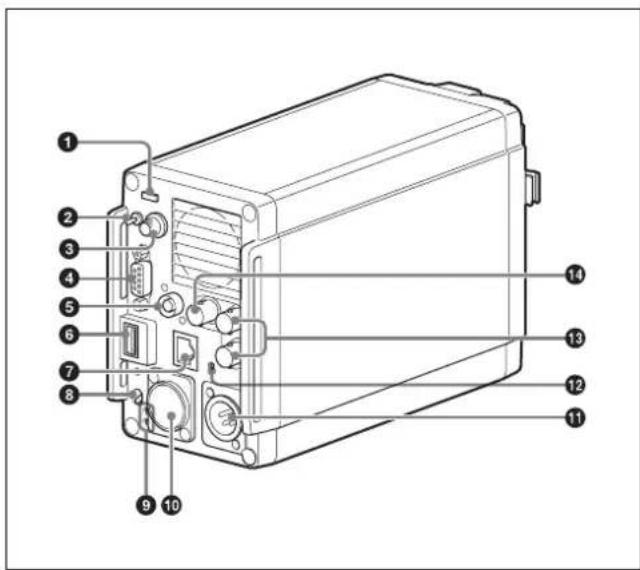
① Rückseitenkontrollleuchte
Die Kontrollleuchte leuchtet, wenn ein Tally-Signal eingegeben wird und wenn, zum Beispiel durch Drücken der CALL-Taste, ein Rufsignal erzeugt wird.
Wenn jedoch die Einstellung CALL auf der Seite M06 deaktiviert wird, ist die Kontrollleuchte deaktiviert, wenn durch Drücken der CALL-Taste ein Rufsignal erzeugt wird.
Die Rückseitenkontrollleuchte dient außerdem als Batteriealarmfunktion.
Wenn die Spannung des mit der Kamera verbundenen XLR-Eingangs sich verringert, blinkt die Rückseitenkontrollleuchte, und wenn der Mindestwert fast erreicht ist, blinkt die Rückseitenkontrollleuchte sehr schnell.
Die Alarmspannung, d. h. die Spannung, bei der die Lampe zu blinken beginnt, kann im Menü MAINTENANCE auf der Seite unter der Option BEFORE END eingestellt werden, und die Spannung, ab der die Lampe sehr schnell blinkt, kann unter der Option END eingestellt werden.
Wenn ein Rufsignal erzeugt wird, während der Batteriealarm aktiviert ist, geht die Rückseitenkontrollleuchte aus. Wenn Sie die Kontrollfunktion und die Ruffunktion verwenden möchten, stellen Sie die Option auf der Seite BATTERY ALARM des Menüs MAINTENANCE auf OFF.
Einzelheiten siehe „Menü MAINTENANCE“ (Seite 25).
② Schalter DISPLAY/MENU
Zur Auswahl der Anzeige auf dem an den SDI-Anschluss (VF-Einstellung) oder den GL/TEST-Anschluss angeschlossenen Bildschirm.
DISPLAY: Für die Anzeige von verschiedenen Textinformationen wie Meldungen zu Einstellungen und Betriebsstatus der Kamera zusätzlich zum Kamerabild.
● (OFF): Keine Textinformationen und Markierungen anzeigen.
MENU: Zum Anzeigen von Menüs für die Kameraeinstellungen, zusätzlich zu Kamerabildern.
③ Menüsteuerungs-Regler (Drehknopf)
Wird für die Auswahl von Menüs (Knopf drehen) und zum Bestätigen von Einstellungen (Knopf drücken) verwendet.
④ Buchse EXT I/O (externe Eingabe/Ausgabe) (D-Sub, 9-polig)
Hier können Sie ein externes Gerät anschließen.
⑤ Anschluss REMOTE (8-polig)
Für den Anschluss an eine Fernbedienung RM-B170/B750, ein Fernbedienungspanel der Serie RCP-1000 oder ein anderes externes Steuergerät.
Hinweis
Wenn Sie die Kamera an eine Kamerasteuereinheit anschließen, schließen Sie an diesen Anschluss kein Fernbedienungspanel o. ä. an.
6 USB-Anschluss
Für den Anschluss eines USB-Flashlaufwerks zum Speichern oder Laden einer Datei mit Konfigurationsdaten.
⑦ (LAN)-Buchse (RJ-45, 8-polig)
Zum Anschließen eines LAN. Verwenden Sie ein LAN-Kabel (abgeschirmt, Kategorie 5 oder höher) zur Verbindung mit dem LAN-Hub (10BASE-T/100BASE-TX).
⑧ Schalter und Anzeige CAMERA POWER
Zum Ein-/Ausschalten (ON/OFF) der Kamera.
ON: Stellen Sie den Schalter auf I. Die LED leuchtet grün.
OFF: Stellen Sie den Schalter auf ⏻.
9 CONDITION-LEDs
Zum Anzeigen des Kommunikations- und Stromversorgungsstatus der Kamera und der CCU auf der Grundlage des Lichtempfangs und der die Kamera erreichenden Spannung.
| Anzeige Bedeutung | |
| Obere und untere LED leuchten grün | Sehr guter Status. |
| Nur untere LED leuchtet grün | Guter Status. |
| Nur obere LED leuchtet gelb Verschlechterter Status. | |
| Nur untere LED leuchtet rot Sehr schlechter Status (Verbindung zwischen Kamera und CCU muss überprüft werden). | |
10 CCU (Kamerasteuereinheit)-Anschluss (optisch-elektrischer Hybridanschluss)
Zum Anschluss der Kamerasteuereinheit HXCU-FB70.
Bei einer Verbindung durch ein optisch-elektrisches Hybridkabel können mit diesem einen Hybridkabel alle Signale der Kamera einschließlich der Stromversorgung, Steuersignale, Videosignale und Audiosignale gesendet und empfangen werden.
Bei einer Verbindung durch ein Paar von Singlemode-
Lichtwellenleiterkabeln können mit diesem Kabelpaar alle Signale der Kamera außer der Stromversorgung gesendet und empfangen werden.
⑪ Anschluss DC IN (DC-Stromversorgungseingang) (XLR 4-polig)
Zum Anschluss an ein AC-DN10-Netzteil usw. zur
Stromversorgung der Kamera.
⑫NETWORK-Anzeige
Zum Anzeigen des Status bei Verbindung mit einem Netzwerksystem.
Leuchtet: Erfolgreich mit einem externen Steuergerät verbunden (Fernbedienungspanel RCP-1000 o. ä.).
Blinkt: Ordnungsgemäße Verbindung mit einem externen Steuergerät (Fernbedienungspanel RCP-1000 usw.) ist nicht möglich.
Aus: Es ist kein LAN-Kabel angeschlossen oder die Verbindungseinstellungen des Netzwerksystems sind nicht konfiguriert.
Einzelheiten zur Einstellung siehe „Konfigurieren der Einstellungen der Kontrollsystemverbindung“ (Seite 12), „Menü MAINTENANCE“ (Seite 25), „Menü DIAGNOSIS“ (Seite 30).
13 Anschluss SDI 1 (serielle digitale Schnittstelle) und SDI 2 (BNC-Typ)
Für HD-SDI- SD-SDI-Signalausgabe.
HD-SDI-Signalausgabe und SD-SDI-Signalausgabe können im Menü ausgewählt werden.
Hinweis
Die anzeigbaren Funktionen variieren je nach den gewählten Ausgabeeinstellungen.
Einzelheiten zur Einstellung siehe „Ausgabeeinstellungen und Anzeigefunktionen der Anschlüsse“ (Seite 8).
14 GL/TEST-Anschluss (externer
Synchronisationssignaleingang/TEST-Signalausgang)
Eingang für externes Synchronisationssignal (BB oder 3-Level-Sync) zum Synchronisieren der Kamera oder TEST-Signalausgang wählen.
Hinweis
Selbst wenn als externes Sync-Signal ein BB-Signal verwendet wird, steht für das TEST-Ausgabesignal keine Zwischenträger-Phase-Lock-Funktion zur Verfügung.
Ausgabeeinstellungen und Anzeigefunktionen der Anschlüsse
Die anzeigbaren Funktionen variieren je nach den gewählten Ausgabeeinstellungen des Anschlusses.
| Anschluss | Ausgeberstellung | Format | Anzeigefunktionen | ||||
| Entstügents1) | Betriebsstatus2) | Markierung3) | Zebra4) | FokusAssista) | |||
| SDI 1 M | AIN/SD-SDI | HD/SD | Nein Nein | Nein | Nein | Nein | |
| SDI 2 | MAIN | HD | Ja | Ja | Nein | Nein | Nein |
| VF | HD | Ja | Ja | Ja | Ja | Ja | |
| RET | HD | Ja | Ja | Nein | Nein | Nein | |
| SD-SDI | SD | Ja | Ja | Nein | Nein | Nein | |
| GL/TESTb) | VBS OUT | SD | Ja | Ja | Nein Nein | Nein | Nein |
a) Zu den Fokus-Assist-Funktionen zählen VF DETAIL (Menü OPERATION 03) und FOCUS ASSIST INDICATOR (Menü OPERATION 04). b) Wenn der GL/TEST-Anschluss auf TEST-Ausgabe (VBS) zur Ausgabe eines Testsignals eingestellt ist. c) Verknüpft mit der Einstellung des Schalters DISPLAY/MENU. d) Funktionen können in den OPERATION-Menüs 02 und 05 auf ON/OFF (EIN/AUS) gestellt werden.
Installation
Einsetzen eines Objektivs
Informationen zum Umgang mit Objektiven finden Sie in der Bedienungsanleitung des jeweiligen Objektivs.

1 Entfernen Sie den Sicherungsgummi für das Objektiv. 2 Drücken Sie den Objektivfeststellhebel Ⓐ nach oben und nehmen Sie die Objektivkappe von der Objektivfassung ab. 3 Richten Sie den Ausrichtungssstift © des Objektivs auf die Öffnung Ⓑ auf der Oberseite der Objektivfassung aus und setzen Sie das Objektiv in die Fassung ein. 4 Halten Sie das Objektiv fest und drücken Sie den Objektivfeststellhebel Ⓐ nach unten, um das Objektiv zu fixieren. 5 Schließen Sie das Objektivkabel an den Anschluss LENS an. 6 Sichern Sie das Objektivkabel mit der Kabelklemme. 7 Bringen Sie den Sicherungsgummi für das Objektiv wieder an.
Einstellung des Auflagemaßes
Das Einstellen des Auflagemaßes (der Abstand zwischen der Objektivauflageebene und der Oberfläche des Bildwandlers) ist in den folgenden Situationen erforderlich:
- Beim erstmaligen Anbringen eines Objektivs
- Beim Objektivwechsel
- Falls der Fokus beim Zoomen nicht sowohl im Tele- als auch im Weitwinkelbereich scharf ist
Das Auflagemaß kann über die Fokus-Assist-Anzeigen genauer eingestellt werden.
Näheres zu den Fokus-Assist-Anzeigen siehe „Anzeigen der Fokus-Assist-Anzeigen“ (Seite 15).
Hinweis
Die Position der verschiedenen Teile des Objektivs, mit denen das Auflagemaß eingestellt wird, ist je nach Objektiv unterschiedlich. Lesen Sie die Bedienungsanleitung des Objektivs.
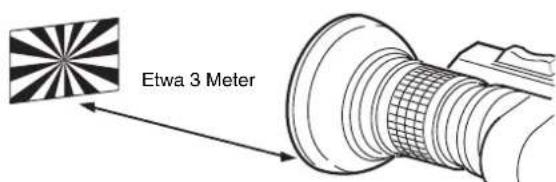
1 Stellen Sie die Blendensteuerung auf manuelle Bedienung und öffnen Sie die Blende vollständig. 2 Hängen Sie die Auflagemaß-Einstellkarte ca. 3 m von der Kamera entfernt auf und leuchten Sie den Raum so aus, dass Sie einen geeigneten Videoausgabepegel erhalten.
3 Lösen Sie die Befestigungsschrauben des Ff-(Auflagemaß-Anpassungs)-Rings. 4 Stellen Sie das Objektiv manuell oder mit dem Motorzoom auf Teleobjektiv ein. 5 Richten Sie die Kamera auf die Auflagemaß-Einstellkarte und drehen Sie den Fokusring, um das Bild scharf zu stellen. 6 Stellen Sie den Zoomring auf Weitwinkel. 7 Drehen Sie den Ff-Ring, um auf die Karte scharf zu stellen. Achten Sie darauf, nicht den Entfernungsring zu bewegen. 8 Wiederholen Sie die Schritte 4 bis 7, bis das Bild sowohl im Tele- als auch im Weitwinkelbereich scharf ist. 9 Ziehen Sie die Befestigungsschrauben des Ff-Rings wieder fest an.
Montieren der Kamera auf ein Stativ
Bei Verwendung eines Stativmontageadapters

1 Befestigen Sie den Stativmontageadapter an der Kamera. (Zwei 3/8-Zoll-Stativschrauben: Schraubentiefe 10 mm oder weniger) 2 Stellen Sie die Kamera auf das Stativ und schieben Sie sie entlang der Plattformrille nach vorne, bis sie einrastet. 3 Bewegen Sie die Kamera rückwärts und vorwärts und überprüfen Sie sie auf sichere Befestigung.
Hinweis
Wenn die Schrauben des Stativmontageadapters 1/4-Zoll-Stativschrauben sind, verwenden Sie Zollumwandlungsschrauben (Sony-Teile-Nr.: 4-170-419-02) zum Befestigen des Adapters. Ausführliche Informationen zum Kauf von Zollumwandlungsschrauben sowie andere nützliche Informationen erhalten Sie von einem Sony-Händler oder Sony-Handelsvertreter.
Bei Verwendung des V-Schuhs und Stativadapters VCT-14
Verwenden Sie einen separat erhältlichen V-Schuh (Sony-Teile-Nr.: A-8279-993-D) und den Stativadapter VCT-14, um die Kamera auf das Stativ zu montieren.
Hinweise
- Wählen Sie aus den Löchern auf der Unterseite des Stativadapters ein geeignetes aus, unter Berücksichtigung der Gewichtsverteilung der Kamera und des Stativadapters. Falls ein ungeeignetes Loch gewählt wird, kann die Kamera umfallen.
- Vergewissern Sie sich, dass die Größe des gewählten Lochs und die Schraube auf dem Stativ zueinander passen. Falls sie nicht zueinander passen, kann der Stativadapter nicht sicher an dem Stativ angebracht werden.
- Verwenden Sie die folgenden Schrauben, wenn Sie einen separat erhältlichen V-Schuh anbringen. Befestigungsschrauben: 4 Alok + K4 × 8 Schrauben
(Sony-Teile-Nr.: 3-729-072-02) Verwenden Sie keine Schrauben, die 5 mm oder länger sind, für die Kamera. Ausführliche Informationen zum Kauf von Teilen erhalten Sie von einem Sony-Händler oder Sony-Handelsvertreter.

1 Bringen Sie den V-Schuh mit den Befestigungsschrauben an der Kamera an. 2 ① Bringen Sie den Stativadapter auf dem Stativ an und ② sichern Sie ihn mit der Schraube. 3 Stellen Sie die Kamera auf den Stativadapter und schieben Sie sie entlang der Rille auf dem Stativadapter, bis sie einrastet. 4 Bewegen Sie die Kamera rückwärts und vorwärts und überprüfen Sie sie auf sichere Befestigung.
Zum Entfernen der Kamera vom Stativadapter
Drücken Sie den roten Knopf und drücken Sie den Hebel in Pfeilrichtung.
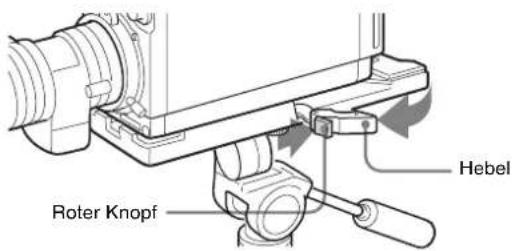
Falls der Stift des Stativadapters nicht in seine ursprüngliche Position zurückkehrt
Falls nach dem Entfernen der Kamera der Stift des Stativadapters nicht in seine ursprüngliche Position zurückkehrt, drücken Sie den roten Knopf und bewegen Sie den Hebel in Pfeilrichtung, um den Stift in seine ursprüngliche Position zurückzusetzen. Es ist nicht
möglich, eine Kamera anzubringen, wenn der Stift nicht aufgerichtet ist.

Einstellung des Einsatzgebiets
Bei der ersten Verwendung der Kamera
Im Lieferzustand ist in der Kamera kein Einsatzgebiet konfiguriert. Um die Kamera verwenden zu können, müssen Sie zunächst das Einsatzgebiet einstellen.
Stellen Sie nach der Einstellung des Einsatzgebiets Datum und Uhrzeit ein.
Einzelheiten zum Einstellen von Datum und Uhrzeit finden Sie unter „Einstellung der Ortszeit“ (Seite 11).
Hinweis
Die Kamera kann nicht verwendet werden, wenn das Einsatzgebiet nicht festgelegt ist.
Einstellen des Einsatzgebiets
1 Schalten Sie die Kamera ein.
Auf dem an den GL/TEST-Ausgang oder den SDI 2-Anschluss angeschlossenen Monitor wird der Einstellungsbildschirm für das Einsatzgebiet angezeigt.

2 Drücken Sie auf den Menüsteuerungs-Regler. Das Einsatzgebiet kann jetzt ausgewählt werden.

3 Drehen Sie den Menüsteuerungs-Regler, um das Einsatzgebiet auszuwählen.
| Einstellungswert | Einsatzgebiet | Composite-Ausgangssignal | Systemfrequenz |
| NTSC(J) AREA | NTSC-Gebiet (in Japan) | NTSC-Signal ohne Konfiguration | 59.94i |
| NTSC AREA | NTSC-Gebiet (außerhalb Japans) | NTSC-Signal mit Konfiguration (7.5IRE) | 59.94i |
| PAL AREA | PAL-Gebiet | PAL-Signal | 50i |
4 Ändern Sie je nach dem verwendeten Videoformat die Einstellungen SYSTEM LINE (Videoauflösung) und SYSTEM SCAN (Videoabtastmodus).
SYSTEM LINE
| Einstellungswert | Auflösung (horizontal x vertikal) |
| 1080 | 1080 Zeilen (1920 x 1080) |
| 720 | 720 Zeilen (1280 x 720) |
SYSTEM SCAN
| Einstellungswert | Videoabtastmodus |
| Interlace | nterlace (Zeilensprung) |
| Progressive | Progressiv |
| PsF | PsF |
Unterstützte Formate: 1080/59.94i, 1080/50i, 1080/29.97PsF, 1080/25PsF, 720/59.94P, 720/50P
5 Schalten Sie die Kamera aus und wieder ein. Die Kamera kann verwendet werden.
Ändern des Einsatzgebiets
Ändern Sie die Einstellung der Option COUNTRY auf der Seite im Menü MAINTENANCE.
Hinweis
Wenn eine Kamerakontrolleinheit angeschlossen ist, wird die CCU-Einstellung übernommen.
Einstellung der Ortszeit
Stellen Sie die Systemuhr auf der Seite im Menü MAINTENANCE auf die aktuelle Ortszeit ein.
Einzelheiten zu Menüfunktionen siehe „Menüs“ (Seite 16).
1 Schalten Sie die Kamera ein.
2 Stellen Sie den Schalter DISPLAY/MENU auf MENU, während Sie den Menüsteuerungs-Regler gedrückt halten. Die Kamera wechselt in den Menü-Modus und „TOP“ wird rechts oben auf dem Bildschirm angezeigt.
3 Drehen Sie den Menüsteuerungs-Regler, um den Cursor auf „TOP“ zu stellen, und drücken Sie auf den Menüsteuerungs-Regler.
Der Bildschirm TOP MENU wird angezeigt.

4 Drehen Sie den Menüsteuerungs-Regler, um den Cursor auf MAINTENANCE zu stellen, und drücken Sie auf den Menüsteuerungs-Regler.
Die Seite CONTENTS des Menüs MAINTENANCE wird angezeigt.

5 Drehen Sie den Menüsteuerungs-Regler, um die Seite zu scrollen und den Zeiger auf zu stellen, und drücken Sie dann auf den Menüsteuerungs-Regler.
Die Seite wird angezeigt.

6 Drehen Sie den Menüsteuerungs-Regler und stellen Sie Datum und Zeit ein.
Drücken Sie auf den Menüsteuerungs-Regler, um zur nächsten Ziffer zu wechseln.
7 Wenn Datum und Zeit eingestellt sind, stellen Sie den Schalter DISPLAY/MENU auf OFF, um den Menü-Modus zu verlassen.
Vorbereitende Einstellungen
Konfigurieren der Einstellungen der Kontrollsystemverbindung
Für das Kontrollsystem der Kamera sind die folgenden drei Modi verfügbar:
- Modus LEGACY: Dieser Modus ist für den Fall gedacht, dass die Kamera von einem externen Kontrollgerät aus über die REMOTE-Buchse der Kamera gesteuert wird.
- Modus BRIDGE: Dieser Modus ist für den Fall vorgesehen, dass die Kamera von einem externen Kontrollgerät aus über die LAN-Buchse der Kamera (1:1) gesteuert wird.
- Modus PC CONTROL: Dieser Modus ist für den Fall vorgesehen, dass die Kamera von einem HZC-RCP5 aus über ein LAN-Kabel gesteuert wird.
Verwenden Sie das Menü MAINTENANCE zum Einstellen des Modus.
Einzelheiten zu Menüfunktionen siehe „Menüs“ (Seite 16).
Hinweis
Wenn der Kontrollsystem-Verbindungsmodus geändert wird, schalten Sie alle Geräte im System aus und dann wieder ein.
Verbinden im Modus LEGACY:
Stellen Sie CNS MODE auf LEGACY.
Einzelheiten siehe „CNS SETTINGS (Menü MAINTENANCE)“ (Seite 13).
Hinweis
Stellen Sie CNS MODE auf LEGACY ein, wenn kein LAN-Kabel direkt mit der Kamera verbunden wird, auch dann, wenn ein Kameranetzwerksystem mit einem LAN erstellt wird.
Verbinden im Modus BRIDGE
1 Stellen Sie CNS MODE auf BRIDGE ein. Einzelheiten siehe „CNS SETTINGS (Menü MAINTENANCE)“ (Seite 13).
2 Konfigurieren Sie Einstellungen in Bezug auf TCP/IP.
Einzelheiten siehe „TCP/IP SETTING (Menü MAINTENANCE)“ (Seite 13).
3 Legen Sie die LAN-Verbindung fest.
Einzelheiten siehe „LAN SETTINGS (Menü MAINTENANCE)“ (Seite 13).
4 Stellen Sie als IP-Adresse der Kamera die Ziel-IP-Adresse („target IP address“) der RCP ein, die an das LAN angeschlossen werden soll.
Ausführliche Informationen dazu finden Sie im RCP-Handbuch.
Verbinden im Modus PC CONTROL
Um die Kamera im Modus PC CONTROL zu verwenden, benötigen Sie einen PC, auf dem HZC-RCP5 (optional) installiert ist.
1 Stellen Sie CNS MODE auf PC CONTROL ein. Einzelheiten siehe „CNS SETTINGS (Menü MAINTENANCE)“ (Seite 13).
2 Stellen Sie CCU NO ein. Einzelheiten siehe „CNS SETTINGS (Menü MAINTENANCE)“ (Seite 13).
3 Stellen Sie TARGET IP ADDRESS ein.
Einzelheiten siehe „CNS SETTINGS (Menü MAINTENANCE)“ (Seite 13).
4 Konfigurieren Sie Einstellungen in Bezug auf TCP/IP.
Einzelheiten siehe „TCP/IP SETTING (Menü MAINTENANCE)“ (Seite 13).
5 Legen Sie die LAN-Verbindung fest.
Einzelheiten siehe „LAN SETTINGS (Menü MAINTENANCE)“ (Seite 13).
6 Konfigurieren Sie die Einstellungen des PC für eine LAN-Verbindung.
Ausführliche Informationen dazu finden Sie in den Handbüchern für den PC und HZC-RCP5.
Hinweis
Stellen Sie CCU NO auf eine Nummer ein, die nicht mit einer CCU-Gerätenummer im System identisch ist.
Informationen zum Menü zum Konfigurieren der Einstellungen der Kontrollsystemverbindung
TCP/IP SETTING (Menü MAINTENANCE)

IP ADDRESS: Legen Sie die IP-Adresse fest, die der Kamera zugewiesen werden soll.
SUBNET MASK: Legen Sie die Subnet-Maske der Netzwerkumgebung fest.
DEFAULT GATEWAY: Legen Sie nötigenfalls das Standard-Gateway der Netzwerkumgebung fest.
LAN SETTINGS (Menü MAINTENANCE)

Die LAN-Schnittstelle der Kamera unterstützt Auto-Negotiation. Die Verbindungsgeschwindigkeit (SPEED) und das Kommunikationssystem (DUPLEX) werden je nach dem angeschlossenen Gerät automatisch festgelegt.
CONNECTION SPEED: Zeigt die Verbindungsgeschwindigkeit der LAN-Leitung an.
DUPLEX MODE: Zeigt das Datenübertragungssystem der LAN-Leitung an.
CNS-EINSTELLUNGEN (Menü WARTUNG)

CNS-MODUS: Legt den Verbindungsmodus des Kontrollsystems fest.
LEGACY: Stellt den Modus auf LEGACY ein.
BRIDGE: Stellt den Modus auf BRIDGE ein.
PC CONTROL: Stellt den Modus auf PC CONTROL ein.
CCU-NR.: Stellen Sie die Gerätenummer (Kameranummer) der Kamera ein, wenn Sie den Modus PC CONTROL verwenden. Stellen Sie eine Nummer ein, die nicht mit einer CCU-Gerätenummer im System identisch ist.
ZIEL-IP-ADRESSE: Stellen Sie die IP-Adresse des Computers mit HZC-RCP5 im PC CONTROL-Modus ein.
Zurücksetzen der Netzwerkkonfigurationsdaten

NETZWERK-ALLE-ZURÜCKSETZEN: Hier stellen Sie die netzwerkbezogenen Daten wieder auf die Standardwerte.
Einstellen der TLCS-Funktion
Mit der TLCS-Funktion (Total Level Control System) können Sie stets für korrekte Belichtung sorgen. Diese Funktion steuert nicht nur automatisch die Blende, sondern auch den Verschluss (AUTO SHUTTER) und die Verstärkung (AGC: Auto Gain Control).
Die TLCS-Funktion kann einer der Tasten ASSIGN 1/2/3 zugewiesen und durch Drücken der Taste ein- und ausgeschaltet werden.
Der effektive automatische Regelungsbereich wird wie im folgenden Diagramm gezeigt mit im Menü OPERATION eingestellt.
![graph TD A["Auto SHUTTER CHANGE POINT (F16 - F5.6)"] --> B["Hell Motiv Dunkel"] C["AGC CHANGE POINT (F5.6 - F2.8)"] --> D["Blende geschlossen"] E["BLende offenA"] --> F["Stilte automatische Blendensteuerung wieder her, wenn der Wert LIMIT überschritten wird."] G["AUTO SHUTTER (1/2000 - OFF)"] --> H[…](/content/2026/05/814158/images/2cdc5e487631258b11c16c2cd472084795a7895928f4c3a364101e913ac65397.jpg)
Hinweise
- AUTO SHUTTER und AGC werden mit der Taste, der die TLCS-Funktion zugeordnet ist, ein- und ausgeschaltet. Sie können diese einzeln auf der Seite im Menü OPERATION ein- und ausschalten.
- Der SLS-Modus und AUTO SHUTTER können nicht gleichzeitig verwendet werden. Die zuletzt aktivierte Funktion hat Vorrang.
Einstellen der Fokus-Assist-Funktion
Über das Menü OPERATION können Sie die Assist-Funktionen für das leichtere Scharfstellen auf dem am SDI2-Anschluss (VF-Einstellung) angeschlossenen Monitorbildschirm anzeigen.
Hinzufügen eines VF-Detailsignals
Das Hinzufügen eines VF-Detailsignals für scharfe Kanten des Bilds auf dem Monitorbildschirm erleichtert die Überprüfung des Fokus, indem Änderungen des Detailsignals oder der aus dem Detailsignal konvertierten Farbe (Farbsignal) beobachtet werden. Die Fokuseinstellung, bei der das Detailsignal am stärksten ist, ist die beste Fokuseinstellung.
1 Schalten Sie die Kamera ein.
2 Stellen Sie den Schalter DISPLAY/MENU auf MENU, während Sie den Menüsteuerungs-Regler gedrückt halten. Die Kamera wechselt in den Menü-Modus und „TOP“ wird rechts oben auf dem Bildschirm angezeigt.
3 Drehen Sie den Menüsteuerungs-Regler, um den Cursor (→) auf „TOP“ zu stellen, und drücken Sie auf den Regler. Der Bildschirm TOP MENU wird angezeigt.

4 Drehen Sie den Menüsteuerungs-Regler, um den Zeiger (→) auf OPERATION zu stellen, und drücken Sie auf den Regler. Die Seite CONTENTS des Menüs OPERATION wird angezeigt.

5 Drehen Sie den Menüsteuerungs-Regler, um den Zeiger (→) auf zu stellen, und drücken Sie auf den Regler.
Der Bildschirm wird angezeigt.

6 Drehen Sie den Menüsteuerungs-Regler, um den Zeiger (→) auf das einzustellende Element zu stellen, und drücken Sie auf den Regler.
Zum Verwenden der VF-Detail-Funktion
Stellen Sie VF DETAIL auf ON, um die VF-Detail-Funktion zu aktivieren und das Detailsignal für scharfe Kanten im Bild hinzuzufügen. Sie können den Signalpegel (Stärke) im Bereich von 0 bis 100% einstellen (Standard: 8%).
Sie können die Eigenschaften des Detailsignals über die untenstehenden Menüoptionen einstellen:
CRISP: Wird zum Entfernen der feinen Bestandteile des Detailsignals eingestellt.
FREQUENCY: Ändert den Erkennungsbereich von scharfen Kanten.
FLICKER: Stellen Sie die Funktion zum Flickern des Detailsignals auf ON/OFF. (Wenn Sie die Funktion auf ON stellen, kann das Detailsignal leichter auf einem CRT-Bildschirm überprüft werden.)
AREA: Zum Einschränken des Bereichs, in dem das Detailsignal angezeigt werden soll.
ZOOM LINK: Stellen Sie die VF-Detailsignalstufe ganz auf die Position WIDE ein. (Die VF-Detailsignalstufe ändert sich entsprechend der Zoomposition. Die Standardeinstellung ist 100% ohne Änderung an der vollen WIDE-Position. Bei 50% ist sie halb so groß.)
Zum Verwenden der Farbdetailfunktion
Stellen Sie COLOR DETAIL auf ON, um das VF-Signal in eine bestimmte Farbe zu konvertieren. Die Display-Farbe kann in der Spalte rechts von ON gewählt werden.
Sie können die Farbgebung mit den untenstehenden Menüoptionen einstellen:
PEAK COLOR: Stellen Sie die Funktion auf ON/OFF, um die Farbe dort zu ändern, wo das Detailsignal am stärksten ist.
CHROMA LEVEL: Zum Verringern der Chromakomponenten des Videosignals.
7 Drehen Sie den Menüsteuerungs-Regler, um die gewünschte Einstellung anzuzeigen, und drücken Sie auf den Regler. 8 Stellen Sie zum Beenden der Einstellungen den Schalter DISPLAY/MENU auf OFF, um den Menü-Modus zu verlassen.
Anzeigen der Fokus-Assist-Anzeigen
Die Fokus-Assist-Anzeigefunktion erfasst die Unregelmäßigkeiten eines Motivs, konvertiert alle gesammelten Werte in eine Pegelanzeige und zeigt diese auf dem an den SDI2-Anschluss (VF-Einstellung) angeschlossen Monitorbildschirm an.
Pegelanzeige (ihre Position und Funktionen können eingestellt werden.)

Bereichsmarkierung zur Anzeige des Fokuserkennungsbereichs (Größe und Position können eingestellt werden)
Die Fokuseinstellung, bei der der Pegel das Maximum erreicht, ist die beste Fokuseinstellung. (Der Bereich der Anzeige ändert sich je nach Bildelement und Aufnahmeumgebung wesentlich. Passen Sie ihn nach Bedarf mit GAIN und OFFSET an.)
1 Zeigen Sie die Seite CONTENTS des Menüs OPERATION an (gemäß Schritt 1 bis 4 in „Hinzufügen eines VF-Detailsignals“). 2 Drehen Sie den Menüsteuerungs-Regler, um den Zeiger (→) auf zu stellen, und drücken Sie auf den Menüsteuerungs-Regler.
Die Seite wird angezeigt.

3 Drehen Sie den Menüsteuerungs-Regler, um den Zeiger (→) auf das einzustellende Element zu stellen, und drücken Sie auf den Regler.
Zum Verwenden der Pegelanzeige
Durch Einstellen von INDICATOR auf ON wird die Pegelanzeige auf dem Monitor angezeigt. Sie können das Anzeigeformat mit den untenstehenden Menüoptionen einstellen.
MODE: stellen Sie Typ und Position der Anzeige ein.
LEVEL: stellen Sie Dichte und die Reaktionsgeschwindigkeit der Anzeige ein.
GAIN: Stellen Sie die Empfindlichkeit der Anzeige ein. 1)
OFFSET: Stellen Sie den Offset des Fokuserkennungswerts ein. 2)
1) Normalerweise wird die Empfindlichkeit der Anzeige automatisch auf den Optimalwert in Verbindung mit dem Einstellungswert von
AREA MARKER SIZE eingestellt. Verwenden Sie diese Einstellung, wenn aufgrund der Aufnahmeumgebung kein optimaler Empfindlichkeitswert erreicht werden kann.
2) Normalerweise wird der optimale Offset automatisch auf den Optimalwert in Verbindung mit den Einstellungswerten AREA MARKER SIZE und MASTER GAIN eingestellt. Verwenden Sie diese Einstellung, wenn aufgrund der Aufnahmeumgebung kein optimaler Offset erreicht werden kann.
Zum Verwenden der Bereichs-Markierung
Durch Einstellen von AREA MARKER auf ON wird der Fokus-Erkennungsbereich als Markierung auf dem Monitor angezeigt.
Sie können den Erkennungsbereich mit den untenstehenden Menüoptionen einstellen.
SIZE: Die Größe des Erkennungsbereichs kann geändert werden. (Falls der Bereich zu groß ist, werden Motiv und Hintergrund in dem Bereich erfasst, wodurch die Displayanzeige leicht vom Motiv abweichen kann.)
POSITION: Stellen Sie die Lage des Erkennungsbereichs grob ein.
POSITION H: Nehmen Sie die horizontale Feineinstellung der Lage des Erkennungsbereichs vor.
POSITION V: Nehmen Sie die vertikale Feineinstellung der Lage des Erkennungsbereichs vor.
4 Drehen Sie den Menüsteuerungs-Regler, um die gewünschte Einstellung anzuzeigen, und drücken Sie auf den Regler. 5 Stellen Sie zum Beenden der Einstellungen den Schalter DISPLAY/MENU auf OFF, um den Menü-Modus zu verlassen.
Hinweise
- Der INDICATOR und die Effektbereichsmarkierung können nicht gleichzeitig angezeigt werden. Die zuletzt auf ON eingestellte Option hat Priorität.
- Bereichsmarkierung (AREA MARKER) und Aspektsicherheitsmarkierung können nicht gleichzeitig angezeigt werden. Die zuletzt auf ON eingestellte Option hat Priorität.
- Vergewissern Sie sich beim Anzeigen der Fokus-Assist-Anzeigen, dass das Auflagemaß genau eingestellt wurde.
Näheres zum Auflagemaß siehe „Einstellung des Auflagemaßes“ (Seite 9).
Menüs
Mit den Menüs, die auf dem mit dem TEST-Signalausgang oder dem SDI 2-Anschluss verbundenen Monitor angezeigt werden, können Sie verschiedene Einstellungen der Kamera konfigurieren. Die folgenden Steuerelemente werden zur Bedienung der Menüs verwendet.
Drehen Sie den Menüsteuerungs-Regler auf der Rückseite zur Auswahl von Menüoptionen oder Werten und drücken Sie ihn für die Eingabe der Auswahl.
Rückseite
Schalter DISPLAY/MENU
Verwenden des Menüs
Zum Anzeigen einer Menüseite
Stellen Sie den Schalter DISPLAY/MENU auf MENU.
Die zuletzt aufgerufene Menüseite wird angezeigt. Bei erstmaligem Aufrufen wird die Seite CONTENTS des Menüs USER angezeigt.
Zum Anzeigen des Bildschirms TOP MENU
Wenn Sie den Schalter DISPLAY/MENU auf MENU stellen, während Sie den Menüsteuerungs-Regler gedrückt halten, wird in der oberen rechten Bildschirmseite „TOP“ angezeigt.
Drehen Sie den Menüsteuerungs-Regler, um den Zeiger (→) in der Anzeige auf die Position „TOP“ zu stellen, und drücken Sie auf den Regler. Der Bildschirm TOP MENU wird angezeigt, in dem die zur Verfügung stehenden Menüs aufgeführt sind.

| Menü Zweck | |
| USER Dieses Menü | kann nach Bedarf Menüseiten aus den Menüs OPERATION, PAINT, MAINTENANCE, FILE und DIAGNOSIS enthalten (die Tabelle auf Seite 18 zeigt die Standardkonfiguration). Das Ändern, Hinzufügen und Löschen von Seiten kann über das Menü USER MENU CUSTOMIZE vorgenommen werden. |
| USER MENU CUSTOMIZE | Dieses Menü ermöglicht Ihnen die Bearbeitung des Menüs USER.Einzelheiten siehe „Bearbeitung des Menüs USER“(Seite 18). |
| ALL Dieses Menü | ermöglicht Ihnen, alle Optionen der Menüs OPERATION, PAINT, MAINTENANCE, FILE und DIAGNOSIS in einem einzigen Menü zu steuern. |
| OPERATION (Seite 20) | Dieses Menü enthält Optionen für Kameralcute zur Bedienung der Kamera. Es ermöglicht hauptsächlich Schaltereinstellungen. |
| PAINT (Seite 22) | Dieses Menü enthält Optionen, mit denen man die Bildqualität genau einstellen kann, während die von der Kamera ausgegebenen Prüfsignale mit einem Oszilloskop überprüft werden. Für dieses Menü ist normalerweise die Hilfe eines Videoexperten erforderlich.Obwohl Sie die Optionen in diesem Menü zwar auch mit einem externen Steuerungsgerät festlegen können, ist dieses Menü für die Verwendung der Kamera bei Außenaufnahmen sehr nützlich. |
| MAINTENANCE (Seite 25) | Dieses Menü enthält Optionen für die Ausführung der Wartungsfunktionen der Kamera, wie den Systemwechsel oder das Einstellen selten verwendeter „Paint“-Optionen. |
| FILE (Seite 28) | Dieses Menü dient zur Ausführung von Dateifunktionen, wie das Schreiben oder Löschen der Referenzdatei. |
| DIAGNOSIS (Seite 30) | Mit diesem Menü können Sie die Selbstdiagnosedaten bestätigen. |
Zur Wahl eines Menüs auf dem Bildschirm TOP MENU
Drehen Sie den Menüsteuerungs-Regler, um den Zeiger (→) auf die gewünschte Mentianzeige zu stellen, und drücken Sie auf den Regler.
Die Seite CONTENTS (Seite Nr. 00) oder die zuletzt aufgerufene Seite erscheint.
Auswählen der Seite
Zur Wahl einer Seite von einer CONTENTS-Seite
Drehen Sie den Menüsteuerungs-Regler, um den Zeiger (→) auf die gewünschte Seite zu stellen, und drücken Sie auf den
Menüsteuerungs-Regler.
Wenn der Bildschirm gescrollt werden kann, geben Pfeile die Scroll-Richtung an.

Die gewählte Seite wird angezeigt.

Zum Ändern der angezeigten Seite
1 Überprüfen Sie, ob sich der Zeiger (→) links von der Seitennummer befindet, und drücken Sie dann den Menüsteuerungs-Regler.
Der Zeiger (→) wird zu einem blinkenden Fragezeichen.
![? P04 TOP LEVEL: [R] [G] [B] [M] COARSE: 0.45](/content/2026/05/814158/images/032a52e2bd6ca4cf26c5dabf1bfb0397abca6fda9f73986a4029dfc8948f3892.jpg)
2 Drehen Sie den Menüsteuerungs-Regler, um von Seite zu Seite zu gehen, und drücken Sie auf den Regler, wenn die gewünschte Seite angezeigt wird.
Das Fragezeichen wird wieder zu einem Zeiger (→) und die Funktionen der angezeigten Seite werden aktiviert.
Zum Zurückkehren zum Bildschirm TOP MENU
Stellen Sie den Zeiger (→) auf „TOP“ oben rechts auf der Menüseite und drücken Sie dann auf den Menüsteuerungs-Regler.

Einstellen der Menüoptionen
Wenn ein Fragezeichen links von der Seitennummer blinkt, drücken Sie auf den Menüsteuerungs-Regler, um es wieder in den Zeiger (→) zu verwandeln. Die Bedienung auf der angezeigten Seite wird aktiviert.
1 Stellen Sie den Zeiger (→) auf die gewünschte Option und drücken Sie dann auf den Menüsteuerungs-Regler.
Der Zeiger (→) wird zu einem blinkenden Fragezeichen.
2 Drehen Sie den Menüsteuerungs-Regler, um den Einstellungswert zu ändern.
Wenn der Regler schnell gedreht wird, ändern sich die Werte schnell, wenn er langsam gedreht wird, ändern sich die Werte langsam.
Zum Unterbrechen von Einstellungen
Stellen Sie den Schalter DISPLAY/MENU auf OFF, um die Anzeige des Menübildschirms auszuschalten.
Der Einstellungsvorgang kann fortgesetzt werden, indem der Schalter DISPLAY/MENU zurück auf MENU gestellt wird.
3 Drücken Sie auf den Menüsteuerungs-Regler.
Das Fragezeichen wird wieder zu dem Zeiger (→), und die neue Einstellung wird gespeichert.
4 Sie können weitere Einstellungen auf dieser Seite vornehmen, indem Sie die Schritte 1 bis 3 wiederholen.
Zum Festlegen einer Zeichenfolge
Wenn Sie auf den Menüsteuerungs-Regler drücken, während der Zeiger (→) auf eine Option zeigt, für die eine Zeichenfolge, wie zum Beispiel ein Dateiname, festgelegt werden muss, werden ein Cursor und die Liste der auswählbaren Zeichen angezeigt. Der angezeigte Cursor kann durch Drehen des Menüsteuerungs-Reglers bewegt werden.
1 Stellen Sie den Cursor auf die Stelle, an der Sie ein Zeichen eingeben möchten, und drücken Sie dann auf den Menüsteuerungs-Regler.
Ein weiterer Cursor erscheint auf der Zeichenliste.
2 Stellen Sie den Cursor auf das einzugebende Zeichen und drücken Sie auf den Menüsteuerungs-Regler.
Wiederholen Sie die Schritte 1 und 2.
- Wählen Sie INS in der Zeile unter der Zeichenliste, um an der Cursorposition eine Leerstelle einzugeben.
- Durch Auswahl von DEL wird das Zeichen an der Cursorposition gelöscht.
- Sie können zu Schritt 1 zurückkehren, ohne das Zeichen zu ändern, indem Sie RET wählen.
- Wenn Sie die maximal zugelassene Anzahl von Zeichen (bis zur Endmarkierung am rechten Ende der Zeile) eingeben, geht der Cursor auf ESC in der Zeile unter der Zeichenliste.
3 Wählen Sie END und drücken Sie auf den Menüsteuerungs-Regler.
Die neue von Ihnen eingegebene Zeichenkette ist registriert.
Zum Zurücksetzen eines geänderten Werts
Wählen Sie ESC und drücken Sie auf den Menüsteuerungs-Regler.
Zurücksetzen einer Einstellung auf den Standardwert
Wenn ein Element ausgewählt ist, → angezeigt wird und Sie den Menüsteuerungs-Regler drücken und für 3 Sekunden gedrückt halten, wird der Einstellungswert wieder auf den Status in der Referenzdatei zurückgesetzt. Wenn im Menü FILE auf der Seite FILE CLEAR die Option 10 SEC CLEAR auf ON eingestellt ist und Sie den Drehknopf weitere 10 Sekunden lang drücken, wird der Referenzdateiwert der ausgewählten Option wieder auf den Standardwert zurückgesetzt.
Zum Beenden der Menüeinstellungen
Stellen Sie den Schalter DISPLAY/MENU auf OFF.
Bearbeitung des Menüs USER
Sie können von Ihnen gewünschte Seiten der Menüs OPERATION, PAINT, MAINTENANCE, FILE und DIAGNOSIS auswählen und sie im Menü USER ablegen.
Indem Sie häufig benutzte Seiten oder Optionen für das Menü USER festlegen, können Sie sie einfach aufrufen und benutzen.
Die folgenden Seiten sind werkseitig im Menü USER enthalten:
| Name der Menüseite USER | -Menü Nr. | Quellmenü/Seite Nr. | |
| U01 OPERATION 07 | |||
| U02 OPERATION 03 | |||
| U03 OPERATION 04 | |||
| U04 OPERATION 01 | |||
| U05 OPERATION 02 | |||
| U06 OPERATION 06 | |||
| U07 OPERATION 05 | |||
| U08 MAINTENANCE M08 | |||
| U09 MAINTENANCE M10 | |||
| U10 MAINTENANCE M11 | |||
| U11 DIAGNOSIS | D03 | ||
Informationen zu den Optionen auf jeder Seite finden Sie unter „Menü OPERATION“ (Seite 20), „Menü MAINTENANCE“ (Seite 25) oder „Menü DIAGNOSIS“ (Seite 30).
Über das Menü USER MENU CUSTOMIZE können Sie das Menü USER wie folgt konfigurieren:
- Erstellen einer neuen Menüseite und Auswählen und Hinzufügen (Registrieren) von sehr häufig verwendeten Optionen mehrerer Menüseiten.
- Löschen (Aufheben) hinzugefügter Optionen.
- Ändern der Reihenfolge hinzugefügter Optionen.
- Hinzufügen (Registrieren) einer Menüseite (von Ihnen erzeugte neue Menüseite oder bereits bestehende Menüseite) zum Menü USER.
- Löschen (Aufheben) einer Seite aus dem Menü USER.
- Ändern der Reihenfolge von Seiten im Menü USER.
Bearbeiten auf Optionsebene
Über das Menü USER MENU CUSTOMIZE können Sie eine neue Seite für das Menü USER erstellen und beliebige Optionen hinzufügen.
Die Seite EDIT des Menüs USER MENU CUSTOMIZE enthält anfangs zwar schon Optionen, aber die Seiten USER 1 EDIT bis USER 19 EDIT sind leer. Bis zu 10 Optionen verschiedener Menüseiten können ausgewählt und für diese Seiten registriert werden.
Zum Hinzufügen von Optionen zu einer Seite
1 Wählen Sie USER MENU CUSTOMIZE auf dem Bildschirm TOP MENU (siehe Seite 16).
Wenn Sie das Menü USER MENU CUSTOMIZE zum ersten Mal aufrufen, erscheint die Seite CONTENTS des Menüs.
Wenn das Menü USER MENU CUSTOMIZE bereits verwendet wurde, erscheint die zuletzt aufgerufene Seite.
2 Wenn die Seite CONTENTS angezeigt wird, drehen Sie den Menüsteuerungs-Regler, um den Zeiger (→) auf eine der Positionen USER 1 EDIT bis USER 19 EDIT zu stellen, und drücken Sie dann auf den Menüsteuerungs-Regler, um die Seite anzuzeigen.
Wenn eine andere Seite angezeigt wird, drehen Sie den Menüsteuerungs-Regler, bis die gewünschte Seite angezeigt wird, und drücken Sie dann auf den Menüsteuerungs-Regler, um die Seite auszuwählen.
Beispiel: Wenn Sie die Seite USER 2 EDIT wählen:
3 Stellen Sie den Zeiger (→) auf die Option, die hinzugefügt werden soll (dieser Vorgang ist nicht nötig, wenn auf der Seite keine Optionen vorhanden sind, wie in der Abbildung für den vorherigen Schritt zu sehen), und drücken Sie dann auf den Menüsteuerungs-Regler.
Der Bildschirm EDIT FUNCTION wird angezeigt.
4 Stellen Sie den Zeiger (→) auf INSERT und drücken Sie auf den Menüsteuerungs-Regler.
Die Seite mit der zuletzt hinzugefügten Option erscheint.
| <SW STATUS> | P01 ESC |
| FLARE :→ ON | |
| GAMMA : ON | |
| BLK GAM : OFF | |
| KNEE : ON | |
| WHT CLIP : ON | |
| DETAIL : ON | |
| LVL DEP : ON | |
| SKIN DTL : OFF | |
| MATRIX : OFF |
5 Fügen Sie die Optionen hinzu.
① Drehen Sie den Menüsteuerungs-Regler, bis die Seite erscheint, die die gewünschten Optionen enthält, und drücken Sie dann auf den Menüsteuerungs-Regler.
② Drehen Sie den Menüsteuerungs-Regler, um den Zeiger (→) auf die gewünschte Option zu stellen, und drücken Sie dann auf den Menüsteuerungs-Regler.
Die Seite USER 2 EDIT erscheint erneut und enthält die neu eingefügte Option.
6 Fügen Sie die restlichen Optionen hinzu, indem Sie die Schritte 3 bis 5 wiederholen. Sie können bis zu 10 Optionen auf einer Seite eintragen.
Zum Ändern der Reihenfolge von Optionen auf einer Seite
1 Stellen Sie den Zeiger (→) auf die zu verschiebende Option und drücken Sie dann auf den Menüsteuerungs-Regler. Der Bildschirm EDIT FUNCTION wird angezeigt. 2 Wählen Sie MOVE und drücken Sie dann auf den Menüsteuerungs-Regler. Die zuvor angezeigte Seite erscheint erneut. 3 Stellen Sie den Zeiger (→) auf die Stelle, an die Sie die Seite verschieben möchten, und drücken Sie dann auf den Menüsteuerungs-Regler.
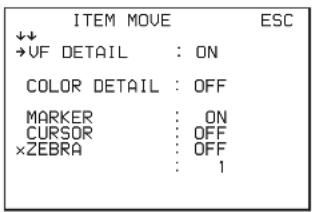
Die in Schritt 1 gewählte Option wird an die in Schritt 3 ausgewählte Stelle verschoben. Im obigen Beispiel werden ZEBRA nach oben und die übrigen Optionen eine Zeile nach unten verschoben.
Zum Löschen von Optionen auf einer Seite
1 Stellen Sie den Zeiger (→) auf die zu löschende Option und drücken Sie dann auf den Menüsteuerungs-Regler. Der Bildschirm EDIT FUNCTION wird angezeigt. 2 Wählen Sie DELETE und drücken Sie auf den Menüsteuerungs-Regler. Die zuvor angezeigte Seite erscheint erneut, und die Meldung „DELETE OK? YES→NO“ erscheint. 3 Zum Löschen drehen Sie den Menüsteuerungs-Regler, um den Zeiger (→) auf YES zu stellen, und drücken Sie auf den Menüsteuerungs-Regler.
Zum Einfügen einer Leerzeile
1 Stellen Sie den Cursor (→) auf die Option, über der Sie eine Leerzeile einfügen möchten. Der Bildschirm EDIT FUNCTION wird angezeigt. 2 Wählen Sie BLANK und drücken Sie dann auf den Menüsteuerungs-Regler. Die zuvor angezeigte Seite erscheint wieder, und über der angegebenen Option ist eine Leerzeile eingefügt.
Hinweis
Wenn auf einer Seite bereits 10 Optionen eingetragen sind, können dort keine Leerzeilen mehr eingefügt werden.
Bearbeiten auf Seitenebene
Mit der Option EDIT PAGE des Menüs USER MENU CUSTOMIZE können Sie neue Seiten hinzufügen und vorhandene Seiten sortieren oder löschen.
Zum Hinzufügen einer Seite
1 Wählen Sie USER MENU CUSTOMIZE auf dem Bildschirm TOP MENU. Wenn Sie das Menü USER MENU CUSTOMIZE zum ersten Mal aufrufen, erscheint die Seite CONTENTS des Menüs. Wenn das Menü USER MENU CUSTOMIZE bereits verwendet wurde, erscheint die zuletzt aufgerufene Seite. 2 Wenn die Seite CONTENTS angezeigt wird, drehen Sie den Menüsteuerungs-Regler, um den Zeiger (→) auf EDIT PAGE zu stellen, und drücken Sie dann auf den Menüsteuerungs-Regler, um den Bildschirm EDIT PAGE anzuzeigen. Wenn eine andere Seite angezeigt wird, drehen Sie den Menüsteuerungs-Regler, bis der Bildschirm EDIT PAGE angezeigt wird, und drücken Sie dann auf den Menüsteuerungs-Regler, um die Seite auszuwählen.

3 Stellen Sie den Zeiger (→) auf die Stelle, an der Sie die Seite hinzufügen möchten, und drücken Sie dann auf den Menüsteuerungs-Regler. Der Bildschirm EDIT FUNCTION wird angezeigt. 4 Wählen Sie INSERT und drücken Sie dann auf den Menüsteuerungs-Regler. Der Auswahlbildschirm erscheint.

5 Stellen Sie den Zeiger (→) auf die gewünschte Seite und drücken Sie dann auf den Menüsteuerungs-Regler. Dadurch werden Nummer und Name der gewählten Seite über der in Schritt 3 gewählten Option hinzugefügt. Zum Abbrechen des Einfügens einer Seite Bevor Sie den Menüsteuerungs-Regler in Schritt 5 drücken, drehen Sie den Regler, um den Zeiger (→) auf ESC oben rechts auf dem Bildschirm zu stellen, und drücken Sie dann auf den Menüsteuerungs-Regler.
Der Bildschirm EDIT PAGE erscheint erneut.
Zum Löschen einer Seite
1 Stellen Sie auf dem Bildschirm EDIT PAGE des Menüs USER MENU CUSTOMIZE den Zeiger (→) auf die zu löschende Seite und drücken Sie auf den Menüsteuerungs-Regler.
Der Bildschirm EDIT FUNCTION wird angezeigt.
2 Wählen Sie DELETE und drücken Sie auf den Menüsteuerungs-Regler.
Die zuvor angezeigte Seite erscheint erneut, und die Meldung „DELETE OK? YES→NO“ erscheint.

3 Zum Löschen drehen Sie den Menüsteuerungs-Regler, um den Zeiger (→) auf YES zu stellen, und drücken Sie auf den Menüsteuerungs-Regler.
Zum Ändern der Reihenfolge von Seiten
1 Zeigen Sie den Bildschirm EDIT PAGE des Menüs USER MENU CUSTOMIZE an. Drehen Sie den Menüsteuerungs-Regler, um den Zeiger (→) auf die Seite zu stellen, die Sie verschieben möchten. Der Bildschirm EDIT FUNCTION wird angezeigt.
2 Wählen Sie MOVE und drücken Sie dann auf den Menüsteuerungs-Regler.
Der Bildschirm EDIT PAGE erscheint erneut.
3 Stellen Sie den Zeiger (→) auf die Stelle, an die Sie die Seite verschieben möchten, und drücken Sie dann auf den Menüsteuerungs-Regler.

Die in Schritt 1 gewählte Option wird an die in Schritt 3 ausgewählte Stelle verschoben. In dem vorangehenden Beispiel wird auf die Position „04“ verschoben und die folgenden Seiten werden eine Zeile nach unten verschoben.
Menü OPERATION
Hinweis
Diese Bemerkungen gelten für alle der folgenden Menütabellen. ON, OFF, 0, ..., in den Einstellungs-Spalten: Werkseinstellungen Seite Nr. nn (Unn): Für die Seiten, die werkseitig im Menü USER registriert wurden, werden die Seitennummern des Menüs USER in Klammern angegeben. Ausführen mit ENTER: Ausführen durch Drücken auf den Menüsteuerungs-Regler.
| Seitenname Seiten-Nr. | Option Einstellungen | |
| EX ON | _, OFF | |
| 01 (U04) | ZOOM ON, OFF | — |
| DISP LEFT, RIGHT | ||
| FOCUS | ON,OFF | |
| Nur gültig bei Verwendung eines Serienobjektivs | ||
| ND ON, OFF | — | |
| CC ON | _, OFF | |
| 5600K ON | _, OFF | |
| IRIS ON | _, OFF | |
| WHITE ON, OFF | — | |
| D.EXT ON, OFF | — | |
| GAIN ON, OFF | — | |
| SHUTTER ON | _, OFF | |
| BATT ON, OFF | — | |
| RETURN ON, OFF | — | |
| MESSAG ALL | _, AT, WRN, OFFALL: Zum Anzeigen aller MeldungenWRN: Zum Anzeigen von Warnmeldungen und mehrAT: Zum Anzeigen von Auto Setup-Informationen und mehr | |
| Seitenname Seiten-Nr. | Option | Einstellungen |
| MARKER ON | _, OFFWHITE, BLACK, DOT | |
| 02 (U05) | ||
| LEVEL 0%, 10%, 20%, 30%, 40%50%, 60% 70%, 80%, 90%, 100% | ||
| CENTER ON, OFF | ——1, 2, 3, 41: ganzes Kreuz2: ganzes Kreuz mit Loch3: Mittelpunkt4: Mittelpunkt mit Loch | |
| SAFETY ZONE ON, OFF | ——80.0, 90.0, 92.5, 95.0% | |
| EFFECT ON, OFF | _, (FOCUS)(FOCUS): Wird angezeigt, wenn INDICATOR unterauf ON steht. | |
| ASPECT ON, OFF | ——16:9, 15:9, 14:9, 13:9, 4:3 | |
| MASK ON, OFF | ——0 bis 1512Stellen Sie den Pegel zur Verdunklung außerhalb des Bildbereichs ein. | |
| SAFETYFür die Sicherheitsbereichsmarkierung im Aspect-Modus | ON,OFF, (AREA)(AREA): Wird angezeigt, wenn AREA MARKER unterauf ON steht.80.0, 90.0, 92.5, 95.0% | |
| VF DETAIL ON | _, OFF0 bis 100%8% | |
| 03 (U02) | ||
| CRISP -99 bis +99 0 | ||
| FREQUENCY 9M, 14M, 18M | ||
| FLICKER ON, OFF | ||
| AREA 100%, 70%, 60%, 50%, 40% | ||
| ZOOM LINK ON | _, OFF0%, 25%, 50%, 75%, 100% | |
| COLOR DETAIL ON, OFF | ||
| BLUE, RED, YELLOW | ||
| PEAK COLOR ON, OFF | ||
| CHROMA LEVEL | 100%, 50%, 25%, 0% | |
| RETURN DISABLE | ON, OFF | |
| Seitenname Seiten-Nr. | Option | Einstellungen |
| INDICATOR | ON,OFF,(EFFECT)(EFFECT): Wird angezeigt,wenn EFFECT unterauf ON steht. | |
| MODE | BOX,B&W,COL | |
| BTM,LEFT,TOP,RIGHT | ||
| LEVEL | 0%,10%,20%,30%,40%,50%,60%,70%,80%,90%,100% | |
| QUICK,SMOOTH | ||
| GAIN | 0 bis 9950 | |
| OFFSET | 0 bis 9950 | |
| AREA MARKER | ON,OFF,(ASPECT)(ASPECT): Wirdangezeigt,wennASPECT SAFETYunterauf ON steht. | |
| SIZE | SMALL,MIDDLE,LARGE | |
| POSITION | LEFT,CENTER,RIGHT | |
| POSITION H | 0 bis 9950 | |
| POSITION V | 0 bis 9950 | |
| ZEBRA | ON,OFF | |
| 1,2,1&2 | ||
| ZEBRA1 LEVEL | 50 bis 109%70 | |
| WIDTH | 0 bis 30%10 | |
| ZEBRA2 50 bis 109% | 100— | |
| CURSOR ON, OFF | —— | |
| WHITE, BLACK, DOT | ||
| LEVEL 0%, 10%, 20%, 30%, 40% | ——,50%, 60% 70%, 80%, 90%,100% | |
| BOX/CROSS BOX ____, CROSS | ||
| H POSITION 0 bis 99 50 | — | |
| V POSITION 0 bis 99 50 | — | |
| WIDTH 0 bis 99 50 | — | |
| HEIGHT 0 bis 99 50 | — | |
| BOX MEMORY 1 ON, OFF____ | ||
| H POSI 0 bis 99 50 | — | |
| V POSI 0 bis 99 50 | — | |
| WIDTH 0 bis 99 50 | — | |
| HEIGHT 0 bis 99 50 | — | |
| BOX MEMORY 2 ON, OFF____ | ||
| H POSI 0 bis 99 50 | — | |
| V POSI 0 bis 99 50 | — | |
| WIDTH 0 bis 99 50 | — | |
| HEIGHT 0 bis 99 50 | — | |
| BOX MEMORY 3 ON, OFF____ | ||
| H POSI 0 bis 99 50 | — | |
| V POSI 0 bis 99 50 | — | |
| WIDTH 0 bis 99 50 | — | |
| HEIGHT 0 bis 99 50 | — | |
| VF OUT COLOR, Y, R, G, B | ||
| 07 (U01) | RET MIX VF ON, OFF ____ | |
| MIX DIRECTION MAIN, RET____ | ||
| MIX VF MODE Y-MIX, WIRE (W), WIRE(B) | ||
| MIX VF LEVEL 0 bis 80% 80% ____ | ||
| CHARACTER LEVEL | 1 bis 5 4 | |
| PinP | ON, OFF | |
| POSITION | 1, 2, 3, 41: Links oben2: Rechts oben3: Rechts unten4: Links unten | |
| SIZE | 1/3, 1/4 | |
| MODE | 1 bis 4 1 | |
| Seitenname Seiten-Nr. | Option | Einstellungen |
| MODE | BACKLIGHT, STANDARD, SPOTLIGHT | |
| 08 | SPEED | -99 bis +99 0 |
| LEVEL | -99 bis +99 0 | |
| AGC | ON, OFF | |
| LIMIT | 3, 6, 9, 12, 15, 18, 21, 24, 30, 36, 42, 48 | |
| CHANGE POINT | F5.6, F4.0, F2.8 | |
| AUTO SHUTTER | ON, OFF | |
| LIMIT | 1/100, 1/150, 1/200, 1/250, 1/500, 1/1000, 1/2000 | |
| CHANGE POINT | F5.6, F8.0, F11, F16 | |
| READ (USB→CAM) | Ausführen mit ENTER. | |
| 09 Siehe Menü FILE F01. | WRITE (CAM→USB) | Ausführen mit ENTER. |
| PRESET | Ausführen mit ENTER. | |
| FILE ID | Max. 14 Zeichen | |
| CAM CODE | Nur Anzeige | |
| DATE | Nur Anzeige |
Menü PAINT
| Seitenname Seiten-Nr. | Option | Einstellungen |
| FLARE | ON, OFF | |
| P01 | GAMMA | ON, OFF |
| BLK GAM | ON,OFF | |
| KNEE | ON, OFF | |
| WHT CLIP ON | _, OFF | |
| DETAIL | ON, OFF | |
| LVL DEP | ON, OFF | |
| SKIN DTL | ON,OFF | |
| MATRIX | ON,OFF | |
| WHITE | R/G/B: -99 bis 99 0 | |
| P02 | BLACK | R/G/B/M: -99 bis 99 0 |
| FLARE | R/G/B/M: -99 bis 99 0 | |
| GAMMA | R/G/B/M: -99 bis 99 0 | |
| V MOD | R/G/B/M: -99 bis 99 0 | |
| FLARE | ON, OFF | |
| V MOD | ON, OFF | |
| TEST | OFF, SAW, 10STEP | |
| Seitenname Seiten-Nr. | Option Einstellungen | |
| WHITE R/G/B: -99 bis 99 0 | ||
| P03 | AUTO WHITE BALANCE | Ausführen mit ENTER. |
| COLOR TEMP 0K bis 65535K 3200K | ||
| BALANCE -99 bis 99 0 | ||
| ATW ON, OFF | ||
| SPEED 1 bis 5 4 | ||
| MASTER -3.0dB bis 12.0dB 0.0dB | ||
| LEVEL R/G/B/M: -99 bis 99 0 | ||
| P04 | COARSE 0.35 bis 0.45 bis 0.90 (0,05-Schritte) | |
| TABLESTANDARD ____. HYPER | ||
| GAMMA ON ____, OFF | ||
| TEST OFF ____, SAW, 10 STEP | ||
| LEVEL R/G/B/M: -99 bis 99 0 | ||
| P05 | RANGE LOW, L.MID, H.MID, HIGH | |
| ON, OFF | ||
| TEST OFF, SAW, 10 STEP | ||
| SATURATION -99 bis 99 0 | ||
| P06 | ON, OFF | |
| LOW KEY SAT -99 bis 99 0 | ||
| RANGE LOW, L.MID, H.MID, HIGH | ||
| ON, OFF | ||
| TEST OFF, SAW, 10 STEP | ||
| Seitenname Seiten-Nr. | Option Einstellungen | |
| K POINT | R/G/B/M: -99 bis 99 0 | |
| P07 | K SLOPE R/G/B/M: -99 bis 99 0 | |
| KNEE | ON, OFF | |
| KNEE MAX | ON, OFF | |
| KNEE SAT -99 bis 99 0 | ||
| AUTO KNEE | OFF, AUTO | |
| POINT LIMIT | -99 bis 99 0 | |
| SLOPE -99 bis 99 0 | ||
| ABS | Falls hervorgehoben (ABS-Modus): K POINT R/G/B, K SLOPE R/G/B und POINT LIMIT werden als absolute Werte angezeigt. | |
| W CLIP | -99 bis 99 0 | |
| P08 | ON, OFF | |
| ABS | Falls hervorgehoben (ABS-Modus): W CLIP in absoluten Werten angezeigt. | |
| DETAIL | ON, OFF | |
| P09 | LEVEL -99 bis 99 0 | |
| LIMITER [M] | -99 bis 99 0 | |
| LIMITER [WHT] | -99 bis 99 0 | |
| LIMITER [BLK] | -99 bis 99 0 | |
| CRISP | -99 bis 99 0 | |
| LEVEL DEPEND | -99 bis 99 0 | |
| ON, OFF | ||
| ABS | Falls hervorgehoben (ABS-Modus): LEVEL, LIMITER WHT, LIMITER BLK, CRISP und LVL DEP werden in absoluten Werten angezeigt. | |
| H/V RATIO | -99 bis 99 0 | |
| P10 | FREQ | -99 bis 99 0 |
| MIX RATIO | -99 bis 99 0 | |
| KNEE APT | -99 bis 99 0 | |
| ON, OFF | ||
| DTL H/V MODE | H/V, nur V | |
| ABS | Falls hervorgehoben (ABS-Modus): H/V RATIO, FREQ, MIX RATIO und KNEE APERTURE werden in absoluten Werten angezeigt. | |
| SD DETAIL | ON, OFF | |
| P11 | LEVEL -99 bis 99 0 | |
| CRISPENING | -99 bis 99 0 | |
| LEVEL DEP END | -99 bis 99 0 | |
| H/V RATIO | -99 bis 99 0 | |
| FREQ | -99 bis 99 0 | |
| CRS COL REDUCE | ON, OFF | |
| P12 | LEVEL -99 bis 99 0 | |
| Seitenname Seiten-Nr. | Option | Einstellungen | |
| SKIN DTL ON, OFF | — | ||
| P13 | SKIN GATE ON, OFF, (MAT) | ||
| (MAT): Wird angezeigt,wenn GATE unteraufON stcht. | |||
| ABS Falls hervorgehoben (ABS-Modus): LEVEL wird alsabsoluter Wert angezeigt. | |||
| ZOOM LINK ON, OFF | |||
| TELE 0 bis 99 | — | ||
| WIDE 0 bis 99 | — | ||
| CH SW 1: (ON), | 2/3: ON,OFF | Für{jeden einzelnen Kanalcinstellen (für Kanal 1 immer ON)Im ABS-Modus wirdnur LEVEL alsabsoluter Wertangezeigt. | |
| HUE 1/2/3: | Ausfuhren mit ENTER. | ||
| PHASE 1/2/3: 0 | _bis 359 | ||
| WIDTH 1/2/3: 0 bis | 90 29 | ||
| SAT 1/2/3: -99 | bis 99, -89 | ||
| LEVEL 1/2/3: -99 | bis 99 0 | ||
| R-G -99 bis 99 0 | — | ||
| R-B -99 bis 99 0 | — | ||
| G-R -99 bis 99 0 | — | ||
| G-B -99 bis 99 0 | — | ||
| B-R -99 bis 99 0 | — | ||
| B-G -99 bis 99 0 | — | ||
| MATRIX | ON, OFF | ||
| PRESET ON, OFF, -- | |||
| -- : Wenn MATRIX aufOFF eingestellt ist (kann nicht geändert werden) | |||
| SMPTE-240M,ITU-709,SMPTE-WIDE, NTSC, EBU,ITU-601, -- | |||
| -- : Wenn MATRIX aufOFF eingestellt ist (kann nicht geändert werden) | |||
| USER | ON, OFF, -- | ||
| -- : Wenn MATRIX aufOFF eingestellt ist (kann nicht geändert werden) | |||
| MULTI | ON, OFF, -- | ||
| -- : Wenn MATRIX aufOFF eingestellt ist (kann nicht geändert werden) | |||
| ADAPTIVE MATRIX | ON, OFF | ||
| LEVEL | 0, 1, 2, 3, 4, 5, 6, 7 | ||
| SeitennameSeiten-Nr. | Option | Einstellungen |
| PHASEWählen Sie eine Achse (einen Winkel), für die (den) die Multimatrixinstellung vorgenommen werden soll. | 0, 23, 45, 68, 90, 113, 135, 158, 180, 203, 225, 248, 270, 293, 315, 338 | |
| HUEUnabhängig voneinander für 16 Achsen eingestellt. | -99 bis 99 0 | |
| SATUnabhängig voneinander für 16 Achsen eingestellt. | -99 bis 99 0 | |
| ALL CLEAR | Ausführen mit ENTER.Die HUE- und SAT-Werte für alle PHASE-Einstellungen werden gelöscht. | |
| GATE | ON,OFF,(1 bis 3)(1 bis 3): Wird angezeigt, wenn SKIN GATE inauf 1 bis 3 gestellt ist | |
| MATRIX | ON,OFF | |
| PRESET ON, OFF, -- | --: Wenn MATRIX auf OFF eingestellt ist (kann nicht geändert werden) | |
| SMPTE-240M,ITU-709,SMPTE-WIDE, NTSC, EBU,ITU-601, -- | ||
| --: Wenn MATRIX auf OFF eingestellt ist (kann nicht geändert werden) | ||
| USER | ON,OFF, -- | |
| --: Wenn MATRIX auf OFF eingestellt ist (kann nicht geändert werden) | ||
| MULTI | ON,OFF, -- | |
| --: Wenn MATRIX auf OFF eingestellt ist (kann nicht geändert werden) | ||
| Seitenname Seiten-Nr. | Option Einstellungen | |
| SHUTTER ON, OFF | —— | |
| P16 | Mit 59.94i/59.94P: 1/100, 1/125, 1/250, 1/500, 1/1000, 1/2000 (s) | |
| Mit 50i/50P: 1/60, 1/125, 1/250, 1/500, 1/1000, 1/2000 (s) | ||
| Mit 29.97PsF: 1/40, 1/60, 1/100, 1/120, 1/125, 1/250, 1/500, 1/1000, 1/2000 (sec) | ||
| Mit 25PsF: 1/33, 1/50, 1/100, 1/125, 1/250, 1/500, 1/1000, 1/2000 (sec) | ||
| ECS FREQ Mit 59.94i: 60.00 | — bis 4300 Hz | |
| Mit 50i: 50.00 bis 4700 Hz | ||
| Mit 59.94P: 59.96 bis 4600 Hz | ||
| Mit 60P: 60.02 bis 4600 Hz | ||
| Mit 50P: 50.03 bis 4600 Hz | ||
| Mit 29.97PsF: 30.00 bis 2700 Hz | ||
| Mit 25PsF: 25.00 bis 2300 Hz | ||
| SLOW SHUTTER ON, OFF____ | ||
| SLS FRAME 2F, 3F, 4F, 5F, 6F, 7F, 8F, 16F, 32F, 64F(16F oder höher kann ausgewählt werden, wenn im Menü MAINTENANCE auf der Seitefür SLS EXTEND die Einstellung ON gewählt ist) | ||
| SUPPRESSION | ON, ____ OFF | |
| SUPPRESSION > P17 | ||
| 1 Zum Speichernund Lesen von Szenedateien (Paint-Daten). | ||
| P18 | 2 | |
| Siehe „Menü FILE“ F02. | 3 | |
| 4 | ||
| 5 | ||
| STORE | ||
| STANDARD Ausführen mit ENTER. | ||
| READ (USB→CAM) | Ausführen mit ENTER. | |
| WRITE (CAM→USB) | Ausführen mit ENTER. | |
| FILE ID Max. 16 | Zeichen | |
| CAM CODE Nur Anzeige | ||
| DATE Nur Anzeige | ||
Menü MAINTENANCE
| Seitenname Seiten-Nr. | Option Einstellungen | |
| AUTO BLACK | Ausführen mit ENTER. | |
| M01 | AUTO WHITE | Ausführen mit ENTER. |
| AUTO LEVEL | Ausführen mit ENTER. | |
| AUTO WHITE SHADING | Ausführen mit ENTER. | |
| AUTO BLACK SHADING | Ausführen mit ENTER. | |
| TEST | OFF, SAW, 10STEP | |
| V SAW | R/G/B: -99 bis 99 0 | |
| M02 | V PARA | R/G/B: -99 bis 99 0 |
| H SAW | R/G/B: -99 bis 99 0 | |
| H PARA | R/G/B: -99 bis 99 0 | |
| WHITE | R/G/B: -99 bis 99 0 | |
| AUTO WHITE SHADING | Ausführen mit ENTER. | |
| WHITE SHAD MODE | RGB, RB | |
| V SAW | R/G/B: -99 bis 99 0 | |
| M03 | V PARA | R/G/B: -99 bis 99 0 |
| H SAW | R/G/B: -99 bis 99 0 | |
| H PARA | R/G/B: -99 bis 99 0 | |
| BLK SET | R/G/B: -99 bis 99 0 | |
| BLACK | R/G/B/M: -99 bis 99 0 | |
| MASTER GAIN | -3, 0, 3, 6, 9, 12, 18, 24, 30, 36, 42, 48 dB(18 dB oder höher kann ausgewählt werden, wenn im Menü MAINTENANCE auf der Seitefür GAIN EXTEND die Einstellung ON gewählt ist) | |
| AUTO BLACK SHADING | Ausführen mit ENTER. | |
| 2D BLACK SHAD | ON, OFF | |
| BLACK SHADE CLEAR | Ausführen mit ENTER. | |
| AUTO IRIS OFF | _, ON(ON): Im Standalone-Betrieb angezeigt | |
| WINDOW 1 | _, 2, 3, 4, 5, 6Wählen Sie das Fenster für die Blendenautomatik:Die schattierten Teile zeigen den Bereich an, für den die Lichtmessung vorgenommen wird. | |
| OVERRIDE -99 bis 99, 0 | Stellen Sie die Korrektur ein, um kurzzeitig den Bezugswert für die Helligkeit der Blendenautomatik im Bereich von ±2 Schritten zu ändern.-99: zwei Schritte zur vollständig geschlossenen Blende+99F zwei Schritte zur vollständig geöffneten Blende- : OFFDie Einstellung kehrt nach dem Ausschalten des Geräts zu „-“ zurück. | |
| IRIS LEVEL -99 bis 99 0 | ±4 Schritte | |
| APL RATIO -99 bis 99 65 | — | |
| IRIS GAIN -99 bis 99 0 | — | |
| IRIS CLOSE ON, OFF | — | |
| Seitenname Seiten-Nr. | Option Einstellungen | |
| F NO. DISP CONTROL, RETURN | ||
| M05 | Wählen Sie die Blendenanzeige auf dem Feld, wenn AUTO IRIS ausgeschaltet istCONTROL: zum Anzeigen des Wertes der KameraRETURN: zur Anzeige des vom Objektivzurückgegebenen Wertes(Wenn AUTO IRIS eingeschaltet ist, wird der vom Objektivzurückgegebene Wert immer angezeigt.) | |
| ALAC OFF, AUTO | ____Wenn AUTO gewählt ist, wird rechts der Status angezeigt.(ACTIVE): Ausgleich läuft(STOP): der Ausgleich wird bei einem nicht dafür geeigneten Objektiv abgestellt | |
| AF DISPLAY ON, OFF | ____ | |
| FLICKER REDUCE | ||
| M06 | MODE AUTO | ____, ON, OFF |
| FREQ 60 Hz, 50 Hz | (Standardeinstellung variiert mit der Nutzungsregion.) | |
| FRONT TALLY ON, OFF ____ | ||
| M07 | BRIGHTNESS | 0 bis 100 50 |
| REAR TALLY | ON, OFF | |
| CCU CALL | ON, OFF | |
| BATTERY ALARM | ON, OFF, (OFF)(OFF): Wird angezeigt, wenn REAR TALLY ausgeschaltet ist | |
| CURRENT | Zeigt das aktuelle Format an.(Wenn OUTPUT FORMAT geändert wird, schalten Sie die Kamera aus. Die Kamera arbeitet in dem gewählten Modus, wenn sie das nächste Mal wieder eingeschaltet wird.) | |
| Seitenname Seiten-Nr. | Option | Einstellungen |
| REFERENCE Nur Anzeige | ||
| M09 | SETTING VBS OUT ____, SD-SYNC OUT, HD-SYNC OUT, GENLOCK IN (nur im Standalone-Betrieb), PROMPTER OUT (nur wenn CCU angeschlossen ist) | |
| VBS-OUT Wird angezeigt, | ||
| GAIN -99 bis 99 0 _ | wenn SETTING auf VBS OUT steht | |
| CHROMA -99 bis 99 0 _ | ||
| SETUP ON, OFF __ | (SETUP wird nur angezeigt, wenn als Region NTSC-Gebiete festgelegt wurden) | |
| DOWN CONVERTER | ||
| OUTPUT MAIN ___. RET, VF | ||
| ASPECT SQ ___, EC | ||
| SYNC-OUT Wird angezeigt, | ||
| V-PHASE -999 bis 999 0 | wenn SETTING auf SD-SYNC oder HD-SYNC steht | |
| H-PHASE -999 bis 999 0 | ||
| GENLOCK DISABLE, ENABLE | Wird angezeigt, wenn SETTING auf GENLOCK steht | |
| STATUS Nur Anzeige | ||
| FORMAT | ||
| PHASE | ||
| V -1024 bis 1023 0 | ||
| H -1700 bis 1700 0 | ||
| SDI1-OUT MAIN, SD-SDI | ||
| M10 (U09) | SDI2-OUT VF, MAIN, RET, SD-SDI | |
| EMB AUDIO OFF, MIC, PGM | ||
| DOWN CONVERTER | Wird angezeigt, wenn OUTPUT auf SD-SDI steht | |
| SELECT MAIN ___, VF, RET, (MAIN) | ||
| Die Option ist fest auf (MAIN) eingestellt, wenn SDI1-OUT auf SD-SDI eingestellt wurde. | ||
| ASPECT SQ, EC | ||
| TRUNK ON, OFF | ||
| M11 (U10) | ||
| Seitenname Seiten-Nr. | Option | Einstellungen |
| DATE/TIME | 31 bis 00, 12 bis 01, 2099 bis 2000, 23 bis 00, 59 bis 00 | |
| M12 | FILE TIMESTAMP FORMAT | 1 Y/Mn/D, 2 Mn/D, 3 D/M/Y, 4 D/M,5 M/D/Y, 6 M/DY: JahrMn: Monat (numerisch)M: Monat (Zeichenkette)D: Tag |
| BEFORE END 11,5 V | ____bis 17,0 V | |
| M13 | END | 11,0 V bis 11,5 V |
| BATTERY ALARM | OFF,ON(OFF)(OFF): Wird angezeigt, wenn auf der Seitefür REAR TALLY die Einstellung OFF gewählt ist (Batteriealarmfunktion aktiviert, Rückseitenkontrollleuchte R/G-TALLY deaktiviert) | |
| ND FILTER | 1, 2, 3, 4 | |
| M14 | ECC FILTER | A B, C, D, (DISABLE)C und D werden nur angezeigt, wenn sie aktiviert sind (DISABLE): Wird angezeigt, wenn ECC FILTER deaktiviert ist |
| ELECTRICAL CC | DISABLE, ENABLE | |
| ELECTRICAL CC | 3200K, 4300K, 5600K, 6300K | |
| ELECTRICAL CC | 3200K, 4300K, 5600K, 6300K | |
| ELECTRICAL CC | 3200K, 4300K, 5600K, 6300K,---- | |
| ELECTRICAL CC | 3200K, 4300K, 5600K, 6300K ---- | |
| IP ADDRESS | 0.0.0.0 bis 255.255.255.255 | |
| M15 | SUBNET MASK | 0.0.0.0 bis 255.255.255.255 |
| DEFAULT GATEWAY | 0.0.0.0 bis 255.255.255.255 | |
| SET | Ausführen mit ENTER.Wenn „SET OK?“ eingeblendet wird, führen Sie erneut mit ENTER aus, um die Änderungen auf der Seite zu bestätigen. | |
| CONNECTION SPEED | 10M, 100MAutomatisch eingestellt (nicht auswählbar) | |
| M16 | DUPLEX MODE HALF, FULLAutomatisch eingestellt (nicht auswählbar) | |
| CNS MODEWählen Sie das Verbindungssystem des Netzwerks aus | LEGACY, BRIDGE, PCCONTROLSiehe „CNS SETTINGS (Menü MAINTENANCE)“ (Seite 13). | |
| CCU NO Die Standardeinstellung ist 0Wenn PC CONTROL für CNS MODE ausgewählt wird: 1 bis 96 | ||
| TARGET IP ADDRESS | 0.0.0.0bis 255.255.255.255 | |
| SET Ausführen mit ENTER.Wenn „SET OK?“ cingeblendet wird, führen Sie erneut mit ENTER aus, um die Änderungen auf der Seite zu bestätigen. | ||
| NETWORK ALL RESET | Ausführen mit ENTER.Wenn „RESET OK?“ angezeigt wird, führen Sie erneut ENTER aus, um alle Einstellungen der Optionen M15 bis M17 des Menüs MAINTENANCE auf ihre Standardwerte zurückzusetzen. | |
| PIN 4 OFF, | ____R-TALLY OUT, G-TALLY OUT, TALLY OUT, R-TALLY IN, G-TALLY IN | |
| PIN 6 OFF | ____, R-TALLY OUT, G-TALLY OUT, TALLY OUT, R-TALLY IN, G-TALLY IN | |
| PIN 7 OFF | ____, R-TALLY OUT, G-TALLY OUT, TALLY OUT, R-TALLY IN, G-TALLY IN | |
| PIN 8 OFF | ____, R-TALLY OUT, G-TALLY OUT, TALLY OUT, R-TALLY IN, G-TALLY IN, MIC (X) IN | |
| PIN 9 OFF | ____, R-TALLY OUT, G-TALLY OUT, TALLY OUT, R-TALLY IN, G-TALLY IN, MIC (Y) IN | |
| GAIN 20dB, 30dB, 40dB, 50dB, 60dBWenn eine Kamcrakontrolleinheit angeschlossen ist, wird nur () angezeigt, | ||
| MIC +48V ON, OFF ____ | ||
| TEST TONE ON, OFF ____ | ||
| FAN MODE AUTO1(NORM).AUTO2(SLOW), MIN, MAX AUTO1: normale Drehung AUTO2: langsame Drehung | ||
| CAM BARS ON, OFF ____ | ||
| WHITE SETUP MODE | AWB, A.LVL | |
| D.EXT ENABLE ENABLE, DISABLE | ||
| D.EXT OFF, ×2, ×4, (OFF) ____(OFF): Wird angezeigt, wenn D.EXT ENABLE auf DISABLE eingestellt ist (nicht konfigurierbar) | ||
| GAIN EXTEND | OFF, ON | |
| SLS EXTEND | OFF, ON | |
M16 bis M19 werden nur im Standalone-Betrieb angezeigt.
Menü DATEI
Für die einfache Einstellung der Kamera können vier Dateitypen verwendet werden: Operator, Referenz, Szene und Objektiv. Sie können die im Menü OPERATION und dem benutzerdefinierten Menü USER eingestellten Optionen in der Operator-Datei speichern.
| Seitenname Seiten-Nr. | Option | Einstellungen |
| READ(USB→CAM) | Ausführen mit ENTER.Zum Lesen der Operator-Datei von einem USB-Flash-Laufwerk. | |
| WRITE(CAM→USB) | Ausführen mit ENTER.Zum Speichern der aktuellen Einstellungen der Operator-Datei auf einem USB-Flash-Laufwerk. | |
| PRESET | Ausführen mit ENTER.Um die Optionen der Operator-Datei auf die Voreinstellwerte im internen Speicher einzustellen. | |
| STORE PRESET FILE | Ausführen mit ENTER.Um die aktuellen Einstellungen der Optionen der Operator-Datei in der Operator-Datei im internen Speicher zu speichern. | |
| FILE ID | Max. 14 ZeichenGeben Sie einen Kommentar für die Operator-Datei ein, die auf ein USB-Flash-Laufwerk geschrieben werden soll.Siehe „Zum Festlegen einer Zeichenfolge“ (Seite 17). | |
| CAM CODE | CameracodeNur Anzeige | |
| DATE | DatumNur Anzeige | |
| Seitenname Seiten-Nr. | Option Einstellungen | |
| 1 Zum Speichern und Lesen | ||
| F05 | 2 | von Szenedateien (Paint-Daten): Geben Sie beim Speichern einer Datei im Kameraspeicher die Nummer für STORE ein und drücken Sie zur Ausführung ENTER. |
| 3 | ||
| 4 | ||
| 5 | ||
| STORE | Geben Sie beim Lesen nur die Nummer ein. | |
| STANDARD Ausführen mit ENTER. | ||
| Zum Lesen der Standard-„Paint“-Daten. | ||
| READ(USB→CAM) | Ausführen mit ENTER.Zum Laden von fünf Scene-Dateien von einem USB-Flash-Laufwerk in den internen Speicher. | |
| WRITE(CAM→USB) | Ausführen mit ENTER.Zum Speichern von fünf im Kameraspeicher enthaltenen Scene-Dateien auf einem USB-Flash-Laufwerk. | |
| FILE ID Max. 14 Zeichen | ||
| Geben Sie einen Kommentar für die Scene-Dateien ein, die auf einen USB-Flash-Laufwerk geschrieben werden sollen.Siehe „Zum Festlegen einer Zeichenfolge“ (Seite 17). | ||
| CAM CODE Cameracode | ||
| Nur Anzeige | ||
| DATE Datum | ||
| Nur Anzeige | ||
| Seitenname Seiten-Nr. | Option Einstellungen |
| STORE FILE Ausführen mit ENTER. | |
| F03 | Um die aktuellen Einstellungen der Optionen der Reference-Datei in der Reference-Datei im internen Speicher zu speichern. |
| STANDARD Ausführen mit ENTER. | |
| Zum Lesen der Standardwerte in der Reference-Datei im internen Speicher. | |
| ALL PRESET Ausführen mit ENTER. | |
| Zum Wiederverwenden der werkscitig eingestellten Reference-Datei. | |
| READ (USB→CAM) | |
| Ausführen mit ENTER. | |
| Zum Laden einer Reference-Datei von einem USB-Flash-Laufwerk. | |
| WRITE (CAM→USB) | |
| Ausführen mit ENTER. | |
| Zum Speichern der aktuellen Einstellungen der Optionen der Reference-Datei auf einem USB-Flash-Laufwerk. | |
| FILE ID Max. 14 Zeichen | |
| Geben Sie einen Kommentar für die Reference-Datei ein, die auf ein USB-Flash-Laufwerk geschrieben werden soll. | |
| Siehe „Zum Festlegen einer Zeichenfolge“ (Seite 17). | |
| CAM CODE Cameracode | |
| Nur Anzeige | |
| DATE Datum | |
| Nur Anzeige |
| Seitenname Seiten-Nr. | Option Einstellungen | |
| STORE FILE Ausführen mit ENTER. | ||
| F04 | No. 1 | _ bis 17 |
| 1 bis 16: falls kein Serienobjektiv verwendet wird | ||
| 1 bis 17: bei Verwendung eines Serienobjektivs | ||
| NAME Objektivdatei-Name | ||
| F NO F1.0 bis F3.4 F1.7 | ||
| CENTER MARKER | ||
| Zum Einstellen und Speichern der Position der Mittelpunktmarkierung | ||
| H POS -20 bis +20 0 | ||
| V POS -20 bis +20 0 | ||
| STORE Ausführen mit ENTER. | ||
| PRESET OPERATOR | Ausführen mit ENTER. | |
| F06 | ||
| REFERENCE (ALL) Ausführen mit ENTER. | ||
| 10 SEC CLEAR ON, OFF | ||
Menü DIAGNOSE
Dieses Menü kann nur angezeigt werden, es werden keine Einstellungen vorgenommen.
| SeitennameSeiten-Nr. | Option Anzeige | |
| OPTICAL LEVEL | ||
| CONDITION>D01 | CCU→CAM GREEN, YELLOW, RED,NG, NO SIGNAL | |
| CAM→CCU GREEN, YELLOW, RED,NG, NO SIGNAL | ||
| DC INPUT LEVEL GREEN, RED, YELLOW,NOT DETECT | ||
| OHB OK, NG | ||
| STATUS>D02 | DPR | OK, NG |
| SY | OK, NG | |
| Seitenname Seiten-Nr. | Option Anzeige | |
| CAMERA APP | ROM-Name, -Datum und Kommentar werden angezeigt | |
| D03 (U11) | OS | Vx.xx, Datum |
| SY | Vx.xx | |
| DPR | Vx.xx | |
| NETWORK | OK, NG, -- | |
| D04 | --: wenn nicht mit einem Netzwerkgerät verbunden | |
| LINK CONDITION | (DOWN), (UP) | |
| CONNECTION SPEED | 10M, 100M | |
| DUPLEX MODE | HALF, FULL | |
| MDI/MDIX | MDI, MDIX | |
| MAC ADDRESS xx-xx-xx-xx-xx-xx | ||
| IP ADDRESS | x.x.x.x | |
| D05 | SUBNET MASK x.x.x.x | |
| DEFAULT GATEWAY | x.x.x.x | |
| MODEL | HXC-P70 | |
| D06 | NO Seriennummer | |
Anhänge
Vorsichtsmaßnahmen
Hinweis zu Laserstrahlen
Laserstrahlen können die CMOS-Bildsensoren beschädigen. Wenn Sie eine Szene aufnehmen, in der Laserstrahlen zur Anwendung kommen, achten Sie darauf, dass die Laserstrahlen nicht direkt auf die CMOS-Bildsensoren gerichtet sind.
Schützen Sie das Gerät vor Stößen
Das Gehäuse oder interne Komponenten könnten beschädigt werden.
Nach der Verwendung
Stellen Sie den Schalter POWER auf OFF.
Betriebsumgebung und Lagerungsort
Lagern Sie das Gerät an einem ebenen klimatisierten Ort. Falls das Gerät nass wird, trocknen Sie es vor der Lagerung vollständig.
Folgende Umgebungen sind nicht zur Verwendung und Lagerung des Geräts geeignet:
- Extrem heiße oder kalte Orte
- Orte mit hoher Luftfeuchtigkeit
- Orte mit starken Vibrationen • In der Nähe von Magnetfeldern
- An Orten, wo es direkter Sonneneinstrahlung ausgesetzt ist, oder in der Nähe von Heizkörpern
Wenn das Gerät in kurzer Zeit von einem kalten an einen warmen Ort gebracht wird oder wenn die Umgebungstemperatur plötzlich ansteigt, kann es zur Ansammlung von Feuchtigkeit an den äußeren und inneren Oberflächen des Geräts kommen. Dies wird als Kondensation bezeichnet. Schalten Sie das Gerät in diesem Fall aus und warten Sie, bis das Kondenswasser verdunstet ist, ehe Sie das Gerät weiter verwenden. Der Betrieb des Geräts bei vorhandener Kondensation kann zur Beschädigung des Geräts führen.
Lüfter und Batterie sind Verschleißteile, die regelmäßig ersetzt werden müssen.
Wenn das Gerät bei Raumtemperatur betrieben wird, sollten die Teile im Normalfall ca. alle fünf Jahre ersetzt werden. Diese Frist stellt jedoch keine Garantie für die Lebensdauer dieser Teile, sondern nur einen allgemeinen Richtwert dar. Nähere Informationen zum Austausch von Teilen erhalten Sie bei Ihrem Händler.
Die Lebensdauer des Elektrolytkondensators beträgt bei normalen Betriebstemperaturen und normalem Gebrauch (8 Stunden täglich; 25 Tage pro Monat) etwa fünf Jahre. Wenn die Nutzung des Gerätes die normale Nutzungsfrequenz überschreitet, kann sich die Lebensdauer entsprechend verkürzen.
Typische Phänomene bei CMOS-Bildsensoren
Folgende, eventuell in Bildern auftretende Phänomene sind durch die CMOS-Bildsensoren (Complementary Metal Oxide Semiconductor) bedingt. Sie stellen keine Fehlfunktion dar.
Weiße Punkte
Obwohl CMOS-Bildsensoren mit Hochpräzisionstechnologie hergestellt werden, könnten in seltenen Fällen kleine weiße Punkte auf der Anzeige erscheinen, die auf kosmische Strahlung usw. zurückzuführen sind. Dies liegt an der Funktionsweise der CMOS-Bildsensoren und ist keine Fehlfunktion.
Diese weißen Punkte erscheinen vor allem in den folgenden Fällen:
- beim Betrieb bei hoher Umgebungstemperatur
- bei Erhöhung der Hauptverstärkung (Empfindlichkeit) Das Problem kann durch Ausführen des automatischen Schwarzabgleichs gemildert werden.
Aliasing (Treppeneffekt)
Bei der Aufnahme von Streifen- oder Linienmustern erscheinen diese möglicherweise treppenförmig oder flimmern.
Flimmern
Bei Aufnahmen mit Beleuchtung durch Entladungsröhren wie Leuchtstoffröhren, Natrium- oder Quecksilberdampflampen kann es zum Flimmern der Anzeige, zur Verfälschung von Farben oder zur verzerrten Darstellung horizontaler Streifen kommen.

Stellen Sie in solchen Fällen die Flimmerreduzierungsfunktion in den Modus AUTO (siehe Seite 21).
Wenn die für die Aufnahme ausgewählte Bildrate in der Nähe der Frequenz des Stromnetzes liegt, kann das Flimmern unter Umständen auch bei aktivierter Flimmerreduzierungsfunktion nicht ausreichend verringert werden. Verwenden Sie in derartigen Fällen den elektronischen Verschluss.
Brennebene
Aufgrund der Beschaffenheit der zum Lesen von Videosignalen verwendeten Komponenten (CMOS-Bildsensoren) können Motive, die sich schnell über den Bildschirm bewegen, leicht verzerrt erscheinen.
Flashband
Bei der Aufzeichnung eines Taschenlampen-Lichtstrahls der einer schnell blinkenden Lichtquelle kann sich die Leuchtdichte am oberen und unteren Rand des Bildschirms ändern.
Verhindern elektromagnetischer Interferenzen durch tragbare Kommunikationsgeräte
Die Verwendung von Mobiltelefonen und anderen Kommunikationsgeräten in der Nähe der Kamera kann zu Fehlfunktionen und Interferenzen mit den Audio- und Videosignalen führen.
Es wird empfohlen, tragbare Kommunikationsgeräte in der Nähe der Kamera auszuschalten.
SONY HAFTET NICHT FÜR SCHÄDEN JEGLICHER ART, DIE AUS DER UNTERLASSUNG DER IMPLEMENTIERUNG ANGEMESSENER SICHERHEITSMASSNAHMEN FÜR ÜBERTRAGUNGSGERÄTE RESULTIEREN, FÜR AUFGRUND DER SPEZIFIKATIONEN DER ÜBERTRAGUNG UNVERMEIDBARE DATENLECKS ODER FÜR SICHERHEITSPROBLEME JEGLICHER ART.
In Abhängigkeit von der Betriebsumgebung können unberechtigte Dritte mit Zugriff auf das Netzwerk möglicherweise auf das Gerät zugreifen. Wenn Sie das Gerät an das Netzwerk anschließen, stellen Sie sicher, dass dieses gut geschützt ist.
Fehlermeldungen
Falls während des Betriebs ein Problem auftritt, wird eine Warnmeldung angezeigt.
Hinweis
Um eine Meldung anzuzeigen, stellen Sie den Schalter DISPLAY/MENU auf DISPLAY oder MENU.
| Meldung Bedeutung | |
| TEMP WARNING Die Innentemperatur ist außergewöhnlich hoch. | |
| FAN STOP Der eingebaute Lüfter drecht sich nicht richtig. | |
| SET SYSTEM CLOCK Zeit und Datum der internen Uhr wurden nicht eingestellt. | |
| OHB BLOCK NG! Es wurde ein Problem im Optikblock festgestellt. | |
| MSU RPN BUSY Es wurde versucht, über das Kameramenü während der Steuerung durch ein externes Gerät einen RPN-Ausgleich durchzuführen. Wenden Sie sich an das Sony-Kundendienstpersonal. | |
| VF RPN BUSY Es wurde über ein externes Gerät versucht, während der Steuerung über das Kameramenü einen RPN-Ausgleich durchzuführen. Wenden Sie sich an das Sony-Kundendienstpersonal. | |
| FORMAT ERROR! Es wurde versucht, ein unformatiertes USB-Flash-Laufwerk zu verwenden. | |
| FILE ERROR Während des Lesens einer Datei von einem USB-Flash-Laufwerk ist ein Fehler aufgetreten. | |
| OTHER MODEL'S FILE Sie haben versucht, eine Datei von anderen nicht kompatiblen Modellen zu lesen. | |
| FILE NOT FOUND Sie haben versucht, eine Datei zu lesen, die nicht auf dem USB-Flash-Laufwerk existiert. | |
Technische Daten
| Allgemeine Daten | |
| Spannungsversorgung | Gleichspannung 48 V, 1,7 A (max.) |
| Gleichspannung 10,5 V bis 17 V, 3,6 A (max.) | |
| Betriebstemperatur | -10 °C bis +45 °C |
| Lagertemperatur | -20 °C bis +60 °C |
| Gewicht | Etwa 1,5 kg (nur Kamerakopf) |
| Außenabmessungen (mit Ausnahme der größten Überstände) | |

| Kamera | |
| Bildwandler | 2/3-Zoll-CMOS-BildsensorEffektive Auflösung: 1920 (H) × 1080 (V) |
| Methode | 3-CMOS, RGB |
| Spektralsystem F1.4 Prismasystem | |
| ND-Filter | 1: Clear2: 1/4 ND3: 1/16 ND4: 1/64 ND |
| Blendenempfindlichkeit | F12 (Systemfrequenz: 59.94i)F13 (Systemfrequenz: 50i)(bei 2000 lx mit 89,9 % Reflektivität) |
| Image S/N | 57 dB (NOISE SUPPRESSION OFF)60 dB (NOISE SUPPRESSION ON) |
| Horizontale Auflösung | 1000 TV-Bildzeilen oder mehr |
| Verstärkung | -3, 0, 3, 6, 9, 12, 18, 24, 30, 36, 42, 48 dB |
| Belichtungszeit | 59.94i/59.94P: 1/100 s bis 1/2000 s50i/50P: 1/60 s bis 1/2000 s29.97PsF: 1/40 s bis 1/2000 s25PsF: 1/33 s bis 1/2000 s |
| Slow Shutter(nur 1080i/PsF Format) | 2 bis 8, 16, 32, 64 Einzelbilder |
| Ein-/Ausgänge | |
| LENS | 12-polig (1) |
| SDI 1 | BNC-Buchse (1) – kann zwischen HD-SDI und SD-SDI umgeschaltet werden |
| SDI 2 | BNC-Buchse (1) – kann zwischen HD-SDI und SD-SDI umgeschaltet werden |
| GL/TEST | BNC-Buchse (1) |
| LAN | 8-polig (1) |
| REMOTE | 8-polig (1) |
| EXT I/O | 9-polige D-Sub-Buchse (1) |
| CCU | Optisch-elektrischer Hybridanschluss |
| USB | USB 2.0 Typ A 4-polig (1) (zum Anschluss eines USB-Flash-Laufwerks) |
| Mitgeliefertes Zubehör |
| Bedienungsanleitung (CD-ROM) (1) |
| Vor Verwendung dieses Geräts (1) |
| Kontrollnummernschild (1) |
Garantieheft (1)
Optionales Zubehör
HD-Kamerasteuereinheit HXCU-FB70
Spannungsversorgungserweiterung HXCE-FB70
Hybrid-Faserkabel CCFN-25/50/100/150/200/250
Kombinationsadapter CCFN-JC1
Fernbedienungspanel der RCP-1000-Serie
Fernbedienung RM-B170/B750
Netzadapter AC-DN10/DN2B
Konstruktive Änderungen, die dem technischen Fortschritt dienen, bleiben vorbehalten.
Hinweise
- Bestätigen Sie vor dem Gebrauch immer, dass das Gerät richtig arbeitet. SONY KANN KEINE HAFTUNG FÜR SCHÄDEN JEDER ART, EINSCHLIESSLICH ABER NICHT BEGRENZT AUF KOMPENSATION ODER ERSTATTUNG, AUFGRUND VON VERLUST VON AKTUELLEN ODER ERWARTETEN PROFITEN DURCH FEHLFUNKTION DIESES GERÄTS ODER AUS JEGLICHEM ANDEREN GRUND, ENTWEDER WÄHREND DER GARANTIEFRIST ODER NACH ABLAUF DER GARANTIEFRIST, ÜBERNEHMEN.
- SONY KANN KEINE HAFTUNG FÜR ANSPRÜCHE JEDER ART VON DEN BENUTZERN DIESES GERÄTS ODER VON DRITTER SEITE ÜBERNEHMEN.
- SONY KANN KEINE HAFTUNG FÜR DIE BEENDIGUNG ODER EINSTELLUNG VON DIENSTLEISTUNGEN BEZÜGLICH DIESES GERÄTS GLEICH AUS WELCHEM GRUND ÜBERNEHMEN.
Pinbelegung
CCU-Anschluss

| No. Signal | |
| A Optischer Eingang | |
| B Optischer Ausgang | |
| 1 DC IN (GND) | |
| 2 | NC |
| 3 | NC |
| 4 DC IN (+48 V) | |
| Hülle GEHÄUSEMASSE | |
EXT I/O-Anschluss

| No. | Signal Eingang/ Ausgang | Technische Daten | ||
| 1 | UNREG | OUT | 10,5 V bis 17 V, 1,5 A (max.) | |
| 2 RX | IN IN | Trunk RX | ||
| 3 TX | OUT | OUT | Trunk TX | |
| 4 Zuweisbar1 | IN/OUT | Digital IO OUT: Open Collector (max. 10 mA) IN: Kontakt | ||
| 5 GND | - | - | ||
| 6 Zuweisbar2 | IN/OUT | Digital IO OUT: Open Collector (max. 10 mA) IN: Kontakt | ||
| 7 Zuweisbar3 | IN/OUT | Digital IO OUT: Open Collector (max. 10 mA) IN: Kontakt | ||
| 8 | Zuweisbar4 | IN/OUT | MIC IN (X): -60 dBu bis -20 dBu/ symmetrisch Digital IO OUT: Open Collector (max. 10 mA) IN: Kontakt | |
| 9 | Zuweisbar5 | IN/OUT | MIC IN (Y): -60 dBu bis -20 dBu/ symmetrisch Digital IO OUT: Open Collector (max. 10 mA) IN: Kontakt | |
Anschluss DC IN

| No. | Signal Eingang/ Ausgang | Technische Daten | |
| 1 | EXT DC (C) | - | GND für DC (+) |
| 2 | NC | - | Keine Verbindung |
| 3 | NC | - | Keine Verbindung |
| 4 | EXT DC (H) | IN +10,5 V bis +17 V Gleichspannung | |
LAN-Anschluss
1 8

| No. | Signal Eingang/ Ausgang | Technische Daten |
| 1 TX | (+) OUT Übertragene Daten (+) | |
| 2 TX | (-) OUT Übertragene Daten (-) | |
| 3 RX | (+) IN Empfangene Daten (+) | |
| 4 NC | - Keine Verbindung | |
| 5 NC | - Keine Verbindung | |
| 6 RX | (-) IN Empfangene Daten (-) | |
| 7 NC | - Keine Verbindung | |
| 8 NC | - Keine Verbindung |
REMOTE-Anschluss

| No. | Signal Eingang/ Ausgang | Technische Daten | |
| 1 TX | (+) OUT SERI | ELLER DATEN | NAUSGANG |
| 2 TX | (-) OUT SERI | ELLER DATEN | NAUSGANG |
| 3 RX | (+) IN SERIEL | LLER DATENE | INGANG |
| 4 RX | (-) IN SERIEL | LLER DATENE | INGANG |
| 5 TX | GND - GND für TX | ||
| 6 POWER (+) OUT | OUT RCP POWER | ||
| 7 | P O OUT | WOUT END für POWER - ) | |
| 8 | VIDEO (X) | OUT | 75Ω 1,0 V p-p |
| GEHÄUSE-MASSE | - GEHÄUSEM | ASSE | |
LENS-Anschluss

| No. | Signal Eingang/ | Ausgang | Technische Daten |
| 1 RET | VIDEO ENABLE | IN ENABLE: | 0 V DISABLE: +5 V oder OPEN |
| 2 | VTR CTL | IN | ENABLE: 0 V DISABLE: +5 V oder OPEN |
| 3 GND | - | GND für UNREG | |
| 4 | S ERVO AT | OUMAUTO: | +5 V MANU: 0 V oder OPEN |
| 5 | I RI POSITION | OUT +3,4 V (F16) bis +6,2 V (F2.8) | |
| 6 UN | REG OUT | +10,5 V bis +17 V | |
| 7 | I RI POSITION | IN +3,4 V (F16) bis +6,2 V (F2.8) | |
| 8 IRIS | AT/MA OUT | T AUTO IRIS: | 0 V MANUAL IRIS: +5 V |
| 9 | EXTENDER ON/OFF | IN EX 2 ON: | GND EX 0,8 ON: 30 kΩ an GND OFF: OPEN |
| 10 | ZOOM POSITION | IN WIDE: 2 V | TELE: 7 V |
| 11 | FOCUS POSI(LENS RX) | IN ∞: 7 V | min.: 2 V |
| 12 | FOCUS POSI(LENS TX) | OUT - | |
USB-Anschluss

| No. | Signal Eingang/ | Ausgang | Technische Daten |
| 1 VB | US OUT USB | Vcc (+5 V) | |
| 2 | D+ | IN/OUT | USB+ |
| 3 | D- | IN/OUT | USB- |
| 4 GND | - GND | ||
Menüverzeichnis
BETRIEB
FARBE
Lizenzen für freie Software
Auf der Grundlage von Lizenzverträgen zwischen Sony und den Software-Rechteinhabern verwendet dieses Produkt freie Software.
Um den Anforderungen der Software-Rechteinhaber gerecht zu werden, ist Sony verpflichtet, Sie über den Inhalt dieser Lizenzen zu informieren.
Weitere Einzelheiten zum Inhalt dieser Lizenzen finden Sie in der Datei „License1.pdf“ im Ordner „License“ auf der mitgelieferten CD-ROM.
Zum Betrachten von PDF-Dateien muss Adobe Reader auf Ihrem Computer installiert sein.
Falls kein Adobe Reader auf Ihrem Computer installiert ist, können Sie ihn unter der folgenden URL
herunterladen:
http://get.adobe.com/reader


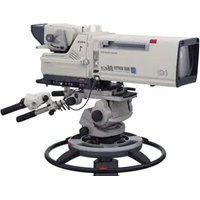
- INHALT
- ÜBERSICHT
- INSTALLATION
- VORBEREITENDE EINSTELLUNGEN
- MENÜS
- ANHÄNGE
- SYSTEMKONFIGURATION
- ACHTUNG
- SYSTEMBETRIEBSBEISPIEL: BEI VERBINDUNG DURCH EINE SPANNUNGSVERSORGUNGSERWEITERUNG HXCE-FB
- BESCHREIBUNG DER TEILE
- ①VORDERSEITENKONTROLLLEUCHTE
- ②ANSCHLUSS LENS (12-POLIG)
- ③ OBJEKTIVKABELKLEMME
- ④ SICHERUNGSGUMMI FÜR OBJEKTIV
- ⑤ OBJEKTIVKAPPE
- ⑥ OBJEKTIVFIXIERHEBEL
- ⑦ REGLER FÜR DIE WAHL DES ND-FILTERS
- ① RÜCKSEITENKONTROLLLEUCHTE
- ② SCHALTER DISPLAY/MENU
- ③ MENÜSTEUERUNGS-REGLER (DREHKNOPF)
- HINWEIS
- AUSGABEEINSTELLUNGEN UND ANZEIGEFUNKTIONEN DER ANSCHLÜSSE
- EINSETZEN EINES OBJEKTIVS
- EINSTELLUNG DES AUFLAGEMASSES
- MONTIEREN DER KAMERA AUF EIN STATIV
- BEI VERWENDUNG EINES STATIVMONTAGEADAPTERS
- BEI VERWENDUNG DES V-SCHUHS UND STATIVADAPTERS VCT
- HINWEISE
- ZUM ENTFERNEN DER KAMERA VOM STATIVADAPTER
- FALLS DER STIFT DES STATIVADAPTERS NICHT IN SEINE URSPRÜNGLICHE POSITION ZURÜCKKEHRT
- EINSTELLUNG DES EINSATZGEBIETS
- BEI DER ERSTEN VERWENDUNG DER KAMERA
- EINSTELLEN DES EINSATZGEBIETS
- SCHALTEN SIE DIE KAMERA EIN
- DRÜCKEN SIE AUF DEN MENÜSTEUERUNGS-REGLER. DAS EINSATZGEBIET KANN JETZT AUSGEWÄHLT WERDEN
- DREHEN SIE DEN MENÜSTEUERUNGS-REGLER, UM DAS EINSATZGEBIET AUSZUWÄHLEN
- ÄNDERN SIE JE NACH DEM VERWENDETEN VIDEOFORMAT DIE EINSTELLUNGEN SYSTEM LINE (VIDEOAUFLÖSUNG) UND SYSTEM SCAN (VIDEOABTASTMODUS)
- SCHALTEN SIE DIE KAMERA AUS UND WIEDER EIN. DIE KAMERA KANN VERWENDET WERDEN
- ÄNDERN DES EINSATZGEBIETS
- EINSTELLUNG DER ORTSZEIT
- STELLEN SIE DEN SCHALTER DISPLAY/MENU AUF MENU, WÄHREND SIE DEN MENÜSTEUERUNGS-REGLER GEDRÜCKT HALTEN. DIE KAMERA WECHSELT IN DEN MENÜ-MODUS UND „TOP“ WIRD RECHTS OBEN AUF DEM BILDSCHIRM ANGEZEIGT
- KONFIGURIEREN DER EINSTELLUNGEN DER KONTROLLSYSTEMVERBINDUNG
- VERBINDEN IM MODUS LEGACY
- VERBINDEN IM MODUS BRIDGE
- VERBINDEN IM MODUS PC CONTROL
- INFORMATIONEN ZUM MENÜ ZUM KONFIGURIEREN DER EINSTELLUNGEN DER KONTROLLSYSTEMVERBINDUNG
- TCP/IP SETTING (MENÜ MAINTENANCE)
- LAN SETTINGS (MENÜ MAINTENANCE)
- CNS-EINSTELLUNGEN (MENÜ WARTUNG)
- ZURÜCKSETZEN DER NETZWERKKONFIGURATIONSDATEN
- EINSTELLEN DER TLCS-FUNKTION
- EINSTELLEN DER FOKUS-ASSIST-FUNKTION
- HINZUFÜGEN EINES VF-DETAILSIGNALS
- DREHEN SIE DEN MENÜSTEUERUNGS-REGLER, UM DEN CURSOR (→) AUF „TOP“ ZU STELLEN, UND DRÜCKEN SIE AUF DEN REGLER. DER BILDSCHIRM TOP MENU WIRD ANGEZEIGT
- DREHEN SIE DEN MENÜSTEUERUNGS-REGLER, UM DEN ZEIGER (→) AUF ZU STELLEN, UND DRÜCKEN SIE AUF DEN REGLER
- DREHEN SIE DEN MENÜSTEUERUNGS-REGLER, UM DEN ZEIGER (→) AUF DAS EINZUSTELLENDE ELEMENT ZU STELLEN, UND DRÜCKEN SIE AUF DEN REGLER
- ZUM VERWENDEN DER VF-DETAIL-FUNKTION
- ZUM VERWENDEN DER FARBDETAILFUNKTION
- ANZEIGEN DER FOKUS-ASSIST-ANZEIGEN
- ZUM VERWENDEN DER PEGELANZEIGE
- ZUM VERWENDEN DER BEREICHS-MARKIERUNG
- VERWENDEN DES MENÜS
- ZUM ANZEIGEN EINER MENÜSEITE
- ZUM ANZEIGEN DES BILDSCHIRMS TOP MENU
- ZUR WAHL EINES MENÜS AUF DEM BILDSCHIRM TOP MENU
- AUSWÄHLEN DER SEITE
- ZUR WAHL EINER SEITE VON EINER CONTENTS-SEITE
- ZUM ÄNDERN DER ANGEZEIGTEN SEITE
- ZUM ZURÜCKKEHREN ZUM BILDSCHIRM TOP MENU
- EINSTELLEN DER MENÜOPTIONEN
- ZUM UNTERBRECHEN VON EINSTELLUNGEN
- ZUM FESTLEGEN EINER ZEICHENFOLGE
- ZUM ZURÜCKSETZEN EINES GEÄNDERTEN WERTS
- ZURÜCKSETZEN EINER EINSTELLUNG AUF DEN STANDARDWERT
- ZUM BEENDEN DER MENÜEINSTELLUNGEN
- BEARBEITUNG DES MENÜS USER
- BEARBEITEN AUF OPTIONSEBENE
- ZUM HINZUFÜGEN VON OPTIONEN ZU EINER SEITE
- WÄHLEN SIE USER MENU CUSTOMIZE AUF DEM BILDSCHIRM TOP MENU (SIEHE SEITE 16)
- WENN DIE SEITE CONTENTS ANGEZEIGT WIRD, DREHEN SIE DEN MENÜSTEUERUNGS-REGLER, UM DEN ZEIGER (→) AUF EINE DER POSITIONEN USER 1 EDIT BIS USER 19 EDIT ZU STELLEN, UND DRÜCKEN SIE DANN AUF DEN MENÜSTEUERUNGS-REGLER, UM DIE SEITE ANZUZEIGEN
- STELLEN SIE DEN ZEIGER (→) AUF DIE OPTION, DIE HINZUGEFÜGT WERDEN SOLL (DIESER VORGANG IST NICHT NÖTIG, WENN AUF DER SEITE KEINE OPTIONEN VORHANDEN SIND, WIE IN DER ABBILDUNG FÜR DEN VORHERIGEN SCHRITT ZU SEHEN), UND DRÜCKEN SIE DANN AUF DEN MENÜSTEUERUNGS-REGLER
- STELLEN SIE DEN ZEIGER (→) AUF INSERT UND DRÜCKEN SIE AUF DEN MENÜSTEUERUNGS-REGLER
- FÜGEN SIE DIE OPTIONEN HINZU
- ZUM ÄNDERN DER REIHENFOLGE VON OPTIONEN AUF EINER SEITE
- ZUM LÖSCHEN VON OPTIONEN AUF EINER SEITE
- ZUM EINFÜGEN EINER LEERZEILE
- BEARBEITEN AUF SEITENEBENE
- ZUM HINZUFÜGEN EINER SEITE
- ZUM LÖSCHEN EINER SEITE
- ZUM ÄNDERN DER REIHENFOLGE VON SEITEN
- MENÜ OPERATION
- MENÜ DATEI
- MENÜ DIAGNOSE
- VORSICHTSMASSNAHMEN
- HINWEIS ZU LASERSTRAHLEN
- SCHÜTZEN SIE DAS GERÄT VOR STÖSSEN
- NACH DER VERWENDUNG
- BETRIEBSUMGEBUNG UND LAGERUNGSORT
- TYPISCHE PHÄNOMENE BEI CMOS-BILDSENSOREN
- WEISSE PUNKTE
- ALIASING (TREPPENEFFEKT)
- FLIMMERN
- BRENNEBENE
- FLASHBAND
- VERHINDERN ELEKTROMAGNETISCHER INTERFERENZEN DURCH TRAGBARE KOMMUNIKATIONSGERÄTE
- FEHLERMELDUNGEN
- OPTIONALES ZUBEHÖR
- PINBELEGUNG
- CCU-ANSCHLUSS
- EXT I/O-ANSCHLUSS
- ANSCHLUSS DC IN
- LAN-ANSCHLUSS
- REMOTE-ANSCHLUSS
- LENS-ANSCHLUSS
- USB-ANSCHLUSS
- MENÜVERZEICHNIS
- LIZENZEN FÜR FREIE SOFTWARE
Marke : SONY
Modell : HXC-P70
Kategorie : Camcorder