
PDW-850 - Camcorder SONY - Kostenlose Bedienungsanleitung
Finden Sie kostenlos die Bedienungsanleitung des Geräts PDW-850 SONY als PDF.
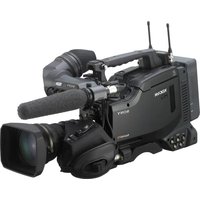


| Produkttyp | Professioneller Camcorder (Kamera-Recorder) |
| Marke | Sony |
| Modell | PDW-850 |
| Bildsensoren | 2/3-Zoll PowerHAD FX CCD, 2,2 Millionen Pixel, Full-HD (1920×1080) |
| Signal-Rauschabstand | 62 dB (mit Rauschunterdrückung) |
| Empfindlichkeit | F11 (59,94i) / F12 (50i) |
| Aufnahmemedium | Professional Disc (doppelseitig: ca. 95 Minuten HD422) |
| Videoformate | MPEG HD422 (50 Mbps), MPEG HD420 (35/25/18 Mbps), MPEG IMX (50/40/30 Mbps), DVCAM (25 Mbps); SD-Konvertierung |
| Systemfrequenzen | 1080/59,94i, 1080/29,97p, 1080/50i, 1080/25p, 1080/23,98p, 720/59,94p, 720/50p |
| Audiokanäle | 4 Kanäle, 24 Bit/48 kHz |
| Audioeingänge | MIC IN (+48V, XLR 5-polig), AUDIO IN CH1/CH2 (XLR 3-polig, umschaltbar Line/Mic/AES/EBU) |
| Videoausgänge | 2× HDSDI/SDSDI (BNC), 1× Composite (TEST OUT), 1× SDI IN |
| Stromversorgung | DC 12 V (11–17 V), Akku BP-FLX75 oder AC-Netzteil AC-DN10/DN2B |
| Leistungsaufnahme | ca. 30 W (nur Kamera-Recorder, ohne Zubehör) |
| Abmessungen (B×H×T, ohne überstehende Teile) | ca. 140 × 270 × 380 mm |
| Gewicht (nur Kamerarecorder) | ca. 4,3 kg |
| Sucher | Optional (z. B. HDVF-EL20); hochauflösender 3,5-Zoll-LCD-Monitor integriert |
| Filter | Optische CC-Filter (A/B/C/D) und ND-Filter (Clear, 1/4, 1/16, 1/64) |
| Besondere Funktionen | Bildpuffer, Freeze-Mix, Zeitraffer, Slow & Quick Motion, Fokusunterstützung, GPS, Proxy-Aufnahme, FTP-Client, Web-Thumbnail |
| Netzwerkschnittstellen | 10BASE-T/100BASE-TX (RJ-45), optional Wi-Fi über CBK-WA01/CBK-WA100 |
| Zubehör im Lieferumfang | Schulterriemen, Objektivkappe, Mikrofonhalter-Halterung, Bedienungsanleitung |
| Reparatur und Ersatzteile | Ersatzteile und optionales Zubehör über Sony-Händler erhältlich; Wartungshandbuch verfügbar |
| Sicherheit | Überhitzungsschutz durch Lüfter, tropfwassergeschütztes Design, automatische Abschaltung bei kritischen Temperaturen |
| Betriebstemperatur | 0°C bis 40°C |
| Lagerungstemperatur | -20°C bis 60°C |
Häufig gestellte Fragen - PDW-850 SONY
Benutzerfragen zu PDW-850 SONY
0 Frage zu diesem Gerät. Beantworten Sie die, die Sie kennen, oder stellen Sie Ihre eigene.
Eine neue Frage zu diesem Gerät stellen
Laden Sie die Anleitung für Ihr Camcorder kostenlos im PDF-Format! Finden Sie Ihr Handbuch PDW-850 - SONY und nehmen Sie Ihr elektronisches Gerät wieder in die Hand. Auf dieser Seite sind alle Dokumente veröffentlicht, die für die Verwendung Ihres Geräts notwendig sind. PDW-850 von der Marke SONY.
BEDIENUNGSANLEITUNG PDW-850 SONY
Vor Verwendung des Geräts.... 8
Kapitel 1: Überblick
Eigenschaften 9
Lage und Funktion der Teile und Regler 12
Stromversorgung.... 12
Weiteres Zubehör 13
Bedienungs- und Buchsenfeld.... 14
Statusanzeige auf der Sucheranzeige 28
Kapitel 2: Vorbereitungen
Vorbereitung der Stromversorgung 35
Verwendung eines Akkus 35
Verwendung von Wechselstrom 36
Einsetzen des Suchers.... 36
Einsatz.... 36
Einstellung der Sucherposition 37
Hochsetzen des Sucherschuhs.... 37
Sucherdreharm BKW-401.... 38
Einstellung der Schärfe und des Bildschirms des Suchers...... 39
Einstellung des Einsatzorts 39
Einstellung von Datum/Uhrzeit der internen Uhr.... 40
Montage des Objektivs.... 42
Einstellung des Auflagemaßes 43
Vorbereitung des Audioeingabesystems.... 44
Anschluss eines Mikrofons an die Buchse MIC IN.... 44
Anschluss von Mikrofonen an die Buchsen AUDIO IN...... 45
Anbringen eines drahtlosen Empfängers 46
Anschluss eines Audiogeräts mit Line-Eingang 47
Stativ-Montage.... 48
Anschluss einer Videoleuchte 49
Gebrauch des Schulterriemens.... 49
Einstellung der Schulterpolsterposition 50
Kapitel 3: Einstellungen der Aufnahme
Einstellung des Aufzeichnungsformats.... 54
Einstellung der Systemfrequenz.... 54
Einstellung des Aufzeichnungsformats.... 55
Gemischte Aufzeichnung von Clips in verschiedenen Formaten auf derselben Disc.... 55
Einstellung des Schwarz- und Weißabgleichs.... 56
Einstellung des Schwarzabgleichs 57
Einstellung des Weißabgleichs 58
Einstellung der elektronischen Blende.... 61
Blendenmodi 61
Wahl des Blendenmodus und der Belichtungszeit...... 62
Änderung des Bezugswerts der automatischen Blendeneinstellung..... 66
Einstellung des Audiopegels.... 68
Manuelle Einstellung der Eingangspegel der Audiosignale der Buchsen AUDIO IN CH1/CH2 68
Manuelle Einstellung des Audiopegels der Buchse MIC IN ...... 69
Aufzeichnung auf den Audiokanälen 3 und 4.... 70
Einstellung der Zeitdaten.... 72
Einstellung des Zeitcodes.... 72
Einstellung der Benutzerbits 72
Synchronisierung des Zeitcodes.... 73
Kapitel 4 : Aufnahme
Umgang mit Discs 76
Discs zur Aufzeichnung und Wiedergabe.... 76
Hinweise zur Verwendung.... 76
Aktivierung des Disc-Schreibschutzes.... 76
Laden und Ausgabe einer Disc 77
Formatieren einer Disc.... 78
Umgang mit Discs bei nicht ordnungsgemäß beendeter Aufzeichnung (Rettungsfunktionen).... 78
Grundlegende Aufnahmeverfahren.... 80
Wiedergabe des aufgezeichneten Clips.... 82
Löschen Sie den aufgezeichneten Clip 84
Verwendung der Freeze-Mix-Funktion.... 84
Verwendung der Fokushilfsfunktion.... 85
Fortgeschrittene Funktionen zur Aufnahme...... 86
Inhaltsmarkierungen.... 86
Erstellen von Clip-Markierungen mit Schaltern 86
Einstellung der Skizze bei der Aufnahmezeit...... 87
Starten einer Aufnahme mit einigen Sekunden vorgespeicherter Bilddaten (Bild-Pufferfunktion) 87
Zeitraffer-Video (Interval Rec-Funktion) 89
Slow & Quick Motion-Aufnahme.... 94
Wechseln von Discs während der Aufzeichnung (Disc-Wechsel-Speicherfunktion).... 94
Aufnahme mit der Clip Continuous Rec-Funktion.... 96
Neuaufnahme des zuletzt aufgezeichneten Clips.... 96
Automatische Zuordnung anwenderdefinierter Clip-Titel...... 97
Zuweisung von benutzerdefinierten Namen für Clips und Clip-Listen 100
Arbeiten mit Planungsmetadaten 102
Aufnahme von Videosignalen externer Geräte 105
Verwenden der Live-Logging-Funktion 106
Aufzeichnung von Proxy-Daten 107
Abrufen von GPS-Ortsinformationen 110
Kapitel 5: Funktionen in Benutzeroberflächen
Überblick 113
Umschalten zwischen Benutzerbildschirmen 113
Informationen und Steuerelemente in Skizzenanzeigen 115
Anzeige von Menüs 118
GUI-Anzeige-Funktionen 122
Skizzen-Funktionen 123
Wahl der Skizzen 123
Suche mit Hilfe von Skizzen 124
Wiedergabe der gefundenen Szene 127
Wahl von Clips nach Typen (Clipfilterfunktion) 128
Wahl der anzuzeigenden Skizzen-Informationen 129
Änderung der Clip-Indexbilder 130
Überprüfung der Clip-Eigenschaften 130
Clip-Markierungen einstellen 134
Sperren (Schreibschutz) von Clips 134
Löschen von Clips 135
Szenenauswahl (Bearbeitung einer Clip-Liste) 136
Was bedeutet Szenenauswahl? 136
Erstellung und Bearbeitung von Clip-Listen 137
Verwaltung von Clip-Listen 143
Disc-Funktionen 145
Überprüfung der Disc-Eigenschaften 145
Arbeiten mit Planungsmetadaten 145
Überprüfung benutzerdefinierter Inhaltsmarkierungen.... 148
Formatieren von Discs 148
Anzeige der Disc- und Clip-Eigenschaften in einem Webbrowser.... 149
Überspielen von Clips (FTP-Client-Funktion).... 152
Vorbereitungen für Clip-Transfers.... 153
Hochladen von Clips.... 153
Herunterladen von Clips 157
Kopieren von Clips direkt zwischen XDCAM-Geräten 158
Shortcut-Liste.... 160
Kapitel 6 : Menüanzeigen und Detaileinstellungen
Menüstruktur.... 161
Menü TOP und Hauptmenüs.... 162
Liste Menü.... 165
Menü OPERATION.... 165
Menü PAINT.... 176
Menü MAINTENANCE.... 185
Menü FILE.... 207
Menü DIAGNOSIS.... 212
Menü Funktionen.... 214
Anzeige von Menüs.... 214
Basismenüfunktionen.... 214
Das Menü USER (Beispiel einer Menüfunktion) 217
Bearbeitung des Menüs USER.... 219
Rücksetzung der Einstellungen des Menüs USER auf die Standardeinstellungen.... 222
Einstellung der Statusanzeige auf der Sucheranzeige und dem
LCD-Monitor.... 223
Wahl der anzuzeigenden Punkte 223
Meldungen zur Bestätigung von Einstellungsänderungen und zum Einstellungsverlauf 225
Einstellung der Markierungsanzeige.... 226
Einstellung des Suchers.... 227
Aufzeichnung von in den Farbbalken eingeblendeten Aufnahmedaten.... 227
Eingabe der Aufnahme-ID.... 228
Anzeige der Bildschirme für die Statusbestätigung...... 230
Änderungen und Einstellungen über Menüs 231
Einstellung der Verstärkungswerte der Schalterpositionen von GAIN 231
Einstellung der Ausgangssignale 231
Zuweisung von Funktionen zu den Schaltern ASSIGN.... 232
Einstellung der Energiesparfunktionen.... 236
Einrichten einer Wireless-LAN-Verbindung 237
Manuelle Einstellung der Farbtemperatur.... 241
Festlegung eines Offset-Werts für den automatischen Weißabgleich 241
Wahl der Objektivdatei 242
Einstellung der UMID-Daten 242
Kapitel 7 : Speichern und Laden der Benutzereinstellungsdaten
Speichern und Aufrufen von Benutzerdateien.... 245
Speichern von Daten des Menüs USER auf einem USB-Flash-Laufwerk .... 245
Laden gespeicherter Daten von einem USB-Flash-Laufwerk ..... 247
Rücksetzung der Benutzerdatei-Einstellungen auf die Standardeinstellungen .... 248
Speichern und Laden von Szenendateien .... 248
Speichern einer Szenendatei 248
Laden von Szenendateien .... 250
Rücksetzung der Szenendatei-Einstellungen auf die Standardeinstellungen .... 251
Wechseln zu einer dateispezifischen Menüseite beim Anschließen eines USB-Flash-Laufwerks .... 252
Kapitel 8: Dateifunktionen
Überblick 253
Unterstützung des Protokolls FTPS 253
Verzeichnisstruktur 253
Einschränkungen für Dateifunktionen 254
FTP-Dateifunktionen .... 259
Herstellen von FTP-Verbindungen 260
Befehlsliste.... 261
Aufzeichnen mit kontinuierlichem Zeitcode über eine FTP-Verbindung 266
Kapitel 9 : Wartung
Überprüfung des Camcorders vor der Aufnahme 267
Vorbereitungen für die Prüfung 267
Überprüfung der Kamera 267
Überprüfung des VDR 269
Wartung.... 272
Reinigung des Suchers.... 272
Hinweis zum Batteriekontakt.... 272
Warn- und Fehlermeldungen 273
Anhang
Wichtige Bedienungshinweise.... 283
Technische Daten.... 285
Allgemeines.... 285
Objektiv.... 286
Eingang/Ausgang 286
Audio-Leistung 287
Kamerasektion.... 287
Sucher und Zusatzausstattung.... 288
Sonstige Ausrüstung.... 288
Optisches Laufwerk 288
Im Lieferumfang enthaltenes Zubehör...... 289
Zusätzliche Ausstattung 289
Tabellen mit optionalen Komponenten und Zubehör...... 291
Liste unterstützter USB-Tastaturen 292
Empfohlene USB-Flash-Laufwerke (Stand: April 2014) ...... 295
Warenzeichen und Lizenzen.... 295
MPEG-4 Visual Patent Portfolio Lizenz.... 295
Zum IJG (Independent JPEG Group).... 296
Software Schriftzeichen-Anzeige „iType“ 296
Lizenzen für quelloffene Software.... 296
Beziehen von GPL-/LGPL-lizenzierter Software 296
Über GPS.... 296
Index.... 298
Vor Verwendung des Geräts
Nach dem Kauf dieses Geräts und vor seiner Inbetriebnahme muss zunächst die Verwendungsregion eingestellt werden. (Das Gerät ist nicht betriebsbereit, solange diese Einstellungen nicht vorgenommen wurden.)
Einzelheiten zu diesen Einstellungen siehe „Einstellung des Einsatzorts“ (Seite 39).
Hinweis
Vergewissern Sie sich, dass der Camcorder ausgeschaltet ist, bevor Sie optionale Komponenten oder optionales Zubehör anbringen oder entfernen.
Eigenschaften
2/3 "-CCDs „PowerHAD FX“ mit Full-HD
- Progressive 2/3 "-Bildsensoren IT (Interline-Transfer) mit 2,2 Millionen Pixel zur Full-HD-Auflösung (1920 × 1080)
- Neu entwickelte „PowerHAD FX“-CCDs, zur Signalverarbeitung mit ASIC und 16-Bit-A/D-Wandlern ausgerüstet. Diese neue Bildsensorentechnologie gestattet die Aufnahme von Bildern äußerst hoher Qualität mit der Empfindlichkeit F11 (59.94i) und F12 (50i) sowie einem Signal-Rauschabstand von 62 dB. 1) 1) Bei eingestellter Rauschunterdrückung (Off-Wert ist 58 dB) Zur Rauschunterdrückung wird Sony eigene Verarbeitungstechnologie verwendet, um dem Rauschen im hohen Frequenzbereich vorzubeugen.
Mechanismen für hohe Zuverlässigkeit
Ein neues Leitungskühlsystem verhindert eine Überhitzung im Inneren des Geräts und auf der Oberfläche und sorgt so für gesteigerte Betriebssicherheit in heißen Umgebungen. Die Betriebssicherheit wird auch durch das tropfwassergeschützte Design verbessert. Die Aufnahme kann selbst dann weitergeführt werden, wenn das Gerät Erschütterungen ausgesetzt ist, da die Daten in einem erschütterungsfesten Speicher aufgenommen werden, bevor sie auf das Medium überspielt werden. Zuverlässiges Aufzeichnen wird durch eine Funktion zur Aufnahmebestätigung gewährleistet, die der Confidence-Wiedergabe von Tonbandgeräten ähnelt und das Gerät für den Gebrauch in anspruchsvollen Sendeanwendungen qualifiziert.
Multiformat-Unterstützung
Das Gerät unterstützt verschiedene Systemfrequenzen (1080/59.94i, 1080/29.97P, 1080/50i, 1080/25P, 1080/23.98P, 720/59.94P und 720/50p) und bietet so die für weltweites HD-Aufzeichnen nötige Flexibilität. Es unterstützt außerdem die Aufzeichnung und Wiedergabe von SD-Signalen (sowohl NTSC als auch PAL), was einen schrittweisen Übergang von SD- zu HD-Systemen möglich macht. Eine Multiformat-Konvertierungsfunktion ermöglicht das Herauf- und Herunterkonvertieren zwischen SD und HD sowie das Hin- und Herkonvertieren zwischen 1080 und 720. Squeeze bzw. Edge-Cropping können als Anzeigemodi beim Herauf- und Herunterkonvertieren zwischen SD und HD ausgewählt werden.
Hinweis
Auf einer einzelnen Disk kann kein in unterschiedlichen Bildfrequenzgruppen aufgezeichnetes Material kombiniert werden (siehe Seite 55).
Aufzeichnung von über 90 Minuten Video- und Audiodaten höchster Qualität
- Die von den Full-HD-Bildsensoren (1920 × 1080) empfangenen Signale werden im MPEG HD422-Format 1) aufgezeichnet, um eine gleichbleibend hohe Bildqualität zu erzielen. 2)
- Das Gerät unterstützt eine Aufzeichnung von vier Audiokanälen 3) , die zur Erzielung einer hohen Qualität mit 24 Bit abgetastet werden.
- Auf doppelseitigen Professional Discs können ca. 95 Minuten hochqualitative Video- und Audiodaten aufgezeichnet werden. Die großzügigen Aufzeichnungszeiten und hohe Qualität des aufgezeichneten Bildes und Tons gestatten diesem Gerät, höchsten Anforderungen der Produktionsteams verschiedenster Genres, angefangen bei der Berichterstattung über die Digitalfilmproduktion bis zur Produktion von Sendungen, gerecht zu werden. Das Gerät unterstützt eine Reihe von HD-Formaten einschließlich Formate mit 720 Linien Auflösung.
1) Der MPEG-2 422P@HL-Codec führt eine 4:2:2-Abtastung durch und zeichnet bei einer Video-Bitrate von 50 Mbps auf. 2) Die Bildkompression verwendet das MPEG-2 Long GOP-System. 3) Der PDW-HD1500 unterstützt die Aufzeichnung von bis zu acht Kanälen im MPEG HD422-Format.
Formatkompatibilität mit älteren Modellen
Das Gerät ist in der Lage, in den Formaten MPEG-2 MP@HL 35/25 Mbit/s aufzuzeichnen, die von älteren XDCAM HD verwendet werden. Diese Formate bieten längere Aufzeichnungszeiten als das Format MPEG-2 422P@HL 50 Mbit/s. Das Gerät ist außerdem in der Lage, in den Formaten MPEG IMX 50/40/30 Mbit/s und DVCAM 25 Mbit/s aufzuzeichnen und diese abzuspielen.
Große Auswahl an Schnittstellen
- HDSDI- und SDSDI-Ausgangsbuchsen: Damit können HDSDI- und SDSDI-Signale beliebig kombiniert werden. Zeitcode und sonstige Textdaten können von einer der beiden Schnittstellen in die Signale eingeblendet werden. • FBAS-Signalausgangsbuchse
- Auswählbare Videoeingangsbuchsen: Das Gerät unterstützt die Aufzeichnung in jeder Umgebung einschließlich Pool-Berichterstattung. HD-SDI/SD-SDI- oder Composite-Signale können ausgewählt werden. SD-Signale können hochkonvertiert und als HD-Signale aufgezeichnet werden.
- Genlock-Eingangsbuchse: Ermöglicht den synchronisierten Betrieb mehrerer Geräte, wobei die Synchronisierung entweder für VBS- oder HD-Y-Signale durchgeführt werden kann.
- Audioeingangsbuchsen: Unterstützen die Eingabe von AES/EBU-Signalen, sowie den Mikrofoneingang, +48 V-Mikrofoneingang und Line-Eingang.
- Zeitcodeein- und -ausgangsbuchsen
- Netzwerkbuchse: Ermöglichen die Übertragung von Dateien im MXF-Format.
- USB-Anschluss: Ermöglicht die Verwendung einer Windows-USB-Tastatur oder -Maus. Sie können auch ein USB-Flash-Laufwerk zum Aufzeichnen von Proxy-Daten oder Laden von Planungsmetadaten oder den optionalen Wi-Fi-Adapter CBK-WA01 oder den Funkadapter
CBK-WA100 für den Anschluss an ein Wireless-LAN-Netzwerk anschließen.
Eigenschaften zur Verbesserung der Leistung unter verschiedenen Aufnahmebedingungen
Bildzwischenspeicher-Funktion
Das Gerät kann seinen internen Speicher dazu verwenden, die aktuelle Videoeingabe kontinuierlich aufzuzeichnen, wobei die Aufzeichnung gewisse Zeit (2 bis 30 Sekunden) vor dem Betätigen der Aufnahmetaste beginnen kann und die Discs nahtlos ausgetauscht werden können, ohne die Aufzeichnung dafür zu unterbrechen.
Zwei optische Filter
Dieses Gerät verfügt über separate CC- und ND-Filter.
Rauschunterdrückungskreise
Von den neuen Rauschunterdrückungskreisen wird eine bessere Leistung bei schwierigen Aufnahmebedingungen, etwa abends oder nachts, geboten.
Slow-Shutter-Funktion
Maximal 16 Einzelbilder können mit der Slow-Shutter-Funktion gespeichert werden. Bei schlechten Lichtverhältnissen können klare und rauschfreie Videos aufgezeichnet und Fantasy-Videoeffekte mit Geisterbildern kreiert werden.
Zeitrafferfunktion (Intervallaufzeichnung)
Mit dieser Funktion können sich langsam bewegende Objekte mit der in der Bewegung komprimierten Zeit aufgezeichnet werden. Das ist für viele Anwendungen nützlich wie z. B. die Aufzeichnung von Pflanzenwachstum oder dem Fortschritt auf einer Baustelle.
Slow & Quick Motion-Funktion 1)
Mit dieser Funktion kann eine von der Wiedergabebildfrequenz unterschiedliche Aufnahmebildfrequenz eingestellt werden, wodurch derselbe Effekt wie beim sogenannten Overcranking oder Undercranking einer Filmkamera erzielt wird. Im Gegensatz zur Wiedergabe von normal aufgezeichnetem Video bei langsamer oder hoher Geschwindigkeit entsteht hier ein ruckfreier Zeitlupeneffekt bzw. wird die Handlung schneller als in der tatsächlichen Geschwindigkeit, also im Zeitraffer wiedergegeben.
1) Diese Funktion ist bei einem Aufzeichnungsformat MPEG HD422, 50 Mbps, und einer Auflösung/Systemfrequenz von 1080/23.98P, 1080/25P oder 1080/29.97P verfügbar.
Freeze-Mix-Funktion
Mit dieser Funktion kann ein Standbild aus einem zuvor aufgenommenen Video mit der aktuellen Videoausgabe der Kamera abgeglichen werden. Auf diese Weise können Sie die Kameraposition so anpassen, dass Sie genau die gleiche Bildeinstellung für neue Aufnahmen erhalten. So ist es z. B. sehr einfach, Sommer- und Winteraufnahmen einer Landschaftsszene in genau der gleichen Weise festzulegen.
Digitale Konverterfunktion
Diese Funktion vergrößert den in der Mitte liegenden Bereich des Videos. Sie nutzt elektronische Bearbeitung, um die Reduzierung der Empfindlichkeit (F-Drop) zu verhindern, die bei der Verwendung der Telekonverter-Funktion auftritt.
Fokushilfsfunktion
Die Fokushilfsanzeige im Sucher erleichtert die Scharfstellung. Das ist dann sehr hilfreich, wenn nur das Bild im Sucher zur Scharfstellung verwendet wird.
Belegbare Schalter
Schalter können mit häufig benutzten Funktionen für einen schnellen und bequemen Betrieb belegt werden.
Hyper-Gamma
Dies ermöglicht eine breite dynamische Reichweite durch reibungsloses Komprimieren des Luminanzbereichs und ohne Verwendung der Knee-Funktion.
Unterstützt das Digital Wireless Microphone System
Das Digital Wireless Microphone System bietet eine qualitativ hochwertige, überlegene Geräuschtoleranz und simultanen Mehrkanalbetrieb. Der Einbau des DWR-S02DN-Drahtloser Digitalempfänger 1) gestattet den gleichzeitigen Empfang von zwei Kanälen.
1) Diese Produkte sind nicht in Ländern erhältlich, in denen sie aufgrund von Regulierungen bezüglich der Radiofrequenz verboten sind.
Hochauflösender 3,5"-LCD-Monitor
Auf dem hochauflösenden 3,5"-LCD-QHD-Farbmonitor werden Audiopegel, Menüs, Disc- und Batterieleistungsanzeigen und Skizzen (Thumbnails) von auf der Disc gespeicherten Clips angezeigt.
Fortsetzung einzigartiger Eigenschaften der XDCAM-Serie
Mit dem Gerät werden die Workflow-Eigenschaften der XDCAM-Serie fortgeführt, einschließlich der Skizzenanzeige und Metadatenverwaltung, und durch die Einführung einer noch weiter entwickelten Mensch-Maschinen-Bedienoberfläche sogar noch verbessert. Metadaten beinhalten neue vom Benutzer einstellbare Clip-Flaggen (OK/NG/KEEP) zusätzlich zu den bereits bestehenden Indexmarken (Essence Marks) Rec Start. Die neuen Metadatentypen ermöglichen effizientere Arbeitsabläufe, wenn die auf diesem Gerät aufgezeichneten Clips auf nonlinearen Schnittsystemen bearbeitet werden.
Software-Downloads
Wenn das Gerät mit einer PC-Verbindung verwendet wird, laden Sie benötigte Treiber, Plugins und Anwendungssoftware von der folgenden Website herunter.
Sony-Website für professionelle Produkte: USA http://pro.sony.com Kanada http://www.sonybiz.ca Lateinamerika http://sonypro-latin.com Europa http://www.pro.sony.eu/pro Naher Osten, Afrika http://sony-psmea.com Russland http://sony.ru/pro/ Brasilien http://sonypro.com.br Australien http://pro.sony.com.au Neuseeland http://pro.sony.co.nz Japan http://www.sonybsc.com Asien-Pazifik http://pro.sony-asia.com Korea http://bp.sony.co.kr China http://pro.sony.com.cn Indien http://pro.sony.co.in
Lage und Funktion der Teile und Regler
Stromversorgung

Mit diesem Schalter wird festgelegt, wie eine an der Buchse LIGHT (siehe Seite 13) angeschlossene Videoleuchte ein- und ausgeschaltet wird.
AUTO: Wenn der Schalter POWER der Videoleuchte eingeschaltet ist, schaltet sich die Videoleuchte automatisch ein, sobald der Camcorder aufzeichnet.
MANUAL: Die Videoleuchte kann mit ihrem Schalter auch manuell ein- oder ausgeschaltet werden.
Hinweise
- Steht dieser Schalter zu Beginn der Aufzeichnung auf AUTO, wird das Bild auch bei wechselnden Lichtverhältnissen bis zum Aufleuchten der Videoleuchte aufgezeichnet. Ist der Beginn der Aufzeichnung wichtig, muss dieser Schalter auf MANUAL gestellt werden.
- Um den korrekten Betrieb der Videoleuchte sicherzustellen, empfiehlt Sony für den Camcorder die Verwendung des Akkus BP-FLX75.
2 Schalter POWER
Mit diesem Schalter wird der Strom ein- und ausgeschaltet.
3 Buchse DC IN (DC-Stromanschluss) (XLR, 4-polig, Stecker)
Um den Camcorder von einer Wechselstromquelle zu versorgen, schließen Sie ein optionales DC-Netzkabel an diese Buchse an und stecken Sie das Kabel in die DC-Ausgangsbuchse des BC-L70A, BC-L160 oder eines anderen Akkuladegeräts.
4 Buchse DC OUT 12V
(Gleichspannungsversorgung, 4-polig, Buchse)
Stromversorgung für einen Funkadapter CBK-WA100 (nicht mitgeliefert) (maximal 1,0 A).
Schließen Sie hier nur den Funkadapter an.
5 Aufsteckschuh für die Batterie
Legen Sie einen Akkusatz BP-FLX75 ein. Außerdem können Sie den Camcorder auch mit einem AC-Netzteil AC-DN2B/DN10 über das Stromnetz versorgen.
1 Einzelheiten zum Einlegen des Akkus und der Verwendung eines AC-Netzteils siehe „Vorbereitung der Stromversorgung“ (Seite 35).
Hinweis
Aus Sicherheitsgründen und zur Sicherstellung eines korrekten Betriebs wird die Verwendung des Akkus BP-FLX75 empfohlen.
Weiterer Zubehör

1 Schulterriemenhalter
Zur Anbringung des mitgelieferten Schulterriemens (siehe Seite 49).
2 Zubehörschuh
Zur Anbringung optionalen Zubehörs, z. B. einer Videoleuchte (siehe Seite 49).
3 Längsrichtungs-Fixierhebel des Suchers
Lösen Sie zur Einstellung der Sucher-Position in Längsrichtung diesen Hebel und den Knopf LOCK. Stellen Sie diesen Hebel und den Knopf LOCK nach der Einstellung wieder fest.
4 Querrichtungs-Fixierring für den Sucher
Lösen Sie zur Einstellung der Sucher-Position in Querrichtung diesen Ring (siehe Seite 37).
5 Sucheraufsteckschuh
Zur Anbringung eines optionalen Suchers.
6 Anschluss VF (Sucher) (20-polig)
Zum Anschluss eines optionalen Suchers.
Weitere Informationen zu im Handel erhältlichen Suchern erhalten Sie bei einem Sony Handelsvertreter.
7 Objektivsicherungsgummi
Ziehen Sie nach dem Verschluss des Objektivs mit dem Objektivfeststellhebel diesen Gummi über den unteren der beiden Vorsprünge. Dadurch wird die Fassung des Objektivs gesichert, so dass sich dieses nicht lockern kann.
8 Längsrichtungs-Fixierknopf des Suchers (Knopf LOCK)
Lösen Sie diesen Drehknopf, um die Position des Suchers in Längsrichtung einzustellen (siehe Seite 37).
9 Halterung für Mikrofonhalter
Zur Anbringung eines optionalen Mikrofonhalters CAC-12 (siehe Seite 45).
10 Schulterpolster
Das Schulterpolster kann vor- und zurückgeschoben werden, wenn man diesen Feststellhebel anhebt. Stellen Sie die zum Betrieb des Geräts auf Ihrer Schulter bequemste Position ein.
Einzelheiten zur Einstellung siehe „Einstellung der Schulterpolsterposition“ (Seite 50).
11 Buchse LIGHT (Videoleuchte) (2-polig, Buchse)
Hier kann eine Videoleuchte mit einer maximalen Leistungsaufnahme von 50 W (z. B. Anton Bauer Ultralight 2 oder vergleichbare Leuchte) angeschlossen werden (siehe Seite 49).
12 Objektivkabelklemme
Zum Einklemmen des Objektivkabels.
13 Buchse MIC IN (Mikrofoneingang) (+48 V) (XLR, 5-polig, Buchse)
Zum Anschluss eines Stereomikrofons an dieser Buchse. Die Spannungsversorgung (+48 V) erfolgt über diese Buchse.
14 Buchse LENS (12-polig)
Zum Anschluss eines Objektivkabels an dieser Buchse.
Hinweis
Wenn Sie das Objektivkabel an diese Buchse anschließen, schalten Sie bitte zuerst das Gerät aus.
15 Stativbefestigung
Bringen Sie den Stativaufsatz (optional) an, wenn Sie das Gerät mit einem Stativ verwenden.
16 Objektivhalterung (spezielle Bajonetthalterung)
Zur Anbringung des Objektivs.
Weitere Informationen zu im Handel erhältlichen Objektiven erhalten Sie bei einem Sony Handelsvertreter.
17 Objektivfeststellhebel
Drehen Sie nach dem Einsetzen des Objektivs in die Objektivfassung den Objektivfassungsring mit diesem Hebel, um das Objektiv zu fixieren. Achten Sie darauf, nach dem Verschluss des Objektivs den Objektivsicherungsgummi überzuziehen, damit sich das Objektiv nicht lösen kann.
18 Objektivkappe
Nehmen Sie diese ab, indem Sie den Objektivfeststellhebel nach oben drücken. Wenn kein Objektiv angebracht ist, dient diese montierte Kappe als Staubschutz.
19 Buchse CA (Kameraadapter) (50-polig)
Entfernen Sie die Abdeckung des Anschlusses, und schließen Sie den 50-poligen Anschluss des optionalen Kameraadapters CA-FB70/TX70 an.
Hinweis
Falls die Kamerasteuerungseinheit SLS (Slow Speed Shutter) nicht unterstützt, kann die SLS-Anzeige und SLS-Einstellung nicht geändert werden.
Weitere Informationen zur Anbringung sind in der Bedienungsanleitung des CA-FB70/TX-70 zu finden.
Bedienungs- und Buchsenfeld
Vorderseite

(Aufzeichnungsstart)
Drücken Sie diese Taste, um mit der Aufzeichnung zu beginnen. Durch erneutes Drücken wird die Aufzeichnung gestoppt. Die Taste REC am Objektiv hat die gleiche Funktion.
2 Wahlschalter SHUTTER
Stellen Sie diesen Schalter auf ON, um die elektronische Blende zu verwenden. Den Schalter auf SELECT stellen, um die Einstellung der Belichtungszeit oder des Blendenmodus innerhalb des zuvor im Menü festgelegten Bereichs zu ändern. Wenn dieser Schalter betätigt wird, wird die neue Einstellung im Anzeigenbereich für Einstellungsänderungen und -verlauf etwa drei Sekunden lang eingeblendet.
Einzelheiten zur Einstellung der Belichtungszeit und des Blendenmodus siehe „Einstellung der elektronischen Blende“ (Seite 61).
3 Wahlschalter FILTER
Schaltet zwischen den in diesem Gerät eingebauten optischen Filtern um.
Wenn dieser Wahlschalter verwendet wird, und der Menüpunkt für die Filterwahlanzeige auf ON steht (siehe Seite 225), erscheint die neue Einstellung etwa drei Sekunden lang auf der Sucheranzeige.
Das Gerät ist mit zwei umschaltbaren Filtern ausgerüstet. Sie können zwischen vier elektrischen CC-Filtern und vier ND-Filtern umschalten.
| Einstellung des Wahlschalters FILTER (äußerer Knopf) | CC-Filter |
| A | Cross-Filter a) |
| B 3200K | |
| C 4300K | |
| D 6300K |
a) Eine Art Spezialeffektfilter. Ein Lichtkreuz erscheint im hervorgehobenen Feld.
| Einstellung des Wahlschalters FILTER (innerer Knopf) | ND-Filter |
| 1 CLEAR | |
| 2 | 1/4 ND (dämpft Licht auf ca. 1/4 ) |
| 3 | 1/16 ND (dämpft Licht auf ca. 1/16 ) |
| 4 | 1/64 ND (dämpft Licht auf ca. 1/64 ) |
4 Regler MENU
Mit diesem Regler wird die Seitenauswahl oder eine Einstellung im Menü geändert.
Einzelheiten zur Verwendung des Reglers MENU siehe „Menü Funktionen“ (Seite 214).
5 Buchse EARPHONE (monaural, Minibuchse)
Hiermit können Sie während der Aufzeichnung den E-E-Ton 1) und während der Wiedergabe den Wiedergabeton überwachen. Wird ein Warnton ausgegeben, können Sie diesen über den Kopfhörer hören. Diese Buchse kann gleichzeitig mit der Buchse EARPHONE auf der Geräterückseite verwendet werden. Durch Anschluss eines Kopfhörers an dieser Buchse wird der eingebaute Lautsprecher automatisch ausgeschaltet.
1) E-E: Abkürzung für „Elektrisch-zu-Elektrisch“-Betrieb. Im E-E-Modus werden eingespeiste Video- und Audiosignale ausgegeben, nachdem sie nur die internen Stromschaltkreise durchlaufen haben. Dadurch können Eingangssignale überprüft werden.
6 Schalter AUTO W/B BAL (automatische Einstellung des Schwarz-/Weißwertes)
Aktiviert die Funktion für den automatischen Schwarz-/Weißabgleich.
WHT: Automatischer Weißabgleich. Wenn der Schalter WHITE BAL (siehe Seite 17) auf A oder B steht, wird der Weißwert im entsprechenden Speicher gespeichert. Wenn der Schalter WHITE BAL auf PRST steht, ist die automatische Weißabgleichsfunktion deaktiviert.
BLK: Automatische Schwarzeinstellung und Schwarzabgleich.
7 Regler MIC LEVEL (Mikrofon)
Einstellung des Eingangspegels der Audiokanäle 1, 2, 3 und 4.
Einzelheiten siehe „Einstellung des Audiopegels“ (Seite 68).
Rechte Seite (Nähe Vorderseite)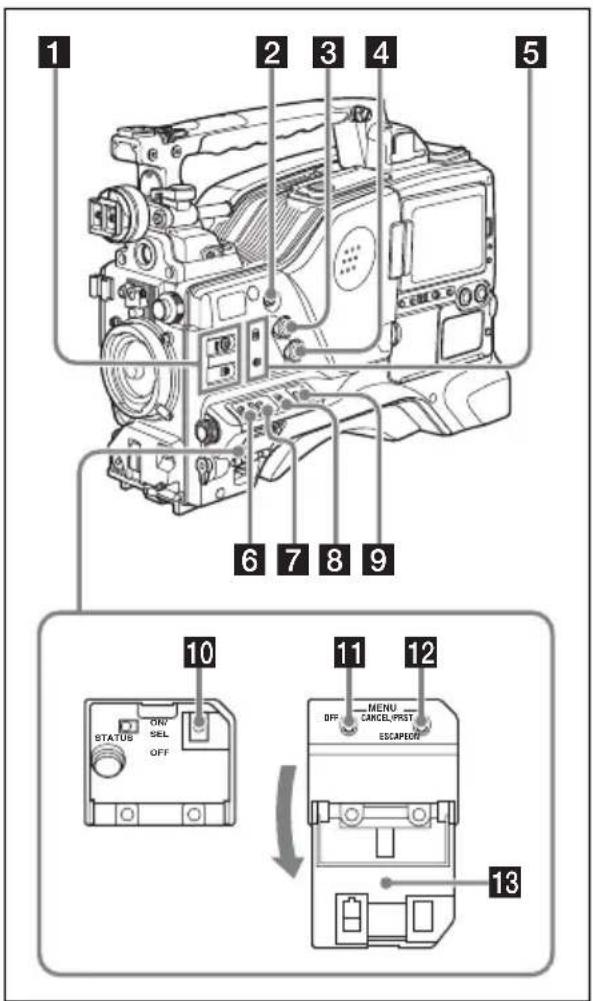
1 Schalter ASSIGN 1/2 (belegbar)
Sie können diesen Schaltern die gewünschte Funktion auf Seite ASSIGNABLE SW im Menü OPERATION zuweisen.
Diesen Schaltern ist bei Auslieferung des Camcorders werkseitig nichts zugewiesen (entspricht der Einstellung OFF im Menü).
Einzelheiten siehe „Zuweisung von Funktionen zu den Schaltern ASSIGN“ (Seite 232).
② Schalter ASSIGN 5 (belegbar)
Sie können diesen Schaltern die gewünschte Funktion auf Seite ASSIGNABLE SW im Menü OPERATION zuweisen.
Diesen Schaltern ist bei Auslieferung des Camcorders werkseitig nichts zugewiesen (entspricht der Einstellung OFF im Menü).
Einzelheiten siehe „Zuweisung von Funktionen zu den Schaltern ASSIGN“ (Seite 232).
3 Regler ALARM (Einstellung der Lautstärke der Warntöne)
Mit diesem Regler wird die Lautstärke der Warntöne des eingebauten Lautsprechers oder optionalen Kopfhörers eingestellt. Wird der Regler auf die niedrigste Position eingestellt, kann man keinen Ton hören.
Ist jedoch MIN ALARM VOL auf der Seite AUDIO-1 des Menüs MAINTENANCE auf SET eingestellt, ist der Alarmton auch dann hörbar, wenn sich dieser Lautstärkeregler in der kleinsten Einstellung befindet.

ALARM
Minimal Maximal
4 Regler MONITOR (Einstellung der Monitorlautstärke)
Mit diesem Regler wird die Lautstärke von anderen Tönen als Warntönen des eingebauten Lautsprechers oder Kopfhörers eingestellt. Wird der Regler auf die niedrigste Position eingestellt, kann man keinen Ton hören.
5 Schalter MONITOR (Audiomonitor-Auswahl)
Mit der Kombination der beiden Schalter kann man den Ton wählen, den man über den eingebauten Lautsprecher oder den optionalen Kopfhörer hören möchte.
Heruntergedrückter Schalter: CH-1/2
| Nach oben gedrückter Schalter | Audioausgabe |
CH-1/CH-3 Audiokanal 1
MIX Audiokanal 1 und 2
Heruntergedrückter Schalter: CH-3/4
| Nach oben gedrückter Schalter | Audioausgabe |
CH-1/CH-3 Audiokanal 3
MIX Audiokanal 3 und 4
a) Durch den Anschluss eines Stereokopfhörers an der Buchse EARPHONE auf der Geräterückseite können Sie den Ton in Stereo hören. (Auf der Seite AUDIO-1 des Menüs MAINTENANCE muss HEADPHONE OUT auf STEREO eingestellt sein.)
6 Schalter VDR SAVE/STBY (VDR-Energiespar-/Bereitschaftsmodus)
Schaltet die Stromversorgung auf VDR, solange die Aufzeichnung gestoppt (STOP) oder pausiert (REC PAUSE) ist.
SAVE: Die Disc hört auf, sich zu drehen, und einige Funktionen sind deaktiviert. Der Stromverbrauch ist niedriger, wenn sich der Camcorder im STBY-Modus befindet. Ebenso erhöht sich die Akku-Lebensdauer.
STBY: Es wird sofort auf der Disc aufgezeichnet, sobald die Taste REC START gedrückt wird.
Hinweis
Am Anfang der Aufnahme könnte ein interner Betriebston aufgezeichnet werden, wenn der Schalter VDR SAVE/STBY auf SAVE steht.
7 Wahlschalter GAIN
Wahl einer den Lichtverhältnissen entsprechenden Verstärkung durch den Videoverstärker. Die den Einstellungen L, M und H entsprechenden Verstärkungsstufen können im Menü ausgewählt werden. (Werkseitig ist L=0 dB, M=6 dB und H=12 dB eingestellt.) Wenn dieser Schalter aktiviert ist, wird die neue Einstellung im Anzeigenbereich für Meldungen zur Bestätigung von Einstellungsänderungen und zum Einstellverlauf etwa drei Sekunden lang auf der Sucheranzeige eingeblendet.
Einzelheiten siehe „Einstellung der Verstärkungswerte der Schalterpositionen von GAIN“ (Seite 231).
8 Schalter OUTPUT/DCC (Ausgangssignal-/dynamische Kontraststeuerung)
Schaltet das an das Videodisclaufwerk (als „VDR“ bezeichnet), den Sucher und den Videomonitor der Kamera ausgegebene Videosignal zwischen den folgenden beiden Signalen um.
BARS: Ausgabe des Farbbalkensignals.
CAM: Ausgabe des Videosignals der Kamera. Ist dies ausgewählt, können Sie die DCC-Funktion 1) ein- und ausschalten.
1) DCC (Dynamic Contrast Control): Wenn die Irisöffnung gegen einen sehr hellen Hintergrund auf das Hauptmotiv eingestellt ist, gehen die Hintergrundmotive im grellen Licht verloren. Die DCC-Funktion unterdrückt die hohe Lichtintensität und stellt einen Großteil der verloren gegangenen Details wieder her. Diese Funktion ist in folgenden Fällen besonders effektiv.
- Aufnahme von im Schatten stehenden Personen an einem sonnigen Tag
- Innenaufnahme eines Motivs gegen ein Fenster im Hintergrund • Szenen mit starkem Kontrast
9 Schalter WHITE BAL (Weißwertspeicher)
Einstellung des Weißwerts.
PRST: Die Farbtemperatur wird auf den voreingestellten Wert gesetzt (werkseitig: 3200 K). Verwenden Sie diese Einstellung, wenn Sie keine Zeit zur Einstellung des Weißwerts haben.
A oder B: Rufen Sie die Einstellungen für den Weißabgleich ab, die bereits in A oder B gespeichert sind. Bewegen Sie den Schalter AUTO W/B BAL (siehe Seite 15) zur Seite WHT, um den Weißabgleich automatisch einzustellen, und speichern Sie die Einstellwerte in Speicher A oder Speicher B. Der Weißabgleich ist jedoch nicht verfügbar, wenn ATW1) verwendet wird, auch wenn der Schalter AUTO W/B BAL in der Stellung WHT steht.
B (ATW): Wenn dieser Schalter auf B steht und WHITE SWITCH auf Seite WHITE SETTING im Menü OPERATION auf ATW steht, wird die ATW-Funktion aktiviert.
Wenn dieser Schalter aktiviert ist, wird die neue Einstellung im Anzeigenbereich für Meldungen zur Bestätigung von Einstellungsänderungen und zum Einstellverlauf etwa drei Sekunden lang auf der Sucheranzeige eingeblendet.
1) ATW (Auto Tracing White Balance): Der Weißwert des aufgenommenen Bildes wird automatisch auf verschiedene Lichtverhältnisse eingestellt.
10 Schalter STATUS ON/SEL/OFF (Menüanzeige Ein/Seitenwahl/Anzeige Aus)
Stellen Sie zur Aktivierung dieses Schalters den Schalter MENU ON/OFF auf OFF.
Beim Schließen des Deckels wird der Schalter MENU ON/OFF automatisch auf OFF gestellt.
ON/SEL: Mit jedem Hochdrücken dieses Schalters erscheint auf der Sucheranzeige ein Fenster zur Bestätigung der Menüeinstellungen und des Status des Camcorders. Das Fenster besteht aus vier Seiten, zwischen denen dann jedesmal umgeschaltet wird. Jede Seite erscheint ca. 10 Sekunden lang.
OFF: Möchten Sie die Seite sofort nach der Anzeige ausblenden, drücken Sie diesen Schalter zur Position OFF herunter.
Sie können die im Menü anzuzeigenden Seiten wählen.
Einzelheiten siehe „Anzeige der Bildschirme für die Statusbestätigung“ (Seite 230).
11 Schalter MENU ON/OFF
Öffnen Sie zur Verwendung dieses Schalters den Deckel.
Dieser Schalter dient zum Aufrufen des Menüs auf der Sucheranzeige oder dem Testsignalbildschirm.
Beim Schließen des Deckels wird dieser Schalter automatisch auf OFF gestellt.
ON: Anzeige des Menüs auf der Sucheranzeige oder dem Testsignalbildschirm.
OFF: Ausblendung des Menüs aus der Sucheranzeige oder dem Testsignalbildschirm.
12 Schalter CANCEL/PRST (Voreinstellung)/ESCAPE
Stellen Sie zur Aktivierung dieses Schalters den Schalter MENU ON/OFF auf ON.
Beim Schließen des Deckels wird der Schalter MENU ON/OFF automatisch auf OFF gestellt.
CANCEL/PRST: Schiebt man diesen Schalter nach oben auf diese Position, so erscheint eine Meldung zur Bestätigung, ob die vorherigen Einstellungen abgebrochen oder die Einstellungen auf ihre Anfangswerte zurückgesetzt werden sollen, dies je nach dem Status der Menübedienung. Schiebt man diesen Schalter erneut auf diese Position nach oben, so werden die vorherigen Einstellungen abgebrochen oder die Einstellungen auf ihre Anfangswerte zurückgesetzt.
ESCAPE: Verwenden Sie diesen Schalter, um die hierarchisch aufgebaute Menüseite zu öffnen. Mit jedem Schieben des Schalters auf diese Position geht die Seite in der Hierarchie eine Ebene höher.
13 Deckel
Rechte Seite (Nähe Rückseite)
1 Eingebauter Lautsprecher
Mit dem Lautsprecher können Sie während der Aufzeichnung den E-E-Ton und während der Wiedergabe den Wiedergabeton überwachen. Über den Lautsprecher werden zur Unterstützung visueller Warnmeldungen auch Warntöne ausgegeben.
Wenn Sie einen Kopfhörer an der Buchse EARPHONE anschließen, wird der Lautsprecher automatisch stumm geschaltet.
Einzelheiten zu Warnungen siehe „Warn- und Fehlermeldungen“ (Seite 273).
2 LCD-Monitor
Hier werden das Kamerabild, das VDR betreffende Warnmeldungen, verbleibende Batterie- und Disc-Kapazitäten, Audiopegel, Zeitcodes, usw. angezeigt.
Einzelheiten siehe „Statusanzeige des LCD-Monitors“ (Seite 21).
3 Anzeige WARNING
Diese Anzeige leuchtet oder blinkt, wenn eine Störung des VDR erkannt wird.
Einzelheiten zur Bedeutung der Anzeige WARNING siehe „Warn- und Fehlermeldungen“ (Seite 273).
4 Anzeige ACCESS
Leuchtet, während die Disc beschrieben oder gelesen wird.
5 Schutzklappe des Audiosteuerfeldes
Öffnen Sie diese, um an das Audiosteuerfeld zu gelangen (siehe Seite 24).
6 Schutzklappe des Bedienfeldes der GUI-Anzeige
Öffnen Sie diese, um an das Bedienfeld der GUI-Anzeige zu gelangen (siehe Seite 24).
7 Taste und Anzeige EJECT
Drücken Sie diese Taste, um eine Disc einzulegen oder auszuwerfen. Die Anzeige blinkt, während die Disc ausgeworfen wird.
8 Taste und Anzeige F REV (schneller Rücklauf)
Zur schnellen Wiedergabe in Rückwärtsrichtung. Während der Wiedergabe bei hoher Geschwindigkeit in Rückwärtsrichtung leuchtet die Anzeige.
9 Taste und Anzeige PLAY/PAUSE
Drücken Sie diese Taste, um Videobilder auf der Sucheranzeige oder dem LCD-Monitor abzuspielen. Die Anzeige leuchtet während der Wiedergabe.
Drücken Sie diese Taste während der Wiedergabe erneut, um auf Pause oder Standbildausgabe zu gehen. Dabei blinkt die Anzeige.
Drücken Sie während der Wiedergabe die Taste F REV oder die Taste F FWD, um die Wiedergabe mit ungefähr vierfacher Wiedergabegeschwindigkeit zu starten.
In diesem Fall leuchten sowohl die Anzeige PLAY als auch die Anzeige F REV oder die Anzeige F FWD.
10 Taste und Anzeige F FWD (schneller Vorlauf)
Zur Wiedergabe bei hoher Geschwindigkeit in Vorwärtsrichtung. Während der Wiedergabe bei hoher Geschwindigkeit in Vorwärtsrichtung leuchtet die Anzeige.
11 Taste PREV
Sprung zum ersten Bild des aktuellen Clips. Während des Sprungs blinkt die Anzeige F REV. Wird dies zusammen mit der Taste F REV gedrückt, wird zum ersten Bild des zuerst auf der Disc aufgezeichneten Clips gegangen.
12 Taste STOP
Drücken, um die Wiedergabe der Disc zu stoppen.
13 Taste NEXT
Sprung zum ersten Bild des nächsten Clips. Während des Sprungs blinkt die Anzeige F FWD. Wird dies zusammen mit der Taste F FWD gedrückt, wird zum letzten Bild des zuletzt auf der Disc aufgezeichneten Clips gegangen.
14 Taste DISP SEL (Anzeige) /EXPAND (Erweiterungsfunktion)
Mit jedem Tastendruck ändert sich die Anzeige des LCD-Monitors folgendermaßen.
| Display-Anzeige Bedeutung | |
| Videobild mit eingeblendeten Informationen (CHAR) | Der LCD-Monitor zeigt dieselben Textinformationen an wie der Sucher an. |
| Videobild ohne eingeblendete Informationen (MONI) | Nur das Videobild erscheint. |
| Statusanzeige (STATUS) | Zähleranzeigen, Warnmeldungen, Audiopegel und ähnliche Informationen werden angezeigt. Es erscheint kein Videobild. |
Wird diese Taste bei aufgerufener
Skizzenanzeige gedrückt, wird der gewählte Clip in 12 Teile unterteilt und das erste Bild jedes Teils auf einer weiteren Skizzenanzeige angezeigt (Erweiterungsfunktion). Mit jedem Tastendruck wird die Teilung wiederholt (maximal drei Mal, bis zu 1.728 Unterteilungen). Drücken Sie diese Taste bei gedrückter Taste SHIFT, um im Teilungsvorgang zurückzugehen.
Einzelheiten zur Erweiterungsfunktion siehe Seite 124.
15 Taste HOLD/CHAPTER (Anzeige anhalten/Kapitelfunktion)
Durch Drücken dieser Taste werden auf der Stelle die Zeitdaten auf der Zähleranzeige angehalten. (Der Zeitcodegenerator läuft dabei weiter.) Bei erneutem Drücken dieser Taste laufen die Daten weiter.
Mit dieser Taste können Sie beispielsweise den exakten Zeitpunkt einer speziellen Aufnahme bestimmen.
Weitere Einzelheiten zur Zähleranzeige siehe Seite 22.
Wird diese Taste bei aufgerufener Clip-Skizzenanzeige gedrückt, erscheint eine Liste der mit Shot Marks aufgezeichneten Bilder (Kapitelfunktion). Drücken Sie die Taste erneut, um zur normalen Skizzenanzeige zurückzukehren.
Durch die Anzeige von beigefügten Shot Marks anstelle von Indexbildern können Sie die Inhalte von Clips einfacher und schneller überprüfen. Dies ist auch sehr nützlich, um lange Clips aufzurufen.
Einzelheiten zur Kapitelfunktion siehe Seite 125.
16 Taste RESET/RETURN
Setzt den auf der Zeitzähleranzeige angezeigten Wert zurück. Entsprechend der Einstellungen des Schalters PRESET/REGEN/CLOCK (siehe Seite 25) und des Schalters F-RUN/SET/R-RUN (siehe Seite 24) wird die Anzeige mit dieser Taste folgendermaßen zurückgesetzt.
| Einstellungen der Schalter | Rücksetzung |
| Schalter DISPLAY: COUNTER | Zähler auf 0:00:00:00 |
| Schalter DISPLAY: TC Schalter PRESET/ REGEN/CLOCK: PRESET Schalter F-RUN/ SET/R-RUN: SET | Zeitcode auf 00:00:00:00 |
| Schalter DISPLAY: U-BIT Schalter PRESET/ REGEN/CLOCK: PRESET Schalter F-RUN/ SET/R-RUN: SET | Benutzerbitdatena) auf 00 00 00 00 |
a) Von den Zeitcodebit für jedes Bild, das auf der Disc aufgenommen wurde, sind dies diejenigen Bit, die zur Aufnahme nützlicher Informationen für den Benutzer wie Szenennummer, Aufnahmeort usw. verwendet werden können. Einzelheiten siehe „Einstellung der Zeitdaten“ (Seite 72). Mit dieser Taste kehrt man zum vorherigen Bildschirm zurück, wenn man sie bei aufgerufener Skizzenanzeige drückt. Einzelheiten siehe „GUI-Anzeige-Funktionen“ (Seite 122).
17 Schalter DISPLAY
Hiermit werden die Daten der Zähleranzeige in der Reihenfolge COUNTER, TC und U-BIT durchlaufen.
COUNTER: Anzeige der verstrichenen Aufzeichnungs-/Wiedergabezeit (Stunden, Minuten, Sekunden, Vollbilder).
TC: Anzeige des Zeitcodes.
U-BIT: Anzeige der Benutzerbitdaten.
Einzelheiten siehe „Statusanzeige des LCD-Monitors“ (Seite 21).
18 Taste BRIGHT (Helligkeit)
Einstellung der Hintergrundhelligkeit des LCD-Monitors.
Bei jedem Tastendruck wird die nächste Einstellung in der auf der folgenden Abbildung dargestellten Reihenfolge gewählt.
| Einstellung Hintergrundlicht des LCD-Monitors |
| H Hoch (zur Betrachtung des LCD-Monitors bei Tageslicht im Freien) |
| M Mittlere Helligkeit zwischen H und L |
| L Niedrig (zur Betrachtung des LCD-Monitors in geschlossenen Räumen oder nachts im Freien) |
| OFF Aus (auch das Display ist ausgeschaltet) |
Statusanzeige des LCD-Monitors
Wenn die Anzeige des LCD-Monitors mit der Taste DISP SEL/EXPAND auf STATUS gestellt wird, erscheint dort folgende Anzeige.
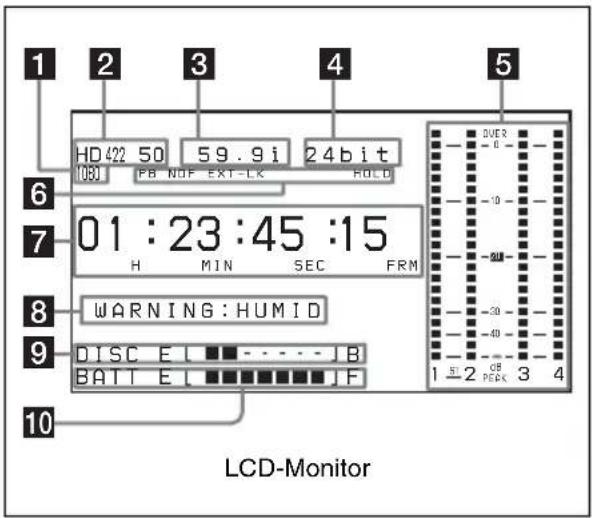
Zeigt die Auflösung des ausgegebenen HD-Videos an.
| Anzeige Auflösung (horizontal × vertical) |
| 1080 1080 Linien (1920 × 1080) |
| 720 720 Linien (1280 × 720) |
2 Videoformat
Zeigt das Format des Videos an, der gerade wiedergegeben oder aufgenommen wird.
| Anzeige | Format | Bitrate |
| HD422 50 MPEG HD422 | 50 Mbps | |
| HD420 HQ/SP/LP a) | MPEG HD420 | 35/25/18 Mbps |
| IMX 50/40/30 | MPEG IMX | 50/40/30 Mbps |
| DVCAM | DVCAM 25 Mbps | |
a) LP ist ausschließlich Wiedergabe.
3 Systemfrequenz
Zeigt die Systemfrequenz des aktuell wiedergegebenen oder aufgezeichneten Videos an.
Bei Wahl von NTSC AREA 1)
| Anzeige Feld- oder Bildfolge | Scan-Modus | |
| 59.9i | 59,94 Felder pro Sekunde | Interlace |
| 59.9P | 59,94 Bilder pro Sekunde | Progressive |
| 29.9P | 29,97 Bilder pro Sekunde | Progressive |
| 23.9P | 23,98 Bilder pro Sekunde | Progressive |
Bei Wahl von PAL AREA 1)
| Anzeige Feld- oder Bildfolge | Scan-Modus | |
| 50i | 50 Felder pro Sekunde | Interlace |
| 50P | 50 Bilder pro Sekunde | Progressive |
| 25P | 25 Bilder pro Sekunde | Progressive |
1) Wahl durch Einstellung von COUNTRY auf der Seite FORMAT im Menü OPERATION (siehe Seite 173).
Hinweis
Möglicherweise erscheint keine Anzeige, wenn das Gerät die Systemfrequenz nicht erkennen kann, z. B. bei der Wiedergabe einer mit einem anderen Gerät aufgezeichneten Disc.
4 Audioformat
Zeigt das Audioformat des Videos an, das gerade wiedergegeben oder aufgezeichnet wird.
Anzeige Quantisierung Bitrate/Abtastrate
| 24bit 24 Bit/48 kHz |
| 16bit 16 Bit/48 kHz |
5 Audiopegelanzeigen
Zeigen die Audioaufzeichnungs- oder -wiedergabepegel von Kanal 1 und 4 an.
6 Statusanzeige
PB: Erscheint während der Wiedergabe.
NDF: Erscheint bei Wahl des Non-Drop-Frame-Zeitcodes.
EXT-LK: Erscheint bei Synchronisierung des internen Zeitcodegenerators mit einem externen Signaleingang an der Buchse TC IN (Zeitcodeeingang).
HOLD: Erscheint, wenn der interne Zeitcodegenerator gestoppt wurde.
7 Zeitzähleranzeige
Schaltet die Anzeige des Zeitzählers, des Zeitcodes und der Benutzerbit abhängig von der Position des Schalters DISPLAY um. Wenn die Taste HOLD/CHAPTER gedrückt wurde, um den Zeitcodewert anzuhalten, so wird der Zeitcode im unten dargestellten Format angezeigt. Wenn die Taste HOLD/CHAPTER erneut gedrückt wurde, um die Daten weiterlaufen zu lassen, wird der Zeitcode wieder im normalen Format angezeigt.
Leuchtet bei gedrückter Taste HOLD/CHAPTER.
8 Bereich der Warnanzeige
Hier werden Warnmeldungen angezeigt, wenn Störungen bei der Aufzeichnung oder auf Grund von Kondenswasserbildung auftreten.
Einzelheiten siehe „Warn- und Fehlermeldungen“ (Seite 273).
Wenn Clip-Namen unter Verwendung von Planungsmetadaten erstellt werden können (siehe Seite 103), wird als Clipinformation der Titel angezeigt, der in den auf diesem Gerät geladenen Planungsmetadaten enthalten ist. (Das Anzeigeformat richtet sich nach der Einstellung
von Planning Clip Name im Bereich
Clipinformation im Disc Menu.)
Die folgenden Zeichen können gespeichert werden.
• Ziffern: 0 bis 9 - Alphabetische Zeichen: a bis z, A bis Z - Folgende Symbole: !, ", #, \$, %, &, ', (, ), *, +, , (Komma), -, . (Punkt), /, : (Doppelpunkt), ; (Semikolon), <, =, >, ?, @, [, ], ^, _, {, |, }, \~ - Leerzeichen
9 Anzeige der verbleibenden Disc-Kapazität
| Anzeige Verbleibende Aufzeichnungszeit | ||
| DISC E [■ ■ ■ ■ ■ ■ ■] B | Über 30 Minuten | |
| DISC E [■ ■ ■ ■ ■ ■ ] B | 25 bis 30 Minuten | |
| DISC E [■ ■ ■ ■ ■ ] B | 20 bis 25 Minuten | |
| DISC E [■ ■ ■ ■ ] B | 15 bis 20 Minuten | |
| DISC E [■ ■ ■ ] B | 10 bis 15 Minuten | |
| DISC E [■ ■ ] B | 5 bis 10 Minuten | |
| DISC E [■ ] B 2 bis 5 Minuten | ||
| DISC E [■ ] B (blinkt) | 0 bis 2 Minuten | |
| DISC E [ ] B (blinkt) | 0 Minuten | |
10 Anzeige der verbleibenden Batteriekapazität
| Anzeige Batteriespannung | ||
| BP-L60S/L80S | Sonstige Batteriena) | |
| BATT E [■ ■ ■ ■ ■ ■ ■] F | 15,5 V oder mehr | 17,0 V oder mehr |
| BATT E [■ ■ ■ ■ ■ ■ ] F | 15,1 bis 15,5 V | 16,0 bis 17,0 V |
| BATT E [■ ■ ■ ■ ■ ] F | 14,6 bis 15,1 V | 15,0 bis 16,0 V |
| BATT E [■ ■ ■ ■ ] F | 13,8 bis 14,6 V | 14,0 bis 15,0 V |
| BATT E [■ ■ ■ ] F | 12,9 bis 13,8 V | 13,0 bis 14,0 V |
| BATT E [■ ■ ] F | 12,0 bis 12,9 V | 12,0 bis 13,0 V |
| BATT E [■ ] F 10,8 bis 12,0 V 11,0 bis 12,0 V | ||
| BATT E [ ] F | 10,8 V oder weniger | 11,0 V oder weniger |
a) Sie können die Grenzwerte für die Spannung auf Seite BATTERY 2 im Menü MAINTENANCE ändern (siehe Seite 187).
Hinweis
Aus Sicherheitsgründen und zur Sicherstellung eines korrekten Betriebs wird die Verwendung des Akkus BP-FLX75 empfohlen.
Aus Sicherheitsgründen und zur Sicherstellung eines korrekten Betriebs wird die Verwendung des Akkus BP-FLX75 empfohlen.
GUI-Anzeige und Audiosteuerfeld

1 Anzeige THUMBNAIL
Leuchtet bei der Anzeige von Skizzen auf.
2 Taste THUMBNAIL/ESSENCE MARK
Zur Vornahme einer Skizzensuche oder Erstellung einer Clip-Liste drücken (siehe Seite 124).
Bei Tastendruck wird von der Vollbildanzeige auf Skizzenanzeige geschaltet. Drücken Sie die Taste erneut, um zur Vollbildanzeige zurückzukehren.
Drücken Sie diese Taste bei gedrückter Taste SHIFT, um mit Inhaltsmarkierungen nach Skizzen zu suchen (siehe Seite 126).
3 Taste SET/S.SEL (Einstellen/Szenenauswahl) und Pfeiltasten
Stellen Sie mit diesen Tasten den Zeitcode und die Benutzerbit ein und verwenden Sie sie für die Funktionen der GUI-Anzeigen.
Mit den Pfeiltasten werden Punkte gewählt und Werte geändert und mit der Taste SET/S.SEL werden die Einstellungen bestätigt.
Wenn Sie diese Taste bei aufgerufener Skizzenanzeige und gedrückter Taste SHIFT drücken, wird der aktuellen Clip-Liste ein SubClip hinzugefügt (Szenenauswahl).
Weitere Informationen zu Funktionen der GUI-Anzeige siehe Seite 122.
Siehe Seite 136 zu weiteren Informationen zur Szenenauswahl.
4 Taste MENU
Ruft ein spezielles Menü für Funktionen der GUI-Anzeigen auf (siehe Seite 118).
Ein Drücken dieser Taste bei angezeigtem Vollbild hat keine Auswirkungen, weil die Funktion dann nicht zugelassen ist.
5 Schalter F-RUN/SET/R-RUN (Freilauf/Einstellung/Aufzeichnungslauf)
Hiermit wird der Betriebsmodus für den internen Zeitcodegenerator gewählt. Der Betriebsmodus wird abhängig von der Schalterposition folgendermaßen eingestellt.
F-RUN: Der Zeitcode läuft immer weiter, unabhängig vom Betriebsstatus des VDR. Verwenden Sie diese Einstellung, wenn Sie den Zeitcode mit einem externen Zeitcode synchronisieren.
SET: Einstellung des Zeitcodes und der Benutzerbit.
R-RUN: Der Zeitcode läuft nur während der Aufzeichnung. Diese Einstellung erzeugt einen fortlaufenden Zeitcode auf der Disc.
Einzelheiten siehe „Einstellung des Zeitcodes“ (Seite 72) und „Einstellung der Benutzerbits“ (Seite 72).
6 Regler LEVEL CH-1/CH-2
(Aufzeichnungspegel Audiokanäle 1/2)
Wenn die Schalter AUDIO SELECT CH-1/CH-2 auf MANUAL stehen, können Sie damit die Audiopegel für die Aufzeichnung auf Kanal 1 und 2 einstellen.
7 Anzeige SUB CLIP
Leuchtet auf, wenn die Wiedergabe mit einer Clip-Liste vorgenommen wird.
8 Taste SUB CLIP/DISC MENU
Zur Wiedergabe einer Clip-Liste.
Sie können einen speziellen Clip oder die Clips in einer Reihenfolge abspielen oder eine gewählte Clip-Liste durchsuchen.
Drücken Sie diese Taste bei gedrückter Taste SHIFT, wenn Sie das Disc Menü aufrufen möchten, in dem Sie eine Clip-Liste laden, speichern oder löschen können.
9 Taste SHIFT
Zur Verwendung in Verbindung mit anderen Tasten.
10 Schalter PRESET/REGEN (Regenerierung)/CLOCK
Wahl, ob ein neuer Zeitcode eingestellt oder der bereits bestehende Zeitcode verwendet werden soll.
PRESET: Aufzeichnung eines neuen Zeitcodes.
REGEN: Aufzeichnung eines fortlaufenden Zeitcodes, der mit dem auf der Disc vorhandenen Zeitcode synchronisiert ist. Dementsprechend ist verglichen mit PRESET/CLOCK etwas zusätzliche Zeit erforderlich, falls die Aufzeichnung unmittelbar nach dem Einschalten gestartet wird. Der Camcorder läuft ungeachtet der Einstellung des Schalters F-RUN/SET/R-RUN im Modus R-RUN.
CLOCK: Aufzeichnung eines mit der internen Uhr synchronisierten Zeitcodes. Der Camcorder läuft ungeachtet der Einstellung des Schalters F-RUN/SET/R-RUN im Modus F-RUN.
11 Schalter AUDIO SELECT CH-1/CH-2 (Auswahl der Einstellungsmethode für Audiokanäle 1/2)
Wahl der Einstellungsmethode der Audiopegel für die beiden Audiokanäle 1 und 2.
AUTO: Automatische Einstellung
MANUAL: Manuelle Einstellung
12 Schalter AUDIO IN CH-1/CH-2/CH-3/CH-4 (Eingangsauswahl Audiokanäle 1/2/3/4)
Schalter AUDIO IN CH-1/CH-2
Wahl der den Audiokanälen 1 und 2 zur Aufzeichnung einzuspeisenden Audiosignale.
FRONT: Einspeisung der Audiosignale von einem an die Buchse MIC IN angeschlossenen Mikrofon
REAR: Einspeisung der Audiosignale von einem an der Buchse AUDIO IN CH1/CH2 angeschlossenen Audiogerät
WIRELESS: Einspeisung der Signale von einem drahtlosen Empfänger (nicht mitgeliefert), falls eingebaut
Schalter AUDIO IN CH-3/CH-4
Wahl der den Audiokanälen 3 und 4 zur Aufzeichnung einzuspeisenden Audiosignale.
F (FRONT): Einspeisung der Signale von einem an der Buchse MIC IN angeschlossenen Mikrofon
R (REAR): Einspeisung der Audiosignale von einem an der Buchse AUDIO IN CH1/CH2 angeschlossenen Audiogerät
W (WIRELESS): Einspeisung der Signale von einem drahtlosen Empfänger (nicht mitgeliefert), falls eingebaut
Linke Seiten- und Oberansicht

Sie können diesen Schaltern die gewünschte Funktion auf Seite ASSIGNABLE SW im Menü OPERATION zuweisen.
Diesen Schaltern ist bei Auslieferung des Camcorders werkseitig nichts zugewiesen (entspricht der Einstellung OFF im Menü).
Einzelheiten siehe „Zuweisung von Funktionen zu den Schaltern ASSIGN“ (Seite 232).
2Disc-Fach-Deckel
Öffnet sich auf Tastendruck von EJECT auf der Oberseite. Den Deckel zum Schließen an der Seite drücken.
3 Anschluss SDI IN (BNC-Ausführung)
- Das Gerät kann HD-SDI- oder SD-SDI-Signale aufzeichnen, die über diesen Anschluss eingespeist werden.
- Speisen Sie das Rückvideosignal ein. Wenn RETURN VIDEO auf der Seite ASSIGNABLE SW des Menüs OPERATION auf ON gesetzt wird, können Sie das am Anschluss SDI IN eingegebene HD-SDI-Signal im Sucher anzeigen, wenn die Taste RET gedrückt wird.
4 Buchse GENLOCK IN (Signaleingang Taktsynchronisierung) (BNC)
- An dieser Buchse wird ein Referenzsignal eingespeist, wenn die Kamera taktsynchronisiert oder der Zeitcode mit externen Gerät synchronisiert werden soll. Stellen Sie die Genlock H-Phase (horizontale Synchronisierungsphase) der Seite GENLOCK im Menü MAINTENANCE ein. Die verfügbaren Referenzsignale hängen von der aktuellen Systemfrequenz ab wie auf folgender Tabelle dargestellt.
| Systemfrequenz Verfügbare Referenzsignale |
| 1080/59.94i 1080/59.94i, 525/59.94i |
| 1080/50i 1080/50i, 625/50i |
| 1080/29.97P 1080/59.94i, 525/59.94i |
| 1080/25P 1080/50i, 625/50i |
| 1080/23.98P 1080/23.98PsF |
| 720/59.94P 1080/59.94i, 525/59.94i |
| 720/50P 1080/50i, 625/50i |
- An dieser Buchse wird außerdem ein Rückvideosignal eingespeist. Das HD-Y (1080i)-Signal kann durch Drücken der Taste RET auf dem Sucher angezeigt werden, wenn RETURN VIDEO auf Seite ASSIGNABLE SW im Menü OPERATION auf ON eingestellt ist.
- Eingabe eines externen Videosignals. Das Gerät kann analoge Composite-Video-Signale aufzeichnen, die über diesen Anschluss eingespeist werden.
5 Buchse TC IN (Zeitcodeeingang) (BNC)
Speisen Sie den Referenzzeitcode ein, um den Zeitcode dieses Geräts mit einer externen Quelle zu synchronisieren.
Einzelheiten zum Zeitcode siehe „Einstellung des Zeitcodes“ (Seite 72).
Über diese Buchse wird ein Videosignal an einen Videomonitor ausgegeben. Als Ausgangssignal
können FBAS, HD-Y sowie R, G, B gewählt werden. Um zwischen Ausgangssignalen umzuschalten, benutzen Sie Punkt TEST OUT SELECT der Seite OUTPUT 1 im Menü OPERATION.
Ist als Ausgangssignal R, G oder B eingestellt, wird diese Einstellung zu HD-Y geändert, wenn der Camcorder aus- und wieder eingeschaltet wird.
Abhängig von den Menüeinstellungen können die Menüs, der Zeitcode und die Aufnahmedaten im Monitorbild eingeblendet werden. Diese Buchse kann ebenfalls zur Synchronisierung des Zeitcodes eines externen Videorecorders auf den Zeitcode des Camcorders verwendet werden.
7 Buchse TC OUT (Zeitcodeausgang) (BNC)
Schließen Sie diese Buchse zur Synchronisierung des Zeitcodes dieses Geräts mit dem Zeitcode eines externen Videorecorders an der Zeitcodeeingangsbuchse des externen Videorecorders an.
Rückseite
1 Anzeige TALLY (hintere Kontrollanzeige) (rot)
Leuchtet bei der Aufzeichnung. Sie leuchtet nicht, wenn der Schalter TALLY auf OFF steht. Diese Anzeige blinkt genau wie die Anzeige REC/TALLY im Sucher, um Warnsignale (siehe Seite 19) anzuzeigen.
Einzelheiten siehe „Warn- und Fehlermeldungen“ (Seite 273).
2 Schalter TALLY
Auf ON stellen, um die Anzeigefunktion TALLY zu aktivieren.
3 Buchse (Netzwerk) (RJ-45)
Eine 10BASE-T/100BASE-TX-Buchse zum Netzwerkanschluss. Stellen Sie vor dem Gebrauch dieser Buchse ETHERNET/USB auf der Seite POWER SAVE im Menü OPERATION auf „ENABL“ (siehe Seite 236).
VORSICHT
- Aus Sicherheitsgründen nicht mit einem Peripheriegerät-Anschluss verbinden, der zu starke Spannung für diese Buchse haben könnte. Folgen Sie den Anweisungen für diese Buchse.
- Verwenden Sie beim Anschließen des Netzwerkkabels des Geräts an ein Peripheriegerät ein abgeschirmtes Kabel, um Fehlfunktionen aufgrund von Störungen zu vermeiden.
4 Buchse EARPHONE (Stereo, Minibuchse)
Hiermit können Sie während der Aufzeichnung den E-E-Ton und während der Wiedergabe den Wiedergabeton überwachen. Wird ein Warnton ausgegeben, können Sie diesen über den Kopfhörer hören. Diese Buchse kann gleichzeitig mit der Buchse EARPHONE auf der Gerätevorderseite verwendet werden. Durch Anschluss eines Kopfhörers an dieser Buchse wird der eingebaute Lautsprecher automatisch ausgeschaltet.
Auf Seite AUDIO-1 im Menü MAINTENANCE kann monauraler oder Stereoton gewählt werden.
5 Wahlschalter LINE / AES/EBU / MIC
Zur Wahl der Audioquelle der an den Buchsen AUDIO IN CH1/CH2 eingespeisten Audiosignale.
LINE: Audiogerät mit Line-Eingang AES/EBU: Audiosignal im AES/EBU-Format MIC: Mikrofoneingang
Hinweis
Stehen diese Schalter auf der Position MIC und der +48V/OFF-Schalter ist auf +48V gesetzt, könnte dieses Gerät beschädigt werden, falls Sie versehentlich ein anderes Audiogerät als Mikrofon an die AUDIO IN CH1/CH2-Anschlüsse anschließen.
6 Schalter +48V/OFF
Wählen Sie eine der folgenden Positionen für den Anschluss der Mikrofone.
+48V: Für ein Mikrofon mit externer Stromversorgung
OFF: Für ein Mikrofon mit interner Stromversorgung
7 Buchse REMOTE (8-polig)
Zum Anschluss der Fernbedienung RM-B170 zur Fernsteuerung des Camcorders.
Hinweis
Achten Sie darauf, vor dem Anschluss/Abtrennen der Fernbedienung an den/vom Camcorder den Schalter POWER des Camcorders auszuschalten.
Ausgabe des HDSDI- oder SDSDI-Signals (mit integriertem Audiosignal). Um zwischen HDSDI- und SDSDI-Signalausgabe umzuschalten, benutzen Sie Punkt SDI OUT 1 SELECT der Seite OUTPUT 1 im Menü OPERATION.
Ausgabe des HDSDI- oder SDSDI-Signals (mit integriertem Audiosignal). Um zwischen HDSDI-, SDSDI- und VF-Signalausgabe umzuschalten, benutzen Sie Punkt SDI OUT 2 SELECT der Seite OUTPUT 1 im Menü OPERATION.
Abhängig von den Menüeinstellungen können die Einstellmenüs, der Zeitcode oder die Aufnahmedaten auf dem Kameraausgabebild eingeblendet und auf dem Monitorbild betrachtet werden.
10 Buchsen AUDIO IN CH1/CH2 (Audiokanaleingang 1 und 2) (XLR, 3-polig, Buchse)
Audioeingangsbuchsen für Kanal 1 und 2, an die ein Audiogerät oder ein Mikrofon angeschlossen werden kann.
Steht der Wahlschalter LINE / AES/EBU / MIC auf AES/EBU, wird die Buchse CH1 zur Einspeisung an Kanäle 1 und 2, und die Buchse CH2 zur Einspeisung an Kanäle 3 und 4 verwendet.
11 Anschluss AUDIO OUT (XLR, 5-polig, Stecker)
Ausgabe der auf den Audiokanälen 1 und 2 oder den Audiokanälen 3 und 4 aufgezeichneten Audiosignale. Die Audiosignale werden mit dem Schalter MONITOR gewählt.
12 Anschluss (USB)
Dies ist eine Buchse USB 2.0.
Schließen Sie je nach Bedarf eines der folgenden Geräte an.
| Gerät Ermöglicht | |
| Windows-USB-Tastatur oder - Maus | Texteingabe über die Bildschirm-Software-Tastatur (siehe Seite 132) |
| USB-Flash-Laufwerk | Aufzeichnung von Proxy-Daten (siehe Seite 107) |
| Laden von Planungsmetadaten (siehe Seite 145)Speichern und Laden der Benutzereinstellungsdaten (siehe Seite 245) | |
| Optionaler Wi-Fi-Adapter CBK-WA01 | Herstellen von Wireless-LAN-Verbindungen (siehe Seite 237) |
| Optionaler Funkadapter CBK-WA100 | Statusanzeige für CBK-WA100Wireless-LAN-Verbindung |
Stellen Sie vor dem Gebrauch dieser Buchse ETHERNET/USB auf der Seite POWER SAVE im Menü OPERATION auf „ENABL“ (siehe Seite 236).
Statusanzeige auf der Sucheranzeige
Anordnung der Statusanzeige auf der Sucheranzeige
Auf der Sucheranzeige erscheinen nicht nur Videobilder, sondern auch Zeichen und Meldungen zu Camcorder-Einstellungen und Betriebsstatus, eine Mittelmarkierung, Sicherheitsbereichsmarkierung, usw. Wenn der Menübildschirm nicht aufgerufen ist und DISPLAY des Schalters DISPLAY/ASPECT eingeschaltet ist, werden die auf Seite VF DISP 1, VF DISP 2 oder VF DISP 3 im Menü OPERATION auf ON eingestellten Punkte bzw. die entsprechenden Schalter am oberen und unteren Bildschirmrand angezeigt. Die Informationen zu den Einstellungen sowie deren Status und Ergebnis enthaltenden Meldungen können derart eingestellt werden, dass sie während und nach der Änderung von Einstellungen drei Sekunden lang angezeigt werden.
Einzelheiten zur Wahl der anzuzeigenden Punkte siehe „Wahl der anzuzeigenden Punkte“ (Seite 223).
Einzelheiten zu Einstellungsänderungen und -verlaufsmeldungen siehe „Meldungen zur Bestätigung von Einstellungsänderungen und zum Einstellungsverlauf“ (Seite 225).
Einzelheiten zur Anzeige von Markierungen siehe „Einstellung der Markierungsanzeige“ (Seite 226).
Im Folgenden sind alle Punkte aufgeführt, die man auf der Sucheranzeige anzeigen lassen kann.
Oben auf der Sucheranzeige![1 2 3 4 5 7 6 59.9 i[30] EX Z 39 HD422-50 E0001:001/004 DC IN 13.9 K + CONT FAN STRM REC2 5600 1 W:A 18 dB WHITE:NG LEVEL TOO HIGH TCG 01:23:45:15 LOW LIGHT 1/2000 35-30 I2C F1.7 Ext. 35-30 NCM LAN2 EXT HDSDI 10 11 13 12 17](/content/2026/05/814157/images/47b01201a2e11bdde3a4651a3ba113f3c1d5026cef479ab3b056c91793f4391f.jpg)
1 Farbtemperatur
Anzeige einer aus der Verstärkung von R und B berechneten Farbtemperatur im Bereich 0,0 K bis 99,9 K (in Stufen von 0,1 K). Die Zeichen + und – werden je nach der Einstellung von OFFSET WHT angezeigt (siehe Seite 241).
Keine Anzeige: OFFSET WHT steht auf OFF +: Der OFFSET WHT-Wert übersteigt 3200K. -: Der OFFSET WHT-Wert liegt unter 3200K.
2 Videoformat
Zeigt das Format des Videos an, der gerade wiedergegeben oder aufgenommen wird (siehe Seite 54).
Das Videobildformat (16:9 oder 4:3) kann auch angezeigt werden, wenn das Aufnahmeformat auf IMX 50, IMX 40, IMX 30 oder DVCAM eingestellt ist.
3 Konverter
Zeigt die Konverter-Einstellungen des Geräts und des Objektivs an.
EX: Der Telekonverter wird verwendet. 08: Die Objektiv-Verkleinerung wird verwendet. x2D: Der digitale Konverter des Geräts ist x2. Ex2D: Der Telekonverter ist eingeschaltet, und der digitale Konverter des Geräts ist x2. x3D: Der digitale Konverter des Geräts ist x3. Ex3D: Der Telekonverter ist eingeschaltet, und der digitale Konverter des Geräts ist x3. x4D: Der digitale Konverter des Geräts ist x4. Ex4D: Der Telekonverter ist eingeschaltet, und der digitale Konverter des Geräts ist x4.
4 Zoomposition
Anzeige der Zoomposition des Zoomobjektivs im Bereich von 0 bis 99.
5 Clipinformationen
Zeigt während der Aufzeichnung Informationen
über den aufgezeichneten Clip oder den als nächstes aufgezeichneten Clip an. Zeigt während der Wiedergabe Informationen über den wiedergegebenen Clip an.
Die angezeigten Informationen hängen von den Einstellungen von DISP CLIP NAME auf der Seite VF DISP 3 des Menüs OPERATION ab. Für die Anzeige der Clip-Nummer und der gesamten Anzahl von Clips während der Wiedergabe können Sie auch DISP CLIP NO(PB) auf der Seite VF DISP 2 des Menüs OPERATION auf „ON“ stellen.
Wenn DISP CLIP NAME auf „PLAN“ eingestellt ist: Steht die Anzeige Planning Clip Name im Disc Menu während der Aufzeichnung auf „Enable“, wird in diesem Bereich der in den aktuell geladenen Planungsmetadaten festgelegte Titel angezeigt. (Das Anzeigeformat richtet sich nach der Einstellung von „Planning Clip Name in Clip Info. Area“ im Menü „Disc“.)
Wenn DISP CLIP NAME auf „AUTO“ steht: Während der Aufzeichnung wird in diesem Bereich eine der folgenden Möglichkeiten angezeigt, je nach Einstellung von AUTO NAMING auf der Seite FILE NAMING im Menü OPERATION.
- „C*****“ oder „TITLE“: Der Clip-Name (Standardname, benutzerdefinierter Name oder Titel), der durch „Display Title“ im Disc Menu festgelegt wurde.
- „PLAN“: Steht die Anzeige Planning Clip Name im Disc Menu während der Aufzeichnung auf „Enable“, wird der in den aktuell geladenen Planungsmetadaten festgelegte Titel angezeigt. (Das Anzeigeformat richtet sich nach der Einstellung von „Planning Clip Name in Clip Info. Area“ im Menü „Disc“.) Während der Wiedergabe wird in diesem Bereich der Clip-Name (Standardname, benutzerdefinierter Name oder Titel) angezeigt, der durch „Display Title“ im Disc Menu festgelegt wurde.
In diesem Bereich können die folgenden Zeichen angezeigt werden.
• Ziffern: 0 bis 9 - Alphabetische Zeichen: a bis z, A bis Z
- Folgende Symbole: !, ", #, \$, %, &, ', (, ), *, +, , (Komma), -, . (Punkt), /, : (Doppelpunkt), ; (Semikolon), <, =, >, ?, @, [, ], ^, _, {, |, }, \~
- Leerzeichen
6 Systemfrequenz und Bildfrequenz
Zeigt bei der Verwendung der Slow & Quick Motion-Funktion die Systemfrequenz und Bildfrequenz an. Das Bildfeld wird auf eine 2-stellige Zahl gerundet und in Klammern angezeigt ([ ]) (siehe Seite 94).
Diese Anzeige erscheint während der normalen Aufnahme und Wiedergabe nicht.
7 Empfangspegel des drahtlosen Mikrofons
Wenn ein drahtloser Empfänger in den Camcorder eingebaut wurde, erscheint neben den Empfangspegelanzeigen für jeden Kanal (1 oder 2 Kanäle), der vom Empfänger verwendet werden kann, ein „W“. Folgende Anzeigen erscheinen.
Normale Verwendung: Die Anzahl der weißen Abschnitte zeigt die Stärke des Signalpegels an.
Gedämpft: Die Anzahl der grauen Abschnitte zeigt die Stärke des Signalpegels an.
Empfangspegel über Scheitelpunkt: Anstelle der Anzeigen erscheint „P“.¹)
Niedrige Tuner-Batterie: Die Kanalnummer und die Anzeige des entsprechenden Kanals blinken. ¹)
1) Nur DWR-S02DN
8 Stromquellenspannung/Batterie-Restkapazität
Wenn das Gerät mit einem Akku betrieben wird, wird hier die verbleibende Kapazität der Stromquellenspannung angezeigt. Bei einer Stromversorgung über eine Batterie, die an die Buchse DC IN oder ein am Akku-Aufsteckschuh angebrachtes AC-Netzteil angeschlossen ist, wird hier die Stromquellenspannung angezeigt.
9 Externe Batterie
Wird angezeigt, wenn die Stromzufuhr von einem an die Buchse DC IN angeschlossenen externen Akku stammt.
10 Clip Continuous Rec-Funktion
Erscheint bei Aktivierung der Clip Continuous Rec-Funktion (siehe Seite 96).
CONT (leuchtet): Es wird die fortlaufende Aufzeichnung zum Anhängen an den vorherigen Clip ermöglicht.
CONT (blinkt): Es wird ein neuer Clip erstellt und aufgezeichnet.
11 Kühlventilator-Steuermodus
Erscheint, wenn FAN CONTROL auf der Seite CAM CONFIG 2 im Menü MAINTENANCE auf „R.MIN“ oder „MIN“ steht.
FAN (leuchtet): Der Kühlventilator läuft langsam.
FAN (blinkt): Der Kühlventilator läuft langsam, aber die Temperatur im Geräteinneren ist auf genau ein Niveau vor Auslösung eines Alarms angestiegen.
Hinweis
Falls Sie nichts unternehmen, wenn die FAN-Anzeige blinkt, versucht das Gerät, die Innentemperatur zu reduzieren, indem es die Geschwindigkeit des Ventilators erhöht. Wenn die FAN-Anzeige zu blinken anfängt, sollten Sie die Aufzeichnung und sonstigen Funktionen beenden und warten, bis die Innentemperatur reduziert wurde, und dann den Betrieb wieder aufnehmen.
12 Streaming-Statusanzeige
Zeigt den Streaming-Status des optionalen Funkadapters CBK-WA100 an.
Wird angezeigt, wenn die folgenden Bedingungen erfüllt sind.
- Menü OPERATION > VF DISP 4 STREAMING STATUS ist auf ON gesetzt
- Menü MAINTENANCE > CAM CONFIG 3 Wi-Fi/ETHER RM ist auf RM oder ALL gesetzt
- Streaming-Einstellung des CBK-WA100 lautet ON a)
- Netzwerk-Client-Einstellung des CBK-WA100 lautet OFF b)
a) Während Streaming vom CCM auf OFF gesetzt b) Während Streaming vom CCM auf ON gesetzt
Beispielanzeige
Display-Anzeige Bedeutung STRM off Kein Streaming
| STRM Video-Streaming findet statt |
| STRMx Fehler |
13 GPS-Empfangsstatus
Einzelheiten siehe „Auf dem Bildschirm angezeigte Symbole“ (Seite 110).
14 Anzeigebereich für Verbindungsstatus
Wenn ein USB-Flash-Laufwerk angeschlossen ist
Beim Anschluss eines USB-Flash-Laufwerks an die aktivierte USB-Buchse erscheint ein Speichersymbol, das den Einrichtungsstatus des USB-Flash-Laufwerks und dessen verbleibende Kapazität anzeigt.
Anzeige
| Symbol | Anzeige verbleibende Kapazität | Beschreibung |
| Ext. | Leuchtet30-35 | Proxy-Daten-Aufzeichnung ist aktiviert und es verbleiben 30 bis 35 Minuten Kapazität. |
| Leuchtet5MIN | Proxy-Daten-Aufzeichnung ist aktiviert und es verbleiben mindestens 5 Minuten Kapazität. | |
| Blinkt0MIN | Proxy-Daten-Aufzeichnung ist aktiviert und es verbleiben weniger als 5 Minuten Kapazität. a) | |
| Leuchtetnicht | Proxy-Daten-Aufzeichnung ist deaktiviert b) | |
| LeuchtetINH | Das USB-Flash-Laufwerk ist schreibgeschützt. c) | |
| Ext. | Nicht angezeigt | Aufzeichnung ist nicht möglich. d) |
a) Verwenden Sie ein USB-Flash-Laufwerk mit ausreichend freier Kapazität. b) Aktivieren Sie die Proxy-Daten-Aufzeichnungsfunktion. c) Heben Sie den Schreibschutz auf dem USB-Flash-Laufwerk auf. d) Formatieren oder wechseln Sie das USB-Flash-Laufwerk aus.
Bei Verbindung mit Wi-Fi (Wireless-LAN)
Wenn Wi-Fi auf der Seite POWER SAVE des Menüs OPERATION auf „ENABL“ steht, wird der Status der LAN-Verbindung angezeigt.
Anzeige
| Symbol Anzeige Bedeutung | |
| [23ZW] | Leuchtet Nicht verbundenoder Verbindungnicht identifiziert |
 | Blinkt Verbindung wirdhergestellt |
 | Leuchtet Verbunden(Signalstärke: 0) |
 | Leuchtet Verbunden.Signalstärke (1 bis4) wird durchAnzahl weißerSegmenteangezeigt (1 bis4). |
Bei Verbindung zum optionalen Funkadapter CBK-WA100 über USB
Die verbleibende Medienkapazität des CBK-WA100 wird angezeigt, wenn Wi-Fi/ETHER RM auf der Seite CAM CONFIG 3 des Menüs MAINTENANCE auf „RM“ oder „ALL“ steht.
Anzeige
| Symbol Anzeige Bedeutung | ||
 | Leuchtet xxMIN | Proxy-Daten-Aufzeichnung ist aktiviert und es verbleiben xx Minuten Kapazität auf dem Medium. |
| Leuchtet 0MIN | Keine verbleibende Medienkapazität. | |
 | Nicht angezeigt | Aufzeichnung ist nicht möglich. |
15 Statusanzeige für Netzwerk-Client-Modus
Zeigt den Status der Verbindung zum CCM (Connection Control Manager der Netzwerkempfangsstation) des optionalen Funkadapters CBK-WA100 an.
Wird angezeigt, wenn die folgenden Bedingungen erfüllt sind.
- Menü OPERATION >VF DISP 4 >NW CLIENT MODE ist auf ON gesetzt
- Menü MAINTENANCE >CAM CONFIG 3 Wi-Fi/ETHER RM ist auf RM oder ALL gesetzt
- Netzwerk-Client-Einstellung des CBK-WA100 lautet ON
Beispielanzeige
Display-Anzeige Bedeutung NCM CCM verbunden
| NCM (blinkend) CCM wird verbunden/getrennt |
(Keine Anzeige) CCM-Verbindung in
Bereitschaft
NCMx CCM-Verbindungsfehler
16 Statusanzeige für LAN-Verbindung über Kabel
Zeigt die Netzwerkeinstellungen zum LAN über Kabel und den Verbindungsstatus des optionalen Funkadapters CBK-WA100 an.
Wird angezeigt, wenn die folgenden Bedingungen erfüllt sind.
- Menü OPERATION > VF DISP 4 > WIRELESS STATUS ist auf ON gesetzt
- Menü MAINTENANCE > CAM CONFIG 3 > Wi-Fi/ETHER RM ist auf RM oder ALL gesetzt
Beispielanzeige
Display-Anzeige Bedeutung LAN2 LAN über Kabel verbunden
| (Keine Anzeige) LAN über Kabel nicht verbunden |
17 Empfangsstatus des Funkadapters
Zeigt den Empfangsstatus des optionalen CBK-WA100 an.
LTE-Verbindungen: Zeigt das Symbol für 3G bzw. 4G an.
Stationsmodus: Zeigt die Signalstärke anhand einer vierteiligen Balkenanzeige an.
Access-Point-Modus: Zeigt ein AP-Symbol an.
Unten auf der Sucheranzeige

1 Externe Gerätesteuerung und Einzelclipwiedergabe
REC2: Wird angezeigt, wenn HDSDI REMOTE I/F auf der Seite CAM CONFIG 1 des Menüs MAINTENANCE auf „CHARA“ und SDI REC CONTROL auf „RM“ eingestellt ist und der Camcorder die Aufzeichnung auf externen Geräten steuert, die an die Anschlüsse SDI OUT 1/2 (HDSDI-Ausgang) angeschlossen sind. 1)
REC2 P PARALLEL REC: Wird angezeigt, wenn HDSDI REMOTE I/F auf der Seite CAM CONFIG 1 des Menüs MAINTENANCE auf „CHARA“ und SDI REC CONTROL auf „PARA“ eingestellt ist und der Camcorder sowie an den Anschlüssen SDI OUT 1/2 (HDSDI-Ausgang) 1) angeschlossene externe Geräte die Aufzeichnung wechselseitig steuern.
SNGL: Erscheint, wenn SINGLE CLIP MODE auf Seite CAM CONFIG 1 im Menü MAINTENANCE auf „ON“ steht und dieses Gerät einen Clip sucht oder abspielt (siehe Seite 83).
1) SDI OUT 1 SELECT oder SDI OUT 2 SELECT auf Seite OUTPUT 1 im Menü OPERATION muss auf HDSDI eingestellt werden.
② Anzeigebereich für Meldungen zu Änderungen und Status von Einstellungen
Einzelheiten siehe „Meldungen zur Bestätigung von Einstellungsänderungen und zum Einstellungsverlauf“ (Seite 225).
3 Externer Eingangsstatus und Korrekturfunktion der Farbabweichung
EXT HDSDI/SDSDI/VBS: Wenn REC VIDEO SOURCE auf der Seite SOURCE SEL im Menü OPERATION auf EXT eingestellt ist, blinken „EXT“ und der Signaltyp (HDSDI, SDSDI oder VBS), wenn das Gerät mit einem gültigen Signal gespeist wird. Einzelheiten siehe „Aufnahme von Videosignalen externer Geräte“ (Seite 105).
ALAC: Erscheint, wenn ALAC auf der Seite CAM CONFIG 3 im Menü MAINTENANCE auf „AUTO“ eingestellt ist (siehe Seite 198).
4 Elektronischer Farbtemperaturfilter/Nummer der Szenendatei
Die Anzeige des elektronischen Farbtemperaturfilters erscheint, wenn die Funktion CC 5600K auf ON steht. Wenn DISP SCENE FILE auf der Seite VF DISP 3 des Menüs OPERATION auf „ON“ steht, erscheint die Nummer der aktuell geladenen Szenendatei („S1“ bis „S5“) anstelle der Filteranzeige.
5 Filter
Anzeige des aktuell eingestellten Filtertyps (siehe Seite 14). Die Position des optischen CC-Filters (A, B, C oder D) erscheint auf der rechten Seite der ND-Filteranzeige (1 bis 4).
6 Weißwertspeicher
Anzeige des aktuell eingestellten automatischen Weißabgleichspeichers.
A: Anzeige bei Einstellung des Schalters WHITE BAL auf A. B: Anzeige bei Einstellung des Schalters WHITE BAL auf B. P: Anzeige bei Einstellung des Schalters WHITE BAL auf PRST oder wenn die Voreinstelltaste auf einem RM-B170 gedrückt wurde. T: Anzeige bei Verwendung der ATW.
7 Zeitcode
Anzeige der verstrichenen Aufzeichnungs-/Wiedergabezeit, des Zeitcodes, der Benutzerbits oder anderer mit dem Schalter DISPLAY ausgewählter Informationen (siehe Seite 20).
8 Verstärkungswert
Anzeige des mit dem Wahlschalter GAIN eingestellten Verstärkungswerts (in dB) des Videoverstärkers.
9 Belichtungszeit
Anzeige der Belichtungszeit bzw. des Blendenmodus. Wenn jedoch der Wahlschalter SHUTTER (siehe Seite 14) auf OFF steht, wird nichts angezeigt. Einzelheiten zur Anzeige der Belichtungszeit siehe „Einstellung der elektronischen Blende“ (Seite 61).
10 Anzeigebereich für Betriebs-/Fehlermeldungen und Anzeigebereich für den Clip-Übertragungsstatus
Einzelheiten siehe „Betriebs-/Fehlermeldungen“ (Seite 277).
Außerdem wird der Clip-Übertragungsstatus angezeigt, wenn ein optionaler CBK-WA100 angeschlossen ist.
11 Audiopegel
Anzeige der Pegel von Audiokanal 1 und 2. Die Spitzenpegelanzeige des VDR-Pegelmessers steht in folgendem Verhältnis zum Tonpegel.

① Pegelanzeige für Audiokanal 1 ② Pegelanzeige für Audiokanal 2 ③ VDR-Pegelmesseranzeige
Die Farbe der Abschnitte wechselt von Grau zu Weiß, wenn der auf Seite AUDIO-2 im Menü MAINTENANCE eingestellte AU REF LEVEL erreicht oder überschritten wird. Diese Einstellung hat keine Auswirkungen auf das Verhältnis zwischen der Anzahl der leuchtenden Abschnitte und den Audiopegeln. Im Beispiel auf der oberen Abbildung werden die Farben dargestellt, wenn AU REF LEVEL auf -20 dB eingestellt ist.
12 Verbleibende Disc-Kapazität
Anzeige der verbleibenden Disc-Aufzeichnungszeit der Disc (in Minuten).
Beispiele für die Anzeige der verbleibenden Disc-Aufzeichnungszeit
| Anzeige Verbleibende Aufzeichnungszeit | |
| : | : |
| : | : |
| 110 < 120 bis 110 Minuten | |
| 100 < 110 bis 100 Minuten | |
| 90 < 100 bis 90 Minuten | |
| 90 - 85 90 bis 85 Minuten | |
| 85 - 80 85 bis 80 Minuten | |
| : | : |
| : | : |
| 20 - 15 20 bis 15 Minuten | |
| 15 - 10 15 bis 10 Minuten | |
| 10 - 5 10 bis 5 Minuten | |
| 5MIN (blinkt) 5 Minuten | |
| 4MIN (blinkt) 4 Minuten | |
| 3MIN (blinkt) 3 Minuten | |
| 2MIN (blinkt) 2 Minuten | |
| 1MIN (blinkt) 1 Minute | |
| 0MIN (blinkt) 0 Minuten | |
Hinweis
Während der Aufzeichnung in speziellen Modi wie Interval Rec oder Slow & Quick Motion weicht die angezeigte verbleibende Disc-Aufzeichnungszeit möglicherweise von der Zeit ab, die tatsächlich aufgezeichnet und gespeichert werden kann. Dies trifft vor allem zu, wenn FRAME RATE bei der Slow & Quick Motion-Aufnahme auf den maximalen Wert gesetzt ist. In diesem Fall beträgt die tatsächliche verbleibende Zeit etwa die Hälfte der angezeigten verbleibenden Disc-Aufzeichnungszeit.
13 Anzeige verbleibender Clips
Anzeige der verbleibenden Anzahl aufnehmbarer Clips. Wenn die Anzahl der verbleibenden Clips unter 10 fällt, blinkt die Anzeige einmal pro Sekunde.
14 Blendeneinstellung/ Blendenautomatikkorrektur
Anzeige des F-Werts (Blendeneinstellung) des Objektivs.
Die Blendenautomatikkorrektur wird auf einer Anzeige aus zwei Abschnitten sowohl an der Ober- als auch an der Unterseite dargestellt.
Einzelheiten siehe „Änderung des Bezugswerts der automatischen Blendeneinstellung“ (Seite 66).
Kapitel 2 Vorbereitungen
Vorbereitung der Stromversorgung
Verwenden Sie zur Sicherheit nur Akkus und Netzteile von Sony, die unten aufgelistet sind.
• Lithium-Ionen-Akku BP-FLX75 - Wechselstrom mit einem AC-Netzteil AC-DN2B/DN10 AC
Verwendung eines Akkus
Mit dem Akkusatz BP-L80S/FL75 kann der Camcorder die unten angegebene Zeit lang ununterbrochen betrieben werden.
Modellname Betriebszeit
BP-FLX75 Ca. 85 Minuten
Hinweis
Die Betriebszeit des Akkus hängt von der Häufigkeit des Gebrauchs und von der Umgebungstemperatur während der Benutzung ab.
Laden Sie den Akku vor Gebrauch mit einem geeigneten Akkuladegerät.
Weitere Informationen zum Ladevorgang finden Sie in der Bedienungsanleitung des Akkuladegeräts.
Hinweis zur Verwendung des Akkus
Ein erwärmter Akku lässt sich möglicherweise nicht vollständig aufladen.
Einsetzen des Akkus
1 Legen Sie den Akku an der Rückseite des Camcorders an und bringen Sie dabei den Strich an der Seite des Akkus auf Höhe des Strichs am Camcorder.

2 Schieben Sie den Akku nach unten, bis der Pfeil „LOCK“ am Akku auf den entsprechenden Strich am Camcorder zeigt.

Hinweis
Wenn der Akku nicht richtig eingesetzt wird, kann der Anschluss beschädigt werden.
Abnahme des Akkus
Drücken Sie die Lösetaste und ziehen Sie den Akku nach oben.

- Nehmen Sie den Akku keinesfalls während der Aufzeichnung und Wiedergabe ab (wenn die Anzeige ACCESS leuchtet).
- Stellen Sie sicher, dass der Camcorder abgeschaltet ist, bevor Sie den Akku austauschen.
Verwendung von Wechselstrom
Bei Verwendung des AC-Netzteils AC-DN10
Bringen Sie das AC-DN10 genauso am Camcorder an wie einen Akku und schließen Sie es dann an eine Netzsteckdose an. Das AC-DN10 liefert eine Leistung von bis zu 100 W.

Einsetzen des Suchers
Einsatz
Ein Sucher ist separat erhältlich. Nachfolgend ist ein Einsatzbeispiel beschrieben.
VORSICHT
Richten Sie das Okular des Camcorders nicht in die Sonne, wenn der Sucher angebracht ist. Durch das Okular kann direktes Sonnenlicht einfallen, im Sucher einbrennen und Feuer auslösen.
Einzelheiten zum Einsetzen eines Suchers siehe Handbuch zum Sucher.
Hinweis
Beachten Sie beim Einsetzen des Suchers die folgenden Punkte.
- Stellen Sie sicher, dass der Camcorder ausgeschaltet ist, bevor Sie den Sucheranschluss in den Anschluss VF dieses Geräts stecken. Falls Sie ihn anschließen, während der Camcorder eingeschaltet ist, funktioniert der Sucher möglicherweise nicht richtig.
- Stecken Sie den Sucheranschluss fest in den Anschluss VF des Camcorders. Wenn der Anschluss locker ist, erscheint möglicherweise Rauschen auf dem Bild oder die Kontrollanzeige arbeitet nicht richtig.
Weitere Auskünfte zum Anschluss des Suchers an den Camcorder erhalten Sie bei Ihrem Sony Kundendienst.
1 ① Lösen Sie den Querrichtungs-Fixierring des Suchers, ② bringen Sie den Sucher am Sucheraufsteckschuh an, und ③ ziehen Sie den Querrichtungs-Fixierring des Suchers fest.
Querrichtungs-Fixierring für den Sucher
2 Stecken Sie den Sucheranschluss fest in den Anschluss VF.
Anschluss VF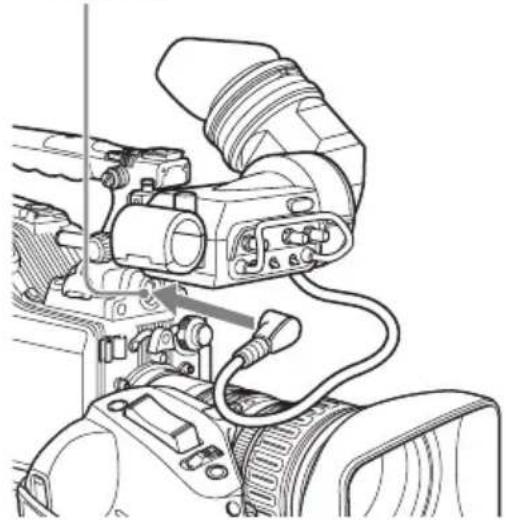
Abnehmen des Suchers
Sie können dies tun, indem Sie das Einsetzverfahren in umgekehrter Reihenfolge ausführen, wobei ein weiterer Punkt zu beachten ist: ziehen Sie den Anschlag bei der Abnahme des Suchers vom Aufsteckschuh nach oben.
Einstellung der Sucherposition
Um die Querrichtung des Suchers einzustellen, lösen Sie den Querrichtungs-Fixierring. Um die Längsrichtung des Suchers einzustellen, lösen Sie den Längsrichtungs-Fixierknopf.
Querrichtungs-Fixierring für den Sucher
Längsrichtungs-Fixierknopf des Suchers
Hochsetzen des Sucherschuhs
1 Lösen Sie die Längsrichtungs-Fixierhebel und die Längsrichtungs-Fixierknöpfe. Ziehen Sie dann die Sucherschiebeplatte nach vorne.
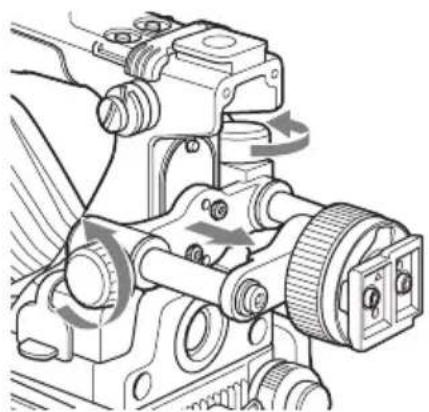
2 Schrauben Sie mit einem Sechskantschlüssel von 2,5 mm die Sucherschiebeplatte und Griff-Vorderabdeckung ab.
Griff-Vorderabdeckung
3 Bringen Sie die Griff-Vorderabdeckung mit oben anliegender Unterseitenkante an.

Montage des Suchers oben
Montage des Suchers unten (werkseitige Einstellung)
4 Bringen Sie die Sucherschiebeplatte in umgekehrter Reihenfolge wie bei der Abnahme wieder an.
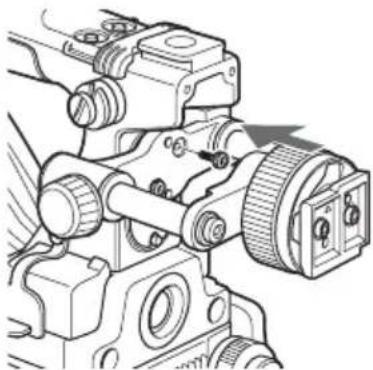
Wenn Sie den Sucherdreharm BKW-401 (nicht mitgeliefert) anbringen, können Sie den Sucher so wegdrehen, dass er nicht gegen Ihr rechtes Bein stößt, wenn Sie den Camcorder in der Hand tragen.

1 Führen Sie die Schritte 1 und 2 des vorherigen Abschnitts „Hochsetzen des Sucherschuhs“ durch, um die Sucherschiebeplatte abzunehmen.
2 Bringen Sie den BKW-401 mit den mitgelieferten Schrauben an.

3 Stellen Sie die Längsrichtung so ein, dass der Arm des BKW-401 den Griff nicht berührt, wenn er hochgedreht wird.
So einstellen, dass der Arm den Griff nicht berührt
Einstellung der Schärfe und des Bildschirms des Suchers
Einstellung der Schärfe des Suchers
Drehen Sie am Dioptrien-Einstellring, bis das Sucherbild am schärfsten ist.

Einstellung des Bildschirms des Suchers
Stellen Sie mit den unten dargestellten Reglern Helligkeit, Kontrast und Kantenverstärkung des Sucherbildes ein.

①Regler PEAKING ②Regler CONTRAST ③Regler BRIGHT
Einstellung des Einsatzorts
Bei erstmaliger Verwendung des Camcorders
Der Einsatzort ist nicht werkseitig eingestellt. Daher muss dieser Punkt vor dem Gebrauch des Geräts eingestellt werden. (Das Gerät kann ohne diese Einstellung nicht betrieben werden.)
Einstellung des Einsatzorts

1 Stellen Sie den Schalter POWER auf ON.
Der Bildschirm zur Einstellung des Einsatzorts erscheint im Sucher.

2 Drücken Sie den Regler MENU.
- links von „NOT SELECTED“ wird zu ? und Sie können nun den Einsatzort auswählen.

3 Drehen Sie am Regler MENU, um die zur Verwendung gewünschte Zone einzustellen.
| Einstellung Einsatzort | |
| NTSC(J)AREA | NTSC-Bereich (Japan)a) |
| NTSC AREA NTSC-Bereich (außerhalb Japans)b) | |
| PAL AREA | PAL-Bereichc) |
a) Die FBAS-Signalausgabe dieses Geräts ist ein NTSC-Signal ohne Schwarz-Konfiguration. Die Systemfrequenz beträgt 59.94i.
b) Die FBAS-Signalausgabe dieses Geräts ist ein NTSC-Signal mit Schwarz-Konfiguration (7.5 IRE). Die Systemfrequenz beträgt 59.94i.
c) Die FBAS-Signalausgabe dieses Geräts ist ein PAL-Signal. Die Systemfrequenz beträgt 50i.
4 Ändern Sie die Einstellung SYSTEM LINE (Videoauflösung) wie gewünscht.
| Einstellung Auflösung (horizontal × vertical) |
| 1080 1080 Linien (1920 × 1080) |
| 720 720 Linien (1280 × 720) |
5 Stellen Sie den Schalter POWER auf OFF und dann wieder auf ON.
Das Gerät ist jetzt betriebsbereit.
Einstellung von Datum/ Uhrzeit der internen Uhr
Sie können das Datum und die Uhrzeit der internen Uhr einstellen oder ändern. Die eingestellten Datums- und Uhrzeitwerte werden für den Zeitcode verwendet. (Wahl eines Punktes auf dem Menübildschirm: Drehen Sie am Regler MENU, bis die Markierung → auf den gewünschten Punkt weist.)
1 Rufen Sie die Seite TIME/DATE im Menü DIAGNOSIS auf, und drücken Sie den Regler MENU.
Einzelheiten zu Menüfunktionen siehe „Basismenüfunktionen“ (Seite 214).
| DO2OTIME/DATE | TOP | |
| →ADJUSTGPS ADJUST | :◇ | EXEC |
| : | EXEC | |
| HOUR | : | 12 |
| MIN | : | 55 |
| SEC | : | 58 |
| YEAR | : | 14 |
| MONTH | : | 03 |
| DAY | : | 31 |
2 Drücken Sie den Regler MENU. Das Einstellfenster TIME ADJUST erscheint.
• HOUR: Einstellung der vollen Stunde.
• MIN: Einstellung der Minuten.
• SEC: Einstellung der Sekunden.
• YEAR: Einstellung des Jahres.
• MONTH: Einstellung des Monats.
• DAY: Einstellung des Tages.
3 Drehen Sie am Regler MENU, bis → auf den gewünschten Punkt weist, und drücken Sie dann den Regler MENU.
→ links vom gewählten Punkt wird zu ● und - links von der Einstellung wird zu ?
4 Drehen Sie am Regler MENU, um den gewünschten Wert zu wählen, und drücken Sie den Regler MENU.
● wird zu → und ? wird zu ●.
5 Wiederholen Sie für die weiteren Einstellungen Schritte 3 und 4. 6 Drehen Sie nach der Beendigung der Einstellungen den Regler MENU so, dass → auf „OK“ weist und drücken Sie dann den Regler MENU.
Die interne Uhr wird auf die in den Schritten 3 bis 5 eingestellte Uhrzeit/Datum gestellt.
Die Seite TIME/DATE des Menüs
DIAGNOSIS erscheint erneut. Die im
Einstellfenster TIME ADJUST eingestellte
Uhrzeit erscheint.
Abbrechen der Einstellung
Schieben Sie vor der Vornahme von Schritt 6 ➤ auf „ESC“ oben rechts im Fenster und drücken Sie den Regler MENU.
Sie können dazu auch den Schalter CANCEL/PRST/ESCAPE in Richtung ESCAPE schieben. Alle Einstellungen oder Änderungen werden aufgehoben, und die Seite TIME/DATE im Menü DIAGNOSIS erscheint.
Hinweis
Stellen Sie beim Einstellen der Zeit auch TIME ZONE ein.
Stellen Sie TIME ZONE auf der Seite UMID SET im Menü OPERATION ein. Einzelheiten siehe „Einstellung der UMID-Daten“ (Seite 242).
Stellen der Uhr auf GPS-Zeit
Sie können die Uhr des Camcorders nach den Uhren der GPS-Satelliten stellen.
Hinweis
Um diese Funktion nutzen zu können, müssen folgende Aktionen auf dem Camcorder durchgeführt werden.
- Die Option GPS auf der Seite GPS SETUP im Menü OPERATION des Camcorders muss auf „ON“ festgelegt werden. • GPS-Positionsbestimmung
1 Rufen Sie die Seite TIME/DATE im Menü DIAGNOSIS auf, und drehen Sie den Regler MENU, bis der Cursor ➔ auf GPS ADJUST zeigt.
| DO2OTIME/DATE | TOP | |
| →ADJUST | : | EXEC |
| GPS ADJUST | :D | EXEC |
| HOUR | : | 12 |
| MIN | : | 55 |
| SEC | : | 58 |
| YEAR | : | 14 |
| MONTH | : | 03 |
| DAY | : | 31 |
2 Drücken Sie den Regler MENU.
Die Meldung „EXECUTE OK?“ wird angezeigt (der Cursor ➔ zeigt auf die blinkende Option NO).
3 Drehen Sie am Regler MENU, um YES auszuwählen und drücken Sie dann den Regler MENU.
Die Uhr des Camcorders wird nach den Uhren der GPS-Satelliten gestellt.
Montage des Objektivs
Schalten Sie zuerst den Camcorder aus und montieren Sie dann das Objektiv auf folgende Weise.
Weitere Informationen zum Objektiv finden Sie in der Bedienungsanleitung des Objektivs.

1 Drücken Sie den Objektivfeststellhebel nach oben und nehmen Sie die Schutzkappe der Objektivfassung ab. 2 Richten Sie den Zentrierstift des Objektivs auf die Kerbe der Objektivfassung aus, und setzen Sie das Objektiv in die Fassung ein. 3 Halten Sie das Objektiv fest und drücken Sie den Objektivfeststellhebel nach unten, um das Objektiv sicher zu befestigen.
Achtung
Wenn das Objektiv nicht fest sitzt, kann es sich beim Betrieb des Camcorders lösen. Dabei kann es zu schweren Schäden kommen. Achten Sie deshalb darauf, das Objektiv sicher zu befestigen. Es empfiehlt sich, den Objektivsicherungsgummi wie oben abgebildet am Objektivfeststellhebel anzubringen.
4 Schließen Sie das Objektivkabel an die Buchse LENS an. 5 Sichern Sie das Objektivkabel mit den Kabelklemmen.
Einstellung des Auflagemaßes
Falls das Objektiv nicht scharfgestellt bleibt, wenn Sie vom Teleobjektiv zum Weitwinkel zoomen, stellen Sie das Auflagemaß (den Abstand zwischen der Objektivauflageebene und der Oberfläche des Bildwandlers) ein. Stellen Sie dies stets ein, wenn Sie das Objektiv montieren oder wechseln.
Die Position der Regler zur Einstellung des Auflagemaßes sind von Objektiv zu Objektiv etwas unterschiedlich. Überprüfen Sie die Lage der verschiedenen Regler in der Bedienungsanleitung des Objektivs.

1 Stellen Sie die Blende auf manuelle Bedienung. 2 Öffnen Sie die Blende. Hängen Sie die Auflagemaß-Einstellkarte in ca. 3 m Entfernung auf, und leuchten Sie den Raum so aus, dass Sie einen zufriedenstellenden Bildausgabepegel erhalten. 3 Lösen Sie die Befestigungsschrauben des F.f- oder F.B-Rings (Auflagemaß-Anpassungsring). 4 Stellen Sie das Objektiv mit dem manuellen oder dem Motorzoom auf das Teleobjektiv. 5 Richten Sie den Camcorder auf die Karte, drehen Sie am Fokussierring, und stellen Sie darauf scharf.
6 Stellen Sie den Zoomring auf Weitwinkel. 7 Drehen Sie den F.f- oder F.B-Ring, bis die Karte scharfgestellt ist, und achten Sie darauf, dabei nicht den Fokussierring zu bewegen. 8 Wiederholen Sie Schritte 4 bis 7, bis sich die Karte über den ganzen Bereich vom Weitwinkel bis zum Teleobjektiv im Fokussierring befindet. 9 Ziehen Sie die Befestigungsschrauben des F.f- oder F.B-Rings wieder an.
Vorbereitung des Audioeingabesystems
Anschluss eines Mikrofons an die Buchse MIC IN
Das Stereomikrofon ECM-680S (nicht mitgeliefert) kann am Mikrofonhalter des Suchers HDVF-20A (nicht mitgeliefert) befestigt werden.
1 Lösen Sie die Schraube und öffnen Sie die Mikrofonhalterschelle.

2 Stecken Sie das Mikrofon in den Mikrofonhalter.
① Wickeln Sie den Mikrofonabstandhalter (mit diesem Gerät und dem ECM-680S mitgeliefert) um das Mikrofon, und entfernen Sie die Schutzfolien auf den beiden Seiten des Mikrofonabstandhalters. ② Stecken Sie das Mikrofon so in den Mikrofonhalter, dass „UP“ nach oben weist. ③ Schließen Sie den Mikrofonhalter. ④ Ziehen Sie die Schraube fest.

Einzelheiten zu diesem Vorgang entnehmen Sie bitte der Bedienungsanleitung des Mikrofons.
3 Stecken Sie das Mikrofonkabel in die Buchse MIC IN, und stellen Sie dann den Schalter AUDIO IN für den Kanal, auf dem Sie mit diesem Mikrofon aufnehmen möchten, auf FRONT (für CH-1/CH-2) oder F (für CH-3/CH-4).

4 Sichern Sie das Mikrofonkabel mit den Kabelklemmen.
Anschluss von Mikrofonen an die Buchsen AUDIO IN
Mit dem Mikrofonhalter CAC-12 (nicht mitgeliefert) können bis zu zwei Monomikrofone an die Buchsen AUDIO IN CH1/CH2 angeschlossen werden.
Es folgt das Verfahren zur Montage eines Electret-Kondensatormikrofons, z. B. das ECM-678/673.
Zum Anschluss des CAC-12 siehe die Bedienungsanleitung des CAC-12.
1 Setzen Sie das Electret-Kondensatormikrofon ein.
①Lösen Sie den Kugelgelenk-Verschlusshebel. ② Wickeln Sie den Mikrofonabstandhalter (mit diesem Gerät und dem Mikrofon mitgeliefert) um das Mikrofon, und entfernen Sie die Schutzfolien auf den beiden Seiten des Mikrofonabstandhalters. ③Stecken Sie das Mikrofon so in den Mikrofonhalter, dass „UP“ nach oben weist. ④Schließen Sie den Mikrofonhalter. ⑤Ziehen Sie die Schraube fest. ⑥Achten Sie darauf, dass das Mikrofon nicht den Sucher behindert und stellen Sie den Kugelgelenk-Verschlusshebel fest. Verwenden Sie zur Montage des ECM-678/673 den im Lieferumfang des Mikrofonhalters CAC-12 enthaltenen Mikrofonadapter.

2 Schließen Sie das Mikrofonkabel an die Buchse AUDIO IN CH1 oder CH2 an.
3 Stellen Sie die Schalter wie folgt ein.
Stellen Sie den Wahlschalter LINE / AES/EBU / MIC auf MIC.
- Stellen Sie den Schalter +48V/OFF abhängig von der Art der Stromversorgung des verwendeten Mikrofons wie unten dargestellt ein.
Interne Stromversorgung: Stellen Sie den Schalter +48V/OFF auf OFF.
Externe Stromversorgung: Stellen Sie den Schalter +48V/OFF auf +48V.
- Stellen Sie den Schalter AUDIO IN (CH-1/CH-2/CH-3/CH-4) für den Kanal, an dem das Mikrofon angeschlossen ist, auf REAR (für CH-1/CH-2) oder R (für CH-3/CH-4).

4 Stellen Sie den Eingangspegel auf die Empfindlichkeit des verwendeten Mikrofons ein.
Dies können Sie tun, indem Sie die Einstellung REAR MIC REF auf Seite AUDIO-1 im Menü MAINTENANCE ändern (werkseitig sind –60 dB eingestellt). Einzelheiten siehe Seite 188.
Automatische Erkennung eines XLR-Anschlusses
Ist die Funktion der automatischen Erkennung eines XLR-Anschlusses eingestellt, so wird, wenn an der Buchse AUDIO IN CH1 oder CH2 ein Kabel angeschlossen ist, ungeachtet der Einstellung des Schalters AUDIO IN CH-1 oder CH-2 das an dieser Buchse angelegte Signal automatisch zur Aufzeichnung von Audio verwendet.
Die Funktion der automatischen Erkennung eines XLR-Anschlusses kann auf Seite AUDIO-1 im Menü MAINTENANCE mit dem Punkt REAR XLR AUTO ein- und ausgeschaltet werden.
Hinweise
- Wenn die Einstellung des Eingangspegels von diesem Gerät nicht der Mikrofonempfindlichkeit entspricht, könnten laute Töne verzerrt werden und der Signal-Rauschabstand beeinträchtigt werden.
- Für die 48-V-Phantomspeisung über die Buchsen AUDIO IN CH1 und CH2 am Camcorder sind dreipolige XLR-Buchsen vorhanden. Verwenden Sie einen Adapter, wenn das Mikrofonkabel eine Buchse hat.
- Wenn Sie den Mikrofonhalter CAC-12 nach der Montage am Camcorder wieder abnehmen, achten Sie darauf, die beiden (in Schritt 1) zur Anbringung des CAC-12 verwendeten Schrauben nicht zu verlegen.
Setzen Sie diese wieder auf ihrem ursprünglichen Platz im CAC-12 ein.
Anbringen eines drahtlosen Empfängers
Bringen Sie zur Verwendung eines drahtlosen Mikrofons von Sony einen der folgenden drahtlosen Empfänger an.
• Drahtloser Digitalempfänger DWR-S02DN - UHF-Synthesizer-Tuner mit Diversity-Funktion URX-S03D
Schlagen Sie auch in der Bedienungsanleitung zum drahtlosen Empfänger nach.
Anbringen des DWR-S02DN/URX-S03D
1 Lösen Sie die vier Feststellschrauben, die den an der Geräterückseite des Camcorders befindlichen Deckel des Gehäuseschlitzes für tragbare Tuner/Empfänger halten, um diesen abzunehmen.

2 Setzen Sie den DWR-S02DN oder URX-S03D ein, und sichern Sie ihn mit den vier Schrauben.
DWR-S02DN oder URX-S03D

3 Stellen Sie den Schalter AUDIO IN für den Kanal, an dem Sie das Audiosignal einspeisen möchten, auf WIRELESS (siehe Seite 25).
Hinweise
- Vergewissern Sie sich, dass der Camcorder ausgeschaltet ist, bevor Sie einen drahtlosen Empfänger anbringen oder entfernen.
- Ist die Funktion der automatischen Erkennung eines XLR-Anschlusses eingestellt, so wird, auch wenn der Schalter AUDIO IN CH-1 oder CH-2 auf WIRELESS steht, das an der Buchse AUDIO IN CH1 oder CH2 angelegte Signal automatisch gewählt, sobald ein Kabel an der Buchse AUDIO IN CH1 oder CH2 angeschlossen wird. Stellen Sie in einem solchen Fall REAR XLR AUTO auf der Seite OFF AUDIO-1 im Menü MAINTENANCE auf OFF. (Die werkseitige Einstellung ist OFF.)
- Steht der Wahlschalter LINE / AES/EBU / MIC auf LINE oder MIC, so werden die auf den Audiokanälen 3 und 4 aufgezeichneten Audiosignale nicht durch die Funktion der automatischen Erkennung eines XLR-Anschlusses beeinflusst. Sie werden durch die Einstellungen der Schalter AUDIO IN CH-3 und CH-4 festgelegt.
Anschluss eines Audiogeräts mit Line-Eingang
Schließen Sie die Audioausgangsbuchse des Audiogeräts, von der das Line-Eingangssignal eingespeist wird, an die Buchse AUDIO IN CH1 oder CH2 an.
Schaltereinstellungen
Stellen Sie den Wahlschalter LINE / AES/EBU / MIC für den Kanal, an dem die Audiosignalquelle angeschlossen ist, auf LINE.
Wahl der aufzuzeichnenden Audioeingänge
- Bei ausgeschalteter automatischer Erkennung eines XLR-Anschlusses (werkseitige Einstellung): Es muss ein Signal zur Aufzeichnung von Audio gewählt werden, indem man den Schalter AUDIO IN CH-1 oder CH-2 auf „REAR“ stellt, je nachdem welche der beiden Buchsen AUDIO IN CH1 und CH2 zum Anschluss des externen Audiogeräts verwendet wird.
- Bei eingeschalteter automatischer Erkennung eines XLR-Anschlusses: Wenn ein Kabel an der Buchse AUDIO IN CH1 oder CH2 angeschlossen ist, wird ungeachtet der Einstellung des Schalters AUDIO IN CH-1 oder
CH-2 das an dieser Buchse angelegte Signal automatisch zur Aufzeichnung von Audio verwendet.
Die Funktion der automatischen Erkennung eines XLR-Anschlusses kann auf Seite AUDIO-1 im Menü MAINTENANCE mit dem Punkt REAR XLR AUTO ein- und ausgeschaltet werden.

Stativ-Montage
1 Bringen Sie den Stativaufsatz VCT-14 (nicht mitgeliefert) am Stativ an.

2 Montieren Sie den Camcorder auf dem Stativaufsatz.
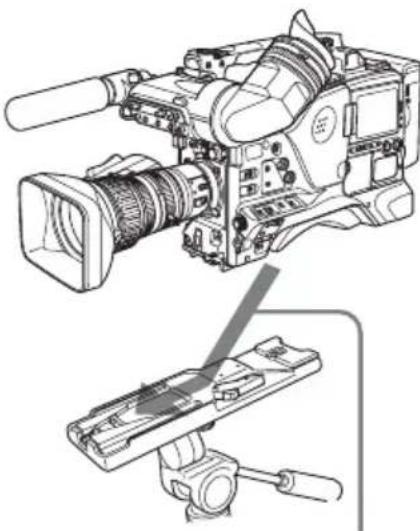
Schieben Sie den Camcorder entlang der Aufsatzführung nach vorn, bis er hörbar einrastet.
3 Versuchen Sie, die Kamera nach vorn und hinten zu bewegen, um sicherzustellen, dass sie nicht aus dem Adapter rutscht.
Abnehmen des Camcorders vom Stativaufsatz
Halten Sie den roten Knopf gedrückt, und bewegen Sie den Hebel in Pfeilrichtung.

Hinweis
Der Stativaufsatzstift steckt eventuell noch nach dem Abnehmen des Camcorders fest. Sollte dies der Fall sein, drücken Sie die rote Taste erneut gegen den Hebel und bewegen Sie den Hebel wie oben dargestellt, bis der Stift auf seine gelöste Position zurückspringt. Sollte der Stift feststecken, können Sie den Camcorder nicht auf dem Stativaufsatz montieren.
Anschluss einer Videoleuchte
Sie können für diesen Camcorder die Anton Bauer Ultralight 2 oder eine ähnliche Videoleuchte (12 V-Betrieb bei einem maximalen Energieverbrauch von 50 W) verwenden.
- Wenn Sie die Videoleuchte an die Buchse LIGHT des Camcorders anschließen und den Schalter LIGHT auf AUTO stellen, wird die Leuchte automatisch beim Starten und Stoppen des VDR-Betriebs ein- und ausgeschaltet.
- Der Ausgang der Videoleuchtenbuchse LIGHT des Camcorders wird auf 12 V heruntergeregelt, selbst wenn der Camcorder mit über 12 V versorgt wird (über die Buchse DC IN oder einen Akku). Die Helligkeit und die Farbtemperatur ändern sich mit der Spannungserhöhung nicht.
Hinweise
- Verwenden Sie keine Videoleuchte mit einem Stromverbrauch von über 50 W. • Die Helligkeit oder Farbtemperatur der Leuchte ändert sich, wenn die Spannung (von der Buchse DC IN oder dem Akku) unter 12 V sinkt.
Montage der Videoleuchte
Montieren Sie die Videoleuchte am Zubehörfixierschuh am Camcordergriff und schließen Sie das Videoleuchtenkabel an die Buchse LIGHT an.
Hinweis
Der Zubehörschuh dieses Geräts entspricht dem Typ eines 1/4 "-Gewindelochs. Wenden Sie sich bitte an Ihren Sony Handelsvertreter, wenn Sie diesen Typ durch eine Zubehörschiene ersetzen möchten.
Gebrauch des Schulterriemens
Anbringung des Schulterriemens
1 Stecken Sie eine der Spangen in einen Schulterriemenhalter.
Am Riemen ziehen, bis die Spange einrastet.
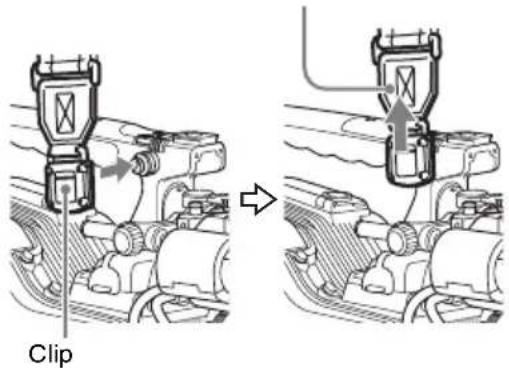
2 Stecken Sie die andere Spange wie in Schritt 1 in den Schulterriemenhalter auf der anderen Seite des Griffs.

Entfernung des Schulterriemens
Zum Lösen hier drücken und in Pfeilrichtung ziehen.

Einstellung der Schulterpolsterposition
Man kann das Schulterpolster von seiner Mittelposition (der werkseitigen Einstellung) bis zu 10 mm nach hinten oder bis zu 25 mm nach vorne ziehen. So lässt sich das Gewicht des Camcorders optimal verteilen, wenn Sie das Gerät auf der Schulter tragen.

1 Lockern Sie das Schulterpolster durch Anheben des Hebels in der Mitte des Schulterpolsters. 2 Schieben Sie das Schulterpolster nach hinten oder vorne in die für Sie bequemste Position. 3 Drücken Sie den Hebel herunter, um das Schulterpolster in der gewählten Position zu fixieren.
Anschluss der Fernbedienung
Hinweis
Vergewissern Sie sich, dass der Camcorder ausgeschaltet ist, bevor Sie eine Fernbedienung anschließen oder vom Gerät trennen.
Wenn Sie die Fernbedienung RM-B170 anschließen, können Sie die wichtigsten Kamerafunktionen fernsteuern.
Durch den Anschluss der Fernbedienung an die Buchse REMOTE (8-polig) wird der Camcorder automatisch auf Fernbedienungsmodus geschaltet. Wenn Sie die Fernbedienung vom Camcorder trennen, wird der Fernbedienungsmodus deaktiviert.

Camcorder-Schalterfunktionen bei angeschlossener Fernbedienung
Folgende Schalter des Camcorders sind deaktiviert.
• Wahlschalter GAIN • Schalter OUTPUT/DCC • Schalter WHITE BAL • Schalter AUTO W/B BAL • Wahlschalter SHUTTER
- Taste, der die Funktion TURBO SWITCH zugewiesen wurde (Schalter ASSIGN 1/3/4/5 oder Taste RET am Objektiv)
- Taste REC START (und die VTR-Taste am Objektiv und die Taste, der die Aufzeichnungsstart/-stoppfunktion zugewiesen wurde (ASSIGN 1/3/4/5 oder Taste RET am Objektiv)) (wenn der Punkt RM REC START auf Seite CAM CONFIG 2 im Menü MAINTENANCE auf RM steht)
Paint-Einstellung bei angeschlossener Fernbedienung
Es werden die Paint-Einstellungen abgerufen, die bei der letzten Verwendung der Fernbedienung wirksam waren.
Funktion der Aufzeichnungsstart/-stopptasten bei angeschlossener Fernbedienung
Sie können bei angeschlossener Fernbedienung einstellen, welche der Aufzeichnungsstart/-stopptasten Sie verwenden möchten. Diese Einstellung wird mit dem Punkt RM REC START auf Seite CAM CONFIG 2 im Menü MAINTENANCE vorgenommen.
Verhältnis zwischen der Einstellung des Punkts RM REC START und der Funktion der Aufzeichnungsstart/-stopptasten
| Aufzeichnungsstart/-stopptaste | Einstellungen von RM REC START | ||
| RM CAM PARA | |||
| Taste REC START des Camcorders | Deaktiviert | Aktiviert | Aktiviert |
| VTR-Taste am Objektiv | Deaktiviert | Aktiviert | Aktiviert |
| Taste, der die Aufzeichnungsstart/-stoppfunktion zugewiesen wurde (Camcorder-Schalter ASSIGN 1/3/4/5 oder Taste RET am Objektiv) | Deaktiviert | Aktiviert | Aktiviert |
| Taste VTR der Fernbedienung | Aktiviert | Deaktiviert | Aktiviert |
Bei an der Buchse MONITOR OUT der Fernbedienung angeschlossenem Monitor
Von der Buchse MONITOR (BNC) der RM-B170 wird das gleiche Signal ausgegeben wie von der Buchse TEST OUT des Camcorders. Verwenden Sie zum Anschluss des Monitors an die Buchse MONITOR der RM-B170 das zur RM-B170 mitgelieferte schwarze Kabel.
Bei vom Camcorder getrennter Fernbedienung
Es gelten dann wieder die Camcorder-Einstellungen, die wirksam waren, bevor die Fernbedienung angeschlossen wurde.
Struktur der Paint-Einstelldaten
Der zur Speicherung der Paint-Einstelldaten verwendete nichtflüchtige Speicher des Camcorders besteht aus den beiden unten dargestellten Bereichen: dem „unabhängigen Datenbereich“, der bei nicht angeschlossener Fernbedienung verwendet wird, und dem „Fernbedienungsdaten-Bereich“, der bei angeschlossener Fernbedienung verwendet wird. Die Paint-Einstellungsdaten werden automatisch ausgewählt und am Camcorder ausgegeben, je nachdem, ob eine Fernbedienung wie die RM-B170 angeschlossen ist oder nicht.
![graph TD A["Konfigurationsmenü des Camcorders"] --> B["Unabhängiger Datenbereich"] C["RM-B170"] --> D["Fernbedienungs-datenbereich"] B --> E["Nichtflüchtiger Speicher"] D --> F["Hardware des Kamerateils"] E --> F style A fill:#f9f,stroke:#333 style C fill:#f9f,stroke:#333 style B fill:#ccf,stroke:#3…](/content/2026/05/814157/images/b51a25709e577d6f57eb986402ea624e7ea58ebd70d999d216db59230aa07028.jpg)
Wenn eine Fernbedienung am Camcorder angeschlossen ist, wird der
„Fernbedienungsdatenbereich“ zum aktiven Datenbereich und die Paint-Einstellungen, die bei der letzten Verwendung der Fernbedienung aktiv waren, werden wieder abgerufen.
Die Einstellungen der absoluten Werte für die Rotationsregler 1) und die Schalter für absolute Werte 2) werden nach dem Anschluss der Fernbedienung durch die Einstellungen auf der Fernbedienung überschrieben.
Wenn die Fernbedienung vom Camcorder getrennt wird, wird der „unabhängige Datenbereich“ aktiv. Es gelten dann wieder die Camcorder-Einstellungen, die wirksam waren, bevor die Fernbedienung angeschlossen wurde.
1) Rotationsregler der absoluten Werte: Ausgabe der Daten, die der Winkelstellung der Steuerung entsprechen. Rotationsregler, für die der Rotation entsprechende Daten ausgegeben werden, bezeichnet man als Regler des relativen Werts.
2) Schalter für absolute Werte: Wie die Druck- oder Schiebeschalter (mit Ausnahme der nur kurz benötigten Schalter) werden die Schalter (oder Regler), deren Positionen mit ihren Funktionen übereinstimmen müssen, als Schalter für absolute Werte bezeichnet.
Wenn RM COMMON MEMORY auf Seite CAM CONFIG 2 im Menü MAINTENANCE auf ON steht, kann man die Einstellungen der im unabhängigen Datenbereich gespeicherten Paint-Einstelldaten auch dann verwenden, wenn man die Fernbedienung anschließt. In diesem Fall werden die im unabhängigen Datenbereich gespeicherten Einstellungen neu eingestellt, wenn man die Einstellungen der Fernbedienung ändert. So können die auf der Fernbedienung vorgenommenen Einstellungen der Paint-Daten auch dann aufrecht erhalten werden, wenn die Fernbedienung abgetrennt wird. Falls sich jedoch eine Schalterposition der Fernbedienung von derjenigen des Camcorders unterscheidet, hat die Schalterposition des Camcorders Vorrang vor derjenigen der Fernbedienung. Es können auch die Einstellungen beibehalten werden, die vor dem Anschluss der Fernbedienung aktiv waren. In diesem Fall sollten Sie den Regler auf den relativen Wert der Fernbedienung einstellen.
Einzelheiten entnehmen Sie bitte der Bedienungsanleitung der Fernbedienung.
Einstellung des Aufzeichnungsformats
Die von diesem Camcorder unterstützten Aufzeichnungsformate sind folgende.
Video
| Aufzeichnungsformat | Resolution | Systemfrequenz a) |
| MPEG HD422 50 (Bitrate: 50 Mbps) | 1080 59.94i/29.97P/50i/25P/23.98P | |
| 720 59.94P/50P | ||
| MPEG HD420 HQ/SP (Bitrate: 35/25 Mbps) | 1080 59.94i/29.97P/50i/25P/23.98P | |
| 720 59.94P/50P | ||
| MPEG IMX 50/40/30 (Bitrate: 50/40/30 Mbps) | 525 | 59.94i b) |
| 29.97P | ||
| 625 | 50i c) | |
| 25P | ||
| DVCAM (Bitrate: 25 Mbps) | 525 | 59.94i b) |
| 29.97P | ||
| 625 | 50i c) | |
| 25P | ||
a) 59.94i/29.97P/59.94P: Wenn als Einsatzort NTSC (J) AREA/NTSC AREA eingestellt ist. 50i/25P/50P: Wenn als Einsatzort PAL AREA eingestellt ist. b) Wenn die Kombination der Einstellungen von SYSTEM LINE und SYSTEM FREQUENCY 1080/59.9i oder 720/59.9P ist. c) Wenn die Kombination der Einstellungen von SYSTEM LINE und SYSTEM FREQUENCY 1080/50i oder 720/50P ist.
Audio
| Aufzeichnungsformat | Anzahl der Kanäle |
| 24bit/48kHz | 8 Kanäle a) |
| 4 Kanäle b) | |
| 16bit/48kHz | 8 Kanäle b) |
| 4 Kanäle c) |
a) Wenn das Videoaufnahmeformat auf MPEG HD422 50 eingestellt wurde. b) Wenn das Videoaufnahmeformat auf MPEG IMX 50/40/30 eingestellt wurde. c) Wenn das Videoaufnahmeformat auf MPEG HD420 HQ/SP oder DVCAM eingestellt wurde.
Hinweise
- Auf einer einzelnen Disk kann kein in unterschiedlichen Bildfrequenzgruppen aufgezeichnetes Material kombiniert werden (siehe Seite 55).
- Dieses Gerät kann bis zu vier Audiokanäle aufzeichnen. Wählen Sie ein Format mit acht Audiokanälen, werden die Kanäle 5 bis 8 stumm aufgenommen.
Einstellung der Systemfrequenz
1 Rufen Sie die Seite FORMAT im Menü OPERATION auf.
| ?027OFORMAT | TOP |
| SYSTEM LINE : 1080 | |
| SYSTEM FREQUENCY: 59.9i | |
| REC FORMAT : HD422 50 | |
| COUNTRY : NTSC (J) AREA | |
Einzelheiten zu Menüfunktionen siehe „Basismenüfunktionen“ (Seite 214).
2 Zur Wahl der gewünschten Systemfrequenz wählen Sie SYSTEM FREQUENCY, und drehen Sie den Regler MENU.
Je nach Kombination der Einstellungen für COUNTRY und SYSTEM LINE können Sie die unten angezeigte Frequenz wählen.
| COUNTRY SYSTEM LINE | SYSTEM FREQUENCY | |
| NTSC(J)AREANTSC AREA | 1080 59.9i/29.9P/23.98P | |
| 720 59.9P | ||
| PAL AREA 1080 | 50i/25P | |
| 720 50P | ||
Ändern Sie die Einstellung für COUNTRY oder SYSTEM LINE nach Bedarf.
Einstellung des Aufzeichnungsformats
1 Rufen Sie die Seite FORMAT im Menü OPERATION auf.
Einzelheiten zu Menüfunktionen siehe „Basismenüfunktionen“ (Seite 214).
2 Zur Wahl des gewünschten Aufnahmeformats wählen Sie REC FORMAT, und drehen Sie den Regler MENU.
Durch Drehen am Regler MENU ändert sich das Aufnahmeformat in folgender
Reihenfolge: HD422 50 ↔ HD420 HQ ↔
HD420 SP ↔ IMX 50 ↔ IMX 40 ↔
IMX 30 ↔ DVCAM.
Einstellung des Bildformats (wenn IMX 50, IMX 40, IMX 30 oder DVCAM gewählt wurde)
Wählen Sie ASPECT RATIO(SD) auf der Seite FORMAT, und drehen Sie den Regler MENU zur Wahl des gewünschten Bildformats.
Durch Drehen am Regler MENU ändert sich das Bildformat in folgender Reihenfolge: 16:9 ↔ 4:3.
| 027OFORMAT | TOP |
| SYSTEM LINE : | 1080 |
| SYSTEM FREQUENCY: | 59.9i |
| REC FORMAT : | IMX 50 |
| ●ASPECT RATIO(SD) :? | 16:9 |
| AU DATA LEN(IMX): | 16bit |
| COUNTRY : | NTSC(J)AREA |
Hinweis
Das Gerät ignoriert diese Einstellung, wenn Videosignale aus externen Geräten aufgezeichnet werden (siehe Seite 105).
Einstellung des Audioaufzeichnungsformats: (wenn IMX 50, IMX 40 oder IMX 30 gewählt wurde)
Wählen Sie AU DATA LEN(IMX) auf der Seite FORMAT oder auf der Seite AUDIO-2 im Menü MAINTENANCE, und drehen Sie den Regler MENU zur Wahl des gewünschten Audioaufzeichnungsformats.
Durch Drehen am Regler MENU ändert sich das Audioaufzeichnungsformat in folgender Reihenfolge: 16bit ↔ 24bit.
Gemischte Aufzeichnung von Clips in verschiedenen Formaten auf derselben Disc
Solange sie in derselben Frequenzgruppe liegen, können Clips in verschiedenen Formaten auf derselben Disc aufgezeichnet oder geschrieben werden. 1)
In diesem Handbuch wird dies als „Mischformat-Aufzeichnungsmodus“ bezeichnet.
1) Das Aufzeichnungsformat wird dann als verschieden betrachtet, wenn die Systemfrequenz, Videoauflösung, Videocodec-/Bitrate oder Anzahl der Audiokanäle bzw. Bitanzahl nicht übereinstimmt.
Hinweis
- Unabhängig von der Übereinstimmung der Bildfrequenzgruppe können keine Clips mit verschiedenen Videoauflösungen (Anzahl der Systemzeilen) in derselben Clip-Liste gemischt werden.
- Wenn sich das Gerät in einem Modus befindet, der die Wiedergabe von Clips abruft, die in verschiedenen Aufzeichnungsformaten aufgenommen wurden, wird die Video- und Audiowiedergabe an der Stelle gestoppt, an der das Format von einem Format zu einem anderen wechselt, und dann erneut gestartet.
Bildfrequenzgruppen
Die von diesem Gerät unterstützten
Systemfrequenzgruppen sind in
Bildfrequenzgruppen unterteilt wie auf folgender
Tabelle dargestellt.
| Bildfrequenzgruppe Systemfrequenz | |
| 59,94 Hz 59.94P | |
| 59.94i | |
| 29.97P | |
| 50 Hz 50P | |
| 50i | |
| 25P | |
| 23,98 Hz 23.98P | |
Sie können Clips in verschiedenen
Aufzeichnungsformaten aufnehmen,
beispielsweise HD422- und HD420SP-Clips, indem Sie dieses Gerät auf den Mischformat-Aufzeichnungsmodus schalten.
Aktivierung des Mischformat-Aufzeichnungsmodus
Stellen Sie MIXED RECORDING auf Seite CAM CONFIG im Menü MAINTENANCE auf „ENABL“.
Falls Sie das Mischen von Clips in verschiedenen Aufzeichnungsformaten deaktivieren möchten, lassen Sie diesen Punkt auf „DSABL“ eingestellt. Unabhängig von der Einstellung des Mischformat-Aufzeichnungsmodus können jedoch stets Clips in den folgenden Formatgruppen gemischt werden.
• HD420 HQ, SP und LP
• 1080/59.94i und 1080/29.97P
• 1080/50i und 1080/25P
Einstellung des Schwarz- und Weißabgleichs
Damit bei der Aufzeichnung mit dem Camcorder eine optimale Bildqualität garantiert ist, müssen auf Grund der äußeren Verhältnisse gegebenenfalls der Schwarz- und der Weißwert eingestellt werden.
Einstellung des Schwarzabgleichs
Der Schwarzwert muss in folgenden Fällen eingestellt werden.
- Bei erstmaliger Verwendung des Camcorders
- Wenn der Camcorder länger nicht verwendet wurde
- Wenn der Camcorder starken Temperaturschwankungen ausgesetzt war
- Wenn die Werte des Wahlschalters GAIN (L/M/H) im Menü USER geändert wurden. Normalerweise muss der Schwarzwert nicht bei jeder Verwendung des Camcorders erneut eingestellt werden.
Einstellung des Weißabgleichs
Stellen Sie den Weißwert stets dann neu ein, wenn sich die Lichtverhältnisse ändern.
Bildschirme der Sucheranzeige
Hat die Einstellung des Schwarz- oder Weißabgleichs begonnen, erscheinen Verlaufs- und Ergebnismeldungen auf der Sucheranzeige, wenn der Punkt VF DISP MODE der Seite VF DISP 1 im Menü USER auf „2“ oder „3“ eingestellt ist.
Hinweis
Die automatisch vom Camcorder eingestellten Werte für den Schwarz- und Weißabgleich sowie andere Einstellungen werden im Camcorder gespeichert und bleiben auch bei ausgeschaltetem Gerät erhalten.
Einstellung des Schwarzabgleichs
Im Modus für den automatischen Schwarzabgleich werden die Einstellungen in der folgenden Reihenfolge ausgeführt: Schwarzeinstellung und Schwarzwert. Im Konfigurationsmenü kann auch ein manueller Schwarzabgleich eingestellt werden.
Einzelheiten zum manuellen Schwarzabgleich finden Sie im Wartungshandbuch.

1 Stellen Sie den Schalter OUTPUT/DCC auf CAM.
2 Schieben Sie den Schalter AUTO W/B BAL zu BLK und lassen Sie ihn wieder los.
Der Schalter kehrt zur Mittelposition zurück und die Einstellung wird ausgeführt. Während der Einstellung erscheint folgende Meldung auf der Sucheranzeige.
![graph TD A["ABB: EXECUTING<br>BLACK SET"] --> B["Die Meldungen ändern sich in folgender Reihenfolge:<br>BLACK SET"] B --> C["BLACK BALANCE"]](/content/2026/05/814157/images/30ca44cd7e025e3bc7bcc59fa06c004f3fb2a02736a2b33400d609668f002d12.jpg)
Der Schwarzabgleich endet nach wenigen Sekunden mit der Meldung „ABB:OK“ und der Einstellwert wird automatisch im Speicher gespeichert.
Hinweise
• Die Blende wird während des Schwarzabgleichs automatisch geschlossen. - Während des Schwarzabgleichs wird der Schaltkreis für die Verstärkungsauswahl automatisch aktiviert. Dadurch kann es zu einem Flimmern auf der Sucheranzeige kommen. Dies ist keine Fehlfunktion.
Bei unmöglichem automatischen Schwarzabgleich
Wenn der Schwarzabgleich nicht normal abgeschlossen werden kann, erscheint auf der Sucheranzeige etwa drei Sekunden lang eine Fehlermeldung.
Im Weiteren werden die möglichen Meldungen aufgeführt.
Fehlermeldung Bedeutung
| ABB : NGIRIS NOT CLOSE | Die Objektivblende hat sich nicht geschlossen;Einstellung war unmöglich. |
| ABB : NGTIME LIMIT | Die Einstellung konntenicht in der Standardanzahl an Versuchen abgeschlossen werden. |
| ABB : NGR (oder G oder B) : OVERFLOW | Der Unterschied zwischen Referenzwert und tatsächlichem Wert liegt außerhalb des akzeptablen Bereichs. Einstellung war unmöglich. |
Versuchen Sie einen erneuten Schwarzabgleich, falls eine der obenstehenden Meldungen erscheint.
Drücken Sie den Schalter AUTO W/B BAL immer wieder zu BLK, bis nach „-BLACK BALANCE-“ die Meldung „-BLACK SET-“ erscheint. Sollte der Fehler erneut gemeldet werden, ist eine interne Überprüfung notwendig.
Einzelheiten hierzu finden Sie im Wartungshandbuch.
Hinweis
Wenn das Objektivkabel nicht fest in der Buchse LENS steckt, könnte sich die Objektivblende nicht einstellen lassen. Sollte dies der Fall sein, wird ein falscher Schwarzwert eingestellt werden.
Schwarzwertspeicher
Die Werte bleiben bis zum nächsten Schwarzabgleich gespeichert.
Bei einem Speicherfehler
Wenn beim Einschalten des Camcorders die Fehlermeldung „: STORED DATA : NG“ auf der Sucheranzeige blinkt, sind die für den Schwarz- und den Weißabgleich gespeicherten Werte verloren gegangen. Stellen Sie dann den Schwarz- und den Weißabgleich erneut ein. Wenden Sie sich an einen Sony Handelsvertreter, wenn diese Meldung weiterhin erscheint, obwohl der Schwarz- und Weißabgleich erneut vorgenommen wurden.
Einzelheiten hierzu finden Sie im Wartungshandbuch.
Einstellung des Weißabgleichs
1 Stellen Sie die Schalter und Wahlschalter wie auf der Abbildung ein.

a) Die Einstellwerte des Weißabgleichs werden nur im Speicher B gespeichert, wenn der Punkt WHITE SWITCH auf Seite WHITE SETTING im Menü OPERATION auf „MEM“ steht.
Wird die Einstellung des Schalters GAIN oder WHITE BAL geändert, erscheint drei Sekunden lang eine Meldung der neuen Einstellung im Anzeigebereich für Meldungen zu Änderungen und Status von Einstellungen auf der Sucheranzeige.
2 Stellen Sie den Wahlschalter FILTER folgendermaßen entsprechend der Lichtverhältnisse ein.
Im Weiteren werden die möglichen Einstellungen des Wahlschalters FILTER und die dafür einzustellenden Filter aufgeführt.
| Einstellung des Wahlschalters FILTER (innerer Knopf) | ND-Filter |
| 1 | C |
| 2 | 1/4 ND |
| 3 | 1/16 ND |
| 4 | 1/64 ND |
Wird die Einstellung des Wahlschalters FILTER geändert, erscheint drei Sekunden lang eine Meldung der neuen Einstellung im Anzeigebereich für Meldungen zur Bestätigung von Einstellungsänderungen und zum Einstellverlauf auf der Sucheranzeige (im Anzeigemodus 3).
3 Richten Sie den Camcorder bei denselben Lichtverhältnissen wie bei der beabsichtigten Aufnahme auf eine weiße Testkarte und stellen Sie den Zoom ein.
Sie können den Camcorder auch auf ein weißes Tuch oder eine weiße Wand richten. Im Folgenden wird die Mindestgröße der weißen Fläche beschrieben.
Rechteck in der Mitte der Sucheranzeige. Die Seitenlängen müssen mindestens 70 % der Länge bzw. Breite der Sucheranzeige betragen.
![graph TD A["Start"] --> B["Process Box"] B --> C["End"]](/content/2026/05/814157/images/e3641134852c92851ccdc2925be5812b17e2ad08beea5835f55f9790a1a03fde.jpg)
Das weiße Objekt muss sich innerhalb des Rechtecks befinden und eine Fläche von mindestens 10 % der Sucheranzeige einnehmen.
Hinweis
Innerhalb des Rechtecks dürfen sich keine hellen Lichtpunkte befinden.
4 Stellen Sie die Objektivblende ein.
Manuell einzustellendes Objektiv: Blende entsprechend einstellen.
Objektiv mit automatischer Blende: Den Schalter zur automatischen/manuellen Blendeneinstellung am Objektiv auf Automatik einstellen.
5 Schieben Sie den Schalter AUTO W/B BAL zu WHT und lassen Sie ihn wieder los.

Schalter AUTO W/B BAL
Der Schalter kehrt zur Mittelposition zurück und die Einstellung wird ausgeführt.
Während der Einstellung erscheint die Meldung „AWB:EXECUTING WHITE BALANCE“ auf der Sucheranzeige (im Anzeigemodus 2 oder 3).
Die Einstellung des Weißabgleichs wird nach etwa einer Sekunde mit der auf folgender Abbildung dargestellten Meldung beendet, und automatisch im in Schritt 1 gewählten Speicher (A oder B) gespeichert.

Hinweis
Wenn ein Zoomobjektiv mit Automatikblende auf der Kamera montiert ist, könnten von der Blende während der Einstellung Helligkeitsschwankungen verursacht werden 1) . Stellen Sie, um dies zu vermeiden, den Blendenverstärkungsregler (als IG, IS oder S bezeichnet) am Objektiv ein.
Einzelheiten dazu finden Sie in der Bedienungsanleitung des Objektivs.
1) Hunting: Wiederholtes Aufhellen und Abdunkeln eines Bildes auf Grund der wiederholten Einstellvorgänge im Rahmen der automatischen Blendensteuerung.
Bei unmöglichem automatischen Weißabgleich
Wenn der Weißabgleich nicht normal abgeschlossen werden kann, erscheint auf der Sucheranzeige etwa drei Sekunden lang eine Fehlermeldung (im Anzeigemodus 2 oder 3). Im Weiteren werden die möglichen Meldungen aufgeführt.
Fehlermeldung Bedeutung
| WHITE: NG LOW LEVEL | Der Videosignalpegel für Weiß ist zu niedrig. Öffnen Sie die Objektivblende oder erhöhen Sie die Verstärkung. |
| WHITE: NG COLOR TEMP HIGH | Die Farbtemperatur ist zu hoch. |
| WHITE: NG COLOR TEMP LOW | Die Farbtemperatur ist zu niedrig. |
| WHITE: NG TIME LIMIT | Die Einstellung konnte nicht in der Standardanzahl an Versuchen abgeschlossen werden. |
Fehlermeldung Bedeutung
| WHITE: NGPOOR WHITE AREA | Die weiße Fläche konntenicht überprüft werden. |
| WHITE: NGOVER LEVEL | Der Videosignalpegel fürWeiß ist zu hoch.Schließen Sie dieObjektivblende oderändern Sie den ND-Filter. |
Versuchen Sie einen erneuten Weißabgleich, falls eine der obenstehenden Fehlermeldungen erscheint. Sollte der Fehler erneut gemeldet werden, ist eine interne Überprüfung notwendig.
Einzelheiten hierzu finden Sie im Wartungshandbuch.
Wenn keine Zeit für den Weißabgleich vorhanden ist
Stellen Sie den Schalter WHITE BAL auf PRST.
Einzelheiten zum automatischen Weißabgleich siehe Seite 58.
Weißwertspeicher
Die Werte bleiben bis zum nächsten Weißabgleich gespeichert.
Es gibt zwei Weißwertspeicher (A und B), wobei die Einstellungen für jeden CC-Filter automatisch in dem Speicher gespeichert werden können, der mit dem Schalter WHITE BAL eingestellt wurde (A oder B). Der Camcorder verfügt über vier eingebaute CC-Filter, sodass insgesamt acht (4 × 2) Einstellungen gespeichert werden können. In den nachstehenden Fällen ist der Speicherinhalt jedoch nicht mit den CC-Filtereinstellungen verknüpft.
- Wenn die Anzahl der in A und B belegten Speicherplätze auf einen Speicherplatz beschränkt wurde, indem der Punkt FILTER WHT MEM auf Seite WHITE SETTING im Menü OPERATION auf OFF gestellt wurde. Wenn der Schalter WHITE BAL auf B steht und der Punkt WHITE SWITCH auf Seite WHITE SETTING im Menü OPERATION auf „ATW (Auto Tracing White Balance)“ steht, wird die Funktion ATW aktiviert, um den Weißwert des aufgenommenen Bildes automatisch auf verschiedene Lichtverhältnisse abzustimmen.
Speichern von per ATW erzielten Weißabgleich-Einstellungen
Stellen Sie ATW HOLD MEMORY auf der Seite WHITE SETTING im Menü OPERATION auf „ON“. Wird dies vorgenommen, so werden die per ATW erzielten Weißabgleich-Einstellungen in dem aktuell mit dem Schalter WHITE BAL eingestellten Speicher (A oder B) gespeichert. 1) Sie können dann die ATW ausschalten und weiter mit den aktuellen Weißabgleichwerten aufzeichnen. Das Gerät verwendet dann weiterhin die Werte, die unmittelbar vor dem Abschalten der ATW verwendet wurden.
1) Die Funktion ist nicht verfügbar, wenn der Schalter WHITE BAL auf PRST steht. Falls eine Fernbedienung angeschlossen ist, verwendet das Gerät den Speicher, der auf der Fernbedienung eingestellt ist (A, B oder C).

a) In Speicher A, B oder C gespeicherte Weißabgleich-Einstellungen
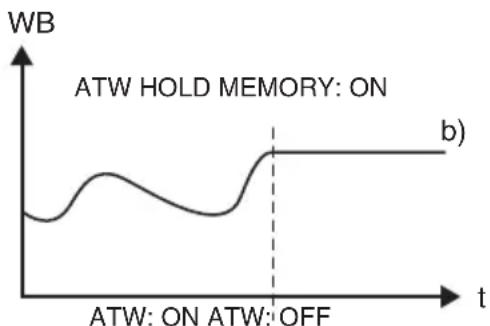
b) Unmittelbar vor dem Abschalten der ATW geltende Weißabgleich-Einstellungen.
Beim Abschalten der ATW geltende Weißabgleich-Einstellungen (WB: Weißabgleich-Einstellwert, t: Aufzeichnungszeit)
Bei einem Speicherfehler
Wenn beim Einschalten des Camcorders die Fehlermeldung „: STORED DATA : NG“ in der Sucheranzeige blinkt, sind die für den Schwarz- und den Weißabgleich gespeicherten Werte verloren gegangen. Stellen Sie dann den Schwarz- und den Weißabgleich erneut ein. Wenden Sie sich an einen Sony Handelsvertreter, wenn diese Meldung weiterhin erscheint, obwohl der Schwarz- und Weißabgleich erneut vorgenommen wurden.
Einzelheiten hierzu finden Sie im Wartungshandbuch.
Einstellung der elektronischen Blende
Blendenmodi
Im Folgenden werden die Blendenmodi der elektronischen Blende und die wählbaren Belichtungszeiten aufgeführt.
Standardmodus
Wählen Sie diesen Modus für Aufnahmen von sich schnell bewegenden Motiven mit wenig Unschärfe.
| SYSTEM LINE-Einstellung | Systemfrequenz | Belichtungszeit(Gerät: Sekunden) |
| 1080 59.94i | 1/100, 1/125, 1/250, 1/500, 1/1000, 1/2000 | |
| 50i | 1/60, 1/125, 1/250, 1/500, 1/1000, 1/2000 | |
| 29.97P | 1/40a), 1/60, 1/120, 1/125, 1/250, 1/500, 1/1000, 1/2000 | |
| 25P | 1/33a), 1/50, 1/100, 1/125, 1/250, 1/500, 1/1000, 1/2000 | |
| 23.98P | 1/32a), 1/48, 1/50, 1/60, 1/96, 1/125, 1/250, 1/500, 1/1000, 1/2000 | |
| 720 59.94P | 1/100, 1/125, 1/250, 1/500, 1/1000, 1/2000 | |
| 50P | 1/60, 1/125, 1/250, 1/500, 1/1000, 1/2000 |
a) Diese Geschwindigkeit kann nicht ausgewählt werden, wenn sich das Gerät im Modus Slow & Quick Motion befindet und FRAME RATE auf der Seite REC FUNCTION des Menüs OPERATION auf einen Wert eingestellt ist, der größer als die Systemfrequenz ist.
ECS-Modus (erweiterte klare Abtastung)
Wählen Sie diesen Modus für Bilder ohne horizontale Störstreifen bei der Aufnahme von Motiven wie z. B. Bildschirmen.
| SYSTEM LINE-Einstellung | Systemfrequenz | Belichtungszeit (Gerät: Hz) |
| 1080 59.94i 60,00 bis 4300 | ||
| 50i 50,00 bis 4700 | ||
| 29.97Pa) | 30,00 bis 2700 | |
| 25Pa) | 25,00 bis 2300 | |
| 23.98Pa) | 24,00 bis 2200 | |
| 720 59.94P 60,00 bis 4300 | ||
| 50P 50,00 bis 4700 | ||
a) Wenn sich das Gerät im Modus Slow & Quick Motion befindet und FRAME RATE auf der Seite REC FUNCTION des Menüs OPERATION auf einen Wert eingestellt ist, der größer als die Systemfrequenz ist, dann sind die unteren Grenzen für die eingestellten Belichtungszeiten wie im Folgenden dargestellt:
29.97P:60,00Hz
25P:50,00Hz
23.98P: 48,00Hz
SLS-Modus (Slow Speed Shutter)
Wählen Sie diesen Modus für die Aufnahme von Objekten bei schlechten Lichtverhältnissen.
| SYSTEM LINE-Einstellung | Belichtungszeit (Gerät: Einzelbilder) |
| 1080 2, 3, 4, 5, 6, 7, 8, 16 | |
| 720 2, 4, 6, 8, 16 | |
Hinweise
- Unabhängig vom Betriebsmodus der elektronischen Blende verringert sich die Empfindlichkeit des CCD mit zunehmender Belichtungszeit.
- Wenn die Blendenautomatik verwendet wird, öffnet sich die Blende bei kürzerer Belichtungszeit immer weiter. Dadurch wird die Schärfentiefe verringert.
- Bei künstlichem Licht, vor allem bei Leuchtstoffröhren oder Quecksilberlampen, erscheint die Lichtintensität zwar konstant, aber die Rot-, Grün- und Blauanteile schwanken mit der Frequenz der Spannungsversorgung und verursachen so ein Flimmern. Die Verwendung einer elektronischen Blende kann bei einer solchen Beleuchtung das Flimmern noch verstärken. Farbflimmern entsteht hauptsächlich bei einer Stromfrequenz von 60 Hz. Bei einer Stromfrequenz von 50 Hz kann das Flimmern jedoch durch Einstellung der Belichtungszeit auf 1/100 reduziert werden.
- Wenn ein helles Motiv im Modus ECS so aufgenommen wird, dass es den Bildschirm ausfüllt, kann der obere Rand des Bilds auf Grund der Eigenschaften von CCDs eine schlechte Qualität aufweisen. Überprüfen Sie deshalb vor der Aufnahme im Modus ECS die Aufnahmebedingungen. • Die einstellbaren Belichtungszeiten hängen von der aktuellen Systemfrequenz ab.
- Im SLS-Modus treten weiße Punkte markanter hervor, wenn sie die Verschlusszeit (Anzahl der Einzelbilder) auf höhere Werte setzen. Die Ausführung der APR(SLS)-Funktion auf der Seite APR (siehe Seite 201) kann das Problem weißer Punkte im SLS-Modus abmildern.
Wahl des Blendenmodus und der Belichtungszeit
Umschalten von Blendenmodus und Belichtungszeit im Standardmodus:
Schieben Sie den Wahlschalter SHUTTER wiederholt in Richtung SELECT (siehe den nächsten Abschnitt).
Umschalten der Belichtungszeit im ECS- und SLS-Modus: Wählen Sie mit dem
Wahlschalter SHUTTER den ECS-Modus oder den SLS-Modus, und drehen Sie dann am Regler MENU (siehe Seite 63).

Auf der Seite SHT ENABLE im Menü OPERATION kann man den Wahlbereich vorher einschränken oder wählen, ob ECS oder SLS eingestellt werden soll.
Einstellung des Blendenmodus und der Standardmodus-Belichtungszeit
Wenn die Belichtungszeit ausgewählt wurde, bleibt sie auch bei ausgeschaltetem Camcorder gespeichert.
1 Gehen Sie zur Einstellung des Punktes VF DISPLAY MODE auf Seite VF DISP 1 im Menü USER auf „2“ oder „3“ wie in „Wahl der anzuzeigenden Punkte“ (Seite 223) beschrieben vor.
2 Schieben Sie den Wahlschalter SHUTTER von ON zu SELECT.
Die aktuelle Blendeneinstellung erscheint etwa drei Sekunden lang auf dem Anzeigebereich zur Bestätigung von Einstellungsänderungen und -verlauf auf der Sucheranzeige. Beispiele: “: SS : 1/250”, “: ECS : 60.0 Hz“
3 Schieben Sie den Wahlschalter SHUTTER erneut zu SELECT herunter, bevor die Anzeige der Blendeneinstellung erlischt, und wiederholen Sie dies, bis der gewünschte Modus oder die Belichtungszeit erscheint.
Wenn alle Modi und Belichtungszeiten angezeigt werden, ändert sich die Anzeige in folgender Reihenfolge.
Standardmodus (mit Systemfrequenz: 59.94i)
![graph LR A["1/100"] --> B["1/125"] B --> C["1/250"] C --> D["1/500"] D --> E["1/1000"] E --> F["1/2000"] G["Modus SLS"] <--> H["Modus ECS"] I["End"]](/content/2026/05/814157/images/a17f93154a61c44812845879397ce2bf74361077e6389ce3a64f927d17c64aa1.jpg)
Wenn Sie die Einstellung geändert haben, erscheinen nur die gewählten Modi und Belichtungszeiten.
- Bei Verlassen der Fabrik ist das Gerät so konfiguriert, dass alle Modi und Belichtungszeiten in „Blendenmodi“ (Seite 61) angezeigt werden, außer dem SLS-Modus. Diese Einstellung kann geändert werden, indem auf der Seite SHT ENABLE im Menü OPERATION nur die gewünschten Modi und Belichtungszeiten gewählt werden (siehe Seite 173).
- Belichtungszeiten im Standardmodus kann man auch mit SHT DISP MODE auf Seite CAM CONFIG 2 im Menü MAINTENANCE in einer Ecke einblenden (siehe Seite 197).
Einstellung der Belichtungszeit im ECS- oder SLS-Modus
1 Stellen Sie den Belichtungszeitmodus auf ECS oder SLS (siehe vorherigen Punkt). 2 Zur Wahl der gewünschten Frequenz oder der Anzahl der Einzelbilder drehen Sie den Regler MENU.
Bei Anschluss einer Fernbedienung RM-B170
Sie können die Belichtungszeit für den Modus ECS oder SLS mit dem RM-B170 einstellen.
Änderung des Wahlbereichs der Einstellungen für den Blendenmodus und die Belichtungszeit
Man kann bei der Wahl des Belichtungsmodus und der Belichtungszeit Zeit sparen, indem man die Wahl der Einstellungen schon vorher einschränkt. Dies kann man auf Seite SHT ENABLE im Menü OPERATION tun.
Hinweis
Die auf der Seite SHT ENABLE im Menü OPERATION gewählten Einstellungen werden bei Anschluss der RM-B170 oder einer anderen Fernbedienung an den Camcorder ungültig.
1 Rufen Sie die Seite SHT ENABLE des Menüs OPERATION auf, und drücken Sie den Regler MENU.
Einzelheiten zu Menüfunktionen siehe „Basismenüfunktionen“ (Seite 214).

2 Drehen Sie am Regler MENU, bis ▶ auf den gewünschten Blendenmodus oder die Belichtungszeit weist, und drücken Sie dann den Regler MENU.
→ links vom gewählten Punkt wird zu ● und - links von der Einstellung wird zu ?
3 Drehen Sie am Regler MENU, bis ON erscheint, und drücken Sie dann den Regler MENU.
- links vom gewählten Punkt wird zu ➔ und ? links von der Einstellung wird zu ●. Gehen Sie zur Einstellung eines anderen Modus bzw. einer Zeit zu Schritt 2 zurück.
Beachten Sie, dass nur auf ON eingestellte Belichtungszeiten mit dem Wahlschalter SHUTTER gewählt werden können.
4 Stellen Sie zur Beendigung der Menüeinstellung den Schalter MENU ON/OFF auf OFF oder schließen Sie die Klappe des Menübedienfeldes.
Das Menü wird ausgeblendet, und am oberen und unteren Bildschirmrand wird der aktuelle Status des Camcorders angezeigt.
Einstellung der Belichtungszeit in Gradeinheiten
Auf der Seite SHUTTER SELECT des Menüs MAINTENANCE können Sie den Grad (Winkel der Öffnung des Verschlusses) festlegen, um die Belichtungszeit im Standardblendenmodus auszuwählen.
Hinweis
Wenn Sie die Gradeinstellungen aktivieren, deaktiviert das Gerät alle Punkte auf der Seite SHT ENABLE des Menüs OPERATION mit Ausnahme von SHUTTER ECS und SHUTTER SLS.
1 Rufen Sie die Seite SHUTTER SELECT im Menü MAINTENANCE auf und drücken Sie den Regler MENU.
Einzelheiten zu Menüfunktionen siehe „Basismenüfunktionen“ (Seite 214).
2 Wählen Sie SHUTTER SELECT, und drehen Sie dann den Regler MENU, bis „DEGREE“ angezeigt wird.

Es erscheinen sechs Belichtungszeiten. Ein gespeicherter Verschlusswinkel erscheint im Feld DEGREE jeder Zeile. Eine Belichtungszeit (in Sekunden) erscheint im Feld SECOND, aus der Berechnung durch Konvertierung der ausgewählten Bildfrequenz heraus.
Jedes Mal, wenn Sie den Wahlschalter SHUTTER auf SELECT schieben, ändert sich die Einstellung oder der Modus in folgender Reihenfolge. (SLS- und ECS-Modus erscheinen nur, wenn sie auf der Seite SHT ENABLE des Menüs OPERATION aktiviert sind.)
Beispiel einer Anzeige im Standardmodus (Belichtungsgradeinstellung)

Speichern von benutzerdefinierten Einstellungen Sie können bis zu sechs Einstellungen für Verschlusswinkel speichern. Wenn bereits sechs Einstellungen gespeichert sind, müssen Sie eine der gespeicherten Einstellungen löschen, bevor Sie eine neue speichern können.
1 Drehen Sie am Regler MENU, bis die Markierung → auf die Position DEL weist, und drücken Sie dann den Regler MENU.
Die Markierung → wird zur Markierung ●, und die Markierung ● wird zur Markierung ·.
Außerdem erscheint die Markierung * vor der Nummer.

2 Drehen Sie am Regler MENU, bis die Markierung * auf der Nummer des zu ändernden Verschlusswinkels steht, und drücken Sie den Regler MENU.
Die gewählte Einstellung wird gelöscht. Die Nummern der Einstellungen nach der gelöschten Einstellung werden nach oben verschoben, um die gelöschte Einstellung zu ersetzen. (Das folgende Beispiel zeigt die Anzeige nach dem Löschen der Einstellung „90,0“, welche als Einstellungsnummer 3 gespeichert war.)

3 Drehen Sie am Regler MENU, bis die Markierung → auf die Position ADD weist, und drücken Sie dann den Regler MENU.
Die Markierung → wird zur Markierung ●, und die Markierung ● wird zur Markierung ·.

4 Drehen Sie am Regler MENU, um den Wert rechts von der Markierung ? in den Verschlusswinkel, den Sie speichern möchten, zu verändern, und drücken Sie den Regler MENU. (Der Einstellungswert kann aus dem Bereich zwischen 360,0 und 4,5 gewählt werden.)
Der neu festgelegte Verschlusswinkel wird einem freien Einschub in der Liste zugewiesen, und die Liste wird in der Reihenfolge der Einstellungswerte sortiert. (Auf der untenstehenden Abbildung wurde der Verschlusswinkel „144,0“ hinzugefügt, und dann wurde die Liste sortiert, so dass der Winkel „144,0“ als Punkt Nummer 3 gespeichert wird.)

Hinzufügen von mehr benutzerdefinierten Einstellungen
Wenn keine leere Nummer in der Liste steht: Wiederholen Sie die Schritte 1 bis 4.
Wenn eine leere Nummer in der Liste steht: Wiederholen Sie die Schritte 3 und 4.
Löschen von nicht benötigten Einstellungen
Beim Auswählen von Belichtungszeiten überspringt das Gerät Nummern, denen keine Einstellungen zugewiesen sind. Sie können Einstellungen schneller auswählen, wenn Sie Einstellungen, die Sie nur selten verwenden, löschen. Sie müssen mindestens eine Einstellung behalten, können aber die Einstellungen mit den Nummern 2 bis 6 löschen.
Änderung des Bezugswerts der automatischen Blendeneinstellung
Der Bezugswert der automatischen Blendeneinstellung kann geändert werden, um Gegenlichtaufnahmen von guter Qualität zu erzielen oder eine Überbelichtung zu verhindern. Der Bezugswert der Objektivblende kann in Hinsicht auf den Standardwert innerhalb des folgenden Bereichs eingestellt werden.
- 0,25 bis 1 (Erhöhung in Schritten von 0,25): Ca. 0,25 bis 1 Stufe weiter geöffnet
- -0,25 bis -1 (Herabsetzung in Schritten von 0,25): Ca. 0,25 bis 1 Stufe weiter geschlossen. Man kann auch den Bereich zur Lichtmessung einstellen.
Ändern des Referenzwerts
(Wahl eines Punktes auf dem Menübildschirm: Drehen Sie am Regler MENU, bis die Markierung → auf den gewünschten Punkt weist.)
1 Rufen Sie die Seite AUTO IRIS des Menüs OPERATION auf, und drücken Sie den Regler MENU.
Einzelheiten zu Menüfunktionen siehe „Basismenüfunktionen“ (Seite 214).

2 Vergewissern Sie sich, dass sich die Markierung ➔ neben IRIS OVERRIDE befindet, und drücken Sie den Regler MENU.
→ links vom gewählten Punkt wird zu ● und - links von der Einstellung wird zu ?
3 Drehen Sie am Regler MENU, bis „ON“ erscheint, und drücken Sie dann den Regler MENU.
- links vom gewählten Punkt wird zu → und ? links von der Einstellung wird zu ●. Der Punkt IRIS OVERRIDE steht nun auf „ON“.
4 Stellen Sie den Schalter MENU ON/OFF auf OFF.
Die Seite AUTO IRIS wird ausgeblendet.
5 Drehen Sie am Regler MENU, um den Bezugswert zu ändern.
Hinweis
Achten Sie darauf, nicht ECS als Blendenmodus einzustellen.
Der geänderte Bezugswert bleibt erhalten, bis der Camcorder ausgeschaltet wird. Auch wenn der Bezugswert geändert wurde, wird er mit jedem Einschalten des Camcorders wieder auf den Standardwert zurückgesetzt.
Zur weiteren Öffnung der Blende
Drehen Sie den Regler MENU von der Vorderseite des Camcorders gesehen entgegen dem Uhrzeigersinn. Die Blendenstufenanzeigen erscheinen wie auf folgender Tabelle dargestellt oben links von der F-Nummer der Blendenanzeige.
| Blendenstufe Anzeige | |
| 0.25 | |
| 0.5 | |
| 0.75 | |
| 1 | |
Zum weiteren Schließen der Blende
Drehen Sie den Regler MENU von der Vorderseite des Camcorders gesehen im Uhrzeigersinn.
Die Blendenstufenanzeigen erscheinen wie auf folgender Tabelle dargestellt unten links von der F-Nummer der Blendenanzeige.
| Blendenstufe Anzeige | |
| -0.25 | |
| -0.5 | |
| -0.75 | |
| -1 | |

Bei Anschluss einer Fernbedienung RM-B170 Mit dem Regler IRIS der RM-B170 kann die Objektivblende eingestellt werden (Blendenautomatik). In diesem Fall erscheint keine Anzeige.
Einstellung des automatischen Blendenfensters
1 Führen Sie die unter dem vorherigen Punkt dargestellten Schritte 1 und 2 aus, um die Seite AUTO IRIS aufzurufen. 2 Drehen Sie am Regler MENU, bis ➔ neben IRIS WINDOW IND steht, und drücken Sie den Regler MENU. ▶ links von IRIS WINDOW IND wird zu ● und ● links von der Einstellung wird zu ?.
3 Drehen Sie am Regler MENU, bis ON erscheint, und drücken Sie dann den Regler MENU.
● wird zu ➔ und ? wird zu ●. Das aktuell gewählte automatische Blendenfenster erscheint auf der Anzeige. Sollte die Anzeige des automatischen Blendenfensters nicht erwünscht sein, stellen Sie dies auf OFF.
4 Drehen Sie am Regler MENU, bis ➤ neben IRIS WINDOW steht und drücken Sie den Regler MENU. → wird zu ● und ● wird zu ?. 5 Drehen Sie am Regler MENU, bis das gewünschte automatische Blendenfenster erscheint, und drücken Sie den Regler MENU.

● wird zu → und ? wird zu ●.
Wenn Sie „VARIABLE“ einstellen, werden die folgenden Punkte wirksam und Sie können das Fenster auf die gewünschte Größe einstellen. Stellen Sie jeden Punkt auf die gewünschte Größe ein.
| Punkt Einstellung |
| IRIS VAR WIDTH Breite des Fensters |
| IRIS VAR HEIGHT Höhe des Fensters |
| IRIS VAR H POS. Horizontale Position des Fensters |
| IRIS VAR V POS. Vertikale Position des Fensters. |
6 Stellen Sie den Schalter MENU ON/OFF auf OFF.
Das Menü wird ausgeblendet, und am oberen und unteren Bildschirmrand wird der aktuelle Status des Camcorders angezeigt.
Bei Problemen aufgrund sehr großer Überbelichtung
Falls das Motiv zu hell ist, könnte sich die Blende zu sehr schließen und das gesamte Bild zu dunkel oder insgesamt überbelichtet werden. In solchen Fällen reduziert die Aktivierung der Clip-Überbelichtungsfunktion den Luminanzbereich und beugt damit Problemen seitens der automatischen Blendenkorrektur vor. Stellen Sie den Punkt CLIP HIGH LIGHT auf Seite AUTO IRIS im Menü USER auf ON.
Einstellung des Audiopegels
Wenn Sie die Schalter AUDIO SELECT CH-1/CH-2 auf AUTO stellen, werden die Eingangspegel der an den Audiokanälen 1 und 2 aufzuzeichnenden Audiosignale automatisch eingestellt. Sie können die Audiopegel auch manuell einstellen.
Die Audiokanäle 3 und 4 können im Menü automatisch, manuell oder fest eingestellt werden.
Grenzaudiopegel zur automatischen Einstellung der Audiopegel
Verwenden Sie -20 dB als Grenzpegel für die Einstellung.
Wenn auf der Audiopegelanzeige einen Höchstpegel von 0 dB erscheint, bedeutet das, dass der Audioeingangspegel zu hoch ist.

Manuelle Einstellung der Eingangspegel der Audiosignale der Buchsen AUDIO IN CH1/CH2
Ist die Funktion der automatischen Erkennung eines XLR-Anschlusses eingestellt, so wird, wenn an der Buchse AUDIO IN CH1 oder CH2 ein Kabel angeschlossen ist, das an diesen Buchsen angelegte Signal automatisch zur Aufzeichnung von Audio verwendet. Fahren Sie in diesem Fall mit Schritt 2 fort.
Die Funktion der automatischen Erkennung eines XLR-Anschlusses kann auf Seite AUDIO-1 im Menü MAINTENANCE ein- und ausgeschaltet werden.

1. Stellen Sie zur Einstellung des an der Buchse AUDIO IN CH1 oder CH2 eingespeisten Signals den Schalter AUDIO IN CH-1 oder CH-2 auf REAR. Stellen Sie zur Einstellung beider Eingangssignale beide Schalter auf REAR. 2. Stellen Sie die/den Schalter AUDIO SELECT entsprechend des/der in Schritt 1 ausgewählten Audiokanals/-kanäle auf MANUAL. 3. Stellen Sie die/den für den Kanal/die Kanäle in Schritt 1 gewählten Regler LEVEL so ein, dass die Audiopegelanzeige bis zu -20 dB als normale Eingangslautstärke anzeigt.
Verhältnis zwischen der Einstellung des Aufzeichnungspegels und den Audiopegelreglern
Auf Seite AUDIO-3 im Menü MAINTENANCE können Sie einstellen, von welchem Audiopegelregler der in die Buchsen AUDIO IN CH1/CH2 eingespeiste Audioaufzeichnungspegel gesteuert wird. Es besteht folgendes Verhältnis zwischen den Reglern und den Einstellungen der Menüpunkte.
REAR1/WRR LEVEL: Audio-Aufzeichnungspegel von Kanal 1
| Einstellung Regler |
| SIDE1 Regler LEVEL (CH-1) (links) |
| FRONT MIC LEVEL-Steuerung |
| F+S1 Mit dem Regler MIC LEVELverknüpfter Regler LEVEL (CH-1). |
REAR2/WRR LEVEL: Audio-Aufzeichnungspegel von Kanal 2
| Einstellung Regler |
| SIDE2 Regler LEVEL (CH-2) (rechts) |
| FRONT MIC LEVEL-Steuerung |
| F+S2 Mit dem Regler MIC LEVELverknüpfter Regler LEVEL (CH-2). |
Hinweis
Wenn der Betrieb der Regler LEVEL (CH-1/CH-2) mit dem Regler MIC LEVEL verknüpft ist und der Regler MIC LEVEL auf 0 steht, können auf den Kanälen 1 und 2 keine Audiosignale aufgezeichnet werden. Überprüfen Sie daher die Einstellung des Reglers MIC LEVEL, bevor Sie die Regler LEVEL (CH-1/CH-2) einstellen.
Manuelle Einstellung des Audiopegels der Buchse MIC IN
Hinweis
Ist die Funktion der automatischen Erkennung eines XLR-Anschlusses eingestellt, erkennt der Camcorder den Anschluss an die Buchsen AUDIO IN CH1/CH2 automatisch, sobald die Kabel an die Buchsen AUDIO IN CH1/CH2 angeschlossen werden. Daher werden die Schalter AUDIO IN dann intern auf REAR zurückgesetzt und die an den Buchsen AUDIO IN CH1/CH2 angelegten Audiosignale automatisch gewählt. Vergewissern Sie sich deshalb vor der Einstellung des Audiopegels des Frontmikrofons, dass an den Buchsen AUDIO IN CH1/CH2 keine Kabel angeschlossen sind. Sie können allerdings auch den Punkt REAR XLR AUTO auf Seite AUDIO-1 im Menü MAINTENANCE auf OFF stellen.

1. Stellen Sie folgendermaßen einen oder beide AUDIO IN-Schalter auf FRONT. 2. Stellen Sie die/den Schalter AUDIO SELECT des/der in Schritt 1 ausgewählten Kanals/Kanäle auf MANUAL. 3. Stellen Sie den Regler MIC LEVEL durch Drehen so ein, dass die Audiopegelanzeige für die normale Eingangslautstärke bis zu -20 dB anzeigt.
Verhältnis zwischen der Einstellung des Aufzeichnungspegels und den Audiopegelreglern
Auf Seite AUDIO-3 im Menü MAINTENANCE können Sie einstellen, von welchem Audiopegelregler der Audioaufzeichnungspegel des Frontmikrofoneingangs gesteuert wird. Es besteht folgendes Verhältnis zwischen den Reglern und den Einstellungen der Menüpunkte. MIC CH1 LEVEL: Audio-Aufzeichnungspegel von Kanal 1
Einstellung Regler
| SIDE1 Regler LEVEL (CH-1) (links) |
FRONT MIC LEVEL-Steuerung
| F+S1 Mit dem Regler MIC LEVEL |
| verknüpfter Regler LEVEL (CH-1). |
MIC CH2 LEVEL: Audio-Aufzeichnungspegel von Kanal 2
Einstellung Regler
| SIDE2 Regler LEVEL (CH-2) (rechts) |
FRONT MIC LEVEL-Steuerung
| F+S2 Mit dem Regler MIC LEVEL |
| verknüpfter Regler LEVEL (CH-2). |
Hinweis
Wenn der Betrieb des Reglers MIC LEVEL und der Regler LEVEL (CH-1/CH-2) miteinander verknüpft sind, können
wenn die Regler LEVEL (CH-1/CH-2) auf 0 stehen, auf den Kanälen 1 und 2 keine Audiosignale aufgezeichnet werden. Überprüfen Sie daher die Einstellung der Regler LEVEL (CH-1/CH-2), bevor Sie den Regler MIC LEVEL einstellen.
Aufzeichnung auf den Audiokanälen 3 und 4
Wahl des aufzuzeichnenden Audios
Sie können den auf den Audiokanälen 3 und 4 aufzuzeichnenden Audio manuell über die Schalter AUDIO IN CH-3/CH-4 wählen oder die Wahl automatisch vornehmen lassen.
Automatische Wahl desselben Audios wie für Kanäle 1 und 2
Stellen Sie den Punkt AUDIO CH3/4 MODE auf Seite AUDIO-1 im Menü MAINTENANCE auf „CH 1/2“.
![graph TD A["1"] --> B["CH-3"] C["2"] --> B D["3"] --> B E["4"] --> F["CH-4"] G["5"] --> H["CH-4"] I["6"] --> J["CH-4"]](/content/2026/05/814157/images/cf412e22a001c572045355af759d34c851fa7df71e7a54a15780e3d0644fcac2.jpg)
Schalter CH-3
①F: Das Audiosignal des Frontmikrofons wird aufgezeichnet.
②R: Das an der Buchse AUDIO IN CH1 angelegte Audiosignal wird aufgezeichnet.
③W: Das Audiosignal des drahtlosen Mikrofons wird aufgezeichnet.
Schalter CH-4
④F: Wie bei Schalter CH3.
⑤R: Das an der Buchse AUDIO IN CH2 angelegte Audiosignal wird aufgezeichnet.
⑥W: Wie bei Schalter CH3.
Hinweis
Steht der Wahlschalter LINE / AES/EBU / MIC auf LINE oder MIC, so werden die auf den Audiokanälen 3 und 4 aufgezeichneten Audiosignale nicht durch die Funktion der automatischen Erkennung eines XLR-Anschlusses beeinflusst. Sie werden durch die Einstellungen der Schalter AUDIO IN CH-3 und CH-4 festgelegt.
Einstellung der
Audioaufzeichnungspegel
Automatische Einstellung
Stellen Sie AU CH34 AGC MODE auf Seite AUDIO-2 im Menü MAINTENANCE auf STEREO oder MONO.
Manuelle Einstellung
1. Stellen Sie AU CH34 AGC MODE auf Seite AUDIO-2 im Menü MAINTENANCE auf OFF.
2 Stellen Sie AUDIO CH3 LEVEL (für Audiokanal 3) und AUDIO CH4 LEVEL (für Audiokanal 4) auf Seite AUDIO-3 im Menü MAINTENANCE auf FRONT.
Die Pegel der Audiokanäle 3 und 4 können jetzt mit dem Regler MIC LEVEL eingestellt werden.
Einstellung auf einen festen Wert
Stellen Sie die Menüpunkte in Schritt 2 des vorherigen Abschnitts „Manuelle Einstellung“ auf FIX.
Einstellung der Zeitdaten
Einstellung des Zeitcodes
Der Einstellbereich für den Zeitcode liegt zwischen 00 : 00 : 00 : 00 und 23 : 59 : 59 : 29 (Stunden : Minuten : Sekunden : Vollbilder).

1 Drücken Sie die Taste DISP SEL, um den LCD-Bildschirm als Statusanzeige festzulegen. 2 Stellen Sie den Schalter PRESET/ REGEN/CLOCK auf PRESET. 3 Stellen Sie den Schalter F-RUN/SET/R-RUN auf SET.
Die erste Stelle (ganz links) des Zeitcodes blinkt.
4 Ändern Sie die Werte mit den Hoch-/Herunter-Pfeiltasten und verschieben Sie die blinkende Stelle mit den Rechts-/Links-Pfeiltasten. Wiederholen Sie den Vorgang, bis alle Stellen eingestellt sind.
Rücksetzen des Zeitcodes auf 00 00 00 00 Drücken Sie die Taste RESET/RETURN.
5 Stellen Sie den Schalter F-RUN/SET/R-RUN auf F-RUN oder R-RUN.
F-RUN: Freilauf. Der Zeitcodegenerator zählt normal weiter.
R-RUN: Aufzeichnungsbetrieb. Der Zeitcodegenerator läuft nur während der Aufzeichnung.
Einstellung des Drop-Frame-/Non-Drop-Frame-Modus
Sie können den Drop-Frame-Modus (DF) oder den Non-Drop-Frame-Modus (NDF) auf Seite TIMECODE des Menüs MAINTENANCE einstellen.
Festlegung eines kontinuierlichen Zeitcodes
Wenn der Schalter F-RUN/SET/R-RUN auf R-RUN steht und mehrere Szenen auf der Disc aufgezeichnet werden, wird normalerweise ein kontinuierlicher Zeitcode erstellt. Wenn Sie die Disc jedoch herausnehmen und deren Inhalt auf einer anderen Disc aufzeichnen, ist der Zeitcode bei erneuter Verwendung der ersten Disc zur Aufzeichnung nicht mehr kontinuierlich.
Stellen Sie in diesem Fall zur Erstellung eines kontinuierlichen Zeitcodes den Schalter PRESET/REGEN/CLOCK auf REGEN.
Speichern der Echtzeit im Zeitcode
Wenn Sie den Schalter PRESET/REGEN/CLOCK auf CLOCK stellen, wird die echte Uhrzeit im Zeitcode gespeichert.
Die Einstellung der aktuellen Uhrzeit können Sie bei Bedarf auf Seite TIME/DATE im Menü DIAGNOSIS vornehmen.
Einzelheiten siehe „Einstellung von Datum/Uhrzeit der internen Uhr“ (Seite 40).
Einstellung der Benutzerbits
Durch die Einstellung der Benutzerbits (Hexadezimalzahl mit bis zu 8 Stellen) können Sie Benutzerinformationen wie Datum, Uhrzeit oder Szenennummer auf der Zeitcodespur aufzeichnen.

1 Stellen Sie den Schalter DISPLAY auf U-BIT. 2 Stellen Sie den Schalter F-RUN/SET/R-RUN auf SET. Die erste Stelle (ganz links) blinkt. 3 Ändern Sie die Werte mit den Hoch-/Herunter-Pfeiltasten und verschieben Sie die blinkende Stelle mit den Rechts-/Links-Pfeiltasten. Wiederholen Sie den Vorgang, bis alle Stellen eingestellt sind. Rücksetzen der Benutzerbitdaten auf 00 00 00 00 Drücken Sie die Taste RESET/RETURN. 4 Stellen Sie den Schalter F-RUN/SET/R-RUN je nach gewünschtem Betriebsmodus für den Zeitcodegenerator auf F-RUN oder R-RUN ein. Die eingestellten Benutzerbitdaten werden sowohl für LTC als auch für VITC aufgezeichnet.
Speichern der Benutzerbiteinstellung im Speicher
Die Benutzerbiteinstellung wird (neben der Echtzeit) automatisch gespeichert und bleibt auch bei ausgeschaltetem Gerät erhalten.
Synchronisierung des Zeitcodes
Sie können den internen Zeitcodegenerator dieses Camcorders mit einem externen Generator synchronisieren, um einen externen Zeitcode zu erstellen. Sie können auch die Zeitcodegeneratoren anderer Camcorder/Videorecorder mit dem internen Generator dieses Camcorders synchronisieren.
Anschlüsse zur Zeitcodesynchronisierung
Schließen Sie das Referenz-Videosignal und den externen Zeitcode wie unten dargestellt an.
Beispiel 1: Synchronisierung mit einem externen Zeitcode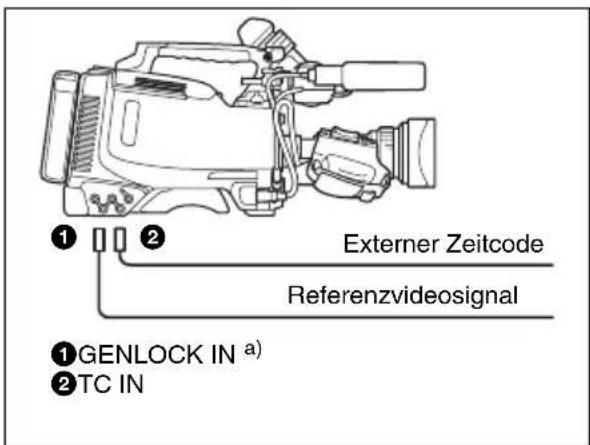
a) Stellen Sie, falls GENLOCK auf OFF steht, GENLOCK auf Seite GENLOCK im Menü MAINTENANCE auf ON.
Beispiel 2: Zusammenschalten mehrerer Camcorder zur Synchronisierung des Zeitcodes![graph TD A["Referenzcamcorder"] --> B["1"] A --> C["2"] A --> D["3"] A --> E["4"] A --> F["1"] A --> G["2"] A --> H["3"] A --> I["4"] A --> J["1"] A --> K["2"] L["An einen anderen zu synchronisierenden Camcorder"] --> M["1TEST OUT"] L --> N["2TC OUT"] L --> O["3TC IN"] L --> P["4GENLOCK IN a)"]](/content/2026/05/814157/images/da7dfd8d720a0b1fd9d31496d06cd2b19936eb1c6ec32f2fb852b9b20c7acb6d.jpg)
a) Stellen Sie, falls GENLOCK auf OFF steht, GENLOCK auf Seite GENLOCK im Menü MAINTENANCE auf ON.
Synchronisierung des Zeitcodes mit einer externen Quelle
1 Schalten Sie den Schalter POWER ein. 2 Stellen Sie den Schalter PRESET/ REGEN/CLOCK auf PRESET. 3 Stellen Sie den Schalter F-RUN/SET/R-RUN auf F-RUN. 4 Stellen Sie den Schalter DISPLAY auf TC.
5 Legen Sie an der Buchse TC IN sowie der Buchse GENLOCK IN ein Zeitcodesignal und ein Referenzvideosignal an, das dem Standard SMPTE entspricht und ein geeignetes Phasenverhältnis aufweist.
Dadurch wird der interne Zeitcodegenerator mit dem externen Zeitcode synchronisiert. Nach etwa 10 Sekunden können Sie die Verbindung zum externen Zeitcode trennen, ohne dass die Synchronisierung verloren geht. Wenn Sie die Verbindung zum Zeitcodesignal während der Aufzeichnung herstellen oder trennen, werden allerdings auch Störgeräusche aufgezeichnet.
Hinweise
- Wenn Sie diese Schritte ausgeführt haben, wird der interne Zeitcode sofort mit dem externen Zeitcode synchronisiert und auf der Zähleranzeige erscheint der Wert des externen Zeitcodes. Warten Sie einige Sekunden mit dem Start der Aufzeichnung, bis sich der Synchronisierungsgenerator stabilisiert hat.
- Wenn die Frequenz des Referenzvideosignals nicht derjenigen des Camcorders entspricht, kann die Kamera nicht korrekt taktsynchronisiert werden. In einem solchen Fall kann der interne Zeitcode nicht korrekt mit dem externen Zeitcode synchronisiert werden.
- Wenn der Punkt GENLOCK ON/OFF auf Seite GENLOCK im Menü MAINTENANCE auf OFF steht, kann der Zeitcode nicht mit dem Referenzvideosignal synchronisiert werden. Stellen Sie in diesem Fall den Punkt GENLOCK auf Seite GENLOCK im Menü MAINTENANCE auf ON.
Benutzerbiteinstellungen während der Zeitcodesynchronisierung
Wenn der Zeitcode synchronisiert wird, werden nur die Zeitdaten mit dem externen Zeitcodewert synchronisiert. Daher kann jeder Camcorder seine eigenen Benutzerbiteinstellungen beibehalten.
Man kann die Benutzerbit dieses Camcorders mit den Benutzerbit eines externen Zeitcodes verknüpfen, indem man EXT-LK UBIT auf Seite TIMECODE im Menü MAINTENANCE auf EXT stellt.
Deaktivierung der Zeitcodesynchronisierung
Trennen Sie zunächst die Verbindung zum externen Zeitcode und stellen Sie dann den Schalter F-RUN/SET/R-RUN auf R-RUN.
Wechsel von der Stromversorgung mit dem Akku auf eine externe Stromquelle während der Zeitcodesynchronisierung
Damit die Stromversorgung nicht unterbrochen wird, schließen Sie die externe Stromquelle an die Buchse DC IN an, bevor Sie den Akku abnehmen. Die Zeitcodesynchronisierung wird möglicherweise unterbrochen, wenn Sie den Akku zuerst abnehmen.
Kamerasynchronisierung während der Zeitcodesynchronisierung
Während der Zeitcodesynchronisierung erfolgt die Taktsynchronisierung der Kamera mit dem Referenzvideosignal, das an der Buchse GENLOCK IN eingespeist wird.
Kapitel 4 Aufnahme
Umgang mit Discs
Discs zur Aufzeichnung und Wiedergabe
Die folgenden Professional Discs 1) können zur Aufzeichnung und Wiedergabe auf diesem Gerät benutzt werden:
• PFD23A (Kapazität 23,3 GB) • PFD50DLA (Kapazität 50,0 GB)
1) Professional Disc ist ein Warenzeichen der Sony Corporation.
Hinweise
• Die folgenden Discs sind nicht zur Aufzeichnung und Wiedergabe auf diesem Gerät geeignet:
- Blu-Ray Disc
- Professional Disc für Daten
- PFD50DLA Discs können nur von XDCAM-Geräten mit der DL-Kennzeichnung verwendet werden (siehe folgende Abbildungen). Sie sind nicht für die Verwendung in XDCAM-Geräten ohne diese Kennzeichnung geeignet.
- Bei Verbindung mit einem optionalen Kameraadapter CA-FA70/TX70 werden Aufzeichnung auf Disc und Wiedergabe nicht unterstützt. Werfen Sie in diesem Fall die Disc vorher aus.

Professional Disc

DL-Kennzeichnung
Hinweise zur Verwendung
Verwendung
Die Professional Disc ist in ein Gehäuse eingefasst und so konzipiert, dass Staub und Fingerabdrücke die Funktionsfähigkeit nicht beeinträchtigen. Wird das Gehäuse jedoch einem starken Stoß ausgesetzt, z. B. durch Fallenlassen, kann dies zu Beschädigung oder Verkratzen der
Disc führen. Möglicherweise lassen sich Video-/Audiosignale auf einer verkratzten Disc nicht mehr aufzeichnen, und der aufgezeichnete Disc-Inhalt kann nicht wiedergegeben werden. Die Discs sollten vorsichtig behandelt und geschützt gelagert werden.
- Berühren Sie die Oberfläche der Disc im Gehäuse nicht.
- Das Öffnen des Verschlusses kann die Disc beschädigen.
- Zerlegen Sie das Gehäuse nicht.
- Es wird empfohlen, die mitgelieferten Etiketten zur Beschriftung der Disc zu verwenden. Bringen Sie die Etiketten an der dafür vorgesehenen Stelle an.
Lagerung
- Setzen Sie die Disc nicht direktem Sonnenlicht, hohen Temperaturen oder hoher Luftfeuchtigkeit aus.
- Lagern Sie das Gehäuse so, dass kein Staub eindringt.
- Bewahren Sie die Gehäuse in den dafür vorgesehenen Behältern auf.
Pflege der Discs
- Entfernen Sie Staub und Schmutz auf der Oberfläche des Gehäuses mit einem weichen, trockenen Tuch.
- Schlägt sich Feuchtigkeit nieder, vor der Verwendung entsprechend lang trocknen lassen.
Aktivierung des Disc-Schreibschutzes
Um den Inhalt einer Disc gegen versehentliches Löschen zu schützen, verschieben Sie den Schreibschutzschalter auf der Unterseite der Disc in Pfeilrichtung wie auf der folgenden Abbildung dargestellt.

Einstellungen des Schreibschutzschalters

Auch einzelne Clips können schreibgeschützt werden. Einzelheiten siehe „Sperren (Schreibschutz) von Clips“ (Seite 134).
Laden und Ausgabe einer Disc
Laden einer Disc
1 Schalten Sie den Schalter POWER ein.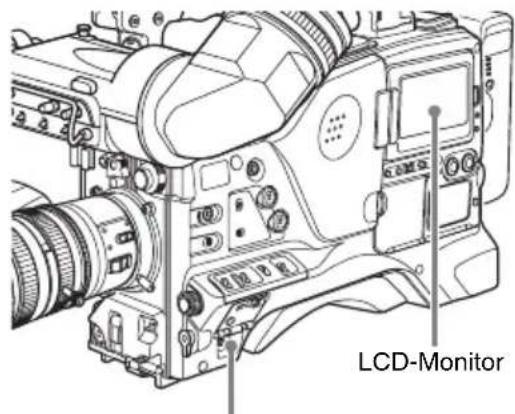
2 Drücken Sie die Taste EJECT.
Die Abdeckung des Disc-Faches öffnet sich.

3 ① Legen Sie die Disc in Pfeilrichtung ▼ ein, und ② schließen Sie das Disc-Fach manuell.
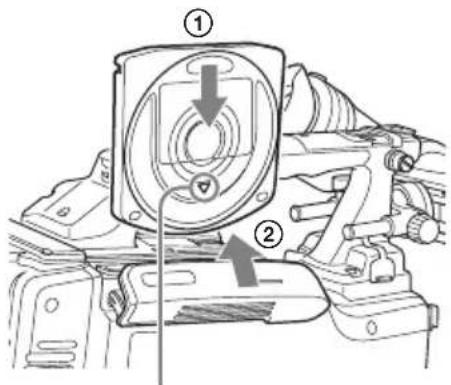
▼-Beschriftung auf der Außenseite
Die Disc wird geladen.
Hinweis
Der Camcorder muss sich beim Einlegen der Disc in aufrechter Position befinden (Griff oben, Boden unten).
Ausgabe einer Disc
Drücken Sie bei eingeschalteter Stromversorgung die Taste EJECT, um das Disc-Fach zu öffnen und die Disc auszuwerfen. Dann entnehmen Sie die Disc. Schließen Sie das Disc-Fach wieder, wenn Sie keine neue Disc einlegen möchten.
Herausnehmen einer Disc bei ausgeschaltetem Camcorder
Ist der Akku leer, ist eine Entnahme der Disc durch Drücken der Taste EJECT nicht möglich. In einem solchen Notfall kann man die Disc auf folgende Weise manuell herausnehmen.
1 Den Schalter POWER ausschalten.
2 Führen Sie den auf der folgenden Abbildung dargestellten Vorgang durch.
①Öffnen Sie diese Gummiabdeckung. ②Schieben Sie die schwarze Metallplatte in der Zugriffsöffnung mit einem Schraubenzieher oder ähnlichen Instrument in Richtung der Rückseite des Geräts zurück. Der Disc-Fachdeckel öffnet sich. Eine rote Kreuzschraube ist in der Gummikappe sichtbar.
③Drehen Sie die rote Schraube mit einem Kreuzschraubenzieher gegen den Uhrzeigersinn (die auf der Gummikappe abgebildete Drehrichtung).
Dadurch wird die Disc ausgegeben.
④Schließen Sie die Gummikappe fest.

Nach der Entnahme der Disc brauchen Sie die Schraube nicht in ihre Ausgangsposition zurückzudrehen. Beim Wiedereinschalten des Geräts ist der Mechanismus des Disc-Faches wieder funktionsfähig.
Hinweis
Berühren Sie die Disc nicht und versuchen Sie auch nicht, sie mit Gewalt zu entnehmen, bevor sie nicht komplett ausgegeben wurde.
Formatieren einer Disc
Verwendung einer neuen Disc
Bei einer unbenutzten Disc ist keine Formatierung erforderlich. Die Disc wird automatisch formatiert und ist nach Einlegen in den Camcorder funktionsfähig.
Formatierung einer bereits bespielten Disc
Einzelheiten zum Formatieren von Discs siehe Seite 148.
Hinweis
Wird eine bereits bespielte Disc formatiert, werden alle Daten auf der Disc gelöscht. (Gesperrte Clips (siehe Seite 134) werden ebenfalls gelöscht.)
Umgang mit Discs bei nicht ordnungsgemäß beendeter Aufzeichnung (Rettungsfunktionen)
Der Aufzeichnungsvorgang wird nicht normal beendet, wenn während der Aufzeichnung z. B. der Akku herausgenommen oder das Netzkabel abgezogen wird. Da das Dateisystem nicht aktualisiert wird, werden in Echtzeit aufgezeichnete Video- und Audiodaten nicht als Dateien erkannt und bis zu diesem Zeitpunkt aufgezeichnete Clip-Inhalte gehen verloren. Dieses Gerät ist jedoch mit einer Datenrettungsfunktion ausgestattet, die Clips auf solchen Discs rekonstruiert, und so Datenverluste minimiert.
Beachten Sie, dass aufgezeichnete Clip-Inhalte nicht verloren gehen, wenn der Schalter POWER auf OFF gestellt und eine Entladung des Akkus festgestellt wird, weil sich das Gerät erst nach dem Ende des Aufzeichnungsvorgangs ausschaltet.
Hinweise
- Weder den Akku herausnehmen noch das Netzkabel abziehen, bevor der Aufzeichnungsvorgang beendet und die Anzeige ACCESS erloschen ist. Die Funktion versucht, nach einem solchen Missgeschick so viel aufgezeichnetes Material wie möglich zu retten, doch kann eine 100% Wiederherstellung nicht garantiert werden.
- Daten, die unmittelbar vor der Unterbrechung der Aufzeichnung aufgezeichnet wurden, können mit dieser Funktion jedoch nicht wiederhergestellt werden. Der Datenverlust lässt sich wie folgt beziffern.
- Schnellrettung: Daten, die 2 bis 5 Sekunden vor der Unterbrechung aufgezeichnet wurden.
- Vollständige Datenrettung: Daten, die 3 bis 6 Sekunden vor der Unterbrechung aufgezeichnet wurden. (Es könnten mehr Daten verloren gehen, wenn das Gerät Vibrationen ausgesetzt ist, Sie oft zwischen Aufnahme und Pause wechseln und Funktionen wie die Bild-Pufferfunktion verwenden.)
Schnellrettung
Wenn das Gerät nach einer Unterbrechung der Aufzeichnung wegen eines Stromausfalls erneut eingeschaltet wird, werden die Clips auf der noch eingelegten Disc anhand des im eingebauten Speicher abgelegten Backups und den auf der Disc gespeicherten Markierungen rekonstruiert. Dieser Vorgang dauert ca. 5 Sekunden.
Vollständige Datenrettung
Wenn die Aufzeichnung mit einem XDCAM-Gerät aufgrund eines Stromausfalls unterbrochen und eine Disc manuell aus diesem stromlosen Gerät ausgegeben wird, werden die Clips anhand der auf der Disc gespeicherten Markierungen rekonstruiert, wenn die Disc wieder in das Gerät eingelegt wird. Daher dauert die Verarbeitung länger als bei einer Schnellrettung (ca. 30 Sekunden, abhängig vom Zustand der Disc). Gehen Sie wie folgt vor, um eine vollständige Datenrettung durchzuführen.
1 Legen Sie die Disc ein, deren Aufzeichnung nicht ordnungsgemäß beendet wurde.
Es erscheint folgende Rettungsmeldung.

2 Drehen Sie den Regler MENU so, dass auf „YES“ weist, und drücken Sie dann auf den Regler MENU.
Der Rettungsvorgang wird gestartet und die Meldung „EXECUTING“ erscheint.
Wenn der Vorgang beendet ist, erscheint eine Ergebnismeldung.
- Falls die Rettung erfolgreich war, erscheint die Meldung „COMPLETED“.
- Falls die Rettung nicht erfolgreich war, erscheint die Meldung „INCOMPLETED“. Clips, deren Aufzeichnung nicht normal beendet wurde, gehen verloren.
Beendigung ohne Datenrettung
Wählen Sie in Schritt 1 die Option NO aus, um den Vorgang ohne Rettung zu beenden.
Allerdings bleibt der Status der Disc unverändert. Eine Rettung ist noch erforderlich, um die Clips wiederherzustellen, deren Aufzeichnung nicht normal beendet wurde. Die Rettungsmeldung erscheint erneut, wenn die betreffende Disc wieder eingelegt oder der Camcorder wieder eingeschaltet wird.
Hinweise
- Wenn der Rettungsvorgang nicht durchgeführt wird, können Abschnitte, die normal aufgezeichnet wurden, zwar wiedergegeben werden, doch es sind dann keine neuen Aufzeichnungen auf der Disc möglich.
- Die vollständige Rettung einer mit diesem Camcorder aufgenommenen Disc kann mit dem PDW-F1600, PDW-HD1500, PDW-F800, PDW-700, PDW-740 oder PDW-HR1 durchgeführt werden. Die vollständige Rettung kann mit keinem anderen XDCAM-Gerät durchgeführt werden. Folgende Meldung kann erscheinen, wenn Sie eine Disc einlegen, die nicht normal aufgezeichnet wurde. Das „XXXX“ in der Meldung ist ein Code für XDCAM-Geräte, die eine Rettung der Disc durchführen können. Siehe die untenstehende Tabelle zu Geräten, mit denen die Disc gerettet werden kann.
| SALVAGE |
| DISC CANNOT BE RECORDED. |
| FORMAT DISC OR CONTACT SERVICE TO RUN CLIP SALVAGE PROGRAM.(XXXX) |
| PUSH ESCAPE SWITCH OR ROTARY ENCODER. |
| Code (XXXX) Modellname | |
| 0002 PDW-1500/530/510/R1PDW-F70/F350/F330 | |
| 0200 PDW-F70/F350/F330 (Version 1.9 oder höher)PDW-F75/F355/F335 | |
| 0300a) | PDW-HD1500/HR1/700/740 |
| 0301a) | PDW-HD1500/700/740(Version 1.5 oder höher)PDW-F1600/F800 |
a) Erscheint nicht auf diesem Gerät.
Wechseln Sie die Disc gegen eine verwendbare Disc aus, um die Meldung zu verlassen und zum Normalbetrieb zurückzukehren. Schieben Sie dann den Schalter CANCEL/PRST/ESCAPE in Richtung ESCAPE oder drücken Sie den Regler MENU.
Grundlegende Aufnahmeverfahren
Dieser Abschnitt beschreibt die grundlegenden Verfahren für Aufnahmen und Aufzeichnungen. Überprüfen Sie den korrekten Betrieb des Camcorders, bevor Sie damit Aufnahmen machen.
Einzelheiten siehe „Überprüfung des Camcorders vor der Aufnahme“ (Seite 267).
Grundlegende Aufnahmeverfahren: von der Stromversorgung bis zum Einlegen einer Disc

1 Setzen Sie einen vollständig geladenen Akku ein.
Einzelheiten siehe „Vorbereitung der Stromversorgung“ (Seite 35).
2 Den Schalter POWER auf ON stellen.
3 Drücken Sie die Taste DISP SEL/EXPAND, um den LCD-Monitor auf Statusanzeige zu stellen, und stellen Sie sicher, dass die folgende Bedingung erfüllt ist.
Die Batterie-Statusanzeige zeigt mindestens fünf Abschnitte (■) an.
Falls nicht, wechseln Sie den Akku gegen einen vollständig aufgeladenen Akku aus.
4 Vergewissern Sie sich, dass das Disc-Fach frei von Hindernissen, beispielsweise Kabeln, ist. Drücken Sie dann die Taste EJECT, um das Disc-Fach zu öffnen. 5 Achten Sie beim Einlegen der Disc darauf, dass die Disc nicht schreibgeschützt ist (siehe Seite 76), und legen Sie die Disc ein und schließen Sie das Disc-Fach.
Grundlegende Aufnahmeverfahren: Von der Einstellung des Schwarz-/Weißabgleichs zum Aufnahmestopp
Schaltereinstellungen
Nach dem Einschalten und dem Einlegen einer Disc stellen Sie die Schalter und Wahlschalter wie unten abgebildet ein und beginnen Sie mit dem Betrieb des Geräts.

①DISPLAY: ON ②Iris: Automatisch ③Zoom: Automatisch ④OUTPUT/DCC: CAM, DCC: ON ⑤F-RUN/SET/R-RUN: F-RUN oder R-RUN (nach Bedarf einstellen) ⑥AUDIO SELECT CH-1/CH-2: AUTO
Aufnahme

1 Schieben Sie zur Einstellung des Schwarzabgleichs den Schalter AUTO W/B BAL auf BLK.
Einzelheiten zum Schwarzabgleich siehe Seite 57.
2 Wählen Sie die CC- und ND-Filter entsprechend den Lichtverhältnissen und stellen Sie den Weißabgleich ein.
Einzelheiten siehe „Einstellung des Weißabgleichs“ (Seite 58).
3 Richten Sie die Kamera auf das Motiv und stellen Sie Schärfe und Zoom ein.
Sie können den Fokus mit der Fokushilfsfunktion scharfstellen (siehe Seite 85).
4 Falls nötig, stellen Sie die elektronische Blende für eine geeignete Blende und Belichtungszeit ein.
Einzelheiten siehe „Einstellung der elektronischen Blende“ (Seite 61).
5 Drücken Sie die Taste REC START oder die Taste VTR am Objektiv, um mit der Aufnahme zu beginnen.
Falls einem der Schalter ASSIGN 1/3/4/5 oder der Taste RET am Objektiv die Funktion Aufzeichnungsstart/-stopp zugewiesen wurde, können Sie auch diesen Schalter dazu benutzen.
Einzelheiten, wie man den ASSIGN-Schaltern Funktionen zuweisen kann, siehe Seite 232.
Während der Aufzeichnung leuchtet die Anzeige REC im Sucher. Führen Sie falls nötig eine Zoom- und Schärfekontrolle durch.
Hinweis
Entfernen Sie den Akku nicht während der Aufzeichnung und Wiedergabe (wenn die Anzeige ACCESS leuchtet). Falls Sie dies tun, kann die interne Bearbeitung der Aufzeichnung eventuell nicht korrekt abgeschlossen werden, was zu einem Verlust der letzten aufgezeichneten Sekunden führen kann.
Einzelheiten siehe „Umgang mit Discs bei nicht ordnungsgemäß beendeter Aufzeichnung (Rettungsfunktionen)“ (Seite 78).
6 Um die Aufzeichnung zu stoppen, drücken Sie erneut die Taste REC START oder die Taste VTR am Objektiv.
Die Anzeige REC im Sucher erlischt. Das von Schritt 5 bis Schritt 6 aufgezeichnete Material wird als ein einziger Clip abgespeichert.
Überprüfung der letzten zwei Sekunden der Aufzeichnung (Aufzeichnungskontrolle)
Wenn Sie während der Aufzeichnungspause die Taste RET am Objektiv drücken, werden die letzten zwei Sekunden der Aufzeichnung auf der Sucheranzeige und dem LCD-Monitor wiedergegeben. Wenn Sie die Taste RET gedrückt halten, beginnt eine langsame Rückwärtssuche ab der Stelle zwei Sekunden vor der Endmarkierung der Aufzeichnung. Wenn Sie die Taste RET loslassen, stoppt die Rückwärtssuche und die Wiedergabe beginnt in normaler Richtung. Nach der Wiedergabe können Sie die Aufzeichnung sofort fortsetzen.
Falls den Schaltern ASSIGN 1/3/4/5 die gleiche Funktion zugewiesen wurde wie der Taste RET am Objektiv, können Sie den Schalter in der gleichen Weise benutzen wie die Taste RET am Objektiv.
Einzelheiten, wie man den ASSIGN-Schaltern Funktionen zuweisen kann, siehe Seite 232.
7 Wiederholen Sie die Schritte 5 und 6 nach Bedarf für die Aufnahmen.
Bei jeder Wiederholung der Schritte 5 und 6 werden nacheinander Clips auf der Disc aufgezeichnet.
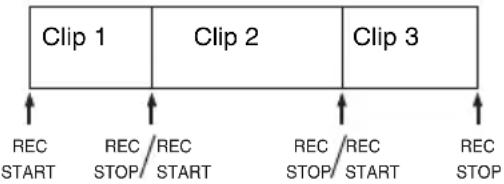
Hinweise
- Es können keine Clips aufgezeichnet werden, die kürzer als 2 Sekunden sind. Wenn Sie eine Aufzeichnung innerhalb der ersten 2 Sekunden wieder beenden, weist der gespeicherte Clip eine Mindestlänge von 2 Sekunden auf. Wenn die Aufzeichnung gestartet, sofort wieder gestoppt und innerhalb von 2 Sekunden danach erneut gestartet wird, so werden zwei Clips erstellt.
- Es können maximal 300 Clips auf einer Disc aufgezeichnet werden. Wird versucht, mehr als 300 Clips aufzuzeichnen, erscheint die Fehlermeldung „MAX # Clips“, auch dann, wenn noch freie Disc-Kapazität vorhanden ist.
Wiedergabefunktionstasten
Während der Aufzeichnung sind die Wiedergabefunktionstasten (EJECT, F REV, F FWD, NEXT, PREV, PLAY/PAUSE, STOP) deaktiviert.
Wiedergabe des aufgezeichneten Clips
Normale Wiedergabe
Durch Tastendruck von PLAY/PAUSE können Sie eine beliebig lange Aufzeichnung auf der Sucheranzeige in Schwarz-Weiß oder auf dem LCD-Farbmonitor in Farbe überprüfen. Es gibt zwei weitere Möglichkeiten zur Überprüfung der Aufzeichnung.
Aufnahmekontrolle: Sie können sich die letzten zwei Sekunden der Aufzeichnung auf der Sucheranzeige in Schwarz-Weiß oder auf dem LCD-Farbmonitor in Farbe ansehen.
Farbwiedergabe auf einem Videomonitor: Sie können sich die Aufzeichnung ohne einen externen Adapter auf einem Farbmonitor in Farbe ansehen.
Auch können Sie sich das Video während des schnellen Vor- oder Rücklaufs ansehen.
Zu Einzelheiten zu den Schaltern und Bedienelementen zur Auswahl der Audioausgabesignale und der Audiopegeleinstellung siehe Seite 16 und Seite 24.
Standbild während der Wiedergabe
Folgende Vorgänge können auch von der Fernbedienung RM-B170 gesteuert werden.
1 Starten Sie die Wiedergabe durch Tastendruck von PLAY/PAUSE.
2 Drücken Sie die Taste PLAY/PAUSE erneut in dem Moment, in dem Sie das Bild anhalten möchten.
Die Wiedergabe pausiert und ein Standbild wird angezeigt.
Der Zeitcode des letzten Bilds wird auf der Zähleranzeige angezeigt und die Anzeige PLAY/PAUSE blinkt (einmal pro Sekunde).
Wiedergabe fortsetzen
Drücken Sie erneut die Taste PLAY/PAUSE.
Clip-Wiedergabemodi
Folgende Clip-Wiedergabemodi können eingestellt werden.
Kontinuierlicher Wiedergabemodus: Es werden alle Clips der Disc abgespielt (werkseitige Einstellung)
Einzelclip-Wiedergabemodus: Nur der aktuell gewählte Clip wird abgespielt
Wahl des Einzelclip-Wiedergabemodus
Stellen Sie SINGLE CLIP MODE auf Seite CAM CONFIG 1 im Menü MAINTENANCE auf „ON“.
Wiedergabe im Einzelclip-Wiedergabemodus
Die Wiedergabe wird am Anfang oder Ende des Clips gestoppt. Auch wenn ein nächster und vorheriger Clip auf der Disc vorhanden ist, werden diese nicht abgespielt. Als Wiedergabearten stehen die normale Wiedergabe und die Wiedergabe bei hoher Geschwindigkeit in Vorwärts- und Rückwärtsrichtung zur Auswahl.
Drücken Sie die Taste PREV, NEXT, F REV + PREV oder F FWD + NEXT, um zu einem anderen Clip zu springen oder um nach Skizzen zu suchen.
Startposition für die Disc-Wiedergabe
Dieses Gerät verwendet zwar Optical Discs, ist jedoch mit den komfortablen Bandwiedergabe-Funktionen eines Videorekorders ausgestattet. Zu diesen Funktionen gehört die
Wiedergabestartposition, die, wie im Folgenden beschrieben wird, genau so wie bei Bandgeräten funktioniert.
Wiedergabe nach Stopp
Das Gerät hält an der Stelle an, bei der die Taste STOP gedrückt wurde.
Drücken Sie die Taste PLAY/PAUSE, um die Wiedergabe an der Stopposition fortzusetzen.
Wiedergabe nach der Aufzeichnung
Das Gerät hält an der Stelle an, an der die Aufzeichnung endet.
Um einen Clip wiederzugeben, drücken Sie die Taste F REV, um zum Startbild eines beliebigen Clips zu gehen, oder die Taste PREV, um zu einer beliebigen Stelle zu gehen.
Wiedergabe nach Einlegen der Disc
Das Gerät hält an der Stelle der Disc an, an der sie zuletzt ausgeworfen wurde.
Drücken Sie die Taste PLAY/PAUSE, um die Wiedergabe ab der letzten Stelle fortzusetzen.
Die Wiedergabestelle wird bei der Ausgabe auf der Disc gespeichert, wodurch auf einem beliebigen XDCAM-Player die Wiedergabe ab dieser Stelle ermöglicht wird.
Hinweis
Die Wiedergabestelle wird nicht auf der Disc gespeichert, wenn diese schreibgeschützt ist.
Beeinträchtigung der Wiedergabebedingungen
Verschlechterungen der Wiedergabe können folgende Ursachen haben.
- Kratzer und Schmutz auf der Disc-Oberfläche. Dies umfasst Fingerabdrücke, Staubaufkommen in der Luft, Ablagerungen von Zigarettenrauch usw. Bereits vor der Aufzeichnung vorhandene Kratzer und Schmutz stellen kein Problem dar, da sie im Voraus erkannt und bei der Aufzeichnung umgangen werden. Nach der Aufzeichnung entstandene Kratzer und Schmutz können die Wiedergabe jedoch verschlechtern.
- Alterung der Aufzeichnungsschichten von Discs. Über einen Zeitraum von einigen Jahrzehnten können die Aufzeichnungsschichten von Discs altern und zu einer schlechteren Wiedergabe führen.
- Verschlechterung der Leistung von Laserdioden. Die Leistungsfähigkeit der in optischen Köpfen verwendeten Laserdioden kann sich mit zunehmendem Alter verschlechtern, was zu einer Verschlechterung der Wiedergabe führt. Sie können den geschätzten Zeitraum, nach dem die optischen Köpfe ausgewechselt werden müssen, im Wartungshandbuch nachschlagen.
Maßnahmen zur Vorbeugung von Verschlechterungen der Wiedergabe
Beachten Sie beim Umgang mit Discs Folgendes.
- Öffnen Sie die Gehäuse der Discs nicht und berühren Sie die Discs niemals mit der Hand.
- Lagern Sie sie nicht über längere Zeiträume an staubigen Orten oder an Orten, an denen es zu Luftaustausch durch Lüfter kommt.
- Lagern Sie sie nicht über längere Zeiträume an Orten mit hohen Temperaturen oder direktem Sonnenlicht.
Bei Verschlechterung der Wiedergabe
Lesefehler treten auf, wenn sich die Wiedergabe weiter verschlechtert.
Wenn ein Lesefehler auftritt, erscheint die Meldung „DISC ERROR!“, das Videobild wird eingefroren und der Ton stummgeschaltet. Wenn dies geschieht, überprüfen Sie die folgenden Punkte.
Wird auf anderen XDCAM-Geräten derselbe Wiedergabezustand bezüglich der Disc angezeigt: Möglicherweise ist die Oberfläche der Disc zerkratzt oder verschmutzt, oder die Aufzeichnungsschichten haben sich mit der Zeit verschlechtert. Verwenden Sie keine Discs mit diesen Symptomen.
Wird im selben XDCAM-Gerät bei verschiedenen Discs derselbe Wiedergabezustand angezeigt: Möglicherweise hat sich die Leistungsfähigkeit der Laserdioden verschlechtert. Prüfen Sie die Gesamtdauer der Lichtabgabe der optischen Köpfe.
Löschen Sie den aufgezeichneten Clip.
Einzelheiten siehe „Löschen von Clips“ (Seite 135).
Verwendung der Freeze-Mix-Funktion
Mit der Freeze-Mix-Funktion können Sie ein Standbild über das derzeitig aufgezeichnete Videobild legen. Mit dieser Funktion können Sie z. B. Sommer- und Winteraufnahmen einer Landschaftsszene mit genau der gleichen Bildeinstellung festlegen oder eine unterbrochene Aufnahme mit genau der gleichen Bildeinstellung fortsetzen.
Für die Verwendung der Freeze-Mix-Funktion müssen Sie sie einem ASSIGN 1/3/4/5 zuweisen.
Einzelheiten siehe „Zuweisung von Funktionen zu den Schaltern ASSIGN“ (Seite 232).
1 Geben Sie die Disc wieder, auf der die Szene enthalten ist, die Sie als Standard für die Bildeinstellung verwenden wollen. 2 Wenn die von Ihnen gewünschte Szene erscheint, drücken Sie die Taste PLAY/PAUSE zum Anhalten der Wiedergabe. 3 Drücken Sie die Taste, der Sie die Freeze-Mix-Funktion zugewiesen haben.
Die Wiedergabeanzeige wird Schwarz-Weiß und ein Standbild erscheint über dem derzeit aufgezeichneten Videobild.
Ändern des Standardbildes
Verwenden Sie die Taste PLAY/PAUSE, die Tasten F REV und F FWD und andere Regler, um ein neues Bild zu suchen und wiederholen Sie Schritt 2.
4 Richten Sie die Bildeinstellung des Wiedergabebildes und des aufgezeichneten Videobildes aufeinander aus.
5 Drücken Sie erneut die Taste, der Sie die Freeze-Mix-Funktion zugewiesen haben.
Das Gerät verlässt den Freeze-Mix-Modus.
6 Aufzeichnungsstart.
Hinweis
Falls Sie die Discs austauschen, bevor Sie mit der Aufzeichnung beginnen, achten Sie darauf, dass sich das Gerät nicht bewegt.
Verwendung der Fokushilfsfunktion
Das Aufrufen der Fokushilfsanzeige im Sucher erleichtert die Scharfstellung. Das ist dann sehr hilfreich, wenn sich die Scharfstellung über das Bild im Sucher als schwierig herausstellt.
Aufrufen der Fokushilfsanzeige
1 Rufen Sie die Seite FOCUS ASSIST im Menü OPERATION auf.
Siehe „Basismenüfunktionen“ (Seite 214) für weitere Informationen zu Menüfunktionen.
2 Wählen Sie FOCUS ASSIST IND und drehen Sie am Regler MENU, bis ON erscheint.
Die Fokushilfsanzeige erscheint.
3 Stellen Sie die folgenden Punkte wie gewünscht ein.
FOCUS IND POS: Wählen Sie die Anzeigeposition der Fokushilfsanzeige unter BOTTM (unten), LEFT (links), TOP (oben) und RIGHT (rechts). FOCUS AREA MARK: Schalten Sie die Anzeige des Rahmens um den Scharfstellbereich auf OFF (ausblenden) oder ON (anzeigen).

Hinweise
- Die Fokushilfsanzeige wird nicht angezeigt, wenn die Verstärkung auf 18 dB oder höher gestellt ist.
- Bei Anzeige der Fokushilfsanzeige wird die Anzeige der effektiven Pixel (die durch Einstellung von 100 % Markierung auf Seite MARKER 1 im Menü OPERATION auf „ON“ gewählt wird) ausgeblendet.
- Wenn Sie den Rahmen um den Scharfstellbereich anzeigen lassen, wird der Kasten-Cursor (der durch Einstellung von Benutzerkasten auf Seite MARKER 2 im Menü OPERATION auf „ON“ gewählt wird) ausgeblendet.
Interpretation der Fokushilfsanzeige
Die Scharfstellposition ist die Position, an der die Leiste ihre Höchstlänge erreicht. Stellen Sie auf ein Motiv scharf, indem Sie am Fokussierring drehen, bis die Leiste ihre Höchstlänge erreicht hat.

Hinweis
Die Fokushilfsanzeige zeigt möglicherweise wenig oder keine Veränderung, wenn Sie ein weiches Motiv oder eine dunkle Szene aufzeichnen.
Fortgeschrittene Funktionen zur Aufnahme
Inhaltsmarkierungen
Shot Marks oder andere Inhaltsmarkierungen können auf der Disc aufgezeichnet werden. Durch Aufzeichnung von Shot Marks für Szenen mit wichtigen Bildern und wichtigem Ton wird der schnelle Zugriff auf die markierten Stellen ermöglicht. Dadurch steigern Sie die Schnitt-Effizienz.
Aufzeichnung einer Shot Mark über die Taste RET am Objektiv
Um die Aufzeichnung von Shot Marks über die Taste RET am Objektiv zu ermöglichen, führen Sie folgende Schritte aus. (Wahl eines Punktes auf dem Menübildschirm: Drehen Sie am Regler MENU, bis die Markierung → auf den gewünschten Punkt weist.)
1 Rufen Sie die Seite ESSENCE MARK im Menü MAINTENANCE auf.
| ?M110 ESSENCE MARK | TOP | |
| RET SHOT MARK 1 | : | ON |
| RET SHOT MARK 2 | : | ON |
| INDEX PIC POS | : | OSEC |
| FIND MODE | : | R.ST |
Einzelheiten zu Menüfunktionen siehe „Basismenüfunktionen“ (Seite 214).
2 Wählen Sie die gewünschte Inhaltsmarkierung, und drehen Sie am Regler MENU, bis „ON“ angezeigt wird.
3 Wiederholen Sie Schritt 2 nach Bedarf. Shot Mark 1/2 aufzeichnen
Wenn sich der Camcorder im Aufnahme- oder Wiedergabemodus befindet, bedienen Sie die Objektiv-Taste RET wie folgt. Shot mark 1: Drücken Sie einmal die Taste RET.
Shot mark 2: Drücken Sie zweimal schnell hintereinander die Taste RET.
„Shot Mark1“ oder „Shot Mark2“ erscheint für etwa eine Sekunde bei der Zeit- und Datumsanzeige in der Sucheranzeige. Sind die SHOT MARK 1- oder SHOT MARK 2-Aufzeichnungsfunktionen einem der Schalter ASSIGN 1/3/4/5 zugewiesen, können Sie auch diesen Schalter verwenden, um eine SHOT MARK 1- oder SHOT MARK 2-Inhaltsmarkierung aufzuzeichnen.
Einzelheiten, wie man den ASSIGN-Schaltern Funktionen zuweisen kann, siehe Seite 232.
Per Anschluss einer USB-Tastatur von Windows am USB-Anschluss können Sie Shot Marks von Shot Mark0 bis Shot Mark9 aufzeichnen, indem Sie die Tasten 0 bis 9 auf dem Nummernblock drücken.
Erstellen von Clip-Markierungen mit Schaltern
Sie können bei der Aufzeichnung, unmittelbar nach der Aufzeichnung oder bei der Wiedergabe drei Typen von Clip-Markierungen einstellen (OK/NG/KEEP). Das Festlegen dieser Markierungen in jedem Clip, den Sie aufzeichnen, vereinfacht es Cuttern und anderen Kollegen die benötigten Clips zu finden und auszuwählen.
Sie können verschiedene Schalter auf dem Gerät verwenden, um diese Markierungen zu erstellen. Aber bevor Sie dies tun können, müssen Sie den Schaltern ASSIGN 1/3/4/5 (siehe Seite 232) oder der Taste RET am Objektiv die entsprechenden Markierungsfunktionen zuweisen.
Erstellen einer Clip-Markierung
Bei der Aufzeichnung, sofort nach der Aufzeichnung oder bei der Wiedergabe (einschließlich Suche und Standbildwiedergabe) drücken Sie die Taste, der die Markierungsfunktion zugewiesen wurde. An der Position, an der Sie die Markierung erstellen möchten, drücken Sie die Taste einmal. Die betreffende Markierung wird erstellt, und „*** ClpFlg“ (**: OK, NG oder KEEP) erscheint ca. drei Sekunden lang im Sucher in der Nähe der Zeitcodeanzeige.
Löschen einer Clip-Markierung
Während der Aufzeichnung oder Wiedergabe drücken Sie die Taste, der die Markierungsfunktion zugewiesen wurde. Drücken Sie die Taste zweimal schnell hintereinander.
Die Markierung wird gelöscht, und es erscheint ca. drei Sekunden lang „ClpFlg DEL.“.
Sie können Clip-Markierungen auch über eine Benutzeroberfläche (GUI) erstellen und löschen. Einzelheiten siehe „Clip-Markierungen einstellen“ (Seite 134).
Einstellung der Skizze bei der Aufnahmezeit
Wenn Sie einen Clip aufzeichnen, können Sie festlegen, welches Vollbild als Skizze des Clips verwendet wird (siehe Seite 113).
(Werkseitig ist die Verwendung des ersten Vollbilds im Clip als Skizze eingestellt.)
Wenn z. B. alle Clips in ihren ersten Vollbildern das gleiche Bild haben, können Sie ein Vollbild festlegen, das einige Sekunden nach dem Start des Clips erscheint, damit sich die einzelnen Skizzen unterscheiden.
(Wahl eines Punktes auf dem Menübildschirm: Drehen Sie am Regler MENU, bis die Markierung → auf den gewünschten Punkt weist.)
1 Rufen Sie die Seite ESSENCE MARK im Menü MAINTENANCE auf.
Einzelheiten zu Menüfunktionen siehe „Basismenüfunktionen“ (Seite 214).
2 Wählen Sie INDEX PIC POS., und drücken Sie den Regler MENU. 3 Drehen Sie am Regler MENU, um die gewünschte Zeit zu wählen. 4 Drücken Sie den Regler MENU.
Starten einer Aufnahme mit einigen Sekunden vorgespeicherter Bilddaten (Bild-Pufferfunktion)
Der Camcorder hat einen großen internen Speicher, in dem die letzten Sekunden (maximal 30 Sekunden) der aufgezeichneten Bild- und Tondaten gespeichert werden können, so dass die Aufnahme ab einer Stelle kurz vor dem Drücken der Taste REC START oder VTR am Objektiv beginnt.
Hinweis
Bildzwischenspeicher-Einstellungen können nicht vorgenommen werden, wenn sich das Gerät in einem der folgenden Zustände befindet.
• Die Clip Continuous Rec-Funktion ist aktiviert. • Die Live Logging-Funktion ist auf Live View-Modus eingestellt. - Während Slow & Quick Motion-Aufnahmen
Einstellung von Bild-Puffer-Zeit/Bild-Puffer-Modus
Zur Aufnahme im Bild-Puffer-Modus müssen Sie im Menü USER den Bild-Puffer-Modus einschalten und die Bilddaten-Speicherzeit einstellen (Bild-Puffer-Zeit).
Die Bild-Puffer-Zeit legt die Anzahl der Sekunden fest, die vom Bild-Puffer aufgenommen werden, gezählt vom Zeitpunkt an, an dem die Taste REC START oder die Taste VTR zum Starten der Aufnahme am Objektiv gedrückt wird. Die Anzahl der tatsächlich vom Bild-Puffer aufgenommenen Sekunden kann aber sofort nach Betätigung des Schalters VDR SAVE/STBY und in besonderen Situationen, wie im Folgenden beschrieben, unterschiedlich sein.
Hinweise
- Das Abspeichern der Bilder in den Speicher beginnt mit der Wahl des Bild-Puffer-Modus. Wenn Sie unmittelbar nach Auswahl des Bild-Puffer-Modus mit der Aufzeichnung beginnen, werden die Bilder vor dem Aufruf der Funktion nicht mit aufgezeichnet.
- Bei der Wiedergabe- oder Aufnahmekontrolle sowie bei GUI-Bildschirmoperationen werden keine Daten im Bild-Puffer-Speicher abgelegt. Deshalb ist es nicht möglich, diese Funktion zur Neuaufnahme der letzten Sekunden von der Wiedergabe- oder Aufnahmekontrolle aus zu verwenden.
Einstellung von Bild-Puffer-Modus/Bild-Puffer-Zeit
(Wahl eines Punktes auf dem Menübildschirm: Drehen Sie am Regler MENU, bis die Markierung → auf den gewünschten Punkt weist.)
1 Rufen Sie Seite REC FUNCTION des Menüs OPERATION auf.

Einzelheiten zu Menüfunktionen siehe „Basismenüfunktionen“ (Seite 214).
2 Wählen Sie CACHE REC, und drehen Sie dann den Regler MENU bis „CACHE“ angezeigt wird.
3 Wählen Sie CACHE REC TIME, und drehen Sie dann den Regler MENU, um die gewünschte Bild-Puffer-Zeit aufzurufen.
Durch Drehen am Regler MENU ändert sich die Bild-Puffer-Zeit in folgender Reihenfolge:
0-2s ↔ 2-4s ↔ 4-6s ↔ 6-8s
↔ 8-10s ↔ 18-20s ↔ 28-30s.
Die im Bild-Puffer-Modus vorgenommenen Einstellungen werden bis zu ihrer Änderung bewahrt.
Sie können Bild-Puffer-Funktion Ein/Aus einem der Schalter ASSIGN 1/2/3/4/5 oder der Taste RET am Objektiv zuweisen.
Einzelheiten siehe „Zuweisung von Funktionen zu den Schaltern ASSIGN“ (Seite 232).
Hinweise
- Sie können eine Menüfunktion nutzen, um die Bild-Puffer-Zeit zu ändern, während sich der Rekorder im Aufzeichnungsmodus befindet. Allerdings wird die neue Einstellung erst effektiv, nachdem die Aufzeichnung beendet ist.
- Im Bild-Puffer-Modus steht der interne Zeitcode-Generator-Modus ungeachtet der Einstellung des Schalters F-RUN/SET/R-RUN immer auf F-RUN.
Camcorder-Funktionen im Bild-Puffer-Modus
Das Aufnahme-Verfahren im Bild-Puffer-Modus ist prinzipiell das Gleiche wie bei normaler Aufnahme. Beachten Sie aber die folgenden Unterschiede.
- Bei der Aufnahme im Bild-Puffer-Modus wird das Bild, das Sie gerade aufnehmen, auf der Disc aufgezeichnet, nachdem die im Speicher abgelegten Bilddaten (je nach Bild-Puffer-Zeit) auf der Disc aufgezeichnet wurden. Aus diesem Grund könnte der Zugriff auf die Disc etwas dauern, nachdem Sie die Taste REC START gedrückt haben, um die Aufnahme zu stoppen. Während dieser Zeit sind die Wiedergabefunktionstasten deaktiviert, wie im Aufnahmemodus. Außerdem wird ein separater Clip aufgezeichnet, wenn Sie die Taste REC START oder die Taste VTR am Objektiv drücken, um die Aufnahme während dieser Zeit neu zu starten.
- Wenn Sie die Taste REC START oder die Taste VTR am Objektiv drücken, um die Aufnahme während des Disc-Zugriffs neu zu starten, könnte der Startpunkt des aufzuzeichnenden Clips später als die Bild-Puffer-Zeit liegen, insbesondere, wenn sich eine große Anzahl aufgezeichneter Clips auf der Disc befindet. Im Bild-Puffer-Modus sollten Sie es vermeiden, den Aufnahmebetrieb schnell hintereinander zu starten und zu stoppen.
- Der Zeitpunkt, zu dem der Disc-Zugriff nach dem Drücken der Taste REC START stoppt, entspricht der Bild-Puffer-Zeit. Wenn Sie die Aufnahme innerhalb der Bild-Puffer-Zeit sofort nach der Wahl des Bild-Puffer-Modus, der Änderung der Bild-Puffer-Zeit oder der Wiedergabe- oder Aufnahmekontrolle starten, werden die Bilddaten für die Dauer der Bild-Puffer-Zeit nicht im Speicher abgelegt. Deshalb wird die Dauer des Disc-Zugriffs nach dem Drücken der Taste STOP kürzer als die Bild-Puffer-Zeit.
- Im Bild-Puffer-Modus können Sie den Schalter F-RUN/SET/R-RUN nicht auf SET stellen, um Zeitcode-Einstellungen vorzunehmen. Zur Vornahme von Zeitcode-Einstellungen müssen Sie zuerst den Bild-Puffer-Modus verlassen.
Bei Stromausfall während der Aufnahme im Bild-Puffer-Modus
- Wenn der Schalter POWER während der Aufnahme im Bild-Puffer-Modus ausgeschaltet wird, schaltet sich der Camcorder aus, nachdem der Disc-Zugriff einige Sekunden lang fortgesetzt wurde, um das aufgenommene Bild im Moment des Abschaltens des Schalters POWER aufzuzeichnen.
- Wenn Sie während der Aufzeichnung im Bild-Puffer-Modus den Akku entnehmen, das Stromkabel abziehen oder die Stromversorgung des AC-Netzteils unterbrechen, gehen im Speicher abgelegte Video- und Audioaufnahmen verloren, ohne auf der Disc aufgezeichnet zu werden. Wechseln Sie daher den Akku keinesfalls während der Aufzeichnung aus.
Zeitraffer-Video (Interval Rec-Funktion)
Mithilfe des Speichers im Camcorder können Sie Zeitraffer-Videos aufzeichnen. Für diese „Interval Rec“ genannte Funktion gibt es zwei Modi.
Automatischer Intervall-Aufnahmemodus: Im automatischen Intervall-Aufnahmemodus werden die Bilder automatisch im angegebenen Intervall jeweils als einzelne Bilder (bei Einstellung des Aufnahmeformats auf 720p als zwei Einzelbilder) aufgenommen und im Speicher abgelegt. Um diese Funktion zu verwenden, müssen Sie die Gesamtzeitdauer der Aufnahme (TAKE TOTAL TIME) und die Zeitdauer für die Aufzeichnung auf der Disc (REC TIME) einstellen.
Manueller Intervall-Aufnahmemodus: Es wird eine spezifizierte Anzahl von Einzelbildern (NUMBER OF FRAME) aufgezeichnet, wenn Sie die Taste REC START oder die Taste VTR am Objektiv drücken. Es gibt zwei manuelle Intervall-Aufnahmemodi: einen Modus für einzelne Aufnahmen, bei dem die Aufnahme einmal bei jedem Drücken der Taste erfolgt, und einen Konsekutiv-Modus, bei dem die Aufzeichnung wiederholt in einem spezifizierten Intervall nach dem Drücken der Taste erfolgt.
Im automatischen Intervall-Aufnahmemodus und im Konsekutiv-Modus des manuellen Intervall-Aufnahmemodus ist eine Vorbeleuchtungsfunktion verfügbar. Diese Funktion schaltet vor Beginn der Aufzeichnung automatisch das Licht ein. Dadurch wird eine Aufzeichnung der Bilder unter stabilen Licht- und Farbtemperaturbedingungen ermöglicht.
Hinweis
Intervall-Aufnahmeeinstellungen können nicht vorgenommen werden, wenn sich das Gerät in einem der folgenden Zustände befindet.
• Die Disc Exchange Cache-Funktion ist aktiviert. • Die Clip Continuous Rec-Funktion ist aktiviert. • Die Live-Logging-Funktion ist auf Live-View-Modus eingestellt. • Während Slow & Quick Motion-Aufnahmen.
Betriebsbeschränkungen während der Aufzeichnung
Punkt Beschreibung
| Zeitcode Der interne Zeitodegenerator |
| läuft im Modus R-RUN. |
| Dabei ist es gleichgültig, wie der Schalter F-RUN/SET/R-RUN eingestellt ist. |
Audiosignale werden nicht aufgezeichnet.
| Wiedergabefunktionstasten | • Auto Interval Rec-Modus und Konsekutiv-Modus des Manual Interval Rec-ModusDie Tasten EJECT, F REV, F FWD, NEXT, PREV, PLAY/ PAUSE und STOP sind deaktiviert. Um diese Tasten zu verwenden, stoppen Sie die Aufzeichnung durch Drücken der Taste REC START oder der Taste VTR am Objektiv.• Einzelaufnahme-Modus des Manual Interval Rec-ModusDie Tasten F REV, F FWD, NEXT, PREV, PLAY/PAUSE und STOP sind deaktiviert.Um diese Tasten zu verwenden, verlassen Sie den Interval Rec-Modus durch Drücken der Taste EJECT. |
Punkt Beschreibung
Menüfunktionen: Die Einstellungen der Punkte in Zusammenhang mit Intervall-Aufnahme auf der Seite REC FUNCTION im Menü OPERATION können nicht geändert werden. Zur Änderung dieser Einstellungen bestehen verschiedene Möglichkeiten.
- Automatischer Intervall-Aufnahmemodus und Konsekutiv-Modus des manuellen Intervall-Aufnahmemodus: Stoppen Sie die Aufzeichnung durch Drücken der Taste REC START oder der Taste VTR am Objektiv.
- Einzelaufnahme-Modus des manuellen Intervall-Aufnahmemodus: Verlassen Sie den Intervall-Aufnahmemodus durch Drücken der Taste EJECT.
Bei ausgeschalteter Stromversorgung des Camcorders
- Wenn Sie den Schalter POWER auf OFF stellen, schaltet sich der Camcorder von allein aus, nachdem der Disc-Zugriff einige Sekunden lang fortgesetzt wurde, um die im Speicher abgelegten Bilddaten aufzuzeichnen.
- Wenn Sie den Akku entnehmen, das Netzkabel herausziehen oder die Stromversorgung des AC-Netzteils unterbrechen, können Bilddaten, die vor dem Stoppen der Aufnahme gespeichert wurden (maximal zehn Sekunden), verloren gehen. Seien Sie beim Austauschen des Akkus vorsichtig.
Einstellungen des Auto Interval Rec-Modus und Aufnahme
Einstellungen vornehmen
1 Rufen Sie Seite REC FUNCTION des Menüs OPERATION auf.
Einzelheiten zu Menüfunktionen siehe „Basismenüfunktionen“ (Seite 214).
2 Wählen Sie CACHE/INTVAL REC, und drehen Sie dann den Regler MENU, bis „A.INT“ angezeigt wird.

Durch Drehen am Regler MENU ändern sich die Einstellungen in folgender Reihenfolge: OFF ↔ CACHE ↔ A.INT ↔ M.INT.
3 Wählen Sie TAKE TOTAL TIME, und drehen Sie dann den Regler MENU, um die gewünschte Gesamtzeit für die Aufnahme zu wählen.
Durch Drehen am Regler MENU ändern sich die Einstellungen in folgender Reihenfolge: 5MIN ↔ 10MIN ↔ 15MIN ↔ 20MIN ↔ 30MIN ↔ 40MIN ↔ 50MIN ↔ 1H ↔ 2H ↔ 3H ↔ 4H ↔ 5H ↔ 7H ↔ 10H ↔ 15H ↔ 20H ↔ 30H ↔ 40H ↔ 50H ↔ 70H ↔ 100H.
Hier bedeutet MIN Minuten (5MIN sind 5 Minuten), und H bedeutet Stunden (1H ist eine Stunde).
4 Wählen Sie REC TIME, und drehen Sie den Regler MENU, um die gewünschte Aufnahmezeitdauer auf der Disc einzustellen.
Durch Drehen am Regler MENU ändern sich die Einstellungen in folgender Reihenfolge: 5SEC ↔ 10SEC ↔ 15SEC ↔ 20SEC ↔ 30SEC ↔ 40SEC ↔ 50SEC ↔ 1MIN ... 85MIN.
Hier bedeutet SEC Sekunden (5SEC sind 5 Sekunden), und MIN bedeutet Minuten (1MIN ist eine Minute).
Sie können keine REC TIME einstellen, die mehr als ein Dreißigstel der TAKE TOTAL TIME beträgt. Der Wert der Einstellung ändert sich innerhalb des einstellbaren Bereichs.
Z. B.: Wenn TAKE TOTAL TIME auf 1H eingestellt wurde, beträgt REC TIME maximal 2 MIN. (60 Minuten geteilt durch 30 ergibt 2 Minuten).
5 Wenn gewünscht, wählen Sie PRE-LIGHTING und drehen den Regler MENU, um den Zeitpunkt für das Einschalten des Lichts vor dem Aufnahmestart zu wählen.
Durch Drehen am Regler MENU ändern sich die Einstellungen in folgender Reihenfolge: OFF ↔ 2SEC ↔ 5SEC ↔ 10SEC.
Hinweis
Stellen Sie den Schalter LIGHT am Camcorder auf AUTO, um das Licht vor der Aufnahme einzuschalten. Der Lichtschalter muss auch auf ON gestellt werden. Mit diesen Einstellungen wird das Licht automatisch ein- bzw. ausgeschaltet. Wenn jedoch die Aus-Zeit 5 Sekunden oder weniger beträgt, bleibt das Licht kontinuierlich eingeschaltet.
Wurden der Schalter LIGHT auf MANUAL und der Lichtschalter auf ON gestellt, bleibt das Licht kontinuierlich eingeschaltet. (Das Licht wird nicht automatisch ein- bzw. ausgeschaltet.)
Wenn die Einstellung abgeschlossen ist, erscheint unten in der Sucheranzeige die Meldung „AUTO INTERVAL **M**S“. Unter „**M**S“ wird das Aufnahmeintervall angegeben. Die Meldung „AUTO INTERVAL 00M04S“ weist z. B. darauf hin, dass das Aufnahmeintervall vier Sekunden beträgt.
Jedes Mal, wenn er ausgeschaltet wird, verlässt der Camcorder den Auto Interval Rec-Modus. Die Einstellungen TAKE TOTAL TIME, REC TIME und PRE-LIGHTING werden jedoch beibehalten. Wenn Sie den Auto Interval Rec-Modus das nächste Mal verwenden, müssen Sie diese nicht erneut einstellen.
Drehen und Aufzeichnung
1 Nachdem Sie die grundlegenden Verfahren für das Drehen und die Aufzeichnung durchgeführt haben, wobei Sie die Anleitungen in „Grundlegende Aufnahmeverfahren“ (Seite 80) befolgen, sichern Sie den Camcorder, sodass sich dieser nicht bewegt.
2 Drücken Sie die Taste REC START oder die Taste VTR am Objektiv.
Der Camcorder beginnt mit der Aufnahme im Auto Interval Rec-Modus. Wenn Sie die Funktion PRE-LIGHTING verwenden, beginnt die Aufzeichnung, nach dem Einschalten des Lichts.
Die tatsächliche Aufzeichnung auf der Disc beginnt, wenn der Camcorder ca. zehn Sekunden Videoaufnahmen im Speicher abgelegt hat, sodass der Zugriff auf die Disc intermittierend ist.
Während der Aufzeichnung im Auto Interval Rec-Modus blinkt die Anzeige TALLY (grüne Kontrollanzeige) im Sucher (4 Mal pro Sekunde) und die Meldung „AUTO INTERVAL **M**S“ blinkt in der Sucheranzeige.
Wenn der Camcorder das Bild im Speicher erfasst, leuchtet die Anzeige REC (Aufzeichnung, rote Kontrollanzeige) im Sucher.
Nach Ablauf der Zeitdauer für die Aufzeichnung auf der Disc (REC TIME) stoppt der Camcorder die Aufzeichnung automatisch.
Unterbrechen der Aufnahme
Drücken Sie die Taste REC START oder die Taste VTR am Objektiv.
Eventuell wird auf die Disc zugegriffen, um bereits im Speicher abgelegte Bilddaten aufzuzeichnen.
Fortsetzen der Aufnahme
Drücken Sie wiederum die Taste REC START oder die Taste VTR am Objektiv.
Verlassen des Auto Interval Rec-Modus
Führen Sie einen der folgenden Schritte aus.
- Den Schalter POWER auf OFF stellen.
- Stellen Sie CACHE/INTVAL REC auf der Seite REC FUNCTION im Menü OPERATION auf OFF.
Benötigte Zeit für die Aufnahme und benötigte Zeit für die Aufzeichnung auf der Disc
Der Auto Interval Rec-Modus kann für die Aufnahme sich sehr langsam bewegender Objekte genutzt werden. Um diese Funktion zu verwenden, müssen Sie die Gesamtzeit der Aufnahme (TAKE TOTAL TIME) und die Dauer der Aufzeichnung auf der Disc (REC TIME) einstellen.
Die für die Aufnahme benötigte Zeit ist die Zeit, die erforderlich ist, um das sich sehr langsam bewegende Objekt zu erfassen, und der Camcorder muss derart aufgestellt werden, dass sich das Objekt während dieser Zeit permanent im Bildrahmen befindet.
Die Disc-Aufzeichnungszeit zeigt die Laufzeit der fertig gestellten Aufnahme an. Der Camcorder kalkuliert das Zeitrafferintervall aus diesen beiden Zeiten.
Gesamtzeit der Aufnahme (TAKE TOTAL TIME)
Aufnahmeintervall
Zeitdauer der Aufzeichnung auf die Disc (REC TIME)
Einstellungen des Manual Interval Rec-Modus und Aufnahme
Manual Interval Rec hat folgende zwei Modi.
Einzelaufnahme-Modus: Bei jedem Drücken der Taste REC START oder der Taste VTR am Objektiv legt der Camcorder eine aus der festgelegten Anzahl Videobilder bestehende Einzelaufnahme im Speicher ab.
Konsekutiv-Modus: Sobald die Taste REC START oder die Taste VTR am Objektiv gedrückt wird, legt der Camcorder im spezifizierten Intervall aufeinander folgende Aufnahmen im Speicher ab, wobei jede Aufnahme aus der festgelegten Anzahl Videobilder besteht.
Einstellungen vornehmen
1 Rufen Sie Seite REC FUNCTION des Menüs OPERATION auf.
Einzelheiten zu Menüfunktionen siehe „Basismenüfunktionen“ (Seite 214).
2 Wählen Sie CACHE/INTVAL REC, und drehen Sie dann den Regler MENU, bis „M.INT“ angezeigt wird.
| 0050 REC FUNCTION | TOP |
| SLOW & QUICK : | ON |
| FRAME RATE : | 30P |
| →CACHE/INTVAL REC:● M. INT | |
| NUMBER OF FRAME : | 1 |
| TRIGGER INTERVAL : | M |
| DISC EXCHG CACHE : | OFF |
| CLIP CONT REC : | OFF |
| LIVE LOGGING : | OFF |
Durch Drehen am Regler MENU ändern sich die Einstellungen in folgender Reihenfolge: OFF ↔ CACHE ↔ A.INT ↔ M.INT. Wenn M. INT erscheint, befindet sich der Camcorder im Manual Interval Rec-Modus und die Anzeige TALLY (grüne Kontrollanzeige) im Sucher blinkt.
3 Wählen Sie NUMBER OF FRAME, und drehen Sie den Regler MENU, um die gewünschte Anzahl von Bildern zu wählen, die bei jeder Aufnahme aufgezeichnet werden soll.
Durch Drehen am Regler MENU ändern sich die Einstellungen in folgender Reihenfolge: 1 ↔ 3 ↔ 6 (wenn SYSTEM LINE auf 720 und REC FORMAT auf HD422 50, HD420 HQ oder HD420 SP steht: 2 ↔ 6 ↔ 12).
4 Wählen Sie TRIGGER INTERVAL, und drehen Sie den Regler MENU, um den gewünschten Auslöser-Modus oder die Länge des Intervalls zu wählen.
Durch Drehen am Regler MENU ändern sich die Einstellungen in folgender Reihenfolge: M ↔ 1SEC ↔ 2SEC ↔ 3SEC ↔ 4SEC ↔ 5SEC ↔ 6SEC ↔ 7SEC ↔ 8SEC ↔ 9SEC ↔ 10SEC ↔ 15SEC ↔ 20SEC ↔ 30SEC ↔ 40SEC ↔ 50SEC ↔ 1MIN ↔ 2MIN ↔ 3MIN ↔ 4MIN ↔ 5MIN ↔ 6MIN ↔ 7MIN ↔ 8MIN ↔ 9MIN ↔ 10MIN ↔ 15MIN ↔ 20MIN ↔ 30MIN ↔ 40MIN ↔ 50MIN ↔ 1H ↔ 2H ↔ 3H ↔ 4H ↔ 6H ↔ 12H ↔ 24H.
Hier bedeutet SEC Sekunden (5SEC sind 5 Sekunden), und MIN bedeutet Minuten (1MIN ist eine Minute).
M: Einzelaufnahme-Modus (es wird nach einem Betriebsvorgang nur eine Aufnahme aufgezeichnet). Die Anzeige TALLY (grüne Kontrollanzeige) im Sucher blinkt zweimal pro Sekunde.
Ein anderer Einstellungswert als „M“:
Konsekutiv-Modus (wiederholte Aufzeichnung von Aufnahmen nach einem Betriebsvorgang). Die Anzeige TALLY (grüne Kontrollanzeige) im Sucher blinkt viermal pro Sekunde.
5 Wenn in Schritt 4 ein anderer Einstellwert als „M“ (Konsekutiv-Modus) gewählt ist, wählen Sie PRE-LIGHTING, und drehen Sie den Regler MENU, um nach Bedarf die Zeit für das Einschalten des Lichts vor dem Beginn der Aufzeichnung einzustellen.
Durch Drehen am Regler MENU ändern sich die Einstellungen in folgender Reihenfolge: OFF ↔ 2SEC ↔ 5SEC ↔ 10SEC.
Hinweis
Stellen Sie den Schalter LIGHT am Camcorder auf AUTO, um das Licht vor der Aufnahme einzuschalten. Der Lichtschalter muss auch auf ON gestellt werden. Mit diesen Einstellungen wird das Licht automatisch ein- bzw. ausgeschaltet. Wenn jedoch die Aus-Zeit 5 Sekunden oder weniger beträgt, bleibt das Licht kontinuierlich eingeschaltet.
Wurden der Schalter LIGHT auf MANUAL und der Lichtschalter auf ON gestellt, bleibt das Licht kontinuierlich eingeschaltet. (Das Licht wird nicht automatisch ein- bzw. ausgeschaltet.)
Wenn die Einstellung abgeschlossen ist, erscheint unten in der Sucheranzeige die Meldung.
Im Einzelaufnahme-Modus: MANU INTERVAL * FRAME
Im Konsekutivmodus: INTERVAL * SEC (MIN/H) * FRAME
„* SEC“, „* MIN“ und „* H“ zeigen die Länge des Intervalls an und „* FRAME“ die Anzahl der Bilder.
Jedes Mal, wenn er ausgeschaltet wird, verlässt der Camcorder den Manual Interval Rec-Modus. Die Einstellungen NUMBER OF FRAME, TRIGGER INTERVAL und PRE-LIGHTING werden jedoch beibehalten. Wenn Sie den Manual Interval Rec-Modus das nächste Mal verwenden, müssen Sie diese nicht erneut einstellen.
Drehen und Aufzeichnung
1 Nachdem Sie die grundlegenden Verfahren für das Drehen und die Aufzeichnung durchgeführt haben, wobei Sie die Anleitungen in „Grundlegende Aufnahmeverfahren“ (Seite 80) befolgen, sichern Sie den Camcorder, sodass sich dieser nicht bewegt.
2 Drücken Sie die Taste REC START oder die Taste VTR am Objektiv.
Der Camcorder beginnt mit der Aufnahme im Manual Interval Rec-Modus. Wenn Sie die Funktion PRE-LIGHTING verwenden, beginnt die Aufzeichnung, nach dem Einschalten des Lichts. Während der Aufzeichnung im Manual Interval Rec-Modus blinkt die Anzeige TALLY (grüne Kontrollanzeige) im Sucher (2 oder 4 Mal pro Sekunde) und die Meldung „MANU INTERVAL (* SEC) * FRAME“ blinkt in der Sucheranzeige.
Beenden der Aufnahme
Führen Sie einen der folgenden Schritte aus.
- Im Einzelaufnahme-Modus drücken Sie die Taste EJECT.
- Im Konsekutiv-Modus drücken Sie die Taste REC START oder die Taste VTR am Objektiv, um die Aufzeichnung zu beenden.
- Den Schalter POWER auf OFF stellen.
Nachdem der Camcorder den Manual Interval Rec-Modus verlassen hat, zeichnet er die Bilddaten, die im Speicher abgelegt wurden, auf der Disc auf.
Verlassen des Manual Interval Rec-Modus
Führen Sie einen der folgenden Schritte aus.
- Den Schalter POWER auf OFF stellen.
- Stellen Sie die Einstellung CACHE/INTVAL REC auf der Seite REC FUNCTION im Menü OPERATION auf OFF.
Slow & Quick Motion-Aufnahme
Bei einem Aufzeichnungsformat MPEG HD422, 50 Mbps, und einer Auflösung/Systemfrequenz von 1080/23.98P, 1080/25P oder 1080/29.97P. kann eine von der Wiedergabebildfrequenz unterschiedliche Aufnahmebildfrequenz eingestellt werden.
Bei der Aufnahme mit dieser Funktion können ruckfreie Zeitlupeneffekte sowie Zeitraffereffekte erzielt werden.
Hinweise
- Bei der Slow & Quick Motion-Aufnahme wird kein Ton aufgezeichnet.
- Slow & Quick Motion kann nicht aktiviert werden, wenn das Gerät zum Aufzeichnen von aus einer externen Quelle eingespeisten Videosignalen eingestellt ist. Schalten Sie auf Kameraaufnahme um (siehe Seite 105).
- Folgende Funktionen werden bei eingestellter Slow & Quick Motion-Funktion immer automatisch deaktiviert:
- Bildzwischenspeicher-Funktion
- Interval Rec-Funktion
- Discwechsel-Speicherfunktion
- Clip Continuous Rec-Funktion
- Live Logging-Funktion
- Wenn Sie Slow & Quick Motion aktivieren, bestehen Einschränkungen für die Werte, die für die folgenden Punkte ausgewählt werden können:
- Verstärkungswert: nur 0 bis 12 dB
- Farbbalkensignal: nur 100%
- Bei der Slow & Quick Motion-Aufnahme wird der Zeitcode als R-RUN aufgezeichnet.
- Die vertikale Auflösung kann bei mit Bildfrequenzen von 25P oder höher (1080/23.98P), 26P oder höher (1080/25P) und 31P oder höher (1080/29.97P) aufgezeichneten Videobildern deutlich niedriger liegen.
- Slow & Quick Motion kann nur mit bestimmten Einstellungen verwendet werden, darunter das Aufzeichnungsformat (MPEG HD422 50 Mbps) und die Einstellungen für Auflösung und Systemfrequenz (1080/23.98P, 1080/25P oder 1080/29.97P). Slow & Quick Motion wird automatisch deaktiviert, wenn Sie eine dieser Einstellungen ändern.
Aktivierung der Funktion
1 Vergewissern Sie sich, dass keine Aufnahme läuft und das Aufzeichnungsformat dieses Geräts auf MPEG HD422, 50 Mbps, und die Auflösung/Systemfrequenz auf 1080/23.98P, 1080/25P oder 1080/29.97P eingestellt ist.
2 Rufen Sie Seite REC FUNCTION des Menüs OPERATION auf.
Siehe „Basismenüfunktionen“ (Seite 214) für weitere Informationen zu Menüfunktionen.
3 Wählen Sie SLOW & QUICK und drehen Sie am Regler MENU, bis ON erscheint.

4 Wählen Sie FRAME RATE und drehen Sie am Regler MENU, bis die gewünschte Bildfrequenz erscheint.
Für die Bildfrequenz stehen folgende Einstellbereiche zur Verfügung.
Aufzeichnungsformat Bildfrequenz
| 1080/23.98P 1 bis 48 |
| 1080/25P 1 bis 50 |
| 1080/29.97P 1 bis 60 |
Nach der Vornahme der Einstellungen erscheinen die Systemfrequenz und die Bildfrequenz oben auf der Sucheranzeige. Sie können die Bildfrequenz mit dem Regler MENU ändern und dabei diese Anzeige verfolgen.
Wechseln von Discs während der Aufzeichnung (Disc-Wechsel-Speicherfunktion)
Selbst wenn während der Aufzeichnung keine freie Disc-Kapazität mehr verfügbar ist, können Sie die Aufzeichnung fortsetzen, indem Sie die
Disc-Wechsel-Speicherfunktion nutzen. Diese Funktion ermöglicht nahtlose Aufzeichnungen über ausgedehnte Aufnahmeabschnitte, die zu lang sind, um auf eine Disc zu passen, indem die Aufnahmen im internen Speicher des Geräts aufgezeichnet werden, während Sie die Disc wechseln.
Hinweise
- Discwechsel-Speicherfunktionen können nicht vorgenommen werden, wenn sich das Gerät in einem der folgenden Zustände befindet.
- Die Interval Rec-Funktion ist aktiviert.
- Die Clip Continuous Rec-Funktion ist aktiviert.
- Die Live Logging-Funktion ist auf Live View-Modus eingestellt.
- Während Slow & Quick Motion-Aufnahmen
- Der interne Speicher des Geräts ist nicht unbegrenzt, darum könnten die Video- und Audioaufzeichnungen unterbrochen werden, wenn der Disc-Wechsel zu lange dauert.
Aktivierte Disc-Wechsel-Speicherfunktion
1 Rufen Sie Seite REC FUNCTION des Menüs OPERATION auf.
Einzelheiten zu Menüfunktionen siehe „Basismenüfunktionen“ (Seite 214).
2 Wählen Sie DISC EXCHG CACHE, und drehen Sie den Regler MENU bis „ON“ angezeigt wird.
Im Sucher leuchtet die Anzeige TALLY (grüne Kontrollanzeige).
Disc-Wechsel mit aktivierter Funktion
Ist die Discwechsel-Speicherfunktion aktiviert, können Sie durch folgende Prozedur Discs während der Aufzeichnung wechseln.
1 Drücken Sie die Taste REC START oder die Taste VTR am Objektiv, um die Aufzeichnung zu starten.
Im Sucher leuchtet die Anzeige REC (Aufzeichnung, rote Kontrollanzeige), und die Tally-Anzeige leuchtet.
2 Während sich das Gerät noch im Aufzeichnungsstatus befindet, drücken Sie die Taste EJECT.
Die Anzeige REC im Sucher (Aufzeichnung, rote Kontrollanzeige) und die Tally-Anzeige
blinken (einmal pro Sekunde), und die Disc wird ausgeworfen.
Bei Erscheinen der Meldung „DISC FULL!“
Sie können weiter aufzeichnen, weil Video und Audio weiterhin im internen Speicher aufgezeichnet werden. Drücken Sie die Taste EJECT und gehen Sie weiter zu Schritt 3.
Hinweis
Stoppen Sie die Aufzeichnung nicht, bevor Sie die Taste EJECT gedrückt haben. Wenn Sie die Aufzeichnung stoppen, hört das Gerät auf, die Video- und Audiodaten im internen Speicher abzulegen, und diese Funktion wird nicht aktiviert.
3 Nehmen Sie schnell die Disc heraus, legen Sie eine formatierte leere Disc ein und schließen Sie den Deckel.
Wenn die Disc geladen ist, ändern sich die Anzeige REC (Aufzeichnung, rote Kontrollanzeige) im Sucher und die Tally-Anzeige (beide leuchten jetzt kontinuierlich), und die Aufzeichnung wird fortgesetzt.
Schnelles Blinken der Anzeige REC und der Tally-Anzeige während des Disc-Wechsels
Wenn die Anzeigen beginnen, zweimal pro Sekunde zu blinken, bedeutet dies, dass der interne Speicher des Geräts beinahe voll ist. Schließen Sie den Disc-Wechsel schnell ab.
Hinweise
- Falls Sie eine Disc einlegen, auf der nicht aufgezeichnet werden kann (wie etwa eine volle Disc, oder eine Disc, bei der der Schreibschutzschalter Aufzeichnungen verhindert), wirft das Gerät die Disc aus, sobald sie erkannt wird.
- Eventuell startet die Aufzeichnung nicht sofort, wenn Sie eine unformatierte Disc oder eine Disc einlegen, die bereits eine große Anzahl Clips enthält. Dadurch könnten die Video- und Audioaufnahmen unterbrochen werden.
Aufnahme mit der Clip Continuous Rec-Funktion
Normalerweise wird mit jedem Starten und Stoppen der Aufnahme ein Clip in Form einer unabhängigen Datei erstellt. Diese Funktion ermöglicht jedoch, die Aufnahme zu starten und zu stoppen und dabei ein und denselben Clip fortlaufend aufzuzeichnen, so lange diese Funktion aktiviert ist. Dies ist von großem Nutzen, wenn Sie keine große Menge kurzer Clips erstellen möchten und aufnehmen möchten, ohne befürchten zu müssen, die Clip-Grenze (bis zu 300 Clips) zu überschreiten. Dabei kann man dennoch bequem die Aufzeichnungs-Startpunkte auffinden, da bei jedem erneuten Start der Aufnahme eine Rec Start-Inhaltsmarkierung aufgezeichnet wird.
1 Rufen Sie die Seite REC FUNCTION im Menü OPERATION auf.
Siehe „Basismenüfunktionen“ (Seite 214) für weitere Informationen zu Menüfunktionen.
2 Wählen Sie CLIP CONT REC und drehen Sie am Regler MENU, bis ON erscheint.
Im Sucher erscheint „CONT“ und die Funktion wird aktiviert.
Sie können die Funktion Clip Continuous Rec Ein/Aus einem der Schalter ASSIGN 1/2/3/4/5 oder der Taste RET am Objektiv zuweisen.
Einzelheiten siehe „Zuweisung von Funktionen zu den Schaltern ASSIGN“ (Seite 232).
Hinweis
Clip Continuous Rec-Einstellungen können nicht vorgenommen werden, wenn sich das Gerät in einem der folgenden Zustände befindet.
• Die Picture Cache-Funktion ist aktiviert. • Die Interval Rec-Funktion ist aktiviert. • Die Disc Exchange Cache-Funktion ist aktiviert. • Die Live Logging-Funktion ist auf Live View-Modus eingestellt. - Während Slow & Quick Motion-Aufnahmen
Stoppen der Funktion
Ist die Funktion aktiviert, kann sie durch Vornahme einer der folgenden Maßnahmen gestoppt werden. (Es wird dann beim nächsten Start einer Aufnahme ein neuer Clip erstellt.)
- Arbeit mit einem Clip (Sperren, Löschen oder Umbenennen eines Clips) • Herstellen einer Netzwerkverbindung • Auswerfen der Disc
- Änderung des Aufzeichnungsformats • Ausschalten des Geräts
Deaktivierung der Funktion
Stellen Sie CLIP CONT REC auf der Seite REC FUNCTION im Menü OPERATION auf OFF.
Neuaufnahme des zuletzt aufgezeichneten Clips
Eine Neuaufnahmefunktion ermöglicht ein einfaches Löschen und Neuaufzeichnen des zuletzt aufgezeichneten Clips.
Zur Verwendung der Neuaufnahmefunktion müssen Sie diese Funktion zuvor einem der Schalter ASSIGN 1/3/4/5 zuweisen.
Einzelheiten siehe „Zuweisung von Funktionen zu den Schaltern ASSIGN“ (Seite 232).
Beispiel: Sie möchten nach Aufnahme des Clips 3 diesen löschen und einen neuen Clip 3 hinter Clip 2 aufzeichnen.
| Clip 1 Clip 2 | Clip 3 |
| Neuer Clip |
Neuaufnahme des zuletzt aufgezeichneten Clips
Gehen Sie bei pausierter Aufzeichnung oder nach Beendigung der Aufnahmekontrolle (siehe Seite 82) wie folgt vor.
1. Halten Sie die Taste gedrückt, der Sie die Neuaufnahmefunktion zugewiesen haben.
Bei gedrückter Taste erscheinen das letzte Bild des aufgezeichneten Clips und die Meldung „PUSH RET FOR CLIP DELETE“.
2. Drücken Sie die Taste RET in diesem Zustand.
Die Meldung „DELETING LAST CLIP“ erscheint, und der Löschvorgang des zuletzt aufgenommenen Clips beginnt. Wenn der Löschvorgang beendet ist, erscheint die Meldung „LAST CLIP WAS DELETED“.
Hinweise
• Die Neuaufnahmefunktion kann nicht verwendet werden, wenn die Clip-Continuous-Rec-Funktion aktiviert ist. - Wenn nach der letzten Clip-Aufzeichnung ein anderer Vorgang (außer der Aufnahmekontrolle) als die Neuaufnahmefunktion ausgeführt wird, funktioniert die Neuaufnahmefunktion nicht, selbst wenn sich der Camcorder im Pausen-Status der Aufnahme befindet. In diesem Fall erscheint die Meldung „RE-TAKE NOT ALLOWED!“. Wenn Sie den letzten Clip durch einen neuen ersetzen wollen, löschen Sie den Clip (siehe Seite 135). Sobald Sie einen Neuaufnahmevorgang starten, wird der zuletzt aufgenommene Clip selbst dann gelöscht, wenn Sie danach keine neue Aufzeichnung erstellen.
Automatische Zuordnung anwenderdefinierter Clip-Titel
Automatische Titel-Erstellungsfunktion
Standardmäßig werden den Clips auf jeder Disc Namen im Bereich C0001.MXF bis C9999.MXF zugewiesen. Aus diesem Grund können zwei Discs Clips mit demselben Namen enthalten. Die Funktion der automatischen Titel-Erstellung erlaubt es, allen Clips auf mehreren Discs Titel zuzuweisen, was das Clip-Management vereinfacht. Wenn zum Beispiel die Titel TITLE00001 bis TITLE00020 den Clips C0001.MXF bis C0020.MXF auf Disc 1 zugewiesen werden, dann werden die Titel TITLE00021 bis TITLE00037 den Clips C0001.MXF bis C0017.MXF auf Disc 2 zugewiesen.
Titel bestehen aus Präfixen, die bis zu 10 Zeichen lang sind, und fünfstelligen Seriennummern wie TITLE 00001.

Auf Disc 1 aufgezeichnete Clips

Auf Disc 2 aufgezeichnete Clips
Einstellung des Titelpräfix
Sie können Titelpräfixe zuweisen, indem Sie diese aus einer Präfix-Liste im internen Speicher auswählen oder durch direkte Eingabe des Präfix. Um aus einer Präfix-Liste auswählen zu können, müssen Sie diese jedoch vorab auf einem Computer erstellen und mit einem USB-Flash-Laufwerk auf den internen Speicher des Geräts übertragen.
Einstellung des Anfangswerts der Seriennummer
Der Anfangswert der Seriennummer kann auf 00001 gestellt werden (Standard) oder auf irgendeine andere Zahl. Diese Zahl wird bei jeder Aufnahme eines Clips automatisch um 1 erhöht. Wenn 99999 erreicht wird, stellt sie sich beim nächsten Clip auf 00001 zurück.
Hinweis
Je nach Einstellung der Seriennummer können doppelte Clip-Titel erstellt werden, z. B., wenn Sie die Seriennummer auf den ursprünglichen Wert zurückstellen, nachdem Sie schon mehrere Clips aufgezeichnet haben. Bei der Einstellung der Seriennummer sollten Sie daher Vorsicht walten lassen.
Automatische Zuordnung von benutzerdefinierten Titeln bei der Aufzeichnung von Clips
(Wahl eines Punktes auf dem Menübildschirm: Drehen Sie am Regler MENU, bis die Markierung → auf den gewünschten Punkt weist.)
1 Rufen Sie die Seite CLIP TITLE im Menü OPERATION auf.
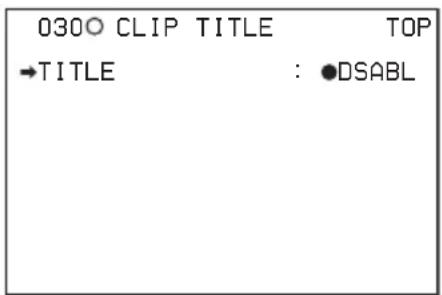
Einzelheiten zu Menüfunktionen siehe „Basismenüfunktionen“ (Seite 214).
2 Wählen Sie „TITLE“, und drücken Sie dann den Regler MENU.
3 Drehen Sie den Regler MENU, um „ENABL“ aufzurufen, und drücken Sie dann den Regler MENU.

Bei Aufzeichnungen in diesem Status werden Clip-Titel automatisch erstellt. Der Titel des nächsten aufgezeichneten Clips stellt eine Kombination des Präfix im Feld PREFIX und der Seriennummer im Feld NUMERIC dar.
Erstellung einer Liste von Titelpräfix-Strings
Bereiten Sie die Daten vorab gemäß den folgenden Regeln vor.
Dateiname
Weisen Sie der Datei den Namen „TITLES.TXT“ zu.
Eingabeformat
Geben Sie Titelpräfixe getrennt durch Newline-Zeichen (CRLF) einzeln ein.
Präfixe können bis zu 10 Zeichen lang sein. Eine Präfix-Datei kann bis zu 20 Präfixe enthalten.
Zulässige Zeichen
• Ziffern: 0 bis 9 - Alphabetische Zeichen: a bis z, A bis Z - Folgende Symbole: !, #, \$, %, &, ', ( , ), \~, =, -, ^, @, [, ], { , }, +, ; (Semikolon), , (Komma), . (Punkt), _ (Unterstrich) - Leerzeichen
Beispiel einer Titelpräfixliste
Übertragung einer Titelpräfixliste auf den internen Speicher des Geräts
(Wahl eines Punktes auf dem Menübildschirm: Drehen Sie am Regler MENU, bis die Markierung → auf den gewünschten Punkt weist.)
1 Erstellen Sie das folgende Verzeichnis auf dem USB-Flash-Laufwerk und kopieren Sie in dieses die Titelpräfixdatei (TITLES.TXT). \MSSONY\PRO\XDCAM\GENERAL\VAL_LIST
2 Schließen Sie ein USB-Flash-Laufwerk mit der Titelpräfixdatei (TITLES.TXT) an den USB-Anschluss des Camcorders an.
3 Wählen Sie auf Seite CLIP TITLE im Menü OPERATION (siehe Seite 175) „LOAD PREFIX DATA“ und drücken Sie dann den Regler MENU.
Es erscheint „USB MEMORY ACCESS“, und die Datei auf dem USB-Flash-Laufwerk
(TITLES.TXT) wird auf den internen
Speicher des Geräts übertragen.
Wenn die Übertragung beendet ist, erscheint die Meldung „COMPLETE!“.
Hinweis
Wenn keine Titelpräfixliste gefunden wird, erscheint die Meldung „FILE NOT FOUND!“.
Überprüfen Sie den Speicherort, an dem die Datei auf dem USB-Flash-Laufwerk gespeichert ist.
Wahl eines Präfix aus der Titelpräfixliste
(Wahl eines Punktes auf dem Menübildschirm:
Drehen Sie am Regler MENU, bis die
Markierung → auf den gewünschten Punkt weist.)
1 Rufen Sie die Seite CLIP TITLE im Menü OPERATION auf.
Einzelheiten zu Menüfunktionen siehe „Basismenüfunktionen“ (Seite 214).
2 Wählen Sie „SELECT PREFIX“, und drücken Sie den Regler MENU.
Es erscheint eine Liste mit bis zu 20 Titelpräfixen.

Hinweis
Wurde keine Liste mit Titelpräfixen auf den internen Speicher dieses Geräts übertragen, erscheint nur der Anfangswert „TITLE“.
3 Wählen Sie den gewünschten Titelpräfix aus der Liste und drücken dann den Regler MENU.
Die Seite CLIP TITLE erscheint erneut und der gewählte Präfix erscheint im Feld PREFIX.
Direkte Eingabe eines Titelpräfix
(Wahl eines Punktes auf dem Menübildschirm:
Drehen Sie am Regler MENU, bis die
Markierung → auf den gewünschten Punkt weist.)
1 Rufen Sie Seite CLIP TITLE des Menüs OPERATION auf.
Einzelheiten zu Menüfunktionen siehe „Basismenüfunktionen“ (Seite 214).
2 Wählen Sie „PREFIX“, und drücken Sie den Regler MENU.
Ein Präfix-String erscheint.
![030 CLIP-TITEL OBEN TITEL: AKTIVIEREN PRÄFIX WÄHLEN: AUSFÜHREN NUMMER LÖSCHEN: AUSFÜHREN PRÄFIXDATEN LADEN: AUSFÜHREN PRÄFIX: TITEL !#$%&'()+,-.0123456789; =@ABCDEFGHIJKLMNOPQRSTUVWXYZ[]^._abcdefghijklmnopqrstuvwxyz{~} EINFG LÖSCHEN ZURÜCK ESC ENDE](/content/2026/05/814157/images/da6865750f9a8d2cdb9addabdf73980b2c61108dd5375a0529d9b8fb53c9dd0b.jpg)
3 Schieben Sie die Markierung ■ auf das zu ändernde Zeichen, und drücken Sie den Regler MENU.
4 Drehen Sie am Regler MENU, bis die Markierung ■ auf das gewünschte Zeichen in der Liste der wählbaren Zeichen weist, und drücken Sie dann den Regler MENU.
5 Wiederholen Sie Schritte 3 und 4, um die weiteren Zeichen einzugeben.
6 Drehen Sie nach Eingabe des Präfix am Regler MENU, bis die Markierung ■ auf „END“ steht, und drücken Sie den Regler MENU.
Der Camcorder verlässt den Präfix-Modus und die ursprüngliche Seite CLIP TITLE erscheint.
Einstellung des Anfangswerts der Seriennummer des Clip-Titels
Der Anfangswert der Seriennummer kann auf 00001 (werkseitig) gestellt werden oder auf eine beliebige andere fünfstellige Zahl.
Rückstellen des Anfangswerts auf 00001
(Wahl eines Punktes auf dem Menübildschirm:
Drehen Sie am Regler MENU, bis die
Markierung → auf den gewünschten Punkt weist.)
1 Rufen Sie Seite CLIP TITLE des Menüs OPERATION auf.
Einzelheiten zu Menüfunktionen siehe „Basismenüfunktionen“ (Seite 214).
2 Wählen Sie „CLEAR NUMERIC“, und drücken Sie den Regler MENU.
Die Meldung „CLEAR OK? ➔ YES NO“ erscheint.
3 Wählen Sie „YES“, und drücken Sie den Regler MENU.
Der Wert im Feld „NUMERIC“ kehrt auf „00001“ zurück.
Rückstellen des Anfangswerts auf eine beliebige Zahl
(Wahl eines Punktes auf dem Menübildschirm: Drehen Sie am Regler MENU, bis die Markierung → auf den gewünschten Punkt weist.)
1 Rufen Sie Seite CLIP TITLE des Menüs OPERATION auf.
Einzelheiten zu Menüfunktionen siehe „Basismenüfunktionen“ (Seite 214).
2 Wählen Sie „NUMERIC“, und drücken Sie den Regler MENU.
3 Schieben Sie die Markierung ■ auf das zu ändernde Zeichen, und drücken Sie den Regler MENU.
4 Drehen Sie am Regler MENU, bis die Markierung ■ auf das gewünschte Zeichen in der Liste der wählbaren Zeichen weist, und drücken Sie dann den Regler MENU.
5 Wiederholen Sie Schritte 3 und 4, um die verbleibenden Zeichen einzugeben.
6 Drehen Sie nach Eingabe des Werts am Regler MENU, bis die Markierung ■ auf „END“ steht, und drücken Sie den Regler MENU.
Der Camcorder verlässt den Modus für numerische Eingabe und die ursprüngliche Seite CLIP TITLE erscheint.
Clip-Titel überprüfen
Drücken Sie die Taste THUMBNAIL, um die Skizzenanzeige anzuzeigen und wählen Sie den Clip, dessen Titel Sie prüfen möchten.
Der Titel des gewählten Clips erscheint oben links im Bildschirm.
Weitere Informationen zur Skizzenanzeige siehe „Clip-Skizzenanzeige“ (Seite 115).
Hinweise
- Es ist nicht möglich, 00000 als Anfangswert anzugeben. Selbst wenn Sie 00000 eingeben, wird der Wert auf 00001 zurückgestellt, wenn der Camcorder den Modus für numerische Eingabe verlässt.
- Der Wert der Seriennummer wird bei jeder Erstellung eines Titels um 1 erhöht. Wenn der Wert 99999 erreicht, beginnt die nächste Zahl wieder bei 00001.
- Je nach Einstellung des Werts können doppelte ClipTitel erstellt werden, z. B., wenn Sie die Seriennummer zurückstellen, nachdem Sie schon mehrere Clips aufgezeichnet haben. Bei der Einstellung der Seriennummer sollten Sie daher Vorsicht walten lassen.
Zuweisung von benutzerdefinierten Namen für Clips und Clip-Listen
Den mit XDCAM-Geräten erstellten oder aufgezeichneten Clips und Clip-Listen werden automatisch die folgenden Standardformatnamen zugewiesen.
Clips: C0001.MXF bis C9999.MXF
Clip-Listen: E0001E01.SMI bis E0099E01.SMI Wenn Sie Clips und Clip-Listen aufnehmen oder zusammenstellen, können Sie ihnen benutzerdefinierte Namen statt der
Standardformatnamen zuweisen. Es erleichtert Ihre Dateiverwaltung erheblich, wenn Sie den Clips und Clip-Listen sinnvolle Namen zuweisen.
Einschränkungen
- Es können Buchstaben, Zahlen und Symbole aus dem Unicode 2.0 Zeichensatz benutzt werden.
Sie können jedoch nicht die folgenden Steuerzeichen und -symbole verwenden.
- Steuerzeichen: U+0000 bis U+001F, U+007F
- Symbole: ", *, /, :, <, >, ?, \, |
- Je nach Zeichentyp kann die Länge von Dateinamen (Teil „C*“) auf 14 Zeichen beschränkt sein. (Die Begrenzung bei ASCII Zeichen sind 56 Zeichen.)
- Alle Dateiendungen werden automatisch in Großbuchstaben konvertiert.
- Titel werden in diesem Gerät als benutzerdefinierte Clip-Namen gehandhabt. Daher sind die verfügbaren Zeichen auf die von der Titel-Funktion unterstützten Zeichen beschränkt.
- Gleichzeitig mit den Clips und Clip-Listen generierte Dateien bekommen die gleichen Namen zugewiesen (Teile „C*“ oder „E*“ der folgenden Dateinamen).
- Clips: Metadaten-Dateien (C*M01.XML), Benutzermetadaten-Dateien (C*M02.KLV), AV-Proxydaten-Dateien (C*S01.MXF)
- Clip-Listen: Metadaten-Dateien (E*M01.XML)
• Die folgenden Namen können nicht zugewiesen werden.
- Clips: C0000.MXF
- Clip-Listen: E0000E01.SMI, E0100E01.SMI bis E9999E01.SMI, E0000.SMI, E0100.SMI bis E9999.SMI
- Folgende Namen sollten vermieden werden.
- Clips: C5000.MXF bis C9999.MXF
- Clip-Listen: E0001.SMI bis E0099.SMI
Zuweisung von Clip-Namen auf diesem Gerät
Der einem Clip zugewiesene Titel wird auch als Clip-Name verwendet (oder Dateiname).

Wenn der Unterpunkt „AUTO NAMING“ auf „C*****“ gestellt ist
Wenn der Unterpunkt „AUTO NAMING“ auf „TITLE“ gestellt ist
(Wahl eines Punktes auf dem Menübildschirm: Drehen Sie am Regler MENU, bis die Markierung → auf den gewünschten Punkt weist.)
1 Stellen Sie TITLE auf der Seite CLIP TITLE im Menü OPERATION auf ENABL ein und geben Sie einen Titel ein (siehe Seite 98).
Einzelheiten zu Menüfunktionen siehe „Basismenüfunktionen“ (Seite 214).
2 Rufen Sie die Seite FILE NAMING im Menü OPERATION auf. 3 Wählen Sie NAMING FORM, und drücken Sie den Regler MENU. 4 Drehen Sie am Regler MENU, um „FREE“ aufzurufen, und drücken Sie dann den Regler MENU.
Sie können jetzt einen benutzerdefinierten Namen eingeben.

5 Drehen Sie am Regler MENU, um „AUTO NAMING“ zu wählen, und drücken Sie dann den Regler MENU. 6 Drehen Sie am Regler MENU, um „TITLE“ aufzurufen, und drücken Sie dann den Regler MENU.
Derselbe Name wird nun neu aufgezeichneten Clips zugewiesen.
Hinweise
- Eine FTP-Clientsoftware mit UTF-8 Unterstützung wird benötigt, um andere Unicode Zeichen als die ASCII Zeichen zu nutzen. Die Befehlsausgabe für FTP-Befehle unterstützt kein UTF-8.
- Wenn der erste Buchstabe der Titeleinstellung im Menü CLIP AUTO TITLING aus einer Leerstelle oder einem Punkt (.) besteht, so wird der Clip-Name aus der Titel-Zeichenkette ohne den ersten Buchstaben gebildet.
Verwendung von Clip-Namen und Cliplistennamen über FTP
Führen Sie Schritte 2 bis 4 von „Zuweisung von Clip-Namen auf diesem Gerät“ (Seite 101) aus. Sie können Clips und Clip-Listen mit benutzerdefinierten Namen über FTP-Verbindungen schreiben, übertragen und umbenennen (siehe Seite 259).
Benutzerdefinierte Clip-Namen können über FTP benutzt werden.

Benutzerdefinierte Cliplistennamen können über FTP benutzt werden.
Überprüfung der Clip-Namen
Drücken Sie die Taste THUMBNAIL, um die Skizzenanzeige aufzurufen und wählen Sie den Clip, dessen Namen Sie prüfen möchten. Der Name des ausgewählten Clips erscheint oben links im Bildschirm.
Siehe „Clip-Skizzenanzeige“ (Seite 115) für weitere Informationen.
Hinweis
Der Punkt oben links im Bildschirm wird in der folgenden Prioritätsreihenfolge angezeigt: Titel > benutzerdefinierter Clip-Name > standardmäßiger Clip-Name. Daher ändert sich die Anzeige dieses Punkts, je nachdem, ob ein Titel vorhanden ist oder nicht, wie folgt: - Wenn ein Titel als Clip-Name auf diesem Gerät eingegeben wurde, wird der Titel für die mit diesem Gerät aufgezeichneten Clips verwendet. - Der benutzerdefinierte Name oder der standardmäßige Clip-Name wird bei titellosen Clips angezeigt.
Überprüfen der Clip-Information (Name, Titel, usw.)
Einzelheiten siehe „Überprüfung der Clip-Eigenschaften“ (Seite 130).
Arbeiten mit Planungsmetadaten
Die Datei der Planungsmetadaten enthält Metadaten zu den Clips, die gedreht und aufgezeichnet werden sollen.
Um die Planungsmetadaten verwenden zu können, müssen Sie vor Beginn der Aufnahme eine Planungsmetadaten-Datei in den Gerätespeicher laden.
Dateien können auf drei Arten geladen werden.
- Laden Sie eine in folgendes Verzeichnis einer Professional Disc geschriebene Datei automatisch per FTP-Verbindung. Falls Sie keine Datei automatisch laden wollen, fügen Sie die Eigenschaft "load" zu dem Planungsmetadaten-Tag hinzu und stellen Sie den Wert der Eigenschaft auf "false" wie im schattierten Teil des folgenden Beispiels.
Beispiel:
- Laden Sie eine in folgende Verzeichnisse einer Professional Disc oder eines USB-Flash-Laufwerks geschriebene Datei über eine Benutzeroberfläche (siehe Seite 145).
- Verwenden Sie einen Webbrowser, um eine Pla (siehe Seite 151).
Regeln für das Erstellen von Dateien
Dateispeicherort Dateiname
| Professional Disc:VerzeichnisGeneral/Sony/Planninga) | • Format, das im Verzeichnis General verwendet werden kann (siehe Seite 258)• Dateiendung: XML |
| USB-Flash-Laufwerk:VerzeichnisGeneral/Sony/Planning | • ASCII-Zeichen (bis zu 63 Zeichen einschließlich Dateiendung)• Dateiendung: XML |
a) Das Verzeichnis General/Sony/Planning wird beim Formatieren einer Disc automatisch erstellt.
Hinweis
Speichern Sie nicht mehr als 100 Planungsmetadaten-Dateien an den oben genannten Speicherorten. Das Gerät kann die Dateien evtl. nicht korrekt laden, wenn mehr als 100 Planungsmetadaten-Dateien gespeichert werden.
Für das bequemere Ausführen von Planungsmetadaten-Funktionen können Sie den optionalen CBK-WA01 Wi-Fi-Adapter und die mitgelieferte Sony Planning Metadata Add-in Anwendungssoftware verwenden. Einzelheiten
entnehmen Sie bitte der Bedienungsanleitung des CBK-WA01 Wi-Fi-Adapters.
Erstellen von Clip-Namen durch Verwendung von Planungsmetadaten
Die zwei folgenden Arten von Zeichenfolgen für Clip-Namen können in eine Planungsmetadaten-Datei eingetragen werden.
- Der im Sucher erscheinende Name im ASCII-Format 1)
- Der Name im UTF-8-Format, der tatsächlich als Name des Clips registriert wird 2)
1) Es ist auch möglich, den Namen im UTF-8-Format oder gar keinen Namen anzuzeigen (siehe Seite 147). 2) Wird keine Zeichenfolge für einen Namen im UTF-8-Format spezifiziert, wird der Name im ASCII-Format als der tatsächliche Name des Clips registriert.
Zeichenfolgeformat des Clipnamens
Ändern Sie die in einem Text-Editor zwei Felder im Tag
←
←
← <Meta name="_ShotMark3"sp content= "Corner Kick " /
Im o. a. Beispiel stellt sp ein Leerzeichen und ← eine Zeilenumschaltung dar.
Sie können die Zeichenfolgen für benutzerdefinierte Namen für die Inhaltsmarkierungen auf dem Bildschirm User Defined Essence Marks überprüfen (siehe Seite 148).
Hinweis
Geben Sie beim Erstellen einer Definitionsdatei jede Anweisung als einzelne Zeile ein mit einem CRLF erst nach dem letzten Zeichen in der Anweisungszeile, und geben Sie Leerzeichen nur an den dafür vorgesehenen Stellen ein, außer innerhalb von Zeichenfolgen des Namens von Inhaltsmarkierungen.
Aufnahme von Videosignalen externer Geräte
Sie können wählen zwischen der Aufzeichnung von Daten, die mit der Kamera aufgenommen wurden und der Aufzeichnung von Daten, die mithilfe des Menüs oder des Schalters ASSIGN 2 eingespeist wurden.
Hinweise
- Wenn Sie den Schalter ASSIGN 2 verwenden wollen, müssen Sie zuvor dem Schalter ASSIGN 2 die Videoumschaltfunktion zuweisen (siehe Seite 232).
- Umschalten mithilfe des Schalters ASSIGN 2 hat Vorrang vor dem Umschalten mithilfe des Menüs. (Umschalten mithilfe des Menüs ist nicht möglich, wenn diese Funktion dem Schalter ASSIGN 2 zugewiesen wurde.)
- Beim Umschalten könnten Unterbrechungen der Videobilder auftreten, wenn Sie die Eingabesignalquelle während der Aufzeichnung wechseln.
- Wenn Sie auf externe Eingabe wechseln, ohne ein externes Videosignal über die Buchse SDI IN oder die Buchse GENLOCK IN einzuspeisen, werden die Videosignale der Kamera aufgezeichnet.
- Es ist nicht möglich, aus einer externen Quelle eingespeiste Videosignale mit einem geänderten Bildformat aufzuzeichnen.
Aufzeichnen von SDI-Signalen
Sie können HD-SDI- oder SD-SDI-Signale aufzeichnen, die über den Anschluss SDI IN eingespeist werden. Wird ein HD-Aufnahmeformat (MPEG HD422 50 oder MPEG HD420 HQ/SP) gewählt, werden SD-SDI-Signale vor der Aufzeichnung zu HD-Signalen konvertiert.
Hinweise
- Bei Wahl eines SD-Aufnahmeformats (MPEG IMX 50/40/30 oder DVCAM) ist es nicht möglich, HD-SDI-Signale aufzuzeichnen.
- Die Systemfrequenz und die Auflösung der Eingabesignale (nur bei HD-SDI-Eingabe) müssen den aktuellen Einstellungen dieses Geräts entsprechen. Andernfalls können die Eingabesignale nicht aufgezeichnet werden.
- Es werden nur in SDI-Signale eingebettete Audiosignale aufgezeichnet. Dabei spielen die Einstellungen der Schalter AUDIO IN CH-1/CH-2/CH-3/CH-4 keine Rolle.
1 Rufen Sie die Seite SOURCE SEL im Menü OPERATION auf.
| ?028OSOURCE SEL | TOP |
| FRONT MIC SELECT:? | STREO |
| REC VIDEO SOURCE: | CAM |
| EXT VIDEO SOURCE: | HOSDI |
| WIDE MODE(EXT) : | AUTO |
| SETUP REMOVE : | 7.5% |
Einzelheiten zu Menüfunktionen siehe „Basismenüfunktionen“ (Seite 214).
2 Wählen Sie REC VIDEO SOURCE, und drehen Sie den Regler MENU bis „EXT“ angezeigt wird.
3 Wählen Sie EXT VIDEO SOURCE, und drehen Sie dann den Regler MENU, um das gewünschte Signal für die Aufnahme zu wählen.
Durch Drehen am Regler MENU ändern sich die Einstellungen in folgender Reihenfolge: HDSDI ↔ SDSDI ↔ VBS.
1) HDSDI kann nicht gewählt werden, wenn ein SD-Aufzeichnungsformat gewählt ist.
Nachdem Sie diese Einstellung vorgenommen haben, können Sie die Videosignale externer Geräte aufzeichnen, indem Sie die in Schritt 3 gewählten HD SDI-Signale über die Buchse SDI IN (OPTION) einspeisen.
Aufzeichnen analoger FBAS-Signale
Sie können analoge FBAS-Signale aufzeichnen, die über den Anschluss GENLOCK IN eingespeist werden. Wird ein HD-Aufnahmeformat (MPEG HD422 50 oder MPEG HD420 HQ/SP) gewählt, werden analoge FBAS-Signale vor der Aufzeichnung zu HD-Signalen konvertiert.
Hinweis
Selbst wenn der Punkt GENLOCK auf der Seite GENLOCK im Menü MAINTENANCE auf OFF eingestellt ist, nimmt das Gerät automatisch eine Synchronsteuerung der über die Buchse GENLOCK IN eingespeisten externen Videosignale vor. Ist GENLOCK auf OFF eingestellt, wird die Synchronsteuerung aufgehoben, wenn die Eingabe von externen Videosignalen stoppt, und das Gerät schaltet auf Kameraaufnahme um.
1 Rufen Sie die Seite SOURCE SEL im Menü OPERATION auf. 2 Wählen Sie REC VIDEO SOURCE, und drehen Sie den Regler MENU bis „EXT“ angezeigt wird. 3 Wählen Sie EXT VIDEO SOURCE, und drehen Sie den Regler MENU bis „VBS“ angezeigt wird.
Nachdem Sie diese Einstellung abgeschlossen haben, können Sie externe Videosignale aufzeichnen, indem Sie analoge FBAS-Signale über die Buchse GENLOCK IN einspeisen.
Verwenden der Live Logging-Funktion
Mit der Live Logging-Funktion können Sie während der Aufnahme AV-Proxydaten auf einen Computer übertragen oder Metadaten zwischen diesem Gerät und einem Computer senden und empfangen.
Mit diesem Gerät können Daten über Ethernet oder Wireless-LAN übertragen werden. 1) Mit dieser Funktion können Sie Folgendes an Ihrem Computer tun.
• AV-Proxydaten anzeigen - Metadaten hinzufügen und bearbeiten (Titel, Kommentare, Inhaltsmarkierungen etc.) - Clip-Listen erstellen
Nach dem Hinzufügen oder Bearbeiten von Metadaten oder dem Erstellen einer Clipliste können Sie die Metadaten oder die Clipliste von dem Computer zurück auf dieses Gerät für die Aufzeichnung auf der Original-Disc übertragen.
1) Zum Herstellen von W-LAN-Verbindungen müssen Sie den optionalen Wi-Fi-Adapter CBK-WA01 oder den Funkadapter CBK-WA100 installieren.
Siehe Seite 237 für weitere Informationen zu den LAN-Einstellungen.
Es gibt zwei Live Logging-Betriebsmodi: Live-Modus und Live View-Modus. Auf folgender Tabelle werden die Hauptfunktionen jedes Betriebsmodus beschrieben.
Betriebsmodus Hauptfunktionen wie auf diesem Gerät gesehen
| Live | Clip-Metadaten sendenBearbeitete Clip-Metadaten wieder auf die Disc schreiben.Planungsmetadaten empfangenCliplisten empfangen |
| Live View | Selbe Funktionen wie obenAV-Proxydaten senden |
Hinweise
- Im Live View-Modus ist es nicht möglich, Zeitdaten einzustellen, indem der Schalter F-RUN/SET/R-RUN auf SET gestellt wird. Zum Einstellen von Zeitdaten schalten Sie zuerst vom Live View-Modus auf einen anderen Betriebsmodus um.
- Unabhängig von der Einstellung des Schalters F-RUN/SET/R-RUN laufen die Zeitdaten im F-RUN-Modus, während das Gerät im Live View-Modus betrieben wird.
- Im Live View-Modus ist es nicht möglich, den Schalter PRESET/REGEN/CLOCK auf REGEN zu stellen und einen Zeitcode aufzunehmen, der mit dem von der Disc gelesenen Zeitcode synchronisiert ist.
Aufzeichnung mit aktivierter Live Logging-Funktion
Stellen Sie LIVE LOGGING auf der Seite REC FUNCTION des Menüs OPERATION auf eine der folgenden Einstellungen.
LIVE: Live-Modus
VIEW: Live View-Modus
Hinweise
- Es ist nicht möglich, die Live Logging-Funktion zu aktivieren, während sich dieses Gerät in einem der folgenden Zustände befindet.
- Die Proxy-Daten-Aufzeichnungsfunktion ist aktiviert.
- Während Slow & Quick Motion-Aufnahmen
- Es ist nicht möglich, die Live Logging-Funktion auf den Live View-Modus zu stellen, während sich dieses Gerät in einem der folgenden Zustände befindet.
- Die Picture Cache-Funktion ist aktiviert.
- Die Interval Rec-Funktion ist aktiviert.
- Die Disc Exchange Cache-Funktion ist aktiviert.
- Die Clip Continuous Rec-Funktion ist aktiviert. • Die Live Logging wird immer automatisch deaktiviert, wenn Sie die Proxy-Daten-Aufzeichnungsfunktion aktivieren.
Aufzeichnung von Proxy-Daten
Sie können ein USB-Flash-Laufwerk am USB-Anschluss anschließen und zum Speichern der Proxy-Daten verwenden. (Hier beziehen sich „Proxy-Daten“ sowohl auf AV-Proxy-Daten der Clips auf der Disc als auch auf Metadaten.) 1) Sie können dieses USB-Flash-Laufwerk an einen Computer anschließen und zum Sichten der aufgezeichneten AV-Proxy-Daten, Bearbeiten und Eingeben von Metadaten (Titeln, Kommentaren, Inhaltsmarkierungen usw.) und Erstellen von Clip-Listen verwenden.
1) Nach der Beendigung der Aufzeichnung der Proxy-Daten werden die auf dieses Gerät geladenen Planungsmetadaten (falls vorhanden) ebenfalls auf das USB-Flash-Laufwerk kopiert. Die Daten werden in folgenden Verzeichnissen gespeichert, die beim Einrichten eines USB-Flash-Laufwerks automatisch erstellt werden. - AV-Proxydaten: \MSSONY\PRO\XDCAM\MEMDISC\PROAVID\Sub - Metadaten: \MSSONY\PRO\XDCAM\MEMDISC\PROAVID\Clip - Planungsmetadaten: \MSSONY\PRO\XDCAM\MEMDISC\PROAVID\General\Sony\Planning
Hinweise
• Die USB-Flash-Laufwerke sind mit dem Dateisystem FAT32 zu formatieren. Wurde ein Laufwerk mit einem anderen Dateisystem formatiert, formatieren Sie es erneut auf diesem Gerät (siehe Seite 110). - Ziehen Sie das USB-Flash-Laufwerk niemals heraus, während darauf zugegriffen wird, und entfernen Sie nicht den Akku und ziehen Sie das Netzkabel nicht ab. (während die Anzeige ACCESS dieses Geräts leuchtet). Dadurch können die Daten auf dem USB-Flash-Laufwerk beschädigt und dieses unbrauchbar werden.
Aktivierung der Proxy-Daten-Aufzeichnung und des Kopierens auf USB-Flash-Laufwerke
Stellen Sie zunächst ETHERNET/USB auf der Seite POWER SAVE im Menü OPERATION auf „ENABL“.
1 Rufen Sie im Menü OPERATION die Seite MEMORY REC auf.
Siehe „Basismenüfunktionen“ (Seite 214) für weitere Informationen zu Menüfunktionen.
2 Wählen Sie MEMORY REC und drehen Sie am Regler MENU, bis ENABL erscheint.

Hierdurch werden die Proxy-Daten-Aufzeichnung und das Kopieren auf USB-Flash-Laufwerke aktiviert.
Hinweise
- Es können keine Einstellungen für die Proxy-Daten-Aufzeichnungsfunktion vorgenommen werden, wenn sich das Gerät in einem der folgenden Zustände befindet.
- Wireless LAN-Verbindungen sind aktiviert. • Die Live Logging wird immer automatisch deaktiviert, wenn Sie die Proxy-Daten-Aufzeichnungsfunktion aktivieren.
Aufzeichnung von Proxy-Daten unter Synchronisierung zur Disc-Aufzeichnung
1 Schließen Sie ein USB-Flash-Laufwerk am USB-Anschluss an. 2 Überprüfen Sie das Speichersymbol und die verbleibende Speicherkapazitätsanzeige (siehe Seite 31). 3 Nachdem Sie sichergestellt haben, dass ausreichend freie Kapazität auf dem USB-Flash-Laufwerk vorhanden ist, drücken Sie die Taste REC START oder die Taste VTR am Objektiv, um die Aufzeichnung wie gewöhnlich zu starten. 1)
Die Proxy-Daten des Clips werden auf das USB-Flash-Laufwerk geschrieben, während der Clip auf der Disc aufgezeichnet wird.
1) Nach dem Einschalten des Geräts dauert es etwas, bis das Speichersymbol erscheint. Ist jedoch ausreichend freier Platz auf dem USB-Flash-Laufwerk vorhanden und die Aufzeichnung freigegeben, beginnt die Aufzeichnung der Proxy-Daten auf dem USB-Flash-Laufwerk, sobald die Aufzeichnung anfängt - dies auch dann, wenn das Speichersymbol noch nicht erschienen ist. Die Proxy-Daten sind dieselben Daten wie die Proxy-Daten der auf der Disc aufgezeichneten Clips.
Hinweise
- Wenn Sie direkt nach dem Einschalten des Geräts mit der Aufzeichnung beginnen und dann die Aufzeichnung nach nur kurzer Zeit beenden, hört der Aufzeichnungsvorgang nicht auf, bevor das Gerät das USB-Flash-Laufwerk erkannt hat und die Proxy-Daten darauf gespeichert hat. Beachten Sie, dass die Aufzeichnung länger dauert, wenn Sie diese Funktion aktivieren und mit der Aufzeichnung beginnen, ohne ein USB-Flash-Laufwerk anzuschließen, weil das Gerät mehr Zeit benötigt, um zu erkennen, dass kein Flash-Laufwerk angeschlossen ist. • Die Meldung „USB MEMORY INHIBIT!“ oder „USB M. INHI“ erscheint, wenn Sie ein schreibgeschütztes USB-Flash-Laufwerk anschließen und versuchen, darauf zuzugreifen. Ziehen Sie in einem solchen Fall das USB-Flash-Laufwerk heraus, heben den Schreibschutz auf und schließen es erneut an.
- Die Meldung „MEM REC NG!“ erscheint, wenn Sie die Aufzeichnung starten, ohne dass ein USB-Flash-Laufwerk angeschlossen ist. Schließen Sie nach der Beendigung der Aufzeichnung ein USB-Flash-Laufwerk an, lesen Sie in „Kopieren der Proxy-Daten eines Clips einer Disc auf ein USB-Flash-Laufwerk“ nach, und kopieren Sie die Proxy-Daten, die bei der Aufzeichnung nicht auf das USB-Flash-Laufwerk geschrieben werden konnten.
- Auf einem USB-Flash-Speicher können keine Proxy-Daten aufgezeichnet werden, während die Clip Continuous Rec-Funktion aktiviert ist. Falls Sie dies versuchen, erscheint die Meldung „MEM REC NG!“ und die Daten werden nicht aufgezeichnet. Beenden Sie zum Aufzeichnen der Proxydaten die Aufzeichnung und kopieren Sie die Daten wie unten im Abschnitt „Kopieren der Proxy-Daten eines Clips einer Disc auf ein USB-Flash-Laufwerk“ erklärt auf das USB-Flash-Laufwerk und fahren Sie dann mit der Aufzeichnung fort.
- Nehmen Sie weder den Akku heraus noch ziehen Sie das Netzkabel ab, während die Aufzeichnung auf dem USB-Flash-Laufwerk läuft (während die Anzeige ACCESS dieses Geräts leuchtet). Wenn Sie das tun, wird der Aufzeichnungsvorgang nicht korrekt beendet und die Proxy-Daten des Clips, die vor der Unterbrechung auf dem USB-Flash-Laufwerk aufgezeichnet wurden, gehen verloren.
- Die Meldung „MEM REC NG!“ erscheint, wenn der Speicher des USB-Flash-Laufwerks während der Aufzeichnung (während die Anzeige ACCESS dieses Geräts leuchtet) voll wird, und die Proxy-Daten des Clips, die unmittelbar vor dem Erscheinen der Meldung aufgezeichnet wurden, gehen verloren. Sollte dies der Fall sein, wechseln Sie das USB-Flash-Laufwerk aus, lesen Sie in „Kopieren der Proxy-Daten eines Clips einer Disc auf ein USB-Flash-Laufwerk“ nach, und kopieren Sie die Proxy-Daten, die nicht aufgezeichnet werden konnten.
- Proxy-Daten können nicht ausschließlich auf einem USB-Flash-Laufwerk aufgezeichnet werden.
Stoppen der Aufzeichnung
Die Aufzeichnung auf dem USB-Flash-Laufwerk wird immer dann angehalten, wenn die Aufzeichnung auf der Disc angehalten wird. Stellen Sie zum Stoppen der Aufzeichnung nur auf dem USB-Flash-Laufwerk MEMORY REC auf der Seite MEMORY REC im Menü OPERATION auf „DSABL“.
Kopieren der Proxy-Daten eines Clips einer Disc auf ein USB-Flash-Laufwerk
Wählen Sie folgendermaßen einen bereits auf einer Disc aufgezeichneten Clip und kopieren Sie seine Proxy-Daten auf ein USB-Flash-Laufwerk.
Hinweis
Während des Kopierens werden folgende Funktionen gestoppt.
• Die aufgerufene Wiedergabe • Die Bild-Puffer-Aufzeichnung
1 Suchen Sie das Videobild des (gerade wiedergegebenen oder gestoppten) Clips, den Sie kopieren möchten.
2 Wählen Sie COPY CURRENT CLP auf der Seite MEMORY REC im Menü OPERATION, und drücken Sie den Regler MENU.
Es erscheint die Meldung „EXECUTE OK?“.
3 Wählen Sie „YES“, und drücken Sie den Regler MENU.
Während des Kopierens erscheint die Meldung „MEMORY ACCESS **%“ im Sucher und auf dem LCD-Monitor, wobei statt „**“ eine Zahl (von 0 bis 99) erscheint, die den vollendeten Prozentwert des Vorgangs angibt. Nach der Beendigung des Vorgangs erscheint die Meldung „COMPLETE!“. Die Proxy-Daten des aktuellen (gerade gestoppten oder wiedergegebenen) Clips werden auf das USB-Flash-Laufwerk kopiert.
Kopieren der Proxy-Daten aller Clips einer Disc auf ein USB-Flash-Laufwerk
Kopieren Sie folgendermaßen die Proxy-Daten aller Clips einer Disc auf ein USB-Flash-Laufwerk.
Hinweis
Während des Kopierens werden folgende Funktionen gestoppt.
• Die aufgerufene Wiedergabe • Die Bild-Puffer-Aufzeichnung
1 Wählen Sie COPY ALL CLIPS auf der Seite MEMORY REC im Menü OPERATION, und drücken Sie den Regler MENU.
Es erscheint die Meldung „EXECUTE OK?“.
2 Wählen Sie „YES“, und drücken Sie den Regler MENU.
Während des Kopierens erscheint die Meldung „MEMORY ACCESS **%“ im Sucher und auf dem LCD-Monitor, wobei statt „**“ eine Zahl (von 0 bis 99) erscheint, die den vollendeten Prozentwert des Vorgangs angibt. Nach der Beendigung des Vorgangs erscheint die Meldung „COMPLETE!“. Die Proxy-Daten aller Clips der Disc werden auf das USB-Flash-Laufwerk kopiert.
Hinweis
Die Meldung „M. Shortage“ erscheint, wenn die Menge der zu kopierenden Daten die freie Kapazität des USB-Flash-Laufwerks übersteigt. Es wird nicht kopiert. Wechseln Sie das USB-Flash-Laufwerk gegen eins mit ausreichend freier Kapazität aus.
Abbrechen des Kopierens auf das USB-Flash-Laufwerk
1 Wählen Sie ABORT COPY auf der Seite MEMORY REC im Menü OPERATION, und drücken Sie den Regler MENU.
Es erscheint die Meldung „EXECUTE OK?“.
2 Wählen Sie „YES“, und drücken Sie den Regler MENU.
Die Meldung „ABORTING“ erscheint im Sucher und auf dem LCD-Monitor, wenn das Gerät den Kopiervorgang abbricht. Die Meldung „ABORT“ erscheint, wenn der Vorgang vollständig abgebrochen wurde.
Löschen aufgezeichneter Proxy-Daten
Lassen Sie zum gleichzeitigen Löschen von auf der Disc aufgezeichneten Daten sowie der Proxy-Daten vom USB-Flash-Laufwerk den Befehl DELETE CLIP im Thumbnail Menu ausführen (siehe Seite 135).
Wenn Sie Proxy-Daten nur vom USB-Flash-Laufwerk löschen möchten, gehen Sie folgendermaßen vor.
1 Wählen Sie DELE ALL MEM CLP auf der Seite MEMORY REC im Menü OPERATION, und drücken Sie den Regler MENU.
Es erscheint die Meldung „EXECUTE OK?“.
2 Wählen Sie „YES“, und drücken Sie den Regler MENU.
Während des Löschens erscheint die Meldung „MEMORY ACCESS“ im Sucher und auf dem LCD-Monitor. Nach der Beendigung des Vorgangs erscheint die Meldung „COMPLETE“. Dann wurden alle Proxy-Daten auf dem USB-Flash-Laufwerk gelöscht.
Formatieren eines USB-Flash-Laufwerks
Formatieren Sie das USB-Flash-Laufwerk folgendermaßen mit dem Dateisystem FAT32.
1 Wählen Sie FORMAT MEMORY auf der Seite MEMORY REC im Menü OPERATION, und drücken Sie den Regler MENU.
Es erscheint die Meldung „EXECUTE OK?“.
2 Wählen Sie „YES“, und drücken Sie den Regler MENU.
Während des Formatierens erscheint die Meldung „MEMORY ACCESS“ im Sucher und auf dem LCD-Monitor. Nach der Beendigung des Vorgangs erscheint die Meldung „COMPLETE“.
Dann wurden alle Daten auf dem USB-Flash-Laufwerk gelöscht.
Abrufen von GPS-Ortsinformationen
Aufzeichnen von Ortsinformationen
Stellen Sie GPS auf der Seite GPS SETUP im Menü OPERATION des Camcorders auf „ON“.
✗ erscheint oben rechts im Sucher und gibt an, dass das Gerät versucht, Ortsinformationen abzurufen. Wenn die Positionsbestimmung abgeschlossen ist, werden beim Aufnehmen von Videos die Ortsinformationen aufgezeichnet.
Auf dem Bildschirm angezeigte Symbole
Das Symbol auf dem Bildschirm ändert sich folgendermaßen je nach dem Zustand der von GPS-Satelliten empfangenen Signale.
| Status der Positionsbestimmung | Anzeige GPS-Empfangsstatus | |
| Ausgeschaltet | Keine Anzeige | GPS SETTING ist auf „OFF“ gesetzt oder ein Fehler ist aufgetreten. |
| Positionsbestimmung nicht verfügbar | Ein GPS-Signal kann nicht empfangen werden, was das Abrufen der Ortsinformationen verhindert. Begeben Sie sich an einen Ort mit freiem Blick auf den Himmel. | |
| Suche nach Satelliten | Suche nach GPS-Satelliten. Es können mehrere Minuten vergehen, bis die Position bestimmt werden kann. | |
| Positionsbestimmung | Ein schwaches GPS-Signal wird empfangen. | |
| Positionsbestimmung | Ein GPS-Signal wird empfangen, und Ortsinformationen sind verfügbar. | |
| Positionsbestimmung | Ein starkes GPS-Signal wird empfangen, und Ortsinformationen sind verfügbar. | |
Hinweise
- Wenn nach mehreren Minuten kein Positionsbestimmungssymbol angezeigt wird, ist möglicherweise der Signalempfang gestört. Sie können die Aufnahmen fortsetzen oder sich an einen Ort mit freiem Blick auf den Himmel begeben. Wenn kein Positionsbestimmungssymbol angezeigt wird, werden bei der Aufnahme keine Ortsinformationen aufgezeichnet.
- In Gebäuden oder in der Nähe hoher Bauwerke kann unter Umständen kein GPS-Signal empfangen werden. Begeben Sie sich an einen Ort mit freiem Blick auf den Himmel.
- Auch wenn ein Positionsbestimmungssymbol angezeigt wird, sind in Abhängigkeit von der Stärke des empfangenen Signals Unterbrechungen bei der Aufzeichnung von GPS-Informationen möglich.
Anzeigen des GPS-Daten-Empfangsstatus im Sucher
Setzen Sie DISP GPS auf der Seite VF DISP 2 des Menüs OPERATION auf ON, um stets den GPS-Daten-Empfangsstatus im Sucher anzuzeigen.
Überprüfen der GPS-Position
Beim Aufzeichnen oder Wiedergeben von Videomaterial mit GPS-Daten können Sie auf dem Bildschirm GPS INFORMATION im Sucher die Position überprüfen.
Anzeigen des Bildschirms GPS INFORMATION im Sucher
1 Stellen Sie GPS STATUS auf der Seite SET STATUS im Menü OPERATION auf ON. 2 Schieben Sie den Schalter STATUS ON/SEL/OFF am Camcorder in die Position ON/SEL.
Bei jeder Betätigung des Schalters wird ein anderer Bildschirm angezeigt. Drücken Sie den Schalter, bis der Bildschirm GPS INFORMATION erscheint.
Der unten abgebildete Bildschirm GPS INFORMATION wird einige Sekunden lang angezeigt.

Angezeigte Elemente
| Punkt Beschreibung | |
| LATITUDE | Breitea) |
| LONGITUDE | Längea) |
| ALTITUDE | Höhe über NNa) |
| CALC Berechnetes Datum und berechnete Uhrzeitb) | |
| REAL | Aktuelles Datum und Uhrzeitc) |
| TIME ZONE Differenz der Zeitzone zur UTC. | |
a) Bei der Aufzeichnung werden die aktuelle Breite, Länge und Höhe angezeigt. Bei der Wiedergabe werden die aufgezeichneten Informationen angezeigt.
b) Das berechnete Datum und die berechnete Uhrzeit geben die Zeit an, die anhand der Positionierungsdaten von drei oder mehr GPS-Satelliten bestimmt wurde. Wenn die Positionsbestimmung abgeschlossen ist, und danach verloren geht, bleibt die Anzeige stehen. Die Uhrzeit
wird angezeigt, wenn die Positionsbestimmung wieder gegeben ist. Solange die Positionsbestimmung gegeben ist, stimmt die angezeigte Zeit immer mit dem aktuellen Datum und der aktuellen Uhrzeit überein.
Während der Wiedergabe wird die berechnete Zeit nicht angezeigt.
c) Das aktuelle Datum und die aktuelle Uhrzeit geben die von einem oder mehr GPS-Satelliten abgerufene Zeit an. Diese Daten entsprechen der GPS-Satelliten-Uhr. Wenn keine GPS-Satelliten verfügbar sind, wird hier die mit einer Quarzuhr innerhalb des Moduls gemessene Zeit angezeigt.
Während der Wiedergabe werden die auf der Disc aufgezeichnete berechnete Zeit und das berechnete Datum angezeigt.
Bei Aufnahmen ohne verfügbare GPS-Daten wird [----] angezeigt.
Probleme bei der Verwendung von GPS
Es können keine GPS-Signale empfangen werden
Die Signale der GPS-Satelliten können möglicherweise nicht empfangen werden, da sie durch Hindernisse blockiert werden. Begeben Sie sich in diesem Fall an einen Ort mit freiem Blick auf den Himmel. Einzelheiten über die Orte, an denen das Signal blockiert sein kann, finden Sie unter Seite 296.
Es wird eine falsche berechnete Position angezeigt
Wenn das empfangene GPS-Signal von nahe gelegenen Bauwerken reflektiert wird oder sehr schwach ist, können Fehler von bis zu einigen hundert Metern auftreten.
5 Kapitel Funktionen in Benutzeroberflächen
Überblick
Sie können Szenen suchen, die gesuchten Szenen abspielen und Szenen auf den Benutzerbildschirmen (GUI) auswählen (eine Clip-Liste anlegen). Die Benutzerbildschirme bilden Ihren Zugriffspunkt zu Discs und auf Discs gespeicherte Daten.
(Die Clip-Namen und -Titel können auf den Benutzerbildschirmen in europäischen Sprachen, auf Japanisch, Koreanisch, Vereinfachtem Chinesisch und Traditionellen Chinesisch angezeigt werden.)
Umschalten zwischen Benutzerbildschirmen
Die wichtigsten Benutzerbildschirme sind:
Clip-Skizzenanzeige: Zeigt die Skizzen der Clips auf der Disc an. Es erscheint „Clip“ als Titel links oben auf der Anzeige (siehe Seite 114).
Cliplisten-Skizzenanzeige: Zeigt die Skizzen der Sub-Clips in einer Clip-Liste an. Es erscheint „Clip List“ als Titel links oben auf der Anzeige (siehe Seite 114).
Es gibt auch zwei Wiedergabe-Bildschirme:
Clip-Wiedergabeanzeige:
Wiedergabebildschirm für normales Video
Cliplisten-Wiedergabeanzeige:
Wiedergabebildschirm für Cliplistenvideo
Verwenden Sie die Taste THUMBNAIL/ESSENCE ① und die Taste SUB CLIP/DISC MENU ②, um zwischen den vier Bildschirmen umzuschalten. Mit jedem Tastendruck wird wie auf folgender Abbildung dargestellt zwischen den Bildschirmen umgeschaltet. Die Anzeigen THUMBNAIL und SUB CLIP leuchten entsprechend dem aktuell angezeigten Bildschirmtyp wie folgt auf.
Hinweis
Um zwischen diesen vier Bildschirmen umzuschalten, muss eine Disc mit aufgezeichneten Clips im Gerät liegen.
![graph TD A["Clip-Wiedergabeanzeige a) <br>Leuchtet nicht"] -->|1| B["Clip-Skizzenanzeige <br>Clip:C0006006/040 <br>TC 00:29:00:25 TC-00:28:40:37 TC 00:24:48:11 TC 00:25:06:15 <br>TC 00:25:49:21 TC-00:26:22:16 TC 00:27:18:04 TC 00:27:51:09 <br>TC 00:28:06:09 TC 00:28:22:22 TC 00:23:34:16 TC 00:23:54:…](/content/2026/05/814157/images/464ca8b37f8c311efcc74e07f9dd382418a24380bfeb4d4475048c2f14b9f7d8.jpg)
a) Die Wiedergabeanzeigen erscheinen, wenn der LCD-Monitor auf Abspielen von Video mit (CHAR) oder ohne (MONI) eingeblendeten Text geschaltet wird. Drücken Sie die Taste DISP SEL/EXPAND, um den LCD-Monitor auf diese Modi zu setzen (siehe Seite 19). b) Die Cliplisten-Wiedergabeanzeige erscheint, wenn eine Clip-Liste in den Gerätespeicher geladen wird (siehe Seite 143).
Die anderen Skizzenanzeigen sind:
• Erweiterte Skizzenanzeige • Kapitel-Skizzenanzeige - Skizzenanzeige mit Inhaltsmarkierungen
Informationen und Steuerelemente in Skizzenanzeigen
Die Anzeige von Clip- oder Cliplistennamen
Sie können festlegen, dass Titel statt Namen in den Clipnamenbereichen der Skizzenanzeige erscheinen sollen. Sie können auch die Anzeigesprache ändern. Um festzulegen (siehe Seite 100), dass Titel, falls vorhanden, mit höherer Priorität als Namen angezeigt werden sollen, wählen Sie unter Settings >Display Title im Disc Menu einen der folgenden Punkte aus. On: Title1 "title1": Anzeige in der Reihenfolge Titel 1, Titel 2, Clip- oder Cliplistenname. On: Title2 {title2}: Anzeige in der Reihenfolge Titel 2, Titel 1, Clip- oder Cliplistenname.
Um die Anzeigesprache je nach Einsatzort zu ändern (siehe Seite 39), wählen Sie die gewünschte Sprache unter Settings >Select Font im Disc Menu aus.
| Einstellen des Einsatzortes | Einstellen der Schriftsatz-Auswahl | Darstellbare Sprachen |
| NTSC(J)AREA (Japan) | - Englisch/Japanisch | |
| NTSC AREA (NTSC-Bereich außerhalb Japans) oder PAL AREA | European Alphabet | Englisch/Europäische Sprachen |
| Korean Englisch/Koreanisch | ||
| Simplified Chinese | Englisch/Vereinfachtes Chinesisch | |
| Traditional Chinese | Englisch/Traditionelles Chinesisch | |
Clip-Skizzenanzeige
Dieser Bildschirm zeigt Miniaturbilder der Clips auf der Disc in der Reihenfolge der Aufzeichnung an. Sie können diesen Bildschirm verwenden, um mit den Clips zu arbeiten – Sie können sie hier löschen oder sperren, Indexbilder wählen, Clip-Listen hinzufügen, etc.

Zeigt den Namen oder einen Titel des gewählten Clips an (siehe Seite 115).
2 Auswahlrahmen
Zeigt die ausgewählte Skizze an. Verschieben Sie zur Wahl einer anderen Skizze den Rahmen (siehe Seite 123). Bei Wahl mehrerer Skizzen erscheinen mehrere Bilder in einem Rahmen (siehe Seite 122).
3 Clip-Nummer/Gesamtclipzahl
Zeigt die Gesamtclipzahl auf der Disc und die Nummer des gewählten Clips an.
4 Scrollbar
Wenn nicht alle Skizzen in der Gesamt-Skizzenanzeige angezeigt werden können, zeigt die Position des Reiters die relative Position der aktuell angezeigten Clips an, und die Länge des Reiters zeigt die relative Länge des aktuell angezeigten Clips in Bezug auf die restlichen Clips.
Sollten Sie viele Skizzen haben, können Sie Zeit sparen, indem Sie mit der Skip Scroll-Funktion direkt zu der von Ihnen gewünschten Skizze gehen (siehe Seite 123).
5 Aufzeichnungsformat
Das Aufzeichnungsformat des gewählten Clips wird als Kombination folgender Informationen angezeigt.
- Videoformat-Logo • Anzahl der Systemzeilen
- Aufzeichnungsqualität • Anzahl der Audiokanäle
6 Erstellungsdatum und -uhrzeit des Clips
Zeigt Erstellungsdatum und –uhrzeit des ausgewählten Clips an.
7 Dauer
Zeigt die Länge (Aufnahmezeit) des ausgewählten Clips an. Bei Wahl mehrerer Clips wird die Gesamtaufzeichnungszeit der gewählten Clips angezeigt.
1 Punkte der Skizzenanzeige

Zeigt ein Bild als Stellvertreter für den Clip-Inhalt. Das Indexbild ist normalerweise das erste Bild des Clips.
2 Markierung bei einem geänderten Indexbild
Diese Markierung, die einer Eselsecke ähnlich sieht, erscheint, wenn das Indexbild geändert wurde und statt dem Ersten ein anderes Bild aus dem Clip als Indexbild angezeigt wird (siehe Seite 130).
Hinweis
Wenn Sie einen Clip aufrufen, ruft das Gerät immer das erste Bild in einem Clip auf, auch wenn das Skizzenbild geändert wurde.
3„S“-Markierung
Diese Markierung erscheint, wenn sich Shot Marks oder sonstige Inhaltsmarkierungen im Clip befinden. (siehe Seite 86)
Für Clips mit dieser Markierung kann die Kapitel-Skizzenanzeige aufgerufen werden (siehe Seite 117).
4 Clip-Markierungssymbol
Zeigt das entsprechende Symbol an, wenn der Clip mit einer Clip-Markierung (OK/NG/KP (KEEP)) versehen wurde (siehe Seite 134).
5 Clip- und Bildinformationen
Ruft die Clip- oder Einzelbildinformationen auf, die unter dem Punkt Clip Information im Thumbnail Menu eingestellt sind (siehe Seite 129). Die werkseitige Auswahl ist der Zeitcode des ersten Bilds oder der Zeitcode des Skizzenbilds.
6 Sperr-Icon
Dieses Symbol erscheint, wenn der Clip gesperrt (geschützt) wurde (siehe Seite 134). Wenn diese Markierung angezeigt wird, können Clips nicht gelöscht und ihre Clip-Informationen nicht geändert werden.
Cliplisten-Skizzenanzeige
Dieser Bildschirm zeigt die Miniaturbilder der Clips der derzeit gewählten Clip-Liste an. Sie können diesen Bildschirm nutzen, um Clip-Listen zu erstellen oder zu bearbeiten.

1 Name der Clip-Liste
Zeigt den Namen oder einen Titel der Clipliste an (siehe Seite 115).
2 Auswahlrahmen
Siehe die Beschreibung unter „Clip-Skizzenanzeige“ (Seite 115).
3 Sub-Clipnummer/Gesamt-Subclipzahl
Zeigt die Gesamt-Subclipzahl in der Clip-Liste und die Nummer des gewählten Sub-Clips an.
4 Scrollbar
Siehe die Beschreibung unter „Clip-Skizzenanzeige“ (Seite 115).
5 Erstellungsdatum und -uhrzeit des Clips
Zeigt Datum und Uhrzeit der Erstellung der Clip-Liste bzw. Datum und Uhrzeit von deren letzten Änderung. Nach Erstellungsdatum und -uhrzeit erscheint ein Sternchen (*), wenn die derzeit gewählte Clip-Liste nicht auf der Disc gespeichert wurde.
Hinweise
- „New File“ erscheint, wenn keine Clip-Liste in den Gerätespeicher geladen wurde und wenn eine Clip-Liste aus dem Gerätespeicher gelöscht wurde.
- Vor dem Erstellungs- oder Änderungsdatum erscheint eine Markierung. Wenn eine Disc schreibgeschützt ist. Wenn eine Disc schreibgeschützt ist, können Sie zwar Clip-Listen erstellen, doch Sie können sie nicht speichern.
6 Gesamtlänge
Zeigt die Gesamtlänge aller Sub-Clips in der Clip-Liste an.
Erweiterte Skizzenanzeige
Dieser Bildschirm zeigt Skizzen gleicher Größe des gewählten Clips an.

1 Auswahlrahmen
Siehe die Beschreibung unter „Clip-Skizzenanzeige“ (Seite 115).
2 Clip-Nummer/Gesamtclipzahl × Anzahl der Unterteilungen
Zeigt die Nummer des gewählten Clips an, sowie die Gesamtclipzahl auf der Disc, und wie oft der gewählte Clip unterteilt wurde, um die erweiterten Skizzen anzuzeigen.
3 Skizzen-Nummer/Gesamtskizzenzahl
Zeigt die Gesamtanzahl der erweiterten Skizzen an, und die Nummer der ausgewählten Skizze.
4 Scrollbar
Siehe die Beschreibung unter „Clip-Skizzenanzeige“ (Seite 115).
5 Clip-Name
Zeigt den Namen oder einen Titel des erweiterten Clips an (siehe Seite 115).
6 Dauer
Zeigt die Zeit der ausgewählten Skizze bis zur nächsten an.
Kapitel-Skizzenanzeige
Kapitel sind die Abschnitte zwischen in Clips aufgezeichneten Shot Marks, Rec Start-Markierungen und sonstigen Inhaltsmarkierungen. Auf diesem Bildschirm kann man die Skizzen des Kapitels im gewählten Clip aufrufen.
Hinweis
Shot Marks können vom Benutzer während der Aufzeichnung und der Wiedergabe gesetzt werden. Sie können gelöscht und versetzt werden. Andere Inhaltsmarkierungen als Shot Marks werden automatisch gesetzt. Sie können weder gelöscht noch versetzt werden.

1 Auswahlrahmen
Siehe die Beschreibung unter „Clip-Skizzenanzeige“ (Seite 115).
2 Clip-Nummer/Gesamtclipzahl
Zeigt die Gesamtclipzahl auf der Disc und die Nummer des Clips an, der die angezeigten Kapitel enthält.
Wenn der Name der Inhaltsmarkierung ein benutzerdefinierter Name ist, wird er in Anführungszeichen dargestellt, zum Beispiel [Kapitel: "Touch Down"] (siehe Seite 148).
3 Markierungen S1/S2/RS
Mit „S1“, „S2“ und „RS“ markierte Skizzen geben die Einzelbilder an, für die Shot Mark1, Shot Mark2 und Rec Start-Inhaltsmarkierungen gesetzt wurden.
4 Kapitelnummer / Kapitelanzahl
Zeigt die Gesamtzahl der Kapitel und die Nummer des ausgewählten Kapitels an.
Hinweis
Die Gesamtzahl der Kapitel ist die Gesamtzahl der Kapitel nur des gewählten Clips.
5 Scrollbar
Siehe die Beschreibung unter „Clip-Skizzenanzeige“ (Seite 115).
6 Clip-Name
Zeigt den Namen oder einen Titel des Clips an, dessen Kapitel angezeigt wird (siehe Seite 115).
7 Dauer
Zeigt die Zeit vom ersten Einzelbild des gewählten Kapitels bis zum ersten Einzelbild des nächsten Kapitels an.
Skizzenanzeige mit Inhaltsmarkierungen
Dieser Bildschirm zeigt die Skizzen der ausgewählten Inhaltsmarkierung an, die in allen Clips auf der Disc gesucht wird.

1 Name der Inhaltsmarkierung
Zeigt den Namen der Inhaltsmarkierung an (hier Shot Mark1). Wenn der Name der Shot Mark vom Benutzer festgelegt wurde, wird er auf der Anzeige in Anführungszeichen (" ") dargestellt (siehe Seite 148).
2 Auswahlrahmen
Siehe die Beschreibung unter „Clip-Skizzenanzeige“ (Seite 115).
3 Inhaltsmarkierungs-Nummer / Inhaltsmarkierungen-Anzahl
Zeigt die Gesamtzahl der Inhaltsmarkierungen und die Nummer der gewählten Inhaltsmarkierung an.
Hinweis
Die Gesamtzahl der Inhaltsmarkierungen ist die Gesamtzahl der Inhaltsmarkierungen aller Clips auf der Disc.
4 Scrollbar
Siehe die Beschreibung unter „Clip-Skizzenanzeige“ (Seite 115).
5 Erstellungsdatum und -uhrzeit des Clips
Zeigt Erstellungs- oder Änderungsdatum und -uhrzeit des Clips an, der die gewählte Skizze enthält.
6 Clip-Name
Zeigt den Namen oder einen Titel des Clips an, der das ausgewählte Bild enthält (siehe Seite 115).
Anzeige von Menüs
Thumbnail Menu
Im Thumbnail Menu werden die Menüpunkte angezeigt, die auf der aktuell aufgerufenen Skizzenanzeige zur Auswahl stehen.
Aufrufen des Thumbnail Menu
Drücken Sie zum Aufrufen des Thumbnail Menu bei eingeblendeter Skizzenanzeige die Taste MENU. Drücken Sie erneut die Taste MENU oder drücken Sie die Taste RESET/RETURN, um zur ersten Anzeige zurückzukehren.

Skizzenanzeige a)


a) Clip-Skizzenanzeige b) Thumbnail Menu der Clip-Skizzenanzeige
Shortcut-Funktionen
Die Shortcut-Tastennamen erscheinen neben den Menüpunkten der Befehle, für die Shortcuts existieren (siehe Seite 160).
Hinweis
Shortcuts in Klammern sollten bei geschlossenen Menüs verwendet werden.
Untermenüs des Thumbnail Menu
- Das Thumbnail Search Menu enthält die Grundbefehle für die Skizzensuche. • Das Thumbnail View Menu enthält die Grundbefehle zum Wechsel auf andere Menüs.
Disc Menu
Im Disc Menu kann man Folgendes machen. (Die unterstrichenen Werte in der Spalte Funktion/Einstellung sind die werkseitigen Einstellungen.)
| Punkt Funktion/Einstellung | |
| Load Clip List Clip-Listen in den Speicher des Geräts laden. | |
| Save Clip List Speichern einer Clip-Liste unter dem aktuellen Namen auf der Disc, wobei alte Inhalte überschrieben werden. | |
| Save Clip list as... Speichern einer Clip-Liste auf der Disc unter einem neuen Namen. | |
| Delete Clip List Löschen einer Clip-Liste von der Disc. | |
| Clear Clip List Löscht die aktuelle Clip-Liste aus dem Gerätespeicher. | |
| Load Planning Metadata/Select Drive Wählen Sie eine Disc oder ein Laufwerk aus, und übertragen Sie die Planungsmetadaten auf den Speicher des Geräts. | |
| Planning Metadata Properties Eigenschaften der aktuell geladenen Planungsmetadaten anzeigen. | |
| Planning Clip Name Suffix Ändern der Seriennummer, die einem Clip-Namen bei der Erstellung mit Planungsmetadaten hinzugefügt wurde. | |
| Clear Planning Metadata Aktuell geladene Planungsmetadaten aus dem Gerätespeicher löschen. | |
| Lock or Delete All Clips Unterpunkt | |
| Lock All Clips Sperrt alle Clips. | |
| Unlock All Clips Entsperrt alle Clips. | |
| Delete All Clips Löscht alle Clips. | |
| Delete All Voice | Löschen aller Sprachdaten. |
| Disc Properties | Zeigt die Eigenschaften der aktuell geladenen Disc an. Oder gestattet die Bearbeitung der Benutzer-Disc-ID sowie von Titel 1 und Titel 2. |
| Format Disc | Formatieren (einrichten) der derzeit geladenen Disc. |
| Download Clip via Direct FTP | Wird benutzt, um Clips an Remote-Geräte und Remote-Computer zu schicken und davon geschickt zu bekommen. |
Punkt Funktion/Einstellung Settings Unterpunkt
| SET Key on Thumbnail Wählt das Verhalten des Geräts, wenn eine Skizze ausgewählt und die Taste SET/S.SEL oder der Regler MENU gedrückt wird.Cue up & Still: Ruft die gewählte Skizze auf.Cue up & Play: Ruft die gewählte Skizze auf und spielt sie ab. | |
| Sort Clip List by... Wählt eine Methode zum Sortieren der Clip-Liste.Name (A-Z): Sortiert in aufsteigender alphabetischer Reihenfolge.Date(Newest First): Sortiert nach Datum und Erstellungsdatum, beginnend mit der neusten Clip-Liste. | |
| Sort Planning Metadata by... | Wahl einer Sortiermethode für die Planungsmetadaten.Name (A-Z): Sortiert in aufsteigender alphabetischer Reihenfolge.Date(Newest First): Sortiert nach Datum und Erstellungsdatum, beginnend mit den neuesten Planungsmetadaten. |
| Display Title Wählt, ob Clip- und Clilisten-Titel angezeigt werden.On: Title1 "title1": Zeigt den Titel in der folgenden Prioritätsreihenfolge an: Titel 1, Titel 2, Clip-Name oder Clilistenname.On: Title2 {title2}: Zeigt den Titel in der folgenden Prioritätsreihenfolge an: Titel 2, Titel 1, Clip-Name oder Clilistenname.Off: Der Titel wird nicht angezeigt. Clip-Name oder Clilistenname wird immer angezeigt. | |
| Planning Clip Name in Clip Info. Area | Wahl, wie im Videomonitorbildschirm der Titel angezeigt wird, der in einer in diesem Gerät gespeicherten Planungsmetadaten-Datei enthalten ist.ASCII Clip Name: Der Titel wird im ASCII-Format angezeigt.Clip Name: Der Titel erscheint im UTF-8-Format. |
| Planning Clip Name Display | Wahl, ob im Videomonitorbildschirm der Titel angezeigt wird, der in einer in diesem Gerät gespeicherten Planungsmetadaten-Datei enthalten ist.Disable: Keine Titel anzeigen.Enable: Titel anzeigen. |
| Setting Format Disc Zum Festlegen, ob der Befehl 'Format Disc' deaktiviert werden soll.Disable: Befehl wird deaktiviert.Enable: Befehl wird aktiviert. | |
| Select Font | Wählt die Sprache (Schrift), in der die Clip-Namen, Cliplistennamen und Clip-Titel title2 angezeigt werden. |
| Select USB Keyboard Language | Wählt die Sprache der USB-Tastatur aus, die im Bildschirm der Software-Tastatur verwendet wird. |
| Select Mouse Pointer Speed | Wählt die Geschwindigkeit des USB-Mauszeigers, der auf dem Bildschirm der Software-Tastatur verwendet wird, unter folgenden aus.5 Fast/4/3 Middle /2/1 Slow |
Aufrufen des Disc Menu
Drücken Sie zum Aufrufen des Disc Menu auf einem der folgenden Bildschirme bei gedrückter Taste SHIFT die Taste SUB CLIP/DISC MENU.
- Clip-Skizzenanzeige • Cliplisten-Skizzenanzeige • Clip-Wiedergabeanzeige • Cliplisten-Wiedergabeanzeige
Drücken Sie die Taste RESET/RETURN zur Rückkehr zum originalen Bildschirm.

Cliplisten-Skizzenanzeige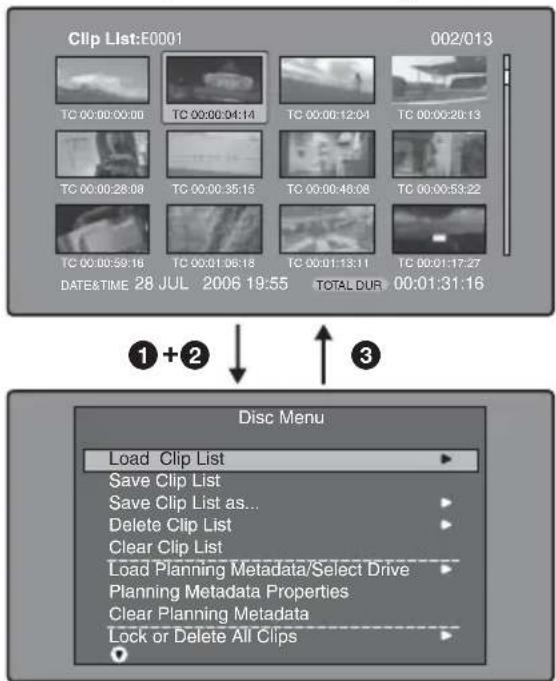
GUI-Anzeige-Funktionen

Punkte auswählen
Führen Sie einen der folgenden Schritte aus, um Skizzen, Menüpunkte, Zeitcodeziffern und andere Punkte auszuwählen.
• Drehen Sie den Regler MENU. - Drücken Sie die Auf-, Ab-, Links- oder Rechts-Pfeiltasten. - Drücken Sie die Taste PREV oder NEXT. - Drücken Sie bei gedrückter Taste SHIFT die Taste PREV oder NEXT (um zum ersten oder letzten Punkt zu gehen). - Drücken Sie bei gehaltener Taste F REV die Taste PREV, oder drücken Sie die Taste NEXT bei gehaltener Taste F FWD (um zum ersten oder letzten Punkt zu gehen). - Drücken Sie die Auf- und Ab-Pfeiltasten bei gehaltener Taste SHIFT (um auf die letzte oder nächste Seite zu gehen). - Drücken Sie die Taste F REV oder die Taste F FWD (um auf die letzte oder nächste Seite zu gehen).
Wahl mehrerer Skizzen
Führen Sie einen der folgenden Schritte aus. - Halten Sie die Taste SHIFT gedrückt und drücken Sie die Taste MENU. - Drücken Sie die Links- und Rechts-Pfeiltasten bei gedrückter Taste SHIFT.
Rückkehr zur vorhergehenden Seite
Drücken Sie die Taste RESET/RETURN.
Wechseln von einer Menüebene zur direkt darunter oder darüber liegenden Menüebene.
Wenn neben einem Menüpunkt ein ▶ oder ◀-Zeichen angezeigt wird, gelangen Sie über die Links- und Rechts-Pfeiltasten zur direkt darunter oder darüber liegenden Menüebene.
Zum Sichtbarmachen versteckter Teile der Zeichenfolge
Wenn bei einem Punkt ein ▶ oder ◀-Zeichen angezeigt wird, können Sie die Anzeige durch Drücken der linken oder rechten Pfeiltaste um jeweils ein Zeichen verschieben. Mit den Auf- und Ab-Pfeiltasten bringen Sie Anfang und Ende der Zeichenfolge in den sichtbaren Bereich.
Zahlen erhöhen oder verringern
Führen Sie einen der folgenden Schritte aus. - Drücken Sie die Auf- und Ab-Pfeiltasten. - Drehen Sie den Regler MENU.
Bestätigung der Auswahl
Drücken Sie die Taste SET/S.SEL oder den Regler MENU.
Skizzen-Funktionen
Sie können die Skizzenanzeigen verwenden, um Clip-Informationen anzuzeigen und um Clips zu finden, zu sperren und zu löschen. Die Skizzen liefern eine visuelle Bestätigung dieser und anderer Funktionen.
Wahl der Skizzen
Eine Skizze mit Rahmen (siehe Seite 115) zeigt an, dass diese Skizze aktuell gewählt ist.
Skizzen-Auswahlrahmen bewegen
Drehen Sie den Regler MENU oder drücken Sie die Pfeiltasten.
Schneller Durchlauf der Skizzen (Skip Scroll-Funktion)
Sollten Sie viele Skizzen haben, z. B. in der erweiterten Skizzenanzeige, können Sie diese mit der Skip Scroll-Funktion schnell durchlaufen lassen.
Weitere Informationen zu Funktionen der Skizzenanzeige siehe Seite 122.
1 Rufen Sie das Thumbnail Menu in Anzeigebildschirmen wie der Clip-Skizzenanzeige oder der erweiterten Skizzenanzeige auf. 2 Wählen Sie Skip Scroll und drücken Sie dann die Taste SET/S.SEL oder den Regler MENU.
Ein kleines Pop-Up Fenster erscheint auf der Scrollbar und zeigt die Position der gerade gewählten Skizze in der Skizzen-Sammlung an.

3 Drehen Sie den Regler MENU, oder drücken Sie die Auf- und Ab-Pfeiltasten.
Die aktuelle Position wird um ein Zehntel der Gesamtskizzenzahl verschoben.
4 Drücken Sie die Taste SET/S.SEL oder den Regler MENU an der neuen Stelle.
Die Skizze an der vom kleinen Popup-Fenster angezeigten Position erscheint in einer Skizzenanzeige wie folgt 1).
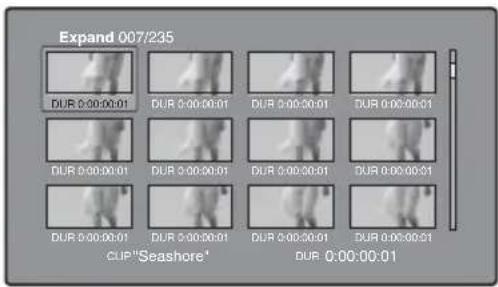
1) Erweiterte Skizzenanzeige
Wahl mehrerer Skizzen
Bewegen Sie den Auswahlrahmen zum ersten Bild der ersten Skizze, die Sie auswählen wollen. Drehen Sie dann bei gehaltener Taste SHIFT den Regler MENU oder drücken Sie die Rechts-Pfeiltaste.
Um eine Mehrfach-Auswahl abzubrechen, bewegen Sie den Auswahlrahmen, ohne die Taste SHIFT zu halten.

Suche mit Hilfe von Skizzen
Mit Hilfe der Skizzen, die auf den verschiedenen Skizzenanzeigen erscheinen, können Sie Clips und Sub-Clips einfach aufrufen und abspielen.
Skizzen zur Suche von Clips
Die Clip-Skizzenanzeige enthält Skizzen von allen auf der Disc aufgezeichneten Clips. In diesem Anzeigefenster können Sie den ausgewählten Clip aufrufen und die Wiedergabe starten (siehe Seite 127).
Siehe „Wahl der Skizzen“ (Seite 123) für weitere Informationen.
Suche von Szenen mit der Erweiterungsfunktion
Die erweiterte Funktion ermöglicht es Ihnen, einen Clip in gleichgroße Blöcke zu unterteilen und Skizzen des ersten Bilds in jedem Block anzuzeigen. Dies ist eine schnelle und effiziente Lösung, um ausgewählte Clips noch einmal anzusehen oder gezielt nach Szenen zu suchen. Sie können 12, 144 oder 1728 Unterteilungen bestimmen.

Die Höchstzahl an Blöcken kann von 1728 abweichen, wenn die Aufzeichnungszeit des Clips kurz ist. In diesem Fall ist der Intervall zwischen den erweiterten Skizzen-Vollbildern auf 1 Vollbild festgelegt, was Ihnen erlaubt, erweiterte Vollbilder in konstanten Intervallen zu sehen.
Weitere Informationen zu Funktionen der Skizzenanzeige siehe Seite 122.
1 Wählen Sie in der Clip-Skizzenanzeige die Skizze des Clips, der die von Ihnen gewünschte Szene enthält.
2 Drücken Sie die Taste DISP SEL/EXPAND.
Der gewählte Clip wird in 12 Teile unterteilt und eine Liste wird in der erweiterten Skizzenanzeige gezeigt (siehe Seite 117) in der wiederum das erste Bild jedes Blocks als Skizze angezeigt wird.
3 Wählen Sie die Skizze, die Sie weiter erweitern wollen.
4 Wiederholen Sie die Schritte 2 und 3 nach Bedarf bis zu zwei Mal.
Hinweis
Skizzen können nicht weiter erweitert werden, wenn sie ihre Mindestlänge erreichen (1 Bild).
Rückkehr zur vorhergehenden Erweiterungsebene
Drücken Sie die Taste DISP SEL/EXPAND, während Sie die Taste SHIFT gedrückt halten.
Anzeige der erweiterten Skizzenanzeige des vorherigen oder nächsten Clips
Drücken Sie bei aktiver erweiterter Skizzenanzeige die Taste PREV oder NEXT.
Suche von Szenen mit der Kapitelfunktion
Kapitel sind die Abschnitte zwischen den Shot Marks, Rec Start-Markierungen und sonstigen Inhaltsmarkierungen.
Rec Start-Inhaltsmarkierungen werden bei Beginn der Aufzeichnung automatisch gesetzt, wohingegen Shot Marks in jeder beliebigen Szene während der Aufzeichnung oder Wiedergabe gesetzt werden können.
Die Kapitelfunktion erlaubt Ihnen, Skizzen der Kapitel in einem Clip aufzurufen.
Siehe „Inhaltsmarkierungen“ (Seite 86) für weitere Informationen.
Weitere Informationen zu Funktionen der Skizzenanzeige siehe Seite 122.
1 Wählen Sie die Skizzenansicht eines Clips mit Kapiteln in der Clip-Anzeige.
Die Skizzen der Clips, die über Kapitel verfügen, sind mit „S“ markiert.
2 Drücken Sie die Taste HOLD/CHAPTER.
Es erscheint die Skizzenanzeige (siehe Seite 117) mit den Skizzen der Einzelbilder, wo Kapitel aufgezeichnet wurden. Mit „S1“, „S2“ und „RS“ markierte Skizzen geben die Einzelbilder an, für die Shot Mark1, Shot Mark2 und Rec Start-Inhaltsmarkierungen gesetzt wurden.
Löschen der Shot Mark an einer Kapitelstelle
Sie können die Shot Marks (Shot Mark0 bis Shot Mark9) an der Kapitelstelle in der Kapitel-Skizzenanzeige löschen. (Inhaltsmarkierungen Rec Start können nicht gelöscht werden.)
1 Rufen Sie das Thumbnail Menu auf.
2 Wählen Sie „Remove Essence Marks“ und drücken Sie die Taste SET/S.SEL oder den Regler MENU.
Der Bildschirm „Remove Essence Marks“ erscheint.

Entfernen der Inhaltsmarkierungen aus dem ausgewählten Clip
1 Wählen Sie im Thumbnail Menu „Remove Selected Clip’s EM“ und drücken Sie die Taste SET/S.SEL oder den Regler MENU.
Es erscheint eine Bestätigungsmeldung, in der Sie gefragt werden, ob Sie die Entfernung durchführen möchten.
Wenn der ausgewählte Clip gesperrt ist oder keine zu entfernenden Inhaltsmarkierungen enthält, kann der Vorgang nicht durchgeführt werden.

2 Wählen Sie „OK“, um die Entfernung durchzuführen oder „Cancel“, um die Entfernung abzubrechen. Drücken Sie dann die Taste SET/S.SEL oder den Regler MENU.
Entfernen der Inhaltsmarkierungen aus allen Clips
1 Wählen Sie im Thumbnail Menu „Remove All Clip’s EM“ und drücken Sie die Taste SET/S.SEL oder den Regler MENU.
Es erscheint eine Bestätigungsmeldung, in der Sie gefragt werden, ob Sie die Entfernung durchführen möchten.

2 Wählen Sie „OK“, um die Entfernung durchzuführen oder „Cancel“, um die Entfernung abzubrechen. Drücken Sie dann die Taste SET/S.SEL oder den Regler MENU.
Einstellung der Position der Shot Marks an Kapitelstellen
Mit der Kapitel-Skizzenanzeige kann man auch die Position der Shot Marks (Shot Mark0 bis Shot Mark9) an den Kapitelstellen einstellen. (Die Positionen der Rec Start-Inhaltsmarkierungen können nicht verschoben werden.)
1 Wählen Sie in der Kapitel-Skizzenanzeige die Skizze der Shot
Mark, deren Position Sie einstellen möchten.
2 Rufen Sie das Thumbnail Menu auf. 3 Wählen Sie Move Essence Mark.
Der Bildschirm Move Essence Mark erscheint.
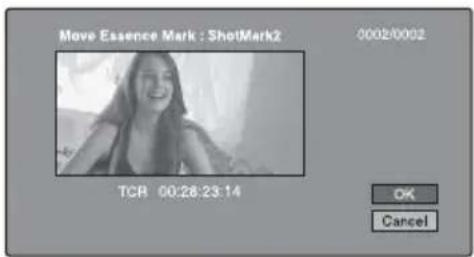
In diesem Bildschirm können Sie Wiedergabe und Suchen durchführen.
4 Rufen Sie mit den Tasten PLAY/ PAUSE oder F REV/F FWD das gewünschte Einzelbild auf. Sie können durch Drehen am Regler MENU auch eine Jog-Wiedergabe vornehmen. 5 Wählen Sie OK und drücken Sie dann die Taste SET/S.SEL oder den Regler MENU.
Aufrufen der Kapitel-Skizzenanzeige des vorherigen oder nächsten Clips mit Kapiteln
Drücken Sie bei aktiver Kapitel-Skizzenanzeige die Taste PREV oder NEXT.
Das Gerät sucht rückwärts oder vorwärts in Richtung des nächsten Clips mit Kapiteln, beginnend mit dem vorherigen oder nächsten Clip.
Suche von Szenen mit Inhaltsmarkierungen
Weitere Informationen zu Funktionen der Skizzenanzeige siehe Seite 122.
1 Drücken Sie in der Clip-Wiedergabeanzeige oder der Clip-Skizzenanzeige bei gedrückter Taste SHIFT die Taste THUMBNAIL/ESSENCE MARK.
Der Bildschirm zur Wahl der Inhaltsmarkierungen erscheint.
Die Namen von nicht auf der Disc aufgezeichneten Inhaltsmarkierungen werden in Grau angezeigt.

Wenn Planungsmetadaten mit benutzerdefinierter Inhaltsmarkierung geladen wurden
Sie können benutzerdefinierte Inhaltsmarkierungen auswählen (siehe Seite 148).

2 Wählen Sie die gewünschte Inhaltsmarkierung und drücken Sie dann die Taste SET/S.SEL oder den Regler MENU.
Auf der Skizzenanzeige mit Inhaltsmarkierungen (siehe
Seite 118) erscheint eine Liste der Bilder, für die die gewählte Inhaltsmarkierung gesetzt wurde.
Direktes Umschalten auf die Inhaltsmarkierungs-Skizzenanzeige Rec Start
Stellen Sie zunächst FIND MODE auf der Seite ESSENCE MARK des Menüs MAINTENANCE auf „R.ST“ ein.
Bei aufgerufener Inhaltsmarkierungs-Skizzenanzeige Rec Start wird mit jedem Tastendruck von THUMBNAIL/ESSENCE zwischen dieser Anzeige und der Clip-Wiedergabeanzeige (Funktionsfortsetzung) umgeschaltet. Durch diese Einstellung können Sie die Taste THUMBNAIL/ESSENCE als Shortcut zur Inhaltsmarkierungs-Skizzenanzeige Rec Start verwenden, was vor allem bei der Überprüfung der Startpunkte von mit der Clip Continuous Rec-Funktion aufgezeichneten Clips hilfreich ist.
Drücken Sie die Taste RESET/RETURN, um zur Clip-Skizzenanzeige von der Inhaltsmarkierungs-Skizzenanzeige Rec Start zurückzukehren. Auf der Clip-Wiedergabeanzeige wird mit den Tasten PREV und NEXT zum vorherigen oder nachfolgenden Aufzeichnungsstartpunkt gesprungen.
Wiedergabe der gefundenen Szene
Wenn Sie den Clip mit einer der im vorherigen Abschnitt „Suche mit Hilfe von Skizzen“ (Seite 124) dargestellten Methoden gefunden haben, können Sie den gefundenen Clip aufrufen und abspielen.
Position einer Skizze suchen und aufrufen
Weitere Informationen zu Funktionen der GUI-Anzeige siehe Seite 122.
1 Wählen Sie die Skizze aus, die Sie aufrufen möchten.

2 Drücken Sie die Taste SET/S.SEL oder den Regler MENU.
Abspielen von Clips mit der Taste SET/S.SEL Stellen Sie im Disc Menu Settings >SET Key on Thumbnail auf „Cue Up & Play“. Die Wiedergabe beginnt mit dem gewählten Bild, wenn Sie die Taste SET/S.SEL oder PLAY/PAUSE drücken, die dieselbe Funktion hat.
Suchen einer Skizzenposition und Abspielen ab dieser Position
Weitere Informationen zu Funktionen der GUI-Anzeige siehe Seite 122.
1 Wählen Sie die Skizze aus, die Sie abspielen möchten.
2 Drücken Sie die Taste PLAY/PAUSE.

Wahl von Clips nach Typen (Clipfilterfunktion)
Sie können unter allen Clips auf einer Disc Clips eines bestimmten Typs auswählen (Clipfilterfunktion). Beispielsweise können Sie folgendermaßen vorgehen.
- Wählen Sie Clips in einem bestimmten Videoformat von einer Disc, die Clips in verschiedenen Videoformaten enthält.
- Wählen Sie Clips, die mit der Clip-Markierung „NG“ versehen wurden und löschen Sie alle diese Clips auf einen Schlag.
- Wählen Sie nur die Clips, die auf der Basis eines bestimmten Planungsmetadateneintrags aufgezeichnet wurden und überspielen Sie diese Clips mit der FTP-Client-Funktion auf ein externes Gerät. (siehe Seite 152)
Filtern von Clips
Weitere Informationen zu Funktionen der Skizzenanzeige siehe Seite 122.
1 Rufen Sie die Clip-Skizzenanzeige auf. 2 Falls Sie Clips nach dem Videoformat auswählen möchten, wählen Sie die Skizzen der Clips in diesem Format. 3 Rufen Sie das Thumbnail Menu auf. 4 Wählen Sie „Filter Clips“ und drücken Sie dann die Taste SET/S.SEL oder den Regler MENU.
Der Bildschirm Filter Clips erscheint.

5 Wählen Sie die Clipfilterbedingung.
| Name des Punkts Filterbedingung | |
| Clip Flag: OK Im Clip eingestellte Clip- | |
| Clip Flag: NG | Markierung (OK/NG/KP(KEEP)/none(keine)) |
| Clip Flag: KP(KEEP) | |
| Clip Flag: none | |
| Current Planning Metadata | Clips, die entsprechend den Angaben der aktuell geladenen Planungsmetadaten aufgezeichnet wurden |
| AV Format of Selected Clip | Videoformat der gewählten Clips |
6 Drücken Sie die Taste SET/S.SEL oder den Regler MENU.
Es erscheint eine Filter-Skizzenanzeige, die nur die Clips anzeigt, die die festgelegte Bedingung erfüllen.
Die Filterbedingung erscheint links unten auf der Anzeige.

7 Falls Sie (zur Einschränkung der Filterergebnisse) die Clips erneut unter einer anderen Filterbedingung filtern möchten, wiederholen Sie die Schritte 2 bis 6. (Der in Schritt 4 gewählte Befehlsname muss auf Filter Clips(Narrowing) geändert werden.)
Kontinuierliche Wiedergabe ausgewählter Clips Registrieren Sie alle gefilterten Clips in einer automatisch erstellten Clip-Liste und spielen Sie die Clip-Liste ab.
1 Rufen Sie das Thumbnail Menu in der Filter-Skizzenanzeige auf.
2 Wählen Sie „Copy to Clip List“ und drücken Sie dann die Taste SET/S.SEL oder den Regler MENU.
Es erscheint eine Clilisten-Skizzenanzeige, die die gefilterten Clips anzeigt, die in der Clip-Liste registriert wurden.

3 Drücken Sie die Taste PLAY/PAUSE.
Die Anzeige wechselt zur Clip-Wiedergabeanzeige und die Wiedergabe beginnt.
Bearbeitungsarten der Filterergebnisse
Mit dem Thumbnail Menu in der Filter-Skizzenanzeige können folgende Vorgänge ausgeführt werden.
| Name des Punkts Funktion | |
| Clip Information Wählen Sie die unter den Skizzen anzuzeigenden Informationen. | |
| Lock or Delete All Filtered Clips >Lock All Filtered Clips | Sperren aller gefilterten Clips. |
| Lock or Delete All Filtered Clips >Unlock All Filtered Clips | Entsperren aller gefilterten Clips. |
| Lock or Delete All Filtered Clips >Delete All Filtered Clips | Löschen aller gefilterten Clips. |
| Filter Clips(Narrowing) | Einschränkung der Filterergebnisse. |
| Copy to Clip List Kopieren aller gefilterten Clips in eine neue Clip-Liste. | |
| Upload Clips via Direct FTP | Überspielen aller gefilterten Clips auf ein externes Gerät (über ein Netzwerk). |
Clipfilterbedingungen als Title2-Titel anzeigen
Sie können die Clipfilterbedingungen für Cliplisten, die mit dem Befehl „Copy to Clip List“ erstellt wurden, als Title2-Titel anzeigen. Wenn Settings > Display Title im Disc Menu auf "On: Title2 {title2}" gestellt ist, werden die Clipfilterbedingungen automatisch auf Anzeigen wie „Load Clip List“ angezeigt.
Wahl der anzuzeigenden Skizzen-Informationen
Sie können die unter den Skizzen im Skizzen-Bildschirm angezeigten Informationen wählen.
Weitere Informationen zu Funktionen der Skizzenanzeige siehe Seite 122.
1 Rufen Sie das Thumbnail Menu in der Clip-Skizzenanzeige auf. 2 Wählen Sie Clip Information.
Es erscheint ein Fenster, in dem Sie die anzuzeigenden Informationen wählen können.

3 Wählen Sie die Punkte, die Sie aufrufen möchten.
Return to Upper Menu: Rückkehr zum Thumbnail Menu
Date: Datum und Uhrzeit der Erstellung bzw. Datum und Uhrzeit der letzten Änderung
Time Code: Zeitcode des ersten Bildes
Duration: Wiedergabezeit
Sequence Number: Skizzen-Sequenznummer
Die gewählten Informationen erscheinen unter den Skizzen, wenn Sie die Skizzenanzeige aufrufen.
Änderung der Clip-Indexbilder
Die Clip-Skizzenanzeige zeigt Skizzen als Indexbilder für Clips an. Das Indexbild ist normalerweise das erste Bild des Clips, aber Sie können jedes Bild im Clip als Indexbild setzen.
Hinweis
Sie können die Änderung des Indexbilds nur über die Clip-Skizzenanzeige vornehmen. Die in der Cliplisten-Skizzenanzeige, der erweiterten Skizzenanzeige und der Kapitel-Skizzenanzeige gezeigten Skizzen können nicht geändert werden.
Wahl eines Clip-Indexbildes während des Sichtens des Videos
Weitere Informationen zu Funktionen der Skizzenanzeige siehe Seite 122.
1 Wählen Sie in der Clip-Skizzenanzeige die Skizze des Clips, dessen Indexbild Sie ändern wollen. 2 Rufen Sie das Thumbnail Menu auf. 3 Wählen Sie Select Index Picture. Der Index-Auswahlbildschirm erscheint.

Sie können in diesem Bildschirm Wiedergabe- und Suchfunktionen nutzen.
4 Rufen Sie mit den Tasten PLAY/PAUSE oder F REV/F FWD das gewünschte Einzelbild auf. Sie können auch durch Drehen des Reglers MENU eine Jog-Funktion durchführen. 5 Wählen Sie mit den Pfeiltasten OK und drücken Sie dann die Taste SET/S.SEL oder den Regler MENU.
Auswahl von Indexbildern über die Erweiterungs- und Kapitel-Funktion
Nachdem Sie das Bild mit der Erweiterungs- (siehe Seite 124) oder der Kapitelfunktion (siehe Seite 125) gefunden haben, können Sie es als Indexbild des Clips einstellen.
Das folgende Beispiel erläutert diesen Vorgang von der erweiterten Skizzenanzeige aus.
Weitere Informationen zu Funktionen der Skizzenanzeige siehe Seite 122.
1 Wählen Sie in der erweiterten Skizzenanzeige die Skizze des Clips, dessen Indexbild Sie ändern wollen. 2 Rufen Sie das Thumbnail Menu auf. 3 Wählen Sie Set Index Picture.
Es erscheint eine Meldung, die Sie zur Bestätigung auffordert, das aktuelle Bild als Indexbild zu setzen.

4 Wählen Sie OK und drücken Sie dann die Taste SET/S.SEL oder den Regler MENU.
Nach dem Drücken der Taste RESET/RETURN, um zur Clip-Skizzenanzeige zurückzukehren, stellen Sie sicher, dass das neu gewählte Bild auch wirklich als Indexbild angezeigt wird.
Überprüfung der Clip-Eigenschaften
Sie können Clip-Eigenschaften wie Titel, Zeitcode, Dauer, Erstellungsdatum- und -zeit sowie Datum und Zeit der letzten Änderung überprüfen.
Weitere Informationen zu Funktionen der Skizzenanzeige finden Sie auf Seite 122.
1 Rufen Sie das Thumbnail-Menü in der Clip-Skizzenanzeige auf.
2 Wählen Sie Clip Properties.
Der Bildschirm der Clip Properties erscheint.

Clip No.: Clip-Nummer/Gesamtclipzahl
Name: Clip-Name 1)
Title1: Titel 1
Title2: Titel 2 1)
AV Format: Aufzeichnungsformat
Frame Rate: Die Bildfrequenz während der Aufzeichnung des Clips. PB/Capture für mit Zeitlupe/Zeitraffer aufgenommene Clips, wobei PB die Wiedergabebildfrequenz und Capture die Aufnahmebildfrequenz ist.
TC/DUR: Zeitcode des ersten Bildes/Aufzeichnungszeit
Created: Erstellungsdatum und -uhrzeit
Modified: Datum und Uhrzeit der letzten Änderung
Rec Device: Name des Geräts, auf dem der Clip erstellt wurde (Produktnummer)
1) Die Titel können in europäischen Sprachen angezeigt werden, wenn als Einsatzort (siehe Seite 39) „NTSC AREA“ oder „PAL AREA“ eingestellt ist.
Zum Sichtbarmachen versteckter Teile der Zeichenfolge
Wenn bei einem Punkt ein ▶ oder ◀-Zeichen angezeigt wird, können Sie die Anzeige durch Drücken der linken oder rechten Pfeiltaste um jeweils ein Zeichen verschieben.
Mit den Auf- und Ab-Pfeiltasten bringen Sie Anfang und Ende der Zeichenfolge in den sichtbaren Bereich.
Anzeige der Eigenschaften des vorhergehenden oder des nächsten Clips. Drücken Sie die Tasten PREV oder NEXT.
Rückkehr zur Clip-Skizzenanzeige
Drücken Sie die Taste SET/S.SEL oder den Regler MENU.
Bearbeiten von Clip-Informationen
Mit einer Software-Tastatur können Sie den Namen 1) , Titel 1 und Titel 2 eines Clips bearbeiten.
1) Der Punkt NAMING FORM auf der Seite FILE NAMING im Menü OPERATION muss auf FREE eingestellt sein (siehe Seite 175).
Hinweise
- Eingegeben werden dürfen nur alphanumerische Zeichen und Symbole der Software-Tastatur sowie Zeichen in von dieser Firmware-Version des Geräts unterstützten Schriftsätzen. Japanische Kanji können nicht eingegeben werden.
- Namen und Titel dürfen die vorgegebene Zeichenlänge nicht überschreiten.
- Einige Symbole können nicht in Clip-Namen verwendet werden. Die Tasten für diese Symbole sind deaktiviert, wenn Sie einen Clip-Namen bearbeiten.
Weitere Informationen zu Funktionen der GUI-Anzeige siehe Seite 122.
1 Drehen Sie auf dem Bildschirm Clip Properties den Regler MENU, um den zu bearbeitenden Punkt auszuwählen (Name, Title11) oder Title2).
1) Nur ASCII-Zeichen können für Title1 verwendet werden.
2 Drücken Sie die Taste SET/S.SEL oder den Regler MENU.
Für den gewählten Menüpunkt erscheint ein Eingabebildschirm.
(Es erscheint eine Tastatur, die dem unter dem Punkt Settings >Select Font im Disc Menu gewählten Schriftsatz entspricht, falls als Einsatzort NTSC AREA oder PAL AREA eingestellt ist. Falls als Einsatzort NTSC(J)AREA eingestellt ist, erscheint eine japanische Tastatur.)
![Titel des Clips 001/041 festlegen 1 2 3 4 5 6 7 8 9 0 _ = Rücktaste q w e r t y u i o p [ ] \ Feststelltaste a s d f g h j k l ; / Umschalttaste z x c v b n m . / Umschalttaste Englisch (USA) Leertaste OK Abbrechen](/content/2026/05/814157/images/5cc9dfa0773496cb0c3249b9469e55df3de70db78e14ecc68c530140f4146303.jpg)
3 Bearbeiten der Zeichenfolge im Bearbeitungsfenster.
Zeichen eintragen
Drehen Sie den Regler MENU oder verwenden Sie die Pfeiltasten, um eine Taste zu wählen, dann drücken Sie die Taste SET/S.SEL oder den Regler MENU.
Funktionen spezieller Tasten
| Taste Funktion | |
| ←,→ Bewegt den Cursor einZeichen vorwärts oderzurück. | |
| ←,→| | Bewegt den Cursor auf diePosition Home oder End. |
| Back Space Löscht das Zeichen vor demCursor. | |
| CapsLock Aktiviert die Hochstelltastepermanent (bis sie erneutgedrückt wird) undermöglicht die Eingabe vonGroßbuchstaben undSymbolen. | |
| Shift Ermöglicht die Eingabe vonGroßbuchstaben undSymbolen. Nach Eingabe eines Zeichens wiederdeaktiviert. | |
4 Wählen Sie OK und drücken Sie dann die Taste SET/S.SEL oder den Regler MENU.
Sie kehren zur Anzeige der Clip Properties zurück und die Bearbeitungsergebnisse sind in den Clip-Informationen zu sehen.
Text mithilfe einer USB-Tastatur oder USB-Maus eingeben
Sie können eine USB-Tastatur oder -Maus von Windows am USB-Anschluss anschließen (siehe Seite 28)1) und diese zusammen mit der Software-Tastatur für die Texteingabe benutzen. Schließen Sie eine japanische Tastatur an, wenn NTSC(J) AREA als Einsatzort eingestellt ist.2) Schließen Sie eine Tastatur an, die dem unter dem Punkt Settings >Select Font im Disc Menu gewählten Schriftsatz entspricht, falls als Einsatzort NTSC AREA oder PAL AREA eingestellt ist.
1) Einige USB-Tastaturen und -Mäuse werden möglicherweise nicht erkannt. In diesem Fall erscheint die Meldung „Unknown USB“. 2) Auf einer japanischen Tastatur können nur ASCII-Zeichen eingegeben werden.
Ändern der Anzeigesprache (-schrift) der Clip-Namen, Cliplistennamen und Clip-Titel: Wählen Sie im Disc-Menü unter dem Punkt Settings > Select Font eine der folgenden Sprachen (Schriften).
- European Alphabet: Die Tastatursprache kann im Disc-Menü unter dem Punkt Settings > USB Keyboard Language gewählt werden (siehe den folgenden Abschnitt).
- Korean: Es wird automatisch die koreanische Tastatur gewählt. Es können Hangul-Zeichen eingegeben werden, wenn eine koreanische USB-Tastatur angeschlossen ist.
- Simplified Chinese: Die Anordnung der Tastatur ist identisch mit der englischen [US] Tastatur. Nur ASCII-Zeichen können eingegeben werden.
- Traditional Chinese: Die Anordnung der Tastatur ist identisch mit der englischen [US] Tastatur. Nur ASCII-Zeichen können eingegeben werden.
Ändern der Tastatursprache: Wählen Sie im Disc-Menü Settings > Select USB Keyboard Language und wählen Sie dann die gewünschte Tastatur aus folgenden aus.
- English [Vereinigtes Königreich]
- English [Vereinigte Staaten von Amerika]
- French [Frankreich] • German [Deutschland]
- Italian [Italien] • Polish (Programmers) [Polen]
- Russian [Russland]
- Spanish [Spanien]
In der „Liste unterstützter USB-Tastaturen“ (Seite 292) erfahren Sie, welche Zeichen mit den jeweiligen Sprachtastaturen eingegeben werden können.
Hinweis
Die Tastatursprache kann in folgenden Fällen nicht geändert werden.
- Wenn als Einsatzort NTSC (J) AREA eingestellt ist.
- Wenn als Einsatzort NTSC AREA oder PAL AREA und der Punkt Settings > Select Font im Disc Menu auf Koreanisch, Vereinfachtes Chinesisch oder Traditionelles Chinesisch eingestellt ist.
Das Tastatursymbol auf der Software-Tastatur wird hervorgehoben, wenn eine USB-Tastatur erkannt und zur Verwendung mit diesem Gerät freigegeben wurde. Das Maussymbol wird
hervorgehoben und ein Mauszeiger erscheint, wenn eine USB-Maus erkannt und freigegeben wurde.
![Titel des Clips 001/041 festlegen 1 2 3 4 5 6 7 8 9 0 _ = Rücktaste q w e r l y u i o p [ ] \ Feststelltaste a s d f g h j k l ; / Umschalttaste z x c v b n m . - / Umschalttaste ◆◆◆◆◆◆◆◆◆◆◆◆◆◆◆◆◆◆◆◆◆◆◆◆◆◆◆◆◆◆◆◆◆◆◆◆◆◆◆◆◆◆◆◆◆◆◆◆◆◆◆◆◆◆◆◆◆◆◆◆◆◆◆◆◆◆◆◆◆◆◆◆◆◆◆◆◆◆◆◆◆◆◆◆◆◆◆◆◆◆◆◆◆◆◆◆◆◆◆◆](/content/2026/05/814157/images/24f66b0c01ac15bd843d5391e848bfab6130b74b24ce6824f0ca763e29ab96a5.jpg)
Hinweise
- Verwenden Sie die richtige Tastatur für den Einsatzort. Wenn Sie eine für einen anderen Einsatzort entwickelte Tastatur verwenden, können einige Zeichen nicht korrekt eingetragen werden.
- Selbst auf einer japanischen Tastatur ist es nicht möglich, Japanisch einzugeben.
Spezielle Funktionstasten für die USB-Tastatur
Zusätzlich zu den speziellen Funktionstasten der Software-Tastatur können Sie auf einer USB-Tastatur folgende spezielle Funktionstasten nutzen.
Taste Funktion
| ↑, ↓ Mauszeiger befindet sich in einem Bearbeitungsfenster: Bewegt den Cursor zum Anfang oder Ende. „OK“ oder „Cancel“ sind hervorgehoben: Bewegt die Hervorhebung zwischen „OK“ und „Cancel“ hin und her. |
Delete Löscht das Zeichen hinter dem Cursor.
| Shift +←, Shift +→ | Wählt die Zeichenfolge vor oder hinter dem Cursor. |
| Ctrl + C, X, V, A, Z | Ctrl + C: Kopiert die ausgewählte Zeichenfolge.Ctrl + X: Schneidet die ausgewählte Zeichenfolge aus.Ctrl + V: Fügt eine kopierte oder ausgeschnittene Zeichenfolge ein.Ctrl + A: Wählt die gesamte Zeichenfolge.Ctrl + Z: Macht den unmittelbar vorhergehenden Bedienungsschritt rückgängig. |
| Enter Mauszeiger befindet sich in einem Bearbeitungsfenster: Bewegt die Hervorhebung auf „OK“.„OK“ oder „Cancel“ sind hervorgehoben: Verlässt die Software-Tastatur. |
Taste Funktion
| Esc Mauszeiger befindet sich in einem Bearbeitungsfenster und bewegt die Hervorhebung auf „Cancel“. |
| Tab Bewegt die Hervorhebung zwischen „OK“ und „Cancel“ hin und her. |
Funktionen der USB-Maus
Mit der Maus können Sie den Cursor auf der Software-Tastatur bewegen. Sie können auch mittels Links-Klick auf eine Taste das Zeichen für diese Taste eingeben.
Geschwindigkeit des Mauszeigers ändern:
Wählen Sie im Disc-Menü Settings > Select Mouse Pointer Speed und wählen Sie dann die gewünschte Geschwindigkeit. Passen Sie je nach ausgewählter Maus an.
Software-Tastatur von einer USB-Tastatur aus verlassen
1 Drücken Sie, während sich der Mauszeiger in einem Bearbeitungsfenster befindet, die Enter-Taste, um die Hervorhebung auf „OK“ zu bewegen.
2 Führen Sie einen der folgenden Schritte aus.
Bearbeitung bestätigen und Software-Tastatur verlassen: Wenn „OK“ ausgewählt ist, drücken Sie die Taste Enter.
Bearbeitung verwerfen und Software-Tastatur verlassen: Drücken Sie die ↓-Taste oder Tabulatortaste, um auf „Cancel“ zu gehen, und drücken Sie dann die Enter-Taste.
Bearbeitung weiterführen: Drücken Sie eine andere Taste als die Enter-, Esc- und Tab-Taste.
Clip-Markierungen einstellen
Während der Aufzeichnung oder der Wiedergabe können Sie drei Arten von Clip-Markierungen einstellen (OK/NG/KP (KEEP)). Das Festlegen dieser Markierungen in jedem Clip, den Sie aufzeichnen, vereinfacht es Cuttern und anderen Kollegen die benötigten Clips zu finden und auszuwählen.
Weitere Informationen zu Funktionen der Skizzenanzeige siehe Seite 122.
1 Wählen Sie in der Clip-Skizzenanzeige die Skizze des Clips, für die Sie eine Markierung einstellen möchten. 2 Rufen Sie das Thumbnail Menu auf. 3 Wählen Sie „Set Clip Flag“. Die Anzeige für das Einstellen der Clip-Markierung wird geöffnet.
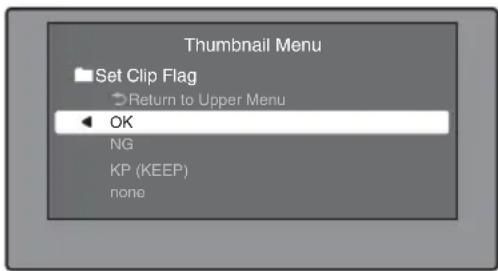
4 Wählen Sie die Clip-Markierung aus, die Sie festlegen möchten (OK/NG/KP (KEEP)).
Für Clips mit festgelegten Clip-Markierungen erscheint ein Clip-Markierungssymbol (siehe Seite 116).
Clip-Markierungen löschen
Führen Sie Schritte 1 bis 3 durch, wobei Sie einen Clip mit eingestellter Clip-Markierung wählen, und wählen Sie dann in Schritt 4 „none“.
Sie können auch Schalter verwenden, um Clip-Markierungen einzustellen und zu löschen. Einzelheiten siehe „Erstellen von Clip-Markierungen mit Schaltern“ (Seite 86).
Sperren (Schreibschutz) von Clips
In einer Clip-Skizzenanzeige können Sie die ausgewählten Clips sperren, so dass sie weder geändert noch gelöscht werden können. Das Sperren verhindert folgende Bearbeitungsarten der Clips.
- Löschen • Umbenennen durch FTP
- Änderung des Indexbilds
- Hinzufügen oder Löschen von Shot Marks
- Einstellen und Löschen von Clip-Markierungen
Hinweise
- Gesperrte Clips werden beim Formatieren einer Disc wie alle anderen Clips gelöscht.
- Clips können nicht gesperrt oder ihre Sperre aufgehoben werden, wenn der Schreibschutzschalter der Disc Aufzeichnungen verhindert.
Sperren von Clips
Weitere Informationen zu Funktionen der Skizzenanzeige siehe Seite 122.
1 Wählen Sie in der Clip-Skizzenanzeige die Skizzenbilder der Clips, die Sie sperren möchten. 2 Rufen Sie das Thumbnail-Menü auf. 3 Wählen Sie Lock/Unlock Clip. 4 Drücken Sie die Taste SET/S.SEL oder den Regler MENU.
Auf der Skizze der gesperrten Clips erscheint ein Sperr-Symbol (siehe Seite 116).
In Schritt 1 können Sie auch eine Shortcut-Funktion verwenden, wenn Sie bei gedrückter Taste SHIFT die Taste STOP drücken.
Sperren aller Clips
1 Rufen Sie das Disc-Menü auf. 2 Wählen Sie Lock or Delete All Clips und dann Lock All Clips. Es erscheint eine Meldung, die Sie zur Bestätigung des Sperrbefehls für alle Clips auffordert.
3 Wählen Sie OK, um alle Clips zu sperren, oder Cancel, um den Vorgang abzubrechen, und drücken Sie dann die Taste SET/S.SEL oder den Regler MENU.
Aufhebung der Sperre eines bestimmten Clips
Weitere Informationen zu Funktionen der Skizzenanzeige siehe Seite 122.
1 Wählen Sie in der Clip-Skizzenanzeige die Skizze des Clips, dessen Sperre Sie aufheben möchten. 2 Rufen Sie das Thumbnail-Menü auf. 3 Wählen Sie Lock/Unlock Clip. Es erscheint eine Meldung, die Sie zur Bestätigung der Aufhebung der Sperre auffordert.

4 Wählen Sie OK und drücken Sie dann die Taste SET/S.SEL oder den Regler MENU.
In Schritt 1 können Sie auch eine Shortcut-Funktion verwenden, wenn Sie bei gedrückter Taste SHIFT die Taste STOP drücken.
Aufhebung der Sperre aller Clips
1 Rufen Sie das Disc-Menü auf. 2 Wählen Sie Lock or Delete All Clips und dann Unlock All Clips. Es erscheint eine Bestätigungsmeldung zur Aufhebung der Sperre aller Clips. 3 Wählen Sie OK zum Entsperren oder Cancel, um den Vorgang abzubrechen, und drücken Sie dann die Taste SET/S.SEL oder den Regler MENU.
Löschen von Clips
Sie können ausgewählte Clips löschen, während Sie ihren Inhalt überprüfen.
Hinweise
- Clips können nicht gelöscht werden, wenn der Schreibschutzschalter der Disc Aufzeichnungen verhindert. • Gesperrte Clips können nicht gelöscht werden.
- Wenn Clip-Listen auf der Disc auf den zu löschenden Zielclip verweisen, werden alle diese Clip-Listen ebenfalls gelöscht.
- Wenn die aktuelle Clip-Liste auf den zu löschenden Zielclip verweist, werden mit diesem nur jene Sub-Clips gelöscht, auf die verwiesen wird.
Weitere Informationen zu Funktionen der Skizzenanzeige siehe Seite 122.
1 Wählen Sie in der Clip-Skizzenanzeige die Skizze des Clips, den Sie löschen möchten. 2 Rufen Sie das Thumbnail-Menü auf. 3 Wählen Sie Delete Clip.
Es erscheint eine Meldung, die Sie zur Bestätigung des Lösch-Befehls auffordert. Der Bildschirm zeigt Skizzen von vier Bildern des zu löschenden Clips (das erste Bild, zwei Bilder aus der Mitte und das letzte Bild) zusammen mit dem Namen, Titel 1, Erstellungsdatum und der Dauer des Clips an.
Eine der folgenden Meldungen erscheint, je nachdem ob in einer Clip-Liste auf den Zielclip verwiesen wird.
Verweist die Clip-Liste nicht auf den Zielclip: „Delete Clip“
Verweist die Clip-Liste auf den Zielclip: „Delete Clip & Clip List“ (Alle Clip-Listen, die auf den Zielclip verweisen, werden mit dem Clip gelöscht.)

4 Wählen Sie OK und drücken Sie dann die Taste SET/S.SEL oder den Regler MENU.
Der Clip wird gelöscht und Sie kehren zurück zur Skizzenanzeige.
Sie können in Schritt 1 auch eine Shortcut-Funktion verwenden, wenn Sie bei gedrückter Taste SHIFT die Taste RESET/RETURN drücken.
Löschen aller Clips
1 Rufen Sie das Disc-Menü auf.
2 Wählen Sie Lock or Delete All Clips und dann Delete All Clips.
Es erscheint eine Meldung, die Sie zur Bestätigung des Lösch-Befehls für alle Clips auffordert.
3 Wählen Sie OK zum Ausführen des Löschbefehls oder Cancel, um den Vorgang abzubrechen, und drücken Sie dann die Taste SET/S.SEL oder den Regler MENU.
Hinweis
Gesperrte Clips können nicht gelöscht werden.
Szenenauswahl (Bearbeitung einer Clip-Liste)
Was bedeutet Szenenauswahl?
Mit dieser Funktion können Sie Szenen (Clips) aus dem auf einer Disc aufgezeichneten Material auswählen und schneiden. Das Schneiden des Materials erfordert keine weiteren Geräte.
• Die Szenenauswahl ist eine benutzerfreundliche Funktion für Schnittarbeiten vor Ort oder wenn keine weitere Ausrüstung verfügbar ist. - Mit der Szenenauswahl kann man eine Clip-Liste (Bearbeitungsdaten) erstellen. Da das Material selbst nicht beeinträchtigt wird, können Sie diesen Vorgang beliebig oft wiederholen. - Sie können die in der Szenenauswahl erstellte Schnittliste auf diesem Gerät wiedergeben. - In einer Szenenauswahl können Sie ganze Clips oder Teile eines Clips hinzufügen. Sie können Szenen mit Hilfe von Kapiteln hinzufügen, die Reihenfolge der Wiedergabe ändern, und In- und Out-Punkte ändern oder löschen. Sie können all diese Funktionen ganz einfach mit diesem Gerät erledigen. - Per Szenenauswahl erstellte Clip-Listen (Bearbeitungsdaten) können auf XPRI-Systemen und anderen nonlinearen Bearbeitungssystemen mit vollständigem Funktionsumfang verwendet werden.
Clips
Das mit diesem Gerät aufgezeichnete Material wird in Einheiten verwaltet, die als „Clips“ bezeichnet werden. Ein Clip enthält das Material zwischen Startpunkt und Endpunkt einer Aufzeichnung.
Die Clips sind mit C+Nummer gekennzeichnet, zum Beispiel C0001.

Sie können auch Ihren Clips Titel beifügen und die Titel statt der Clip-Nummern zur Clipverwaltung nutzen. Weitere Einzelheiten siehe „Automatische Zuordnung anwenderdefinierter Clip-Titel“ (Seite 97).
Clip-Listen
Mit der Szenenauswahlfunktion kann man Clips aus den auf der Disc gespeicherten Clips auswählen und eine als „Clip-List“ bezeichnete Schnittliste erstellen.
Clip-Listen haben Nummern, die mit E beginnen, z. B. E0001. Auf einer Disc können bis zu 99 Clip-Listen gespeichert werden.
Sub-Clips (Clips in Clip-Listen)
Clips (oder Teile von Clips), die einer Clip-Liste hinzugefügt werden, werden als „Sub Clips“ bezeichnet. Sub-Clips sind virtuelle Daten, die einen Bereich aus den Original-Clips darstellen. Sie können sie benutzen, ohne die Originaldaten ändern zu müssen.
Folgende Abbildung stellt das Verhältnis zwischen Clips und Sub-Clips dar.
Clips auf einer Disc![graph TD A["Clip 1 (C0001)"] --> C["Sub-Clip 1"] B["Clip 2 (C0002)"] --> C D["Clip 3 (C0003)"] --> E["Sub-Clip 2"] F["Clip 4 (C0004)"] --> G["Sub-Clip 3"] C --> H["Clip-Liste (E0001)"] E --> H G --> H H --> I["X"]](/content/2026/05/814157/images/ed44626ffaab04b94d5b49bcd87ed769f13d33c0583e5c7683f3961c3a481f9d.jpg)
Im oberen Beispiel wurde der gesamte Clip 2 als Sub Clip 1 hinzugefügt, und der gesamte Clip 4 wurde als Sub Clip 2 hinzugefügt.
Sub Clip 3 ist ein Teil von Clip 3. Deshalb wird bei der Wiedergabe der Clip-Liste E0001 Clip 4 nach Clip 2, und anschließend der in Grau dargestellte Teil von Clip 3 abgespielt.
Bearbeitung einer Clip-Liste (aktuelle Clip-Liste)
Um eine Clip-Liste zu bearbeiten, müssen Sie den Clip von der Disc in den internen Speicher des Geräts laden.
Die Clip-Liste, die gerade im Gerätespeicher geladen ist, wird als „current clip list“ bezeichnet. Die aktuelle Clip-Liste stellt bei der Erstellung und Bearbeitung von Sub-Clips immer das Ziel
dar. Bei der Wiedergabe einer Clip-Liste wird ebenfalls die aktuelle Clip-Liste verwendet. Nach der Erstellung und Bearbeitung einer Clip-Liste muss diese auf einer Disc gespeichert werden.
![graph TD A["Gerätespeicher"] --> B["Aktuelle Clip-Liste kann bearbeitet werden\n(Sub-Clips hinzufügen, löschen oder neu anordnen)"] B --> C["Wiedergabe von Cliplisten und Skizzenanzeige"] C --> D["SAVE ↓ ↑LOAD"] D --> E["Disc"]](/content/2026/05/814157/images/bb41dc5cf15868d3dfbe2c6645d70238f28ba19d1228ce55271eadad400a3f86.jpg)
| C0001 (Clip 1) | E0001 (Clip-Liste 1) |
| C0002 (Clip 2) | E0002 (Clip-Liste 2) |
| C0003 (Clip 3) | E0003 (Clip-Liste 3) |
| E0099 (Clip-Liste 99) |
Wiedergabe von Clip-Listen
Clips und Clip-Listen werden zusammen auf einer Disc gespeichert.
Legen Sie zum Abspielen einer Clip-Liste eine Disc ins Gerät ein, laden Sie die gewünschte Clip-Liste, und drücken Sie die Taste PLAY/PAUSE. Die Clips werden gemäß den Daten in der Clip-Liste wiedergegeben.
Erstellung und Bearbeitung von Clip-Listen
Auf folgender Tabelle werden die Schritte zur Erstellung und Bearbeitung von Clip-Listen mit der Szenenauswahlfunktion beschrieben. Zur Erstellung einer Clip-Liste müssen stets die fett gedruckten Schritte ausgeführt werden. Sonstige Schritte können je nach Bedarf ausgeführt werden.
| 1 Sub- | Clips hinzufügen: Verwenden Sie den Befehl Add Sub Clips, um die gewünschten Clips einer Clip-Liste hinzuzufügen. Einer Clip-Liste können bis zu 300 Sub-Clips hinzugefügt werden. Dieser Vorgang kann auf folgenden Skizzenanzeigen durchgeführt werden.Clip-SkizzenanzeigeErweiterte SkizzenanzeigeKapitel-SkizzenanzeigeCliplisten-Skizzenanzeige |
| 2 Änderung der Sub-Clip-Reihenfolge:Verwenden Sie den Befehl Move Sub Clips, um die Reihenfolge der Sub-Clips in einer Clip-Liste zu ändern.Sub-Clips löschen: Verwenden Sie den Befehl Delete Sub Clips, um einen speziellen Sub-Clip aus einer Clip-Liste zu löschen.Sub-Clips trimmen: Verwenden Sie den Befehl Trim Sub Clip, um die In- und Out-Punkte eines Sub-Clips einzustellen. Diese Funktion kann auch verwendet werden, um die Gesamtlänge der Clip-Liste einzustellen.Festlegung des Start-Zeitcodes:Verwenden Sie den Befehl Set Start Time Code, um den Zeitcode am Beginn der Clip-Liste einzustellen. | |
| 3 Wiedergabe der Clip-Liste:Verwenden Sie die Taste PLAY/ PAUSE und weitere Wiedergabesteuerungen, um die gewählte Clip-Liste abzuspielen und ihre Inhalte zu überprüfen. | |
| 4 Clip- | Liste speichern: Verwenden Sie den Befehl Save Clip List oder Save Clip List as..., um eine neu erstellte Clip-Liste auf der Disc zu speichern. |
Erneute Bearbeitung von Clip-Listen auf der Disc Verwenden Sie den Befehl Load Clip List, um die zu bearbeitenden Clips zu laden und führen Sie dann Schritte 2 bis 4 des vorherigen Abschnitts aus.
Sie können die Clip-Listen auf der Disc auch löschen.
Einzelheiten siehe „Verwaltung von Clip-Listen“ (Seite 143).
Hinweis
Clip-Listen können auch dann erstellt und bearbeitet werden, wenn der Schreibschutzschalter der Disc Aufzeichnungen verhindert. Wenn Sie allerdings eine Clip-Liste speichern möchten, deaktivieren Sie den Schreibschutz, bevor Sie eine Clip-Liste erstellen oder bearbeiten.
Hinzufügung von Sub-Clips
Sie können Clip-Listen Sub-Clips von der Clip-Skizzenanzeige oder von der Cliplisten-Skizzenanzeige hinzufügen. Sie müssen jedoch die Cliplisten-Skizzenfunktion verwenden, um die Clip-Liste zu bearbeiten.
Hinzufügung von Sub-Clips aus der Clip-Skizzenanzeige
Im Folgenden werden die Funktionen der Clip-Skizzenanzeige erklärt. Auf dieselbe Weise kann man in der erweiterten Skizzenanzeige und der Kapitel-Skizzenanzeige verfahren. Erweiterte Blöcke werden in der erweiterten Skizzenanzeige als Sub-Clips hinzugefügt und Kapitel werden in der Kapitel-Skizzenanzeige als Sub-Clips hinzugefügt.
Weitere Informationen zu Funktionen der Skizzenanzeige siehe Seite 122.
1 Wählen Sie in der Clip-Skizzenanzeige den Clip, den Sie als Sub-Clip hinzufügen möchten (es können mehrere Clips gewählt werden). 2 Rufen Sie das Thumbnail Menu auf. 3 Wählen Sie Add Sub Clips (Sub-Clips hinzufügen) und drücken Sie dann die Taste SET/S.SEL oder den Regler MENU.
Der Bildschirm Add Sub Clip erscheint. Der bzw. die in Schritt 1 gewählten Clips erscheinen im oberen Teil des Bildschirms und die Clip-Liste erscheint im unteren Fenster der Scene Selection. Der I-Balken im Fenster der Scene Selection zeigt die Stelle an, an der der bzw. die aktuell gewählten Sub-Clips eingefügt werden.

Anzeige der Gesamtlänge nach Hinzufügung des gewählten Clips Drücken Sie die Taste SHIFT.
4 Schieben Sie im Fenster der Scene Selection den I-Balken an die Stelle, an der Sie den Clip einfügen möchten. (Die vorhandenen Skizzen ordnen sich selbst links und rechts um den I-Balken an.) 5 Drücken Sie die Taste SET/S.SEL oder den Regler MENU.
Der gewählte Clip wird als Sub-Clip eingefügt, woraufhin ein „+“-Zeichen im Fenster Scene Selection erscheint.
Überprüfung des Ergebnisses der Hinzufügung Bewegen Sie den Cursor.
6 Drücken Sie die Taste RESET/RETURN.
Damit kehren Sie zur Clip-Skizzenanzeige zurück.
7 Wiederholen Sie die Schritte 1 bis 6 nach Bedarf, um weitere Clips hinzuzufügen.
8 Speichern Sie die Clip-Liste (siehe Seite 142).
In Schritt 1 können Sie die Taste SHIFT gedrückt halten, während Sie die Taste SET/S.SEL drücken. Dies ist ein Shortcut, der den Bildschirm Add Sub Clip sofort anzeigt. Sie können die Clip-Liste auch sofort in Schritt 5 speichern, indem Sie den Befehl Save Clip List im Disc Menu erteilen.
Hinzufügung von Sub-Clips aus der Cliplisten-Skizzenanzeige
Weitere Informationen zu Funktionen der Skizzenanzeige siehe Seite 122.
1 Rufen Sie das Thumbnail Menu auf. 2 Wählen Sie Add Sub Clips (Sub-Clips hinzufügen) und drücken Sie dann die Taste SET/S.SEL oder den Regler MENU.
Der Bildschirm Clip List (Add) erscheint.

3 Wählen Sie die hinzuzufügenden Sub-Clips aus dem oberen Teil des Bildschirms (dem Teil, in dem 8 Skizzen angezeigt werden, wobei mehrere Skizzen gewählt werden können).
Auswahl aus den erweiterten Skizzen Drücken Sie die Taste DISP SEL/EXPAND zum Aufruf der erweiterten Skizzenanzeige.
Auswahl aus den Kapitel-Skizzen Drücken Sie die Taste HOLD/CHAPTER, um die Kapitel-Skizzenanzeige aufzurufen.
4 Drücken Sie die Taste SET/S.SEL oder den Regler MENU.
Die Skizzenauswahl wird bestätigt und am unteren Rand des Bildschirms Clip List (Add) (im Fenster der Scene Selection) erscheint ein I-Balken. Der I-Balken zeigt die Stelle an, an der die aktuell gewählten Sub-Clips eingefügt werden.
Anzeige der Gesamtlänge nach Hinzufügung der gewählten Clips Drücken Sie die Taste SHIFT.
5 Schieben Sie im Fenster der Scene Selection den I-Balken an die Stelle, an der Sie den Clip einfügen möchten. (Die vorhandenen Skizzen ordnen sich selbst links und rechts um den I-Balken an.)
6 Drücken Sie die Taste SET/S.SEL oder den Regler MENU.
Die Sub-Clips werden an der Stelle eingefügt, an der sich der I-Balken befindet, und es wird zur Cliplisten-Skizzenanzeige zurückgekehrt. Sie können die Ergebnisse des Einsetzens in diesem Bildschirm überprüfen.
7 Wiederholen Sie die Schritte 1 bis 6 nach Bedarf, um weitere Clips hinzuzufügen. 8 Speichern Sie die Clip-Liste (siehe Seite 142).
In Schritt 1 können Sie auch eine Shortcut-Funktion verwenden, wenn Sie bei gedrückter Taste SHIFT die Taste SET/S.SEL drücken.
Neuanordnung von Sub-Clips
Weitere Informationen zu Funktionen der Skizzenanzeige siehe Seite 122.
1 Wählen Sie in der Cliplisten-Skizzenanzeige die Skizzen der Sub-Clips, die Sie verschieben möchten (es können mehrere Skizzen gewählt werden). 2 Rufen Sie das Thumbnail Menu auf. 3 Wählen Sie Move Sub Clips (Sub-Clips verschieben) und drücken Sie dann die Taste SET/S.SEL oder den Regler MENU.
Die Anzeige Clip List (Move) erscheint.

4 Schieben Sie den I-Balken an die Stelle, zu der Sie die ausgewählten Skizzen schieben möchten.
5 Drücken Sie die Taste SET/S.SEL oder den Regler MENU. Die Sub-Clips werden an die Stelle des I-Balkens geschoben. 6 Wiederholen Sie die Schritte 1 und 5 nach Bedarf. 7 Speichern Sie die Clip-Liste (siehe Seite 142).
Einstellung des In- und Out-Punkts der Sub-Clips (trimmen)
Gehen Sie wie folgt vor, um die Länge einer Szene zu ändern, indem Sie die In- und Out-Punkte versetzen.
Weitere Informationen zu Funktionen der Skizzenanzeige siehe Seite 122.
1 Wählen Sie eine Skizze in der Cliplisten-Skizzenanzeige. 2 Rufen Sie das Thumbnail Menu auf. 3 Wählen Sie Trim Sub Clip und drücken Sie dann die Taste SET/S.SEL oder den Regler MENU.
Die Anzeige Clip List (Trim) erscheint.

Wie auf der Clip-Wiedergabeanzeige kann man auch auf diesem Bildschirm alle Clips auf der Disc abspielen und durchsuchen.
Aufrufen einer Liste der Funktion der In- und Out-Punkte
Drücken Sie die Taste MENU.
4 Wenn Sie den Punkt gefunden haben, an dem Sie den Startpunkt setzen wollen, wählen Sie „IN“ und drücken Sie dann die Taste SET/S.SEL oder den Regler MENU.
Der Zeitcode des neuen In-Punktes erscheint in der Zeitcodeanzeige und die Anzeigen Total (Gesamtlänge) und DUR (Cliplänge) werden aktualisiert.
5 Wenn Sie den Punkt gefunden haben, an dem Sie den Endpunkt setzen wollen, wählen Sie „OUT“ und drücken Sie dann die Taste SET/S.SEL oder den Regler MENU.
Der Zeitcode des neuen Out-Punktes erscheint in der Zeitcodeanzeige und die Anzeigen Total (Gesamtlänge) und DUR (Cliplänge) werden aktualisiert.
Aufsuchen des IN- oder OUT-Punktes Rufen Sie das Thumbnail Menu auf, wählen Sie Cue up Inpoint oder Cue up Outpoint und drücken Sie dann die Taste SET/S.SEL oder den Regler MENU.
Einstellungsabbruch des In-Punkts oder Out-Punkts
Rufen Sie das Thumbnail Menu auf, wählen Sie Reset Inpoint oder Reset Outpoint (In-bzw. Out-Punkt zurücksetzen) und drücken Sie dann die Taste SET/S.SEL oder den Regler MENU. Die Einstellung des In- oder Out-Punktes kehrt zum vorherigen Wert zurück.
6 Wählen Sie OK und drücken Sie dann die Taste SET/S.SEL oder den Regler MENU. 7 Wiederholen Sie die Schritte 1 und 6 nach Bedarf. 8 Speichern Sie die Clip-Liste (siehe Seite 142).
Löschen von Sub-Clips
Weitere Informationen zu Funktionen der Skizzenanzeige siehe Seite 122.
1 Wählen Sie die zu löschenden Clips aus der Cliplisten-Skizzenanzeige (Mehrfachauswahl möglich). 2 Rufen Sie das Thumbnail Menu auf. 3 Wählen Sie Delete Sub Clips (Sub-Clips löschen) und drücken Sie dann die Taste SET/S.SEL oder den Regler MENU.
Es erscheint eine Meldung, die Sie zur Bestätigung des Lösch-Befehls auffordert.
4 Wählen Sie OK und drücken Sie dann die Taste SET/S.SEL oder den Regler MENU. 5 Wiederholen Sie die Schritte 1 und 4 nach Bedarf. 6 Speichern Sie die Clip-Liste (siehe Seite 142).
Wiedergabe der Clip-Liste
Hinweis
Wenn sich dieses Gerät im Einzelclip-Wiedergabemodus befindet (siehe Seite 83), kann nur der ausgewählte Sub-Clip abgespielt werden.
Weitere Informationen zu Funktionen der GUI-Anzeige siehe Seite 122.
Wiedergabe mit den Benutzerbildschirmen
1 In der Cliplisten-Skizzenanzeige wählen Sie die Skizze des Sub-Clips aus, mit der Sie die Wiedergabe starten möchten. Starten der Wiedergabe ab dem Beginn der Clip-Liste Wählen Sie die Skizze des ersten Sub-Clips.
2 Drücken Sie die Taste PLAY/PAUSE.
Abspielen mit der Cliplisten-Wiedergabeanzeige
1 Rufen Sie die Cliplisten-Wiedergabeanzeige auf. 2 Drücken Sie die Taste PREV oder die NEXT, um den Sub-Clip anzuzeigen, den Sie abspielen möchten.
Beginn der Wiedergabe ab dem ersten Sub-Clip
Drücken Sie die Tasten SHIFT + PREV, um zum Anfang der Clip-Liste zu gelangen.
3 Drücken Sie die Taste PLAY/PAUSE.
Änderung des Start-Zeitcodes von Clip-Listen
Beim Cliplisten-Zeitcode handelt es sich um einen vom Zeitcode der Originalclips unabhängigen kontinuierlichen Zeitcode. Die werkseitige Einstellung des Anfangszeitcodes (LTC) für den aktuellen Clip ist 00:00:00:00, er kann aber auf jeden Wert neu eingestellt werden.
Weitere Informationen zu Funktionen der Skizzenanzeige siehe Seite 122.
1 Rufen Sie in der Cliplisten-Skizzenanzeige das Thumbnail Menu auf.
2 Wählen Sie Set Start Time Code und drücken Sie dann die Taste SET/S.SEL oder den Regler MENU.
Die Anzeige Set Start Time Code erscheint.

3 Drücken Sie die Links- oder Rechts-Pfeiltaste zur Wahl der Ziffer, die Sie ändern möchten. 4 Drehen Sie den Regler MENU, um den Wert der Ziffern zu ändern. 5 Wiederholen Sie die Schritte 3 und 4 nach Bedarf.
Zurücksetzen des Zeitcodes auf 00:00:00:00
Wählen Sie im Thumbnail Menu Reset to Zero (auf Null zurücksetzen) und drücken Sie dann die Taste SET/S.SEL oder den Regler MENU.
Voreinstellung des am häufigsten benutzten Zeitcodes.
Wählen Sie im Thumbnail Menu Save Preset TC (Voreinstellung TC) und drücken Sie dann die Taste SET/S.SEL oder den Regler MENU.
Der in den Schritten 3 und 4 eingestellte Zeitcode wird als Voreinstellung gespeichert.
Aufruf des voreingestellten Zeitcodes Wählen Sie im Thumbnail Menu Recall Preset TC (Voreinstellung TC) und drücken Sie dann die Taste SET/S.SEL oder den Regler MENU.
6 Drücken Sie die Taste SET/S.SEL oder den Regler MENU. OK wird ausgewählt. 7 Drücken Sie erneut die Taste SET/S.SEL oder den Regler MENU. 8 Speichern Sie die Clip-Liste (siehe Seite 142).
Speichern von Clip-Listen
Speichern unter einem bestimmten Namen
Weitere Informationen zu Funktionen der Skizzenanzeige siehe Seite 122.
1 Rufen Sie in der Cliplisten-Skizzenanzeige das Disc Menu auf. 2 Wählen Sie Save Clip List as... und drücken Sie dann die Taste SET/S.SEL oder den Regler MENU.
Eine Liste der Clip-Listen erscheint.

Umschalten der für Clip-Listen angezeigten Information
Drücken Sie die rechte Pfeiltaste. Mit jedem Tastendruck ändert sich die Anzeige in der Reihenfolge: „Name & Date“ → „Name & Title“ → „Name & Short Date“ → ...
Sortieren von Clip-Listen
Wählen Sie im Disc Menu einen der folgenden Befehle über die Wahl von Settings > Sort Clip List By...
Name(A-Z): Nach Clip-Listennamen in aufsteigender Reihenfolge sortieren.
Date(Newest First): Nach Erstellungsdatum und -uhrzeit sortieren, angefangen mit der neuesten Clip-Liste.
3 Wählen Sie den gewünschten
Cliplistennamen und drücken Sie dann die Taste SET/S.SEL oder den Regler MENU.
Speichern unter dem gleichen Namen
Mit dem folgenden Verfahren wird die aktuelle Clip-Liste unter ihrem aktuellen Namen gespeichert (dem Namen, der in der Cliplisten-Skizzenanzeige erscheint).
Weitere Informationen zu Funktionen der Skizzenanzeige siehe Seite 122.
1 Rufen Sie in der Cliplisten-
Skizzenanzeige das Disc Menu auf (siehe Seite 122).
2 Wählen Sie Save Clip List und drücken Sie dann die Taste SET/S.SEL oder den Regler MENU.
Die Clip-Liste wird gespeichert. Save Clip List as... wird ausgeführt, wenn der in der Skizzenanzeige angezeigte Name „no name“ ist.
Hinweis
Wenn Sie die Taste EJECT drücken, bevor Sie eine neue oder bearbeitete Clip-Liste speichern, erscheint eine Meldung, ob Sie die Änderungen verwerfen und fortfahren möchten. Befolgen Sie die Anweisungen in der Meldung, um fortzufahren oder brechen Sie den Vorgang ab.
Verwaltung von Clip-Listen
Laden von Clip-Listen
Eine Clip-Liste auf der Disc wird folgendermaßen als aktuelle Clip-Liste in den internen Gerätespeicher geladen.
Weitere Informationen zu Funktionen der Skizzenanzeige siehe Seite 122.
1 Rufen Sie in der Cliplisten- Skizzenanzeige das Disc Menu auf.
2 Wählen Sie Load Clip List und drücken Sie dann die Taste SET/S.SEL oder den Regler MENU.
Eine Liste der auf der Disc gespeicherten Clip Lists erscheint.

3 Wählen Sie die gewünschte Clip-Liste und drücken Sie dann die Taste SET/S.SEL oder den Regler MENU.
Der hier gewählte Name der Clip-Liste erscheint in der Clilisten-Skizzenanzeige. Wenn Sie den Befehl Save Clip List im Disc Menu ausführen, wird der Clip unter dem Namen gespeichert.
Anlegen einer neuen Clip-Liste
Wählen Sie New File und drücken Sie dann die Taste SET/S.SEL oder den Regler MENU.
Entfernen von Clip-Listen
Das folgende Verfahren löscht die aktuelle Clip-Liste aus dem internen Speicher des Geräts.
Weitere Informationen zu Funktionen der Skizzenanzeige siehe Seite 122.
1 Rufen Sie in der Cliplisten-Skizzenanzeige das Disc Menu auf.
2 Wählen Sie Clear Clip List und drücken Sie dann die Taste SET/S.SEL oder den Regler MENU.
Es erscheint eine Meldung, die Sie zur Bestätigung des Lösch-Befehls auffordert.
3 Wählen Sie OK und drücken Sie dann die Taste SET/S.SEL oder den Regler MENU.
Die aktuelle Clip-Liste wird wieder zur namenslosen Liste „(no name)“.
Löschen von Clip-Listen
Das folgende Verfahren löscht eine Clip-Liste von der Disc.
Weitere Informationen zu Funktionen der Skizzenanzeige siehe Seite 122.
1 Rufen Sie in der Cliplisten-Skizzenanzeige das Disc Menu auf.
2 Wählen Sie Delete Clip List und drücken Sie dann die Taste SET/S.SEL oder den Regler MENU.
Eine Liste der Clip-Listen erscheint.
3 Wählen Sie die zu löschende Clip-Liste aus und drücken Sie dann die Taste SET/S.SEL oder den Regler MENU.
Es erscheint eine Meldung, die Sie zur Bestätigung des Lösch-Befehls auffordert.

4 Wählen Sie OK und drücken Sie dann die Taste SET/S.SEL oder den Regler MENU.
Sortieren von Clip-Listen
Weitere Informationen zu Funktionen der Skizzenanzeige siehe Seite 122.
1 Rufen Sie in der Cliplisten-Skizzenanzeige das Disc Menu auf. 2 Wählen Sie Settings und drücken Sie dann die Taste SET/S.SEL oder den Regler MENU. 3 Wählen Sie Sort Clip List by... und drücken Sie dann die Taste SET/S.SEL oder den Regler MENU. 4 Wählen Sie eine der folgenden Sortiermethoden und drücken Sie dann die Taste SET/S.SEL oder den Regler MENU.
Name(A-Z): Nach Clip-Listennamen in aufsteigender Reihenfolge sortieren.
Date(Newest First): Nach Erstellungsdatum und -uhrzeit sortieren, angefangen mit der neuesten Clip-Liste.
Clip-Listen werden beim nächsten Laden einer Clip-Liste, etc. in der eingestellten Reihenfolge angezeigt.
Disc-Funktionen
Überprüfung der Disc-Eigenschaften
Weitere Informationen zu Funktionen der GUI-Anzeige siehe Seite 122.
1 Rufen Sie das Disc Menu auf. 2 Wählen Sie Disc Properties und drücken Sie dann die Taste SET/S.SEL oder den Regler MENU.
Der Bildschirm Disc Properties erscheint.

User Disc ID: Benutzer-Disc-ID
Titel 1
Titel 2 1)
Gesamtaufzeichnungszeit
Verbleibende Aufzeichnungszeit
Anzahl der Überschreibungen
1) Die Titel können in europäischen Sprachen angezeigt werden, wenn als Einsatzort (siehe Seite 39) „NTSC AREA“ oder „PAL AREA“ eingestellt ist.
Zum Sichtbarmachen versteckter Teile der Zeichenfolge
Wenn bei einem Punkt ein ▶ oder ◀-Zeichen angezeigt wird, können Sie die Anzeige durch Drücken der linken oder rechten Pfeiltaste um jeweils ein Zeichen verschieben.
Mit den Auf- und Ab-Pfeiltasten bringen Sie Anfang und Ende der Zeichenfolge in den sichtbaren Bereich.
Rückkehr zur vorhergehenden Seite
Drücken Sie die Taste SET/S.SEL oder den Regler MENU.
Bearbeiten von Disc-Informationen
Sie können die Benutzer-Disc-ID, den Titel 1 1) und Titel 2 mit einer Software-Tastatur bearbeiten.
1) Nur ASCII-Zeichen können für Titel 1 verwendet werden.
Weitere Informationen zu den genauen Funktionen siehe „Bearbeiten von Clip-Informationen“ (Seite 131).
Arbeiten mit Planungsmetadaten
Die Datei der Planungsmetadaten enthält Metadaten zu den Clips, die gedreht und aufgezeichnet werden sollen.
Um die Planungsmetadaten verwenden zu können, müssen Sie zuvor eine Datei an dem vorgegebenen Medienort speichern und das Speichermedium in das Gerät einlegen.
Einzelheiten siehe „Erstellen von Clip-Namen durch Verwendung von Planungsmetadaten“ (Seite 103).
Laden von Planungsmetadaten-Dateien
Weitere Informationen zu Funktionen der GUI-Anzeige siehe Seite 122.
1 Rufen Sie das Disc Menu auf.
2 Wählen Sie „Load Planning Metadata/Select Drive“ und drücken Sie dann die Taste SET/S.SEL oder den Regler MENU.
Eine Anzeige für die Auswahl des Speichermediums erscheint.
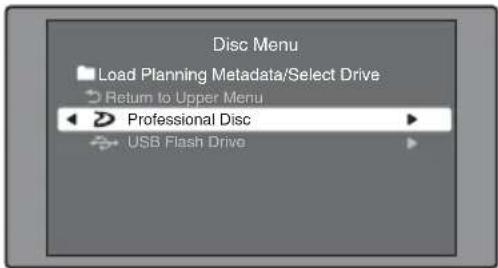
3 Wählen Sie das Speichermedium aus, auf dem Ihre Planungsmetadaten-Datei gespeichert ist, und drücken Sie die Taste SET/S.SEL oder den Regler MENU.
Es erscheint eine Liste der auf dem Speichermedium abgelegten Planungsmetadaten-Dateien.

Hinweise
- Falls MEMORY REC auf der Seite MEMORY REC im Menü OPERATION auf ENABL steht, können keine Planungsdaten von einem schreibgeschützten USB-Flash-Laufwerk geladen werden. Stellen Sie daher zunächst MEMORY REC auf DSABL, oder aktivieren Sie die Aufzeichnung auf dem USB-Flash-Laufwerk und schließen Sie es erneut an.
- Falls beim Anschluss eines USB-Flash-Laufwerks die Meldung „USB M. INHI“ erscheint, trennen Sie das Laufwerk, aktivieren Sie die Aufzeichnung auf dem USB-Flash-Laufwerk und schließen Sie es erneut an.
- Daten erscheinen in Abhängigkeit der Art des USB-Flash-Laufwerks eventuell nicht, wenn Sie versuchen, Planungsmetadaten sofort nach dem Anschließen des USB-Flash-Laufwerks zu lesen. Schließen Sie in diesem Fall das USB-Flash-Laufwerk wieder an oder verlassen Sie das Menü und versuchen Sie es erneut. Die Daten werden dann korrekt angezeigt.
4 Wählen Sie die gewünschte Planungsmetadaten-Datei, und drücken Sie dann die Taste SET/S.SEL oder den Regler MENU.
Die ausgewählte Planungsmetadaten-Datei wird in den Speicher des Geräts übertragen und die Anzeige Planning Metadata Properties erscheint.
5 Überprüfen Sie die angezeigten Informationen und drücken Sie die SET/S.SEL-Taste oder betätigen Sie den Regler MENU.
Wenn Sie dieses Gerät über ein Netzwerk an einen Computer anschließen, können Sie Planungsmetadaten unter Verwendung eines Webbrowsers lesen. Einzelheiten siehe „Verwenden eines Webbrowser zum Laden von Planungsmetadaten“ (Seite 151).
Planungsmetadaten sortieren
Sie können Planungsmetadaten auf die gleiche Weise wie im Abschnitt „Sortieren von Clip-Listen“ (Seite 144) sortieren. Bei Schritt 3 wählen Sie jedoch „Sort Planning Metadata by...“.
Wenn Sie das nächste Mal Planungsmetadaten laden, werden sie in der festgelegten Reihenfolge angezeigt.
Überprüfen der Eigenschaften von Planungsmetadaten
Sie können die Eigenschaften der im Gerätespeicher abgelegten Planungsmetadaten überprüfen, einschließlich Datum und die Zeit der Erstellung und Clip-Titel.
Weitere Informationen zu Funktionen der GUI-Anzeige siehe Seite 122.
1 Rufen Sie das Disc Menu auf. 2 Wählen Sie „Planning Metadata Properties“ und drücken Sie dann die Taste SET/S.SEL oder den Regler MENU.
Die Anzeige Planning Metadata Properties erscheint.

File Name: Name der Planungsmetadaten-Datei
Assign ID: Identifikation zuweisen
Created: Erstellungsdatum und -uhrzeit
Modified: Datum und Uhrzeit der letzten Änderung
Modified by: Name der Person, von der die Datei geändert wurde
Title1: Titel 1 1)
Title2: Titel 2
Material Gp: Anzahl der mit diesen Planungsmetadaten aufgezeichneten Clips
1) Dieser kann als Clip-Name eingestellt werden (siehe Seite 103).
Zum Sichtbarmachen versteckter Teile der Zeichenfolge
Wenn bei einem Punkt ein ▶ oder ◀-Zeichen angezeigt wird, können Sie die Anzeige durch Drücken der linken oder rechten Pfeiltaste um jeweils ein Zeichen verschieben.
Mit den Auf- und Ab-Pfeiltasten bringen Sie Anfang und Ende der Zeichenfolge in den sichtbaren Bereich.
Rückkehr zur vorhergehenden Seite
Drücken Sie die Taste SET/S.SEL oder den Regler MENU.
Seriennummern von Clip-Namen ändern, die mit Planungsmetadaten arbeiten
Sie können die Seriennummern, die Clip-Namen hinzugefügt werden, die mit Planungsmetadaten arbeiten, ändern.
Weitere Informationen zu Funktionen der GUI-Anzeige siehe Seite 122.
1 Rufen Sie das Disc Menu auf.
2 Wählen Sie Planning Clip Name Suffix aus (ändert die Seriennummer, die einem Clip-Namen bei der Erstellung mit Planungsmetadaten hinzugefügt wird), und drücken Sie dann die Taste SET/S.SEL oder den Regler MENU.
Der Bildschirm Planning Clip Name Suffix erscheint.

3 Drücken Sie die Links- oder Rechts-Pfeiltaste, um die Ziffern auszuwählen, die Sie einstellen möchten.
4 Drücken Sie die Auf- oder Ab-Pfeiltaste, oder drehen Sie am Regler MENU, um die Ziffern zu ändern.
5 Wiederholen Sie die Schritte 3 und 4 nach Bedarf.
6 Drücken Sie die Taste SET/S.SEL oder den Regler MENU. „OK“ wird ausgewählt. 7 Drücken Sie die Taste SET/S.SEL oder den Regler MENU.
Planungsmetadaten löschen
Weitere Informationen zu Funktionen der GUI-Anzeige siehe Seite 122.
1 Rufen Sie das Disc Menu auf. 2 Wählen Sie „Clear Planning Metadata“ und drücken Sie dann die Taste SET/S.SEL oder den Regler MENU.
Es erscheint eine Meldung, die Sie zur Bestätigung des Lösch-Befehls auffordert.
3 Wählen Sie „OK“ und drücken Sie dann die Taste SET/S.SEL oder den Regler MENU.
Die Planungsmetadaten werden aus dem Gerätespeicher gelöscht.
Einblenden der Titelanzeige in den LCD-Monitor Sucher
Sind in diesem Gerät Planungsmetadaten gespeichert, können Sie das Titelformat im LCD-Monitor Sucher anzeigen lassen.
Weitere Informationen zu Funktionen der GUI-Anzeige siehe Seite 122.
1 Rufen Sie das Disc-Menü auf. 2 Wählen Sie „Settings“ und drücken Sie dann die Taste SET/S.SEL oder den Regler MENU. 3 Wählen Sie „Planning Clip Name in Clip Info. Area“ und drücken Sie dann die Taste SET/S.SEL oder den Regler MENU.
Weitere Informationen zur Clip-Info-Area finden Sie auf Seite 29.
4 Wählen Sie einen der folgenden Punkte und drücken Sie dann die Taste SET/S.SEL oder den Regler MENU. ASCII-Clip-Name: Titel im ASCII-Format anzeigen (siehe Seite 103). Clip-Name: Titel im UTF-8-Format anzeigen (siehe Seite 103).
Anzeigen von Clip-Namen im Bereich Clipinformationen im Sucher
1 Rufen Sie das Disc-Menü auf. 2 Wählen Sie „Settings“ und drücken Sie dann die Taste SET/S.SEL oder den Regler MENU. 3 Wählen Sie „Planning Clip Name Display“ (zur Anzeige des Clip-Namens in der Sucheranzeige) und drücken Sie dann die Taste SET/S.SEL oder den Regler MENU. 4 Wählen Sie „Enable“ und drücken Sie dann die Taste SET/S.SEL oder den Regler MENU.
Die Clipinformationen werden immer im Bereich der Warnanzeige des LCD-Monitors angezeigt, wenn dieser auf Statusanzeige gestellt ist.
Überprüfung benutzerdefinierter Inhaltsmarkierungen
Die Namen der benutzerdefinierten Inhaltsmarkierungen Shot Mark0 bis Shot Mark9 in den Planungs-Metadaten können aufgerufen werden (UTF-8-Format, maximal 32 Byte).
1 Rufen Sie die Anzeige Planning Metadata Properties auf (siehe Seite 146), um die auf diesem Gerät gespeicherten Planungsmetadatenanzeigen aufzurufen.
Die Taste → ist freigegeben, wenn die Planungsmetadaten benutzerdefinierte Inhaltsmarkierungen enthalten (siehe Seite 104).
2 Drücken Sie → und drehen Sie die Taste SET/S.SEL oder den Regler MENU. Der Bildschirm mit den benutzerdefinierten Inhaltsmarkierungen erscheint.

Formatieren von Discs
Weitere Informationen zu Funktionen der GUI-Anzeige finden Sie auf Seite 122.
1 Rufen Sie das Disc-Menü auf. 2 Wählen Sie Format Disc und drücken Sie dann die Taste SET/S.SEL oder den Regler MENU. Es erscheint eine Meldung, die Sie zur Bestätigung des Formatierungs-Befehls auffordert.

3 Wählen Sie OK und drücken Sie dann die Taste SET/S.SEL oder den Regler MENU.
Formatierung abbrechen Wählen Sie Cancel und drücken Sie dann die Taste SET/S.SEL oder den Regler MENU.
Anschließendes Formatieren einer weiteren Disk
Wechseln Sie die Disc, wählen Sie OK, und drücken Sie dann die Taste SET/S.SEL oder den Regler MENU.
Formatierungs-Bildschirm verlassen Drücken Sie unter Wahl von Exit die Taste SET/S.SEL oder den Regler MENU.
Deaktivieren des Format Disc-Befehls
Um eine versehentliche Formatierung der Disc zu verhindern, die den Verlust der aufgezeichneten Daten zur Folge hätte, können Sie den Format Disc-Befehl deaktivieren.
Weitere Informationen zu Funktionen der GUI-Anzeige siehe Seite 122.
1 Rufen Sie das Disc Menu auf. 2 Wählen Sie „Settings“ und drücken Sie dann die Taste SET/S.SEL oder den Regler MENU. 3 Wählen Sie „Setting Format Disc“ und drücken Sie dann die Taste SET/S.SEL oder den Regler MENU. 4 Wählen Sie „Disable“ und drücken Sie dann die Taste SET/S.SEL oder den Regler MENU.
Anzeige der Disc- und Clip-Eigenschaften in einem Webbrowser
Wenn Sie dieses Gerät über ein Netzwerk an einen Computer anschließen, können Sie die Disc- und Clip-Eigenschaften in einem auf dem Computer installierten Webbrowser aufrufen (Web Thumbnail-Funktion).
Auf der Seite Clip Properties können Sie außerdem hoch aufgelöste Clipdaten, AV-Proxydaten und Metadaten von diesem Gerät herunterladen und auf Ihrem Computer speichern. Auf der Planungsmetadaten-Seite können Sie Planungsmetadaten direkt in den Speicher dieses Geräts laden.
Empfohlene Browser
Die folgenden Browser werden empfohlen.
- Internet Explorer 8 1)
- Internet Explorer 9 1)
1) Diese Funktion funktioniert eventuell nicht richtig bei 32-Bit-Versionen von Internet Explorer, wenn Sie eine 64-Bit-Version von Microsoft Windows verwenden. Sie sollten mit einer 64-Bit-Version von Windows eine 64-Bit-Version von Internet Explorer verwenden.
Anzeige der XDCAM-Webseiten des Geräts
1 Schließen Sie dieses Gerät und einen Computer an ein Netzwerk an (siehe Seite 259). 2 Starten Sie den Browser des Computers und geben Sie „http://IP-Adresse dieses Geräts/“ in die Adressleiste des Browsers ein und drücken Sie dann die Enter-Taste.
Lautet die IP-Adresse dieses Geräts beispielsweise „192.168.001.010“, geben Sie „http://192.168.1.10/“ ein.
Ist die Verbindung erfolgreich, werden Sie aufgefordert, einen Benutzernamen und ein Passwort einzugeben.
3 Geben Sie Ihren Benutzernamen und Ihr Passwort ein, und drücken Sie die Enter-Taste.
Benutzername und Passwort lauten werkseitig wie folgt.
- Benutzername: admin
- Passwort: Modellname („pdw-850“)
Sobald der Benutzername und das Passwort überprüft wurden, erscheint eine XDCAM-Webseite.
Anzeige der Disc- und Clip-Eigenschaften
1 Legen Sie eine Disc ins Gerät ein, und setzen Sie das Gerät auf folgenden Status.
- Aufzeichnungs-, Wiedergabe-, Such- und andere Disc-Funktionen: Gestoppt • THUMBNAIL-Taste: Ausgeschaltet
- Disc-Zugriff durch Sperren oder Löschen aller Clips, Formatieren der Disc usw. im Disc Menu: Gestoppt
- Einstellung von CACHE/INTVAL REC auf der Seite REC FUNCTION im Menü OPERATION: OFF
- FTP-Verbindung für Dateioperationen: Getrennt oder abgemeldet
- Aufnahme von Videosignalen externer Geräte: Deaktiviert
- Verbindungen zwischen diesem Gerät und einem Computer durch die Live Logging-Funktion: Getrennt
- Einstellung von LIVE LOGGING auf der Seite REC FUNCTION im Menü OPERATION: Andere Werte als VIEW (OFF oder LIVE) • Schalter MENU ON/OFF: OFF
2 Rufen Sie die XDCAM-Webseiten im Browser Ihres Computers auf (siehe den vorherigen Abschnitt).
Anzeige der Disc-Eigenschaften
Klicken Sie im Disc Menu auf „Disc Properties“.
Auf der Seite Disc Properties erscheinen die Disc-Eigenschaften dieses Geräts.
Weitere Informationen zu den verschiedenen Eigenschaften siehe „Überprüfung der Disc-Eigenschaften“ (Seite 145).

Anzeige der Clip-Skizzen
Klicken Sie im Disc Menu auf „Thumbnails“.
Es erscheint eine Seite mit Skizzen der Clips auf der Disc. Auf jeder Skizzenseite werden bis zu 12 Skizzen angezeigt.
Ähnlich wie bei den Skizzen auf den Benutzerbildschirmen des Geräts (siehe Seite 116) zeigen die Skizzen verschiedene Informationspunkte an, einschließlich Markierungen bei einem geänderten Indexbild, „S“-Markierungen, Clip-Markierungssymbole und Sperr-Symbole.

Wenn mehrere Seiten vorhanden sind, können Sie durch Klicken auf << (fünf Seiten zurück), < (eine Seite zurück), > (eine Seite vorwärts) oder >> (fünf Seiten vorwärts) weiterblättern.
Anzeige der Clip-Eigenschaften
Wählen Sie auf der Seite Thumbnails einen Clip, indem Sie auf dessen Skizze klicken. Die Eigenschaften dieses Clips erscheinen auf der Seite Clip Properties.
Weitere Informationen zu den verschiedenen Eigenschaften siehe „Überprüfung der Clip-Eigenschaften“ (Seite 130).

Klicken Sie zum Herunterladen von hochauflösenden Clipdaten (HIGH resolution file), AV-Proxydaten (LOW resolution file) oder Metadaten (Clip NRT metadata) rechts neben dem Element auf „HTTP Download“. Klicken Sie dann im angezeigten Dialogfeld auf „Save“ und geben Sie den Speicherort an.
Die eingestellten Daten werden zu dem auf Ihrem Computer eingestellten Speicherort heruntergeladen.
Verwenden eines Webbrowsers zum Laden von Planungsmetadaten
1 Legen Sie eine Disc ins Gerät ein, und setzen Sie das Gerät auf folgenden Status.
- Aufzeichnungs-, Wiedergabe-, Such- und andere Disc-Funktionen: Gestoppt • THUMBNAIL-Taste: Ausgeschaltet
- Disc-Zugriff durch Sperren oder Löschen aller Clips, Formatieren der Disc usw. im Disc-Menü: Gestoppt
- Einstellung von CACHE/INTVAL REC auf der Seite REC FUNCTION im Menü OPERATION: OFF
- FTP-Verbindung für Dateioperationen: Getrennt oder abgemeldet
- Aufnahme von Videosignalen externer Geräte: Deaktiviert
- Verbindungen zwischen diesem Gerät und einem Computer durch die Live-Logging-Funktion: Getrennt
- Einstellung von LIVE LOGGING auf der Seite REC FUNCTION im Menü OPERATION: Andere Werte als VIEW (OFF oder LIVE) • Schalter MENU ON/OFF: OFF
2 Rufen Sie die Planungsmetadatenseite der XDCAM-Webseiten im Browser Ihres Computers auf.
Gehen Sie zum Anzeigen der Planungsmetadatenseite auf die gleiche Weise vor wie in „Anzeige der XDCAM-Webseiten des Geräts“ (Seite 149) beschrieben. Bei Schritt 2 geben Sie jedoch „http://IP_address_of_this_unit/mobile.htm“ in die Adressleiste ein.
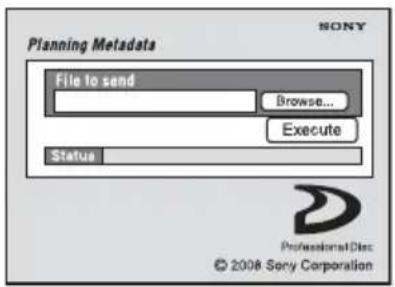
3 Klicken Sie auf „Browse...“, um das Dialogfeld „Choose File“ zu öffnen.
4 Wählen Sie die Planungsmetadatendatei (XML), die Sie auf Ihrem Computer gespeichert haben, und wählen Sie „Open“.
Der Pfad der gewählten Datei erscheint in dem Feld „File to send“.
5 Klicken Sie auf „Execute“.
Die Planungsmetadaten werden in den Speicher des Geräts geladen und im Verzeichnis /General/Sony/Planning auf der Disc gespeichert.
Nach abgeschlossener Übertragung erscheint „OK“ im Feld „Status“.
Überspielen von Clips (FTP-Client-Funktion)
Sie können über ein Netzwerk Clips (MXF-Dateien) zwischen diesem Gerät und externen Geräten übertragen. Dieses Gerät verfügt über eine FTP-Client-Funktion, mit der man eine Verbindung zu einem beliebigen XDCAM-Gerät oder Computer mit FTP-Serverfunktion aufbauen und mit ein paar einfachen Funktionen auf der GUI-Anzeige Dateien überspielen kann. Auf folgender Tabelle werden die Dateitransferarten beschrieben, die von diesem Gerät ausgeführt werden können.
Transfer- Transfer-Ziel Funktion Richtung
Upload Ein oder mehrere Clips laden
Mehrere Clips mit Clip- Liste
Teil eines Clips teilw. laden
Download Ein Clip erhalten
Hinweis
Die Dateitransfers mit dieser Funktion sind auf Clips (hoch auflösende Daten) und Cliplistendateien beschränkt. Zum Transfer anderer Dateitypen (AV-Proxydaten, Dateien im Verzeichnis General und User Data usw.) muss zunächst eine FTP-Verbindung hergestellt werden (siehe Seite 253).
![graph TD A["Lokaler Host (dieses Gerät)"] --> B["Netzwerk"] C["PDW-HD1500"] --> B D["Laptop-Computer a)"] --> B E["Clip hochladen (laden)"] --> B F["Clip herunterladen (erhalten)"] --> B](/content/2026/05/814157/images/10f429571249d78276d99c7dc890520842d6e36c0c855c6cc24718555d869d7c.jpg)
a) Die folgenden Softwareanforderungen müssen erfüllt sein.
- Es muss eine FTP-Serverfunktion verfügbar sein.
- Bei Windows, Microsoft Windows IIS (Internet Information Service) Version 7.0 oder höher.
- Bei Macintosh, Mac OS X Version 10.5.6 oder höher.
Remote Host
Vorbereitungen für Clip-Transfers
Überprüfen Sie die folgenden Punkte.
- Dieses Gerät und das Zielgerät des Transfers (XDCAM-Gerät oder Computer) müssen durch eine stabile Stromquelle versorgt und mit einem Netzwerk verbunden werden.
- Auf der Seite NETWORK 1 im Menü MAINTENANCE müssen Werte eingestellt sein, die Netzwerkverbindungen gestatten.
- Der Punkt ETHERNET/USB auf der Seite POWER SAVE im Menü OPERATION muss auf ENABL stehen.
- Bei XDCAM-Geräten, die UPnP (Universal Plug and Play) unterstützen, muss die UPnP-Funktion aktiviert sein (die Einstellung kann dabei unterschiedlicher Art sein).
Hinweise
- Deaktivieren Sie UPnP, falls Sie das Gerät in einer unsicheren Netzwerkumgebung verwenden. • Die FTP-Client-Funktion wird nicht unterstützt, wenn SECURITY auf der Seite NETWORK SETTING im Menü MAINTENANCE auf LEVEL2 eingestellt ist.
Aktivierung der UPnP-Funktion
Mit der UPnP-Funktion (Universal Plug and Play) können Geräte bequem mit Netzwerken verbunden werden. Folgende XDCAM-Geräte unterstützen UPnP.
• PDW-F1600/HD1500/HD1200 - PDW-HR1 • PDW-F800/700/740/680 - PDW-750/850
Stellen Sie zur Aktivierung der UPnP-Funktion auf diesem Gerät UPnP auf der Seite NETWORK SETTING im Menü MAINTENANCE auf ENABLE und schalten Sie dann die Stromzufuhr des Geräts aus und wieder ein.
Lesen Sie zu Einstellungen auf anderen XDCAM-Geräten die den Geräten beiliegenden Bedienungsanleitungen.
Hochladen von Clips
Hochladen vollständiger Clips
Gehen Sie folgendermaßen vor, um ausgewählte Clips oder alle Clips und Clip-Listen auf der Disc hochzuladen.
Weitere Informationen zu Funktionen der Skizzenanzeige siehe Seite 122.
1 Wählen Sie in der Clip-Skizzenanzeige den Clip, den Sie hochladen möchten (es können mehrere Clips gewählt werden). Beginnen Sie zum Hochladen aller Clips und Clip-Listen auf der Disc mit Schritt 2.
2 Rufen Sie das Thumbnail Menu auf.
3 Wählen Sie Upload Clips via Direct FTP, und drücken Sie dann die Taste SET/S.SEL oder den Regler MENU.
Der Bildschirm Select Transfer Type des Befehls Upload Clips via Direct FTP erscheint.

4 Wählen Sie die Art des Clip-Transfers.
Selected Clips: In Schritt 1 ausgewählte Clips.
All Clips & ClipList: Alle Clips und Clip-Listen auf der Disc.
Überspielen unter Beibehaltung der UMID der ursprünglichen Transfer-Clips Überprüfen Sie die Option „UMID Unchange“.
Hinweis
Falls der Remote Host ein Computer ist, werden Clips mit unverändertem UMID übertragen, unabhängig von dieser Einstellung.
Erneuter Anschluss an einen Remote Host Die Taste Erneuter Anschluss wird aktiviert, wenn der letzte Vorgang erfolgreich eine Verbindung zu einem Remote Host hergestellt hat.
Sie können „Erneuter Anschluss“ wählen und die Taste SET/S SEL oder den Regler MENU drücken, um erneut an diesen Host anzuschließen. Der Host wird automatisch ausgewählt und die Anzeige wechselt direkt zur Anzeige Connecting Status (siehe Schritt 9 des Vorgangs).
Hinweis
Die Taste Erneuter Anschluss wird nicht aktiviert, wenn der letzte Vorgang keine Verbindung zu einem Remote Host herstellen konnte.
5 Wählen Sie →, und drücken Sie dann die Taste SET/S.SEL oder den Regler MENU.
Der Bildschirm Select Remote Host erscheint.

6 Wählen Sie den Remote Host (das Zielgerät, auf das die Clips überspielt werden sollen).
Es können bis zu vier Remote Hosts registriert werden.
Remote Host 1 to 3: Registrieren Sie diese auf dem Einstellbildschirm.
Remote Host 4(UPnP): Es wird automatisch ein Remote Host erkannt und registriert, der UPnP (Universal Plug and Play) unterstützt (siehe „Aktivierung der UPnP-Funktion“ (Seite 153)).
Überprüfung der von der UPnP-Funktion erkannten Remote Hosts
Wählen Sie „Hosts Discovered via UPnP“ und drücken Sie dann die Taste SET/S.SEL oder den Regler MENU. (Falls die UPnP-Funktion dieses Geräts deaktiviert ist, werden Sie von einem Bestätigungsbildschirm aufgefordert, sie zu aktivieren. Wählen Sie „OK“ und drücken Sie dann die Taste SET/S.SEL oder den Regler MENU. Die UPnP-Funktion wird aktiviert, wenn Sie das Gerät aus- und wieder einschalten.)
Die Anzeige „Host Discovered via UPnP“ erscheint. (Es könnte etwas dauern, bis die Suche nach den Remote Hosts beendet ist.) Wählen Sie den Namen eines Remote Hosts aus der Liste, und drücken Sie dann die Taste SET/S.SEL oder den Regler MENU. Es erscheint ein Einstellbildschirm für das Netzwerk (siehe Schritt 7). Wenn Sie eine
Verbindung zu dem gewählten Remote Host aufbauen, werden die Netzwerkeinstellungen in Remote Host 4 gespeichert. Bei der nächsten Wahl von Remote Host 4 (UPnP) wird der hier gewählte Remote Host ausgewählt.
Überprüfung der Netzwerkeinstellungen dieses Geräts
Wählen Sie „Network Config“ und drücken Sie dann die Taste SET/S.SEL oder den Regler MENU. Folgende Netzwerkeinstellungen erscheinen.
| Punkt Einstellung | |
| Host Name Host-Name | |
| IP Address | IP-Adresse a) |
| Subnet Mask Subnet-Maske | |
| DHCP Einstellung, ob die IP-Adresse automatisch bei einem DHCP-Server eingeholt werden sollEnabled: Automatische einholenDisabled: Nicht automatisch einholen | |
| Address Status Zur Einstellung der IP-Adresse verwendete MethodeManual Set: ManuellDHCP: DHCP-FunktionAutolP: Automatische IP-AdressfunktionUndefined: Keine Festlegung | |
Default Gateway Standard-Gateway
a) Eine von einem DHCP-Server festgelegte IP-Adresse erscheint sofort in diesem Feld.
Wählen Sie OK und drücken Sie zur Rückkehr zur vorhergehenden Seite die Taste SET/S.SEL oder den Regler MENU.
7 Wählen Sie →, und drücken Sie dann die Taste SET/S.SEL oder den Regler MENU.
Es erscheint ein Einstellbildschirm für den Remote Host.
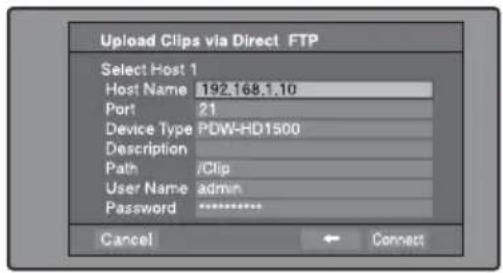
Punkt Einstellung
| Host Name Host-Name oder IP-Adresse.(Ist dies ein Host-Name, muss ein DNS-Server im angeschlossenen Netzwerk vorhanden sein. Die Festlegung einer IP-Adresse wird empfohlen.) | |
| Port Vom FTP-Server verwendeter Port (normalerweise „21“). | |
| Device Type Art des Remote HostFalls der Remote Host ein XDCAM-Gerät ist, wählen Sie den Modellnamen oder „Other XDCAM model“(falls sich der Modellname nicht in der Liste befindet) aus der Liste der Modellnamen.a)Falls der Remote Host ein Computer ist, wählen Sie „Others(PC Server)“ aus der Liste der Modellnamen. | |
| Description | Kommentar zum Remote Host. (UTF-8-Codierung, bis zu 127 Bytes. Diese Einstellung hat keine Auswirkung auf die Verbindung.)Die hier vorgenommene Einstellung erscheint als Name des Remote Hosts auf dem Bildschirm Select Remote Host (siehe Schritt 5 des Vorgangs). |
| Path Falls der Remote Host ein Computer ist, Pfad zum Zielverzeichnis des Transfers. (Dies wird nicht benötigt, falls der Remote Host ein XDCAM-Gerät ist.) | |
| User Name Benutzername für die FTP-Anmeldung. (Falls der Remote Host ein XDCAM-Gerät ist, ist der Standard „admin“.) | |
Punkt Einstellung
| Password Passwort für die FTP-Anmeldung. (Falls der Remote Host ein XDCAM-Gerät ist, ist der Standardwert der Modellname, z. B. „pdw-850“.) |
a) Ist ein XDCAM-Gerät als Gerätetyp (Device Type) gewählt, werden der Benutzername und das Passwort automatisch auf die werkseitige Voreinstellung eingestellt, weshalb Sie dann keine Einstellungen des Ports und Pfades vorzunehmen brauchen. Zur Erfüllung der Anforderungen an die Verbindung ist nur die Wahl des Host-Namens (oder einer geeigneten Beschreibung) notwendig.
Falls sich der Benutzername oder das Passwort des anzuschließenden Geräts ändert, geben Sie dies hier ein.
8 Stellen Sie die verschiedenen Punkte ein.
Wahl eines Punkts
Drehen Sie den Regler MENU, um den Cursor zu verschieben, und drücken Sie dann die Taste SET/S.SEL oder den Regler MENU.
Zur Eingabe der Einstellung erscheint eine Software-Tastatur.
9 Wählen Sie „Connect“ und drücken Sie dann die Taste SET/S.SEL oder den Regler MENU.
Die Einstellungen werden gespeichert und es erscheint der Bildschirm Connecting Status.

Auf folgender Tabelle werden die verschiedenen Stadien beschrieben, die auf dem Bildschirm Connecting Status erscheinen, sowie deren entsprechender Vorgang.
| Punkt Beschreibung | |
| DNS Name Resolving | Wenn der Host anstelle einer IP-Adresse über einen Host-Namen festgelegt wurde, bittet das Gerät für die IP-Adresse des Host um einen DNS-Server. |
| ping - echo back | Das Gerät gab einen Ping-Befehl (Herstellung der Kommunikation) und wartet jetzt auf eine Antwort. |
| Open Remote Host | Das Gerät wird über den eingestellten Port mit dem Remote Host verbunden. |
| FTP Login Das | Gerät meldet sich mit dem eingestellten Benutzernamen und Passwort beim Remote Host an. |
| Change Directory | Wenn ein Pfad eingestellt wurde, wechselt das Gerät nun zum eingestellten Verzeichnis. |
Der neben jedem Punkt angegebene Status leuchtet beim Vorgang für diesen Punkt gelb; bei der Beendigung des Vorgangs leuchtet er grün.
Beim Auftreten eines Fehlers
Die Statusanzeige wird rot.
Berichtigen Sie die Bedingung, die den Fehler verursachte und wiederholen Sie den Vorgang.
Falls keine Berichtigung möglich ist
Überprüfen Sie die folgenden Punkte.
- Stellen Sie sicher, dass dieses Gerät und der Remote Host korrekt am Netzwerk angeschlossen sind.
- Falls der Remote Host ein XDCAM-Gerät ist, stellen Sie sicher, dass keine GUI-Anzeige darauf angezeigt wird.
- Falls der Remote Host ein XDCAM-Gerät ist, stellen Sie sicher, dass eine Disc eingelegt ist.
Wenn die Verbindung hergestellt ist (d. h., die Anzeigen aller Punkte grün sind), erscheint der Bildschirm Upload Clips via Direct FTP.
Überprüfen der Verbindung auf der Remote-Host-Seite
Falls der Remote-Host ein XDCAM-Gerät ist, überprüfen Sie, ob „NETWORK!“ auf der Anzeige oder sonstigen Statusanzeigen erscheint.

Die Fortschrittsleisten zeigen den Fortschritt des Transfers an. Werden mehrere Clips übertragen, erscheint ein Zähler der erfolgreich übertragenen Clips.
Falls der Remote-Host ein XDCAM-Gerät ist, erscheint auch die Disc-Verwendung. (Sie erscheint nicht, falls der Remote-Host ein Computer ist.)
Falls am Transferziel bereits eine Datei desselben Namens vorhanden ist
Der Dateiname wird dann geändert, so dass ein Konflikt zu der am Zielort vorhandenen Datei vermieden wird.
Der Name der Datei der Transferquelle (dieses Geräts) erscheint im Feld „Original“ und der Name der Datei am Zielort erscheint im Feld „Copy“. 1)
1) Wenn der Clipname ein Standardname ist, wird er auf den unbenutzten Clipnamen mit der kleinsten Nummer geändert. (Beispiel: Wenn die Namen C0001 bis C0020 verwendet werden: der Name „C0021“.) Wenn der Clipname ein benutzerdefinierter Name ist, wird eine Seriennummer an den Clipnamen angehängt. (Beispiel: Wenn der Name „EveningNews“ ist: „EveningNews(1)“.)
Abbrechen des Vorgangs
Führen Sie einen der folgenden Schritte aus.
- Wählen Sie „Abort: Immediately“ und drücken Sie dann die Taste SET/S.SEL oder den Regler MENU.
- Werden mehrere Clips übertragen, wählen Sie „Abort: After this clip“, und drücken Sie dann die Taste SET/S.SEL oder den Regler MENU. (Das Überspielen der folgenden Clips wird abgebrochen, sobald das Überspielen der aktuellen Clips beendet ist.)
- Stellen Sie den Punkt ETHERNET/USB auf der Seite POWER SAVE im Menü OPERATION auf DSABL.
Hinweis
Sollen mehrere Dateien übertragen werden, wird beim ersten Transferfehler der gesamte Transferjob abgebrochen. Die darauf folgenden Clips werden nicht übertragen.
Nach Beendigung des Transfers aller Dateien erscheint der Bildschirm „Uploading Result Report“.
Wählen Sie „OK“ und drücken Sie dann die Taste SET/S.SEL oder den Regler MENU.
Damit kehren Sie zur Clip-Skizzenanzeige zurück.

Hochladen eines Teils eines Clips
Sie können in der erweiterten Skizzenanzeige oder der Kapitel-Skizzenanzeige einen Teil eines Clips wählen und diesen Teil hochladen.
Erweiterte Skizzenanzeige: Der Clip wird unabhängig vom Inhalt in gleichlange Teile unterteilt. Verwenden Sie diese Methode, falls Sie das Transferintervall nicht genau festlegen müssen.
Kapitel-Skizzenanzeige: Verwenden Sie diese Methode, falls Sie einen bestimmten Bereich übertragen möchten. (Durch das Setzen von Inhaltsmarkierungen am Startpunkt und Endpunkt des Transferintervalls können Sie das Intervall mit einer Genauigkeit von einem Vollbild festlegen.)
1. Wählen Sie einen Clip in der Clip-Skizzenanzeige und drücken Sie die Taste EXPAND oder CHAPTER.
Die erweiterte Skizzenanzeige oder Kapitel-Skizzenanzeige erscheint.
2. Wählen Sie das Transferintervall.
Wahl mehrerer Skizzen
Drehen Sie bei gedrückter Taste SHIFT den Regler MENU oder drücken Sie die Taste ←/IN oder →/OUT.
Die Länge des Transferintervalls erscheint rechts unten auf der Anzeige.
Hinweis
Wenn das gewählte Intervall in der erweiterten Skizzenanzeige weniger als zwei Sekunden lang ist, wird es automatisch auf zwei Sekunden ausgedehnt.
3 Führen Sie Schritte 2 bis 9 des vorherigen Abschnitts „Hochladen vollständiger Clips“ aus.
Herunterladen von Clips
Gehen Sie zum Herunterladen von Clips von einem Remote Host (wie sonstigen XDCAM-Geräten oder einem materiellen Server) folgendermaßen vor.
Informationen zu Funktionen der Skizzenanzeige siehe Seite 122.
1 Rufen Sie das Disc Menu auf. 2 Wählen Sie Download Clip via Direct FTP, und drücken Sie dann die Taste SET/S.SEL oder den Regler MENU.
Der Bildschirm Select Remote Host des Befehls Download Clip via Direct FTP erscheint.

3 Führen Sie Schritte 6 bis 9 von „Hochladen vollständiger Clips“ (Seite 153) aus.
Ist die Verbindung erfolgreich, erscheint der Bildschirm Select Clip to Download.

Hinweise
- Falls der Remote Host ein Computer ist, erscheinen nur die MXF-Dateien aus dem genannten Verzeichnis.
- Wenn 301 Clips oder mehr auf einem Remote Host gespeichert werden, wird der Nenner, der oben rechts die Gesamtclipanzahl angibt zu „- - - “ und die Namen des 301sten und der folgenden Clips werden nicht angezeigt.
- Dateinamen, die andere Zeichen als ASCII enthalten (Kanji usw.), werden nicht angezeigt.
4 Wählen Sie einen herunterzuladenden Clip und drücken Sie dann die Taste SET/S.SEL oder den Regler MENU.
Der Download beginnt.
Nach der Beendigung des Downloads erscheint der Bildschirm Downloading Result Report.
Wählen Sie „OK“ und drücken Sie dann die Taste SET/S.SEL oder den Regler MENU. Damit kehren Sie zur Clip-Skizzenanzeige zurück.
Kopieren von Clips direkt zwischen XDCAM-Geräten
Unterwegs oder in anderen Umgebungen, wo die Geräte nicht an ein Netzwerk angeschlossen sind, können Sie Clips zwischen XDCAM-Geräten kopieren (hochladen), indem Sie sie direkt miteinander verbinden. Das folgende Beispiel zeigt, wie Sie einen Clip von diesem Gerät auf einen PDW-HD1500 kopieren können. Legen Sie Discs in beide Geräte ein und gehen Sie wie folgt vor.
1 Schließen Sie dieses Gerät mit Hilfe eines Netzwerkkabels an den PDW-HD1500 an.
Das Kabel kann entweder ein Kreuzkabel oder ein gerades Kabel sein.

2 Konfigurieren Sie die beiden Geräte wie folgt.
Einstellungen an diesem Gerät
| Punkt | Einstellung | |
| Seite POWER | ETHERNET/ ENABLE | |
| SAVE des Menüs | USB | |
| OPERATION | ||
| Seite NETWORK | DHCP ENABLE | |
| SETTING des Menüs | UPnP ENABLE | |
| MAINTENANCE | ||
Einstellungen auf dem PDW-HD1500
| Punkt | Einstellung |
| Punkt M50 im Menüs MAINTENANCE: DHCP | ENABLE |
| Punkt M59 im Menüs MAINTENANCE: UPnP | ENABLE |
3 Schalten Sie beide Geräte aus und wieder ein, und warten Sie etwa drei Minuten.
4 Überprüfen Sie, dass die IP-Adressen beider Geräte wie folgt von der Auto-IP-Funktion eingestellt wurden.
IP-Adresse dieses Geräts
| Punkt Einstellung | ||
| Seite NETWORK | IP | 169.254.XXX. |
| SETTING des Menüs | ADDRESS | XXX(X: beliebige Zahl) |
| MAINTENANCE | ||
IP-Adresse des PDW-HD1500
| Punkt Einstellung | |
| Punkt M51 im Menüs MAINTENANCE: IP ADDRESS PRESET | 169.254.XXX.XXX (X: beliebige Zahl) |
5 Wählen Sie in der Cliplisten-Skizzenanzeige den Clip, den Sie kopieren möchten (hochladen). 6 Rufen Sie das Thumbnail-Menü auf. 7 Wählen Sie Upload Clips via Direct FTP, und drücken Sie dann die Taste SET/S.SEL oder den Regler MENU. Wenn → ausgewählt ist, erscheint der Bildschirm Select Transfer Type des Befehls Upload Clips via Direct FTP. 8 Drücken Sie die Taste SET/S.SEL oder den Regler MENU. Der Bildschirm Select Remote Host erscheint. 9 Wählen Sie „Hosts Discovered via UPnP“ und drücken Sie dann die Taste SET/S.SEL oder den Regler MENU. Das erkannte Zielverbindungsgerät (der PDW-HD1500) erscheint in der Anzeige Select Host Discovered via UPnP. 10 Drücken Sie die Taste SET/S.SEL oder den Regler MENU. Genauere Informationen über das Zielverbindungsgerät (den PDW-HD1500) werden angezeigt. 11 Wenn „Connect“ ausgewählt ist, drücken Sie die Taste SET/S.SEL oder den Regler MENU. Die Übertragung des Clips beginnt, sobald die Verbindung hergestellt wurde. Während der Übertragung des Clips erscheint „NETWORK!“ in der Anzeige des Zielverbindungsgeräts (des PDW-HD1500).
Wenn die Übertragung des Clips abgeschlossen ist, erscheint die Anzeige Uploading Result Report. Drücken Sie die Taste SET/S.SEL oder den Regler MENU, um zur Clip-Skizzenanzeige zurückzukehren.
12 Überprüfen Sie den kopierten Clip in der Clip-Skizzenanzeige des Zielverbindungsgeräts (des PDW-HD1500).
Shortcut-Liste
Sie können viele Funktionen von der Tastatur aus steuern, ohne ein Menü aufzurufen (Shortcut-Funktionen).
Shortcuts sind für folgende Funktionen verfügbar. Das Plus-Zeichen (+) gibt an, dass eine Taste gedrückt gehalten wird, während eine
andere gedrückt wird, beispielsweise „SHIFT + RESET/RETURN“.
Hinweis
Der gleiche Shortcut kann unterschiedliche Funktionen aufrufen, je nachdem von welchem Bildschirm aus er ausgeführt wird.
| Funktion Tastenkombination | |
| Clip List Thumbnail (ruft die Clilisten-Skizzenanzeige auf) SUB CLIP/DISC MENU | |
| Expand Thumbnail (ruft die erweiterte Skizzenanzeige auf) DISP SEL/EXPAND | |
| Chapter Thumbnail (ruft die Kapitel-Skizzenanzeige auf) HOLD/CHAPTER | |
| Essence Mark Thumbnail (ruft die Skizzenanzeige mit Inhaltsmarkierungen auf) | SHIFT + THUMBNAIL/ESSENCE MARK |
| Add Sub Clip (Sub-Clip hinzufügen) SHIFT + SET/S.SEL | |
| Delete Clip (Clip löschen) SHIFT + RESET/RETURN | |
| Lock/Unlock Clip (Clip sperren/entsperren) SHIFT + STOP | |
| Set Inpoint (In-Punkt setzen) Linke Pfeiltaste + SET/S.SEL | |
| Set Outpoint (Out-Punkt setzen) Rechte Pfeiltaste + SET/S.SEL | |
| Cue up Inpoint (In-Punkt aufrufen) Linke Pfeiltaste + PREV oder linke Pfeiltaste + NEXT | |
| Cue up Outpoint (Out-Punkt aufrufen) Rechte Pfeiltaste + PREV oder rechte Pfeiltaste + NEXT | |
| Reset Inpoint (In-Punkt zurücksetzen) | Linke Pfeiltaste + RESET/RETURN |
| Reset Outpoint (Out-Punkt zurücksetzen) | Rechte Pfeiltaste + RESET/RETURN |
| Cue up (aufrufen) | SET/S.SELa) |
| Cue up & Play (aufrufen und abspielen) | PLAY/PAUSEb) |
| Page Down (zur nächsten Seite wechseln) | SHIFT + Ab-Pfeiltaste oder F FWD |
| Page Up (zur vorherigen Seite wechseln) | SHIFT + Auf-Pfeiltaste oder F REV |
| Go To End (zum letzten Punkt springen) | SHIFT + NEXT |
| Go To Top (zum ersten Punkt springen) | SHIFT + PREV |
| Select Multi Clip (mehrere Clips wählen) | SHIFT + rechte Pfeiltaste oder SHIFT + linke Pfeiltaste |
| Exit (die aktuelle Skizzenanzeige verlassen) | THUMBNAIL/ESSENCE MARK |
a) Falls Settings >SET Key on Thumbnail im Disc Menu auf „Cue Up & Play“ steht, startet die Wiedergabe, sobald das Aufrufen bereit ist. b) Falls Settings >SET Key on Thumbnail im Disc Menu auf „Cue Up & Play“ steht, hat das Drücken der Taste SET/S.SEL die gleiche Funktion.
Menüstruktur
Die folgende Karte zeigt die Menüstruktur in diesem Camcorder.
![graph TD A["TOP MENU"] --> B["USER [A"]] A --> C["USER MENU CUSTOMIZE"] A --> D["ALL"] A --> E["OPERATION [B"]] A --> F["PAINT [C"]] A --> G["MAINTENANCE [D"]] A --> H["FILE [E"]] A --> I["DIAGNOSIS [F"]]](/content/2026/05/814157/images/5a5474d95d4d9f625ee1fe4279f5abe3312f57c16c143be674b2ff0028cb523e.jpg)
[A] Menü USER
[B] Menü OPERATION
[C] Menü PAINT![graph TD A["PAINT-SW STATUS"] --> B["WHITE"] A --> C["BLACK/FLARE"] A --> D["GAMMA"] A --> E["BLACK GAMMA"] A --> F["KNEE 1"] A --> G["KNEE 2"] A --> H["DETAIL 1"] A --> I["DETAIL 2"] A --> J["SD DETAIL"] A --> K["SKIN DETAIL"] A --> L["MTX LINEAR"] A --> M["MTX MULTI"] A --> N["V MODULATION"] A -->…](/content/2026/05/814157/images/9c4592e4bddf26590338efbc1c4c286f5e1d053af34429394a52440579ad0bfc.jpg)
[D] Menü MAINTENANCE

[E] Menü FILE![graph TD A["FILE USER FILE"] --> B["USER FILE 2"] A --> C["ALL FILE"] A --> D["SCENE FILE"] A --> E["REFERENCE"] A --> F["USER GAMMA"] A --> G["LENS FILE 1"] A --> H["LENS FILE 2"] A --> I["LENS FILE 3"] A --> J["USB MEMORY"]](/content/2026/05/814157/images/ee52735207ff49238997382d65cd4cf914fc6457cedc4ad0c9deea24a02dc775.jpg)
[F] Menü DIAGNOSIS![graph TD A["DIAGNOSISHOURS-METER"] --> B["TIME/DATE"] A --> C["ROM VERSION 1"] A --> D["ROM VERSION 2"] A --> E["ROM VERSION 3"] A --> F["DEV STATUS"] A --> G["CA STATUS"]](/content/2026/05/814157/images/bd782715f437f661190120c64f3a716e02ed98a765938802e7b9230ced994e63.jpg)
Menü TOP und Hauptmenüs
Das Menü TOP erscheint, ohne aktivierter Menüanzeige, wenn Sie den Regler MENU gedrückt halten und den Schalter MENU ON/OFF auf ON stellen. Das Menü TOP enthält nur Hauptmenüs.
→USER USER MENU CUSTOMIZE ALL • OPERATION · PAINT - MAINTENANCE - FILE • DIAGNOSIS
Wenn Sie ein Hauptmenü aufrufen, erscheint die zuletzt gezeigte Seite dieses Menüs. Die Seite CONTENTS erscheint, wenn das Untermenü zum ersten Mal gewählt wird.
Einzelheiten zur Verwendung der Menüs, siehe Seite 214.
Menü USER
Diesem Menü können Sie nach Belieben Seiten aus den Menüs OPERATION, PAINT, MAINTENANCE, FILE und DIAGNOSIS hinzufügen. Wenn Sie häufig verwendete Seiten im Voraus ins Menü USER aufnehmen, können Sie sie bei Bedarf jederzeit schnell aufrufen. Normalerweise wird dieses Menü angezeigt, wenn der Schalter MENU ON/OFF auf ON gestellt ist.
Menü USER MENU CUSTOMIZE
Mit diesem Menü können Sie Seiten in das Menü USER einfügen oder aus diesem entfernen.
Menü ALL
Mit diesem Menü können Sie alle Punkte der Menüs OPERATION, PAINT, MAINTENANCE, FILE und DIAGNOSIS benutzen, als wären sie in einem eigenen Menü enthalten.
Menü OPERATION
Dieses Menü enthält Punkte zur Änderung von Einstellungen während des Betriebs des Camcorders, je nach Aufnahmebedingungen und Motiv.
Menü PAINT
Dieses Menü enthält Punkte, mit denen man die Bildqualität genau einstellen kann, während die von der Kamera ausgegebenen Prüfsignale mit einem Oszilloskop überprüft werden. Für dieses Menü ist normalerweise die Hilfe eines Videoexperten erforderlich. Sie können die Punkte in diesem Menü zwar auch mit einer externen Fernbedienung festlegen, aber dieses Menü ist für die alleinige Verwendung des Camcorders im Freien sehr nützlich.
Menü MAINTENANCE
Dieses Menü enthält Einstellungen für Audio, Zeitcode, Inhaltsmarkierungen und die Batterie.
Menü FILE
Dieses Menü dient zum Speichern der geänderten Daten im Camcorder oder auf einem USB-Flash-Laufwerk. Die folgenden Dateien können gespeichert werden.
Benutzerdateien
Benutzerdateien speichern die Einstellungspunkte und -daten des benutzerdefinierten Menüs USER. Auf einem USB-Flash-Laufwerk können bis zu 100 Benutzerdateien gespeichert werden. Wenn Sie eine Benutzerdatei auf einem USB-Flash-Laufwerk speichern, können Sie das Menü USER leicht entsprechend Ihren Präferenzen einstellen, indem Sie die Datei vom USB-Flash-Laufwerk laden.
Einzelheiten zur Benutzerdatei siehe „Speichern und Aufrufen von Benutzerdateien“ (Seite 245).
ALL Dateien
In den ALL-Dateien werden die Einstellungsdaten aller Menüs gespeichert. Auf einem USB-Flash-Laufwerk können bis zu 100 ALL-Dateien gespeichert werden. Wenn der Camcorder Ihren Anforderungen entsprechend eingestellt ist und Sie eine ALL-Datei auf einem USB-Flash-Laufwerk speichern, können Sie Ihre Einstellungen auch für andere Camcorder übernehmen, indem Sie die Daten vom USB-Flash-Laufwerk laden.
Hinweis
Gerätespezifische Daten (für ein bestimmtes Gerät benötigte Einstellung der Ausgangspegel und Schattierung) werden nicht gespeichert.
Szenendateien
In der Szenendatei werden die Einstellungswerte von Punkten des Menüs PAINT gespeichert, die zum Aufnehmen einer bestimmten Szene gesetzt wurden. Im Camcorder können bis zu fünf, auf dem USB-Flash-Laufwerk bis zu 100 Szenendateien gespeichert werden. Sie können beispielsweise die Einstellungen zur probeweisen Aufnahme einer bestimmten Szene einstellen, und dann als Szenendatei speichern. Dann können Sie diese Datei vor der eigentlichen Aufnahme laden, um die Einstellungen der Probeaufnahme schnell wiederherzustellen.
Referenzdateien
Referenzdateien speichern die eingestellten Referenzdaten beim Ausführen von STANDARD auf der Seite SCENE FILE des Menüs PAINT. Sie können eine Referenzdatei im internen Speicher des Geräts und eine auf dem USB-Flash-Laufwerk speichern.
Objektivdatei
In der Objektivdatei werden die Einstellungsdaten gespeichert, mit denen die Eigenschaften von Objektiven kompensiert werden, zum Beispiel Streulicht, weiße Schattierung und automatische Blendenverstärkung. Im internen Speicher des Geräts können bis zu 32, auf dem USB-Flash-Laufwerk bis zu 100 Objektivdateien gespeichert werden.
Menü DIAGNOSIS
Dieses Menü zeigt die digitale Stundenanzeige, die ROM-Version und Informationen über den internen Gerätestatus des Camcorders.
Liste Menü
Tipps
- Die in fetter Schrift angezeigten Ziffern zeigen die Seiten an, die in der Fabrik im Menü USER registriert wurden.
- Bei den in fetter Schrift angezeigten Einstellungen handelt es sich um die standardmäßigen Werkseinstellungen.
- Der Ausgangswert von Punkten in einem Einstellbereich von -99 bis 99 ist 0.
- Wenn der Einstellbereich in der Spalte „Einstellungen“ von Klammern ( ) umgeben ist, handelt es sich bei dem eingestellten Wert um einen relativen Wert. Der auf dem Menübildschirm angezeigte Einstellbereich kann von demjenigen der Bedienungsanleitung abweichen.
Menü OPERATION
| Nr. | Seite | Punkt | Einstellungen | Beschreibung |
| 01 | OUTPUT 1 | SDI OUT 1 SELECT | OFF/HDSDI/SDSDI | Wahl des Ausgabesignals der Buchse SDI OUT 1. |
| SDI OUT 2 SELECT OFF/HDSDI/SDSDI/VF | Wahl des Ausgabesignals der Buchse SDI OUT 2. | |||
| SDI OUT 2 SUPER OFF/ON Wahl der Ausgabe der eingeblendeten Informationen über die Buchse SDI OUT 2.HinweisTextinformationen werden stets unabhängig von dieser Einstellung angezeigt, wenn SDI OUT 2 SELECT auf VF gesetzt ist. | ||||
| TEST OUT SELECT VBS/Y/R/G/B Wahl des Ausgabesignals der Buchse TEST OUT.HinweisBei Wahl von R, G, oder B ändert das Ein- und Ausschalten des Geräts die Einstellung auf Y. | ||||
| TEST OUT SUPER OFF/ON Wahl der Ausgabe der eingeblendeten Informationen über die Buchse TEST OUT.HinweisUngeachtet dieser Einstellung werden Textdaten von dieser Buchse ausgegeben, wenn TEST OUT SELECT auf Y, R, G, oder B eingestellt ist. Während der Anzeige der Textdaten können Sie die Textdaten ausblenden, indem Sie diesen Punkt von ON auf OFF setzen. (Es wird auch im Sucher ausgeblendet.) | ||||
| 02 | OUTPUT 2 DOWN | CON MODE(Erscheint nicht, wenn der Punkt FORMAT auf der Seite SYSTEMLINE auf 1080 stehtund der PunktSYSTEMFREQUENCY auf 23.9P steht.) | CROP/SQEZE | Stellt den Konvertierungsmodus für eine abwärts gewandelte Ausgabe ein. |
| WIDE ID THROU/AUTO Gibt an, ob | Breitbildinformationen zum SD-Ausgabesignal hinzugefügt werden.THROU:Ausgabe der Videosignale ohne Hinzufügen von Breitbildinformationen.AUTO:Wenn der Punkt DOWN CON MODE auf SQEZE steht, werden Breitbildinformationen zu den Videoausgabesignalen hinzugefügt. | |||
| 03 | SUPER IMPOSE | SUPER(VFDISP) OFF/ON Wenn der Menüpunkt SDI OUT 2 | ||
| SUPER(MENU) OFF/ON | SUPER oder TEST OUT SUPER auf der Seite OUTPUT 1 auf ON gestellt sind, schalten Sie die (eingeblandeten)Textinformationen für jeden Punkt über die Buchse SDI OUT 2 oder TEST OUT an oder aus. | |||
| SUPER(TC) OFF/ON | ||||
| SUPER(MARKER) OFF/ON Ein- und Ausschalten der | Markierungsanzeige in der Ausgabe folgender Buchsen.Buchse SDI OUT 2 (wenn SDI OUT 2 SELECT auf der Seite OUTPUT 1 auf HDSDI/SDSDI steht, und SDI OUT 2 SUPER auf ON steht)Buchse TEST OUT (wenn TEST OUT SUPER auf der Seite OUTPUT 1 auf ON steht) | |||
| SUPER(ZEBRA) | OFF/ON | Ein- bzw. Ausschalten der Streifenmuster-Ausgabe aus den folgenden Anschlüssen.Buchse SDI OUT 2 (wenn SDI OUT 2 SELECT auf der Seite OUTPUT 1 auf HDSDI oder SDSDI steht, und SDI OUT 2 SUPER auf ON steht)Buchse TEST OUT (wenn TEST OUT SUPER auf der Seite OUTPUT 1 auf ON steht) | ||
| 04 LCD LCD COLOR (-99 bis 99) Einstellung der LCD-Farbe. | ||||
| LCD MARKER & ZEBRA | OFF/ON Ein- bzw. Ausschalten von Markierungsanzeige und Streifenmuster auf dem LCD-Monitor. | |||
| 05 REC FUNCTION | SLOW & QUICK | OFF/ON | Einzelheiten siehe „Slow & Quick Motion-Aufnahme“ (Seite 94). | |
| FRAME RATE | 1080/23.98P: 1 bis 481080/25P: 1 bis 501080/29.97P: 1 bis 60 | |||
| CACHE/INTVAL REC | OFF/CACHE/A. INT/M. INT | Einzelheiten siehe „Starten einer Aufnahme mit einigen Sekunden vorgespeicherter Bilddaten (Bild-Pufferfunktion)“ (Seite 87) und „Starten einer Aufnahme mit einigen Sekunden vorgespeicherter Bilddaten (Bild-Pufferfunktion)“ (Seite 87). | ||
| CACHE REC TIME | 0-2S/2-4S/4-6S/6-8S/8-10S/18-20S/28-30S | |||
| TAKE TOTAL TIME | 5MIN/10MIN/15MIN/20MIN/30MIN/40MIN/50MIN/1H/2H/3H/4H/5H/7H/10H/15H/20H/30H/40H/50H/70H/100H | |||
| REC TIME | 5SEC/10SEC/15SEC/20SEC/30SEC/40SEC/50SEC/1MIN bis 85MIN | |||
| PRE-LIGHTING | OFF/2SEC/5SEC/10SEC | |||
| NUMBER OF FRAME | Wenn SYSTEM LINE auf 720 und REC FORMAT auf HD422 50, HD420 HQ oder HD420 SP gesetzt sind: 2/6/12 Wenn entweder SYSTEM LINE oder REC FORMAT auf eine andere Einstellung gesetzt sind: 1/3/6 | |||
| TRIGGER INTERVAL | M/1SEC bis 10SEC/15SEC/20SEC/30SEC/40SEC/50SEC/1MIN bis 10MIN/15MIN/20MIN/30MIN/40MIN/50MIN/1H/2H/3H/4H/6H/12H/24H | |||
| DISC EXCHG CACHE | OFF/ON | Einzelheiten siehe „Wechseln von Discs während der Aufzeichnung (Disc-Wechsel-Speicherfunktion)“ (Seite 94). | ||
| CLIP CONT REC | OFF/ON | Einzelheiten siehe „Aufnahme mit der Clip Continuous Rec-Funktion“ (Seite 96). | ||
| 05 | LIVE LOGGING | OFF/LIVE/VIEW | Einzelheiten siehe „Verwenden der Live Logging-Funktion“(Seite 106). | |
| 06 | ASSIGNABLE SW | ASSIGN SW <1> Einzelheiten siehe „Zuweisung | von Funktionen zu den Schaltern ASSIGN“(Seite 232). | |
| ASSIGN SW <2> | ||||
| ASSIGN SW <3> | ||||
| ASSIGN SW <4> | ||||
| ASSIGN SW <5> | ||||
| ASSIGN SW | ||||
| ZOOM SPEED 0 bis 20 bis 99 | ||||
| RETURN VIDEO OFF/ON | ||||
| 07 | POWER SAVE | ETHERNET/USB DSABL/ENABL | Einzelheiten siehe „Einstellung der Energiesparfunktionen“(Seite 236). | |
| REC AUDIO OUT EE/SAVE | ||||
| TEST OUT SAVE OFF/ON | ||||
| Wi-Fi DSABL/ENABL | ||||
| 08 | VF DISP 1 | VF DISP | OFF/ON | Einzelheiten siehe „Wahl der anzuzeigenden Punkte“(Seite 223). |
| VF DISP MODE | 1/2/3 | |||
| DISP EXTENDER OFF/ON | ||||
| DISP FILTER | OFF/ON | |||
| DISP WHITE | OFF/ON | |||
| DISP GAIN | OFF/ON | |||
| DISP SHUTTER | OFF/ON | |||
| DISP AUDIO | OFF/ON | |||
| DISP DISC | OFF/ON | |||
| DISP IRIS | OFF/ON | |||
| 09 | VF DISP 2 DISP ZOOM | OFF/ON | ||
| DISP COLOR TEMP | OFF/ON | |||
| DISP BATT REMAIN | INT/VOLT/AUTO | |||
| DISP DC IN | OFF/ON | |||
| DISP 16:9/4:3 ID | OFF/ON | |||
| DISP WRR RF LVL | OFF/ON | |||
| DISP REC FORMAT | OFF/ON | |||
| DISP CLIP NO(PB) | OFF/ON | |||
| DISP TIMECODE OFF/ON | ||||
| DISP ALAC | OFF/ON | |||
| 10 | VF DISP 3 | DISP CLIP NAME | PLAN/AUTO | |
| DISP SCENE FILE OFF/ON | ||||
| DISP CONT REC OFF/ON | ||||
| LOW LIGHT | OFF/ON | |||
| LOW LIGHT LEVEL | (-99 bis 99) | |||
| VF BATT WARNING | 10%/20% | |||
| ABSOLUTE VALUE | OFF/ON | |||
| 11 | VF DISP 4 | DISP GPS | OFF/ON | Einzelheiten siehe „Wahl der anzuzeigenden Punkte“(Seite 223). |
| WIRELESS STATUS OFF/ON | ||||
| EXT MEDIA REMAIN OFF/ON | ||||
| SENDING CLIPINFO OFF/ON | ||||
| NW CLIENT MODE OFF/ON | ||||
| STREAMING STATUS OFF/ON | ||||
| 12 ‘!’ LED GAIN <!> OFF/ON | ||||
| 13 | ‘!’ LED STD | GAIN <!> | 0dB/LOW/MID/HIGH | Die Einstellung von SHUTTER<!>ist je nach Auflösung und Systemfrequenz unterschiedlich.Siehe Seite 61 für Informationen zu den Einstellungen. |
| SHUTTER <!> | OFF/ECS/ 1/100 / 1/125 / 1/250 / 1/500 / 1/1000 / 1/2000 /SLS | |||
| WHITE BAL <!> | P/A/B/PA/PB/AB | |||
| CC 5600K <!> | OFF/ON | |||
| ATW RUN <!> | OFF/ON | |||
| EXTENDER <!> | OFF/ON | |||
| FILTER ND <!> | 1/2/3/4 | |||
| FILTER CC <!> | A/B/C/D | |||
| OVERRIDE <!> | OFF/ON | |||
| 14 | MARKER 1 | MARKER | OFF/ON | Einzelheiten siehe „Einstellung der Markierungsanzeige“(Seite 226). |
| CENTER | OFF/ON | |||
| CENTER MARK | 1/2/3/4 | |||
| SAFTY ZONE | OFF/ON | |||
| SAFTY AREA | 80%/90%/92.5%/95% | |||
| ASPECT | OFF/ON | |||
| ASPECT SELECT | 15:9/14:9/13:9/4:3/1.85/2.35 | |||
| ASPECT MASK | OFF/ON | |||
| ASPECT MASK LVL | 0 bis 12 bis 15 | |||
| 100 % MARKER | OFF/ON | |||
| 15 | MARKER 2 | USER BOX | OFF/ON | Einzelheiten siehe „Einstellung der Markierungsanzeige“ (Seite 226). |
| USER BOX WIDTH 3 bis 240 bis 479 | ||||
| USER BOX HEIGHT 3 bis 135 bis 269 | ||||
| USER BOX H POS -240 bis 0 bis 239 | ||||
| USER BOX V POS -135 bis 0 bis 134 | ||||
| CENTER H POS -480 bis 0 bis 479 | ||||
| CENTER V POS -270 bis 0 bis 269 | ||||
| ASPECT SAFE ZONE OFF/ON | ||||
| ASPECT SAFE AREA 80%/90%/92.5%/95% | ||||
| 16 | FOCUS ASSIST | FOCUS ASSIST IND | OFF/ON | Einzelheiten siehe „Verwendung der Fokushilfsfunktion“ (Seite 85). |
| FOCUS IND POS BOTTM/LEFT/TOP/RIGHT | ||||
| FOCUS AREA MARK | OFF/ON | |||
| 17 | GAIN SW | GAIN LOW | -6dB/-3dB/0dB/3dB/6dB/9dB/12dB/18dB/24dB/30dB/36dB/42dB | Einzelheiten siehe „Einstellung der Verstärkungswerte der Schalterpositionen von GAIN“ (Seite 231). |
| GAIN MID -6dB/-3dB/0dB/3dB/6dB/9dB/12dB/18dB/24dB/30dB/36dB/42dB | ||||
| GAIN HIGH -6dB/-3dB/0dB/3dB/6dB/9dB/12dB/18dB/24dB/30dB/36dB/42dB | ||||
| GAIN TURBO -6dB/-3dB/0dB/3dB/6dB/9dB/12dB/18dB/24dB/30dB/36dB/42dB | ||||
| TURBO SW IND | OFF/ON | |||
| SHOCKLESS GAIN | OFF/ON | |||
| 18 | VF SETTING | ZEBRA | OFF/ON | Einzelheiten siehe „Einstellung des Suchers“ (Seite 227). |
| ZEBRA SELECT | 1/2/BOTH | |||
| ZEBRA1 DET LVL | 20% bis 70% bis 107% | |||
| ZEBRA1 APT LVL | 1% bis 10% bis 20% | |||
| ZEBRA2 DET LVL | 52% bis 100% bis 109% | |||
| VF DETAIL LEVEL (-99 bis 99) | ||||
| VF ASPECT (SD) (Wenn der Punkt REC FORMAT auf IMX50, IMX40, IMX30 oder DVCAM eingestellt ist) | AUTO/16/9 | |||
| VF MARKER LEVEL | -99 bis 0 bis 52 | |||
| 19 | VF DETAIL VF DETAIL OFF/ON | Einzelheiten siehe „Einstellung des Suchers“ (Seite 227). | ||
| 24 | WHITE SETTING | WHITE SWITCH | MEM/ATW | Gibt den Betriebsmodus an, wenn der Schalter WHITE BAL auf die B-Seite eingestellt wurde.MEM: Abkürzung für Auto White BalanceATW: Abkürzung für Auto Tracing White Balance |
| SHOCKLESS WHITE OFF/1/2/3 Bestimmt die Übergangszeit,wenn der Schalter WHITE BAL auf eine neue Einstellung gestellt wird (1 ist die schnellste) | ||||
| ATW HOLD MEMORY | OFF/ON Wahl, ob die ATW-Einstellungen(Auto Tracing White Balance)außer im zugehörigen ATW-Speicher auch in dem mit dem Schalter WHITE BAL eingestellten Speicher (A oder B) gespeichert werden sollen.OFF: Kein SpeichernON: SpeichernEinzelheiten siehe „Speichern von per ATW erzielten Weißabgleich-Einstellungen“ (Seite 60). | |||
| ATW SPEED 1/2/3/4/5 Schaltet die | Übergangsgeschwindigkeit der automatische Weißwertanpassung (ATW) (Schnellste ist 1) um. | |||
| AWB FIXED AREA OFF/ON Führt AWB (automatischerWeißabgleich) in der Mitte des Bildschirms aus. | ||||
| FILTER WHT MEM OFF/ON Gibt an, ob jeder | Positionsnummer des Wahlschalters FILTER ein Speichereinschub für den Weißabgleich zugewiesen werden soll. | |||
| 25 | OFFSET WHT | OFFSET WHITE | OFF/ON | Einzelheiten siehe „Festlegung eines Offset-Werts für den automatischen Weißabgleich“(Seite 241). |
| WARM-COOL | Zeigt die Referenzfarbtemperatur an | |||
| WARM-COOL BAL | (-99 bis 99) | |||
| OFFSET WHITE | OFF/ON | |||
| WARM-COOL | Zeigt die Referenzfarbtemperatur an | |||
| WARM-COOL BAL | (-99 bis 99) | |||
| 26 | SHT ENABLE | SHUTTER ECS | OFF/ON | Die Punkte, die eingestellt werden können, sind unterschiedlich. |
| SHUTTER SLS OFF/ON | Dies ist abhängig von der Einstellung des Punktes SYSTEM FREQUENCY auf der Seite FORMAT. Einzelheiten siehe „Einstellung der elektronischen Blende“ (Seite 61). | |||
| SHUTTER 1/32 OFF/ON | ||||
| SHUTTER 1/33 OFF/ON | ||||
| SHUTTER 1/40 OFF/ON | ||||
| SHUTTER 1/48 OFF/ON | ||||
| SHUTTER 1/50 OFF/ON | ||||
| SHUTTER 1/60 OFF/ON | ||||
| SHUTTER 1/96 OFF/ON | Wenn das Aufzeichnungsformat 1080/23.98P ist, können mehr Verschlusszeiten gewählt werden. Dann erscheint die Seite SHT ENABLE 2, um diese anzuzeigen. | |||
| SHUTTER 1/100 OFF/ON | ||||
| SHUTTER 1/120 OFF/ON | ||||
| SHUTTER 1/125 OFF/ON | ||||
| SHUTTER 1/250 OFF/ON | ||||
| SHUTTER 1/500 OFF/ON | ||||
| SHUTTER 1/1000 OFF/ON | ||||
| SHUTTER 1/2000 OFF/ON | ||||
| 27 | LENS FILE | LENS FILE SELECT | 1 bis 32 | Einzelheiten siehe „Wahl der Objektivdatei“ (Seite 242). |
| F.ID Nur Anzeige | ||||
| L.ID Nur Anzeige | ||||
| L.MF Nur Anzeige | ||||
| 28 | FORMAT | SYSTEM LINE | 1080/720 | Je nach Einstellung von SYSTEM LINE sind die wählbaren Einstellungen für SYSTEM FREQUENCY unterschiedlich. Einzelheiten siehe „Einstellung des Aufzeichnungsformats“ (Seite 54). |
| SYSTEM FREQUENCY | 59.9i/29.9P/50i/25P/23.9P/59.9P/50P | |||
| REC FORMAT | HD422 50/HD420 HQ/ HD420 SP/IMX50/ IMX40/IMX30/ DVCAM | |||
| ASPECT RATIO (SD) (Wenn der Punkt REC FORMAT auf IMX50, IMX40, IMX30 oder DVCAM eingestellt ist) | 16:9/4:3 | Je nach REC FORMAT- Einstellung sind die wählbaren Einstellungen unterschiedlich. Einzelheiten siehe „Einstellung des Aufzeichnungsformats“ (Seite 54). | ||
| AU DATA LEN (IMX) (Wenn der Punkt REC FORMAT auf IMX50, IMX40 oder IMX30 eingestellt ist) | 16bit/24bit | |||
| COUNTRY | NTSC(J)AREA/NTSC AREA/PAL AREA | Einzelheiten siehe „Einstellung des Einsatzorts“ (Seite 39). | ||
| 29 | SOURCE SEL FRONT MIC SELECT(Bei Anschluss eines Stereomikrofons) | MONO/STREO Wahl des Eingangsmodus für das Frontmikrofon. | ||
| REC VIDEO SOURCE CAM/EXT | Einzelheiten siehe „Aufnahme von Videosignalen externer Geräte“ (Seite 105). | |||
| EXT VIDEO SOURCE VBS/SDSDI/HDSDI | ||||
| WIDE MODE(EXT) AUTO/16/9 | Ist das Eingabesignal SD, wählen Sie die Methode, die festlegt, ob das Signal als Breitbildsignal aufgefasst wird.AUTO: WennBreitbildinformationen im Eingabesignal erkannt werden, behandeln Sie das Signal als Breitbildsignal und setzen Sie den Hochkonvertier-Betriebsmodus auf Squeeze-Modus. Zeichnen Sie Breitbildinformationen bei der Aufzeichnung in SD auf.Wenn keineBreitbildinformationen erkannt werden, setzen Sie den Hochkonvertier-Modus auf Edge-Crop-Modus und zeichnen Sie keineBreitbildinformationen auf.16:9: Behandeln Sie das Signal stets als Breitbildsignal und setzen Sie den Hochkonvertier-Modus auf Squeeze-Modus. Zeichnen Sie Breitbildinformationen bei der Aufzeichnung in SD auf. | |||
| SETUP REMOVE (Wenn der Punkt COUNTRY auf „NTSC(J)AREA“ oder „NTSC AREA“ eingestellt wurde) | 0.0%/7.5% Wahl, ob die Einstellungsstufe eingespeister Videosignale geändert werden soll.7.5%: Einstellung entfernen.(Wählen, wenn Signale mit 7,5%-Einstellung eingespeist werden.)0.0%: Einstellung nicht entfernen. (Wählen, wenn Signale ohne Einstellung eingespeist werden.) | |||
| 30 | UMID SET | COUNTRY CODE | Leer/bis zu 4 Zeichen | Einzelheiten siehe „Einstellung der UMID-Daten“ (Seite 242). |
| ORGANIZATION | Leer/bis zu 4 Zeichen | |||
| USER CODE | Leer/bis zu 4 Zeichen | |||
| TIME ZONE | 00 bis 3F | |||
| 31 | CLIP TITLE | TITLE | DSABL/ENABL | Einzelheiten siehe „Automatische Zuordnung anwenderdefinierter Clip-Titel“ (Seite 97). |
| SELECT PREFIX (Wenn der Punkt TITLE auf „ENABL“ gestellt wurde) | EXEC | |||
| CLEAR NUMERIC (Wenn der Punkt TITLE auf „ENABL“ gestellt wurde) | EXEC | |||
| LOAD PREFIX DATA (Wenn der Punkt TITLE auf „ENABL“ gestellt wurde) | EXEC | |||
| PREFIX (Wenn der Punkt TITLE auf „ENABL“ gestellt wurde) | TITLE/bis zu 10 Zeichen | |||
| NUMERIC (Wenn der Punkt TITLE auf „ENABL“ gestellt wurde) | 00001 bis 99999 | |||
| 32 | FILE NAMING | NAMING FORM | C****/FREE | Einzelheiten siehe „Zuweisung von benutzerdefinierten Namen für Clips und Clip-Listen“ (Seite 100). |
| AUTO NAMING (Wenn der Punkt NAMING FORM auf „FREE“ gestellt wurde) | C****/TITLE/PLAN | |||
| 33 | MEMORY REC | MEMORY REC | DSABL/ENABL | Einzelheiten siehe „Aufzeichnung von Proxy-Daten“ (Seite 107). |
| COPY CURRENT CLP EXEC | ||||
| COPY ALL CLIPS EXEC | ||||
| ABORT COPY EXEC | ||||
| DEL ALL MEM CLP EXEC | ||||
| FORMAT MEMORY | EXEC | |||
| 34 | GPS SETUP | GPS | OFF/ON | Einzelheiten siehe „Abrufen von GPS-Ortsinformationen“ (Seite 110). |
| TIME ZONE | ||||
| GPS DATUM | ||||
Nr. Seite Punkt Einstellungen Beschreibung
| Gammakorrektur. | |||
| BLACK GAMMA OFF/ON Ein- oder Ausschalten der Schwarzgammakorrektur. | |||
| MATRIX OFF/ON Schaltet die | Linearmatrixkorrektur und die benutzerdefinierte Matrixkorrektur ein oder aus. | ||
| KNEE OFF/ON Ein- oder Ausschalten der | Kantenkorrekturfunktion. | ||
| WHITE CLIP OFF/ON | Ein- oder Ausschalten der Weiß-Amplitudenbegrenzungskorrektur. | ||
| DETAIL OFF/ON Ein- oder Ausschalten des | Detailsignals. | ||
| APERTURE OFF/ON | Ein- oder Ausschalten der Blendenöffnungsfunktion. | ||
| FLARE OFF/ON | Ein- oder Ausschalten der Streulichtfunktion | ||
| TEST SAW OFF/ON | Wahl des Testsignals. | ||
| 02 WHITE | COLOR TEMPZeigt die Referenzfarbtemperatur an. | Einstellung der Farbtemperatur von WHITE A. | |
| C TEMP BAL(-99 bis 99) | Feineinstellung der Farbtemperatur, wenn das Ergebnis der Einstellung über COLOR TEMP nicht zufriedenstellend ist. | ||
| R GAIN(-99 bis 99) | Nur der Wert für R GAIN wird geändert. | ||
| B GAIN(-99 bis 99) | Nur der Wert für B GAIN wird geändert. | ||
| COLOR TEMPZeigt die Referenzfarbtemperatur an. | Einstellung der Farbtemperatur von WHITE B. | ||
| C TEMP BAL(-99 bis 99) | Feineinstellung der Farbtemperatur, wenn das Ergebnis der Einstellung über COLOR TEMP nicht zufriedenstellend ist. | ||
| R GAIN(-99 bis 99) | Nur der Wert für R GAIN wird geändert. | ||
| B GAIN(-99 bis 99) | Nur derwert für B GAIN wird geändert. | ||
| Nr. | Seite | Punkt | Einstellungen | Beschreibung |
| 03 | BLACK/FLARE | MASTER BLACK (-99 bis 99) Regelt den Hauptschwarzpegel. | ||
| R BLACK (-99 bis 99) Regelt den Schwarzpegel der R-Signale. | ||||
| B BLACK (-99 bis 99) Regelt den Schwarzpegel der B-Signale. | ||||
| MASTER FLARE (-99 bis 99) Regelt den Hauptstreulichtpegel. | ||||
| R FLARE (-99 bis 99) Regelt den Streulichtpegel der R-Signale. | ||||
| G FLARE (-99 bis 99) Regelt den Streulichtpegel der G-Signale. | ||||
| B FLARE (-99 bis 99) Regelt den Streulichtpegel der B-Signale. | ||||
| FLARE OFF/ON Ein- oder Ausschalten derStreulichtkorrekturfunktion. | ||||
| TEST OUT SELECT VBS/Y/R/G/B Wahl des Ausgabesignals der Buchse TEST OUT. | ||||
| 04 GAMMA GAMMA OFF/ON Ein- oder Ausschalten der | ||||
| Gammakorrekturfunktion. | ||||
| STEP GAMMA | 0,35 bis 0,45 bis 0,90 | Schrittweise Einstellung der Gammakorrekturkurve. | ||
| MASTER GAMMA (-99 bis 99) Einstellung der Hauptkurve zur Gammakorrektur. | ||||
| R GAMMA (-99 bis 99) Einstellung der R- | Gammakorrekturkurve. | |||
| G GAMMA (-99 bis 99) Einstellung der G- | Gammakorrekturkurve. | |||
| B GAMMA (-99 bis 99) Einstellung der B- | Gammakorrekturkurve. | |||
| TEST OUT SELECT VBS/Y/R/G/B Wahl des Ausgabesignals der Buchse TEST OUT. | ||||
| GAMMA TABLE STD/HG/USER Wahl der Gammatabelle. | ||||
| STD: Standard-GammaHG: Hyper-GammaUSER: Benutzer-Gamma | ||||
| GAM TABLE (STD) | 1 bis 5 bis 6 | Wahl des Standard-Gamma-Typs.1: Gilt für SD-Camcorder2: 4,5-fache Verstärkung3: 3,5-fache Verstärkung4: Gilt für SMPTE-240M5: Gilt für ITU-R7096: 5,0-fache Verstärkung | ||
| GAM TABLE (HG) | 1 bis 4 | Wahl des Hyper-Gamma-Typs.1: 325%-ige Videoeingabe zu 100%-iger Videoausgabe komprimieren.2: 460%-ige Videoeingabe zu 100%-iger Videoausgabe komprimieren.3: 325%-ige Videoeingabe zu 109%-iger Videoausgabe komprimieren.4: 460%-ige Videoeingabe zu 109%-iger Videoausgabe komprimieren. | ||
| GAM TABLE (USER) | 1 bis 5 | Wahl des Benutzer-Gammatyps. | ||
| 05 BLACK GAMMA | BLACK GAMMA | OFF/ON | Ein- oder Ausschalten der Schwarzgammakorrektur. | |
| BLACK GAM RANGE | LOW/L.MID/H.MID | Stellt den vom Schwarzgamma betroffenen Bereich ein. | ||
| BLACK GAM LEVEL | (-99 bis 99) Regelt den Hauptschwarzpegel. | |||
| TEST OUT SELECT VBS/Y/R/G/B Wahl des Ausgabesignals der Buchse TEST OUT. | ||||
| 06 KNEE 1 KNEE OFF/ON Ein- oder Ausschalten der | ||||
| 09 DETAIL 2 KNEE APERTURE OFF/ON Schaltet die | ||||
| Knicöffnungsfunktion ein oder aus. | ||||
| KNEE APT LVL (-99 bis 99) Einstellung des Detail LIMIT (-99 bis 99) Stellt sowohl die Schwarz- als auch die Weiß-Detailbegrenzer ein. | Knicöffnungspegels. | |||
| DTL WHT LMT (-99 bis 99) Stellt den Weiß-Detailbegrenzer ein. | ||||
| DTL BLK LMT (-99 bis 99) Stellt den Schwarz- Detailbegrenzer ein. | ||||
| DTL V-BLK LMT (-99 bis 99) Stellt den V-Schwarz- Detailbegrenzer ein. | ||||
| V DTL CREATION NAM/G/R+G/Y Wahl der Signalquelle des V DTL-Signals. | ||||
| H/V CONTROL MODE H/V /V Wahl des Betriebsmodus der DTL H/V RATIO auf der Seite DETAIL 1. H/V: H und V nehmen in umgekehrtem Verhältnis zu und ab V: Nur V DTL ist aktiviert | ||||
| 10 | SD DETAIL | SD DETAIL | OFF/ON | Ein- oder Ausschalten der SD-Detailkorrektur. |
| SD DETAIL LEVEL | (-99 bis 99) Einstellung des allgemeinen Pegels des SD-Detailsignals. | |||
| SD CRISPENING | (-99 bis 99) Einstellung des SD-Kantenkorrekturpegels. | |||
| SD DTL WHT LIMIT | (-99 bis 99) Stellt den SD-Weiß-Detailbegrenzer ein. | |||
| SD DTL BLK LIMIT | (-99 bis 99) Stellt den SD-Schwarz-Detailbegrenzer ein. | |||
| SD LEVEL DEPEND | OFF/ON | Ein- oder Ausschalten der SD-Pegelabhängigkeitsfunktion. | ||
| SD LV DEPEND LVL | (-99 bis 99) Stellt den Pegel der SD-Pegelabhängigkeitsfunktion ein. | |||
| SD DTL FREQUENCY | (-99 bis 99) Einstellung der Frequenz des SD-H-Detailsignals. | |||
| SD DTL H/V RATIO | (-99 bis 99) Einstellung des Pegels des SD-V-Detailsignals. | |||
| SD CROSS COLOR (Wenn auf der FORMAT-Seite NTSC(J)AREA oder NTSC AREA gewählt wurde) | (-99 bis 99) Einstellung des Pegels der SD-Cross-Farbreduzierung. | |||
| 11 | SKIN DETAIL | SKIN DETAIL ALL | OFF/ON | Schaltet die Farbdetailfunktion für jeder der Kanäle 1,2 und 3 ein oder aus. |
| SKIN DETECT Sprung zur Farberkennungsseite. | Führt die Farbdetailfunktion aus. | |||
| SKIN AREA IND OFF/ON Ein- und Ausschalten der Funktion zum Einblenden eines Streifenmusters an Stellen, an denen Farben erkannt worden sind.Steht dies auf ON, wird an folgenden Buchsen ein Streifenmuster ausgegeben.Buchse SDI OUT 2 (wenn alles Folgende zutrifft: SDI OUT 2 SELECT auf der Seite OUTPUT 1 steht auf HDSDI, SDI OUT 2 SUPER steht auf ON, und entweder SUPER(MENU) oder SUPER(ZEBRA) auf der Seite SUPER IMPOSE steht auf ON)Buchse TEST OUT (wenn die beiden folgenden Bedingungen zutreffen: TEST OUT SUPER auf der Seite OUTPUT 1 steht auf ON, und SUPER(MENU) oder SUPER(ZEBRA) auf der Seite SUPER IMPOSE steht auf ON) | ||||
| SKIN DTL SELECT 1/2/3 Zur Auswahl des Skin Detail-Kanals. | ||||
| SKIN DETAIL OFF/ON Einstellung von CH 1/2/3,ausgewählten Avobe auf ein/aus. | ||||
| SKIN DETAIL LVL (-99 bis 99) Einstellung des Pegels des Farbdetailsignals. | ||||
| SKIN DTL SAT | (-99 bis 99) Stellt den Sättigungspegel des der Farbdetailfunktion entsprechenden Farbtons ein. | |||
| SKIN DTL HUE | 0 bis 359 | Stellt die Mittenphase des der Farbdetailfunktion entsprechenden Farbtons ein. | ||
| SKIN DTL WIDTH | 0 bis 39 bis 359 | Stellt die Farbtonbreite des der Farbdetailfunktion entsprechenden Farbtons ein. | ||
| 12 MTX LINEAR MATRIX OFF/ON Schaltet die | ||||
| Lincarmatrixkorrektur und die benutzerdefinierteMatrixkorrektur ein oder aus. | ||||
| MATRIX(USER) OFF/ON Schaltet die benutzerdefinierte | Matrixkorrekturfunktion ein oder aus. | |||
| MATRIX(PRESET) OFF/ON Schaltet die voreingestellte | Matrixkorrekturfunktion ein oder aus. | |||
| MATRIX(PRST) SEL 1/2/3/4/5/6 Wahl der voreingestellten | Matrixkorrekturfunktion.1: Gleichwertig mit SMPTE240M2: Gleichwertig mit ITU-7093: Gleichwertig mit SMPTEWIDE4: Gleichwertig mit NTSC5: Gleichwertig mit EBU6: Gleichwertig mit ITU-601 | |||
| MATRIX(USER) R-G (-99 bis 99) Einstellung der ausgleichenden,benutzerdefiniertenMatrixkoeffizienten für R-G. | ||||
| MATRIX(USER) R-B (-99 bis 99) Einstellung der ausgleichenden,benutzerdefiniertenMatrixkoeffizienten für R-B. | ||||
| MATRIX(USER) G-R (-99 bis 99) Einstellung der ausgleichenden,benutzerdefiniertenMatrixkoeffizienten für G-R. | ||||
| MATRIX(USER) G-B (-99 bis 99) Einstellung der ausgleichenden,benutzerdefiniertenMatrixkoeffizienten für G-B. | ||||
| MATRIX(USER) B-R (-99 bis 99) Einstellung der ausgleichenden,benutzerdefiniertenMatrixkoeffizienten für B-R. | ||||
| MATRIX(USER) B-G (-99 bis 99) Einstellung der ausgleichenden,benutzerdefiniertenMatrixkoeffizienten für B-G. | ||||
| 13 MTX MULTI MATRIX OFF/ON Schaltet die | ||||
| Linearmatrixkorrektur und die Multimatrixkorrektur ein oder aus. | ||||
| ADAPTIVE MATRIX OFF/ON Schaltet die adaptive | ||||
| Matrixkorrekturfunktion (Helligkeitsverfolgung) ein oder aus. | ||||
| ADAPTIVE MAX LVL 0 bis 3 bis 7 | Stellt den Korrekturpegel der adaptiven Matrixkorrekturfunktion ein. | |||
| MATRIX (MULTI) OFF/ON Schaltet die | Multimatrixkorrekturfunktion ein oder aus. | |||
| MATRIX AREA IND OFF/ON Schaltet die Zebraanzeige in dem der aktuell gewählten Einstellung entsprechenden Bereich ein oder aus. | ||||
| MATRIX COLOR DET Sprung zur Farberkennungsseite. | Erkennt Farben. | |||
| MTX (MULTI) PRESET | EXEC Stellen Sie die | MTX(MULTI)HUE- und MTX(MULTI)SAT-Werte wieder auf Standardwerte für alle 16 Achsenmodi. | ||
| MTX (MULTI) AXIS B/B+/MG-/MG/MG+/R/R+/YL-/YL/YL+/G-/G/G+/CY/CY+/B- | Stellt die 16 Farbton-Achsen als Ziele der Multimatrixkorrekturfunktion ein. | |||
| MTX (MULTI) HUE | (-99 bis 99) Stellt die Farbtonkorrekturwerte für jeden der 16 Achsenmodi ein. | |||
| MTX (MULTI) SAT | (-99 bis 99) | Stellt die Sättigungskorrekturwerte für jeden der 16 Achsenmodi ein. | ||
| 14 | V MODULATION | V MOD | OFF/ON Schaltet die V- | Modulationsfunktion ein oder aus. |
| MASTER VMOD | (-99 bis 99) | Passt den Haupt V Modulations-Pegel an. | ||
| R VMOD | (-99 bis 99) | Passt den R V Modulations-Pegel an. | ||
| G VMOD | (-99 bis 99) Passt den G V Modulations-Pegel an. | |||
| B VMOD | (-99 bis 99) | Passt den B V Modulations-Pegel an. | ||
| TEST OUT SELECT | VBS/Y/R/G/B | Wahl des Ausgabesignals der Buchse TEST OUT. | ||
| 15 | SATURATION | LOW KEY SAT | OFF/ON | Schaltet die Sättigungsfunktion für dunkle Farben ein oder aus. |
| L KEY SAT LEVEL (-99 bis 99) Einstellung des Sättigungspegels für den Teil mit niedriger Luminanz | ||||
| L KEY SAT RANGE | LOW/L.MID/H.MID | Einstellung des Luminanzpegels, bei dem die Sättigungsfunktion für dunkle Farben aktiviert wird. | ||
| 16 | SATURATION MODE | SATURATION MODE | KNEE/L KEY Schaltet den Modus der Sättigungsfunktion um. Verarbeitung hoher Intensität (KNEE SAT) oder niedriger Intensität (BLACK GAMMA/ LOWKEY AST) kann werden ausgewählt. | |
| KNEE SATURATION OFF/ON Schaltet die Kniesättigung ein/ aus, wenn SATURATION MODE auf KNEE steht. | ||||
| BLACK GAMMA OFF/ON Schaltet die Schwarzgammakorrekturein/aus, wenn SATURATION MODE auf L.KEY steht. | ||||
| LOW KEY SAT OFF/ON Schaltet die Funktion LOW KEYSATURATION ein/aus, wenn SATURATION MODE auf L.KEY steht. | ||||
| 17 | NOISE SUPPRESS | NOISE SUPPRESS OFF/ON Ein- und Ausschalten der Rauschunterdrückungsfunktion. | ||
| NOISE SUP LEVEL | OFF/LOW/HIGH | Auswahl des Grades der Rauschunterdrückungsfunktion. | ||
| 18 | SCENE FILE | 1 | STANDARD | Aufruf der im Camcorder gespeicherten Szenendatei. |
| 2 | STANDARD | |||
| 3 | STANDARD | |||
| 4 | STANDARD | |||
| 5 | STANDARD | |||
| STANDARD | - | Löschen aller aktuellen Detail- und Schaltereinstellungen und Rücksetzung auf deren in der Referenzdatei gespeicherten Standardeinstellungen. | ||
| SCENE RECALL | EXEC | Aufrufen der auf dem Camcorder oder USB-Flash-Laufwerk gespeicherten Szenendatei. | ||
| SCENE STORE EXEC | Speichern der Szenendatei auf dem Camcorder oder dem USB-Flash-Laufwerk. | |||
| F.ID | Leer/bis zu 16 Zeichen | Einstellung der Datei-ID. | ||
Nr. Seite Punkt Einstellungen Beschreibung
| 01 WHITESHADING | WHT SHAD CHSEL | R/G/B/TEST Wahl des über dieses Menü einstellbaren Kanals. Wird „TEST“ gewählt, entspricht diese Einstellung der Einstellung von TEST OUT SELECT. |
| TEST OUTSELECT | VBS/Y/R/G/B Wahl des Ausgabesignals der Buchse TEST OUT. | |
| R/G/B WHT H SAW | (-99 bis 99) H SAW Ausgleich der Weißschattierung | |
| R/G/B WHT H PARA | (-99 bis 99) H Parabel Ausgleich der Weißschattierung | |
| R/G/B WHT V SAW | (-99 bis 99) V SAW Ausgleich der Weißschattierung | |
| R/G/B WHT V PARA | (-99 bis 99) V Parabel Ausgleich der Weißschattierung | |
| WHITE SAW/PARA | OFF/ON Ein- und Ausschalten des Saw- und Parabelausgleichs der Weißschattierung. | |
| 02 BLACKSHADING | BLK SHAD CHSEL | R/G/B/TEST Wahl des über dieses Menü einstellbaren Kanals. Wird „TEST“ gewählt, ist die Einstellung die gleiche wie die Einstellung von TEST OUT SELECT. |
| TEST OUTSELECT | VBS/Y/R/G/B Wahl des Ausgabesignals der Buchse TEST OUT. | |
| R/G/B BLK H SAW | (-99 bis 99) H SAW Ausgleich der Schwarzschaftierung | |
| R/G/B BLK H PARA | (-99 bis 99) H Parabel Ausgleich der Schwarzschaftierung | |
| R/G/B BLK V SAW | (-99 bis 99) V SAW Ausgleich der Schwarzschaftierung | |
| R/G/B BLK V PARA | (-99 bis 99) V Parabel Ausgleich der Schwarzschaftierung | |
| BLACK SAW/PARA | OFF/ON Ein- und Ausschalten des Saw- und Parabelausgleichs der Schwarzschaftierung. | |
| MASTER BLACK | (-99 bis 99) Einstellung des Hauptschwarzpegels | |
| MASTER GAIN (TMP) | -6dB/-3dB/0dB/Regelt kurzzeitig den Haupt-3dB/6dB/9dB/Verstärkungswert.12dB/18dB/24dB/30dB/36dB/42dB | |
| 03 LEVELADJUST | VBS VIDEOLEVEL | (-99 bis 99) Einstellung des FBAS-Videosignalpegels. |
| HD-Y LEVEL | (-99 bis 99) Einstellung des Y-Pegels des HD-Komponenten-Videosignals. | |
| TEST OUTSELECT | VBS/Y/R/G/B Wahl des Ausgabesignals der Buchse TEST OUT. |
| Nr. | Seite | Punkt | Einstellungen | Beschreibung |
| 04 | BATTERY 1 | Info BEFORE END 5%/10%/15%...95%/100% | Wird bei Gebrauch des Akkus BP-GL65A/GL95A/FLX75 verwendet. Stellt die verbleibende Kapazität des Akkus ein (Wert in %), bei welchem die Warnmeldung BEFORE END ausgegeben werden soll. | |
| Hinweis | ||||
| Aus Sicherheitsgründen und zur Sicherstellung eines korrekten Betriebs des Camcorders empfiehlt Sony die Verwendung folgender Akkus: BP-L80S und BP-FL75. | ||||
| Info END 0%/1%/2%/3%/4%/5% | Wird bei Gebrauch des Akkus BP-GL65A/GL95A/FLX75 verwendet. Stellt die verbleibende Kapazität des Akkus ein (Wert in %), bei welcher die Warnmeldung END ausgegeben werden soll. | |||
| Sony BEFORE END 11.5V bis 17.0V (in Schritten von 0,1V) | Wird bei Gebrauch des Akkus BP-L60S/L80S verwendet. Stellt den Spannungspegel des Akkus ein, bei welchem die Warnmeldung BEFORE END ausgegeben werden soll.a) | |||
| Sony END 11.0V bis 11.5V (in Schritten von 0,1V) | Wird bei Gebrauch des Akkus BP-L60S/L80S verwendet. Stellt den Spannungspegel des Akkus ein, bei welchem die Warnmeldung END ausgegeben werden soll.b) | |||
| Other BEFORE END | 11.5V bis 11.8V bis 17.0V (in Schritten von 0,1V) | Wird bei Gebrauch eines anderen Akkus als einem Sony-Akku verwendet. Stellt den Spannungspegel des Akkus ein, bei welchem die Warnmeldung BEFORE END ausgegeben werden soll. | ||
| Other END c) | 11.0V bis 14.0V (in Schritten von 0,1V) | Wird bei Gebrauch eines anderen Akkus als einem Sony-Akku verwendet. Stellt den Spannungspegel des Akkus ein, bei welchem die Warnmeldung END ausgegeben werden soll. | ||
| DC IN BEFORE END | 11.5V bis 11.8V bis 17.0V (in Schritten von 0,1V) | Wird verwendet, wenn eine externe Stromquelle mit dem DC IN-Anschluss verbunden ist. Stellt den Spannungspegel der verbundenen externen Stromquelle ein, bei welchem die Warnmeldung BEFORE END ausgegeben werden soll. | ||
| DC IN END 11.0V bis 14.0V (in Schritten von 0,1V) | Wird verwendet, wenn eine externe Stromquelle mit dem DC IN-Anschluss verbunden ist. Stellt den Spannungspegel der verbundenen externen Stromquelle ein, bei welchem die Warnmeldung END ausgegeben werden soll. | |||
| DETECTED BATTERY | Info/Sony/Other/DC IN MODE | Anzeige des automatisch erkannten Akkutyps |
| Nr. | Seite | Punkt | Einstellungen | Beschreibung | |
| 05 | BATTERY 2 | TYPE DETECTION | AUTO/OTHER | AUTO: Bestimmt den Akkutyp automatisch. OTHER:Hält den Akku ungeachtet des tatsächlich vorhandenen Akkutyps für einen zur Gruppe „OTHER“c) gehörigen Typ. | |
| SEGMENT NO.7 | 11.0V bis 17.0V (in Schritten von 0,1V) | Bei einer Bestimmung des Akkutyps als „OTHER“, wird der Spannungspegel eingestellt, unter welchem der Anzeigeabschnitt Nr. 7 für den Batteriestatus ausgeschaltet werden soll. | Abschnitte der Batterie-Statusanzeige E■■■■■■F 1 7 („E“d) und „F“ sind immer an.) | ||
| SEGMENT NO.6 | 11.0V bis 16.0V bis 17.0V (in Schritten von 0,1V) | Bei einer Bestimmung des Akkutyps als „OTHER“ wird der Spannungspegel eingestellt, unter dem der Anzeigeabschnitt Nr. 6 für den Batteriestatus ausgeschaltet werden soll. | |||
| SEGMENT NO.5 | 11.0V bis 15.0V bis 17.0V (in Schritten von 0,1V) | Bei einer Bestimmung des Akkutyps als „OTHER“ wird der Spannungspegel eingestellt, unter dem der Anzeigeabschnitt Nr. 5 für den Batteriestatus ausgeschaltet werden soll. | |||
| SEGMENT NO.4 | 11.0V bis 14.0V bis 17.0V (in Schritten von 0,1V) | Bei einer Bestimmung des Akkutyps als „OTHER“ wird der Spannungspegel eingestellt, unter dem der Anzeigeabschnitt Nr. 4 für den Batteriestatus ausgeschaltet werden soll. | |||
| SEGMENT NO.3 | 11.0V bis 13.0V bis 17.0V (in Schritten von 0,1V) | Bei einer Bestimmung des Akkutyps als „OTHER“ wird der Spannungspegel eingestellt, unter dem der Anzeigeabschnitt Nr. 3 für den Batteriestatus ausgeschaltet werden soll. | |||
| SEGMENT NO.2 | 11.0V bis 12.0V bis 17.0V (in Schritten von 0,1V) | Bei einer Bestimmung des Akkutyps als „OTHER“ wird der Spannungspegel eingestellt, unter dem der Anzeigeabschnitt Nr. 2 für den Batteriestatus ausgeschaltet werden soll. | |||
| Nr. | Seite | Punkt | Einstellungen | Beschreibung |
| 05 | BATTERY 2 SEGMENT NO.1 | 11.0V bis 17.0V(in Schritten von 0,1V) | Bei einer Bestimmung des Akkutyps als „OTHER“ wird der Spannungspegel eingestellt, unter dem der Anzeigeabschnitt Nr. 1 für den Batteriestatus ausgeschaltet werden soll. | |
| 06 | AUDIO-1 FRONT MIC SELECT | MONO/STREO | Wahl des Eingangsmodus für das Frontmikrofon. | |
| AUDIO CH3/4 MODE | CH1/2/SW Wahl der Quellen, die auf den Kanälen CH-3/4 aufgenommen werden sollen.CH1/2: Die gleichen Quellen wie CH-1/2.SW: Von den Schaltern AUDIO IN CH-3/CH-4 gewählte Signale. | |||
| REAR XLR AUTO | OFF/ON | Schaltet die automatische Erkennung der XLR-Verbindung ein oder aus. | ||
| FRONT MIC REF -60dB/-50dB/-40dB | Einstellung des Referenzpegels des Frontmikrofons. | |||
| REAR MIC REF -60dB/-50dB/-40dB | Einstellung des Referenzpegels, wenn die Buchse AUDIO IN CH1 auf MIC eingestellt ist. | |||
| MIN ALARM VOL OFF/SET Alarmton-Lautstärke des Monitorlautsprechers bei niedrigster Einstellung.OFF: Beinahe unhörbar.SET: Leise hörbar. | ||||
| SP ATT LEVEL | OFF/3dB/6dB/9dB | Verringert die Lautstärke des Monitorlautsprechers. Hat keinen Einfluss auf die Lautstärke des Kopfhörers. | ||
| HEADPHONE OUT | MONO/STREO | Wahl, ob am Kopfhörer monaural oder Stereo ausgegeben wird. | ||
| 07 | AUDIO-2 | AU DATA LEN(IMX) | 16bit/24bit Einzelheiten siehe „Einstellung des Aufzeichnungsformats“ (Seite 54). | |
| AU REF LEVEL -20dB/-18dB/-16dB/-12dB/EBUL | Einstellung des Ausgangspegels des 1 kHz-Testsignals. | |||
| AU REF OUT 0dB/+4dB/-3dB/EBUL | Einstellung des Ausgabe-Referenzpegels. | |||
| AU CH12 AGC MODE | MONO/STREO | Wahl, ob die automatische Einstellung des Eingangspegels analoger Audiosignale, die auf den Kanälen 1 und 2 aufgenommen werden sollen, unabhängig für jeden Kanal oder im Stereomodus vorgenommen werden soll. | ||
| AU CH34 AGC MODE | MONO/STREO/OFF | Wahl, ob die automatische Einstellung des Eingangspegels analoger Audiosignale, die auf den Kanälen 3 und 4 aufgenommen werden sollen, unabhängig für jeden Kanal, im Stereomodus oder überhaupt nicht vorgenommen werden soll. | ||
| AU AGC SPEC -6dB/-9dB/-12dB/-15dB/-17dB | Einstellung des AGC-Sättigungspegels. | |||
| AU LIMITER MODE | OFF/-6dB/-9dB/-12dB/-15dB/-17dB | Zur manuellen Einstellung des Audioeingangspegels wird der Begrenzer-Sättigungspegel für laute Eingangssignale gewählt. | ||
| AU OUT LIMITER OFF/ON Ein- oder Ausschalten des Audioausgabenbegrenzers. | ||||
| 08 | AUDIO-3 | AU SG (1KHz) | ON/OFF/AUTO | Einstellung, ob im Farbbalkenmodus ein 1 kHz-Testsignal ausgegeben werden soll.ON: Im Farbbalkenmodus wird ein 1 kHz-Testsignal ausgegeben.OFF: Im Farbbalkenmodus wird kein 1 kHz-Testsignal ausgegeben.AUTO: Ein 1 kHz-Testsignal wird nur dann ausgegeben, wenn der Schalter AUDIO SELECT CH-1 auf dem inneren Bedienungsfeld auf AUTO steht. |
| MIC CH1 LEVEL SIDE1/FRONT/F+S1 | Wahl der Steuerung für die Pegeleinstellung bei einer Tonaufnahme über das Frontmikrofon auf CH 1.SIDE 1: LEVEL-Steuerung (auf der linken Seite)FRONT: MIC LEVEL-SteuerungF+S1: LEVEL-Steuerung (auf der linken Seite) oder die MIC LEVEL-Steuerung (Beide Steuerungen sind miteinander verknüpft.) | |||
| MIC CH2 LEVEL SIDE2/FRONT/F+S2 | Wahl der Steuerung für die Pegeleinstellung bei einer Tonaufnahme über das Frontmikrofon auf CH 2.SIDE 2: LEVEL-Steuerung (auf der rechten Seite)FRONT: MIC LEVEL-SteuerungF+S2: LEVEL-Steuerung (auf der rechten Seite) oder MIC LEVEL-Steuerung (Beide Steuerungen sind miteinander verknüpft.) | |||
| REAR1/WRR LEVEL | SIDE1/FRONT/F+S1 | Wahl einer dieser Steuerungen zur Einstellung des Audiopegels der Ausrüstung, die an das drahtlose Mikrofon angeschlossen ist und der Ausrüstung, die an die Buchse AUDIO IN CH1 auf der Rückseite angeschlossen ist.SIDE 1: LEVEL-Steuerung (auf der linken Seite)FRONT: MIC LEVEL-SteuerungF+S1: LEVEL-Steuerung (auf der linken Seite) oder die MIC LEVEL-Steuerung (Beide Steuerungen sind miteinander verknüpft.) | ||
| 08 | AUDIO-3 | REAR2/WRRLEVEL | SIDE2/FRONT/F+S2 | Wahl einer dieser Steuerungen zur Einstellung des Audiopegels der Ausrüstung, die an das drahtlose Mikrofon angeschlossen ist und der Ausrüstung, die an die Buchse AUDIO IN CH2 auf der Rückseite angeschlossen ist.SIDE 2: LEVEL-Steuerung (auf der rechten Seite)FRONT: MIC LEVEL-SteuerungF+S2: LEVEL-Steuerung (auf der rechten Seite) oder MIC LEVEL-Steuerung (Beide Steuerungen sind miteinander verknüpft.) |
| AUDIO-3 AUDIO CH3 LEVEL e) | FIX/FRONT Wahl des auf Kanal 3 aufgenommenenAudiopegels.FIX: FestFRONT: Der mit der MIC LEVEL-Steuerung auf der Vorderseite des Camcorders eingestellte Pegel. | |||
| AUDIO CH4 LEVEL c) | FIX/FRONT Wahl des auf Kanal 4 aufgenommenenAudiopegels.FIX: FestFRONT: Der mit der MIC LEVEL-Steuerung auf der Vorderseite des Camcorders eingestellte Pegel. | |||
| 09 | WRR | WRR CH SEL f) | ALL/CH1 Wahl, ob die Kanäle 1 und 2 des drahtlosenEmpfängers aktiviert werden sollen oder nur Kanal 1.ALL: Kanal 1 und 2 aktivieren.CH1: Nur Kanal 1 aktivieren. Wählen Sie diese Einstellung, um den drahtlosen Empfänger als monauralen Empfänger zu verwenden. | |
| SETTING | ||||
| WRR VALID CH SELECT f) | TX1/TX2 Bestimmt den Zielkanal für andere Punkte in diesem Menü.TX1: Kanal 1TX2: Kanal 2 | |||
| WRR DELAY COMP f) | OFF/ON Hiermit wird die Funktion desVerzögerungsausgleichs für drahtlose Audioeingangssignale aktiviert oder deaktiviert.OFF: Die Funktion wird deaktiviert.ON: Die Funktion wird aktiviert (die Audiosignale in allen EE-Ausgaben werden um ca. 8 ms verzögert). | |||
| TX*(*: Kanalnummer) f) | -Zeigt den Namen des Senders an, dessenSignale auf dem mittels WRR CH SELECT gewählten Kanal empfangen werden.Die hier gezeigte Kanalnummer und der Name werden im Tagin der Clipmetadatendatei C*M01.XML aufgezeichnet (wo * 0001 bis 9999 ist). | |||
| 09 WRR | TX* AUDIO PEAK(*: Kanalnummer)f) | ---/PEAK Zeigt an, ob der AF-Pegel des Senders, dessenSignale auf dem mittels WRR CH SELECT gewählten Kanal empfangen werden, über den Spitzenpegel hinausgeht. | ||
| TX* INPUT LEVEL(*: Kanalnummer)f) | MIC/LINE Zeigt an, ob der Eingangspegel des Senders,dessen Signale auf dem mittels WRR CH SELECT gewählten Kanal empfangen werden, auf MIC oder LINE eingestellt ist. | |||
| TX* ATT LEVEL(*: Kanalnummer)f) | - Einstellung des ATT-Pegels des Senders,dessen Signale auf dem mittels WRR CH SELECT gewählten Kanal empfangen werden (der erlaubte Einstellungsbereich kann je nach Sendegerät unterschiedlich sein). | |||
| TX* LCF FREQ(*: Kanalnummer)f) | - Einstellung der Frequenz des Low-Cut-Filtersdes Senders, dessen Signale auf dem mittels WRR CH SELECT gewählten Kanalempfangen werden (der erlaubteEinstellungsbereich kann je nach Sendegerät unterschiedlich sein). | |||
| TX* SYSTEM DELAY(*: Kanalnummer)f) | AUTO/0.0ms~8.0 ms | Stellt die Dauer der Audioverzögerung für den mittels WRR CH SELECT gewählten Kanalein.AUTO: Die Dauer der Verzögerung wird automatisch eingestellt, sodass dieVerzögerung der vom drahtlosenEmpfänger empfangenen Audiosignalegleich Null ist.0.0ms~8.0ms: Stellt die Dauer der erwartetenVerzögerung eines drahtlosen Systemsein, wenn mehrere drahtlose Systemeüber ein Gerät, z. B. ein Audiomischpult,betrieben werden. | ||
| 10 | TIMECODE | TC OUT | AUTO/GENE | Wahl der Zeitcode-Signalausgabe.AUTO:Ausgabe der Zeitcodegeneratorausgabe während der Aufnahme und Ausgabe des Zeitcodelesers während der Wiedergabe.GENE:Ausgabe der Zeitcodegeneratorausgabe während der Aufnahme und Wiedergabe. |
| DF/NDF(Bei Einstellung von SYSTEM FREQUENCY auf 59.94i, 29.97P oder 59.94P) | DF/NDF Einstellung von DF- oder NDF-Modus.DF:Drop-Frame-ModusNDF:Kein Drop-Frame-Modus | |||
| EXT-LK DF/NDF(Bei Einstellung von SYSTEM FREQUENCY auf 59.94i, 29.97P oder 59.94P) | INT/EXT Wahl von entweder interner oder externer DF/NDF-Einstellung.INT:InternEXT:Extern | |||
| EXT-LK UBIT INT/EXT Einstellung zum Festlegen, ob der | ||||
| Einstellwert LTC UBIT auf eine INT- oder ein EXT-Quelle fixiert wird, wenn der Zeitcode auf eine externe Quelle fixiert ist.INT:Interne FixierungEXT:Externe Fixierung | ||||
| LTC UBIT | FIX/TIME | Einstellung der Daten, die in U-BIT oder LTC aufgenommen werden sollen.FIX:Aufnahme der vom Benutzer eingestellten Daten.TIME:Aufnahme der aktuellen Zeit. | ||
| VITC UBIT (SD) | FIX/TIME | Einstellung der Daten, die in U-BIT oder VITC aufgenommen werden sollen.FIX:Aufnahme der vom Benutzer eingestellten Daten.TIME:Aufnahme der aktuellen Zeit. | ||
| WATCH AUTO ADJ | OFF/ON | Gleicht die Zeit der internen Uhr an die Zeitdaten der Benutzerbits eines externen Zeitcodes an. Ein- oder Ausschalten der automatischen Zeitkorrekturfunktion der internen Uhr. | ||
| UBIT GROUP ID | 000/101 | Wahl der U-BIT GROUP ID. | ||
| VITC INS LINE 1 | NTSC: 12H bis 16H bis 19HPAL: 9H bis 19H bis 22H | Wahl der Linie, in welche die VITC eingefügt werden soll. | ||
| VITC INS LINE 2 | NTSC: 12H bis 18H bis 19HPAL: 9H bis 21H bis 22H | |||
| 11 ESSENCE | RET SHOT MARK | OFF/ON Einzelheiten siehe „Inhaltsmarkierungen“ (Seite 86). | ||
| MARK | 1 | |||
| RET SHOT MARK | OFF/ON | |||
| 2 | ||||
| INDEX PIC POS | 0SEC bis 10 | Einzelheiten siehe „Einstellung der Skizze bei der Aufnahmezeit“ (Seite 87). | ||
| SEC (in 1 Sekunden-Schritten) | ||||
| FIND MODE | R.ST/CLIP | Festlegung des per Tastendruck von PREV oder NEXT aufzurufenden Bildes.R.ST: Das Bild, für das eine Rec Start-Inhaltsmarkierung gesetzt wurdeCLIP: Das erste Bild des ersten Clips | ||
| 12 CAMCONFIG 1 | REC TALLY BLINK | OFF/ON Ein- oder Ausschalten der Kontrollbeleuchtungssteuerung, wenn die Batterie fast leer oder die Disk fast voll sind. | ||
| REC START BEEP | OFF/ON | Schaltet den REC START/STOP-Alarmton ein oder aus. | ||
| SDI REC CONTROL | OFF/RM/PARA | Bestimmt die Funktion für die Aktivierung der synchronisierten Aufnahme mit dem Gerät.RM: Ein REC-Auslösersignal wird an den Recorder am Anschluss SDI OUT ausgegeben.PARA: Steuert die synchronisierte Aufnahme mit dem Gerät. | ||
| HDSDI REMOTE I/F | CHARA/G-TLY/R-TLY | Wahl, ob die Funktion verwendet werden soll, die eine Aufnahmesteuerung eines externen Geräts von diesem Gerät aus ermöglicht, das an der Buchse CA (Kamera-Adapter) oder einer der Buchsen SDI OUT 1/2 (HDSDI-Ausgang) angeschlossen ist. g) Es wird auch die Anzeige gewählt, die zeigt, ob das externe Gerät aufnimmt.CHARA: Die Funktion verwenden und im Sucher über die Anzeige für die Steuerung eines externen Geräts zu erkennen geben (siehe Seite 32).G-TLY: Die Funktion verwenden und im Sucher über die TALLY-Anzeige zu erkennen geben.R-TLY: Die Funktion verwenden und im Sucher über die REC-Anzeige (Aufnahme, rotes Signallämpchen) zu erkennen geben.HinweisBei Wahl von R-TLY leuchtet die Anzeige TALLY, auch wenn das Gerät gerade nicht aufzeichnet. | ||
| MATCH CLIP NAME | OFF/ON Gibt an, ob das HDSDI-Ausgangssignal an den Anschlüssen SDIOUT 1/2 mit Clipnameninformationen überlagert wird. Auf unterstützten Geräten wird ein Clip mit dem gleichen Namen wie auf der Kamera erstellt. | |||
| PROAV DISPLAY | DSABL/ENABL | Gibt an, ob der Ordner PROAV angezeigt werden soll, wenn über eine FTP-Verbindung auf dieses Gerät zugegriffen wird.DSABL: Nicht anzeigen.ENABL: Anzeigen. | ||
| MIXED RECORDING | DSABL/ENABL | Einzelheiten siehe „Gemischte Aufzeichnung von Clips in verschiedenen Formaten auf derselben Disc“ (Seite 55). | ||
| SINGLE CLIP MODE | OFF/ON Einzelheiten siehe „Clip-Wiedergabemodi“ (Seite 83). | |||
| 12 CAM CONFIG 1 | PB POSITION | KEEP/TOP | Festlegung der Startstelle der Clip- bzw. Sub-Clip-Wiedergabe beim Umschalten zwischen der Clip-Wiedergabeanzeige und der Clilisten-Wiedergabeanzeige. KEEP:An der Stelle abspielen, an der die Wiedergabe gestoppt wurde. TOP:Vom ersten Bild des ersten Clips oder Sub-Clips an abspielen. | |
| 13 CAMCONFIG 2 | TEST SAWSELECT | SAW/REC Wahl des Testsignals. | ||
| COLOR BARSELECT | ARIB/100 %/75%/SMPTE | Wahl des HD-Farbbalkentyps. | ||
| USER & ALLONLY | OFF/ON Im Menü TOP nur das Menü USER anzeigen. | |||
| RM COMMONMEMORY | OFF/ON Wahl, ob Einstellungen gemeinsam genutzt werden, wenn eine Fernbedienung angeschlossen ist und wenn das Gerät einzeln verwendet wird. | |||
| RM REC START RM/CAM/PARA | Wahl bei Anschluss einer Fernsteuerung, welche Start-/Stopptasten für die Aufnahme aktiviert werden.RM: FernbedienungCAM: CamcorderPARA: Beide | |||
| SHT DISP MODE | SEC/DEG | Wahl der Belichtungszeitanzeige (Sekunden oder Stufen). | ||
| RM F NO DISPLAY | CTRL/RET | Schaltet den Anzeigetyp der IRIS F-Werte auf Fernbedienungen wie der MSU-900 um.CTRL: Anzeige auf der Basis von Kontrollwerten der Kamera.RET: Anzeige auf der Basis von Positionswerten des Objektivs. | ||
| FAN CONTROL AUTO/R.MIN/MIN | Bestimmt die Steuermethode des Kühlventilators. (Diese Einstellung bleibt auch beim Ausschalten des Geräts gespeichert.)AUTO: Automatische Steuerung der Rotation des Kühlventilators.R.MIN: Der Kühlventilator rotiert langsam nur während der Aufnahme (und Stoppen der Rotation, falls dieses Gerät in einer so kalten Umgebung verwendet wird, dass die Innentemperatur des Geräts nicht ansteigt).MIN: Der Kühlventilator rotiert langsam (und Stoppen der Rotation, falls dieses Gerät in einer so kalten Umgebung verwendet wird, dass die Innentemperatur des Geräts nicht ansteigt).HinweisUngeachtet dieser Einstellung rotiert der Kühlventilator schnell, falls die Innentemperatur des Geräts auf eine Temperatur knapp vor der Auslösung eines Alarms ansteigt. | |||
| 14 CAMCONFIG 3 | ALAC OFF/AUTO Wahl, ob die Korrekturfunktion der Farbabweichung aktiviert werden soll.OFF:Nicht aktivieren.AUTO:Farbkorrekturfunktion aktivieren, wenn ein Objektiv angebracht ist, das die Korrektur der Farbabweichung unterstützt.HinweisBei einigen Objektiven, die Farbkorrektur unterstützen, wird die Korrekturfunktion der Farbabweichung möglicherweise nicht sofort, nachdem dieses Gerät eingeschaltet wird, aktiviert („ALAC” erscheint nicht im Sucher), auch wenn dieser Punkt auf „AUTO” eingestellt ist. Sollte dies der Fall sein, drehen Sie Zoom und Fokussierringe des Objektivs ganz auf eine Seite, und vergewissern Sie sich dann, dass „ALAC” im Sucher erscheint.Wenden Sie sich für weitere Auskünfte über Objektive, die eine Korrektur der Farbabweichung unterstützen, an Ihren Fachhändler oder eine Sony Kundendienstvertretung. | |||
| Wi-Fi/ETHER RM | OFF/RM/ALL | Wählt die Fernsteuerung der Kamera unter Verwendung einer Wi-Fi- oder Ethernet-Verbindung.OFF:Fernbedienung deaktiviert.RM:Die Fernbedienung der Kamera über ein CBK-WA100 wird unterstützt, jedoch keine Hauptleitungs-Ausgabe (Sendung).ALL:Die Fernbedienung der Kamera und die Hauptleitungs-Ausgabe (Sendung) werden unterstützt. | ||
| 15 PRESETWHITE | COLOR TEMPAnzeige der Referenzfarbtemperatur.Einstellung des voreingestellten Werts für den Weißabgleich. | |||
| C TEMP BAL(-99 bis 99) Feineinstellung für den Fall, dass die gewünschte Farbe mit der Einstellung der Farbtemperatur über COLOR TEMpnicht erzielt werden konnte. | ||||
| R GAIN(-99 bis 99) Einstellung des voreingestellten R-Verstärkungswerts. | ||||
| G GAIN(-99 bis 99) Einstellung des voreingestellten G-Verstärkungswerts. | ||||
| AWB ENABLEOFF/ONWenn der Schalter WHITE BAL auf PRST steht, wird die Funktion zur Ausführung des AWB (automatischen Weißabgleichs) aktiviert oder deaktiviert. | ||||
| 16 | DCC ADJUST DCC FUNCTION SEL | DCC/FIX Aktiviert oder deaktiviert die automatische Kniepunkt-Einstellung wenn der Schalter OUTPUT/DCC auf CAM, DCC: ON steht.DCC: Automatische Einstellung des Kniepunktes entsprechend der Luminanz des Motivs.FIX: Einstellung des Kniepunkts auf einen festen Wert. | ||
| DCC D RANGE 400%/450%/500%/550%/600% | Einstellung des angewandten Dynamikbereiches, wenn der Schalter OUTPUT/DCC auf CAM, DCC: ON steht. | |||
| DCC POINT (-99 bis 99) Stellt den für DCC minimalen Kniepunkt ein. | ||||
| DCC GAIN (-99 bis 99) Passt den Verstärkungswert an den festgestellten DCC-Wert an. | ||||
| DCC DELAY TIME (-99 bis 99) Regelt die DCC-Reaktionsgeschwindigkeit. | ||||
| DCC PEAK FILTER (-99 bis 99) Passt die Ansprechempfindlichkeit an den Höchstwert des festgestellten DCC-Werts an. | ||||
| 17 | AUTO IRIS 2 | IRIS WINDOW | 1/2/3/4/5/6/VAR | Wahl des Fensters für die Blendenautomatikerkennung.VAR: Variabel |
| IRIS WINDOW IND | OFF/ON Ein- und Ausschalten der Funktion, die eine Bildmarkierung für das Fenster für die Blendenautomatikerkennung anzeigt. | |||
| IRIS LEVEL (-99 bis 99) Einstellung der Höhe des Zielwerts für die Blendenautomatik. | ||||
| IRIS APL RATIO (-99 bis 99) Einstellung des Mischungsverhältnisses zwischen von der Blendenautomatik erkannten Spitzen- und Durchschnittswerten. | ||||
| IRIS VAR WIDTH | 20 bis 240 bis 479 | Anpassung der Breite des Erkennungsbilds, wenn das Erkennungsfenster für die Blendenautomatik auf VAR eingestellt ist. | ||
| IRIS VAR HEIGHT | 20 bis 135 bis 269 | Anpassung der Höhe des Erkennungsbilds, wenn das Erkennungsfenster für die Blendenautomatik auf VAR eingestellt ist. | ||
| IRIS VAR H POS | -240 bis 0 bis 239 | Anpassung der horizontalen Position des Erkennungsbilds, wenn das Erkennungsfenster für die Blendenautomatik auf VAR eingestellt ist. | ||
| IRIS VAR V POS | -135 bis 0 bis 134 | Anpassung der vertikalen Position des Erkennungsbilds, wenn das Erkennungsfenster für die Blendenautomatik auf VAR eingestellt ist. | ||
| IRIS SPEED (-99 bis 99) Einstellung der | ||||
| Blendenautomatikgeschwindigkeit. | ||||
| CLIP HIGH LIGHT | OFF/ON | Ein- und Ausschalten der Funktion, die bei der Einstellung der Blendenautomatik sehr helle Bereiche ignoriert, indem die Reaktion auf hohe Lumineszenz abgeschwächt wird. | ||
| 18 GENLOCK GENLOCK OFF/ON Ein- und Ausschalten der Taktsynchronisierung. | ||||
| 21 APR APR EXEC Unterdrückt weiße Flecken, indem die | ||||
| Funktion für automatische Pixelrauschen-Unterdrückung ausgeführt wird. | ||||
| APR(SLS) EXEC Unterdrückt weiße Flecken im SLS-Modus (Slow Speed Shutter), indem die Funktion für automatische Pixelrauschen-Unterdrückung ausgeführt wird. h) HinweisDie Ausführungszeit dieser Funktion beträgt etwa 30 Minuten. Ist die Betriebstemperatur innerhalb des Geräts gering, nimmt die Ausführung mehr Zeit in Anspruch. | ||||
| APR PRESET EXEC Löscht Daten mit weißen Flecken, die durch die Ausführung von APR und Anpassungsfunktionen des automatischen Schwarzabgleichs hinzugefügt wurden. | ||||
| APR ON ABB | OFF/ON | OFF: APR nicht auf ABB anwenden.ON: APR auf ABB anwenden. | ||
| 22 NETWORK 1HinweisDieses Menü wird bei Verwendung des Funkadapters CBK-WA100 nicht verwendet. | NETWORK SETUP EXEC Zeigt die Seite NETWORK SETTING an,damit Sie Netzwerkeinstellungen vornehmen können. | |||
| SECURITY Nur Anzeige Netzwerksicherheitsebene | ||||
| DHCP Nur Anzeige Aktiviert oder deaktiviert den automatischen Bezug der IP-Adresse über einen DHCP-Server. | ||||
| IP ADDRESS Nur Anzeige IP-Adresse | ||||
| SUBNET MASK Nur Anzeige Subnet-Maske | ||||
| DEF GATEWAY | Nur Anzeige | Standard-Gateway | ||
| LINK SPEED | Nur Anzeige Verbindungsgeschwindigkeit | |||
| DUPLEX | Nur Anzeige Kommunikationsverfahren | |||
| DNS1 | Nur Anzeige DNS-Server 1 | |||
| UPnP | Nur Anzeige UPnP aktivieren oder deaktivieren. | |||
| NETWORK SETTINGHinweisDieses Menü wird bei Verwendung des Funkadapters CBK-WA100 nicht verwendet. | SECURITY | LEVEL1/LEVEL2 | LEVEL1: Benutzername und Kennwort für HTTP-Kommunikation werden nicht verschlüsselt. Clips werden mithilfe von FTP übertragen.LEVEL2: Benutzername und Kennwort für HTTP-Kommunikation werden verschlüsselt. Clips werden mithilfe von FTPS übertragen.Direkte FTP-Übertragung, Live Logging-Funktion und Skizzenanzeige auf Webseiten werden nicht unterstützt.HinweisWenn Sie das Gerät in einer unsicheren Netzwerkumgebung verwenden, wird empfohlen, den Wert auf LEVEL2 zu setzen. | |
| 22 | NETWORK | DHCP ENABLE/ | DISABLE | Wahl, ob der automatische Bezug der IP-Adresse über einen DHCP-Server aktiviert wird. |
| SETTING | ||||
| Hinweis | Hinweise• IP-Adresse, Subnet-Maske, Standard-Gateway und DNS-Server 1 und 2 können nicht eingestellt werden, wenn DHCP auf „ENABLE“ steht.• Um die automatisch vergebenen Einstellungen zu überprüfen, schließen Sie das Menü und öffnen Sie es erneut. | |||
| Dieses Menü wird bei Verwendung des Funkadapters CBK-WA100 nicht verwendet. | ||||
| IP ADDRESS xxx.xxx.xxx.xxx192.168.1.10 | Stellen Sie die IP-Adresse dieses Geräts ein. | |||
| SUBNET MASK xxx.xxx.xxx.xxx255.255.255.0 | Einstellung der Subnet-Maske. | |||
| DEF GATEWAY xxx.xxx.xxx.xxx0.0.0.0 | Stellen Sie die Adresse des Standard-Gateways ein. | |||
| LINK SPEED AUTO/10Mbps/100Mbps | Einstellung der Kommunikationsgeschwindigkeit. | |||
| DUPLEX AUTO/FULL/HALF | Einstellung des Duplex-Modus. | |||
| DNS1 xxx.xxx.xxx.xxx0.0.0.0 | Stellen Sie die Adresse des DNS-Server 1 ein. | |||
| DNS2 xxx.xxx.xxx.xxx0.0.0.0 | Stellen Sie die Adresse des DNS-Server 2 ein. | |||
| UPnP DISABLE/ENABLE | Wahl, ob die UPnP-Funktion (Universal Plug and Play) aktiviert wird.DISABLE: UPnP-Funktion deaktivieren.ENABLE: UPnP-Funktion aktivieren. | |||
| 23 | NETWORK 2 NET CFG RESET EXEC Rücksetzen der Netzwerkeinstellungen auf die werkseitige Einstellung. | |||
| MAC | Nur Anzeige | MAC-Adresse dieses Geräts | ||
| 24 | WPS | Wi-Fi | DSABL/ENABL | Einzelheiten siehe „Festlegen eines Verbindungsziels durch WPS-Funktionen“(Seite 240). |
| WPS MODE | ONE PUSH/PIN CODE | |||
| PIN | UPDATE | |||
| WPS START | EXEC | |||
| WPS STATUS | Nur Anzeige | |||
| 25 | Wi-FiHinweis | Wi-Fi SETUP EXEC Zeigt die Seite Wi-Fi SETTING an, damit Sie | ||
| Wireless-LAN-Einstellungen vornehmen können. | ||||
| Dieses Menü wird bei Verwendung des Funkadapters CBK-WA100 nicht verwendet. | Wi-Fi STATUS [----]/[■■■■■]/CONNECT (nur Anzeige) | Kommunikations-/Verbindungsstatus■■■■■:Zeigt die Signalstärke durch die Anzahl der ■ an.CONNECT:Ausführen der Verbindungssequenz | ||
| WIRELESS MODE ----/802.11b/802.11g/802.11n(nur Anzeige) | Standard IEEE 802.11 | |||
| SSID (unbekannt)/biszu 32 Zeichen(nur Anzeige) | Netzwerkname | |||
| NETWORK TYPE ----/INFRA/ADHOC (nur Anzeige) | Verbindungsmodus | |||
| CH --/1 bis 14 dB(nur Anzeige. 13 und 14 sind ausschließlich für automatisch erkannte Kanäle.) | Drahtloser Kanal | |||
| AUTH ----/OPEN/SHARED/WPA/WPA2 (display only) | Netzwerkauthentifizierung | |||
| ENCRYPTION ----/DISABLE/WEP/TKIP/AES(nur Anzeige) | Datenverschlüsselung | |||
| Wi-Fi SETTING | SCAN NETWORKS | EXEC Einzelheiten siehe „Einrichten einer Wireless-LAN-Verbindung“ (Seite 237). | ||
| Hinweis | SSID Leer/bis zu 32Zeichen | |||
| Dieses Menü wird bei Verwendung des Funkadapters CBK-WA100 nicht verwendet. | NETWORK TYPE INFRA/ADHOC | |||
| CH 1 bis 11 | ||||
| AUTH OPEN/SHARED/WPA/WPA2 | ||||
| ENCRYPTION DISABLE/WEP/TKIP/AES | ||||
| WEP KEY INDEX 1/2/3/4 | ||||
| INPUT SELECT | ASCII5/ASCII13/HEX10/HEX26 | |||
| KEY | Leer/bis zu 26Zeichen | |||
| 26 UP | UP CON PROCESS FIELD/ADPT Wahl der Bildquelle für die | |||
| CONVERTER | Hochkonvertierung, wenn SD zu HD konvertiert wird. | |||
| FIELD: Verwendung des Halbbilds. | ||||
| ADPT: Optimierung des Konvertierungsverhältnisses des Voll- oder Halbbilds. | ||||
| UC DETAIL LEVEL | (-99 bis 99) Einstellung der Schärfe der Eckenverbesserung durch den Hochkonvertierer. | |||
| UC CRISPENING (-8 bis 7) Einstellung der Amplitudenbreite, bei welcher der Hochkonvertierer Signale mit geringer Amplitude nicht hervorhebt. | ||||
| UC DETAIL LIMIT (-99 bis 99) Einstellung der maximalen Stufe für die Eckenverbesserung durch den Hochkonvertierer. | ||||
| UC LV DEPEND LVL | (-8 bis 7) Einstellung der Luminanz für die Eckenverbesserung durch den Hochkonvertierer. | |||
| UC DTL FREQUENCY | 3.2M/4.5M/5.0M/4.0M | Einstellung der Zentrierungsfrequenz und der Frequenzeigenschaften für die Eckenverbesserung durch den Hochkonvertierer. | ||
| 3.2M: 3,2 ± 1,1 MHz | ||||
| 4.5M: 4,5 ± 1,4 MHz | ||||
| 5.0M: 5,0 ± 0,7 MHz | ||||
| 4.0M: 4,0 ± 2,0 MHz | ||||
| UC DTL H/V RATIO | (-3 bis 4) Einstellung des Horizontal-/ Vertikalverhältnisses für die Eckenverbesserung durch den Hochkonvertierer. | |||
| Nr. Seite Punkt Einstellungen Beschreibung | ||||
| 27 SHUTTER SELECT | SHUTTER SELECT SECOND/DEGREE | Wählt die Anzeigecinheit für die Belichtungszeit aus.SECOND: SekundenDEGREE: Grad (Winkel der Öffnung des Verschlusses)Siehe Seite 64 für weitere Informationen zu den Gradeinstellungen. | ||
| ADD(nur, wenn SHUTTER SELECT auf „DEGREE“ eingestellt ist) | 360,0 bis 180,0 bis 4,5 (obere Grenze für Verschlusswinkelgrad) | Speichert eine Belichtungsgradeinstellung in einer leeren Nummer von 1 bis 6 (dieser Punkt wird deaktiviert, wenn keine leere Nummer vorhanden ist). | ||
| DEL(nur, wenn SHUTTER SELECT auf „DEGREE“ eingestellt ist) | – Löscht die einer | Nummer von 1 bis 6zugewiesene Einstellung (Nummern, denen keine Einstellung zugewiesen ist, können nicht gelöscht werden). | ||
| 1 bis 6(nur, wenn SHUTTER SELECT auf „DEGREE“ eingestellt ist) | Nur Anzeige Zeigt | den Winkel der Öffnung des Verschlusses, der den Nummern 1 bis 6zugewiesen ist, und die entsprechende Zeit in Sekunden aus der Berechnung aufgrund der ausgewählten Bildfrequenz an. Dies hängt wie im Folgenden dargestellt von der Einstellung von SYSTEM FREQUENCY ab.59.94i, 29.97P: 1: 216.0, 2: 180.0, 3: 90.0, 4: 45.0, 5: 22.5, 6: 11.250i, 25P: 1: 180.0, 2: 150.0, 3: 90.0, 4: 45.0, 5: 22.5, 6: 11.223.98P: 1: 180.0, 2: 172.8, 3: 144.0, 4: 45.0, 5: 22.5, 6: 11.2 | ||
| 28 META OUT META DATA ITEM OUT | OFF/ON Legt fest, ob aufgezeichnete VANC-Paketinformationen in DATA ITEM in MXF-Dateien gespeichert werden sollen, wenn die Dateien über FTP übertragen werden.OFF: VANC-Paketinformationen werden nicht gespeichert.ON: VANC-Paketinformationen werden gespeichert. | |||
| Nr. | Seite | Punkt | Einstellungen | Beschreibung |
| 29 HEADSET | INTER MIC SEL DYNAMIC/ CARBON/ MANUAL | Einstellung des Typs des INTERCOM-Mikrofons. | ||
| Nr. Seite Punkt Einstellungen Beschreibung | ||||
| 01 | USER FILE | USER FILE LOAD | EXEC | Einzelheiten siehe „Speichern und Aufrufen von Benutzerdateien“(Seite 245). |
| USER FILE SAVE EXEC | ||||
| FIDLeer/bis zu 16 Zeichen | ||||
| USER PRESET EXEC Einzelheiten siehe „Rücksetzung der Einstellungen des Menüs USER auf die Standardeinstellungen“(Seite 222). | ||||
| 02 | USER FILE 2 | STORE USR PRESET | EXEC | Speichern der Einstellung für Punkte der im Menü USER eingetragenen Seiten als Standardeinstellungen. |
| CLEAR USR PRESET | EXEC Löscht die Standardeinstellung der im Menü USER eingetragenen Seiten. | |||
| CUSTOMIZE RESET | EXEC Rücksetzung der im Menü USER eingetragenen Seiten auf die werkseitig eingestellten Werte. | |||
| LOAD CUSTOM DATA | OFF/ON | Wahl, ob auch die benutzerdefinierten Seiten und Daten beim Ausführen von USER FILE LOAD auf der Seite USER FILE geladen werden. | ||
| LOAD OUT OF USER | OFF/ON | Wahl, ob USER FILE-Daten für Punkte außer den aktuellen Punkten des Menüs USER geladen werden soll, wenn USER FILE LOAD auf der Seite USER FILE ausgeführt wird. | ||
| BEFORE FILE PAGE | OFF/ON | Wahl, ob auch Daten für Punkte außerhalb der Seiten der USER FILE im Menü USER eingetragenen Seiten geladen werden, wenn USER FILE LOAD auf der Seite USER FILE ausgeführt wird. | ||
| USER LOAD WHITE | OFF/ON | Wahl, ob auch Weißabgleichdaten geladen werden, wenn USER FILE LOAD auf der Seite USER FILE ausgeführt wird. | ||
| Nr. | Seite | Punkt | Einstellungen | Beschreibung |
| 03 ALL FILE ALL FILE LOAD EXEC Datei ALL laden. | ||||
| ALL FILE SAVE EXEC Datei ALL speichern. | ||||
| FIDLeer/bis zu 16 Zeichen Datei ALL benennen. | ||||
| ALL PRESET EXEC Rücksetzung aller Punkte auf die Voreinstellwerte. | ||||
| STORE ALL PRESET EXEC Speicherung der aktuellen Einstellungen aller Punkte als Voreinstellwerte. | ||||
| CLEAR ALL PRESET EXEC Löschen der Voreinstellwerte aller Punkte. | ||||
| 3SEC CLR PRESET OFF/ON Ein- und Ausschalten der folgenden Funktion: Leeren der voreingestellten Werte für jeden Punkt, wenn der Schalter CANCEL/PRST/ESCAPE auf CANCEL/PRST für mehr als drei Sekunden gehalten wird. | ||||
| NETWORK DATA | OFF/ON | Wahl, ob die Daten in Bezug auf das Netzwerk gelesen werden. | ||
| 04 | SCENE FILE | 1 | STANDARD | Einzelheiten siehe „Speichern und Laden von Szenendateien“(Seite 248). |
| 2 | STANDARD | |||
| 3 | STANDARD | |||
| 4 | STANDARD | |||
| 5 | STANDARD | |||
| STANDARD | - | |||
| SCENE RECALL EXEC | ||||
| SCENE STORE | EXEC | |||
| F.ID | STANDARD | |||
| 05 REFERENCE | REFERENCE STORE | EXEC Auf dem USB-Flash-Laufwerk gespeicherte Referenzdatei im internen Speicher speichern. | ||
| REFERENCE CLEAR EXEC Referenzdatei löschen. | ||||
| REFERENCE LOAD | EXEC Referenzdatei laden. | |||
| REFERENCE SAVE | EXEC Referenzdatei auf dem USB-Flash-Laufwerk speichern. | |||
| FIDLeer/bis zu 16 Zeichen Eingabe des Namens der Referenzdatei. | ||||
| SCENE WHITE DATA | OFF/ON | Wahl, ob auch Weißabgleichdaten geladen werden, wenn SCENE RECALL oder STANDARD auf der Seite SCENE FILE ausgeführt wird. | ||
| 06 | USER | USER GAMMA | EXEC Lädt vom Benutzer erstellte | |
| GAMMA | LOAD | Gammatabellendaten (eine Benutzer-Gammadatei) von einem USB-Flash-Laufwerk in den internen Speicher. | ||
| USER GAMMA RESET | EXEC Löscht eine vom Benutzer erstellte Gammadatei aus dem internen Speicher. | |||
| F.ID — Zeigt den Namen der Benutzer- | Gammadatei im internen Speicher an. | |||
| DATE — Zeigt Erstellungsdatum und - | uhrzeit der Benutzer-Gammadatei auf einem USB-Flash-Laufwerk an. | |||
| 07 | LENS FILE 1 | LENS FILE RECALL EXEC Objektivdatei laden. | ||
| LENS FILE STORE EXEC Objektivdatei speichern. | ||||
| FIDNo Offset/bis zu 16Zeichen | Einstellung der Bezeichnung der zuletzt gewählten Objektivdatei. | |||
| SOURCE MEMORY1 Anzeige der Nummer der zuletztgeladenen Objektivdatei. | ||||
| LENS NO OFFSET EXEC Objektivdatei löschen. | ||||
| LENS AUTORECALL | OFF/ON/S.No Gibt an, ob eine Objektivdatei für ein Objektiv, das serielle Kommunikation unterstützt, automatisch geladen werden soll.OFF: Objektivdatei-Funktion nicht nutzen.ON: Laden der einem bestimmten Namen eines Objektivtyps zugeordneten Objektivdatei und Anzeige des Dateiinhaltes.S.No: Falls das Objektiv seine Seriennummer auslesen kann, Laden der Objektivdatei für diesen Objektivmodellnamen und seine Seriennummer und Anzeige des Dateiinhaltes.Falls die Seriennummer des Objektivs nicht ausgelesen werden kann, Laden der Objektivdatei, die dem Objektivmodellnamen entspricht (wie bei der Einstellung unter ON). | |||
| L.ID — Anzeige des Namens des | angeschlossenen Objektivs, das serielle Kommunikation unterstützt. | |||
| L.MF — Anzeige des Herstellers des | angeschlossenen Objektivs, das serielle Kommunikation unterstützt. | |||
| 08 | LENS FILE 2 | LENS M VMODa) | (-99 bis 99) Anpassung des V SAW-Schattierungsausgleichs der Objektivdatei. | |
| LENS CENTER Ha) | -480 bis 0 bis 479 Gleicht die horizontale Position der Mittelmarkierung der Objektivdatei aus. | |||
| LENS CENTER Va) | -270 bis 0 bis 269 Gleicht die vertikale Position der Mittelmarkierung der Objektivdatei aus. | |||
| TEST OUT SELECT VBS/Y/R/G/B Wahl des Ausgabesignals der Buchse TEST OUT. | ||||
| LENS R FLAREa) | (-99 bis 99) Regelt das Streulicht (R) der Objektivdatei. | |||
| LENS G FLAREa) | (-99 bis 99) Regelt das Streulicht (G) der Objektivdatei. | |||
| LENS B FLAREa) | (-99 bis 99) Regelt das Streulicht (B) der Objektivdatei. | |||
| LENS W-R OFSTa) | (-99 bis 99) Einstellung des Weißabgleich (R)-Ausgleichwerts der Objektivdatei. | |||
| LENS W-B OFSTa) | (-99 bis 99) Einstellung des Weißabgleich (B)-Ausgleichwerts der Objektivdatei. | |||
| 09 | LENS FILE 3 | SHADING CH SEL | R/G/B/TEST | Wahl des über dieses Menü einstellbaren Kanals. Wird „TEST“ gewählt, entspricht diese Einstellung der Einstellung von TEST OUT SELECT. |
| TEST OUT SELECT VBS/Y/R/G/B Wahl des Ausgabesignals der Buchse TEST OUT. | ||||
| LENS R/G/B H SAWa) | (-99 bis 99) Regelt den H-Saw -Ausgleich der Weißschattierung. | |||
| LENS R/G/B H PARAa) | (-99 bis 99) Regelt den H-Parabel-Ausgleich der Weißschattierung. | |||
| LENS R/G/B V SAWa) | (-99 bis 99) Regelt den V-Saw -Ausgleich der Weißschattierung. | |||
| LENS R/G/B V PARAa) | (-99 bis 99) Regelt den V-Parabel-Ausgleich der Weißschattierung. | |||
| 10 USB MEMORY USB IN >JUMP TO OFF/USER/ALL/SCENE/LENS/REFER/USER1 | Einzelheiten siehe „Wechseln zu einer dateispezifischen Menüseite beim Anschließen eines USB-Flash-Laufwerks“(Seite 252). | |||
a) Bei Verwendung des Telekonverters wird „EX“ angezeigt und bei Verwendung der Verkleinerungsfunktion wird „08“ angezeigt.
Nr. Seite Punkt Beschreibung
| 01 HOURSMETER | OPERATION Anzeige der Gesamtbetriebsdauer des Geräts inStundeneinheiten. | |
| LASER Anzeige der Gesamtanzahl von Ausgabeparametern zu denOptikköpfen. | ||
| OPERATION (rst) Anzeige der Gesamtbetriebsdauer des Geräts inStundeneinheiten (zurücksetzbar). | ||
| SPINDLE (rst) Anzeige der Gesamtdauer der Achsenrotation inStundeneinheiten (zurücksetzbar).. | ||
| LOADING (rst) Anzeige, wie häufig Discs geladen wurden (zurücksetzbar). | ||
| SEEK (rst) Anzeige der Gesamtdauer des Suchbetriebs der Optikköpfein Stundeneinheiten (zurücksetzbar). | ||
| 02 TIME/DATE ADJUST Einzelheiten siehe „Einstellung von Datum/Uhrzeit derinternen Uhr“ (Seite 40). | ||
| 03 ROM VERSION1 | PACKAGE: X.XX Zeigt die ROM-Version an. | |
| SY1: X.XX | ||
| SY2K: X.XX | ||
| SY2U: X.XX | ||
| DRV: X.XX | ||
| AT: X.XX | ||
| FP: X.XX | ||
| 04 ROM VERSION2 | LVIS: XXX | |
| TSYS: X.XX | ||
| TMBP: X.XX | ||
| CHRN: X.XX | ||
| BRDG: X.XX | ||
| PIER: X.XX | ||
| CAVA: X.XX | ||
| 05 ROM VERSION3 | DSP0: X.XX | |
| PRXA: X.XX | ||
| GPS: X.XX | ||
Nr. Seite Punkt Beschreibung
| 06 DEV STATUS I/O: FP, CN, DCP, VF Zeigt den Status aller internen Geräte des Camcorders an. | ||
| D/A: DCP1, DCP2 | ||
| EEPROM: CN DCP | ||
| DR | ||
| FRAM: AT | ||
| FAN: MB | ||
| LSI: DCP1, DCP2, TG | ||
| SCI: SY RM | ||
| 07 CA STATUS(CA-FB70Camera Adaptor only) | CA: CA-FB70 Zeigt Versionsinformationen und Signalstärke des SERIAL:XXXXXXXVER: VX.XXXXXXAPR/30/2014COMMENTXXXXXXXXXOPTICAL LEVELCCU → CAM:NOSIGNALCAM → CCU:NOSIGNAL | Kameraadapters an. |
| 07 CA STATUS(Nur Kameraadapter CA-TX70) | CA: CA-TX70 Zeigt Versionsinformationen des Kameraadapters an.SERIAL:XXXXXXXVER: VX.XXXXXXAPR/30/2014COMMENTXXXXXXXXX | |
Menü Funktionen
Anzeige von Menüs

Zur Verwendung des Schalters MENU ON/OFF die Abdeckung des Bereichs für die Menü-Bedienung öffnen.
Schieben Sie den Schalter MENU ON/OFF bei eingeschaltetem Camcorder auf ON, um das Menü auf der Sucher-Anzeige und dem LCD-Monitor aufzurufen.
Wenn das Menü nach dem Einschalten des Camcorders zum ersten Mal verwendet wird, erscheint das Menü USER. Bei allen folgenden Zugriffen erscheint immer die zuletzt aufgerufene Seite.
Sollte das Menü nicht auf dem LCD-Monitor erscheinen
Drücken Sie die Taste DISP SEL/EXPAND unter dem LCD-Monitor, um die Anzeige CHAR auszuwählen.
Löschen der Menüwiedergabe aus der Anzeige
Stellen Sie den Schalter MENU ON/OFF auf OFF. (Ist die Abdeckung des Bereichs für die Menü-Bedienung geschlossen, steht dieser Schalter automatisch auf OFF.)
Wenn DISPLAY des Schalters DISPLAY/ASPECT im Sucher eingeschaltet ist, erscheint im Sucher die Anzeige des aktuellen Status des Camcorders.
Einzelheiten siehe „Wahl der anzuzeigenden Punkte“ (Seite 223).
Aufrufen des Menüs TOP
Wenn das Menü nicht erscheint, halten Sie den Regler MENU gedrückt und stellen Sie den Schalter MENU ON/OFF auf ON.
Abhängig von den internen Schaltereinstellungen könnte die Anzeige des Menüs TOP deaktiviert sein. Einzelheiten hierzu finden Sie im Wartungshandbuch.
Basismenüfunktionen
Durch Drücken und Drehen des Reglers MENU können Sie verschiedene Menüpunkte einstellen. Im folgenden Teil dieses Abschnitts wird allgemein der LCD-Monitor als Beispiel für die Menüanzeige benutzt, aber auf der Sucheranzeige erscheinen ähnliche Meldungen.
Wahl der Einstellungspunkte und -werte im Menü
Wählen Sie die unten beschriebenen Punkte durch entsprechendes Drehen am Regler MENU.

Umblättern der Seiten
Wenn ? blinkt, drehen Sie am Regler MENU, um die Seite zu wechseln.
Wahl eines Menüs oder einzustellenden Punkts
Wenn → erscheint, drehen Sie am Regler MENU, um → nach oben oder nach unten zu verschieben.
Änderung eines Einstellwerts![graph LR subgraph_Block1["001 OUTPUT1"] direction TB A["○"] --> B["SDI OUT1 SELECT: OFF"] A --> C["SDI OUT2 SELECT: OFF"] A --> D["SDI OUT2 SUPER: OFF"] E["●"] --> F["TEST OUT SELECT:? YBS"] E --> G["TEST OUT SUPER: OFF"] end subgraph_Block2["001 OUTPUT"] direction TB H["○"] --> I["SDI OUT1 SELECT:…](/content/2026/05/814157/images/b63b3c6331ce17657f1b8fa2ca7147c859ccbf8f982b2f6856995ac74f46948b.jpg)
Wenn ? blinkt, können Sie durch Drehen am Regler MENU die Einstellung ändern (ON/OFF, Wert, usw.).
Bestätigung der Wahl eines Menüs, eines einzustellenden Punkts oder eines einzustellenden Werts
Mit jedem Drücken des Reglers MENU ändert sich die Menüanzeige wie folgt.
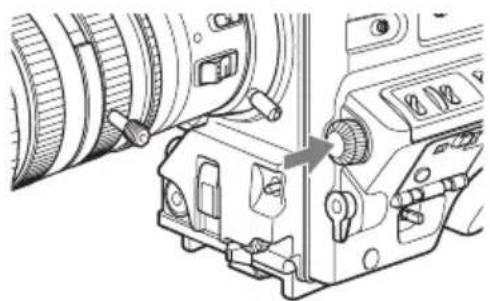
Beispiel: bei Verwendung des Menüs OPERATION![graph TD A["Menü TOP"] --> B["<<TOP MENU>"] B --> C["User<br>USER MENU CUSTOMIZE"] C --> D["OPERATION<br>PAINT<br>MAINTENANCE<br>DIOE<br>DIAGNOSIS<br>ADVANCED"] E["Seite CONTENTS"] --> F["01: OUTPUT 1<br>02: OUTPUT 2<br>03: SUPERIMPOSE<br>04: LCD<br>05: REC FUNCTION<br>06: ASSIGNABLE SW<br>07: POWER…](/content/2026/05/814157/images/0494720803db67b25d419dba6f407365d642477137737db2672e8c3c7b02d8ca.jpg)
Hinweis
Wenn das Menü TOP seit dem Einschalten des Camcorders nicht aufgerufen wurde, wird „TOP“ nicht oben rechts auf dem genannten Bildschirm angezeigt und das Menü TOP kann nicht aufgerufen werden.
Folgen Sie in diesem Fall den Anweisungen in „Aufrufen des Menüs TOP“ (Seite 214).
Aufrufen des Menüs TOP während der Anzeige eines anderen Menüs
Schieben Sie ➤ auf „TOP“ oben rechts auf jeder Seite des Menüs und drücken Sie den Regler MENU. Sie können das Menü TOP auch durch wiederholtes Schieben des Schalters CANCEL/PRST/ESCAPE auf ESCAPE aufrufen.
Das Menü USER (Beispiel einer Menüfunktion)
In diesem Abschnitt werden die Menüfunktionen anhand des Menüs USER beschrieben. Die Funktionen sind für die Menüs ALL, OPERATION, PAINT, MAINTENANCE und DIAGNOSIS jeweils gleich.
Einzelheiten zur Verwendung des Menüs USER MENU CUSTOMIZE siehe „Bearbeitung des Menüs USER“ (Seite 219).
1 Stellen Sie den Schalter MENU ON/OFF auf ON.
Normalerweise erscheint das Menü USER. Ist dies nicht der Fall, schieben Sie ▶ durch Drehen am Regler MENU im Menü TOP auf USER und drücken Sie den Regler MENU. Wenn Sie das Menü USER bereits verwendet haben, erscheint immer die zuletzt aufgerufene Seite. Fahren Sie in diesem Fall mit Schritt 2 fort.
Wenn Sie das Menü USER zum ersten Mal aufrufen, erscheint die Seite CONTENTS des Menüs USER. Gehen Sie in diesem Fall folgendermaßen vor.
①Drücken Sie den Regler MENU.
Drehen Sie dann am Regler MENU, bis ➤ auf die gewünschte Seitenzahl weist.
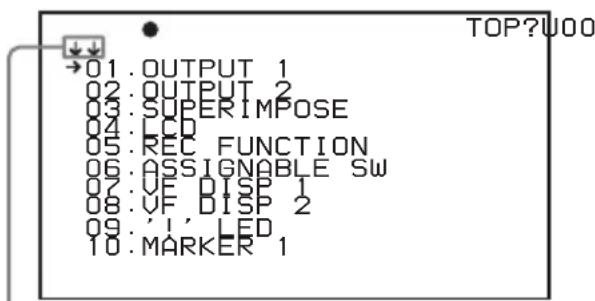
Anzeige, dass auf dem Menübildschirm weitergeblättert werden kann.
②Drücken Sie erneut den Regler MENU. Die in ① ausgewählte Seite erscheint. Fahren Sie mit Schritt 3 fort.
Wenn Sie Punkte in den Menüs ALL, OPERATION, PAINT, MAINTENANCE, FILE, und DIAGNOSIS einstellen, schieben Sie ➤ auf das Menü, das den gewünschten Punkt im Menü TOP enthält, und drücken Sie den Regler MENU.
2 Stellen Sie mit dem Regler MENU die gewünschte Seite ein.

3 Drücken Sie den Regler MENU.
Es erscheinen → und ●.

4 Drehen Sie am Regler MENU, bis die Markierung → auf den gewünschten Punkt weist, und drücken Sie dann den Regler MENU.
→ wird zu ●, und ● wird zu ?.
5 Drehen Sie am Regler MENU, um die Einstellung zu ändern.
Je nach Drehrichtung des Reglers erhöht oder verringert sich bzw. wechselt der Einstellwert zwischen ON und OFF, usw.
Unterbrechung der Änderung der Einstellungen
Stellen Sie den Schalter MENU ON/OFF auf OFF.
Durch erneutes Schieben des Schalters MENU ON/OFF auf ON werden die Werte, die vor der Unterbrechung der Einstellung angezeigt wurden, wieder angezeigt, sodass Sie weitere Einstellungen vornehmen können.
6 Drücken Sie den Regler MENU.
● wird zu → und ? wird zu ●. Die Wahl wird bestätigt.
7 Sie können weitere Einstellungen auf dieser Seite vornehmen, indem Sie die Schritte 4 bis 6 wiederholen.
8 Zum Beenden des Menübetriebs stellen Sie den Schalter MENU ON/OFF auf OFF.
Das Menü wird ausgeblendet, und am oberen und unteren Bildschirmrand wird der aktuelle Status des Camcorders angezeigt.
Rückgängigmachen einer Änderung oder Rückkehr zu den Standardeinstellungen
Hinweis
Je nach Einstellungspunkt ist in manchen Fällen nur die Rückkehr zu den Standardeinstellungen möglich.
1 Vor dem Drücken des Reglers MENU in Schritt 6 des oben beschriebenen Vorgangs stellen Sie den Schalter CANCEL/PRST/ESCAPE in die Position CANCEL/PRST.
Es erscheint die Meldung „CANCEL DATA OK?“
2 Stellen Sie den Schalter CANCEL/PRST/ESCAPE wieder in die Position CANCEL/PRST.
Zur Anzeige, dass die Änderung aufgehoben wurde erscheint die Meldung „CANCEL DATA“.
3 Zur Rückkehr zu den Standardeinstellungen nach Drücken des Reglers MENU in Schritt 6 des oben beschriebenen Vorgangs stellen Sie den Schalter CANCEL/PRST/ESCAPE in die Position CANCEL/PRST.
Die Meldung „PRESET DATA OK?“ erscheint auf der Sucheranzeige.
4 Stellen Sie den Schalter CANCEL/PRST/ESCAPE wieder in die Position CANCEL/PRST.
Damit werden die Standardeinstellungen wiederhergestellt.
Wechsel auf eine andere Seite
| ?U05●REC FUNCTION | TOP |
| SLOW & QUICK : | ON |
| FRAME RATE : | 30P |
| CACHE/INTVAL REC: | OFF |
| DISC EXCHG CACHE: | OFF |
| CLIP CONT REC : | OFF |
| LIVE LOGGING : | OFF |
Wenn ? vor der Seitenzahl erscheint
drehen Sie am Regler MENU, um die Seite zu wechseln.
Wenn vor der Seitenzahl nichts angezeigt wird, drehen Sie am Regler MENU, bis die Markierung
- auf die Seitenzahl weist, und drücken Sie den Regler MENU. Dann drehen Sie am Regler MENU, um die Seite zu wechseln.
Bearbeitung des Menüs USER
Im Menü USER MENU CUSTOMIZE können Sie durch Einfügung, Löschen oder Ersetzen der Seiten das Menü USER so konfigurieren, dass es nur die von Ihnen benötigten Seiten und Punkte enthält.
Einfügung einer neuen Seite
Über das Menü USER MENU CUSTOMIZE können Sie eine neue Seite in das Menü USER einfügen.
Während die Seite EDIT werksseitig voreingestellte Punkte enthält, sind die Seiten EDIT USER 1 bis EDIT USER 19 in ihrem ursprünglichen Zustand leer. Sie können auf jeder dieser Seiten 10 Punkte eintragen, Leerzeilen inbegriffen.
(Wahl eines Punktes auf dem Menübildschirm: Drehen Sie am Regler MENU, bis die Markierung → auf den gewünschten Punkt weist.)
1 Aufrufen des TOP Menüs (siehe Seite 214). 2 Wählen Sie USER MENU CUSTOMIZE, und drücken Sie den Regler MENU. Wenn Sie das Menü USER MENU CUSTOMIZE zum ersten Mal aufrufen, erscheint die Seite CONTENTS des Menüs.

3 Drücken Sie den Regler MENU, wenn die Seite CONTENTS erschienen ist. Dann wählen Sie eine der Seiten EDIT USER 1 bis EDIT USER 19 und drücken den Regler MENU.
Erscheint eine andere Seite als die Seite CONTENTS, drehen Sie am Regler MENU, bis die gewünschte Seite angezeigt wird, und drücken Sie dann den Regler MENU.
Beispiel: Bei Wahl der Seite EDIT USER 9

4 Drücken Sie den Regler MENU. Wählen Sie dann die Zeile, der Sie einen Punkt hinzufügen möchten, und drücken Sie den Regler MENU.
Die Seite EDIT FUNCTION erscheint.

EDIT F
5 Wählen Sie INSERT, und drücken Sie den Regler MENU.
Das folgende Menü erscheint.

6 Fügen Sie die Punkte wie unten gezeigt hinzu.
① Drücken Sie den Regler MENU, blättern Sie im Menü, bis der gewünschte Punkt erscheint, und drücken Sie erneut den Regler MENU. ② Drücken Sie den Regler MENU erneut, um den gewünschten Punkt auszuwählen, und drücken Sie dann noch einmal den Regler MENU. Die Seite EDIT USER 9 erscheint wieder und zeigt den neu hinzugefügten Punkt.
7 Wiederholen Sie die Schritte 4 bis 6, um die übrigen Punkte hinzuzufügen. Sie können bis zu zehn Punkte auf einer Seite eintragen.
Löschen von Punkten aus einer Seite mithilfe des Schalters CANCEL/PRST/ESCAPE.
1 Führen Sie die Schritte 1 bis 3 in „Einfügung einer neuen Seite“ (Seite 219) aus. 2 Drücken Sie den Regler MENU. Dann wählen Sie den zu löschenden Punkt. 3 Stellen Sie den Schalter CANCEL/PRST/ESCAPE in die Position CANCEL/PRST. Es erscheint die Meldung „DELETE ITEM OK?“ 4 Stellen Sie den Schalter CANCEL/PRST/ESCAPE wieder in die Position CANCEL/PRST.
Löschen von Punkten aus einer Seite mithilfe des Menüs.
1 Führen Sie die Schritte 1 bis 3 in „Einfügung einer neuen Seite“ (Seite 219) aus. 2 Drücken Sie den Regler MENU. Wählen Sie dann den zu löschenden Punkt und drücken Sie den Regler MENU. Die Seite EDIT FUNCTION erscheint. 3 Wählen Sie DELETE und drücken Sie den Regler MENU. Die zuvor angezeigte Seite erscheint wieder, und die Meldung „DELETE OK? YES ➤ NO“ erscheint. 4 Wählen Sie YES und drücken Sie den Regler MENU. Ersetzen von Punkten einer Seite: 1 Führen Sie die Schritte 1 bis 3 in „Einfügung einer neuen Seite“ (Seite 219) aus.
2 Drücken Sie den Regler MENU. Wählen Sie dann den zu ersetzenden Punkt und drücken Sie den Regler MENU. Die Seite EDIT FUNCTION erscheint. 3 Wählen Sie MOVE und drücken Sie den Regler MENU. Die zuvor angezeigte Seite erscheint erneut. 4 Wählen Sie die Stelle, zu der der Punkt verschoben werden soll, und drücken Sie den Regler MENU. Der in Schritt 2 gewählte Punkt wird an die in Schritt 4 ausgewählte Stelle verschoben.
Einfügung einer Leerzeile
1 Führen Sie die Schritte 1 bis 3 in „Einfügung einer neuen Seite“ (Seite 219) aus. 2 Drücken Sie den Regler MENU. Wählen Sie dann den zu ersetzenden Punkt und drücken Sie den Regler MENU. Die Seite EDIT FUNCTION erscheint. 3 Wählen Sie BLANK und drücken Sie den Regler MENU. Die zuvor angezeigte Seite erscheint wieder, und über dem angegebenen Punkt ist eine Leerzeile eingefügt.
Hinweis
Wenn auf einer Seite bereits 10 Punkte eingetragen sind, können dort keine Leerzeilen mehr eingefügt werden.
Einfügung/Löschen/Ersetzen von Seiten
Mit EDIT PAGE im Menü USER MENU CUSTOMIZE können Sie eine neue Seite in das Menü USER einfügen, eine Seite aus dem Menü USER löschen oder Seiten ersetzen.
Einfügung einer Seite (Wahl eines Punktes auf dem Menübildschirm: Drehen Sie am Regler MENU, bis die Markierung → auf den gewünschten Punkt weist.)
1 Aufrufen des TOP Menüs (siehe Seite 214).
2 Wählen Sie USER MENU CUSTOMIZE, und drücken Sie den Regler MENU.
Wenn Sie das Menü USER MENU CUSTOMIZE zum ersten Mal aufrufen, erscheint die Seite CONTENTS. Bei allen folgenden Zugriffen erscheint immer die zuletzt aufgerufene Seite.
3 Drücken Sie den Regler MENU, wenn die Seite CONTENTS erschienen ist. Wählen Sie dann EDIT PAGE, und drücken Sie den Regler MENU.
Wenn eine andere Seite erscheint, drehen Sie am Regler MENU, bis der Bildschirm EDIT PAGE erscheint.

4 Drücken Sie den Regler MENU.
Wählen Sie dann die Position, an der Sie eine Seite hinzufügen möchten, und drücken Sie den Regler MENU. Die Seite EDIT FUNCTION erscheint.
5 Wählen Sie INSERT, und drücken Sie den Regler MENU.
Die Seite CONTENTS erscheint.
6 Wählen Sie die gewünschte Seite, und drücken Sie den Regler MENU.
Die Zahl und der Name der in Schritt 6 ausgewählten Seite wird über dem in Schritt 4 ausgewählten Menüpunkt eingefügt.
Abbrechen des Einfügens einer Seite
Wählen Sie vor dem Drücken des Reglers MENU in Schritt 6 rechts oben auf dem Bildschirm ESC, und drücken Sie den Regler MENU.
Der Bildschirm EDIT PAGE erscheint erneut.
Löschen einer Seite mithilfe des Schalters CANCEL/PRST/ESCAPE
1 Führen Sie Schritte 1 bis 3 in „Einfügung einer Seite“ (Seite 220) aus. 2 Drücken Sie den Regler MENU. Dann wählen Sie die zu löschende Seite. 3 Stellen Sie den Schalter CANCEL/PRST/ESCAPE in die Position CANCEL/PRST. Es erscheint die Meldung „DELETE PAGE OK?“ 4 Stellen Sie den Schalter CANCEL/PRST/ESCAPE wieder in die Position CANCEL/PRST.
Löschen einer Seite mithilfe des Menüs
1 Führen Sie Schritte 1 bis 3 in „Einfügung einer Seite“ (Seite 220) aus. 2 Drücken Sie den Regler MENU. Wählen Sie dann die zu löschenden Seite, und drücken Sie den Regler MENU.
Die Seite EDIT FUNCTION erscheint.
3 Wählen Sie DELETE, und drücken Sie den Regler MENU. Die zuvor angezeigte Seite erscheint wieder, und die Meldung „DELETE OK? YES ➔ NO“ erscheint oben rechts. 4 Wählen Sie YES, und drücken Sie den Regler MENU.
Austausch von Seiten
1 Führen Sie Schritte 1 bis 3 in „Einfügung einer Seite“ (Seite 220) aus. 2 Drücken Sie den Regler MENU. Wählen Sie dann die zu verschiebende Seite, und drücken Sie den Regler MENU.
Die Seite EDIT FUNCTION erscheint.
3 Wählen Sie MOVE, und drücken Sie den Regler MENU.
Der vorhergehende Bildschirm erscheint erneut.
4 Wählen Sie die Stelle, zu der die Seite verschoben werden soll, und drücken Sie den Regler MENU.
Die in Schritt 2 gewählte Seite wird zu dieser Position verschoben.
Umbenennen von Seiten
Die Namen der Seiten (USER 1 bis USER 19), die mit EDIT USER 1 bis EDIT USER 19 erstellt wurden, können geändert werden. (Die maximale Länge des Namens beträgt 15 Zeichen.)
Hinweis
Die Seite ASSIGN ITEM SEL kann nicht umbenannt werden.
1 Anzeige von EDIT PAGE NAME1 oder EDIT PAGE NAME2 des Menüs USER MENU CUSTOMIZE.
EDIT PAGE NAME1: Umbenennen von USER1 in USER10
EDIT PAGE NAME2: Umbenennen von USER11 in USER19
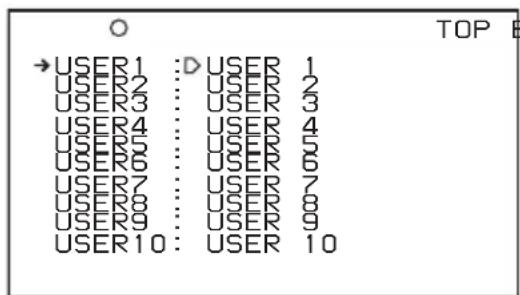
Einzelheiten zu Menüfunktionen siehe „Basismenüfunktionen“ (Seite 214).
2 Wählen Sie die Seite, die Sie umbenennen möchten (USER 1 bis USER 19), und drücken Sie den Regler MENU.
Eine Zeichentabelle erscheint.
![TOP ●USER1 :? USER2 : USER 2 USER3 : USER 3 USER4 : USER 4 USER5 : USER 5 !#$%&' ()*+,-./012345678 9: ;<=>?@ABCDEFGHIJKLMNOPQRSTUVWXYZ[¥] abcdefghijk lmnoPqrstuvwxyz~ INS DEL RET ESC END](/content/2026/05/814157/images/a22506afe56b7d7d5f18db5088cce7088c108151430b52c939e6af7929dc794f.jpg)
3 Führen Sie Schritte 3 und 4 aus, wie in „Eingabe der Aufnahme-ID“ (Seite 228) beschrieben, um Zeichen einzugeben.
4 Drehen Sie nach Eingabe des Namens am Regler MENU bis die Markierung ■ auf END steht, und drücken Sie den Regler MENU.
Der eingegebene Name erscheint jetzt.

Rücksetzung der Einstellungen des Menüs USER auf die Standardeinstellungen
Alle Einstellungen des Menüs USER können auf die Standardeinstellungen zurückgesetzt werden. (Wahl eines Punktes auf dem Menübildschirm: Drehen Sie am Regler MENU, bis die
Markierung → auf den gewünschten Punkt weist.)
1 Rufen Sie Seite USER FILE des Menüs FILE auf, und drücken Sie den Regler MENU.
Einzelheiten zu Menüfunktionen siehe „Basismenüfunktionen“ (Seite 214).

2 Drücken Sie den Regler MENU, wählen Sie dann USER PRESET, und drücken Sie erneut den Regler MENU.
Die Meldung „PRESET OK? YES ➔ NO“ erscheint.

3 Wählen Sie YES, und drücken Sie den Regler MENU.
Die Meldung „COMPLETE“ erscheint, und die Einstellungen für alle Punkte des Menüs USER werden auf die Standardeinstellungen zurückgesetzt.
Einstellung der Statusanzeige auf der Sucheranzeige und dem LCD-Monitor
Dieser Abschnitt erklärt die Menü-Einstellungen für die Anzeige auf der Sucheranzeige. Diese Einstellungen werden ebenfalls für die Anzeige des LCD-Monitors verwendet.
Wahl der anzuzeigenden Punkte
Zur Auswahl der auf der Sucheranzeige und dem LCD-Monitor anzuzeigenden Punkte (wobei im Sucher DISPLAY des Schalters DISPLAY/ASPECT auf ON stehen muss) verwenden Sie die Seiten VF DISP 1, VF DISP 2 und VF DISP 3 des Menüs OPERATION. (Wahl eines Punktes auf dem Menübildschirm: Drehen Sie am Regler MENU, bis die Markierung → auf den gewünschten Punkt weist.)
1 Rufen Sie Seite VF DISP 1, VF DISP 2 oder VF DISP 3 des Menüs OPERATION auf, und drücken Sie den Regler MENU.
Einzelheiten zu Menüfunktionen siehe „Basismenüfunktionen“ (Seite 214).
2 Wählen Sie den einzustellenden Punkt, und drücken Sie den Regler MENU.
Auf den Seiten VF DISP 1, VF DISP 2 und VF DISP 3 können Sie irgendeinen der folgenden Punkte wählen, um so die Anzeige ein- oder auszuschalten.
Seite VF DISP 1
| Punkt Beschreibung | |
| VF DISP Ein- oder Ausschalten der Sucheranzeige a) | |
| VF DISPLAY MODE | Wahl des Anzeigemodus b) |
| DISP EXTENDER Telekonverter-Anzeige | |
| DISP FILTER Anzeige der ND-Filtertypen. | |
| Punkt | Beschreibung |
| DISP WHITE Weißabgleich-Speicheranzeige | |
| DISP GAIN Anzeige der Verstärkung | |
| DISP SHUTTER Anzeige der Belichtungszeit und des Modus ECS. | |
| DISP AUDIO Audiopegelanzeige | |
| DISP DISC Anzeige der verbleibenden Disc-Kapazität | |
| DISP IRIS Anzeige der Blendenöffnung | |
a) Mithilfe von DISPLAY des Schalters DISPLAY/ASPECT im Sucher kann auch die Sucheranzeige ein- oder ausgeschaltet werden.
b) Weitere Informationen zum Anzeigemodus finden Sie unter „Meldungen zur Bestätigung von Einstellungsänderungen und zum Einstellungsverlauf“ (Seite 225).
| Punkt Beschreibung | |
| DISP ZOOM Zoompositionsanzeige | |
| DISP COLOR TEMP | Zeigt die Farbtemperatur an. |
| DISP BATT REMAINa) | Zeigt die Akkuspannung bzw. die verbleibende Kapazität eines internen Akkus oder eines an die Buchse DC IN angeschlossenen externen Akkus an. |
| DISP DC IN Wird angezeigt, wenn die Stromzufuhr von einem an die Buchse DC IN angeschlossenen externen Akku stammt. | |
| DISP WRR RF LVL | Anzeige des Empfangspegels des drahtlosen Mikrofons. |
| DISP REC FORMAT | Anzeige des Aufzeichnungsformats. |
| DISP CLIP NO(PB) | Während der Wiedergabe werden die Clip-Nummer und die Gesamtclipzahl angezeigt. |
| DISP TIMECODE | Zeigt den Zeitcode an. |
| DISP ALAC Anzeige für die Korrekturfunktion der Farbabweichung | |
a) Wenn ein intelligentes Akkusystem von Anton Bauer oder der Akku BP-GL65A/GL95A/FLX75 angebracht ist, wird die restliche Akkukapazität als Prozentwert (%) angezeigt, je nach Einstellung dieses Punkts. INT: Wenn einer der oben beschriebenen Akkus angebracht ist, wird die restliche Akkukapazität als Prozentwert (%) angezeigt, wenn eine Änderung im Wert vorliegt oder wenn die Kapazität niedrig ist. AUTO: Die restliche Akkukapazität wird als Prozentwert (%) angezeigt, wenn einer der obigen Akkus angebracht ist. Andernfalls wird die Akkuspannung (VOLT) kontinuierlich angezeigt. VOLT: Die Akkuspannung (VOLT) wird kontinuierlich angezeigt.
| Punkt | Beschreibung |
| DISP CLIP NAME | Wahl der Art des angezeigten Clipnamens. a) |
| DISP SCENE FILE | Schaltet die Anzeige der Nummer der gerade geladenen Szenendatei ein oder aus. |
| DISP CONT REC | Schaltet die Clip Continuous Rec-Anzeige ein oder aus. |
| LOW LIGHT | Ein- und Ausschalten der Warnung auf dem Bildschirm, dass der durchschnittliche Pegel des Videos unter einen eingestellten Pegel gefallen ist. |
| LOW LIGHT LEVEL | Einstellung des LOW LIGHT - Schwellenwerts. |
| VF BATT WARNING | Bestimmt die Grenze, wann die Anzeige für verbleibende Batterickapazität im Sucher aufblinkt. |
| ABSOLUTE VALUE | Ein- bzw. Ausschalten des Modus, der numerische Menüeinstellungen als absolute Werte anzeigt. b) |
a) Angezeigte Clipnamen sind auch mit den Einstellungen von „Display Title“ und „Planning Clip Name in Clip Info. Area“ im Disc Menu verknüpft.
b) Dadurch ist es möglich, Einstellungen, die mithilfe von STORE ALL PRESET oder mittels anderer Funktionen gespeicherte Referenzeinstellungen mit einschließen, als absolute Werte anzuzeigen.
| Punkt Beschreibung | |
| DISP GPS GPS-Empfangsstatusanzeige | |
| WIRELESS STATUS | Funkempfangsstatus des CBK-WA100 |
| EXT MEDIA REMAIN | verbleibende Speicherkapazität der SD-Karte im CBK-WA100 |
| SENDING CLIPINFO | Fortschrittanzeige für Clipübertragung an CBK-WA100 |
| NW CLIENT MODE | Statusanzeige des Netzwerk-Client-Modus des CBK-WA100 |
| STREAMING STATUS | Streaming-Statusanzeige des CBK-WA100 |
3 Drehen Sie den Regler MENU auf die erwünschte Einstellung (ON, OFF oder Betrag) und drücken Sie auf den Regler MENU. 4 Wiederholen Sie Schritte 2 und 3 bis Sie alle gewünschten Punkte eingestellt haben.
Meldungen zur Bestätigung von Einstellungsänderungen und zum Einstellungsverlauf
Durch Einstellung eines Anzeigemodus können Sie die Meldungen einschränken oder unterdrücken, die Einzelheiten über Einstellungsänderungen, Anpassungsfortschritte und Ergebnisse wiedergeben. Die Bedingungen, bei denen Meldungen angezeigt werden, und ihre Übereinstimmung mit dem entsprechenden Anzeigemodus lauten wie folgt:
Y: Meldung wird angezeigt. N: Meldung wird nicht angezeigt.
| Bedingung für das Anzeigen der Meldung | Meldung | Einstellung des Anzeigemodus | ||
| 1 | 2 | 3 | ||
| Bei einer Änderung der Filterauswahl | FILTER: n (wobei n = 1, 2, 3, 4) | N | N | Y |
| Bedingung für dasAnzeigen derMeldung | Meldung | EinstellungdesAnzeigemodus | ||
| 1 | 2 | 3 | ||
| Bei Änderung derVerstärkungseinstellung | GAIN: n (wobei n = -6dB, -3dB, 0dB, 3dB, 6dB, 9dB, 12dB, 18dB, 24dB, 30dB, 36dB, 42dB) | N | N | Y |
| Bei Änderung derEinstellung desSchalters WHITE BAL | WHITE: n(wobei n = A CH, B CH, PRESET) oderATW: RUN | N | N | Y |
| Bei Einstellung des SchaltersOUTPUT/DCC aufDCC ON oder OFF | DCC: ON (oder OFF) | N | Y | Y |
| Bei Änderung derEinstellung vonBelichtungszeit und Blendenmodus a) | SHUTTER:1/100 (oder1/125, 1/250, 1/500, 1/1000, 1/2000, ECS) | N | Y | Y |
| Bei Änderung des Schwarz- oderWeißabgleichs | Z. B. AWB : OK N Y Y | |||
a) Diese Anzeige erscheint auch etwa 3 Sekunden lang, wenn der Schalter SHUTTER auf ON steht.
Änderung des Anzeigemodus
1 Rufen Sie die Seite VF DISP 1 des Menüs OPERATION auf, und drücken Sie den Regler MENU. Einzelheiten zu Menüfunktionen siehe „Basismenüfunktionen“ (Seite 214). 2 Wählen Sie VF DISP MODE, und drücken Sie den Regler MENU. 3 Wählen Sie den gewünschten Anzeigemodus, und drücken Sie den Regler MENU.
Einstellung der Markierungsanzeige
Schalten Sie die Anzeige der Mittel- und Sicherheitsbereichsmarkierungen ein oder aus und legen Sie fest, ob der mit der Sicherheitsbereichsmarkierung festgelegte Bereich 80 %, 90 %, 92,5 % oder 95 % des Anzeigebereichs entsprechen soll. (Wahl eines Punktes auf dem Menübildschirm: Drehen Sie am Regler MENU, bis die Markierung → auf den gewünschten Punkt weist.)
1 Rufen Sie die Seite MARKER 1 oder MARKER 2 des Menüs OPERATION auf, und drücken Sie den Regler MENU.
Einzelheiten zu Menüfunktionen siehe „Basismenüfunktionen“ (Seite 214).
2 Wählen Sie den gewünschten Punkt, und drücken Sie dann den Regler MENU.
Sie können folgende Punkte auf den Seiten MARKER 1 und MARKER 2 einstellen:
Seite MARKER 1
| Punkt Beschreibung | |
| MARKER Um nicht alle Markierungen anzuzeigen, auf „OFF“ stellen. | |
| CENTER Zur Anzeige der Bildmittelmarkierung auf „ON“ stellen. | |
| CENTER MARK | Einstellung des Anzeigemodus der Mittelmarkierung. |
| SAFETY ZONE | Zur Anzeige des Sicherheitsbereichs auf „ON“ stellen. |
| SAFETY AREA | Zur Wahl des Sicherheitsbereichs (80 %, 90 %, 92,5 % oder 95 %). |
| ASPECT Zur Anzeige für das Bildformat auf „ON“ stellen. | |
| ASPECT SELECT | Wahl des Bildformats (15:9/14:9/13:9/4:3/1.85/2.35). |
| ASPECT MASK | Zum Abblenden der Bereiche außerhalb des gewählten Bildformats auf „ON“ stellen. |
| ASPECT MASK LVL | Zur Einstellung der Maskenstufe, wenn ASPECT MASK auf „ON“ eingestellt ist. |
Punkt Beschreibung
| 100% | Zur Anzeige des effektiven |
| MARKERa) | Pixelbereichs auf „ON“ stellen. |
b) 100% MARKER ist deaktiviert, wenn die Fokushilfsanzeige angezeigt wird.
Hinweis
Die vier Punkte ASPECT, ASPECT SELECT, ASPECT MASK und ASPECT MASK LVL werden ignoriert, wenn das Aufnahmeformat IMX50/40/30 oder DVCAM und das Bildformat 4:3 ist.
Seite MARKER 2
| Punkt Beschreibung | |
| USER BOXa) | Schaltet die Anzeige des Kasten-Cursors ein oder aus. |
| USER BOX WIDTH | Zur Einstellung der Breite des Kasten-Cursors (Abstand von der Mitte bis zur linken oder rechten Ecke). |
| USER BOX HEIGHT | Zur Einstellung der Höhe des Kasten-Cursors (Abstand von der Mitte bis zur oberen oder unteren Ecke). |
| USER BOX H POS | Zur Einstellung der horizontalen Position der Mitte des Kasten-Cursors. |
| USER BOX V POS | Zur Einstellung der vertikalen Position der Mitte des Kasten-Cursors. |
| CENTER H POS | Zur Einstellung der horizontalen Position der Mittelmarkierung. |
| CENTER V POS | Zur Einstellung der vertikalen Position der Mittelmarkierung. |
| ASPECT SAFE ZONE | Schaltet die Anzeige des Sicherheitsbereichs des Bildformats ein oder aus. |
| ASPECT SAFE AREA | Wahl des Reichweite des Sicherheitsbereichs des Bildformats (80 %/90 %/ |
a) USER BOX ist deaktiviert, wenn FOCUS AREA MARK auf der Seite FOCUS ASSIST im Menü OPERATION auf „ON“ gestellt ist.
3 Drehen Sie am Regler MENU, um die Einstellung zu ändern, und drücken Sie den Regler MENU.
4 Wiederholen Sie Schritte 2 und 3 bis Sie alle gewünschten Punkte eingestellt haben.
Einstellung des Suchers
Sie können Einstellungen für die Funktionen der Sucheranzeige vornehmen.
(Wahl eines Punktes auf dem Menübildschirm: Drehen Sie am Regler MENU, bis die Markierung → auf den gewünschten Punkt weist.)
1 Rufen Sie die Seite VF SETTING des Menüs OPERATION auf, und drücken Sie den Regler MENU.
Einzelheiten zu Menüfunktionen siehe „Basismenüfunktionen“ (Seite 214).
2 Wählen Sie den gewünschten Punkt, und drücken Sie dann den Regler MENU.
Auf der Seite VF SETTING können folgende Punkte eingestellt werden:
| Punkt Beschreibung | |
| ZEBRA Ein- und Ausschalten des Streifenmusters. a) | |
| ZEBRA SELECT | Wahl von ZEBRA 1, ZEBRA 2 oder BOTH (beide) |
| ZEBRA1 DET LVL | Einstellung der Stufe der ZEBRA 1 (20% bis 70% bis 107%) -Anzeige. |
| ZEBRA1 APT LVL | Einstellung der Öffnungsstufe der ZEBRA 1-Anzeige. 1 % bis 10 % bis 20 % |
| ZEBRA2 DET LVL | Einstellung der Stufe der ZEBRA 2 (52 % bis 100 % bis 109 %) -Anzeige. |
| VF DETAIL LEVEL | Einstellung der Schärfe des Suchers (-99 bis 99). |
| VFASPECT (SD) | Bestimmt, ob das Bildformat von Sucheranzeige und LCD-Monitor automatisch oder auf 16:9 eingestellt wird, wenn IMX50/40/30 oder DVCAM als Aufnahmeformat gewählt werden.Bei Wahl von „16:9“ wird der Bildschirm immer als 16:9-Bildschirm angezeigt (bevor er auf 4:3 ausgeschnitten wird), selbst wenn ASPECT RATIO (SD) auf „4:3“ eingestellt ist. |
| VFMARKER LEVEL | Einstellung des Pegels der VF-Markierungsanzeige (-99 bis 0 bis 52). |
Auf der Seite VF DETAIL können folgende Punkte eingestellt werden:
| Punkt Beschreibung | |
| VF DETAIL Zur Einstellung von VF-Details ON/OFF. | |
| VF DETAIL Einstellung des Pegels der VF-LEVEL Detailfunktion (-99 bis 99). | |
| CRISP Zur Einstellung der Stärke der Kantenkorrektur. | |
| FREQUENCY Wählt die Zentrierungsfrequenz des Detailsignals. | |
| FAT MODE Zur Einstellung des FAT-Modus (verstärkt die Detailränder). | |
| FLICKER Zum Einstellen der Flimmerfunktion. | |
| COLOR Zum Einstellen derDETAIL Farbdetailfunktion. | |
| COLOR Wahl der Farbe des Farbdetails.SEL | |
| PEAK Einstellen der Farbe des Peak-COLOR Farbdetails. | |
| CHROMA Wahl des Chroma-Pegels des LEVEL Bildes. |
a) Wenn Sie einen Sucher verwenden, der nicht mit einem ZEBRA-Schalter ausgestattet ist, verwenden Sie diesen Punkt, um die Anzeige ein- und auszuschalten. Wenn Sie einen Sucher mit einem ZEBRA-Schalter verwenden, können Sie die Anzeige entweder mit dem ZEBRA-Schalter oder mit dieser Menüfunktion ein- und ausschalten.
3 Drehen Sie am Regler MENU, um die Einstellung zu ändern, und drücken Sie den Regler MENU.
4 Wiederholen Sie Schritte 2 und 3 bis Sie alle gewünschten Punkte eingestellt haben.
Aufzeichnung von in den Farbbalken eingeblendeten Aufnahmedaten
Sie können auswählen, welche Aufnahmedaten in die Farbbalken eingeblendet aufgezeichnet werden. Außerdem kann gewählt werden, welche auf der Seite SHOT DATA eingestellten Aufnahme-IDs (1 bis 4) im Bild eingeblendet aufgezeichnet werden.
(Wahl eines Punktes auf dem Menübildschirm: Drehen Sie am Regler MENU, bis die Markierung → auf den gewünschten Punkt weist.)
1 Rufen Sie die Seite SHOT DISP des Menüs OPERATION auf, und drücken Sie den Regler MENU.
Einzelheiten zu Menüfunktionen siehe „Basismenüfunktionen“ (Seite 214).
2 Wählen Sie den gewünschten Punkt, und drücken Sie dann den Regler MENU.
Auf der Seite SHOT DISP können folgende Punkte eingestellt werden:
| Punkt Beschreibung | |
| SHOT DATE Wahl, ob die Aufnahmedaten eingeblendet werden sollen (ON oder OFF). | |
| SHOT TIME Wahl, ob die Aufnahmedaten eingeblendet werden sollen (ON oder OFF). | |
| SHOT MODEL NAME | Wahl, ob der Name des Modells eingeblendet werden soll (ON oder OFF). |
| SHOT SERIAL NO | Wahl, ob die Seriennummer eingeblendet werden soll (ON oder OFF). |
| SHOT ID SEL | Wahl, ob die auf der Seite SHOT ID eingestellte Aufnahme-ID eingeblendet werden soll. a) |
| SHOT 16:9 CHARA | Ein- und Ausschalten der folgenden Funktion: Bei Anzeige im Videoformat 4:3, eingeblendetes „16:9“ an Stellen, an denen das Videoformat 16:9 geschnitten wird, aufzeichnen. |
| SHOT BLINK CHARA | Wahl, ob das blinkende * eingeblendet werden soll (ON oder OFF). |
a) Wählen Sie zur Aufzeichnung der eingeblendeten Aufnahme-ID die SHOT ID-Nummer (1 bis 4) aus. Um keine eingeblendete Aufzeichnung durchzuführen, wählen Sie „OFF“.
3 Drehen Sie am Regler MENU, um ON/OFF oder die SHOT-ID-Nummer zu wählen, und drücken Sie den Regler MENU. 4 Wiederholen Sie Schritte 2 und 3 bis Sie alle gewünschten Punkte eingestellt haben.
Aufzeichnung der eingeblendeten Punkte
Wenn Sie die auf der Seite SHOT DISP zur Einblendung ausgewählten Punkte tatsächlich aufzeichnen möchten, stellen Sie den Schalter OUTPUT/DCC auf BARS, DCC OFF. Die zur Einblendung ausgewählten, aufzuzeichnenden Punkte erscheinen auf der Anzeige und werden in den Farbbalken eingeblendet aufgezeichnet.
Beispielanzeige: wenn der Unterpunkt SHOT DATA auf ON gestellt ist

Eingabe der Aufnahme-ID
Eine Aufnahme-ID kann bis zu 12 alphanumerische Zeichen, Leerzeichen und Symbole aufweisen. Wenn der Schalter OUTPUT/DCC auf BARS, DCC OFF steht, wird diese Aufnahme-ID zusammen mit dem Farbbalkensignal ausgegeben. Sie können vier Aufnahme-IDs einstellen (ID-1 bis ID-4).
Hinweis
Bei Anzeige des Menüs erscheint die Aufnahme-ID auch dann nicht, wenn das Farbbalkensignal ausgegeben wird.
(Wahl eines Punktes auf dem Menübildschirm: Drehen Sie am Regler MENU, bis die Markierung → auf den gewünschten Punkt weist.)
1 Rufen Sie die Seite SHOT ID des Menüs OPERATION auf, und drücken Sie den Regler MENU.
Einzelheiten zu Menüfunktionen siehe „Basismenüfunktionen“ (Seite 214).

2 Wählen Sie eine der IDs von ID-1 bis ID-4, und drücken Sie den Regler MENU.
■ erscheint auf der ersten Zeichenstelle, und es können Zeichen eingegeben werden.
![TOP 020 ID-1 :?■ ID-2 : □□□□□□□□□□□ ID-3 : □□□□□□□□□□□ ID-4 : □□□□□□□□□□□ !#$%&'()*+,-./012345678 9:;<=>?@ABCDEFGHIJKLMNOPQRSTUVWXYZ[¥]abcdefghijklmnopqrstuvwxyz~ INS DEL RET ESC END](/content/2026/05/814157/images/5af3fe5879b2d3e5220e09c37586a49e554301d9b13c214f672ecaadfa71ca65.jpg)
3 Geben Sie die Aufnahme-ID ein oder ändern Sie diese.
Wenn Sie die gesamte Aufnahme-ID eingeben, gehen Sie zu ②.
① Drehen Sie am Regler MENU, bis auf dem zu ändernden Zeichen steht, und drücken Sie den Regler MENU.
![TOP 020 ID-1 :? ■ ID-2 : □□□□□□□□□□□ ID-3 : □□□□□□□□□□□ ID-4 : □□□□□□□□□□□ !#$%&'() *+,-. /012345678 9: :<=?@ABCDEFGHIJKLMNOPQRSTUVWXYZ[¥] abcdefghijk QRSSTUVWXYZ[¥] abcdefghijk lmnopqrstuvwxyz~ INS DEL RET ESC END](/content/2026/05/814157/images/2705e6e0feb17ee078d4dc787c6f0877297c2e4cf510589789223ffa0e9a3410.jpg)
② Drehen Sie am Regler MENU, bis auf dem von Ihnen gewünschten Zeichen steht, und drücken Sie den Regler MENU. Beispiel: Zeichen „+“
![TOP ID-1 :?+ ID-2 : □□□□□□□□□□□□ ID-3 : □□□□□□□□□□□□ ID-4 : □□□□□□□□□□□□ !#$%&'() *■,-./012345678 9: ;<=?@ABCDEFGHIJKLMNOPQRSTUVWXYZ[¥] abcdefghijk 1mnoPqrstuvwxyz~ INS DEL RET ESC END](/content/2026/05/814157/images/3580251bf64879fc3f2e9226c4d4277d788cf2a748f192ec8303a10e042fb0d6.jpg)
4 Wiederholen Sie Schritt 3 für jedes weitere Zeichen.
5 Wenn die Eingabe abgeschlossen ist, drehen Sie am Regler MENU, bis die Markierung ■ auf END steht, und drücken Sie den Regler MENU.
Dadurch wird die Zeicheneingabe beendet und zur ursprünglichen Seite SHOT ID zurückgekehrt.
Einfügung eines Leerzeichens
Stellen Sie in obigem Schritt 3 die Markierung ■ auf INS, und drücken Sie den Regler MENU. Sie können die Einfügung des Leerzeichens abbrechen, indem Sie ■ auf RET stellen und den Regler MENU drücken.
Löschen eines Zeichens
In Schritt 3 von „Eingabe der Aufnahme-ID“ (Seite 228), stellen Sie die Markierung ■ auf DEL, und drücken Sie den Regler MENU. Dadurch wird das Zeichen unter ■ in der Aufnahme-ID-Zeile gelöscht. Sie können das Löschen des Zeichens abbrechen, indem Sie ■ auf RET stellen und den Regler MENU drücken.
SHOT ID Abbrechen der Änderung der Aufnahme-ID
Vor der Durchführung von Schritt 5 von „Eingabe der Aufnahme-ID“ (Seite 228) stellen Sie die Markierung → auf ESC und drücken dann den Regler MENU, oder Sie stellen den Schalter CANCEL/PRST/ESCAPE auf ESCAPE.
Anzeige der Bildschirme für die Statusbestätigung
Sie können die Einstellungen und den Betriebsstatus des Camcorders auf dem LCD-Bildschirm überprüfen, indem Sie die folgenden vier Anzeigen wiedergeben.
Anzeige ABNORMAL
Dieses Fenster ermöglicht Ihnen festzustellen, warum die Anzeige ! (Warnung) im Sucher leuchtet.
Auf der Seite ‘!’ LED im Menü OPERATION können Sie einstellen, ob die Anzeige ! (Warnung) leuchten soll.
Anzeige SYSTEM
In dieser Anzeige werden Systeminformationen wiedergegeben wie z. B. die Systemfrequenz, das Aufnahmeformat, ob die Ausgabe über die Buchse TEST OUT ein- oder ausgeschaltet ist und die Art des Ausgabesignals.
Anzeige FUNCTION
In dieser Anzeige sehen Sie die Funktionen, die den Schaltern ASSIGN, ZEBRA ON/OFF zugewiesen wurden, die Erkennungsstufe und andere Informationen.
Anzeige AUDIO STATUS
Diese Anzeige ermöglicht die Bestätigung der folgenden Punkte in Bezug auf Audio.
- Audio-Bitrate
- Einstellungsbedingungen für DF/NDF • Art des Frontmikrofons
- Art des Eingangssignals der Audiokanäle 1 bis 4 • Eingangspegel der Audiokanäle 1 bis 4
Anzeige GPS INFORMATION
Diese Anzeige zeigt die folgenden GPS-Daten an.
- Breite • Länge
- Höhe über NN
- Positionsdatum und -uhrzeit (CALC)
- Echtzeit
- Zeitzone
Auf der Seite SET STATUS des Menüs OPERATION können Sie einstellen, ob die Bildschirme für die Statusbestätigung angezeigt werden.
Anzeige der Bildschirme für die Statusbestätigung
Sie können den Schalter CANCEL/PRST/ESCAPE wie den Schalter STATUS ON/SEL/OFF benutzen, wenn der Schalter MENU ON/OFF auf OFF eingestellt ist (bei geschlossener Abdeckung des Bereichs für die Menü-Bedienung ist OFF automatisch gewählt).
Deaktivierung der Anzeige der Bildschirme für die Statusbestätigung
(Wahl eines Punktes auf dem Menübildschirm: Drehen Sie am Regler MENU, bis die Markierung → auf den gewünschten Punkt weist.)
1 Rufen Sie Seite SET STATUS des Menüs OPERATION auf, und drücken Sie den Regler MENU.
Einzelheiten zu Menüfunktionen siehe „Basismenüfunktionen“ (Seite 214).
2 Wählen Sie den gewünschten Punkt, und drücken Sie dann den Regler MENU.
Auf der Seite SET STATUS können folgende Punkte eingestellt werden:
| Punkt Beschreibung | |
| STATUSABNORMAL | Wahl, ob das FensterABNORMAL angezeigtwerden soll (ON oder OFF). |
| STATUSSYSTEM | Anzeige (ON) oderAusblenden (OFF) desMenüs SYSTEM. |
| STATUSFUNCTION | Wahl, ob das FensterFUNCTION angezeigtwerden soll (ON oder OFF). |
| STATUSAUDIO | Wahl, ob das FensterSTATUS AUDIO angezeigtwerden soll (ON oder OFF). |
| STATUS GPS | Wahl, ob das FensterSTATUS GPS angezeigtwerden soll (ON oder OFF). |
3 Drehen Sie am Regler MENU, um die Einstellung zu ändern, und drücken Sie den Regler MENU.
4 Wiederholen Sie Schritte 2 und 3, bis Sie alle gewünschten Punkte eingestellt haben.
Änderungen und Einstellungen über Menüs
Einstellung der Verstärkungswerte der Schalterpositionen von GAIN
Sie können die Verstärkungswerte für die Positionen L, M und H des Schalters GAIN einstellen. Dieser regelt die Verstärkung des Videoverstärkers. (Wahl eines Punktes auf dem Menübildschirm: Drehen Sie am Regler MENU, bis die Markierung → auf den gewünschten Punkt weist.)
1 Rufen Sie Seite GAIN SW des Menüs OPERATION auf, und drücken Sie den Regler MENU.
Einzelheiten zu Menüfunktionen siehe „Basismenüfunktionen“ (Seite 214).
2 Wählen Sie den Punkt für die Schalterposition und drücken Sie den Regler MENU.
Auf der Seite GAIN SW können folgende Punkte eingestellt werden:
| Punkt Beschreibung | |
| GAIN | Einstellung des |
| LOW | Verstärkungswerts entsprechend der Position L des Schalters GAIN. |
| GAIN MID | Einstellung des Verstärkungswerts entsprechend der Position M des Schalters GAIN. |
| GAIN HIGH | Einstellung des Verstärkungswerts entsprechend der Position H des Schalters GAIN. |
| GAIN TURBO | Einstellung des Verstärkungswerts entsprechend der Wahl der Taste TURBO GAIN. |
| Punkt Beschreibung | |
| TURBO SW IND | OFF: Nach Drucken der mit der Funktion TURBO GAIN belegten Taste andert sich der Gain-Wert, wenn der Wahlschalter GAIN betatigt wird. |
| ON: Wenn die mit der Funktion TURBO GAIN belegte Taste auf TURBO GAIN geschaltet wird, andert sich der Gain-Wert beim Betatigen des Wahlschalters GAIN nicht, bis die Taste erneut gedruckt wird. | |
| SHOCK-LESS GAIN | Ein- und Ausschalten der schockfreien Verstärkung. |
3 Drehen Sie am Regler MENU, um den Verstärkungswert zu wählen, und drücken Sie den Regler MENU.
Jeder der Werte -6, -3, 0, 3, 6, 9, 12, 18, 24, 30, 36 oder 42 dB kann für jede der Positionen L, M, H und TURBO in jeder Reihenfolge eingestellt werden.
4 Wiederholen Sie Schritte 2 und 3, bis Sie alle gewünschten Punkte eingestellt haben.
Einstellung der Ausgangssignale
(Wahl eines Punktes auf dem Menübildschirm: Drehen Sie am Regler MENU, bis die Markierung → auf den gewünschten Punkt weist.)
1 Rufen Sie die Seite OUTPUT 1 des Menüs OPERATION auf, und drücken Sie den Regler MENU.
Einzelheiten zu Menüfunktionen siehe „Basismenüfunktionen“ (Seite 214).
2 Wählen Sie den gewünschten Punkt, und drücken Sie dann den Regler MENU.
Auf der Seite OUTPUT 1 können folgende Punkte eingestellt werden.
| Punkt Einstellung | |
| SDI OUT 1 SELECT | Wahl der Signalausgabe der Buchse SDI OUT1.OFF: Keine Videoausgabe.HD-SDI: Ausgabe von HD-SDI.SD-SDI: Ausgabe von SD-SDI |
| SDI OUT 2 SELECT | Wahl der Signalausgabe der Buchse SDI OUT2.OFF: Keine Videoausgabe.HD-SDI: Ausgabe von HD-SDI.SD-SDI: Ausgabe von SD-SDIVF: Ausgabe desselben Videos wie im Sucher. |
| SDI OUT 2 SUPER | Wahl, ob in der Signalausgabe über die Buchse SDI OUT2 Textinformationen eingeblendet werden (ON) oder nicht (OFF).HinweisDeaktiviert, wenn SDI OUT 2 SELECT auf VF gesetzt ist. |
| TEST OUT SELECT | Wahl des Ausgabesignals der Buchse TEST OUT.VBS: Ausgabe eines FBAS-Videosignals. Bei Wahl von VBS schließen Sie das Gerät an die Buchse VIDEO IN Ihres Monitors an.Y: Ausgabe eines HD Y-Signals.R/G/B: Ausgabe eines HD RGB-Signals. |
| TEST OUT SUPER | Wahl, ob in der Signalausgabe über die Buchse TEST OUT Textinformationen eingeblendet werden (ON) oder nicht (OFF). |
3 Drehen Sie am Regler MENU, um die Einstellung zu ändern, und drücken Sie den Regler MENU. 4 Wiederholen Sie Schritte 2 und 3, bis Sie alle gewünschten Punkte eingestellt haben.
Einstellungen an Decks, um SDI ANC (Zusatzdaten) zu empfangen (PDW-HD1500)
Um Kamera-Metadaten (einschließlich GPS-Daten), die über dem HD-SDI-Signal eingeblendet werden, gemeinsam mit dem Audio- bzw. Videosignal aufzuzeichnen, stellen
Sie die VANC RX-Parameterwerte im Menü MAINTENANCE auf die folgenden Werte.
Line: 11
DID: 0x43
SDID: 0x05
Zuweisung von Funktionen zu den Schaltern ASSIGN
Sie können jedem Schalter ASSIGN beliebige Funktionen zuweisen.
(Wahl eines Punktes auf dem Menübildschirm: Drehen Sie am Regler MENU, bis die Markierung → auf den gewünschten Punkt weist.)
1 Rufen Sie die Seite ASSIGNABLE SW des Menüs OPERATION auf, und drücken Sie den Regler MENU.
Einzelheiten zu Menüfunktionen siehe „Basismenüfunktionen“ (Seite 214).
Sie können Funktionen zuweisen, indem Sie folgende Punkte verwenden.
| Punkt Beschreibung | |
| ASSIGN SW<1> | Zuweisung der Funktion zum Schalter ASSIGN 1 (Drucktaste) |
| ASSIGN SW<2> | Zuweisung der Funktion zum Schalter ASSIGN 2 (Schieberegler) |
| ASSIGN SW<3> | Zuweisung der Funktion zum Schalter ASSIGN 3 (Drucktaste) |
| ASSIGN SW<4> | Zuweisung der Funktion zum Schalter ASSIGN 4 (Drucktaste) |
| ASSIGN SW<5> | Zuweisung der Funktion zum Schalter ASSIGN 5 (Drucktaste) |
| ASSIGN SW<RET> | Zuweisung der Funktion zur Taste RET am Objektiv. |
2 Wählen Sie den Schalter oder die Taste, und drücken Sie dann den Regler MENU.
Ein Auswahlbildschirm für den gewählten Schalter oder die gewählte Taste erscheint. Sie können diese Auswahlbildschirme für die Zuweisung einer der folgenden Funktionen benutzen.
Funktionen, die den Schaltern ASSIGN 1/3/4/5 oder der Taste RET am Objektiv zugewiesen werden können
| Funktion Beschreibung | |
| OFF Keine Zuweisung einer Funktion. | |
| FRONT MIC Zuweisung der Funktion zum Umschalten zwischen Stereo und Mono, wenn ein Stereomikrofon angeschlossen ist. | |
| PICTURE CACHE | Zuweisung des Aufnahmeverfahrens im Bild-Cache-Modus. |
| SUPER (VFDISP& MENU) | Zuweisung der Funktion eines Wahlschalters zur Beimischung von eingeblendeten Sucher- und Menütextdaten in die Videosignalausgabe der Buchsen SDI OUT 2 oder TEST OUT, wenn SDI OUT 2 SUPER oder TEST OUT SUPER auf der Seite OUTPUT 1 des Menüs OPERATION auf ON eingestellt sind. |
| MARKER Zuweisung der Funktion, die alle Markierungen anzeigt oder ausblendet. a) | |
| RETAKE b) | Zuweisung der Funktion, den zuletzt aufgenommenen Clip zu löschen. |
| ATW Zuweisung der Funktion, den automatischen Weißabgleich auf ON oder auf OFF zu setzen. | |
| RETURN VIDEO HD-Y c) | Zuweisung der Funktion, die im Sucher die in die Buchse GENLOCK IN eingegebenen HD-Y (1080i)-Signale anzeigt. d) |
| RETURN VIDEO HDSDI c) e) | Zuweisung der Funktion, die den HDSDI-Signaleingang anzeigt, zum SDI-IN-Anschluss im Sucher d) |
| LENS RET Zuweisung der Funktionen, die von der RET-Taste auf dem Objektiv ausgeführt werden (Aufnahmekontrolle und Ähnliches). | |
| Funktion Beschreibung | |
| REC SWITCH Zuweisung der Funktionen zu Start und Stopp der Aufzeichnung. | |
| TURBO SWITCH | Zuweisung der Turboverstärkung an den Schalter. |
| ZEBRA Zuweisung der Funktion Zebramusteranzeige. | |
| FREEZE MIX Zuweisung der Funktion, die ein Standbild (schwarzweiß) und Kameravideosignale (Farbe) mischt (nützlich beim Einrichten von Aufnahmen). | |
| CC 5600K Zuweisung der Funktion, die einen elektrischen 5600 K-Filter anwendet. | |
| ZOOM TELE/WIDE f) | Bei Verwendung eines Serienobjektivs weisen Sie die ZOOM TELE-Einstellung ASSIGN 3 zu und die WIDE-Einstellung ASSIGN 4. |
| ZOOM WIDE/TELE f) | Bei Verwendung eines Serienobjektivs weisen Sie die ZOOM WIDE-Einstellung ASSIGN 3 zu und die TELE-Einstellung ASSIGN 4. |
| SHOT MARK1 | Zuweisung der Funktion, mit der eine SHOT MARK 1-Inhaltsmarkierung aufgezeichnet wird. |
| SHOT MARK2 | Zuweisung der Funktion, mit der eine SHOT MARK 2-Inhaltsmarkierung aufgezeichnet wird. |
| CLIP FLAG OK | Zuweisung der Funktionen, mit denen während |
| CLIP FLAG NG | Aufnahme oder Wiedergabe die Markierungen OK, NG und KEEP eingestellt oder gelöscht werden. |
| CLIP FLAG KEEP | |
| DIGITAL EXTENDER g) | Zuweisung der Funktion, mit welcher der mittlere Teil des Bilds elektronisch vergrößert wird. (Sämtliche Videoausgaben werden vergrößert, einschließlich aufgezeichneter Videoaufnahmen.) x2, x3, x4 und x2x3x4 stehen zur Auswahl. |
Funktion Beschreibung
| CLIP CONT REC | Zuweisung der Funktion, mit der die Clip Continuous Rec-Funktion ein- und ausgeschaltet wird. |
| UA01 bis UA10h) | Zuweisung der Punkte, die im Menü ASSIGN SEL zugewiesen wurden. |
| VF COLOR DETAIL | Zuweisung der Funktion VF-Farbdetail. |
| PLAY & SDI REC S/S | Zuweisung der REC-Auslösersignalfunktion während der Wiedergabe an den Recorder am Anschluss SDI OUT. |
a) Selbst wenn der Punkt MARKER auf der Seite MARKER im Menü USER auf OFF eingestellt ist, erlaubt es der Schalter ASSIGN 1/3/4, alle Markierungen anzuzeigen oder nicht. b) Diese Funktion kann der Taste RET nicht zugewiesen werden. c) RETURN1 bis 4 werden angezeigt, wenn ein optionaler Kameraadapter CA-FB70/CA-TX70 angeschlossen ist. d) Selbst wenn der Punkt RETURN VIDEO auf der Seite ASSIGNABLE SW des Menüs OPERATION auf OFF eingestellt ist, können Sie diesen Schalter verwenden, um das Bild des Rückvideosignals im Sucher wiederzugeben. e) Ist funktionslos, wenn die Systemfrequenz des Geräts auf 23.98P eingestellt ist. f) Nur die Anzeigen Assign 3 SEL und Assign 4 SEL erscheinen. g) Wenn der digitale Konverter ein- und ausgeschaltet wird, bleibt das Video einen Moment lang schwarz und der Ton stumm. h) Diese erscheinen jedoch nicht, wenn im Menü Assign nichts zugewiesen wurde.
Dem Schalter ASSIGN 2 (Schieberegler) zuzuweisende Funktionen.
| Funktion Inhalt | |
| OFF Keine Zuweisung einer Funktion. | |
| FRONT MIC Zuweisung der Funktion zum Umschalten zwischen Stereo und Mono, wenn ein Stereomikrofon angeschlossen ist. | |
| PICTURE CACHE | Zuweisung des Aufnahmeverfahrens im Bild-Cache-Modus. |
| SUPER (VFDISP&MENU) | Zuweisung der Funktion eines Wahlschalters zur Beimischung von eingeblendeten Sucher- und Menütextdaten in die Videosignalausgabe der Buchsen SDI OUT 2 oder TEST OUT, wenn SDI OUT 2 SUPER oder TEST OUT SUPER auf der Seite OUTPUT 1 des Menüs OPERATION auf ON eingestellt sind. |
| MARKER Zuweisung der Funktion, die alle Markierungen anzeigt oder ausblendet. a) | |
| REC VIDEO SOURCE | Umschalten der Videoaufzeichnung zwischen dem von der Kamera aufgenommenen Videosignal und Videosignalen, die über ein externes Gerät (VBS oder SD-SDI/HD-SDI) eingespeist werden. |
| ZEBRA Zuweisung der Funktion Zebramusteranzeige. | |
| FREEZE MIX | Zuweisung der Funktion, die ein Standbild (schwarz-weiß) und Kameravideosignale (Farbe) mischt (nützlich beim Einrichten von Aufnahmen). |
Funktion Inhalt
| DIGITAL EXTENDERb) | Zuweisung der Funktion, mit welcher der mittlere Teil des Bilds elektronisch vergrößert wird. (Sämtliche Videoausgaben werden vergrößert, einschließlich aufgezeichneter Videoaufnahmen.) x2, x3 und x4 stehen zur Auswahl. |
| CLIP CONT REC | Zuweisung der Funktion, mit der die Clip Continuous Rec-Funktion ein- und ausgeschaltet wird. |
| UA01 bis UA10c) | Zuweisung der Punkte, die im Menü ASSIGN SEL zugewiesen wurden. |
| VF COLOR DETAIL | Zuweisung der Funktion VF-Farbdetail. |
a) Selbst wenn der Punkt MARKER auf der Seite MARKER im Menü USER auf OFF eingestellt ist, erlaubt es der Schalter ASSIGN 2, alle Markierungen anzuzeigen oder dies nicht zu tun.
b) Wenn der digitale Konverter ein- und ausgeschaltet wird, bleibt das Video einen Moment lang schwarz und der Ton stumm.
c) Diese erscheinen jedoch nicht, wenn im Menü Assign nichts zugewiesen wurde.
Hinweis
Für Funktionen, die dem Schalter ASSIGN 2 (Schieberegler) zugewiesen wurden, können Sie diese Einstellungen nicht mithilfe anderer Menüs ändern. Die dem Schalter ASSIGN 2 zugewiesene Funktion hat Vorrang vor der Menüeinstellung.
3 Wählen Sie die gewünschte Funktion, und drücken Sie dann den Regler MENU.
Die Funktion wird zugewiesen und die Seite ASSIGNABLE SW erscheint wieder.
Hinzufügen von Funktionen, die den ASSIGN-Schaltern zugewiesen werden können
Bei der Auslieferung ab Werk sind die frei definierbaren Elemente UA01 bis UA10 in der Funktionsliste ASSIGN Switch leer. Sie können in diesen Elementen bis zu zehn Funktionen speichern.
1 Rufen Sie die Seite EDIT ASSIGN SEL des Menüs USER MENU CUSTOMIZE auf, und drücken Sie den Regler MENU.
Einzelheiten über die Verwendung der Menüs finden Sie unter „Menü Funktionen“ (Seite 214).

2 Bewegen Sie den Cursor ➔ auf mit dem Regler MENU auf den gewünschten Punkt und drücken Sie dann den Regler MENU.
Die Seite EDIT FUNCTION erscheint.

EDIT F
3 Wählen Sie INSERT, und drücken Sie den Regler MENU.

4 Fügen Sie ein Element wie unten gezeigt hinzu.
①Drücken Sie den Regler MENU, blättern Sie im Menü, bis die gewünschte Seite angezeigt wird, und drücken Sie den Regler MENU. ②Drücken Sie den Regler MENU erneut, um den gewünschten Punkt auszuwählen und drücken Sie dann noch einmal den Regler MENU. Die Seite EDIT ASSIGN SEL erscheint wieder und zeigt den hinzugefügten Punkt an.
5 Wiederholen Sie Schritte 2 bis 4, um die übrigen Punkte hinzuzufügen.
Sie können bis zu zehn Elemente registrieren.
Bedienung der Schalter ASSIGN 1/2/3/4, wenn UA01 bis UA10 zugewiesen wurden.
Wenn eine ein-/ausschaltbare Funktion (oder ein Menüpunkt) einem der Schalter ASSIGN 1/2/3/4 zugewiesen wurde, wird bei jedem Druck auf den Schalter die Funktion ein- bzw. ausgeschaltet. Ist eine andere Art Menüpunkt zugewiesen, werden durch Drücken des Schalters dieser Punkt und sein Einstellwert auf dem Sucherbildschirm angezeigt.
Sie können dann die Einstellung ändern, indem Sie den Regler MENU drücken und drehen. Die Anzeige im Sucherbildschirm erlöscht ca. drei Sekunden nach der letzten Bedienung.
Einstellung der Energiesparfunktionen
Sie können die Funktion einiger Ausgangsbuchsen einschränken, um den Stromverbrauch zu verringern.
(Wahl eines Punktes auf dem Menübildschirm: Drehen Sie am Regler MENU, bis die Markierung ▶ auf den gewünschten Punkt weist.) INHALT
1 Rufen Sie Seite POWER SAVE des Menüs OPERATION auf, und drücken Sie den Regler MENU.
Einzelheiten zu Menüfunktionen siehe „Basismenüfunktionen“ (Seite 214).
2 Wählen Sie den gewünschten Punkt, und drücken Sie dann den Regler MENU.
Auf der Seite POWER SAVE können folgende Punkte eingestellt werden:
| Punkt Beschreibung | |
| ETHERNET/USB | Aktiviert oder deaktiviert die Netzwerkbuchse und die USB-Buchse. |
| REC AUDIO OUT | Bringt die AUDIO OUT-Buchsen in den EE- oder SAVE-Modus. |
| TEST OUT SAVE | Zum Ein- und Ausschalten der Energiesparfunktion der Buchse TEST OUT.ON:Wenn kein Kabel angeschlossen ist, werden keine Signale ausgegeben.OFF:Die Signale werden unabhängig davon, ob ein Kabel angeschlossen ist oder nicht, immer ausgegeben. |
| Wi-Fi Aktiviert oder deaktiviert die Wireless-LAN-Funktion. | |
a) Das Gerät muss aus- und wieder eingeschaltet werden, um die Änderungen in dieser Einstellung zu aktivieren.
3 Drehen Sie am Regler MENU, um die Einstellung zu ändern, und drücken Sie den Regler MENU.
4 Wiederholen Sie Schritte 2 und 3 bis Sie alle gewünschten Punkte eingestellt haben.
Einrichten einer Wireless-LAN-Verbindung
Sie können den CBK-WA01 Wi-Fi-Adapter an diesem Gerät anbringen und eine Wireless-LAN-Verbindung einrichten, wie in diesem Abschnitt erklärt.
Wenn Sie dieses Gerät über ein Netzwerk an einen Computer anschließen, können Sie die hier erklärten Einstellungen über ein Webmenü vornehmen. Einzelheiten entnehmen Sie bitte der mit dem optionalen CBK-WA01 Wi-Fi-Adapter mitgelieferten Bedienungsanleitung.
Mit einem optionalen Funkadapter CBK-WA100 können Sie auch eine LAN-Verbindung zwischen einem Computer und dem Camcorder verwenden.
Einzelheiten zum Anbringen und zur Bedienung des CBK-WA100 finden Sie in dessen Bedienungsanleitung.
Hinweise
- Informationen zum Anschließen an eine Wireless LAN-Verbindung entnehmen Sie bitte der mit dem optionalen CBK-WA01 Wi-Fi-Adapter mitgelieferten Bedienungsanleitung.
- Auch wenn der optionale CBK-WA01 Wi-Fi-Adapter an diesem Gerät angebracht ist, kann „NO Wi-Fi ADAPTER!“ angezeigt werden, wenn Sie direkt nach dem Einschalten des Geräts versuchen, eine Wireless LAN-Verbindung herzustellen. Falls dies geschieht, warten Sie eine Weile und versuchen Sie es erneut.
- Wenn beim Ändern der Einstellungen die Meldung „IEEE802.1X IS ENABLED!“ erscheint, führen Sie NET CFG RESET auf der Seite NETWORK 2 des Menüs MAINTENANCE aus und versuchen Sie es erneut.
- Die Proxy-Daten-Aufzeichnungsfunktion wird immer automatisch deaktiviert, wenn Sie die Wireless-LAN-Verbindungsfunktion aktivieren.
Wenn Sie den CBK-WA100 verwenden, sind die folgenden Menüeinstellungen nicht erforderlich. Stellen Sie zunächst ETHERNET/USB und WiFi auf der Seite POWER SAVE des Menüs OPERATION auf „ENABL“ ein.
(Wahl eines Punktes auf dem Menübildschirm: Drehen Sie am Regler MENU, bis die Markierung → auf den gewünschten Punkt weist.)
1 Rufen Sie die Seite Wi-Fi des Menüs MAINTENANCE auf und drücken Sie dann den Regler MENU.
Siehe „Basismenüfunktionen“ (Seite 214) für weitere Informationen zu Menüfunktionen.
![M250Wi-Fi →Wi-Fi SETUP :D Wi-Fi STATUS : [----] WIRELESS MODE : 802.11b SSID: (unknown) NETWORK TYPE : INFRA AUTH : OPEN ENCRYPTION : DISABLE](/content/2026/05/814157/images/c9bcc1a7357fd8aff180e9ef5363d3dd1b331136e5be7d36b53734053ded199b.jpg)
2 Wählen Sie „Wi-Fi SETUP“ und drücken Sie den Regler MENU.
Die Anzeige wechselt zur Seite Wi-Fi SETTING.

Wi-Fi
3 Legen Sie das Verbindungsziel fest (für weitere Informationen zum Festlegen siehe den nächsten Abschnitt).
Festlegen eines Verbindungsziels durch automatische Erkennung
1 Wählen Sie „SCAN NETWORKS“ auf der Seite Wi-Fi SETTING und drücken Sie dann den Regler MENU.
Die Anzeige wechselt zur Seite NETWORKS und die automatische Erkennung des Verbindungsziels beginnt. Für die Netzwerkerkennung werden mehrere Minuten benötigt.

Diese Seite zeigt die folgenden Netzwerk-Einstellungspunkte an.
Punkt Beschreibung
SSID Netzwerkname
TYPE Netzwerkverbindungs-Modus
INFRA: Infrastruktur-Modus
ADHOC: Ad hoc-Modus
LVL Signalstärke
0 (Minimum) bis 4 (Maximum)
MODE Standard IEEE 802.11
2 Wählen Sie den gewünschten
Zugangspunkt oder Computer unter den erkannten Punkten aus und drücken Sie dann den Regler MENU.
Sie kehren zurück zur Seite Wi-Fi SETTING. Überprüfen Sie die verschiedenen Einstellungspunkte.
Rückkehr zur Seite Wi-Fi SETTING
Falls Sie auf dieser Seite kein Verbindungsziel festlegen wollen oder falls kein Verbindungsziel erkannt wurde, wählen Sie „ESC“ und drücken Sie dann den Regler MENU, um zur Seite Wi-Fi SETTING zurückzukehren.
Verwenden der Wi-Fi-Fernbedienung
Wenn Sie eine Wi-Fi-Verbindung verwenden, können Sie von einem Wi-Fi-Gerät wie einem Smartphone oder Tablet-Computer auf die integrierte Wi-Fi-Fernbedienung des Camcorders zugreifen.
Mit der Wi-Fi-Fernbedienung können Sie den Camcorder fernsteuern. Sie können die Aufnahme starten und stoppen und Blende, Zoom und andere Einstellungen mit der Fernbedienung einstellen. Diese Funktion ist nützlich, wenn der Camcorder an einem entfernten Ort, wie z. B. auf einem Kran montiert ist.
Hinweise
- Einige serielle Objektive können nicht mit der Wi-Fi-Fernbedienung gesteuert werden. Wenn ein Objektiv angebracht wird, das nicht mit der Wi-Fi-Fernbedienung bedient werden kann, werden die Blenden- und Zoomeinstellungen auf der Wi-Fi-Fernbedienung als „0“ angezeigt, auch wenn Sie versuchen, die Werte mit der Wi-Fi-Fernbedienung einzustellen.
- Wenn ein Objektiv am Camcorder angebracht wird, das mit der Wi-Fi-Fernbedienung gesteuert werden
kann, kann der Zoom nicht eingestellt werden, wenn die Zoom-Servofunktion am Objektiv deaktiviert ist.
- Wenn eine Fernbedienung am Anschluss REMOTE des Camcorders angeschlossen wird und der Weißwertspeicher am Camcorder auf eine andere Option als „A (Speicher A)“ eingestellt ist, kann das Ein- bzw. Ausschalten der Wi-Fi-Fernbedienung die Farbe ändern.
- Wenn ein Fernbedienungsgerät mit dem Anschluss REMOTE des Camcorders verbunden ist, hat dieses Gerät Priorität und der Camcorder kann nicht mit der Wi-Fi-Fernbedienung gesteuert werden.
Anzeigen der Wi-Fi-Fernbedienung am Camcorder
1 Setzen Sie die Option „Wi-Fi“ auf der Seite POWER SAVE im Menü Operation auf „ENABL“.
2 Setzen Sie die Option „Wi-Fi/ETHER RM“ auf der Seite „CAM CONFIG 3“ im Menü MAINTENANCE auf „RM“.
Konfigurieren des entfernten Gerätes
Konfigurieren Sie das Smartphone, den Tablet-Computer, Computer bzw. das sonstige Gerät folgendermaßen.
1 Verbinden Sie den Camcorder und das Gerät über Wi-Fi.
2 Starten Sie einen Browser auf dem Gerät und öffnen Sie „http:// Network Setting >IP Address value)/rm.html“.
Geben Sie zum Beispiel „http://192.168.1.10/rm.html“ ein, wenn die IP-Adresse 192.168.1.10 ist.
Wenn die Verbindung erfolgreich hergestellt wurde, wird auf dem Gerät der Bildschirm der Wi-Fi-Fernbedienung angezeigt.
Bedienen Sie danach den Camcorder unter Verwendung der Anzeige auf dem Gerät. Sie können die Funktion der Taste REC deaktivieren, indem Sie den Regler Lock nach rechts schieben.
Hinweise
- Um die Seite für ein Smartphone anzuzeigen, ändern Sie die Zeichenfolge „rm.html“ in der URL zu „rms.html“. Um die Seite für einen Tablet-Computer anzuzeigen, ändern Sie die Zeichenfolge „rm.html“ in der URL zu „rmt.html“. Wenn „rm.html“ eingegeben wird, schaltet die Seite automatisch zur Anzeige für das entsprechende Gerät um. Je nach dem verwendeten Gerät wird jedoch unter Umständen nicht die entsprechende Seite angezeigt.
- Der Bildschirm der Wi-Fi-Fernbedienung entspricht unter den folgenden Umständen möglicherweise nicht den Einstellungen auf dem Camcorder. Laden Sie in diesem Fall das Browserfenster neu.
- Der Camcorder wurde in angeschlossenem Zustand neu gestartet
- Der Camcorder wurde während der Verbindung direkt bedient.
- Das Gerät wurde erneut angeschlossen.
- Die Tasten Forward/Back des Browsers wurden verwendet.
• Die Wi-Fi-Fernbedienung funktioniert unter Umständen nicht, wenn sich die WLAN-Signalstärke verschlechtert. - Das Smartphone oder der Tablet-Computer unterstützen je nach Gerät möglicherweise den Ad-Hoc-Modus nicht. Einzelheiten erfahren Sie aus Bedienungsanleitung des Smartphones oder Tablet-Computers. - Wenn Sie die Wi-Fi-Fernbedienung über den Funkadapter CBK-WA100 verwenden, schalten Sie zuerst den Camcorder dann den CBK-WA100 ein.
Kompatible Geräte
In der folgenden Tabelle werden die unterstützten Geräte, Betriebssysteme und Browser angezeigt, die zum Betrieb der Wi-Fi-Fernbedienung verwendet werden können.
| Gerät | Betriebssystem Webbrowser |
| Computer Windows 7 Internet Explorer 8 oder 9 | |
| Mac OS 10.7.4 Safari 5.1.6 | |
| Smartphone | Android 2.3.3 Standardbrowser |
| iOS 5.1.1 Safari | |
| Tablet-Computer | Android 4.0.3 Standardbrowser |
| iOS 5.1.1 Safari | |
Manuelles Festlegen eines Verbindungszieles
Stellen Sie die folgenden Punkte auf der Seite Wi-Fi SETTING ein.
| Name des Punkts Einstellung | |
| SSID(Netzwerkname) | Bis zu 32 alphanumerische Zeichen oder Symbole |
| NETWORK TYPE(Verbindungsmodus) | INFRA: Infrastruktur-ModusADHOC: Ad hoc-Modus |
| CH (Drahtloser Kanal) | 1 bis 11 (kann nur im Ad-hoc-Modus festgelegt werden) |
| AUTH (Netzwerk-Authentifizierung) | OPEN: OffeneSystemauthentifizierungSHARED: Shared Key-AuthentifizierungWPA: WPA (Wi-Fi Protected Access)-AuthentifizierungWPA2: WPA2 Wi-Fi Protected Access 2)-Authentifizierung |
| ENCRYPTION(Datenverschlüsselung) | DISABLE: DeaktivierenWEP: WEP (Wired Equivalent Privacy)-MethodeTKIP: TKIP (Temporal Key Integrity Protocol)-MethodeAES: AES (Advanced Encryption Standard)-Methode |
Hinweis
Für die Einstellungen „NETWORK TYPE“, „AUTH“ und „ENCRYPTION“ gelten einige Einschränkungen.
Eingeben des SSID
Wählen Sie SSID, drücken Sie den Regler MENU zum Anzeigen der Seite Wi-Fi>SSID und drücken Sie dann wieder den Regler MENU. Wenn Sie den Regler MENU erneut drücken, erscheint ein ■ über dem ersten Zeichen in der einzugebenden Zeichenfolge und das Gerät geht in den Zeicheneingabe-Modus über.
![RET ●SSID:?■ !#$%&"()+,-,0123456789: =0ABCDEFGHIJKLMNOPQRSTUVWXYZ[]^_abcdefghijklmnopqrstuvwxyz{}~ INS DEL RET ESC END](/content/2026/05/814157/images/d08564c53be87fc8fc33d386f3c4b2aff51c561312df08a952453409752c6181.jpg)
Wi-Fi>SSID
Siehe die Schritte 3 und 4 in „Eingabe der Aufnahme-ID“ (Seite 228) für Informationen zur Eingabe von Zeichen.
Einstellen von Optionen für ENCRYPTION
Sie müssen in Abhängigkeit der Einstellungen von ENCRYPTION die folgenden Optionen einstellen.
Wenn für ENCRYPTION die Option WEP eingestellt ist:
| Name des Punkts Einstellung | |
| WEP KEY INDEX 1 bis 4 | |
| INPUT SELECT (Format und Länge des Netzwerkschlüssels) | ASCII5: 5 Zeichen, ASCII-FormatASCII13: 13 Zeichen, ASCII-FormatHEX10: 10HexadezimalzahlenHEX26: 26Hexadezimalzahlen |
| KEY (Netzwerkschlüssel) | ASCII-Zeichen oder Hexadezimalzahl (Format wird mit INPUT SELECT festgelegt) |
Wenn für ENCRYPTION die Option TKIP oder AES gewählt wurde:
| Name des Punkts Einstellung | |
| INPUT SELECT (Format und Länge des Netzwerkschlüssels) | ASCII8-63: 63 ZeichenASCII 8-Bit-FormatHEX64: 64Hexadezimalzahlen |
| KEY (Netzwerkschlüssel) | ASCII-Zeichen oder Hexadezimalzahl (Format wird mit INPUT SELECT festgelegt) |
Siehe die Schritte 3 und 4 in „Eingabe der Aufnahme-ID“ (Seite 228) für Informationen zur Eingabe des Schlüssels.
Festlegen eines Verbindungsziels durch WPS-Funktionen
Sie können WPS (Wi-Fi Protected Setup) ausschließlich im Infrastruktur-Modus zum halbautomatischen Festlegen eines Verbindungsziels (Zugangspunkt) verwenden.
Hinweise
• Folgendes wird nicht von WPS unterstützt. - Ad-hoc-Modus - IEEE 802.1x - Der Zugangspunkt muss WPS unterstützen.
- Zusätzlich zu den hier vorgenommenen Einstellungen müssen Sie auch Netzwerkeinstellungen auf der Seite NETWORK im Menü MAINTENANCE vornehmen.
(Wahl eines Punktes auf dem Menübildschirm: Drehen Sie am Regler MENU, bis die Markierung → auf den gewünschten Punkt weist.)
1 Rufen Sie die Seite WPS des Menüs MAINTENANCE auf und drücken Sie den Regler MENU.
Siehe „Basismenüfunktionen“ (Seite 214) für weitere Informationen zu Menüfunktionen.
2 Wählen Sie „ENABLE“ und drücken Sie den Regler MENU.
Die Anzeige wechselt zum Funktionsbildschirm.
| ○ | TOP M24 WPS |
| →Wi-Fi | :● ENABL |
| WPS MODE | : ONE PUSH |
| WPS START | : EXEC |
| WPS STATUS | : ---- |
3 Stellen Sie WPS MODE auf eine der folgenden Optionen ein.
ONE PUSH: Verbinden mit der Knopfdruck-Methode
PIN CODE: Verbinden mit der PIN-Code-Zugangsmethode.
Bei Wahl von „PIN CODE“
Ein PIN-Einstellungspunkt erscheint. Führen Sie „UPDATE“ bei diesem Einstellungspunkt aus, um einen PIN-Code für dieses Gerät anzuzeigen.
4 Wählen Sie „WPS START“ und drücken Sie dann den Regler MENU.
Die WPS-Konfiguration beginnt. Bei der Durchführung erscheinen der Fortschritt und die Ergebnisse hinter WPS STATUS.
SCANNING: Suchen nach einem Zugangspunkt
OK: Erkennung erfolgreich
NG: Erkennung fehlgeschlagen
Nach Beendigung der Ausführung wechselt die Anzeige zur Seite ACCESS PNT.
5 Wählen Sie das gewünschte Verbindungsziel unter den erkannten Zugangspunkten aus und drücken Sie den Regler MENU.
Manuelle Einstellung der Farbtemperatur
Sie können den Wert des Weißabgleichs manuell einstellen, indem Sie die Farbtemperatur festlegen.
(Wahl eines Punktes auf dem Menübildschirm: Drehen Sie am Regler MENU, bis die Markierung → auf den gewünschten Punkt weist.)
1 Rufen Sie die Seite WHITE des Menüs PAINT auf, und drücken Sie den Regler MENU.
Einzelheiten zu Menüfunktionen siehe „Basismenüfunktionen“ (Seite 214).
2 Wählen Sie den gewünschten Punkt, und drücken Sie dann den Regler MENU.
Auf der Seite WHITE SAVE können folgende Punkte eingestellt werden:
| Punkt Beschreibung | |
| COLOR | Einstellung der Farbtemperatur auf den gewünschten Wert. Betrachten Sie bei der Einstellung des Werts das wirkliche Bild, denn bei der Einstellung hoher Farbtemperaturen können größere Fehler auftreten. |
| TEMP | |
| C TEMP | Feineinstellung der Farbtemperatur, wenn das Ergebnis der Einstellung über COLOR TEMP nicht zufriedenstellend ist. |
| BAL | |
| R GAIN | Änderung nur des Wert von R GAIN. |
| B GAIN | Änderung nur des Wert von B GAIN. |
Die obenstehende Tabelle zeigt die Einstellung des Weißabgleichs von Kanal A. Punkte gefolgt von werden verwendet, um den Weißabgleich von Kanal B einzustellen.
3 Drehen Sie am Regler MENU, um die Einstellung zu ändern, und drücken Sie den Regler MENU.
4 Wiederholen Sie Schritte 2 und 3 bis Sie alle gewünschten Punkte eingestellt haben.
Festlegung eines Offset-Werts für den automatischen Weißabgleich
Indem Sie einen Offset-Wert für den automatischen Weißabgleich festlegen, können Sie einen wärmeren oder kälteren Bildton erzielen.
(Wahl eines Punktes auf dem Menübildschirm: Drehen Sie am Regler MENU, bis die Markierung → auf den gewünschten Punkt weist.)
1 Rufen Sie Seite OFFSET WHT des Menüs OPERATION auf, und drücken Sie den Regler MENU.
Einzelheiten zu Menüfunktionen siehe „Basismenüfunktionen“ (Seite 214).
2 Wählen Sie den gewünschten Punkt, und drücken Sie dann den Regler MENU.
Auf der Seite OFFSET WHT können folgende Punkte eingestellt werden:
| Punkt Beschreibung | |
| OFFSETWHITE | Wenn dieser Punkt auf ON eingestellt ist, wird das Offset, das auf dieser Seite entsprechend eingestellt ist, zum Weißabgleich für Kanal A hinzugefügt. |
| WARM-COOL | Wenn OFFSET WHITEauf „ON“ steht, wird unter Verwendung der Farbtemperatur der Offset-Wert für den Weißabgleich von Kanal A eingestellt. Betrachten Sie bei der Einstellung des Werts das wirkliche Bild, denn bei der Einstellung hoher Farbtemperaturen können größere Fehler auftreten. |
| WARM-COOL BAL | Präzisere Einstellung des Werts, wenn das Ergebnis der Einstellung über WARM-COOLnicht zufriedenstellend ist. |
| OFFSET WHITE | Wenn dieser Punkt auf ON eingestellt ist, wird das Offset, das auf dieser Seite entsprechend eingestellt ist, zum Weißabgleich für Kanal B hinzugefügt. |
| WARM-COOL | Wenn OFFSET WHITEauf „ON“ steht, wird unter Verwendung der Farbtemperatur der Offset-Wert für den Weißabgleich von Kanal B eingestellt. Betrachten Sie bei der Einstellung des Werts das wirkliche Bild, denn bei der Einstellung hoher Farbtemperaturen können größere Fehler auftreten. |
| WARM-COOL BAL | Präzisere Einstellung des Werts, wenn das Ergebnis der Einstellung über WARM-COOLnicht zufriedenstellend ist |
3 Stellen Sie den Schalter WHITE BAL auf den einzustellenden Kanal (A oder B).
Hinweis
Wenn der Schalter WHITE BAL nicht auf A oder B steht, wirkt sich der eingestellte Wert auch dann nicht auf die Videoausgabe aus, wenn der folgende Schritt durchgeführt wird.
4 Drehen Sie am Regler MENU, um die Einstellung zu ändern, und drücken Sie den Regler MENU.
Wenn Sie den anderen Kanal einstellen möchten, kehren Sie zu Schritt 2 zurück.
Wahl der Objektivdatei
Die Seite LENS FILE des Menüs USER erlaubt den Wechsel der Objektivdatei entsprechend dem verwendeten Objektiv.
(Wahl eines Punktes auf dem Menübildschirm: Drehen Sie am Regler MENU, bis die Markierung → auf den gewünschten Punkt weist.)
1 Rufen Sie die Seite LENS FILE des Menüs USER auf, und drücken Sie den Regler MENU.
Einzelheiten zu Menüfunktionen siehe „Basismenüfunktionen“ (Seite 214).
Die Seite LENS FILE zeigt die Nummer (F.ID) der zur Zeit gewählten Objektivdatei. Der Namen des Objektivs (L.ID) und des Herstellers (L.MF) erscheinen, wenn ein Objektiv, das serielle Kommunikation unterstützt, angebracht wird.

2 Wählen Sie LENS FILE SELECT, und drücken Sie den Regler MENU.
3 Drehen Sie am Regler MENU, um die Einstellung zu ändern, und drücken Sie den Regler MENU.
Einstellung der UMID-Daten
Was ist UMID?
UMID (Unique Material Identifier) ist eine eindeutige Kennzeichnung für audio-visuelle Materialien gemäß Standard SMPTE 330M-2004.
UMID kann entweder als 32-Byte-Basis-UMID oder als erweiterter 64-Byte-UMID verwendet werden. Letzterer umfasst zusätzlich 32-Byte Erstellungsdaten.
Einzelheiten finden Sie unter SMPTE 330M.
Die weltweit einmalige ID wird bei jeder Aufnahme automatisch aufgezeichnet. Der erweiterte UMID besteht aus Metadaten, die zusätzliche Informationen wie Ort, Uhrzeit/Datum, Firma usw. enthalten.
Verwendung der erweiterten UMID
Sie müssen den jeweiligen Landes-, Organisations- und Benutzercode eingeben. Der
Landescode muss anhand der Tabelle ISO 3166 eingegeben werden, Organisations- und Benutzercode können frei gewählt werden.
Einzelheiten siehe „UMID -
Eigentumsrechtinformationen“ (Seite 243).
Funktionen der UMID-Daten
UMID-Daten ermöglichen Folgendes:
- Hinzufügung einer weltweit einmaligen ID zu jedem audio-visuellen Clip. Mit Hilfe der ID kann die Quelle des Materials erfasst und mit dem Originalmaterial verknüpft werden.
- Unterscheidung zwischen Originalmaterial und kopiertem Material. Bei Originalmaterial wird die Instanz-Nummer 00 hinzugefügt.
- Auf dem UTC basierende Aufnahmen. Bei der Aufzeichnung von UMID wird der UTC verwendet. Dies erlaubt eine einheitliche Kontrolle von weltweit aufgezeichnetem Primärmaterial auf Basis des universellen Zeitcodes.
- Berechnung des Datumsunterschieds des Primärmaterials. Das Primärmaterial wird auf der Basis des MJD (Modifizierter Julianischer Kalender) aufgezeichnet, was eine einfache Berechnung des Datumsunterschieds von Primärmaterial ermöglicht.
Einstellung der UMID-Eigentumsrechtinformationen
(Wahl eines Punktes auf dem Menübildschirm: Drehen Sie am Regler MENU, bis die Markierung → auf den gewünschten Punkt weist.)
1 Rufen Sie die Seite UMID SET des Menüs OPERATION auf, und drücken Sie den Regler MENU.
Einzelheiten zu Menüfunktionen siehe „Basismenüfunktionen“ (Seite 214).
2 Einstellung des folgenden Punktes.
| Punkt Inhalt |
| COUNTRY CODE Landescode |
| ORGANIZATION Organisationscode |
| USER CODE Benutzercode |
| TIME ZONE Zeitunterschied zu UTC. |
Einzelheiten über die Eingabe von Zeichen finden Sie unter „Eingabe der Aufnahme-ID“ (Seite 228).
3 Drücken Sie den Regler MENU.
UMID-Eigentumsrechtinformationen
LÄNDERCODE
Geben Sie einen abgekürzten alphanumerischen String ein (4-Byte-alphanumerische Strings) in Übereinstimmung mit den in ISO 3166-1 definierten Werten.
Es gibt etwa 240 Ländercodes.
Den Code für Ihr Land finden Sie auf der folgenden Homepage.
Siehe ISO 3166-1:
http://www.iso.org/iso/country-codes/iso_3166_code_lists.htm
Umfasst der Landescode weniger als 4 Byte, belegt der aktive Teil des Codes den ersten Teil der 4 Byte und die übrigen müssen durch Leerzeichen ausgefüllt werden (20h).
Beispiel: Japan
Wenn der Landescode für Japan JP ist, umfasst er 2 Byte, wenn der Code JPN ist, umfasst er 3 Byte.
Daher sieht die Eingabe wie folgt aus:
JP_ _
oder
JPN _
(wobei _ ein Leerzeichen repräsentiert.)
ORGANISATION (Organisationscode)
Geben Sie einen abgekürzten alphanumerischen String (4-Byte-Strings) für den Organisationscode ein.
Hinweise
• Die Codes für Organisationen werden über das SMPTE-Registrierungsbüro vergeben. Wurde kein Organisationscode zugeteilt, darf kein Zufallscode eingegeben werden. In diesem Fall muss der Code „00“ eingegeben werden. Freiberufler, die keiner Organisation angehören, sollten den Code „\~“ eingeben. - Auch wenn ORGANIZATION nicht eingestellt wurde, können Audio-Video-Signale problemlos aufgezeichnet und wiedergegeben werden.
USER CODE
Geben Sie den alphanumerischen 4-Byte-String zur Identifikation des Benutzers ein.
Der Benutzercode wird bei jeder Organisation vor Ort registriert. Eine zentrale Registrierung erfolgt in der Regel nicht.
Bei Benutzercodes, die kürzer als 4 Byte sind, geben Sie zunächst den Benutzercode ein und füllen Sie die verbleibenden 4 Byte mit Leerzeichen (20h).
Die verwendeten Methoden hängen von der Organisation ab.
Hinweis
Wenn kein Organisationscode eingegeben wurde, ist die Eingabe eines Benutzercodes nicht möglich.
TIME ZONE
Geben Sie den Zeitunterschied zum UTC ein.
Hinweise
- Der UTC wird unter Einbezug der Zeitzone auf der Grundlage der Ortszeit berechnet. Ist keine Zeitzone eingestellt, wird der UTC nicht korrekt aufgezeichnet.
- Stellen Sie bei der Änderung der Zeitzone die integrierte Uhr auf die Ortszeit ein und schalten Sie dann den Camcorder aus und wieder ein.
Speichern und Aufrufen von Benutzerdateien
Der Camcorder ist mit einem USB-Anschluss ausgestattet, mit dem man die Einstellungen im Menü USER als Benutzerdatei auf einem USB-Flash-Laufwerk speichern kann. Sie können diese Dateien von dem USB-Flash-Laufwerk laden, um eine bestimmte Einstellungskonfiguration aufzurufen.
Zusätzlich zu Benutzerdateien können Sie auch Szenen-, Objektiv- und ALL-Dateien auf einem USB-Flash-Laufwerk speichern.
Während der Anzeige eines Menüs wird beim Anschließen eines USB-Flash-Laufwerks automatisch die dateispezifische Menüseite angezeigt.
Speichern von Daten des Menüs USER auf einem USB-Flash-Laufwerk
Sie können die Einstellungen des Menüs USER im Camcorder als Benutzerdateien auf einem USB-Flash-Laufwerk speichern.
Auf einem USB-Flash-Laufwerk können bis zu 100 Benutzerdateien gespeichert werden.
Schließen Sie das USB-Flash-Laufwerk an und gehen Sie dann folgendermaßen vor.
(Wahl eines Punktes auf dem Menübildschirm: Drehen Sie am Regler MENU, bis die
Markierung → auf den gewünschten Punkt weist.)
1 Rufen Sie Seite USER FILE des Menüs FILE auf, und drücken Sie den Regler MENU.
Einzelheiten zu Menüfunktionen siehe „Basismenüfunktionen“ (Seite 214).
USER FILE SAVE :• EXEE
Festlegung einer Datei-ID für die zu speichernden Daten
Legen Sie die Datei-ID fest, bevor Sie zu Schritt 2 übergehen.
Einzelheiten zur Festlegung der Datei-ID siehe „Festlegung der Datei-ID“ (Seite 246).
2 Wählen Sie USER FILE SAVE, und drücken Sie den Regler MENU.
Die Seite USER SAVE erscheint.
Zum Speichern von Benutzerdateien auf einem USB-Flash-Laufwerk können bis zu 20 Seiten (P00 bis P19) verwendet werden. Jede Seite kann bis zu 5 Dateien enthalten.
3 Drehen Sie am Regler MENU, bis die Seite mit der gewünschten Dateinummer erscheint, und drücken Sie den Regler MENU.
4 Wählen Sie die gewünschte Dateinummer und drücken Sie den Regler MENU.
Die Meldung „SAVE OK? YES ➔ NO“ erscheint.
Wenn hinter einer Dateinummer „NEW FILE“ steht, bedeutet dies, dass die Datei leer ist. Wenn Daten in einer Datei gespeichert werden, steht hinter der Dateinummer der Dateiname.
5 Wählen Sie zum Speichern YES, und drücken Sie den Regler MENU.
Schieben Sie zum Abbrechen → auf NO, und drücken Sie den Regler MENU.
Wenn das Speichern abgeschlossen ist, erscheint die Meldung „COMPLETE“.
Wenn kein USB-Flash-Laufwerk angeschlossen ist
Die Meldung „NO USB MEMORY“ erscheint. Schließen Sie ein USB-Flash-Laufwerk an und wiederholen Sie den Vorgang.
Bei Wahl einer Dateinummer, unter der bereits Daten gespeichert sind
Die Meldung „OVERWRITE OK? YES ➤ NO“ erscheint.
- Schieben Sie zum Abbrechen des Überschreibens auf NO, und drücken Sie den Regler MENU.
- Wählen Sie zum Überschreiben YES, und drücken Sie den Regler MENU.
Sie können die auf den Seiten USER SAVE und USER LOAD enthaltenen Informationen auswählen.
Einzelheiten siehe „Auswahl der anzuzeigenden Datei-Informationspunkte“ (Seite 247).
Auf dem USB-Flash-Laufwerk zu speichernde Einstellungen des Menüs USER
Die Einstellungen für die Elemente aller Seiten des Benutzermenüs werden als Datei auf dem USB-Flash-Laufwerk gespeichert.
Hinweis
Die folgenden Punkte können nicht abgespeichert werden.
- LOAD CUSTOM DATA, LOAD OUT OF USER, BEFORE FILE PAGE und USER LOAD WHITE auf der Seite USER FILE 2. • SCENE WHITE DATA auf der Seite REFERENCE
- SLOW&QUICK, FRAME RATE auf der Seite REC FUNCTION
- LENS FILE SELECT auf der Seite LENS FILE
- SYSTEM LINE, SYSTEM FREQUENCY und COUNTRY auf der Seite FORMAT • NUMERIC auf der Seite CLIP TITLE
- SKIN AREA IND und SKIN DTL SELECT auf der Seite SKIN DETAIL
- MATRIX AREA IND und MTX(MULTI) AXIS auf der Seite MTX MULTI
Wenn Daten nicht gespeichert werden können
Wenn bei oder nach dem Speichern eine der folgenden Fehlermeldungen erscheint, wurden die Daten nicht gespeichert.
| Fehlermeldung | Ursache Maßnahme | |
| NO USB MEMORY (blinkt) | Kein USB-Flash-Laufwerk angeschlossen. | USB-Flash-Laufwerk anschließen oder noch einmal anschließen. |
| USB MEMORY INHIBIT! (blinkt) | Der Schalter LOCK des USB-Flash-Laufwerks steht auf Schreibschutz. | Den Schalter LOCK auf Aufhebung des Schreibschutzes einstellen. |
| USB MEMORY ERROR (blinkt) | Ein Fehler im Zusammenhang mit dem USB-Flash-Laufwerk ist aufgetreten. | Schließen Sie das Laufwerk erneut an, um den Fehler zu reproduzieren, und wenden Sie sich an Ihre Sony Kundendienstvertretung. |
Festlegung der Datei-ID
Vor dem Speichern Ihrer Daten als Benutzerdatei können Sie eine Datei-ID festlegen. Das hilft Ihnen bei der schnellen Identifikation der Benutzerdatei. Die festgelegte Datei-ID wird zusammen mit den Daten gespeichert.
Hinweis
Legen Sie die Datei-ID fest, bevor Sie Daten auf dem USB-Flash-Laufwerk speichern. Andernfalls wird die Datei-ID nicht mit den anderen Daten gespeichert.
(Wahl eines Punktes auf dem Menübildschirm: Drehen Sie am Regler MENU, bis die Markierung → auf den gewünschten Punkt weist.)
1 Rufen Sie die Seite USER FILE des Menüs FILE auf.
Einzelheiten zu Menüfunktionen siehe „Basismenüfunktionen“ (Seite 214).
2 Wählen Sie F. ID, und drücken Sie den Regler MENU.
Eine Zeichentabelle erscheint.
![TOP F01 USER F USER FILE LOAD : EXEC USER FILE SAVE : EXEC ●F.ID :?■ i#$%&'()*+,-./012345678 9:;<=>?@ABCDEFGHIJKLMNOPQRSTUVWXYZ[¥]abcdefghijklmnopqrstuvwxyz~ lmnoPqrstuvwxyz~ INS DEL RET ESC END](/content/2026/05/814157/images/99c8cb71cef92fd1d5f703c984234b1734f495628193574310e3bb9ff0e67874.jpg)
3 Führen Sie Schritte 3 und 4 aus, wie in „Eingabe der Aufnahme-ID“ (Seite 228) beschrieben, um Zeichen einzugeben.
4 Drehen Sie nach Eingabe der Datei-ID am Regler MENU, bis die Markierung ■ auf END steht, und drücken Sie den Regler MENU.
Die eingegebene Datei-ID erscheint jetzt.

Die festgelegte Datei-ID erscheint.
Beim Speichern einer Benutzerdatei (siehe Seite 245), wird die festgelegte Datei-ID zusammen mit den Daten auf dem USB-Flash-Laufwerk gespeichert.
Auswahl der anzuzeigenden Datei-Informationspunkte
Sie können die Benutzerdatei-Informationspunkte auswählen, die auf den Seiten USER FILE SAVE und USER FILE LOAD (P00 bis P19) angezeigt werden sollen. Diese werden zum Speichern und Abrufen von Daten auf USB-Flash-Laufwerk verwendet. (Wahl eines Punktes auf dem Menübildschirm: Drehen Sie am Regler MENU, bis die Markierung → auf den gewünschten Punkt weist.)
1 Rufen Sie die Seite USER FILE LOAD oder USER FILE SAVE des Menüs USER FILE auf, und drücken Sie den Regler MENU.
Einzelheiten zu Menüfunktionen siehe „Basismenüfunktionen“ (Seite 214).
2 Wählen Sie DISPLAY MODE und drücken Sie den Regler MENU.
3 Wählen Sie die gewünschte Art der Datei-Informationen, und drücken Sie den Regler MENU.
| Anzeigentyp Beschreibung |
| ALL Datei-ID (10 Zeichen) und Datum (Jahr/Monat/Tag) |
| F.ID Datei-ID (16 Zeichen) |
| DATE Speicherdatum (Jahr/Monat/ Tag/Stunden/Minuten/ Sekunden) |
| MODEL Informationen zum Modell |
Laden gespeicherter Daten von einem USB-Flash-Laufwerk
Hinweis
Die im Camcorder gespeicherten Daten werden von den Daten des USB-Flash-Laufwerks überschrieben.
(Wahl eines Punktes auf dem Menübildschirm: Drehen Sie am Regler MENU, bis die Markierung → auf den gewünschten Punkt weist.)
1 Rufen Sie Seite USER FILE des Menüs FILE auf, und drücken Sie den Regler MENU.
Einzelheiten zu Menüfunktionen siehe „Basismenüfunktionen“ (Seite 214).
2 Wählen Sie USER FILE LOAD, und drücken Sie den Regler MENU. Die Seite USER LOAD erscheint.
3 Drehen Sie am Regler MENU, bis die Seite mit der gewünschten Dateinummer erscheint, und drücken Sie den Regler MENU.
4 Wählen Sie die gewünschte Dateinummer und drücken Sie den Regler MENU.
Die Meldung „LOAD OK? YES ➔ NO“ erscheint.
5 Wählen Sie zum Laden YES, und drücken Sie den Regler MENU.
Schieben Sie zum Abbrechen → auf NO, und drücken Sie den Regler MENU.
Die Zugriffsanzeige leuchtet auf.
Wenn der Ladevorgang abgeschlossen ist, erscheint die Meldung „COMPLETE“ und die Zugriffsanzeige erlischt.
Wenn Daten nicht geladen werden können
Wenn während oder nach dem Laden eine der folgenden Fehlermeldungen erscheint, wurden die Daten nicht geladen.
| Fehlermeldung | Ursache Maßnahme | |
| NO USB MEMORY (blinkt) | Kein USB-Flash-Laufwerk angeschlossen. | USB-Flash-Laufwerk anschließen oder noch einmal anschließen. |
| USB MEMORY ERROR (blinkt) | Ein Fehler im Zusammenhang mit dem USB-Flash-Laufwerk ist aufgetreten. | Schließen Sie das Laufwerk erneut an, um den Fehler zu reproduzieren, und wenden Sie sich an Ihre Sony Kundendienstvertretung. |
| FILE ERROR (blinkt) | Das USB-Flash-Laufwerk enthält Daten, die nicht auf diesem Camcorder geladen werden können. | Dieser Camcorder kann nicht mit Daten gespeist werden, die auf einem USB-Flash-Laufwerk unter Benutzung eines Camcorders gespeichert wurden, dessen Modell nicht mit diesem Camcorder identisch ist. |
Rücksetzung der Benutzerdatei-Einstellungen auf die Standardeinstellungen
(Wahl eines Punktes auf dem Menübildschirm: Drehen Sie am Regler MENU, bis die Markierung → auf den gewünschten Punkt weist.)
1 Rufen Sie Seite USER FILE des Menüs FILE auf, und drücken Sie den Regler MENU.
Einzelheiten zu Menüfunktionen siehe „Basismenüfunktionen“ (Seite 214).
2 Wählen Sie den USER PRESET, und drücken Sie den Regler MENU.
Speichern und Laden von Szenendateien
Sie können verschiedene Einstellungen für die Aufnahme einer bestimmten Szene als Szenendatei speichern. Durch Laden der Szenendatei können Sie schnell die zur Szene passende Konfiguration abrufen. Im Camcorder können bis zu fünf, auf dem USB-Flash-Laufwerk bis zu 100 Szenendateien gespeichert werden.
Sie können auch Daten vom USB-Flash-Laufwerk auf den Speicher des Camcorders übertragen.
In einer Szenendatei speicherbare Daten
Folgende Daten können in einer Szenendatei gespeichert werden:
- Im Menü PAINT eingestellte Werte
- Im Standardmodus und im Modus ECS eingestellte Belichtungszeiten
- Die Weißabgleichdaten einer Szenendatei sind von der Einstellung SCENE WHITE DATA auf der Seite REFERENCE im Menü FILE abhängig.
Speichern einer Szenendatei
Zum Speichern einer Szenendatei auf einem USB-Flash-Laufwerk schließen Sie zunächst das USB-Flashlaufwerk an.
(Wahl eines Punktes auf dem Menübildschirm: Drehen Sie am Regler MENU, bis die Markierung → auf den gewünschten Punkt weist.)
1 Rufen Sie die Seite SCENE FILE des Menüs FILE auf, und drücken Sie den Regler MENU.
Einzelheiten zu Menüfunktionen siehe „Basismenüfunktionen“ (Seite 214).


Festlegung einer Datei-ID für die zu speichernden Daten
Legen Sie die Datei-ID fest, bevor Sie zu Schritt 2 übergehen.
Einzelheiten zur Festlegung der Datei-ID siehe „Festlegung der Datei-ID“ (Seite 246).
2 Wählen Sie SCENE STORE, und drücken Sie den Regler MENU.
Die Seite SCENE STORE erscheint.
3 Drücken Sie den Regler MENU, wählen Sie die gewünschte Dateinummer, und drücken Sie den Regler MENU erneut.
Die zu speichernde Datei wird ausgewählt.
Wenn kein USB-Flash-Laufwerk angeschlossen ist
Wählen Sie die gewünschte Speichernummer und drücken Sie den Regler MENU.
Nach dem Speichern erscheint wieder die Seite SCENE FILE.
Bei Wahl einer Dateinummer, unter der bereits Daten gespeichert sind
Die Meldung „OVERWRITE OK? YES ➤ NO“ erscheint.
- Schieben Sie zum Abbrechen des Überschreibens ⇒ auf NO, und drücken Sie den Regler MENU.
- Wählen Sie zum Überschreiben YES, und drücken Sie den Regler MENU.
Wenn ein USB-Flash-Laufwerk angeschlossen ist
Zum Speichern von Szenendateien auf einem USB-Flash-Laufwerk können Sie bis zu 20 Seiten (P01 bis P20) verwenden. Jede Seite kann bis zu 5 Dateien enthalten.
①Drehen Sie am Regler MENU, bis die Seite mit der gewünschten Dateinummer erscheint, und drücken Sie den Regler MENU.
② Wählen Sie die gewünschte Dateinummer und drücken Sie den Regler MENU. Die Meldung „STORE OK? YES ➤ NO“ erscheint.
③Wählen Sie zum Speichern YES, und drücken Sie den Regler MENU. Schieben Sie zum Abbrechen → auf NO, und drücken Sie den Regler MENU.
Sie können die auf den Seiten SCENE STORE und SCENE RECALL anzuzeigenden Datei-Informationspunkte auswählen.
Einzelheiten siehe „Auswahl der anzuzeigenden Datei-Informationspunkte“ (Seite 247).
Speichern der im Camcorder gespeicherten Szenendateien auf einem USB-Flash-Laufwerk.
Alle fünf im Camcorder gespeicherten Szenendateien können in einem einzigen Vorgang auf einem USB-Flash-Laufwerk gespeichert werden. (Wahl eines Punktes auf dem Menübildschirm: Drehen Sie am Regler MENU, bis die Markierung → auf den gewünschten Punkt weist.)
1 Rufen Sie die Seite SCENE FILE des Menüs FILE auf, und drücken Sie den Regler MENU.
Einzelheiten zu Menüfunktionen siehe „Basismenüfunktionen“ (Seite 214).
2 Wählen Sie SCENE STORE, und drücken Sie den Regler MENU.
Eine der Seiten von SCENE STORE erscheint.
3 Drehen Sie am Regler MENU, um die gewünschte Seite in SCENE STORE zu wählen, und drücken Sie den Regler MENU.
4 Wählen Sie 5FILE SAVE ← MEM1-5 und drücken Sie den Regler MENU.
Die Meldung „STORE OK? YES ➔ NO“ erscheint.
5 Wählen Sie zum Speichern YES, und drücken Sie den Regler MENU.
Schieben Sie zum Abbrechen ➔ auf NO, und drücken Sie den Regler MENU.
Wenn das Speichern abgeschlossen ist, erscheint die Meldung „COMPLETE“.
Hinweis
Wenn auf der in Schritt 3 ausgewählten Seite bereits Dateien gespeichert wurden, werden diese Dateien durch die aus dem Speicher des Camcorders geladenen Dateien ersetzt. Beispielsweise werden die Dateien 001 bis 005 im beschriebenen Vorgang ersetzt.
Festlegung der Datei-ID
Vor dem Speichern Ihrer Daten als Benutzerdatei können Sie eine Szenendatei festlegen. Das hilft Ihnen bei der schnellen Identifikation der Szenendatei. Die festgelegte Datei-ID wird zusammen mit den Daten gespeichert. Auf der Seite SCENE FILE des Menüs FILE können Sie die Szenendatei-ID festlegen.
Nähere Angaben hierzu finden Sie in der Beschreibung von Schritt 2 und Folgeschritten in „Festlegung der Datei-ID“ (Seite 246).
Auswahl der anzuzeigenden Datei-Informationspunkte
Sie können wählen, welche Datei-Informationspunkte auf den Seiten von SCENE STORE (P01 bis P20) oder SCENE RECALL (P01 bis P20) zum Speichern oder Laden der Daten auf/von einem USB-Flash-Laufwerk verwendet werden sollen. Sie haben die Möglichkeit, die Szenendatei-Informationspunkte auf den Seiten SCENE STORE und SCENE RECALL des Menüs SCENE FILE anzuzeigen.
Einzelheiten zur Auswahl von Menüpunkten finden Sie in der Beschreibung von Schritt 2 und Folgeschritten in „Auswahl der anzuzeigenden Datei-Informationspunkte“ (Seite 247).
Laden von Szenendateien
(Wahl eines Punktes auf dem Menübildschirm: Drehen Sie am Regler MENU, bis die Markierung → auf den gewünschten Punkt weist.)
1 Rufen Sie die Seite SCENE FILE des Menüs FILE auf, und drücken Sie den Regler MENU.
Einzelheiten zu Menüfunktionen siehe „Basismenüfunktionen“ (Seite 214).
2 Wählen Sie zum Laden der im Camcorder gespeicherten Szenendatei die gewünschte Dateinummer und drücken Sie den Regler MENU.
□ links von der Dateinummer wird zu ■. Der Camcorder wird entsprechend der geladenen Szenendatei konfiguriert.

Wenn DISP SCENE FILE auf der Seite VF DISP 3 des Menüs OPERATION auf „ON“ steht, erscheint die Nummer der aktuell geladenen Szenendatei auf der Sucheranzeige (siehe Seite 33).
Abbrechen der gewählten Szenendatei Drehen Sie am Regler MENU, um ➔ auf ■ zu stellen, und drücken Sie den Regler MENU erneut. ■ wird zu □. Der Camcorder kehrt zu den Einstellungen vor der Wahl dieser Szenendatei zurück.
Laden einer auf dem USB-Flash-Laufwerk gespeicherten Szenendatei
① Wählen Sie den SCENE RECALL, und drücken Sie den Regler MENU. Die Seite SCENE RECALL erscheint. ② Drehen Sie am Regler MENU, bis die Seite mit der gewünschten Dateinummer erscheint, und drücken Sie den Regler MENU. ③ Wählen Sie die gewünschte Dateinummer und drücken Sie den Regler MENU. Die Meldung „RECALL OK? YES ➔ NO“ erscheint.
3 Wählen Sie zur Bestätigung des Ladens YES und drücken Sie den Regler MENU.
Schieben Sie zum Abbrechen ➤ auf NO, und drücken Sie den Regler MENU. Wenn das Laden abgeschlossen ist, erscheint die Meldung „COMPLETE“. Der Camcorder wird entsprechend der geladenen Szenendatei konfiguriert. Wenn eine Datei mit einer bestimmten Dateinummer nicht vorhanden ist, wird dies mit „NO FILE“ angezeigt.
Laden von Szenendateien von einem USB-Flash-Laufwerk auf den Camcorder-Speicher
Sie können bis zu fünf auf dem USB-Flash-Laufwerk gespeicherte Szenendateien gleichzeitig auf den Camcorder laden. (Wahl eines Punktes auf dem Menübildschirm: Drehen Sie am Regler MENU, bis die Markierung → auf den gewünschten Punkt weist.)
1 Rufen Sie die Seite SCENE FILE des Menüs FILE auf, und drücken Sie den Regler MENU.
Einzelheiten zu Menüfunktionen siehe „Basismenüfunktionen“ (Seite 214).
2 Wählen Sie den SCENE RECALL, und drücken Sie den Regler MENU.
Die Seite SCENE RECALL erscheint.
3 Drehen Sie am Regler MENU, bis die Seite SCENE RECALL mit der gewünschten Datei erscheint und drücken Sie den Regler MENU.
4 Wählen Sie 5FILE LOAD ➔ MEM1-5, und drücken Sie den Regler MENU.
Die Meldung „RECALL OK? YES ➔ NO“ erscheint.

5 Wählen Sie zur Bestätigung des Ladens YES und drücken Sie den Regler MENU.
Schieben Sie zum Abbrechen → auf NO, und drücken Sie den Regler MENU.
Wenn der Ladevorgang abgeschlossen ist, erscheint die Meldung „COMPLETE“, und die Zugriffsanzeige erlischt.
Hinweise
• Die im Camcorder gespeicherten Daten werden von den vom USB-Flash-Laufwerk geladenen Szenendateien überschrieben. - Um eine Szenendatei zu laden, die bei angeschlossenem USB-Flash-Laufwerk im Camcorder gespeichert wurde, rufen Sie erneut die Seite P00 SCENE RECALL auf und laden die gewünschte Szenendatei vom USB-Flash-Laufwerk in den Speicher des Camcorders. - Wenn keine Datei zum Laden vorhanden ist (als „NO FILE“ angezeigt), wird eine vorhandene Datei mit dieser Nummer nicht überschrieben. Im Beispiel wird MEM3 in Schritt 4 nicht überschrieben.
Rücksetzung der Szenendatei-Einstellungen auf die Standardeinstellungen
(Wahl eines Punktes auf dem Menübildschirm: Drehen Sie am Regler MENU, bis die Markierung → auf den gewünschten Punkt weist.)
1 Rufen Sie die Seite SCENE FILE des Menüs FILE auf, und drücken Sie den Regler MENU.
Einzelheiten zu Menüfunktionen siehe „Basismenüfunktionen“ (Seite 214).
2 Wählen Sie STANDARD, und drücken Sie den Regler MENU.
□, das links von STANDARD angezeigt wird, wird zu ■. Wenn ■ wieder zu □ wird, NE RECALL werden die Einstellungen des Camcorders auf die Standardeinstellungen zurückgesetzt.
Wenn Sie den Regler MENU erneut drücken, solange ■ angezeigt wird, wird der Vorgang abgebrochen, und die Camcorder-Einstellungen werden auf die Werte zurückgesetzt, die vor der Wahl von STANDARD gültig waren.
Wechseln zu einer dateispezifischen Menüseite beim Anschließen eines USB-Flash-Laufwerks
Ein USB-Flash-Laufwerk ermöglicht Ihnen das Speichern von Benutzer-, Szenen-, Objektiv-, Referenz- und ALL-Dateien. Sie können das Camcorder-Menüsystem so einstellen, dass beim Anschluss eines USB-Flash-Laufwerks mit solchen Dateien im Menübetrieb automatisch eine Menüseite bezüglich der gewünschten Datei erscheint. So gelangen Sie schnell zu den Dateifunktionen. Das ist sehr bequem, besonders wenn Sie Datendateien mit USB-Flash-Laufwerken verwalten. (Wahl eines Punktes auf dem Menübildschirm: Drehen Sie am Regler MENU, bis die Markierung → auf den gewünschten Punkt weist.)
1 Rufen Sie die Seite USB MEMORY des Menüs FILE auf, und drücken Sie den Regler MENU.
Einzelheiten zu Menüfunktionen siehe „Basismenüfunktionen“ (Seite 214).
2 Wählen Sie USB IN >JUMP TO und drücken Sie den Regler MENU.
Auf der Seite USB IN >JUMP TO können Sie eine der folgenden Einstellungen auswählen.
| Einstellung Beschreibung |
| OFF Schaltet diese Funktion aus. |
| Menüseiten wechseln nicht, wenn ein USB-Flash-Laufwerk angeschlossen wird. |
| USER Springt zur Seite USER FILE. |
| ALL Springt zur Seite ALL FILE. |
| SCENE Springt zur Seite SCENE FILE. |
| LENS Springt zur Seite LENS FILE 1. |
| REFER Springt zur Seite REFERENCE. |
| USER 1 Springt zur Seite USER 1 FILE. |
3 Drehen Sie den Regler MENU bis der Name der gewünschten Dateiseite erscheint, dann drücken Sie den Regler MENU.
Hinweis
In folgenden Fällen ist das Wechseln zur Zielseite nicht möglich, auch wenn ein USB-Flash-Laufwerk angeschlossen ist.
- Wenn die Stromversorgung eingeschaltet wird, nachdem Sie ein USB-Flash-Laufwerk angeschlossen haben.
- Wenn auf der Seite USB IN >JUMP TO die Option „OFF“ ausgewählt wird.
- Wenn eine der folgenden Menüseiten bereits angezeigt wird.
- Eine dateispezifische Seite, wie die Seite USER FILE des Menüs FILE
- Die Seite USB MEMORY, ALL FILE, SCENE FILE, LENS FILE oder REFERENCE
8 Kapitel Dateifunktionen
Überblick
Dieses Gerät kann über FTP an einen Remote-Computer angeschlossen werden, auf dem die aufgezeichneten und in Datendateien, z. B. Video- und Audiodatendateien, gespeicherten Daten verwendet werden können. Schließen Sie die Netzwerk-Anschlüsse dieses Geräts mit einem Netzwerkkabel an den Remote-Computer an (siehe Seite 259).
Unterstützung des Protokolls FTPS
Das Gerät unterstützt die Protokolle FTP und FTPS (ab Softwareversion 3.0). Wenn Sie das Gerät in einer unsicheren Netzwerkumgebung verwenden, wird die Verwendung des Protokolls FTPS empfohlen. Um das Protokoll FTPS zu verwenden, setzen Sie SECURITY auf der Seite NETWORK SETTING im Menü MAINTENANCE auf LEVEL2.
Verzeichnisstruktur
Auf der folgenden Abbildung ist die auf einem Remote-Computer erscheinende Verzeichnisstruktur der Discs dargestellt.
Hinweis
Diese Struktur ist nicht mit der tatsächlichen Struktur der Disc identisch.
![graph TD A["root"] --> B["INDEX.XML"] A --> C["ALIAS.XML b)"] A --> D["DISCMETA.XML"] A --> E["MEDIAPRO.XML"] A --> F["SYSPRO.XML"] A --> G["Clip"] G --> H["C0001.MXF"] G --> I["C0001M01.XML"] G --> J["C0001M02.KLV"] G --> K["C0002.MXF"] G --> L["C0002M01.XML"] G --> M["C0002M02.KLV"] G --> N["Compo…](/content/2026/05/814157/images/4b3ceefb8454b32fbb019c4d5359e95f3dedae239ec58a1ad557f2116ecfb1cf.jpg)
a) Stammverzeichnis
b) Nur wenn NAMING FORM auf der Seite FILE NAMING im Menü OPERATION auf FREE steht
c) Dateien, die beim Ausführen von Voice Over-Bearbeitungen mit der PDW-HR1 erstellt werden.
(Fortsetzung)![graph TD A["PROAV"] --> B["ALIAS.XML"] A --> C["ALIAS.BUP"] A --> D["CLPR"] A --> E["CMPTR"] A --> F["DISCINFO.XML"] A --> G["DISCINFO.BUP"] A --> H["DISCMETA.XML"] A --> I["EDTR"] A --> J["INDEX.XML"] A --> K["INDEX.BUP"] A --> L["USERDATA"]](/content/2026/05/814157/images/0c1dd00fc8fd1d6d5012faacdc9d11f5330b7d8f41f8ecba25ba7a4880c8b2e7.jpg)
Einschränkungen für Dateifunktionen
In diesem Abschnitt wird erläutert, welche
Funktionen für Dateien in den einzelnen
Verzeichnissen ausgeführt werden können.
Bei Bedarf wird in den folgenden
Funktionstabellen zwischen Lesen und
Überschreiben einerseits und teilweisem Lesen und Überschreiben andererseits unterschieden.
Lesen: Die Daten werden vom Anfang bis zum Ende der Datei gelesen.
Teilweise lesen: Nur ein Teil der Daten in der Datei wird gelesen.
Schreiben: Die Daten werden vom Anfang bis zum Ende der Datei überschrieben.
Teilweises Schreiben: Nur ein Teil der Daten in der Datei wird überschrieben.
Hinweis
Andere Funktionen als Read und Partial Read sind nur möglich, wenn der Schreibschutzschalter der Disc in einer Position steht, in der eine Aufzeichnung möglich ist.
Stammverzeichnis
| Dateiname Inhalt Funktionen | |||||
| Lesen/ Teilw. Lesen | Schreiben/ Teilw. Schreiben | Umbenennen Erstellen Löschen | Löschen | ||
| INDEX.XML Enthält Daten zur Verwaltung des Materials auf der Disc. | Ja Nein | Nein | Nein | Nein | |
| ALIAS.XML a) | Enthält Umrechnungstabellen, um Clips und Clip-Listen benutzerdefinierte Namen zuzuweisen. | Ja Nein | Nein | Nein | Nein |
| DISCMETA.XML | Enthält Metadaten zur Anzeige der Disc-Eigenschaften. | Ja Ja b) | Nein | Nein | Nein |
| MEDIAPRO.XML | Enthält eine Liste des Materials auf der Disc, Basis-Eigenschaften, zugehörige Informationen und Hinweise zu Zugriffsmethoden. | Ja Nein | Nein | Nein | Nein |
| SYSPRO.XML | Enthält Informationen zu den System- und Menteinstellungen für die Geräte. | Ja Nein | Nein | Nein | Nein |
| Weitere Dateien | Andere Dateien als oben | - | Nein | - | Nein |
a) Nur wenn NAMING FORM auf der Seite FILE NAMING im Menü OPERATION auf FREE steht. b) Nur Dateien, die durch XDCAM geschrieben werden können.
Hinweise
- Im Stammverzeichnis können keine Verzeichnisse erstellt werden.
- Die Verzeichnisse im Stammverzeichnis (Clip, Edit, Sub, UserData, General und PROAV) können nicht gelöscht oder umbenannt werden.
Verzeichnis Clip
| Dateiname Inhalt Funktionen | ||||||
| Lesen/ Teilw. Lesen | Schreiben/ Teilw. Schreiben | Umbenennen | Erstellen | Löschen | ||
| C*.MXFa) | Durch Aufzeichnung erstellte Clip-Datei (MXF-Datei)*: 0001 bis 9999 | Ja | Ncin b), c) | Ja d) | Ja c) | Ja e) |
| C*M01.XML a) | Bei Erstellung einer Datei C*.MXF automatisch erstellte Metadaten-Datei.*: 0001 bis 9999 | Ja | Ja f) | Nein g) | Nein h) | Nein i) |
| C*M02.KLV a) | Benutzermetadatendatei. Diese Art Datei wird während einer Aufzeichnung über eine FTP-Verbindung automatisch erstellt, wenn das Gerät erkennt, dass eine MXF-Datei Metadaten enthält, die von einem Nicht-XDCAM-Gerät generiert wurden.*: 0001 bis 9999 | Ja | Ja f) | Nein g) | Ja f) | Ja i) |
| Weitere Dateien Andere Dateien als oben - Nein - Nein - | ||||||
a) Der Teil „C*“ kann in einen benutzerdefinierten Namen geändert werden.
b) Überschreiben ist nicht möglich.
c) Nur Dateien, die 2 Sekunden lang oder länger sind und in einem Format vorliegen, das mit dem Format (Systemfrequenz (59.94i, 50i oder 25P)) und Aufzeichnungsformat (MPEG HD422 und Anzahl der Audiokanäle) der aufgezeichneten Abschnitte auf der Disc übereinstimmt, und die durch XDCAM überschrieben werden können. (Teilweises Schreiben ist nicht möglich.)
d) Nur, wenn NAMING FORM auf der Seite FILE NAMING des Menüs OPERATION auf FREE steht.
e) Jeder beliebige Clip kann gewählt und gelöscht werden.
f) Nur Dateien, die durch XDCAM geschrieben werden können.
g) Wird der „C*“-Teil des Namens einer Datei C*.MXF geändert, wird automatisch die Datei C*M01.XML (oder die Datei C*M02.KLV) mit demselben Namen im „C*“-Teil geändert.
h) Bei der Erstellung einer C*.MXF-Datei wird automatisch eine C*M01.XML-Datei mit demselben Namen im Teil „C*“ erstellt.
i) Wird eine C*.MXF-Datei gelöscht, wird die C*M01.XML-Datei (oder eine C*M02.KLV-Datei) mit demselben Namen im Teil „C*“ automatisch auch gelöscht.
Hinweis
Im Verzeichnis-Clip können keine Verzeichnisse erstellt werden.
Komponentenverzeichnis
| Dateiname Inhalt Funktionen | |||||
| Lesen/Teilw.Lesen | Schreiben/Teilw.Schreiben | Umbenennen | Erstellen Löschen | ||
| P*.MXF a) | Audioclipdateien (MXF-Dateien),die erstellt werden, wenn SieVoice Over-Bearbeitungen mit derPDW-HR1 ausführen.*: 0001 bis 0099 | Ja | Jab), c) | Jae) | Jad), d) Jaf) |
| Weitere Dateien | Andere Dateien als oben - Nein - Nein - | ||||
| a) Der Teil „P*“ kann wie eine Datei mit einembenutzerdefinierten Namen behandelt werden.b) Nur Dateien, die 2 Sekunden lang oder länger sind unddie von einer XDCAM gespeichert werden können.c) Überschreiben ist nicht möglich.d) Es können nicht mehrere Dateien gleichzeitig geöffnetwerden. | e) Nur wenn NAMING FORM auf der Seite FILENAMING des Menüs OPERATION auf „FREE“eingestellt istf) Jeder festgelegte Clip kann ausgewählt und gelöschtwerden.HinweisIm Komponentenverzeichnis können keineVerzeichnisse erstellt werden. | ||||
Verzeichnis Edit
| Dateiname Inhalt Funktionen | ||||||
| Lesen/ Teilw. Lesen | Schreiben/ Teilw. Schreiben | Umbenennen | Erstellen | Löschen | ||
| E*E01.SMIa) | Cliplistendatei*: 0001 bis 0099 | Ja | Jab) | Jac) | Jad) | Ja |
| E*M01.XMLa) | Bei Erstellung einer Datei E*E01.SMI automatisch erstellte Metadaten-Datei*: 0001 bis 0099 | Ja | Jab) | Neine) | Neinf) | Neing) |
| Weitere Dateien | Andere Dateien als oben | - | Nein | - | Nein | - |
a) Der Teil „E*“ kann in einen benutzerdefinierten Namen geändert werden.
b) Nur Dateien, die durch XDCAM geschrieben werden können. Teilweises Schreiben ist nicht möglich.
c) Nur, wenn NAMING FORM auf der Seite FILE NAMING des Menüs OPERATION auf FREE steht.
d) Nur Dateien, die durch XDCAM geschrieben werden können.
e) Wird der „E*“-Teil einer Datei E*E01.SMI geändert, wird automatisch die Datei E*M01.XML mit demselben Namen im „E*“-Teil geändert.
f) Bei der Erstellung einer E*E01.SMI-Datei wird automatisch auch eine E*M01.XML-Datei mit demselben Namen im Teil „E*“ erstellt.
g) Wird eine E*E01.SMI-Datei gelöscht, so wird eine E*M01.XML-Datei mit demselben Namen im Teil „E*“ automatisch auch gelöscht.
Hinweis
Im Verzeichnis Edit können keine Verzeichnisse erstellt werden.
Verzeichnis Sub
Dateiname Inhalt Funktionen
| Lesen/ Teilw. Lesen | Schreiben/ Teilw. Schreiben | Umbenennen | Erstellen | Löschen | ||
| C*S01.MXFa) | Automatisch bei Erstellung einer Datei C*.MXF erstellte MXF-Datei (Proxy AV-Datendatei).*: 0001 bis 9999 | Ja Nein | Neinb) | Neinc) | Neind) | |
Weitere Dateien Andere Dateien als oben - Nein - Nein -
a) Der Teil „C*“ kann in einen benutzerdefinierten Namen geändert werden.
b) Wird der „C*“-Teil des Namens einer Datei C*.MXF geändert, wird automatisch eine Datei C*S01.MFX mit demselben Namen im „C*“-Teil erstellt.
c) Bei der Erstellung einer C*.MXF-Datei wird automatisch eine C*S01.MXF-Datei mit demselben Namen im Teil „C*“ erstellt.
d) Wird eine C*.MXF-Datei gelöscht, wird die C*S01.MXF-Datei mit demselben Namen im Teil „C*“ automatisch auch gelöscht.
Hinweis
Im Verzeichnis Sub können keine Verzeichnisse erstellt werden.
Verzeichnis UserData
Dateiname Inhalt Funktionen
| Lesen/ Teilw. Lesen | Schreiben/ Teilw. Schreiben | Umbenennen | Erstellen | Löschen | |
| Jegliche Datei | Ja Ja | Jaa) | Ja | Ja |
a) UTF-8 Dateinamen dürfen bis zu 63 Byte lang sein. (Je nach Zeichentyp können Dateinamen (einschließlich Erweiterung) auf 21 Zeichen beschränkt sein.) Im Verzeichnis UserData können folgende Verzeichnisfunktionen verwendet werden.
- Verzeichniserstellung (bis zu 62 Ebenen, einschließlich des Verzeichnisses UserData)
- Löschen und Umbenennung von Verzeichnissen
Verzeichnis General
Dateiname Inhalt Funktionen
| Lesen/ Teilw. Lesen | Schreiben/ Teilw. Schreiben | Umbenennen | Erstellen | Löschen | |
| Jegliche Datei | Ja Ja | Jaa) | Ja | Ja |
a) UTF-8 Dateinamen dürfen bis zu 63 Byte lang sein. (Je nach Zeichentyp können Dateinamen (einschließlich Erweiterung) auf 21 Zeichen beschränkt sein.)
Im Verzeichnis General können folgende
Verzeichnisfunktionen verwendet werden.
- Verzeichniserstellung (bis zu 63 Ebenen, einschließlich des Verzeichnisses General)
- Löschen und Umbenennung von Verzeichnissen
Hinweise
• Die maximale Dateianzahl, die einschließlich der Verzeichnisse auf einer Disc erstellt werden kann, ist 5.000 für eine einschichtige Disc und 6.000 für eine doppelschichtige Disc. - Für Datei- und Verzeichnisnamen können Sie Buchstaben, Zahlen und Symbole aus dem Unicode 2.0 (UTF-8) Zeichensatz verwenden. Sie können jedoch nicht die folgenden Steuerzeichen und -symbole verwenden.
- Steuerzeichen: U+0000 bis U+001F, U+007F
- Symbole: ", *, /, :, <, >, ', ?, \, |
- Zum Erstellen eines neuen Verzeichnisses im Verzeichnis General, erstellen Sie zuerst ein Verzeichnis auf dem Desktop und benennen Sie dieses um, jedoch verwenden Sie dabei nur Zeichen, die dieses Gerät unterstützt. Legen Sie dann das Verzeichnis per Drag and Drop im Verzeichnis General ab.
Verzeichnis PROAV
Dieses Verzeichnis zeigt einzelne Dateien auf der Disc an.
Um die Anzeige des Verzeichnisses PROAV zu ermöglichen, setzen Sie PROAV DISPLAY auf der Seite CAM CONFIG 1 im Menü MAINTENANCE auf „ENABL“.
FTP-Dateifunktionen
Dateifunktionen zwischen diesem Gerät und einem Remote-Computer können vom File Transfer Protocol (im Weiteren FTP genannt) durchgeführt werden.
Vorbereitungen
1. Schließen Sie die Netzwerk-Anschlüsse dieses Geräts mit einem Netzwerkkabel an den Remote-Computer an. Oder schließen Sie dieses Gerät an das Netzwerk an, mit dem der Remote-Computer verbunden ist.
2. Stellen Sie auf der Seite NETWORK SETTING im Menü MAINTENANCE die IP-Adresse und andere Netzwerkeinstellungen für dieses Gerät ein. 1)
Einzelheiten zu Menüfunktionen siehe „Basismenüfunktionen“ (Seite 214).
Wurden die Netzwerkeinstellungen bereits vorgenommen?
Prüfen Sie die IP-Adresse dieses Geräts.
1) Dieses Gerät kann die IP-Adresse automatisch bei einem DHCP-Server einholen. Es unterstützt zudem eine Auto-IP-Funktion für die automatische Zuordnung einer IP-Adresse, wenn der Zugriff von diesem Gerät zum DHCP-Server abläuft. Sie können die DHCP-Einstellungen und die zugewiesene IP-Adresse auf der Seite NETWORK 1 des Menüs MAINTENANCE prüfen.
Hinweis
Ist dieses Gerät direkt mit einem Netzwerkkabel an einen Computer angeschlossen, auf dem Windows Vista oder Windows 7 läuft, ändern Sie die Einstellung folgendermaßen:
(1) Öffnen Sie „Network and Sharing Center“ > „Manage network connections“ > „Local Area Connection“ auf dem Bedienpanel. (2) Deaktivieren Sie in „Local Area Connection Properties“ die „Internet Protocol Version 6 (TCP/IPv6)“ und klicken Sie dann die OK-Taste.
3. Drehen Sie am Regler MENU, um zur Seite POWER SAVE des Menüs OPERATION zu blättern, dann drücken Sie den Regler MENU.
| U070 POWER SAVE | TOP |
| →ETHERNET/USB | :● DSABL |
| REC AUDIO OUT | : EE |
| TEST OUT SAVE | : ON |
| Wi-Fi | : DSABL |
4. Bewegen Sie → auf ETHERNET/USB, dann drücken Sie den Regler MENU. 5. Drehen Sie am Regler MENU, um „ENABL“ auszuwählen und drücken Sie dann den Regler MENU.
Herstellen von FTP-Verbindungen
FTP-Verbindungen zwischen diesem Gerät und einem Remote-Computer können wie folgt hergestellt werden.
• Mit der Kommandozeile - Über die FTP-Client-Software
In diesem Abschnitt wird die Verwendung der Kommandozeile erklärt. Weitere Informationen zur Verwendung von FTP-Client-Software finden Sie in den Unterlagen der FTP-Client-Software auf Ihrem System.
Anmelden
1 Legen Sie eine Disc in dieses Gerät ein, und setzen Sie das Gerät in folgenden Status.
Aufzeichnungs-, Wiedergabe-, Such- und andere Disc-Funktionen: Gestoppt Anzeige THUMBNAIL: Ausgeschaltet Disc-Zugang durch Löschen eines Clips, Disc-Formatierung oder andere Funktionen: Gestoppt
Bildzwischenspeicherfunktion und Intervallaufnahmefunktion:
Ausgeschaltet Aufnahme von Videosignalen externer Geräte: Deaktiviert
Verbindungen zwischen diesem Gerät und einem Computer durch die Live Logging-Funktion: Getrennt
Einstellung von LIVE LOGGING auf der Seite REC FUNCTION im Menü
OPERATION: Andere Werte als VIEW (OFF oder LIVE)
Schalter MENU ON/OFF: OFF
Nicht gespeicherte aktuelle Clip-Liste: Speichern oder Leeren
Hinweis
Die Anmeldung ist nur möglich, wenn sich das Gerät im oben beschriebenen Status befindet.
2 Starten der Befehlsaufforderung.
3 Geben Sie „ftp " ein und drücken Sie die Taste Enter. ( bezieht sich auf ein Leerzeichen.)
Lautet die IP-Adresse dieses Geräts beispielsweise 192.168.001.010, geben Sie „ftp 192.168.1.10“ ein.
In der Windows-Hilfe finden Sie weitere Informationen zum FTP-Befehl.
Ist die Verbindung erfolgreich, werden Sie aufgefordert, einen Benutzernamen einzugeben.
4 Geben Sie den Benutzernamen „admin“ ein und drücken Sie die Enter-Taste.
Sobald der Benutzername überprüft wurde, werden Sie aufgefordert, ein Passwort einzugeben.
5 Geben Sie das Passwort ein und drücken Sie die Enter-Taste.
Das Passwort ist werkseitig auf den Modellnamen („pdw-850“) eingestellt. Nach Überprüfung des Passworts ist die Anmeldung abgeschlossen.
Zu dem von diesem Gerät unterstützten Protokoll siehe „Befehlsliste“ (Seite 261).
Wenn die Verbindung abläuft
Dieses Gerät beendet FTP-Verbindungen, wenn 90 Sekunden nach dem letzten Befehl keine Eingabe gemacht wird. Falls das geschieht, melden Sie sich ab (siehe nächster Abschnitt) und wiederholen Sie Schritte 2 bis 4.
Hinweis
Wenn Sie dieses Gerät während FTP-Verbindung abschalten, werden die bis dahin übertragenen Daten verworfen.
Abmelden
Um sich nach Beendigung der Dateifunktionen abzumelden, geben Sie bei der Befehlsaufforderung „QUIT“ ein und drücken die Enter-Taste.
Befehlsliste
Dieses Gerät unterstützt das Standard-Protokoll (siehe den nächsten Abschnitt) und das erweiterte Protokoll (siehe Seite 264).
Hinweise
- Zum Ausführen von FTP-Befehlen müssen Sie die Anwendersoftware mit FTP-Funktionen auf Ihrem Computer installieren. • Die von der Anwendersoftware unterstützten Befehle variieren.
- Ein FTP-Client, der UTF-8 unterstützt, muss anstelle von ASCII-Zeichen Unicode verwenden. Die Befehlsausgabe für FTP-Befehle unterstützt kein UTF-8.
Standard-Befehle
In der Spalte der Syntax-Befehle steht für ein Leerzeichen, das durch Drücken der Leertaste eingegeben wird und bedeutet eine neue Zeile, die durch Drücken der Enter-Taste eingegeben wird.
USER
Senden Sie diesen Befehl, um die Anmeldung einzuleiten.
Syntax: USER
Eingabebeispiel: USER Admin
PASS
Nach Senden des Befehls USER senden Sie diesen Befehl, um die Anmeldung abzuschließen.
Syntax: PASS
Eingabebeispiel: PASS pdw-850
QUIT
Beendet die FTP-Verbindung. Wird eine Datei übertragen, geschieht das Beenden nach Abschluss des Transfers.
Syntax: QUIT
PORT
Bestimmt die IP-Adresse und den Port, zu dem das Gerät beim nächsten Datei-Transfer eine Verbindung herstellen soll (zur Datenübertragung von diesem Gerät).
Syntax: PORT <SP> <h1,h2,h3,h4,p1,p2>
<CRLF>
h1 (wichtigstes Byte) bis h4 (am wenigsten wichtiges Byte): IP-Adresse
p1 (wichtigstes Byte), p2 (am wenigsten wichtiges Byte): Port-Adresse
Eingabebeispiel: PORT 10,0,0,1,242,48
(IP-Adresse: 10.0.0.1, Portnummer: 62000)
PASV
Mit diesem Befehl wird das Gerät angewiesen, einen Datenport zu überwachen (der nicht sein Standard-Datenport ist). Er versetzt dieses Gerät in den passiven Modus, in dem es darauf wartet, dass der Remote-Computer eine Datenverbindung aufbaut.
Syntax: PASV
TYPE
Bestimmt die Art der zu übertragenden Daten.
Syntax: TYPE <SP> <Typen-Code (Optionen durch <SP> beschränkt) > <CRLF>
kann Folgendes sein. Für XDCAM werden Daten jedoch immer als „I“ übertragen, ungeachtet der Type-Code-Spezifikation.
• A : ASCII - N: Nicht-Print - T: Telnet-Format - C: ASA Carriage Control
• E: EBCDIC
- N: Nicht-Print
- T: Telnet-Format
Eingabebeispiel: TYPE I
STRU
Bestimmt die Datenstruktur.
Syntax: STRU
kann Folgendes sein. Für XDCAM ist die Struktur jedoch immer „F“, ungeachtet der Strukturcode-Spezifikation.
• F: Filestruktur (Standard) • R: Aufzeichnungsstruktur • P: Seitenstruktur
Eingabebeispiel: STRU F
MODE
Bestimmt den Transfermodus.
Syntax: MODE
kann Folgendes sein. Für XDCAM ist die Struktur jedoch immer „S“, ungeachtet der Modus-Code-Spezifikation.
• S: Stream-Modus (Standard) • B: Block-Modus • C: Komprimierter Modus
Eingabebeispiel: MODE S
LIST
Sendet eine Liste von Dateien von diesem Gerät an den Remote-Computer.
Syntax: LIST
kann Folgendes beinhalten.
- -a: Auch Dateinamen anzeigen, die mit „“ beginnen.
- -F: „/“ an Verzeichnisnamen anhängen.
Folgende Daten werden übertragen, je nachdem, ob ein Verzeichnis oder eine Datei beschrieben wird.
- Verzeichnis angegeben: Eine Liste der Dateien aus dem genannten Verzeichnis
- Datei angegeben: Informationen über die spezifische Datei
- Keine Angabe: Eine Liste der Dateien aus dem aktuellen Verzeichnis.
Die Platzhalterzeichen „*“ (jegliche Zeichenfolge) und „?“ (jedes Zeichen) können benutzt werden.
Eingabebeispiel 1: LIST -a Clip
Eingabebeispiel 2: LIST Clip/*.MXF
NLST
Sendet eine Liste von Dateinamen ohne weitere Informationen von diesem Gerät an den Remote-Computer.
Syntax: NLST
Wenn kein Pfadname festgelegt ist, können folgende Optionen angegeben werden.
- -a: Auch Dateinamen anzeigen, die mit „-“ beginnen.
- -I: Anzeigen von anderen Informationen als dem Dateinamen (ergibt das gleiche Ergebnis wie der LIST-Befehl).
- -F: „/“ an Verzeichnisnamen anhängen.
Folgende Daten werden übertragen, je nachdem, ob ein Verzeichnis oder eine Datei beschrieben wird.
- Verzeichnis angegeben: Eine Liste der Dateinamen ausschließlich aus dem genannten Verzeichnis
- Keine Angabe: Eine Liste der Dateinamen aus dem aktuellen Verzeichnis.
Die Platzhalterzeichen „*“ (jegliche Zeichenfolge) und „?“ (jedes Zeichen) können verwendet werden.
Eingabebeispiel 1: NLST -I
Eingabebeispiel 2: NLST Clip/*.MXF
RETR
Startet die Übertragung einer Dateikopie von dem auf diesem Gerät spezifizierten Pfad zum aktuellen Verzeichnis des Remote-Computers.
Syntax: RETR
Eingabebeispiel: RETR Clip/C0001.MXF
STOR
Startet die Übertragung einer Dateikopie von dem auf dem Remote-Computer spezifizierten Pfad zum aktuellen Verzeichnis dieses Geräts.
Abhängig von der Art der übertragenen Datei werden folgende Punkte erstellt.
- C*M01.XML-Datei (Metadaten)
- C*M02.KLV-Datei (Benutzermetadaten)
- C*S01.MXF-Datei (Proxy-AV-Daten)
- UMID (die UMID der Kopie der Quelldatei wird nicht gespeichert. Sie wird jedoch gespeichert, wenn ein unmittelbar vorausgehender erweiterter Befehl SITE UMMD ausgegeben wurde.)
• E*E01.SMI-Datei 2), 3)
- E*M01.XML-Datei (Metadaten)
1) *: 0001 bis 9999 2) *: 0001 bis 0099 3) Das Gerät kann Dateien mit benutzerdefinierten Namen in den Teilen „C*“ und „E*“ verarbeiten.
Hinweise
- Bei C*.MXF-Dateien fehlen möglicherweise einige Daten, z. B. Dateiheader-Metadaten.
- Abhängig vom Zielverzeichnis des Transfers und dem Dateityp könnte eine Übertragung unmöglich sein.
- Für C*.MXF-Dateien wird die UMID der Kopie der Quelldatei nicht gespeichert. Sie wird jedoch gespeichert, wenn ein unmittelbar vorausgehender erweiterter Befehl SITE UMMD ausgegeben wurde.
Einzelheiten siehe „Einschränkungen für Dateifunktionen“ (Seite 254).
Syntax: STOR
Eingabebeispiel: STOR Edit/E0001E01.SMI
RNFR
RNTO
Umbenennen einer Datei. Bestimmen Sie die umzubenennende Datei mit dem RNFR-Befehl, und legen Sie den neuen Namen mit dem RNTO-Befehl fest. (Lassen Sie auf einen RNFR-Befehl immer einen RNTO-Befehl folgen.)
Syntax: RNFR <SP> <Pfadname (vor Änderung)>
<CRLF>
RNTO <SP> <Pfadname (nach
Änderung)> <CRLF>
Eingabebeispiel: RNFR General/info.txt
Löscht die auf diesem Gerät ausgewählte Datei.
Hinweis
Abhängig von Verzeichnis und Dateityp könnte das Löschen unmöglich sein.
Einzelheiten siehe „Einschränkungen für Dateifunktionen“ (Seite 254).
Syntax: DELE
Eingabebeispiel: DELE Clip/C0099.MXF
STAT
Sendet Informationen zu Eigenschaften der angegebenen Datei oder zum Status des Datentransfers von diesem Gerät zum Remote-Computer.
Abhängig vom Dateityp werden folgende Informationen gesendet.
- MXF-Datei
- Datei in einem
- Dateityp
- CODEC-Typ
- Bildfrequenz
- Anzahl der Audiokanäle
- Dauer
- UMID
- Nicht-MXF-Datei
- Dateiname
Syntax: STAT
Abhängig davon, ob eine Datei mit spezifiziert wird, werden folgende Daten übertragen.
- Datei spezifiziert: Die Eigenschaften der spezifizierten Datei
- Keine Spezifikation: Die Größe der bis dahin übertragenen Daten (Gerät: Bytes)
Eingabebeispiel: STAT Clip/C0001.MXF
Fordert das Gerät auf, einen gerade stattfindenden Dateitransfer abzubrechen.
Syntax: ABOR
SYST
Zeigt den Systemnamen dieses Geräts an.
Syntax: SYST
HELP
Öffnet eine Liste der von diesem Gerät unterstützten Befehle oder eine Beschreibung des angegebenen Befehls.
Syntax: HELP
Abhängig davon, ob ein Befehlsname mit spezifiziert wird, werden folgende Daten übertragen.
- Befehlsname angegeben: Erklärung des angegebenen Befehls.
- Keine Angabe: Befehlsliste
- Eingabebeispiel: HELP RETR
NOOP
Nichts geschieht, es wird nur eine Rückmeldung ausgegeben. (Wird benutzt, um zu prüfen, ob das Gerät läuft.)
Syntax: NOOP
PWD
Zeigt das aktuelle Verzeichnis an („/“ wenn das Verzeichnis das Stammverzeichnis ist).
Syntax: PWD
CWD
Ändert das aktuelle Verzeichnis (wechselt vom aktuellen Verzeichnis zu einem anderen Verzeichnis).
Syntax: CWD
Wechselt wie folgt zu einem Verzeichnis abhängig davon, ob ein Verzeichnis mit spezifiziert wird.
- Directory specified: Zum angegebenen Verzeichnis • No specification: Zum Stammverzeichnis
Eingabebeispiel: CWD General
CDUP
Geht in der Verzeichnisstruktur eine Ebene nach oben (macht den Vater des aktuellen Verzeichnisses zum aktuellen Verzeichnis).
Syntax: CDUP
MKD
Erstellt ein neues Verzeichnis.
Hinweis
Verzeichnisse können ausschließlich im Verzeichnis General erstellt werden.
Einzelheiten siehe „Einschränkungen für Dateifunktionen“ (Seite 254).
Syntax: MKD
RMD
Löscht ein Verzeichnis.
Hinweis
Verzeichnisse können ausschließlich im Verzeichnis General gelöscht werden.
Einzelheiten siehe „Einschränkungen für Dateifunktionen“ (Seite 254).
Syntax: RMD
MDTM
Ermittelt Datum und Uhrzeit der letzten Änderung der Datei im Format „YYYYMMDDhhmmss“ (YYYY: Jahr, MM: Monat, DD: Tag, hh: Stunde, mm: Minute, ss: Sekunde).
Hinweis
Datum und Uhrzeit können in folgenden Fällen nicht ermittelt werden.
- Wenn der Pfadname einen Platzhalter enthält („*“, durch eine beliebige Zeichenfolge ersetzt oder „?“, durch ein einziges Zeichen ersetzt).
- Wenn der Pfadname größer als 1023 Byte ist.
Syntax: MDTM
Eingabebeispiel: MDTM PROAV/DISCMETA.XML
Erweiterte Befehle
In der Spalte der Syntax-Befehle steht für ein Leerzeichen, das durch Drücken der Leertaste eingegeben wird und bedeutet eine neue Zeile, die durch Drücken der Enter-Taste eingegeben wird.
SITE REPF
Sendet eine MXF-Datei von dem auf diesem Gerät spezifizierten Pfad an den Remote-Computer. Mit diesem Befehl können Sie ein Segment im Hauptteil der MXF-Datei bestimmen (, die sich aus Video- und Audiodaten zusammensetzt) und zwar ausschließlich für den Transfer des erforderlichen Segments.
Hinweise
- Es kann kein Segment spezifiziert werden, das die Dateigröße übersteigt.
- Dieser Befehl kann nicht verwendet werden, wenn der Pfadname ein Leerzeichen enthält. Verwenden Sie stattdessen den Befehl SITE REPFL.
Syntax: SITE REPF <Übertragungsgröße>
spezifiziert ein Offset vom Beginn der Datei. Die Daten werden ab dem Videobild am Offset übertragen (das erste Bild ist 0).
<Übertragungsgröße> bestimmt die Anzahl von zu übertragenden Videobildern (geben Sie 0 an, um bis zum Ende der Datei zu übertragen).
Eingabebeispiel: SITE REPF Clip/C0001.MXF 5 150 (C0001.MXF übertragen. Hauptdaten werden nur von Bild 6 bis Bild 150 übertragen.)
SITE REPFL
Sendet eine MXF-Datei von dem auf diesem Gerät spezifizierten Pfad an den Remote-Computer. Mit diesem Befehl können Sie ein Segment im Hauptteil der MXF-Datei bestimmen (die sich aus Video- und Audiodaten zusammensetzt) und zwar ausschließlich für den Transfer des erforderlichen Segments.
Hinweis
Es kann kein Segment spezifiziert werden, das die Dateigröße übersteigt.
Syntax: SITE REPFL „ " <Übertragungsgröße>
bestimmt den Pfadnamen der zu übertragenden Datei. Setzen Sie den Pfadnamen in Anführungszeichen.
spezifiziert ein Offset vom Beginn der Datei. Die Daten werden ab dem Videobild am Offset übertragen (das erste Bild ist 0).
<Übertragungsgröße> bestimmt die Anzahl von zu übertragenden Videobildern (geben Sie 0 an, um bis zum Ende der Datei zu übertragen).
Eingabebeispiel: SITE REPFL “Clip/sakura 0001.MXF 5” 150 (Sakura 0001.MXF übertragen. Hauptdaten werden nur von Bild 6 bis Bild 150 übertragen.)
SITE FSTS
Ermittelt den Systemstatus des Geräts.
Einer der folgenden Statuscodes wird gesendet.
0: Anfangsstatus oder keine Disc eingelegt.
1: Bereitstellung des Dateisystems ist OK.
3: Bereitstellung des Dateisystems ist nicht OK.
Syntax: SITE FSTS
SITE MEID
Ermittelt die Speichermedium-ID der im Gerät befindlichen Disc.
Syntax: SITE MEID
SITE FUNC
Ermittelt die Funktion und Version der erweiterten Befehle.
Informationen werden im folgenden Format gesendet.
Für XDCAM, gesendet in folgendem Format: „200 MXF DISK 1“ (200 ist ein Antwortcode).
Syntax: SITE FUNC
SITE UMMD
Wird eine C*.MXF-Datei mit dem STOR-Befehl gesendet, wird die UMID der Kopie der Quelldatei gespeichert, wenn dieser Befehl direkt vor dem STOR-Befehl aufgerufen wird.
Syntax: SITE UMMD
SITE DF
Ermittelt den freien Platz auf der Disc.
Syntax: SITE DF
SITE CHMOD
Sperrt und entsperrt Clips. Legt auch Berechtigungen für Verzeichnisse und Dateien im Verzeichnis General fest.
Syntax: SITE CHMOD
Bestimmen Sie einen der folgenden Werte in gemäß Spezifikation in .
- Wird ein Clip in spezifiziert:
444: Sperren.
666: Entsperren.
- Wird ein Verzeichnis im Verzeichnis General in spezifiziert:
555: Beschreiben des Verzeichnisses nicht gestatten.
777: Beschreiben des Verzeichnisses gestatten.
- Wird eine Datei im Verzeichnis General in spezifiziert:
444: Überschreiben und Ausführen der Datei nicht gestatten.
555: Überschreiben der Datei nicht gestatten, Ausführung jedoch gestatten.
666: Überschreiben der Datei gestatten, Ausführung jedoch nicht gestatten.
777: Überschreiben und Ausführen der Datei gestatten.
Eingabebeispiel: SITE CHMOD 444 Clip/
C0001.MXF (Sperren des Clips C0001.MXF)
SITE TCPR
Voreinstellung des Start-Zeitcodes eines mit dem Befehl STOR kopierten Clips. Stellen Sie den Zeitcode im Format „ffssmmhh“ ein (ff: Vollbilder, ss: Sekunden, mm: Minuten, hh: Stunden).
Hinweise
- Dieser Befehl bleibt gültig, bis ein Befehl STOR ausgeführt wird, oder (wenn kein Befehl STOR ausgeführt wird) bis die FTP-Verbindung beendet ist.
- Wird nach diesem Befehl ein Befehl SITE UMMD ausgeführt, hat der Befehl SITE UMMD Priorität und dieser Befehl wird verworfen.
- Wird dieser Befehl mehrmals hintereinander ausgeführt, hat der letzte Befehl Priorität.
Syntax: SITE TCPR
Eingabebeispiel: SITE TCPR 00050001
(Der Start-Zeitcode wird auf 01:00:05:00 voreingestellt.)
Aufzeichnen mit kontinuierlichem Zeitcode über eine FTP-Verbindung
Wenn Sie über FTP mit dem Gerät verbunden sind, können Sie neue Clips mit kontinuierlichem Zeitcode erstellen, der ab dem Zeitcode des letzten Bildes des letzten Clips auf der Disc beginnt.
Stellen Sie den Schalter PRESET/REGEN/CLOCK auf „REGEN“, um einen kontinuierlichen Zeitcode aufzuzeichnen, und fahren Sie fort wie folgt.
Verwenden Sie den Befehl „STOR“, um Clip-Dateien von dem Computer zu übertragen, mit dem das Gerät verbunden ist.
Wenn Sie den Befehl „SITE UMMD“ unmittelbar vor dem „STOR“-Befehl ausgeben, wird der ursprüngliche Zeitcode der übertragenen Datei aufgezeichnet, ungeachtet der Einstellung des Schalters PRESET/REGEN/CLOCK.
Kapitel 9 Wartung
Überprüfung des Camcorders vor der Aufnahme
Überprüfen Sie die Funktionen des Camcorders, bevor Sie damit Aufnahmen machen. Dies sollte bevorzugt durch Betrieb des Camcorders zusammen mit einem Farbmonitor geschehen.
Vorbereitungen für die Prüfung
1 Setzen Sie einen vollständig geladenen Akku ein. 2 Stellen Sie den Schalter POWER auf ON und achten Sie darauf, dass auf der Anzeige BATT mindestens fünf Abschnitte erscheinen.
Wenn nicht mindestens fünf Abschnitte auf der Anzeige BATT erscheinen, ersetzen Sie den Akku durch einen vollständig geladenen Akku.
3 Vergewissern Sie sich, dass das Disc-Fach frei von Hindernissen ist und drücken Sie dann die Taste EJECT, um das Disc-Fach zu öffnen.
4 Achten Sie beim Einlegen der Disc darauf, dass die Disc nicht schreibgeschützt ist und schließen Sie das Disc-Fach.
Überprüfung der Kamera
Stellen Sie die Schalter und Wahlschalter wie folgt ein.

① Schalter Iris: Automatisch ② Wahlschalter Zoom: SERVO/MAN ③ Schalter VDR SAVE/STBY: SAVE ④ Wahlschalter GAIN: Möglichst niedrig einstellen. ⑤ Schalter OUTPUT/DCC: BARS ⑥ Schalter WHITE BAL: A oder B
Überprüfung des Suchers
1 Stellen Sie die Position des Suchers ein. 2 Vergewissern Sie sich, dass die Farbbalken auf der Sucheranzeige erscheinen, und stellen Sie die Funktionen BRIGHT, CONTRAST und PEAKING bestmöglich ein.
3 Prüfen Sie jede der folgenden Funktionen.
- Erscheinen des Menüs auf der Sucheranzeige.
- Drehen Sie am Regler MENU, um zu sehen, ob zur nächsten Menüseite gewechselt wird.
- Drücken Sie den Regler MENU, um zu sehen, ob die Einstellungen jedes Punkts der gewählten Seite erscheinen.
- Drehen Sie am Regler MENU, und überprüfen Sie, dass die Markierung → innerhalb der Seite verschoben wird.
- Drücken Sie den Regler MENU und vergewissern Sie sich, dass das vor dem Punkt platzierte → zu ● wird und dass das vor der Einstellung des Punkts platzierte ● zu ? wird.
- Drehen Sie am Regler MENU, und stellen Sie sicher, dass sich die Einstellung des gewählten Punkts verändert.
4 Stellen Sie den Schalter OUTPUT/DCC auf CAM, und ändern Sie die Position des Wahlschalters FILTER in der Reihenfolge 1, 2, 3 und 4.
Prüfen Sie, ob auf der Anzeige FILTER der Sucheranzeige die korrekten Zahlen erscheinen.
5 Führen Sie folgende Schritte aus, und vergewissern Sie sich, dass die Anzeige! leuchtet, wenn der entsprechende Punkt auf der Seite ‘!’ LED im Menü USER eingestellt ist.
- Stellen Sie mit dem Wahlschalter GAIN und der Seite GAIN SW im Menü OPERATION die Verstärkung auf einen anderen Wert als 0 dB ein.
- Stellen Sie den Wahlschalter SHUTTER auf ON.
- Stellen Sie den Schalter WHITE BAL auf PRST.
- Verwenden Sie den Telekonverter.
- Stellen Sie den Bezugswert der Blendenautomatik auf einen anderen Wert als den Standardwert ein.
6 Stellen Sie den Wahlschalter SHUTTER wiederholt von ON auf SELECT um zu sehen, ob sich die Blendeneinstellung in der Sucheranzeige ändert. 7 Richten Sie die Kamera auf ein geeignetes Motiv, stellen Sie scharf und prüfen Sie das Bild auf der Sucheranzeige. 8 Stellen Sie die beiden Schalter AUDIO IN auf FRONT, und prüfen Sie, ob die Audiopegelanzeigen bei Eingabe von Ton in ein an der Buchse MIC IN auf der Vorderseite des Camcorders angeschlossenes Mikrofon auf der Sucheranzeige erscheinen. 9 Prüfen Sie, ob bei Umschalten des ZEBRA-Schalters von ON auf OFF ein Zebramuster auf der Sucheranzeige ein- und ausgeblendet wird.
Hinweis
Bei der Überprüfung der Schritte 3 bis 9 könnten die erwarteten Ergebnisse abhängig von der Einstellung der Sucheranzeigenfunktion nicht erzielt werden. Stellen Sie in diesem Fall die gewünschten Punkte auf den Seiten VF DISP 1 und VF DISP 2 des Menüs USER ein.
Einzelheiten siehe „Wahl der anzuzeigenden Punkte“ (Seite 223).
Überprüfung der Blenden- und Zoomfunktionen
1 Stellen Sie den Zoom auf automatischen Betrieb und prüfen Sie, ob der Motorzoom korrekt funktioniert. 2 Stellen Sie den Zoom auf manuellen Betrieb und prüfen Sie die manuelle Zoomfunktion. 3 Stellen Sie den Blendenschalter am Objektiv auf AUTO und richten Sie die Kamera auf unterschiedlich helle Motive. Prüfen Sie, ob die automatische Blendeneinstellung korrekt arbeitet.
4 Stellen Sie den Blendenschalter am Objektiv auf MANUAL und prüfen Sie, ob die Blende durch Drehen am Blendenring korrekt eingestellt wird.
5 Stellen Sie den Blendenschalter wieder auf AUTO und prüfen Sie folgende Punkte, während Sie den Wahlschalter GAIN von L auf M und auf H schieben.
- Auch wenn sich die Helligkeit des Motivs nicht verändert, wird die Blendeneinstellung automatisch entsprechend der Veränderung der Verstärkungseinstellung vorgenommen.
• Die Verstärkungsanzeige auf der Sucheranzeige ändert sich mit der veränderten Einstellung.
6 Ist Ihr Objektiv mit einem Telekonverter-Mechanismus ausgestattet, stellen Sie den Konverterhebel auf Position 2x und prüfen folgende Punkte.
- Die Anzeige „EX“ erscheint oben links in der Sucheranzeige. • Die Blendenautomatik funktioniert korrekt.
Überprüfung des VDR
Führen Sie die Tests (1) bis (7) nacheinander durch.
(1) Prüfung der Aufzeichnungs- und Wiedergabefunktionen
1 Stellen Sie den Schalter VDR SAVE/STBY auf SAVE und vergewissern Sie sich, dass die Anzeige SAVE im Sucher eingeschaltet ist. 2 Stellen Sie den Schalter VDR SAVE/STBY auf STBY und vergewissern Sie sich, dass sich die Anzeige SAVE im Sucher abschaltet.
3 Stellen Sie die Schalter unterhalb der LCD-Farbanzeige wie folgt ein. Taste BRIGHT: H, M oder L Taste DISP SEL/EXPAND: STATUS Schalter DISPLAY: COUNTER
4 Stellen Sie den Schalter PRESET/REGEN/CLOCK auf PRESET und F-RUN/SET/R-RUN auf R-RUN. 5 Drücken Sie die Taste REC START und prüfen Sie folgende Punkte.
• Die Anzeige im Zähler auf dem LCD-Monitor ändert sich.
• Die Anzeige REC im Sucher ist eingeschaltet.
• Die Anzeigen RF und SERVO auf der LCD-Farbanzeige sind ausgeschaltet.
6 Drücken Sie die Taste REC START erneut.
Prüfen Sie, ob die Aufzeichnung gestoppt wird und die Anzeige REC im Sucher erlischt.
7 Wiederholen Sie die Kontrollen der Schritte 5 und 6, wobei Sie dieses Mal die Taste VTR am Objektiv verwenden. Drücken Sie die RESET/RETURN-Taste und prüfen Sie, ob die Anzeige im Zähler des LCD-Monitors „00:00:00:00“ ist. 8 Drücken Sie die Taste F REV und dann die Taste PLAY/PAUSE.
Überprüfen Sie, ob die Wiedergabe im Schnellrücklauf und im Normallauf funktioniert.
9 Drücken Sie die Taste F STOP und dann die Taste F FWD.
Überprüfen Sie, ob die Wiedergabe angehalten wird und der Schnellvorlauf funktioniert.
10 Drücken Sie erneut die Taste STOP und dann die Taste PREV.
Überprüfen Sie, ob das Anfangsbild des aktuellen oder vorherigen Clips erscheint.
11 Drücken Sie die Taste NEXT, um zu sehen, ob das Anfangsbild des nächsten Clips erscheint.
(2) Prüfung der Funktionen zur automatischen Audiopegeleinstellung
1 Stellen Sie die Schalter AUDIO IN CH-1/CH-2 auf FRONT. 2 Stellen Sie die Schalter AUDIO SELECT (CH-1/CH-2) auf AUTO. 3 Stellen Sie die Schalter AUDIO IN CH-3/CH-4 auf F (FRONT). 4 Richten Sie das an der Buchse MIC IN angeschlossene Mikrofon auf eine geeignete Tonquelle. Prüfen Sie, ob die Pegelanzeigen für Kanäle 1 bis 4 dem jeweiligen Tonpegel entsprechen.
(3) Prüfung der Funktionen zur automatischen Audiopegeleinstellung
1 Stellen Sie die Schalter AUDIO IN CH-1/CH-2 auf FRONT. 2 Drehen Sie am Regler MIC LEVEL. Vergewissern Sie sich, dass die Audiopegelanzeige Kanal-1 und -2 auf dem LCD-Monitor nach und nach mehr Abschnitte zeigt, während Sie den Regler gegen den Uhrzeigersinn drehen (von der Vorderseite des Camcorders aus betrachtet).
(4) Prüfung des Kopfhörers und Lautsprechers
1 Drehen Sie am Lautstärkeregler MONITOR und überprüfen Sie, ob sich die Lautstärke des Lautsprechers entsprechend ändert. 2 Schließen Sie an der Buchse EARPHONE der Vorder- oder Rückseite einen Kopfhörer an. 3 Hören Sie, ob der Lautsprecherton ausgeschaltet ist, und Sie den Ton aus dem Mikrofon des Kopfhörers hören können.
4 Drehen Sie am Lautstärkeregler MONITOR und überprüfen Sie, ob sich die Lautstärke des Kopfhörers entsprechend ändert. 5 Verbinden Sie den Kopfhörer mit der anderen Buchse EARPHONE. Prüfen Sie den Kopfhörer wie in Schritt 3.
(5) Prüfung der externen Mikrofone
1 Schließen Sie die externen Mikrofone an die Anschlüsse AUDIO IN CH1/CH2 an. 2 Stellen Sie die Schalter +48V/OFF wie folgt ein.
- Stellen Sie den Schalter auf OFF, wenn das angeschlossene Mikrofon über eine interne Stromversorgung verfügt.
- Stellen Sie den Schalter auf +48V, wenn das angeschlossene Mikrofon auf externe Stromversorgung ausgelegt ist.
3 Stellen Sie die Schalter AUDIO IN auf REAR. 4 Richten Sie die Mikrofone auf eine Tonquelle. 5 Prüfen Sie, ob die Audio-Pegelmesser auf dem LCD-Monitor und die Audio-Pegelanzeigen im Sucher die Veränderung der Lautstärke wiedergeben.
(6) Prüfung der automatischen Erkennung der XLR-Verbindung
Entfernen Sie vor der Überprüfung das mit der MIC IN-Buchse verbundene vordere Mikrofon.
1 Führen Sie die Schritte 1 und 2 durch, die in „(5) Prüfung der externen Mikrofone“ erklärt werden. 2 Stellen Sie die Schalter AUDIO IN CH-1/CH-2 auf FRONT.
3 Führen Sie die Schritte 4 und 5 durch, die in „(5) Prüfung der externen Mikrofone“ erklärt werden.
Wenn die Audio-Pegelmesser der farbigen und einfarbigen LCD-Anzeigen und die Audio-Pegelanzeigen im Sucher die Veränderung der Lautstärke wiedergeben, funktioniert die automatische Erkennung der XLR-Verbindung korrekt. Wird die Veränderung der Lautstärke nicht wiedergegeben, ist die automatische Erkennung der XLR-Verbindung ausgeschaltet. Stellen Sie REAR XLR AUTO auf „ON“ auf der Seite VDR MODE 1 im Menü MAINTENANCE. Bleibt ein Ergebnis auch nach dieser Einstellung aus, funktioniert die automatische Erkennung der XLR-Verbindung nicht korrekt.
(7) Prüfung der Benutzerbits- und Zeitcodefunktionen
1 Stellen Sie die Benutzerbit wie gewünscht ein.
Weitere Informationen zur Vorgehensweise siehe „Einstellung der Benutzerbits“ (Seite 72).
2 Stellen Sie den Zeitcode ein.
Weitere Informationen zur Vorgehensweise siehe „Einstellung des Zeitcodes“ (Seite 72).
3 Stellen Sie den Schalter F-RUN/SET/R-RUN auf R-RUN.
4 Drücken Sie die Taste REC START und prüfen Sie, ob die Aufzeichnung beginnt und sich der Zeitcode auf der Zähleranzeige ändert.
5 Drücken Sie erneut die Taste REC START und prüfen Sie, ob die Aufzeichnung angehalten wird und der Zeitcode auf der Anzeige nicht weiterläuft.
6 Stellen Sie den Schalter F-RUN/SET/R-RUN auf F-RUN und prüfen Sie, ob der Zeitcode nun wieder weiterläuft. Dies muss auch dann der Fall sein, wenn Sie die Aufzeichnung fortsetzen und wieder anhalten.
7 Stellen Sie den Schalter DISPLAY auf U-BIT und prüfen Sie, ob die eingestellten Benutzerbitdaten erscheinen.
Wartung
Reinigung des Suchers
Reinigen Sie den CRT-Sucher und den Spiegel im Zylinder des Suchers mit einem Blasepinsel. Reinigen Sie das Objektiv und die Schutzfilter mit einem im Handel erhältlichen Objektivreiniger.
Achtung
Verwenden Sie keine Lösungsmittel, wie z. B. Verdünner.
Hinweis zum Batteriekontakt
Der Batteriekontakt dieses Geräts (der Anschluss für Akkus und Netzteile) ist ein Verbrauchsteil. Das Gerät wird möglicherweise nicht richtig mit Strom versorgt, wenn die Stifte des Batteriekontakts durch Stöße oder Vibrationen verbogen oder deformiert sind, oder wenn sie aufgrund längerer Verwendung im Freien korrodiert sind. Regelmäßige Kontrollen werden empfohlen, um richtige Funktion und lange Lebensdauer des Geräts sicherzustellen. Wenden Sie sich für weitere Auskünfte über Kontrollen am Gerät an Ihren Sony-Kundendienst oder -Händler.
Warn- und Fehlermeldungen
Falls es beim Einschalten oder Betrieb des Camcorders Probleme gibt, geben verschiedene sicht- und hörbare Anzeigen Warnmeldungen ab. Diese sicht- und hörbaren Anzeigen sind:
- Auf der Statusanzeige des LCD-Monitors: Eine Warnanzeige („A“ in „Layout der Tabelle für Warnmeldungen“ unten) und eine Warnanzeige („B“)
- Die Anzeige WARNING auf der Seite des Camcorders („C“) und ein Warnton aus Lautsprecher und Kopfhörern („D“)
- Im Sucher: Eine Warnmeldung („A“) und eine Anzeige über oder unter der Sucheranzeige („E“)
Die Lautstärke des Warnsignals kann mit dem Regler ALARM eingestellt werden. Drehen Sie den Regler ALARM ganz herunter, wenn kein Ton hörbar sein soll.
Layout der Tabelle für Warnmeldungen
| A | Warnanzeigen Status Anzeige | WARNING | Warntöne REC/TALLY BATT | |
| B | C | D | ||
| Problem VDR-Betrieb Maßnahme | ||||
- Der Betrieb der WARNING-Anzeige und die Anzeigen im Sucher werden mit grafischen Symbolen wie folgt dargestellt.
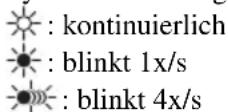
• Die Warntöne werden mit grafischen Symbolen wie folgt dargestellt.
• : kontinuierliches Piepen • : piept 1x/s ●●●●●: piept 4x/s
Warnmeldungen
| Error**-** a) | Warnanzeigen Status Anzeige | WARNING | Warntöne REC/TALLY BATT | |||
| — | — | [2424] |  |  | — | |
| Problem VDR-Betrieb Maßnahme | ||||||
| Fehler der Aufzeichnung Aufzeichnung stoppt. Schalten Sie das Gerät aus und wenden Sie sich an Ihre Sony Kundendienstvertretung. | ||||||
| MEM Full! | Warnanzeigen Status Anzeige | WARNING | Warntöne REC/TALLY BATT | |||
| — | — |  b) b) | [05H6] b) | [SDVA] b) | — | |
| Problem VDR-Betrieb Maßnahme | ||||||
| Überlauf Stoßfester Speicher Die Aufzeichnung wird evtl. unter beeinträchtigter Qualität fortgesetzt. | Schützen Sie das Gerät vor Stößen und Vibrationen. | |||||
| ILL.RECI | Warnanzeigen Status Anzeige | WARNING | Warntöne REC/TALLY BATT | |||
| — | — |  b) b) | [0800] b) | [HRZT] b) | — | |
| Problem VDR-Betrieb Maßnahme | ||||||
| Eingangsfehler bei der Synchronisierung | Die Aufzeichnung wird evtl. unter beeinträchtigter Qualität fortgesetzt. | Schalten Sie das Gerät aus und wenden Sie sich an Ihre Sony Kundendienstvertretung. (Anzeige erscheint evtl. kurzzeitig bei Anschluss oder Abtrennung eines GENLOCK-Signals, dies ist jedoch keine Fehlfunktion.) | ||||
| Verify ERR! | Warnanzeigen Status Anzeige | WARNING | Warntöne REC/TALLY BATT | |||
| — | — | [22Y0] b) | [035Y] b) | [KTVO] b) | — | |
| Problem VDR-Betrieb Maßnahme | ||||||
| In den auf der Disc aufgezeichneten Signalen ist ein Fehler aufgetreten. | Die Aufzeichnung wird evtl. unter beeinträchtigter Qualität fortgesetzt. | Disc wechseln. | ||||
| Cache Full! | Warnanzeigen Status Anzeige | WARNING | Warntöne REC/TALLY BATT | |||
| — | — | [ZWCT] b) |  | [502H] b) | — | |
| Problem VDR-Betrieb Maßnahme | ||||||
| Während einer Betriebsfunktion im Discwechselmodus ist der Zwischenspeicher voll geworden. | Video- und Audioaufzeichnungen könnten unterbrochen werden. | Wechseln Sie schnell die Disc. | ||||
| Disc Error! | Warnanzeigen Status Anzeige | WARNING | Warntöne REC/TALLY BATT | |||
| — | — | KH6Z b) | GK3A b) | 50GC | — | |
| Problem VDR-Betrieb Maßnahme | ||||||
| Ein Disc-Fehler ist aufgetreten. Aufzeichnung wird unter Umgehung des Fehlers, aber evtl. unter beeinträchtigter Qualität fortgesetzt. | Treten wiederholt Fehler auf, Disc auswechseln. | |||||
| Before Full h) | Warnanzeigen Status Anzeige | WARNING | Warntöne REC/TALLY BATT | |||
| DISC | blinkt f) | T7T4 ) |  | W6HA | — | |
| Problem VDR-Betrieb Maßnahme | ||||||
| Disc fast voll. Betrieb läuft weiter. | Auf Wechseln der Disc | vorbereiten. | ||||
| Near MAX # i) | Warnanzeigen Status Anzeige | WARNING | Warntöne REC/TALLY BATT | |||
| — | — | TW22 ) |  | TZ42 (nur bei Aufzeichnung des 300sten Clips) | — | |
| Problem VDR-Betrieb Maßnahme | ||||||
| Es ist noch Speicherplatz für maximal neun Clips vorhanden. | Betrieb läuft weiter. Auf Wechseln der Disc vorbereiten. | |||||
| DISC FULL! d) | Warnanzeigen Status Anzeige | WARNING | Warntöne REC/TALLY BATT | |||
| DISC und E | blinkt g) | SK43 d) d) d) | 3A3C | 732K | — | |
| Problem VDR-Betrieb Maßnahme | ||||||
| Disc ist voll. Aufzeichnung stoppt. | Disc wechseln. | |||||
| 100GB Discl. j) | Warnanzeigen Status Anzeige | WARNING | Warntöne REC/TALLY BATT | |||
| — | — | 37TG |  | 4G6Z | — | |
| Problem VDR-Betrieb | Maßnahme | |||||
| Disc kann im Gerät nicht verwendet werden. | Wird automatisch ausgeworfen. | Disc wechseln. | ||||
| 128GB Disc! k) | Warnanzeigen Status Anzeige | WARNING | Warntöne REC/TALLY BATT | |||
| — | — | 5434 |  | KW58 | — | |
| Problem VDR-Betrieb | Maßnahme | |||||
| Disc kann nicht verwendet werden. | Wird automatisch ausgeworfen. | Disc wechseln. | ||||
| U1/U2 Disc/XDS Disc | Warnanzeigen Status Anzeige | WARNING | Warntöne REC/TALLY BATT | |||
| — | — | — | — | |||
| Problem VDR-Betrieb Maßnahme | ||||||
| Disc kann nicht gerettet werden. Aufnahme nicht möglich. Rettung auf zur Aufzeichnung verwendetem Gerät durchführen. | ||||||
| MAX # Clips | Warnanzeigen Status Anzeige | WARNING | Warntöne REC/TALLY BATT | |||
| — | — | [d) d) d) | ● | — | ||
| Problem VDR-Betrieb Maßnahme | ||||||
| Die Obergrenze von 300 aufgenommenen Clips ist erreicht. | Aufnahme nicht möglich. Disc wechseln. | |||||
| MAX # Files | Warnanzeigen Status Anzeige | WARNING | Warntöne REC/TALLY BATT | |||
| — | — | [d) d) d) | ● | — | ||
| Problem VDR-Betrieb Maßnahme | ||||||
| Oberes Dateilimit ist erreicht. | Aufnahme nicht möglich. Disc wechseln. | |||||
| LOW BATT! h) | Warnanzeigen Status Anzeige | WARNING | Warntöne REC/TALLY BATT | |||
| BATT | blinkt f) | [d]sc) | ●e) | ● | ||
| Problem VDR-Betrieb Maßnahme | ||||||
| Akku fast leer. | Betrieb läuft weiter. | Akku wechseln. | ||||
| BATT EMPTY! | Warnanzeigen Status Anzeige | WARNING | Warntöne REC/TALLY BATT | |||
| BATT und E | blinkt g) | [d]sw) | ● | ● | ||
| Problem VDR-Betrieb Maßnahme | ||||||
| Akku ist leer. Betrieb stoppt. | Akku wechseln. | |||||
| High TEMP! | Warnanzeigen Status Anzeige | WARNING | Warntöne REC/TALLY BATT | |||
| — | — | [d]sw) | ● | — | ||
| Problem VDR-Betrieb Maßnahme | ||||||
| Hohe Innentemperatur. | Betrieb läuft weiter. | Gerät ausschalten und an kühlen Ort bringen. | ||||
| ACC Sensor/ Skew Sensor | Warnanzeigen Status Anzeige | WARNING | Warntöne REC/TALLY BATT | |||
| — | — | — | ||||
| Problem VDR-Betrieb Maßnahme | ||||||
| Fehler Sensor internes Laufwerk Betrieb läuft weiter. | Schützen Sie das Gerät vor Stößen und Vibrationen, schalten Sie es aus und wenden Sie sich an Ihre Sony Kundendienstvertretung. | |||||
a) Sternchen (*) werden auf der Anzeige durch Ziffern ersetzt. b) Während der Aufzeichnung c) Während Wiedergabe, Schnellvorlauf, Schnellrücklauf oder im Stoppmodus d) Bei pausierter Aufzeichnung e) Während der Aufzeichnung oder bei pausierter Aufzeichnung f) blinkt 1x/s g) blinkt 4x/s h) Wird während der Aufzeichnung nur auf dem LCD-Monitor angezeigt (Wenn die DISP SEL/EXPAND-Taste auf STATUS gesetzt ist) i) Wird während der Aufzeichnung und Aufzeichnungspause nur auf dem LCD-Monitor angezeigt (Wenn die DISP SEL/EXPAND-Taste auf STATUS gesetzt ist) j) Wenn eine TL-RE-Disc (dreischichtig) eingelegt wird k) Wenn eine QL-R-Disc (vierschichtig) eingelegt wird Einzelheiten zu Warnanzeigen und Fehlermeldungen im Sucher sind im nächsten Abschnitt zu finden.
Betriebs-/Fehlermeldungen
Funktions- und Alarmmeldungen werden im Anzeigebereich für Funktions- und Alarmmeldungen (siehe Seite 33) der Sucheranzeige eingeblendet.
| AUTO INTERVAL **M**S | Das Gerät befindet sich im Modus Auto Interval Rec (**M**S: Anzeige des Aufnahmeintervalls in Minuten und Sekunden). |
| MANU INTERVAL *FRAME | Das Gerät befindet sich im Modus für Einzelaufnahmen des Modus Manual Interval Rec (*FRAME: Anzeige der Anzahl von Einzelbildern, die in einer Aufnahme aufgezeichnet werden). |
| INTERVAL**S (M/H)*FRAME | Das Gerät befindet sich im Konsekutiv-Modus des Modus Manual Interval Rec (**S (M/H): Anzeige des Trigger-Intervals, in Sekunden (Minuten oder Stunden), *FRAME: Anzeige der Anzahl von Einzelbildern, die in einer Aufnahme aufgezeichnet werden). |
| LOW LIGHT | Unzureichende Beleuchtung des Motivs je nach Einstellung. |
| ON-BOARD BATTERY EMPTY | Zeigt an, dass die Sicherungsbatterie der internen Uhr leer ist.a) |
| DCP EEPROM DATA NG! DREEPROM DATA NG! DCP/DR EEPROM DATA NG! | Die Einstellung der Fabrikwerte ist ungültig, wenn diese Meldung weiterhin erscheint, obwohl das Gerät mehrmals an- und ausgeschaltet wurde. Wenden Sie sich an eine Sony Kundendienstvertretung. |
a) Wenden Sie sich an eine Sony Kundendienstvertretung, um die Batterie auszutauschen.
Auf dem Anzeigebereich für Einstellungsänderungen und -verlauf im Sucher erscheinen Meldungen zum VDR-Betrieb (siehe Seite 32). Führen Sie die in der folgenden Tabelle angegebenen Maßnahmen durch.
| ILL. Disc! | Eine für dieses Gerät ungültigeDisc wurde eingelegt. AndereProfessional Disc einlegen. |
| ILL. Index!No FS!Unknown FS! | Indexdatei- oderDateisystemfehler. Wechseln oderDisc formatieren. |
| No Support! | Ein aufgezeichneter Clip kann nicht vom Gerät bearbeitet werden. Wechseln oder Disc formatieren. |
| FORMAT NG! | Die Disc konnte nicht automatisch formatiert werden. Disc wechseln. |
| Disc Damage | Eine nicht beschreibbare Disc wurde eingelegt. Zur Aufzeichnung Disc wechseln. |
| Non AV Full MAX # Files Over DUR! | Die Disc ist voll. Wechseln oder Disc formatieren. |
| DI read err Read err DRV ADJ err | Disc wurde nicht erkannt. Disc ausgeben lassen und wieder einlegen. Oder Disc wechseln. |
| Run Salvage | Die eingelegte Disc benötigt eine Rettung. Zum Aufzeichnen auf der Disc lassen Sie diese auswerfen, legen Sie sie erneut ein und führen Sie die Rettung durch. |
| Salvage NG! | Die Rettung war nicht erfolgreich. Einzelheiten siehe „Umgang mit Discs bei nicht ordnungsgemäß beendeter Aufzeichnung (Rettungsfunktionen)“ (Seite 78). |
| Salvage XXXX | Die eingelegte Disc kann mit diesem Gerät nicht gerettet werden. Das „XXXX“ in der Meldung ist ein Code für XDCAM-Geräte, die eine Rettung der Disc durchführen können. Rufen Sie die Liste der Gerätecodes auf (siehe Seite 80) und retten Sie die Disc mithilfe eines der angezeigten Geräte. |
| REC INHI.! | Der Schreibschutzschalter der Disc befindet sich in der Position, in der keine Aufzeichnung möglich ist, oder für die geladene Disc muss eine Rettung vorgenommen werden. Stellen Sie den Schalter auf die Position, in der eine Aufzeichnung möglich ist. Oder lassen Sie die Disc auswerfen, legen sie erneut ein und führen die Rettung durch. |
| 1080/50i1080/25P1080/59.94i1080/29.97P1080/23.98P720/50P720/59.94P625/50i525/59.94i | Erscheint, wenn der Mischformat-Aufzeichnungsmodus deaktiviertist und die aktuelle Einstellung derAuflösung oder Systemfrequenzdieses Geräts nicht mit derAuflösung oder Systemfrequenzder eingelegten Discübereinstimmt. UmAufnahmeoperationendurchzuführen, wechseln Sie dieDisc, ändern Sie die Auflösungoder Systemfrequenz diesesGeräts oder aktivieren Sie denMischformat-Aufzeichnungsmodus. |
| HD422 1080HD422 720HD420 1080HD420 720IMX50 ClipIMX40 ClipIMX30 ClipDVCAM Clip8CHx16 Clip4CHx24 Clip2CHx16 Clip | Erscheint, wenn der Mischformat-Aufzeichnungsmodus deaktiviertist und das aktuelleAufzeichnungsformat diesesGeräts nicht mit demAufzeichnungsformat dereingelegten Disc übereinstimmt.Um Aufnahmeoperationendurchzuführen, wechseln Sie dieDisc, ändern Sie dasAufzeichnungsformat diesesGeräts oder aktivieren Sie denMischformat-Aufzeichnungsmodus. |
| System FREQ | Erscheint wenn die aktuelleSystemfrequenz des Gerätes nichtmit der Systemfrequenz von aufder eingelegten Discaufgezeichneten Clipsübereinstimmt. UmAufnahmeoperationendurchzuführen, wechseln Sie dieDisc oder ändern Sie dieSystemfrequenz des Gerätes. |
| Mixed REC! | Erscheint, wenn der Mischformat-Aufzeichnungsmodus deaktiviertist und das aktuelleAufzeichnungsformat diesesGeräts nicht mit demAufzeichnungsformat dereingelegten Disc übereinstimmt.Um Aufnahmeoperationendurchzuführen, wechseln Sie dieDisc, ändern Sie dasAufzeichnungsformat diesesGeräts oder aktivieren Sie denMischformat-AufzeichnungsmodUS. |
| Index File! Auf der aufzuzeichnenden Disc befindet sich eine nicht unterstützte Indexdatei. Wechseln oder Disc formatieren. | |
| File System Auf der aufzuzeichnenden Disc befindet sich ein nicht unterstütztes Dateisystem. Wechseln oder Disc formatieren. | |
| ILL. PLAY! Bei der Wiedergabe trat ein A/V-Phasenfehler auf. Disc stoppen. | |
| Lid Closed! Disc-Fach-Deckel öffnet sich nicht. Deckel prüfen. | |
| Lid Open! Disc-Fach-Deckel ist nicht geschlossen. Deckel richtig schließen. | |
| No Clip! Auf der Disc befinden sich keine aufgezeichneten Clips. Legen Sie eine bespielte Disc ein. | |
| No Disc! Es ist keine Disc eingelegt. Disc einlegen und es erneut versuchen. | |
| STOP ONCE! REC mode! | Funktion ist nicht möglich, während Disc wiedergegeben oder aufgezeichnet wird. Disc stoppen. |
| Loading! Unloading! | Ein Vorgang wurde gestartet während eine Disc geladen oder ausgeworfen wurde. Warten Sie bis der Lade- oder Aufwurfvorgang der Disc beendet ist und versuchen Sie es erneut. |
| Disc Top! Disc End! | Funktion ist nicht möglich, weil Disc das Ende erreicht hat. |
| Clip Top! Clip End! | Der versuchte Vorgang kann nicht im Einzelclip-Wiedergabemodus ausgeführt werden, weil die Wiedergabe am Ende des Clips angekommen ist. |
| Formatting! Disc wird automatisch formatiert. Warten, bis sie zu Ende formatiert ist. | |
| Recording Gerät beschreibt gerade das Dateisystem. Warten, bis dies beendet ist. | |
| No EM Space EM Full! | Es können keine Inhaltsmarkierungen eingefügt werden. Einzelheiten siehe „Inhaltsmarkierungen“ (Seite 86). |
| Cache REC! Es wurde eine Operation versucht, die nicht durchgeführt werden kann, wenn die Bild-Puffer-Funktion aktiviert ist. Die Operation wird ignoriert. | |
| Disc Exchag! Es wurde eine Operation versucht, die nicht durchgeführt werden kann, wenn die Discwechsel-Speicherfunktion aktiviert ist. Die Operation wird ignoriert. | |
| Live Logg! Es wurde versucht, eine Operation durchzuführen, die nicht durchgeführt werden kann, wenn die Live Logging-Funktion auf Live View-Modus eingestellt ist. Die Operation wird ignoriert. | |
| SB CLP mode Eine Inhalts- oder Clip-Markierung wurde versucht, während die Anzeige SUB CLIP leuchtete. Drücken Sie die Taste SUB CLIP/DISC MENU zum Ausschalten der Leuchtanzeige und versuchen Sie es erneut. | |
| No SEL List Es ist keine Clip-Liste ausgewählt. Neue Clip-Liste erstellen oder Clip-Liste von Disc laden. | |
| No List! Es ist keine Clip-Liste vorhanden. Clip-Liste erstellen. | |
| No SUB Clip Es sind keine Sub-Clips auf der Clip-Liste. Sub-Clip festlegen oder andere Clip-Liste laden. | |
| SUB Clip NG In- und Out-Punkt unzulässig. Zulässigen In- und Out-Punkt setzen. | |
| MAX# SB CLP Gesamtzahl der Sub-Clips liegt über Höchstgrenze (300). | |
| Resolution Es wurde versucht, einen Clip mit einer anderen Auflösung in einer Clip-Liste zu registrieren. | |
| CL OVER DUR Gesamtlänge der Sub-Clips in aktueller Clip-Liste liegt über Höchstgrenze (24 Stunden). | |
| FAN Stopped DR-FAN Stop Geräte- oder Laufwerk-Ventilator ist gestoppt. Vermeiden Sie hohe Temperaturen, schalten Sie das Gerät aus und wenden Sie sich an Ihre Sony Kundendienstvertretung. |
| NVRAM NG! | Ein Fehler ist beim Zugriff auf den internen Speicher aufgetreten. Schalten Sie das Gerät aus und wenden Sie sich an eine Sony Kundendienstvertretung. |
| Update Err! Ein Firmware-Update ist fehlgeschlagen. Schalten Sie das Gerät aus und wenden Sie sich an eine Sony Kundendienstvertretung. | |
| Unknown USB | Ein nicht unterstütztes USB-Gerät wurde an dieses Gerät angeschlossen. |
| NO USB MEMORY! | Es wurde versucht, das USB-Flash-Laufwerk zu beschreiben, ohne dass ein USB-Flash-Laufwerk angeschlossen war. |
| USB MEMORY INHIBIT!USB M. INHI | Ein schreibgeschütztes USB-Flash-Laufwerk wurde angeschlossen, während MEMORY REC auf der Seite MEMORY REC im Menü OPERATION auf ENABL stand. |
| USB MEMORY ERROR! | Das angeschlossene USB-Flash-Laufwerk war nicht bereit, als versucht wurde, auf das USB-Flash-Laufwerk zu schreiben. |
| M. Shortage Es wurde versucht, auf das USB-Flash-Laufwerk zu schreiben, ohne dass ausreichend Platz auf dem USB-Flash-Laufwerk vorhanden war. | |
| USB MEMORY FULL! | Es wurde versucht, auf das USB-Flash-Laufwerk zu schreiben, ohne dass ausreichend Platz auf dem USB-Flash-Laufwerk vorhanden war. |
| MEM REC NG! | Der Versuch schlug fehl, auf das USB-Flash-Laufwerk zu schreiben, während MEMORY REC auf der Seite MEMORY REC im Menü OPERATION auf ENABL stand. |
| M. access! Es wurde versucht, die Benutzerbildschirme während des Schreibens auf eine USB-Flash-Laufwerks umzuschalten. | |
| ILL. TIME Ein | Uhrfehler ist aufgetreten. Stellen Sie Datum und Uhrzeit der internen Uhr erneut ein. |
Alarmmeldungen bei Skizzensuche, Szenenauswahl und Clip-List-Verfahren
Während Skizzensuche, Szenenauswahl und Clip-List-Verfahren kann es sein, dass eine Alarmmeldung auf dem LCD-Monitor erscheint. In diesem Fall verfahren Sie so, wie in der folgenden Tabelle beschrieben.
| Cannot Expand Clip any Further. | Der Clip kann nicht auf mehrere Blöcke erweitert werden. Dieser Alarm wird aktiviert, wenn die Taste DISP SEL/EXPAND gedrückt wird und die Blockanzahl bereits die Höchstgrenze erreicht hat, oder wenn die Dauer einer erweiterten Skizze ein Einzelbild beträgt. |
| Selected Essence Mark Does not Exist. | Die ausgewählte Inhaltsmarkierung existiert nicht. Dieser Alarm erscheint im Auswahlbildschirm für Inhaltsmarkierungen, wenn die angegebene Inhaltsmarkierung nicht auf der Disc existiert. |
| Sub Clip is Invalid. Set Appropriate IN/OUT Points. | Das zeitliche Verhältnis zwischen den ausgewählten In- und Out-Punkten in einem TRIM-Vorgang (siehe Seite 140) ist nicht korrekt. Rückstellung, damit der Wert des Out-Punkt Zeitcodes größer ist als der des In-Punkt Zeitcodes. |
| Duration of One Clip List must be Less than 24 Hours. | Die Gesamtdauer der aktuellen Clip-Liste übersteigt die Obergrenze von 24 Stunden als Ergebnis einer Addition von Sub-Clips (siehe Seite 138) oder einem Sub-Clip (siehe Seite 140) Trimmvorgang. |
| No More Sub Clips can be Added to the Clip List. | Die Gesamtzahl der aktuellen Clip-Liste übersteigt die Obergrenze von 300 Stunden als Ergebnis einer Addition von Sub-Clips (siehe Seite 138) oder einem Sub-Clip (siehe Seite 140) Trimmvorgang. |
| Sub Clip does not Exist. | Dies erscheint bei dem Versuch, ohne Sub-Clips in der aktuellen Clip-Liste die Funktion Move Sub Clips (siehe Seite 140), Trim Sub Clip (siehe Seite 140), Delete Sub Clips (siehe Seite 141) oder Set Start Time Code (siehe Seite 142) auszuführen. |
| Clip List does not Exist. | Dies erscheint beim Versuch, ohne Clip-Listen auf der Disc die Funktion Delete Clip List auszuführen (siehe Seite 144). |
| Move is Invalid. | Dies erscheint beim Versuch, einen Move Sub Clips Vorgang auszuführen (siehe Seite 140), wenn kein oder nur ein Sub-Clip auf der aktuellen Clip-Liste vorhanden ist. |
| Shot Mark does not Exist. | Dieser Alarm wird beim Versuch aktiviert, Delete Shot Mark auf einem Clip auszuführen, für den keine Shot-Marks aufgezeichnet wurden (siehe Seite 125). |
| Chapter does not Exist. | Es wurde versucht, ein nicht existierendes Kapitel anzuzeigen. |
| Some Essence Mark cannot be Deleted. | Es wird versucht, eine Inhaltsmarkierung zu löschen, die nicht mit der Funktion Delete Essence Mark gelöscht werden kann. Die Inhaltsmarkierungen Rec Start und Cut können nicht gelöscht werden. |
| Some Essence Mark cannot be Moved. | Es wird versucht, eine Inhaltsmarkierung zu verschieben, die nicht mit der Funktion Move Essence Mark verschoben werden kann. Die Inhaltsmarkierungen Rec Start und Cut können nicht verschoben werden. |
| Command Disabled. | Es wurde versucht, den Format Disc-Befehl auszuführen, wobei Setting Format Disc auf „Disable“ stand. |
| Clip is Locked. | Es wurde versucht, einen Clip, die Clip-Skizze oder einen Shot-Mark zu löschen, wenn der Clip fixiert ist. |
| All Clips are Locked. | Es wurde versucht, einen Lock All Clips Vorgang durchzuführen, wenn alle Clips bereits fixiert sind. |
| All Clips are Unlocked. | Es wurde versucht, einen Unlock All Clips Vorgang durchzuführen, wenn die Fixierung aller Clips bereits deaktiviert ist. |
| A File with the Name you Specified Already Exists. Specify a Different Name. | Ein Dateiname, der in einer Set Clip Name-Operation vorgegeben wurde, existiert bereits. |
| Set NAMING FORM to “free” | Es wurde versucht, einen Clip bei einer Set Clip Name-Operation umzubenennen, wobei NAMING FORM nicht auf „FREE“ stand (siehe Seite 101). |
| “No Flash Drive” | In der Anzeige für die Auswahl des Speichermediums des Befehls Load Planning Metadata/Select Drive wurde „USB Flash Drive“ ausgewählt, ohne dass ein USB-Flash-Laufwerk angeschlossen war. |
| Not Loaded. Ein Befehl in Bezug auf Planungsmetadaten wurde ausgeführt, ohne dass Planungsmetadaten geladen sind. Versuchen Sie es erneut nach dem Laden von Planungsmetadaten. | |
| Syntax Error! | Das Laden von Planungsmetadaten ist aufgrund eines Syntaxfehlers fehlgeschlagen. Beheben Sie den Fehler und versuchen Sie, erneut zu laden. |
| Irregular Disc is Used. Use Professional Disc. | Die eingelegte Disc kann nicht aufgezeichnet oder wiedergegeben werden. Mit diesem Gerät können Professional Discs aufgezeichnet und abgespielt werden. Legen Sie eine Professional Disc ein. |
| The Disc Write Protect TAB is set to Save. | Es wurde versucht, eine schreibgeschützte Disc zu formatieren. Versuchen Sie, die Disc zu formatieren, nachdem Sie den Schreibschutz von der Sicherungsposition weggeschoben haben. |
| Auto Formatting was not Completed. | Das automatische Formatieren der Disc ist fehlgeschlagen. |
| Video Resolution Differ from it on Clip List. | Es wurde versucht, einen Clip zu einer Clipliste hinzuzufügen, wenn die Videoauflösung (Anzahl der Systemzeilen) nicht mit der Videoauflösung von Clips in der Clipliste übereinstimmt. Clips können nicht zu einer Clipliste hinzugefügt werden, wenn die Videoauflösung nicht übereinstimmt. |
| No Clip Meets the Condition. | Es wurde kein Clip gefunden, der die Clipfilterbedingungen erfüllt. |
Anhang
Wichtige Bedienungshinweise
Behandlung und Lagerung
Schutz des Geräts vor Stößen
Der interne Mechanismus könnte beschädigt oder das Gehäuse verzogen werden.
Das Gerät während des Betriebs nicht abdecken
Ein über das Gerät gelegtes Kleidungsstück beispielsweise kann zu übermäßiger Wärmebildung im Inneren des Geräts führen.
Nach dem Gebrauch
Den Schalter POWER stets ausschalten.
Bei längerer Unterbrechung der Verwendung des Camcorders
Den Akku abnehmen.
Transport
- Vor dem Transport die Disc herausnehmen.
- Wird das Gerät in einem LKW, Schiff, Flugzeug oder sonstigen Transportmitteln transportiert, packen Sie es wieder in seine Transportverpackung ein.
Pflege des Geräts
Entfernen Sie mit einem Blasepinsel Staub und Schmutz von den Objektiven und optischen Filtern.
Reinigen Sie das Innere der Kamera allerdings nicht mit einem Blasepinsel. Staubpartikel aus der Luft könnten in interne Komponenten gelangen und Fehlfunktionen verursachen. Wenn das Gehäuse des Geräts verschmutzt ist, reinigen Sie es mit einem weichen, trockenen Tuch. Verwenden Sie im Extremfall ein mit etwas neutralem Reinigungsmittel angefeuchtetes Tuch und wischen Sie dann die Fläche wieder trocken. Verwenden Sie keine organischen Lösungsmittel wie Alkohol oder Verdünner, da diese das Finish des Geräts verfärben oder beschädigen können.
Im Fall von Betriebsproblemen
Sollten Sie Probleme mit dem Gerät haben, wenden Sie sich an einen Sony Kundendienstrepräsentanten.
Verwendungs- und Lagerort
Stellen Sie das Gerät an einem ebenen, gut belüfteten Ort auf. Folgende Umgebungen sind nicht zur Verwendung und Lagerung des Geräts geeignet.
- Orte übermäßiger Hitze oder Kälte (Betriebstemperaturbereich: -5°C bis +40°C )
- Beachten Sie, dass im Sommer oder in Regionen mit warmem Klima die Temperatur in einem Auto mit geschlossenen Fenstern auf über 50 °C ansteigen kann.
- Feuchte oder staubige Orte
- Orte, an denen Regen an das Gerät gelangen könnte • Starken Vibrationen ausgesetzte Orte • In der Nähe von Magnetfeldern
- In unmittelbarer Nähe starker Magnetfelder aufbauender Radio- oder Fernsehsender.
- Für längere Zeit in direktem Sonnenlicht oder in der Nähe von Heizapparaten.
Vorbeugung elektromagnetischer Interferenzen tragbarer Kommunikationsgeräte.
Die Verwendung von Mobiltelefonen und anderen Kommunikationsgeräten in der Nähe des Camcorders kann zu Fehlfunktionen und Interferenzen mit den Audio- und Videosignalen führen.
Es wird empfohlen, tragbare Kommunikationsgeräte in der Nähe des Geräts auszuschalten.
Hinweis zu Laserstrahlen
Laserstrahlen können die CCDs beschädigen. Wenn Sie eine Szene aufnehmen, in der Laserstrahlen zur Anwendung kommen, achten Sie darauf, dass die Laserstrahlen nicht direkt auf die Linse der Kamera gerichtet sind.
Kondensation
Wenn das Gerät aus einer kalten Umgebung in einen warmen Raum gebracht wird oder die Umgebungstemperatur schnell ansteigt, kann sich auf der Oberfläche des Geräts bzw. im Inneren des Geräts Feuchtigkeit ansammeln (Kondensation). Schalten Sie in diesem Fall das Gerät aus, und warten Sie, bis die Kondensation verdunstet ist, ehe Sie das Gerät verwenden. Die Verwendung des Gerätes bei gebildetem Kondenswasser kann zu Beschädigungen führen. Gehen Sie folgendermaßen vor, um dem vorzubeugen.
Legen Sie eine Disc ein und schließen Sie das Disc-Fach, bevor Sie den Camcorder in einer Umgebung verwenden, in der sich Kondenswasser bilden kann.
Einzelheiten siehe „Laden und Ausgabe einer Disc“ (Seite 77).
Montage des Zoomobjektivs
Das Objektiv muss korrekt montiert werden, da es sonst beschädigt werden kann. Lesen Sie dazu unbedingt den Abschnitt „Montage des Objektivs“ (Seite 42).
Sucher
- Achten Sie darauf, das Sucherokular nicht direkt auf die Sonne zu richten. Von der Okularlinse gebündelte Sonnenstrahlen können das Innere des Suchers schmelzen.
- Den Sucher nicht in der Nähe starker magnetischer Felder verwenden. Dies kann Bildverzerrung zur Folge haben.
LCD-Anzeigen
Die LCD-Anzeige in diesem Gerät wird mit Hochpräzisionstechnologie hergestellt und erzielt so eine effektive Pixelrate von mindestens 99,99%. Ein sehr geringer Anteil von Pixeln kann jedoch eventuell „hängenbleiben“, entweder immer aus (schwarz), immer an (rot, grün oder blau), oder blinkend. Außerdem können nach sehr langem Gebrauch diese „hängengebliebenen“ Pixel spontan auftreten aufgrund der äußeren Eigenschaften der Flüssigkristallanzeige. Diese Probleme stellen keine Fehlfunktion dar. Bitte beachten Sie, dass solche Probleme keinen Einfluss auf aufgezeichnete Daten haben.
Bildsensor-spezifische Phänomene
Hinweis
Die folgenden Phänomene, die bei Bildern auftreten können, sind typisch für Bildsensoren. Sie stellen keine Fehlfunktion dar.
Weiße Flecken
Obwohl Bildsensoren mit Präzisionstechnologie gefertigt werden, können in seltenen Fällen kleine weiße Flecken auf dem Bildschirm erscheinen, die durch kosmische Strahlungseinflüsse usw. hervorgerufen werden.
Dies ist durch das Funktionsprinzip von Bildsensoren bedingt und stellt keine Fehlfunktion dar.
Diese weißen Flecken treten vornehmlich in folgenden Fällen auf:
- bei Betrieb mit hoher Umgebungstemperatur
- bei erhöhter Verstärkung (höherer Empfindlichkeit)
- bei Verwendung langer Verschlusszeiten
Vertikale Lichtspuren
Wenn Sie ein extrem helles Objekt wie einen Scheinwerfer oder Blitz aufnehmen, werden ggf. vertikale Spuren auf dem Bildschirm wiedergegeben, oder das Bild wird verzerrt.

Aliasing
Beim Aufnehmen von feinen Mustern, Streifen oder Linien erscheinen diese möglicherweise gezackt oder flimmernd.
Technische Daten
Allgemeines
Gewicht
Ca. 4,1 kg (nur das Gerät)
Ca. 6,1 kg (mit Sucher, Mikrofon, CD und Batterie BP-FLX75)
Abmessungen
Gerät: mm ohne herausragende Teile, nur Gerät 1)

1) Die Werte für die Abmessungen sind ungefähre Angaben.
Stromversorgung
12 V DC (+5,0 V/-1,0 V DC)
Leistungsaufnahme
Ca. 37 W
Während der Aufzeichnung (nur das Gerät), LCD-Monitor eingeschaltet, Schalter VDR SAVE/STBY auf SAVE gestellt
Ca. 41 W
Während der Aufzeichnung (mit angebrachtem Sucher, manuellem Objektiv und Mikrofon), LCD-Monitor eingeschaltet, Schalter VDR SAVE/STBY auf SAVE gestellt
Hinweise
- Schließen Sie keine Videoleuchten mit einem Stromverbrauch von über 50 W an.
- Stellen Sie bei Batteriebetrieb mit angeschlossenen Peripheriegeräten sicher, dass die gesamte Leistungsaufnahme 40 W nicht überschreitet.
- Stellen Sie bei Verwendung des AC-DN10 mit an den Camcorder angeschlossenen Peripheriegeräten sicher, dass die gesamte Leistungsaufnahme 50 W nicht überschreitet.
- Stellen Sie bei Verwendung des AC-DN2B mit an den Camcorder angeschlossenen Peripheriegeräten sicher, dass die gesamte Leistungsaufnahme 60 W nicht überschreitet.
- Schließen Sie nur Geräte mit einer maximalen Stromaufnahme von 1,0 A an den Anschluss DC OUT an.
- Stellen Sie bei Verwendung des optionalen Kameraadapters CA-FB70/TX70 mit an den Camcorder angeschlossenen Peripheriegeräten sicher, dass die gesamte Leistungsaufnahme 1) 67 W nicht überschreitet.
1) Der Stromverbrauch des optionalen CA-FB70/CA-TX70 ist nicht in dieser Summe enthalten.
Betriebstemperatur
- 5 ^ ° C bis + 4 0 ^ ° C
Lagertemperatur
- 2 0 ^ ° C bis + 6 0 ^ ° C
Luftfeuchte
10% bis 90% (relative Luftfeuchtigkeit)
Gesamtbetriebszeit
Ca. 115 Min. mit Akku BP-L80S Ca. 100 Min. mit Akku BP-FL75
Aufzeichnungsformat (Video)
MPEG HD422 (CBR: 50 Mbps) MPEG HD: HQ-Modus (VBR, max. 35 Mbit/s) SP-Modus (CBR, 25 Mbit/s) LP-Modus (VBR, max. 18 Mbit/s) (nur Wiedergabe) MPEG IMX (CBR, 50/40/30 Mbit/s) DVCAM (CBR, 25 Mbit/s)
Aufzeichnungsformat (Audio)
MPEG HD422: 4 Kanäle/24 Bit/48 kHz MPEG HD: 4 Kanäle/16 Bit/48 kHz MPEG IMX: 4 Kanäle/24 Bit/48 kHz oder 4 Kanäle/16 Bit/48 kHz DVCAM: 4 Kanäle/16 Bit/48 kHz
Aufzeichnungsformat (Proxy-Video) MPEG-4
Aufzeichnungsformat (Proxy-Audio) A-Law (4 Kanäle/8 Bit/8 kHz)
Aufzeichnungs-/Wiedergabezeit (MPEG HD422)
50 Mbit/s: ca. 95 min. (PFD50DLA), ca. 43 min. (PFD23A)
Aufzeichnungs-/Wiedergabezeit (MPEG HD)
35 Mbit/s, 4-Kanal-Audio: über 145 Min. (PFD50DLA), über 65 Min. (PFD23A)
35 Mbit/s, 2-Kanal-Audio (nur Wiedergabe): über 150 Min. (PFD50DLA), über 68 Min. (PFD23A)
25 Mbit/s, 4-Kanal-Audio: ca. 190 min. (PFD50DLA), ca. 85 min. (PFD23A)
25 Mbit/s, 2-Kanal-Audio (nur Wiedergabe): ca. 200 min. (PFD50DLA), ca. 90 min. (PFD23A)
18 Mbit/s, 4-Kanal-Audio (nur Wiedergabe): über 248 Min. (PFD50DLA), über 112 Min. (PFD23A)
18 Mbit/s, 2-Kanal-Audio (nur Wiedergabe): über 265 Min. (PFD50DLA), über 122 Min. (PFD23A)
Aufzeichnungs-/Wiedergabezeit (MPEG IMX)
50 Mbit/s: ca. 100 min. (PFD50DLA), ca. 45 min. (PFD23A)
40 Mbit/s: ca. 120 min. (PFD50DLA), ca. 55 min. (PFD23A)
30 Mbit/s: ca. 150 min. (PFD50DLA), ca. 68 min. (PFD23A)
Aufnahme-/Wiedergabezeiten (DVCAM)
25 Mbit/s: ca. 185 min. (PFD50DLA), ca. 85 min. (PFD23A)
Aufzeichnungs-Bildfrequenz
2/3 "-Typ-48-Bajonettfassung
Eingang/Ausgang
Eingänge
Genlock-Eingang
Typ BNC (1)
1,0 Vp-p, 75 Ω
Zeitcode-Eingang
Typ BNC (1)
0,5 Vp-p bis 18 Vp-p, 10 kΩ
SDI-Eingang
Typ BNC (1)
HD/SD umschaltbar
HD-SDI: SMPTE 292M (mit eingebettetem Audio)
SD-SDI: SMPTE 259M (mit eingebettetem Audio)
Audio-Eingang
BNC (1), umschaltbar
HD: Y
SD: Composite (Zeichen ein/aus)
SDI-Ausgänge
Typ BNC (2)
1 (HD/SD umschaltbar): HD-SDI: SMPTE 292M (mit eingebettetem Audio) SD-SDI: SMPTE 259M (mit eingebettetem Audio)
2 (HD/SD umschaltbar, Zeichen ein/aus) HD-SDI: SMPTE 292M (mit eingebettetem Audio) SD-SDI: SMPTE 259M (mit eingebettetem Audio)
Audioausgabe
CH-1/CH-2: XLR 5-polig, Stecker, Stereo (1)
Zeitcode-Ausgangssignal
Typ BNC (1) 1,0 Vp-p, 75 Ω
Kopfhörerausgang
Miniklinkenbuchse (2) Vorderseite: Mono Rückseite: Stereo
Lautsprecherausgang
Mono
Sonstige
DC-Eingang
XLR 4-polig, Stecker (1) 11 V bis 17 V
DC-Ausgang
4-PIN (1) (für Funkadapter) 11 V bis 17 V DC (max. 1 A)
Objektiv
12-polig
Fernbedienung
8-polig
Licht
Für Proxy-Aufzeichnung auf USB-Flash-Laufwerk und Aktualisierung der Firmware-Version (1)
Audio-Leistung
Frequenzausgang
20 Hz bis 20 kHz, +0,5 dB/-1,0 dB
Dynamikbereich
93 dB oder höher
Verzerrung
0,08% oder weniger (bei 1 kHz, Referenzgröße)
Übersprechen
-70 dB oder niedriger (bei 1 kHz, Referenzgröße)
Tonhöhenschwankung
Unterhalb des Messbaren
Headroom
12/16/18/20 dB (wählbar)
Kamerasektion
Bildaufnehmer
3-Chip 2/3 -Zoll-Typ HD PowerHAD FX CCDs
Effektive Bildelemente
1920 (H) × 1080 (V)
Optisches System
Prismensystem F1.4
Integrierte optische Filter
CC-Filter (optisch)
A: Cross-Filter
B: 3200K
C: 4300K
D: 6300K
ND-Filter (optisch)
1: Ohne
2: 1/4 ND
3: 1/16 ND
4: 1/64 ND
Belichtungszeit
1080/59.94i: 1/100, 1/125, 1/250, 1/500, 1/1000, 1/2000, ECS 1), SLS 2)
1080/50i: 1/60, 1/125, 1/250, 1/500, 1/1000, 1/2000, ECS 1), SLS 2)
1080/29.97p: 1/40, 1/60, 1/120, 1/125, 1/250, 1/500, 1/1000, 1/2000, ECS 1), SLS 2)
1080/25p: 1/33, 1/50, 1/100, 1/125, 1/250, 1/500, 1/1000, 1/2000, ECS 1), SLS 2)
1080/23.98p: 1/32, 1/48, 1/50, 1/60, 1/96, 1/125, 1/250, 1/500, 1/1000, 1/2000, ECS 1), SLS 2)
720/59.94p: 1/100, 1/125, 1/250, 1/500, 1/1000, 1/2000, ECS 1), SLS 2)
720/50p: 1/60, 1/125, 1/250, 1/500, 1/1000, 1/2000, ECS 1), SLS 2)
1) ECS: Erweiterte klare Abtastung
2) SLS: Slow Shutter
Belichtungszeit (Slow Shutter (SLS))
2, 3, 4, 5, 6, 7, 8, 16 Einzelbilder
Zeitlupen- und Zeitrafferfunktion
(MPEG HD422, nur 50M/1080-Modus)
23.98p: Aufnahmebildfrequenz einstellbar von 1 bis 48 Bilder/s
25p: Aufnahmebildfrequenz einstellbar von 1 bis 50 Bilder/s
29.97p: Aufnahmebildfrequenz einstellbar von 1 bis 59.94 Bilder/s
Blendenempfindlichkeit (2000 lx, 89,9% Reflexionsgrad)
1080/59.94i: F11 (typisch)
1080/50i: F12 (typisch)
Mindestbeleuchtung
ca. 0,3 lx (F1.4-Objektiv, +42 dB, Slow Shutter ausgeschaltet)
Weißabgleich
Voreinstellung (3200K), Speicher A, Speicher B/ATW
Gain-Auswahl
Signal-Rauschabstand
62 dB (58 dB ohne Rauschunterdrückung)
Horizontale Auflösung
1000 TV-Bildzeilen oder mehr (Modus 1920 × 1080i )
Registrierung
0,02% oder weniger bei vollem Verwendungbereich (ausgenommen objektivbedingter Verzerrung)
Modulationstiefe (Bildschirmmitte)
45% oder höher bei 27,5 MHz (typisch)
Digitaler Konverter
x2, x3, x4
Sucher und Zusatzausstattung
Sucher
HDVF-EL20
Sucherdreharm
BKW-401
Hinweis
Wenden Sie sich für weitere Auskünfte über die mit der BKW-401 einsetzbaren Sucher an Ihre Sony Kundendienstvertretung.
Sonstige Ausrüstung
Integrierter LCD-Monitor
3,5"-LCD-Farbmonitor 960 × 540 1)
1) Anzeigebereich diagonal gemessen.
Integrierter Lautsprecher (1)
Optisches Laufwerk
Allgemeines
Unterstützte Discs
PFD50DLA Professional Disc (Kapazität: 50,0 GB)
PFD23A Professional Disc (Kapazität: 23,3 GB)
Datenübertragungsgeschwindigkeit
Max. 72 Mbps
Digitale Videoleistung
Abtastfrequenz
Im Lieferumfang enthaltenes Zubehör
Schulterriemen (1)
Mikrofonkabel (1)
Mikrofonabstandhalter (1)
Objektivkappe (1)
OPERATION GUIDE (Bedienungsanleitung) (1)
OPERATION MANUAL (Benutzerhandbuch)
(CD-ROM) (1)
Zusätzliche Ausstattung
Ausstattung zur Stromversorgung
Akku BP-FLX75
Akkuladegerät BC-L160/L500/L70A
AC-Netzteil AC-DN10/DN2B
Ausstattung zur Fernbedienung
Fernbedienung RM-B170
Audiogerät
Stereo/Mono-Mikrofon ECM-680S
Monomikrofon ECM-678/673
Mikrofonhalter CAC-12
Drahtloser Digitalempfänger DWR-S02DN
UHF-Synthesizer-Tuner mit Diversity-Funktion URX-S03D
Drahtloser Digitaltransmitter DWT-B01N
UHF-Synthesizer-Transmitter UTX-B03/B03HR
Tragbares digitales Mischpult DMX-P01
Sonstige Peripheriegeräte
Wi-Fi-Adapter CBK-WA01
Funkadapter CBK-WA100
Ausstattung zur Wartung und einfacheren Bedienung
Hartschalen-Tragekoffer LC-H300
Tragetasche (weich) LC-DS300SFT
Stativaufsatz VCT-14
Wartungshandbuch
Konstruktive Änderungen, die dem technischen Fortschritt dienen, bleiben vorbehalten.
(Nur bei Verwendung des Funkadapters CBK-WA01) SONY KANN KEINE HAFTUNG FÜR SCHÄDEN JEDER ART DURCH UNTERLASSENE GEEIGNETE SICHERHEITSMASSNAHMEN AN ÜBERTRAGUNGSGERÄTEN, DURCH UNVERMEIDBARE DATENPREISGABE AUFGRUND DER ÜBERTRAGUNGSSPEZIFIKATIONEN ODER DURCH SICHERHEITSPROBLEME JEGLICHER ART ÜBERNEHMEN.
Hinweise
- Führen Sie immer eine Probeaufnahme aus, und bestätigen Sie, dass die Aufnahme erfolgreich war. SONY KANN KEINE HAFTUNG FÜR SCHÄDEN JEDER ART, EINSCHLIESSLICH ABER NICHT BEGRENZT AUF KOMPENSATION ODER ERSTATTUNG, AUFGRUND VON FEHLFUNKTION DIESES GERÄTS ODER SEINER DATENTRÄGER, EXTERNEN SPEICHERSYSTEMEN ODER JEGLICHEN ANDEREN DATENGRÄGERN ODER SPEICHERSYSTEMEN ZUR AUFNAHME VON INHALTEN JEDER ART ÜBERNEHMEN.
- Bestätigen Sie vor dem Gebrauch immer, dass das Gerät richtig arbeitet. SONY KANN KEINE HAFTUNG FÜR SCHÄDEN JEDER ART, EINSCHLIESSLICH ABER NICHT BEGRENZT AUF KOMPENSATION ODER ERSTATTUNG, AUFGRUND VON VERLUST VON AKTUELLEN ODER ERWARTETEN PROFITEN DURCH FEHLFUNKTION DIESES GERÄTS ODER AUS JEGLICHEM ANDEREN GRUND, ENTWEDER WÄHREND DER GARANTIEFRIST ODER NACH ABLAUF DER GARANTIEFRIST, ÜBERNEHMEN.
- SONY KANN KEINE HAFTUNG FÜR ANSPRÜCHE JEDER ART VON DEN BENUTZERN DIESES GERÄTS ODER VON DRITTER SEITE ÜBERNEHMEN.
- SONY KANN KEINE HAFTUNG FÜR VERLUST, RETTUNG ODER WIEDERHERSTELLUNG VON DATEN IM INTERNEN SPEICHERSYSTEM, AUF AUFZEICHNUNGSMEDIEN, EXTERNEN SPEICHERSYSTEMEN ODER ANDEREN MEDIEN BZW. SPEICHERSYSTEMEN ÜBERNEHMEN.
- SONY KANN KEINE HAFTUNG FÜR DIE BEENDIGUNG ODER EINSTELLUNG VON DIENSTLEISTUNGEN BEZÜGLICH DIESES GERÄTS GLEICH AUS WELCHEM GRUND ÜBERNEHMEN.
Tabellen mit optionalen Komponenten und Zubehör
![graph TD A["ECM-680S/678/673 Mikrofon"] --> B["LCD-Monitor Serien BVM-E, PVM-A, LMD-A"] C["CAC-12 Mikrofonhalter"] --> D["XDCAM HD Rekorderserie PDW-HD1500/HD1550"] E["Sucher HDVF-EL20"] --> F["Drahtloser Digitalempfänger DWR-S02DN UHF-Synthesizer-Tuner mit Diversity-Funktion URX-S03D"] G["PDW-850"]…](/content/2026/05/814157/images/b78866c83a52892e0828113a3dcca47648982e52ee44c4325fdffd6b7abefc80.jpg)
a) Der Tragekoffer ist groß genug, um den Camcorder mit angebrachtem Objektiv und Mikrofon zu verstauen. Trotzdem sollten sie abmontiert werden, wenn sie mehr als 25 cm über die Vorderseite des Geräts hinausragen.
Liste unterstützter USB-Tastaturen
Wenn als Einsatzort NTSC AREA/PAL AREA und das European Alphabet eingestellt ist 1)
Bei diesem Gerät können Sie jedes beliebige Zeichen und Symbol eingeben, das durch die unten aufgelisteten Tastaturen unterstützt wird. Wählen Sie die gewünschte Sprache durch Auswahl von Settings > Select USB Keyboard Language im Disc-Menü (siehe Seite 132).
1) Wenn als Schriftsatz „Simplified Chinese“ oder „Traditional Chinese“ eingestellt ist, wird automatisch eine Tastatur mit derselben Anordnung wie der englischen [US] ausgewählt.
English [Vereinigtes Königreich]
English [Vereinigte Staaten von Amerika]![~ 1 @ 2 # 3 $ 4 % 5 ^ 6 & 7 * 8 ( ) 9 0 = + = ← Tab ← Q W E R T Y U I O P { } [ ] { Caps Lock A S D F G H J K L : : " Enter ← Shift Z X C V B N M < > ? Shift ↑ Ctrl Alt Alt Ctrl Insert Home Page Up Num Lock / * - Delete End Page Down 7 Home 8 ↑ 9 PgUp + 4 5 6 → 4 5 6 → 1 End 2 ↓ 3 PgDn Enter ← ↓ → 0…](/content/2026/05/814157/images/29ebdb4b4e83fcd9f0bdce2064296d0fa43d3e1751723a7d868396c8ea9d3141.jpg)
French [Frankreich]![2 1 & 2 é ~ 3 " # 4 , ( 5 [ - ; 6 è ` 7 - \ 8 ¢ ∧ 9 ⬤ ∧ à @ ) ] + = ) ← Tab ↩ → A Z E € R T Y U I O P ^ £ $ a Entrée ← Q S D F G H J K L M % μ ù * Shift > W X C V B N ? : / $ Shift ↑ Fin 2 ↓ 3 ¢ ← Ctrl Alt Alt Gr Ctrl Inser Suppr Fin 7 8 9 10 11 12 13 14 15 16 17 18 19 20 21 22 23 24 25 26 27 28 29…](/content/2026/05/814157/images/4c5b0812481eb0bfaf35646539347784aba68415adb770be25e8419dbc6939d5.jpg)
Wenn als Einsatzort NTSC AREA/PAL AREA und Korean eingestellt ist
Die Tastatur ist als koreanische Tastatur festgelegt und Sie können Hangul-Zeichen eingeben.
Hinweis
Die Tastatursprache kann nicht geändert werden.

Wenn als Einsatzort NTSC (J) AREA eingestellt ist
Die Tastatur ist als japanische Tastatur festgelegt.
Hinweise
• Die Tastatursprache kann nicht geändert werden. - Japanische Hiragana, Katakana und Kanji können nicht eingegeben werden.

Empfohlene USB-Flash-Laufwerke (Stand: April 2014)
Folgende Sony USB-Flash-Laufwerke werden zum Gebrauch mit diesem Gerät empfohlen.
Pocket Bit QX-Serie
Von den oben aufgeführten USB-Flash-Laufwerken unterschiedliche Flash-Laufwerke werden evtl. nicht erkannt, wenn sie am USB-Anschluss eingesteckt werden.
Warenzeichen und Lizenzen
MPEG-4 Visual Patent Portfolio Lizenz
DIESES PRODUKT IST IM RAHMEN DER MPEG-4 VISUAL PATENT PORTFOLIO LIZENZ LIZENZIERT. FÜR PERSÖNLICHE UND NICHT-KOMMERZIELLE ANWENDUNG DURCH EINEN VERBRAUCHER FÜR
(I) CODIERUNG VON VIDEO IN ÜBEREINSTIMMUNG MIT DEM MPEG-4 VISUAL STANDARD („MPEG-4 VIDEO“) UND/ODER (II) DEKODIERUNG VON MPEG-4 VIDEO, DAS VON EINEM ANWENDER ALS PERSÖNLICHEN UND NICHT-KOMMERZIELLE HANDLUNG CODIERT WURDE UND/ODER VON EINEM VIDEO-ANBIETER ERHALTEN WURDE, DER VON MPEG LA ZUR LIEFERUNG VON MPEG-4 VIDEO LIZENZIERT IST.
KEINE LIZENZ WIRD, WEDER AUSDRÜCKLICH NOCH IMPLIZIT, FÜR JEGLICHE ANDERE VERWENDUNG GEGEBEN. WEITERE INFORMATION, EINSCHLIESSLICH SOLCHE, DIE SICH AUF WERBENDE, INTERNE UND KOMMERZIELLE ANWENDUNGEN UND LIZENZIERUNGEN BEZIEHT, KANN VON MPEG LA, LLC ERHALTEN WERDEN. Siehe http://www.mpegla.com
MPEG LA bietet Lizenzen für (i) Herstellung/Verkauf jeglicher Speichermedien die MPEG-4 Visual Video Informationen anbieten (ii) Vertrieb/Sendung von MPEG-4 Visual Video Information (wie Onlinevideodienste, Internet-Ausstrahlung, TV-Ausstrahlung). Andere Anwendungsformen für dieses Produkt müssen bei MPEGLA lizenziert werden. Bitte kontaktieren Sie MPEG LA für weitere Informationen. MPEG LA, L.L.C., 250 STEELE STREET, SUITE 300, DENVER, COLORADO 80206, http://www.mpegla.com
Zum IJG (Independent JPEG Group)
Software Schriftzeichen-Anzeige „iType“
Dieses Produkt enthält Technologie von Monotype Imaging Inc., darunter iType ® und bestimmte Schriften.
Lizenzen für quelloffene Software
In diesem Produkt wird quelloffene Software auf der Grundlage von Lizenzverträgen zwischen Sony und den Besitzern des Urheberrechts der Software verwendet.
Um die Anforderungen der Besitzer des Urheberrechts zu erfüllen, ist Sony dazu verpflichtet, Sie über den Inhalt dieser Lizenzen zu informieren.
Der Inhalt dieser Lizenzen ist in der Datei „License1.pdf“ im Ordner „License“ auf der mitgelieferten CD-ROM enthalten.
Um PDF-Dateien anzuzeigen, muss Adobe Reader auf Ihrem Computer installiert sein. Falls Adobe Reader nicht auf Ihrem Computer installiert ist, können Sie diesen unter der folgenden Adresse herunterladen.
http://get.adobe.com/reader
Beziehen von GPL-/LGPL-lizenzierter Software
Dieses Produkt verwendet nach GPL/LGPL-Version 2 lizenzierte Software. Sie haben das Recht, den Quellcode dieser Software zu beziehen, zu ändern und zu verteilen. Sie können den Quellcode dieser Software von Internet-Servern von Sony herunterladen. Rufen Sie die folgende Adresse auf, und schlagen Sie unter „PDW-850“ nach.
Anfragen bezüglich des Inhalts des Quelltextes können von uns nicht beantwortet werden.
Über GPS
Was ist GPS?
GPS (Global Positioning System) ist ein System zur Bestimmung Ihres exakten Standorts an jedem Ort der Erde unter Verwendung einer Konstellation amerikanischer Hochpräzisionssatelliten.
Das System besteht aus mindestens 24 GPS-Satelliten, von denen sich je vier in sechs Umlaufbahnen in einer Höhe von ca. 20.000 km (12.400 Meilen) befinden. Das System empfängt Signale von GPS-Satelliten und berechnet Ihre Position auf der Grundlage der Orbitaldaten der Satelliten (Almanach-Daten) sowie der Zeitdaten der Signalübertragung.
Die Berechnung des Standorts wird als Positionsbestimmung bezeichnet. Wenn Signale von mindestens drei Satelliten empfangen werden, können Längen- und Breitengrad eines Ortes bestimmt werden.
- Die GPS-Satelliten befinden sich in ständiger Bewegung. Die Positionsbestimmung kann dadurch unterschiedlich lange dauern oder je nach Ort und Zeit der Nutzung nicht möglich sein.
- GPS ist ein Positionsbestimmungssystem, das Signale von Satelliten empfängt. GPS sollte an Orten mit freiem Blick auf den Himmel verwendet werden, um eine Behinderung oder Reflexion der GPS-Signale durch Gebäude, Bäume und andere hohe Strukturen in der Nähe zu verhindern.
- An folgenden Orten, an denen keine Signale von GPS-Satelliten empfangen werden können, können keine Positionsdaten aufgezeichnet werden.
- In Tunneln, Innenräumen oder neben Gebäuden
- In engen Straßen zwischen Gebäuden und Wolkenkratzern
- Unter der Erde, in Gebieten mit dichter Vegetation, unter Bauwerken oder in der Nähe von Stromleitungen oder anderen Geräten, die Magnetfelder erzeugen
- In der Nähe von 1,5-GHz-Band-Mobiltelefonen oder anderen Geräten, die Funkwellen gleicher Frequenz abstrahlen
Fehler bei der Positionsbestimmung
- Unmittelbar nachdem die Option [GPS SETTING] auf ON gestellt wurde, dauert die Positionierung in Bewegung länger als in einer unveränderlichen Position.
- Fehler durch GPS-Satelliten Das Gerät berechnet Ihre Position automatisch, wenn es Signale von mindestens drei GPS-Satelliten empfängt. Die Genauigkeit der Positionsbestimmung durch GPS-Satelliten beträgt etwa 10 m. Die Umgebung kann jedoch größere Fehler verursachen. Dementsprechend kann Ihre tatsächliche Position von der auf der Karte angezeigten Position abweichen. Außerdem unterstehen die GPS-Satelliten dem amerikanischen Verteidigungsministerium, das die Genauigkeit des Systems absichtlich ändern kann.
- Fehler aufgrund der Zeit der Positionsbestimmung Das Gerät ruft während der Positionierung in regelmäßigen Abständen Positionsdaten ab.
Einschränkungen
Verwenden Sie die GPS-Funktion stets entsprechend den Vorschriften und Regelungen des Land bzw. der Region, in der Sie das Gerät nutzen.
Geodätisches Referenzsystem
Das Gerät verwendet das geodätische Referenzsystem „WGS-84“.
Index
Ziffern
10BASE-T/100BASE-TX 27
A
Akku 35
Aktuelle Clip-Liste 137
Anschluss Audiogerät mit Line-Eingang 47
Anschluss DC IN 12
Anschluss DC OUT 12V 12
Anschluss VF 13
Anzeige ACCESS 19
Anzeige der verbleibenden Batteriekapazität 23
Anzeige der verbleibenden Disc-Kapazität 23
Anzeige SUB CLIP 24
Anzeige TALLY 27
Anzeige THUMBNAIL 24
Anzeige verbleibender Clips 34
Anzeige WARNING 19
Anzeigebereich für Betriebs-/Fehlermeldungen 33
Anzeigebereich für Meldungen zu Änderungen und Status von Einstellungen 32
ASSIGN-Schalter 16,25 Zuweisung von Funktionen 232
Audiopegel 33 Einstellung des Aufzeichnungspegels 68 Einstellung des Wiedergabepegels 16
Audiopegelanzeigen 22
Audiosteuerfeld 24
Auflagemaß, Einstellung 43
Aufnahme Fortgeschrittene Funktionen 86 Grundlegende Verfahren 80
Aufnahmedaten
Aufzeichnung 227
Aufnahme-ID
Einstellung 228
Aufnahmekontrolle 82
Aufsteckschuh für die Batterie 12
Aufzeichnung von Proxy-Daten 107
Aufzeichnungsformat 54
Ausgabesignal, Auswahl 231
Automatische Erkennung eines XLR-Anschlusses 46
B
Bearbeitung einer Clip-Liste 136
Bedienfeld der GUI-Anzeige 24
Belichtungszeit 33,62
Benutzerbit, Einstellung 72
Benutzer-Gammadatei 209
Bereich der Warnanzeige 22
Bildfrequenzgruppen 56
Bildschirm für die Statusbestätigung 230
Bildzwischenspeicher-Funktion 87
Blende, automatische Einstellung 66
Blendeneinstellung/Blendenautomatikkorrektur 34
Blendenmodus 61
Buchse AUDIO OUT 28
Buchse CA (Kameraadapter) 14
Buchse EARPHONE 15, 27
Buchse GENLOCK IN 26
Buchse LENS 14
Buchse LIGHT 13
Buchse MIC IN (+48 V) 13
Buchse REMOTE 27
Buchse SDI IN 25
Buchse SDI OUT 1 27
Buchse SDI OUT 2 27
Buchse TC IN 26
Buchse TC OUT 26
Buchse TEST OUT 26
Buchsen AUDIO IN CH1/CH2 28
C
Clip 136
Änderung des Indexbilds 130
Eigenschaften 130
Einzelclip-Wiedergabemodus 83
Entsperren 135
Kontinuierlicher Wiedergabemodus 83
Länge 116
Löschen 135
Skizzenanzeige 115
Sperren 134
Suche 124
Überspielen 152
Wahl nach Typen 128
Zuweisung eines benutzerdefinierten
Namens 100
Zuweisung von benutzerdefinierten
Titeln 97
Clip Continuous Rec-Funktion 96
Anzeige 30
Clipfilterfunktion 128
Clipinformationen 29
Clip-Liste 137
Erstellen und Bearbeiten 137
Laden 143
Leeren 143
Löschen 144
Skizzenanzeige 116
Sortieren 144
Speichern 142
Wiedergabe 137
Zuweisung eines benutzerdefinierten
Namens 100
Clipmarkierung
Einstellung 86,134
Condensation 284
D
Datei
ALL 163
Benutzer 163
ID 246
Objektiv 164
Referenz 164
Szene 163
Dateifunktionen 253
Aufzeichnung von kontinuierlichem Zeitcode 266
Einschränkungen 254
FTP 259
Daten des Menüs User
Laden 247
Speichern 245
Datum, Einstellung 40
DCC (dynamische Kontraststeuerung) 17
Deckel 18
Digitale Konverterfunktion 233
Digitale Stundenanzeige 212
Digitale Stundenanzeige 212
Disc
Eigenschaften 145
Einlegen und Auswerfen 77
Formatieren 78, 148
Funktionen 145
Kapazität 76
manuelles Auswerfen 77
Rettungsfunktion 78
Schreibschutz 76
Wiedergabebedingungen 83
Wiedergabe-Startposition 83
Wiederherstellung verlorener Daten 78
Disc Menu 120
Disc-Fach-Deckel 25
Discwechsel-Speicherfunktion 94
Drahtloser Empfänger, Anbringen 46
E
ECS (Erweiterte klare Abtastung)-Modus 63
E-E (Elektrisch-zu-Elektrisch) 15
Eigentumsrechtinformationen 243
Eingebauter Lautsprecher 18
Einsatzort, Einstellung 39
Elektronische Blende 61
Elektronischer Farbtemperaturfilter 33
Empfangspegel des drahtlosen Mikrofons 30
Energiesparfunktion 236
Erweiterte
Skizzenanzeige 117
Erweiterungsfunktion 124
Ethernetanschluss 27
Externe Batterie 30
Externe Gerätesteuerung und
Einzelclipwiedergabe 32
Externer Eingangsstatus 33
F
Farbtemperatur 29
Manuelle Einstellung 241
Fernsteuerung, Anschluss 51
Filter 33
Fokushilfsfunktion 85
Format 54
FREEZE 233
Freeze-Mix-Funktion 84
FTP 259
Befehlsliste 261
FTP-Client-Funktion 152
Funktion 5600K 233
Funktion CC 5600K 233
G
GPS 296
Ortsinformationen 110
Stellen der Uhr 41
GUI-Anzeige
Funktionen 122
Umschalten 113
H
Halterung für Mikrofonhalter 13
|
Indexbild
Änderung 130
Inhaltsmarkierung
Aufzeichnung 86
Skizzenanzeige 118
Szenensuche 126
Interne Uhr 40
Interval Rec-Funktion 89
K
Kapitel
Skizzenanzeige 117
Kapitelfunktion 125
Konverter 29
Kühlventilator-Steuermodus 30
L
Längsrichtungs-Fixierhebel des Suchers 13
Längsrichtungs-Fixierknopf des Suchers 13
LCD-Farbmonitor 19
Statusanzeige 21
LCD-Monitor 19
Statusanzeige 21
Wahl der Anzeigepunkte 223
Live Logging-Funktion 106
M
Markierungsanzeige
Einstellung 226
Meldung
Änderungsbestätigung/
Einstellungsverlauf 225
Betrieb/Alarm 277
Warnung 274
Menü
Einstellung der Menüfunktionen 214
Einstellung der Menüliste 165
Einstellung der Menüstruktur 161
Menü Disc 120
Thumbnail-Menü 118
Menü ALL 163
Menü DIAGNOSIS 164, 212
Menü FILE 163, 207
Menü MAINTENANCE 163, 185
Menü OPERATION 163, 165
Menü PAINT 163, 176
Menü TOP 162
Menü USER 163
Bearbeiten 219
Rücksetzung 222
Menü USER MENU CUSTOMIZE 163
MIC LEVEL-Steuerung 15
Mikrofon, Anschluss 44
Mischformat-Aufzeichnungsmodus 55
N
ND-Filter 14
Netzwerkbuchse 27
Neuaufnahmefunktion 96
0
Objektiv, Montage 42
Objektivdatei, Auswahl 242
Objektivfeststellhebel 14
Objektivhalterung 14
Objektivkabelklemme 13
Objektivkappe 14
Objektivsicherungsgummi 13
Optionale Komponenten 291
P
Personalisierung
Zuweisung von Funktionen zu den Schaltern ASSIGN 232
Pfeiltasten 24
Pixelrauschen-Unterdrückungsfunktion 201
Planungsmetadaten 103, 145
Q
Querrichtungs-Fixierring für den Sucher 13
R
Rauschunterdrückungsfunktion 184
Recording Gebrauch des Bild-Puffer-Speichers 87
Regler ALARM 16
Regler AUDIO LEVEL CH-1/CH-2 24
Regler MENU 15
Regler MONITOR 16
Resolution 21
s
Schalter +48V/OFF 27
Schalter AUDIO IN (CH-1/CH-2/CH-3/CH-4) 25
Schalter AUDIO SELECT CH-1/CH-2 25
Schalter AUTO W/B BAL 15
Schalter CANCEL/PRST/ESCAPE 18
Schalter DISPLAY 20
Schalter F-RUN/SET/R-RUN 24
Schalter LIGHT 12
Schalter MENU ON/OFF 18
Schalter MONITOR 16
Schalter OUTPUT/DCC 17
Schalter POWER 12
Schalter PRESET/REGEN/CLOCK 25
Schalter STATUS ON/SEL/OFF 17
Schalter TALLY 27
Schalter VDR SAVE/STBY 16
Schalter WHITE BAL 17
Schulterpolster 13
Einstellung der Position 50
Schulterriemen, Gebrauch 49
Schulterriemenhalter 13
Schutzklappe des Audiosteuerfeldes 19
Schutzklappe des Bedienfeldes der GUI-Anzeige 19
Schwarzabgleich, Einstellung 57
Schwarz-Weiß-LCD
Statusanzeige 21
Scrollbar 115
Shortcut-Liste 160
Shot Mark
Aufzeichnung 86
Skip Scroll 123
Skizze, Einstellungen 87
Skizzen
Auswahl 123
Funktionen 123
Punkte anzeigen 116
Suche 124
Wahl der Clipinformationen 129
Wahl mehrerer Skizzen 124
Slow & Quick Motion-Aufnahme 94
Slow-Shutter-Funktion 63
SLS-Modus (Slow Speed Shutter) 63
Speichersymbol und verbleibende Speicherkapazität 31
Stativ, Montage 48
Stativbefestigung 14
Statusanzeige 22
Stromquellenspannung/Batterie-Restkapazität 30
Stromversorgung 35
Sub-Clip 137
Änderung des Start-Zeitcodes 142
Hinzufügen 138
Löschen 141
Neuanordnung 140
Trimmen 140
Sucher
einsetzen 36
Einstellung 227
Einstellung der Anzeige 39
Einstellung der Position 37
Einstellung des Fokus 39
Hochsetzen des Schuhs 37
Reinigung 272
Rotationsklammern 38
Statusanzeige 28
Wahl der Anzeigepunkte 223
Sucheraufsteckschuh 13
Systemfrequenz 21
Einstellung 54
Systemfrequenz und Bildfrequenz 30
Szene
Bearbeiten 136
Suche 124, 125, 126
Wiedergabe 127
Szenenauswahl 136
Szenendatei
Laden 250
Speichern 248
T
Taste BRIGHT 21
Taste DISP SEL/EXPAND 19
Taste EJECT 19
Taste F FWD 19
Taste F REV 19
Taste HOLD/CHAPTER 20
Taste MENU 24
Taste NEXT 19
Taste PLAY/PAUSE 19
Taste PREV 19
Taste REC START 14
Taste RESET/RETURN 20
Taste SET/S.SEL 24
Taste SHIFT 24
Taste STOP 19
Taste SUB CLIP/DISC MENU 24
Taste THUMBNAIL/ESSENCE.MARK 24
Technische Daten 285
Thumbnail Menu 118
U
Überprüfung 267
Uhrzeit, Einstellung 40
UMID-Daten, Einstellung 242
USB-Buchse 28
USB-Flash-Laufwerk
Laden gespeicherter Daten 247
Speichern von Daten des Menüs User 245
Wechseln zu einer dateispezifischen Menüseite 252
V
Verbleibende Disc-Kapazität 33
Verstärkungswert 33
Einstellung 231
Verzeichnisstruktur 253
Video externer Geräte
Aufzeichnung 105
Videoformat 21, 29
Einstellung 55
Videoleuchten, Anschluss 49
W
Wahlschalter FILTER 14
Wahlschalter GAIN 17
Wahlschalter LINE / AES/EBU / MIC 27
Wahlschalter SHUTTER 14
Warnungen 273
Wartung 272
Web-Thumbnail-Funktion 149
Wechselstrom 36
Weißabgleich
Einstellung 58
Festlegung eines Offset-Werts 241
per ATW erzielte Einstellungen 60
Weißwertspeicher 33
Wiedergabe
Clip-Liste 137
normal 82
Standbild 83
Suchergebnis 127
Wireless-LAN
Einstellung 237
Z
Zeitcode 33
Einstellung 72
Synchronisierung 73
Zeitdaten 72
Zeitrafferaufnahmen 89
Zeitzähleranzeige 22
Zoomposition 29
Zubehör 291
Zubehörschuh 13
Zusätzliche Ausstattung 289
Das in dieser Anleitung enthaltene Material besteht aus Informationen, die Eigentum der Sony Corporation sind, und ausschließlich zum Gebrauch durch den Käufer der in dieser Anleitung beschriebenen Ausrüstung bestimmt sind.
Die Sony Corporation untersagt ausdrücklich die Vervielfältigung jeglicher Teile dieser Anleitung oder den Gebrauch derselben für irgendeinen anderen Zweck als die Bedienung oder Wartung der in dieser Anleitung beschriebenen Ausrüstung ohne ausdrückliche schriftliche Erlaubnis der Sony Corporation.
PDW-850
(SYM/CN)
4-544-825-33 (2)


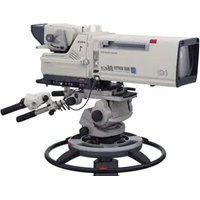
- VOR VERWENDUNG DES GERÄTS
- KAPITEL 1: ÜBERBLICK
- EIGENSCHAFTEN
- LAGE UND FUNKTION DER TEILE UND REGLER
- KAPITEL 2: VORBEREITUNGEN
- VORBEREITUNG DER STROMVERSORGUNG
- EINSETZEN DES SUCHERS
- EINSTELLUNG DES EINSATZORTS
- EINSTELLUNG VON DATUM/UHRZEIT DER INTERNEN UHR
- MONTAGE DES OBJEKTIVS
- EINSTELLUNG DES AUFLAGEMASSES
- VORBEREITUNG DES AUDIOEINGABESYSTEMS
- STATIV-MONTAGE
- ANSCHLUSS EINER VIDEOLEUCHTE
- GEBRAUCH DES SCHULTERRIEMENS
- EINSTELLUNG DER SCHULTERPOLSTERPOSITION
- KAPITEL 3: EINSTELLUNGEN DER AUFNAHME
- EINSTELLUNG DES AUFZEICHNUNGSFORMATS
- EINSTELLUNG DES SCHWARZ- UND WEISSABGLEICHS
- EINSTELLUNG DER ELEKTRONISCHEN BLENDE
- ÄNDERUNG DES BEZUGSWERTS DER AUTOMATISCHEN BLENDENEINSTELLUNG
- EINSTELLUNG DES AUDIOPEGELS
- EINSTELLUNG DER ZEITDATEN
- KAPITEL 4 : AUFNAHME
- UMGANG MIT DISCS
- GRUNDLEGENDE AUFNAHMEVERFAHREN
- FORTGESCHRITTENE FUNKTIONEN ZUR AUFNAHME
- KAPITEL 5: FUNKTIONEN IN BENUTZEROBERFLÄCHEN
- ÜBERBLICK
- SKIZZEN-FUNKTIONEN
- SZENENAUSWAHL (BEARBEITUNG EINER CLIP-LISTE)
- DISC-FUNKTIONEN
- ÜBERSPIELEN VON CLIPS (FTP-CLIENT-FUNKTION)
- SHORTCUT-LISTE
- KAPITEL 6 : MENÜANZEIGEN UND DETAILEINSTELLUNGEN
- MENÜSTRUKTUR
- LISTE MENÜ
- MENÜ FUNKTIONEN
- EINSTELLUNG DER STATUSANZEIGE AUF DER SUCHERANZEIGE UND DEM
- LCD-MONITOR
- ÄNDERUNGEN UND EINSTELLUNGEN ÜBER MENÜS
- KAPITEL 7 : SPEICHERN UND LADEN DER BENUTZEREINSTELLUNGSDATEN
- SPEICHERN UND AUFRUFEN VON BENUTZERDATEIEN
- SPEICHERN UND LADEN VON SZENENDATEIEN
- WECHSELN ZU EINER DATEISPEZIFISCHEN MENÜSEITE BEIM ANSCHLIESSEN EINES USB-FLASH-LAUFWERKS
- KAPITEL 8: DATEIFUNKTIONEN
- FTP-DATEIFUNKTIONEN
- AUFZEICHNEN MIT KONTINUIERLICHEM ZEITCODE ÜBER EINE FTP-VERBINDUNG
- KAPITEL 9 : WARTUNG
- ÜBERPRÜFUNG DES CAMCORDERS VOR DER AUFNAHME
- WARTUNG
- WARN- UND FEHLERMELDUNGEN
- ANHANG
- WICHTIGE BEDIENUNGSHINWEISE
- TECHNISCHE DATEN
- TABELLEN MIT OPTIONALEN KOMPONENTEN UND ZUBEHÖR
- LISTE UNTERSTÜTZTER USB-TASTATUREN
- EMPFOHLENE USB-FLASH-LAUFWERKE (STAND: APRIL 2014)
- WARENZEICHEN UND LIZENZEN
- ÜBER GPS
- INDEX
- HINWEIS
- CCDS „POWERHAD FX“ MIT FULL-HD
- MECHANISMEN FÜR HOHE ZUVERLÄSSIGKEIT
- MULTIFORMAT-UNTERSTÜTZUNG
- AUFZEICHNUNG VON ÜBER 90 MINUTEN VIDEO- UND AUDIODATEN HÖCHSTER QUALITÄT
- FORMATKOMPATIBILITÄT MIT ÄLTEREN MODELLEN
- GROSSE AUSWAHL AN SCHNITTSTELLEN
- EIGENSCHAFTEN ZUR VERBESSERUNG DER LEISTUNG UNTER VERSCHIEDENEN AUFNAHMEBEDINGUNGEN
- BILDZWISCHENSPEICHER-FUNKTION
- ZWEI OPTISCHE FILTER
- RAUSCHUNTERDRÜCKUNGSKREISE
- SLOW-SHUTTER-FUNKTION
- ZEITRAFFERFUNKTION (INTERVALLAUFZEICHNUNG)
- SLOW & QUICK MOTION-FUNKTION 1)
- FREEZE-MIX-FUNKTION
- DIGITALE KONVERTERFUNKTION
- FOKUSHILFSFUNKTION
- BELEGBARE SCHALTER
- HYPER-GAMMA
- UNTERSTÜTZT DAS DIGITAL WIRELESS MICROPHONE SYSTEM
- HOCHAUFLÖSENDER 3,5"-LCD-MONITOR
- FORTSETZUNG EINZIGARTIGER EIGENSCHAFTEN DER XDCAM-SERIE
- SOFTWARE-DOWNLOADS
- STROMVERSORGUNG
- HINWEISE
- SCHALTER POWER
- BUCHSE DC IN (DC-STROMANSCHLUSS) (XLR, 4-POLIG, STECKER)
- BUCHSE DC OUT 12V
- AUFSTECKSCHUH FÜR DIE BATTERIE
- WEITERER ZUBEHÖR
- SCHULTERRIEMENHALTER
- ZUBEHÖRSCHUH
- LÄNGSRICHTUNGS-FIXIERHEBEL DES SUCHERS
- QUERRICHTUNGS-FIXIERRING FÜR DEN SUCHER
- SUCHERAUFSTECKSCHUH
- ANSCHLUSS VF (SUCHER) (20-POLIG)
- OBJEKTIVSICHERUNGSGUMMI
- LÄNGSRICHTUNGS-FIXIERKNOPF DES SUCHERS (KNOPF LOCK)
- HALTERUNG FÜR MIKROFONHALTER
- SCHULTERPOLSTER
- BUCHSE LIGHT (VIDEOLEUCHTE) (2-POLIG, BUCHSE)
- OBJEKTIVKABELKLEMME
- BUCHSE MIC IN (MIKROFONEINGANG) (+48 V) (XLR, 5-POLIG, BUCHSE)
- BUCHSE LENS (12-POLIG)
- STATIVBEFESTIGUNG
- OBJEKTIVHALTERUNG (SPEZIELLE BAJONETTHALTERUNG)
- OBJEKTIVFESTSTELLHEBEL
- OBJEKTIVKAPPE
- BUCHSE CA (KAMERAADAPTER) (50-POLIG)
- BEDIENUNGS- UND BUCHSENFELD
- VORDERSEITE
- (AUFZEICHNUNGSSTART)
- WAHLSCHALTER SHUTTER
- WAHLSCHALTER FILTER
- REGLER MENU
- BUCHSE EARPHONE (MONAURAL, MINIBUCHSE)
- SCHALTER AUTO W/B BAL (AUTOMATISCHE EINSTELLUNG DES SCHWARZ-/WEISSWERTES)
- REGLER MIC LEVEL (MIKROFON)
- SCHALTER ASSIGN 1/2 (BELEGBAR)
- ② SCHALTER ASSIGN 5 (BELEGBAR)
- REGLER ALARM (EINSTELLUNG DER LAUTSTÄRKE DER WARNTÖNE)
- REGLER MONITOR (EINSTELLUNG DER MONITORLAUTSTÄRKE)
- SCHALTER MONITOR (AUDIOMONITOR-AUSWAHL)
- SCHALTER VDR SAVE/STBY (VDR-ENERGIESPAR-/BEREITSCHAFTSMODUS)
- WAHLSCHALTER GAIN
- SCHALTER OUTPUT/DCC (AUSGANGSSIGNAL-/DYNAMISCHE KONTRASTSTEUERUNG)
- SCHALTER WHITE BAL (WEISSWERTSPEICHER)
- SCHALTER STATUS ON/SEL/OFF (MENÜANZEIGE EIN/SEITENWAHL/ANZEIGE AUS)
- SCHALTER MENU ON/OFF
- SCHALTER CANCEL/PRST (VOREINSTELLUNG)/ESCAPE
- DECKEL
- EINGEBAUTER LAUTSPRECHER
- ANZEIGE WARNING
- ANZEIGE ACCESS
- SCHUTZKLAPPE DES AUDIOSTEUERFELDES
- SCHUTZKLAPPE DES BEDIENFELDES DER GUI-ANZEIGE
- TASTE UND ANZEIGE EJECT
- TASTE UND ANZEIGE F REV (SCHNELLER RÜCKLAUF)
- TASTE UND ANZEIGE PLAY/PAUSE
- TASTE UND ANZEIGE F FWD (SCHNELLER VORLAUF)
- TASTE PREV
- TASTE STOP
- TASTE NEXT
- TASTE DISP SEL (ANZEIGE) /EXPAND (ERWEITERUNGSFUNKTION)
- TASTE HOLD/CHAPTER (ANZEIGE ANHALTEN/KAPITELFUNKTION)
- TASTE RESET/RETURN
- SCHALTER DISPLAY
- TASTE BRIGHT (HELLIGKEIT)
- STATUSANZEIGE DES LCD-MONITORS
- VIDEOFORMAT
- SYSTEMFREQUENZ
- AUDIOFORMAT
- AUDIOPEGELANZEIGEN
- STATUSANZEIGE
- ZEITZÄHLERANZEIGE
- BEREICH DER WARNANZEIGE
- ANZEIGE DER VERBLEIBENDEN DISC-KAPAZITÄT
- ANZEIGE DER VERBLEIBENDEN BATTERIEKAPAZITÄT
- GUI-ANZEIGE UND AUDIOSTEUERFELD
- ANZEIGE THUMBNAIL
- TASTE THUMBNAIL/ESSENCE MARK
- TASTE SET/S.SEL (EINSTELLEN/SZENENAUSWAHL) UND PFEILTASTEN
- TASTE MENU
- SCHALTER F-RUN/SET/R-RUN (FREILAUF/EINSTELLUNG/AUFZEICHNUNGSLAUF)
- REGLER LEVEL CH-1/CH
- ANZEIGE SUB CLIP
- TASTE SUB CLIP/DISC MENU
- TASTE SHIFT
- SCHALTER PRESET/REGEN (REGENERIERUNG)/CLOCK
- SCHALTER AUDIO SELECT CH-1/CH-2 (AUSWAHL DER EINSTELLUNGSMETHODE FÜR AUDIOKANÄLE 1/2)
- SCHALTER AUDIO IN CH-1/CH-2/CH-3/CH-4 (EINGANGSAUSWAHL AUDIOKANÄLE 1/2/3/4)
- SCHALTER AUDIO IN CH-1/CH
- SCHALTER AUDIO IN CH-3/CH
- LINKE SEITEN- UND OBERANSICHT
- DISC-FACH-DECKEL
- ANSCHLUSS SDI IN (BNC-AUSFÜHRUNG)
- BUCHSE GENLOCK IN (SIGNALEINGANG TAKTSYNCHRONISIERUNG) (BNC)
- BUCHSE TC IN (ZEITCODEEINGANG) (BNC)
- BUCHSE TC OUT (ZEITCODEAUSGANG) (BNC)
- ANZEIGE TALLY (HINTERE KONTROLLANZEIGE) (ROT)
- SCHALTER TALLY
- BUCHSE (NETZWERK) (RJ-45)
- VORSICHT
- BUCHSE EARPHONE (STEREO, MINIBUCHSE)
- WAHLSCHALTER LINE / AES/EBU / MIC
- SCHALTER +48V/OFF
- BUCHSE REMOTE (8-POLIG)
- BUCHSEN AUDIO IN CH1/CH2 (AUDIOKANALEINGANG 1 UND 2) (XLR, 3-POLIG, BUCHSE)
- ANSCHLUSS AUDIO OUT (XLR, 5-POLIG, STECKER)
- ANSCHLUSS (USB)
- STATUSANZEIGE AUF DER SUCHERANZEIGE
- ANORDNUNG DER STATUSANZEIGE AUF DER SUCHERANZEIGE
- FARBTEMPERATUR
- KONVERTER
- ZOOMPOSITION
- CLIPINFORMATIONEN
- SYSTEMFREQUENZ UND BILDFREQUENZ
- EMPFANGSPEGEL DES DRAHTLOSEN MIKROFONS
- STROMQUELLENSPANNUNG/BATTERIE-RESTKAPAZITÄT
- EXTERNE BATTERIE
- CLIP CONTINUOUS REC-FUNKTION
- KÜHLVENTILATOR-STEUERMODUS
- STREAMING-STATUSANZEIGE
- GPS-EMPFANGSSTATUS
- ANZEIGEBEREICH FÜR VERBINDUNGSSTATUS
- WENN EIN USB-FLASH-LAUFWERK ANGESCHLOSSEN IST
- BEI VERBINDUNG MIT WI-FI (WIRELESS-LAN)
- BEI VERBINDUNG ZUM OPTIONALEN FUNKADAPTER CBK-WA100 ÜBER USB
- STATUSANZEIGE FÜR NETZWERK-CLIENT-MODUS
- BEISPIELANZEIGE
- STATUSANZEIGE FÜR LAN-VERBINDUNG ÜBER KABEL
- EMPFANGSSTATUS DES FUNKADAPTERS
- UNTEN AUF DER SUCHERANZEIGE
- EXTERNE GERÄTESTEUERUNG UND EINZELCLIPWIEDERGABE
- ② ANZEIGEBEREICH FÜR MELDUNGEN ZU ÄNDERUNGEN UND STATUS VON EINSTELLUNGEN
- EXTERNER EINGANGSSTATUS UND KORREKTURFUNKTION DER FARBABWEICHUNG
- ELEKTRONISCHER FARBTEMPERATURFILTER/NUMMER DER SZENENDATEI
- FILTER
- WEISSWERTSPEICHER
- ZEITCODE
- VERSTÄRKUNGSWERT
- BELICHTUNGSZEIT
- ANZEIGEBEREICH FÜR BETRIEBS-/FEHLERMELDUNGEN UND ANZEIGEBEREICH FÜR DEN CLIP-ÜBERTRAGUNGSSTATUS
- AUDIOPEGEL
- VERBLEIBENDE DISC-KAPAZITÄT
- ANZEIGE VERBLEIBENDER CLIPS
- BLENDENEINSTELLUNG/ BLENDENAUTOMATIKKORREKTUR
- KAPITEL 2 VORBEREITUNGEN
- VERWENDUNG EINES AKKUS
- MODELLNAME BETRIEBSZEIT
- HINWEIS ZUR VERWENDUNG DES AKKUS
- EINSETZEN DES AKKUS
- ABNAHME DES AKKUS
- VERWENDUNG VON WECHSELSTROM
- BEI VERWENDUNG DES AC-NETZTEILS AC-DN
- EINSATZ
- ABNEHMEN DES SUCHERS
- EINSTELLUNG DER SUCHERPOSITION
- HOCHSETZEN DES SUCHERSCHUHS
- EINSTELLUNG DER SCHÄRFE UND DES BILDSCHIRMS DES SUCHERS
- EINSTELLUNG DER SCHÄRFE DES SUCHERS
- EINSTELLUNG DES BILDSCHIRMS DES SUCHERS
- BEI ERSTMALIGER VERWENDUNG DES CAMCORDERS
- STELLEN SIE DEN SCHALTER POWER AUF ON
- DRÜCKEN SIE DEN REGLER MENU
- DREHEN SIE AM REGLER MENU, UM DIE ZUR VERWENDUNG GEWÜNSCHTE ZONE EINZUSTELLEN
- ÄNDERN SIE DIE EINSTELLUNG SYSTEM LINE (VIDEOAUFLÖSUNG) WIE GEWÜNSCHT
- STELLEN SIE DEN SCHALTER POWER AUF OFF UND DANN WIEDER AUF ON
- EINSTELLUNG VON DATUM/ UHRZEIT DER INTERNEN UHR
- RUFEN SIE DIE SEITE TIME/DATE IM MENÜ DIAGNOSIS AUF, UND DRÜCKEN SIE DEN REGLER MENU
- DRÜCKEN SIE DEN REGLER MENU. DAS EINSTELLFENSTER TIME ADJUST ERSCHEINT
- ABBRECHEN DER EINSTELLUNG
- STELLEN DER UHR AUF GPS-ZEIT
- ACHTUNG
- ANSCHLUSS EINES MIKROFONS AN DIE BUCHSE MIC IN
- LÖSEN SIE DIE SCHRAUBE UND ÖFFNEN SIE DIE MIKROFONHALTERSCHELLE
- STECKEN SIE DAS MIKROFON IN DEN MIKROFONHALTER
- STECKEN SIE DAS MIKROFONKABEL IN DIE BUCHSE MIC IN, UND STELLEN SIE DANN DEN SCHALTER AUDIO IN FÜR DEN KANAL, AUF DEM SIE MIT DIESEM MIKROFON AUFNEHMEN MÖCHTEN, AUF FRONT (FÜR CH-1/CH-2) ODER F (FÜR CH-3/CH-4)
- SICHERN SIE DAS MIKROFONKABEL MIT DEN KABELKLEMMEN
- ANSCHLUSS VON MIKROFONEN AN DIE BUCHSEN AUDIO IN
- SETZEN SIE DAS ELECTRET-KONDENSATORMIKROFON EIN
- SCHLIESSEN SIE DAS MIKROFONKABEL AN DIE BUCHSE AUDIO IN CH1 ODER CH2 AN
- STELLEN SIE DIE SCHALTER WIE FOLGT EIN
- STELLEN SIE DEN EINGANGSPEGEL AUF DIE EMPFINDLICHKEIT DES VERWENDETEN MIKROFONS EIN
- AUTOMATISCHE ERKENNUNG EINES XLR-ANSCHLUSSES
- ANBRINGEN EINES DRAHTLOSEN EMPFÄNGERS
- ANBRINGEN DES DWR-S02DN/URX-S03D
- STELLEN SIE DEN SCHALTER AUDIO IN FÜR DEN KANAL, AN DEM SIE DAS AUDIOSIGNAL EINSPEISEN MÖCHTEN, AUF WIRELESS (SIEHE SEITE 25)
- ANSCHLUSS EINES AUDIOGERÄTS MIT LINE-EINGANG
- SCHALTEREINSTELLUNGEN
- WAHL DER AUFZUZEICHNENDEN AUDIOEINGÄNGE
- BRINGEN SIE DEN STATIVAUFSATZ VCT-14 (NICHT MITGELIEFERT) AM STATIV AN
- MONTIEREN SIE DEN CAMCORDER AUF DEM STATIVAUFSATZ
- VERSUCHEN SIE, DIE KAMERA NACH VORN UND HINTEN ZU BEWEGEN, UM SICHERZUSTELLEN, DASS SIE NICHT AUS DEM ADAPTER RUTSCHT
- ABNEHMEN DES CAMCORDERS VOM STATIVAUFSATZ
- MONTAGE DER VIDEOLEUCHTE
- ANBRINGUNG DES SCHULTERRIEMENS
- STECKEN SIE EINE DER SPANGEN IN EINEN SCHULTERRIEMENHALTER
- STECKEN SIE DIE ANDERE SPANGE WIE IN SCHRITT 1 IN DEN SCHULTERRIEMENHALTER AUF DER ANDEREN SEITE DES GRIFFS
- ENTFERNUNG DES SCHULTERRIEMENS
- ANSCHLUSS DER FERNBEDIENUNG
- CAMCORDER-SCHALTERFUNKTIONEN BEI ANGESCHLOSSENER FERNBEDIENUNG
- PAINT-EINSTELLUNG BEI ANGESCHLOSSENER FERNBEDIENUNG
- FUNKTION DER AUFZEICHNUNGSSTART/-STOPPTASTEN BEI ANGESCHLOSSENER FERNBEDIENUNG
- VERHÄLTNIS ZWISCHEN DER EINSTELLUNG DES PUNKTS RM REC START UND DER FUNKTION DER AUFZEICHNUNGSSTART/-STOPPTASTEN
- BEI AN DER BUCHSE MONITOR OUT DER FERNBEDIENUNG ANGESCHLOSSENEM MONITOR
- BEI VOM CAMCORDER GETRENNTER FERNBEDIENUNG
- STRUKTUR DER PAINT-EINSTELLDATEN
- EINSTELLUNG DER SYSTEMFREQUENZ
- RUFEN SIE DIE SEITE FORMAT IM MENÜ OPERATION AUF
- ZUR WAHL DER GEWÜNSCHTEN SYSTEMFREQUENZ WÄHLEN SIE SYSTEM FREQUENCY, UND DREHEN SIE DEN REGLER MENU
- ZUR WAHL DES GEWÜNSCHTEN AUFNAHMEFORMATS WÄHLEN SIE REC FORMAT, UND DREHEN SIE DEN REGLER MENU
- EINSTELLUNG DES BILDFORMATS (WENN IMX 50, IMX 40, IMX 30 ODER DVCAM GEWÄHLT WURDE)
- EINSTELLUNG DES AUDIOAUFZEICHNUNGSFORMATS: (WENN IMX 50, IMX 40 ODER IMX 30 GEWÄHLT WURDE)
- GEMISCHTE AUFZEICHNUNG VON CLIPS IN VERSCHIEDENEN FORMATEN AUF DERSELBEN DISC
- BILDFREQUENZGRUPPEN
- AKTIVIERUNG DES MISCHFORMAT-AUFZEICHNUNGSMODUS
- EINSTELLUNG DES SCHWARZABGLEICHS
- EINSTELLUNG DES WEISSABGLEICHS
- BILDSCHIRME DER SUCHERANZEIGE
- STELLEN SIE DEN SCHALTER OUTPUT/DCC AUF CAM
- SCHIEBEN SIE DEN SCHALTER AUTO W/B BAL ZU BLK UND LASSEN SIE IHN WIEDER LOS
- BEI UNMÖGLICHEM AUTOMATISCHEN SCHWARZABGLEICH
- SCHWARZWERTSPEICHER
- BEI EINEM SPEICHERFEHLER
- STELLEN SIE DIE SCHALTER UND WAHLSCHALTER WIE AUF DER ABBILDUNG EIN
- STELLEN SIE DEN WAHLSCHALTER FILTER FOLGENDERMASSEN ENTSPRECHEND DER LICHTVERHÄLTNISSE EIN
- RICHTEN SIE DEN CAMCORDER BEI DENSELBEN LICHTVERHÄLTNISSEN WIE BEI DER BEABSICHTIGTEN AUFNAHME AUF EINE WEISSE TESTKARTE UND STELLEN SIE DEN ZOOM EIN
- STELLEN SIE DIE OBJEKTIVBLENDE EIN
- SCHIEBEN SIE DEN SCHALTER AUTO W/B BAL ZU WHT UND LASSEN SIE IHN WIEDER LOS
- BEI UNMÖGLICHEM AUTOMATISCHEN WEISSABGLEICH
- WENN KEINE ZEIT FÜR DEN WEISSABGLEICH VORHANDEN IST
- SPEICHERN VON PER ATW ERZIELTEN WEISSABGLEICH-EINSTELLUNGEN
- BLENDENMODI
- STANDARDMODUS
- ECS-MODUS (ERWEITERTE KLARE ABTASTUNG)
- SLS-MODUS (SLOW SPEED SHUTTER)
- WAHL DES BLENDENMODUS UND DER BELICHTUNGSZEIT
- UMSCHALTEN VON BLENDENMODUS UND BELICHTUNGSZEIT IM STANDARDMODUS
- UMSCHALTEN DER BELICHTUNGSZEIT IM ECS- UND SLS-MODUS: WÄHLEN SIE MIT DEM
- EINSTELLUNG DES BLENDENMODUS UND DER STANDARDMODUS-BELICHTUNGSZEIT
- EINSTELLUNG DER BELICHTUNGSZEIT IM ECS- ODER SLS-MODUS
- ÄNDERUNG DES WAHLBEREICHS DER EINSTELLUNGEN FÜR DEN BLENDENMODUS UND DIE BELICHTUNGSZEIT
- DREHEN SIE AM REGLER MENU, BIS ON ERSCHEINT, UND DRÜCKEN SIE DANN DEN REGLER MENU
- STELLEN SIE ZUR BEENDIGUNG DER MENÜEINSTELLUNG DEN SCHALTER MENU ON/OFF AUF OFF ODER SCHLIESSEN SIE DIE KLAPPE DES MENÜBEDIENFELDES
- EINSTELLUNG DER BELICHTUNGSZEIT IN GRADEINHEITEN
- RUFEN SIE DIE SEITE SHUTTER SELECT IM MENÜ MAINTENANCE AUF UND DRÜCKEN SIE DEN REGLER MENU
- WÄHLEN SIE SHUTTER SELECT, UND DREHEN SIE DANN DEN REGLER MENU, BIS „DEGREE“ ANGEZEIGT WIRD
- DREHEN SIE AM REGLER MENU, BIS DIE MARKIERUNG → AUF DIE POSITION DEL WEIST, UND DRÜCKEN SIE DANN DEN REGLER MENU
- ÄNDERN DES REFERENZWERTS
- RUFEN SIE DIE SEITE AUTO IRIS DES MENÜS OPERATION AUF, UND DRÜCKEN SIE DEN REGLER MENU
- VERGEWISSERN SIE SICH, DASS SICH DIE MARKIERUNG ➔ NEBEN IRIS OVERRIDE BEFINDET, UND DRÜCKEN SIE DEN REGLER MENU
- DREHEN SIE AM REGLER MENU, BIS „ON“ ERSCHEINT, UND DRÜCKEN SIE DANN DEN REGLER MENU
- STELLEN SIE DEN SCHALTER MENU ON/OFF AUF OFF
- DREHEN SIE AM REGLER MENU, UM DEN BEZUGSWERT ZU ÄNDERN
- ZUR WEITEREN ÖFFNUNG DER BLENDE
- ZUM WEITEREN SCHLIESSEN DER BLENDE
- EINSTELLUNG DES AUTOMATISCHEN BLENDENFENSTERS
- BEI PROBLEMEN AUFGRUND SEHR GROSSER ÜBERBELICHTUNG
- GRENZAUDIOPEGEL ZUR AUTOMATISCHEN EINSTELLUNG DER AUDIOPEGEL
- MANUELLE EINSTELLUNG DER EINGANGSPEGEL DER AUDIOSIGNALE DER BUCHSEN AUDIO IN CH1/CH
- VERHÄLTNIS ZWISCHEN DER EINSTELLUNG DES AUFZEICHNUNGSPEGELS UND DEN AUDIOPEGELREGLERN
- MANUELLE EINSTELLUNG DES AUDIOPEGELS DER BUCHSE MIC IN
- AUFZEICHNUNG AUF DEN AUDIOKANÄLEN 3 UND
- WAHL DES AUFZUZEICHNENDEN AUDIOS
- AUTOMATISCHE WAHL DESSELBEN AUDIOS WIE FÜR KANÄLE 1 UND
- SCHALTER CH
- EINSTELLUNG DER
- AUDIOAUFZEICHNUNGSPEGEL
- AUTOMATISCHE EINSTELLUNG
- MANUELLE EINSTELLUNG
- EINSTELLUNG AUF EINEN FESTEN WERT
- EINSTELLUNG DES ZEITCODES
- EINSTELLUNG DER BENUTZERBITS
- SPEICHERN DER BENUTZERBITEINSTELLUNG IM SPEICHER
- SYNCHRONISIERUNG DES ZEITCODES
- ANSCHLÜSSE ZUR ZEITCODESYNCHRONISIERUNG
- LEGEN SIE AN DER BUCHSE TC IN SOWIE DER BUCHSE GENLOCK IN EIN ZEITCODESIGNAL UND EIN REFERENZVIDEOSIGNAL AN, DAS DEM STANDARD SMPTE ENTSPRICHT UND EIN GEEIGNETES PHASENVERHÄLTNIS AUFWEIST
- BENUTZERBITEINSTELLUNGEN WÄHREND DER ZEITCODESYNCHRONISIERUNG
- DEAKTIVIERUNG DER ZEITCODESYNCHRONISIERUNG
- WECHSEL VON DER STROMVERSORGUNG MIT DEM AKKU AUF EINE EXTERNE STROMQUELLE WÄHREND DER ZEITCODESYNCHRONISIERUNG
- KAMERASYNCHRONISIERUNG WÄHREND DER ZEITCODESYNCHRONISIERUNG
- KAPITEL 4 AUFNAHME
- DISCS ZUR AUFZEICHNUNG UND WIEDERGABE
- HINWEISE ZUR VERWENDUNG
- VERWENDUNG
- LAGERUNG
- PFLEGE DER DISCS
- AKTIVIERUNG DES DISC-SCHREIBSCHUTZES
- LADEN UND AUSGABE EINER DISC
- LADEN EINER DISC
- DRÜCKEN SIE DIE TASTE EJECT
- AUSGABE EINER DISC
- HERAUSNEHMEN EINER DISC BEI AUSGESCHALTETEM CAMCORDER
- FORMATIEREN EINER DISC
- VERWENDUNG EINER NEUEN DISC
- FORMATIERUNG EINER BEREITS BESPIELTEN DISC
- UMGANG MIT DISCS BEI NICHT ORDNUNGSGEMÄSS BEENDETER AUFZEICHNUNG (RETTUNGSFUNKTIONEN)
- SCHNELLRETTUNG
- VOLLSTÄNDIGE DATENRETTUNG
- LEGEN SIE DIE DISC EIN, DEREN AUFZEICHNUNG NICHT ORDNUNGSGEMÄSS BEENDET WURDE
- DREHEN SIE DEN REGLER MENU SO, DASS AUF „YES“ WEIST, UND DRÜCKEN SIE DANN AUF DEN REGLER MENU
- BEENDIGUNG OHNE DATENRETTUNG
- AUFNAHME
- UM DIE AUFZEICHNUNG ZU STOPPEN, DRÜCKEN SIE ERNEUT DIE TASTE REC START ODER DIE TASTE VTR AM OBJEKTIV
- ÜBERPRÜFUNG DER LETZTEN ZWEI SEKUNDEN DER AUFZEICHNUNG (AUFZEICHNUNGSKONTROLLE)
- WIEDERHOLEN SIE DIE SCHRITTE 5 UND 6 NACH BEDARF FÜR DIE AUFNAHMEN
- WIEDERGABEFUNKTIONSTASTEN
- WIEDERGABE DES AUFGEZEICHNETEN CLIPS
- NORMALE WIEDERGABE
- STANDBILD WÄHREND DER WIEDERGABE
- CLIP-WIEDERGABEMODI
- STARTPOSITION FÜR DIE DISC-WIEDERGABE
- BEEINTRÄCHTIGUNG DER WIEDERGABEBEDINGUNGEN
- MASSNAHMEN ZUR VORBEUGUNG VON VERSCHLECHTERUNGEN DER WIEDERGABE
- BEI VERSCHLECHTERUNG DER WIEDERGABE
- LÖSCHEN SIE DEN AUFGEZEICHNETEN CLIP
- VERWENDUNG DER FREEZE-MIX-FUNKTION
- DRÜCKEN SIE ERNEUT DIE TASTE, DER SIE DIE FREEZE-MIX-FUNKTION ZUGEWIESEN HABEN
- AUFZEICHNUNGSSTART
- VERWENDUNG DER FOKUSHILFSFUNKTION
- AUFRUFEN DER FOKUSHILFSANZEIGE
- RUFEN SIE DIE SEITE FOCUS ASSIST IM MENÜ OPERATION AUF
- WÄHLEN SIE FOCUS ASSIST IND UND DREHEN SIE AM REGLER MENU, BIS ON ERSCHEINT
- STELLEN SIE DIE FOLGENDEN PUNKTE WIE GEWÜNSCHT EIN
- INTERPRETATION DER FOKUSHILFSANZEIGE
- INHALTSMARKIERUNGEN
- AUFZEICHNUNG EINER SHOT MARK ÜBER DIE TASTE RET AM OBJEKTIV
- RUFEN SIE DIE SEITE ESSENCE MARK IM MENÜ MAINTENANCE AUF
- WÄHLEN SIE DIE GEWÜNSCHTE INHALTSMARKIERUNG, UND DREHEN SIE AM REGLER MENU, BIS „ON“ ANGEZEIGT WIRD
- WIEDERHOLEN SIE SCHRITT 2 NACH BEDARF. SHOT MARK 1/2 AUFZEICHNEN
- ERSTELLEN VON CLIP-MARKIERUNGEN MIT SCHALTERN
- ERSTELLEN EINER CLIP-MARKIERUNG
- LÖSCHEN EINER CLIP-MARKIERUNG
- EINSTELLUNG DER SKIZZE BEI DER AUFNAHMEZEIT
- STARTEN EINER AUFNAHME MIT EINIGEN SEKUNDEN VORGESPEICHERTER BILDDATEN (BILD-PUFFERFUNKTION)
- EINSTELLUNG VON BILD-PUFFER-ZEIT/BILD-PUFFER-MODUS
- EINSTELLUNG VON BILD-PUFFER-MODUS/BILD-PUFFER-ZEIT
- RUFEN SIE SEITE REC FUNCTION DES MENÜS OPERATION AUF
- WÄHLEN SIE CACHE REC, UND DREHEN SIE DANN DEN REGLER MENU BIS „CACHE“ ANGEZEIGT WIRD
- WÄHLEN SIE CACHE REC TIME, UND DREHEN SIE DANN DEN REGLER MENU, UM DIE GEWÜNSCHTE BILD-PUFFER-ZEIT AUFZURUFEN
- CAMCORDER-FUNKTIONEN IM BILD-PUFFER-MODUS
- BEI STROMAUSFALL WÄHREND DER AUFNAHME IM BILD-PUFFER-MODUS
- ZEITRAFFER-VIDEO (INTERVAL REC-FUNKTION)
- BETRIEBSBESCHRÄNKUNGEN WÄHREND DER AUFZEICHNUNG
- PUNKT BESCHREIBUNG
- EINSTELLUNGEN DES AUTO INTERVAL REC-MODUS UND AUFNAHME
- EINSTELLUNGEN VORNEHMEN
- WÄHLEN SIE CACHE/INTVAL REC, UND DREHEN SIE DANN DEN REGLER MENU, BIS „A.INT“ ANGEZEIGT WIRD
- WÄHLEN SIE TAKE TOTAL TIME, UND DREHEN SIE DANN DEN REGLER MENU, UM DIE GEWÜNSCHTE GESAMTZEIT FÜR DIE AUFNAHME ZU WÄHLEN
- WÄHLEN SIE REC TIME, UND DREHEN SIE DEN REGLER MENU, UM DIE GEWÜNSCHTE AUFNAHMEZEITDAUER AUF DER DISC EINZUSTELLEN
- WENN GEWÜNSCHT, WÄHLEN SIE PRE-LIGHTING UND DREHEN DEN REGLER MENU, UM DEN ZEITPUNKT FÜR DAS EINSCHALTEN DES LICHTS VOR DEM AUFNAHMESTART ZU WÄHLEN
- DREHEN UND AUFZEICHNUNG
- DRÜCKEN SIE DIE TASTE REC START ODER DIE TASTE VTR AM OBJEKTIV
- UNTERBRECHEN DER AUFNAHME
- FORTSETZEN DER AUFNAHME
- VERLASSEN DES AUTO INTERVAL REC-MODUS
- BENÖTIGTE ZEIT FÜR DIE AUFNAHME UND BENÖTIGTE ZEIT FÜR DIE AUFZEICHNUNG AUF DER DISC
- EINSTELLUNGEN DES MANUAL INTERVAL REC-MODUS UND AUFNAHME
- WÄHLEN SIE CACHE/INTVAL REC, UND DREHEN SIE DANN DEN REGLER MENU, BIS „M.INT“ ANGEZEIGT WIRD
- WÄHLEN SIE NUMBER OF FRAME, UND DREHEN SIE DEN REGLER MENU, UM DIE GEWÜNSCHTE ANZAHL VON BILDERN ZU WÄHLEN, DIE BEI JEDER AUFNAHME AUFGEZEICHNET WERDEN SOLL
- WÄHLEN SIE TRIGGER INTERVAL, UND DREHEN SIE DEN REGLER MENU, UM DEN GEWÜNSCHTEN AUSLÖSER-MODUS ODER DIE LÄNGE DES INTERVALLS ZU WÄHLEN
- BEENDEN DER AUFNAHME
- VERLASSEN DES MANUAL INTERVAL REC-MODUS
- SLOW & QUICK MOTION-AUFNAHME
- AKTIVIERUNG DER FUNKTION
- WECHSELN VON DISCS WÄHREND DER AUFZEICHNUNG (DISC-WECHSEL-SPEICHERFUNKTION)
- AKTIVIERTE DISC-WECHSEL-SPEICHERFUNKTION
- WÄHLEN SIE DISC EXCHG CACHE, UND DREHEN SIE DEN REGLER MENU BIS „ON“ ANGEZEIGT WIRD
- DISC-WECHSEL MIT AKTIVIERTER FUNKTION
- DRÜCKEN SIE DIE TASTE REC START ODER DIE TASTE VTR AM OBJEKTIV, UM DIE AUFZEICHNUNG ZU STARTEN
- WÄHREND SICH DAS GERÄT NOCH IM AUFZEICHNUNGSSTATUS BEFINDET, DRÜCKEN SIE DIE TASTE EJECT
- BEI ERSCHEINEN DER MELDUNG „DISC FULL
- NEHMEN SIE SCHNELL DIE DISC HERAUS, LEGEN SIE EINE FORMATIERTE LEERE DISC EIN UND SCHLIESSEN SIE DEN DECKEL
- SCHNELLES BLINKEN DER ANZEIGE REC UND DER TALLY-ANZEIGE WÄHREND DES DISC-WECHSELS
- AUFNAHME MIT DER CLIP CONTINUOUS REC-FUNKTION
- RUFEN SIE DIE SEITE REC FUNCTION IM MENÜ OPERATION AUF
- WÄHLEN SIE CLIP CONT REC UND DREHEN SIE AM REGLER MENU, BIS ON ERSCHEINT
- STOPPEN DER FUNKTION
- DEAKTIVIERUNG DER FUNKTION
- NEUAUFNAHME DES ZULETZT AUFGEZEICHNETEN CLIPS
- HALTEN SIE DIE TASTE GEDRÜCKT, DER SIE DIE NEUAUFNAHMEFUNKTION ZUGEWIESEN HABEN
- DRÜCKEN SIE DIE TASTE RET IN DIESEM ZUSTAND
- AUTOMATISCHE ZUORDNUNG ANWENDERDEFINIERTER CLIP-TITEL
- AUTOMATISCHE TITEL-ERSTELLUNGSFUNKTION
- EINSTELLUNG DES TITELPRÄFIX
- EINSTELLUNG DES ANFANGSWERTS DER SERIENNUMMER
- AUTOMATISCHE ZUORDNUNG VON BENUTZERDEFINIERTEN TITELN BEI DER AUFZEICHNUNG VON CLIPS
- RUFEN SIE DIE SEITE CLIP TITLE IM MENÜ OPERATION AUF
- WÄHLEN SIE „TITLE“, UND DRÜCKEN SIE DANN DEN REGLER MENU
- DREHEN SIE DEN REGLER MENU, UM „ENABL“ AUFZURUFEN, UND DRÜCKEN SIE DANN DEN REGLER MENU
- ERSTELLUNG EINER LISTE VON TITELPRÄFIX-STRINGS
- DATEINAME
- EINGABEFORMAT
- ZULÄSSIGE ZEICHEN
- BEISPIEL EINER TITELPRÄFIXLISTE
- ÜBERTRAGUNG EINER TITELPRÄFIXLISTE AUF DEN INTERNEN SPEICHER DES GERÄTS
- WAHL EINES PRÄFIX AUS DER TITELPRÄFIXLISTE
- WÄHLEN SIE „SELECT PREFIX“, UND DRÜCKEN SIE DEN REGLER MENU
- WÄHLEN SIE DEN GEWÜNSCHTEN TITELPRÄFIX AUS DER LISTE UND DRÜCKEN DANN DEN REGLER MENU
- DIREKTE EINGABE EINES TITELPRÄFIX
- RUFEN SIE SEITE CLIP TITLE DES MENÜS OPERATION AUF
- WÄHLEN SIE „PREFIX“, UND DRÜCKEN SIE DEN REGLER MENU
- SCHIEBEN SIE DIE MARKIERUNG ■ AUF DAS ZU ÄNDERNDE ZEICHEN, UND DRÜCKEN SIE DEN REGLER MENU
- DREHEN SIE AM REGLER MENU, BIS DIE MARKIERUNG ■ AUF DAS GEWÜNSCHTE ZEICHEN IN DER LISTE DER WÄHLBAREN ZEICHEN WEIST, UND DRÜCKEN SIE DANN DEN REGLER MENU
- WIEDERHOLEN SIE SCHRITTE 3 UND 4, UM DIE WEITEREN ZEICHEN EINZUGEBEN
- DREHEN SIE NACH EINGABE DES PRÄFIX AM REGLER MENU, BIS DIE MARKIERUNG ■ AUF „END“ STEHT, UND DRÜCKEN SIE DEN REGLER MENU
- EINSTELLUNG DES ANFANGSWERTS DER SERIENNUMMER DES CLIP-TITELS
- RÜCKSTELLEN DES ANFANGSWERTS AUF
- RÜCKSTELLEN DES ANFANGSWERTS AUF EINE BELIEBIGE ZAHL
- CLIP-TITEL ÜBERPRÜFEN
- ZUWEISUNG VON BENUTZERDEFINIERTEN NAMEN FÜR CLIPS UND CLIP-LISTEN
- EINSCHRÄNKUNGEN
- ZUWEISUNG VON CLIP-NAMEN AUF DIESEM GERÄT
- VERWENDUNG VON CLIP-NAMEN UND CLIPLISTENNAMEN ÜBER FTP
- ÜBERPRÜFUNG DER CLIP-NAMEN
- ÜBERPRÜFEN DER CLIP-INFORMATION (NAME, TITEL, USW.)
- ARBEITEN MIT PLANUNGSMETADATEN
- REGELN FÜR DAS ERSTELLEN VON DATEIEN
- ERSTELLEN VON CLIP-NAMEN DURCH VERWENDUNG VON PLANUNGSMETADATEN
- ZEICHENFOLGEFORMAT DES CLIPNAMENS
- AUFNAHME VON VIDEOSIGNALEN EXTERNER GERÄTE
- AUFZEICHNEN VON SDI-SIGNALEN
- RUFEN SIE DIE SEITE SOURCE SEL IM MENÜ OPERATION AUF
- WÄHLEN SIE REC VIDEO SOURCE, UND DREHEN SIE DEN REGLER MENU BIS „EXT“ ANGEZEIGT WIRD
- WÄHLEN SIE EXT VIDEO SOURCE, UND DREHEN SIE DANN DEN REGLER MENU, UM DAS GEWÜNSCHTE SIGNAL FÜR DIE AUFNAHME ZU WÄHLEN
- AUFZEICHNEN ANALOGER FBAS-SIGNALE
- VERWENDEN DER LIVE LOGGING-FUNKTION
- AUFZEICHNUNG MIT AKTIVIERTER LIVE LOGGING-FUNKTION
- AUFZEICHNUNG VON PROXY-DATEN
- AKTIVIERUNG DER PROXY-DATEN-AUFZEICHNUNG UND DES KOPIERENS AUF USB-FLASH-LAUFWERKE
- RUFEN SIE IM MENÜ OPERATION DIE SEITE MEMORY REC AUF
- WÄHLEN SIE MEMORY REC UND DREHEN SIE AM REGLER MENU, BIS ENABL ERSCHEINT
- AUFZEICHNUNG VON PROXY-DATEN UNTER SYNCHRONISIERUNG ZUR DISC-AUFZEICHNUNG
- STOPPEN DER AUFZEICHNUNG
- KOPIEREN DER PROXY-DATEN EINES CLIPS EINER DISC AUF EIN USB-FLASH-LAUFWERK
- WÄHLEN SIE „YES“, UND DRÜCKEN SIE DEN REGLER MENU
- KOPIEREN DER PROXY-DATEN ALLER CLIPS EINER DISC AUF EIN USB-FLASH-LAUFWERK
- ABBRECHEN DES KOPIERENS AUF DAS USB-FLASH-LAUFWERK
- LÖSCHEN AUFGEZEICHNETER PROXY-DATEN
- FORMATIEREN EINES USB-FLASH-LAUFWERKS
- ABRUFEN VON GPS-ORTSINFORMATIONEN
- AUFZEICHNEN VON ORTSINFORMATIONEN
- AUF DEM BILDSCHIRM ANGEZEIGTE SYMBOLE
- ANZEIGEN DES GPS-DATEN-EMPFANGSSTATUS IM SUCHER
- ÜBERPRÜFEN DER GPS-POSITION
- ANZEIGEN DES BILDSCHIRMS GPS INFORMATION IM SUCHER
- PROBLEME BEI DER VERWENDUNG VON GPS
- ES KÖNNEN KEINE GPS-SIGNALE EMPFANGEN WERDEN
- ES WIRD EINE FALSCHE BERECHNETE POSITION ANGEZEIGT
- KAPITEL FUNKTIONEN IN BENUTZEROBERFLÄCHEN
- UMSCHALTEN ZWISCHEN BENUTZERBILDSCHIRMEN
- INFORMATIONEN UND STEUERELEMENTE IN SKIZZENANZEIGEN
- DIE ANZEIGE VON CLIP- ODER CLIPLISTENNAMEN
- CLIP-SKIZZENANZEIGE
- AUSWAHLRAHMEN
- CLIP-NUMMER/GESAMTCLIPZAHL
- SCROLLBAR
- AUFZEICHNUNGSFORMAT
- ERSTELLUNGSDATUM UND -UHRZEIT DES CLIPS
- DAUER
- PUNKTE DER SKIZZENANZEIGE
- MARKIERUNG BEI EINEM GEÄNDERTEN INDEXBILD
- „S“-MARKIERUNG
- CLIP-MARKIERUNGSSYMBOL
- CLIP- UND BILDINFORMATIONEN
- SPERR-ICON
- CLIPLISTEN-SKIZZENANZEIGE
- NAME DER CLIP-LISTE
- SUB-CLIPNUMMER/GESAMT-SUBCLIPZAHL
- GESAMTLÄNGE
- ERWEITERTE SKIZZENANZEIGE
- CLIP-NUMMER/GESAMTCLIPZAHL × ANZAHL DER UNTERTEILUNGEN
- SKIZZEN-NUMMER/GESAMTSKIZZENZAHL
- CLIP-NAME
- KAPITEL-SKIZZENANZEIGE
- MARKIERUNGEN S1/S2/RS
- KAPITELNUMMER / KAPITELANZAHL
- SKIZZENANZEIGE MIT INHALTSMARKIERUNGEN
- NAME DER INHALTSMARKIERUNG
- INHALTSMARKIERUNGS-NUMMER / INHALTSMARKIERUNGEN-ANZAHL
- ANZEIGE VON MENÜS
- THUMBNAIL MENU
- AUFRUFEN DES THUMBNAIL MENU
- SHORTCUT-FUNKTIONEN
- UNTERMENÜS DES THUMBNAIL MENU
- DISC MENU
- AUFRUFEN DES DISC MENU
- GUI-ANZEIGE-FUNKTIONEN
- PUNKTE AUSWÄHLEN
- WAHL MEHRERER SKIZZEN
- RÜCKKEHR ZUR VORHERGEHENDEN SEITE
- WECHSELN VON EINER MENÜEBENE ZUR DIREKT DARUNTER ODER DARÜBER LIEGENDEN MENÜEBENE
- ZUM SICHTBARMACHEN VERSTECKTER TEILE DER ZEICHENFOLGE
- ZAHLEN ERHÖHEN ODER VERRINGERN
- BESTÄTIGUNG DER AUSWAHL
- WAHL DER SKIZZEN
- SKIZZEN-AUSWAHLRAHMEN BEWEGEN
- SCHNELLER DURCHLAUF DER SKIZZEN (SKIP SCROLL-FUNKTION)
- DREHEN SIE DEN REGLER MENU, ODER DRÜCKEN SIE DIE AUF- UND AB-PFEILTASTEN
- DRÜCKEN SIE DIE TASTE SET/S.SEL ODER DEN REGLER MENU AN DER NEUEN STELLE
- SUCHE MIT HILFE VON SKIZZEN
- SKIZZEN ZUR SUCHE VON CLIPS
- SUCHE VON SZENEN MIT DER ERWEITERUNGSFUNKTION
- WÄHLEN SIE IN DER CLIP-SKIZZENANZEIGE DIE SKIZZE DES CLIPS, DER DIE VON IHNEN GEWÜNSCHTE SZENE ENTHÄLT
- DRÜCKEN SIE DIE TASTE DISP SEL/EXPAND
- WÄHLEN SIE DIE SKIZZE, DIE SIE WEITER ERWEITERN WOLLEN
- WIEDERHOLEN SIE DIE SCHRITTE 2 UND 3 NACH BEDARF BIS ZU ZWEI MAL
- RÜCKKEHR ZUR VORHERGEHENDEN ERWEITERUNGSEBENE
- ANZEIGE DER ERWEITERTEN SKIZZENANZEIGE DES VORHERIGEN ODER NÄCHSTEN CLIPS
- SUCHE VON SZENEN MIT DER KAPITELFUNKTION
- WÄHLEN SIE DIE SKIZZENANSICHT EINES CLIPS MIT KAPITELN IN DER CLIP-ANZEIGE
- DRÜCKEN SIE DIE TASTE HOLD/CHAPTER
- LÖSCHEN DER SHOT MARK AN EINER KAPITELSTELLE
- RUFEN SIE DAS THUMBNAIL MENU AUF
- WÄHLEN SIE „REMOVE ESSENCE MARKS“ UND DRÜCKEN SIE DIE TASTE SET/S.SEL ODER DEN REGLER MENU
- ENTFERNEN DER INHALTSMARKIERUNGEN AUS DEM AUSGEWÄHLTEN CLIP
- WÄHLEN SIE IM THUMBNAIL MENU „REMOVE SELECTED CLIP’S EM“ UND DRÜCKEN SIE DIE TASTE SET/S.SEL ODER DEN REGLER MENU
- EINSTELLUNG DER POSITION DER SHOT MARKS AN KAPITELSTELLEN
- SUCHE VON SZENEN MIT INHALTSMARKIERUNGEN
- WENN PLANUNGSMETADATEN MIT BENUTZERDEFINIERTER INHALTSMARKIERUNG GELADEN WURDEN
- WÄHLEN SIE DIE GEWÜNSCHTE INHALTSMARKIERUNG UND DRÜCKEN SIE DANN DIE TASTE SET/S.SEL ODER DEN REGLER MENU
- DIREKTES UMSCHALTEN AUF DIE INHALTSMARKIERUNGS-SKIZZENANZEIGE REC START
- WIEDERGABE DER GEFUNDENEN SZENE
- POSITION EINER SKIZZE SUCHEN UND AUFRUFEN
- WÄHLEN SIE DIE SKIZZE AUS, DIE SIE AUFRUFEN MÖCHTEN
- DRÜCKEN SIE DIE TASTE SET/S.SEL ODER DEN REGLER MENU
- SUCHEN EINER SKIZZENPOSITION UND ABSPIELEN AB DIESER POSITION
- WÄHLEN SIE DIE SKIZZE AUS, DIE SIE ABSPIELEN MÖCHTEN
- DRÜCKEN SIE DIE TASTE PLAY/PAUSE
- WAHL VON CLIPS NACH TYPEN (CLIPFILTERFUNKTION)
- FILTERN VON CLIPS
- WÄHLEN SIE DIE CLIPFILTERBEDINGUNG
- BEARBEITUNGSARTEN DER FILTERERGEBNISSE
- CLIPFILTERBEDINGUNGEN ALS TITLE2-TITEL ANZEIGEN
- WAHL DER ANZUZEIGENDEN SKIZZEN-INFORMATIONEN
- ÄNDERUNG DER CLIP-INDEXBILDER
- WAHL EINES CLIP-INDEXBILDES WÄHREND DES SICHTENS DES VIDEOS
- AUSWAHL VON INDEXBILDERN ÜBER DIE ERWEITERUNGS- UND KAPITEL-FUNKTION
- ÜBERPRÜFUNG DER CLIP-EIGENSCHAFTEN
- WÄHLEN SIE CLIP PROPERTIES
- BEARBEITEN VON CLIP-INFORMATIONEN
- DREHEN SIE AUF DEM BILDSCHIRM CLIP PROPERTIES DEN REGLER MENU, UM DEN ZU BEARBEITENDEN PUNKT AUSZUWÄHLEN (NAME, TITLE11) ODER TITLE2)
- BEARBEITEN DER ZEICHENFOLGE IM BEARBEITUNGSFENSTER
- ZEICHEN EINTRAGEN
- WÄHLEN SIE OK UND DRÜCKEN SIE DANN DIE TASTE SET/S.SEL ODER DEN REGLER MENU
- TEXT MITHILFE EINER USB-TASTATUR ODER USB-MAUS EINGEBEN
- SPEZIELLE FUNKTIONSTASTEN FÜR DIE USB-TASTATUR
- FUNKTIONEN DER USB-MAUS
- GESCHWINDIGKEIT DES MAUSZEIGERS ÄNDERN
- SOFTWARE-TASTATUR VON EINER USB-TASTATUR AUS VERLASSEN
- CLIP-MARKIERUNGEN EINSTELLEN
- CLIP-MARKIERUNGEN LÖSCHEN
- SPERREN (SCHREIBSCHUTZ) VON CLIPS
- SPERREN VON CLIPS
- SPERREN ALLER CLIPS
- AUFHEBUNG DER SPERRE EINES BESTIMMTEN CLIPS
- AUFHEBUNG DER SPERRE ALLER CLIPS
- LÖSCHEN VON CLIPS
- LÖSCHEN ALLER CLIPS
- RUFEN SIE DAS DISC-MENÜ AUF
- WÄHLEN SIE LOCK OR DELETE ALL CLIPS UND DANN DELETE ALL CLIPS
- WÄHLEN SIE OK ZUM AUSFÜHREN DES LÖSCHBEFEHLS ODER CANCEL, UM DEN VORGANG ABZUBRECHEN, UND DRÜCKEN SIE DANN DIE TASTE SET/S.SEL ODER DEN REGLER MENU
- WAS BEDEUTET SZENENAUSWAHL
- CLIPS
- CLIP-LISTEN
- SUB-CLIPS (CLIPS IN CLIP-LISTEN)
- BEARBEITUNG EINER CLIP-LISTE (AKTUELLE CLIP-LISTE)
- WIEDERGABE VON CLIP-LISTEN
- ERSTELLUNG UND BEARBEITUNG VON CLIP-LISTEN
- HINZUFÜGUNG VON SUB-CLIPS
- HINZUFÜGUNG VON SUB-CLIPS AUS DER CLIP-SKIZZENANZEIGE
- HINZUFÜGUNG VON SUB-CLIPS AUS DER CLIPLISTEN-SKIZZENANZEIGE
- NEUANORDNUNG VON SUB-CLIPS
- EINSTELLUNG DES IN- UND OUT-PUNKTS DER SUB-CLIPS (TRIMMEN)
- EINSTELLUNGSABBRUCH DES IN-PUNKTS ODER OUT-PUNKTS
- LÖSCHEN VON SUB-CLIPS
- WIEDERGABE DER CLIP-LISTE
- WIEDERGABE MIT DEN BENUTZERBILDSCHIRMEN
- ABSPIELEN MIT DER CLIPLISTEN-WIEDERGABEANZEIGE
- ÄNDERUNG DES START-ZEITCODES VON CLIP-LISTEN
- SPEICHERN VON CLIP-LISTEN
- SPEICHERN UNTER EINEM BESTIMMTEN NAMEN
- UMSCHALTEN DER FÜR CLIP-LISTEN ANGEZEIGTEN INFORMATION
- SORTIEREN VON CLIP-LISTEN
- WÄHLEN SIE DEN GEWÜNSCHTEN
- SPEICHERN UNTER DEM GLEICHEN NAMEN
- RUFEN SIE IN DER CLIPLISTEN
- WÄHLEN SIE SAVE CLIP LIST UND DRÜCKEN SIE DANN DIE TASTE SET/S.SEL ODER DEN REGLER MENU
- VERWALTUNG VON CLIP-LISTEN
- LADEN VON CLIP-LISTEN
- RUFEN SIE IN DER CLIPLISTEN- SKIZZENANZEIGE DAS DISC MENU AUF
- WÄHLEN SIE LOAD CLIP LIST UND DRÜCKEN SIE DANN DIE TASTE SET/S.SEL ODER DEN REGLER MENU
- WÄHLEN SIE DIE GEWÜNSCHTE CLIP-LISTE UND DRÜCKEN SIE DANN DIE TASTE SET/S.SEL ODER DEN REGLER MENU
- ANLEGEN EINER NEUEN CLIP-LISTE
- ENTFERNEN VON CLIP-LISTEN
- RUFEN SIE IN DER CLIPLISTEN-SKIZZENANZEIGE DAS DISC MENU AUF
- LÖSCHEN VON CLIP-LISTEN
- ÜBERPRÜFUNG DER DISC-EIGENSCHAFTEN
- BEARBEITEN VON DISC-INFORMATIONEN
- LADEN VON PLANUNGSMETADATEN-DATEIEN
- WÄHLEN SIE DIE GEWÜNSCHTE PLANUNGSMETADATEN-DATEI, UND DRÜCKEN SIE DANN DIE TASTE SET/S.SEL ODER DEN REGLER MENU
- ÜBERPRÜFEN SIE DIE ANGEZEIGTEN INFORMATIONEN UND DRÜCKEN SIE DIE SET/S.SEL-TASTE ODER BETÄTIGEN SIE DEN REGLER MENU
- PLANUNGSMETADATEN SORTIEREN
- ÜBERPRÜFEN DER EIGENSCHAFTEN VON PLANUNGSMETADATEN
- SERIENNUMMERN VON CLIP-NAMEN ÄNDERN, DIE MIT PLANUNGSMETADATEN ARBEITEN
- PLANUNGSMETADATEN LÖSCHEN
- EINBLENDEN DER TITELANZEIGE IN DEN LCD-MONITOR SUCHER
- ANZEIGEN VON CLIP-NAMEN IM BEREICH CLIPINFORMATIONEN IM SUCHER
- ÜBERPRÜFUNG BENUTZERDEFINIERTER INHALTSMARKIERUNGEN
- FORMATIEREN VON DISCS
- DEAKTIVIEREN DES FORMAT DISC-BEFEHLS
- ANZEIGE DER DISC- UND CLIP-EIGENSCHAFTEN IN EINEM WEBBROWSER
- EMPFOHLENE BROWSER
- ANZEIGE DER XDCAM-WEBSEITEN DES GERÄTS
- ANZEIGE DER DISC- UND CLIP-EIGENSCHAFTEN
- RUFEN SIE DIE XDCAM-WEBSEITEN IM BROWSER IHRES COMPUTERS AUF (SIEHE DEN VORHERIGEN ABSCHNITT)
- ANZEIGE DER DISC-EIGENSCHAFTEN
- ANZEIGE DER CLIP-SKIZZEN
- ANZEIGE DER CLIP-EIGENSCHAFTEN
- VERWENDEN EINES WEBBROWSERS ZUM LADEN VON PLANUNGSMETADATEN
- LEGEN SIE EINE DISC INS GERÄT EIN, UND SETZEN SIE DAS GERÄT AUF FOLGENDEN STATUS
- RUFEN SIE DIE PLANUNGSMETADATENSEITE DER XDCAM-WEBSEITEN IM BROWSER IHRES COMPUTERS AUF
- KLICKEN SIE AUF „BROWSE...“, UM DAS DIALOGFELD „CHOOSE FILE“ ZU ÖFFNEN
- WÄHLEN SIE DIE PLANUNGSMETADATENDATEI (XML), DIE SIE AUF IHREM COMPUTER GESPEICHERT HABEN, UND WÄHLEN SIE „OPEN
- KLICKEN SIE AUF „EXECUTE
- TRANSFER- TRANSFER-ZIEL FUNKTION RICHTUNG
- VORBEREITUNGEN FÜR CLIP-TRANSFERS
- AKTIVIERUNG DER UPNP-FUNKTION
- HOCHLADEN VON CLIPS
- HOCHLADEN VOLLSTÄNDIGER CLIPS
- WÄHLEN SIE →, UND DRÜCKEN SIE DANN DIE TASTE SET/S.SEL ODER DEN REGLER MENU
- WÄHLEN SIE DEN REMOTE HOST (DAS ZIELGERÄT, AUF DAS DIE CLIPS ÜBERSPIELT WERDEN SOLLEN)
- ÜBERPRÜFUNG DER VON DER UPNP-FUNKTION ERKANNTEN REMOTE HOSTS
- ÜBERPRÜFUNG DER NETZWERKEINSTELLUNGEN DIESES GERÄTS
- DEFAULT GATEWAY STANDARD-GATEWAY
- STELLEN SIE DIE VERSCHIEDENEN PUNKTE EIN
- WAHL EINES PUNKTS
- WÄHLEN SIE „CONNECT“ UND DRÜCKEN SIE DANN DIE TASTE SET/S.SEL ODER DEN REGLER MENU
- BEIM AUFTRETEN EINES FEHLERS
- FALLS KEINE BERICHTIGUNG MÖGLICH IST
- ÜBERPRÜFEN DER VERBINDUNG AUF DER REMOTE-HOST-SEITE
- FALLS AM TRANSFERZIEL BEREITS EINE DATEI DESSELBEN NAMENS VORHANDEN IST
- ABBRECHEN DES VORGANGS
- HOCHLADEN EINES TEILS EINES CLIPS
- WÄHLEN SIE EINEN CLIP IN DER CLIP-SKIZZENANZEIGE UND DRÜCKEN SIE DIE TASTE EXPAND ODER CHAPTER
- WÄHLEN SIE DAS TRANSFERINTERVALL
- FÜHREN SIE SCHRITTE 2 BIS 9 DES VORHERIGEN ABSCHNITTS „HOCHLADEN VOLLSTÄNDIGER CLIPS“ AUS
- HERUNTERLADEN VON CLIPS
- WÄHLEN SIE EINEN HERUNTERZULADENDEN CLIP UND DRÜCKEN SIE DANN DIE TASTE SET/S.SEL ODER DEN REGLER MENU
- KOPIEREN VON CLIPS DIREKT ZWISCHEN XDCAM-GERÄTEN
- SCHLIESSEN SIE DIESES GERÄT MIT HILFE EINES NETZWERKKABELS AN DEN PDW-HD1500 AN
- KONFIGURIEREN SIE DIE BEIDEN GERÄTE WIE FOLGT
- SCHALTEN SIE BEIDE GERÄTE AUS UND WIEDER EIN, UND WARTEN SIE ETWA DREI MINUTEN
- ÜBERPRÜFEN SIE, DASS DIE IP-ADRESSEN BEIDER GERÄTE WIE FOLGT VON DER AUTO-IP-FUNKTION EINGESTELLT WURDEN
- MENÜ TOP UND HAUPTMENÜS
- MENÜ USER
- MENÜ USER MENU CUSTOMIZE
- MENÜ ALL
- MENÜ OPERATION
- MENÜ PAINT
- MENÜ MAINTENANCE
- MENÜ FILE
- BENUTZERDATEIEN
- ALL DATEIEN
- SZENENDATEIEN
- REFERENZDATEIEN
- OBJEKTIVDATEI
- MENÜ DIAGNOSIS
- TIPPS
- SOLLTE DAS MENÜ NICHT AUF DEM LCD-MONITOR ERSCHEINEN
- LÖSCHEN DER MENÜWIEDERGABE AUS DER ANZEIGE
- AUFRUFEN DES MENÜS TOP
- BASISMENÜFUNKTIONEN
- WAHL DER EINSTELLUNGSPUNKTE UND -WERTE IM MENÜ
- BESTÄTIGUNG DER WAHL EINES MENÜS, EINES EINZUSTELLENDEN PUNKTS ODER EINES EINZUSTELLENDEN WERTS
- AUFRUFEN DES MENÜS TOP WÄHREND DER ANZEIGE EINES ANDEREN MENÜS
- DAS MENÜ USER (BEISPIEL EINER MENÜFUNKTION)
- STELLEN SIE DEN SCHALTER MENU ON/OFF AUF ON
- STELLEN SIE MIT DEM REGLER MENU DIE GEWÜNSCHTE SEITE EIN
- DREHEN SIE AM REGLER MENU, BIS DIE MARKIERUNG → AUF DEN GEWÜNSCHTEN PUNKT WEIST, UND DRÜCKEN SIE DANN DEN REGLER MENU
- DREHEN SIE AM REGLER MENU, UM DIE EINSTELLUNG ZU ÄNDERN
- RÜCKGÄNGIGMACHEN EINER ÄNDERUNG ODER RÜCKKEHR ZU DEN STANDARDEINSTELLUNGEN
- WECHSEL AUF EINE ANDERE SEITE
- BEARBEITUNG DES MENÜS USER
- EINFÜGUNG EINER NEUEN SEITE
- EINFÜGUNG/LÖSCHEN/ERSETZEN VON SEITEN
- LÖSCHEN EINER SEITE MITHILFE DES SCHALTERS CANCEL/PRST/ESCAPE
- LÖSCHEN EINER SEITE MITHILFE DES MENÜS
- AUSTAUSCH VON SEITEN
- WÄHLEN SIE DIE STELLE, ZU DER DIE SEITE VERSCHOBEN WERDEN SOLL, UND DRÜCKEN SIE DEN REGLER MENU
- UMBENENNEN VON SEITEN
- ANZEIGE VON EDIT PAGE NAME1 ODER EDIT PAGE NAME2 DES MENÜS USER MENU CUSTOMIZE
- WÄHLEN SIE DIE SEITE, DIE SIE UMBENENNEN MÖCHTEN (USER 1 BIS USER 19), UND DRÜCKEN SIE DEN REGLER MENU
- FÜHREN SIE SCHRITTE 3 UND 4 AUS, WIE IN „EINGABE DER AUFNAHME-ID“ (SEITE 228) BESCHRIEBEN, UM ZEICHEN EINZUGEBEN
- DREHEN SIE NACH EINGABE DES NAMENS AM REGLER MENU BIS DIE MARKIERUNG ■ AUF END STEHT, UND DRÜCKEN SIE DEN REGLER MENU
- RÜCKSETZUNG DER EINSTELLUNGEN DES MENÜS USER AUF DIE STANDARDEINSTELLUNGEN
- RUFEN SIE SEITE USER FILE DES MENÜS FILE AUF, UND DRÜCKEN SIE DEN REGLER MENU
- DRÜCKEN SIE DEN REGLER MENU, WÄHLEN SIE DANN USER PRESET, UND DRÜCKEN SIE ERNEUT DEN REGLER MENU
- WÄHLEN SIE YES, UND DRÜCKEN SIE DEN REGLER MENU
- EINSTELLUNG DER STATUSANZEIGE AUF DER SUCHERANZEIGE UND DEM LCD-MONITOR
- WAHL DER ANZUZEIGENDEN PUNKTE
- RUFEN SIE SEITE VF DISP 1, VF DISP 2 ODER VF DISP 3 DES MENÜS OPERATION AUF, UND DRÜCKEN SIE DEN REGLER MENU
- WÄHLEN SIE DEN EINZUSTELLENDEN PUNKT, UND DRÜCKEN SIE DEN REGLER MENU
- MELDUNGEN ZUR BESTÄTIGUNG VON EINSTELLUNGSÄNDERUNGEN UND ZUM EINSTELLUNGSVERLAUF
- ÄNDERUNG DES ANZEIGEMODUS
- EINSTELLUNG DER MARKIERUNGSANZEIGE
- RUFEN SIE DIE SEITE MARKER 1 ODER MARKER 2 DES MENÜS OPERATION AUF, UND DRÜCKEN SIE DEN REGLER MENU
- WÄHLEN SIE DEN GEWÜNSCHTEN PUNKT, UND DRÜCKEN SIE DANN DEN REGLER MENU
- DREHEN SIE AM REGLER MENU, UM DIE EINSTELLUNG ZU ÄNDERN, UND DRÜCKEN SIE DEN REGLER MENU
- WIEDERHOLEN SIE SCHRITTE 2 UND 3 BIS SIE ALLE GEWÜNSCHTEN PUNKTE EINGESTELLT HABEN
- EINSTELLUNG DES SUCHERS
- RUFEN SIE DIE SEITE VF SETTING DES MENÜS OPERATION AUF, UND DRÜCKEN SIE DEN REGLER MENU
- AUFZEICHNUNG VON IN DEN FARBBALKEN EINGEBLENDETEN AUFNAHMEDATEN
- RUFEN SIE DIE SEITE SHOT DISP DES MENÜS OPERATION AUF, UND DRÜCKEN SIE DEN REGLER MENU
- AUFZEICHNUNG DER EINGEBLENDETEN PUNKTE
- EINGABE DER AUFNAHME-ID
- RUFEN SIE DIE SEITE SHOT ID DES MENÜS OPERATION AUF, UND DRÜCKEN SIE DEN REGLER MENU
- WÄHLEN SIE EINE DER IDS VON ID-1 BIS ID-4, UND DRÜCKEN SIE DEN REGLER MENU
- GEBEN SIE DIE AUFNAHME-ID EIN ODER ÄNDERN SIE DIESE
- WIEDERHOLEN SIE SCHRITT 3 FÜR JEDES WEITERE ZEICHEN
- WENN DIE EINGABE ABGESCHLOSSEN IST, DREHEN SIE AM REGLER MENU, BIS DIE MARKIERUNG ■ AUF END STEHT, UND DRÜCKEN SIE DEN REGLER MENU
- EINFÜGUNG EINES LEERZEICHENS
- LÖSCHEN EINES ZEICHENS
- SHOT ID ABBRECHEN DER ÄNDERUNG DER AUFNAHME-ID
- ANZEIGE DER BILDSCHIRME FÜR DIE STATUSBESTÄTIGUNG
- ANZEIGE ABNORMAL
- ANZEIGE SYSTEM
- ANZEIGE FUNCTION
- ANZEIGE AUDIO STATUS
- ANZEIGE GPS INFORMATION
- DEAKTIVIERUNG DER ANZEIGE DER BILDSCHIRME FÜR DIE STATUSBESTÄTIGUNG
- RUFEN SIE SEITE SET STATUS DES MENÜS OPERATION AUF, UND DRÜCKEN SIE DEN REGLER MENU
- WIEDERHOLEN SIE SCHRITTE 2 UND 3, BIS SIE ALLE GEWÜNSCHTEN PUNKTE EINGESTELLT HABEN
- EINSTELLUNG DER VERSTÄRKUNGSWERTE DER SCHALTERPOSITIONEN VON GAIN
- RUFEN SIE SEITE GAIN SW DES MENÜS OPERATION AUF, UND DRÜCKEN SIE DEN REGLER MENU
- WÄHLEN SIE DEN PUNKT FÜR DIE SCHALTERPOSITION UND DRÜCKEN SIE DEN REGLER MENU
- DREHEN SIE AM REGLER MENU, UM DEN VERSTÄRKUNGSWERT ZU WÄHLEN, UND DRÜCKEN SIE DEN REGLER MENU
- EINSTELLUNG DER AUSGANGSSIGNALE
- RUFEN SIE DIE SEITE OUTPUT 1 DES MENÜS OPERATION AUF, UND DRÜCKEN SIE DEN REGLER MENU
- ZUWEISUNG VON FUNKTIONEN ZU DEN SCHALTERN ASSIGN
- WÄHLEN SIE DIE GEWÜNSCHTE FUNKTION, UND DRÜCKEN SIE DANN DEN REGLER MENU
- HINZUFÜGEN VON FUNKTIONEN, DIE DEN ASSIGN-SCHALTERN ZUGEWIESEN WERDEN KÖNNEN
- RUFEN SIE DIE SEITE EDIT ASSIGN SEL DES MENÜS USER MENU CUSTOMIZE AUF, UND DRÜCKEN SIE DEN REGLER MENU
- BEWEGEN SIE DEN CURSOR ➔ AUF MIT DEM REGLER MENU AUF DEN GEWÜNSCHTEN PUNKT UND DRÜCKEN SIE DANN DEN REGLER MENU
- WÄHLEN SIE INSERT, UND DRÜCKEN SIE DEN REGLER MENU
- FÜGEN SIE EIN ELEMENT WIE UNTEN GEZEIGT HINZU
- WIEDERHOLEN SIE SCHRITTE 2 BIS 4, UM DIE ÜBRIGEN PUNKTE HINZUZUFÜGEN
- BEDIENUNG DER SCHALTER ASSIGN 1/2/3/4, WENN UA01 BIS UA10 ZUGEWIESEN WURDEN
- EINSTELLUNG DER ENERGIESPARFUNKTIONEN
- RUFEN SIE SEITE POWER SAVE DES MENÜS OPERATION AUF, UND DRÜCKEN SIE DEN REGLER MENU
- EINRICHTEN EINER WIRELESS-LAN-VERBINDUNG
- RUFEN SIE DIE SEITE WI-FI DES MENÜS MAINTENANCE AUF UND DRÜCKEN SIE DANN DEN REGLER MENU
- WÄHLEN SIE „WI-FI SETUP“ UND DRÜCKEN SIE DEN REGLER MENU
- LEGEN SIE DAS VERBINDUNGSZIEL FEST (FÜR WEITERE INFORMATIONEN ZUM FESTLEGEN SIEHE DEN NÄCHSTEN ABSCHNITT)
- FESTLEGEN EINES VERBINDUNGSZIELS DURCH AUTOMATISCHE ERKENNUNG
- WÄHLEN SIE „SCAN NETWORKS“ AUF DER SEITE WI-FI SETTING UND DRÜCKEN SIE DANN DEN REGLER MENU
- RÜCKKEHR ZUR SEITE WI-FI SETTING
- VERWENDEN DER WI-FI-FERNBEDIENUNG
- ANZEIGEN DER WI-FI-FERNBEDIENUNG AM CAMCORDER
- KONFIGURIEREN DES ENTFERNTEN GERÄTES
- KOMPATIBLE GERÄTE
- MANUELLES FESTLEGEN EINES VERBINDUNGSZIELES
- EINGEBEN DES SSID
- EINSTELLEN VON OPTIONEN FÜR ENCRYPTION
- WENN FÜR ENCRYPTION DIE OPTION WEP EINGESTELLT IST
- WENN FÜR ENCRYPTION DIE OPTION TKIP ODER AES GEWÄHLT WURDE
- FESTLEGEN EINES VERBINDUNGSZIELS DURCH WPS-FUNKTIONEN
- RUFEN SIE DIE SEITE WPS DES MENÜS MAINTENANCE AUF UND DRÜCKEN SIE DEN REGLER MENU
- WÄHLEN SIE „ENABLE“ UND DRÜCKEN SIE DEN REGLER MENU
- STELLEN SIE WPS MODE AUF EINE DER FOLGENDEN OPTIONEN EIN
- WÄHLEN SIE „WPS START“ UND DRÜCKEN SIE DANN DEN REGLER MENU
- MANUELLE EINSTELLUNG DER FARBTEMPERATUR
- FESTLEGUNG EINES OFFSET-WERTS FÜR DEN AUTOMATISCHEN WEISSABGLEICH
- STELLEN SIE DEN SCHALTER WHITE BAL AUF DEN EINZUSTELLENDEN KANAL (A ODER B)
- WAHL DER OBJEKTIVDATEI
- RUFEN SIE DIE SEITE LENS FILE DES MENÜS USER AUF, UND DRÜCKEN SIE DEN REGLER MENU
- WÄHLEN SIE LENS FILE SELECT, UND DRÜCKEN SIE DEN REGLER MENU
- EINSTELLUNG DER UMID-DATEN
- WAS IST UMID
- VERWENDUNG DER ERWEITERTEN UMID
- FUNKTIONEN DER UMID-DATEN
- EINSTELLUNG DER UMID-EIGENTUMSRECHTINFORMATIONEN
- RUFEN SIE DIE SEITE UMID SET DES MENÜS OPERATION AUF, UND DRÜCKEN SIE DEN REGLER MENU
- EINSTELLUNG DES FOLGENDEN PUNKTES
- UMID-EIGENTUMSRECHTINFORMATIONEN
- LÄNDERCODE
- ORGANISATION (ORGANISATIONSCODE)
- USER CODE
- TIME ZONE
- SPEICHERN VON DATEN DES MENÜS USER AUF EINEM USB-FLASH-LAUFWERK
- FESTLEGUNG EINER DATEI-ID FÜR DIE ZU SPEICHERNDEN DATEN
- WÄHLEN SIE USER FILE SAVE, UND DRÜCKEN SIE DEN REGLER MENU
- DREHEN SIE AM REGLER MENU, BIS DIE SEITE MIT DER GEWÜNSCHTEN DATEINUMMER ERSCHEINT, UND DRÜCKEN SIE DEN REGLER MENU
- WÄHLEN SIE DIE GEWÜNSCHTE DATEINUMMER UND DRÜCKEN SIE DEN REGLER MENU
- WÄHLEN SIE ZUM SPEICHERN YES, UND DRÜCKEN SIE DEN REGLER MENU
- WENN KEIN USB-FLASH-LAUFWERK ANGESCHLOSSEN IST
- BEI WAHL EINER DATEINUMMER, UNTER DER BEREITS DATEN GESPEICHERT SIND
- AUF DEM USB-FLASH-LAUFWERK ZU SPEICHERNDE EINSTELLUNGEN DES MENÜS USER
- WENN DATEN NICHT GESPEICHERT WERDEN KÖNNEN
- FESTLEGUNG DER DATEI-ID
- RUFEN SIE DIE SEITE USER FILE DES MENÜS FILE AUF
- WÄHLEN SIE F. ID, UND DRÜCKEN SIE DEN REGLER MENU
- AUSWAHL DER ANZUZEIGENDEN DATEI-INFORMATIONSPUNKTE
- LADEN GESPEICHERTER DATEN VON EINEM USB-FLASH-LAUFWERK
- WENN DATEN NICHT GELADEN WERDEN KÖNNEN
- RÜCKSETZUNG DER BENUTZERDATEI-EINSTELLUNGEN AUF DIE STANDARDEINSTELLUNGEN
- IN EINER SZENENDATEI SPEICHERBARE DATEN
- SPEICHERN EINER SZENENDATEI
- WÄHLEN SIE SCENE STORE, UND DRÜCKEN SIE DEN REGLER MENU
- DRÜCKEN SIE DEN REGLER MENU, WÄHLEN SIE DIE GEWÜNSCHTE DATEINUMMER, UND DRÜCKEN SIE DEN REGLER MENU ERNEUT
- SPEICHERN DER IM CAMCORDER GESPEICHERTEN SZENENDATEIEN AUF EINEM USB-FLASH-LAUFWERK
- RUFEN SIE DIE SEITE SCENE FILE DES MENÜS FILE AUF, UND DRÜCKEN SIE DEN REGLER MENU
- DREHEN SIE AM REGLER MENU, UM DIE GEWÜNSCHTE SEITE IN SCENE STORE ZU WÄHLEN, UND DRÜCKEN SIE DEN REGLER MENU
- WÄHLEN SIE 5FILE SAVE ← MEM1-5 UND DRÜCKEN SIE DEN REGLER MENU
- LADEN VON SZENENDATEIEN
- WÄHLEN SIE ZUM LADEN DER IM CAMCORDER GESPEICHERTEN SZENENDATEI DIE GEWÜNSCHTE DATEINUMMER UND DRÜCKEN SIE DEN REGLER MENU
- LADEN EINER AUF DEM USB-FLASH-LAUFWERK GESPEICHERTEN SZENENDATEI
- WÄHLEN SIE ZUR BESTÄTIGUNG DES LADENS YES UND DRÜCKEN SIE DEN REGLER MENU
- LADEN VON SZENENDATEIEN VON EINEM USB-FLASH-LAUFWERK AUF DEN CAMCORDER-SPEICHER
- WÄHLEN SIE DEN SCENE RECALL, UND DRÜCKEN SIE DEN REGLER MENU
- DREHEN SIE AM REGLER MENU, BIS DIE SEITE SCENE RECALL MIT DER GEWÜNSCHTEN DATEI ERSCHEINT UND DRÜCKEN SIE DEN REGLER MENU
- WÄHLEN SIE 5FILE LOAD ➔ MEM1-5, UND DRÜCKEN SIE DEN REGLER MENU
- RÜCKSETZUNG DER SZENENDATEI-EINSTELLUNGEN AUF DIE STANDARDEINSTELLUNGEN
- WÄHLEN SIE STANDARD, UND DRÜCKEN SIE DEN REGLER MENU
- RUFEN SIE DIE SEITE USB MEMORY DES MENÜS FILE AUF, UND DRÜCKEN SIE DEN REGLER MENU
- WÄHLEN SIE USB IN >JUMP TO UND DRÜCKEN SIE DEN REGLER MENU
- DREHEN SIE DEN REGLER MENU BIS DER NAME DER GEWÜNSCHTEN DATEISEITE ERSCHEINT, DANN DRÜCKEN SIE DEN REGLER MENU
- KAPITEL DATEIFUNKTIONEN
- UNTERSTÜTZUNG DES PROTOKOLLS FTPS
- VERZEICHNISSTRUKTUR
- EINSCHRÄNKUNGEN FÜR DATEIFUNKTIONEN
- KOMPONENTENVERZEICHNIS
- VERZEICHNIS EDIT
- VERZEICHNIS SUB
- VERZEICHNIS USERDATA
- VERZEICHNIS GENERAL
- VERZEICHNIS PROAV
- VORBEREITUNGEN
- HERSTELLEN VON FTP-VERBINDUNGEN
- ANMELDEN
- ABMELDEN
- BEFEHLSLISTE
- STANDARD-BEFEHLE
- USER
- PASS
- QUIT
- PORT
- PASV
- TYPE
- STRU
- MODE
- LIST
- NLST
- RETR
- STOR
- RNFR
- RNTO
- STAT
- SYST
- HELP
- NOOP
- PWD
- CWD
- CDUP
- MKD
- RMD
- MDTM
- ERWEITERTE BEFEHLE
- SITE REPF
- SITE REPFL
- SITE FSTS
- SITE MEID
- SITE FUNC
- SITE UMMD
- SITE DF
- SITE CHMOD
- SITE TCPR
- KAPITEL 9 WARTUNG
- ÜBERPRÜFUNG DER KAMERA
- ÜBERPRÜFUNG DES SUCHERS
- PRÜFEN SIE JEDE DER FOLGENDEN FUNKTIONEN
- STELLEN SIE DEN SCHALTER OUTPUT/DCC AUF CAM, UND ÄNDERN SIE DIE POSITION DES WAHLSCHALTERS FILTER IN DER REIHENFOLGE 1, 2, 3 UND
- FÜHREN SIE FOLGENDE SCHRITTE AUS, UND VERGEWISSERN SIE SICH, DASS DIE ANZEIGE! LEUCHTET, WENN DER ENTSPRECHENDE PUNKT AUF DER SEITE ‘!’ LED IM MENÜ USER EINGESTELLT IST
- ÜBERPRÜFUNG DER BLENDEN- UND ZOOMFUNKTIONEN
- ÜBERPRÜFUNG DES VDR
- PRÜFUNG DER AUFZEICHNUNGS- UND WIEDERGABEFUNKTIONEN
- FÜHREN SIE DIE SCHRITTE 4 UND 5 DURCH, DIE IN „(5) PRÜFUNG DER EXTERNEN MIKROFONE“ ERKLÄRT WERDEN
- PRÜFUNG DER BENUTZERBITS- UND ZEITCODEFUNKTIONEN
- STELLEN SIE DIE BENUTZERBIT WIE GEWÜNSCHT EIN
- STELLEN SIE DEN ZEITCODE EIN
- STELLEN SIE DEN SCHALTER F-RUN/SET/R-RUN AUF R-RUN
- DRÜCKEN SIE DIE TASTE REC START UND PRÜFEN SIE, OB DIE AUFZEICHNUNG BEGINNT UND SICH DER ZEITCODE AUF DER ZÄHLERANZEIGE ÄNDERT
- DRÜCKEN SIE ERNEUT DIE TASTE REC START UND PRÜFEN SIE, OB DIE AUFZEICHNUNG ANGEHALTEN WIRD UND DER ZEITCODE AUF DER ANZEIGE NICHT WEITERLÄUFT
- STELLEN SIE DEN SCHALTER F-RUN/SET/R-RUN AUF F-RUN UND PRÜFEN SIE, OB DER ZEITCODE NUN WIEDER WEITERLÄUFT. DIES MUSS AUCH DANN DER FALL SEIN, WENN SIE DIE AUFZEICHNUNG FORTSETZEN UND WIEDER ANHALTEN
- STELLEN SIE DEN SCHALTER DISPLAY AUF U-BIT UND PRÜFEN SIE, OB DIE EINGESTELLTEN BENUTZERBITDATEN ERSCHEINEN
- REINIGUNG DES SUCHERS
- HINWEIS ZUM BATTERIEKONTAKT
- BETRIEBS-/FEHLERMELDUNGEN
- BEHANDLUNG UND LAGERUNG
- SCHUTZ DES GERÄTS VOR STÖSSEN
- DAS GERÄT WÄHREND DES BETRIEBS NICHT ABDECKEN
- NACH DEM GEBRAUCH
- BEI LÄNGERER UNTERBRECHUNG DER VERWENDUNG DES CAMCORDERS
- TRANSPORT
- PFLEGE DES GERÄTS
- IM FALL VON BETRIEBSPROBLEMEN
- VERWENDUNGS- UND LAGERORT
- VORBEUGUNG ELEKTROMAGNETISCHER INTERFERENZEN TRAGBARER KOMMUNIKATIONSGERÄTE
- HINWEIS ZU LASERSTRAHLEN
- KONDENSATION
- MONTAGE DES ZOOMOBJEKTIVS
- SUCHER
- LCD-ANZEIGEN
- BILDSENSOR-SPEZIFISCHE PHÄNOMENE
- WEISSE FLECKEN
- VERTIKALE LICHTSPUREN
- ALIASING
- ALLGEMEINES
- GEWICHT
- ABMESSUNGEN
- LEISTUNGSAUFNAHME
- BETRIEBSTEMPERATUR
- LAGERTEMPERATUR
- LUFTFEUCHTE
- GESAMTBETRIEBSZEIT
- AUFZEICHNUNGSFORMAT (VIDEO)
- AUFZEICHNUNGSFORMAT (AUDIO)
- EINGANG/AUSGANG
- SDI-AUSGÄNGE
- AUDIOAUSGABE
- ZEITCODE-AUSGANGSSIGNAL
- KOPFHÖRERAUSGANG
- LAUTSPRECHERAUSGANG
- SONSTIGE
- DC-EINGANG
- DC-AUSGANG
- OBJEKTIV
- FERNBEDIENUNG
- LICHT
- AUDIO-LEISTUNG
- FREQUENZAUSGANG
- DYNAMIKBEREICH
- VERZERRUNG
- ÜBERSPRECHEN
- TONHÖHENSCHWANKUNG
- HEADROOM
- KAMERASEKTION
- BILDAUFNEHMER
- EFFEKTIVE BILDELEMENTE
- OPTISCHES SYSTEM
- INTEGRIERTE OPTISCHE FILTER
- BELICHTUNGSZEIT (SLOW SHUTTER (SLS))
- ZEITLUPEN- UND ZEITRAFFERFUNKTION
- BLENDENEMPFINDLICHKEIT (2000 LX, 89,9% REFLEXIONSGRAD)
- MINDESTBELEUCHTUNG
- WEISSABGLEICH
- GAIN-AUSWAHL
- SIGNAL-RAUSCHABSTAND
- HORIZONTALE AUFLÖSUNG
- REGISTRIERUNG
- MODULATIONSTIEFE (BILDSCHIRMMITTE)
- DIGITALER KONVERTER
- SUCHER UND ZUSATZAUSSTATTUNG
- SUCHERDREHARM
- SONSTIGE AUSRÜSTUNG
- INTEGRIERTER LCD-MONITOR
- INTEGRIERTER LAUTSPRECHER (1)
- OPTISCHES LAUFWERK
- UNTERSTÜTZTE DISCS
- DATENÜBERTRAGUNGSGESCHWINDIGKEIT
- DIGITALE VIDEOLEISTUNG
- ABTASTFREQUENZ
- IM LIEFERUMFANG ENTHALTENES ZUBEHÖR
- ZUSÄTZLICHE AUSSTATTUNG
- AUSSTATTUNG ZUR STROMVERSORGUNG
- AUSSTATTUNG ZUR FERNBEDIENUNG
- AUDIOGERÄT
- SONSTIGE PERIPHERIEGERÄTE
- AUSSTATTUNG ZUR WARTUNG UND EINFACHEREN BEDIENUNG
- WARTUNGSHANDBUCH
- WENN ALS EINSATZORT NTSC AREA/PAL AREA UND DAS EUROPEAN ALPHABET EINGESTELLT IST 1)
- WENN ALS EINSATZORT NTSC AREA/PAL AREA UND KOREAN EINGESTELLT IST
- WENN ALS EINSATZORT NTSC (J) AREA EINGESTELLT IST
- POCKET BIT QX-SERIE
- MPEG-4 VISUAL PATENT PORTFOLIO LIZENZ
- ZUM IJG (INDEPENDENT JPEG GROUP)
- SOFTWARE SCHRIFTZEICHEN-ANZEIGE „ITYPE
- LIZENZEN FÜR QUELLOFFENE SOFTWARE
- BEZIEHEN VON GPL-/LGPL-LIZENZIERTER SOFTWARE
- WAS IST GPS
- FEHLER BEI DER POSITIONSBESTIMMUNG
- GEODÄTISCHES REFERENZSYSTEM
- ZIFFERN
- A
- B
- C
- D
- E
- F
- G
- H
- K
- L
- M
- N
- P
- Q
- R
- S
- T
- U
- V
- W
- Z
Marke : SONY
Modell : PDW-850
Kategorie : Camcorder