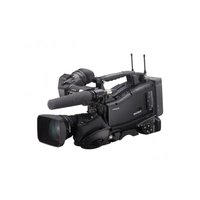
BEDIENUNGSANLEITUNG PXW-X500 SONY
Vor Verwendung dieses Geräts 10
Kapitel 1: Überblick
Leistungsmerkmale.... 11
Positionen und Funktionen der einzelnen Teile.... 13
Stromversorgung.... 13
Weiteres Zubehör.... 14
Bedienungs- und Anschlussfeld.... 15
Bildschirmanzeige.... 27
LCD-Monitor-Informationsbildschirm (Statusanzeige)...... 27
Sucheranzeige 28
Kapitel 2: Vorbereitungen
Vorbereitung der Stromversorgung 35
Verwendung eines Akkusatzes 35
Verwendung von Wechselstrom 36
Einsetzen des Suchers.... 36
Einsetzen des Suchers 36
Einstellen der Sucherposition.... 37
Sucherdreharm BKW-401.... 37
Abnehmen des Okulars 38
Einstellung der Schärfe des Suchers und der Sucheranzeige...... 39
Erstmalige Verwendung des Camcorders.... 40
Montage und Einstellung des Objektivs...... 41
Einstellung des Auflagemaßes 41
Vorbereitung des Audioeingabesystems.... 42
Anschluss eines Mikrofons an den Anschluss MIC IN 42
Anschluss von Mikrofonen an die Anschlüsse AUDIO IN .... 43
Anbringen eines tragbaren drahtlosen Tuners (zur Verwendung mit einem drahtlosen Mikrofon) 44
Anschluss eines Audiogeräts mit Line-Eingang 46
Stativ, Montage 47
Anschluss einer Videoleuchte 48
Gebrauch des Schulterriemens.... 48
Kapitel 3 : Änderungen und Einstellungen
Wahl des Dateisystems 54
Umschalten der Systemfrequenz.... 54
Umschalten des Videoformats 54
Einstellung des Schwarz- und Weißabgleichs.... 55
Einstellung des Schwarzabgleichs 55
Einstellung des Weißabgleichs 56
Einstellung der elektronischen Blende.... 58
Blendenmodi 58
Auswählen des Blendenmodus und der Belichtungszeit 59
Einstellen der Blendenautomatik.... 60
Einstellen des Audiopegels.... 62
Manuelle Einstellung der Eingangspegel der Audiosignale von den Anschlüssen AUDIO IN CH-1/CH-2 62
Manuelle Einstellung des Audiopegels des Anschlusses MIC IN.... 63
Aufzeichnung auf den Audiokanälen 3 und 4.... 64
Einstellung der Zeitdaten.... 65
Einstellung des Zeitcodes.... 65
Einstellung der Benutzerbits 65
Synchronisierung des Zeitcodes.... 66
Kapitel 4 : Aufnahme
Verwendung von SxS-Speicherkarten 72
Übersicht über SxS-Speicherkarten 72
Laden und Auswerfen von SxS-Speicherkarten 73
Auswählen der zu verwendenden SxS-Speicherkarte.... 74
Formatieren (Initialisieren) der SxS-Speicherkarten 75
Überprüfen der verbleibenden Aufzeichnungszeit...... 75
Wiederherstellen von SxS-Speicherkarten.... 76
Umgang mit SD-Karten zum Speichern von Konfigurationsdaten ..... 77
Formatieren (Initialisieren) von SD-Karten.... 77
Einsetzen und Auswerfen von SD-Karten zum Speichern von Konfigurationsdaten.... 77
Überprüfen der verbleibenden Kapazität 77
Verwenden eines Medienadapters.... 78
XQD-Speicherkarten.... 78
SD-Karten 79
Grundfunktionen.... 80
Abspielen der aufgezeichneten Clips.... 82
Fortgeschrittene Funktionen 83
Aufzeichnen von Szenenmarkierungen.... 83
Setzen von Clipmarkierungen.... 83
Aufzeichnen retroaktiver Bilder
(Bildpuffer-Aufzeichnungsfunktion)...... 83
Aufzeichnen von Zeitraffer-Videodaten
(Interval Rec-Funktion) 85
Zeitlupen- und Zeitrafferaufnahme.... 86
Aufnahme mit der Clip-Continuous-Rec-Funktion 88
Aufzeichnung von Video auf zwei SxS-Speicherkarten gleichzeitig (Simul Rec).... 89
Aufzeichnung von Proxy-Daten.... 90
Proxy-Aufzeichnung mit dem Camcorder 90
SD-Karten 91
Formatieren (Initialisieren) von SD-Karten.... 91
Überprüfen der verbleibenden Kapazität 91
Aufzeichnung von Proxy-Daten 92
Ändern der Einstellungen für die Proxy-Aufzeichnung...... 93
Prüfen der Einstellungen für die Proxy-Aufzeichnung.... 93
Laden einer Planungsmetadaten-Datei in den internen Speicher des Camcorders bei der Aufzeichnung eines Clips.... 93
Definieren von Clipnamen in Planungsmetadaten.... 94
Definieren von Namen von Shot Marks in Planungsmetadaten ..... 96
Bedienung über den REMOTE-Anschluss.... 97
Einstellen des Camcorders mit der Fernbedienung.... 97
Bedienung des Menüs mit der RM-B170.... 99
An RCP-1001/1501, RM-B170 unterstützte Hauptfunktionen..... 100
Anschluss von Geräten über WLAN.... 105
Anbringen der IFU-WLM3.... 105
Anbringen des CBK-WA02.... 106
Herstellen von Verbindungen im WLAN-Access-Point-Modus (Wi-Fi-Access-Point-Modus) 108
Herstellen von Verbindungen im WLAN-Stationsmodus (Wi-Fi-Stationsmodus).... 109
Herstellen der Verbindung zum Internet.... 111
Vorbereitungen für die Verbindung mit einem Modem oder LAN-Kabel 111
Verbinden mithilfe eines Modems.... 112
Verbinden mit einem LAN-Kabel.... 113
Herstellen einer Verbindung im WLAN-Stationsmodus (Wi-Fi-Stationsmodus).... 114
Anschließen unter Verwendung eines Geräts 115
Herstellen einer Verbindung mit einem Access Point unter Verwendung des Konfigurationsmenüs .... 115
Unterstützung von Netzwerkfunktionen und Netzwerkverbindungseinstellungen .... 116
Übertragen von Dateien 118
Vorbereitung 118
Auswählen und Übertragung von Dateien .... 118
Übertragen von Streaming-Video- und Audiodaten 121
Vorbereitung 121
Starten des Streaming-Vorgangs .... 121
Beenden eines Streaming-Vorgangs 121
Hochwertiges Streaming im Netzwerkclientmodus .... 122
Einstellen des Netzwerkclientmodus 122
Wi-Fi-Fernbedienung .... 124
Anzeigen der Wi-Fi-Fernbedienung 124
Bildschirm der Wi-Fi-Fernbedienung .... 125
Webanzeige .... 127
Einstellungen für das Streaming-Format 128
Überwachungseinstellungen 128
Streaming-Einstellungen.... 128
Proxyformateinstellungen 130
WLAN-Stationseinstellungen 130
Einstellungen für verkabeltes LAN.... 131
Übertragungseinstellungen (Upload) 133
Überwachen von Dateiübertragungen (Auftragsliste) 135
Kapitel 5 : Clipfunktionen
Clipfunktionen in der Skizzenbilderanzeige 136
Skizzenbilderanzeige.... 136
Clip-Wiedergabe 137
Grundlegende Funktionen des Menüs „Thumbnail“.... 138
Schützen von Clips.... 139
Kopieren von Clips 140
Löschen von Clips.... 141
Anzeige der Clip-Eigenschaften 142
Hinzufügen/Löschen von Clipmarkierungen in Clips.... 142
Filtern von angezeigten Clips unter Verwendung des gefilterten Clip-Bildschirms.... 143
Hinzufügen/Löschen von Inhaltsmarkierungen in Clips.... 143
Filtern von Clips (Einzelbildern) unter Verwendung der Inhaltsmarkierungs-Skizzenbilderanzeige.... 144
Ändern des Indexbildbilds eines Clips.... 144
Menü „Thumbnail“ 145
Kapitel 6 : Menüanzeige und -einstellungen
Konfigurationsmenüstruktur 147
Menü „User“ 147
Menü „Operation“ 147
Menü „Paint“ 148
Menü „Thumbnail“ 148
Menü „Maintenance“ 148
Menü „File“ 149
Grundlegende Konfigurationsmenü-Funktionen 149
Bearbeiten des Menüs „User“ 153
Anzeigen des Bildschirms [Edit User Menu]...... 153
Hinzufügen von Menüpunkten und Unterpunkten.... 153
Bearbeiten von Unterpunkten 154
Löschen von Menüpunkten.... 154
Verschieben von Menüpunkten.... 154
Wiederherstellen des Menüs „User“ auf die werkseitige Standardeinstellung.... 155
Menüliste 156
Menü „User“ (werkseitige Standardeinstellung) 156
Menü „Operation“ 157
Menü „Paint“ 175
Menü „Maintenance“ 183
Menü „File“ 201
Zuweisung der Funktionen belegbarer Schalter 205
Funktionen, die den Schaltern ASSIGN. 0 zugewiesen werden können.... 205
Funktionen, die den Schaltern ASSIGN. 2 zugewiesen werden können.... 206
Funktionen, die den Schaltern ASSIGN. 1 und 3, den Schaltern ASSIGNABLE 4 und 5 und der Taste COLOR TEMP. zugewiesen werden können .... 206
Funktionen, die der RET-Taste auf dem Objektiv zugewiesen werden können.... 209
Kapitel 7 : Speichern und Laden der Benutzereinstellungsdaten
Speichern und Laden der Einstellungen.... 211
Speichern und Laden von Benutzerdateien 212
Speichern von Benutzerdateien.... 212
Laden von Benutzerdateien.... 212
Speichern und Laden von Benutzermenüoptionen-Dateien...... 213
Speichern von Benutzermenüoptionen-Dateien.... 213
Laden von Benutzermenüoptionen-Dateien.... 213
Speichern und Laden von ALL-Dateien.... 214
Speichern von Einstellungsdaten als ALL-Datei 214
Laden von Einstellungsdaten 214
Zurücksetzen sämtlicher Einstellungen auf die Voreinstellungswerte 214
Speichern sämtlicher Einstellungen als Voreinstellungswerte ..... 215
Zurücksetzen der aktuellen Einstellungen und Voreinstellungswerte auf die werkseitigen Einstellungen.... 215
Speichern und Laden von Szenendateien.... 215
Speichern von Szenendateien.... 215
Laden von Szenendateien.... 216
Speichern und Laden von Referenzdateien.... 217
Speichern der Referenzdateien.... 217
Laden von Referenzdateien auf einer SD-Karte 217
Zurücksetzen der aktuellen Einstellungen und Voreinstellungswerte auf die werkseitigen Einstellungen..... 217
Speichern und Laden der Objektivdateien 218
Einstellen der Objektivdateidaten 218
Speichern der Objektivdateien 218
Laden der Objektivdateien.... 219
Automatisches Laden der Objektivdateien 219
Speichern und Laden der Gammadateien.... 220
Überprüfen der aktuellen Gammadateieinstellungen
(Dateinamen) 220
Laden von Benutzer-Gammadateien von einer SD-Karte 220
Zurücksetzen von Benutzer-Gammadateien in den Anfangszustand.... 220
Kapitel 8 : Anschluss von externen Geräten
Anschließen von externen Monitoren 221
Verwalten und Bearbeiten der Clips auf einem Computer 222
Verwendung des ExpressCard-Einschubs des Computers...... 222
USB-Verbindung mit einem Computer 223
Anschließen eines mobilen Speichergeräts/USB-Mediums...... 224
Konfigurieren eines Systems für Aufnahmen und Aufzeichnungen... 227
Kontroll- und Anrufanzeigen 227
Aufzeichnung der externen Eingangssignale und
Rücksignal-Anzeige 230
Kapitel 9 : Wartung
Überprüfung des Camcorders.... 233
Wartung.... 233
Reinigung des Suchers 233
Hinweis zum Batteriekontakt.... 234
Fehler-/Warnsystem 235
Fehlermeldungen.... 235
Warnmeldungen 235
Meldungen der Kategorie „Achtung“ und Bedienungsmeldungen.... 237
Anhang
Während des Betriebs angezeigte Meldungen 239
In „User Data“ gespeicherte Einstellungen.... 247
Menü „User“ 247
Menü „Operation“ 247
Menü „Paint“ 251
Menü „Thumbnail“ 254
Menü „Maintenance“ 255
Menü „File“ 260
Aufzeichnung im Bildpuffermodus.... 263
Wichtige Hinweise zur Verwendung...... 264
Auswechseln der Batterie der internen Uhr.... 267
Technische Daten.... 268
Allgemeines.... 268
Eingänge/Ausgänge.... 270
Kamera.... 271
Audiobereich.... 271
Anzeigebereich.... 271
Medienbereich.... 272
Zubehör 272
Zugehörige Geräte .... 272
Diagramm mit Peripheriegeräten und Zubehör ...... 274
MPEG-4 Visual Patent Portfoliolizenz 275
ENDBENUTZER-LIZENZVEREINBARUNG ...... 275
Lizenzen für freie Software .... 280
Marken .... 281
Vor Verwendung dieses Geräts
Nach dem Kauf des Solid-State Memory Camcorders Sony PXW-X500 müssen zunächst Datum und Uhrzeit der internen Uhr und die Benutzersprache eingestellt werden.
Einzelheiten zu diesen Einstellungen finden Sie unter „Erstmalige Verwendung des Camcorders“ (Seite 40).
Hinweis
Vergewissern Sie sich, dass der PXW-X500 (im Folgenden: „der Camcorder“) ausgeschaltet ist, bevor Sie optionale Komponenten oder optionales Zubehör anbringen oder entfernen.
Kapitel 1 Überblick
Leistungsmerkmale
2/3-Zoll-Power HAD FX CCD
Verwendet einen Progressive Scan 2/3-Zoll IT (Interline Transfer)-Bildsensor mit 2,20 Megapixeln für Full-HD-Auflösung (1920×1080) und einen neu entwickelten LSI-Signalprozessor, der die hohen Empfindlichkeiten von F11 (1080/59.94i) oder F12 (1080/50i) zum Aufnehmen von Video mit hoher Qualität erzielt.
Neben den üblichen Formaten MPEG HD, MPEG IMX und DVCAM unterstützt der Camcorder auch die Aufzeichnung im hochauflösenden XAVC HD-Format, im MPEG-4 SStP-Format im HDCAM SR, im Apple ProRes-Format und im Avid DNxHD®-Format, sodass der Camcorder in vielen verschiedenen Anwendungen zum Aufzeichnen von Video- und Audiodaten verwendet werden kann (siehe Seite 50).
* Für die Apple ProRes- und Avid DNxHD®-Formate ist die Installation der Codec-Option PXWK-501 und des Codec-Optionsschlüssels PXWK-502 (separat erhältlich) erforderlich.
Zeitlupen- & Zeitrafferfunktion
Unterstützt die Zeitlupen- und Zeitrafferaufnahme als Spezial-Aufzeichnungsfunktion. Mithilfe dieser Funktion können Sie spezielle Videoeffekte beim Aufnehmen von Motiven erzielen, die sich langsam oder schnell bewegen. Sie können Full-HD-Video mit einer Auflösung von 1920×1080 bei Bildfrequenzen von bis zu 1080/120P aufnehmen (siehe Seite 86).
Digitale Konverterfunktion
Eine digitale Konverterfunktion (maximal 4×) ist verfügbar. Erweitert den Zoombereich elektrisch, um das Abfallen der Empfindlichkeit (F-Drop) zu verhindern, das in einem herkömmlichen Telekonverterobjektiv auftritt. Die Funktion kann auch zusammen mit einem Telekonverter verwendet werden.
Bildpuffer-Aufzeichnungsfunktion
Im internen Speicher des Camcorders ist beim Aufnehmen immer ein Puffer für Video- und Audiodaten für einen bestimmten Zeitraum (maximal 15 Sekunden) verfügbar, sodass Sie schon vor dem eigentlichen Beginn der Aufzeichnung mehrere Sekunden lang aufzeichnen können.
Zeitraffer-Aufzeichnungsfunktion (Interval Rec)
Wenn Sie mit Hilfe dieser Funktion sich langsam bewegende Motive aufzeichnen, können Sie die Bewegung des Motivs in kürzerer Zeit wiedergeben. Sie können diese Funktion zum Beispiel verwenden, um den Bau eines Gebäudes aufzuzeichnen oder das Wachstum einer Pflanze zu beobachten.
Funktion zur gleichzeitigen Aufnahme
Mit der Funktion zur gleichzeitigen Aufnahme können Sie ein Video gleichzeitig auf zwei SxS-Speicherkarten aufzeichnen. Diese Funktion ist zum Anfertigen einer Video-Sicherheitskopie während der Aufnahme nützlich (siehe Seite 89).
Netzwerkfunktion
Mithilfe der WLAN-Verbindungsfunktion und des mitgelieferten USB-WLAN-Moduls IFU-WLM3 können Sie den Camcorder von einem Smartphone oder Tablet aus konfigurieren und bedienen (siehe Seite 105).
Verkabelte LAN-Verbindungen werden auch bei Verwendung eines WLAN-Adapters CBK-WA02 (optional, 5 GHz) und eines
Netzwerkadapters CBK-NA1 (optional) unterstützt.
Camcorder-Systemkonfiguration zum Aufnehmen/Aufzeichnen
Ein Aufnahme-/Aufzeichnungssystem kann durch Anbringen eines HD-Kameraadapters CA-FB70/TX70 an der vorinstallierten 50-poligen Schnittstelle und Verbinden mit einer Kamerakontrolleinheit (CCU) konfiguriert werden (siehe Seite 227).
GPS-Funktion
Der Camcorder kann mithilfe eines integrierten GPS-Moduls Standortinformationen zum aufgenommenen Video aufzeichnen. Dadurch können Sie Aufnahmestandorte bei der Postproduktion nachverfolgen (siehe Seite 104).
Aufzeichnung externer Eingangssignale und Rücksignal-Anzeigefunktion
Eine Aufnahmefunktion mit externer Eingabe ist zum Aufzeichnen von SDI-Eingangssignalen im Lieferumfang enthalten (siehe Seite 230). Sie können auch ein externes Eingangssignal als Rücksignal in der Sucheranzeige und auf dem LCD-Monitor anzeigen (siehe Seite 230).
Weitere Funktionen
• Die Funktion ALAC (Automatic Lens Aberration Correction, automatische Objektivabweichungskorrektur) reduziert bestimmte Muster von durch das Objektiv bedingten chromatischen Aberrationen stark (siehe Seite 190). - Der Kontrast des Videos kann mithilfe der Gammakorrekturfunktion geeignet angepasst werden, die den Dynamikbereich des Power HAD CCD-Sensors nutzt (siehe Seite 177). Sie können außerdem benutzerdefinierte Gammakurven mithilfe der Funktion User Gammas erstellen (siehe Seite 220). • Die Fokus-Assist-Funktion erleichtert die Fokussierung im Sucher (siehe Seite 31).
Software-Downloads
Wenn das Gerät mit einer PC-Verbindung verwendet wird, laden Sie benötigte Treiber, Plugins und Anwendungssoftware von der folgenden Website herunter.
Sony-Website für professionelle Produkte:
USA http://pro.sony.com
Kanada http://www.sonybiz.ca
Lateinamerika http://sonypro-latin.com
Europa http://www.pro.sony.eu/pro
Naher Osten, Afrika
http://sony-psmea.com
Russland http://sony.ru/pro/
Brasilien http://sonypro.com.br
Australien http://pro.sony.com.au
Neuseeland http://pro.sony.co.nz
Japan http://www.sonybsc.com
Asien-Pazifik http://pro.sony-asia.com
Korea http://bp.sony.co.kr
China http://pro.sony.com.cn
Indien http://pro.sony.co.in
Positionen und Funktionen der einzelnen Teile
Stromversorgung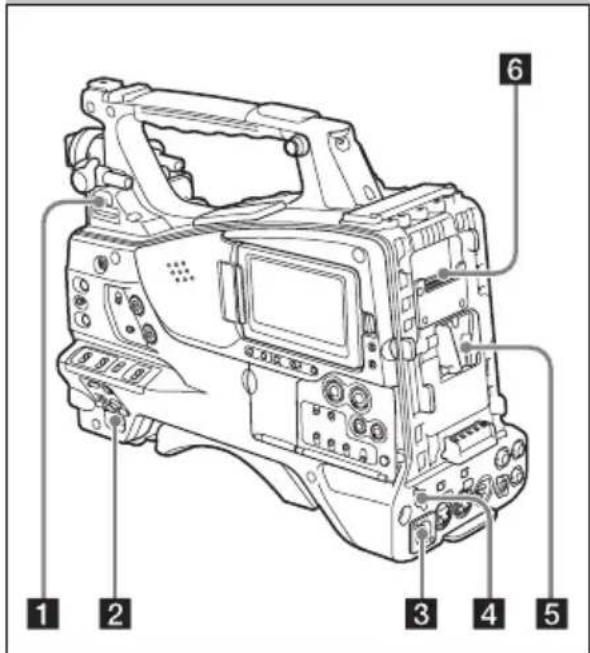
1 Schalter LIGHT (Videoleuchte)
Mit diesem Schalter wird festgelegt, wie eine an den Anschluss LIGHT (siehe Seite 14) angeschlossene Videoleuchte ein- und ausgeschaltet wird.
AUTO: Wenn der Schalter POWER der Videoleuchte eingeschaltet ist, schaltet sich die Videoleuchte automatisch ein, sobald der Camcorder aufzeichnet.
MANUAL: Die Videoleuchte kann mit ihrem Schalter auch manuell ein- oder ausgeschaltet werden.
Hinweis
Wenn der Camcorder für die Aufzeichnung im Bildpuffer-Aufzeichnungsmodus eingestellt ist, kann das Licht nicht eingeschaltet werden, solange nicht der Bedienvorgang zum Beginnen der Aufzeichnung ausgeführt worden ist (oder während Daten im Speicher abgelegt werden).
② Schalter POWER
Mit diesem Schalter wird der Strom eingeschaltet (I) bzw. ausgeschaltet ( ↓ ).
3 Anschluss DC IN (DC-Stromanschluss) (XLR, 4-polig, Stecker)
Um den Camcorder von einer Wechselstromquelle zu versorgen, schließen Sie ein optionales DC-Netzkabel an diesen Anschluss an und stecken Sie das Kabel in den DC-Ausgangsanschluss des BC-L70, BC-L70A, BC-L160, BC-L500 oder eines anderen Akkuladegeräts.
4 Anschluss DC OUT 12V (Gleichstromversorgung, 4-polig, Buchse)
Stromversorgung für einen optionalen UHF Synthesizer-Diversity-Tuner WRR-855S/860C/861/862 oder Sucher HDVF-750/L770 (maximal 1,8 A).
5 Aufsteckschuh für die Batterie
Legen Sie einen Akkusatz BP-FLX75 ein. Außerdem können Sie den Camcorder auch mit einem AC-Adapter AC-DN2B/DN10 über das Stromnetz versorgen.
Einzelheiten siehe „Vorbereitung der Stromversorgung“ (Seite 35).
Einzelheiten siehe „Anbringen eines tragbaren drahtlosen Tuners (zur Verwendung mit einem drahtlosen Mikrofon)“ (Seite 44).
Hinweis
Aus Sicherheitsgründen und zur Sicherstellung eines korrekten Betriebs des Camcorders empfiehlt Sony die Verwendung des Akkusatzes BP-FLX75.
6 Anschluss für Kamera-Adapter
Zum Anschluss eines HD-Kameraadapters CA-TX70/FB70. Entfernen Sie zum Anschließen eines Adapters die Abdeckung.
Weiteres Zubehör
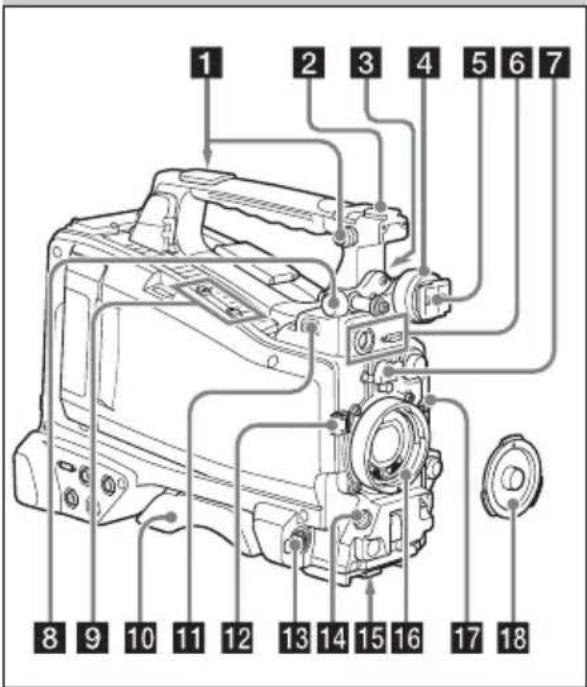
1 Schulterriemenhalter
Zur Anbringung des mitgelieferten Schulterriemens (siehe Seite 48).
2 Zubehörschuh
Zur Anbringung optionalen Zubehörs, z. B. einer Videoleuchte (siehe Seite 48).
3 Längsrichtungs-Fixierhebel des Suchers
Zum Einstellen der Sucherposition in Längsrichtung (siehe Seite 37).
4 Querrichtungs-Fixierring für den Sucher
Lösen Sie zur Einstellung der Sucher-Position in Querrichtung diesen Ring (siehe Seite 37).
5 Sucheraufsteckschuh
Zum Anbringen des Suchers (siehe Seite 36).
6 Anschlüsse VF (Sucher) (26-polig, rechteckig und 20-polig, rund)
Der analoge Schnittstellenanschluss (20-polig) ist für den Anschluss eines Suchers der HDVF-Serie, und der digitale Schnittstellenanschluss (26-polig) für den Anschluss eines HD-Suchers CBK-VF02 vorgesehen.
Verwenden Sie ein Verbindungskabel, um Ihren Sucher mit dem entsprechenden Anschluss zu verbinden.
Hinweise
- Verbinden Sie nicht mehrere Sucher gleichzeitig mit beiden Anschlüssen.
- Schalten Sie den Camcorder zuerst aus, bevor Sie ein Schnittstellenkabel mit diesem Anschluss verbinden oder von ihm trennen.
7 Objektivsicherungsgummi
Ziehen Sie nach dem Verschluss des Objektivs mit dem Objektivfeststellhebel diesen Gummi über den unteren der beiden Vorsprünge. Dadurch wird die Fassung des Objektivs gesichert, so dass sich dieses nicht lockern kann.
8 Längsrichtungs-Fixierknopf des Suchers (Regler LOCK)
Lösen Sie diesen Regler, um die Position des Suchers in Längsrichtung einzustellen (siehe Seite 37).
9 Anschluss für optionalen Mikrofonhalter
Zur Anbringung eines optionalen Mikrofonhalters CAC-12 (siehe Seite 43).
10 Schulterpolster
Das Schulterpolster kann vor- und zurückgeschoben werden, wenn man diesen Feststellhebel anhebt. Stellen Sie die zum Betrieb des Camcorders auf Ihrer Schulter bequemste Position ein (siehe Seite 49).
11 Anschluss LIGHT (Videoleuchte) (2-polig, Buchse)
Hier kann eine Videoleuchte mit einer maximalen Leistungsaufnahme von 50 W (z. B. Anton Bauer Ultralight 2 oder vergleichbare Leuchte) angeschlossen werden (siehe Seite 48).
12 Objektivkabelklemme
Zum Einklemmen des Objektivkabels.
13 Anschluss MIC IN (Mikrofoneingang) (+48 V) (XLR, 5-polig, Buchse)
Anschluss eines Stereomikrofons an diesem Anschluss. Die Stromversorgung (+48 V) erfolgt über diesen Anschluss.
14 Anschluss LENS (12-polig)
Zum Anschluss eines Objektivkabels an diesen Anschluss.
Hinweis
Wenn Sie das Objektivkabel an diesen Anschluss anschließen oder davon trennen, schalten Sie bitte zuerst den Camcorder aus.
15 Stativbefestigung
Bringen Sie den Stativaufsatz (optional) an, wenn Sie den Camcorder mit einem Stativ verwenden.
16 Objektivhalterung (spezielle Bajonetthalterung)
Bringen Sie das Objektiv an.
Weitere Informationen zu im Handel erhältlichen Objektiven erhalten Sie bei einem Sony Handelsvertreter.
17 Objektivfeststellhebel
Drehen Sie nach dem Einsetzen des Objektivs in die Objektivfassung den Objektivfassungsring mit diesem Hebel, um das Objektiv zu fixieren. Achten Sie darauf, nach dem Verschluss des Objektivs den Objektivsicherungsgummi überzuziehen, damit sich das Objektiv nicht lösen kann.
18 Objektivkappe
Nehmen Sie diese ab, indem Sie den Objektivfeststellhebel nach oben drücken. Wenn kein Objektiv angebracht ist, dient diese montierte Kappe als Staubschutz.
Bedienungs- und Anschlussfeld
Front
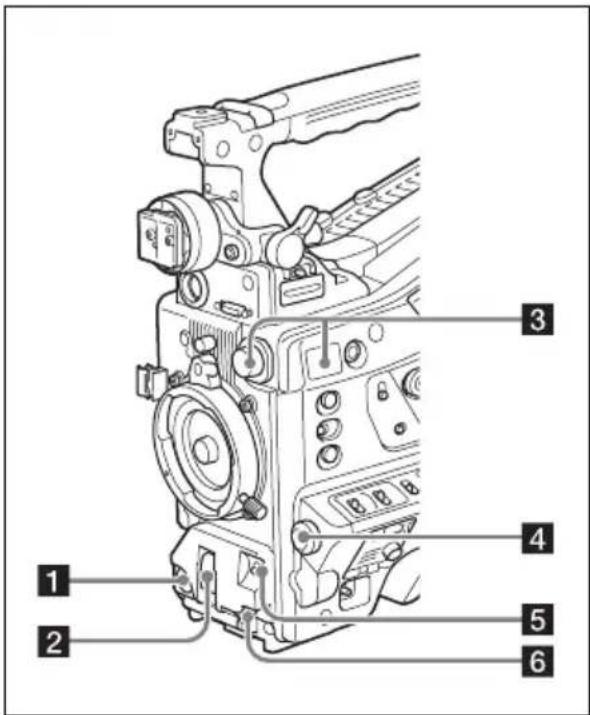
1 Taste REC START (Aufzeichnungsstart)
Drücken Sie diese Taste, um mit der Aufzeichnung zu beginnen. Durch erneutes Drücken wird die Aufzeichnung gestoppt. Die Taste REC am Objektiv hat die gleiche Funktion.
2 Schalter SHUTTER
Stellen Sie diesen Schalter auf ON, um die elektronische Blende zu verwenden. Drücken Sie den Schalter zu SELECT hin, um die Einstellung der Belichtungszeit oder des Blendenmodus zu ändern. Wenn dieser Schalter bedient wird, erscheint die neue Einstellung etwa drei Sekunden lang auf der Sucheranzeige.
Einzelheiten siehe „Einstellung der elektronischen Blende“ (Seite 58).
3 FILTER-Regler
Schaltet zwischen vier in diesem Camcorder integrierten ND-Filtern um.
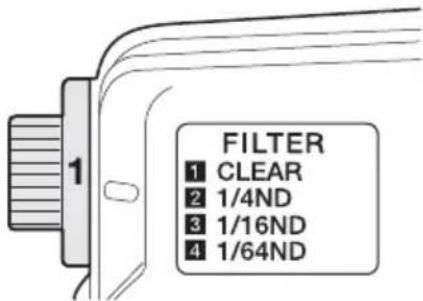
Wenn dieser Wahlschalter verwendet wird, erscheint die neue Einstellung etwa drei Sekunden lang auf der Sucheranzeige.
| Einstellung des Reglers FILTER | ND-Filter |
1 CLEAR
2 1/4 ND (dämpft das Licht auf ungefähr 1/4) 3 1/16 ND (dämpft das Licht auf ungefähr 1/16) 4 1/64 ND (dämpft das Licht auf ungefähr 1/64)
Sie können eine Einstellung im Menü „Maintenance“ so ändern, dass für verschiedene Positionen des Reglers FILTER verschiedene Weißabgleich-Einstellungen gespeichert werden. Dadurch kann man automatisch den besten Weißabgleich für die momentanen Aufnahmebedingungen in Verbindung mit der Filterwahl erzielen.
Einzelheiten siehe „Einstellung des Weißabgleichs“ (Seite 56).
Mit diesem Regler wird die Optionsauswahl oder eine Einstellung im Menü (siehe Seite 149) geändert.
5 Schalter AUTO W/B BAL (automatische Einstellung des Schwarz-/Weißwertes)
Aktiviert die Funktion für den automatischen Schwarz-/Weißabgleich.
WHITE: Automatischer Weißabgleich. Wenn der Schalter WHITE BAL (siehe Seite 18) auf A oder B steht, wird der Weißwert im entsprechenden Speicher gespeichert. Wenn der Schalter WHITE BAL auf PRST steht, ist die automatische Weißabgleichsfunktion deaktiviert.
BLACK: Automatische Schwarzeinstellung und automatischer Schwarzabgleich.
Sie können den Schalter AUTO W/B BAL auch verwenden, wenn die Funktion ATW (Auto Tracing White Balance) aktiv ist.
Wenn Sie den Schalter während der automatischen Einstellung des Weißabgleichs zur Seite WHITE drücken, wird die Einstellung abgebrochen und der Weißabgleich kehrt zu der ursprünglichen Einstellung zurück.
Wenn Sie den Schalter während der automatischen Einstellung des Schwarzabgleichs zur Seite BLACK drücken, wird die Einstellung abgebrochen und der Schwarzabgleich kehrt zu der ursprünglichen Einstellung zurück.
6 Regler MIC LEVEL (Mikrofon)
Einstellung des Eingangspegels der Audiokanäle 1, 2, 3 und 4 (siehe Seite 62).
Rechte Seite (Nähe Vorderseite)
1 Belegbare Schalter ASSIGN. 1/2/3
Sie können diesen Schaltern die gewünschte Funktion im Konfigurationsmenü unter Operation >Assignable Switch zuweisen (siehe Seite 205).
Als werkseitige Standardeinstellung wurde den Schaltern ASSIGN. 1/2/3 die Funktion OFF zugewiesen.
Die Schalter ASSIGN. 1/3 sind mit einer Anzeige ausgestattet, um anzuzeigen, ob dem Schalter eine Funktion zugeteilt ist (ON) oder nicht (OFF).
2 Taste COLOR TEMP.
(Farbtemperatur)
Sie können diese Taste beim Aufnehmen zum Ändern der Farbtemperatur verwenden (Werksvorgabe). Sie kann als belegbarer Schalter verwendet werden (siehe Seite 206).
3 Regler ALARM (Einstellung der Lautstärke der Warntöne)
Mit diesem Regler wird die Lautstärke der Warntöne des eingebauten Lautsprechers oder optionalen Kopfhörers eingestellt. Wird der Regler auf die niedrigste Position eingestellt, kann man keinen Ton hören.
Steht jedoch Maintenance >Audio >Min Alarm Volume im Konfigurationsmenü auf [Set], ist der Alarmton auch dann hörbar, wenn sich dieser Lautstärkeregler auf der niedrigsten Einstellung befindet.

4 Regler MONITOR (Einstellung der Monitorlautstärke)
Mit diesem Regler wird die Lautstärke von anderen Tönen als Warntönen des eingebauten Lautsprechers oder Kopfhörers eingestellt. Wird der Regler auf die niedrigste Position eingestellt, kann man keinen Ton hören.
5 Schalter MONITOR (Audiomonitor-Auswahl)
Mit der Kombination der beiden Schalter kann man den Ton wählen, den man über den eingebauten Lautsprecher oder den Kopfhörer hören möchte.
Unterer Schalter: CH-1/2
| Oberer Schalter Audioausgabe |
| CH-1/CH-3 Audiokanal 1 |
| MIX Audiokanal 1 und 2 gemischt (Stereo)a) |
| CH-2/CH-4 Audiokanal 2 |
Unterer Schalter: CH-3/4
| Oberer Schalter Audioausgabe |
| CH-1/CH-3 Audiokanal 3 |
| MIX Audiokanal 3 und 4 gemischt (Stereo)a) |
| CH-2/CH-4 Audiokanal 4 |
a) Durch den Anschluss von Stereokopfhörern an die Buchse EARPHONE können Sie den Ton in Stereo hören. („Maintenance >Audio >Headphone Out“ im Konfigurationsmenü muss auf „Stereo“ stehen.)
6 Belegbarer Schalter ASSIGN. 0
Sie können im Konfigurationsmenü unter „Operation >Assignable Switch“ eine Funktion zuweisen (siehe Seite 205).
Diesen Schaltern ist bei Auslieferung des Camcorders werkseitig Off zugewiesen.
Dies ist ein Pulsschalter. Bei jedem Drücken des Schalters wird die ihm zugewiesene Funktion an- oder ausgeschaltet.
7 Schalter GAIN
Wahl einer den Lichtverhältnissen entsprechenden Verstärkung durch den Videoverstärker. Die den Einstellungen L, M und H entsprechenden Verstärkungswerte können unter „Operation >Gain Switch“ im Konfigurationsmenü ausgewählt werden (siehe Seite 165) (werkseitig ist L=0 dB, M=6 dB und H=12 dB eingestellt).
Wenn dieser Schalter eingestellt wird, erscheint die neue Einstellung etwa drei Sekunden lang auf der Sucheranzeige.
8 Schalter OUTPUT/DCC (Ausgangssignal-/dynamische Kontraststeuerung)
Schaltet den Videosignal-Ausgang des Kameramoduls zwischen den folgenden beiden Optionen um.
BARS: Ausgabe des Farbbalkensignals.
CAM: Ausgabe des aufgezeichneten Videosignals. Ist dies ausgewählt, können Sie die DCC-Funktion 1) ein- und ausschalten.
1) DCC (Dynamische Kontraststeuerung):
Wenn die Irisöffnung gegen einen sehr hellen Hintergrund auf das Hauptmotiv eingestellt ist, gehen die Hintergrundmotive im grellen Licht verloren. Die DCC-Funktion unterdrückt die hohe Lichtintensität und stellt einen Großteil der verloren gegangenen Details wieder her. Diese Funktion ist in folgenden Fällen für Aufnahmen besonders effektiv:
- Aufnahme von im Schatten stehenden Personen an einem sonnigen Tag
- Innenaufnahme eines Motivs gegen ein Fenster im Hintergrund • Szenen mit starkem Kontrast
9 Schalter WHITE BAL (Weißwertspeicher)
Einstellung des Weißwerts.
PRST: Die Farbtemperatur wird auf den voreingestellten Wert gesetzt (werkseitig: 3200K). Verwenden Sie diese Einstellung, wenn Sie keine Zeit zur Einstellung des Weißwerts haben.
A oder B: Rufen Sie die Einstellungen für den Weißabgleich ab, die bereits in A oder B gespeichert sind. Drücken Sie den Schalter AUTO W/B BAL (siehe Seite 16) in die Stellung WHITE, um den Weißabgleich automatisch einzustellen, und speichern Sie die Einstellwerte in Speicher A oder Speicher B.
B (ATW 1 ): Wenn dieser Schalter auf B steht und „Operation >White Setting >White Switch “ im Konfigurationsmenü auf [ATW] steht, wird die ATW-Funktion aktiviert.
Sie können den Schalter AUTO W/B BAL auch verwenden, wenn ATW aktiv ist.
Wenn dieser Schalter eingestellt wird, erscheint die neue Einstellung etwa drei Sekunden lang auf der Sucheranzeige.
1) ATW (Auto Tracing White Balance): Der Weißwert des aufgenommenen Bildes wird automatisch auf verschiedene Lichtverhältnisse eingestellt.
Hinweis
Je nach den Beleuchtungs- und Motivbedingungen können mit der ATW-Funktion möglicherweise nicht die entsprechenden Farben eingestellt werden.
Beispiele:
- Wenn eine einzelne Farbe das Motiv, wie z. B. Himmel, Meer, Boden oder Blumen, dominiert.
- Wenn das Motiv durch eine Lichtquelle mit einer extrem hohen oder extrem niedrigen Farbtemperatur beleuchtet wird.
Falls die Ausführung der automatischen Einstellung durch die ATW-Funktion zu lange dauert oder zu einem unzureichenden Ergebnis führt, führen Sie die AWB-Funktion aus.
Öffnen Sie zur Verwendung des Schalters den Deckel.
Dieser Schalter dient zum Aufrufen des Menüs auf der Sucheranzeige oder dem Testsignalbildschirm. Mit jedem Herunterdrücken des Schalters wird der Menübildschirm ein- und ausgeschaltet. Dieser Schalter hat dieselbe Funktion wie die Taste MENU auf dem Bedienfeld der Skizzenbilderanzeige.
Hinweis
Es ist nicht möglich, den Menübildschirm durch Schließen des Deckels auszuschalten.
Öffnen Sie zur Verwendung des Schalters den Deckel.
Dieser Schalter hat unterschiedliche Funktionen, je nachdem, ob ein Menü angezeigt wird oder nicht.
Verwenden Sie den Schalter auf die folgende Weise, falls das Menü angezeigt wird.
CANCEL/PRST: Auf Hochdrücken dieses Schalters auf diese Position nach Änderung einer Einstellung im Konfigurationsmenü erscheint eine Meldung zur Bestätigung, ob die vorherigen Einstellungen abgebrochen werden sollen. Auf das erneute Hochdrücken dieses Schalters auf diese Position werden die vorherigen Einstellungen abgebrochen. Auf Hochdrücken dieses Schalters auf diese Position, bevor eine Einstellung im Konfigurationsmenü geändert wurde oder nachdem eine Einstellungsänderung im Konfigurationsmenü abgebrochen wurde, erscheint eine Meldung zur Bestätigung, ob die Einstellung auf ihren Anfangswert zurückgesetzt werden soll. Auf das erneute Hochdrücken dieses Schalters auf diese Position werden die Einstellungen auf ihren Anfangswert zurückgesetzt.
ESCAPE: Verwenden Sie diesen Schalter, um die hierarchisch aufgebaute Menüseite zu öffnen. Mit jedem Drücken des Schalters auf
diese Position geht die Seite in der Hierarchie eine Ebene höher.
Verwenden Sie den Schalter auf die folgende Weise, falls das Menü nicht angezeigt wird.
CANCEL/PRST: Mit jedem Hochdrücken dieses Schalters erscheint auf der Sucheranzeige ein Fenster zur Bestätigung der Menüeinstellungen und des Status des Camcorders (siehe Seite 67). Das Fenster besteht aus acht Seiten, zwischen denen dann jedes Mal umgeschaltet wird.
ESCAPE: Möchten Sie die Seite ausblenden, drücken Sie diesen Schalter zur Position OFF herunter.
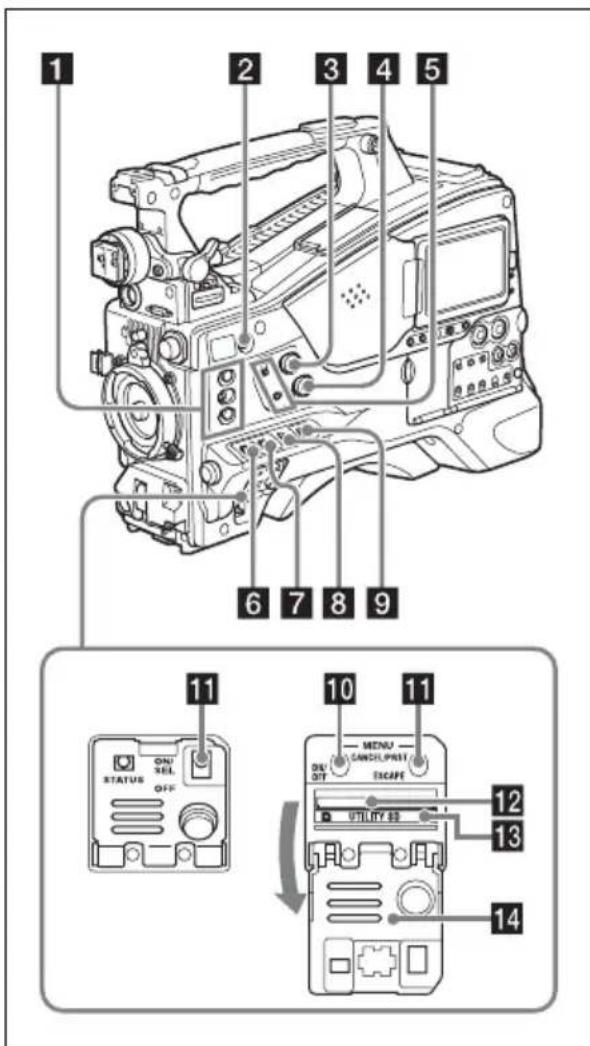
12 SD-Karteneinschub UTILITY
Legen Sie eine SD-Karte ein, um die Camcorder-Einstellungen zu speichern.
13 Anzeige ACCESS
Leuchtet orange auf, wenn auf die SD-Karte zugegriffen wird.
14 Schalterabdeckung
Öffnen Sie diesen Deckel, um den Schalter MENU ON/OFF oder den Schalter MENU CANCEL/PRST/ESCAPE zu verwenden.
Rechte Seite (Nähe Rückseite)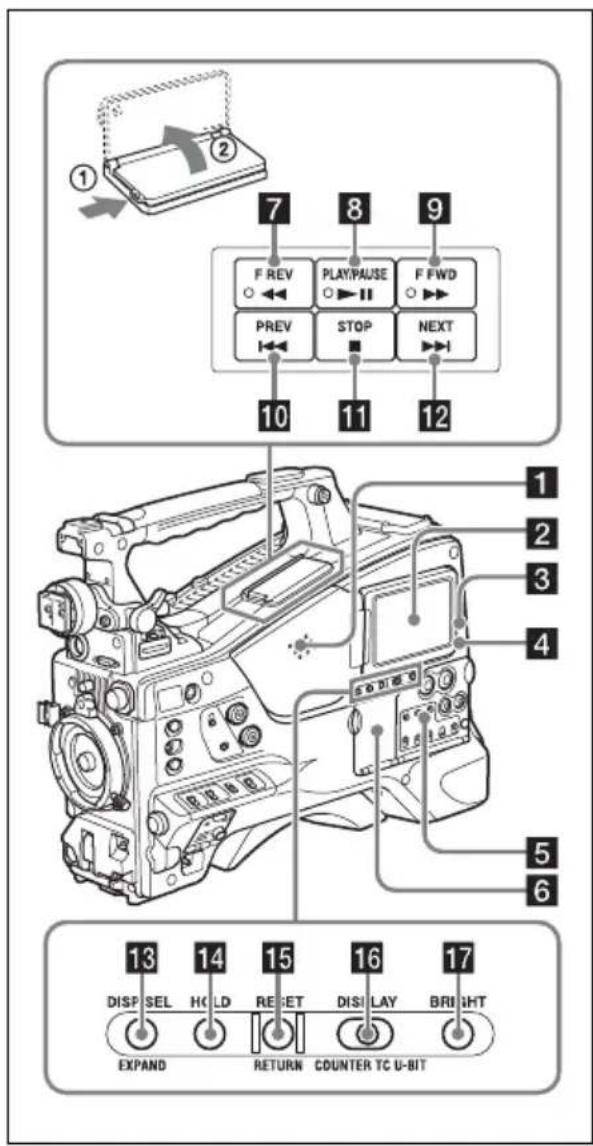
1 Eingebauter Lautsprecher
Mit dem Lautsprecher können Sie während der Aufzeichnung den E-E1)-Ton und während der Wiedergabe den Wiedergabeton überwachen. Über den Lautsprecher werden zur Unterstützung visueller Warnmeldungen auch Warntöne ausgegeben (siehe Seite 235).
Wenn Sie einen Kopfhörer an den Anschluss EARPHONE anschließen, wird der Lautsprecher automatisch stumm geschaltet.
1) E-E: Abkürzung für „Elektrisch-zu-Elektrisch“-Betrieb. Im E-E-Modus werden eingespeiste Video- und Audiosignale ausgegeben, nachdem sie nur die internen Stromschaltkreise durchlaufen haben. Dadurch können Eingangssignale überprüft werden.
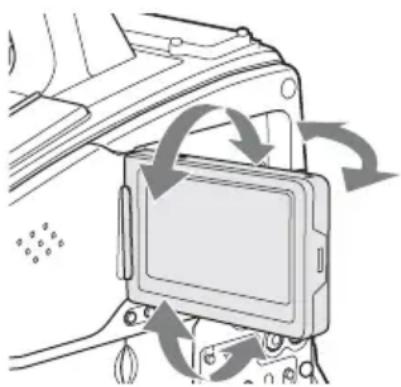
2 LCD-Monitor
Anzeige der verbleibenden Batteriekapazität, verbleibenden Medienkapazität, Audio-Eingangspegel, Zeitdaten usw. Sie können damit auch Kamera- und Wiedergabebilder überprüfen (siehe Seite 27).
Eingangspegel, Zeitdaten usw. Sie können damit auch Kamera- und Wiedergabebilder überprüfen (siehe Seite 27).
Sie können Position und Winkel des LCD-Monitors einstellen.
Diese Anzeige leuchtet oder blinkt, wenn eine Störung erkannt wird (siehe Seite 235).
Leuchtet blau, wenn die Disc beschrieben oder vom Aufzeichnungsmedium gelesen wird.
Leuchtet blau, wenn die Disc beschrieben oder vom Aufzeichnungsmedium gelesen wird.
5 Schutzklappe des Audiosteuerfeldes
Öffnen Sie diese, um an das Audiosteuerfeld zu gelangen (siehe Seite 22).
6 Schutzklappe des Bedienfeldes der Skizzenbilderanzeige
Öffnen Sie diese, um auf das Bedienfeld der Skizzenbilderanzeige zuzugreifen (siehe Seite 22).
7 Taste und Anzeige F REV (schneller Rücklauf)
Zur schnellen Wiedergabe in Rückwärtsrichtung. Die Wiedergabegeschwindigkeit ändert sich mit jedem Tastendruck in der Reihenfolge ×4 → ×15 → ×24. Während der Wiedergabe bei hoher Geschwindigkeit in Rückwärtsrichtung leuchtet die Anzeige.
8 Taste und Anzeige PLAY/PAUSE
Drücken Sie diese Taste, um Videobilder auf der Sucheranzeige oder dem LCD-Monitor abzuspielen. Die Anzeige leuchtet während der Wiedergabe.
Drücken Sie diese Taste während der Wiedergabe erneut, um auf Pause oder Standbildausgabe zu gehen. Dabei blinkt die Anzeige einmal pro Sekunde.
Durch Drücken der Taste F REV oder F FWD während der Wiedergabe oder Pause wird die Wiedergabe bei hoher Geschwindigkeit in Vorwärts- oder Rückwärtsrichtung gestartet.
9 Taste und Anzeige F FWD (schneller Vorlauf)
Zur Wiedergabe bei hoher Geschwindigkeit in Vorwärtsrichtung. Die
Wiedergabegeschwindigkeit ändert sich mit jedem Tastendruck in der Reihenfolge ×4 → ×15 → ×24. Während der Wiedergabe bei hoher Geschwindigkeit in Vorwärtsrichtung leuchtet die Anzeige.
10 Taste PREV (vorherig)
Sprung zum ersten Bild des aktuellen Clips. Wird dies zusammen mit der Taste F REV gedrückt, wird zum ersten Bild des zuerst auf dem Aufzeichnungsmedium aufgezeichneten Clips gegangen.
Wenn Sie diese Taste zwei Mal hintereinander in schneller Abfolge drücken, wird zum ersten Bild des vorhergehenden Clips gegangen (oder zum ersten Bild des aktuellen Clips, falls kein vorhergehender Clip vorhanden ist).
11 Taste STOP
Drücken Sie diese Taste, um die Wiedergabe zu stoppen.
12 Taste NEXT
Sprung zum ersten Bild des nächsten Clips. Wird dies zusammen mit der Taste F FWD gedrückt, wird zum letzten Bild des zuletzt auf dem Aufzeichnungsmedium aufgezeichneten Clips gegangen.
13 Taste DISP SEL (Anzeige)/EXPAND (Erweiterungsfunktion)
Mit jedem Tastendruck ändert sich die Anzeige des LCD-Monitors folgendermaßen.
Display-Anzeige Beschreibung
| Videobild miteingeblendetenInformationen(CHAR) | Der LCD-Monitor zeigtdieselben Textinformationenan wie der Sucher an. |
| Videobild ohneeingeblendeteInformationen(MONI) | Nur das Videobild erscheint. |
Display-Anzeige Beschreibung
| Statusanzeige (STATUS) (siehe Seite 27) | Zähleranzeigen, Warnmeldungen, Audiopegel und ähnliche Informationen werden angezeigt. Es erscheint kein Videobild. |
Die Funktion der Taste EXPAND wird in einer zukünftigen Aktualisierung unterstützt.
14 Taste HOLD (Anzeige anhalten)
Durch Drücken dieser Taste werden auf der Stelle die Zeitdaten auf dem LCD-Monitor angehalten. (Der Zeitcodegenerator läuft dabei weiter.) Bei erneutem Drücken dieser Taste laufen die Daten weiter.
Weitere Einzelheiten zur Zeitdatenanzeige siehe Seite 27.
15 Taste RESET/RETURN
Setzt den auf der Zeitdatenanzeige des LCD-Monitors angezeigten Wert zurück. Entsprechend den Einstellungen des Schalters PRESET/REGEN/CLOCK (siehe Seite 23) und des Schalters F-RUN/SET/R-RUN (siehe Seite 22) wird die Anzeige mit dieser Taste folgendermaßen zurückgesetzt:
| Schaltereinstellungen Funktion der Taste RESET/RETURN |
| Schalter DISPLAY: COUNTER | Rücksetzen des Zählers auf 00:00:00:00. |
| Schalter DISPLAY: TC Schalter PRESET/ REGEN/CLOCK: PRESET Schalter F-RUN/SET/R-RUN: SET | Rücksetzen des Zeitcodes auf 00:00:00:00. |
| Schalter DISPLAY: U-BIT Schalter PRESET/ REGEN/CLOCK: PRESET Schalter F-RUN/SET/R-RUN: SET | Rücksetzen der Benutzerbitdatena) auf 00:00:00:00. |
a) Von den Zeitcodebits für jedes Bild, das auf der Disc aufgenommen wurde, sind dies diejenigen Bits, die zur Aufnahme nützlicher Informationen für den Benutzer wie Szenennummer, Aufnahmeort usw. verwendet werden können.
Einzelheiten siehe „Einstellung der Zeitdaten“ (Seite 65).
Wenn Sie diese Taste bei aufgerufener Skizzenbildschirmanzeige oder Skizzenbilderanzeige mit Inhaltsmarkierungen drücken, kehren Sie zum vorherigen Bildschirm zurück.
16 Schalter DISPLAY
Hiermit werden die Daten der Zeitdatenanzeige des LCD-Monitors in der Reihenfolge COUNTER, TC und U-BIT durchlaufen (siehe Seite 27).
COUNTER: Anzeige des Zählers für die Aufnahme-/Wiedergabedauer.
TC: Anzeige des Zeitcodes.
U-BIT: Anzeige der Benutzerbitdaten.
17 Taste BRIGHT (Helligkeit)
Einstellung der Hintergrundhelligkeit des LCD-Monitors.
Bei jedem Tastendruck wird die nächste Einstellung in der auf der folgenden Abbildung dargestellten Reihenfolge gewählt. Falls Sie die Taste bei ausgeschaltetem LCD-Monitor drücken, geht das Hintergrundlicht des LCDs im Zustand H an.
Einstellung Hintergrundlicht des LCD-Monitors
| H Hoch (zur Betrachtung des LCD-Monitors bei Tageslicht im Freien) |
| M Mittlere Helligkeit zwischen H und L |
| L Niedrig (zur Betrachtung des LCD-Monitors in geschlossenen Räumen oder nachts im Freien) |
| OFF Aus (auch das Display ist ausgeschaltet) |
Skizzenbilderanzeige- und Audiosteuerfeld
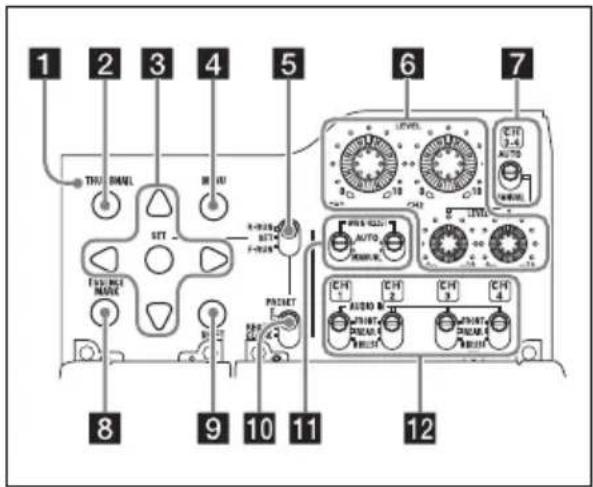
1 Anzeige THUMBNAIL
Leuchtet bei der Skizzenbilderanzeige auf.
Drücken Sie diese Taste, um die Skizzenbildanzeige aufzurufen (siehe Seite 136) und eine Skizzensuche vorzunehmen. Drücken Sie die Taste erneut, um zur ursprünglichen Anzeige zurückzukehren.
3 SET-Taste und Pfeiltasten
Nehmen Sie mit diesen Tasten die Zeitcode- und Benutzerbiteinstellungen vor und verwenden Sie sie für die Funktionen der Skizzenbildanzeige (siehe Seite 138).
Drücken Sie diese Taste bei angezeigtem Menü, um einen Punkt zu wählen oder eine Einstellungsänderung zu bestätigen.
Mit jedem Tastendruck wird die Anzeige des Konfigurationsmenüs ein- und ausgeschaltet. Die Funktion dieser Taste ist dieselbe wie die des Schalters MENU ON/OFF.
5 Schalter F-RUN/SET/R-RUN (Freilauf/Einstellung/Aufzeichnungslauf)
Hiermit wird der Betriebsmodus für den internen Zeitcodegenerator gewählt. Der Betriebsmodus wird abhängig von der Schalterposition folgendermaßen eingestellt.
F-RUN: Der Zeitcode läuft unabhängig davon, ob der Camcorder gerade etwas aufzeichnet, weiter. Verwenden Sie diese Einstellung, wenn Sie den Zeitcode mit einem externen Zeitcode synchronisieren.
SET: Einstellung des Zeitcodes und der Benutzerbit.
R-RUN: Der Zeitcode läuft nur während der Aufzeichnung. Diese Einstellung erzeugt einen fortlaufenden Zeitcode auf dem Aufzeichnungsmedium.
Einzelheiten siehe „Einstellung des Zeitcodes“ (Seite 65).
Einzelheiten siehe „Einstellung der Benutzerbits“ (Seite 65).
⑥ Regler LEVEL CH1/CH2/CH3/CH4 (Aufzeichnungspegel Audiokanäle 1/2/3/4)
Wenn die Schalter AUDIO SELECT CH1/CH2 und AUDIO SELECT CH 3-4 auf MANUAL gestellt sind, können Sie mit diesen Reglern die Audiopegel für die Aufnahme auf Kanal 1, 2, 3 und 4 einstellen.
7 Schalter AUDIO SELECT CH 3-4 (Auswahl der Einstellungsmethode für Audiokanäle 3/4)
Wahl der Einstellungsmethode der Audiopegel für die Audiokanäle 3 und 4.
AUTO: Automatische Einstellung
MANUAL: Manuelle Einstellung
8 Taste ESSENCE MARK
Wenn Sie diese Taste drücken, während eine Skizzen-Anzeige auf dem Bildschirm angezeigt wird, können Sie die folgenden Skizzen-Anzeigen der mit Inhaltsmarkierungen versehenen Bilder des gewählten Clips betrachten, in Abhängigkeit von dem Punkt, der in einer auf dem Bildschirm angezeigten Liste gewählt wurde.
All: Skizzenbildanzeige aller mit Inhaltsmarkierungen markierten Einzelbilder.
Rec Start: Skizzenbildanzeige der mit Rec Start-Markierungen versehenen Einzelbilder und der ersten Einzelbilder von Clips (falls die ersten Einzelbilder nicht mit Rec Start-Markierungen versehen sind).
Shot Mark1: Skizzenbildanzeige der mit Shot Mark 1 markierten Einzelbilder.
Shot Mark2: Skizzenbildanzeige der mit Shot Mark 2 markierten Einzelbilder.
Sie können auch Shot Mark 0 und Shot Mark 3 bis Shot Mark 9 auswählen.
Wenn ein Clip mit Planungsmetadaten aufgezeichnet wird, die die Namen für die Szenenmarkierungen 0 bis 9 definieren, werden
die Auswahloptionen in der Liste anhand der definierten Namen angezeigt.
9 Taste SHIFT
Zur Verwendung in Verbindung mit anderen Tasten.
10 Schalter PRESET/REGEN (Regenerierung)/CLOCK
Wählen Sie die Art des aufzuzeichnenden Zeitcodes.
PRESET: Aufzeichnung eines neuen Zeitcodes auf dem Medium.
REGEN: Aufzeichnung eines fortlaufenden Zeitcodes, der mit dem auf dem Medium vorhandenen Zeitcode synchronisiert ist. Der Camcorder läuft ungeachtet der Einstellung des Schalters F-RUN/SET/R-RUN im Modus R-RUN.
CLOCK: Aufzeichnung eines mit der internen Uhr synchronisierten Zeitcodes. Der Camcorder läuft ungeachtet der Einstellung des Schalters F-RUN/SET/R-RUN im Modus F-RUN.
11 Schalter AUDIO SELECT CH1/CH2 (Auswahl der Einstellungsmethode für Audiokanäle 1/2)
Wahl der Einstellungsmethode der Audiopegel für die Audiokanäle 1 und 2.
AUTO: Automatische Einstellung
MANUAL: Manuelle Einstellung
12 Schalter AUDIO IN CH1/CH2/CH3/CH4 (Eingangsauswahl Audiokanäle 1/2/3/4)
Wahl der von den Audiokanälen 1, 2, 3 und 4 aufzuzeichnenden Audiosignale.
FRONT: Einspeisung der Audiosignale von einem an die Buchse MIC IN angeschlossenen Mikrofon
REAR: Einspeisung der Audiosignale von einem an den Anschluss AUDIO IN CH-1/CH-2 angeschlossenen Audiogerät
WIRELESS: Einspeisung der Audiosignale von einem tragbaren drahtlosen Tuner, falls dieser angebracht wurde
Linke Seiten- und Oberansicht
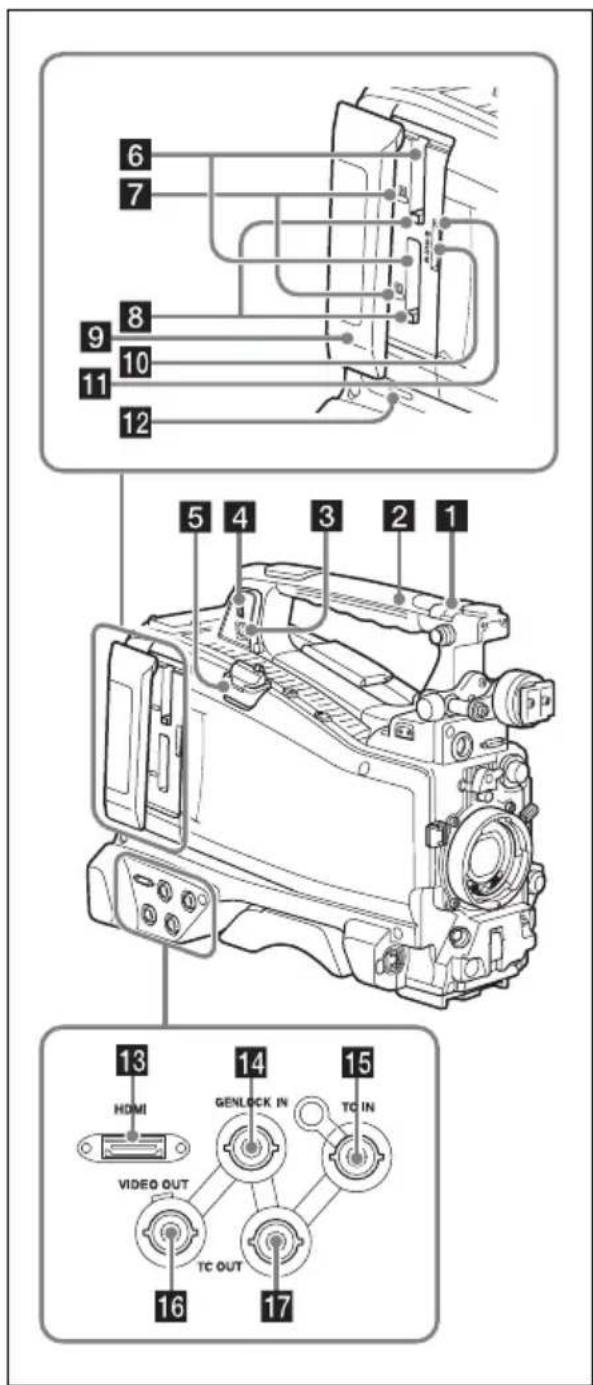
1 Schalter ASSIGNABLE 4/5
Sie können diesen Schaltern die gewünschte Funktion im Konfigurationsmenü unter Operation >Assignable Switch zuweisen (siehe Seite 206).
Diesen Schaltern ist bei Auslieferung des Camcorders werkseitig Off zugewiesen.
2 GPS-Modul
Enthält das integrierte GPS-Modul.
Einzelheiten siehe „Abrufen von Ortsinformationen (GPS)“ (Seite 104).
Hinweis
Halten Sie den Camcorder nicht an dieser Stelle, wenn Sie die GPS-Funktion verwenden.
3 Anschluss PC
Wird verwendet, um diesen Camcorder in den USB-Verbindungsmodus zu versetzen und ihn als externes Speichergerät für einen Computer zu verwenden. Wenn ein Computer ohne ExpressCard-Einschub an diesen Anschluss angeschlossen wird, wird jede in den Camcorder eingesteckte Speicherkarte als Laufwerk für diesen Computer erkannt.
4 Anschluss externes Gerät
Schließen Sie hier ein tragbares HDD-Speichergerät (Option) der Serie PSZ-HA/HB/HC, ein tragbares SSD-Speichergerät PSZ-SA25 (Option), ein externes USB-Festplattenlaufwerk oder ein USB-Flash-Laufwerk an, um Clips von dem in einen SxS-Kartensteckplatz des Camcorders eingesetzten Speichermedium auf USB-Medien zu kopieren.
Hinweis
Dieser Anschluss sollte zum Anschließen von Geräten der oben genannten Arten verwendet werden. Es kann nicht zum Anschluss eines USB-Hubs oder anderer Geräte verwendet werden.
5 Anschluss für USB-WLAN-Modul
Schließen Sie hier das USB-WLAN-Modul IFU-WLM3 (mitgeliefert), den WLAN-Adapter CBK-WA02 (optional), den Netzwerkadapter CBK-NA1 (optional) oder ein Modem (optional) an, um mit WLAN-Geräten und Netzwerken Daten austauschen zu können. Unterstützt auch die drahtgebundene Kommunikation in einem Netzwerk durch Anschluss eines Netzwerkadapters CBK-NA1 (optional) und eines LAN-Kabels (separat erhältlich).
Einzelheiten siehe „Anschluss von Geräten über WLAN“ (Seite 105).
Einzelheiten siehe „Herstellen der Verbindung zum Internet“ (Seite 111).
6 Karteneinschübe für SxS-Speicherkarten
In diese zwei Steckplätze (A und B) können SxS-Speicherkarten oder andere Aufnahmemedien eingesteckt werden (siehe Seite 73).
7 Anzeige ACCESS
Zeigt den Status der Steckplätze A und B an (siehe Seite 74). Sie können auch bei geschlossener Einschubabdeckung überprüfen, ob die Anzeigen leuchten.
8 Taste EJECT (SxS-Speicherkarten)
Zum Entfernen des Aufnahmemediums aus dem Einschub drücken Sie die Taste EJECT, um sie zu entriegeln, und drücken Sie die Taste dann erneut. Dadurch kommt das Medium teilweise aus dem Einschub heraus (siehe Seite 74).
9 Einschubabdeckung
Zum Öffnen und Schließen nach links und rechts schieben.
10 SD-Karteneinschub PROXY
Legen Sie hier eine SD-Karte zum Aufzeichnen von Proxy-Daten ein.
11 Anzeige ACCESS
Leuchtet orange auf, wenn auf die SD-Karte zugegriffen wird.
12 Taste SLOT SELECT (Auswahl SxS-Speicherkarte)
Wenn sich sowohl im Einschub A als auch im Einschub B eine SxS-Speicherkarte befindet, drücken Sie diese Taste zur Auswahl der gewünschten Karte (siehe Seite 74).
13 HDMI-Anschluss
Schließen Sie hier ein HDMI-Gerät, z. B. einen Monitor oder ein Aufnahmegerät an, um Video- und Audio-Signale in HD oder SD-HDMI auszugeben.
14 Anschluss GENLOCK IN (Signaleingang Taktsynchronisierung) (BNC)
An diesen Anschluss wird ein Referenzsignal eingespeist, wenn der Camcorder taktsynchronisiert oder der Zeitcode mit externen Geräten synchronisiert werden soll. Die unterstützten Referenzsignale hängen von der aktuellen Systemfrequenz ab, wie in der folgenden Tabelle dargestellt.
| Systemfrequenz Unterstützte Referenzsignale |
| 59.94i 1080/59.94i, 480/59.94i |
| 59.94P 1080/59.94i, 480/59.94i |
| 50i 1080/50i, 576/50i |
Systemfrequenz Unterstützte Referenzsignale
15 Anschluss TC IN (Zeitcodeeingang) (BNC)
Speisen Sie den Referenzzeitcode ein, um den Zeitcode des Camcorders mit einer externen Quelle zu synchronisieren.
Einzelheiten siehe „Einstellung des Zeitcodes“ (Seite 65).
16 Anschluss VIDEO OUT (BNC-Ausführung)
Gibt Videosignale für die Überwachung aus.
17 Anschluss TC OUT (Zeitcodeausgang) (BNC)
Schließen Sie diesen Anschluss zur Synchronisierung des Zeitcodes dieses Camcorders mit dem Zeitcode eines externen Videorecorders am Zeitcodeeingangsanschluss des externen Videorecorders an.
Rückseite
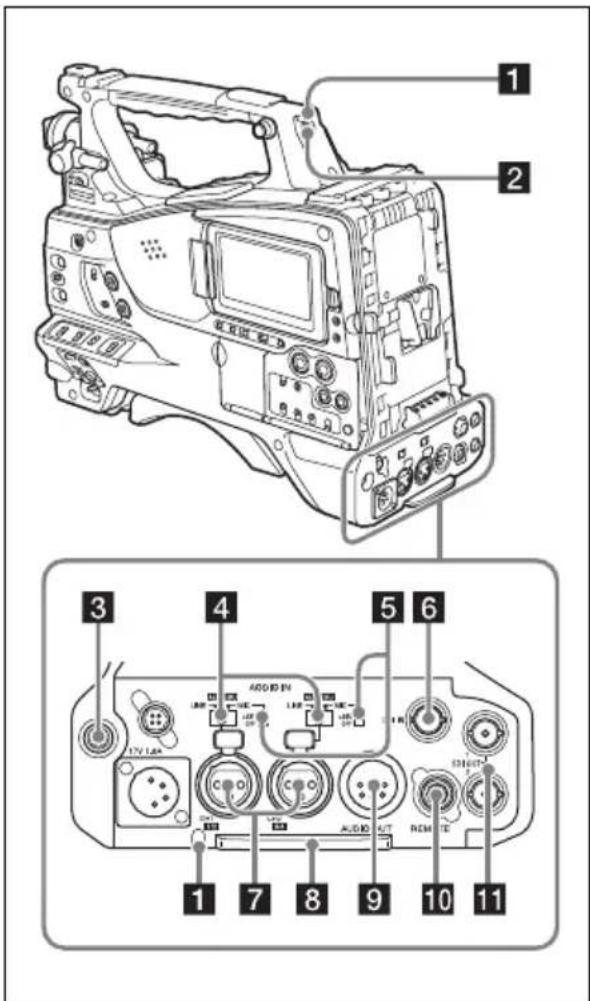
1 Anzeige TALLY (hintere Kontrollanzeige) (rot)
Leuchtet während der Aufzeichnung. Leuchtet nicht, wenn der Schalter TALLY auf OFF steht. Blinkt auch, wenn die Anzeige WARNING (siehe Seite 20) aktiv ist. Die Kontrollanzeige vorne am Sucher und die REC-Anzeige auf der Sucheranzeige leuchten oder blinken auf dieselbe Weise.
Einzelheiten siehe „Fehler-/Warnsystem“ (Seite 235).
2 Schalter TALLY
Auf ON stellen, um die Anzeigefunktion TALLY zu aktivieren.
3 Anschluss EARPHONE (Stereo, Minibuchse)
Hiermit können Sie während der Aufzeichnung den E-E-Ton und während der Wiedergabe den Wiedergabeton überwachen. Wird ein Warnton ausgegeben, können Sie diesen über den
Kopfhörer hören. Durch Anschluss eines Kopfhörers an dieser Buchse wird der eingebaute Lautsprecher automatisch ausgeschaltet. Unter Maintenance > Audio > Headphone Out im Konfigurationsmenü kann Mono- oder Stereoton gewählt werden.
Hinweis
Verwenden Sie Mono-Ohrhörer (2-polig) oder Stereo-Ohrhörer (3-polig). Durch Verwendung anderer Ohrhörer kann der Camcorder beschädigt werden.
4 Wahlschalter AUDIO IN
Wählen Sie die Audioquelle, die Sie an die Anschlüsse AUDIO IN CH-1/CH-2 anschließen.
LINE: Beim Anschluss eines Stereoverstärkers oder einer anderen externen Audiosignalquelle
AES/EBU: Beim Anschluss einer externen digitalen Audiosignalquelle
MIC: Beim Anschluss eines Mikrofons.
5 Taste +48V/OFF (externe +48V-Stromquelle ein/aus)
Zum Umschalten zwischen den folgenden Einstellungen entsprechend dem für die Audioeingabe verwendeten Mikrofon.
+48V: Mikrofon, das eine externe Stromversorgung benötigt (Phantomspeisung)
OFF: Mikrofon mit interner Stromversorgung oder ohne Bedarf einer Stromversorgung
6 Anschluss SDI IN (SDI-Eingang, BNC-Typ)
Anschluss zum Verbinden einer externen HD-SDI-Signalquelle mit dem Camcorder.
7 Anschlüsse AUDIO IN CH-1/CH-2 (Audiokanaleingang 1 und 2) (XLR, 3-polig, Buchse)
Audioeingangsanschlüsse für Kanal 1 und 2, an die ein Audiogerät oder ein Mikrofon angeschlossen werden kann.
8 Bodenabdeckung
Sie ist zum Schutz der Kabel bestimmt, die an die Anschlüsse auf der Rückseite angeschlossen sind. Durch das Lösen der Schrauben, die die Abdeckung an der Unterseite des Camcorders festhalten, können Sie die Position der Abdeckung in Abhängigkeit von der Größe und der Form der Mikrofon- oder Audiokabelstecker anpassen. Nachdem Sie die Position angepasst haben, ziehen Sie die Schrauben fest, um die Abdeckung zu befestigen.
9 Anschluss AUDIO OUT (XLR, 5-polig, Stecker)
Ausgabe der auf den Audiokanälen 1 und 2 oder den Audiokanälen 3 und 4 aufgezeichneten Audiosignale.
Die Audiosignale werden mit dem Schalter MONITOR gewählt.
10 Anschluss REMOTE (8-polig)
Zum Anschluss einer Fernbedienung zur Fernsteuerung des Camcorders.
Hinweis
Achten Sie darauf, vor dem Anschluss/Abtrennen der Fernbedienung an den/vom Camcorder den Schalter POWER des Camcorders auszuschalten.
11 Anschlüsse SDI OUT 1/2 (BNC-Typ)
Ausgabe des HD SDI- oder SD SDI-Signals (mit integriertem Audiosignal). Die Ausgabe aus diesem Anschluss kann mithilfe von „Operation >Input/Output >SDI Out1 Output“ oder „>SDI Out2 Output“ im Konfigurationsmenü ein- oder ausgeschaltet werden.
Bildschirmanzeige
Der LCD Monitor-Informationsbildschirm wird durch Drücken der Taste DISP SEL/EXPAND (Anzeigeauswahl/Erweitern) angezeigt (siehe Seite 20).
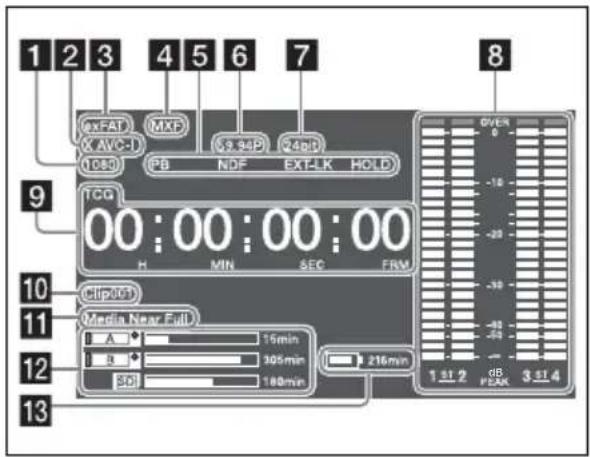
1 Anzeige der Auflösung
Zeigt die Auflösung des ausgegebenen Videos an.
Zeigt das aktuelle Aufzeichnungsformat oder das Aufzeichnungsformat des aktuell wiedergegebenen Clips an.
3 Anzeige des Dateisystems
5 Statusanzeige
PB: Wird während der Wiedergabe eines Mediums eingeblendet.
NDF: Erscheint bei Wahl des Non-Drop-Frame-Zeitcodes.
EXT-LK: Erscheint bei Synchronisierung des internen Zeitcodegenerators mit einem externen Signaleingang an der Buchse TC IN (Zeitcodeeingang).
HOLD: Erscheint, wenn der Betriebsmodus des internen Zeitcodegenerators auf R-RUN gestellt ist und angehalten wird.
6 Systemfrequenzindikator
Zeigt die Systemfrequenz des aktuell wiedergegebenen oder aufgezeichneten Videos an.
Zeigt das Audioaufzeichnungsformat oder das Audioformat des aktuell wiedergegebenen Clips an.
16bit • HD420 HQ
• DVCAM - MPEG IMX 50
24bit • HD422 50
- MPEG IMX 50 • XAVC Intra • XAVC Long • S S t P
- DNxHD • Pro Res
8 Audiopegelanzeigen
Zeigen die Audioaufzeichnungs- oder Wiedergabepegel von Kanal 1 bis 4 an.
9 Zeitdatenanzeige
Schaltet die Anzeige der Dauer, des Zeitcodes und der Benutzerbitdaten abhängig von der Position des Schalters DISPLAY um.
Zeigt die Art der gegenwärtig in der Zeitdatenanzeige angezeigten Daten wie folgt an.
TCG: Aufgezeichneter Zeitcode
TCR: Wiedergabe-Zeitcode
UBG: Aufgezeichnete Benutzerbit
UBR: Wiedergabe von Benutzerbit
CNT: Zähler
DUR: Dauer
CLK: Zeitanzeige (wenn der Schalter PRESET/REGEN/CLOCK auf CLOCK steht)
Wenn die Taste HOLD gedrückt wurde, um den Zeitcodewert anzuhalten, so wird der Zeitcode im unten dargestellten Format angezeigt. Wenn die Taste HOLD erneut gedrückt wurde, um die Daten weiterlaufen zu lassen, wird der Zeitcode wieder im normalen Format angezeigt.
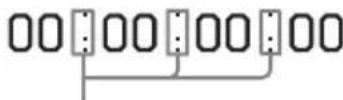
Die drei Punkte zeigen an, dass der Zeitcode im Hold-Modus angezeigt wird.
10 Clipnamen-Anzeige
Zeigt bei der Aufzeichnung den Namen des gegenwärtig aufgezeichneten Clips bzw. im Aufzeichnungs-Standby den Namen des nächsten aufgezeichneten Clips an.
11 Bereich der Warnanzeige
Hier werden Warnmeldungen angezeigt, wenn Störungen bei der Aufzeichnung auftreten.
Einzelheiten siehe „Fehler-/Warnsystem“ (Seite 235).
12 Anzeige der verbleibenden Medienkapazität
Zeigt die verbleibende Kapazität der Aufnahmemedien in den Steckplätzen als Balkenabschnitte an.
13 Anzeige der verbleibenden Batteriekapazität
Zeigt das Symbol für die verbleibende Batteriekapazität und die verbleibende Aufzeichnungszeit an.
Sucheranzeige
Die Sucheranzeige zeigt während der Aufnahme (Aufzeichnung oder Aufzeichnungs-Standby) und Wiedergabe Bilder mit eingeblendeten Camcorder-Informationen an.
Sie können die Anzeige der Informationen mit dem Schalter DISPLAY aktivieren oder deaktivieren.
Die anzuzeigenden Informationen sind mit den Einstellungen in Operation >Super Impose im Konfigurationsmenü und den Einstellungen der entsprechenden Schalter verbunden.
Angezeigte Informationen (oben auf dem Bildschirm)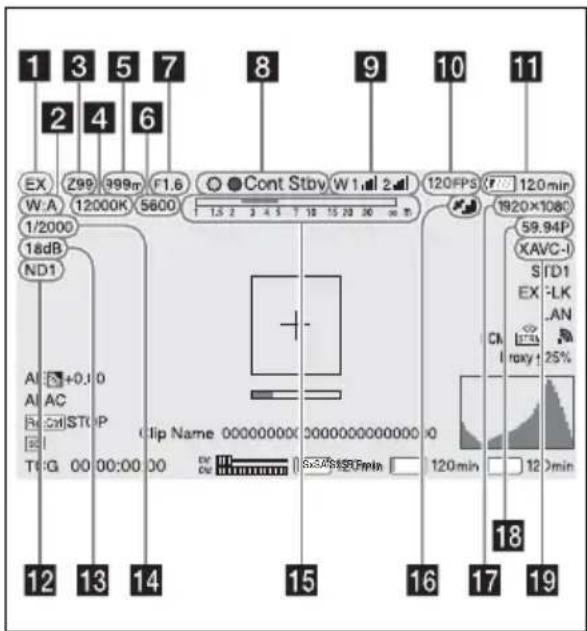
1 Konverteranzeige
Zeigt den Status der digitalen Konverterfunktion und der Telekonverterfunktion an.
EX: Wird eingeblendet, wenn die Objektiv-Konverterfunktion aktiviert ist
X2D: Wird eingeblendet, wenn die digitale Konverterfunktion (2×) aktiviert ist
X3D: Wird eingeblendet, wenn die digitale Konverterfunktion (3×) aktiviert ist
X4D: Wird eingeblendet, wenn die digitale Konverterfunktion (4×) aktiviert ist
EX2D: Wird eingeblendet, wenn sowohl die Objektiv-Konverterfunktion als auch die digitale Konverterfunktion (2×) aktiviert sind
EX3D: Wird eingeblendet, wenn sowohl die Objektiv-Konverterfunktion als auch die digitale Konverterfunktion (3×) aktiviert sind
EX4D: Wird eingeblendet, wenn sowohl die Objektiv-Konverterfunktion als auch die digitale Konverterfunktion (4×) aktiviert sind
Schalten Sie den digitalen Konverter mit einem belegbaren Schalter, der mit der digitalen Konverterfunktion zugewiesen wurde, ein/aus.
Hinweis
Der digitale Konverter kann nicht eingeschaltet werden, wenn „Slow & Quick Motion“ (Zeitlupe und Zeitraffer) aktiviert ist.
2 Anzeige für Weißabgleichmodus
Anzeige des aktuell eingestellten automatischen Weißabgleichspeichers.
ATW: ATW-Modus (Automatischer Weißabgleich)
W:A: Speicher-A-Modus
W:B: Speicher-B-Modus
W:C: Speicher-C-Modus
W:P: Voreingestellter Modus
3200K: Wird eingeblendet, wenn ein mit „Color Temp SW 3200K“ zugewiesener belegbarer Schalter eingeschaltet ist
4300K: Wird eingeblendet, wenn ein mit „Color Temp SW 4300K“ zugewiesener belegbarer Schalter eingeschaltet ist
5600K: Wird eingeblendet, wenn ein mit „Color Temp SW 5600K“ zugewiesener belegbarer Schalter eingeschaltet ist
6300K: Wird eingeblendet, wenn ein mit „Color Temp SW 6300K“ zugewiesener belegbarer Schalter eingeschaltet ist
3 Zoompositionsanzeige (bei angebrachtem Objektiv)
Anzeige der Zoomposition des Zoomobjektivs im Bereich 0 bis 99.
4 Farbtemperaturanzeige
Zeigt die Farbtemperatur des Weißabgleichs an.
5 Fokuspositionsanzeige (bei angebrachtem Objektiv)
Anzeige der Fokusposition als Entfernung zum Motiv (in Metern).
6 Anzeige für elektrischen Farbtemperaturfilter
Wird eingeblendet, wenn die CC5600K-Funktion aktiviert ist.
7 Blendenpositionsanzeige (bei angebrachtem Objektiv)
Zeigt die Blendenpositionseinstellung an.
8 Anzeige für Aufzeichnungsmodus
Anzeige der folgenden Betriebszustände des Camcorders.
Anzeige Bedeutung
| ●Rec Während der Aufzeichnung |
| Stby Aufnahmebereitschaft |
| ●Cont Rec Clip Continuous Rec-Aufnahme läuft |
Anzeige Bedeutung
| Cont Stby Aufzeichnungs-Standby im ClipContinuous Rec-Modus |
| ●S&Q Rec Aufzeichnung läuft im Zeitlupen-& Zeitraffermodus |
| S&Q Stby Aufzeichnungs-Standby imZeitlupen-/Zeitraffermodus |
| ●Rec Aufzeichnen im Bildpuffer-Aufzeichnungsmodus |
| ●Cache Aufnahmebereitschaft imBildpuffer-Aufzeichnungsmodus(●ist grün) |
| ●Int Rec Aufzeichnung läuft im Modus„Interval Rec“(Intervallaufnahme) |
| Int Stby Aufzeichnungs-Standby im„Interval Rec“-Modus |
| ●Int Stby Aufzeichnung im „Interval Rec“-Modus unterbrochen |
| ●Sml Rec Aufzeichnung läuft im „SimulRec“-Modus |
| Sml Stby | Aufzeichnungs-Standby im„Simul Rec“-Modus |
| CALL (rot) | Anruf von angeschlossenemexternem Gerät empfangen |
Grüne Kontrollanzeige
Leuchtet, wenn der Camcorder sich in einem der folgenden Zustände befindet:
- Im Konfigurationsmenü ist unter „Maintenance >Camera Config >HD-SDI Remote I/F“ die Option „Green Tally“ eingestellt und ein Aufnahmesteuersignal wird am Anschluss SDI OUT ausgegeben.
- Grünes Kontrollsignal wird empfangen (wenn ein Kameraadapter an diesem Camcorder angebracht ist und ein Kamera-Erweiterungsgerät angeschlossen ist)
9 Funktionsanzeige des drahtlosen Empfängers
Zeigt ein „W“ an, wenn ein Einschubempfänger an den Camcorder angeschlossen ist, und zeigt für jeden Kanal, der vom Empfänger verwendet werden kann, die Empfangsstärke an (1-Kanal, 2-Kanal oder 4-Kanal).
Normal: Zeigt mit der Anzahl der weißen Segmente die Stärke des empfangenen Signals an.
Stummschaltung des analogen Empfängers/Fehlerratenwarnung für digitalen Empfänger: Zeigt mit der Anzahl der grauen Segmente die Stärke des empfangenen Signals an.
Wenn die Empfangsstärke den Spitzenwert überschreitet: Zeigt „P“ anstelle der Anzeige an. 1)
Wenn der Transmitter im Energiesparmodus ist: „S“ wird angezeigt.
Empfängerbatterie schwach: Die Nummer des entsprechenden Kanals und die Anzeigen blinken. 1)
1) Bei Verwendung des DWR-S02D.
10 Bildfrequenzanzeige für S&Q Motion (Zeitlupe und Zeitraffer)
Zeigt die Aufnahmebildfrequenz, wenn der Camcorder im Aufzeichnungsmodus für Zeitlupe und Zeitraffer ist.
11 Akkukapazitäts-/Spannungsanzeige
Zeigt je nach Akkutyp die folgenden Anzeigen an:
| Batterietyp Anzeige |
| Info Battery Symbol für die |
| verbleibende |
| Batteriekapazität und verbleibende |
| Aufzeichnungszeit |
| Batteriesystem Anton Bauer | Verbleibende |
| Batteriekapazität (Anzeige in %) |
| Andere Batterien Eingangsspannung |
12 ND-Filteranzeige
Zeigt die Positionsnummer des aktuell ausgewählten ND-Filters an (siehe Seite 15). Wenn „Electrical CC“ einem belegbaren Schalter zugewiesen wurde, wird die Position (A/B/C/D) des elektrischen CC-Filters rechts neben der ND-Filteranzeige (1 bis 4) angezeigt.
13 Verstärkungsanzeige
Zeigt die mit dem Schalter GAIN eingestellte Verstärkung (dB) des Videoverstärkers an.
14 Blendenmodus-/Belichtungszeitanzeige
Zeigt den Blendenmodus oder die Belichtungszeit an.
Einzelheiten siehe „Einstellung der elektronischen Blende“ (Seite 58).
15 Schärfentiefenanzeige (bei angebrachtem Serienobjektiv)
Zeigt die Schärfentiefe anhand eines Balkens an. Die Einheiten für die Anzeige werden im Konfigurationsmenü unter Operation > Display
On/Off > Lens Info eingestellt und können in Metern oder Fuß angegeben werden.
16 GPS-Anzeige
Zeigt den GPS-Status an.
Einzelheiten siehe „Abrufen von Ortsinformationen (GPS)“ (Seite 104).
17 Aufzeichnungsformatanzeige (Bildgröße)
Zeigt die Bildgröße der auf SxS-Speicherkarten aufgenommenen Clips an.
18 Aufzeichnungsformatanzeige (Systemfrequenz und Abtastmethode)
Zeigt die aktuell konfigurierte Camcorder-Systemfrequenz und die Abtastmethode des Aufzeichnungsformats an.
19 Aufzeichnungsformatanzeige (Codec)
Zeigt den Formatnamen der auf SxS-Speicherkarten aufgenommenen Clips an.
Angezeigte Informationen (unten auf dem Bildschirm)
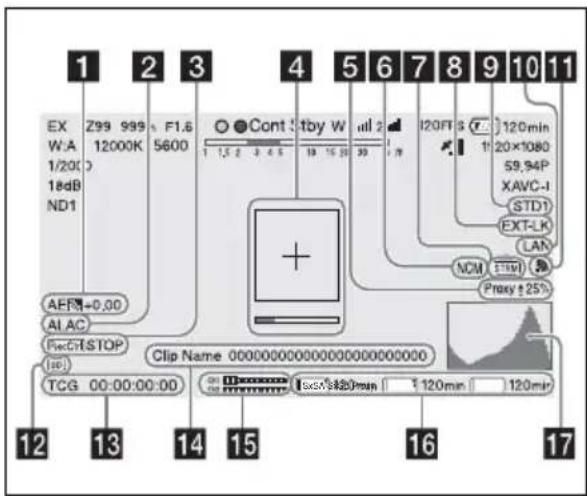
1 Anzeige für AE-Modus (Blendenautomatik)
Zeigt mit einem Symbol den aktuellen Betriebsmodus der Blendenautomatikfunktion und den Überschreibpegel der Blendenautomatik an.
Symbol Bedeutung
| Gegenlichtmodus |
| Standardmodus |
| Punktlicht-Modus |
2 ALAC-Anzeige
Zeigt die Meldung „ALAC“ an, wenn die automatische automatische Ausführung der ALAC-Funktion (automatischer Objektiv-Aberrations-Ausgleich) eingestellt ist.
ALAC wird automatisch ausgeführt, wenn ein ALAC-kompatibles Objektiv verwendet wird, die ALAC-Funktion aktiviert und Maintenance >Camera Config >ALAC im Konfigurationsmenü auf „Auto“ gestellt ist.
3 REC-Triggeranzeige für SDI-Ausgang
Zeigt den Einblendungsstatus des Aufzeichnungsbefehls an, der an den SDI-Ausgang gesendet wird.
Wird angezeigt, wenn Maintenance >Camera Config >HD SDI Remote I/F im Konfigurationsmenü auf „Characters“ eingestellt ist.
4 Fokus-Assist-Anzeige
Zeigt einen Erkennungsrahmen (Fokusbereichsmarkierung) an, der den Bereich angibt, in dem eine bestimmte Fokusstärke erkannt wird, sowie eine Leiste (Fokus-Assist-Anzeige), die die Fokusstärke in diesem Bereich angibt.
5 Proxy-Kennzeichen
Zeigt „Proxy“ an, wenn die Proxy-Aufzeichnung aktiviert ist („Operation >Proxy Recording Mode >Setting“ im Konfigurationsmenü ist aktiviert). Während der Einrichtung blinkt „Proxy“. „Proxy Rec“ wird während der Aufzeichnung einer Proxydatei angezeigt. Zeigt das Symbol 🚠 und die Übertragungsrate (%) bei der Proxydateiübertragung an. Wenn die Übertragung beendet ist, wird das Symbol 🚠 ausgeblendet, um den Übertragungsstatus 100% anzuzeigen.
6 Anzeige für den Netzwerkclientmodus
Zeigt den Status der Verbindung mit dem CCM (als Connection Control Manager konfigurierte Netzwerk-RX-Station) mithilfe von Symbolen an, wenn der Netzwerkclientmodus aktiviert ist.
| Status Symbol |
| Operation | Maintenance | Status | |
| >Display | >Network | | |
| On/Off | Client Mode | | |
| >NW | >Setting | | |
| Client | | | |
| Mode | | | |
| Status | | | |
| Off - - - |
| On Off - - |
| On CCM | verbunden | NCM |
| | Verbinden mit CCM (Verbindung unterbrochen) | NCM (blinkt) |
| | CCM-Verbindungsbereitschaft | - |
| | CCM-Verbindungsfehler | NCM Einzelheiten zu Fehlern siehe Seite 69 |
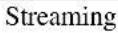
7 Streaming-Anzeige
Zeigt den Streaming-Status mithilfe von Symbolen an.
| Status | Streaming-Status/Symbol |
| Operation >Display On/Off >Streaming Status | Maintenance >Streaming >Setting | Maintenance >Network Client Mode >Setting |
| Off--- |
| On Off Off- |
| On Off Kein | Streaming |
| | Streaming |
| | Fehler |
Wenn Streaming-Vorgänge vom CCM konfiguriert ist (Menüoptionen unten abgebildet), werden die Symbole wie folgt angezeigt.
| Status | Streaming-Status/Symbol |
| Operation | Maintenance | Maintenance |
| >Display | >Streaming | >Network |
| On/Off | >Setting | Client Mode |
| >Streaming Status | | >Setting | |
| On Off On Kein | 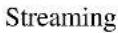 |
| | |  |
| | |  |
| | |  |
Hinweis
Bevor der Streaming-Vorgang startet, wird kein Symbol angezeigt.
8 Anzeige für externe Zeitcodesperre
Zeigt Zeitcodesperre an, wenn der Zeitcode aus einer externen Quelle eingegeben wird.
9 Gamma-Anzeige
Zeigt die Gammaeinstellung an.
| Menüeinstellungen | Anzeige |
| Operation >Display On/Off >Gamma | Paint >Gamma |
| Gamma | Gamma Category | Gamma Select |
| Off - - - - |
| On Off - - Gamma |
| Off |
| On | STD | STD1 DVW | STD1 |
| | | STD2 x4.5 | STD2 |
| | | STD3 x3.5 | STD3 |
| | | STD4 240M | STD4 |
| | | STD5 R709 | STD5 |
| | | STD6 x5.0 | STD6 |
| HG | HG1 3250G36 | HG1 | HG1 |
| | | HG2 4600G30 | HG2 |
| | | HG3 3259G40 | HG3 |
| | | HG4 4609G33 | HG4 |
| User | User 1 | User 1 | User 1 |
| | User 2 | User 2 | User 2 |
| | User 3 | User 3 | User 3 |
| | User 4 | User 4 | User 4 |
| | User 5 | User 5 | User 5 |
10 Anzeige des Verbindungsstatus vom verkabelten LAN/Modem
Zeigt Symbole für die Einstellungen/den Verbindungsstatus des verkabelten LAN/Modem an.
Einstellungen/Verbindungsstatus des verkabelten LAN
| Status | Netzwerk-verbindungsstatus/Symbol |
| Operation | Maintenance | Maintenance |
| >Display | >Network | >Network |
| On/Off | >Setting | >Wired LAN |
| >Network Condition | | |
| Off - - - |
| On Off - - |
| On - - | | |
| | Disable - | |
| | Enable Verbinden mit LAN | |
| | | LAN (blinkt) |
| | | Verbunden mit LAN |
| | | LAN |
| | | LAN-Verbindungsfehler |
| | | LAN* |
Einstellungen/Verbindungsstatus des 3G/4G-Modems
| Status | Netzwerk-verbindungsstatus/Symbol |
| Operation | Maintenance | Maintenance |
| >Display | >Network | >Network |
| On/Off | >Setting | >Modem |
| >Network Condition | | | |
| Off --- |
| On Off --- |
| On --- | | |
| | Off - | |
| | On Verbinden mit 3G/4G3G/4G (blinkt)Verbunden mit 3G/4G3G/4G3G/4G-Verbindungsfehler3G/4G* |
11 Statusanzeige des Wi-Fi-Modus
Zeigt die Netzwerkeinstellung und den Verbindungsstatus mit Symbolen an.
| Status | Netzwerk-verbindungsstatus/Symbol |
| Operation>DisplayOn/Off>NetworkCondition | Maintenance>Network>Setting | Maintenance>Network>Wi-Fi Mode |
| Off--- |
| On Off-- |
| On Wi-Fi | Access Point | Verbinden mit Wi-Fi[6XOW](blinkt) |
Wi-Fi-Standby(verbunden) |
| Wi-Fi Station | Verbinden mit Wi-Fi (blinkt) (blinkt) |
Suche nach Access Points |
Verbinden mit Access Point  Symbol wechselt je nach Signalstärke Symbol wechselt je nach Signalstärke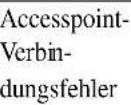  |
| Off- |
12 SD-Kartenanzeige zum Speichern von Konfigurationsdaten
Zeigt den Zustand der SD-Karte zum Speichern von Konfigurationsdaten im SD-Karteneinschub UTILITY an.
Symbol Medienstatus
| – SD-Karte nicht eingesetzt oder nicht geladen |
| SD | SD-Karte geladen |
| SD | Geladene SD-Karte ist geschützt |
| SD (blinkt) | SD-Karte wird gerade geladen |
13 Zeitdatenanzeige
Zeigt die verbleibende Aufzeichnungs-/Wiedergabezeit, den Zeitcode, die Benutzerbits oder andere mit dem Schalter DISPLAY ausgewählten Informationen an (siehe Seite 21).
14 Clipnamen-Anzeige
Zeigt bei der Aufzeichnung den Namen des gegenwärtig aufgezeichneten Clips bzw. im Aufzeichnungs-Standby den Namen des nächsten aufgezeichneten Clips an.
15 Audiopegelanzeigen
Zeigt die Pegel der Audiokanäle 1 und 2 an.
16 Anzeige für Speichermedienstatus/verbleibende Kapazität für jeden Medieneinschub
Zeigt den Status und die Kapazität des Mediums im SxS-Einschub A, SxS-Einschub B und dem SD-Karteneinschub PROXY an.
Wenn sowohl im Einschub A und im Einschub B SxS-Speicherkarten eingesetzt sind und die verbleibende Aufnahmezeit auf der SxS-Speicherkarte, auf der aufgezeichnet wird, weniger als 60 Sekunden beträgt, blinkt die Anzeige für die verbleibende Kapazität des entsprechenden Medieneinschubs auf dem Sucherbildschirm und zeigt an, dass der Camcorder bald die SxS-Speicherkarte wechselt.
Anzeige für SxS-Einschub-Symbol
Beispiel: SxS-Einschub A („SxSA“). Die Symbole für SxS-Einschub B sind mit „SxSB“ beschriftet.
Symbol Medienstatus
| – Medium nicht eingesetzt oder nicht geladen |
| Symbol Medienstatus |
| SxSA* | Medium geladen |
| SxSA*(blinkt) | Das Medium wird verwendet |
| SxSA*(orangefarbener Balken) | Aufzeichnung (aktiv) |
| SxSA*(grüne Anzeige) | Wiedergabe (aktiv) |
| SxSA*(orangefarbener Balken + grüne Anzeige) | Aufzeichnung/Wiedergabe (aktiv) |
Anzeige für SD-Kartensymbol (für Aufzeichnung von Proxy-Daten)
Symbol Medienstatus
| – Medium nicht eingesetzt oder nicht geladen |
| Proxy | Medium geladen |
| Proxy (blinkt) | Medium wird geladen |
| Proxy (orangefarbener Balken) | Aufzeichnung (aktiv) |
Die verbleibende Aufzeichnungszeit wird als Zahlenwert angezeigt.
17 Videosignalanzeige
Zeigt das Videoausgangssignal in Echtzeit als Wellenform, Vektorskop oder Histogramm.
Kapitel 2 Vorbereitungen
Vorbereitung der Stromversorgung
Verwenden Sie zur Sicherheit nur Akkus und Netzteile von Sony, die unten aufgelistet sind.
• Lithium-Ionen Akkusätze BP-FLX75 • AC-DN2B/DN10 AC Adaptor
ACHTUNG
Explosionsgefahr bei Verwendung falscher Batterien. Batterien nur durch den vom Hersteller empfohlenen oder einen gleichwertigen Typ ersetzen.
Wenn Sie die Batterie entsorgen, müssen Sie die Gesetze der jeweiligen Region und des jeweiligen Landes befolgen.
Verwendung eines Akkusatzes
Mit dem Akkusatz BP-FLX75 kann der Camcorder etwa 110 Minuten ununterbrochen betrieben werden.
WARNUNG
Akkus dürfen keinesfalls übermäßiger Wärmeeinwirkung ausgesetzt werden, wie z.B. Sonneneinstrahlung, Feuer o. ä.
Hinweis
Die Betriebszeit des Akkusatzes hängt von der Häufigkeit des Gebrauchs und von der Umgebungstemperatur während der Benutzung ab.
Laden Sie den Akkusatz vor Gebrauch mit einem geeigneten Akkuladegerät.
Weitere Informationen zum Ladevorgang finden Sie in der Bedienungsanleitung des Akkuladegeräts.
Hinweis zur Verwendung des Akkusatzes
Ein erwärmter Akkusatz lässt sich möglicherweise nicht vollständig aufladen.
Einsetzen des Akkusatzes
1 Legen Sie den Akkusatz an der Rückseite des Camcorders an und bringen Sie dabei den Strich an der Seite des Akkusatzes auf Höhe des Strichs am Camcorder.
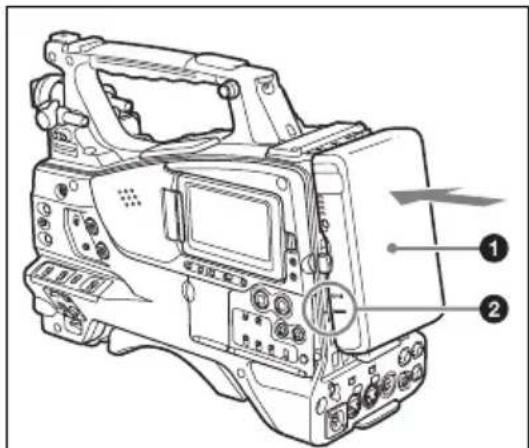
① Akkusatzes ②Richten Sie die Camcorder- und Akkulinien aufeinander aus.
2 Schieben Sie den Akkusatz nach unten, bis der Pfeil „LOCK“ am Akkusatz auf den entsprechenden Strich am Camcorder zeigt.

①Pfeil „LOCK“ ② Strich auf dem Camcorder
Hinweis
Wenn der Akkusatz nicht richtig eingesetzt wird, können die Anschlüsse beschädigt werden.
Abnahme des Akkusatzes
Drücken Sie die Lösetaste und ziehen Sie den Akkusatz nach oben.
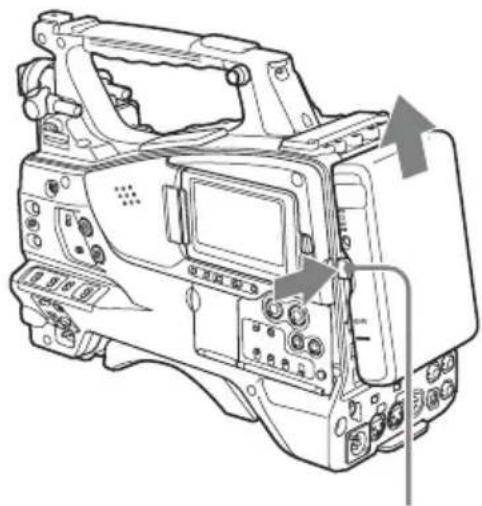
- Nehmen Sie den Akkusatz keinesfalls während der Aufzeichnung und Wiedergabe heraus (während die Anzeige ACCESS auf der rechten Seite blau leuchtet und die Anzeige ACCESS im Speicherkartenbereich orange leuchtet). Dies könnte alle auf der Karte aufgezeichneten Daten beschädigen.
- Stellen Sie sicher, dass der Camcorder abgeschaltet ist, bevor Sie den Akkusatz austauschen.
Verwendung von Wechselstrom
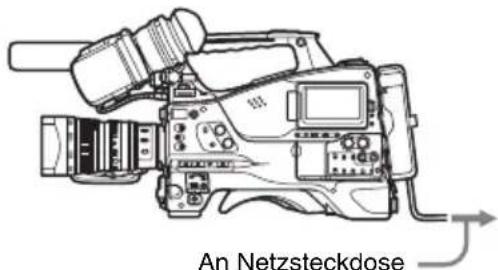
Bringen Sie das AC-DN2B/DN10 genauso am Camcorder an wie einen Akkusatz und schließen Sie es dann an eine Netzsteckdose an.
Einsetzen des Suchers
ACHTUNG
Richten Sie die Okularlinse des Camcorders nicht auf die Sonne, wenn der Sucher angebracht ist.
Durch die Linse kann direktes Sonnenlicht einfallen, im Sucher fokussiert werden und einen Brand verursachen.
Hinweis
Der Sucher wird getrennt geliefert.
Das folgende Verfahren ist ein Beispiel zum Einsetzen des HDVF-20A.
Informationen zu Verfahren zum Einsetzen anderer Sucher entnehmen Sie bitte der mit dem jeweiligen Sucher mitgelieferten Bedienungsanleitung.
Einsetzen des Suchers
Hinweis
Beachten Sie beim Einsetzen des Suchers die folgenden Punkte.
- Stellen Sie sicher, dass der Camcorder ausgeschaltet ist, bevor Sie den Sucheranschluss in den Anschluss VF (20-polig) dieses Geräts stecken. Falls Sie ihn anschließen, während der Camcorder eingeschaltet ist, funktioniert der Sucher möglicherweise nicht richtig.
- Stecken Sie den Sucheranschluss fest in den Anschluss VF des Camcorders. Wenn der Anschluss locker ist, erscheint möglicherweise Rauschen auf dem Bild oder die Kontrollanzeige arbeitet nicht richtig.
Weitere Auskünfte zum Anschluss des Suchers an den Camcorder erhalten Sie bei Ihrem Sony Kundendienst.
1 ① Lösen Sie den Querrichtungs-Fixierring des Suchers, ② bringen Sie den Sucher am Sucheraufsteckschuh an, und ③ ziehen Sie den Querrichtungs-Fixierring des Suchers fest.
Querrichtungs-Fixierring des Suchers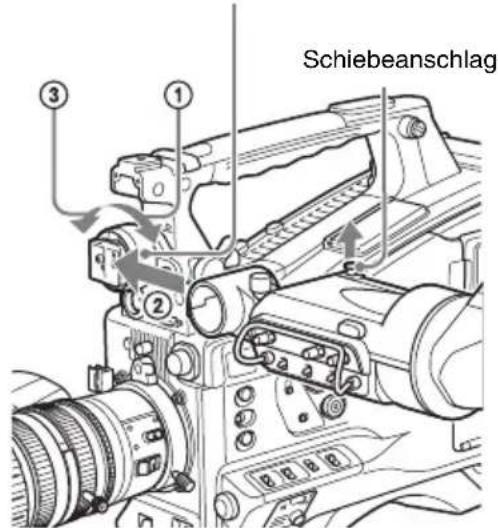
2 Stecken Sie den Sucheranschluss fest in den Anschluss VF (20-polig).
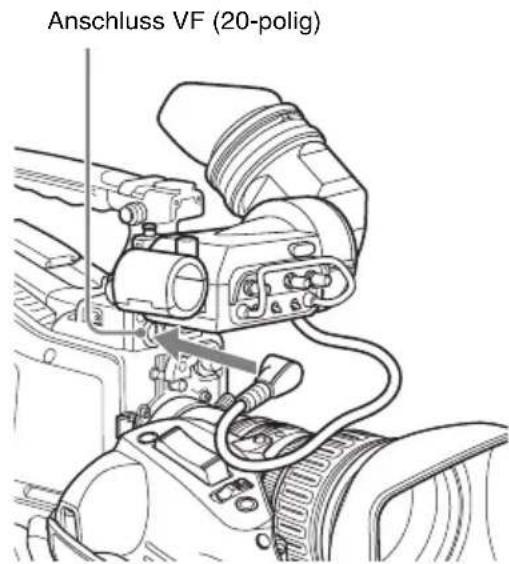
Abnehmen des Suchers
Sie können dies tun, indem Sie das Einsetzverfahren in umgekehrter Reihenfolge ausführen. Ziehen Sie bei der Abnahme des Suchers vom Aufsteckschuh den Anschlag aber nach oben.
Einstellen der Sucherposition
Um die Querrichtung des Suchers einzustellen, lösen Sie den Querrichtungs-Fixierring. Um die Längsrichtung des Suchers einzustellen, lösen Sie den Längsrichtungs-Fixierknopf.
Querrichtungs-Fixierring des Suchers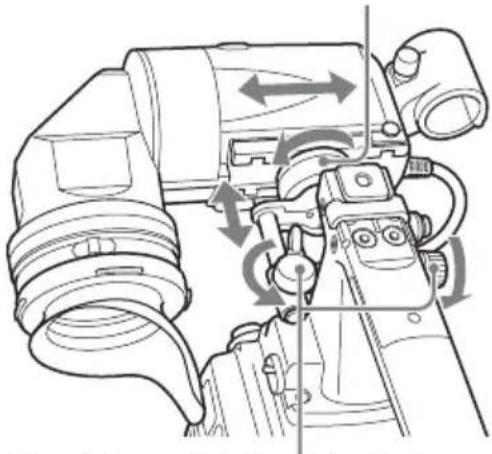
Längsrichtungs-Fixierknopf des Suchers (Regler LOCK)
Sucherdreharm BKW-401
Wenn Sie den optionalen Sucherdreharm BKW-401 anbringen, können Sie den Sucher so in eine vertikale Position drehen, dass er nicht gegen Ihr Bein stößt, wenn Sie den Camcorder am Griff tragen.
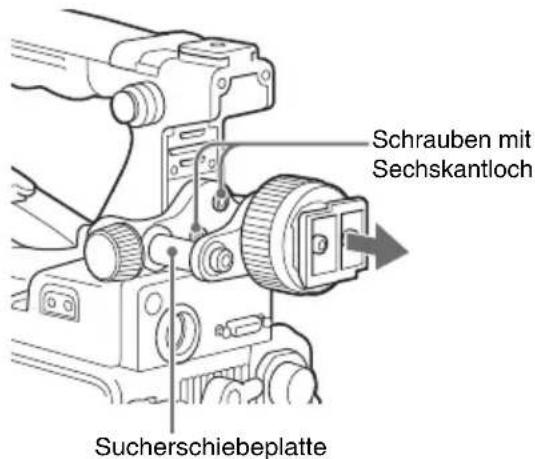
1 Lösen Sie die Längsrichtungs-Fixierhebel und die Längsrichtungs-Fixierknöpfe. Ziehen Sie dann die Sucherschiebeplatte nach vorne.
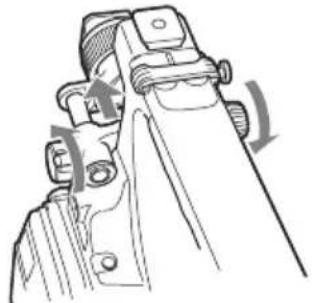
2 Benutzen Sie einen Sechskantschlüssel von 2,5 mm Schlüsselweite, um die Sucherschiebeplatte abzunehmen.
3 Bringen Sie den BKW-401 mit den mitgelieferten Schrauben an.
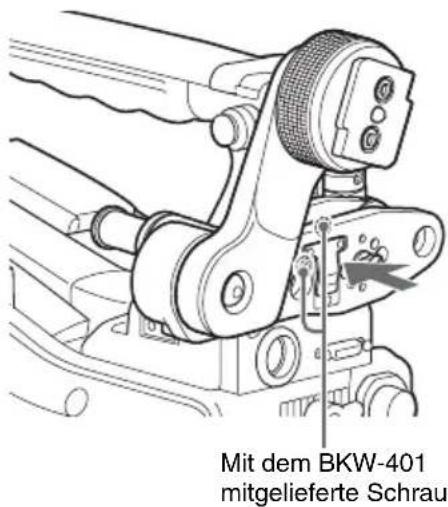
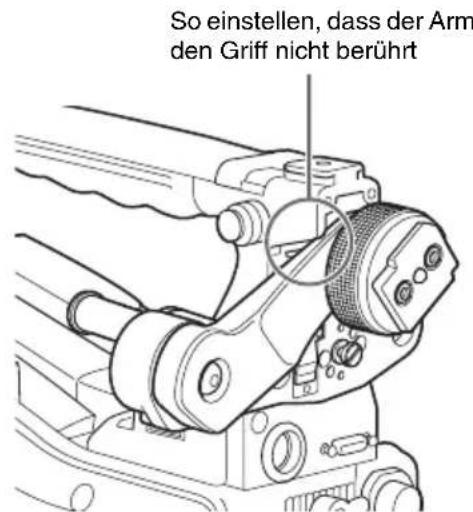
4 Stellen Sie die Längsrichtung so ein, dass der Arm des BKW-401 den Griff nicht berührt, wenn er hochgedreht wird.
Abnehmen des Okulars
Wenn Sie das Okular abnehmen, können Sie den Bildschirm von Weitem besser erkennen. Außerdem ist es einfacher, die Sucheranzeige und den Spiegel vom Staub zu befreien, wenn man das Okular abnimmt.
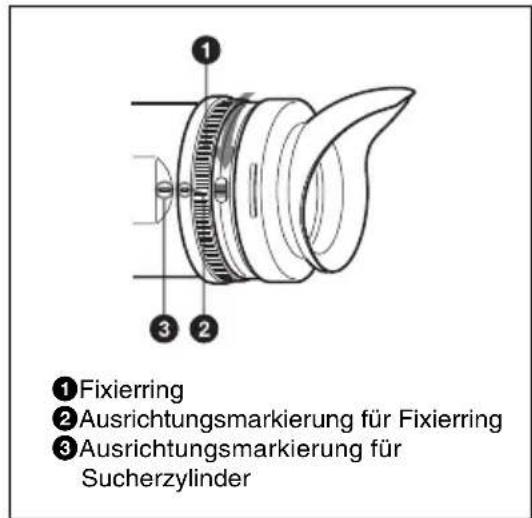
1 Drehen Sie den Fixierring des Okulars entgegen dem Uhrzeigersinn, bis die rote Markierung des Fixierrings mit derjenigen des Zylinders des Suchers übereinstimmt.
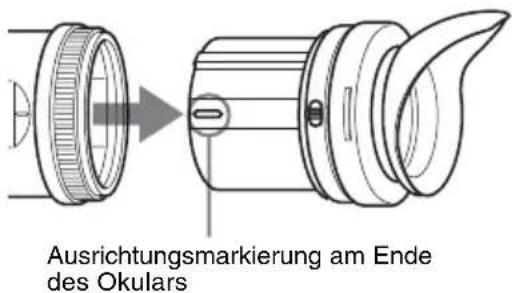
2 Nehmen Sie das Okular nun ab.
Sie können außerdem einen handelsüblichen Schutzfilter, ein Makroobjektiv usw. mit einem Durchmesser von 52 mm aufsetzen.
Erneute Anbringung des Okulars
1 Richten Sie die rote Markierung des Fixierrings auf diejenige des Sucherzylinders aus. 2 Richten Sie die rote Markierung am Ende des Okulars auf die roten Markierungen des Fixierrings des Okulars und des Sucherzylinders aus. Stecken Sie dann das Okular in den Sucherzylinder. 3 Drehen Sie den Fixierring des Okulars im Uhrzeigersinn, bis der Pfeil „LOCK“ auf die rote Markierung des Sucherzylinders weist.
Sollte sich das Okular abnutzen, setzen Sie ein neues Okular ein.
Ausführliche Informationen zu Ersatzteilen erhalten Sie bei Ihrem Sony-Kundendienst.
Einstellung der Schärfe des Suchers und der Sucheranzeige
Einstellung der Schärfe des Suchers
Drehen Sie am Dioptrien-Einstellring, bis das Sucherbild am schärfsten ist.
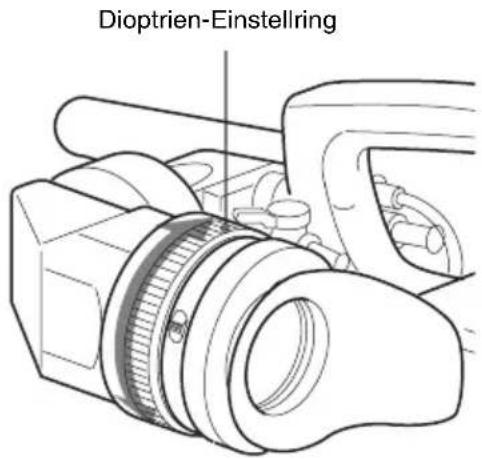
Einstellung der Sucheranzeige
Stellen Sie mit den unten dargestellten Reglern Helligkeit, Kontrast und Kantenverstärkung des Sucherbildschirms ein.
Konturen: Werden mit dem Regler PEAKING eingestellt.
Kontrast: Wird mit dem Regler CONTRAST eingestellt.
Helligkeit: Wird mit dem Regler BRIGHT eingestellt.
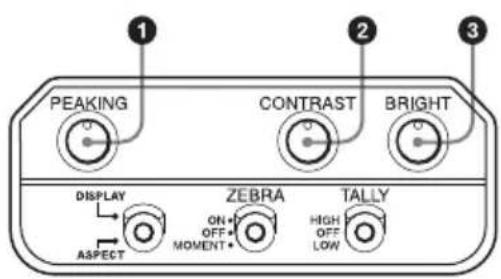
①Regler PEAKING ②Regler CONTRAST ③Regler BRIGHT
Erstmalige Verwendung des Camcorders
Konfigurieren Sie bei der ersten Verwendung des Camcorders die folgenden Einstellungen im Menü.
Einzelheiten zu Menüfunktionen siehe „Grundlegende Konfigurationsmenü-Funktionen“ (Seite 149).
Einstellen der Zeitzone
Stellen Sie die Zeitzone für die Region ein, in der das Gerät verwendet wird. Der Standardwert ist „UTC Greenwich“.
1 Wählen Sie im Konfigurationsmenü Operation > Time Zone > Time Zone. 2 Wählen Sie die zu verwendende Zeitzone aus.
Einstellen von Datum und Uhrzeit der internen Uhr
Stellen Sie Jahr, Monat, Tag und Wochentag der internen Uhr ein.
1 Wählen Sie im Konfigurationsmenü Maintenance > Clock Set > Date.
Der Bildschirm [Date] wird angezeigt.
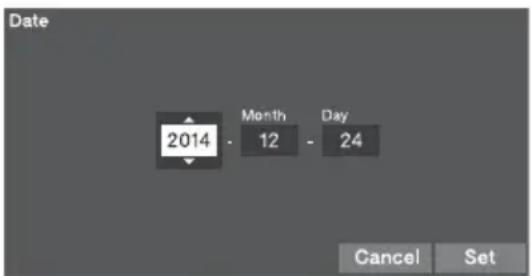
2 Drehen Sie am Regler MENU, um das Jahr, den Monat oder Tag auszuwählen, und drücken Sie dann den Regler.
Das ausgewählte Jahr, der Monat oder Tag können bearbeitet werden.
3 Drehen Sie am Regler MENU, um das Jahr, den Monat oder Tag einzustellen, und drücken Sie dann den Regler.
4 Wiederholen Sie die Schritte 2 und 3, um die verbleibenden Ziffern festzulegen. 5 Drücken Sie die Taste SET.
Die interne Uhr wird auf das in den Schritten 2 bis 4 eingestellte Datum gestellt.
Als nächstes stellen Sie die Uhrzeit ein. 6 Wählen Sie im Konfigurationsmenü Maintenance > Clock Set > Time.
Der Bildschirm Time wird angezeigt.
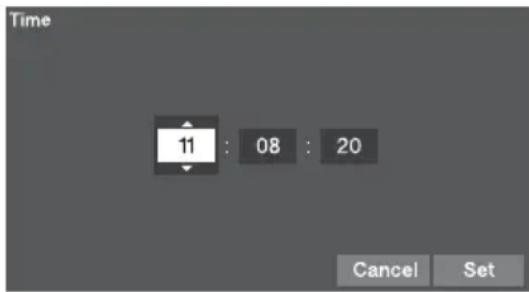
7 Stellen Sie die Uhrzeit auf die gleiche Weise wie das Datum ein. 8 Drücken Sie die Taste SET.
Die Zeit wird in der internen Uhr registriert.
Abbrechen der Einstellung
Drücken Sie die Taste CANCEL.
Montage und Einstellung des Objektivs
Hinweis
Schalten Sie den Camcorder immer aus, bevor Sie ein Objektiv anbringen oder abnehmen.
Weitere Informationen zum Objektiv finden Sie in der Bedienungsanleitung des Objektivs.
Hinweis
Das Objektiv wird getrennt geliefert.
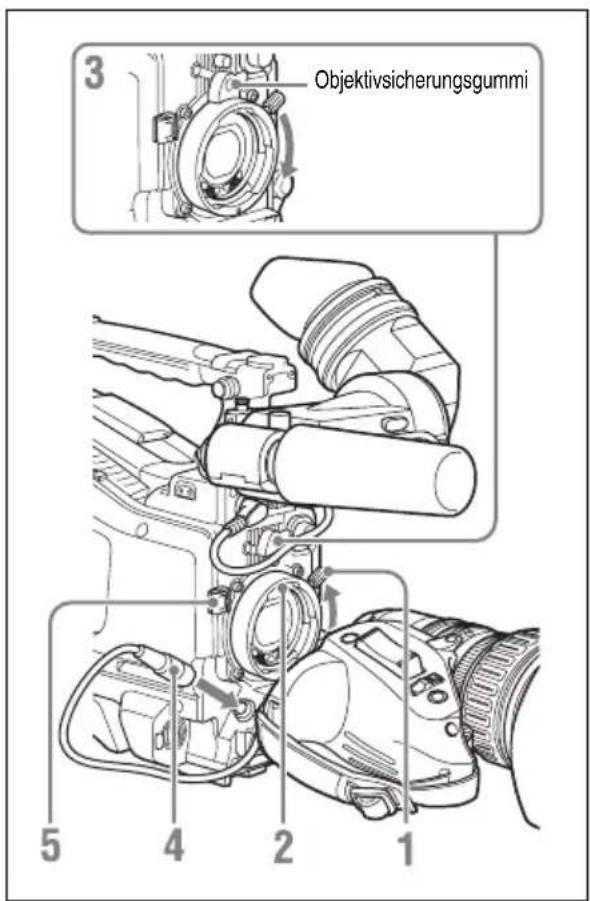
1 Drücken Sie den Objektivfeststellhebel nach oben und nehmen Sie die Schutzkappe der Objektivfassung ab.
2 Richten Sie den Zentrierstift des Objektivs auf die Kerbe der Objektivfassung aus, und setzen Sie das Objektiv in die Fassung ein.
3 Halten Sie das Objektiv fest und drücken Sie den Objektivfeststellhebel
nach unten, um das Objektiv sicher zu befestigen.
Achtung
Wenn das Objektiv nicht fest sitzt, kann es sich beim Betrieb des Camcorders lösen. Dabei kann es zu schweren Schäden kommen. Achten Sie deshalb darauf, das Objektiv sicher zu befestigen. Es empfiehlt sich, den Objektivsicherungsgummi wie oben abgebildet am Objektivfeststellhebel anzubringen.
4 Schließen Sie das Objektivkabel an den Anschluss LENS an. 5 Sichern Sie das Objektivkabel mit der Kabelklemme.
Bei Anschluss eines Objektivs mit Bildfehlerkorrektur
Die Bildfehlerkorrekturfunktion wird automatisch aktiviert. 1) Das Starten des
Camcorders mit einem Objektiv mit Bildfehlerkorrektur könnte durch das Laden von Daten während des Starts länger als üblich dauern.
Wenden Sie sich für weitere Auskünfte über Objektive mit Bildfehlerkorrektur an einen Sony Handelsvertreter.
1) Die Bildfehlerkorrektur funktioniert nicht, wenn im Konfigurationsmenü für Maintenance > Camera Config > ALAC die Einstellung Off gewählt ist.
Einstellung des Auflagemaßes
Falls das Objektiv nicht scharfgestellt bleibt, wenn Sie vom Teleobjektiv zum Weitwinkel zoomen, stellen Sie das Auflagemaß (den Abstand zwischen der Objektivauflageebene und der Oberfläche des Bildwandlers) ein.
Stellen Sie dies einmal ein, wenn Sie das Objektiv montieren oder wechseln.
Verwenden Sie als Motiv für die Einstellung eine Auflagemaß-Einstellkarte.
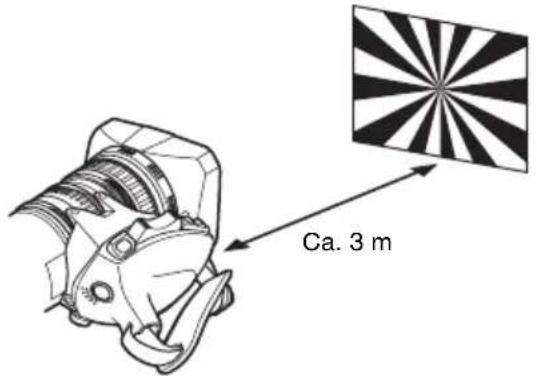
Vornahme der Einstellung
1 Stellen Sie die Blende auf manuelle Bedienung. 2 Öffnen Sie die Blende, hängen Sie die im Lieferumfang enthaltene Auflagemaß-Einstellkarte in ca. 3 Meter Entfernung auf, und stellen Sie die Beleuchtung so ein, dass Sie eine zufriedenstellende Bildausgabe erhalten. 3 Lösen Sie die Befestigungsschrauben des F.f- oder F.B-Rings (Auflagemaß-Anpassungsring). 4 Stellen Sie das Objektiv mit dem manuellen oder dem Motorzoom auf das Teleobjektiv. 5 Richten Sie den Camcorder auf die Karte, drehen Sie am Fokussierring, und stellen Sie darauf scharf. 6 Stellen Sie den Zoomring auf Weitwinkel. 7 Drehen Sie den Auflage- oder F.B-Ring, bis die Karte scharfgestellt ist, und achten Sie darauf, dabei nicht den Fokussierring zu bewegen. 8 Wiederholen Sie Schritte 4 bis 7, bis sich die Karte über den ganzen Bereich vom Weitwinkel bis zum Teleobjektiv im Fokussierring befindet. 9 Ziehen Sie die Befestigungsschrauben des F.f- oder F.B-Rings wieder an.
Vorbereitung des Audioeingabesystems
Anschluss eines Mikrofons an den Anschluss MIC IN
Das optionale Stereomikrofon ECM-680S kann am Mikrofonhalter des Suchers (optional) befestigt werden.
Das folgende Verfahren ist ein Beispiel zum Befestigen eines Mikrofonhalters am HDVF-20A.
Informationen zu Verfahren zum Befestigen eines Mikrofonhalters an anderen Suchern entnehmen Sie bitte der mit dem jeweiligen Sucher mitgelieferten Bedienungsanleitung.
1 Lösen Sie die Schraube und öffnen Sie die Mikrofonhalterschelle.
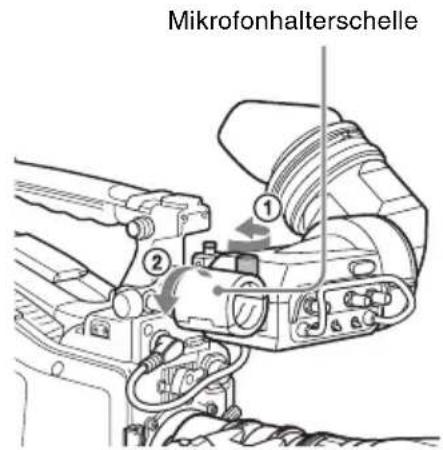
2 Stecken Sie das Mikrofon in den Mikrofonhalter.
①Platzieren Sie das Mikrofon, sodass „UP“ nach oben weist. ②Schließen Sie den Mikrofonhalter. ③Ziehen Sie die Schraube fest.
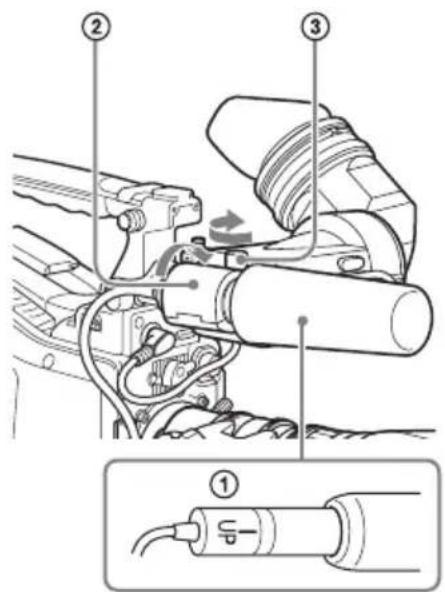
Einzelheiten zu diesem Vorgang entnehmen Sie bitte der Bedienungsanleitung des Mikrofons.
3 Stecken Sie das Mikrofonkabel in den Anschluss MIC IN, und stellen Sie dann den Schalter AUDIO IN für den Kanal, auf dem Sie mit diesem Mikrofon aufnehmen möchten, auf FRONT ein.
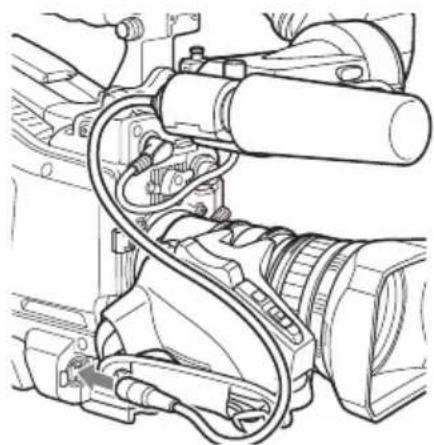
4 Sichern Sie das Mikrofonkabel mit der Kabelklemme.
Anschluss von Mikrofonen an die Anschlüsse AUDIO IN
Mit dem optionalen Mikrofonhalter CAC-12 können bis zu zwei Monomikrofone an die Anschlüsse AUDIO IN CH-1/CH-2 angeschlossen werden.
Es folgt das Verfahren zum Einsetzen eines Electret-Kondensatormikrofons, z. B. das ECM-674/678.
Zum Anschluss des CAC-12 siehe die Bedienungsanleitung des CAC-12.
1 Setzen Sie das Electret-Kondensatormikrofon ein.
① Lösen Sie den Kugelgelenk-Verschlusshebel. ② Platzieren Sie das Mikrofon, sodass „UP“ nach oben weist. ③ Schließen Sie den Mikrofonhalter. ④ Ziehen Sie die Schraube fest. ⑤ Achten Sie darauf, dass das Mikrofon nicht den Sucher behindert, und stellen Sie den Kugelgelenk-Verschlusshebel fest.
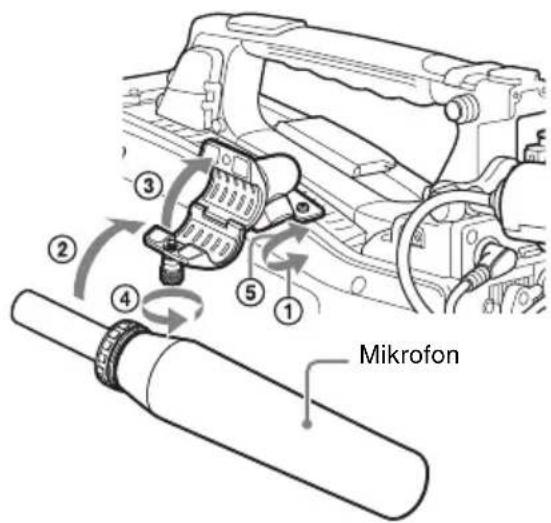
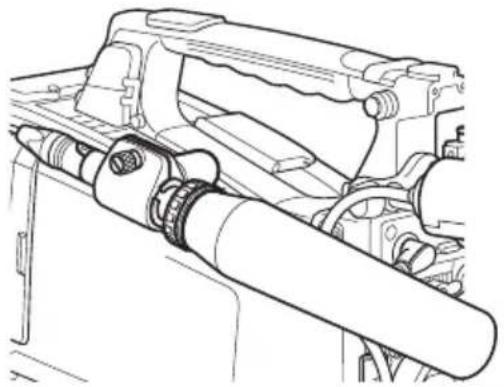
2 Schließen Sie das Mikrofonkabel an den Anschluss AUDIO IN CH-1 oder CH-2 an. 3 Stellen Sie die Schalter wie folgt ein.
- Stellen Sie den Wahlschalter AUDIO IN in die Position MIC.
- Stellen Sie den Wahlschalter +48V/OFF je nach Typ des verwendeten Mikrofons wie folgt ein.
Interne Stromversorgung: OFF
Externe Stromversorgung: +48V
- Stellen Sie den Schalter AUDIO IN CH1/CH2 für den Kanal, an den das Mikrofon angeschlossen ist, auf REAR ein.
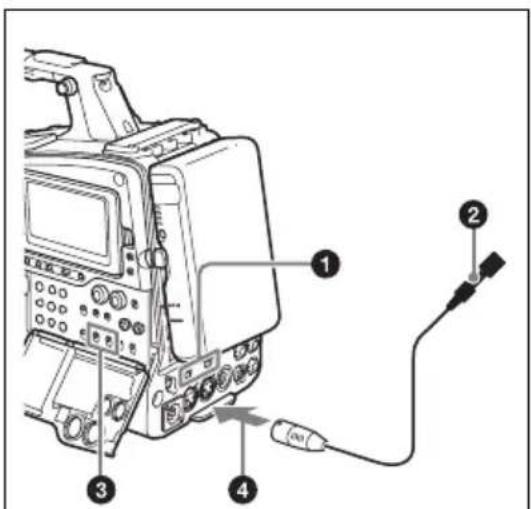
① Wahlschalter AUDIO IN ② Monoaurales Mikrofon ③ Schalter AUDIO IN CH1/CH2 ④ An Anschluss AUDIO IN CH-1 oder CH-2
4 Stellen Sie den Eingangspegel auf die Empfindlichkeit des verwendeten Mikrofons ein.
Schalten Sie den Eingangspegel durch Änderung der Einstellung von „Maintenance > Audio > Rear MIC > CH1/CH2 Ref“ im
Konfigurationsmenü um (werkseitig sind -60 dB eingestellt). Einzelheiten siehe Seite 185.
Hinweise
- Wenn die Einstellung des Eingangspegels von dem Camcorder nicht der Mikrofonempfindlichkeit entspricht, könnten laute Töne verzerrt und der Signal-Rauschabstand beeinträchtigt werden.
- Für die 48 V-Phantomspeisungsspannung über die Anschlüsse AUDIO IN CH-1 und CH-2 am Camcorder sind dreipolige XLR-Anschlüsse (3-polig) vorhanden. Verwenden Sie einen Adapter, wenn das Mikrofonkabel eine Buchse hat.
- Wenn Sie den Mikrofonhalter CAC-12 abnehmen, bringen Sie die Schrauben zum Montieren des Halters wieder an den ursprünglichen Stellen an.
Anbringen eines tragbaren drahtlosen Tuners (zur Verwendung mit einem drahtlosen Mikrofon)
Zur Verwendung eines drahtlosen Mikrofons schalten Sie den Camcorder aus und schließen Sie dann einen der folgenden tragbaren drahtlosen Tuner an.
• Drahtloser Digitalempfänger DWR-S02D • WRR-855S UHF-Synthesizer-Tuner - UHF Synthesizer-Diversity-Tuner WRR-860A/861/862/URX-S03D
Lesen Sie die Bedienungsanleitung des tragbaren drahtlosen Tuners.
Hinweis
Die optionale WRR-Halterung (Zubehörteilenummer: A-8278-057-B) muss zur Montage des WRR-862 verwendet werden.
Für weitere Details wenden Sie sich bitte an ihren Verkäufer oder einen Kundendienstmitarbeiter von Sony.
Montage des DWR-S02D, WRR-855S oder URX-S03D
1 Lösen Sie die vier Feststellschrauben, die den an der Rückseite des Camcorders befindlichen Deckel des Gehäuseschlitzes für tragbare Tuner/Empfänger halten, um diesen abzunehmen.
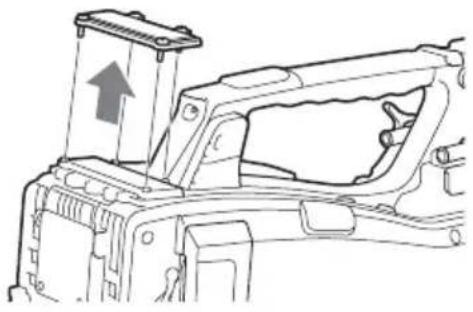
2 Stecken Sie den DWR-S02D, WRR-855S oder URX-S03D in den Gehäuseschlitz und ziehen Sie die vier Feststellschrauben fest.
DWR-S02D, WRR-855S oder URX-S03D
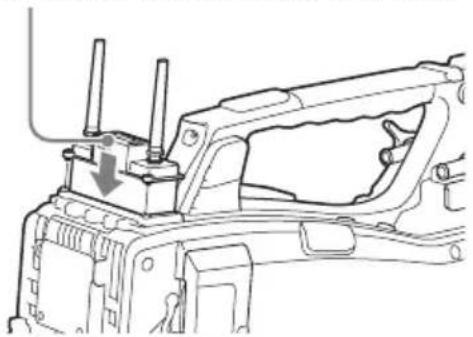
3 Stellen Sie den Wahlschalter AUDIO IN für den Kanal, an dem Sie das Audiosignal einspeisen möchten, auf WIRELESS (siehe Seite 23).
Montage des WRR-862 (mit einem Akku vom Typ BP-L80S)
1 Bringen Sie die WRR-Tunerhalterung (nicht mitgeliefert; Zubehörteilenummer: A-8278-057-B) an der Rückseite des Camcorders an.
①Verwenden Sie zum Festziehen der vier Schrauben in der Tunerhaltung einen Kreuzschraubenzieher.
Hinweis
Achten Sie darauf, alle vier Schrauben fest anzuziehen.
②Lösen Sie die Befestigungsschrauben der Tunerhalterung. ③Stellen Sie die Position der Tunerhalterung für den Akku BP-L80S ein und ziehen Sie die
Befestigungsschrauben an, um die Halterung zu fixieren.
④Bauen Sie die im Lieferumfang des WRR-862 enthaltene Halteplatte ein.
Wenden Sie sich bezüglich der WRR-Tunerhalterung (Zubehörteilnummer: A-8278-057-B) an den Sony-Kundendienst oder einen Handelsvertreter von Sony.
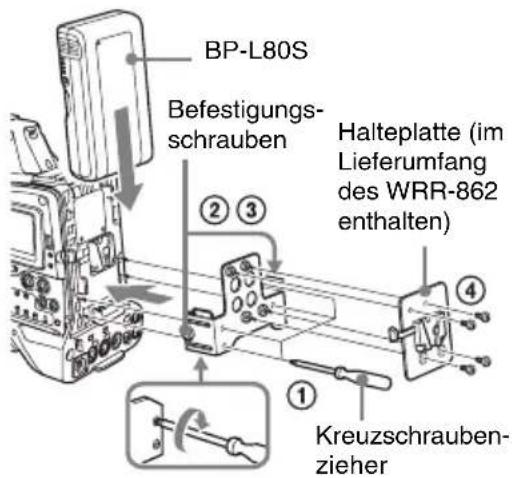
2 Setzen Sie den Akku ein.
Einzelheiten zum Einsetzen des Akkus siehe „Einsetzen des Akkusatzes“ (Seite 35).
3 Montieren Sie den Tuner auf der WRR-Tunerhalterung.
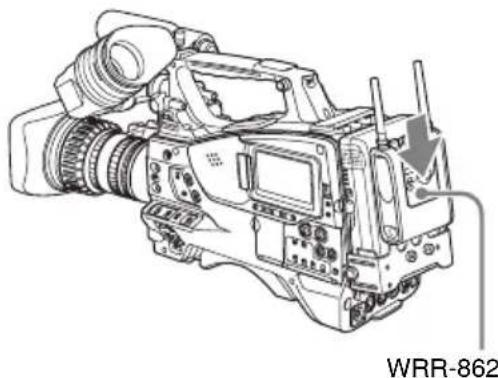
4 Schließen Sie das Netzkabel des Tuners an den Anschluss DC OUT des Camcorders und das Audioausgangskabel an den Anschluss AUDIO IN CH-1 oder CH-2 an.
5 Stellen Sie die Schalter wie folgt ein.
- Stellen Sie den Wahlschalter AUDIO IN für den Kanal, an dem das Audioausgangskabel angeschlossen ist, auf MIC.
- Stellen Sie den Schalter AUDIO IN CH1/CH2/CH3/CH4 für den Kanal, an den das Audioausgangskabel angeschlossen ist, auf REAR ein.
Wenn die Funktion zur automatischen Erkennung eines XLR-Anschlusses eingestellt ist, wird das Eingangssignal zur Aufzeichnung von Audio automatisch gewählt und diese Einstellung damit überflüssig.
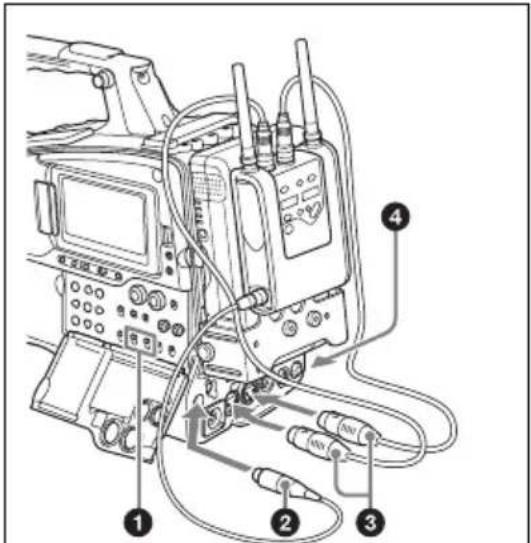
① Schalter AUDIO IN CH1/CH2 ②An Anschluss DC OUT ③An Anschluss AUDIO IN CH-1 oder CH-2 4 Wahlschalter AUDIO IN
Anschluss eines Audiogeräts mit Line-Eingang
Schließen Sie den Audioausgangsanschluss des Audiogeräts, von dem das Line-Eingangssignal eingespeist wird, an den Anschluss AUDIO IN CH-1 oder CH-2 an.
Schaltereinstellungen
Stellen Sie den Wahlschalter AUDIO IN für den Kanal, dem die Audiosignalquelle angeschlossen ist, auf LINE.
Wahl der aufzuzeichnenden Audioeingänge
- Bei ausgeschalteter automatischer Erkennung eines XLR-Anschlusses (werkseitige Einstellung): Es muss ein Signal zur Aufzeichnung von Audio gewählt werden, indem der Schalter AUDIO IN CH1 oder CH2 auf REAR gestellt wird, je nachdem, welcher der beiden Anschlüsse AUDIO IN CH-1 und CH-2 zum Anschluss des externen Audiogeräts verwendet wird.
- Bei eingeschalteter automatischer Erkennung eines XLR-Anschlusses: Wenn ein Kabel an den Anschluss AUDIO IN CH-1 oder CH-2 angeschlossen ist, wird ungeachtet der Einstellung des Schalters AUDIO IN CH1 oder CH2 das an dieser Buchse angelegte Signal automatisch zur Aufzeichnung von Audio verwendet.
Die Funktion zur automatischen Erkennung eines XLR-Anschlusses kann durch Maintenance >Audio >Rear XLR Auto im Konfigurationsmenü ein- und ausgeschaltet werden.
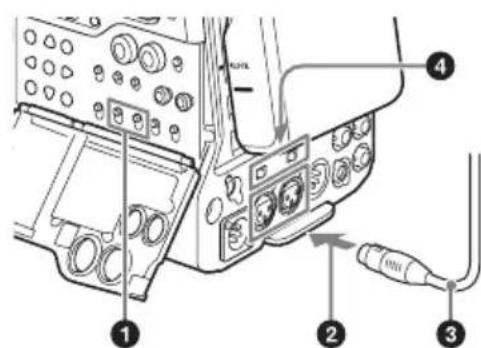
① Schalter AUDIO IN CH1/CH2 ② An Anschluss AUDIO IN CH-1 oder CH-2 ③ Audiogerät ④ Wahlschalter AUDIO IN
Stativ, Montage
1 Bringen Sie den optionalen Stativaufsatz VCT-14/U14 am Stativ an.
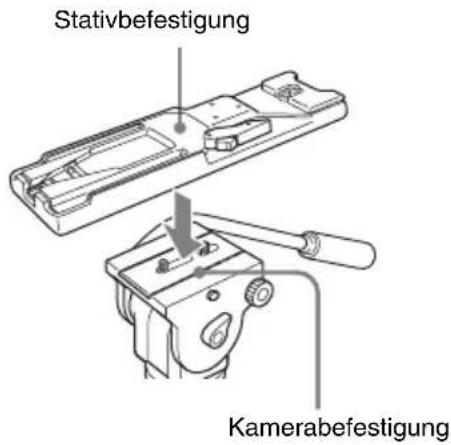
2 Montieren Sie den Camcorder auf dem Stativaufsatz.
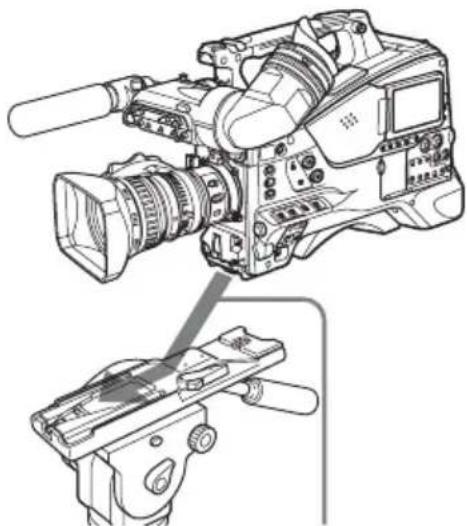
Schieben Sie den Camcorder entlang der Aufsatzführung nach vorn, bis er hörbar einrastet.
3 Bewegen Sie den Camcorder vorwärts und rückwärts und stellen Sie sicher, dass er sich nicht löst.
Abnehmen des Camcorders vom Stativaufsatz
Drücken Sie den roten Knopf und drücken Sie den Hebel in Pfeilrichtung.
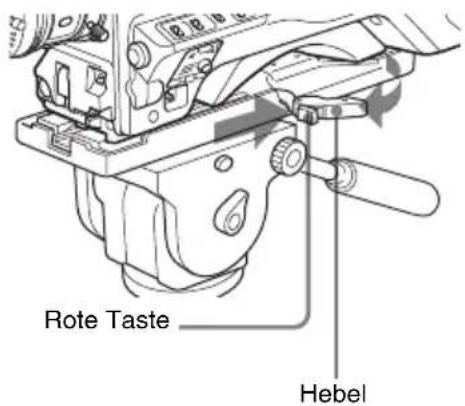
Hinweis
Der Stativaufsatzstift steckt eventuell noch nach dem Abnehmen des Camcorders fest. Sollte dies der Fall sein, drücken Sie die rote Taste und bewegen Sie den Hebel wie oben dargestellt, bis der Stift auf seine gelöste Position zurückspringt. Sollte der Stift feststecken, können Sie den Camcorder nicht auf dem Stativaufsatz montieren.
Anschluss einer Videoleuchte
Sie können für diesen Camcorder die Anton Bauer Ultralight 2 oder eine ähnliche Videoleuchte (12 V-Betrieb bei einem maximalen Energieverbrauch von 50 W) verwenden.
- Wenn Sie die Videoleuchte an den Anschluss LIGHT des Camcorders anschließen und den Schalter LIGHT auf AUTO stellen, wird die Leuchte automatisch beim Starten und Stoppen der Aufzeichnung auf diesem Camcorder ein- und ausgeschaltet.
- Der Anschlussausgang LIGHT des Camcorders wird auf 12 V heruntergeregelt, selbst wenn der Camcorder mit über 12 V versorgt wird (über den Anschluss DC IN oder Akkusatz). Helligkeit und Farbtemperatur der Leuchte ändern sich mit der Spannungserhöhung nicht.
Hinweise
- Schließen Sie keine Videoleuchte mit einer Leistungsaufnahme von 50 W oder mehr an.
- Helligkeit bzw. Farbtemperatur der Leuchte ändern sich, wenn die Spannung (von dem Anschluss DC IN oder vom Akkusatz) auf unter 12 V sinkt.
Videoleuchte anschließen
Bringen Sie die Videoleuchte am Zubehörschuh am Camcordergriff an und schließen Sie das Videoleuchtenkabel an den Anschluss LIGHT an.
Hinweis
Der Zubehörschuh des Camcorders weist ein 1/4 Zoll-Gewinde auf. Falls Sie dies durch eine Zubehörschiene ersetzen möchten, verwenden Sie den Cold Shoe-Zubehörsatz.
Gebrauch des Schulterriemens
Anbringung des Schulterriemens
1 Stecken Sie eine der Klammern in einen Schulterriemenhalter.
Am Riemen ziehen, bis die Spange einrastet.
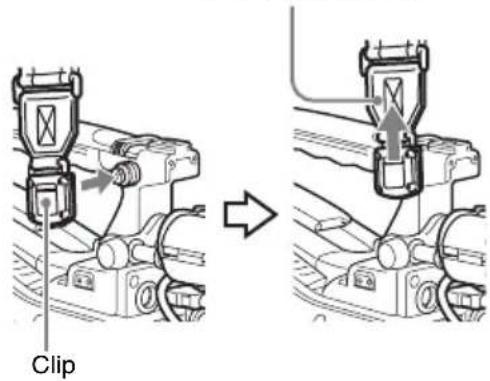
2 Stecken Sie die andere Spange genauso in den Schulterriemenhalter auf der anderen Seite des Griffs.
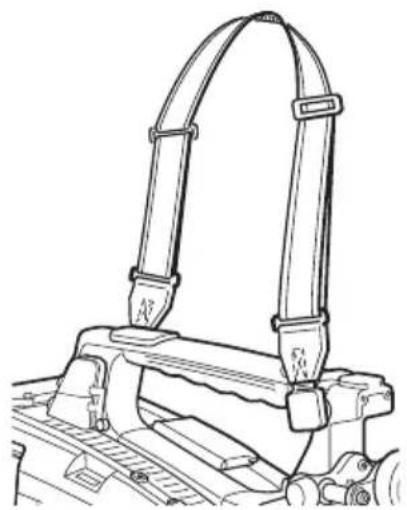
Entfernung des Schulterriemens
Zum Lösen hier drücken und in Pfeilrichtung ziehen.
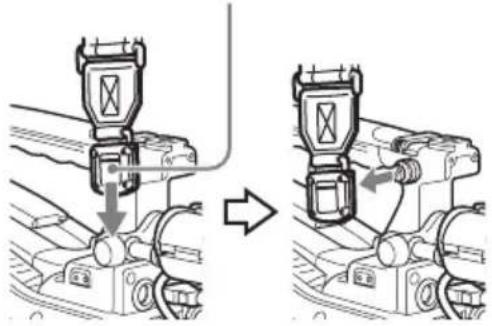
Einstellung der Schulterpolsterposition
Sie können das Schulterpolster um 40 mm nach vorne und hinten verschieben. So lässt sich das Gewicht des Camcorders während der Aufnahme optimal verteilen, wenn Sie ihn auf der Schulter tragen.
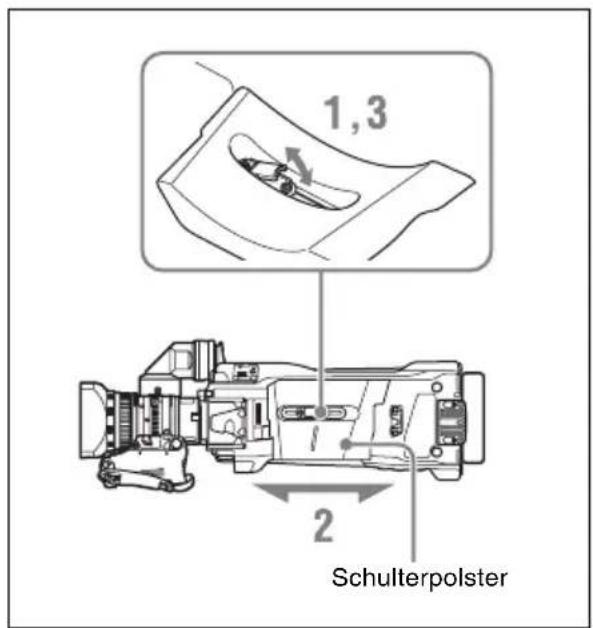
1 Lockern Sie das Schulterpolster durch Anheben des Hebels in der Mitte des Schulterpolsters. 2 Schieben Sie das Schulterpolster nach hinten oder vorne in die für Sie bequemste Position. 3 Drücken Sie den Hebel herunter, um das Schulterpolster in der gewählten Position zu fixieren.
Einzelheiten zu Menüfunktionen siehe „Grundlegende Konfigurationsmenü-Funktionen“ (Seite 149).
Einstellung des Videoformats
| Systemfrequenz(„Operation >Format>Frequency“ imKonfigurationsmenü) | Dateisystem(„Operation >Format>File System“ imKonfigurationsmenü) | Videoformat(„Operation >Format>Rec Format“ imKonfigurationsmenü) | Bildformat |
| exFAT UDF FAT | | |
| 59.94/50 Ja -- XAVC-I 1080P 1920×1080 |
| Ja -- XAVC-I 1080i | | |
| Ja -- XAVC-I 720P 1280×720 | | |
| Ja -- XAVC-L 50 1080P 1920×1080 | | |
| Ja -- XAVC-L 50 1080i | | |
| Ja -- XAVC-L 50 720P 1280×720 | | |
| Ja -- XAVC-L 35 1080P | | 1920×1080 |
| Ja -- XAVC-L 35 1080i | | |
| Ja -- XAVC-L 25 1080i | | |
| Ja Ja - HD422 50 1080i 1920×1080 | | |
| Ja Ja - HD422 50 720P 1280×720 | | |
| Ja Ja HQ 1920×1080i 1920×1080 | | |
| Ja Ja HQ 1440×1080i 1440×1080 | | |
| Ja Ja HQ 1280×720P | 1280×720 | |
| -- Ja SP 1440×1080i 1440×1080 | | |
| Ja -- | SStP SR-Lite 422c) | 1920×1080 |
| Ja -- | DNxHD 220x 1080ia) c) | 1920×1080 |
| Ja -- | DNxHD 145 1080ia) c) | |
| Ja -- | ProRes 422 HQ 1080ib) c) | 1920×1080 |
| Ja -- | ProRes 422 1080ib) c) | |
| Ja Ja - MPEG IMX 50 720×486/720×576 | | |
| Ja Ja - DVCAM | 720×480/720×576 | |
| 29.97/25/23.98 Ja -- XAVC-I 1080P 1920×1080 |
| Ja -- XAVC-L 50 1080P 1920×1080 | |
| Ja -- XAVC-L 35 1080P | |
| Ja Ja - HD422 50 1080P 1920×1080 | |
| Ja Ja - HD422 50 720P 1280×720 | |
| Ja Ja Ja HQ 1920×1080P 1920×1080 | |
| Ja -- | SStP SR-Lite 422 c) | 1920×1080 |
| Ja -- | DNxHD 220x 1080P a) c) | 1920×1080 |
| Ja -- | DNxHD 145 1080P a) c) | |
| Ja -- | ProRes 422 HQ 1080P b) c) | 1920×1080 |
| Ja -- | ProRes 422 1080P b) c) | |
a) Bei Verwendung der Codec-Option PXWK-502 b) Ausgabe eines 1080PsF-Signals. c) Nicht unterstützt für Proxy-Aufzeichnung und WLAN-Verbindungsfunktion.
Die Signale, die am Anschluss SDI OUT, VIDEO OUT und an der HDMI-Ausgangsbuchse ausgegeben werden können, sind in der folgenden Tabelle in Abhängigkeit von der Einstellung „Operation > Format“ im Konfigurationsmenü aufgeführt.
| Menü „Operation“ | VIDEO OUT-Signalformat |
| Format | Input/Output | |
| Frequency | Rec Format(ohne Codec) | Output Format | Proxy-Aufzeichnung/WLAN-Verbindungsfunktion |
| SDI | HDMI | OFF | ON |
| 59.94 | 1920×1080 P | 1920×1080P(Level A) | 1920×1080P | HD-Y | HD-Y |
| 1920×1080P(Level B) | Kein Signal | HD-Y | HD-Y |
| 1920×1080i 1920×1080i HD-Y | HD-Y |
| 720×486i | 720×480i | Composite f) g) | Composite d) |
| 1920×1080 i 1920×1080i 1920×1080i HD-Y | HD-Y |
|
| Composite f) g) | Composite d) |
| 1440×1080 i 1920×1080i 1920×1080i HD-Y | HD-Y |
|
| Composite f) g) | - |
| 1280×720 P 1280×720P | 1280×720P | HD Sync | a) | HD Sync a) |
| 720×486i | 720×480i | Composite f) g) | Composite d) |
| 720×480 i | 720×486i | 720×480i | Composite f) g) | Composite d) |
| Kein Signal | 720×480P | Composite f) g) | HD-Y |
| Menü „Operation“ | VIDEO OUT-Signalformat |
| Format | Input/Output | |
| Frequency Rec Format(ohne Codec) | Output Format | Proxy-Aufzeichnung/WLAN-Verbindungsfunktion |
| SDI | HDMI | OFF | ON |
| 29.97 1920×1080 P 1920×1080PsF 1920×1080i HD-Y | f) | HD-Yf) |
| 720×486i 720×480i Composite | f) g)Composite d) |
| 1280×720 P 1280×720P 1280×720P HD-Y | b) f) | HD-Yb) f) |
| 720×486i 720×480i Composite | f) g)Composite d) |
| 23.98 1920×1080 P 1920×1080PsF Kein Signal HD-Y | f) | HD-Yf) |
| 1920×1080i(2-3PD) | 1920×1080i(2-3PD) |
| 720×486i(2-3PD) | 720×480i(2-3PD) |
| 1280×720 P 1280×720P(2-3PD) | 1280×720P(2-3PD) | HD-Yb) f) |
| 720×486i(2-3PD) | 720×480i(2-3PD) |
| 50 1920×1080 P 1920×1080P (Level A) | 1920×1080P HD-Y HD-Y |
| 1920×1080P(Level B) | Kein Signal HD-Y HD-Y |
| 1920×1080i 1920×1080i HD-Y HD-Y |
| 720×576i 720×576i Composite | f) g)Composite d) |
| 1920×1080 i 1920×1080i 1920×1080i HD-Y HD-Y | |
| 720×576i 720×576i Composite | f) g)Composite d) |
| 1440×1080 i 1920×1080i 1920×1080i HD-Y HD-Y | |
| 720×576ic) | 720×576ic)Compositef) g)- |
| 1280×720 P 1280×720P 1280×720P HD Sync | a) | HD Sync a) |
| 720×576i 720×576i Composite | f) g)Composite d) |
| 720×576 i 720×576i 720×576i Composite | f) g)Composite d) |
| Kein Signal 720×576P Composite | f) g)HD-Y |
| 25 1920×1080 P 1920×1080PsF 1920×1080i HD-Y | f) | HD-Yf) |
| 720×576i 720×576i Composite | f) g)Composite d) |
| 1280×720 P 1280×720P 1280×720P HD-Y | b) f) | HD-Yb) f) |
| 720×576i 720×576i Composite | f) g)Composite d) |
a) Ausgabe eines 1080i-Synchronisationssignals. b) Ausgabe eines 1080PsF-Signals. c) Wechselt zu 1920×1080i, wenn Proxy-Aufzeichnung oder WLAN-Verbindungsfunktion aktiviert ist. d) Zeicheninformationen (eingeblendet) werden gemeinsam mit der SDI OUT2/HDMI-Anzeige der Zeicheninformationen aktiviert/deaktiviert. e) HD-Synchronisation, wenn Apple ProRes oder Avid DNxHD® ausgewählt ist. f) Textinformationen (eingeblendet) werden synchron mit der On/Off-Einstellung des SDI OUT2-Anschlusses aktiviert/deaktiviert, wenn SStP, Apple ProRes oder Avid DNxHD® ausgewählt ist. g) Textinformationen (eingeblendet) werden synchron mit der On/Off-Einstellung des SDI OUT2-Anschlusses aktiviert/deaktiviert, wenn SStP ausgewählt ist.
Hinweis
Wenn beim Aufzeichnungsformat XAVC-L die Option 1080/59.94P oder 50P ausgewählt ist, beachten Sie die folgenden Hinweise:
- Durch das Aktivieren der Bildpuffer-Aufzeichnungsfunktion wird das Umschalten zwischen SDI-Ausgang Level-A und anderen Ausgabeformaten verhindert.
- Wenn Level A ausgewählt ist, kann in einigen Fällen die Option SDI Out Output nicht auf On/Off gesetzt werden. Deaktivieren Sie zuerst die Bildpuffer-Aufzeichnungsfunktion und ändern Sie dann die Einstellungen.
Wahl des Dateisystems
Sie können das Dateisystem auswählen.
1 Wählen Sie im Konfigurationsmenü Operation > Format > File System. 2 Drehen Sie den Regler MENU, um ein Dateisystem auszuwählen, und drücken Sie dann den Regler. Ein Bestätigungsbildschirm wird angezeigt. 3 Wählen Sie [Execute] zum Ausführen oder [Cancel] zum Abbrechen, und drücken Sie den Regler MENU. Der Camcorder startet nach dem Befehl Execute automatisch neu.
Hinweis
Das Dateisystem kann nicht während der Aufnahme/Wiedergabe und bei eingeblendeter Skizzenbilderanzeige geändert werden.
Umschalten der Systemfrequenz
Sie können die Systemfrequenz nach Bedarf umschalten.
1 Wählen Sie im Konfigurationsmenü Operation >Format >Frequency. 2 Drehen Sie am Regler MENU, um die Systemfrequenz auszuwählen, und drücken Sie den Regler.
Ein Bestätigungsbildschirm wird angezeigt. 3 Wählen Sie [Execute] zum Ausführen oder [Cancel] zum Abbrechen, und drücken Sie den Regler MENU. Der Camcorder startet nach dem Befehl Execute automatisch neu.
Hinweise
- Die Systemfrequenz kann während der Aufzeichnung bzw. Wiedergabe und während der Anzeige der Skizzenbilderanzeige nicht geändert werden.
- Wenn Sie zwischen 29.97 und 59.94 oder zwischen 25 und 50 gewechselt haben, wird der Camcorder nicht automatisch neu gestartet.
Sie können das Videoformat nach Bedarf umschalten.
1 Wählen Sie im Konfigurationsmenü Operation >Format >Rec Format. 2 Drehen Sie am Regler MENU, um das Videoformat zu ändern, und drücken Sie den Regler. Ein Bestätigungsbildschirm wird angezeigt.
3 Wählen Sie [Execute] zum Ausführen oder [Cancel] zum Abbrechen, und drücken Sie den Regler MENU.
Einstellung des Schwarz- und Weißabgleichs
Damit bei der Aufzeichnung mit dem Camcorder eine optimale Bildqualität garantiert ist, müssen auf Grund der äußeren Verhältnisse gegebenenfalls der Schwarz- und der Weißwert eingestellt werden.
Die automatisch vom Camcorder eingestellten Werte für den Schwarz- und Weißabgleich sowie andere Einstellungen werden im Camcorder gespeichert und bleiben auch bei ausgeschaltetem Gerät erhalten.
Einstellung des Schwarzabgleichs
Der Schwarzabgleich muss in folgenden Fällen eingestellt werden.
- Erstmalige Verwendung des Camcorders
- Wenn der Camcorder länger nicht verwendet wurde
- Wenn der Camcorder starken Temperaturschwankungen ausgesetzt war
- Wenn die Werte vom Schalter GAIN (L/M/H/Turbo) mit Hilfe von „Operation > Gain Switch“ im Konfigurationsmenü geändert wurden. Normalerweise muss der Schwarzabgleich nicht bei jeder Verwendung des Camcorders erneut eingestellt werden.
Im Modus für den automatischen Schwarzabgleich werden die Einstellungen in der folgenden Reihenfolge ausgeführt: Schwarzeinstellung und Schwarzabgleich. Im Konfigurationsmenü kann auch ein manueller Schwarzabgleich gewählt werden.
Der automatische Schwarzabgleich ist in folgenden Fällen deaktiviert.
- Während der Aufzeichnung • In speziellen Aufnahmemodi
- Beim SLS-Belichtungsmodus
1 Stellen Sie den Schalter OUTPUT/DCC auf CAM.
2 Drücken Sie den Schalter AUTO W/B BAL zu BLACK hin und lassen Sie ihn wieder los.
Die Meldung „Executing...“ erscheint während der Ausführung und wechselt zu „OK“, wenn die Einstellungen abgeschlossen sind. Einstellwerte werden automatisch abgespeichert.
Hinweise
• Die Blende wird während der Einstellung des Schwarzabgleichs automatisch geschlossen. - Der Schaltkreis für die Verstärkungsauswahl wird während der Einstellung des Schwarzabgleichs automatisch aktiviert. Dadurch kann es zu einem Flimmern auf der Sucheranzeige kommen. Dies ist keine Fehlfunktion.
Wenn die Einstellung des automatischen Schwarzabgleichs nicht möglich ist
Wenn der Schwarzabgleich nicht normal abgeschlossen werden kann, erscheint auf der Sucheranzeige etwa drei Sekunden lang eine Fehlermeldung.
Im Weiteren werden die möglichen Meldungen aufgeführt.
Fehlermeldung Bedeutung
| NG: Iris not Closed Die Objektivblende hat sich nicht geschlossen;Einstellung war unmöglich. |
| NG: Timeout Die Einstellung konnte nicht in der Standardanzahl an Versuchen abgeschlossen werden. |
| NG: Out of Range Wert konnte nicht angepasst werden, da die Differenz zwischen dem Zeitwert und dem Referenzwert den Einstellungsbereich überschreitet. |
Versuchen Sie den Schwarzabgleich erneut einzustellen, falls eine der oben stehenden Fehlermeldungen angezeigt wird. Sollte die Fehlermeldung erneut vorkommen, ist eine interne Überprüfung notwendig.
Einzelheiten zur internen Überprüfung finden Sie im Wartungshandbuch (optional).
Hinweis
Wenn das Objektivkabel nicht fest im Anschluss LENS steckt, könnte sich die Objektivblende nicht einstellen lassen.
Sollte dies der Fall sein, wird ein falscher Schwarzabgleich eingestellt.
Einstellung des Weißabgleichs
Stellen Sie den Weißabgleich stets dann neu ein, wenn sich die Lichtverhältnisse ändern.
1 Stellen Sie die Schalter und Wahlschalter wie folgend dargestellt ein.
- Schalter GAIN: L (auf möglichst kleinen Verstärkungswert einstellen) • Schalter OUTPUT/DCC: CAM
- Schalter WHITE BAL: A oder B 1)
1) Die Einstellwerte werden nur dann in Speicher B abgespeichert, wenn Operation >White Setting >White Switch im Konfigurationsmenü auf [Memory] steht.
2 Stellen Sie den Regler FILTER folgendermaßen entsprechend den Lichtverhältnissen ein.
3 Richten Sie den Camcorder bei denselben Lichtverhältnissen wie bei der beabsichtigten Aufnahme auf eine weiße Testkarte, und stellen Sie den Zoom auf diese ein.
Sie können den Camcorder auch auf ein weißes Tuch oder eine weiße Wand richten. Im Folgenden wird die Mindestgröße der weißen Fläche beschrieben.
Rechteck in der Mitte der Sucheranzeige.
Die Seitenlängen müssen mindestens 70% der Länge bzw. Breite der Sucheranzeige betragen.
Mindestens 10% der Oberfläche des Bildes innerhalb des rechteckigen Bereiches müssen weiß sein.
Innerhalb des Rechtecks dürfen sich keine hellen Lichtpunkte befinden.
4 Stellen Sie die Objektivblende ein.
Manuell einzustellendes Objektiv: Blende entsprechend einstellen.
Objektiv mit automatischer Blende:
Stellen Sie den Schalter zur automatischen/manuellen Blendeneinstellung am Objektiv auf Automatik ein.
5 Drücken Sie den Schalter AUTO W/B BAL zu WHITE hin und lassen Sie ihn wieder los.
Die Meldung „Executing...“ wird während der Ausführung angezeigt und wechselt zu „OK: (color temperature of subject)“ wenn die Einstellung beendet ist.
Die Einstellwerte werden automatisch im Speicher abgespeichert, der in Schritt 1 gewählt wurde (A oder B).
Hinweis
Wenn der Camcorder über ein Zoomobjektiv mit Automatikblende verfügt, könnten von der Blende während der Einstellung Helligkeitsschwankungen 1) verursacht werden. Stellen Sie, um dies zu vermeiden, den Blendenverstärkungsregler (als IG, IS oder S bezeichnet) am Objektiv ein.
Einzelheiten dazu finden Sie in der Bedienungsanleitung des Objektivs.
1) Helligkeitsschwankungen: Wiederholtes Aufhellen und Abdunkeln eines Bildes auf Grund der wiederholten Einstellvorgänge im Rahmen der automatischen Blendensteuerung.
Wenn die Einstellung des automatischen Weißabgleichs nicht möglich ist
Wenn der Weißabgleich nicht normal abgeschlossen werden kann, erscheint auf der Sucheranzeige etwa drei Sekunden lang eine Fehlermeldung. Im Folgenden werden die möglichen Meldungen aufgeführt.
Fehlermeldung Bedeutung
NG: Low Light Der Videosignalpegel für Weiß ist zu niedrig. Öffnen Sie die Objektivblende oder erhöhen Sie die Verstärkung.
NG: Timeout Die Einstellung konnte nicht in der Standardanzahl an Versuchen abgeschlossen werden.
Fehlermeldung Bedeutung
| NG: High Light Der Videosignalpegel für Weiß ist zu hoch. Schließen Sie die Objektivblende oder ändern Sie den ND-Filter. |
| NG: Color Temp. High | Die Farbtemperatur der Motivbeleuchtung ist zu hoch und konnte nicht angepasst werden. Stellen Sie die Farbtemperatur der Beleuchtung ein und aktualisieren Sie den Speicher. |
| NG: Color Temp. Low | Die Farbtemperatur der Motivbeleuchtung ist zu niedrig und konnte nicht angepasst werden. Stellen Sie die Farbtemperatur der Beleuchtung ein und aktualisieren Sie den Speicher. |
| NG: Out of Range | Wert konnte nicht angepasst werden, da die Differenz zwischen dem Zeitwert und dem Referenzwert den Einstellungsbereich überschreitet. |
| NG: Poor White Area | Die weiße Oberfläche des Motivs ist zu klein und konnte nicht angepasst werden. |
Versuchen Sie einen erneuten Weißabgleich, falls eine der oben stehenden Fehlermeldungen erscheint. Sollte die Fehlermeldung erneut vorkommen, ist eine interne Überprüfung notwendig.
Einzelheiten zur internen Überprüfung finden Sie im Wartungshandbuch.
Wenn keine Zeit für den Weißabgleich vorhanden ist
Stellen Sie den Schalter WHITE BAL auf PRST.
Änderung der Farbtemperatur bei Umschalten des ND-Filters
Sie können ND-Filtern elektrische CC (Farbkorrektur)-Filter zuweisen (siehe Seite 15), sodass die Farbtemperatur automatisch geändert wird, wenn der ND-Filter umgeschaltet wird.
1 Setzen Sie „Maintenance >White Filter >ND Filter C.Temp“ im Konfigurationsmenü auf „On“ (siehe Seite 192).
2 Um der Position 1 des Reglers FILTER einen elektrischen CC-Filter zuzuweisen, wählen Sie [ND FLT C.Temp<1>]. Um ihn den Positionen 2 bis 4 zuzuweisen, wählen Sie [ND FLT C.Temp<2-4>]. 3 Drehen Sie am Regler MENU, um die gewünschte Farbtemperatur zu wählen. 4 Wiederholen Sie Schritte 2 und 3 so oft wie notwendig.
Umschalten zwischen elektrischen CC-Filtern mit Hilfe eines belegbaren Schalters
Sie können die Funktion, die es ermöglicht, zwischen elektrischen CC-Filtern umzuschalten, einem belegbaren Schalter zuweisen. So können Sie mit jedem Tastendruck des belegbaren Schalters zwischen Farbtemperaturen (3200K/4300K/5600K/6300K) umschalten, die bis zu vier Positionen (A bis D) zugewiesen wurden.
1 Wählen Sie im Konfigurationsmenü Maintenance > White Filter. 2 Wählen Sie die Position, der ein CC-Filter zugewiesen werden soll, indem Sie eine Wahl der elektrischen Farbkorrekturfilter [Electrical CC ] bis [Electrical CC ] treffen, und drehen Sie dann den Regler MENU, um die gewünschte Farbtemperatur zu wählen.
Keine Farbtemperatur einstellen
Wählen Sie „----“, während Electrical CC oder gewählt ist.
Wenn der belegbare Schalter gedrückt ist, wird die Einstellung für diese Position nicht angezeigt. Wenn beispielsweise „----“ für eine Position eingestellt ist, erfolgt das Umschalten zwischen den anderen drei Positionen.
3 Wiederholen Sie Schritt 2 nach Bedarf. 4 Weisen Sie die Umschaltfunktion zwischen den elektrischen CC-Filtern (ELECTRICAL CC) einem belegbaren Schalter zu (siehe Seite 205).
Weißwertspeicher
Die Werte bleiben auch dann bis zum nächsten Weißabgleich gespeichert, wenn der Camcorder ausgeschaltet wird.
Der Camcorder hat zwei Weißwertspeicher A und B. Sie können die Einstellwerte für jeden ND-Filter im Speicher entsprechend der aktuellen Einstellung des Schalters WHITE BAL (A oder B) abspeichern. Der Camcorder verfügt über vier integrierte ND-Filter, die Ihnen ermöglichen, insgesamt acht Einstellwerte (4×2) zu speichern. Im folgenden Fall ist der Speicherinhalt jedoch nicht mit den ND-Filtereinstellungen verknüpft.
- Wenn die Anzahl der in A und B belegten Speicherplätze durch die Einstellung von Operation > White Setting > Filter White Memory im Konfigurationsmenü auf Off auf einen Speicherplatz eingeschränkt wurde.
Außerdem wird, wenn Operation > White Setting > White Switch im Konfigurationsmenü auf [ATW (Auto Tracing White Balance)] steht und der Schalter WHITE BAL auf B steht, die Funktion ATW aktiviert, um den Weißwert des aufgenommenen Bildes automatisch auf wechselhafte Lichtverhältnisse abzustimmen.
Einstellung der elektronischen Blende
Blendenmodi
Im Folgenden werden die Blendenmodi der elektronischen Blende und die wählbaren Belichtungszeiten aufgeführt.
Hinweis
Wenn eine Fernbedienung wie z. B. die RM-B170 angeschlossen ist, kann nur der Standardmodus (Geschwindigkeit) ausgewählt werden.
Standardmodus
Wählen Sie diesen Modus für Aufnahmen von sich schnell bewegenden Motiven mit wenig Unschärfe.
Sie können für die Belichtungszeit einen der zwei Blenden-Modi setzen: Speed-Modus, bei dem die Geschwindigkeit in Sekunden festgelegt ist, und Angle-Modus, bei dem die Geschwindigkeit in Graden festgelegt ist.
Speed-Modus
| Systemfrequenz | Belichtungszeit (Einheit: Sekunden) |
| 59.94i | 1/60, 1/100, 1/120, 1/125, 1/250, |
| 59.94P | 1/500, 1/1000, 1/2000 |
| 50i | |
| 50P | |
| 29.97P | 1/40a), 1/50a), 1/60, 1/100, 1/120, 1/125, 1/250, 1/500, 1/1000, 1/2000 |
| 25P | 1/33a), 1/50a), 1/60, 1/100, 1/120, 1/125, 1/250, 1/500, 1/1000, 1/2000 |
| 23.98P | 1/32a), 1/48a), 1/50a), 1/60, 1/96, 1/100, 1/120, 1/125, 1/250, 1/500, 1/1000, 1/2000 |
a) Diese Geschwindigkeit kann nicht ausgewählt werden, wenn der Camcorder im Zeitlupen- & Zeitraffermodus ist und Operation > Rec Function > Frame Rate im Konfigurationsmenü auf einen Wert eingestellt ist, der größer als die Systemfrequenz ist.
Winkel-Modus
180°, 90°, 45°, 22.5°, 11.25°
ECS-Modus (erweiterte klare Abtastung)
Wählen Sie diesen Modus für Bilder ohne horizontale Störstreifen bei der Aufnahme von Motiven wie z. B. Monitorbildschirmen.
Wie in folgenden Tabellen dargestellt, der Belichtungszeitenbereich, der eingestellt werden kann, variiert abhängig davon, ob die Zeitlupen- & Zeitrafferfunktion (S&Q) an oder aus ist.
| Systemfrequenz Belichtungszeit (Einheit: Hz) |
| S&Q: Aus S&Q: Ein |
| 59.94i 60,00 bis 7000 – |
| 59.94P 60,00 bis 8000 60,00 bis 8000 |
| 29.97P 30,00 bis 8000 30,00 bis 8000 |
| 23.98P 23,99 bis 6000 30,03 bis 6000 |
| 50i 50,00 bis 7000 – |
| 50P 50,00 bis 7000 50,00 bis 7000 |
| 25P 25,02 bis 7000 30,00 bis 7000 |
SLS-Modus (lange Verschlusszeit)
Dieser Modus wird zum Aufnehmen von Motiven bei geringer Beleuchtung verwendet. Die Anzahl der akkumulierten Einzelbilder, die im SLS-Modus aufgenommen wurden, kann in Operation > Slow Shutter > Number of Frames im Konfigurationsmenü auf 2, 3, 4, 5, 6, 7, 8, 16 eingestellt werden.
Hinweise
- Der SLS-Modus kann nicht verwendet werden, wenn sich der Camcorder im Zeitlupen- und Zeitraffermodus befindet.
- Während der Aufzeichnung kann der SLS-Modus nicht ein- oder ausgeschaltet und die Anzahl der akkumulierten Einzelbilder nicht geändert werden.
Auswählen des Blendenmodus und der Belichtungszeit
Hinweise
- Wenn die Blendenautomatik verwendet wird, öffnet sich die Blende bei kürzerer Belichtungszeit immer weiter. Dadurch wird die Schärfentiefe verringert.
- Die einstellbaren Belichtungszeiten hängen von der aktuellen Systemfrequenz ab.
Zwischen Geschwindigkeits-Modus und Winkel-Modus umschalten
1 Wählen Sie im Konfigurationsmenü Operation >Shutter >Mode. 2 Drehen Sie am Regler MENU, um [Speed] oder [Angle] auszuwählen und drücken Sie dann den Regler.
Einstellung des Blendenmodus und der Standardmodus-Belichtungszeit
Wenn die Belichtungszeit ausgewählt wurde, bleibt sie auch bei ausgeschaltetem Camcorder gespeichert.
1 Drücken Sie den Schalter SHUTTER von ON zu SELECT hin.
Die aktuelle Blendeneinstellungsanzeige wird etwa drei Sekunden lang im Sucher angezeigt.
2 Bevor die Verschlusseinstellung in Schritt 1 ausgeblendet wird, drücken Sie den Schalter SHUTTER noch einmal nach unten zu SELECT. Wiederholen Sie diesen Schritt, bis der gewünschte Modus bzw. die gewünschte Belichtungszeit eingeblendet wird. Wenn alle Modi und Belichtungszeiten angezeigt werden, ändert sich die Anzeige in folgender Reihenfolge.
Speed-Modus (bei Systemfrequenz 59.94i)
![graph LR A["1/60"] --> B["1/100"] B --> C["..."] C --> D["1/1000"] D --> E["1/2000"] E --> F["ECS-Modus"]](/content/2026/05/814142/images/3e99937e3ea933b36d7652cc5b213b35ef4b4e812c6655aa9e94e4077994ec3e.jpg)
Hinweis
Bei bestimmten Einstellungen der Bildrate (siehe Seite 87) stehen einige Belichtungszeiten im Zeitlupen- & Zeitraffer-Modus nicht zur Verfügung. Die Belichtungszeit wird dann auf die langsamste wählbare Belichtungszeit eingestellt.
Beispiel: Für Aufnahme mit XAVC-I 1080P/29.97P, Bildfrequenz 60 und Zeitlupe & Zeitraffer
Die Belichtungszeit wird wie folgt angezeigt.
Bei ausgeschaltetem Zeitlupen- & Zeitraffer-Modus
1/40→1/50→1/60→1/100→...
Bei eingeschaltetem Zeitlupen- & Zeitraffer-Modus 1/60→1/100→...
Einstellung der Belichtungszeit im ECS-Modus
1 Stellen Sie den Belichtungszeitmodus auf ECS (siehe den vorherigen Punkt). 2 Zur Wahl der gewünschten Frequenz oder der Anzahl der Einzelbilder drehen Sie den Regler MENU.
Einstellung der Belichtungszeit im SLS-Modus
1 Wählen Sie im Konfigurationsmenü Operation >Slow Shutter >Setting und stellen Sie den Blendenmodus auf [On]. 2 Wählen Sie im Konfigurationsmenü Operation >Slow Shutter >Number of Frames und wählen Sie die gewünschte Anzahl von Einzelbildern aus.
Einstellen der Blendenautomatik
Der Bezugswert der automatischen
Blendeneinstellung kann geändert werden, um
Gegenlichtaufnahmen von guter Qualität zu
erzielen oder eine Überbelichtung zu verhindern.
Einstellung der Betriebsart für die Blendenautomatik
Stellen Sie die Betriebsart ein, die bei der Einstellung der Belichtung mit der Blendenautomatik verwendet werden soll.
1 Wählen Sie im Konfigurationsmenü Operation >Auto Iris >Mode.
2 Drehen Sie am Regler MENU, um die Betriebsart auszuwählen, und drücken Sie den Regler.
Betriebsart Beschreibung
| Backlight Betriebsart für Aufnahmen bei Gegenlicht. |
Standard Standardmodus
| Spotlight Betriebsart zur |
| Verringerung vonÜberbelichtungen, wennein Motiv von Strahlernbeleuchtet wird. |
Stellen Sie den Ziel-Konvergenzwert für die Blendenautomatik ein
1 Wählen Sie im Konfigurationsmenü Operation > Auto Iris > Level.
2 Drehen Sie am Regler MENU, um einen Wert zwischen -99 und +99 auszuwählen, und drücken Sie dann den Regler.
Konvergenzwert Beschreibung
| -99 Stellt die Blende um |
| mindestens 2 |
| Blendenstufen dunkler |
±0 Referenzwert
Konvergenzwert Beschreibung
+99 Stellt die Blende um
mindestens 2
Blendenstufen heller
Einstellen der Blendenautomatik-Geschwindigkeit
Stellen Sie die Geschwindigkeit ein, mit der die Belichtung mit der Blendenautomatik eingestellt werden soll.
1 Wählen Sie im Konfigurationsmenü Operation > Auto Iris > Speed. 2 Drehen Sie am Regler MENU, um eine Geschwindigkeit zwischen -99 (am langsamsten) und +99 (am schnellsten) auszuwählen, und drücken Sie dann den Regler.
Änderung des Referenzwerts der Objektivblende
Der Bezugswert der Objektivblende kann in Hinsicht auf den Standardwert innerhalb des folgenden Bereichs eingestellt werden.
• +0,25 bis +1 (Schrittweite 0,25): Ca. 0,25 bis 1 Stufe weiter geöffnet - -0,25 bis -1 (Schrittweite 0,25): Ca. 0,25 bis 1 Stufe weiter geschlossen
Man kann auch den Bereich zur Lichtmessung einstellen.
1 Stellen Sie Operation > Auto Iris > Iris Override im Konfigurationsmenü auf On. 2 Stellen Sie den Schalter MENU ON/OFF auf OFF. 3 Drehen Sie am Regler MENU, um den Bezugswert zu ändern.
Hinweis
Achten Sie darauf, nicht ECS als Blendenmodus einzustellen.
Der aktuelle Referenzwert wird in der Blendenpositionsanzeige (siehe Seite 28) auf dem Sucher angezeigt.
Zur weiteren Öffnung der Blende
Drehen Sie den Regler MENU von der Vorderseite des Camcorders gesehen gegen den Uhrzeigersinn.
Wählen Sie +0,25, +0,5, +0,75 oder +1.
Zum weiteren Schließen der Blende
Drehen Sie den Regler MENU von der Vorderseite des Camcorders gesehen im Uhrzeigersinn.
Wählen Sie -0,25, -0,5, -0,75 oder -1.
Der geänderte Bezugswert bleibt erhalten, bis der Camcorder ausgeschaltet wird. Auch wenn der Bezugswert geändert wurde, wird er mit jedem Einschalten des Camcorders wieder auf den Standardwert zurückgesetzt.
Einstellung des automatischen Blendenfensters
1 Stellen Sie Operation > Auto Iris > Detect Window Indication im Konfigurationsmenü auf On. Das aktuelle automatische Blendenfenster erscheint auf der Sucheranzeige.
Sollte die Anzeige des automatischen Blendenfensters nicht erwünscht sein, stellen Sie dies auf Off. 2 Wählen Sie im Konfigurationsmenü Operation > Auto Iris > Detect Window. 3 Drehen Sie am Regler MENU, bis das gewünschte automatische Blendenfenster erscheint, und drücken Sie dann den Regler.

Die schattierten Teile zeigen den Bereich der Lichtmessung an.
Wenn Sie „Var“ auswählen, werden die folgenden Punkte wirksam und Sie können das Fenster auf die gewünschte Größe einstellen. Stellen Sie Operation > Auto Iris > Iris Var Width, Iris Var Height, Iris Var, Iris Var H Position, und Iris Var V Position im Konfigurationsmenü ein.
Menüpunkt Einstellung
| Iris Var Width Breite des Fensters |
| Iris Var Height Höhe des Fensters |
| Iris Var H | Horizontale Position des |
| Position | Fensters |
| Iris Var V | Vertikale Position des |
| Position | Fensters. |
Wenn Sie das Menü verlassen, erscheint das automatische Blendenfenster, das in Schritt 3 gewählt wurde.
Solange Sie dieses Fenster nicht benötigen, stellen Sie Operation >Auto Iris >Detect Window Indication im Konfigurationsmenü auf Off.
Bei Problemen aufgrund sehr großer Überbelichtung
Falls das Motiv zu hell ist, könnte sich die Blende zu sehr schließen und das gesamte Bild zu dunkel werden. Dieser Zustand wird als „Clipped Blacks“ (Reinschwarzübergang) bezeichnet. In solchen Fällen begrenzt die Aktivierung der Clip-Überbelichtungsfunktion das Signal ab einem bestimmten Pegel und reduziert damit die Effekte der Blendenautomatik.
Stellen Sie Operation >Auto Iris >Clip High Light im Konfigurationsmenü auf On.
Einstellen des Audiopegels
Wenn Sie den Schalter AUDIO SELECT auf AUTO stellen, werden die Eingangspegel der analogen Audiosignale, die auf jedem Kanal aufgezeichnet sind, automatisch eingestellt. Sie können auch manuelle Einstellungen vornehmen.
Hinweis
Auch wenn Sie den Schalter AUDIO SELECT auf AUTO stellen, werden die Eingangspegel der digitalen Audiosignale nicht automatisch eingestellt.
Grenzaudiopegel zur manuellen Einstellung der Audiopegel
Verwenden Sie -20 dB als Grenzpegel für die Einstellung.
Wenn auf der Audiopegelanzeige ein Höchstpegel von 0 dB erscheint, bedeutet das, dass der Audioeingangspegel zu hoch ist.
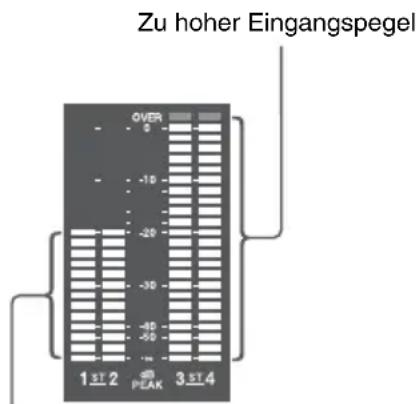
Grenzeingangspegel
Manuelle Einstellung der Eingangspegel der Audiosignale von den Anschlüssen AUDIO IN CH-1/CH-2
1 Stellen Sie zur Einstellung des am Anschluss AUDIO IN CH-1 oder CH-2 eingespeisten Signals den Schalter AUDIO IN CH1 oder CH2 auf REAR.
Stellen Sie zur Einstellung beider Eingangssignale beide Schalter auf REAR.
2 Stellen Sie die/den Schalter AUDIO SELECT entsprechend des/der in Schritt 1 ausgewählten Audiokanals/-kanäle auf MANUAL. 3 Stellen Sie die/den LEVEL-Regler für den/die in Schritt 1 gewählten Kanal/Kanäle so ein, dass die Audiopegelanzeige für die normale Eingangslautstärke bis zu -20 dB anzeigt.
Verhältnis zwischen der Einstellung des Aufzeichnungspegels und den Audiopegelreglern
Unter Maintenance > Audio im Konfigurationsmenü können Sie einstellen, von welchem Audiopegelregler der in die Anschlüsse AUDIO IN CH-1/CH-2 eingespeiste Audioaufzeichnungspegel gesteuert wird. Es besteht folgendes Verhältnis zwischen den Reglern und den Einstellungen der Menüpunkte.
Hinweis
Wenn ein digitales AES/EBU-Audiosignal zugeführt wird, kann der Aufnahmepegel nicht mit dem Camcorder eingestellt werden.
Rear1/WRR Level: Aufzeichnungspegel Kanal 1
Einstellung Regler
| Side1 Regler LEVEL (CH1) |
| Front Regler MIC LEVEL |
| Front+Side1 Regler LEVEL (CH1) und MIC LEVEL (abgestimmter Betrieb) |
Rear2/WRR Level: Aufzeichnungspegel Kanal 2
Einstellungen Regler
| Side2 Regler LEVEL (CH2) |
| Front Regler MIC LEVEL |
| Front+Side2 Regler LEVEL (CH2) und MIC LEVEL (abgestimmter Betrieb) |
Hinweis
Wenn der Betrieb der Regler LEVEL (CH1/CH2) mit dem Regler MIC LEVEL verknüpft ist und der Regler MIC LEVEL auf 0 steht, können auf den Kanälen 1 und 2 keine Audiosignale aufgezeichnet werden. Überprüfen Sie daher die Einstellung des Reglers MIC LEVEL, bevor Sie die Regler LEVEL (CH1/CH2) einstellen.
Manuelle Einstellung des Audiopegels des Anschlusses MIC IN
1 Stellen Sie folgendermaßen einen oder beide Schalter AUDIO IN auf FRONT. 2 Stellen Sie die/den Schalter AUDIO SELECT des/der in Schritt 1 ausgewählten Kanals/Kanäle auf MANUAL. 3 Stellen Sie den Regler MIC LEVEL durch Drehen so ein, dass die Audiopegelanzeige für die normale Eingangslautstärke bis zu -20 dB anzeigt.
Verhältnis zwischen der Einstellung des Aufzeichnungspegels und den Audiopegelreglern
Unter Maintenance > Audio im Konfigurationsmenü können Sie einstellen, von welchem Audiopegelregler der Audioaufzeichnungspegel des Frontmikrofoneingangs gesteuert wird. Es besteht folgendes Verhältnis zwischen den Reglern und den Einstellungen der Menüpunkte.
MIC CH1 Level: Aufzeichnungspegel Kanal 1
Einstellungen Regler
| Side1 Regler LEVEL (CH1) |
| Front Regler MIC LEVEL |
| Front+Side1 Regler LEVEL (CH1) und MIC LEVEL (abgestimmter Betrieb) |
MIC CH2 Level: Aufzeichnungspegel Kanal 2
Einstellungen Regler
| Side2 Regler LEVEL (CH2) |
| Front Regler MIC LEVEL |
| Front+Side2 Regler LEVEL (CH2) und MIC LEVEL (abgestimmter Betrieb) |
Hinweis
Wenn der Betrieb der Regler LEVEL (CH1/CH2) mit dem Regler MIC LEVEL verknüpft ist und die Regler LEVEL (CH1/CH2) auf 0 stehen, können auf den Kanälen 1 und 2 keine Audiosignale aufgezeichnet werden. Überprüfen Sie daher die Einstellung der Regler LEVEL (CH1/CH2), bevor Sie den Regler MIC LEVEL einstellen.
Aufzeichnung auf den Audiokanälen 3 und 4
Wahl des aufzuzeichnenden Audios
Sie können die auf den Audiokanälen 3 und 4 aufgezeichneten Audiosignale manuell über die Schalter AUDIO IN CH3/CH4 wählen.
Schalter CH3 Kanal 3 Aufzeichnungsziel
| FRONT Frontmikrofon |
| REAR Audiosignaleingang zum Anschluss AUDIO IN CH1 |
| WIRELESS Drahtloses Mikrofon Audio |
Schalter CH4 Kanal 4 Aufzeichnungsziel
| FRONT Frontmikrofon |
| REAR Audiosignaleingang zum Anschluss AUDIO IN CH2 |
| WIRELESS Drahtloses Mikrofon Audio |
Einstellung der
Audioaufzeichnungspegel
Automatische Einstellung
Setzen Sie den Schalter AUDIO SELECT CH 3-4 auf AUTO.
Manuelle Einstellung
1. Setzen Sie den Schalter AUDIO SELECT CH 3-4 auf MANUAL.
2. Wählen Sie die Regler, die die Audiopegel einstellen, mit den Punkten Audio CH3 Level und Audio CH4 Level unter Maintenance > Audio im Konfigurationsmenü.
Audio CH3 Level: Aufzeichnungspegel Kanal 3
| Einstellungen Regler |
| Side3 Regler LEVEL (CH3) |
| Front Regler MIC LEVEL |
| Front+Side3 Regler LEVEL (CH3) und Regler MIC LEVEL(abgestimmter Betrieb) |
Audio CH4 Level: Aufzeichnungspegel Kanal 4
| Einstellung Regler |
| Side4 Regler LEVEL (CH4) |
| Front Regler MIC LEVEL |
| Front+Side4 Regler LEVEL (CH4) und Regler MIC LEVEL(abgestimmter Betrieb) |
Sie können jetzt die Pegel der Audiokanäle 3 und 4 mit den hier ausgewählten Reglern einstellen.
Einstellung der Zeitdaten
Einstellung des Zeitcodes
Der Einstellungsbereich für den Zeitcode liegt zwischen 00:00:00:00 und 23:59:59:29 (Stunden:Minuten:Sekunden:Einzelbilder).
1. Drücken Sie die Taste DISP SEL/EXPAND, um den LCD-Monitor auf Statusanzeige zu stellen. 2. Stellen Sie den Schalter DISPLAY auf TC. 3. Stellen Sie den Schalter PRESET/REGEN/CLOCK auf PRESET. 4. Stellen Sie den Schalter F-RUN/SET/R-RUN auf SET. Die erste Stelle (ganz links) des Zeitcodes blinkt. 5. Ändern Sie die Werte mit den Hoch-/Herunter-Pfeiltasten und verschieben Sie die blinkende Stelle mit den Rechts-/Links-Pfeiltasten. Wiederholen Sie den Vorgang, bis alle Stellen eingestellt sind. Rücksetzen des Zeitcodes auf 00:00:00:00: Drücken Sie die Taste RESET/RETURN. 6. Stellen Sie den Schalter F-RUN/SET/R-RUN auf F-RUN oder R-RUN. F-RUN: Freilauf. Der Zeitcodegenerator zählt normal weiter. R-RUN: Aufzeichnungsbetrieb. Der Zeitcodegenerator läuft nur während der Aufzeichnung.
Hinweis
Wenn der Bildpuffer-Aufzeichnungsmodus aktiviert ist, können die Zeitdaten nicht durch Umschalten des Schalters F-RUN/SET/R-RUN auf SET festgelegt werden. Schalten Sie zum Festlegen der Zeitdaten den Bildpuffer-Aufzeichnungsmodus aus.
Einstellung des DF-/NDF-Modus
Sie können den Drop-Frame-Modus (DF) oder den Non-Drop-Frame-Modus (NDF) mit Maintenance > Timecode > DF/NDF im Konfigurationsmenü einstellen.
Festlegung eines kontinuierlichen Zeitcodes
Wenn der Schalter F-RUN/SET/R-RUN auf R-RUN steht und mehrere Szenen auf dem Medium aufgezeichnet werden, wird normalerweise ein kontinuierlicher Zeitcode erstellt. Wenn Sie das Medium jedoch herausnehmen und dessen Inhalt auf einem anderen Medium aufzeichnen, ist der Zeitcode bei erneuter Verwendung des ersten Mediums zur Aufzeichnung nicht mehr kontinuierlich.
Stellen Sie in diesem Fall zur Erstellung eines kontinuierlichen Zeitcodes den Schalter PRESET/REGEN/CLOCK auf REGEN.
Speichern der Echtzeit im Zeitcode
Wenn Sie den Schalter PRESET/REGEN/CLOCK auf CLOCK stellen, wird die echte Uhrzeit im Zeitcode gespeichert. Die Zeit der internen Uhr des Camcorders wird als Echtzeit angewendet.
Einzelheiten zum Einstellen der internen Uhr siehe „Einstellen von Datum und Uhrzeit der internen Uhr“ (Seite 40).
Einstellung der Benutzerbits
Durch die Einstellung der Benutzerbits (Hexadezimalzahl mit bis zu 8 Stellen) können Sie Benutzerinformationen wie Datum, Uhrzeit oder Szenennummer auf der Zeitcodespur aufzeichnen.
1 Drücken Sie die Taste DISP SEL/EXPAND, um den LCD-Monitor auf Statusanzeige zu stellen. 2 Stellen Sie den Schalter DISPLAY auf U-BIT.
3 Stellen Sie den Schalter F-RUN/SET/R-RUN auf SET.
Die erste Stelle (ganz links) blinkt.
4 Ändern Sie die Werte mit den Hoch-/Herunter-Pfeiltasten und verschieben Sie die blinkende Stelle mit den Rechts-
/Links-Pfeiltasten. Wiederholen Sie den Vorgang, bis alle Stellen eingestellt sind.
Rücksetzen der Benutzerbitdaten auf 00 00 00 00
Drücken Sie die Taste RESET/RETURN.
5 Stellen Sie den Schalter F-RUN/SET/R-RUN je nach gewünschtem Betriebsmodus für den Zeitcodegenerator auf F-RUN oder R-RUN ein.
Hinweis
Bei Auswahl des Videoformats ProRes können keine Benutzerbits eingestellt werden.
Benutzerbit-Speicherfunktion
Die Benutzerbiteinstellung wird (neben der Echtzeit) automatisch gespeichert und bleibt auch bei ausgeschaltetem Gerät erhalten.
Synchronisierung des Zeitcodes
Sie können den internen Zeitcodegenerator dieses Camcorders mit einem externen Generator synchronisieren. Sie können auch die Zeitcodegeneratoren anderer Camcorder/ Videorecorder mit dem internen Generator dieses Camcorders synchronisieren.
Anschlüsse zur
Zeitcodesynchronisierung
Schließen Sie das Referenz-Videosignal und den externen Zeitcode wie unten dargestellt an.
Beispiel 1: Synchronisierung mit einem externen Zeitcode
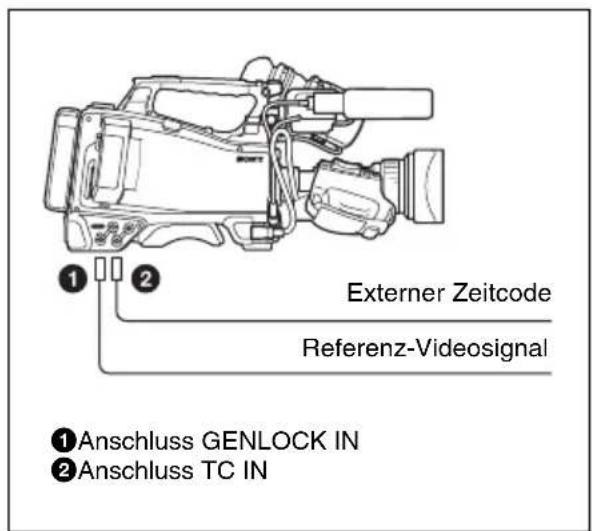
Beispiel 2: Zusammenschalten mehrerer Camcorder (einschließlich eines Referenzcamcorders)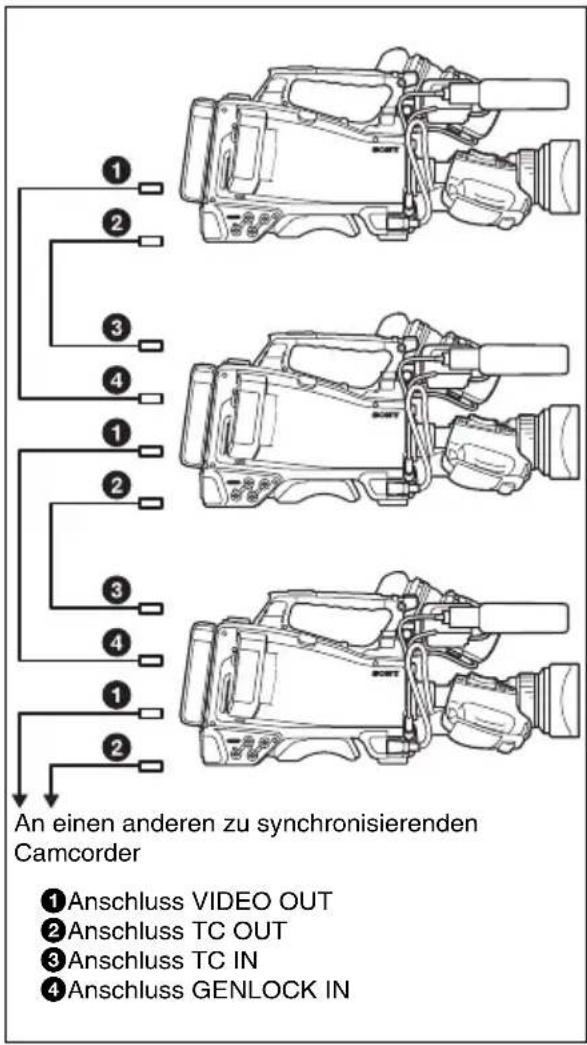
Synchronisierung des Zeitcodes mit einer externen Quelle
1 Schalten Sie den Schalter POWER ein. 2 Stellen Sie den Schalter PRESET/ REGEN/CLOCK auf PRESET. 3 Stellen Sie den Schalter F-RUN/SET/R-RUN auf F-RUN. 4 Stellen Sie den Schalter DISPLAY auf TC. 5 Legen Sie am Anschluss TC IN sowie am Anschluss GENLOCK IN ein Zeitcodesignal und ein Referenzvideosignal an, das dem Standard SMPTE entspricht und ein geeignetes Phasenverhältnis aufweist.
Dadurch wird der interne Zeitcodegenerator mit dem externen Zeitcode synchronisiert. Wenn etwa 10 Sekunden nach dem Sperren des Zeitcodes abgelaufen sind, bleibt der externe Sperrzustand erhalten, selbst wenn die Verbindung zur externen Referenzzeitcodequelle unterbrochen wird.
Hinweise
- Wenn Sie diese Schritte ausgeführt haben, wird der interne Zeitcode sofort mit dem externen Zeitcode synchronisiert und auf der Zeitdatenanzeige erscheint der Wert des externen Zeitcodes. Warten Sie einige Sekunden mit dem Start der Aufzeichnung, bis sich der Synchronisierungsgenerator stabilisiert hat.
- Wenn die Frequenz des Referenzvideosignals nicht derjenigen des Camcorders entspricht, kann der Camcorder nicht korrekt taktsynchronisiert werden. In diesem Fall wird der Zeitcode nicht erfolgreich mit dem externen Zeitcode synchronisiert.
Benutzerbiteinstellungen während der Zeitcodesynchronisierung
Wenn der Zeitcode synchronisiert wird, werden nur die Zeitdaten mit dem externen Zeitcodewert synchronisiert.
Aufheben der externen Sperre
Trennen Sie zunächst die Verbindung zum externen Zeitcode und stellen Sie dann den Schalter F-RUN/SET/R-RUN auf R-RUN.
Wechsel von der Stromversorgung mit dem Akkusatz auf eine externe Stromquelle während der Zeitcodesynchronisierung
Damit die Stromversorgung nicht unterbrochen wird, schließen Sie die externe Stromquelle an den Anschluss DC IN an, bevor Sie den Akkusatz abnehmen. Die Zeitcodesynchronisierung wird möglicherweise unterbrochen, wenn Sie den Akkusatz zuerst abnehmen.
Camcorder-Genlock während der externen Synchronisierung
Während der Zeitcodesynchronisierung erfolgt die Taktsynchronisierung des Camcorders mit dem Referenzvideosignal, das am Anschluss GENLOCK IN eingespeist wird.
Mit den Statusbildschirmen können Sie die Camcorder-Einstellungen und unterschiedliche Typen von Statusinformationen überprüfen. Es gibt acht Statusbildschirme, die unten aufgeführt werden.
| Statusbildschirm Display-Anzeige |
| Camera Status Einstellungen und Statusinformationen bezüglich der Aufnahme |
| Audio Status Einstellungen und Statusinformationen bezüglich des Audioeingangs und ausgangs |
| System Status Einstellungen und Statusinformationen bezüglich der Aufzeichnung |
| Video Output Status | Einstellungen und Statusinformationen bezüglich der Videoausgabe |
| Network Status Netzwerkstatus |
| Assignable Button Status | Bezeichnungen der Funktionen, die den belegbaren Schaltern zugewiesen wurden |
| Battery Status Status des im Camcorder eingelegten Akkus |
| Media Status Statusinformationen über Speichermedien |
Anzeigen von Statusbildschirmen
Wenn kein Menü angezeigt wird, drücken Sie den Schalter MENU CANCEL/PRST/ESCAPE nach oben in die Stellung CANCEL/PRST. Mit jedem Drücken wird der nächste Statusbildschirm ausgewählt, in der Reihenfolge, die in der Tabelle oben angegeben ist.
Bildschirm „Camera Status“
| Camera Status |
| Gain18dB | Zebra1On (80%) | HisF5.6 |
| ShutterOff | Zebra2On (102%) | Focal Length75.2mm |
| GammaSTD5 R709 | | Focus Distance4.3m |
| WhitePreset | | Depth Of Field2.5~5.8m |
| Gain SwitchL:0, M:9, H:18 | | Zoom Speed25 |
Anzeigeelement Beschreibung
| Gain Verstärkungspegel in dB-Einheiten |
| Shutter Status des elektronischen Verschlusses |
| Gamma Gammakategorie und -kurve |
| White Einstellung des Weißabgleichmodus |
| Gain Switch Status des Schalters GAIN |
| Zebra Streifenmusterstatus |
| Iris Blendenstufenwert |
| Focal Length Brennweite |
| Focus Distance Fokusabstand |
| Depth Of Field Schärfentiefe |
| Zoom Speed Für die Objektivtaste ZOOM konfigurierte Zoomgeschwindigkeit |
Statusbildschirm „Audio“
Anzeigeelement Beschreibung
| CH 1/CH 2/CH 3/CH 4 | Audiopegel, Eingangsquelle, Referenzeingangspegel und Windfiltereinstellungen für jeden einzelnen Kanal |
Bildschirm „System Status“
| System Status |
| System Frequency23.98P | Picture Size1920x1080 | GammaSTD |
| Rec FormatXAVC-I | Rec FunctionS&Q 26/24Clip Continuous RecOff | |
| Simul RecOff | Picture CacheOff | Proxy Recording ModeOff |
| Title PrefixABCDEF | Number00026 | |
Anzeigeelement Beschreibung
| System Frequency Systemfrequenz |
| Rec Format Aufzeichnungsformat |
| Clip Continuous Rec | Funktion für kontinuierliche Clipaufnahme ein/aus |
| Title Prefix | Präfix des Clipnamen |
| Picture Size | Bildformat |
| Simul Rec | Funktion zur gleichzeitigen Aufnahme ein/aus |
| Rec Function | Aktiviertes spezielles Aufzeichnungsformat und Einstellungen |
| Picture Cache | Bildpuffer-Aufzeichnungsfunktion aktiviert oder deaktiviert |
| Number | Suffix des Clipnamen |
| Gamma | Verwendete Gammakategorie |
| Proxy Recording Mode | Funktion zur Aufzeichnung von Proxy-Daten ein/aus |
Statusbildschirm „Video Output“
| Video Output Status |
| Picture Size | C. Space | Freq | Super |
| SDI 1 | 1920x1080P(Level A) | YPbPr | 3G | --- |
| SDI 2 | 1920x1080P(Level A) | YPbPr | 3G | On |
| HDMI | 1920x1080P | YPbPr | 1.5G | On |
| Video | HD Sync | YPbPr | --- | On |
Anzeigeelement Beschreibung
| SDI | Ausgabeeinstellungen des Anschlusses SDI OUT (Ausgangsbildformat, Ausgabeform, Ausgabefrequenz, Einblendung) |
Anzeigeelement Beschreibung
| HDMI Ausgabeeinstellungen des |
| Anschlusses HDMI(Ausgangsbildformat, |
| Ausgabeform, |
| Ausgabefrequenz, |
| Einblendung) |
| Video Ausgabeeinstellungen des Anschlusses VIDEO OUT (Ausgangsbildformat, Einblendung) |
Bildschirm „Network Status 1“
Anzeigeelement Beschreibung
| Setting Netzwerkeinstellungsstatus |
| Wireless Network Status der WLAN-Einstellungen |
| Device Name Bezeichnung des angebrachten USB-WLAN-Moduls |
| IP Address (Wireless) | IP-Adresse der WLAN-Verbindung |
| MAC Addr. (Wireless) | MAC-Adresse des Geräts, das mit dem Anschluss des USB-WLAN-Moduls verbunden ist |
| Wireless Network Modemeinstellungsstatus |
| Device Name Bezeichnung des angebrachten Modems |
| IP Address(Modem) | IP-Adresse des angebrachten Modems |
| Wired LAN Netzwerkverbindungsstatus des verkabelten LAN |
| Device Name Name des angeschlossenen Netzwerkadapters |
| Wired LAN Remote | Status „aktiviert/deaktiviert“ der Fernbedienung bei Verbindung mit einem LAN-Kabel |
| IP Address (Wired) | IP-Adresse der verkabelten LAN-Verbindung |
Bildschirm „Network Status 2“
Anzeigeelement Beschreibung
| NW Client Mode Status | Status des Netzwerkclientmodus Einzelheiten siehe „Beschreibung des Status des Netzwerkclientmodus“ (Seite 69). |
| CCM Name Name des angeschlossenen CCM bei Verwendung des Netzwerkclientmodus |
| Streaming Status Streaming-Verteilungsstatus |
| Streaming Size Bildformat der ausgewählten Streaming-Einstellung |
| Streaming Bit Rate | Bitrate der ausgewählten Streaming-Einstellung |
| Streaming Type | Typ der ausgewählten Streaming-Einstellung |
| Streaming Dest. Add. | Streaming-Zieladresse |
| Streaming Dest. Port | Streaming-Zielport |
| Number of Distribution | Anzahl der Streaming-Verteilungsziele |
| File Transfer | Fortschrittstatus der Dateiübertragung |
| Transfer to: | Server-Name des Ziels für die Dateiübertragung |
Beschreibung des Status des
Netzwerkclientmodus
| Statusanzeige | Status | Beschreibung |
| Off | CCM | Der Netzwerkclientmodus |
| nicht verbunden | ist ausgeschaltet. |
| Connected | CCM verbunden | Der Netzwerkclientmodus ist aktiviert, der CCM ist verbunden und die CCM-Steuerung ist aktiviert. |
| Statusanzeige | Status Beschreibung |
| Connecting | Verbindung mit CCM wird hergestellt (Verbindung ist unterbrochen) | Es wird versucht, eine Verbindung mit dem CCM herzustellen (oder die Verbindung zu unterbrechen). Warten Sie, bis die Verbindung hergestellt ist (unterbrochen ist). Wenn sich der Status „Connecting“ nicht ändert, ist möglicherweise die Einstellung der CCM-Adresse falsch. Prüfen Sie, ob die Adresse richtig festgelegt ist. |
| Awaiting | CCM-Verbindungsbereitschaft | Der Netzwerkclientmodus ist aktiviert, aber die Netzwerkeinstellung ist deaktiviert. Aktivieren Sie die Netzwerkeinstellung für die Verbindung mit dem CCM. |
| Address Error | CCM-Adressfehler | Der Hostname oder die IP-Adresse des CCM zum Verbinden ist möglicherweise falsch. Stellen Sie sicher, dass die Einstellung korrekt ist. |
| Auth. Failed | Fehler beim CCM-Benutzernamen/Kennwort | Der Benutzername oder das Kennwort für die Verbindung mit dem CCM ist möglicherweise falsch. Stellen Sie sicher, dass die Einstellung korrekt ist. |
| No Inet Access | Internetverbindungsfehler | Verbindung zum Netzwerk kann nicht hergestellt werden. Die Netzwerkeinstellungen sind möglicherweise falsch. Prüfen Sie die Netzwerkeinstellungen. |
| Cert. not Valid | Fehler: Die CCM-Zertifizierung ist nicht gültig | Das CCM-Zertifikat ist nicht gültig.Möglicherweise ist die Datumseinstellung ungültig. Prüfen Sie die Datumseinstellung. |
Statusbildschirm „Assignable Button“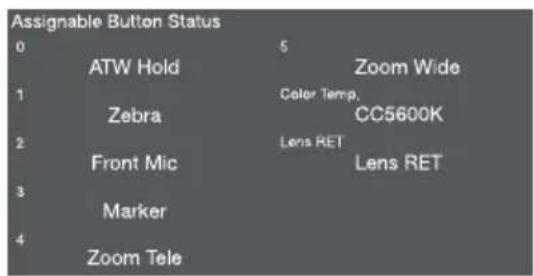
Statusbildschirm „Battery“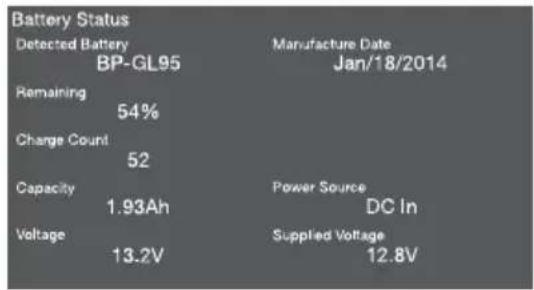
Anzeigeelement Beschreibung
| Detected Battery Typ der erkannten Batterie |
| Remaining Verbleibende Kapazität (%) |
| Charge Count Anzahl der Ladezyklen |
| Capacity | Verbleibende | Kapazität |
| Voltage Spannung |
| Manufacture Date Herstellungsdatum der Batterie |
| Power Source Stromquelle |
| Supplied Voltage Spannung der Stromquelle |
Statusbildschirm „Media“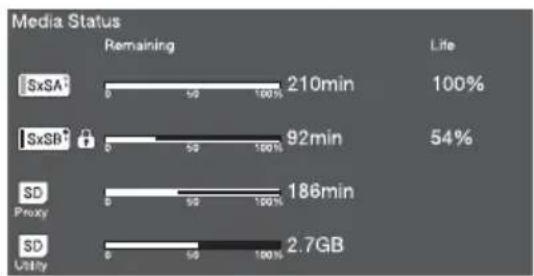
Anzeigeelement Beschreibung
| SxSA Verbleibende Kapazität(Balkendiagramm undAnzeige der verbleibendenZeit) sowie Lebensdauer desMediums in Einschub A |
Anzeigeelement Beschreibung
| SxSB Verbleibende Kapazität(Balkendiagramm und Anzeige der verbleibenden Zeit) sowie Lebensdauer des Mediums in Einschub B |
| SD Proxy Verbleibende Kapazität(Balkendiagramm und Anzeige der verbleibenden Zeit) sowie Lebensdauer(wird nur angezeigt, wenn verfügbar) des Mediums im SD-Karteneinschub PROXY |
| SD Utility Verbleibende Kapazität(Balkendiagramm und verbleibende Kapazität)sowie Lebensdauer (wird nur angezeigt, wenn verfügbar)des Mediums im SD-Karteneinschub UTILITY |
Bei geschützten Medien wird das Zeichen angezeigt.
Kapitel 4 Aufnahme
Verwendung von SxS-Speicherkarten
Dieser Camcorder speichert Audio- und Videodaten auf SxS-Speicherkarten (optional), die in einem oder beiden seiner Speicherkarteneinschübe geladen sind.
Neben SxS-Speicherkarten können Sie für Aufzeichnungen mit dem Camcorder auch XQD-Speicherkarten (nicht im Lieferumfang enthalten) unter Verwendung des XQD ExpressCard-Adapters QDA-EX1 oder SDXC/SDHC Karten (nicht im Lieferumfang enthalten) unter Verwendung des Medienadapters MEAD-SD02 verwenden.
Das Dateisystem von den einzelnen Medientypen unterstützte Dateisystem wird im Folgenden angegeben.
Speicherkarte Dateisystem
| exFAT UDF FAT |
| SxS-Speicherkarten Ja Ja Nein |
| XQD-Speicherkarten Ja Ja Nein |
| SDXC-Karten Ja Nein Nein |
| SDHC-Karten Nein Nein Ja |
Übersicht über SxS-Speicherkarten
SxS-Speicherkarten
Verwenden Sie mit diesem Camcorder Sony SxS-Speicherkarten (SxS PRO+, SxS PRO oder SxS-1).
SxS PRO+
SxS PRO
SxS-1
Die oben aufgeführten Speicherkarten entsprechen dem ExpressCard-Standard für Speicherkarten.
- SxS, SxS PRO+, SxS PRO und SxS-1 sind Warenzeichen der Sony Corporation. • Die ExpressCard-Kennzeichnung und das ExpressCard-Logo sind Eigentum der Personal Computer Memory Card International Association (PCMCIA) und werden von der Sony Corporation in Lizenz verwendet. Alle anderen Marken und Handelsbezeichnungen sind Eigentum der jeweiligen Rechteinhaber.
Hinweise zur Verwendung von SxS-Speicherkarten
- In folgenden Fällen können aufgezeichnete Daten verloren gehen oder beschädigt werden:
- Wenn der Camcorder beim Lesen, Beschreiben oder Formatieren einer SxS-Speicherkarte Stößen oder Vibrationen ausgesetzt wird und wenn der Camcorder beim Lesen, Beschreiben oder Formatieren ausgeschaltet wird oder eine SxS-Speicherkarte entfernt wird.
- Wenn der Camcorder an einem Ort verwendet wird, der elektrostatischen Feldern oder elektromagnetischen Störstrahlungen ausgesetzt ist.
- In folgender Umgebung dürfen SxS-Speicherkarten weder verwendet noch gelagert werden:
- Orte außerhalb der festgelegten Umgebungsbereiche
- Sehr heiße Orte, wie im Sommer in der Sonne geparkte Autos, oder Orte, die direktem Sonnenlicht ausgesetzt sind oder in der Nähe von Heizkörpern.
- Orte mit hoher Luftfeuchtigkeit oder Korrosion
- Setzen Sie Speicherkarten so ein, dass die Etikettseite in die richtige Richtung zeigt.
- Transportieren und lagern Sie SxS-Speicherkarten in den dafür vorgesehenen Behältern und schließen Sie diese fest.
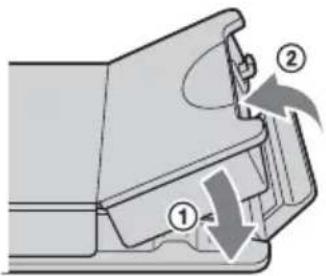
- Beugen Sie Unfällen und versehentlichem Datenverlust vor, indem Sie von den auf den SxS-Speicherkarten gespeicherten Daten Sicherheitskopien anlegen. Sony übernimmt keine Haftung für beschädigte oder verloren gegangene auf SxS-Speicherkarten gespeicherte Daten.
- Bringen Sie keine anderen als die mitgelieferten Etiketten an der dafür vorgesehenen Stelle an. Achten Sie beim Anbringen eines Etiketts darauf, dass es nicht über die dafür vorgesehene Stelle ragt.
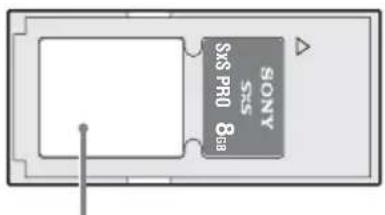
Anbringungsort für Aufkleber
- Verwenden Sie die Formatierfunktion dieses Camcorders zum Formatieren von SxS-Speicherkarten, die mit diesem Camcorder verwendet werden sollen. Die Formate von mit anderen Geräten formatierten Karten werden nicht als gültige Formate anerkannt, weshalb sie erneut mit diesem Camcorder formatiert werden müssen.
Beachten Sie jedoch, dass durch die Formatierungs- und Löschfunktionen dieses Camcorders Daten auf den Speicherkarten nicht vollständig gelöscht werden. Vor dem Wegwerfen oder Entsorgen einer Speicherkarte löschen Sie diese mit handelsüblicher Datenlöschsoftware oder zerstören Sie sie.
- Sony übernimmt keine Haftung für den Fall, dass Daten nicht vollständig gelöscht werden können. Wenn die verbleibende Kapazität auf dem Medium gering ist, können Clipfunktionen eventuell nicht ausgeführt werden. Löschen Sie in diesem Fall unnötige Dateien mithilfe eines Computers und versuchen Sie es erneut.
- Öffnen Sie den Speicherkartenbehälter vollständig, bevor Sie eine Karte darin aufbewahren oder daraus entnehmen wollen.
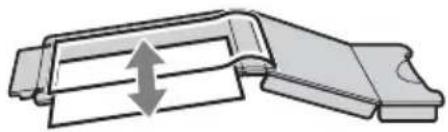
Schutz vor versehentlichem Löschen
Sie können das versehentliche Aufnehmen, Bearbeiten und Löschen von Daten auf einer SxS-Speicherkarte verhindern, indem Sie die Schreibschutzlasche in die Stellung WP schieben.
Schreibschutzlasche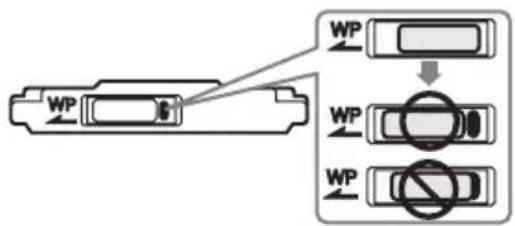
Hinweis
Betätigen Sie die Schreibschutzlasche nicht, wenn eine SxS-Speicherkarte in einem Karteneinschub eingesetzt ist. Werfen Sie die Karte aus, bevor Sie die Schreibschutzlasche einstellen.
Laden und Auswerfen von SxS-Speicherkarten
Laden von SxS-Speicherkarten
1 Schieben Sie die Abdeckung zum Öffnen nach links. 2 Setzen Sie eine SxS-Speicherkarte in einen Einschub ein.
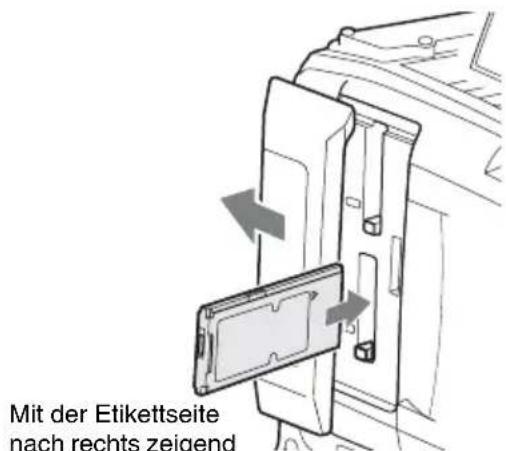
Mit der Etikettseite nach rechts zeigend einsetzen.
Die Anzeige ACCESS leuchtet zunächst orange und dann grün, um anzuzeigen, dass die Speicherkarte verwendet werden kann.
3 Schließen Sie die Abdeckung.
Status der Anzeige ACCESS
Die Karteneinschübe A und B besitzen jeweils eine Anzeige ACCESS zur Anzeige ihres Einschubstatus.
Anzeige Einschubstatus
| Leuchtet orange Zugriff auf die SxS-Speicherkarte (leuchtet während des Lesens und Schreibens von Daten) |
| Leuchtet grün Bereitschaft (die eingesetzte SxS-Speicherkarte ist bereit zur Aufnahme oder Wiedergabe) |
| Leuchtet nicht • Es ist keine SxS-Speicherkarte eingesetzt.• Eine unbrauchbare Karte ist eingesetzt.• Es ist eine SxS-Speicherkarte eingesetzt, jedoch ist ein anderer Einschub ausgewählt. |
Auswerfen von SxS-Speicherkarten
1 Öffnen Sie die Abdeckung, drücken Sie dann die EJECT-Taste, um die Sperre zu lösen und die Taste hervorspringen zu lassen.
Drücken Sie die Taste einmal, um die Sperre zu lösen.

2 Drücken Sie die Taste EJECT erneut, um die Karte auszuwerfen.
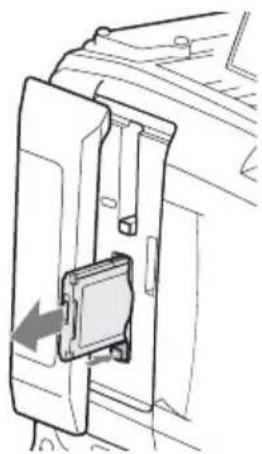
Die Integrität der Daten kann nicht garantiert werden, wenn während des Zugriffs auf die Speicherkarte der Camcorder ausgeschaltet oder die Karte entnommen wird. In diesem Fall können alle auf der Karte gespeicherten Daten verloren gehen. Stellen Sie stets sicher, dass die Anzeige ACCESS grün leuchtet oder nicht leuchtet, bevor Sie den Camcorder ausschalten oder eine Speicherkarte entnehmen.
Auswählen der zu verwendenden SxS-Speicherkarte
Wenn sowohl im Einschub A als auch im Einschub B SxS-Speicherkarten eingesetzt sind, können Sie die zu verwendende SxS-Speicherkarte durch Drücken der Taste SLOT SELECT wählen. Wenn die verbleibende Aufnahmezeit auf der SxS-Speicherkarte, auf der aufgezeichnet wird, weniger als 60 Sekunden beträgt, blinkt die Anzeige für die verbleibende Kapazität für den entsprechenden Medieneinschub auf dem Sucherbildschirm und zeigt an, dass der Camcorder bald die SxS-Speicherkarte wechselt. SxS-Speicherkarten sind in der Werkseinstellung im Dateisystem FAT formatiert.
Hinweis
Die Taste SLOT SELECT ist während der Wiedergabe deaktiviert. Die Speicherkarten werden nicht gewechselt, selbst wenn Sie die Taste drücken. Die Tastenbefehle werden aktiviert, wenn eine Skizzenbilderanzeige (siehe Seite 136) angezeigt wird.
Wenn eine unformatierte SxS-Speicherkarte oder eine mit einer anderen Spezifikation formatierte SxS-Speicherkarte eingesetzt wird, wird eine Meldung angezeigt, die besagt, dass das Medium ein anderes Dateisystem aufweist. Formatieren Sie die Speicherkarte in diesem Fall auf folgende Weise.
SxS-Speicherkarten sind in der Werkseinstellung im FAT-Modus formatiert.
Hinweis
SxS-Speicherkarten müssen mit einem das exFAT-Dateisystem unterstützenden XDCAM-Gerät oder auf diesem Camcorder formatiert werden. Es können keine Karten in anderen Formaten verwendet werden.
Sie können die Formatierung über das Menü ausführen.
1 Wählen Sie im Konfigurationsmenü Operation > Format Media. 2 Wählen Sie „Media(A)“ (Einschub A) oder „Media(B)“ (Einschub B). 3 Drehen Sie am Regler MENU, um [Execute] auszuwählen, und drücken Sie dann den Regler MENU. Ein Bestätigungsbildschirm mit der Frage, ob die Karte formatiert werden soll, wird angezeigt. 4 Drehen Sie am Regler MENU, um auf dem Bildschirm mit der Bestätigungsmeldung die Option [Execute] auszuwählen, und drücken Sie den Regler. Die Formatierung wird gestartet.
Während der Formatierung wird eine Meldung und der Fortschritt (in %) angezeigt. Die Anzeige ACCESS leuchtet orange.
Am Ende der Formatierung wird eine Abschlussmeldung angezeigt. Drücken Sie den Regler MENU, um die Meldung zu verwerfen.
Die im anderen Steckplatz befindliche SxS-Speicherkarte kann auch während der Aufnahme formatiert werden.
Hinweise
- Das Formatieren während einer Aufnahme wird nicht unterstützt, wenn Slow & Quick Motion auf „On“ und Frame Rate auf 72 FPS oder höher eingestellt ist.
- Das Formatieren wird während der Wiedergabe und bei eingeblendeter Skizzenbilderanzeige nicht unterstützt.
- Während dem Formatieren kann keine Aufnahme auf eine sich im anderen Karteneinschub befindliche SxS-Speicherkarte gestartet werden.
Ein Formatiervorgang kann fehlschlagen, weil die SxS-Speicherkarte schreibgeschützt ist oder weil der Kartentyp nicht für die Verwendung mit diesem Camcorder vorgesehen ist.
In diesem Fall erscheint eine Fehlermeldung.
Befolgen Sie die Anweisungen in der Fehlermeldung und ersetzen Sie die Karte durch eine SxS-Speicherkarte, die mit diesem Camcorder verwendet werden kann.
Hinweise
- Beim Formatieren einer Speicherkarte werden alle Daten gelöscht, einschließlich der aufgezeichneten Videodaten und der Konfigurationsdateien.
- Verwenden Sie die Formatierfunktion dieses Camcorders zum Formatieren von SxS-Speicherkarten, die mit diesem Camcorder verwendet werden sollen. Die Formate von mit anderen Geräten formatierten Karten werden nicht als gültige Formate anerkannt, weshalb sie erneut mit diesem Camcorder formatiert werden müssen.
Überprüfen der verbleibenden Aufzeichnungszeit
Sie können die verbleibende Kapazität auf den in den zwei Einschüben eingesetzten SxS-Speicherkarten überprüfen, indem Sie die Anzeige der verbleibenden Medien-Aufzeichnungskapazität im Sucher betrachten. Die verbleibende Aufzeichnungszeit wird auf der Grundlage der Restkapazität des Mediums in jedem Einschub und des aktuellen Videoformats (Aufzeichnungs-Bitrate) berechnet und in Minuten angezeigt.
Sie können die verbleibende Kapazität auf dem Bildschirm Media Status auf einem Balkendiagramm überprüfen (siehe Seite 70).
Hinweis
Das Zeichen erscheint, wenn eine Speicherkarte schreibgeschützt ist.
Austauschen von SxS-Speicherkarten
- Wenn die gesamte verbleibende Aufzeichnungszeit beider Speicherkarten während der Aufzeichnung weniger als fünf Minuten beträgt, erscheint die Warnmeldung „Media Near Full“, die WARNING-Anzeige und die REC-Anzeige auf der Sucheranzeige blinken, und der Summer gibt einen Ton ab. Ersetzen Sie eine der Karten durch ein Medium mit verfügbarer Aufzeichnungskapazität.
- Wenn Sie die Aufzeichnung fortsetzen, erscheint die Meldung „Media Full“ und die Aufzeichnung stoppt, wenn die Gesamtaufzeichnungszeit 0 unterschreitet.
Hinweis
Auf einer SxS-Speicherkarte können bis zu ca. 600 Clips gespeichert werden.
Die Anzeige der verbleibenden Aufzeichnungszeit wird zu „0“ und die Meldung „Media Full“ erscheint, wenn die Clip-Grenze erreicht wird.
Wiederherstellen von SxS-Speicherkarten
Sollte aus jeglichem Grund ein Fehler in einer Speicherkarte auftreten, muss die Karte vor der Verwendung wiederhergestellt werden. Wenn Sie eine SxS-Speicherkarte einsetzen, die wiederhergestellt werden muss, erscheint eine Meldung im Sucher, um Sie zu fragen, ob Sie sie wiederherstellen wollen.
Wiederherstellung einer Karte
Drehen Sie am Regler MENU, um [Execute] auszuwählen und drücken Sie dann den Regler MENU.
Die Wiederherstellung beginnt.
Während der Wiederherstellung erscheint eine Ausführungsmeldung, der Fortschritt wird angezeigt (%) und die Anzeige ACCESS leuchtet orange.
Am Ende der Wiederherstellung wird eine Abschlussmeldung angezeigt. Drücken Sie den Regler MENU, um die Meldung zu verwerfen.
Wenn die Wiederherstellung fehlschlägt
- Schreibgeschützte SxS-Speicherkarten und Karten, auf denen Speicherfehler aufgetreten sind, können nicht wiederhergestellt werden. Bei solchen Karten erscheint eine Warnmeldung. Befolgen Sie die Anweisungen in der Meldung und heben Sie den Schreibschutz der Karte auf oder ersetzen Sie sie durch eine andere Karte.
- SxS-Speicherkarten, auf denen Speicherfehler aufgetreten sind, können durch Wieder-Formatierung eventuell wieder funktionsfähig werden.
- In manchen Fällen können einige Clips wiederhergestellt werden und andere nicht. Die wiederhergestellten Clips können normal wiedergegeben werden.
- Falls auch nach wiederholten Wiederherstellungsversuchen die Meldung „Could not Restore Some Clips“ erscheint, kann die SxS-Speicherkarte eventuell mit dem folgenden Verfahren wiederhergestellt werden.
①Verwenden Sie die Anwendungssoftware (siehe Seite 224) zum Kopieren der erforderlichen Clips auf eine andere SxS-Speicherkarte.
②Formatieren Sie die unbrauchbare SxS-Speicherkarte am Camcorder.
③Kopieren Sie die benötigten Clips zurück auf die neuformatierte SxS-Speicherkarte.
Hinweis
Verwenden Sie zur Wiederherstellung von Medien, die mit diesem Camcorder aufgenommen wurden, unbedingt diesen Camcorder.
Medien, die mit einem anderen Camcorder als diesem oder mit einem anderen Camcorder in einer unterschiedlichen Version (selbst bei gleichem Modell) aufgenommen wurden, können eventuell nicht mit diesem Camcorder wiederhergestellt werden.
Umgang mit SD-Karten zum Speichern von Konfigurationsdaten
Für das Speichern von Konfigurationsdaten unterstützte SD-Karten
SDHC-Speicherkarten * (Geschwindigkeitsklasse: 4 oder höher, Nicht-UHS, Kapazität: 4 GB bis 32 GB)
* In diesem Handbuch als „SD-Karten“ bezeichnet
SD-Karten müssen bei der erstmaligen Verwendung im Camcorder formatiert werden. SD-Karten für die Verwendung im Camcorder müssen mit der Formatierungsfunktion des Camcorders formatiert werden. Wenn beim Einsetzen einer SD-Karte eine entsprechende Meldung angezeigt wird, formatieren Sie die SD-Karte.
1 Wählen Sie im Konfigurationsmenü Operation > Format Media > SD Card (Utility).
Ein Bestätigungsbildschirm mit der Frage, ob die Karte formatiert werden soll, wird angezeigt.
2 Drehen Sie am Regler MENU, um [Execute] auszuwählen, und drücken Sie dann den Regler MENU.
Die Formatierung wird gestartet. Während der Formatierung wird eine Meldung und der Fortschritt (in %) angezeigt. Die Anzeige ACCESS leuchtet orange.
Am Ende der Formatierung wird eine Abschlussmeldung angezeigt. Drücken Sie den Regler MENU, um die Meldung zu verwerfen.
Hinweis
Beim Formatieren einer SD-Karte werden alle Daten auf der Karte gelöscht. Die Daten auf der Karte können nicht wiederhergestellt werden.
Einsetzen und Auswerfen von SD-Karten zum Speichern von Konfigurationsdaten
Einsetzen einer SD-Karte zum Speichern von Konfigurationsdaten
1. Öffnen Sie die Abdeckung über dem Schalter. 2. Setzen Sie die SD-Karte zum Speichern von Konfigurationsdaten in den SD-Karteneinschub UTILITY ein. 3. Schließen Sie die Abdeckung über dem Schalter.
Auswerfen einer SD-Karte zum Speichern von Konfigurationsdaten
1. Öffnen Sie die Abdeckung über dem Schalter.
2. Drücken Sie die SD-Karte ein kleines Stück hinein und entnehmen Sie sie dann.
Hinweise
- Wenn während des Zugriffs auf die SD-Karte diese entfernt oder der Camcorder ausgeschaltet wird, kann die Integrität der Daten auf der Karte nicht garantiert werden. In diesem Fall können alle auf der Karte gespeicherten Daten verloren gehen. Stellen Sie stets sicher, dass die Anzeige ACCESS erloschen ist, bevor Sie den Camcorder ausschalten oder die SD-Karte entnehmen.
- Achten Sie darauf, dass die SD-Karte beim Einsetzen und Auswerfen nicht aus dem Einschub herauskatapultiert wird.
Überprüfen der verbleibenden Kapazität
Sie können die verbleibende Kapazität auf einer SD-Karte auf dem Bildschirm Media Status überprüfen (siehe Seite 70).
Um eine im Camcorder formatierte SD-Karte im Einschub eines anderen Geräts zu verwenden, erstellen Sie eine Sicherungskopie der Karte und
formatieren Sie dann die Speicherkarte in dem anderen Gerät.
Verwenden eines Medienadapters
Hinweise
- Für professionelle Anwendungen bietet die Nutzung anderer Medien nicht die gleiche hohe Zuverlässigkeit und Haltbarkeit wie die Nutzung von SxS-Speicherkarten. • Die Funktion mit diesem Camcorder ist nicht für alle Speicherkarten garantiert. Informationen zu kompatiblen Speicherkarten erhalten Sie von Ihrem Sony-Händler.
XQD-Speicherkarten
Durch Einsatz eines optionalen QDA-EX1 XQD ExpressCard-Adapters können Sie eine XQD-Speicherkarte in einen SxS-Karteneinschub einsetzen und zur Aufzeichnung und Wiedergabe verwenden.
Einzelheiten zum Verwenden eines XQD ExpressCard-Adapters QDA-EX1 finden Sie im Handbuch des Adapters.
Hinweis
Die folgenden Funktionen sind je nach Typ der verwendeten XQD-Speicherkarten möglicherweise nicht verfügbar.
• Wiedergabe mit hoher Geschwindigkeit - Aufnahme in Zeitlupe/Zeitraffer
XQD-Speicherkarten müssen bei der erstmaligen Verwendung im Camcorder formatiert werden. XQD-Speicherkarten für die Verwendung im Camcorder müssen mit der Formatierungsfunktion des Camcorders formatiert werden. Wenn beim Einsetzen einer XQD-Speicherkarte eine entsprechende Meldung angezeigt wird, formatieren Sie die XQD-Speicherkarte.
Wenn eine unformatierte XQD-Speicherkarte oder eine mit einer anderen Spezifikation formatierte XQD-Speicherkarte eingesetzt wird, wird eine Bestätigungsabfrage zur Formatierung angezeigt, oder es wird eine Meldung angezeigt, die besagt, dass das Medium ein anderes Dateisystem besitzt.
1 Wählen Sie im Konfigurationsmenü Operation > Format Media. 2 Wählen Sie „Media(A)“ (Einschub A) oder „Media(B)“ (Einschub B). 3 Drehen Sie am Regler MENU, um [Execute] auszuwählen, und drücken Sie dann den Regler MENU.
Ein Bestätigungsbildschirm mit der Frage, ob die Karte formatiert werden soll, wird angezeigt.
4 Drehen Sie am Regler MENU, um auf dem Bildschirm mit der Bestätigungsmeldung die Option [Execute] auszuwählen, und drücken Sie den Regler.
Die Formatierung wird gestartet.
Während der Formatierung wird eine Meldung und der Fortschritt (in %) angezeigt. Die Anzeige ACCESS leuchtet orange.
Am Ende der Formatierung wird eine Abschlussmeldung angezeigt. Drücken Sie den Regler MENU, um die Meldung zu verwerfen.
Hinweis
Beim Formatieren einer XQD-Speicherkarte werden alle Daten auf der Karte, einschließlich geschützter Videos, gelöscht. Die Daten können nicht wiederhergestellt werden.
Verbindung zwischen dem Camcorder und einem Computer
Setzen Sie die XQD-Speicherkarte mit der Aufnahme in den Steckplatz im Camcorder ein und schließen Sie den Camcorder über ein USB-Kabel an einen Computer an.
erstellen Sie zunächst eine Sicherungskopie der Karte und formatieren Sie dann die Speicherkarte in dem anderen Gerät.
SD-Karten
Wenn Sie einen optionalen Medienadapter MEAD-SD02 verwenden, können Sie eine SD-
Karte in einen SxS-Karteneinschub einsetzen und zur Aufzeichnung und Wiedergabe verwenden.
Hinweis
Falls eine SD-Karte und eine andere Karte gleichzeitig verwendet werden, schaltet der Camcorder nicht zwischen den Karten um, wenn das Medium voll wird. Stattdessen wird die Aufnahme gestoppt.
Kompatible SD-Karten
SDXC Speicherkarten (SD-Geschwindigkeitsklasse 10) 1) SDHC Speicherkarten (SD-Geschwindigkeitsklasse: Class 10) 2)
1) Beim Dateisystem exFAT unterstützt. 2) Beim Dateisystem FAT unterstützt.
Einzelheiten zum Verwenden eines Medienadapters MEAD-SD02 finden Sie in der Anleitung des Adapters.
Hinweise
- Bei Verwendung einer SD-Karte ist eine korrekte Hochgeschwindigkeitswiedergabe unter Umständen nicht möglich.
- Bei Aufnahmen im XAVC-I-Format wird die Aufnahme und Wiedergabe mit SD-Karten nicht unterstützt.
- Mit einer SDXC-Karte kann die Zeitlupenaufzeichnung der Funktion Zeitlupe und Zeitraffer nicht verwendet werden.
SD-Karten müssen bei der erstmaligen Verwendung im Camcorder formatiert werden. SD-Karten für die Verwendung im Camcorder müssen mit der Formatierungsfunktion des Camcorders formatiert werden. Wenn beim Einsetzen einer SD-Karte eine entsprechende Meldung angezeigt wird, formatieren Sie die SD-Karte.
Wenn eine unformatierte SD-Speicherkarte oder eine mit einer anderen Spezifikation formatierte SD-Speicherkarte eingesetzt wird, wird eine Bestätigungsabfrage zur Formatierung angezeigt, oder es wird eine Meldung angezeigt, die besagt, dass das Medium ein anderes Dateisystem besitzt. Formatieren Sie die Karte wie folgt:
1 Wählen Sie im Konfigurationsmenü Operation > Format Media. 2 Wählen Sie „Media(A)“ (Einschub A) oder „Media(B)“ (Einschub B).
3 Drehen Sie am Regler MENU, um [Execute] auszuwählen, und drücken Sie dann den Regler MENU.
Ein Bestätigungsbildschirm mit der Frage, ob die Karte formatiert werden soll, wird angezeigt.
4 Drehen Sie am Regler MENU, um auf dem Bildschirm mit der Bestätigungsmeldung die Option [Execute] auszuwählen, und drücken Sie den Regler.
Die Formatierung wird gestartet.
Während der Formatierung wird eine Meldung und der Fortschritt (in %) angezeigt. Die Anzeige ACCESS leuchtet orange.
Am Ende der Formatierung wird eine Abschlussmeldung angezeigt. Drücken Sie den Regler MENU, um die Meldung zu verwerfen.
Hinweis
Beim Formatieren einer SD-Karte werden alle Daten auf der Karte, einschließlich geschützter Videos, gelöscht. Die Daten können nicht wiederhergestellt werden.
Verbindung zwischen dem Camcorder und einem Computer
Setzen Sie die SD-Karte mit der Aufnahme in den Steckplatz im Camcorder ein und schließen Sie den Camcorder über ein USB-Kabel an einen Computer an.
erstellen Sie zunächst eine Sicherungskopie der Karte und formatieren Sie dann die Speicherkarte in dem anderen Gerät.
Grundfunktionen
Dieser Abschnitt beschreibt die grundlegenden Verfahren für Aufnahmen und Aufzeichnungen. Prüfen Sie vor dem Aufnahmebeginn das Kamerasystem, um zu bestätigen, dass es richtig arbeitet.
1 Bringen Sie einen vollständig geladenen Akkusatz an (siehe Seite 35).
2 Setzen Sie eine oder zwei SxS-Speicherkarten ein (siehe Seite 73).
Wenn zwei Karten eingesetzt sind, schaltet der Camcorder automatisch auf die zweite Karte um, wenn die gewählte Karte während der Aufzeichnung voll wird.
3 Stellen Sie den Schalter POWER des Camcorders (siehe Seite 13) auf ON.
4 Nehmen Sie die folgenden Einstellungen vor.
Markierungsanzeige: On (siehe Seite 164)
Blende: Auto (siehe Seite 60)
Zoom: Auto
Kameraausgabe: Wählen Sie das aktuell aufgenommene Bild (Kamerabild) aus und schalten Sie die DCC-Funktion ein (siehe Seite 17)
Zeitcode-Weiterlauf-Modus: F-RUN (Dauerbetrieb) oder R-RUN (Aufzeichnungsbetrieb) (siehe Seite 65)
Wahl des Audioeingangskanals: Auto (siehe Seite 23)
5 Drücken Sie zur Einstellung des Schwarzabgleichs den Schalter AUTO W/B BAL in die Stellung BLACK (siehe Seite 55).
6 Wählen Sie einen Filter entsprechend den Lichtverhältnissen und stellen Sie den Weißabgleich ein (siehe Seite 56).
7 Richten Sie den Camcorder auf das Motiv und stellen Sie Schärfe und Zoom ein.
8 Wenn Sie die elektronische Blende verwenden, wählen Sie einen angebrachten Blendenmodus und die Belichtungszeit (siehe Seite 58).
9 Gehen Sie folgendermaßen vor, um mit der Aufzeichnung zu beginnen.
- Drücken Sie die Taste REC START (siehe Seite 15).
- Drücken Sie die Taste VTR auf dem Objektiv.
- Schalten Sie den belegbaren Schalter ein, dem die Rec-Funktion zugewiesen wurde (siehe Seite 207).
Während der Aufzeichnung leuchten die TALLY-Anzeigen, die Kontrollanzeige auf der Vorderseite des Suchers und die REC-Anzeige des Suchers. Stellen Sie den Zoom und den Fokus wie gewünscht ein.
Hinweise
- Entfernen Sie niemals während der Aufzeichnung des Camcorders den Akkusatz (während die Anzeige ACCESS auf der rechten Seite blau leuchtet und die Anzeige ACCESS im Speicherkartenbereich orange leuchtet). Wenn dies geschieht, besteht die Gefahr des Verlustes von mehreren Sekunden Daten vor Beendigung der Aufzeichnung, da die interne Bearbeitung nicht normal beendet wird.
- Während der Aufzeichnung sind die Wiedergabefunktionstasten (EJECT, F REV, F FWD, NEXT, PREV, PLAY/PAUSE, STOP) deaktiviert.
- Wenn XAVC, MPEG HD, MPEG IMX oder DVCAM als Videoformat ausgewählt ist, können Sie die Aufnahme sofort nach dem Einschalten des Camcorders starten. Dies ist allerdings nicht möglich, wenn eine Spezial-Aufzeichnungsfunktion (ausgenommen Bildpuffer-Aufzeichnungsmodus) aktiviert ist, der Zeitcode auf REGEN gesetzt ist oder wenn Planungsmetadaten verwendet werden.
10 Zum Beenden der Aufzeichnung führen Sie eine der in Schritt 9 aufgelisteten Funktionen aus.
Die TALLY-Anzeigen, die Kontrollanzeige auf der Vorderseite des Suchers und die REC-Anzeige des Suchers erlöschen, und der Camcorder geht auf Aufzeichnungs-Standby (Stby)-Modus.
Es wird ein Video von den Audio- und Videodaten erstellt und die Metadaten
zwischen den Schritten 9 und 10 aufgenommen.
Überprüfen der Aufzeichnung (Aufzeichnungskontrolle)
Drücken Sie einen belegbaren Schalter, dem die Rec Review-Funktion zugewiesen wurde, um die letzten zwei Sekunden des Clips in normaler Geschwindigkeit wiederzugeben, während sich der Camcorder im Aufzeichnungs-Standby-Modus befindet. Halten Sie einen belegbaren Schalter, dem die Rec Review-Funktion zugewiesen wurde, länger als eine Sekunde gedrückt, um die Wiedergabe von dem zwei Sekunden vor dem letzten Einzelbild befindlichen Einzelbild an mit vierfacher Geschwindigkeit rückwärts zu starten. Lassen Sie die Taste dann los, um den Clip von diesem Punkt an mit normaler Geschwindigkeit wiederzugeben. Der Clip wird bis zum Ende wiedergegeben, die Funktion Rec Review wird beendet, und der Camcorder kehrt in den Standby-Modus zurück.
Wenn die Rec Review-Funktion der Taste RET auf dem Objektiv zugewiesen ist, können Sie auch mit der Taste RET eine Überprüfung durchführen.
11 Wiederholen Sie die Schritte 9 und 10 zum Fortsetzen der Aufzeichnung.
Bei jeder Wiederholung wird ein anderer Clip auf der Speicherkarte erstellt.
![graph TD A["Clip 1"] --> B["REC START"] C["Clip 2"] --> D["REC STOP/RESTART"] E["Clip 3"] --> F["REC STOP/RESTART"] style A fill:#f9f,stroke:#333 style C fill:#f9f,stroke:#333 style E fill:#f9f,stroke:#333](/content/2026/05/814142/images/5f71cf3425a5a06876384473b9accddfc97737eff9a79f115b0615ed622ea058.jpg)
Hinweise
- Sie können die Aufzeichnung nach dem Stoppen der Aufzeichnung eine Sekunde lang nicht fortsetzen.
- Auf einer Speicherkarte können bis zu 600 Clips aufgezeichnet werden. Auch wenn die Speicherkarte über ausreichend freie Kapazität zur Aufzeichnung weiterer Clips verfügt, kann nicht mehr aufgezeichnet werden, wenn 600 Clips aufgenommen wurden. • Die längste durchgehende Aufnahmedauer über mehrere Speicherkarten hinweg beträgt 24 Stunden. Wenn 24 Stunden verstrichen sind, stoppt die Aufnahme.
Clipnamen
Acht-Schriftzeichen-Clipnamen (bestehend aus einem Vier-Schriftzeichen-Präfix und einer vierstelligen Zahl) werden automatisch für Clips, die mit diesem Camcorder aufgenommen wurden, erstellt.
Beispiel: ABCD0001
Sie können auch über Operation > Clip > Title Prefix im Konfigurationsmenü das Präfix des Clipnamens auf eine benutzerdefinierte Zeichenfolge einstellen (mit einer Länge von vier bis 46 Zeichen). (Ein benutzerdefiniertes Präfix kann nach der Aufnahme nicht mehr geändert werden.)
Die vierstellige Zahl am Ende der Clipnamen wird automatisch erzeugt, ansteigend mit der Anzahl der aufgenommenen Clips.
Abspielen der aufgezeichneten Clips
Wenn sich der Camcorder im Bereitschaftsmodus (Stby) befindet, können Sie den gesamten oder Teile des zuletzt aufgezeichneten Clips wiedergeben (siehe Seite 81).
1. Setzen Sie die SxS-Speicherkarte für die Wiedergabe ein (siehe Seite 73).
2. Drücken Sie die Taste PREV (siehe Seite 20) oder die Taste F REV (siehe Seite 20) zum Aufrufen des Clips für die Wiedergabe.
3. Drücken Sie die Taste PLAY/PAUSE.
Die Anzeige PLAY/PAUSE leuchtet und das Wiedergabebild erscheint im Sucher.
Wiedergabe anhalten
Drücken Sie die Taste PLAY/PAUSE.
Die Anzeige PLAY/PAUSE blinkt, während die Wiedergabe angehalten ist.
Drücken Sie erneut die Taste, um in den Wiedergabe-Modus zurückzukehren.
Wiedergeben mit schneller Geschwindigkeit
Drücken Sie die Taste F FWD (siehe Seite 20) oder die Taste F REV (siehe Seite 20).
Zur Rückkehr zur Wiedergabe in Normalgeschwindigkeit drücken Sie die PLAY/PAUSE-Taste.
Umschalten zwischen Speicherkarten
Wenn zwei Speicherkarten eingelegt sind, drücken Sie die Taste SLOT SELECT (siehe Seite 24), um den aktiven Einschub zu wählen. Bei der Wiedergabe ist es nicht möglich, zwischen den Speicherkarten hin- und herzuschalten.
Beenden der Wiedergabe
Drücken Sie die Taste STOP: Die Wiedergabe wird angehalten und der Camcorder wechselt in den E-E-Modus.
Drücken Sie die Taste THUMBNAIL: Die
Wiedergabe wird beendet und die Skizzenbildanzeige (siehe Seite 136) erscheint im Sucher.
Die Wiedergabe wird ebenfalls angehalten und der Zeitcodebildschirm erscheint im Sucher, wenn Sie während der Wiedergabe die Aufzeichnung beginnen und wenn Sie eine SxS-Speicherkarte auswerfen.
Fortgeschrittene Funktionen
Aufzeichnen von Szenenmarkierungen
Bei diesem Camcorder stehen zwei Arten von Szenenmarkierungen zur Verfügung. Sie können sie an benutzerdefinierten Positionen aufzeichnen, um Bearbeitern das Aufrufen dieser Positionen zu erleichtern.
Pro Clip können maximal 999
Szenenmarkierungen verwendet werden.
Sie können auch das Menü „Thumbnail“ zum Hinzufügen und Löschen von Szenenmarkierungen in Clips verwenden. Einzelheiten siehe „Hinzufügen/ Löschen von Inhaltsmarkierungen in Clips“ (Seite 143).
Setzen von Szenenmarkierungen
Die folgenden beiden Methoden werden unterstützt.
- Schalten Sie einen belegbaren Schalter ein, dem die Funktion Shot Mark 1 oder Shot Mark 2 zugewiesen wurde.
Wenn eine Szenenmarkierung aufgezeichnet wird, erscheint die Anzeige „Shot Mark 1“ oder „Shot Mark 2“ ca. drei Sekunden lang im Sucher in der Nähe der Zeitcode-Angabe.
Hinweis
Unter Verwendung des Medienadapters MEAD-SD02 (Option) in einen SxS-Kartensteckplatz eingesetzte SD-Karten können nicht für Aufzeichnungen verwendet werden.
Setzen von Clipmarkierungen
Um Bearbeitern die Wahl guter Clips zu erleichtern, können Sie in aufgezeichneten Clips Clipmarkierungen setzen.
Setzen/Löschen von Clipmarkierungen
Sie können das Menü „Thumbnail“ zum Hinzufügen und Löschen von Clipmarkierungen in vorher aufgezeichneten Clips verwenden.
Einzelheiten siehe „Hinzufügen/Löschen von Clipmarkierungen in Clips“ (Seite 142).
Hinweis
Unter Verwendung des Medienadapters MEAD-SD02 (Option) in einen SxS-Kartensteckplatz eingesetzte SD-Karten können nicht für Aufzeichnungen verwendet werden.
Aufzeichnen retroaktiver Bilder (Bildpuffer-Aufzeichnungsfunktion)
Im internen Speicher des Camcorders ist beim Aufnehmen immer ein Puffer für Video- und Audiodaten für einen bestimmten Zeitraum (maximal 15 Sekunden) verfügbar, sodass Sie schon vor dem eigentlichen Beginn der Aufzeichnung mehrere Sekunden lang aufzeichnen können.
Diese Funktion ist aktiviert, wenn der Camcorder auf eines der folgenden Videoformate eingestellt ist (siehe Seite 50):
XAVC-I
XAVC-L
MPEG HD 422
MPEG HD 420
MPEG IMX 50
Einstellungen für den Bildpuffer-Aufzeichnungsmodus und die Bildpuffer-Aufzeichnungszeit
Zum Aufzeichnen im Bildpuffer-Aufzeichnungsmodus müssen der Bildpuffer-Aufzeichnungsmodus und die Speicherzeit von Bildern im Speicher (Bildpuffer-Aufzeichnungszeit) im Voraus im Menü „Operation“ festgelegt werden.
Beim Starten einer Aufnahme ist die Dauer des Bildmaterials, das retroaktiv aufgezeichnet werden kann, durch die Bildpuffer-Aufzeichnungszeit bestimmt. Der Zeitraum für die retroaktive Aufnahme kann in den folgenden Umständen kleiner sein:
Hinweise
- Die Speicherung von Videodaten im Arbeitsspeicher beginnt, wenn der Bildpuffer-Aufzeichnungsmodus ausgewählt wird. Wenn allerdings die Aufzeichnung sofort nach dem Auswählen dieses Modus gestartet wird, wird ein Teil der Bilder, die unmittelbar vor dem
Auswählen des Bildpuffer-Aufzeichnungsmodus aufgenommen wurden, nicht aufgezeichnet.
- Während einer Wiedergabe, Aufnahmekontrolle oder Skizzenbildanzeige werden Bilder nicht im Speicher gespeichert, deshalb wird die Aufzeichnung von Bildern in diesem Zeitraum nicht unterstützt.
Vornehmen der Einstellungen für den Bildpuffer-Aufzeichnungsmodus und die Bildpuffer-Aufzeichnungszeit
1 Wählen Sie im Konfigurationsmenü „Operation >Rec Function >Picture Cache Rec“ aus. 2 Drehen Sie den Regler MENU, um [On] auszuwählen und drücken Sie dann den Regler MENU. 3 Wählen Sie im Konfigurationsmenü „Operation >Rec Function >Cache Rec Time“ aus. 4 Drehen Sie am Regler MENU, um die Einstellung für die Bildpuffer-Aufzeichnungszeit auszuwählen, und drücken Sie den Regler.
Die Optionen hängen von der Einstellung für Aufzeichnungsformat und Systemfrequenz ab. Siehe „Aufzeichnung im Bildpuffermodus“ (Seite 263) im Anhang.
Der Bildpuffer-Aufzeichnungsmodus bleibt ausgewählt, bis die Einstellungen geändert werden.
Anstatt mit den Schritten 1 und 2 können Sie den Bildpuffer-Aufzeichnungsmodus auch über einen belegbaren Schalter (siehe Seite 205) auswählen, der die Bildpuffer-Aufzeichnungsfunktion zugewiesen wurde.
Hinweise
- Es kann gleichzeitig nur eine Spezial-Aufzeichnungsfunktion, z. B. Bildpuffer-Aufzeichnung, verwendet werden.
Wenn eine andere Spezial-Aufzeichnungsfunktion aktiviert wird, während die Bildpuffer-Aufzeichnung verwendet wird, wird die Bildpuffer-Aufzeichnung automatisch deaktiviert.
- Beim Ändern der Systemeinstellungen (z. B. Videoformat) werden alle Bilder im Speicher gelöscht. Deshalb können Bilder, die unmittelbar vor dem Ändern von Einstellungen aufgenommen wurden, nicht aufgezeichnet werden, wenn die Aufzeichnung sofort nach dem Ändern der Einstellungen gestartet
wird. Der Bildpuffer-Aufzeichnungsmodus wird automatisch deaktiviert.
• Die Bildpuffer-Aufzeichnungszeit kann nicht während einer Aufzeichnung eingestellt werden.
Bedienung des Geräts bei Aufzeichnung im Bildpuffer-Aufzeichnungsmodus
Das Aufzeichnungsverfahren unterscheidet sich nur in den folgenden Punkten vom Standardverfahren:
- Wenn die Aufzeichnung gestartet wird, während auf einen Datenträger zugegriffen wird, wird der tatsächliche Startpunkt der Aufzeichnung möglicherweise sogar länger als die festgelegte Bildpuffer-Aufzeichnungszeit verzögert. Die Verzögerung wächst mit der Anzahl der aufgezeichneten Clips, deshalb sollte das Stoppen und schnelle Neustarten einer Aufzeichnung im Bildpuffer-Aufzeichnungsmodus vermieden werden.
- Der Camcorder läuft ungeachtet der Einstellung des Schalters F-RUN/SET/R-RUN im Modus F-RUN.
- Im Bildpuffer-Aufzeichnungsmodus können die Zeitdaten nicht durch Umschalten des Schalters F-RUN/SET/R-RUN auf SET festgelegt werden.
Beenden Sie zum Einstellen von Zeitdaten zunächst den Bildpuffer-Aufzeichnungsmodus.
- Falls die verbleibende Aufzeichnungszeit auf dem Medium im aktuell gewählten Einschub kürzer als die Bildpuffer-Aufzeichnungszeit ist, werden die Bilder auf dem Medium im nicht ausgewählten Einschub gespeichert (sofern auf diesem ausreichend Aufzeichnungszeit vorhanden ist).
Es werden jedoch keine Bilder aufgezeichnet, wenn sich kein Medium im nicht ausgewählten Einschub befindet oder wenn auf dem Medium in dem Einschub nicht ausreichend verbleibende Aufzeichnungszeit vorhanden ist. (Auf dem Sucherbildschirm wird die Meldung eingeblendet, dass die verbleibende Aufnahmezeit nicht ausreicht.)
- Szenenmarkierungen werden nicht aufgezeichnet, selbst wenn sie vor dem Start der Aufzeichnung festgelegt werden.
Wenn der Camcorder während der Aufzeichnung ausgeschaltet wird
- Wenn der Schalter POWER am Camcorder auf die Position OFF gesetzt wird, wird mehrere Sekunden lang auf das Medium zugegriffen, um die im Speicher gespeicherten Bilder bis zu
diesem Moment aufzuzeichnen, und dann wird das Gerät automatisch ausgeschaltet.
- Wenn während der Aufzeichnung der Akku entfernt, das Gleichstromkabel getrennt oder das Netzteil ausgeschaltet wird, werden die im Speicher gespeicherten Video- und Audiodaten gelöscht, und die Bilder bis zu dieser Stelle werden nicht aufgezeichnet. Gehen Sie beim Austauschen des Akkus mit Sorgfalt vor.
Aufzeichnen von Zeitraffer-Videodaten (Interval Rec-Funktion)
Mit der Interval Rec-Funktion des Camcorders können Sie Zeitraffer-Videodaten auf dem internen Speicher des Camcorders aufnehmen.
Diese Funktion eignet sich gut für die Aufnahme von sich langsam bewegenden Motiven.
Wenn Sie die Aufnahme starten, zeichnet der Camcorder automatisch eine bestimmte Anzahl von Bildern in einem festgelegten Zeitintervall auf.
Diese Funktion ist aktiviert, wenn der Camcorder auf eines der folgenden Videoformate eingestellt ist (siehe Seite 50):
XAVC-I
XAVC-L
MPEG HD 422
![graph TD A["Zeitintervall"] --> B["Block 1"] A --> C["Block 2"] A --> D["Block 3"] A --> E["Block 4"] B --> F["Block 5"] C --> G["Block 6"] D --> H["Block 7"] E --> I["Block 8"]](/content/2026/05/814142/images/43041078c64a0b4c2f3a492979d4aedcfc362a322495f7b82a426ec4074f7cf3.jpg)
Anzahl der Bilder in einer Aufnahme
Wenn die Funktion „Intervall Rec“ aktiviert ist, ist eine Vorbeleuchtungsfunktion verfügbar.
Diese Funktion schaltet automatisch die Videoleuchte ein, bevor die Aufzeichnung gestartet wird, sodass Sie Bilder unter stabilen Beleuchtungs- und Farbtemperaturbedingungen aufzeichnen können.
Einstellungen der Funktion „Interval Rec“ und Aufnehmen mit dieser Funktion
Hinweise
- Sie können jeweils nur eine Spezial-
Aufzeichnungsfunktion, wie z. B. „Intervall Rec“, verwenden.
Wenn Sie beispielsweise die Funktion „Interval Rec“ einsetzen und dann eine andere Spezial-
Aufzeichnungsfunktion aktivieren, wird die Funktion „Interval Rec“ automatisch deaktiviert.
- Die Einstellungen der Funktion „Interval Rec“ können während der Aufzeichnung nicht geändert werden.
Einstellen von Interval Rec
1 Wählen Sie im Konfigurationsmenü „Operation > Rec Function > Interval Rec“ aus.
2 Drehen Sie den Regler MENU, um [On] auszuwählen, und drücken Sie dann den Regler MENU.
Der Camcorder wechselt in den Intervallaufzeichnungs-Modus und an der Position der REC-Anzeige im Sucher erscheint die Meldung „Int Stby“. (Die grüne Kontrollanzeige im Sucher der HDVF-Serie blinkt ebenfalls.)
3 Wählen Sie [Number of Frames] aus, drehen Sie am Regler MENU, um die Anzahl der in einer Aufnahme aufzuzeichnenden Bilder auszuwählen, und drücken Sie dann den Regler.
Sie können beim Format 50P oder 59.94P den Wert 2, 6 oder 12 auswählen.
Sie können beim Format 23.98P, 25P, 29.97P, 50i oder 59.94i den Wert 1, 3, 6 oder 9 auswählen.
4 Wählen Sie [Interval Time] aus, drehen Sie am Regler MENU zum Auswählen des gewünschten
Aufzeichnungsintervalls und drücken Sie dann den Regler.
Sie können 1 bis 10/15/20/30/40/50 Sek., 1 bis 10/15/20/30/40/50 Min. oder 1 bis 4/6/12/24 Std. auswählen.
5 Wählen Sie bei Bedarf [Pre-Lighting] aus, drehen Sie am Regler MENU zum Auswählen der Länge der
Beleuchtungszeit vor dem Starten der Aufzeichnung und drücken Sie dann den Regler.
Sie können 2, 5, 10 Sek. oder „Off“ auswählen.
Hinweise
- Wenn Sie die Videoleuchte vor dem Starten der Aufzeichnung einschalten möchten, setzen Sie den Schalter LIGHT des Camcorders auf AUTO. Der Schalter der Videoleuchte muss ebenfalls eingeschaltet werden. Danach schaltet sich die Videoleuchte automatisch ein und aus. Die Videoleuchte schaltet sich allerdings nicht aus, wenn sie nur maximal fünf Sekunden ausgeschaltet wäre.
- Wenn Sie den Schalter LIGHT auf MANUAL stellen und den Schalter der Videoleuchte einschalten, leuchtet diese ständig. (Die Videoleuchte schaltet sich nicht automatisch ein und aus.)
Der Camcorder verlässt beim Ausschalten den „Interval Rec“-Modus, aber die Einstellungen für die Anzahl der Bilder, das Zeitintervall und die Vorbeleuchtung bleiben gespeichert. Bei der nächsten Aufnahme im „Interval Rec“-Modus brauchen sie nicht erneut eingestellt zu werden.
Aufnehmen mit der Funktion „Interval Rec“
Nehmen Sie die in „Grundfunktionen“ (Seite 80) beschriebenen Einstellungen vor, treffen Sie die entsprechenden Vorbereitungen, befestigen Sie den Camcorder so, dass er sich nicht bewegt und beginnen Sie dann mit der Aufnahme.
Wenn der „Interval Rec“-Modus auf „On“ eingestellt ist, wird an der Position der REC-Anzeige in der Sucheranzeige „Int Stby“ angezeigt. Wenn die Aufzeichnung startet, erscheinen an der Position der REC-Anzeige abwechselnd „●Int Rec“ und „●Int Stby“. Die TALLY-Anzeigen und die Kontrollanzeige auf der Vorderseite des Suchers leuchten wie bei einer normalen Aufzeichnung. (Die grüne Kontrollanzeige im Sucher der HDVF-Serie blinkt sehr schnell.)
Wenn Sie die Vorbeleuchtungsfunktion verwenden, schaltet sich die Videoleuchte vor dem Start der Aufnahme ein.
Beenden der Aufnahme
Beenden Sie die Aufzeichnung.
Nach Beendigung der Aufnahme werden die bis zu dieser Stelle im Speicher gespeicherten Videodaten auf das Speichermedium kopiert.
Beenden des „Interval Rec“-Modus
Gehen Sie folgendermaßen vor.
- Stellen Sie den Schalter POWER auf OFF.
- Stellen Sie im Aufzeichnungs-Standby-Modus im Konfigurationsmenü „Operation >Rec Function >Interval Rec“ auf „Off“.
Hinweis
Durch Neustarten des Camcorders wird der „Interval Rec“-Modus automatisch deaktiviert.
Beschränkungen während der Aufzeichnung
- Der interne Zeitcodegenerator läuft unabhängig von der Einstellung des Schalters F-RUN/SET/R-RUN immer im R-RUN-Betrieb weiter.
- Es wird kein Ton aufgezeichnet.
- Überprüfen der Aufzeichnung (Rec Review) ist nicht möglich.
- Genlock ist nicht möglich.
Wenn der Camcorder während der Aufzeichnung ausgeschaltet wird
- Wenn der Schalter POWER am Camcorder auf die Position OFF gesetzt wird, wird mehrere Sekunden lang auf das Medium zugegriffen, um die im Speicher gespeicherten Bilder bis zu diesem Moment aufzuzeichnen, und dann wird das Gerät automatisch ausgeschaltet.
- Wenn die Stromversorgung unterbrochen wird, weil die Batterie entfernt wurde, das Gleichspannungsnetzkabel herausgezogen oder die Stromversorgung am Netzteil ausgeschaltet wurde, gehen die bis zu dieser Stelle aufgenommenen Video- und Audiodaten (maximal 10 Sekunden) möglicherweise verloren. Gehen Sie beim Austauschen des Akkus mit Sorgfalt vor.
Zeitlupen- und Zeitrafferaufnahme
Sie können eine Aufzeichnungsbildrate angeben, die sich von der Wiedergabebildrate unterscheidet.
Hinweis
Verwenden Sie zum Aufnehmen im XAVC-Aufzeichnungsformat SxS-Speicherkarten vom Typ SxS Pro+.
| Aufzeichnungsformat | Systemfrequenz | Zeitlupen-/Zeitraffer-Bildfrequenz |
| XAVC-I 1080Pa) | 59.94P/50P/29.97P/25P/23.98P | 1 FPS bis60 FPS(in Einheiten von 1 FPS) |
| XAVC-L 50 1080Pa) | 59.94P/50P/29.97P/23.98P/25P | 72, 75, 80, 90, 96, 100, 110, 120 FPS |
| XAVC-L 35 1080Pa) | 59.94P/50P/29.97P/23.98P/25P | |
| HD422 50 1080Pb) | 29.97P 1 FPS bis23.98P | 30 FPS(in Einheiten von 1 FPS) |
| 25P 1 FPS bis | 25 FPS(in Einheiten von 1 FPS) |
a) Für das Videoformat XAVC ist die Zeitlupen-/Zeitraffer-Option PXWK-503 erforderlich (separat erhältlich).
b) exFAT- und UDF-Dateisysteme werden unterstützt. Für andere Aufnahmeformate wird nur exFAT unterstützt.
Durch die Aufnahme mit einer Bildfrequenz, die sich von der Wiedergabebildfrequenz unterscheidet, können Sie Zeitlupen- und Zeitraffereffekte erzielen, die sanfter sind als die langsame oder schnelle Wiedergabe von Material, das mit der normalen Bildfrequenz aufgezeichnet wurde.
Zeitlupen- & Zeitraffereinstellungen und -aufnahmen
Einstellen von Zeitlupe und Zeitraffer
1 Wählen Sie im Konfigurationsmenü Operation > Rec Function > Slow & Quick Motion.
2 Drehen Sie den Regler MENU, um [On] auszuwählen, und drücken Sie dann den Regler MENU.
Die Zeitlupen- und Zeitrafferfunktion wird gestartet und im Sucher wird im Anzeigebereich für den Aufnahmestatus „S&Q Stby“ angezeigt. Als nächstes stellen Sie die Bildfrequenz ein.
3 Wählen Sie im Konfigurationsmenü Operation > Rec Function > Slow & Quick Motion > Frame Rate. 4 Drehen Sie am Regler MENU, um die Bildfrequenz auszuwählen, und drücken Sie den Regler.
Nach der Vornahme der Einstellungen erscheinen die Systemfrequenz und die Bildfrequenz oben auf der Sucheranzeige. Sie können die Bildfrequenz durch Drehen am Regler MENU ändern, während Sie die Anzeige im Sucher verfolgen.
Die Einstellungen des Zeitlupen- & Zeitraffermodus und die Bildfrequenz werden auch dann gespeichert, wenn der Camcorder ausgeschaltet wird.
Hinweise
- Zeitlupe und Zeitraffer können nicht verwendet werden, wenn als Videoformat XAVC festgelegt wurde und die Zeitlupen-/Zeitraffer-Option PXWK-503 (separat erhältlich) nicht installiert ist.
- Es kann gleichzeitig nur eine Spezial-Aufzeichnungsfunktion, z. B. Zeitlupe und Zeitraffer, verwendet werden.
- Wenn eine andere Spezial-Aufzeichnungsfunktion aktiviert wird, während Zeitlupe und Zeitraffer verwendet werden, werden Zeitlupe und Zeitraffer automatisch deaktiviert.
- Zeitlupe und Zeitraffer können nicht während der Aufzeichnung bzw. Wiedergabe oder während der Anzeige der Skizzenbilderanzeige geändert werden.
- Zeitlupe und Zeitraffer können nicht festgelegt werden, wenn der langsame Blendenverschluss aktiviert ist.
Aufnehmen im Zeitlupen-/Zeitraffermodus
Führen Sie die Aufnahme wie unter „Grundfunktionen“ (Seite 80) beschrieben durch.
Wenn die Aufzeichnung beginnt, ändert sich die Anzeige „S&Q Stby“ im Sucher zu „●S&Q Rec“. Die TALLY-Anzeigen und die Kontrollanzeige auf der Vorderseite des Suchers leuchten wie bei einer normalen Aufzeichnung.
Beenden der Aufnahme
Beenden Sie die Aufzeichnung.
Hinweis
Das Beenden der Aufzeichnung dauert länger als gewöhnlich, wenn die Bildfrequenz auf einen niedrigen Wert (eine niedrige Bildfrequenz) eingestellt ist.
Zeitlupen-/Zeitraffer-Modus beenden
Stellen Sie Operation >Rec Function > Slow & Quick im Konfigurationsmenü auf [Off], während sich der Camcorder im Aufzeichnungs-Standby-Modus befindet.
Beschränkungen während der Aufzeichnung
- Der interne Zeitcodegenerator läuft unabhängig von der Einstellung des Schalters F-RUN/SET/R-RUN immer im R-RUN-Betrieb weiter.
- Es kann kein Audio aufgezeichnet werden, wenn die Bildfrequenz für Aufzeichnung und Wiedergabe unterschiedlich sind.
- Überprüfen der Aufzeichnung (Rec Review) ist nicht möglich.
- Wenn Sie die Aufzeichnungsbildfrequenz auf einen schnelleren Wert als die aktuelle Belichtungszeit ändern, wird die Belichtungszeit auf den langsamsten Wert geändert, bei dem die Aufzeichnung möglich ist.
Beispiel: Wenn die Bildfrequenz 32 und die Belichtungszeit 1/ 40 beträgt und Sie die Bildfrequenz auf 55 ändern, wird die Belichtungszeit auf 1/ 60 geändert.
Es ist nicht möglich, eine Belichtungszeit zu wählen, die langsamer als die Aufzeichnungsbildfrequenz ist.
- Genlock ist nicht möglich.
Aufnahme mit der Clip Continuous Rec-Funktion
Normalerweise wird mit jedem Starten und Stoppen der Aufnahme ein Clip in Form einer unabhängigen Datei erstellt. Diese Funktion ermöglicht jedoch, die Aufnahme zu starten und zu stoppen und dabei ein und denselben Clip fortlaufend aufzuzeichnen, solange diese Funktion aktiviert ist.
Dies ist von großem Nutzen, wenn Sie keine große Menge kurzer Clips erstellen möchten und aufnehmen möchten, ohne befürchten zu müssen, die Clip-Grenze zu überschreiten.
Dabei kann man dennoch bequem die Aufzeichnungs-Startpunkte auffinden, da bei jedem erneuten Start der Aufnahme eine Rec Start-Inhaltsmarkierung aufgezeichnet wird. Diese Funktion ist aktiviert, wenn der Camcorder auf eines der folgenden Videoformate eingestellt ist (siehe Seite 50):
XAVC-I
XAVC-L
MPEG HD 422
Clip Continuous Rec-Einstellungen und Aufnehmen
Aktivieren der Funktion „Clip Continuous Rec“
1 Wählen Sie im Konfigurationsmenü Operation > Rec Function > Clip Continuous Rec. 2 Drehen Sie den Regler MENU, um [On] auszuwählen, und drücken Sie dann den Regler MENU.
Im Sucher erscheint „Cont Stby“ und die Funktion wird aktiviert.
Hinweise
- Es kann gleichzeitig nur eine Spezial-Aufzeichnungsfunktion, z. B. Clip Continuous Rec, verwendet werden.
- Wenn eine andere Spezial-Aufzeichnungsfunktion aktiviert wird, während Clip Continuous Rec verwendet wird, wird der ausgewählte Modus automatisch deaktiviert.
Sie können die Clip Continuous Rec-Funktion Ein/Aus einem der Schalter ASSIGN 1/2/3, ASSIGNABLE 4/5 und der Taste COLOR TEMP zuweisen.
Einzelheiten siehe „Zuweisung der Funktionen belegbarer Schalter“ (Seite 205).
Aufnehmen mithilfe der Funktion „Clip Continuous Rec“
Führen Sie die Aufnahme wie unter „Grundfunktionen“ (Seite 80) beschrieben durch. Wenn die Aufzeichnung beginnt, ändert sich die Anzeige „Cont Stby“ im Sucher zu „●Cont Rec“. Die TALLY-Anzeigen und die Kontrollanzeige auf der Vorderseite des Suchers leuchten wie bei einer normalen Aufzeichnung.
Hinweis
Wenn Sie während der Aufzeichnung oder im Aufzeichnungs-Standby-Modus (wenn die Anzeige „Cont Stby“ aufleuchtet), das Medium, die Batterie oder die Stromquelle entfernen, muss das Medium wiederhergestellt werden. Medien können nicht mit einem anderen Camcorder als mit diesem wiederhergestellt werden.
Verlassen Sie den Clip Continuous Rec-Modus (siehe Seite 89) und entfernen Sie das Medium.
Wenn die Anzeige „Cont Stby“ blinkt (ein Mal pro Sekunde), können Sie das Medium entfernen.
Beenden der Aufnahme
Beenden Sie die Aufzeichnung.
Hinweis
Beenden Sie die Aufzeichnung nach Aufzeichnung von mehr als zwei Sekunden.
Verlassen des Clip Continuous Rec-Modus
Stellen Sie Operation >Rec Function >Clip Continuous Rec im Konfigurationsmenü auf [Off], während sich der Camcorder im Aufzeichnungs-Standby-Modus befindet.
Beschränkungen während der Aufzeichnung
Es kann kein fortlaufender Clip erstellt werden, wenn Sie eine der folgenden Funktionen nutzen, während der Camcorder sich im Aufzeichnungs- oder im Aufzeichnungs-Standby-Modus befindet. (Es wird dann beim nächsten Start einer Aufzeichnung ein neuer Clip erstellt.)
- Arbeit mit einem Clip (Sperren, Löschen oder Umbenennen eines Clips) • Wechsel der Einschübe
- Änderung des Aufzeichnungsformats • Den Schalter POWER ausschalten
- Wiedergabe
- Zur Skizzenbilderanzeige wechseln
Aufzeichnung von Video auf zwei SxS-Speicherkarten gleichzeitig (Simul Rec)
Wenn für das Videoformat (siehe Seite 50) eine der in der folgenden Tabelle aufgeführten Optionen festgelegt wurde, können Sie das gleiche Videosignal auf zwei SxS-Speicherkarten aufzeichnen. Diese Funktion ist zum Anfertigen einer Video-Sicherheitskopie während der Aufnahme nützlich.
Hinweise
- Es wird empfohlen, beide SxS-Speicherkarten vor dem Gebrauch mit dem Camcorder zu formatieren (initialisieren).
- SD-Karten können nicht verwendet werden.
| Operation >Format | Operation >Format |
| >Rec Format im | >Frequency im |
| Konfigurationsmenü | Konfigurationsmen |
| XAVC-I 1080P 59.94/50/29.97/25/23.98 |
| Operation >Format | Operation >Format |
| >Rec Format im | >Frequency im |
| Konfigurationsmenü | Konfigurationsmenü |
| XAVC-L 50 1080P 59.94/50/29.97/25/23.98 |
| XAVC-L 50 1080i 59.94/50 |
| XAVC-L 50 720P 59.94/50 |
| XAVC-L 35 1080P 59.94/50/29.97/25/23.98 |
| XAVC-L 35 1080i 59.94/50 |
| XAVC-L 25 1080i 59.94/50 |
| HD 422 50 1080P 29.97/25/23.98 |
| HD 422 50 1080i 59.94/50 |
| HD 422 50 720P | 59.94/50/29.97/25/23.98 |
| HQ 1920×1080P | 29.97/25/23.98 |
| HQ 1920×1080i | 59.94/50 |
| HQ 1440×1080i | 59.94/50 |
| HQ 1280×720P | 59.94/50 |
Einstellen von Simul Rec
1 Wählen Sie im Konfigurationsmenü Operation > Rec Function > Simul Rec. 2 Drehen Sie den Regler MENU, um [On] auszuwählen und drücken Sie dann den Regler MENU.
Hinweise
- Die Funktion „Simul Rec“ kann nicht verwendet werden, wenn das Dateisystem UDF ist.
- Es kann gleichzeitig nur eine Spezial-Aufzeichnungsfunktion, z. B. Simul Rec, verwendet werden.
- Wenn ein anderer Spezial-Aufzeichnungsmodus aktiviert wird, während Simul Rec verwendet wird, wird Simul Rec automatisch deaktiviert.
- Simul Rec kann nicht während der Aufzeichnung bzw. Wiedergabe oder während der Anzeige der Skizzenbilderanzeige geändert werden.
Aufnehmen mit Simul Rec
1. Setzen Sie SxS-Speicherkarten in die Einschübe A und B ein.
Die Anzeigen ACCESS für die SxS-Einschübe A und B leuchten auf. Außerdem werden im Sucher Symbole für die SxS-Einschübe A und B angezeigt (siehe Seite 34).
2. Führen Sie die Aufnahme wie unter „Grundfunktionen“ (Seite 80) beschrieben durch.
Hinweise
- Gleichzeitige Aufzeichnung ist nicht möglich, wenn eines der Medien defekt ist oder wenn das Medium schreibgeschützt ist.
- Wenn bei gleichzeitiger Aufzeichnung eines der Medien vollständig beschrieben wird oder ein Fehler auftritt und die Aufzeichnung nicht fortgesetzt werden kann, wird die Aufzeichnung auf diesem Medium gestoppt, aber jene auf dem anderen Medium fortgesetzt.
Beenden der Aufnahme
Beenden Sie die Aufzeichnung.
Beenden von Simul Rec
Stellen Sie im Aufzeichnungs-Standby-Modus im Konfigurationsmenü Operation > Rec Function > Simul Rec auf „Off“.
Aufzeichnung von Proxy-Daten
Proxy-Daten bestehen aus Videodaten mit niedrigerer Auflösung (H.264) und Audiodaten (AAC-LC). Diese kleineren Proxy-Daten können auf dieselbe Weise wie die Originaldaten verwendet werden, sie können jedoch schneller übertragen werden und ermöglichen somit effizienteres Anzeigen und Bearbeiten. Während der Aufzeichnung von Clips werden auf der SD-Karte im Proxy SD-Karteneinschub die Proxy-Daten aufgezeichnet. Durch das Importieren der auf der SD-Karte aufgezeichneten Proxy-Daten auf einen Computer können Sie schnell den aufgezeichneten Inhalt überprüfen oder schnelle Offline-Bearbeitungen durchführen. Sie können Proxy-Daten nicht nur gleichzeitig mit der Aufnahme auf SxS-Speicherkarten aufnehmen, sondern auch unabhängig davon. Sie können die Proxy-Aufnahme einzeln starten und stoppen, indem Sie einem belegbaren Schalter die Funktion Proxy Rec Start/Stop zuweisen (siehe Seiten 206 und 209).
Proxy-Aufzeichnung mit dem Camcorder
- Bei der gleichzeitigen Aufnahme wird die Proxy-Aufzeichnung nur gestartet, wenn eine SxS-Speicherkarte eingesetzt ist.
- (Medienstatusanzeige für Proxy-SD-Einschub) und die Anzeige „Proxy“ werden im LCD-Monitor und in der Sucheranzeige angezeigt, um darauf hinzuweisen, dass die Proxy-Aufzeichnung aktiviert ist. „Proxy Rec“ wird während der Aufzeichnung angezeigt. Wenn Sie aufzeichnen, während das Symbol Proxy blinkt oder nicht angezeigt wird, werden keine Proxydaten aufgezeichnet.
- Stellen Sie vor dem Entfernen einer SD-Karte aus dem Camcorder immer sicher, dass die Anzeige ACCESS für den PROXY-SD-Karteneinschub nicht leuchtet, und schalten Sie dann den Camcorder oder die Proxy-Aufzeichnung/WLAN-Verbindungsfunktion
aus.
Nehmen Sie zum Ausschalten der Proxy-Aufzeichnung/WLAN-Verbindungsfunktion die folgenden Einstellungen im Konfigurationsmenü vor:
- Stellen Sie „Operation >Proxy Recording Mode >Setting“ im Konfigurationsmenü auf „Off“.
- Stellen Sie „Maintenance >Network
Setting“ im Konfigurationsmenü auf „Off“
- Abbrechen Sie alle Zuweisungen der Funktion „Proxy Rec Start/Stop“ zu belegbaren Schaltern.
- Beim Versuch, die SD-Karte zu entfernen, während die Proxy-Aufzeichnung oder WLAN-Verbindungsfunktion aktiviert ist, wird in einigen Fällen ein Warnhinweis (E91-1C0) angezeigt. Wenn die Warnung während einer Aufzeichnung angezeigt wird, werden die Daten nach wie vor korrekt auf den SxS-Speicherkarten aufgezeichnet, es werden aber keine Proxydateien aufgezeichnet. Die Warnmeldung kann durch Aus- und Einschalten des Camcorders gelöscht werden.
- Die Proxy-Aufzeichnung wird nicht gestartet, wenn Picture Cache Rec, Interval Rec, oder Zeitlupe bzw. Zeitraffer aktiviert ist.
SD-Karten
Für das Speichern von Proxy-Daten unterstützte SD-Karten
- SDHC-Speicherkarten * (Geschwindigkeitsklasse: 4 oder höher, Nicht-UHS, Kapazität: 4 GB bis 32 GB)
- SDXC-Speicherkarten * (Geschwindigkeitsklasse: 4 oder höher, Nicht-UHS, Kapazität: 64 GB bis 256 GB) * In diesem Handbuch als „SD-Karten“ bezeichnet
SD-Karten müssen bei der erstmaligen Verwendung im Camcorder formatiert werden. SD-Karten für die Verwendung im Camcorder müssen mit der Formatierungsfunktion des Camcorders formatiert werden. Wenn beim Einsetzen einer SD-Karte eine entsprechende
Meldung angezeigt wird, formatieren Sie die SD-Karte.
1 Wählen Sie im Konfigurationsmenü Operation > Proxy Recording Mode > Setting. 2 Drehen Sie den Regler MENU, um [On] auszuwählen und drücken Sie dann den Regler MENU. 3 Wählen Sie im Konfigurationsmenü Operation > Format Media > SD Card (Proxy). 4 Drehen Sie am Regler MENU, um [Execute] auszuwählen, und drücken Sie dann den Regler MENU. Ein Bestätigungsbildschirm mit der Frage, ob die Karte formatiert werden soll, wird angezeigt. 5 Drehen Sie am Regler MENU, um [Execute] auszuwählen, und drücken Sie dann den Regler MENU. Die Formatierung wird gestartet.
Während der Formatierung wird eine Meldung und der Fortschritt (in %) angezeigt. Die Anzeige ACCESS leuchtet orange.
Am Ende der Formatierung wird eine Abschlussmeldung angezeigt. Drücken Sie den Regler MENU, um die Meldung zu verwerfen.
Hinweis
Beim Formatieren einer SD-Karte werden alle Daten auf der Karte gelöscht. Die Daten auf der Karte können nicht wiederhergestellt werden.
Überprüfen der verbleibenden Kapazität
Sie können die verbleibende Kapazität auf einer SD-Karte auf dem Bildschirm Media Status überprüfen (siehe Seite 70).
erstellen Sie zunächst eine Sicherungskopie der Karte und formatieren Sie dann die Speicherkarte in dem anderen Gerät.
Aufzeichnung von Proxy-Daten
Gleichzeitiges Aufnehmen von Proxydaten
Gleichzeitig mit der Aufzeichnung auf SxS-Speicherkarten können Sie Proxy-Daten auf eine SD-Karte aufzeichnen.
1 Wählen Sie im Konfigurationsmenü Operation > Proxy Recording Mode > Setting. 2 Drehen Sie den Regler MENU, um [On] auszuwählen und drücken Sie dann den Regler MENU. 3 Legen Sie eine SD-Karte zur Aufzeichnung von Proxy-Daten in den SD-Karteneinschub PROXY ein. 4 Beginnen Sie mit der Aufzeichnung.
Die Proxydaten-Datei wird im Verzeichnis „/PRIVATE/PXROOT/Clip“ der SD-Karte gespeichert, während die Originaldaten auf einer SxS-Speicherkarte aufgezeichnet werden.
Die Aufzeichnung von Proxy-Daten wird beim Beenden einer Aufzeichnung automatisch beendet.
Hinweise
- Während des Streamings wird die Proxy-Aufzeichnung nicht unterstützt (wenn „Maintenance > Streaming > Setting“ im Konfigurationsmenü auf „On“ eingestellt ist).
- Die Proxy-Aufzeichnung wird nicht unterstützt, wenn eine der folgenden Funktionen aktiviert ist:
- Wenn Streaming aktiviert ist („Maintenance > Streaming > Setting“ im Konfigurationsmenü ist auf „On“ eingestellt)
- Wenn Interval Rec aktiviert ist („Operation > Rec Function > Interval Rec“ im Konfigurationsmenü ist auf „On“ eingestellt)
- Wenn Picture Cache Rec aktiviert ist („Operation > Rec Function > Picture Cache Rec“ im Konfigurationsmenü ist auf „On“ eingestellt)
- Wenn Zeitlupe und Zeitraffer aktiviert ist („Operation > Rec Function > Slow & Quick Motion“ im Konfigurationsmenü ist auf „On“ eingestellt)
Aufnehmen von Proxydaten separat von Originaldaten
Indem Sie die Funktion Proxy Rec Start/Stop einem belegbaren Schalter zuweisen, können Sie Proxy-Daten unabhängig von den SxS-Speicherkarten auf eine SD-Karte aufzeichnen.
Hinweise
- Falls während einer unabhängigen Aufnahme von Proxydaten die gleichzeitige Proxy-Aufnahme gestartet wird, so werden die Proxydaten unterbrechungsfrei weiter aufgenommen. Daraufhin wird beim Stoppen der gleichzeitigen Aufnahme auch das Aufnehmen von Proxydaten gestoppt.
- Während der gleichzeitigen Proxy-Aufnahme kann die Proxy-Aufnahme nicht unabhängig gestoppt werden.
Beschränkungen der Proxy-Aufnahme
Die Proxy-Aufzeichnung wird in den folgenden Fällen nicht unterstützt:
- Während des Streamings („Maintenance > Streaming > Setting“ im Konfigurationsmenü auf „On“)
- Während der Intervallaufzeichnung („Operation > Rec Function > Interval Rec“ im Konfigurationsmenü auf „On“)
- Während „Picture Cache Rec“ („Operation > Rec Function > Picture Cache Rec“ im Konfigurationsmenü auf „On“)
- Während Zeitlupe & Zeitraffer („Operation > Rec Function > Slow & Quick Motion“ im Konfigurationsmenü auf „On“)
- Wenn der Netzwerkclientmodus aktiviert ist („Maintenance > Network Client Mode > Setting“ im Konfigurationsmenü auf „On“ eingestellt) und „Maintenance > Network Client Mode > Preset 1, Preset 2 oder Preset 3 > NCM with Proxy“ im Konfigurationsmenü auf „Disable“ eingestellt ist.
- Wenn „Operation > Format > Frequency“ im Konfigurationsmenü auf „23.98P“ eingestellt ist und „Operation > Proxy Recording Mode > Size“ auf „HD Auto (9Mbps)“ oder „HD Auto (6Mbps)“ eingestellt ist
- Wenn am Anschluss für externe Geräte Spannung anliegt („Operation > USB“ im Konfigurationsmenü).
Aufgezeichnete Dateien
• Die Dateinamenserweiterung ist „mp4“. - Gleichzeitig wird auch der Zeitcode aufgezeichnet. - Gleichzeitig wird auch ein Standbild des ersten Einzelbilds aufgezeichnet. - Ortsangaben und eine Protokolldatei werden gleichzeitig aufgezeichnet, wenn die GPS-Funktion aktiviert ist. Die Protokolldatei wird in „Root/PRIVATE/SONY/GPS“ gespeichert.
Aufzeichnung von Proxy-Daten anhalten
Setzen Sie „Operation > Proxy Recording Mode > Setting“ im Konfigurationsmenü auf [Off].
Wenn die verbleibende Kapazität auf einer SD-Karte nicht ausreicht
Eine Warnung, dass nicht genug freier Speicherplatz vorhanden ist, wird angezeigt.
Ändern der Einstellungen für die Proxy-Aufzeichnung
Wählen Sie im Konfigurationsmenü „Operation > Proxy Recording Mode“, „Size“ und „Audio Channel“ aus, um die Einstellungen für die Größe des Proxy-Aufzeichnungsformats bzw. den Audiokanal für die Proxy-Aufzeichnung zu ändern.
Hinweis
Wenn „Operation >Proxy Recording Mode >Size“ im Konfigurationsmenü auf „HD Auto(9Mbps)“ oder „HD Auto(6Mbps)“ und die Systemfrequenz auf 29.97, 25 oder 23.98 eingestellt ist, wird die Bildgröße der Proxydaten auf 1920×1080 eingestellt, auch wenn die Bildgröße des Videoaufzeichnungsformats auf 1280×720 eingestellt ist.
Prüfen der Einstellungen für die Proxy-Aufzeichnung
Wählen Sie im Konfigurationsmenü „Operation >Proxy Recording Mode“, „Frame Rate“ und „Bit Rate“ aus, um die Einstellungen für die Video-Bildfrequenz bzw. die Video-Bitrate anzuzeigen.
Planungsmetadaten sind Informationen zu Aufnahme- und Aufzeichnungsplänen, die in einer XML-Datei gespeichert werden.
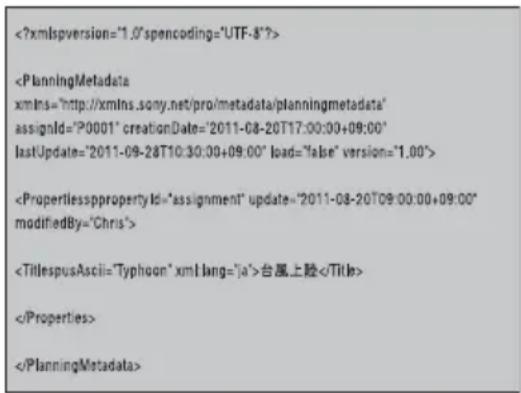
Beispiel für eine Planungsmetadaten-Datei
Sie können Aufnahmen machen unter Verwendung von Clipnamen und Namen von Shot Marks, die im Voraus in einer Planungsmetadaten-Datei definiert wurden. Sie können mithilfe der Anwendung „Content Browser Mobile“ Planungsmetadaten senden und empfangen.
Hinweis
Verwenden Sie eine Schriftart, die mit der beim Definieren der Clipnamen und Szenenmarkierungsnamen über Maintenance
Language im Konfigurationsmenü eingestellten Sprache kompatibel ist. Wenn Schriftarten für eine Sprache verwendet werden, die nicht zur Spracheinstellung des Camcorders passen, können Zeichen fehlerhaft angezeigt werden.
1 Speichern Sie im Voraus die Planungsmetadaten-Datei auf einer SxS-Speicherkarte.
Planungsmetadaten-Dateien werden im Verzeichnis „General/Sony/Planning“ gespeichert.
2 Setzen Sie eine SxS-Speicherkarte in den Einschub A oder B ein. 3 Wählen Sie im Konfigurationsmenü Operation >Planning Metadata >Load Media (A) oder Load Media (B). Ein Bildschirm mit einer Dateiliste wird angezeigt. In der Liste werden bis zu 64 Planungs-Metadatendateien angezeigt. 4 Drehen Sie den Regler MENU, um eine zu ladende Datei auszuwählen, und drücken Sie dann den Regler MENU. 5 Drehen Sie am Regler MENU, um [Load] auszuwählen, und drücken Sie dann den Regler MENU. Wählen Sie dann [Execute] und drücken Sie den Regler MENU erneut.
Hinweis
Planungsmetadaten-Dateien können mithilfe eines optionalen Medienadapters MEAD-SD02 von SDXC-Karten geladen werden. Daten können jedoch nicht von SDHC-/SD-Karten geladen werden.
Nach dem Laden der Planungsmetadaten in den Camcorder können Sie genauere Informationen, die sie enthalten, aufrufen, wie etwa Dateinamen, Erstellungsdatum und -uhrzeit und Titel.
1 Wählen Sie im Konfigurationsmenü Operation > Planning Metadata > Properties. 2 Drehen Sie am Regler MENU, um [Execute] auszuwählen und drücken Sie dann den Regler MENU.
Die Planungs-Metadateninformationen werden angezeigt.
| Menüpunkt Information |
| File Name Dateiname |
| Assign ID Identifikation zuweisen |
| Created | Erstellungsdatum | und |
Menüpunkt Information
| Modified Datum und Uhrzeit der letzten Änderung |
| Modified by Name der Person, von der die Datei geändert wurde |
| Title In der Datei festgelegter Titel1 (Clipname im ASCII-Format) |
| Title2 In der Datei festgelegter Titel2 (Clipname im UTF-8-Format) |
| Material Group | Anzahl der Clips in Materialgruppe a) |
| Shot Mark0 bis Shot Mark9 | In der Datei definierte Namen für Shot Mark 0 bis Shot Mark 9 |
a) Materialgruppe: Eine Gruppe der mit denselben Planungsmetadaten aufgezeichneten Clips.
Drehen Sie am Regler MENU, um durch die Liste zu blättern.
1 Wählen Sie im Konfigurationsmenü Operation > Planning Metadata > Clear Memory. 2 Drehen Sie am Regler MENU, um [Execute] auszuwählen und drücken Sie dann den Regler MENU.
Das Löschen der Datei beginnt.
Die Meldung „Clear Planning Metadata File OK“ wird angezeigt, wenn der Löschvorgang beendet ist.
Die zwei folgenden Arten von Zeichenfolgen für Clip-Namen können in eine Planungsmetadaten-Datei eingetragen werden.
- Der im Sucher erscheinende Name im ASCII-Format
- Der Name im UTF-8-Format, der tatsächlich als Name des Clips registriert wird
Unter Operation > Planning Metadata > Clip Name Disp im Konfigurationsmenü können Sie
auswählen, welche Art von Clipnamen angezeigt werden.
Wenn ein Clipname mit Planungsmetadaten besetzt wird, wird der Clipname angezeigt.
Hinweis
Wenn Sie beide Namen im ASCII- oder UTF-8-Format mit Planungsmetadaten besetzen, wird die Zeichenfolge im UTF-8-Format als Zeichenfolge für den Clipnamen verwendet. Wenn Sie entweder Namen im ASCII- oder UTF-8-Format mit Planungsmetadaten besetzen, wird der definierte Formatname angezeigt, obwohl er nicht durch die Menüeinstellungen ausgewählt ist.
Beispiel für die Zeichenfolge eines Clipnamens
Ändern Sie in einem Text-Editor die zwei Felder im Tag
, welche die Zeichenfolgen des Clipnamens enthalten.</p>
<p>Die grau markierten Felder im Beispiel sind Zeichenfolgen eines Clipnamens. „Typhoon“ wird im ASCII-Format beschrieben (bis zu 44 Zeichen). „Typhoon_Strikes_Tokyo“ wird im UTF-8-Format beschrieben (bis zu 44 Bytes).</p>
<p>„sp“ stellt ein Leerzeichen und ← eine Zeilenumschaltung dar.</p>
<pre><code class="language-txt"><?xml_sp version="1.0"sp encoding="
UTF-8"?>◀
<PlanningMetadata_sp xmlns="http://xmlns.sony.net/pro/metadata/planningmetadata_sp assignId="
P0001_sp creationDate="
2014-09-30T17:00:00+09:00"sp
lastUpdate="
2014-10-06T17:00:00+09:00"sp
version="1.00">◀
<Properties_sp propertyId="
assignment "sp update="
2014-10-06T17:00:00+09:00"sp
modifiedBy="Chris">◀
<Title_sp usAscii="Typhoon sp
xml:lang="de">Taifun_Schlägt_Tokio
</Title>◀
</Properties>◀
</PlanningMetadata>◀
</code></pre>
<h1 id="hinweise-28">Hinweise</h1>
<p>- Geben Sie beim Erstellen einer Datei jede Anweisung als einzelne Zeile ein mit einem CRLF erst nach dem letzten Zeichen in der Anweisungszeile, und geben Sie Leerzeichen nur an den dafür vorgesehenen Stellen ein.</p>
<p>- Für den Clipnamen können bis zu 44 Bytes (oder Zeichen) eingegeben werden.</p>
<p>Wenn die Zeichenfolge im UTF-8-Format länger als 44 Byte ist, werden die ersten 44 Byte für den Clipnamen verwendet.</p>
<p>Wenn nur ein Name im ASCII-Format spezifiziert wird, so wird eine Zeichenfolge von 44 Zeichen für den Clipnamen verwendet.</p>
<p>Wenn weder eine Zeichenfolge für einen Namen im ASCII-Format noch im UTF-8-Format verwendet werden kann, wird der Clipname im Standardformat verwendet.</p>
<h1 id="erstellen-von-clip-namen">Erstellen von Clip-Namen</h1>
<p>1 Laden Sie eine Planungsmetadaten-Datei mit Clipnamen in den Camcorder-Speicher (siehe Seite 93).</p>
<p>2 Stellen Sie Operation >Clip >Clip Naming im Konfigurationsmenü auf [Plan].</p>
<p>Bei jeder Aufzeichnung eines Clips erstellt der Camcorder automatisch einen Namen, der aus dem in der Planungsmetadaten-Datei definierten Clipnamen besteht, mit der Ergänzung eines Unterstrichs (_) und einer fünfstelligen laufenden Nummer (00001 bis 99999).</p>
<p>Beispiele:</p>
<p>Typhoon_Strikes_Tokyo_00001,</p>
<p>Typhoon_Strikes_Tokyo_00002, ...</p>
<p>Wenn die Zahl 99999 erreicht ist, wird beim nächsten Clip wieder 00001 verwendet.</p>
<h1 id="hinweis-61">Hinweis</h1>
<p>Wenn Sie eine andere Planungsmetadaten-Datei laden, wird die laufende Nummer weiter erhöht. Sie können die Nummerierung mithilfe von „Operation >Clip >Number Set“ im Konfigurationsmenü ändern.</p>
<h1 id="wahl-des-anzeigeformats-für-den-clipnamen">Wahl des Anzeigeformats für den Clipnamen</h1>
<p>Wenn Namen sowohl im ASCII- als auch im UTF-8-Format definiert werden, können Sie Operation >Planning Metadata >Clip Name Disp im Konfigurationsmenü verwenden, um auszuwählen, welche der Namen auf dem LCD-Monitor und auf der Sucheranzeige angezeigt werden sollen.</p>
<h1 id="namen-im-ascii-format-anzeigen">Namen im ASCII-Format anzeigen:</h1>
<p>Wählen Sie Title1 (ASCII).</p>
<p>Der Clipname wird zu</p>
<p>„Typhoon_Strikes_Tokyo_SerialNumber“,</p>
<p>aber „Typhoon_SerialNumber“ erscheint auf den Anzeigen.</p>
<h1 id="namen-im-utf-8-format-anzeigen">Namen im UTF-8-Format anzeigen:</h1>
<p>Wählen Sie Title2 (UTF-8).</p>
<p>Der Clipname wird zu</p>
<p>„Typhoon_Strikes_Tokyo_SerialNumber“, und derselbe Name erscheint auf den Anzeigen.</p>
<h1 id="definieren-von-namen-von-shot-marks-in-planungsmetadaten">Definieren von Namen von Shot Marks in Planungsmetadaten</h1>
<p>Wenn Sie Planungsmetadaten verwenden, um Szenenmarkierungen zu setzen, können Sie Namen für Shot Mark 0 bis Shot Mark 9 definieren. Wenn Sie Szenenmarkierungen aufzeichnen, können Sie die in den Planungsmetadaten definierten Zeichenfolgen der Szenenmarkierungen hinzufügen.</p>
<h1 id="hinweis-62">Hinweis</h1>
<p>Nur Shot Mark 1 und Shot Mark 2 können auf dem Camcorder aufgezeichnet werden.</p>
<h1 id="beispiel-für-die-zeichenfolge-eines-shot-marks">Beispiel für die Zeichenfolge eines Shot Marks</h1>
<p>Ändern Sie in einem Text-Editor die Felder im Tag <Meta name>.</p>
<p>Die grau markierten Felder im Beispiel sind Zeichenfolgen einer Inhaltsmarkierung. Namen können entweder im ASCII-Format (bis zu 32 Zeichen) oder im UTF-8-Format (bis zu 16 Zeichen) sein.</p>
<p>„sp“ stellt ein Leerzeichen und ← eine Zeilenumschaltung dar.</p>
<h1 id="hinweis-63">Hinweis</h1>
<p>Wenn die Zeichenfolge für einen Namen auch nur ein Nicht-ASCII-Zeichen enthält, beträgt die maximale Länge der Zeichenfolge 16 Zeichen.</p>
<pre><code class="language-txt"><?xml_sp version="1.0"sp encoding="
UTF-8"? <|>
<PlanningMetadata xmlns="http://
xmlns.sony.net/pro/metadata/
planningmetadata"sp assignId="
H00123"sp creationDate="
2014-09-30T08:00:00Z"sp lastUpdate="
2014-09-30T15:00:00Z"sp version=
"1.00"> <|>
<Properties_sp propertyId="
"assignment"sp class="original"sp
</code></pre>
<p>update="2014-09-30T15:00:00Z" sp
modifiedBy="Chris">←
<Title_spusAscii="Football
Game"spxml:lang="de">
Football Game 30/09/2014
<Meta_spname="_ShotMark1"sp
content="Gout"
<Meta_spname="_ShotMark2"sp
content="Shoot"
<Meta_spname="_ShotMark3"sp
content="Corner Kick"
<Meta_spname="_ShotMark4"sp
content="Free Kick"
<Meta_spname="_ShotMark5"sp
content="Gout-Kick"
<Meta_spname="_ShotMark6"sp
content="Fout"
<Meta_spname="_ShotMark7"sp
content="P/K←"
Hinweis
Geben Sie beim Erstellen einer Definitionsdatei jede Anweisung als einzelne Zeile ein mit einem CRLF erst nach dem letzten Zeichen in der Anweisungszeile, und geben Sie Leerzeichen nur an den dafür vorgesehenen Stellen ein, außer innerhalb von Zeichenfolgen des Namens von Inhaltsmarkierungen.
Bedienung über den REMOTE-Anschluss
Wenn eine Fernbedienung RM-B170, RCP-1001/1501 oder ein anderes Steuergerät angeschlossen ist, können einige Camcorderfunktionen von diesen Geräten gesteuert werden.
Sie können auch mithilfe eines mit dem Anschluss MONITOR an der RM-B170 verbundenen Monitors das Menü bedienen und das Bild überwachen.
Herstellen der Verbindung
Verbinden Sie den 8-poligen Anschluss REMOTE am Camcorder und den Kameraanschluss der Fernbedienung unter Verwendung des im Lieferumfang der Fernbedienung enthaltenen Fernbedienungskabels (10 m).
Wenn Sie den Camcorder nach dem Herstellen der Verbindung einschalten, wechselt er in den Fernbedienungsmodus.
Einstellen des Camcorders mit der Fernbedienung
Sie können Menü- und Aufzeichnungsvorgänge mit der Fernbedienung steuern.
Hinweise
• Die Fernbedienung wird nicht unterstützt, wenn die USB-Verbindung mit dem Camcorder aktiviert ist. - Wenn bei Verwendung einer Fernbedienung eine USB-Verbindung mit dem Camcorder aktiviert wird, wird der Fernbedienungsmodus deaktiviert. - Wenn der Camcorder eingeschaltet ist, darf die Fernbedienung nicht angeschlossen oder getrennt werden. - Im Lieferumfang der Fernbedienung RCP-1001/1501 ist kein Fernbedienungskabel enthalten.
Die folgenden Schalter des Camcorders sind deaktiviert, wenn eine Fernbedienung angeschlossen ist.
- Schalter GAIN • Schalter WHITE BAL • Schalter AUTO W/B BAL
- Schalter SHUTTER
• Schalter OUTPUT/DCC - Schalter ASSIGN. 1/3, Schalter ASSIGNABLE 4/5 und Taste COLOR TEMP., der die Funktion Turbo Gain zugewiesen ist.
Deaktivieren des Fernbedienungsmodus
Schalten Sie den Camcorder aus und trennen Sie die Verbindung zur Fernbedienung.
Die Schaltereinstellungen am Camcorder werden aktiviert.
Anschließen eines Monitors an die RM-B170
Der MONITOR-Anschluss (BNC-Typ) der RM-B170 gibt das gleiche Signal aus wie der VIDEO OUT-Anschluss.
Stellen Sie für den Anschluss VIDEO OUT des Camcorders ein Composite-Signal ein und verwenden Sie das im Lieferumfang der RM-B170 enthaltene schwarze Kabel, um einen Monitor mit dem MONITOR-Anschluss der RM-B170 zu verbinden.
Regelung der Bildqualität bei angeschlossener RM-B170
Wenn die RM-B170 angeschlossen wird, werden die Parameter für die Regelung der Kamerabildqualität (Darstellungsdaten) aktiviert, die beim letzten Anschluss der RM-B170 eingestellt waren.
Funktion der Start-/Stopp-Tasten für die Aufzeichnung, wenn die RM-B170 angeschlossen ist
Stellen Sie die Funktion der Tasten im Konfigurationsmenü über Maintenance > Camera Config > RM Rec Start ein.
Einstellungen und Tastenfunktionen der Option RM Rec Start
| TasteEinstellung von RM Rec Start |
| RM Camera PARA |
| Taste REC START des Camcorders | Deaktiviert Aktiviert Aktiviert |
| Taste VTR des Objektivs | Deaktiviert Aktiviert Aktiviert |
Taste Einstellung von RM Rec Start RM Camera PARA
| Schalter | Deaktiviert | Aktiviert Aktiviert |
| ASSIGN. 1/3, | | |
| ASSIGNABLE | | |
| 4/5 und Taste | | |
| COLOR TEMP. | | |
| Taste RM-B170 Aktiviert | Deaktiviert Aktiviert |
| MEDIA START |
Datenstruktur der Daten für die Regelung der Bildqualität
Der nichtflüchtige Speicher des Camcorders zum Speichern der Daten für die Regelung der Kamerabildqualität (Darstellungsdaten) besteht wie unten gezeigt aus zwei Bereichen: einem „Hauptdatenblock“, der verwendet wird, wenn keine Fernbedienung angeschlossen ist, und einem „Fernbedienungs-Datenblock“, der verwendet wird, wenn eine Fernbedienung angeschlossen ist. Je nachdem, ob eine Fernbedienung wie z. B. die RM-B170 angeschlossen ist, werden die Darstellungsdaten automatisch ausgewählt und an die Kamerasektion ausgegeben.
![graph TD A["Konfigurationsmenü des Camcorders"] --> B["Hauptdatenblock"] C["RM-B170"] --> D["Fernbedienungs-Datenblock"] B --> E["MASTER BLACK\nMASTER GAMMA\nKNEE POINT\nDETAIL LEVEL\nR/B GAIN\nR/B BLACK\nNichtflüchtiger Speicher des Camcorders"] D --> F["MASTER BLACK\nMASTER GAMMA\nKNEE POINT\nDETA…](/content/2026/05/814142/images/9cb4ac18bfbdd6c02d0f1477f0ab8210e0f6d9569a64c0e54edc1f669f0050a6.jpg)
Wenn eine Fernbedienung angeschlossen ist, wird der „Fernbedienungs-Datenblock“ als aktueller Darstellungsdatenblock ausgewählt, und die Darstellungsparameter, die bei der letzten
Verwendung der Fernbedienung wirksam waren, werden wieder abgerufen.
Wenn jedoch die Einstellungen der Absolutwertsteuerungen 1) und der Absolutwertschalter 2) für die Fernbedienung auf der Fernbedienung eingestellt sind, haben die Einstellungen der Fernbedienung Vorrang vor den Einstellungen des Camcorders.
Wenn eine Fernbedienung vom Camcorder getrennt wird, wird wieder der „Hauptdatenblock“ aktiviert und der Camcorder verwendet wieder die Einstellungen, die vor dem Anschließen der Fernbedienung aktiv waren.
1) Absolutwertsteuerungen: Daten werden entsprechend der Winkelposition der Regler ausgegeben. Regler, für die Daten entsprechend der Gesamtdrehung ausgegeben werden, werden als Relativwertsteuerungen bezeichnet. 2) Absolutwertschalter: Schalter (oder Regler) wie z. B. Positionsschalter oder Schieberegler (außer den meisten Tastern), deren Positionen notwendigerweise mit ihren Funktionen zusammenfallen, werden als Absolutwertschalter bezeichnet.
Wenn Maintenance > Camera Config > RM Common Memory im Konfigurationsmenü auf [On] gesetzt ist, können Sie auch dann die Einstellungen für die Darstellungsdaten im Hauptdatenblock verwenden, wenn Sie die Fernbedienung anschließen. In diesem Fall werden die im Hauptdatenblock gespeicherten Einstellungen aktualisiert, wenn Sie die Einstellungen auf der Fernbedienung ändern. Die mit der Fernbedienung vorgenommenen Einstellungen der Darstellungsdaten werden beibehalten, auch wenn die Fernbedienung entfernt wird. Wenn jedoch die Schalterstellung auf der Fernbedienung von der auf dem Camcorder abweicht, hat die Schalterstellung auf dem Camcorder Vorrang.
Außerdem ist es möglich, die Einstellungen beizubehalten, die vor dem Anschließen der Fernbedienung in Kraft sind. In diesem Fall müssen Sie die Regler auf der Fernbedienung in den Relativwertmodus schalten.
Einzelheiten entnehmen Sie bitte der Bedienungsanleitung der Fernbedienung.
Bedienung des Menüs mit der RM-B170
1 Drücken Sie zum Einschalten der RM-B170 daran die Taste CHARACTER und dann die Taste MENU.
Das Menü wird auf dem an den Anschluss MONITOR der RM-B170 angeschlossenen Monitor angezeigt.
2 Wählen Sie Menüpunkte mit dem Einstellregler aus und nehmen Sie mit der Taste CANCEL/ENTER Einstellungen vor. 3 Stellen Sie zum Abschluss die Taste MENU auf OFF, um das Menü zu verlassen.
Einzelheiten über die Bedienung der RM-B170 finden Sie in der Bedienungsanleitung der RM-B170.
An RCP-1001/1501, RM-B170 unterstützte Hauptfunktionen
Tabellenerklärung
Die Signalunterstützung wird wie folgt angegeben.
Ja: Verfügbar
-: Nicht verfügbar
| Menüoption | Unteroption | Einstellungen | Funktion | RCP-1001 | RCP-1501 | RM-B170 |
| Panel Active Panel Active On/Off Schaltet die Funktion der Bedientafel ein/aus. | Ja Ja Ja | | |
| Bars Bars On/Off Schaltet die Ausgabe | Ja Ja Ja | | |
| von Farbbalken ein/aus. | | |
| Call Call On/Off Ruft den Camcorder | Ja Ja Ja | | 1) |
| von der RCP/RM aus an. | | |
| Standard Standard On/Off Schaltet den | Ja Ja Ja | | 1) |
| Standardmodus ein/aus. | | |
| ND Filter ND Filter 1/2/3/4 Zeigt den ausgewählten ND-Filter an. | Ja Ja Ja | | |
| CC Filter CC Filter | A/B/C/D | Zeigt den ausgewählten CC-Filter an. | - | - | - |
| Gain | Step Gain | -6/-3/0/3/6/9/12/18/24/30/36/42dB | Hauptverstärkungs-einstellung | Ja Ja Ja | | |
| White Balance | AWB Start/Stop | Startet den automatischen Weißabgleich.Während seiner Ausführung wird hierdurch der automatische Weißabgleich gestoppt. | Ja Ja Ja | | |
| White Memory | A/B/PRESET | Wechselt den Voreinstellungsspeicher des Weißabgleichs. | Ja Ja Ja | | |
| ATW | On/Off | Schaltet ATW ein/aus. | Ja 1) | Ja Ja | 1) |
| 5600K | On/Off Schaltet die elektrische Farbtemperaturwandlung ein/aus. | Ja Ja Ja | | 1) |
| Black ABB Start/Stop Startet die | Ja Ja Ja |
| automatische Einstellung des Schwarzabgleichs. Während seiner Ausführung wird hierdurch der Schwarzabgleich gestoppt. |
| Knee Point 75% bis 90% | bis 109% | Legt den Kniepunkt fest. | - | J | a 1) |
| Detail Level -99 bis ±0 bis | +99 | Legt den HD-Detailpegel fest. | Ja Ja Ja |
| Shutter Shutter | Setting | On/Off Schaltet den Verschluss ein/aus. | - | J | a |
| Shutter Speed - Legt die | - | J | a |
| ECS Setting | On/Off Schaltet den ECS-Modus ein/aus. | - | J | a |
| ECS Frequency | - Legt die Frequenz des ECS-Modus fest. | - | J | a |
| SLS Setting | On/Off Schaltet den SLS-Modus ein/aus. | - | J | a |
| SLS Speed | - Legt die Geschwindigkeit des SLS-Modus fest (Anzahl Einzelbilder). | - | J | a |
| Iris | Iris Mode | Auto/Manual | Legt den Blendenmodus fest. | Ja Ja Ja |
| Iris Level | -99 bis ±0 bis +99 | Passt den Zielpegel der Blendenautomatik an. | Ja Ja Ja |
| Close On/Off Schaltet die | Ja Ja | - |
| Switch Status | Gamma On/Off Ein- bzw. Ausschalten der Gammakorrektur-funktion. | - | J | a1) |
| Black Gamma | On/Off Ein- bzw. Ausschalten der Schwarzgamma-korrekturfunktion. | Ja1) | Ja Ja | 1) |
| Matrix On/Off Ein- oder Ausschalten der Matrixfunktion. | - | J | a2) |
| Knee On/Off Ein- bzw. Ausschalten der Kniekorrektur-funktion. | - | J | a1) |
| White Clip On/Off Ein- bzw. Ausschalten der Weiß-Amplitu-denbegrenzungsfunk-tion. | - | J | a2) |
| Detail On/Off Ein- bzw. Ausschalten der Detailanpassungs-funktion. | - | J | a |
| Flare On/Off Ein- bzw. Ausschalten der Streulichtkorrek-turfunktion. | - | J | a1) |
| Test Saw On/Off Ein- bzw. Ausschalten des Testsignals. | - | J | a1) |
| White R Gain -99 bis ±0 bis +99 | Legt den R-Verstärkungswert des Weißabgleichs fest. | Ja | Ja | Ja |
| B Gain -99 bis ±0 bis +99 | Legt den B-Verstärkungswert des Weißabgleichs fest. | Ja | Ja |
| Black | Master Black | -99 bis ±0 bis +99 | Zum Einstellen des Master-Schwarzpegels. | Ja | Ja | Ja |
| R Black | -99 bis ±0 bis +99 | Zum Einstellen des Schwarzpegels des R-Kanals. | Ja | Ja | Ja |
| B Black | -99 bis ±0 bis +99 | Zum Einstellen des Schwarzpegels des B-Kanals. | Ja | Ja | Ja |
| Camcorder Menu | Menu | On/Off Zeigt das Cancel/Preset Cancel/Preset Select/Set Select(Up/Down)/Set | Camcorder-Menü an. | - | - | Ja |
| - | - | Ja |
| Media Rec Start/Stop Startet/beendet die | Aufzeichnung. | - | - | Ja |
| Play Play/Pause Startet die | Wiedergabe. | - | Ja |
| FREV – Schnelle Wiedergabe | rückwärts | - | Ja |
| FFWD – Schnelle Wiedergabe | vorwärts | - | Ja |
| STOP – Stoppt die | Wiedergabe. | - | Ja |
| Rec Review – Startet die | Aufnahmekontrolle. | - | Ja |
| PREV – Springt zum Anfang | des aktuellen Clips. | - | Ja |
| NEXT – Springt zum Anfang | des nächsten Clips. | - | Ja |
| Shot Mark Shot Mark1 – Setzt die | Szenenmarkierung 1. | - | - | Ja |
| Shot Mark2 – Setzt die | Szenenmarkierung 2. | - | J 1) |
| ZOOM | - | - Zoom-Betrieb (mit kompatiblem Objektiv) | - | - | J 1) | |
| FOCUS | - | - Fokus-Betrieb (mit kompatiblem Objektiv) | - | - | J 1) | |
1) Betrieb wird unterstützt, wenn die Funktion an der RCP/RM einem belegbaren Schalter zugewiesen wurde.
2) Bedienung des Camcorder-Menüs von RM aus unterstützt.
Wenn die Positionsbestimmung aktiviert ist, werden vom Camcorder Ort- und Zeitdaten des aufgenommenen Videos aufgezeichnet. Die GPS-Funktion ist werkseitig auf „Off“ gesetzt.
GPS-Aufnahme wird in den Aufnahmeformaten XAVC-I und XAVC-L unterstützt.
Wenn ein Aufnahmeformat festgelegt wird, das GPS-Aufnahme nicht unterstützt, können dennoch Standortinformationen an einem SDI-Ausgang abgenommen werden, wenn die SDI-Ausgabe auf On eingestellt wurde (Operation >Input/Output >SDI Out1 Output oder SDI Out2 Output auf On gesetzt).
Hinweis
Standortinformationen werden nicht ausgegeben, wenn das Format SD SDI ist. Sie werden ebenfalls nicht während der Wiedergabe ausgegeben.
1 Überprüfen Sie, dass sich der Camcorder im Ruhezustand befindet.
2 Stellen Sie Operation >GPS im Einstellungsmenü auf „On“.
✗ wird im Sucher angezeigt, wenn der Camcorder GPS-Satelliten sucht. Wenn die Positionsbestimmung abgeschlossen ist, werden beim Aufnehmen von Videos die Ortsinformationen aufgezeichnet.
GPS-Empfangsstatus
Das im Sucher angezeigte Symbol variiert in Abhängigkeit vom Signalempfang von den GPS-Satelliten.
| Status der Positionsbestimmung | Anzeige GPS-Empfangsstatus |
| |
| Ausgeschaltet Keine Anzeige. | GPS ist auf „Off“ gesetzt oder ein Fehler ist aufgetreten. |
| Status der Positionsbestimmung | Anzeige GPS-Empfangsstatus |
| Positionsbestimmung nicht verfügbar | | Standortinformationen konnten nicht ermittelt werden, da kein GPS-Signal nicht empfangen wurde. Begeben Sie sich an einen Ort mit freiem Blick auf den Himmel. |
| Suche nach Satelliten | | Suche nach GPS-Satelliten. Es können mehrere Minuten vergehen, bis die Satelliten gefunden werden. |
| Positionsbestimmung | | Ein schwaches GPS-Signal wird empfangen. |
| Ein GPS-Signal wird empfangen.Ortsinformationen können abgerufen werden. |
| Ein starkes GPS-Signal wird empfangen.Ortsinformationen können abgerufen werden. |
- Nach dem Einschalten des Camcorders kann eine gewisse Zeit vergehen, bis die Ortsinformationen abgerufen werden.
- Wenn nach mehreren Minuten kein Positionsbestimmungssymbol angezeigt wird, ist möglicherweise der Signalempfang gestört. Beginnen Sie in diesem Fall die Aufnahmen ohne Ortsinformationen oder begeben Sie sich an einen Ort mit freiem Blick auf den Himmel. Wenn kein Positionsbestimmungssymbol angezeigt wird, werden bei der Aufnahme keine Ortsinformationen aufgezeichnet.
- In Gebäuden oder in der Nähe hoher Bauwerke kann unter Umständen kein GPS-Signal empfangen werden. Begeben Sie sich an einen Ort mit freiem Blick auf den Himmel.
- Auch wenn ein Positionsbestimmungssymbol angezeigt wird, sind in Abhängigkeit von der Stärke des empfangenen Signals Unterbrechungen bei der Aufzeichnung von Ortsinformationen möglich.
Anschluss von Geräten über WLAN
Wenn das mitgelieferte USB-WLAN-Modul IFU-WLM3 oder der optionale WLAN-Adapter CBK-WA02 am Camcorder angebracht wird, kann dieser über WLAN mit Smartphones, Tablet-Computern und anderen Geräten verbunden werden.
Zwischen dem Camcorder und den über WLAN verbundenen Geräten können die folgenden Funktionen ausgeführt werden.
Hinweis
Sie können keine anderen USB-WLAN-Module/Adapter als das IFU-WLM3 oder den CBK-WA02 verwenden.
Fernbedienung über WLAN
Der Camcorder kann über ein per WLAN angeschlossenes Smartphone, einen Tablet-Computer oder Computer ferngesteuert werden.
Datenübertragung WLAN
Auf der SD-Karte des Camcorders gespeicherte Proxydateien (Dateien mit niedriger Auflösung) und auf dem Camcorder aufgezeichnete Originaldateien (hochauflösende Dateien) können über WLAN auf einen Server übertragen werden.
Überwachung des Videos über WLAN
Mit der Anwendung „Content Browser Mobile“ können Sie einen Stream (H.264) des Kamerabilds oder Wiedergabebilds des Camcorders zur Überwachung des Videos von einem Gerät aus über WLAN erstellen.
Die Anwendung „Content Browser Mobile“
Mit der Anwendung „Content Browser Mobile“ können Sie zusätzlich zu den oben genannten Funktionen den Camcorder während des Streamings aus der Ferne vom Bildschirm des Geräts aus bedienen und konfigurieren. Sie können auch einen ausgeschnittenen Teil einer Datei übertragen, indem Sie in In-/Out-Punkte in der Proxydatei festlegen (Seite 119). Stellen Sie sicher, dass Sie stets die neueste Version der Anwendung „Content Browser Mobile“ verwenden.
Ausführliche Informationen über die Anwendung „Content Browser Mobile“ erhalten Sie von Ihrem örtlichen Sony-Vertreter oder Kundendienst.
Hinweise
- Auf der SD-Karte des Camcorders aufgezeichnete Proxydateien (Dateien mit niedriger Auflösung) können über WLAN gestreamt werden.
- Streaming wird nicht unterstützt, wenn das Videoformat auf MPEG-IMX oder DVCAM eingestellt ist.
- Hindernisse und elektromagnetische Störeinflüsse zwischen dem Camcorder und dem WLAN-Zugangspunkt oder Endgerät oder die Umgebung (etwa Wandmaterialien) können die Übertragungsreichweite verkürzen oder eine Verbindung sogar unmöglich machen. Wenn diese Probleme auftreten, bringen Sie den Camcorder an einen anderen Ort oder bringen Sie den Camcorder und den Zugangspunkt/das Endgerät näher zueinander und prüfen Sie dann den Verbindungs-/ Kommunikationsstatus.
Kompatible Geräte
Zur Bedienung und Konfiguration des Camcorders können Sie ein Smartphone, einen Tablet-Computer oder einen Computer verwenden. In der folgenden Tabelle werden die unterstützten Geräte, Betriebssysteme und Browser angezeigt.
Gerät Betriebssystem Browser
| Smartphone Android 4.4/5.x/6.x/7.x/8.0 | Chrome |
| iOS 9.x/10.x/11 Safari |
| Tablet-Computer Android 4.4/5.x/6.x/7.x/8.0 | Chrome |
| iOS 9.x/10.x/11 Safari |
| Computer Windows 7/Windows 8/Windows 10 | Chrome |
| Mac OS X 10.10/Safari |
| 10.11/macOS |
| 10.12/10.13 |
Anbringen der IFU-WLM3
1 Öffnen Sie die Abdeckung über dem Anschluss für das USB-WLAN-Modul.
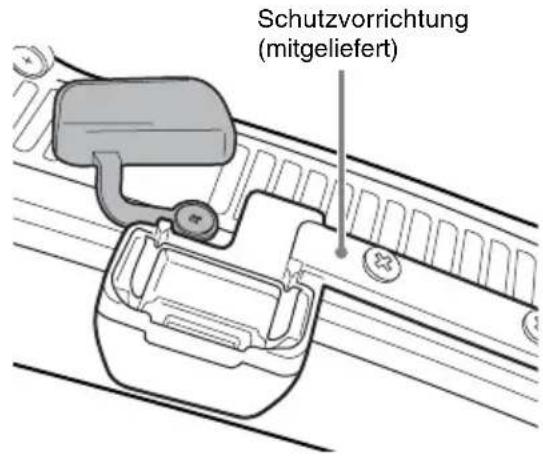
2 Bringen Sie die Schutzkappe am IFU-WLM3 an.
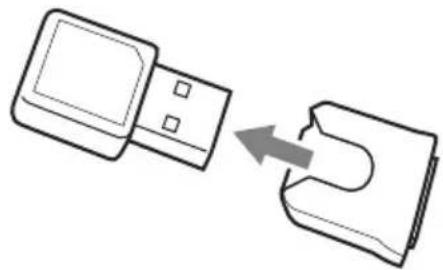
3 Stecken Sie das IFU-WLM3 in den Anschluss.
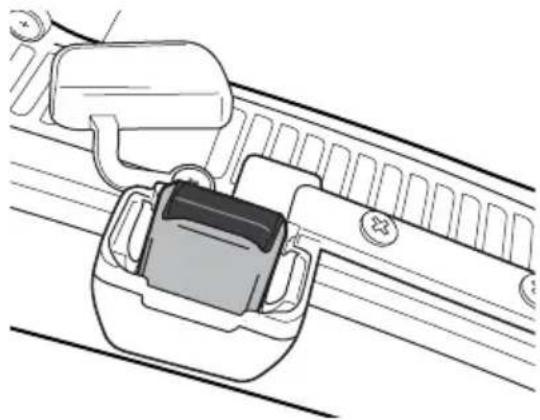
Hinweise
- Schalten Sie den Camcorder vor dem Anschließen oder Entfernen des IFU-WLM3 stets aus.
- Wenden Sie sich zum Anbringen der Schutzvorrichtung an eine Sony-Kundendienstvertretung.
Wenn das IFU-WLM3 nicht benutzt wird
Lösen Sie die zwei Schrauben, entfernen Sie die Schutzvorrichtung und schließen Sie die Abdeckung des Anschlusses.
Anbringen des CBK-WA02
1 Befestigen Sie die Halterung an der im folgenden Diagramm dargestellten Position am Griff.
Wenden Sie sich zum Anbringen der Halterung (Zubehörteilenummer A-2092-367-A) an eine Sony-Kundendienstvertretung.
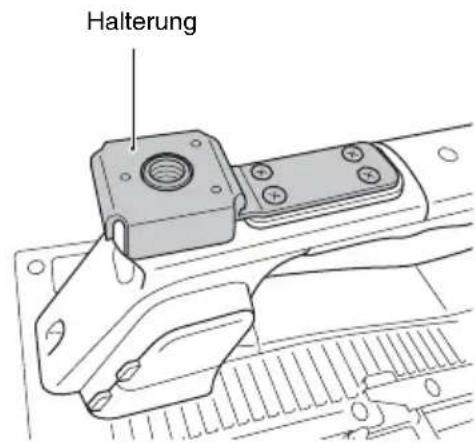
2 Befestigen Sie den USB-Erweiterungsadapter, der mit dem optionalen CBK-WA02 geliefert wurde, an der Halterung.
3 Drehen Sie die Befestigungsschraube im Uhrzeigersinn, um den USB-Erweiterungsadapter festzuschrauben.
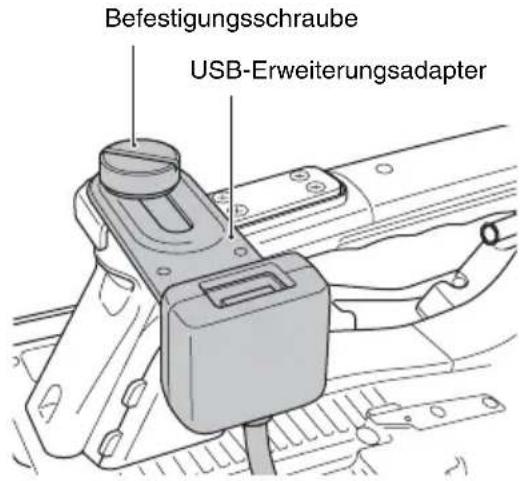
Sie können die Position des USB-Erweiterungsadapters in dem im folgenden Diagramm dargestellten Bereich ändern.
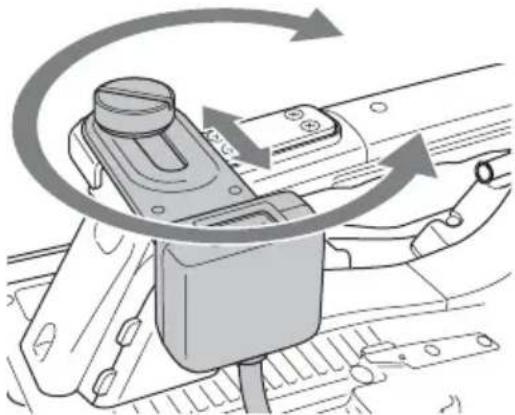
4 Setzen Sie die mitgelieferte Schutzkappe auf den USB-Stecker des USB-Erweiterungsadapters.
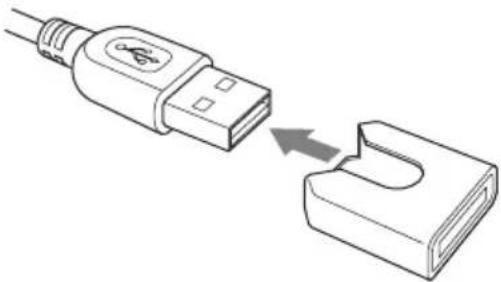
5 Öffnen Sie die Abdeckung über dem Anschluss für das USB-WLAN-Modul.
Wenden Sie sich zum Anbringen der Schutzvorrichtung an eine Sony-Kundendienstvertretung.
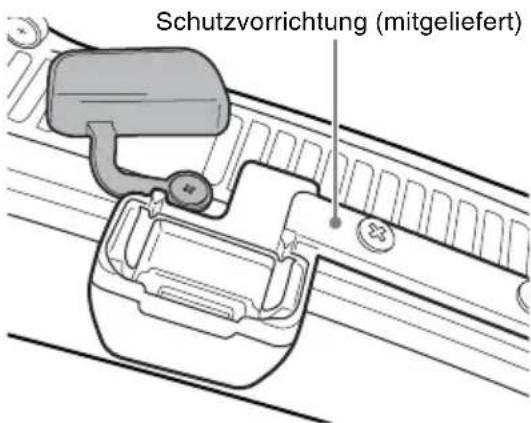
6 Stecken Sie den USB-Stecker des USB-Erweiterungsadapters in den Anschluss des USB-WLAN-Moduls.
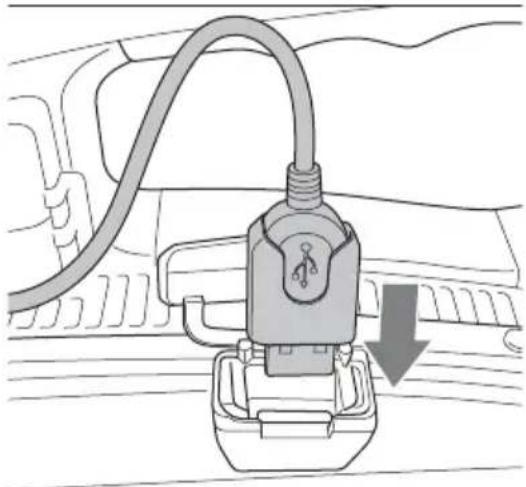
7 Stecken Sie den CBK-WA02 in den USB-Anschluss des USB-Erweiterungsadapters.
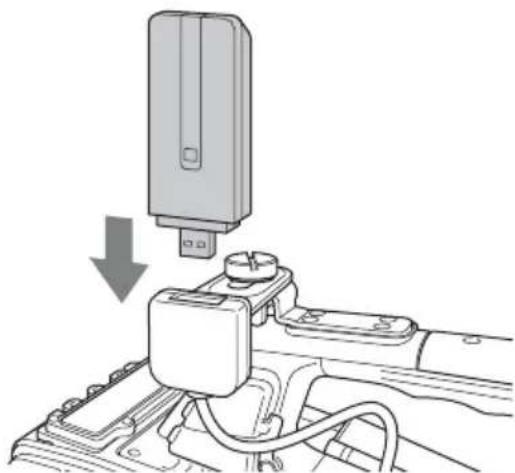
8 Legen Sie den WLAN-Kanal unter „Maintenance > Network > Channel“ im Konfigurationsmenü fest (siehe Seite 193).
Ausführliche Informationen zur Verwendung des CBK-WA02 finden Sie in der mit dem CBK-WA02 gelieferten Bedienungsanleitung.
Hinweise
- Schalten Sie den Camcorder vor dem Anschließen oder Entfernen des CBK-WA02 stets aus.
- Nach dem Anbringen eines CBK-WA02 und Auswählen von „Wi-Fi Station“ unter „Maintenance > Network > Wi-Fi Mode“ im Konfigurationsmenü können Sie eine Verbindung mit einem 5-GHz-Accesspoint herstellen.
- Die Einstellung „Auto(5GHz)“ im Wi-Fi-Access-Point-Modus kann abhängig vom verwendeten CBK-WA02 nicht angezeigt werden.
- „Auto (5 GHz)“ wird im Menü nicht angezeigt, wenn die Verwendung des CBK-WA02 im 5-GHz-Band im
Freien in Ihrem Land oder Ihrer Region untersagt ist. Prüfen Sie, ob die Nutzung des CBK-WA02 in Ihrem Land oder Ihrer Region zugelassen ist. Einzelheiten dazu finden Sie in der Bedienungsanleitung des CBK-WA02.
Wenn das CBK-WA02 nicht verwendet wird
Lösen Sie die zwei Schrauben, entfernen Sie die Schutzvorrichtung und schließen Sie die Abdeckung des Anschlusses.
Herstellen von Verbindungen im WLAN-Access-Point-Modus (Wi-Fi-Access-Point-Modus)
Der Camcorder kann Verbindungen zu Geräten herstellen, die als Access Point eingerichtet sind.
Smartphone/Tablet-Computer
Computer
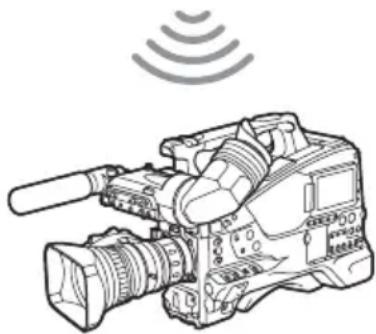
Verbinden von Geräten mit WPS
Geräte, die WPS unterstützen, können mithilfe von WPS angeschlossen werden.
1 Setzen Sie Maintenance > Network
Setting im Konfigurationsmenü auf On. 2 Setzen Sie Maintenance > Network
Wi-Fi Mode im Konfigurationsmenü auf Wi-Fi Access Point.
Hinweis
Bis zur Aktivierung des Access-Point-Modus können 30 Sekunden bis 1 Minute vergehen. Warten Sie, bis die Netzwerkanzeige „AP“ (Access Point) (siehe Seite 33) auf dem LCD-Monitor oder im Sucher aufhört zu blinken.
3 Wählen Sie im Konfigurationsmenü Maintenance > Network > WPS. 4 Drehen Sie am Regler MENU, um [Execute] auszuwählen, und drücken Sie dann den Regler MENU. 5 Öffnen Sie die Netzwerkeinstellungen oder Wi-Fi-Einstellungen des Geräts und aktivieren Sie Wi-Fi. 6 Wählen Sie in der Liste der Wi-Fi-Netzwerk-SSIDs die SSID des Camcorders, zeigen Sie die Optionen an und drücken Sie die Taste [WPS Push Button].
Hinweis
Die genaue Schrittfolge hängt vom verwendeten Gerät ab.
7 Öffnen Sie auf dem Gerät einen Webbrowser und geben Sie in das Adressfeld die Adresse „http://192.168.1.1:8080/index.html“ ein.
Der Bildschirm zur Eingabe des „User name“ und des „Password“ wird angezeigt. 8 Geben Sie einen Benutzernamen und ein Kennwort ein und wählen Sie [OK]. Zum Einstellen des Benutzernamens und des Kennworts für die Authentifizierung verwenden Sie Maintenance >Basic Authentication (siehe Seite 193) im Konfigurationsmenü.
Herstellen einer Verbindung unter Verwendung der SSID und des Kennworts auf dem Gerät
So stellen Sie die Verbindung durch Eingabe der SSID und des Passworts am Gerät her.
1 Setzen Sie Maintenance >Network >Setting im Konfigurationsmenü auf On.
2 Setzen Sie Maintenance >Network > Wi-Fi Mode im Konfigurationsmenü auf Wi-Fi Access Point.
Hinweis
Bis zur Aktivierung des Access-Point-Modus können 30 Sekunden bis 1 Minute vergehen. Warten Sie, bis die Netzwerkanzeige „AP“ (Access Point) (siehe Seite 33) auf dem LCD-Monitor oder im Sucher aufhört zu blinken.
3 Öffnen Sie die Netzwerkeinstellungen oder Wi-Fi-Einstellungen des Geräts und aktivieren Sie Wi-Fi.
4 Wählen Sie in der Liste der Wi-Fi-Netzwerk-SSIDs die SSID des Camcorders und geben Sie dann das Kennwort für die Verbindung ein.
Zum Einstellen der SSID des Camcorders und des Kennworts verwenden Sie Maintenance >Network >SSID & Password (siehe Seite 193) im Konfigurationsmenü.
Hinweis
Die genaue Schrittfolge hängt vom verwendeten Gerät ab.
5 Öffnen Sie auf dem Gerät einen Webbrowser und geben Sie in das Adressfeld die Adresse „http://192.168.1.1:8080/index.html“ ein.
Der Bildschirm zur Eingabe des „User name“ und des „Password“ wird angezeigt.
6 Geben Sie einen Benutzernamen und ein Kennwort ein und wählen Sie [OK].
Zum Einstellen des Benutzernamens und des Kennworts für die Authentifizierung verwenden Sie Maintenance > Basic Authentication (siehe Seite 193) im Konfigurationsmenü.
Herstellen von Verbindungen im WLAN-Stationsmodus (Wi-Fi-Stationsmodus)
Der Camcorder kann als Client Verbindungen zu bestehenden WLAN-Access Points herstellen. Das Gerät stellt die Verbindung über den Access Point her.
Die Verbindung kann mit dem Konfigurationsmenü oder dem Webmenü geändert werden. Dieser Abschnitt beschreibt die Vorgehensweise unter Verwendung der WPS-Funktion im Konfigurationsmenü.
Informationen zum Herstellen der Verbindung unter Verwendung des Webmenüs finden Sie im Abschnitt „Herstellen einer Verbindung mit einem Access Point im Stationsmodus ohne WPS“ (Seite 131).
Informationen zum Herstellen der Verbindung unter Verwendung der automatischen Netzwerkerkennung oder durch manuelle Eingabe finden Sie im Abschnitt „Herstellen einer Verbindung mit einem Access Point unter Verwendung des Konfigurationsmenüs“ (Seite 115).
![graph TD A["Smartphone/Tablet-Computer"] -->|Wireless Signal| B["Access Point"] C["Computer"] -->|Wireless Signal| B B -->|Wireless Signal| D["Camfer"]](/content/2026/05/814142/images/9ffb17d114ebfc0031cfa93fe62b1c7a976c707e911faee93ae4aaf505bc82e1.jpg)
Herstellen einer Verbindung mit einem Access Point über WPS
Wenn ein Access Point die WPS-Funktion unterstützt, können Sie die Verbindung mithilfe einer einfachen Einstellung herstellen.
1 Schalten Sie den Access Point ein.
2 Schalten Sie den Camcorder ein.
3 Setzen Sie Maintenance > Network > Setting im Konfigurationsmenü auf On. 4 Setzen Sie Maintenance > Network > Wi-Fi Mode im Konfigurationsmenü auf Wi-Fi Station.
Hinweis
Bis zur Aktivierung des Stationsmodus können 30 Sekunden bis 1 Minute vergehen. Warten Sie, bis die Anzeige der Netzwerksignalstärke (siehe Seite 33) auf dem LCD-Monitor oder im Sucher aufhört zu blinken.
5 Wählen Sie im Konfigurationsmenü Maintenance > Network > WPS. 6 Drehen Sie am Regler MENU, um [Execute] auszuwählen, und drücken Sie dann den Regler MENU. 7 Drücken Sie die WPS-Taste des Access Points.
Weitere Informationen zur Bedienung der WPS-Taste finden Sie in der Bedienungsanleitung des Access Points. Wenn die Verbindung erfolgreich hergestellt wurde, zeigt die Anzeige der Netzwerksignalstärke (siehe Seite 33) auf dem LCD-Monitor oder im Sucher eine Stärke von 1 oder höher an.
Hinweis
Wenn die Verbindung fehlschlägt, beginnen Sie erneut bei Schritt 1.
8 Verbinden Sie das Gerät mit dem Access Point.
Informationen zum Herstellen der Verbindung finden Sie in der Betriebsanleitung des jeweiligen Geräts.
9 Öffnen Sie auf dem Gerät einen Webbrowser und geben Sie in das Adressfeld die Adresse „http:// :8080/index.html“ ein, wobei „ “ die IP-Adresse ist, die dem Camcorder vom Access Point zugewiesen wurde.
Die IP-Adresse des Camcorders finden Sie unter Maintenance >Network >IP Address im Konfigurationsmenü. Der Bildschirm zur Eingabe des „User name“ und des „Password“ wird angezeigt.
10 Geben Sie einen Benutzernamen und ein Kennwort ein und wählen Sie [OK].
Das Webmenü des Camcorders wird angezeigt.
Einzelheiten zum Webmenü finden Sie unter „Webanzeige“ (Seite 127).
Zum Einstellen des Benutzernamens und des Kennworts für die Authentifizierung verwenden Sie Maintenance >Basic Authentication (siehe Seite 193) im Konfigurationsmenü.
Herstellen der Verbindung zum Internet
Sie können den Camcorder mit dem Internet verbinden, indem Sie das USB-WLAN-Modul IFU-WLM3 (mitgeliefert), den Netzwerkadapter CBK-NA1 (optional), den WLAN-Adapter CBK-WA02 (optional), ein Modem (optional) oder ein LAN-Kabel (optional) anschließen.
Zur Verwendung der Funktion erforderliches Gerät
WLAN-Verbindung
• USB-WLAN-Modul IFU-WLM3 (mitgeliefert) • WLAN-Adapter CBK-WA02 (Option) - Modem (Option) - Im Lieferumfang des Netzwerkadapters CBK-NA1 (Option) enthaltener USB-Erweiterungsadapter CBK-NA1E
Verkabelte LAN-Verbindung
• LAN-Kabel (nicht mitgeliefert) - Im Lieferumfang des Netzwerkadapters CBK-NA1 (Option) enthaltener Ethernet-Adapter CBK-NA1R
Hinweise
- Das WLAN-Modul ist möglicherweise nicht in allen Ländern/Regionen erhältlich.
- Der Frequenzbereich des WLAN-Moduls wird von verschiedenen Geräten genutzt. Je nach der Betriebsumgebung verringern sich möglicherweise die Übertragungsgeschwindigkeit und die Reichweite oder die Kommunikationsverbindung wird getrennt, wenn Sie andere Geräte verwenden.
- Wenn Sie 3G/4G/LTE-Dienste nutzen wollen, müssen Sie einen Vertrag mit einem Mobilfunkunternehmen abschließen.
- Einzelheiten zu den kompatiblen Geräten, die für die Netzwerkverbindung benötigt werden, erhalten Sie bei Ihrem Sony-Händler oder einem Sony-Kundendienstmitarbeiter.
Vorbereitungen für die Verbindung mit einem Modem oder LAN-Kabel
Wenn Sie über ein 3G/4G-Netzwerk oder über einen Internetrouter und ein LAN-Kabel eine Verbindung mit dem Internet herstellen, gehen Sie zum Anbringen des optionalen Netzwerkadapters CBK-NA1 wie folgt vor.
Anbringen des USB-Erweiterungsadapters des CBK-NA1 am Camcorder
Im Lieferumfang des optionalen Netzwerkadapters CBK-NA1 sind der USB-Erweiterungsadapter CBK-NA1E und der Ethernet-Adapter CBK-NA1R enthalten. In diesem Abschnitt wird das Anbringen des USB-Erweiterungsadapters CBK-NA1E beschrieben.
1 Befestigen Sie die Halterung an der im folgenden Diagramm dargestellten Position am Griff.
Wenden Sie sich zum Anbringen der Halterung (Zubehörteilenummer A-2092-367-A) an eine Sony-Kundendienstvertretung.
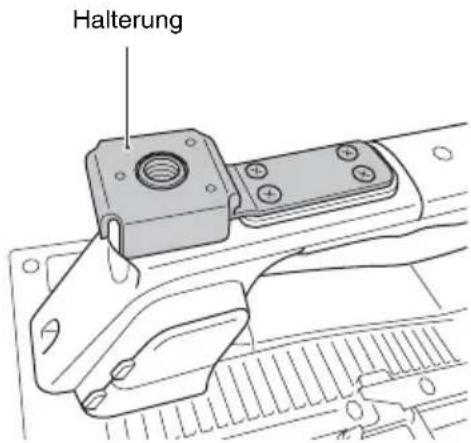
2 Befestigen Sie den USB-Erweiterungsadapter an der Halterung.
3 Drehen Sie die Befestigungsschraube im Uhrzeigersinn, um den USB-Erweiterungsadapter festzuschrauben.
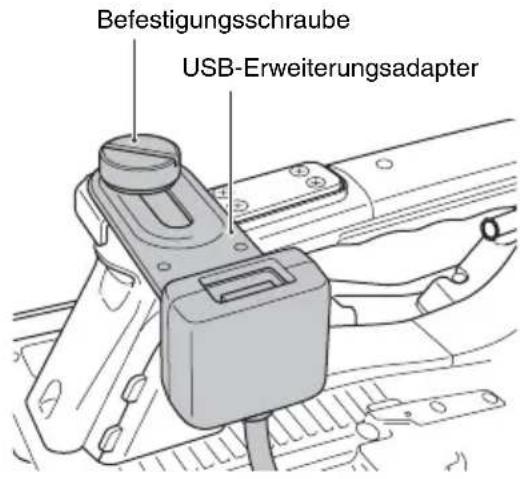
Sie können die Position des USB-Erweiterungsadapters in dem im folgenden Diagramm dargestellten Bereich ändern.
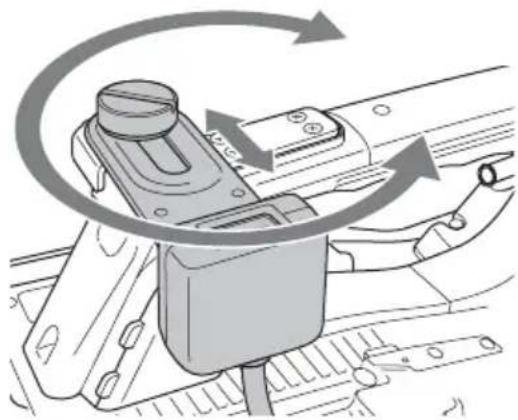
4 Setzen Sie die mitgelieferte Schutzkappe auf den USB-Stecker des USB-Erweiterungsadapters.
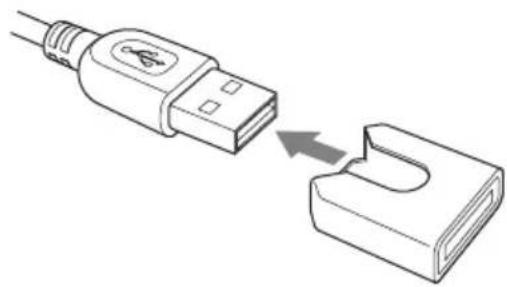
5 Öffnen Sie die Abdeckung über dem Anschluss für das USB-WLAN-Modul.
Wenden Sie sich zum Anbringen der Schutzvorrichtung an eine Sony-Kundendienstvertretung.
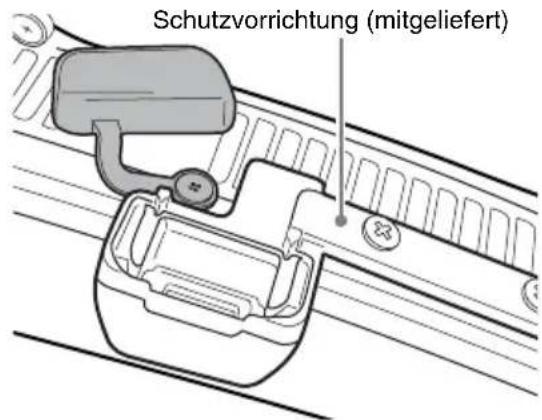
6 Stecken Sie den USB-Stecker des USB-Erweiterungsadapters in den Anschluss des USB-WLAN-Moduls.
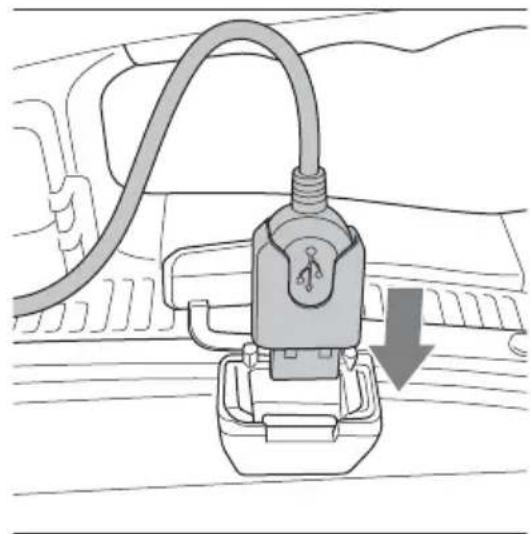
Verbinden mithilfe eines Modems
Sie können den Camcorder über ein 3G/4G-Netzwerk mit dem Internet verbinden, indem Sie ein optionales Modem mithilfe des optionalen Netzwerkadapters CBK-NA1 am Camcorder anbringen.
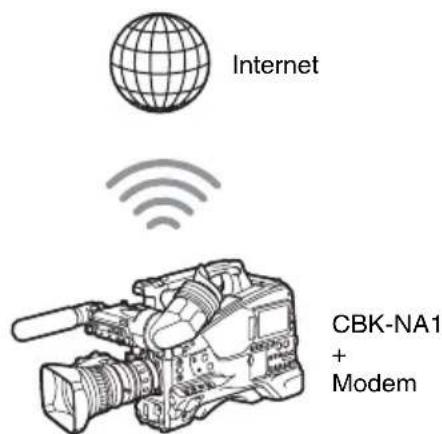
Verbinden
1 Verbinden Sie das Modem (optional) mit dem USB-Anschluss des USB-Erweiterungsadapters CBK-NA1E.
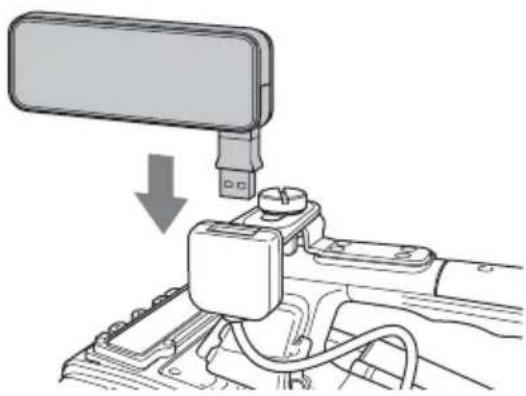
Ausführliche Informationen zum Anschließen eines Modems finden Sie in der Bedienungsanleitung zum Modem.
2 Setzen Sie Maintenance > Network > Setting im Konfigurationsmenü auf On. 3 Setzen Sie Maintenance > Network > Modem im Konfigurationsmenü auf On.
Hinweise
- Schalten Sie den Camcorder vor dem Anschließen oder Entfernen des CBK-NA1 und des Modems stets aus.
- Bis zur Aktivierung des Modem-Modus können 30 Sekunden bis 1 Minute vergehen. Warten Sie, bis die Netzwerkstatusanzeige „3G/4G“ (siehe Seite 33) auf dem LCD-Bildschirm oder im Sucher aufhört zu blinken.
Verbinden mit einem LAN-Kabel
Wenn Sie den optionalen Netzwerkadapter CBK-NA1 am Camcorder anbringen und diesen mit einem LAN-Kabel mit einem Internetrouter verbinden, können Sie eine Verbindung mit dem Internet herstellen.
![graph TD A["Computer"] --> B["Router"] B --> C["Internet"] B --> D["Video Camera"]](/content/2026/05/814142/images/1048c85de8e79608577658f110d07c0ab2bb1df9a23e3d0d6fbb52938929edad.jpg)
Verbinden
1 Stecken Sie den mit dem optionalen CBK-NA1 gelieferten Ethernet-Adapter CBK-NA1R in den USB-Anschluss des USB-Erweiterungsadapters.
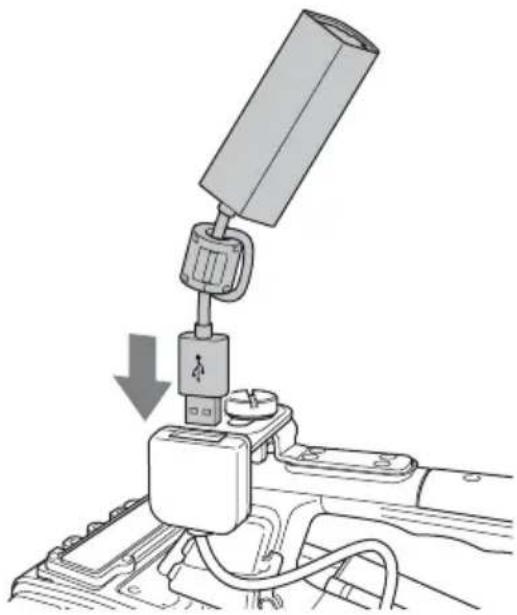
2 Verbinden Sie den Camcorder und den Router mit einem LAN-Kabel.
![graph TD A["Zum Camcorder"] --> B["Switch"] B --> C["LAN-Kabel"] C --> D["Router"] D --> E["Switch"]](/content/2026/05/814142/images/827c3500f122d9c403dc18a52acd7239551527b0a9755381009be0a64b901f95.jpg)
Ausführliche Informationen zum Anschließen eines Routers finden Sie in der Bedienungsanleitung zum Router.
3 Setzen Sie Maintenance >Network >Setting im Konfigurationsmenü auf On.
4 Setzen Sie Maintenance >Network >Wired LAN im Konfigurationsmenü auf Enable.
Dem Camcorder wird automatisch eine IP-Adresse zugewiesen.
Hinweise
- Schalten Sie den Camcorder vor dem Anschließen oder Entfernen des CBK-NA1 und des Routers stets aus.
- Bis zur Aktivierung des Modus für verkabeltes LAN können 30 Sekunden bis 1 Minute vergehen. Warten Sie, bis das Netzwerkstatusanzeigesymbol „LAN“ (siehe Seite 33) auf dem LCD-Bildschirm oder im Sucher aufhört zu blinken.
- Um auf dem Camcorder aufgezeichnete Originaldateien/Proxydateien zu übertragen, die Wi-Fi-Fernbedienung oder das Webmenü zu verwenden oder die Ausgabe mit der Anwendung „Content Browser Mobile“ zu überwachen, setzen Sie „Maintenance >Network >Wired LAN Remote“ im Konfigurationsmenü auf „On“ (siehe Seite 193).
- Wenn Sie mit einem LAN-Kabel, das nicht für den Anschluss an das Internet verwendet wird, mit einem Netzwerk verbunden sind, wird empfohlen, die Option „Wired LAN Remote“ auf „On“ zu setzen, um einen unberechtigten Zugriff vom Internet aus zu verhindern. Wenn Sie eine Verbindung mit dem Internet herstellen, stellen Sie zuerst sicher, dass die Netzwerkverbindung gesichert ist.
Herstellen einer Verbindung im WLAN-Stationsmodus (Wi-Fi-Stationsmodus)
Sie können im Wi-Fi-Stationsmodus eine Verbindung mit dem Internet herstellen, indem Sie das mitgelieferte USB-WLAN-Modul IFU-WLM3 oder den optionalen WLAN-Adapter CBK-WA02 am Camcorder anbringen und einen 3G/4G/LTE-kompatiblen Access-Point (optional) oder Geräte-Tethering verwenden. Ausführliche Informationen zum Anbringen der Geräte finden Sie unter „Anbringen der IFU-WLM3“ (Seite 105) und „Anbringen des CBK-WA02“ (Seite 106).
![graph TD A["Smartphone/Tablet-Computer"] --> B["Access Point"] C["Computer"] --> B B --> D["Internet"] E["Smartphone/Tablet-Computer"] --> F["Internet"] G["Cam相机"] --> H["Internet"]](/content/2026/05/814142/images/6eced995522d86e443fc7f29aebe61367d0be78a6bd07142cd30c9237d349dce.jpg)
Anschließen unter Verwendung eines Geräts
Wenn der Access Point und das Gerät WPS unterstützen, stellen Sie die Verbindung mithilfe des Verfahrens in „Herstellen einer Verbindung mit einem Access Point über WPS“ (Seite 109) her. Wenn WPS nicht unterstützt wird, stellen Sie die Verbindung mithilfe des Verfahrens in „Herstellen einer Verbindung mit einem Access Point im Stationsmodus ohne WPS“ (Seite 131) her.
Schalten Sie zunächst den Access Point und das Gerät ein und konfigurieren Sie die Tethering-Funktion des Geräts, wenn Sie Tethering verwenden möchten.
Herstellen einer Verbindung mit einem Access Point unter Verwendung des Konfigurationsmenüs
Sie können die Verbindung zu einem Access Point unter Verwendung des Konfigurationsmenüs herstellen.
Die Verbindung kann unter Verwendung der automatischen Netzwerkerkennung oder durch manuelle Eingabe hergestellt werden.
Herstellen der Verbindung unter Verwendung der automatischen Netzwerkerkennung
1 Führen Sie die Schritte 1 bis 4 von „Herstellen einer Verbindung mit einem Access Point über WPS“ (Seite 109) aus.
2 Wählen Sie im Konfigurationsmenü „Maintenance > Network > Wi-Fi Station Detail Settings > Scan Networks“ und dann [Execute].
Der Camcorder startet die Erkennung von Anschlusszielen. Die erkannten Anschlussziele werden in der Ergebnisliste „Scan Networks“ angezeigt.
3 Drehen Sie den Regler MENU, um ein Verbindungsziel auszuwählen, und drücken Sie dann den Regler.
Wenn die Verbindung hergestellt ist, wird der Bildschirm zur Kennworteingabe angezeigt.
4 Legen Sie im Bildschirm zur Kennworteingabe das Kennwort fest.
Wenn im Geräteverlauf Informationen über ein zuvor verbundenes Ziel gespeichert sind, wird bei Auswahl der SSID für dieses Ziel das Kennworteingabefeld für diese SSID angezeigt.
Nach dem Einstellen des Kennworts kehrt der Bildschirm zum Bildschirm „Wi-Fi Station Detail Settings“ zurück.
5 Konfigurieren Sie im Bildschirm „Wi-Fi Station Detail Settings“ die folgenden Einstellungen.
| Menüpunkt Beschreibung |
| DHCP Aktiviert/deaktiviert DHCP.Wenn diese Option auf [On]gesetzt ist, wird demCamcorder automatisch eineIP-Adresse zugewiesen.Um die IP-Adresse desCamcorders manuelleinzugeben, setzen Sie dieseOption auf [Off]. |
| IP Address Geben Sie die IP-Adresse desCamcorders ein.Nur aktiviert, wenn „DHCP“auf [Off] gesetzt ist. |
| Subnet mask Geben Sie die Subnetzmaskedes Camcorders ein.Nur aktiviert, wenn „DHCP“auf [Off] gesetzt ist. |
| Gateway Geben Sie das Gateway für denAccess Point ein.Nur aktiviert, wenn „DHCP“auf [Off] gesetzt ist. |
| DNS Auto Aktiviert/deaktiviert DNS.Wenn diese Option auf „On“gesetzt ist, wird die Adressedes DNS-Servers automatischermittelt. |
| Primary DNS Server | Geben Sie den primären DNS-Server für den Access Pointein.Nur aktiviert, wenn „DNSAuto“ auf [Off] gesetzt ist. |
Menüpunkt Beschreibung
| SecondaryDNS Server | Geben Sie den sekundärenDNS-Server für den Access Point ein.Nur aktiviert, wenn „DNS Auto“ auf [Off] gesetzt ist. |
6 Wählen Sie zum Abschluss „Set > Execute“, um die Einstellungen anzuwenden.
Hinweise
- Wenn die Verbindungseinstellungen geändert werden, wählen Sie stets „Set > Execute“. Wenn die Option „Execute“ nicht ausgewählt wird, werden die konfigurierten Einstellungen nicht angewendet.
- Bis zur Aktivierung des Stationsmodus können 30 Sekunden bis 1 Minute vergehen. Warten Sie, bis die Anzeige der Netzwerk-Signalstärke (Seite 33) auf dem LCD-Monitor oder im Sucher aufhört zu blinken. • Die Einrichtungsinformationen der Verbindungsstation werden im Verlauf gespeichert. Der Verlauf kann mithilfe von ALL Reset und Network Reset gelöscht werden.
Herstellen der Verbindung durch manuelle Eingabe
1 Führen Sie die Schritte 1 bis 4 von „Herstellen einer Verbindung mit einem Access Point über WPS“ (Seite 109) aus. 2 Konfigurieren Sie im Konfigurationsmenü mit „Maintenance
Network > Wi-Fi Station Detail Settings“ die folgenden Verbindungseinstellungen.
Menüpunkt Beschreibung
| SSID Geben Sie die SSID für das Verbindungsziel ein. |
| Password Geben Sie das Kennwort für das Verbindungsziel ein. |
| DHCP Aktiviert/deaktiviert DHCP.Wenn diese Option auf [On] gesetzt ist, wird dem Camcorder automatisch eine IP-Adresse zugewiesen.Um die IP-Adresse des Camcorders manuell einzugeben, setzen Sie diese Option auf [Off]. |
Menüpunkt Beschreibung
| IP Address Geben Sie die IP-Adresse des Camcorders ein.Nur aktiviert, wenn „DHCP“ auf [Off] gesetzt ist. |
| Subnet mask Geben Sie die Subnetzmaske des Camcorders ein.Nur aktiviert, wenn „DHCP“ auf [Off] gesetzt ist. |
| Gateway Geben Sie das Gateway für den Access Point ein.Nur aktiviert, wenn „DHCP“ auf [Off] gesetzt ist. |
| DNS Auto Aktiviert/deaktiviert DNS.Wenn diese Option auf „On“ gesetzt ist, wird die Adresse des DNS-Servers automatisch ermittelt. |
| Primary DNS Server | Geben Sie den primären DNS-Server für den Access Point ein.Nur aktiviert, wenn „DNS Auto“ auf [Off] gesetzt ist. |
| Secondary DNS Server | Geben Sie den sekundären DNS-Server für den Access Point ein.Nur aktiviert, wenn „DNS Auto“ auf [Off] gesetzt ist. |
3 Wählen Sie zum Abschluss „Set > Execute“, um die Einstellungen anzuwenden.
Hinweise
- Wenn die Verbindungseinstellungen geändert werden, wählen Sie stets „Set > Execute“. Wenn die Option „Execute“ nicht ausgewählt wird, werden die konfigurierten Einstellungen nicht angewendet.
- Bis zur Aktivierung des Stationsmodus können 30 Sekunden bis 1 Minute vergehen. Warten Sie, bis die Anzeige der Netzwerk-Signalstärke (Seite 33) auf dem LCD-Monitor oder im Sucher aufhört zu blinken.
Unterstützung von Netzwerkfunktionen und Netzwerkverbindungseinstellungen
Die unterstützten Netzwerkfunktionen und die entsprechenden Netzwerkverbindungseinstellungen (Maintenance > Network > Wi-Fi Mode, Modem, und Wired LAN) werden nachfolgend aufgeführt.
Um die Netzwerkfunktion zu aktivieren, setzen Sie Maintenance > Network > Setting im Konfigurationsmenü auf On.
| Netzwerkfunktion | Maintenance >Streaming >Wi-Fi Mode |
| Wi-Fi Access Point | Wi-Fi Station | Off |
| Proxy-Aufzeichnung1)(Seite 90) | Ja Ja Ja | | |
| Proxy-Wiedergabe (Seite 127) | Ja2) | Ja2) | Nein |
| Dateiübertragung (Seite 118) | Nein | Ja2) | Nein |
| Streaming-Übertragung (Seite 121) | Nein Ja Nein | | |
| Überwachungseinstellungen (Seite 128) | Ja2) | Ja2) | Nein |
| Netzwerkclientmodus (Seite 122) | Nein Ja Nein | | |
| Camcorder-Fernbedienung (Seite 124) | Ja2) | Ja2) | Nein |
| Netzwerkfunktion | Maintenance | Maintenance |
| >Network | >Streaming |
| >Modem | >Wired LAN |
| On Off | Enable Disable |
| Proxy-Aufzeichnung1)(Seite 90) | Ja Ja Ja Ja | |
| Proxy-Wiedergabe (Seite 127) | Nein Nein | Ja2) Nein |
| Dateiübertragung (Seite 118) | Ja2) Nein | Ja2) Nein |
| Streaming-Übertragung (Seite 121) | Ja Nein Ja Nein | |
| Überwachungseinstellungen (Seite 128) | Nein Nein | Ja2) Nein |
| Netzwerkclientmodus (Seite 122) | Ja Nein Ja Nein | |
| Camcorder-Fernbedienung (Seite 124) | Nein Nein | Ja2) Nein |
1) Proxy-Aufzeichnung ist aktiviert (Operation > Proxy Recording Mode > Setting im Konfigurationsmenü ist auf On gesetzt). 2) Unterstützt Funktionen von Camcorder und von über das Netzwerk verbundenen Geräten.
Übertragen von Dateien
Sie können auf einer SD-Karte aufgezeichnete Proxy-Dateien und auf SxS-Speicherkarten aufgezeichnete Originaldateien auf einen Server im Internet übertragen, falls Sie über ein 3G/4G/LTE-Netzwerk oder einen Access-Point mit dem Internet verbunden sind.
Vorbereitung
Herstellen der Verbindung zum Internet
Stellen Sie die Verbindung mit dem Internet mithilfe des Verfahrens in „Anschluss von Geräten über WLAN“ (Seite 105) und „Herstellen der Verbindung zum Internet“ (Seite 111) her.
Registrieren eines Ziels für die Dateiübertragung
Sie müssen zuerst einen Server registrieren, an den die Dateien übertragen werden sollen. Einzelheiten zum Registrieren eines Servers finden Sie unter „Registrieren eines neuen Zielservers“ (Seite 133).
Auswählen und Übertragung von Dateien
Sie können auf einer SD-Karte aufgezeichnete Proxydateien oder die Originaldateien auf SxS-Karten auf einen Server übertragen.
Übertragen von Proxydateien auf einer SD-Karte
1 Verbinden Sie den Camcorder und das Gerät über eine LAN-Verbindung und öffnen Sie auf dem Gerät einen Browser, um die Verbindung zum Camcorder herzustellen (siehe Seite 105). 2 Zeigen Sie einen Bildschirm mit einer Dateiliste zum Auswählen der Dateien an.
3 Tippen Sie auf und wählen Sie [Media Info] und tippen Sie dann auf [SD Card].
Der Bildschirm SD Card wird angezeigt.
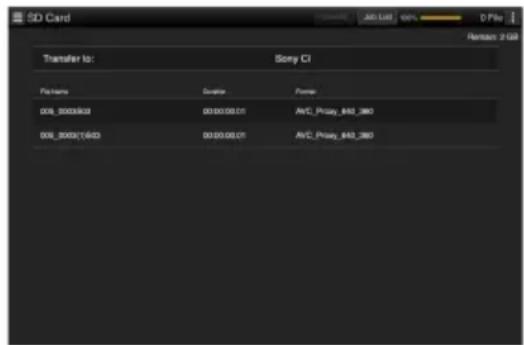
Verwenden der Anwendung „Content Browser Mobile“
Mit der Anwendung „Content Browser Mobile“ können Sie schnell ein Skizzenbild für eine Proxydatei auf einer SD-Karte anzeigen, indem Sie das Standbild des ersten Einzelbilds verwenden.
4 Wählen Sie die Dateien aus, die Sie übertragen möchten.
Tippen Sie zum Auswählen auf eine Datei. Tippen Sie ein zweites Mal auf eine Datei, um die Auswahl aufzuheben. Sie können doppelt auf eine Datei tippen, um diese wiederzugeben und ihren Inhalt zu überprüfen.
5 Tippen Sie auf [Transfer].
Der in [Default Setting] angegebene Standard-Zielserver wird angezeigt (siehe „Registrieren eines neuen Zielservers“ (Seite 133)). Wenn Sie den Zielserver ändern möchten, tippen Sie auf den Zielserver, um eine Liste anzuzeigen, und wählen dann einen anderen Server aus. Geben Sie bei Bedarf auf dem Zielserver das Verzeichnis ein.
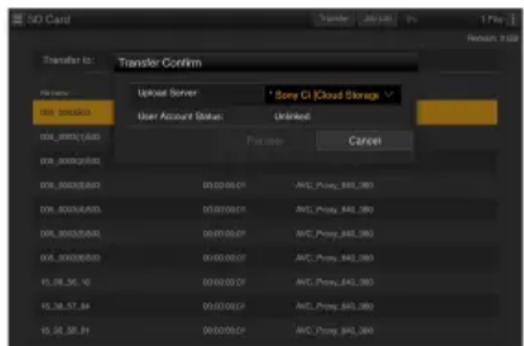
6 Tippen Sie auf [Transfer].
Die Übertragung der ausgewählten Dateien beginnt. Um die Dateiübertragung abzubrechen, tippen Sie auf [Cancel].
Automatische Übertragung bei Aufnahmeende
Wenn „Maintenance >File Transfer >Remote File Transfer“ im Konfigurationsmenü zuerst auf „Enable“ eingestellt wird, wird die Datei automatisch auf den angegebenen Server hochgeladen, wenn die Proxy-Aufzeichnung abgeschlossen ist.
Wenn eine zur Originaldatei gleich lange Proxy-Datei auf Grundlage von Planungsmetadaten aufgenommen wird und die Daten von dieser übernimmt, so wird ein Ordner am Übertragungsziel erstellt. Der Ordnername wird durch den Inhalt des
-Tags der Planungsmetadaten-Datei bestimmt. Die Proxy-Datei wird in diesen Ordner übertragen.
Bei der Übertragung wird die ID des Aufnahmemediums automatisch an den Namen der Planungsmetadaten-Datei angehängt.</p>
<h1 id="übertragen-eines-teils-einer-proxydatei">Übertragen eines Teils einer Proxydatei</h1>
<p>Mit der Anwendung „Content Browser Mobile“ können Sie in einer Proxydatei In-/Out-Punkte für Ausschnitte festlegen und den ausgeschnittenen Teil übertragen.
Sie können auch die ausgeschnittenen Teile mehrerer Dateien unter Verwendung des Storyboards übertragen.</p>
<h1 id="hinweise-38">Hinweise</h1>
<ul>
<li>In der erstellten Datei werden Ränder von bis zu 15 Einzelbildern vor und nach dem Ausschnittsbereich hinzugefügt. </li>
<li>Dateien, die mit Ausschnitten aus Proxydateien erstellt wurden, die mit Netzwerkfunktionssoftware (V. 1.25 oder früher) aufgezeichnet wurden, werden möglicherweise nicht in nicht-lineare Editoren importiert. </li>
<li>Wenn Teile von Dateien mit dem Storyboard übertragen werden, wird in der Auftragsliste (Job List) die Datei angezeigt, mit der Storyboard-Informationen an ein nichtlineares Bearbeitungssystem gesendet werden. </li>
<li>Bei der Übertragung wird auf der SD-Karte automatisch der Ordner „General/Sony/tmp“ erstellt. Die Datei wird in diesem Ordner zwischengespeichert und nach dem Abschluss der Übertragung automatisch gelöscht.</li>
</ul>
<h1 id="übertragen-von-originaldateien-auf-sxs-speicherkarten">Übertragen von Originaldateien auf SxS-Speicherkarten</h1>
<p>1 Wählen Sie im Konfigurationsmenü Maintenance >File Transfer >File Transfer. <br />
2 Drehen Sie am Regler MENU, um [Execute] auszuwählen, und drücken Sie dann den Regler MENU.
Der Dateiübertragungsmodus wird initiiert.</p>
<p>3 Verbinden Sie den Camcorder und das Gerät über eine LAN-Verbindung und öffnen Sie auf dem Gerät einen Browser, um die Verbindung zum Camcorder herzustellen (siehe Seite 105).</p>
<p>4 Zeigen Sie in einem Browser auf dem Gerät einen Bildschirm mit einer Dateiliste zum Auswählen der Dateien an.</p>
<p>5 Tippen Sie auf und wählen Sie [Media Info], tippen Sie dann auf [Slot A] (für Dateien auf Medien im Einschub A) oder auf [Slot B] (für Dateien auf Medien in Einschub B).
Der Bildschirm mit Einschub A oder Einschub B wird angezeigt.
Beispiel: Bildschirm Einschub A</p>
<p><img alt="" src="images/2f0456876de1379e07c830dcb088f11d4c188d9e443901d797238aa44eed94b3.jpg" /></p>
<details>
<summary>text_image</summary>
Transfer to: Sony CI
File Name:
001_001 00:00:06:01
001_002 00:00:11:01
AVC108C90_1080_1080
AVC108C90_1080_1080
</details>
<h1 id="6-wählen-sie-die-dateien-aus-die-sie-übertragen-möchten">6 Wählen Sie die Dateien aus, die Sie übertragen möchten.</h1>
<p>Tippen Sie zum Auswählen auf eine Datei. Tippen Sie ein zweites Mal auf eine Datei, um die Auswahl aufzuheben.</p>
<p>7 Tippen Sie auf [Transfer].
Der in [Default Setting] angegebene
Standard-Zielserver wird angezeigt (siehe</p>
<p>„Registrieren eines neuen Zielservers“ (Seite 133)).</p>
<p>Wenn Sie den Zielserver ändern möchten, tippen Sie auf den Zielserver, um eine Liste anzuzeigen, und wählen dann einen anderen Server aus.</p>
<p>Geben Sie in [Directory] das Verzeichnis auf dem Zielserver ein.</p>
<p><img alt="" src="images/9cec0365f302c2f3bb3e19482ea7fbaf70528101d48d3048339060d5812a9d49.jpg" /></p>
<details>
<summary>text_image</summary>
Cost A
Transfer to:
Transfer Confirm
Optical Server: myFTP (FTP)
Directory: 2014.07.16
Transfer Cancel
</details>
<h1 id="8-tippen-sie-auf-transfer">8 Tippen Sie auf [Transfer].</h1>
<p>Die Übertragung der ausgewählten Dateien beginnt. Um die Dateiübertragung abzubrechen, tippen Sie auf [Cancel]. Wenn die Übertragung aller Dateien abgeschlossen ist, wird der Übertragungsmodus automatisch beendet und der Kamera-Aufzeichnungsbildschirm wird wieder angezeigt.</p>
<p>Wenn „Maintenance >File Transfer >Auto Upload(Proxy)“ im Konfigurationsmenü zuerst auf „On“ gesetzt wird, wird der Dateiübertragungsmodus automatisch initiiert, ohne Schritte 1 und 2 durchzuführen.</p>
<h1 id="hinweis-73">Hinweis</h1>
<p>Unter den folgenden Bedingungen können keine Dateien übertragen werden.</p>
<ul>
<li>Während der Aufnahme, Wiedergabe, oder beim Anzeigen der Skizzenbilderanzeige </li>
<li>Wenn Maintenance >Network >Wi-Fi Mode im Konfigurationsmenü auf Wi-Fi Access Point und Wired LAN auf Disable gesetzt ist </li>
<li>Wenn Streaming aktiviert ist (Maintenance >Streaming >Setting im Konfigurationsmenü ist auf On gesetzt)</li>
</ul>
<h1 id="übertragen-von-teilen-von-originaldateien">Übertragen von Teilen von Originaldateien</h1>
<p>Mit der Anwendung „Content Browser Mobile“, Version 2.0 oder höher, können Sie in den vom Camcorder aufgezeichneten Originaldateien In-/Out-Punkte für Ausschnitte festlegen und die ausgeschnittenen Teile übertragen.</p>
<p>Sie können auch die ausgeschnittenen Teile mehrerer Dateien unter Verwendung des Storyboards übertragen.</p>
<p>Die folgenden Formate von Originaldateien werden unterstützt.</p>
<p>• XAVC-I <br />
• XAVC-L <br />
• HD422 (exFAT/UDF) <br />
• HD420HQ (exFAT/UDF)</p>
<h1 id="hinweis-74">Hinweis</h1>
<p>Um einen Teil einer Originaldatei mit „Content Browser Mobile“ zu übertragen, wird eine Proxydatei benötigt, die den gleichen Namen wie die Originaldatei hat.</p>
<p>Aktivieren Sie vor Beginn der Aufzeichnung die Erstellung von Proxydateien.</p>
<p>Die relevanten Einstellungen werden im Folgenden angegeben.</p>
<ul>
<li>Setzen Sie „Operation >Proxy Recording Mode >Setting“ im Konfigurationsmenü auf „On“. </li>
<li>Wenn der Netzwerkclientmodus aktiviert ist, setzen Sie die Option „Maintenance >Network Client Mode >Preset 1, Preset 2 oder Preset 3 >NCM with Proxy“ im Konfigurationsmenü auf „Enable“.</li>
</ul>
<h1 id="überwachen-der-dateiübertragung">Überwachen der Dateiübertragung</h1>
<p>Tippen Sie im Bildschirm der SD Card, Slot A oder B auf [Job List], um den Bildschirm Job List zum Überprüfen des Status der Dateiübertragung anzuzeigen (siehe Seite 135).</p>
<h1 id="übertragen-von-streaming-video-und-audiodaten">Übertragen von Streaming-Video- und Audiodaten</h1>
<p>Sie können die mit dem Camcorder aufgenommenen/wiedergegebenen Video- und Audiodaten über das Internet oder ein lokales Netzwerk übertragen.</p>
<h1 id="vorbereitung-2">Vorbereitung</h1>
<h1 id="herstellen-der-verbindung-zum-internet-3">Herstellen der Verbindung zum Internet</h1>
<p>Stellen Sie die Internetverbindung mithilfe des Verfahrens in „Anschluss von Geräten über WLAN“ (Seite 105) und „Herstellen der Verbindung zum Internet“ (Seite 111) her.</p>
<h1 id="einstellen-des-streaming-ziels">Einstellen des Streaming-Ziels</h1>
<p>1 Wählen Sie im Konfigurationsmenü unter „Maintenance >Streaming“ die Option „Preset1“ (oder „Preset2“, „Preset3“) aus. Der Bildschirm zum Einrichten des Ziels der Streaming-Verbindung wird eingeblendet.</p>
<p>2 Legen Sie „Size, Bit Rate, Type“ und andere Optionen entsprechend dem Type auf dem Bildschirm fest.</p>
<p>Weitere Informationen hierzu und zu den Einschränkungen der Einstellungen finden Sie im Abschnitt „Streaming-Einstellungen“ (Seite 128).</p>
<p>3 Wählen Sie im Konfigurationsmenü unter „Maintenance >Streaming >Preset Select“ die Option „Preset1“ (oder „Preset2“, „Preset3“) gemäß der Einstellung in den Schritten 1 und 2 aus.</p>
<h1 id="starten-des-streaming-vorgangs">Starten des Streaming-Vorgangs</h1>
<p>1 Setzen Sie „Maintenance >Streaming >Setting“ auf „On“.</p>
<p>Der Streaming-Vorgang wird gemäß den Einstellungen gestartet.
Sie können einem belegbaren Schalter die Funktion „Streaming“ zuweisen.
Einzelheiten zur Zuweisung siehe „Zuweisung der Funktionen belegbarer Schalter“ (Seite 205).</p>
<h1 id="hinweise-39">Hinweise</h1>
<ul>
<li>Unter den folgenden Menüeinstellungen kann das Streaming nicht gestartet werden. </li>
<li>Wenn „Maintenance >Network >Setting“ im Konfigurationsmenü auf „Off“ eingestellt ist </li>
<li>Wenn „Maintenance >Network Client Mode> Setting“ im Konfigurationsmenü auf „On“ eingestellt ist </li>
<li>Wenn Maintenance >Network >Setting im Konfigurationsmenü auf On, jedoch Maintenance >Network >Wi-Fi Mode auf Off und Maintenance >Network >Wired LAN auf Disable gesetzt ist </li>
<li>Nach dem Starten des Streaming-Vorgangs kann es einige zig Sekunden dauern, bis Video- oder Audiodaten übertragen werden. </li>
<li>Sie können einen Streaming-Vorgang nicht starten, während Sie einen Clip im SD-Format wiedergeben. </li>
<li>Wenn Sie das Streaming-Übertragungsziel falsch festlegen oder der Camcorder nicht mit dem Netzwerk verbunden wird, wird „ד auf dem Bildschirm als Streaming-Statusanzeige eingeblendet. </li>
<li>Streaming im Netzwerkclientmodus (siehe Seite 122), Überwachen, Proxy-Aufzeichnung und Dateiübertragung sind nach dem Wechseln in den Streaming-Modus nicht mehr verfügbar. </li>
<li>Wenn Sie beim Überwachen, während einer Proxy-Aufzeichnung oder beim Übertragen von Dateien einen Streaming-Vorgang starten, wird die entsprechende Funktion deaktiviert.</li>
</ul>
<h1 id="beenden-eines-streaming-vorgangs">Beenden eines Streaming-Vorgangs</h1>
<p>1 Setzen Sie „Maintenance >Streaming >Setting“ auf „Off“.</p>
<p>Der Streaming-Vorgang wird beendet. Wenn die Streaming-Funktion aktiviert ist, kann ein Streaming-Vorgang auch durch Drücken des belegbaren Schalters, dem die Streaming-Funktion zugewiesen wurde, beendet werden.</p>
<p>Wenn der Camcorder über ein WLAN mit einem Gerät verbunden ist (siehe Seite 105) oder im WLAN-Stationsmodus mit dem Internet verbunden ist (siehe Seite 114), können Sie auch</p>
<p>über das Webmenü das Streaming-
Übertragungsziel festlegen und den Streaming-
Vorgang starten bzw. beenden (siehe Seite 127).</p>
<h1 id="hochwertiges-streaming-im-netzwerkclientmodus">Hochwertiges Streaming im Netzwerkclientmodus</h1>
<p>Streaming mit hoher Qualität unter Verwendung von QoS-Technologie von Sony wird unterstützt, indem der Netzwerkclientmodus aktiviert und eine Verbindung zu einer Sony Network RX Station (optional) als Connection Control Manager (CCM) oder zu XDCAM air hergestellt wird. Durch Verwendung von mehreren Netzwerken kann stabiles Streaming von höherer Qualität erzielt werden.</p>
<h1 id="hinweise-40">Hinweise</h1>
<ul>
<li>Verwenden Sie für jedes Netzwerk eine eigene Dienstanbieterleitung, um stabil mithilfe von mehreren Netzwerken zu streamen. </li>
<li>Bei Verwendung von mehreren Netzwerken kann die Zielbitrate je nach aufgenommener Szene überschritten werden. </li>
<li>XDCAM air ist ein Cloud-Dienst, der von Sony bereitgestellt wird.
Wenn Sie diesen Dienst nutzen wollen, ist eine Registrierung erforderlich. <br />
XDCAM air wird in einigen Regionen nicht bereitgestellt. Ausführliche Informationen zu den Gebieten, in denen der Dienst bereitgestellt wird, finden Sie auf der folgenden Website.
https://www.xdcam-air.com
Einzelheiten zu der XDCAM air-Datenschutzrichtlinie finden Sie auf den folgenden Seiten. </li>
<li>Geschäftsbedingungen
https://www.xdcam-air.com/site/tos_eu.html </li>
<li>XDCAM air-Datenschutzrichtlinie
https://sony-imaging-products-solutions.co.jp/pp/sips/en/index.html </li>
<li>Professional ID-Datenschutzrichtlinie
https://www.pro-id.sony.net/#/privacyPolicy </li>
<li>Für weitere Informationen wenden Sie sich an Vertriebsmitarbeiter von Sony Professional.</li>
</ul>
<h1 id="einstellen-des-netzwerkclientmodus">Einstellen des Netzwerkclientmodus</h1>
<h1 id="1-verbinden-sie-den-camcorder-mit-dem-netzwerk">1 Verbinden Sie den Camcorder mit dem Netzwerk.</h1>
<p>Ausführliche Informationen finden Sie unter „Anschluss von Geräten über WLAN“ (Seite 105) und „Herstellen der Verbindung zum Internet“ (Seite 111).</p>
<h1 id="2-konfigurieren-sie-im-konfigurationsmenü-mit-maintenance-network-client-mode-preset-1-preset-2-oder-preset-3-die-netzwerkeinstellungen-des-verbindungsziels">2 Konfigurieren Sie im Konfigurationsmenü mit „Maintenance >Network Client Mode >Preset 1, Preset 2 oder Preset 3“ die Netzwerkeinstellungen des Verbindungsziels.</h1>
<p>Sie können die Netzwerkeinstellungen eines Verbindungsziels als Voreinstellung unter Preset 1, Preset 2 oder Preset 3 speichern.</p>
<table><tr><td colspan="2">Menüpunkt Beschreibung</td></tr><tr><td colspan="2">CCM Address Geben Sie die IP-Adresse des zu verbindenden CCM ein (Hostname oder IP-Adresse).</td></tr><tr><td colspan="2">CCM Port Geben Sie die Portnummer des zu verbindenden CCM ein.</td></tr><tr><td colspan="2">User Name Geben Sie den Benutzernamen ein.</td></tr><tr><td colspan="2">Password Geben Sie das Kennwort ein.</td></tr><tr><td>NCM with Proxy</td><td>Aktiviert/deaktiviert bei einer Verbindung mit einem CCM die Proxy-Aufzeichnung.</td></tr><tr><td>Camera Control</td><td>Aktivieren/Deaktivieren der Kamerasteuerung, wenn ein CCM angeschlossen ist.</td></tr><tr><td>Camera Setting</td><td>Aktivieren/Deaktivieren der Verarbeitung von ALL-Dateien, wenn ein CCM angeschlossen ist.</td></tr></table>
<h1 id="hinweise-41">Hinweise</h1>
<ul>
<li>Der Netzwerkclientmodus kann nur aktiviert werden, wenn für alle Elemente Werte eingegeben werden. </li>
<li>Wenn Sie „Maintenance >Network Client Mode >Preset 1, Preset 2 oder Preset 3 >NCM with Proxy“ im Konfigurationsmenü auf „Enable“ setzen, ist die Proxy-Aufzeichnung auch bei aktiviertem Netzwerkclientmodus aktiviert. Um die Einstellung „NCM with Proxy“ zu aktivieren, stellen Sie „Operation >Proxy Recording Mode >Setting“ im Konfigurationsmenü auf „On“. </li>
<li>
<p>Wenn „Maintenance >Network Client Mode >Preset 1, Preset 2 oder Preset 3 >NCM with Proxy“ im Konfigurationsmenü auf „Disable“ gesetzt ist, wird die Proxy-Aufzeichnung angehalten, wenn der Netzwerkclientmodus während der Aufzeichnung auf „On“ gesetzt wird. Wenn die Aufzeichnung der Originaldatei fortgesetzt wird, setzen Sie beide Optionen auf „Off“, um die Proxy-Aufzeichnung neu zu starten.</p>
</li>
<li>
<p>Wenn „Operation >Proxy Recording Mode >Proxy File >Size“ im Konfigurationsmenü auf „HD Auto(9Mbps)“ oder „HD Auto(6Mbps)“ gesetzt ist, kann „NCM with Proxy“ nicht aktiviert werden. <br />
Wenn „HD Auto(9Mbps)“ oder „HD <br />
Auto(6Mbps)“ eingestellt wird, nachdem „NCM with Proxy“ auf „Enable“ eingestellt wird, bleibt die Einstellung erhalten, die Proxy-Aufzeichnung wird jedoch nicht ausgeführt.</p>
</li>
</ul>
<h1 id="3-wählen-sie-im-konfigurationsmenü-mit-maintenance-network-client-mode-preset-select-eine-der-in-schritt-1-eingestellten-voreinstellungen-aus">3 Wählen Sie im Konfigurationsmenü mit „Maintenance >Network Client Mode >Preset Select“ eine der in Schritt 1 eingestellten Voreinstellungen aus.</h1>
<h1 id="4-setzen-sie-maintenance-network-client-mode-setting-im-konfigurationsmenü-auf-on">4 Setzen Sie „Maintenance >Network Client Mode >Setting“ im Konfigurationsmenü auf „On“.</h1>
<p>Der Netzwerkclientmodus wird aktiviert, und der Camcorder stellt eine Verbindung zur Network RX Station oder zu XDCAM air her.</p>
<p>Der Live-Streaming-Vorgang wird als Reaktion auf die Bedienung der Netzwerk-RX-Station gestartet.</p>
<p>Eine ALL-Datei kann auch per Fernbedienung des Geräts mithilfe der Network RX Station gespeichert/geladen werden.</p>
<p>Einzelheiten zum Betrieb entnehmen Sie der Gebrauchsanweisung für die Network RX Station oder der Hilfe zu XDCAM air.</p>
<p>Sie können „Setting (On/Off)“ für „Network Client Mode“ einem belegbaren Schalter zuweisen. Einzelheiten zur Zuweisung siehe „Zuweisung der Funktionen belegbarer Schalter“ (Seite 205).</p>
<h1 id="hinweise-42">Hinweise</h1>
<ul>
<li>Der Netzwerkclientmodus kann während des normalen Streamings (siehe Seite 121) nicht geändert werden. </li>
<li>Nach dem Aktivieren des Netzwerkclientmodus sind das normale Streaming (siehe Seite 121) und die Überwachung nicht verfügbar. </li>
<li>Wenn Sie beim Überwachen in den Netzwerkclientmodus wechseln, wird die Überwachung deaktiviert. </li>
<li>Während des Streamings im Netzwerkclientmodus wird die Dateiübertragung nicht unterstützt. Nach der Beendigung des Streamings wird die Dateiübertragung unterstützt. </li>
<li>Wenn das Streaming im Netzwerkclientmodus während einer Dateiübertragung gestartet wird, wird</li>
</ul>
<p>die Dateiübertragung angehalten. Nach der Beendigung des Streamings wird die Dateiübertragung neu gestartet.</p>
<p>- Die verfügbaren Streaming-Bitraten, die von der Network RX Station konfiguriert werden können, sind je nach Proxy-Aufnahmeformat auf die folgenden beschränkt.</p>
<p>- Wenn das Proxy-Aufnahmeformat 1280×720 9 MBit/s/6 MBit/s beträgt, ist die Streaming-Bitrate auf „Very Low“ (1 MBit/s oder niedriger) festgelegt.</p>
<p>- Wenn das Proxy-Aufnahmeformat 640×360 3 MBit/s beträgt, ist die Streaming-Bitrate auf „Low“ (3 MBit/s oder niedriger) festgelegt.</p>
<p>- Das Proxy-Format kann im Netzwerkclientmodus nicht geändert werden. Um das Format zu ändern, setzen Sie zunächst die Option „Network Client Mode“ auf „Off“.</p>
<h1 id="übertragen-von-dateien-im-netzwerkclientmodus">Übertragen von Dateien im Netzwerkclientmodus</h1>
<p>Sie können Dateien auf einen vom CCM festgelegten Server übertragen, indem Sie eine als CCM verwendete Netzwerk-RX-Station und den Camcorder im Netzwerkclientmodus anschließen.</p>
<h1 id="1-wählen-sie-die-dateien-aus-die-sie-übertragen-möchten">1 Wählen Sie die Dateien aus, die Sie übertragen möchten.</h1>
<ul>
<li>Um eine Proxy-Aufzeichnung zu übertragen, <br />
führen Sie die Schritte 1 bis 4 (Seite 118) in „Übertragen von Proxydateien auf einer SD-Karte“ aus. </li>
<li>Um Originaldateien zu übertragen, führen Sie die Schritte 1 bis 6 (Seite 119) in „Übertragen von Originaldateien auf SxS-Speicherkarten“ aus.</li>
</ul>
<h1 id="2-tippen-sie-auf-transfer">2 Tippen Sie auf [Transfer].</h1>
<p>„NCM: RX Server“ wird als Ziel angezeigt. Geben Sie „NCM: RX Server“ als Ziel an.</p>
<h1 id="3-tippen-sie-auf-transfer">3 Tippen Sie auf [Transfer].</h1>
<p>Die Übertragung der ausgewählten Dateien auf den im CCM angegebenen Server wird gestartet.</p>
<h1 id="hinweis-75">Hinweis</h1>
<p>Als Ziel kann auch „NCM: RX Server“ eingestellt werden, wenn sich der Camcorder nicht im Netzwerkclientmodus befindet.</p>
<p>In diesem Fall wird die Dateiübertragung angehalten. Die Übertragung auf den im CCM angegebenen Server beginnt nach dem Herstellen der Verbindung zum CCM im Netzwerkclientmodus.</p>
<h1 id="wi-fi-fernbedienung">Wi-Fi-Fernbedienung</h1>
<p>- Sie können von einem Smartphone, Tablet-Computer oder einem anderen Gerät über eine WLAN-Verbindung auf die in den Camcorder integrierte Wi-Fi-Fernbedienung zugreifen.</p>
<p>Mit der Wi-Fi-Fernbedienung können Sie den Camcorder von fern bedienen. Auf diese Weise können Sie von fern Aufnahmen starten oder stoppen oder Einstellungen konfigurieren. Dies ist nützlich bei Anwendungen, bei denen der Camcorder fest an einem entfernten Standort oder zum Beispiel auf einem Kran angebracht ist.</p>
<h1 id="anzeigen-der-wi-fi-fernbedienung">Anzeigen der Wi-Fi-Fernbedienung</h1>
<p>Der Bildschirm Wi-Fi Remote wird automatisch an die Bildschirmgröße des angeschlossenen Geräts angepasst.</p>
<p>1 Verbinden Sie den Camcorder und das Gerät über eine WLAN-Verbindung (siehe Seite 105).</p>
<p>2 Öffnen Sie auf dem Gerät einen Webbrowser und geben Sie in die Adressleiste die Adresse „http://<IP_address>/rm.html“ ein, wobei „<IP_address>“ die IP-Adresse des Camcorders ist (Maintenance >Network >IP Address im Konfigurationsmenü).</p>
<p>Ist die IP-Adresse dieses Geräts beispielsweise „192.168.1.1“, geben Sie in die URL-Adressleiste „http://192.168.1.1/rm.html“ ein.</p>
<p>3 Geben Sie auf dem Browser-Bildschirm den Benutzernamen und das Kennwort ein („Maintenance >Basic Authentication“ (siehe Seite 193) im Konfigurationsmenü).</p>
<p>Wenn die Verbindung erfolgreich hergestellt wurde, wird auf dem Gerät der Bildschirm Wi-Fi Remote angezeigt.</p>
<p>Sie verwenden den Bildschirm der Wi-Fi-Fernbedienung, um den Camcorder zu bedienen.</p>
<p>Sie können die Funktion der Taste REC deaktivieren, indem Sie den Regler Lock nach rechts schieben.</p>
<p>Sie können die Wi-Fi-Fernbedienung auch mit der Option [Cam Remote Control] (siehe Seite 128) des Webmenüs anzeigen.</p>
<h1 id="hinweise-43">Hinweise</h1>
<ul>
<li>Um die Seite für ein Smartphone anzuzeigen, ändern Sie die Zeichenfolge „rm.html“ in der URL zu „ms.html“. Um die Seite für einen Tablet-Computer anzuzeigen, ändern Sie die Zeichenfolge „rm.html“ in der URL zu „rmt.html“. Wenn „rm.html“ eingegeben wird, schaltet die Seite automatisch zur Anzeige für das entsprechende Gerät um. Je nach dem verwendeten Gerät wird jedoch unter Umständen nicht die entsprechende Seite angezeigt. </li>
<li>
<p>Der Bildschirm Wi-Fi Remote entspricht unter den folgenden Umständen möglicherweise nicht den Camcorder-Einstellungen. Laden Sie in diesem Fall das Browserfenster neu.</p>
</li>
<li>
<p>Der Camcorder wurde während der Verbindung neu gestartet. </p>
</li>
<li>Der Camcorder wurde während der Verbindung direkt bedient. </li>
<li>Das Gerät wurde erneut angeschlossen. </li>
<li>Die Tasten Forward/Back des Browsers wurden verwendet.</li>
</ul>
<p>• Die Wi-Fi-Fernbedienung funktioniert unter Umständen nicht, wenn sich die WLAN-Signalstärke verschlechtert.</p>
<h1 id="bildschirm-der-wi-fi-fernbedienung">Bildschirm der Wi-Fi-Fernbedienung</h1>
<h1 id="smartphone-anzeige">Smartphone-Anzeige</h1>
<p>Main-Bildschirm <br />
<img alt="" src="images/457aafde1d6fc2ebcc26151746afb086f539993ba3b9d49dedfe4b5f84c04e80.jpg" /></p>
<details>
<summary>text_image</summary>
Camera Control
Sby T6
15:40:48.10
Clip 005_0004
Picture Size 1920 x 1680
Systole Frequency 55.94
Bar Format XAVC-4
Open
Open
Solid 17.4V
Assign Main Playback Cursor
Lock
F5.6
Focus
0.0m Near Far
Zoom
B Wide Tele
SBQ FPS Shutter White
Off 93.97Hz A 3520K
Sonema Auto Iris Gen
STD5R709 Oh 12dB
ATW
Off
Color Bars
Off Auto Black Auto White
</details>
<ul>
<li>Status </li>
<li>Aufnahmeeinstellungen Iris, Focus, Zoom, S&Q FPS, Shutter, White, Gamma, Auto Iris, Gain, ATW, Color Bars, Auto Black, Auto White </li>
<li>Aufnahmeeinstellungen Iris, Focus, Zoom, S&Q FPS, Shutter, White, Gamma, Auto Iris, Gain, ATW, Color Bars, Auto Black, Auto White</li>
</ul>
<p>Playback-Bildschirm <br />
<img alt="" src="images/71ad5785c3ccfdeebb79c96a5365ae34b8894963dd360d85f6f1a0f70b902f40.jpg" /></p>
<details>
<summary>text_image</summary>
Camera Control
Controlled
Lock
Stby
15:41:35.18
Clip: 006.0004
Format Size: 1920 x 1080
System Frequency
New Format
XAVOC-1
Drive
Strike
Back: 17.4v
Assign Main Playback Cursor
Clip
Play/Pause Final
Prev Stop Next
</details>
<ul>
<li>Status </li>
<li>Schaltflächen zur Steuerung der Wiedergabe Schnellrücklauf, Wiedergabe/Pause, Schnellvorlauf, Zurück, Stopp, Nächste</li>
</ul>
<p>Cursor-Bildschirm <br />
<img alt="" src="images/6c369264dc6d2fa2ac9650ea73f49262d26b69f876818e256dc50f9f5d72bf0a.jpg" /></p>
<details>
<summary>text_image</summary>
Camera Control
Siby
Time
15:41:43.23
Fig 003_0004
Picture Size: 1920 x 1980
System Frequency: 69.94
Rev Forward: XAVD-1
Current
Edit
17.4x
Assign Main Playback Cursor
↑
← + ←
Set
↓
Cancel/Back
Menu Status
Thumbnail Option
</details>
<ul>
<li>Status </li>
<li>Navigationstasten,
Menü/Status
Nach oben, Nach
links, Set, Nach rechts,
Nach unten, Cancel/
Back, Menü, Status,
Thumbnail, Option
(SHIFT + SET)</li>
</ul>
<p>Assign-Bildschirm <br />
<img alt="" src="images/8227c4f743d09f5f0abad864afa55b44d6850b00e71086eb03f0048521fb9208.jpg" /></p>
<details>
<summary>text_image</summary>
Camera Control
Connected
Lock
Sby TGB 15:40:35.06
Bit: 805.0024
Picture Size: 7820 x 1080
System Frequency: 59.94
Rec Format: XAVC-1
Auto: 17.4V
Assign Main Playback Cursor
Marker
ATW
Rec Review
Rec
Off
</details>
<ul>
<li>Status </li>
<li>Belegbare Schalter
Belegbarer Schalter 0,
1, 3, 4, 5</li>
</ul>
<h1 id="tablet-anzeige">Tablet-Anzeige</h1>
<p>Main-Bildschirm <br />
<img alt="" src="images/10673c1601f4b271e9ccf3b1f70c4db16411035419d0a4a3021707cf70a9f19a.jpg" /></p>
<details>
<summary>text_image</summary>
Camera Control
Stby
03:22:22:19
Assign
Main
Playback
Cursor
F16.0
Focus
0.0m
Lock
Zoom
22
Close
Off
Off
Memory B OK
STD5 R709
Auto Ints
Gain
ATW
On
Color Bars
Off
Auto Black
Connected
Block
Brin
Set 17.4V
Auto Black
</details>
<ul>
<li>Status </li>
<li>Belegbare Schalter
Belegbarer Schalter 0, 1, 3, 4, 5 </li>
<li>Aufnahmeeinstellungen
S&Q FPS, Shutter, White, Gamma, Auto Iris, Gain, ATW, Color Bars, Auto Black, Auto White (Bildfrequenz für Zeitlupe/Zeitraffer, Verschluss, Weiß, Gamma, Blendenautomatik, Verstärkung, ATW, Farbbalken, Auto-Schwarzabgleich, Auto-Weißabgleich)</li>
</ul>
<p>Playback-Bildschirm <br />
<img alt="" src="images/bee9b65e148409a8237e89dd6ad9a53fd4227607ece99efb3a9c22e22ce19bb5.jpg" /></p>
<details>
<summary>text_image</summary>
Camera Control
Stby 03:24:17:14
Assign Main Playback Cursor
Clip
F Rev Play/Play F Fwd
Prev Stop Next
</details>
<ul>
<li>Status </li>
<li>Schaltflächen zur Steuerung der Wiedergabe Schnellrücklauf, Wiedergabe/Pause, Schnellvorlauf, Zurück, Stopp, Nächste</li>
</ul>
<p>Cursor-Bildschirm <br />
<img alt="" src="images/b70fafe209465ec7eff8dc5ddb79884f207451d891befe4c0a5369354e6e703e.jpg" /></p>
<details>
<summary>text_image</summary>
Camera Control
Sibby 100
03:24:22:14
Cip:005_0005
System Frequency 23.98P
Picture Size 1000 x 1000
Res. Format: 30V/1
Corrected
Lock:
80min
60min
63min
Ret: 17.4V
Assign Main Playback Cursor
↑
← ↓ → Cancel/back
Menu Status
Thumbnail Option
</details>
<p>- Status</p>
<p>- Navigationstasten, Menü/Status
Nach oben, Nach links, Set, Nach rechts, Nach unten, Cancel/Back, Menü, Status, Thumbnail, Option (SHIFT + SET)</p>
<p>Assign-Bildschirm <br />
<img alt="" src="images/6befa14617c78f81850bb1118610303caf17be0ae0c99ec42d8f18e80f260084.jpg" /></p>
<details>
<summary>text_image</summary>
Camera Control
Sby 03:22:37:15
1 2 3 4
Osc005_0005
System Frequency 23.00P
Picture Size 1920 x 1000
Rec Format: MMCI-1
Assign Main Playback Cursor
Off Off Off Zoom Tele/Wi...
Off
</details>
<p>- Belegbare Schalter
Belegbarer Schalter 0, 1, 3, 4, 5</p>
<h1 id="webanzeige">Webanzeige</h1>
<p>Das Webmenü des Camcorders wird angezeigt, wenn mit einem Browser auf einem über eine WLAN-Verbindung verbundenen Gerät auf den Camcorder zugegriffen wird. Mit dem Webmenü können Sie Einstellungen für drahtlose Funktionen konfigurieren, Dateien übertragen und andere Aktionen ausführen.</p>
<h1 id="konfigurationsmenüs">Konfigurationsmenüs</h1>
<p>Starten Sie auf dem Gerät einen Webbrowser und öffnen Sie http://Camcorder_IP_address:8080 (wobei „IP_address“ die im Konfigurationsmenü in „Maintenance >Network >IP Address“ eingestellte IP-Adresse ist), um den Bildschirm „Media Info >SD Card“ des Camcorders anzuzeigen.</p>
<p>Wenn Sie oben links im Webmenü auf tippen, werden die Konfigurationsmenüs angezeigt. Tippen Sie auf den Menüpunkt, den Sie konfigurieren möchten.
Das Menü enthält die folgenden Menüpunkte: Settings, Media Info, Job List und Cam Remote Control (Einstellungen, Medieninformationen, Auftragsliste, Kamerafernbedienung).</p>
<h1 id="einstellungen">Einstellungen</h1>
<p>Zum Konfigurieren des Camcorders. Dieser Bildschirm enthält die folgenden Menüpunkte.</p>
<table><tr><td>Menüpunkt</td><td colspan="2">Beschreibung Siehe</td></tr><tr><td>Wireless Module >Streaming Format</td><td>Einstellungen für das Streaming-Format</td><td>„Einstellungen für das Streaming-Format“ (Seite 128)</td></tr><tr><td>Wireless Module >Proxy Format</td><td>Proxyformat-einstellungen</td><td>„Proxyformateinstellungen“(Seite 130)</td></tr><tr><td>Wireless LAN >Station Settings</td><td>WLAN-Einstellungen</td><td>„WLAN-Stations-einstellungen“(Seite 130)</td></tr><tr><td>Wireless LAN >Status</td><td>Status der WLAN-Einstellungen</td><td>„Überwachen des WLAN-Status“(Seite 131)</td></tr></table>
<p>Menüpunkt Beschreibung Siehe </p>
<table><tr><td>Wired LAN >Wired LAN Settings</td><td>Einstellungen für verkabeltes LAN</td><td>„Einstellungen für verkabeltes LAN“(Seite 131)</td></tr><tr><td>Wired LAN >Status</td><td>Status der Einstellungen für verkabeltes LAN</td><td>Überprüfen der Einstellungen für verkabeltes LAN (siehe Seite 131)</td></tr><tr><td>Upload Settings</td><td>Übertragungsein-stellungen</td><td>„Übertragungs-einstellungen (Upload)“(Seite 133)</td></tr></table>
<h1 id="media-info">Media Info</h1>
<p>Zeigt Medieninformationen an und dient zum Auswählen der Dateien, die von Medien übertragen werden sollen.</p>
<ul>
<li>SD Card: In den SD-Karteneinschub PROXY des Camcorders eingelegtes Medium. </li>
<li>Slot A: In den Karteneinschub A des Camcorders eingelegtes Medium </li>
<li>Slot B: In den Karteneinschub B des Camcorders eingelegtes Medium</li>
</ul>
<h1 id="job-list">Job List</h1>
<p>Zeigt den Bildschirm Job List zur Verwaltung der Dateiübertragungen an (siehe Seite 135).</p>
<h1 id="cam-remote-control">Cam Remote Control</h1>
<p>Zeigt den Bildschirm der Wi-Fi-Fernbedienung an (siehe Seite 124).</p>
<h1 id="oss-information">OSS-Information</h1>
<p>Zeigt Urheberrechtsinformationen an.</p>
<h1 id="einstellungen-für-das-streaming-format">Einstellungen für das Streaming-Format</h1>
<p>Sie können das Format des Streams zum Überwachen nach Geräten festlegen. Sie können auch das Format und das Übertragungsziel des Streams zum Streamen über das Internet oder ein lokales Netzwerk festlegen.</p>
<h1 id="video">Video</h1>
<p>• AVC/H.264 Hauptprofil 4:2:0 Long GOP <br />
- Das Format wird in den folgenden Einstellungen ausgewählt.</p>
<h1 id="audio">Audio</h1>
<p>• AAC-LC-Komprimierung <br />
- Abtastfrequenz: 48 kHz <br />
- Bitrate: 128 kbit/s für Stereo</p>
<p><img alt="" src="images/f4a8e91ac2d16cc374da9dd021ca57e2ba9c1708d8864457f66c33b6d77dd65c.jpg" /></p>
<details>
<summary>text_image</summary>
Settings
Preview Mode
Screening Format
Proxy Format
Stream Graph
Station Settings
Skings
Upload Settings
Monitoring
Size: 410x278(Mbps)
Frame Rate: 25fps
Bit Rate: 1Mbps(VPS)
Gathering
Count/RR: 50
Power: Present 1
Output
Properties
Type: MPSSD-T3s/UDP
Size: 548x368
Bit Rate: 3Mbps
Destination Address: 0.0.0.0
Destination Pack: 1254
</details>
<h1 id="überwachungseinstellungen">Überwachungseinstellungen</h1>
<p>Sie können das Format zum Überwachen nach Geräten festlegen.</p>
<p>Menüpunkt Beschreibung Setting </p>
<table><tr><td>Monitoring Size</td><td>Zum Einstellen des Videoformats und der Bitrate für die Überwachung.</td><td>480×270 (1Mbps)/ 480×270 (0.5Mbps)</td></tr><tr><td>Monitoring Frame Rate</td><td>Zeigt die Video-Bildfrequenz für die Überwachung an.</td><td>23.98fps/25fps/ 29.97fps/50fps/ 59.94fps</td></tr><tr><td>Monitoring Bit Rate</td><td>Zeigt die Video-Bitrate für die Überwachung an.</td><td>1Mbps (VBR)/ 0.5Mbps (VBR)</td></tr></table>
<h1 id="hinweise-44">Hinweise</h1>
<p>• Die Bitrate ist ein Mittelwert, der natürlich manchmal überschritten werden kann. <br />
- Eine Video-Bildrate von 24 FPS wird nicht unterstützt. <br />
- 640×360 (3Mbps (VBR)) wird bei „Monitoring Size“ nicht unterstützt.</p>
<h1 id="streaming-einstellungen">Streaming-Einstellungen</h1>
<p>Sie können das Streaming-Format und -Übertragungsziel festlegen. Sie können bis zu drei Einstellungen im Voraus festlegen.</p>
<p>Menüpunkt Beschreibung Setting </p>
<table><tr><td>On/Off Schaltet die Streaming-Übertragung ein/aus.</td><td>On/Off</td></tr></table>
<table><tr><td colspan="3">Menüpunkt Beschreibung Setting</td></tr><tr><td colspan="2">Preset Zur Auswahl der Voreinstellung: Preset 1 bis Preset 3. Sie können die Voreinstellung durch Antippen von „Edit“ bearbeiten.</td><td>Preset1/Preset2/ Preset3</td></tr><tr><td>Type Zum</td><td>Auswählen der Art der zu streamenden Videodaten.</td><td>MPEG-2 TS/UDP/ MPEG-2 TS/RTP</td></tr><tr><td colspan="2">Size Zum Festlegen des Formats der zu streamenden Videodaten. Wenn „HD Auto“ ausgewählt ist, ist das Format auf 1920×1080 oder 1280×720 festgelegt, je nach der Einstellung des Formats der Aufnahme auf der SxS-Speicherkarte oder des Formats des wiederzugebenden Clips.</td><td>HD Auto/ 1280×720/ 640×360/480×270/ 320×180</td></tr><tr><td colspan="2">Bit Rate Zum Festlegen der Bitrate der zu streamenden Videodaten. Die auswählbare Bitrate hängt von der Einstellung des Formats (Size) ab.</td><td>9Mbps/6Mbps/ 3Mbps/2Mbps/ 1Mbps/0.5Mbps/ 0.3Mbps(Mono L)/ 0.3Mbps(Mono R)/ 0.2Mbps(Mono L)/ 0.2Mbps(Mono R)</td></tr><tr><td>Destination Address</td><td>Geben Sie hier die Adresse des Übertragungs-ziel-Servers zum Streamen von Daten ein.</td><td>Hostname oder IP-Adresse</td></tr></table>
<table><tr><td>Menüpunkt</td><td colspan="2">Beschreibung Setting</td></tr><tr><td>Destination Port</td><td>Geben Sie hier die Portnummer des zum Streamen verwendeten Übertragungsziel-Servers ein.</td><td>1 bis 65535</td></tr><tr><td>Audio Channel Select</td><td>Auswahl des Audiokanals für die Streaming-Ausgabe.</td><td>Ch-1 und Ch-2 Ch-3 und Ch-4</td></tr></table>
<h1 id="hinweise-45">Hinweise</h1>
<ul>
<li>Wenn „Streaming“ auf „On“ gesetzt ist, kann die Überwachungsfunktion nicht verwendet werden. </li>
<li>Audio-/Videodaten werden unverändert über das Internet übertragen.
Möglicherweise erhalten Dritte Zugriff auf die Daten. Prüfen Sie stets, ob das Übertragungsziel die Streaming-Daten empfangen kann.
Die Daten werden möglicherweise an unbeabsichtigte Dritte gesendet, wenn die Adresse oder andere Einstellungen falsch konfiguriert sind. </li>
<li>Je nach dem Status des Netzwerks werden möglicherweise nicht alle Einzelbilder wiedergegeben. <br />
• Die Bildqualität verringert sich möglicherweise in Szenen mit übermäßiger Bewegung. </li>
<li>Wenn für den Datenstrom ein großes Format und eine kleine Bitrate festgelegt wurden, werden möglicherweise nicht alle Einzelbilder wiedergegeben.
Wählen Sie, um diesen Effekt zu verringern, ein kleineres Format für die Einstellung „Size“ aus. </li>
<li>Wenn ein Netzwerk mit einer Bandbreite von weniger als 500 Kbit/s verwendet wird, sind Size und Bit Rate folgendermaßen eingestellt. </li>
<li>Wenn „Size“ auf 480×270 eingestellt wird, wird „Bit Rate“ auf 0.3Mbps(Mono L), 0.3Mbps(Mono R), 0.2Mbps(Mono L) oder 0.2Mbps(Mono R) gesetzt. </li>
<li>Wenn „Size“ auf 320×180 eingestellt wird, wird „Bit Rate“ auf 0.2Mbps(Mono L) oder 0.2Mbps(Mono R) gesetzt.
In diesem Fall wird Video auf eine Bildrate von 10 fps und Audio auf eine Sampling-Frequenz von 48 kHz und eine Bitrate von 56 Kbit/s eingestellt. </li>
<li>Wenn „Bit Rate“ auf 0.3Mbps(Mono L) oder 0.2Mbps(Mono L) gesetzt ist, wird „Audio Channel Select >Ch-1 & Ch-2“ auf „Ch-1“ oder „Ch-3 & Ch-4“ auf „Ch-3“ gesetzt.
Wenn „Bit Rate“ auf 0.3Mbps(Mono R) oder 0.2Mbps(Mono R) gesetzt ist, wird „Audio Channel Select >Ch-1 & Ch-2“ auf „Ch-2“ oder „Ch-3 & Ch-4“ auf „Ch-4“ gesetzt.</li>
</ul>
<h1 id="proxyformateinstellungen">Proxyformateinstellungen</h1>
<p>Sie können das Format der auf der SD-Karte des Camcorders aufgezeichneten Proxydateien festlegen.</p>
<h1 id="video-2">Video</h1>
<p>• XAVC Proxy (AVC/H.264 Main Profile, 4:2:0 Long GOP) <br />
- Das Format wird in den folgenden Einstellungen ausgewählt.</p>
<h1 id="audio-2">Audio</h1>
<p>• AAC-LC-Komprimierung <br />
- Abtastfrequenz: 48 kHz <br />
- Bitrate: 128 kbit/s für Stereo</p>
<p><img alt="" src="images/8c6f64d4dc5c5bda345ed3c63c769ff5f1783c5fc02c47f5a1cfd1f2b21b25f2.jpg" /></p>
<details>
<summary>text_image</summary>
Settings
Show options
Strawling Format
Proxy Format
Histogram
Station Settings
Status
Upload Settings
Price microscanning
Size: 640x360(3Mbps)
Frame Rate: 25fps
Bit Rate: 3Mbps(10fps)
Audio Channel Select: 0x1 & 0x2
4.0000
</details>
<table><tr><td>Menüpunkt</td><td colspan="2">Beschreibung Setting</td></tr><tr><td>Proxy File recording Size</td><td>Zum Einstellen des Bildformats und der Bitrate für Proxy-Dateien.</td><td>HD Auto(9Mbps)/ HD Auto(6Mbps)/ 1280×720 (9Mbps)/ 1280×720 (6Mbps)/ 640×360 (3Mbps)/ 480×270 (1Mbps)/ 480×270 (0.5Mbps)</td></tr><tr><td>Proxy File recording Frame Rate</td><td>Zeigt die Video-Bildfrequenz für Proxy-Dateien.</td><td>23.98fps/25fps/ 29.97fps/50fps/ 59.94fps</td></tr><tr><td>Proxy File recording Bit Rate</td><td>Zeigt die Video-Bitrate für Proxy-Dateien.</td><td>9Mbps (VBR)/ 6Mbps (VBR)/ 3Mbps (VBR)/ 1Mbps (VBR)/ 0.5Mbps (VBR)</td></tr><tr><td>Proxy File recording Audio Channel Select</td><td>Zum Einstellen des Audiokanals für die Aufzeichnung der Proxydateien.</td><td>Ch-1 & Ch-2/ Ch-3 & Ch-4</td></tr></table>
<h1 id="hinweise-46">Hinweise</h1>
<p>• Die Bitrate ist ein Mittelwert, der natürlich manchmal überschritten werden kann. <br />
- 24 fps (Bilder pro Sekunde) wird nicht unterstützt. <br />
- Wenn in den Proxyformateinstellungen für „Size“ die Option „HD Auto“ ausgewählt wird, wird das Proxyformat entsprechend der Einstellung des Formats der Aufnahme auf der SxS-Speicherkarte oder des Formats des wiederzugebenden Clips eingestellt. <br />
- Proxydateien, die aufgezeichnet werden, wenn die Option „Size“ in den Proxyformateinstellungen auf „HD Auto“ gesetzt wurde, können möglicherweise nicht in einem Browser oder in Content Browser Mobile wiedergegeben werden. Legen Sie SD-Karten mit aufgezeichneten Proxydateien zur Wiedergabe der Dateien in einen Computer ein.</p>
<h1 id="wlan-stationseinstellungen">WLAN-Stationseinstellungen</h1>
<p>Verwenden Sie die Registerkarte Station Settings des Bildschirms Settings, um Einstellungen für die Verbindung des Camcorders mit einem WLAN vorzunehmen.</p>
<p><img alt="" src="images/b5a960c04c44b2142c509bb299b476d55de55978e51a27bdb339435e3fcc20c5.jpg" /></p>
<details>
<summary>text_image</summary>
Settings
User location
Streaming Format
Proxy Formset
Network ID
Satellite Settings
Status
Upload Settings
Host Name:
SDD:
Key:
DNSIP:
IP Address:
Subject mask:
Canverr:
DNS Assets:
Primary DNS Server:
Secondary DNS Server:
VFC4300BD-8002003
Up IP
1.0
162.744.1 SD
805.200.200.2
0.0.0.0
0.0.0.0
0.0.0.0
Cancel
</details>
<p>Menüpunkt Beschreibung </p>
<table><tr><td>Host Name Name des Camcorders (kann geändert werden)</td></tr><tr><td>SSID Zeigt die in [Access Point] ausgewählte SSID an.</td></tr><tr><td>Key Geben Sie das Kennwort für den Access Point ein.</td></tr><tr><td>DHCP Aktiviert/deaktiviert DHCP.Wenn diese Option auf [On] gesetzt ist, wird dem Camcorder automatisch eine IP-Adresse zugewiesen.Um die IP-Adresse des Camcorders manuell einzugeben, setzen Sie diese Option auf [Off].</td></tr><tr><td>IP Address Geben Sie die IP-Adresse des Camcorders ein. Nur aktiviert, wenn DHCP auf [Off] gesetzt ist.</td></tr></table>
<p>Menüpunkt Beschreibung </p>
<table><tr><td colspan="2">Subnet mask Geben Sie die Subnetzmaskedes Camcorders ein.Nur aktiviert, wenn DHCP auf[Off] gesetzt ist.</td></tr><tr><td colspan="2">Gateway Geben Sie das Gateway für denAccess Point ein.Nur aktiviert, wenn DHCP auf[Off] gesetzt ist.</td></tr><tr><td colspan="2">DNS Auto Aktiviert/deaktiviert DNS.Wenn diese Option auf „On“gesetzt ist, wird die Adresse desDNS-Servers automatischermittelt.</td></tr><tr><td>Primary DNSServer</td><td>Geben Sie den primären DNS-Server für den Access Point ein.Nur aktiviert, wenn DNS Autoauf [Off] gesetzt ist.</td></tr><tr><td>Secondary DNSServer</td><td>Geben Sie den sekundärenDNS-Server für den AccessPoint ein.Nur aktiviert, wenn DNS Autoauf [Off] gesetzt ist.</td></tr><tr><td colspan="2">Submit Wendet die WLAN-Einstellungen an.</td></tr></table>
<h1 id="herstellen-einer-verbindung-mit-einem-access-point-im-stationsmodus-ohne-wps">Herstellen einer Verbindung mit einem Access Point im Stationsmodus ohne WPS</h1>
<p>1 Verbinden Sie den Camcorder und das Gerät im Access-Point-Modus (siehe Seite 108). <br />
2 Konfigurieren Sie die Einstellungen auf dem Einstellungsbildschirm.</p>
<p>Konfigurieren Sie die Einstellungen entsprechend den Einstellungen der Access-Point-Verbindung.</p>
<p>Weitere Informationen über Access-Point-Einstellungen finden Sie in der Bedienungsanleitung des Access Points.</p>
<p>3 Tippen Sie auf [Submit].</p>
<p>Die angegebenen Einstellungen werden angewendet.</p>
<p>4 Wählen Sie im Konfigurationsmenü Maintenance >Network >Wi-Fi Mode.</p>
<p>5 Drehen Sie am Regler MENU, um [Wi-Fi Station] zu wählen, und drücken Sie dann den Regler MENU.</p>
<p>Dieser Schritt verbindet den Camcorder mit dem Access Point im Stationsmodus. Gehen Sie zu Schritt 9 in „Herstellen einer Verbindung mit einem Access Point über WPS“ (Seite 109), um vom Gerät auf den Camcorder zuzugreifen.</p>
<h1 id="überwachen-des-wlan-status">Überwachen des WLAN-Status</h1>
<p>Verwenden Sie die Registerkarte Status des Bildschirms Settings, um den WLAN-Status zu überwachen.</p>
<p>Die angezeigten Einstellungen variieren je nach dem WLAN-Modus des Camcorders.</p>
<h1 id="access-point-modus">Access-Point-Modus</h1>
<p><img alt="" src="images/be1ff3df831b135703094618053465d62e1ea6844c9d3b28d9c37c1ca703d9e4.jpg" /></p>
<details>
<summary>text_image</summary>
Settings
Wireless
Streaming Control >
Proxy Format >
Internet
Number Settings >
USBUp >
Upland Settings >
Name
VLA-AR Device Name: F10-VLSM3
MAC Address: w549207384X7
Error
Current Interval: 3.8064 CI=1
IP Address: 792.168.1.1
Scotland Mask: 255.255.255.0
DHDP Range: 792.168.7.2 - 100.168.1.328
GSD: DIRECT+eFOS-VCSK3000_00K2043
Authentication: NVP32
Ergosphere method: 480
Key type: ABC08-64
Key: fNbpsk1
</details>
<h1 id="stationsmodus">Stationsmodus</h1>
<p><img alt="" src="images/353d3165449c2561fbd23b1fa8ef57beaef457fd4e5ee53519e93931d5eede7d.jpg" /></p>
<details>
<summary>text_image</summary>
Settings
Information
Streamaging Format
Primary Format
Internet
Subtotal Settings
Status
Optional Settings
General
NLAN Device Name:
MHC Address:
Station Names
USB:
DHCP:
IP Address:
Subtotal name:
EAT章程:
Primary DNS Server:
Secondary DNS Server:
812-WE.M3
w0.54b257.06.47
InstalatorNT
Enabled
192 168 3.131
208 258.290.0
193 168 3.358
192 168.3.553
83.0.8
</details>
<h1 id="einstellungen-für-verkabeltes-lan">Einstellungen für verkabeltes LAN</h1>
<p>Verwenden Sie die Registerkarte „Wired LAN Settings“ des Bildschirms „Settings“, um Einstellungen für Netzwerkverbindungen zu konfigurieren, die einen optionalen USB-RJ45-Adapter und ein LAN-Kabel verwenden.</p>
<p><img alt="" src="images/291130f61913ae51504f56b082ec9d2991455257f5a74b23d933cc499b658dbc.jpg" /></p>
<details>
<summary>text_image</summary>
Settings
Name: name
Streaming Format
Proxy Format
System Settings
Status
Host Line
Address, List Settings
Status
Contact Settings
DATE:
IP Address:
Subword needs:
Options:
DNA Auto:
Primary DNA Secret:
Secondary DNA Secret:
Multi-Cell Settings
OK
Cancel
</details>
<h1 id="hinweis-76">Hinweis</h1>
<p>Der Bildschirm „Wired LAN Settings“ wird angezeigt, wenn ein optionaler USB-RJ45-Adapter angeschlossen ist.</p>
<p>Menüpunkt Beschreibung </p>
<table><tr><td colspan="2">DHCP Aktiviert/deaktiviert DHCP.</td></tr><tr><td></td><td>Wenn diese Option auf [On] gesetzt ist, wird dem Camcorder automatisch eine IP-Adresse zugewiesen. Um die IP-Adresse des Camcorders manuelleinzugeben, setzen Sie diese Option auf [Off].</td></tr><tr><td colspan="2">IP Address Geben Sie die IP-Adresse des Camcorders ein. Nur aktiviert, wenn DHCP auf [Off] gesetzt ist.</td></tr><tr><td colspan="2">Subnet mask Geben Sie die Subnetzmaske des Camcorders ein. Nur aktiviert, wenn DHCP auf [Off] gesetzt ist.</td></tr><tr><td colspan="2">Gateway Geben Sie das Gateway für den Access Point ein. Nur aktiviert, wenn DHCP auf [Off] gesetzt ist.</td></tr><tr><td colspan="2">DNS Auto Aktiviert/deaktiviert DNS.</td></tr><tr><td></td><td>Wenn diese Option auf „On“ gesetzt ist, wird die Adresse des DNS-Servers automatisch ermittelt.</td></tr><tr><td>Primary DNS Server</td><td>Geben Sie den primären DNS-Server für den Router ein. Nur aktiviert, wenn „DNS Auto“ auf [Off] gesetzt ist.</td></tr><tr><td>Secondary DNS Server</td><td>Geben Sie den sekundären DNS-Server für den Router ein. Nur aktiviert, wenn „DNS Auto“ auf [Off] gesetzt ist.</td></tr></table>
<p>Menüpunkt Beschreibung </p>
<table><tr><td>Web/Cam Remote Aktiviert/deaktiviert den Zugriff auf das Webmenü und die Wi-Fi-Fernbedienung eines Camcorders, wenn ein USB-RJ45-Adapter verwendet wird. Zum Aktivieren des Zugriffs auf [On] setzen.</td></tr><tr><td>Submit Wendet die Einstellungen für verkabeltes LAN an.</td></tr></table>
<h1 id="hinweis-77">Hinweis</h1>
<p>Um den nicht autorisiertem Zugriff vom Internet auf das Gerät zu verhindern, wird empfohlen, die Option „Web/Cam Remote“ nur dann auf „On“ zusetzen, wenn das verkabelte LAN nicht mit dem Internet verbunden ist. Wenn Sie eine Verbindung mit dem Internet herstellen, stellen Sie zuerst sicher, dass die Netzwerkverbindung gesichert ist.</p>
<h1 id="überprüfen-der-einstellungen-für-verkabeltes-lan">Überprüfen der Einstellungen für verkabeltes LAN</h1>
<p>Zeigen Sie die Registerkarte „Status“ des Bildschirms „Settings“ an, um den Status des verkabelten LAN zu überwachen.</p>
<p><img alt="" src="images/4624f448b94b1c66476b7391bf28682d31257c4d435cbeba4665718ed9b54bad.jpg" /></p>
<details>
<summary>text_image</summary>
Settings
Form Name: USB-RuHS Adapters
Description: USB-RuHS Addressed
IP Address: 792.168.2.44
Subtotal Market: 208.255.285.0
External: 792.168.2.1
Primary DUE Before: 792.168.2.1
Secondary DUE Before: 4.3.0.0
Add/Down Revenues: On
Userset Settings:
Options:
Options:
Options:
Options:
Options:
Options:
Options:
Options:
Options:
Options:
Options:
Options:
Options:
Options:
Options:
Options:
Options:
Options:
Options:
Options:
Options:
Options:
Options:
Options:
Options:
Options:
Options:
Options:
Options:
Options:
Options:
Options:
Options:
Options:
Options:
Options:
Options:
Options:
Options:
Options:
Options:
Options:
Options:
Options:
Options:
Options:
Options:
Options:
Options:
Options:
○
○
○
○
○
○
○
○
○
○
○
○
○
○
○
○
○
○
○
○
○
○
○
○
○
○
○
○
○
○
○
○
○
○
○
○
○
○
○
○
○
○
○
○
○
○
○
○
○
○
○
</details>
<h1 id="übertragungseinstellungen-upload">Übertragungseinstellungen (Upload)</h1>
<p>Verwenden Sie die Registerkarte Upload Settings des Bildschirms Settings, um Server für die Übertragung der auf dem Camcorder aufgezeichneten Proxy-Dateien oder Originaldateien einzustellen.</p>
<p><img alt="" src="images/995b72c7e23af128476ddbbe2c2fd71590b3795f4b538b73aea466d56edcd9ae.jpg" /></p>
<details>
<summary>text_image</summary>
Settings
Microsoft Office
Screening Format
Proxy Format
Internet Life
Station Settings
Status
Upload Settings
Server Settings
Upload Server:
Save As (Cloud Design)
Add
Cancel
Create New
Configurations
Auto upload
OK
Cancel
</details>
<h1 id="automatische-übertragung">Automatische Übertragung</h1>
<p>Wenn [Auto Upload] auf [On] gesetzt ist und eine Internetverbindung besteht, werden die Proxy-Dateien nach der Aufzeichnung automatisch auf den Standard-Server hochgeladen, der auf der Registerkarte Upload Settings angegeben ist. Als Standardserver ist werkseitig „Sony Ci“ festgelegt.</p>
<p>„Sony Ci“ ist der Medien-Cloud-Dienst von Sony. Sie können Dateien mit dem Cloud-Dienst „Sony Ci“ übertragen.</p>
<h1 id="hinweise-47">Hinweise</h1>
<ul>
<li>Der Dienst ist möglicherweise nicht in allen Regionen verfügbar. </li>
<li>Um den „Sony Ci“ Cloud-Dienst verwenden zu können, ist ein Abonnement erforderlich. Weitere Informationen finden Sie auf www.SonyMCS.com/wireless. <br />
Einzelheiten zu der Sony Ci-Datenschutzrichtlinie finden Sie auf den folgenden Seiten. </li>
<li>Geschäftsbedingungen
https://www.sonymcs.com/terms/ </li>
<li>Nutzungsrichtlinien
https://www.sonymcs.com/use/ </li>
<li>Datenschutzrichtlinie
https://www.sonymcs.com/privacy/ </li>
<li>Der Name des Zielordners wird in [Destination Directory] angegeben. Wenn kein Name angegeben wurde, wird das aktuelle Datum als Ordnername verwendet. Einzelheiten zum Ändern des Ordnernamens siehe, „Andern der Einstellungen registrierter Server“ (Seite 134).</li>
</ul>
<p>Gehen Sie folgendermaßen vor, um sich bei „Sony Ci“ anzumelden.</p>
<p>1 Stellen Sie sicher, dass auf der Registerkarte [Upload Einstellungen] „Sony Ci“ angezeigt wird, und klicken Sie auf [Edit].</p>
<p>Der Bildschirm für die Einrichtung von „Sony Ci“ wird angezeigt.</p>
<p>2 Geben Sie einen Benutzernamen und ein Kennwort ein.</p>
<p>Weitere Informationen finden Sie auf www.SonyMCS.com/wireless.</p>
<p>3 Tippen Sie auf [Link].</p>
<p>Nach kurzer Zeit wird eine Abschlussmeldung angezeigt.
Mit der Option [Link] wird der Benutzer dem Camcorder zugeordnet. Um [Link] auszuführen, wird eine Internetverbindung benötigt.</p>
<p>4 Tippen Sie auf [OK].</p>
<p>Nach der Registrierung bei „Sony Ci“ wird auf dem Einstellungsbildschirm die Option [Unlink] angezeigt. Wenn Sie auf [Unlink] tippen, wird die Zuordnung des Benutzerkontos aufgehoben, sodass ihm andere Benutzerkonten zugeordnet werden können.</p>
<h1 id="registrieren-eines-neuen-zielservers">Registrieren eines neuen Zielservers</h1>
<p>Tippen Sie auf [Create New], um einen Konfigurationsbildschirm anzuzeigen.</p>
<p><img alt="" src="images/5fd4ce0de4642702bf6aedd625deb66f6494dc8ce7b0e63bb6085a4083b0ad19.jpg" /></p>
<details>
<summary>text_image</summary>
Settings
Default Break
Steering Format
Proxy Payload
Windows User
Radio Settings
Status
User List Settings
Status
Self-Testing Status
Drive Setup:
Create Home
Default Server: 0.1
Display Name:
Serum: FTP
Host Name:
User:
Password:
Public Music:
Destination Directory:
Using Secure Protocol:
Load Certification: Load
OK Cancel
Load Settings
Help
Create None
</details>
<p>Tippen Sie zum Abschluss auf [OK], um die Einstellungen zu übernehmen. Tippen auf [Cancel] verwirft die Einstellungen.</p>
<table><tr><td colspan="2">Menüpunkt Beschreibung</td></tr><tr><td colspan="2">Default Server Setzen Sie diese Option auf [On], um den Server als Standarddateizielserver festzulegen. (Über der Serverliste für Dateübertragungen angezeigt.)</td></tr><tr><td colspan="2">Display Name Geben Sie in dieses Feld den Namen ein, unter dem der Server in der Liste angezeigt wird.</td></tr><tr><td colspan="2">Service Zeigt den Typ des Servers an.FTP: FTP-Server</td></tr><tr><td colspan="2">Host Name Geben Sie die Adresse des Servers ein.HinweisWenn eine andere Portnummer als die Standardnummer 21 verwendet wird, fügen Sie am Ende der Adresse einen Doppelpunkt und die Portnummer an (z. B. „:123“).</td></tr><tr><td colspan="2">User Geben Sie den Benutzernamen ein.</td></tr><tr><td colspan="2">Password Geben Sie das Kennwort ein.</td></tr><tr><td colspan="2">PASV Mode PASV-Modus aktivieren/deaktivieren</td></tr><tr><td>Destination Directory</td><td>Geben Sie ein Zielverzeichnis ein.HinweisWenn im Verzeichnisnamen ein ungültiges Zeichen eingegeben wird, so wird das Verzeichnis nicht erstellt, und Dateien werden in die oberste Ebene des Standardzielverzeichnisses für Übertragungen übertragen.</td></tr><tr><td>Using Secure Protocol</td><td>Legen Sie fest, ob Secure FTP verwendet werden soll.</td></tr></table>
<table><tr><td>Menüpunkt Beschreibung</td></tr><tr><td>Load Certification Zwischen-CA-Zertifikat laden.Wird angezeigt, wenn „Using Secure Protocol“ auf ON gestellt ist.HinweiseDer Datenaustausch mithilfe von FTP ist nicht verschlüsselt. Die Verwendung von FTPS wird empfohlen.Ein Zwischen-CA-Zertifikat, das ein Wurzelzertifikat enthält, wird benötigt.Das zu ladende Zertifikat muss im PEM-Format vorliegen und im Stammverzeichnis der SD-Karte mit dem Dateinamen „certification.pem“ gespeichert sein.</td></tr></table>
<p>Clear Certification Löscht das CA-Zertifikat.</p>
<h1 id="hinweis-78">Hinweis</h1>
<p>- Der Datenaustausch mithilfe von FTP ist nicht verschlüsselt. Die Verwendung von FTPS wird empfohlen.</p>
<h1 id="andern-der-einstellungen-registrierter-server">Andern der Einstellungen registrierter Server</h1>
<p>Wählen Sie den Server, dessen Einstellungen Sie ändern möchten, im Bildschirm Upload Settings aus und tippen Sie auf [Edit]. Ändern Sie die Einstellung auf dem angezeigten Konfigurationsbildschirm.</p>
<p>Einzelheiten zu den Menüpunkten siehe „Registrieren eines neuen Zielservers“ (Seite 133).</p>
<h1 id="löschen-eines-registrierten-servers">Löschen eines registrierten Servers</h1>
<p>Wählen Sie den Server, den Sie löschen möchten, im Bildschirm Upload Settings aus und tippen Sie auf [Delete]. Es erscheint eine Bestätigungsmeldung. Tippen Sie auf [OK], um den Server löschen und zum vorherigen Bildschirm zurückzukehren.</p>
<h1 id="überwachen-von-dateiübertragungen-auftragsliste">Überwachen von Dateiübertragungen (Auftragsliste)</h1>
<p>Sie können den Status der Dateiübertragung überwachen, Dateien in der Dateiübertragungsliste verwalten und Dateiübertragungen starten bzw. stoppen. Der Camcorder unterstützt die FTP-Resume Funktion (für die Fortsetzung unterbrochener Dateiübertragungen).</p>
<p><img alt="" src="images/a13965fb66630ae1a7ef0dd28063534bda235082c38b088d2a3f6560a442fef3.jpg" /></p>
<details>
<summary>text_image</summary>
Job List
Total: 100% Status: 1/1
Remain time: Dmin.
Transfer data rate: 0Mbps
Source File Name Distribution Status
Bbit A BOS, 2001 myFTP (FTP) Completed
</details>
<p>Menüpunkt Beschreibung </p>
<table><tr><td>Total Fortschrittsanzeige der Übertragung aller Dateien</td></tr><tr><td>Status Fortschrittsanzeige der übertragenen Datei</td></tr><tr><td>Remain time Prognostizierte verbleibende Übertragungsdauer</td></tr><tr><td>Transfer data rate Übertragungsrate</td></tr></table>
<h1 id="stoppenneustarten-der-dateiübertragung-oder-löschen-einer-datei-aus-der-übertragungsliste">Stoppen/Neustarten der Dateiübertragung oder Löschen einer Datei aus der Übertragungsliste</h1>
<h1 id="1-wählen-sie-eine-datei-aus">1 Wählen Sie eine Datei aus.</h1>
<h1 id="2-tippen-sie-oben-rechts-auf-dem-bildschirm-auf">2 Tippen Sie oben rechts auf dem Bildschirm auf</h1>
<p>Wählen Sie einen Menüpunkt.</p>
<ul>
<li>Abort selected: Dateiübertragung stoppen. </li>
<li>Delete from list: Datei in der Übertragungsliste löschen. </li>
<li>Start selected: Dateiübertragung starten. </li>
<li>Select All: Alle Dateien in der Liste auswählen. </li>
<li>Clear completed: Alle übertragenen Dateien in der Liste löschen.</li>
</ul>
<h1 id="5-clipfunktionen-kapitel">5 Clipfunktionen Kapitel</h1>
<h1 id="clipfunktionen-in-der-skizzenbilderanzeige">Clipfunktionen in der Skizzenbilderanzeige</h1>
<p>Die Skizzenbilderanzeige erscheint, wenn Sie die Taste THUMBNAIL im E-E- oder im Wiedergabemodus drücken.</p>
<p>Skizzenbilderanzeigen zeigen Listen der auf SxS-Speicherkarten gespeicherten Clips in Form von Indexbildern an.</p>
<p>Sie können jeden beliebigen Clip (siehe Seite 137) in einer Skizzenbilderanzeige wählen und die Wiedergabe des Clips starten (siehe Seite 137).</p>
<p>Sie können auch jedem beliebigen Clip in der Skizzenbilderanzeige eine Clipmarkierung hinzufügen, um Clips nach Markierungen zu filtern. Sie können auch von der Skizzenbilderanzeige zur Inhaltsmarkierungs-Skizzenbilderanzeige wechseln und jedem beliebigen Einzelbild in einem Clip Inhaltsmarkierungen (z. B. Szenenmarkierungen) hinzufügen.</p>
<p>Skizzenbilderanzeige <br />
<img alt="" src="images/badd72327d751dd296b673589ebf989eaf6cea86ff6745785874ef443d552c33.jpg" /></p>
<details>
<summary>text_image</summary>
Cursor
(gelb)
Clip
106/250
960min
2
3
4
5
6
7
8
TCR 00:00:00:00
TCR 00:00:00:12
TCR 00:00:00:15
TCR 00:00:00:34
TCR 00:00:01:22
TCR 00:00:01:56
TCR 00:00:02:02
TCR 00:00:02:35
TCR 00:00:03:33
TCR 00:00:04:45
TCR 00:00:04:57
TCR 00:00:05:21
Clip0006
XAVC-1 1920x1080 23.98P
S&O 60/24
27 Jun 2014 12:20 AM
Dur 00:00:01:56
9
10
11
12
13
</details>
<h1 id="①skizzenbild-indexbild">①Skizzenbild (Indexbild)</h1>
<p>Wenn ein Clip aufgezeichnet wird, wird sein erstes Einzelbild automatisch als Indexbild angezeigt. Sie können jedes Einzelbild zum Indexbild ändern (siehe Seite 144).</p>
<h1 id="②symbol-für-ausgewählte-medienmedienstatus">②Symbol für ausgewählte Medien/Medienstatus</h1>
<p>Bei geschützten Medien wird das Zeichen angezeigt.
Wenn zwei SxS-Speicherkarten in den Camcorder eingesetzt werden, können Sie mit der</p>
<p>Taste SLOT SELECT zwischen ihnen umschalten.</p>
<p>③Clip-Nummer/Gesamtclipzahl <br />
④Batterie-/Spannungsstatus <br />
⑤Anzeige „Wiedergabe deaktiviert“ <br />
⑥Clipstatus</p>
<p>Zeigt den Status des Clips mit einem Symbol an.</p>
<p>Symbol Bedeutung </p>
<table><tr><td>Symbole S,</td><td>Inhaltsmarkierung oder</td></tr><tr><td>OK, NG, KP</td><td>Clipmarkierung eines Clips</td></tr></table>
<p>Sperr-Symbol Der ausgewählte Clip ist gesperrt (geschützt)</p>
<p>⑦Skizzenbildinformationen</p>
<p>Zeigt Skizzenbildinformationen an. Die Anzeige variiert je nach Einstellung für „Customize View“ (siehe Seite 146).</p>
<p>⑧Kontrollkästchen zur Clipauswahl</p>
<p>Aktivieren Sie das Kontrollkästchen, um einen Clip auszuwählen (Skizzenbild).</p>
<p>⑨Clipname/Titel</p>
<p>Zeigt Namen oder Titel des ausgewählten Clips an.</p>
<p>⑩ Aufzeichnungs-Videoformat</p>
<p>⑪Spezielle Aufzeichnungsinformationen</p>
<p>Zeigt den Aufzeichnungsmodus an, wenn der Clip in einem Spezial-Aufzeichnungsmodus aufgezeichnet wurde (Zeitlupe und Zeitraffer). Bei Zeitlupen- und Zeitrafferclips werden rechts die Aufnahmebildfrequenz und die Wiedergabebildfrequenz angezeigt.</p>
<p>12 Cliplänge</p>
<p>13Erstellungsdatum</p>
<h1 id="ausblenden-der-skizzenbilderanzeige">Ausblenden der Skizzenbilderanzeige</h1>
<p>Drücken Sie die Taste THUMBNAIL.</p>
<h1 id="clip-wiedergabe">Clip-Wiedergabe</h1>
<h1 id="wählen-von-clip-skizzenbildern">Wählen von Clip-Skizzenbildern</h1>
<p>Führen Sie einen der folgenden Schritte aus, um den gelben Cursor zu dem Skizzenbild zu bewegen, das Sie auswählen möchten.</p>
<ul>
<li>Drücken Sie eine Pfeiltaste (↑, ↓, ⇌, ⇒). <br />
• Drehen Sie den Regler MENU. </li>
<li>Drücken Sie die Taste PREV oder NEXT.</li>
</ul>
<h1 id="auswählen-des-ersten-skizzenbildes">Auswählen des ersten Skizzenbildes</h1>
<p>Halten Sie die Taste F REV gedrückt und drücken Sie die Taste PREV.</p>
<h1 id="wählen-des-letzten-skizzenbildes">Wählen des letzten Skizzenbildes</h1>
<p>Halten Sie die Taste F FWD gedrückt und drücken Sie die Taste NEXT.</p>
<h1 id="abspielen-von-clips-nacheinander-ausgehend-vom-gewählten-clip">Abspielen von Clips nacheinander ausgehend vom gewählten Clip</h1>
<p>1 Wählen Sie das Skizzenbild des Clips, den Sie zuerst abspielen wollen. <br />
2 Drücken Sie die Taste PLAY/PAUSE.</p>
<p>Die Wiedergabe beginnt am Anfang des ausgewählten Clips.</p>
<p>Alle Clips werden vom ausgewählten Clip an nacheinander wiedergegeben.</p>
<p>Wenn die Wiedergabe des letzten Clips endet, schaltet der Camcorder auf das Kamerabild oder das externe Eingangssignal.</p>
<p>Drücken Sie die Taste THUMBNAIL, um zur Skizzenbilderanzeige zurückzukehren.</p>
<h1 id="hinweise-48">Hinweise</h1>
<ul>
<li>Es können nicht alle Clips nacheinander wiedergegeben werden, wenn die Clips auf den SxS-Speicherkarten mit verschiedenen Aufzeichnungsformaten aufgenommen wurden. </li>
<li>Clips, für die in der Skizzenbilderanzeige ein „Nicht abspielbar“-Symbol (siehe Seite 137) angezeigt wird, werden nicht wiedergegeben. Die entsprechenden Clips werden übersprungen, und die Wiedergabereihenfolge wird fortgesetzt. </li>
<li>An der Grenze zwischen Clips kann es zu einem kurzzeitigen Bildabbruch oder zu einer Standbildanzeige kommen. Während dieser Zeit sind die Wiedergabesteuerungen und die Taste THUMBNAIL deaktiviert. </li>
<li>Wenn Sie einen Clip in der Skizzenbilderanzeige wählen und die Wiedergabe starten, kann es zu einem</li>
</ul>
<p>kurzzeitigen Bildabbruch am Anfang des Clips kommen. Um den Anfang des Clips ohne Bildabbruch anzusehen, stellen Sie den Camcorder in den Wiedergabemodus und dann auf Pause, kehren Sie mit der Taste PREV zum Anfang des Clips zurück und starten Sie die Wiedergabe erneut.</p>
<h1 id="wiedergabe-anhalten-2">Wiedergabe anhalten</h1>
<p>Drücken Sie die Taste PLAY/PAUSE.</p>
<p>Die Anzeige PLAY/PAUSE blinkt, während die Wiedergabe angehalten ist.</p>
<p>Drücken Sie erneut die Taste, um in den Wiedergabe-Modus zurückzukehren.</p>
<h1 id="wiedergeben-mit-schneller-geschwindigkeit-2">Wiedergeben mit schneller Geschwindigkeit</h1>
<p>Drücken Sie die Taste F FWD (siehe Seite 20) oder die Taste F REV (siehe Seite 20).</p>
<p>Zur Rückkehr zur Wiedergabe in Normalgeschwindigkeit drücken Sie die PLAY/PAUSE-Taste.</p>
<h1 id="beenden-der-wiedergabe-2">Beenden der Wiedergabe</h1>
<p>Drücken Sie die Taste STOP: Die Wiedergabe wird angehalten und der Camcorder wechselt in den E-E-Modus.</p>
<p>Drücken Sie die Taste THUMBNAIL: Die Wiedergabe wird beendet und die Skizzenbilderanzeige (siehe Seite 136) erscheint im Sucher.</p>
<p>Die Wiedergabe wird auch dann beendet, wenn Sie die Speicherkarte entfernen. In diesem Fall erscheint das Kamerabild im Sucher.</p>
<h1 id="aufrufen-von-clips">Aufrufen von Clips</h1>
<h1 id="zum-anfang-des-aktuellen-clips-zurückkehren">Zum Anfang des aktuellen Clips zurückkehren</h1>
<p>Drücken Sie die Taste PREV.</p>
<ul>
<li>Während der Wiedergabe wird dadurch der Anfang des aktuellen Clips aufgerufen und die Wiedergabe startet. </li>
<li>Während F FWD wird dadurch der Anfang des aktuellen Clips aufgerufen und die Wiedergabe angehalten. </li>
<li>Während F REV oder der Pause wird dadurch der Anfang des aktuellen Clips aufgerufen und ein Standbild angezeigt. </li>
<li>Jedes nachfolgende Drücken der Taste ruft die vorherigen Clips auf.</li>
</ul>
<h1 id="wiedergabe-vom-anfang-des-ersten-clips-starten">Wiedergabe vom Anfang des ersten Clips starten</h1>
<p>Drücken Sie gleichzeitig die Tasten PREV und F REV. Dadurch springen Sie zum Anfang des ersten Clips auf der SxS-Speicherkarte.</p>
<h1 id="zum-anfang-des-nächsten-clips-springen">Zum Anfang des nächsten Clips springen</h1>
<p>Drücken Sie die Taste NEXT.</p>
<ul>
<li>Während der Wiedergabe wird dadurch der Anfang des aktuellen Clips aufgerufen und die Wiedergabe startet. </li>
<li>Während F FWD wird dadurch der Anfang des aktuellen Clips aufgerufen und die Wiedergabe angehalten. </li>
<li>Während F REV oder Pause wird dadurch der Anfang des nächsten Clips aufgerufen und ein Standbild angezeigt. </li>
<li>Bei jedem nachfolgenden Tastendruck gelangen Sie zum nächsten Clip.</li>
</ul>
<h1 id="zum-letzten-clip-springen">Zum letzten Clip springen</h1>
<p>Drücken Sie gleichzeitig die Tasten F FWD und NEXT. Dadurch springen Sie zum letzten Einzelbild des letzten auf der SxS-Speicherkarte aufgezeichneten Clips.</p>
<h1 id="hinzufügen-einer-szenenmarkierung-während-der-wiedergabe">Hinzufügen einer Szenenmarkierung während der Wiedergabe</h1>
<p>Sie können während der Wiedergabe die Szenenmarkierungen zu den Clips auf die gleiche Weise wie während der Aufzeichnung hinzufügen (siehe Seite 83).</p>
<h1 id="hinweis-79">Hinweis</h1>
<p>Es ist keine Aufzeichnung von Szenenmarkierungen möglich, wenn die SxS-Speicherkarte schreibgeschützt ist.</p>
<h1 id="grundlegende-funktionen-des-menüs-thumbnail">Grundlegende Funktionen des Menüs „Thumbnail“</h1>
<p>Das Menü „Thumbnail“ wird verwendet, um Clips zu schützen/zu löschen, Eigenschaften zu prüfen, Clipmarkierungen und Inhaltsmarkierungen zu Einzelbildern in Clips hinzuzufügen/zu löschen und andere Aufgaben auszuführen.</p>
<h1 id="anzeigen-des-menüs-thumbnail">Anzeigen des Menüs „Thumbnail“</h1>
<p>1 Drücken Sie die Taste THUMBNAIL.
Die Skizzenbilderanzeige wird angezeigt.</p>
<p>2 Stellen Sie den Schalter MENU ON/OFF auf ON oder drücken Sie die Taste MENU.</p>
<p>Der Menübildschirm wird angezeigt.</p>
<h1 id="3-drehen-sie-am-regler-menu-um-thumbnail-zu-wählen-und-drücken-sie-dann-den-regler-menu">3 Drehen Sie am Regler MENU, um [Thumbnail] zu wählen, und drücken Sie dann den Regler MENU.</h1>
<p>Oder drücken Sie die Tasten ↑ oder ↓, um [Thumbnail] auszuwählen, und drücken Sie dann die Taste SET.</p>
<p><img alt="" src="images/c0558ea4656849365a2d6dc23810b25db2072b6eb0e5a53f998a164a991c8c80.jpg" /></p>
<details>
<summary>text_image</summary>
User
Operation
Paint
Thumbnail
Maintenance
File
Thumbnail
Back
Display Clip Properties
Set Index Picture
Thumbnail View
Set Shot Mark
Set Clip Flag
Lock/Unlock Clip
Delete Clip
</details>
<p>Zum Ausblenden des Menüs „Thumbnail“ drücken Sie erneut die Taste THUMBNAIL.</p>
<h1 id="auswahl-der-menüpunkte-und-unterpunkte">Auswahl der Menüpunkte und Unterpunkte</h1>
<p>Gehen Sie folgendermaßen vor.</p>
<ul>
<li>Drehen Sie den Regler MENU zur Auswahl des Punktes oder Unterpunktes und drücken Sie dann den Regler. </li>
<li>Drücken Sie die Pfeiltasten (↑, ↓, ⇌, ⇒) zum Auswählen des Punktes oder Unterpunktes und drücken Sie dann die Taste SET. <br />
Entsprechend dem ausgewählten Punkt oder Unterpunkt wird eine Auswahlliste oder ein Bildschirm mit Clipeigenschaften angezeigt (siehe Seite 142). <br />
Drücken Sie zur Rückkehr zum vorherigen Bildschirm den Schalter MENU CANCEL/PRST/ESCAPE nach unten in die Position ESCAPE.</li>
</ul>
<h1 id="hinweise-49">Hinweise</h1>
<ul>
<li>Wenn eine SxS-Speicherkarte schreibgeschützt ist, können keine Clips kopiert, gelöscht oder geteilt, Indexbilder gewechselt und oder Clipmarkierungen und Szenenmarkierungen hinzugefügt oder gelöscht werden. </li>
<li>Einige Punkte können nicht gewählt werden, abhängig davon, in welchem Status des Camcorders das Menü angezeigt wurde.</li>
</ul>
<p>Weitere Einzelheiten zur Skizzenbilderanzeige siehe „Menü „Thumbnail““ (Seite 145).</p>
<h1 id="schützen-von-clips">Schützen von Clips</h1>
<p>Sie können einen bestimmten Clip oder alle Clips davor schützen, gelöscht zu werden.</p>
<p>kennzeichnet die Skizzenbilder geschützter Clips.</p>
<p>Clips können in der Skizzenbilderanzeige oder in der gefilterten Clip-Skizzenbilderanzeige gelöscht werden (siehe Seite 143).</p>
<h1 id="hinweis-80">Hinweis</h1>
<p>Diese Funktion ist nicht verfügbar, wenn das</p>
<p>Dateisystem auf FAT eingestellt ist.</p>
<h1 id="schützen-eines-clips">Schützen eines Clips</h1>
<p>1 Wählen Sie im Konfigurationsmenü Thumbnail >Lock/Unlock Clip >Select Clip. <br />
2 Drehen Sie am Regler MENU, um [Execute] auszuwählen, und drücken Sie dann den Regler.</p>
<p>Der Bildschirm zur Clipauswahl wird angezeigt.</p>
<p>3 Drehen Sie am Regler MENU, um einen zu schützenden Clip auszuwählen, und drücken Sie dann den Regler.</p>
<p>Dem ausgewählten Clip wird eine Markierung hinzugefügt.</p>
<p>4 Drücken Sie gleichzeitig die Taste SET und die Taste SHIFT.</p>
<p>Ein Bestätigungsdialogfeld wird angezeigt.</p>
<p>5 Drehen Sie am Regler MENU, um [Execute] auszuwählen, und drücken Sie dann den Regler MENU.</p>
<p>Der Clip wird geschützt, und es wird eine Abschlussmeldung angezeigt.</p>
<p>6 Drücken Sie den Regler MENU, um die Meldung zu verwerfen.</p>
<h1 id="schützen-aller-clips">Schützen aller Clips</h1>
<p>1 Wählen Sie im Konfigurationsmenü Thumbnail >Lock/Unlock Clip >Lock All Clips.</p>
<p>2 Drehen Sie am Regler MENU, um [Execute] auszuwählen, und drücken Sie dann den Regler MENU.
Ein Bestätigungsbildschirm wird angezeigt. <br />
3 Drehen Sie am Regler MENU, um [Execute] auszuwählen, und drücken Sie dann den Regler MENU.
Alle Clips werden geschützt, und es wird eine Abschlussmeldung angezeigt. <br />
4 Drücken Sie den Regler MENU, um die Meldung zu verwerfen.</p>
<h1 id="entsperren-aller-clips">Entsperren aller Clips</h1>
<p>1 Wählen Sie im Konfigurationsmenü
Thumbnail >Lock/Unlock Clip</p>
<blockquote>
<p>Unlock All Clips. <br />
2 Drehen Sie am Regler MENU, um [Execute] auszuwählen, und drücken Sie dann den Regler MENU.
Ein Bestätigungsbildschirm wird angezeigt. <br />
3 Drehen Sie am Regler MENU, um [Execute] auszuwählen, und drücken Sie dann den Regler MENU.
Alle Clips werden entsperrt, und es wird eine Abschlussmeldung angezeigt. <br />
4 Drücken Sie den Regler MENU, um die Meldung zu verwerfen.</p>
</blockquote>
<h1 id="kopieren-von-clips">Kopieren von Clips</h1>
<p>Sie können Clips auf eine andere SxS-Speicherkarte kopieren.</p>
<p>Clips werden mit den Namen der Originalclips auf SxS-Zielspeicherkarten kopiert.</p>
<h1 id="hinweise-50">Hinweise</h1>
<p>- Wenn ein Clip mit demselben Namen schon auf der SxS-Speicherkarte des Kopierziels existiert, wird dem Originalnamen eine einstellige Zahl in Klammern hinzugefügt.</p>
<p>Die Zahl in Klammern ist die kleinste Zahl, die am Kopierziel noch nicht vorhanden ist.</p>
<p>Beispiele:</p>
<p>ABCD0002 → ABCD0002(1)</p>
<p>ABCD0002(1)→ABCD0002(2)</p>
<p>ABCD0005(3)→ABCD0005(4)</p>
<ul>
<li>Wenn die Zahlen in Klammern (1) bis (999) am Kopierziel schon existieren, können keine weiteren Clips unter diesem Namen kopiert werden. </li>
<li>Wenn auf der SxS-Speicherkarte des Kopierziels nicht genug freier Speicherplatz verfügbar ist, wird eine entsprechende Meldung angezeigt. Ersetzen Sie die Karte durch eine mit mehr freiem Speicherplatz. </li>
<li>Wenn auf der SxS-Speicherkarte der Quelle mehrere Clips aufgezeichnet sind, können Sie je nach den Speichermerkmalen und der Nutzung der Speicherkarten möglicherweise nicht alle Clips kopieren, auch wenn die Quell- und Zielspeicherkarten dieselbe Kapazität aufweisen.</li>
</ul>
<h1 id="kopieren-eines-bestimmten-clips">Kopieren eines bestimmten Clips</h1>
<p>1 Wählen Sie im Konfigurationsmenü „Thumbnail >Copy Clip >Select Clip“ aus. <br />
2 Drehen Sie am Regler MENU, um [Execute] auszuwählen, und drücken Sie dann den Regler MENU.</p>
<p>Der Bildschirm zur Clipauswahl wird angezeigt.</p>
<p>3 Drehen Sie am Regler MENU, um den zu kopierenden Clip auszuwählen, und drücken Sie dann den Regler.</p>
<p>Dem ausgewählten Clip wird eine Markierung hinzugefügt.</p>
<p>4 Drücken Sie gleichzeitig die Taste SET und die Taste SHIFT.</p>
<p>Ein Bestätigungsdialogfeld wird angezeigt.</p>
<p>5 Drehen Sie am Regler MENU, um [Execute] auszuwählen, und drücken Sie dann den Regler MENU.</p>
<p>Der Clip wird kopiert, und es wird eine Abschlussmeldung angezeigt.</p>
<p>6 Drücken Sie den Regler MENU, um die Meldung zu verwerfen.</p>
<h1 id="kopieren-aller-clips">Kopieren aller Clips</h1>
<p>Sie können alle auf derselben SxS-Speicherkarte gespeicherten Clips gleichzeitig auf eine andere SxS-Speicherkarte kopieren.</p>
<p>1 Wählen Sie im Konfigurationsmenü „Thumbnail >Copy Clip >All Clips“ aus. <br />
2 Drehen Sie am Regler MENU, um [Execute] auszuwählen, und drücken Sie dann den Regler MENU.
Ein Bestätigungsdialogfeld wird angezeigt. <br />
3 Drehen Sie am Regler MENU, um [Execute] auszuwählen, und drücken Sie dann den Regler MENU.
Alle Clips werden kopiert, und es wird eine Abschlussmeldung angezeigt. <br />
4 Drücken Sie den Regler MENU, um die Meldung zu verwerfen.</p>
<h1 id="löschen-von-clips">Löschen von Clips</h1>
<p>Sie können Clips von SxS-Speicherkarten löschen. Clips können in der Skizzenbilderanzeige oder in der gefilterten Clip-Skizzenbilderanzeige gelöscht werden (siehe Seite 143).</p>
<p>1 Wählen Sie im Konfigurationsmenü
Thumbnail >Delete Clip >Select Clip. <br />
2 Drehen Sie am Regler MENU, um [Execute] auszuwählen, und drücken Sie dann den Regler MENU.
Der Bildschirm zur Clipauswahl wird angezeigt. <br />
3 Drehen Sie am Regler MENU, um einen zu löschenden Clip auszuwählen, und drücken Sie dann den Regler.
Dem ausgewählten Clip wird eine Markierung hinzugefügt. <br />
4 Drücken Sie gleichzeitig die Taste SET und die Taste SHIFT.
Ein Bestätigungsbildschirm wird angezeigt. <br />
5 Drehen Sie am Regler MENU, um [Execute] auszuwählen, und drücken Sie dann den Regler MENU.
Der Clip wird gelöscht, und es wird eine Abschlussmeldung angezeigt.</p>
<p>6 Drücken Sie den Regler MENU, um die Meldung zu verwerfen.</p>
<p>In der Skizzenbilderanzeige rücken die Clips nach dem gelöschten Clip um eine Position nach oben.</p>
<h1 id="löschen-aller-clips">Löschen aller Clips</h1>
<p>Sie können alle auf derselben SxS-Speicherkarte gespeicherte Clips gleichzeitig löschen.</p>
<h1 id="hinweise-51">Hinweise</h1>
<ul>
<li>Gelöschte Clips können nicht wiederhergestellt werden. </li>
<li>Wenn das Medium oder der Clip geschützt sind, ist diese Funktion deaktiviert.</li>
</ul>
<p>1 Wählen Sie im Konfigurationsmenü Thumbnail >Delete Clip >All Clips. <br />
2 Drehen Sie am Regler MENU, um [Execute] auszuwählen, und drücken Sie dann den Regler MENU.
Ein Bestätigungsbildschirm wird angezeigt. <br />
3 Drehen Sie am Regler MENU, um [Execute] auszuwählen, und drücken Sie dann den Regler MENU.
Alle Clips werden gelöscht, und es wird eine Abschlussmeldung angezeigt. <br />
4 Drücken Sie den Regler MENU, um die Meldung zu verwerfen.</p>
<h1 id="anzeige-der-clip-eigenschaften">Anzeige der Clip-Eigenschaften</h1>
<p>Der Clip-Eigenschaftenbildschirm für den ausgewählten Clip wird angezeigt, wenn Sie im Konfigurationsmenü Thumbnail >Display Clip Properties auswählen.</p>
<p><img alt="" src="images/bbd5ba66ed8b3a1185c3d2bf378f44e14ee094eb52530d46e542e2e2a26037c2.jpg" /></p>
<details>
<summary>text_image</summary>
Clip Properties
Clip0001
TC Index 00:05:00:02
Start 00:05:00:00
End 00:08:19:23
Duration 00:03:19:23
Created
Aug-23-2014 10:58:42
Modified
Sep-12-2014 08:50:25
Video Codec XAVC-L
Size 1920x1080
FPS 59.94P
Audio Codec LPCM
Ch/Bit 4ch 24bit
Rec Mode S&Q 120/60
Rec Device PXW-X500(SN00001014)
</details>
<h1 id="①bild-des-aktuellen-clips">①Bild des aktuellen Clips</h1>
<p>Zeigt Indexbild und Status des ausgewählten Clips an.</p>
<h1 id="②anzeige-des-zeitcodes">②Anzeige des Zeitcodes</h1>
<p>TC Index: Zeitcode des angezeigten Bildes</p>
<p>Start: Zeitcode des Aufzeichnungsstartpunktes</p>
<p>End: Zeitcode des Aufzeichnungsendpunktes</p>
<p>Duration: Dauer zwischen Beginn und Endpunkt</p>
<h1 id="③erstellungsdatum-und-datum-der-änderung">③Erstellungsdatum und Datum der Änderung</h1>
<h1 id="④-clipname">④ Clipname</h1>
<h1 id="⑤-aufzeichnungsformat">⑤ Aufzeichnungsformat</h1>
<p>Video Codec: Videocodec</p>
<p>Size: Bildformat</p>
<p>FPS: Bildfrequenz</p>
<p>Audio Codec: Audiocodec</p>
<p>Ch/Bit: Kanal der Audioaufzeichnung/Anzahl der Bit für die Audioaufzeichnung</p>
<h1 id="⑥spezielle-aufzeichnungsinformationen">⑥Spezielle Aufzeichnungsinformationen</h1>
<h1 id="⑦name-des-aufzeichnungsgeräts">⑦Name des Aufzeichnungsgeräts</h1>
<h1 id="ausblenden-des-clip-eigenschaftenbildschirms">Ausblenden des Clip-Eigenschaftenbildschirms</h1>
<p>Gehen Sie folgendermaßen vor.</p>
<h1 id="drücken-sie-die-taste-resetreturn">Drücken Sie die Taste RESET/RETURN:</h1>
<p>Damit kehren Sie zum Menübildschirm „Thumbnail“ zurück.</p>
<p>Drücken Sie die Taste THUMBNAIL: Der</p>
<p>Camcorder wechselt in den E-E-Modus und das Kamerabild wird angezeigt.</p>
<p>Drücken Sie die Taste PLAY/PAUSE: Die</p>
<p>Wiedergabe des ausgewählten Clips beginnt.</p>
<h1 id="hinzufügenlöschen-von-clipmarkierungen-in-clips">Hinzufügen/Löschen von Clipmarkierungen in Clips</h1>
<p>Sie können Clipmarkierungen (OK-, NG- oder KP-Markierungen) zu Clips hinzufügen, um Clips anhand der Clipmarkierungen zu filtern. Sie führen diesen Vorgang in der Skizzenbilderanzeige oder der gefilterten Clip-Skizzenbilderanzeige aus (siehe Seite 143).</p>
<h1 id="hinweis-81">Hinweis</h1>
<p>Diese Funktion ist nicht verfügbar, wenn das Dateisystem auf FAT eingestellt ist.</p>
<h1 id="hinzufügen-einer-clipmarkierung">Hinzufügen einer Clipmarkierung</h1>
<p>1 Wählen Sie das Skizzenbild des Clips, dem Sie eine Clipmarkierung hinzufügen möchten, und wählen Sie dann im Konfigurationsmenü Thumbnail >Set Clip Flag.</p>
<p>2 Drehen Sie am Regler MENU, um eine Clipmarkierung auszuwählen, und drücken Sie dann den Regler MENU.</p>
<p>Einstellung Hinzugefügte Clipmarkierung </p>
<table><tr><td>Add OK OK</td></tr><tr><td>Add NG NG</td></tr><tr><td>Add KEEP KP</td></tr></table>
<p>Die Clipmarkierung wird dem Skizzenbild des ausgewählten Clips hinzugefügt.</p>
<p>Sie können einen belegbaren Schalter verwenden, dem die Clipmarkierungsfunktion zugewiesen wurde, um Clipmarkierungen hinzuzufügen (siehe Seite 205).</p>
<h1 id="löschen-einer-clipmarkierung">Löschen einer Clipmarkierung</h1>
<p>1 Wählen Sie das Skizzenbild des Clips, bei dem Sie eine Clipmarkierung löschen möchten, und wählen Sie dann im Konfigurationsmenü Thumbnail >Set Clip Flag > Delete Clip Flag. Die Clipmarkierung wird gelöscht.</p>
<h1 id="filtern-von-angezeigten-clips-unter-verwendung-des-gefilterten-clip-bildschirms">Filtern von angezeigten Clips unter Verwendung des gefilterten Clip-Bildschirms</h1>
<h1 id="hinweis-82">Hinweis</h1>
<p>Diese Funktion ist nicht verfügbar, wenn das Dateisystem auf FAT eingestellt ist.</p>
<p>1 Wählen Sie im Konfigurationsmenü Thumbnail >Filter Clips. <br />
2 Drehen Sie am Regler MENU, um eine Clipmarkierung auszuwählen, die zum</p>
<p>Filtern von Clips verwendet wird, und drücken Sie dann den Regler MENU. </p>
<table><tr><td>Einstellung Filter clip flag</td></tr><tr><td>OK OK</td></tr><tr><td>NG NG</td></tr><tr><td>KEEP KP</td></tr><tr><td>None (Clips werden nicht gefiltert)</td></tr></table>
<p>Der Clip-Bildschirm wird mit den nach der ausgewählten Clipmarkierung gefilterten Clips angezeigt. Dieser Bildschirm wird als gefilterter Clip-Bildschirm bezeichnet.</p>
<h1 id="hinzufügenlöschen-von-inhaltsmarkierungen-in-clips">Hinzufügen/Löschen von Inhaltsmarkierungen in Clips</h1>
<p>Sie können jedem beliebigen Einzelbild in einem Clip Inhaltsmarkierungen (Szenenmarkierungen, Aufzeichnungs-Startmarkierungen) hinzufügen und aus diesem Einzelbild löschen.
Inhaltsmarkierungen können Sie in der Inhaltsmarkierungs-Skizzenbilderanzeige hinzufügen/löschen.</p>
<h1 id="hinweis-83">Hinweis</h1>
<p>Diese Funktion ist nicht verfügbar, wenn das Dateisystem auf FAT eingestellt ist.</p>
<h1 id="hinzufügen-einer-szenenmarkierung">Hinzufügen einer Szenenmarkierung</h1>
<p>1 Wählen Sie im Konfigurationsmenü Thumbnail >Thumbnail View >Essence Mark Thumbnail. <br />
2 Drehen Sie den Regler MENU zur Wahl von [All], und drücken Sie den Regler. <br />
3 Wählen Sie in der Inhaltsmarkierungs-Skizzenbilderanzeige das Skizzenbild für das Einzelbild, dem Sie eine Inhaltsmarkierung hinzufügen möchten, und wählen Sie dann im Konfigurationsmenü Thumbnail >Set Shot Mark. <br />
4 Drehen Sie am Regler MENU, um eine der folgenden Optionen auszuwählen, und drücken Sie dann den Regler MENU.</p>
<p>Einstellung Operation </p>
<table><tr><td>Add Shot Mark1 Fügt</td><td>Szenenmarkierung 1 hinzu</td></tr><tr><td>Add Shot Mark2 Fügt</td><td>Szenenmarkierung 2 hinzu</td></tr></table>
<p>Die Szenenmarkierung wurde dem ausgewählten Einzelbild hinzugefügt.</p>
<h1 id="löschen-einer-szenenmarkierung">Löschen einer Szenenmarkierung</h1>
<p>1 Wählen Sie im Konfigurationsmenü Thumbnail >Thumbnail View >Essence Mark Thumbnail. <br />
2 Wählen Sie den Typ der zu löschenden Szenenmarkierung. <br />
3 Wählen Sie in der Inhaltsmarkierungs-Skizzenbilderanzeige das Skizzenbild für das Einzelbild, bei dem Sie eine Szenenmarkierung löschen möchten, und wählen Sie dann im Konfigurationsmenü Thumbnail >Set Shot Mark. <br />
4 Drehen Sie am Regler MENU, um eine der folgenden Optionen auszuwählen, und drücken Sie dann den Regler MENU.</p>
<p>Einstellung Operation </p>
<table><tr><td>Delete Shot Mark1 LöschtSzenenmarkierung 1</td></tr><tr><td>Delete Shot Mark2 LöschtSzenenmarkierung 2</td></tr></table>
<p>Die Szenenmarkierung wurde dem ausgewählten Einzelbild gelöscht.</p>
<h1 id="filtern-von-clips-einzelbildern-unter-verwendung-der-inhaltsmarkierungs-skizzenbilderanzeige">Filtern von Clips (Einzelbildern) unter Verwendung der Inhaltsmarkierungs-Skizzenbilderanzeige</h1>
<p>In der Inhaltsmarkierungs-Skizzenbilderanzeige werden nur jene Einzelbilder eines Clips angezeigt, für die in der Skizzenbilderansicht eine Inhaltsmarkierung aufgezeichnet wurde. Rufen Sie die Skizzenbilderanzeige auf, und drücken</p>
<p>Sie dann entweder die Taste ESSENCE MARK (siehe Seite 22), oder gehen Sie wie nachfolgend beschrieben vor, um die Inhaltsmarkierungs-Skizzenbilderanzeige aufzurufen.</p>
<h1 id="hinweis-84">Hinweis</h1>
<p>Diese Funktion ist nicht verfügbar, wenn das Dateisystem auf FAT eingestellt ist.</p>
<p>1 Wählen Sie im Konfigurationsmenü Thumbnail >Thumbnail View >Essence Mark Thumbnail. <br />
2 Drehen Sie am Regler MENU, um eine Inhaltsmarkierung auszuwählen, die zum Filtern von Einzelbildern verwendet wird, und drücken Sie dann den Regler MENU.</p>
<p>Einstellung Beschreibung </p>
<table><tr><td colspan="2">All Anzeige aller Einzelbilder mit Inhaltsmarkierungen</td></tr><tr><td colspan="2">Rec Start Einzelbilder mit einer Aufzeichnungsbeginn-Markierung und das erste Einzelbild von Clips, die keine Aufzeichnungsbeginn-Markierung enthalten</td></tr><tr><td>Shot Mark0 bis Shot Mark9</td><td>Einzelbilder mit jeder Szenenmarkierung</td></tr></table>
<p>Die Inhaltsmarkierungs-
Skizzenbilderanzeige wird nach der
ausgewählten Inhaltsmarkierung gefiltert
angezeigt.</p>
<p>Wenn ein Clip mit Planungsmetadaten aufgezeichnet wird, die die Namen für die Szenenmarkierungen 0 bis 9 definieren, werden die Auswahloptionen in der Liste anhand der definierten Namen angezeigt.</p>
<h1 id="ändern-des-indexbildbilds-eines-clips">Ändern des Indexbildbilds eines Clips</h1>
<p>Sie können das in der Inhaltsmarkierungs-Skizzenbilderanzeige ausgewählte Einzelbild als Indexbild für den Clip festlegen.
Wählen Sie das Skizzenbild des Einzelbildes, das Sie als das Indexbild für den Clip verwenden möchten, und wählen Sie dann im Konfigurationsmenü Thumbnail >Set Index Picture.</p>
<h1 id="menü-thumbnail">Menü „Thumbnail“</h1>
<p>Standardwerte sind fett gedruckt.</p>
<table><tr><td colspan="3">ThumbnailMenüpunkt Unterpunkteinstellung Beschreibung</td></tr><tr><td>Display ClipProperties</td><td colspan="2">- Zeigt Clip-Eigenschaften an (siehe Seite 142).</td></tr><tr><td colspan="3">Set Index Picture - Einstellen/Ändern des Indexbildbilds eines Clips(siehe Seite 144).</td></tr><tr><td rowspan="2">Thumbnail ViewÄnderungen derangezeigtenSkizzenbilderanzeige.</td><td>Essence Mark ThumbnailAll/Rec Start/Shot Mark1/Shot Mark2/Shot Mark3/Shot Mark4/Shot Mark5/Shot Mark6/Shot Mark7/Shot Mark8/Shot Mark9/Shot Mark0</td><td>Zeigt die Inhaltsmarkierungs-Skizzenbilderanzeige mit nach Inhaltsmarkierung gefilterten Clips an (sieheSeite 144).</td></tr><tr><td colspan="2">Clip Thumbnail Zeigt die Skizzenbilderanzeige (Clip-Skizzenbilderanzeige) an.(siehe Seite 136)</td></tr><tr><td rowspan="4">Set Shot MarkHinzufügen/Löschen vonSzenenmarkierungen.</td><td colspan="2">Add Shot Mark1 Fügt einem Einzelbild Szenenmarkierung 1hinzu (siehe Seite 143).</td></tr><tr><td>Delete Shot Mark1</td><td>Löscht Szenenmarkierung 1 (siehe Seite 144).</td></tr><tr><td colspan="2">Add Shot Mark2 Fügt einem Einzelbild Szenenmarkierung 2hinzu (siehe Seite 143).</td></tr><tr><td>Delete Shot Mark2</td><td>Löscht Szenenmarkierung 2 (siehe Seite 144).</td></tr><tr><td rowspan="4">Set Clip FlagHinzufügen/Löschen vonClipmarkierungen.</td><td colspan="2">Add OK Fügt einem Clip eine OK-Markierung hinzu(siehe Seite 143).</td></tr><tr><td colspan="2">Add NG Fügt einem Clip eine NG-Markierung hinzu(siehe Seite 143).</td></tr><tr><td colspan="2">Add KEEP Fügt einem Clip eine KP-Markierung (Keep)hinzu (siehe Seite 143).</td></tr><tr><td>Delete Clip Flag</td><td>Löscht eine Clipmarkierung (siehe Seite 143).</td></tr><tr><td rowspan="3">Lock/Unlock ClipSchützt/entsperrt einenClip.</td><td colspan="2">Select Clip Wahl des zu schützenden Videoclips (sieheSeite 139).</td></tr><tr><td colspan="2">Lock All Clips Schützt alle Clips auf dem Medium (sieheSeite 139).</td></tr><tr><td colspan="2">Unlock All Clips Hebt den Schutz aller Clips auf dem Medium auf(siehe Seite 140).</td></tr><tr><td rowspan="2">Copy ClipKopiert Clips.</td><td>Select Clip</td><td>Wahl des zu kopierenden Clips (siehe Seite 140).</td></tr><tr><td>All Clips</td><td>Kopiert alle Clips auf dem Speichermedium(siehe Seite 140).</td></tr><tr><td rowspan="2">Delete ClipLöscht Clips.</td><td>Select Clip</td><td>Wahl des zu löschenden Videoclips (sieheSeite 141).</td></tr><tr><td>All Clips</td><td>Löscht alle Clips auf dem Medium (sieheSeite 141).</td></tr><tr><td rowspan="4">Filter ClipsFiltert die Anzeige derClips nach derClipmarkierung.</td><td>OK</td><td>Filtert die Anzeige der Clips nach der OK-Markierung (siehe Seite 143).</td></tr><tr><td>NG</td><td>Filtert die Anzeige der Clips nach der NG-Markierung (siehe Seite 143).</td></tr><tr><td>KEEP</td><td>Filtert die Anzeige der Clips nach KP-Markierungen (Keep) (siehe Seite 143).</td></tr><tr><td>None</td><td>Clips werden nicht gefiltert (siehe Seite 143).</td></tr></table>
<h1 id="thumbnail">Thumbnail</h1>
<h1 id="menüpunkt-unterpunkteinstellung-beschreibung">Menüpunkt Unterpunkteinstellung Beschreibung</h1>
<table><tr><td>Customize View Thumbnail Caption</td><td>Wählt die unter den Skizzenbildern angezeigten Informationen.</td></tr><tr><td>Date Time/Time Code/Duration/Sequential Number</td><td>Date Time: Zeigt Datum und Uhrzeit an.Time Code: Zeigt den Zeitcode an.Duration: Zeigt die Dauer des Clips an.Sequential Number: Zeigt eine fortlaufende Nummer für jeden Clip an.</td></tr></table>
<h1 id="konfigurationsmenüstruktur">Konfigurationsmenüstruktur</h1>
<p>Auf diesem Camcorder werden die Einstellungen für die Aufnahme und die Wiedergabe im Konfigurationsmenü vorgenommen, das im Sucher erscheint.</p>
<p>Dieses Konfigurationsmenü kann auch auf einem externen Videomonitor angezeigt werden (siehe Seite 221).</p>
<p><img alt="" src="images/76c40010a1bbbe5869a146ca6c196d30aecdd7e0af55c473ec2211ec5ca56c5d.jpg" /></p>
<details>
<summary>text_image</summary>
User
Operation
Paint
Thumbnail
Maintenance
File
Operation
Back
Format
Format Media
Input/Output
Super Impose
LCD
Rec Function
Proxy Recording Mode
</details>
<h1 id="menü-user">Menü „User“</h1>
<p>Menü, in dem die Elemente des Konfigurationsmenüs in jeder gewünschten Reihenfolge angeordnet werden können (siehe Seite 153).</p>
<h1 id="menü-operation">Menü „Operation“</h1>
<p>Menü für Aufnahmeeinstellungen (jedoch nicht für die Bildqualität).</p>
<table><tr><td colspan="2">Menüpunkt Beschreibung Seite</td></tr><tr><td colspan="2">Format Systemeinstellungen 157</td></tr><tr><td>Format Media Medienformateinstellungen</td><td>158</td></tr><tr><td>Input/Output Einstellungen fürEingangs-/Ausgangssignale</td><td>159</td></tr><tr><td>Super Impose Einstellungen fürEinblendungen</td><td>160</td></tr><tr><td>LCD LCD-Monitoreinstellungen</td><td>160</td></tr></table>
<table><tr><td colspan="2">Menüpunkt Beschreibung</td><td>Seite</td></tr><tr><td colspan="2">Rec Function Einstellungen für den Spezial-Aufzeichnungsmodus</td><td>161</td></tr><tr><td>Proxy Recording Mode</td><td>Einstellungen für Proxy-Daten</td><td>162</td></tr><tr><td colspan="2">Assignable Switch Zuweisen von Funktionen zu belegbaren Schaltern</td><td>163</td></tr><tr><td colspan="3">VF Setting Sucher-Einstellungen 163</td></tr><tr><td colspan="3">Marker Marker-Einstellungen 164</td></tr><tr><td colspan="2">Gain Switch Verstärkungswert-Einstellungen</td><td>165</td></tr><tr><td>Auto Iris</td><td>Blendenautomatikeinstellungen</td><td>165</td></tr><tr><td>Zebra</td><td>Streifenmustereinstellungen</td><td>166</td></tr><tr><td>Display On/Off</td><td>Anzeigeelementeinstellungen für Sucher</td><td>167</td></tr><tr><td>“!” LED</td><td>„!“-Einstellungen für Sucher</td><td>169</td></tr><tr><td colspan="2">White Setting Weißabgleicheinstellungen</td><td>170</td></tr><tr><td>Offset White</td><td>Offset White-Einstellungen</td><td>171</td></tr><tr><td colspan="2">Shutter Verschlusseinstellungen</td><td>171</td></tr><tr><td>Slow Shutter</td><td>Einstellungen für langsamen Verschluss</td><td>171</td></tr><tr><td>Time Zone</td><td>Zeiteinstellungen</td><td>171</td></tr><tr><td>Clip</td><td>Clip-Einstellungen</td><td>172</td></tr><tr><td>Update Media</td><td>Medienverwaltungsinformationenaktualisieren</td><td>172</td></tr><tr><td>GPS</td><td>Einstellungen zu Ortsinformationen (GPS)</td><td>172</td></tr><tr><td>Planning Metadata</td><td>Einstellungen zu Planungsmetadaten</td><td>173</td></tr></table>
<h1 id="menü-paint">Menü „Paint“</h1>
<p>Menü für Einstellungen im Zusammenhang mit der Bildqualität.</p>
<p>Menüpunkt Beschreibung Seite </p>
<table><tr><td colspan="2">Switch Status Einstellungen zum Ein- bzw. Ausschalten der Korrekturfunktionen und des Testsignals</td><td>175</td></tr><tr><td colspan="2">White Farbtemperatureinstel-lungen</td><td>175</td></tr><tr><td colspan="2">Black Schwarzpegeleinstel-lungen</td><td>176</td></tr><tr><td colspan="2">Flare Streulichtkorrekturein-stellungen</td><td>176</td></tr><tr><td colspan="2">Gamma Gammakorrekturein-stellungen</td><td>177</td></tr><tr><td colspan="2">Black Gamma Schwarzgammakorrek-tureinstellungen</td><td>178</td></tr><tr><td colspan="2">Knee Kniekorrektureinstel-lungen</td><td>178</td></tr><tr><td colspan="2">White Clip Einstellungen fürWeiß-Amplitudenbegrenzung</td><td>178</td></tr><tr><td colspan="3">Detail(HD) Detaileinstellungen 179</td></tr><tr><td colspan="3">Detail(SD) Detaileinstellungen 179</td></tr><tr><td>Aperture</td><td>Blendenkorrekturein-stellungen</td><td>180</td></tr><tr><td colspan="2">Skin Detail Einstellungen fürOberflächenfarbdetail-korrektur</td><td>180</td></tr><tr><td>Matrix</td><td>Matrixkorrektureinstel-lungen</td><td>181</td></tr><tr><td>Multi Matrix</td><td>Multimatrixkorrektur-einstellungen</td><td>182</td></tr><tr><td>V Modulation</td><td>Einstellungen für V-Modulations-Schattierungskorrektur</td><td>182</td></tr><tr><td>Low KeySaturation</td><td>Einstellungen für dieKorrektur der LowKey-Sättigung</td><td>182</td></tr><tr><td>Saturation Mode</td><td>Einstellungen für dieSättigungskorrektur</td><td>183</td></tr><tr><td>Noise Suppression</td><td>Rauschunterdrückungseinstellungen</td><td>183</td></tr></table>
<h1 id="menü-thumbnail-2">Menü „Thumbnail“</h1>
<p>Menü für Einstellungen im Zusammenhang mit Clip-Skizzenbildern (siehe Seite 145).</p>
<h1 id="hinweis-85">Hinweis</h1>
<p>Das Menü „Thumbnail“ kann nur benutzt werden, wenn eine Skizzenbilderanzeige (siehe Seite 136) angezeigt wird. Es ist deaktiviert, wenn die Skizzenbilderanzeige nicht angezeigt wird.</p>
<h1 id="menü-maintenance">Menü „Maintenance“</h1>
<p>Menü für Einstellungen im Zusammenhang mit der Wartung des Camcorders und das Systemmanagement.</p>
<table><tr><td colspan="2">Menüpunkt Beschreibung</td><td>Seite</td></tr><tr><td>White Shading</td><td>Einstellungen für Weißschattierungskorrektur</td><td>183</td></tr><tr><td>Black Shading</td><td>Einstellungen für Schwarzschattierungs-korrektur</td><td>184</td></tr><tr><td>Battery</td><td>Akkueinstellungen</td><td>184</td></tr><tr><td>DC Voltage Alarm</td><td>Alarmeinstellungen für externe Gleichspannungsquelle</td><td>184</td></tr><tr><td>Audio</td><td>Audioeinstellungen</td><td>185</td></tr><tr><td>WRR Setting</td><td>Einstellungen für drahtlosen Tuner</td><td>188</td></tr><tr><td>Time Code</td><td>Zeitcode-Einstellungen</td><td>189</td></tr><tr><td>Essence Mark</td><td>Einstellungen für Inhaltsmarkierungen</td><td>189</td></tr><tr><td>Camera Config</td><td>Camcorder-Betriebseinstellungen</td><td>190</td></tr><tr><td colspan="2">Preset White Einstellungen für voreingestellten Weißwert</td><td>191</td></tr><tr><td>White Filter</td><td>Filtereinstellungen</td><td>192</td></tr><tr><td>DCC Adjust</td><td>DCC-Einstellungen</td><td>192</td></tr><tr><td>Genlock</td><td>Genlock-Einstellungen</td><td>192</td></tr><tr><td>Auto Shading</td><td>Einstellungen für automatische Schwarz-schattierungskorrektur</td><td>193</td></tr><tr><td>APR</td><td>APR-Einstellungen</td><td>193</td></tr><tr><td>Basic Authentication</td><td>Einstellungen für Standardauthentifizierung</td><td>193</td></tr><tr><td>Network</td><td>Netzwerkverbindungsein-stellungen</td><td>193</td></tr><tr><td colspan="3">Menüpunkt Beschreibung Seite</td></tr><tr><td>Network Client Mode</td><td>Einstellungen für den Netzwerkclientmodus</td><td>196</td></tr><tr><td colspan="2">File Transfer Netzwerkübertragungseinstellungen</td><td>197</td></tr><tr><td colspan="2">Streaming Streaming-Einstellungen</td><td>197</td></tr><tr><td colspan="2">Clock Set Einstellungen für interne Uhr</td><td>198</td></tr><tr><td colspan="2">Language Einstellungen für Anzeigesprache</td><td>198</td></tr><tr><td colspan="2">Hours Meter Einstellungen für digitalen Zeitzähler</td><td>199</td></tr><tr><td colspan="3">Network Reset Netzwerk-Rücksetzung 199</td></tr><tr><td colspan="2">Fan Control Lüftersteuerungseinstellungen</td><td>199</td></tr><tr><td colspan="2">VF Display Setting Einstellungen für die Sucheranzeige</td><td>199</td></tr><tr><td colspan="2">Option Software-Optionseinstellungen</td><td>199</td></tr><tr><td colspan="3">Version Versionseinstellungen 200</td></tr></table>
<h1 id="menü-file">Menü „File“</h1>
<p>Menü für Dateioperationen. </p>
<table><tr><td colspan="3">Menüpunkt Beschreibung Seite</td></tr><tr><td>User Menu Item</td><td>Einstellungen zu Benutzermenüoptionen</td><td>201</td></tr><tr><td>User File</td><td>Einstellungen für Benutzerdateien</td><td>201</td></tr><tr><td>All File</td><td>Einstellungen für alle Dateien</td><td>202</td></tr><tr><td>Scene File</td><td>Einstellungen für Szenendateien</td><td>202</td></tr><tr><td>Reference File</td><td>Einstellungen für Referenzdateien</td><td>203</td></tr><tr><td>Lens File</td><td>Einstellungen für Objektivdateien</td><td>203</td></tr><tr><td>User Gamma</td><td>Einstellungen für Gammadateien</td><td>204</td></tr></table>
<h1 id="grundlegende-konfigurationsmenü-funktionen">Grundlegende Konfigurationsmenü- Funktionen</h1>
<h1 id="anzeige-des-konfigurationsmenüs">Anzeige des Konfigurationsmenüs</h1>
<p>Stellen Sie den Schalter MENU ON/OFF auf ON oder drücken Sie die Taste MENU.</p>
<p>Der Camcorder schaltet in den Menü-Modus, und auf der Anzeige erscheint die Menüliste.</p>
<p>Beispiel: Wenn der Cursor auf das Menü „Operation“ zeigt <br />
<img alt="" src="images/84135dc2b720ba0263056ddb7aa3faa7d7c76cd34c4a3deac7c5397b88e07e83.jpg" /></p>
<details>
<summary>text_image</summary>
Menüliste
User
Operation
Paint
Thumbnail
Maintenance
File
Operation
Back
Format
Format Media
Input/Output
Super Impose
LCD
Rec Function
Proxy Recording Mode
Wahlbereich für Menüpunkte
</details>
<h1 id="hinweis-86">Hinweis</h1>
<p>Das Konfigurationsmenü kann nicht benutzt werden, wenn der Camcorder im Fokusvergrößerungsmodus läuft. Verlassen Sie den Fokusvergrößerungsmodus durch Drücken des belegbaren Schalters, dem die Fokusvergrößerungs-Funktion zugeordnet wurde.</p>
<h1 id="vornehmen-von-menüeinstellungen">Vornehmen von Menüeinstellungen</h1>
<p>1 Drehen Sie am Regler MENU oder drücken Sie die Taste↑ oder ↓, um den Cursor auf den Punkt zu bewegen, den Sie einstellen möchten. <br />
Die zur Auswahl stehenden Menüpunkte werden im Wahlbereich rechts neben der Menüliste angezeigt.</p>
<p>2 Drücken Sie den Regler MENU oder die SET-Taste.</p>
<p>Der Bildschirm zur Auswahl der Menüpunkte wird angezeigt.</p>
<p>Sie können den Bildschirm zur Auswahl der</p>
<p>Menüpunkte auch durch Drücken der Taste
⇒ anzeigen.</p>
<p>- Im Wahlbereich für Menüpunkte werden höchstens sieben Zeilen angezeigt. Sie können durch Menüs mit mehr als sieben Zeilen blättern, indem Sie den Cursor nach oben und unten bewegen.</p>
<p><img alt="" src="images/f41de9a1e70dc132ea6e43147387d3bbcbc32886fc33a45f8055bddb636253ad.jpg" /></p>
<details>
<summary>text_image</summary>
Operation
Back
Format
Format Media
Input/Output
Super Impose
LCD
Rec Function
Proxy Recording Mode
Format
Frequency
59.94
Rec Format
XAVC-I
Aspect Ratio (S)
16:9
Wird angezeigt, wenn unten
weitere Menüpunkte vorhanden
sind.
</details>
<p>Wahlbereich für Menüpunkte</p>
<ul>
<li>Wenn zum ausgewählten Punkt Unterpunkte gehören, werden diese auf der rechten Seite angezeigt. </li>
<li>Wenn keine Unterpunkte vorhanden sind, wird auf der rechten Seite die aktuelle Einstellung angezeigt. </li>
<li>Wählen Sie [Back], um zur vorherigen Ebene zurückzukehren.</li>
</ul>
<h1 id="3-drehen-sie-am-regler-menu-oder-drücken-sie-die-taste-oder-um-den-cursor-auf-den-menüpunkt-zu-bewegen-den-sie-einstellen-möchten-bestätigen-sie-die-auswahl-durch-drücken-des-reglers-menu-oder-der-set-taste">3 Drehen Sie am Regler MENU oder drücken Sie die Taste ↑ oder ↓, um den Cursor auf den Menüpunkt zu bewegen, den Sie einstellen möchten. Bestätigen Sie die Auswahl durch Drücken des Reglers MENU oder der SET-Taste.</h1>
<p>Rechts neben dem Wahlbereich für Menüpunkte werden die Unterpunkte angezeigt, und der Cursor bewegt sich zum ersten Unterpunkt.</p>
<p><img alt="" src="images/c096d26dc3ccf9dac7a21a8db4647368778bf2fc623882e3ab6d22d3c039529e.jpg" /></p>
<details>
<summary>text_image</summary>
Operation
Format
Back
Frequency
59.94
Rec Format
XAVC-1 1080i
Aspect Ratio (SD)
16:9
</details>
<p>Bereich für Unterpunkte</p>
<ul>
<li>Anzeige der Unterpunkte und ihrer aktuellen Einstellungen. </li>
<li>Um zu der vorigen Ebene zurückzukehren, wählen Sie [Back], drücken die Taste ⇔ oder drücken den Schalter MENU CANCEL/PRST/ESCAPE nach unten in die Stellung ESCAPE.</li>
</ul>
<h1 id="4-drehen-sie-am-regler-menu-oder-drücken-sie-die-taste-oder-um-den-cursor-auf-den-unterpunkt-zu-bewegen-den-sie-einstellen-möchten-bestätigen-sie-die-auswahl-durch-drücken-des-reglers-menu-oder-der-set-taste">4 Drehen Sie am Regler MENU oder drücken Sie die Taste↑ oder ↓, um den Cursor auf den Unterpunkt zu bewegen, den Sie einstellen möchten. Bestätigen Sie die Auswahl durch Drücken des Reglers MENU oder der SET-Taste.</h1>
<p>Die Einstellungen des ausgewählten Unterpunkts erscheinen, und der Cursor zeigt den aktuell eingestellten Wert an.</p>
<p><img alt="" src="images/9282e0fdbf42bf106b206fb1ce63a36be68cffbb1605b62e772365d97d99283e.jpg" /></p>
<details>
<summary>text_image</summary>
Operation
Format
59.94
Frequency
50
Rec Format
29.97
Aspect Ratio (SD) 1
25
23.98
</details>
<p>Bereich für Einstellungen</p>
<ul>
<li>Im Einstellungsbereich werden bis zu neun Zeilen angezeigt. Sie können durch Menüs mit mehr als neun Unterpunkten blättern, indem Sie den Cursor nach oben oder unten bewegen. </li>
<li>Bei Unterpunkten mit einem großen Einstellbereich (z. B. –99 bis +99) wird der Einstellbereich nicht angezeigt. Die aktuelle Einstellung ist hervorgehoben, um anzuzeigen, dass der Wert geändert werden kann.</li>
</ul>
<h1 id="5-drehen-sie-am-regler-menu-oder-drücken-sie-die-taste-oder-um-den-wert-einzustellen-bestätigen-sie-die-auswahl-durch-drücken-des-reglers-menu-oder-der-set-taste">5 Drehen Sie am Regler MENU oder drücken Sie die Taste↑ oder ↓, um den Wert einzustellen. Bestätigen Sie die Auswahl durch Drücken des Reglers MENU oder der SET-Taste.</h1>
<p>Die Einstellung wird geändert, und in der Anzeige erscheint die neue Einstellung. Wenn Sie [Execute] als Befehlsoption auswählen, wird die entsprechende Funktion ausgeführt.</p>
<h1 id="menüpunkte-die-vor-der-ausführung-eine-bestätigung-erfordern">Menüpunkte, die vor der Ausführung eine Bestätigung erfordern</h1>
<p>In Schritt 3 verschwindet das Menü und es erscheint eine Bestätigungsmeldung, wenn Sie einen Menüpunkt auswählen, der vor der Ausführung eine Bestätigung erfordert. Folgen Sie den Anweisungen in der Meldung zum Ausführen oder Abbrechen des Vorgangs.</p>
<h1 id="eingabe-von-text">Eingabe von Text</h1>
<p>Wenn Sie ein Element, z. B. einen Dateinamen auswählen, der eine Zeicheneingabe erfordert, wird der Bildschirm zur Zeicheneingabe angezeigt.</p>
<p><img alt="" src="images/2b58e0a7d2ba9449df4773e724a0c1cf15b09a62a7a626df030640f4a0265464.jpg" /></p>
<details>
<summary>text_image</summary>
Edit File Name
Scene_001 a
● ABC ● abc ● 123 ● !#$
a b c d e f g h i j k l m
n o p q r s t u v w x y z
Space ← → BS Done
2 3
</details>
<p>1 Drehen Sie den Regler MENU, um den Typ des einzugebenden Zeichens auszuwählen, und drücken Sie dann den Regler MENU oder die Taste SET.</p>
<p>ABC: Großbuchstaben</p>
<p>abc: Kleinbuchstaben</p>
<p>123: Numerische Zeichen</p>
<p>!#\$: Sonderzeichen</p>
<p>2 Wählen Sie ein Zeichen aus dem ausgewählten Zeichentyp aus, und drücken Sie den Regler.</p>
<p>Der Cursor springt zum nächsten Feld.</p>
<p>Space: Gibt an der Cursorposition ein Leerzeichen ein.</p>
<p>←/→: Bewegt den Cursor.</p>
<p>BS: Löscht das Zeichen links vom Cursor (Rücktaste).</p>
<p>3 Wählen Sie zum Abschluss [Done] und drücken Sie das Wahlrad.</p>
<p>Die Zeichenfolge wird bestätigt und der Bildschirm zur Zeicheneingabe wird ausgeblendet.</p>
<h1 id="abbrechen-der-einstellungsänderung">Abbrechen der Einstellungsänderung</h1>
<p>1 Drücken Sie den Schalter MENU CANCEL/PRST/ESCAPE nach unten in die Stellung ESCAPE.</p>
<h1 id="verlassen-des-menüs">Verlassen des Menüs</h1>
<p>1 Stellen Sie den Schalter MENU ON/OFF auf OFF, oder drücken Sie die MENU-Taste.</p>
<p>Das normale Kamerabild erscheint wieder.</p>
<h1 id="sperren-und-entsperren-des-menüs">Sperren und Entsperren des Menüs</h1>
<p>Sie können das Konfigurationsmenü sperren, sodass nur das Menü „User“ angezeigt wird.</p>
<h1 id="sperren-des-menüs">Sperren des Menüs</h1>
<p>1 Halten Sie den Regler MENU gedrückt und drücken Sie den Schalter MENU ON/OFF herunter, um das Konfigurationsmenü anzuzeigen.</p>
<p>2 Zeigen Sie „MAINTENANCE >Camera Config >User Menu with Lock“ im Konfigurationsmenü an.</p>
<h1 id="hinweise-52">Hinweise</h1>
<p>- Wenn Sie den Regler MENU gedrückt halten und den Schalter MENU ON/OFF herunter drücken, ändert sich die Option „Camera Config >User Menu Only“ zu „User Menu with Lock“.</p>
<p>- Wenn Sie den Schalter MENU ON/OFF herunter drücken, ohne den Regler MENU zu drücken, oder wenn Sie die Taste MENU drücken, um das Menü anzuzeigen, wird „Camera Config“ >,User Menu with Lock“ nicht angezeigt.</p>
<p>3 Wählen Sie „On“ und drücken Sie den Regler MENU.</p>
<p>Die Sucheranzeige wechselt zum Eingabebildschirm für die Passcode-Nummer.</p>
<p>4 Geben Sie eine beliebige Passcode-Nummer ein.</p>
<p>Der gültige Eingabebereich geht von 0000 bis 9999. Der Standardwert ist 0000.</p>
<p>Geben Sie eine Zahl ein und drücken Sie den Regler MENU, um den Cursor auf die nächste Stelle zu bewegen.</p>
<p>Wenn alle Ziffern eingegeben wurden, bewegen Sie den Cursor auf [Set].</p>
<p>5 Wenn [Set] ausgewählt ist, drücken Sie den Regler MENU.</p>
<p>Die Eingabe wird angewendet.</p>
<p>Es erscheint eine Bestätigungsmeldung.</p>
<p>Danach wird nur das Menü „User“ angezeigt.</p>
<h1 id="hinweise-53">Hinweise</h1>
<ul>
<li>Wenn das Menü gesperrt wird, ohne dass die folgenden Optionen des Konfigurationsmenüs im Menü „User“ registriert werden, ist es nicht möglich, die Menüfunktion einem belegbaren Schalter zuzuweisen. </li>
<li>Wenn einige der folgenden Optionen des Konfigurationsmenüs einem belegbaren Schalter zugewiesen sind, wird die Einstellung für die den belegbaren Schaltern zugewiesenen Funktionen zwangsweise auf „Off“ gesetzt, wenn das Menü gesperrt wird.</li>
</ul>
<table><tr><td colspan="2">Konfigurationsmenü Funktionen, die belegbaren Schaltern zugewiesen werden können</td></tr><tr><td>Operation >Rec Function >Picture Cache Rec</td><td>Picture Cache Rec</td></tr><tr><td>Operation >Rec Function >Clip Continuous Rec</td><td>Clip Continuous Rec</td></tr><tr><td>Operation >Rec Function >Slow & Quick Motion</td><td>Slow & Quick Motion</td></tr><tr><td>Operation >VF Setting >Color Mode</td><td>VF Mode</td></tr><tr><td>Operation >Display On/Off >Video Signal Monitor</td><td>Video Signal Monitor</td></tr><tr><td>Operation >Display On/Off >Lens Info</td><td>Lens Info</td></tr><tr><td rowspan="2">Operation >Auto Iris >Mode</td><td>Spotlight</td></tr><tr><td>Backlight</td></tr><tr><td>Operation >Marker >Setting</td><td>Marker</td></tr><tr><td>Maintenance >Audio >Front MIC Select</td><td>Front MIC</td></tr><tr><td>Maintenance >Network Client Mode >Setting</td><td>Network Client Mode</td></tr><tr><td>Maintenance >File Transfer >Auto Upload(Proxy)</td><td>Auto Upload(Proxy)</td></tr></table>
<h1 id="entsperren-des-menüs">Entsperren des Menüs</h1>
<p>1 Halten Sie den Regler MENU gedrückt und drücken Sie den Schalter MENU ON/OFF herunter, um das Konfigurationsmenü anzuzeigen.</p>
<p>2 Zeigen Sie „User >Camera Config</p>
<blockquote>
<p>User Menu with Lock“ im
Konfigurationsmenü an.</p>
</blockquote>
<h1 id="hinweise-54">Hinweise</h1>
<ul>
<li>Wenn Sie den Regler MENU gedrückt halten und den Schalter MENU ON/OFF herunter drücken, ändert sich die Option „Camera Config >User Menu Only“ zu „User Menu with Lock“. </li>
<li>Wenn Sie den Schalter MENU ON/OFF herunter drücken, ohne den Regler MENU zu drücken, oder wenn Sie die Taste MENU drücken, um das Menü anzuzeigen, wird „Camera Config“ >„User Menu with Lock“ nicht angezeigt.</li>
</ul>
<h1 id="3-wählen-sie-off-und-drücken-sie-den-regler-menu">3 Wählen Sie „Off“ und drücken Sie den Regler MENU.</h1>
<p>Die Sucheranzeige wechselt zum Eingabebildschirm für die Passcode-Nummer.</p>
<h1 id="4-geben-sie-die-passcode-nummer-ein-mit-der-das-menü-gesperrt-wurde">4 Geben Sie die Passcode-Nummer ein, mit der das Menü gesperrt wurde.</h1>
<p>Der gültige Eingabebereich geht von 0000 bis 9999.</p>
<p>Geben Sie eine Zahl ein und drücken Sie den Regler MENU, um den Cursor auf die nächste Stelle zu bewegen.</p>
<p>Wenn alle Ziffern eingegeben wurden, bewegen Sie den Cursor auf [Set].</p>
<h1 id="5-wenn-set-ausgewählt-ist-drücken-sie-den-regler-menu">5 Wenn [Set] ausgewählt ist, drücken Sie den Regler MENU.</h1>
<p>Die Eingabe wird angewendet.
Wenn die eingegebene Passcode-Nummer mit der zum Sperren des Menüs verwendeten übereinstimmt, wird eine Bestätigungsnachricht angezeigt und die Anzeige aller Menüs aktiviert.</p>
<h1 id="hinweise-55">Hinweise</h1>
<ul>
<li>Wenn die eingegebene Passcode-Nummer nicht mit der zum Sperren des Menüs verwendeten übereinstimmt, wird das Menü nicht entsperrt. </li>
<li>Es empfiehlt sich, den Passcode für den Fall zu notieren, dass er vergessen wird. Wenn Sie die Passcode-Nummer vergessen haben, wenden Sie sich an Ihren Sony Handelsvertreter.</li>
</ul>
<h1 id="bearbeiten-des-menüs-user">Bearbeiten des Menüs „User“</h1>
<p>Mit der Funktion Edit User Menu können Sie das Menü „User“ bearbeiten, indem Sie zum Beispiel Menüpunkte hinzufügen, löschen und neu anordnen, um das auf Ihre Bedürfnisse abzustimmen.</p>
<p>Sie können die Optionen in den Menüs</p>
<p>„Operation“, „Paint“ und „Maintenance“ sowie einige Gegenstände im Menü „File“ auswählen und zum Menü „User“ hinzufügen.</p>
<p>Bis zu 20 Elemente können im Menü „User“ registriert werden. In der Standardeinstellung sind bereits 6 Menüpunkte im Menü „User“ registriert, von denen einer stets vorhanden sein muss. Sie können also bis zu 19 neue Elemente hinzufügen.</p>
<h1 id="hinweis-87">Hinweis</h1>
<p>Wenn das Menü gesperrt ist, sind keine Bearbeitungsfunktionen verfügbar.</p>
<h1 id="anzeigen-des-bildschirms-edit-user-menu">Anzeigen des Bildschirms [Edit User Menu]</h1>
<p>Sie bearbeiten das Menü „User“ im Bildschirm [Edit User Menu].</p>
<p>1 Drehen Sie den Regler MENU, um User >Edit User Menu auszuwählen, und drücken Sie dann den Regler MENU.</p>
<p><img alt="" src="images/dfb9c9eaea3af9d2c4ab83d2ae604a36016c24726cd232f18bdad9291726f731.jpg" /></p>
<details>
<summary>text_image</summary>
User
Format Media
Rec Function
Input/Output
Clip
Assignable Switch
Camera Config
Edit User Menu
Operation
</details>
<p>Der Bildschirm [Edit User Menu] wird angezeigt.</p>
<p><img alt="" src="images/fcc6401f352832eb52e3a92d77be2c41f65992bb7bfbbe0b38ce0bff32cfe2fa.jpg" /></p>
<details>
<summary>text_image</summary>
Edit User Menu
Back
Format Media
Rec Function
Input/Output
Clip
Assignable Switch
Camera Config
Format Media
Media(A)
Media(B)
SD Card(Utility)
SD Cart(Proxy)
</details>
<h1 id="hinzufügen-von-menüpunkten-und-unterpunkten">Hinzufügen von Menüpunkten und Unterpunkten</h1>
<p>1 Drehen Sie den Regler MENU, um Edit User Menu >Add Item auszuwählen, und drücken Sie dann den Regler.</p>
<p>Die Menüpunkte, die hinzugefügt werden können, werden angezeigt.</p>
<p>2 Drehen Sie den Regler MENU zur Auswahl eines Menüpunkts und drücken Sie dann den Regler.</p>
<p>Ein Bildschirm zur Auswahl der hinzuzufügenden Unterpunkte wird angezeigt.</p>
<p><img alt="" src="images/30d5757578f48101ce568aea063359da6efb49d77c8dae4e5858692824095d1f.jpg" /></p>
<details>
<summary>text_image</summary>
Add Item
Format Media
Back
OK
All
Media(A)
Media(B)
SD Card(Utility)
SD Card(Proxy)
</details>
<p>3 Drehen Sie am Regler MENU, um einen Unterpunkt auszuwählen, und drücken Sie dann den Regler MENU.</p>
<p>Markieren Sie das Kontrollkästchen [All], um alle Unterpunkte hinzuzufügen.</p>
<p>Markieren Sie einzelne Kontrollkästchen, um anzugeben, welche Unterpunkte hinzugefügt werden sollen.</p>
<p>4 Drehen Sie am Regler MENU, um [OK] zu wählen, und drücken Sie dann den Regler MENU.</p>
<p>Die Menüpunkte bzw. Unterpunkte werden hinzugefügt.</p>
<h1 id="hinweis-88">Hinweis</h1>
<p>Derselbe Menüpunkt oder Unterpunkt kann nicht zweimal registriert werden. Ebenso kann der Name des Menüpunkts oder Unterpunkts nicht geändert werden.</p>
<h1 id="bearbeiten-von-unterpunkten">Bearbeiten von Unterpunkten</h1>
<p>Hier können Sie die anzuzeigenden Unterpunkte angeben.</p>
<p>1 Zeigen Sie den Bildschirm [Edit User Menu] an. <br />
2 Drehen Sie den Regler MENU zur Auswahl des zu bearbeitenden Punkts und drücken Sie dann den Regler.
Die Liste zum Bearbeiten von Funktionen wird angezeigt. <br />
3 Drehen Sie am Regler MENU, um die Option [Edit Sub Item] auszuwählen, und drücken Sie dann den Regler.</p>
<p><img alt="" src="images/1c62640f88986fbd392e78559a0861887b7c268e07e51ecca76e35b3021c65c9.jpg" /></p>
<details>
<summary>text_image</summary>
Edit User Menu 0-7
Back
Format Media
Rec Function
Input/Output
Clip
Assignable Switch
Camera Config
Format Media
Back
Delete
Move
Edit Sub Item
</details>
<p>Der Menübildschirm [Edit Sub Item] wird angezeigt.</p>
<p><img alt="" src="images/d5e6c4558731efd81c00f138ec9946bea74195f6c7db523b69023799a04d4a84.jpg" /></p>
<details>
<summary>text_image</summary>
Edit Sub Item Format Media
Back
OK
All
Media(A)
Media(B)
SD Card(Utility)
SD Card(Proxy)
</details>
<p>Beim ersten Öffnen des Bildschirms sind alle Unterpunkte ausgewählt (alle Unterpunkte werden angezeigt).</p>
<p>Deaktivieren Sie die Kontrollkästchen der Unterpunkte, die nicht im Menü „User“ angezeigt werden sollen.</p>
<p>4 Drehen Sie am Regler MENU, um [OK] zu wählen, und drücken Sie dann den Regler MENU.</p>
<p>Die Bearbeitung ist abgeschlossen.</p>
<h1 id="löschen-von-menüpunkten">Löschen von Menüpunkten</h1>
<p>1 Zeigen Sie den Bildschirm [Edit User Menu] an.</p>
<p>2 Drehen Sie den Regler MENU zur Auswahl des zu bearbeitenden Punkts und drücken Sie dann den Regler. Die Liste zum Bearbeiten von Funktionen wird angezeigt. <br />
3 Drehen Sie am Regler MENU, um in der Liste zum Bearbeiten der Funktionen die Option [Delete] auszuwählen, und drücken Sie den Regler.</p>
<p><img alt="" src="images/9c96622bef1f6c8567d2a52b3d260191907018596c4afd79ca8a2003e0e1336c.jpg" /></p>
<details>
<summary>text_image</summary>
Edit User Menu
6-7
Format Media
Back
Format Media
Rec Function
Input/Output
Clip
Assignable Switch
Camera Config
Format Media
Back
Delete
Move
Edit Sub Item
</details>
<p>Der Menüpunkt wird gelöscht.</p>
<h1 id="verschieben-von-menüpunkten">Verschieben von Menüpunkten</h1>
<p>1 Zeigen Sie den Bildschirm [Edit User Menu] an. <br />
2 Drehen Sie den Regler MENU zur Auswahl des zu verschiebenden Menüpunkts und drücken Sie dann den Regler.</p>
<p>Die Liste zum Bearbeiten von Funktionen wird angezeigt.</p>
<p>3 Drehen Sie am Regler MENU, um in der Liste zum Bearbeiten der Funktionen die Option [Move] auszuwählen, und drücken Sie den Regler.</p>
<p><img alt="" src="images/78e143be6206aebfaa60068e48d7ba355ef12c4165192ab82c8c331926f0d4be.jpg" /></p>
<details>
<summary>text_image</summary>
Edit User Menu
0-7
Format Media
Back
Format Media
Rec Function
Input/Output
Clip
Assignable Switch
Camera Config
Format Media
Back
Delete
Move
Edit Sub Item
</details>
<p>Der zu verschiebende Menüpunkt wird markiert, und ein Dreieck sowie eine Linie geben die Zielposition an.</p>
<p><img alt="" src="images/4699b0a4381a179bfe3b68f47925c3a21052418a648d7fd088712cc52677d930.jpg" /></p>
<details>
<summary>text_image</summary>
Edit User Menu
Rec Function
Input/Output
Clip
Assignable Switch
Camera Config
Add Item
Customize Reset
</details>
<p>Dreieck und Linie geben Ziel an</p>
<p>4 Drehen Sie am Regler MENU, um das Dreieck und die Linie zum gewünschten Ziel zu bewegen, und drücken Sie dann den Regler MENU.</p>
<p>Der Menüpunkt wird verschoben.</p>
<p><img alt="" src="images/8a82b22ea43a3c5d357ee046323b97087f0c23a49b51e6723fab02d3fd7e4724.jpg" /></p>
<details>
<summary>text_image</summary>
Edit User Menu
0-7
Rec Function
Input/Output
Assignable Switch
Clip
Camera Config
Add Item
Customize Reset
Assignable Switch
<1>
<2>
<3>
<4>
<5>
Lens RET
<Color Temp.>
Zoom Speed
</details>
<h1 id="wiederherstellen-des-menüs-user-auf-die-werkseitige-standardeinstellung">Wiederherstellen des Menüs „User“ auf die werkseitige Standardeinstellung</h1>
<p>1 Drehen Sie den Regler MENU, um Edit User Menu >Customize Reset auszuwählen, und drücken Sie dann den Regler MENU.</p>
<p>Der Bildschirm [Customize Reset] wird angezeigt.</p>
<p>2 Drehen Sie am Regler MENU, um [Reset] zu wählen, und drücken Sie dann den Regler MENU.</p>
<p>Ein Bestätigungsdialogfeld wird angezeigt.</p>
<p>3 Drehen Sie am Regler MENU, um [Execute] auszuwählen, und drücken Sie dann den Regler MENU.</p>
<p>Das Menü [User] wird auf die werkseitige Standardeinstellung zurückgesetzt.</p>
<h1 id="menüliste">Menüliste</h1>
<h1 id="menü-user-werkseitige-standardeinstellung">Menü „User“ (werkseitige Standardeinstellung)</h1>
<p>Das Menü „User“ besteht in der werkseitigen Standardeinstellung aus den folgenden Punkten.</p>
<ul>
<li>Format Media (siehe Seite 158) <br />
• Rec Function (siehe Seite 161) </li>
<li>Input/Output (siehe Seite 159) <br />
• C l i p (siehe Seite 172) </li>
<li>Assignable Switch <sup>1)</sup> (siehe Seite 163) </li>
<li>Camera Config <sup>2)</sup> (siehe Seite 190)</li>
</ul>
<p>1) ausgenommen Unterpunkt <0></p>
<p>2) enthält nur „User Menu Only“ als Unterpunkt</p>
<p>Einzelheiten siehe „Bearbeiten des Menüs „User““ (Seite 153).</p>
<h1 id="menü-operation-2">Menü „Operation“</h1>
<p>Standardwerte sind fett gedruckt.</p>
<p>Operation <br />
Menüpunkt Unterpunkteinstellung Beschreibung </p>
<table><tr><td rowspan="6">FormatZum Einstellen derSystemfrequenz, desDateisystems, desAufzeichnungsformats unddes Seitenverhältnisses fürAufzeichnungen.</td><td>Frequency59.94/50/29.97/25/23.98</td><td>Wahl der Systemfrequenz (Ausführungdurch Wahl von Execute).</td></tr><tr><td>File SystemexFAT/UDF/FAT</td><td>Schaltet das Dateisystem zwischenexFAT und UDF um (Ausführung durchWahl von Execute).</td></tr><tr><td>Rec FormatEinstellungen variieren je nachEinstellung der Systemfrequenz.</td><td>Wahl des Aufnahmeformats (Ausführendurch Wahl von Execute).</td></tr><tr><td>XAVC-I 1080PXAVC-I 1080iXAVC-I 720PXAVC-L 50 1080PXAVC-L 50 1080iXAVC-L 50 720PXAVC-L 35 1080PXAVC-L 35 1080iXAVC-L 25 1080iHD422 50 1080iHD422 50 720PHQ 1920×1080iHQ 1440×1080iHQ 1280×720PSStP SR-Lite 422DNxHD 220×1080iDNxHD 145 1080iProRes 422 HQ 1080iProRes 422 1080iMPEG IMX 50DVCAM</td><td>Wenn das Dateisystem exFAT ist und dieSystemfrequenz 59.94 oder 50 beträgt.</td></tr><tr><td>XAVC-I 1080PXAVC-L 50 1080PXAVC-L 35 1080PHD422 50 1080PHD422 50 720PHQ 1920×1080PSStP SR-Lite 422DNxHD 220×1080PDNxHD 145 1080PProRes 422 HQ 1080PProRes 422 1080P</td><td>Wenn das Dateisystem exFAT ist und dieSystemfrequenz 29.97, 25 oder 23.98beträgt.</td></tr><tr><td>HD422 50 1080iHD422 50 720PHQ 1920×1080iHQ 1440×1080iHQ 1280×720PMPEG IMX 50DVCAM</td><td>Wenn das Dateisystem UDF ist und dieSystemfrequenz 59.94 oder 50 beträgt.</td></tr></table>
<p>Operation <br />
Menüpunkt Unterpunkteinstellung Beschreibung </p>
<table><tr><td>Format</td><td>HD422 50 1080P</td><td rowspan="3">Wenn das Dateisystem UDF ist und die Systemfrequenz 29.97, 25 oder 23.98 beträgt.</td></tr><tr><td rowspan="6">Zum Einstellen der Systemfrequenz, des Aufzeichnungsformats und des Seitenverhältnisses für Aufzeichnungen.</td><td>HD422 50 720P</td></tr><tr><td>HQ 1920×1080P</td></tr><tr><td>HQ 1920×1080i</td><td rowspan="4">Wenn das Dateisystem FAT ist, beträgt die Systemfrequenz 59.94 oder 50.</td></tr><tr><td>HQ 1440×1080i</td></tr><tr><td>HQ 1280×720P</td></tr><tr><td>SP 1440×1080i</td></tr><tr><td></td><td colspan="2">HQ 1920×1080P Wenn das Dateisystem FAT ist, beträgt die Systemfrequenz 29.97, 25 oder 23.98.</td></tr><tr><td></td><td>Aspect Ratio (SD)</td><td rowspan="2">Wahl des Seitenverhältnisses für den SD-Modus.</td></tr><tr><td></td><td>16:9/4:3</td></tr><tr><td></td><td>Audio Length</td><td rowspan="2">Wahl der Audio-Bitrate für die Aufzeichnung im IMX-Format.</td></tr><tr><td></td><td>24bit/16bit</td></tr><tr><td>Format Media</td><td>Media (A)</td><td rowspan="2">Initialisiert die SxS-Speicherkarte in Einschub A (Ausführen durch Wahl von [Execute]).</td></tr><tr><td>Formatiert das Medium.</td><td>Execute/Cancel</td></tr><tr><td></td><td>Media (B)</td><td rowspan="2">Initialisiert die SxS-Speicherkarte in Einschub B (Ausführen durch Wahl von [Execute]).</td></tr><tr><td></td><td>Execute/Cancel</td></tr><tr><td></td><td>SD Card(Utility)</td><td rowspan="2">Initialisiert die SD-Karte im SD-Karteneinschub UTILITY (ausführendurch Wahl von [Execute]).</td></tr><tr><td></td><td>Execute/Cancel</td></tr><tr><td></td><td>SD Card(Proxy)</td><td rowspan="2">Initialisiert die SD-Karte im SD-Karteneinschub PROXY (ausführendurch Wahl von [Execute]).</td></tr><tr><td></td><td>Execute/Cancel</td></tr></table>
<h1 id="operation">Operation</h1>
<p>Menüpunkt Unterpunkteinstellung Beschreibung </p>
<table><tr><td rowspan="8">Input/OutputZum Einstellen vonEingangs-/Ausgangs-Signalen.</td><td>Output FormatEinstellungen variieren je nachEinstellung der Systemfrequenz.</td><td>Wahl des Ausgabeformats (ausführendurch Wahl von [Execute]).Einstellungen variieren je nach derEinstellung für das Aufzeichnungsformat(siehe Seite 51).</td></tr><tr><td>Source SelectCamera/External</td><td>Auswahl des Kamerabildes (Camera)oder des Eingangssignals desAnschlusses SDI IN für dieVideocingabequelle.</td></tr><tr><td>SDI Out1 OutputOn/Off</td><td>Schaltet das Ausgangssignal desAnschlusses SDI OUT1 ein bzw. aus.</td></tr><tr><td>SDI Out2 OutputOn/Off</td><td>Schaltet das Ausgangssignal desAnschlusses SDI OUT2 ein bzw. aus.</td></tr><tr><td>HDMI OutputOn/Off</td><td>Schaltet das Ausgangssignal desAnschlusses HDMI ein bzw. aus.</td></tr><tr><td>SDI Out2/HDMI SuperOff/On</td><td>Schaltet eingeblendeteTextinformationen des Anschlusses SDIOUT2 ein bzw. aus.</td></tr><tr><td>Video Out SuperOff/On</td><td>Schaltet (eingeblendete)Textinformationen des AnschlussesVIDEO OUT ein bzw. aus.</td></tr><tr><td>Down ConverterEdge Crop/Letter Box/Squeeze</td><td>Hier wird derSignalkonvertierungsmodus für dieAusgabe von SD-Signalen bestimmt.Edge Crop: Beschneidet die Ränder des16:9-Bildes für die Ausgabe als 4:3-Bild.Letter Box: Maskiert den oberen undunteren Bereich des 4:3-Bildes undzeigt ein 16:9-Bild in der Mitte desBildschirms an.Squeeze: Staucht das 16:9-Bildhorizontal für die Ausgabe als 4:3-Bild.</td></tr><tr><td colspan="3">Operation</td></tr><tr><td colspan="3">Menüpunkt Unterpunkteinstellung Beschreibung</td></tr><tr><td rowspan="3">Input/OutputZum Einstellen vonEingangs-/Ausgangs-Signalen.</td><td>Wide IDThrough/Auto</td><td>Stellen Sie ein, ob ein Breitbild-ID-Signal zum SD-Ausgabesignal hinzugefügt werden sollen.Through: Gibt das Video ohne Breitbild-ID-Signal aus.Auto: Fügt dem Videosignal ein Breitbild-ID-Signal hinzu und gibt dieses aus, wenn das Breitbild-ID-Signal auf „Squeeze“ gesetzt ist.</td></tr><tr><td>Wide Mode(Ext.)Auto/16:9</td><td>Legt bei einem SD-Eingangssignal die Methode fest, mit der Breitbild-Bildschirmdaten bestimmt werden.Auto: Aufzeichnung mit dem Bildformat 16:9, wenn die Breitbild-Bildschirmdaten des Eingangssignals auf „Squeeze“ gesetzt sind.Anderenfalls wird im Bildformat 4:3 aufgezeichnet.16:9: Aufzeichnung im Bildformat 16:9.</td></tr><tr><td>HD SDI Return InputEnable/Disable</td><td>Aktiviert oder deaktiviert den Empfang des HD SDI-Rück-Eingangssignals (siehe Seite 230).Enable: HD SDI-Rück-Eingangssignal wird empfangen.Disable: HD SDI-Rück-Eingangssignal wird nicht empfangen.Wird automatisch auf „Disable“ gesetzt, wenn in „Source Select“ die Option „External“ ausgewählt wird.</td></tr><tr><td rowspan="3">Super ImposeLegt die einzublendenden Textinformationen/Marker fest.</td><td>Super(VF Display)On/Off</td><td rowspan="2">Wenn Input/Output >SDI2 Out2/HDMI Super oder Input/Output >Video Out Super aktiviert ist, können Sie hier einstellen, ob Zeicheninformationen bei der Ausgabe über den SDI OUT-Anschluss oder VIDEO OUT-Anschluss eingeblendet werden.</td></tr><tr><td>Super(Menu)On/Off</td></tr><tr><td>Super(Marker)On/Off</td><td>Wenn Input/Output >SDI2 Out2/HDMI Super oder Input/Output >Video Out Super aktiviert ist, können Sie hier einstellen, ob Markierungen bei der Ausgabe über den SDI OUT-Anschluss oder VIDEO OUT-Anschluss eingeblendet werden.</td></tr><tr><td rowspan="2">LCDZum Einstellen des LCD-Monitors.</td><td>LCD Color-99 bis ±0 bis +99</td><td>Zum Einstellen der Farbtiefe des LCD-Monitors.</td></tr><tr><td>LCD Marker&ZebraOn/Off</td><td>Ein- bzw. Ausschalten von Markierungsanzeige und Streifenmustern auf dem LCD-Monitor.</td></tr></table>
<p>Operation <br />
Menüpunkt Unterpunkteinstellung Beschreibung </p>
<table><tr><td rowspan="9">Rec FunctionZum Einstellen des Spezial-Aufzeichnungsmodus.</td><td>Slow & Quick MotionOn/Off</td><td>Schaltet Zeitlupen und Zeitraffer ein bzw. aus. (Wenn diese Option auf On steht, sind die Einstellungen für die anderen Spezial-Aufnahmemodi auf Off gestellt.)</td></tr><tr><td>Frame RateEinstellungen variieren je nach der Einstellung für das Aufzeichnungsformat.</td><td>Wenn die Einstellung Slow & Quick Motion aktiviert ist, kann die Bildfrequenz für die Zeitlupen- und Zeitrafferaufnahmen eingestellt werden.</td></tr><tr><td>1 bis 60/72/75/80/90/96/100/110/120</td><td>Bei den Aufzeichnungsformaten XAVC Intra oder XAVC Long.</td></tr><tr><td colspan="2">1 bis 30 Beim Aufzeichnungsformat MPEG HD422 50M (1920×1080), 29.97P/23.98P.</td></tr><tr><td colspan="2">1 bis 25 Beim Aufzeichnungsformat MPEG HD422 50M (1920×1080), 25P.</td></tr><tr><td>Clip Continuous RecOn/Off</td><td>Schaltet den Continuous-Rec-Modus des Clips ein bzw. aus. (Wenn diese Option auf On steht, sind die Einstellungen für die anderen Spezial-Aufnahmemodi auf Off gestellt.)</td></tr><tr><td>Picture Cache RecOn/Off</td><td>Schaltet den Bildpuffer-Aufzeichnungsmodus ein bzw. aus. (Wenn diese Option auf On steht, sind die Einstellungen für die anderen Spezial-Aufnahmemodi auf Off gestellt.)</td></tr><tr><td>Cache Rec TimeEinstellungen variieren je nach der Einstellung für das Aufzeichnungsformat.</td><td>Stellt die Bildpuffer-Aufzeichnungszeit ein, wenn „Picture Cache Rec“ auf „On“ gesetzt ist.Einzelheiten siehe „Aufzeichnung im Bildpuffermodus“ (Seite 263).</td></tr><tr><td>Interval Rec On/</td><td>Off Schaltet den Modus „Interval Rec“ ein bzw. aus. (Wenn diese Option auf On steht, sind die Einstellungen für die anderen Spezial-Aufnahmemodi auf Off gestellt.)</td></tr></table>
<table><tr><td colspan="4">Operation</td></tr><tr><td colspan="4">Menüpunkt Unterpunkteinstellung Beschreibung</td></tr><tr><td rowspan="6">Rec FunctionZum Einstellen desSpezial-Aufzeichnungsmodus.</td><td rowspan="3">Number of Frames</td><td>Die verfügbaren Einstellungen hängen von der Einstellung für „Format >Frequency“ ab.</td><td>Wenn „Interval Rec“ auf „On“ gesetzt ist, wird damit die Anzahl der in einer Interval-Rec-Aufnahme aufzunehmenden Einzelbilder festgelegt.</td></tr><tr><td>2frames/6frames/12frames</td><td>Wenn 50P oder 59.94P als Bildfrequenz des Aufzeichnungsformats festgelegt ist.</td></tr><tr><td>1frame/3frames/6frames/9frames</td><td>Wenn 23.98P, 25P, 29.97P, 50i oder 59.94i als Bildfrequenz des Aufzeichnungsformats festgelegt ist.</td></tr><tr><td>Interval Time</td><td>1/2/3/4/5/6/7/8/9/10/15/20/30/40/50 (sec) 1/2/3/4/5/6/7/8/9/10/15/20/30/40/50/ (min)1/2/3/4/6/12/24 (hour)</td><td>Wenn „Interval Rec“ auf „On“ gesetzt ist, wird damit das Intervall für die Interval-Rec-Aufnahme festgelegt.</td></tr><tr><td>Pre-Lighting</td><td>Off/2sec/5sec/10sec</td><td>Legt die Anzahl Sekunden fest, die die Videoleuchte vor dem Beginn der Interval Rec-Aufnahme eingeschaltet wird. Um die Videoleuchte nicht einzuschalten, wählen Sie „Off“ aus.</td></tr><tr><td>Simul Rec On/Off</td><td></td><td>Schaltet die gleichzeitige Aufnahme in den Einschüben A und B ein bzw. aus.</td></tr><tr><td rowspan="5">Proxy Recording ModeZum Einstellen der Proxy-Aufzeichnung.</td><td>Setting On/Off</td><td></td><td>Schaltet die Proxy-Aufzeichnung ein bzw. aus</td></tr><tr><td>SizeHD Auto(9Mbps)/HD Auto(6Mbps)/1280×720(9Mbps)/1280×720(6Mbps)/640×360(3Mbps)/480×270(1Mbps)/480×270(0.5Mbps)</td><td></td><td>Wahl der Größe für das Proxy-Aufzeichnungsformat.</td></tr><tr><td>Frame Rate23.98fps/25fps/29.97fps/50fps/59.94fps</td><td></td><td>Wahl der Bildfrequenz für das Proxy-Aufzeichnungsformat.</td></tr><tr><td>Bit Rate9Mbps/6Mbps/3Mbps/1Mbps/0.5Mbps</td><td></td><td>Wahl der Bitrate für das Proxy-Aufzeichnungsformat.</td></tr><tr><td>Audio ChannelCH1/CH2/CH3/CH4</td><td></td><td>Wahl des Audiokanals für die Aufzeichnung der Proxy-Daten.</td></tr></table>
<p>Operation <br />
Menüpunkt Unterpunkteinstellung Beschreibung </p>
<table><tr><td rowspan="9">Assignable SwitchZuweisung von Funktionen für die belegbaren Schalter. Einzelheiten zum Zuweisen von Funktionen siehe „Zuweisung der Funktionen belegbarer Schalter“ (Seite 205).</td><td><0>Siehe Seite 205</td><td>Weist dem Schalter ASSIGN. 0 eine Funktion zu.</td></tr><tr><td><1>Siehe Seite 206</td><td>Weist dem Schalter ASSIGN. 1 eine Funktion zu.</td></tr><tr><td><2>Siehe Seite 206</td><td>Weist dem Schalter ASSIGN. 2 eine Funktion zu.</td></tr><tr><td><3>Siehe Seite 206</td><td>Weist dem Schalter ASSIGN. 3 eine Funktion zu.</td></tr><tr><td><4>Siehe Seite 206</td><td>Weist dem Schalter ASSIGNABLE 4 eine Funktion zu.</td></tr><tr><td><5>Siehe Seite 206</td><td>Weist dem Schalter ASSIGNABLE 5 eine Funktion zu.</td></tr><tr><td>Lens RETSiehe Seite 209</td><td>Weist der RET-Taste am Objektiv eine Funktion zu.</td></tr><tr><td>Color Temp.Siehe Seite 206</td><td>Weist der Taste COLOR TEMP. eine Funktion zu.</td></tr><tr><td>Zoom Speed0 bis 20 bis 99</td><td>Wenn der Zoom dem Schalter ASSIGNABLE 4 oder 5 zugeordnet wurde, wird hier die Zoomgeschwindigkeit eingestellt.</td></tr><tr><td rowspan="6">VF SettingZum Einstellen der Sucheranzeige.</td><td>Color-99 bis ±0 bis +99</td><td>Zum Einstellen der Farbtiefe des Sucherbilds.</td></tr><tr><td>Color ModeColor/B&W</td><td>Wahl des Sucher-Anzeigemodus (bei Verwendung von CBK-VF02).Color: FarbeB&W: Schwarzweiß</td></tr><tr><td colspan="2">Peaking Type Wahl der Art der Konturverstärkung (bei Verwendung von CBK-VF02).Normal: Normale KonturverstärkungColor: Konturverstärkung in Farbe</td></tr><tr><td>Peaking FrequencyNormal/High</td><td>Wenn „Peaking Type“ auf „Normal“ gesetzt ist, wird damit die Spitzenfrequenz (Peaking Frequency) „Normal“ oder „High“ ausgewählt (bei Verwendung des CBK-VF02).</td></tr><tr><td>Peaking ColorB&W/Red/Yellow/Blue</td><td>Wahl der Konturverstärkungsfarbe, wenn Peaking Type auf Color gesetzt ist (bei Verwendung von CBK-VF02).B&W: SchwarzweißRed: RotYellow: GelbBlue: Blau</td></tr><tr><td>VF Detail Level-99 bis ±0 bis +99</td><td>Zum Einstellen des (am Camcorder eingestellten) Detailpegels des Suchers (bei Verwendung von HDVF-20A).</td></tr><tr><td colspan="3">Operation</td></tr><tr><td colspan="3">Menüpunkt Unterpunkteinstellung Beschreibung</td></tr><tr><td rowspan="12">MarkerZum Einstellen der Markierungsanzeige im Sucher.</td><td>SettingOn/Off</td><td>Schaltet die Anzeige aller Markierungen ein bzw. aus.HinweisWenn Marker dem Schalter ASSIGN. 2 zugewiesen ist, ist diese Einstellung deaktiviert.</td></tr><tr><td>ColorWhite/Yellow/Cyan/Green/Magenta/Red/Blue</td><td>Wahl der Anzeigefarbe für Markierungen.</td></tr><tr><td>Center Marker1/2/3/4/Off</td><td>Wenn die Mittelmarkierung angezeigt wird, kann hier die Art der Markierung eingestellt werden. Wählen Sie Off, wenn Sie nicht möchten, dass die Markierung angezeigt wird.</td></tr><tr><td>Safety ZoneOn/Off</td><td>Schaltet die Sicherheitszonenanzeige ein bzw. aus.</td></tr><tr><td>Safety Area80%/90%/92.5%/95%</td><td>Wählen Sie die Größe der Sicherheitszonenmarkierung.</td></tr><tr><td>Aspect MarkerLine/Mask/Off</td><td>Wenn eine Bildformatmarkierung angezeigt werden soll, kann hier die Art der Anzeige festgelegt werden. Wählen Sie Off, wenn Sie nicht möchten, dass die Markierung angezeigt wird.Line:Anzeige als weiße Linien.Mask:Zeigt in Bereichen außerhalb des Markierungsbereichs ein dunkleres Videosignal an.</td></tr><tr><td>Aspect Select15:9/14:9/13:9/4:3/1.66:1/1.85:1/2.35:1/2.4:1</td><td>Wahl des Bildformats der Markierung.</td></tr><tr><td>Aspect Mask0% bis 12% bis 15%</td><td>Wenn für Aspect Marker Mask eingestellt ist, können Sie hier den Videosignalpegel von Bereichen außerhalb des Markierungsbereichs als Prozentwert relativ zum Videosignalpegel von Bereichen innerhalb des Markierungsbereichs einstellen.</td></tr><tr><td>Aspect Safety ZoneOn/Off</td><td>Schaltet die Bildformat-Sicherheitszonenmarkierung ein bzw. aus.</td></tr><tr><td>Aspect Safety Area80%/90%/92.5%/95%</td><td>Wahl der Größe der Bildformat-Sicherheitszonenmarkierung (als Prozentsatz der gesamten Bildschirmgröße).</td></tr><tr><td>100% MarkerOn/Off</td><td>Schaltet die Anzeige der 100%-Sicherheitszonenmarkierung ein bzw. aus.</td></tr><tr><td>User BoxOn/Off</td><td>Schaltet die Anzeige des Kasten-Cursors ein bzw. aus.</td></tr><tr><td rowspan="4">MarkerZum Einstellen der Markierungsanzeige im Sucher.</td><td>User Box Width40 bis 500 bis 999</td><td>Zum Einstellen der Breite des Kasten-Cursors (Abstand von der Mitte bis zur linken oder rechten Ecke).</td></tr><tr><td>User Box Height70 bis 500 bis 999</td><td>Zum Einstellen der Höhe des Kasten-Cursors (Abstand von der Mitte bis zur oberen oder unteren Ecke).</td></tr><tr><td>User Box H Position-479 bis 0 bis 479</td><td>Zum Einstellen der horizontalen Position der Mitte des Kasten-Cursors.</td></tr><tr><td>User Box V Position-464 bis 0 bis 464</td><td>Zum Einstellen der vertikalen Position der Mitte des Kasten-Cursors.</td></tr><tr><td rowspan="5">Gain SwitchZum Einstellen des Verstärkungswertschalters.</td><td>Gain-6dB/-3dB/0dB/3dB/6dB/9dB/12dB/18dB/24dB/30dB/36dB/42dB</td><td>Wahl des Verstärkungswerts für die L-Position des GAIN-Schalters.</td></tr><tr><td>Gain-6dB/-3dB/0dB/3dB/6dB/9dB/12dB/18dB/24dB/30dB/36dB/42dB</td><td>Wahl des Verstärkungswerts für die M-Position des GAIN-Schalters.</td></tr><tr><td>Gain-6dB/-3dB/0dB/3dB/6dB/9dB/12dB/18dB/24dB/30dB/36dB/42dB</td><td>Wahl des Verstärkungswerts für die H-Position des GAIN-Schalters.</td></tr><tr><td>Gain-6dB/-3dB/0dB/3dB/6dB/9dB/12dB//18dB/24dB/30dB/36dB/42dB</td><td>Wahl des Verstärkungswertes, wenn einem belegbaren Schalter die Turbo Gain-Funktion zugeordnet ist.</td></tr><tr><td>Shockless GainOn/Off</td><td>Ein- oder Ausschalten von Shockless Gain (einer Funktion, die das nahtlose Umschalten der Verstärkung ermöglicht).</td></tr><tr><td rowspan="4">Auto IrisZum Einstellen der Blendenautomatik.</td><td>Iris OverrideOn/Off</td><td>Schaltet die Blendenkorrektur (Einstellung, bei der die Blende weiter als normal geöffnet bzw. geschlossen wird) ein bzw. aus.</td></tr><tr><td>ModeBacklight/Standard/Spotlight</td><td>Wahl des Steuermodus für die Blendenautomatik.Backlight:Gegenlichtmodus (Modus für verringerte Verdunkelung eines Motivs bei Gegenlicht)Standard:Standardmodus (kann nicht bei Verwendung der optionalen Fernbedienung ausgewählt werden)Spotlight:Punktlichtmodus (Modus für verringerte Überbelichtungen eines Motivs bei Punktlicht)</td></tr><tr><td>Level-99 bis ±0 bis +99</td><td>Zum Einstellen des Ziel-Konvergenzwerts (höhere Werte erhöhen die Helligkeit.)</td></tr><tr><td>Speed-99 bis ±0 bis +99</td><td>Zum Einstellen der Geschwindigkeit der Steuerung (die Geschwindigkeit der Reaktion auf Veränderungen im Videobild). (Größere Werte stehen für schnellere Reaktionszeiten.)</td></tr></table>
<p>Operation <br />
Menüpunkt Unterpunkteinstellung Beschreibung </p>
<table><tr><td rowspan="8">Auto IrisZum Einstellen der Blendenautomatik.</td><td>Clip High lightOn/Off</td><td>Schaltet die Funktion, die Überbelichtungen der hellsten Bereiche ignoriert, um flacher auf extreme Helligkeit zu reagieren, ein/aus.</td></tr><tr><td>Detect Window1/2/3/4/5/6/Var</td><td>Wahl des Typs des Erkennungsfensters für die Blendenautomatik.Var: Variabel</td></tr><tr><td>Detect Window IndicationOn/Off</td><td>Schaltet die Funktion, die das Erkennungsfenster für die Blendenautomatik mit einem Marker anzeigt, ein bzw. aus.</td></tr><tr><td>Iris APL Ratio-99 bis ±0 bis +99</td><td>Wenn der Blendenautomatikmodus Standard eingestellt ist, legt diese Funktion das Mischungsverhältnis von Spitzenwert zu Mittelwert für die Blendenautomatik fest.</td></tr><tr><td>Iris Var Width40 bis 500 bis 999</td><td>Zum Einstellen der Breite des Erkennungsfensters, wenn Iris Window auf Var eingestellt ist.</td></tr><tr><td>Iris Var Height70 bis 500 bis 999</td><td>Zum Einstellen der Höhe des Erkennungsfensters, wenn Iris Window auf Var eingestellt ist.</td></tr><tr><td>Iris Var H Position-479 bis 0 bis 479</td><td>Zum Einstellen der horizontalen Position des Erkennungsfensters, wenn Iris Window auf Var eingestellt ist.</td></tr><tr><td>Iris Var V Position-464 bis 0 bis 464</td><td>Zum Einstellen der vertikalen Position des Erkennungsfensters, wenn Iris Window auf Var eingestellt ist.</td></tr><tr><td rowspan="4">ZebraZum Einstellen der Anzeige von Streifenmustern.</td><td>Zebra Select1/2/Both</td><td>Wahl des gewünschten Streifenmusters (Zebra1, Zebra2, beide).</td></tr><tr><td>Zebra1 Level50% bis 70% bis 107%</td><td>Zum Einstellen des Anzeigepegels für Zebra 1.</td></tr><tr><td>Zebra1 Aperture Level1 bis 10% bis 20%</td><td>Zum Einstellen der Blendenöffnung für Zebra 1.</td></tr><tr><td>Zebra2 Level52% bis 100% bis 109%</td><td>Zum Einstellen des Anzeigepegels für Zebra 2.</td></tr></table>
<p>Operation <br />
Menüpunkt Unterpunkteinstellung Beschreibung </p>
<table><tr><td rowspan="17">Display On/OffWahl der Punkte, die im Sucher angezeigt werden.</td><td>Video Level WarningOn/Off</td><td>Schalten Sie die Warnanzeige bei zu hellem oder zu dunklem Videopegel ein bzw. aus.</td></tr><tr><td>Shutter SettingOn/Off</td><td>Schaltet die Anzeige von Blendenmodus und Belichtungszeit ein bzw. aus.</td></tr><tr><td>ND Filter PositionOn/Off</td><td>Schaltet die Anzeige der ND-Filter-Einstellung ein bzw. aus.</td></tr><tr><td>Gain SettingOn/Off</td><td>Schaltet die Anzeige der Verstärkungseinstellung ein bzw. aus.</td></tr><tr><td>Rec/Play StatusOn/Off</td><td>Schaltet die Anzeigen für Aufzeichnung und Wiedergabe ein/aus.</td></tr><tr><td>Color Temp.On/Off</td><td>Schaltet die Farbtemperaturanzeige ein bzw. aus.</td></tr><tr><td>Frame Rate/IntervalOn/Off</td><td>Schaltet die Anzeige des Spezialaufzeichnungsmodus ein bzw. aus.</td></tr><tr><td>Battery RemainAuto/Voltage/Off</td><td>Dient zum Festlegen des Modus der Anzeigen der verbleibenden Batteriekapazität und der Eingangsspannung.Auto:Die verbleibende Kapazität wird entsprechend dem Batterietyp angezeigt.Voltage:Die Eingangsspannung wird unabhängig vom Batterietyp angezeigt.Off:Keine Anzeige.</td></tr><tr><td>TimecodeOn/Off</td><td>Schaltet die Anzeige der Zeitdaten (Zeitcode, Benutzerbits, Zähler, Dauer) ein bzw. aus.</td></tr><tr><td>Audio Level MeterOn/Off</td><td>Schaltet die Anzeige des Lautstärkepegels ein bzw. aus.</td></tr><tr><td>Media StatusOn/Off</td><td>Schaltet die Statusanzeige des Mediums ein bzw. aus.</td></tr><tr><td>SD Card (Utility)On/Off</td><td>Chaltet die Anzeige für die SD-Karte (Utility) ein bzw. aus.</td></tr><tr><td>Focus PositionMeter/Feet/Off</td><td>Schaltet die Anzeige der Fokusposition des Objektivs ein bzw. aus und wählt die Anzeigeeinheiten.</td></tr><tr><td>Iris PositionOn/Off</td><td>Schaltet die Blendenpositionsanzeige des Objektivs ein bzw. aus.</td></tr><tr><td>Zoom PositionOn/Off</td><td>Schaltet die Zoompositionsanzeige des Objektivs ein bzw. aus.</td></tr><tr><td>ExtenderOn/Off</td><td>Schaltet die Anzeige des Objektivs und des Konverters ein/aus.</td></tr><tr><td>ALACOn/Off</td><td>Schaltet die Anzeige des Objektiv-Aberrations-Ausgleichs ein/aus.</td></tr></table>
<h1 id="operation-2">Operation</h1>
<p>Menüpunkt Unterpunkteinstellung Beschreibung </p>
<table><tr><td rowspan="18">Display On/OffWahl der Punkte, die im Sucher angezeigt werden.</td><td>AE ModeOn/Off</td><td>Schaltet die Anzeige des AE-Modus und des AE-Werts ein bzw. aus.</td></tr><tr><td>White Balance ModeOn/Off</td><td>Schaltet die Anzeige des Weißabgleichmodus ein bzw. aus.</td></tr><tr><td>CC5600KOn/Off</td><td>Schaltet die CC5600K-Anzeige ein bzw. aus.</td></tr><tr><td>Rec FormatOn/Off</td><td>Schaltet die Anzeige des Aufzeichnungsformats ein bzw. aus.</td></tr><tr><td>GammaOn/Off</td><td>Schaltet die Anzeige des ausgewählten Gamma-Typs ein bzw. aus.</td></tr><tr><td>Timecode LockOn/Off</td><td>Schaltet die Zeitcode-Anzeige ein bzw. aus.</td></tr><tr><td>Network ConditionOn/Off</td><td>Schaltet die Anzeige des Netzwerkverbindungsstatus ein bzw. aus.</td></tr><tr><td>Proxy StatusOn/Off</td><td>Schaltet die Anzeige des Proxystatus ein bzw. aus.</td></tr><tr><td>NW Client Mode StatusOn/Off</td><td>Schaltet die Anzeige des Netzwerkclientmodus ein bzw. aus.</td></tr><tr><td>Streaming StatusOn/Off</td><td>Schaltet die Streaming-Anzeige ein bzw. aus.</td></tr><tr><td>GPSOn/Off</td><td>Schaltet die Anzeige des GPS-Empfangsstatus ein bzw. aus.</td></tr><tr><td>Video Signal MonitorOff/Waveform/Vector/Histogram</td><td>Schaltet die Statusanzeige des Ausgangsvideosignals ein/aus und wählt den Typ des anzuzeigenden Videosignals (siehe Seite 34).HinweisUnter folgenden Umständen wird diese Option nicht angezeigt.Wenn Operation >Input/Output >SDI Out1 Select und SDI Out2 Select im Konfigurationsmenü auf Off gesetzt sind.Wenn Operation >Input/Output >Output Format im Konfigurationsmenü auf 720×480P oder 720×576P gesetzt ist.</td></tr><tr><td>Clip NameOn/Off</td><td>Schaltet die Anzeige des Clipnamen ein bzw. aus.</td></tr><tr><td>Focus Assist IndicatorOn/Off</td><td>Schaltet die Fokus-Assist-Anzeige ein bzw. aus.</td></tr><tr><td>Focus Area MarkerOn/Off</td><td>Schaltet die Fokusbereichsmarkierung ein bzw. aus.</td></tr><tr><td>Lens InfoMeter/Feet/Off</td><td>Wählt aus, ob Schärfentiefe und Einheiten angezeigt werden sollen.</td></tr><tr><td>WRR RF LevelOn/Off</td><td>Schaltet die Anzeige des Empfangsstatus des drahtlosen Tuners ein bzw. aus.</td></tr><tr><td>Clip NumberOn/Off</td><td>Schaltet die Anzeige der Clipinformationen ein bzw. aus.</td></tr></table>
<p>Operation <br />
Menüpunkt Unterpunkteinstellung Beschreibung </p>
<table><tr><td rowspan="7">“!” LEDZum Einstellen derAnzeige „!“ im Sucher.(Gültige Einstellung beiVerwendung des HDVF-20A).</td><td>Gain<!>On/Off</td><td>Schaltet die Funktion zum Erleuchten der Anzeige ! ein bzw. aus, wenn die Verstärkung auf einem anderen Wert als 0 dB steht.</td></tr><tr><td>Shutter <!>On/Off</td><td>Schaltet die Funktion zum Erleuchten der Anzeige ! ein bzw. aus, wenn der Schalter SHUTTER auf ON steht.</td></tr><tr><td>White Preset <!>On/Off</td><td>Schaltet die Funktion zum Erleuchten der Anzeige ! ein bzw. aus, wenn der Schalter WHITE BAL auf ON steht.</td></tr><tr><td>ATW Run <!>On/Off</td><td>Schaltet die Funktion zum Erleuchten der Anzeige ! ein bzw. aus, wenn ATW verwendet wird.</td></tr><tr><td>Extender <!>On/Off</td><td>Schaltet die Funktion zum Erleuchten der Anzeige ! ein bzw. aus, wenn die digitale Konverterfunktion oder der Objektiv-Konverter verwendet wird.</td></tr><tr><td>Filter <!>On/Off</td><td>Schaltet die Funktion zum Erleuchten der Anzeige ! ein bzw. aus, wenn der ND-Filter auf einem anderen Wert als 1 steht.</td></tr><tr><td>Iris Override <!>On/Off</td><td>Schaltet die Funktion zum Erleuchten der Anzeige ! ein bzw. aus, wenn das Überschreiben der Blendenautomatik nicht auf Standard steht.</td></tr></table>
<p>Operation <br />
Menüpunkt Unterpunkteinstellung Beschreibung </p>
<table><tr><td rowspan="6">White SettingEinstellung desWeißabgleichs.</td><td>White SwitchMemory/ATW</td><td>Zum Einstellen des Betriebsmodus, der vom WHITE BAL-Schalter in Position B ausgewählt wird.Memory: Automatischer WeißabgleichATW: ATW-Modus (Automatischer Weißabgleich)</td></tr><tr><td>Shockless White Off/1/2/3</td><td>Wahl der Übergangsdauer, wenn die Einstellung am WHITE BAL-Schalter verändert wird (1 = schnellste).</td></tr><tr><td>ATW Speed 1/2/3/4/5</td><td>Wahl der Überblendungsgeschwindigkeit der automatischen Weißwertanpassung (ATW, 1 = schnellste).</td></tr><tr><td>ATW Mode Natural/Pure</td><td>Legt den ATW-Modus (automatische Weißwertanpassung) fest.Natural: Passt ATW automatisch so an, dass eine natürliche Umgebung entsprechend der Beleuchtung der Szene erzielt wird.Pure: Passt ATW automatisch so an, dass ein Ergebnis näher an den Primärfarben ohne restliche Blau- oder Rottöne erzielt wird.</td></tr><tr><td>AWB Fixed Area On/Off</td><td>Führt den automatischen Weißabgleich für die Bildschirmmitte aus.</td></tr><tr><td>Filter White Memory On/Off</td><td>Zum Einstellen des Weißabgleich-Speicherbereichs für jede Positionsnummer des FILTER-Reglers, wenn White Balance auf Preset oder ATW gesetzt ist.Wenn einem belegbaren Schalter Electrical CC zugeordnet ist, werden hiermit unabhängige Weißabgleich-Speicherbereiche für die Einstellungen Electrical CC A, B, C und D eingestellt.Wenn Electrical CC keinem belegbaren Schalter zugeordnet ist, werden hiermit Weißabgleich-Speicherbereiche für alle Positionsnummern des Reglers FILTER eingestellt.</td></tr><tr><td colspan="3">Operation</td></tr><tr><td colspan="3">Menüpunkt Unterpunkteinstellung Beschreibung</td></tr><tr><td rowspan="6">Offset WhiteEinstellen derWeißabgleich-Abweichwerte.</td><td>Offset WhiteOn/Off</td><td>Legt fest, ob dem Weißabgleich in Speicher A ein Abweichwert hinzugefügt wird (On) oder nicht (Off).</td></tr><tr><td>Warm CoolZeigt die ungefähre Farbtemperatur an.(Ca. 1600K bis3200Kbis 16000K)</td><td>Wenn Offset Whiteauf On gesetzt ist, kann hier der Abweichwert (als Farbtemperatur) eingestellt werden, der dem Weißabgleichswert in Speicher Ahinzugefügt werden soll. (Beachten Sie, dass der Fehlerbereich bei höherer Abweichung der Farbtemperaturen größer wird. Anpassung beim Anschauen des tatsächlichen Bilds.)</td></tr><tr><td>Warm Cool Balance-99 bis ±0bis +99</td><td>Hier stellen Sie eine präzisere Farbtemperatur für den Fall ein, dass mit der Einstellung Warm Coolkeinzufriedenstellendes Ergebnis erzielt wird.</td></tr><tr><td>Offset WhiteOn/Off</td><td>Wenn diese Einstellung aktiviert ist On, wird der hier eingestellte Abweichwert zum Weißabgleich von Kanal Bhinzugefügt.</td></tr><tr><td>Warm CoolZeigt die ungefähre Farbtemperatur an.(Ca. 1600K bis3200Kbis 16000K)</td><td>Wenn Offset Whiteaktiviert ist On, kann hier der Abweichwert (als Farbtemperatur) eingestellt werden, der dem Weißabgleichswert in Speicher Ahinzugefügt werden soll. (Beachten Sie, dass der Fehlerbereich bei höherer Abweichung der Farbtemperaturen größer wird. Anpassung beim Anschauen des tatsächlichen Bilds.)</td></tr><tr><td>Warm Cool Balance-99 bis ±0bis +99</td><td>Hier stellen sie eine präzisere Farbtemperatur für den Fall ein, dass mit der Einstellung Warm Coolkeinzufriedenstellendes Ergebnis erzielt wird.</td></tr><tr><td>ShutterZum Einstellen des Blendenmodus.</td><td>ModeSpeed/Angle</td><td>Wahl des Betriebsmodus für die elektronische Blende.Speed:Zum Einstellen der Belichtungszeit als Zeitdauer (Einheiten: Sekunden).Angle:Zum Einstellen der Belichtungszeit als Winkel (Einheiten: Grad).</td></tr><tr><td rowspan="2">Slow ShutterZum Einstellen des langsamen Verschlusses.</td><td>SettingOn/Off</td><td>Schaltet den langsamen Blendenverschluss ein bzw. aus</td></tr><tr><td>Number of Frames2/3/4/5/6/7/8/16</td><td>Zum Einstellen der Anzahl der akkumulierten Einzelbilder für den langsamen Blendenverschluss</td></tr><tr><td>Time ZoneZum Einstellen der Zeitzone.</td><td>Time ZoneUTC + 14:00 bisUTC Greenwichbis UTC – 12:00</td><td>Wahl des Unterschieds zur UTC (Greenwich Mean Time) in 30-Minuten-Einheiten.</td></tr><tr><td>ClipEinstellungen für Clipnamen und -verwaltung.</td><td>Clip NamingTitle/Plan</td><td>Wahl des Formats für den Clipnamen.Title:Durch Titelpräfix festgelegter Name.Plan:In den Planungsmetadaten festgelegter Name (wenn in den Planungsmetadaten kein Name festgelegt wurde, wird der durch Titelpräfix festgelegte Name verwendet.)</td></tr><tr><td rowspan="2">HinweisWeisen Sie keine Clipnamen zu, die mit dem Symbol „(Punkt) beginnen. Clips mit Namen, bei denen das erste Zeichen „“ ist, können nicht in der Anwendungssoftware auf einem Computer betrachtet werden.</td><td>Title PrefixText input</td><td>Hier kann ein Teil des Titels (4 bis 46 alphanumerische Zeichen) von Clip-Titeln mithilfe eines Eingabebildschirms (siehe Seite 151) festgelegt werden.</td></tr><tr><td>Number SetEinstellungen variieren je nach der Einstellung für Clip Naming.</td><td>Zum Einstellen des numerischen Teils des Clipnamens.Falls für „Clip Naming“ die Option „Title“ gewählt wurde: 0001 bis 9999 Falls für „Clip Naming“ die Option „Plan“ gewählt und eine Planungsmetadaten-Datei geladen wurde: 00001 bis 99999</td></tr><tr><td>Update MediaAktualisiert die Verwaltungsdatei des Mediums.</td><td>Media (A)Execute/Cancel</td><td>Aktualisiert die Verwaltungsinformationen der SxS-Speicherkarte in Einschub A (ausführendurch Wahl von [Execute]).</td></tr><tr><td>HinweisDiese Funktion ist nicht verfügbar, wenn das Dateisystem auf FAT eingestellt ist.</td><td>Media (B)Execute/Cancel</td><td>Aktualisiert die Verwaltungsinformationen der SxS-Speicherkarte in Einschub B (ausführendurch Wahl von [Execute]).</td></tr><tr><td>GPSSchaltet Ortsinformationen (GPS) ein bzw. aus.</td><td>GPSOn/Off</td><td>Schaltet die GPS-Funktion ein bzw. aus</td></tr></table>
<p>Operation <br />
Menüpunkt Unterpunkteinstellung Beschreibung </p>
<table><tr><td rowspan="5">Planning MetadataEinstellungen imZusammenhang mitPlanungsmetadaten-Funktionen</td><td>Load Media (A)Execute/Cancel</td><td>Lädt Planungsmetadaten von der SxS-Speicherkarte in Einschub A.Führen Sie diesen Befehl aus, um die Liste der auf der SxS-Speicherkarte in Einschub A abgelegtenPlanungsmetadaten-Dateien anzuzeigen.Wählen Sie eine Datei, um den Eigenschaftenbildschirm anzuzeigen.HinweisDiese Option wird nicht angezeigt, wenn das Dateisystem auf FAT eingestellt ist.</td></tr><tr><td>Load Media (B)Execute/Cancel</td><td>Lädt Planungsmetadaten von der SxS-Speicherkarte in Einschub B.Führen Sie diesen Befehl aus, um die Liste der auf der SxS-Speicherkarte in Einschub B abgelegtenPlanungsmetadaten-Dateien anzuzeigen.Wählen Sie eine Datei, um den Eigenschaftenbildschirm anzuzeigen.HinweisDiese Option wird nicht angezeigt, wenn das Dateisystem auf FAT eingestellt ist.</td></tr><tr><td>PropertiesExecute/Cancel</td><td>Zeigt den Inhalt der im Camcorder geladenen Planungsmetadaten an (ausführen durch Wahl von [Execute]).</td></tr><tr><td>Clear MemoryExecute/Cancel</td><td>Löscht die im Camcorder geladenen Planungsmetadaten (ausführen durch Wahl von [Execute]).</td></tr><tr><td>Clip Name DispTitle1(ASCII)/Title2(UTF-8)</td><td>Wahl des Anzeigeformats, wenn der Clipname in den Planungsmetadaten angegeben ist (siehe Seite 94).</td></tr></table>
<h1 id="operation-3">Operation</h1>
<p>Menüpunkt Unterpunkteinstellung Beschreibung </p>
<table><tr><td>USB</td><td colspan="2">Select Folder Zur Auswahl eines Ordners auf dem</td></tr><tr><td>Einstellungen zum</td><td></td><td>USB-Medium.</td></tr><tr><td>Kopieren von Clips von dem in einen SxS-</td><td></td><td>Zum Erstellen eines neuen Ordners auf dem USB-Medium.</td></tr><tr><td>Karteneinschub des Camcorders eingesetzten</td><td colspan="2">View Clip List Zeigt eine Liste der Clips auf dem USB-Medium an.</td></tr><tr><td rowspan="5">Speichermedium auf USB-Medien.</td><td colspan="2">Rename Folder Zum Umbenennen eines Ordners auf dem USB-Medium.</td></tr><tr><td>Error Check On/Off</td><td>Legt fest, ob beim Kopieren von Clips von dem in einen SxS-Karteneinschub des Camcorders eingesetzten Speichermedium auf USB-Medien eine Fehlerprüfung ausgeführt werden soll.</td></tr><tr><td>Format USB Execute/Cancel</td><td>Zum Formatieren des USB-Mediums (durch Wahl von „Execute“ ausführen).</td></tr><tr><td>Copy to USB Media(A) to USB/ Media(B) to USB/ Media(A)(B) to USB</td><td>Zur Auswahl des Zielsteckplatzes beim Kopieren aller Clips aus einem SxS-Kartensteckplatz. Media(A) to USB: Kopiert alle Clips von dem in Einschub A eingesetzten Speichermedium. Media(B) to USB: Kopiert alle Clips von dem in Einschub B eingesetzten Speichermedium. Media(A)(B) to USB: Kopiert alle Clips von den in Einschub A und B eingesetzten Speichermedien.</td></tr><tr><td>Media Remain (Freier Speicherplatz: numerische Anzeige und Balkenanzeige)</td><td>Zeigt den verbleibenden freien Speicherplatz auf dem USB-Medium an.</td></tr></table>
<h1 id="menü-paint-2">Menü „Paint“</h1>
<p>Standardwerte sind fett gedruckt.</p>
<p>Paint <br />
Menüpunkt Unterpunkteinstellung Beschreibung </p>
<table><tr><td rowspan="9">Switch StatusEin- bzw. AusschaltenverschiedenerKorrekturfunktionen unddes Testsignals.</td><td>GammaOn/Off</td><td>Ein- oder Ausschalten der Gammafunktion.</td></tr><tr><td>Black GammaOn/Off</td><td>Ein- oder Ausschalten derSchwarzgammafunktion.</td></tr><tr><td>MatrixOn/Off</td><td>Ein- oder Ausschalten der Matrixfunktion.</td></tr><tr><td>KneeOn/Off</td><td>Ein- bzw. Ausschalten der Kniefunktion.</td></tr><tr><td>White ClipOn/Off</td><td>Ein- oder Ausschalten der Weiß-Amplitudenbegrenzungsfunktion.HinweisWenn diese Option auf Off gesetzt ist, wird sie beimnächsten Einschalten auf On zurückgestellt.</td></tr><tr><td>DetailOn/Off</td><td>Ein- bzw. Ausschalten der Detailfunktion.</td></tr><tr><td>ApertureOn/Off</td><td>Ein- bzw. Ausschalten der Blendenfunktion.</td></tr><tr><td>FlareOn/Off</td><td>Ein- bzw. Ausschalten derStreulichtkorrekturfunktion.</td></tr><tr><td>Test SawOn/Off</td><td>Ein- bzw. Ausschalten des Testsignals.</td></tr><tr><td rowspan="8">WhiteEinstellen derFarbtemperatur undmanueller Weißabgleich.</td><td>Color Temp1500K bis 3200K bis50000K</td><td>Zeigt die in Speicher A gespeicherteFarbtemperatur des Weißabgleichs.</td></tr><tr><td>Color Temp Balance-99 bis ±0 bis +99</td><td>Zum Einstellen des in Speicher A gespeichertenWeißabgleichs-Verstärkungswerts (verknüpftemit R-Verstärkung und B-Verstärkung).</td></tr><tr><td>R Gain-99 bis ±0 bis +99</td><td>Zum Einstellen des in Speicher A gespeichertenR-Verstärkungswerts des Weißabgleichs.</td></tr><tr><td>B Gain-99 bis ±0 bis +99</td><td>Zum Einstellen des in Speicher A gespeichertenB-Verstärkungswerts des Weißabgleichs.</td></tr><tr><td>Color Temp1500K bis 3200K bis50000K</td><td>Zeigt die in Speicher B gespeicherteFarbtemperatur des Weißabgleichs an.</td></tr><tr><td>Color Temp Balance-99 bis ±0 bis +99</td><td>Zum Einstellen der in Speicher B gespeichertenVerstärkungswerte des Weißabgleichs(verknüpfte R-Verstärkung und B-Verstärkung).</td></tr><tr><td>R Gain-99 bis ±0 bis +99</td><td>Zum Einstellen des in Speicher B gespeichertenR-Verstärkungswerts des Weißabgleichs.</td></tr><tr><td>B Gain-99 bis ±0 bis +99</td><td>Zum Einstellen des in Speicher B gespeichertenB-Verstärkungswerts des Weißabgleichs.</td></tr></table>
<p>Paint <br />
Menüpunkt Unterpunkteinstellung Beschreibung </p>
<table><tr><td rowspan="3">BlackZum Einstellen des Schwarzpegels (Bildfarbe ohne Beleuchtung).Sie erzielen den gewünschten Look durch Anpassen des Schwarzpegels für tiefere oder blassere Schwarztöne.</td><td>Master Black-99 bis ±0 bis +99</td><td>Zum Einstellen des Master-Schwarzpegels.</td></tr><tr><td>R Black-99 bis ±0 bis +99</td><td>Zum Einstellen des Schwarzpegels der R-Signale.</td></tr><tr><td>B Black-99 bis ±0 bis +99</td><td>Zum Einstellen des Schwarzpegels der B-Signale.</td></tr><tr><td rowspan="5">FlareEinstellungen für die Streulichtkorrektur.Streulicht ist ein Phänomen, bei dem sich aufgrund der Auswirkungen der hellen Bereiche im Bild die Videohelligkeit des gesamten Bilds erhöht, die dunkleren Regionen heller erscheinen und der Kontrast verringert wird.Dies wird durch reflektiertes Licht im Objektiv verursacht.</td><td>SettingOn/Off</td><td>Ein- bzw. Ausschalten der Streulichtkorrekturfunktion.</td></tr><tr><td>Master Flare-99 bis ±0 bis +99</td><td>Stellen Sie den Hauptstreulicht-Korrekturpegel ein.</td></tr><tr><td>R Flare-99 bis ±0 bis +99</td><td>Stellen Sie den Streulicht-Korrekturpegel der R-Signale ein.</td></tr><tr><td>G Flare-99 bis ±0 bis +99</td><td>Stellen Sie den Streulicht-Korrekturpegel der G-Signale ein.</td></tr><tr><td>B Flare-99 bis ±0 bis +99</td><td>Stellen Sie den Streulicht-Korrekturpegel der B-Signale ein.</td></tr></table>
<p>Paint <br />
Menüpunkt Unterpunkteinstellung Beschreibung </p>
<table><tr><td rowspan="8">GammaEinstellen derGammakorrektur.Mithilfe derGammakorrektur könnenSie den Kontrast des Bildesund damit seinen Eindruckerheblich ändern.</td><td>SettingOn/Off</td><td>Ein- bzw. Ausschalten derGammakorrekturfunktion.</td></tr><tr><td>Step Gamma0.35 bis 0.45 bis 0.90(0,05-Schritte)</td><td>Regelt den Gammakorrekturwert in 0,05-Schritten.</td></tr><tr><td>Master Gamma-99 bis ±0 bis +99</td><td>Regelt den Master-Gammapegel.</td></tr><tr><td>R Gamma-99 bis ±0 bis +99</td><td>Regelt den R-Gammapegel.</td></tr><tr><td>G Gamma-99 bis ±0 bis +99</td><td>Regelt den G-Gammapegel.</td></tr><tr><td>B Gamma-99 bis ±0 bis +99</td><td>Regelt den B-Gammapegel.</td></tr><tr><td>Gamma CategorySTD/HG/User</td><td>Wählt die Gammakategorie.STD: Standard-Gammakurve für VideosignaleHG: Gammakurve, die die Gradation und Farbreproduktion von Aufnahmen mit Film imitiertUser: Mit CvpFileEditorTM V4.2 erstellte, benutzerdefinierte Gammakurve</td></tr><tr><td>Gamma SelectEinstellungen variieren je nach der Einstellung für die Gammakategorie.</td><td>Auswahl der Gammatabelle für die Gammakorrektur.Wenn Gamma Category STD ist:STD1 DVW: DVW-Camcorder-ÄquivalentSTD2 x4.5: 4,5-fache VerstärkungSTD3 x3.5: 3,5-fache VerstärkungSTD4 240M: SMPTE-240M-ÄquivalentSTD5 R709: ITU-R709-Äquivalent(Standardeinstellung)STD6 x5.0: 5,0-fache VerstärkungWenn Gamma Category HG ist:HG1 3250G36: 325%-ige Videoeingabe zu 100%-iger Videoausgabe komprimieren.HG2 4600G30: 460%-ige Videoeingabe zu 100%-iger Videoausgabe komprimieren.HG3 3259G40: 325%-ige Videoeingabe zu 109%-iger Videoausgabe komprimieren.HG4 4609G33: 460%-ige Videoeingabe zu 109%-iger Videoausgabe komprimieren(Standardeinstellung).Wenn Gamma Category User ist:User 1: In User1 registrierte Gammatabelle(Standardeinstellung)User 2: In User2 registrierte GammatabelleUser 3: In User3 registrierte GammatabelleUser 4: In User4 registrierte GammatabelleUser 5: In User5 registrierte Gammatabelle</td></tr><tr><td colspan="3">PaintMenüpunkt Unterpunkteinstellung Beschreibung</td></tr><tr><td rowspan="3">Black GammaEinstellen der Schwarzgammakorrektur. Mit der Schwarzgammakorrektur können Sie Gradationen und Farben in schwarzen oder beinahe schwarzen (dunklen) Teilen des Bildes abbilden.</td><td>SettingOn/Off</td><td>Ein- bzw. Ausschalten der Schwarzgammakorrekturfunktion.HinweisZum Aktivieren der Schwarzgammakorrekturfunktion setzen Sie „Saturation Mode“ auf „Low Key“.</td></tr><tr><td>RangeLow/L.Mid/H.Mid</td><td>Wahl des Messbereichs der Schwarzgammakorrekturfunktion.Low: 0 bis 3,6%L.Mid: 0 bis 7,2%H.Mid: 0 bis 14,4%</td></tr><tr><td>Master Black Gamma-99 bis ±0 bis +99</td><td>Zum Einstellen des Master-Schwarzgammapegels.</td></tr><tr><td rowspan="5">KneeEinstellen der Kniekorrektur. Mit der Kniekorrektur werden Überbelichtungen verhindert, indem die hellen Teile des Bildes in Reaktion auf die Obergrenze für den Dynamikbereich des aufgezeichneten und ausgegebenen Bildes komprimiert werden. Der Signalpegel, bei dem die Kniebearbeitung beginnt, heißt „Knee Point“, und die Kompressionsrate wird „Knee Slope“ genannt.</td><td>SettingOn/Off</td><td>Ein- bzw. Ausschalten der Kniekorrekturfunktion.</td></tr><tr><td>Point75% bis 95% bis 109%</td><td>Zum Einstellen des Kniepunkts, wenn die DCC-Funktion ausgeschaltet ist.</td></tr><tr><td>Slope-99 bis ±0 bis +99</td><td>Zum Einstellen der Kompressionsrate, wenn die DCC-Funktion ausgeschaltet ist.</td></tr><tr><td>Knee SaturationOn/Off</td><td>Ein- bzw. Ausschalten der Kniesättigungsfunktion.HinweisZum Aktivieren der Kniesättigungsfunktion setzen Sie „Saturation Mode“ auf „Knee“.</td></tr><tr><td>Knee Saturation Level-99 bis ±0 bis +99</td><td>Zum Einstellen des Kniesättigungspegels.</td></tr><tr><td rowspan="2">White ClipEinstellung der Weiß-Amplitudenbegrenzung. Mithilfe der Weiß-Amplitudenbegrenzung wird der Höchstpegel der Videoausgangssignalebegrenzt. Der maximale Videosignal-Ausgabewert heißt „Weiß-Amplitudenbegrenzungspegel“.</td><td>SettingOn/Off</td><td>Ein- bzw. Ausschalten der Weiß-Amplitudenbegrenzungsfunktion.</td></tr><tr><td>Level90.0% bis 109.0%Die Standardeinstellung variiert je nach Einstellung der Systemfrequenz.</td><td>Regelt den Weiß-Amplitudenbegrenzungspegel. Die Standardeinstellung ist 108,0%, wenn die Systemfrequenz 59,94; 29,97; 24 oder 23,98 beträgt. Die Standardeinstellung ist 105,0%, wenn die Systemfrequenz 50,25 beträgt.</td></tr></table>
<p>Paint <br />
Menüpunkt Unterpunkteinstellung Beschreibung </p>
<table><tr><td rowspan="15">Detail(HD)/Detail(SD)Einstellen derDetailanpassung im HD-und SD-Modus.Mithilfe derDetailanpassung wird dieKlarheit der Bilder durchHinzufügen vonDetailsignalen zu denUmrissen des Motivsverbessert.</td><td>SettingOn/Off</td><td>Ein- bzw. Ausschalten derDetailanpassungsfunktion.</td></tr><tr><td>Level-99 bis ±0 bis +99</td><td>Einstellung des Detailpegels</td></tr><tr><td>H/V Ratio-99 bis ±0 bis +99</td><td>Zum Einstellen des Mischungsverhältnisseszwischen dem H-Detailpegel und dem V-Detailpegel.</td></tr><tr><td>Crispening-99 bis ±0 bis +99</td><td>Zum Einstellen des Kantenkorrekturpegels.</td></tr><tr><td>Level DependOn/Off</td><td>Schaltet die Pegelabhängigkeits-Einstellfunktionein/aus.</td></tr><tr><td>Level Depend Level-99 bis ±0 bis +99</td><td>Zum Einstellen des Werts für diePegelabhängigkeit.</td></tr><tr><td>Frequency-99 bis ±0 bis +99</td><td>Zum Einstellen der Mittenfrequenz des H-Detailsignals (größere Werte ergeben feinereDetails).</td></tr><tr><td>Knee ApertureOn/Off</td><td>Schaltet die Knieöffnungskorrekturfunktion einbzw. aus.</td></tr><tr><td>Knee Aperture Level-99 bis ±0 bis +99</td><td>Zum Einstellen des Knieöffnungspegels.</td></tr><tr><td>Limit-99 bis ±0 bis +99</td><td>Zum Einstellen des Detailbegrenzers für dieRichtungen Weiß und Schwarz.</td></tr><tr><td>White Limit-99 bis ±0 bis +99</td><td>Zum Einstellen des Weiß-Detailbegrenzerwerts.</td></tr><tr><td>Black Limit-99 bis ±0 bis +99</td><td>Zum Einstellen des Schwarz-Detailbegrenzerwerts.</td></tr><tr><td>V Black Limit-99 bis ±0 bis +99</td><td>Zum Einstellen des V-Detailbegrenzerwerts fürSchwarz.</td></tr><tr><td>V Detail CreationNAM/Y/G/G+R</td><td>Auswahl des Quellensignals zur Generierung desV-Detailsignals.NAM: Ein aus dem R-Signal oder aus dem G-Signal oder aus dem B-Signal erzeugtes V-Detailsignal, je nachdem, welches Signal denhöchsten Pegel hatY: Y-SignalG: G-SignalG+R: Gemischtes Signal bestehend aus dem G-und dem R-Signal im Verhältnis 1:1</td></tr><tr><td>Cross Color Suppress(SD-Modus)-99 bis ±0 bis +99</td><td>Zum Einstellen des Pegels der Cross-Farbreduzierung des Details.HinweisDiese Einstellung ist deaktiviert, wenn dieDetailanpassungsfunktion ausgeschaltet ist, undwenn Operation >Format >Frequency imKonfigurationsmenü auf 50 oder 25 festgelegt ist.</td></tr></table>
<p>Paint <br />
Menüpunkt Unterpunkteinstellung Beschreibung </p>
<table><tr><td rowspan="2">ApertureEinstellen derÖffnungskorrektur.Die Öffnungskorrektur verbessert die Auflösung durch Hinzufügen von Hochfrequenz-Öffnungssignalen zum Videosignal, was die Verschlechterung aufgrund von Hochfrequenz-Eigenschaften korrigiert.</td><td>SettingOn/Off</td><td>Schaltet die Öffnungskorrekturfunktion ein bzw. aus.</td></tr><tr><td>Level-99 bis ±0 bis +99</td><td>Einstellung des Blendenöffnungspegels</td></tr><tr><td rowspan="7">Skin DetailEinstellung derOberflächenfarbdetail-Korrektur.Mithilfe der Korrektur der Oberflächenfarbdetails kann die Detailstufe eines bestimmten Farbbereichs gesteigert oder gesenkt werden, um eine ästhetische Abbildung von Hauttönen zu erzielen.</td><td>SettingOn/Off</td><td>Schaltet die Oberflächenfarbdetailkorrektur ein bzw. aus.</td></tr><tr><td>Area DetectionExecute/Cancel</td><td>Zeigt einen Farberkennungsbildschirm zum Erkennen von Farben für die Oberflächenfarbdetailkorrektur an (ausführendurch Wahl von [Execute].)</td></tr><tr><td>Area IndicationOn/Off</td><td>Ein- bzw. Ausschalten der Anzeige eines Streifenmusters in den Zielbereichen der Oberflächenfarbdetailkorrektur.</td></tr><tr><td>Level-99 bis ±0 bis +99</td><td>Zum Einstellen des Oberflächenfarbdetailpegels.</td></tr><tr><td>Saturation-99 bis ±0 bis +99</td><td>Zum Einstellen des Sättigung der Zielfarbe der Oberflächenfarbdetailkorrektur.</td></tr><tr><td>Hue0 bis 359</td><td>Zum Einstellen des Zielfarbtons der Oberflächenfarbdetailkorrektur.</td></tr><tr><td>Width0 bis 40 bis 90</td><td>Zum Einstellen des Zielfarbtonbereichs der Oberflächenfarbdetailkorrektur.</td></tr></table>
<p>Paint <br />
Menüpunkt Unterpunkteinstellung Beschreibung </p>
<table><tr><td rowspan="13">MatrixEinstellungen für die Matrixkorrektur zum Einstellen des Farbtons und der Lebendigkeit des Bildes.Sie können aus einem unter „Preset Matrix“ vordefinierten Parametersatz eine Matrix auswählen, um einen bestimmten Zweck zu erfüllen. Sie können auch beliebige Parameter in einer „User Matrix“ definieren. Mithilfe der Funktion „Adaptive Matrix“ wird die Matrix so angepasst, dass die Reproduktion der Farben gesteuert wird.</td><td>SettingOn/Off</td><td>Ein- bzw. Ausschalten der Matrixkorrekturfunktion.</td></tr><tr><td>Adaptive MatrixOn/Off</td><td>Ein- oder Ausschalten der adaptiven Matrixfunktion.</td></tr><tr><td>Preset MatrixOn/Off</td><td>Ein- bzw. Ausschalten der vorcingestellten Matrixfunktion.</td></tr><tr><td>Preset Select1: SMPTE240M/2: ITU-709/3: SMPTE Wide/4: NTSC/5: EBU/6: PAL</td><td>Auswählen einer voreingestellten Matrix.1: SMPTE240M: SMPTE-240M-Äquivalent2: ITU-709: ITU-709-Äquivalent3: SMPTE Wide: SMPTE WIDE-Äquivalent4: NTSC: NTSC-Äquivalent5: EBU: EBU-Äquivalent6: PAL: PAL-Äquivalent</td></tr><tr><td>User MatrixOn/Off</td><td>Ein- bzw. Ausschalten der Benutzermatrix-Korrekturfunktion.</td></tr><tr><td>Level-99 bis ±0 bis +99</td><td>Zum Einstellen der Sättigung der Farbe des gesamten Bildes.</td></tr><tr><td>Phase-99 bis ±0 bis +99</td><td>Zum Einstellen des Farbtons (Phase) des gesamten Bildes.</td></tr><tr><td>User Matrix R-G-99 bis ±0 bis +99</td><td>Zum Einstellen einer benutzerdefinierten R-G-Benutzermatrix.</td></tr><tr><td>User Matrix R-B-99 bis ±0 bis +99</td><td>Zum Einstellen einer benutzerdefinierten R-B-Benutzermatrix.</td></tr><tr><td>User Matrix G-R-99 bis ±0 bis +99</td><td>Zum Einstellen einer benutzerdefinierten G-R-Benutzermatrix.</td></tr><tr><td>User Matrix G-B-99 bis ±0 bis +99</td><td>Zum Einstellen einer benutzerdefinierten G-B-Benutzermatrix.</td></tr><tr><td>User Matrix B-R-99 bis ±0 bis +99</td><td>Zum Einstellen einer benutzerdefinierten B-R-Benutzermatrix.</td></tr><tr><td>User Matrix B-G-99 bis ±0 bis +99</td><td>Zum Einstellen einer benutzerdefinierten B-G-Benutzermatrix.</td></tr></table>
<p>Paint <br />
Menüpunkt Unterpunkteinstellung Beschreibung </p>
<table><tr><td rowspan="7">Multi MatrixEinstellen derMultimatrixkorrektur.Die Multimatrixkorrekturstellt die Sättigung ineinem 16-Achsen-Farbtonbereich ein.</td><td>SettingOn/Off</td><td>Ein- bzw. Ausschalten derMultimatrixkorrekturfunktion.</td></tr><tr><td>Area IndicationOn/Off</td><td>Ein- bzw. Ausschalten der Anzeige einesStreifenmusters im Zielfarbbereich derMultimatrix-Korrektur.</td></tr><tr><td>Color DetectionExecute/Cancel</td><td>Zeigt einen Farberkennungsbildschirm zumErkennen von Farben für dieMultimatrixkorrektur an (ausführen durch Wahlvon [Execute].)</td></tr><tr><td>ResetExecute/Cancel</td><td>Setzt Farbton und Sättigung auf allen Achsen aufdie Standardwerte zurück (ausführen durch Wahlvon [Execute]).</td></tr><tr><td>AxisB/B+/MG-/MG/MG+/R/R+/YL-/YL/YL+/G-/G/G+/CY/CY+/B-</td><td>Zum Einstellen der Zielfarbe für dieMultimatrixkorrektur (16-Achsenmodus)</td></tr><tr><td>Hue-99 bis ±0 bis +99</td><td>Zum Einstellen des Zielfarbtons derMultimatrixkorrektur für jeden der 16-Achsen-Modi.</td></tr><tr><td>Saturation-99 bis ±0 bis +99</td><td>Zum Einstellen der Zielfarbsättigung derMultimatrixkorrektur für jeden der 16-Achsen-Modi.</td></tr><tr><td rowspan="5">V ModulationEinstellen der VModulations-Schattierungskorrektur.Die V-Modulationkorrigiert das vertikaleUngleichgewicht bei derEmpfindlichkeit, das ausder Beziehung zwischenObjektiv und Prismaentsteht.</td><td>SettingOn/Off</td><td>Schaltet die V Modulation ein bzw. aus.</td></tr><tr><td>Master V Modulation-99 bis ±0 bis +99</td><td>Zum Einstellen des Pegels der V-Hauptmodulation.</td></tr><tr><td>R V Modulation-99 bis ±0 bis +99</td><td>Zum Einstellen des V-Modulationspegels des R-Signals.</td></tr><tr><td>G V Modulation-99 bis ±0 bis +99</td><td>Zum Einstellen des V-Modulationspegels des G-Signals.</td></tr><tr><td>B V Modulation-99 bis ±0 bis +99</td><td>Zum Einstellen des V-Modulationspegels des B-Signals.</td></tr><tr><td rowspan="3">Low Key SaturationEinstellen der Korrekturder Low Key-Sättigung.Korrigiert dieFarbsättigung in dendunklen Bereichen desBildes.</td><td>SettingOn/Off</td><td>Ein- bzw. Ausschalten der Low Key-Sättigungskorrekturfunktion.HinweisZum Aktivieren der Sättigung dunkler Farben setzenSie „Saturation Mode“ auf „Low Key“.</td></tr><tr><td>Level-99 bis ±0 bis +99</td><td>Zum Einstellen der Farbsättigung in niedrigenLuminanzbereichen.</td></tr><tr><td>RangeLow/L.Mid/H.Mid</td><td>Wahl des Luminanzpegels, für den die Sättigungdunkler Farben aktiviert ist.</td></tr></table>
<p>Paint <br />
Menüpunkt Unterpunkteinstellung Beschreibung </p>
<table><tr><td rowspan="4">Saturation ModeEinstellen der Sättigungskorrektur.</td><td>Saturation ModeKnee/Low Key</td><td>Wählt aus, ob die Sättigungsfunktion mit hohem (Knee) oder niedrigem Pegel (Low Key) arbeitet.</td></tr><tr><td>Knee SaturationOn/Off</td><td>Ein- bzw. Ausschalten der Kniesättigungsfunktion.</td></tr><tr><td>Black GammaOn/Off</td><td>Ein- bzw. Ausschalten der Schwarzgammakorrekturfunktion.</td></tr><tr><td>Low Key SaturationOn/Off</td><td>Ein- bzw. Ausschalten der Low-Kniesättigungsfunktion.</td></tr><tr><td rowspan="2">Noise SuppressionEinstellen der Rauschunterdrückung (Rauschkompression).Hiermit können Sie Rauschkomponenten wirksam unterdrücken und gleichzeitig Komponenten mit feinen Rändern im Motiv bewahren.</td><td>SettingOn/Off</td><td>Ein- bzw. Ausschalten der Rauschunterdrückung.</td></tr><tr><td>LevelLow/Mid/High</td><td>Wahl des Rauschunterdrückungspegels</td></tr></table>
<h1 id="menü-maintenance-2">Menü „Maintenance“</h1>
<p>Standardwerte sind fett gedruckt.</p>
<p>Maintenance <br />
Menüpunkt Unterpunkteinstellung Beschreibung </p>
<table><tr><td rowspan="6">White ShadingEinstellen derWeißschattierungskorrektur.Die Weißschattierung ist fürjedes Objektiv notwendig,um Luminanz- undFarbabweichungen in hellenBereichen zu korrigieren,die mit denObjektiveigenschaftenzusammenhängen.</td><td>Channel SelectRed/Green/Blue</td><td>Wahl des Kanals für die Korrektur derWeißschattierung.</td></tr><tr><td>White H Saw -99 bis ± 0 bis +99 </td><td>Zum Einstellen des SAW-Korrekturwerts für dieWeißschattierung der horizontalen Richtung.</td></tr><tr><td>White H Para -99 bis ± 0 bis +99 </td><td>Zum Einstellen des Parabel-Korrekturwerts fürdie Weißschattierung der horizontalen Richtung.</td></tr><tr><td>White V Saw -99 bis ± 0 bis +99 </td><td>Zum Einstellen des SAW-Korrekturwerts für dieWeißschattierung der vertikalen Richtung.</td></tr><tr><td>White V Para -99 bis ± 0 bis +99 </td><td>Zum Einstellen des Parabel-Korrekturwerts fürdie Weißschattierung der vertikalen Richtung.</td></tr><tr><td>White Saw/ParaOn/Off</td><td>Ein- bzw. Ausschalten der SAW-/Parabel-Korrekturfunktion der Weißschattierung.</td></tr></table>
<h1 id="maintenance">Maintenance</h1>
<p>Menüpunkt Unterpunkteinstellung Beschreibung </p>
<table><tr><td rowspan="8">Black ShadingEinstellen der Schwarz-schattierungskorrektur.</td><td>Channel SelectRed/Green/Blue</td><td>Wahl des Kanals für die Korrektur der Schwarzschaftierung.</td></tr><tr><td>Black H Saw-99 bis ±0 bis +99</td><td>Zum Einstellen des SAW-Korrekturwerts für die Schwarzschaftierung der horizontalen Richtung.</td></tr><tr><td>Black H Para-99 bis ±0 bis +99</td><td>Zum Einstellen des Parabel-Korrekturwerts für die Schwarzschaftierung der horizontalen Richtung.</td></tr><tr><td>Black V Saw-99 bis ±0 bis +99</td><td>Zum Einstellen des SAW-Korrekturwerts für die Schwarzschaftierung der verticalen Richtung.</td></tr><tr><td>Black V Para-99 bis ±0 bis +99</td><td>Zum Einstellen des Parabel-Korrekturwerts für die Schwarzschaftierung der verticalen Richtung.</td></tr><tr><td>Black Saw/ParaOn/Off</td><td>Ein- bzw. Ausschalten der SAW-/Parabel-Korrekturfunktion der Schwarzschaftierung.</td></tr><tr><td>Master Black-99 bis ±0 bis +99</td><td>Zum Einstellen des Master-Schwarzpegels.</td></tr><tr><td>Master Gain (TMP)-6dB/-3dB/0dB/3dB/6dB/9dB/12dB/18dB/24dB/30dB/36dB/42dB</td><td>Zum Einstellen eines temporären Haupt-Verstärkungswerts.</td></tr><tr><td rowspan="7">BatteryEinstellen der Batterieoptionen.</td><td>Near End: Info Battery5%/10%/15%...95%/100%</td><td>Zum Einstellen des Grenzwerts, der die Warnung „Battery Near End“ anzeigt, wenn ein BP-GL65A/GL95A-Akkusatz verwendet wird.</td></tr><tr><td>End: Info Battery0%/1%/2%/3%/4%/5%</td><td>Zum Einstellen des Grenzwerts, der die Warnung „Battery End“ anzeigt, wenn ein BP-GL65A/GL95A-Akkusatz verwendet wird.</td></tr><tr><td>Near End: Sony Battery11.5V bis 17V (in Schritten von 0,1 V)</td><td>Zum Einstellen des Grenzwerts, der die Warnung „Battery Near End“ anzeigt, wenn ein BP-L60S/L80S-Akkusatz verwendet wird.</td></tr><tr><td>End: Sony Battery11.0V bis 11.5V (in Schritten von 0,1 V)</td><td>Zum Einstellen des Grenzwerts, der die Warnung „Battery End“ anzeigt, wenn ein BP-L60S/L80S-Akkusatz verwendet wird.</td></tr><tr><td>Near End: Other Battery11.5V bis 11.8V bis 17.0V (in Schritten von 0,1 V)</td><td>Zum Einstellen des Grenzwerts, der die Warnung „Battery Near End“ anzeigt, wenn ein Akkusatz eines Fremdherstellers verwendet wird.</td></tr><tr><td>End: Other Battery11.0V bis 14.0V (in Schritten von 0,1 V)</td><td>Zum Einstellen des Grenzwerts, der die Warnung „Battery End“ anzeigt, wenn ein Akkusatz eines Fremdherstellers verwendet wird.</td></tr><tr><td>Detected BatterySony Info Battery/Sony Battery/Other Battery/DC IN</td><td>Zeigt das Ergebnis der automatischen Erkennung des Akkusatztyps an.</td></tr><tr><td rowspan="2">DC Voltage AlarmZum Einstellen der Alarme im Zusammenhang mit der externen Gleichstromversorgungsspannung.</td><td>DC Low Voltage11.5V bis 17V (in Schritten von 0,1 V)</td><td>Zum Einstellen des Grenzwerts, der die Warnung „Battery Near End“ anzeigt, wenn eine an den Anschluss DC IN angeschlossene externe Stromquelle verwendet wird.</td></tr><tr><td>DC Low Voltage211.0V bis 14.0V (in Schritten von 0,1 V)</td><td>Zum Einstellen des Grenzwerts, der die Warnung „Battery End“ anzeigt, wenn eine an den Anschluss DC IN angeschlossene externe Stromquelle verwendet wird.</td></tr></table>
<p>Maintenance <br />
Menüpunkt Unterpunkteinstellung Beschreibung </p>
<table><tr><td rowspan="14">AudioEinstellen der Audiosteuerung</td><td>Front MIC SelectMono/Stereo</td><td>Stellen Sie ein, ob das Frontmikrofon monaural (Mono) oder stereo (Stereo) ist.</td></tr><tr><td>Rear XLR AutoOn/Off</td><td>Schaltet die automatische Erkennung von Kabelverbindungen an den Anschlüssen AUDIO IN CH-1/CH-2 auf der Rückseite ein bzw. aus.</td></tr><tr><td>Front MIC CH1 Ref-70dB/-60dB/-50dB/-40dB/-30dB</td><td>Auswahl des Referenzpegels des Frontmikrofons für Kanal 1.</td></tr><tr><td>Front MIC CH2 Ref-70dB/-60dB/-50dB/-40dB/-30dB</td><td>Auswahl des Referenzpegels des Frontmikrofons für Kanal 2.</td></tr><tr><td>Rear MIC CH1 Ref-70dB/-60dB/-50dB/-40dB/-30dB</td><td>Wahl des Referenzeingangspegels wenn der Schalter AUDIO IN CH1 auf MIC gesetzt ist.</td></tr><tr><td>Rear MIC CH2 Ref-70dB/-60dB/-50dB/-40dB/-30dB</td><td>Wahl des Referenzeingangspegels wenn der Schalter AUDIO IN CH2 auf MIC gesetzt ist.</td></tr><tr><td>Line Input Ref+4dB/0dB/-3dB/EBUL</td><td>Auswahl des Referenzeingangspegels wenn die Schalter AUDIO IN CH1 und AUDIO IN CH2 auf LINE gestellt sind.</td></tr><tr><td>Min Alarm VolumeOff/Set</td><td>Auswahl der Lautstärke, wenn der ALARM-Regler bis ganz nach unten geschoben wird.Off: UnhörbarSet: Hörbar</td></tr><tr><td>Speaker AttenuateOff/3dB/6dB/9dB/12dB</td><td>Auswahl der Lautstärke des Monitors der Lautsprecher (hat keinen Einfluss auf die Kopfhörerlautstärke).</td></tr><tr><td>Headphone OutMono/Stereo</td><td>Wählen Sie aus, ob die Kopfhörer monaural (Mono) oder stereo (Stereo) sind.</td></tr><tr><td>Reference Level-20dB/-18dB/-16dB/-12dB/EBUL</td><td>Stellt den Referenzeingangspegel ein. Stellt auch den Ausgangspegel des 1 kHz-Testsignals ein.</td></tr><tr><td>Reference Out0dB/+4dB/-3dB/EBUL</td><td>Zum Einstellen des Ausgangspegels im Verhältnis zum Referenzeingangspegel.</td></tr><tr><td>CH1&2 AGC ModeMono/Stereo</td><td>Für die automatische Anpassung des Eingangspegels analoger Audiosignale, die auf den Kanälen 1 und 2 aufgezeichnet wurden, kann hier eingestellt werden, ob die Anpassungen separat für jeden Kanal (Mono) oder im Stereomodus (Stereo) vorgenommen werden sollen.</td></tr><tr><td>CH3&4 AGC ModeMono/Stereo</td><td>Für die automatische Anpassung des Eingangspegels analoger Audiosignale, die auf den Kanälen 3 und 4 aufgezeichnet wurden, kann hier eingestellt werden, ob die Anpassungen separat für jeden Kanal (Mono) oder im Stereomodus (Stereo) vorgenommen werden sollen.</td></tr></table>
<p>Maintenance <br />
Menüpunkt Unterpunkteinstellung Beschreibung </p>
<table><tr><td rowspan="11">AudioEinstellen der Audiosteuerung</td><td>AGC Spec-6dB/-9dB/-12dB/-15dB/-17dB</td><td>Wahl der AGC-Eigenschaft (Sättigungspegel).</td></tr><tr><td>Limiter ModeOff/-6dB/-9dB/-12dB/-15dB/-17dB</td><td>Wahl der Begrenzer-Eigenschaft (Sättigungs-Pegel) für große Eingangssignale, wenn der Audio-Eingangspegel manuell angepasst wird.Wählen Sie die Option Off, wenn Sie den Begrenzer nicht benutzen.</td></tr><tr><td>Output LimiterOn/Off</td><td>Ein- bzw. Ausschalten des Audioausgangsbegrenzers.</td></tr><tr><td>CH1 Wind FilterOn/Off</td><td>Ein- bzw. Ausschalten des Windfilters für Kanal 1.</td></tr><tr><td>CH2 Wind FilterOn/Off</td><td>Ein- bzw. Ausschalten des Windfilters für Kanal 2.</td></tr><tr><td>CH3 Wind FilterOn/Off</td><td>Ein- bzw. Ausschalten des Windfilters für Kanal 3.</td></tr><tr><td>CH4 Wind FilterOn/Off</td><td>Ein- bzw. Ausschalten des Windfilters für Kanal 4.</td></tr><tr><td>1kHz Tone on Color BarsOn/Off/Auto</td><td>Stellen Sie ein, ob im Farbbalkenmodus ein 1 kHz-Testsignal ausgegeben werden soll (On) oder nicht (Off).Auto: Ein Testsignal wird nur ausgegeben, wenn der Schalter AUDIO SELECT CH1 auf AUTO gestellt ist.</td></tr><tr><td>MIC CH1 LevelSide1/Front/Front+Side1</td><td>Wahl des Reglers zur Einstellung des Audiopegels, wenn der Audioeingang des Frontmikrofons auf Kanal 1 aufgezeichnet wird.Side1: LEVEL-Regler (links) an der SeiteFront: MIC LEVEL-Regler an der VorderseiteFront+Side1: LEVEL-Regler (links) und MIC LEVEL-Regler (verbundene Steuerung)</td></tr><tr><td>MIC CH2 LevelSide2/Front/Front+Side2</td><td>Wahl des Reglers zur Einstellung des Audiopegels, wenn der Audioeingang des Frontmikrofons auf Kanal 2 aufgezeichnet wird.Side2: LEVEL-Regler (rechts) an der SeiteFront: MIC LEVEL-Regler an der VorderseiteFront+Side2: LEVEL-Regler (rechts) und MIC LEVEL-Regler (verbundene Steuerung)</td></tr><tr><td>Rear1/WRR LevelSide1/Front/Front+Side1</td><td>Hier wählen Sie den Regler aus, mit dem der Audiopegel eines drahtlosen Mikrofons oder eines Geräts eingestellt wird, das an den Anschluss AUDIO IN CH-1 an der Rückseite angeschlossen ist.Side1: LEVEL-Regler (links) an der SeiteFront: MIC LEVEL-Regler an der VorderseiteFront+Side1: LEVEL-Regler (links) und MIC LEVEL-Regler (verbundene Steuerung)</td></tr></table>
<h1 id="maintenance-2">Maintenance</h1>
<p>Menüpunkt Unterpunkteinstellung Beschreibung </p>
<table><tr><td rowspan="3">AudioEinstellen der Audiosteuerung</td><td>Rear2/WRR LevelSide2/Front/Front+Side2</td><td>Hier wählen Sie den Regler aus, mit dem der Audiopegel eines drahtlosen Mikrofons oder eines Geräts eingestellt wird, das an den Anschluss AUDIO IN CH-2 an der Rückseite angeschlossen ist.Side2: LEVEL-Regler (rechts) an der SeiteFront: MIC LEVEL-Regler an der Vorderseite Front+Side2: LEVEL-Regler (rechts) und MIC LEVEL-Regler (verbundene Steuerung)</td></tr><tr><td>Audio CH3 LevelSide3/Front/Front+Side3</td><td>Wahl des Reglers, mit dem der auf Kanal 3 aufgezeichnete Audiopegel eingestellt wird.Side3: LEVEL-Regler an der SeiteFront: MIC LEVEL-Regler an der Vorderseite Front+Side3: LEVEL-Regler und MIC LEVEL-Regler (verbundene Steuerung)</td></tr><tr><td>Audio CH4 LevelSide4/Front/Front+Side4</td><td>Wahl des Reglers, mit dem der auf Kanal 4 aufgezeichnete Audiopegel eingestellt wird.Side4: LEVEL-Regler an der SeiteFront: MIC LEVEL-Regler an der Vorderseite Front+Side4: LEVEL-Regler und MIC LEVEL-Regler (verbundene Steuerung)</td></tr></table>
<h1 id="maintenance-3">Maintenance</h1>
<p>Menüpunkt Unterpunkteinstellung Beschreibung </p>
<table><tr><td rowspan="10">WRR SettingEinstellen des drahtlosen Tuners.</td><td>WRR Valid CH SelAll/CH1</td><td>Stellen Sie ein, ob die Kanäle 1 und 2 des drahtlosen Tuners (All) oder nur Kanal 1 (CH1) aktiviert werden soll.</td></tr><tr><td>WRR CH SelectTX1/TX2</td><td>Wahl des im Menü anzuzeigenden Empfangskanals.TX1:Zeigt Kanal 1 an.TX2:Zeigt Kanal 2 an.</td></tr><tr><td>WRR Delay CompOn/Off</td><td>Wahl, ob der Verzögerungsausgleich für drahtlose Audioeingangssignale aktiviert (On) oder deaktiviert (Off) werden soll. (Wird er aktiviert, werden die Audiosignale in allen E-E-Ausgaben um ca. 8 ms verzögert.)</td></tr><tr><td>TX---</td><td>Hier wird der Name des Transmitters angezeigt, dessen Signale auf dem Kanal empfangen werden, der über WRR CH Select ausgewählt wurde.</td></tr><tr><td>TX Audio Peak---/Peak</td><td>Zeigt an, ob der AF-Pegel des Transmitters, dessen Signale auf dem mittels WRR CH Select gewählten Kanal empfangen werden, über den Spitzenwert hinausgeht.</td></tr><tr><td>TX Input Level---/Mic/Line</td><td>Zeigt an, ob der Eingangspegel des Transmitters, dessen Signale auf dem mittels WRR CH Select gewählten Kanal empfangen werden, auf Mikrofon (Mic) oder Line (Line) eingestellt ist.</td></tr><tr><td>TX ATT Level---</td><td>Hier wird der ATT-Pegel des Transmitters eingestellt, dessen Signale auf dem Kanal empfangen werden, der über WRR CH Select ausgewählt wurde. (Der Einstellbereich variiert abhängig vom Transmitter.)</td></tr><tr><td>TX LCF Frequency---</td><td>Hier wird die Frequenz des Low-Cut-Filters des Transmitters eingestellt, dessen Signale auf dem Kanal empfangen werden, der über WRR CH Select ausgewählt wurde. (Der Einstellbereich variiert abhängig vom Transmitter.)</td></tr><tr><td>TX System DelayAuto/0,0ms bis 8,0ms</td><td>Zum Einstellen des Werts der Audioverzögerung.Auto:Die Dauer der Verzögerung wird automatisch eingestellt, sodass die Verzögerung der vom drahtlosen Tuner empfangenen Audiosignale gleich Null ist.0.0ms bis 8.0ms:Stellt die Dauer der erwarteten Verzögerung eines drahtlosen Systems ein, wenn mehrere drahtlose Systeme über ein Gerät wie z. B. ein Audiomischpult betrieben werden.</td></tr><tr><td>TX RF PowerHigh (Leistungswert) mW/Mid (Leistungswert) mW/Low (Leistungswert) mW</td><td>Hier wird die RF-Leistung des Transmitters eingestellt, der auf dem Kanal kommuniziert, der über WRR CH SELECT ausgewählt wurde. (Der Einstellbereich variiert abhängig vom Transmitter.)</td></tr><tr><td colspan="3">Maintenance</td></tr><tr><td colspan="3">Menüpunkt Unterpunkteinstellung Beschreibung</td></tr><tr><td rowspan="2">WRR SettingEinstellen des drahtlosen Tuners.</td><td>TX Power SaveActive/Sleep</td><td>Hier wird der Energiesparmodus des Transmitters eingestellt, dessen Signale auf dem Kanal empfangen werden, der über WRR CH SELECT ausgewählt wurde.Active: Schaltet den Transmitter in den Startmodus.Sleep: Schaltet den Transmitter in den Energiesparmodus.</td></tr><tr><td>TX-Cam Power SyncOff/On</td><td>Stellt ein, ob der Energiesparstatus des Transmitters auch synchron mit dem POWER-Schalter des Camcorders geschaltet wird.</td></tr><tr><td rowspan="4">Time CodeEinstellen des Zeitcodes.</td><td>TC OutAuto/Generator</td><td>Wahl der ZeitcodeausgabeAuto: Gibt während der Aufzeichnung den Zeitcodegeneratorwert und während der Wiedergabe den Zeitcodeleserwert aus.Generator: Gibt während der Aufzeichnung und der Wiedergabe den Zeitcodegeneratorwert aus.</td></tr><tr><td>DF/NDFDF/NDF</td><td>Wählt den Drop-Frame-Modus (DF) oder den Non-Drop-Frame-Modus (NDF) aus.</td></tr><tr><td>LTC UBITFix/Time</td><td>Zum Einstellen der in LTC-Benutzerbits aufgezeichneten Daten.Fix: Zeichnet benutzerdefinierte Daten auf.Time: Zeichnet die aktuelle Zeit auf.</td></tr><tr><td>Counter DisplayCounter/Duration</td><td>Auswahl der Methode zum Zurücksetzen des auf dem Sucherbildschirm angezeigten Zählerwertes.Counter: So lange erhöhen, bis die Taste RESET gedrückt wird.Duration: Bei jedem Starten einer Aufzeichnung zurücksetzen.</td></tr><tr><td>Essence MarkEinstellungen bezüglich Inhaltsmarkierungen.</td><td>Find ModeClip/Rec Start</td><td>Legt den Vorgang für die Betätigung der Taste NEXT/PREV fest.Rec Start: Geht zur nächsten oder vorherigen Aufzeichnungs-Startmarkierung.Clip: Geht zum Anfang des nächsten Clips, wenn die Taste NEXT gedrückt wird. Geht zum Anfang des aktuellen Clips, wenn die Taste PREV gedrückt wird (oder zum Anfang des vorherigen Clips, wenn die Taste PREV am Anfang des Clips gedrückt wird).</td></tr></table>
<h1 id="maintenance-4">Maintenance</h1>
<p>Menüpunkt Unterpunkteinstellung Beschreibung </p>
<table><tr><td rowspan="6">Camera ConfigEinstellen verschiedenerCamcorder-Funktionen.</td><td>HD SDI Remote I/FOff/Characters/Green Tally/Red Tally</td><td>Legt fest, ob die Aufnahmesteuerungsfunktion für ein externes Gerät, das an den Anschluss SDI OUT 1/2 (HD-SDI-Ausgang) des Camcorders angeschlossen ist, aktiviert wird. Wenn die Funktion aktiviert ist, wählt diese Option die Anzeige, mit der der Aufnahmestatus des externen Geräts angegeben wird.Off:Aufnahmesteuerungsfunktion ist deaktiviert.Chara:Funktion wird in der Statusanzeige des Suchers mit dem Symbol für die Steuerung eines externen Geräts angezeigt.G-Tally:Funktion wird im Sucher mit der TALLY-Anzeige (grüne Kontrollanzeige) angezeigt.R-Tally:Funktion wird im Sucher mit der REC-Anzeige (rote Kontrollanzeige) angezeigt.</td></tr><tr><td>Color Bars SelectARIB/100%/75%/SMPTE</td><td>Wahl des Farbbalkentyps.</td></tr><tr><td>User Menu OnlyOn/Off</td><td>Wahl, ob nur das Menü „User“ (On) oder die Menüliste (Off) angezeigt werden soll, wenn der Camcorder das Menü anzeigt.</td></tr><tr><td>User Menu with LockOn/Off</td><td>Wahl, ob die Menüanzeige gesperrt werden soll, sodass nur das Menü „User“ angezeigt wird.On:Geben Sie eine beliebige Passcode-Nummer ein, um die Anzeige des Menüs zu sperren.(Nur das Menü „User“ wird angezeigt.)Off:Um das Menü zu entsperren, geben Sie die beim Sperren des Menüs verwendete Passcode-Nummer ein. (Wenn das Menü entsperrt wurde, wird die normale Menüliste angezeigt.)HinweisBei der normalen Menüanzeige wird dieses Element nicht angezeigt.Einzelheiten zur Menüanzeige siehe Seite 151.</td></tr><tr><td>RM Common MemoryOn/Off</td><td>Hier wählen Sie, ob Sie die Einstellungen in Zeiten, wenn eine Fernsteuerung angeschlossen ist und wenn der Camcorder direkt betrieben wird, gemeinsam (On) oder nicht gemeinsam nutzen möchten (Off).</td></tr><tr><td>RM Rec StartRM/Camera/PARA</td><td>Legt fest, welche der Start-/Stopp-Tasten für die Aufzeichnung aktiviert werden, wenn eine Fernbedienung angeschlossen wird.RM:FernbedienungCamera:CamcorderPARA:Beides</td></tr></table>
<h1 id="maintenance-5">Maintenance</h1>
<p>Menüpunkt Unterpunkteinstellung Beschreibung </p>
<table><tr><td rowspan="2">Camera ConfigEinstellen verschiedener Camcorder-Funktionen.</td><td>SET Key on ThumbnailPause/Play</td><td>Legt fest, welcher Vorgang ausgeführt wird, wenn der Regler MENU mit einem ausgewählten Skizzenbild gedrückt wird.</td></tr><tr><td>ALACAuto/Off</td><td>Gibt an, ob automatisch die Funktion ALAC (automatischer Objektiv-Aberrations-Ausgleich) ausgeführt werden soll.Auto: ALAC automatisch ausführen, wenn ein ALAC-kompatibles Objektiv verwendet wird und ALAC aktiviert ist.Off: Nicht ausführen.HinweisJe nach dem Objektiv mit Bildfehlerkorrektur wird die Bildfehlerkorrektur-Funktion nach dem Einschalten des Geräts möglicherweise nicht sofort aktiviert („ALAC“ wird nicht auf dem Sucherbildschirm angezeigt), selbst wenn diese Option auf „Auto“ eingestellt ist. Drehen Sie in diesem Fall den Zoomring und den Fokusring des Objektivs bis zum Anschlag und wieder zurück und prüfen Sie, ob die Anzeige „ALAC“ auf dem Sucherbildschirm eingeblendet wird.Wenden Sie sich für weitere Auskünfte über Objektive mit Bildfehlerkorrektur an einen Sony Handelsvertreter.</td></tr><tr><td rowspan="5">Preset WhiteEinstellung des voreingestellten Werts für den Weißabgleich.</td><td>Color Temp1500K bis 3200K bis 50000K</td><td>Legt den voreingestellten Wert für den Weißabgleich fest.</td></tr><tr><td>Color Temp Balance-99 bis ±0 bis +99</td><td>Legt die Feineinstellungen für die Farbtemperatur fest, wenn mit Color Tempkein zufriedenstellendes Bild erzielt werden kann.</td></tr><tr><td>R Gain-99 bis ±0 bis +99</td><td>Einstellung des voreingestellten R-Verstärkungswerts.</td></tr><tr><td>B Gain-99 bis ±0 bis +99</td><td>Einstellung des voreingestellten B-Verstärkungswerts.</td></tr><tr><td>AWB EnableOn/Off</td><td>Ein- bzw. Ausschalten der AWB-Funktion (automatischer Weißabgleich), wenn der WHITE BAL-Schalter auf PRST eingestellt ist.</td></tr><tr><td colspan="3">MaintenanceMenüpunkt Unterpunkteinstellung Beschreibung</td></tr><tr><td rowspan="7">White FilterEinstellen der Filter.</td><td>ND Filter C.TempOn/Off</td><td>Hier schalten Sie die Funktion, die ND-Filternelektrische CC-Filter zuweist ein bzw. aus.</td></tr><tr><td>ND FLT C.Temp<1>3200K/4300K/5600K/6300K</td><td>Wählt die Farbtemperatur, wenn ND-Filternelektrische CC-Filter zuwiesen wurden (Filter 1).</td></tr><tr><td>ND FLT C.Temp<2-4>3200K/4300K/5600K/6300K</td><td>Wählt die Farbtemperatur, wenn ND-Filternelektrische CC-Filter zuwiesen wurden (Filter 2 bis 4).</td></tr><tr><td>Electrical CC3200K/4300K/5600K/6300K</td><td>Wählt die Farbtemperatur, wenn dieUmschaltfunktion für elektrische CC-Filtereinem belegbaren Schalter zugewiesen wurde.</td></tr><tr><td>Electrical CC3200K/4300K/5600K/6300K</td><td>Wählt die Farbtemperatur, wenn dieUmschaltfunktion für elektrische CC-Filtereinem belegbaren Schalter zugewiesen wurde.</td></tr><tr><td>Electrical CC3200K/4300K/5600K/6300K/---</td><td>Wählt die Farbtemperatur, wenn dieUmschaltfunktion für elektrische CC-Filtereinem belegbaren Schalter zugewiesen wurde.Wählen Sie „---“, wenn Sie C nicht verwenden.</td></tr><tr><td>Electrical CC3200K/4300K/5600K/6300K/---</td><td>Wählt die Farbtemperatur, wenn dieUmschaltfunktion für elektrische CC-Filtereinem belegbaren Schalter zugewiesen wurde.Wählen Sie „---“, wenn Sie D nicht verwenden.</td></tr><tr><td rowspan="6">DCC AdjustHier stellen Sie die DCC ein (dynamische Kontraststeuerung).</td><td>DCC Function SelectDCC/Fix</td><td>Wählt die Einstellungsmethode für den Kniepunkt, wenn der Schalter OUTPUT/DCC auf CAM eingestellt ist und DCC aktiviert ist.DCC: Automatische Einstellung des Kniepunkts entsprechend der Luminanz des Motivs.Fix: Einstellung des Kniepunkts auf einen festen Wert.</td></tr><tr><td>DCC D Range400%/450%/500%/550%/600%</td><td>Einstellung des Dynamikbereiches, wenn der Schalter OUTPUT/DCC auf CAM eingestellt ist und DCC aktiviert ist.</td></tr><tr><td>DCC Point-99 bis ±0 bis +99</td><td>Stellt den minimalen Kniepunkt für DCC ein.</td></tr><tr><td>DCC Gain-99 bis ±0 bis +99</td><td>Legt den Verstärkungswert in Bezug auf den festgestellten DCC-Wert fest.</td></tr><tr><td>DCC Delay Time-99 bis ±0 bis +99</td><td>Zum Einstellen der DCC-Steuerungsgeschwindigkeit (die Geschwindigkeit der Reaktion auf Veränderungen im Videobild).</td></tr><tr><td>DCC Peak Filter-99 bis ±0 bis +99</td><td>Passt die Ansprechempfindlichkeit in Bezug auf die Höchstwerte des festgestellten DCC-Werts an.</td></tr><tr><td rowspan="2">GenlockEinstellen des Genlock.</td><td>GenlockOn/Off</td><td>Schaltet die Genlockfunktion ein bzw. aus.</td></tr><tr><td>ReferenceInternal/External(HD)/External(SD)/SDI IN/CA</td><td>Anzeige des vom Camcorder verwendeten Referenzsignaltyps.</td></tr><tr><td colspan="3">Maintenance</td></tr><tr><td colspan="3">Menüpunkt Unterpunkteinstellung Beschreibung</td></tr><tr><td rowspan="3">Auto ShadingAusführung der automatischen Schwarz-schattierungskorrektur.</td><td>Auto Black ShadingExecute/Cancel</td><td>Ausführung der automatischenSchwarzschattierungskorrektur (ausführen durch Wahl von [Execute]).</td></tr><tr><td>Reset Black ShadingExecute/Cancel</td><td>Löscht den Wert derSchwarzschattierungskorrektur (ausführen durch Wahl von [Execute]).</td></tr><tr><td>Master Gain (TMP)-6dB/-3dB/0dB/3dB/6dB/9dB/12dB/18dB/24dB/30dB/36dB/42dB</td><td>Zum Einstellen eines temporären Haupt-Verstärkungswerts. (Denselben Wert wie den für den Schalter GAIN gewählten Wert.)</td></tr><tr><td rowspan="2">APREinstellen der automatischenPixelrauschen-Unterdrückung.</td><td>APRExecute/Cancel</td><td>Führt die automatische Pixelrauschen-Unterdrückung aus, um weiße Flecken im SLS-Modus zu unterdrücken (ausführen durch Wahl von [Execute]).</td></tr><tr><td>ResetExecute/Cancel</td><td>Löscht Daten mit weißen Flecken, die durch die Ausführung von APR undAnpassungsfunktionen des automatischen Schwarzabgleichs hinzugefügt wurden (ausführen durch Wahl von [Execute]).</td></tr><tr><td rowspan="2">Basic AuthenticationEinstellen derStandardauthentifizierung.</td><td>User Name(Zeigt den Namen des aktuellen Benutzers an.)</td><td>Legt den Benutzernamen (beliebiger Name für die Standardauthentifizierung) fest. Werkseitig auf „admin“ eingestellt.</td></tr><tr><td>Password*****</td><td>Zum Einstellen des Kennworts (für die Standardauthentifizierung). Werkseitig auf „pxw-x500“ gesetzt.</td></tr><tr><td rowspan="8">NetworkDient zum Konfigurieren von Einstellungen zu Netzwerkverbindungen.</td><td>SettingOn/Off</td><td>Ein- oder Ausschalten der Netzwerkfunktion.</td></tr><tr><td>Wi-Fi ModeWi-Fi Access Point/Wi-Fi Station/Off</td><td>Zum Einstellen des Betriebsmodus für drahtlose LAN-Verbindungen.</td></tr><tr><td>WPSExecute/Cancel</td><td>Startet Wi-Fi Protected Setup (WPS) (ausführendurch Wahl von [Execute].)</td></tr><tr><td>ChannelAuto(5GHz)/Auto/CH1/CH2/CH3/CH4/CH5/CH6/CH7/CH8/CH9/CH10/CH11</td><td>Zum Einstellen des WLAN-Kanals.HinweiseCH12 und CH13 können in dieser Version nicht verwendet werden.“„Auto(5GHz)“ wird je nach dem verwendeten WLAN-Modul möglicherweise nicht angezeigt.</td></tr><tr><td>SSID & Password(SSID-Anzeige)(Kennwortanzeige)</td><td>Zeigt SSID und Passwort an.</td></tr><tr><td>SSID(SSID-Anzeige)</td><td>Zeigt die SSID des Access Points des Verbindungsziels im Wi-Fi-Station-Modus an.</td></tr><tr><td colspan="2">Wi-Fi Station Detail Settings Zum Festlegen von Netzwerkeinstellungen im Wi-Fi-Station-Modus.</td></tr><tr><td>Scan NetworksExecute/Cancel</td><td>Startet die automatische Erkennung von Netzwerkzielen zum Herstellen der Verbindung (ausführen durch Auswählen von Execute).</td></tr></table>
<h1 id="maintenance-6">Maintenance</h1>
<p>Menüpunkt Unterpunkteinstellung Beschreibung </p>
<table><tr><td rowspan="16">NetworkDient zum Konfigurieren von Einstellungen zu Netzwerkverbindungen.</td><td>SSID (SSID des Access Points)</td><td>Geben Sie die SSID des Access Points des Verbindungsziels im Wi-Fi-Station-Modus an.</td></tr><tr><td>Password (Kennwort des Access Points)</td><td>Geben Sie das Kennwort des Access Points des Verbindungsziels im Wi-Fi-Station-Modus an.</td></tr><tr><td>DHCPOn/Off</td><td>Wenn diese Option auf [On] gesetzt ist, wird dem Camcorder automatisch eine IP-Adresse zugewiesen.Um die IP-Adresse des Camcorders manuelleinzugeben, setzen Sie diese Option auf [Off].</td></tr><tr><td>IP Address(DHCP/On:automatisch abrufenDHCP/Off:192.168.1.50)</td><td>Geben Sie die IP-Adresse des Camcorders ein.Nur aktiviert, wenn DHCP auf [Off] gesetzt ist.</td></tr><tr><td>Subnet Mask(DHCP/On:automatisch abrufenDHCP/Off:255.255.255.0)</td><td>Geben Sie die Subnetzmaske des Camcorders ein.Nur aktiviert, wenn DHCP auf [Off] gesetzt ist.</td></tr><tr><td>Gateway(DHCP/On:automatisch abrufenDHCP/Off: 0.0.0.0)</td><td>Geben Sie das Gateway für den Access Point ein.Nur aktiviert, wenn DHCP auf [Off] gesetzt ist.</td></tr><tr><td>DNS AutoOn/Off</td><td>Aktiviert/deaktiviert DNS.Wenn diese Option auf [On] gesetzt ist, wird die Adresse des DNS-Servers automatisch bezogen.</td></tr><tr><td>Primary DNS Server(DNS Auto/On:automatisch abrufenDNS Auto/Off: 0.0.0.0)</td><td>Geben Sie den primären DNS-Server für den Router ein.Nur aktiviert, wenn „DNS Auto“ auf [Off] gesetzt ist.</td></tr><tr><td>Secondary DNS Server(DNS Auto/On:automatisch abrufenDNS Auto/Off: 0.0.0.0)</td><td>Geben Sie den sekundären DNS-Server für den Router ein.Nur aktiviert, wenn „DNS Auto“ auf [Off] gesetzt ist.</td></tr><tr><td colspan="2">Device Name (Wi-Fi) Zeigt den Namen des Netzwerkgeräts an, das mit dem Anschluss des USB-WLAN-Moduls verbunden ist</td></tr><tr><td colspan="2">IP Address (Wi-Fi) Zeigt die IP-Adresse des Camcorders an.</td></tr><tr><td colspan="2">Subnet Mask (Wi-Fi) Zeigt die Subnetzmaske an.</td></tr><tr><td colspan="2">MAC Address (Wi-Fi) Zeigt die MAC-Adresse des an den Camcorder angeschlossenen USB-WLAN-Moduls an.</td></tr><tr><td>Regenerate Password Execute/Cancel</td><td>Erstellt ein Kennwort neu (ausführen durch Wahl von [Execute].)</td></tr><tr><td>ModemOn/Off</td><td>Aktiviert/deaktiviert die Netzwerkverbindung über ein 3G/4G-Modem.</td></tr><tr><td>Wired LANEnable/Disable</td><td>Aktiviert/deaktiviert die kabelbasierte LAN-Verbindung.</td></tr></table>
<h1 id="maintenance-7">Maintenance</h1>
<p>Menüpunkt Unterpunkteinstellung Beschreibung </p>
<table><tr><td rowspan="9">NetworkDient zum Konfigurieren von Einstellungen zu Netzwerkverbindungen.</td><td>Wired LAN RemoteOn/Off</td><td>Bei Verbindung mit einem Netzwerk mithilfe eines LAN-Kabels ist die Bedienung mit einer Wi-Fi-Fernbedienung, über das Webmenü und mithilfe von „Content Browser Mobile“ aktiviert.</td></tr><tr><td>Wired LAN Detail Settings Legt</td><td>Netzwerkeinstellungen für die kabelbasierte LAN-Verbindung fest.</td></tr><tr><td>DHCPOn/Off</td><td>Wenn diese Option auf [On] gesetzt ist, wird dem Camcorder automatisch eine IP-Adresse zugewiesen. Um die IP-Adresse des Camcorders manuell einzugeben, setzen Sie diese Option auf [Off].</td></tr><tr><td>IP Address(DHCP/On:automatisch abrufenDHCP/Off:192.168.1.50)</td><td>Geben Sie die IP-Adresse des Camcorders ein.Nur aktiviert, wenn DHCP auf [Off] gesetzt ist.</td></tr><tr><td>Subnet Mask(DHCP/On:automatisch abrufenDHCP/Off:255.255.255.0)</td><td>Geben Sie die Subnetzmaske des Camcorders ein. Nur aktiviert, wenn DHCP auf [Off] gesetzt ist.</td></tr><tr><td>Gateway(DHCP/On:automatisch abrufenDHCP/Off: 0.0.0.0)</td><td>Geben Sie das Gateway für den Access Point ein.Nur aktiviert, wenn DHCP auf [Off] gesetzt ist.</td></tr><tr><td>DNS AutoOn/Off</td><td>Aktiviert/deaktiviert DNS. Wenn diese Option auf [On] gesetzt ist, wird die Adresse des DNS-Servers automatisch bezogen.</td></tr><tr><td>Primary DNS Server(DNS Auto/On:automatisch abrufenDNS Auto/Off: 0.0.0.0)</td><td>Geben Sie den primären DNS-Server für den Router ein. Nur aktiviert, wenn „DNS Auto“ auf [Off] gesetzt ist.</td></tr><tr><td>Secondary DNS Server(DNS Auto/On:automatisch abrufenDNS Auto/Off: 0.0.0.0)</td><td>Geben Sie den sekundären DNS-Server für den Router ein. Nur aktiviert, wenn „DNS Auto“ auf [Off] gesetzt ist.</td></tr></table>
<h1 id="maintenance-8">Maintenance</h1>
<p>Menüpunkt Unterpunkteinstellung Beschreibung </p>
<table><tr><td rowspan="12">Network Client ModeDient zum Konfigurierenvon Einstellungen zumNetzwerkclientmodus.</td><td>SettingOn/Off</td><td>Schaltet den Netzwerkclientmodus ein/aus.HinweisWenn die Einstellung auf „On“ gesetzt ist, kanndie Firmwareversion nicht aktualisiert werden.</td></tr><tr><td>Preset SelectPreset1/Preset2/Preset3</td><td>Wählt die Preset-Einstellungen (Preset 1/Preset2/Preset 3), die die zuvor konfiguriertenVerbindungseinstellungen für denNetzwerkclientmodus umfassen.</td></tr><tr><td>Preset1(Anzeige des Preset-Namens)</td><td>Geben Sie den Preset-Namen ein.</td></tr><tr><td colspan="2">CCM Address Zum Einstellen der Adresse des zu verbindendenCCM. Hostname oder IP-Adresse</td></tr><tr><td>CCM Port (1 bis 65535(8443))</td><td>Zum Einstellen der Portnummer des zuverbindenden CCM.</td></tr><tr><td colspan="2">User Name Zum Einstellen des Benutzernamen für dieAuthentifizierung des zu verbindenden CCM.</td></tr><tr><td colspan="2">Password Zum Einstellen des Kennworts für den zuverbindenden CCM.</td></tr><tr><td>NCM with Proxy (Enable/Disable)</td><td>Enable:Aktiviert bei einer Verbindung miteinem CCM die Proxy-Aufzeichnung.Disable:Deaktiviert bei einer Verbindung miteinem CCM die Proxy-Aufzeichnung.</td></tr><tr><td>Camera Control (Enable/Disable)</td><td>Aktivieren/Deaktivieren der Kamerasteuerung,wenn ein CCM angeschlossen ist.</td></tr><tr><td>Camera Setting (Always/Onetime/Off)</td><td>Aktivieren/Deaktivieren der Verarbeitung vonALL-Dateien.bei einer Verbindung mit einemCCM.Always:Aktiviert die Verarbeitung von ALL-Dateien stets.Onetime:Aktiviert die Verarbeitung von ALL-Dateien einmalig.Off:Deaktiviert die Verarbeitung von ALL-Dateien.</td></tr><tr><td>Preset 2 Wie Preset 1</td><td></td></tr><tr><td>Preset 3 Wie Preset 1</td><td></td></tr><tr><td colspan="3">MaintenanceMenüpunkt Unterpunkteinstellung Beschreibung</td></tr><tr><td rowspan="3">File TransferEinstellungen für die Netzwerkübertragung von Daten auf SxS-Speicherkarten in den Camcorder.</td><td>File TransferExecute/Cancel</td><td>Wechselt zum Übertragungsmodus (ausführendurch Wahl von [Execute].)</td></tr><tr><td>Remote File TransferEnable/Disable</td><td>Aktiviert oder deaktiviert das Umschalten in den Übertragungsmodus zum Übertragen der auf dem Camcorder gespeicherten Originaldateien per Fernsteuerung über ein Netzwerk.Enable:Das Umschalten in den Übertragungsmodus per Fernsteuerung über ein Netzwerk wird aktiviert. Übertragungen müssen nicht mit „Maintenance >File Transfer“ durchgeführt werden.Disable:Das Umschalten in den Übertragungsmodus per Fernsteuerung über ein Netzwerk wird deaktiviert. Übertragungen müssen mit „Maintenance >File Transfer“ durchgeführt werden.</td></tr><tr><td>Auto Upload (Proxy)On/Off</td><td>Aktiviert/deaktiviert die automatische Übertragung von Proxy-Dateien.</td></tr><tr><td rowspan="3">StreamingEinstellungen zur Streaming-Funktion.</td><td>SettingOn/Off</td><td>Schaltet die Streaming-Übertragung ein/aus.HinweiseDiese Einstellung ist auf „Off“ gesetzt, wenn Sie das Gerät wieder einschalten.Wenn die Einstellung auf „On“ gesetzt ist, ist die Überwachungsfunktion nicht verfügbar.Wenn die Einstellung auf „On“ gesetzt ist, kann die Firmwareversion nicht aktualisiert werden.</td></tr><tr><td>Preset SelectPreset 1/Preset 2/Preset 3</td><td>Auswahl einer Streaming-Voreinstellung.Die Einstellungen gelten für Preset 1/Preset 2/Preset 3. Weiter unten finden Sie Beschreibungen für die Einstellungen in einem voreingestellten Element.</td></tr><tr><td>SizeHD Auto/1280×720/640×360/480×270/320×180</td><td>Zum Festlegen des Formats der zu streamenden Videodaten.Wenn „HD Auto“ ausgewählt ist, ist das Format auf 1920×1080 oder 1280×720 festgelegt, je nach der Einstellung des Formats der Aufnahme auf der SxS-Speicherkarte oder des Formats des wiederzugebenden Clips.</td></tr><tr><td colspan="3">Maintenance</td></tr><tr><td colspan="3">Menüpunkt Unterpunkteinstellung Beschreibung</td></tr><tr><td rowspan="5">StreamingEinstellungen zur Streaming-Funktion.</td><td>Bit Rate9Mbps/6Mbps/3Mbps/2Mbps/1Mbps/0.5Mbps/0.3Mbps(Mono L)/0.3Mbps(Mono R)/0.2Mbps(Mono L)/0.2Mbps(Mono R)</td><td>Zum Festlegen der Bitrate der zu streamenden Videodaten.Die auswählbare Bitrate hängt von der Einstellung des Formats (Size) ab.HinweiseAudio-/Videodaten werden unverändert über das Internet übertragen. Möglicherweise erhalten Dritte Zugriff auf die Daten. Prüfen Sie stets, ob das Übertragungsziel die Streaming-Daten empfangen kann.Die Daten werden möglicherweise an unbcabsichtigte Dritte gesendet, wenn die Adresse oder andere Einstellungen falsch konfiguriert sind.Je nach dem Status des Netzwerks werden möglicherweise nicht alle Einzelbilder wiedergegeben.Die Bildqualität verringert sich möglicherweise in Szenen mit übermäßiger Bewegung.Wenn für den Datenstrom ein großes Format und eine kleine Bitrate festgelegt wurden, werden möglicherweise nicht alle Einzelbilder wiedergegeben. Wählen Sie, um diesen Effekt zu verringern, ein kleineres Format für die Einstellung „Size“ aus.</td></tr><tr><td>TypeMPEG-2 TS/UDP/MPEG-2 TS/RTP</td><td>Zum Auswählen der Art der zu streamenden Videodaten.</td></tr><tr><td>Destination AddressZeichenfolge (0.0.0.0)</td><td>Geben Sie hier die Adresse des Übertragungsziel-Servers zum Streamen von Daten ein.</td></tr><tr><td>Destination Port1 bis 65545 (1234)</td><td>Geben Sie hier die Portnummer des zum Streamen verwendeten Übertragungsziel-Servers ein.</td></tr><tr><td>Audio ChannelCH1/CH2/CH3/CH4</td><td>Auswahl des Audiokanals für die Streaming-Ausgabe.</td></tr><tr><td rowspan="4">Clock SetEinstellen der internen Uhr.</td><td>Date ModeYYMMDD/MMDDYY/DDMMYY</td><td>Wählen Sie das Anzeigeformat für das Datum.</td></tr><tr><td>12H/24H12H/24H</td><td>Auswahl des Formats der Uhranzeige.</td></tr><tr><td colspan="2">Date Zeigt den Bildschirm mit den Datumestellungen an.</td></tr><tr><td colspan="2">Time Zeigt den Bildschirm mit den Uhrzeiteinstellungen an.</td></tr><tr><td>LanguageWahl der Sprache für Meldungen</td><td>SelectEnglish/中文(简)/日本語/Espanol/Rysckii</td><td>Wahl der Sprache für Meldungen</td></tr><tr><td rowspan="3">Hours MeterEinstellen des digitalenStundenzählers.</td><td>Hours (System)xxxxH(wobei „xxxx“ die Anzahlder Stunden angibt)</td><td>Anzeige der Gesamtbetriebsstunden (kann nicht zurückgesetzt werden).</td></tr><tr><td>Hours (Reset)xxxxH(wobei „xxxx“ die Anzahlder Stunden angibt)</td><td>Anzeige der Gesamtbetriebsstunden (kann zurückgesetzt kann).</td></tr><tr><td>ResetExecute/Cancel</td><td>Setzt die Anzeige Hours (Reset) auf 0 zurück.(ausführen durch Wahl von [Execute].)</td></tr><tr><td>Network ResetSetzt alleNetzwerkeinstellungen aufdie werkseitigeStandardeinstellungzurück.</td><td>ResetExecute/Cancel</td><td>Setzt die Netzwerkeinstellungen zurück (durch Wahl von „Execute“ ausführen).</td></tr><tr><td>Fan ControlZum Einstellen des Modusfür die Lüftersteuerung.</td><td>SettingAuto/Minimum/Off in Rec</td><td>Wahl des Modus für die Lüftersteuerung.</td></tr><tr><td>VF Display SettingEinstellungen zurSucheranzeige.</td><td>Chara/Marker Brightness5/4/3/2/1</td><td>Einstellung der Helligkeit von im Sucherbildegeblendeten Zeichenketten, Symbolen undMarkierungen.</td></tr><tr><td rowspan="3">OptionZum Überprüfen sowie fürAktionen anSoftwareoptionen</td><td>TypeOption model name</td><td>Zeigt den Modellnamen (PXWK-501, PXWK-502, PXWK-503) der installierten Optionen an(ein Name pro Zeile).</td></tr><tr><td>Install OptionExecute/Cancel</td><td>Zeigt den Bildschirm für die Installation vonOptionen an (ausführen durch Wahl von[Execute].)</td></tr><tr><td colspan="2">Remove Option Zeigt den Bildschirm zum Entfernen vonOptionen an.</td></tr></table>
<h1 id="maintenance-9">Maintenance</h1>
<h1 id="menüpunkt-unterpunkteinstellung-beschreibung-2">Menüpunkt Unterpunkteinstellung Beschreibung</h1>
<p>Version </p>
<table><tr><td>Anzeige der Version des Camcorders und Aktualisierung des Camcorders.</td></tr></table>
<p>Number Anzeige der Software-Version des Camcorders (Vx.xx). </p>
<table><tr><td>Version UpExecute/Cancel</td><td>Aktualisiert die Softwareversion des Camcordersmithilfe einer Karte im SD-KarteneinschubUTILITY (Ausführen durch Auswahl von Execute).Die folgenden SD-Karten werden unterstützt.• SDHC-Speicherkarten(Geschwindigkeitsklasse: 4 oder höher, Nicht-UHS, Kapazität: 4 GB bis 32 GB)</td></tr></table>
<h1 id="hinweis-89">Hinweis</h1>
<p>Kann nicht ausgewählt werden, wenn die SD-Karte mit der Versionsaktualisierung nicht eingesetzt wurde oder wenn im Menü „Maintenance“ für Network Client Mode >Setting die Einstellung On gewählt ist.</p>
<p>Net-Func Version Number Anzeige der Firmware-Version der WLAN-Verbindungsfunktion des Camcorders (Vx.xx).</p>
<h1 id="hinweis-90">Hinweis</h1>
<p>Wird nicht angezeigt, wenn im Menü „Operation“ für Proxy Recording Mode >Setting und im Menü „Maintenance“ für Network >Setting die Einstellung Off gewählt ist.</p>
<p>Net-Func Ver.Up
Execute/Cancel
Aktualisiert die Softwareversion der WLAN-Verbindungsfunktion des Camcorders mithilfe einer Karte im SD-Karteneinschub PROXY (Ausführen durch Auswahl von Execute).
Die folgenden SD-Karten werden unterstützt.</p>
<p>- SDHC-Speicherkarten
(Geschwindigkeitsklasse: 4 oder höher, Nicht-UHS, Kapazität: 4 GB bis 32 GB)</p>
<p>- SDXC-Speicherkarten
(Geschwindigkeitsklasse: 4 oder höher, Nicht-UHS, Kapazität: 64 GB bis 256 GB)</p>
<h1 id="hinweis-91">Hinweis</h1>
<p>Kann nicht ausgewählt werden, wenn im Menü „Maintenance“ für Network Client Mode >Setting die Einstellung On gewählt ist.</p>
<h1 id="menü-file-2">Menü „File“</h1>
<p>Standardwerte sind fett gedruckt.</p>
<p>File <br />
Menüpunkt Unterpunkteinstellung Beschreibung </p>
<table><tr><td rowspan="3">User Menu ItemEinstellungen für Funktionen der Benutzermenüoptionen.</td><td colspan="2">Load SD Card Zeigt einen Bildschirm zum Laden von Einstellungen für Benutzermenüoptionen von einer SD-Karte an.</td></tr><tr><td colspan="2">Save SD Card Zeigt einen Bildschirm zum Speichern der Einstellungen für Benutzermenüoptionen auf einer SD-Karte an.</td></tr><tr><td colspan="2">File ID Zeigt einen Bildschirm zum Anzeigen/ Bearbeiten der Datei-ID von Benutzermenüoptionen an.</td></tr><tr><td rowspan="8">User FileEinstellungen für Benutzerdateifunktionen</td><td colspan="2">Load SD Card Zeigt einen Bildschirm zum Laden von Einstellungen für Benutzerdateien von einer SD-Karte an.</td></tr><tr><td colspan="2">Save SD Card Zeigt einen Bildschirm zum Speichern von Einstellungen für Benutzerdateien auf einer SD-Karte an.</td></tr><tr><td colspan="2">File ID Zeigt einen Bildschirm zum Anzeigen/ Bearbeiten der Datei-ID von Benutzerdateien an.</td></tr><tr><td>Recall User Preset Execute/Cancel</td><td>Zurücksetzen des Wertes von im Menü „User“ registrierten Menüoptionen auf die voreingestellten Werte (ausführen durch Wahl von [Execute]).</td></tr><tr><td>Store User Preset Execute/Cancel</td><td>Speichert die Werte von im Menü „User“ registrierten Menüoptionen als Standardwerte (ausführen durch Wahl von [Execute]).</td></tr><tr><td>Clear All Preset Execute/Cancel</td><td>Zurücksetzen der aktuellen Einstellungen und voreingestellten Werte von im Menü „User“ registrierten Menüoptionen auf die werkseitigen Standardwerte (ausführen durch Wahl von [Execute]).</td></tr><tr><td>Load Customize Data On/Off</td><td>Legt fest, ob benutzerdefinierte Benutzermenüdaten beim Ausführen von [Load SD Card] geladen werden sollen.</td></tr><tr><td>Load White Data On/Off</td><td>Legt fest, ob Weißabgleichsdaten beim Ausführen von [Load SD Card] geladen werden sollen.</td></tr></table>
<p>File <br />
Menüpunkt Unterpunkteinstellung Beschreibung </p>
<table><tr><td rowspan="7">All FileEinstellung ALLERDateifunktionen</td><td colspan="2">Load SD Card Zeigt einen Bildschirm zum Laden der Einstellungen für alle Dateien von einer SD-Karte an.</td></tr><tr><td colspan="2">Save SD Card Zeigt einen Bildschirm zum Speichern der Einstellungen für alle Dateien auf einer SD-Karte an.</td></tr><tr><td colspan="2">File ID Zeigt einen Bildschirm zum Anzeigen/Bearbeiten der Datei-ID aller Dateien an.</td></tr><tr><td>All Preset Execute/Cancel</td><td>Setzt alle Elemente auf ihre voreingestellten Werte zurück (ausführen durch Auswahl von [Execute]).</td></tr><tr><td>Store All Preset Execute/Cancel</td><td>Speichert die aktuellen Einstellungen aller Elemente als voreingestellte Werte (ausführendurch Wahl von [Execute]).</td></tr><tr><td>Clear All Preset Execute/Cancel</td><td>Zurücksetzen der aktuellen Einstellungen und Voreinstellungen der Optionen des Menüs „All File“ auf die werkseitigen Standardwerte (ausführen durch Wahl von [Execute]).</td></tr><tr><td>3Sec Clear Preset On/Off</td><td>Schaltet die Funktion, die die aktuellen Einstellungen und Voreinstellungen jedes Elements löscht, ein/aus, wenn der Schalter MENU CANCEL/PRST/ESCAPE nach oben gedrückt und drei Sekunden lang in der Position CANCEL/PRST gedrückt gehalten wird.</td></tr><tr><td rowspan="6">Scene FileEinstellung von Szenendateifunktionen</td><td colspan="2">Recall Internal Memory Zeigt einen Bildschirm zum Abrufen der Szenendateien aus dem internen Speicher an.</td></tr><tr><td colspan="2">Store Internal Memory Zeigt einen Bildschirm zum Speichern der Szenendateien im internen Speicher an.</td></tr><tr><td colspan="2">Load SD Card Zeigt einen Bildschirm zum Laden der Szenendateien von einer SD-Karte an.</td></tr><tr><td colspan="2">Save SD Card Zeigt einen Bildschirm zum Speichern der Szenendateien auf einer SD-Karte an.</td></tr><tr><td colspan="2">File ID Zeigt einen Bildschirm zum Anzeigen/Bearbeiten der Datei-ID der Szenendateien an.</td></tr><tr><td>Scene White Data On/Off</td><td>Legt fest, ob beim Abrufen der Szenendateien die Weißabgleichdaten der Szenendateien angewandt werden sollen.</td></tr><tr><td colspan="3">FileMenüpunkt Unterpunkteinstellung Beschreibung</td></tr><tr><td rowspan="5">Reference FileEinstellung von Referenzdateifunktionen</td><td>Store Reference Execute/Cancel</td><td>Speichert die aktuellen Einstellungen von bestimmten Referenzdatei-Menüpunkten als Voreinstellungswerte (ausführen durch Wahl von [Execute]).</td></tr><tr><td>Clear Reference Execute/Cancel</td><td>Setzt die aktuellen Einstellungen und Voreinstellungswerte von bestimmten Referenzdatei-Menüpunkten auf die werkseitigen Standardwerte zurück (ausführendurch Wahl von [Execute]).</td></tr><tr><td>Load Reference(SD Card) Execute/Cancel</td><td>Lädt Einstellungen für Referenzdateien von einer SD-Karte und legt die Voreinstellungswerte fest (ausführen durch Wahl von [Execute]).</td></tr><tr><td>Save Reference(SD Card) Execute/Cancel</td><td>Speichert die Voreinstellungswerte von bestimmten Referenzdatei-Menüpunkten auf einer SD-Karte (ausführen durch Auswahl von [Execute]).</td></tr><tr><td colspan="2">File ID Zeigt einen Bildschirm zum Anzeigen/Bearbeiten der Datei-ID von Referenzdateien an.</td></tr><tr><td rowspan="11">Lens FileEinstellung von Objektivdateifunktionen</td><td>Display ModeModel Name/Lens ID</td><td>Wahl der in dem Listenfeld anzuzeigenden Optionen, das beim Speichern oder Laden einer Datei erscheint.</td></tr><tr><td colspan="2">Recall Internal Memory Zeigt einen Bildschirm zum Abrufen der Objektivdateien aus dem internen Speicher an.</td></tr><tr><td colspan="2">Store Internal Memory Zeigt einen Bildschirm zum Speichern der Objektivdateien im internen Speicher an.</td></tr><tr><td colspan="2">Load SD Card Zeigt einen Bildschirm zum Laden der Objektivdateien von einer SD-Karte an.</td></tr><tr><td colspan="2">Save SD Card Zeigt einen Bildschirm zum Speichern der Objektivdateien auf einer SD-Karte an.</td></tr><tr><td colspan="2">File ID Zeigt einen Bildschirm zum Anzeigen/Bearbeiten der Datei-ID der Objektivdateien an.</td></tr><tr><td colspan="2">File Source Anzeige der Nummer der ausgewählten Datei.</td></tr><tr><td>Clear Lens Offset Execute/Cancel</td><td>Löscht die Objektivdatei (ausführen durch Wahl von [Execute].)</td></tr><tr><td>Lens Auto RecallOff/On(Lens Name)/On(Serial Number)</td><td>Legt fest, ob automatisch eine Objektivdatei abgerufen werden soll, wenn ein Objektiv, das serielle Kommunikation unterstützt, angebracht wird.</td></tr><tr><td colspan="2">Lens Serial Number Zeigt die Seriennummer des angebrachten Objektivs an (nur bei Objektiven, die die serielle Kommunikation unterstützen).</td></tr><tr><td colspan="2">Lens Name Zeigt die Modellbezeichnung des angebrachten Objektivs an (nur bei Objektiven, die die serielle Kommunikation unterstützen).</td></tr></table>
<p>File <br />
Menüpunkt Unterpunkteinstellung Beschreibung </p>
<table><tr><td rowspan="14">Lens FileEinstellung von Objektivdateifunktionen</td><td colspan="2">Lens Manufacturer Zeigt den Herstellernamen des angebrachten Objektivs an (nur bei Objektiven, die Serien-Kommunikation unterstützen).</td></tr><tr><td>Master V Modulation-99 bis ±0 bis +99</td><td>Zum Einstellen des SAW-Korrekturwerts für die Schwarzschattierung der vertikalen Richtung in der Objektivdatei.</td></tr><tr><td>Lens Center H-40 bis ±0 bis +40</td><td>Zum Einstellen der horizontalen Position der Mittelmarkierung in der Objektivdatei.</td></tr><tr><td>Lens Center V-40 bis ±0 bis +40</td><td>Zum Einstellen der vertikalen Position der Mittelmarkierung in der Objektivdatei.</td></tr><tr><td>R Flare-99 bis ±0 bis +99</td><td>Zum Einstellen des Streulichtpegels der R-Signale in der Objektivdatei.</td></tr><tr><td>G Flare-99 bis ±0 bis +99</td><td>Zum Einstellen des Streulichtpegels der G-Signale in der Objektivdatei.</td></tr><tr><td>B Flare-99 bis ±0 bis +99</td><td>Zum Einstellen des Streulichtpegels der B-Signale in der Objektivdatei.</td></tr><tr><td>White Offset R-99 bis ±0 bis +99</td><td>Zum Einstellen des R-Kanal-Korrekturwerts für die Weißabgleich-Abweichung des Objektivs in der Objektivdatei.</td></tr><tr><td>White Offset B-99 bis ±0 bis +99</td><td>Zum Einstellen des B-Kanal-Korrekturwerts für die Weißabgleich-Abweichung des Objektivs in der Objektivdatei.</td></tr><tr><td>Shading Ch SelectRed/Green/Blue</td><td>Wahl des Kanals für die Korrektur der Weißschattierung.</td></tr><tr><td>Shading H SAW-99 bis ±0 bis +99</td><td>Zum Einstellen des SAW-Korrekturwerts für die Weißschattierung der horizontalen Richtung in der Objektivdatei.</td></tr><tr><td>Shading H PARA-99 bis ±0 bis +99</td><td>Zum Einstellen des Parabel-Korrekturwerts für die Weißschattierung der horizontalen Richtung in der Objektivdatei.</td></tr><tr><td>Shading V SAW-99 bis ±0 bis +99</td><td>Zum Einstellen des SAW-Korrekturwerts für die Weißschattierung der verticalen Richtung in der Objektivdatei.</td></tr><tr><td>Shading V PARA-99 bis ±0 bis +99</td><td>Zum Einstellen des Parabel-Korrekturwerts für die Weißschattierung der verticalen Richtung in der Objektivdatei.</td></tr><tr><td rowspan="3">User GammaEinstellen der Benutzer-Gammawerte.</td><td colspan="2">Current Settings Zeigt eine Liste der Gammadatei-Einstellungen des aktuellen Benutzers an (Dateinamen).</td></tr><tr><td colspan="2">Load SD Card Zeigt einen Bildschirm zum Laden der Benutzer-Gammaeinstellungen von einer SD-Karte an.</td></tr><tr><td>Reset1/2/3/4/5/All</td><td>Zurücksetzen der Einstellungen in der ausgewählten Benutzer-Gammadatei (ausführendurch Wahl von [Execute].)Wählen Sie [All], um alle Benutzer-Gammadateien zurückzusetzen.</td></tr></table>
<h1 id="zuweisung-der-funktionen-belegbarer-schalter">Zuweisung der Funktionen belegbarer Schalter</h1>
<p>Mit der Option [Assignable SW] im Menü „Operation“ können Sie den Schaltern ASSIGN. 0 bis 3, den Schaltern ASSIGNABLE 4 und 5, der Taste COLOR TEMP. und der Taste RET auf dem Objektiv benutzerdefinierte Funktionen zuweisen.</p>
<p>In der nachstehenden Tabelle sind die bei Auslieferung des Camcorders aus der Fabrik zugewiesenen Funktionen angegeben.</p>
<table><tr><td>Schalter bzw. Taste Funktion Zuweisbare</td><td>Schaltereinstellung</td></tr><tr><td>Schalter ASSIGN. 0 Keine Zuweisung Off</td><td></td></tr><tr><td>Schalter ASSIGN. 1 Keine Zuweisung Off</td><td></td></tr><tr><td>Schalter ASSIGN. 2 Keine Zuweisung Off</td><td></td></tr><tr><td>Schalter ASSIGN. 3 Keine Zuweisung Off</td><td></td></tr><tr><td>Schalter ASSIGNABLE 4 Keine Zuweisung Off</td><td></td></tr><tr><td>Schalter ASSIGNABLE 5 Keine Zuweisung Off</td><td></td></tr><tr><td>Taste RET Rec Review (falls Wiedergabe möglich) Lens RET</td><td></td></tr><tr><td>Taste COLOR TEMP. Dient zum Einstellen des Weißabgleichs mit dem Voreinstellungswert 5600K.</td><td>Color Temp SW 5600K</td></tr></table>
<p>Funktionen, die den Schaltern ASSIGN. O zugewiesen werden können</p>
<table><tr><td>Zuweisbare Schaltereinstellung</td><td>Funktion Status beim nächsten</td><td>Einschalten des Camcorders</td></tr><tr><td colspan="3">Off Keine Zuweisung —</td></tr><tr><td>Marker Schaltet die Anzeige aller Markierungen ein bzw. aus.</td><td>Die Einstellung bleibt erhalten.</td><td></td></tr><tr><td>ATW Hold</td><td>Behält die Einstellung für den Weißabgleich im ATW-Modus (automatische Weißwertanpassung) bei.</td><td>—</td></tr><tr><td>Picture Cache Rec</td><td>Schaltet den Bildpuffer-Aufzeichnungsmodus ein bzw. aus.</td><td>Die Einstellung bleibt erhalten.</td></tr><tr><td>Focus Magnifier</td><td>Ein-/Ausschalten der Fokusvergrößerungsfunktion.</td><td>Die Einstellung bleibt nicht erhalten.</td></tr><tr><td>Zebra</td><td>Ein-/Ausschalten des Streifenmusters.</td><td>Die Einstellung bleibt nicht erhalten.</td></tr><tr><td>Shot Mark1</td><td>Schreibt Shot Mark1.</td><td>—</td></tr><tr><td>Shot Mark2</td><td>Schreibt Shot Mark2.</td><td>—</td></tr><tr><td>OK Mark</td><td>Setzt oder löscht eine OK-Markierung.</td><td>—</td></tr><tr><td>Clip Flag OK</td><td>Hinzufügen/Löschen einer OK-Markierung zum/vom aktuell aufgezeichneten oder wiedergegebenen Clip.</td><td>Die Einstellung bleibt nicht erhalten.</td></tr><tr><td>Clip Flag NG</td><td>Hinzufügen/Löschen einer NG-Markierung zum/vom aktuell aufgezeichneten oder wiedergegebenen Clip.</td><td>Die Einstellung bleibt nicht erhalten.</td></tr><tr><td>Clip Flag Keep</td><td>Hinzufügen/Löschen einer KP-Markierung (Keep) zum/ vom aktuell aufgezeichneten oder wiedergegebenen Clip.</td><td>Die Einstellung bleibt nicht erhalten.</td></tr></table>
<h1 id="funktionen-die-den-schaltern-assign-2-zugewiesen-werden-können">Funktionen, die den Schaltern ASSIGN. 2 zugewiesen werden können</h1>
<h1 id="hinweis-92">Hinweis</h1>
<p>Es könnte sein dass, nachdem Sie dem Schalter ASSIGN. 2 eine Funktion zugewiesen oder das Aufzeichnungsformat umgeschaltet haben, die Einstellung des Schalters nicht sofort mit dem internen Status des Camcorders übereinstimmt. Schalten Sie daher nach der Zuweisung einer Funktion den Schalter ASSIGN. 2 um oder schalten Sie den Camcorder aus und wieder ein.</p>
<table><tr><td colspan="2">Zuweisbare Funktion Schaltereinstellung</td></tr><tr><td colspan="2">Off Keine Zuweisung</td></tr><tr><td colspan="2">Front Mic Schaltet zwischen Stereo und Mono um, wenn ein Stereomikrofon angeschlossen ist.</td></tr><tr><td colspan="2">Marker Schaltet die Anzeige aller Markierungen ein bzw. aus.</td></tr><tr><td colspan="2">Picture Cache Reca) Schaltet den Bildpuffer-Aufzeichnungsmodus ein bzw. aus.</td></tr><tr><td colspan="2">Zebra Ein-/Ausschalten des Streifenmusters.</td></tr><tr><td colspan="2">Clip Continuous Rec Schaltet den Continuous-Rec-Modus des Clips ein bzw. aus.</td></tr><tr><td colspan="2">Rec Source Schaltet die aufzuzeichnenden Signale zwischen dem Kamerabild und der externen Eingabe um. (Wenn sich der Camcorder gerade in der Aufzeichnung oder Wiedergabe befindet, wird das Umschalten erst nach Beenden der Aufzeichnung oder Wiedergabe wirksam.)</td></tr><tr><td colspan="2">Digital Extender ×2 Schaltet die Bildschirmvergrößerungsfunktion (×2) ein bzw. aus.</td></tr><tr><td colspan="2">Digital Extender ×3 Schaltet die Bildschirmvergrößerungsfunktion (×3) ein bzw. aus.</td></tr><tr><td colspan="2">Digital Extender ×4 Schaltet die Bildschirmvergrößerungsfunktion (×4) ein bzw. aus.</td></tr><tr><td colspan="2">TX Power Save Schaltet den Energiesparmodus des drahtlosen Transmitters ein/aus.</td></tr></table>
<h1 id="hinweis-93">Hinweis</h1>
<p>a) Wenn „Picture Cache Rec“ zugewiesen ist, ist „Operation >Rec Function“ deaktiviert (abgeblendet dargestellt) und kann nicht eingestellt werden.</p>
<h1 id="funktionen-die-den-schaltern-assign-1-und-3-den-schaltern-assignable-4-und-5-und-der-taste-color-temp-zugewiesen-werden-können">Funktionen, die den Schaltern ASSIGN. 1 und 3, den Schaltern ASSIGNABLE 4 und 5 und der Taste COLOR TEMP. zugewiesen werden können</h1>
<table><tr><td>Zuweisbare Schaltereinstellung</td><td>Funktion Status beim nächsten</td><td>Einschalten des Camcorders</td></tr><tr><td colspan="3">Off Keine Zuweisung —</td></tr><tr><td colspan="2">Front Mic Schaltet zwischen Stereo (On) und Mono (Off) um, wenn ein Stereomikrofon angeschlossen ist.</td><td>Die Einstellung bleibt erhalten.</td></tr><tr><td colspan="3">Marker Schaltet die Anzeige aller Markierungen ein bzw. aus. Die Einstellung bleibt erhalten.</td></tr><tr><td colspan="2">ATW Schaltet den ATW-Modus (automatische Weißwertanpassung) ein/aus.</td><td>Die Einstellung bleibt nicht erhalten.</td></tr><tr><td>ATW Hold</td><td>Die Einstellung für den Weißabgleich im ATW-Modus bleibt erhalten.</td><td>—</td></tr><tr><td colspan="2">Turbo Gain Führt eine Turboverstärkung gemäß der Einstellung von „Operation >Gain Switch >Gain Turbo“ aus.</td><td>Die Einstellung bleibt nicht erhalten.</td></tr><tr><td>Zuweisbare Schaltereinstellung</td><td>Funktion</td><td>Status beim nächsten Einschalten des Camcorders</td></tr><tr><td colspan="3">Rec Review Führt eine Aufnahmekontrolle durch. —</td></tr><tr><td colspan="3">Rec Startet oder beendet eine Aufzeichnung. —</td></tr><tr><td colspan="3">Network Client Mode Schaltet den Netzwerkclientmodus ein/aus. Die Einstellung bleibt erhalten.</td></tr><tr><td colspan="3">Streaming Schaltet die Streaming-Übertragung ein/aus. Die Einstellung bleibt nicht erhalten.</td></tr><tr><td colspan="2">Auto Upload (Proxy) Aktiviert/deaktiviert die automatische Übertragung von Proxy-Dateien (nur angezeigt, wenn <1>, <3> oder COLOR TEMP. eingestellt ist).</td><td>Die Einstellung bleibt erhalten.</td></tr><tr><td colspan="2">Picture Cache Rec Schaltet den Bildpuffer-Aufzeichnungsmodus ein bzw. aus.</td><td>Die Einstellung bleibt erhalten.</td></tr><tr><td colspan="2">Spotlight Schaltet die Spotlight-Funktion im Modus für die automatische Blendeneinstellung ein bzw. aus.</td><td>Die Einstellung bleibt erhalten.</td></tr><tr><td colspan="2">Backlight Schaltet die Gegenlichtfunktion im Modus für die automatische Blendeneinstellung ein bzw. aus.</td><td>Die Einstellung bleibt erhalten.</td></tr><tr><td colspan="2">VF Mode Schaltet die Sucheranzeige zwischen B&W (On) und Farbe (Off) um.</td><td>Die Einstellung bleibt erhalten.</td></tr><tr><td>Video Signal Monitor</td><td>Schaltet die Monitoranzeigefunktion für Videosignale um.</td><td>Die Einstellung bleibt erhalten.</td></tr><tr><td colspan="2">Lens Info Schaltet die Schärfentiefenanzeige zwischen Aus, Anzeige in Metern und Anzeige in Fuß um.</td><td>Die Einstellung bleibt erhalten.</td></tr><tr><td>Zoom Tele/Wide</td><td>Wenn ein Objektiv angebracht ist, das Serien-Kommunikation unterstützt, wird die Zoom Tele-Funktion ASSIGNABLE 4 und die Zoom Wide-Funktion ASSIGNABLE 5 zugewiesen (wird nur angezeigt, wenn <4> und <5> eingestellt sind).HinweisÄndern Sie die Zuweisung nicht während der eigenständigen Proxy-Aufnahme.</td><td>—</td></tr><tr><td>Zoom Wide/Tele</td><td>Wenn ein Objektiv angebracht ist, das Serien-Kommunikation unterstützt, wird die Zoom Wide-Funktion ASSIGNABLE 4 und die Zoom Tele-Funktion ASSIGNABLE 5 zugewiesen (wird nur angezeigt, wenn <4> und <5> eingestellt sind).HinweisÄndern Sie die Zuweisung nicht während der eigenständigen Proxy-Aufnahme.</td><td>—</td></tr><tr><td>Focus Magnifier</td><td>Ein-/Ausschalten der Fokusvergrößerungsfunktion.</td><td>Die Einstellung bleibt nicht erhalten.</td></tr><tr><td colspan="2">Zebra Ein-/Ausschalten des Streifenmusters.</td><td>Die Einstellung bleibt nicht erhalten.</td></tr><tr><td colspan="2">Lens RET Zeigt das Rückvideosignal an.Wenn kein Kamera-Erweiterungsgerät angeschlossen ist: Rec Review (falls Wiedergabe möglich)</td><td>—</td></tr><tr><td>Return Video</td><td>Zeigt das Rückvideosignal 1 an.</td><td>—</td></tr><tr><td>Return Video2</td><td>Zeigt das Rückvideosignal 2 an.</td><td>—</td></tr><tr><td colspan="3">Return Video3 Zeigt das Rückvideosignal 3 an. —</td></tr><tr><td colspan="3">Return Video4 Zeigt das Rückvideosignal 4 an. —</td></tr><tr><td colspan="3">Shot Mark1 Schreibt Shot Mark1. —</td></tr><tr><td colspan="3">Shot Mark2 Schreibt Shot Mark2. —</td></tr><tr><td colspan="3">OK Mark Setzt oder löscht eine OK-Markierung. —</td></tr><tr><td colspan="2">Clip Flag OK Hinzufügen/Löschen einer OK-Markierung zum/vom aktuell aufgezeichneten oder wiedergegebenen Clip.</td><td>Die Einstellung bleibt nicht erhalten.</td></tr><tr><td colspan="2">Clip Flag NG Hinzufügen/Löschen einer NG-Markierung zum/vom aktuell aufgezeichneten oder wiedergegebenen Clip.</td><td>Die Einstellung bleibt nicht erhalten.</td></tr><tr><td colspan="2">Clip Flag Keep Hinzufügen/Löschen einer KP-Markierung (Keep) zum/ vom aktuell aufgezeichneten oder wiedergegebenen Clip.</td><td>Die Einstellung bleibt nicht erhalten.</td></tr><tr><td>Color Temp SW 3200K</td><td>Dient zum Einstellen des Weißabgleichs mit dem Voreinstellungswert 3200K.</td><td>Die Einstellung bleibt erhalten.</td></tr><tr><td>Color Temp SW 4300K</td><td>Dient zum Einstellen des Weißabgleichs mit dem Voreinstellungswert 4300K.</td><td>Die Einstellung bleibt erhalten.</td></tr><tr><td>Color Temp SW 5600K</td><td>Dient zum Einstellen des Weißabgleichs mit dem Voreinstellungswert 5600K.</td><td>Die Einstellung bleibt erhalten.</td></tr><tr><td>Color Temp SW 6300K</td><td>Dient zum Einstellen des Weißabgleichs mit dem Voreinstellungswert 6300K.</td><td>Die Einstellung bleibt erhalten.</td></tr><tr><td colspan="2">Electrical CC Funktion zum Umschalten der elektrischen CC-Filter (3200K/4300K/5600K/6300K), die auf die Einstellwerte für den Weißabgleich angewandt werden.Bei jedem Drücken des Schalters bzw. der Taste werden nacheinander die folgenden Werte ausgewählt: 3200K→4300K→5600K→6300KKann mit den Menüestellungen geändert werden (Electrical CC</td><td>Die Einstellung bleibt erhalten.</td></tr><tr><td colspan="3">HinweisDiese Funktion ist nicht verfügbar, wenn Maintenance >White Filter >ND Filter C.Temp im Konfigurationsmenü auf On eingestellt ist.Wenn Sie ND Filter C.Temp nach dem Zuweisen der Funktion auf On stellen, funktioniert der zuweisbare Schalter nicht mehr.</td></tr><tr><td colspan="2">CC5600K Wendet einen elektrischen CC-Filter von 5600K auf die Einstellwerte für den Weißabgleich an.</td><td>Die Einstellung bleibt erhalten.</td></tr><tr><td colspan="2">Clip Continuous Rec Schaltet den Continuous-Rec-Modus des Clips ein bzw. aus.</td><td>Die Einstellung bleibt nicht erhalten.</td></tr><tr><td colspan="3">Slow & Quick Motion Schaltet Zeitlupen und Zeitraffer ein bzw. aus. Die Einstellung bleibt erhalten.</td></tr><tr><td>Slot Select</td><td>Wenn sich sowohl im Einschub A als auch im Einschub B ein Aufzeichnungsmedium befindet, wird damit die zu verwendende Karte ausgewählt.</td><td>—</td></tr><tr><td>Digital Extender ×2</td><td>Schaltet die Bildschirmvergrößerungsfunktion (×2) ein bzw. aus.</td><td>Die Einstellung bleibt nicht erhalten.</td></tr><tr><td>Digital Extender ×3</td><td>Schaltet die Bildschirmvergrößerungsfunktion (×3) ein bzw. aus.</td><td>Die Einstellung bleibt nicht erhalten.</td></tr><tr><td>Zuweisbare Schaltereinstellung</td><td>Funktion Status beim nächsten</td><td>Einschalten des Camcorders</td></tr><tr><td colspan="2">Digital Extender ×4 Schaltet die Bildschirmvergrößerungsfunktion (×4) ein bzw. aus.</td><td>Die Einstellung bleibt nicht erhalten.</td></tr><tr><td>Digital Extender ×2 ×3 ×4</td><td>Schaltet den Vergrößerungswert der Bildschirmvergrößerungsfunktion um.Mit jedem Drücken des Schalters bzw. der Taste wird in folgender Reihenfolge umgeschaltet:Aus→×2→×3→×4→Aus.</td><td>Die Einstellung bleibt nicht erhalten.</td></tr><tr><td colspan="2">TX Power Save Schaltet den Energiesparmodus des drahtlosen Transmitters ein/aus.</td><td>Die Einstellung bleibt nicht erhalten.</td></tr><tr><td colspan="2">Proxy Rec Start/Stop Startet/beendet die Proxy-Aufzeichnung. Die Einstellung bleibt nicht erhalten.</td><td></td></tr><tr><td colspan="2">Proxy Recording Mode Schaltet die Funktion zur Aufzeichnung von Proxy-Daten ein bzw. aus.</td><td>Die Einstellung bleibt erhalten.</td></tr></table>
<p>Funktionen, die der RET-Taste auf dem Objektiv zugewiesen werden können</p>
<table><tr><td>Zuweisbare Schaltereinstellung</td><td>Funktion Status beim nächsten</td><td>Einschalten des Camcorders</td></tr><tr><td colspan="3">Off Keine Zuweisung —</td></tr><tr><td colspan="2">Lens RET Zeigt ein Rückvideosignal an, wenn ein Kamera-Erweiterungsgerät angeschlossen ist oder ein gültiges Signal am SDI-Eingang anliegt und die Einstellung „HD SDI Return Input“ auf „Enable“ gesetzt ist.In allen anderen Fällen „Rec Review“ (wenn die Wiedergabe unterstützt wird)</td><td>—</td></tr><tr><td colspan="3">Return Video Zeigt das Rückvideosignal an. —</td></tr><tr><td colspan="3">Rec Review Führt eine Aufnahmekontrolle durch. —</td></tr><tr><td>Shot Mark1</td><td>Schreibt Shot Mark1.</td><td>—</td></tr><tr><td>Shot Mark2</td><td>Schreibt Shot Mark2.</td><td>—</td></tr><tr><td>Clip Flag OK</td><td>Hinzufügen/Löschen einer OK-Markierung zum/vom aktuell aufgezeichneten oder wiedergegebenen Clip.</td><td>Die Einstellung bleibt nicht erhalten.</td></tr><tr><td>Clip Flag NG</td><td>Hinzufügen/Löschen einer NG-Markierung zum/vom aktuell aufgezeichneten oder wiedergegebenen Clip.</td><td>Die Einstellung bleibt nicht erhalten.</td></tr><tr><td>Clip Flag Keep</td><td>Hinzufügen/Löschen einer KP-Markierung (Keep) zum/vom aktuell aufgezeichneten oder wiedergegebenen Clip.</td><td>Die Einstellung bleibt nicht erhalten.</td></tr><tr><td>Focus Magnifier</td><td>Ein-/Ausschalten der Fokusvergrößerungsfunktion.</td><td>Die Einstellung bleibt nicht erhalten.</td></tr><tr><td colspan="2">Digital Extender ×2 Schaltet die Bildschirmvergrößerungsfunktion (×2) ein bzw. aus.</td><td>Die Einstellung bleibt nicht erhalten.</td></tr><tr><td colspan="2">Digital Extender ×3 Schaltet die Bildschirmvergrößerungsfunktion (×3) ein bzw. aus.</td><td>Die Einstellung bleibt nicht erhalten.</td></tr><tr><td colspan="2">Digital Extender ×4 Schaltet die Bildschirmvergrößerungsfunktion (×4) ein bzw. aus.</td><td>Die Einstellung bleibt nicht erhalten.</td></tr></table>
<p>Zuweisbare
Schaltereinstellung </p>
<table><tr><td>Digital Extender × 2 × 3 × 4 </td><td>Schaltet den Vergrößerungswert der Bildschirmvergrößerungsfunktion um.Mit jedem Drücken des Schalters bzw. der Taste wird in folgender Reihenfolge umgeschaltet:Aus → × 2 → × 3 → × 4 → Aus.</td><td>Die Einstellung bleibt nicht erhalten.</td></tr></table>
<p>Proxy Rec Start/Stop Startet/beendet die Proxy-Aufzeichnung. Die Einstellung bleibt</p>
<p>nicht erhalten.</p>
<h1 id="speichern-und-laden-der-einstellungen">Speichern und Laden der Einstellungen</h1>
<p>Sie können Konfigurationsmenüeinstellungen im internen Speicher des Camcorders und auf SD-Speicherkarten speichern. Dadurch können Sie rasch die zur aktuellen Situation passenden Menüeinstellungen aufrufen.
Einstellungsdateien werden in den folgenden Kategorien gespeichert.</p>
<p>Benutzerdateien: Benutzerdateien speichern die Einstellungselemente und Daten des anpassbaren Menüs „User“. Sie können bis zu 64 Dateien auf einer SD Karte speichern. Wenn Sie diese Datei in den Camcorder-Speicher laden, können Sie die Konfiguration des Menüs „User“ ändern.</p>
<p>Benutzermenüoptionen-Dateien: In
Benutzermenüoptionen-Dateien werden die im Menü „User“ befindlichen Optionen gespeichert. Sie können bis zu 64 Dateien auf einer SD Karte speichern.</p>
<p>ALL-Dateien: In den ALL-Dateien werden die Einstellungsdaten aller Menüs gespeichert. Sie können bis zu 64 Dateien auf einer SD Karte speichern.</p>
<h1 id="hinweis-94">Hinweis</h1>
<p>Gerätespezifische Daten (Schattierung, Ausgangspegel und sonstige für ein bestimmtes Gerät benötigte Einstellungen) werden nicht gespeichert.</p>
<p>Szenendateien: In Szenendateien werden die Einstellungen von Punkten des Menüs „Paint“ für die Aufnahme einer bestimmten Szene gespeichert. Im internen Speicher des Camcorders können bis zu fünf und auf einer SD-Speicherkarte bis zu 64 Dateien gespeichert werden.</p>
<p>Referenzdateien: In Referenzdateien werden die Standardeinstellungen von Szenendateien gespeichert (wenn „File ID“ auf „Standard“ gesetzt ist). Sie können eine Datei im</p>
<p>internen Speicher des Camcorders und eine Datei auf einer SD-Speicherkarte speichern.</p>
<p>Objektivdateien: In Objektivdateien werden die Einstellungsdaten gespeichert, mit denen die Eigenschaften des Objektivs kompensiert werden, zum Beispiel Streulicht, weiße Schattierung, Weißabgleich und Mittelmarkierungen. Im internen Speicher des Camcorders können bis zu 32 Objektivdateien und auf einer SD-Speicherkarte bis zu 64 Objektivdateien gespeichert werden.</p>
<p>Gammadateien: Sie können bis zu fünf benutzerdefinierte Gamma-Tabellendateien im internen Speicher speichern.</p>
<p>Einzelheiten zu den in den jeweiligen Dateien gespeicherten Einstellungen siehe „In „User Data“ gespeicherte Einstellungen“ (Seite 247).</p>
<h1 id="speichern-und-laden-von-benutzerdateien">Speichern und Laden von Benutzerdateien</h1>
<p>Setzen Sie eine beschreibbare SD-Karte (siehe Seite 77) in den SD-Karteneinschub UTILITY ein, bevor Sie fortfahren.</p>
<h1 id="speichern-von-benutzerdateien">Speichern von Benutzerdateien</h1>
<p>1 Wählen Sie im Konfigurationsmenü „File >User File >Save SD Card“ aus. Ein Bildschirm zur Auswahl eines Speicherorts für Benutzerdateien wird angezeigt. <br />
2 Drehen Sie am Regler MENU, um einen Speicherort auswählen, und drücken Sie dann den Regler.
Sie können Dateien in Zeilen mit der Datei-ID „No File.“ speichern. Bei der Auswahl einer Zeile mit einer angegebenen Datei-ID wird die ausgewählte Datei überschrieben. Die Datei-ID wird automatisch erzeugt, kann jedoch geändert werden. <br />
3 Drehen Sie am Regler MENU, um auf dem Bildschirm mit der Bestätigungsmeldung die Option [Execute] auszuwählen, und drücken Sie den Regler.</p>
<h1 id="änderung-der-datei-id">Änderung der Datei-ID</h1>
<p>1 Wählen Sie im Konfigurationsmenü „File >User File >File ID“ aus.
Der Bildschirm zur Bearbeiten der Datei-ID wird angezeigt. <br />
2 Wählen Sie Zeichen aus, und geben Sie die Datei-ID ein. <br />
3 Drehen Sie den Regler MENU, um [Done] auszuwählen, und drücken Sie dann den Regler.
Die Datei-ID wird aktualisiert.</p>
<h1 id="laden-von-benutzerdateien">Laden von Benutzerdateien</h1>
<p>1 Wählen Sie im Konfigurationsmenü „File >User File >Load SD Card“ aus. Ein Bildschirm mit einer Liste von Benutzerdateien wird angezeigt. <br />
2 Drehen Sie den Regler MENU, um eine zu ladende Datei auszuwählen, und drücken Sie dann den Regler.
Ein Bestätigungsdialogfeld wird angezeigt. <br />
3 Drehen Sie am Regler MENU, um [Execute] auszuwählen, und drücken Sie dann den Regler.</p>
<h1 id="hinweis-95">Hinweis</h1>
<p>Der Camcorder startet nach dem Laden von Einstellungsdaten automatisch neu.</p>
<h1 id="speichern-und-laden-von-benutzermenüoptionen-dateien">Speichern und Laden von Benutzermenüoptionen-Dateien</h1>
<p>Setzen Sie eine beschreibbare SD-Karte (siehe Seite 77) in den SD-Karteneinschub UTILITY ein, bevor Sie fortfahren.</p>
<h1 id="speichern-von-benutzermenüoptionen-dateien">Speichern von Benutzermenüoptionen-Dateien</h1>
<p>1 Wählen Sie im Konfigurationsmenü File >User Menu Item >Save SD Card. <br />
Ein Bildschirm zur Auswahl eines Speicherorts für Benutzermenüoptionen-Dateien wird angezeigt.</p>
<p>2 Drehen Sie am Regler MENU, um einen Speicherort auswählen, und drücken Sie dann den Regler.</p>
<p>Sie können Dateien in Zeilen mit einer leeren Datei-ID speichern. Bei der Auswahl einer Zeile mit einer angegebenen Datei-ID wird die ausgewählte Datei überschrieben. Die Datei-ID wird automatisch erzeugt, kann jedoch geändert werden.</p>
<p>3 Drehen Sie am Regler MENU, um auf dem Bildschirm mit der Bestätigungsmeldung die Option [Execute] auszuwählen, und drücken Sie den Regler.</p>
<h1 id="änderung-der-datei-id-2">Änderung der Datei-ID</h1>
<p>1 Wählen Sie im Konfigurationsmenü File >User Menu Item >File ID. <br />
Der Bildschirm zur Bearbeiten der Datei-ID wird angezeigt.</p>
<p>2 Wählen Sie Zeichen aus, und geben Sie die Datei-ID ein.</p>
<p>3 Drehen Sie den Regler MENU, um [Done] auszuwählen, und drücken Sie dann den Regler.
Die Datei-ID wird aktualisiert.</p>
<h1 id="laden-von-benutzermenüoptionen-dateien">Laden von Benutzermenüoptionen-Dateien</h1>
<p>1 Wählen Sie im Konfigurationsmenü File >User Menu Item >Load SD Card. <br />
Ein Bildschirm mit einer Liste von Benutzermenüoptionen-Dateien wird angezeigt.</p>
<p>2 Drehen Sie den Regler MENU, um eine zu ladende Datei auszuwählen, und drücken Sie dann den Regler.</p>
<p>Ein Bestätigungsbildschirm wird angezeigt.</p>
<p>3 Drehen Sie am Regler MENU, um [Execute] auszuwählen, und drücken Sie dann den Regler.</p>
<h1 id="speichern-und-laden-von-all-dateien">Speichern und Laden von ALL-Dateien</h1>
<p>Setzen Sie eine beschreibbare SD-Karte (siehe Seite 77) in den SD-Karteneinschub UTILITY ein, bevor Sie fortfahren.</p>
<h1 id="speichern-von-einstellungsdaten-als-all-datei">Speichern von Einstellungsdaten als ALL-Datei</h1>
<p>1 Wählen Sie im Konfigurationsmenü File >All File >Save SD Card.</p>
<p>Ein Bildschirm zur Auswahl eines Speicherorts für ALL-Dateien wird angezeigt.</p>
<p>2 Drehen Sie am Regler MENU, um einen Speicherort auswählen, und drücken Sie dann den Regler.</p>
<p>Sie können Dateien in Zeilen mit der Datei-ID „No File.“ speichern. Bei der Auswahl einer Zeile mit einer angegebenen Datei-ID wird die ausgewählte Datei überschrieben. Die Datei-ID wird automatisch erzeugt, kann jedoch geändert werden.</p>
<p>3 Drehen Sie am Regler MENU, um auf dem Bildschirm mit der Bestätigungsmeldung die Option [Execute] auszuwählen, und drücken Sie den Regler.</p>
<h1 id="falls-eine-fehlermeldung-erscheint">Falls eine Fehlermeldung erscheint</h1>
<p>Die Datei kann nicht gespeichert werden, wenn während oder nach der Operation „File Access / NG“ angezeigt wird.</p>
<h1 id="änderung-der-datei-id-3">Änderung der Datei-ID</h1>
<p>1 Wählen Sie im Konfigurationsmenü File >All File >File ID.</p>
<p>Der Bildschirm zur Bearbeiten der Datei-ID wird angezeigt.</p>
<p>2 Wählen Sie Zeichen aus, und geben Sie die Datei-ID ein.</p>
<p>3 Drehen Sie den Regler MENU, um [Done] auszuwählen, und drücken Sie dann den Regler.</p>
<p>Die Datei-ID wird aktualisiert.</p>
<h1 id="laden-von-einstellungsdaten">Laden von Einstellungsdaten</h1>
<p>1 Wählen Sie im Konfigurationsmenü File >All File >Load SD Card.</p>
<p>Ein Listenbildschirm mit ALL-Dateien wird angezeigt.</p>
<p>2 Drehen Sie den Regler MENU, um eine zu ladende Datei auszuwählen, und drücken Sie dann den Regler.</p>
<p>Ein Bestätigungsbildschirm wird angezeigt.</p>
<p>3 Drehen Sie am Regler MENU, um [Execute] auszuwählen, und drücken Sie dann den Regler MENU.</p>
<h1 id="hinweise-56">Hinweise</h1>
<ul>
<li>Wenn Sie eine Datei von einer SD-Karte laden, werden die im internen Speicher des Camcorders gespeicherten Daten überschrieben. </li>
<li>Rufen Sie keine Datei auf einem Gerät ab, dessen Version älter ist als das Gerät, von dem die Datei gespeichert wurde. Dies kann zu einer Fehlfunktion führen. </li>
<li>Der Camcorder startet nach dem Laden von Einstellungsdaten automatisch neu.</li>
</ul>
<h1 id="falls-eine-fehlermeldung-erscheint-2">Falls eine Fehlermeldung erscheint</h1>
<p>Die Datei kann nicht geladen werden, wenn während oder nach der Operation „File Access / NG“ angezeigt wird.</p>
<h1 id="zurücksetzen-sämtlicher-einstellungen-auf-die-voreinstellungswerte">Zurücksetzen sämtlicher Einstellungen auf die Voreinstellungswerte</h1>
<p>Menüeinstellungen, die bei der Ersteinrichtung vom Benutzer festgelegt bzw. gespeichert wurden, werden in diesem Dokument als „Voreinstellungswerte“ bezeichnet.
Selbst nach dem Laden von Dateien zum Konfigurieren des Camcorders und dem Überschreiben von Originaldateien mit neuen Einstellungen können Sie den Inhalt der Dateien durch Wiederherstellen der Voreinstellungswerte zurücksetzen.</p>
<p>1 Wählen Sie im Konfigurationsmenü File >All File >All Preset.
Ein Bestätigungsdialogfeld wird angezeigt.</p>
<p>2 Drehen Sie am Regler MENU, um [Execute] auszuwählen, und drücken Sie dann den Regler MENU.</p>
<h1 id="speichern-sämtlicher-einstellungen-als-voreinstellungswerte">Speichern sämtlicher Einstellungen als Voreinstellungswerte</h1>
<p>1 Wählen Sie im Konfigurationsmenü File >All File >Store All Preset.
Ein Bestätigungsdialogfeld wird angezeigt.</p>
<p>2 Drehen Sie am Regler MENU, um [Execute] auszuwählen, und drücken Sie dann den Regler MENU.</p>
<h1 id="zurücksetzen-der-aktuellen-einstellungen-und-voreinstellungswerte-auf-die-werkseitigen-einstellungen">Zurücksetzen der aktuellen Einstellungen und Voreinstellungswerte auf die werkseitigen Einstellungen</h1>
<p>1 Wählen Sie im Konfigurationsmenü File >All File >Clear All Preset.
Ein Bestätigungsdialogfeld wird angezeigt.</p>
<p>2 Drehen Sie am Regler MENU, um [Execute] auszuwählen, und drücken Sie dann den Regler MENU.</p>
<h1 id="hinweis-96">Hinweis</h1>
<p>Der Camcorder startet nach dem Umschalten der Systemfrequenz automatisch neu.</p>
<h1 id="speichern-und-laden-von-szenendateien">Speichern und Laden von Szenendateien</h1>
<p>Mit Szenendateien können Sie die folgenden Datentypen speichern.</p>
<ul>
<li>Im Menü „Paint“ eingestellte Werte </li>
<li>Im Standardmodus oder im Modus ECS eingestellte Belichtungszeiten </li>
<li>Weißabgleichdaten
Die gespeicherten und geladenen Daten sind abhängig von den Einstellungen von File >Scene File >Scene White Data im Konfigurationsmenü.</li>
</ul>
<p>Szenendateien können im internen Speicher des Camcorders oder auf einer SD-Speicherkarte gespeichert werden.</p>
<p>Szenendateien können auch in den Camcorder geladen werden.</p>
<p>Setzen Sie eine beschreibbare SD-Karte (siehe Seite 77) in den SD-Karteneinschub UTILITY ein, bevor Sie fortfahren.</p>
<h1 id="speichern-von-szenendateien">Speichern von Szenendateien</h1>
<h1 id="speichern-einer-szenendatei-im-internen-speicher">Speichern einer Szenendatei im internen Speicher</h1>
<p>1 Wählen Sie im Konfigurationsmenü File >Scene File >Store Internal Memory.</p>
<p>Ein Bildschirm mit einer Liste von Szenendateien wird angezeigt. Wenn die Datei-ID auf den „Standard“-Speicherort eingestellt ist, werden vorkonfigurierte Standardeinstellungen gespeichert.</p>
<p>2 Drehen Sie am Regler MENU, um einen Speicherort auswählen, und drücken Sie dann den Regler.</p>
<p>Die Szenendatei wird im gewünschten Zielordner gespeichert. Vorhandene Dateien werden dabei überschrieben.</p>
<p>3 Drehen Sie am Regler MENU, um auf dem Bildschirm mit der</p>
<p>Bestätigungsmeldung die Option [Execute] auszuwählen, und drücken Sie den Regler.</p>
<h1 id="speichern-einer-szenendatei-auf-einer-sd-karte">Speichern einer Szenendatei auf einer SD-Karte</h1>
<p>1 Wählen Sie im Konfigurationsmenü File >Scene File >Save SD Card.</p>
<p>Ein Speicherort für Szenendateien wird angezeigt.</p>
<p>2 Drehen Sie am Regler MENU, um einen Speicherort auswählen, und drücken Sie dann den Regler.</p>
<p>Sie können Dateien in Zeilen mit der Datei-ID „No File.“ speichern. Bei der Auswahl einer Zeile mit einer angegebenen Datei-ID wird die ausgewählte Datei überschrieben. Die Datei-ID wird automatisch erzeugt, kann jedoch geändert werden.</p>
<p>3 Drehen Sie am Regler MENU, um auf dem Bildschirm mit der Bestätigungsmeldung die Option [Execute] auszuwählen, und drücken Sie den Regler.</p>
<h1 id="änderung-der-datei-id-4">Änderung der Datei-ID</h1>
<p>1 Wählen Sie im Konfigurationsmenü File >Scene File >File ID.</p>
<p>Der Bildschirm zur Bearbeiten der Datei-ID wird angezeigt.</p>
<p>2 Wählen Sie Zeichen aus, und geben Sie die Datei-ID ein.</p>
<p>3 Drehen Sie den Regler MENU, um [Done] auszuwählen, und drücken Sie dann den Regler.</p>
<p>Die Datei-ID wird aktualisiert.</p>
<h1 id="laden-von-szenendateien">Laden von Szenendateien</h1>
<h1 id="laden-einer-szenendatei-aus-dem-internen-speicher">Laden einer Szenendatei aus dem internen Speicher</h1>
<p>1 Wählen Sie im Konfigurationsmenü File >Scene File >Recall Internal Memory.</p>
<p>Ein Bildschirm mit einer Liste von Szenendateien wird angezeigt.</p>
<p>2 Drehen Sie den Regler MENU, um eine zu ladende Datei auszuwählen, und drücken Sie dann den Regler.</p>
<p>Ein Bestätigungsbildschirm wird angezeigt.</p>
<p>3 Drehen Sie am Regler MENU, um [Execute] auszuwählen, und drücken Sie dann den Regler MENU.</p>
<h1 id="laden-einer-szenendatei-von-einer-sd-karte">Laden einer Szenendatei von einer SD-Karte</h1>
<p>1 Wählen Sie im Konfigurationsmenü File >Scene File >Load SD Card.</p>
<p>Ein Bildschirm mit einer Liste von Szenendateien wird angezeigt.</p>
<p>2 Drehen Sie den Regler MENU, um eine zu ladende Datei auszuwählen, und drücken Sie dann den Regler.</p>
<p>Ein Bestätigungsbildschirm wird angezeigt.</p>
<p>3 Drehen Sie am Regler MENU, um [Execute] auszuwählen, und drücken Sie dann den Regler MENU.</p>
<h1 id="speichern-und-laden-von-referenzdateien">Speichern und Laden von Referenzdateien</h1>
<p>Referenzdateien können im internen Speicher des Camcorders oder auf einer SD-Speicherkarte gespeichert werden.
Wenn Sie eine SD-Karte verwenden, setzen Sie zunächst eine beschreibbare SD-Karte (siehe Seite 77) in den SD-Karteneinschub UTILITY ein.</p>
<h1 id="speichern-der-referenzdateien">Speichern der Referenzdateien</h1>
<p>Speichern von aktuellen Einstellungen als Voreinstellungswerte</p>
<p>1 Wählen Sie im Konfigurationsmenü File >Reference File >Store Reference. Ein Bestätigungsdialogfeld wird angezeigt.</p>
<p>2 Drehen Sie am Regler MENU, um [Execute] auszuwählen, und drücken Sie dann den Regler MENU.</p>
<p>Speichern von aktuellen Einstellungen als Voreinstellungswerte auf einer SD-Karte</p>
<p>1 Wählen Sie im Konfigurationsmenü File >Reference File >Save Reference (SD Card).
Ein Bestätigungsdialogfeld wird angezeigt.</p>
<p>2 Drehen Sie am Regler MENU, um [Execute] auszuwählen, und drücken Sie dann den Regler MENU.</p>
<h1 id="änderung-der-datei-id-5">Änderung der Datei-ID</h1>
<p>1 Wählen Sie im Konfigurationsmenü File >Reference File >File ID.
Der Bildschirm zur Bearbeiten der Datei-ID wird angezeigt. <br />
2 Wählen Sie Zeichen aus, und geben Sie die Datei-ID ein.</p>
<p>3 Drehen Sie den Regler MENU, um [Done] auszuwählen, und drücken Sie dann den Regler.
Die Datei-ID wird aktualisiert.</p>
<h1 id="laden-von-referenzdateien-auf-einer-sd-karte">Laden von Referenzdateien auf einer SD-Karte</h1>
<p>1 Wählen Sie im Konfigurationsmenü File >Reference File >Load Reference (SD Card).
Ein Bestätigungsdialogfeld wird angezeigt.</p>
<p>2 Drehen Sie am Regler MENU, um [Execute] auszuwählen, und drücken Sie dann den Regler MENU.</p>
<h1 id="zurücksetzen-der-aktuellen-einstellungen-und-voreinstellungswerte-auf-die-werkseitigen-einstellungen-2">Zurücksetzen der aktuellen Einstellungen und Voreinstellungswerte auf die werkseitigen Einstellungen</h1>
<p>1 Wählen Sie im Konfigurationsmenü File >Reference File >Clear Reference. Ein Bestätigungsdialogfeld wird angezeigt.</p>
<p>2 Drehen Sie am Regler MENU, um [Execute] auszuwählen, und drücken Sie dann den Regler MENU.</p>
<h1 id="speichern-und-laden-der-objektivdateien">Speichern und Laden der Objektivdateien</h1>
<p>Setzen Sie eine beschreibbare SD-Karte (siehe Seite 77) in den SD-Karteneinschub UTILITY ein, bevor Sie fortfahren.</p>
<h1 id="einstellen-der-objektivdateidaten">Einstellen der Objektivdateidaten</h1>
<p>Verwenden Sie „File >Lens File“ im Konfigurationsmenü zur Einstellung der Daten in Objektivdateien.</p>
<p>Sie können die folgenden Daten einstellen und sie als Objektivdatei speichern.</p>
<table><tr><td colspan="2">Einstellungsdaten Unterpunkte</td></tr><tr><td>Werte für V-Modulations-Schattierungskorrektur</td><td>M V Modulation</td></tr><tr><td>Position der Mittelmarkierung</td><td>Lens Center H Lens Center V</td></tr><tr><td>Streulichtpegel R Flare</td><td>G Flare B Flare</td></tr><tr><td>Weißabgleich-Korrekturwert</td><td>White Offset R White Offset B</td></tr><tr><td>Weißschattierungs-Korrekturwert</td><td>Shading Ch Select Shading H SAW Shading H PARA Shading V SAW Shading V PARA</td></tr></table>
<h1 id="speichern-der-objektivdateien">Speichern der Objektivdateien</h1>
<p>Speichern einer Objektivdatei im internen Speicher</p>
<p>1 Wählen Sie im Konfigurationsmenü File >Lens File >Store Internal Memory. <br />
Ein Bildschirm mit einer Liste von Objektivdateien wird angezeigt.</p>
<p>2 Drehen Sie am Regler MENU, um einen Speicherort auswählen, und drücken Sie dann den Regler.</p>
<p>Sie können Dateien in Zeilen mit der Datei-ID „No offset.“ speichern. Bei der Auswahl</p>
<p>einer Zeile mit einer angegebenen Datei-ID wird die ausgewählte Datei überschrieben. Die Datei-ID wird automatisch erzeugt, kann jedoch geändert werden.</p>
<p>3 Drehen Sie am Regler MENU, um auf dem Bildschirm mit der Bestätigungsmeldung die Option [Execute] auszuwählen, und drücken Sie den Regler.</p>
<p>Speichern einer Objektivdatei auf einer SD-Karte</p>
<p>1 Wählen Sie im Konfigurationsmenü File >Lens File >Save SD Card.
Ein Speicherort für Objektivdateien wird angezeigt.</p>
<p>2 Drehen Sie am Regler MENU, um einen Speicherort auswählen, und drücken Sie dann den Regler.</p>
<p>Sie können Dateien in Zeilen mit der Datei-ID „No File.“ speichern. Bei der Auswahl einer Zeile mit einer angegebenen Datei-ID wird die ausgewählte Datei überschrieben. Die Datei-ID wird automatisch erzeugt, kann jedoch geändert werden.</p>
<p>3 Drehen Sie am Regler MENU, um auf dem Bildschirm mit der Bestätigungsmeldung die Option [Execute] auszuwählen, und drücken Sie den Regler.</p>
<p>Änderung der Datei-ID</p>
<p>1 Wählen Sie im Konfigurationsmenü File >Lens File >File ID.
Der Bildschirm zur Bearbeiten der Datei-ID wird angezeigt.</p>
<p>2 Wählen Sie Zeichen aus, und geben Sie die Datei-ID ein.</p>
<p>3 Drehen Sie den Regler MENU, um [Done] auszuwählen, und drücken Sie dann den Regler.</p>
<p>Die Datei-ID wird aktualisiert.</p>
<h1 id="laden-der-objektivdateien">Laden der Objektivdateien</h1>
<h1 id="laden-einer-objektivdatei-aus-dem-internen-speicher">Laden einer Objektivdatei aus dem internen Speicher</h1>
<p>1 Wählen Sie im Konfigurationsmenü File >Lens File >Recall Internal Memory. <br />
Ein Bildschirm mit einer Liste von Objektivdateien wird angezeigt. <br />
2 Drehen Sie den Regler MENU, um eine zu ladende Datei auszuwählen, und drücken Sie dann den Regler. <br />
Ein Bestätigungsbildschirm wird angezeigt. <br />
3 Drehen Sie am Regler MENU, um [Execute] auszuwählen, und drücken Sie dann den Regler MENU.</p>
<h1 id="laden-einer-objektivdatei-von-einer-sd-karte">Laden einer Objektivdatei von einer SD-Karte</h1>
<p>1 Wählen Sie im Konfigurationsmenü File >Lens File >Load SD Card. <br />
Ein Bildschirm mit einer Liste von Objektivdateien wird angezeigt. <br />
2 Drehen Sie den Regler MENU, um eine zu ladende Datei auszuwählen, und drücken Sie dann den Regler. <br />
Ein Bestätigungsbildschirm wird angezeigt. <br />
3 Drehen Sie am Regler MENU, um [Execute] auszuwählen, und drücken Sie dann den Regler.</p>
<h1 id="automatisches-laden-der-objektivdateien">Automatisches Laden der Objektivdateien</h1>
<p>Wenn Sie ein Objektiv verwenden, das serielle Kommunikation unterstützt, können Sie den Camcorder einstellen, indem automatisch die Objektivdatei geladen wird, die den Objektiveinstellungen entspricht (Lens Auto Recall-Funktion).</p>
<p>Zum Verwenden der Lens Auto Recall-Funktion stellen sie File >Lens File >Lens Auto Recall im Konfigurationsmenü auf eine der folgenden Optionen ein:</p>
<p>Off: Keine Verwendung der Lens Auto Recall-Funktion.</p>
<p>On (Lens Name): Laden der dem Objektivmodellnamen zugeordneten Objektivdatei.</p>
<p>On (Serial Number): Laden der Objektivdatei, die dem Objektivmodellnamen und der Seriennummer entspricht (falls das Objektiv die Seriennummern-Kommunikation unterstützt).</p>
<p>Falls das Objektiv keine Seriennummern-Kommunikation unterstützt, obwohl die Einstellung On (Serial Number) gewählt ist, wird bei beiden Einstellungen die Objektivdatei geladen, die dem Objektivmodellnamen entspricht.</p>
<h1 id="speichern-und-laden-der-gammadateien">Speichern und Laden der Gammadateien</h1>
<h1 id="überprüfen-der-aktuellen-gammadateieinstellungen-dateinamen">Überprüfen der aktuellen Gammadateieinstellungen (Dateinamen)</h1>
<p>1 Wählen Sie im Konfigurationsmenü File >User Gamma >Current Settings.
Eine Liste der derzeit konfigurierten Benutzer-Gammadateien wird angezeigt.</p>
<h1 id="laden-von-benutzer-gammadateien-von-einer-sd-karte">Laden von Benutzer- Gammadateien von einer SD- Karte</h1>
<p>1 Wählen Sie im Konfigurationsmenü File >User Gamma >Load SD Card.
Ein Bildschirm mit einer Liste von Benutzer-Gammadateien wird angezeigt. <br />
2 Drehen Sie den Regler MENU, um eine zu ladende Datei auszuwählen, und drücken Sie dann den Regler.
Ein Bestätigungsbildschirm wird angezeigt. <br />
3 Drehen Sie am Regler MENU, um [Execute] auszuwählen, und drücken Sie dann den Regler MENU.</p>
<p>Verwendung von Benutzer-
Gammadateien, die mit CvpFileEditorTM
V4.3 erstellt wurden</p>
<p>Speichern Sie erstellte Benutzer-Gammadateien im Verzeichnis „PRIVATE/SONY/PRO/CAMERA/HD_CAM“ der SD-Karte.</p>
<h1 id="zurücksetzen-von-benutzer-gammadateien-in-den-anfangszustand">Zurücksetzen von Benutzer-Gammadateien in den Anfangszustand</h1>
<p>1 Wählen Sie im Konfigurationsmenü File >User Gamma >Reset.</p>
<p>Ein Bildschirm zum Zurücksetzen einer Gammadatei wird angezeigt.</p>
<p>2 Drehen Sie am Regler MENU, um die Nummer der zurückzusetzenden Gammadatei auszuwählen (1 bis 5).</p>
<p>Um alle Gammadateien zurückzusetzen, wählen Sie [All].</p>
<p>Ein Bestätigungsdialogfeld wird angezeigt.</p>
<p>3 Drehen Sie am Regler MENU, um [Execute] auszuwählen, und drücken Sie dann den Regler MENU.</p>
<h1 id="kapitel-8">Kapitel 8</h1>
<h1 id="anschluss-von-externen-geräten">Anschluss von externen Geräten</h1>
<p>Sie können ein Steuergerät wie die Fernbedienung RM-B170 oder RCP-1001/1501 anschließen und damit diesen Camcorder bedienen. Einzelheiten zum Anschluss und Betrieb einer Fernbedienung finden Sie unter „Bedienung über den REMOTE-Anschluss“ (Seite 97).</p>
<h1 id="anschließen-von-externen-monitoren">Anschließen von externen Monitoren</h1>
<p>Wählen Sie das Ausgangssignal und schließen Sie den Monitor mit einem geeigneten Kabel an.</p>
<p><img alt="" src="images/75612616a96d72d6a2c69356010f7b68fe0f1c3606faa9f529a0a5471a7b38a4.jpg" /></p>
<details>
<summary>flowchart</summary>
<pre><code class="language-mermaid">graph TD
A["TV Panel"] -->|BNC-Kabel (nicht mitgeliefert)| B["SDI OUT 1/2"]
B --> C["Video IN"]
C --> D["Video OUT"]
D --> E["BNC-Kabel (nicht mitgeliefert)"]
E --> F["Video IN"]
F --> G["Video OUT"]
G --> H["Hardware Display"]
style A fill:#f9f,stroke:#333
style H fill:#ccf,stroke:#333
</code></pre>
</details>
<p>Unabhängig davon, ob es sich um ein HD- oder SD-Signal handelt, können auf dem externen Monitor dieselben Statusinformationen und Menüs wie in der Sucheranzeige angezeigt werden.</p>
<h1 id="hinweis-97">Hinweis</h1>
<p>Die abwärts konvertierte Ausgabe des SD-Signals ist aktiviert, wenn „Operation >Input/Output >Output Format“ im Konfigurationsmenü auf 720×486i oder 720×576i gesetzt ist.</p>
<h1 id="anschluss-sdi-out-bnc">Anschluss SDI OUT (BNC)</h1>
<p>Der Anschluss SDI OUT kann zum Anschließen eines Geräts verwendet werden, das SDI unterstützt. Es kann sich bei dem Gerät um einen Monitor, Schalter, Videorekorder oder ein sonstiges Aufnahmegerät handeln.
Die Ausgabe aus diesem Anschluss kann durch Operation >Input/Output >SDI Out1 Output/SDI Out2 Output im Konfigurationsmenü ein- oder ausgeschaltet werden (siehe Seite 159).
Verwenden Sie für den Anschluss ein BNC-Kabel (nicht mitgeliefert).</p>
<h1 id="anschluss-video-out">Anschluss VIDEO OUT</h1>
<p>Der Anschluss VIDEO OUT kann zum Verbinden eines Geräts verwendet werden, das analoge FBAS-Signale unterstützt. Es kann sich bei dem Gerät um einen Monitor, Videorekorder oder ein sonstiges Aufnahmegerät handeln. Das Ausgabeformat ist mit der Einstellung Operation >Input/Output >Output Format im Einstellungsmenü verknüpft.
Zur Eingabe des Ausgabesignals aus dem Anschluss VIDEO OUT in ein externes analoges FBAS-Gerät ist es eventuell notwendig, die Eingangssignaleinstellungen dieses externen Geräts zu ändern, damit sie zu den Einstellungen des analogen FBAS-Signals des Anschlusses VIDEO OUT passen.
Zur Eingabe von Audio-Ausgabesignalen in ein externes Gerät wie einen Monitor, einen Videorecorder oder ein anderes Aufnahmegerät, verbinden Sie die Audioausgabe des Anschlusses AUDIO OUT mit dem Audioeingang des externen Gerätes.
Verwenden Sie für den Anschluss ein BNC-Kabel (nicht mitgeliefert).</p>
<h1 id="anschluss-hdmi-out-typ-a">Anschluss HDMI OUT (Typ A)</h1>
<p>Sie können das Ausgangssignal des Camcorders mit Operation >Input/Output >HDMI Output im Konfigurationsmenü ein bzw. ausschalten.
Das Ausgabesignalformat wird mit Operation >Input/Output >Output Format im Einstellungsmenü eingestellt.
Verwenden Sie für die Verbindung ein handelsübliches HDMI-Kabel.</p>
<h1 id="verwalten-und-bearbeiten-der-clips-auf-einem-computer">Verwalten und Bearbeiten der Clips auf einem Computer</h1>
<p>Die Clips, die mit diesem Camcorder auf eine SxS-Speicherkarte aufgezeichnet wurden, können mithilfe der optionalen nonlinearen Bearbeitungssoftware auf einem Computer editiert werden.
Zu diesem Zweck kann man die Clips einer SxS-Speicherkarte bearbeiten, indem die Karte direkt in ein Gerät eingesetzt wird oder das optionale USB-Lese-/Schreibgerät SBAC-US30 für SxS-Speicherkarten unter Verwendung eines USB-Kabels an den Computer angeschlossen wird. Sie können Clips auf SxS-Speicherkarten auf ein mobiles Speichergerät oder auf andere USB-Medien kopieren, wenn mobile Speichergeräte/USB-Medien an den Anschluss für externe Geräte angeschlossen sind.</p>
<h1 id="verwendung-des-expresscard-einschubs-des-computers">Verwendung des ExpressCard-Einschubs des Computers</h1>
<p>Wenn der Computer über einen ExpressCard/34- oder ExpressCard/54-Einschub verfügt, können Sie die SxS-Speicherkarte, die die mit diesem Gerät aufgenommenen Clips enthält, direkt einsetzen und auf die Dateien zugreifen.</p>
<h1 id="hinweise-57">Hinweise</h1>
<ul>
<li>Die SxS Device Driver Software muss auf dem Computer installiert sein. Einzelheiten zum Herunterladen von Software siehe „Software-Downloads“ (Seite 12). </li>
<li>Der Betrieb mit allen Computern wird nicht garantiert.</li>
</ul>
<p>Support-Informationen zur Treibersoftware finden Sie unter der folgenden URL:</p>
<p>http://www.sony.net/SxS-Support/</p>
<p>In den ExpressCard-Einschub einsetzen</p>
<p><img alt="" src="images/b7fbd334dceea9a50a28f1e8893aa01dc1cd159d3928be7a260fe7723b5fc441.jpg" /></p>
<p>SxS-Speicherkarte</p>
<p><img alt="" src="images/42823aeb05461f1c026dec1622092e8bbac45d63d0d50aa65f266e6ff86b85df.jpg" /></p>
<p>Computer mit installiertem SxS-Gerätetreiber</p>
<h1 id="unter-windows">Unter Windows</h1>
<p>Vergewissern Sie sich, dass ein Wechseldatenträger im Arbeitsplatz erscheint. Dies zeigt einen normalen Status an.</p>
<h1 id="auf-macintosh">Auf Macintosh</h1>
<p>Ein Symbol wird in der Menüleiste angezeigt.</p>
<p>Herausnehmen einer SxS-Speicherkarte</p>
<h1 id="unter-windows-2">Unter Windows</h1>
<p>1 Klicken Sie in der Taskleiste des Computers auf das Symbol „Hardware sicher entfernen“. <br />
2 Wählen Sie „Sichere Entfernung der SxS-Speicherkarte - Laufwerk(X:)“ aus dem Menü. <br />
3 Wenn die Meldung „Hardware kann jetzt entfernt werden“ erscheint, können Sie die Speicherkarte entnehmen.</p>
<h1 id="auf-macintosh-2">Auf Macintosh</h1>
<p>Ziehen Sie das Symbol der SxS-Speicherkarte auf dem Desktop in den Papierkorb.
Wenn die SxS-Speicherkarte im Finder angezeigt wird, klicken Sie auf das Symbol für Auswerfen.</p>
<h1 id="usb-verbindung-mit-einem-computer">USB-Verbindung mit einem Computer</h1>
<h1 id="vorbereitungen">Vorbereitungen</h1>
<p>Wenn Sie den Camcorder über ein USB-Kabel (nicht mitgeliefert) mit einem Computer verbinden, erkennt der Computer die Speicherkarte im Einschub als erweiterten Datenträger.</p>
<p>Wenn zwei Speicherkarten in den Camcorder eingesetzt sind, werden sie als zwei unabhängige Laufwerke vom Computer erkannt.</p>
<p><img alt="" src="images/751f7b5f172eced6a116354d2da9e9ab737054020e7c699a0ab580d0e52d7fcc.jpg" /></p>
<details>
<summary>text_image</summary>
USB-Kabel
(nicht mitgeliefert)
</details>
<h1 id="hinweise-58">Hinweise</h1>
<ul>
<li>Schalten Sie den Camcorder ein, und warten Sie, bis auf dem Bildschirm das Bild und Informationen angezeigt werden. Schließen Sie dann das USB-Kabel an den Camcorder an. </li>
<li>Achten Sie beim Anschließen eines USB-Kabels am Computer auf die Form und Richtung des USB-Anschlusses. </li>
<li>Der Camcorder arbeitet nicht über die Bus-Stromversorgung des Computers.</li>
</ul>
<h1 id="starten-einer-usb-verbindung">Starten einer USB-Verbindung</h1>
<p>Wenn Sie einen Computer über den USB-Anschluss mit einem USB-Kabel (nicht mitgeliefert) verbinden, wird die Meldung „Connect USB Now?“ angezeigt, um Sie dazu aufzufordern, die Aktivierung der USB-Verbindung zu bestätigen.
Wenn Sie „Cancel“ wählen oder den Schalter MENU CANCEL/PRST/ESCAPE nach unten in Richtung ESCAPE drücken, oder wenn Sie das USB-Kabel trennen, wird die Meldung „Connect USB Now?“ ausgeblendet.
Wenn Sie „Execute“ wählen und den Regler MENU drücken, wird Sie USB-Verbindung aktiviert und der Camcorder wird als Erweiterungslaufwerk erkannt.
Wenn die USB-Verbindung während des Aufzeichnungs-/Wiedergabebetriebs aktiviert wird, wird der Betrieb angehalten und die</p>
<p>Meldung „USB Connecting“ erscheint auf der Sucheranzeige.</p>
<p>Dabei wird das Ausgabesignal der Anschlüsse VIDEO OUT und SDI OUT 1/2 zu einem Schwarzsignal.</p>
<h1 id="hinweise-59">Hinweise</h1>
<ul>
<li>Der Camcorder steht nicht für Aufzeichnung, Wiedergabe etc. zur Verfügung, während die Meldung „USB Connecting“ angezeigt wird. </li>
<li>Versuchen Sie nicht, die folgenden Funktionen auszuführen, während der Computer auf die in den Camcorder eingesetzten Medien zugreift. </li>
<li>Betreiben des Camcorders (Ein- und Ausschalten der Stromversorgung, Umschalten des Betriebsmodus usw.) </li>
<li>Entfernen bzw. Einlegen eines Mediums aus bzw. in einen aktiven Einschub (auf den der Computer zugreift) </li>
<li>Abtrennen bzw. Anschließen des USB-Kabels</li>
</ul>
<h1 id="deaktivieren-der-usb-verbindung">Deaktivieren der USB-Verbindung</h1>
<p>Zum Deaktivieren der USB-Verbindung gehen Sie auf die gleiche Weise vor wie beim Entfernen eines Geräts von dem Computer.</p>
<p>Um die USB-Verbindung erneut zu aktivieren trennen Sie zuerst das USB-Kabel und schließen Sie es dann erneut an. Die Meldung „Connect USB Now?“ erscheint erneut.</p>
<h1 id="herausnehmen-einer-sxs-speicherkarte">Herausnehmen einer SxS-Speicherkarte</h1>
<h1 id="unter-windows-3">Unter Windows</h1>
<p>1 Klicken Sie in der Taskleiste des Computers auf das Symbol „Hardware sicher entfernen“. <br />
2 Wählen Sie „Sichere Entfernung der SxS-Speicherkarte - Laufwerk(X:)“ aus dem Menü. <br />
3 Wenn die Meldung „Hardware kann jetzt entfernt werden“ erscheint, können Sie die Speicherkarte entnehmen.</p>
<h1 id="auf-macintosh-3">Auf Macintosh</h1>
<p>Ziehen Sie das Symbol der SxS-Speicherkarte auf dem Desktop in den Papierkorb.</p>
<p>Wenn die SxS-Speicherkarte im Finder angezeigt wird, klicken Sie auf das Symbol für Auswerfen.</p>
<h1 id="verwendung-der-anwendersoftware">Verwendung der Anwendersoftware</h1>
<p>Um Clips auf die lokale Festplatte des Computers zu kopieren, muss die dedizierte Anwendungssoftware heruntergeladen und auf dem Computer installiert werden. Einzelheiten zum Herunterladen von Software siehe „Software-Downloads“ (Seite 12). Obwohl die Daten des aufgezeichneten Materials in mehreren Dateien und Ordnern gespeichert werden, können Sie die Clips mithilfe der dedizierten Anwendungssoftware problemlos handhaben, ohne die Daten- und Verzeichnisstruktur zu berücksichtigen.</p>
<h1 id="hinweis-98">Hinweis</h1>
<p>Wenn Sie Clips über den Explorer (Windows) oder Finder (Macintosh) handhaben, beispielsweise, um die Clips auf der SxS-Speicherkarte zu kopieren, bleiben die Nebendaten der Clips u. U. nicht erhalten.</p>
<h1 id="verwenden-eines-nonlinearen-bearbeitungssystems">Verwenden eines nonlinearen Bearbeitungssystems</h1>
<p>Ein nonlineares Bearbeitungssystem erfordert ein Bearbeitungsprogramm (Option), das die Aufzeichnungsformate des Camcorders unterstützt.
Speichern Sie zuerst die Clips, die bearbeitet werden sollen, mithilfe der mitgelieferten Anwendersoftware auf der Festplatte Ihres Computers.
Bei einigen Bearbeitungsprogrammen können Funktionsprobleme auftreten. Stellen Sie vor Verwendung eines Programms sicher, dass es mit den Aufzeichnungsformaten des Camcorders kompatibel ist.</p>
<h1 id="anschließen-eines-mobilen-speichergerätsusb-mediums">Anschließen eines mobilen Speichergeräts/USB-Mediums</h1>
<p>Wenn ein mobiles Speichergerät, eine USB-Festplatte o. ä. Medien an den Anschluss für externe Geräte angeschlossen sind, können Sie Clips von dem in einen SxS-Karteneinschub des Camcorders eingesetzten Speichermedium auf USB-Medien kopieren.</p>
<p>1 Geben Sie den Zielordner zum Kopieren der Clips mit „Operation >USB >Select Folder“ im Konfigurationsmenü an.</p>
<p>Sie können zum Erstellen eines neuen Ordners auch die Option [New] auf dem Bildschirm wählen.</p>
<h1 id="hinweis-99">Hinweis</h1>
<p>Wenn kein Ordner angegeben wird, wird automatisch ein Ordner erstellt, dessen Ordnername dem Erstellungsdatum des ersten zu kopierenden Clips entspricht, und die Clips werden in diesen Ordner kopiert.</p>
<p>2 Wählen Sie im Konfigurationsmenü die Befehlsfolge „Operation >USB >Copy to USB“. <br />
3 Wählen Sie den Einschub, in den das Ziel-Speichermedium eingesetzt ist.</p>
<p>Media(A) to USB: Kopiert alle Clips von dem in Einschub A eingesetzten Speichermedium.</p>
<p>Media(B) to USB: Kopiert alle Clips von dem in Einschub B eingesetzten Speichermedium.</p>
<p>Media(A)(B) to USB: Kopiert alle Clips von den in Einschub A und B eingesetzten Speichermedien.</p>
<h1 id="hinweis-100">Hinweis</h1>
<p>Wenn in Schritt 1 ein Kopierzielordner angegeben und „Media(A)(B) to USB“ ausgewählt wird, werden die Clips von Einschub A in den angegebenen Zielordner kopiert. Die Clips von Einschub B werden in einen automatisch erstellten Ordner kopiert, dessen Ordnername dem Erstellungsdatum des ersten zu kopierenden Clips entspricht.</p>
<p>4 Drehen Sie am Regler MENU, um [Execute] auszuwählen, und drücken Sie dann den Regler MENU.</p>
<p>Alle Clips auf dem Ziel-Aufnahmemedium werden auf das USB-Medium kopiert.</p>
<h1 id="hinweis-101">Hinweis</h1>
<p>Wenn im Zielordner bereits ein Clip vorhanden ist, dessen Dateiname dem zu kopierenden Clip entspricht, wird der Clip nicht kopiert.</p>
<h1 id="anzeigen-einer-liste-von-clips-im-mobilen-speichergerät-bzw-auf-dem-usb-medium">Anzeigen einer Liste von Clips im mobilen Speichergerät bzw. auf dem USB-Medium</h1>
<p>Mit der Befehlsfolge „Operation >USB >View Clip List“ im Konfigurationsmenü können Sie</p>
<p>eine Liste der Clips auf dem mobilen Speichergerät bzw. dem USB-Medium anzeigen.</p>
<h1 id="umbenennen-eines-ordners-auf-dem-mobilen-speichergerät-bzw-dem-usb-medium">Umbenennen eines Ordners auf dem mobilen Speichergerät bzw. dem USB-Medium</h1>
<p>Mit der Befehlsfolge „Operation >USB >Rename Folder“ im Konfigurationsmenü können Sie einen Ordner umbenennen.</p>
<p>1 Wählen Sie im Konfigurationsmenü die Befehlsfolge „Operation >USB >Rename Folder“. <br />
2 Wählen Sie den Ordner aus, den Sie umbenennen möchten, und drücken Sie die Taste SET.</p>
<p>Ein Bildschirm zur Eingabe des Dateinamens wird angezeigt.</p>
<p>3 Geben Sie einen Ordnernamen ein und wählen Sie die Option [Done] auf dem Bildschirm.</p>
<p>Der Ordner wird umbenannt.</p>
<h1 id="überprüfen-auf-lesefehler-beim-kopieren">Überprüfen auf Lesefehler beim Kopieren</h1>
<p>Nach dem Schreiben von Clips können Sie diese auf Lesefehler prüfen, indem Sie „Operation >USB >Error Check“ im Konfigurationsmenü auf „On“ setzen.</p>
<h1 id="formatieren-eines-mobilen-speichergeräts-bzw-usb-mediums">Formatieren eines mobilen Speichergeräts bzw. USB-Mediums</h1>
<p>Mit der Befehlsfolge „Operation >USB >Format USB“ im Konfigurationsmenü können Sie mobile Speichergeräte bzw. USB-Medien im exFAT-Format formatieren.</p>
<p>1 Wählen Sie im Konfigurationsmenü die Befehlsfolge „Operation >USB >Format USB“. <br />
2 Drehen Sie am Regler MENU, um [Execute] auszuwählen, und drücken Sie dann den Regler MENU.</p>
<p>Die Initialisierung (Formatierung) wird gestartet.</p>
<h1 id="3-wenn-die-formatierung-abgeschlossen-ist-erscheint-eine-meldung-auf-dem-bildschirm-wählen-sie-ok">3 Wenn die Formatierung abgeschlossen ist, erscheint eine Meldung auf dem Bildschirm. Wählen Sie [OK].</h1>
<h1 id="überprüfen-des-freien-speicherplatzes-auf-dem-mobilen-speichergerät-bzw-dem-usb-medium">Überprüfen des freien Speicherplatzes auf dem mobilen Speichergerät bzw. dem USB-Medium</h1>
<p>Der freie Speicherplatz auf dem mobilen Speichergerät bzw. dem USB-Medium wird in der Zeile „Media Remain“ auf dem Bildschirm angezeigt, wenn der Befehl „Operation >USB“ im Konfigurationsmenü ausgewählt wird.</p>
<h1 id="die-stromversorgung-des-mobilen-speichergeräts-bzw-der-usb-medien">Die Stromversorgung des mobilen Speichergeräts bzw. der USB-Medien</h1>
<p>Mobile Speichergeräte bzw. USB-Medien werden automatisch vom Anschluss für externe Geräte mit Strom versorgt, wenn im Konfigurationsmenü ein mit „Operation >USB“ beginnender Bedienvorgang ausgeführt wird. Unter den folgenden Umständen wird die Stromversorgung jedoch nicht gestartet, wenn im Konfigurationsmenü ein mit „Operation >USB“ beginnender Bedienvorgang ausgeführt wird. Wenden Sie zum Starten der Stromversorgung die in der Tabelle dargestellte Lösung an.</p>
<p>Status Lösung </p>
<table><tr><td>Während der Aufzeichnung oder Wiedergabe von Clips, der Skizzenbildanzeige, der Proxy-Aufzeichnung, bei Streaming, Proxy-Übertragung oder im Live-Übertragungsmodus</td><td>Vorherigen Vorgang beenden.</td></tr><tr><td>Netzwerkclientmodus ist aktiviert („On“)</td><td>Netzwerkclientmodus ausschalten.</td></tr><tr><td>Medienadapter ist angeschlossen</td><td>Medienadapter auswerfen.</td></tr></table>
<h1 id="hinweise-60">Hinweise</h1>
<ul>
<li>Clips auf dem mobilen Speichergerät oder einem anderen USB-Medium können nicht auf Speichermedien in SxS-Kartensteckplätzen kopiert werden. </li>
<li>Während der Anschluss für externe Geräte mit Strom versorgt wird, können keine Clips aufgezeichnet werden. Um die Aufzeichnung von Clips zu starten,</li>
</ul>
<p>beenden Sie den mit „Operation >USB“ beginnenden Bedienvorgang im Konfigurationsmenü.</p>
<h1 id="konfigurieren-eines-systems-für-aufnahmen-und-aufzeichnungen">Konfigurieren eines Systems für Aufnahmen und Aufzeichnungen</h1>
<p>Sie können den HD-Kamera-Adapter CA-FB70/TX70 anbringen und eine Kamerakontrolleinheit (CCU) anschließen.</p>
<p>Sie können so ein System für Aufnahmen und Aufzeichnungen konfigurieren, das aus mehreren Camcordern mit Kamera-Erweiterungsgeräten besteht, die an eine Fernbedienung angeschlossen sind.</p>
<p>Weitere Informationen zu dem CA-FB70 und der CA-TX70 finden Sie in den jeweiligen Bedienungsanleitungen.</p>
<h1 id="hinweise-61">Hinweise</h1>
<ul>
<li>Schließen Sie keine Videoleuchte an den Camcorder an, wenn Sie den Camcorder in diesem System verwenden. </li>
<li>Wird nur für XAVC- und MPEG HD-Aufzeichnung unterstützt. </li>
<li>Nicht unterstützt für Proxy-Aufzeichnung und WLAN-Verbindungsfunktion.</li>
</ul>
<h1 id="kontroll-und-anrufanzeigen">Kontroll- und Anrufanzeigen</h1>
<p>Die folgenden Kontroll- und Anrufanzeigen sind für ein System konfiguriert:</p>
<table><tr><td colspan="4">Vom System empfangene Daten</td><td colspan="2">HDVF LED-Anzeigen</td><td colspan="3">Textanzeige auf Sucherbildschirm</td></tr><tr><td>Kontroll-anzeige</td><td>Grüne Kontroll-anzeige</td><td>CA-Anruf</td><td>Nicht-CA-Anruf</td><td>REC/TALLY LED</td><td>GREEN TALLY LED</td><td>„●“ (rot) Anzeige</td><td>„●“ (grün) Anzeige</td><td>„CALL“-Anzeige</td></tr><tr><td>OFF OFF</td><td>OFF OFF</td><td>Leuchtet</td><td></td><td>nicht</td><td>Leuchtet nicht</td><td>Keine Anzeige.</td><td>Keine Anzeige.</td><td>Keine Anzeige.</td></tr><tr><td>OFF OFF</td><td>OFF ON</td><td>On Leuchtet</td><td></td><td></td><td>nicht</td><td>„●“ (rot) Keine Anzeige.</td><td></td><td>„CALL“ (rot)</td></tr><tr><td>OFF OFF</td><td>ON OFF</td><td>Leuchtet</td><td></td><td>nicht</td><td>Leuchtet nicht</td><td>Keine Anzeige.</td><td>Keine Anzeige.</td><td>„CALL“ (rot)</td></tr><tr><td>OFF OFF</td><td>ON ON</td><td>On Leuchtet</td><td></td><td></td><td>nicht</td><td>„●“ (rot) Keine Anzeige.</td><td></td><td>„CALL“ (rot)</td></tr><tr><td>OFF ON</td><td>OFF OFF</td><td>Leuchtet</td><td></td><td>nicht</td><td>On Keine</td><td>Anzeige.</td><td>„●“ (grün) Keine Anzeige.</td><td></td></tr><tr><td>OFF</td><td>ON</td><td>OFF</td><td>ON</td><td>On</td><td>On</td><td>„●“ (rot)</td><td>„●“ (grün)</td><td>„CALL“ (rot)</td></tr><tr><td>OFF ON</td><td>ON OFF</td><td>Leuchtet</td><td></td><td>nicht</td><td>On Keine</td><td>Anzeige.</td><td>„●“ (grün) „CALL“ (rot)</td><td></td></tr><tr><td>OFF</td><td>ON</td><td>ON</td><td>ON</td><td>On</td><td>On</td><td>„●“ (rot)</td><td>„●“ (grün)</td><td>„CALL“ (rot)</td></tr><tr><td>ON OFF</td><td>OFF OFF</td><td>On Leuchtet</td><td></td><td></td><td>nicht</td><td>„●“ (rot) Keine Anzeige.</td><td></td><td>Keine Anzeige.</td></tr><tr><td>ON OFF</td><td>OFF ON</td><td>Leuchtet</td><td></td><td>nicht</td><td>Leuchtet nicht</td><td>Keine Anzeige.</td><td>Keine Anzeige.</td><td>„CALL“ (rot)</td></tr><tr><td>ON OFF</td><td>ON OFF</td><td>On Leuchtet</td><td></td><td></td><td>nicht</td><td>„●“ (rot) Keine Anzeige.</td><td></td><td>„CALL“ (rot)</td></tr><tr><td>ON OFF</td><td>ON ON</td><td>Leuchtet</td><td></td><td>nicht</td><td>Leuchtet nicht</td><td>Keine Anzeige.</td><td>Keine Anzeige.</td><td>„CALL“ (rot)</td></tr><tr><td>ON</td><td>ON</td><td>OFF</td><td>OFF</td><td>On</td><td>On</td><td>„●“ (rot)</td><td>„●“ (grün)</td><td>Keine Anzeige.</td></tr><tr><td>ON ON</td><td>OFF ON</td><td>Leuchtet</td><td></td><td>nicht</td><td>On Keine</td><td>Anzeige.</td><td>„●“ (grün) „CALL“ (rot)</td><td></td></tr><tr><td>ON</td><td>ON</td><td>ON</td><td>OFF</td><td>On</td><td>On</td><td>„●“ (rot)</td><td>„●“ (grün)</td><td>„CALL“ (rot)</td></tr><tr><td>ON ON</td><td>ON ON Leuchtet</td><td></td><td></td><td>nicht</td><td>On Keine</td><td>Anzeige.</td><td>„●“ (grün) „CALL“ (rot)</td><td></td></tr></table>
<h1 id="hinweis-102">Hinweis</h1>
<p>Alarmanzeigen mit der Kontrollanzeige in der Warnanzeige werden nicht eingeblendet, wenn der Kamera-Adapter CA-FB70/TX70 angeschlossen ist.</p>
<h1 id="unterstützte-formate-und-einschränkungen-bei-aufnahme-aufzeichnungssystemen">Unterstützte Formate und Einschränkungen bei Aufnahme-/Aufzeichnungssystemen</h1>
<p>Die folgende Tabelle enthält die unterstützten Formate und Einschränkungen beim Betrieb eines Aufnahme-/Aufzeichnungssystems bestehend aus Camcorder, Kamera-Adapter und Kamerasteuerungsgerät.</p>
<table><tr><td colspan="3">Menü „Operation“ Systemformat des</td><td rowspan="3">Kamera-Adapters / Kamerasteuerungsgeräts</td><td>Camcorder-Einschränkung</td></tr><tr><td colspan="3">Format Input/Output Rückvideo-</td><td rowspan="2">Anzeige</td></tr><tr><td colspan="3">Frequency Rec Format Output Format</td></tr><tr><td></td><td colspan="2">SDI</td><td></td><td></td></tr><tr><td colspan="5">59.94 XAVC-I 1080P 1920×1080i 1920×1080 59.94i Nein</td></tr><tr><td></td><td>XAVC-L 50 1080P</td><td></td><td></td><td></td></tr><tr><td></td><td>XAVC-L 35 1080P</td><td></td><td></td><td></td></tr><tr><td></td><td colspan="2">XAVC-I 1080i 1920×1080i 1920×1080 59.94i Ja</td><td></td><td></td></tr><tr><td></td><td>XAVC-L 50 1080i</td><td></td><td></td><td></td></tr><tr><td></td><td>XAVC-L 35 1080i</td><td></td><td></td><td></td></tr><tr><td></td><td>XAVC-L 25 1080i</td><td></td><td></td><td></td></tr><tr><td></td><td>HD422 50 1080i</td><td></td><td></td><td></td></tr><tr><td></td><td>HQ 1920×1080i</td><td></td><td></td><td></td></tr><tr><td></td><td>HQ 1440×1080i</td><td></td><td></td><td></td></tr><tr><td></td><td>SP 1440×1080i</td><td></td><td></td><td></td></tr><tr><td></td><td>XAVC-I 720P 1280×720P</td><td>1280×720 59.94P</td><td>Ja</td><td></td></tr><tr><td></td><td>XAVC-L 50 720P</td><td></td><td></td><td></td></tr><tr><td></td><td>HD422 50 720P</td><td></td><td></td><td></td></tr><tr><td></td><td>HQ 1280×720P</td><td></td><td></td><td></td></tr><tr><td colspan="2">29.97 XAVC-I 1080P 1920×1080PsF</td><td colspan="2">1920×1080 29.97PsF a)</td><td>Ja</td></tr><tr><td></td><td>XAVC-L 50 1080P</td><td colspan="2">1920×1080 59.94i</td><td></td></tr><tr><td></td><td>XAVC-L 35 1080P</td><td></td><td></td><td></td></tr><tr><td></td><td>HD422 50 1080P</td><td></td><td></td><td></td></tr><tr><td></td><td>HQ 1920×1080P</td><td></td><td></td><td></td></tr><tr><td></td><td>HD422 50 720P</td><td>1280×720P</td><td>1280×720 59.94P</td><td>Nein</td></tr><tr><td colspan="2" rowspan="11">23.98 XAVC-I 1080P 1920×1080i</td><td rowspan="11">(2-3PD)</td><td rowspan="11">1920×1080 59.94i Nein</td><td rowspan="11"></td></tr><tr></tr><tr></tr><tr></tr><tr></tr><tr></tr><tr></tr><tr></tr><tr></tr><tr></tr><tr></tr><tr><td colspan="5" rowspan="16">50 XAVC-I 1080P 1920×1080i 1920×1080 50i Nein</td></tr><tr></tr><tr></tr><tr></tr><tr></tr><tr></tr><tr></tr><tr></tr><tr></tr><tr></tr><tr></tr><tr></tr><tr></tr><tr></tr><tr></tr><tr></tr></table>
<p>a) Die PsF-Einstellung wird empfohlen, wenn der Kamera-Adapter CA-TX70 angeschlossen ist.</p>
<h1 id="hinweis-103">Hinweis</h1>
<p>In einem Aufnahme-/Aufzeichnungssystem können spezielle Aufnahmefunktionen wie WLAN-Verbindungsfunktion oder Zeitlupe und Zeitraffer nicht gleichzeitig verwendet werden.</p>
<h1 id="aufzeichnung-der-externen-eingangssignale-und-rücksignal-anzeige">Aufzeichnung der externen Eingangssignale und Rücksignal-Anzeige</h1>
<p>Von Geräten, die an den SDI-IN-Anschluss des Camcorders angeschlossen sind, können Sie SDI-Signale aufzeichnen und ein Rücksignal anzeigen.</p>
<p>Um Signale anstelle des Kamerabilds auszugeben und aufzuzeichnen, stellen Sie Operation >Input/Output >Source Select im Konfigurationsmenü auf [External].</p>
<p>Um ein HD SDI-Rücksignal anzuzeigen, setzen Sie „Operation >Input/Output >HD SDI Return Input“ im Konfigurationsmenü auf [Enable].</p>
<p>Einzelheiten zu unterstützten Formaten finden siehe Seite 231.</p>
<h1 id="hinweise-62">Hinweise</h1>
<ul>
<li>Externe Eingangssignale können im Zeitlupen- und Zeitraffermodus nicht aufgezeichnet werden. Wenn Zeitlupe und Zeitraffer ausgewählt wird, wird der Aufzeichnungsmodus abgebrochen, wenn Sie Operation >Input/Output >Source Select im Konfigurationsmenü auf [External] stellen. <br />
• Die Ausführung der automatischen Anpassungsfunktionen wie automatischer Schwarzabgleich und Operationen wie Wiedergabe, Rec Review und Miniaturbildanzeige werden beendet, wenn Operation >Input/Output >Source Select im Konfigurationsmenü auf [External] gesetzt wird. Der Camcorder schaltet in den Stoppmodus und das Kamerabild wechselt zum externen Eingang. </li>
<li>Die Aufzeichnung wird ggf. gestoppt, wenn beim Aufnehmen von externen Eingangssignalen das Eingangssignal gestört wird. Sobald das Eingangssignal wieder einen normalen Zustand angenommen hat, wird die Aufzeichnung fortgesetzt. </li>
<li>Nicht unterstützt für Proxy-Aufzeichnung und WLAN-Verbindungsfunktion.</li>
</ul>
<p>Unterstützte externe Eingangssignalformate, Rücksignalformate und Aufzeichnungsformate des Camcorders </p>
<table><tr><td>HD/SD</td><td>Operation >Format>Rec Format im Konfigurationsmenii</td><td>Operation >Format>Frequency im Kon-figurationsmenii</td><td>Unterstützte externeEingangssignalformate</td><td>Unterstützte externe HD SDI-Eingangs-Rücksignalformate</td></tr><tr><td rowspan="22">HD</td><td rowspan="2">XAVC-I1080P</td><td>59.94</td><td>HD 1920×1080 59.94P Level-AHD 1920×1080 59.94P Level-B</td><td>—</td></tr><tr><td>50</td><td>HD 1920×1080 50P Level-AHD 1920×1080 50P Level-B</td><td>—</td></tr><tr><td rowspan="2">XAVC-I1080i</td><td>59.94</td><td>HD 1920×1080 29.97PsF/59.94iHD 1280×720 59.94P</td><td>HD 1920×1080 29.97PsF/59.94i</td></tr><tr><td>50</td><td>HD 1920×1080 25PsF/50iHD 1280×720 50P</td><td>HD 1920×1080 25PsF/50i</td></tr><tr><td rowspan="2">XAVC-I720P</td><td>59.94</td><td>HD 1920×1080 29.97PsF/59.94iHD 1280×720 59.94P</td><td>HD 1280×720 59.94P</td></tr><tr><td>50</td><td>HD 1920×1080 25PsF/50iHD 1280×720 50P</td><td>HD 1280×720 50P</td></tr><tr><td rowspan="2">XAVC-L 501080P</td><td>59.94</td><td>HD 1920×1080 59.94P Level-AHD 1920×1080 59.94P Level-B</td><td>—</td></tr><tr><td>50</td><td>HD 1920×1080 50P Level-AHD 1920×1080 50P Level-B</td><td>—</td></tr><tr><td rowspan="2"></td><td></td><td></td><td></td></tr><tr><td></td><td></td><td></td></tr><tr><td rowspan="2"></td><td></td><td></td><td></td></tr><tr><td></td><td></td><td></td></tr><tr><td rowspan="2"></td><td></td><td></td><td></td></tr><tr><td></td><td></td><td></td></tr><tr><td rowspan="2"></td><td></td><td></td><td></td></tr><tr><td></td><td></td><td></td></tr><tr><td rowspan="2"></td><td></td><td></td><td></td></tr><tr><td></td><td></td><td></td></tr><tr><td rowspan="2"></td><td></td><td></td><td></td></tr><tr><td></td><td></td><td></td></tr><tr><td rowspan="2"></td><td></td><td></td><td></td></tr><tr><td></td><td></td><td></td></tr><tr><td colspan="2" rowspan="2">HD HQ1280×720P</td><td>59.94</td><td>HD 1920×1080 29.97PsF/59.94iHD 1280×720 59.94P</td><td>HD 1280×720 59.94P</td></tr><tr><td>50</td><td>HD 1920×1080 25PsF/50iHD 1280×720 50P</td><td>HD 1280×720 50P</td></tr><tr><td colspan="2" rowspan="2">SD MPEG IMX50</td><td>59.94</td><td>SD 486 59.94i</td><td>—</td></tr><tr><td>50</td><td>SD 576 50i</td><td>—</td></tr><tr><td colspan="2" rowspan="2">DVCAM 59.94</td><td></td><td>SD 486 59.94i</td><td>—</td></tr><tr><td>50</td><td>SD 576 50i</td><td>—</td></tr></table>
<h1 id="kapitel-9-wartung-2">Kapitel 9 Wartung</h1>
<h1 id="überprüfung-des-camcorders">Überprüfung des Camcorders</h1>
<p>Überprüfen Sie die Funktionen des Camcorders, bevor Sie damit Aufnahmen machen. Dies sollte durch Aufzeichnen und Wiedergeben von Video- und Audiosignalen geschehen.</p>
<h1 id="wartung">Wartung</h1>
<h1 id="reinigung-des-suchers">Reinigung des Suchers</h1>
<p>Reinigen Sie den CRT-Sucher und den Spiegel im Zylinder des Suchers mit einem Blasepinsel. Reinigen Sie das Objektiv und die Schutzfilter mit einem im Handel erhältlichen Objektivreiniger.</p>
<h1 id="hinweis-104">Hinweis</h1>
<p>Verwenden Sie keine Lösungsmittel, wie z. B. Verdünner.</p>
<p>Abnehmen des Okulars zur Reinigung (Beispiel: HDVF-20A)</p>
<p><img alt="" src="images/b218d25dac190f74bc06bc71b1edfbf88debaf28d1d9fb196135c857643ceceb.jpg" /></p>
<details>
<summary>text_image</summary>
1
2
3
4
5
① Sucherzylinder
② Augenschälchenhalter
③ Schutzfilter
④ Dichtungsring
⑤ Augenlinse
</details>
<h1 id="1-nehmen-sie-das-okular-vom-sucherzylinder">1 Nehmen Sie das Okular vom Sucherzylinder.</h1>
<p>Die einzelnen Schritte des Abnehmens finden Sie unter „Abnehmen des Okulars“ (Seite 38).</p>
<h1 id="2-nehmen-sie-das-augenschälchen-aus-dem-augenschälchenhalter">2 Nehmen Sie das Augenschälchen aus dem Augenschälchenhalter.</h1>
<p>3 Nehmen Sie den Schutzfilter zusammen mit dem Dichtungsring aus dem Augenschälchenhalter heraus. <br />
4 Trennen Sie den Schutzfilter vom Dichtungsring.</p>
<h1 id="beschlagsicherer-filter">Beschlagsicherer Filter</h1>
<p>Je nach Temperatur und Feuchtigkeit ist es möglich, dass der Filter durch Dampf oder aufgrund Ihres Atems beschlägt. Um zu gewährleisten, dass der Sucher nicht beschlägt, ersetzen Sie den Schutzfilter durch einen beschlagsicheren Filter (Zubehörteilenummer: 1-547-341-11).</p>
<h1 id="einsetzen-des-beschlagsicheren-filters">Einsetzen des beschlagsicheren Filters</h1>
<p>Ersetzen Sie den Schutzfilter auf dem Dichtungsring mit dem beschlagsicheren Filter. Vergewissern Sie sich, dass beschlagsicherer Filter, Dichtungsring und Augenschälchen richtig montiert sind, damit das wieder zusammengebaute Okular wasserdicht ist.</p>
<h1 id="hinweis-105">Hinweis</h1>
<p>Wischen Sie den beschlagsicheren Filter bei der Reinigung mit einem weichen Tuch ganz leicht ab, um ein Beschädigen der Antischleierbeschichtung zu vermeiden.</p>
<h1 id="hinweis-zum-batteriekontakt">Hinweis zum Batteriekontakt</h1>
<p>Der Batteriekontakt dieses Geräts (der Anschluss für Akkus und Netzteile) ist ein Verbrauchsteil. Das Gerät wird möglicherweise nicht richtig mit Strom versorgt, wenn die Stifte des Batteriekontakts durch Stöße oder Vibrationen verbogen oder deformiert sind, oder wenn sie aufgrund längerer Verwendung im Freien korrodiert sind.
Regelmäßige Kontrollen werden empfohlen, um richtige Funktion und lange Lebensdauer des Geräts sicherzustellen.</p>
<p>Wenden Sie sich für weitere Auskünfte über Kontrollen am Gerät an Ihren Sony-Kundendienst oder -Händler.</p>
<h1 id="fehler-warnsystem">Fehler-/Warnsystem</h1>
<p>Wenn eine mit „Warnung“ oder „Achtung“ gekennzeichnete Situation oder ein Betriebszustand eintritt, bei dem eine Bestätigung erforderlich ist, wird im Sucher des Camcorders eine Meldung angezeigt, die entsprechenden Anzeigen beginnen zu blinken und ein Warnton wird ausgegeben.</p>
<p>Sie können die Lautstärke des Warnsignals mit dem Regler ALARM einstellen. Wenn der Regler ALARM auf den Minimalwert eingestellt ist, ist der Warnton nicht hörbar.</p>
<h1 id="fehlermeldungen">Fehlermeldungen</h1>
<p>Der Camcorder stellt den Betrieb ein, wenn eine der folgenden Situationen eintritt.</p>
<table><tr><td>Fehlermeldung Warntöne Anzeige</td><td>WARNING</td><td>Anzeige Tally/REC</td><td>Ursache und Lösung</td></tr><tr><td>E + error code Kontinuierlich – Sehr</td><td></td><td>schnelles Blinken</td><td>Weist auf eine Störung des Camcorders hin.Camcorder ausschalten und auf Fehler bei den angeschlossenen Geräten, Kabeln oder Medien überprüfen.(Falls sich der Camcorder nicht ausschalten lässt, indem der Schalter POWER auf OFF gestellt wird, Batterie entnehmen oder Wechselstromversorgung trennen.)Falls der Fehler weiterhin auftritt, wenn der Camcorder erneut eingeschaltet wird, wenden Sie sich an Ihren Sony-Kundendienstmitarbeiter.</td></tr></table>
<h1 id="warnmeldungen">Warnmeldungen</h1>
<p>Befolgen Sie in den folgenden Fällen den entsprechenden Anweisungen.</p>
<table><tr><td>Warnmeldung Warntöne Anzeige</td><td>Anzeige WARNING Tally/REC</td><td>Ursache und Lösung</td></tr><tr><td colspan="3">Media Near Full Unterbrochen blinkt blinkt Auf der SxS-Speicherkarte ist nur noch</td></tr><tr><td></td><td></td><td>wenig Kapazität frei.</td></tr><tr><td></td><td></td><td>Bei nächster Gelegenheit ersetzen.</td></tr><tr><td rowspan="2">Media Full Kontinuierlich An Sehr</td><td rowspan="2">schnelles Blinken</td><td>Clips konnten nicht aufgezeichnet, kopiert oder gesplittet werden, da keine Restkapazität auf der SxS-Speicherkarte vorhanden ist.</td></tr><tr><td>Sofort ersetzen.</td></tr><tr><td colspan="3">Battery Near End Unterbrochen blinkt blinkt Die Akkuladung geht zu Ende.</td></tr><tr><td></td><td></td><td>Bei nächster Gelegenheit aufladen. (Die Batterieanzeige blinkt im Sucher.)</td></tr></table>
<table><tr><td>Warnmeldung</td><td>Warntöne</td><td>Anzeige WARNING</td><td>Anzeige Tally/REC</td><td>Ursache und Lösung</td></tr><tr><td colspan="4">Battery End Kontinuierlich An Sehr</td><td>Der Akku ist leer.Die Aufzeichnung wird deaktiviert.Stromquelle mit dem Anschluss DC IN verbinden und den Akku aufladen, ohne den Camcorder zu bedienen.(Die Batterieanzeige blinkt im Sucher.)</td></tr><tr><td colspan="5">Temperature High Unterbrochen blinkt blinkt Die interne Temperatur ist zu hoch.Camcorder ausschalten und vor der erneuten Verwendung abkühlen lassen.</td></tr><tr><td colspan="5">Voltage Low Unterbrochen blinkt blinkt Die Spannung am Anschluss DC IN ist zu niedrig (Stufe 1).Stromquelle prüfen.</td></tr><tr><td rowspan="2">Insufficient Voltage</td><td colspan="3" rowspan="2">Kontinuierlich An Sehr</td><td rowspan="2">Die Spannung am Anschluss DC IN ist zu niedrig (Stufe 2).Die Aufzeichnung wird deaktiviert.Eine andere Stromquelle anschließen.(Die Batterieanzeige blinkt im Sucher.)</td></tr><tr></tr><tr><td colspan="4" rowspan="2">Clips Full Kontinuierlich On Sehr</td><td rowspan="2">Die Höchstanzahl Clips, die auf einer SxS-Speicherkarte aufgezeichnet werden können, wurde erreicht. Das Aufzeichnen oder Kopieren weiterer Clips ist nicht möglich. Sofort ersetzen.</td></tr><tr></tr><tr><td>Last Clip Recording</td><td colspan="4">Unterbrochen blinkt blinkt Der gegenwärtig aufgezeichnete Clip ist der letzte, der aufgezeichnet werden kann, da die Höchstanzahl Clips erreicht wurde.Neue SxS-Speicherkarte vorbereiten.</td></tr><tr><td colspan="5">Clips Near Full Unterbrochen blinkt blinkt Die Anzahl zusätzlicher Clips, die auf einer SxS-Speicherkarte aufgezeichnet werden können, geht zur Neige.Bei nächster Gelegenheit ersetzen.</td></tr><tr><td colspan="4" rowspan="2">Media(Proxy) Full Kontinuierlich On Sehr</td><td rowspan="2">Proxy-Daten können nicht aufgezeichnet werden, da kein freier Speicherplatz mehr auf der SD-Karte für Proxy-Daten ist.Sofort ersetzen.</td></tr><tr></tr><tr><td colspan="4" rowspan="2">Clips(Proxy) Full Kontinuierlich On Sehr</td><td rowspan="2">Die Höchstanzahl Clips, die auf der SD-Karte für Proxy-Daten aufgezeichnet werden können, wurde erreicht. Das Aufzeichnen weiterer Clips ist nicht möglich. Sofort ersetzen.</td></tr><tr></tr><tr><td>Media(Proxy) Near Full</td><td colspan="4">Unterbrochen blinkt blinkt Der verbleibende freie Speicherplatz auf der SD-Karte für Proxy-Daten geht zur Neige.Bei nächster Gelegenheit ersetzen.</td></tr><tr><td>Last Clip(Proxy) Rec</td><td colspan="4">Unterbrochen blinkt blinkt Die gegenwärtig aufgezeichneten Proxy-Daten sind der letzte Clip, der aufgezeichnet werden kann, da die Höchstanzahl Clips erreicht wurde.Neue SD-Karte für Proxy-Daten vorbereiten.</td></tr><tr><td colspan="2">Warnmeldung Warntöne</td><td>Anzeige WARNING</td><td>Anzeige Tally/REC</td><td>Ursache und Lösung</td></tr><tr><td>Clips(Proxy) Near Full</td><td colspan="4">Unterbrochen blinkt blinkt Die Anzahl zusätzlicher Clips, die auf der SD-Karte für Proxy-Daten aufgezeichnet werden können, geht zur Neige. Bei nächster Gelegenheit ersetzen.</td></tr><tr><td colspan="4" rowspan="3"> Media(A)<sup>1)</sup> Full Kontinuierlich On Sehr</td><td rowspan="3">Bei Verwendung der Funktion zur gleichzeitigen Aufnahme</td></tr><tr></tr><tr></tr><tr><td rowspan="3"> Media(A)<sup>1)</sup> Clips Full</td><td colspan="3" rowspan="3">Kontinuierlich On Sehr</td><td rowspan="3">Bei Verwendung der Funktion zur gleichzeitigen Aufnahme</td></tr><tr></tr><tr></tr><tr><td> Media(A)<sup>1)</sup> Near Full</td><td colspan="4">Unterbrochen blinkt blinkt Bei Verwendung der Funktion zur gleichzeitigen Aufnahme</td></tr><tr><td> Media(A)<sup>1)</sup> Last Clip Rec</td><td colspan="4">Unterbrochen blinkt blinkt Bei Verwendung der Funktion zur gleichzeitigen Aufnahme</td></tr></table>
<p>1) Für Karten im Einschub B wird „(B)“ angezeigt.</p>
<h1 id="meldungen-der-kategorie-achtung-und-bedienungsmeldungen">Meldungen der Kategorie „Achtung“ und Bedienungsmeldungen</h1>
<p>Die folgenden Meldungen der Kategorie „Achtung“ und Bedienungsmeldungen können in der Mitte des Bildschirms angezeigt werden. Folgen Sie den Anweisungen zur Behebung des Problems.</p>
<table><tr><td colspan="2">Display-Anzeige Ursache und Lösung</td></tr><tr><td>Battery ErrorPlease Change Battery</td><td>Ein Fehler beim Akkupack wurde erkannt.Durch ordnungsgemäßen Akku ersetzen.</td></tr><tr><td>Backup Battery EndPlease Change</td><td>Die verbleibende Kapazität der Pufferbatterie reicht nicht aus.Pufferbatterie ersetzen.</td></tr><tr><td>Unknown Media(A)1)Please Change</td><td>Eine Speicherkarte, die partitioniert wurde, oder eine Speicherkarte mit mehr Clips, als vom Camcorder verarbeitet werden können, wurde eingesetzt.Eine SxS-Karte wurde eingesetzt und das Dateisystem ist auf FAT eingestellt.Eine SDHC-Karte wurde eingesetzt und das Dateisystem ist auf exFAT oder UDF eingestellt.Die Karte kann nicht im Camcorder verwendet werden und muss ersetzt werden.</td></tr><tr><td>Media ErrorMedia(A)1) Needs to be Restored</td><td>Beim Lesen der Speicherkarte ist ein Fehler aufgetreten, und die Karte muss wiederhergestellt werden.Karte auswerfen, erneut einsetzen und dann reparieren.</td></tr><tr><td>Media ErrorCannot Record to Media(A)1)</td><td>Die Speicherkarte ist möglicherweise beschädigt und kann nicht mehr für die Aufnahme verwendet werden.Wiedergabe ist möglich. Es empfiehlt sich, eine Kopie zu erstellen und die Speicherkarte zu ersetzen.</td></tr><tr><td>Media ErrorCannot Use Media(A)1)</td><td>Die Speicherkarte ist möglicherweise beschädigt und kann nicht mehr für die Aufnahme oder Wiedergabe verwendet werden.Die Karte kann nicht im Camcorder verwendet werden und muss ersetzt werden.</td></tr><tr><td>Cannot Use Media(A)1)Unsupported File System</td><td>Es wurde eine Karte mit einem anderen Dateisystem oder eine unformatierte Karte eingesetzt.Die Karte kann nicht im Camcorder verwendet werden und muss ersetzt oder mit dem Camcorder formatiert werden.</td></tr><tr><td>Media(A)1) Error</td><td>Wiedergabe kann nicht fortgesetzt werden, da ein Fehler beim Lesen von der Speicherkarte aufgetreten ist.</td></tr><tr><td>Playback Halted</td><td>Wenn das Problem weiterhin auftritt, Kopie erstellen und Speicherkarte ersetzen.</td></tr><tr><td>Media(A)1) Error Aufzeichnung wurde angehalten, da ein Speicherkarten-Fehler aufgetreten ist.</td><td>Wenn das Problem weiterhin auftritt, Speicherkarte ersetzen.</td></tr><tr><td>Different Media is Inserted</td><td rowspan="2">Es wurde ein anderes Medium eingesetzt. Entfernen Sie die eingesetzte Karte, und setzen Sie eine Karte desselben Typs wie bei der zuvor eingesetzten Karte ein.</td></tr><tr><td>Cannot Use Media(A)1)</td></tr></table>
<p>1) Für Karten im Einschub B wird „(B)“ angezeigt.</p>
<h1 id="anhang-2">Anhang</h1>
<h1 id="während-des-betriebs-angezeigte-meldungen">Während des Betriebs angezeigte Meldungen</h1>
<p>Dieser Abschnitt beschreibt die Bedeutung der Meldungen, die als Reaktion auf die Bedienung von Tasten, Schaltern oder Reglern Betrieb angezeigt werden können.</p>
<h1 id="hinweise-63">Hinweise</h1>
<ul>
<li>Es werden nur Meldungen behandelt, die im Zusammenhang mit möglichen Ursachen als Reaktion auf Bedienvorgänge angezeigt werden. </li>
<li>Meldungen, die angezeigt werden, wenn ein Bedienvorgang mit einem nicht verfügbaren (abgeblendet dargestellten) Menüpunkt versucht wird, werden nicht beschrieben.</li>
</ul>
<p>Bedienvorgang Meldung Bedeutung und mögliche Ursache </p>
<table><tr><td colspan="3">Taste REC wurde gedrückt Media not exist Aufnahme nicht möglich, weil der SxS-Karteneinschub kein Speichermedium enthält.</td></tr><tr><td rowspan="4"></td><td>Media(Proxy)Cannot RecordNo Media in Slot(Proxy)</td><td>Der Proxydaten-Aufzeichnungsmodus ist auf „On“ gestellt, es können jedoch keine Proxy-Daten aufgezeichnet werden, weil die SD-Karte für die Proxyfunktion nicht eingesetzt ist.</td></tr><tr><td>Media(Proxy)Cannot RecordMedia(Proxy) Error</td><td>Proxydaten können nicht aufgezeichnet werden, weil die Proxy-SD-Karte aufgrund eines Medienfehlers nicht beschrieben werden kann.</td></tr><tr><td>Media(Proxy)Cannot RecordMedia(Proxy): WriteProtected</td><td>Proxydaten können nicht aufgezeichnet werden, weil die Proxy-SD-Karte schreibgeschützt ist.</td></tr><tr><td>Media(Proxy)Cannot RecordNG: Preparing</td><td>Proxydaten können nicht aufgezeichnet werden, weil die Initialisierung des Proxydaten-Aufzeichnungsmoduls nicht abgeschlossen ist.</td></tr><tr><td rowspan="4">Der belegbare Schalter mit der Funktion „Proxy Rec Start/Stop“ wurde betätigt.</td><td>Media(Proxy)Cannot RecordNo Media in Slot(Proxy)</td><td>Proxydaten können nicht aufgezeichnet werden, weil die Proxy-SD-Karte nicht eingesetzt ist.</td></tr><tr><td>Media(Proxy)Cannot RecordMedia(Proxy) Error</td><td>Proxydaten können nicht aufgezeichnet werden, weil die Proxy-SD-Karte aufgrund eines Medienfehlers nicht beschrieben werden kann.</td></tr><tr><td>Media(Proxy)Cannot RecordMedia(Proxy): WriteProtected</td><td>Proxydaten können nicht aufgezeichnet werden, weil die Proxy-SD-Karte schreibgeschützt ist.</td></tr><tr><td>Media (Proxy)Cannot RecordNG: Preparing</td><td>Proxydaten können nicht aufgezeichnet werden, weil die Initialisierung des Proxydaten-Aufzeichnungsmoduls nicht abgeschlossen ist.</td></tr><tr><td>Taste PREV wurde gedrückt</td><td colspan="2">First Clip Top! Der Befehl kann nicht ausgeführt werden, weil die Wiedergabeposition sich am ersten Einzelbild des ersten Clips befindet.</td></tr><tr><td colspan="3">Bedienvorgang Meldung Bedeutung und mögliche Ursache</td></tr><tr><td>Taste F REV wurde gedrückt</td><td colspan="2">First Clip Top! Der Befehl kann nicht ausgeführt werden, weil die Wiedergabeposition sich am ersten Einzelbild des ersten Clips befindet.</td></tr><tr><td>Tasten PREV und F REV wurden gedrückt</td><td colspan="2">First Clip Top! Der Befehl kann nicht ausgeführt werden, weil die Wiedergabeposition sich am ersten Einzelbild des ersten Clips befindet.</td></tr><tr><td>Taste PLAY wurde gedrückt</td><td colspan="2">Last Clip End! Der Befehl kann nicht ausgeführt werden, weil die Wiedergabeposition sich am letzten Einzelbild des letzten Clips befindet.</td></tr><tr><td>Taste NEXT wurde gedrückt</td><td colspan="2">Last Clip End! Der Befehl kann nicht ausgeführt werden, weil die Wiedergabeposition sich am letzten Einzelbild des letzten Clips befindet.</td></tr><tr><td>Taste F FWD wurde gedrückt</td><td colspan="2">Last Clip End! Der Befehl kann nicht ausgeführt werden, weil die Wiedergabeposition sich am letzten Einzelbild des letzten Clips befindet.</td></tr><tr><td>Tasten NEXT und F FWD wurden gedrückt</td><td colspan="2">Last Clip End! Der Befehl kann nicht ausgeführt werden, weil die Wiedergabeposition sich am letzten Einzelbild des letzten Clips befindet.</td></tr><tr><td>Medieneinschub wurde geändert</td><td colspan="2">Cannot Switch Slots Einschübe können während der Wiedergabe nicht ändern werden.</td></tr><tr><td>Speichermedium wurde entfernt</td><td colspan="2">Media removed Das Speichermedium wurde während des Lese- oder Schreibzugriffs (bei leuchtender Anzeige ACCESS) entfernt.</td></tr><tr><td>Schalter GAIN wurde betätigt</td><td>Gain: xxdB(wobei „xx“ für den Verstärkungswert steht)</td><td>Verstärkungseinstellung wurde geändert.</td></tr><tr><td rowspan="3">Schalter DCC wurde betätigt</td><td colspan="2">DCC: On DCC wurde auf „On“ gesetzt.</td></tr><tr><td colspan="2">DCC: Off DCC wurde auf „Off“ gesetzt.</td></tr><tr><td colspan="2">Fixed By Hyper Gamma ! DCC kann nicht auf „On“ gesetzt werden, da „Gamma Category“ auf „HG“ oder „User“ eingestellt ist.</td></tr><tr><td rowspan="4">Weißabgleich-Schalter wurde betätigt</td><td>White: Preset xxxxK(wobei „xxxx“ für den Wert der Farbtemperatur steht)</td><td>Weißabgleich wurde auf den voreingestellten Wert geändert.</td></tr><tr><td>White: A xxxxK(wobei „xxxx“ für den Wert der Farbtemperatur steht)</td><td>Weißabgleich wurde auf den Wert von Speicher A geändert.</td></tr><tr><td>White: B xxxxK(wobei „xxxx“ für den Wert der Farbtemperatur steht)</td><td>Weißabgleich wurde auf den Wert von Speicher B geändert.</td></tr><tr><td>White: ATW xxxxK(wobei „xxxx“ für den Wert der Farbtemperatur steht)</td><td>Weißabgleichmodus wurde zu ATW geändert.</td></tr><tr><td rowspan="3">Schalter SHUTTER wurde betätigt</td><td>Shutter: 1/xxxx(wobei „xxxx“ für die Belichtungszeit steht)</td><td>Verschlusszeit wurde geändert (Standard, Einstellungen für Geschwindigkeits-Modus).</td></tr><tr><td>Shutter: xxxx(wobei „xxxx“ für die Belichtungszeit steht)</td><td>Verschlusszeit wurde geändert (Standard, Einstellungen für Winkel-Modus).</td></tr><tr><td>ECS: xxxHz(wobei „xxxx“ für den Frequenzwert steht)</td><td>Verschlusszeit wurde geändert (ECS-Modus).</td></tr><tr><td rowspan="2">Regler MENU wurde gedreht</td><td>ECS: xxxHz(wobei „xxxx“ für den Frequenzwert steht)</td><td>Verschlusszeit wurde geändert (ECS-Modus).</td></tr><tr><td>Iris Override: +x.xx(wobei „x.xx“ ein numerischer Wert ist)</td><td>Überschreibpegel der Blendenautomatik wurde geändert.</td></tr><tr><td rowspan="5">Schalter „Auto black“ wurde betätigt</td><td>Color BarsCannot Proceed</td><td>Funktion kann nicht ausgeführt werden, weil ein Farbbalkensignal ausgegeben wird.</td></tr><tr><td>Test SawCannot Proceed</td><td>Funktion kann nicht ausgeführt werden, weil ein Testsignal ausgegeben wird.</td></tr><tr><td>Not Available Recording</td><td>Funktion kann nicht ausgeführt werden, weil eine Aufzeichnung im Gange ist.</td></tr><tr><td>Not Available Playing back</td><td>Funktion kann nicht ausgeführt werden, weil eine Wiedergabe im Gange ist.</td></tr><tr><td>Not Available Displaying Thumbnails</td><td>Funktion kann nicht ausgeführt werden, weil die Skizzenanzeige angezeigt wird.</td></tr><tr><td rowspan="4">Schalter „Auto White“ wurde betätigt</td><td>Color BarsCannot Proceed</td><td>Funktion kann nicht ausgeführt werden, weil ein Farbbalkensignal ausgegeben wird.</td></tr><tr><td>Not Available Playing back</td><td>Funktion kann nicht ausgeführt werden, weil eine Wiedergabe im Gange ist.</td></tr><tr><td>Not Available Displaying Thumbnails</td><td>Funktion kann nicht ausgeführt werden, weil die Skizzenanzeige angezeigt wird.</td></tr><tr><td colspan="2">White Balance Preset Funktion kann nicht ausgeführt werden, weil der Weißabgleich auf den Voreinstellungswert eingestellt ist.</td></tr><tr><td rowspan="2">Der belegbare Schalter mit der Funktion „ATW Hold“ wurde betätigt</td><td colspan="2">ATW Hold Funktion „ATW Hold“ wurde aktiviert.</td></tr><tr><td colspan="2">ATW Hold Off Funktion „ATW Hold“ wurde deaktiviert.</td></tr><tr><td rowspan="2">Der belegbare Schalter mit der Funktion „Clip Continuous Rec“ wurde betätigt</td><td>Cannot Proceed Recording</td><td>Funktion kann nicht ausgeführt werden, weil eine Aufzeichnung im Gange ist.</td></tr><tr><td colspan="2">Cannot Proceed Funktion kann nicht ausgeführt werden, weil ein CA-FB70/TX70-Kameraadapter an die CCU angeschlossen ist.</td></tr><tr><td rowspan="2">Der belegbare Schalter mit der Funktion „Picture Cache Rec“ wurde betätigt</td><td>Cannot Proceed Recording</td><td>Funktion kann nicht ausgeführt werden, weil eine Aufzeichnung im Gange ist.</td></tr><tr><td colspan="2">Cannot Proceed Funktion kann aus folgenden Gründen nicht ausgeführt werden.Eine Wiedergabe ist im GangeDie Skizzenanzeige wird angezeigtCA-FB70/TX70-Kameraadapter ist an die CCU angeschlossen.</td></tr><tr><td rowspan="5">Der belegbare Schalter mit der Funktion „Streaming“ wurde betätigt</td><td>Cannot Proceed Network Client Mode Setting is “On”</td><td>Funktion kann nicht ausgeführt werden, weil der Netzwerkclientmodus aktiviert ist.</td></tr><tr><td>Cannot Proceed Network Function is Disabled</td><td>Funktion kann nicht ausgeführt werden, weil die Netzwerkverbindungseinstellung auf „Off“ gesetzt ist.</td></tr><tr><td>Cannot Proceed Network Client Mode Setting is “On” Network Function is Disabled</td><td>Netzwerkclientmodus ist auf „On“ gesetzt, aber Funktion kann nicht ausgeführt werden, weil keine Netzwerkverbindung verfügbar ist.</td></tr><tr><td>Cannot Start Streaming Streaming Disabled Temporarily</td><td>Funktion kann aus folgenden Gründen nicht ausgeführt werden.Eine Wiedergabe von Proxydaten ist im GangeEin Clip mit dem Aufnahmeformat 1920×1080 wird im Format 1280×720 wiedergegebenEin Clip mit dem Aufnahmeformat 1280×720 wird im Format 1920×1080 wiedergegeben</td></tr><tr><td>Cannot Start Streaming Please stop Recording or Playback</td><td>Funktion kann nicht ausgeführt werden, weil eine Aufzeichnung bzw. Wiedergabe gestartet wurde, während das WLAN-Modul initialisiert wurde (einschließlich Skizzenbildanzeige).Stoppen Sie die Aufzeichnung bzw. Wiedergabe (einschließlich Skizzenbildanzeige), um die Ausführung zu ermöglichen.</td></tr><tr><td rowspan="8">Der belegbare Schalter mit der Funktion „Streaming“ wurde bei aktiviertem Netzwerkclientmodus betätigt.</td><td>Cannot Proceed Streaming Setting is “On”</td><td>Die Konfiguration kann nicht ausgeführt werden, weil eine Streaming-Übertragung im Gange ist.</td></tr><tr><td>Cannot Connect to CCM Network Function is Disabled</td><td>Die Verbindung zum Connection Control Manager kann nicht hergestellt werden, weil keine Netzwerkverbindung verfügbar ist.</td></tr><tr><td colspan="2">Cannot Record Proxy Die Aufzeichnung von Proxydaten kann nicht gestartet werden, weil die Option „Maintenance >Network Client Mode >Preset 1, Preset 2 oder Preset 3 >NCM with Proxy“ im Konfigurationsmenü auf „Disable“ eingestellt ist.</td></tr><tr><td>Proxy Recording will be Stopped</td><td>Die Aufzeichnung von Proxydaten wird gestoppt, weil die Option „Maintenance >Network Client Mode >Preset 1, Preset 2 oder Preset 3 >NCM with Proxy“ im Konfigurationsmenü auf „Disable“ eingestellt ist.</td></tr><tr><td>Cannot Connect to CCM Cannot Record Proxy</td><td>• Die Verbindung zum Connection Control Manager kann nicht hergestellt werden, weil keine Netzwerkverbindung verfügbar ist.• Die Aufzeichnung von Proxydaten kann nicht gestartet werden, weil die Option „Maintenance >Network Client Mode >Preset 1, Preset 2 oder Preset 3 >NCM with Proxy“ im Konfigurationsmenü auf „Disable“ eingestellt ist.</td></tr><tr><td>Cannot Connect to CCM Proxy Recording will be Stopped</td><td>• Die Verbindung zum Connection Control Manager kann nicht hergestellt werden, weil keine Netzwerkverbindung verfügbar ist.• Die Aufzeichnung von Proxydaten wird gestoppt, weil die Option „Maintenance >Network Client Mode >Preset 1, Preset 2 oder Preset 3 >NCM with Proxy“ im Konfigurationsmenü auf „Disable“ eingestellt ist.</td></tr><tr><td>Cannot Connect to CCM Invalid User Name or Password</td><td>Bei der Authentifizierung am Connection Control Manager ist ein Fehler aufgetreten.</td></tr><tr><td>Cannot Connect to CCM Invalid Address or Port Number</td><td>Verbindung zum Connection Control Manager kann nicht hergestellt werden, weil die Adresse oder Portnummer des Connection Control Managers falsch angegeben wurde.</td></tr><tr><td>Der belegbare Schalter mit der Funktion „Auto Upload(Proxy)“ wurde betätigt</td><td>Cannot Proceed Network Function is Disabled</td><td>Funktion kann nicht ausgeführt werden, weil die Initialisierung des Proxydaten-Aufzeichnungsmoduls und des WLAN-Modul nicht abgeschlossen ist.</td></tr><tr><td>Taste ONLINE wurde gedrückt und gehalten</td><td colspan="2">Cannot Proceed Funktion kann nicht ausgeführt werden, weil der Modus des WLAN-Moduls gewechselt oder die Stromversorgung abgeschaltet wird.</td></tr><tr><td rowspan="2">Der belegbare Schalter mit der Funktion „Zebra“ wurde betätigt oder die Stellung des Schalters ZEBRA am Sucher wurde geändert</td><td colspan="2">Zebra: On Zebra wurde auf „On“ gesetzt.</td></tr><tr><td colspan="2">Zebra: Off Zebra wurde auf „Off“ gesetzt.</td></tr><tr><td rowspan="2">Der Schalter ZEBRA am Sucher wurde betätigt</td><td colspan="2">Zebra: On Zebra wurde auf „On“ gesetzt.</td></tr><tr><td colspan="2">Zebra: Off Zebra wurde auf „Off“ gesetzt.</td></tr><tr><td rowspan="2">Der belegbare Schalter mit der Funktion „Master“ wurde betätigt</td><td colspan="2">Marker: On Marker wurde auf „On“ gesetzt.</td></tr><tr><td colspan="2">Marker: Off Marker wurde auf „Off“ gesetzt.</td></tr><tr><td rowspan="2">Der belegbare Schalter mit der Funktion „Peaking“ wurde betätigt</td><td colspan="2">Peaking: On Peaking wurde auf „On“ gesetzt.</td></tr><tr><td colspan="2">Peaking: Off Peaking wurde auf „Off“ gesetzt.</td></tr><tr><td>Der belegbare Schalter mit der Funktion „Video Signal Monitor“ wurde betätigt</td><td colspan="2">Cannot Proceed Funktion kann aus folgenden Gründen nicht ausgeführt werden.„Operation >Input/Output >SDI Out1 Select“ und „SDI Out2 Select“ im Konfigurationsmenü sind auf „Off“ gesetzt„Operation >Input/Output >Output Format“ im Konfigurationsmenü ist auf 720×480P oder 720×576P gesetzt</td></tr><tr><td>Schalter OUTPUT wurde in die Position BARS (Farbbalkenanzeige) gestellt</td><td>Not Available S&Q Motion: On</td><td>Funktion kann nicht ausgeführt werden, weil der Aufzeichnungsmodus S&Q Motion (Zeitlupe & Zeitraffer) aktiviert ist.</td></tr><tr><td>Der belegbare Schalter mit der Funktion „Digital Extender“ wurde betätigt</td><td colspan="2">Cannot Proceed Funktion kann aus folgenden Gründen nicht ausgeführt werden.Eine Wiedergabe ist im GangeDie Skizzenanzeige wird angezeigtEin externes Eingangssignal wird eingegebenFarbbalken oder ein Testsignal werden ausgegeben</td></tr><tr><td rowspan="2">ND-Filter wurde geändert 2: 1/4ND xxxxK (wobei „2: 1/4ND“ der ND-Filtertyp und „xxxx“ der Farbtemperaturwert ist)</td><td colspan="2">ND-Filter wurde geändert.</td></tr><tr><td>ND:3 CC: x xxxxK (wobei „ND: 3“ der ausgewählte ND-Filtertyp und „CC: x xxxx“ der ausgewählte CC-Filter- und Farbtemperaturwert nach der elektrischen Farbtemperatur-Konvertierung ist)</td><td>Der ND-Filter wurde geändert, während „ND Filter C.Temp“ auf „Off“ gesetzt und einem belegbaren Schalter die Funktion „Electrical CC“ zugewiesen war.</td></tr><tr><td rowspan="2">Der belegbare Schalter mit der Funktion „Color Temp SW 3200K“ wurde betätigt</td><td colspan="2">Color Temp SW 3200K Color Temp SW 3200K wurde aktiviert.</td></tr><tr><td>Cannot Proceed ND Filter C.Temp: On</td><td>Änderung nicht möglich, weil „ND Filter C.Temp“ auf „On“ gesetzt ist.</td></tr><tr><td rowspan="2">Der belegbare Schalter mit der Funktion „Color Temp SW 4300K“ wurde betätigt</td><td colspan="2">Color Temp SW 4300K Color Temp SW 4300K wurde aktiviert.</td></tr><tr><td>Cannot Proceed ND Filter C.Temp: On</td><td>Änderung nicht möglich, weil „ND Filter C.Temp“ auf „On“ gesetzt ist.</td></tr><tr><td rowspan="2">Der belegbare Schalter mit der Funktion „Color Temp SW 5600K“ wurde betätigt</td><td colspan="2">Color Temp SW 5600K Color Temp SW 5600K wurde aktiviert.</td></tr><tr><td>Cannot Proceed ND Filter C.Temp: On</td><td>Änderung nicht möglich, weil „ND Filter C.Temp“ auf „On“ gesetzt ist.</td></tr><tr><td rowspan="2">Der belegbare Schalter mit der Funktion „Color Temp SW 6300K“ wurde betätigt</td><td colspan="2">Color Temp SW 6300K Color Temp SW 6300K wurde aktiviert.</td></tr><tr><td>Cannot Proceed ND Filter C.Temp: On</td><td>Änderung nicht möglich, weil „ND Filter C.Temp“ auf „On“ gesetzt ist.</td></tr><tr><td rowspan="2">Der belegbare Schalter mit der Funktion „Electrical CC“ wurde betätigt</td><td>ND:3 CC: x xxxxK (wobei „ND: 3“ der ausgewählte ND-Filtertyp und „CC: x xxxx“ der ausgewählte CC-Filter- und Farbtemperaturwert nach der elektrischen Farbtemperatur-Konvertierung ist)</td><td>Elektrischer CC-Filter wurde geändert.</td></tr><tr><td colspan="2">Cannot Proceed Änderung nicht möglich, weil „ND Filter C.Temp“ auf „On“ gesetzt ist.</td></tr><tr><td rowspan="2">Der belegbare Schalter mit der Funktion „CC5600K“ wurde betätigt</td><td colspan="2">CC 5600K Die Einstellung „5600K“ wurde gewählt.</td></tr><tr><td colspan="2">Cannot Proceed Funktion kann aus folgenden Gründen nicht ausgeführt werden.„ND Filter C.Temp“ ist auf „On“ gesetzt„Electrical CC“ ist einem belegbaren Schalter zugewiesen, aber „5600K“ ist nicht „Electrical CC“ zugewiesen.</td></tr><tr><td rowspan="3">Der belegbare Schalter mit der Funktion „Shot Mark1“ wurde betätigt</td><td>Shot Mark1 (willkürliche Zeichenfolge bei der Definition der Planungsmetadaten)</td><td>Szenenmarkierung 1 wurde hinzugefügt.</td></tr><tr><td>Cannot Record Essence Mark Reached Essence Mark Limit</td><td>Inhaltsmarkierung kann nicht hinzugefügt werden, da die maximale Anzahl von Inhaltsmarkierungen erreicht wurde.</td></tr><tr><td colspan="2">Cannot Proceed Hinzufügen ist aus folgenden Gründen nicht möglich.Der Schreibvorgang ist nicht möglich, weil das Medium, auf dem die Clips aufgezeichnet werden sollen, schreibgeschützt ist.Funktion „Picture Cache Rec“ ist auf „On“ gesetztInterval-Rec-Aufnahme ist im GangeMedium ist schreibgeschütztZielclip ist auf einer SD-Karte aufgezeichnet</td></tr><tr><td rowspan="3">Der belegbare Schalter mit der Funktion „Shot Mark2“ wurde betätigt</td><td>Shot Mark2 (willkürliche Zeichenfolge bei der Definition der Planungsmetadaten)</td><td>Szenenmarkierung 2 wurde hinzugefügt.</td></tr><tr><td>Cannot Record Essence Mark Reached Essence Mark Limit</td><td>Inhaltsmarkierung kann nicht hinzugefügt werden, da die maximale Anzahl von Inhaltsmarkierungen erreicht wurde.</td></tr><tr><td colspan="2">Cannot Proceed Hinzufügen ist aus folgenden Gründen nicht möglich.· Der Schreibvorgang ist nicht möglich, weil das Medium, auf dem die Clips aufgezeichnet werden sollen, schreibgeschützt ist.· Funktion „Picture Cache Rec“ ist auf „On“ gesetzt· Interval-Rec-Aufnahme ist im Gange· Medium ist schreibgeschützt· Zielclip ist auf einer SD-Karte aufgezeichnet</td></tr><tr><td rowspan="3">Der belegbare Schalter mit der Funktion „Clip Flag OK“ wurde betätigt</td><td colspan="2">OK Clip Flag Clipmarkierung (OK-Markierung) wurde hinzugefügt.</td></tr><tr><td colspan="2">Delete Clip Flag Clipmarkierung (OK-Markierung) wurde gelöscht (durch zweimaliges Drücken des Schalters).</td></tr><tr><td colspan="2">Cannot Proceed Funktion kann aus folgenden Gründen nicht ausgeführt werden.· Medium ist schreibgeschützt· Zielclip ist auf einer SD-Karte aufgezeichnet</td></tr><tr><td rowspan="3">Der belegbare Schalter mit der Funktion „Clip Flag NG“ wurde betätigt</td><td colspan="2">NG Clip Flag Clipmarkierung (NG-Markierung) wurde hinzugefügt.</td></tr><tr><td colspan="2">Delete Clip Flag Clipmarkierung (NG-Markierung) wurde gelöscht (durch zweimaliges Drücken des Schalters).</td></tr><tr><td colspan="2">Cannot Proceed Funktion kann aus folgenden Gründen nicht ausgeführt werden.· Medium ist schreibgeschützt· Zielclip ist auf einer SD-Karte aufgezeichnet</td></tr><tr><td rowspan="3">Der belegbare Schalter mit der Funktion „Clip Flag Keep“ wurde betätigt</td><td colspan="2">KEEP Clip Flag Clipmarkierung (KEEP-Markierung) wurde hinzugefügt.</td></tr><tr><td colspan="2">Delete Clip Flag Clipmarkierung (KEEP-Markierung) wurde gelöscht (durch zweimaliges Drücken des Schalters).</td></tr><tr><td colspan="2">Cannot Proceed Funktion kann aus folgenden Gründen nicht ausgeführt werden.· Medium ist schreibgeschützt· Zielclip ist auf einer SD-Karte aufgezeichnet</td></tr><tr><td>Taste SLOT SELECT wurde betätigt</td><td colspan="2">Switched Slot Zu verwendendes Speichermedium wurde geändert.</td></tr><tr><td>Eine mit Slow & Quick Motion belegte belegbare Taste wurde in einem Aufnahmeformat betätigt, das Slow & Quick Motion nicht unterstützt.</td><td>Cannot Proceed S&Q Unsupported Rec Format</td><td>Slow & Quick Motion kann aufgrund des nicht unterstützten Formats nicht verwendet werden.</td></tr></table>
<h1 id="in-user-data-gespeicherte-einstellungen">In „User Data“ gespeicherte Einstellungen</h1>
<h1 id="tabellenerklärung-2">Tabellenerklärung</h1>
<p>Ja: Gespeichert</p>
<p>Nein: Nicht gespeichert</p>
<p>-: Nicht gespeichert (temporäre Einstellung)</p>
<p>Standardwert: Nicht in der Datei „Reference“ gespeichert, aber als Standardmenüvoreinstellung gespeichert, wenn File >Reference im Menü „Setup“ ausgeführt wird.</p>
<p>Menü „User“ </p>
<table><tr><td rowspan="2">Menüpunkt Unterpunkt Dateityp</td><td></td></tr><tr><td>ALL Scene Reference Lens</td></tr><tr><td>Edit User Menu Ja Nein Nein Nein</td><td></td></tr></table>
<p>Menü „Operation“</p>
<table><tr><td colspan="2" rowspan="2">Menüpunkt Unterpunkt Dateityp</td><td colspan="4"></td></tr><tr><td colspan="4">ALL Scene Reference Lens</td></tr><tr><td colspan="6">Format Frequency Ja Nein Nein Nein</td></tr><tr><td rowspan="4"></td><td>File System Ja Nein Nein Nein</td><td colspan="4"></td></tr><tr><td>Rec Format</td><td colspan="4">Ja Nein Nein Nein</td></tr><tr><td>Aspect Ratio (SD)</td><td colspan="4">Ja Nein Nein Nein</td></tr><tr><td>Audio Length (IMX)</td><td colspan="4">Ja Nein Nein Nein</td></tr><tr><td rowspan="11">Input/Output</td><td>Output Format</td><td colspan="4">Ja Nein Nein Nein</td></tr><tr><td>Source Select</td><td colspan="4">Ja Nein Nein Nein</td></tr><tr><td>SDI Out1 Output</td><td colspan="4">Ja Nein Nein Nein</td></tr><tr><td>SDI Out2 Output</td><td colspan="4">Ja Nein Nein Nein</td></tr><tr><td>HDMI Output</td><td colspan="4">Ja Nein Nein Nein</td></tr><tr><td>SDI Out2/HDMI Super</td><td colspan="4">Ja Nein Nein Nein</td></tr><tr><td>Video Out Super</td><td colspan="4">Ja Nein Nein Nein</td></tr><tr><td>Down Converter</td><td colspan="4">Ja Nein Nein Nein</td></tr><tr><td>Wide ID</td><td colspan="4">Ja Nein Nein Nein</td></tr><tr><td>Wide Mode(Ext.)</td><td colspan="4">Ja Nein Nein Nein</td></tr><tr><td>HD SDI Return Input</td><td colspan="4">Ja Nein Nein Nein</td></tr><tr><td rowspan="3">Super Impose</td><td>Super(VF Display)</td><td colspan="4">Ja Nein Nein Nein</td></tr><tr><td>Super(Menu)</td><td colspan="4">Ja Nein Nein Nein</td></tr><tr><td>Super(Marker)</td><td colspan="4">Ja Nein Nein Nein</td></tr><tr><td rowspan="2">LCD</td><td>LCD Color</td><td colspan="4">Ja Nein Nein Nein</td></tr><tr><td>LCD Marker&Zebra</td><td colspan="4">Ja Nein Nein Nein</td></tr><tr><td rowspan="2">Menüpunkt</td><td rowspan="2">Unterpunkt</td><td colspan="4">Dateityp</td></tr><tr><td>ALL</td><td>Scene</td><td>Reference</td><td>Lens</td></tr><tr><td colspan="6">Rec Function Slow & Quick Motion Ja Nein Nein Nein</td></tr><tr><td></td><td>Frame Rate Ja Nein Nein Nein</td><td></td><td></td><td></td><td></td></tr><tr><td></td><td>Clip Continuous Rec Ja Nein Nein Nein</td><td></td><td></td><td></td><td></td></tr><tr><td></td><td>Picture Cache Rec Ja Nein Nein Nein</td><td></td><td></td><td></td><td></td></tr><tr><td></td><td>Cache Rec Time Ja Nein Nein Nein</td><td></td><td></td><td></td><td></td></tr><tr><td></td><td>Interval Rec Nein Nein Nein Nein</td><td></td><td></td><td></td><td></td></tr><tr><td></td><td>Number of Frames Ja Nein Nein Nein</td><td></td><td></td><td></td><td></td></tr><tr><td></td><td>Interval Time Ja Nein Nein Nein</td><td></td><td></td><td></td><td></td></tr><tr><td></td><td>Pre-Lighting Ja Nein Ncin Nein</td><td></td><td></td><td></td><td></td></tr><tr><td></td><td>Simul Rec</td><td colspan="4">Ja Nein Nein Nein</td></tr><tr><td rowspan="5">Proxy Recording Mode</td><td>Setting</td><td colspan="4">Ja Nein Nein Nein</td></tr><tr><td>Size</td><td colspan="4">Ja Nein Nein Nein</td></tr><tr><td>Frame Rate</td><td>-</td><td>-</td><td>-</td><td>-</td></tr><tr><td>Bit Rate</td><td>-</td><td>-</td><td>-</td><td>-</td></tr><tr><td>Audio Channel</td><td colspan="4">Ja Nein Nein Nein</td></tr><tr><td rowspan="9">Assignable Switch</td><td><0></td><td colspan="4">Ja Nein Nein Nein</td></tr><tr><td><1></td><td colspan="4">Ja Nein Nein Nein</td></tr><tr><td><2></td><td colspan="4">Ja Nein Nein Nein</td></tr><tr><td><3></td><td colspan="4">Ja Nein Nein Nein</td></tr><tr><td><4></td><td colspan="4">Ja Nein Nein Nein</td></tr><tr><td><5></td><td colspan="4">Ja Nein Nein Nein</td></tr><tr><td>Lens RET</td><td colspan="4">Ja Nein Nein Nein</td></tr><tr><td>Color Temp.</td><td colspan="4">Ja Nein Nein Nein</td></tr><tr><td>Zoom Speed Ja Nein Nein Nein</td><td></td><td></td><td></td><td></td></tr><tr><td rowspan="6">VF Setting</td><td>Color</td><td colspan="4">Ja Nein Nein Nein</td></tr><tr><td>Color Mode</td><td colspan="4">Ja Nein Nein Nein</td></tr><tr><td>Peaking Type Ja Nein Nein Nein</td><td></td><td></td><td></td><td></td></tr><tr><td>Peaking Frequency</td><td colspan="4">Ja Nein Nein Nein</td></tr><tr><td>Peaking Color</td><td colspan="4">Ja Nein Nein Nein</td></tr><tr><td>VF Detail Level</td><td colspan="4">Ja Nein Nein Nein</td></tr><tr><td rowspan="16">Marker</td><td>Setting</td><td colspan="4">Ja Nein Nein Nein</td></tr><tr><td>Color</td><td colspan="4">Ja Nein Nein Nein</td></tr><tr><td>Center Marker</td><td colspan="4">Ja Nein Nein Nein</td></tr><tr><td>Safety Zone</td><td colspan="4">Ja Nein Nein Nein</td></tr><tr><td>Safety Area</td><td colspan="4">Ja Nein Nein Nein</td></tr><tr><td>Aspect Marker</td><td colspan="4">Ja Nein Nein Nein</td></tr><tr><td>Aspect Select Ja Nein Nein Nein</td><td></td><td></td><td></td><td></td></tr><tr><td>Aspect Mask</td><td colspan="4">Ja Nein Nein Nein</td></tr><tr><td>Aspect Safety Zone</td><td colspan="4">Ja Nein Nein Nein</td></tr><tr><td>Aspect Safety Area</td><td colspan="4">Ja Nein Nein Nein</td></tr><tr><td>100% Marker</td><td colspan="4">Ja Nein Nein Nein</td></tr><tr><td>User Box</td><td colspan="4">Ja Nein Nein Nein</td></tr><tr><td>User Box Width</td><td colspan="4">Ja Nein Nein Nein</td></tr><tr><td>User Box Height</td><td colspan="4">Ja Nein Nein Nein</td></tr><tr><td>User Box H Position</td><td colspan="4">Ja Nein Nein Nein</td></tr><tr><td>User Box V Position</td><td colspan="4">Ja Nein Nein Nein</td></tr><tr><td colspan="6">Gain Switch GainJa Nein Nein Nein</td></tr><tr><td></td><td>GainJa Nein Nein Nein</td><td></td><td></td><td></td><td></td></tr><tr><td></td><td>GainJa Nein Nein Nein</td><td></td><td></td><td></td><td></td></tr><tr><td></td><td>GainJa Nein Nein Nein</td><td></td><td></td><td></td><td></td></tr><tr><td></td><td>Shockless Gain Ja Nein Nein Nein</td><td></td><td></td><td></td><td></td></tr><tr><td colspan="6">Auto Iris Iris Override Ja Nein Nein Nein</td></tr><tr><td></td><td>Mode Ja Nein Nein Nein</td><td></td><td></td><td></td><td></td></tr><tr><td></td><td>Level Ja Nein Nein Nein</td><td></td><td></td><td></td><td></td></tr><tr><td></td><td>Speed Ja Nein Nein Nein</td><td></td><td></td><td></td><td></td></tr><tr><td></td><td>Clip High light</td><td colspan="4">Ja Nein Nein Nein</td></tr><tr><td></td><td>Detect Window</td><td colspan="4">Ja Nein Nein Nein</td></tr><tr><td></td><td>Detect Window Indication</td><td>Nein</td><td>Nein</td><td>Nein</td><td>Nein</td></tr><tr><td></td><td>Iris APL Ratio</td><td colspan="4">Ja Nein Nein Nein</td></tr><tr><td></td><td>Iris Var Width</td><td colspan="4">Ja Nein Nein Nein</td></tr><tr><td></td><td>Iris Var Height</td><td colspan="4">Ja Nein Nein Nein</td></tr><tr><td></td><td>Iris Var H Position</td><td colspan="4">Ja Nein Nein Nein</td></tr><tr><td></td><td>Iris Var V Position</td><td colspan="4">Ja Nein Nein Nein</td></tr><tr><td>Zebra</td><td>Zebra Select</td><td colspan="4">Ja Nein Nein Nein</td></tr><tr><td></td><td>Zebra1 Level</td><td colspan="4">Ja Nein Nein Nein</td></tr><tr><td></td><td>Zebra1 Aperture Level</td><td colspan="4">Ja Nein Nein Nein</td></tr><tr><td></td><td>Zebra2 Level</td><td colspan="4">Ja Nein Nein Nein</td></tr><tr><td rowspan="2">Menüpunkt</td><td rowspan="2">Unterpunkt Dateityp</td><td colspan="4"></td></tr><tr><td>ALL</td><td>Scene</td><td>Reference</td><td>Lens</td></tr><tr><td colspan="6">Display On/Off Video Level Warning Ja Nein Nein Nein</td></tr><tr><td></td><td>Shutter Setting Ja Nein Nein Nein</td><td></td><td></td><td></td><td></td></tr><tr><td></td><td>ND Filter Position Ja Nein Nein Nein</td><td></td><td></td><td></td><td></td></tr><tr><td></td><td>Gain Setting Ja Nein Nein Nein</td><td></td><td></td><td></td><td></td></tr><tr><td></td><td>Rec/Play Status Ja Nein Nein Nein</td><td></td><td></td><td></td><td></td></tr><tr><td></td><td>Color Temp. Ja Nein Nein Nein</td><td></td><td></td><td></td><td></td></tr><tr><td></td><td>Frame Rate / Interval Ja Nein Nein Nein</td><td></td><td></td><td></td><td></td></tr><tr><td></td><td>Battery Remain Ja Nein Nein Nein</td><td></td><td></td><td></td><td></td></tr><tr><td></td><td>Timecode Ja Nein Nein Nein</td><td></td><td></td><td></td><td></td></tr><tr><td></td><td>Audio Level Meter Ja Nein Nein Nein</td><td></td><td></td><td></td><td></td></tr><tr><td></td><td>Media Status Ja Nein Nein Nein</td><td></td><td></td><td></td><td></td></tr><tr><td></td><td>SD Card(Utility)</td><td colspan="4">Ja Nein Nein Nein</td></tr><tr><td></td><td>Focus Position</td><td colspan="4">Ja Nein Nein Nein</td></tr><tr><td></td><td>Iris Position</td><td colspan="4">Ja Nein Nein Nein</td></tr><tr><td></td><td>Zoom Position Ja Nein Nein Nein</td><td></td><td></td><td></td><td></td></tr><tr><td></td><td>Extender</td><td colspan="4">Ja Nein Nein Nein</td></tr><tr><td></td><td>ALAC</td><td colspan="4">Ja Nein Nein Nein</td></tr><tr><td></td><td>AE Mode</td><td colspan="4">Ja Nein Nein Nein</td></tr><tr><td></td><td>White Balance Mode Ja Nein Nein Nein</td><td></td><td></td><td></td><td></td></tr><tr><td></td><td>CC5600K</td><td colspan="4">Ja Nein Nein Nein</td></tr><tr><td></td><td>Rec Format</td><td colspan="4">Ja Nein Nein Nein</td></tr><tr><td></td><td>Gamma</td><td colspan="4">Ja Nein Nein Nein</td></tr><tr><td></td><td>Timecode Lock Ja Nein Nein Nein</td><td></td><td></td><td></td><td></td></tr><tr><td></td><td>Network Condition</td><td colspan="4">Ja Nein Nein Nein</td></tr><tr><td></td><td>Proxy Status</td><td colspan="4">Ja Nein Nein Nein</td></tr><tr><td></td><td>NW Client Mode Status</td><td colspan="4">Ja Nein Nein Nein</td></tr><tr><td></td><td>Streaming Status</td><td colspan="4">Ja Nein Nein Nein</td></tr><tr><td></td><td>GPS</td><td colspan="4">Ja Nein Nein Nein</td></tr><tr><td></td><td>Video Signal Monitor</td><td colspan="4">Ja Nein Nein Nein</td></tr><tr><td></td><td>Clip Name</td><td colspan="4">Ja Nein Nein Nein</td></tr><tr><td></td><td>Focus Assist Indicator</td><td colspan="4">Ja Nein Nein Nein</td></tr><tr><td></td><td>Focus Area Marker</td><td colspan="4">Ja Nein Nein Nein</td></tr><tr><td></td><td>Lens Info</td><td colspan="4">Ja Nein Nein Nein</td></tr><tr><td></td><td>WRR RF Level Ja Nein Nein Nein</td><td></td><td></td><td></td><td></td></tr><tr><td></td><td>Clip Number Ja Nein Nein Nein</td><td></td><td></td><td></td><td></td></tr><tr><td>“!” LED</td><td>Gain <!></td><td>Ja</td><td>Nein</td><td>Nein</td><td>Nein</td></tr><tr><td></td><td>Shutter <!></td><td>Ja</td><td colspan="3">Nein Nein Nein</td></tr><tr><td></td><td>White Preset <!></td><td>Ja</td><td colspan="3">Nein Nein Nein</td></tr><tr><td></td><td>ATW Run <!></td><td colspan="4">Ja Nein Nein Nein</td></tr><tr><td></td><td>Extender <!></td><td>Ja</td><td colspan="3">Nein Nein Nein</td></tr><tr><td></td><td>Filter <!></td><td colspan="4">Ja Nein Nein Nein</td></tr><tr><td></td><td>Iris Override <!></td><td>Ja</td><td colspan="3">Nein Nein Nein</td></tr><tr><td>White Setting</td><td>White Switch</td><td>Ja</td><td>Nein</td><td>Nein</td><td>Nein</td></tr><tr><td></td><td>Shockless White</td><td>Ja Nein</td><td colspan="3">Nein Nein</td></tr><tr><td></td><td>ATW Speed</td><td>Ja</td><td colspan="3">Nein Nein Nein</td></tr><tr><td></td><td>ATW Mode</td><td>Ja</td><td colspan="3">Nein Nein Nein</td></tr><tr><td></td><td>AWB Fixed Area</td><td>Ja</td><td colspan="3">Nein Nein Nein</td></tr><tr><td></td><td>Filter White Memory</td><td>Ja</td><td colspan="3">Nein Nein Nein</td></tr><tr><td rowspan="2">Menüpunkt</td><td rowspan="2">Unterpunkt</td><td colspan="4">Dateityp</td></tr><tr><td>ALL</td><td>Scene</td><td>Reference</td><td>Lens</td></tr><tr><td colspan="6">Offset White Offset WhiteJa Nein Nein Nein</td></tr><tr><td></td><td>Warm CoolJa Nein Nein Nein</td><td></td><td></td><td></td><td></td></tr><tr><td></td><td>Warm Cool BalanceJa Nein Nein Nein</td><td></td><td></td><td></td><td></td></tr><tr><td></td><td>Offset WhiteJa Nein Nein Nein</td><td></td><td></td><td></td><td></td></tr><tr><td></td><td>Warm CoolJa Nein Nein Nein</td><td></td><td></td><td></td><td></td></tr><tr><td></td><td>Warm Cool BalanceJa Nein Nein Nein</td><td></td><td></td><td></td><td></td></tr><tr><td colspan="6">Shutter Mode Ja Ja Nein Nein</td></tr><tr><td colspan="6">Slow Shutter Setting Ja Ja Nein Nein</td></tr><tr><td></td><td>Number of Frames</td><td colspan="4">Ja Ja Nein Nein</td></tr><tr><td>Time Zone</td><td>Time Zone</td><td colspan="4">Ja Nein Nein Nein</td></tr><tr><td rowspan="3">Clip</td><td>Clip Naming</td><td colspan="4">Ja Nein Nein Nein</td></tr><tr><td>Title Prefix</td><td colspan="4">Ja Nein Nein Nein</td></tr><tr><td>Number Set</td><td>Nein</td><td>Nein Nein</td><td colspan="2">Nein</td></tr><tr><td>GPS</td><td>GPS</td><td>Ja Nein</td><td colspan="3">Nein Nein</td></tr><tr><td rowspan="5">Planning Metadata</td><td>Load Media(A)</td><td>-</td><td>-</td><td>-</td><td>-</td></tr><tr><td>Load Media(B)</td><td>-</td><td>-</td><td>-</td><td>-</td></tr><tr><td>Properties</td><td>-</td><td>-</td><td>-</td><td>-</td></tr><tr><td>Clear Memory</td><td>-</td><td>-</td><td>-</td><td>-</td></tr><tr><td>Clip Name Disp</td><td colspan="2">Ja Nein Nein</td><td colspan="2">Nein</td></tr><tr><td rowspan="7">USB</td><td>Select Folder</td><td>-</td><td>-</td><td>-</td><td>-</td></tr><tr><td>View Clip List</td><td>-</td><td>-</td><td>-</td><td>-</td></tr><tr><td>Rename Folder</td><td>-</td><td>-</td><td>-</td><td>-</td></tr><tr><td>Error Check</td><td colspan="2">Ja Nein Nein</td><td colspan="2">Nein</td></tr><tr><td>Format USB</td><td>-</td><td>-</td><td>-</td><td>-</td></tr><tr><td>Copy to USB</td><td>-</td><td>-</td><td>-</td><td>-</td></tr><tr><td>Media Remain</td><td>-</td><td>-</td><td>-</td><td>-</td></tr></table>
<p>Menü „Paint“</p>
<table><tr><td rowspan="2">Menüpunkt</td><td rowspan="2">Unterpunkt</td><td colspan="4">Dateityp</td></tr><tr><td>ALL</td><td>Scene</td><td>Reference</td><td>Lens</td></tr><tr><td rowspan="9">Switch Status</td><td>Gamma</td><td>Ja</td><td>Ja</td><td>Standardwert</td><td>Nein</td></tr><tr><td>Black Gamma</td><td>Ja Ja</td><td></td><td>Ja Nein</td><td></td></tr><tr><td>Matrix</td><td>Ja Ja</td><td></td><td>Ja Nein</td><td></td></tr><tr><td>Knee</td><td>Ja Ja</td><td></td><td>Ja Nein</td><td></td></tr><tr><td>White Clip</td><td>Nein Ja</td><td>Nein</td><td>Nein</td><td></td></tr><tr><td>Detail</td><td>Ja Ja</td><td>Standardwert</td><td>Nein</td><td></td></tr><tr><td>Aperture</td><td>Ja Ja</td><td>Standardwert</td><td>Nein</td><td></td></tr><tr><td>Flare</td><td>Ja Ja</td><td>Standardwert</td><td>Nein</td><td></td></tr><tr><td>Test Saw</td><td>Ja Nein</td><td></td><td>Nein</td><td>Nein</td></tr></table>
<table><tr><td rowspan="2">Menüpunkt</td><td rowspan="2" colspan="2">Unterpunkt</td><td colspan="4">Dateityp</td></tr><tr><td>ALL</td><td>Scene</td><td>Reference</td><td>Lens</td></tr><tr><td colspan="7">White Color TempJa Ja Ja Nein</td></tr><tr><td></td><td colspan="6">Color Temp BalanceJa Ja Ja Nein</td></tr><tr><td></td><td colspan="6">R GainJa Ja Ja Nein</td></tr><tr><td></td><td colspan="6">B GainJa Ja Ja Nein</td></tr><tr><td></td><td colspan="6">Color TempJa Ja Ja Nein</td></tr><tr><td></td><td colspan="6">Color Temp BalanceJa Ja Ja Nein</td></tr><tr><td></td><td colspan="6">R GainJa Ja Ja Nein</td></tr><tr><td></td><td colspan="6">B GainJa Ja Ja Nein</td></tr><tr><td colspan="7">Black Master Black Ja Ja Nein</td></tr><tr><td></td><td colspan="6">R Black Ja Ja Ja Nein</td></tr><tr><td></td><td colspan="6">B Black Ja Ja Ja Nein</td></tr><tr><td>Flare Setting</td><td></td><td>Ja Ja</td><td>Standardwert</td><td colspan="3">Nein</td></tr><tr><td></td><td>Master Flare</td><td></td><td>Ja Ja</td><td colspan="3">Ja Nein</td></tr><tr><td></td><td>R Flare</td><td></td><td>Ja Ja</td><td colspan="3">Ja Nein</td></tr><tr><td></td><td>G Flare</td><td></td><td>Ja Ja</td><td colspan="3">Ja Nein</td></tr><tr><td></td><td>B Flare</td><td></td><td>Ja Ja</td><td colspan="3">Ja Nein</td></tr><tr><td>Gamma</td><td>Setting</td><td></td><td>Ja</td><td>Ja</td><td>Standardwert</td><td>Nein</td></tr><tr><td></td><td>Step Gamma</td><td></td><td>Ja Ja</td><td colspan="3">Ja Nein</td></tr><tr><td></td><td>Master Gamma</td><td></td><td>Ja Ja</td><td colspan="3">Ja Nein</td></tr><tr><td></td><td>R Gamma</td><td></td><td>Ja Ja</td><td colspan="3">Ja Nein</td></tr><tr><td></td><td>G Gamma</td><td></td><td>Ja Ja</td><td colspan="3">Ja Nein</td></tr><tr><td></td><td>B Gamma</td><td></td><td>Ja Ja</td><td colspan="3">Ja Nein</td></tr><tr><td></td><td>Gamma Category</td><td></td><td>Ja Ja</td><td colspan="3">Ja Nein</td></tr><tr><td></td><td>Gamma Select</td><td></td><td colspan="4">Ja Ja Ja Nein</td></tr><tr><td>Black Gamma</td><td>Setting</td><td></td><td>Ja Ja</td><td colspan="3">Ja Nein</td></tr><tr><td></td><td>Range</td><td></td><td colspan="4">Ja Ja Ja Nein</td></tr><tr><td></td><td>Master Black Gamma</td><td></td><td>Ja Ja</td><td colspan="3">Ja Nein</td></tr><tr><td>Knee</td><td>Setting</td><td></td><td colspan="4">Ja Ja Ja Nein</td></tr><tr><td></td><td>Point</td><td></td><td>Ja Ja</td><td colspan="3">Ja Nein</td></tr><tr><td></td><td>Slope</td><td></td><td>Ja Ja</td><td colspan="3">Ja Nein</td></tr><tr><td></td><td>Knee Saturation</td><td></td><td colspan="4">Ja Ja Ja Nein</td></tr><tr><td></td><td>Knee Saturation Level</td><td></td><td colspan="4">Ja Ja Ja Nein</td></tr><tr><td>White Clip</td><td>Setting</td><td></td><td>Nein</td><td>Ja</td><td>Nein</td><td>Nein</td></tr><tr><td></td><td>Level</td><td></td><td colspan="4">Ja Ja Ja Nein</td></tr><tr><td>Detail(HD)</td><td>Setting</td><td></td><td>Ja</td><td>Ja</td><td>Standardwert</td><td>Nein</td></tr><tr><td></td><td>Level</td><td></td><td colspan="4">Ja Ja Ja Nein</td></tr><tr><td></td><td>H/V Ratio</td><td></td><td>Ja Ja Ja</td><td colspan="3">Nein</td></tr><tr><td></td><td>Crispening</td><td></td><td colspan="4">Ja Ja Ja Nein</td></tr><tr><td></td><td>Level Depend</td><td></td><td colspan="4">Ja Ja Ja Nein</td></tr><tr><td></td><td>Level Depend Level</td><td></td><td>Ja Ja</td><td colspan="3">Ja Nein</td></tr><tr><td></td><td>Frequency</td><td></td><td>Ja Ja</td><td colspan="3">Ja Nein</td></tr><tr><td></td><td>Knee Aperture</td><td></td><td colspan="4">Ja Ja Ja Nein</td></tr><tr><td></td><td>Knee Aperture Level</td><td></td><td>Ja Ja</td><td colspan="3">Ja Nein</td></tr><tr><td></td><td>Limit</td><td></td><td>Ja Ja</td><td colspan="3">Ja Nein</td></tr><tr><td></td><td colspan="6">White Limit Ja Ja Ja Nein</td></tr><tr><td></td><td>Black Limit</td><td></td><td>Ja Ja</td><td colspan="3">Ja Nein</td></tr><tr><td></td><td>V Black Limit</td><td></td><td>Ja Ja</td><td colspan="3">Ja Nein</td></tr><tr><td></td><td>V Detail Creation</td><td></td><td colspan="4">Ja Ja Ja Nein</td></tr></table>
<table><tr><td rowspan="2">Menüpunkt</td><td rowspan="2">Unterpunkt</td><td colspan="4">Dateityp</td></tr><tr><td>ALL</td><td>Scene</td><td>Reference</td><td>Lens</td></tr><tr><td rowspan="15">Detail(SD) Setting</td><td>Ja Ja Standardwert Nein</td><td></td><td></td><td></td><td></td></tr><tr><td>Level Ja Ja Ja Nein</td><td></td><td></td><td></td><td></td></tr><tr><td>H/V Ratio Ja Ja Ja Nein</td><td></td><td></td><td></td><td></td></tr><tr><td>Crispening Ja Ja Ja Nein</td><td></td><td></td><td></td><td></td></tr><tr><td>Level Depend Ja Ja Ja Nein</td><td></td><td></td><td></td><td></td></tr><tr><td>Level Depend Level Ja Ja Ja Nein</td><td></td><td></td><td></td><td></td></tr><tr><td>Frequency Ja Ja Ja Nein</td><td></td><td></td><td></td><td></td></tr><tr><td>Knee Aperture Ja Ja Ja Nein</td><td></td><td></td><td></td><td></td></tr><tr><td>Knee Aperture Level</td><td colspan="4">Ja Ja Ja Nein</td></tr><tr><td>Limit</td><td colspan="4">Ja Ja Ja Nein</td></tr><tr><td>White Limit</td><td colspan="4">Ja Ja Ja Nein</td></tr><tr><td>Black Limit</td><td colspan="4">Ja Ja Ja Nein</td></tr><tr><td>V Black Limit</td><td colspan="4">Ja Ja Ja Nein</td></tr><tr><td>V Detail Creation</td><td colspan="4">Ja Ja Ja Nein</td></tr><tr><td>Cross Color Suppress</td><td colspan="4">Ja Ja Ja Nein</td></tr><tr><td rowspan="2">Aperture</td><td>Setting Ja Ja Standardwert Nein</td><td></td><td></td><td></td><td></td></tr><tr><td>Level Ja Ja Ja Nein</td><td></td><td></td><td></td><td></td></tr><tr><td rowspan="7">Skin Detail</td><td>Setting Ja Ja Ja Nein</td><td></td><td></td><td></td><td></td></tr><tr><td>Area Detection</td><td>-</td><td>-</td><td>-</td><td>-</td></tr><tr><td>Area Indication</td><td>Nein</td><td>Nein</td><td>Nein</td><td>Nein</td></tr><tr><td>Level Ja Ja Ja Nein</td><td></td><td></td><td></td><td></td></tr><tr><td>Saturation Ja Ja Ja Nein</td><td></td><td></td><td></td><td></td></tr><tr><td>Hue</td><td colspan="4">Ja Ja Ja Nein</td></tr><tr><td>Width</td><td colspan="4">Ja Ja Ja Nein</td></tr><tr><td rowspan="13">Matrix</td><td>Setting Ja Ja Ja Nein</td><td></td><td></td><td></td><td></td></tr><tr><td>Adaptive Matrix</td><td colspan="4">Ja Ja Ja Nein</td></tr><tr><td>Preset Matrix</td><td colspan="4">Ja Ja Ja Nein</td></tr><tr><td>Preset Select</td><td colspan="4">Ja Ja Ja Nein</td></tr><tr><td>User Matrix</td><td colspan="4">Ja Ja Ja Nein</td></tr><tr><td>Level Ja Ja Ja Nein</td><td></td><td></td><td></td><td></td></tr><tr><td>Phase</td><td colspan="4">Ja Ja Ja Nein</td></tr><tr><td>User Matrix R-G</td><td>Ja Ja Ja</td><td colspan="3">Nein</td></tr><tr><td>User Matrix R-B</td><td>Ja Ja Ja</td><td colspan="3">Nein</td></tr><tr><td>User Matrix G-R</td><td>Ja Ja Ja</td><td colspan="3">Nein</td></tr><tr><td>User Matrix G-B</td><td>Ja Ja Ja</td><td colspan="3">Nein</td></tr><tr><td>User Matrix B-R</td><td>Ja Ja Ja</td><td colspan="3">Nein</td></tr><tr><td>User Matrix B-G</td><td>Ja Ja Ja</td><td colspan="3">Nein</td></tr><tr><td rowspan="7">Multi Matrix</td><td>Setting Ja Ja Ja Nein</td><td></td><td></td><td></td><td></td></tr><tr><td>Area Indication</td><td>Nein</td><td>Nein</td><td>Nein</td><td>Nein</td></tr><tr><td>Color Detection</td><td>-</td><td>-</td><td>-</td><td>-</td></tr><tr><td>Reset</td><td>-</td><td>-</td><td>-</td><td>-</td></tr><tr><td>Axis</td><td>Nein</td><td>Nein</td><td>Nein</td><td>Nein</td></tr><tr><td>Hue</td><td colspan="4">Ja Ja Ja Nein</td></tr><tr><td>Saturation Ja Ja Ja Nein</td><td></td><td></td><td></td><td></td></tr><tr><td colspan="6">V Modulation Setting Ja Nein Standardwert Nein</td></tr><tr><td></td><td>Master V Modulation Ja Ja Standardwert Nein</td><td></td><td></td><td></td><td></td></tr><tr><td></td><td>R V Modulation Ja Ja Standardwert Nein</td><td></td><td></td><td></td><td></td></tr><tr><td></td><td>G V Modulation Ja Ja Standardwert Nein</td><td></td><td></td><td></td><td></td></tr><tr><td></td><td>B V Modulation Ja Ja Standardwert Nein</td><td></td><td></td><td></td><td></td></tr><tr><td rowspan="3">Low Key Saturation</td><td>Setting Ja Ja Nein</td><td></td><td></td><td></td><td></td></tr><tr><td>Level Ja Ja Nein</td><td></td><td></td><td></td><td></td></tr><tr><td>Range Ja Ja Nein</td><td></td><td></td><td></td><td></td></tr><tr><td rowspan="4">Saturation Mode</td><td>Saturation Mode</td><td colspan="4">Ja Ja Ja Nein</td></tr><tr><td>Knee Saturation</td><td colspan="4">Ja Ja Ja Nein</td></tr><tr><td>Black Gamma</td><td>Ja Ja</td><td colspan="3">Ja Nein</td></tr><tr><td>Low Key Saturation</td><td colspan="4">Ja Ja Ja Nein</td></tr><tr><td rowspan="2">Noise Suppression</td><td>Setting Ja Ja Nein</td><td></td><td></td><td></td><td></td></tr><tr><td>Level Ja Ja Ja Nein</td><td></td><td></td><td></td><td></td></tr></table>
<p>Menü „Thumbnail“</p>
<table><tr><td rowspan="2">Menüpunkt</td><td rowspan="2">Unterpunkt</td><td colspan="4">Dateityp</td></tr><tr><td>ALL</td><td>Scene</td><td>Reference</td><td>Lens</td></tr><tr><td>Display Clip Properties</td><td></td><td>-</td><td>-</td><td>-</td><td>-</td></tr><tr><td>Set Index Picture</td><td></td><td>-</td><td>-</td><td>-</td><td>-</td></tr><tr><td rowspan="2">Thumbnail View</td><td>Essence Mark Thumbnail</td><td>-</td><td>-</td><td>-</td><td>-</td></tr><tr><td>Clip Thumbnail</td><td>-</td><td>-</td><td>-</td><td>-</td></tr><tr><td rowspan="4">Set Shot Mark</td><td>Add Shot Mark1</td><td>-</td><td>-</td><td>-</td><td>-</td></tr><tr><td>Delete Shot Mark1</td><td>-</td><td>-</td><td>-</td><td>-</td></tr><tr><td>Add Shot Mark2 -</td><td>-</td><td>-</td><td></td><td></td></tr><tr><td>Delete Shot Mark2</td><td>-</td><td>-</td><td>-</td><td>-</td></tr><tr><td rowspan="4">Set Clip Flag</td><td>Add OK</td><td>-</td><td>-</td><td>-</td><td>-</td></tr><tr><td>Add NG</td><td>-</td><td>-</td><td>-</td><td>-</td></tr><tr><td>Add KEEP</td><td>-</td><td>-</td><td>-</td><td>-</td></tr><tr><td>Delete Clip Flag</td><td>-</td><td>-</td><td>-</td><td>-</td></tr><tr><td rowspan="3">Lock/Unlock Clip</td><td>Select Clip</td><td>-</td><td>-</td><td>-</td><td>-</td></tr><tr><td>Lock All Clips</td><td>-</td><td>-</td><td>-</td><td>-</td></tr><tr><td>Unlock All Clips</td><td>-</td><td>-</td><td>-</td><td>-</td></tr><tr><td rowspan="2">Copy Clip</td><td>Select Clip</td><td>-</td><td>-</td><td>-</td><td>-</td></tr><tr><td>All Clips</td><td>-</td><td>-</td><td>-</td><td>-</td></tr><tr><td rowspan="2">Delete Clip</td><td>Select Clip</td><td>-</td><td>-</td><td>-</td><td>-</td></tr><tr><td>All Clips</td><td>-</td><td>-</td><td>-</td><td>-</td></tr><tr><td rowspan="4">Filter Clips</td><td>OK</td><td>-</td><td>-</td><td>-</td><td>-</td></tr><tr><td>NG</td><td>-</td><td>-</td><td>-</td><td>-</td></tr><tr><td>KEEP</td><td>-</td><td>-</td><td>-</td><td>-</td></tr><tr><td>None</td><td>-</td><td>-</td><td>-</td><td>-</td></tr><tr><td>Customize View</td><td>Thumbnail Caption</td><td>Ja</td><td>Ja</td><td>Nein</td><td>Nein</td></tr></table>
<h1 id="menü-maintenance-3">Menü „Maintenance“</h1>
<table><tr><td colspan="2" rowspan="2">Menüpunkt Unterpunkt Dateityp</td><td colspan="4"></td></tr><tr><td colspan="4">ALL Scene Reference Lens</td></tr><tr><td colspan="6">White Shading Channel Select Ja Nein Standardwert Nein</td></tr><tr><td></td><td>White H Saw Nein Nein Nein Nein</td><td colspan="4"></td></tr><tr><td></td><td>White H Para Nein Nein Nein Nein</td><td colspan="4"></td></tr><tr><td></td><td>White V Saw Nein Nein Nein Nein</td><td colspan="4"></td></tr><tr><td></td><td>White V Para Nein Nein Nein Nein</td><td colspan="4"></td></tr><tr><td></td><td>White Saw/ Para Ja Nein Standardwert Nein</td><td colspan="4"></td></tr><tr><td colspan="6">Black Shading Channel Select Ja Nein Standardwert Nein</td></tr><tr><td></td><td>Black H Saw Nein Nein Nein Nein</td><td colspan="4"></td></tr><tr><td></td><td>Black H Para Nein Nein Nein Nein</td><td colspan="4"></td></tr><tr><td></td><td>Black V Saw Nein Nein Nein Nein</td><td colspan="4"></td></tr><tr><td></td><td>Black V Para Nein Nein Nein Nein</td><td colspan="4"></td></tr><tr><td></td><td>Black Saw/Para</td><td colspan="4">Ja Nein Standardwert Nein</td></tr><tr><td></td><td>Master Black</td><td>Ja</td><td>Ja</td><td>Ja</td><td>Nein</td></tr><tr><td></td><td>Master Gain (TMP)</td><td>-</td><td>-</td><td>-</td><td>-</td></tr><tr><td>Battery</td><td>Near End:Info Battery</td><td colspan="4">Ja Nein Nein Nein</td></tr><tr><td></td><td>End:Info Battery</td><td colspan="4">Ja Nein Nein Nein</td></tr><tr><td></td><td>Near End:Sony Battery</td><td colspan="4">Ja Nein Nein Nein</td></tr><tr><td></td><td>End:Sony Battery</td><td>Ja Nein</td><td colspan="3">Nein Nein</td></tr><tr><td></td><td>Near End:Other Battery</td><td colspan="4">Ja Nein Nein Nein</td></tr><tr><td></td><td>End:Other Battery</td><td colspan="4">Ja Nein Nein Nein</td></tr><tr><td></td><td>Detected Battery</td><td>-</td><td>-</td><td>-</td><td>-</td></tr><tr><td rowspan="2">DC Voltage Alarm</td><td>DC Low Voltage1</td><td colspan="4">Ja Nein Nein Nein</td></tr><tr><td>DC Low Voltage2</td><td colspan="4">Ja Nein Nein Nein</td></tr><tr><td rowspan="2">Menüpunkt</td><td rowspan="2">Unterpunkt Dateityp</td><td colspan="4"></td></tr><tr><td>ALL</td><td>Scene</td><td>Reference</td><td>Lens</td></tr><tr><td colspan="6">Audio Front MIC Select Ja Nein Nein Nein</td></tr><tr><td></td><td>Rear XLR Auto Ja Nein Nein Nein</td><td></td><td></td><td></td><td></td></tr><tr><td></td><td>Front MIC CH1 Ref Ja Nein Nein Nein</td><td></td><td></td><td></td><td></td></tr><tr><td></td><td>Front MIC CH2 Ref Ja Nein Nein Nein</td><td></td><td></td><td></td><td></td></tr><tr><td></td><td>Rear MIC CH1 Ref Ja Nein Nein Nein</td><td></td><td></td><td></td><td></td></tr><tr><td></td><td>Rear MIC CH2 Ref Ja Nein Nein Nein</td><td></td><td></td><td></td><td></td></tr><tr><td></td><td>Line Input Ref Ja Nein Nein Nein</td><td></td><td></td><td></td><td></td></tr><tr><td></td><td>Min Alarm Volume Ja Nein Nein Nein</td><td></td><td></td><td></td><td></td></tr><tr><td></td><td>Speaker Attenuate Ja Nein Nein Nein</td><td></td><td></td><td></td><td></td></tr><tr><td></td><td>Headphone Out Ja Nein Nein Nein</td><td></td><td></td><td></td><td></td></tr><tr><td></td><td>Reference Level Ja Nein Nein Nein</td><td></td><td></td><td></td><td></td></tr><tr><td></td><td>Reference Out</td><td colspan="4">Ja Nein Nein Nein</td></tr><tr><td></td><td>CH1&2 AGC Mode</td><td colspan="4">Ja Nein Nein Nein</td></tr><tr><td></td><td>CH3&4 AGC Mode</td><td colspan="4">Ja Nein Nein Nein</td></tr><tr><td></td><td>AGC Spec</td><td colspan="4">Ja Nein Nein Nein</td></tr><tr><td></td><td>Limiter Mode</td><td colspan="4">Ja Nein Nein Nein</td></tr><tr><td></td><td>Output Limiter</td><td colspan="4">Ja Nein Nein Nein</td></tr><tr><td></td><td>CH1 Wind Filter</td><td colspan="4">Ja Nein Nein Nein</td></tr><tr><td></td><td>CH2 Wind Filter</td><td colspan="4">Ja Nein Nein Nein</td></tr><tr><td></td><td>CH3 Wind Filter</td><td colspan="4">Ja Nein Nein Nein</td></tr><tr><td></td><td>CH4 Wind Filter</td><td colspan="4">Ja Nein Nein Nein</td></tr><tr><td></td><td>1kHz Tone on Color Bars</td><td colspan="4">Ja Nein Nein Nein</td></tr><tr><td></td><td>MIC CH1 Level Ja Nein Nein Nein</td><td></td><td></td><td></td><td></td></tr><tr><td></td><td>MIC CH2 Level Ja Nein Nein Nein</td><td></td><td></td><td></td><td></td></tr><tr><td></td><td>Rear1/WRR Level</td><td colspan="4">Ja Nein Nein Nein</td></tr><tr><td></td><td>Rear2/WRR Level</td><td colspan="4">Ja Nein Nein Nein</td></tr><tr><td></td><td>Audio CH3 Level</td><td colspan="4">Ja Nein Nein Nein</td></tr><tr><td></td><td>Audio CH4 Level</td><td colspan="4">Ja Nein Nein Nein</td></tr><tr><td rowspan="12">WRR Setting</td><td>WRR Valid CH Sel</td><td>Ja</td><td>Nein</td><td>Nein</td><td>Nein</td></tr><tr><td>WRR CH Select</td><td>Nein</td><td>Nein Nein</td><td>Nein</td><td></td></tr><tr><td>WRR Delay Comp</td><td colspan="4">Ja Nein Nein Nein</td></tr><tr><td>TX</td><td>-</td><td>-</td><td>-</td><td>-</td></tr><tr><td>TX Audio Peak</td><td>-</td><td>-</td><td>-</td><td>-</td></tr><tr><td>TX Input Level</td><td>-</td><td>-</td><td>-</td><td>-</td></tr><tr><td>TX ATT Level</td><td>-</td><td>-</td><td>-</td><td>-</td></tr><tr><td>TX LCF Frequency</td><td>-</td><td>-</td><td>-</td><td>-</td></tr><tr><td>TX System Delay</td><td colspan="4">Ja Nein Nein Nein</td></tr><tr><td>TX RF Power</td><td>-</td><td>-</td><td>-</td><td>-</td></tr><tr><td>TX Power Save - - - -</td><td>-</td><td></td><td></td><td></td></tr><tr><td>TX-Cam Power Sync</td><td colspan="4">Ja Nein Nein Nein</td></tr><tr><td rowspan="4">Timecode</td><td>TC Out</td><td colspan="4">Ja Nein Nein Nein</td></tr><tr><td>DF/NDF</td><td colspan="4">Ja Nein Nein Nein</td></tr><tr><td>LTC UBIT</td><td colspan="4">Ja Nein Nein Nein</td></tr><tr><td>Counter Display</td><td colspan="4">Ja Nein Nein Nein</td></tr><tr><td>Essence Mark</td><td>Find Mode</td><td colspan="4">Ja Nein Nein Nein</td></tr><tr><td rowspan="2">Menüpunkt</td><td rowspan="2">Unterpunkt</td><td colspan="4">Dateityp</td></tr><tr><td>ALL</td><td>Scene</td><td>Reference</td><td>Lens</td></tr><tr><td colspan="6">Camera Config HD SDI Remote I/F Ja Nein Nein Nein</td></tr><tr><td></td><td>Color Bars Select Ja Nein Nein Nein</td><td></td><td></td><td></td><td></td></tr><tr><td></td><td>User Menu Only Ja Nein Nein Nein</td><td></td><td></td><td></td><td></td></tr><tr><td></td><td>User Menu with Lock Nein Nein Nein</td><td></td><td></td><td></td><td></td></tr><tr><td></td><td>RM Common Memory Ja Nein Nein Nein</td><td></td><td></td><td></td><td></td></tr><tr><td></td><td>RM Rec Start Ja Nein Nein Nein</td><td></td><td></td><td></td><td></td></tr><tr><td></td><td>SET Key on Thumbnail Ja Nein Nein Nein</td><td></td><td></td><td></td><td></td></tr><tr><td></td><td>ALAC Ja Nein Nein Nein</td><td></td><td></td><td></td><td></td></tr><tr><td colspan="6">Preset White Color TempJa Nein Nein Nein</td></tr><tr><td></td><td>Color Temp BalanceJa Nein Nein Nein</td><td></td><td></td><td></td><td></td></tr><tr><td></td><td>R GainJa Nein Nein Nein</td><td></td><td></td><td></td><td></td></tr><tr><td></td><td>B GainJa Nein Nein Nein</td><td></td><td></td><td></td><td></td></tr><tr><td></td><td>AWB EnableNein Nein Nein Nein</td><td></td><td></td><td></td><td></td></tr><tr><td colspan="6">White Filter ND Filter C.TempJa Nein Nein Nein</td></tr><tr><td></td><td>ND FLT C.Temp<1></td><td>Ja</td><td>Nein</td><td>Nein</td><td>Nein</td></tr><tr><td></td><td>ND FLT C.Temp<2-4></td><td>Ja</td><td>Nein</td><td>Nein</td><td>Nein</td></tr><tr><td></td><td>Electrical CCJa Nein Nein Nein</td><td>Ja</td><td>Nein Nein Nein</td><td></td><td></td></tr><tr><td></td><td>Electrical CCJa Nein Nein Nein</td><td>Ja</td><td>Nein Nein Nein</td><td></td><td></td></tr><tr><td></td><td>Electrical CCJa Nein Nein Nein</td><td>Ja</td><td>Nein Nein Nein</td><td></td><td></td></tr><tr><td></td><td>Electrical CCJa Nein Nein Nein</td><td>Ja</td><td>Nein Nein Nein</td><td></td><td></td></tr><tr><td>DCC Adjust</td><td>DCC Function Select</td><td>Ja</td><td>Nein Nein Nein</td><td></td><td></td></tr><tr><td></td><td>DCC D Range</td><td>Ja</td><td>Nein Nein Nein</td><td></td><td></td></tr><tr><td></td><td>DCC Point</td><td>Ja</td><td>Nein Nein Nein</td><td></td><td></td></tr><tr><td></td><td>DCC Gain</td><td>Ja</td><td>Nein Nein Nein</td><td></td><td></td></tr><tr><td></td><td>DCC Delay Time Ja Nein Nein Nein</td><td></td><td></td><td></td><td></td></tr><tr><td></td><td>DCC Peak Filter Ja Nein Nein Nein</td><td></td><td></td><td></td><td></td></tr><tr><td>Genlock</td><td>Genlock</td><td>Ja</td><td>Nein Nein Nein</td><td></td><td></td></tr><tr><td></td><td>Reference</td><td>-</td><td>-</td><td>-</td><td>-</td></tr><tr><td>Auto Shading</td><td>Auto Black Shading</td><td>-</td><td>-</td><td>-</td><td>-</td></tr><tr><td></td><td>Reset Black Shading - - -</td><td>-</td><td></td><td></td><td></td></tr><tr><td></td><td>Master Gain (TMP)</td><td>-</td><td>-</td><td>-</td><td>-</td></tr><tr><td>APR</td><td>APR</td><td>-</td><td>-</td><td>-</td><td>-</td></tr><tr><td></td><td>Reset</td><td>-</td><td>-</td><td>-</td><td>-</td></tr><tr><td>Basic Authentication</td><td>User Name</td><td colspan="4">Nein Nein Nein Nein</td></tr><tr><td></td><td>Password</td><td colspan="4">Nein Nein Nein Nein</td></tr><tr><td colspan="6">Network Setting Ja Nein Nein Nein</td></tr><tr><td></td><td>Wi-Fi Mode Ja Nein Nein Nein</td><td></td><td></td><td></td><td></td></tr><tr><td></td><td>WPS - - - -</td><td></td><td></td><td></td><td></td></tr><tr><td></td><td>Channel Ja Nein Nein Nein</td><td></td><td></td><td></td><td></td></tr><tr><td></td><td>SSID & Password - - - -</td><td></td><td></td><td></td><td></td></tr><tr><td></td><td>SSID - - - -</td><td></td><td></td><td></td><td></td></tr><tr><td></td><td>Wi-Fi Station Detail Settings Scan Networks - - - -</td><td></td><td></td><td></td><td></td></tr><tr><td></td><td></td><td>SSID</td><td>Nein</td><td>Nein Nein Nein</td><td></td></tr><tr><td></td><td></td><td>Password</td><td>Nein</td><td>Nein Nein Nein</td><td></td></tr><tr><td></td><td></td><td>DHCP</td><td>Ja Nein</td><td>Nein Nein</td><td></td></tr><tr><td></td><td></td><td>IP Address</td><td>Ja Nein</td><td>Nein Nein</td><td></td></tr><tr><td></td><td></td><td>Subnet Mask Ja Nein</td><td>Nein</td><td>Nein</td><td></td></tr><tr><td></td><td></td><td>Gateway</td><td>Ja Nein</td><td>Nein Nein</td><td></td></tr><tr><td></td><td></td><td>DNS Auto</td><td>Ja Nein</td><td>Nein Nein</td><td></td></tr><tr><td></td><td></td><td>Primary DNS Server</td><td>Ja Nein</td><td>Nein Nein</td><td></td></tr><tr><td></td><td></td><td>Secondary DNS Server</td><td>Ja Nein</td><td>Nein Nein</td><td></td></tr><tr><td></td><td>Device Name (Wi-Fi)</td><td></td><td>- - - -</td><td></td><td></td></tr><tr><td></td><td>IP Address (Wi-Fi)</td><td></td><td>- - - -</td><td></td><td></td></tr><tr><td></td><td>Subnet Mask (Wi-Fi)</td><td></td><td>- - - -</td><td></td><td></td></tr><tr><td></td><td>MAC Address (Wi-Fi)</td><td></td><td>- - - -</td><td></td><td></td></tr><tr><td></td><td>Regenerate Password</td><td></td><td>-</td><td>- - -</td><td></td></tr><tr><td></td><td>Modem</td><td></td><td>Ja Nein</td><td>Nein Nein</td><td></td></tr><tr><td></td><td>Wired LAN</td><td></td><td>Ja Nein</td><td>Nein Nein</td><td></td></tr><tr><td></td><td>Wired LAN Remote</td><td></td><td>Ja Nein</td><td>Nein Nein</td><td></td></tr><tr><td></td><td>Wired LAN Detail Settings</td><td>DHCP</td><td>Ja Nein</td><td>Nein Nein</td><td></td></tr><tr><td></td><td></td><td>IP Address</td><td>Ja Nein</td><td>Nein Nein</td><td></td></tr><tr><td></td><td></td><td>Subnet Mask Ja Nein</td><td>Nein</td><td>Nein Nein</td><td></td></tr><tr><td></td><td></td><td>Gateway</td><td>Ja Nein</td><td>Nein Nein</td><td></td></tr><tr><td></td><td></td><td>DNS Auto</td><td>Ja Nein</td><td>Nein Nein</td><td></td></tr><tr><td></td><td></td><td>Primary DNS Server</td><td>Ja Nein</td><td>Nein Nein</td><td></td></tr><tr><td></td><td></td><td>Secondary DNS Server</td><td>Ja Nein</td><td>Nein Nein</td><td></td></tr></table>
<table><tr><td rowspan="2">Menüpunkt</td><td colspan="2" rowspan="2">Unterpunkt</td><td colspan="4">Dateityp</td></tr><tr><td>ALL</td><td>Scene</td><td>Reference</td><td>Lens</td></tr><tr><td rowspan="81">Network Client Mode</td><td colspan="6">Setting Ja Nein Nein Setting</td></tr><tr><td colspan="6">Preset Select Ja Nein Nein Nein</td></tr><tr><td colspan="6" rowspan="79">Preset 1 Display Name Ja Nein Nein Nein</td></tr><tr></tr><tr></tr><tr></tr><tr></tr><tr></tr><tr></tr><tr></tr><tr></tr><tr></tr><tr></tr><tr></tr><tr></tr><tr></tr><tr></tr><tr></tr><tr></tr><tr></tr><tr></tr><tr></tr><tr></tr><tr></tr><tr></tr><tr></tr><tr></tr><tr></tr><tr></tr><tr></tr><tr></tr><tr></tr><tr></tr><tr></tr><tr></tr><tr></tr><tr></tr><tr></tr><tr></tr><tr></tr><tr></tr><tr></tr><tr></tr><tr></tr><tr></tr><tr></tr><tr></tr><tr></tr><tr></tr><tr></tr><tr></tr><tr></tr><tr></tr><tr></tr><tr></tr><tr></tr><tr></tr><tr></tr><tr></tr><tr></tr><tr></tr><tr></tr><tr></tr><tr></tr><tr></tr><tr></tr><tr></tr><tr></tr><tr></tr><tr></tr><tr></tr><tr></tr><tr></tr><tr></tr><tr></tr><tr></tr><tr></tr><tr></tr><tr></tr><tr></tr><tr></tr><tr><td colspan="2">Hours Meter Hours (System) - - - -</td><td></td><td></td><td></td><td colspan="2"></td></tr><tr><td></td><td>Hours (Reset) - - - -</td><td></td><td></td><td></td><td colspan="2"></td></tr><tr><td></td><td>Reset - - - -</td><td></td><td></td><td></td><td colspan="2"></td></tr><tr><td colspan="2">Network Reset Reset - - - -</td><td></td><td></td><td></td><td colspan="2"></td></tr><tr><td colspan="2">Fan Control Setting Ja Nein Nein Nein</td><td></td><td></td><td></td><td colspan="2"></td></tr><tr><td>VF Display Setting</td><td>Chara/Marker Brightness Ja Nein Nein Nein</td><td></td><td></td><td></td><td colspan="2"></td></tr><tr><td rowspan="5">Option</td><td>Type 1</td><td>- - - -</td><td></td><td></td><td colspan="2"></td></tr><tr><td>Type 2</td><td>- - - -</td><td></td><td></td><td colspan="2"></td></tr><tr><td>Type 3</td><td>- - - -</td><td></td><td></td><td colspan="2"></td></tr><tr><td>Install Option</td><td>- - - -</td><td></td><td></td><td colspan="2"></td></tr><tr><td>Remove Option - - - -</td><td></td><td></td><td></td><td colspan="2"></td></tr><tr><td rowspan="4">Version</td><td>Number</td><td>- - - -</td><td></td><td></td><td colspan="2"></td></tr><tr><td>Version Up</td><td>- - - -</td><td></td><td></td><td colspan="2"></td></tr><tr><td>Net-Func Version Number</td><td>- - - -</td><td></td><td></td><td colspan="2"></td></tr><tr><td>Net-Func Ver.Up</td><td>- - - -</td><td></td><td></td><td colspan="2"></td></tr></table>
<p>Menü „File“</p>
<table><tr><td rowspan="2">Menüpunkt</td><td rowspan="2">Unterpunkt</td><td colspan="4">Dateityp</td></tr><tr><td>ALL</td><td>Scene</td><td>Reference</td><td>Lens</td></tr><tr><td rowspan="3">User Menu Item</td><td>Load SD Card</td><td>----</td><td></td><td></td><td></td></tr><tr><td>Save SD Card</td><td>----</td><td></td><td></td><td></td></tr><tr><td>File ID</td><td>Nein</td><td>Nein</td><td>Nein Nein</td><td></td></tr><tr><td rowspan="8">User File</td><td>Load SD Card</td><td>----</td><td></td><td></td><td></td></tr><tr><td>Save SD Card</td><td>----</td><td></td><td></td><td></td></tr><tr><td>File ID</td><td>Nein</td><td>Nein</td><td>Nein Nein</td><td></td></tr><tr><td>Recall User Preset</td><td>----</td><td></td><td></td><td></td></tr><tr><td>Store User Preset</td><td>----</td><td></td><td></td><td></td></tr><tr><td>Clear User Preset</td><td>----</td><td></td><td></td><td></td></tr><tr><td>Load Customize Data</td><td>Ja Nein</td><td>Nein</td><td>Nein</td><td></td></tr><tr><td>Load White Data</td><td>Ja Nein</td><td>Nein</td><td>Nein</td><td></td></tr><tr><td rowspan="7">All File</td><td>Load SD Card</td><td>----</td><td></td><td></td><td></td></tr><tr><td>Save SD Card</td><td>----</td><td></td><td></td><td></td></tr><tr><td>File ID</td><td>Ja Nein</td><td>Nein</td><td>Nein</td><td></td></tr><tr><td>All Preset</td><td>----</td><td></td><td></td><td></td></tr><tr><td>Store All Preset</td><td>----</td><td></td><td></td><td></td></tr><tr><td>Clear All Preset</td><td>----</td><td></td><td></td><td></td></tr><tr><td>3Sec Clear Preset</td><td>Nein</td><td>Nein</td><td>Nein Nein</td><td></td></tr><tr><td rowspan="6">Scene File</td><td>Recall Internal Memory</td><td>----</td><td></td><td></td><td></td></tr><tr><td>Store Internal Memory</td><td>----</td><td></td><td></td><td></td></tr><tr><td>Load SD Card</td><td>----</td><td></td><td></td><td></td></tr><tr><td>Save SD Card</td><td>----</td><td></td><td></td><td></td></tr><tr><td>File ID</td><td>Nein Ja</td><td>Nein</td><td>Nein</td><td></td></tr><tr><td>Scene White Data</td><td>Ja Nein</td><td>Nein</td><td>Nein</td><td></td></tr><tr><td rowspan="2">Menüpunkt</td><td rowspan="2">Unterpunkt Dateityp</td><td colspan="4"></td></tr><tr><td>ALL</td><td>Scene</td><td>Reference</td><td>Lens</td></tr><tr><td colspan="6">Reference File Store Reference - - - -</td></tr><tr><td></td><td>Clear Reference - - - -</td><td></td><td></td><td></td><td></td></tr><tr><td></td><td>Load Reference(SD Card) - - - -</td><td></td><td></td><td></td><td></td></tr><tr><td></td><td>Save Reference(SD Card) - - - -</td><td></td><td></td><td></td><td></td></tr><tr><td></td><td>File ID Nein Nein Ja Nein</td><td></td><td></td><td></td><td></td></tr><tr><td colspan="6">Lens File Display Mode Nein Nein Nein Nein</td></tr><tr><td></td><td>Recall Internal Memory - - - -</td><td></td><td></td><td></td><td></td></tr><tr><td></td><td>Store Internal Memory</td><td>- - - -</td><td></td><td></td><td></td></tr><tr><td></td><td>Load SD Card</td><td>- - - -</td><td></td><td></td><td></td></tr><tr><td></td><td>Save SD Card</td><td>- - - -</td><td></td><td></td><td></td></tr><tr><td></td><td>File ID Nein Nein Nein Ja</td><td></td><td></td><td></td><td></td></tr><tr><td></td><td>File Source</td><td>- - - -</td><td></td><td></td><td></td></tr><tr><td></td><td>Clear Lens Offset</td><td>- - - -</td><td></td><td></td><td></td></tr><tr><td></td><td>Lens Auto Recall</td><td>Ja</td><td>Nein Nein Nein</td><td></td><td></td></tr><tr><td></td><td>Lens Serial Number</td><td>- - - -</td><td></td><td></td><td></td></tr><tr><td></td><td>Lens Name</td><td>--</td><td>--</td><td></td><td></td></tr><tr><td></td><td>Lens Manufacturer</td><td>- - - -</td><td></td><td></td><td></td></tr><tr><td></td><td>Master V Modulation</td><td>Nein Nein Nein Ja</td><td></td><td></td><td></td></tr><tr><td></td><td>Lens Center H</td><td>Nein Nein Nein Ja</td><td></td><td></td><td></td></tr><tr><td></td><td>Lens Center V</td><td>Nein Nein Nein Ja</td><td></td><td></td><td></td></tr><tr><td></td><td>R Flare</td><td>Nein Nein Nein Ja</td><td></td><td></td><td></td></tr><tr><td></td><td>G Flare</td><td>Nein Nein Nein Ja</td><td></td><td></td><td></td></tr><tr><td></td><td>B Flare</td><td>Nein Nein Nein Ja</td><td></td><td></td><td></td></tr><tr><td></td><td>White Offset R</td><td>Nein Nein Nein Ja</td><td></td><td></td><td></td></tr><tr><td></td><td>White Offset B</td><td>Nein Nein Nein Ja</td><td></td><td></td><td></td></tr><tr><td></td><td>Shading Ch Select</td><td>Ja</td><td>Nein Nein Nein</td><td></td><td></td></tr><tr><td></td><td>Shading H SAW</td><td>Nein Nein Nein Ja</td><td></td><td></td><td></td></tr><tr><td></td><td>Shading H PARA</td><td>Nein Nein Nein Ja</td><td></td><td></td><td></td></tr><tr><td></td><td>Shading V SAW</td><td>Nein Nein Nein Ja</td><td></td><td></td><td></td></tr><tr><td></td><td>Shading V PARA</td><td>Nein Nein Nein Ja</td><td></td><td></td><td></td></tr><tr><td>User Gamma</td><td>Current Settings</td><td>- - - -</td><td></td><td></td><td></td></tr><tr><td></td><td>Load SD Card</td><td>- - - -</td><td></td><td></td><td></td></tr><tr><td></td><td>Reset</td><td>- - - -</td><td></td><td></td><td></td></tr></table>
<h1 id="spezialaufnahmenunterstützung-der-aufzeichnungsformate">Spezialaufnahmenunterstützung der Aufzeichnungsformate</h1>
<table><tr><td rowspan="2" colspan="2">Format Normale</td><td rowspan="2">Aufnahme</td><td colspan="5">Spezialaufnahme <sup>1)</sup> </td></tr><tr><td>Picture Cache Rec</td><td>Interval Rec</td><td>Slow & Quick Motion</td><td>Clip Continuous Rec</td><td>Simul Rec (2 Speicher-karten gleich-zeitig)</td></tr><tr><td colspan="8">HD SStP SR-Lite 4:2:2 exFAT Ja - - - - -</td></tr><tr><td></td><td>ProRes (Option) Ja - - - - -</td><td></td><td></td><td></td><td></td><td></td><td></td></tr><tr><td></td><td>DNxHD (Option) Ja - - - - -</td><td></td><td></td><td></td><td></td><td></td><td></td></tr><tr><td></td><td>XAVC-I HD</td><td>Ja</td><td>Ja</td><td>Ja</td><td> Ja<sup>2)</sup> </td><td>Ja Ja</td><td></td></tr><tr><td></td><td>XAVC-L422 HD 50</td><td>Ja</td><td>Ja</td><td>Ja</td><td> Ja<sup>2)</sup> </td><td>Ja Ja</td><td></td></tr><tr><td></td><td>XAVC-L422 HD 35</td><td>Ja</td><td>Ja</td><td>Ja</td><td> Ja<sup>2)</sup> </td><td>Ja Ja</td><td></td></tr><tr><td></td><td>XAVC-L422 HD 25</td><td>Ja</td><td>Ja</td><td>Ja</td><td>-</td><td>Ja</td><td>Ja</td></tr><tr><td rowspan="2">MPEG HD422</td><td>exFAT</td><td>Ja</td><td>Ja</td><td>Ja</td><td>Ja</td><td>Ja</td><td>Ja</td></tr><tr><td>UDF</td><td>Ja</td><td>Ja</td><td>Ja</td><td>Ja</td><td>Ja</td><td>-</td></tr><tr><td rowspan="3">MPEG HD420 HQ</td><td>exFAT</td><td>Ja</td><td>Ja</td><td>-</td><td>-</td><td>-</td><td>Ja</td></tr><tr><td>UDF</td><td>Ja</td><td>Ja</td><td>- - - - -</td><td></td><td></td><td></td></tr><tr><td>FAT</td><td>Ja</td><td>Ja</td><td>-</td><td>-</td><td>-</td><td>-</td></tr><tr><td>MPEG HD420 SP</td><td>FAT</td><td>Ja</td><td>Ja</td><td>-</td><td>-</td><td>-</td><td>-</td></tr><tr><td rowspan="2">SD MPEG IMX 50</td><td>exFAT</td><td>Ja</td><td>Ja</td><td>-</td><td>-</td><td>-</td><td>-</td></tr><tr><td>UDF</td><td>Ja</td><td>Ja</td><td>- - - - -</td><td></td><td></td><td></td></tr><tr><td rowspan="2">DVCAM</td><td>exFAT</td><td>Ja - - - - -</td><td></td><td></td><td></td><td></td><td></td></tr><tr><td>UDF</td><td>Ja -</td><td>- - - - -</td><td></td><td></td><td></td><td></td></tr></table>
<p>1) Einzelheiten zu unterstützter Bildgröße und Bildrate sowie zu unterstützten Funktionen siehe „Fortgeschrittene Funktionen“ (Seite 83). <br />
2) Die Zeitlupen-/Zeitraffer-Option PXWK-503 (separat erhältlich) ist erforderlich.</p>
<h1 id="aufzeichnung-im-bildpuffermodus">Aufzeichnung im Bildpuffermodus</h1>
<table><tr><td colspan="6">Operation >Format imKonfigurationsmenü</td><td colspan="6">Cache Rec Time</td><td></td><td></td><td></td><td></td></tr><tr><td colspan="3">Frequency Rec Format</td><td>0-2s</td><td>2-4s</td><td>4-6s</td><td>6-8s</td><td>8-10s</td><td>10-12s</td><td>12-14s</td><td>13-15s</td><td></td><td></td><td></td><td></td><td></td></tr><tr><td>59.94</td><td colspan="11">XAVC-I 1920×1080P Ja Ja - - - - - -</td><td></td><td></td><td></td><td></td></tr><tr><td rowspan="7">50</td><td colspan="11">XAVC-I 1920×1080i Ja Ja Ja - - - - -</td><td></td><td></td><td></td><td></td></tr><tr><td colspan="11">XAVC-I 1280×720P Ja Ja Ja Ja - - - - -</td><td></td><td></td><td></td><td></td></tr><tr><td colspan="11">XAVC-L 50/35/25 Ja Ja Ja Ja Ja Ja Ja Ja</td><td></td><td></td><td></td><td></td></tr><tr><td colspan="11">MPEG HD422 Ja Ja Ja Ja Ja Ja Ja Ja Ja</td><td></td><td></td><td></td><td></td></tr><tr><td colspan="11">MPEG HD420 HQ/SP Ja Ja Ja Ja Ja Ja Ja Ja Ja</td><td></td><td></td><td></td><td></td></tr><tr><td>M</td><td>P</td><td>E</td><td>G</td><td>I</td><td>M</td><td>X</td><td>50</td><td>J</td><td>a</td><td>J</td><td>a</td><td></td><td></td><td></td></tr><tr><td colspan="3">DVCAM</td><td>-</td><td>-</td><td>-</td><td>-</td><td>-</td><td>-</td><td>-</td><td>-</td><td>-</td><td></td><td></td><td></td></tr><tr><td>29.97</td><td colspan="3">XAVC-I 1920×1080P</td><td colspan="8">Ja Ja Ja Ja - - - - -</td><td></td><td></td><td></td><td></td></tr><tr><td>25</td><td colspan="3">XAVC-L 50/35</td><td colspan="12">Ja Ja Ja Ja Ja Ja Ja Ja Ja Ja Ja Ja Ja Ja Ja Ja Ja Ja Ja Ja Ja Ja Ja Ja Ja Ja Ja Ja Ja Ja Ja Ja Ja Ja Ja Ja Ja Ja Ja Ja Ja Ja Ja Ja Ja Ja Ja Ja Ja Ja Ja Ja Ja Ja Ja Ja Ja Ja Ja Ja Ja Ja Ja Ja Ja Ja Ja Ja Ja Ja Ja Ja Ja Ja Ja Ja Ja Ja Ja Ja Ja Ja Ja Ja Ja Ja Ja Ja Ja Ja Ja Ja Ja Ja Ja Ja Ja Ja Ja Ja JaJa Ja Ja Ja Ja Ja Ja Ja Ja Ja Ja Ja Ja Ja Ja Ja Ja Ja Ja Ja Ja Ja Ja Ja Ja Ja Ja Ja Ja Ja Ja Ja Ja Ja Ja Ja Ja Ja Ja Ja Ja Ja Ja Ja Ja Ja Ja Ja Ja Ja Ja Ja Ja Ja Ja Ja Ja Ja Ja Ja Ja Ja Ja Ja Ja Ja Ja Ja Ja Ja Ja Ja Ja Ja Ja Ja Ja Ja Ja Ja Ja Ja Ja Ja Ja Ja Ja Ja Ja Ja Ja Ja Ja Ja Ja Ja Ja Ja JaJaJaJaJaJaJaJaJaJaJaJaJaJaJaJaJaJaJaJaJaJaJaJaJaJaJaJaJaJaJaJaJaJaJaJaJaJaJaJaJaJaJaJaJaJaJaJaJaJaJaJaJaJaJaJaJaJaJaJaJaJaJaJaJaJaJaJaJaJaJaJaJaJaJaJaJaJaJaJaJaJaJaJaJaJaJaJaJaJaJaJaJaJaJaJaJaJaJaJaJaJaaa</td></tr><tr><td>29.97</td><td colspan="3">XAVC-I 1920×1080P</td><td colspan="8">Ja Ja Ja Ja - - - - -</td><td></td><td></td><td></td><td></td></tr><tr><td>25</td><td colspan="3">XAVC-L 50/35</td><td colspan="8">Ja Ja Ja Ja Ja Ja Ja Ja Ja Ja Ja Ja Ja Ja Ja Ja Ja Ja Ja Ja Ja Ja Ja Ja Ja Ja Ja Ja Ja Ja Ja Ja Ja Ja Ja Ja JaJaJaJaJaJaJaJaJaJaJaJaJaJaJaJaJaJaJaJaJaJaJaJaJaJaJaJaJaJaJaJaJaJaJaJaJaJaJaJaJaJaJaJaJaJaJaJaJaJaJaJaJaJaJaJaJaJaJaJaJaJaJaJaJaaa</td><td></td><td></td><td></td><td></td></tr><tr><td rowspan="2">23.98</td><td colspan="11">MPEG HD422 Ja Ja Ja Ja Ja Ja Ja Ja Ja Ja Ja Ja Ja Ja Ja Ja Ja Ja Ja Ja Ja Ja Ja Ja Ja Ja Ja Ja Ja Ja Ja Ja Ja Ja Ja Ja Ja Ja Ja Ja Ja Ja Ja Ja Ja Ja Ja Ja Ja Ja Ja Ja Ja Ja Ja Ja Ja Ja Ja Ja Ja Ja Ja Ja Ja Ja Ja Ja Ja Ja Ja Ja Ja Ja Ja Ja Ja Ja Ja Ja Ja Ja Ja Ja Ja Ja Ja Ja Ja Ja Ja Ja Ja Ja Ja Ja Ja Ja Ja Jaaa</td><td></td><td></td><td></td><td></td></tr><tr><td colspan="3">MPEG HD420 HQ</td><td colspan="8">Ja Ja Ja Ja Ja Ja Ja Ja Ja Ja Ja Ja Ja Ja Ja Ja Ja Ja Ja Ja Ja Ja Ja Ja Ja Ja Ja Ja Ja Ja Ja Ja Ja Ja Ja Ja Ja Ja Ja Ja Ja Ja Ja Ja Ja Ja Ja Ja Ja Ja Ja Ja Ja Ja Ja Ja Ja Ja Ja Ja Ja Ja Ja Ja Ja Ja Ja Ja Ja Ja Ja Ja Ja Ja Ja Ja Ja Ja Ja Ja Ja Ja Ja Ja Ja Ja Ja Ja Ja Ja Ja Ja Ja Ja Ja JaJaJaJaJaJaaa</td><td></td><td></td><td></td><td></td></tr></table>
<p>J</p>
<h1 id="wichtige-hinweise-zur-verwendung">Wichtige Hinweise zur Verwendung</h1>
<p>Lüfter und Batterie des Geräts sind</p>
<p>Verbrauchsmaterialien, die regelmäßig ersetzt werden müssen.</p>
<p>Wenn das Gerät bei Raumtemperatur betrieben wird, sollten die Teile ca. alle 5 Jahre ersetzt werden.</p>
<p>Diese Ersatzfristen stellen jedoch nur eine allgemeine Richtlinie und keine Garantie der Lebensdauer dieser Teile dar. Weitere Informationen zum Austausch von Komponenten erhalten Sie bei Ihrem Händler.</p>
<p>Die Lebensdauer des Netzteils und des Elektrolytkondensators beträgt bei normalen Betriebstemperaturen und normaler Verwendung etwa 5 Jahre (8 Stunden pro Tag; 25 Tage pro Monat). Falls die Nutzung die normale Nutzungshäufigkeit überschreitet, ist die Lebensdauer ggf. entsprechend geringer.</p>
<h1 id="verwendung-und-lagerung">Verwendung und Lagerung</h1>
<h1 id="schützen-sie-den-camcorder-vor-stößen">Schützen Sie den Camcorder vor Stößen</h1>
<ul>
<li>Der interne Mechanismus könnte beschädigt oder das Gehäuse verzogen werden. </li>
<li>Wird ein auf dem Zubehörschuh angebrachtes Zubehörteil einem starken Stoß ausgesetzt, könnte der Zubehörschuh beschädigt werden. Verwenden Sie ihn in einem solchen Fall nicht mehr und wenden Sie sich an Ihren Fachhändler oder eine Sony Kundendienstvertretung.</li>
</ul>
<h1 id="den-camcorder-während-des-betriebs-nicht-abdecken">Den Camcorder während des Betriebs nicht abdecken</h1>
<p>Ein über den Camcorder gelegtes Kleidungsstück kann zu übermäßiger Wärmebildung im Inneren des Geräts führen.</p>
<h1 id="nach-der-verwendung">Nach der Verwendung</h1>
<p>Den Schalter POWER stets ausschalten.</p>
<h1 id="bei-längerer-unterbrechung-der-verwendung-des-camcorders">Bei längerer Unterbrechung der Verwendung des Camcorders</h1>
<p>Den Akkusatz entfernen.</p>
<h1 id="transport">Transport</h1>
<p>- Entfernen Sie die Medien vor dem Transport des Camcorders.</p>
<p>- Wird der Camcorder in einem LKW, Schiff, Flugzeug oder sonstigen Transportmittel transportiert, packen Sie ihn wieder in seine Transportverpackung ein.</p>
<h1 id="camcorderpflege">Camcorderpflege</h1>
<p>Entfernen Sie mit einem Blasepinsel Staub und Schmutz von den Objektiven und optischen Filtern.</p>
<p>Reinigen Sie das Innere der Kamera nicht mit einem Blasepinsel. Wenn in der Luft enthaltene Staubpartikel in die Komponenten eindringen, kann es zu Funktionsstörungen kommen. Wenn das Gehäuse des Camcorders verschmutzt ist, wischen Sie es mit einem weichen, trockenen Tuch ab. Verwenden Sie in extremen Fällen ein leicht mit Reinigungsmittel angefeuchtetes Tuch und trocknen Sie das Gehäuse anschließend ab. Verwenden Sie keine organischen Lösungsmittel wie Alkohol oder Verdünner, da diese die Oberfläche des Camcorders verfärben oder beschädigen können.</p>
<h1 id="im-fall-von-betriebsproblemen">Im Fall von Betriebsproblemen</h1>
<p>Sollten Sie Probleme mit dem Camcorder haben, wenden Sie sich an einen Sony Handelsvertreter.</p>
<h1 id="verwendungs-und-lagerort">Verwendungs- und Lagerort</h1>
<p>Der Camcorder sollte waagerecht und gut belüftet aufbewahrt werden.</p>
<p>Folgende Umgebungen sind nicht zur Verwendung und Lagerung des Camcorders geeignet.</p>
<p>- Orte mit übermäßiger Hitze oder Kälte (Betriebstemperaturbereich: -5 °C bis +40 °C ) Beachten Sie, dass im Sommer oder in Regionen mit warmem Klima die Temperatur in einem Auto mit geschlossenen Fenstern auf über 50 °C ansteigen kann.</p>
<p>- Feuchte oder staubige Orte</p>
<p>- Orte, an welchen Einwirkung von Regen nicht ausgeschlossen ist</p>
<p>• Starken Vibrationen ausgesetzte Orte</p>
<p>• In der Nähe von Magnetfeldern</p>
<p>- In unmittelbarer Nähe starker Magnetfelder aufbauender Radio- oder Fernsehsender.</p>
<p>- Über längere Zeit in direktem Sonnenlicht oder der Nähe von Heizapparaten</p>
<h1 id="so-verhindern-sie-elektromagnetische-interferenzen-durch-tragbare">So verhindern Sie elektromagnetische Interferenzen durch tragbare</h1>
<h1 id="kommunikationsgeräte">Kommunikationsgeräte</h1>
<p>Die Verwendung von Mobiltelefonen und anderen Kommunikationsgeräten in der Nähe des</p>
<p>Camcorders kann zu Fehlfunktionen und Interferenzen mit den Audio- und Videosignalen führen.</p>
<p>Es wird empfohlen, tragbare Kommunikationsgeräte in der Nähe des Camcorders auszuschalten.</p>
<h1 id="hinweis-zu-laserstrahlen">Hinweis zu Laserstrahlen</h1>
<p>Laserstrahlen können den CCD-Bildsensor beschädigen. Falls Sie eine Szene aufnehmen, in der Laserstrahlen vorkommen, achten Sie darauf, den CCD-Bildsensor nicht dem Laserstrahl oder reflektiertem bzw. gestreutem Laserlicht auszusetzen.</p>
<h1 id="kondensation">Kondensation</h1>
<p>Wenn das Gerät aus einer kalten Umgebung in einen warmen Raum gebracht wird oder die Umgebungstemperatur schnell ansteigt, kann sich auf der Oberfläche des Geräts bzw. im Inneren des Geräts Feuchtigkeit ansammeln (Kondensation). Schalten Sie in diesem Fall das Gerät aus, und warten Sie, bis die Kondensation verdunstet ist, ehe Sie das Gerät verwenden. Die Verwendung des Gerätes bei gebildetem Kondenswasser kann zu Beschädigungen führen.</p>
<h1 id="installation-des-zoomobjektivs">Installation des Zoomobjektivs</h1>
<p>Das Objektiv muss korrekt montiert werden, da es sonst beschädigt werden kann. Lesen Sie dazu unbedingt den Abschnitt „Montage und Einstellung des Objektivs“ (Seite 41).</p>
<h1 id="sucher">Sucher</h1>
<p>Achten Sie darauf, das Okularobjektiv des Camcorders nicht direkt auf die Sonne zu richten. Von der Okularlinse gebündelte Sonnenstrahlen können das Innere des Suchers zum Schmelzen bringen.</p>
<h1 id="informationen-zu-den-lcd-anzeigen">Informationen zu den LCD-Anzeigen</h1>
<p>Die LCD-Anzeige in diesem Gerät wird mit Hochpräzisionstechnologie hergestellt und erzielt so eine effektive Pixelrate von mindestens 99,99%. Ein sehr geringer Anteil von Pixeln kann jedoch eventuell „hängenbleiben“, entweder immer aus (schwarz), immer an (rot, grün oder blau), oder blinkend. Außerdem können nach sehr langem Gebrauch diese „hängengebliebenen“ Pixel spontan auftreten aufgrund der äußeren</p>
<p>Eigenschaften der Flüssigkristallanzeige. Diese Probleme stellen keine Fehlfunktion dar. Bitte beachten Sie, dass solche Probleme keinen Einfluss auf aufgezeichnete Daten haben.</p>
<h1 id="bildsensor-spezifische-phänomene">Bildsensor-spezifische Phänomene</h1>
<h1 id="hinweis-106">Hinweis</h1>
<p>Die folgenden Phänomene, die bei Bildern auftreten können, sind typisch für Bildsensoren. Sie stellen keine Fehlfunktion dar.</p>
<h1 id="weiße-flecken">Weiße Flecken</h1>
<p>Obwohl Bildsensoren mit Präzisionstechnologie gefertigt werden, können in seltenen Fällen kleine weiße Flecken auf dem Bildschirm erscheinen, die durch kosmische Strahlungseinflüsse usw. hervorgerufen werden.</p>
<p>Dies ist durch das Funktionsprinzip von Bildsensoren bedingt und stellt keine Fehlfunktion dar.</p>
<p>Diese weißen Flecken treten vornehmlich in folgenden Fällen auf:</p>
<ul>
<li>bei Betrieb mit hoher Umgebungstemperatur </li>
<li>bei erhöhter Verstärkung (höherer Empfindlichkeit) </li>
<li>bei Verwendung langer Verschlusszeiten</li>
</ul>
<h1 id="vertikale-lichtspuren">Vertikale Lichtspuren</h1>
<p>Wenn Sie ein extrem helles Objekt wie einen Scheinwerfer oder Blitz aufnehmen, werden ggf. vertikale Spuren auf dem Bildschirm wiedergegeben, oder das Bild wird verzerrt.</p>
<p><img alt="" src="images/bbfc9f845627abea0b554bb7cbd8e8537fe40a011b9b8d3b7c8404155dc6f4bc.jpg" /></p>
<details>
<summary>text_image</summary>
Monitor
Vertikaler Streifen im Bild
Helles Objekt (z.B.
starker Scheinwerfer,
starke Reflexion,
Blitzlicht, Sonne)
</details>
<h1 id="aliasing">Aliasing</h1>
<p>Beim Aufnehmen von feinen Mustern, Streifen oder Linien erscheinen diese möglicherweise gezackt oder flimmernd.</p>
<h1 id="fragmentierung">Fragmentierung</h1>
<p>Falls die Bilder nicht ordnungsgemäß aufgezeichnet/wiedergegeben werden können, versuchen Sie, das Medium zu formatieren.</p>
<p>Wenn die Bildaufzeichnung/-wiedergabe mit einem bestimmten Medium wiederholt wird,</p>
<p>könnten die Dateien auf dem Medium fragmentiert und so deren ordnungsgemäße Aufzeichnung/Speicherung verhindert werden. Erstellen Sie in einem solchen Fall eine Sicherheitskopie der Clips auf dem Medium, und formatieren Sie dann das Medium mit Operation >Format Media (siehe Seite 158) im Konfigurationsmenü.</p>
<h1 id="hinweise-zur-sicherheit">Hinweise zur Sicherheit</h1>
<ul>
<li>SONY KANN KEINE HAFTUNG FÜR SCHÄDEN JEDER ART DURCH UNTERLASSENE GEEIGNETE SICHERHEITSMASSNAHMEN AN ÜBERTRAGUNGSGERÄTEN, DURCH UNVERMEIDBARE DATENPREISGABE AUFGRUND DER ÜBERTRAGUNGSSPEZIFIKATIONEN ODER DURCH SICHERHEITSPROBLEME JEGLICHER ART ÜBERNEHMEN. </li>
<li>Je nach Betriebsumgebung können unbefugte Dritte im Netzwerk unter Umständen auf dieses Gerät zugreifen. Achten Sie beim Verbinden des Geräts mit dem Netzwerk darauf, dass das Netzwerk gut abgesichert ist. </li>
<li>Der Kommunikationsinhalt kann von unautorisierten Dritten in der Nähe des Signals abgefangen werden, ohne dass Sie es merken. Wenn Sie die WLAN-Kommunikation nutzen, implementieren Sie geeignete Sicherheitsmaßnahmen, um den Kommunikationsinhalt zu schützen. </li>
<li>Vom Sicherheitsstandpunkt sollten Sie unbedingt über einen Webbrowser auf das Steuerfenster zugreifen und die werkseitig eingestellten Werte für die Zugriffseinschränkung ändern, wenn das Gerät mit dem Netzwerk verbunden ist (siehe Seite 130).
Es wird auch empfohlen, das Passwort regelmäßig zu ändern. </li>
<li>Rufen Sie keine andere Website im Webbrowser auf, während Sie Einstellungen vornehmen oder nachdem Sie Einstellungen vorgenommen haben.
Da der Anmeldestatus beim Webbrowser gespeichert bleibt, schließen Sie den Webbrowser, wenn Sie die Einstellungen abgeschlossen haben, um zu verhindern, dass unautorisierte Dritte das Gerät nutzen oder schädliche Programm ausführen.</li>
</ul>
<h1 id="informationen-zu-gps">Informationen zu GPS</h1>
<p>Beim GPS-System (Global Positioning System) kann mithilfe höchst präziser USWeltraumsatelliten eine geografische Position berechnet werden. Das heißt, mit diesem System können Sie Ihre genaue Position auf der Erde feststellen. Die GPS-Satelliten umkreisen die Erde in 20.000 km Höhe auf 6 Erdumlaufbahnen. Das GPS-System besteht aus mindestens 24 GPSSatelliten.</p>
<p>Über einen GPS-Empfänger werden Funksignale von den Satelliten empfangen, aus denen sich auf der Grundlage der Bahndaten der Satelliten (Almanach-Daten) und der Signallaufzeit usw. die aktuelle Position des Empfängers berechnen lässt. Die Positionsbestimmung erfolgt mithilfe der „Triangulation“. Ein GPS-Empfänger kann den Breitengrad und Längengrad einer Position anhand der Signale von mindestens 3 Satelliten bestimmen.</p>
<ul>
<li>Da die Positionen von GPS-Satelliten ständig wechseln, kann die Positionsbestimmung längere Zeit dauern. Je nachdem, wo und wann Sie den Camcorder verwenden, kann der Empfänger die Position möglicherweise gar nicht bestimmen.</li>
</ul>
<p>- Mit dem „GPS“-System lässt sich die geografische Position durch die Triangulation der Funksignale von GPS-Satelliten bestimmen. Verwenden Sie den Camcorder dazu möglichst nicht an Orten, an denen Funksignale blockiert oder reflektiert werden, z. B. an einer von Gebäuden oder Bäumen usw. umgebenen Stelle im Schatten. Verwenden Sie den Camcorder unter freiem Himmel, wo nichts den Empfang stört.</p>
<p>- An folgenden Orten bzw. in folgenden Fällen können unter Umständen keine Positionsdaten aufgenommen werden, weil der Camcorder keine Funksignale von den GPS-Satelliten empfangen kann.</p>
<p>- In Tunnels, in Gebäuden oder im Schatten von Gebäuden.</p>
<p>- Zwischen hohen Gebäuden oder in engen Straßenschluchten.</p>
<p>- An unterirdischen oder von dichten Bäumen umgebenen Orten, unter hohen Brücken oder an Orten, an denen Magnetfelder erzeugt werden, z. B. in der Nähe von Hochspannungskabeln.</p>
<p>- In der Nähe von Geräten, die Funksignale im vom Camcorder genutzten Frequenzbereich</p>
<p>erzeugen, also in der Nähe von Mobiltelefonen usw. im 1,5-GHz-Frequenzbereich.</p>
<p>- Wenn Sie Bilder, die bei Einstellung von „GPS“ auf „On“ aufgenommen wurden, hochladen oder teilen, kann der Aufnahmeort auf dem Internet aufgedeckt werden, selbst wenn dies nicht Ihre Absicht ist. Wenn Sie die Positionsdaten nicht aufzeichnen wollen, wählen Sie „Off“ für „GPS“ (Seite 168).</p>
<h1 id="abweichungen-bei-der-triangulation">Abweichungen bei der Triangulation</h1>
<ul>
<li>Wenn Sie sich unmittelbar, nachdem Sie „GPS“ im Menü auf „On“ gesetzt haben, an einen anderen Ort begeben, braucht der Camcorder unter Umständen mehr Zeit, die Triangulation zu starten, als wenn Sie am gleichen Ort bleiben. </li>
<li>Abweichung aufgrund der Position von GPSSatelliten Der Camcorder nimmt automatisch eine Triangulation Ihrer aktuellen Position vor, wenn der Camcorder die Funksignale von mindestens 3 GPS-Satelliten empfängt. Bei der Triangulation mithilfe der Signale von den GPS-Satelliten kann es zu einer Abweichung von etwa 10 m kommen. Je nach der Umgebung der Position kann die Abweichung auch höher ausfallen. In diesem Fall entspricht Ihre aktuelle Position unter Umständen nicht der anhand der GPS-Daten berechneten Position auf der Karte. Außerdem unterstehen die GPS-Satelliten dem Verteidigungsministerium der USA und die Genauigkeit wird unter Umständen absichtlich reduziert.</li>
</ul>
<p>- Abweichung während des Triangulationsvorgangs Der Camcorder empfängt während der Triangulation regelmäßig Positionsdaten.</p>
<h1 id="einschränkungen-beim-gebrauch-von-gps">Einschränkungen beim Gebrauch von GPS</h1>
<p>Verwenden Sie GPS je nach Situation und in Übereinstimmung mit den Vorschriften der Länder bzw. Regionen, in denen Sie es einsetzen.</p>
<h1 id="das-geografische-koordinatensystem">Das geografische Koordinatensystem</h1>
<p>Verwendet wird das geografische Koordinatensystem „WGS-84“.</p>
<h1 id="auswechseln-der-batterie-der-internen-uhr">Auswechseln der Batterie der internen Uhr</h1>
<p>Die interne Uhr des Camcorders wird mit einer Lithium-Batterie betrieben. Beim Erscheinen der Meldung „BackUp Battery End“ im Sucher muss die Batterie ersetzt werden. Wenden Sie sich an einen Sony Handelsvertreter.</p>
<h1 id="technische-daten">Technische Daten</h1>
<h1 id="allgemeines">Allgemeines</h1>
<p>Gewicht ca. 3,8 kg (nur Hauptgerät)</p>
<p>Abmessungen</p>
<p>(Einheit: mm, ohne herausragende Teile, nur Hauptgerät) 1)</p>
<p><img alt="" src="images/960f091d57ab008a21e40322f8e4529be281a6babcf97caeb08301bfedbc4b52.jpg" /></p>
<details>
<summary>natural_image</summary>
Technical line drawing of a mechanical component with dimension标注 (no text or symbols)
</details>
<p><img alt="" src="images/b4e52ff81e05976cfecbff6015cc0e3c2d906214bf6a970364033b82c8bd0fba.jpg" /></p>
<details>
<summary>text_image</summary>
269
332
</details>
<p>1) Die Werte für die Abmessungen sind ungefähre Werte.</p>
<p>Spannungsversorgung</p>
<p>12 V (11 V bis 17,0 V)</p>
<p>Gleichspannung</p>
<p>Leistungsaufnahme</p>
<p>ca. 35 W (nur Hauptgerät, beim</p>
<p>Aufnehmen im XAVC-Format, LCD-Monitor eingeschaltet)</p>
<p>ca. 37 W (Sucher CBK-VF02, manuelles Objektiv, Mikrofon,</p>
<p>beim Aufnehmen im XAVC-</p>
<p>Format, LCD-Monitor</p>
<p>eingeschaltet)</p>
<h1 id="hinweise-64">Hinweise</h1>
<p>- Schließen Sie keine Videoleuchte mit einer Leistungsaufnahme von 50 W oder mehr an.</p>
<p>- Bei Verwendung eines Akkus darf der Gesamtstromverbrauch der angeschlossenen Peripheriegeräte 40 W nicht überschreiten.</p>
<ul>
<li>Bei Verwendung des AC-DN10 darf der Gesamtstromverbrauch der angeschlossenen Peripheriegeräte 50 W nicht überschreiten. </li>
<li>Bei Verwendung des AC-DN2B darf der Gesamtstromverbrauch der angeschlossenen Peripheriegeräte 85 W nicht überschreiten. </li>
<li>Schließen Sie am Anschluss DC OUT nur Geräte mit einer Betriebsstromstärke von maximal 1,8 A an.</li>
</ul>
<p>Betriebstemperatur</p>
<p>- 5 ^ ° C bis + 4 0 ^ ° C</p>
<p>Lagertemperatur</p>
<p>- 2 0 ^ ° C bis + 6 0 ^ ° C</p>
<p>Dateisystemex</p>
<p>exFAT,UDF,FAT</p>
<p>Maximale Dauerbetriebszeit</p>
<p>ca. 1 1 0 Minuten (mit BP - FLX75)</p>
<p>Aufzeichnungsformat (Video)</p>
<p>SR SStP</p>
<p>MPEG-4 Simple Studio-Profil, SR-Lite 422</p>
<p>Apple ProRes (mit der Option</p>
<p>PXWK-501)</p>
<p>ProRes 422 HQ, ProRes 422</p>
<p>Avid DNxHD® (mit der Option PXWK-502)</p>
<p>DNxHD 220x (10 Bit 4:2:2),</p>
<p>DNxHD 145 (8 Bit 4:2:2)</p>
<p>XAVC Intra</p>
<p>XAVC-I-Modus: CBG,</p>
<p>222 Mbit/s (max.), MPEG-4</p>
<p>AVC/H.264</p>
<p>XAVC Long</p>
<p>XAVC-L 50-Modus: VBR,</p>
<p>50 Mbit/s (max.), MPEG-4</p>
<p>AVC/H.264</p>
<p>XAVC-L 35-Modus: VBR,</p>
<p>35 Mbit/s (max.), MPEG-4</p>
<p>AVC/H.264</p>
<p>XAVC-L 25-Modus: VBR,</p>
<p>25 Mbit/s (max.), MPEG-4</p>
<p>AVC/H.264</p>
<p>MPEG-2 Long GOP</p>
<p>MPEG HD422-Modus: CBR, 50 Mbit/s, MPEG-2 422P@HL</p>
<p>MPEG HD420 HQ-Modus:</p>
<p>VBR, 35 Mbit/s (max.),</p>
<p>MPEG-2 MP@HL</p>
<p>MPEG HD420 SP-Modus:</p>
<p>CBR, 25 Mbit/s, MPEG-2</p>
<p>MP@H-14</p>
<p>MPEG IMX</p>
<p>CBR, 50 Mbit/s</p>
<p>DVCAM</p>
<p>CBR, 25 Mbit/s</p>
<p>Proxy</p>
<p>AVC/H.264 Hauptprofil 4:2:0</p>
<p>Long GOP</p>
<p>1280×720/9 Mbit/s,</p>
<p>640×360/3 Mbit/s,</p>
<p>480×270/1 Mbit/s,</p>
<p>500 Kbit/s (VBR)</p>
<p>Aufzeichnungsformat (Audio)</p>
<p>SR SStP</p>
<p>LPCM 24 Bit, 48 kHz, 4-Kanal</p>
<p>Apple ProRes (mit der Option</p>
<p>PXWK-501)</p>
<p>LPCM 24 Bit, 48 kHz,</p>
<p>4-Kanal</p>
<p>Avid DNxHD® (mit der Option</p>
<p>PXWK-502)</p>
<p>LPCM 24 Bit, 48 kHz,</p>
<p>4-Kanal</p>
<p>XAVC Intra</p>
<p>LPCM 24 Bit, 48 kHz, 4-Kanal</p>
<p>XAVC Long</p>
<p>LPCM 24 Bit, 48 kHz, 4-Kanal</p>
<p>MPEG-2 Long GOP</p>
<p>MPEG HD422-Modus: LPCM</p>
<p>24 Bit, 48 kHz, 4-Kanal</p>
<p>MPEG HD420 HQ-Modus:</p>
<p>LPCM 16 Bit, 48 kHz, 4-Kanal</p>
<p>MPEG IMX</p>
<p>LPCM 16/24 Bit, 48 kHz,</p>
<p>4-Kanal</p>
<p>DVCAM</p>
<p>LPCM 16 Bit, 48 kHz, 4-Kanal</p>
<p>Proxy</p>
<p>AAC-LC, 128 Kbit/s, 2-Kanal</p>
<p>Maximale Aufnahmedauer</p>
<p>SStP SR-Lite 422</p>
<p>59.94i/29.97P</p>
<p>ca. 30 Minuten: mit SBP-64D/</p>
<p>SBS-64G1B (64 GB)</p>
<p>50i/25P/23.98P</p>
<p>ca. 35 Minuten: mit SBP-64D/</p>
<p>SBS-64G1B (64 GB)</p>
<p>Apple ProRes 422 HQ (mit der</p>
<p>Option PXWK-501)</p>
<p>59.94i/29.97P</p>
<p>ca. 25 Minuten: mit SBP-64D/</p>
<p>SBS-64G1B (64 GB)</p>
<p>50i/25P/23.98P</p>
<p>ca. 35 Minuten: mit SBP-64D/</p>
<p>SBS-64G1B (64 GB)</p>
<p>Apple ProRes 422 (mit der Option</p>
<p>PXWK-501)</p>
<p>59.94i/29.97P</p>
<p>ca. 40 Minuten: mit SBP-64D/</p>
<p>SBS-64G1B (64 GB)</p>
<p>50i/25P/23.98P</p>
<p>ca. 50 Minuten: mit SBP-64D/</p>
<p>SBS-64G1B (64 GB)</p>
<p>Avid DNxHD® 220x (mit der</p>
<p>Option PXWK-502)</p>
<p>59.94i/29.97P</p>
<p>ca. 30 Minuten: mit SBP-64D/</p>
<p>SBS-64G1B (64 GB)</p>
<p>50i/25P/23.98P</p>
<p>ca. 35 Minuten: mit SBP-64D/</p>
<p>SBS-64G1B (64 GB)</p>
<p>Avid DNxHD® 145 (mit der</p>
<p>Option PXWK-502)</p>
<p>59.94i/29.97P</p>
<p>ca. 45 Minuten: mit SBP-64D/</p>
<p>SBS-64G1B (64 GB)</p>
<p>50i/25P/23.98P</p>
<p>ca. 55 Minuten: mit SBP-64D/</p>
<p>SBS-64G1B (64 GB)</p>
<p>XAVC Intra</p>
<p>XAVC-I-Modus</p>
<p>59.94P/50P</p>
<p>Ca. 30 Minuten: Mit SBP-64D</p>
<p>59.94i/29.97P/50i/25P</p>
<p>ca. 60 Minuten: mit SBP-64D/</p>
<p>SBS-64G1B (64 GB)</p>
<p>23.98P</p>
<p>Ca. 70 Minuten: Mit SBP-64D/</p>
<p>SBS-64G1B (64 GB)</p>
<p>XAVC Long</p>
<p>XAVC-L 50-Modus</p>
<p>ca. 120 Minuten: mit SBP-</p>
<p>64D/SBS-64G1B (64 GB)</p>
<p>XAVC-L 35-Modus</p>
<p>ca. 170 Minuten: mit SBP-</p>
<p>64D/SBS-64G1B (64 GB)</p>
<p>XAVC-L 25-Modus</p>
<p>ca. 220 Minuten: mit SBP-</p>
<p>64D/SBS-64G1B (64 GB)</p>
<p>MPEG-2 Long GOP</p>
<p>MPEG HD422-Modus</p>
<p>ca. 120 Minuten: mit SBP-</p>
<p>64D/SBS-64G1B (64 GB)</p>
<p>MPEG HD420 HQ-Modus</p>
<p>ca. 180 Minuten: mit SBP-</p>
<p>64D/SBS-64G1B (64 GB)</p>
<p>MPEG HD420 SP-Modus</p>
<p>ca. 240 Minuten: mit SBP-</p>
<p>64D/SBS-64G1B (64 GB)</p>
<p>MPEG IMX</p>
<p>ca. 120 Minuten: mit SBP-</p>
<p>64D/SBS-64G1B (64 GB)</p>
<p>DVCAM</p>
<p>ca. 220 Minuten: mit SBP-</p>
<p>64D/SBS-64G1B (64 GB)</p>
<h1 id="hinweis-107">Hinweis</h1>
<p>Die maximale Aufnahmezeit entspricht der Dauer einer einzelnen Clip-Aufnahme, die die Kapazität des Mediums ausfüllt. Je nach der Anzahl der gespeicherten Clips kann die tatsächliche Aufzeichnungszeit kürzer ausfallen.</p>
<p>Bildwechselfrequenz für Aufnahme</p>
<p>SR SStP</p>
<p>1920×1080/59.94i, 50i,</p>
<p>29.97P, 23.98P, 25P</p>
<p>Apple ProRes (mit der Option</p>
<p>PXWK-501)</p>
<p>1920×1080/59.94i, 50i,</p>
<p>29.97P, 23.98P, 25P</p>
<p>Avid DNxHD® (mit der Option PXWK-502)</p>
<p>1920×1080/59.94i, 50i,</p>
<p>29.97P, 23.98P, 25P</p>
<p>XAVC Intra</p>
<p>XAVC-I-Modus</p>
<p>1920×1080/59.94P, 50P,</p>
<p>59.94i, 50i, 29.97P, 23.98P,</p>
<p>25P</p>
<p>1280×720/59.94P, 50P</p>
<p>XAVC Long</p>
<p>XAVC-L 50-Modus</p>
<p>1920×1080/59.94P, 50P,</p>
<p>59.94i, 50i, 29.97P, 23.98P,</p>
<p>25P</p>
<p>1280×720/59.94P, 50P</p>
<p>XAVC-L 35-Modus</p>
<p>1920×1080/59.94P, 50P,</p>
<p>59.94i, 50i, 29.97P, 23.98P,</p>
<p>25P</p>
<p>XAVC-L 25-Modus</p>
<p>1920×1080/59.94i, 50i</p>
<p>MPEG-2 Long GOP</p>
<p>MPEG HD422-Modus</p>
<p>1920×1080/59.94i, 50i,</p>
<p>29.97P, 23.98P, 25P</p>
<p>1280×720/59.94P, 50P,</p>
<p>29.97P, 23.98P, 25P</p>
<p>MPEG HD420 HQ-Modus</p>
<p>1920×1080/59.94i, 50i,</p>
<p>29.97P, 23.98P, 25P</p>
<p>1440×1080/59.94i, 50i</p>
<p>1280×720/59.94P, 50P</p>
<p>MPEG HD420 SP-Modus</p>
<p>1440×1080/59.94i, 50i</p>
<p>MPEG IMX</p>
<p>720×486/59.94i</p>
<p>720×576/50i</p>
<p>DVCAM</p>
<p>720×480/59.94i</p>
<p>720×576/50i</p>
<p>Proxy</p>
<p>Hauptleitung 1920×1080:</p>
<p>29.97P, 25P, 23.98P</p>
<p>Hauptleitung 1280×720:</p>
<p>59.94P, 50P, 29.97P, 25P,</p>
<p>23.98P</p>
<h1 id="eingängeausgänge">Eingänge/Ausgänge</h1>
<h1 id="eingänge">Eingänge</h1>
<p>GENLOCK IN:</p>
<p>BNC-Typ, 1,0 Vp-p, 75 Ω,</p>
<p>asymmetrisch</p>
<p>TC IN: BNC-Typ, 0,5 V bis 18 Vp-p,</p>
<p>10 kΩ</p>
<p>AUDIO IN CH1/CH2:</p>
<p>XLR-Typ, 3-polig, Buchse</p>
<p>LINE / AES/EBU / MIC /</p>
<p>MIC+48V umschaltbar</p>
<p>LINE: +4, 0, -3 dBu</p>
<p>AES/EBU: AES3-kompatibel</p>
<p>MIC: -70 bis -30 dBu</p>
<p>MIC IN: XLR-Typ, 5-polig, Buchse,</p>
<p>-70 bis -30 dBu</p>
<p>WRR: D-sub 15-polig</p>
<p>Analoger CH1: -40 dBu</p>
<p>Digitaler CH1/CH2: -40 dBFS</p>
<p>SDI IN: kompatibel mit SMPTE ST292-1/</p>
<p>259-Standard</p>
<p>4-Kanal-Audio</p>
<h1 id="ausgänge">Ausgänge</h1>
<p>VIDEO OUT:</p>
<p>BNC-Typ, umschaltbar zwischen</p>
<p>SD analog FBAS/HD-Y</p>
<p>SDI OUT 1/2:</p>
<p>BNC-Typ, 0,8 Vp-p, asymmetrisch</p>
<p>(3G HD/1,5G HD/SD</p>
<p>umschaltbar)</p>
<p>SMPTE ST424/425 Level-A/B,
kompatibel mit ST292-1/259-
Standard
4-Kanal-Audio</p>
<p>AUDIO OUT:</p>
<p>XLR-Typ, 5-polig, Stecker,
+4/0/-3 dBu (symmetrisch)</p>
<p>TC OUT: BNC-Typ, 1,0 Vp-p, 50 Ω</p>
<p>EARPHONE (Stereo-Minibuchse):</p>
<p>-11 dBu (Referenzpegelausgang, maximale Monitorlautstärke, 16 Ω Last)</p>
<p>HDMI: Typ A, 19-polig</p>
<h1 id="sonstiges">Sonstiges</h1>
<p>DC IN: XLR-Typ, 4-polig, Stecker
11 V bis 17 V Gleichspannung</p>
<p>DC OUT: Runder 4-poliger Anschluss, 11V
bis 17 V Gleichspannung, 1,8A
maximale Nennstromstärke</p>
<p>LENS: 12-polig, Spannungsversorgung für Objektiv (11 V bis 17 V Gleichspannung, 1,0 A maximale Nennstromstärke)</p>
<p>REMOTE: 8-polig</p>
<p>LIGHT: 2-polig</p>
<p>USB: 4-polig (Typ A) (2), 4-polig (Typ B)</p>
<p>VF: Rechteckiger 26-poliger Anschluss,
runder 20-poliger Anschluss</p>
<h1 id="kamera">Kamera</h1>
<p>Bildsensor 2/3 Zoll, CCD,
Effektive Pixel: 1920 (H) ×
1080 (V)</p>
<p>Typ 3-Chip RGB</p>
<p>Optisches System</p>
<p>Prismensystem F1.4</p>
<p>ND-Filter 1: Klar</p>
<p>2: <sup>1</sup>/<sub>4</sub> ND</p>
<p>3: <sup>1</sup>/<sub>16</sub> ND</p>
<p>4: <sup>1</sup>/<sub>64</sub> ND</p>
<p>Blendenempfindlichkeit</p>
<p>F11 (Systemfrequenz: 59.94i)</p>
<p>F12 (Systemfrequenz: 50i)
(Standard)</p>
<p>(2000 Lux, 89,9% Reflexionsgrad, 3200 K)</p>
<p>Minimale Beleuchtungsstärke</p>
<p>0,016 Lux (F1.4, +42 dB, 16-Bild-Akkumulierung)</p>
<p>Signal/Rausch-Abstand des Bildes</p>
<p>60 dB
aktiviert)
(Standard)</p>
<p>(Rauschunterdrück</p>
<p>Horizontale Auflösung</p>
<p>1000 TV-Bildzeilen oder höher</p>
<p>Modulationstiefe</p>
<p>45% oder höher (27,5 MHz, Bildschirmmitte)</p>
<p>Schwarzpegel</p>
<p>3 ±1% (falls für Black im Konfigurationsmenü [±0] gewählt ist)</p>
<p>Verschlusszeit</p>
<p>59.94i/P, 50i/P: 1/60 bis 1/2000 Sek.
29.97P: 1/40 bis 1/2000 Sek.
25P: 1/33 bis 1/2000 Sek.
23.94P: 1/32 bis 1/2000 Sek.</p>
<p>Lange Verschlusszeit</p>
<p>2 bis 8, 16 Bilder</p>
<p>Dynamikbereich</p>
<p>600%
460% (1080/29.97P, 1080/25P,
1080/23.98P)</p>
<p>Schmiereffekte</p>
<p>-135 dB</p>
<h1 id="audiobereich">Audiobereich</h1>
<p>Sampling-Frequenz</p>
<p>48 kHz</p>
<p>Quantisierung</p>
<p>16/24 Bit</p>
<p>Belastbarkeit</p>
<p>20 dB (Werksvorgabe) (20, 18, 16, 12 dB), EBUL</p>
<p>Frequenzgang</p>
<p>20 Hz bis 20 kHz (±3 dB oder weniger)</p>
<p>Dynamikbereich</p>
<p>90 dB (Standard)</p>
<p>Verzerrung</p>
<p>0,08% oder niedriger (-40 dBu Eingangspegel)</p>
<p>Eingebauter Lautsprecher</p>
<p>Mono, Leistung 300 mW</p>
<h1 id="anzeigebereich">Anzeigebereich</h1>
<p>LCD-Monitor</p>
<p>Bildschirmgröße
8,8 cm diagonal</p>
<p>Bildseitenverhältnis
16:9</p>
<p>Anzahl der Pixel
960 (H) × 540 (V)</p>
<h1 id="medienbereich">Medienbereich</h1>
<p>Karteneinschübe für SxS-Karten</p>
<p>Formfaktor: Express Card/34</p>
<p>Anzahl der Einschübe: 2</p>
<p>Anschluss: Entspricht dem
PCMCIA Express Card-
Standard</p>
<p>Bitrate beim Schreiben: 50 Mbit/s oder höher</p>
<p>Bitrate beim Lesen: 50 Mbit/s oder höher</p>
<p>SD-Karteneinschübe</p>
<p>Proxy (1), Dienstprogramm (1)</p>
<h1 id="zubehör">Zubehör</h1>
<p>Schultergurt (1)</p>
<p>Cold Shoe-Zubehörsatz (1)</p>
<p>Objektivanschlusskappe</p>
<p>USB-WLAN-Modul (IFU-WLM3)</p>
<p>Schutzkappe (2)</p>
<p>Schutzvorrichtung (1)</p>
<p>OPERATION GUIDE (Bedienungsanleitung) (1)</p>
<p>OPERATION MANUAL (Benutzerhandbuch)</p>
<p>(CD-ROM) (1)</p>
<h1 id="zugehörige-geräte">Zugehörige Geräte</h1>
<h1 id="optionale-schlüssel">Optionale Schlüssel</h1>
<p>PXWK-501/502 (Codec-Option)</p>
<p>PXWK-503 (Slow&Quick-Option)</p>
<h1 id="ausstattung-zur-stromversorgung">Ausstattung zur Stromversorgung</h1>
<p>Netzteil AC-DN10/DN2B</p>
<p>Akkusatz BP-FLX75</p>
<p>Akkuladegerät</p>
<p>BC-L70/L90/L70A</p>
<h1 id="objektiv-sucher-und-zusatzausstattung">Objektiv, Sucher und Zusatzausstattung</h1>
<p>Objektiv nur 2/3-Zoll-Bajonettverschluss-Objektiv</p>
<p>Sucher HDVF-20A/L750/EL20/EL30</p>
<p>CBK-VF02</p>
<p>Sucherdreharm</p>
<p>BKW-401</p>
<h1 id="ausstattung-zur-fernbedienung">Ausstattung zur Fernbedienung</h1>
<p>Fernbedienung</p>
<p>RM-B170/B750</p>
<p>RCP-1000/1500/1530</p>
<p>RCP-1001/1501</p>
<h1 id="hinweis-108">Hinweis</h1>
<p>Befehlsnetzwerkeinheit wird nicht unterstützt.</p>
<h1 id="hd-kamera-adapter">HD-Kamera-Adapter</h1>
<p>CA-FB70/TX70</p>
<h1 id="hinweis-109">Hinweis</h1>
<p>Wenn der CA-FB70 angebracht ist und SDIOUT2 verwendet wird, benutzen Sie einen L-förmigen Adapter.</p>
<h1 id="medienadapter">Medienadapter</h1>
<p>MEAD-SD02 (für SD-Karten)</p>
<h1 id="xqd-expresscard-adapter">XQD ExpressCard-Adapter</h1>
<p>QDA-EX1 (für XQD-Speicherkarten)</p>
<h1 id="datenträger-für-die-aufzeichnung">Datenträger für die Aufzeichnung</h1>
<p>SxS-Speicherkarten</p>
<p>SxS PRO+-Reihe</p>
<p>SxS PRO</p>
<p>SxS-1</p>
<h1 id="audiogeräte">Audiogeräte</h1>
<p>Mikrofon ECM-678/674/673/680S</p>
<p>Mikrofonhalter</p>
<p>CAC-12</p>
<p>Drahtloser Digitalempfänger</p>
<p>DWR-S02D</p>
<p>UHF-Synthesizer-Tuner</p>
<p>WRR-855S</p>
<p>URX-S03D</p>
<h1 id="sonstige-peripheriegeräte">Sonstige Peripheriegeräte</h1>
<p>Stativbefestigung</p>
<p>VCT-14/U14</p>
<p>Videoleuchte</p>
<p>UC-D200A (Nippon Video System - NIPROS)</p>
<p>Ultralight (Anton Bauer)</p>
<p>Polster Schulterpolster (weich) CBK-SP01</p>
<p>WLAN-Adapter</p>
<p>CBK-WA02</p>
<p>Netzwerkadaptersatz</p>
<p>CBK-NA1</p>
<h1 id="produkte-für-instandhaltung-handhabung">Produkte für Instandhaltung, Handhabung</h1>
<p>Halterung</p>
<p>A-2092-367-A</p>
<p>Hartschalen-Tragekoffer</p>
<p>LC-H300</p>
<p>Tragetasche (weich)</p>
<p>LC-DS300SFT</p>
<p>Wartungshandbuch</p>
<p>Konstruktive Änderungen, die dem technischen</p>
<p>Fortschritt dienen, bleiben vorbehalten.</p>
<h1 id="hinweise-65">Hinweise</h1>
<ul>
<li>Führen Sie immer eine Probeaufnahme aus, und bestätigen Sie, dass die Aufnahme erfolgreich war. <br />
SONY KANN KEINE HAFTUNG FÜR
SCHÄDEN JEDER ART, <br />
EINSCHLIESSLICH ABER NICHT
BEGRENZT AUF KOMPENSATION ODER
ERSTATTUNG, AUFGRUND VON
FEHLFUNKTION DIESES GERÄTS ODER
SEINER DATENTRÄGER, EXTERNEN
SPEICHERSYSTEMEN ODER JEGLICHEN
ANDEREN DATENGRÄGERN ODER
SPEICHERSYSTEMEN ZUR AUFNAHME
VON INHALTEN JEDER ART
ÜBERNEHMEN.</li>
</ul>
<p>- Bestätigen Sie vor dem Gebrauch immer, dass das Gerät richtig arbeitet. SONY KANN KEINE HAFTUNG FÜR SCHÄDEN JEDER ART, EINSCHLIESSLICH ABER NICHT BEGRENZT AUF KOMPENSATION ODER ERSTATTUNG, AUFGRUND VON VERLUST VON AKTUELLEN ODER ERWARTETEN PROFITEN DURCH FEHLFUNKTION DIESES GERÄTS ODER AUS JEGLICHEM ANDEREN GRUND, ENTWEDER WÄHREND DER GARANTIEFRIST ODER NACH ABLAUF DER GARANTIEFRIST, ÜBERNEHMEN.</p>
<p>- SONY KANN KEINE HAFTUNG FÜR ANSPRÜCHE JEDER ART VON DEN BENUTZERN DIESES GERÄTS ODER VON DRITTER SEITE ÜBERNEHMEN.</p>
<p>- SONY KANN KEINE HAFTUNG FÜR VERLUST, RETTUNG ODER WIEDERHERSTELLUNG VON DATEN IM INTERNEN SPEICHERSYSTEM, AUF AUFZEICHNUNGSMEDIEN, EXTERNEN SPEICHERSYSTEMEN ODER ANDEREN MEDIEN BZW. SPEICHERSYSTEMEN ÜBERNEHMEN.</p>
<p>- SONY KANN KEINE HAFTUNG FÜR DIE BEENDIGUNG ODER EINSTELLUNG VON DIENSTLEISTUNGEN BEZÜGLICH DIESES GERÄTS GLEICH AUS WELCHEM GRUND ÜBERNEHMEN.</p>
<h1 id="diagramm-mit-peripheriegeräten-und-zubehör">Diagramm mit Peripheriegeräten und Zubehör</h1>
<p><img alt="" src="images/300e8f5094e5c9ec28675085c120984cabb637ad014540c2e6c9fea2d4b22c87.jpg" /></p>
<details>
<summary>flowchart</summary>
<pre><code class="language-mermaid">graph TD
A["ECM-680S/678/674/673 Mikrofon"] --> B["HD-Monitor/SD-Monitor"]
C["CAC-12 Mikrofonhalter"] --> D["XDCAM Rekorderserie PDW-F1600/HD1500, PDW-F75"]
C --> E["CBK-VF02 Sucher"]
F["HDVF-20A/L750/EL20/EL30 Sucher"] --> G["HDW-2000-Serie, HDW-S280 HDCAM Rekorderserie"]
F --> H["WRR-855S, URX-S03D UHF-Synthesizer-Tuner Drahtloser Digitalempfänger DWR-S02D"]
I["PMX-W-X500 a)"] --> J["SxS-Speicherkarte SBS-32G1B, SBS-64G1B, SBS-128G1B, SBS-64D, SBS-128D, SBS-256D"]
I --> K["Medienadapter MEAD-SD02"]
L["RM-B170/B750 RCP-1000/1500/1530 RCP-1001/1501 Fernbedienung"] --> M["XQD ExpressCard-Adapter QDA-EX1"]
N["VCT-14 Stativbefestigung"] --> O["HD-Kamera-Adapter CA-FB70"]
N --> P["HD-Kamera-Adapter CA-TX70"]
Q["Stativ"] --> R["Akku BP-FLX75"]
Q --> S["Netzteil AC-DN10/DN2B"]
T["LC-DS300SFT Tragetasche (weich) a)"] --> R
T --> S
U["LC-H300 Hartschalen-Tragekoffer"] --> R
R --> V["Akkuladegerät BC-L70A"]
</code></pre>
</details>
<p>a) Der Tragekoffer ist groß genug, um den Camcorder mit angebrachtem Objektiv und Mikrofon zu verstauen. Trotzdem sollten sie abmontiert werden, wenn sie mehr als 25 cm über die Vorderseite des Geräts hinausragen.</p>
<h1 id="mpeg-4-visual-patent-portfoliolizenz">MPEG-4 Visual Patent Portfoliolizenz</h1>
<p>DIESES PRODUKT IST IM RAHMEN DER MPEG-4 VISUAL PATENT PORTFOLIO LIZENZ LIZENZIERT. FÜR PERSÖNLICHE UND NICHT-KOMMERZIELLE ANWENDUNG DURCH EINEN VERBRAUCHER FÜR</p>
<p>(I) CODIERUNG VON VIDEO IN ÜBEREINSTIMMUNG MIT DEM MPEG-4 VISUAL STANDARD („MPEG-4 VIDEO“) UND/ODER <br />
(II) DEKODIERUNG VON MPEG-4 VIDEO, DAS VON EINEM ANWENDER ALS PERSÖNLICHEN UND NICHT-KOMMERZIELLE HANDLUNG CODIERT WURDE UND/ODER VON EINEM VIDEO-ANBIETER ERHALTEN WURDE, DER VON MPEG LA ZUR LIEFERUNG VON MPEG-4 VIDEO LIZENZIERT IST.</p>
<p>KEINE LIZENZ WIRD, WEDER
AUSDRÜCKLICH NOCH IMPLIZIT, FÜR
JEGLICHE ANDERE VERWENDUNG
GEGEBEN. WEITERE INFORMATION,
EINSCHLIESSLICH SOLCHE, DIE SICH AUF
WERBENDE, INTERNE UND
KOMMERZIELLE ANWENDUNGEN UND
LIZENZIERUNGEN BEZIEHT, KANN VON
MPEG LA, LLC ERHALTEN WERDEN. Siehe
http://www.mpegla.com</p>
<p>MPEG LA bietet Lizenzen für (i) Herstellung/Verkauf jeglicher Speichermedien die MPEG-4 Visual Video Informationen anbieten (ii) Vertrieb/Sendung von MPEG-4 Visual Video Information (wie Onlinevideodienste, Internet-Ausstrahlung, TV-Ausstrahlung). Andere Anwendungsformen für dieses Produkt müssen bei MPEGLA lizenziert werden. Bitte kontaktieren Sie MPEG LA für weitere Informationen. MPEG LA, L.L.C., 250 STEELE STREET, SUITE 300, DENVER, COLORADO 80206, http://www.mpegla.com</p>
<h1 id="endbenutzer-lizenzvereinbarung">ENDBENUTZER- LIZENZVEREINBARUNG</h1>
<h1 id="important">IMPORTANT:</h1>
<p>BEFORE USING THE SOFTWARE CONTAINED IN THE CAMCORDER, PLEASE READ THIS END USER LICENSE AGREEMENT ("EULA") CAREFULLY. BY USING THE SOFTWARE YOU ARE ACCEPTING THE TERMS OF THIS EULA. IF YOU DO NOT ACCEPT THE TERMS OF THIS EULA, YOU MAY NOT USE THE SOFTWARE.</p>
<p>This EULA is a legal agreement between you and Sony Corporation (“SONY”). This EULA governs your rights and obligations regarding the software of SONY and/or its third party licensors (including SONY’s affiliates) and their respective affiliates (collectively, the “THIRD-PARTY SUPPLIERS”) contained in the camcorder, together with any updates/ upgrades provided by SONY, any printed, on-line or other electronic documentation for such software, and any data files created by operation of such software (collectively, the “SOFTWARE”).</p>
<p>Notwithstanding the foregoing, any software in the SOFTWARE having a separate end user license agreement (including, but not limited to, GNU General Public license and Lesser/Library General Public License) shall be covered by such applicable separate end user license agreement in lieu of the terms of this EULA to the extent required by such separate end user license agreement (“EXCLUDED SOFTWARE”).</p>
<h1 id="software-license">SOFTWARE LICENSE</h1>
<p>The SOFTWARE is licensed, not sold. The SOFTWARE is protected by copyright and other intellectual property laws and international treaties.</p>
<h1 id="copyright">COPYRIGHT</h1>
<p>All right and title in and to the SOFTWARE (including, but not limited to, any images, photographs, animation, video, audio, music, text and “applets” incorporated into the SOFTWARE) is owned by SONY or one or more of the THIRD-PARTY SUPPLIERS.</p>
<h1 id="grant-of-license">GRANT OF LICENSE</h1>
<p>SONY grants you a limited license to use the SOFTWARE solely in connection with the camcorder and only for your individual use. SONY and the THIRD-PARTY SUPPLIERS expressly reserve all rights, title and interest (including, but not limited to, all intellectual property rights) in and to the SOFTWARE that this EULA does not specifically grant to you.</p>
<h1 id="requirements-and-limitations">REQUIREMENTS AND LIMITATIONS</h1>
<p>You may not copy, publish, adapt, redistribute, attempt to derive source code, modify, reverse engineer, decompile, or disassemble any of the SOFTWARE, whether in whole or in part, or create any derivative works from or of the SOFTWARE unless such derivative works are intentionally facilitated by the SOFTWARE. You may not modify or tamper with any digital rights management functionality of the SOFTWARE. You may not bypass, modify, defeat or circumvent any of the functions or protections of the SOFTWARE or any mechanisms operatively linked to the SOFTWARE. You may not separate any individual component of the SOFTWARE for use on more than one camcorder unless expressly authorized to do so by SONY. You may not remove, alter, cover or deface any trademarks or notices on the SOFTWARE. You may not share, distribute, rent, lease, sublicense, assign, transfer or sell the SOFTWARE. The software, network services or other products other than SOFTWARE upon which the SOFTWARE'S performance depends might be interrupted or discontinued at the discretion of the suppliers (software suppliers, service suppliers, or SONY). SONY and such suppliers do not warrant that the SOFTWARE, network services, contents or other products will continue to be available, or will operate without interruption or modification.</p>
<h1 id="excluded-software-and-open-source-components">EXCLUDED SOFTWARE AND OPEN SOURCE COMPONENTS</h1>
<p>Notwithstanding the foregoing limited license grant, you acknowledge that the SOFTWARE may include EXCLUDED SOFTWARE. Certain EXCLUDED SOFTWARE may be covered by open source software licenses (“Open Source Components”), which means any software licenses approved as open source licenses by the Open Source Initiative or any substantially similar licenses, including but not limited to any license that, as a condition of distribution of the software licensed under such license, requires that the distributor make the software available in source code format. If and to the extent disclosure is required, please visit www.sony.com/linux or other SONY-designated web site for a list of applicable OPEN SOURCE COMPONENTS included in the SOFTWARE from time to time, and the applicable terms and conditions governing its use. Such terms and conditions may be changed by the applicable third party at any time without liability to you. To the extent required by the licenses covering EXCLUDED SOFTWARE, the terms of such licenses will apply in lieu of the terms of this EULA. To the extent the terms of the licenses applicable to EXCLUDED SOFTWARE prohibit any of the restrictions in this EULA with respect to such EXCLUDED SOFTWARE, such restrictions will not apply to such EXCLUDED SOFTWARE. To the extent the terms of the licenses applicable to Open Source Components require SONY to make an offer to provide source code in connection with the SOFTWARE, such offer is hereby made.</p>
<h1 id="use-of-software-with-copyrighted-materials">USE OF SOFTWARE WITH COPYRIGHTED MATERIALS</h1>
<p>The SOFTWARE may be capable of being used by you to view, store, process and/or use content created by you and/or third parties. Such content may be protected by copyright, other intellectual property laws, and/or agreements. You agree to use the SOFTWARE only in compliance with all such laws and agreements that apply to such content. You acknowledge and agree that SONY may take appropriate measures to protect the copyright of content stored, processed or used by the SOFTWARE. Such measures include, but are not limited to, counting the frequency of your backup and restoration through certain SOFTWARE features, refusal to accept your request to enable restoration of data, and termination of this EULA in the event of your illegitimate use of the SOFTWARE.</p>
<h1 id="content-service">CONTENT SERVICE</h1>
<p>PLEASE ALSO NOTE THAT THE SOFTWARE MAY BE DESIGNED TO BE USED WITH CONTENT AVAILABLE THROUGH ONE OR MORE CONTENT SERVICES (“CONTENT SERVICE”). USE OF THE SERVICE AND THAT CONTENT IS SUBJECT TO THE TERMS OF SERVICE OF THAT CONTENT SERVICE. IF YOU</p>
<p>DECLINE TO ACCEPT THOSE TERMS, YOUR USE OF THE SOFTWARE WILL BE LIMITED. You acknowledge and agree that certain content and services available through the SOFTWARE may be provided by third parties over which SONY has no control. USE OF THE CONTENT SERVICE REQUIRES AN INTERNET CONNECTION. THE CONTENT SERVICE MAY BE DISCONTINUED AT ANY TIME.</p>
<h1 id="internet-connectivity-and-third-party-services">INTERNET CONNECTIVITY AND THIRD PARTY SERVICES</h1>
<p>You acknowledge and agree that access to certain SOFTWARE features may require an Internet connection for which you are solely responsible. Further, you are solely responsible for payment of any third party fees associated with your Internet connection, including but not limited to Internet service provider or airtime charges. Operation of the SOFTWARE may be limited or restricted depending on the capabilities, bandwidth or technical limitations of your Internet connection and service. The provision, quality and security of such Internet connectivity are the sole responsibility of the third party providing such service.</p>
<h1 id="export-and-other-regulations">EXPORT AND OTHER REGULATIONS</h1>
<p>You agree to comply with all applicable export and re-export restrictions and regulations of the area or country in which you reside, and not to transfer, or authorize the transfer, of the SOFTWARE to a prohibited country or otherwise in violation of any such restrictions or regulations.</p>
<h1 id="high-risk-activities">HIGH RISK ACTIVITIES</h1>
<p>The SOFTWARE is not fault-tolerant and is not designed, manufactured or intended for use or resale as on-line control equipment in hazardous environments requiring fail-safe performance, such as in the operation of nuclear facilities, aircraft navigation or communication systems, air traffic control, direct life support machines, or weapons systems, in which the failure of the SOFTWARE could lead to death, personal injury, or severe physical or environmental damage (“HIGH RISK ACTIVITIES”). SONY, each of the THIRD-PARTY SUPPLIERS, and each of their respective affiliates specifically disclaim any express or implied warranty, duty or condition of fitness for HIGH RISK ACTIVITIES.</p>
<h1 id="exclusion-of-warranty-on-software">EXCLUSION OF WARRANTY ON SOFTWARE</h1>
<p>You acknowledge and agree that use of the SOFTWARE is at your sole risk and that you are responsible for use of the SOFTWARE. The SOFTWARE is provided “AS IS,” without warranty, duty or condition of any kind.</p>
<p>SONY AND EACH OF THE THIRD-PARTY SUPPLIERS (for purposes of this Section, SONY and each of the THIRD-PARTY SUPPLIERS shall be collectively referred to as "SONY") EXPRESSLY DISCLAIM ALL WARRANTIES, DUTIES OR CONDITIONS, EXPRESS OR IMPLIED, INCLUDING, BUT NOT LIMITED TO, THE IMPLIED WARRANTIES OF MERCHANTABILITY, NONINFRINGEMENT AND FITNESS FOR A PARTICULAR PURPOSE. SONY DOES NOT WARRANT OR MAKE ANY CONDITIONS OR REPRESENTATIONS (A) THAT THE FUNCTIONS CONTAINED IN ANY OF THE SOFTWARE WILL MEET YOUR REQUIREMENTS OR THAT THEY WILL BE UPDATED, (B) THAT THE OPERATION OF ANY OF THE SOFTWARE WILL BE CORRECT OR ERROR-FREE OR THAT ANY DEFECTS WILL BE CORRECTED, (C) THAT THE SOFTWARE WILL NOT DAMAGE ANY OTHER SOFTWARE, HARDWARE OR DATA, (D) THAT ANY SOFTWARE, NETWORK SERVICES (INCLUDING THE INTERNET) OR PRODUCTS (OTHER THAN THE SOFTWARE) UPON WHICH THE SOFTWARE'S PERFORMANCE DEPENDS WILL CONTINUE TO BE AVAILABLE, UNINTERRUPTED OR UNMODIFIED, AND (E) REGARDING THE USE OR THE RESULTS OF THE USE OF THE SOFTWARE IN TERMS OF ITS CORRECTNESS, ACCURACY, RELIABILITY, OR OTHERWISE.</p>
<p>NO ORAL OR WRITTEN INFORMATION OR ADVICE GIVEN BY SONY OR AN AUTHORIZED REPRESENTATIVE OF SONY SHALL CREATE A WARRANTY, DUTY OR CONDITION OR IN ANY WAY INCREASE THE SCOPE OF THIS WARRANTY. SHOULD THE SOFTWARE PROVE DEFECTIVE YOU ASSUME THE ENTIRE COST OF ALL NECESSARY SERVICING, REPAIR OR</p>
<p>CORRECTION. SOME JURISDICTIONS DO NOT ALLOW THE EXCLUSION OF IMPLIED WARRANTIES, SO THESE EXCLUSIONS MAY NOT APPLY TO YOU.</p>
<h1 id="limitation-of-liability">LIMITATION OF LIABILITY</h1>
<p>SONY AND EACH OF THE THIRD-PARTY SUPPLIERS (for purposes of this Section, SONY and each of the THIRD-PARTY SUPPLIERS shall be collectively referred to as "SONY") SHALL NOT BE LIABLE FOR ANY INCIDENTAL OR CONSEQUENTIAL DAMAGES FOR BREACH OF ANY EXPRESS OR IMPLIED WARRANTY, BREACH OF CONTRACT, NEGLIGENCE, STRICT LIABILITY OR UNDER ANY OTHER LEGAL THEORY RELATED TO THE SOFTWARE, INCLUDING, BUT NOT LIMITED TO, ANY DAMAGES ARISING OUT OF LOSS OF PROFITS, LOSS OF REVENUE, LOSS OF DATA, LOSS OF USE OF THE SOFTWARE OR ANY ASSOCIATED HARDWARE, DOWN TIME AND USER'S TIME, EVEN IF ANY OF THEM HAVE BEEN ADVISED OF THE POSSIBILITY OF SUCH DAMAGES. IN ANY CASE, EACH AND ALL OF THEIR AGGREGATE LIABILITY UNDER ANY PROVISION OF THIS EULA SHALL BE LIMITED TO THE AMOUNT ACTUALLY PAID FOR THE PRODUCT. SOME JURISDICTIONS DO NOT ALLOW THE EXCLUSION OR LIMITATION OF INCIDENTAL OR CONSEQUENTIAL DAMAGES, SO THE ABOVE EXCLUSION OR LIMITATION MAY NOT APPLY TO YOU.</p>
<h1 id="consent-to-use-of-non-personal-information-location-data-data-security">CONSENT TO USE OF NON-PERSONAL INFORMATION, LOCATION DATA, DATA SECURITY</h1>
<p>You acknowledge and agree that SONY and its affiliates, partners and agents may read, collect, transfer, process and store certain information collected from the SOFTWARE, including but not limited to information about (i) the SOFTWARE and (ii) the software applications, contents and peripheral devices that interact with your camcorder and the SOFTWARE (“Information”). Information includes, but is not limited to: (1) unique identifiers relating to your camcorder and its components; (2) performance of the camcorder, the SOFTWARE and their components; (3) configurations of your</p>
<p>camcorder, the SOFTWARE and the software applications, contents and peripheral devices that interact with the camcorder and the SOFTWARE; (4) use and frequency of use of the functions of (x) the SOFTWARE, and (y) the software applications, contents and peripheral devices that interact with the SOFTWARE; and (5) location data, as indicated below. SONY and its affiliates, partners and agents may use and disclose Information subject to applicable laws in order to improve its products and services or to provide products or services to you. Such uses include, but are not limited to: (a) administering the functionalities of the SOFTWARE; (b) to improve, service, update or upgrade the SOFTWARE; (c) improving, developing and enhancing the current and future products and services of SONY and other parties; (d) to provide you with information about the products and services offered by SONY and other parties; (e) complying with applicable laws or regulations; and (f) to the extent offered, providing you with location-based services of SONY and other parties, as indicated below. In addition, SONY retains the right to use Information to protect itself and third parties from illegal, criminal or harmful conduct.</p>
<p>Certain services available through the SOFTWARE may rely upon location information, including, but not limited to, the geographic location of the camcorder. You acknowledge that for the purpose of providing such services, SONY, the THIRD-PARTY SUPPLIERS or their partners may collect, archive, process and use such location data, and that such services are governed by the privacy policies of SONY or such third party. By using any such services, you agree that you have reviewed the privacy policies applicable to such services and consent to such activities.</p>
<p>SONY, its affiliates, partners and agents will not intentionally use Information to personally identify the owner or user of the SOFTWARE without your knowledge or consent. Any use of Information will be in accordance with the privacy policies of SONY or such third party. Please contact applicable contact address of each area or country for SONY's current privacy policy.</p>
<p>Please contact applicable third parties for privacy policies relating to personally identifiable and other information you provide when you use or access third party software or services.</p>
<p>Information may be processed, stored or transferred to SONY, its affiliates or agents which are located in countries outside of your country of residence. Data protection and information privacy laws in certain countries may not offer the same level of protection as your country of residence and you may have fewer legal rights in relation to Information processed and stored in, or transferred to, such countries. SONY will use reasonable efforts to take appropriate technical and organizational steps to prevent unauthorized access to or disclosure of Information, but does not warrant it will eliminate all risk of misuse of such Information.</p>
<h1 id="automatic-update-feature">AUTOMATIC UPDATE FEATURE</h1>
<p>From time to time, SONY or the THIRD-PARTY SUPPLIERS may automatically update or otherwise modify the SOFTWARE, including, but not limited to, for purposes of enhancement of security functions, error correction and improvement of functions, at such time as you interact with SONY's or third parties' servers, or otherwise. Such updates or modifications may delete or change the nature of features or other aspects of the SOFTWARE, including, but not limited to, functions you may rely upon. You acknowledge and agree that such activities may occur at SONY's sole discretion and that SONY may condition continued use of the SOFTWARE upon your complete installation or acceptance of such update or modifications. Any updates/modifications shall be deemed to be, and shall constitute part of, the SOFTWARE for purposes of this EULA. By acceptance of this EULA, you consent to such update/modification.</p>
<h1 id="entire-agreement-waiver-severability">ENTIRE AGREEMENT, WAIVER, SEVERABILITY</h1>
<p>This EULA and SONY's privacy policy, each as amended and modified from time to time, together constitute the entire agreement between you and SONY with respect to the SOFTWARE. The failure of SONY to exercise or enforce any right or provision of this EULA shall not constitute a waiver of such right or provision. If any part of this EULA is held invalid, illegal, or unenforceable, that provision shall be enforced to the maximum extent permissible so as to maintain the intent of this EULA, and the other parts will remain in full force and effect.</p>
<h1 id="governing-law-and-jurisdiction">GOVERNING LAW AND JURISDICTION</h1>
<p>The United Nations Convention on Contracts for the International Sale of Goods shall not apply to this EULA. This EULA shall be governed by the laws of Japan, without regards to conflict of laws provisions. Any dispute arising out of this EULA shall be subject to the exclusive venue of the Tokyo District Court in Japan, and the parties hereby consent to the venue and jurisdiction of such courts.</p>
<h1 id="equitable-remedies">EQUITABLE REMEDIES</h1>
<p>Notwithstanding anything contained in this EULA to the contrary, you acknowledge and agree that any violation of or non-compliance with this EULA by you will cause irreparable harm to SONY, for which monetary damages would be inadequate, and you consent to SONY obtaining any injunctive or equitable relief that SONY deems necessary or appropriate in such circumstances. SONY may also take any legal and technical remedies to prevent violation of and/or to enforce this EULA, including, but not limited to, immediate termination of your use of the SOFTWARE, if SONY believes in its sole discretion that you are violating or intend to violate this EULA. These remedies are in addition to any other remedies SONY may have at law, in equity or under contract.</p>
<h1 id="termination">TERMINATION</h1>
<p>Without prejudice to any of its other rights, SONY may terminate this EULA if you fail to comply with any of its terms. In case of such termination, you must: (i) cease all use, and destroy any copies, of the SOFTWARE; (ii) comply with the requirements in the section below entitled “Your Account Responsibilities”.</p>
<h1 id="amendment">AMENDMENT</h1>
<p>SONY RESERVES THE RIGHT TO AMEND ANY OF THE TERMS OF THIS EULA AT ITS SOLE DISCRETION BY POSTING NOTICE ON A SONY DESIGNATED WEB SITE, BY EMAIL NOTIFICATION TO AN EMAIL ADDRESS PROVIDED BY YOU, BY PROVIDING NOTICE AS PART OF THE PROCESS IN WHICH YOU OBTAIN UPGRADES/UPDATES OR BY ANY OTHER LEGALLY RECOGNIZABLE FORM OF</p>
<p>NOTICE. If you do not agree to the amendment, you should promptly contact SONY for instructions. Your continued use of the SOFTWARE after the effective date of any such notice shall be deemed your agreement to be bound by such amendment.</p>
<h1 id="third-party-beneficiaries">THIRD-PARTY BENEFICIARIES</h1>
<p>Each THIRD-PARTY SUPPLIER is an express intended third-party beneficiary of, and shall have the right to enforce, each provision of this EULA with respect to the SOFTWARE of such party.</p>
<p>Should you have any questions concerning this EULA, you may contact SONY by writing to SONY at applicable contact address of each area or country.</p>
<p>Copyright © 2012 Sony Corporation.</p>
<h1 id="lizenzen-für-freie-software">Lizenzen für freie Software</h1>
<p>Auf der Grundlage von Lizenzverträgen zwischen Sony und den Software-Rechteinhabern verwendet dieses Produkt freie Software.</p>
<p>Um den Anforderungen der Software-Rechteinhaber gerecht zu werden, ist Sony verpflichtet, Sie über den Inhalt dieser Lizenzen informieren.</p>
<p>Weitere Einzelheiten zum Inhalt dieser Lizenzen siehe „License1.pdf“ im Ordner „License“ auf der mitgelieferten CD-ROM.</p>
<h1 id="marken">Marken</h1>
<p>• XDCAM ist eine Marke der Sony Corporation. <br />
• XAVC und ✉ingetragene Marken der Sony Corporation. <br />
• XQD ist eine Marke der Sony Corporation. <br />
- Android und Google Chrome sind Handelsmarken oder eingetragene Handelsmarken von Google, Inc. <br />
- Microsoft und Windows sind in den USA und anderen Ländern Warenzeichen bzw. eingetragene Warenzeichen der Microsoft Corporation. <br />
- Apple, Macintosh, Safari und iPhone und ihre Logos sind Marken oder eingetragene sind in den USA und anderen Ländern Handelsmarken oder eingetragene Handelsmarken von Apple Inc. <br />
• Die Begriffe HDMI und HDMI High-Definition Multimedia Interface sowie das HDMI-Logo sind Marken oder eingetragene Marken von HDMI Licensing Administrator, Inc. in den Vereinigten Staaten und anderen Ländern. <br />
- Wi-Fi, Wi-Fi-Logo und Wi-Fi Protected Setup sind Marken oder eingetragene Marken der WiFi Alliance. <br />
- Alle System- und Produktnamen sind Handelsmarken oder eingetragene Handelsmarken ihrer jeweiligen Eigentümer. Geschützte Elemente werden in diesem Dokument nicht durch die Symbole ® oder ™ gekennzeichnet.</p>
<p>Dieses Handbuch und sämtliches darin enthaltene Material sind urheberrechtlich geschützt und Eigentum der Sony Corporation. Es ist ausschließlich für Eigentümer der in diesem Handbuch beschriebenen Geräte vorgesehen.</p>
<p>Das Handbuch darf weder ganz noch in Teilen vervielfältigt und nur zu Betriebs- und Wartungszwecken der im Handbuch beschriebenen Geräte verwendet werden. Die Vervielfältigung oder Nutzung für fremde Zwecke bedarf der ausdrücklichen schriftlichen Genehmigung der Sony Corporation.</p>
<p>PXW-X500</p>
<p>(SYM)</p>
<p>4-548-602-38 (1)</p>