
PXW-FS7M2 - Camcorder SONY - Kostenlose Bedienungsanleitung
Finden Sie kostenlos die Bedienungsanleitung des Geräts PXW-FS7M2 SONY als PDF.


Benutzerfragen zu PXW-FS7M2 SONY
0 Frage zu diesem Gerät. Beantworten Sie die, die Sie kennen, oder stellen Sie Ihre eigene.
Eine neue Frage zu diesem Gerät stellen
Laden Sie die Anleitung für Ihr Camcorder kostenlos im PDF-Format! Finden Sie Ihr Handbuch PXW-FS7M2 - SONY und nehmen Sie Ihr elektronisches Gerät wieder in die Hand. Auf dieser Seite sind alle Dokumente veröffentlicht, die für die Verwendung Ihres Geräts notwendig sind. PXW-FS7M2 von der Marke SONY.
BEDIENUNGSANLEITUNG PXW-FS7M2 SONY
Lage und Funktion der Teile 2
Bildschirmanzeige....9
2. Vorbereitung
Stromversorgung 13
Anschließen von Geräten....15
Einstellen der Uhr 20
Konfigurieren der Grundfunktionen des Camcorders....21
Verwenden von XQD-Speicherkarten....22
Verwenden einer UTILITY SD-Karte 25
Verwenden des XDCA FS7 26
Verwenden einer HXR-IFRS und eines AXS-R5 .....27
Verwenden der Infrarot-Fernbedienung....28
Verwenden der Wi-Fi-Embedienung....79
3. Aufzeichnung
Basis-Funktionen 30
Andern von Grundeinstellungen....33
Kützliche Funktionen....37
Anschließen eines Tablets oder anderer Geräte über WLAN....43
Anzeigen der Wi-Fi-Fernbedienung....45
4. Skizzenbilderanzeige
Skizzenbilderanzeige ....46
Clip Wiedergabe 47
Clipfunktionen....48
5. Menüanzeige und Einstellungen
Konfiguration und Hierarchie des Menüs „Setup“ .....49
Funktionen im Menü „Setup“ 51
Liste der Elemente im Menü „Setup“......52
6. Anschließen externer Geräte
Anschließen externer Monitore und Aufnahmegeräte....82
Synchronisation mit externen Geräten 83
Verwenden und Bearbeiten von Clips auf einem Computer....84
7. Anhang
Vorsichtsmaßnahmen bei Betrieb 85
Regler ND FILTER 86
Ausgabeformate und Beschränkungen....87
Betriebsmeldungen 93
In Dateien gespeicherte Menupunkte 95
Blockscha tbilder....101
Aktualisieren der Software eines Objektivs mit L-Bajonett....103
Lizenzen 104
Technische Daten....107
Systemkonfiguration
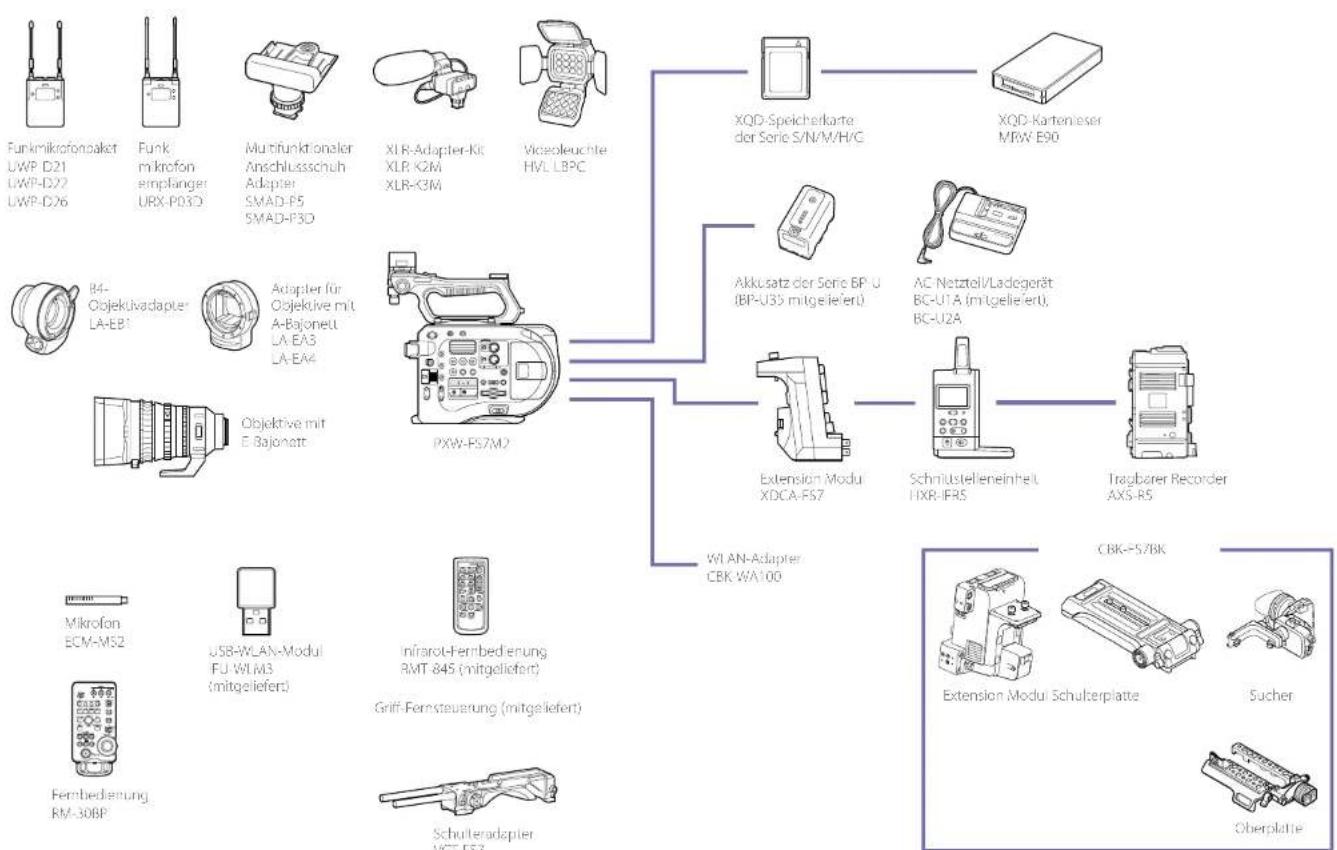
flowchart
graph TD
    A["FXW-FS7M2"] --> B["XQD-Speicherkarte der Serie S/N/M/H/G"]
    A --> C["Extension Modul XDCA-FS7"]
    A --> D["Schniustelleneinheit IIXR-IFRS"]
    A --> E["Tragbarer Recorder AXS-R5"]
    A --> F["Wi LAN-Adapter CBK-WA100"]
    A --> G["Schulteradapter VCT-FS7"]
    A --> H["Griff-Fernsteuerung (mitgeliefert)"]
    A --> I["Inifarot-Fernbedierung RMT 845 (mitgeliefert)"]
    A --> J["Mikrofon ECM-M52"]
    A --> K["Fernbedienung RM-30BP"]
    A --> L["B4- Objektivadapter LA-EB1"]
    A --> M["Objektive mit E-Bajonatt"]
    A --> N["XLR-Adapter-Kt XLR-K2M XLR-K3M"]
    A --> O["Multifunctionaler Anschlusschuh Adapter SMAD-P5 SMAD-P3D"]
    A --> P["Funk mikrofonakt UWP-D21 UWP-D22 UWP-D26"]
[Inweis]
Die Produktion einiger in den Abbordungen gezeigten Peripheriekomponenten und zugehöriger Geräte ist, ggf. eingesellt worden. Ihr Sony-Händler oder eine Sony-Vertriebsvertratung berät Sie bei der Auswahl von Geräten.
Lage und Funktion der Teile
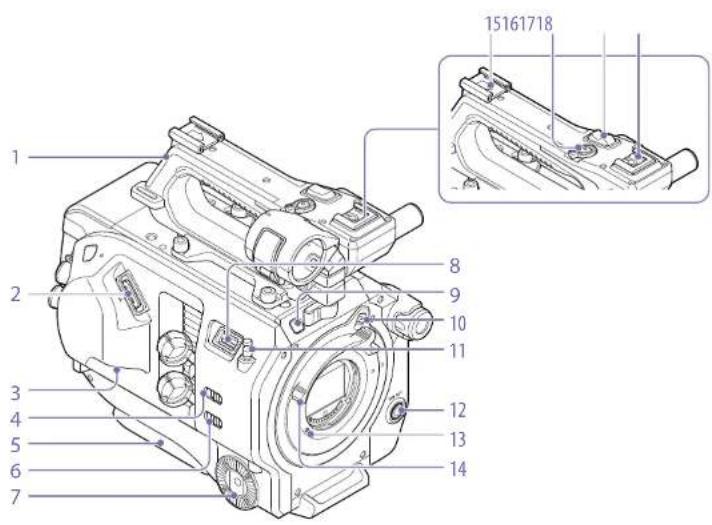
Linke Seite, Vorderseite und Griff
text_image
1 2 3 4 5 6 7 8 9 10 11 12 13 14 15161718- Griff (Seite 5)
- Sucheranschluss (Seite 15)
- Buchse REMOTE (Seite 18)
- Schalter INPUT1 (LINE/MIC/MIC+48V) (Seite 35)
- Schulterpolster (Seite 19)
- Schalter INPUT2 (LINE/MIC/MIC+48V) (Seite 35)
-
Griffbefestigung (Seite 18)
-
Anschluss für USB-WLAN-Modul (Seite 43)
- Aufnahmeanzeige (Seite 78)
Blinkt wenn die verbleibende Speicherkapazität auf dem Aufzeichnungsmedium oder die Batterie zur Neige gehen. - Arretierung des Objektivfeststellrings (Seite 18)
- Maßbandaufhängung
Die Maßbandaufmängung befindet sich auf derselben Ebene wie der Bidsensor. Verwenden
Sie diese Aufhängung als Referenzpunkt, um die Entfernung zwischen dem Camcorder und dem Motiv genau zu messen. Am Haken kann das Ende eines Maßbands befestigt werden, um die Entfernung zum Motiv zu messen.
- Taste WB SET (Weißwerteinstellung) (Seite 35)
- Objektivfeststellstift (Seite 18)
- Objektivfeststelling (Seite 18)
- Zubehörschuh (Seite 4)
- Aufnahmetaste START/STOP am Griff Die Aufnahmetaste kann nicht gedrückt werden, wenn der Feststellhebel in Feststellposition ist.
- Zoomhebel am Griff (Seite 57)
- Multifunktionaler Anschlussschuh
ni Multi Interface Shoe
Nähere Hinweise zu dem Zubehör, das an den multifunktionalen Zubehörschuh angeschlossen werden kann, erhalten Sie beim zuständigen Handelsvertreter.
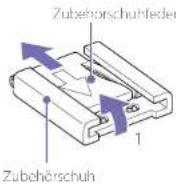
Anbringen des Zubehörschuhs
1 Heben Sie die Zubehörschuhleder vorne an, und ziehen Sie sie entgegengesetzt der eingravierten Pfeilrichtung heraus.
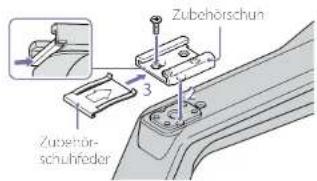
2 Setzen Sie den Zubenörschuh auf die Halterung für den Zubenörschuh, richten Sie die Noppen am Schuh an den Aussparungen an der Halterung aus, und ziehen Sie die vier Schrauben fest.
3 Föhren Sie die Zubehörschuhfeder in Richtung des Pfeils so in den Schuh ein, dass das umgebogene Ende den Rand des Zubehörschuhs umschließt.
text_image
Zubehörschun 3 Zutsehörschuhfeder- Überblick: Lage und Funktion der Telle
Entfernen des Zubehörschuhs
Entfernen Sie die Zubehörschuhfeder wie in Schritt 1 unter „Anöringen des Zubehörschuhs“ (Seite 4) beschrieben, lösen Sie die vier Schrauben, und entfernen Sie den Zubehörschuh.
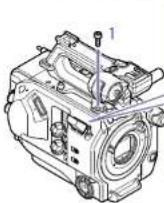
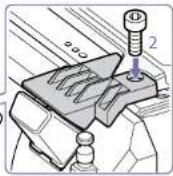
Anbringen der Schutzplatte für das USB-WLAN-Modul
1 Entfernen Sie die Montageschraube des Handgriffs.
2 Bringen Sie die Schutzplatte an, und ziehen Sie die Schraube fest.
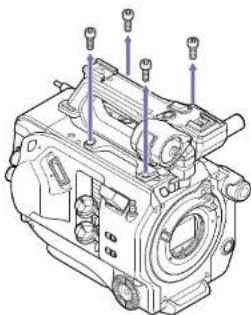
Abnehmen des Griffs
Lösen Sie die vier Befestigungsschrauben des Griffs und nehmen Sie den Griff vom Camcorder ab.
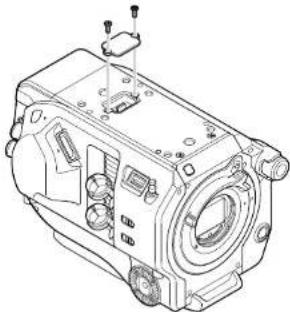
Anbringen der Schutzabdeckung für den Griffanschluss (mitgeliefert)
Wenn Sie den Camcorder mit entferntem Handgriff verwenden, bringen Sie zum Schutz des Anschlusses die mitgelieferte Abdeckung an.
Anschlusskontakte schützen
Bringen Sie an ungenutzten Anschlüssen die Abdeckungen an, um die Anschlusskontakte zu schützen.
Oberseite
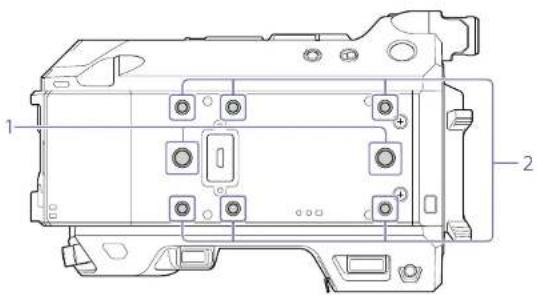
- Erweiterungs-Schraubenlöcher (3/8 Zoll) Kompatibel mit 3/8-16-UNC-Schrauben (maximale Länge 10,0 mm).
- Erweiterungs-Schraubenlöcher (1/4 Zoll) Kompatibel mit 1/4-20-UNC-Schrauben (maximale Länge 7,0 mm).
Rechte Seite
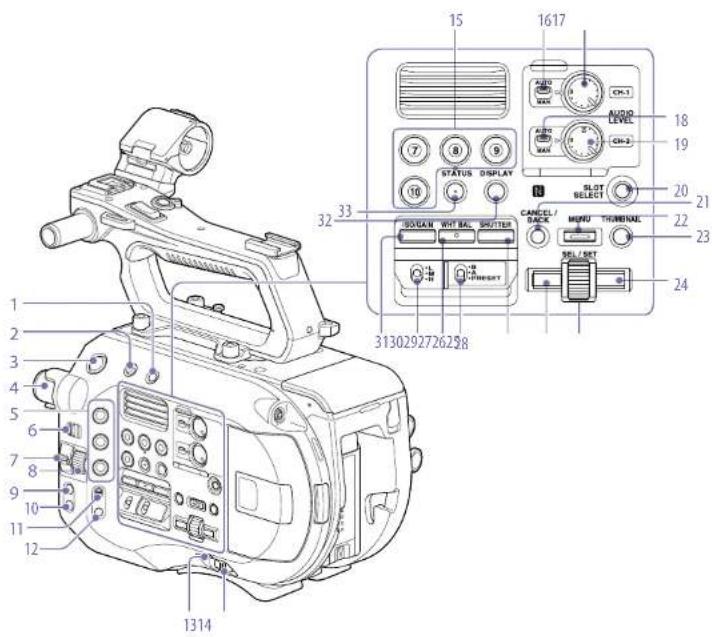
- Taste FULL AUTO (Seite 30)
- Schalter HOLD (Seite 78)
- Aufnahmetaste START/STOP
-
Regler ND FILTER (Seite 34)
-
Tasten ASSIGN 1 bis 3 (zuweisbar) (Seite 37)
- Schalter PRESET/VARIABLE (Seite 34)
- Schalter ND/IRIS
8. Regler ND/IRIS
Der Regler ND ist wirksam, wenn der Schalter ND/IRIS in der Position ND steht. Der Regler IRIS ist wirksam, wenn der Schalter ND/IRIS in der Position IRIS steht. Sie können dem Regler IRIS auch eine andere Funktion zuweisen (Seite 37).
9. Taste IRIS (Seite 33)
- Taste PUSH AUTO IRIS (Seite 33)
- Schalter FOCUS (Seite 31)
- Taste PUSH AUTO FOCUS (Seite 31)
- Anzeige POWER (Seite 30)
- Schalter POWER (Seite 13)
-
Tasten ASSIGN 7 bis 10 (zuweisbar) (Seite 37)
-
Schalter CH1 LEVEL CONTROL (Seite 35)
-
Regler CH1 INPUT LEVEL (Seite 35)
- Schalter CH2 LEVEL CONTROL (Seite 35)
- Regler CH2 INPUT LEVEL (Seite 35)
- Taste SLOT SELECT (Auswahl der XQD-Spelcherkarte) (Seite 23)
- Taste CANCEL/BACK (Seite 47)
- Taste MENU (Seite 49)
- Taste THUMBNAIL (Seite 46)
- Rechte Taste
Hiermit können Sie numerische Werte festegen und sich in Vorschaubildschirmen und Menüs nach rechts bewegen.
- Regler SEL/SET (Auswählen/Festlegen)
Durch Drehen lässt sich der Cursor zur Auswahl von Menüpunkten oder Einstellungen nach oben und unten bewegen. Durch Drücken wird das gewählte Objekt übernommen.
- Linke Taste
Hiermit können Sie numerische Worte festlegen und sich in Vorschaubildschirmen und Menüs nach links bewegen. - Taste SHUTTER (Seite 33)
- Schalter WHT BAL (Auswahl des Weißwertspelchers) (Seite 34)
- Taste WHT BAL (Weißwertspeicher) (Seite 34)
- Schalter ISO/GAIN (Seite 33)
- Taste ISO/GAIN (Seite 33)
- Taste DISPLAY (Seite 9)
- Taste STATUS CHECK (Seite 11)
Speicherkarteneinschub, Rückseite und Anschlüsse
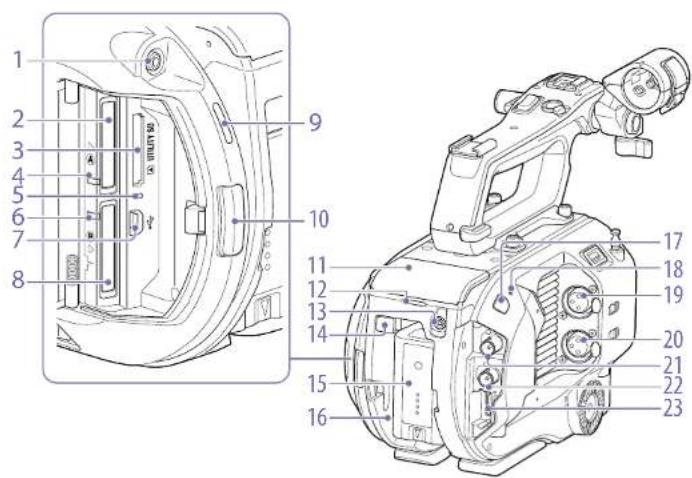
- Kopfhörerbuchse (Seite 32)
- XQD-Spelcherkarteneinschub A (Seite 22)
- UTILITY SD-Speicherkarteneinschub (Seite 25)
- Anzeige für Zugriff auf XQD (A) (Seite 23)
- Anzeige für den SD-Karten-Zugriff (Seite 25)
- Anzeige für Zugriff auf XQD (B) (Seite 23)
- USB-Anschluss
Hier können Sie das Gerät über ein USB Kabel an einen Computer anschließen und von dort
aus auf Aufnahmemecion in einem XQD Speicherkarteneinschub am Camcorder zugreifen.
- XQD-Speicherkarteneinschub B (Seite 23)
- Eingebauter Lautsprecher (Seite 32)
- Taste zum Lösen der Medienabdeckung (Seite 23)
- Anschluss für Erweiterungsgerät (Seite 26)
- Aufnahmeanzeige auf der Rückseite (Seite 30)
- Anschluss DC IN (Seite 13)
-
Taste BATT RELEASE (Seite 13)
-
Akku (Seite 13)
- Befestigung für Akkusatz (Seite 13)
- Sensor für Infrarot-Fernbedienung (Seite 28)
- Internes Mikrofon (Seite 35)
Sprachmikrofon für die Aufzeichnung des Umgebungstons. - Anschluss INPUT1 (Audioeingang 1) (Selte 35)
- Anschluss INPUT2 (Audioeingang 2) (Seite 35)
- Anschluss SDI OUT 1 (Seite 82)
- Anschluss SDI OUT 2 (Seite 82)
- Anschluss HDMI OUT (Seite 82)
Unterseite
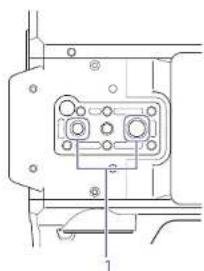
- Öffnungen für Stativgewinde (1/4 Zoll, 3/8 Zoll)
Bringen Sie hier ein Stativ an (optional, Länge der Schraube maximal 5,5 mm), das 1/4-20-UNC- oder 3/8-16-UNC-Schrauben unterstützt.
Sucher
Informationen zum Anbringen des Suchers (im Lieferumfang enthalten) und des Okulars erhalten Sie auf Seite 15.
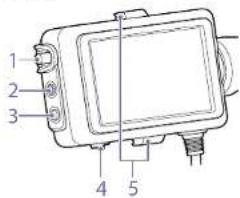
text_image
1 2 3 4 5- Regler CONTRAST
- Taste PEAKING
- Taste ZEBRA
- Schalter MIRROR
- Sucheranbringung
Okular
Informationen zum Anöringen des Okulars (im Lieferumfang enthalten) erhalten Sie auf Seite 17.
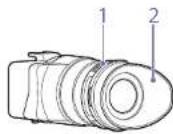
- Regler für Dioptrien-Einstellung
- Augenlinse
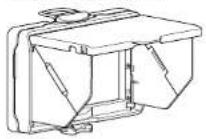
Sucher-Sonnenblende
Informationen zum Anbringen der Sucher-Sonnenblende (im Lieferumfang enthalten) erhalten Sie auf Seite 17.
Griff-Fernsteuerung
Informationen zum Anbringen der Grill-Fornsteuerung (im Lieferumfang enthalten) erhalten Sie auf Seite 18.
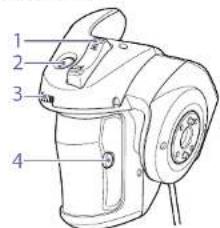
text_image
1 2 3 4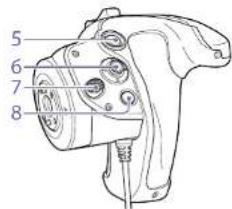
text_image
5 6 7 8- Zoomhebel
- Taste ASSIGN 4 (zuweisbar)
- Belegbarer Regler
- Taste ASSIGN 6 (zuweisbar)
- Aufnahmetaste START/STOP
- Wahlschalter
- Taste zum Drehen des Griffs
- Taste ASSIGN 5 (zuweisbar)
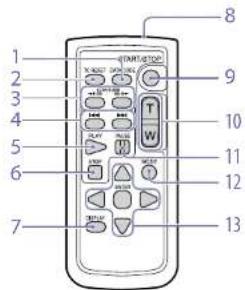
Infrarot-Fernbedienung
text_image
1 2 3 4 5 6 7 8 9 10 T W 11 12 13- Taste DATA CODE
Wird bei dieser Version nicht verwendet. - Taste TC RESET
- Taste SCAN/SLOW
- Tasten ◀◀/▶▶ (PREV/NEXT)
- Taste PLAY
- Taste STOP
- Taste DISPLAY
- Fernbedienungssender
- Taste START/STOP
- Zoomhebel
- Taste PAUSE
- Taste MODE
Wird bei dieser Version nicht verwendet. - Tasten ◀/▶/▲/▼/ENTER
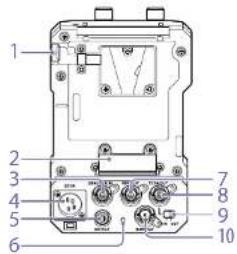
Erweiterungsgerät (optional)
Informationen zum Anbringen eines (optionalen) Erweiterungsgeräts erhalten Sie auf Seite 26.
text_image
1 2 3 4 5 6 7 8 9 10- Taste BATT RELEASE
- Akkuanschluss
- Anschluss GENLOCK IN
- Anschluss DC IN
- Anschluss DC OUT
- Aufnahmeanzeige
- Anschluss REF OUT
- Anschluss TC IN/OUT
- Schalter TC IN/OUT
- Anschluss RAW OUT
Bildschirmanzeige
Sucheranzeige
Während der Aufzeichnung (Aufnahme/Standby) und Wiedergabe werden der Status und die Einstellungen des Camcorders über dem im Sucher angezeigten Bild eingebendet. Die Informationen können über die Taste DISPLAY ein- bzw. ausgeblendet werden
Die Informationen können auch einzeln ein- und ausgeblendet werden (Seite 67).
Das vom Bildsensor aufgezeichnete Bild mit dem Seitenverhältnis 17:9 wird im Sicher angezeigt. Bei Aufnahmen im Format 16:9 werden die dunklen Bereiche am linken und rechten Bildrand nicht mit aufgezeichnet.
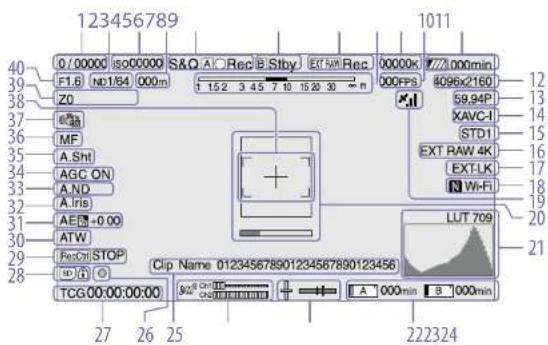
Bildschirminformationen während der Aufnahme
text_image
123456789 1011 0/00000 iso00000 S&Q A Rec B Stby EXT RW Rec 00000K 7/2000min F1.6 np1/84 000m 152 3 45 7 10 15 20 30 m 00FPS 4096x2160 Z0 eG MF A.Sht AGC ON A.ND A.Iris AE+0.00 ATW ResOnSTOP TCG 0:00:00:00 Clip Name 012345678901234567890123456 LUT 709 27 26 25 222324-
Anzeige für Blendenmodus/Belichtungszeit (Seite 34)
-
Anzeige für den ND-Filter (Seite 34)
-
Verstärkungswert (Seite 33)
Wird als El-Wert angezeigt, wenn für „Base Setting“ (Seite 74) >„Shooting Mode“ im Menü „System“ die Option „Cine El“ ausgewählt ist.
- Fokusposition
Zeigt die Fokusposition an (bei Verwendung eines Objektivs, das die Anzeige der Fokuseinstellung unterstützt).
- Aufnahmemodus, Symbol für Einschub A/B und Statusanzeigen
| Anzeige Bedeutung | |
| A/BRec | Aufzeichnen |
| A/Baby | Bereit |
| S&Q A/BRec | Aufzeichnung läuft im Zeitlupen- & Zeitraffermodus mit hoher Bildrate |
| S&Q A/Baby | Bereit für die Aufzeichnung im Zeitlupen- & Zeitraffermodus mit hoher Bildrate |
| Anzeige Bedeutung | |
| Int A/B Rec | Aufzeichnung läuft im Modus /Interval Rec* |
| Int A/B Stoy | Bereit zum Laden von Bildern im Modus /Interval Rec* |
| Int A/Baby | Bereit zur Aufzeichnung im Modus, Interval Rec* |
| A/F | Aufzeichnung läuft im Bilepuffer-Modus |
| A/F Cache | Bereitschaft im Bildpuffer-Modus |
- Symbol und Statusanzeigen für Einschub B
| Anzeige Bedeutung | |
| B●Rec | Aufzeichnen |
| BStoy | Bereit |
-
Anzeige für externe RAW-Aufnahme (Seite 41)
-
Schärfentiefenanzeige
-
Farbtemperatur (Seite 34)
-
Bildfrequenzanzeige für S&Q Motion (Seite 37)/Intervallanzeige bei Aufzeichnung im Modus „Interval Rec“ (Seite 38)
-
Verbleibende Batterie-/Spannungskapazität (Seite 13)
-
Aufzeichnungsformat (Bildgröße) (Seite 21, 75)
/zeigt die Bildgröße für die Aufzeichnung auf XQID Speicherkarten an.
Links neben der Bildgröße wird der Abtastmodus (F: 2K Full, C: 2K Center) des Bildsensors angezeigt. Wenn der Codec auf „RAW“ eingestellt ist, wird nur der Abtastmodus angezeigt (2KF: 2K Full, 2KC: 2K Center).
-
Anzeige für das Aufzeichnungsformat (Bildrate und Abtastmethode)
-
Aufzeichnungsformat (Codec) (Seite 33) Hier wird der Name des Formats für die Aufzeichnung auf XOD-Speicherkarten angezeigt.
-
Gamma/Monitor-LUT (Seite 59, 65)
Zeigt die Gamma-Einstellung an. Wenn unter „Shooting Mode“ (Seite 74) die Einstellung „Cine El“ gewählt ist, wird die Gamma- oder Monitor-LUT-Einstellung für die Aufzeichnung von Video auf XQD-Speicherkarten angezeigt.
-
Externes RAW-Ausgabeformat (Seite 41)
-
Zeitcode-Synchronisierung mit externer Quelle
Die Anzeige „IXI-K“ erscheint, wenn die Aufnahme mit dem Zeitcode auf einem externen Gerät synchronisiert wird.
- Status der Wi-Fi-Verbindung (Seite 43)
Wird angezeigt, wenn „Wi-Fi“ auf „Enable“ eingestellt ist. Wenn kein IFU-WLM3 an den Camcorder angeschlossen ist, wird N nicht angezeigt.
- GPS-Status (Seite 40)
Gibt den GPS-Status an.
- Fokussierhilfe (Seite 31)
Blendet einen Erkennungsrahmen (Markierung des Scharstellbereichs) ein, der den
Scharstellungsbereich kennzeichnet, sowie einen Balken (Anzeige der Fokussierhilfe), der den Grad der Fokussierung in dem Bereich angibt.
- Videosignalmonitor
Zeigt eine Wellerform, ein Vektorskop oder ein Histogramm an (Seite 40).
- Status/verbleibende Speicherkapazität von Speichermedien im Einschub A/B (Seite 24)
Gibt das Aufzeichnungsmedium an, wenn die linke Seite des Symbols orange leuchtet.
Gibt das Wiedergabemedium an, wenn die grüne Anzeige rechts über dem Symbol leuchtet.
23. Wasserwaage
Zeigt die horizontale Noigung und die Noigung von vorne nach hinten in Schritten von ±1° (bis ±20) an.
24. Audiopegel-Messer
CH3 und CH4 können auf dem Statusbildschirm überwacht werden.
25. Clipnamen-Anzeige (Seite 46)
- Fokusslerhilfe (Seite 31)
27. Zeitdaten (Seite 36)
- UTILITY SD-Speicherkartenanzeige (Seite 25)
29. Status der SDI/HDMI-
Ausgangskontrolle/Parallel Rec (Seite 42)
- Anzeige für den Weißabgleich-Modus (Seite 34)
Anzeige Bedeutung
W.P Voreinstellungsmodus
W/A Speicher-A-Modus
W:B Speicher-B-Modus
31. Anzeige für den AE-Modus (Seite 33)
-
Anzeige für Blendenautomatik (Seite 33)
-
Anzelge für den Auto ND-Filter (Selte 34)
34. AGC-Anzeige (Seite 33)
- Anzeige für automatische Verschlusszeit (Seite 33)
36. Anzeige für den Fokussiermodus
- Anzeige für den Bildstabilisierungsmodus
38. Fokussierbereichsanzeige
Zeigt den Fokusbereich für Autofokus an.
Wenn schnelle Fokusanpassung (Push Auto Focus) verfügbar ist
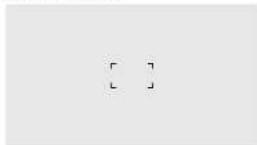
Bel Autofokus
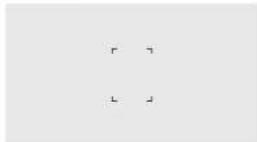
Wird nicht angezeigt, wenn für „Focus Area“ (Seite 55) die Einstellung Wide ausgewählt ist.
39. Zoomposition
Zeigt die Zoomposition im Bereich 0 (Weitwinkel) bis 99 (Tele) an (bei Verwendung eines Objektivs, das die Anzeige der Zoomeinstellung unterstützt). Diese Information kann auch als Bakendiagramm angezeigt worden (Seite 68)
40. Blendenposition
Zeigt die Blendenposition an (bei Verwendung eines Objektivs, das die Anzeige der Blendeneinstellung unterstützt).
Bildschirminformationen während der Wiedergabe
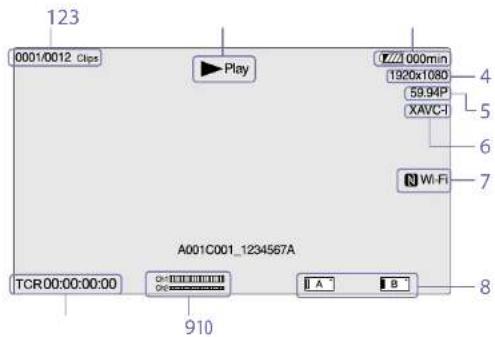
Während der Wiedergabe werden folgende Informationen auf dem Bild eingebendet:
text_image
123 0001/0012 Clips Play 7/23 000min 1920x1080 59.94P XAVC-I 4 5 6 W-Fi 7 A001C001_1234567A TCR 00:00:00:00 910 A B 81. Clip-Nummer/Gesamtzahl der Clips
2. Wiedergabemodus
- Anzeige der verbleibenden Batteriekapazität
4. Wiedergabeformat (Bildgröße)
- Wiedergabeformat (Bildfrequenz)
6. Wiedergabeformat (Codec)
- Status der Wi-Fi-Verbindung (Seite 43) Wird angezeigt, wenn „Wi-Fi“ auf „Enable“ eingestellt ist. Wenn kein IFU-WLM3 an den Camcorder angeschlossen ist, wird N nicht angezeigt.
8. Medium
9. Audiopegel
Zeigt den Audiopegel während der Aufzeichnung an.
10. Zeitdaten
Wenn im Menü VI die Option „Display On/Off >Time Code“ aktiviert ist („On“), werden beim Drücken der Taste DISPLAY die Zeitdaten angezeigt.
Statusbildschirm
Die Einstellungen und der Status des Camcorders können auf dem Statusbildschirm überprüft werden.
So blenden Sie den Statusölidschirm ein:
- Drücken Sie die Taste STATUS CHECK.
So wechseln Sie zum Statusbildschirm:
• Drücken Sie den Regler SEL/SET.
- Bewegen Sie den Wahlschalter nach oben bzw. nach unten.
So blenden Sie den Statusbildschirm aus:
- Drücken Sie die Taste STATUS CHECK.
Bildschirm „Camera Status“
Hier werden die elektronische Blendeneinstellung der Kamera und der Status des Objektivs angezeigt.
Anzeigeelement Beschreibung
ISO/Gain
ISO/Gain
ISO/Gain
Gamma Auswahl des Gammawerts
Matrix Einstellung, Matrix > Preset
Select
ND
ND
ND
Zebra1 Einstellung und Stufe von „Zebra1 On/Off“
Zebra2 Einstellung und Stufe von „Zebra2 On/Off“
AF Speed Einstellung für die
Geschwindigkeit der AF-
Steuerung
AGC Limit Maximale verstärkung der AGC-Funktion
| Anzeigeelement Beschreibung | |
| A.SHT Limit | Kürzeste Belichtungszelt der automatischen Vorschlußsfunktion |
| White | Modus und Einstellung des Weißabgleichs. |
| Focal Length Vom Objektiv ermitteltes Auflagemaß | |
Bildschirm „AudioStatus“
Hier werden der Eingangspegel, die Audiopegelanzeige und der Windfilter für die einzelnen Kanäle angezeigt.
| Anzeigeclement Beschreibung | |
| CH1 level meter | Audiopegelanzeige für Kanal 1 |
| CH1 Source | Eingabequelle für Kanal 1 |
| CH1 Ref./Sens. | Referenzeingangspegel für Kanal 1 |
| CH1 Wind Filter | Mikrofon-Windfilter für Kanal 1 |
| CH2 level meter | Audiopogelanzoige für Kanal 2 |
| CH2 Source | Eingabequelle für Kanal 2 |
| CH2 Ref./Sens. | Referenzeingangspegel für Kanal 2 |
| CH2 Wind Filter | Mikrofon-Windfilter für Kanal 2 |
| CH3 level meter | Audiopegelanzeige für Kanal 3 |
| CH3 Source | Eingabequelle für Kanal 3 |
| CH3 Wind Filter | Mikrofon-Windfilter für Kanal 3 |
| CH4 level meter | Audiopegelanzeige für Kanal 4 |
| CH4 Source | Eingabequelle für Kanal 4 |
| CH4 Wind Filter | Mikrofon-Windfilter für Kanal 4 |
| Audio Input Level | Einstellung des Audioeingangspegels |
| Monitor CH | Monitorkanal |
| HDMI Output CH | Audiokanal-Kombinationseinsstellung für HDMI-Ausgang |
| Headphone Out | Kopfhörer-Ausgabelyp |
Bildschirm „System Status“
Hier werden die Einstellungen für das Videosignal angezeigt.
| Anzelgelement Beschreibung | |
| Country | Region (NTSC oder PAI) |
| Rec Format | Format für die Aufzeichnung auf XOD-Speicherkarten |
| Picture Size | Bildgröße für die Aufzeichnung auf XOD-Speicherkarten |
| Frame Rate | Bildrate für die Aufzeichnung auf XOD-Speicherkarten |
| Rec Function Aktiverte Aufnahmemoci und Einsstellungen | |
| Simul Rec | Simultanaufzeichnung aktiviert/deaktiviert („On“/„Off“) |
| Picture Cache Rec | Bilkupfter-Funktion aktiviert bzw. deaktiviert („On“/„Off“) |
| Video Light Set | Kontrollanzeige HVL LBPCVideolicht leuchtst bzw. leuchtet nicht. |
| Imager Scan | Abstasimodus des Bildsensors |
Bildschirm „Video Output Status“
Zeigt die Einstellungen für SDI, HDMI und Videoausgabe an.
| Anzeigeclement Beschreibung | |
| SD11 | Output picture size |
| Color space | |
| Bildschirmausgabe | |
| Gamma | |
| SD12 | Größe der Bildausgabe |
| Color space | |
| Bildschirmausgabe | |
| Gamma | |
| HDMI | Größe der Bildausgabe |
| Color space | |
| Bildschirmausgabe | |
| Gamma | |
| REF | Größe der Bildausgabe |
| Anzeigeelement Beschreibung | |
| RAW | Größe der Bidausgabe |
Bildschirm „Assignable Button Status“
Hier werden die Funktionen angezeigt, die den belegbaren Tasten zugewiesen sind.
| Anzeigeelement Beschreibung | |
| 1 | Der Taste ASS GN 1zugewiesene Funktion |
| 2 | Der Taste ASS GN 2zugewiesene Funktion |
| 3 | Der Taste ASS GN 3zugewiesene Funktion |
| 4 | Der Taste ASS GN 4zugewiesene Funktion |
| 5 | Der Taste ASS GN 5zugewiesene Funktion |
| 6 | Der Taste ASS GN 6zugewiesene Funktion |
| 7 | Der Taste ASS GN 7zugewiesene Funktion |
| 8 | Der Taste ASS GN 8zugewiesene Funktion |
| 9 | Der Taste ASS GN 9zugewiesene Funktion |
| 10 | Der Taste ASS GN 10zugewiesene Funktion |
| IRIS Dial | Dern belegbaren Regierzugewiesene Funktion |
| Assignable Dial | Dern belegbaren Regierzugewiesene Funktion |
Bildschirm „Battery Status“
Zeigt Informationen zum Akku und zur Stromanschluss an DCI IN an.
| Anzelgeelement Beschreibung | |
| Detected Battery | Art des Akkus |
| Remaining | Verbleibende Kapazität (%) |
| Charge Count | Anzahl der Ladevorgänge |
| Capacity | Verbleibende Kapazität (Ah) |
| Anzeigeelement Beschreibung | |
| Voltage Spannung (V) | |
| Manufacture Date Fertigungsdatum des Akkus | |
| Video Light Remaining | Zeigt die verbleibende Kapazität des Akkus der Videolauchte an. |
| Power Source Stromquelle | |
| Supplied Voltage Spannung der angeschlossenen Stromquelle | |
| Bildschirm „MediaStatus“Hier werden der verbleibende Speicherplatz und die verbleibende Aufnahmezeit auf den Speichermedien angezeigt (XOD Speicherkarten A und B). | |
| Anzelgelement Beschreibung | |
| Informationen zu Speichermedium A | Zeigt ein Mediensymool an, wenn sich in Einschub A ein Aufzeichnungsmedum befindet. |
| Schutz von Speichermedium A | Zeigt ein Schloss Symbol an, wenn das Aufzeichnungsmedum in Einschub A geschützt isu. Hinweck)XOD-Speicherkarten können in diesem Camcorder nicht geschützt werden. |
| Reskapazitätsanzeige für Speichermedium A | Zeigt, die Restkapazität des Aufzeichnungsmedums in Einschub A in Form eines Prozentsatzes oder Balkens an. |
| Restaufnahmezeit auf Speichermedium A | Zeigt die unter den aktuellen Aufnahmebedingungen geschätzte Restaufnahmezeit des Aufzeichnungsmedums in Einschub A in Minuten an. |
| Informationen zu Speichermedium B | Zeigt ein Mediensymool an, wenn sich in Einschub B ein Aufzeichnungsmedum befindet. |
| Anzeigeelement Beschreibung | |
| Schutz von Speichermedium B | Zeigt ein Schloss Symbol an, wenn das Aufzeichnungsmodium in Einschub B geschützt ist. |
| II-inwest XOD-Speicherkarten können in diesem Carccorder nicht geschützt werden. | |
| Restkapazitätsanzeige für Speichermedium B | Zeigt die Restkapazität des Aufzeichnungs mediums in Einschub B in Form eines Prozenisatzes oder Balkens an. |
| Restaufnahmezeit auf Speichermedium B | Zeigt die unter den aktuellen Aufnahmebedingungen geschätzte Restaufnahmezeit des Aufzeichnungs mediums in Einschub B in Minuten an. |
| Informationen zur SD-Karte | Zeigt ein Mediensymbol an, wenn im UTILITY SD-Karten Einschub ein Medium eingelegt ist. |
| Schulz der SD-Karte | Zeigt ein Schloss-Symbol an, wenn das Medium im UTILITY SD-Karten-Einschub geschüzel ist. |
| Restkapazitätsanzeige für SD-Karte | Zeigt die Restkapazität des Mediums im UTILITY SD-Karten-Einschub in Form eines Prozenisatzes oder Balkens an. |
| Restkapazität auf der SD-Karte | Zeigt die Restkapazität des Mediums im UTILITY SD-Karten Einschub in GB an. |
Bildschirm „Recording Button Settings“
Zeigt die Einstellungen der Aufnahmetasten START/STOP am Camcorder und am Griffan (Seite 30).
| Anzügeselement Beschreibung | |
| Rec Button Zeigt die Slots für die | |
| Über die Aufnahmetaste | |
| START/STOP gesteuerte | |
| Aufzeichnung an. | |
Stromversorgung
Der Camcorder kann mit einem Akku oder mit einem Netzteil über das Stromnetz versorgt werden.
Verwenden Sie zur Sicherheit nur Akkus und Netzteile von Sony, die unten aufgelistet sind.
Lithium Ionen Akkusätze
Serie BP-U ^a
• 3P U3S wird zu diesem Gerät mitgelefert.
Netzteile/Ladegeräte
BC-U1A (mitgeliefert)
BC-U2A
[ACHTUNG]
Akkus dürfen keinesfalls übermäßiger
Wärmeeinwirkung ausgesetzt werden, wie z. B. Sonneneinstrahlung, Feuer o. ä.
[Hinwe se]
- Bei Betrieb über das Stromnetz ist das mitgelieferte AC-Netzteil zu verwenden.
- Stellen Sie ein Schalter POWER sterts auf OFF, bevor Sie einen Akkuszau oder ein AC-Netze I anschließen oder abnehmen. Falls beim Anschließen oder Abnehmen der Schalter POWER in Stellung ON steht, startes der Camcorder goff nicht. Falls der Camcorder nicht staltet, bringen Sie den Schalter POWER in Stellung OFF und entfernen Sie den Akkuszau bzw. das AC Netzeil vorübergehend. (Falls das AC-Netzeil angeschlossen oder obgenommen wird, während der Camcorder über den Akkuszau achreiben wird oder umgekehrt, kann das Anschließen oder Abnehmen mit dem Schalter POWER in Stellung ON problemis erfolgen.)
Verwenden eines Akkusatzes
So selzen Sie den Akkusatz ein: Schieben Sie den Akkusatz bis zum Anschlag in den Akku-Einschub (Seite 7), und schieben Sie ihn dann nach unten, bis er einrastet.
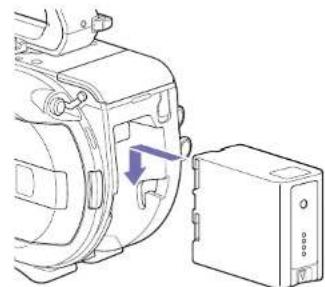
Halten Sie zum Entnehmen des Akkusatzes die Taste BATT RELEASE (Seite 7) gedrückt, schieben Sie den Akkusatz nach oben, und nehmen Sie ihn dann aus dem Einschub.
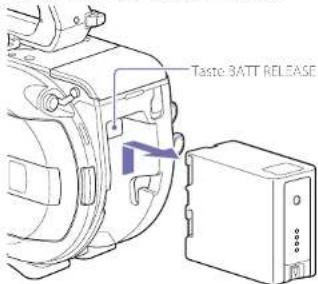
text_image
Taste BATT RELEASEHtwese
- Vor Gebrauch eines Akkusatzes muss dieser mit dem zugehörigen I adegerrät BC-U1A bzw. BC-U7A aufgeladen werden.
- Hin erwärnter Akkusitz (direkt nach dem Gebrauch) lässt sich möglicherweise nicht vollständig aufladen.
Überprüfen der Restkapazität
Bei Verwendung eines Akkus wird die verbleibende Akkukapazität während der
Aufzeichnung bzw. Wiedergabe im Sucher angezeigt (Seite 9).
| Symbol Verbleibende Kapazität | |
| 91% bis 100% | |
| 71% bis 90% | |
| 51% bis 70% | |
| 31% bis 50% | |
| 11% bis 30% | |
| 0% bis 10% | |
Die verbleibende Kapazität wird vom Camcorder angezeigt. Bei der Berechnung wird der aktuelle Stromverbrauch zugrunde gelegt und angenommen, dass er sich nicht verändert.
Verwendung eines Erweiterungsgeräts
Bei Verwendung des Erweiterungsgeräts XDCA-FS7 wird je nach verwendetem Akku entweder die Akkuspannung oder die verbleibende Batteriekapazität angezeigt.
[Hinweis]
Der Akkusatz des Camcorcers kann nicht verwendet werden, wenn das Erweiterungsgerät XDCA-FS7 am Camcorder angebracht ist. Sie müssen entweder einen Akkusatz am XDCA-FS7 anbringen oder eine externe Stromversorgung ansch ließen.
Wenn die Akkuladung abnimmt
Wenn die Akkuladung während des Betriebs unter einen bestimmten Grenzwert fällt („Low BATT“), wird eine Meldung angezeigt, die
Aufzeichnungsanzeige beginnt zu blinken, und es ertönt ein Warnton.
Wenn die Akkuladung auf einen Wert fällt, bei dem der Betrieb nicht fortgesetzt werden kann („BATT Empty“), wird eine entsprechende Meldung angezeigt.
Der Akku muss dann durch einen aufgeladenen Akku ersetzt werden.
Ändern der Grenzwerte für Warnmeldungen
Der Wert „Low BATT“ liegt standardmäßig bei 10% der vollen Akkuladung, und der Wert „BATT Empty“ liegt bei 3%. Diese Warneinstellungen können im Menü „System“ unter „Camera Battery Alarm“ geändert werden (Seite 79).
Verwendung von Wechselstrom
Beim Anschluss des Camcorders an das Stromnetz brauchen Sie sich keine Gedanken darüber zu machen, den Akku aufzuladen.
Verbindungsbeispiel: Anschließen eines BC-U1A
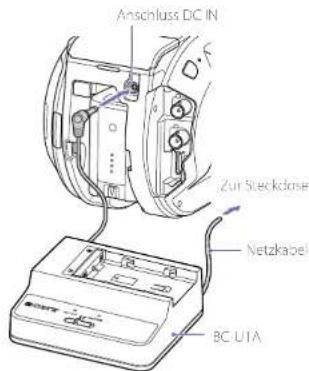
text_image
Anschluss DC IN Zur Steckdose Netzkabel BC UTAVerbinden Sie das AC-Netzteil mit dem Anschluss DC IN am Camcorder, und stecken Sie das Netzkabel (im Lieferumfang enthalten) in eine Stockdose. Stellen Sie den Modus Wahlschalter am BC-U1A auf die Position DC OUT.
Wenn die Spannung vom AC-Netzteil abnimmt
Wenn die Ausgangsspannung vom AC-Netzteil während des Betriebs unter einen bestimmten Wert fällt (Zustand „DC Low Voltage1“), werden Sie in einer Nachricht über die nachlassende Spannung informiert, die Aufnahmeanzeige blinkt, und es ertönt ein Warnton. Wenn die vom AC-Netzteil ausgehende Spannung auf einen Wert fällt, an dem der Betrieb nicht mehr fortgesetzt werden kann (Zustand „DC Low Voltage2“), werden Sie in einer Nachricht darüber informiert, dass die Spannung nicht ausreicht. In diesem Fall ist das AC-Netzteil möglicherweise defekt. Überprüfen Sie das AC-Netzteil entsprechend.
Ändern der Grenzwerte für Warnmeldungen
„DC Low Voltage1“ steht standardmäßig auf 11,5 V. „DC Low Voltage2“ auf 11,0 V. Diese Warneinstellungen können im Menü „System“ unter „Camera DC IN Alarm“ geändert werden (Seite 80).
AC-Netzteile
- AC-Netzteile dürfen nicht auf engem Raum angeschlossen werden, etwa zwischen einer Wand und einem Möbelstück.
- Schließen Sie das AC Netzteil an die nächstgelegene Steckdose an. Falls während des Betriebs ein Problem auftritt, das Netzkabel sofort aus der Steckdose ziehen.
- Die Metallkomponenten am Stecker des AC-Netzteils dürfen nicht kurzgeschlossen werden, da es sonst zu einer Fehlfunktion kommt.
- Im Camcorder kann die Batterie nicht aufgeladen werden, auch nicht, wenn ein Netzkabel angeschlossen ist.
Anschließen von Geräten
Bedienung der Klemmhebel
Betätigen Sie beim Anbringen und Entfernen sowie beim Einstellen der Position des Mikrofons und Suchers die Klemmhebel. Drehen Sie den Klemmhebel beim Anbringen der Teile im Uhrzeigersinn, um die Stange zu befestigen.
Drehen Sie den Klemmhebel beim Alonehmen der Teile oder beim Einstellen der Position entgegen dem Uhrzeigersinn, um den Klemmhebel zu lösen. Wenn das Drehen eines Klemmhebels durch dessen Position erschwert wird, ziehen Sie den Klemmhebel ab und drehen Sie ihn in einen Winkel, der die Bedienung erleichtert. Bringen Sie den Klemmhebel dann wieder in seine Position.
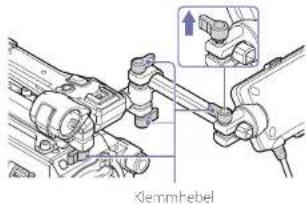
text_image
KlemmhebelEinstellen der Position der Mikrofonhalterung
Lösen Sie die Klemmhebel, und stellen Sie durch Drehen der Mikrofonhalterung die Position ein.
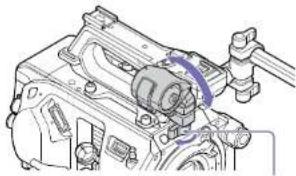
Ausrichtung der Mikrofonhalterung und des Mikrofons
Bringen Sie die Mikrofonhalterung und das Mikrofon wie in der folgenden Abbildung dargestellt an.
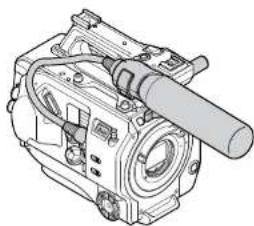
Wechseln der Mikrofonstange
[Unweise]
• Die Mikrofonstange ist ab Werk montiert.
- Mikrofonstange nur bei ausgeschaltetem Camcorder anbringen bzw. entfernen.
- Achten Sie darauf, dass beim Anbringen bzw. Abnehmen der Mikrofonstange die Genäusekappe angebracht ist, um Schäder am Bildsensor zu vermeiden.
1 Lösen Sie die Schraube
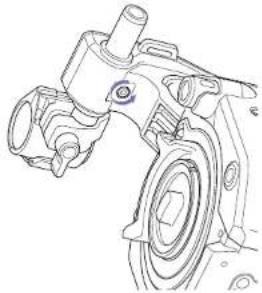
2 Ziehen Sie die Mikrofonstange ab.
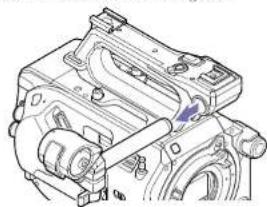
3 Bringen Sie die Mikrolonstange in umgekchrter Reihenfolge an.
Anbringen des Suchers
[Hinweis]
Sucher nur bei ausgeschaltetem Carcorter anbringen bzw. entfernen.
1 Lösen Sie den Klemmhebel des Suchers und stecken Sie den Sucher auf die Mikrofonstange.
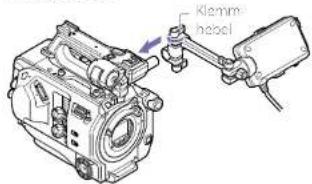
text_image
Klemm hebel2 Passen Sie die horizontale Ausrichtung des Suchers an, ziehen Sie den Klemmhebel fest, und schließen Sie den Sucher dann an den Sucheranschluss am Camcorder an.
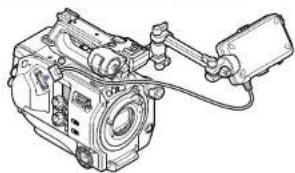
Vergewissern Sie sich, dass der Sucher fest angebracht ist. Wenn der Klemmhebel zu locker sitzt, kann der Sucher während der Aufzeichnung abfallen.
Einstellen der Sucherausrichtung
Neigen Sie den Sucher nach oben bzw. nach unten, um den Sucherwinkel anzupassen.
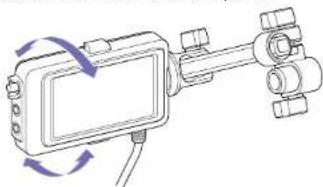
Der Winkel kann so angepasst werden, dass der Sucher auf das Motiv ausgerichtet ist. Wenn der Schalter MIRROR (Seite 39) auf „8/1“ steht, wird das Bild im LCD Monitor zwar seitenverkehrt angezeigt, jedoch mit der korrekten Ausrichtung aufgezeichnet.
Einstellen der Sucherposition
Einstellung in 90°-Winkeln
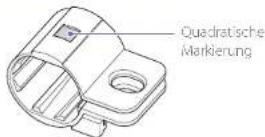
Wenn am Stangen-Verbindungsgelenk ein quadraisches Klemmendistanzstück angebracht wird, können Sie die Position des Suchers in Schritten von 90° einstellen. Nehmen Sie den Sucher zum Anpassen des Sucherwinkels kurz ab und bringen Sie ihn dann wieder an.
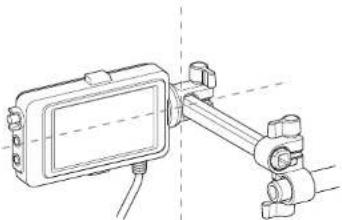
Einstellung in beliebigen Winkeln
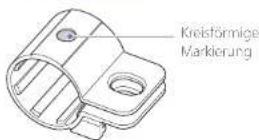
Wenn am Stangen-Verbindungsgelenk ein rundes Klemmendistanzstück angebracht wird, können Sie die Position des Suchers durch Drehen des Suchers auf der Stange einstellen.
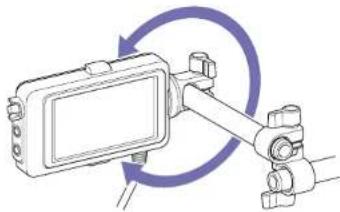
Ein rundes Kennendistanzstück muss an einer handelsüblichen Stange mit 015 mm angebracht werden. [1pp] Im Auslieferungszustand ist ein rundes Distanzstück angebracht.
Wechseln des Klemmendistanzstücks
Entfernen Sie das Klemmendistanztstück wie in der Abbildung gezeigt, richten Sie den Vorsprung mit der Nut in der Klemme am quadratischen oder runden Distanztück aus und setzen Sie das Distanztück ein.
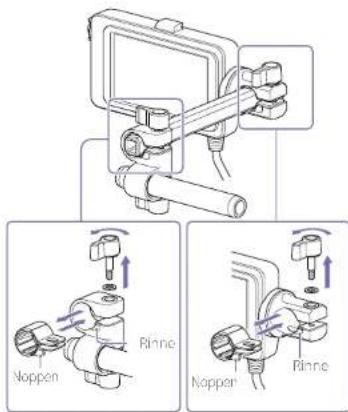
Verwenden Sie stets eine Unterlegscheibe. Wenn keine Unterlegscheibe verwendet wird, kann die Klemm kraft an der Stange zu gering sein, sodass der Sucher abfällt.
Sie können die Form des Distanzstücks entsprechend den folgenden Abbildungen bestimmen,
Quadratisches Klemmendistanzstück
Rundes Klemmendistanzstück
Anpassen des Sucherkontrasts
Drehen Sie den Regler CONTRAST, um den Kontrast anzupassen.
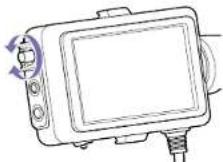
Die Helligkeit des Suchers kann über VF Setting >Brightness (Seite 66) im Menü VF angepasst werden.
Abnehmen des Suchers
Lösen Sie den Klemmhebel des Suchers und nehmen Sie ihn in umgekehrter Reihenfolge zur Anbringung des Suchers ab.
Anbringen des Okulars
|Hinac's
Sucher nur bei ausgeschaltetem Carrcoorder anbringen bzw. entfernen.
1
Befestigen Sie den Haken an der Oberseite des Okulars am Haken an der Oberseite des Suchers, und befestigen Sie die Metalklemme an der Unterseite des Okulars am Haken an der Unterseite des Suchers.
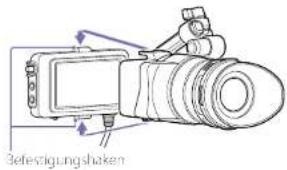
text_image
Befestigungshaken2
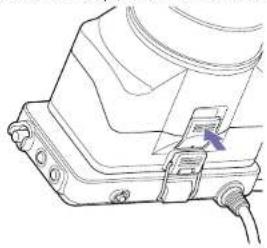
Drücken Sie die Verschlussplatte auf der Unterseite des Okulars in Pfeilrichtung, um das Okular zu arretieren.

text_image
VerschlussplatteÖffnen des Okulars
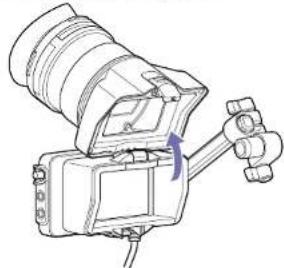
Drucken Sie den Knopf, auf den der Pfeil verweist.
Klappen Sie das Okular nach oben, wenn die Soerre aufgehoben ist. Bei geöffnetem Okular ist der Blick auf den Sucher freigegeben.
Abnehmen des Suchers
Losen Sie die Okularklemme, und nehmen Sie das Okular vom Sucher.
Anbringen der Sucher-Sonnenblende
Hi-Twels
Sucher-Sonnenblende nur bei ausgeschaltetern Camcarder anöringen bzw. entfernen.
1
Öffnen Sie die Metallklemmen auf der Sucher-Sonnenblende.
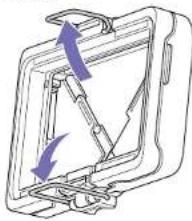
Befestigen Sie den Haken an der Oberseite der Sucher-Sonnenblende am Haken an der Oberseite des Suchers, und befestigen Sie die Metallkemme an der Unterseite der Sucher-Sonnenblende am Haken an der Unterseite des Suchers.
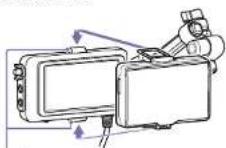
Befestigungshaken
3
Drücken Sie die Verschlussplatte auf der Unterseite der auf der Unterseite des Gerates in Pfeilrichtung, um die Sucher-Sonnenblende zu arretieren.
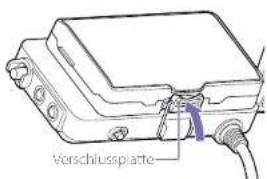
text_image
VerschlussplatteÖffnen der Sucher-Sonnenblende
Ziehen Sie die Sucher-Sonnenblende unten in der Mitte zu sich heran und dann nach oben, um die Sonnenblende zu öffnen.

Hinweis
Um den Sucher zu bewegen, fassen Sie den Sucher, jedoch nicht die Sucher-Sonnenblende an.
Abnehmen der Sucher-Sonnenblende
Lösen Sie die Sucher-Sonnenblende und nehmen Sie die Sucher Sonnenblende vom Sucher ao.
Anbringen eines Objektivs
|ACHUNG|
Das Objektiv nicht auf die Sonne richten. Durch das Objektiv kann direktes Sonnenlicht einfallen, im Camcorder einbrennen und Feuer auslösen.
[Hinweise]
- Objektive nur bei ausgeschaltetem Camcoroer anbringen bzw. entfernen.
- Objektive sind Präzisionskomponenten. Objektive nicht mit der Fassung nach unten ablegen. Bringen Sie die mitgelichende Kappe an.
[10]
Informatoren zu den von diesem Carncorder unterschieden Objektiven erhalten Sie beim zuständigen Sony Kundendienstvertreter.
Anbringen eines Objektivs mit E-Bajonett
1 Entfernen Sie die Kappe vom Objektiv.
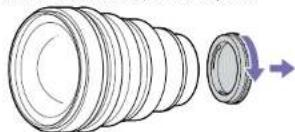
2 Lassen Sie die Arretierung des Objektivfeststellrings los, drohen Sie den Objektivfeststellring im Uhrzelgersinn und nehmen Sie die Gehäusekappe vom Camcorder ab.
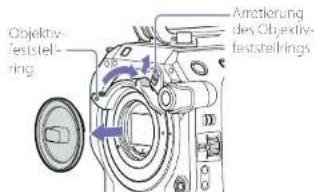
text_image
Objektive- feststell- ring Anretierung des Objektive- feststellings3 Richten Sie die Markierung zur Befestigung des Objektivs (weiß) am Camcorder aus, setzen Sie vorsichtig das Objektiv ein, und drehen Sie den Objektivfeststelling langsam im Uhrzeigersinn, um das Objektiv zu sichern.
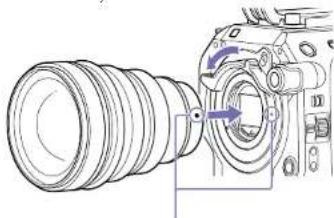
Befestigungsmarkierungen (wei 3)
[Inweise]
- Wenn die Arretierung des Objektivfeststellings nicht in die Feststellposition zurückkehrt, wenn das Objektiv angebracht wird, verschieben Sie die Arretierung manuell in die Feststellposition.
- Richten Sie beim Anbringen eines Objektivs die Befestigungsmarkierung (weiß) auf dem Objektiveststellung an der Befestigungsmarkierung (weiß) am Camcorder aus.
Anbringen eines Objektivs mit A-Bajonett
Bringen Sie zum Befestigen eines Objektivs mit A-Bajonett einen Objektivadapter (optional) und dann das Objektiv mit A-Bajonett an.
[Unweise]
- Bei Verwendung eines Objektivs mit A-Bajonetts steht die Blende auf manue I.
- Wenn bei Verwendung eines LA-EA2 oder LA-EA4 der Fokus auf AF steht, steht: die Blende auf F3.5 bzw. vol ständig geöffnet.
Abnehmen eines Objektivs
Gehen Sie zum Entfernen eines Objektivs wie folgt vor:
1 Lassen Sie die Arretierung des Objektivfeststellrings los und drehen Sie den Objektivfeststellung im Uhrzeigersinn, wobei Sie das Objektiv gut festhalten.
2 Ziehen Sie das Objektiv gerade heraus.
[Herwinse]
- Richten Sie beim Abnehmen eines Objektivs die Befestigungsmarkierung auf dem Objektivfeststellung an der Befestigungsmarkierung am Camcorder aus.
- Halten Sie das Objektiv gut fest, sodass es nicht herunterfallen kann.
- Falls Sie nicht vorhaben, sofort ein anderes Objektiv anzuidingen, setzen Sie stets die Gehäusekapoe auf.
Blendeneinstellungen für Objektive mit Schalter „Auto Iris“
- Wenn der Schalter „Auto Iris“ am Objektiv auf AUTO steht, wird die Blende automatisch angepasst. Über den Camcorder kann sie jedoch auch manuell eingestellt werden.
- Wenn der Schalter „Auto Iris“ am Objektiv auf MANUAL steht, kann die Blende nur über den Ring am Objektiv eingestellt werden. Blendeneinstellungen über den Camcorder haben keine Wirkung.
Fokuseinstellungen für Objektive mit Fokusschalter
- Wenn der Fokusschalter am Objektiv auf AF/MF oder AF steht, wird die Scharfstellung automatisch angepasst. Über den Camcorder kann sie jedoch auch manuell eingestellt werden.
- Wenn der Fokusschalter am Objektiv auf Full MF oder MF steht, kann die Scharstellung nur über den Ring am Objektiv eingestellt werden. Fokuseinstellungen über den Camcorder haben keine Wirkung.
Montage auf einem Stativ
Verwenden Sie zur Montage auf einem Stativ die Öffnungen am Camcorder für das Stativgewinde. Wenn Sie die Stativmontage am Objektiv verwenden, kann dies zu Schäden führen.
Befestigen der Griff-Fernsteuerung
[Herweis]
Die Griff Fennsteuernung nur bei ausgeschaltetern Camcorder anbringen bzw. entlehen.
1 Bringen Sie den Arm an der Griffbefestigung an, und ziehen Sie die Schraube fest.
![SONY PXW-FS7M2 - [Herweis] - 1](/content/2026/05/814138/images/f68757ee1a894ef89f4c6c037d9af35ede87b94810cfa7c2d36af5809f1e6571.jpg)
2 Verbinden Sie das Kabel der Griff- Fernsteuerung mit dem Anschluss REMOTE am Camcorder.
![SONY PXW-FS7M2 - [Herweis] - 2](/content/2026/05/814138/images/93ab41973479ef9b53d78a0329c98213d960e5f3ea54ea2ea7e62f1c6ca589d3.jpg)
- Achten Sie darauf, dass der Arm sicher am Camcorder befestigt ist. Wenn die Schraube locker ist, kann der Camcorder bei Drebarbeiten herunterfallen.
- Das Gewicht des Camcorders nicht allein durch Halten der Griff Fernsteuerung tragen.
Anpassen der Position der Griff-Fernsteuerung
- Lösen Sie die Montageschraube des Arms, stellen Sie den Armwinkel ein (1) und ziehen Sie die Schraube wieder fest.
- Lösen Sie die Armerweiterungsschraube, stellen Sie die Länge des Arms ein (2) und ziehen Sie die Schraube wieder fest.
- Drucken Sie die Taste zum Drehen des Griffs (Seite 8), um den Winkel der Griff-Fernsteuerung (3) anzupassen.
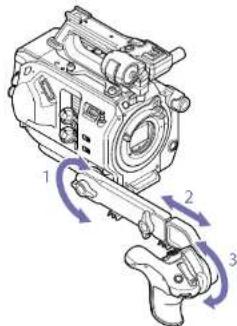
Anbringen des Griffs nahe am Camcorder
1 Entfernen Sie die Montageschraube des Arms (1).
2 Lösen Sie die Armerweiterungsschraube (2) und ziehen Sie den Arm heraus, bis eine Öffnung sichtbar wird (3).
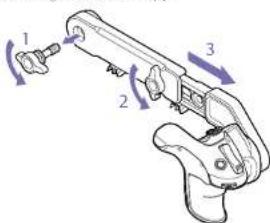
[Hiaweis]
Ziehen Sie die Schraube fest, nachdem Sie den Arm herausgezogen haben.
3 Verbinden Sie das Kabel der Griff- Fernsteuerung mit dem Anschluss R-MOTII am Camcorder.
4 Richten Sie den Vorsprung am Arm auf die Kerbe am Befestigungspunkt für den Griff aus und sichern Sie die Position mit der in Schritt 1 entfernten Schraube.
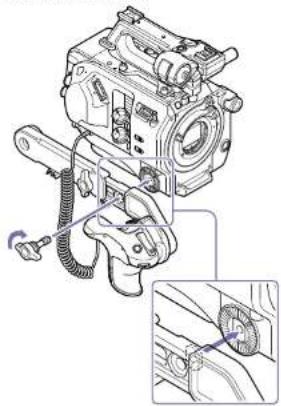
Abnehmen der Griff-Fernsteuerung
1 Entferen Sie den Arm vom Camcorder.
2 Trennen Sie das Kabel der Griff-Fernsteuerung vom Anschluss REMOTE am Camcorder.
Einstellen der Position des Schulterpolsters
Sie können das Schulterpolster nach vorne oder hinten verschieben. Passen Sie die Position des Schulterpolsters so an, dass der Camcorder einfach zu bedienen ist, wenn er auf der Schulter getragen wird.
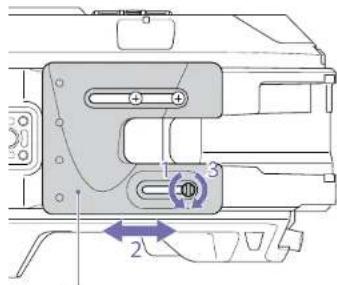
1 Lösen Sie die Schulterpolsterschraube.
2 Verschieben Sie das Schulterpolster vorwärts oder rückwärts in die gewünschte Position.
3 Ziehen Sie die Schraube gut fest.
Einstellen der Uhr
Der Bildschirm „Initial Settings“ wird nach dem ersten Einschalten des Camcorders sowie nach dem kompletten Entladen der Pufferbatterie angezeigt. In diesem Bildschirm können das Datum und die Uhrzeit der internen Uhr eingestellt worden.
Time Zone
Unter „Time Zone“ wird der Zeitunterschied von der koordinierten Weltzeit (UTC) festgelegt. Wählen Sie hier die gewünschte Einstellung.
Einstellen von Datum und Uhrzeit
Drehen Sie den Regler SEL/SET (Seite 6), um die gewünschten Objekte und Einstellungen auszuwählen, und drücken Sie den Regler SEL/SET, um die Uhr zu starten.
Sobald der Einstellungsbildschirm geschlossen ist, können Sie im Menü „System“ unter „Clock Set“ (Seite 78) die Einstellungen für Datum, Uhrzeit und Zeitzone ändern.
[Hinweise]
- Wenn die Uhrzeit verloren geht, weil sich die Pulferbatterie nach längerer Irennung vom Stromnetz (kein Akku und kein Netzanschluss) nach komplett entladen hat, wird der Bildschirm „Initial Settings“ beim nächsten Einschalten des Camcorders angezeigt.
- Während der Bildschirm „Initial Settings“ angezeigt wird, kann außer dem Ausschalten des Camcorders kein anderer Vorgang ausgeführt werden, bis die Einstellungen in diesem Bildschirm abgeschlossen sind.
-
Der Camcorder verfügt über einen internen Akku zum Speichem von Datum, Uhrzeit und anderer Einstellungen, während der Camcorder ausgeschaltet ist. Informationen zum internen Akku erhalten Sie auf Seite 85.
-
Vorbereitung
Konfigurieren der Grundfunktionen des Camcorders
Legen Sie vor Aufzeichnungsbeginn die Grundfunktionen des Camcorders für den jeweiligen Einsatz fest.
Shooting Mode
Beim Aufnahmemodus können Sie zwischen „Custom mode“ (zum flexiblen Vornehmen von Bildeinstellungen vor Ort) und „Cine El mode“ wählen (hierbei wird der Camcorder ähnlich wie eine Filmikamera verwendet, und das Filmmaterial wird bei der Nachbearbeitung entwickelt). Der Modus kann im Menü „System“ unter „Base Setting“ (Seite 74) >„Shooting Mode“ gewählt werden.
Hinweis Beim Umschalten vom Modus „Cine El“ zum Modus „Custom“ wird die Modusinstellung „Cine El“ für die Gamma-Einstellung übernommen.
Color Space
"Color Space" legt den grundlegenden Farbbereich für aufgezeichnete und ausgegebene Signale fest. Wenn als Aufnahmemodus "Custom" gewählt ist, gilt für "Color Space" die Einstellung "Matrix".
- Matrix: Über die Einstellung „Matrix“ wird, ähnlich wie bei herkömmlichen Videokameras, der Farbbereich festgelegt.
Wenn als Aufnahmemocus „Cine El“ gewählt ist, legt „Color Space“ den Farbbereich für die Videoausgabe fest. MLUT ist dabei deaktiviert („Off“).
- S-Carnut/SLog2: Großer Farbbereich, vergleichbar mit dem von Filmkamer
- S-Gamut3.Cine/SLog3: Einfach anzupassender Farbbereich für digitales Kino (DCIP3).
- S Gamut3/5Log3: Großor Farbbereich, der mit künftigen Standard-Farbbereichen kompatibe
ist. Wird durch die Bildverzerrungskorrektur von Sony optimiert. Der Farbbereich kann im Menü „System“ unter „Base Setting“ (Seite 74) > „Color Space“ gewählt werden.
Abtastmodus des Bildsensors
Sie können den Abtastmodus des Bildsensors einstellen.
Der Modus kann im Menü „System“ unter „Base Setting (Seite 74) >Imager Scan Mode“ gewählt werden.
- Normal: Wenn Sie nicht den Zeitlupen- & Zetraffermodus mit hoher Bildrate verwenden, wird bei dieser Option der volle Blickwinkel im Super 35mm-Format abgetastet. Wenn „S&Q Motion (Seite 70) >High Frame Rate Mode“ im Menü „Recording“ auf „Full Scan“ gesetzt ist, wird bei dieser Option der volle Blickwinkel im Super 35mm-Format abgetastet und das Signal in 2K-Daten umgewandelt. Wenn die Option auf „Center Scan“ gesetzt ist, wird ein 2K-Bickwinkel des halben Super 35mm-Formats in der Mitte des Bildes abgetastet.
- 2K Full: Tastet den vollständigen Blickwinkel des Super 35mm-Formats ab und wandelt das Signal in 2K um.
- 2K Center: Tastet einen 2K Blickwinkel des halben Super 35mm Formats in der Mitte des Bildes ab.
Hirwals
Die Auflösung des Aufzeichnungsformats ist auf maximal 2K beschränkt, wenn für „Imager Scan Mode“ (Seite 74) die Einstellung 2K Full oder 2K Center ausgewählt ist.
Verwenden von XQD-Speicherkarten
Der Camcorder kann Audio- und Videodaten auf in den Karteneinschüben eingelegte XQD-Spoicherkarten (separat erhältlich) aufzeichnen.
Informationen zu XQD-Speicherkarten
Folgende XQD-Speicherkarten von Sony können im Camcorder verwendet werden.
Einzelheiten zum Betrieb mit Medien anderer Hersteller siehe Bedienungsanleitung der Medien oder
Herstellerinformationen.
XQD-Speicherkarten der Serie S
XQD-Speicherkarten der Serie H
XQD-Speicherkarten der Serie N
XQD Speicherkarten der Serie M
XOD-Speicherkarten der Serie G
Die Nutzung von XQD-Speicherkarten von Fremdanbietern kann nicht garantiert werden.
[100]
Weitere Informationen und Gebrauchshinweise zu XQD Speicherkar, en finden Sie in der Betriebsanleitung für die XQD Speicherkarte.
Empfohlene Medien
Die ordnungsgemäße Funktion hängt vom Aufzeichnungsformat und den Aufzeichnungseinstellungen ab.
Ja: Funktion wird unterstützt
Nein: Ornungsgemäße Funktion nicht garantiert
| Format XQD G | XQD N | Eingestellte | |
| XQD S (EB Stream) | XQD M Formate | ||
| XQD H | |||
| XQD S (Nicht-EB Stream) | |||
| XAVC I 4096×2160 | 59.94P Ja Nein Nein | ||
| 50° Ja Nein Nein | |||
| 29.97P Ja Nein Nein | |||
| 25° Ja Nein Nein | |||
| 24° Ja Nein Nein | |||
| 23.98P Ja Nein Nein | |||
| Format XOD G | XOD N | Eingestellte | |
| XOD S(FB-Stream) | XOD M | ||
| XAVC I 3840x2160 - 59.94P Ja Nein Noin | |||
| 50P Ja Nein Nein | |||
| 29.97P Ja Nein Nein | |||
| 25P Ja Nein Noin | |||
| 23.98P Ja Nein Nein | |||
| 1920x1080 Normalmodusoder S&Q (außer HFR*) | 59.94P Ja Nein Nein | ||
| 59.94i Ja Na Nein | |||
| 50P Ja Nein Nein | |||
| 50I Ja Na Nein | |||
| 29.97P Ja Na Nein | |||
| 25P Ja Na Noin | |||
| 23.98P Ja Na Nein | |||
| S&Q (HFR:Modus) | 59.94P Ja Nein Nein | ||
| 50P Ja Nein Noin | |||
| 29.97P Ja Nein Nein | |||
| 25P Ja Na Noin | |||
| 23.98P Ja Nein Nein | |||
| XAVC-I 3840x2160 - 59.94P Ja Na Nein | |||
| 50P Ja Na Noin | |||
| 29.97P Ja Na Nein | |||
| 25P Ja Na Noin | |||
| 23.98P Ja Na Noin | |||
| 1920x1080 Normalmodusoder S&Q (außer HFR) | 59.94P Ja Ja Ja | ||
| 50P Ja Ja Ja | |||
| 59.94i Ja Ja Ja | |||
| 50I Ja Ja Ja | |||
| 29.97P Ja Ja Ja | |||
| 25P Ja Ja Ja | |||
| 23.98P Ja Ja Ja | |||
| Format XOD G | ||||
| XOD S(FB-Stream) | XOD NXOD M | Eingestellte FormateXQD IIXOD S(Nicht-FB-Stream) | ||
| XAVC L 1920x1080 S&Q (HFR: Mocus) | 59.94P Ja Ja Nein | |||
| 50° Ja Ja Nein | ||||
| 29.97P Ja 50 Mbps | Nein35 Mbps:Ja | Nein | ||
| 25° Ja Nein Nein | ||||
| 23.98P Ja Nein Nein | ||||
| MPEG HD 422 | 1920x1080 - 59.94i Ja Ja Ja | 50° Ja Ja Ja | ||
| 29.97P Ja Ja Ja | ||||
| 25° Ja Ja Ja | ||||
| 23.98P Ja Ja Ja | ||||
| 1280x720 59.94P Ja Ja Ja | 50° Ja Ja Ja | |||
| 29.97P Ja Ja Ja | ||||
| 25° Ja Ja Ja | ||||
| 23.98P Ja Ja Ja | ||||
| ProRes 422 HQ2 | 1920x1080 - 59.94i Ja Nein Nein | 50° Ja Nein Nein | ||
| 29.97P Ja Nein Nein | ||||
| 25° Ja Nein Nein | ||||
| 23.98P Ja Nein Nein | ||||
| ProRes 4222 | 1920x1080 - 59.94i Ja Ja Nein | 50° Ja Ja Nein | ||
| 29.97P Ja Ja Nein | ||||
| 25° Ja Ja Noin | ||||
| 23.98P Ja Ja Noin | ||||
*1 HFR: Hore Bildrate
2 Für ProRes-Aufzeichnungen wird das Erweiterungsgerät XDCA-FS7 (Option) benötigt.
Einsetzen von XQD-Speicherkarten
1 Drücken Sie die Taste zum Lösen der Medienabdeckung (Seite 7), um die Medienabdeckung des Kalteneinschubs zu öffnen.
2 Setzen Sie eine XQD-Speicherkarte mit dem XQD-Aufkleber nach links ein. Die Zugriffsanzeige (Seite 7) leuchtet rot und wechselt dann zu grün, wenn die Karte verwendet werden kann.
3 Schließen Sie die Medienabdeckung
[Hinweise]
- Die Speicherkarte, der Speicherkartenbereich und die Bilddaten auf der Speicherkarte können beschädigt
- Wenn Sie auf Medien in beiden XOD-
Speicherkartereinschüben A und Baufnehmen möchten, setzen Sie in beide Einschübe Medien ein, die zum Betrieb mit dem beabsichtigten Aufnahmeformat empfohlen werden.
Auswerfen von XQD-Speicherkarten
Drücken Sie die Taste zum Lösen der Medienabdeckung (Seite 7), um die Medienabdeckung des Karteneinschubs zu öffnen, und drücken Sie sanft auf die Speicherkarte, um diese auszuwerien.
[Inweise]
- Die Integrität der Daten auf der Karte kann nicht garantet werden, wenn während des Zugriffs auf die Speicherkarte der Camcorder ausgeschaltet oder die Karte entnommen wird. Möglicherweise gehen alle Daten auf der Karte verloren. Steilen Sie stets sicher, dass die Zugriffsleuchte entweder grün leuchtet oder erloschen ist, bevor Sie den Camcorder ausschalten oder die Speicherkarte einflaren.
- Wenn eine XQD Sachdierkarte direkt nach der Aufnahme entnommen wird, kann sie sich warm anfühlen. Das weist jedoch nicht auf ein Problem hin.
Wechseln zwischen XQD-Speicherkarten
Wenn sich sowohl in Einschub A als auch in Einschub B eine XQD Speicherkarte befindet, können Sie durch Drücken der Taste SLOT SELECT (Seite 6) wechseln, auf welche Karte aufgezeichnet werden soll. Ist die Speicherkapazität einer Karte während der Aufnahme erschöpft, wechselt der Camcorder automatisch zur anderen Karte.
[Hinweis]
Die Tasse SIOT SHECT ist während der Wiedergabe deaktiviert. Die Speicherkarten werden in dem Fall auch durch Drücken der Taste nicht gewechselt. Die Tasse ist aktiviert, während die Skizzenbilderanzeige (Seite 46) angezeigt wird.
Formatieren (Initialisieren) der XQD-Speicherkarten
Beim Einsetzen einer unformatierten XQD-Speicherkarte oder einer auf einem anderen System formatierten XQD-Speicherkarte wird die Meldung „Media Needs to be Formatted“ im Sucher angezeigt.
Formatieren Sie die Karte wie folgt:
1 Wälen Sie die Option „Format Media“ (Seite 72) im Menu „Media“.
2 Wählen Sie „Media(A)” (Einschub A) oder „Media(B)” (Einschub B) und wählen Sie „Execute“ Es erscheint eine Bestätigungsmeldung.
3
Wählen Sie die Option „Execute“.
Während der Formatierung wird eine Meldung angezeigt, und die Zugriffsanzeige leuchtet rot.
Nach Abschluss der Formatierung wird eine Abschlussmeldung angezeigt. Drücken Sie den Regler SEL/SET, um die Meldung auszublenden.
Die Formatierung schlägt fehl
Geschützte XQD-Speicherkarten und
Speicherkarten, die der Camcorder nicht
unterstützt, können nicht formatiert werden.
In dem Fall wird eine Warnmeldung angezeigt.
Folgen Sie den Anweisungen, um die Karte durch eine unterstützte XQD-Speicherkarte zu ersetzen.
[Hinweis]
Beim Formatieren einer Speicherkarte gehen alle Daten verloren, einschließlich aufgezeichnete Videodaten und Einstellungsdaten.
Wahl des Zeitpunkts zum Ersetzen von XQD-Speicherkarten
- Wenn die Restkapazität auf den beiden Speicherkarten insgesamt unter 5 Minuten fällt, wird die Meldung „Media Near Full“ angezeigt, die Aufzeichnungsanzeige beginnt zu blinken, und über den Kopfhörer wird ein Warnton ausgegeben.
Ersetzen Sie die Medien durch Speicherkarten mit ausreichend freiem Speicherplatz.
- Wird die Aufzeichnung fortgesetzt, bis die verbleibende Gesamtaufnahmezeit Null erreicht, wechselt die Meldung zu „Media Full“, und die Aufzeichnung wird angehalten.
[Hinweis]
Auf einer XQD-Sacicherkarte können bis zu ca. 600 Clips gespeichert werden.
Wenn die Zahl der aufgenommenen Clips diese Grenze erreicht, wird als verbleibende Zeit „0“ angezeigt, und die Veldung „Media Full“ erschein.
Überprüfen der verbleibenden Aufzeichnungszeit
Während der Aufzeichnung (Aufnahme/Standby) kann die verbleibende Kapazität der XQD-
Speicherkarten in den Einschüben anhand der Anzeigen für verbleibende Medienkapazität in
Einschub A bzw. B im Sucher überprüft werden (Seite 9).
Die verbleibende Aufnahmezeit errechnet sich aus der Restkapazität auf den Medien in den beiden Einschüben und dem aktuellen Videoformat (Aufzeichnungs-Bitrate) und wird in Minuten angezeigt.
[Hinweis]
Wenn das Medium geschützt ist, wird ein angezeigt.
- Vorbereitung
Verwenden einer UTILITY SD-Karte
Die Kamerakonfigurationsdaten für den Camcorder können auf einer (separat erhältlichen) SD-Karte gespeichert werden Auf der SD-Karte gespeicherte Daten können importiert werden.
Unterstützte SD-Karten
SDHC-Speicherkarten
SD-Speicherkarten
- Beice Kartertypen werden in diesem Handbuch unter dem Sammel begriff, SD Karten' zusammengefass.
Einsetzen einer SD-Karte
1 Drücken Sie die Taste zum Lösen der Medienabdeckung (Seite 7), um die Medienabdeckung des Karteneinschubs zu ofnen.
2 Setzen Sie eine SD-Speicherkarte mit dem SD-Aufkleber nach links ein. Die Zugriffsanzeige (Seite 7) leuchtet rot und erlischt, wenn die Karte verwendet werden kann.
3 Schließen Sie die Medienabdeckung.
Auswerfen der SD-Karte
Drücken Sie die Taste zum Lösen der Medienabdeckung (Seite 7), um die Medienabdeckung des Karteneinschubs zu öffnen, und drücken Sie sanft auf die SO-Karte, um diese auszuworfen.
[Inweise]
- Die integral der Daten auf der SD-Karte kann nicht garantiert werden, wenn während des Zugriffs auf die SD-Karte der Camcorder ausgeschaltet oder die Karte entnommen wird. Möglicherweise gehen alle Daten auf der Karte verloren. Stellen Sie stets sicher, dass die Zugriffsleuchte erloschen ist, bevor Sie den Camcorder ausschalten oder die SD-Karte entfernen.
- Passen Sie auf, dass die SD-Karte beim Einsetzen und Auswerfen nicht herausfiegt.
Formatieren (Initialisieren) von SD-Karten
SD-Karten müssen bei der ersten Verwendung im Camcorder zunächst formatiert werden. SD-Karten, die im Camcorder verwendet werden sollen, sind mit der Formatierung des Camcorders zu formatieren.
1 Wählen Sie die Option „Format Media“ (Seite 72) im Menu „Media“.
2 Geben Sie die SD-Karte an und wählen Sie „Execute“. Es erscheint eine Bestätigungsmeldung.
3 Wahlen Sie die Option „Execute“ Während der Formatierung werden eine Meldung und ein Fortschrittsbalken angezeigt, und die Zugriffsanzeige leuchtet rot. Nach Abschluss der Formatierung wird eine Abschlussmeldung angezeigt. Drücken Sie den Regier SEL/SET, um die Meldung auszublenden.
[Hinweis] Beim Formatieren einer SD-Karte gehen alle Daten auf der Karte verloven. Die Karte kann nicht wiederhergestellt werden.
Überprüfen der Restkapazität
Die Restkapazität auf einer 5D Karte kann im Bildschirm „Media Status“ (Seite 12) überprüft werden.
(Hinweis) Wenn die SD-Karte geschützt ist, wird ein angezeigt.
Verwenden einer im Camcorder formatierten SD-Karte im Einschub eines anderen Geräts
Erstellen Sie zunächst eine Sicherheitskopie der Karte, und formatieren Sie die Karte dann in dem Gerät, in dem sie verwendet werden soll.
- Vorbereitung
Verwenden des XDCA FS7
Die Funktionen des Camcorders lassen sich durch Anbringen eines optionalen Erweiterungsgäräts XDCA-F57 ergänzen (z. B. um einen Akku mit V-formigem Schuh oder ein externes Sync-Signal).
Anbringen des XDCA-FS7
Hinac
- Der Askusatz des Camcorders kann nicht verwendet werden, wenn das Erweiterungsgerät XDCA-FS7 am Camcorder angebracht. Ist. Sie müssen ertweder einen Askusatz am XDCA-FS7 anbringen oder eine externe Stromversorgung anschließen.
- XDCA-FS7 nur bei ausgeschaltetem Camcorder anbringen bzw. einflernen.
1 Entfernen Sie den am Camcorder angebrachten Akku (Seite 13).
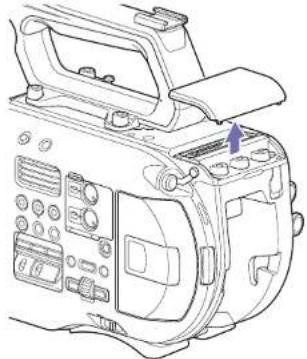
2 Nehmen Sie die Abdeckung vom Anschlussfeld des Erweiterungsgeräts.
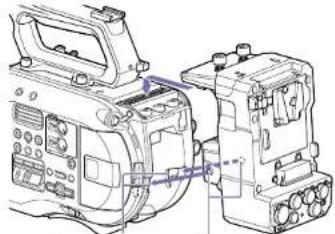
3 Richten Sie die Halterungen am XDCA-FS7 mit den Aussparungen links und rechts am Camcorder aus, und schieben Sie es ganz hinein. Drücken Sie den XDCA-FS7 dann nach unten in den Anschluss.
4 Ziehen Sie die beiden Schrauben oben auf dem XDCA-FS7 fest, um das XDCA-FS7 sicher zu befestigen.
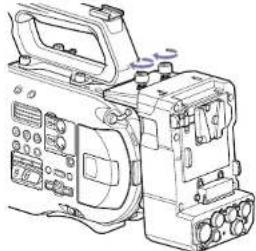
Die Abdeckung für den Anschluss des Erweiterungsgerats kann oben in das Erweiterungsgerät eingesetzt werden.
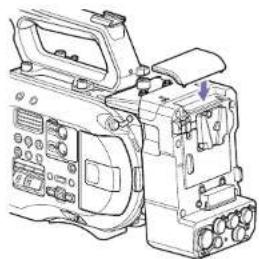
Entfernen des XDCA-FS7
Lösen Sie die beiden Schrauben oben am XDCA-FS7, und entfernen Sie das XDCA-FS7 vom Camcorder.
Einsetzen des Akkusatzes
Setzen Sie den Akkusatz in den Akkuanschluss am XDCA-I S7 ein.
Entfernen des Akkusatzes
Ziehen Sie den Akkusatz aus dem Akkuanschluss am XDCA-FS7 heraus, indem Sie die Taste BATT RELEASE drücken.
Ändern der Ein-/Ausgabesignals für den Zeitcode
Das Ein /Ausgabesignal für den Zeitcode kann über den Schalter TC IN/OUT (Seite 8) geändert werden. Weitere Informationen erhalten Sie auf Seite 83.
- Vorbereitung
Verwenden einer HXR-IFR5 und eines AXS-R5
Mit einem optional erhältlichen RAW-recorder AXSR5 können über die optional erhältliche Schnittstelleneinheit HXR-IFR5 und ein optional erhältliche XDCA-F57 RAW-Videos (Seite 41) aufgezeichnet werden. Informationen zum Einrichten von HXR-IFR5 und AXS-R5 erhalten Sie in der Bedienungsanleitung des HXR-IFR5.
Anschließen der HXR-IFRS an den Camcorder
1 Befestigen Sie den XDCA-FS7 am Camcorder (Seite 26).
2 Verbinden Sie den Ausgang RAW OUT des XDCA-FS7 über ein SDI-Kabel mit dem SDI IN (RAW)-Anschluss an der HXR-IFRS.
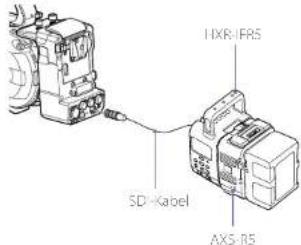
text_image
HXR-IFRS SD-Kabel AXS-R5Entfernen der HXR-IFRS
Trennen Sie das SDI-Kabel vom Anschluss RAW OUT am XDCA FS7.
- Vorbereitung
Verwenden der Infrarot-Fernbedienung
Vor der ersten Inbetriebnahme
Ziehen Sie vor der ersten Inbetriebnahme der Infrarot Fombodienung die Isolierfolie vom Batteriehalter ab.
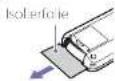
Ab Werk befindet, sich eine Lithium-Ionen-Batterie CR2025 im Batteriefach.
Steuerung des Camcorders über die Fernbedienung
Schalten Sie zum Benutzen der Fernbedienung zunächst den Camcorder ein, und aktivieren Sie die Fernsteuerung.
Die Fernsteuerung kann über das Konfigurationsmenu aktiviert bzw. deaktiviert werden.
Aktivierung über das Menü
Drücken Sie die Taste MENU, um den Camcorder in den Menümodus zu versetzen, und aktivieren Sie im Menü „System“ die Option „IR Remote“ (Seite 79) („On“).
[Hinweise]
• Richten Sie die Fernbedienung auf den
Ferbedienungssensor am Camcorder.
- Stellen Sie den Carrorder so auf, dass der
Fembedienungssensor keinem direkten Sonnenlicht oder
anderen starken Lichtquellen ausgesetzt ist. Starkes Licht
kann die dazu führen, dass Fernbedienung nicht richtig
verwendet werden kann.
- Bei der Steuerung des Camconders über die mitgelieferte Fernbedierung können versehentlich auch andere Videogeräte gesteuert werden. Schulten Sie in diesem Fall den Schalter für den Fernbedienungsmodus am Videogerät auf DVD7, oder decken Sie den Fernbedienungsensor durch ein Stück schwarzes Papier ab.
Wechseln der
Fernbedienungsbatterie
Die Fernbedienung benötigt eine CR2025
Standardbatterie.
Verwenden Sie keine Batterien mit einer anderen Bezeichnung als CR2025.
1 Schieben Sie die Lasche nach innen, und entfernen Sie die Batteriehalterung, indem Sie einen Fingernagel in die Aussparung drücken.
2 Setzen Sie eine neue Batterie mit dem Pluspol nach oben ein.
3 Schieben Sie die Batteriehalterung ein, bis sie festrastet
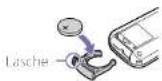
[ACHTUNG]
Akkus dürfen keinesfalls übermäßiger
Warmee erwirkung ausgesetzt werden, wie z. 8.
Sonneneinstrahlung, Feuer o. ä.
[Hrweis]
Das Ersetzen der Batterie durch eine nicht angegebene
Batterie kann zu Gerätelehlen führen. Ersetzen Sie die
Batterie siebs durch die angegebene Batterie.
Entsorgen Sie die Batterie gemäß den lokalen Vorschriften.
Verwenden der Wi-Fi-Fernbedienung
Der Camcorder kann auch über einen Webbrowser gesteuert werden. Verbinden Sie dazu per WI.AN ein Smartphone, Tablet oder ein anderes Gerät mit Webbrowser mit dem Camcorder. Diese Funktion wird als Wi-Fi-Fernbedienung bezeichnet. Sie ist nützlich, um den Camcorder zu steuern, wenn er an einem unzugänglichen Ort befestigt ist, z. B. an einem Kran. Weitere Informationen zum Einrichten der Wi-Fi-Fernbedienung erhalten Sie unter Seite 45.
Bildschirm „Wi-Fi Remote“ (Smartphone)
Bildschirm „Main“
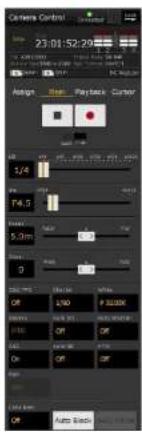
text_image
Camera Control 23:01:52:29 Assign Playback Center 1/4 P6.5 5.0mm 0 OK Cancel OFF ON OFF OFF OK OFF OFF OK Auto End• Anveigerter Aufnahmeeinstellungen S&Q FPS, Shutter, White, Sensitivity/Gain/Exposure Index, Gamma, MLUT, Color Bars, Auto Black, Auto White, Rec Start/Stop, Lock, ND, Iris, Focus, /xorr, Auto Iris, Auto Shutter, AGC, Auto ND, AIW
Bildschirm „Playback“
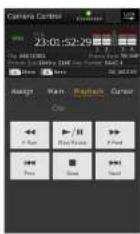
Bildschirm "Cursor"
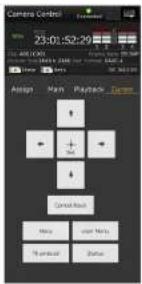
- Status - Cursorlasten Nach oben, Nach unten, Nach links, Nach rechts, Sel, Cancel/Back, Menu, Status, Thumbnail, User Menu
Bildschirm „Assign“
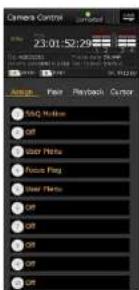
text_image
Camera Control 23:01:52:29 Action View Playback Cursor • Audio Media • off • User Photo • Focus Flag • User Photo • Off • Off • Off • Off • Off- Status - Anzige der belegbaren Tasten Belegbare Taster 1 bis 10
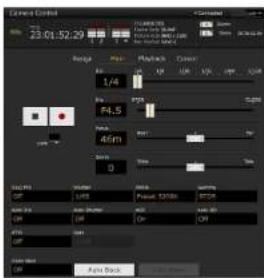
Bildschirm „Wi-Fi Remote“ (Tablet)
Bildschirm „Main“
Bildschirm „Playback“
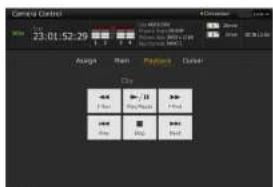
- Status - Tasten zur Steuerung der Wiedergabe Play/Pause, Stop, + -wd, + Rev, Next, Prev
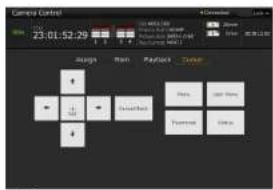
Bildschirm „Cursor“
flowchart
graph TD
    A["Score"] --> B["Rank"]
    B --> C["Playing Table"]
    C --> D["Timer"]
    D --> E["Last Time"]
    E --> F["Preview"]
    F --> G["End"]
- Status - Cursorlasten Nach oben, Nach unten, Nach inks, Nach rechts, Set, Cancel/Black, Menu, Status, Thumbnail, User Menu
Bildschirm „Assign“
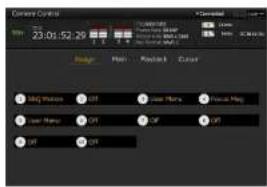
- Status - Anzeige der belegbaren Fasten Belegbare Fasten 1 bis 10
Basis-Funktionen
Der grundlegende Aufnahmebetrieb läuft folgendermaßen ab.
1 Vergewissem Sie sich, dass die benötigten Geräte am Camcorder angebracht sind und mit Strom versorgt werden.
2 Setzen Sie die Speicherkarte(n) ein.
3 Stellen Sie den Schalter POWER auf ON. Die Anzeige POWER leuchtet auf und im Sucher wird das Kamerabild angezeigt.
4 Drücken Sie die Aufnahmetaste (Seite 4). Die Anzeigeleuchte RLC leuchtet auf, und der Camcorder beginnt mit der Aufzeichnung.
5 Um die Aufzeichnung anzuhalten, drücken Sie wieder die Aufnahmetaste.
Die Aufnahme wird angehalten, und der Camcorder wechselt in den Bereitschaftsmodus (STBY).
[Hinweis]
Falls innerhalb von einigen Sekunden nach dem Einschalten des Camcorders die Aufnahmetaste gedrückt wird, leuchtet die Aufzeichnungsanze ge zwar auf, um anzuzeigen, dass sich das Gerät im Aufnahmcrustand befindet. Die ersten Sekunden werden jedoch aohängig vom ausgewählten Aufnahmeformat nicht aufgezeichnet.
Aufzeichnung („Full Auto“-Modus)
Drücken Sie die Taste FULL AUTO. Die Tastenanzeige leuchtet auf.
Die Blendenautomatik (nur bei kompatiblen Objektiven) sowie die Funktionen AGC, automatische Verschlusszeit und ATW (automatischer Weißabgleich) sind aktiviert („On“) und ermöglichen die automatische Steuerung von Helligkeit und Weißabgleich (voll automatischer Modus).
Wenn Sie diese Funktionen einzeln steuern möchten, schalten Sie den „Full Auto“ Modus aus.
[Tipp] Wenn der „Full Auto“-Modus eingeschaltet ist und der Regier ND-HI-1HR nicht im variablen ND-Filter-Modus auf „Clear“ steht (Seite 34), ist der ND-Filter Bestandteil der automatischen Belichtungweinstellung.
Unterbrechungsfreie Aufzeichnung durch das Wechseln von Speicherkarten (Relay Rec)
Wenn sich sowohl in Einschub A als auch in Einschub B eine Speicherkarte befindet, wechselt die Aufzeichnung, kurz bevor die erste Karte komplett voll ist, automatisch zur zweiten Karte.
H wave.
- Speicherkarten nicht während der Aufzeichnung auswerfen. Wechseln Sie nur Speicherkarten in Einschüben, deren Zugriffsanzeige nicht leuchtet
- Wenn die verbleibende Kapazität auf der aktuell verwendeten Speicherkarte unter eine Minute fällt und eine beschreibbare Speicherkarte in den anderen Hinschub eingesetzt wird, erscheint die Meldung „Will Switch Slots Soon“. Sobald der Speicherkartenenschub gewechselt wurden, wird die Nachricht ausgeländet.
- Die unterrechnungsfreie Aufzeichnung kann nicht garantierten werden, wenn bei Aufnahmcbeginn weniger als eine Minute Kapazität auf der Karte veroleitet. Um eine ordnungsgemäßige Funktion gewährleisten zu können, ist vor Beginn der Aufzeichnung zu überprüfen, dass die verbleibende Speicherkartenkapazität mehr als eine Minute beträgt.
- Videos, bei denen während der Aufzeichnung ein Speicherkartenwechsel stattgefunden hat, können nicht nahtlos vom Camcorder wiedergegeben werden.
Gleichzeitige Aufnahme auf Speicherkarten A und B (Simul Rec)
Sie können gleichzeitig auf Speicherkarte A und Speicherkarte B aufzeichnen, indem Sie „Simul Rec“ >, Setting“ im Menu „Recording“ auf „On“ stellen.
[Hinweis]
Im Zeitlupen- & Zeitraffermocus (Seite 69) sowie im Bildouffermocus (Seite 70); ist die simultane Aufzeichnung nicht möglich. Auch bei folgenden Aufzeichnungsformaten is, die simultane Aufzeichnung nicht möglich (Seite 75).
NTSC-Bereich
XAVC-I
4096×2160 59.94P, 4096×2160 29.97P, 4096×2160 24.00P, 4096×2160 23.98P, 3840×2160 59.94P, 3840×2160 29.97P, 3840×2160 23.98P, 1920×1080 59.94P XAVC-L
3840×2160 59.94P, 3840×2160 29.97P, 3840×2160 23.98P
RAW (wenn XDCA-FS7, HXR-IFRS und AXS-R5 angeschlossen sind)
4096×2160 59.94P, 4096×2160 29.97P, 4096×2160 23.98P, 2048×1080 59.94P, 2048×1080 29.97P, 2048×1080 23.98P
RAW & XAVC-I (wenn XDCA-FS7, HXR-IFR5 und AXS-R5 angeschlossen sind)
4096×2160 59.94P, 2048×1080 59.94P ProRes 422 HQ, ProRes 422 (wenn XDCA-FS7 angeschlossen ist)
1920×1080 59.94i, 1920×1080 29.97P, 1920×1080 23.98P
PAL-Bereich
XAVC-I
4096×2160 50P, 4096×2160 25P, 3840×2160
50P,3840×2160 25P,1920×1080 50P
XAVC-L
3840×2160 50P, 3840×2160 25P
RAW (wenn XDCA-FS7, HXR-IFR5 und AXS-R5 angeschlossen sind)
4096×2160 50P, 4096×2160 25P, 2048×1080 50P, 2048×1080 25P
RAW & XAVC-I (wenn XDCA-FS7, HXR-IFRS und AXS-R5 angeschlossen sind)
4096×2160 50P, 2048×1080 50P
ProRes 422 HQ, ProRes 422 (wenn XDCA-FS7 angeschlossen Ist)
1920×1080 50, 1920×1080 25P
Ändern der Einstellungen der START/STOP-Tasten für die Aufzeichnung am Camcorder und am Griff
Wenn die simultane Aufzeichnung (Simul Rec) aktiviert ist, kann die Aufzeichnung auf die verschiedenen Speicherkarten einzeln gestartet bzw. angehalten werden. Drücken Sie dazu die Aufnahmelaste START/STOP am Camcorder bzw. am Griff.
Standardmäßig sind beide Lasten so eingerichtet, dass die simultane Aufzeichnung auf beiden Karten gestartet bzw. angehalten wird.
- „Rec Button [SlotA SlotB] Handle Rec Button [SlotA SlotB]*
Wenn die Tasten für die Aufnahme auf verschiedenen Speicherkarten eingerichtet sind, folgen SDV/HDMI Rec Control und RAW Rec Control dem Aufzeichnungsstatus von Einschub A.
Ändern der Einstellung
Wählen Sie die Einstellung „Simul Rec >Rec Button Set“ im Menü „Recording“.
| Rec Button Set Tasten undSoolicherkarton | |
| „Rec Button [SlotA SlotB. Handle Rec Button [SlotA SlotB]“ | Durch Drücken einer dieser Tasten wird die simultane Auszeichnung auf Speicherkarte A und Sooicherkarte B gestartet bzw. angehalten. |
| “Rec Button [SlotA]Handle Rec Button [SlotB]“ | Durch Drücken der Aufnahmetaste START/STOP wird die Aufzeichnung auf Soeicherkarte A gestartet bzw. angehalten, durch Drücken der Aufnahmetaste START/STOP am Griff beginnt bzw. endet die Aufzeichnung auf Sooicherkarte B. |
| “Rec Button [SlotB]Handle Rec Button [SlotA]“ | Durch Drücken der Aufnahmetaste START/STOP wird die Aufzeichnung auf Soeicherkarte B gestartet bzw. angehalten, durch Drücken der Aufnahmetaste START/STOP am Griff beginnt bzw. endet die Aufzeichnung auf Sooicherkarte A. |
Automatische Fokuseinstellung
Hierfür wird ein Objektiv benötigt, das die Autofokusfunktion unterstützt. Steilen Sie den Schalter FOCUS (Seite €) am Camcorder auf „AUTO“. Wenn ein Objektiv mit Fokuswahlschalter verwendet wird, stellen Sie den Schalter auf die Position „AF/MI“ oder „AI“. Wenn der Schalter auf „Full MI“ oder „MI“ steht, kann die Fokussierung
des Objektivs nicht über den Camcorder gesteuert werden. (Seite 18)
[Howels]
Das LA-EA1/3 (optional) unterstützt nur „Push Auto Focus“.
Einstellung des Autofokusbereichs (Focus Area)
Sie können den Zielbereich für den Autofokus mithilfe der Funktion „Focus“ >„Focus Area“ (Seite 55) im Menu „Camera“ festlegen.
Hinweis
Am LA-EA2/4 (optional) kann die Position nicht festgelegt werden.
Autofokus vorübergehend anhalten (Focus Hold)
Drücken Sie im Autofokusmodus die Taste PUSH AUTO FOCUS (Seite 6), um die Autofokusfunktion außer Kraft zu setzen. Dies ist beispielsweise dann hilfreich, wenn sich vor dem Motiv ein anderes Objekt befindet, auf das Sie nicht scharstellen möchten, oder wenn die automatische Fokussierung verloren gegangen ist.
Manuelle Einstellung des Fokus
Wenn der Fokus manuell eingestellt werden soll, schalten Sie den Schalter FOCUS (Seite 6) auf „MAN“.
Dadurch kann der Lokus manuell an die Aufnahmebedingungen angepasst worden. Die manuelle Fokussierung eignet sich bei folgenden Arten von Motiven:
- Motive Hinter einer mit Wassertropfen benetzten Glasscheibe
- Motive, die sich nur schwach vom Hintergrund abheben
- Motive hinter anderen, näher liegenden Motiven
Schnelle Fokusanpassung über die manuelle Fokussierung (Push Auto Focus)
Positionieren Sie das Motiv, auf das Sie scharf stellen möchten, in der Mitte des Bildes, und drücken Sie dann die Taste PUSH AUTO FOCUS (Seite 6).
Wenn Sie die Taste loslassen, kehrt der Fokus zur vorherigen Einstellung zurück.
Dies ist hilfreich, wenn Sie vor der Aufzeichnung schnell auf ein Motiv scharfstellen möchten. Sie können die Position für die Fokussierung michilfe der Funktion „Focus“ >„Focus Area (Push AF)* (Seite 55) im Menü „Camera“ festlegen.
[Hinweise]
- Die Funktion „Push Auto Focus“ funktioniert nicht, wenn das Objektiv auf manuelle Einkussierung gestellt ist.
- Während der Verwendung von „Push Auto Focus“ ist beim Einsatz eines | A-FA2/A der Modus „Full Auto“ aktiviert (On).
- Während der Fokusvergrößerung nach sich der Fokus der vergrößerten Anzeigeposition an.
Fokussierhilfe
Zeigt den Status der Fokussierung an.
• (On): Das Motiv ist scharl.
- (Blinkt): Das Motiv ist unscharf. Da die Fokussierung nicht automatisch erfolgt, müssen Sie die Bidkomposition und die Fokussierungseinstellungen ändern, um eine Scharfstellung zu erlangen.
Fokussierung mit vergrößerter Ansicht (Fokuslupe)
Die Fokuslupe mit vierfacher bzw. achufacher Vergrößerung ist standardmäßig der Taste ASSIGN 4 an der Griff-Fernsteuerung (Seite 37) zugewiesen.
Drücken Sie die Taste ASSIGN 4, um zum Fokuslupenbiloschirm mit ca. vierfacher Mittenvergrößerung zu wechseln. Drücken Sie die Taste erneut, um die Vergrößerung auf ungefähr
den achtfachen Wert zu setzen. Diese Funktion ist hilfreich, um die Scharfstellung zu überprüfen. Drücken Sie die Taste erneut, um zur normalen Anzeige zurückzukehren.
Mit dem Wahlschalter können Sie die mit der Fokusvergrößerung zu vergrößernde Position auswären. Durch Drücken der Wahlschalters wird wieder die Mitte des Bides ausgewählt. Sie können die Position auch mit der linken und rechten Taste und dem Regler SEL/SET am Camcorder, der Infrarot-Fernbedienung oder der Wi-Fi-Embedienung steuern.
Falls während der Fokusvergrößerung „Push Auto Focus“ verwendet wird, passt sich der Fokus der vergrößerten Anzeigeposition an.
[1 inverse]
- Das aufgezeichnete Bild bzw. das SDI/HDMI-Signal wird nicht vergrößert, wenn die Fokussierhilfe aktiviert ist.
- Während der Fokusvergrößerung sind die Taste STATUS CHECK und die Merüsten außer Betriebs.
- Wenn der Camcorder ausgeschaltet wird, wird die vergrößerte Position wieder in die Mitte des Bildschirms gesetzt.
Scharfstellen mit der Fokussierhilfe
Rahmen für Fokusmessfeld (Fokusbereichsmarkierung)
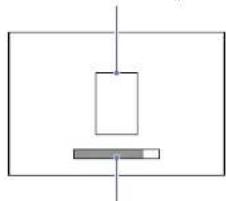
Die Fokusposition wird durch die maximale Länge des Balkens dargestellt. Stellen Sie den Fokus so ein, dass der Balken die maximale Länge einnimmt.
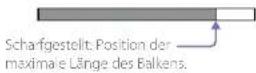
[Inweise]
- Wenn Sie Motive ohne oder mit geringer Oberflächensvariation oder cunkte Svenen aufzeichnen, ändert sich die Fokusanzeige möglicherweise nicht oder nur geringfügig. - Das Fokusmessfeld kann nicht eingestellt werden.
Audioüberwachung
Die aufgezeichneten Audiosignale können über die Kopfhörer überwacht werden. Schließen Sie zum Überwachen der aufgezeichneten Audiosignale einen Kopfhörer an die Kopfhörerbuchse (Seite 7) an. Sie können auch die Audiosignale bei der Wiedergabe (Seite 47) überwachen. Dies ist über den integrierten Lautsprecher (Seite 7) oder über Kopfhörer möglich. Über die Option „Audio Output“ (Seite 64) im Mierü „Audio“ können Sie wählen, welchen Audiokanal Sie überwachen möchten, und dessen Lautstärke festiegen
Wechseln zwischen XQD-Speicherkarten
Wenn zwei XOD Karten verwendet werden, drücken Sie die Taste SLOT SELECT (Seite 6), um zwischen den Karten zu wechseln.
[Hinweis]
Im Wiedergabemodus ist es nicht möglich, zwischen den Specherkarten zu wechseln. Auch die durchgehende Wiedergabe eines Clips, der sich über die Specherkarten in Einschub A und Einschub B erstreckt wird nicht unterstützt.
Clips (aufgezeichnete Daten)
Beim Annalten der Aufnahme werden die Video- und Audiodaten sowie alle zugehörigen Daten von Anfang bis Ende der Aufzeichnung in Form eines so genannten Clips auf einer XQD-Speicherkarte gespeichert.
Clipnamen
Jedem aufgezeichneten Clip wird vom Camcorder automatisch ein Name zugewiesen. Er besteht aus dem Wort „Clip“ und einer vierstelligen Ziffer. Die vierstellige Ziffer wird mit jeder Aufzeichnung automatisch größer. Das Präfix „Clip“ kann über die Einstellung „Clip“ im Menü „Media“ geändert werden.
Maximale Clpange
Bis zu 6 Stunden pro Clip. Bei der Aufzeichnung mit Speicherkartenwechsel werden mehrere Clips in Folge aufgezeichnet. Nach ca. 13 Stunden wird die Aufnahme jedoch automatisch angehalten.
- Aufzeichnung
Ändern von Grundeinstellungen
Die Grundeinstellungen können anhand der Videoanwendung oder der Aufnahmebedingungen geändert werden.
Wahl des Aufzeichnungsformats
Die verfügbaren Aufzeichnungsformate hängen vom jeweiligen Land (Region) und den Codec-Einstellungen ab. Wählen Sie das Format, indem Sie im Menu „System“ auf „Rec. Format“ >„Video-Format“ klicken. [Inweis] Profen Sie nach dem Andem des Codec stets die Hestellung „Video Format“.
Anpassen der Helligkeit
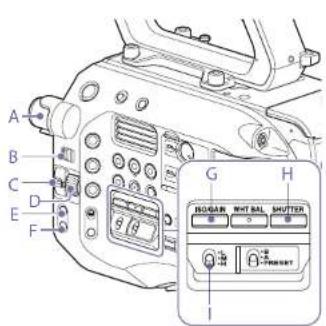
text_image
A B C D E F G H SUGAR NET BALL SHUTTER ISie können die Helligkeit durch Anpassen der Biende, Verstärkung und Verschlusszeit sowie durch Anpassen des Lichtpegel's mithilfe von ND-Flitern einstellen. Diese Anpassungen können Sie auch automatisch durchführen lassen.
Der Zielpegel für die automatische Helligkeitseinstellung wird im Monü „Camera“ mithilfe von Auto Exposure (Seite 54) >Level festgelegt. Es ist ebenfalls möglich, die Funktion Auto Exposure Level einer belegbaren Taste (Seite 37) zuzuweisen.
[Hinweis]
Im Vocus „Cine El“ kann die Verstärkung nicht eingestellt werden. Außerdem kann die Helligkeit nicht automatisch mirnisse der Blende oder Verschlusszeit eingestellt werden. Die automatische Einstellung der Helligkeit mit dem ND-Filter wird unterstützt.
Anpassen der Blende
Sie können die Blende zur Korrektur der Helligkeit einstellen.
[Hirweis]
Deaktivieren Sie zum Hinstellen der Blende der Modus „Full Auto" (Seite 30).
Automatisches Einstellen der Blende
Mithilfe dieser Funkt on wird die Helligkeit anhand des Motivs eingestellt. Hierfür wird ein Objektiv benötigt, das die Blendenautomatik unterstützt.
1 Wenn ein Objektiv mit Schalter „Auto Iris“ angeschlossen ist, stellen Sie den Schalter auf AUTO.
2 Drücken Sie die Taste IRIS (E), um die Funktion "Auto Iris" zu aktivieren („On“).
Beim Drücken der Taste IRIS wechselt der Status der Einstellung zwischen „Ein“ und „Aus“.
Es ist ebenfalls möglich, die Funktion IRIS einer belegbarer Taste (Seite 37) zuzuweisen.
[Herveis]
An einem Objektiv mit A-Bajorett kann die Blende nicht automatisch eingestellt werden.
Manuelles Anpassen der Blende
1 Drücken Sie die Taste IRIS (E), um die Funktion „Auto Iris“ zu deaktivieren („Off“).
Beim Drücken der Taste IRIS wechselt der Status der Einstellung zwischen „On“ und „Off“.
2 Stellen Sie den Schalter ND/IRIS (C) auf IRIS.
3 Zum Einstellen der Blende drehen Sie den Regler ND/IRIS (D).
[1]
Es ist ebenfalls möglich, die Funktion I RIS einem belegbaren Regier (Seite 37) zuzuwelsen.
Zeitweise automatische Einstellung der Biende Halten Sie die Taste PUSH AUTO IRIS (F) gedrückt, um die automatische Biendenfunktion vorübergehend zu aktivieren. Wenn Sie die Taste loslassen, kehrt die Biende zur vorherigen Einstellung zurück.
[1]ppl Es ist, ebenfalls möglich, die Funktion PUSH AUTO IRIS einer belegbaren Taste (Seite 37) zuzuweisen.
Hinweis Wenn der Schalter „Auto Iris“ des Objektivs auf „MANUAL“ steht, haben die Funktionen „Auto Iris“ und „Push Auto Iris“ des Camcorders keine Auswirkungen. Auch manuelle Böndersonstellungen am Camcorder haben keine Auswirkungen.
Anpassen der Verstärkung
Sie können die Verstärkung zur Korrektur der Helligkeit einstellen.
[Inweis]
Desaktivieren Sie zum Einstellen der Verstärkung den Modus "Full Auto" (Seite 30).
Automatische Verstärkungsanpassung
Drücken Sie die Taste ISO/GAIN (G), um AGC zu aktivieren („On“).
Sie können auch im Menu „Camera“ die Option „Auto Exposure“ (Seite 54) >, AGC“ wählen, um AGC zu aktivieren („On“).
Manuelle Verstärkungsanpassung
Sie können den Verstärkungswert steuern, wenn die Belichtung bei Verwendung eines festen Blendenwerts angepasst werden soll, oder wenn Sie verhindern möchten, dass der Verstärkungswert durch die AGC steigt.
1 Drücken Sie die Taste ISO/GAIN (G), um AGC zu ceaktivieren („Off“).
2 Stellen Sie den Schalter ISO/GAIN (I) auf H, M oder L.
[1]
Sie können die Funktion „Push AGC“ auch einer belegbaren Taste zuweisen und „AGC“ durch Gedrückthalten der Taste zeitweise auf „On“ setzen.
Anpassen des Verstärkungswerts (Feineinstellung)
Drehen Sie den Regler IRIS bzw. den belegbaren Regler (Seite 37), dem die Funktion „ISO/Gain/El“ zugewiesen ist, um den Verstärkungswert des Schalters ISO/GAIN (I) anzupassen.
Dies ist nützlich, wenn Sie die Belichtung um eine Stufe ändern möchten, ohne die Schärfentiefe zu ändern.
Der eingestellte Verstärkungswert wird zurückgesetzt, indem der Schalter ISO/GAIN () beträgt, die Einstellung AGC auf „On“ gesetzt oder das Gerät ausgeschaltet wird.
Anpassen der Verschlusszeit
Sie können die Verschlusszeit zur Korrektur der Helligkeit einstellen.
[1 Inweis]
Deaktivieren Sie zum -instellen der Verschlusszeit den Modus „Full Auto" (Seite 30).
Automatische Anpassung der Verschlusszeit
Drücken Sie die Taste SHUTTER (H), um die Belichtungszeit automatisch auf die Biddelligkeit abzustimmen. Wenn der Einstellungsbildschirm angezeigt wurde, drücken Sie die Taste erneut.
Sie können auch die Option „Auto Exposure“ (Seite 54) >„Auto Shutter“ im Menü „Camera“ aktivieren („On“).
Manuelle Anpassung der Verschlusszeit
Sie können die Aufzeichnung mit einer festen Blende vornehmen.
Drücken Sie die Taste SHUTTER (II), um einen Bilcschirm mit den unterstützten Belichtungszeiten einzublenden, und legen Sie über den Regler SEL/SET einen Wert fest. Wenn Sie statt des Reglers SEL/SI T erneut die Taste SHUTTER drücken, wird die automatische Verschlusszeit aktiviert („On“).
[10]
Es ist eucrfalls möglich, den Winkel festzuleger und die Frequenz anzupassen (Seite 55).
Anpassen des Lichtpegels (ND-Filter)
In Umgebungen mit zu hoher Lichteinstrahlung kann die passende Helligkeit durch Auswechseln des ND-Filters eingestellt werden. Der Camcorder verfügt über zwei ND-Filter-Modi. Sie können mit dem Schalter PRESETAVAILABLE (B) zwischen den zwei Modi wechseln.
Einstellung im Vareinstellungsmodus
Stellen Sie den Schalter PRESET/VARIABLE (B) in die Position PRESET, und stellen Sie den Regler ND FILTER (A) auf eine der folgenden Einstellungen. Clear: Kein ND-Filter
1: Mit der Einstellung „ND Filter“ >„Preset1“ (Seite 54) im Menü „Camera“ eingestellte Lichtdurchlässigkeit.
2: Mit der Einstellung „ND Filter“ >, Preset2" (Seite 54) im Menü „Camera“ eingestellte Lichtdurchlässigkeit.
3: Mit der Einstellung „ND Filter“ >„Preset3“ (Seite 54) im Menü „Camera“ eingestellte Lichtdurchlässigkeit.
Einstellung im variablen Modus
Stellen Sie den Schalter PRESET/VARIABLE (B) in die Position VARIABLE. Die Positionen 1, 2 und 3 des Reglers ND FILTER (A) aktivieren den ND-Filterbetrieb unabhängig von der Reglerposition.
Hirwaisl
Deaktivieren Sie zum Einstellen des Pegels den Modus „Full Auto" (Seite 30).
Automatische Einstellung des Lichtpegels
e können „Auto ND Filter“ auf „On“ setzen, um die Belichtungsautomatik unter Verwendung des ND Filters zu aktivieren.
1 Steilen Sie den Regler ND FILTER (A) auf 1, 2 oder 3.
2 Stellen Sie die Option „Auto Exposure“ (Seite 54) >„Auto ND Filter“ im Menu „Camera“ auf „On“.
Manuelle Einstellung des Lichtpegels
- Stellen Sie den Regler ND FILTER (A) auf 1, 2 oder 3.
2 Stellen Sie die Option „Auto Exposure“ (Seite 54) >„Auto ND Filter“ im Menü „Camera“ auf „Off“.
3 Stellen Sie den Schalter ND/IRIS (C) auf ND.
4 Zum Einstellen der Lichtdurchlässigkeit des Filters drehen Sie den Regler ND/IRIS (D). Die Position 1/2/3 des Reglers ND FILTER hat keinen Einfluss auf die Einstellung der Lichtdurchlässigkeit des Filters.
Zeitweise automatische Einstellung der Blende. Sie können die Funktion „Push Auto ND“ auch einer belegbaren Taste (Seite 3/7) zuweisen und „Auto ND Filter“ durch Gedrückthalten d Taste zeitweise auf „On“ setzen. Beim Loslass
der Taste wird Auto NO Filter wieder auf „Off" gesetzt.
Stellen Sie zuvor den Regler ND FILTER (A) auf 1, 2 oder 3.
[Hinweis]
Wenn die Einstellung des Regiers ND FILTER während der Aufnahme geändert wird, kann es zu Verzerrungen im Bild und Rauschen im Ton kommen.
11ipcs
- Sie können auch einer belegbaren Taste die Funktion ND Filter Position zuweisen (Seite 37) und zum Ändern der Einstellung die taste drücken, anzau den Regler ND FILTER zu verwenden.
Voreirstellungsmodus: Clear → Preset1 → Preset2 → Preset3 → Clear...
Variabler Modus: Clear → On → Clear... Wenn der Camcorder ausgeschalter wird, wechselt der Hinter zurück zur Einstellung, die durch von-Regler ND HI TFR gegeben ist.
- Sie können auch einer belegbaren Taste die Funktion Auto ND-Filter zuweisen (Seite 37) und die Taste drücken, um Auto ND-Filter auf „On“ oder „Off“ zu stellen.
- Bei der Aufzeichnung hell ausgeleucheter Motive kann eine zu deine Blende unter Umständen zu Beugungsumschräfte führen, wodurch ein unscharfes Bild erzeugt wird (typische Erscheinung bei Videokameras). Sie können d'esen Effekt mit dem ND-Filter unterdrücken, um bessere Aufnahmen zu erzieben.
Anpassung für natürliche Farben (Weißabgleich)
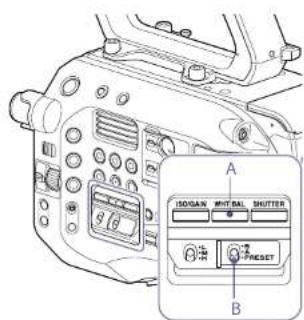
text_image
ISO/SPAN MHT BAL SHUTTER BSie können den Anpassungsmodus an die jeweiligen Aufnahmebedingungen anpassen.
ATW (Automatischer Weißabgleich)
Hierüber wird automatisch ein geeigneter Pegel für den Weißabgleich gewählt.
Wenn sich die Farbtemperatur der Lichtquelle ändert, wird der Weißabgleich automatisch angepasst.
Durch Drücken der Taste WHI BAI (A) wird der automatische Weißabgleich zwischen „On“ und „Off“ umgeschaltet.
Die Anpassungsgeschwindigkeit kann (in fünf Stufen) über die Funktion „White“ >,ATW Speed" (Seite 58) im Menü „Paint“ geändert werden.
Sie können die aktuelle Einstellung für den Weißabgleich festhalten, indem Sie einer belegbaren Taste (Seite 37) die Funktion „ATW Hold“ zuweisen und diese Taste drücken, um den ATW Modus vorübergehend zu unterbrochen.
[Inweise]
- Im Modus „Eine H“ kann der automatische Weißahgleich nicht verwendet werden.
- Aabhängig von den Lichtverhältnissen und dem Neuv können die Farben möglicherweise nicht per ATW angepasst werden.
Beispiele: Das Motiv wird von einer Farbe dominiert, z. B. Himmel, Meer, Erdboden oder Blumen.
Die Farotemperatur ist extrem noch bzw. extrem niedrig.
Wenn der gewünschte Effekt nicht möglich ist, da die automatische Nachführgeschwindigkeit des ATW aus irgend einem Grund zu langsam ist, verwenden Sie den automatischer Weißabgleich.
Manueller Weißabgleich
1 Deaktivieren Sie den Modus „Full Auto“ (Seite 30).
2 Wenn für den Weißabgleich der Modus ATW gewählt ist, drücken Sie die Taste W IT BAL (A), um den manuellen Modus festzulegen.
3 Wahlen Sie über den Schalter WHT BAL (B) entweder B, A oder PRESET.
B: Speicher-B-Modus
A: Speicher-A-Modus
PRESET: Voreinstellungsmodus
* Blann, ATWON* zugewesen werden.
Voreinstellungsmodus
In diesem Modus wird die Farbtemperatur auf einen voringestellten Wert gesetzt (Standardwert ist 3200K).
Speicher-A-/Speicher-B-Modus
In diesem Modus wird der Weißabgleich auf die auf Speichermedium A bzw. B gespeicherten Einstellungen gesetzt.
Hinweis
Die Einstellungen des Schalters W-IT BAL sind im Modus „Cine El“ auf folgende feste Werte eingestellt.
B:5500K
A:430CK
VORINSTELLUNG: 3200K
Ausführen des automatischen Weißabgleichs
1 Wenn Sie einen Anpassungswert im Speicher festhalten möchten, wählen Sie Speicher A-Modus oder Speicher-B-Modus.
2 Platzieren Sie einen Bogen weißes Papier (oder ein anderes Objekt) an einen Ort mit derselben Lichtquelle und denselben Lichtbedingungen wie das Motiv, und zoomen Sie dann das Papier heran, um den weißen Bereich auf dem Bildschirm anzugegen.
3 Passen Sie die Helligkeit an.
Passen Sie die Blende an, wie unter „Manuelles Anpassen der Blende“ (Seite 33)
beschrieben.
4 Drücken Sie die Taste WB SET (Seite 4).
- Wenn sich der automatische Weißabgleich im Speichermodus befindet, wird der Anpassungswert auf der in Schritt 1 gewählten Speicherkarte (A oder B) gespeichert.
- Wenn sich der automatische Weißabgleich im ATW-Modus befindet, kennt der angepasste Weißabgleich nach der Anpassung in den ATW-Modus zurück.
[Unweise]
- Im Modus „Cine D“ kann der automatische Weißabgleich nicht genutzt werden.
- Wenn die Anpassung nicht erfolgreich ist, wird ca. ricti Sekunden lang eine -echlermeldung auf dem Blidschirm angezeigt. Kehrt die Fehlermeldung auch nach wiederhalten Versuchen zum Anpassen des Wei Babgleichs zurück, wenden. Sie sich an die zuständige Sony Kundendierstvertretung.
Festlegen der aufzunehmenden Audiosignale
Die aufzunehmenden Audiosignale lassen sich über die Eingänge, Schalter und Regler des Camcorders festlegen.
Externe Audioeingänge und Wahlschalter
Anschluss INPUT1 (Seite 7)
Anschluss INPUT2 (Seite 7)
Schalter INPUT1 (LINE/MIC/MIC+48V) (Seite 4) Schalter INPUT2 (LINE/MIC/MIC+48V) (Seite 4)
Schalter zum Festlegen des Audiopegels
Schalter CH1 LEVEL CONTROL (Seite 6) Schalter CH2 LEVEL CONTROL (Seite 6) Regler CH1 INPUT LEVEL (Seite 6) Regler CH2 INPUT LEVEL (Seite 6)
Wählen des Audioeingangsgeräts
1 Wählen Sie den Anschluss für das Audioeingangssignal.
Wählen Sie den Audioeingang, indem Sie im Menü „Audio“ entweder „Audio Input“ >CH1 Input Select“ oder „CH2 Input Select“ wählen. Wählen Sie „INPUT1“ oder „INPUT2“, je nachdem, welchen Anschluss das angeschlossene Gerät verwendet. Wenn Sie ein Mikrofon mit Schulh oder XLR Adapter verwenden, wählen Sie auf gleiche Weise „Shoe 1“ oder „Shoe 2“. Weitere Informationen zum XLR-Adapter siehe „Hinzufügen von Audioeingangsanschlüssen“ (Seite 41).
|Hinweis
Der Camcoroer verfügt über ein internes Mikrofon. Dieses ist zwar nicht für Tonaufnahmen in Produktionsqualität geeignet, kann jedoch zur Synchronisierung mit anderen Geräten verwendet werden. Geben Sie in diesem Fall „internal M/C“ an.
2
2 Wahlen Sie die Audio-Eingangsquelle Stellen Sie die Schalter INPUT1/INPUT2 (LINE/MIC/MIC+48V) auf die an INPUT1/INPUT2 angeschlossenen Geräte.
| Angeschlossenes Gerät Schalterposition | |
| Externe Audiocquelle (z. B. Mischpuls) | LINE |
| Dynamisches Mikrofon, bauteriebetriebenes Mikrofon | MIC |
| Mikrofon mit +48 V Phantomspannung | MIC+48V |
- Wenn Sie „MIC+48V“ auswählen und ein Mikrofon anschließen, das nicht mit einer 148 V Quelle kompatibel ist, kann es zu Schäden am angeschlossenen Gerät kommen. Überprüfen Sie die Einstellung, bevor Sie das Gerät anschließen.
- Wenn Rauschen von unbelegten Anschlüssen ein Problem darstellt, stellen Sie die zugehörigen Schalter INPUT1/INPUT2 (LINE/MIC/MIC+48V) auf, LINE'.
Automatische Einstellung des Audioaufzeichnungspegels
Setzen Sie die Schalter CH1/CH2 LEVEL
CONTROL auf „AUTO“, um die Kanäle automatisch anzupassen.
Setzen Sie für CH3/CH4 die Optionen „Audio Input“ >, CH3 Level Control und „CH4 Level Control“ im Monü „Audio“ auf „Auto“ (Se to 62).
Manuelle Einstellung des
Audioaufzeichnungspegels
Gehen Sie wie folgt vor, um den Aufzeichnungs-Audiopegel für CH1/CH2 anzupassen:
1 Setzen Sie die Schalter CH1/CH2 LEVEL
CONTROL auf „MAN“, um die Kanäle manuell anzupassen.
2
Drehen Sie während der Aufzeichnung bzw. im Bereitschaftsmodus die Regler INPUT LEVEL (CH1)/(CH2) der entsprechenden Kanäle, um den Audiopegel anzupassen.
- Sie können den Aufzeichnungspegel auch über den belegbaren Regler (Seite 37) festlegen, wenn diesem die Funktion „Audio Input Level“ zugewiesen ist, oder über das Konfigurationsmenü.
- Setzen Sie für CH3/CH4 die Optionen „Audio Input“ >, CH3 Level Control und „CH4 Level Control“ im Monü „Audio“ auf „Manual“ und stellen Sie dann den Aufzeichnungs-Audiopegel in „CH3 Input Level“ und „CH4 Input Level“ ein (Seite 62).
[Hinweise]
- Die Einstellungen für „Audio Input Level“ können je nach der Kombination der Hinstellungen im Monü „Audio“ deaktiviert werden. Weitere Informationen hierzu finden Sie im Schaubild auf Seite 101.
- Wenn „Audio input“ >, CH1 Input Select oder „CH2 Input Select“ im Menü „Audio auf „internal MIC“ gesetzt ist, wird CH2 in Verloinung mit dem Schalter CH1 LEVEL CONTROL zwischen automatisch und manuell umgeschaltet. Außerdem wird der Aufzeichnungs-Audiopiegel von CH2 in Verloinung mit dem Regler CH1 INPUT LEVEL eingestellt (So te 62).
- Der Camcorder unterstützt Kombinationen verschiedener Einstellungen. Weitere Informationen hierzu finden Sie im Schausid auf Seite 101.
Festlegen von Zeitdaten
Einstellen des Zeitcodes
Legen Sie den Zeitcode für die Aufzeichnung über die Einstellung „Timecode“ (Seite 69) im Menü TC/UB fest.
Anzeigen von Zeitdaten
Drücken Sie zum Anzeigen der Zeitdaten auf dem Bildschirm (Seite 9) die Taste DISPLAY.
Legen Sie den Zeitcode für die Anzeige über die Einstellung „TC Display“ (Seite 69) >„Display Select“ im Menü TC/UB fest.
Durch Drücken einer belegbaren Taste (Seite 37), der DURATION/TC/U-BIT zugewiesen ist, wechselt die Anzeige nacheinander zwischen Zeitcode.
Anwenderdaten und Dauer.
Nützliche Funktionen
Belegbare Tasten/Regler
Am Camcorder gibt es zehn belegbare Tasten (Seite 6, 8), denen Funktionen zugewiesen werden können.
Wenn der Schalter ND/IRIS in der Position IRIS steht, können Sie auch dem Regler ND/IRIS (Seite 6) am Camcorder und dem belegbaren Regler (Seite 8) an der Griff-Fernsteuerung Funktionen zuweisen.
Ändern der Tastenfunktion
Siene „Assignable Button“ (Seite 76) im Menü „System“.
Die zugewiesenen Funktionen werden im Bildschirm „Assignable Button Status“ (Seite 11) angezeigt.
Den belegbaren Tasten ab Werk zugewiesene Funktionen
Taste 1 S&Q Motion
Taste 2 Aus
Taste 3 Menü „User“
Taste 4: Okuslupe x4/x8
Taste 5 Menu,User
Taste 6 Aus
Taste 7 Aus
laste 8 Aus
Taste 9 Aus
Taste 10 Aus
Zuweisbare Funktionen
• Ausgeschaltet
- Marker
• Zebra
- Peaking
• Video Signal Monitor
• DURATION/TC/U-BIT
• Focus Magnifier x4/x8
• Focus Magnifier x4
• Focus Magnifier x8
- Push AF/Focus Hold
- Focus Area
- Focus Area (Push AI)
- VF Mode
- ND Filter Position
• IRIS
• AGC
• ND-Filterautomatik
• SHUTTER
• Auto Exposure Level
- Push Auto Iris
- Push AGC
- Push Auto ND
- Spotlight
- Backlight
• ATW
• AIW Hold
- SteadyShot
• Color Bars
- User Menu
- Reclamp
• S&Q Motion
• Picture Cache Rec
• Rec Review
- Thumbnail
- Shot Mark1
- Shot Mark2
- Clip Flag OK
- Clip Flag NG
- Clip Flag Keep
• High/Low Key
Ändern der Reglerfunktion
Siehe „Assignable Dial“ (Seite 77) im Menu „System“.
Die zugewiesenen Funktionen werden im
Bildschirm „Assignable Button Status" (Seite 11) angezeigt.
Die Funktion IRIS ist dem Regler standardmäßig zugewiesen.
Zuweisbare Funktionen
• Ausgeschaltet
• IRIS
• ISO/Gain/El
- ND Filter
• Focus
• Audio Input Level
Slow & Quick Motion
Wenn das Videoformat (Seite 75) auf einen der folgenden Werte gestellt ist, können Sie einen anderen Wert für die Bildraten für Aufzeichnung und Wiedergabe festlegen.
NTSC-Bereich
XAVC-I
4096×2160 59.94P, 4096×2160 29.97P,
4096×2160 24.00P, 4096×2160 23.98P
3840×2160 59.94P, 3840×2160 79.97P,
3840×2160 23.95P, 1920×1060 59.94P,
1920×1080 29.97P, 1920×1080 23.98P
XAVC-L
3840×2160 59.94P, 3840×2160 29.97P,
3840×2160 23.98P, 1920×1080 59.94P 50,
1920×1080 59.94P 35, 1920×1080 29.97P 50,
1920×1080 29.97P 35, 1920×1080 23.98P 50,
1920×1080 23.98P 35
PAL-Bereich
XAVC-I
4096×2160 50P, 4096×2160 25P, 3840×2160
50P,3840×7160 25P,1920×1080 50P,
1920×1080 25P
XAVC-L
3840×2160 50P, 3840×2160 25P, 1920×1080
50P 50, 1920×1080 50P 35, 1920×1080 25P 50,
1920×1080 25P 35
Sie können die Bildrate für die Aufnahme festlegen, indem Sie eine belegbare Taste gedrückt halten, der die Funktion „S&Q Motion“ zugewiesen wurde.
[Hinweise]
• /eitlupe & /eitrafer können nicht während der
Aufzeichnung, Wiedergabe oder Skizzenbilderanzege festpolarnt werden.
- Im Zeitlupen- & Zeitraftermodus ist keine Audioaufnahme möglich.
• Die Autofokustfunktion ist im Zeitlupen- & Zeitraffermodus deaktivier.
- Folgende Bedingungen geten für Aufnahmen mit einer Bildrate von mehr als 60 Bildern pro Sekunde:
Fokussierhilfe, Schärfentiefenanzeige, Fokusposition, Blenderposition und Zoomposition sind ausgeschalte.
NTSC Bereich
| Format. | Auflösung | Bildrate | Hohe Bildrate |
| XAVCL | 2160 | 1 bis 60 fps | nicht unterstützt |
| (59,94P, 29,97P, 24,00P, 23,98P) | |||
| 1080 | 1 bis 60 fps | 72/75/80/90/96/100/110/120/125/135/144/150/160/168/175/180 fps | |
| (59,94P, 29,97P, 23,98P) | |||
| XAVCL | 2160 | 1 bis 60 fps | nicht unterstützt |
| (59,94P, 29,97P, 23,98P) | |||
| 1080 | 1 bis 60 fps | 72/75/80/90/96/100/110/120 fps | |
| (59,94P 50, 59,94P 35, 29,97P 30, 29,97P 35, 23,98P 30, 23,98P 35) | |||
PAL-Bereich
| Format | Auflösung | Bilchrata | Hone Bildrate |
| XAVC-I | 2160 | 1 bis 60 fps | nicht unterstützt |
| (59P, 25P) | |||
| 1080 | 1 bis 60 fps | 72/75/80/90/96/100/110/120/125/135/144/150 fps | |
| (59P, 25P) |
| Forma. Auflösung Bildrate Höhe Bilörste | ||
| XAVC L 2160 I bis | nicht unterstützt | |
| 60 fos | ||
| (50P, 25P) | ||
| 1080 I bis | 72/75/80/90/96/ | |
| 60 fos | 100/110/120 fps | |
| (50P 50, 50P 35, 25P 50, 25P 35) | ||
Intermittierende Videoaufzeichnung (Interval Rec)
Die Funktion „Interval Rec“ des Camcorders ermöglicht die Aufzeichnung von Zeitraffer-Videos im internen Speicher. Diese Funktion ist besonders gut zur Aufnahme von sich langsam bewegenden Motiven geeignet.
Wenn Sie mit der Aufzeichnung beginnen, zeichnet der Camcorder automatisch eine festgelegte Anzahl von Einzelbildern (Number of Frames) im festgelegten Zeitintervall (Interval Time) auf.
Diese Funktion wird aktiviert, wenn der Camcorder auf eines der folgenden Videoformate eingestellt wird (Seite 75).
• XAVC-1
• YAVC 1
- MPEG HD 427
- 59.94 und 50i werden nicht unterstützt.
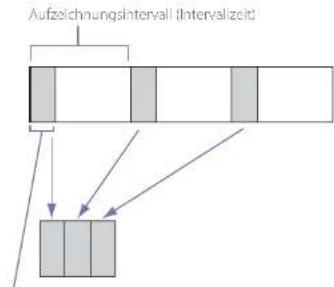
flowchart
graph TD
    A["Aufzeichnungsinterval (Intervalize)"] --> B["Block 1"]
    A --> C["Block 2"]
    A --> D["Block 3"]
    A --> E["Block 4"]
    B --> F["Block 5"]
    C --> G["Block 6"]
    D --> H["Block 7"]
    E --> I["Block 8"]
Anzahl der Einzelbilder in einer Einstellung (Number of Frames) (Number of Frames)
Wenn „Interval Rec“ aktiviert ist, wird automatisch vor Beginn der Aufzeichnung die IVL-LBPC-Videoleuchte (Option) eingeschaltet, wodurch Bilder unter stabilen Licht- und Farbtemperaturbedingungen aufgezeichnet werden können (Vorbeleuchtungsfunktion).
Hivise
- Es kann gleichzeitig nur eine Spezial-
Aufzeichnungsfunktion, z. B. Aufzeichnung im Modus "Interval Rec", verwendet werden. - Wenn eine andere Spezial Aufzeichnungsfunkt on aktiviert wird, während „Interval Rec“ verwendet wird, wird „Interval Rec“ automatisch deadiviert.
- Beim Ändern von Systemeinstellungen wie z. B. dem Videoformat wird der Modus „Interval Rec“ automatisch reaktiviert.
- Einstellungen für Interval Rec können nicht während der Aufrechnung, Wiedergabe oder Skivenzbildieran/erige geändert werden.
Einstellungen für „Interval Rec“ festlegen
Seizen Sie die Einstellung „Interval Rec“ (Seite 70) >,Setting“ im Menü „Recording“ auf „On“ und stellen Sie die Anzahl der Einzelbilder (Number of Frames) und das Zeitintervall (Interval Time) ein. Bei Verwendung der Videoleuchte HVL-LBPC (Option) logen Sie nach Bedarf das Zeitintervall zum Einschalten der Videoleuchte vor Beginn der
Aufzeichnung mit „Interval Rec“ >„Pre-Lighting“ im Menü„Recording“ fest.
[Unweise]
- Wenn Sie die Videoleuchte vor dem Aufzeichnungsbeginn einschallen möchten, stellen Sie den Videoleuchtenschalter des Camcorders auf AUTO. Die Videoleuchte wird automatisch entsprechend der Einstellung „Video Light Set“ (Seite 58) im Merü „Camera“ ein- und ausgeschaltet.
- Wenn Sie die Videoleuchte einschalten, leuchtet diese dauerhaft (wird nicht automatisch ein- und ausgeschaltet).
- Falls die Video euchte so konfiguriert wird, dass sie für eine Dauer vom 5 Sekunden oder weniger ausgeschaltet werden soll, wird sie nicht ausgeschaltet.
Der Camcorder verlässt den Modus „Interval Rec“, wenn er ausgeschaltet wird; die Einstellungen „Number of Frames“, “Interval Time“ und „Pre-lighting“ bleiben jedoch erhalten. Wenn Sie den Modus „Interval Rec“ das nächste Mal verwenden, müssen Sie diese nicht erneut einstellen.
Aufnehmen im Modus „Interval Rec“
Drücken Sie die Aufnahmetaste, um mit der Aufzeichnung zu beginnen. „Int A / Rec“ und „Int A / Stby“ werden abwechselnd im Sucher angezeigt.
Wenn Sie die Vorbeleuchtungsfunktion verwenden, leuchtet die Videoleuchte, bevor die Aufzeichnung startet.
Beenden der Aufzeichnung
Beenden Sie die Aufzeichnung Wenn die Aufnahme endet, werden die bis zu diesem Zeitpunkt im Speicher abgelegten Videodaten auf das Medium geschrieben.
Verlassen des Modus „Interval Rec“
Gehen Sie folgendermaßen vor.
- Stellen Sie den Schalter POWER in die Position OFF.
- Im Aufzeichnungsbereitschaftsmodus stellen Sie die Einstellung „Interval Roc“ >„Setting“ im Menü „Recording“ auf „Off“.
Der Modus „Interval Rec“ wird außerdem automatisch deaktiviert, wenn der Camcorder neu gestartet wird.
Beschränkungen während der Aufzeichnung
• Es wird kein Ton aufgezeichnet.
- Das Prüfen der Aufnahme (Rec Review) ist nicht möglich.
• Genlock wird nicht angewendet.
Wenn der Camcorder während der Aufnahme ausgeschaltet wird
- Wenn der POWER-Schalter am Camcorder auf OFF gestellt wird, wird noch einige Sekunden lang auf das Medium zugegriffen, um die bis zu diesem Moment im Speicher abgelegten Bilder aufzuzeichnen. Dann schaltet sich die Stromversorgung automatisch ab.
- Wird die Energiezufuhr unterbrochen, weil der Akku entfernt, das DC-Netzkabel getrenns oder der Strom am AC-Netzteil abgeschaltet wurde, können die bis zu diesem Zeitpunkt aufgenommenen Video- und Audiodaten verloren gehen (maximal 10 Sekunden). Gehen Sie deshalb beim Wechsel des Akkus vorsichtig vor
Aufzeichnen gepufferter Bilder (Picture Cache Rec)
Michilfe der Funktion „Picture Cache Rec“ können Videos bereits einige Sekunden vor dem Betätigen einer Aufzeichnungsstarttaste aufgezeichnet und dann auf XQD-Speicherkarten gespeichert werden, indem für einen bestimmten Zeitraum ein interner Pufferspeicher verwendet wird. Die
Dauer der Bildpuffer-Aufzeichnung kann im Menü „Recording“ unter „Picture Cache Rec“ >„Cache Rec Time“ (Seite 70) festgelegt werden.
Unterstützte Aufzeichnungsformate
| Aufschlagsteu. Auflösung Pufferzeit [x] | |
| RAW 4096×2160 nicht unterstützt | |
| 2048×1080 | |
| XAVCI | 4096×2160,0 bis 2 |
| 3840×2160 | |
| 1920×1080,0 bis 2/2 bis 4/4 bis 6/6 bis 8 | |
| MPEG-2 1920×1080,0 bis 2/2 bis 4/4 bis 6/6 bis 8/8 bis 10/13 bis 15 | |
ProRes422 1920×1080 nicht unterstützt
*1: XAVC 150,94P und 50P werden nicht unterstützt.
Hinacvel
- Die Funktion „Picture Cache Rec“ kann nicht gleichzeitig mit „newal Rec“ oder „Slow & Quick Motion“ aktiviert (auf „On“ gesetzt) werden. Wenn „Picture Cache Rec“ auf „On“ gesetzt wird, werden die anderen Aufzeichnungsmodi zwangsweise auf „Off“ gesetzt.
- Während der Aufzeichnung oder während der Funktion „Rec Review“ kann der Modus „Picture Cache Rec“ nicht gewählt werden.
- Wenn die Option „Picture Cache Rec“ auf „On“ gesetzt ist, wird der Zeitcode unabhängig von der Einstellung im Menü „ICUB“ im Modus „Free Run“ aufgezeichnet (Seite 69).
- Die -instellung „Output Format“ ist möglicherweise im Mocus „Picture Cache Rec“ nicht konfigurierbei. Setzen Sie in diesem Fall „Picture Cache Rec“ vorübergehend auf „Off“ und ändern Sie dann die Einstellung.
Konfiguration vor der Aufzeichnung
Konfigurieren Sie vor der Aufzeichnung die Funktion „Picture Cache Rec“ (Seite 70) im Menü „Recording“.
Sie können die Funktion „Picture Cache Rec“ auch einer belegbaren Taste (Seite 37) zuweisen und „Picture Cache Rec“, Setting“ über diese Taste zwischen, On“ und „Off“ umschalten.
Wenn die Funktion konfiguriert ist, wird im Sucher das Symbol ● (grün) angezeigt (Seite 9).
Starten der Bildpuffer-Aufzeichnung
Beim Drucken der Aufzeichnungstaste beginnt die Aufzeichnung, und das Videosignal (inklusive der im Pufferspelcher gespeicherten Daten) wird auf die XQD-Karten geschrieben.
Abbrechen von „Picture Cache Rec“
Sie können „Picture Cache Rec“ >„Setting“ im Menü „Recording“ auf „Off“ setzen oder die belegbare Taste drücken, der die Funktion „Picture Cache Rec“ zugewiesen ist.
[Hinweise]
- Bei einer Änderung des Aufzeichnungsformat wird das bis zu diesem /eilpunkt, aufgezeichnette Video im Pufferspeicher gelöscht, und es wird ein neues Video geputiert. In dem Fall können Bilder, die vor der Formatänderung im Putter gespeichert wurden, nicht aufgezeichnet werden, selbst wenn Sie die Aufzeichnung direkt nach der Formatänderung starten.
- Wenn „Picture Cache Rec“ unmittelbar nach dem Hinlegen einer XOD-Speicherkarte auf „On“ oder „Off“ gesetzt wird, werden Pufferdaten möglicherweise nicht auf der Karte gespeichert.
- Videoaufnahmen werden im Pufferspeicher gespeichert, wenn die Funktion „Picture Cache Rec“ auf „On“ gesetzt ist. Videoaufnahmen, die aufgezeichnet wurden, ehe die Funktion auf „On“ gesetzt wurde, worden nicht, gesuffer.
- Während des Zugriffs auf eine XOD-Speicherkarte, z. 8. während der Wiedergabe, Überprüfung der Aufnahme oder Skizzenbilderanzige, werden keine Videoaufnahmen im Pufterspeicher gespeicher. Während dieser Zeit ist, die Bilguiter-Aufzeinigung von Videoaufnahmen nicht möglich.
- Die Aufnahmeler im Pufferspeicher kann während der Aufzeichnung im Menu geändert werden, doch der neue Wert gilt erst, nachdem die aktuelle Aufzeichnung endet.
Prüfen der Aufnahme (Rec Review)
Sie haben die Möglichkeit, den zuletzt aufgezeichneten Clip auf dem Bildschirm wiederzugeben. Wenn die Aufnahme angehalten wurde, drücken Sie die mit „Rec Review“ belegte Taste (Seite 37).
Am Ende des Clips schaltet sich die „Rec Review“-Wiedergabe aus, und der Camcorder kehrt in den Bereitschaftsmodus (STBY) zurück. Halten Sie die Taste gedrückt, um die Rückwartswiedergabe zu starten. Wenn die Taste losgelassen wird, wird der Clip bis zum Ende wiedergegeben.
Beenden von „Rec Review“
Drücken Sie die Taste, der die Funktion „Rec Review“ zugewiesen ist.
[Hinweis]
„Rec Review“ wird nicht unterstützt, wenn nach der Aufzeichnung des Clips das Videoformat geänden wird.
Modus „SelfPortrait“
Das Bild im Sucher (Seite 7) kann über den Schalter MIRROR vertikal oder horizontal/vertikal umgedreht werden. Dadurch kann der Sucher um 180° zum Objektiv gedreht werden.
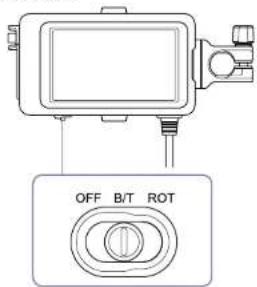
text_image
OFF B/T ROTOFF
Das Bild ist nicht invertiert.
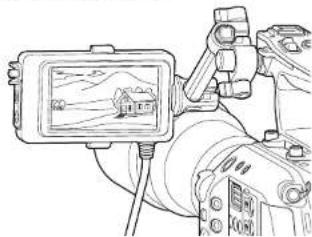
Das Bild wird vertikal umgeklappt.
Die Informationsanzeige wird vertikal und horizontal umgeklappt.
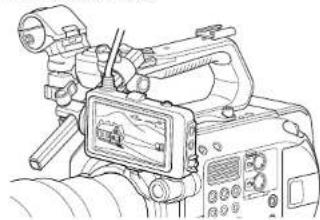
Das Bild wird vertikal und horizontal umgeklappt. Die Informationsanzeige wird ebenfalls vertikal und horizontal umgeklappt.
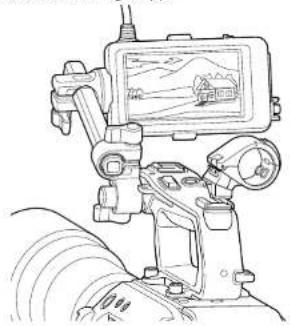
HinWes
Die Ansichten B/T und ROT werden nur im Sucher angezeigt. Die Videoausgabe und die Videoaufzeichnung bleiben davon unberührt.
Anzeigen der Konturverstärkung
Die Konturverstärkung lässt sich durch Drücken der Taste PEAKING am Sucher (Seite 7) auf „On“ oder „Off“ setzen.
Über die Funktion „Peaking“ (Seite 66) im Menü „VF“ können Sie die Konturverstärkung auf „On“ oder „Off“ setzen und die Art und die Frequenz der Konturverstärkung festiegen.
Anzeigen des Streifenmusters
Die Anzeige des Streifenmusters lässt sich durch Drücken der Taste ZEBRA am Sucher (Seite 7) ein- und ausschalten.
Über die Funktion „Zebra“ (Seite 66) im Menü „VF“ können Sie die Anzeige des Streifenmusters ein- und ausschalten und die Art und den Anzeigepegel des Streifenmusters festiegen.
Hawes
Der Camcorder m st das Bild im Sucher. Passen Sie im Modus „Cine H“ den Anveigepogel und andere Parameter in Übereinstimmung mit der LUT-Eirstellung (Seite 65) des Suchers an.
Videosignalmonitor
Sie können den Typ des im Sucher anzugegenden Videosignals über „Video Signal Monitor“ >,Setting" (Seite 68) im Menü „VP“ auf Wellenform, Vektorskop oder I Estogramm festlegen. Der Videosignalmonitor des Carncorders misst das Videosignal in der Videoausgangsstufe. Dementsprechend wird, falls das ausgegebene Video im Verältnis zum aufgenommenen Video beschnitten wird, die beschnittene Signalkomponente nicht gemessen. In diesem
Fall wird oben links im Videosignalmonitor „EC“ angezeigt.
Farbraum-Informationsanzeige
Wenn „Matrix >Preset Select“ (Seite 61) im Modus „Custom“ auf „BT.2020“ eingestellt ist, wird der Farbraum des eingegebenen Bildsignals (basierend auf der Auflösung der Videoausgabe, der Einstellung „Output Color Space“ und der Einstellung „Source“) oben rechts im Videosignalmonitor angezeigt.
Anzeigen der LUT-Informationen für den Monitor
Wenn die Videoausgabe im Modus „Cine El“ auf 2K oder weniger festgelegt wurde, können Sie mithilfe der Funktion „Video Signal Monitor“ >, Source* (Seite 68) im Menü „VF“ das Videosignal von entweder dem SDI-1-System oder dem SDI2-System messen. Die Monitor-IUI-Einstellung (Seite 65) des angegebenen SDI Systems wird oben rechts im Videosignalmonitor angezeigt.
Hinweise
- Wenn in Venu, VF für „Display On/Off“ >.Setting* (Seite 67) die Einstellung „Off“ ausgewählt ist, wird der Videosignalmonitor nicht angezeigt.
- Ist für die Monitor-LUT-Einstellung des angegebenen SDI Systems, Off festgelegt, wird oben rechts im Viconsignal monitor die Hinstellung „Color Space“ (Seite 74) angezeigt.
Abrufen von Standortinformationen (GPS)
Wenn „GPS“ im Menü „System“ auf „On“ gesetzt ist, wird ✉ angezeigt, während der Camcorder nach GPS-Satellten sucht. Wenn die Position ermittelt wurde, werden bei der Videopufzeichnung Standortinformationen erfasst.
[Hinweise]
- Die Einstellung „GPS“ im Menü „System“ kann nicht auf „On“ gesetzt werden, wenn der Griff nicht angebracht ist, das der GPS Erlangter in der Griff integrier ist.
• Das angezeigte Symbol ändert sich je nach
Signalempfang von den GPS Satelliter. - Bei Verwendung der GPS-Furktion kann die Genauigkeit der Positionsbestimmung beeintrachtigt werden, wenn das Gerät am Griff gehalten wird.
Positionierungsstatus Anzeige Status des GPS-Empfangs
| Ausgeschalter | Keine Anzeige | GPS ist deaktiviert (GPTM), oder es ist ein Fehler aufgetreten. |
| Positions-daten nicht verfügbar | NO GPS SIGNAL | Es konnten keine Standort Informationen ermittelt werden, weil kein GPS-Signal empfangen wurde. Begeben Sie sich an einen Ort mit unverspertem Blick in den Himmel. |
| Satelliton werden gesucht | Der Camcorder sucht nach GPS Satelliton. Dieser Vorgang kann mehrere Minuten in Anspruch nehmen. | |
| Positionierungsstatus | Anzeige Status des GPS-Empfangs | |
| Positionierung | ×1 | Der Camcorder empfängt ein schwaches GPS-Signa. |
| ×11 | Der Camcorder empfängt ein GPS-Signal. Standortinformationen können abgerufen werden. | |
| ×11 | Der Camcorder empfängt ein starkes GPS-Signal. Standortinformationen können abgerufen werden. | |
[1]pros
- Die GPS-Funktion ist standardmäßig aktiviert („On“). Wenn die Positionierung aktiviert ist, zechnet der Camcorder Standort- und Zeitinformationen zu den Videos auf.
- Falls auch nach mehreren Minuern noch kein Positionierungssymbool angezeigt wird, liegt möglichereweise ein Problem beim Signalempfang vor. Sie können die Aufnahme ohne Standortinformationen war, en oder an einem Ort. mit unversponsom Blick zum Himmel wechseln. Wenn das Positionierungssymbool während der Aufnahme nicht angezeigt wird, werden auch keine Standortinformationen aufgezeichnet.
- Bei Innenaufnahmen oder Aufnahmen in der Nähe honer Gebilde kann der Camcorder möglicherweise kein GPS-Signal empfangen. Begeben Sie sich an einen Ort mit unverspentern Blick in den Himmel.
- Die Aufzeichnung von Standortinformationen kann abreißen, wenn die Signalstarke abnimmt, selbst wenn ein Positionierungssymbol angezeigt wird.
Aufnehmen im Modus „Cine El“
Dieser Mocus ist der Funktionsweise einer Filmkamera nachempfunden. Dabei wird davon ausgegangen, dass die „Entwicklung“ bei der Nachbearbeitung stattfindet.
Einschränkungen im Modus „Cine El“
- Funktionen, die nicht automatisch angepasst (nachgeführt) werden können - White balance
-Gain
- Sutter
- Iris
- Funktionen, die nicht konfiguriert werden können
- ISO Empfindlichkeit/Verstärkung
- Einstellungen im Menü „Paint“
- Scene File
Lens File
Funktionen, die nur im Modus „Cine El“ verfügbar sind
- Exposure Index
- Monitor LUT
- High/Low Key
• Aufzeichnen von RAW-Videos
Aufzeichnen von RAW-Videos
RAW-Videos können auf eine optional erhältliche AXS-R5 aufgezeichnet werden. Dazu wird das Ausgangssignal vom Anschuss RAW OUT eines an den Camcorder angeschlossenen, optional ornaltlichen XDCA F57 mithiife einer optional erhältlichen HXR-IFRS (Seite 2/7) konvertiert.
1 Richten Sie den externen RAW-Recorder ein (Seite 27).
2 Stellen Sie die Option „Base Setting“ > „Shooting Mode“ im Menü „System“ auf „Cine El“.
3 Wählen Sie unter „Codec“ >„Select“ im Menü „System“ die Option „RAW“. Bei Auswahl vom „RAW & XAVC-I“ werden zeitgleich RAW-Videodaten auf den externen RAW-Recorder und HD-Videodaten auf die XQID-Speicherkarten im Camcorder aufgezeichnet.
4 Stellen Sie die Auflösung mit der Option „Imager Scan Mode“ im Monü „System“ ein. Ist sie auf „Normal“ eingestellt, beträgt die RAW-Auflösung 4096×2160.
5 Stellen Sie die Bildrate mit „Rec Format“ > RAW Output Format" im Menü „System" ein.
6 Vergewissern Sie sich, dass der externe Recorder eingeschaltet ist, und drücken Sie dann die Aufnahmetaste am Camcorder.
[Hinweis]
Wenn die Aufzeichnung an einem externen Reorder gestartet wird, ohne dass hierzu die Aufnah metaste am Camercorder verwendet wird, werden Clips möglicherweise nicht korrekt aufgezeichnet.
Die unterstützten RAW-Ausgabeformate sind nachfolgend aufgeführt.
NTSC Bereich
| Einstellung für /Codec >,Select* | RAW-Ausgabeformale |
| RAW/RAW & XAVC-/RAW | 4096×2160 59.94P |
| BXAVC-/-/RAW &MPEG | 4096×2160 29.97P |
| HD422 | 4096×2160 23.98P |
| 2048×1080 59.94P | |
| 2048×1080 29.97P | |
| 2048×1080 23.98P |
PAL-Bereich
| Einstellung für „Codec“ >„Select“ | RAW-Ausgabeformate |
| RAW/RAW & XAVC-I/RAW | 4096×2160 50P |
| &XAVC-I/RAW BMPTG | 4096×2160 25P |
| HD422 | 2048×1080 50P |
| 2048×1080 25P |
Anzeige des Aufnahmestatus
Wenn „Display On/Oil“ (Seite 6.7) >, HXR-FRS Rec Control* im Menü „VF“ aktiviert ist („On“), wird der RAW Aufnahmestatus als Symbol im Sucher angezeigt.
Financial
Die Aufzeichnungssteuerung über den Anschuss „RAW OUT“ am Camcorder umfasst nur die Übertragung eines „Rec Control“-Signals an den externen Recorder. Auf dem Camcorder wird daher moglicherweise angezeigt, dass RAW-Viceodaten aufgezeichnet werden, selbst wenn der externe Recorder gerade nichts aufzeichnet. Überprüfen Sie die Anzeige am extorren Recorder, um den tatsächlichen Betrieosstatus zu ermitteln.
Aufzeichnen im Zeitlupen- & Zeitraffermodus
Wenn die Option „S&Q Motion“ >„Setting“ im Menu „Recording“ aktiviert ist („On“), erfolgt die Aufzeichnung von RAW-Video im Zeitlupen- & Zeitraftermodus.
Die Ausgabe von Slow & Quick Motion-Daten im RAW-Format wird nur bei 2K Auflösung mit 120/240 fps (NTSC) und 100/200 fps (PAL) unterstützt.
Hinzufügen von
Sie können mithilfe eines XLR Adapters XLR K2M (nicht im Lieferumfang enthalten) bis zu vier Kanäle mit XLR-Audiogeräten gleichzeitig an den Camcorder anschließen. Schließen Sie den XLR-Adapter an den multifunktionalen Anschlusschuh und stellen Sie „Audio Input“ >, CH 13 Input Select“ im Mend „Audio“ auf „Shoe 1“ und „CH4 Input Select“ auf „Shoe 2“. Sich überschneidende Funktionen des Camcorders werden für Kanäle deskliviert, auf denen der XLR-Adapter als Eingang ausgewählt ist. Verwenden Sie für Einstellungen die Schalter und Rogier am XLR Adapter.
[Hinweise]
- Wenn „Audio Input“ >, CH3 Level und „CH4 Level“ im Menu „Audio“ auf „Audio Input Level“ eingestellt sind, wird der Audio-ingangspegel am Camcorder an den am X1 B-Adapter eingestellten Pegel angepasst.
„Audio: input level“ ist auch dann aktiviert, wenn sich der Schalter am XLR-Adapter in der Position AUTO befindet. Wenn „Through“ angegeben ist, wird der Tor mit dem am XLR-Adapter eingestellten Pegel aufgezeichnet (Seite 101).
- Sie können die Zuweisung für CH1 und CH2 auch vornehmen. Indern Sie einen XLR-Adapter arbringen und „Audio Input“ >,CH1 Input Select“ und ,CH2 Input Select“ im Menü „Audio“ auf „Shoe 1“ bzw. „Shoe 2“ stellen. Werm jedoch CH1 und CH2 das Hingangsignal eines XLR-Adapters zugewiesen wird, können den Kanä en nicht mehr die Hingangssignalle der Anschlasse IN-PU17/INPU17 am Camcorder zugewiesen werden.
Steuern der Aufzeichnung auf einem externen Aufnahmegerät
Sie konnen den Aufnahmebetrieb auf einem externen Aufnahmegerat mit dem Starten/Stoppen der Camcorder-Aufzeichnung koppeln, indem Sie im Menü „Recording“ unter „SDI/HDMI Rec Control“ >„Setting“ (Seite 71) eine entsprechende Einstellung wählen.
Einstellung Beschreibung
| Off Starten/Stoppen der Aufzeichnungfür ein extern angeschlossenes Gerätmithilfe des SCD/HDMI-Ausgangssignals ist deaktiviert. | |
| SDI/HDMIRemote I/F | Starten/Stoppen der Aufzeichnungfür ein extern angeschlossenes Gerätmithilfe des SCD/HDMI-Ausgangssignals ist aktiviert. |
| (Hinweis)Ist aktuell kein Vadium eingesetzt, wirdn und das RDC-Auslöseignal aufgegeben. | |
Einstellung Beschreibung
| Parallel Rec Der mit dem Anschluss SDI OUTverbundene CBK-WA100 zeichnetgleichzeitig mit demAufzeichnungsvergang desCamcorders eine Proxy Data! auf.Starten/Stoppen der Aufzeichnungfür ein extern angeschlossenes Gerätmittilfe des HDWÄ. Ausgangssignalsist ebenfalls aktiviert. |
Symbolanzeige
Die folgenden Symbole werden an der Stelle des Status der SDI/HDMI-Ausgangskontrolle (Seite 10) im Sucherbildschirm angezeigt
Einstellung Beschreibung
| SDI-HDMI Remote I/F | RecCtrl |
| Parallel Rec | Parallel |
Der Status der Aufnahmesteuerung („Rec“ oder „Stop“) wird rechts vom Symbol angezeigt. Hinweise
- Wenn ein angeschlossenes externes Gerät nicht auf das REC-Auslösesignal anspricht, kann das Gerät nicht bediert werden.
- Bei gleichzeit der Aufnahme wird in den folgenden Fällen das REC Auslösesginal ausgegeben. - 512/HDVI Bernoue I/F. Betrieb mit Medium auf Seite A. - Parallel REC: Bei Aufzeichnung auf beliebiges Med. um.
Gleichzeitige Aufnahme von Proxy-Video
- Bei Einstellung von Parallel Rec: - Der Clipname einer vom CBK-WA100 aufgezeichneten Proxy-Datei ist derselbe wie der des vom Camcorder aufgezeichneten Videos. - Die Aufzeichnung der Proxy-Datei durch den CBK-WA100 folgt dem Aufzeichnungsstatus von Speicherkarteneinschub A oder B. Wenn die Aufzeichnung in einem Einschub beginnt, so beginnt auch die Aufzeichnung der Proxy-Datei durch den CBK-WA100. Wenn die Aufzeichnung in beiden Einschüben stoppt,
so stoppt auch die Aufzeichnung der Proxy-Datei durch den CBK WA100.
- Die Anzeige STATUS des CBK-WA100 muss gelbgrün leuchten, damit die Aufzeichnung der Proxy-Datei durch den CBK-WA100 synchron mit den Aufzeichnungsvorgängen des Camcorders erfolgt
Wenn eine der folgenden Bedingungen zutrifft, wird die Aufzeichnung der Proxy-Datei durch den CBK-WA100 nicht synchron mit dem Camcorder durchgeführt.
- Wenn „S&Q Motion“ >„Setting“ im Monü „Recording“ auf „On“ gesetzt ist
- Wenn „Interval Rec“ >„Setting“ im Menü „Recording“ auf „On“ gesetzt ist
- Wenn „Picture Cache Rec“ >„Setting“ im Menü „Recording“ auf „On“ gesetzt ist
- Wenn „Simul Rec“ >, Rec Button Set“ im Menü „Recording“ auf eine der beiden folgenden Einstellungen gesetzt ist, während gleichzeitig auf beide Speicherkarten A und B aufgezeichnet wird: Rec Button [SlotA] Handle Rec Button [SlotB] Rec Button [SlotB] Handle Rec Button [SlotA]
- Die SDI-Ausgangssignale des Camcorders, für welche der CBK-WA100 Proxy-Dateien aufzeichnen kann, sind nachfolgend aufgeführt. 1920×1080 59.941
-1920×1080.50i
-1920×1060 29.97PSF
-1920×1080 25PsF
-1920×1080 23.98Psf
-1280×720 59.94P
-1280×720 50P
- „Parallel Rec“ kann nicht ausgewählt werden, wenn im Menü „System“ für „Codec“ > „Select“ die Einstellung „RAW“ ausgewählt ist.
- Die Statusanzeige, die Dateübertragung und einige andere Funktionen des Camcorders werden nicht unterstützt, wenn er mithilfe eines USB-Kabels verbunden ist.
• Die Firmware-Version des CBK-WA100 zur Unterstützung durch den Camcorder ist V3.0 und höher.
- Aufzeichnung
Anschließen eines Tablets oder anderer Geräte über WLAN
Der Camcorder kann mit Smartphones, Tablets und anderen WLAN fähigen verbunden werden, indem das mitgelieferte USB-WLAN-Modul IFU-WLM3 oder ein optional erhältlicher CBK-WA100 WLAN-Adapter angeschlossen wird.
[1] Inwe's
Andere drahtlose USB-Geräte als das IFU-WLM3 werden nicht unterstützt:
Von Geräten, die über das WLAN verbunden sind, werden folgende Funktionen unterstützt:
• Fernbedienung
Ermöglicht die Fernsteuerung des Camcorders.
- Videüberwachung (nur CBK-WA100) Ermöglich die Überwachung von Videosignalen des Camcorders. Benötigt werden ein CBK-WA100 (optional erhaltlich) sowie die Anwendung „Content Browser Mobile“.
[Top]
Informationen zur Anwendung „Content Browser Mobile“ erhalten Sie beim zuständigen Sony Kundeendierst oder einem Handelsvertreter.
Kompatible Geräte
Zur Konfiguration und Steuerung des Camcorders können Smartphones, Tablets oder Computer verwendet werden. Die unterstützten Geräte, Betriebssysteme und Browser sind in der folgenden Tabelle aufgeführt:
Gerät Betriebssystem Browser
Smartphone Android 6.0 Chrome
iOS 9 Safari
Tablet Android 6.0 Chrome
iOS 9 Safari
Computer Microsoft Windows 7/ Chrome
Microsoft Windows
8.1/Microsoft Windows
10
Mac OS 10.10/10.11 Safari
Anbringen des IFU-WLM3
Stecken Sie das IFU-WML3 in den USB-Anschluss für das WLAN-Modul (Seite 4).
Wählen Sie nach dem Anbringen des Geräts die Option „Wi-Fi“ >„Wi-Fi“ (Seite 79) im Menu „System“, um die WLAN-Verbindung zu aktivieren („Enable“).
[Hirweis]
FU-WLM3 nur bei ausgeschaltetem Camcorder anbringen bzw. entfernen.
Anbringen des CBK-WA100
[Hinweis]
CSK-WA100 nur bei ausgeschaltetem Camcorde anbringen bzw. entferen.
1 Bringen Sie die Halteklammer des CBK WA100 an, und ziehen Sie die beiden Schrauben fest.
![SONY PXW-FS7M2 - [Hinweis] - 1](/content/2026/05/814138/images/7a41f26a2429b440e8eb63cb21d06908857c09cc150e9180758210e2364ae708.jpg)
2 Bringen Sie die Halteklammer des CBK-WA100 am Camcorder an, und ziehen Sie die Schraube fest.
![SONY PXW-FS7M2 - [Hinweis] - 2](/content/2026/05/814138/images/a3c59d9ed33293c4348c4225dc9b5563accd93ae7df7a313caa42f0ec540afa0.jpg)
3 Verbinden Sie das USB-Kabel des CBK-WA100 USB mit dem Anschluss für USB-WLAN-Modul (1) und dann das SDI-Kabel mit dem Anschluss SDI OUT (2).
![SONY PXW-FS7M2 - [Hinweis] - 3](/content/2026/05/814138/images/432c72884b058c7888cfbb9b019bcbd03f53ec88882683d742a889615789dad4.jpg)
4 Schalten Sie erst das CBK-WA100 und dann den Camcorder ein.
5
Wählen Sie die Option „Wi-Fi“ >„Wi-Fi“ (Seite 79) im Menü „System“, um die WI AN Verbindung zu aktivieren („Enable“).
6
Wählen Sie für „SDI/HDMI Rec Control“ >„Setting“ im Menü „Recording“ die Option „Parallel Rec“ (Seite 42).
Hiroscis
Die Einstellung für die Ausgabe über SDI OUT muss so konfiguriert sein, dass der CBK-WA100 mit dem Camcorder verwendet wird. Der Camcorder kann jedoch bei Verwendung von XAVG-1740P oder ProRes 73.96P kein Signal ausgeben, das mit dem CBK-WA100 kompatibel ist (Seite 6/).
Informationen zum CBK-WA100
Der CBK-WA100 verfügt über Optionen zum Aufzeichnen von Proxy-Dateien geringer Auflösung auf eine SD-Karte sowie zum
Übertragen der Dateien über WLAN auf einen Server. Einzelheiten entnehmen Sie bitte der Bedienungsanleitung zum CBK-WA100.
One-touch-Verbindung mit NFC-fähigen Geräten (nur mit IFU-WLM3)
NFC fähige Geräte können mithilfe der Nanfelderkennung per Berührung verbunden werden.
1 Schließen Sie ein IFU-WLM3 an den Camcorder (Seite 43) an, und stellen Sie die Option „Wi-Fi“ >„Wi-Fi“ (Seite 79) im Menü „System“, um die WLAN-Verbindung zu aktivieren („Enable“).
Auf dem Bildschirm wird N angezeigt.
- Aufzeichnung: Anschließen eines Tablets oder anderer Geräte über WLAN
2 Öffnen Sie auf dem Gerät das Menü „Settings“, wählen Sie „More“, und versehen Sie das Kästchen neben „NFC“ mit einem Haken. Die verfügbaren Einstellungen hängen vom Gerät ab. Einzelheiten entnehmen Sie bitte der Bedienungsanleitung zum jeweiligen Gerät.
3 Berühren Sie mit dem Gerät den Camcorder. Das Gerät stellt eine Verbindung mit dem Camcorder her, öffnet einen Webbrowser und zeigt die Wi-Fi-Fernbedienung an. Bei der ersten Anmeldung des Geräts ist eine Authentifizierung erforderlich.
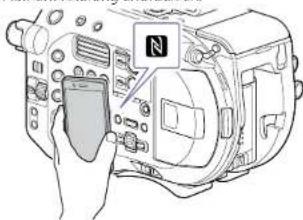
- Deaktivieren Sie vorher den Schlafmodus und die Bildschirmsperne.
-
Berühren Sie das Gerät, und halten Sie es ca. 1 bis 2 Sekunden still, bis die Anwendung „Content Browser Mobile“ gestartet wird.
-
Aufzeichnung
Anzeigen der Wi-Fi-Fernbedienung
Der Bildschirm „Wi-Fi Remote“ wird automatisch an die Bildschirmgröße des verbundenen Geräts angepasst.
1 Stellen Sie eine WLAN-Verbindung (Seite 43) zwischen Camcorder und Gerät her.
2 Rufen Sie auf dem Gerät einen Browser auf, und geben Sie die Adresse „http://IP-Adresse des Camcorders („Wi-Fi“ >„IP-Adress“ im Menu „System“)/rm.html“ in die URL-Leiste ein. Wenn die IP-Adresse 192.168.1.1 lautet, geben Sie in der Adresszeile „http://192.168.1.1/rm.html“ ein.
3 Geben Sie den Benutzernamen und das Kennwort ein („Basic Authentication“ >„User Name and Password“ im Menu „System“). Bei erfolgreicher Verbindung wird der Bildschirm „Wi-Fi Remote“ auf dem Gerät angezeigt.
Der Camcorder kann über den Bildschirm „Wi-Fi Remote“ bedient werden. Sie können die Aufnahmetaste deaktiviere indem Sie den Schieber „Lock“ nach rechtschieben.
[Hinweise]
- Wenn Sie die Seite für ein Smartphone anzeigen möchten, ändern Sie in der Adresszelle „mühmlt“ zu „rms.html“. Wenn Sie die Seite für ein Labeli anzeigen möchten, ändern Sie in der Adresszelle „mühmlt“ zu „rms.html“. Bei der Hingabe von „mühmlt“ wird die Seite automatisch auf das entsprechende Gerät angepasst. Je nach Gerät kann aber nicht garantiert werden, dass die richtige Seite angezeigt wird.
- In den unten aufgeführten Fällen stümmt der Bildschirm „Wi-Fi Remote“ möglicherweise nicht mit den Camcorder-Hinstellungen überein. Aktualisierten Sie in diesem Fall das Browserfenster.
- Der Camcorder wird bei bestehender Verbindung neu gestartet.
- Der Camcorder wird bei bestehender Verbindung direkt becient.
- Das Gerät wurde erneut verbunden.
- Die Browser Schaltfläche „Forward“ oder „Back“ wurde verwendet.
- Wenn das WLAN-Signal zu schwach ist, funktioniert die Wi-Fi-Fembedienung nicht.
Skizzenbilderanzeige
Die Skizzenbilderanzeige wird durch Drücken der Taste THUMBNAII angezeigt (Seite 6). In der Skizzenbilderanzeige werden die auf den XQD-Speicherkarten gespeicherten Clips als Skizzenbilder (Indexbilder) angezeigt.
Sie können einen Clip in der Skizzenbilderanzeige wählen und die Wiedergabe des Clips starten. Das Wiedergabebild kann im Sucher sowie auf einem externen Monitor angezeigt werden.
Durch erneutes Drücken der Taste THUMBNAIL wird die Skizzenbilderanze ge geschlossen und das Kamerabilo wieder angezeigt.
[Hinweise]
- In der Skizienbilderranzeige werden nur Clips angezeigt, die im derecht gewählten Aufzeichnungsformat aufgenommen wurden. Falls ein aufgezeichneter Clip wider Erwaren nicht angezeigt wird, überprüfen Sie das Aufzeichnungsformat. Beachter Sie diesen Aspekt vor dem Formatieren (Initialsieren) von Speichermeien.
- Wenn „Coder“ > „Select“ im Menü „System“ auf eine der folgenden Optionen eingestellt ist, kann die Aufzeichnung während der Wiedergabe oder bei angezeigter Skizernbilderanzeige nicht gestaltet werden. RAW & XAVIC-L, RAW & XAVIC-L, RAW & MPEG HD422
Bildschirmaufbau
Informationen zum Clip an der Cursorposition werden unten im Bildschirm angezeigt.
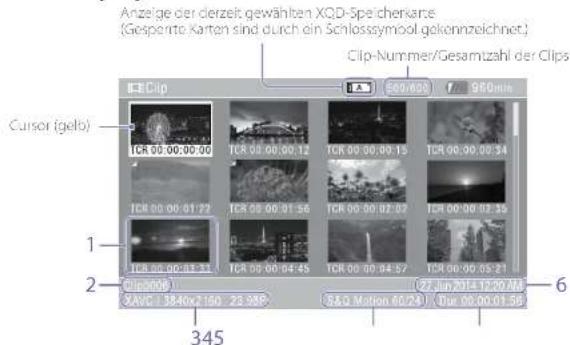
text_image
Anzeige der derzeit gewählten XQD-Speicherkarte (Gesperierte Karten sind durch ein Schlosssymbol gekönnzeichnet.) Clip-Nummer/Gesamtzahl der Clips Clip Clip Cursor (gelb) 1 2 345 6 7 8 9 10 11 12 13 14 15 16 17 18 19 20 21 22 23 24 25 26 27 28 29 30 31 32 33 34 35 36 37 38 39 40 41 42 43 44 45 46 47 48 49 50 51 52 53 54 55 56 57 58 59 60 61 62 63 64 65 66 67 68 69 70 71 72 73 74 75 76 77 78 79 80 81 82 83 84 85 86 87 88 89 90 91 92 93 94 95 96 97 98 99 1001. Skizzenbild (Indexbild)
Hier wird das Skizzenbild eines Clips angezeigt. Wenn en Clip aufgezeichnet wird, wird sen erstes Einzelbild automatisch als Indexbild gesetzt. Unter dem Skizzenbild werden Informationen zum Clip/Bild angezeigt. Sie können die angezeigten Informationen ändern, indem Sie im Menä „Thumbinal“ die Option „Customize View“ (Seite 72) >„Thumbinal Caption“ wählen.
2. Clipname
Zeigt den Namen des ausgewählten Clips an.
3. Videoaufzeichnungsformat
Zeigt das Dateiformat des ausgewählten Clips an.
4. Spezielle Aufzeichnungsinformationen
Der Aufzeichnungsmodus wird nur angezeigt, wenn der Clip in einem speziellen Aufzeichnungsmodus aufgenommen wurde. Bei Zeitlupen- & Zeitraferclips wird rechts die Bildrate angezeigt.
5. Cliplänge
- Erstellungsdatum
Clip-Wiedergabe
Abspielen der aufgezeichneten Clips
Aufgezeichnete Clips können wiedergegeben worden, wenn sich der Camcorder im Bereitschaftsmodus (Stoy) befindet.
1 Setzen Sie eine XQD-Speicherkarte für die Wiedergabe ein.
2 Drücken Sie die Taste THUMBNAII.
3 Drehen Sie den Regler SEL/SET (Seite 6), um den Cursor auf das Skizzenbild des gewünschten Clips zu verschieben.
4 Drücken Sie den Regler SEL/SET.
Die Wiedergabe beginnt am Anfang des
ausgewählten Clips.
Die Wiedergabe kann durch Drücken der folgenden Tasten gesteuert werden:
Regler SEL/SET:
Die Wiedergabe wird angehalten. Drücken Sie die Taste erneut, um zur normalen Wiedergabe zurückzukehren.
Drücken der linken bzw. rechten Taste: Springt zum Anfang des aktuellen Clips bzw. zum Anfang des nächsten Clips.
Gedrückthalten der linken/rechten Taste: Schnellrück- bzw. -vorlauf Beim Loslassen der Taste wird die Wiedergabe normal fortgesetzt.
Taste CANCEL/BACK:
Die Wiedergabe wird angehalten, und der Camcorder kehrt in den Aufzeichnungsbereitschaftsmodus zurück.
[Hinweise]
- An den Übergängen zwischen verschiedenen Clips kann es temporär zu einem Bildabbruch oder zur Anzeige von Standbildern kommen. Der Camcorder kann währenddessen nicht gesteuert werden.
- Wenn Sie einen Clien in der Skizzenbilderanzeige wählen und die Wiedergabe starten, kann es zu einem kurzzeitigen Bildaboruch am Anfang des Cliens kommen.
Um den Anfang des Clips ohne B. idabbruch anzuischen, stellen Sie den Camcorder in den Wiedergabemodus und darin auf „Pause“, kühren Sie mit der linken Taste des Reglers SH/SH zum Anfang des Clips zurück, und starken Sie die Wiedergabe erneut.
- Die Wiedergabe kann auch über die mitgelieferte Fernoedienung gesteuert werden.
Clipfunktionen
In der Skizzenbildervorschau können die Clips über das Skizzenbildermenü gesteuert werden oder die Eigenschaften von Clips überprüft werden. Das Skizzenbildermenü (Seite /1) wird angezeigt, wenn die Taste MENU gedrückt und ein Skizzenbild gewählt wird.
Funktionen im Skizzenbildermenü
Wählen Sie durch Drehen des Reglers SEL/SET (Seite 6) eine Funktion aus, und drücken Sie dann auf den Regler SEL/SET. Durch Drücken der Taste CANCEL/BACK (Seite 6) gelangen Sie zum vorherigen Bildschirm.
[Hinweis]
Einige Punkte können nicht gewählt werden, abhängig vom Zustand des Camcorders während der Menüanzeige.
Optionen im Skizzenbildermenü
• Display Clip Properties
- Set Index Picture
- Thumbnail View
- Set Shot Mark
- Set Clip Flag
- Lock/Unlock Clip
- Delete Clip
- Filter Clips
- Customize View
Informationen zu den Menüs für die Clipfunktionen finden Sie im Abschnitt „Menü „Thumbnail“ (Seite 71).
Anzeigen der Clip-Eigenschaften
Wahlen Sie im Skizzenbildermenü die Option „Display Clip Properties“ (Seite 71), um den Bildschirm mit den Clip-Eigenschaften anzuzeigen
Anzeigen der Skizzenbilderanzeige mit Inhaltsmarkierung
Wahlen Sie im Skizzenbildermenü die Option „Thumbnail View“ (Seite /1) >, Essence Mark Thumbnail“, und wählen Sie den Typ der Inhaltsmarkierung, um eine Skizzenbildansicht von Bildern mit der angegebenen Inhaltsmarkierung zu erzeugen.
Anzeigen des gefilterten Clip-Skizzenbildermenüs
Wählen Sie im Skizzenbildermenü die Option „Filter Clips“ (Seite 71), und wählen Sie einen Clipkennzeichnungstyp, um nur Clips mit dieser Kennzeichnung anzuzeigen. Um alle Clips anzuzeigen, setzen Sie „Thumbnail View“ >„Essence Mark Thumbnail“ im Menü „Thumbnail“ auf „All“.
Löschen von Clips
Sie können Clips von XQD-Speicherkarten löschen. Wählen Sie im Skizzenbildermenü die Option „Delete Clip“ >„Select Clip“ oder „All Clips“.
Select Clip:
Der gewählte Clip wird gelöscht. Es können auch mehrere Clips ausgewählt werden.
All Clips:
Alle angezeigten Clips werden gelöscht.
Ändern der im Skizzenbildermenü angezeigten Informationen
Sie können ändern, welche Informationen zum Clip bzw. Bild unter einem Skizzenbild angezeigt werden.
Wählen Sie im Skizzenbildermenü die Option „Customize View“ >„Thumbnail Caption“, und wählen Sie die Informationen, die angezeigt werden sollen.
Date Time:
Zeigt das Datum und die Uhrzeit, zu der der Clip erstellt und wann er zuletzt geändert wurde.
Time Code:
Zeigt den Zeitcode an.
Duration:
Zeigt die Dauer des ausgewählten Clips an.
Sequential Number:
Zeigt für jedes Skizzenbild eine fortlaufende Nummer an.
Konfiguration und Hierarchie des Menüs „Setup“
Drücken Sie die Taste MI NU, um das Menü „Setup“ im Sicher anzugegen und verschiedene Einstellungen für die Aufnahme, Aufzeichnung und Wiedergabe festzulegen (das Menü kann auch auf einem externen Monitor angezeigt werden). Das Menü „Setup“ ist in folgende Menüs gegliedert.
Menükonfiguration
| Mens „Use“ |
| Enthält Menüelemente, die unter „Edit User Menu“ vom Benutzer konfiguriert wurden. |
| Mens „Edit User“ |
| Enthält Menüelemente zum Bearbeiten des Menüs „User“. |
| Mens „Camera“ |
| Enthält Einstellungen für die Aufnahme. |
| Mens „Paint“ |
| Enthält Einstellungen für die Bildqualität. |
| Mens „Audio“ |
| Enthält Einstellungen für die Audiosteuerung. |
| Mens „Video“ |
| Enthält Einstellungen für die Videoausgabe. |
| Mens „MI“ |
| Enthält Einstellungen bezüglich der Anzeige im Sucher. |
| Mens „TC/UB“ |
| Enthält Einstellungen zu Zeitcode und Anwenderdaten. |
| Mens „Recording“ |
| Enthält Einstellungen für die Aufzeichnung. |
| Mens „Thumbinal“ |
| Enthält Einstellungen für die Skizzenbilderanzeige. |
Men, Media
Enthält Einstellungen für die Speicherned en.
Menu, File
Enthält Einstellungen für die Dateien.
Systemmerü
Enthält Einstellungen für das System.
Hierarchie des Menüs „Setup“
| User(Workseinstellungen) | Country |
| Base Setting | |
| Rec Format | |
| Codec | |
| S&Q Motion | |
| Interval Rec | |
| Picture Cache Rec | |
| Simul Rec | |
| Output Format | |
| Monitor LUT | |
| Clip | |
| VT Setting | |
| Assignable Button | |
| Assignable Dial | |
| Format Media | |
| Edit User Menu | |
| Edit User Add Item | |
| Customize Reset | |
| Camera ISO/Gain/IT | |
| ND Hiler | |
| Auto Exposure | |
| Focus | |
| Shutter | |
| Color Bars | |
| Noise Suppression | |
| Flicker Reduce | |
| SteadyShot | |
| Handle Zoom | |
| Auto Black Balance | |
| AF Micro Adjustment | |
| Video Light Set |
| Paint White | |
| Offset White | |
| Black | |
| Gamma | |
| Black Gamma | |
| Knee | |
| White Clip | |
| Detail | |
| Skin Detail | |
| Aperure | |
| Matrix | |
| Multi Matrix | |
| Maintenance | |
| Audio Audio Input | |
| Audio Output | |
| Video Output On/Off | |
| Output Format | |
| Output Setting | |
| Monitor LUT | |
| Output Display | |
| VF-VF Setting | |
| Peaking | |
| Zebra | |
| Marker | |
| Display On/Off | |
| Video Signal Monitor | |
| TC/UB Timecode | |
| TC Display | |
| Users Bit | |
| HDMI TC Out | |
| Recording S&Q Motion | |
| Interval Rec | |
| Picture Cache Rec | |
| Simul Rec | |
| SDV/ HDMI Rec Control |
- Menüanzeige und Einstellungen: Konfiguration und Hierarchie des Menüs „Setup“
| System Basic Authentication | |
| Wi-Fi | |
| GPS | |
| IR Remote | |
| Camera Battery Alarm | |
| Camera DC IN Alarm | |
| Ext. Unit Battery Alarm | |
| Ext. Unit DC IN Alarm | |
| Alt Reset | |
| APR | |
| Camera Config | |
| Version | |
Funktionen im Menü „Setup“
Drücken Sie die Taste MENU, um das Menü „Setup“ im Sicher anzuzogen und verschiedene Einstellungen für die Aufnahme, Aufzeichnung und Wiedergabe festzulegen (das Menü kann auch auf einem externen Monitor angezeigt werden).
Menüsteuerung
Taste MENU (Seite 6)
Aktiviert bzw. deaktiviert den Menümodus für Funktionen im Menü „Setup“.
Linke Taste/Rechte Taste (Seite 6)
Drücken Sie die linke bzw. rechte Taste, um den Cursor nach links bzw. rechts zu bewegen und Menüelemente oder Einstellungen auszuwählen:
Regler SEL/SET (Seite 6)
- Durch Drehen von SEL/SET lässt sich der Cursor zur Auswahl von Menüpunkten oder Einstellungen nach oben und unten bewegen.
- Drücken Sie den Regler SEL/SET, um das gewählte Element zu übernehmen.
Taste CANCEL/BACK (Seite 6)
Die Einstellung wird vor der Übernahme verworfen, und Sie wechseln zur nächsthöheren Ebene in der Menuhierarchie.
[Hinweis]
Im Modus „Focus Magnifier“ kann das Menu „Setup“ nicht verwendet werden (Seite 31).
Festlegen von Menüelementen
Drehen Sie den Regier SEL/SET, um den Cursor auf das gewünschte Menüelement zu bewegen, und wählen Sie das Element dann durch Drücken des Roglers SET/SEL.
- Im Auswahlbereich für Mendelemente werden bis zu acht Zeilen angezeigt. Falls nicht
alle verfügbaren Optionen für ein Element gleichzeitig angezeigt worden können, blättern Sie durch die Liste, indem Sie den Cursor nach oben bzw. nach unten bewegen.
- Bei Optionen mit einem großen Bereich verfügbarer Optionen (z. B. -99 bis 1999) wird der Auswahlbereich nicht angezeigt. Die aktuelle Einstellung ist hervorgehoben, um den änderbaren Wert zu kennzeichnen.
- Durch die Wahl von [Execute] wird die entsprechende Funktion ausgeführt.
- Bei Auswahl eines Elements, das vor der Ausführung bestätigt werden muss, wird das Menü vorübergehend durch eine Bestätigungsmeldung überlagert. Überprüfen Sie die Meldung, und wählen Sie dann, ob die Funktion ausgeführt oder abgebrochen werden soll.
Eingeben einer Zeichenfolge
Wenn Sie ein Element wählen, für das eine Zeichenfolge eingegeben werden muss (z. B. ein Dateiname), wird ein Bildschirm zur /zeicheneingabe eingebendet.
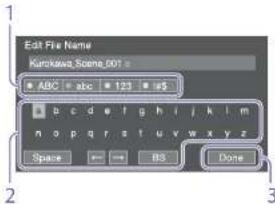
1 Wählen Sie durch Drehen des Reglers SEL/SET die Art der Zeichen auszuwählen, und drücken Sie dann auf den Regler. ABC: Großbuchstaben abc: Kleinbuchstaben
123: Numerische Zeichen
S: Sanderzeichen
2 Wählen Sie ein Zeichen aus dem gewählten Zeitentyp aus, und drücken Sie auf den Rogler.
Der Cursor bewegt sich zum nächsten Feld.
Spacer: Fugt an der Cursorposition ein Leerzeichen ein.
←/→: Ändert die Position des Cursors. BS: Löscht das Zeichen links vom Cursor (Rücktaste).
3 Wenn Sie fertig sind, wählen Sie [Done] und drücken Sie auf den Regler. Die Zeichenfolge wird übernommen, und der Bildschirm zur Zeicheneingabe wird ausgeplendet.
Liste der Elemente im Menü „Setup“
In diesem Abschnitt werden die Funktionen und Einstellungen der Elemente in den einzelnen Menüs
erläutert.
Standardeinstellungen sind fett gedruckt (z. B. 18 dB).
Menü „User“
User
Menüpunkt Untergeordnete Einstellung Beschreibung
| CountryRegionseinstellungen | Siehe „Country“ im Menü „System“. |
| Base SettingGrundeinstellungen | Siehe „Base Setting“ im Menü „System“. |
| Rec FormatEinstellungen für das Aufzeichnungsformat | Siehe „Rec Format“ im Menü „System“. |
| CodecCodec Einstellungen | Siehe „Codec“ im Menü „System“. |
| S&Q MotionEinstellungen für den Zeitlupen- & Zeitraffermodus | Siehe „S&Q Motion“ im Menü „Recording“. |
| Interval RecEinstellungen für den Modus,Interval Rec* | Siehe „Interval Rec“ im Menü „Recording“. |
| Picture Cache RecEinstellungen für den Bidpulfer-Aufzeichnungsmodus | Siehe „Picture Cache Rec“ im Menü „Recording“. |
| Simul RecEinstellungen für die simultane Aufnahme | Siehe „Simul Rec“ im Menü „Recording“. |
| Output FormatEinstellungen für das Ausgabeformat | Siehe „Output Format“ im Menü „Video“. |
| Monitor LUTEinstellungen für„Monitor LUT“ | Siehe „Monitor LUT“ im Menü „Video“. |
| ClipEinstellungen zu den Clipnamen | Siehe „Clip“ im Menü „System“. |
User
Menüpunkt Untergeordnete Einstellung Beschreibung
| VF SettingEinstellungen für denSucher | Siehe „VF Setting“ im Menü „VF“. | |
| Assignable ButtonEinstellungen fürbelegbare Tasten | Siehe „Assignable Button“ im Menü „System“. | |
| Assignable DialEinstellungen fürbelegbare Regier | Siehe „Assignable Dial“ im Menü „System“. | |
| Format MediaFormulieren (Initialisieren)von Speicherkarten | Siehe „Format Media“ im Menü „Media“. | |
| Edit User MenuBearbeiten der Elementeim Menü „User“ | Hierüber können die Elemente imMenü „User“ bearbeitet werden.Wenn „Edit User Menu“ gewählt wird,wechselt das Menü „Edit User“ zurhöchsten Ebene, und dieMentielemente werden angezeigt. |
Menü „EditUser“
Das Menü „Edit User“ wird auf der höchsten Ebene angezeigt, wenn im Menü „User“ die Option „Edit User Menu“ gewählt wird.
Edit User
| Menüpunkt Untergeordnete Einstellung Beschreibung | |
| Add Item | Fügt dem Menü „User“ Menüelementehinzu. |
| Hinzufügen vonElementen zum Menü„User“ | |
| Customize ResetZurücksetzen vonElementen im Menü „User“ | Setzt die im Menü „User“ festgelegten Elemente auf die Werkseinstellungenzurück. |
Edit User
Menüpunkt Untergeordnete Einstellung Beschreibung
| Während der Bearbeitung gewährtes Menualement | Delete Löscht das registrierte Mendelement im Menü „User“. |
| Move Ordnet die festgelegten Mendelemente im Menü „User“ neu an. | |
| Edit Sub Item Hierüber kann das festgelegte Mendelement im Menü „User“ gelöscht werden. |
Menü „Camera“
Camera >ISO/Gain/El
Zum Festegen der Verstärkungseinstellungen.
Menüpunkt Untergeordnete Einstellung Beschreibung
| Mode ISO/dB Wählt den Modus für die | |
| Verstärkungseinstellung. | |
| ISO/GainWenn unter „Mode“ die Option,ISO" gewähltist und der Dynamikbereich 460% beträgt:ISO 800 / ISO 1000 / ISO 1250 / ISO 1600 /ISO 2000 / ISO 2500 / ISO 3200 /ISO 4000 / ISO 5000 / ISO 6400Wenn unter „Mode“ die Option,ISO" gewähltist und der Dynamikbereich 800% beträgt:ISO 1600 / ISO 2000 / ISO 2500 / ISO 3200 /ISO 4000 / ISO 5000 / ISO 6400 /ISO 8000 / ISO 10000 / ISO 12500Wenn unter „Mode“ die Option,ISO" gewähltist und der Dynamikbereich 1300% beträgt(„Gamma Category“ ist „S-Log2“ oder „S-Log3“):ISO 2000 / ISO 2500 / ISO 3200 / ISO 4000 /ISO 5000 / ISO 6400 / ISO 8000 /ISO 10000 / ISO 12500 / ISO 16000Wenn unter „Mode“ die Option „dB“ gewähltist:3dB / 0cB / 3dB / 6dB / 9cB / 12dB /18dB | Legt den voreingestellten Verstärkungswertfür dasSignal fest.(Hips)Der Dynamikbereich wird durch den Gammavertbestimmt.Gamma Dynamikbe-reichSTD / HC1 / HG2 / HG3 / 460%HG4HG7 / HC8 / User 800%S-Log2 / S-Log3 1300% |
Camera >ISO/Gain/EI
Zum Festlegen der Verstärkungseinstellungen.
Menüpunkt Untergeordnete Einstellung Beschreibung
| ISO/Gain | (dieselben Finstellungen wie für ,ISO/Cain*)Die Standardwerte sind im Folgenden angegeben.Wenn unter „Mode“ die Option ,ISO“ gewählt ist und der Dynamikobereich 460% beurägt. ISO1600Wenn unter „Mode“ die Option ,ISO“ gewählt ist und der Dynamikobereich 800% beurägt. ISO3200Wenn unter „Mode“ die Option ,ISO“ gewählt ist und der Dynamikobereich 1300% beträgt („Gamma Category“ ist, „S-Log2“ oder „S-Log3“). ISO4000Wenn unter „Mode“ die Option „dB“ gewählt ist:6 dB | Legt den voreingestellten Verstärkungswert für cas-Signal fest. |
| ISO/Gain | (dieselben Finstellungen wie für ,ISO/Cain*)Die Standardwerte sind im Folgenden angegeben.Wenn unter „Mode“ die Option ,ISO“ gewählt ist und der Dynamikobereich 460% beurägt. ISO800Wenn unter „Mode“ die Option ,ISO“ gewählt ist und der Dynamikobereich 800% beurägt. ISO1600Wenn unter „Mode“ die Option ,ISO“ gewählt ist und der Dynamikobereich 1300% beträgt („Gamma Category“ ist, „S-Log2“ oder „S-Log3“). ISO2000Wenn unter „Mode“ die Option „dB“ gewählt ist:0 dB | Legt den voreingestellten Verstärkungswert für cas-Signal fest. |
| Camera >ISO/Gain/EIZum Festegen der Verstärkungseinstellungen. | ||
| Menüpunkt Untergeordnete Einstellung Beschreibung | ||
| ExposureIndex | 500 EI/4.0 E640 EI/4.3 E800 EI/4.7 E1300 EI/5.0 E1250 EI/5.3 E1600 EI/5.7 E2300 EI/6.0 E2500 EI/6.3 E3200 EI/6.7 E4300 EI/7.0 E5000 EI/7.3 E6400 EI/7.7 E8200 EI/8.0 E | Legt den Wert für den Belichtungsindex des-Pegels fest.Nur im Modus „Cine FI“ verfügbar. |
| ExposureIndex | (dieselben Einstellungen wie für „exposure Index">)Der Standardwert ist 1600EI / 5.7E | Legt den Wert für den Belichtungsindex des-Pegels fest. |
| ExposureIndex | (dieselben Einstellungen wie für „exposure Index">)Der Standardwert ist 800EI / 4.7E. | Legt den Wert für den Belichtungsindex dos-Pegels fest. |
| Shockless Gain On/Off Schaltet die nahdlose | Verstärkungsumschaftung ein bzw. aus. | |
| Camera >ND FilterLegt die Voreinstellungswerse für den ND-Filter fest. | ||
| Menüpunkt Untergeordnete Einstellung Beschreibung | ||
| Preset1 1/4 / 1/8 / 1/16 / 1/32 / 1/64 / 1/128 Legt den Voreinstellungswert 1 für den ND-Filter fest. | ||
| Preset2 1/4 / 1/8 / 1/16 / 1/32 / 1/64 / 1/128 Legt den Voreinstellungswert 2 für den ND-Filter fest. | ||
| Preset3 1/4 / 1/8 / 1/16 / 1/32 / 1/64 / 1/128 Legt den Voreinstellungswert 3 für den ND-Filter fest. | ||
| Camera >Auto ExposureZum Einstellen der Belichtungsautomatik. | ||
| Menüpunkt Untergeordnete Einstellung Beschreibung | ||
| Level 2.0 / 1.75 / 1.5 / 1.25 / 1.0 / 0.75 / 0.5 / -0.25 / 0 / +0.25 / +0.5 / +0.75 / +1.0 / +1.25 / +1.5 / +1.75 / +2.0 | Legt den Helligkeitspegel für die automatisch erklamte Belichung fest. | |
| Camera >Auto ExposureZum Einstellen der Belichtungsautomatik. | ||
| Menüpunkt Untergeordnete Einstellung Beschreibung | ||
| Mode Backlight / Standard / Spotlight Legt den Steuerungsmodus fest. | ||
| Backlight:Gogenlichtmodus (Modus zum Verringern der Verdunkelung des Hauprmotivs, die bei Gegenlicht entsteht)Standard:StandardmodusSpotlight:Punktlicht-Modus (Modus zum Verringern der Lichtpunkte des Hauprmotivs, die im Scheinwerferlicht entstehen) | ||
| Speed -99 bis +99 (+0) Legt die Anpassungsgeschwindigkeit fest. | ||
| AGC On/Off Schaltet die AGC-Funktion (automatische Verstärkungssteuerung) ein bzw. aus. | ||
| AGC Limit Wenn für den Modus ,ISO/Gain/EI* die Option ,dB* gewählt ist3dB / 6dB / 9dB / 12dB / 15dB / 18dBWenn unter ,ISO/Gain/EI* die Option ,ISO* gewählt ist und der Dynamikoreich 460% beträgt:ISO1000/ISO1600/ISO2000/ISO3200/ISO4000/ISO640XJWenn unter ,ISO/Gain/EI* die Option ,ISO* gewählt ist und der Dynamikoreich 800% beträgt:ISO2000/ISO3200/ISO4000/ISO6400/ISO8000/ISO12500Wenn unter ,ISO/Gain/EI* die Option ,ISO* gewählt ist und der Dynamikoreich 1300% beträgt:ISO2500/ISO4000/ISO5000/ISO8000/ISO10000/ISO16000 | Legt die maximale Verstärkung der AGC-Funktion fest. | |
| Auto ND Filter | On/Off Schaltet den automatischen ND-Filter einbzw. aus (Seite 34). | |
| Auto Shutter | On/Off | Schaltet die automatische Verschlussfunktion ein bzw. aus. |
| ASHT Limit | 1/100 / 1/150 / 1/200 / 1/250 / 1/2000 | Legt die kürzeste Belichtungszeit der automatischen Verschlussfunktion fest. |
- Merüanzeige und Einstellungen: Liste der Hematice im Menü Setup
| Camera >Auto ExposureZum Einstellon der Belichtungsautomatik. | |
| Menüpunkt Untergeordnete Einstellung Beschreibung | |
| Clip High light On/Off Schaltet die Funktion, die Überbelichungen | |
| ignoreiert und auf extreme Helligkeit „flacher“ raagiert, ein bzw. aus. | |
| Detect Window | 1 / 2 / 3 / 4 / 5 / 6 Logt den Belichtungsmessbereich fest, um die Belichtung automatisch an die Helligkeit des Motivs anzupassen. (Beit manueller Belichtung ist diese Einstellung nicht verfügbar.) |
| Detect WindowIndication | On/Off Schaltet die Funktion „Detect Window“ ein bzw. aus. |
| Camera >FocusZum Festegen der Fokuseinstellungen. | |
| Menüpunkt Untergeordnete Einstellung Beschreibung | |
| Focus Area Wide / Center / Flexible Spot Legt den Zielbereich für Autofokus fest (Seite 31).Wide:Sucht beim Fokussieren in einem weiten Winkel über das Bild nach einem Motiv. Center:Fokussiert auf ein Motiv in der Bidmitte.Flexible Spot:Fokussiert auf eine angegebene Position im Bild. | |
| Focus Area(Push AF) | Center / Flexible Spot Legt den Zielbereich für „Push Auto Focus“fest (Seite 31).Center:Fokussiert auf ein Motiv in der Bidmitte.Flexible Spot:Fokussiert auf eine angegebene Position im Bild.[Hinweis]Am LA-EA3/4 (optional), kann die Position nicht festgelegt werden. |
| AF Assist On/Off Wenn diese Option aktiviert ist, wird der | |
| Autofokus vorübergehend außer Kraft gesetzt, und der Fokus kann manuell eingestellt, werden. | |
| Camera >ShutterZum Einstellen der Betriebsbodingungen der elektronischen Blonde. |
| Menüpunkt Untergeordnete Einstellung Beschreibung |
| Mode Speed / Angle / ECS / Off Legt den Betriebsmodus der elektronischenBlonde fest.Speed/Angle (Standardmodus):Wird verwendet, um bewogliche Motivodeutlich aufzuzeichnen, wählt denModus zum Einstellen derBelichtungszeit in Sekunden (Speed)oder als Verschlusswinkel (Angle)ECS (Extended Clear Scan):Wird für das Aufzeichnen ohne rollendehorizontale Baker auf demMonitorbilkschirm verwendet. |
Camera >Shutter
Zum Einstellen der Betriebsbedingungen der elektronischen Blende.
Menüpunkt Untergeordnete Einstellung Beschreibung
| Shutter Speel 1/3 bis 1/9000Die verfügbaren Einstellungen hängen von der Bildfrequenz des gewählten Videolormats ab.59.94P/59.94I:1/4, 1/8, 1/15, 1/30, 1/60, 1/90, 1/100, 1/125, 1/180, 1/250, 1/350, 1/500, 1/725, 1/1000, 1/1500, 1/2000, 1/3000, 1/4000, 1/6000, 1/900050P/50I:1/3, 1/6, 1/12, 1/25, 1/50, 1/60, 1/100, 1/120, 1/150, 1/215, 1/300, 1/425, 1/600, 1/1000, 1/1250, 1/1750, 1/2500, 1/3500, 1/6000, 1/900029.97P:1/4, 1/8, 1/15, 1/30, 1/60, 1/90, 1/100, 1/125, 1/180, 1/250, 1/350, 1/500, 1/725, 1/1000, 1/1500,1/2000, 1/3000, 1/4000, 1/6000, 1/900025P:1/3, 1/6, 1/12, 1/25, 1/50, 1/60, 1/100, 1/120, 1/150, 1/215, 1/300, 1/425, 1/600, 1/1000, 1/1250,1/1750, 1/2500, 1/3500, 1/6000, 1/900024P:1/3, 1/6, 1/12, 1/24, 1/40, 1/48, 1/50, 1/60, 1/96, 1/100, 1/120, 1/144, 1/192, 1/200, 1/288, 1/400, 1/576, 1/1200, 1/2400, 1/4800, 1/900023.98P:1/3, 1/6, 1/12, 1/24, 1/40, 1/48, 1/50, 1/60, 1/96, 1/100, 1/120, 1/144, 1/192, 1/200, 1/288, 1/4O0, 1/576, 1/1200, 1/2400, 1/4800, 1/9000 | Legt die Verschlussgeschwindigkeit fest, wenn unter „Mode“ die Option „Speed“ gowählt ist.1/1 kann festgelegt worden, wenn als S&O-Aufzeichnungsbildrate Tfps festgelegt wurde |
Shutter Angle 5.6° / 11.2° / 22.5° / 45° / 90° / 120° / 144° / 150° / 172.8° / 180° / 216° / 300° Stellt den Verschlusswinkel ein, wenn unter „Mode“ die Option „Angle“ gewählt ist.
Camera >Shutter
Zum Einstellen der Betriebsbedingungen der elektronischen Blende.
Menüpunkt Untergeordnete Einstellung Beschreibung
| ECS Frequency 23.99 bis 8000Die verfügbaren Einstellungen hängen von der bildfrequenz des gewählten Vidoformats ab.Die Standarowerte sind im Folgenden angegeben.59.94P: 60.0059.94I: 60.0050P: 50.0050I: 50.0029.97P: 30.0024P: 24.0223.98P: 23.9925P: 25.02 | Stolt die ECS Frequenz ein, wenn unter „Mode“ die Option „ECS“ gewählt ist. |
Camera >Color Bars
Zum Festlegen der Einstellungen für die Farbbalken.
Menüpunkt Untergeordnete Einstellung Beschreibung
Setting On/Off Schaltet die Farbbalken ein bzw. aus.
| [Hinweise] |
| Karn nicht auf „On“ eingeste lt werden, wenn die Aufzeichnung von RAW-Video konfiguriert ist. |
| Farboalken geben BT 2020-Faroinformationen aus, wenn „Matrix“ > ,Proset Select" im Menu „Paint“ auf BT 2020 gesetzt st. Einige Farben in den Farbbalken erscheinen gef. im Sacher und in der auf "den Farabereich BT 709 festgelagten Vidcoausgabe unterschiedlich. Einzelheiten über den Farbereich der einzelnen Vidcoausgaben finden Sie unter Output Color Space (Selle 64). |
Type ARIB/SMPTE/75%/100% Wählt den Farbbalkentyp.
Camera >Noise Suppression
Zum Festlegen der Einstellungen für die Rauschunterdrückung.
Menüpunkt Untergeordnete Einstellung Beschreibung
Setting On / Off Schartet die Rauschuntererückungsfunktion
| ein bzw. aus. | |
| [Ttop]Der Standardwerk ist „Off“, wenn „Base Setting“ > „Shooting Wave“ im Menu „System“ auf „Cine El“ gestellt. ist. |
| Camera >Noise SuppressionZum Festegen der Einstellungen für die Rauschunterdrückung. | ||
| Menüpunkt Untergeordnete Einstellung Beschreibung | ||
| Level | Low/Mid/High | Legt den Grad der Rauschunterdrückung fest. |
| Camera >Flicker ReduceZum Festegen der Einstellungen für die Flimmerkorrektur. | ||
| Menüpunkt Untergeordnete Einstellung Beschreibung | ||
| Mode Auto/On/Off Legt den Flimmerkorrekturmodus fest. | ||
| Frequency 50 Hz/60 Hz Legt die Frequenz der Stromquelle fest, vonder das Licht stammert, das das Flimmern verunsacht. | ||
| Camera >SteadyShotZum Festegen der Einstellungen für die Bildstabilisierung. | ||
| Menüpunkt Untergeordnete Einstellung Beschreibung | ||
| Setting Active SteadyShot/SteadyShot/Off Schaltet die Bildstabilisierungsfunktion einbzw. aus.(Hinweis)Diese Funktion ist aktiviert, wenn ein kompatibles Objektiv angebracht ist. | ||
| Camera >Handle ZoomZum Festegen der Einstellungen für den Zoomhebel. | ||
| Menüpunkt Untergeordnete Einstellung Beschreibung | ||
| Zoom Speed Type | Fix/Variable/Off Legt den Modus das Zoomhebels am Grifffest.(Hinweis)Diese Option ist aktiviert, wenn kein Griff angebracht ist. | |
| Zoom Speed 1 bis 8 (3) Legt die Geschwindigkeit des Zoomhebelsfest.(Diese Option ist aktiviert, wenn unter „Zoom Speed Type“ die Option „Fix“ gewählt wurde)(Hinweis)Diese Option ist aktiviert, wenn kein Griff angebracht ist. | ||
| Camera >Auto Black BalanceZum Festlogen der Einstellungen für den automatischen Schwarzagleich. | ||
| Menüpunkt Untergeordnete Einstellung Beschreibung | ||
| Auto Black Balance | Execute/Cancel | Führt die Funktion für den automatischen Schwarzagleich aus.(Hinweise)Fürren Sie den automatischen Schwarzagleich bei aufgesatzer Objektivkappe aus.Kann nicht während der Aufzeichnung oder der Farbalkenanzeige ausgeführt werden.Kann nicht in den Mod. Interval Red' oder „Slow & Quick Motion" ausgeführt werden. |
| Camera >AF Micro AdjustmentZum Festlegen der Feineinstellung für die Fokusposition. (Diese Funktion ist bei Verwendung eines LA-EA2// (optional erhältlich) aktiviert.) | ||
| Menüpunkt Untergeordnete Einstellung Beschreibung | ||
| Setting On/Off | Schalter: die automatische Feineinstellung für die Fokusposition ein bzw. aus. | |
| Amount | -20 bis 0 bis -20 | Legt den Grad der automatischen Feineinstellung für die Fokusposition fest.Gehen Sie zum Anpassen von Objektiven mit A-Bajonett wie folgt von:Bringen Sie das Objektiv, das Sie anpassen möchten, über ein (optional erhärtliches) LA-EA2/4 an.Stellen Sie, Setting* auf „On“, und passen Sie den Wert unter „Amount“ an.Bei positiven Werten bewegt sich der Fokus hinter das Motiv, bei negativen Werten bewegt sich der Fokus vor das Motiv.Wir empfehlen, das Ergebnis während der Anpassung zu überprüfen, z. B. mithilfe von „One Push AF“. |
| Clear All | Execute/Cancel | initialisiert die gespeicherten Einstellwerte. |
| Camera >Video Light SetZum Einstellen der Beleuchtungsmethode der Vidsoleuchten. Nur bei Verwendung der VideoleuchteHVL-IBPC (optional erhältlich) verfügbar. | |
| Menüpunkt Untergeordnete Einstellung Beschreibung | |
| Video Light Set: Power Link / Rec Link / Rec Link + Stby | Legt die Beleuchtungskontrollmethode der am multifunktionalen Zubanörschuh angeschlossenen Videoleuchte fast.Power Link:Schaltet die Videoleuchte zusammen mit dem Camcorder ein bzw. aus.Rec Link:Schaltet die Videoleuchte beim Aufzeichnungsbeginn bzw. -ende ein bzw. aus.Rec Link + Stby:Schaltet die Videoleuchte beim Aufzeichnungsbeginn bzw. -ende ein bzw. in Bereitschaft. |
Menü „Paint“
| Paint >WhiteZum Festlegen der Weißworteinstellungen. | |
| Menüpunkt Untergeordnete Einstellung Beschreibung | |
| Color Temp.Balance <B> | -99 bis +99 (±0) Legt die in Speicher B gespeichertenVerstärkungswerte für den Weißabgleich (an die Verstärkung der R- und B-Signale gekoppelt) fest. |
| R Gain <B> | -99 bis +99 (±0) Legt den in Speicher B gespeichertenR Verstärkungswert für den Weißabgleich fest. |
| B Gain <B> | -99 bis +99 (±0) Legt den in Speicher B gespeichertenB-Versärkungswert für den Weißabgleich fest. |
| Filter WhiteMemory | On/Off Scharter die Funktion, die den WeißabgleichSpeicherbereich für die einzelnen ND-Filter festlegt, ein bzw. aus.On: Legt für jeden einzelnen ND-Filter einen eigenen Weißabgleich-Speicher fest.[Tips]Im Voreinstellungsmodus gibt es vier Einstellungen (CI -AS / 1 / 2 / 3). Im variabler Wodus gibt es zwei Einstellungen (CLEAR / On).Off: Legt für alle ND-Filter denselben Weißabgleich-Speicher fest. |
| Shockless White | Off/1/7/3 Legt die Reaktionsgeschwindigkeit desWeißabgleichs beim Wechsel in den Weißabgleich-Modus fest.Off: Sofortiger Wechsel.1 bis 3. Mit zunehmender Zahl verlangsamt sich die Geschwindigkeit. |
| WhiteSwitch< B> | Memory / ATWWählt den Einstellungsmodus für den Weißabgleich, wenn der Schalter W-T BAL auf 8 gestellt wird. |
| ATW Speed | 1 / 2 / 3 / 4 / 5Legt die Reaktionsgeschwindigkeit im Modus ATW fest.1: Kürzeste Reaktionszeit |
| Paint >Offset WhiteZum Festlegen der Einstellungen für die Weißwert-Abweichung. | |
| Menüpunkt Untergeordnete Einstellung Beschreibung | |
| Offset White | On/Off Logt fest, ob dem Weißabgleich in SpeicherA ein Abweichwert hinzugefügt werden soll (On) oder nicht (Off). |
| Paint >Offset WhiteZum Festegen der Einstellungen für die Waßwort Abweichung. | |
| Menüpunkt Untergeordnete Einstellung Beschreibung | |
| Warm Cool | -99 bis +99 (±0) Legt. den in Speicher A hinzugefügtenAbweichwert für den Weißabgleich als Farbtemperatur fest, wenn „Offset White " aktiviert ist („On"). |
| Warm Cool Balance | -99 bis +99 (±0) Legt eine präzisere Farbtemperatur fest, für den Fall, dass mit der Einstellung „Warm Cool " kein zufriedenstellendes Bild erzielt wird. |
| Offset White | On/Off Logt fast, ob dem Weißabgleich in Speicher Bein Abweichwert hinzugefügt werden soll („On") oder nicht („OfTM"). |
| Warm Cool | -99 bis +99 (±0) Legt. den in Speicher hinzugefügtenAbweichwert für den Weißabgleich als Farbtemperatur fest, wenn „Offset White B" aktiviert ist („On"). |
| Warm Cool Balance | -99 bis +99 (±0) Legt eine präzisere Farbtemperatur fest, für den Fall, dass mit der Einstellung „Warm Cool " kein zufriedenstellendes Bild erzielt wird. |
| Offset White | On/Off Logt fast, ob dem ATW Waßabgleich einAbweichwert, hinzugefügt werden soll („On") oder nicht („OfTM"). |
| Warm Cool | 99 bis +99 (±0) Logt den im ATW Weißabgleichhinzugefügten Abweichwert für den Weißabgleich als Farbtemperatur fest, wenn „Offset White " aktiviert ist („On"). |
| Warm Cool Balance | -99 bis +99 (±0) Legt eine präzisere Farbtemperatur fest, für den Fall, dass mit der Einstellung „Warm Cool |
| Paint >BlackZum Festegen der Schwarzworteinstellungen. | |
| Menüpunkt Untergeordnete Einstellung Beschreibung | |
| Setting On / Off Schalte, die Schwarzwerkorrektur ein bzw.aus. | |
| Master Black - 99 bis +99 (±0) Legt den Master-Schwarzpegel fest.I Hinweis!Fine Einsteinstellung ist durch langseines Drehens des Reglers SEL/SET möglich. In diesem Fall bleibt der angevogene Wert möglicherweise unverändert. | |
| Paint >BlackZum Festlogen der Schwarzworteinstellungen. | ||||
| Menüpunkt Untergeordnete Einstellung Beschreibung | ||||
| R Black -99 bis +99 (±0) Legt den Schwarzpegel für die R-Signale fest. | ||||
| B Black -99 bis +99 (±0) Legt den Schwarzpegel für die B-Signale fest. | ||||
| Paint >GammaZum Festlogen der Einstellungen für die Gammakorrektur. | ||||
| Menüpunkt Untergeordnete Einstellung Beschreibung | ||||
| Setting On / Off Schartet die Gammakorrektur ein bzw. aus. | ||||
| Step Gamma 0.35 bis 0.45 bis 0.90 Legt den Gammakorrekturwert in Schritten von 0,03 fest. | ||||
| Master Gamma | -99 bis +99 (±0) Legt den Master-Gammapegel fest. | |||
| R Gamma -99 bis +99 (±0) Legt den Gammapegel für das R-Signal fest. | ||||
| G Gamma | -99 bis +99 (±0) | Legt den Gammapegel für das G-Signal fest. | ||
| B Gamma -99 bis +99 (±0) Legt den Gammapegel für das B-Signal fest. | ||||
| Gamma Category | STD / HG / User / S-Log2 / S-Log3 | Hierüber wird zwischen Standard-Gamma (STD), HyperGamma (HG), User Gamma (User), S Log2 oder S Log3 gewählt. | ||
| Gamma Select | Wenn unter „Gamma Category“ die Option „SID“ gewählt ist:STD1 DWW / SID2×4.5 / SID3×3.5 / STD4 240M / STD5 R709 / STD6×5.0Wenn unter „Gamma Category“ die Option „HG“ gewählt ist:HG1 3250G36/HG2 4600G30/HG3 3259G40/HG4 4609G33/HG7 8009G40/HG8 8009G33Wenn unter „Gamma Category“ die Option „User“ gewählt ist:User 1 / Uscr 2 / Uscr 3 / Uscr 4 / Uscr 5Wenn unter „Gamma Category“ die Option „S Log2“ gewählt ist:S Log2Wenn unter „Gamma Category“ die Option „S Log3“ gewählt ist:S-Log3 | Wählt die Gammaatabelle für die Gammakorrektur.Weitere Informationen zu Hypergamma und S-Log2/S-Log3 finden Sie in der folgenden Tabelle. | ||
| Name | Dynamikbereich | Weißgrenze | ||
| HG1 3250G36 | 325% | 100% | ||
| HG2 4600G30 | 460% | 100% | ||
| HG3 3259G40 | 325% | 100% | ||
| HG4 4609G33 | 460% | 100% | ||
| HG7 8009G40 | 600% | 100% | ||
| HG8 8009G33 | 600% | 100% | ||
| S-Log2 | 130% | -32% | ||
| S-Log3 | 130% | -41% | ||
| Paint >Black GammaZum Festegen der Einstellungen für die Schwarzgammakorrektur. | |
| Menüpunkt Untergeordnete Einstellung Beschreibung | |
| Setting On/Off Schaltet, die Schwarzgammakorrektur ein | bzw. aus.(Diese Option ist aktiviert, wenn unter „Gamma >Gamma Category“ die Einstellung „STD“ gewählt ist.) |
| (Hinweis)Die Funktionen „Black Gamma“ und „Knee“ >Knee Saturation“ können nicht zur selben Zeit verwendet worden. | |
| Range Low/Mid/High Hier wird der effektive Messbereich der Schwarzgammakorrektur gewählt. | |
| Master Black Gamma -99 bis +99 (±0) Legt den Master Schwarzgammapogel fest. | |
| Paint >KneeZum Festegen der Kniekorrektureinstellungen. | |
| Menüpunkt Untergeordnete Einstellung Beschreibung | |
| Setting On / Off Schaltet die Kniekorrektur ein bzw. aus. | (Diese Option ist aktiviert, wenn unter „Gamma >Gamma Category“ die Einstellung „STD“ gewählt ist.) |
| Auto Knee On / Off Schaltet die automatische Kniekorrektur ein bzw. aus. | |
| Point 75% bis 109% (90%) Legt den Kniepunkt fest. | |
| Slope -99 bis +99 (±0) Legt die Kompressionsrate fest. | |
| Knee Saturation On / Off Aktiviert bzw. deaktiviert die Kniesätigungseinstellung (regelt die Farbgebung über dem Kniepunkt). | |
| (Hinweis)Die Funktionen „Black Gamma“ und „Knee“ >Knee Saturation“ können nicht zur selben Zeit verwendet werden. | |
| Knee Saturation Level 99 bis +99 (±0) Legt den Pegel für die Farbgebung über dem Kniepunkt (Kriesättigung) fest. | |
| Paint >White ClipZum Festlegen der Einstellungen für die Weiß Ampitudenkorrektur: | ||
| Menüpunkt Untergeordnete Einstellung Beschreibung | ||
| Setting On / Off Schartet die Weiß-Amplitudenkorrektur ein | bzw. aus.I linweise]Die Einstellung wird auf On zurückgesetzt, wenn der Camcorder ausgeschaltet wird. Um sie dauerhaft zu deaktivieren, setzen Sie die Option ,Level" auf 10%.Diese Option kann nicht eingestellt werden, wenn unter „Gamma" >„Gamma Category" die Hinstellung,5 Log2" oder ,5 Log3" gewählt is. | |
| Level | 90,0% bis 109,0%Die Standardeinstellung variiert abhängig vom Land des Erwerbs.NTSC-Bereich: 108,0%PAL-Bereich: 105,0% | Legt den WeißAmplitudenbegrenzungspegel fest. |
| Paint > DetailZum Festlegen der Einstellungen für die Detaillanpassung. | ||
| Menüpunkt Untergeordnete Einstellung Beschreibung | ||
| Setting On/Off Schaltet die Detaillanpassung ein bzw. aus. | ||
| Level | -99 bis +99 (±0) | Legt die Detallstufe fest. |
| H/V Ratio | -99 bis +99 (±0) | Legt das Mischungsverhältnis zwischen dem H-Detalpegel und dem V-Detailpegel fest. |
| Crispening | -99 bis +99 (+0) Legt den Kantenkorreikurpegel fest. | |
| Level Depend | On / Off Schaltet die Pegelabhängigkeits | Einstellfunktion ein bzw. aus. |
| Level Depend Level | -99 bis +99 (+0) Legt die Pagelabhängigkeitstufe fest. | |
| Frequency -99 bis +99 (±0) Stellt die Mittelfrequenz für Details ein.(Eine höhere Einstellung der Mittelfrequenz verringert die Details.) | ||
| Knee Aperture | On/Off | Schaltet die Knieöffnungskorrektur ein bzw. aus. |
| Knee Aperture Level | 99 bis +99 (±0) Legt den Knieöffnungspogal fest. | |
| Limit | 99 bis +99 (±0) Legt die Detaillbegrenzerwerte für die Richungen Weiß und Schwarz fest. | |
| White Limit | -99 bis +99 (+0) Passt den Weißdetaill-Begrenzer an. | |
| Black Limit | 99 bis +99 (±0) | Passt den Schwarzdetail Begrenzer an. |
| V Black Limit | -99 bis +99 (±0) | Passt den Schwarz-V-Detaill-Begrenzer an. |
| Paint > DetailZum Festegen der Einstellungen für die Detaillanpassung. | |
| Menüpunkt Untergeordnete Einstellung Beschreibung | |
| V DetailCreation | NAM/Y/G/G+R Legt die (aus dem R-Signal oder aus dem G-Signal oder aus dem B-Signal) Signalquelle des V-Signal's auf NAM, Y, G, oder G+R fest, je nachdem welches Signal den höchsten Pegel hat. |
| Paint >Skin DetailZum Festegen der Einstellungen für die Oberflächenfarbdetailkorrektur. | |
| Menüpunkt Untergeordnete Einstellung Beschreibung | |
| Setting On/Off Schaltet die Oberflächenfarbdetailkorrektur | |
| ein bzw. aus. | |
| Area Detection Execute/Cancel Ermittelt die für die | Oberflächenfarbceita korrektur verwendete Farbe. Execute: Erkennung ausführen |
| Area Indication On/Off | Aktiviert bzw. deaktiviert die Funktion, die ein Streifenmuster im von der Oberflächenfarbceita korrektur verwendeten Bereich anzeigt. |
| Level -99 bis +99 ( ± 0 ); | Legt den Oberflächenfarbdetailpegel fest. |
| Saturation 99 bis +99 ( ± 0 ) Logt die Sättigung der Farbe fest, die von der Oberflächenfarbceita korrektur anvisiert wird. | |
| Hue 0 bis 359 Logt den Farbton der Farbe fest, die von der Oberflächenfarbceita korrektur anvisiert wird. | |
| Width 0 bis 90 (40) | Legt den Farbstorbereich der Farbe fest, die von der Oberflächenfarbdetailkorrektur anvisiert wird. |
| Paint >ApertureZum Festegen der Einstellungen für die Öffnungskorrektur. | |
| Menüpunkt Untergeordnete Einstellung Beschreibung | |
| Setting On / Off | Aktiviert bzw. deaktiviert die Öffnungskorrektur (verbessert die Auflösung durch Hinzufügen von Hochfrequenz-Öffnungssignalen zum Videosignal, um Verschlechterungen auszugleichen, die durch die Hochfrequenzkeigenschaften entstehen). |
| Paint >ApertureZum Festlegen der Einstellungen für die Öffnungskorrektur. | ||
| Menüpunkt Untergeordnete Einstellung Beschreibung | ||
| Level -99 bis +99 (+0) Legt den Blendenöffnungspegel fest.. | ||
| Paint >MatrixZum Festlegen der Einstellungen für die Matrixkorrektur. | ||
| Menüpunkt Untergeordnete Einstellung Beschreibung | ||
| Setting On / Off Schaltet die Matrixkorrektur ein bzw. aus. | ||
| Adaptive Matrix | On / Off | Schaltet die adaptive Matrixkorrektur ein bzw. aus. |
| Preset Matrix | On / Off | Schaltet die voreingestellte Matrixkorrektur ein bzw. aus. |
| Preset Select | StandardHigh SaturationFL LightCinomaF55 709 LikeBT.2020 | Wählt eine voreingestellte Matrix aus. (Inweise)BT.2020 kann nur ausgewählt werden, wenn das Aufzeichnungsaformat 4K oder QHHO ist.Einzelheiten über den Farbbereich der einzelnen Velcosausgaben bei Auswahl von BT.2020 finden Sie im Abschnitt „Mendeinstellungen für die Ausgabe sowie Farbroum der Videoausgabe, wenn „Preset Select“ auf BT.2020 steht" (Seite 92).In den folgenden zwei Arren von Signalen ist die BT.2020-Varboxkorrektur aktiviert, wenn BT.2020 aktiviert ist.In „Mendeinstellungen für die Ausgabe sowie Farbroum der Videoausgabe, wenn „Preset Select“ auf BT.2020 steht" (Seite 92) beschröbene BT.2020 Ausgabesignale- Védeouufnahmen im Format / Kader QHHO EinsITU. RBT.709 entsprechende Matrixkorrektur wird wie in „Mendeinstellungen für die Ausgabe sowie Farbroum der Videoausgabe, wenn „Preset Select“ auf BT.2020 steht" (Seite 92) beschrieben für BT.709-Ausgabesignale außen/ien. |
| User Matrix | On/Off Schaltet die benutzerdefinierte | Matrixkorrektur ein bzw. aus. |
| Level | -99 bis +99 ( ± 0) | Passl. die Farbsätigung des gesamten Bilds an. |
| Phase | -99 bis +99 ( ± 0) Passl den Farbton (Phase) des gesamten Bilds an. | |
| User MatrixR-G | -99 bis +99 ( ± 0) Legt eine benutzerdefinierbare R-GBenutzermatrix fest. | |
| User Matrix R-B | -99 bis +99 ( ± 0) | Legt eine benutzerdefinierbare R-BBenutzermatrix fest. |
Paint >Matrix
Zum Festegen der Einstellungen für die Matrixkorrektur.
Menüpunkt Untergeordnete Einstellung Beschreibung
| User MatrixG R | -99 bis +99 (±0) Legt eine benutzerdefinierbare G-R-Benutzormatrix fest. | |
| User MatrixG B | -99 bis +99 (±0) Legt eine benutzerdefinierbare G-B-Benutzormatrix fest. | |
| User Matrix B R | 99 bis +99 (±0) | Legt eine benutzerdefinierbare B R-Benutzermatrix fest. |
| User MaufixB-G | -99 bis +99 (±0) Legt eine benutzerdefinierbare B-G-Benutzermatrix fest. | |
Paint >Multi Matrix
Zum Festegen der Einstellungen für die Multimatrix-Korrekturfunktion.
Menüpunkt Untergeordnete Einstellung Beschreibung
| Setting On/Off Schalter die Multimatrixkorrektur ein bzw. aus. |
Area Indication On/Off Schaltet die Bereichsanzeige ein bzw. aus.
| Color | Execute/Cancel Ermittelt die für die Multimatrixkorrektur | |
| Detection | verwendete Farbe. | |
| Axis B / B1 / MG | / MG / MG + / R / R1 / YL / YL /YL - / G- / G / G+ / CY / CY+ / B- | Wählt die Achse. |
| Hue - 99 bis +99 (±0) Legt den Farbton der für die | Multimatrixkorrektur verwandeten Farbe fest. | |
| Saturation - 99 bis +99 (±0) Legt die Sättigung der für die | Multimatrixkorrektur verwandeten Farbe fest. | |
Paint >Maintenance
| Zum Festegen der Wartungseinstellungen. |
| Menüpunkt Untergeordnete Einstellung Beschreibung |
| Test Saw On/Off Schaltet das Test-Saw-Signal ein bzw. aus. |
Menü „Audio“
Siehe „Blockschaltbilder“ (Seite 101).
Audio >Audio Input
Zum Festlegen der Einstellungen für die Einspeisung der Audiosignale.
Menüpunkt Untergeordnete Einstellung Beschreibung
| CH1 InputSelect | INPUT1 / Internal MIC / Shoe 1 Setzt die Eingabequelle für die Aufzeichnung auf Kanal 1. | |
| CH2 InputSelect | INPUT1 / INPUT2 / internal MIC / Shoe 2 | Setzt die Eingabequelle für die Aufzeichnung auf Kanal 2. |
| CH3 InputSelect | Off / Internal MIC / Shoe 1 | Setzt die Eingabequelle für die Aufzeichnung auf Kanal 3. |
| CH4 InputSelect | Off / internal MIC / Shoe 2 | Setzt die Eingabequelle für die Aufzeichnung auf Kanal 4. |
| INPUT1 MICReference | -60 dB/-50 dB/-40 dB | Legt den Referenzaufzeichnungspegel für das XLR-Mikrofoneingangssignal auf INPUT1 fest. |
| INPUT2 MICReference | -60dB / -50dB / -40dB | Legt den Referenzaufzeichnungspegel für das XLR-Mikrofoneingangssignal auf INPUT2 fest. |
| CH1 WindFilter | On/Off Aktiviert bzw. deaktiviert den Windfilter für die Aufzeichnung auf Kanal 1. | |
| CH2 WindFilter | On/Off Aktiviert bzw. deaktiviert den Windfilter für die Aufzeichnung auf Kanal 2. | |
| CH3 WindFilter | On/Off Aktiviert bzw. deaktiviert den Windfilter für die Aufzeichnung auf Kanal 3. | |
| CH4 WindFilter | On/Off Aktiviert bzw. deaktiviert den Windfilter für die Aufzeichnung auf Kanal 4. | |
| CH3 LevelControl | Auto/Manual | Währt die automatische Einstellung des Audio-Eingangspegels oder die manuelle Einstellung für Aufzeichnungskanal 3 aus. (1 linweis)Wenn „CH3 Input Select“ und „CH4 Input Select“ auf Internal MIC gesetzt sind, wird CH4 in Verbindung mit dieser Einstellung zwischen automatisch und manue Umgeschaltet. |
| Audio >Audio InputZum Festegen der Einstellungen für die Einschreibung der Audiosignale. | |
| Menüpunkt Untergeordnete Einstellung Beschreibung | |
| CI14 LevelControl | Auto/Manual Wähl die automatische Einstellung desAudio-Eingangspegels oder die manuelleEinstellung für Aufzeichnungskanal 4 aus.Ir inweis!Wenn „CH3 Inout Select“ und „CH4 Input Select“ aufInternal MIC“ gesetzt sind, wird CI14 in Verbindungmit der Einstellung „CI-3 Level Control“ zwischenautomatisch und manuell umgeschaltet. |
| CH3 InputLevel | 0 bis 99 (49) Legt den Audio-Eingangspegel fürAufzeichnungskanal 3 fest.Ir inweis!Wenn „CH3 Inout Select“ und „CH4 Input Select“ aufInternal MIC“ gesetzt sind, wird der Eingangspogeldür CH-3 in Verbindung mit dieser Einstellungumgeschaltet. |
| CH4 InputLevel | 0 bis 99 (49) Legt den Audio-Eingangspegel fürAufzeichnungskanal 4 fest.Ir inweis!Wenn „CH3 Inout Select“ und „CH4 Input Select“ aufInternal MIC“ gesetzt sind, wird der Eingangspogeldür CH-3 in Verbindung mit der Einstellung „CH3Input Level“ umgeschaltet. |
| Audio InputLevel | 0 bis 99 Legt den Audioeingangspegel fest.Kann entsprechend den Einsellungen von„CH1 Level“ bis „CH4 Level“ als Master-Lautstärke verwendet werden. |
| Limiter Mode | Off / -6dB / -9dB / -12dB / -15dB / -17dBWählt den Begrenzerpegel für den Fall aus,dass bei manueller Einstellung desAudioeingangspegels ein lautes Signaileingespelst wird. |
| CI11&2 AGCMode | Mono/Stereo Legt den Modus für die automatischePogolanpassung für Aufzeichnungskanal 1und Kanal 2 fest. |
| CH3&4 AGCMode | Mono/Stereo Legt den Modus für die automatischePogolanpassung für Aufzeichnungskanal 3und Kanal 4 fest. |
| AGC Spec -6dB / -9dB / -12dB / -15dB / -17dB Wählt die Eigenschaften der automatischenVerstärkungssteuerung. | |
| Audio >Audio InputZum Festlegen der Einstellungen für die Einspeisung der Audiosignale. | ||
| Menüpunkt Untergeordnete Einstellung Beschreibung | ||
| 1 kl Iz Tone onColor Bars | On/Off Schalter, das 1-xHz-Referenzsignal beim | Anzeigen von Farbbalken ein bzw. aus.(I linweis)Wenn diese Option auf „On“ gesetzt ist, wird, das 1-kl Iz-Referenzorsignal für die Aufzeichnung auf Kanal 3 und 4 festgelegt, auch wenn „CH3 Input Select“ und „Cl 4 Input Select“ auf „Off“ gesetzt sind. |
| CH1 Level | Eingabe ohne XI R-AdapterAudio Input Level/Side/Level+SideEingabe mit XLR-Adapter (Seite 41)Audio Input Level/Through | Legt die Kombination der für Aufzeichnungskanal 1 aktiviertenEinstellungen für den Audioeingangspegel fest.(Hinweis),„Side“ bewicht sich auf dem Reger CH1 INPUT LVH auf der Seite des Camcorers. Wenn „Level+Side“ ausgewählt ist, wird der Aufzeichnungs Audiopegel durch die Kombination aus der Einstellung für „Audio Input Level“ und der Reglereinstellung bestimmt (Seite 101). |
| CH2 Level | Eingabe ohne XI R-AdapterAudio Input Level/Side/Level+SideEingabe mit XI R-Adapter (Seite 41)Audio Input Level/Through | Legt die Kombination der für Aufzeichnungskanal 2 aktiviertenEinstellungen für den Audioeingangspegel fest.(Hinweis),„Side“ bewicht sich auf dem Reger CH2 INPUT LEVEL auf der Seite des Camcorers. Wenn „Level+Side“ ausgewählt ist, wird der Aufzeichnungs Audiopegel durch die Kombination aus der Einstellung für „Audio Input Level“ und der Reglereinstellung bestimmt (Seite 101). |
| CH3 Level | Eingabe ohne XLR AdapterAudio Input Level/CH3 Input Level/Level+CH3 Input LevelEingabe mit XLR Adapter (Seite 41)Audio Input Level/Through | Legt die Kombination der für Aufzeichnungskanal 3 aktiviertenEinstellungen für den Audioeingangspiegel fest.(Hinweis)Wenn „Level+CH3 Input Level“ ausgewählt ist, wird der Aufzeichnungs-Audiopegel durch die Kombination der Einstellungen für „Audio Input Level“ und „CH3 Input Level“ bestimmt (Seite 101). |
| Audio >Audio InputZum Festzogen der Einstellungen für die Einschreibung der Audiosignals. | ||
| Menüpunkt Untergeordnete Einstellung Beschreibung | ||
| CH4 Level Eingabe ohne XLR-AdapterAudio Input Level/CH4 Input Level/Level+CH4 Input LevelEingabe mit XLR-Adapter (Seite 41)Audio Input Level/Through | Legt die Kombination der für Aufzeichnungskanal 4 aktivierten Einstellungen für den Audioeingangspiegel fest.[Hinweis]Wenn „Level=CH4 input Level“ ausgewählt ist, wird der Aufzeichnungs Audiopogel durch die Kombination der Einstellungen für „Audio Input Level“ und „CH4 Input Level“ bestimmt (Seite 101). | |
| Audio >Audio OutputZum Festzogen der Einstellungen für die Audioausgabe. | ||
| Menüpunkt Untergeordnete Einstellung Beschreibung | ||
| Monitor CH1/CH2 / CH3/CH4 / MIX ALL / CH1 / CH2 / CH3 / CH1 | Wählt einen oder mehrere Audiokanäle aus, die an der Kopfhörerbuchse und am integrierten Lautsprecher ausgegeben werden sollen.[II inwer:]Wenn die gleichzeitige Audio-Ausgabe für mehrere Kanale festgelegt ist, wird der Ausgangspegel für jeden Kanal abgesenkt, um Übersteuerungen zu vermeiden. | |
| Monitor Volume | 0 bis 15 (7) Passt den Audiomonitorpegel an, der amKopfhöreanschluss und am eingebauten Lautsprecher ausgegeben wird. | |
| Headphone Out | Mono/Stereo Legt fast, ob die Ausgabe über dieKopfhörebuchse monaural (Mono) oder stereo (Stereot) ist. | |
| Alarm Volume | 0 bis 7 (4) Legt die Lautstärke von Wamtönen fest. | |
| Output Limiter On/Off Schaltet den Audioausgabenbegrenzer einbzw. aus. | ||
| HDMI OutputCH | CH1/CH2 / CH3/CH1 Legt die Kombination der Audiokanäle amHDMI Ausgang fast. | |
Menü „Video“
| Video >Output On/OffZum Festlegen der Einstellungen für die Videoausgabe. | ||
| Menüpunkt Untergeordnete Einstellung Beschreibung | ||
| SDI On / Off | Schalter, die SDI-Ausgabe ein bzw. aus. | |
| HDMI | On / Off | Schalter die HDMI-Ausgabe ein bzw. aus. |
| Video >Output FormatZum Festlegen der Einstellungen für das Ausgabeformat. | ||
| Menüpunkt Untergeordnete Einstellung Beschreibung | ||
| SDI Nähere Informationen zu den Einstellungen erhalten Sie unter „Ausgabeformate und Beschränkungen“ (Seite 87). | Legt die Auflösung des SDI und des HDMI Ausgangssignals fest.(Hinweis)Die Einstellung „Output Format“ ist möglicherweise im Modus „Picture Cache Rec“ nicht konfigurierben. Solvan Sie in diesem Fall „Picture Cache Rec“ vorübergenend auf „OF“ und ändern Sie dann die Einstellung. | |
| Video >Output SettingZum Festlegen der Einstellungen für den Konveräußerungsmodus für die Ausgabe. | ||
| Menüpunkt Untergeordnete Einstellung Beschreibung | ||
| HDMI Target Device | Recorder/Monitor | Legt die Art des HDMI-Eingabegerals fest, das an den HDMI-Ausgang angeschlossen ist.Recorder,Giot im Modus „Cine E“ dasselbe Videosignal wie SDII an HDMI aus.Monitor:Giot im Modus „Cine E“ dasselbe Videosignal wie SDII an HDMI aus. |
| Output Color Space | Wenn „Matrix“ >„Preset Select“ im Menü „Paint“ auf „BT.2020“ und „Output Format“ im Menü „Video“ auf 2K oder geringer steht:SDI2 BT.709 / SDI2 BT.2020 / All BT.709 Kann nicht für andere als die oben angegebenen Einstellungen konfiguriert werden. Zeigt den Ausgabe-Farbraum an. | Zum Einstellen des Ausgabe Farbraums.(Hinweis)Einzelheiten über den Farbobereich der einzelnen Videosgaben bei Auswahl von BT.2020 finden Sie im Abschnitt „Menüestellungen für die Ausgabe sowie Farbraum der Videoausgabe, wenn „Preset Select“ auf BT.2020 steht“ (Seite 92).(Hinweis)Wenn „S&O Motion“ auf „On“ gesetzt ist, wird diese Option zeitweise auf „All BT.709“ gesetzt. |
Video >Output Setting
Zum Festegen der Einstellungen für den Konvertierungsmodus für die Ausgabe.
Menüpunkt Untergeordnete Einstellung Beschreibung
| 4K/2K to HDConv. | Edge Crop/Letter Box Legt den Konvertierungsmodus von17:9-Video für die HD-Videausgabe fest. |
Video >Monitor LUT
| Zum Festegen der Einstellungen für „Monitor LUT“. Nur bei Aufnahme im Modus „Cine El“ verfügbar. |
| Menüpunkt Untergeordnete Einstellung Beschreibung |
Category LUT/Look Profile/User 3D LUT Legt den verwendeten Look als Monitor-
| Referenztabelle fest.LUT:Videoausgabe mit voreingestellter LUToder benutzerdefiniertor LUT.Look Profile:Durch Auswahl einer Look Nummer erfolgt die Videoausgabe ähnlich eines physischen Films oder Videos, der bzw. das als Ausgangspunkt für die Farbaustufung geeignet ist.User 3D LUT:Videoausgabe mit benutzerdefiniertor 3D LUT:[Hinweise]• Monitor LUT kann möglicherweise nicht, für jedes System unabhängig eingestellt werden (Soite 9D).• User 3D LUT kann nicht ausgewährt werden, falls „Base Setting“ >,Color Space“ im Menu „System“ auf „S-Gamma/US+ og2“ gesetzt ist. |
Video >Monitor LUT
Zum Festlegen der Einstellungen für „Monitor LUT“. Nur bei Aufnahme im Modus „Cine El“ verfügbar.
Menüpunkt Untergeordnete Einstellung Beschreibung
| LUT Select P1: 709(800%) | Wählt den LUT-Typ aus, wenn „Monitor LUT“Category auf „LUT“ gesetzt ist. |
| P2: HG8009G40 | 709(800%): |
| P3: HG8009G33 | Signale, für die der Dynamikbereich auf bis zu 800% erweitert wird, indem ITU-3/09 als Standard verwendet wird. |
| P4: S-Log2 | HGB009G40: |
| P5: S-Log3 | Signal mit einem Dynamikbereich von 800%, einer Weißgrenze von 109% und der Verwendung von HyperGamma, wobei der Videocausgang mit 18% Graukarte 40% beirägt. |
| U1 | HQ8009G33: |
| U2 | Signal mit einem Dynamikbereich von 800%, einer Weißgrenze von 109% und der Verwendung von HyperGamma, wobei der Videocausgang mit 18% Graukarte 33% beträgt. |
| U3 | |
| U4 | |
| U5 | |
| U6 | |
| S-Log2: | |
| Log Signal mit einem Dynamikbereich von 1300%, der die Sichrbankel auf einem Vidcomonitor berücksichtigt, mit in der Postproduktion entwickeltem Material.(Diese Einstellung ist nur verfügbar, wenn „Base Setting“ >,Color Space“ im Menu,System“ auf,S-Gamut/S.log2“ eingestellt ist.) | |
| S-Log3: | |
| Log-Signal mit einem Dynamikbereich von 1300% der Timelgenschaften nachbildet und den Mierkmalen einer Clineon Log-Kurve nahe kommt.(Diese Einstellung ist nur verfügbar, wenn „Base Setting“ >,Color Space“ im Menu,System“ auf,S-Gamut3.Cino/SLog3“ oder,S-Gamut3/SLog3“ eingestellt ist.) | |
| U1 bis U6: | |
| Bonutzerdefinierte LUT Signare, die von einer SD-Karte importiert werden. | |
| (Hinweis) | |
| Wählen Sie FSS/F5 als Ausgabeformat, wenn Sie eine LUT mittilfe des RAW Viewer erstellen. | |
| Erstellen Sie LUT-Dateien und egen Sie diese im folgenden Ordner auf einer SD-Spechenkarte ab. | |
| PRIVAT-VSONYPROCAM-RAF/MWLS-F5 |
| Video >Monitor LUTZum Festegen der Einstellungen für „Monitor LUT“. Nur bei Aufnahme im Modus „Cine El“ verfügbar. | ||
| Menüpunkt Untergeordnete Einstellung Beschreibung | ||
| Look ProfileSelect | 1: LC-7092: LC-709typeA3: Slog2-7094: Cine+709 | Währt den Look Profile-Typ, wenn „Monitor LUT“ >Category“ auf „Look Profile“ gesetzt ist. |
| User 3D LUTSelect | User 3D-1User 3D-2User 3D-3User 3D-4 | Währt die Art der benutzerdefinierten 3D.LUT. |
| SDI1 & Internal Rec | MLUT On/MLUT Off Wählt aus, ob die Monitor-LUT auf das Bild angewendet wird, das über den SDI OUT1-Ausgang ausgegeben und auf einer XOD-Speicherkarte aufgezeichnet wird. | |
| SDI2 MLUT On/MLUT Off Wählt aus, ob die Monitor-LUT auf das Bild angewendet wird, das über den SDI OUT2-Ausgang ausgegeben wird. | ||
| HDMI MLUT On/MLUT Off Zeigt an, ob die Monitor-LUT auf das Bild angewendet wird, das über den HDMI Ausgang ausgegeben wird.[Title]Diese Einstellung folgt der Einstellung „HDMI Target Device“ (Seite 91). | ||
| Sucher MLUT On/MLUT Off Wählt aus, ob die Monitor LUT auf das Sucherbild angewendet wird. | ||
| Video >Output DisplayZum Festegen der Einstellungen für das Ausgangssignal. | ||
| Menüpunkt Untergeordnete Einstellung Beschreibung | ||
| SDI2 On / Off Wählt aus, ob Menüs und HDMI On / Off | Statusinformationen über das SDI oder HDMI Ausgangssignal gelagert worden. | |
| Menü „VF“ | ||
| VF >VF SettingZum Festegen der Einstellungen für den Sucher. | ||
| Menüpunkt Untergeordnete Einstellung Beschreibung | ||
| Brightness -99 bis +99 (+0) Stellt die der Helligkeit des Sucherbilds ein. | ||
| VF >VF SettingZum Festlogen der Einstellungen für den Sucher. | ||
| Menüpunkt Untergeordnete Einstellung Beschreibung | ||
| Color Mode Color/B&W Wähl den Anzeigemodus des Suchers beider E-F-Anzeige/Aufnahme aus. | ||
| VF >PeakingZum Festlogen der Einstellung der Kontunverstärkung. | ||
| Menüpunkt Untergeordnete Einstellung Beschreibung | ||
| Setting On/Off | Schaite: die Blöckonturierung ein bzw. aus. | |
| Peaking Type | Normal / Color | Stellt die Kontunverstärkung ein.Normal: Normale KontunverstärkungColor: Kontunverstärkung in Farbe |
| Frequency | Normal/High | Stellt die Kontunierungsfrequenzeln. |
| NormalPeaking Level | 0 bis 99 (50) | Stellt den normalen Kontunierungswert ein. |
| Color | B&W/Red/Yellow/Blue | Wähl die Farbe des Kontunierungssignals aus. |
| Color PeakingLevel | 0 bis 99 (50) | Stellt den normalen Farbkontunierungswert ein. |
| VF >ZebraZum Festlogen der Einstellungen für das Streifenmuster. | ||
| Menüpunkt Untergeordnete Einstellung Beschreibung | ||
| Setting On/Off | Schaite: die Streifenfunktion ein bzw. aus. | |
| Zeora Soioct | 1/2/Both | Wählt das gewünschte Streifonmustor(Zebra1, Zebra2, Beide). |
| Zeora1 Level | 0% bis 107% (70%) | Stellt den Anzeigepegel für Zebra 1 ein. |
| Zeora1Aperture Level | 1% bis 20% (10%) | Stellt den Blendenwert für Zebra 1 ein. |
| Zeora2 Level | 0% bis 109% (100%) | Stellt den Anzeigepegel für Zebra 2 ein. |
| VF >MarkerZum Festlogen der Einstellungen für die Markierungsanzeige. | ||
| Menüpunkt Untergeordnete Einstellung Beschreibung | ||
| Setting On / Off Schaite: sämtliche Markierungsanzeigen einbzw. aus. | ||
| Color | White/Yellow/Cyan/Green/Magenta/Red/Blue | Wählt die Farbe des Markierungssignals. |
| Center Marker | 1 / 2 / 3 / 4 / Off | Schaltet die Mittenmarkierung ein bzw. aus. |
| Safety Zone On/Off | Schaite: die Sicherheitszonenmarkierung einbzw. aus. | |
- Merüanzeige und Einstellungen: Liste der Hematice im Menü Setup
VF >Marker
Zum Festegen der Einstellungen für die Markierungsanzeige.
Menüpunkt Untergeordnete Einstellung Beschreibung
| Safety Area 80% / 90% / 92.5% / 95% Wählt die Größe (Prozensatz des gesamten Bildschirms) der Sicherheitszonenmarkierung. | |
| Aspect Marker Line/Mask/Off Wählt die Bildformatmarkierung. | |
| Aspect Mask 0 bis 15 (12) Legt den Pegel des Viciosignals außerhalb der Markierung fest. | |
| Aspect Safety Zone | On/Off Schaltet die BildformatSicherheitszonenmarkierung ein bzw. aus. |
| Aspect Safety Area | 80% / 90% / 92.5% / 95% Wählt die Größe (Prozensatz des gesamten Bildschirms) der Bildformat-Sicherheitszonenmarkierung aus. |
| Aspect Select 4:3 / 1.66:1 / 1.85:1 / 2.35:1 / 2.4:1 Legt den Modus bei der Anzeige der Bildformaumarkierung fest. | |
| User Box On/Off Schaltet die Anzeige des Kasten-Cursors ein bzw. aus. | |
| User Box Width | 3 bis 479 (240) Legt wird die Breite des Kasten-Cursors (Abstand von der Mitte bis zur linken oder rechten Ecke) fest. |
| User Box Height | 3 bis 269 (135) Legt die Höhe des Kasten-Cursors (Abstand von der Mitte bis zur oberen oder unteren Ecke) fest. |
| User Box H Position | 476 bis 1476 (0) Legt die horizontale Position der Mitte des Kasten-Cursors fest. |
| User Box V Position | -266 bis 4266 (0) Legt die vert kalle Position der Mitte des Kasten-Cursors fest. |
| 100% Marker | On/Off Schaltet die 100%-Markierung ein bzw. aus. |
| Guide Frame | On/Off Schaltet die Rastermarkierung ein bzw. aus. |
VF >Display On/Off
Zum Festlegen der Einstellungen für die anzuzeigenden Elemente.
Menüpunkt Untergeordnete Einstellung Beschreibung
| Setting | On / Off | Wahl die Punkte, die im Sucher angezeigt werden. |
| Shutter Setting | On / Off | |
| ND Filter Value | On / Off | |
| Gain Setting On / Off | ||
| Rec/Play Status | On / Off | |
| HXR-IFRS Rec Control | On / Off | |
| Color Temp. | On / Off | |
| Frame Rate / Interval | On / Off | |
| Battery Remain | On / Off | |
| Timecode | On / Off | |
| Audio Manual | On / Off | |
| Audio Level Meter | On / Off | |
| Media Status | On / Off | |
- Merüanzeige und Einstellungen: Liste der Hematice im Menü Setup
VF >Display On/Off
Zum Festiegen der Einstellungen für die anzuzeigenden Elemente.
Menüpunkt Untergeordnete Einstellung Beschreibung
| Focus Position Meter / Feet / Off Wahlt die Punkte, die im Sucher angezeigt | |
| Iris Position On / Off | werden. |
| Zoom Position Number / Bar / Off | |
| SteadyShot On / Off | |
| Focus Mode On / Off | |
| Focus Area Indicator | On / Off |
| Focus Area Ind. (Push AF) | On / Off |
| Focus Indicator | On / Off |
| Auto Shutter On / Off | |
| AGC On / Off | |
| Auto ND Filter On / Off | |
| Auto Iris On / Off | |
| AE Moco On / Off | |
| Auto Exposure Level | On / Off |
| White Balance Mode | On / Off |
| SDI/HDMI Rec Control | On / Off |
| Rec Format On / Off | |
| Gamma On / Off | |
| Timecode Lock | On / Off |
| Wi Fi Condition | On / Off |
| Clip Name On/Off | |
| Focus Assist Indicator | On / Off |
| Focus Area Marker | On / Off |
| Video Level Warning | On / Off |
| Clip Number On / Off | |
VF >Display On/Off
Zum Festlegen der Einstellungen für die anzuzeigenden Elemente.
Menüpunkt Untergeordnete Einstellung Beschreibung
| GPS | On / Off | Wahl die Punkte, die im Sucher angezeigt werden. |
| Leve Gauge | On / Off | |
| Lens Info Motor/Foot/Off | ||
| Notice Message | On / Off | |
VF >Video Signal Monitor
Zum Festlegen der Videosignalmonitor-Einstellungen (Seite 40).
Menüpunkt Untergeordnete Einstellung Beschreibung
| Setting | Off / Waveform / Vector / Histogram | Legt die Art des Videosignalmonitors fest. |
| [Chip]Wird nicht angezeigt, wenn Cr „Display On/OIT > ,Setting“ die Einstellung, Off gewählt ist. | ||
| Source | Wenn im Modus „Custom“ die Option „Preset Select“ auf „BT.2020“ eingestellt ist, die Auflösung des Videoausgangssignals 2K oder weniger beträgt, und „Color Output Space“ auf „SDI2 BT.709“ eingestellt ist;oderIm Modus „Cine EF“ mit einer Auflösung der Videoausgabe von 2K oder weniger;SDI1 & Internal Res / SDI2 | Zum Festlegen des Ziels der Messungen des Videosignalmonitors.Wenn die Option nicht konfigurierbar ist, zeigt sie das Ziel der Messungen an. |
Menü „TC/UB“
| TC/UB >TimecodeZum Festegen der Einstellungen für den Zeitcode. | |
| Menüpunkt Untergeordnete Einstellung Beschreibung | |
| Mode Preset/Regen/Clock Legt den Ausführungsmodus für den Zeitcode fest.Prese:Der Zeilcode beginnt ab einem vorgegebenen Wert.Regen:Der Zeilcode starte, mit dem Zeilcode am Ende des vorhergehenden Clips.Clock:Als Zeilcode wird die interne Uhr verwendet. | |
| Run Rec Run/Free Run Rec Rum: Der Zeilcode läuft nur während der Aufzeichnung.Free Rum: Der Zeilcode läuft immer, und zwar unabhängig vom Aufnahmestatus. | |
| Setting Stellt den Zeitcode auf einen beliebigenWert ein.SET: Stellt den Wert ein. | |
| Reset Execute/Cancel Setzt den Zeitcode auf 00:00:00:00 zurück. | |
| TC Format DF/NDF Wählt das Zeitcode-Format.DF: Drop FrameNDF: Non-Drop Frame | |
| TC/UB >TC DisplayZum Festegen der Einstellungen für die Zeitdatenanzeige. | |
| Menüpunkt Untergeordnete Einstellung Beschreibung | |
| Display Select Timecode/Users Bit/Duration Schaltet die Zeitdatenanzeige um. | |
| TC/UB >Users BitZum Festegen der Einstellungen zu den Anwenderdaten | |
| Menüpunkt Untergeordnete Einstellung Beschreibung | |
| Mode Fix/Time Legt den Anwenderdatenmodus fest.Fix in den Anwenderdaten wird ein beliebiger fester Wert verwendet.Time: Verwendet die aktuelle Uhrzeit, in den Anwenderdaten. |
| TC/UB >Users BitZum Festlegen der Einstellungen zu den Anwanderdaten | ||
| Menüpunkt Untergeordnete Einstellung Beschreibung | ||
| Setting Legt die Anwanderdaten auf einen | beliebigen Wert fest. | |
| TC/UB >HDMI TC OutZum Festlegen der Einstellungen für das Zeitcode Ausgangssignal bei Verwendung von HDMI. | ||
| Menüpunkt Untergeordnete Einstellung Beschreibung | ||
| Setting | On/Off | Legt fest, ob der Zeitcode zu anderen Zwecken per HDMI an Geräte weitergegeben werden soll. |
Menü „Recording“
| Recording >S&O MotionZum Festlegen der Einstellungen für den Zeitlupen- & Zetraffermodus (Seite 37). | ||
| Menüpunkt Untergeordnete Einstellung Beschreibung | ||
| Setting | On/Off | Schaltet den Zeitlupen - & Zetraffermodus ein bzw. aus.Wenn die Option auf „On“ gesetzt ist, sind die folgenden Funktionen deaktiviert.Auto IrisAutofokus |
| Recording >S&Q MotionZum Festegen der Einstellungen für den Zeitlupen & Zeitraformocus (Seite 37). | ||
| Menüpunkt Untergeordnete Einstellung Beschreibung | ||
| High Frame Rate Mode | Off/Full Scan/Center Scan Ermöglicht die | Hochgeschwindigkeitsaufnahme mit mehr als 60P.Olf:Die Hochgeschwindigkeitsaufnahme mit mehr als 60P ist deaktiviert.Full Scan:Ermöglicht, dieHochgeschwindigkeitsaufnahme im Super-35-mm-Bildformat.Center Scan:Hochgeschwindigkeitsaufnahme im halben Super-35-mm-Blickwinkel in der Bildmitte.(Inweis):Dese Einstellung kann nicht in Überströmung mit „Imager Scan Mode“ gebracht werden, wenn „Imager Scan Mode“ auf 2K Full oder 2K Center eingestellt ist. |
| Frame Rate Bis zu 240 Bilder pro Sekunde Legt die Bildrate für Zeitlupen - &Zeitrafforaufnahmen fest.(Inweis):Der Ausgangswert hängt von den Einstellungen für Cortico, I and, Vidco format und RAWAusgabe format ab. | ||
| Recording >Interval RecZum Festegen der Einstellungen für „Interval Rec“ (Seite 38). | ||
| Menüpunkt Untergeordnete Einstellung Beschreibung | ||
| Setting On/Off Schalter den intervallaufzeichnungsmodus | ein bzw. aus. (Wenn dieser Modus auf „On“ gesetzt wird, werden alle anderen Spezialmocci auf „Off“ gesetzt.) | |
| Interval Time | 1 / 2 / 3 / 4 / 5 / 6 / 7 / 8 / 9 / 10 / 15 / 20 / 30 / 40 / 50 (Sekunde)1 / 2 / 3 / 4 / 5 / 6 / 7 / 8 / 9 / 10 / 15 / 20 / 30 / 40 / 50 / (Minute)1 / 2 / 3 / 4 / 6 / 10 / 24 (Stunde) | Legt das interval zwischen Aufzeichnungen im Modus „Interval Rec“ fest (wenn „Interval Rec“ auf „On“ gesetzt ist). |
| Recording >Interval RecZum Festlegen der Einstellungen für „Interval Rec“ (Seite 38). | ||
| Menüpunkt Untergeordnete Einstellung Beschreibung | ||
| Number of Frames | 1frame/2frames/3frames/6frames/9frames/12framesDie verfügbaren Einstellungen hängen von der 3ildfrequenz des gewählten Videoformats ab.50F/59,94P:2frames / 6frames / 12frames23,98P/25P/29,97P/50I/59,94I:1frame / 3frames / 6frames / 9frames | Legt die aufzuzeichnende Anzahl der Einzelbider pro Einstellung im Modus „Interval Rec“ fest (wenn „Interval Rec“ auf „On“ gesetzt ist). |
| Pre-Lighting Off/2sec/5sec/10sec Zum Einstellen der Zeit in Sekunden, die die Videoleuche vor Beginn der Aufzeichnung im Modus „Interval Rec“ eingeschartet wird.Nur bei Vorwendung der Videoleuche HW-1BPC (optional erhältlich) verfügbar. | ||
| Recording >Picture Cache RecZum Festlegen der Einstellungen für den Modus „Picture Cache Rec“ (Seite 38). | ||
| Menüpunkt Untergeordnete Einstellung Beschreibung | ||
| Setting On/Off Schaltet die Bildpuffer | Aufzeichnungsfunktion ein bzw. aus. | |
| Cache Rec Time | 0-2 sec /2-4 sec/4-6 sec/6-8 sec/8-10 sec/10-12 sec/12-14 sec/13-15 sec | Legt die Zeit für die Bildpuffer-Aufzeichnung fest, wenn die Option „Picture Cache Rec“ aktiviert ist („On“). |
| Recording >Simul RecZum Festlegen der Einstellungen für Simul Rec (Seite 30) | ||
| Menüpunkt Untergeordnete Einstellung Beschreibung | ||
| Setting On/Off Legt die Funktion für die simultane | Aufnahme ein- bzw. ausgeschaltet und das Medium für die Aufzeichnung fest. | |
| Rec Button Set „Rec Button [SlotA SlotB] Handle Rec Button [SlotA SlotB]“,Rec Button [SlotA] Handle Rec Button [SlotB]“,Rec Button [SlotB] Handle Rec Button [SlotA]“ | Weist die Aufnahmetasten zur Steuerung der einzelnen Aufzeichnungsmieden zu. | |
| Recording >SDI/HDMI Rec ControlZum Festegen der Einstellungen für die SDI /HDMI Aufnahmsteuerung. | |
| Menüpunkt Untergeordnete Einstellung Beschreibung | |
| Setting Off / SDI/HDMI Remote I/F / Parallel Rec Legt die Steuerungsart vonAufzeichnungsstart und -stopp eines extern angeschlossenen Geräts per SDI/HDMI-Ausgangssignal fest (Seite 42).Wenn mit „Rec Button Set“ verschiedene Taslen zugewiesen werden, folgt das Steuersignal für die Aufnahme dem Aufzeichnungsstatus von Einschub A.[Tips]Bei Einstellung .SDI/HDMI Remote I/TM wird Herdurch der Aufzeichnungssan und -stoppan einem extern angeschlossenen Gerät ausgelöst, selbst wenn aktuell keine XQD Karie eingedelegt ist. |
Menü „Thumbnail“
| Thumbnail | ||
| Menüpunkt Untergeordnete Einstellung Beschreibung | ||
| Display Clip Properties | Zeigt den Bildschirm „Display Clip Properties“ an. | |
| Set Index Picture | Legt das Skizzenbild eines Clips fest. | |
| Thumbnail >Thumbnail ViewZum Festiegen der Anzeigeformateinstellungen für die Skizzenbilderanzeige. | ||
| Menüpunkt Untergeordnete Einstellung Beschreibung | ||
| Essence Mark Thumbnail | All / Rec Start / Shot Mark1 / Shot Mark2 / Shot Mark3 / Shot Mark4 / Shot Mark5 / Shot Mark6 / Shot Mark7 / Shot Mark8 / Shot Mark9 / Shot Mark0 | Zeigt mit Inhaltsmarkierungen markierte Einzelbilder an. |
| Clip Thumbnail | Zeigt Skizzenbilder aufgezeichneter Clips an. | |
| Thumbnail >Set Shot MarkZum Festiegen der Einstellungen für Szenenmarkierungen. | ||
| Menüpunkt Untergeordnete Einstellung Beschreibung | ||
| Add Shot Mark1 | Fügt die Szenenmarkierung 1 hinzu. | |
| Thumbnail >Set Shot MarkZum Festlegen der Einstellungen für Szenenmarkierungen. | ||
| Menüpunkt Untergeordnete Einstellung Beschreibung | ||
| Delete ShotMark1 | Löscht Szenenmarkierung 1. | |
| Add ShotMark2 | Fügt die Szenenmarkierung 2 hinzu. | |
| Delete ShotMark2 | Löscht Szenenmarkierung 2. | |
| Thumbnail >Set Clip FlagZum Festlegen der Einstellungen für die Clipkennzeichnung. | ||
| Menüpunkt Untergeordnete Einstellung Beschreibung | ||
| Add OK Fügt eine OK-Kennzeichnung hinzu. | ||
| Add NG Fügt eine NG-Kennzeichnung hinzu. | ||
| Add KEEP Fügt eine Keep-Kennzeichnung hinzu. | ||
| Delete ClipFlag | Alle Kennzeichnungen werden gelöscht. | |
| Thumbnail >Lock/Unlock ClipZum Festlegen der Clip-Schutz Einstellungen. | ||
| Menüpunkt Untergeordnete Einstellung Beschreibung | ||
| Select Clip Hierüber wird ein Clip ausgewählt und ge-bzw, entsperrt. | ||
| Lock All Clips Alle Clips werden gesperrt. | ||
| Unlock AIClips | Alle Clips werden entsperrt. | |
| Thumbnail >Delete ClipLöscht Clips. | ||
| Menüpunkt Untergeordnete Einstellung Beschreibung | ||
| Select Clip Der gewählte Clip wird gelöscht. | ||
| All Clips Alle angezeigten Clips werden gelöscht. | ||
| Thumbnail >Filter ClipsZum Festlegen der Einstellungen für die anzuzeigenden Clips. | ||
| Menüpunkt Untergeordnete Einstellung Beschreibung | ||
| OK Es werden nur Clips mit OK-Kennzeichnungangezeigt. | ||
| NG Es werden nur Clips mit NG-Kennzeichnungangezeigt. | ||
| Thumbnail >Filter ClipsZum Fostegen der Einstellungen für die anzulegenden Clips. | ||
| Menüpunkt Untergeordnete Einstellung Beschreibung | ||
| KFTP Es werden nur Clips mit Keep- | Kennzeichnung angezeigt. | |
| None Es werden nur Clips ohne Kennzeichnung | angezeigt. | |
| Thumbnail >Customize ViewSchaltet die Ansicht der Skizzenbilderanzeige um. | ||
| Menüpunkt Untergeordnete Einstellung Beschreibung | ||
| ThunbnailCaption | Date Time/Time Code/Duration/SequentialNumber | Ändert die Informationen, die unter den Skizzenbildern angezeigt werden. |
| Menü „Media“ | ||
| Media >Update MediaAktualisiert die Verwaltungsdatel auf Speicherkarten. | ||
| Menüpunkt Untergeordnete Einstellung Beschreibung | ||
| Media (A) Execute/Cancel Die Verwaltungsdatel auf der XQD-Speicherkarte in Einschub A wird aktualisiert. | ||
| Media (B) Execute/Cancel Die Verwaltungsdatel auf der XQD-Speicherkarte in Einschub B wird | ||
| Media >Format MediaInitialisiert Speicherkarten. | ||
| Menüpunkt Untergeordnete Einstellung Beschreibung | ||
| Media (A) Execute/Cancel Die XQD-Speicherkarte in Einschub A wird | ||
| Media (B) Execute/Cancel Die XQD Speicherkarte in Einschub B wird | ||
| SD Card Execute/Cancel Die SD-Karte für die Konfigurationsdaten | ||
| Media >ClipZum Festlogen der Einstellungen für Clipnamen. | ||
| Menüpunkt Untergeordnete Einstellung Beschreibung | ||
| Auto Naming Carr -D + Reelle/Title Die Benennungsmethode für Clipnamen wird festgelegt.Carr -D + Reelle:Kamera-ID + Bandnummer + Aufnahmenummer + Datum + zufallige ZeichenfolgeTitle:Zeichenfolge aus Titelpräfix + Clipnummer[1 linweis]Wenn „Simul Rec“ auf „On“ gesetzt ist, können „Cam ID + Reelle“ nicht konfiguniert worden. | ||
| Camera ID A bis Z Legt die Kamera-ID fest, wenn „Auto Naming“ auf „Cam ID + Reelle“ gesetzt ist. | ||
| Reel Number | 001 bis 999 | Legt den numerischen Teil der Bandnummer fest, wenn „Auto Naming“ auf „Cam ID + Reelle“ gesetzt ist. |
| Camera Position | C / L / R | Legt das erste Zeichen der Aufnahmennummer fest, wenn „Auto Naming“ auf „Cam ID + Reelle“ gesetzt ist. |
| Title Prefix | Der Standardwert ist eine modellspezifische ID.Die modellspezifische ID besteht aus den letzten drei Ziffern der Seriennummer. | Legt den Titelteil des Clipnamens fest, wenn „Auto Naming“ auf „Title“ gesetzt ist.UtopiDer Wert wird über den Zeicheneingabelschirm eingeboden (Se to 5 t). |
| Number Se | 0001 bis 9999 | Legt den Nummentteil des Clipnamens fest, wenn „Auto Naming“ auf „Title“ gesetzt ist. |
Menu"File"
| File >All FileZum: Festlegen der Einstellungen für ALL-Dateien. | |
| Menüpunkt Untergeordnete Einstellung Beschreibung | |
| Load SD Card Execute/Cancel Es wird eine ALL-Datei geladen. | Execute: Datei laden |
| Save SD Card Execute/Cancel Es wird eine ALL-Datei gespeichert. | Execute: Datei speichern |
| File >All FileZum Festegen der Einstellungen für ALL Dateion. | |
| Menüpunkt Untergeordnete Einstellung Beschreibung | |
| File IO Versieht die Datei mit einem Namen. | |
| File >Scene FileZum Festegen der Einstellungen für Szenendatelen. | |
| Menüpunkt Untergeordnete Einstellung Beschreibung | |
| Recal Internal Memory | Execute/Cancel Lädt eine Szene-Datei aus dem internenSpeicher:Execute: Datei laden |
| Store Internal Memory | Execute/Cancel Speichert eine Szene-Datei im internenSpeicher:Execute: Datei speichern |
| Load SD Card Execute/Cancel Lädt eine Szene-Datei auf einer SD-Karte.Execute: Datei laden | |
| Save SD Card Execute/Cancel Speichert eine Szene-Datei auf einer SD-Karte.Execute: Datei speichern | |
| File IO Versieht die Datei mit einem Namen. | |
| Scene White Data | On/Off Es wird fastgelegt, ob beim Laden vonSzene-Dateien die Weßabgleichdaten angewendet werden sollen. |
| File >User Menu ItemZum Festegen der Einstellungen für die Elemente im Menü „User“. | |
| Menüpunkt Untergeordnete Einstellung Beschreibung | |
| Load SD Card Execute/Cancel Die Einstellungen für das Menü „User“werden von einer SD Karte in den internenSpeicher geladen.Execute: Einstellungen laden | |
| Save SD Card Execute/Cancel Die Einstellungen für das Menü „User“werden auf einer SD-Karte gespeichert.Execute: Einstellungen speichern | |
| File IO Zeigt die Datei-ID der mit „Load SD Card“geladenen Datei an. Beim Speichern einer Datei über dieses Menu kann auch die Datei-ID festgelegt (bearbeitet) werden. | |
| File >User GammaZum Festlogen der Einstellungen für Benutzer Gammadateien. | |
| Menüpunkt Untergeordnete Einstellung Beschreibung | |
| Current Settings | Zeigt eine Liste der aktuellen Einstellungen für die Datei mit den benutzerdefinierten Gammaestellungen (Dateinamen) an. |
| Load SD Card Executo/Cancel Die benutzerdefinierten | Gammaestellungen werden von einer SD-Karte in den internen Speicher geladen. Execute: Gammaestellungen laden Um mit CvpFlieEditorTM V4.2 erstellte benutzerdefinierte Gammadateien mit dem Camcorder zu verwenden, speichern Sie die Dateien in folgendem Ordner auf der SD Card.PRIVATESONYPROCAMERA\HD_CAM |
| Reset 1/2/3/1/5/AllStandardwert: 709 (800%) | Die benutzerdefinierten Gammadateien im internen Speicher werden auf die Standardworte zurückgesetzt. I bis 5: Einzelné benutzerdefinierte Gammadatei zurücksetzenAll: Alle benutzerdefinierten Gammadateien zurücksetzen |
| File >Monitor LUTZum festlegen der Einstellungen für Monitor LUT-Dateien. | |
| Menüpunkt Untergeordnete Einstellung Beschreibung | |
| Curren.Setings | Zeigte eine Liste mit den aktuellenEinstellungen für die Monitor-LUT-Datei(Dateinamen) an. |
| Load SD Card Execute/Cancel Die Monitor-LUT-Einstellungen werden vonciner SD Karte in den internen Spoichergeladen.Execute: LUT Einstellungen ladenSpeichern Sie mit RAW Viewer generierteLUT-Benutzerdateilen in forgendem Ordnerauf der SD-Karte.PRIVATTSONYPROACAMERAPMMWFS5_FS | |
| Reset 1/2/3/4/5/6/All Die Monitor LUT Daten im internen Spoicherwerden auf die Standardwerte zurückgesetzt.1 bis 6 Einzelne Monitor-LUT-DatenzurücksetzenAlt Alle Monitor-LUT-Daten zurücksetzen | |
| File >Monitor 3D LUTZum Festlegen der Einstellungen für Monitor 3D LUT Datein. | |
| Menüpunkt Untergeordnete Einstellung Beschreibung | |
| Current Settings | Zeigt eine Liste mit den aktuellenEinstellungen für die Monitor 3D LUT-Datei(Date namen) an. |
| Load SD Card Execute/Cancel Die Monitor 3D LUT Einstellungen werdenvon einer SD-Karte in den internen Speicher geladen.Execute: 3D-LUT-Einstellungen ladenSie können mit Catalyst Browse, RAW Viewer oder BMD Da Vinci Resolve* erstellte CUBE-Dateien (*cube) mit einer Gitteraufkösung von 1/oder 33 importieren.* Verifiziert mit Resolve V9.0, V10.0 und V11.0.Falls Sie eine CUBE-Datei michife von Catalyst Browse und RAW Viewer erstellen, legen Sie in Catalyst Browse für Source und in RAW Viewer für Input die Einstellung S-Gamut3.Cine/S-Log3 fest.Legen Sie für Format die Einstellung Resolve fest, wenn Sie die CUBE Datei exportieren.Speichern Sie die erstellten 3D LUT-Daten (Benutzer 3D LUT-Datei) in dem folgenden Ordner auf der SD-Karte.PRIVATENSONYPROCAMERAIPMWFS5_F5[Hinweis]Die 3D LUT Monitorfunktion kann nicht verwendet werden, falls "Base Setting" >,Color Space" im Mon-t „System" des Camcorders auf S-Gamut/S-Log7 gesetzt ist. | |
| Reset 1 / 2 / 3 / 4 / All Die Monitor-3D-LUT-Daten im internenSpeicher werden auf die Standardwerte zurückgesetzt.1 bis 4: Einzelne Monitor-3D-LUT-Daten zurücksetzenAll: Alle Monitor-3D-LUT-Daten zurücksetzen | |
| File >Lens FileZum Festlegen der Einstellungen für Objektivdatelien. | |
| Menüpunkt Untergeordnete Einstellung Beschreibung | |
| White Offset R -99 bis +99 (+0) | Legt den R-Kanal-Korrekturwert desWeißabgleich-Offsets des Objektivs in derObjektivdatei fest. |
| File >Lens FileZum Festlegen der Einstellungen für Objektivdatiein. | |
| Menüpunkt Untergeordnete Einstellung Beschreibung | |
| White Offset B -99 bis +99 (+0) | Legt den B-Kanal-Korrekturwert desWeißabgleich-Offsets des Objektivs in derObjektivdatel fest. |
| [Hinweis]Speichem Sie die Dateien in den folgenden Ordnem auf der SD-Karte.,ALL"-Dateien,"Scene"-Datelen,,User Men u hem";PRIVATE:SonyAPROCAVCRAPXW-FS/M2Benutzer-Cammacateen;PRIVATE:SonyAPROCAVCRAN ID _CAMMonitor 1 U1 Dateion, Monitor 30 I U1 Dateion;PRIVATE:SonyAPROCAVCRAPMWF55_F5 | |
| Menu „System“ | |
| System >Base SettingZum Festlegen der Grundeinstellungen. | |
| Menüpunkt Untergeordnete Einstellung Beschreibung | |
| Shooting Mode | Custom/Cine El Legt den Aufnahmemodus fest. |
| [Hinweis]Beim Umschalten vom Modus „Cine El“ zum Modus „Custom“ wird die Moduseinstellung „Cine El“ für die Gamma Einstellung übernommen. | |
| Color Space S-Gamut/SLog2 /S-Gamut3:Cine/SLog3 / S-Gamut3/SLog3 /Matrix | Legt den Farbraum fest. |
| Imager Scan Mode | Normal/2K Full/2K Center Stellt den Abtastmodus für die Erfassung von Informationen durch den Bildsensor ein (Seite 21). |
System >Base Setting
Zum Festiegen der Grundestellungen.
Menüpunkt Untergeordnete Einstellung Beschreibung
| Rec/Out EI | On / Off Aktiviert/deaktiviert die Funktion „Rec/Out EI |
| Applied | Applied*Bei Einstellung auf „On“ wird die Einstellung für „Exposure index“ im Menü „Camera“ als ISO-Empfindlichkeit für Systeme übernommen, bei denen „Monitor LUT“ im Menü „Video“ auf „MiLUT OIP“ eingestellt ist. Diese Funktion ist jedoch für RAW-Video deaktiviert.[II Inweise]• Diese Einstellung ist im Vodus „One DI“ aktiviert.• Bei Einstellung auf „On“ wird für die Einheiten per Anzeige des Verstärkungswerts [I] in der Aufnahmcaudige der Kamera cingebrendet. |
System >Codec
Zum Festegen der Codes-Einstellungen.
Menüpunkt Untergeordnete Einstellung Beschreibung
| Select RAW/RAW & XAVC-I/RAW & XAVC-L/RAW &MPEG HD 422/XAVC-I/XAVC-L/MPEG HD 422/ProRes 422 HQ/ProRes 422 | Wählt den Aufnahme- bzw.Wiedergabomodus. |
| |Hinweise| | |
| • Beim Anschließen eines XDCA-FS7 werden RAW /RAW & XAVC-I /RAW & XAVC-L /RAW & MPEG HD422 angezeigt, wenn „Basic Setting“ >,ShootingMode" auf „Che PI" gesetzt ist.• ProRes 422 HQ / ProRes 422 sind nur verfügbar,wenn XDCA-FS7 angebracht ist.• Pröfen Sie nach dem Andarn des Codes stetsdie Einstellung „Video Format“. |
System >Rec Format
Zum Festlegen der Einstellungen für das Aufzeichnungsformat.
Menüpunkt Untergeordnete Einstellung Beschreibung
| Video Format | |
| Legt das Aufzeichnungsformat fest. | |
| Für NTSC Systeme:Wenn „Codec“ >,Select“ auf „XAVC-L“ gesetzt ist:4096×2160 59.94P4096×2160 29.97P4096×2160 24.00P4096×2160 23.98P3840×2160 59.94P3840×2160 29.97P3840×2160 23.98P1920×1080 59.94P1920×1080 59.94I1920×1080 29.97P1920×1080 23.98P | Für PAL Systeme:Wenn „Codec“ >,Select“ auf „XAVC-L“ gesetzt ist:4096×2160 50P4096×2160 25P3840×2160 50P3840×2160 25P1920×1080 50P1920×1080 50I1920×1080 25PWenn „Codec“ >,Select“ auf „XAVC-L“ gesetzt ist:3840×2160 50P3840×2160 25P1920×1080 50P 501920×1080 50P 351920×1080 50I 501920×1080 50I 351920×1080 50I 251920×1080 50P 251920×1080 25P 35 |
| Wenn „Codec“ >,Select“ auf „XAVC-L“ gesetzt ist:3840×2160 59.94P3840×2160 29.97P3840×2160 23.98P1920×1080 59.94P 501920×1080 59.94P 351920×1080 59.94I 501920×1080 59.94I 351920×1080 59.94I 251920×1080 29.97P 501920×1080 29.97P 351920×1080 23.98P 501920×1080 23.98P 35:Wenn „Codec“ >,Select“ auf „MPEG HD422“ gesetzt ist:1920×1080 59.94I 501920×1080 29.97P 501920×1080 23.98P 501280×720 59.94P 501280×720 29.97P 501280×720 23.98P 50Wenn „Codec“ >,Select“ auf „ProRes 422 HQ“ oder „ProRes 422“ gesetzt ist:1920×1080 59.94I 501920×1080 29.97P 501920×1080 23.98P 501280×720 59.94P 501280×720 29.97P 351920×1080 59.94I1920×1080 29.97P1920×1080 23.98P | Wenn „Codec“ >,Select“ auf „MPEG HD422“ gesetzt ist:1920×1080 50I 501920×1080 25P 501280×720 50P 501280×720 50P 25Wenn „Codec“ >,Select“ auf „ProRes 422 HQ“ oder „ProRes 422“ gesetzt ist:1920×1080 50I1920×1080 25P |
| Tilweise}:„—“wird ausgeblichen angezeigt, wenn unter „Codec“ >,Select“ die Option „RAW“ gewählt ist.Die festen Werte werden ausgeblichen angezeigt, wenn unter „Codec“ >,Select“ die Option „RAW & XAVC-L“,RAW & XAVC-L“ oder „RAW & MPEG HD 422“ gewählt ist:Das Aufzeichnungsmart kann nicht auf 4096×2160 oder 3840×2160 eingestellt werden, wenn „Imager Scan Mode“ auf 2x Full oder 2x Center eingestellt ist. | |
System >Rec Format
Zum Festegen der Einstellungen für das Aufzeichnungsformat.
Menüpunkt Untergeordnete Einstellung Beschreibung
| RAW OutputFormat | För NTSC-Systeme:Wenn „Codec“ >,Select" auf ein Objekt gesetzt ist, das RAW-Daten enthält, und „Imager Scan Mode" auf „Norma" gesetzt ist:4096×2160 59.94P4096×2160 29.97P4096×2160 23.98PWenn „Codec“ >,Select" auf ein Objekt gesetzt ist, das RAW-Daten enthält, und „Imager Scan Mode" auf 2K Full oder 2K Center eingestellt ist:2048×1080 59.94P2048×1080 29.97P2048×1080 23.98P | Legt das Aufzeichnungsformat für einen externen RAW-Recorder fest.FürPAL-Systeme:Wenn „Codec“ >,Select" auf ein Objekt gesetzt ist, das RAW-Daten enthält, und „Imager Scan Mode" auf „Norma" gesetzt ist:4096×2160 50P4096×2160 25PWenn „Codec“ >,Select" auf ein Objekt gesetzt ist, das RAW-Daten enthält, und „Imager Scan Mode" auf 2K Full oder 2K Center eingestellt ist:2048×1080 50P2048×1080 25P |
System >Genlock
Zum Festegen der Genlock Einstellungen.
Menüpunkt Untergeordnete Einstellung Beschreibung
| Reference Internal/External(HD)/External(SD) Zeligt den Genlock Status an. Im Genlock |
| wird der Signaltyp angezeigt |
| Internal: Kein externes Genlock |
| External(HD): Genlock durch das HD-Signal. |
| External(SD): Genlock durch das SD-Signal. |
System >Assignable Button
Zum Zuwelsen von Funktionen zu belegbaren Tasten.
Menüpunkt Untergeordnete Einstellung Beschreibung
| <1> bis <10> Off / Marker / Zebra / Peaking / Video SignalMonitor / DURATION/TC/U-BIT / FocusMagnifier x4/x8 / Focus Magnifier x4 / FocusMagnifier x8 / Push AF/Focus Hold / FocusArea / Focus Area (Push AF) / VF Mode / NDFilter Position / IRIS / AGC / Auto ND Filter /SHUTTER / Auto Exposure Level / Push AutoIris / Push AGC / Push Auto ND / Spotlight /Backlight / ATW / ATW Hold / SteadyShot /Color Bars / User Menu / Rec Lamp / S&OMotion / Picture Cache Rec / Rec Review /Thumbnail / Shot Mark1 / Shot Mark2 / ClipFlag OK / Clip Flag NG / Clip Flag Keep / High/Low Key | Waist die belegbaren Tasten Funktionen zu. Marker:Schaltet die Markierungsfunktion ein bzw. aus.Zebra:Schaltet die Streifenfunktion ein bzw. aus.Peaking:Schaltet die Bildkonturierung ein bzw. aus.Video Signal Monitor:Schaltet den Visionsignalmonitor um (Wellenform-Monitor usw).DURATION/TC/U BIT:Schaltet zwischen Zeitcode.Anwondordaten und Dauer um.Focus Magnifier x4/x8;Focus Magnifier x4;Focus Magnifier x8;Schaltet die Fokussiervergrößerung ein bzw. aus.Push AF/Focus Hold:Hierüber wird die Funktion „Push Auto Focus“ oder „Focus Hold“ ausgeführt.Focus Area:Focus Area (Push AF):Öffnet den Einstellungsbildschirm „Focus Area"VF Mode:Schaltet den Sucher zwischen Farb- und Schwarzweißanzeige um.ND Filter PositionSchaltet ND-Filter um.IRIS:Schaltet bei der Blendenfunktion zwischen automatisch (Auto) und manuell (Manual) um.AGC:Schaltet die AGC-Funktion ein bzw. aus.Auto ND FilterSchaltet die Funktion „Auto ND Filter“ ein bzw. aus.SHUTTER:Schaltet beim Verschluss zwischen automatisch (Auto) und manuell (Manual) um.Auto Exposure Level:Öffnet den Bildschirm „Auto Exposure Level“. |
System >Assignable Button
Zum Zuweisen von Funktionen zu belegbaren Tasten.
Menüpunkt Untergeordnete Einstellung Beschreibung
| <1> bis <10> Push Auto ins: |
| Aktiviert die automatischeBlandenfunktion bei gedrückter Taste.Push AGC:Aktiviert die AGC-Funktion beige gedrückter Taste.Push Auto ND:Aktivien, bei gedrückter Taste dieFunktion Auto ND Filter.Spotlight:Wechselt zwischen „Spotlight“ und„Standard”.Backlight:Wechselt zwischen „Backlight“ und„Standard”.ATWSchaltet die ATW-Funktion ein bzw. aus.ATW Hold:Die ATW-Funktion wird angehalten.SteadyShot:Schaltet zwischen „Active SteadyShot“,„SteadyShot“ und „Off“ um.Color Bars:Schaltet die Harbbalken ein bzw. aus.User Menu:Öffnet bzw. schließt das Menü „User“.Rec Lamp:Schaltet die Aufzeichnungsanzeige einbzw. aus.S&O Motion:Schaltet den Zeidupen- &Zeitraftermocus ein bzw. aus.Stellt die Aufnahmebildrate ein, wenngoadrückt gehalten.Picture Cache Rec:Schaltet den BilopufferAufzeichnungsmocus ein bzw. aus.Rec Review:Schaltet die Funktion „Rec Review“ einbzw. aus.Traumbinal:Öffnet bzw. schließt dieSkizenzbilderanzeige Shot Mark1:Führt die Funktion „Add Shot Mark1“ aus.Snot Mark2:Führt die Funktion „Add Shot Mark2“ aus. |
System >Assignable Button
Zum Zuwelsen von Funktionen zu belegbaren Tasten.
Menüpunkt Untergeordnete Einstellung Beschreibung
| <1> bis <10> Clip Flag OK: |
| Führt die Funktion „Add OK“ aus.Durch zweimaliges Drücken wird dieOption „Delete Clip Flag“ ausgeführt.Clip Flag NG: |
| Führt die Funktion „Add NG“ aus.Durch zweimaliges Drücken wird dieOption „Delete Clip Flag“ ausgeführt.Clip Flag Keep: |
| Führt die Funktion „Add Keep“ aus.Durch zweimaliges Drücken wird dieOption „Delete Clip Flag“ ausgeführt.High/Low Key:Schaltet zwischen „High Key“ (Anzeige zum Überprüfen auf überbelichteteBereiche), „Low Key“ (Anzeige zum Überprüfen auf unterbelichteteBereiche) und „Off“ (normale Anzeige) in dieser Reihonfolge um.Bei Systemen verwendbar, derenEinstellung „Monitor LUT“ auf „On“ gesetzt ist. |
Zum Zuweisen von Funktionen für belegbare Regler und zum Einstellen der Drehrichtung.
| Menüpunkt Untergeordnete Einstellung Beschreibung | ||
| Assignable Dial | Off / IRIS / ISO/Gain/EI / ND Filter / Focus / Audio Input Level | Weist dem belegbaren Regler an der Griff-Fernsteuerung Funktionen zu, ISO/Gain/EI. Passt die Verstärkung oder den EI-Wert an.IRIS. Passt die Blende an.ND Filter: Zum Einstellen des Lichtpegels.Focus: Passt den Fokus an.Audio Input Level: Passt den Audiopiegel an. |
| IRIS Dial (Gleiche Einstellungen wie für „Assignable Dial“) | Wenn der Schalter ND/IRIS in der Stellung IRIS steht, werden dem Regler ND/IRIS damit Funktionen zugewiesen. | |
| Assignable Dial Direction | Normal/Opposite Legt die Drehrichtung des belegbaren | Reglers an der Griff-Fernsteuerung fest.Normal: Im Uhrzeigersinn.Opposie: Gegen den Uhrzeigersinn. |
| System >Assignable DialZum Zuwelsen von Funktionen für belegbare Regler und zum Einstellen der Drehrichtung. | |
| Menüpunkt Untergeordnete Einstellung Beschreibung | |
| IRIS DialDirection | Normal/Composite Legt die Drehrichtung des Reglers IRIS fest, wenn der Schalter ND/IRIS auf „IRIS“ eingestellt ist.Normal: im Uhrzeigersinn.Opposite: Gegen den Uhrzeigersinn. |
| System >ND DialLegt die Drehrichtung des Reglers ND fest. | |
| Menüpunkt Untergeordnete Einstellung Beschreibung | |
| ND DialDirection | Normal/Composite Legt die Drehrichtung des Reglers ND/IRISfest, wenn der Schalter ND/IRIS auf „ND“ eingestellt ist.Normal: im Uhrzeigersinn.Opposite: Gegen den Uhrzeigersinn. |
| System >Rec LampZum Festiegen der Einstellungen für die Aufnahmeanzeige. | |
| Menüpunkt Untergeordnete Einstellung Beschreibung | |
| Rec Lamp On / Off Schaltet die Aufzeichnungsanzeige ein bzw.aus. | |
| System >Fan ControlZum Festiegen der Einstellungen für den Gebläsesteuermodus. | |
| Menüpunkt Untergeordnete Einstellung Beschreibung | |
| Setting Auto/Minimum/Off in Rec Legt den Gebläsesteuormocus desCamcorders fest.[In-kweis]Auch wenn die Option „C/Tin Rec“ gewählt ist, reagiert der Lüher, wenn die Inreemperatur des Camcorders über einen bestimmten Wert folgt. | |
| System >HOLD Switch SettingZum Festiegen der Einstellungen für den Schalter HOLD. | |
| Menüpunkt Untergeordnete Einstellung Beschreibung | |
| with RecButton | On / Off Legt fest, ob die Aufnahmstaste gesperrtwerden soll. |
| with Hand Grip Remote | On / Off Legt fest, ob die Griff Fernsteuerung gesperrtwerden soll. |
| System >LensZum Festlegen der Einstellungen für Objektive. | ||
| Menüpunkt Untergeordnete Einstellung Beschreibung | ||
| Zoom RingDirection | Left(W)/Right(T)/Right(W)/Left(T) Legt die Richtung für den Zoomring fest. | [ Hinweise]Diese Option ist nur dann aktiviert, wenn Sie ein Objektiv mit E-Bajonett verwendet, bei dem die Richtung des Zoomrings gewechselt werden kann. |
| ShadingCompensation | Auto/Off Schaltet die Schattierungskorrektur ein bzw.aus. | |
| ChromaAberrationComp. | Auto/Off Schaltet die Korrektur der chromatischenAberration ein bzw. aus. | |
| DistortionComp. | Auto/ Off Schaltet die automatischeVerzerrungskorrektur ein bzw. aus.[Hinweise]• Im Diskpuffer-Aufzeichnungsmodus und während der Aufzeichnung ist diese Funktion nicht verfügbar.• Die Verzerrungskorrektur wird bei der Aufzeichnung im Modus 4K oder Q-HD nicht angewendet.• Wenn „Auto“ aktiviert ist, gelten einige Einschränkungen für Monitor-LUT (Seite 91). | |
| System >LanguageLegt die Sprache fest. | ||
| Menüpunkt Untergeordnete Einstellung Beschreibung | ||
| Select | Legt die Sprache fest.SET: Sprache festlegen. | |
| System >Clock SetZum Festlegen der Einstellungen für die innere Uhr. | ||
| Menüpunkt Untergeordnete Einstellung Beschreibung | ||
| Time Zone | UTC -12:00 bis UTC +14:00 | Stellt den Zeitzonen-Unterschied zu UTC in Schristen von 30 Minuten ein. |
| Date Mode | YYMMDD/MMDDYY/DDMMYY | Wählt das Anzeigeformat für das Datum aus.YYMMDD: Jahr, Monat, Tag.MMDDYY: Monat, Tag, JahrDDMMYY: Tag, Monat, Jahr |
| 12H/24H | 12H/24H | Wählt den Anzeigemodus für die Uhrzeit aus.12H: 12-Stunden-Anzeige24H: 24-Stunden-Anzeige |
| System >Clock SetZum Festegen der Einstellungen für die innere Uhr. | |
| Menüpunkt Untergeordnete Einstellung Beschreibung | |
| Date Legt das aktuelle Datum fest. | SET: Stellt den Wert ein. |
| Time Stellt die aktuelle Uhrzeit ein. | SET: Stellt den Wert ein. |
| System >CountryLegt die Region fest, in der der Camcorder eingesetzt wird. | |
| Menüpunkt Untergeordnete Einstellung Beschreibung | |
| NTSC/PAL Area NTSC Area/PAL AreaDie Standardinstellung variiert abhängig vom Land des Erwerbs. | Legt die Region fest, in der der Camcorder eingesetzt wird. |
| System >Hours MeterZeigt die akkumulierte Laufzeit an. | |
| Menüpunkt Untergeordnete Einstellung Beschreibung | |
| I hours (System) Zeigt die Gesamtbetriebsstunden an (kann nicht zurückgesetzt werden). | |
| I hours (Reset) Zeigt die Gesamtbetriebsstunden an (kann zurückgesetzt werden). | |
| Reset Execute/Cancel Setzt die Anzeige „Hours (Rese0)* auf 0 zurück. | |
| System >Basic AuthenticationZum Festegen der grundlegenden Einstellungen für die Netzwerkauthentifizierung. | |
| Menüpunkt Untergeordnete Einstellung Beschreibung | |
| User Name Bonutzername (admin) | Legt einen gewünschten Bonutzernamen (1 bis 16 alphanumerische Zeichen) fest.SET: Stellt den Wert ein. |
| Password Password (pxw-fs7m2) | Legt ein Kennwort (1 bis 16 alphanumerische Zeichen) fest.SET: Stellt den Wert ein. |
| System >Wi-FiZum Festegen der Einstellungen für die Wi-AN-Verbindung. | |
| Menüpunkt Untergeordnete Einstellung Beschreibung | |
| Wi-Fi Enable/Disable Aktiviert/deaktiviert Wi-Fi. | |
| SSID & Password | Zeigt die SSID und das Kennwort an. |
| System >Wi-FiZum Festlegen der Einstellungen für die WLAN-Verbindung. | ||
| Menüpunkt Untergeordnete Einstellung Beschreibung | ||
| Wi-Fi Direct Connection | Execute/Cancel Startet eine „Wi-Fi Direct“ | Netzwerkverbindung. Execute: Verbindung wird horgestellt |
| Client | Zeigt den Status des angeschlossenen Client-Geräts an (Gerätename und MAC-Adresse). | |
| IP Address | 192.168.1.1 | Zeigt die IP-Adresse des Camcorders an. [Hinweis]Wird bei Verwendung des CBK-WA100 nicht angezeigt. |
| Subnet Mask | 255.255.0.0 | Zeigt die Subnetzmaske an. [Hinweis]Wird bei Verwendung des CBK-WA100 nicht angezeigt. |
| MAC Address | Zeigt die MAC-Adresse des an den Camcorder angeschlossenen Wi-Fi-Moduls an. | |
| Regenerate Password | Execute/Cancel Erstellt ein neues Kennwort. | Execute: Funktion wird ausgeführt |
| System >GPSZum Festlegen der GPS-Einstellungen. | ||
| Menüpunkt Untergeordnete Einstellung Beschreibung | ||
| GPS | On / Off | Schaltet die GPS-Funktion ein bzw. aus. [Hinweis]Das GPS-Modul belirder sich im Griff. |
| System >IR RemoteZum Festlegen der Einstellungen für die Infiarot-Fernbedienung. | ||
| Menüpunkt Untergeordnete Einstellung Beschreibung | ||
| Setting | On / Off | Aktiviert: bzw. deaktiviert die Steuerung über die mitgalieferte Infiarot Fernösdienung. |
| System >Camera Battery AlarmZum Festlegen der Einstellungen für die Benachrichtigung bei niedriger Akku-Spannung. | ||
| Menüpunkt Untergeordnete Einstellung Beschreibung | ||
| Low BATT | 5% / 10% / 15% / ... / 45% / 50% | Legt fest, dass bei dieser Restspannung eine Benachrichtigung über eine geringe Akku-Reisspannung angezeigt wird (im Schritten von 5%). |
| System >Camera Battery AlarmZum Festegen der Einstellungen für die Benachrichtigung bei niedriger Akku Spannung. | |
| Menüpunkt Untergeordnete Einstellung Beschreibung | |
| BATT Empuy 3 bis 7% Legt fest, dass bei dieser Restspannung eineWammeldung über einen leeren Akku angezeigt wird. | |
| System >Camera DC IN AlarmZum Festegen der Einstellungen für Wammeldungen bei einer bestimmten Eingangsspannung. | |
| Menüpunkt Untergeordnete Einstellung Beschreibung | |
| DC LowVoltage1 | 11.5V bis 17V Legt die Spannung fest, bei der eineWammeldung über eine geringeEingangsspannung angezeigt wird. |
| DC LowVoltage2 | 11.0V bis 14.0V Legt die Spannung fest, bei der eineWammeldung über eine unzureichendeEingangsspannung angezeigt wird. |
| System >Ext. Unit Battery AlarmZum Festegen der Einstellungen für den Akku das XDCA FS7. | |
| Menüpunkt Untergeordnete Einstellung Beschreibung | |
| Naar EndInfoBattery | 5% bis 100% Legt fest, bei welchem Akkuladezustand eineWarnung über eine niedrige Ladung des Lithium-Ionen-Akkus angezeigt werden soll (in Schritten von 5%). |
| EndInfoBattery | 0% bis 5% Legt fest, bei welchem Akkuladezustand eineWarnung über eine niedrige Ladung des Info-Lithium-Akkus angezeigt und der Zugriff auf das Speichermedium eingestellt werden soll. |
| Near EndSonyBattery | 11.5V bis 17V Legt fest, bei welchem Akkuladezustand eineWarnung über eine niedrige Ladung eines Akkus angezeigt werden soll, bei dem es sich um nicht um eine Info-Lithium-Batterie handelt. |
| EndSonyBattery | 11.0V bis 11.5V Legt fest, bei welchem Akkuladezustand eineWarnung über einen leeren Akku für eine Batterie angezeigt wird, bei der es sich nicht um einen info-Lithium-Akku handelt, und der Zugriff auf das Speichermedium eingestellt werden soll. |
| NearEndOtherBattery | 11.5V bis 17V (11,8V) Legt fest, bei welchem Akkuladezustand eineWarnung über eine niedrige Ladung für einen Ancon-Bauer-Akku angezeigt werden soll. |
| System >Ext. Unit Battery AlarmZum Festlegen der Einstellungen für den Akku des XDCA FS7. | |
| Menüpunkt Untergeordnete Einstellung Beschreibung | |
| End:Other Battery | 11.0V b:s 14.0V Legit fest, bei welchem Akkuladezustand eine Warnung für einen leeren Anton-Bauer-Akku angezeigt und der Zugriff auf das Speichermedium eingestellt werden soll |
| Detected Battery | Zeigt den Typ der Stromquelle an, die an das XDCA-FS7 angeschlossen ist.Wenn an den XDCA-FS7 ein Akku angeschlossen ist, wird „Info Battery“, „Sony Battery“ oder „Other Battery“ angezeigt. Bem Anschluss an das Stromnetz wird „DC IN“ angezeigt.Wenn der Camcorder über einen angeschlossenen Akku oder Netzanschluss mit Strom versorgt wird, wird „—“ angezeigt. |
| System >Ext. Unit DC IN AlarmZum Festlegen der Einstellungen für Warrmeltungen bei einer bestimmten Eingangsspannung des XDCA FS7. | |
| Menüpunkt Untergeordnete Einstellung Beschreibung | |
| DC Low Voltage1 | 11.5V b:s 17V Legt die Spannung fest, bei der eine Warrmaldung über eine geringe Eingangsspannung angezeigt wird. |
| DC Low Voltage2 | 11.0V b:s 14.0V Legt die Spannung fest, bei der eine Warrmeldung über eine unzureichende Eingangsspannung angezeigt wird. |
| System >All ResetSetsz die Einstellungen auf die Standardwerte zurück. | |
| Menüpunkt Untergeordnete Einstellung Beschreibung | |
| Reset Execute/Cancel Alle Einstellungen werden auf die Standardwerte zurückgesetzt. Execute: Zurücksetzen | |
- Menüanzeige und Einstellungen: Liste der Elemente im Menü „Setup“
| System >APRAusführen der APR. | |
| Menüpunkt Untergeordnete Einstellung Beschreibung | |
| APR Executa/Cancel Führt die APR (automatische Pixalkorrektur)für die automatische Anpassung des Bildsensors aus.Execute: Funktion wird ausgeführt[Hinweis]Bringen Sie vor dem Ausführen der automatischen Pixelkorrektur stets die Objektivrappe an. | |
| System >Camera ConfigZum Festlegen der Ausgabeeinstellungen für die Abwärtskonvertierung. | |
| Menüpunkt Untergeordnete Einstellung Beschreibung | |
| HD/2K ModulationHigh/Low Legt die Ausgabe-Bandbreite für dieAbwärtskonvertierung auf HD und 2K fest. | |
| System >VersionZeigt Versionsinformationen an. | |
| Menüpunkt Untergeordnete Einstellung Beschreibung | |
| Number xxx Zeigt der Software Version des Camcordersan. | |
| Version Up Execute/Cancel Führt ein Upgrade für den Camcorderdurch.*Execute: Funktion wird ausgeführt* Beim Upgrade wird die Software des Camcorders aktualisiert. | |
| Lens Version Numberxx Zeigt die Version eines Objektivs mitE-Bajonet an. | |
| Lens Version UpExecute/Cancel Aktualisiert die Software eines Objektivs mitE Bajonet (Seite 103).Execute: Funktion wird ausgeführt | |
| Ext. Unit Version Numberxxx Zeigt der Software-Version des XDCA-F57 an. | |
| Ext. Unit Version UpExecute/Cancel Führt ein Upgrade des XDCA-F57 durch.*Execute: Funktion wird ausgeführt* Beim Upgrade wird die Software des XDCA-F57/aktualisiert. |
Anschließen externer Monitore und Aufnahmegeräte
Zum Anzeigen von Aufzeichnungs-/Wiedergabebildern auf einem externen Monitor wählen Sie das Ausgangssignal des Camcorders und schließen den Monitor mit einem geeigneten Kabel an.
Sie können auch Aufnahmegeräte wie einen Videorekorder anschließen und das Ausgangssignal vom Camcorder aufzeichnen. Auf einem externen Monitor können dieselben Informationen angezeigt werden, die auch im Sucher erscheinen, z. B. Statusinformationen und Menüs. Setzen Sie unter „Output Display“ (Seite 6G) im Menu „Video“ den entsprechenden Signaltyp auf „On“, um das Signal an den Monitor auszugeben.
Anschluss SDI OUT (BNC-Ausführung)
Stellen Sie die Ein/Aus-Einstellung des Ausgangs und das Ausgangsformat im Menü „Video“ (Seite 64) ein.
Verwenden Sie für den Anschluss ein handelsübliches 75-Ω-Koaxialkabel.
[Hinweis]
Stellen Sie vor dem Hinschalten unbedingt eine Erdungsverbindung zwischen Camcorder und externem Gerät her.
(Wir empfehlen, vor dem Einschalten des Camcorders und des externen Geräts erst ein
75-Ω-Koaxialkabel anzuschließen.) Wenn Sie ein externes Gerät an den Camcorder anschließen, während der Camcorder eingeschaltet ist, schließen Sie das 75-Ω-Koaxialkabel erst an das externe Gerät an und dann an den Camcorder.
Synchronisierte Aufnahme auf dem Camcorder und einem externen Gerät starten
Wenn der SDI-Signalausgang ausgewählt wurde, setzen Sie „SDI-/HDMI Rec Control“ (Seite 71) >„Setting“ im Menü „Recording“ auf „SDI/HDMI Remote I/F“ oder „Parallel Rec“, um an das externe Gerät am Anschluss SDI OUT ein REC-Auslösesignal zu leiten. Dadurch wird die Aufzeichnung auf dem externen Gerät mit dem Camcorder synchronisiert (Seite 42).
Anschluss HDMI OUT (Typ A)
Stellen Sie die Ein/Aus-Einstellung des Ausgangs und das Ausgangsformat im Menü „Video“ (Seite 64) ein.
Verwenden Sie für den Anschluss ein handelsübliches HDMI-Kabel. Wählen Sie die Art des angeschlossenen Geräts im Menü „Video“ unter „HDMI Target Device“ (Seite 64) aus.
Anschluss RAW OUT (BNC-Ausführung)
Durch Anschließen eines Erweiterungsgeräts XDCA-FS7 an den Camcorder können Sie einen externen RAW-Recorder (z. B. den AXS-R5) verwenden. Dieser kann an den Ausgang RAW OUT des XDCA-FS7 (Seite 27) angeschlossen werden.
Synchronisation mit externen Geräten
Wenn mehrere Camcorder eingesetzt werden, kann die Aufzeichnung anhand eines speziellen Referenzsignals oder anhand von Zeitcodes über den GENLOCK-Anschluss der XDCA-FS7-Erweiterungsgerate (Seite 8)synchronisiert werden, die an den Camcodern angebracht sind.
Hmapc
Der Akkusatz des Camcorder's kann nicht verwendet werden, wenn das Erweiterungsgerä: XOCA FS7 am Camcorder angebracht ist. Sie müssen entweder einen Akkusatz am XOCA FS7 anbringen oder eine externe Stromversorgung anschließen.
Synchronisieren der Videosignalphase (Genlock)
Der Genlock-Betrieb wird aktiviert, indem am Anschluss GENLOCK IN (Seite 8) der an die Camcorder angeschlossenen XDCA-F57-Erweiterungsgerate ein Referenzsignal eingespeist wird. Die verfügoaren Referenzsignale hängen von der Bildrate des gewählten Aufzeichnungsformats ab.
Für NTSC-Bereiche
| Bildrate des Aufzeichnungsformals | Gültige Referenzsignale |
| 59.94P 1920×1080 59.94i | |
| 720×486 59.94i | |
| 1280×720 59.94P | |
| 29.97P 1920×1080 59.94i | |
| 720×486 59.94i | |
| 24.0P 1920×1080 48i (24PSF) | |
| 23.98P 1920×1080 47.95i (23.98%SF) | |
| 59.94i 1920×1080 59.94i | |
| 720×486 59.94i |
Für PAI-Bereiche
| Bildrate des Auf-zeichnungsformats | Gültige Referenzsignale |
| 50P 1920x1080 50I | 720x376 501280x720 50P |
| 25P 1920x1080 50I | 720x376 50 |
| 50I 1920x1080 50I | 720x376 50 |
Heweise
- Wenn das Aufzeichnungsformat 1280×720 €OP gewahlt ist, muss sowohl ein Videosigna als auch ein /eitsignal uingespeist werden.
- Wenn das ReferenzSignal nicht stabilis, ist Genlock nicht anwendbar.
• Der Subträger wird nicht synchronisiert.
Anwenden des Zeitcodes auf andere Geräte
Setzen Sie das Gerät, das den Zeitcode liefert, in einen Modus, in dem der Zeitcode weiterläuft (z. B. „Free Run“ oder „Clock“).
1 Stellen Sie „Timecode“ (Seite 69) im Menü TC/UB wie folgt ein: Mode: Preset Run: Free Run
2 Drücken Sie die belegbare Taste (Seite 37), die der Funktion DURATION/TC/UBIT zugewiesen ist, um den Zeitcode auf dem Bildschirm anzuzeigen.
3 Stellen Sie sicher, dass der Schalter „TC IN/OUT“ (Seite 8) an der XIXCA-IS7 auf „JN“ stent, und leiten Sie dem Anschluss GENLOCK ein HD- oder SD-Referenzvideosignal und dem Anschluss TC IN/OUT den Zeitcode zu.
Der Zeitcodegenerator Ihres Camcorders verbindet sich mit dem Referenzzzeitcode, und die Molding, EXT-LK wird auf dem Bildschirm angezeigt. Etwa 10 Sekunden nach Hierstellung der Verbindung bleibt die externe Verbindung auch dann bestehen, wenn der Referenzzzeitcode vom externen Gerät wegtällt, weil dieses vom Camcorder getrennt wird.
[Hinweise]
- Stellen Sie sicher, dass sich der Referenzzeitcode und das Referenzvideosignal in einem Phasenverhältnis befinden, das dem SMPT- Zeitcedestandard entspricht.
- Nach Herstellung der externen Synchronisierung wird der Zeitcode sofort mit dem externen Zeitcode synchronisiert, und im Datenvergebereich wird der Wert des externen Zeitcodes angezeigt. Beginnen Sie jedoch nicht gleich mit der Aufnahme. Warten Sie einige Sekunden mit dem Start der Aufzeichnung, bis sich der Zeitodegenerator stabilisiert hat.
- Wenn die Frequenz des Referenzvideosignals und die Bildfrequenz auf dem Carricorder nicht gleich sind, kann keine Verbindung erreicht werden, und es ist keine einwandfrei- funktion des Carricorders möglich. In diesem Fall erfolgt keine korechte Verbindung des Zeitcodes mit dem externen Zeitcode.
- Wenn die Verbindung getrennt wird, kann sich der Zeizcode im Verhältnis zum Refererzzzeitcode um ein Einzelbild pro Stunde verschieben.
Aufheben der externen Zeitcodesynchronisation
Ändern Sie die Einstellung „Timecode“ im Menü TC/UB, oder schalten Sie den Camcorder aus. Die externe Synchronisation wird auch aufgehoben, wenn Sie beginnen, im Zeitlupen- & Zeitraffermodus auszunehmen.
Synchronisieren des Zeitcodes eines anderen Geräts mit dem Zeitcode des Camcorders
Setzen Sie das Gerät, das den Zeitcode liefert, in einen Modus, in dem der Zeitcode weiterläuft (z. B. „Free Run“ oder „Clock“).
1 Legen Sie den Zeitcode des Camcorders über die Einstellung „Timecode“ (Seite 69) im Menü TC/UB fest.
2 Stellen Sie sicher, dass der Schalter „TC INVOUT“ (Seite 8) des XDCA FS7 auf „OUT“ steht, und leiten Sie dem Anschluss TC INVOUT das Zeitcode-Eingangssignal und dem Anschluss REF OUT (Seite 8) das Referenzsignal des Geräts zu, mit dem die Synchronisierung erfolgen soll.
Verwenden und Bearbeiten von Clips auf einem Computer
Verbindung per USB-Kabel
Anschließen eines XQD-Kartenlesers (optional erhältlich)
Schließen Sie einen MRW-E90 XQD-Kartenleser (optional erhältlich) über ein USB-Kabel an, und stecken Sie eine Speicherkarte in den Einschub. Die Speicherkarte wird als externes Computerlaufwerk erkannt.
Verwenden des Massenspeichermodus
Schließen Sie den Camcorder über ein USB Kabel an, und setzen Sie eine Speicherkarte in den Einschub. Die Speicherkarte wird als externes Computerlaufwerk erkannt.
1 Stellen Sie den Schalter POWER am Camcorder auf ON. Über eine Meidung auf dem Birdschirm bzw. im Sucher werden Sie aufgefordert, die Aktivierung des USB-Anschlusses zu bestätigen.
[Hinweis]
Die Meldung zum Bestätigen der USB Verbindung erscheint nicht, wenn bereits eine andere Bestätigungso- oder Fortschür Abschreibung angezeigt wird (a. 3. zum Formatieren oder Wiederherstellen einer XQD-Spolsicherkarte). Sie erscheint erst nach Abschluss des Formalterungs- oder Wiederherstellungszorgangs. Die Meldung erscheint auch dann nicht, wenn auf dem Bildschirm die Clp-Eigenschaften an gezegtwenden. Sie wird erst angezeigt, wenn der Vorgang abgeschlossen ist oder wenn Sie zur Skizzenbilderangeige zurückkehren.
2 Drücken Sie den Regler SEL/SET, und wählen Sie die Option „Execute“.
3 Auf einem Windows Computer muss geprüft worden, ob die Speichnerkarte unter „Arbeitsplatz“ als Wechseldatenträger angezeigt wird. Auf einem Macintosh-Computer ist zu prüfen, ob der Order „NO NAME“ oder „Untitled“ auf dem Desktop erstellt wurde.
Hweise
- Die folgenden Vorgänge solten nicht ausgeführt werden, wenn die ACCESS-Leuchte rot leuchtet. Ausschalten des Geräts - Ausschalten des Gerätes oder Abziehen des Neukabels Entzemen der XOD-Speicherkarte - Abziehen des US3 Kabels
- Der Betrieb mit allen Computern wird nicht garantiert.
Verwenden nonlinearer Bearbeitungssysteme
Ein nonlineares Bearbeitungssystem erfordert ein optionales Bearbeitungsprogramm, das mit den Aufnahmeformaten des Camcorders kompatibel ist. Speichern Sie zuerst die Clips, die bearbeitet werden sollen, mithilfe der dedizierten Anwendungssoftware auf der Festplatte Ihres Computers.
Vorsichtsmaßnahmen bei Betrieb
Der Lüfter ist ein Verschleißteil und muss regelmäßig ersetzt werden. Wenn das Gerät bei Raumtemperatur betrieben wird, sollte das Teil ca. alle 5 Jahre ersetzt werden. Diese Ersatzfristen stellen jedoch nur eine allgemeine Richtlinie und keine Garantie der Lebensdauer dieses Teils dar. Weitere Informationen zum Austausch von Komponenten erhalten Sie bei Ihrem Händler.
Wenn das Gerät aus einer kalten Umgebung in einen warmen Raum gebracht wird oder die Umgebungstemperatur schnell ansteigt, kann sich auf der Oberfläche des Geräts bzw. im Inneren des Geräts leuchtigkeit ansammeln (Kondensation). Schalten Sie in diesem Fall das Gerät aus, und warten Sie, bis die Kondensation verdunstet ist, ehe Sie das Gerät verwenden. Die Verwendung des Gerätes bei gebildetem Kondenswasser kann zu Beschäigungen führen.
Die LCD-Anzeige in diesem Gerät wird mit Hochpräzisionstechnologie hergestellt und erzielt so eine effektive Pixelrate von mindestens 99,93%. Ein sehr geringer Anteil von Pixeln kann jedoch eventuell „hängenbleiben“, entweder immer aus (schwarz), immer an (rot, grün oder blau), oder blinkend. Außerdem können nach sehr langem Gebrauch diese „hängengebliebenen“ Pixel spontan auftreten aufgrund der äußeren Eigenschaften der Flüssigkristallanzeige. Diese Probleme stellen keine Fehlfunktion dar. Bitte beachten Sie, dass solche Probleme keinen Einfluss auf aufgezeichnete Daten haben.
Der Batteriekontakt dieses Geräts (der Anschluss für Akkus und Netzteile) ist ein Verbrauchstell. Das Gerät wird möglicherweise nicht richtig mit Strom versorgt, wenn die Sülfte des Batteriekontakts durch Stöße oder Vibrationen verboogen oder deformiert sind, oder wenn sie aufgrund längerer Verwendung im Freien korrodiert sind.
Regelmäßige Kontrollen werden empfohlen, um richtige Funktion und lange Lebensdauer des Geräts sicherzustellen. Wenden Sie sich für weitere Auskünfte über Kontrollen am Gerät an Ihren Sony-Kundendienst oder -Händler.
Informationen zum integrierten Akku
Der Camcorder verfügt über einen internen Akku zum Speichern von Datum, Uhrzeit und anderen Einstellungen, während der Camcorder ausgeschaltet ist. Wenn das Gerät unter Verwendung des Netzteils an eine Steckdose angeschlossen oder mit einem vollständig geladenen Akku verbunden wird, ist der integrierte Akku nach 24 Stunden geladon, unabhängig davon, ob der Camcorder ein- oder ausgeschaltet ist. Wenn kein AC-Netzteil angebracht ist oder der Camcorder ohne Akkusatz betrieben wird, entlädt sich der Akku nach ca. 3 Monaten vollständig. Verwenden Sie den Camcorder nach dem Laden des Akkus. Selbst wenn der interne Akku leer ist, kann der Camcorder jedoch problemlos betrieben werden. Nur das Aufzeichnen von Datum und Uhrzeit sind in dem Fall nicht möglich.
- Anhang
Regler ND FILTER
Wenn sich der ND-Filter nicht bewegt, können Sie den Filter folgendermaßen manuell in die Position „Clear“ verschieben.
1 Stellen Sie den Schalter POWER am Camcorder auf Off.
2 Entfernen Sie die runde Kappe an der Unterseite.
3 Führen Sie einen Schraubendreher in die Öffnung ein und drehen Sie ihn entgegen dem Uhrzeigersinn.
- Der ND Filter bewegt sich gegen den Uhrzeigersinn in Richtung der Position „Clear“. Drehen Sie den Schraubendreher weiter bis in die Position „Clear“.
- Verwenden Sie einen Schraubendreher mit einem Durchmesser von maximal 2,4 mm. Die Einführtiefe des Schraubendrehers beträgt ca. 3,2 cm.
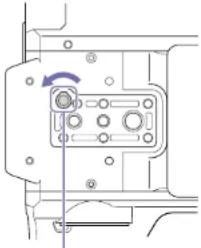
Öffnung für Schraubenzicher (mit abgenommener Abdeckung)
4 Stellen Sie den Schalter PRESET/VARIABLE (Seite 6) in die Position PRESET, und stellen Sie den Regler ND FILTER (Seite 6) auf „Clear“.
[Hinweise]
- Verwender: Sie das aber beschriebene Verfahren nicht im Normalbetrieb, sondern nur, wenn sich der ND-Filter nicht bewegt. Wenn dieses Verfahren während des Normal betriebs verwendet wird, kann der ND-Filter beschädigt werden.
- Wenn Sie das oben beschriebenen Verfahren verwendet haben, lassen Sie den Camcorder in einem Sony-Kundendienstcenter reparieren.
- Aufnahmen sind auch dann möglich, wenn nach der Ausführung des oben beschriebenen Verfahrens weiterhin eine Fehlermeldung angezeigt wird.
Ausgabeformate und Beschränkungen
Standardeinstellungen sind fett gedruckt (z. B. 2048×1080P (Level A)).
[Inweise]
- Die Auflösung des Aufzeichnungsformats wird durch die Einstellung, Base Setting >, Imager Scan Mode im Menü System bestimm (Sc1e 74).
- Wenn die Auflösung des Videoausgangssignal höher ist als die Auflösung des Bides, wird kein Wiedergabebild ausgegeben.
Ausgabeformate für den Anschluss SDI OUT/HDMI OUT
Im Menü „System“ unter „Country“ > „NTSC/PAL Area“ ist die Option „NTSC Area“ gewählt
Bei Verwendung der Basiskonfiguration (XAVC-I/XAVC-L/MPEG HD)
| Einstellungen für das Aufzeichnungsformat(„Rec Format“ >„Video Format“ im Menü „System“) | Einstellungen für die SDI-/HDMI-Ausgabe(„Output Format“ >„SDI“ und„HDMI“ Im Menü „Video“) | ||
| SDI HDMI | |||
| 4096×2160 59.94P – 4096×2160P Keine Ausgabe 4096×2160 59.94P | |||
| 3840×2160P Keine Ausgabe 3840×2160 59.94P | |||
| 1920×1080P(Level A) | 1920×1080P 1920×1080 59.94PLevel-A | 1920×1080 59.94P | |
| 1920×1080P(Level B) | – 1920×1080 59.94PLevel-B | Keine Ausgabe | |
| 1920×1080i 1920×1080i 1920×1080 59.94i 1920×1080 59.94i | |||
| 4096×2160 29.97P – 4096×2160P Keine Ausgabe 4096×2160 29.97P | |||
| – 3840×2160P Keine Ausgabe 3840×2160 29.97P | |||
| 1920×1080PsF | 1920×1080i 1920×1080 29.97/PsF | 1920×1080 29.97/PsF | |
| 4096×2160 24.00P – 4096×2160P Keine Ausgabe 4096×2160 24P | |||
| 3840×2160P Keine Ausgabe 3840×2160 24P | |||
| 1920×1080PsF | 1920×1080 24PsF Keine Ausgabe | ||
| – 1920×1080P Keine Ausgabe 1920×1080 24P (Pure) | |||
| 4096×2160 25.98P –4096×2160P Keine Ausgabe 4096×2160 23.98P | |||
| 3840×2160P Keine Ausgabe 3840×2160 23.98P | |||
| 1920×1080PsF | 1920×1080 23.98PsF | Keine Ausgabe | |
| – 1920×1080P Keine Ausgabe 1920×1080 23.98P | (Pure) | ||
| Einstellungen für das Aufzeichnungsformat(„Rec Format“ >„Video Format“ im Menü „System“) | Einstellungen für die SDI-/HDMI-Ausgabe(„Output Format“ >„SDI“ und „HDMI“ im Menü „Video“) | SDI-Ausgabesignal HDMI-Ausgabesignal | |||||
| SDI HDMI | |||||||
| 3840×2160 59.94P - 4096×2160P Keine Ausgabe 4096×2160 59.94P | |||||||
| 3840×2160P Keine Ausgabe 3840×2160 59.94P | |||||||
| 1920×1080P(Level A) | 1920×1080P Level-A | 1920×1080 59.94P | 1920×1080 59.94P | ||||
| 1920×1080P(Level B) | - 1920×1080 59.94PLevel-B | Keine Ausgabe | |||||
| 1920×1080: 1920×1080: 1920×1080 59.94i 1920×1080 59.94i | |||||||
| 3840×2160 29.97P - 4096×2160P Keine Ausgabe 4096×2160 29.97P | |||||||
| - 3840×2160P Keine Ausgabe 3840×2160 29.97P | |||||||
| 1920×1080PsF | 1920×1080i | 1920×1080 29.97PsF | 1920×1080 29.97PsF | ||||
| 3840×2160 23.98P - 4096×2160P Keine Ausgabe 4096×2160 23.98P | |||||||
| - 3840×2160P Keine Ausgabe 3840×2160 23.98P | |||||||
| 1920×1080PsF | - | 1920×1080 23.98PsF | Keine Ausgabe | ||||
| 1920×1080P Keine Ausgabe 1920×1080 23.98P | (Pure) | ||||||
| 1920×1080 59.94P 2018×1080P(Level A) | - 2018×1080 59.94PLevel-A | Keine Ausgabe | |||||
| 2048×1080P(Level B) | - 2048×1080 59.94PLevel-B | Keine Ausgabe | |||||
| 1920×1080P(Level A) | 1920×1080P 1920×1080 59.94PLevel-A | 1920×1080 59.94P | |||||
| 1920×1080P(Level B) | - 1920×1080 59.94PLevel-B | Keine Ausgabe | |||||
| 1920×1080: 1920×1080: 1920×1080 59.94i 1920×1080 59.94i | |||||||
| - 720×480P | Keine Ausgabe 720×480 59.94i | ||||||
| - 720×480P Keine Ausgabe 720×480 59.94P | |||||||
| 1920×1080 59.94i | 1920×1080i | 1920×1080 59.94i | 1920×1080 59.94i | ||||
| - 720×480P | Keine Ausgabe 720×480 59.94i | ||||||
| - 720×480P Keine Ausgabe 720×480 59.94P | |||||||
| 1920×1080 29.97P 2018×1080PsF | - 2018×1080 29.97PsF | Keine Ausgabe | |||||
| 1920×1080PsF | 1920×1080i | 1920×1080 29.97PsF | 1920×1080 29.97PsF | ||||
| - 720×480P | Keine Ausgabe 720×480 59.94i (PsF) | ||||||
| Einstellungen für das Aufzeichnungsformat(„Rec Format“ >„Video Format“ im Menu„System“) | Einstellungen für die SDI-/HDMI-Ausgabe(„Output Format“ >„SDI“ und „HDMI“ im Menu „Video“) | SDI-Ausgabesignal HDMI-Ausgabesignal | |||||
| SDI HDMI | |||||||
| 1920×1080 23.98P 2048×1080PsF - 2048×1080 23.98PsF Keine Ausgabe | |||||||
| 1920×1080PsF - 1920×1080 23.98PsF Keine Ausgabe | |||||||
| 1920×1080P Keine Ausgabe 1920×1080 23.98P | (Pure) | ||||||
| 1920×1080i(2-3PD) | 1920×1080i(2-3PD) | 1920×1080 59.94i(2-3PD) | 1920×1080 59.94i(2-3PD) | ||||
| -720×480i | (2-3PD) | Keine Ausgabe 720×480 59.94i(2-3PD) | |||||
| 1280×720 59.94P 1280×720P 1280×720P 1280×720 59.94P 1280×720 59.94P | |||||||
| 720×480i Keine Ausgabe 720×480 59.94i | |||||||
| 720×480P Keine Ausgabe 720×480 59.94P | |||||||
| 1280×720 29.97P 1280×720P 1280×720P 1280×720 59.94P | 1280×720 59.94P(2-2RP) | ||||||
| -720×480i Keine Ausgabe 720×480 59.94i (PsF) | |||||||
| 1280×720 23.98P 1280×720P(2-3PD) | 1280×720P(2-3PD) | 1280×720 59.94P(2-3PD) | 1280×720 59.94P(2-3PD) | ||||
| -720×480i | (2-3PD) | Keine Ausgabe 720×480 59.94i | |||||
Bei Verwendung eines Erweiterungsgeräts (R/W)
| Einstellungen für das Aufzeichnungsformat(„Rec Format“ >„RAW Output Format“ und „Video Format“ im Menü „System“) | Einstellungen für die SDI-/ HDMI-Ausgabe(„Output Format“ >„SDI“ und „HDMI“ im Menü „Video“) | ||
| SDI HDMI | |||
| RAW Output Format4096×2160 59.94P | 2048×1080P(Level A) | 2048×1080 59.94PLevel-A | Keine Ausgabe |
| Video Format (fester Wert) | 2048×1080P(Level B) | 2048×1080 59.94PLevel-B | Keine Ausgabe |
| 1920×1080 59.94P | 1920×1080P(Level A) | 1920×1080 59.94PLevel-A | 1920×1080 59.94P |
| 1920×1080P(Level B) | - 1920×1080 59.94PLevel-B | Keine Ausgabe | |
| 1920×1080i 1920×1080i 1920×1080 59.94i | 1920×1080 59.94i | ||
| Einstellungen für das Aufzeichnungsformat(„Rec Format“ >„RAW Output Format“ und „Video Format“ im Menü „System“) | Einstellungen für die SDI-/ HDMI-Ausgabe(„Output Format“ >„SDI“ und „HDMI“ im Menü „Video“) | ||
| SDI HDMI | |||
| RAW Output Format:4096x2160 59.94PVideo Format (fester Werc)1280x720 59.94P | 2048x1080P(Level A) | 2048x1080 59.94PLevel-A | Keine Ausgabe |
| 2048x1080P(Level B) | - 2048x1080 59.94PLevel-B | Keine Ausgabe | |
| 1920x1080P(Level A) | 1920x1080 P 1920x1080 59.94PLevel-A | 1920x1080 59.94P | |
| 1920x1080P(Level B) | - 1920x1080 59.94PLevel-B | Keine Ausgabe | |
| 1280x720P 1280x720P | 1280x720 59.94P 1280x720 59.94P | ||
| RAW Output Format:2048x1080 59.94PVideo Format (fester Werc)1920x1080 59.94P | 2048x1080P(Level A) | - 2048x1080 59.94PLevel-A | Keine Ausgabe |
| 2048x1080P(Level B) | 2048x1080 59.94PLevel-B | Keine Ausgabe | |
| 1920x1080P(Level A) | 1920x1080 P 1920x1080 59.94PLevel-A | 1920x1080 59.94P | |
| 1920x1O80P(Level B) | 1920x1080 59.94PLevel-B | Keine Ausgabe | |
| 1920x1080 P 1920x1080 59.94P | 1920x1080 59.94P | ||
| RAW Output Format:2048x1080 59.94PVideo Format (fester Werc)1280x720 59.94P | 2048x1080P(Level A) | - 2048x1080 59.94PLevel-A | Keine Ausgabe |
| 2048x1080P(Level B) | - 2048x1080 59.94PLevel-B | Keine Ausgabe | |
| 1920x1080P(Level A) | 1920x1080 P 19 20x1080 59.94PLevel-A | 1920x1080 59.94P | |
| 1920x1080P(Level B) | 1920x1080 59.94PLevel-B | Keine Ausgabe | |
| 1280x720P 1280x720P | 1280x720 59.94P 1280x720 59.94P | ||
| RAW Output Format:4096x2160 29.97PVideo Format (fester Werc)1920x1080 29.97P | 2048x1080PsF - 2048x1080 29.97PsF Keine Ausgabe | ||
| 1920x1080PsF 1920x1080 P 1920x1080 29.97PsF 1920x1080 29.97PsF | |||
| Einstellungen für das Aufzeichnungsformat(„Rec Format“ >„RAW Output Format“ und „Video Format“ im Menü „System“) | Einstellungen für die SDI-/HDMI-Ausgabe(„Output Format“ >„SDI“ und „HDMI“ im Menü „Video“)SDI HDMI | SDI-Ausgabesignal HDMI-Ausgabesignal | |
| RAW Output Format2048x1080 29.97PVideo Format (foster Word)1920x1080 29.97P | 2048x1080PsF – 2048x1080 29.97PsF Keine Ausgabe | ||
| 1920x1080PsF 1920x1080: 1920x1080 29.97PsF 1920x1080 29.97PsF | |||
| RAW Output Format4096x2160 23.98PVideo Format (foster Word)1920x1080 23.98P | 2048x1080PsF 2048x1080 23.98PsF Keine Ausgabe | ||
| 1920x1080PsF – 1920x1080 23.98PsF Keine Ausgabe | |||
| – 1920x1080P Keine Ausgabe 1920x1080 23.98P(Pure) | |||
| RAW Output Format2048x1080 23.98PVideo Format (foster Word)1920x1080 23.98P | 2048x1080PsF – 2048x1080 23.98PsF Keine Ausgabe | ||
| 1920x1080PsF 1920x1080 23.98PsF Keine Ausgabe | |||
| – 1920x1080P Keine Ausgabe 1920x1080 23.98P(Pure) | |||
Bei Verwendung eines Erweiterungsgeräts (ProRes 422)
| Einstellungen für das Aufzeichnungsformat („Rec Format“ >„Video Format“ im Menü „System“) | Einstellungen für die SDI-/ HDMI-Ausgabe („Output Format“ >„SDI“ und „HDMI“ Im Menü „Video“) | SDI-Ausgabesignal HDMI-Ausgabesignal | ||
| SDI HDMI | ||||
| 1920×1080 59.94i | 1920×1080i | 1920×1080i | 1920×1080 59.94i | 1920×1080 59.94i |
| 1920×1080 29.97F | 1920×1080PsF | 1920×1080i | SDI OUT 11920×1080 29.97PSDI OUT 21920×1080 29.97PsF | 1920×1080 29.97PsF |
| 1920×1080 23.98P | 1920×1080P | 1920×1080P | 1920×1080 23.98P* | 1920×1080 23.98P(Pure) |
*1. Eskann kein mit dem CBK-WA100 kompatioles Signal ausgegeben werden.
Wenn im Menü „System“ unter „Country“ > „NTSC/PAL Area“ die Option „PAL Area“ gewählt ist
Bei Verwendung der Basiskonfiguration (XAVC-L/XAVC-L/MPEG HD)
| Einstellungen für das Aufzeichnungsformat(„Rec Format“ >„Video Format“ Im Menü „System“) | Einstellungen für die SDI-/HDMI-Ausgabe(„Output Format“ >„SDI“ und „HDMI“ Im Menü „Video“) | SDI-Ausgabesignal HDMI-Ausgabesignal | ||
| SDI HDMI | ||||
| 4096×2160 50P | - 4096×2160P Keine Ausgabe 4096×2160 50P | |||
| - 3840×2160P Keine Ausgabe 3840×2160 50P | ||||
| 1920×1080P(Level A) | 1920×1080P | 1920×1080 50PLevel-A | 1920×1080 50P | |
| 1920×1080P(Level B) | 1920×1080 50P | Level-B | Keine Ausgabe | |
| 1920×1080I | 1920×1080I 1920×1080 50I | 1920×1080 50I | ||
| 4096×2160 25P | 4096×2160P Keine Ausgabe 4096×2160 25P | |||
| 3840×2160P Keine Ausgabe 3840×2160 25P | ||||
| 1920×1080PsF | 1920×1080i | 1920×1080 25PsF | 1920×1080 25PsF | |
| 3840×2160 50P | 4096×2160P Keine Ausgabe 4096×2160 50P | |||
| - 3840×2160P Keine Ausgabe 3840×2160 50P | ||||
| 1920×1080P(Level A) | 1920×1080P | 1930×1080 50PLevel-A | 1920×1080 50P | |
| 1920×1080P(Level B) | - 1920×1080 50P | Level-B | Keine Ausgabe | |
| 1920×1080I | 1920×1080I 1920×1080 50I | 1920×1080 50I | ||
| 3840×2160 25P | - 4096×2160P Keine Ausgabe 4096×2160 25P | |||
| 3840×2160P Keine Ausgabe 3840×2160 25P | ||||
| 1920×1080PsF | 1920×1080I | 1920×1080 25PsF | 1920×1080 25PsF | |
| Einstellungen für das Aufzeichnungsformat(„Rec Format“ >„Video Format“ im Menü „System“) | Einstellungen für die SDI-/HDMI-Ausgabe(„Output Format“ >„SDI“ und „HDMI“ im Menü „Video“) | SDI-Ausgabesignal HDMI-Ausgabesignal | ||
| SDI HDMI | ||||
| 1920×1080 50P 2048×1080P (Level A) | - 2048×1080 50P Level-A | Keine Ausgabe | ||
| 2048×1080P (Level B) | - 2048×1080 50P Level-B | Keine Ausgabe | ||
| 1920×1080P (Level A) | 1920×1080P 1920×1080 50P Level-A | 1920×1080 50P | ||
| 1920×1080P (Level B) | - 1920×1080 50P Level-B | Keine Ausgabe | ||
| 1920×1080i 1920×1080i 1920×1080 50i 1920×1080 50i | ||||
| - /20×5/6i Keine Ausgabe /20×5/6 50i | ||||
| - 720×576P Keine Ausgabe 720×576 50P | ||||
| 1920×1080 50i 1920×1080i 1920×1080i 1920×1080 50i | ||||
| 720×576i Keine Ausgabe 720×576 50i | ||||
| - 720×576P Keine Ausgabe 720×576 50P | ||||
| 1920×1080 25P 2048×1080%F | - 2048×1080 25%F | Keine Ausgabe | ||
| 1920×1080PsF | 1920×1080i | 1920×1080.25PsF | 1920×1080 50i (PsF) | |
| - 720×576i Keine Ausgabe 720×576 50i (PsF) | ||||
| 1280×720 50P | 1280×720P | 1280×720 50P | 1280×720 50P | |
| - /20×5/6i Keine Ausgabe /20×5/6 50i | ||||
| - 720×576P Keine Ausgabe 720×576 50P | ||||
| 1280×720 25P | 1280×720P | 1280×720 50P (2 23P) | 1280×720 50P (2 23P) | |
| - /20×5/6i Keine Ausgabe /20×5/6 50i (PsF) | ||||
Bel-Verwendung eines Erweiterungsgeräts (RAW)
| Einstellungen für das Aufzeichnungsformat(„Rec Format“ >„RAW Output Format“ und „Video Format“ im Menü „System“) | Einstellungen für die SDI-/ HDMI-Ausgabe(„Output Format“ >„SDI“ und „HDMI“ im Menü „Video“) | SDI-Ausgabesignal HDMI-Ausgabesignal | ||
| SDI HDMI | ||||
| RAW Output Format:4096x2160 50PVideo Format (fester Wert)1920x1080 50P | 2048x1080P(Level A) | 2048x1080 50PLevel-A | Keine Ausgabe | |
| 2048x1080P(Level B) | -2048x1080 50PLevel-B | Keine Ausgabe | ||
| 1920x1080P(Level A) | 1920x1080P 1920x1080 50PLevel-A | 1920x1080 50P | ||
| 1920x1080P(Level B) | 1920x1080 50PLevel-B | Keine Ausgabe | ||
| 1920x1080P 1920x1080 1920x1080 50P 1920x1080 50P | ||||
| RAW Output Format:4096x2160 50PVideo Format (fester Wert)1280x720 50P | 2048x1080P(Level A) | 2048x1080 50PLevel-A | Keine Ausgabe | |
| 2048x1080P(Level B) | -2048x1080 50PLevel-B | Keine Ausgabe | ||
| 1920x1080P(Level A) | -1920x1080 50PLevel-A | 1920x1080 50P | ||
| 1920x1080P(Level B) | -1920x1080 50PLevel-B | Keine Ausgabe | ||
| 1280x720P | 1280x720P | 1280x720 50P | 1280x720 50P | |
| RAW Output Format:2018x1080 50PVideo Format (fester Wert)1920x1080 50P | 2048x1080P(Level A) | -2048x1080 50PLevel-A | Keine Ausgabe | |
| 2048x1080P(Level B) | -2048x1080 50PLevel-B | Keine Ausgabe | ||
| 1920x1080P(Level A) | 1920x1080P 1920x1080.50PLevel-A | 1920x1080 50P | ||
| 1920x1080P(Level B) | -1920x1080 50PLevel-B | Keine Ausgabe | ||
| 1920x1080P 1920x1080 1920x1080 50P 1920x1080 50P | ||||
| Einstellungen für das Aufzeichnungsformat(„Rec Format“ >„RAW Output Format“ und „Video Format“ im Menü „System“) | Einstellungen für die SDI-/HDMI-Ausgabe(„Output Format“ >„SDI“ und „HDMI“ im Menü „Video“) | |||
| SDI HDMI | ||||
| RAW Output Format2048x1080 50PVideo Format (fester Wert)1280x720 50P | 2048x1080P(Level A) | 2048x1080 50PLevel-A | Keine Ausgabe | |
| 2048x1080P(Level B) | - 2048x1080 50PLevel-B | Keine Ausgabe | ||
| 1920x1080P(Level A) | 1920x1080P 1920x1080 50PLevel-A | 1920x1080 50P | ||
| 1920x1080P(Level B) | - 1920x1080 50PLevel-B | Keine Ausgabe | ||
| 1280x720P 1280x720P 1280x720 50P 1280x720 50P | ||||
| RAW Output Format4096x2160 25PVideo Format (fester Wert)1920x1080 25P | 2048x1080PsF - 2048x1080 25PsF Keine Ausgabe | |||
| 1920x1080PsF 1920x10801 1920x1080 25PsF 1920x1080 25PsF | ||||
| RAW Output Format2048x1080 25PVideo Format (fester Wert)1920x1080 25P | 2048x1080PsF | 2048x1080 25PsF Keine Ausgabe | ||
| 1920x1080PsF 1920x10801 1920x1080 25PsF 1920x1080 25PsF | ||||
Bei Verwendung eines Erweiterungsgeräts (ProRes 422)
| Einstellungen für das Aufzeichnungsformat(„Rec Format“ >„Video Format“ im Menü „System“) | Einstellungen für die SDI-/ HDMI-Ausgabe(„Output Format“ >„SDI“ und „HDMI“ Im Menü „Video“) | SDI-Ausgabesignal HDMI-Ausgabesignal | ||
| SDI HDMI | ||||
| 1920×1080 50i | 1920×1080i | 1920×1080 50i | 1920×1080 50i | |
| 1920×1080 25P | 1920×1080PsF | 1920×1080PsF | SDI OUT 11920×1080 25PSDI OUT 21920×1080 25PsF | 1920×1080 50i (PsF) |
HDMI-Ausgabeeinstellungen für HDMI-Zielgeräte
| „Output Setting“„HDMI Target Device"im Menü „Video" | „Output Display“ >„SDI/HDMI" im Menü „Video" | HDMI-Ausgabe | |
| OSD On/Off | MLUT On/Off | ||
| Recorder (Standard) | SDI=On, HDMI=On (Standard)* Ausgeolichene Optionen können nicht gewählt werden. | Folgt SDI1 | |
| SDI=On, HDMI=Off | Off | ||
| SDI=Off, HDMI=Off | Off | ||
| Monitor | SDI=On, HDMI=On (Standard) | On | Folgt SDI2 |
| SDI=On, HDMI=Off* Ausgeolichene Optionen können nicht gewählt werden. | - | ||
| SDI=Off, HDMI=Off | Off | ||
[Herweise]
- Wenn die aktuellen Einstellungen unter „Output Display“ nicht mehr ausgewählt werden können, nachdem „HDMI Target Device“ geändert wurde, änden sich die Hinstellung „Output Display“ wie folgt.
Die Einstellung wird zwangsweise auf den Standardwert gesetzt.
Wenn der Standardwert nicht verfügbar ist, wech seit die Einstellung zwangsweise zu SDI On. HDMI On.
• „HDMI Target Device“ kann nicht auf „Recorder“ gesetzt werden, wenn „Codes“ auf „ProRes“ gesetzt ist.
Gibt an, wenn die Funktion Monitor-LUT nicht unabhängig konfiguriert werden kann
In den folgenden Fällen können die Optionen „Monitor LUI“, SDD“, HDMI“ und „Viewfinder“ im Menü „Video“ nicht einzeln eingestellt werden. Sie werden mit der Einstellung, SDI1 & Internal Rec* synchronisiert.
- Wenn „Output Format“ >, HDMI“ im Menu „Video“ auf „4096×2160“ oder „3840×2160“ gesetzt ist.
- Wenn „S&Q Motion“ >„Setting“ im Menü „Recording“ auf „On“ gesetzt ist
- Wenn „Lens“ >„Distortion Comp.“ im Menü „System“ auf „Auto“ gesetzt ist
Menüeinstellungen für die Ausgabe sowie Farbraum der Videoausgabe, wenn „Preset Select“ auf BT.2020 steht
Der Farbraum des aufgezeichneten Videos ist BT.2020, wenn „Matrix“ >„Preset Select“ im Menü „Paint“ auf BT.2020 gesetzt ist. Der Farbraum der Videoausgabe variiert wie folgt entsprechend den Einstellungen für „Output Format“ und „Output Color Space“.
| „Output Format" im Menu „Video" „Output Setting" >„Output Color HDMI SDI1 SDI2 | |||
| HDMI SDI | Space" Im Menu „Video" | ||
| 4K/CFHD - BT.2020 BT.2020 -- | |||
| HD 2K/HD SDI2 BT.709 | ^1 BT.2020 BT.709 | ||
| SDI2 BT.2020 | BT.2020 BT.2020 BT.2020 | ||
| All BT.709 | BT.709 | BT.709 BT.709 | |
*1 Der Farbraum ist BT.2020, wenn, HDMI Target Device* auf, Recorder* und BT.709, wenn die Option auf, Monitor* eingestellt ist.
(Hinweis) Beim Wiedergeben von Clips, die im Farbbereich BT.20202 aufgenommen wurden und Ausgabe an einem auf den Farbbereich BT.705 eingestellten Vincenausgang wird der Harbraum nicht konwertiert, und einige Farben erscheiren ggf. unterschiedlich.
Betriebsmeldungen
Wenn Sie der Camcorder zu einer Warnmeldungs-, Vorsichtsmeldungs- oder Funktionsprüfung auffordert, wird im Sucher eine Meldung angezeigt, die Aufzeichnungsanzeige blinkt, und es wird ein Wamton ausgegeben.
Der Warnton wird über den integrierten Lautsprecher oder den an die Kopfhörerbuchse angeschlossenen Kopfhörer ausgegeben.
Fehlermeldungen
Bei den folgenden Anzeigen wird der Camcorder angehalten.
| SucherMeldung | Warnton Aufnahme- anzeige | Ursache und Maßnahme | |
| E + der Fehlercode Kontinuierlich | Schnell blinkend | Weist auf eine Störung beim Camcorder hin. Die Aufzeichnung wird angehalten, auch wenn im Sucher●REC angezeigt wird Schalten Sie den Camcorder aus, und prufen Sie die angeschlossenen Geräte, Kabel und Datenträger. Falls der Fehler nach dem einguten Einschalten weiterhin auftritt, wonden Sie sich an die zuständige Sony Kundendienstvertretung.(Wenn der Camcorder durch Betätigen des POWER-Schalters auf die Stellung OFF nicht ausgeschaltet werden kann, entfernen Sie den Akku, oder trennen Sie die an DC IN angeschlossene Spannungssquelle.) | |
Warnmeldungen
Wenn eine der folgenden Meldungen auftritt, befolgen Sie die angezeigten Anweisungen.
| SucherMeklung | Warnton Aufnahme-anzolge | Ursache und Maßnahme | |
| Media Near Full Zeitwellig Blinkt Der freie Speicherplatz auf der XOD-Speicherkarte wirdknapp.Ersatzen Sie sie schnellstmöglich durch eine andere. | |||
| Media Full Kontinuierlich | Schnellblinkend | Auf der XOD-Speicherkarte ist kein Speicherplatz mehrvorhanden. Der Clip konnen nicht aufgezeichnet, kopiertoder geteilt werden.Ersatzen Sie die Speicherkarte. | |
| Battery Near End Zeitwellig Blinkt Der Akku ist bald leer.Laden Sie den Akku schnells.möglich auf. | |||
| SucherMoldung | Warn-on Aufnahme-anzeige | Ursache und Maßnahme | |
| Battery End Kontinuierlich | Schnellblinkend | Der Akku ist leer. Aufzeichnen nicht möglich.Halten Sie den Camcorder an, und wochseln Sie den Akku. | |
| Hohe Temperatur Zeitweilig Blinkt Die Innentemperatur ist zu hoch.Schalten Sie den Camcorder aus, und warten Sie, bis die Temperatur sinkt. | |||
| Voltage Low Zeitweilig Blinkt Die DC IN-Spannung ist zu niedrig (Stufe 1). Prüfen Sie die Stromversorgung. | |||
| Insufficient Voltage Kontinuierlich | Schnellblinkend | Die DC IN-Spannung ist zu niedrig (Stufe 2). Aufzeichnen nicht möglich.Schließen Sie eine andere Stromversorgung an. | |
Warn- und Funktionsmeldungen
Auf dem Bildschirm können folgende Warn- und Funktionsmeldungen erscheinen. Befolgen Sie die angezeigten Anweisungen, um das Problem zu beheben.
| Meldung im Sucher | Ursache und Maßnahme |
| Battery ErrorPlease Change Battery | Es wurde ein Fehler beim Akkusatz festgestelltDer Akku muss dann durch einen normalen Akku ersetzt werden. |
| Backup Battery EndPlease Change | Die verkolabende Kapazität der Pufferbatterie nicht nicht aus.Laden Sie die Pufferbatterie auf. |
| Unknown Media(A)1Please Change | Eine partitionierte Speicherkarte oder eine, die eine höhere Anzahl aufgezeichneter Clips enthält, als für diesen Camcorder zulässig ist,ist eingesetzt.Die Karte kann nicht in diesem Camcorder verwendet werden undmuss ersetzt werden. |
| Cannot Use Media(A)1Unsupported File System | Es wurde eine Speicherkarte mit fremdem Dateisystem oder eineinformatierte Speicherkarte eingesetzt.Die Karte kann nicht in diesem Camcorder verwendet werden undmuss ersetzt oder vom Camcorder formatiert werden. |
| Media ErrorMedia (A)1Needs to be Restored | Ein Speicherkarten Fehler ist aufgetreten. Die Karte musswiederhergestellt werden.Stellen Sie die Speicherkarte wieder her. |
| Media ErrorCannot Record to Media(A)1 | Die Speicherkarte ist möglicherweise defekt und kann nicht mehrfür die Aufzeichnung verwendet werden.Die Wiedergabe ist möglich. Es wird empfohlen, eine Kopie zuerstellen und die Speicherkarte zu ersetzen. |
| Meldung im Sucher Ursache und Maßnahme | |
| Media ErrorCannot Use Media(A)1) | Die Speicherkarte ist möglicherweise defekt und kann nicht mehr für Aufzeichnung oder Wiedergabe verwendet werden.Die Karte kann nicht in diesem Camcorder verwendet worden und muss ersetzt werden. |
| Media(A)1) ErrorRecording HaltedPlayback Halted | Die Aufzeichnung und die Wiedergabe wurden angehalten, weil beim Zugriff auf die Speicherkarte ein Fehler aufgetreten ist.Sollte das Problem forbestehen, muss die Speicherkarte ersetzt werden. |
| Media Reached Rewriting LimitChange Media(A)1) | Die Speicherkarte hat das Ende ihrer Lebensdauer erreicht.Erstellen Sie eine Sicherheitskopie, und ersetzen Sie die Karte. Wenn Sie diese Karte weiterhin verwenden, funktionieren Aufzeichnung bzw. Wiedergabe eventuell nicht ordnungsgemäß.Einzelheiten dazu finden Sie in der Bedienungsanleitung der Speicherkarte. |
| Fan Stopped Der eingebaute Lüfter läuft nicht mehr.Vermelden Sie den Einsatz bei hohen Temperaturen, tronnen Sie die Notzverbindung, und wenden Sie sich an die zuständige Sony Kundendionstvertretung. | |
| Invalid setting value was reset:Media/Clip Naming/Camera PositionPlease save All File again | Die Einstellung für das Format des Clipnamens wurde zurückgesetzt, weil eine ungültige ALL-Datei geladen wurde.Konfigurieren Sie die gewünschten Formateinstellungen, und versuchen Sie, die ALL-Datei erneut zu speichern. |
1) Für die Karte im Einschub B wird „(3)“ angezeigt.
In Dateien gespeicherte Menüpunkte
Ja: Der Menzpunkt wird gespeichert.
Nein: Der Menüpunkt wird nicht gespeichert.
| LEVEL 1 LEVEL 2 LEVEL 3 All File Scene File | |||
| Camera ISO/Gain/TI Mode Ja Ja | |||
| ISO/GainJa Ja | |||
| ISO/GainJa Ja | |||
| ISO/GainJa Ja | |||
| Exposure IndexJa Ja | |||
| Exposure IndexJa Ja | |||
| Exposure IndexJa Ja | |||
| Shockless GainJa Ja | |||
| ND Filter | Preset1Ja Ja | ||
| Preset2Ja Ja | |||
| Preset3Ja Ja | |||
| Auto Exposure | LevelJaJa | ||
| Mode Ja Ja | |||
| SpeedJa Ja | |||
| AGCJa Ja | |||
| AGC LimitJa Ja | |||
| Auto ND FilterJa Ja | |||
| Auto ShutterJa Ja | |||
| ASHIT LimitJa Ja | |||
| Clip High lightJa Ja | |||
| Detect WindowJa Ja | |||
| Detect Window IndicationJa Ja | |||
| Focus | Focus AreaJa Nein | ||
| Focus Area (Push AF)Ja Nein | |||
| AF AssisJa Nein | |||
| Shutter | Mode Ja Ja | ||
| Shutter SpeedJa Ja | |||
| Shutter Angle Ja Ja | |||
| ECS FrequencyJa Ja | |||
| Color Bars | SettingNeinNein | ||
| TypeJa Nein | |||
| Noise Suppression | SettingJa Ja | ||
| LevelJa Ja | |||
| LEVEL 1 LEVEL 2 LEVEL 3 A IT File Scene File | ||||
| Camera Flicker Reduce Mode Ja Nein | ||||
| Frequency | Ja Nein | |||
| SteadyShot Setting | Ja Nein | |||
| Handle Zoom | Zoom Speed Type | Ja Nein | ||
| Zoom Speed: Ja Nein | ||||
| Auto Black Balance | Auto Black Balance | |||
| A+ Micro Adjustment | Setting | Nein Nein | ||
| Amount | Nein Nein | |||
| Clear All | - - | |||
| Video Light Set | Video Light Set | Ja Nein | ||
| Paint | White | Preset: White | Ja | Ja |
| Color Temp | Ja Ja | |||
| Color Temp Balance | Ja Ja | |||
| R Gain | Ja Ja | |||
| B Gain | Ja Ja | |||
| Color Temp | Ja Ja | |||
| Color Temp Balance | Ja Ja | |||
| R Gain | Ja Ja | |||
| B Gain | Ja Ja | |||
| Filter White Memory Ja Nein | ||||
| Shockless White | Ja Ja | |||
| White Switch | Ja Nein | |||
| ATW Speed | Ja Ja | |||
| Offset White | Offset White | Ja | Ja | |
| Warm Cool | Ja Ja | |||
| Warm Cool Balance | Ja Ja | |||
| Offset White | Ja Ja | |||
| Warm Cool | Ja Ja | |||
| Warm Cool Balance | Ja Ja | |||
| Offset White | Ja Ja | |||
| Warm Cool | Ja Ja | |||
| Warm Cool Balance | Ja Ja | |||
LEVEL 1 LEVEL 2 LEVEL 3 All File Scene File
| Paint Black Setting Ja Ja | ||
| Master Black Ja Ja | ||
| R Black Ja Ja | ||
| B Black Ja Ja | ||
| Gamma Setting Ja Ja | ||
| Stop Gamma Ja Ja | ||
| Master Gamma Ja Ja | ||
| R Gamma Ja Ja | ||
| G Gamma | Ja Ja | |
| B Gamma Ja Ja | ||
| Gamma Category | Ja Ja | |
| Gamma Select | Ja Ja | |
| Black Gamma | Setting Ja Ja | |
| Range | Ja Ja | |
| Master Black Gamma | Ja Ja | |
| Knee | Setting Ja Ja | |
| Auto Knee | Ja Ja | |
| Point | Ja Ja | |
| Slope | Ja Ja | |
| Knee Saturation | Ja Ja | |
| Knee Saturation Level | Ja Ja | |
| White Clip | Setting Ja Ja | |
| Level | Ja Ja | |
| Detail | Setting Ja Ja | |
| Level | Ja Ja | |
| H/V Ratio | Ja Ja | |
| Crispening | Ja Ja | |
| Level Depend | Ja Ja | |
| Level Depend Level | Ja Ja | |
| Frequency | Ja Ja | |
| Knee Aperture | Ja Ja | |
| Knee Aperture Level | Ja Ja | |
| Limit | Ja Ja | |
| White Limit | Ja Ja | |
| Black Limit | Ja Ja | |
| V Black Limit Ja Ja | ||
| V Detail Creation | Ja Ja | |
LEVEL 1 LEVEL 2 LEVEL 3 All File Scene File
| Paint Skin Detail Setting Ja Ja | |||
| Area Detection | - | - | |
| Area Indication | Nein | Nein | |
| Level | Ja Ja | ||
| Saturation | Ja Ja | ||
| Hue | Ja Ja | ||
| Width | Ja Ja | ||
| Aperture | Setting Ja Ja | ||
| Level | Ja Ja | ||
| Matrix | Setting Ja Ja | ||
| Adaptive Matrix | Ja Ja | ||
| Prese: Matrix | Ja Ja | ||
| Preset Select | Ja Ja | ||
| User Matrix | Ja Ja | ||
| Level | Ja Ja | ||
| Phase | Ja Ja | ||
| User Matrix B-G | Ja Ja | ||
| User Matrix B-B | Ja Ja | ||
| User Matrix C-B | Ja Ja | ||
| User Matrix B-B | Ja Ja | ||
| User Matrix B-G | Ja Ja | ||
| Multi Matrix | Setting Ja Ja | ||
| Area Indication | Nein | Nein | |
| Color Detection | - | - | |
| Axis | Nein | Nein | |
| Hue | Ja Ja | ||
| Saturation | Ja Ja | ||
| Maintenance | Test Saw | Ja | Nein |
| LEVEL 1 LEVEL 2 LEVEL 3 All File Scene File | ||
| Audio Audio Input CH1 Input Select Ja Nein | ||
| CH2 Input Select Ja Nein | ||
| CH3 Input Select Ja Nein | ||
| CH4 Input Select Ja Nein | ||
| INPUT1 MIC Reference Ja Nein | ||
| INPUT2 MIC Reference Ja Nein | ||
| CH1 Wind Filter Ja Nein | ||
| CH2 Wind Filter Ja Nein | ||
| CH3 Wind Filter Ja Nein | ||
| CH4 Wind Filter Ja Nein | ||
| CH3 Level Control Ja Nein | ||
| CH4 Level Control Ja Nein | ||
| CH3 Input Level Ja Nein | ||
| CH4 Input Level Ja Nein | ||
| Audio Input Level Ja Nein | ||
| Limiter Mode Ja Nein | ||
| CH1&2 AGC Mode | Ja Nein | |
| CH3&4 AGC Mode | Ja Nein | |
| AGC Spec | Ja Nein | |
| 1 kHz Tone on Color Bars | Ja Nein | |
| CH1 Level | Ja Nein | |
| CH2 Level | Ja Nein | |
| CH3 Level | Ja Nein | |
| CH4 Level | Ja Nein | |
| Audio Output | Monitor CH | Ja Nein |
| Monitor Volume | Ja Nein | |
| Headphone Out | Ja Nein | |
| Alarm Volume | Ja Nein | |
| Output Limiter | Ja Nein | |
| HDMI Output CH | Ja Nein | |
| LEVEL 1 LEVEL 2 LEVEL 3 All File Scene File | ||||
| Video | Output On/Off | SDI | Ja | Nain |
| HDMI | Ja Nain | |||
| Output Format | SDI | Ja Nain | ||
| HDMI | Ja Nain | |||
| RIF | Nain | Nain | ||
| Output Setting | HDMI Target Device | Ja | Nain | |
| Output Color Space | Ja Nain | |||
| 4K/2K to HD Conv. | Ja Nain | |||
| Monitor LUT | Category | Ja Nain | ||
| LUT Select | Ja Nain | |||
| Look Profile Select | Ja Nain | |||
| User 3D LUT Select | Ja Nain | |||
| SDI1 & Internal Roc | Ja Nain | |||
| SDI2 | Ja Nain | |||
| HDMI | Ja Nain | |||
| Viewfinder | Ja Nain | |||
| Output Display | SDI2 | Ja Nain | ||
| HDMI | Ja Nain | |||
| VF | VF Setting | Brightness | Ja | Nain |
| Color Mode | Ja Nain | |||
| Poaking | Setting | Ja Nain | ||
| Peaking Type | Ja Nain | |||
| Frequency | Ja Nain | |||
| Normal Peaking Level | Ja Nain | |||
| Color | Ja Nain | |||
| Color Peaking Level | Ja Nain | |||
| Zebra | Setting | Ja Nain | ||
| Zebra Select | Ja Nain | |||
| Zebra1 Level | Ja Nain | |||
| Zebra1 Aperture Level | Ja Nain | |||
| Zebra2 Level | Ja Nain | |||
LEVEL 1 LEVEL 2 LEVEL 3 All File Scene File
| VF Marker Setting Ja Nein | ||
| Color Ja Nein | ||
| Center Marker Ja Nein | ||
| Safety Zone Ja Nein | ||
| Safety Area Ja Nein | ||
| Aspect Marker Ja Noin | ||
| Aspect Mark Ja Nein | ||
| Aspect Safety Zone | Ja Nein | |
| Aspect Safety Area | Ja Nein | |
| Aspect Select | Ja Nein | |
| User Box | Ja Nein | |
| User Box Width | Ja Nein | |
| User Box Height | Ja Noin | |
| User Box H Position | Ja Nein | |
| User Box V Position | Ja Nein | |
| 100% Marker | Ja Noin | |
| Guide Frame | Ja Nein | |
| Display On/Off | Setting Ja Noin | |
| Shutter Setting | Ja Nein | |
| ND Filter Value | Ja Nein | |
| Gain Setting | Ja Nein | |
| Rec/Play Status | Ja Nein | |
| I/XR-IFRS Rec Control | Ja Noin | |
| Color Temp Ja Nein | ||
| Frame Rate / Interval | Ja Nein | |
| Battery Remain | Ja Nein | |
| Timecode | Ja Nein | |
| Audio Manual | Ja Noin | |
| Audio Level Meter | Ja Noin | |
| Media Status | Ja Noin | |
| Focus Position Ja Nain | ||
| Iris Position | Ja Noin | |
| Zoom Position | Ja Noin | |
| SteadyShot | Ja Noin | |
LEVEL 1 LEVEL 2 LEVEL 3 All File Scene File
| VF Display On/Off | Focus Mode | Ja Nein | ||
| Focus Area Indicator | Ja Nein | |||
| Focus Area Ind. (Push AF) | Ja Nein | |||
| Focus Indicator | Ja Nein | |||
| Auto Shutter | Ja Nein | |||
| AGC | Ja Nein | |||
| Auto ND Hiter | Ja Nein | |||
| Auto Iris | Ja Nein | |||
| AE Mode | Ja Nein | |||
| Auto Exposure Level | Ja Nein | |||
| White Balance Mode | Ja Nein | |||
| SDI/HDMI Rec Control | Ja Nein | |||
| Rec Format | Ja Nein | |||
| Gamma | Ja Nein | |||
| Timecode Lock | Ja Nein | |||
| Wi-Fi Condition | Ja Nein | |||
| Clip Name | Ja Nein | |||
| Focus Assist Indicator | Ja Nein | |||
| Focus Area Marker | Ja Nein | |||
| Video Level Warning | Ja Nein | |||
| Clip Number | Ja Nein | |||
| GPS | Ja Nein | |||
| Level Gauge | Ja Nein | |||
| Lens Info | Ja Nein | |||
| Notice Message | Ja Nein | |||
| Video Signal Monitor | Setting Ja Nein | |||
| Source | Ja Nein | |||
| TC/UB | Timecode | Mode | Ja | Nein |
| Run | Ja Nein | |||
| Setting Nain | - | |||
| Revel - | - | |||
| TC Format | Ja Nein | |||
| TC Display | Display Select | Ja Nein | ||
| Users Bit | Mode | Ja Nein | ||
| Setting Nain | - | |||
| HDMI TC Out | Setting Ja Nein | |||
LEVEL 1 LEVEL 2 LEVEL 3 All File Scene File
| Recording S&Q Motion Setting Ja Nein | |||
| High Frame Rate Mode Ja Nein | |||
| Frame Rate Ja Nein | |||
| Interval Rec Setting Nein Nein | |||
| Interval Time Ja Nein | |||
| Number of Frames Ja Nein | |||
| Pre-Lighting | Ja Nein | ||
| Picture Cache Rec | Setting Ja Nein | ||
| Cache Rec Time | Ja Nein | ||
| Simul Rec | Setting Ja Nein | ||
| Rec Button Set | Ja Nein | ||
| SD/HDMI Rec Control | Setting Ja Nein | ||
| Thumbnail | Display Clip Properties | ||
| Set Index Picture | - - | ||
| Thumbnail View | Essence Mark Thumbnail | - - | |
| Clip Thumbnail | |||
| Set Shot Mark | Add Shot Mark1 | - - | |
| Delete Shot Mark1 | - - | ||
| Add Shot Mark2 | |||
| Delete Shot Mark2 | - - | ||
| Sat Clip Flag | Add OK | - - | |
| Add NG | - - | ||
| Add KEEP | - - | ||
| Delete Clip Flag | - - | ||
| Lock/Unlock Clip | Select Clip | - - | |
| Lock All Clips | - - | ||
| Unlock All Clips | - - | ||
| Delete Clip | Select Clip | - - | |
| All Clips | - - | ||
| Filter Clips | OK | - - | |
| NG | - - | ||
| KEEP | - - | ||
| None | - - | ||
| Customize View | Thumbnail Caption | Ja Ja | |
LEVEL 1 LEVEL 2 LEVEL 3 All File Scene File
| Media | Update Media | Media(A) | - | - |
| Media(B) | - | - | ||
| Format Media | Media(A) | |||
| Media(B) | - | - | ||
| SD Card | - | - | ||
| Clip | Auto Naming | Ja Nein | ||
| Camera ID | Ja Nein | |||
| Real Number | Ja Nein | |||
| Camera Position | Ja Nein | |||
| Title Prefix | Ja Nein | |||
| Number Set | Nein Nein | |||
| File | All File | Load SD Card | - | - |
| Save SD Card | ||||
| File ID | Ja Nein | |||
| Scene File | Recall Internal Memory - | - | ||
| Store Internal Memory | ||||
| Load SD Card | - | - | ||
| Save SD Card | - | - | ||
| File ID | Nein Ja | |||
| Scene White Data | Ja Nein | |||
| User Menu Item | Load SD Card | - | - | |
| Save SD Card | - | - | ||
| File ID | Nein Nein | |||
| User Gamma | Current Settings | - | - | |
| Load SD Card | - | - | ||
| Reset | - | - | ||
| Monitor LUT | Current Settings | - | - | |
| Load SD Card | - | - | ||
| Reset | - | - | ||
| Monitor 3D LUT | Current Settings | - | - | |
| Load SD Card | - | - | ||
| Reset | - | - | ||
| Lens File | White Offset B | Nein Nein | ||
| White Offset B | Nein Nein | |||
LEVEL 1 LEVEL 2 LEVEL 3 All File Scene -file
| Color Space Ja Nein | |||
| Imager Scan Mode Ja Noin | |||
| Rec/Out El Applied Ja Noin | |||
| Codec Select Ja Nein | |||
| Rec Format Video Format | Ja Noin | ||
| RAW Output Format | Ja Noin | ||
| Genlock | Reference | - | - |
| Assignable Button | <1> | Ja Noin | |
| <2> | Ja Noin | ||
| <3> | Ja Noin | ||
| <4> | Ja Noin | ||
| <5> | Ja Noin | ||
| <6> | Ja Noin | ||
| <7> | Ja Noin | ||
| <8> | Ja Noin | ||
| <9> | Ja Noin | ||
| <10> | Ja Noin | ||
| Assignable Dial | Assignable Dial | Ja | Noin |
| IRIS Dial | Ja Noin | ||
| Assignable Dial Direction | Ja Noin | ||
| IRIS Dial Direction | Ja Noin | ||
| ND Dial ND Dial Direction | Ja Noin | ||
| Rec Lamp | Rec Lamp | Ja Noin | |
| Fan Control | Setting | Ja Noin | |
| HOLD Switch Setting | with Rec Button | Ja | Noin |
| with Hand Grip Remote | Ja Noin | ||
| Lens | Zoom Ring Direction | Ja Noin | |
| Distortion Como. | Ja Noin | ||
| Language | Select Ja Noin | ||
| Clock Set | Time Zone | Ja Noin | |
| Date Mode | Ja Noin | ||
| 12H/24H | Ja Noin | ||
| Date | Nain | Nain | |
| Time | Nain | Nain | |
| Country | NTSC/PAL Area | Ja | Nain |
LEVEL 1 LEVEL 2 LEVEL 3 All File Scene File
| System Hours Meter | Hours (System) | ||
| Hours (Reset) | - | - | |
| Reset | |||
| Basic Authentication | User Name | Nein | Nein |
| Password | Nein | Nein | |
| Wi-Fi | Wi-Fi | Ja Nein | |
| SSID & Password | - | - | |
| Wi-Fi Direct Connection | - | - | |
| Client | - | - | |
| IP Address | - | - | |
| Subnet Mask | - | - | |
| MAC Address | - | - | |
| Regonaute Password | |||
| GPS | GPS | Ja Nein | |
| IR Remote | SeLing | Ja Nein | |
| Camera Battery Alarm | Low BATT | Ja | Nein |
| BATT Empty Ja Nein | |||
| Camera DC IN Alarm | DC Low Voltage1 | Ja | Nein |
| DC Low Voltage2 | Ja | Nein | |
| Ext. Unit Battery Alarm Near EndInfo Battery | Ja Nein | ||
| EndInfo Battery | Ja Nein | ||
| Near EndSony Battery | Ja Nein | ||
| EndSony Battery | Ja Nein | ||
| Near EndOther Battery | Ja Nein | ||
| EndOther Battery | Ja Nein | ||
| Detected Battery | Nein | ||
| Ext. Unit DC IN Alarm | DC Low Voltage1 | Ja | Nein |
| DC Low Voltage2 | Ja | Nein | |
| AI Reset | Reset | ||
| APR | APR | ||
| Camera Config | H3V2K Modulation Ja Nein | ||
| Version | Number | ||
| Version Up | - | - | |
| Lens Version Number | - | - | |
| Lens Version Up | |||
| Ext. Unit Version Number | - | - | |
| Ext. Unit Version Up | - | - | |
Blockschaltbilder
Irgänzende Informationen siehe unter „Iestlegen der aufzunehmenden Audiosignale“ (Seite 35) und „Liste der Elemente im Monü „Setup“ (Seite 52).
Audio Input (CH1&CH2)
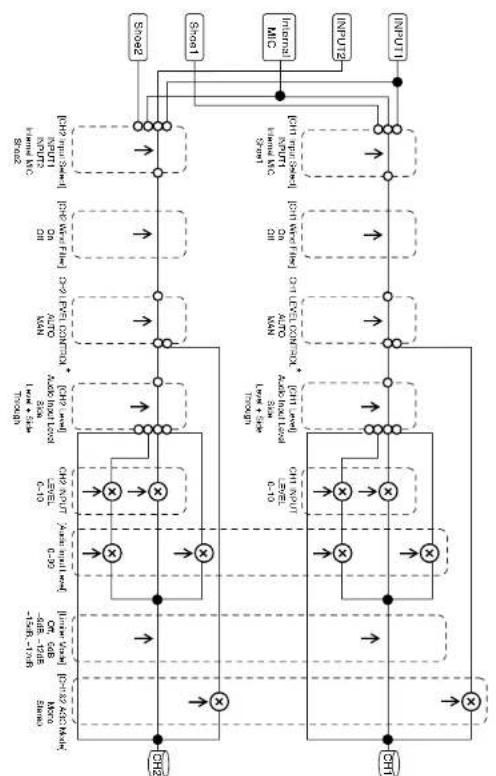
flowchart
graph TD
    A["Start"] --> B["Internal MIC"]
    B --> C["INPUT2"]
    C --> D["START"]
    D --> E["Control"]

    subgraph Inputs
        F["Start1"] --> G["Internal MIC"]
        G --> H["INPUT2"]
    end

    I["Input Data"] --> J["Control Data"]
    J --> K["Output Data"]

    style A fill:#f9f,stroke:#333
    style B fill:#ccf,stroke:#333
    style C fill:#cfc,stroke:#333
    style D fill:#fcc,stroke:#333
    style E fill:#ffc,stroke:#333
    style F fill:#fff,stroke:#333
    style G fill:#fff,stroke:#333
    style H fill:#fff,stroke:#333
    style I fill:#fff,stroke:#333
    style J fill:#fff,stroke:#333
    style K fill:#fff,stroke:#333
* Auf „MAN“ setzen, wenn Audiosignale von einem XI R-Adapter eingegeben werden.
Audio Input (CH3&CH4)
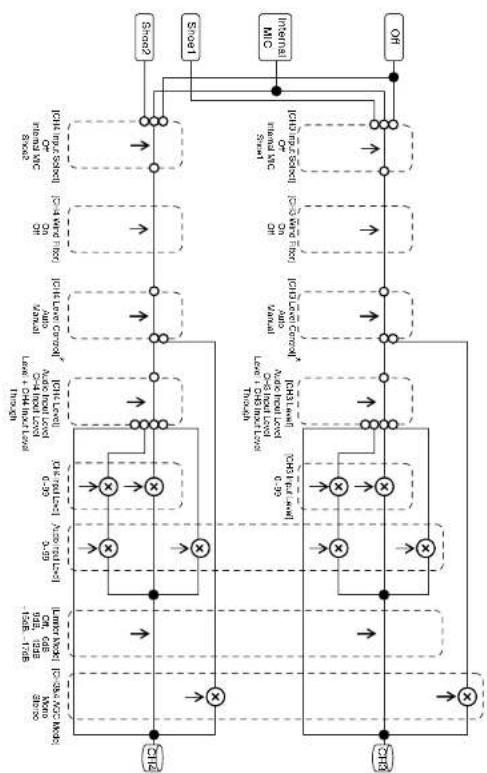
flowchart
graph TD
    A["Input Module"] --> B["Microcontroller"]
    B --> C["Internal"]
    C --> D["External"]
    D --> E["Output Module"]
    subgraph Input Modules
        F["Input Module1: 2.0x10^3/8"] --> G["Cell Lines"]
        H["Input Module2: 2.0x10^3/8"] --> I["Cell Lines"]
        J["Input Module3: 2.0x10^3/8"] --> K["Cell Lines"]
        L["Input Module4: 2.0x10^3/8"] --> M["Cell Lines"]
        N["Input Module5: 2.0x10^3/8"] --> O["Cell Lines"]
    end
    subgraph External Modules
        P["Internal"]
        Q["External"]
    end
    style Input Modules fill:#f9f,stroke:#333
    style External Modules fill:#ccf,stroke:#333
* Auf „Manual“ so./en, wenn Audiesignale von einem XI P. Adapter eingegaben werden.
Audio Output
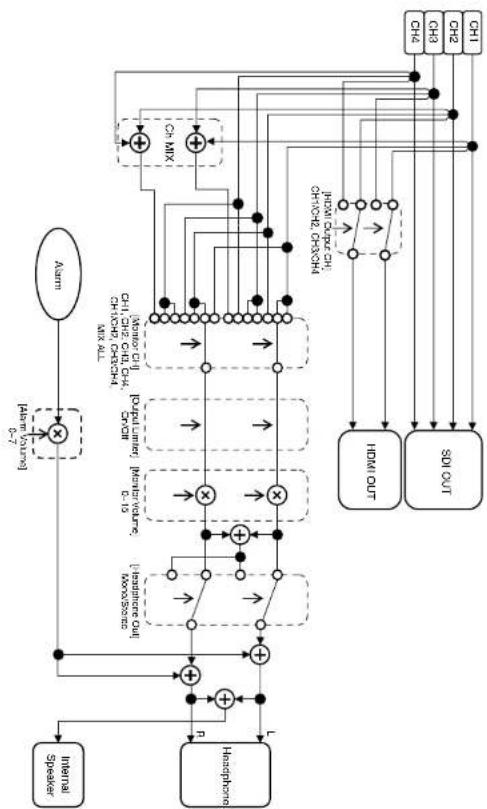
flowchart
graph TD
    A["Internal Speaker"] --> B["×"]
    C["Hostphone"] --> D["+"]
    E["Alarm"] --> F["×"]
    G["ChMIX"] --> H["+"]
    I["CH1"] --> J["+"]
    K["CH2"] --> L["+"]
    M["CH3"] --> N["+"]
    O["CH4"] --> P["+"]
    Q["CH5"] --> R["+"]
    S["CH6"] --> T["+"]
    U["CH7"] --> V["+"]
    W["CH8"] --> X["+"]
    Y["CH9"] --> Z["+"]
    AA["CH10"] --> AB["+"]
    AC["CH11"] --> AD["+"]
    AE["CH12"] --> AF["+"]
    AG["CH13"] --> AH["+"]
    AI["CH14"] --> AJ["+"]
    AK["CH15"] --> AL["+"]
    AM["CH16"] --> AN["+"]
    AO["CH17"] --> AP["+"]
    AQ["CH18"] --> AR["+"]
    AS["CH19"] --> AT["+"]
    AU["CH20"] --> AV["+"]
    AW["CH21"] --> AX["+"]
    AY["ChMIX"] --> Z
    AZ["CH1"] --> BA["+"]
    BB["CH2"] --> BC["+"]
    BD["CH3"] --> BE["+"]
    BF["CH4"] --> BG["+"]
    BH["CH5"] --> BI["+"]
    BJ["CH6"] --> BK["+"]
    BL["CH7"] --> BM["+"]
    BN["CH8"] --> BO["+"]
    BP["CH9"] --> BQ["+"]
    BR["CH10"] --> BS["+"]
    BT["CH11"] --> BU["+"]
    BV["CH12"] --> BW["+"]
    BX["CH13"] --> BY["+"]
    BZ["CH14"] --> CA["+"]
    CB["CH15"] --> CC["+"]
    CD["CH16"] --> CE["+"]
    CF["CH17"] --> CG["+"]
    DH["CH18"] --> DI["+"]
    DJ["CH19"] --> DE["+"]
    DF["CH20"] --> DG["+"]
    DHX["HDMI OUT"] --> DG
    DHY["SDI OUT"] --> DG
- Anhang
Aktualisieren der Software eines Objektivs mit E-Bajonett
Sie können die Software eines Objektivs mit E. Bajonett mit dem Camcorder aktualisieren. Informationen zu updatefähigen Objektiven und die entsprechende Firmware finden Sie auf der Website des jeweiligen Objektivs.
Überprüfen der Version
1 Bringen Sie ein Objektiv mit E-Bajonett an den Camcorder an (Seite 18).
2 Wählen Sie im Menü „System“ die Option „Version“, um die Versionsnummer des Objektivs anzuzigen (Seite 81).
Die Versionsnummer des Objektivs mit E-Bajonett wird auf der Seite angezeigt.
Aktualisieren der Software
1 Schließen Sie das Netzteil an (Seite 13).
[Hinweis]
Es wird der Einsatz mit einem voll geladenen Akku empfohlen.
2 Bringen Sie ein Objektiv mit E-Bajonett an den Camcorder an (Seite 18).
3 Formatieren Sie eine SD-Karte mit dem Camcorder (Seite 25).
4 Kopieren Sie die Update-Software für Windows (Dateinamenerweiterung „exe“) in das Stammverzeichnis der SD-Karte und setzen Sie die SD-Karte in den Speicherkarteneinschub UTILITY SD des Camcorders ein (Seite 25).
5 Wählen Sie in „Version“ > Lens Version Up" im Menü System" die Option „Execute" (Seite 81). Es erscheint eine Bestätigungsmeidung.
6 Wählen Sie die Option „Execute“. Die Versionsaktualsierung wird vorbereitet Nach dem Abschluss der Vorbereitung erscheint eine Bestätigungsmeldung.
7 Wählen Sie die Option „Execute“. Die Versionsaktualsierung wird ausgeführt. Wenn die Aktualisierung abgeschlossen ist, wird die Meldung „Lens Version Up OK“ angezeigt.
8 Schalten Sie den Camcorder aus.
[Inweise]
- Führen Sie die folgenden Aufgaben erst nach dem Abschluss der Aktualisierung durch.
- Auswerfen der SD-Karte Abnehmen eines Objektivs
- Wenn „Lens Version Up NG“ angezeigt wird, prüfen Sie den Inhalt der angezeigten Nachricht und wiederholen Sie die Aktualisierung.
Lizenzen
MPEG-4 AVC Patent Portfolio Lizenz
DIESES PRODUKT IST LIZENSIERT IM RAHMEN DER AVC PATENT PORTFOLIOLIZENZ FÜR DIN PERSÖNLICHEN GEBRAUCH EINES VERBRAUCHERS ODER SONSTIGE ZWECKE, FÜR DIE KEINE VERGÜTUNG GEZAHLT WIRD
(i) KODIEREN VON VIDEODATEN ENTSPRECH-END DEM STANDARD (AVC VIDEO) UND/ODER (ii) DI KODIEREN VON AVC VIDIO DATEN, DE VON EINEM VERBRAUCHER ZUM PERSÖNLICHEN GEBRAUCH KODIERT UND/ODER VON EINEM ZUM ANGIBOT VON AVC VIDEO ERMACHIGTEN VIDEOANBIETER ERHALTEN WURDEN.
FÜR JGICHE ANDERE VERWINDUNG WIRD KEINE LIZENZ ERTELT, DIES WEDER AUSDRÜCKLICH NOCH IMPLIZIT.
WEITERE INFORMATIONEN ERHALTEN SIE VON MPEG LA, LLC. SIEHE HTTP://WWW.MPEGLA.COM
Zugriff auf Software, für die die GPL/LGPL gilt
Dieses Produkt verwendet Software, für die die GPL/LGPL gilt. Dies bedeutet, dass Sie berechtigt sind, auf Quellcode für diese Softwareprogramme unter den Bedingungen von GPL/LGPL zuzugreifen, ihn zu modifieren und zu verbreiten. Der Quellcode ist im Internet verfügbar. Verwenden Sie die folgende URL, und befolgen Sie die Anweisungen zum Herunterladen. http://www.sony.net/Products/Linux/common/search.html
Bitte sehen Sie nach Möglichkeit davon ab, sich bezüglich des Inhalts des Quelcodes mit uns in Verbindung zu setzen.
Weitere Einzelheiten zum Inhalt dieser Lizenzen siehe „License1.pdf“ im Ordner „License“ auf der mitgelieferten CD-ROM.
Zum Betrachten von PDF-Dateien muss Adobe Reader auf Ihrem Computer installiert sein. Falls der Adobe Reader nicht auf Ihrem Computer installiert ist, können Sie ihn unter der folgenden URL herunteraden: http://get.adobe.com/reader/
ENDBENUTZER- LIZENZVEREINBARUNG
IMPORTANT:
BEFORE USING THE SOFTWARE CONTAINED IN THE SOLID STATE MEMORY CAM/CORDER, PLEASE READ THIS END USER LICENSE AGREEMENT ("FULA") CAREFULLY. BY USING THE SOFTWARE YOU ARE ACCEPTING THE TERMS OF THIS FULA. IF YOU DO NOT ACCEPT THE TERMS OF THIS FULA, YOU MAY NOT USE THE SOFTWARE.
Lizenzen für freie Software
Auf der Grundlage von Lizenzverträgen zwischen Sony und den Software-Rechteinhabern verwendet dieses Produkt freie Software. Um den Anforderungen der Software-Rechteinhaber gerecht zu werden ist Sony verpflichtet, Sie über den Inhalt dieser Lizenzen informieren.
Weitere Einzelheiten zum Inhalt dieser Lizenzen siehe „License1.pdf“ im Ordner „License“ auf der mitgelieferten CD-ROM.
Technische Daten
Allgemeines
Gewicht Ca. 2,0 kg (nur Gehäuse)
Abmessungen (Einheit: mm, nur Gehäuse)
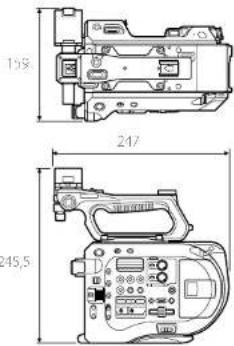
text_image
159 247 245,51) Die Werte für die Abmessungen sind ungefähre Werte.
Spannungsversorgung
12 V DC (11 V bis 16,5 V)
Leistungsaufnahme
ca. 19 W (Gehäuse, Objektiv, Aufzeichnung in XAVCI QFHD mit 59.94P, Sucher eingeschaltet)
ca. 72 W (Gehäuse, Objektiv, Aufzeichnung in XAVC I QI-HD mit 59.94P, Sucher eingeschaltet, externes Gerät angeschlossen)
Betriebstemperatur
0°C bis 40°C
Lagertemperatur
-20°C bis + 60°C
Betriebszeit im Dauerbetrieb
ca. 1 Stunde 15 Minuten (mit BP-U35)
Aufzeichnungsformat (Video)
XAVC Intra
Aufzeichnungsformat (Audio)
LPCM 24 Bit, 48 kHz, 4 Kanal
Bildrate bei der Aufzeichnung
XAVC intra
4096×2160/59.94P, 50P, 29.97P, 24P,
23.98P, 25P
3840×2160/59.94P, 50P, 29.97P, 23.98P,
25P
1970×1080/59.94P, 50P, 59.94I, 50i
29.97P, 23.98P, 25P
XAVC Long
3840×2160/59.94P, 50P, 79.97P, 23.98P,
25P
1920×1080/59.94P, 50P, 59.94i, 50i,
29.97P, 23.98P, 25P
MPEG HD 422
1920×1080/59.94, 501, 29.97P, 23.98P,
25P
1280×720/59.94P, 50P, 29.97P, 23.98P,
25P
ProRes 422 HQ
1970×1080/59.94, 50i, 29.97P, 25P,
23.98P
ProRes 422
1920×1080/59.94i, 50i, 29.97P, 25P,
23.98P
Aufnahme-/Wiedergabezeit (mit QD-G128E)
XAVC Intra
4096×2160/3840×2160
59.94
ca 22 Minuten
50P
ca. 26 Minuten
29.97
ca. 44 Minuten
23.98P/24P
ca. 55 Minuten
25P
ca. 52 Minuten
XAVC Intra 1920×1080
59.94P
ca. 59 Minuten
50P
ca. 71 Minuten
59.94
ca 118 Minuten
50i
ca. 141 Minuten
29.97
ca. 118 Minuten
23.98P
ca. 147 Minuten
25P
ca 141 Minuten
XAVC Long 3840×2160
59.94P/50P
ca. 87 Minuten
29.97P/23.98P/25P
ca. 131 Minuten
XAVC Long 1920×1080
50M-Modus
ca. 262 Minuten
35M-Modu
ca. 374 Minuten
25M-Modus
ca. 524 Minuten
MPEG HD 422
ca. 262 Minuten
ProRes 422 HQ
59.94i/29.97P
ca. 60 Minuten
501/25P
ca. /2 Minuten
23.98F
ca. 74 Minuten
ProRes 422
59.94i/29.9/P
ca. 90 Minuten
50/25P
ca. 108 Minuten
23.98P
ca. 112 Minuten
1) Wenn XDCA-FS7 (optional) angeschlossen ist
[Hinweis]
De Aufnahme bzw. Wiedergabezeit kann aufgrund
der Nutzungsbedingungen und Speichereigenschaften
schwarken
Kamera
Bildgebungsgerät (Typ)
CMOS-Bildsensor (entspricht Super 35)
Anzahl der Pixel
11,6 Megapixel (insgesamt), 8,8
Megapixel@17.9/
8,3 Megapixel@16.9 (effektiv)
Interne ND-Filter
CLEAR: OFF
1:1/AND
2:1/16ND
3:1/6AND
Linear variabler ND Filter: 1/4ND bis 1/128ND
Empfindlichkeit
Video Gamma: T14 @ 24p
(2000 lx, 89,9% Reflexionsgrad, 3200K)
ISO-Empfindlichkeit
S-Log3 Gamma ISO2000
(D55-Lichtquelle)
Mindestbeleuchtung
0,7 lx (18 dB, 23.98P, Verschlusszeit: OFF, ND:
Clear, F1.4)
Objektivgewinde
E-Bajonett (Hebelarretierungstyp)
Belichtungsspielraum
14 Stufen
Video S/N
57 dB (Video Gamma/Rauschunterdrückung: OFF)
Verschlussgeschwindigkeit
1/3 bis 1/9000 s (23.98P)
Öffnungswinkel
5,6° bis 300°
Zeitlupe & Zeitraffer
XAVC QFHD: 1 bis 60P, XAVC HD: 1 bis 180P
Weißabgleich
Voreinstellungsmodus (2100K bis 10000K), Speichemodus A, B (1500K bis 50000K)
Gain
-3,0,3,6,9,12,18 dB
Gammakurve
XLR-Eingang, MIC-Modus: 20 Hz bis 20 kHz (±3 dB oder weniger)
XLR-Eingang, LINE-Modus: 20 Hz bis 20 kHz
(±3 dB oder weniger)
Dynamikbereich
XLR-Eingang, MIC-Modus: 80 dB (typ.)
XLR-Eingang, LINE-Modus: 90 dB (typ.)
Verzerrung
XLR-Eingang, MIC-Modus: 0,08% oder weniger (Eingangspegel -40 dBu)
XLR-Eingang, LINE-Modus: 0,08% oder weniger (Eingangspegel +14 dBu)
Eingebauter Lautsprecher
Mono
Internes Mikrofon
Mono
Ein-/Ausgänge
Eingänge
INPUT 1/2:
XLR-Typ, 3-polig, weiblich
LINE / MIC / MIC+48V schaltbar
MIC: Referenz -40, -50, -60 dBu
Ausgänge
SDI OUT 1/2:
BNC-Typ, 0,8 Vp-p, unsymmetrisch (3G
HD/1,5G HD Ausgabe)
Entspricht dem Standard SMPTE ST424 Level-
A/B, SMPTE ST425 Level-A/B,
SMPTE ST292-1
4-Kanal-Audio
Kopfhörer (Miniklinke):
-16 dBu (Referenzausgangspegel, maximale
Monitorlautstärke, 16 Ω Last)
HDMI:
Typ A, 19-polig
Sonstige
DC IN:
entspricht EIAJ, 11 V bis 16,5 V DC
Erweiterungsgeräteanschluss:
Dediziert (144-polig)
Multifunktionaler Anschlussschuh:
Dediziert (21-polig)
REMOTE:
∅ 2,5, 3-polig, Mini-Sub-Anschluss
USB:
Kompatibel mit 2.0-Standard, Typ AB Mini für
Massenspeicher (1)
Typ A für W-LAN-Verbindung (1)
VF:
Dediziert (40-polig)
Anzeige
LCD-Monitor
Bildschirmgröße
8,8 cm (3,5 Zoll) diagonal
Bildformat
16:9
Anzahl der Pixel
960 (H) × 540 (V)
Medieneinschub
XQD-Karteneinschübe für Videoaufzeichnung (2)
UTILITY SD-Speicherkarteneinschub (1)
Im Lieferumfang enthaltenes
Zubehör
Sucher (inkl. Okular, Augenlinse, Stange, Klemme)
Sucher-Sonnenblende (1)
Rundes Klemmendistanzstück (2)
Griff-Fernsteuerung
USB-WLAN-Modul (IFU-WLM3)
Infrarot-Fernbedienung (RMT-845)
Netzteil/Ladegerät
Akkusatz (1)
Netzkabel (1)
- SONY KANN KEINE HAFTUNG FÜR SCHÄDEN JEDER ART DURCH UNTERLASSENE GILTIGNI TISICHERHEITSMASSNAHMIEN AN ÜBERTRAGUNGSGERÄTEN, DURCH UNVERMEIDBARE DATENPREISCABE AUFGRUND DER ÜBERTRAGUNGSSPEZ FIKATIONEN ODER DURCH SICHERHEITSPROBLEME JEGLICHER ART ÜBERNEHMEN
- Der Kommunikationsinhalt kann von unautorisierten Dritten in der Nähe des Signals abgefangen werden, ohne dass Sie es merken. Wenn Sie die WI AN-Kommunikation nutzen, implementieren Sie geeignete Sicherheitsmaßnahmen, um den Kommunikationsinhalt zu schützen.
Hinweise
- Führen Sie immer eine Probeaufnahme aus, und bestätigen Sie, dass die Aufnahme erfolgreich war. SONY KANN KEINE HAFTUNG FÜR SCHÄDEN JEDER ART, EINSCHILESSLICITÄBER NICHT BEGRENZT AUF KOMPENSATION ODER ERSTATTUNG, AUFGRUND VON FEHLFUNKTION DIESES GERÄTS ODER SEINER DATNIRÄGIR, EXTERNEN SPICHERSYSTEMI MIN ODER JEGLICHEN ANDEREN DATENGRÄGERN ODER SPEICHERSYSTEMEN ZUR AUFNAHME VON INHALTEN JEDER ART ÖBERNEHMEN.
-
Bestätigen Sie vor dem Gebrauch immer, dass das Gerät richtig arbeitet. SONY KANN KEINE HAFTUNG FÜR SCHÄDEN JEDER ART. EINSCHLIESSLICH ABER NICHT BEGRENZT AUF KOMPENSATION ODER ERSTATTUNG. AUFGRUND VON VERLUST VON AKTUELLEN ODER ERwartETEN PROFITEN DURCH FEHLFUNKTION DIESES GERÄTS ODER AUS JEGLICHEM ANDEREN GRUND, ENTWEDER WÄHREND DER GARANTIETRIST ODER NACH ABI AUF DER GARANTIETRIST, ÜBIPNI HMIEN.
-
SONY KANN KEINE HAFTUNG FÜR ANSPRUCHE JEDER ART VON DEN BENUTZERN DISES GERAIS ODER VON DRIITER SHIE ÜBERNEHMEN.
- SONY KANN KEINE HAFTUNG FÜR VERLUST, RETTUNG ODER WIEDERHERSTELLUNG VON DATEN IM INTERNEN SPEICHERSYSTEM, AUF AUFZEICHNUNGSMEDIEN, EXTERNEN SPEICHERSYSTEMEN ODER ANDEREN MEDIEN BZW. SPEICHERSYSTEMEN ÜBERNEHMEN.
- SONY KANN KEINE HAFTUNG FÜR DIE BEENDIGUNG ODER EINSTELLUNG VON DIENSTLIISTUNGEN BIZÜGICH DISES GERATS GLEICH AUS WELCHEM GRUND ÜBERNEHMEN.
Vermeidung von Störungen durch Mobiltelefone und andere kabellose Geräte
Die Nutzung von Mobiltelefonen und kabellosen Geräten in der Nähe des Camcorders kann zu Funktionsstörungen führen oder die Video- und Tonaufzeichnung beeinträchtigen, Schalten Sie Mobiltelefone und drahtose Geräte in der Nähe des Camcorders nach Möglichkeit aus.
Software-Downloads
Wenn das Gerät mit einer PC-Verbindung verwendet wird, laden Sie benötigte Treiber, Plugins und Anwendungssoftware von der folgenden Website herunter.
Sony-Website für professionelle Produkte:
USA http://pro.sony.com
Kanada http://www.sonybiz.ca
Late namerika http://sonypro-latin.com
Europa http://www.pro.sony.eu/pro
Naher Osten, http://sony.psmca.com
Afrika
Russland http://sony.ru/pro/
Brasilien http://sony.pro.com.br
Australian http://pro.sony.com.au
Neuseeland http://pro.sony.co.nz
Japan http://www.sonybsc.com
Asien-Pazifik http://pro.sony-asia.com
Korea http://bp.sony.co.kr
China http://pro.sony.com.cn
Indien http://pro.sony.co
• XDCAM ist eine Marke der Sony Corporation
• XAVC und XAVC sind eingetragene Marken der Sony Corporation.
• XQDC und XQD sind Marken der Sony Corporation.
- Die Begriffe HDMI und HDMI High-Definition Multimedia Interface sowie das HDMI-Logo sind Marken oder eingetragene Marken von HDMI Licensing Administrator, Inc. in den Vereinigten Staaten und anderen Ländern.
Alle weiteren Firmen- und Produktnamen sind eingetragene Marken oder Marken ihrer jeweiligen Eigentümer. Geschützte Objekte sind in diesem Dokument nicht durch IM oder © gekennzeichnet.