
PowerEdge 85HD7 - Server DELL - Kostenlose Bedienungsanleitung
Finden Sie kostenlos die Bedienungsanleitung des Geräts PowerEdge 85HD7 DELL als PDF.


| Produkttyp | 1U Rack-Server |
| Marke | Dell |
| Modell | PowerEdge 85HD7 (R640) |
| Abmessungen (H x B x T) | 4,28 cm x 43,4 cm x 71,1 cm |
| Gewicht | ca. 16 kg (max. Konfiguration) |
| Prozessor | 2x Intel Xeon Scalable 2. Generation |
| Arbeitsspeicher | 24 DIMM-Steckplätze, bis zu 3 TB (RDIMM/LRDIMM) |
| Festplatten | 8x 2,5" oder 4x 3,5" vorne, optional 2x 2,5" hinten; 10x 2,5" vorne möglich |
| Netzwerk | 4x RJ45 (NDC), dedizierter iDRAC9-Port |
| Stromversorgung | 2x redundante Netzteile (AC/DC), Hot-Spare |
| Kühlung | 8x Hot-Swap-Lüfter (Standard oder Hochleistung) |
| Erweiterungssteckplätze | 1–3 PCIe 3.0 x16 Riser (abhängig von Konfiguration) |
| Verwaltung | iDRAC9 mit Lifecycle Controller, Quick Sync 2 (optional) |
| Frontblende | Optional mit LCD-Display, Hot-Plug-fähig |
| Sicherheit | TPM 2.0, Gehäuseeingriffschalter, Kennwortschutz |
| Wartung | Hot-Swap-Laufwerke, -Lüfter, -Netzteile; werkzeugloser Zugang |
| Betriebssysteme | Windows Server, Linux, VMware ESXi (zertifiziert) |
| Garantie | Standard 3 Jahre (erweiterbar) |
| Lieferumfang | Server, Einbauanleitung, Rails (je nach Bestellung) |
Häufig gestellte Fragen - PowerEdge 85HD7 DELL
Benutzerfragen zu PowerEdge 85HD7 DELL
0 Frage zu diesem Gerät. Beantworten Sie die, die Sie kennen, oder stellen Sie Ihre eigene.
Eine neue Frage zu diesem Gerät stellen
Laden Sie die Anleitung für Ihr Server kostenlos im PDF-Format! Finden Sie Ihr Handbuch PowerEdge 85HD7 - DELL und nehmen Sie Ihr elektronisches Gerät wieder in die Hand. Auf dieser Seite sind alle Dokumente veröffentlicht, die für die Verwendung Ihres Geräts notwendig sind. PowerEdge 85HD7 von der Marke DELL.
BEDIENUNGSANLEITUNG PowerEdge 85HD7 DELL
Installations- und Service-Handbuch
Anmerkungen, Vorsichtshinweise und Warnungen
i ANMERKUNG: HINWEIS enthält wichtige Informationen, mit denen Sie Ihr Produkt besser nutzen können.
VORSICHT: ACHTUNG deutet auf mögliche Schäden an der Hardware oder auf den Verlust von Daten hin und zeigt, wie Sie das Problem vermeiden können.
WARNUNG: WARNUNG weist auf ein potenzielles Risiko für Sachschäden, Verletzungen oder den Tod hin.
Inhaltsverzeichnis
Kapitel 1: Dell EMC PowerEdge R640 – Übersicht....7
Unterstützte Konfigurationen für PowerEdge R640....7
Vorderansicht des Systems....8
Ansicht des linken Bedienfelds....13
Ansicht des rechten Bedienfelds....16
Rückansicht des Systems....17
NIC-Anzeigecodes....22
Netzteil-Anzeigecodes....22
Laufwerksanzeigecodes....24
LCD-Display....25
Anzeigen des Startbildschirms....26
Setup-Menü....26
Ansichtsmenü....27
Finden der Service-Tag-Nummer Ihres Systems....27
Etikett mit Systeminformationen....28
Kapitel 2: Dokumentationsangebot....31
Kapitel 3: Anfängliche Systemeinrichtung und Erstkonfiguration.... 33
Einrichten des Systems....33
iDRAC-Konfiguration....33
Optionen für die Einrichtung der iDRAC-IP-Adresse....33
Melden Sie sich bei iDRAC an....34
Optionen zum Installieren des Betriebssystems....34
Methoden zum Download von Firmware und Treiber 34
Herunterladen von Treibern und Firmware....35
Kapitel 4: Installieren und Entfernen von Systemkomponenten 36
Sicherheitshinweise....36
Vor der Arbeit an Komponenten im Inneren Ihres Systems....37
Nach der Arbeit im Inneren des Systems....37
Empfohlene Werkzeuge....37
Optionale Frontblende....38
Entfernen der Frontverkleidung....38
Frontblende anbringen....38
Systemabdeckung....39
Systemabdeckung entfernen....39
Systemabdeckung anbringen....40
Laufwerke....41
Entfernen eines Laufwerkplatzhalters....41
Einsetzen eines Laufwerkplatzhalters....42
Entfernen eines Festplattenträgers....42
Installieren eines Laufwerkträgers....43
Laufwerk aus Laufwerkträger entfernen....44
Einsetzen eines Laufwerks in den Laufwerkträger 45
Rückwandplatinenabdeckung....46
Entfernen der Rückwandplatinenabdeckung....46
Anbringen der Rückwandplatinenabdeckung....47
Das Systeminnere....48
Kühlgehäuse....52
Entfernen des Kühlgehäuses....52
Luftstromverkleidung einbauen....52
Lüfter 53
Entfernen eines Kühlungslüfters....53
Einsetzen eines Kühlungslüfters....54
Systemspeicher....55
Richtlinien für Systemspeicher....55
Allgemeine Richtlinien zur Installation von Speichermodulen....56
Anweisungen für die Installation von NVDIMM-N-Speichermodulen....57
Richtlinien zur PMem-Installation....61
Betriebsartspezifische Richtlinien....62
Entfernen eines Speichermoduls....65
Installieren eines Speichermoduls....66
NVDIMM-N-Batterie....67
Entfernen der NVDIMM-N-Batterie....67
Installieren der NVDIMM-N-Batterie....68
Prozessoren und Kühlkörper....69
Entfernen des Prozessor- und Kühlkörpermoduls.... 69
Entfernen des Prozessor- und Prozessorkühlkörpermoduls....70
Installieren des Prozessors im Prozessor- und Kühlkörpermodul....71
Installieren eines Prozessor- und Kühlkörpermoduls....73
Erweiterungskarten und Erweiterungskarten-Riser....74
Erweiterungsbus – Technische Daten....74
Entfernen eines Erweiterungskarten-Risers....79
Installieren eines Erweiterungskarten-Risers....81
Entfernen einer Erweiterungskarte aus dem Erweiterungskarten-Riser....83
Einsetzen einer Erweiterungskarte in den Erweiterungskarten-Riser 86
M.2-SSD-Modul....88
Entfernen des M.2-SSD-Moduls....88
Installieren des M.2-SSD-Moduls....89
Optionales IDSDM oder vFlash-Modul....90
Entfernen der optionalen IDSDM- oder vFlash-Karte....90
Einsetzen der optionalen IDSDM- oder vFlash-Karte....91
Optionales IDSDM- oder vFlash-Modul....92
Entfernen der microSD-Karte....92
Einsetzen der MicroSD-Karte....93
Netzwerkzusatzkarte....94
Entfernen der Netzwerktochterkarte....94
Einsetzen der Netzwerkzusatzkarte....95
Integrierte Speichercontrollerkarte....96
Entfernen der integrierten Speichercontrollerkarte....96
Installieren der integrierten Speichercontrollerkarte....97
Rückwandplatine....99
Details zur Rückwandplatine....99
Entfernen der Rückwandplatinenabdeckung....100
Installieren der Rückwandplatine....101
Entfernen der hinteren 2,5-Zoll-Laufwerkrückwandplatine....101
Installieren der rückseitigen 2,5-Zoll-Laufwerkrückwandplatine....103
Kabelführung....104
SAS-Erweiterungskarte....114
Entfernen der SAS-Erweiterungskarte....114
Installieren der SAS-Erweiterungskarte....115
Hinteres Laufwerksgehäuse....116
Entfernen des hinteren Laufwerksgehäuses....116
Installieren des hinteren Laufwerksgehäuses....117
Systembatterie....118
Austauschen der Systembatterie....118
USB-Modul....119
Entfernen des USB-Moduls....119
Einbauen des USB-Moduls....120
VGA-Modul....121
Entfernen des VGA-Moduls....121
Installieren des VGA-Moduls....121
Optionaler interner USB-Speicherstick....122
Austauschen des optionalen internen USB-Speichersticks....123
Optisches Laufwerk (optional)......123
Entfernen des optischen Laufwerks....123
Installieren des optischen Laufwerks....124
Netzteileinheiten....125
Hot-Spare-Funktion....125
Entfernen eines Netzteilplatzhalters.... 125
Einsetzen des Netzteilplatzhalters....126
Netzteil entfernen....126
Netzteil installieren....127
Entfernen eines Gleichstromnetzteils....128
Einsetzen eines Gleichstrom-Netzteils....129
Anweisungen zur Verkabelung eines Gleichstrom-Netzteils....129
Systemplatine....130
Entfernen der Hauptplatine....130
Einbauen der Hauptplatine....131
Trusted Platform Module....134
Upgrade des Trusted Platform Module....134
Initialisieren des TPM für BitLocker-Benutzer.... 135
Initialisieren des TPM 1.2 für TXT-Benutzer....135
Initialisieren des TPM 2.0 für TXT-Benutzer....135
Bedienfeld....136
Entfernen des linken Bedienfelds....136
Installieren des linken Bedienfelds....137
Entfernen des rechten Bedienfelds....138
Installieren des rechten Bedienfelds....139
Kapitel 5: Systemdiagnose....141
Integrierte Dell Systemdiagnose....141
Ausführen der integrierten Systemdiagnose vom Start-Manager....141
Ausführen der integrierten Systemdiagnose über den Dell Lifecycle Controller.... 141
Bedienelemente der Systemdiagnose....142
Kapitel 6: Jumper und Anschlüsse....143
Jumper und Anschlüsse auf der Systemplatine.... 143
Jumper-Einstellungen auf der Systemplatine....145
Deaktivieren vergessener Kennworte....145
Kapitel 7: Wie Sie Hilfe bekommen.... 146
Kontaktaufnahme mit Dell EMC....146
Feedback zur Dokumentation....146
Zugriff auf Systeminformationen mithilfe von QRL....146
Quick Resource Locator für R640....147
Automatische Unterstützung mit SupportAssist....147
Informationen zum Recycling oder End-of-Life-Service....147
Dell EMC PowerEdge R640 – Übersicht
Das System Dell EMC PowerEdge R640 ist ein 1-HE-Rack-Server und unterstützt bis zu:
- Zwei Prozessoren der Intel Xeon Scalable-Produktreihe der 2. Generation
●24 DIMM-Steckplätze - 8 x 2,5-Zoll-Laufwerk oder 4 x 3,5-Zoll-Laufwerk auf der Vorderseite oder 10 x 2,5-Zoll-Laufwerk auf der Vorderseite mit optional 2 x 2,5-Zoll-Laufwerk auf der Rückseite
- Zwei redundante Gleichstrom- oder Wechselstromnetzteile

ANMERKUNG: Alle SAS- und SATA-Laufwerke, SSDs und NVMe-Laufwerke werden in diesem Dokument als Laufwerke bezeichnet, sofern nicht anders angegeben.
Weitere Informationen finden Sie in den technischen Daten des Dell EMC PowerEdge R640 auf der Seite mit der Produktdokumentation.
Themen:
- Unterstützte Konfigurationen für PowerEdge R640
•Vorderansicht des Systems
•Rückansicht des Systems
•Laufwerksanzeigecodes
•LCD-Display
•Finden der Service-Tag-Nummer Ihres Systems
• Etikett mit Systeminformationen
Unterstützte Konfigurationen für PowerEdge R640
Das PowerEdge R640-System unterstützt die folgenden Konfigurationen:

Abbildung 1. Unterstützte Konfigurationen für PowerEdge R640
Vorderansicht des Systems
Die Frontansicht zeigt Informationen über die Funktionen, die auf der Vorderseite des Systems zur Verfügung stehen:

text_image
1 2 3 4 5 6Abbildung 2. Vorderansicht eines Systems mit 8 x 2,5-Zoll-Laufwerken
Tabelle 1. Verfügbare Funktionen auf der Vorderseite des Systems
| Element Anschlüsse, Felder und Steckplätze | Symbol Beschreibung |
| 1 Linkes Bedienfeld k. A. | Enthält den Systemzustand und die System-ID, Status-LED und iDRAC Quick Sync 2 (drahtlos) Anzeige.iANMERKUNG: Die iDRAC Quick Sync 2-Anzeige ist nur in bestimmten Konfigurationen verfügbar.Status-LED: mit dieser Option können Sie fehlgeschlagene Hardwarekomponenten identifizieren. Es gibt bis zu fünf Status-LEDs und eine allgemeine Systemzustands-LED (Gehäusezustand und System-ID) Leiste. Weitere Informationen finden Sie im AbschnittStatus-LED-Anzeigen.Quick Sync 2 (Wireless): zeigt ein System mit Quick Sync-Funktion an. Die Quick Sync-Funktion ist optional. Diese Funktion ermöglicht die Verwaltung des Systems unter Verwendung von Mobilgeräten. Diese Funktion sammelt hardware- und firmwarebezogene Bestandsinformationen sowie verschiedene Diagnose- und Fehlerinformationen auf Systemebene, die zur Behebung von Systemfehlern genutzt werden können. Weitere Informationen finden Sie im Benutzerhandbuch zum Integrated Dell Remote Access Controller unterwww.dell.com/poweredgemanuals. |
| 2 | Optisches Laufwerk (optional) k. A. Ein optionales SATA-DVD-ROM-Laufwerk oder DVD+/-RW-Laufwerk in Flachbauweise |
Tabelle 1. Verfügbare Funktionen auf der Vorderseite des Systems (fortgesetzt)
| Element Anschlüsse, Felder und Steckplätze | Symbol Beschreibung | |
| ANMERKUNG: DVD-Geräte sind reine Datenlaufwerke. | ||
| 3 USB-Port (optional) | ### | Der USB-Port ist USB 3.0-konform. |
| 4 VGA-Port Ermöglicht das Anschließen | IOI | eines Bildschirms an das System.Weitere Informationen findenSie im Abschnittwww.dell.com/poweredgemanuals. |
| 5 Rechtes Bedienfeld k. A. Enthält den Betriebsschalter, | USB-Port, iDRAC Direct-Micro-Port und die iDRAC Direct-Status-LED. | |
| 6 Laufwerkschächte k. A. | Ermöglicht das Einsetzenvon Laufwerken, die vonIhrem System unterstütztwerden. Weitere Informationenzu Laufwerken finden Sieim Abschnittwww.dell.com/poweredgemanuals. |

text_image
1 2 3 4 5 6Abbildung 3. Vorderansicht eines Systems mit 4 x 3,5-Zoll-Laufwerken
Tabelle 2. Verfügbare Funktionen auf der Vorderseite des Systems
| Element Anschlüsse, Felder und Steckplätze | Symbol Beschreibung |
| 1 Linkes Bedienfeld k. A. | Enthält den Systemzustand und die System-ID, Status-LED und iDRAC Quick Sync 2 (drahtlos) Anzeige.ANMERKUNG:Die iDRAC Quick Sync 2-Anzeige ist nur in bestimmten Konfigurationen verfügbar.Status-LED: mit dieser Option können Sie fehlgeschlagene Hardwarekomponenten identifizieren. Es gibt bis zu fünf Status-LEDs und eine allgemeine Systemzustands-LED (Gehäusezustand und System-ID) Leiste. Weitere Informationen finden Sie |
Tabelle 2. Verfügbare Funktionen auf der Vorderseite des Systems (fortgesetzt)
| Element Anschlüsse, Felder und Steckplätze | Symbol Beschreibung | |
| im Abschnitt Status-LED-Anzeigen.●Quick Sync 2 (Wireless): zeigt ein System mit Quick Sync-Funktion an. Die Quick Sync-Funktion ist optional. Diese Funktion ermöglicht die Verwaltung des Systems unter Verwendung von Mobilgeräten. Diese Funktion sammelt hardware- und firmwarebezogene Bestandsinformationen sowie verschiedene Diagnose- und Fehlerinformationen auf Systemebene, die zur Behebung von Systemfehlern genutzt werden können. Weitere Informationen finden Sie im Benutzerhandbuch zum Integrated Dell Remote Access Controller unter www.dell.com/ poweredgemanuals. | ||
| 2 | Laufwerkschächte k. A. Ermöglicht das Einsetzen | von Laufwerken, die von Ihrem System unterstützt werden. Weitere Informationen zu Laufwerken finden Sie im Abschnitt www.dell.com/ poweredgemanuals. |
| 3 | Optisches Laufwerk (optional) k. A. Ein optionales SATA-DVD-ROM- | Laufwerk oder DVD+/-RW-Laufwerk in FlachbauweiseANMERKUNG: DVD-Geräte sind reine Datenlaufwerke. |
| 4 | VGA-Port Ermöglicht das Anschließen | eines Bildschirms an das System. Weitere Informationen finden Sie im Abschnitt www.dell.com/ poweredgemanuals. |
| 5 | USB-Port (optional) | Der USB-Port ist USB 3.0-konform. |
| 6 | Rechtes Bedienfeld k. A. Enthält den Betriebsschalter, | USB-Port, iDRAC Direct-Micro-Port und die iDRAC Direct-Status-LED. |
| 7 | Informations-Tag k. A. | Das Informations-Tag ist eine ausziehbare Platte mit einem Aufkleber, auf dem Systeminformationen wie die Service-Tag-Nummer, die NIC und die MAC-Adresse vermerkt |
Tabelle 2. Verfügbare Funktionen auf der Vorderseite des Systems (fortgesetzt)
| Element Anschlüsse, Felder und Steckplätze | Symbol Beschreibung | |
| sind. Wenn Sie sich für den sicheren Standardzugriff auf den iDRAC entschieden haben, ist auf dem Informations-Tag zudem das sichere Standardpasswort des iDRAC vermerkt. |

text_image
1 2 3 4 5Abbildung 4. Frontansicht eines Systems mit 10 x 2,5-Zoll-Laufwerken
Tabelle 3. Verfügbare Funktionen auf der Vorderseite des Systems
| Element Anschlüsse, Felder und Steckplätze | Symbol Beschreibung |
| 1 Links Bedienfeld k. A. | Enthält den Systemzustand und die System-ID, Status-LED und iDRAC Quick Sync 2 (drahtlos) Anzeige. |
| i|ANMERKUNG: Die iDRAC Quick Sync 2-Anzeige ist nur in bestimmten Konfigurationen verfügbar. | |
| •Status-LED: mit dieser Option können Sie fehlgeschlagene Hardwarekomponenten identifizieren. Es gibt bis zu fünf Status-LEDs und eine allgemeine Systemzustands-LED (Gehäusezustand und System-ID) Leiste. Weitere Informationen finden Sie im Abschnitt Status-LED-Anzeigen. | |
| •Quick Sync 2 (Wireless): zeigt ein System mit Quick Sync-Funktion an. Die Quick Sync-Funktion ist optional. Diese Funktion ermöglicht die Verwaltung des Systems unter Verwendung von Mobilgeräten. Diese Funktion sammelt hardware- und firmwarebezogene Bestandsinformationen sowie verschiedene Diagnose- und Fehlerinformationen auf Systemebene, die zur Behebung von Systemfehlern genutzt werden können. Weitere Informationen finden Sie im Benutzerhandbuch zum Integrated Dell Remote Access Controller unter www.dell.com/ poweredgemanuals. | |
| 2 Laufwerkschächte k. A. | Ermöglicht das Einsetzen von Laufwerken, die von Ihrem System unterstützt werden. Weitere Informationen zu Laufwerken finden Sie im Abschnitt „Technical specifications“ (Technische Daten). |
| 3 VGA-Port Ermöglicht das Anschließen eines Bildschirms an das System. | Weitere Informationen finden Sie im Abschnitt www.dell.com/ poweredgemanuals. |
| 4 Rechtes Bedienfeld k. A. Enthält den Betriebsschalter, USB-Port, iDRAC Direct-Micro-Port und die iDRAC Direct-Status-LED. | |
| 5 Informations-Tag k. A. | Das Informations-Tag ist eine ausziehbare Platte mit einem Aufkleber, auf dem Systeminformationen wie die Service-Tag-Nummer, die NIC und die MAC-Adresse vermerkt sind. Wenn Sie sich für den sicheren Standardzugriff auf den iDRAC entschieden haben. |
Tabelle 3. Verfügbare Funktionen auf der Vorderseite des Systems (fortgesetzt)
| Element Anschlüsse, Felder und Steckplätze | Symbol Beschreibung |
Weitere Informationen finden Sie in den technischen Daten des Dell EMC PowerEdge R640 auf der Seite mit der Produktdokumentation.
Ansicht des linken Bedienfelds

text_image
1 2 3Abbildung 5. Linkes Bedienfeld mit optionaler iDRAC-Quick-Sync-2.0-Anzeige
Tabelle 4. Linkes Bedienfeld
| Element Anzeige oder Taste Symbol Beschreibung | |||
| 1 Status-LED | Anzeigen k. A. Zeigen den Status des Systems an. Weitere Informationen finden Sieim Abschnitt Status-LED-Anzeigen. | ||
| 2 | Anzeige für Systemzustand und System-ID | i | Zeigt den Systemzustand an. Weitere Informationen finden Sie im Abschnitt Anzeigecodes für Systemzustand und System-ID. |
| 3 Anzeige für | iDRAC QuickSync-2 (Wireless)ANMERKUNG: Die drahtlose iDRAC QuickSync 2-Anzeige ist nur in bestimmten Konfigurationen verfügbar. | = | Zeigt an, ob die Option iDRAC Quick Sync 2-Wireless aktiviert ist. Die iDRAC Quick Sync 2-Funktion ermöglicht die Verwendung mobiler Geräte zur Verwaltung des Systems. Diese Funktion sammelt hardware- und firmwarebezogene Bestandsinformationen sowie verschiedene Diagnose- und Fehlerinformationen auf Systemebene, die zur Behebung von Systemfehlern genutzt werden können. Sie können Bestandsinformationen zum System, Dell EMC Lifecycle Controller-Protokolle oder Systemprotokolle sowie Informationen zum Systemzustand abrufen und zudem iDRAC-, BIOS- und Netzwerkparameter konfigurieren. Sie können außerdem über ein unterstütztes mobiles Gerät die Ansicht für virtuelle Tastatur, Video und Maus (KVM) sowie die Kernel-basierte virtuelle Maschine (KVM) starten.www.dell.com/poweredgemanuals |
Status-LED-Anzeigen

ANMERKUNG: Die Anzeigen leuchten stetig gelb, wenn ein Fehler auftritt.
Tabelle 5. LED-Statusanzeigen und Beschreibungen
| Symbol | Beschreibung | Zustand Fehlerbehebung | |
| [G03H] | Festplattenan zeige | Die Anzeige blinkt gelb, wenn ein Fehler am Festplattenlaufwerk vorliegt. | ●Sehen Sie im Systemereignisprotokoll nach, auf welche Festplatte sich der Fehler bezieht.●Führen Sie den entsprechenden Onlinediagnosetest aus. Starten Sie das System neu und führen Sie die integrierte Diagnosefunktion (ePSA) aus.●Falls die Festplatten in einem RAID-Array konfiguriert sind, starten Sie das System neu und rufen Sie das Dienstprogramm zur Konfiguration des Hostadapters auf. |
| [72KZ] | Temperatura nzeige | Die Anzeige blinkt gelb, wenn im System ein thermischer Fehler auftritt (z. B. Umgebungstemperatur außerhalb des zulässigen Bereichs oder Ausfall eines Lüfters). | Stellen Sie sicher, dass keine der folgenden Bedingungen zutrifft:●Ein Lüfter wurde entfernt oder ist fehlerhaft.●Die Systemabdeckung, das Kühlgehäuse, ein Speichermodulplatzhalter oder das rückseitige Abdeckblech wurde entfernt.●Die Umgebungstemperatur ist zu hoch.●Der externe Luftstrom ist gestört.Wenn das Problem weiterhin besteht, lesen Sie den Abschnitt Wie Sie Hilfe bekommen. |
 | Stromanzeige | Die Anzeige blinkt gelb, wenn im System ein elektrischer Fehler aufgetreten ist (z. B. eine Spannung außerhalb des zulässigen Bereichs, ausgefallene Netzteile oder Spannungsregler). | Weitere Informationen zu dem jeweiligen Problem finden Sie im Systemereignisprotokoll oder in den Systemmeldungen. Falls ein Problem mit dem Netzteil vorliegt, überprüfen Sie die LED am Netzteil. Setzen Sie das Netzteil wieder ein.Wenn das Problem weiterhin besteht, lesen Sie den Abschnitt Wie Sie Hilfe bekommen. |
| [6WZZ] | Speicheranzeige | Die Anzeige blinkt gelb, wenn ein Speicherfehler aufgetreten ist. | Informieren Sie sich im Systemereignisprotokoll oder in den Systemmeldungen über die Position des betroffenen Speichermoduls. Neueinsetzen der SpeichermoduleWenn das Problem weiterhin besteht, lesen Sie den Abschnitt Wie Sie Hilfe bekommen. |
 | PCIe-Anzeige | Die Anzeige blinkt gelb, wenn ein Fehler bei einer PCIe-Karte aufgetreten ist. | Starten Sie das System neu. Aktualisieren Sie ggf. erforderliche Treiber für die PCIe-Karte. Setzen Sie die Karte wieder ein.Wenn das Problem weiterhin besteht, lesen Sie den Abschnitt Wie Sie Hilfe bekommen. |
Anzeigecodes für Systemzustand und System-ID
Die Anzeige für Systemzustand und System-ID befindet sich auf dem linken Bedienfeld des Systems.
Anzeigen für Systemzustand und System-ID

Tabelle 6. Anzeigecodes für Systemzustand und System-ID
Anzeigecode für Systemzustand und System-ID Zustand
Stetig blau
Zeigt an, dass das System eingeschaltet ist, fehlerfrei funktioniert und der System-ID-Modus nicht aktiv ist. Drücken Sie den Schalter für Systemzustand und System-ID, um zum System-ID-Modus zu wechseln.
Tabelle 6. Anzeigecodes für Systemzustand und System-ID (fortgesetzt)
Anzeigecode für Systemzustand und System-ID Zustand
| Blau blinkend | Zeigt an, dass der System-ID-Modus aktiv ist. Drücken Sie den Schalter für Systemzustand und System-ID, um zum Systemzustand-Modus zu wechseln. |
| Stetig gelb leuchtend Zeigt an, dass sich das System im ausfallsicheren Modus befindet.Wenn das Problem weiterhin besteht, lesen Sie den Abschnitt Wie Sie Hilfe bekommen. | |
| Gelb blinkend Zeigt an, dass im System ein Fehler vorliegt. Die genauenFehlermeldungen finden Sie im Systemereignisprotokoll oder auf der LCD-Anzeige an der Blende, sofern vorhanden. Informationen zu den Ereignis- und Fehlermeldungen, die von der System-Firmware und den Agenten, die Systemkomponenten überwachen, generiert werden, finden Sie unter qrl.dell.com > Nachschlagen > Fehlercode. Geben Sie den Fehlercode ein und klicken Sie dann auf Nachschlagen.. | |
iDRAC Quick Sync 2-Anzeigecodes
Das iDRAC Quick Sync 2-Modul (optional) befindet sich auf dem linken Bedienfeld des Systems.
iDRAC Quick Sync 2-Anzeigen

Tabelle 7. iDRAC Quick Sync 2-Anzeigen und Beschreibungen
| iDRAC Quick Sync 2-Anzeigecode | Zustand Fehlerbehebung | |
| Aus (Standardeinstellung) Zeigt an, dass die iDRAC Quick Sync 2-Funktion ausgeschaltet ist. Drücken Sie auf die iDRAC Quick Sync 2-Taste, um die iDRAC Quick Sync 2-Funktion einzuschalten. | Wenn die LED nicht aufleuchtet, bringen Sie das Flachbandkabel des linken Bedienfelds erneut an und versuchen Sie es erneut. Wenn das Problem weiterhin besteht, lesen Sie den Abschnitt Wie Sie Hilfe bekommen. | |
| Stetig weiß leuchtend Zeigt an, dass iDRAC Quick Sync 2 zur Übertragung bereit ist. Drücken Sie auf die iDRAC Quick Sync 2-Taste, um die Funktion zu starten. | Wenn sich die LED nicht ausschalten lässt, starten Sie das System neu. Wenn das Problem weiterhin besteht, lesen Sie den Abschnitt Wie Sie Hilfe bekommen. | |
| Schnell weiß blinkend Weist auf Datenübertragungsaktivität hin. | Wenn die Anzeige kontinuierlich blinkt, finden Sie weitere Informationen im Abschnitt Getting help (Wie Sie Hilfe bekommen). | |
| Langsam weiß blinkend Zeigt an, dass eine Firmware-Aktualisierung durchgeführt wird. | Wenn die Anzeige kontinuierlich blinkt, finden Sie weitere Informationen im Abschnitt Getting help (Wie Sie Hilfe bekommen). | |
| Fünf Mal in schneller Abfolge weiß blinkend und dann aus | Zeigt an, dass die iDRAC Quick Sync 2-Funktion deaktiviert ist. | Prüfen Sie, ob die iDRAC Quick Sync 2-Funktion so konfiguriert ist, dass sie durch iDRAC deaktiviert wird. Wenn das Problem weiterhin besteht, lesen Sie den Abschnitt Wie Sie Hilfe bekommen.www.dell.com/poweredgemanuals oder das Benutzerhandbuch für Dell OpenManage Server Administrator unter https://www.dell.com/openmanagemanuals. |
Tabelle 7. iDRAC Quick Sync 2-Anzeigen und Beschreibungen (fortgesetzt)
| iDRAC Quick Sync 2-Anzeigecode | Zustand Fehlerbehebung | |
| Stetig gelb leuchtend Zeigt an, dass sich das System imausfallsicheren Modus befindet. | Starten Sie das System neu. Wenn das Problemweiterhin besteht, lesen Sie den Abschnitt Wie SieHilfe bekommen. | |
| Gelb blinkend Zeigt an, dass die iDRAC Quick Sync 2-Hardware nicht ordnungsgemäß reagiert. | Starten Sie das System neu. Wenn das Problemweiterhin besteht, lesen Sie den Abschnitt Wie SieHilfe bekommen. | |
Ansicht des rechten Bedienfelds

text_image
1 2 3 4Abbildung 6. Rechtes Bedienfeld
Tabelle 8. Rechtes Bedienfeld
| Element Anzeige oder Taste Symbol | Symbol Beschreibung | ||
| 1 Netzschalter | USB-Anschluss Die USB-Ports sind 4-polig und iDRAC Direct-LED k. A. Die iDRAC Direct-LED-Anzeige | Gibt an, ob das System ein-oder ausgeschaltet ist. Betätigen Sie den Betriebsschalter, um das System manuell ein- bzw. auszuschalten.ANMERKUNG: Drücken Sie den Betriebsschalter, um ein ACPI-konformes Betriebssystem ordnungsgemäß herunterzufahren.USB 2.0-konform. Über diesen Port lassen sich USB-Geräte an das System anschließen.leuchtet auf, um darauf hinzuweisen, dass der iDRAC Direct-Port aktiv mit einem Gerät verbunden ist. Weitere Informationen finden Sie im Abschnitt iDRAC Quick Sync 2-Anzeigecodes. | |
| 2 | |||
| 3 | |||
Tabelle 8. Rechtes Bedienfeld (fortgesetzt)
| Element Anzeige oder Taste Symbol | Beschreibung | ||
| 4 iDRAC Direct-Port (Micro-AB | USB) | dered | Der iDRAC Direct-Port (Micro-AB USB) ermöglicht den Zugriff auf die iDRAC Direct-Funktionen (Micro-AB). Weitere Informationen finden Sie im Benutzerhandbuch zum Integrated Dell Remote Access Controller unter www.dell.com/ poweredgemanuals. |
iDRAC Direct-LED-Anzeigecodes
Die iDRAC Direct-LED-Anzeige leuchtet, um anzuzeigen, dass der Port angeschlossen ist und als Teil des iDRAC-Subsystems verwendet wird.
Sie können iDRAC Direct konfigurieren, indem Sie ein USB-auf-Mikro-USB (Typ AB)-Kabel verwenden, das Sie mit Ihrem Laptop oder Tablet verbinden können. In der folgenden Tabelle wird die iDRAC Direct-Aktivität bei aktivem iDRAC Direct-Port beschrieben:
Tabelle 9. iDRAC Direct-LED-Anzeigecodes
| iDRAC Direct-LED-Anzeigecode | Zustand |
| Zwei Sekunden lang stetig grün | Weist darauf hin, dass der Laptop oder das Tablet angeschlossen ist. |
| Blinkt grün (leuchtet zwei Sekunden und leuchtet zwei Sekunden nicht) | Weist darauf hin, dass der angeschlossene Laptop oder das angeschlossene Tablet erkannt wird. |
Leuchtet nicht Weist darauf hin, dass der Laptop oder das Tablet nicht angeschlossen ist.
Rückansicht des Systems
Die Rückansicht zeigt die Funktionen und Ausstattungsmerkmale, die auf der Rückseite des Systems zur Verfügung stehen.

Abbildung 7. Rückansicht eines Systems mit 2 x 2,5-Zoll-Laufwerk und 1 PCIe-Erweiterungssteckplatz
Tabelle 10. System mit 2 x 2,5-Zoll-Laufwerk und 1 PCIe-Erweiterungssteckplatz
| Element Anschlüsse, Bedienfelder und Steckplätze | Symbol Beschreibung | ||
| 1 PCIe- | Erweiterungskartensteckplatz | k. A. | Über die Erweiterungssteckplätze lassen sich PCI Express-Erweiterungskarten anschließen.Weitere Informationen zu den von diesem System unterstützten Erweiterungskarten finden |
Tabelle 10. System mit 2 x 2,5-Zoll-Laufwerk und 1 PCIe-Erweiterungssteckplatz (fortgesetzt)
| Element Anschlüsse, Bedienfelder und Steckplätze | Symbol Beschreibung | ||
| Sie in denErweiterungskartenrichtlinien. | |||
| 2 Laufwerksteckplatz (2) k. A. Ermöglicht das Einsetzen | von Laufwerken, die von Ihrem System unterstützt werden. Weitere Informationen zu Laufwerken finden Sie im Abschnittwww.dell.com/poweredgemanuals. | ||
| 3 | Netzteilleinheit (2) k. A. Weitere Informationen zu den | ||
| Netzteilkonfigurationen finden Sie im Abschnittwww.dell.com/poweredgemanuals. | |||
| 4 NIC-Anschluss (4) Die NIC-Ports sind auf | der Netzwerktochterkarte (NDC, Network Daughter Card) integriert und stellen eine Netzwerkverbindung bereit. Weitere Informationen über die unterstützten Konfigurationen finden Sie im Abschnittwww.dell.com/poweredgemanuals. | ||
| 5 USB 3.0-Anschluss (2) | Die USB-Ports sind 9-polig und 3.0-konform. Über diese Ports lassen sich USB-Geräte an das System anschließen. | ||
| 6 VGA-Port Ermöglicht das Anschließen | eines Bildschirms an das System. Weitere Informationen finden Sie im Abschnittwww.dell.com/poweredgemanuals. | ||
| 7 Serielle Schnittstelle Ermöglicht das Anschließen | eines seriellen Geräts an das System. Weitere Informationen finden Sie im Abschnittwww.dell.com/poweredgemanuals. | ||
| 8 Dedizierter Netzwerkport des iDRAC9 | Verwenden Sie den dedizierten iDRAC9-Netzwerkport für den sicheren Zugriff auf den integrierten iDRAC in einem separaten Verwaltungsnetzwerk. Weitere Informationen dazu finden Sie im Benutzerhandbuch zum Integrated Dell Remote Access Controller unter .www.dell.com/poweredgemanuals | ||
| 9 Kabelanschluss für Systemstatusanzeige | k. A. Ermöglicht das Anschließen | des Statusanzeigekabels und Anzeigen des Status, wenn der CMA installiert ist. | |
Tabelle 10. System mit 2 x 2,5-Zoll-Laufwerk und 1 PCIe-Erweiterungssteckplatz (fortgesetzt)
| Element Anschlüsse, Bedienfelder und Steckplätze | Symbol Beschreibung | |
| 10 Systemidentifikationstaste | 2 | Die Systemidentifikationstaste befindet sich auf der Vorder- und Rückseite des Systems. Zur Identifizierung eines Systems in einem Rack drücken Sie die Systemidentifikationstaste, um sie einzuschalten. Über die Systemidentifikationstaste können Sie außerdem iDRAC zurücksetzen und über den Step-Through-Modus auf das BIOS zugreifen. |

Abbildung 8. Rückansicht eines Systems mit 3 PCIe-Erweiterungssteckplätzen
Tabelle 11. System mit 2 x 2,5-Zoll-Laufwerk und 3 PCIe-Erweiterungssteckplätzen
| Element Anschlüsse, Bedienfelder und Steckplätze | Symbol Beschreibung | |
| 1 Steckplatz für PCIe-Erweiterungskarten (3) | k. A. | Über dieErweiterungssteckplätze lassen sich PCI Express-Erweiterungskarten anschließen.Weitere Informationen zu den von diesemSystem unterstütztenErweiterungskarten finden Sie in denErweiterungskartenrichtlinien. |
| 2 Netzteilleinheit (2) k. A. Weitere Informationen zu den | Netzteilkonfigurationen finden Sie im Abschnittwww.dell.com/poweredgemanuals. | |
| 3 NIC-Anschluss (4) Die NIC-Ports sind auf | der Netzwerktochterkarte (NDC, Network Daughter Card) integriert und stellen eine Netzwerkverbindung bereit. Weitere Informationen über die unterstützten Konfigurationen finden Sie im Abschnittwww.dell.com/poweredgemanuals. | |
| 4 USB 3.0-Anschluss (2) | Die USB-Ports sind 9-polig und 3.0-konform. Über diese Ports lassen sich USB-Geräte an das System anschließen. |
Tabelle 11. System mit 2 x 2,5-Zoll-Laufwerk und 3 PCIe-Erweiterungssteckplätzen (fortgesetzt)
| Element Anschlüsse, Bedienfelder und Steckplätze | Symbol Beschreibung | |
| 5 VGA-Port Ermöglicht das Anschließen | IOI | eines Bildschirms an das System. Weitere Informationen finden Sie im Abschnittwww.dell.com/poweredgemanuals. |
| 6 Serielle Schnittstelle Ermöglicht das Anschließen | IOIOI | eines seriellen Geräts an das System. Weitere Informationen finden Sie im Abschnittwww.dell.com/poweredgemanuals. |
| 7 Dedizierter Netzwerkport des iDRAC9 | Verwenden Sie den dedizierten iDRAC9-Netzwerkport für den sicheren Zugriff auf den integrierten iDRAC in einem separaten Verwaltungsnetzwerk. Weitere Informationen dazu finden Sie unterwww.dell.com/poweredgemanuals | |
| 8 Kabelanschluss für Systemstatusanzeige | k. A. Ermöglicht das Anschließen | des Statusanzeigekabels und Anzeigen des Status, wenn der CMA installiert ist. |
| 9 Systemidentifikationstaste | Die Systemidentifikationstaste befindet sich auf der Vorder- und Rückseite des Systems. Zur Identifizierung eines Systems in einem Rack drücken Sie die Systemidentifikationstaste, um sie einzuschalten. Über die Systemidentifikationstaste können Sie außerdem iDRAC zurücksetzen und über den Step-Through-Modus auf das BIOS zugreifen. | |

Abbildung 9. Rückansicht eines Systems mit 2 PCIe-Erweiterungssteckplätzen
Tabelle 12. System mit 2 x 2,5-Zoll-Laufwerk und 2 PCIe-Erweiterungssteckplätzen
| Element Anschlüsse, Bedienfelder und Steckplätze | Symbol Beschreibung | ||
| 1 PCIe- | Erweiterungskartensteckplatz (2) | k. A. | Über die Erweiterungssteckplätze lassen sich PCI Express-Erweiterungskarten anschließen. |
Tabelle 12. System mit 2 x 2,5-Zoll-Laufwerk und 2 PCIe-Erweiterungssteckplätzen (fortgesetzt)
| Element Anschlüsse, Bedienfelder und Steckplätze | Symbol Beschreibung | |
| 2 Netzteileinheit (2) k. A. Weitere Informationen zu den3 NIC-Anschluss (4) Die NIC-Ports sind auf | Weitere Informationen zu den von diesem System unterstützten Erweiterungskarten finden Sie in denErweiterungskartenrichtlinien.Netzteilkonfigurationen finden Sie im Abschnitt Technical Specifications (Technische Daten).der Netzwerktochterkarte (NDC, Network Daughter Card) integriert und stellen eine Netzwerkverbindung bereit. Weitere Informationen über die unterstützten Konfigurationen finden Sie im Abschnitt www.dell.com/ poweredgemanuals. | |
| 4 USB 3.0-Anschluss (2) | Die USB-Ports sind 9-polig und 3.0-konform. Über diese Ports lassen sich USB-Geräte an das System anschließen. | |
| 5 VGA-Port Ermöglicht das Anschließen | eines Bildschirms an das System. Weitere Informationen finden Sie im Abschnitt www.dell.com/ poweredgemanuals. | |
| 6 Serielle Schnittstelle Ermöglicht das Anschließen | eines seriellen Geräts an das System. Weitere Informationen finden Sie im Abschnitt www.dell.com/ poweredgemanuals. | |
| 7 Dedizierter Netzwerkport des iDRAC9 | × | Verwenden Sie den dedizierten iDRAC9-Netzwerkport für den sicheren Zugriff auf den integrierten iDRAC in einem separaten Verwaltungsnetzwerk. Weitere Informationen dazu finden Sie unter www.dell.com/ poweredgemanuals |
| 8 Kabelanschluss für Systemstatusanzeige | k. A. Ermöglicht das Anschließen | des Statusanzeigekabels und Anzeigen des Status, wenn der CMA installiert ist. |
| 9 Systemidentifikationstaste | ⓕ | Die Systemidentifikationstaste befindet sich auf der Vorder- und Rückseite des Systems. Zur Identifizierung eines Systems in einem Rack drücken Sie |
Tabelle 12. System mit 2 x 2,5-Zoll-Laufwerk und 2 PCIe-Erweiterungssteckplätzen (fortgesetzt)
| Element Anschlüsse, Bedienfelder und Steckplätze | Symbol Beschreibung |
Weitere Informationen finden Sie in den technischen Daten des Dell EMC PowerEdge R640 auf der Seite mit der Produktdokumentation.
NIC-Anzeigecodes
Jeder NIC verfügt an der Rückseite des Systems über Anzeigen, die Auskunft über den Aktivitäts- und Verbindungsstatus geben. Die LED-Aktivitätsanzeige zeigt an, ob Daten durch den NIC fließen, und die LED-Verbindungsanzeige zeigt die Geschwindigkeit des verbundenen Netzwerks.

text_image
1 2Abbildung 10. NIC-Anzeigecodes
- LED-Verbindungsanzeige
- LED-Aktivitätsanzeige
Tabelle 13. NIC-Anzeigecodes
| Status Zustand | |
| Verbindungsanzeige und Aktivitätsanzeige leuchten nicht. Die NIC ist nicht mit dem Netzwerk verbunden. | |
| Die Verbindungsanzeige leuchtet grün und die Aktivitätsanzeige blinkt grün. | Der NIC ist mit einem gültigen Netzwerk bei seiner maximalen Port-Geschwindigkeit verbunden und es werden Daten gesendet oder empfangen. |
| Die Verbindungsanzeige leuchtet gelb und die Aktivitätsanzeige blinkt grün. | Der NIC ist mit einem gültigen Netzwerk bei weniger als seiner maximalen Port-Geschwindigkeit verbunden und es werden Daten gesendet oder empfangen. |
| Die Verbindungsanzeige leuchtet grün und die Aktivitätsanzeige leuchtet nicht. | Der NIC ist mit einem gültigen Netzwerk bei seiner maximalen Port-Geschwindigkeit verbunden und es werden keine Daten gesendet oder empfangen. |
| Die Verbindungsanzeige leuchtet gelb und die Aktivitätsanzeige leuchtet nicht. | Der NIC ist mit einem gültigen Netzwerk bei weniger als seiner maximalen Port-Geschwindigkeit verbunden und es werden keine Daten gesendet oder empfangen. |
| Die Verbindungsanzeige blinkt grün und es herrscht keine Aktivität. | NIC-Identifizieren wird über das NIC-Konfigurationsdienstprogramm aktiviert. |
Netzteil-Anzeigecodes
Wechselstromnetzteile sind mit einem beleuchteten durchsichtigen Griff ausgestattet, der als Anzeige dient. Die Gleichstromnetzteile verfügen über eine LED, die als Anzeige fungiert. Diese zeigt an, ob Netzstrom anliegt oder ob eine Störung vorliegt.

Abbildung 11. Statusanzeige des Wechselstromnetzteils
- Statusanzeige/Griff des Wechselstromnetzteils
Tabelle 14. Codes für die Statusanzeige des Wechselstromnetzteils
| Betriebsanzeigecodes Zustand | |
| Grün Eine zulässige Stromquelle ist mit dem Netzteil verbunden und das Netzteil ist in Betrieb.Gelb blinkend Zeigt ein Problem mit dem Netzteil an.Nicht leuchtend Das Netzteil ist nicht an eine Stromquelle angeschlossen.Grün blinkend Wenn die Firmware des Netzteils aktualisiert wird, blinkt der Netzteilgriff grün. △VORSICHT:Trennen Sie während der Aktualisierung der Firmware nicht das Netzkabel bzw. das Netzteil von der Stromversorgung. Wenn die Firmware-Aktualisierung unterbrochen wird, funktioniert das Netzteil nicht mehr. | |
| Blinkt grün und erlischt dann | Wenn Sie ein Netzteil bei laufendem Betrieb hinzufügen, blinkt der Netzteilgriff fünf Mal grün bei einer Frequenz von 4 Hz und erlischt. Dies weist darauf hin, dass das Netzteil in Bezug auf Effizienz, Funktionsumfang, Funktionsstatus oder unterstützte Spannung nicht übereinstimmt. Wenn zwei Netzteile installiert sind, müssen beide Netzteile über dieselbe Art von Etikett verfügen, z. B. über ein EPP-Etikett (Extended Power Performance). Der gleichzeitige Einsatz von Netzteilen aus früheren Generationen von Dell PowerEdge-Servern wird nicht unterstützt, sogar dann, wenn die Netzteile über die gleiche Nennleistung verfügen. Es wird dann eine Netzteil-Fehlpaarung gemeldet oder das System lässt sich nicht einschalten. △VORSICHT:Ersetzen Sie bei nicht identischen Netzteilen nur das Netzteil mit der blinkenden Anzeige. Wenn Sie das Netzteil austauschen, um ein identisches Paar zu erhalten, kann dies zu einem Fehlerzustand und einer unerwarteten Systemabschaltung führen. Um von einer High-Output- zu einer Low-Output-Konfiguration oder umgekehrt zu wechseln, müssen Sie das System ausschalten. Wechselstromnetzteile unterstützen sowohl 240 V als auch 120 V Eingangsspannung, mit Ausnahme der Titan-Netzteile, die nur 240 V unterstützen. Wenn zwei identische Netzteile unterschiedliche Eingangsspannungen aufnehmen, können sie unterschiedliche Wattleistungen ausgeben, was eine Nichtübereinstimmung verursacht. △VORSICHT:Wenn zwei Netzteile eingesetzt werden, müssen es Netzteile gleichen Typs sein, die die gleiche maximale Ausgangsleistung besitzen. Die Kombination von Wechselstrom- und Gleichstromnetzteilen wird nicht unterstützt und verursacht eine Nichtübereinstimmung. |
Statusanzeige beim Gleichstrom-Netzteil

- Statusanzeige beim Gleichstrom-Netzteil
Tabelle 15. Statusanzeigecodes des Gleichstromnetzteils
Betriebsanzeigecodes Zustand
| Grün | Eine zulässige Stromquelle ist mit dem Netzteil verbunden und das Netzteil ist in Betrieb. |
| Gelb blinkend Zeigt ein Problem mit dem Netzteil an. | |
| Nicht leuchtend Das Netzteil ist nicht an eine Stromquelle angeschlossen. | |
| Grün blinkend Wenn während des Betriebs ein Netzteil hinzugefügt wird (Hot-Plugging), blinkt die Netzteilanzeige grün. Dies weist darauf hin, dass das Netzteil in Bezug auf Effizienz, Funktionsumfang, Funktionsstatus oder unterstützte Spannung nicht mit dem anderen Netzteil übereinstimmt. | |
| VORSICHT:Wenn zwei Netzteile installiert sind, müssen beide Netzteile über dieselbe Art von Etikett verfügen, z. B. über ein EPP-Etikett (Extended Power Performance). Der gleichzeitige Einsatz von Netzteilen aus früheren Generationen von Dell PowerEdge-Servern wird nicht unterstützt, sogar dann, wenn die Netzteile über die gleiche Nennleistung verfügen. Es wird dann eine Netzteil-Fehlpaarung gemeldet oder das System lässt sich nicht einschalten. | |
| VORSICHT:Ersetzen Sie bei nicht identischen Netzteilen nur das Netzteil mit der blinkenden Anzeige. Wenn Sie das Netzteil austauschen, um ein identisches Paar zu erhalten, kann dies zu einem Fehlerzustand und einer unerwarteten Systemabschaltung führen. Um von einer High-Output- zu einer Low-Output-Konfiguration oder umgekehrt zu wechseln, müssen Sie das System ausschalten. | |
| VORSICHT:Wenn zwei Netzteile eingesetzt werden, müssen es Netzteile gleichen Typs sein, die die gleiche maximale Ausgangsleistung besitzen. | |
| VORSICHT:Die Kombination von Wechselstrom- und Gleichstromnetzteilen wird nicht unterstützt und verursacht eine Nichtübereinstimmung. | |
Laufwerksanzeigecodes
Jeder Laufwerkträger verfügt über eine LED-Anzeige für Aktivität und eine für Status. Die Anzeigen liefern Informationen über den aktuellen Status des Laufwerks. Die LED-Aktivitätsanzeige zeigt an, ob das Laufwerk aktuell in Verwendung ist oder nicht. Die LED-Statusanzeige zeigt den Betriebszustand des Laufwerks an.

text_image
1 2 3Abbildung 12. Laufwerkanzeigen auf dem Laufwerk und der Festplattenträger an der Rückwandplatine
- LED-Laufwerksaktivitätsanzeige
- LED-Laufwerksstatusanzeige
- Kennzeichnung der Laufwerkskapazität
i ANMERKUNG: Wenn sich das Laufwerk im AHCI-Modus (Advanced Host Controller Interface) befindet, funktioniert die LED-Statusanzeige nicht und bleibt aus.
Tabelle 16. Laufwerksanzeigecodes
| Laufwerkstatusanzeigecode Zustand | |
| Blinkt zweimal pro Sekunde grün Laufwerk wird identifiziert oder für den Ausbau vorbereitet.Aus Laufwerk ist bereit zum Entfernen. | iANMERKUNG: Die Laufwerksstatusanzeige bleibt aus, bis alle Laufwerke nach dem Einschalten des System initialisiert sind.Während dieser Zeit können keine Laufwerke entfernt werden. |
| Blinkt grün, gelb und erlischt dann Vorausgesagter LaufwerksausfallBlinkt gelb, viermal pro Sekunde Laufwerk ausgefallenBlinkt grün, langsam Laufwerk wird neu aufgebautStetig grün Laufwerk onlineBlinkt drei Sekunden lang grün, drei Sekunden lang gelb und erlischt nach sechs Sekunden | Neuaufbau gestoppt |
LCD-Display
Auf dem LCD-Display werden Systeminformationen, Status- und Fehlermeldungen angezeigt, die darüber informieren, ob das System ordnungsgemäß funktioniert oder überprüft werden muss. Das LCD-Display kann auch verwendet werden, um die iDRAC-IP-Adresse des Systems zu konfigurieren oder anzuzeigen. Informationen zu den Ereignis- und Fehlermeldungen, die von der System-Firmware und den Agenten, die Systemkomponenten überwachen, generiert werden, finden Sie unter ql.dell.com > Nachschlagen > Fehlercode. Geben Sie den Fehlercode ein und klicken Sie dann auf Nachschlagen.
Das LCD-Display ist nur an der optionalen Frontblende verfügbar. Die optionale Frontblende ist hot-plug fähig.
Beschreibung der verschiedenen Status und Bedingungen des LCD-Displays:
- Die LCD-Hintergrundbeleuchtung leuchtet im normalen Betriebszustand weiß.
- Wenn das System Aufmerksamkeit erfordert, leuchtet die LCD-Anzeige gelb und es wird ein entsprechender Fehlercode mit Beschreibung angezeigt.
ANMERKUNG: Wenn das System an eine Stromquelle angeschlossen ist und ein Fehler festgestellt wurde, leuchtet die LCD-Anzeige gelb, unabhängig davon, ob das System eingeschaltet ist oder nicht.
- Wenn das System ausgeschaltet wird und keine Fehler vorliegen, wechselt das LCD nach fünf Minuten ohne Benutzereingabe in den Stand-by-Modus. Drücken Sie eine beliebige Taste am LCD, um es einzuschalten.
- Wenn das LCD-Display nicht mehr reagiert, entfernen Sie die Blende und installieren Sie es neu. Wenn das Problem weiterhin besteht, finden Sie weitere Informationen in den technischen Daten zum PowerEdge T640 unter www.dell.com/poweredgemanuals.
- Die LCD-Hintergrundbeleuchtung bleibt ausgeschaltet, wenn die LCD-Meldungen über das iDRAC-Dienstprogramm, den LCD-Bildschirm oder andere Tools deaktiviert wurden.

Abbildung 13. Merkmale des LCD-Display
Tabelle 17. Merkmale des LCD-Display
| Ele ment | Schaltfläche oder Anzeige | Beschreibung |
| 1 Links | Bewegt den Cursor | schrittweise zurück. |
| 2 Auswählen Wählt den vom Cursor markierten Menüeintrag aus. | ||
| 3 Rechts | Bewegt den Cursor | schrittweise vorwärts.Beim Durchlaufen einer Meldung:Drücken Sie die rechte Taste und halten Sie sie gedrückt, um die Bildlaufgeschwindigkeit zu erhöhen.Lassen Sie die Taste los, um den Vorgang zu beenden.ANMERKUNG:Der Bildschirm wird nicht mehr angezeigt, wenn Sie die Schaltfläche loslassen. Nach 45 Sekunden Inaktivität startet der Bildschirm den Bildlauf. |
| 4 LCD | -Anzeige Zeigt Systeminformationen, Status-und Fehlermeldungen oder die iDRAC-IP-Adresse an. | |
Anzeigen des Startbildschirms
Im Startbildschirm werden die vom Nutzer konfigurierbaren Informationen über das System angezeigt. Dieser Bildschirm wird beim normalen Systembetrieb angezeigt, wenn keine Status- oder Fehlermeldungen vorhanden sind. Wenn das System ausgeschaltet wird und keine Fehler vorliegen, wechselt das LCD nach fünf Minuten ohne Benutzereingabe in den Stand-by-Modus. Drücken Sie eine beliebige Taste am LCD, um es einzuschalten.
Schritte
- Um den Startbildschirm anzuzeigen, drücken Sie eine der drei Steuertasten (Auswahl, Links oder Rechts).
- Um den Startbildschirm von einem anderen Menü aus aufzurufen, führen Sie die folgenden Schritte aus:
a. Halten Sie die Steuertaste gedrückt, bis der Pfeil nach oben ↑ angezeigt wird.
b. Navigieren Sie mit dem zum Startsymbol .
c. Wählen Sie das Startsymbol aus.
d. Drücken Sie im Startbildschirm die Auswahltaste, um das Hauptmenü aufzurufen.
Setup-Menü

ANMERKUNG: Wenn Sie eine Option im Setup-Menü auswählen, müssen Sie die Option bestätigen, bevor Sie den nächsten Vorgang durchführen.
Option Beschreibung
| iDRAC | Wählen Sie DHCP oder Statische IP aus, um den Netzwerkmodus zu konfigurieren. Wenn Static IP ausgewählt ist, sind die verfügbaren Felder IP, Subnet (Sub) und Gateway (Gtw). Wählen Sie DNS einrichten aus, um DNS zu aktivieren und Domänenadressen anzuzeigen. Zwei separate DNS-Einträge sind verfügbar. |
| Set error (Fehler einstellen) | Wählen Sie SEL aus, um LCD-Fehlermeldungen in einem Format entsprechend der IPMI-Beschreibung im SEL anzuzeigen. Dies ermöglicht Ihnen den Abgleich von LCD-Meldungen mit SEL-Einträgen.Wählen Sie Simple aus, um LCD-Fehlermeldungen als vereinfachte benutzerfreundliche Beschreibung anzuzeigen. Informationen zu den Ereignis- und Fehlermeldungen, die von der System-Firmware und den Agenten, die Systemkomponenten überwachen, generiert werden, finden Sie unter qrl.dell.com > Nachschlagen > Fehlercode. Geben Sie den Fehlercode ein und klicken Sie dann auf Nachschlagen. |
| Set home (Startseite einstellen) | Wählen Sie die Standardinformation zur Anzeige auf dem Start-Bildschirm. Im Abschnitt „Menü anzeigen“ finden Sie die Optionen und Elemente, die standardmäßig auf dem Start-Bildschirm eingestellt werden können. |
Ansichtsmenü

ANMERKUNG: Wenn Sie eine Option im Menü View (Anzeige) auswählen, müssen Sie die Option bestätigen, bevor Sie den nächsten Vorgang durchführen.
Option Beschreibung
| iDRAC-IP | Zeigt die IPv4- oder IPv6-Adressen für iDRAC9 an. Zu den Adressen zählen DNS (Primär und Sekundär), Gateway, IP und Subnetz (kein Subnetz bei IPv6). |
| MAC | Anzeige der MAC-Adressen für iDRAC-, iSCSI-, oder Netzwerkgeräte. |
| Name | Zeigt den Namen für Host, Model (Modell) oder User String (Benutzerzeichenfolge) für das System an. |
| Nummer | Zeigt das Asset tag (Systemkennnummer) oder das Service tag (Service-Tag-Nummer) des Systems an. |
| Stromversorgung | Zeigt die Leistungsabgabe des Systems in BTU/h oder Watt an. Das Anzeigeformat lässt sich im Untermenü Set home des Setup-Menüs konfigurieren. |
| Temperatur | Zeigt die Temperatur des Systems in Grad Celsius oder Fahrenheit an. Das Anzeigeformat lässt sich im Untermenü Set home des Setup-Menüs konfigurieren. |
Finden der Service-Tag-Nummer Ihres Systems
Ihr System lässt sich anhand seines eindeutigen Express-Servicecodes und seiner eindeutigen Service-Tag-Nummer identifizieren. Ziehen Sie das Informations-Tag an der Vorderseite des Systems heraus, um den Express-Servicecode und die Service-Tag-Nummer zu sehen. Alternativ befinden sich die Informationen unter Umständen auf einem Aufkleber am Gehäuse des Systems. Das Mini-Enterprise Server Tag (EST) befindet sich auf der Rückseite des Systems. Anhand dieser Informationen kann Dell EMC Support-Anrufe an die jeweils zuständigen Mitarbeiter weiterleiten.

Abbildung 14. Ausfindigmachen der Service-Tag-Nummer Ihres Systems
-
Informations-Tag (Vorderansicht) 2. Informations-Tag (Ansicht von hinten)
-
OpenManage Mobile (OMM)-Aufkleber 4. Aufkleber mit der MAC-Adresse des iDRAC und dem sicheren
Passwort des iDRAC
- Service-Tag
Etikett mit Systeminformationen
PowerEdge R640 – Vorderes Etikett mit Systeminformationen

Abbildung 15. LED-Funktionsweise

Abbildung 16. Konfiguration und Layout und Express-Service-Tag
PowerEdge RR640 - Service-Informationen
Abbildung 17. Service-Informationen, elektrische Übersicht, Netzwerktochterkarte und miniPERC-Installation
Abbildung 18. Speicherinformationen, Jumper-Einstellung und Entfernen der NVDIMM-Batterie
Dokumentationsangebot
In diesem Abschnitt finden Sie Informationen zum Dokumentationsangebot für Ihr System.
So zeigen Sie das Dokument an, dass in der Tabelle der Dokumentationsressourcen aufgeführt ist:
- Über die Dell EMC Support-Website:
-
Klicken Sie auf den Dokumentations-Link in der Spalte Standort der Tabelle.
-
Klicken Sie auf das benötigte Produkt oder die Produktversion.
i ANMERKUNG: Den Produktnamen und das Modell finden Sie auf der Vorderseite des Systems.
- Klicken Sie auf der Produkt-Support-Seite auf Handbücher und Dokumente.
●Verwendung von Suchmaschinen:
oGeben Sie den Namen und die Version des Dokuments in das Kästchen „Suchen“ ein.
Tabelle 18. Dokumentationsangebot
| Task Dokument Speicherort | ||
| Einrichten des Systems | Weitere Informationen über das Einsetzen des Systems in ein Rack und das Befestigen finden Sie in dem Rack-Installationshandbuch, das in der Rack-Lösung enthalten ist.Weitere Informationen zum Einrichten des Systems finden Sie im Dokument Handbuch zum Einstieg, das im Lieferumfang Ihres Systems inbegriffen war. | https://www.dell.com/poweredgemanuals |
| Konfigurieren des Systems | Weitere Informationen zu den iDRAC-Funktionen sowie zum Konfigurieren von und Protokollieren in iDRAC und zum Verwalten Ihres Systems per Remote-Zugriff finden Sie im iDRAC-Benutzerhandbuch (Integrated Dell Remote Access Controller User's Guide).Informationen zum Verständnis von Remote Access Controller Admin (RACADM)-Unterbefehlen und den unterstützten RACADM-Schnittstellen finden Sie im „RACADM CLI Guide for iDRAC“ (RACADM-CLI-Handbuch für iDRAC).Informationen über Redfish und sein Protokoll, das unterstützte Schema und das in iDRAC implementierte Redfish Eventing finden Sie im Redfish-API-Handbuch.Informationen über die Beschreibungen für iDRAC-Eigenschafts-Datenbankgruppen und -objekte finden Sie im „Attribute Registry Guide“ (Handbuch zur Attributregistrierung).Informationen über Intel QuickAssist Technology finden Sie im iDRAC-Benutzerhandbuch (Integrated Dell Remote Access Controller User's Guide). | https://www.dell.com/poweredgemanuals |
| Für Informationen über frühere Versionen der iDRAC-Dokumente.Um die auf Ihrem System vorhandene Version von iDRAC zu identifizieren, klicken Sie in der iDRAC-Weboberfläche auf ?. > About. | https://www.dell.com/idracmanuals |
Tabelle 18. Dokumentationsangebot (fortgesetzt)
| Task Dokument Speichertort | ||
| Informationen über das Installieren des Betriebssystems finden Sie in der Dokumentation zum Betriebssystem. | https://www.dell.com/operatingsystemmanuals | |
| Weitere Informationen über das Aktualisieren von Treibern und Firmware finden Sie im Abschnitt „Methoden zum Herunterladen von Firmware und Treibern“ in diesem Dokument. | www.dell.com/support/drivers | |
| Systemverwaltung Weiterer | Informationen zur Systemmanagementsoftware von Dell finden Sie im Übersichtshandbuch für Dell OpenManage Systems Management. | https://www.dell.com/poweredgemanuals |
| Weitere Informationen zu Einrichtung, Verwendung und Fehlerbehebung in OpenManage finden Sie im Benutzerhandbuch Dell OpenManage Server Administrator User's Guide. | www.dell.com/openmanagemanuals > OpenManage Server Administrator | |
| Weitere Informationen über das Installieren, Verwenden und die Fehlerbehebung von Dell OpenManage Enterprise finden Sie im Benutzerhandbuch für Dell OpenManage Enterprise. | https://www.dell.com/openmanagemanuals | |
| Weitere Informationen über das Installieren und Verwenden von Dell SupportAssist finden Sie im zugehörigen Benutzerhandbuch zu Dell EMC SupportAssist Enterprise. | https://www.dell.com/serviceabilitytools | |
| Weitere Informationen über Partnerprogramme von Enterprise Systems Management siehe Dokumente zu OpenManage Connections Enterprise Systems Management. | https://www.dell.com/openmanagemanuals | |
| Arbeiten mit Dell PowerEdge RAID-Controller | Weitere Informationen zum Verständnis der Funktionen der Dell PowerEdge RAID-Controller (PERC), Software RAID-Controller, BOSS-Karte und Bereitstellung der Karten finden Sie in der Dokumentation zum Speicher-Controller. | www.dell.com/storagecontrollermanuals |
| Grundlegendes zu Ereignis- und Fehlermeldungen | Informationen zu den Ereignis- und Fehlermeldungen, die von der System-Firmware und den Agenten, die Systemkomponenten überwachen, generiert werden, finden Sie unter qrl.dell.com > Nachschlagen > Fehlercode. Geben Sie den Fehlercode ein und klicken Sie dann auf Nachschlagen. | www.dell.com/qrl |
| Fehlerbehebung beim System | Weitere Informationen zur Identifizierung und Fehlerbehebung von PowerEdge-Servern finden Sie im Handbuch zur Fehlerbehebung der Server. | https://www.dell.com/poweredgemanuals |
Anfängliche Systemeinrichtung und Erstkonfiguration
Themen:
•Einrichten des Systems
- iDRAC-Konfiguration
- Optionen zum Installieren des Betriebssystems
Einrichten des Systems
Führen Sie die folgenden Schritte aus, um das System einzurichten:
Schritte
- Packen Sie das System aus.
- Installieren Sie das System im Rack. Weitere Informationen zum Einsetzen des Systems in das Rack finden Sie im Schieneninstallationshandbuch unter www.dell.com/poweredgemanuals.
- Verbinden Sie die Peripheriegeräte mit dem System.
- Schließen Sie das System an die Steckdose an.
- Schalten Sie das System ein, indem Sie den Netzschalter drücken oder mithilfe von iDRAC.
- Schalten Sie die angeschlossenen Peripheriegeräte ein.
Weitere Informationen zur Einrichtung des Systems finden Sie im Erste-Schritte-Handbuch, das mit dem System ausgeliefert wurde. Informationen zum Managen der grundlegenden Einstellungen und Funktionen des Systems finden Sie im BIOS- und UEFI-Referenzhandbuch für Dell EMC PowerEdge R640 auf der Seite mit der Produktdokumentation.
iDRAC-Konfiguration
Der integrated Dell Remote Access Controller (iDRAC) wurde entwickelt, um Systemadministratoren produktiver zu machen und die allgemeine Verfügbarkeit von Dell Systemen zu verbessern. iDRAC warnt Administratoren bei Systemproblemen und unterstützt sie bei der Remote-Systemverwaltung. Auf diese Weise wird der Bedarf an physischem Zugriff auf das System reduziert.
Optionen für die Einrichtung der iDRAC-IP-Adresse
Damit das System und der iDRAC kommunizieren können, müssen Sie zunächst die Netzwerkeinstellungen gemäß Ihrer Netzwerkinfrastruktur konfigurieren.
i ANMERKUNG: Soll eine statische IP konfiguriert werden, müssen Sie dies zum Zeitpunkt des Kaufs anfordern.
Diese Option ist standardmäßig auf DHCP gesetzt. Sie können die iDRAC-IP-Adresse über eine der folgenden Schnittstellen einrichten:
Schnittstellen
Dienstprogramm für die iDRAC-Einstellungen
Benutzerhandbuch zum Integrated Dell Remote Access Controller unter www.dell.com/poweredgemanuals
Dell OpenManage Deployment Toolkit – Benutzerhandbuch unter www.dell.com/openmanagemanuals >OpenManage Deployment Toolkit
Schnittstellen Dokument/Abschnitt
| Dell Lifecycle Controller | Benutzerhandbuch für den Dell Lifecycle Controller unter www.dell.com/poweredgemanuals |
| Server-LCD-Display | Abschnitt LCD-Display |
| iDRAC Direct und Quick Sync 2 (optional) | Siehe Benutzerhandbuch zum Integrated Dell Remote Access Controller unter www.dell.com/poweredgemanuals |
ANMERKUNG: Für den Zugriff auf iDRAC, stellen Sie sicher, dass Sie das Ethernet-Kabel an den dedizierten iDRAC9-Netzwerkanschluss anschließen. Sie können auch den Zugriff auf iDRAC über das freigegebene LOM-Modus, wenn Sie sich dafür entschieden haben, wenn das System hat den freigegebenen LOM-Modus aktiviert.
Melden Sie sich bei iDRAC an.
Sie können sich bei iDRAC mit den folgenden Rollen anmelden:
- iDRAC-Benutzer
●Microsoft Active Directory-Benutzer
●Lightweight Directory Access Protocol (LDAP)-Benutzer
Wenn Sie sich für den sicheren Standardzugriff auf iDRAC entschieden haben, müssen Sie das auf dem Etikett mit Systeminformation angegebene sichere iDRAC-Standardkennwort verwenden. Wenn Sie sich nicht für den sicheren Standardzugriff auf iDRAC entschieden haben, lauten der Standardnutzername und das Standardkennwort root und calvin. Sie können sich auch per Single Sign-On (SSO) oder über eine Smartcard anmelden.
ANMERKUNG: Sie müssen über Anmeldeinformationen für iDRAC verfügen, um sich bei iDRAC anzumelden.
ANMERKUNG: Sie müssen nach dem Einrichten der iDRAC-IP-Adresse den standardmäßigen Nutzernamen und das standardmäßige Kennwort ändern.
Weitere Informationen zur Anmeldung bei iDRAC und zu iDRAC-Lizenzen finden Sie im neuesten iDRAC-Benutzerhandbuch unter www.dell.com/poweredgemanuals.
Sie können auch über RACADM auf iDRAC zugreifen. Weitere Informationen erhalten Sie im Referenzhandbuch für die RACADM-Befehlszeilenschnittstelle unter www.dell.com/poweredgemanuals.
Optionen zum Installieren des Betriebssystems
Wenn das System ohne Betriebssystem geliefert wurde, installieren Sie ein unterstütztes Betriebssystem mithilfe einer der folgenden Ressourcen auf dem System:
Tabelle 19. Ressourcen für die Installation des Betriebssystems
| Ressourcen Speicherort | |
| iDRAC www.dell.com/idracmanuals | |
| Lifecycle-Controller www.dell.com/idracmanuals > Lifecycle Controller | |
| OpenManage Deployment Toolkit www.dell.com/openmanagemanuals > OpenManage Deployment Toolkit | |
| Von Dell zertifiziertes VMware ESXi www.dell.com/virtualizationsolutions | |
| Installations- und Anleitungsvideos für unterstützte Betriebssysteme auf PowerEdge-Systemen | Unterstützte Betriebssysteme für Dell EMC PowerEdge-Systeme |
Methoden zum Download von Firmware und Treiber
Sie können die Firmware und Treiber mithilfe der folgenden Methoden herunterladen:
Tabelle 20. Firmware und Treiber
| Methoden Speicherort | |
| Über die Dell EMC Support-Website www.dell.com/support/home | |
| Verwendung von Dell Remote Access Controller Lifecycle Controller (iDRAC mit LC) | www.dell.com/idracmanuals |
| Verwendung von Dell Repository Manager (DRM) | www.dell.com/openmanagemanuals > Repository Manager |
| Verwendung von Dell OpenManage Enterprise | www.dell.com/openmanagemanuals > OpenManage Essentials |
| Verwendung von Dell OpenManage Enterprise | www.dell.com/openmanagemanuals > OpenManage Enterprise |
| Verwendung von Dell Server Update Utility (SUU) | www.dell.com/openmanagemanuals > Server Update Utility |
| Verwendung von Dell OpenManage Deployment Toolkit (DTK) | www.dell.com/openmanagemanuals > OpenManage Deployment Toolkit |
| Verwendung von virtuellen iDRAC-Medien www.dell.com/idracmanuals |
Herunterladen von Treibern und Firmware
Dell EMC empfiehlt, jeweils die neueste Version des BIOS, der Treiber und der Systemverwaltungs-Firmware herunterzuladen und auf dem System zu installieren.
Voraussetzungen
Stellen Sie sicher, dass Sie vor dem Download der Treiber und der Firmware den Cache Ihres Webbrowsers leeren.
Schritte
- Rufen Sie www.dell.com/support/home auf.
- Geben Sie im Abschnitt Drivers & Downloads (Treiber und Downloads) die Service-Tag-Nummer Ihres Systems in das Feld Enter a Service Tag or product ID (Service-Tag-Nummer oder Produkt-ID eingeben) ein und klicken Sie dann auf Submit (Senden).

ANMERKUNG: Wenn Sie keine Service-Tag-Nummer haben, klicken Sie auf Detect Product (Produkt erkennen), damit das System die Service-Tag-Nummer automatisch erkennen kann, oder klicken Sie auf View products (Produkte anzeigen) und navigieren Sie zu Ihrem Produkt.
- Klicken Sie auf Drivers & Downloads (Treiber und Downloads).
Die für Ihr System relevanten Treiber werden angezeigt. - Laden Sie die Treiber auf ein USB-Laufwerk, eine CD oder eine DVD herunter.
Installieren und Entfernen von Systemkomponenten
Themen:
•Sicherheitshinweise
•Vor der Arbeit an Komponenten im Inneren Ihres Systems
•Nach der Arbeit im Inneren des Systems
•Empfohlene Werkzeuge
•Optionale Frontblende
•Systemabdeckung
•Laufwerke
•Rückwandplatinenabdeckung
•Das Systeminnere
•Kühlgehäuse
• Lüfter
- Systemspeicher
•NVDIMM-N-Batterie
•Prozessoren und Kühlkörper
•Erweiterungskarten und Erweiterungskarten-Riser
•M.2-SSD-Modul
•Optionales IDSDM oder vFlash-Modul
•Optionales IDSDM- oder vFlash-Modul
•Netzwerkzusatzkarte
•Integrierte Speichercontrollerkarte
•Rückwandplatine
•Kabelführung
•SAS-Erweiterungskarte
•Hinteres Laufwerksgehäuse
- Systembatterie
- USB-Modul
•VGA-Modul
•Optionaler interner USB-Speicherstick
•Optisches Laufwerk (optional)
•Netzteileinheiten
- Systemplatine
•Trusted Platform Module
•Bedienfeld
Sicherheitshinweise

ANMERKUNG: Beim Anheben des Systems sollten Sie sich stets von anderen helfen lassen. Um Verletzungen zu vermeiden, sollten Sie nicht versuchen, das System allein zu bewegen.

WARNUNG: Durch das Öffnen oder Entfernen der System-Abdeckung bei eingeschaltetem System besteht die Gefahr eines Stromschlags.

VORSICHT: Das System darf maximal fünf Minuten lang ohne Abdeckung betrieben werden. Der Betrieb des Systems ohne Systemabdeckung kann zu Schäden an den Komponenten führen.
VORSICHT: Manche Reparaturarbeiten dürfen nur von qualifizierten Servicetechnikern durchgeführt werden.
Maßnahmen zur Fehlerbehebung oder einfache Reparaturen sollten Sie nur dann selbst durchführen, wenn dies laut Produktdokumentation genehmigt ist, oder wenn Sie vom Team des Online- oder Telefonsupports dazu aufgefordert werden. Schäden durch nicht von Dell genehmigte Wartungsarbeiten werden durch die Garantie nicht abgedeckt. Lesen und befolgen Sie die mit dem Produkt gelieferten Sicherheitshinweise.
i ANMERKUNG: Es wird empfohlen, bei Arbeiten an Komponenten im Inneren des Systems immer eine antistatische Unterlage zu verwenden und ein Erdungsarmband zu tragen.
VORSICHT: Um einen ordnungsgemäßen Betrieb und eine ausreichende Kühlung sicherzustellen, müssen alle Schächte und Lüfter im System zu jeder Zeit mit einer Komponente oder einem Platzhalter bestückt sein.
Vor der Arbeit an Komponenten im Inneren Ihres Systems
Voraussetzungen
Befolgen Sie die Sicherheitshinweise unter Sicherheitshinweise.
Schritte
- Schalten Sie das System und alle angeschlossenen Peripheriegeräte aus.
- Trennen Sie das System und die Peripheriegeräte von der Netzstromversorgung.
- Falls zutreffend, nehmen Sie das System aus dem Rack.
Weitere Informationen finden Sie im Rack-Installationshandbuch unter https://www.dell.com/poweredgemanuals.
- Entfernen Sie die Systemabdeckung.
Nach der Arbeit im Inneren des Systems
Voraussetzungen
Befolgen Sie die Sicherheitshinweise unter Sicherheitshinweise.
Schritte
- Schließen Sie die Peripheriegeräte wieder an und schließen Sie das System wieder an das Stromnetz an.
- Schalten Sie die angeschlossenen Peripheriegeräte ein und schalten Sie anschließend das System ein.
Empfohlene Werkzeuge
Sie benötigen die folgenden Werkzeuge, um den Entfernungs- und Installationsvorgang durchzuführen:
- Schlüssel für das Blendenschloss
Dieser Schlüssel wird nur dann benötigt, wenn Ihr System über eine Blende verfügt.
- Kreuzschlitzschraubenzieher Nr. 1
- Kreuzschlitzschraubenzieher Nr. 2
●1/4 Zoll Schlitzschraubendreher - Torx-Schraubenzieher der Größe T30
•Erdungsband
Sie benötigen die folgenden Werkzeuge für die Montage der Kabel für eine Gleichstrom-Netzteileinheit.
●Handzange AMP 90871-1 oder gleichwertiges Werkzeug
●Tyco Electronics, 58433-3 oder ähnlich
- Abisolierzangen, mit denen Isolierungen der Größe 10 AWG von festem oder verdrilltem, isoliertem Kupferdraht entfernt werden kann
ANMERKUNG: Verwenden Sie Alpha Wire-Draht mit der Teilenummer 3080 oder einen gleichwertigen Draht (Verlitzung 65/30).
Optionale Frontblende
Entfernen der Frontverkleidung
Das Verfahren zum Entfernen der Frontblende mit und ohne LCD-Display ist identisch.
Voraussetzungen
Befolgen Sie die Sicherheitshinweise unter Sicherheitshinweise.
Schritte
- Entriegeln Sie die Frontverkleidung mit dem zugehörigen Schlüssel.
- Drücken Sie die Entriegelungstaste und ziehen Sie am linken Rand der Frontverkleidung.
- Lösen Sie die rechte Seite und entfernen Sie die Frontverkleidung.

text_image
X2L EMCAbbildung 19. Entfernen der optionalen Frontverkleidung mit LCD-Display
Frontblende anbringen
Das Verfahren zum Anbringen der Frontblende mit und ohne LCD-Display ist identisch.
Voraussetzungen
Befolgen Sie die Sicherheitshinweise unter Sicherheitshinweise.
Schritte
- Machen Sie den Schlüssel der Frontverkleidung ausfindig und entfernen Sie ihn.

ANMERKUNG: Die Blende ist ein Teil des LCD-Blendenpakets.
- Richten Sie das rechte Ende der Blende am System aus und haken Sie es ein.
- Drücken Sie auf die Blende, bis die Taste einrastet, und setzen Sie das linke Ende der Blende auf das System.
- Verriegeln Sie die Frontverkleidung (Blende) mit dem Schlüssel.

Abbildung 20. Installieren der optionalen Frontverkleidung mit LCD-Display
Systemabdeckung
Systemabdeckung entfernen
Voraussetzungen
- Befolgen Sie die Sicherheitshinweise unter Sicherheitshinweise.
- Schalten Sie das System und alle angeschlossenen Peripheriegeräte aus.
- Trennen Sie das System und die Peripheriegeräte von der Netzstromversorgung.
Schritte
- Drehen Sie die Freigabeverriegelung mit einem 1/4-Zoll-Flachschraubendreher oder einem Kreuzschlitzschraubenzieher Nr. 2 gegen den Uhrzeigersinn, bis sie sich in der geöffneten Position befindet.
- Heben Sie die Verriegelung an, bis die Systemabdeckung zurückgleitet, wobei sich die Laschen auf der Systemabdeckung aus den Führungsschlitzen am System lösen.
- Fassen Sie die Abdeckung an beiden Seiten und lösen Sie sie vom System.

Abbildung 21. Systemabdeckung entfernen
Systemabdeckung anbringen
Voraussetzungen
- Befolgen Sie die Sicherheitshinweise unter Sicherheitshinweise.
- Stellen Sie sicher, dass alle internen Kabel korrekt geführt und angeschlossen sind und keine Werkzeuge oder zusätzliche Bauteile im System zurückbleiben.
Schritte
- Richten Sie die Laschen auf der Abdeckung des Systems an den Führungssteckplätzen am System aus.
- Drücken Sie den Riegel der Systemabdeckung nach unten.
Die Systemabdeckung gleitet nach vorn, die Laschen an der Systemabdeckung greifen in die Führungsschlitze auf dem System ein und die Verriegelung der Systemabdeckung rastet ein.
- Drehen Sie mit einem 1/4-Zoll-Flachkopfschraubendreher oder einem Kreuzschlitzschraubendreher (Größe 2) die Verriegelung der Sperrklinke im Uhrzeigersinn in die geschlossene Position.

Abbildung 22. Systemabdeckung anbringen
Nächste Schritte
- Schließen Sie die Peripheriegeräte wieder an und schließen Sie das System an eine elektrische Steckdose an.
- Schalten Sie das System und alle angeschlossenen Peripheriegeräte ein.
Laufwerke
Entfernen eines Laufwerkplatzhalters
Das Verfahren zum Entfernen von 2,5-Zoll- und 3,5-Zoll-Laufwerkplatzhaltern ist identisch.
Voraussetzungen
- Befolgen Sie die Sicherheitshinweise unter Sicherheitshinweise.
- Entfernen Sie ggf. die Frontabdeckung.

VORSICHT: Um eine ausreichende Kühlung des Systems zu gewährleisten, müssen in allen leeren Laufwerkschächten Laufwerkplatzhalter installiert werden.

VORSICHT: Das Kombinieren von Laufwerkplatzhaltern aus früheren Generationen von PowerEdge Servern wird nicht unterstützt.
Schritte
Drücken Sie auf die Entriegelungstaste und schieben Sie den Laufwerkplatzhalter aus dem Laufwerkschacht.

Abbildung 23. Entfernen eines Laufwerkplatzhalters
Nächste Schritte
- Installieren Sie ein Laufwerk oder einen Laufwerkplatzhalter.
Einsetzen eines Laufwerkplatzhalters
Voraussetzungen
- Befolgen Sie die Sicherheitshinweise unter Sicherheitshinweise.
- Entfernen Sie ggf. die Frontabdeckung.

VORSICHT: Das Kombinieren von Laufwerkplatzhaltern aus früheren Generationen von PowerEdge Servern wird nicht unterstützt.
Schritte
Setzen Sie den Laufwerkplatzhalter in den Laufwerkssteckplatz ein und drücken Sie den Platzhalter herunter, bis die Entriegelungstaste einrastet.

Abbildung 24. Einsetzen eines Laufwerkplatzhalters
Nächste Schritte
Bringen Sie gegebenenfalls die Frontabdeckung an.
Entfernen eines Festplattenträgers
Voraussetzungen
- Befolgen Sie die Sicherheitshinweise unter Sicherheitshinweise.
-
Entfernen Sie gegebenenfalls die Frontverkleidung.
-
Bereiten Sie das Laufwerk mit der Managementsoftware auf das Entfernen vor.
Wenn das Laufwerk online ist, blinkt die grüne Aktivitäts-/Fehleranzeige, während das Laufwerk ausgeschaltet wird. Wenn alle Laufwerksanzeigen aus sind, kann das Laufwerk ausgebaut werden. Weitere Informationen finden Sie in der Dokumentation zum Speicher-Controller.

VORSICHT: Bevor Sie versuchen, bei laufendem System ein Laufwerk zu entfernen oder einzusetzen, vergewissern Sie sich in der Dokumentation zur Speicher-Controllerkarte, dass der Hostadapter korrekt für das Entfernen und Einsetzen von Laufwerken konfiguriert ist.

VORSICHT: Das Kombinieren von Laufwerken aus früheren Generationen von PowerEdge-Servern wird nicht unterstützt.

VORSICHT: Zur Vermeidung von Datenverlust müssen Sie sicherstellen, dass Ihr Betriebssystem die Installation von Laufwerken unterstützt. Informationen hierzu finden Sie in der mit dem Betriebssystem gelieferten Dokumentation.
Schritte
- Drücken Sie die Entriegelungstaste, um den Verschlussbügel des Laufwerkträgers zu öffnen.
- Schieben Sie den Laufwerksträger aus dem Laufwerkschacht heraus, während Sie den Bügel festhalten.

text_image
DX-LL GOD 2017 2018 2019 2020 2021 2022 2023 2024 2025 2026 2027 2028 2029 2030 2031 2032 2033 2034 2035 2036 2037 2038 2039 2040 2041 2042 2043 2044 2045 2046 2047 2048 2049 2050 2051 2052 2053 2054 2055 2056 2057 2058 2059 2060 2061 2062 2063 2064 2065 2066 2067 2068 2069 2070 2071 2072 2073 2074 2075 2076 2077 2078 2079 2080 2081 2082 2083 2084 2085 2086 2087 2088 2089 2090 2091 2092 2093 2094 2095 2096 2097 2098 2099 2100Abbildung 25. Entfernen eines Festplattenträgers
Nächste Schritte
- Befolgen Sie die Anweisungen unter Nach der Arbeit im Inneren des Systems.
- Bauen Sie einen Laufwerksträger ein.
- Wenn Sie das Laufwerk nicht sofort austauschen, setzen Sie einen Laufwerkplatzhalter in den leeren Laufwerksschacht ein, um die ordnungsgemäße Kühlung des Systems zu gewährleisten.
Installieren eines Laufwerkträgers
Voraussetzungen

VORSICHT: Bevor Sie versuchen, bei laufendem System ein Laufwerk zu entfernen oder einzusetzen, vergewissern Sie sich in der Dokumentation zur Speicher-Controllerkarte, dass der Hostadapter korrekt für das Entfernen und Einsetzen von Laufwerken konfiguriert ist.

VORSICHT: Das Kombinieren von Laufwerken aus früheren Generationen von PowerEdge-Servern wird nicht unterstützt.
VORSICHT: Der kombinierte Einsatz von SAS- und SATA-Laufwerken innerhalb des gleichen RAID-Volumes wird nicht unterstützt.
VORSICHT: Stellen Sie beim Einsetzen von Laufwerken sicher, dass die angrenzenden Laufwerke vollständig eingesetzt sind. Wenn Sie versuchen, einen Laufwerksträger neben einem unvollständig eingesetzten Träger einzusetzen und zu verriegeln, kann die Schirmfeder des nicht vollständig eingesetzten Trägers beschädigt und unbrauchbar gemacht werden.
VORSICHT: Um Datenverlust zu vermeiden, stellen Sie sicher, dass das Betriebssystem das Installieren von Laufwerken im Hot-Swap-Verfahren unterstützt. Informationen hierzu finden Sie in der mit dem Betriebssystem gelieferten Dokumentation.
VORSICHT: Wenn ein Hot-Swap-fähiges Ersatzlaufwerk bei eingeschaltetem System installiert wird, wird automatisch mit der Neuerstellung des Laufwerks begonnen. Stellen Sie sicher, dass das Ersatzlaufwerk keine Daten enthält oder nur solche Daten, die Sie überschreiben möchten. Sämtliche Daten auf dem Ersatzlaufwerk gehen unmittelbar nach der Installation des Laufwerks verloren.
-
Befolgen Sie die Sicherheitshinweise unter Sicherheitshinweise.
-
Falls zutreffend, entfernen Sie den Laufwerkplatzhalter.
Schritte
- Drücken Sie die Entriegelungstaste auf der Vorderseite des Laufwerksträgers, um den Verschlussbügel zu öffnen.
- Schieben Sie den Laufwerkträger in den Laufwerksteckplatz, bis das Laufwerk in Kontakt mit der Rückwandplatine kommt.
- Schließen Sie den Verriegelungsbügel des Laufwerksträgers, um das Laufwerk zu fixieren.

Abbildung 26. Installieren eines Laufwerkträgers
Nächste Schritte
Bringen Sie gegebenenfalls die Frontverkleidung an.
Laufwerk aus Laufwerkträger entfernen
Voraussetzungen
Befolgen Sie die Sicherheitshinweise unter Sicherheitshinweise.

VORSICHT: Das Kombinieren von Laufwerken aus früheren Generationen von PowerEdge-Servern wird nicht unterstützt.
Schritte
- Lösen Sie mit einem Kreuzschlitzschraubendreher (Größe 1) die Schrauben von den Gleitschienen am Laufwerkträger.

ANMERKUNG: Wenn der Festplatten- bzw. SSD-Träger über eine Torx-Schraube verfügt, verwenden Sie einen Torx 6- (für 2,5-Zoll-Laufwerke) oder Torx 8- (für 3,5-Zoll-Laufwerke) Schraubendreher, um das Laufwerk zu entfernen.

- Heben Sie das Laufwerk aus dem Laufwerkträger heraus.

Abbildung 27. Laufwerk aus Laufwerkträger entfernen
Nächste Schritte
Setzen Sie gegebenenfalls das Laufwerk in den Laufwerkträger ein.
Einsetzen eines Laufwerks in den Laufwerkträger
Voraussetzungen
Befolgen Sie die Sicherheitshinweise unter Sicherheitshinweise.

VORSICHT: Das Kombinieren von Laufwerkträgern aus anderen Generationen von PowerEdge-Servern wird nicht unterstützt.

ANMERKUNG: Stellen Sie beim Einsetzen eines Laufwerks in den Laufwerkträger sicher, dass die Schrauben mit einem Anzugsmoment von 4 in-lbs angezogen werden.
Schritte
- Setzen Sie das Laufwerk so in den Laufwerkträger ein, dass das Anschlussende des Laufwerks in Richtung der Rückseite des Laufwerkträgers zeigt.
- Richten Sie die Schraubenbohrungen am Laufwerk an den Schraubenbohrungen am Laufwerkträger aus. Bei korrekter Ausrichtung schließt die Rückseite des Laufwerks mit der Rückseite des Laufwerksträgers ab.
- Befestigen Sie das Laufwerk mit Schrauben am Laufwerkträger; verwenden Sie dabei einen Kreuzschlitzschraubendreher (Größe 1).

ANMERKUNG: Wenn der Festplatten- bzw. SSD-Träger über eine Torx-Schraube verfügt, verwenden Sie einen Torx 6- (für 2,5-Zoll-Laufwerke) oder Torx 8- (für 3,5-Zoll-Laufwerk) Schraubendreher, um das Laufwerk einzubauen.

Abbildung 28. Einsetzen eines Laufwerks in den Laufwerkträger
Rückwandplatinenabdeckung
Entfernen der Rückwandplatinenabdeckung
Voraussetzungen
- Befolgen Sie die Sicherheitshinweise unter Sicherheitshinweise.
- Befolgen Sie die Anweisungen unter Vor der Arbeit an Komponenten im Inneren Ihres Systems.
- Entfernen Sie die Systemabdeckung.
Schritte
- Schieben Sie die Rückwandplatine Abdeckung in Richtung der Pfeile auf der Rückwandplatine Abdeckung.
- Heben Sie die Abdeckung der Rückwandplatine vom System.

Abbildung 29. Entfernen der Rückwandplatinenabdeckung
Anbringen der Rückwandplatinenabdeckung
Voraussetzungen
- Befolgen Sie die Sicherheitshinweise unter Sicherheitshinweise.
- Befolgen Sie die Anweisungen unter Vor der Arbeit an Komponenten im Inneren Ihres Systems.
- Bringen Sie die Systemabdeckung an.
Schritte
- Richten Sie die Laschen auf der Rückwandplatinenabdeckung an den entsprechenden Aussparungen am System aus.
- Schieben Sie die Abdeckung in Richtung der Rückseite des Gehäuses bis sie einrastet.

Abbildung 30. Anbringen der Rückwandplatinenabdeckung
Nächste Schritte
Befolgen Sie die Anweisungen unter Nach der Arbeit im Inneren des Systems.
Das Systeminnere

VORSICHT: Manche Reparaturarbeiten dürfen nur von qualifizierten Servicetechnikern durchgeführt werden. Maßnahmen zur Fehlerbehebung oder einfache Reparaturen sollten Sie nur dann selbst durchführen, wenn dies laut Produktdokumentation genehmigt ist, oder wenn Sie vom Team des Online- oder Telefonsupports dazu aufgefordert werden. Schäden durch nicht von Dell genehmigte Wartungsarbeiten werden durch die Garantie nicht abgedeckt. Lesen und befolgen Sie die mit dem Produkt gelieferten Sicherheitshinweise.

ANMERKUNG: Hot-swap-fähige Komponenten sind orange gekennzeichnet, während die Griffstellen auf den Komponenten blau markiert sind.

text_image
1 2 3 4 5 6 7 8 9 10 19 18 17 16 15 14 13 12 11Abbildung 31. Das Innere des Systems – 1 PCIe-Erweiterungskarten-Riser
- Kabelabdeckung für rechtes Bedienfeld 2. Laufwerksgehäuse
- Optisches Laufwerk 4. Freigabehebel für das optische Laufwerk
- Freigabehebel für Rückwand 6. Kabelverriegelung
- Lüfter (8) 8. Kühlgehäuse
- Prozessor- oder DIMM-Platzhalter 10. Prozessor 2-Steckplatz
- Hinteres Festplattenlaufwerksmodul 12. Erweiterungskarten-Riser 1
- IDSDM-/vFlash-Modulsteckplatz 14. Integrierte Speichercontrollerkarte
- Prozessor 1 16. Eingriffschalter
- Kabelverriegelung 18. Festplattenrückwandplatine
- Kabelabdeckung für links Bedienfeld

text_image
1 2 3 4 5 6 7 8 9 10 20 19 18 17 16 15 14 13 12 11Abbildung 32. Das Innere des Systems – 2 PCIe-Erweiterungskarten-Riser
- Kabelabdeckung für rechtes Bedienfeld 2. Laufwerksgehäuse
- Freigabehebel für Rückwand 4. NVDIMM-N-Batterie
- Kabelverriegelung 6. Lüfter (8)
- Kühlgehäuse 8. Prozessor- oder DIMM-Platzhalter
- Prozessor 2-Steckplatz 10. IDSDM-/vFlash-Modulsteckplatz
- Erweiterungskarten-Riser 2 B 12. Erweiterungskarten-Riser 1 B
- PCIe-Verkleidung 14. Integrierte Speichercontrollerkarte
- Prozessor 1 16. Eingriffschalter
- Kabelverriegelung 18. SAS-Erweiterungsplatine
- Festplattenrückwandplatine 20. Kabelabdeckung für linkes Bedienfeld

text_image
1 2 3 4 5 6 7 8 9 10 11 20 19 18 17 16 15 14 13 12Abbildung 33. Das Innere des Systems – 3 PCIe-Erweiterungskarten-Riser
- Kabelabdeckung für rechtes Bedienfeld 2. Laufwerksgehäuse
- Rückwandplatinenabdeckung 4. Freigabehebel für Rückwand
- Kabelverriegelung 6. Lüfter (8)
- Kühlgehäuse 8. Prozessor- oder DIMM-Platzhalter
- Prozessor 2-Steckplatz 10. IDSDM-/vFlash-Modulsteckplatz
- Erweiterungskarten-Riser 2 A 12. Netzwerkzusatzkarte
- Erweiterungskarten-Riser 1 A 14. PCIe-Verkleidung
- Integrierte Speichercontrollerkarte 16. Prozessor 1
- Eingriffschalter 18. Kabelverriegelung
-
Festplattenrückwandplatine
-
Kabelabdeckung für linkes Bedienfeld
Kühlgehäuse
Entfernen des Kühlgehäuses
Voraussetzungen

VORSICHT: Betreiben Sie das System niemals mit entferntem Kühlgehäuse. Das System kann andernfalls schnell überhitzen, was zum Abschalten des Systems und zu Datenverlust führt.
- Befolgen Sie die Sicherheitshinweise unter Sicherheitshinweise.
- Befolgen Sie die Anweisungen unter Vor der Arbeit an Komponenten im Inneren Ihres Systems.
Schritte
Fassen Sie das Kühlgehäuse an beiden Enden an und heben Sie es nach oben aus dem System.

Abbildung 34. Entfernen des Kühlgehäuses
Nächste Schritte
- Bauen Sie gegebenenfalls das Kühlgehäuse ein.
- Befolgen Sie die Anweisungen unter Nach der Arbeit im Inneren des Systems.
Luftstromverkleidung einbauen
Voraussetzungen
- Befolgen Sie die Sicherheitshinweise unter Sicherheitshinweise.
- Befolgen Sie die Anweisungen unter Vor der Arbeit an Komponenten im Inneren Ihres Systems.
- Führen Sie falls erforderlich die Kabel im Systeminneren entlang der Gehäusewand und befestigen Sie sie mithilfe der Kabelverriegelung.
Schritte
-
Richten Sie die Laschen am Kühlgehäuse an den Aussparungen am System aus.
-
Senken Sie das Kühlgehäuse ins System ab, bis es fest eingesteckt ist.
Wenn das Kühlgehäuse fest eingesetzt ist, sind die Markierungen der Speichersockelnummern auf dem Kühlgehäuse an den dazugehörigen Speichersockeln ausgerichtet.

Abbildung 35. Luftstromverkleidung einbauen
Nächste Schritte
- Befolgen Sie die Anweisungen unter Nach der Arbeit im Inneren des Systems.
Lüfter
Entfernen eines Kühlungslüfters
Das Verfahren zum Entfernen von Standard- und Hochleistungslüftern ist identisch.
Voraussetzungen

ANMERKUNG: Durch das Öffnen oder Entfernen der System bei eingeschaltetem System setzen Sie sich möglicherweise dem Risiko eines Stromschlags aus. Gehen Sie beim Entfernen oder Installieren von Lüftern äußerst vorsichtig vor.

VORSICHT: Die Lüfter sind Hot-Swap-fähig. Ersetzen Sie nur einen Lüfter auf einmal, um eine ausreichende Kühlung zu gewährleisten, während das System eingeschaltet ist.
- Befolgen Sie die Sicherheitshinweise unter Sicherheitshinweise.
- Entfernen Sie die Luftstromverkleidung.
Schritte
- Halten Sie den Kühlungslüfter an den Griffstellen und heben Sie den Lüfter an, um den Anschluss des Lüfters vom Anschluss auf der Systemplatine zu trennen.
- Heben Sie den Lüfter aus dem System heraus.

Abbildung 36. Kühlungslüfter entfernen
Nächste Schritte
Installieren Sie den Kühlungslüfter, falls zutreffend.
Einsetzen eines Kühlungslüfters
Das Verfahren zum Einsetzen von Standard- und Hochleistungslüftern ist identisch.
Voraussetzungen

ANMERKUNG: Durch das Öffnen oder Entfernen der System bei eingeschaltetem System setzen Sie sich möglicherweise dem Risiko eines Stromschlags aus. Gehen Sie beim Entfernen oder Installieren von Lüftern äußerst vorsichtig vor.

VORSICHT: Die Lüfter sind Hot-Swap-fähig. Ersetzen Sie nur einen Lüfter auf einmal, um eine ausreichende Kühlung zu gewährleisten, während das System eingeschaltet ist.
Befolgen Sie die Sicherheitshinweise unter Sicherheitshinweise.
Schritte
- Halten Sie den Kühlungslüfter an den Griffstellen und richten Sie den Anschluss am Kühlungslüfter mit dem Anschluss auf der Systemplatine aus.
- Drücken Sie an den Griffstellen gegen den Kühlungslüfter, bis dieser fest mit dem Anschluss verbunden ist.

Abbildung 37. Installieren des Kühlungslüfters
Nächste Schritte
- Installieren Sie das Kühlgehäuse.
- Befolgen Sie die Anweisungen unter Nach der Arbeit im Inneren des Systems.
Systemspeicher
Richtlinien für Systemspeicher
Die PowerEdge-Systeme unterstützen DDR4-registrierte DIMMs (RDIMMs), lastreduzierte DIMMs (LRDIMMs), nichtflüchtige DIMMs (NVDIMM-Ns) und persistenten Intel Optane Speicher (PMem). Im Systemspeicher sind Anweisungen enthalten, die vom Prozessor ausgeführt werden.
Das System enthält 24 Speichersockel, die in zwei Sätze zu 12 Sockeln aufgeteilt sind, also ein Satz für jeden Prozessor. Jeder Satz von 12 Speichersockeln ist in sechs Kanäle organisiert. Jedem Prozessor sind sechs Speicherkanäle zugewiesen. In den einzelnen Kanälen sind die Freigabelaschen am jeweils ersten Sockel weiß und am jeweils zweiten Sockel schwarz.

text_image
B12 B11 B10 B6 B5 B4 B1 B2 B3 A12 A11 A10 B7 B8 B9 A6 A5 A4 A1 A2 A3 A7 A8 A9Abbildung 38. Ansicht des Systemspeichers
Die Speicherkanäle sind folgendermaßen organisiert:
Tabelle 21. Speicherkanäle
| Prozessor | Kanal 0 Kanal 1 Kanal 2 Kanal 3 Kanal 4 Kanal 5 | |||||
| Prozessor 1 | Steckplätze A1 und A7 | Steckplätze A2 und A8 | Steckplätze A3 und A9 | Steckplätze A4 und A10 | Steckplätze A5 und A11 | Steckplätze A6 und A12 |
| Prozessor 2 | Steckplätze B1 und B7 | Steckplätze B2 und B8 | Steckplätze B3 und B9 | Steckplätze B4 und B10 | Steckplätze B5 und B11 | Steckplätze B6 und B12 |
Allgemeine Richtlinien zur Installation von Speichermodulen
Um eine optimale Leistung des Systems zu gewährleisten, sollten Sie bei der Konfiguration des Systemspeichers die nachfolgend beschriebenen allgemeinen Richtlinien beachten. Wenn die Arbeitsspeicherkonfiguration Ihres Systems diesen Richtlinien nicht entspricht, startet das System möglicherweise nicht, reagiert während der Arbeitsspeicherkonfiguration möglicherweise plötzlich nicht mehr oder stellt möglicherweise nur eingeschränkte Arbeitsspeicherkapazität zur Verfügung.
Die Betriebsfrequenz des Speicherbusses kann 2933 MT/s, 2666 MT/s, 2400 MT/s oder 2133 MT/s betragen, abhängig von den folgenden Faktoren:
- Ausgewähltes Systemprofil (z. B. „Performance Optimized“ [Leistungsoptimiert] oder „Custom“ [Benutzerdefiniert] [hohe Geschwindigkeit oder niedrigere Geschwindigkeit])
- Maximal von den Prozessoren unterstützte DIMM-Geschwindigkeit. Bei einer Speicherfrequenz von 2933 MT/s wird ein DIMM pro Kanal unterstützt.
- Maximal von den Prozessoren unterstützte DIMM-Geschwindigkeit.
●Maximal von den DIMMs unterstützte Geschwindigkeit
i ANMERKUNG: Die Einheit MT/s gibt die DIMM-Taktrate in Millionen Übertragungen (Megatransfers) pro Sekunde an.
Dieses System unterstützt die flexible Arbeitsspeicherkonfiguration. Daher kann das System mit jeder gültigen Chipsatzarchitektur konfiguriert und betrieben werden. Wir empfehlen, bei der Installation von Speichermodulen die folgenden Richtlinien zu beachten:
- Alle DIMMs müssen DDR4-DIMMs sein.
- RDIMMs und LRDIMMs dürfen nicht kombiniert werden.
- NVDIMMs und LRDIMMs dürfen nicht kombiniert werden.
- NVDIMMs und RDIMMs dürfen kombiniert werden.
- 64-GB-LRDIMMs im DDP-Design (Dual Die Package) dürfen nicht mit 128-GB-LRDIMMs im TSV-Design (Through Silicon Via/3DS) kombiniert werden.
- Speichermodule mit x4-DRAM und Speichermodule mit x8-DRAM können kombiniert werden.
- Pro Kanal dürfen bis zu zwei RDIMMs eingesetzt werden. Die Bankanzahl spielt dabei keine Rolle.
- Pro Kanal dürfen bis zu zwei LRDIMMs eingesetzt werden. Die Bankanzahl spielt dabei keine Rolle.
- Jeder Kanal kann mit maximal zwei DIMMs mit unterschiedlicher Bankanzahl bestückt werden. Die Bankanzahl spielt dabei keine Rolle.
- Sind Speichermodule mit unterschiedlichen Geschwindigkeiten installiert, arbeiten die Speichermodule mit der Geschwindigkeit des langsamsten installierten Moduls.
- Bestücken Sie die Speichermodulsockel nur, wenn ein Prozessor installiert ist.
- In einem Einzelprozessorsystem stehen die Sockel A1 bis A12 zur Verfügung.
- In einem Zweiprozessorsystem stehen die Sockel A1 bis A12 und die Sockel B1 bis B12 zur Verfügung.
- Bestücken Sie zuerst alle Sockel mit weißer Freigabelasche und dann alle Sockel mit schwarzer Freigabelasche.
- Bei der Installation von Speichermodulen mit unterschiedlicher Kapazität müssen Sie die Sockel zuerst mit den Speichermodulen mit der höchsten Kapazität bestücken.
ANMERKUNG: Nehmen wir beispielsweise an. Sie möchten Speichermodule mit 8 GB und 16 GB kombinieren. Dann setzen Sie die 16-GB-Speichermodule in die Sockel mit weißer Freigabelasche und die 8-GB-Speichermodule in die Sockel mit schwarzer Freigabelasche.
- Speichermodule unterschiedlicher Kapazität können kombiniert werden, vorausgesetzt es werden die betreffenden zusätzlichen Regeln zur Arbeitsspeicherbestückung befolgt.
i ANMERKUNG: Beispielsweise können Sie 8-GB-Speichermodule und 16-GB-Speichermodule kombinieren.
- In Konfigurationen mit zwei Prozessoren muss die Arbeitsspeicherkonfiguration für jeden Prozessor identisch sein.
ANMERKUNG: Wenn Sie beispielsweise Sockel A1 für Prozessor 1 bestücken, müssen Sie auch Sockel B1 für Prozessor 2 bestücken usw.
- Die gleichzeitige Verwendung von mehr als zwei unterschiedlichen Speichermodulkapazitäten in einem System wird nicht unterstützt.
- Unausgeglichene Arbeitsspeicherkonfigurationen führen zu Leistungseinbußen. Für optimale Leistung sollten Sie die Speicherkanäle also immer identisch bestücken, mit identischen DIMMs.
- Setzen Sie für maximale Leistung pro Prozessor jeweils sechs identische Speichermodule gleichzeitig ein (ein DIMM pro Kanal).
Aktualisierung der DIMM-Bestückung im Modus „Performance Optimized“ (Leistungsoptimiert) bei vier bzw. acht DIMMs pro Prozessor:
- Sollen vier DIMMs pro Prozessor installiert werden, müssen die Steckplätze 1, 2, 4 und 5 bestückt werden.
- Sollen acht DIMMs pro Prozessor installiert werden, müssen die Steckplätze 1, 2, 4, 5, 7, 8, 10 und 11 bestückt werden.
Anweisungen für die Installation von NVDIMM-N-Speichermodulen
Folgende Richtlinien werden für die Installation von NVDIMM-N-Speichermodulen empfohlen:
- Jedes System unterstützt Speicherkonfigurationen mit 1, 2, 4, 6 oder 12 NVDIMM-Ns.
- Unterstützte Konfigurationen haben zwei Prozessoren und mindestens 12x RDIMMs.
- Maximal 12 NVDIMM-Ns können in einem System installiert werden.
- NVDIMM-Ns oder RDIMMs dürfen nicht mit LRDIMMs kombiniert werden.
- DDR4-NVDIMM-Ns dürfen nur auf den schwarzen Freigabelaschen auf Prozessor 1 und 2 angebracht werden.
- Bei Systemen mit vier Prozessoren muss die Anzahl der RDIMMs auf Prozessor 3 und 4 identisch mit der Anzahl der RDIMMs auf Prozessor 1 und 2 sein.
- Alle Steckplätze auf den Konfigurationen 3, 6, 9 und 12 können verwendet werden, aber maximal 12 NVDIMM-Ns dürfen in einem System installiert werden.
i ANMERKUNG: NVDIMM-N-Speichersteckplätze sind nicht Hot-Plug-fähig.
Weitere Informationen zu den unterstützten NVDIMM-N-Konfigurationen finden Sie im NVDIMM-N-Benutzerhandbuch unter www.dell.com/poweredgemanuals.
Tabelle 22. Unterstützte NVDIMM-Ns für Konfigurationen mit zwei Prozessoren
| Konfiguration Beschreibung Regeln für die Arbeitsspeicherbestückung | |||
| RDIMMs NVDIMM-N | |||
| Konfiguration 1 12x 16 GB RDIMMs, 1xNVDIMM-N | Prozessor1 {A1, 2, 3, 4, 5, 6}Prozessor2 {B1, 2, 3, 4, 5, 6} | Prozessor1 {A7} | |
| Konfiguration 2 12x 32 GB RDIMMs, 1xNVDIMM-N | Dasselbe gilt für alle 12xRDIMM-Konfigurationen. Siehe Konfiguration 1. | Prozessor1 {A7} | |
| Konfiguration 3 23x 32 GB RDIMMs, 1xNVDIMM-N | Prozessor1 {A1, 2, 3, 4, 5, 6, 7, 8, 9, 10, 11, 12}Prozessor2 {B1, 2, 3, 4, 5, 6, 7, 8, 9, 10, 11} | Prozessor2 {B12} | |
| Konfiguration 4 12x 16 GB RDIMMs, 2xNVDIMM-Ns | Dasselbe gilt für alle 12xRDIMM-Konfigurationen. Siehe Konfiguration 1. | Prozessor1 {A7}Prozessor2 {B7} | |
| Konfiguration 5 12x 32 GB RDIMMs, 2xNVDIMM-Ns | Dasselbe gilt für alle 12xRDIMM-Konfigurationen. Siehe Konfiguration 1. | Prozessor1 {A7}Prozessor2 {B7} | |
| Konfiguration 6 22x 32 GB RDIMMs, 2xNVDIMM-Ns | Prozessor1 {A1, 2, 3, 4, 5, 6, 7, 8, 9, 10, 11}Prozessor2 {B1, 2, 3, 4, 5, 6, 7, 8, 9, 10, 11} | Prozessor1 {A12}Prozessor2 {B12} | |
| Konfiguration 7 12x 16 GB RDIMMs, 4xNVDIMM-Ns | Dasselbe gilt für alle 12xRDIMM-Konfigurationen. Siehe Konfiguration 1. | Prozessor1 {A7, A8}Prozessor2 {B7, B8} | |
| Konfiguration 8 22x 32 GB RDIMMs, 4xNVDIMM-Ns | Dasselbe gilt für alle 12xRDIMM-Konfigurationen. Siehe Konfiguration 1. | Prozessor1 {A7, A8}Prozessor2 {B7, B8} | |
| Konfiguration 9 20x 32 GB RDIMMs, 4xNVDIMM-Ns | Prozessor1 {A1, 2, 3, 4, 5, 6, 7, 8, 9, 10}Prozessor2 {B1, 2, 3, 4, 5, 6, 7, 8, 9, 10} | Prozessor1 {A11, 12}Prozessor2 {B11, 12} | |
| Konfiguration 10 12x 16 GB RDIMMs, 6xNVDIMM-Ns | Dasselbe gilt für alle 12xRDIMM-Konfigurationen. Siehe Konfiguration 1. | Prozessor1 {A7, 8, 9}Prozessor2 {B7, 8, 9} | |
| Konfiguration 11 12x 32 GB RDIMMs, 6xNVDIMM-Ns | Dasselbe gilt für alle 12xRDIMM-Konfigurationen. Siehe Konfiguration 1. | Prozessor1 {A7, 8, 9}Prozessor2 {B7, 8, 9} | |
Tabelle 22. Unterstützte NVDIMM-Ns für Konfigurationen mit zwei Prozessoren (fortgesetzt)
| Konfiguration Beschreibung Regeln für die Arbeitsspeicherbestückung | |||
| RDIMMs NVDIMM-N | |||
| Konfiguration 12 18x 32 GB RDIMMs, 6xNVDIMM-Ns | Prozessor1 {1, 2, 3, 4, 5, 6, 7, 8, 9}Prozessor2 {1, 2, 3, 4, 5, 6, 7, 8, 9} | Prozessor1 {A10, 11, 12}Prozessor2 {B10, 11, 12} | |
| Konfiguration 13 12x 16 GB RDIMMs, 12xNVDIMM-Ns | Dasselbe gilt für alle 12xRDIMM-Konfigurationen. Siehe Konfiguration 1. | Prozessor1 {A7, 8, 9, 10, 11, 12}Prozessor2 {B7, 8, 9, 10, 11, 12} | |
| Konfiguration 14 12x 32 GB RDIMMs, 12xNVDIMM-Ns | Dasselbe gilt für alle 12xRDIMM-Konfigurationen. Siehe Konfiguration 1. | Prozessor1 {A7, 8, 9, 10, 11, 12}Prozessor2 {B7, 8, 9, 10, 11, 12} | |
Tabelle 23. Unterstützte NVDIMM-Ns für Konfigurationen mit vier Prozessoren
| Konfiguration Beschreibung | Regeln für die Arbeitsspeicherbestückung | ||
| RDIMMs NVDIMM-N | |||
| Konfiguration 1 24x 16 GB RDIMMs, 1xNVDIMM-N | Prozessor1 {A1, 2, 3, 4, 5, 6}Prozessor2 {B1, 2, 3, 4, 5, 6}Prozessor3 {C1, 2, 3, 4, 5, 6}Prozessor4 {D1, 2, 3, 4, 5, 6} | Prozessor1 {A7} | |
| Konfiguration 2 24x 32 GB RDIMMs, 1xNVDIMM-N | Dasselbe gilt für alle 24xRDIMM-Konfigurationen. SieheKonfiguration 1. | Prozessor1 {A7} | |
| Konfiguration 3 47x 32 GB RDIMMs, 1xNVDIMM-N | Prozessor1 {A1, 2, 3, 4, 5, 6, 7, 8,9, 10, 11, 12}Prozessor2 {B1, 2, 3, 4, 5, 6, 7,8, 9, 10, 11}Prozessor3 {C1, 2, 3, 4, 5, 6, 7,8, 9, 10, 11, 12}Prozessor 4 {D1, 2, 3, 4, 5, 6, 7,8, 9, 10, 11, 12} | Prozessor2 {B12} | |
| Konfiguration 4 24x 16 GB RDIMMs, 2xNVDIMM-Ns | Prozessor1 {A1, 2, 3, 4, 5, 6}Prozessor2 {B1, 2, 3, 4, 5, 6}Prozessor3 {C1, 2, 3, 4, 5, 6}Prozessor4 {D1, 2, 3, 4, 5, 6} | Prozessor1{A7}Prozessor2 {B7} | |
| Konfiguration 5 24x 32 GB RDIMMs, 2xNVDIMM-Ns | Prozessor1 {A1, 2, 3, 4, 5, 6}Prozessor2 {B1, 2, 3, 4, 5, 6}Prozessor3 {C1, 2, 3, 4, 5, 6}Prozessor4 {D1, 2, 3,4,5,6} | Prozessor1 {A7}Prozessor2 {B7} | |
| Konfiguration 6 46x 32 GB RDIMMs, 2xNVDIMM-Ns | Prozessor1 {A1, 2, 3, 4, 5, 6, 7, 8,9, 10, 11}Prozessor2 {B1, 2, 3, 4, 5, 6, 7,8, 9, 10, 11}Prozessor3 {C1, 2, 3, 4, 5, 6, 7,8, 9, 10, 11, 12}Prozessor 4 {D1, 2, 3, 5, 6, 7,8, 9, 10, 11, 12} | Prozessor1 {A12}Prozessor2 {B12} | |
Tabelle 23. Unterstützte NVDIMM-Ns für Konfigurationen mit vier Prozessoren (fortgesetzt)
| Konfiguration Beschreibung | Regeln für die Arbeitsspeicherbestückung | ||
| RDIMMs NVDIMM-N | |||
| Konfiguration 7 24x 16 GB RDIMMs, 4xNVDIMM-Ns | Prozessor1 {A1, 2, 3, 4, 5, 6}Prozessor2 {B1, 2, 3, 4, 5, 6}Prozessor3 {C1, 2, 3, 4, 5, 6}Prozessor4 {D1, 2, 3, 4, 5, 6} | Prozessor1 {A7,8}Prozessor2 {B7,8} | |
| Konfiguration 8 24x 32 GB RDIMMs, 4xNVDIMMs | Prozessor1 {A1, 2, 3, 4, 5, 6}Prozessor2 {B1, 2, 3, 4, 5, 6}Prozessor3 {C1, 2, 3, 4, 5, 6}Prozessor4 {D1, 2, 3, 4, 5, 6} | Prozessor1{A7,8}Prozessor2 {B7,8} | |
| Konfiguration 9 44x 32 GB RDIMMs, 4xNVDIMM-Ns | Prozessor1 {A1, 2, 3, 4, 5, 6, 7, 8, 9, 10}Prozessor2 {B1, 2, 3, 4, 5, 6, 7, 8, 9, 10}Prozessor3 {C1, 2, 3, 4, 5, 6, 7, 8, 9, 10, 11, 12}Prozessor4 {D1, 2, 3, 4, 5, 6, 7, 8, 9, 10, 11, 12} | Prozessor1 {A11, 12}Prozessor2 {B11, 12} | |
| Konfiguration 10 24x 16 GB RDIMMs, 6xNVDIMM-Ns | Prozessor1 {A1, 2, 3, 4, 5, 6}Prozessor2 {B1, 2, 3, 4, 5, 6}Prozessor3 {C1, 2, 3, 4, 5, 6}Prozessor4 {D1, 2, 3, 4, 5, 5} | Prozessor1 {A7, 8, 9}Prozessor2 {B7, 8, 9} | |
| Konfiguration 11 24x 32 GB RDIMMs, 6xNVDIMM-Ns | Prozessor1 {A1, 2, 3, 4, 5, 6}Prozessor2 {B1, 2, 3, 4, 5, 6}Prozessor3 {C1, 2, 3, 4, 5, 6}Prozessor4 {D1, 2, 3,4, 5, 6} | Prozessor1 {A7, 8, 9}Prozessor2 {B7, 8, 9} | |
| Konfiguration 12 42x 32 GB RDIMMs, 6xNVDIMM-Ns | Prozessor1 {A1, 2, 3, 4, 5, 6, 7, 8, 9}Prozessor2 {B1, 2, 3, 4, 5, 6, 7, 8, 9}Prozessor3 {C1, 2, 3, 4, 5, 6, 7, 8, 9, 10, 11, 12}Prozessor4 {D1, 2, 3, 4, 5, 6, 7, 8, 9, 10, 11, 12} | Prozessor1 {A10,11,12}Prozessor2 {B10, 11, 12} | |
| Konfiguration 13 24x 16 GB RDIMMs, 12xNVDIMM-Ns | Prozessor1 {A1, 2, 3, 4, 5, 6}Prozessor2 {B1, 2, 3, 4, 5, 6}Prozessor3 {C1, 2, 3, 4, 5, 6}Prozessor4 {D1, 2, 3, 4, 5, 4} | Prozessor1 {A7, 8, 9, 10, 11, 12}Prozessor2 {B7, 8, 9, 10, 11, 12} | |
| Konfiguration 14 24x 32 GB RDIMMs, 12xNVDIMM-Ns | Prozessor1 {A1, 2, 3, 4, 5, 6}Prozessor2 {B1, 2, 3, 4, 5, 6}Prozessor3 {C1, 2, 3, 4, 5, 6}Prozessor4 {D1, 2, 3.4, 5, 6} | Prozessor1 {A7, 8, 9, 10, 11, 12}Prozessor2 {B7, 8, 9, 10, 11, 12} | |
| Konfiguration 15 36x 32 GB RDIMMs, 12xNVDIMM-Ns | Prozessor1 {A1, 2, 3, 4, 5, 6}Prozessor2 {B1, 2, 3, 4, 5, 6}Prozessor3 {C1, 2, 3, 4, 5, 6, 7, 8, 9, 10, 11, 12}Prozessor4 {D1, 2, 3, 4, 5, 6, 7, 8, 9, 10, 11, 12} | Prozessor1 {A7, 8, 9, 10, 11, 12}Prozessor2 {B7, 8, 9, 10, 11, 12} | |
Richtlinien zur PMem-Installation
Im Folgenden werden die empfohlenen Richtlinien für die Installation von PMem-Speichermodulen (Data Center Persistent Memory Module, PMem) aufgeführt:
- Jedes System unterstützt maximal ein PMem-Speichermodul pro Kanal.

ANMERKUNG: Wenn zwei verschiedene PMem-Kapazitäten kombiniert werden, wird eine F1/F2-Warnung angezeigt, da diese Konfiguration nicht unterstützt wird.
- PMem kann mit RDIMMs, LRDIMMs und 3DS-LRDIMMs kombiniert werden.
- Die Kombination von DDR4-DIMM-Typen (RDIMM, LRDIMM und 3DS-LRDIMM) in Kanälen für Integrated Memory Controller (iMC) oder über mehrere Sockel hinweg wird nicht unterstützt.
- Die Kombination von PMem-Betriebsmodi (App Direct, Speichermodus) wird nicht unterstützt.
- Wenn nur ein DIMM in einem Kanal bestückt wird, sollte es immer in den ersten Steckplatz in diesem Kanal eingesetzt werden (weißer Steckplatz).
- Wenn ein PMem und ein DDR4-DIMM im selben Kanal bestückt werden, muss PMem immer im zweiten Steckplatz (schwarzer Steckplatz) eingesetzt werden.
- Wenn PMem im Speichermodus konfiguriert ist, beträgt die empfohlene DDR4-zu-PMem-Kapazitätsrate 1:4 bis 1:16 pro iMC.
- PMems können nicht mit anderen PMem-Kapazitäten oder NVDIMMs kombiniert werden.
- Die Kombination von RDIMMs und LRDIMMs mit unterschiedlichen Kapazitäten ist nicht zulässig, wenn ein PMem installiert ist.
- PMems mit unterschiedlichen Kapazitäten sind nicht zulässig.
Weitere Informationen zu den unterstützten PMem-Konfigurationen finden Sie im Dell EMC PMem-Benutzerhandbuch unter www.dell.com/support/home/products/server_int/server_int_poweredge.
Tabelle 24. 2-Sockel-PMem-Konfigurationen
| Anzahl der CPUs im Server | PMem-Bestückung | DRAM-Bestückung | DRAM-Kapa zität (GB) | PMem-Kapa zität (GB) | Betriebssystemspeicher im Speichermodus (GB) | Gesam tspeicher (GB) | Gesam tspeicher pro CPU (GB) | Verhältnis DRAM zu Optane-Speicher | Erforderteine M-oder L-CPU | Unterstützt im App-Direct-Modus | Unterstützt im Speichermodus |
| 2 128 | GB x 1 | 16 GB x 12 | 192 128 k. A. 320 | 160 1:0,7 Nein Ja | Ja Nein | ||||||
| 2 128 | GB x 2 | 16 GB x 12 | 192 256 k. A. 448 | 224 1:1,3 Nein Ja | Ja Nein | ||||||
| 2 128 | GB x 4 | 16 GB x 8 | 128 512 512 640 3 | 20 1:4 Nein Ja | Ja | ||||||
| 2 128 | GB x 4 | 16 GB x 12 | 192 512 k. A. 704 3 | 352 1:2,7 Nein Ja | Ja Nein | ||||||
| 2 128 | GB x 8 | 16 GB x 12 | 192 1.024 1.024 1.2 | 16 608 | 1:5,3 Nein Ja Ja | ||||||
| 2 128 | GB x 12 | 16 GB x 12 | 192 1.536 1.536 | 1.728 | 864 1:8 Nein Ja Ja | ||||||
| 2 128 | GB x 1 | 32 GB x 12 | 384 128 k. A. | 512 256 | 1:0,3 Nein Ja Nein | ||||||
| 2 128 | GB x 2 | 32 GB x 12 | 384 256 k. A. 640 | 320 1:0,7 Nein Ja Nein | |||||||
| 2 128 | GB x 4 | 32 GB x 12 | 384 512 k. A. 896 | 448 1:1,3 Nein Ja Nein | |||||||
| 2 128 | GB x 8 | 32 GB x 12 | 384 1.024 k. A. 1.4 | 08 704 1:2,7 Nein Ja Nein | |||||||
| 2 128 | GB x 12 | 32 GB x 12 | 384 1.536 1.536 | 1.920 960 1:4 Nein Ja Ja | |||||||
| 2 128 | GB x 4 | 64 GB x 12 | 768 512 k. A. 1.280 | 640 1:0,7 Nein Ja Nein |
Tabelle 24. 2-Sockel-PMem-Konfigurationen (fortgesetzt)
| Anzahl der CPUs im Server | PMem-Bestückung | DRAM-Bestückung | DRAM-Kapa zität (GB) | PMem-Kapa zität (GB) | Betriebssystemspeicher im Speichermodus (GB) | Gesam tspeicher (GB) | Gesam tspeicher pro CPU (GB) | Verhältnis DRAM zu Optane-Speicher | Erforderte eine M- oder L-CPU | Unterstützt im App-Direct-Modus | Unterstützt im Speichermodus |
| 2 128 | GB x 8 | 64GB x 12 | 768 1.024 | k. A. 1.79 | 92 896 1:1,3 Nein | Ja Nein | |||||
| 2 128 | GB x 12 | 64GB x 12 | 768 1.536 | k. A. 2.30 | 04 1.152 1:2 L | SKU Ja Nein | |||||
| 2 128 | GB x 12 | 128GB x 12 | 1.536 1.536 | k. A. 30 | 072 1.536 1:1 L | SKU Ja Nein | |||||
| 2 512 | GB x 8 | 32GB x 12 | 384 | 4.096 | 4.096 | 4.480 | 2.240 | 1:10,7 | L SKU | Ja | Ja |
| 2 512 | GB x 12 | 32GB x 12 | 384 | 6.144 | 6.144 | 6.528 | 3.264 | 1:16 | L SKU | Ja | Ja |
| 2 512 | GB x 8 | 64GB x 12 | 768 | 4.096 | 4.096 | 4.864 | 2.432 | 1:5,3 | L SKU | Ja | Ja |
| 2 512 | GB x 12 | 64GB x 12 | 768 6.144 | 6.144 | 6.912 3.456 1:8 L | SKU Ja Ja | |||||
| 2 512 | GB x 12 | 128GB x 12 | 1.536 6.144 | 6.144 | 7.680 | 3.840 | 1:4 L SKU | Ja Ja | |||
| 2 256 | GB x 8 | 16GB x 12 | 192 | 2.048 | 2.048 | 2.240 | 1.120 | 1:10,7 | L SKU | Ja | Ja |
| 2 256 | GB x 8 | 32GB x 12 | 384 2.048 | 2.048 | 2.432 1.216 1:5,3 | SKU Ja Ja | |||||
| 2 256 | GB x 12 | 32GB x 12 | 384 3.072 | 3.072 | 3.456 1.728 1:8 L | SKU Ja Ja | |||||
| 2 256 | GB x 8 | 64GB x 12 | 768 2.048 | k. A. 2.816 | 1.408 1:2,7 | L SKU Ja Nein | |||||
| 2 256 | GB x 12 | 64GB x 12 | 768 3.072 | 3.072 | 3.840 1.920 1:4 L | SKU Ja Ja | |||||
| 2 256 | GB x 12 | 128GB x 12 | 1.536 3.072 | k. A. 4.608 | 2.304 | 1:2 L SKU | Ja Nein |
i ANMERKUNG: Es sind begrenzte Konfigurationen für Server mit 2 Sockeln verfügbar, wenn nur eine CPU bestückt ist.
i ANMERKUNG: PMem wird auf Systemen mit 1600 W- und 2400 W-Netzteil-Konfiguration unterstützt.
i|ANMERKUNG:
- PMem erfordert einen leistungsstarken Lüfter.
• GPU- und FGPA-Karten werden nicht unterstützt. - Mittlerer oder rückseitiger Speicher wird nicht unterstützt.
- 12 x vorderseitige 3,5-Zoll-Laufwerke werden nicht unterstützt.
Betriebsartspezifische Richtlinien
Welche Konfigurationen zulässig sind, hängt davon ab, welchen Arbeitsspeichermodus Sie im System-BIOS ausgewählt haben.
Tabelle 25. Betriebsmodi des Arbeitsspeichers
| Memory Operating Mode Beschreibung | |
| Optimierungsmodus | Ist der Optimizer Mode (Optimierungsmodus) aktiviert, arbeiten die DRAM-Controller unabhängig voneinander im 64-Bit-Modus und liefern optimale Arbeitsspeicherleistung. i ANMERKUNG: PMem unterstützt nur den Optimierungsmodus. |
| Mirror Mode | Ist der Mirror Mode (Spiegelungsmodus) aktiviert, hält das System zwei identische Kopien der Daten im Arbeitsspeicher vor und der insgesamt verfügbare Systemspeicher beträgt 50 % des insgesamt installierten physischen Speichers. Die restlichen 50 % werden zur Spiegelung der aktiven Speichermodule verwendet. Diese Funktion bietet maximale Zuverlässigkeit und ermöglicht es dem System, selbst während eines schwerwiegenden Arbeitsspeicherausfalls weiterzuarbeiten. Es schaltet dann auf die gespiegelte Kopie um. Die Installationsrichtlinien zur Aktivierung des Spiegelungsmodus schreiben vor, dass die Speichermodule hinsichtlich Größe, Geschwindigkeit und Technologie identisch sein müssen. Zudem müssen sie in Sätzen von sechs Modulen je Prozessor installiert sein. |
| Single Rank Spare Mode | Im Single Rank Spare Mode (Modus mit einer redundanten Bank) wird pro Kanal eine Bank als redundante Bank festgelegt. Wenn in einer Bank oder einem Kanal bei aktivem Betriebssystem übermäßig viele korrigierbare Fehler auftreten, werden sie in den redundanten Bereich verschoben, damit sie keine nicht behebbaren Ausfälle verursachen. Dieser Modus setzt voraus, dass pro Kanal mindestens zwei Bänke installiert sind. |
| Multi Rank Spare Mode | Im Multi Rank Spare Mode (Modus mit mehreren redundanten Bänken) werden pro Kanal zwei Bänke als redundante Bänke festgelegt. Wenn in einer Bank oder einem Kanal bei aktivem Betriebssystem übermäßig viele korrigierbare Fehler auftreten, werden sie in den redundanten Bereich verschoben, damit sie keine nicht behebbaren Ausfälle verursachen. Dieser Modus setzt voraus, dass pro Kanal mindestens drei Bänke installiert sind.Wenn ein Speicher-Sparing mit nur einem Rank aktiviert ist, wird der Systemspeicher, der dem Betriebssystem zur Verfügung steht, um einen Rank pro Kanal reduziert.Beispielsweise ist in einer Dual-Prozessor-Konfiguration mit 24 x 16 GB Dual-Rank-Speichermodulen der verfügbare Systemspeicher: 3/4 (Ranks/Kanal) × 24 (Speichermodule) × 16 GB = 288 GB und nicht 24 (Speicher-Module) × 16 GB = 384 GB. Für Multi-Rank-Sparing ändert sich der Multiplikator zu 1/2 (Ranks/Kanal).i ANMERKUNG: Um Arbeitsspeicherredundanz nutzen zu können, muss die Funktion im BIOS-Menü des System-Setups aktiviert werden.i ANMERKUNG: Arbeitsspeicherredundanz bietet keinen Schutz gegen nicht korrigierbare Mehrfachbitfehler. |
| Dell Fault Resilient Mode | Ist der Dell Fault Resilient Mode (Ausfallsicherer Dell Modus) aktiviert, erstellt das BIOS einen ausfallsicheren Arbeitsspeicherbereich. Dieser Modus kann von Betriebssystemen verwendet werden, die die Funktion zum Laden kritischer Anwendungen unterstützen oder dem Betriebssystem-Kernel die Maximierung der Systemverfügbarkeit erlauben.i ANMERKUNG: Diese Funktion wird nur bei den Intel Prozessoren Gold und Platinum unterstützt.i ANMERKUNG: Die Arbeitsspeicherkonfiguration muss die gleiche DIMM-Größe,-Geschwindigkeit und den gleichen Rank aufweisen. |
Optimierungsmodus
Dieser Modus unterstützt SDDC (Single Device Data Correction) nur bei Speichermodulen mit x4-Gerätebreite. Es sind keine besonderen Vorgaben für die Steckplatzbestückung zu beachten.
- Zwei Prozessoren: Bestücken Sie die Steckplätze nach dem Rundlaufprinzip, beginnend mit Prozessor 1.

ANMERKUNG: Prozessor 1 und Prozessor 2 sollten identisch sein.
- Vier Prozessoren: Bestücken Sie die Steckplätze nach dem Rundlaufprinzip, beginnend mit Prozessor 1.

ANMERKUNG: Prozessor 1, Prozessor 2, Prozessor 3 und Prozessor 4 sollten identisch sein.
Tabelle 26. Regeln für die Arbeitsspeicherbestückung
| Prozessor Konfiguration | Speicherbestückung Informationen zur Arbeitsspeicherbestückung | ||
| Einzelprozessor Bestückungsreihenfolgeim Optimierungsmodus(unabhängige Kanäle) | 1, 2, 3, 4, 5, 6, 7, 8, 9, 10, 11, 12 | ●DIMMs müssen in der angegebenenReihenfolge installiert werden.●Eine ungerade Anzahl von DIMM-Bestückungist zulässig.iANMERKUNG: Eine ungerade Anzahl vonDIMMs bedeutet eine unausgeglicheneArbeitsspeicherkonfiguration. Dies führt zuLeistungseinbußen. Für optimale Leistungempfiehlt es sich, alle Speicherkanäleidentisch zu bestücken, mit identischenDIMMs.●Die Bestückungsreihenfolge imOptimierungsmodus weicht bei Konfigurationenmit 4 oder 8 DIMMs und 1 Prozessor von derherkömmlichen Reihenfolge ab.○4 DIMMs: A1, A2, A4, A5○8 DIMMs: A1, A2, A4, A5, A7, A8, A10, A11 | |
| Bestückungsreihenfolge beiSpiegelung | {1, 2, 3, 4, 5, 6} {7, 8, 9, 10,11, 12} | ||
| Bestückungsreihenfolge bei1 redundanten Bank | 1, 2, 3, 4, 5, 6, 7, 8, 9, 10, 11,12 | ||
| Bestückungsreihenfolge beimehreren redundantenBänken | 1, 2, 3, 4, 5, 6, 7, 8, 9, 10, 11,12 | ||
| Bestückungsreihenfolge intrausfallsicheren Modus | {1, 2, 3, 4, 5, 6} {7, 8, 9, 10,11, 12} | ||
| 2 Prozessoren (MitProzessor 1 beginnen.Prozessor 1 undProzessor 2 solltenidentisch sein.) | Bestückungsreihenfolgeim Optimierungsmodus(unabhängige Kanäle) | A{1}, B{1},A{2}, B{2},A{3}, B{3},A{4}, B{4},A{5}, B{5},A{6}, B{6} | Eine ungerade Anzahl von DIMM-Bestückung proProzessor ist zulässig.iANMERKUNG: Eine ungerade Anzahl vonDIMMs bedeutet eine unausgeglicheneArbeitsspeicherkonfiguration. Dies führt zuLeistungseinbußen. Für optimale Leistungempfiehlt es sich, alle Speicherkanäle identischzu bestücken, mit identischen DIMMs.Die Bestückungsreihenfolge im Optimierungsmodusweicht bei Konfigurationen mit 8 oder 16 DIMMsund 2 Prozessoren von der herkömmlichenReihenfolge ab.●8 DIMMs: A1, A2, A4, A5, B1, B2, B4, B5●16 DIMMs:A1, A2, A4, A5, A7, A8, A10, A11B1, B2, B4, B5, B7, B8, B10, B11 |
| Bestückungsreihenfolge beiSpiegelung | A{1, 2, 3, 4, 5, 6},B{1, 2, 3, 4, 5, 6},A{7, 8, 9, 10, 11, 12},B{7, 8, 9, 10, 11, 12} | Spiegelung wird unterstützt mit 6 oder 12 DIMMspro Prozessor. | |
Tabelle 26. Regeln für die Arbeitsspeicherbestückung (fortgesetzt)
| Prozessor Konfiguration Speicherbestückung Informationen zur Arbeitsspeicherbestückung | |||
| Bestückungsreihenfolge bei 1 redundanten Bank | A{1}, B{1}, A{2}, B{2}, A{3}, B{3}, A{4}, B{4}, A{5}, B{5}, A{6}, B{6} | ●DIMMs müssen in der angegebenen Reihenfolge installiert werden.●Erfordert mindestens 2 Bänke pro Kanal. | |
| Bestückungsreihenfolge bei mehreren redundanten Bänken | A{1}, B{1}, A{2}, B{2}, A{3}, B{3}, A{4}, B{4}, A{5}, B{5}, A{6}, B{6} | ●DIMMs müssen in der angegebenen Reihenfolge installiert werden.●Erfordert mindestens drei Bänke pro Kanal. | |
| Bestückungsreihenfolge im ausfallsicheren Modus | A{1, 2, 3, 4, 5, 6}, B{1, 2, 3, 4, 5, 6}, A{7, 8, 9, 10, 11, 12}, B{7, 8, 9, 10, 11, 12} | Unterstützt mit 6 oder 12 DIMMs pro Prozessor. | |
Entfernen eines Speichermoduls
Die Verfahren zum Entfernen eines DIMM-Moduls, eines NVDIMM-N-Moduls und eines PMem-Moduls sind identisch.
Voraussetzungen
- Befolgen Sie die Sicherheitshinweise unter Sicherheitshinweise.
- Befolgen Sie die Anweisungen unter Vor der Arbeit an Komponenten im Inneren Ihres Systems.

VORSICHT: Um Datenverlust zu vermeiden und auf mögliche Schäden an Ihrem System beginnen, vergewissern Sie sich, dass Ihr System-LEDs auf der LEDs NVDIMM-N und LEDs auf NVDIMM-N Akku ausgeschaltet sind vor dem Entfernen des NVDIMM-N Akku.
- Entfernen Sie gegebenenfalls das Kühlgehäuse.

WARNUNG: Lassen Sie die Speichermodule ausreichend lange abkühlen nach dem Ausschalten des Systems. Fassen Sie Speichermodule an den Rändern an und vermeiden Sie den Kontakt mit Komponenten auf den Speichermodulen.

VORSICHT: Um eine ordnungsgemäße Systemkühlung zu gewährleisten, müssen in allen nicht belegten Speichersockeln Speichermodulplatzhalter installiert werden. Entfernen Sie Speichermodulplatzhalter nur, wenn Sie in diesen Sockeln Speicher installieren möchten.
Schritte
- Machen Sie den entsprechenden Speichermodulsockel ausfindig.

VORSICHT: Fassen Sie jedes Speichermodul nur an den Kartenrändern an und achten Sie darauf, die Mitte des Speichermoduls oder die metallenen Anschlusskontakte nicht zu berühren.
- Drücken Sie die Lösevorrichtungen nach außen an beiden Enden des Speichermodulsockels um das Speichermodul aus dem Sockel zu lösen.
- Heben Sie das Speichermodul an und entfernen Sie es vom System.

Abbildung 39. Entfernen eines Speichermoduls
Nächste Schritte
- Bauen Sie das Speichermodul ein.
- Wenn Sie das Modul dauerhaft entfernen, installieren Sie eine Speichermodul-Platzhalterkarte. Das Verfahren zum Installieren einer Speichermodul-Platzhalterkarte ist identisch mit dem Verfahren für die Installation eines Speichermoduls.
Installieren eines Speichermoduls
Die Verfahren zum Installieren eines DIMM-Moduls, eines NVDIMM-N-Moduls und eines PMem-Moduls sind identisch.
Voraussetzungen
Befolgen Sie die Sicherheitshinweise unter Sicherheitshinweise.
VORSICHT: Stellen Sie sicher, dass Sie die NVDIMM-N-Batterie installieren, wenn Sie NVDIMM-N nutzen.
VORSICHT: Um Datenverlust zu vermeiden und auf mögliche Schäden an Ihrem System beginnen, vergewissern Sie sich, dass Ihr System-LEDs auf der LEDs NVDIMM-N und LEDs auf NVDIMM-N-Batterie ausgeschaltet sind, bevor Sie mit der Installation der NVDIMM-N-Batterie beginnen.
VORSICHT: Um eine ordnungsgemäße Systemkühlung zu gewährleisten, müssen in allen nicht belegten Speichersockeln Speichermodulplatzhalter installiert werden. Entfernen Sie Speichermodulplatzhalter nur, wenn Sie in diesen Sockeln Speicher installieren möchten.
Schritte
- Machen Sie den entsprechenden Speichermodulsockel ausfindig.

text_image
VORSICHT: Fassen Sie jedes Speichermodul nur an den Kartenrändern an und achten Sie darauf, die Mitte des Speichermoduls oder die metallenen Anschlusskontakte nicht zu berühren. VORSICHT: Um während der Installation Schäden am Speichermodul oder am Speichermodulsockel zu vermeiden, biegen Sie nicht das Speichermodul; setzen Sie beide Enden des Speichermoduls gleichzeitig ein. Sie müssen setzen Sie beide Enden des Speichermoduls gleichzeitig ein.- Ziehen Sie die Auswurfhebel des Speichermodulsockels nach außen, damit das Speichermodul in den Sockel eingeführt werden kann.
- Richten Sie den Platinenstecker des Speichermoduls an der Passung im Speichermodulsockel aus und setzen Sie das Speichermodul in den Sockel ein.
VORSICHT: Üben Sie keinen Druck auf die Mitte des Speichermoduls aus; üben Sie auf beide Enden des Speichermoduls einen gleichmäßigen Druck aus.
ANMERKUNG: Die Passung im Speichermodulsockel sorgt dafür, dass die Speichermodule nicht verkehrt herum installiert werden können.
- Drücken Sie das Speichermodul mit beiden Daumen nach unten, bis der Freigabehebel des Sockel fest einrastet.

Abbildung 40. Installieren eines Speichermoduls

ANMERKUNG: NVDIMM-N-Speichersteckplätze sind nicht Hot-Plug-fähig.
Nächste Schritte
- Installieren Sie das Kühlgehäuse.
- Befolgen Sie die Anweisungen unter Nach der Arbeit im Inneren des Systems.
- Um zu überprüfen, ob das Speichermodul richtig installiert wurde, drücken Sie F2 und navigieren zu Hauptmenü des System-Setups > System-BIOS > Speichereinstellungen. In den Memory Settings (Speichereinstellungen) muss die Systemspeichergröße mit der aktualisierten Kapazität des installierten Speichers übereinstimmen.
- Wenn der Wert nicht korrekt ist, sind möglicherweise nicht alle Speichermodule ordnungsgemäß installiert. Stellen Sie sicher, dass die Speichermodule fest in ihren Sockeln sitzen.
- Führen Sie die Systemspeicherüberprüfung in der Systemdiagnose durch.
NVDIMM-N-Batterie
Entfernen der NVDIMM-N-Batterie
Voraussetzungen
- Befolgen Sie die Sicherheitshinweise unter Sicherheitshinweise.
- Befolgen Sie die Anweisungen unter Vor der Arbeit an Komponenten im Inneren Ihres Systems.

VORSICHT: Vergewissern Sie sich vor dem Ausbau der NVDIMM-N-Batterie, dass das System ausgeschaltet ist und die LEDs des NVDIMM-N und der NVDIMM-N-Batterie nicht mehr leuchten, um Datenverlust zu vermeiden.

VORSICHT: Um Beschädigungen am Batteriesockel zu vermeiden, müssen Sie den Sockel fest abstützen, wenn Sie eine Batterie installieren oder entfernen.
- Lösen Sie die Kabel von der NVDIMM-N-Batterie.
Schritte
- Lösen Sie mit dem Kreuzschlitzschraubendreher Nr. 2 die Schraube, mit der die NVDIMM-N-Batterie befestigt ist.
- Fassen Sie die NVDIMM-N-Batterie an den Kanten und heben Sie sie aus dem System.

Abbildung 41. Entfernen der NVDIMM-N-Batterie
Nächste Schritte
- Setzen Sie die NVDIMM-N-Batterie ein.
Installieren der NVDIMM-N-Batterie
Voraussetzungen
- Befolgen Sie die Sicherheitshinweise unter Sicherheitshinweise.

VORSICHT: Um Datenverlust zu vermeiden, vergewissern Sie sich vor dem Entfernen der NVDIMM-N-Batterie, dass Ihr System und die LEDs auf dem NVDIMM-N und auf der NVDIMM-N-Batterie ausgeschaltet sind.

VORSICHT: Um Beschädigungen am Batteriesockel zu vermeiden, müssen Sie den Sockel fest abstützen, wenn Sie eine Batterie installieren oder entfernen.
Schritte
- Halten Sie die Kanten fest und richten Sie die NVDIMM-N-Batterie am Akkuanschluss auf der Systemplatine aus.
- Verbinden Sie die Kabel mit der NVDIMM-N-Batterie.
- Ziehen Sie die Schraube mit einem Kreuzschlitzschraubendreher (Größe 2) an, um die NVDIMM-N-Batterie zu befestigen.

Abbildung 42. Installieren der NVDIMM-N-Batterie
Nächste Schritte
- Befolgen Sie die Anweisungen unter Nach der Arbeit im Inneren des Systems.
Prozessoren und Kühlkörper
Entfernen des Prozessor- und Kühlkörpermoduls
Voraussetzungen

WARNUNG: Der Kühlkörper fühlt sich nach dem Ausschalten des Systems möglicherweise noch eine Zeit lang heiß an. Lassen Sie den Kühlkörper abkühlen, bevor Sie ihn entfernen.
- Befolgen Sie die Sicherheitshinweise unter Sicherheitshinweise.
- Befolgen Sie die Anweisungen unter Vor der Arbeit an Komponenten im Inneren Ihres Systems.
- Entfernen Sie gegebenenfalls das Kühlgehäuse.
Schritte
- Lösen Sie mithilfe eines Torx-T30-Schraubenziehers die Schrauben am Kühlkörper wie folgt in der angegebenen Reihenfolge:
a. Lösen Sie die erste Schraube um drei Umdrehungen.
b. Lösen Sie die zweite Schraube vollständig.
c. Lösen Sie jetzt die erste Schraube vollständig. - Drücken Sie die beiden blauen Halteklammern gleichzeitig und heben Sie das Prozessor- und Kühlkörpermodul (PHM) an
- Setzen Sie den Kühlkörper mit dem Prozessor, dessen Seite nach oben weist.

Abbildung 43. Entfernen des Prozessor- und Kühlkörpermoduls
Nächste Schritte
Installieren Sie die PHM.
Entfernen des Prozessor- und Prozessorkühlkörpermoduls
Voraussetzungen

ANMERKUNG: Entfernen Sie den Prozessor nur dann vom Prozessor- und Kühlkörpermodul, wenn Sie den Prozessor oder den Kühlkörper austauschen. Beim Austausch einer Systemplatine ist dieses Verfahren nicht erforderlich.
- Befolgen Sie die Sicherheitshinweise unter Sicherheitshinweise.
- Befolgen Sie die Anweisungen unter Vor der Arbeit an Komponenten im Inneren Ihres Systems.
- Entfernen Sie die Luftstromverkleidung.
- Entfernen des Prozessor- und Kühlkörpermoduls
Schritte
- Setzen Sie den Kühlkörper mit dem Prozessor, dessen Seite nach oben weist.
- Setzen Sie einen Schlitzschraubendreher in den Steckplatz lösen gekennzeichnet mit einem gelben Etikett. Winden (nicht Hebeln) den Schraubendreher, um das Adaptermodul zerbrechen thermische einfügen anhaftet.
- Drücken Sie die Halteklammern auf die Prozessorhalterung zum Entsperren der Halterung vom Kühlkörper.

Abbildung 44. Das Lösen der Prozessorhalterung
- Heben Sie die Halterung und den Prozessor vom Kühlkörper, setzen Sie die Prozessor-Seite nach unten auf der Prozessor-Ablage.
- Biegen Sie die äußeren Kanten der Halterung, um den Prozessor aus der Halterung zu lösen.

ANMERKUNG: Stellen Sie sicher, dass der Prozessor und der Halterung sind in das Fach eingelegt nach dem Entfernen des Kühlkörpers.

Abbildung 45. Entfernen der Prozessorhalterung
Nächste Schritte
Installieren Sie den Prozessor im Prozessor- und Kühlkörpermodul.
Installieren des Prozessors im Prozessor- und Kühlkörpermodul
Voraussetzungen
Befolgen Sie die Sicherheitshinweise unter Sicherheitshinweise.
Schritte
- Setzen Sie den Prozessor in den Prozessorsockel Auflagefach.
ANMERKUNG: Stellen Sie sicher, dass Kontaktstift-1-Markierung auf der CPU-Ablage mit der Kontaktstift-1-Markierung auf dem Prozessor ausgerichtet ist.
- Biegen Sie die äußeren Kanten der Halterung am Rand des Prozessors und stellen Sie sicher, dass der Prozessor in den Klammern gesperrt ist (an der Halterung).
ANMERKUNG: Stellen Sie sicher, dass Kontaktstift-1-Markierung auf der Halterung mit der Kontaktstift-1-Markierung auf dem Prozessor ausgerichtet ist (bevor Sie die Halterung auf den Prozessor legen).
ANMERKUNG: Stellen Sie sicher, dass der Prozessor und der Halterung sind in das Fach eingelegt vor der Installation des Kühlkörpers.
Abbildung 46. Installieren der Prozessor-Halterung
- Wenn Sie einen vorhandenen Kühlkörper verwenden, entfernen Sie die Wärmeleitpaste mit einem sauberen, fusselfreien Tuch vom Kühlkörper.
- Verwenden Sie die im Prozessor-Kit enthaltene Spritze für die Wärmeleitpaste, um die Paste in einem vierseitigen Design oben auf den Prozessor aufzutragen.
VORSICHT: Wenn zu viel Wärmeleitpaste aufgetragen wird, kann die überschüssige Wärmeleitpaste in Kontakt mit dem Prozessorsockel kommen und diesen verunreinigen.
ANMERKUNG: Die Spritze für die Wärmeleitpaste ist zum einmaligen Gebrauch bestimmt nur. Entsorgen Sie die Spritze nach ihrer Verwendung.

Abbildung 47. Auftragen von Wärmeleitpaste auf der Oberseite des Prozessors
- Setzen Sie den Kühlkörper auf den Prozessor und drücken Sie den unteren Teil des Kühlkörpers nach unten, bis die Halterung auf dem Kühlkörper einrastet.

ANMERKUNG:
- Stellen Sie sicher, dass die beiden Löcher für Führungsstifte an Halterung mit Führungslöchern auf dem Kühlkörper übereinstimmen.
- Drücken Sie nicht auf die Lamellen des Kühlkörpers.
- Stellen Sie sicher, dass Kontaktstift-1-Markierung auf dem Kühlkörper mit der Kontaktstift-1-Markierung auf der Halterung ausgerichtet ist (bevor Sie den Kühlkörper auf den Prozessor und Halterung legen).

Abbildung 48. Setzen des Kühlkörpers auf den Prozessor ein
Nächste Schritte
- Installieren Sie das Prozessor- und Kühlkörpermodul.
- Installieren Sie das Kühlgehäuse.
- Befolgen Sie die Anweisungen unter Nach der Arbeit im Inneren des Systems.
Installieren eines Prozessor- und Kühlkörpermoduls
Voraussetzungen

VORSICHT: Nehmen Sie den Kühlkörper nur dann vom Prozessor ab, wenn Sie den Prozessor austauschen möchten. Der Kühlkörper verhindert eine Überhitzung des Prozessors.
- Befolgen Sie die Sicherheitshinweise unter Sicherheitshinweise.
- Entfernen Sie den Prozessorplatzhalter und den CPU-Staubschutz, falls installiert.
Schritte
- Richten Sie die Pin-1-Markierung des Kühlkörpers an der Systemplatine aus und platzieren Sie das Prozessor-Kühlkörper-Modul auf dem Prozessorsockel.

VORSICHT: Drücken Sie nicht auf die Kühlkörperlamellen. Das könnte die Lamellen beschädigen.

ANMERKUNG: Halten Sie das Prozessor-Kühlkörper-Modul parallel zur Systemplatine, um die Komponenten nicht zu beschädigen.
- Drücken Sie die blauen Halteklammern nach innen, damit der Kühlkörper einrasten kann.
- Ziehen Sie mit dem Torx-T30-Schraubendreher die Schrauben am Kühlkörper wie folgt in der angegebenen Reihenfolge an:
a. Ziehen Sie die erste Schraube teilweise an (etwa drei Umdrehungen).
b. Ziehen Sie die zweite Schraube vollständig an.
c. Ziehen Sie die erste Schraube vollständig an.
Befestigen Sie das Prozessor-Kühlkörper-Modul wie folgt, falls es aus den blauen Halteklammern springt, wenn die Schrauben teilweise angezogen werden:
a. Lösen Sie die beiden Kühlkörperschrauben vollständig.
b. Senken Sie das Prozessor-Kühlkörper-Modul auf die blauen Halteklammern. Befolgen Sie dabei das oben in Schritt 2 beschriebene Verfahren.
c. Befestigen Sie das Prozessor-Kühlkörper-Modul an der Systemplatine. Befolgen Sie dabei das im Schritt oben beschriebene Verfahren. 4.
ANMERKUNG: Die Befestigungsschrauben des Prozessor-Kühlkörper-Moduls dürfen maximal mit 0,13 kgf-m (1,35 Nm oder 12 in lbf) angezogen werden.

Abbildung 49. Installieren eines Prozessor- und Kühlkörpermoduls
Nächste Schritte
- Befolgen Sie die Anweisungen unter Nach der Arbeit im Inneren des Systems.
Erweiterungskarten und Erweiterungskarten-Riser
i ANMERKUNG: Ein Systemereignisprotokoll-Ereignis wird aufgezeichnet, wenn ein Erweiterungskarten-Riser nicht unterstützt wird oder fehlt. Dies verhindert nicht, dass sich das System dennoch einschalten lässt. Wenn jedoch eine F1/F2-Pause auftritt, wird eine Fehlermeldung angezeigt.
Erweiterungsbus – Technische Daten
Das PowerEdge R640-System unterstützt PCI-Express (PCIe)-Erweiterungskarten der 3. Generation, die mithilfe von Erweiterungskarten-Risern auf der Systemplatine installiert werden. Dieses System unterstützt die Erweiterungskarten-Riser 1A, 2A, 1B und 2B.
i|ANMERKUNG:
•Die Steckplätze für Erweiterungskarten-Riser sind nicht Hot-Plug-fähig.
- Interne Kabelanschlüsse sind nicht Hot-Plug-fähig.
Richtlinien zum Einsetzen von Erweiterungskarten
Je nach Konfiguration des Systems werden die nachfolgenden PCI-Express-Karten (PCIe) der 3. Generation unterstützt:
Tabelle 27. Erweiterungskarten-Riser-Konfigurationen
| Erweiterungskarten-Riser | PCIe-Steckplätze auf dem Riser | Prozessoranschluss | Höhe Baulänge Steckplat | zbreite |
| Riser 1A Slot 1 Prozessor 1 Low-Profile Halbe | Baulänge x16 | |||
| Steckplatz 2 Prozessor 1 Low-Profile Halbe | Baulänge x16 | |||
| Riser 2A Steckplatz 3 Prozessor 2 Low-Profile Halbe | Baulänge x16 | |||
| Riser 1B Slot 1 Prozessor 1 Low-Profile Halbe | Baulänge x16 | |||
| Riser 2B Steckplatz 2 Prozessor 2 Volle Bauhöhe Dreiviertel-Länge x16 | ||||
| Riser 1B Slot 1 Prozessor 1 Low-Profile Halbe | Baulänge x16 | |||
ANMERKUNG: Die Erweiterungskartensteckplätze sind nicht Hot-Swap-fähig (sie können nicht im laufenden Betrieb ausgetauscht werden).
Die folgende Tabelle enthält Vorschläge für die Installation von Erweiterungskarten hinsichtlich bestmöglicher Kühlung und mechanischer Unterbringung. Die Erweiterungskarten mit der höchsten Priorität müssen zuerst installiert werden und dabei die angegebene Steckplatzpriorität erhalten. Alle anderen Erweiterungskarten müssen nach Kartenpriorität und in der Reihenfolge der Steckplatzpriorität installiert werden.
Tabelle 28. Riser-Konfigurationen: 1B
| Kartentyp Steckplatzpriorität Formfaktor | ||
| HWRAID-BOSS (ODM) | 1 | Low-Profile |
| NVMe-PCIe-SSD (Dell Design) | 1 | Low-Profile |
| Infiniband-HCA-EDR (Mellanox) 1 | Low-Profile | |
| 100-Gbit/s-NICs (Mellanox) | 1 | Low-Profile |
| Omni-Path-HFI (Intel) | 1 | Low-Profile |
| Infiniband-HCA-FDR (Mellanox) 1 | Low-Profile | |
| 40-Gbit/s-NICs (Intel) | 1 | Low-Profile |
| 40-Gbit/s-NICs (Mellanox) | 1 | Low-Profile |
| FC32 HBA (QLogic) | 1 | Low-Profile |
| FC32 HBA (Emulex) | 1 | Low-Profile |
| 25-Gbit/s-NICs (Broadcom) | 1 | Low-Profile |
| 25-Gbit/s-NICs (Mellanox) | 1 | Low-Profile |
| 25-Gbit/s-NICs (QLogic) | 1 | Low-Profile |
| FC16 HBA (QLogic) | 1 | Low-Profile |
| FC16 HBA (Emulex) | 1 | Low-Profile |
| 10-Gbit/s-NICs (Broadcom) | 1 | Low-Profile |
| 10-Gbit/s-NICs (Intel) | 1 | Low-Profile |
| 10-Gbit/s-NICs (Mellanox) | 1 | Low-Profile |
| 10-Gbit/s-NICs (QLogic) | 1 | Low-Profile |
| 10-Gbit-NICs (Solarflare) | 1 | Low-Profile |
| FC8 HBA (Emulex) | 1 | Low-Profile |
Tabelle 28. Riser-Konfigurationen: 1B (fortgesetzt)
| Kartentyp Steckplatzpriorität Formfaktor | ||
| FC8 HBA (QLogic) 1 Low-Profile | ||
| 1-Gbit/s-NICs (Broadcom) 1 Low-Profile | ||
| 1-Gbit/s-NICs (Intel) 1 Low-Profile | ||
| Adapter-RAID (Dell Design) 1 Low-Profile | ||
| Externes RAID (Dell Design) 1 Low-Profile | ||
| Kein RAID (Dell Design) 1 Low-Profile | ||
| Integriertes RAID (Dell Design) Integrierter Steckplatz KEINE | ||
| rNDC (Broadcom) Integrierter Steckplatz KEINE | ||
| rNDC (Intel) Integrierter Steckplatz KEINE | ||
| rNDC (Mellanox) Integrierter Steckplatz KEINE | ||
| rNDC (QLogic) Integrierter Steckplatz KEINE |
Tabelle 29. Riser-Konfigurationen: 1A + 2A
| Kartentyp Steckplatzpriorität Bauweise | ||
| Grafikprozessor (GPU) 1, 3, 2 | Low-Profile | |
| Adapter-RAID (Dell Design) 1, 3 | Low-Profile | |
| HWRAID-BOSS (ODM) | 1, 2, 3 | Low-Profile |
| NVMe-PCIe-SSD (Dell Design) | 3, 1 | Low-Profile |
| Infiniband-HCA-EDR (Mellanox) | 1, 2, 3 | Low-Profile |
| 100-Gbit/s-NICs (Mellanox) | 1, 2, 3 | Low-Profile |
| Omni-Path-HFI (Intel) | 1, 2, 3 | Low-Profile |
| Infiniband-HCA-FDR (Mellanox) | 1, 2, 3 | Low-Profile |
| 40-Gbit/s-NICs (Intel) | 1, 2, 3 | Low-Profile |
| 40-Gbit/s-NICs (Mellanox) | 1, 2, 3 | Low-Profile |
| FC32 HBA (QLogic) | 1, 2, 3 | Low-Profile |
| FC32 HBA (Emulex) | 1, 2, 3 | Low-Profile |
| 25-Gbit/s-NICs (Broadcom) | 1, 2, 3 | Low-Profile |
| 25-Gbit/s-NICs (Mellanox) | 1, 2, 3 | Low-Profile |
| 25-Gbit/s-NICs (QLogic) | 1, 2, 3 | Low-Profile |
| FC16 HBA (QLogic) | 1, 2, 3 | Low-Profile |
| FC16 HBA (Emulex) | 1, 2, 3 | Low-Profile |
| 10-Gbit/s-NICs (Broadcom) | 1, 2, 3 | Low-Profile |
| 10-Gbit/s-NICs (Intel) | 1, 2, 3 | Low-Profile |
| 10-Gbit/s-NICs (Mellanox) 1, 2, 3 | Low-Profile | |
| 10-Gbit/s-NICs (QLogic) | 1, 2, 3 | Low-Profile |
| 10-Gbit-NICs (Solarflare) | 1, 2, 3 | Low-Profile |
| FC8 HBA (Emulex) | 1, 3 | Low-Profile |
| FC8 HBA (QLogic) 1, 2, 3 | Low-Profile |
Tabelle 29. Riser-Konfigurationen: 1A + 2A (fortgesetzt)
| Kartentyp Steckplatzpriorität Bauweise | ||
| 1-Gbit/s-NICs (Broadcom) 1, 2, 3 Low-Profile | ||
| 1-Gbit/s-NICs (Intel) 1, 2, 3 Low-Profile | ||
| Externes RAID (Dell Design) 1, 2, 3 Low-Profile | ||
| Kein RAID (Dell Design) 1, 3 Low-Profile | ||
| Integriertes RAID (Dell Design) Integrierter Steckplatz KEINE | ||
| rNDC (Broadcom) Integrierter Steckplatz KEINE | ||
| rNDC (Intel) Integrierter Steckplatz KEINE | ||
| rNDC (Mellanox) Integrierter Steckplatz KEINE | ||
| rNDC (QLogic) Integrierter Steckplatz KEINE |
Tabelle 30. Riser-Konfigurationen: 1B + 2B
| Kartentyp Steckplatzpriorität Bauweise | ||
| GPU (Nvidia) 2 Volle Bauhöhe | ||
| HWRAID-BOSS (ODM) | 1 | Low-Profile |
| NVMe-PCIe-SSD (Dell Design) | 1 | Low-Profile |
| Infiniband-HCA-EDR (Mellanox) | 1 | Low-Profile |
| 100-Gbit/s-NICs (Mellanox) | 1 | Low-Profile |
| Omni-Path-HFI (Intel) | 1 | Low-Profile |
| Infiniband-HCA-FDR (Mellanox) | 1 | Low-Profile |
| 40-Gbit/s-NICs (Intel) | 1 | Low-Profile |
| 40-Gbit/s-NICs (Mellanox) | 1 | Low-Profile |
| FC32 HBA (QLogic) | 1 | Low-Profile |
| FC32 HBA (Emulex) | 1 | Low-Profile |
| 25-Gbit/s-NICs (Broadcom) | 1 | Low-Profile |
| 25-Gbit/s-NICs (Mellanox) | 1 | Low-Profile |
| 25-Gbit/s-NICs (QLogic) | 1 | Low-Profile |
| FC16 HBA (QLogic) | 1 | Low-Profile |
| FC16 HBA (Emulex) | 1 | Low-Profile |
| 10-Gbit/s-NICs (Broadcom) | 1 | Low-Profile |
| 10-Gbit/s-NICs (Intel) | 1 | Low-Profile |
| 10-Gbit/s-NICs (Mellanox) 1 | Low-Profile | |
| 10-Gbit/s-NICs (QLogic) | 1 | Low-Profile |
| 10-Gbit-NICs (Solarflare) | 1 | Low-Profile |
| FC8 HBA (Emulex) | 1 | Low-Profile |
| FC8 HBA (QLogic) | 1 | Low-Profile |
| 1-Gbit/s-NICs (Broadcom) 1 | Low-Profile | |
| 1-Gbit/s-NICs (Intel) 1 | Low-Profile | |
| Adapter-RAID (Dell Design) | 1 | Low-Profile |
Tabelle 30. Riser-Konfigurationen: 1B + 2B (fortgesetzt)
| Kartentyp Steckplatzpriorität Bauweise | ||
| Externes RAID (Dell Design) 1 Low-Profile | ||
| Kein RAID (Dell Design) 1 Low-Profile | ||
| HWRAID-BOSS (ODM) 2 Volle Bauhöhe | ||
| Infiniband-HCA-EDR (Mellanox) 2 Volle Bauhöhe | ||
| 100-Gbit/s-NICs (Mellanox) 2 Volle Bauhöhe | ||
| Omni-Path-HFI (Intel) 2 Volle Bauhöhe | ||
| 40-Gbit/s-NICs (Intel) 2 Volle Bauhöhe | ||
| 40-Gbit/s-NICs (Mellanox) 2 Volle Bauhöhe | ||
| FC32 HBA (QLogic) 2 Volle Bauhöhe | ||
| FC32 HBA (Emulex) 2 Volle Bauhöhe | ||
| 25-Gbit/s-NICs (Broadcom) 2 Volle Bauhöhe | ||
| 25-Gbit/s-NICs (Mellanox) 2 Volle Bauhöhe | ||
| 25-Gbit/s-NICs (QLogic) 2 Volle Bauhöhe | ||
| FC16 HBA (QLogic) | 2 Volle Bauhöhe | |
| FC16 HBA (Emulex) | 2 Volle Bauhöhe | |
| 10-Gbit/s-NICs (Broadcom) 2 Volle Bauhöhe | ||
| 10-Gbit/s-NICs (Intel) 2 Volle Bauhöhe | ||
| 10-Gbit/s-NICs (Mellanox) | 2 Volle Bauhöhe | |
| 10-Gbit/s-NICs (QLogic) | 2 Volle Bauhöhe | |
| 10-Gbit-NICs (Solarflare) | 2 Volle Bauhöhe | |
| FC8 HBA (Emulex) | 2 Volle Bauhöhe | |
| FC8 HBA (QLogic) | 2 Volle Bauhöhe | |
| 1-Gbit/s-NICs (Broadcom) | 2 Volle Bauhöhe | |
| 1-Gbit/s-NICs (Intel) | 2 Volle Bauhöhe | |
| Externes RAID (Dell Design) 2 Volle Bauhöhe | ||
| Kein RAID (Dell Design) 2 Volle Bauhöhe | ||
| Low-End-Video (Dell Design) | 2 Volle Bauhöhe | |
| Integriertes RAID (Dell Design) | Integrierter Steckplatz | KEINE |
| rNDC (Broadcom) | Integrierter Steckplatz | KEINE |
| rNDC (Intel) | Integrierter Steckplatz | KEINE |
| rNDC (Mellanox) | Integrierter Steckplatz | KEINE |
| rNDC (QLogic) | Integrierter Steckplatz | KEINE |
Tabelle 31. Riser-Konfigurationen: 1A
| Kartentyp Steckplatzpriorität Bauweise | ||
| Adapter-RAID (Dell Design) | 1 Low-Profile | |
| Kein RAID (Dell Design) 1 Low-Profile | ||
| HWRAID-BOSS (ODM) 1, 2 | Low-Profile |
Tabelle 31. Riser-Konfigurationen: 1A (fortgesetzt)
| Kartentyp Steckplatzpriorität Bauweise | ||
| NVMe-PCIe-SSD (Dell Design) 1 Low-Profile | ||
| Infiniband-HCA-EDR (Mellanox) 1, 2 Low-Profile | ||
| 100-Gbit/s-NICs (Mellanox) 1, 2 Low-Profile | ||
| Omni-Path-HFI (Intel) 1, 2 Low-Profile | ||
| Infiniband-HCA-FDR (Mellanox) 1, 2 Low-Profile | ||
| 40-Gbit/s-NICs (Intel) 1, 2 Low-Profile | ||
| 40-Gbit/s-NICs (Mellanox) 1, 2 Low-Profile | ||
| FC32 HBA (QLogic) 1, 2 Low-Profile | ||
| FC32 HBA (Emulex) 1, 2 Low-Profile | ||
| 25-Gbit/s-NICs (Broadcom) 1, 2 Low-Profile | ||
| 25-Gbit/s-NICs (Mellanox) 1, 2 Low-Profile | ||
| 25-Gbit/s-NICs (QLogic) 1, 2 Low-Profile | ||
| FC16 HBA (QLogic) 1, 2 Low-Profile | ||
| FC16 HBA (Emulex) | 1, 2 Low-Profile | |
| 10-Gbit/s-NICs (Broadcom) 1, 2 Low-Profile | ||
| 10-Gbit/s-NICs (Intel) 1, 2 Low-Profile | ||
| 10-Gbit/s-NICs (Mellanox) | 1, 2 Low-Profile | |
| 10-Gbit/s-NICs (QLogic) | 1, 2 Low-Profile | |
| 10-Gbit-NICs (Solarflare) | 1, 2 Low-Profile | |
| FC8 HBA (Emulex) | 1 Low-Profile | |
| FC8 HBA (QLogic) | 1, 2 Low-Profile | |
| 1-Gbit/s-NICs (Broadcom) | 1, 2 Low-Profile | |
| 1-Gbit/s-NICs (Intel) | 1, 2 Low-Profile | |
| Externes RAID (Dell Design) | 1, 2 Low-Profile | |
| Integriertes RAID (Dell Design) | Integrierter Steckplatz | KEINE |
| rNDC (Broadcom) | Integrierter Steckplatz | KEINE |
| rNDC (Intel) | Integrierter Steckplatz | KEINE |
| rNDC (Mellanox) | Integrierter Steckplatz | KEINE |
| rNDC (QLogic) | Integrierter Steckplatz | KEINE |
Entfernen eines Erweiterungskarten-Risers
Voraussetzungen
- Befolgen Sie die Sicherheitshinweise unter Sicherheitshinweise.
- Befolgen Sie die Anweisungen unter Vor der Arbeit an Komponenten im Inneren Ihres Systems.
- Entnehmen Sie vor dem Entfernen von Erweiterungskarten-Riser 2A gegebenenfalls die Erweiterungskarte aus dem Riser.
- Trennen Sie, falls erforderlich, alle Kabelverbindungen zur Erweiterungskarte.
Schritte
Halten Sie den Erweiterungskarten-Riser an den Griffstellen fest und heben Sie ihn vom Riser-Anschluss auf der Systemplatine ab.

ANMERKUNG: Drücken Sie beim Entfernen von Riser 1B auf die Halterungen und halten Sie die Griffstelle fest, um den Erweiterungskarten-Riser von der Systemplatine abzuheben.

Abbildung 50. Entfernen des Erweiterungskarten-Risers 1B

Abbildung 51. Entfernen des Erweiterungskarten-Risers 1A

Abbildung 52. Entfernen des Erweiterungskarten-Risers 2A

Abbildung 53. Entfernen des Erweiterungskarten-Risers 2B
Nächste Schritte
Installieren Sie den Erweiterungskarten-Riser.
Installieren eines Erweiterungskarten-Risers
Voraussetzungen
- Befolgen Sie die Sicherheitshinweise unter Sicherheitshinweise.
- Setzen Sie vor der Installation von Erweiterungskarten-Riser 2A gegebenenfalls eine Erweiterungskarte in den Riser ein.
Schritte
- Installieren Sie gegebenenfalls die Erweiterungskarten wieder im Erweiterungskarten-Riser, falls diese ausgebaut wurden.
- Halten Sie den Erweiterungskarten-Riser an den Anfasspunkten fest und richten Sie ihn am Anschluss und am Riser-Führungsstift auf der Systemplatine aus.

ANMERKUNG: Drücken Sie beim Einbauen von Riser 1B auf die Halterungen und halten Sie die Griffstelle fest, um den Erweiterungskarten-Riser und den Führungsstift auf der Systemplatine auszurichten.
- Senken Sie den Erweiterungskarten-Riser ab, bis der Stecker vollständig im Anschluss eingesetzt ist.

Abbildung 54. Einbauen des Erweiterungskarten-Risers 1A

Abbildung 55. Einbauen des Erweiterungskarten-Risers 1B

Abbildung 56. Einbauen des Erweiterungskarten-Risers 2A

Abbildung 57. Einbauen des Erweiterungskarten-Risers 2B
Nächste Schritte
- Befolgen Sie die Anweisungen unter Nach der Arbeit im Inneren des Systems.
- Installieren Sie alle erforderlichen Gerätetreiber für die Karte, wie in der Dokumentation der Karte beschrieben.
Entfernen einer Erweiterungskarte aus dem Erweiterungskarten-Riser
Voraussetzungen
- Befolgen Sie die Sicherheitshinweise unter Sicherheitshinweise.
- Befolgen Sie die Anweisungen unter Vor der Arbeit an Komponenten im Inneren Ihres Systems.
- Falls zutreffend, entfernen Sie das Kühlgehäuse.
-
Trennen Sie gegebenenfalls alle angeschlossenen Kabel von der Erweiterungskarte.
-
Stellen Sie beim Entfernen einer Erweiterungskarte aus dem Riser 2 oder 3 sicher, dass die PCIe-Kartenhalterverriegelung geschlossen ist.
Schritte
- Ziehen Sie die Verriegelung der Erweiterungskarte aus dem Steckplatz.
- Fassen Sie die Erweiterungskarte an den Kanten an und ziehen Sie an der Karte, bis sich der Kartenrandverbinder aus dem Erweiterungskarten-Steckplatz auf dem Riser löst.

Abbildung 58. Entfernen der Erweiterungskarte aus dem Erweiterungskarten-Riser 1

Abbildung 59. Entfernen der Erweiterungskarte aus dem Erweiterungskarten-Riser 2B

Abbildung 60. Entfernen der Erweiterungskarte aus dem Erweiterungskarten-Riser 2

Abbildung 61. Entfernen der Erweiterungskarte aus dem Erweiterungskarten-Riser 3
Nächste Schritte
- Setzen Sie eine Erweiterungskarte im Erweiterungskarten-Riser ein.
- Wenn die Karte dauerhaft entfernt wird, montieren Sie ein Abdeckblech über der leeren Öffnung des Erweiterungssteckplatzes und drücken Sie den Erweiterungskartenriegel.

ANMERKUNG: Der Einbau eines Abdeckblechs über einem leeren Erweiterungskartensteckplatz ist zur Einhaltung der FCC-Bestimmungen bezüglich der Funkentstörung des Systems erforderlich. Die Abdeckungen halten auch Staub und Schmutz vom System fern und helfen, die korrekte Kühlung und den Luftstrom innerhalb des Systems aufrechtzuerhalten.
Einsetzen einer Erweiterungskarte in den Erweiterungskarten-Riser
Voraussetzungen
- Befolgen Sie die Sicherheitshinweise unter Sicherheitshinweise.
- Nehmen Sie die Erweiterungskarte aus der Verpackung und bereiten Sie sie für den Einbau vor.
i ANMERKUNG: Anweisungen dazu finden Sie in der Dokumentation, die mit der Karte geliefert wurde.
i ANMERKUNG: Beim Einsetzen einer Karte in Riser 1 öffnen Sie die PCIe-Kartenhalterverriegelung. Öffnen Sie gegebenenfalls die PCIe-Führung und installieren Sie dann die Erweiterungskarte.
Schritte
- Heben Sie gegebenenfalls den Erweiterungskartenriegel an und entfernen Sie das Abdeckblech.
ANMERKUNG: Bewahren Sie den Abdeckbleche für den zukünftigen Gebrauch auf. Für leere Erweiterungskartensteckplätzen sind Abdeckbleche erforderlich, um die FCC-Bestimmungen (Federal Communications Commission) einzuhalten. Die Abdeckungen halten auch Staub und Schmutz vom System fern und helfen, die korrekte Kühlung und den Luftstrom innerhalb des Systems aufrechtzuerhalten.

Abbildung 62. Entfernen des Metall-Abdeckblechs von Riser 2B

Abbildung 63. Entfernen des Metall-Abdeckblechs von Riser 1A
- Fassen Sie die Erweiterungskarte an den Rändern an und richten Sie den Kartenrandverbinder mit dem Erweiterungskartenanschluss aus.
- Drücken Sie den Platinenstecker fest in den Erweiterungskartenanschluss, bis die Karte vollständig eingesetzt ist.
- Schließen Sie die Verriegelung der Erweiterungskarte.

Abbildung 64. Einsetzen einer Erweiterungskarte in den Erweiterungskarten-Riser 1B

Abbildung 65. Einsetzen von Erweiterungskarten in den Erweiterungskarten-Riser 1A

Abbildung 66. Einsetzen einer Erweiterungskarte in den Erweiterungskarten-Riser 2A
Nächste Schritte
- Schließen Sie nach dem Einsetzen einer Karte in Riser 1 die PCIe-Kartenhalterverriegelung. Schließen Sie gegebenenfalls nach dem Einsetzen der Erweiterungskarte die PCIe-Führung.
- Befolgen Sie die Anweisungen unter Nach der Arbeit im Inneren des Systems.
- Installieren Sie alle erforderlichen Gerätetreiber für die Karte, wie in der Dokumentation der Karte beschrieben.
M.2-SSD-Modul
Entfernen des M.2-SSD-Moduls
Voraussetzungen
-
Befolgen Sie die Sicherheitshinweise unter Sicherheitshinweise.
-
Befolgen Sie die Anweisungen unter Vor der Arbeit an Komponenten im Inneren Ihres Systems.
- Entfernen Sie das Kühlgehäuse.
- Entfernen Sie die BOSS-Karte.

ANMERKUNG: Das Entfernen der BOSS-Karte ähnelt dem Verfahren zum Entfernen eines Erweiterungskarten-Risers.
Schritte
- Lösen Sie die Schrauben und heben Sie die Aufbewahrungsriemen an, mit denen das M.2-SSD-Modul auf der BOSS-Karte befestigt ist.
- Ziehen Sie das M.2-SSD-Modul aus der BOSS-Karte heraus.

Abbildung 67. Entfernen des M.2-SSD-Moduls
a. Modulanschluss (2)
b. Schrauben (2)
c. Modul (2)
Nächste Schritte
Installieren des M.2-SSD-Moduls
Installieren des M.2-SSD-Moduls
Voraussetzungen
- Befolgen Sie die Sicherheitshinweise unter Sicherheitshinweise.
Schritte
- Richten Sie die Anschlüsse des M.2-SSD-Moduls auf die Anschlüsse auf der BOSS-Karte aus.
- Drücken Sie auf das M.2-SSD-Modul, bis das Modul auf der BOSS-Karte eingerastet ist.
- Befestigen Sie das M.2-SSD-Modul mit den Rückhalteriemen und Schrauben auf der BOSS-Karte.

Abbildung 68. Installieren des M.2-SSD-Moduls
a. Modulanschluss (2)
b. Schrauben (2)
c. Module (2)
Nächste Schritte
- Installieren Sie die BOSS-Karte.

ANMERKUNG: Das Verfahren zum Installieren der BOSS-Karte ähnelt dem Verfahren zum Installieren des Erweiterungskarten-Risers.
- Installieren Sie das Kühlgehäuse.
- Befolgen Sie die Anweisungen unter Nach der Arbeit im Inneren des Systems.
Optionales IDSDM oder vFlash-Modul

ANMERKUNG: Der Schreibschutzschalter befindet sich auf dem IDSDM oder dem vFlash-Modul.
Entfernen der optionalen IDSDM- oder vFlash-Karte
Voraussetzungen
- Befolgen Sie die Sicherheitshinweise unter Sicherheitshinweise.
- Befolgen Sie die Anweisungen unter Nach der Arbeit im Inneren des Systems.
- Wenn Sie die IDSDM-/vFlash-Karte wieder einsetzen, entfernen Sie die microSD-Karten.

ANMERKUNG: Vermerken Sie nach dem Entfernen auf jeder microSD-Karte die Nummer des zugehörigen Steckplatzes.
Schritte
- Suchen Sie den IDSDM-/vFlash-Anschluss auf der Systemplatine.
Informationen zur Position des IDSDM-/vFlash-Anschlusses finden Sie im Abschnitt Jumper und Anschlüsse auf der Systemplatine. - Ziehen Sie mit der Zuglasche die IDSDM-/vFlash-Karte aus dem System.

Abbildung 69. Entfernen des optionalen IDSDM-Moduls

ANMERKUNG: Es gibt zwei DIP-Schalter auf dem IDSDM-Modul für Schreibschutz.
Nächste Schritte
Setzen Sie die optionale IDSDM/vFlash-Karte ein.
Einsetzen der optionalen IDSDM- oder vFlash-Karte
Voraussetzungen
Befolgen Sie die Sicherheitshinweise unter Sicherheitshinweise.
Schritte
- Suchen Sie den IDSDM-/vFlash-Anschluss auf der Systemplatine.
Informationen zur Position des IDSDM/vFlash-Anschlusses finden Sie im Abschnitt Jumper und Anschlüsse auf der Systemplatine. - Richten Sie die IDSDM-/vFlash-Karte am entsprechenden Anschluss auf der Systemplatine aus.
- Drücken Sie auf die IDSDM/vFlash-Karte, bis sie fest auf der Systemplatine sitzt.

Abbildung 70. Einbauen des optionalen IDSDM-Moduls
Nächste Schritte
- Setzen Sie die MicroSD-Karten ein.

ANMERKUNG: Setzen Sie die microSD-Karten wieder in dieselben Steckplätze ein. Orientieren Sie sich dabei an den Beschriftungen, die Sie beim Entfernen auf den Karten angebracht haben.
- Befolgen Sie die Anweisungen unter Nach der Arbeit im Inneren des Systems.
Optionales IDSDM- oder vFlash-Modul

ANMERKUNG: Der Schreibschutzschalter befindet sich auf dem IDSDM- oder vFlash-Modul.
Entfernen der microSD-Karte
Voraussetzungen
- Befolgen Sie die Sicherheitshinweise unter Sicherheitshinweise.
- Befolgen Sie die Anweisungen unter Vor der Arbeit an Komponenten im Inneren Ihres Systems.
Schritte
- Suchen Sie den Steckplatz für microSD-Karten auf dem vFlash/IDSDM-Modul und drücken Sie auf die Karte, um sie teilweise aus dem Steckplatz zu lösen. Um das IDSDM/vFlash-Modul ausfindig zu machen, lesen Sie die Informationen im Abschnitt Jumper und Anschlüsse auf der Systemplatine.
- Greifen Sie die microSD-Karte und entfernen Sie sie aus dem Steckplatz.

ANMERKUNG: Vermerken Sie nach dem Entfernen auf jeder microSD-Karte die Nummer des zugehörigen Steckplatzes.

text_image
Write Protection off 16 2 3 4 5 6 7 8 9 10 11 12 13 14 15 16 17 18 19 20 21 22 23 24 25 26 27 28 29 30 31 32 33 34 35 36 37 38 39 40 41 42 43 44 45 46 47 48 49 50 51 52 53 54 55 56 57 58 59 60 61 62 63 64 65 66 67 68 69 70 71 72 73 74 75 76 77 78 79 80Abbildung 71. Entfernen der microSD-Karte
Nächste Schritte
- Befolgen Sie die Anweisungen unter Nach der Arbeit im Inneren des Systems.
- Installieren Sie eine microSD-Karte.
Einsetzen der MicroSD-Karte
Voraussetzungen
Befolgen Sie die Sicherheitshinweise unter Sicherheitshinweise.
ANMERKUNG: Stellen Sie bei Verwendung einer MicroSD-Karte in Ihrem System sicher, dass die Option Internal SD Card Port (Anschluss für die interne SD-Karte) im System-Setup aktiviert ist.
ANMERKUNG: Setzen Sie beim Wiedereinsetzen die MicroSD-Karten wieder in dieselben Steckplätze ein. Orientieren Sie sich dabei an den Beschriftungen, die Sie beim Entfernen auf den Karten angebracht haben.
Schritte
- Suchen Sie den microSD-Kartenanschluss auf dem IDSDM-/vFlash-Modul. Richten Sie die MicroSD-Karte entsprechend aus und führen Sie das Kartenende mit den Kontaktstiften in den Steckplatz ein. Informationen zur Position des IDSDM/vFlash-Moduls finden Sie im Abschnitt Jumper und Anschlüsse auf der Systemplatine.
ANMERKUNG: Der Steckplatz ist mit einer Passung versehen, um ein korrektes Einsetzen der Karte sicherzustellen.
- Drücken Sie die Karte in den Kartensteckplatz, bis sie einrastet.

Abbildung 72. Einsetzen der MicroSD-Karte
Nächste Schritte
Befolgen Sie die Anweisungen unter Nach der Arbeit im Inneren des Systems.
Netzwerkzusatzkarte
Entfernen der Netzwerktochterkarte
Voraussetzungen
- Befolgen Sie die Sicherheitshinweise unter Sicherheitshinweise.
- Befolgen Sie die Anweisungen unter Nach der Arbeit im Inneren des Systems.
- Entfernen Sie je nach Konfiguration des Systems den Erweiterungskarten-Riser 2 oder das hintere Laufwerksgehäuse.
Schritte
-
Lösen Sie mit einem Kreuzschlitzschraubendreher der Größe 2 die zwei unverlierbaren Schrauben, mit denen die Netzwerktochterkarte (NDC) auf der Systemplatine befestigt ist.
-
Halten Sie die Netzwerktochterkarte an den Kanten auf beiden Seite der Anfasspunkte und heben Sie die Karte an, um sie aus dem Anschluss auf der Systemplatine zu entfernen.
-
Schieben Sie die Netzwerktochterkarte von der System weg, bis die Ethernetanschlüsse aus dem Steckplatz an der Rückwand gelöst sind.

Abbildung 73. Entfernen der Netzwerktochterkarte
Nächste Schritte
Installieren Sie die Netzwerktochterkarte.
Einsetzen der Netzwerkzusatzkarte
Voraussetzungen
Befolgen Sie die Sicherheitshinweise unter Sicherheitshinweise.
Schritte
- Richten Sie die NDC so aus, dass die Ethernet-Anschlüsse durch die Aussparungen im Gehäuse passen.
- Richten Sie die unverlierbaren Schrauben am hinteren Ende der Karte an den Schraubenbohrungen auf der Systemplatine aus.
- Drücken Sie die Griffstellen auf der Karte, bis der Kartenanschluss fest im Anschluss der Systemplatine eingesetzt ist.
- Ziehen Sie mit einem Kreuzschlitzschraubendreher Nr. 2 die beiden unverlierbaren Schrauben, mit denen die NDC auf der Systemplatine befestigt wird, an.

Abbildung 74. Einsetzen der Netzwerkzusatzkarte
Nächste Schritte
- Setzen Sie je nach Konfiguration des Systems den Erweiterungskarten-Riser 2 oder das hintere Laufwerksgehäuse ein.
- Befolgen Sie die Anweisungen unter Nach der Arbeit im Inneren des Systems.
Integrierte Speichercontrollerkarte
Entfernen der integrierten Speichercontrollerkarte
Voraussetzungen
- Befolgen Sie die Sicherheitshinweise unter Sicherheitshinweise.
- Befolgen Sie die Anweisungen unter Nach der Arbeit im Inneren des Systems.
- Entfernen Sie die Luftstromverkleidung.
Schritte
- Lösen Sie mit einem Kreuzschlitzschraubendreher (Größe 2) die Schrauben, mit denen das Kabel des integrierten Speichercontrollers am Anschluss auf der Systemplatine befestigt ist.
- Heben Sie das Kabel des integrierten Speichercontrollers an, um es vom Anschluss auf der Systemplatine zu trennen.

Abbildung 75. Entfernen des Kabels des integrierten Speichercontrollers
- Heben Sie das Ende der Karte an und ziehen Sie sie leicht schräg nach oben, sodass sie sich aus der Kartenhalterung auf der Systemplatine löst.
- Heben Sie die Karte aus dem System heraus.

Abbildung 76. Entfernen der integrierten Speichercontrollerkarte
Nächste Schritte
Installieren Sie die integrierte Speichercontrollerkarte.
Installieren der integrierten Speichercontrollerkarte
Voraussetzungen
Befolgen Sie die Sicherheitshinweise unter Sicherheitshinweise.
Schritte
- Winkeln Sie die integrierte Speichercontrollerkarte an und richten Sie das Ende der Karte am Controllerkarten-Anschluss auf der Systemplatine aus.
- Senken Sie die Anschlussseite der integrierten Speichercontrollerkarte in den integrierten Speichercontrollerkarten-Anschluss auf der Systemplatine.

ANMERKUNG: Stellen Sie sicher, dass die Steckplätze auf der Systemplatine an den Schraubenbohrungen auf dem integrierten Speichercontrollerkarten-Anschluss ausgerichtet sind.

Abbildung 77. Installieren der integrierten Speichercontrollerkarte
- Verlegen Sie das integrierte Speichercontroller-Kartenkabel entlang der Wand des Systems.
- Richten Sie die Schrauben an dem integrierten Speichercontrollerkarten-Kabel mit den Schraubenbohrungen auf dem Anschluss aus.
- Ziehen Sie mit einem Kreuzschlitzschraubenzieher (Größe 2) die Schrauben fest, mit denen das Kabel des integrierten Speichercontrollers am Anschluss auf der Systemplatine befestigt ist.

Abbildung 78. Installieren des Kabels der integrierten Speichercontrollerkarte
Nächste Schritte
- Installieren Sie das Kühlgehäuse.
- Befolgen Sie die Anweisungen unter Nach der Arbeit im Inneren des Systems.
Rückwandplatine
Details zur Rückwandplatine
Hier sind die im PowerEdge R640-System unterstützten Laufwerksrückwandplatinen aufgeführt. Die Unterstützung hängt von der jeweiligen Konfiguration des Systems ab:
Tabelle 32. Unterstützte Rückwandplatinenoptionen für PowerEdge R640-Systeme
| System- Unterstützte Laufwerkoptionen | |
| PowerEdge R640 | 2,5-Zoll-SAS- oder SATA-Rückwandplatine (x8) |
| 2,5-Zoll-SAS/SATA/NVMe-Rückwandplatine (x10) | |
| 2,5-Zoll-SAS/SATA/NVMe-Rückwandplatine (x10) und 2,5-Zoll-SAS/SATA-Rückwandplatine (x2) (hinten) | |
| 3,5-Zoll-SAS/SATA-Rückwandplatine (x4) |
ANMERKUNG: Die Verwendung einer Kombination aus 2,5-Zoll-10K- oder -15K-SAS-Laufwerken mit 2,5-Zoll-7,2K-SATA- oder -Nearline-SAS-Laufwerken auf derselben Rückwandplatine wird nicht unterstützt. Sie können SSDs mit Festplatten auf der gleichen Rückwandplatine kombinieren.

Abbildung 79. 4 x 3,5-Zoll-Laufwerksrückwandplatine
- Sperrklinke (2) 2. SAS-Kabelanschluss A
- SAS-Kabelanschluss B 4. Signalkabelanschluss der Rückwandplatine

text_image
1 2 3 4 5Abbildung 80. 8 x 2,5-Zoll-Laufwerksrückwandplatine
- Sperrklinke (2) 2. SAS-Kabelanschluss A
- Signalkabelanschluss der Rückwandplatine 4. Rückwandplatine
- SAS-Kabelanschluss B 6. Netzkabelanschluss

text_image
1 2 3 4 5 6 7 8 9Abbildung 81. 10 x 2,5-Zoll-Laufwerksrückwandplatine
- Sperrklinke (2) 2. Kabelstecker NVMe
- Kabelstecker NVMe 4. Kabelstecker NVMe
- Kabelstecker NVMe 6. Netzkabelanschluss
- Kabelstecker NVMe 8. Kabelanschluss zwischen Rückwandplatine und
- Kabelanschluss zwischen Rückwandplatine und Erweiterungsplatine
Erweiterungsplatine
Entfernen der Rückwandplatinenabdeckung
Voraussetzungen
- Befolgen Sie die Sicherheitshinweise unter Sicherheitshinweise.
- Befolgen Sie die Anweisungen unter Vor der Arbeit an Komponenten im Inneren Ihres Systems.
- Entfernen Sie die Systemabdeckung.
Schritte
- Schieben Sie die Rückwandplatine Abdeckung in Richtung der Pfeile auf der Rückwandplatine Abdeckung.
- Heben Sie die Abdeckung der Rückwandplatine vom System.

Abbildung 82. Entfernen der Rückwandplatinenabdeckung
Installieren der Rückwandplatine
Voraussetzungen
Befolgen Sie die Sicherheitshinweise unter Sicherheitshinweise.
i ANMERKUNG: Das Verfahren zur Installation der Rückwandplatine ist für alle Rückwandplatinenkonfigurationen ähnlich.
Schritte
- Richten Sie die Schlitze in der Rückwandplatine an den Führungen am System aus. Orientieren Sie sich dabei an den Haken am System.
- Drücken Sie die Laufwerkrückwandplatine nach unten, bis die blauen Freigabelaschen einrasten.
ANMERKUNG: Wenn Sie eine Rückwandplatine mit Erweiterungsplatine installieren, müssen Sie nach der Installation der Rückwandplatine die unverlierbaren Schrauben anziehen.

Abbildung 83. Installieren der Rückwandplatine
Nächste Schritte
- Verbinden Sie alle Kabel mit der Rückwandplatine.
- Installieren Sie sämtliche Laufwerke.
- Bringen Sie die LED-Abdeckung an.
-
Installieren Sie das Kühlgehäuse.
-
Befolgen Sie die Anweisungen unter Nach der Arbeit im Inneren des Systems.
Entfernen der hinteren 2,5-Zoll-Laufwerkrückwandplatine
Voraussetzungen
VORSICHT: Um Schäden an den Laufwerken und der Rückwandplatine zu vermeiden, müssen Sie die Laufwerke aus dem System entfernen, bevor Sie die Rückwandplatine entfernen.
VORSICHT: Die Nummern der einzelnen Laufwerke müssen notiert und vor dem Entfernen auf den jeweiligen Laufwerken vermerkt werden, damit sie an den gleichen Positionen wieder eingesetzt werden können.
- Befolgen Sie die Sicherheitshinweise unter Sicherheitshinweise.
- Befolgen Sie die Anweisungen unter Vor der Arbeit an Komponenten im Inneren Ihres Systems.
- Entfernen Sie alle Laufwerke aus dem hinteren Laufwerksgehäuse.
- Trennen Sie alle Kabel von der Rückwandplatine.
- Entfernen Sie das hintere Laufwerksgehäuse.
Schritte
- Entfernen Sie mit einem Kreuzschlitzschraubendreher Nr. 2 die Schrauben, mit denen die Laufwerkrückwandplatine am hinteren Laufwerksgehäuse befestigt ist.
- Lösen Sie die Rückwandplatine von den Haken am hinteren Laufwerksgehäuse und entfernen Sie sie vom hinteren Laufwerksgehäuse.

Abbildung 84. Hintere 2,5-Zoll-Laufwerkrückwandplatine entfernen

Abbildung 85. Hintere Laufwerkrückwandplatine für 2 x 2,5-Zoll-Laufwerk
- Netzanschluss 2. Rückwandplatinen-Signalanschluss
- SAS-Kabelanschluss 4. Kabelstecker NVMe
Nächste Schritte
Installieren Sie die hintere 2,5-Zoll-Laufwerkrückwandplatine.
Installieren der rückseitigen 2,5-Zoll-Laufwerkrückwandplatine
Voraussetzungen
Befolgen Sie die Sicherheitshinweise unter Sicherheitshinweise.
Schritte
- Nutzen Sie die Haken auf der Rückseite des Laufwerkgehäuses als Orientierung für die Ausrichtung der Laufwerkrückwandplatine.
- Senken Sie die Karte in das System ab, bis die Karte fest im Anschluss sitzt.
- Ziehen Sie die Schrauben, mit denen die Rückwandplatine am rückseitigen Laufwerkgehäuse befestigt wird, mit einem Kreuzschlitzschraubendreher Nr. 2 wieder fest.

Abbildung 86. Installieren der rückseitigen 2,5-Zoll-Laufwerkrückwandplatine
Nächste Schritte
- Setzen Sie das hintere Laufwerksgehäuse ein.
- Installieren Sie sämtliche Laufwerke.
- Verbinden Sie alle Kabel mit der Rückwandplatine.
- Befolgen Sie die Anweisungen unter Vor der Arbeit an Komponenten im Inneren Ihres Systems.
Kabelführung

text_image
1 2 3 4 5 6 7 8 9 10 11 18 17 16 15 14 13 12Abbildung 87. Kabelführung – 10 x 2,5-Zoll-Laufwerksrückwandplatine und hintere 2 x 2,5-Zoll-Laufwerksrückwandplatine mit PERC
- Rückwandplatine 2. Rückwandplatinenerweiterung
- Signalkabel der Rückwandplatine (BP: J_BP_SIG zu MB: J_BP_SIG1)
- Stromkabel der Rückwandplatine (BP: J_BP_PWR_A1 zu MB: J_BP1)
- NVMe-Kabel (BP PCIe B1 und BP PCIe A1) 8. NVMe-Kabel (BP PCIe B0 und BP PCIe A0)
- Stromkabel der hinteren Rückwandplatine (Hintere BP: J_BP_BPO zu MB: J_BP_PWR_A1)
- Hintere Rückwandplatine 12. PCIe-Erweiterungskarte
- PCIe-Kabel 14. Mini-PERC-Karte
- Systemplatine 16. SAS-Kabel (BP: MiniSAS HD A2 zu MB: J_SAS_1)
- SAS-Kabel (BP: BP SAS A0, BP SAS B0 zu MP: J_STORAGE1) 18. Kabelführungsklammer

ANMERKUNG: Die internen Kabelanschlüsse sind nicht Hot-Plug-fähig.

text_image
1 2 3 4 5 6 7 8 12 11 10 9Abbildung 88. Kabelführung - 10 x 2,5-Zoll-Laufwerksrückwandplatine mit Mini-PERC
- Rückwandplatine 2. Rückwandplatinenerweiterung
- Signalkabel der Rückwandplatine (BP: J_BP_SIG zu MB: J_BP_SIG1)
- Stromkabel der Rückwandplatine (BP: J_BP_PWR_A1 zu MB: J_BP1)
- NVMe-Kabel (BP PCIe B1 und BP PCIe A1) 8. NVMe-Kabel (BP PCIe B0 und BP PCIe A0)
- Mini-PERC-Karte 10. Systemplatine
- SAS-Kabel (BP: BP SAS A0, BP SAS B0 zu MP: J_STORAGE1) 12. Kabelführungsklammer
-
Kabelführungsklammer
-
Stromkabel der Rückwandplatinenerweiterung (BP: J_BP_PWR_A zu MB: J_BP1)

text_image
1 2 3 4 5 6 7 8 14 13 12 11 10 9Abbildung 89. Kabelführung - 10 x 2,5-Zoll-Laufwerksrückwandplatine mit NVMe
- Rückwandplatine 2. Rückwandplatinenerweiterung
- Signalkabel der Rückwandplatine (BP: J_BP_SIG zu MB: J_BP_SIG1)
- Stromkabel der Rückwandplatine (BP: J_BP_PWR_A1 zu MB: J_BP1)
- NVMe-Kabel (BP PCIe B1 und BP PCIe A1) 8. NVMe-Kabel (BP PCIe B0 und BP PCIe A0)
- PCIe-Erweiterungskarte 10. NVMe-Signalkabel (PCIe-Karte zu PCIe BP A2)
- Mini-PERC-Karte 12. SAS-Kabel (BP: BP SAS A0, BP SAS B0 zu MP: J_STORAGE1)
- Systemplatine 14. Kabelführungsklammer
-
Kabelführungsklammer
-
Stromkabel der Rückwandplatinenerweiterung (BP: J_BP_PWR_A zu MB: J_BP1)

text_image
1 2 3 4 5 8 7 6Abbildung 90. Kabelführung – 4 x 3,5-Zoll-Laufwerksrückwandplatine mit Mini-PERC
- Laufwerkrückwandplatine 2. Kabelführungsklammer
- Systemplatine 4. Stromkabel der Rückwandplatine (BP: J_BP_SIG zu MB:
J_BP_SIG1) - Signalkabel der Rückwandplatine (BP: J_BP_SIG zu MB: J_BP_SIG1) 6. Mini-PERC-Karte
- SAS-Kabel (BP: J_SAS_A zu MB: J_STORAGE1) 8. Kabelführungsklammer

text_image
1 2 3 4 8 7 6 5Abbildung 91. Kabelführung - 8 x 2,5-Zoll-Laufwerksrückwandplatine mit Mini-PERC
-
Laufwerkrückwandplatine 2. Kabelführungsklammer
-
Signalkabel der Rückwandplatine (BP: J_BP_SIG zu MB: J_BP_SIG1)
-
Stromkabel der Rückwandplatine (BP: J_BP_PWR_A1 zu MB: J_BP1)
-
Mini-PERC-Karte 6. Systemplatine
-
SAS-Kabel (BP: J_SAS_A zu MP: J_STORAGE1) 8. Kabelführungsklammer

text_image
1 2 3 4 7 6 5Abbildung 92. Kabelführung - 8 x 2,5-Zoll-Laufwerksrückwandplatine mit SATA (integriert)
- Laufwerkrückwandplatine 2. Kabelführungsklammer
- Signalkabel der Rückwandplatine (BP: J_BP_SIG zu MB: J_BP_SIG1)
- Stromkabel der Rückwandplatine (BP: J_BP_PWR_A1 zu MB: J_BP1)
- Systemplatine 6. SATA-Kabel (BP: J_SAS_A0, J_SAS_B0 zu MB: SATA_A, SATA_B)
- Kabelführungsklammer

text_image
1 2 3 4 5 8 7 6Abbildung 93. Kabelführung – 4 x 3,5-Zoll-Laufwerksrückwandplatine mit Adapter-PERC
- Laufwerkrückwandplatine 2. Kabelführungsklammer
- Systemplatine 4. Stromkabel der Rückwandplatine (BP: J_BP_SIG zu MB:
J_BP_SIG1)
-
Signalkabel der Rückwandplatine (BP: J_BP_SIG zu MB: J_BP_SIG1)
-
Adapter-PERC-Karte (PERC11)
-
SAS-Kabel (BP: J_SAS_A zu PERC: A1) 8. Kabelführungsklammer

text_image
1 2 3 4 5 6 7 8 12 11 10 9Abbildung 94. Kabelführung – 4 x 3,5-Zoll-Laufwerksrückwandplatine und hintere 2 x 2,5-Zoll-Laufwerksrückwandplatine mit NVMe
-
Laufwerkrückwandplatine 2. Kabelführungsklammer
-
Systemplatine 4. Stromkabel der Rückwandplatine (BP: J_BP_SIG zu MB: J_B
-
Signalkabel der Rückwandplatine (BP: J_BP_SIG zu MB: J_BP_SIG1)
-
Signalkabel der hinteren Rückwandplatine (Hintere BP: J_BP_SIG0 zu MB: J_BP_SIG1)
-
Adapter-PERC-Karte (PERC11) 10. PCIe-Kabel
-
SAS-Kabel (BP: J_SAS_A zu PERC: A1) 12. Kabelführungsklammer
-
Stromkabel der hinteren Rückwandplatine (Hintere BP: J_BP_BPO zu MB: J_BP_PWR_A1)
-
Hintere Rückwandplatine

text_image
1 2 3 4 8 7 6 5Abbildung 95. Kabelführung - 8 x 2,5-Zoll-Laufwerksrückwandplatine mit Adapter-PERC
-
Laufwerkrückwandplatine 2. Kabelführungsklammer
-
Signalkabel der Rückwandplatine (BP: J_BP_SIG zu MB: J_BP_SIG1)
-
Adapter-PERC-Karte (PERC11) 6. Systemplatine
-
SAS-Kabel (BP: J_SAS_A0, J_SAS_B0 zu PERC: A1) 8. Kabelführungsklammer
-
Stromkabel der Rückwandplatine (BP: J_BP_PWR_A1 zu MB: J_BP1)

text_image
1 2 3 4 5 6 9 8 7Abbildung 96. Kabelführung – 10 x 2,5-Zoll-Laufwerksrückwandplatine mit Adapter-PERC
- Rückwandplatine 2. Rückwandplatinenerweiterung
- Signalkabel der Rückwandplatine (BP: J_BP_SIG zu MB: J_BP_SIG1)
- Stromkabel der Rückwandplatine (BP: J_BP_PWR_A1 zu MB: J_BP1)
- Adapter-PERC-Karte (PERC11) 8. SAS-Kabel (BP: BP SAS A0, BP SAS B0 zu PERC: A1)
- Kabelführungsklammer
-
Kabelführungsklammer
-
Stromkabel der Rückwandplatinenerweiterung (BP: J_BP_PWR_A zu MB: J_BP1)

text_image
1 2 3 4 5 6 7 8 9 10 11 16 15 14 13 12Abbildung 97. Kabelführung – 10 x 2,5-Zoll-Laufwerksrückwandplatine und hintere 2 x 2,5-Zoll-Laufwerksrückwandplatine mit SATA (integriert)
- Rückwandplatine 2. Rückwandplatinenerweiterung
- Signalkabel der Rückwandplatine (BP: J_BP_SIG zu MB: J_BP_SIG1)
- Stromkabel der Rückwandplatine (BP: J_BP_PWR_A1 zu MB: J_BP1)
- NVMe-Kabel (BP PCIe B1 und BP PCIe A1) 8. NVMe-Kabel (BP PCIe B0 und BP PCIe A0)
- Stromkabel der hinteren Rückwandplatine (Hintere BP: J_BP_BPO zu MB: J_BP_PWR_A1)
- Hintere Rückwandplatine 12. Adapter-PERC-Karte (PERC11)
- Systemplatine 14. SAS-Kabel (BP: MiniSAS HD A2 zu hinterer BP: J_SAS_1)
- SAS-Kabel (BP: BP SAS A0, BP SAS B0 zu PERC: A1) 16. Kabelführungsklammer

text_image
1 2 3 4 5 6 7 10 9 8Abbildung 98. Kabelführung - 10 x 2,5-Zoll-Laufwerksrückwandplatine mit 4 NVMe
- Rückwandplatine 2. Rückwandplatinenerweiterung
- Signalkabel der Rückwandplatine (BP: J_BP_SIG zu MB: J_BP_SIG1)
- Stromkabel der Rückwandplatine (BP: J_BP_PWR_A1 zu MB: J_BP1)
- NVMe-Kabel (BP PCIe B0 und BP PCIe A0) 8. Adapter-PERC-Karte (PERC11)
-
SAS-Kabel (BP: BP SAS A0, BP SAS B0 zu PERC: A1) 10. Kabelführungsklammer
-
Kabelführungsklammer
-
Stromkabel der Rückwandplatinenerweiterung (BP: J_BP_PWR_A zu MB: J_BP1)

text_image
1 2 3 4 5 6 7 8 11 10 9Abbildung 99. Kabelführung – 10 x 2,5-Zoll-Laufwerksrückwandplatine mit 8 NVMe
- Rückwandplatine 2. Rückwandplatinenerweiterung
- Signalkabel der Rückwandplatine (BP: J_BP_SIG zu MB: J_BP_SIG1)
- Stromkabel der Rückwandplatine (BP: J_BP_PWR_A1 zu MB: J_BP1)
- NVMe-Kabel (BP PCIe B1 und BP PCIe A1) 8. NVMe-Kabel (BP PCIe B0 und BP PCIe A0)
- Adapter-PERC-Karte (PERC11) 10. SAS-Kabel (BP: BP SAS A0, BP SAS B0 zu PERC: A1)
- Kabelführungsklammer
-
Kabelführungsklammer
-
Stromkabel der Rückwandplatinenerweiterung (BP: J_BP_PWR_A zu MB: J_BP1)
ANMERKUNG: Die PERC11 H750-, H350- und HBA350i-Karten werden in den Konfigurationen 4 x 3,5 + 2 x 2,5 Dual PERC, 10 x 2,5 + 2 x 2,5 Dual PERC oder x10 NVMe nicht unterstützt.
SAS-Erweiterungskarte
Entfernen der SAS-Erweiterungskarte
Voraussetzungen
- Befolgen Sie die Sicherheitshinweise unter Sicherheitshinweise.
- Befolgen Sie die Anweisungen unter Vor der Arbeit an Komponenten im Inneren Ihres Systems.
- Entfernen Sie das Kühlgehäuse.
- Entfernen Sie die Kühlungslüfterbaugruppe.
- Entfernen Sie die Abdeckung der Rückwandplatine.
- Trennen Sie die SAS-Kabel von der SAS-Erweiterungskarte.
Schritte
-
Lösen Sie mit einem Kreuzschlitzschraubendreher Nr. 2 die Schrauben, mit denen die SAS-Erweiterungskarte am Erweiterungskartenfach befestigt ist.
-
Ziehen Sie die SAS-Erweiterungskarte, um die Anschlüsse auf der SAS-Erweiterung von den SAS-Anschlüssen auf der Rückwandplatine zu lösen.

Abbildung 100. Entfernen der SAS-Erweiterungskarte
Nächste Schritte
Installieren Sie die SAS-Erweiterungskarte.
Installieren der SAS-Erweiterungskarte
Voraussetzungen
Befolgen Sie die Sicherheitshinweise unter Sicherheitshinweise.
Schritte
- Richten Sie die Steckplätze der SAS-Erweiterungskarte an den Abstandhaltern am Erweiterungskartenschacht aus.
- Schieben Sie die SAS-Erweiterungskarte hinein, bis die Anschlüsse der SAS-Erweiterungskarte mit den SAS-Anschlüsse der Rückwandplatine verbunden sind.
- Ziehen Sie die Schrauben mit einem Kreuzschlitzschraubendreher (Größe 2) fest, um die SAS-Erweiterungskarte am Erweiterungskartenschacht zu befestigen.

Abbildung 101. Installieren der SAS-Erweiterungskarte
Nächste Schritte
- Verbinden Sie die SAS-Kabel mit der SAS-Erweiterungskarte.
- Bringen Sie die Rückwandplatinenabdeckung an.
- Bauen Sie die Lüfterbaugruppe ein.
- Bauen Sie das Kühlgehäuse ein.
- Befolgen Sie die Anweisungen unter Nach der Arbeit im Inneren des Systems.
Hinteres Laufwerksgehäuse
Entfernen des hinteren Laufwerksgehäuses
Voraussetzungen
- Befolgen Sie die Sicherheitshinweise unter Sicherheitshinweise.
- Befolgen Sie die Anweisungen unter Vor der Arbeit an Komponenten im Inneren Ihres Systems.
- Entfernen Sie alle Laufwerke.
- Trennen Sie alle an die hintere Laufwerksrückwandplatine angeschlossenen Kabel.
Schritte
- Lösen Sie mit einem Kreuzschlitzschraubenzieher (Größe 2) die Schrauben, mit denen das Laufwerksgehäuse am System befestigt ist.
- Ziehen und halten Sie die Schrauben fest, um das Laufwerksgehäuse aus dem System heraus zu heben.

Abbildung 102. Entfernen des hinteren Laufwerksgehäuses
Nächste Schritte
Setzen Sie das hintere Laufwerksgehäuse ein.
Installieren des hinteren Laufwerksgehäuses
Voraussetzungen
Befolgen Sie die Sicherheitshinweise unter Sicherheitshinweise.
Schritte
- Richten Sie die Schrauben im Laufwerksgehäuse an den Schraubenbohrungen im Systemgehäuse aus.
- Drücken Sie das Laufwerksgehäuse in das System, bis es fest sitzt und die Schrauben einrasten.
- Ziehen Sie die Schrauben mit einem Kreuzschlitzschraubendreher Nr. 2 an.

Abbildung 103. Hinteres Laufwerksgehäuse installieren
Nächste Schritte
- Verbinden Sie alle getrennten Kabel wieder mit der hinteren Laufwerkrückwandplatine.
- Installieren Sie sämtliche Laufwerke.
- Befolgen Sie die Anweisungen unter Nach der Arbeit im Inneren des Systems.
Systembatterie
Austauschen der Systembatterie
Voraussetzungen

WARNUNG: Bei falschem Einbau einer neuen Batterie besteht Explosionsgefahr. Tauschen Sie die Batterie nur gegen eine Batterie desselben oder eines gleichwertigen, vom Hersteller empfohlenen Typs aus. Weitere Informationen finden Sie in den Sicherheitsinformationen, die mit Ihrem System geliefert wurden.
- Befolgen Sie die Sicherheitshinweise unter Sicherheitshinweise.
- Befolgen Sie die Anweisungen unter Vor der Arbeit an Komponenten im Inneren Ihres Systems.
- Trennen Sie gegebenenfalls Strom- und Datenkabel von den Erweiterungskarten im Erweiterungskarten-Riser 1A.
- Entfernen Sie den Erweiterungskarten-Riser 1A (x1) mit flachem Profil bzw. mit voller Höhe.
Schritte
- Machen Sie die Batteriehalterung ausfindig. Weitere Informationen finden Sie im Abschnitt Jumper und Anschlüsse auf der Hauptplatine.

VORSICHT: Um Beschädigungen am Batteriesockel zu vermeiden, müssen Sie den Sockel fest abstützen, wenn Sie eine Batterie installieren oder entfernen.
- Hebeln Sie die Systembatterie mit einem Stift aus Kunststoff heraus.

Abbildung 104. Entfernen der Systembatterie
- Um eine neue Systembatterie einzusetzen, halten Sie die Batterie mit dem positiven Pol (+) nach oben und schieben Sie sie unter die Sicherungslaschen.
- Drücken Sie den Akku in den Anschluss, bis sie einrastet.

Abbildung 105. Installieren der Systembatterie
Nächste Schritte
- Setzen Sie den Erweiterungskarten-Riser 1A ein.
- Verbinden Sie gegebenenfalls die Kabel mit den Erweiterungskarten in Erweiterungskarten-Riser 1A.
- Befolgen Sie die Anweisungen unter Nach der Arbeit im Inneren des Systems.
- Drücken Sie beim Start die Taste F2, um das System-Setup aufzurufen, und stellen Sie sicher, dass die Batterie ordnungsgemäß funktioniert.
- Geben Sie im System-Setup in den Feldern Uhrzeit und Datum das richtige Datum und die richtige Uhrzeit ein.
- Klicken Sie auf Exit, um das System-Setup zu beenden.
USB-Modul
Entfernen des USB-Moduls
Voraussetzungen
- Befolgen Sie die Sicherheitshinweise unter Sicherheitshinweise.
- Befolgen Sie die Anweisungen unter Vor der Arbeit an Komponenten im Inneren Ihres Systems.
- Entfernen Sie die Abdeckung der Rückwandplatine.
- Entfernen Sie das Kühlgehäuse.
ANMERKUNG: Stellen Sie sicher, dass Sie achten Sie auf die Verlegung der Kabel, wenn Sie sie von der Systemplatine. Die Kabelführung muss beim Wiedereinsetzen korrekt sein, damit die Kabel nicht abgeklemmt oder gequetscht werden.
ANMERKUNG: Der Ausbau des USB 3.0-Moduls funktioniert ähnlich wie der Ausbau des USB 2.0-Moduls.
Schritte
- Trennen Sie das USB-Kabel vom USB-Anschluss auf der Systemplatine. Weitere Informationen finden Sie im Abschnitt „System board jumpers and connectors“ (Jumper und Anschlüsse auf der Systemplatine).
- Entfernen Sie mit einem Kreuzschlitzschraubendreher Nr. 1 die Schrauben am USB-Modul.
- Ziehen Sie das Modul so weit aus dem System, dass es vollständig aus dem Schlitz für das USB-Modul in der vorderen Blende kommt.

Abbildung 106. Entfernen des USB-Moduls
Nächste Schritte
Installieren des USB-Moduls.
Einbauen des USB-Moduls
Voraussetzungen
Befolgen Sie die Sicherheitshinweise unter Sicherheitshinweise.

ANMERKUNG: Für den Einbau des USB 3.0- und des USB 2.0-Moduls werden ähnliche Verfahren verwendet.
Schritte
- Führen Sie das USB-Kabel am USB-Modul durch den USB-Steckplatz an der Frontblende.
- Setzen Sie das USB-Modul in den Steckplatz an der Frontblende ein.
- Richten Sie die Schraube am Modul an der Schraubenbohrung auf dem System aus.
- Bringen Sie die Schraube mit einem Kreuzschlitzschraubendreher (Größe 1) wieder an, um das Modul am System zu befestigen.
- Verlegen Sie das USB-Kabel und verbinden Sie es mit dem USB-Anschluss auf der Systemplatine. Weitere Informationen finden Sie im Abschnitt „Jumper und Anschlüsse auf der Systemplatine“.

Abbildung 107. Einbauen des USB-Moduls
Nächste Schritte
- Installieren Sie das Kühlgehäuse.
- Bringen Sie die Rückwandplatinenabdeckung an.
- Befolgen Sie die Anweisungen unter Nach der Arbeit im Inneren des Systems.
VGA-Modul
Entfernen des VGA-Moduls
Voraussetzungen
- Befolgen Sie die Sicherheitshinweise unter Sicherheitshinweise.
- Befolgen Sie die Anweisungen unter Vor der Arbeit an Komponenten im Inneren Ihres Systems.
- Entfernen Sie die Frontverkleidung
- Entfernen Sie die Abdeckung der Rückwandplatine.
-
Entfernen Sie die Luftstromverkleidung.
-
Trennen Sie das VGA-Kabel vom VGA-Anschluss auf der Systemplatine. Um den Anschluss ausfindig zu machen, lesen Sie die Informationen im Abschnitt Jumper und Anschlüsse auf der Systemplatine.

ANMERKUNG: Stellen Sie sicher, dass Sie achten Sie auf die Verlegung der Kabel, wenn Sie sie von der Systemplatine. Die Kabelführung muss beim Wiedereinsetzen korrekt sein, damit die Kabel nicht abgeklemmt oder gequetscht werden.
Schritte
- Entfernen Sie mithilfe des Kreuzschlitzschraubendrehers Nr. 1 die Schraube am VGA-Modul.
- Ziehen Sie das Modul aus dem System.

Abbildung 108. Entfernen des VGA-Moduls
Nächste Schritte
- Installieren Sie das VGA-Modul.
Installieren des VGA-Moduls
Voraussetzungen
- Befolgen Sie die Sicherheitshinweise unter Sicherheitshinweise.
- Befolgen Sie die Anweisungen unter Vor der Arbeit an Komponenten im Inneren Ihres Systems.
- Entfernen Sie die Frontblende.
-
Entfernen Sie die Abdeckung der Rückwandplatine.
-
Entfernen Sie die Luftstromverkleidung.
ANMERKUNG: Stellen Sie sicher, dass Sie achten Sie auf die Verlegung der Kabel, wenn Sie sie von der Systemplatine. Die Kabelführung muss beim Wiedereinsetzen korrekt sein, damit die Kabel nicht abgeklemmt oder gequetscht werden.
Schritte
- Verlegen Sie das VGA-Kabel durch den VGA-Modulsteckplatz auf der Vorderseite des Systems und schieben Sie das VGA-Modul in den Steckplatz.
- Richten Sie die Bohrung am Modul an der Schraubenbohrung auf dem System aus.
- Befestigen Sie das VGA-Modul mit einem Kreuzschlitzschraubenzieher Nr. 1 mit der Schraube am System.

Abbildung 109. Installieren des VGA-Moduls
Nächste Schritte
- Verlegen Sie das VGA-Kabel und verbinden Sie es mit dem VGA-Anschluss auf der Systemplatine. Um den Anschluss ausfindig zu machen, lesen Sie die Informationen im Abschnitt Jumper und Anschlüsse auf der Systemplatine.
- Installieren Sie das Kühlgehäuse.
- Bringen Sie die Rückwandplatinenabdeckung an.
- Bringen Sie die Frontblende an.
- Befolgen Sie die Anweisungen unter Nach der Arbeit im Inneren des Systems.
Optionaler interner USB-Speicherstick
Im internen USB 3.0-Port lässt sich optional ein USB-Speicherstick installieren.
ANMERKUNG: Wo Sie den internen USB-Port auf der Systemplatine finden, können Sie im Abschnitt „System board jumpers and connectors“ (Jumper und Anschlüsse auf der Systemplatine) nachlesen.
Bei Konfigurationen mit USB 3.0-Modul wird das Kabel des USB 3.0-Moduls mit dem internen USB-Port auf der Systemplatine verbunden. In diesem Fall befindet sich der standardmäßig vorhandene interne USB-Port unter der Rückwandplatinenabdeckung. Die Position des standardmäßig vorhandenen internen USB-Ports kann je nach Systemkonfiguration variieren.
Austauschen des optionalen internen USB-Speichersticks
Voraussetzungen

VORSICHT: Damit der USB-Speicherstick andere Komponenten im Servermodul nicht behindert, darf er die folgenden maximalen Abmessungen nicht überschreiten: 15,9 mm Breite x 57,15 mm Länge x 7,9 mm Höhe.
- Befolgen Sie die Sicherheitshinweise unter Sicherheitshinweise.
- Befolgen Sie die Anweisungen unter Vor der Arbeit an Komponenten im Inneren Ihres Systems.
Schritte
- Lokalisieren Sie den USB-Anschluss bzw. USB-Speicherstick auf der Systemplatine.
Die Position des USB-Ports finden Sie unter Jumper und Anschlüsse auf der Systemplatine. - Entfernen Sie gegebenenfalls den USB-Speicherstick vom USB-Anschluss.
- Setzen Sie den Ersatz-USB-Speicherstick in den USB-Anschluss ein.
Nächste Schritte
- Befolgen Sie die Anweisungen unter Nach der Arbeit im Inneren des Systems.
- Drücken Sie während des Startvorgangs die Taste F2, um das System-Setup aufzurufen, und überprüfen Sie, ob das System den USB-Speicherstick erkennt.
Optisches Laufwerk (optional)
Entfernen des optischen Laufwerks
Voraussetzungen
- Befolgen Sie die Sicherheitshinweise unter Sicherheitshinweise.
- Befolgen Sie die Anweisungen unter Vor der Arbeit an Komponenten im Inneren Ihres Systems.
- Entfernen Sie gegebenenfalls die Frontverkleidung.
- Trennen Sie die Strom- und Datenkabel von den Anschlüssen auf dem optischen Laufwerk.
ANMERKUNG: Stellen Sie sicher, dass Sie sich die Verlegung des Strom- und Datenkabels an der Seite des Systems merken. Die Kabelführung muss beim Wiedereinsetzen korrekt sein, damit die Kabel nicht abgeklemmt oder gequetscht werden.

Schritte
- Drücken Sie die Freigabelasche nach unten, um das optische Laufwerk zu entriegeln.
- Schieben Sie das optische Laufwerk aus dem System heraus, bis es vollständig aus dem Schacht für das optische Laufwerk entfernt ist.
- Wenn Sie kein neues optisches Laufwerk einsetzen, installieren Sie den Platzhalter für das optische Laufwerk. Das Verfahren zum Einsetzen des Platzhalters für das optische Laufwerk ist dasselbe wie für das optische Laufwerk.

Abbildung 110. Entfernen des optischen Laufwerks
Nächste Schritte
Bauen Sie ein optisches Laufwerk ein.
Installieren des optischen Laufwerks
Voraussetzungen
Befolgen Sie die Sicherheitshinweise unter Sicherheitshinweise.
Schritte
- Richten Sie das optische Laufwerk mit dem Steckplatz für das optische Laufwerk auf der Systemvorderseite aus.
- Schieben Sie das optische Laufwerk so weit rein, bis die Freigabelasche einrastet.

Abbildung 111. Installieren des optischen Laufwerks
Nächste Schritte
- Verbinden Sie das Stromkabel und das Datenkabel mit dem jeweiligen Anschluss am optischen Laufwerk und dem jeweiligen Anschluss auf der Systemplatine.
ANMERKUNG: Verlegen Sie das Kabel sorgfältig seitlich am System, damit es nicht eingeklemmt oder gequetscht wird. - Befolgen Sie die Anweisungen unter Nach der Arbeit im Inneren des Systems.
Netzteileinheiten
Ihr System unterstützt eine der folgenden Konfigurationen:
●Zwei 2 400 W, 2 000 W, 1 600 W, 1 100 W, 750 W oder 495 W Wechselstrom-Netzteile
- Zwei Wechselstrom-Netzteile mit 1.600 W, 1.100 W, 750 W, 750 W im gemischten Modus oder mit 495 W
●Zwei Gleichstromnetzteile mit je 1 100 W
- Zwei 1100 W oder 750 W Gemischten Modus- als auch Hochspannungsgleichstromeingänge Netzteileinheiten
i ANMERKUNG: Weitere Informationen finden Sie im Abschnitt Technische Daten.
VORSICHT: Wenn zwei Netzteile installiert sind, beide Netzteile müssen vom gleichen Typ des Etiketts. Zum Beispiel Erweiterte Stromleistung (EPP) -Etikett. Der gleichzeitige Einsatz von Netzteileinheiten aus früheren Generationen von Dell PowerEdge Servern wird nicht unterstützt, sogar dann, wenn der Netzteileinheiten haben die gleiche Nennleistung verfügen. Der gleichzeitige Einsatz von Netzteileinheiten will result in und Fehler beim, zu der das System eingeschaltet wird.
ANMERKUNG: Titanium-Netzteile sind offiziell lediglich für eine Eingangsspannung von 200 V bis 240 V Wechselspannung ausgelegt.
ANMERKUNG: Wenn zwei identische Netzteile installiert sind, so wird die Netzteilredundanz (1+1 – mit Redundanz oder 2+0 – ohne Redundanz) im System-BIOS konfiguriert. Im redundanten Modus wird das System von beiden Netzteilen gleichermaßen mit Strom versorgt, um die Effizienz zu maximieren. Wenn Hotspare aktiviert ist, dann wird eines der Netzteile bei geringer Systemauslastung in den Ruhemodus, um die Effizienz zu maximieren.
i ANMERKUNG: Wenn zwei Netzteile eingesetzt werden, müssen sie jeweils die gleiche maximale Ausgangsleistung haben.
Dieser Abschnitt enthält Informationen über die Hot-Spare-Funktionen, Anweisungen zur Verkabelung eines Gleichstrom-Netzteils sowie Informationen zum Ein- und Ausbau des Netzteilplatzhalters und des Wechselstrom-Netzteils.
Hot-Spare-Funktion
Das System unterstützt die Hot-Spare-Funktion, die den mit der Netzteilredundanz verbundenen Strom-Overhead erheblich reduziert.
Wenn die Hot-Spare-Funktion aktiviert ist, wird eines der redundanten Netzteile in den Ruhemodus geschaltet. Das aktive Netzteil unterstützt 100 % der Systemlast und arbeitet daher mit höherer Effizienz. Das Netzteil im Ruhezustand überwacht die Ausgangsspannung des aktiven Netzteils. Wenn die Ausgangsspannung des aktiven Netzteils abfällt, kehrt das Netzteil im Ruhezustand in einen aktiven Zustand zurück.
Wenn ein Zustand, in dem beide Netzteile aktiv sind, effizienter ist als ein sich Ruhezustand befindliches Netzteil, kann das aktive Netzteil auch ein sich im Ruhezustand befindliches Netzteil aktivieren.
Die Standard-Netzteileinstellungen lauten wie folgt:
- Wenn die Last am aktiven Netzteil auf über 50 % der Nennleistung ansteigt, wird das redundante Netzteil in den aktiven Zustand geschaltet.
- Wenn die Last am aktiven Netzteil auf unter 20 % der Nennleistung abfällt, wird das redundante Netzteil in den Ruhezustand geschaltet.
Die Hot-Spare-Funktion kann über die iDRAC-Einstellungen konfiguriert werden. www.dell.com/poweredgemanuals.
Entfernen eines Netzteilplatzhalters
Voraussetzungen
Befolgen Sie die Sicherheitshinweise unter Sicherheitshinweise.
Schritte
Wenn Sie ein zweites Netzteil installieren, entfernen Sie den Netzteilplatzhalter im Schacht, indem Sie ihn nach außen ziehen.

VORSICHT: Um eine ordnungsgemäße Kühlung zu gewährleisten, muss bei einer nicht-redundanten Konfiguration der Netzteilplatzhalter im zweiten Netzeilschacht installiert sein. Entfernen Sie den Netzteilplatzhalter nur, wenn Sie ein zweites Netzteil installieren.

Abbildung 112. Entfernen eines Netzteilplatzhalters
Nächste Schritte
Setzen Sie den zweiten Netzteilplatzhalter ein.
Einsetzen des Netzteilplatzhalters
Voraussetzungen
- Befolgen Sie die Sicherheitshinweise unter Sicherheitshinweise.

ANMERKUNG: Installieren Sie den Netzteilplatzhalter nur im zweiten Netzteilschacht.
Schritte
Richten Sie den Netzteilplatzhalter am Netzteilschacht aus, und schieben Sie ihn in das Gehäuse, bis er hörbar einrastet.

Abbildung 113. Einsetzen des Netzteilplatzhalters
Nächste Schritte
Befolgen Sie die Anweisungen unter Nach der Arbeit im Inneren des Systems.
Netzteil entfernen
Das Verfahren zum Entfernen von Wechselstrom- und Gleichstromnetzteilen ist identisch.
Voraussetzungen

VORSICHT: Das System benötigt ein Netzteil für den Normalbetrieb. Entfernen und ersetzen Sie bei Systeme mit redundanter Stromversorgung nur ein Netzteil auf einmal, wenn das System eingeschaltet ist.
- Befolgen Sie die Sicherheitshinweise unter Sicherheitshinweise.
- Trennen Sie das Netzkabel von der Netzstromquelle und vom Netzteil, das Sie entfernen möchten, und lösen Sie anschließend die Kabel vom Kabelbinder.
- Lösen und heben Sie den optionalen Kabelführungsarm an, falls er beim Entfernen des Netzteils im Weg ist.
Hinweise zum Kabelführungsarm finden Sie in der Dokumentation zum Rack unter https://www.dell.com/poweredgemanuals.
Schritte
Drücken Sie auf den orangefarbenen Freigabehebel und schieben Sie das Netzteil am Netzteilgriff aus dem System.

text_image
B24L 2000W/EP1Abbildung 114. Netzteil entfernen
Nächste Schritte
Installieren Sie das Netzteil oder den Netzteilplatzhalter.
Netzteil installieren
Das Verfahren für das Installieren Wechselstrom- und Gleichstromnetzteilen identisch ist.
Voraussetzungen
- Befolgen Sie die Sicherheitshinweise unter Sicherheitshinweise.
- Stellen Sie bei Systeme, die redundante Netzteile unterstützen, sicher, dass beide Netzteile vom gleichen Typ sind und die maximale Ausgangsleistung identisch ist.

ANMERKUNG: Die maximale Ausgangsleistung (in Watt) ist auf dem Netzteiletikett angegeben.
Schritte
Schieben Sie die PSU in das Gehäuse, bis sie vollständig eingesetzt ist und die Freigabeklinke einrastet.

text_image
D24L 80 2000W EP 2000WAbbildung 115. Netzteil installieren
Nächste Schritte
- Falls Sie den Kabelführungsarm entriegelt haben: Befestigen Sie ihn wieder. Hinweise zum Kabelführungsarm finden Sie in der Dokumentation zum Rack unter https://www.dell.com/poweredgemanuals.
- Verbinden Sie das Stromkabel mit dem Netzteil und mit einer Steckdose.

VORSICHT: Sichern Sie das Netzkabel beim Anschließen mit dem Band.

ANMERKUNG: Wenn Sie ein neues Netzteil einbauen bzw. bei laufendem Betrieb austauschen oder hinzufügen, lassen Sie dem System etwa 15 Sekunden Zeit, um das Netzteil zu erkennen und seinen Status zu ermitteln. Die Netzteilredundanz greift unter Umständen erst, wenn die Erkennung abgeschlossen wurde. Warten Sie, bis das neue Netzteil erkannt und aktiviert wurde, bevor Sie das andere Netzteil entfernen. Die Statusanzeige des Netzteils leuchtet grün, sobald das Netzteil ordnungsgemäß arbeitet.
Entfernen eines Gleichstromnetzteils
Voraussetzungen
ANMERKUNG: Bei Geräten, die -(48–60)-VDC-Netzteile verwenden, muss ein qualifizierter Elektriker alle Verbindungen zum Gleichstrom und zu Sicherheitsanlagen herstellen. Versuchen Sie nicht, die Verbindung zum Gleichstrom und zu Sicherheitsanlagen selbst herzustellen. Alle elektrischen Verkabelungen müssen den zutreffenden lokalen oder nationalen Regeln und Verfahren entsprechen. Schäden durch nicht von Dell genehmigte Wartungsarbeiten werden durch die Garantie nicht abgedeckt. Lesen und befolgen Sie die zusammen mit dem Produkt gelieferten Sicherheitshinweise.
VORSICHT: Das System benötigt ein Netzteil für den Normalbetrieb. Entfernen und ersetzen Sie bei Systeme mit redundanter Stromversorgung nur ein Netzteil auf einmal, wenn das System eingeschaltet ist.
- Befolgen Sie die Sicherheitshinweise unter Sicherheitshinweise.
- Trennen Sie die Stromkabel von der Stromquelle und den Anschluss von dem Netzteil, das Sie entfernen möchten.
- Trennen Sie den Schutzerdungsleiter.
- Lösen Sie den optionalen Kabelführungsarm und heben Sie ihn an, falls er beim Entfernen des Netzteils im Weg ist. Hinweise zum Kabelführungsarm finden Sie in der Dokumentation zum Rack unter https://www.dell.com/poweredgemanuals.
Schritte
Drücken Sie auf den Entriegelungsriegel und schieben Sie das Netzteil am Netzteilgriff aus dem System.
Nächste Schritte
Setzen Sie das Gleichstrom-Netzteil ein.
Einsetzen eines Gleichstrom-Netzteils
Voraussetzungen
ANMERKUNG: Bei Geräten, die -(48–60)-VDC-Netzteile verwenden, muss ein qualifizierter Elektriker alle Verbindungen zum Gleichstrom und zu Sicherheitsanlagen herstellen. Versuchen Sie nicht, die Verbindung zum Gleichstrom und zu Sicherheitsanlagen selbst herzustellen. Alle elektrischen Verkabelungen müssen den zutreffenden lokalen oder nationalen Regeln und Verfahren entsprechen. Schäden durch nicht von Dell genehmigte Wartungsarbeiten werden durch die Garantie nicht abgedeckt. Lesen und befolgen Sie die zusammen mit dem Produkt gelieferten Sicherheitshinweise.
- Befolgen Sie die Sicherheitshinweise unter Sicherheitshinweise.
- Stellen Sie bei Systeme, die redundante Netzteile unterstützen, sicher, dass beide Netzteile vom gleichen Typ sind und die maximale Ausgangsleistung identisch ist.
ANMERKUNG: Die maximale Ausgangsleistung (in Watt) ist auf dem Netzteiletikett angegeben.
Schritte
Schieben Sie die PSU in das Gehäuse, bis sie vollständig eingesetzt ist und die Freigabeklinke einrastet.
Nächste Schritte
- Falls Sie den Kabelführungsarm entriegelt haben: Befestigen Sie ihn wieder. Hinweise zum Kabelführungsarm finden Sie in der Dokumentation zum Rack unter https://www.dell.com/poweredgemanuals.
- Verbinden Sie den Schutzerdungsleiter.
- Verbinden Sie den Gleichstromanschluss mit dem Netzteil.
VORSICHT: Befestigen Sie die Stromkabel beim Anschließen mit dem Band am Netzteilgriff.
- Verbinden Sie die Kabel mit einer Gleichstromquelle.
ANMERKUNG: Wenn Sie ein neues Netzteil einbauen bzw. bei laufendem Betrieb austauschen oder hinzufügen, lassen Sie dem System 15 Sekunden Zeit, um das Netzteil zu erkennen und seinen Status zu ermitteln. Die Statusanzeige des Netzteils leuchtet grün, sobald das Netzteil ordnungsgemäß arbeitet.
Anweisungen zur Verkabelung eines Gleichstrom-Netzteils
Das System unterstützt bis zu zwei Gleichstrom-Netzteile mit 48-60 V.
ANMERKUNG: Bei Geräten, die -(48–60)-VDC-Netzteile verwenden, muss ein qualifizierter Elektriker alle Verbindungen zum Gleichstrom und zu Sicherheitsanlagen herstellen. Versuchen Sie nicht, die Verbindung zum Gleichstrom und zu Sicherheitsanlagen selbst herzustellen. Alle elektrischen Verkabelungen müssen den zutreffenden lokalen oder nationalen Regeln und Verfahren entsprechen. Schäden durch nicht von Dell genehmigte Wartungsarbeiten werden durch die Garantie nicht abgedeckt. Lesen und befolgen Sie die zusammen mit dem Produkt gelieferten Sicherheitshinweise.
VORSICHT: Verwenden Sie ausschließlich Kupferkabel und sofern nicht anders angegeben ausschließlich 10-AWG-Draht, der auf mindestens 90 °C für Speisequelle und Rückleiter ausgelegt ist. Schützen Sie das -(48-60)-V-Gleichstrom-Netzteil (1 Leitung) mit einer 50-Ampere-Sicherung (mit hohem Unterbrechungsnennstrom) für Gleichstromkreise.
VORSICHT: Schließen Sie die Geräte an eine –(48–60)-V-Gleichstromquelle an, die von der Wechselstromquelle elektrisch isoliert ist (zuverlässig geerdete SELV-Gleichstromquelle mit –(48–60) V). Stellen Sie sicher, dass die –(48–60)-V-Gleichstromquelle fest mit der Erde (Masse) verbunden ist.
ANMERKUNG: In die Feldverkabelung sollte eine leicht zugängliche Unterbrechungsvorrichtung integriert werden, die entsprechend zugelassen und bemessen ist.
Eingangsanforderungen
- Netzspannung: - (48–60) V Gleichstrom
●Stromverbrauch: 32 A (maximal)
Inhalt des Kits
- Dell-Teilenummer 6RYJ9 Klemmenblock oder gleichwertiges Produkt (1)
●Mutter 6-32 mit Sicherungsscheibe (1)
Erforderliche Werkzeuge
Abisolierzangen, mit denen Isolierung der Größe 10 AWG von festem oder verdrilltem, isoliertem Kupferdraht entfernt werden kann

ANMERKUNG: Verwenden Sie Alpha Wire-Draht mit der Teilenummer 3080 oder einen gleichwertigen Draht (Verlitzung 65/30).
Erforderliche Kabel
- Ein schwarzer, maximal 2 m langer (verdrillter) UL-10-AWG-Leiter [-(48–60) V Gleichspannung].
- Ein roter, maximal 2 m langer (verdrillter) UL-10-AWG-Leiter (V Gleichstrom-Rückleiter).
- Ein grüner mit gelbem Streifen, maximal 2 m langer verdrillter UL-10-AWG-Leiter (Schutzerdung).
Systemplatine
Entfernen der Hauptplatine
Voraussetzungen

VORSICHT: Wenn Sie das TPM (Trusted Platform Module) mit einem Verschlüsselungsschlüssel verwenden, werden Sie während des System- oder Programm-Setups möglicherweise aufgefordert, einen Wiederherstellungsschlüssel zu erstellen. Diesen Wiederherstellungsschlüssel sollten Sie unbedingt erstellen und sicher speichern. Sollte es einmal erforderlich sein, die Systemplatine zu ersetzen, müssen Sie zum Neustarten des Systems oder Programms den Wiederherstellungsschlüssel angeben, bevor Sie auf die verschlüsselten Daten auf den Laufwerken zugreifen können.

VORSICHT: Versuchen Sie nicht, das TPM-Plug-in-Modul von der Systemplatine zu entfernen. Sobald das TPM-Plug-in-Modul eingesetzt ist, ist es kryptografisch an diese bestimmte Systemplatine gebunden. Jeder Versuch, ein eingesetztes TPM-Plug-in-Modul zu entfernen, hebt die kryptografische Bindung auf und es kann nicht wieder eingesetzt oder auf einer anderen Systemplatine eingesetzt werden.
- Befolgen Sie die Sicherheitshinweise unter Sicherheitshinweise.
- Befolgen Sie die Anweisungen unter Vor der Arbeit an Komponenten im Inneren Ihres Systems.
- Entfernen Sie Folgendes:

VORSICHT: Heben Sie die Systemplatinenbaugruppe nicht an einem Speichermodul, einem Prozessor oder anderen Komponenten an.
a. Luftstromverkleidung
b. Alle Erweiterungskarten und Riser
c. Integrierte Speichercontrollerkarte
d. Internen USB-Schlüssel (falls vorhanden)
e. USB 3.0-Modul (falls zutreffend)
f. Prozessoren und Kühlkörpermodule
g. Prozessorenplatzhalter (falls installiert)

VORSICHT: Um beim Austauschen einer fehlerhaften Systemplatine Schäden am Prozessorsockel zu vermeiden, muss sichergestellt werden, dass der Prozessorsockel mit der Staubschutzabdeckung des Prozessors abgedeckt wird.
h. Speichermodule und Speichermodul-Platzhalter
i. Netzwerktochterkarte
Schritte
- Trennen Sie alle Kabel von der Systemplatine.

VORSICHT: Achten Sie darauf, die Systemidentifikationstaste nicht zu beschädigen, während Sie die Systemplatine vom Gehäuse entfernen.
- Halten Sie die Stütze und den blauen Freigabestift und schieben Sie die Hauptplatine in Richtung der Systemvorderseite, um die Anschlüsse aus den Steckplätzen am Gehäuse zu lösen.
- Neigen Sie die Systemplatine und heben Sie sie aus dem Gehäuse.

Abbildung 116. Entfernen der Hauptplatine
Nächste Schritte
Bauen Sie die Systemplatine ein.
Einbauen der Hauptplatine
Voraussetzungen
Befolgen Sie die Sicherheitshinweise unter Sicherheitshinweise.
Schritte
- Nehmen Sie die neue Systemplatinenbaugruppe aus der Verpackung.

VORSICHT: Heben Sie die Systemplatinenbaugruppe nicht an einem Speichermodul, einem Prozessor oder anderen Komponenten an.

VORSICHT: Stellen Sie sicher, dass Sie die Systemidentifikationstaste beim Absenken der Systemplatine in das Gehäuse nicht beschädigen.
- Halten Sie den Postier- und Freigabe-Stift, neigen Sie die Systemplatine, und senken Sie sie in das Gehäuse ab.
- Schieben Sie die Systemplatine in Richtung der Systemrückseite, bis der Freigabestift einrastet.
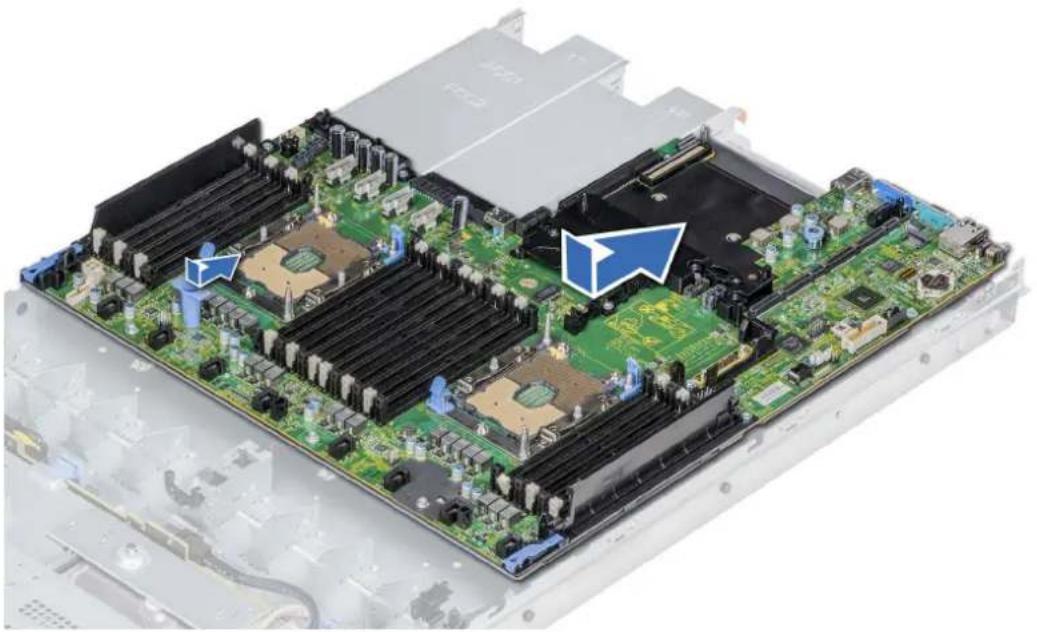
Abbildung 117. Einbauen der Hauptplatine
Nächste Schritte
- Installieren Sie die folgenden Komponenten:
a. Trusted Platform Module (TPM)
b. Integrierte Speichercontrollerkarte
c. Internen USB-Schlüssel (falls vorhanden)
d. USB 3.0-Modul (falls vorhanden)
e. Alle Erweiterungskarten und Riser
f. Prozessoren und Kühlkörpermodule
g. Prozessorenplatzhalter (falls zutreffend)
h. Speichermodule und Speichermodul-Platzhalter
i. Netzwerktochterkarte
j. Luftstromverkleidung
- Verbinden Sie alle Kabel mit der Systemplatine.

ANMERKUNG: Achten Sie darauf, die Kabel im System entlang der Gehäusewand zu führen und mit der Kabelhalterung zu sichern.
- Befolgen Sie die Anweisungen unter Nach der Arbeit im Inneren des Systems.
- Stellen Sie Folgendes sicher:
a. Verwenden Sie die Funktion „Easy Restore“, um die Service-Tag-Nummer wiederherzustellen. Weitere Informationen finden Sie im Abschnitt Wiederherstellen der Service-Tag-Nummer mithilfe der Easy Restore-Funktion.
b. Geben Sie die Service-Tag-Nummer manuell ein, wenn sie nicht im Backup-Flash-Gerät gesichert wurde.
c. Aktualisieren Sie die BIOS- und iDRAC-Versionen.
d. Aktivieren Sie erneut das Trusted Platform Module (TPM). Weitere Informationen finden Sie im Abschnitt Upgrade des Trusted Platform Module.
- Importieren Sie Ihre neue oder vorhandene Lizenz für iDRAC Enterprise.
Weitere Informationen finden Sie im Benutzerhandbuch zum Integrated Dell Remote Access Controller unter www.dell.com/poweredgemanuals.
Wiederherstellung des Systems mithilfe der Easy-Restore-Funktion
Mithilfe der Funktion „Easy Restore“ können Sie Ihre Service-Tag-Nummer, Ihre Lizenz, die UEFI-Konfiguration und die Systemkonfigurationsdaten nach dem Austauschen der Systemplatine wiederherstellen. Alle Daten werden automatisch auf einem Flash-Sicherungsgerät gesichert. Wenn das BIOS eine neue Systemplatine und die Service-Tag-Nummer im Flash-Sicherungsgerät erkennt, fordert das BIOS den Benutzer dazu auf, die Sicherungsinformationen wiederherzustellen.
Info über diese Aufgabe
Nachfolgend finden Sie eine Liste der verfügbaren Optionen:
- Drücken Sie Y, um die Service-Tag-Nummer, die Lizenz und die Diagnoseinformationen wiederherzustellen.
- Drücken Sie N, um zu den Lifecycle Controller-basierten Wiederherstellungsoptionen zu navigieren.
- Drücken Sie F10, um Daten aus einem zuvor erstellten Hardwareserver-Profil wiederherzustellen.
ANMERKUNG: Nachdem der Wiederherstellungsvorgang abgeschlossen ist, erfolgt die Aufforderung des BIOS zur Wiederherstellung der Systemkonfigurationsdaten.
- Drücken Sie Y, um die Systemkonfigurationsdaten wiederherzustellen.
- Drücken Sie N, um die Standard-Konfigurationseinstellungen zu verwenden.
i ANMERKUNG: Nachdem der Wiederherstellungsvorgang abgeschlossen ist, startet das System neu.
Manuelles Aktualisieren der Service-Tag-Nummer
Falls nach einem Austausch der Systemplatine das einfache Wiederherstellen über "Easy Restore" fehlschlägt, führen Sie das nachfolgende Verfahren aus, um die Service-Tag-Nummer manuell über System Setup (System-Setup) einzugeben.
Info über diese Aufgabe
Wenn Sie das System-Service-Tag kennen, verwenden Sie zur Eingabe der Service-Tag-Nummer das Menü System Setup.
Schritte
- Schalten Sie das System ein.
- Drücken Sie zum Aufrufen des System Setup (System-Setup) die Taste F2.
- Klicken Sie auf Service Tag Settings (Service-Tag-Einstellungen).
- Geben Sie die Service-Tag-Nummer ein.
ANMERKUNG: Sie können die Service-Tag-Nummer nur eingeben, wenn das Feld Service Tag (Service-Tag-Nummer) leer ist. Stellen Sie sicher, dass Sie die richtige Service-Tag-Nummer eingeben. Nachdem Sie die Service-Tag-Nummer eingegeben haben, kann sie nicht mehr aktualisiert oder geändert werden.
- Klicken Sie auf OK.
Eingeben des System-Service-Tags über das System-Setup
Wenn die Funktion „Easy Restore“ (Einfache Wiederherstellung) fehlschlägt, um die Service-Tag-Nummer wiederherzustellen, verwenden Sie das System-Setup, um die Service-Tag-Nummer einzugeben.
Schritte
- Schalten Sie das System ein.
- Drücken Sie
, um das System-Setup aufzurufen. - Klicken Sie auf Service Tag Settings (Service-Tag-Einstellungen)
- Geben Sie die Service-Tag-Nummer ein.
ANMERKUNG: Sie können die Service-Tag-Nummer nur dann eingeben, wenn das Feld Service-Tag-Nummer (Service-Tag-Nummer) leer ist. Stellen Sie sicher, dass Sie die richtige Service-Tag-Nummer eingeben. Nachdem Sie die Service-Tag-Nummer eingegeben haben, kann sie nicht mehr aktualisiert oder geändert werden.
- Klicken Sie auf OK.
- Importieren Sie Ihre neue oder vorhandene Lizenz für iDRAC Enterprise.
Weitere Informationen finden Sie im Benutzerhandbuch zu Integrated Dell Remote Access Controller unter www.dell.com/poweredgemanuals.
-
Befolgen Sie die Sicherheitshinweise unter Sicherheitshinweise.
-
Befolgen Sie die Anweisungen unter Vor der Arbeit an Komponenten im Inneren Ihres Systems.
i ANMERKUNG:
- Stellen Sie sicher, dass Ihr Betriebssystem die Version des installierten Trusted Platform Modul unterstützt.
- Stellen Sie sicher, dass Sie die aktuelle Firmware heruntergeladen und in Ihrem System installiert haben.
- Stellen Sie sicher, dass das BIOS so konfiguriert ist, dass der UEFI-Boot-Modus aktiviert ist.
Info über diese Aufgabe
VORSICHT: Wenn Sie das TPM (Trusted Platform Module) mit einem Verschlüsselungsschlüssel verwenden, werden Sie während des System- oder Programm-Setups möglicherweise aufgefordert, einen Wiederherstellungsschlüssel zu erstellen. Erstellen Sie diesen Wiederherstellungsschlüssel gemeinsam mit dem Kunden und sorgen Sie dafür, dass er sicher aufbewahrt wird. Sollte es einmal erforderlich sein, die Systemplatine zu ersetzen, müssen Sie zum Neustarten des Systems oder Programms den Wiederherstellungsschlüssel angeben, bevor Sie auf die verschlüsselten Dateien auf den Festplatten zugreifen können.
VORSICHT: Sobald das TPM-Plug-in-Modul eingesetzt ist, ist es kryptografisch an diese bestimmte Systemplatine gebunden. Wenn Sie versuchen, ein installiertes TPM-Steckmodul zu entfernen, wird die kryptografische Bindung gebrochen. Das entfernte TPM lässt sich dann nicht wieder auf der Systemplatine installieren und kann auch auf keiner anderen Systemplatine installiert werden.
Entfernen des TPM
Schritte
- Machen Sie den TPM-Anschluss auf der Systemplatine ausfindig.
- Drücken Sie das Modul nach unten und entfernen Sie die Schraube mit dem Sicherheits-Torx 8-Schraubendreherbit, das mit dem TPM-Modul geliefert wurde.
- Schieben Sie das TPM-Modul aus seinem Anschluss heraus.
- Drücken Sie die Kunststoffniete vom TPM-Anschluss weg und drehen Sie sie 90° entgegen dem Uhrzeigersinn, um sie von der Systemplatine zu lösen.
- Ziehen Sie die Kunststoffniete aus dem Schlitz in der Systemplatine.
Installieren des TPM-Moduls
Schritte
- Um das TPM zu installieren, richten Sie die Platinenstecker am TPM am Steckplatz auf dem TPM-Anschluss aus.
- Setzen Sie das TPM mit dem TPM-Anschluss so ein, dass die Kunststoffklammer an der Aussparung auf der Systemplatine ausgerichtet ist.
- Drücken Sie auf die Kunststoffklammer, sodass der Bolzen einrastet.
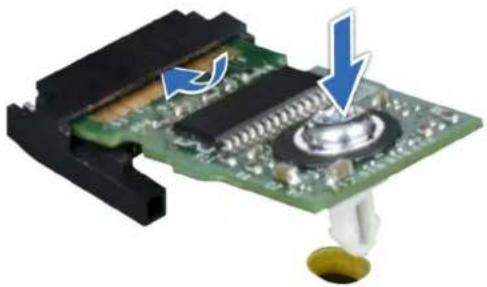
Abbildung 118. Installieren des TPM-Moduls
Nächste Schritte
- Bauen Sie die Systemplatine ein.
- Befolgen Sie die Anweisungen unter Nach der Arbeit im Inneren des Systems.
Initialisieren des TPM für BitLocker-Benutzer
Schritte
Initialisieren Sie das TPM.
Weitere Informationen finden Sie unter http://technet.microsoft.com/en-us/library/cc753140.aspx
Die TPM Status (TPM-Status) ändert sich zu Enabled (Aktiviert).
Initialisieren des TPM 1.2 für TXT-Benutzer
Schritte
- Drücken Sie auf F2, während das System startet, um das System-Setup aufzurufen.
- Klicken Sie im Bildschirm System Setup Main Menu (System-Setup-Hauptmenü) auf System BIOS (System-BIOS) > System Security Settings (Systemsicherheitseinstellungen).
- Wählen Sie in der Option TPM-Sicherheit Eingeschaltet mit Vorstart-Messungen.
- Wählen Sie in der Option TPM-Befehl Aktivieren.
- Speichern Sie die Einstellungen.
- Starten Sie das System neu.
- Rufen Sie das System-Setup erneut auf.
- Klicken Sie im Bildschirm System Setup Main Menu (System-Setup-Hauptmenü) auf System BIOS (System-BIOS) > System Security Settings (Systemsicherheitseinstellungen).
- Wählen Sie in der Option Intel TXT Ein.
Initialisieren des TPM 2.0 für TXT-Benutzer
Schritte
- Drücken Sie beim Start des System F2, um das System-Setup aufzurufen.
- Klicken Sie im Bildschirm System-Setup-Hauptmenü auf System-BIOS > Systemsicherheitseinstellungen.
- Wählen Sie unter der Option TPM Security (TPM-Befehl) On (Ein) aus.
- Speichern Sie die Einstellungen.
- Starten Sie das System neu.
-
Rufen Sie das System-Setup erneut auf.
-
Klicken Sie im Bildschirm System-Setup-Hauptmenü auf System-BIOS > Systemsicherheitseinstellungen.
- Wählen Sie die Option TPM Advanced Settings (TPM – Erweiterte Einstellungen).
- Wählen Sie aus der Option TPM2 Algorithm Selection (TPM2 – Auswahl der Algorithmen) SHA256 aus und gehen Sie dann zurück zum Bildschirm System Security Settings (Systemsicherheitseinstellungen).
- Wählen Sie auf dem Bildschirm System Security Settings (Systemsicherheitseinstellungen) unter der Option Intel TXT On (Ein) aus.
- Speichern Sie die Einstellungen.
- Starten Sie das System neu.
Bedienfeld
Entfernen des linken Bedienfelds
Voraussetzungen
- Befolgen Sie die Sicherheitshinweise unter Sicherheitshinweise.
- Befolgen Sie die Anweisungen unter Vor der Arbeit an Komponenten im Inneren Ihres Systems.
- Entfernen Sie die Luftstromverkleidung.
- Für ein einfacheres Entfernen des linken Bedienfelds entfernen Sie den Lüfter Nr. 1 für den Zugriff auf die Kabelklemme.
Schritte
- Ziehen Sie den Riegel zurück und trennen Sie das Bedienfeldkabel vom Anschluss auf der Systemplatine.
- Ziehen Sie den Riegel zurück und trennen Sie das Bedienfeldkabel vom Anschluss auf der Systemplatine.
- Entfernen Sie die Schrauben, mit denen die Kabelabdeckung befestigt ist, mit einem Kreuzschlitzschraubenzieher (Größe 1).
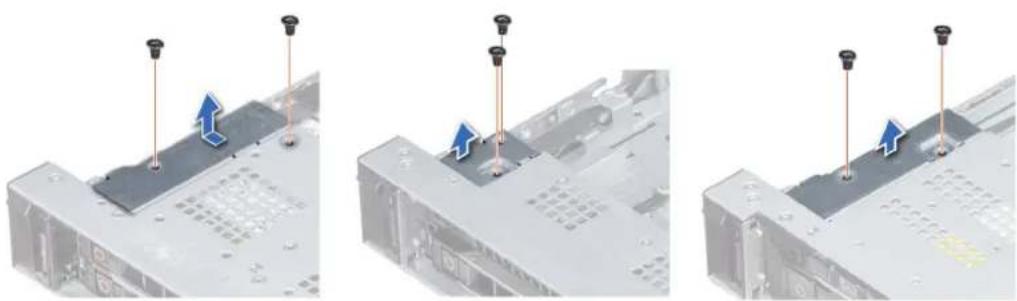
Abbildung 119. Entfernen der Kabelabdeckung
- Entfernen Sie mit einem Kreuzschlitzschraubenzieher (Größe 1) die Schrauben, mit denen das Bedienfeld am System befestigt ist.
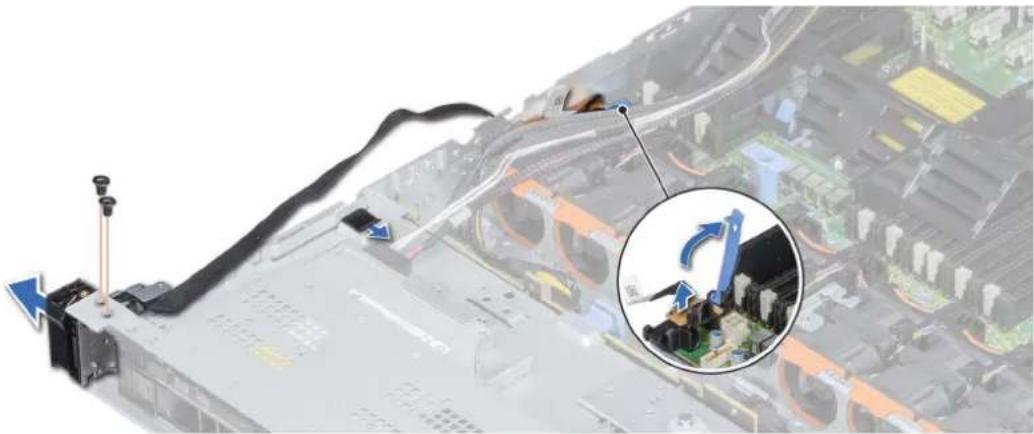
Abbildung 120. Entfernen des linken Bedienfelds
- Halten Sie das Bedienfeld an den Seiten und entfernen Sie es aus dem System.
Nächste Schritte
Installieren Sie das linke Bedienfeld.
Installieren des linken Bedienfelds
Voraussetzungen
Befolgen Sie die Sicherheitshinweise unter Sicherheitshinweise.
Schritte
- Verlegen Sie das Bedienfeldkabel durch die Seitenwand des Systems.
- Richten Sie die linke Bedienfeldbaugruppe an dem Bedienfeldsteckplatz am System aus und setzen Sie sie dann in diesen Steckplatz ein.
- Verbinden Sie das Bedienfeldkabel mit dem Anschluss auf der Systemplatine und befestigen Sie ihn mit Kabelklemme.
- Bringen Sie mit einem Kreuzschlitzschraubendreher (Größe 1) die Schrauben an, mit denen das Bedienfeld am System befestigt wird.
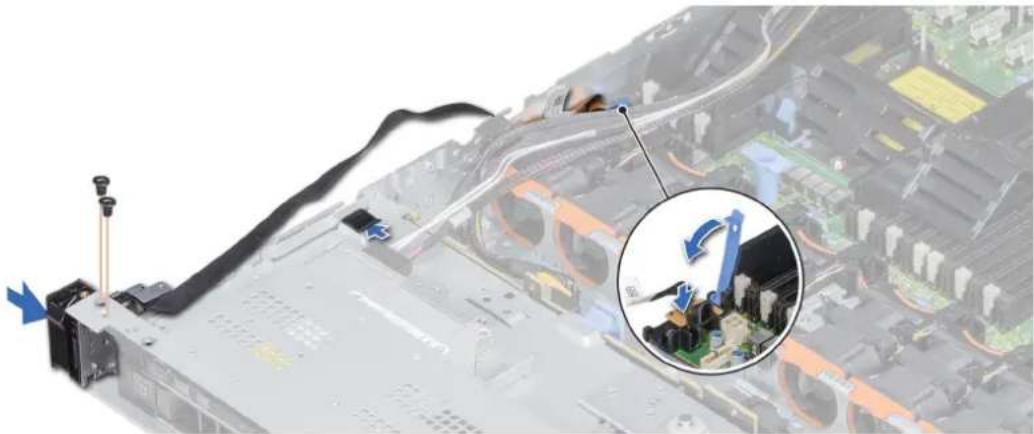
Abbildung 121. Installieren des linken Bedienfelds
- Mit Phillips #1 Schraubendreher, bringen Sie die Schrauben an, mit denen der Kabelabdeckung an das System.
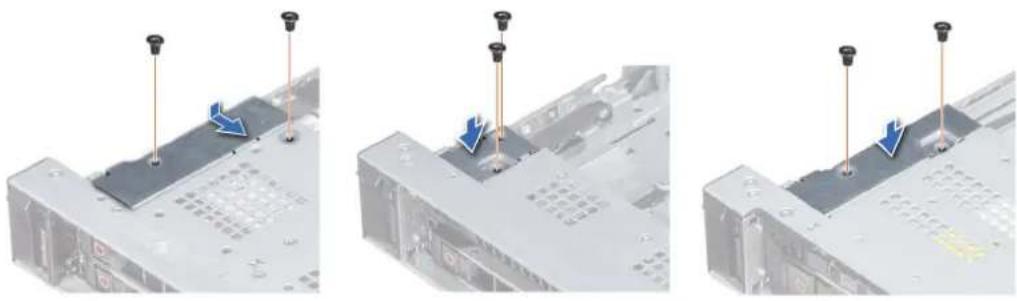
Abbildung 122. Installieren der Kabelabdeckung
Nächste Schritte
- Bauen Sie die Luftstromverkleidung ein.
- Bauen Sie den Lüfter Nr. 1 ein, falls vorhanden.
- Befolgen Sie die Anweisungen unter Nach der Arbeit im Inneren des Systems.
Entfernen des rechten Bedienfelds
Voraussetzungen
- Befolgen Sie die Sicherheitshinweise unter Sicherheitshinweise.
- Befolgen Sie die Anweisungen unter Vor der Arbeit an Komponenten im Inneren Ihres Systems.
- Für ein einfacheres Entfernen des rechten Bedienfelds entfernen Sie den Lüfter Nr. 8 für den Zugriff auf die Kabelklemme.
Schritte
- Heben Sie den Riegel an und trennen Sie das Bedienfeldkabel vom Anschluss auf der Systemplatine.
i ANMERKUNG: Stellen Sie sicher, dass Sie achten Sie auf die Verlegung der Kabel, wenn Sie sie von der Systemplatine. Sie müssen diese Kabel beim späteren Einsetzen korrekt anbringen, damit sie nicht abgeklemmt oder gequetscht werden.
- Entfernen Sie die Schrauben, mit denen die Kabelabdeckung am System befestigt ist, mit einem Kreuzschlitzschraubenzieher Nr. 1.
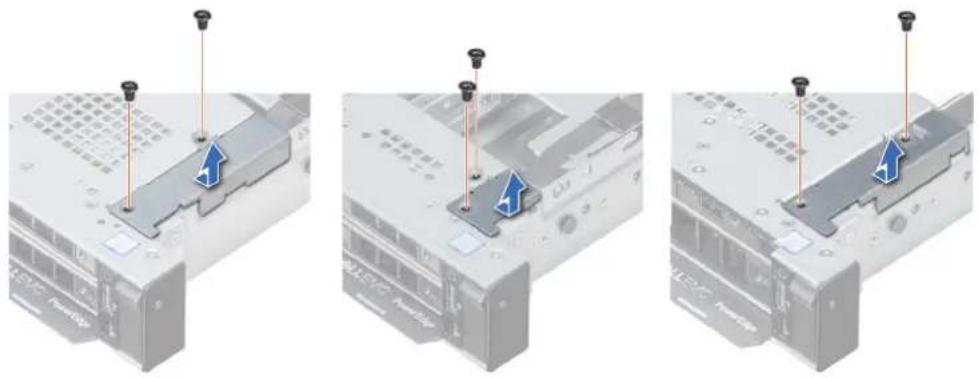
Abbildung 123. Entfernen der Kabelabdeckung
- Entfernen Sie mit einem Kreuzschlitzschraubenzieher (Größe 1) die Schraube, mit der das Bedienfeld am System befestigt ist.
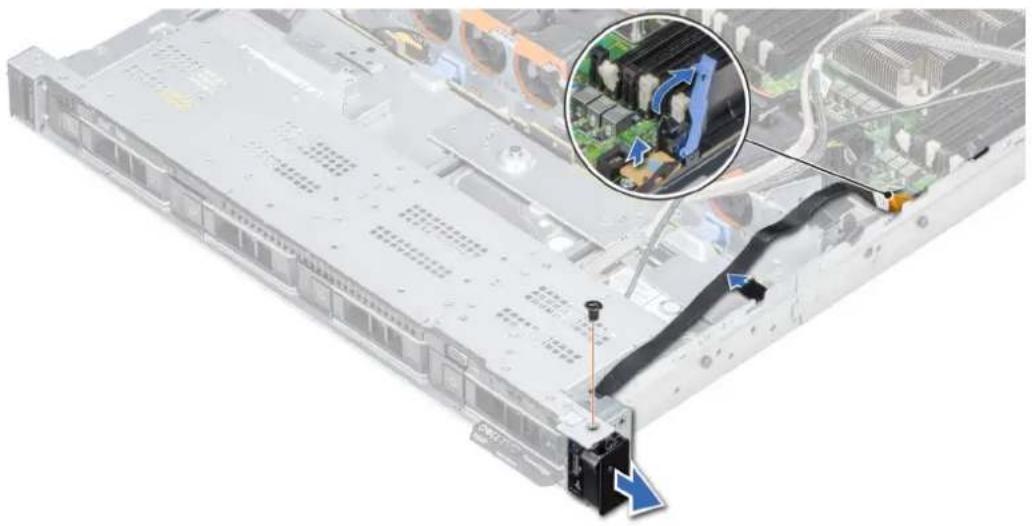
Abbildung 124. Entfernen des Bedienfelds
- Halten Sie an den Seiten und entfernen Sie das rechte Bedienfeld aus dem System.
- Halten Sie das Bedienfeld an den Seiten und entfernen Sie es aus dem System.
Nächste Schritte
Installieren des rechten Bedienfelds.
Installieren des rechten Bedienfelds
Voraussetzungen
Befolgen Sie die Sicherheitshinweise unter Sicherheitshinweise.
Schritte
- Verlegen Sie das Bedienfeldkabel durch die Seitenwand des Systems.
- Richten Sie die rechte Bedienfeldbaugruppe an dem Bedienfeldsteckplatz am System aus.
- Schließen Sie das Bedienfeldkabel an den entsprechenden Anschluss auf der Systemplatine an und schließen Sie den Riegel, um das Kabel zu befestigen.
- Bringen Sie mit einem Kreuzschlitzschraubendreher (Größe 1) die Schraube an, mit der das Bedienfeld am System befestigt wird.
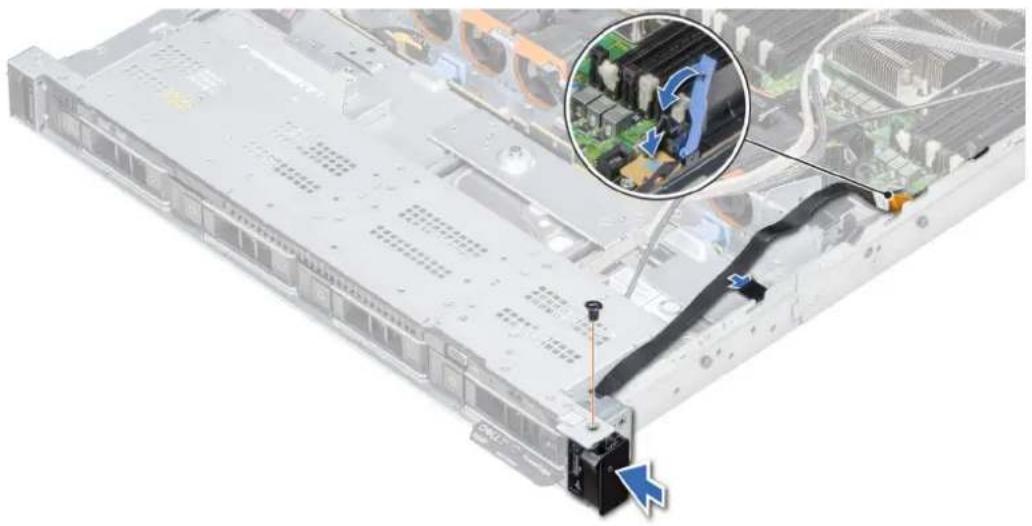
Abbildung 125. Installieren des rechten Bedienfelds
- Bringen Sie die Schrauben an, mit denen die Kabelabdeckung am System befestigt ist, mit einem Kreuzschlitzschraubenzieher (Größe 1).

Abbildung 126. Installieren der Kabelabdeckung
Nächste Schritte
- Bauen Sie den Lüfter Nr. 8 ein, falls vorhanden.
- Befolgen Sie die Anweisungen unter Nach der Arbeit im Inneren des Systems.
Systemdiagnose
Führen Sie bei Störungen im System die Systemdiagnose durch, bevor Sie Dell zwecks technischer Unterstützung kontaktieren. Der Zweck der Systemdiagnose ist es, die Hardware des Systems ohne zusätzliche Ausrüstung und ohne das Risiko von Datenverlust zu testen. Wenn Sie ein Problem nicht selbst beheben können, können Service- und Supportmitarbeiter die Diagnoseergebnisse zur Lösung des Problems verwenden.
Themen:
•Integrierte Dell Systemdiagnose
Integrierte Dell Systemdiagnose
ANMERKUNG: Die integrierte Dell-Systemdiagnose wird auch als ePSA-Diagnose (Enhanced Pre-boot System Assessment) bezeichnet.
Die integrierte Systemdiagnose bietet eine Reihe von Optionen für bestimmte Gerätegruppen oder Geräte mit folgenden Funktionen:
- Tests automatisch oder in interaktivem Modus durchführen
●Tests wiederholen - Testergebnisse anzeigen oder speichern
- Gründliche Tests durchführen, um weitere Testoptionen für Zusatzinformationen über die fehlerhaften Geräte zu erhalten
- Statusmeldungen anzeigen, die angeben, ob Tests erfolgreich abgeschlossen wurden
- Fehlermeldungen über Probleme während des Testvorgangs anzeigen
Ausführen der integrierten Systemdiagnose vom Start-Manager
Führen Sie die integrierte Systemdiagnose (ePSA) durch, wenn Ihr System nicht startet.
Schritte
- Wenn das System startet, drücken Sie die Taste F11.
- Wählen Sie mithilfe der vertikalen Pfeiltasten Systemprogramme > Diagnose starten aus.
- Drücken Sie alternativ, wenn das System gestartet wird, F10 und wählen Sie Hardwarediagnose > Hardwarediagnose ausführen aus.
Das Fenster ePSA Pre-boot System Assessment (ePSA-Systemüberprüfung vor dem Start) wird angezeigt und listet alle Geräte auf, die im System erkannt wurden. Die Diagnose beginnt mit der Ausführung der Tests an allen erkannten Geräten.
Ausführen der integrierten Systemdiagnose über den Dell Lifecycle Controller
Schritte
- Drücken Sie beim Hochfahren des Systems die Taste
. - Klicken Sie auf Hardware Diagnostics (Hardwarediagnose)→ Run Hardware Diagnostics (Hardwarediagnose ausführen). Das Fenster ePSA Pre-boot System Assessment (ePSA-Systemüberprüfung vor dem Start) wird angezeigt und listet alle Geräte auf, die im System erkannt wurden. Die Diagnose beginnt mit der Ausführung der Tests an allen erkannten Geräten.
Bedienelemente der Systemdiagnose
Menü Beschreibung
Konfiguration Zeigt die Konfigurations- und Statusinformationen für alle erkannten Geräte an.
Results
Zeigt die Ergebnisse aller durchgeführten Tests an.
(Ergebnisse)
Systemzustand Liefert eine aktuelle Übersicht über die Systemleistung.
Ereignisprotokoll
Zeigt ein Protokoll der Ergebnisse aller Tests, die auf dem System durchgeführt wurden, und die dazugehörigen Zeitstempel an. Diese Anzeige erfolgt nur dann, wenn mindestens eine Ereignisbeschreibung aufgezeichnet wurde.
Jumper und Anschlüsse
Dieses Thema enthält spezifische Informationen über die Jumper. Außerdem finden Sie hier einige grundlegende Informationen zu Jumpern und Switches und die Anschlüsse auf den verschiedenen Platinen im System. Mit den Jumpern auf der Systemplatine können System- und Setup-Kennwörter deaktiviert werden. Sie müssen die Anschlüsse auf der Systemplatine kennen, um Komponenten und Kabel korrekt zu installieren.
Themen:
•Jumper und Anschlüsse auf der Systemplatine
•Jumper-Einstellungen auf der Systemplatine
•Deaktivieren vergessener Kennworte
Jumper und Anschlüsse auf der Systemplatine
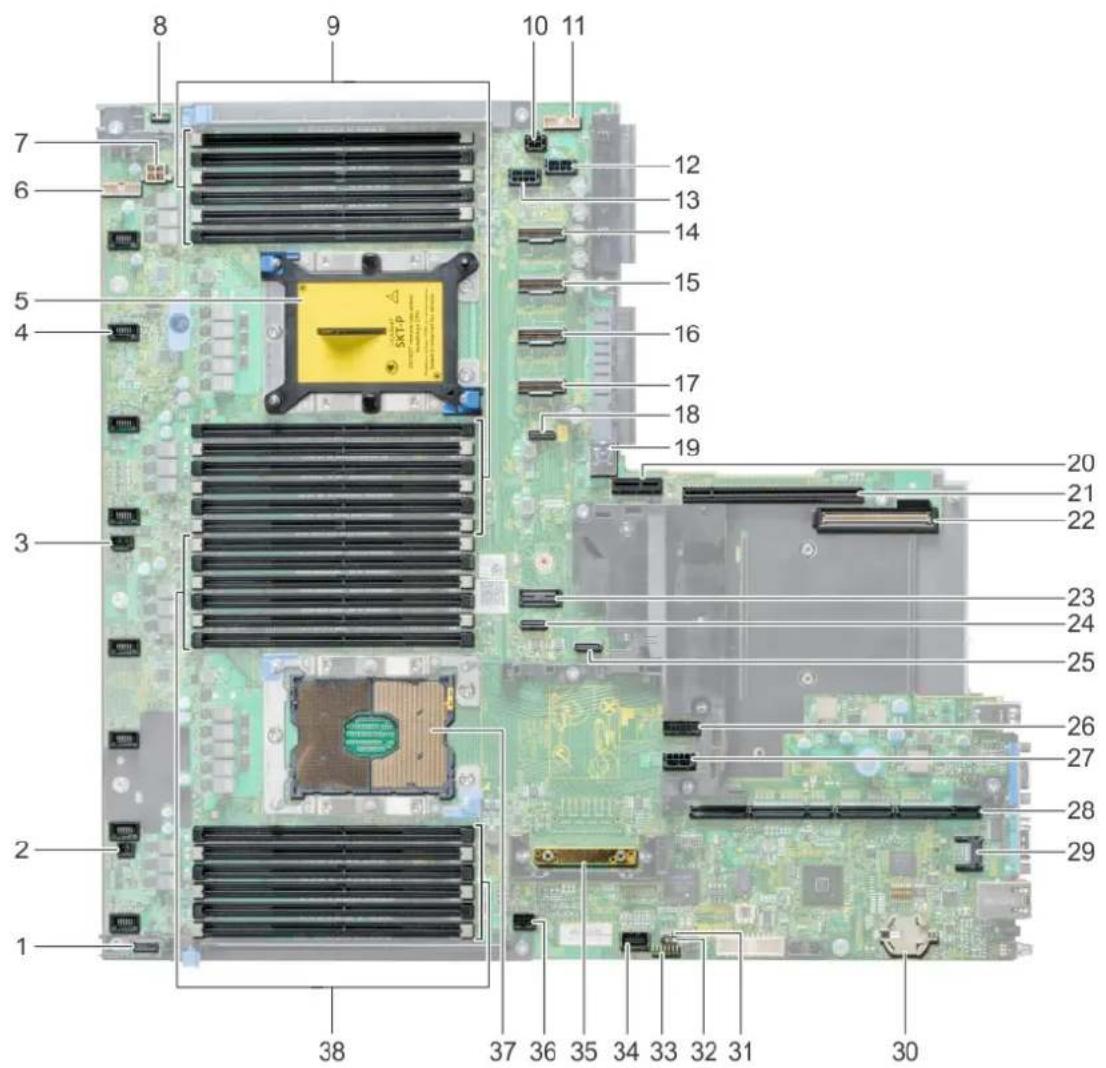
text_image
8 9 10 11 7 6 12 13 14 5 15 4 16 17 18 19 3 20 21 22 23 24 25 26 27 28 29 2 1 38 37 36 35 34 33 32 31 30Abbildung 127. Jumper und Anschlüsse auf der Systemplatine
Tabelle 33. Jumper und Anschlüsse auf der Systemplatine
| Element Anschluss Beschreibung | ||
| 1. P_RG1_CP | Rechter Bedienfeldanschluss | |
| 2. J_WS_PWR | BTN Anschluss für Netzschalter | |
| 3. J_INTRUSION_DET1 | Anschluss für Gehäuseeingriffschalter | |
| 4. J_FAN1U_2 | Lüfteranschluss | |
| 5. Prozessor 2 | Prozessorsockel 2 | |
| 6. J_BATT_SIG | Batterie-Signalanschluss | |
| 7. J_BATT_PWR | Batterie-Stromanschluss | |
| 8. CP Linker Bedienfeldanschluss | ||
| 9. B6, B12, B5, | B11, B4, B10, B7, B1, B8, B2, B9, B3 Speichermodulsockel | |
| 10. J_ODD | Anschluss des optischen Laufwerks | |
| 11 | J_BP_SIG1 Signalanschluss 1 für Rückwandplatine | |
| 12 | J_BP1 | Anschluss 1 für Rückwandplatine |
| 13 | J_BP2 | Anschluss 2 für Rückwandplatine |
| 14 | J_STORAGE_M4 | SAS-Anschluss 4 |
| 15 | J_STORAGE_M3 | SAS-Anschluss 3 |
| 16 | J_STORAGE_M2 | SAS-Anschluss 2 |
| 17 | J_STORAGE_M1 | SAS-Anschluss 1 |
| 18 | J_SATA_C SATA-Anschluss | |
| 19 | J_USB_INT | Interne USB-Schnittstelle |
| 20 | J_IDSDM_vFLASH | Anschluss für IDSDM/vFlash Modul |
| 21 | J_RISER2 | Anschluss für Riser 2 |
| 22 | J_NDC Anschluss für Netzwerktochterkarte | |
| 23 | J1 | SATA-Anschluss |
| 24 | J_SATA_B | SATA-Anschluss |
| 25 | J_SATA_A | SATA-Anschluss |
| 26 | J_BP_SIG0 | Signalanschluss 0 für Rückwandplatine |
| 27 | J_BPO | Stromversorgungsanschluss der Rückwandplatine |
| 28 | J_R1_SS82_2 | Anschluss für Riser 1 |
| 29 | J_TPM_MODULE1 | Anschluss für das TPM-Modul |
| 30 | BATTERY | Batteriesockel |
| 31 | NVRAM_CLR | Löschen von NVRAM |
| 32 | PWRD_EN Zurücksetzen des BIOS-Passworts | |
| 33 | LEDs | Diagnose-LED-Anzeigen der Systemplatine |
| 34 | J_VGA | VGA-Anschluss |
| 35 | J_STORAGE1 | Anschluss für Mini-PERC-Controller |
| 36 | J_USB_INT1 | USB-Anschluss |
| 37 | Prozessor 1 | Prozessorsockel 1 |
Tabelle 33. Jumper und Anschlüsse auf der Systemplatine (fortgesetzt)
| Element Anschluss Beschreibung | |
| 38 A6, A12, A5, A11, A4, A10, A7, A1, A8, A2, A9, A3 Speichermodulsockel |
Jumper-Einstellungen auf der Systemplatine
Informationen über das Zurücksetzen des Kennwort-Jumpers, der zum Deaktivieren eines Kennworts verwendet wird, finden Sie im Abschnitt Deaktivieren eines vergessenen Kennworts.
Deaktivieren vergessener Kennworte
Zu den Softwaresicherheitsfunktionen des Systems gehören ein Systemkennwort und ein Setup-Kennwort. Der Kennwort-Jumper aktiviert bzw. deaktiviert Kennwortfunktionen und löscht alle zurzeit benutzten Kennwörter.
Voraussetzungen

VORSICHT: Manche Reparaturarbeiten dürfen nur von qualifizierten Servicetechnikern durchgeführt werden. Maßnahmen zur Fehlerbehebung oder einfache Reparaturen sollten Sie nur dann selbst durchführen, wenn dies laut Produktdokumentation genehmigt ist, oder wenn Sie vom Team des Online- oder Telefonsupports dazu aufgefordert werden. Schäden durch nicht von Dell genehmigte Wartungsarbeiten werden durch die Garantie nicht abgedeckt. Lesen und befolgen Sie die mit dem Produkt gelieferten Sicherheitshinweise.
Schritte
- Schalten Sie das System und alle angeschlossenen Peripheriegeräte aus und trennen Sie das System vom Stromnetz.
- Entfernen Sie die Systemabdeckung.
- Setzen Sie den Jumper auf dem Systemplatinenjumper von den Kontaktstiften 2 und 4 auf die Kontaktstifte 4 und 6.
- Bringen Sie die Systemabdeckung an.
Die vorhandenen Kennwörter werden erst deaktiviert (gelöscht), wenn das System mit dem Jumper auf den Stiften 4 und 6 gestartet wird. Um ein neues System- und/oder Setup-Kennwort zu vergeben, muss der Jumper zurück auf die Stifte 2 und 4 gesetzt werden.

ANMERKUNG: Wenn Sie ein neues System- bzw. Setup-Kennwort festlegen, während der Jumper die Kontaktstiften 4 und 6 belegt, deaktiviert das System beim nächsten Start die neuen Kennwörter.
- Schließen Sie das System wieder an das Stromnetz an und schalten Sie das System sowie alle angeschlossenen Peripheriegeräte ein.
- Schalten Sie das System und alle angeschlossenen Peripheriegeräte aus und trennen Sie das System vom Stromnetz.
- Entfernen Sie die Systemabdeckung.
- Setzen Sie den Jumper auf dem Systemplatinenjumper von den Kontaktstiften 4 und 6 auf die Kontaktstifte 2 und 4.
- Bringen Sie die Systemabdeckung an.
- Schließen Sie das System wieder an das Stromnetz an und schalten Sie das System sowie alle angeschlossenen Peripheriegeräte ein.
- Legen Sie ein neues System- und/oder Administratorkennwort fest.
Wie Sie Hilfe bekommen
Themen:
•Kontaktaufnahme mit Dell EMC
• Feedback zur Dokumentation
- Zugriff auf Systeminformationen mithilfe von QRL
•Automatische Unterstützung mit SupportAssist
•Informationen zum Recycling oder End-of-Life-Service
Kontaktaufnahme mit Dell EMC
Dell EMC bietet verschiedene Optionen für Online- und Telefonsupport an. Wenn Sie nicht mit dem Internet verbunden sind, finden Sie weitere Informationen auf Ihrer Bestellung, auf dem Lieferschein, auf der Rechnung oder im Dell Produktkatalog. Die Verfügbarkeit ist abhängig von Land und Produkt und einige Dienste sind in Ihrem Gebiet möglicherweise nicht verfügbar. So erreichen Sie den Vertrieb, den Technischen Support und den Kundendienst von Dell EMC:
Schritte
- Navigieren Sie zu www.dell.com/support/home.
- Wählen Sie Ihr Land im Dropdown-Menü in der unteren rechten Ecke auf der Seite aus.
- Für individuellen Support:
a. Geben Sie die Service-Tag-Nummer Ihres Systems im Feld Ihre Service-Tag-Nummer eingeben ein.
b. Klicken Sie auf Senden.
Die Support-Seite, auf der die verschiedenen Supportkategorien aufgelistet sind, wird angezeigt.
- Für allgemeinen Support:
a. Wählen Sie Ihre Produktkategorie aus.
b. Wählen Sie Ihr Produktsegment aus.
c. Wählen Sie Ihr Produkt aus.
Die Support-Seite, auf der die verschiedenen Supportkategorien aufgelistet sind, wird angezeigt.
- So erhalten Sie die Kontaktdaten für den weltweiten technischen Support von Dell:
a. Klicken Sie auf Kontaktaufnahme mit dem technischen Support.
b. Geben Sie das Service-Tag Ihres Systems im Feld Service-Tag eingeben auf der Website für Kontakt ein.
Feedback zur Dokumentation
Sie können die Dokumentation bewerten oder Ihr Feedback auf einer unserer Dell EMC Dokumentationsseiten verfassen und auf Feedback senden klicken, um Ihr Feedback zu senden.
Zugriff auf Systeminformationen mithilfe von QRL
Sie können den Quick Resource Locator (QRL) im Informations-Tag auf der Vorderseite des Systems verwenden, um auf die Informationen zum PowerEdge zuzugreifen.
Voraussetzungen
Stellen Sie sicher, dass der QR-Code-Scanner auf Ihrem Smartphone oder Tablet installiert ist.
Der QRL umfasst die folgenden Informationen zu Ihrem System:
•Anleitungsvideos
- Referenzmaterialien, darunter Installations- und Service-Handbuch, LCD-Diagnose und mechanische Übersicht
- Ihre Service-Tag-Nummer für einen schnellen Zugriff auf Ihre Hardware-Konfiguration und Garantieinformationen
- Eine direkte Verbindung zu Dell für die Kontaktaufnahme mit dem technischen Support und den Vertriebsteams
Schritte
- Rufen Sie www.dell.com/qrl auf und navigieren Sie zu Ihrem spezifischen Produkt oder
- Verwenden Sie Ihr Smartphone bzw. Tablet, um die modellspezifische Quick Resource (QR) auf Ihrem System oder im Abschnitt „Quick Resource Locator“ zu scannen.
Quick Resource Locator für R640

Abbildung 128. Quick Resource Locator für PowerEdge R640
Automatische Unterstützung mit SupportAssist
Dell EMC SupportAssist ist ein optionales Dell EMC Services-Angebot, das den technischen Support für Ihre Server-, Speicher- und Netzwerkgeräte von Dell EMC automatisiert. Durch die Installation und Einrichtung einer SupportAssist-Anwendung in Ihrer IT-Umgebung haben Sie die folgenden Vorteile:
- Automatisierte Problemerkennung: SupportAssist überwacht Ihre Dell EMC Geräte und erkennt automatisch Probleme mit der Hardware, sowohl proaktiv als auch vorausschauend.
- Automatisierte Fallerstellung: Wenn ein Problem festgestellt wird, öffnet SupportAssist automatisch einen Supportfall beim technischen Support von Dell EMC.
- Automatisierte Erfassung von Diagnosedaten: SupportAssist erfasst automatisch Daten zum Systemstatus von Ihren Geräten und übermittelt diese sicher an Dell EMC. Diese Informationen werden von dem technischen Support von Dell EMC zur Behebung des Problems verwendet.
- Proaktiver Kontakt: Ein Mitarbeiter des technischen Supports von Dell EMC kontaktiert Sie bezüglich des Supportfalls und ist Ihnen bei der Behebung des Problems behilflich.
Die Vorteile können je nach für das Gerät erworbener Dell EMC Serviceberechtigung variieren. Weitere Informationen über SupportAssist erhalten Sie auf www.dell.com/supportassist.
Informationen zum Recycling oder End-of-Life-Service
In bestimmten Ländern werden Rücknahme- und Recyclingservices für dieses Produkt angeboten. Wenn Sie Systemkomponenten entsorgen möchten, rufen Sie www.dell.com/recyclingworldwide auf und wählen Sie das entsprechende Land aus.