
A910 - Smartphone ZTE - Kostenlose Bedienungsanleitung
Finden Sie kostenlos die Bedienungsanleitung des Geräts A910 ZTE als PDF.


| Produkttyp | Smartphone |
| Marke | ZTE |
| Modell | BLADE A910 |
| Betriebssystem | Android |
| Prozessor | Nicht angegeben |
| Display | Nicht angegeben |
| Rückkamera | Ja, mit Blitz |
| Frontkamera | Ja |
| Fingerabdrucksensor | Ja |
| SIM-Typ | Nano-SIM (Dual-SIM) |
| Speicherkartenunterstützung | microSDHC (gemeinsamer SIM-Steckplatz) |
| Akku | Integrierter wiederaufladbarer, nicht entfernbar |
| Aufladen | Über micro-USB |
| Kopfhöreranschluss | Ja (3,5 mm) |
| Konnektivität | WLAN, Bluetooth, GPS, FM-Radio |
| SAR (Kopf) | 0,274 W/kg |
| SAR (Körper) | 0,983 W/kg |
| Besondere Merkmale | Gesteneingabe, Smart Power, HDR-Modus, Gesichtsschönheit |
| Sicherheit | 15 mm Abstand zum Körper einhalten; Flüssigkeiten vermeiden; zugelassenes Zubehör verwenden |
| Wartung | Mit weichem Tuch reinigen; Alkohol vermeiden |
| Garantie | Siehe Hersteller |
Häufig gestellte Fragen - A910 ZTE
Benutzerfragen zu A910 ZTE
0 Frage zu diesem Gerät. Beantworten Sie die, die Sie kennen, oder stellen Sie Ihre eigene.
Eine neue Frage zu diesem Gerät stellen
Laden Sie die Anleitung für Ihr Smartphone kostenlos im PDF-Format! Finden Sie Ihr Handbuch A910 - ZTE und nehmen Sie Ihr elektronisches Gerät wieder in die Hand. Auf dieser Seite sind alle Dokumente veröffentlicht, die für die Verwendung Ihres Geräts notwendig sind. A910 von der Marke ZTE.
BEDIENUNGSANLEITUNG A910 ZTE
ZTE ZTE BLADE A910 Benutzerhandbuch......159
ZTE BLADE A910 Navodila za uporabo......347
ZTE BLADE A910
User Manual
About This Manual
Über dieses Handbuch
Vielen Dank, dass Sie sich für dieses Mobiltelefon von ZTE entschieden haben. Lesen Sie dieses Handbuch, und bewahren Sie es für zukünftiges Nachschlagen auf, um Ihr Gerät im bestmöglichen Zustand zu erhalten.
Copyright
Alle Rechte vorbehalten.
Teile dieses Benutzerhandbuchs dürfen ohne die vorherige schriftliche Zustimmung der ZTE Corporation in keiner Form zitiert, vervielfältigt, übersetzt oder in irgendeiner Form und unter Verwendung beliebiger Mittel, ob elektronisch oder mechanisch, inklusive der Erstellung von Fotokopien und Mikrofilmen, verwendet werden.
Hinweis
Die ZTE Corporation behält sich das Recht vor, Druckfehler und technische Änderungen in dieser Anleitung ohne Vorankü ndigung zu korrigieren bzw. zu aktualisieren. Dieses Handbuch wurde mit größt möglicher Sorgfalt erstellt, um die Genauigkeit seines Inhalts zu gewähreisten. Allen in diesem Handbuch enthaltenen Anweisungen, Informationen und Empfehlungen begründen jedoch weder ausdrücklich noch stillschweigend eine Gewährleistung jeglicher Art. Bitte unter Zu Bitte unter Zu Ihrer Sicherheit nachlesen, damit Sie Ihr Telefon ordnungsgemäß und sicher verwenden. Für Anwender, die sich mit unseren Geräten auskennen, bieten wir auch die Möglichkeit
zur selbständigen Fehlerbehebung an. Bitte besuchen Sie die offizielle ZTE-Internetseite (auf www.ztemobile.com) für mehr Informationen zu Service und unterstützten Produktmodellen. Informationen auf der Website haben Vorrang.
Haftungsausschluss
Die ZTE Corporation ü bernimmt keine Haftung für Fehler und Schäden, die durch nicht autorisierte Veränderungen an der Software verursacht wurden.
Die in diesem Handbuch verwendeten Bilder und Screenshots können vom tatsächlichen Produkt abweichen. Inhalte in diesem Handbuch können vom tatsächlichen Produkt oder der Software abweichen.
Marken
ZTE und die ZTE-Logos sind Marken der ZTE Corporation.
Google und Android sind Marken von Google, Inc.
Die Bluetooth ^® Marke und ihre Logos sind Eigentum der Bluetooth SIG, Inc. und jede Nutzung dieser Marken vonseiten der ZTE Corporation ist lizenziert.

Das microSDHC-Logo ist ein Warenzeichen von SD-3C,
Sonstige Marken und Markennamen sind Eigentum ihrer jeweiligen Inhaber.
Version: R1.0
Erscheinungsdatum: 10. Oktober 2016
Inhalt
Erste Schritte....168
Erstes Kennenlernen Ihres Telefons.... 168
Kennenlernen der Tasten 170
Die Nano-SIM-Karte(n) /microSDHC-Karte einsetzen..... 171
Laden des Akkus 173
Verlängerung der Akkulebensdauer 175
Ein- und Ausschalten 176
Ersteinrichtung.... 176
Sperren/Entsperren von Display und Tasten.... 177
Verwenden des Touchscreens 178
Erstes Kennenlernen der Startseite.... 181
Personalisieren ....184
Ändern der Systemsprache.... 184
Einstellen von Datum und Uhrzeit 184
Ändern von Klingelton und Benachrichtigungston...... 185
Schaltet Bedientöne an/aus 185
Anpassen der Lautstärke 185
Stumm oder Vibration aktivieren.... 186
Anwenden neuer Hintergründe 187
Ändern der Bildschirmhelligkeit 188
Die Symbolart einstellen 188
Festlegen von Übergangseffekten für die Startseite...... 189
Schützen Ihres Telefons durch Bildschirmsperren ...... 189
Die Kenntnis der Grundlagen 191
Überwachung des Telefonstatus....191
Verwaltungsbenachrichtigungen....192
Verwalten von Symbolen und Widgets....196
Organisation von Ordnern 198
Neue Anordnung von primären App-Symbolen 199
Texteingabe ....199
Bearbeiten von Text 208
Öffnen und Wechseln von Apps....209
Verbinden mit Netzwerken und Geräten ......210
Verbinden mit Mobilfunknetzwerken 210
Mit WLAN verbinden 213
Verbinden mit Bluetooth-Geräten....217
Verbinden mit Ihrem Computer über USB....220
Freigabe Ihrer mobilen Datenverbindung......223
Verbindung zu virtuellen privaten Netzwerken ......227
Telefongespräche 229
Tätigen und Beenden von Anrufen 229
Annehmen und Ablehnen von Anrufen....230
Die Anrufliste verwenden....231
Anrufen Ihrer Kontakte 233
Überprüfen der Voicemail 233
Verwenden von Optionen während eines Anrufs......234
Verwalten von Anrufen mit Mehreren Teilnehmern......235
Anpassen Ihrer AnrufEinstellungen....236
Kontakte....243
Überprüfung der Kontaktdetails 243
Hinzufügen von neuen Kontakten 243
Einrichten des eigenen Profils.... 244
Importieren, Exportieren und Freigeben von Kontakten .. 245
Arbeiten mit bevorzugten Kontakten....246
Arbeiten mit Gruppen....247
Suchen eines Kontakts 249
Bearbeiten von Kontakten.... 249
Webkonten....251
Hinzufügen und Entfernen von Konten...... 251
Konfigurieren der Kontosynchronisierung 252
E-Mail 255
Einrichten des ersten E-Mail-Kontos 255
Überprüfen Ihrer E-Mails.... 256
Reaktion auf eine E-Mail 256
Schreiben und Senden einer E-Mail.... 258
Hinzufügen und Bearbeiten von E-Mail-Konten 259
Ändern allgemeiner E-Mail-Einstellungen 260
Messaging 261
Öffnen des Messaging-Bildschirms 261
Senden einer Nachricht 261
Antworten auf eine Nachricht.... 263
Weiterleiten einer Nachricht 263
Kopieren einer Nachricht....264
Ändern der NachrichtenEinstellungen....264
Kalender 265
Anzeigen Ihrer Kalender und Ereignisse......265
Erstellen eines Ereignisses ....267
Bearbeiten, Löschen oder Freigeben eines Ereignisses..267
Ändern der KalenderEinstellungen 268
Browser 269
Öffnen des Browsers....269
Herunterladen von Dateien....270
Ändern der BrowserEinstellungen 270
Kamera 271
Aufnehmen von Fotos....271
Aufnehmen eines Videos....273
Anpassen der Kamera-/Camcorder-Einstellungen .....274
Galerie 277
Öffnen der Galerie....277
Arbeiten mit Alben....277
Arbeiten mit Bildern....278
Retuschieren Ihrer Bilder....280
Wiedergeben von Videos 281
Musikwiedergabe....282
Wiedergabe Ihrer Musik 282
Verwaltung von Playlists 285
Videoplayer....287
Öffnen der Videobibliothek 287
Wiedergabe und Steuerung von Videos 287
Verwalten von Videodateien....289
FM-Radio 290
Suchen und Speichern von Kanälen 290
Radio hören (UKW) 290
Aufzeichnen von Radioprogrammen 291
Eine gespeicherte Aufnahme eines Radioprogramms abspielen.... 292
Soundrekorder 293
Aufzeichnen einer Sprachnotiz.... 293
Wiedergeben einer Sprachnotiz 294
Weitere Apps ......295
Fingerabdruckfenster 295
Sicherung & Wiederherstellung...... 298
Rechner....299
Uhr 299
Downloads.... 301
Dateimanager 301
Google Apps....302
Einstellungen 304
Wireless und Netzwerke....304
Gerät 306
Persönlich....312
System....319
Fehlerbehebung....321
Zu Ihrer Sicherheit......329
Allgemeine Sicherheit ....329
Hochfrequenz-Belastung (HF) 331
Ablenkung....333
Handhabung des Produkts....334
Elektrosicherheit ....338
Funkfrequenz-Interferenzen 339
Explosionsgefährdete Umgebungen....341
Einhalten der RoHS-Richtlinie....342
Entsorgung von Altgeräten......343
EC-KONFORMITÄTSERKLÄRUNG ......344
Erste Schritte
Erstes Kennenlernen Ihres Telefons
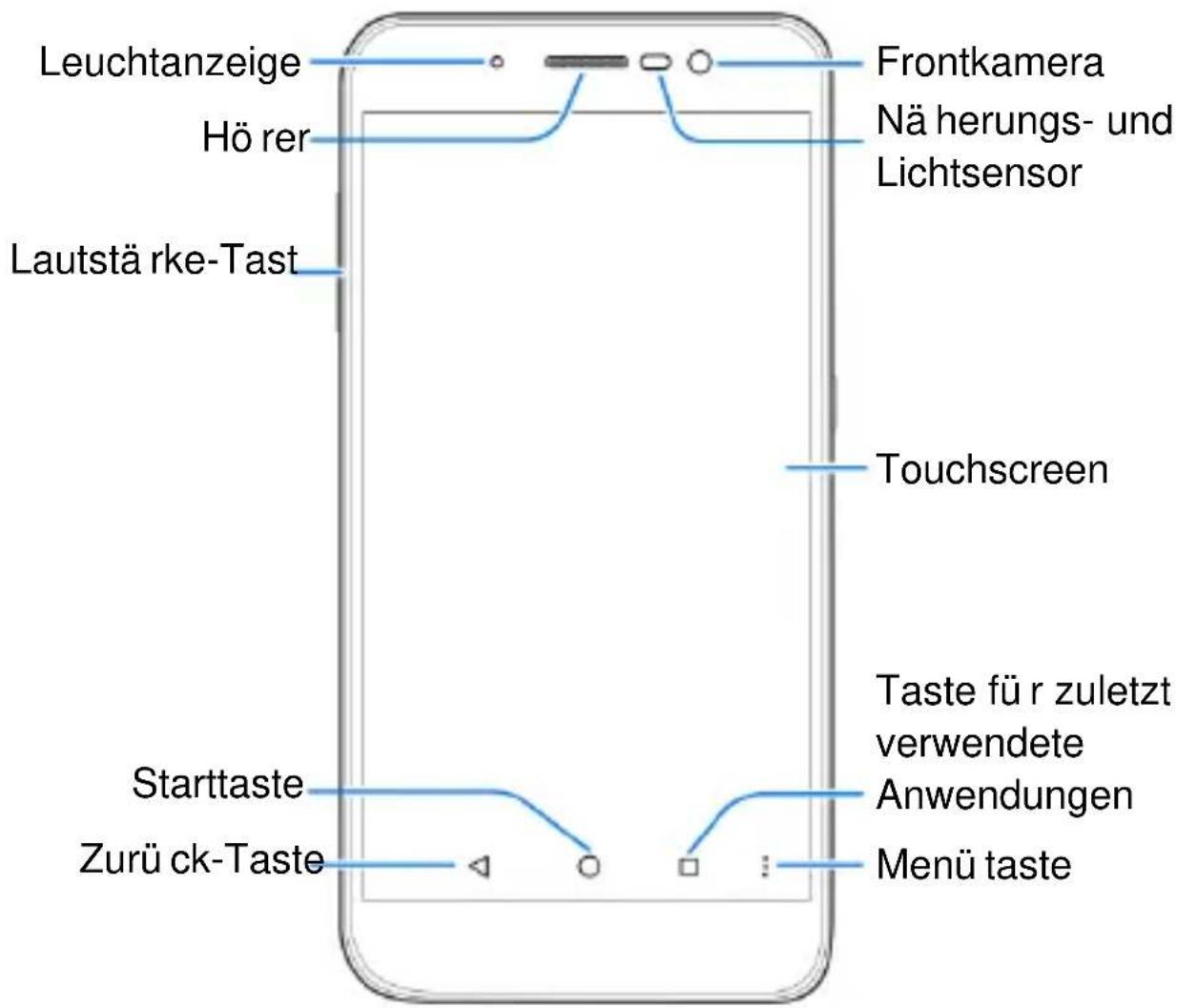
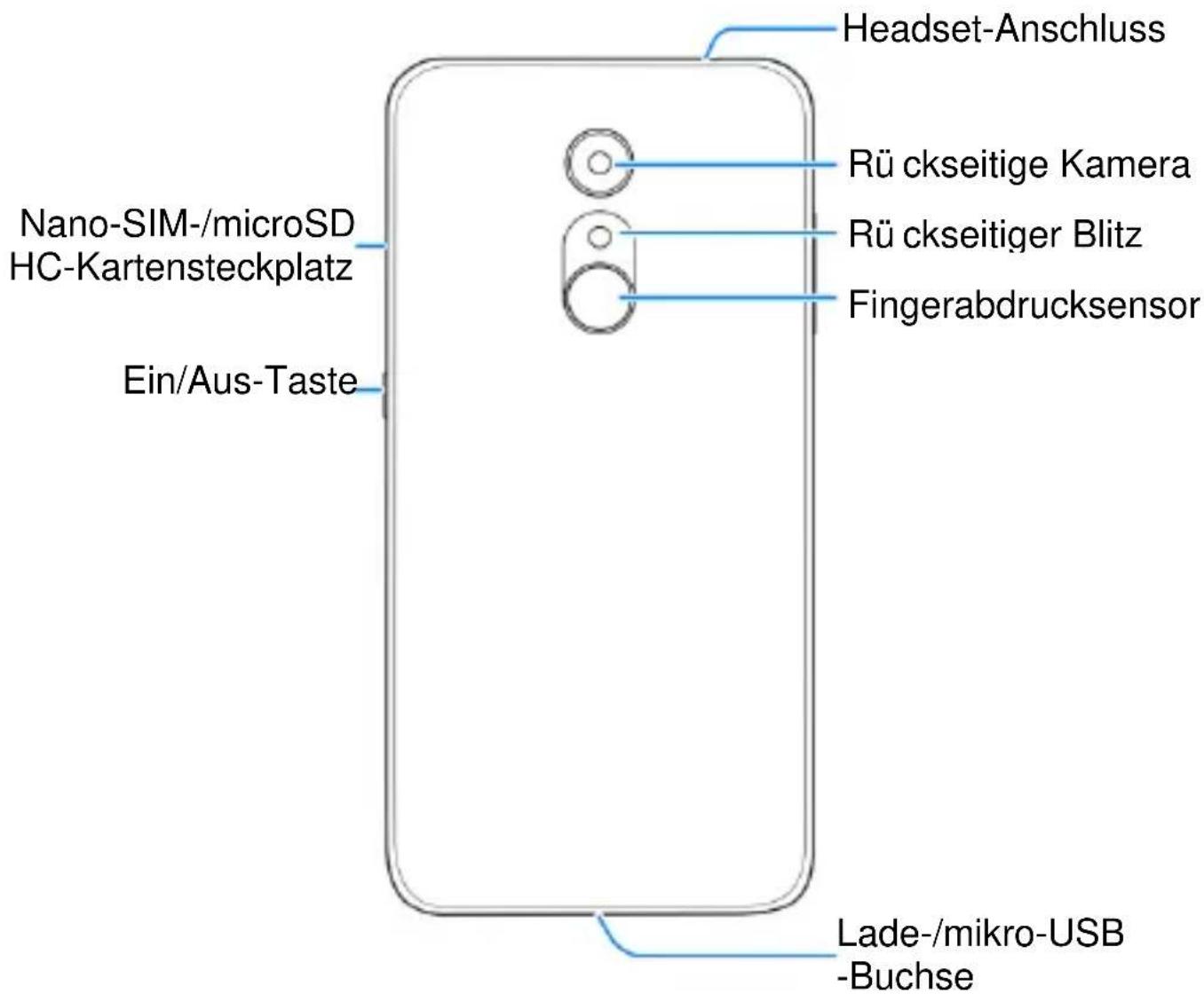
Kennenlernen der Tasten
| Taste | Funktion |
| Ein/Aus-Taste | Zum Ein- oder Ausschalten des Flugzeugmodus und zum Neustarten, Ausschalten, Soundmoduswechsel gedrückt halten.Mit dieser Taste schalten Sie das Display aus und ein. |
| Starttaste | Drücken Sie diese Taste, um von jeder App und jedem Bildschirm aus zur Startseite zurückzukehren.Halten Sie diese Taste gedrückt, um die Google-Suche aufzurufen. |
| Zurück-Taste | Drücken Sie diese Taste, um zum vorherigen Bildschirm zurückzugehen. |
| Menü taste | Drücken Sie diese Taste, um Optionen für den aktuellen Bildschirm anzuzeigen.Halten Sie diese Taste gedrückt, um alle zuletzt verwendeten Apps anzuzeigen. |
| Taste für zuletzt verwendete Anwendungen | Berühren, um zuletzt verwendete Anwendungen anzuzeigen. |
| Lautstärke-Ta ste | Halten Sie den jeweiligen Abschnitt dieser Taste gedrückt, um die Lautstärke zu erhö hen oder zu reduzieren. |
Die Nano-SIM-Karte(n)
/microSDHC-Karte einsetzen
Schalten Sie Ihr Telefon vor dem Einlegen oder Entfernen der Nano-SIM-Karte oder der microSDHC-Karte aus.

WARNUNG!
Um das Telefon nicht zu beschädigen, verwenden Sie keine anderen Arten von SIM-Karten und keine aus einer SIM-Karte gefertigte Nano-SIM-Karte, die nicht dem Standard entspricht. Eine Standard-Nano-SIM-Karte erhalten Sie bei Ihrem Serviceanbieter.
- Führen Sie die Spitze des Auswurfwerkzeugs in das Loch des Nano-SIM-/microSDHC-Kartenfachs.
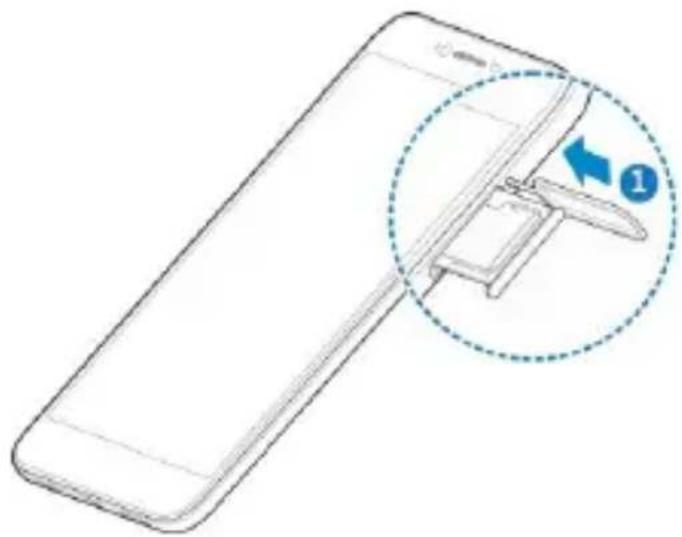
- Ziehen Sie das Nano-SIM-/microSDHC-Kartenfach heraus, und legen Sie die Nano-SIM-/microSDHC-Karte wie abgebildet in das Fach ein. Schieben Sie das Fach dann wieder vorsichtig zurück ins Gerät.
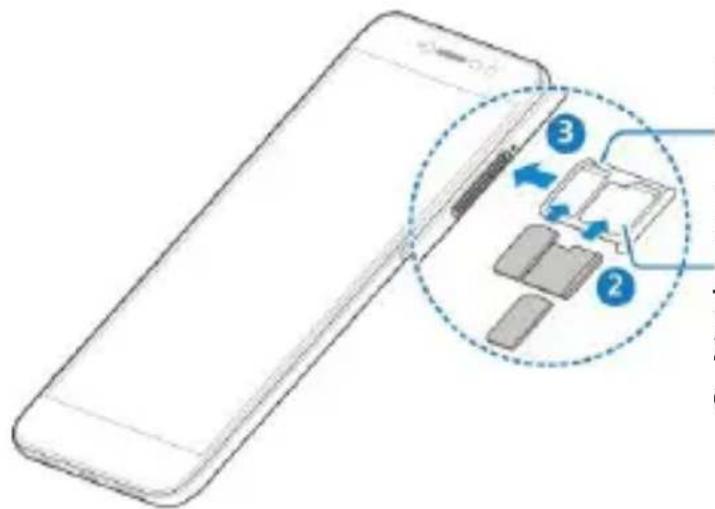
Nano-SIM-Ka rtensteckplatz
Die
Nano-SIM-Kartens teckplatz
2/microSDHC-Kart ensteckplatz

ANMERKUNG:
- Steckplatz 1 unterstützt nur Nano-SIM-Karten. Steckplatz 2 unterstützt Nano-SIM-Karten und microSDHC-Karten.
- 4G/3G/2G-Netzwerke werden von den beiden Nano-SIM-Kartensteckplä tzen unterstützt. Wenn eine Nano-SIM-Karte mit einem 4G/3G-Netzwerk verbunden ist, kann sich die andere installierte Nano-SIM-Karte nur mit 2G-Netzwerken verbinden.
Laden des Akkus
Der Akku des Telefons sollte genü gend Ladung haben, um das Gerät einzuschalten, ein Signal zu suchen und ein paar Anrufe zu tätigen. Sie sollten den Akku so bald wie möglich voll aufladen.
Bei niedrigem Akkustand wird eine Popupmeldung auf dem Display angezeigt. Beim Aufladen des Akkus wird der genaue Ladestand in der Statusleiste angezeigt.

WARNUNG!
Verwenden Sie nur von ZTE zugelassene Ladegerä te und Kabel. Die Verwendung nicht zugelassenen Zubehö rs kann Schä den am Telefon sowie eine Explosion des Akkus verursachen.

VORSICHT:
Wechseln Sie den eingebauten Akku des Telefons nicht selbst. Der Akkuwechsel kann nur von ZTE oder einem durch ZTE autorisierten Serviceanbieter vorgenommen werden.
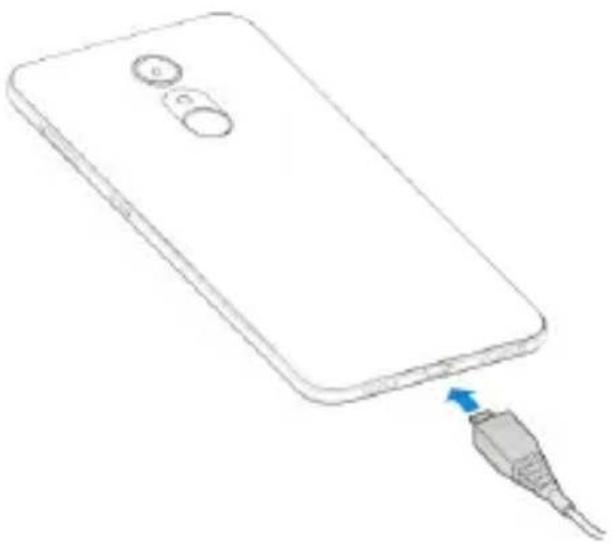
- Stecken Sie den Stecker des Ladegerä ts in die entsprechende Buchse am Telefon. Stellen Sie sicher, dass der Stecker mit der richtigen Ausrichtung in die Buchse
gesteckt wird. Gehen Sie dabei nicht mit Gewalt vor.
-
Schließen Sie das Ladegerät an eine Standardsteckdose mit Wechselstrom an. Ist das Telefon eingeschaltet, wird in der Statusleiste ein Ladesymbol angezeigt, z. B. 🎨 oder . 🎩
-
Ziehen Sie den Stecker des Ladegerä ts, sobald der Akku vollständig geladen ist.

ANMERKUNG:
- Wenn der Akku-Ladestand extrem niedrig ist, können Sie das Telefon möglicherweise nicht einschalten, auch wenn es gerade aufgeladen wird. Versuchen Sie es in diesem Fall noch einmal, nachdem Sie das Telefon mindestens 30 Minuten lang aufgeladen haben. Wenden Sie sich an den Kundenservice, wenn Sie das Telefon nach längerem Laden immer noch nicht einschalten können.
- Der Akku ist nicht herausnehmbar. Bitte nehmen Sie die rückseitige Abdeckung nicht ab.
- Wenn der Bildschirm einfriert oder nur sehr langsam reagiert, die Netztaste für etwa 10 Sekunden gedrückt halten, um das Telefon auszuschalten und erneut drücken, um es wieder einzuschalten.
Verlängerung der Akkulebensdauer
Aktive Anwendungen, eine hohe Bildschirmhelligkeit, die Verwendung von Bluetooth und WLAN sowie der GPS-Funktion können Ihren Akku schneller entleeren. Mithilfe der folgenden hilfreichen Tipps können Sie den Energieverbrauch gering halten:
- Reduzieren Sie Zeit für die Hintergrundbeleuchtung des Bildschirms.
- Senken Sie die Bildschirmhelligkeit ab.
- Schalten Sie das WLAN, Bluetooth und die automatische Synchronisierung aus, wenn diese Funktionen nicht benötigt werden.
- Deaktivieren Sie die GPS-Funktion, wenn Sie sie nicht verwenden. Die meisten Apps, die diese Funktion verwenden, fragen in regelmäßigen Abständen die GPS-Satelliten auf Ihre aktuelle Position ab; jede Abfrage senkt den Akkuladestand.
Ein- und Ausschalten
- Halten Sie die Ein-/Aus-Taste gedrückt, um das Telefon einzuschalten.
- Zum Ausschalten die Netztaste gedrückt halten. Es öffnet sich ein Menü mit Optionen. Tippen Sie auf Ausschalten > OK.

ANMERKUNG:
Wenn der Bildschirm einfriert oder nur sehr langsam reagiert, die Netztaste für etwa 10 Sekunden gedrückt halten, um das Telefon auszuschalten.
Ersteinrichtung
Nachdem Sie Ihr Telefon nach dem Kauf zum ersten Mal anschalten oder es auf die WerksEinstellungen zurückgesetzt wurde (siehe Datensicherung & Rücksetzen), müssen vor Gebrauch einige Einstellungen vorgenommen werden.
Schnippen Sie mit dem Finger über das Feld „Sprache“, um die Sprache auszuwählen. Befolgen Sie dann die Anweisungen zum Einrichten von WLAN, Google-Konto, Google-Standort und weiteren Optionen.
Sperren/Entsperren von Display und Tasten
Sie können Bildschirm und Tasten Ihres Telefons schnell sperren (um das Telefon in den Ruhemodus zu versetzen), wenn es nicht in Gebrauch ist, und wieder aktivieren und entsperren, wenn Sie es benötigen.
So sperren Sie Bildschirm und Tasten:
Um den Bildschirm schnell auszuschalten und die Tasten zu sperren, drücken Sie die Ein-/Aus-Taste.

ANMERKUNG:
Um den Akku zu schonen, schaltet das Telefon den Bildschirm nach einiger Zeit der Inaktivität automatisch aus. Sie können jedoch weiterhin Nachrichten und Anrufe empfangen, während der Bildschirm des Telefons ausgeschaltet ist.
So entsperren Sie Display und Tasten:
-
Drücken Sie die Ein/Aus-Taste, um den Bildschirm einzuschalten.
-
Wischen Sie auf dem Bildschirm nach oben.

ANMERKUNG:
Wenn Sie für Ihr Telefon ein Entsperrmuster, einen PIN oder ein Kennwort eingerichtet haben (siehe Kapitel Ihr Telefon mit Bildschirmsperren schützen), müssen Sie das Muster zeichnen oder PIN/Kennwort eingeben, um den Bildschirm zu entsperren.
Verwenden des Touchscreens
Mit dem Touchscreen Ihres Telefons können Sie mithilfe verschiedener Handgesten Eingaben machen.
- Tippen
Wenn Sie mithilfe der Bildschirmtastatur etwas schreiben, auf dem Bildschirm Symbole für Apps und Einstellungen auswählen oder auf eine Schaltfläche klicken möchten, tippen Sie einfach nur mit Ihrem Finger darauf.

- Berühren und Halten
Um alle verfügbaren Optionen für ein Element (zum Beispiel eine Nachricht oder ein Link auf einer Website) anzuzeigen, tippen Sie mit Ihrem Finger auf das Element, und halten Sie Ihn darauf.

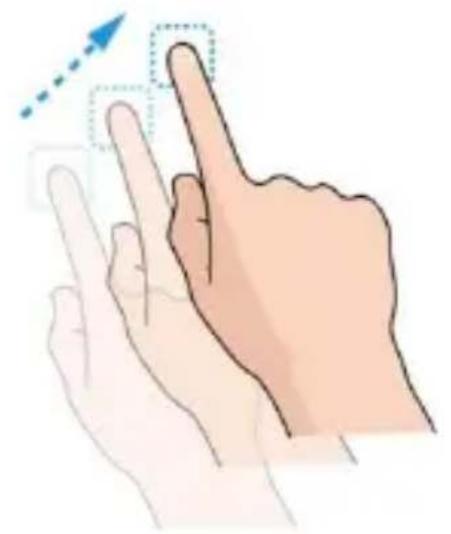
• Wischen oder Ziehen
Wischen oder Ziehen bedeutet, den Finger schnell senkrecht oder waagerecht über das Display zu ziehen.

Um zu ziehen, drücken Sie mit Ihrem Finger auf das Display, und bewegen Sie Ihren Finger dann ü ber das Display.
Bleiben Sie beim Ziehen mit dem Finger auf dem Display, bis Sie die gewünschte Position erreicht haben.
• Auseinanderziehen und Zusammenziehen
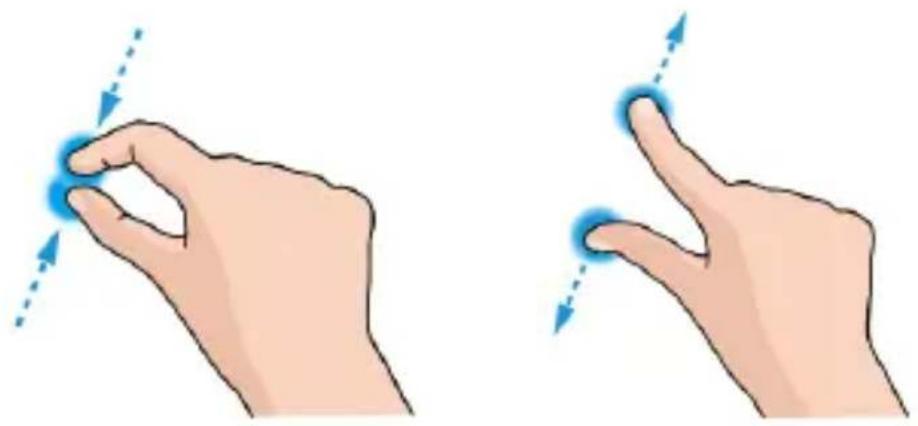
Bei einigen Apps (wie zum Beispiel „Maps“, „Chrome“ und „Galerie“) können Sie heran- und herauszoomen, indem Sie den Bildschirm mit zwei Fingern gleichzeitig berü hren und sie dann auseinanderziehen (um heranzuzoomen) oder zusammenziehen (um herauszuzoomen).
• Drehen des Displays
Bei den meisten Displays können Sie die Bildschirmausrichtung automatisch von Hochformat zu Querformat ändern, indem Sie das Telefon zur Seite drehen.

ANMERKUNG:
Die Funktion zum automatischen Drehen muss aktiviert sein, damit die Bildschirmausrichtung automatisch geändert wird. Tippen Sie auf die Starttaste > Einstellungen > Bildschirm > Die Bildschirmorientierung passt sich beim Drehen des Telefons an, wenn Sie diese Option ausgewählt haben. Sie können auf die Option zum Drehen des Bildschirms auch zugreifen, indem Sie die Statusleiste nach unten ziehen und zweimal auf Automatische Drehung tippen.
Erstes Kennenlernen der Startseite
Die Startseite bildet den Ausgangspunkt für die Anwendungen, Funktionen und Menü's Ihres Telefons. Personalisieren Sie Ihren Startbildschirm durch Hinzufügen von Verknü pfungen, Ordnern, Widgets und Mehr.
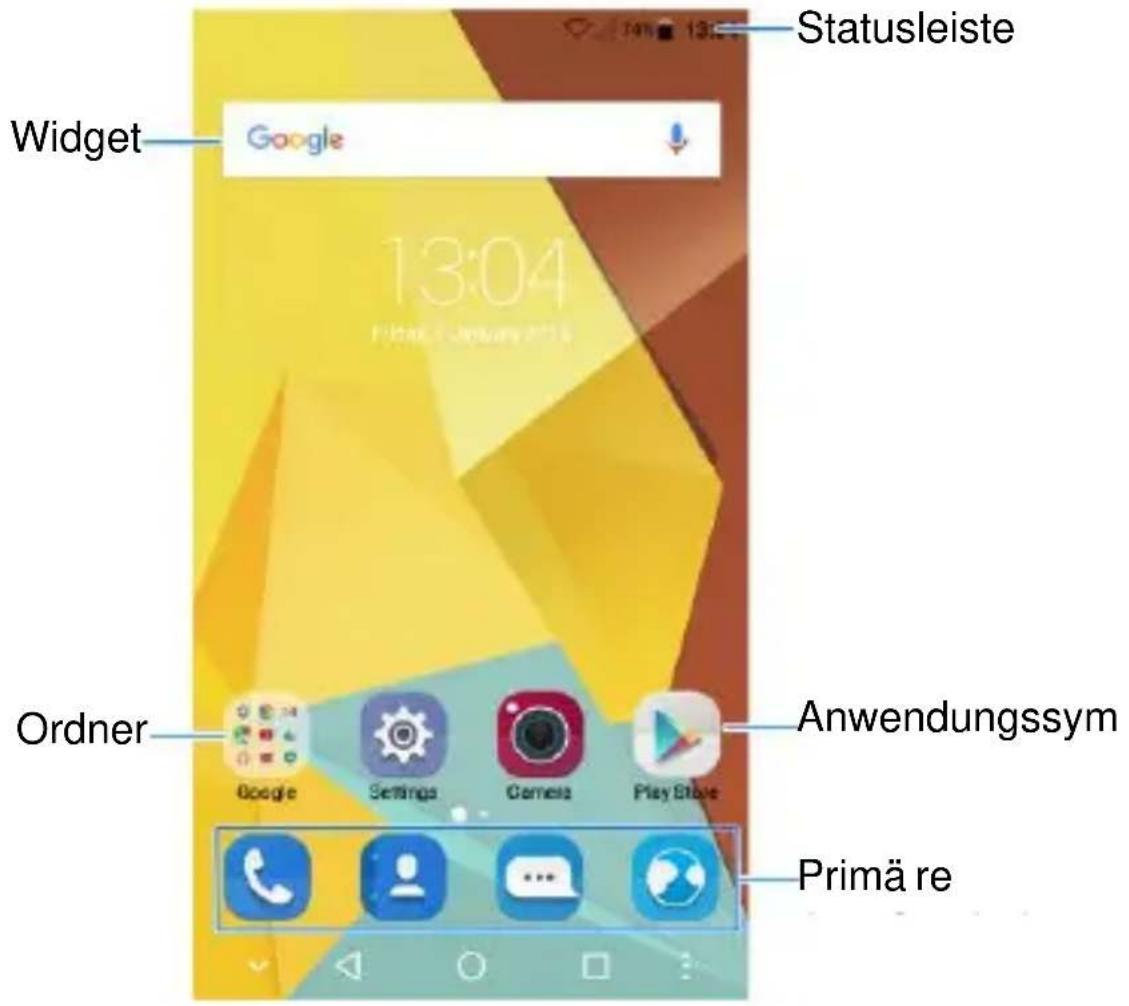
Erweiterte Fenster der Startseite
Ihre Startseite ist erweiterbar und bietet Mehr Platz für Kurzbefehle, Widgets und Mehr. Wischen Sie auf der Startseite einfach nach links oder rechts, um die erweiterten Fenster zu sehen. Sie können Fenster auf der Startseite hinzufügen oder entfernen oder deren Reihenfolge ändern.
So fügen Sie ein neues Startseitenfenster hinzu:
- Tippen Sie auf die Home-Taste, um zum Startbildschirm zurückzukehren oder halten Sie einen leeren Bereich des Startbildschirms angetippt, um die Widget-Oberfläche anzuzeigen.
- Berühren und halten Sie ein Anwendungssymbol auf der Startseite oder ein Widget im Widget-Fenster. Ziehen Sie es dann an den rechten Bildschirmrand, um ein neues Startseitenfenster zu erstellen, in das Sie das Symbol oder das Widget einfügen.

ANMERKUNG:
Es darf keine leeren Startseitenfenster geben. Wenn das Symbol, das Widget oder der Ordner das einzige Element im aktuellen Startseitenfenster ist, wird das Fenster gelö scht, wenn Sie das Element entfernen.
So ä ndern Sie die Reihenfolge der Startseitenfenster:
-
Berühren und halten Sie einen leeren Bereich der Startseite gedrückt, und ziehen Sie nach links oder rechts, um die Miniaturansichten der Startseite anzuzeigen.
-
Berühren und halten Sie eine Miniaturansicht, und ziehen Sie sie nach links oder rechts an die gewünschte Stelle.

ANMERKUNG:
Oben auf eine Miniaturansicht des Startbildschirms tippen, um dieses Element als Haupt-Startbildschirm einzurichten.
Personalisieren
Ändern der Systemsprache
- Auf die Home-Taste > Einstellungen > Sprache & Eingabemethoden > Sprache tippen.
- Wählen Sie die benötigte Sprache.
Einstellen von Datum und Uhrzeit
- Auf die Home-Taste > Einstellungen > Datum & Uhrzeit tippen.
-
Legen Sie Datum, Uhrzeit und Zeitzone fest, und legen Sie das Uhrzeitformat fest.
-
Zur automatischen Einstellung von Datum & Uhrzeit Automatische Einstellung von Datum und Uhrzeit antippen oder Uhrzeit aus dem Netzwerk beziehen bzw. GPS-Zeit verwenden auswählen.
- Zur manuellen Einstellung von Datum & Uhrzeit Automatische Einstellung von Datum und Uhrzeit > Aus auswählen und zum Ändern von Datum und Uhrzeit auf Datum und Uhrzeit einstellen tippen.
- Zum automatischen Einstellen der Zeitzone auf Automatische Zeitzone tippen.
- Zum manuellen Einstellen der Zeitzone auf Zeitzone auswählen tippen und die korrekte Zeitzone auswählen.
- Zum Anpassen des Zeitformats tippen Sie auf 24-Stunden-Format verwenden.
Ändern von Klingelton und Benachrichtigungston
Sie können den Klingelton für eingehende Anrufe und den Benachrichtigungston anpassen.
- Auf die Home-Taste > Einstellungen > Ton & Benachrichtigung tippen.
- Auf Telefon-Klingelton oder Standard-Benachrichtigungston tippen.
- Den gewü nschten Klingelton antippen und auf OK drücken.
Schaltet Bedientö ne an/aus
- Auf die Home-Taste > Einstellungen > Ton & Benachrichtigung > andere Töne tippen.
- Tippen Sie auf Wählfeld-Töne, Display-Sperre, Töne beim Antippen oder Vibration bei Berührung.
Anpassen der Lautstärke
- Auf die Home-Taste > Einstellungen > Ton & Benachrichtigung tippen.
- Ziehen Sie den Regler unten Medienvolumen, Alarm-Lautstärke und Klingelton-Lautstärke auf das jeweils gewünschte Niveau.

ANMERKUNG:
Wenn eine Medienanwendung ausgefü hrt wird, können Sie die Medienlautstärke durch Drücken der Lautstärketaste anpassen. Wenn keine Medienanwendung aktiv ist, drücken Sie die Lautstärketaste zum Einstellen der Lautstärke des Klingeltons (oder der Lautstärke für den Hörer während eines Anrufs).
Stumm oder Vibration aktivieren.
Sie können das Telefon mit einer der folgenden Methoden stumm schalten oder in den Vibrationsmodus versetzen.
- Drücken Sie auf die Lautstärkeregelung, wenn keine Medienanwendung aktiv ist, um das Fenster zum Regeln der Lautstärke anzuzeigen. Ziehen Sie den Regler nach links oder halten Sie das untere Ende der Lautstärketaste des Telefons gedrückt, um auf den Vibrationsmodus zu wechseln.
- Wischen Sie vom oberen Bildschirmrand nach unten, um das Benachrichtigungsfenster zu öffnen und ziehen Sie es nach unten. Tippen Sie auf Klingeln oder Vibration, um auf Vibration oder Stummschaltung zu wechseln.
- Die Netztaste gedrückt halten, um auf Vibration oder Stummschaltung zu wechseln.

ANMERKUNG:
Vibration oder Stummschaltung hat keinen Einfluss auf Ihren Weckerton.
Anwenden neuer Hintergründe
Sie können den Hintergrund für die Startseite und den Sperrbildschirm festlegen.
So wählen Sie den Hintergrund für die Startseite aus:
- Tippen Sie auf dem Startbildschirm auf die Menütaste.
- Tippen Sie auf MiColor und wählen Sie eine Farbe für den Hintergrund. Alternativ können Sie auf Farbe wählen tippen, um die Kamera zu öffnen und die Hintergrundfarbe mit dem weißen Kreis auf dem Sucherbildschirm auswählen.
- oder -
Tippen Sie auf Hintergrund und wischen Sie zum Auswählen eines Hintergrundbilds nach links oder rechts. Sie können auch GALERIE oder KAMERA antippen, um ein Bild aufzunehmen oder auszuwählen. Manche Galeriebilder müssen zugeschnitten werden.

ANMERKUNG:
Darü ber hinaus können Sie auf die Home-Taste > Einstellungen > Bildschirm > Hintergrund tippen, um ein Bild aus der Galerie oder Ihren Fotos bzw. eine Animation aus dem Live-Hintergrundbildern auszuwählen.

ANMERKUNG:
Um die Unschärfen auf dem Startbildschirm abzugleichen, auf dem Startbildschirm auf die Menütaste tippen, auf Hintergrund tippen und dort den Schärferegler einstellen. Diese Funktion ist für Live-Hintergrü nde nicht verfügbar.
Festlegen des Hintergrunds für den Sperrbildschirm:
- Streichen Sie nun den Sperrbildschirm von unten nach oben.
- Tippen Sie auf MiColor und wählen Sie eine Farbe für den Hintergrund.
- oder -
Tippen Sie auf Hintergrund und wischen Sie zum Auswählen eines Hintergrundbilds nach links oder rechts. Sie können auch GALERIE antippen, um ein Bild auszuwählen.
Ändern der Bildschirmhelligkeit
- Auf die Home-Taste > Einstellungen > Bildschirm > Helligkeit tippen.
- Ziehen Sie den Schieberegler manuell, um die Bildschirmhelligkeit anzupassen.

ANMERKUNG:
Ihr Telefon kann die Helligkeit des Bildschirms automatisch an die bestehenden Lichtverhältnisse anpassen. Tippen Sie im Bildschirm AnzeigeEinstellungen auf Adaptive Helligkeit, um die Funktion ein- oder auszuschalten.
Die Symbolart einstellen
Sie können die Symbolart einiger vorinstallierter Apps ändern.
- Tippen Sie auf dem Startbildschirm auf die Menü taste.
-
Im unten erscheinenden Fenster auf Symbol tippen.
-
Wählen Sie Ihre gewünschte Symbolart.
Festlegen von Übergangseffekten für die Startseite
- Tippen Sie auf dem Startbildschirm auf die Menü taste.
- Im unten erscheinenden Fenster auf Effekt tippen.
- Wählen Sie einen Effekt aus, der dann als Vorschau angezeigt wird. Tippen Sie auf andere Effekte, bis Sie den gewünschten Effekt gefunden haben.
Schützen Ihres Telefons durch Bildschirmsperren
Sie können Ihr Telefon mit einer Bildschirmsperre schützen. Ist diese Option aktiviert, müssen Sie auf dem Bildschirm nach oben streichen, ein Muster zeichnen, Ihre Stimme aufzeichnen, eine numerische PIN oder ein Passwort eingeben, um den Bildschirm und die Tastatur des Telefons zu entsperren.
- Auf die Home-Taste > Einstellungen > Sicherheit > Bildschirmsperre tippen.
-
Auf Keine, Wischen, Muster, PIN oder Passwort tippen.
-
Tippen Sie auf Keine, um die Bildschirmsperre zu deaktivieren.
Tippen Sie auf Wischen, um die Bildschirmsperre zu aktivieren und die Entsperrung mit einem „Wischen“ zu ermöglichen. Sie können den Bildschirm entsperren,
indem Sie nach oben wischen.
Tippen Sie auf Muster, um ein Muster zu erstellen, das Sie zeichnen mü ssen, um den Bildschirm zu entsperren.
Tippen Sie auf PIN oder Kennwort, um eine numerische PIN oder ein Kennwort festzulegen, die bzw. das Sie eingeben müssen, um den Bildschirm zu entsperren.
- Wählen Sie für die Sperr-Optionen mit Muster, PIN oder Kennwort aus, wie Benachrichtigungen und deren Inhalt angezeigt werden sollen, wenn das Telefon gesperrt ist. Tippen Sie dann auf FERTIG.
Die Kenntnis der Grundlagen
Überwachung des Telefonstatus
Die Statusleiste am oberen Rand der Startseite stellt auf der rechten Seite Symbole für den Telefon- und Dienststatus bereit. Im Folgenden sind einige dieser Symbole aufgeführt.
| [Sevart] | GPRS-Verbindung |  | Kein Signal |
| [Tentel] | EDGE-Verbindung |  | Signalstärke |
| [Sevaat] | HSPA verbunden |  | Mobile Daten in Verwendung |
| [Sevaat] | 4G-Verbindung |  | Keine Nano-SIM-Karte eingelegt |
| [Sevaat] | Vibrationsmodus |  | Flugzeugmodus |
| [Sevaat] | Bitte-nicht stö ren-Modus ein („Nur Alarme“ oder „Nur Priorität“) |  | Bluetooth® ein |
| [Sevaat] | Bitte-nicht-stö ren-Modus ein („Komplett stumm“) | [CBOW] | WLAN®-Verbindung |
| [SKAW] | Akku fast leer | [SAAD] | WLAN-Verbindung in Verwendung |
| [SAYA] | Akku schwachAkku voll | [AZZ7] | Lautsprecher einMikrofon aus |
 | Akku wird geladen | Alarm eingestellt | |
 | Headset mit Kabel angeschlossen |
Verwaltungsbenachrichtigungen
Benachrichtigungssymbole
Die Statusleiste am oberen Rand der Startseite enthält Benachrichtigungssymbole auf der linken Seite. Im Folgenden sind einige dieser Symbole aufgeführt.
 | Neue SMS |  | Anstehendes Ereignis |
 | Neue Nachricht(en) von der E-Mail-App |  | Neues Wi-Fi-Netzwerk erkannt |
 | Neue Nachricht(en) von der GmailTM-App |  | Daten werden heruntergeladen |
 | Mobiler WLAN-Hotspot ist aktiviert |  | Daten werden gesendet |
 | Verpasster Anruf |  | USB-Verbindung |
 | Aktiver Anruf |  | USB-Tethering an |
| Anruf in Warteposition | Songwiedergabe |
Benachrichtigungsfenster öffnen/schließ en
Benachrichtigungen berichten ü ber die Ankunft neuer Nachrichten, Kalenderereignisse und Alarme sowie laufende Ereignisse, z. B. die Wiedergabe von Musik. Sie können das Benachrichtigungsfenster öffnen, um die Details der Benachrichtigungen anzuzeigen.
- Um das Benachrichtigungsfenster zu öffnen, wischen Sie auf der Startseite oder einem anderen Bildschirm mit dem Finger von oben nach unten.
- Schließen Sie das Benachrichtigungsfeld, indem Sie mit dem Finger auf dem Bildschirm nach oben streichen oder auf die Zurücktaste tippen.
Auf Benachrichtigungen reagieren oder sie entfernen
Im Benachrichtigungsfenster können Sie auf eine Benachrichtigung reagieren oder die Benachrichtigungen entfernen. Das Benachrichtigungsfenster unterstützt auch erweiterbare Benachrichtigungen, mit denen Sie zusätzliche Aktionen direkt über die Benachrichtigung selbst durchführten können.
- Um auf eine Benachrichtigung zu reagieren, mü ssen Sie sie lediglich antippen.
- Schieben Sie mit einem Finger nach unten, um bestimmte Benachrichtigungen zu erweitern. Sie können auch mit zwei Fingern vertikal oder in entgegengesetzte Richtungen wischen, um bestimmte Benachrichtigungen zu erweitern oder auszublenden.
- Um alle Benachrichtigungen zu entfernen, tippen Sie unter allen Mitteilungen auf .
- Um Benachrichtigungen verwalten, die Sie erhalten haben, tippen Sie auf eine Benachrichtigung und halten sie, um die App zu identifizieren, die sie erstellt hat. Nun können Sie auf
Blockieren tippen, um zukünftig alle
Benachrichtigungen dieser App zu blockieren oder auf
Priorität tippen, um solche Benachrichtigungen im Modus
Priorität anzuzeigen.

ANMERKUNG:
Wenn Sie Benachrichtigungen für eine App blockieren, entgehen Ihnen möglicherweise wichtige Hinweise und Aktualisierungen. Bei einigen Apps können die Benachrichtigungen nicht blockiert werden.
SchnellEinstellungen verwenden
Durch SchnellEinstellungen können Sie die meisten gängigen Einstellungen für Ihr Telefon bequem anzeigen oder ändern.
Öffnen Sie das Benachrichtigungsfenster, indem Sie die Leiste nach unten ziehen; dort finden Sie die folgenden
SchnellEinstellungen.
- WLAN: Drücken, um WLAN an- und auszuschalten. Halten Sie diese Option gedrückt, um das WLAN-Menü in den Einstellungen zu öffnen.
- Daten: Tippen Sie auf diese Option, um den Datenzugriff über das Mobilfunknetz zu aktivieren bzw. zu deaktivieren. Halten Sie diese Option gedrückt, um das Menü zur Datennutzung in den Einstellungen zu öffnen.
- Klingeln/Vibration/Stumm: Antippen, um zwischen Stummschaltung, Vibration und Klangmodus zu wechseln.
- Standort: Drücken, um Standortdienstean- undauszuschalten. Halten Sie diese Option gedrückt, um das Standort-Menü in den Einstellungen zu öffnen.
- Bluetooth: Tippen Sie auf diese Option, um Bluetooth zu aktivieren bzw. zu deaktivieren. Halten Sie diese Option gedrückt, um das Bluetooth-Menü in den Einstellungen zu öffnen.
- Sync: Drücken Sie diese Option, um die automatische Synchronisierung von Kontodaten zu aktivieren bzw. zu deaktivieren.
- Hotspot: Tippen Sie auf diese Option, um die Funktion für mobile Hotspots zu aktivieren bzw. zu deaktivieren. Halten Sie diese Option gedrückt, um das Menü „Tethering & mobiler Hotspot“ in den Einstellungen zu öffnen.
- Automatische Drehung: Antippen, um die Funktion der automatischen Bildschirmdrehung an- und auszuschalten.
-
Flugmodus: Tippen Sie auf diese Option, um den Flugmodus zu aktivieren bzw. zu deaktivieren.
-
Intelligente Energiesparfunktion: Tippen Sie auf diese Option, um die intelligente Energiesparfunktion zu aktivieren bzw. zu deaktivieren.
- Blitz: Tippen Sie auf diese Option, um den Blitz zu aktivieren bzw. zu deaktivieren.
- Dual-SIM-Einstellungen: Antippen, um das Menü für die SIM-KartenEinstellungen zu öffnen.
- Helligkeit: Deaktivieren Sie die Option AUTO, und ziehen Sie den Schieberegler für die Helligkeit, um die Helligkeit des Bildschirms anzupassen.

ANMERKUNG:
Auf dem Bildschirm der SchnellEinstellungen oben auf das Einstellungsmenü tippen; das Batteriesymbol antippen, um den Batterie-Einstellungsbildschirm zu öffnen; Antippen, um das Schnelleinstellungsfenster zu bearbeiten.
Verwalten von Symbolen und Widgets
Widgets hinzufügen
- Auf die Home-Taste drücken.
- Halten Sie einen leeren Bereich des Startbildschirms angetippt, um die Widget-Oberfläche anzuzeigen.
- Schieben Sie nach links oder rechts, um alle verfügbaren Widgets anzuzeigen. Halten Sie ein Widget gedrückt, und ziehen Sie es auf die Startseite.

ANMERKUNG:
Während Sie ein Objekt gedrückt halten, können Sie es an den rechten Rand des Bildschirms ziehen, um einen neues Startseitenfenster zu erstellen und das Objekt darin abzulegen.
Symbole oder Widgets verschieben
- Berühren und halten Sie ein Symbol oder ein Widget auf der Startseite gedrückt.
- Ziehen Sie es an den gewünschten Ort.
Entfernen von Symbolen oder Widgets
- Berühren und halten Sie ein Symbol oder ein Widget auf der Startseite gedrückt.
- Zum Entfernen auf ziehen.
- Ist das Symbol eine Anwendung, für die Deinstallation auf OK tippen.

ANMERKUNG:
Einige vorinstallierte Apps können nicht deinstalliert werden.
Widget-Größe anpassen
- Halten Sie ein Widget auf der Startseite gedrückt, und lassen Sie es dann los.
- Um das Widget herum erscheint ein Rahmen. Ziehen Sie den Rahmen, um die Größe des Widgets anzupassen.

ANMERKUNG:
Nicht bei allen Widgets kann die Größe verändert werden.
Organisation von Ordnern
Sie können Ordner auf der Startseite erstellen und Mehrere Anwendungssymbole in einem Ordner ablegen.
Ordner können auf die gleiche Weise verschoben werden wie Symbole.
- Berühren und halten Sie ein Symbol auf der Startseite gedrückt, und ziehen Sie es schnell hinüber zu einem anderen Symbol.
- Lassen Sie das Symbol los. Ein neuer Ordner wird erstellt, und beide Symbole werden dem Ordner hinzugefü gt.

ANMERKUNG:
Einige empfohlene Anwendungssymbole werden eventuell angezeigt, wenn Sie einen Ordner erstellen. Wählen Sie die gewünschten Symbole aus, um sie zu dem Ordner hinzuzufügen.
- Um weitere Symbole in den Ordner zu verschieben, berühren und halten Sie jedes Symbol gedrückt, ziehen Sie es in den Ordner, und lassen Sie es los.

ANMERKUNG:
Tippen Sie auf den Ordner, und tippen Sie dann auf das Namensfeld, um den Ordner umzubenennen.
Neue Anordnung von primäre ren App-Symbolen
Die Startseite enthält einen Bereich für anpassbare primäre Symbole am unteren Rand, der von allen Fenstern der Startseite aus sichtbar ist. Dieser Bereich kann maximal fünf Elemente enthalten. Ziehen Sie Symbole oder Ordner in den oder aus dem Bereich, um ihn neu zu ordnen.

Sie können Text über die Bildschirmtastatur eingeben. Diese wird in einigen Apps automatisch geöffnet. In anderen Apps öffnen Sie die Bildschirmtastatur, indem Sie auf die Stelle tippen, an der Sie schreiben möchten. Auf die Zurücktaste tippen, um die Bildschirmtastatur zu verbergen. Sie können Text auch über die Spracheingabefunktion von Google eingeben.
Eingabemethoden aktivieren oder deaktivieren
- Auf die Home-Taste > Einstellungen > Sprache & Eingabemethoden > Aktuelle Tastatur tippen.
-
Tippen Sie am unteren Rand auf TASTATUR AUSWÄHLEN.
-
Schieben Sie die Schalter neben den Eingabemethoden, um sie zu aktivieren oder zu deaktivieren.

ANMERKUNG:
Einige Standardeingabemethoden können nicht deaktiviert werden.
Eingabemethoden ä ndern
- Wenn Sie die Bildschirmtastatur zur Texteingabe verwenden, erscheint das Symbol unten.
- Tippen Sie auf
- Wählen Sie die gewünschte Eingabemethode aus.
Android-Tastatur
Die Android-Tastatur hat ein ä hnliches Layout wie eine Computertastatur. Wenn das automatische Drehen des Bildschirms aktiviert ist, drehen Sie das Telefon auf die Seite, damit das Display vom Hochformat zum Querformat wechselt. Die Tastatur im Querformat wird nicht in allenApps unterstützt.
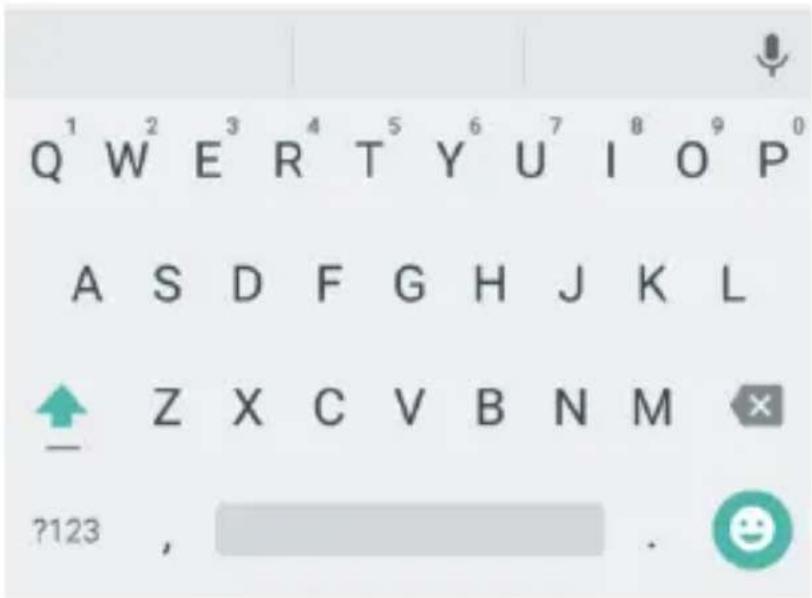
- Tippen Sie auf die Buchstabentasten, um Buchstaben einzugeben. Tippen und halten Sie einige bestimmte Tasten gedrückt, um dazugehörige Buchstaben mit Akzent oder Ziffern einzugeben. Wenn Sie beispielsweise ein È eingeben möchten, berü hren E ^3 und halten, bis die akzentuierten Buchstaben und die Ziffer 3 erscheinen. Ziehen Sie dann, um È auszuwählen.
- Wenn Sie ein Wort eingeben, werden ü ber der Tastatur Vorschläge angezeigt. Tippen Sie, um das richtige Wort auszuwählen. Berühren und halten Sie die Option, um weitere Optionen anzuzeigen.
- Tippen Sie auf , um Großbuchstaben zu verwenden. Tippen Sie zweimal auf , um Großbuchstaben zu sperren. Außerdem ändert sich diese Taste, um anzuzeigen, ob aktuell Groß - oder Kleinschreibung verwendet wird: für Kleinbuchstaben, für Großbuchstaben und , wenn die
Feststelltaste aktiv ist.
- Tippen Sie auf, um den Text vor dem Cursor zu lö schen.
- Antippen, um Ziffern und Symbole auszuwählen. Anschließend können Sie auf - tippen, um weitere Symbole anzuzeigen.
- Tippen Sie auf , um Miniatur-Symbole wie Ausdrücke, Horoskope und Tiere einzugeben.
- Antippen, um die Google-Spracheingabe zu verwenden.
- Angetippt halten, um die Eingabesprachen oder die Android-Tastatur zu ändern.
Spracheingabe von Google
Die Spracheingabe von Google nutzt den Spracherkennungsdienst von Google, um Sprache in Text umzuwandeln.
- Auf /, tippen, um auf die Spracheingabe zuzugreifen, während Sie die SwiftKey- oder Android-Tastatur nutzen. Oder auf tippen, wenn Sie Ihren Text eingeben und dann die Google-Spracheingabe auswählen.
- Wenn das Mikrofonsymbol angezeigt wird, sprechen Sie den Text, den Sie schreiben möchten.
- Sie können mit der Texteingabe fortfahren und diese beibehalten oder lö schen.

ANMERKUNG:
Sagen Sie „Komma“, „Punkt“, „Fragezeichen“ oder „Ausrufezeichen“, um Satzzeichen einzugeben.
SwiftKey-Tastatur
Die SwiftKey-Tastatur gibt es drei Ausführungen: VOLL,
DAUMEN und KOMPAKT. Sie können auf > > LAYOUT tippen, um ein Layout auszuwählen.
Sie können Ihre Texteingabe beschleunigen, indem Sie den Finger von Buchstabe zu Buchstabe oder Wort zu Wort ziehen, ohne ihn abzuheben.
Das VOLL-Layout
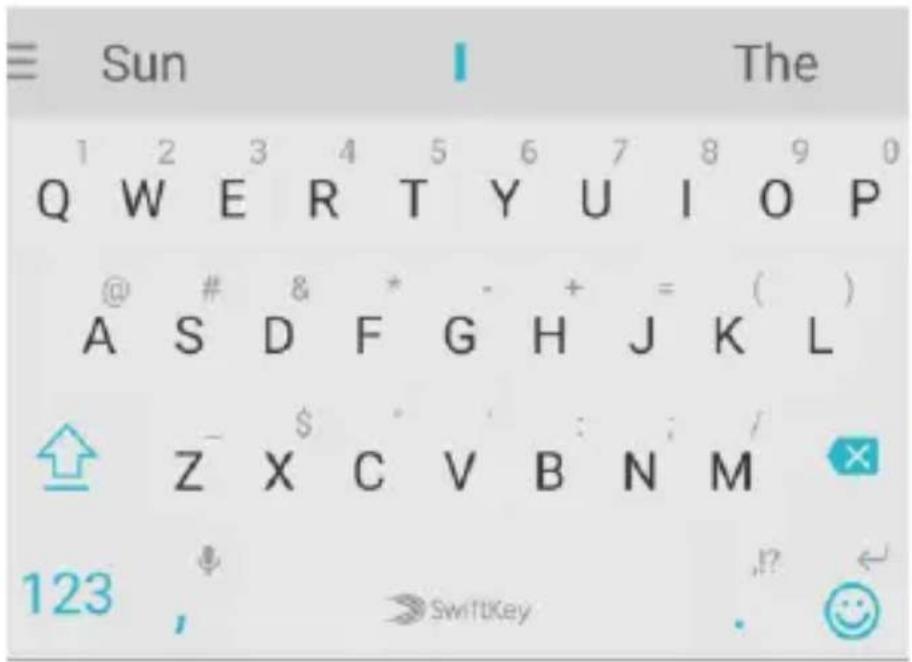
Das VOLL-Layout gleicht einer Computer-Tastatur.
• Die Buchstabentasten: Tippen Sie auf die Tasten, um
Buchstaben einzugeben. Eine Taste antippen und ggf. halten, um weitere Buchstaben anzuzeigen.
- Umschalt-Taste: Antippen, um die Groß schreibung auszuwählen. Tippen Sie zweimal auf , um Groß buchstaben zu sperren. Außerdem ändert sich diese Taste, um anzuzeigen, ob aktuell Groß - oder Kleinschreibung verwendet wird: für Kleinbuchstaben, für Groß buchstaben und , wenn die Feststelltaste aktiv ist.
- Vordefinierte Texte: Antippen, um Ziffern, Symbole und andere vordefinierte Texte einzugeben. Antippen, um Mehr anzuzeigen oder zu den alphabetischen Tasten zurückzukehren. Antippen, um Emojis und Smileys einzugeben.
• Die Lö schen-Taste: Tippen Sie auf die Lö schen-Taste vor dem Cursor. - Weitere Optionen: Tippen Sie auf ≡ > /, um weitere Funktionen von SwiftKey anzuzeigen, die Tastatur in der Größe anzupassen, die Tastatur zu lösen, das Thema der Tastatur zu ändern und vieles Mehr.
Das DAUMEN-Layout
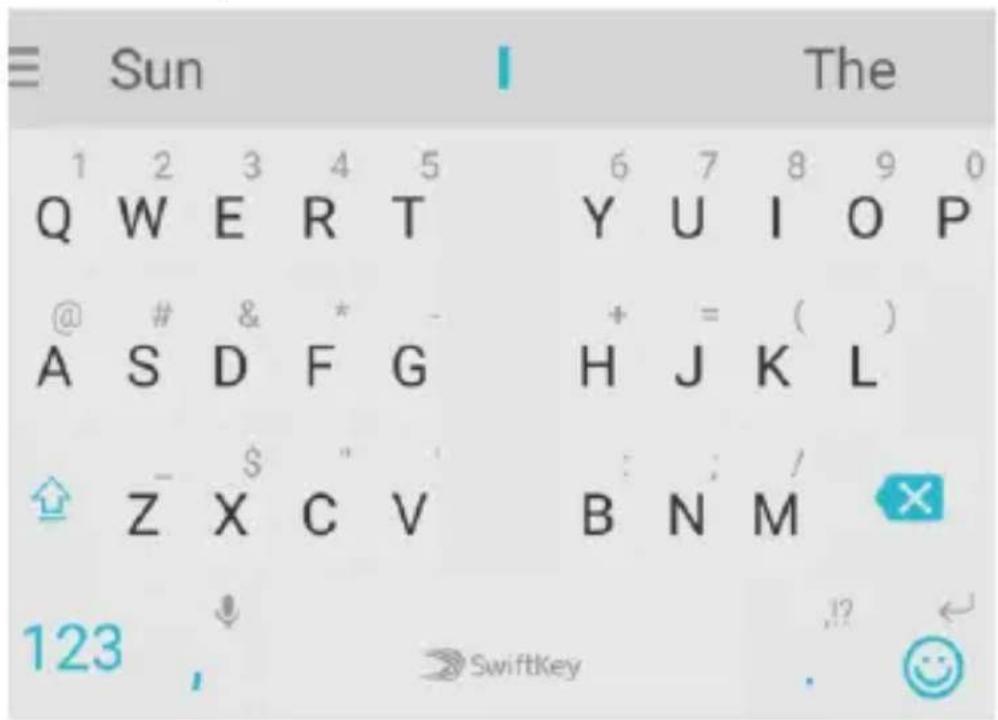
Zum Eingeben von Buchstaben die Tasten antippen. Sie können die Taste angetippt halten, um die Ziffer oder das Symbol zu wählen, das Sie benötigen.
Das KOMPAKT-Layout
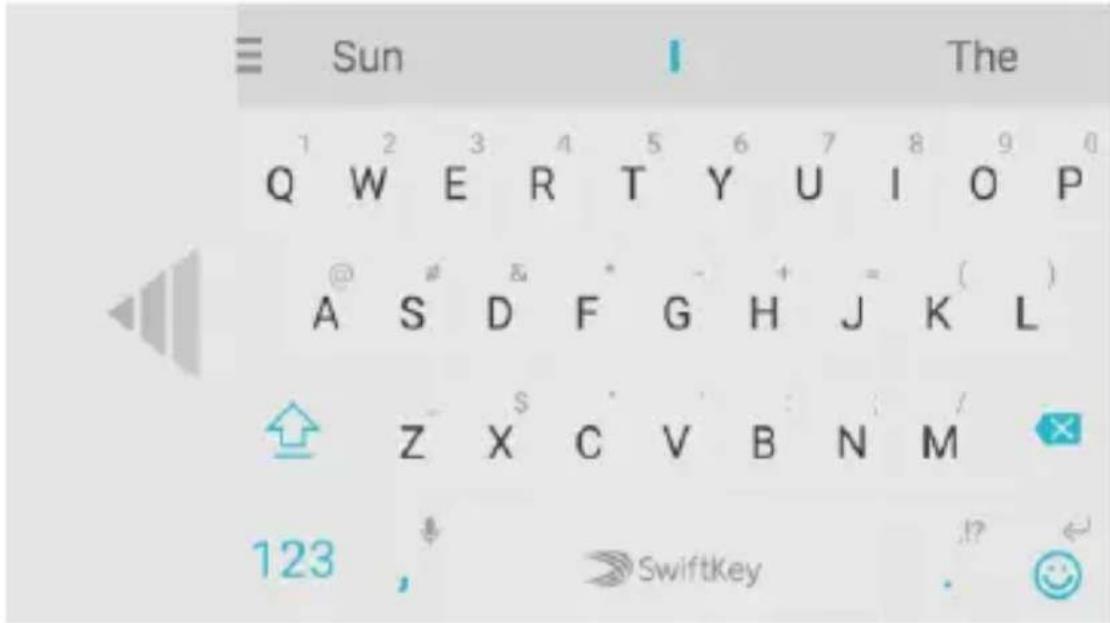
- Antippen, um den Buchstabe auf der Taste einzugeben. Sie können die Taste angetippt halten, um Mehr Ziffern oder Symbole auszuwählen.
- Zum Ausrichten der Tastatur nach links oder rechts / gedrückt halten.
Gesteneingabe
Die Gesteneingabe ermöglicht die Texteingabe, indem sie den Finger von Buchstabe zu Buchstabe ziehen, um jedes Wort einzugeben.
Die Gesteneingabe aktivieren:
- Auf der SwiftKey-Tastatur auf ≡ > ⚙ > EINGABE tippen.
- Auf Gesteneingabe > Fluss tippen.
-
Auf die Zurücktaste drücken, um zum Texteingabefeld zurü ckzukehren. Die SwiftKey-Tastatur öffnen.
-
Bewegen Sie Ihren Finger ohne Abheben zu jedem Buchstaben der Tastatur, bis Sie das gesamte Wort geschrieben haben.
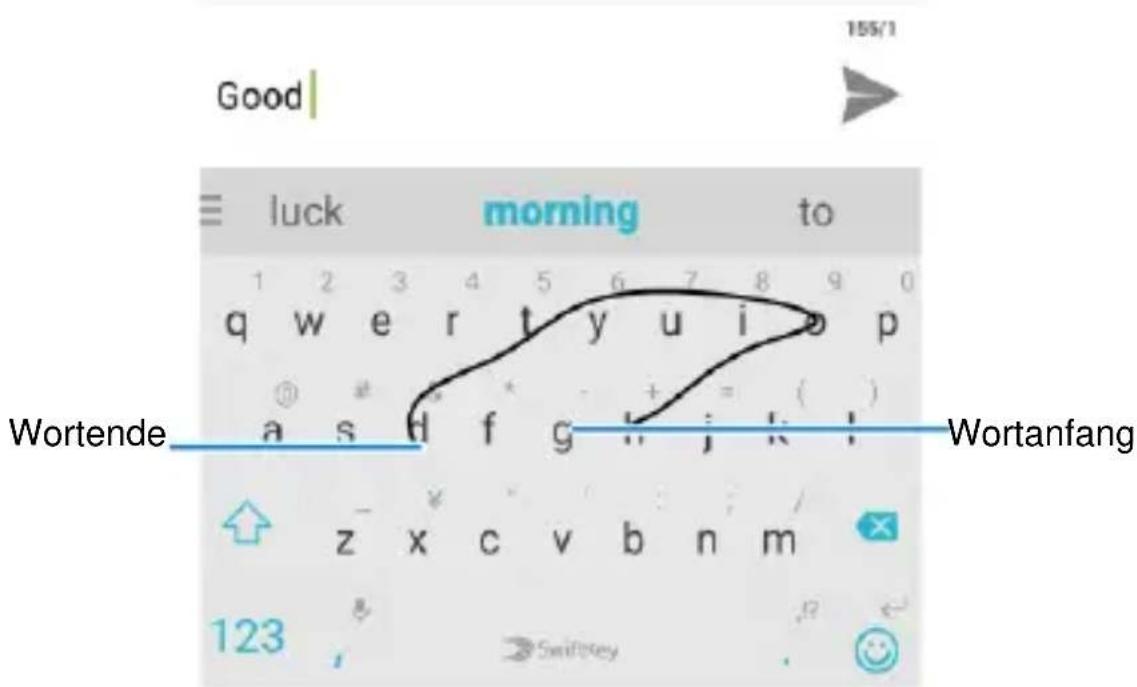

ANMERKUNGEN:
- Wenn Sie möchten, können Sie auch auf die Buchstaben tippen. Wenn Sie einen einzelnen Buchstaben eingeben möchten, tippen Sie darauf.
- Heben Sie Ihren Finger am Wortende an. Sobald Sie das nä chste Wort ansetzen, wird eine Leerstelle eingefü gt.
Einstellungen für Eingabemethoden
Wählen Sie die Eingabemethode aus, indem Sie auf dem Startbildschirm auf Einstellungen > Sprache & Eingabemethode tippen.
Im Abschnitt Tastatur & Eingabemethoden können Sie die aktuelle Eingabemethode einrichten und die Einstellungen für Eingabemethoden auswählen.
Bearbeiten von Text
- Einfügemarke bewegen: Tippen Sie auf die Stelle, an der Sie Text eingeben möchten. Der Cursor blinkt an der neuen Position, und darunter wird eine Registerkarte angezeigt. Ziehen Sie die Registerkarte, um den Cursor zu bewegen.
- Text auswählen: Im Text angetippt halten oder doppeltippen. Das nächste Wort wird markiert, und an jedem Ende der Auswahl erscheint eine Registerkarte. Ziehen Sie die Registerkarten, um die Auswahl zu ändern.
- Ausschneiden oder Kopieren: Markieren Sie den Text, den Sie bearbeiten möchten. Berühren Sie dann AUSSCHNEIDEN oder KOPIEREN, um den Text auszuschneiden bzw. in die Zwischenablage zu kopieren.
- Text mit Inhalt der Zwischenablage ersetzen: Wählen Sie den Text, den Sie ersetzen möchten. Tippen Sie dann auf EINFÜGEN.
Öffnen und Wechseln von Apps
Eine App öffnen
- Auf die Home-Taste drücken.
- Schieben Sie den Bildschirm nach links oder rechts, und tippen Sie auf eine App, um sie zu öffnen.
Zwischen den zuletzt aufgerufenen Apps umschalten
-
Die Menütaste angetippt halten oder auf Kürzlich verwendete Apps tippen. Die zuletzt von Ihnen aufgerufenen Apps werden in einer Reihe von Registerkarten angezeigt. Schieben Sie nach oben und unten, um alle Registerkarten anzuzeigen.
-
Tippen Sie auf eine Registerkarte, um die entsprechende App aufzurufen.

ANMERKUNG:
Sie können eine Registerkarte zur Seite wischen oder auf der Registerkarte auf das X tippen, um sie vom Bildschirm zu entfernen. Tippen Sie auf ALLE LÖSCHEN, um alle Registerkarten zu lö schen.
Verbinden mit Netzwerken und Gerä ten
Verbinden mit Mobilfunknetzwerken
Verwalten der Nano-SIM-Karten
Sie können die Nano-SIM-Karten aktivieren bzw. deaktivieren, und die Standardkarte für Sprachanrufe, Nachrichten und Daten auswählen.
So aktivieren bzw. deaktivieren Sie eine Karte:
- Tippen Sie auf die Starttaste > Einstellungen > SIM-Karten.
- Tippen Sie auf den An/Aus schalter neben einer dargestellten Karte.
Eine Standard-Karte festlegen:
- Tippen Sie auf die Starttaste > Einstellungen > SIM-Karten.
- Tippen Sie auf Anrufe oder SMS, um eine Karte als Standard festzulegen.
Kartenname verwalten und Nummer anzeigen:
- Auf die Home-Taste > Einstellungen > SIM-Karten tippen.
- SIM-Steckplatz 1 oder SIM-Steckplatz 2 antippen.
- Im sich öffnenden Fenster den Kartennamen bearbeiten oder eine dargestellte Ziffer auswählen.
Mobile Datennutzung steuern
Sie können den mobilen Datendienst der Mikro-SIM-Karte im Steckplatz 1 verwenden oder zu deaktivieren.
So aktivieren bzw. deaktivieren Sie den Datenzugriff:
- Tippen Sie auf die Starttaste > Einstellungen > SIM-Karten.
- Tippen Sie auf, Telefondaten, um eine SIM für die Daten auszuwählen.
So rufen Sie Datendienste beim Roaming ab:
-
Auf die Home-Taste > Einstellungen > Mehr > Mobilnetzwerke.
-
Tippen Sie auf Daten-Roaming.

ANMERKUNG:
Beim Daten-Roaming können beträchtliche Roaming-Gebühren anfallen.
Auswahl des bevorzugten Netzwerktyps
-
Auf die Home-Taste > Einstellungen > Mehr > Mobilnetzwerke.
-
Tippen Sie auf Bevorzugten Netzwerktyp und auf die Art des Netzwerks, das Sie bevorzugen, um das Telefon zu verbinden.
Zugriffspunktnamen festlegen
Sie können für den Zugriff auf das Internet die standardmäßigen Zugriffspunktnamen (APN) verwenden. Falls Sie einen neuen APN hinzufügen möchten, wenden Sie sich an den
Serviceanbieter, um weitere Informationen zu erhalten.
- Auf die Home-Taste > Einstellungen > Mehr > Mobilnetzwerke.
- Zugangspunktnamen antippen und dann auf tippen.
- Tippen Sie auf jedes Element, um die Informationen von Ihrem Serviceanbieter einzugeben.
- Tippen Sie auf Speichern, um den Vorgang abzuschließen.

ANMERKUNG:
Um den APN auf die StandardEinstellungen festzulegen, □ > Auf WerksEinstellungen zurücksetzen antippen.
Netzbetreiber auswählen
- Auf die Home-Taste > Einstellungen > Mehr > Mobilnetzwerke.
- Tippen Sie auf Netzbetreiber.
- Tippen Sie auf Netzwerke suchen, um nach verfügbaren Netzwerken zu suchen.
- Tippen Sie auf ein Netzwerk in der Liste der Netzwerke, um sich manuell anzumelden.
Sie können auch auf Automatische Auswählen tippen, und das bevorzugte Netzwerk automatisch auswählen zu lassen.
Mit WLAN verbinden
WLAN ist eine drahtlose Netzwerktechnologie, die den Zugriff auf das Internet je nach WLAN-Router und Ihrer Umgebung aus Entfernungen von bis zu 100 Metern ermöglicht.
WLAN einschalten und mit einem WLAN-Netzwerk verbinden
- Auf die Home-Taste > Einstellungen > WLAN tippen.
- Den Wi-Fi-Schalter auf An schieben.
- Tippen Sie auf den Namen eines Netzes, um mit diesem eine Verbindung herzustellen.
- Wenn das Netzwerk gesichert ist, müssen Sie das Kennwort eingeben und auf VERBINDEN tippen.

ANMERKUNG:
Ihr Telefon stellt automatisch Verbindungen mit bereits frü her verwendeten WLAN-Netzen her, wenn sich diese in Reichweite befinden.
Über offene Netze informieren
- Auf die Home-Taste > Einstellungen > WLAN tippen.
- Schieben Sie den WLAN-Schalter in die Position Ein.
- Auf ▶ Erweitert tippen.
- Schieben Sie den Schalter Netzwerkbenachrichtigung.
Wenn WLAN aktiviert ist, erhalten Sie Benachrichtigungen in der Statusleiste, wenn das Telefon ein offenes WLAN-Netz erkennt.
Schalten Sie die Option aus, um die Benachrichtigungen zu deaktivieren.
Ein WLAN-Netzwerk hinzufügen
Sie können ein WLAN hinzufügen, wenn das Netzwerk seinen Namen (SSID) nicht sendet oder wenn Sie sich außerhalb der Reichweite befinden.
Um eine Verbindung zu einem sicheren Netzwerk herzustellen, müssen Sie zuerst die Sicherheitsdetails vom Netzwerkadministrator abrufen.
- Auf die Home-Taste > Einstellungen > WLAN tippen.
- Schieben Sie den WLAN-Schalter in die Position Ein.
- Auf ➞ Netzwerk hinzufü gen tippen.
- Geben Sie die Netzwerk-SSID (Name) ein. Falls erforderlich, geben Sie die Sicherheits- bzw. sonstigen Netzwerkkonfigurationsdetails ein.
- Tippen Sie auf SPEICHERN.
Verbindung zu einem WPS-Netz herstellen
Wi-Fi Protected Setup (WPS) ist eine Funktion, die es Ihnen erleichtert, Ihr Telefon zu Zugriffspunkten hinzuzufügen, die WPS unterstützen.
Sie können Ihr Telefon mit einer der folgenden Methoden mit einem drahtlosen Netzwerk verbinden, das WPS unterstützt.
Methode 1: WPS-Taste (Empfohlen)
- Auf die Home-Taste > Einstellungen > WLAN tippen.
- Schieben Sie den WLAN-Schalter in die Position Ein.
- Auf > Erweitert > WPS tippen.
- Drücken Sie die WPS-Taste am Zugriffspunkt; dieser erkennt Ihr Telefon und fügt es dem Netzwerk hinzu.
Methode 2: PIN-Nummer
- Auf die Home-Taste > Einstellungen > WLAN tippen.
- Schieben Sie den WLAN-Schalter in die Position Ein.
- Auf > Erweitert > WPS-Pin-Eintrag tippen.
- Die WPS-PIN-Nummer wird auf dem Bildschirm angezeigt. Geben Sie die PIN-Nummer auf der Seite für die Einrichtung des Zugriffspunkts ein.
Nach Eingabe der PIN-Nummer sucht Ihr Telefon automatisch nach dem Zugriffspunkt und konfiguriert die Verbindung.

ANMERKUNG:
Detaillierte Informationen über die WPS-Funktion des Zugriffspunkts finden Sie in der entsprechenden Benutzerdokumentation.
Ein WLAN-Netzwerk entfernen
Sie können die Daten eines hinzugefügten WLAN-Netzwerks aus Ihrem Telefon entfernen – beispielsweise, wenn Sie nicht möchten, dass das Telefon automatisch eine Verbindung zu diesem Netzwerk aufbaut oder wenn es sich um ein Netzwerk handelt, das Sie nicht Mehr verwenden.
- Auf die Home-Taste > Einstellungen > WLAN tippen.
- Schieben Sie den WLAN-Schalter in die Position Ein.
- Tippen Sie auf den Namen des WLAN und dann auf VERWERFEN.
Erweiterte WLAN-Einstellungen anpassen
- Auf die Home-Taste > Einstellungen > WLAN tippen.
- Auf 8 > Erweitert tippen, um folgende Einstellungen vorzunehmen.
▶ Netzwerk-Benachrichtigung: In der Statusleiste Benachrichtigungen erhalten, wenn WLAN eingeschaltet und ein offenes Netzwerk verfügbar ist.
▶ WLAN im Schlafmodus aktiviert lassen: Einstelle, ob WLAN im Schlafmodus aktiviert bleiben soll.
▶ Anmeldeinformationen installieren: Anmeldeinformationen für die Verbindung mit einem bestimmten WLAN-Netzwerk installieren.
▶ WLAN-Direkt: Die WLAN-Direkt-Funktion verwenden.
WPS-Taste: Hiermit stellen Sie per Taste eine Verbindung zu einem WPS-Netzwerk her.
WPS-PIN-Eingabe: Hiermit stellen Sie mithilfe der Telefon-PIN-Methode eine Verbindung zu einem WPS-Netzwerk her.
▶ MAC-Adresse: Dient zur Überprüfung der MAC-Adresse.
IPv4-Adresse: Die IPv4-Adresse des Telefons ü berprü fen.
Verbinden mit Bluetooth-Gerä ten
Bluetooth ist eine Wireless-Kommunikationstechnologie, die ü ber kurze Distanzen verwendet wird. Telefone und andere Bluetooth-fähige Geräte können innerhalb eines Abstands von 10 Metern (32,8 Fuß) Daten austauschen. Bluetooth-Geräte müssen gekoppelt werden, bevor die Kommunikation ausgeführ hrt wird.
Bluetooth aktivieren/deaktivieren
- Auf die Home-Taste > Einstellungen > Bluetooth tippen.
- Schieben Sie den Bluetooth-Schalter in die Position Ein oder Aus.
Wenn Bluetooth eingeschaltet ist, erscheint das Symbol ✕ in der Statusleiste.
Ändern des Gerä tenamens
- Auf die Home -Taste > Einstellungen > Bluetooth tippen.
-
Schieben Sie den Bluetooth-Schalter in die Position Ein, wenn Bluetooth deaktiviert ist.
-
Auf □ > Dieses Gerät umbenennen tippen.
-
Bearbeiten Sie den Namen, und tippen Sie auf UMBENENNEN.
Mit anderem Bluetooth-Gerä t koppeln
- Auf die Home-Taste > Einstellungen > Bluetooth tippen.
- Schieben Sie den Bluetooth-Schalter in die Position Ein, wenn Bluetooth deaktiviert ist.
Ihr Telefon sucht und zeigt automatisch die IDs aller verfügbaren Bluetooth-Geräte in Reichweite. Für einen erneuten Scan können Sie auf > Aktualisieren tippen.
- Tippen Sie auf das Gerät, das Sie mit Ihrem Telefon koppeln möchten.
- Bestätigen Sie, dass die Bluetooth-Autorisierungsschlü ssel bei beiden Gerä ten gleich sind, und tippen Sie auf KOPPELN. Alternativ dazu können Sie einen Bluetooth-Autorisierungsschlü ssel eingeben und auf KOPPELN tippen.
Die Kopplung ist abgeschlossen, wenn das andere Gerät die Verbindung akzeptiert oder der gleiche Autorisierungsschlü ssel eingegeben wird.

ANMERKUNG:
Das Bluetooth-Passwort kann für bestimmte Gerä te, wie Headsets und Freisprech-Auto-Kits festgelegt werden. Sie können es mit der Eingabe von 0000 oder 1234 versuchen (das sind die am hä ufigsten verwendeten Autorisierungsschlü ssel) oder in der Gerä tedokumentation nachsehen.
Bluetooth-Gerät verwerfen (entkoppeln)
Sie können festlegen, dass Ihr Telefon die Kopplung mit einem anderen Bluetooth-Gerät verwirft bzw. aufhebt. Um erneut eine Verbindung mit dem Gerät herzustellen, müssen Sie nach dem Gerät suchen und den Autorisierungsschlüssel erneut eingeben oder bestätigen.
- Auf die Home-Taste > Einstellungen > Berühren tippen und sicherstellen, dass Bluetooth eingeschaltet ist.
- Tippen Sie in der Liste der gekoppelten Geräte auf das Symbol neben dem Bluetooth-Gerät, das Sie verwerfen möchten.
- Tippen Sie auf VERWERFEN.
Daten per Bluetooth versenden
- Rufen Sie die entsprechende App auf, und wählen Sie die Datei bzw. das Element, das Sie freigeben möchten.
- Wählen Sie die Option für die Freigabe über Bluetooth aus. Die Methode kann je nach App und Datentyp unterschiedlich sein.
- Tippen Sie auf ein Bluetooth-Gerät, das mit dem Telefon verbunden ist, oder warten Sie, bis die Suche nach neuen Gerä ten abgeschlossen ist, und berühren Sie eines von ihnen.
Daten per Bluetooth empfangen
-
Schalten Sie Bluetooth ein, bevor Sie versuchen, Daten über Bluetooth zu empfangen.
-
Schnippen Sie die Statusleiste nach unten, und tippen Sie auf
- Tippen Sie auf ANNEHMEN, um den Datenempfang zu starten.
Die empfangenen Dateien werden automatisch in einem dafür vorgesehenen Ordner (z. B. Bluetooth) im Telefon gespeichert. Sie können mit der App Datei-Manager auf die Dateien zugreifen.
Verbinden mit Ihrem Computer über USB
Sie können Ihr Telefon ü ber ein USB-Kabel mit einem Computer verbinden und Musik, Bilder oder andere Dateien in beide Richtungen ü bertragen. Ihr Telefon speichert diese Dateien im internen Speicher oder auf einer herausnehmbaren microSDHC-Karte.
Wenn Sie USB-Tethering verwenden, müssen Sie dieses ausschalten, bevor Sie Daten mithilfe von USB zwischen Ihrem Telefon und Ihrem Computer ü bertragen können.
USB-Verbindung zwischen Ihrem Telefon und einem Computer herstellen
- Schließen Sie Ihr Telefon mit einem USB-Kabel an den PC an.
-
Öffnen Sie das Benachrichtigungsfenster und tippen Sie (USB für Dateitransfer) an.
-
Wählen Sie eine der folgenden Optionen:
▶ Nur laden: Sie können das Telefon per USB laden.
- Treiber installieren: Installieren Sie den für einige USB-Verbindungsmodi (z. B. MTP) erforderlichen Treiber. Sie müssen diesen Treiber nur einmal auf dem PC installieren.

ANMERKUNG:
Sie können den Treiber auch auf dem PC installieren, indem Sie die ausfü hrbare Datei auf dem neuen CD-ROM-Laufwerk ausführen.
- Mit PC-Software verbinden: Installieren Sie Apps oder Verwalten Sie Daten auf Ihrem Telefon ü ber PC-Software.
Mediengerät (MTP): Übertragen Sie Dateien auf Windows® oder Mac®.

ANMERKUNG:
Für Windows XP bitte Treiber und Media Player 11 (oder höher) installieren, wenn Sie das Mediengerät (MTP) zum ersten Mal verwenden.
▶ Kamera (PTP): Übertragen von Fotos mit der Kamera-Software.

ANMERKUNG:
Damit Ihr Telefon die Verbindung zum Computer automatisch mit der ausgewählten Verbindungsart herstellt, Nicht Mehr nachfragen markieren.
Verbindung mit Windows Media® Player
Sie können Musik, Bilder und Videodateien auf Ihrem Telefon und dem Computer mit installiertem Windows Media Player synchronisieren.
- Verbinden Sie das Telefon per USB mit Ihrem Computer, und wählen Sie Mediengerät (MTP).
- Rufen Sie den Windows Media Player auf, und synchronisieren Sie Musik-, Bild- und Videodateien.
Telefon von Ihrem Computer trennen
Um das Telefon vom Computer zu trennen, ziehen Sie nach Abschluss einfach das USB-Kabel ab.
microSDHC-Karte aus Ihrem Telefon entfernen
Falls Sie die microSDHC-Karte entfernen mü ssen, w ä hrend das Telefon eingeschaltet ist, sollten Sie sie zuerst deaktivieren.
- Auf die Home-Taste > Einstellungen > Speicher & USB tippen.
- Herunterscrollen und die microSDHC-Karte rechts antippen. Sie können die microSDHC-Karte jetzt sicher aus dem Telefon entnehmen.

ANMERKUNG:
Wenn Sie die microSDHC-Karte entnehmen, werden einige von Ihnen verwendete Apps angehalten und sind u. U. bis zur
erneuten Eingabe der microSDHC-Karte nicht verfügbar.
microSDHC-Karte lö schen
- Auf die Home-Taste > Einstellungen > Speicher & USB tippen.
- Herunterscrollen und auf SD-Karte > Einstellungen > Format > LÖSCHEN & FORMATIEREN tippen.
! VORSICHT:
Beim Formatierungsvorgang werden alle Daten auf der microSDHC-Karte gelö scht; danach können die Daten NICHT Mehr abgerufen werden.
Freigabe Ihrer mobilen Datenverbindung
Sie können die Datenfunktionen Ihres Telefons per Tethering oder durch Aktivieren der Funktion „WLAN-Hotspot“ zum Erstellen eines mobilen Hotspots freigeben.
Mobile Datenverbindung per USB freigeben
Mithilfe der USB-Tethering-Funktion Ihres Telefons können Sie den Zugriff auf das Internet auf Ihrem Computer freigeben. Für diese Funktion ist eine Datenverbindung in einem mobilen Netzwerk erforderlich; eventuell fallen hierbei Gebühren an.
ANMERKUNG:
Sie können keine Dateien zwischen Ihrem Telefon und Ihrem Computer ü bertragen, während das Telefon per USB-Tethering
angebunden ist.
- Schließen Sie Ihr Telefon mit einem USB-Kabel an Ihren Computer an.
- Auf die Home-Taste > Einstellungen > Mehr > Tethering & Mobiler Hotspot.
- Schalten Sie USB-Tethering ein. Auf Ihrem Computer wird eine neue Netzwerkverbindung erstellt.

ANMERKUNG:
Um die Freigabe Ihrer Datenverbindung zu beenden, schalten Sie USB-Tethering aus, oder ziehen Sie das USB-Kabel ab.
Mobile Datenverbindung per Bluetooth freigeben
Wenn Ihr Computer eine Internetverbindung per Bluetooth aufbauen kann, können Sie Ihr Telefon so konfigurieren, dass diese mobile Datenverbindung für den Computer freigegeben wird.
- Koppeln Sie Ihr Telefon per Bluetooth mit dem Computer.
- Konfigurieren Sie Ihren Computer so, dass dieser die Netzwerkverbindung per Bluetooth herstellt. Weitere Informationen finden Sie in der Dokumentation zu Ihrem Computer.
- Auf die Home-Taste > Einstellungen > Mehr > Tethering & Mobiler Hotspot.
- Schalten Sie Bluetooth-Tethering ein. Ihr Computer kann nun die Datenverbindung Ihres Mobiltelefons nutzen.

ANMERKUNG:
Um die Freigabe der Datenverbindung zu beenden, schalten Sie Bluetooth-Tethering aus.
Mobile Datenverbindung als WLAN-Hotspot freigeben
Sie können die Datenverbindung Ihres Telefons für andere Geräte freigeben, indem sie Ihr Telefon in einen tragbaren WLAN-Hotspot umwandeln. Für diese Funktion ist eine Datenverbindung in einem mobilen Netzwerk erforderlich; eventuell fallen hierbei Gebühren an.

ANMERKUNG:
Wenn die Funktion „Mobiler Hotspot“ aktiviert ist, können Sie die WLAN-Funktion Ihres Telefons nicht für den Zugriff auf das Internet verwenden. Sie bleiben über Ihr mobiles Datennetzwerk mit dem Internet verbunden.
-
Auf die Home-Taste > Einstellungen > Mehr > Tethering & WLAN-Hotspot.
-
Den Schalter für den WLAN-Hotspot auf die Position Ein oder Aus schieben.
Nach wenigen Sekunden sendet das Telefon seinen WLAN-Netzwerknamen (SSID).
- Suchen Sie Ihr Telefon auf einem anderen Gerät per WLAN, und stellen Sie eine Verbindung her, um die mobilen Daten des Telefons zu nutzen.

ANMERKUNG:
Wenn Sie Ihre Datenverbindung nicht Mehr freigeben möchten,
WLAN-Hotspot ausschalten.

ANMERKUNG:
Um eine Benachrichtigung zu erhalten, wenn Ihr WLAN-Hotspot aufgrund der Hotspot-Schlafrichtlinie ausgeschaltet wird, die Zeit für die Hotspot-Schlafrichtlinie auf WLAN-Hotspot eingeschaltet lassen einstellen.
WLAN-Hotspot einrichten
Sie können den Namen Ihres WLAN-Netzwerks (SSID) ändern und Ihren mobilen WLAN-Hotspot sichern.
- Auf die Home-Taste > Einstellungen > Mehr > Tethering & mobiler Hotspot > WLAN-Hotspot > WLAN-Hotspot einstellen tippen.
-
Legen Sie Ihren Namen und Ihre Sicherheitsoptionen folgendermaß en fest:
-
Netzwerkname: Eine Netzwerk-SSID (Name) eingeben oder bearbeiten, den andere beim Scannen nach WLAN-Netzwerken sehen können.
-
Sicherheit: Wählen Sie eine Sicherheitsoption: Keine (nicht empfohlen) oder WPA2 PSK (andere Benutzer können nur dann auf Ihren WLAN-Hotspot zugreifen, wenn sie das richtige Kennwort eingeben). Wenn Sie WPA2 PSK auswählen, tippen Sie auf das Feld Kennwort, um das Sicherheitskennwort zu bearbeiten.
-
Tippen Sie auf SPEICHERN, um Ihre Einstellungen zu speichern.
Verbindung zu virtuellen privaten Netzwerken
Virtuelle private Netzwerke (VPNs) ermöglichen die Verbindung zu den Ressourcen innerhalb eines geschü tzten lokalen Netzwerks. VPNs werden für gewö hnlich von Unternehmen, Schulen und anderen Institutionen verwendet, um Benutzern den Zugriff auf Ressourcen im lokalen Netzwerk zu ermöglichen, wenn diese sich nicht auf dem Campus befinden oder wenn eine Verbindung zu einem drahtlosen Netzwerk besteht.
Je nach Typ des verwendeten VPN können Sie aufgefordert werden, Ihre Anmeldeinformationen einzugeben oder Sicherheitszertifikate zu installieren, bevor Sie eine Verbindung zu Ihrem VPN-Netzwerk herstellen können. Diese Informationen erhalten Sie von Ihrem Netzwerkadministrator.
VPN hinzufügen
- Auf die Home-Taste > Einstellungen > Mehr > VPN tippen.
- Tippen Sie in der oberen rechten Ecke auf, und geben Sie die vom Netzwerkadministrator zur Verfügung gestellten Informationen ein.
- Tippen Sie auf SPEICHERN.
Das VPN wird der Liste auf dem Bildschirm „VPN“ hinzugefügt.

ANMERKUNG:
Sie müssen ein Muster, eine PIN oder ein Kennwort für die Bildschirmsperre festlegen, bevor Sie VPN verwenden.
Mit einem VPN verbinden
- Auf die Home-Taste > Einstellungen > Mehr > VPN tippen.
- Tippen Sie auf das Objekt, zu dem Sie eine Verbindung herstellen möchten.
- Geben Sie nach Aufforderung alle erforderlichen Anmeldeinformationen ein, und tippen Sie dann auf VERBINDEN.
VPN ä ndern
- Auf die Home-Taste > Einstellungen > Mehr > VPN tippen.
- Zum Ändern den Bereich hinter dem VPN 🎨 antippen.
- Tippen Sie auf SPEICHERN.
Telefongesprä che
Sie können Anrufe über die App „Telefon“, „Kontakte“ oder andere Apps oder Widgets tätigen, die Kontaktinformationen anzeigen. Überall dort, wo eine Telefonnummer angezeigt wird, können Sie in der Regel auf „Wählen“ tippen.
Tä tigen und Beenden von Anrufen
Anruf durch Wählen tä tigen
- Auf die Home-Taste > drücken.
- Die Telefonnummer auf der Wähltastatur antippen und eingeben. Tippen Sie auf, um falsche Ziffern zu lö schen.
ANMERKUNG:
Wenn Sie die Telefonnummer eingeben, sucht das Telefon in Ihren Kontakten nach passenden Angaben. Wenn die Rufnummer und der Kontakt, den Sie anrufen möchten, angezeigt wird, können Sie den Anruf sofort tätigen, indem Sie darauf tippen.
- Tippen Sie unter der Tastatur auf, um zu wählen.
Sie können auch auf das Suchfeld am oberen Rand des Bildschirms der Anwendung Telefon tippen und die Telefonnummer oder den Namen des Kontakts eingeben, den Sie anrufen möchten. Tippen Sie auf den entsprechenden Kontakt oder auf Anrufen [Nummer], um den Anruf zu tätigen.

ANMERKUNG:
Um einen internationalen Anruf zu tätigen, tippen und halten Sie die Taste 0, um das Plus-Symbol (+) einzugeben. Geben Sie dann die Ländervorwahl ein, gefolgt von der Ortsvorwahl und der Rufnummer.
Einen Anruf beenden
Tippen Sie während eines Anrufs auf dem Bildschirm auf
Annehmen und Ablehnen von Anrufen
Wenn Sie einen Anruf erhalten, wird der Bildschirm für eingehende Anrufe geöffnet. Er enthält die Anrufer-ID bzw. die Informationen über den Anrufer, die Sie in der App „Kontakte“ eingegeben haben. Sie können Anruf annehmen oder ablehnen oder ihn mit einer Textnachricht ablehnen.
Anruf annehmen
Wenn Sie einen Anruf erhalten, ziehen Sie auf, um den Anruf anzunehmen.
- oder -
Wenn der Bildschirm nicht gesperrt ist, tippen Sie auf ANNEHMEN, um den Anruf zu beantworten.

ANMERKUNG:
Um den Klingelton abzuschalten, bevor Sie den Anruf entgegennehmen, drücken Sie den jeweiligen Abschnitt der Lautstärketaste.
Anruf ablehnen
Wenn Sie einen Anruf erhalten, hinü ber 📧 ziehen, um den Anruf abzulehnen.
- oder -
Wenn der Bildschirm gesperrt ist, tippen Sie auf SCHLIESSEN, um den Anruf abzulehnen.

ANMERKUNG:
Um den Text der vorgefertigten Nachricht innerhalb der App „Telefon“ zu ändern, tippen Sie im oberen Suchfeld auf ; und wählen Sie Einstellungen > Kurzantworten aus.
Die Anrufliste verwenden
Der Anrufverlauf ist eine Liste aller bereits getätigten, empfangenen und verpassten Anrufe auf Ihrem Telefon. Er bietet eine komfortable Möglichkeit, eine Nummer erneut zu wählen, zurückzurufen oder Ihren Kontakten eine Nummer hinzuzufügen.
Zum Öffnen der Anrufliste, auf die Home-Taste > 📞 > : (oben im Suchfeld) > Anrufliste tippen.
Einen Anruf aus der Anrufliste tä tigen
-
Rufen Sie den Anrufverlauf auf.
-
Tippen Sie neben einem Listeneintrag auf , um zurückzurufen.

ANMERKUNG:
Sie können gesamte Anrufliste anzeigen > AI auswählen, (eingehend), (ausgehend), oder (die Anrufe) um nach Anrufart zu filtern.
Andere Aktionen mit Einträgen im Anrufverlauf
Um den Anrufverlauf aufzurufen, tippen Sie auf eine aufgelistete Nummer.
- Tippen Sie auf +, um einen neuen Kontakt zu erstellen.
- Antippen, um einen Kontakt hinzuzufü gen.
- Antippen, um eine Nachricht an diese Nummer zu senden.
- Auf ^i Anrufdetails tippen, um weitere Informationen zu erhalten.

ANMERKUNG:
Im Anrufverlauf auf : > Löschen tippen, um die Aufzeichnungen zu lö schen.
Auf : > Anrufverlauf löschen tippen, um den gesamten Verlauf zu lö schen.
Anrufen Ihrer Kontakte
-
Auf die Home-Taste > drücken. In diesem Reiter werden Ihre häufigsten Anrufe aufgelistet.
-
Tippen Sie auf einen Kontakt, um einen Anruf zu tätigen oder tippen oder wischen Sie zum Reiter, um alle Kontakte anzuzeigen und tippen Sie neben einen Kontakt, um diesen anzurufen.
Überprüfen der Voicemail
Wenn Sie das Telefon so eingestellt haben, dass Anrufe an die Voicemail umgeleitet werden, können Anrufer Voicemail-Nachrichten hinterlassen, wenn Sie nicht erreichbar sind. So rufen Sie die hinterlassenen Nachrichten ab:
- Auf die Home-Taste > > drücken.
- Berühren und halten Sie die Taste 1 im Wählprogramm. Geben Sie nach Aufforderung Ihr Voicemail-Passwort ein.
- Befolgen Sie die Sprachaufforderungen, und verwalten Sie Ihre Voicemail-Nachrichten.
ANMERKUNG:
Siehe Voicemail einrichten, um alles über den Voicemail-Service zu erfahren. Detaillierte Informationen erhalten Sie bei Ihrem Serviceanbieter.
Verwenden von Optionen während eines Anrufs
Während eines Anrufs können Sie eine Reihe von Optionen auf dem Bildschirm sehen. Tippen Sie auf eine Option, um sie auszuwählen.
- Tippen Sie auf, um während des Anrufs zur Tastatur umzuschalten, wenn Sie einen Code eingeben müssen (z. B. die PIN für Ihre Voicemail oder Ihr Bankkonto).
- Tippen Sie auf, um Ihr Mikrofon stummzuschalten oder die Stummschaltung aufzuheben.
- Tippen Sie auf, um den Lautsprecher zu aktivieren bzw. deaktivieren.
- Tippen Sie auf , um den Anruf zu halten. Tippen Sie nun auf > Anruf hinzufügen, um neben dem ersten Anruf einen separaten Anruf zu tätigen, der in die Warteschleife gelegt wird.
- Tippen Sie auf > Aufnahme starten, um ein Telefongespräch aufzuzeichnen.
- Tippen Sie auf, um den aktuellen Anruf zu beenden.

WARNUNG!
Aufgrund des hö heren Lautstärkeniveaus sollten Sie das Telefon bei Verwendung des Lautsprechers nicht direkt an Ihr Ohr halten.
Verwalten von Anrufen mit Mehreren Teilnehmern
Wenn die Funktionen „Anklopfen“ und
„Dreierkonferenz“ verfügbar sind, können Sie zwischen zwei Anrufen wechseln oder ein Konferenzgespräch einrichten.

ANMERKUNG:
Die Funktionen „Anklopfen“ und „Dreierkonferenz“ erfordern Netzwerkunterstützung und verursachen eventuell zusätzliche Kosten. Nähere Informationen erhalten Sie von Ihrem Serviceprovider.
Zwischen aktuellen Anrufen wechseln
Wenn Sie gerade ein Gespräch führen und ein weiterer Anruf eingeht, informiert Sie der Bildschirm „Telefon“ darüber und zeigt die Anrufer-ID ein.
So nehmen Sie einen ankommenden Anruf entgegen, während Sie einen Anruf tä tigen:
- Ziehen Sie das Symbol auf, um den Anruf anzunehmen. (Dadurch wird der erste Anrufer gehalten und der zweite Anruf angenommen.)
- Ziehen Sie das Symbol auf, um den Anruf abzulehnen.
So wechseln Sie zwischen zwei Anrufen:
Tippen Sie auf den Reiter am unteren Rand (angezeigt als "In
Warteschleife"), um zum anderen Anrufer zu wechseln.
Konferenzschaltung einrichten
Mithilfe dieser Funktion kann man mit zwei Personen gleichzeitig telefonieren.
- Tätigen Sie den ersten Anruf.
- Sobald die Verbindung hergestellt ist, auf > Anruf hinzufügen tippen und die zweite Nummer wählen. (Dadurch wird der erste Anrufer gehalten.)
- Tippen Sie auf , um die zweiter Nummer anzurufen. Tippen Sie dann auf > Anrufe zusammenlegen, um eine Konferenzschaltung aufzubauen.
Wenn einer der beiden angerufenen Teilnehmer während Ihres Anrufs auflegt, bleiben Sie mit dem verbleibenden Anrufer verbunden. Wenn Sie den Anruf initiiert haben und als Erster auflegen, werden alle Teilnehmer getrennt.
Um das Konferenzgespräch zu beenden, tippen Sie auf
Anpassen Ihrer AnrufEinstellungen
Anzeigeoptionen für Kontakte einstellen
Sie können die Reihenfolge der in der Registerkarte KONTAKTE in der Telefonanwendung angezeigten Kontakte festlegen.
-
Tippen Sie auf die Home-Taste > 📞 > ⋮ (oben im Suchfeld) > Einstellungen > Optionen anzeigen.
-
Tippen Sie auf Sortieren nach oder Namensformat, um die Reihenfolge der Kontakte und das Format der Kontaktnamen festzulegen.
Einstellen von Vibration und Tastentönen
Stellen Sie Tastenfeldtö ne und die Vibration für eingehende Anrufe ein oder aus.
- Tippen Sie auf die Home-Taste > 📞 > : (oben im Suchfeld) > Einstellungen.
- Im Bereich Töne und Vibration auf die Option tippen, die konfiguriert werden soll.
Tippen Sie auf Klingelton, um den Klingelton für die Benachrichtigung ü ber eingehende Anrufe auszuwählen.
- Aktivieren Sie Bei Anrufen auch vibrieren, wenn das Telefon bei eingehenden Anrufen auch vibrieren soll.
Aktivieren Sie Tastentöne, wenn beim Berühren des Tastenfelds Tö ne ausgegeben werden sollen.
Schnellantwort für abgelehnte Anrufer bearbeiten
- Tippen Sie auf die Home-Taste > 📞 > : (oben im Suchfeld) > Einstellungen > Schnellantwort.
- Tippen Sie auf eine Nachricht, um sie zu bearbeiten.
Kurzwahlnummern festlegen
Tippen und halten Sie im Wählprogramm eine der Tasten 1–9, um die jeweilige Kurzwahlnummer zu wählen.
Die Zahlentaste 1 ist als Kurzwahltaste für Ihre Voicemail reserviert.
So weisen Sie eine Kurzwahltaste zu:
- Tippen Sie auf die Home-Taste > 📞 > : (oben im Suchfeld) > Einstellungen > Kurzwahl.
- Tippen Sie auf eine Kurzwahltaste.
- Geben Sie eine Telefonnummer ein, oder wählen Sie eine aus der Kontaktliste.
- Auf EINSCHALTEN tippen.
Hörgerä te einstellen
- Tippen Sie auf die Home-Taste > 📞 > : (oben im Suchfeld) > Einstellungen > Konten anrufen.
- Hörgeräte auf Hörgerätekompatibilität prüfen.
Voicemail einrichten
- Tippen Sie auf die Home-Taste > 📞 > : (oben im Suchfeld) > Einstellungen > Konten anrufen.
- Nano-SIM-Karte auswählen.
-
Tippen Sie auf Voicemail, um die Voicemail-Einstellungen zu konfigurieren.
-
Tippen Sie auf Service, um den Voicemail-Serviceanbieter auszuwählen. Standardmäßig ist Ihr Netzbetreiber angegeben.
▶ Auf Setup > Voicemail-Nummer tippen, um die Voicemail-Nummer zu bearbeiten. - Tippen Sie auf Ton, um den Benachrichtigungston für neue Voicemails auszuwählen.
- Aktivieren Sie Vibrieren, um die Vibration als Benachrichtigung zu aktivieren.
Feste Rufnummern verwenden
Durch feste Rufnummern (FDN) können Sie ausgehende Anrufe auf eine begrenzte Anzahl von Telefonnummern beschränken.
- Tippen Sie auf die Home-Taste > 📞 > ⋮ (oben im Suchfeld) > Einstellungen > Konten anrufen.
- Nano-SIM-Karte auswählen.
- Auf Feste Rufnummern tippen. Folgende Optionen werden eingeblendet.
▶ FDN aktivieren: Eingabe des PIN2-Codes zum Aktivieren der FDN-Funktion.
▶ PIN2 ändern: Ändern der PIN2-Code für den FDN-Zugriff.
▶ FDN-Liste: Verwalten der FDN-Liste.

ANMERKUNG:
Den PIN2-Code erhalten Sie von Ihrem Netzbetreiber. Wird der PIN2-Code öfter als zulä ssig falsch eingegeben, so wird
eventuell Ihre Nano-SIM-Karte gesperrt. Weitere Informationen erhalten Sie bei Ihrem Serviceanbieter.
Eingehende Anrufe weiterleiten
Mit der Rufumleitungsfunktion können Sie Ihre eingehenden Anrufe an eine andere Telefonnummer umleiten.
- Tippen Sie auf die Home-Taste > 📞 > : (oben im Suchfeld) > Einstellungen > Konten anrufen.
- Nano-SIM-Karte auswählen.
- Auf Anrufweiterleitung tippen.
- Tippen Sie auf eine verfügbare Option, um sie zu aktivieren.
Bestimmte Anrufe sperren
Mit der Funktion „Anrufsperrung“ können Sie festlegen, dass bestimmte Anrufe von Ihrem Telefon nicht zulä ssig sind.
- Tippen Sie auf die Home-Taste > 📞 > : (oben im Suchfeld) > Einstellungen > Konten anrufen.
- Nano-SIM-Karte auswählen.
- Tippen Sie auf Anrufsperrung.
- Legen Sie die Einschränkung bestimmter Anruftypen auf Ihrem Telefon fest.
Weitere Optionen
- Tippen Sie auf die Home-Taste > 📞 > : (oben im Suchfeld) > Einstellungen > Konten anrufen.
- Nano-SIM-Karte auswählen.
- Auf Weitere Einstellungen tippen.
- Tippen Sie auf Anrufer-ID, um auszuwählen, ob Ihre Nummer angezeigt werden soll, wenn jemand Ihren ausgehenden Anruf erhält. Oder auf Anklopfen tippen, um über während eines Gesprächs eingehende Anrufe informiert zu werden.

ANMERKUNG:
Bitte wenden Sie sich an den Serviceanbieter, um zu prü fen, ob die Funktionen „Anrufer-ID“ und „Anklopfen“ verfügbar sind.
TTY-Modus festlegen
Ihr Telefon ist ein TTY-kompatibles Gerät. Ein TTY-Gerät kann Personen, die Hör- oder Sprachbehinderungen haben, die Kommunikation per Telefon ermöglichen. Verbinden Sie einfach das TTY-Gerät mit dem Headset-Anschluss des Telefons.
Wählen Sie einen TTY-Modus aus, damit Ihr Telefons mit einem TTY-Gerät funktioniert, oder deaktivieren Sie TTY.
-
Tippen Sie auf die Home-Taste > 📞 > : (oben im Suchfeld) > Einstellungen > Bedienhilfen.
-
Wählen Sie eine der folgenden Optionen. Nehmen Sie das Handbuch des Herstellers Ihres Fernschreibers zur Hand, falls erforderlich.
▶ TTY Aus: Benutzer, die hören und sprechen, können die TTY-Unterstützung deaktivieren.
▶ TTY-Voll: Benutzer, die nicht sprechen oder hören können, verwenden diesen Modus zum Senden und Empfangen von Textnachrichten ü ber das TTY-Gerä t.
▶ TTY HCO: Benutzer, die zwar hören, aber nicht sprechen können, können diesen Modus verwenden, um Konversation des anderen Teilnehmers zu hören und per SMS zu antworten.
▶ TTY VCO: Benutzer, die sprechen, aber nicht hören können, können diesen Modus nutzen, um durch das Telefon zu sprechen und Antworten mittels Textnachrichten zu erhalten.
Kontakte
Sie können Kontakte zu Ihrem Telefon hinzufügen und diese mit den Kontakten in Ihrem Google-Konto oder in anderen Konten synchronisieren, die diese Funktion unterstützen.
Zum Anzeigen Ihrer Kontakte auf die Home-Taste > tippen. Von dort aus, können Sie auf die Registerkarten am oberen Rand des Bildschirms tippen, um schnell zu Kontaktgruppen oder bevorzugten Kontakten zu wechseln.
Überprüfung der Kontaktdetails
- Tippen Sie auf die Home-Taste > 📷 und dann auf ALLE KONTAKTE, um Ihre Kontaktliste zu öffnen.
- Blättern Sie durch die Liste, um alle Ihre Kontakte anzuzeigen.
- Tippen Sie auf einen Kontakt, um seine Details anzuzeigen.

ANMERKUNG:
Wenn Sie viele Kontakte gespeichert haben, sehen Sie auf der rechten Seite des Bildschirms einen Schieberegler. Ziehen Sie den Schieberegler auf den gewü nschten Anfangsbuchstaben.
Hinzufügen von neuen Kontakten
-
Auf die Home-Taste > drücken.
-
Tippen Sie auf, um einen neuen Kontakt hinzuzufügen.
- Tippen Sie auf das Kontofeld oben im Bildschirm, um auszuwählen, wo der Kontakt gespeichert werden soll. Wenn ein synchronisiertes Konto ausgewählt ist, werden die Kontakte automatisch mit Ihrem Konto online synchronisiert.
- Geben Sie Kontaktnamen, Telefonnummern, E-Mail-Adressen und weitere Informationen ein.
- Tippen Sie auf, um den Kontakt zu speichern.
Einrichten des eigenen Profils
Sie können Ihre eigene Namenskarte in Ihrem Mobiltelefon erstellen.
- Tippen Sie auf die Home-Taste > und dann auf ALLE KONTAKTE.
- Tippen Sie auf Eigenes Profil einrichten. Wenn bereits ein Profil eingerichtet wurde, tippen Sie auf den Listeneintrag neben ICH, und tippen Sie auf
- Bearbeiten Sie die Angaben in Ihrem Profil. Tippen Sie auf Mehr Felder, um weitere Informationen nach Bedarf einzugeben.
- Tippen Sie auf .
Importieren, Exportieren und Freigeben von Kontakten
Kontakte können von und zu Ihrer Nano-SIM-Karte, den Telefonspeicher oder die microSDHC-Karte importiert/exportiert werden. Das ist besonders dann hilfreich, wenn Sie Kontakte zwischen unterschiedlichen Gerä ten ü bertragen möchten. Sie können auch Kontakte über Bluetooth, Google Drive, E-Mail, Gmail oder Messaging schnell freigeben.
Importieren oder Exportieren von Kontakten
- Auf die Home-Taste > drücken.
- Auf : > Importieren/Exportieren tippen.
- Die Quelle der Kontaktdaten auswählen und auf WEITER tippen.
- Den Zielort der importierten/exportierten Kontaktdaten auswählen und auch WEITER tippen.
- Ggf. die Kontakte auswählen, die Sie importieren oder exportieren möchten und auf OK tippen.
Kontakte freigeben
- Tippen Sie auf die Home-Taste > 📷 und dann auf ALLE KONTAKTE.
-
Den freizugebenden Kontakt angetippt halten, bis ein Kontrollkä stchen erscheint.
-
Die Kontakte markieren, die Sie teilen möchten und auf : > Freigeben tippen.
- Wählen Sie aus, wie die Kontakte freigegeben werden sollen. Die Optionen richten sich nach den installierten Apps und Diensten.
Arbeiten mit bevorzugten Kontakten
Auf der Registerkarte der bevorzugten Kontakte finden Sie Ihre bevorzugten Kontakte und hä ufig kontaktierte Kontakte.
Kontakte zu Favoriten hinzufügen
Sie können die Kontakte, die Sie häufig verwenden, zu den FAVORITEN hinzufügen, damit Sie diese schnell finden können.
- Tippen Sie auf die Home-Taste > KONTAKTE.
und dann auf ALLE - Tippen Sie auf einen Kontakt, und tippen Sie dann oben auf ☆.

Einen Kontakt aus Favoriten entfernen
-
Tippen Sie auf die Home-Taste > und dann auf FAVORITEN.
-
Tippen Sie auf einen bevorzugten Kontakt, und tippen Sie dann oben auf ★
Arbeiten mit Gruppen
Anzeigen von Kontaktgruppen
- Tippen Sie auf die Home-Taste > 📷 und dann auf GRUPPEN.
- Blättern Sie durch die Liste, um voreingestellte Gruppen und von Ihnen erstellte Gruppen anzuzeigen.
- Tippen Sie auf eine Gruppe, um ihre Mitglieder anzuzeigen.

ANMERKUNG:
Zum Senden einer Nachricht an alle oder ausgewählte Gruppenmitglieder auf die Home-Taste > tippen und dann auf GRUPPEN tippen. Eine Gruppe zum Öffnen antippen und dann auf : > Gruppennachricht senden/Gruppen-E-Mail senden tippen.
Einrichten einer neuen Gruppe
-
Tippen Sie auf die Home-Taste > und dann auf GRUPPEN.
-
Tippen Sie auf, um eine neue Gruppe zu erstellen.
- Wenn Sie Kontaktkonten hinzugefügt haben, die sich vom Telefon unterscheiden, ein Konto für die neue Gruppe einrichten.
-
Auf das Namensfeld der Gruppe tippen und die Gruppe benennen.
-
Durch Antippen die Kontakte auswählen, die als Gruppenmitglieder hinzugefügt werden sollen.
- Tippen Sie auf OK.
- Zum Speichern der Gruppe antippen.
Gruppe lö schen
- Tippen Sie auf die Home-Taste > und dann auf GRUPPEN.
- Auf eine Gruppe und dann auf : > Löschen tippen.
- Zum Lö schen der Gruppe OK antippen. Die Kontakte dieser Gruppe werden nicht gelö scht.
Gruppe bearbeiten
- Tippen Sie auf die Home-Taste > und dann auf GRUPPEN.
- Auf eine Gruppe und dann auf : > Bearbeiten tippen.
- Zum Bearbeiten den Namen der Gruppe antippen oder in das Feld unterhalb tippen, um weitere Mitglieder hinzuzufügen.
- Tippen Sie auf .
ANMERKUNG:
Um Gruppenmitglieder zu entfernen, eine Gruppe im Reiter GRUPPEN antippen und dann > hinter dem Gruppenmitglied,
das entfernt werden soll, auf > Bearbeiten tippen.
Suchen eines Kontakts
- Auf die Home-Taste > drücken
- Tippen Sie am oberen Rand des Bildschirms auf
- Geben Sie den Namen bzw. sonstige Informationen des Kontakts ein, um nach ihm zu suchen. Die ü bereinstimmenden Kontakte werden angezeigt.


Bearbeiten von Kontakten
Kontaktdetails bearbeiten
- Auf die Home-Taste > drücken.
- Tippen Sie auf einen Kontakt, den Sie bearbeiten möchten, und tippen Sie dann auf
- Bearbeiten Sie den Kontakt, und tippen Sie auf √
Kontakt lö schen
- Auf die Home-Taste > drücken.
- Berühren und halten Sie den Kontakt, den Sie entfernen möchten, bis das Kontrollkä stchen angezeigt wird.
-
Die Kontakte markieren, die Sie entfernen möchten und auf
Löschen tippen.
-
Tippen Sie zur Bestätigung auf OK.
Webkonten
Hinzufügen und Entfernen von Konten
Sie können Mehrere Google-Konten und Microsoft Exchange ActiveSync®-Konten hinzufü gen. Je nach den auf Ihrem Telefon installierten Apps können Sie auch andere Arten von Konten hinzufü gen.
Konto hinzufügen
- Auf die Home-Taste > Einstellungen > Konten > Konto hinzufügen tippen.
- Tippen Sie auf den Typ des Kontos, das Sie hinzufü gen möchten.
- Befolgen Sie die Anweisungen auf dem Bildschirm zur Eingabe der Informationen zu dem Konto. Für die meisten Konten sind ein Benutzernamen und ein Kennwort erforderlich, aber die Details können variieren. Möglicherweise müssen Sie auch einige Informationen beim IT-Support oder bei Ihrem Systemadministrator erfragen.
Wenn das Konto erfolgreich hinzugefü gt wurde, wird es im Menü Konten angezeigt.
Konto entfernen
Durch das Entfernen eines Kontos werden alle damit im Zusammenhang stehenden Informationen von Ihrem Telefon gelö scht, beispielsweise E-Mails und Kontakte.
- Auf die Home-Taste > Einstellungen > Konten tippen.
- Tippen Sie auf die Kontokategorie und dann auf das Konto.
- Tippen Sie auf :> Konto entfernen > KONTO ENTFERNEN.
Konfigurieren der Kontosynchronisierung
Konfigurieren der automatischen Synchronisierungseinstellung
-
Auf die Home-Taste > Einstellungen > Konten tippen.
-
:antippen, um eine Markierung Automatische Daten-Synchronisation hinzuzufü gen oder zu lö schen.
▶ Wenn die automatische Synchronisierung aktiviert ist, werden Änderungen, die Sie an Daten auf Ihrem Telefon oder im Web vorgenommen haben, automatisch synchronisiert.
▶ Wenn die automatische Synchronisierung deaktiviert ist, müssen Sie manuell synchronisieren, um E-Mails, Updates und andere aktuelle Informationen abzurufen.

ANMERKUNG:
Sie können die Option zum automatischen Synchronisieren auch auf dem Schnelleinstellungsbildschirm aktivieren bzw. deaktivieren. Siehe SchnellEinstellungen nutzen.
Manuell synchronisieren
- Tippen Sie auf die Starttaste > Einstellungen > Konten.
- Tippen Sie auf die Kontokategorie und anschließend auf das Konto, das Sie synchronisieren möchten.
- Auf : >Jetzt synchronisieren tippen. Oder tippen Sie auf die Art der Informationen, die Sie synchronisieren möchten.
SynchronisierungsEinstellungen eines Kontos ändern
- Auf die Home-Taste > Einstellungen > Konten tippen.
- Tippen Sie auf die Kontokategorie und dann auf das Konto. Der Synchronisierungsbildschirm wird mit einer Liste der Informationen angezeigt, die das Konto synchronisieren kann.
- Wenn die automatische Synchronisierung aktiviert ist, können Sie Elemente nach Bedarf aktivieren/deaktivieren. Auf dem Telefon und im Internet aktivierte
Informationstypen werden automatisch synchronisiert.
Wenn die automatische Synchronisierung deaktiviert ist, tippen Sie auf einen Listeneintrag, um diesen
Informationstyp zwischen dem Telefon und dem Internet zu synchronisieren.
Tippen Sie auf E-Mail, um E-Mails von Ihrer Webmail bzw. anderen Konten mit POP3, IMAP oder Exchange ActiveSync für geschäftliche E-Mails zu senden und zu empfangen.
Einrichten des ersten E-Mail-Kontos
- Auf die Home-Taste tippen und über den Bildschirm streichen, um E-Mail anzutippen.
- Geben Sie die E-Mail-Adresse und das Passwort ein.
- Tippen Sie auf WEITER, damit das Telefon die Netzwerkparameter automatisch abruft.

ANMERKUNG:
Diese Details können auch manuell eingegeben werden, indem Sie auf MANUELLEN SETUP tippen bzw. wenn das automatische Setup fehlschlä gt.
- Folgen Sie zum Abschließ en der Einrichtung den Anweisungen auf dem Bildschirm.
Ihr Telefon zeigt den Posteingang des E-Mail-Kontos an und beginnt mit dem Herunterladen der E-Mail-Nachrichten.
Überprüfen Ihrer E-Mails
Ihr Telefon kann neue E-Mails automatisch in dem von Ihnen bei der Einrichtung des Kontos festgelegten Abstand aufrufen. Sie können neue E-Mails auch manuell abrufen, indem Sie auf der Nachrichtenliste nach unten ziehen.
Reaktion auf eine E-Mail
Sie können empfangene Nachrichten beantworten oder weiterleiten. Sie können Nachrichten auch lö schen oder anders verwalten.
Beantworten bzw. Weiterleiten von E-Mails
- Öffnen Sie die E-Mail, die Sie beantworten bzw. weiterleiten möchten, ü ber den Posteingang.
- Führen Sie nach Bedarf die folgenden Schritte aus:
▶ Um dem Absender zu antworten, tippen Sie auf .

▶ Um dem Absender bzw. allen Empfängern der

ursprünglichen E-Mail zu antworten, auf oder
Allen Antworten tippen.
▶ Zum Weiterleiten der E-Mail auf → oder : >
Weiterleiten tippen.
- Bearbeiten Sie Ihre Nachricht, und tippen Sie auf

E-Mail als ungelesen markieren
Sie können eine gelesene E-Mails in den ungelesenen Zustand zurü ckversetzen, um sich beispielsweise daran zu erinnern, sie später erneut zu lesen. Sie können auch Mehrere E-Mails gleichzeitig als ungelesen markieren.
- Wenn Sie gerade eine Nachricht lesen, tippen Sie auf
- Während Sie sich in einer Nachrichtenliste (z. B. dem Posteingang) befinden, links neben den Nachrichten auf das Bild des Absenders tippen und anschließend auf tippen email.

E-Mail lö schen
Sie können eine E-Mail aus ihrem Ordner lö schen. Sie können auch Mehrere E-Mails gleichzeitig lö schen.
- Wenn Sie gerade eine Nachricht lesen, tippen Sie auf
- Während Sie sich in einer Nachrichtenliste (z. B. dem Posteingang) befinden, links neben den Nachrichten auf das Bild des Absenders tippen und anschließend auf tippen.


ANMERKUNG:
Wenn Sie versehentlich eines lö schen, können Sie es zurü ckholen, indem Sie auf RÜCKGÄNGIG tippen.
Schreiben und Senden einer E-Mail
- Den Posteingang öffnen und auf tippen.

ANMERKUNG:
Wenn Sie auf dem Telefon ü ber Mehr als ein E-Mail-Konto verfügen, tippen Sie in die Absenderzeile, um das Konto auszuwählen, das Sie für den Versand der Nachricht verwenden möchten.
- Geben Sie einen Kontaktnamen oder eine E-Mail-Adresse in das Feld An ein. Trennen Sie die Empfänger durch Kommas.

ANMERKUNG:
Um eine Kopie (Cc) oder eine Blindkopie (Bcc) an andere Empfänger zu senden, auf tippen, um das Cc-/Bcc-Feld zu öffnen und einen Kontaktnamen oder eine E-Mail-Adresse einzugeben.
- Geben Sie den Betreff der E-Mail ein, und verfassen Sie den Text der E-Mail.
- Auf > Datei anhängen tippen, um Audiodateien, Bilder, Videos oder andere Dateien anzuhängen.
- Tippen Sie oben rechts im Bildschirm auf, um die Nachricht zu senden.
Hinzufügen und Bearbeiten von E-Mail-Konten
E-Mail-Konto hinzufügen
Nach dem Einrichten Ihres ersten E-Mail-Kontos können Sie weitere E-Mail-Konten einrichten und separat verwalten.
- Öffnen Sie E-Mail, um den Posteingangsbildschirm aufzurufen.
- Tippen Sie auf ≡ > Einstellungen > Konto hinzufügen.
- Befolgen Sie die Bildschirmanweisungen, um das Konto einzurichten.
E-Mail-Konto bearbeiten
Sie können eine Reihe von KontoEinstellungen ändern, beispielsweise wie oft Sie neue E-Mails abrufen, wie Sie ü ber neue Mails benachrichtigt werden, Ihre E-Mail-Signatur und Details ü ber die vom Konto zum Senden und Empfangen von E-Mails genutzten Server.
- Öffnen Sie E-Mail, um den Posteingangsbildschirm aufzurufen.
- Tippen sie auf ≡ > Einstellungen und auf das Konto, dessen Einstellungen geändert werden sollen.
- Nehmen Sie die gewünschten Änderungen vor, und tippen Sie danach auf ←
Ändern allgemeiner E-Mail-Einstellungen
Allgemeine Einstellungen gelten für alle E-Mail-Konten, die Sie hinzufügen.
- Öffnen Sie E-Mail, um den Posteingangsbildschirm aufzurufen.
- Tippen Sie auf ≡ > Einstellungen > Allgemeine Einstellungen.
- Nehmen Sie die gewünschten Änderungen vor, und tippen Sie danach auf .
Messaging
Sie können die Funktion „Messaging“ zum Austausch von Textnachrichten (SMS) und Multimedia-Nachrichten (MMS) verwenden.
Öffnen des Messaging-Bildschirms
Auf die Home-Taste > drücken.
Der Nachrichten-Bildschirm öffnet sich. Dort können Sie neue Nachrichten verfassen, nach Nachrichten suchen oder eine Konversation weiterverfolgen.
- Antippen, um einen neuen Text oder eine neue Multimedia-Nachricht zu verfassen.
- Antippen, um per Suchbegriff nach einer Nachricht zu suchen.
- Tippen Sie auf einen vorhandenen Nachrichten-Thread, um die Konversation zu öffnen, die Sie mit einer bestimmten Nummer geführt haben.
Senden einer Nachricht
-
Im Nachrichten-Bildschirm oben rechts antippen.
-
Fügen Sie mittels einer der folgenden Methoden Empfänger hinzu.
Tippen Sie auf das Feld Name oder Nummer eingeben, und geben Sie die Nummer des Empfängers oder den Kontaktnamen manuell ein. Wenn das Telefon einige Vorschläge bereitstellt, tippen Sie auf denjenigen, den Sie hinzufügen möchten.
▶ Wählen Sie Empfänger aus Ihren Kontakten oder der Anrufliste aus, indem Sie auf + tippen.
-
Tippen Sie auf das Feld Nachricht eingeben, und geben Sie den Nachrichtentext ein.
-
Wenn Sie eine Multimedia-Nachricht senden möchten, auf
Betreff hinzufügen tippen, um einen Betreff einzugeben oder auf tippen, um eine Datei anzuhängen.
-
Tippen Sie auf .
ANMERKUNG:
Sie können auch E-Mail-Adressen als Empfänger für MMS-Nachrichten einfügen.
ANMERKUNG:
Fü gen Sie keinen Betreff und keine Anhänge hinzu, wenn Sie eine SMS-Nachricht senden möchten. Ansonsten können Ihnen die Kosten für eine MMS-Nachricht auferlegt werden.
Antworten auf eine Nachricht
Erhaltene Nachrichten werden bestehenden Threads mit derselben Nummer hinzugefü gt. Wenn die neue Nachricht von einer neuen Nummer stammt, wird ein neuer Thread erstellt.
- Im Nachrichten-Bildschirm auf die Konversation mit der Nachricht tippen, auf die Sie antworten möchten.
- Geben Sie Ihre Antwort unten in das Textfeld ein. Sie können auf tippen, wenn Sie per MMS antworten möchten.
- Tippen Sie auf .
Weiterleiten einer Nachricht
- Im Nachrichten-Bildschirm auf die Konversation mit der Nachricht tippen, die Sie weiterleiten möchten.
- Berü hren und halten Sie die Nachricht, und tippen Sie im daraufhin geöffneten Menü auf Weiterleiten.
- Geben Sie einen Empfänger für die Nachricht ein, und bearbeiten Sie den Inhalt nach Bedarf.
- Tippen Sie auf .
Kopieren einer Nachricht
Nachrichten können in vom Telefonspeicher auf die Nano-SIM-Karten gespeichert werden und umgekehrt.
- Um eine Textnachricht vom Telefon auf die Nano-SIM-Karte zu speichern, die Nachricht angetippt halten und Auf SIM-Karte speichern auswählen.
- Um eine Text von der Nano-SIM-Karte auf das Telefon zu speichern, auf : > Einstellungen > Textnachricht (SMS) > SIM-Karten-Nachrichten verwalten tippen. Eine Nachricht angetippt halten und Auf Telefonspeicher kopieren antippen.
Ändern der NachrichtenEinstellungen
Im Nachrichten-Bildschirm auf : > Einstellungen tippen, um die Einstellungen für Nachrichten zu ändern.
Kalender
Der Kalender auf dem Telefon funktioniert mit dem webbasierten Google Calendar™-Service, um Ereignisse, Meetings und Termine zu erstellen und zu verwalten. Er funktioniert auch mit dem Microsoft Exchange ActiveSync-Kalender, sobald Sie sich bei Ihrem Exchange-Konto auf dem Telefon angemeldet haben.
Zum Öffnen des Kalenders auf die Home-Taste > Kalender tippen.
Anzeigen Ihrer Kalender und Ereignisse
Sichtbare Kalender auswählen
- Rufen Sie die App Kalender auf.
- Zum Anzeigen auf > Kalender tippen.
- Tippen Sie auf die Kalender, um die Kalender zu aktivieren, die Sie anzeigen möchten, oder um die Kalender zu deaktivieren, die Sie ausblenden möchten.
Ereignisse aus ausgeblendeten Kalendern werden nicht in der Kalender-App angezeigt.
Ändern der Kalenderdarstellungen
Sie können Ihre Kalender in unterschiedlichen Darstellungen anzeigen. Die App bietet vier Ansichten: Tag, Woche, Monat und Agenda.
Um die Kalenderansichten zu ändern, tippen Sie unten auf dem Bildschirm auf Monat, Woche, Tag oder Agenda. Sie können in der Monatsansicht auch auf einen Tagesblock tippen, um zur Tages- oder Agenda-Ansicht zu wechseln.
- Führen Sie in der Monatsansicht eine vertikale Wischbewegung aus, um vorherige und spätere Monate anzuzeigen.
- Führen Sie in der Wochen- oder Tagesansicht eine horizontale Wischbewegung aus, um frü here Wochen/Tage und spätere Wochen/Tage anzuzeigen.
- Wenn Sie vergangene oder künftige Tage, Wochen oder Monate ansehen, oben auf tippen, um zu Heute zu wechseln.
Ereignisdetails anzeigen
Tippen Sie in der Ansicht Agenda, Tag oder Woche auf ein Ereignis, um dessen Details anzuzeigen.
Tippen Sie in der Monatsansicht auf einen Tag, um zur Tages- oder Agenda-Ansicht zu wechseln. Tippen Sie auf ein Ereignis, um dessen Details anzuzeigen.
Erstellen eines Ereignisses
- In jeder beliebigen Kalender-Ansicht oben auf tippen.
Sie können auch zweimal auf eine Stelle in der Tages- oder Wochenansicht tippen, um an dieser Stelle ein Ereignis hinzuzufü gen. - Falls Sie Mehr als einen Kalender haben, können Sie den Kalender auswählen, dem Sie ein Ereignis hinzufügen möchten, indem Sie auf den aktuellen Kalender ü ber dem Feld Ereignisname tippen.
- Geben Sie die Details zum Ereignis ein, und tippen Sie auf FERTIG.
Bearbeiten, Löschen oder Freigeben eines Ereignisses
- Suchen Sie nach dem Ereignis, das Sie bearbeiten, freigeben oder lö schen möchten.
- Details öffnen (Siehe Ereignisdetails Anzeigen in diesem Kapitel).
- Führen Sie nach Bedarf die folgenden Schritte aus.
▶ Zum Bearbeiten des Ereignisses, auf tippen. Tippen Sie auf FERTIG, um Ihre Änderungen zu speichern.
▶ Zum Löschen des Ereignisses, auf tippen > OK.
▶ Zum Teilen des Ereignisses, antippen und auswählen, wie es geteilt werden soll.
Ändern der KalenderEinstellungen
Um KalenderEinstellungen zu ändern, die Kalenderansicht öffnen (Tag, Woche, Monat oder Agenda) und auch
Einstellungen tippen.
Sie können Allgemeine Einstellungen ändern, die für alle Konten gelten, oder andere Einstellungen, die nur bestimmte Konten betreffen.
Browser
Verwenden Sie Browser, um Webseiten und Informationen suchen.
Öffnen des Browsers
Auf dem Startbildschirm auf Browser tippen. Die zuletzt aufgerufene Seite wird angezeigt. Wenn Sie den Browser seit längerem nicht verwendet haben, öffnet sich die Startseite.
Der Browser wird auch dann geöffnet, wenn Sie auf einen Link zu einer Webseite tippen – beispielsweise in einer E-Mail oder SMS.
- Rufen Sie die Anwendung Browser auf.
- Tippen Sie im oberen Teil der Webseite auf das Adressfeld.
- Die Adresse (URL) einer Internetseite oder Suchbegriffe eingeben und auf tippen.

ANMERKUNG:
Das Feld hinter der Adresse antippen, wenn Sie das Öffnen der Seite abbrechen möchten.

ANMERKUNG:
Auf das Reitersymbol tippen und dort auf Neues Fenster tippen, um die Internetseite in einem neuen Tab zu öffnen.
Herunterladen von Dateien
Tippen und halten Sie ein Bild oder einen Link zu einer Datei oder zu einer anderen Webseite. Im sich öffnenden Menü auf Bild speichern oder Link speichern tippen.
Die heruntergeladenen Dateien werden auf Ihrem Telefon oder auf der Speicherkarte gespeichert. Sie können sie in der App Downloads anzeigen und öffnen.
Ändern der BrowserEinstellungen
Sie können einige Browser-Einstellungen konfigurieren, um das Surfen im Internet auf Ihre Vorlieben zuzuschneiden, einschließlich Datenschutz.
Zum Öffnen der Browser-Einstellungen auf > Einstellungen tippen.
Kamera
Mit Ihrem Telefon können Sie Fotos und Videos aufnehmen. Fotos und Videos werden auf der eingesetzten microSDHC-Karte oder im Telefonspeicher gespeichert. Sie können sie auf Ihren Computer kopieren bzw. in der Galerie darauf zugreifen.
Aufnehmen von Fotos
- Auf die Home-Taste > drücken.
- Richten Sie die Kamera auf das Motiv, und nehmen Sie die erforderlichen Einstellungen vor. Der automatische Kameramodus wird standardmäßig verwendet.
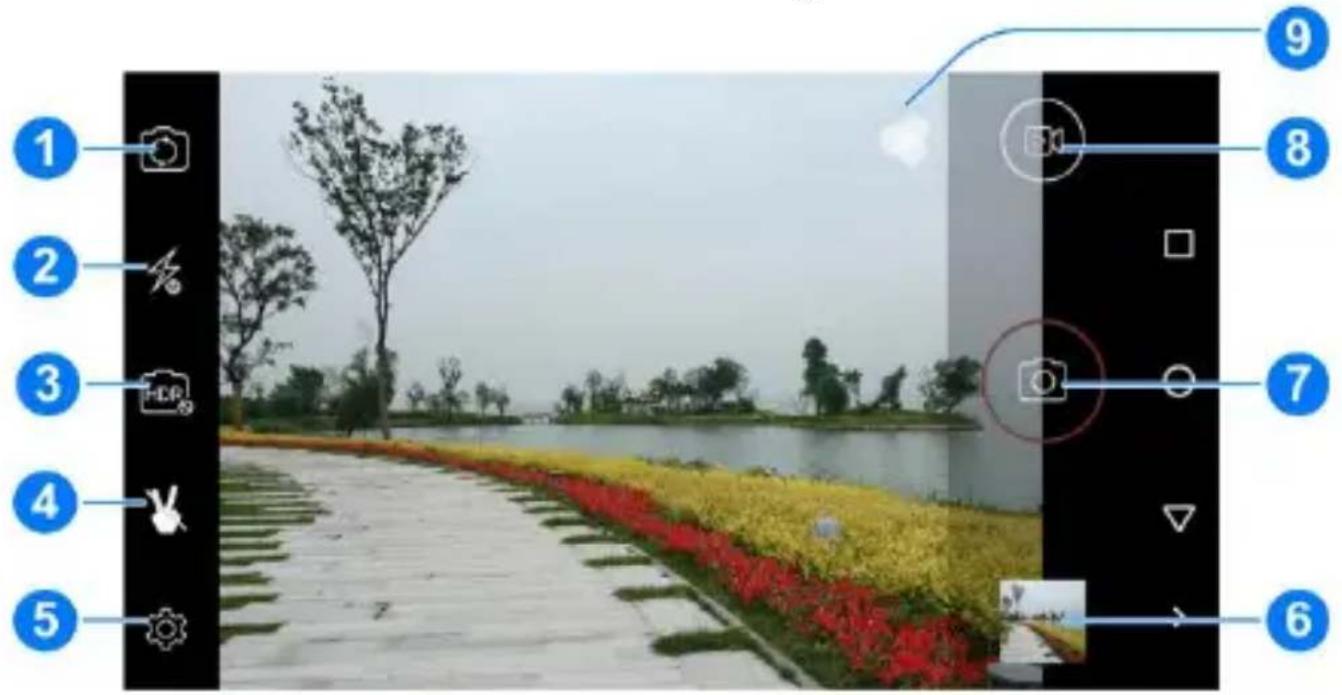
| Nummer | Funktion |
| 1 | Zwischen der Frontkamera und der rückseitigen Kamera wechseln. |
| 2 | Ändern der BlitzEinstellungen |
| 3 | Drücken, um HDR an- und auszuschalten. |
| 4 | Bei dieser Geste automatisch aufnehmen. |
| 5 | KameraEinstellungen ändern. |
| 6 | Aufgenommene Bilder und Videos anzeigen. |
| 7 | Ein Bild aufnehmen. |
| 8 | Antippen, um ein Video aufzunehmen. |
| 9 | Farbeffekte auswählen (nur für die rückwärtige Kamera verfügba). |

WARNUNG!
Halten Sie beim Verwenden des Blitzlichts einen Sicherheitsabstand. Richten Sie das Blitzlicht nicht in Richtung der Augen von Personen oder Tieren.

ANMERKUNG:
Sie können zwei Finger auf dem Bildschirm auseinander- oder zusammenziehen, um Bilder zu vergrößern oder zu verkleinern, bevor Sie sie aufnehmen.
-
Tippen Sie auf den Bereich, der fokussiert werden soll, oder lassen Sie den Autofokus der Kamera auf der Mitte des Bildes.
-
Leicht auf


ANMERKUNG:
Für Burst-Aufnahmen angetippt halten

Aufnehmen eines Videos
Sie können Videos in Normalgeschwindigkeit oder in Zeitlupe aufzeichnen.
- Tippen Sie auf die Home-Taste > und dann auf um die Aufnahme zu starten.
- Sie können vor und während der Aufnahme auf jede beliebige Stelle auf dem Bildschirm tippen, die der Camcorder fokussieren soll.

ANMERKUNG:
Während der Aufnahme auf / tippen, um die

Aufnahme zu unterbrechen bzw. fortzusetzen. Auf tippen, um das Bild als separates Foto zu speichern.
- Tippen Sie auf, um die Aufzeichnung zu beenden.
Anpassen der
Kamera-/Camcorder-Einstellungen
Vor der Aufnahme eins Fotos oder Videos könne Sie auf tippen, um die folgenden Optionen für Kamera oder Camcorder zu öffnen.

ANMERKUNG:
Nicht alle Optionen stehen gleichzeitig für die vordere Kamera und die Kamera auf der Rückseite zur Verfügung.
- Kameraoptionen

▶ Lautstärkeregelung: Die Lautstärketaste kann für den Auslö ser, die Lautstärke oder den Zoom einstellt werden.
Keine Auslöserverzögerung: Den Schalter schieben, um diese Funktion ein- oder auszuschalten.
▶ Videoaufnahme: Zum Aufnehmen eines Fotos können Sie "Aufnahme" oder "Cheese" sagen. Sie können diese Option auch deaktivieren.
▶ Gesichtserkennung: Stellen Sie die Kamera so ein, dass Gesichter automatisch erkannt und scharfgestellt werden.
Lächelerkennung: Bei erkanntem Lächeln automatisch aufnehmen. Diese Funktion kann ein- und ausgeschaltet werden.
▶ Automatische Szenenerkennung: Die Kamera so einstellen, dass die Szene automatisch erkannt wird.
▶ Selbstauslöser: Stellen Sie ein, nach welcher Zeit die
Kamera automatisch ein Bild aufnimmt, nachdem Sie auf den Auslö ser gedrückt haben oder schalten Sie diese Funktion aus.
▶ Aufnahmeanzahl: Aufnahmenummer einstellen.
▶ Bildgröße: Hiermit wird die Größe des Bilds festgelegt.
▶ Vorschaugröße: Die Bildgröße für die Fotovorschau einstellen.
ISO: Antippen, um die ISO-Parameter einzustellen.
- Camcorder-Optionen

▶ Geräuschreduktion: Bei der Aufnahme eines Videos werden Geräusche unterdrückt.
Mikrofon: Einschalten, um ein Video mit Stimme aufzunehmen oder zum Stummschalten während der Aufnahme ausschalten.
▶ Audiomodus: Zum Auswählen des Audiomodus antippen.
- Zeitraffer: Legen Sie das Zeitintervall zwischen den einzelnen Bildern für die Aufnahme von Zeitraffer-Videos mit der rückwärtigen Kamera fest.
▶ Videoqualität: Legen Sie die Qualität für Ihr Video fest.
- Weitere Optionen

▶ Auslöserton: Den Auslöserton zum Aufnehmen von Fotos und Videos ein- oder ausschalten.
▶ GPS-Standortdaten erhalten: Auswählen, ob
GPS-Standorte im aufgenommenen Foto oder Video gespeichert werden sollen.
▶ Verschönerung: Antippen, um die Verschönerung auszuwählen oder diese Funktion ausschalten.
▶ Belichtung: Zum Einstellen der Belichtung antippen.
▶ Szenen-Modus: Antippen, um den Szenen-Modus auszuwählen.
▶ Weißabgleich: Antippen, um den Weißabgleich-Modus auszuwählen.
▶ Bildeingenschaften: Antippen, um die Bildeingenschaften einzustellen.
Anti-Flicker: Antippen, um Anti-Flicker auszuwählen oder diese Funktion ausschalten.
▶ Standard wiederherstellen: Dient zur Wiederherstellung der StandardEinstellungen der Kamera und des Camcorders.
Galerie
Öffnen der Galerie
Auf die Home-Taste tippen, ü ber den Bildschirm wischen, um auf zu tippen und die Foto- und Video-Galerie zu öffnen.
Arbeiten mit Alben
Wenn Sie die Galerie aufrufen, werden alle Bilder und Videos auf dem Telefon in einer Reihe von Alben angezeigt. Wischen Sie nach oben und nach unten, um sie alle zu sehen.
So zeigen Sie den Inhalt eines Albums an:
Tippen Sie auf ein Album, um die darin enthaltenen Fotos und Videos anzuzeigen.
So geben Sie Alben, Bilder oder Videos frei:
- Tippen und halten Sie ein Album, um es auszuwählen, oder tippen und halten Sie ein Element nach dem Öffnen eines Albums, um ein Bild oder Video auszuwählen.
- Tippen Sie auf weitere Elemente, die Sie freigeben möchten.
- Tippen Sie auf, und wählen Sie aus, wie Sie die Elemente freigeben möchten.
So löschen Sie Alben, Bilder oder Videos:
- Tippen und halten Sie ein Album, um es auszuwählen, oder tippen und halten Sie ein Element nach dem Öffnen eines Albums, um ein Bild oder Video auszuwählen.
- Tippen Sie auf weitere Elemente, die Sie lö schen möchten.
- Auf >OK tippen.
Arbeiten mit Bildern
Tippen Sie auf ein Bild in einem Album, um das Bild im Vollbildmodus anzuzeigen.
Beim Anzeigen eines Bildes im Vollbildmodus stehen die folgenden Funktionen zur Verfügung.
- Wischen Sie horizontal, um weitere Bilder oder Videos zu sehen.
- Ziehen Sie auf einem Bild zwei Finger zusammen, um es zu verkleinern. Sie sehen dann eine Filmstreifen-Ansicht aller Ihrer Bilder in einer Reihe. Wischen Sie nach links oder rechts, um sie alle zu durchsuchen.

ANMERKUNG:
Sie können ein Foto oder Video lö schen, indem Sie es in der Filmstreifen-Anzeige nach oben wischen. Wenn Sie versehentlich eines lö schen, können Sie es zurü ckholen, indem Sie auf RÜCKGÄNGIG tippen.
- Tippen Sie zweimal auf das Bild, oder ziehen Sie zwei Finger zusammen bzw. auseinander, um es zu vergrößern bzw. zu verkleinern.
- Auf tippen, um das Bild zu bearbeiten, ausdrucken, als Hintergrund oder Kontaktfoto einzurichten, Verschö nerungen von Gesichtern vorzunehmen, Dateidetails zu prü fen oder die Inhalte des Albums als Diashow zu durchsuchen.
- Tippen Sie auf, um das Bild zu bearbeiten.
- Auf > Löschen > OK tippen, um das Bild zu löschen.

ANMERKUNG:
Einige Optionen sind für bestimmte Alben oder Bilder möglicherweise nicht verfügbar.
Retuschieren Ihrer Bilder
Sie können alle Fotos, die sie aufgenommen haben, und einige andere Bilder in der Galerie bearbeiten. Das geänderte Bild wird im selben Album wie das Originalbild gespeichert, wobei das Originalbild unverändert bleibt.
- Wenn Sie ein Foto im Vollbildmodus anzeigen, Antippen, um die Bearbeiten-Oberfläche zu öffnen.
- Tippen Sie auf eine Bearbeitungsoption am unteren Rand des Bildschirms, und bearbeiten Sie das Bild.

ANMERKUNG:
Unten im Bildschirm nach links oder rechts wischen, um alle Optionen zu sehen.
 | Sie können Filter und Effekte anwenden, um das Bild alt aussehen zu lassen. |
 | Sie können auch einen Rahmen für das Bild auswählen. |
 | Sie können das Bild auch zuschneiden, begradigen, drehen, zeichnen oder spiegeln. |
 | Zudem können Sie Belichtung, Sättigung, Farbton, Schärfe und weitere Farboptionen anpassen. |
- Auf SPEICHERN tippen, um das neue Foto zu speichern.
Wiedergeben von Videos
- Tippen Sie auf ein Album in der Galerie, und tippen Sie dann auf die Miniaturansicht eines Videos.
- Tippen Sie darauf, und wählen Sie ein Abspielprogramm, um die Wiedergabe zu beginnen. Tippen Sie auf das Video, um die Steuerelemente für die Wiedergabe anzuzeigen.
Musikwiedergabe
Musik unterstützt verschiedene Audioformate, sodass das Telefon Musik abspielen kann, die Sie in Online-Stores kaufen, Musik, die Sie aus Ihrer CD-Sammlung kopieren, und vieles Mehr.
Wiedergabe Ihrer Musik
Auf die Home-Taste > Google > Play Music. tippen. Wenn Sie dazu aufgefordert werden, wählen Sie ein Konto aus, um auf dessen Online-Musikbibliothek zuzugreifen.
Die App durchsucht Ihre Online-Bibliothek und Ihr Telefon nach Musik und Wiedergabelisten, bevor Ihre kombinierte Musik-Bibliothek dargestellt und nach WIEDERGABELISTEN, GENRES, KÜNSTLERN, ALBEN und TITELN sortiert wird.
Musik und Wiedergabelisten werden angezeigt, wenn Sie auf > Meine Bibliothek tippen. Um die Ansichten Ihrer Bibliothek zu ändern, wischen Sie nach links oder rechts.
Tippen Sie auf einen Titel, um ihn wiederzugeben. Wenn ein Titel wiedergegeben wird, tippen Sie auf die Übersichtsinformationen am unteren Rand, um die Ansicht „Wiedergabe“ anzuzeigen.
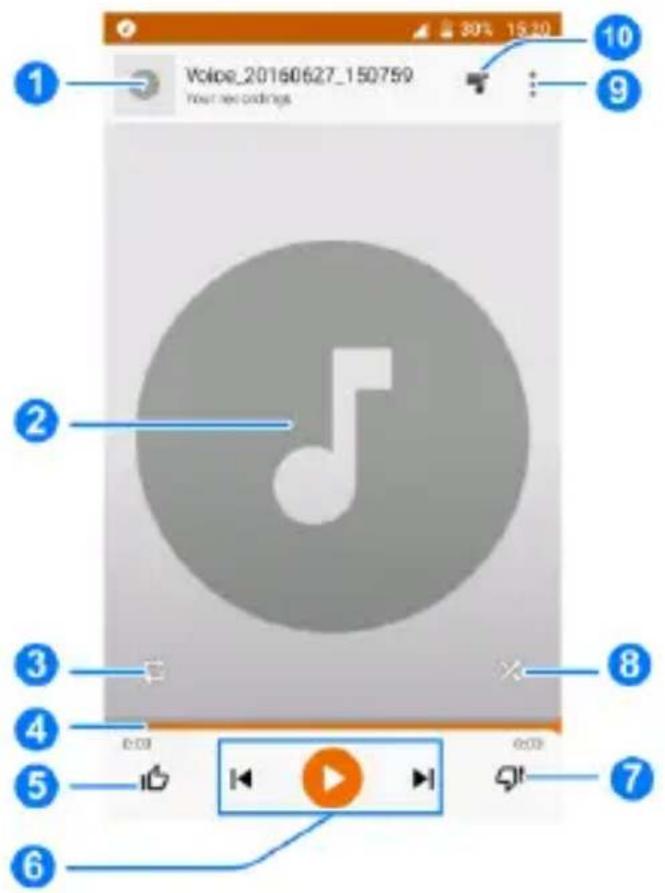
| Nummer | Funktion |
| 1 | Titel- und Interpreteninformationen. Tippen Sie, oder ziehen Sie mit dem Finger nach unten, um zur Musikbibliothek zurückzukehren. |
| 2 | Albumcover (falls verfügbar). Ziehen Sie nach links/rechts, um zum nächsten/vorherigen Titel in der Playlist zu wechseln. |
| 3 | Wiederholmodus umschalten. Sie können den aktuellen Titel oder die aktuelle Playlist wiederholen oder die Wiederholung abschalten. |
| 4 | Ziehen die Fortschrittsleiste, um zu einer bestimmten Stelle des Titels zu springen. |
| 5 | Daumen hoch für den Titel. |
| 6 | Wiedergabesteuerung. Titel ü berspringen oder die Wiedergabe anhalten und die Wiedergabe fortsetzen. |
| 7 | Daumen runter für den Titel. |
| 8 | Mischen ein- oder ausschalten. |
| 9 | Weitere Optionen abrufen. |
| 10 | Tippen Sie, um die aktuelle Playlist (Warteschlange) anzuzeigen. |
Sie können die Musikwiedergabe auch steuern, wenn Sie sich nicht im Fenster „Wiedergabe“ befinden.
- In der Musik-Bibliothek der Play Music App unten im Bildschirm auf die Zusammenfassung tippen, um die Wiedergabe wieder zu öffnen.
- In anderen Apps schnippen Sie mit dem Finger auf dem Benachrichtigungsfeld nach unten. Tippen Sie auf den Titel des Musikstücks, um die Wiedergabe wieder zu öffnen oder tippen Sie einfach auf oder spielen Sie den vorherigen oder nächsten Titel ab. Auf tippen, um den aktuellen Titel abzuspielen oder zum Unterbrechen auf tippen.
- Wenn der Bildschirm gesperrt ist, werden die Informationen zum Titel, das Album-Cover sowie die Wiedergabesteuerung auf dem Bildschirm angezeigt. Sie können die Wiedergabe anhalten/fortsetzen oder Titel ü berspringen.
Verwaltung von Playlists
Erstellen Sie Playlists, um Ihre Musikdateien in Gruppen von Titeln zu organisieren, sodass Sie die gewünschten Titel in der bevorzugten Reihenfolge abspielen können.
So erstellen Sie eine Playlist oder fügen einen Titel zu einer Playlist hinzu:
- Neben dem Titel auf : tippen, um Zur Wiedergabeliste hinzufügen auszuwählen. Tippen Sie auf die Playliste, um ihr das Lied hinzuzufügen.
- Neben dem Titel auf : tippen, um Zur Wiedergabeliste hinzufügen auszuwählen. Auf NEUE WIEDERGABELISTE tippen, um eine neue Wiedergabeliste er erstellt. Zum Bearbeiten der Wiedergabeliste Name und Beschreibung eingeben und auf WIEDERGABELISTE ERSTELLEN tippen.
So lö schen Sie eine Playlist:
- In der Play Music App auf > Meine Bibliothek tippen.
- Auf den Reiter WIEDERGABELISTE tippen.
-
Neben der Wiedergabeliste, die gelö scht werden soll, lauf tippen.
-
Auf Löschen > OK tippen.

ANMERKUNG:
Bestimmte automatisch erstellte Wiedergabelisten, wie Zuletzt hinzugefü gt, können nicht gelö scht werden.
Videoplayer
Mit der Video-App können Sie Ihre Video-Bibliothek verwalten und Videos ansehen.
Öffnen der Videobibliothek
Tippen Sie auf die Home-Taste, streichen Sie ü ber den Bildschirm, um Video anzutippen und Ihre Video-Bibliothek als Liste anzuzeigen.
Wischen Sie nach oben oder nach unten, um nach dem
gewü nschten Video zu suchen. Sie können auch auf >
Anzeigen oder Sortieren tippen, um den Anzeigemodus zu ändern oder die Liste zu sortieren.
Wiedergabe und Steuerung von Videos
Tippen Sie auf ein Video in der Videothek, es zu wiederzugeben. Tippen Sie auf den Bildschirm, um die Steuerelemente für die Wiedergabe anzuzeigen. Sie können die Video- und Audiowiedergabe steuern oder andere Operationen durchführen.
- Tippen Sie auf die Wiedergabe/Pause-Taste im unteren Bereich, um die Wiedergabe anzuhalten bzw. fortzusetzen.
- Ziehen Sie horizontal auf dem Bildschirm, um zurück- oder vorzuspulen.
- Schieben Sie vertikal im rechten oder linken Teil des Bildschirms, um die Lautstärke oder die Helligkeit anzupassen.
- Tippen Sie auf oder, um zum vorherigen oder nächsten Video zu springen.
- Tippen Sie auf, um das Videoverhä ltnis zu ändern.
- Tippen Sie auf, um das Video zu drehen.
- Tippen Sie auf , um einen Screenshot zu erstellen.
- Auf tippen, um die Steuerung zu verbergen und den Bildschirm zu sperren.
- Tippen Sie auf , um das Video in einem kleinen Fenster abzuspielen und andere Aufgaben auf dem Telefon fortzusetzen.
- Auf fippen, um das Video ohne Ton anzusehen.
- Auf truppen, um das Video zu teilen oder zu lö schen oder die Einstellungen des Players zu konfigurieren.
Verwalten von Videodateien
Videoclips lö schen
- Tippen Sie in der Videobibliothek auf > Löschen.
- Wählen Sie die Videos aus, die Sie löschen möchten.
- Tippen Sie auf LÖSCHEN > OK.
Videoclips freigeben
- Tippen Sie in der Videobibliothek auf > Teilen.
- Tippen Sie auf die Videos, die Sie freigeben möchten.
- Tippen Sie auf FREIGEBEN, und wählen Sie aus, wie die Freigabe erfolgen soll.
FM-Radio
Mit dem UKW-Radio können Sie nach Radiosendern suchen, diese anhö ren und auf Ihrem Telefon speichern. Bitte beachten Sie, dass die Qualität der Radioü bertragung vom Empfang des Radiosenders in Ihrem Gebiet abhängig ist. Das Headset mit Kabel fungiert als Antenne, weshalb seine Verwendung zum Radiohö ren empfohlen wird. Wenn Sie beim Radiohö ren einen Anruf erhalten, schaltet sich das Radio aus.
Suchen und Speichern von Kanä len
- Schließen Sie das Kopfhö rerkabel an und tippen Sie auf die Home-Taste. Streichen Sie über den Bildschirm und tippen Sie auf FM Radio.
- Tippen Sie auf . Ihr Telefon sucht nach verfügbaren Sendern. Tippen Sie auf hinter einem Sender, um diesen der Favoritenliste hinzuzufügen.
Radio hören (UKW)
- Tippen Sie bei angeschlossenem Kopfhö rer auf die Home-Taste und streichen Sie ü ber den Bildschirm, um auf FM Radio zu tippen.
- Tippen Sie auf oder, um zu einem anderen Sender zu wechseln und tippen Sie auf oder, um die Senderfrequenz zu ändern.

ANMERKUNGEN:
- Bevorzugte Kanä le werden auf dem Radio-Hauptbildschirm abgelegt. Ziehen Sie nach oben oder unten, um alle bevorzugten Kanä le anzuzeigen.
- Tippen Sie auf 📤 > Kopfhörer, um die Radiosender über den Telefonlautsprecher anzuhö ren.
- Tippen Sie auf > Lautsprecher, um die Radiosender über den Telefonlautsprecher anzuhö ren.
Aufzeichnen von Radioprogrammen
Wenn Sie Radio hö ren, können Sie Ihre Lieblings-Programme aufzeichnen und die Audiodaten auf dem Telefon speichern.
- Tippen Sie auf > Aufnahme starten, um eine Aufnahme zu starten.
- Wenn das Programm endet, auf AUFNAHME BEENDENTippen.
- Die aufgezeichneten Dateien werden automatisch in einen Ordner gespeichert (z. B. „Aufnahmen“), entweder im Telefonspeicher oder auf der microSDHC-Karte. Der Zugriff ist möglich über die Dateienmanager- oder Musik-App.
Eine gespeicherte Aufnahme eines Radioprogramms abspielen
- Die FM Radio-App öffnen und auf : > Gespeicherte Aufnahmen oben rechts im Bildschirm tippen.
- Tippen Sie auf die gespeicherte Radioprogramm-Aufzeichnung, um sie wiederzugeben.
Soundrekorder
Soundrekorder ermöglicht Ihnen die Aufzeichnung und jederzeitige Wiedergabe von Sprachnotizen.
Aufzeichnen einer Sprachnotiz
- Auf die Home-Taste tippen und ü ber den Bildschirm streichen, um Tools > Sound Recorder anzutippen.
- Tippen Sie auf, um die Aufzeichnung zu starten. Während der Aufzeichnung können Sie folgende Schritte durchführen:
▶ Tippen Sie auf / , um die Aufzeichnung anzuhalten oder fortzusetzen.
▶ Tippen Sie auf , um die Aufzeichnung abzubrechen.
- Tippen Sie auf zum die Aufzeichnung zu beenden. Die Notiz wird automatisch gespeichert.
Falls Sie das Memo nach der Aufnahme nicht speichern möchten, das Memo zum Lö schen angetippt halten und auf Löschen > OK tippen.
Wiedergeben einer Sprachnotiz
Alle Aufzeichnungen werden auf dem Hauptbildschirm angezeigt. Zum Abspielen ein Sprachmemo antippen.

ANMERKUNG:
Ein Memo gedrückt halten zum Lö schen, Umbenennen, Teilen, Prü fen der Dateinformationen, Hinzufü gen eines Tags oder zum Einrichten als Klingelton.
Weitere Apps
Fingerabdruckfenster
Sie können Ihr Telefon mithilfe Ihres Fingerabdrucks entsperren oder wichtige Daten und private Informationen verschlü sseln.
Ihre Fingerabdrücke registrieren
Zum Schutz Ihrer Privatsphäre empfehlen wir, vor dem Verwenden Ihres Fingerabdrucks ein Passwort einzurichten.
- Auf die Home-Taste tippen und ü ber den Bildschirm streichen, um anzutippen.
- Tippen Sie auf Sicherheitspasswort einrichten und ein digitales Passwort zum Entsperren einrichten.
- Auf Antippen tippen, um Ihren Fingerabdruck zu registrieren und dazu den Finger auf den Fingerabdrucksensor legen.

ANMERKUNG:
Sie können auf tippen, um Sicherheitspasswort, Sicherheitsfrage und Sicherheitsstufe zu ändern.
Den Bildschirm per Fingerabdruck entsperren
Wenn Sie Ihren Fingerabdruck registrieren, wendet das Telefon diesen automatisch zum Entsperren des Bildschirms an. Wurde die Bildschirmsperre nicht ausgewählt, kann diese Funktion wie folgt aktiviert werden:
- Auf die Home-Taste tippen und über den Bildschirm streichen, um anzutippen.
- Ihren Fingerabdruck verifizieren.
- Streichen, um zum Sperrbildschirm zu gelangen. Das Entsperren des Bildschirms (per Fingerabdrücke) ist nun aktiviert.
Ist der Bildschirm ausgeschaltet oder gesperrt, können Sie ihn entsperren, indem Sie Ihren Finger auf den Fingerabdrucksensor auflegen. Falls das Einlesen des Fingerabdrucks fehlschlä gt oder das Auflagen des Fingers gerade nicht möglich ist, können Sie alternativ zum Entsperren des Bildschirms das digitale Passwort eingeben.
Apps zum Verschlüsseln mithilfe von Fingerabdrücken
- Auf die Home-Taste tippen und ü ber den Bildschirm streichen, um anzutippen.
- Ihren Fingerabdruck verifizieren.
- Auf Verschlu sselungsapp Starten tippen.
- Neben den Apps, die per Fingerabdruck gesperrt werden sollen auf tippen.
Wenn Sie diese Apps öffnen möchten, muss Ihr Fingerabdruck verifiziert werden.
Per Fingerabdruck direkt auf Apps zugreifen.
Ist diese Funktion aktiviert, können Apps direkt mit dem registrierten Fingerabdruck aufgerufen werden, wenn der Telefonbildschirm schwarz oder entsperrt ist.

ANMERKUNG:
Um eine einfache Berü hrung zu nutzen, muss die Funktion Bildschirm per Fingerabdruck entsperren aktiviert sein.
- Auf die Home-Taste tippen und ü ber den Bildschirm streichen, um anzutippen.
- Ihren Fingerabdruck verifizieren.
- Einfache Berührung antippen.
- Auf Hinzufügen tippen und dann einen Finger verifizieren, mit dem Sie die Einfache Berü hrung über den Fingerabdruck einlesen durchführten möchten.
- Eine App auswählen und auf Fertig tippen.
Die Berührung mit dem Finger mit Fingerabdrücken nutzen
Berühren Sie den Fingerabdrucksensor, um weitere Bedienvorgänge vorzunehmen.
Wie z. B.: den Fingerabdrucksensor berühren, um zur vorherigen Bildschirm zurückzukehren;
Beim Starten der Kamera den Fingerabdrucksensor berü hren, um ein Foto aufzunehmen. Oder bei ausgeschaltetem bzw. gesperrtem Bildschirm den Fingerabdrucksensor berü hren, um den Bildschirm zu aktivieren oder zu schließen oder um den Blitz einzuschalten etc.
- Auf die Home-Taste tippen und ü ber den Bildschirm streichen, um anzutippen.
- Ihren Fingerabdruck verifizieren.
- Tippen Sie auf je nach Bedarf auf die Fingerberührung.
Bilder mithilfe von Fingerabdrücken verschlüsseln
- Auf die Home-Taste tippen und über den Bildschirm streichen, um anzutippen.
- Ihren Fingerabdruck verifizieren.
- Auf Privatsphäre tippen, um Dateien auszuwählen, die verschlü sselt werden sollen.
Sicherung & Wiederherstellung
Auf die Home-Taste tippen und ü ber den Bildschirm streichen, um Tools > Sicherung & Wiederherstellung anzutippen. Sie können regelmäßig Sicherungskopien Ihrer Benutzerdaten, wie Kontakte und Nachrichten, und installierter Apps auf der microSDHC-Karte erstellen. Falls die Daten verloren gehen, können Sie sie ü ber die microSDHC-Karte wiederherstellen.
Tippen Sie auf > Hilfe, um die ausführliche Anleitung anzuzeigen.

ANMERKUNG:
Sie können Ihre Benutzerdaten im Telefonspeicher speichern, falls eine microSDHC-Karte eingelegt ist. Bewahren Sie diese Daten auf Ihrem PC oder anderen Gerä ten auf, um Datenverlust zu verhindern.
Rechner
Tippen Sie auf die Home-Taste, streichen Sie ü ber den Bildschirm, um Tools > Taschenrechner anzutippen, um den komfortablen Rechner Ihres Telefons für einige grundlegende und auch erweiterte mathematische Gleichungen zu verwenden.
Auf tippen, um mit dem Rechnen zu beginnen.

ANMERKUNG:
Schieben Sie von rechts nach links, um auf erweiterte Funktionstasten zuzugreifen.
Uhr
Tippen Sie auf die Starttaste, und schieben Sie den Bildschirm, um auf Uhr zu tippen. Mit der App Uhr können Sie ü berall auf der Welt die lokale Uhrzeit einstellen, den Wecker einstellen und Timer verwenden.
Neue Weckzeit einstellen
- In der Uhr-App auf tippen.
- Tippen Sie auf eine vorhandene Weckzeit, um sie zu
konfigurieren, oder tippen Sie unten im Bildschirm auf um eine neue Weckzeit zu erstellen. - Alarmoptionen einrichten wie Zeit, Tage, Schlummern und Weckerton.

- Tippen Sie auf SPEICHERN, um Ihre Einstellungen zu speichern und die App zu verlassen.

ANMERKUNGEN:
- Um vorhandene Weckzeiten direkt zu aktivieren oder deaktivieren, tippen Sie einfach auf die Schalter auf der rechten Seite.
- Auf 🔒 tippen, um die 🔒 AlarmEinstellungen zu konfigurieren.
Weltzeit abrufen
In der Uhr-App auf truppen, um die lokalen Zeiten rund um die Welt zu prü fen.
Unten auf tippen, um eine neue Stadt oder ein neues Land hinzuzufügen.
Stoppuhr und Countdown verwenden
Tippen Sie auf die Registerkarte 📋 oder ⏻ in der App Uhr, um die Stoppuhr oder den Countdown-Timer zu verwenden.
Mit der Stoppuhr können Sie Rundenzeiten aufzeichnen, während Sie mit dem Countdown eine Zeit einstellen können, von der bis auf Null heruntergezählt wird.
Downloads
Die App Downloads führt ein Protokoll über die Dateien, die Sie mithilfe von Anwendungen wie Chrome oder E-Mail heruntergeladen haben.
Auf die Home-Taste tippen und ü ber den Bildschirm streichen, um die Downloads zu prü fen.
- Tippen Sie auf eine Datei, um sie mithilfe der entsprechenden App zu öffnen.
- Tippen und halten Sie eine Datei, um sie zu lö schen oder freizugeben.
Dateimanager
Greifen Sie schnell auf alle Ihre Bilder, Videos, Audio-Clips und andere Arten von Dateien in Ihrem Telefonspeicher zu.
Auf die Home-Taste tippen und über den Bildschirm streichen, um Dateienmanager anzutippen.
- Oben rechts auf tippen, um die gesuchte Datei nach Kategorie zu finden.
- Oben rechts auf tippen, um Ordner und Dateien zu durchsuchen.
-
Oben links auf tippen und den Telefonspeicher, die microSDHC-Karte oder das angeschlossene USB-Gerät auswählen.
-
Tippen und halten Sie ein Element, um auf Optionssymbole wie Kopieren, Verschieben, Teilen oder Lö schen zuzugreifen.
- Um ein Element zu kopieren oder zu verschieben, navigieren Sie an einen neuen Speicherort und tippen auf Einfügen.
Google Apps
Öffnen Sie die Google Apps, um Google Services zu verwenden. Einige Apps befinden sich im Google-Ordner auf der Startseite.

ANMERKUNG:
Einige Inhalte oder Google Services sind möglicherweise in Ihrer Region nicht verfügbar.
- Google: Verwenden Sie die Google-Suche, oder rufen Sie mit Google Now Informationen ab, wenn Sie sie benötigen.
- Chrome: Verwenden Sie Chrome, um im Internet zu surfen und synchronisieren Sie Ihre Lesezeichen, Ihren Browserverlauf und Mehr mit Ihrem Google-Konto.
- Gmail: Senden und empfangen Sie E-Mails über Ihr Gmail-Konto oder andere persönliche E-Mail-Konten.
-
Maps: Suchen Sie sich Ihren Platz, und finden Sie ihren Weg durch die Welt.
-
YouTube: Spielen Sie Videoclips von YouTube.com ab, oder laden Sie Ihre eigenen hoch, und teilen Sie sie mit dem Rest der Welt.
- Drive: Speichern Sie kostenlos Dateien auf Google-Servern, nachdem Sie sich bei Ihrem Google-Konto angemeldet haben. Sie können auf Ihren Computern, Ihren Telefonen und anderen Geräten auf die Dateien zugreifen, diese freigeben oder mit anderen zusammenarbeiten.
- Play Musik: Spielen Sie Musik auf dem Telefon und Ihrem Google-Konto ab.
- Filme & TV-Sendungen abpielen: Ihre Lieblingsfilme und -TV-Sendunen kaufen, herunterladen und ansehen.
- Hangouts: Chatten Sie mit Freunden auf Google+, oder senden Sie SMS- oder MMS-Nachrichten.
- Fotos: Verwalten Sie Fotos auf dem Telefon und in Ihrem Google-Konto.
- Play Store: Hiermit können Sie Apps, Spiele und andere Inhalte aus dem Google Play Store kaufen und herunterladen.
Einstellungen
Auf die Home-Taste > Einstellungen tippen. Die App
Einstellungen enthält die meisten Tools für die Anpassung und
Konfiguration Ihres Telefons.
Wireless und Netzwerke
WLAN
Auf die Home-Taste > Einstellungen > WLAN tippen. Sie können WLAN ein- oder ausschalten und Ihre
WLAN-Verbindungen konfigurieren. Siehe Verbinden mit WLAN.
Bluetooth
Auf die Home-Taste > Einstellungen > Bluetooth tippen. Sie können Bluetooth ein- oder ausschalten und Ihre
Bluetooth-Verbindungen konfigurieren. Siehe Verbinden mit Bluetooth-Gerä ten.
SIM-Karten
Tippen Sie auf die Starttaste > Einstellungen > SIM-Karten. Für installierte Nano-SIM-Karten können Daten, Anrufe und Netzwerke verwaltet werden. Siehe Mit Mobilen Netzwerken verbinden..
Datennutzung
Tippen Sie auf die Home-Taste > Einstellungen >
Datennutzung, um die Datennutzung jeder installierten Nano-SIM-Karte zu verwalten.
Tippen Sie auf Mobile Daten oder
Mobilfunkdatenbeschränkung festlegen, um mobile Daten oder ein Limit für mobile Daten zu aktivieren oder zu deaktivieren.
Sie können die Datenmenge prüfen, die während eines von Ihnen festgelegten Zyklus genutzt wurde, eine Beschränkung für mobile Daten und entsprechende Warnungen einrichten, anzeigen, welche Apps mobile Daten genutzt haben, und die Hintergrunddaten für einzelne Apps einschränken.

ANMERKUNG:
Die Datennutzung wird von Ihrem Telefon gemessen und kann von der Abrechnung der Datennutzung durch den Netzbetreiber abweichen.
Flugmodus
Tippen Sie auf die Home-Taste > Einstellungen > Mehr und schieben Sie den Schalter neben Flugzeugmodus, um diesen ein- oder auszuschalten. Alle Radios auf dem Telefon, die Sprache oder Daten ü bertragen, werden ausgeschaltet, wenn der Flugmodus aktiv ist.
Tethering und mobiler Hotspot
Tippen Sie auf die Home-Taste > Einstellungen > Mehr > Tethering & mobiler Hotspot, um Ihre Telefondatenverbindung mit PCs oder anderen Geräte ü ber USB, Bluetooth oder WLAN zu teilen. Siehe Ihre Datenverbindung teilen.
VPN
Tippen Sie auf die Home-Taste > Einstellungen > Mehr > VPN, um Virtuelle private Netzwerke zu verbinden. Siehe Verbindung zu virtuellen privaten Netzwerken.
Mobilfunknetze
Tippen Sie auf die Home-Taste > Einstellungen > Mehr > Mobilfunknetze, um die Datennutzung zu steuern, Zugangspunktnamen einzurichten und Mobilfunknetze oder Netztypen auszuwählen. Siehe Mit Mobilen Netzwerken verbinden.
Gerä t
Anzeige
Tippen Sie auf die Starttaste, und schieben Sie den Bildschirm, um auf Einstellungen > Anzeige zu tippen, um die folgenden Optionen zu konfigurieren.
- MiraVision™: MiraVision™ verbessert die Bildqualität.
- Helligkeit: Einstellung der Helligkeit der Anzeige.
- Adaptive Helligkeit: Automatische Anpassung der Bildschirmhelligkeit.
- Hintergrund: Wählen Sie ein Hintergrundbild oder eine Animation für die Startseite.
- Standby: Legen Sie den Zeitraum der Inaktivität fest, nach dessen Ablauf der Bildschirm automatisch ausgeschaltet wird.
- Daydream: Verwaltung der Daydream-Funktion. Wenn Daydream aktiviert ist, werden Fotos oder Animationen als Bildschirmschoner angezeigt.
- Schriftgröße: Legen Sie die Schriftgröße des Textes auf dem Bildschirm fest.
- Wenn das Telefon gedreht wird: Wählen Sie, ob der Bildschirminhalt gedreht werden soll, wenn das Telefon gedreht wird.
- Cast: Verbinden Sie sich mit Fernsehgeräten, die die drahtlose Anzeige unterstützen und den Inhalt Ihres Telefons auf dem Fernsehbildschirm darstellen. Sie müssen zuerst WLAN aktivieren. Nähere Informationen finden Sie in der Bedienungsanleitung Ihres Fernsehers.
Töne & Benachrichtigungen
Auf die Home-Taste > Einstellungen > Ton & Benachrichtigung tippen. Sie können verschiedene Lautstärketypen einstellen (siehe Lautstärke einstellen), Ton umschalten und stumm schalten (siehe Stumm oder Vibration aktivieren.), Klingelton und Benachrichtigung einstellen (siehe Klingelton- und Benachrichtigungston ändern), Systemtö ne auswählen (siehe Ein- / Ausschalten des Systemssounds), den Ein- und Ausschaltton ein- oder ausschalten oder die Benachrichtigungsanzeige steuern.
Gesten & Bewegung
Tippen Sie auf die Home-Taste > Einstellungen > Gesten & Bewegung, um diese etwas energieaufwendigeren Funktionen einzuschalten. Einige Funktionen sind möglicherweise nicht verfügbar, wenn Sie eine Schutzhülle aus Leder verwenden.
Apps
Tippen Sie auf die Home-Taste > Einstellungen > Apps, um die auf Ihrem Telefon installierten Apps anzuzeigen und zu verwalten.
Tippen Sie auf eine App in der Liste, um ihre Informationen anzuzeigen. Sie können die App beenden, deaktivieren oder aktivieren, deinstallieren, Daten, Cache und StandardEinstellungen lö schen oder die App zwischen dem Benutzer-ROM und der microSDHC-Karte verschieben.

ANMERKUNGEN:
Nicht alle Anwendungen können verschoben, deaktiviert oder deinstalliert werden.
Speicher & USB
Tippen Sie auf die Home-Taste > Einstellungen > Speicher & USB, um den Telefonspeicher zu verwalten und Optionen für Ihre microSDHC-Karte einzusehen.
Standardspeicher
Mit diesem Menü können Sie den Standardspeicherort für neue Daten wählen, z. B. heruntergeladene Dateien, aufgenommene Fotos und aufgezeichnete Sprachnotizen.
-
Auf die Home-Taste > Einstellungen > Speicher & USB > Standardlaufwerk tippen.
-
Auf Telefonspeicher tippen, um Elemente auf dem Telefonspeicher zu speichern.
- oder -
Wenn eine microSDHC-Karte vorhanden ist, können Sie auf SD-Karte tippen, um Daten auf der Karte zu speichern.
Gerä tespeicher
Apps können in den Telefonspeicher installiert werden. Wenn Sie Ihr Telefon an Ihren Computer anschließen, kann über den Computer nur auf die den Benutzer-ROM zugegriffen werden.
Den Telefonspeicherplatz anzeigen:
Tippen Sie auf die Home-Taste > Einstellungen > Speicher & USB, um zum Bereich Gerä tespeicher zu scrollen.
Benutzer-ROM
Der Benutzer-ROM ist Teil des Telefonspeichers, in den Sie Ihre Dateien speichern können. Wenn Sie Ihr Telefon an Ihren Computer anschließen, können Sie auf diesen Speicher zugreifen und Dateien von einem Gerät auf das andere kopieren.
So zeigen Sie den Benutzer-ROM an:
Tippen Sie auf die Home-Taste > Einstellungen > Speicher & USB, um zum Bereich Benutzer-ROM zu scrollen.
SD-Karte
Über die Optionen für die externe SD-Speicherkarte können Sie die Größe und den verfügbaren Speicherplatz der microSDHC-Karte anzeigen, die Karte sicher aus dem Telefon entfernen und die Karte formatieren (lö schen). Nähere Einzelheiten finden Sie unter Die microSDHC-Karte aus Ihrem Telefon entnehmen und die microSDHC-Karte löschen.
Akku
Tippen Sie auf die Home-Taste > Einstellungen > Akku, um den Akkustand anzuzeigen, zu sehen, was den Akku verbraucht und den Energiesparmodus zu aktivieren.

ANMERKUNG:
Tippen Sie auf eine App oder einen Dienst, um die Einstellungen zwecks Verlängerung der Akkulebensdauer anzupassen. Tippen Sie z. B. auf Bildschirm, um Helligkeit und Schlafmodus zu veraendern.
Tippen Sie auf > Energiesparmodus, um diesen zu verwalten und die Performance Ihres Telefons und die Grenzwerte für Vibration, Standortdienste und die meisten Hintergrunddaten zum Einsparen von Akkuleistung einzustellen. Sie können den Energiesparmodus aktivieren oder deaktivieren oder einen Akkustand festlegen, bei dem der Energiesparmodus automatisch aktiviert werden kann.
Tippen Sie auf : > Akkuoptimierung. Die Akkuoptimierung hilft dabei, die Standby-Zeit des Akkus zu verlängern, wenn Sie das Telefon nicht nutzen. Wenn Apps vorhanden sind, für die Sie die Akkuoptimierung nicht aktivieren möchten, können Sie die Funktion in diesen Apps deaktivieren. Tippen Sie einfach auf Nicht optimiert/Alle Apps, tippen Sie auf den Namen der App, und tippen Sie dann auf Keine Optimierung > FERTIG.
Speicher
Tippen Sie auf die Home-Taste > Einstellungen > Speicher, um einzusehen, wie Ihr Speicher verwendet wird. Sie können auch die durchschnittliche Speicherbelegung erkennen und prüfen, welche Apps in diesem Zeitraum Speicherplatz belegt haben.
Mit PC verbinden
Tippen Sie auf die Home-Taste > Einstellungen > Mit PC verbinden, um Ihren USB-Verbindungstyp zwischen Telefon und PC auszuwählen.
Persönlich
Lederhüllen-Modus
Auf die Home-Taste > Einstellungen > Lederhüllenmodus tippen. Wenn Sie eine Lederhülle für das Telefon verwenden (separat erhältlich), können Sie das Telefon durch Öffnen der Lederhülle aktivieren, ohne die Ein-/Aus-Taste zu drücken. Wenn Sie die Lederhülle schließen, wird ein Mini-Bildschirm aktiviert.
Um diese Funktion zu aktivieren, schieben Sie den Schalter in die Position Ein, und aktivieren Sie die Option Bildschirm aktivieren.
Standort
Tippen Sie auf die Home-Taste > Einstellungen > Standort,
um Standortdienste zu verwalten, damit Ihr Telefon und Ihre Apps Ihren Standort ermitteln können. Für die Nutzung standortbezogener Anwendungen, wie z. B. die Suche nach ihrem Standort in Google Maps, müssen Sie die Standortdienste auf Ihrem Telefon aktiviert haben.
- Schieben Sie den Schalter oben, um Standortdienste zu aktivieren bzw. zu deaktivieren.
- Wenn der Standort aktiviert ist, tippen Sie auf Modus, um die Standortquellen auszuwählen, die Sie nutzen möchten.
▶ Hohe Genauigkeit: Erhalten Sie eine genaue Standortbestimmung mittels GPS, WLAN und Mobilfunknetzen.
- Akkusparfunktion: Verwenden Sie nur WLAN und Mobilfunknetze zum Abrufen Ihres ungefähren Standorts. Dadurch wird der Akku weniger beansprucht als mit GPS.
▶ Nur Telefon: Nutzen Sie GPS zur Bestimmung Ihres Standorts.
Im Standortmenü auf Google Standort-Verlauf tippen, um die Optionen des Google Standort-Verlaufs zu konfigurieren.
Sicherheit
Tippen Sie auf die Home-Taste > Einstellungen > Sicherheit, um die Optionen zu konfigurieren, die Ihre Telefondaten
schützen.
- Bildschirm sperren: Aktivieren oder deaktivieren Sie die Bildschirmsperre mittels Wischen, Muster, PIN oder Kennwort. Siehe Schützen Ihres Telefons durch Bildschirmsperren.
- Intelligente Sperre: Lassen Sie das Telefon entsperrt, wenn es mit autorisierten Gerä ten an vertrauenswü rdigen Orten verbunden ist oder von vertrauenswü rdigen Stimmen entsperrt wurde, oder lassen Sie es entsperrt, wenn es am Körper getragen wird.

ANMERKUNG:
Um die intelligente Sperrfunktion zu nutzen, müssen Sie sich auf dem Telefon in Ihrem Google-Konto anmelden.
- Telefon verschlüsseln: Zum Schutz Ihrer Privatsphäre können Sie Ihre Telefondaten verschlüssein.
- SIM-Kartensperre festlegen: Tippen Sie auf die Registerkarte einer Nano-SIM-Karte, um die folgenden Einstellungen zu verwalten.
SIM-Karte sperren: Aktivieren oder deaktivieren Sie die PIN-Sperre, bevor Zugriff auf Ihre Nano-SIM-Karte gewährt wird.
SIM-PIN ändern: Die PIN ändern, die Zugriff auf die Nano-SIM-Karte gewährt.

ANMERKUNG:
Bewahren Sie Ihre vertraulichen Kennwörter zur späteren Verwendung an einem sichern Ort auf. Wird die SIM-PIN
öfter als zulä ssig falsch eingegeben, so wird Ihre Nano-SIM-Karte gesperrt, und Sie können nicht auf das Mobilfunknetz zugreifen. Wenden Sie sich an Ihren Betreiber, um zur Rücksetzung Ihrer Nano-SIM-Karte einen PIN-Entsperrschlü ssel (PUK) zu erhalten.
- Kennwörter sichtbar machen: Zeigen Sie die Kennwörter bei der Eingabe an.
- Geräteadministratoren: Zeigen Sie Apps an, die Sie als Gerä teadministratoren autorisiert haben, oder deaktivieren Sie derartige Apps.
- Unbekannte Quellen: Aktivieren Sie diese Option, um die Installation von Apps aus anderen Quellen als dem Play Store zu erlauben.
- Speichertyp: Überprüfen Sie den Typ des Speichers mit den Anmeldedaten.
- Vertrauenswürdige Anmeldeinformationen: Zeigen Sie vertrauenswürdige CA-Zertifikate an.
- Von SD-Karte installieren: Installieren Sie Zertifikate aus dem Telefonspeicher oder von der microSD-Karte.
- Anmeldedaten löschen: Löschen Sie alle Zertifikate.
- Trust Agents: Trust Agents anzeigen oder deaktivieren.
- Bildschirm-Pinning: Halten Sie einen Bildschirm Ihrer Wahl angezeigt, damit andere nicht zu einer anderen App wechseln können und Ihre persönlichen Daten geschü tzt
bleiben.
- Apps mit Nutzungszugriff: Schalten Sie den Zugriff einiger Apps auf die Nutzungsdaten Ihres Telefons ein oder aus.
Fingerabdruck
Auf die Home-Taste > Einstellungen > Fingerabdruck tippen. Sie können bis zu 5 Fingerabdrücke zum Entsperren Ihres Telefons einrichten. Durch Berühren des Fingerabdrucksensors können Sie auch Fotos aufnehmen und Anruf entgegennehmen. Siehe Fingerabdruckfenster.
Konten
Tippen Sie auf die Home-Taste > Einstellungen > Konten, um Ihre Webkonten zu verwalten und zu synchronisieren. Tippen Sie auf Konto hinzufügen, um sich in einem Konto anzumelden oder ein neues Konto auf Ihrem Telefon einzurichten.
Tippen Sie auf einen Kontotyp, um hinzugefügte Konten dieser Art anzuzeigen und die KontoEinstellungen anzupassen.
Tippen Sie auf die Home-Taste > Google, um ganz einfach Einstellungen für Google-Apps und Funktionen zu verwalten. Sie können die Optionen für Google-Konten und -Dienste
festlegen.
Sprache & Eingabe
Tippen Sie auf die Home-Taste > Einstellungen > Sprache & Eingabe, um Optionen im Zusammenhang mit der Systemsprache, den Eingabemethoden, der Spracheingabe und -ausgabe sowie der Maus-/Track-Eingabe zu konfigurieren.
- Sprache: Wählen Sie eine Sprache für Ihr System.
- Rechtschreibprüfung: Überprüfen Sie Ihre Texte mit der Google-Rechtschreibprüfung bei der Eingabe auf Rechtschreibfehler.
- Persönliches Wörterbuch: Fügen Sie dem Wörterbuch des Telefons neue Wörter hinzu, oder entfernen Sie Wörter aus dem Wörterbuch. Die hinzugefügten Wörter werden für die Rechtschreibprüfung und Wortvorschläge verwendet.
- Tastatur & Eingabemethoden: Konfigurieren Sie die Einstellungen für die Texteingabe. Siehe Einstellungen für Eingabemethoden..
• Text-zu-Sprache-Ausgabe:
- Bevorzugte Engine: Wählen Sie das gewünschte Sprachsynthesesystem, oder ändern Sie die Einstellungen.
▶ Sprechgeschwindigkeit: Wählen Sie, wie schnell der Synthesizer sprechen soll.
▶ Beispiel anhören: Spielen Sie unter Verwendung der aktuellen Einstellungen eine kurze Stichprobe des Sprachsynthesizers ab.
▶ Standardsprachstatus: Überprüfen Sie, ob die Text-nach-Sprache-Ausgabe die aktuelle Systemsprache unterstützt.
- Spracheingabe: Wählen und konfigurieren Sie Spracheingabedienste.
- Zeigergeschwindigkeit: Wählen Sie, wie schnell der Zeiger/die Maus sein soll, wenn Sie ein Trackpad oder eine Maus an das Telefon anschließen.
Sichern und Zurücksetzen
Tippen Sie auf die Home-Taste > Einstellungen > Sicherung & Wiederherstellung, um die Datensicherungs- und
Wiederherstellungsoptionen zu verwalten und Ihr Telefon auf die WerksEinstellungen zurückzusetzen.
- Meine Daten sichern: App-Daten, WLAN-Passwörter und andere Einstellungen auf Google-Servern sichern, nachdem Sie sich in Ihrem Google-Konto angemeldet haben.
- Sicherungskonto: Legen Sie das Google-Konto fest, in dem die Daten gesichert werden.
- Automatische Wiederherstellung: Stellen Sie zuvor gesicherte Einstellungen und Daten wieder her, wenn Sie eine App erneut installieren.
- NetzwerkEinstellungen zurücksetzen: Hiermit werden alle NetzwerkEinstellungen einschließlich WLAN, mobile
Daten und Bluetooth zurückgesetzt. Wählen Sie die Nano-SIM-Karte aus, die Sie zurücksetzen möchten, und tippen Sie auf Einstellungen ZURÜCKSETZEN, um zu beginnen.
- DRM zurücksetzen: Alle DRM-Lizenzen werden gelöscht.
- Rücksetzen auf Werksdaten: Setzen Sie das Telefons auf die werksseitigen StandardEinstellungen zurück. Bei diesem Vorgang werden alle Ihre Daten gelö scht.
System
Datum & Uhrzeit
Tippen Sie auf die Home-Taste > Einstellungen > Datum & Uhrzeit, um Datum, Uhrzeit, Zeitzone und Uhrzeitformat einzustellen. Sie können auch über das Netzwerk bereitgestellte Daten verwenden.
Geplantes Ein-/Ausschalten
Auf die Home-Taste > Einstellungen > Geplantes Ein-/Ausschalten tippen. Schieben Sie die Schalter, um das automatische Ein- und Ausschalten zu aktivieren bzw. zu deaktivieren. Legen Sie dann die Uhrzeit zum Ein- und Ausschalten fest, und wiederholen Sie den Vorgang.
Eingabehilfen
Tippen Sie auf die Home-Taste > Einstellungen > Eingabehilfen, um Plug-Ins zu Eingabehilfen und Dienste auf Ihrem Telefon, wie Farbinversion, Farbkorrektur oder Groß text für Benutzer mit Sehproblemen, zu konfigurieren.
Tippen Sie auf die Home-Taste > Einstellungen, Drucken, um den Druckdienst von Google Cloud und andere über den Google Play Store oder Ihrem Druckerhersteller installierte Drucker-Plug-Ins zu verwalten.
Telefoninfos
Tippen Sie auf die Home-Taste > Einstellungen > Telefoninfos, um Status, rechtliche Daten und andere Informationen ihres Telefons anzuzeigen. Mithilfe von Update-Paketen auf der Speicherkarte können Sie auch ein Upgrade Ihres Telefonsystems durchführen.
Fehlerbehebung
Wenn Sie während der Benutzung des Telefons auf Probleme stoßen oder wenn es sich ungewö hnlich verhält, können Sie in der unten aufgeführten Tabelle nach Lö sungen suchen. Wenn Ihr Problem nicht mithilfe der Informationen in der Tabelle gelöst werden kann, wenden Sie sich bitte an den Händler, bei dem Sie das Telefon gekauft haben.
| Problem | Mögliche Ursachen | Mögliche Lösung |
| Schlechter Empfang | Das Netzsignal ist zu schwach für den aktuelle Standort; dies kann beispielsweise in Kellern oder in der Nähe hoher Gebäude der Fall sein, da die drahtlose Übertragung das Empfangsgerät dort nicht effektiv erreichen kann.Das Netz ist derzeit ausgelastet (z. B. kann es während der Spitzenzeiten zu erhöhtem Netzwerkverkehr kommen, der keine zusätzlichen Anrufe zulä sst). | Begeben Sie sich zu einem Standort, an dem das Netzsignal gut empfangen werden kann.Vermeiden Sie die Verwendung des Telefons zu solchen Zeiten, oder versuchen Sie es nach einer kurzen Wartezeit erneut. |
| Sie sind zu weit von einer Basisstation Ihres Dienstanbieters entfernt. | Sie können eine Karte des Empfangsbereichs bei Ihrem Dienstanbieter anfordern. | |
| Echo oder Rauschen | Die Netzverbindungsqualität seitens Ihres Serviceanbieters ist schlecht.Die örtliche Telefonleitung bietet schlechte Qualität. | Beenden Sie den Anruf, und während Sie erneut. Sie können zu einer Netzverbindung oder Telefonleitung mit besserer Qualität umgeschaltet werden.Beenden Sie den Anruf, und wählen Sie erneut. Sie können zu einer Netzverbindung oder Telefonleitung mit besserer Qualität umgeschaltet werden. |
| Bestimmte Funktionen können nicht aktiviert werden | Ihr Dienstanbieter unterstützt diese Funktionen nicht, oder Sie haben keine Dienste beantragt, die diese Funktionen bereitstellen. | Wenden Sie sich an Ihren Dienstanbieter. |
| Akku kann nicht geladen werden | Der Akku oder das Ladegerät ist beschädigt. | Wenden Sie sich an den Händler. |
| Die Temperatur des Telefons beträgt unter 0 °C oder über 45 °C. | Ändern Sie die Umgebung für das Aufladen des Akkus, um extreme Temperaturen zu vermeiden. | |
| Der Kontakt zwischen Akku und Ladegerät ist schlecht. | Überprüfen Sie alle Anschlüsse, um sicherzustellen, dass alle Verbindungen richtig hergestellt wurden. | |
| Verkürzte Standby-Zeit | Die Standby-Zeit steht im Zusammenhang mit der Systemkonfiguration Ihres Dienstanbieters. Wird das gleiche Telefon mit den Systemen verschiedener Dienstanbieter verwendet, ist die Standby-Zeit nicht exakt identisch. | Wenn Sie sich in einem Gebiet mit geringer Signalstärke befinden, schalten Sie das Telefon vorü bergehend aus. |
| Der Akku ist leer. In Umgebungen mit hohen Temperaturen ist die Lebensdauer des Akkus verkürzt. | Wenden Sie sich zum Wechseln des Akkus an den Händler. | |
| Wenn Sie keine Verbindung zum Netzwerk herstellen können, wird das Telefon weiterhin Signale aussenden, während es versucht, eine Basisstation zu finden. Dadurch wird Akkuleistung verbraucht und somit die Standby-Zeit verkürzt. | Begeben Sie sich an einen Standort, an dem ein Netzwerk verfügbar ist, oder schalten Sie das Telefon vorü bergehend aus. | |
| Das Telefon lä sst sich nicht einschalten | Der Akku ist leer. | Laden Sie den Akku des Telefons auf. |
| Nano-SIM-Kartenfehler | Die Nano-SIM-Karte funktioniert nicht richtig oder ist beschädigt. | Lassen Sie die Nano-SIM-Karte von Ihrem Serviceanbieter ü berprüfen. |
| Die Nano-SIM-Karte ist nicht richtig eingesetzt. | Legen Sie die Nano-SIM-Karte richtig ein. | |
| Es befindet sich Schmutz auf den Kontakten der Nano-SIM-Karte. | Verwenden Sie ein weiches, trockenes Tuch zum Reinigen der Kontakte auf der Nano-SIM-Karte. | |
| Keine Verbindung zum Netz | Die Nano-SIM-Karte ist ungü ltig. | Wenden Sie sich an Ihren Dienstanbieter. |
| Sie befinden sich außerhalb des Empfangsbereichs des Netzes. | Überprüfen Sie den Empfangsbereich bei Ihrem Dienstanbieter. | |
| Das Signal ist schlecht. | Suchen Sie sich eine Freiflä che, oder – falls sie sich in einem Gebäude befinden – gehen Sie näher an ein Fenster. | |
| Beantwortung eingehender Anrufe nicht möglich | Sie haben die Funktion Anrufsperrung aktiviert. | Deaktivieren Sie diese Funktion. Siehe Anrufsperre. |
| Ich kann keine Anrufe tä tigen. | Sie haben die Funktion Anrufsperrung aktiviert.Sie haben die Funktion Feste Rufnummern aktiviert. | Deaktivieren Sie diese Funktion. Siehe Anrufsperre.Deaktivieren Sie diese Funktion. Siehe Feste Rufnummern verwenden. |
| PIN-Code gesperrt | Sie haben dreimal hintereinander einen falschen PIN-Code eingegeben. | Wenden Sie sich an Ihren Dienstanbieter. Wenn Ihnen der Dienstanbieter den PUK-Code der Nano-SIM-Karte zur Verfü gung stellt, entsperren Sie die Nano-SIM-Karte mit dem PUK-Code. |
| Telefon stü rzt ab, startet neu, friert ein oder lä sst sich nicht einschalten | Eine Fremdanbieter-Software ist nicht mit Ihrem Telefon kompatibel. | Deinstallieren Sie die Software, die mö glicherweise die Ursache des Problems ist. |
| Führen Sie ein Upgrade der Telefonsoftware durch. | ||
| Setzen Sie das Telefon auf die WerksEinstellungenzurü ck. |
Zu Ihrer Sicherheit
Allgemeine Sicherheit
 | Telefonieren Sie niemals beim Autofahren. Schreiben und lesen Sie wä hrend des Autofahrens keine SMS-Nachrichten. |  | Verwenden Sie Ihr Telefon nicht an Tankstellen. |
 | Halten Sie Ihr Telefon beim Telefonieren mindestens 15 mm von Ihrem Ohr bzw. Kö rper entfernt. |  | Ihr Telefon kann grellles oder aufblitzendes Licht erzeugen. |
 | Kleinteile können bei Verschlucken zum Ersticken fü hren. |  | Werfen Sie Ihr Telefon nicht in ein offenes Feuer. |
 | Ihr Telefon kann sehr laute Gerä usche entwickeln. |  | Zur Vermeidung von Gehö rschä den nicht ü ber lä ngere Zeiträ um Musik bei hoher Lautstärke hö ren. |
 | Vermeiden Sie Kontakt mit Magnetfeldern. |  | Vermeiden Sie extreme Temperaturen. |
 | Halten Sie Ihr Handy von Herzschrittmachern und anderen medizinischen Gerä ten fern. |  | Halten Sie Ihr Telefon von Flü ssigkeiten fern. Bewahren Sie das Telefon trocken auf. |
 | Schalten Sie Ihr Telefon in Krankenhä usern und medizinischen Einrichtungen auf Anweisung aus. |  | Zerlegen Sie Ihr Telefon nicht. |
 | Schalten Sie Ihr Telefon in Flugzeugen und auf Flughä fen auf Anweisung aus. |  | Verwenden Sie nur zugelassenes Zubehö r. |
 | Schalten Sie Ihr Telefon in der Nä he explosiver Stoffe oder Flü ssigkeiten ab. |  | Verlassen Sie sich bei der Kommunikation in Notsituationen nicht ausschließlich auf Ihr Telefon. |
Hochfrequenz-Belastung (HF)
Allgemeine Anmerkungen zu HF-Energie
Das Telefon enthält einen Sender und einen Empfänger. Ist es EINGESCHALTET, empfängt und sendet es HF-Energie.
Während Sie mit dem Telefon telefonieren, steuert das System, das Ihren Anruf verarbeitet, den Leistungspegel für das Senden von Signalen durch das Telefon.
Spezifische Absorptionsrate (SAR)
Dieses Telefon ist ein Funksender und -empfänger. Es ist so konzipiert, dass die in internationalen Richtlinien empfohlenen Grenzwerte für die Belastung durch Funkwellen nicht überschritten werden. Diese Richtlinien wurden von der unabhängigen wissenschaftlichen Organisation ICNIRP erarbeitet und enthalten Sicherheitsgrenzwerte, die dem Schutz aller Personen dienen sollen, unabhängig von deren Alter und Gesundheitszustand.
Grundlage für diese Richtlinien ist die als „spezifische Absorptionsrate“ oder „SAR“ bekannte Maßeinheit. Der SAR-Grenzwert für Mobilgerät liegt bei 2 W/kg, und der höchste SAR-Wert für dieses Gerät betrug während des Tests am Ohr 0,274 W/kg* und während des Tests am Körper 0,983 W/kg*. Da Mobilgeräte über eine ganze Palette von Funktionen verfügen, können Sie auch in anderen Positionen genutzt werden, wie z. B. am Körper, wie in dieser Bedienungsanleitung beschrieben**.
Für die Ermittlung des SAR-Werts wird die höchste
Sendeleistung des Gerä ts verwendet. Deshalb liegt der tatsächliche SAR-Wert dieses Gerä ts während des Betriebs normalerweise darunter. Dies ist darauf zurückzuführen, dass der Leistungspegel des Gerä ts automatisch angepasst wird, sodass immer nur die für eine Verbindungsherstellung zum Netz benötigte Sendeleistung erbracht wird.
* Die Tests wurden durchgeführt in Übereinstimmung mit EN 50332-1, EN 50332-2, EN 50566, EN 62209-1, EN 62209-2, EN 50360, EN 62479.
** Siehe auch Betrieb bei Tragen am Körper.
Betrieb bei Tragen am Körper
Wichtige Sicherheitsinformationen hinsichtlich Strahlungsbelastung (HF):
Um die Richtlinien zur HF-Exposition einzuhalten, ist das Telefon mit einem Mindestabstand von 15 mm vom Körper zu tragen.
Ein Verstoß gegen diese Anweisung kann dazu führen, dass die entsprechenden Grenzwerte der Richtlinien für die HF-Belastung ü berschritten werden.
Einschränken der Belastung durch Funkfrequenzfelder (HF-Felder)
Die Weltgesundheitsorganisation (WHO) erteilt den folgenden Rat für Personen, die eine geringere Belastung durch HF-Felder wünschen:
Vorsichtsmaß nahmen: Laut aktuellen wissenschaftlichen Erkenntnissen sind keine speziellen Vorsichtsmaß nahmen bei
der Verwendung von Mobiltelefonen notwendig. Besorgte Personen können die eigene und die HF-Belastung ihrer Kinder dadurch reduzieren, dass Sie die Dauer von Anrufen begrenzen oder eine "Freisprecheinrichtung" verwenden, um das Mobilgerät fern von Kopf und Körper zu halten.
Weitere Informationen zu diesem Thema finden Sie im WHO Fact Sheet 193 auf der WHO-Homepage http://www.who.int/peh-emf: Juni 2000.
Behördliche Informationen
Die folgenden Genehmigungen und Bescheide gelten in bestimmten Regionen.
Die Erklärung der RoHS-Einhaltung und die EU-Konformitä tserklärung finden Sie zum Ende dieses Handbuchs.
Ablenkung
Fahren
Am Steuer ist jederzeit volle Aufmerksamkeit auf das Fahren zu legen, um das Unfallrisiko zu senken. Das Telefonieren mit dem Telefon während der Fahrt (auch mit einer Freisprechanlage) kann den Fahrer ablenken und zu Unfällen führen. Örtliche Gesetze und Bestimmungen, die die Verwendung von mobilen Geräten am Steuer beschränken, sind einzuhalten.
Bedienen von Maschinen
Bei der Bedienung von Maschinen ist volle Aufmerksamkeit auf diese Tätigkeit zu legen, um das Unfallrisiko zu senken.
Handhabung des Produkts
Allgemeine Anmerkungen zu Handhabung und Verwendung
Sie allein sind für die Verwendung des Telefons durch Sie und für die Folgen der Verwendung verantwortlich.
Das Telefon muss an allen Orten ausgeschaltet werden, an denen die Verwendung von Telefonen untersagt ist. Die Verwendung des Telefons unterliegt Sicherheitsmaß nahmen, die zum Schutz der Benutzer und deren Umgebung entwickelt wurden.
- Behandeln Sie Telefon und Zubehör jederzeit mit Vorsicht, und bewahren Sie es an einem sauberen Ort auf.
- Halten Sie den Bildschirm und das Kameraobjektiv sauber. Andernfalls könnte sich die Reaktionszeit Ihres Telefons im Betrieb verlangsamen oder die Bildqualität verschlechtern.
-
Säubern Sie das Telefon und das Zubehör mit einem weichen Tuch wie beispielsweise einem Brillenputztuch. Verwenden Sie weder Alkohol noch andere korrosiv wirkende Substanzen für die Reinigung, da sie in das Gerät fließen könnten.
-
Setzen Sie Telefon und Zubehör weder offenem Feuer noch angezündeten Tabakerzeugnissen aus.
- Setzen Sie Telefon und Zubehör weder Flüssigkeiten noch Feuchtigkeit aus.
- Lassen Sie Telefon und Zubehör nicht fallen, werfen Sie sie nicht, und versuchen Sie nicht, diese zu verbiegen.
- Malen Sie Telefon oder Zubehör nicht an.
- Zerlegen Sie Telefon oder Zubehör nicht, sondern lassen Sie dies nur von autorisiertem Personal durchführen.
- Setzen Sie Telefon oder Zubehör keinen extremen Temperaturen von unter -[5] und über +[50] Grad Celsius aus.
- Bewahren Sie Ihr Handy nicht in bzw. neben Heizgerä ten oder Hochdruckcontainern wie Wassererhitzern, Mikrowellen oder heißen Kochutensilien auf. Andernfalls kann Ihr Telefon beschädigt werden.
- Überprüfen Sie örtliche Bestimmungen zur Entsorgung von Elektronikartikeln.
- Tragen Sie das Telefon nicht in der Gesäß tasche, da es beim Hinsetzen zerbrechen könnte.
Kleinkinder
Bewahren Sie Handy und Zubehör für Kleinkinder unzugänglich auf, und lassen Sie diese nicht damit spielen.
Kleinkinder könnten sich selbst oder andere verletzen oder das Telefon unabsichtlich beschädigen.
Das Telefon enthält scharfkantige Kleinteile, die zu Verletzungen führten bzw. sich lösen und bei Verschlucken zum Ersticken führten können.
Entmagnetisierung
Um eine Entmagnetisierung zu verhindern, das Telefon nicht ü ber einen lä ngeren Zeitraum in der Nä he elektronischer Gerä te oder magnetischer Medien aufbewahren.
Elektrostatische Entladung
Berü hren Sie die Metallkonnektoren der Nano-SIM-Karte nicht.
Antenne
Vermeiden Sie unnötigen Kontakt mit der Antenne.
Normale Gebrauchsposition
Halten Sie das Telefon beim Anrufen oder Empfang eines Anrufs an Ihr Ohr und mit der Unterseite an Ihren Mund.
Airbags
Bewahren Sie das Telefon nicht in dem Bereich ü ber Airbags oder im Airbagauslö sungsbereich auf, da beim Auslö sen von Airbags große Kräfte freiwerden, die zu ernsthaften Verletzungen führen können.
Verstauen Sie Ihr Telefon sicher, bevor Sie losfahren.
Anfä Ile/Blackouts
Dieses Telefon kann grelles oder aufblitzendes Licht erzeugen. Bei einer geringen Prozentzahl von Personen können aufblitzende Lichter oder Lichtmuster, die beim Spielen oder Ansehen von Videos auftreten können, zu Ohnmacht oder Anfällen führen (selbst wenn dies nie zuvor geschehen ist). Wenn Sie Anfälle oder Ohnmachten erlitten haben oder dies in Ihrer Familie aufgetreten ist, sollten Sie sich an einen Arzt wenden. Verwenden Sie Ihr Telefon zur Vorbeugung von Anfällen und Ohnmachten stets in gut beleuchteten Räumen, und legen Sie häufig Pausen ein.
Sehnenscheidenentzündungen
Um Sehnenscheidenentzündungen vorzubeugen, ist beim Verfassen von SMS-Nachrichten und beim Spielen auf Folgendes zu achten:
- Halten Sie das Telefon nicht zu fest.
- Bedienen Sie die Tasten mit leichtem Druck.
- Verwenden Sie die Sonderfunktionen, um die Tastenbedienung so kurz wie möglich zu halten, wie Nachrichtenvorlagen und Texterkennung.
- Machen Sie häufige Pausen, in denen Sie sich strecken und erholen.
Notrufe
Dieses Telefon verwendet wie andere Schnurlostelefone Funksignale, mit denen eine Verbindung nicht unter allen Bedingungen garantiert werden kann. Sie sollten sich daher für Notrufe nicht allein auf Mobiltelefone verlassen.
Laute Gerä usche
Dieses Telefon kann laute Gerä usche erzeugen, die zu Hörschä den fü hren können. Reduzieren Sie vor Verwendung von Kopfhö rern, Bluetooth-Headsets oder anderen Audiogerä ten die Lautstärke.
Aufheizung des Telefons
Das Telefon kann während des Aufladens und während des normalen Gebrauchs warm werden.
Elektrosicherheit
Zubehör
Verwenden Sie nur zugelassenes Zubehör.
Schließen Sie nur kompatible Produkte und kompatibles Zubehöran.
Berü hren Sie keine Metallobjekte wie Münzen oder Schlüsselringe, und achten Sie darauf, dass diese nicht mit Akkuanschlüssen in Berü hrung kommen und ein Kurzschluss verursacht wird.
Durchstechen Sie unter keinen Umständen die Oberfläche des Akkus mit spitzen Gegenständen.
Anschluss im Auto
Holen Sie sich professionellen Rat, wenn Sie eine Telefonschnittstelle an die Elektroanlage des Fahrzeugs anschließen möchten.
Fehlerhafte und beschädigte Produkte
Zerlegen Sie das Telefon bzw. das Zubehör nicht.
Telefon und Zubehör dürfen nur von qualifiziertem Personal ü berprüft und repariert werden.
Wenn Telefon (oder Zubehör) in Wasser getaucht, durchstochen wurde oder heruntergefallen ist, sollten Sie es nicht verwenden, bis es von einem autorisierten Wartungscenter ü berprüft wurde.
Funkfrequenz- Interferenzen
Allgemeine Anmerkungen zu Interferenzen
Beim Tragen medizinischer Geräte wie Herzschrittmacher und Hörgeräte ist bei der Verwendung des Telefons Vorsicht geboten.
Fragen Sie Ihren Arzt oder den Hersteller der medizinischen Gerä te, ob die Funktion der medizinischen Gerä te durch das Telefon gestört wird.
Herzschrittmacher
Hersteller von Herzschrittmachern empfehlen einen Mindestabstand von 15 cm zwischen Handy und Schrittmacher, um mögliche Stö rungen beim Herzschrittmacher durch die Handysignale zu vermeiden. Telefonieren Sie deshalb mit dem Ohr auf der anderen Seite des Schrittmachers, und tragen Sie das Telefon nicht in der Brusttasche.
Hörgerä te
Bei Personen mit Hörgerä ten oder sonstigen Cochleaimplantaten kann es zu stö renden Gerä uschen kommen, wenn ein mobiles Gerät verwendet wird oder sich eines in der Nä he befindet.
Die Stärke der Störung hängt von der Art des Hörgerä ts und dem Abstand zur Störquelle an. Je größer der Abstand, desto geringer ist die Störung. Fragen Sie auch den Hersteller Ihres Hörgerä ts nach Alternativen.
Medizinische Gerä te
Schalten Sie Ihr Mobilgerät aus, wenn Sie in Krankenhä usern, Kliniken oder Gesundheitseinrichtungen dazu aufgefordert werden. Diese Anweisungen dienen dazu, mögliche Interferenzen mit empfindlicher medizinischer Technik zu verhindern.
Flugzeug
Schalten Sie das Mobiltelefon aus, wenn Sie vom Flughafen- bzw. Flugzeugpersonal dazu aufgefordert werden.
Fragen Sie das Personal der Fluggesellschaft nach der Nutzung von mobilen Gerä ten an Bord, und aktivieren Sie beim Betreten des Flugzeugs den Flugmodus Ihres Telefons.
Interferenzen in Autos
Beachten Sie, dass einige Fahrzeughersteller aufgrund möglicher Interferenzen mit elektronischen Gerä ten die Nutzung von Handys im Fahrzeug nur zulassen, wenn eine Freisprecheinrichtung mit Außenantenne installiert ist.
Explosionsgefä hrdete Umgebungen
Tankstellen und explosive Luft
Beachten Sie an Orten mit potenziell explosiver Luft alle Schilder, die das Ausschalten mobiler Geräte oder sonstiger Funktechnik verlangen.
Bereiche mit potenziell explosiver Atmosphäre schließ en Tankstellen, Bereiche unter Deck auf Schiffen, Lager- bzw. Transferstätten für Treibstoff oder Chemikalien, Bereich, in denen die Luft Chemikalien oder Partikel, wie z. B. Mehl, Staub oder metallische Pulver, enthält, ein.
Sprengkapseln und Sprenggebiete
Schalten Sie Ihr Mobiltelefon oder Mobilgerät aus, wenn Sie sich in einem Sprenggebiet bzw. in Gebieten befinden, in denen auf Schildern das Ausschalten von Funksprechgeräten bzw. elektronischen Geräten verlangt wird. Dadurch soll die Störung der Sprengarbeiten verhindert werden.
Einhalten der RoHS-Richtlinie
Um die Auswirkungen für die Umwelt zu minimieren sowie Verantwortung für unseren Planeten zu übernehmen, dient dieses Dokument als formelle Erklärung, dass das ZTE BLADE A910, hergestellt von der ZTE CORPORATION, mit der Richtlinie 2011/65/EU des Europäischen Parlaments – RoHS (Restriction of Hazardous Substances) in Bezug auf folgende Substanzen ü bereinstimmt:
- Blei (Pb)
- Quecksilber (Hg)
- Cadmium (Cd)
- Sechswertiges Chrom (Cr (VI))
- Polybromierte Biphenyle (PBBs)
- Polybromierte Diphenylether (PBDEs)
ZTE BLADE A910 hergestellt von ZTE CORPORATION entspricht den Erfordernissen der Richtlinie 2011/65/EU.
Entsorgung von Altgerä ten
- Die durchgestrichene Mülltonne auf einem Produkt weist darauf hin, dass das Produkt der Europäischen Richtlinie 2012/19/EU unterliegt.
- Alle elektrischen und elektronischen Produkte müssen gesondert vom kommunalen Abfall bei dafür vorgesehenen Sammelstellen entsorgt werden, die auf Veranlassung der Regierung oder der Ortsbehörde eingerichtet wurden.
- Die ordnungsgemäß e Entsorgung von Altgerä ten trägt dazu bei, potenziell negative Konsequenzen für Umwelt und Gesundheit zu verhindern.
Für nä here Information über das Recycling dieses Produkt aufgrund der WEEE-Richtlinie, bitte eine E-Mail senden an weee@zte.com.cn.
EC-KONFORMITÄTSERKLÄRUNG
Für das nachstehend ausgezeichnete
Produkt wird Folgendes erklärt:
C € 0700
Produkttyp: Digitales
LTE/WCDMA/GSM (GPRS)-Multiband-Mobiltelefon
Modell-No: ZTE BLADE A910
Das Produkt entspricht den wesentlichen
Schutzanforderungen der Richtlinien für Radio- und Telekommunikationsendgeräte (Richtlinie 1999/5/EC), den Beschränkungen zur Verwendung bestimmter gefährlicher Substanzen in elektrischen und elektronischen Geräten (Richtlinie 2011/65/EU), den Anforderungen an die umweltgerechte Gestaltung Energie-bezogener Produkte (Richtlinie2009/125/EC), sowie deren Änderungen.
Diese Erklärung gilt für sämtliche Exemplare, die in ihrer Herstellungsweise mit dem zu Test- und Bewertungszwecken eingereichten Musterexemplar identisch sind.
Die Beurteilung der Übereinstimmung des Produkts mit den Anforderungen der Richtlinie 1999/5/EC wurde von PHOENIX TESTLAB GmbH (benannte Stelle № 0700) durchgeführt, und die Beurteilung der Übereinstimmung des Produkts mit den Anforderungen der Richtlinie 2011/65/EU wurde vom Intertek Testing Services Ltd., Shanghai und die Richtlinie 2009/125/EC wurde vom TÜV Rheinland (Shenzhen) Co., Ltd und SGS-CSTC Standards Technical Service Co., Ltd vorgenommen. Die Beurteilungen wurden auf Grundlage folgender Bestimmungen und Standards
durchgefü hrt:
| Anforderung | Standard |
| Gesundheit und Sicherheit | EN 50332-2:2003; EN 50332-1:2000EN 62209-1:2006; EN 62209-2:2010;EN 50566:2013/AC:2014;EN 50360:2001+A1:2012EN 62479:2010 |
| EN609501:2006+A11:2009+A1:2010+A12:2011+A2:2013 | |
| EMC | EN 301 489-1 V1.9.2;EN 301 489-3 V1.6.1;EN 301 489-17 V2.2.1;EN 301 489-7 V1.3.1EN 301 489-24 V1.5.1 |
| Netz | EN 301 908-1 V7.1.1;EN 301 908-2 V6.2.1;EN 301 908-13 V6.2.1;EN 301 511 V9.0.2;EN 300 328 V1.9.1;EN 300 440-1 V1.6.1;EN 300 440-2 V1.4.1 |
| RoHS | IEC 62321:2008+ 2013+2015 |
| ErP | (EC) No 278/2009 |
Der Hersteller ü bernimmt die Verantwortung für diese Erklärung:
ZTE Corporation
Zum Unterzeichnen berechtigter Firmenmitarbeiter:
Yao Cuifeng Qualitä tsdirektor der ZTE Corporation
Name in Druckbuchstaben & Formenposition
Shenzhen, 31. MAI 2016
Ort & Datum Rechtsgü ltige Unterschrift
姚翠峰
ZTE BLADE A910
Navodila za uporabo
O navodilih za uporabo
Zahvaljujemo se vam na nakup mobilne naprave ZTE. Za ohranjanje naprave v najboljšem stanju prosimo preberite ta navodila za uporabo in jih shranite za morebitno prihodnjo uporabo.
Copyright

- ZTE BLADE A910
- User Manual
- About This Manual
- Über dieses Handbuch
- Copyright
- Alle Rechte vorbehalten.
- Hinweis
- Haftungsausschluss
- Marken
- Inhalt
- Erste Schritte....168
- Personalisieren ....184
- Die Kenntnis der Grundlagen 191
- Verbinden mit Netzwerken und Geräten ......210
- Telefongespräche 229
- Kontakte....243
- Webkonten....251
- E-Mail 255
- Messaging 261
- Kalender 265
- Browser 269
- Kamera 271
- Galerie 277
- Musikwiedergabe....282
- Videoplayer....287
- FM-Radio 290
- Soundrekorder 293
- Weitere Apps ......295
- Einstellungen 304
- Fehlerbehebung....321
- Zu Ihrer Sicherheit......329
- Einhalten der RoHS-Richtlinie....342
- Entsorgung von Altgeräten......343
- EC-KONFORMITÄTSERKLÄRUNG ......344
- Erste Schritte
- Erstes Kennenlernen Ihres Telefons
- Die Nano-SIM-Karte(n)
- /microSDHC-Karte einsetzen
- WARNUNG!
- ANMERKUNG:
- Laden des Akkus
- VORSICHT:
- Verlängerung der Akkulebensdauer
- Ein- und Ausschalten
- Ersteinrichtung
- Sperren/Entsperren von Display und Tasten
- So sperren Sie Bildschirm und Tasten:
- So entsperren Sie Display und Tasten:
- Verwenden des Touchscreens
- Erstes Kennenlernen der Startseite
- Erweiterte Fenster der Startseite
- So fügen Sie ein neues Startseitenfenster hinzu:
- So ä ndern Sie die Reihenfolge der Startseitenfenster:
- Personalisieren
- Ändern der Systemsprache
- Einstellen von Datum und Uhrzeit
- Ändern von Klingelton und Benachrichtigungston
- Schaltet Bedientö ne an/aus
- Anpassen der Lautstärke
- Stumm oder Vibration aktivieren.
- Anwenden neuer Hintergründe
- So wählen Sie den Hintergrund für die Startseite aus:
- Festlegen des Hintergrunds für den Sperrbildschirm:
- Ändern der Bildschirmhelligkeit
- Die Symbolart einstellen
- Festlegen von Übergangseffekten für die Startseite
- Schützen Ihres Telefons durch Bildschirmsperren
- Die Kenntnis der Grundlagen
- Überwachung des Telefonstatus
- Verwaltungsbenachrichtigungen
- Benachrichtigungssymbole
- Benachrichtigungsfenster öffnen/schließ en
- Auf Benachrichtigungen reagieren oder sie entfernen
- SchnellEinstellungen verwenden
- Verwalten von Symbolen und Widgets
- Widgets hinzufügen
- Symbole oder Widgets verschieben
- Entfernen von Symbolen oder Widgets
- Widget-Größe anpassen
- Organisation von Ordnern
- Neue Anordnung von primäre ren App-Symbolen
- Eingabemethoden aktivieren oder deaktivieren
- Eingabemethoden ä ndern
- Android-Tastatur
- Spracheingabe von Google
- SwiftKey-Tastatur
- Das VOLL-Layout
- Das KOMPAKT-Layout
- Gesteneingabe
- ANMERKUNGEN:
- Einstellungen für Eingabemethoden
- Bearbeiten von Text
- Öffnen und Wechseln von Apps
- Eine App öffnen
- Zwischen den zuletzt aufgerufenen Apps umschalten
- Verbinden mit Netzwerken und Gerä ten
- Verbinden mit Mobilfunknetzwerken
- Verwalten der Nano-SIM-Karten
- So aktivieren bzw. deaktivieren Sie eine Karte:
- Eine Standard-Karte festlegen:
- Kartenname verwalten und Nummer anzeigen:
- Mobile Datennutzung steuern
- So aktivieren bzw. deaktivieren Sie den Datenzugriff:
- So rufen Sie Datendienste beim Roaming ab:
- Auswahl des bevorzugten Netzwerktyps
- Zugriffspunktnamen festlegen
- Netzbetreiber auswählen
- Mit WLAN verbinden
- WLAN einschalten und mit einem WLAN-Netzwerk verbinden
- Über offene Netze informieren
- Ein WLAN-Netzwerk hinzufügen
- Verbindung zu einem WPS-Netz herstellen
- Methode 1: WPS-Taste (Empfohlen)
- Methode 2: PIN-Nummer
- Ein WLAN-Netzwerk entfernen
- Erweiterte WLAN-Einstellungen anpassen
- Verbinden mit Bluetooth-Gerä ten
- Bluetooth aktivieren/deaktivieren
- Ändern des Gerä tenamens
- Mit anderem Bluetooth-Gerä t koppeln
- Bluetooth-Gerät verwerfen (entkoppeln)
- Daten per Bluetooth versenden
- Daten per Bluetooth empfangen
- Verbinden mit Ihrem Computer über USB
- USB-Verbindung zwischen Ihrem Telefon und einem Computer herstellen
- Verbindung mit Windows Media® Player
- Telefon von Ihrem Computer trennen
- microSDHC-Karte aus Ihrem Telefon entfernen
- microSDHC-Karte lö schen
- ! VORSICHT:
- Freigabe Ihrer mobilen Datenverbindung
- Mobile Datenverbindung per USB freigeben
- Mobile Datenverbindung per Bluetooth freigeben
- Mobile Datenverbindung als WLAN-Hotspot freigeben
- WLAN-Hotspot einrichten
- Verbindung zu virtuellen privaten Netzwerken
- VPN hinzufügen
- Mit einem VPN verbinden
- VPN ä ndern
- Telefongesprä che
- Tä tigen und Beenden von Anrufen
- Anruf durch Wählen tä tigen
- Einen Anruf beenden
- Annehmen und Ablehnen von Anrufen
- Anruf annehmen
- Anruf ablehnen
- Die Anrufliste verwenden
- Einen Anruf aus der Anrufliste tä tigen
- Andere Aktionen mit Einträgen im Anrufverlauf
- Anrufen Ihrer Kontakte
- Überprüfen der Voicemail
- Verwenden von Optionen während eines Anrufs
- Verwalten von Anrufen mit Mehreren Teilnehmern
- Zwischen aktuellen Anrufen wechseln
- So nehmen Sie einen ankommenden Anruf entgegen, während Sie einen Anruf tä tigen:
- So wechseln Sie zwischen zwei Anrufen:
- Konferenzschaltung einrichten
- Anpassen Ihrer AnrufEinstellungen
- Anzeigeoptionen für Kontakte einstellen
- Einstellen von Vibration und Tastentönen
- Schnellantwort für abgelehnte Anrufer bearbeiten
- Kurzwahlnummern festlegen
- So weisen Sie eine Kurzwahltaste zu:
- Hörgerä te einstellen
- Voicemail einrichten
- Feste Rufnummern verwenden
- Eingehende Anrufe weiterleiten
- Bestimmte Anrufe sperren
- Weitere Optionen
- TTY-Modus festlegen
- Kontakte
- Überprüfung der Kontaktdetails
- Hinzufügen von neuen Kontakten
- Einrichten des eigenen Profils
- Importieren, Exportieren und Freigeben von Kontakten
- Importieren oder Exportieren von Kontakten
- Kontakte freigeben
- Arbeiten mit bevorzugten Kontakten
- Kontakte zu Favoriten hinzufügen
- Einen Kontakt aus Favoriten entfernen
- Arbeiten mit Gruppen
- Anzeigen von Kontaktgruppen
- Einrichten einer neuen Gruppe
- Gruppe lö schen
- Gruppe bearbeiten
- Suchen eines Kontakts
- Bearbeiten von Kontakten
- Kontaktdetails bearbeiten
- Kontakt lö schen
- Webkonten
- Hinzufügen und Entfernen von Konten
- Konto hinzufügen
- Konto entfernen
- Konfigurieren der Kontosynchronisierung
- Konfigurieren der automatischen Synchronisierungseinstellung
- Manuell synchronisieren
- SynchronisierungsEinstellungen eines Kontos ändern
- Einrichten des ersten E-Mail-Kontos
- Überprüfen Ihrer E-Mails
- Reaktion auf eine E-Mail
- Beantworten bzw. Weiterleiten von E-Mails
- E-Mail als ungelesen markieren
- E-Mail lö schen
- Schreiben und Senden einer E-Mail
- Hinzufügen und Bearbeiten von E-Mail-Konten
- E-Mail-Konto hinzufügen
- E-Mail-Konto bearbeiten
- Ändern allgemeiner E-Mail-Einstellungen
- Messaging
- Öffnen des Messaging-Bildschirms
- Senden einer Nachricht
- Antworten auf eine Nachricht
- Weiterleiten einer Nachricht
- Kopieren einer Nachricht
- Ändern der NachrichtenEinstellungen
- Kalender
- Anzeigen Ihrer Kalender und Ereignisse
- Sichtbare Kalender auswählen
- Ändern der Kalenderdarstellungen
- Ereignisdetails anzeigen
- Erstellen eines Ereignisses
- Bearbeiten, Löschen oder Freigeben eines Ereignisses
- Ändern der KalenderEinstellungen
- Einstellungen tippen.
- Browser
- Öffnen des Browsers
- Herunterladen von Dateien
- Ändern der BrowserEinstellungen
- Kamera
- Aufnehmen von Fotos
- Aufnehmen eines Videos
- Anpassen der
- Kamera-/Camcorder-Einstellungen
- - Kameraoptionen
- - Camcorder-Optionen
- - Weitere Optionen
- Galerie
- Öffnen der Galerie
- Arbeiten mit Alben
- So zeigen Sie den Inhalt eines Albums an:
- So geben Sie Alben, Bilder oder Videos frei:
- So löschen Sie Alben, Bilder oder Videos:
- Arbeiten mit Bildern
- Retuschieren Ihrer Bilder
- Wiedergeben von Videos
- Musikwiedergabe
- Wiedergabe Ihrer Musik
- Verwaltung von Playlists
- So erstellen Sie eine Playlist oder fügen einen Titel zu einer Playlist hinzu:
- So lö schen Sie eine Playlist:
- Videoplayer
- Öffnen der Videobibliothek
- Wiedergabe und Steuerung von Videos
- Verwalten von Videodateien
- Videoclips lö schen
- Videoclips freigeben
- FM-Radio
- Suchen und Speichern von Kanä len
- Radio hören (UKW)
- Aufzeichnen von Radioprogrammen
- Eine gespeicherte Aufnahme eines Radioprogramms abspielen
- Soundrekorder
- Aufzeichnen einer Sprachnotiz
- Wiedergeben einer Sprachnotiz
- Weitere Apps
- Fingerabdruckfenster
- Ihre Fingerabdrücke registrieren
- Den Bildschirm per Fingerabdruck entsperren
- Apps zum Verschlüsseln mithilfe von Fingerabdrücken
- Per Fingerabdruck direkt auf Apps zugreifen.
- Die Berührung mit dem Finger mit Fingerabdrücken nutzen
- Bilder mithilfe von Fingerabdrücken verschlüsseln
- Sicherung & Wiederherstellung
- Rechner
- Uhr
- Neue Weckzeit einstellen
- Weltzeit abrufen
- Stoppuhr und Countdown verwenden
- Downloads
- Dateimanager
- Google Apps
- Einstellungen
- Wireless und Netzwerke
- WLAN
- Bluetooth
- SIM-Karten
- Datennutzung
- Flugmodus
- Tethering und mobiler Hotspot
- VPN
- Mobilfunknetze
- Gerä t
- Anzeige
- Töne & Benachrichtigungen
- Gesten & Bewegung
- Apps
- Speicher & USB
- Standardspeicher
- Gerä tespeicher
- Benutzer-ROM
- SD-Karte
- Akku
- Speicher
- Mit PC verbinden
- Persönlich
- Lederhüllen-Modus
- Standort
- Sicherheit
- Fingerabdruck
- Konten
- Sprache & Eingabe
- Sichern und Zurücksetzen
- System
- Datum & Uhrzeit
- Geplantes Ein-/Ausschalten
- Eingabehilfen
- Telefoninfos
- Fehlerbehebung
- Zu Ihrer Sicherheit
- Hochfrequenz-Belastung (HF)
- Allgemeine Anmerkungen zu HF-Energie
- Spezifische Absorptionsrate (SAR)
- Betrieb bei Tragen am Körper
- Einschränken der Belastung durch Funkfrequenzfelder (HF-Felder)
- Behördliche Informationen
- Ablenkung
- Fahren
- Bedienen von Maschinen
- Handhabung des Produkts
- Allgemeine Anmerkungen zu Handhabung und Verwendung
- Kleinkinder
- Entmagnetisierung
- Elektrostatische Entladung
- Antenne
- Normale Gebrauchsposition
- Airbags
- Anfä Ile/Blackouts
- Sehnenscheidenentzündungen
- Notrufe
- Laute Gerä usche
- Aufheizung des Telefons
- Elektrosicherheit
- Zubehör
- Anschluss im Auto
- Fehlerhafte und beschädigte Produkte
- Funkfrequenz- Interferenzen
- Allgemeine Anmerkungen zu Interferenzen
- Herzschrittmacher
- Hörgerä te
- Medizinische Gerä te
- Flugzeug
- Interferenzen in Autos
- Explosionsgefä hrdete Umgebungen
- Tankstellen und explosive Luft
- Sprengkapseln und Sprenggebiete
- Einhalten der RoHS-Richtlinie
- Entsorgung von Altgerä ten
- EC-KONFORMITÄTSERKLÄRUNG
- Navodila za uporabo
- O navodilih za uporabo
Marke : ZTE
Modell : A910
Kategorie : Smartphone