
A910 - Pametni telefon ZTE - Brezplačna navodila za uporabo
Brezplačno poiščite navodila za napravo A910 ZTE v formatu PDF.


| Vrsta izdelka | Pametni telefon |
| Znamka | ZTE |
| Model | BLADE A910 |
| Operacijski sistem | Android |
| Procesor | Ni določeno |
| Zaslon | Ni določeno |
| Zadnja kamera | Da, z bliskavico |
| Sprednja kamera | Da |
| Senzor prstnih odtisov | Da |
| Vrsta SIM | Nano-SIM (dvojna SIM) |
| Podpora za spominske kartice | microSDHC (skupna reža SIM) |
| Baterija | Vgrajena polnilna, ni odstranljiva |
| Polnjenje | Prek micro-USB |
| Priključek za slušalke | Da (3,5 mm) |
| Povezljivost | Wi-Fi, Bluetooth, GPS, FM radio |
| SAR (glava) | 0.274 W/kg |
| SAR (telo) | 0.983 W/kg |
| Posebne funkcije | Vnos s kretnjami, pametno napajanje, HDR način, lepotilni način |
| Varnost | Ohranjajte 15 mm od telesa; izogibajte se tekočinam; uporabljajte odobrene dodatke |
| Vzdrževanje | Čistite z mehko krpo; izogibajte se alkoholu |
| Garancija | Glejte proizvajalca |
Pogosto zastavljena vprašanja - A910 ZTE
Vprašanja uporabnikov o A910 ZTE
0 vprašanje o tej napravi. Odgovorite na tiste, ki jih poznate, ali zastavite svoje.
Zastavite novo vprašanje o tej napravi
Prenesite navodila za vaš Pametni telefon v formatu PDF brezplačno! Poiščite svoja navodila A910 - ZTE in vzemite svojo elektronsko napravo nazaj v roke. Na tej strani so objavljeni vsi dokumenti, potrebni za uporabo vaše naprave. A910 znamke ZTE.
NAVODILA ZA UPORABO A910 ZTE
Nobenega dela teh navodil se ne sme navajati, razmnoževati, prevajati ali uporabljati v kakršnikoli obliki ali na kakršenkoli način, elektronski ali mehanski, vključno s fotokopiranjem in mikrofilmom, brez predhodnega pisnega dovoljenja podjetja ZTE Corporation.
Opomba
ZTE Corporation si pridržuje pravico do sprememb napak v tisku ali posodobitve specifikacij v teh navodilih za uporabo brez predhodnega obvestila. Ta navodila za uporabo so bila skrbno sestavljena za zagotavljanje natančnosti vsebine. Vse navedbe, informacije in priporočila, ki jih vsebujejo ta navodila za uporabo, ne predstavljajo kakršnekoli garancije, izrecno ali implicitno.
Prosimo, glejte razdelek Za vašo varnost, da zagotovite pravilno in varno uporabo telefona. Našim uporabnikom pametnih terminalskih naprav ponujamo storitev samopomoči. Prosimo obiščite uradno spletno stran ZTE (www.ztedevice.com) za več informacij o samopomoči in podprtih modelih. Prednost veljavnosti imajo informacije na spletni strani.
Omejitev odgovornost
ZTE Corporation izrecno zavrača vsakršno odgovornost za napake ali poškodbe, povzročene z nepooblaščenimi spremembami programske opreme.
Slike in posnetki zaslona v teh navodilih za uporabo se lahko razlikujejo od dejanskega izdelka. Vsebina teh navodil za uporabo se lahko razlikuje od dejanskega izdelka ali programske opreme.
Blagovne znamke
ZTE in ZTE logotipi so blagovne znamke ZTE Corporation.
Google in Android sta blagovni znamki Google, Inc.
Blagovne znamke in logotipe Bluetooth ^® , ki so v lasti Bluetooth SIG, Inc., ZTE Corporation uporablja z dovoljenjem.

microSDHC logotip je blagovna znamka SD-3C, LLC.
Druge blagovne znamke in trgovska imena so last njihovih lastnikov.
Različica št.: R1.0
Čas izdaje: 10. 10. 2016
Vsebina
Začetek 356
Spoznajte svoj telefon.... 356
Spoznajte tipke 358
Namestitev kartic nano-SIM/ microSDHC 359
Polnjenje baterije 361
Podaljševanje življenjske dobe baterije 363
Vklop/izklop 363
Prva nastavitev 364
Zaklepanje/odklepanje zaslona in tipk 364
Uporaba zaslona na dotik 365
Spoznajte domač zaslon.... 368
Vaš telefon po meri....371
Nastavitev sistemskega jezika 371
Nastavitev datuma in ure 371
Spreminjanje tona zvonjenja in zvoka za obvestila ..... 372
Vklop/izklop sistemskih zvokov 372
Prilagajanje glasnosti.... 372
Preklop na tihi način in način vibriranja 373
Nova ozadja 373
Nastavitev svetlosti zaslona 375
Nastavitev sloga ikon.... 375
Nastavitev učinka prehoda domačega zaslona.... 375
Zaščita telefona z zaklepom zaslona.... 376
Povezava z mobilnimi omrežji 394
Povezava z Wi-Fi 396
Povezava z Bluetooth napravami 400
Povezava z računalnikom preko USB....402
Souporaba mobilne podatkovne povezave ....405
Povezava z virtualnimi zasebnimi omrežji......409
Telefonski klici 411
Klicanje in prekinjanje klicev....411
Sprejemanje ali zavračanje klicev 412
Upravljanje zgodovine klicev 413
Klicanje stikov 414
Preverjanje glasovne pošte 415
Uporaba možnosti med klicem 415
Upravljanje konferenčnih klicev 416
Prilagoditve nastavitev klicanja....418
Stiki 424
Ogled podrobnosti stika 424
Dodajanje novega stika.... 424
Ustvarjanje profila 425
Uvoz, izvoz in deljenje stikov 425
Upravljanje priljubljenih stikov 426
Upravljanje skupin 427
Iskanje stika.... 429
Urejanje stikov 429
Spletni računi 431
Dodajanje in odstranjevanje računov.... 431
Konfiguracija sinhronizacije računa 432
E-pošta....434
Nastavitev primarnega e-poštnega naslova.... 434
Preverjanje e-pošte.... 435
Spreminjanje splošnih nastavitev e-pošte.... 438
Sporočanje 439
Odpiranje zaslona za sporočila 439
Pošiljanje sporočila 439
Odgovarjanje na sporočilo 440
Posredovanje sporočila.... 441
Kopiranje sporočila....441
Spreminjanje nastavitev sporočanja 442
Koledar 443
Pregled koledarja in dogodkov 443
Ustvarjanje dogodka 444
Urejanje, brisanje in deljenje dogodka 444
Spreminjanje nastavitev koledarja 445
Brskalnik 446
Odpiranje brskalnika 446
Prenos datotek....447
Spreminjanje nastavitev brskalnika....447
Fotoaparat in videokamera 448
Zajemanje fotografije....448
Snemanje video posnetka 450
Prilagajanje nastavitev fotoaparata/videokamere .....451
Galerija 454
Odprite galerijo....454
Upravljanje albumov....454
Upravljanje fotografij 455
Retuširanje fotografij 457
Predvajanje video posnetkov....458
Predvajanje glasbe 459
Predvajanje glasbe....459
Upravljanje seznama predvajanja 462
Video predvajalnik 464
Odpiranje video knjižnice 464
Predvajanje in upravljanje video posnetkov 464
Upravljanje video datotek.... 465
FM radio....467
Iskanje in shranjevanje radijskih postaj 467
Poslušanje FM radia 467
Predvajanje posnetka radijskega programa.... 469
Snemalnik zvoka....470
Snemanje zvočnega posnetka 470
Predvajanje zvočnega posnetka 471
Več aplikacij......472
FingerPrint Box....472
Varnostno kopiranje & obnovitev podatkov 475
Računalo 475
Ura 476
Prenosi 477
Odpravljanje težav 495
Za vašo varnost ....501
Splošna varnost ....501
Izpostavljenost radiofrekvenčni (RF) energiji....503
Odvračanje pozornosti ....505
Rokovanje z izdelkom ....506
Električna varnost ....510
Radiofrekvenčne motnje....511
Eksplozivna okolja....512
Izjava o skladnosti z RoHS ....514
Odstranjevanje stare naprave....515
IZJAVA ES O SKLADNOSTI....516
Začetek
Spoznajte svoj telefon
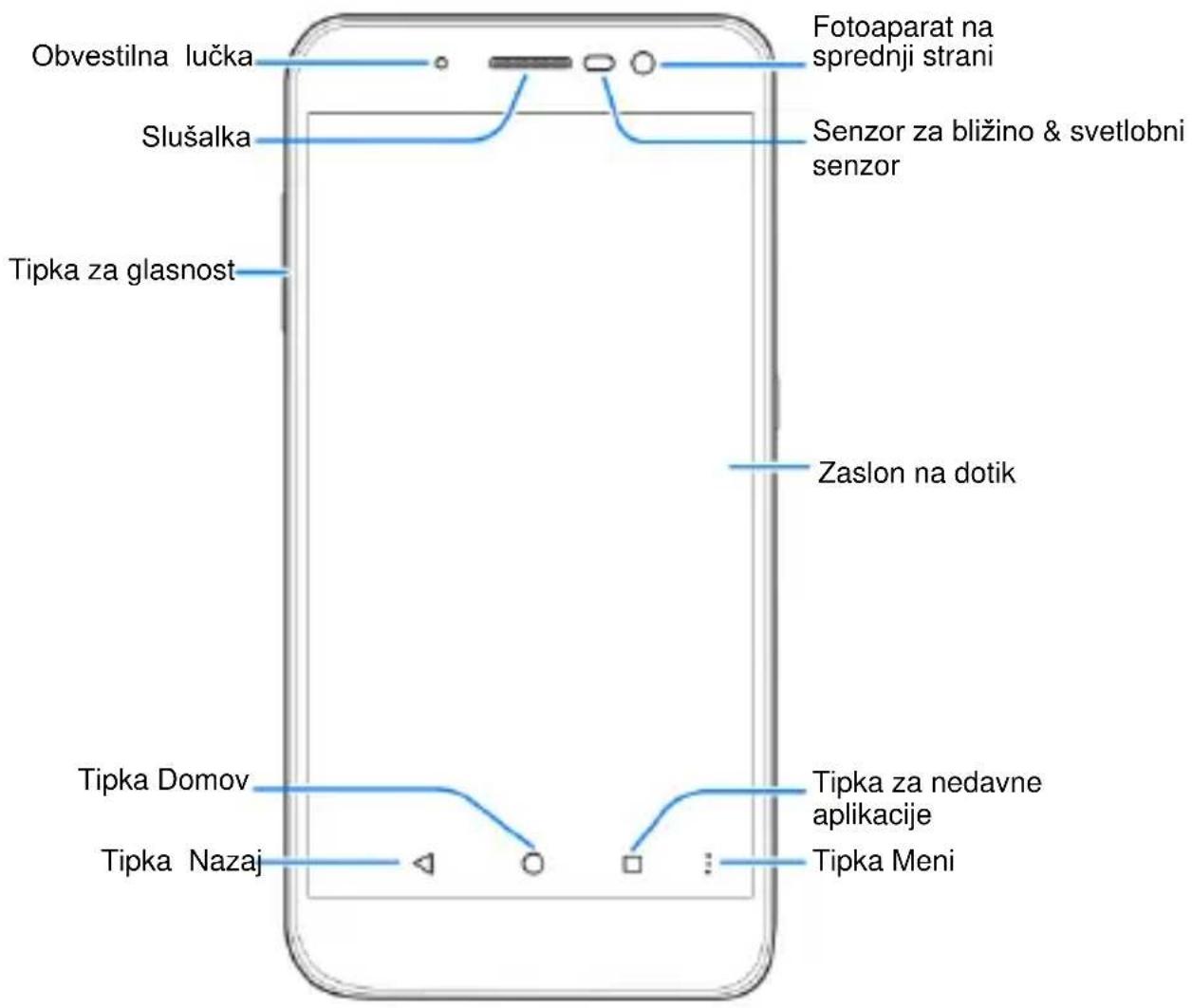
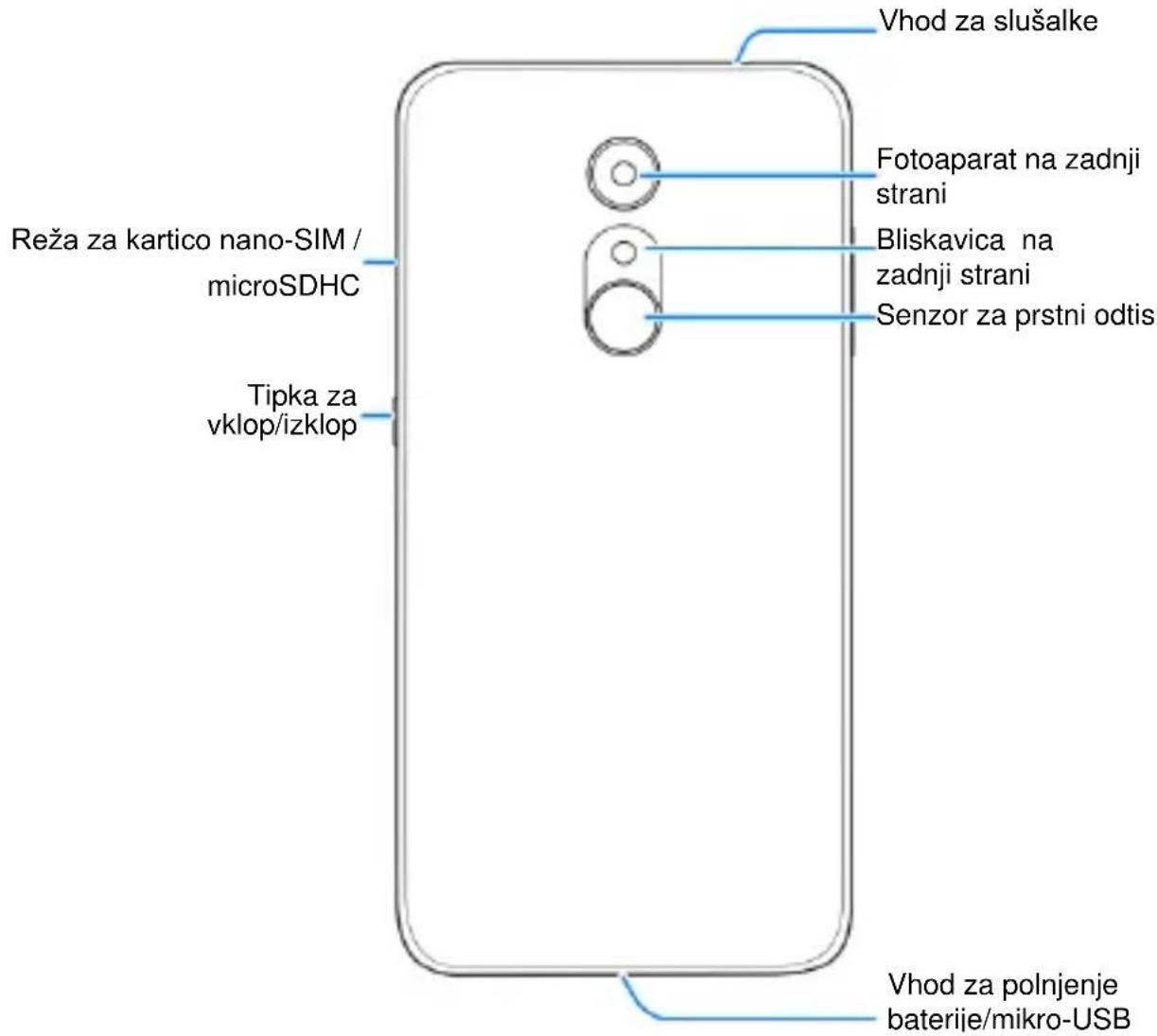
Spoznajte tipke
| Tipka | Funkcija |
| Tipka za vklop/izklop | Za preklop v način letenja, ponovni zagon, izklop ali preklop v način zvonjenja pritisnite in zadržite tipko za vklop/izklop.Pritisnite za izklop ali vklop prikaza zaslona. |
| Tipka Domov | Dotaknite se tipke Domov za vrnitev na domač zaslon iz katerekoli aplikacije ali zaslona.Dotaknite se in zadržite tipko za uporabo iskanja Google Search. |
| Tipka Nazaj | Dotaknite se tipke za vrnitev na prejšnji zaslon. |
| Tipka Meni | Dotaknite se tipke za ogled možnosti za trenutni zaslon.Dotaknite se in zadržite tipko za ogled nedavno uporabljenih aplikacij. |
| Tipka za nedavne aplikacije | Dotaknite se za ogled nedavno uporabljenih aplikacij. |
| Tipka za glasnost | Pritisnite in zadržite katerikoli konec tipke za spreminjanje glasnosti. |
Namestitev kartic nano-SIM/microSDHC
Preden namestite ali odstranite kartico nano-SIM ali microSDHC, izklopite telefon.

OPOZORILO!
Da se izognete poškodbam telefona, ne uporabljajte nikakršnih drugih vrst kartic SIM ali nestandardnih kartic nano-SIM, izrezanih iz kartice SIM. Standardno kartico nano-SIM lahko pridobite pri svojem ponudniku storitev.
- Vrh pripomočka, ki izvrže pladenj za kartico, vstavite v režo na pladnju za kartico nano-SIM / microSDHC.
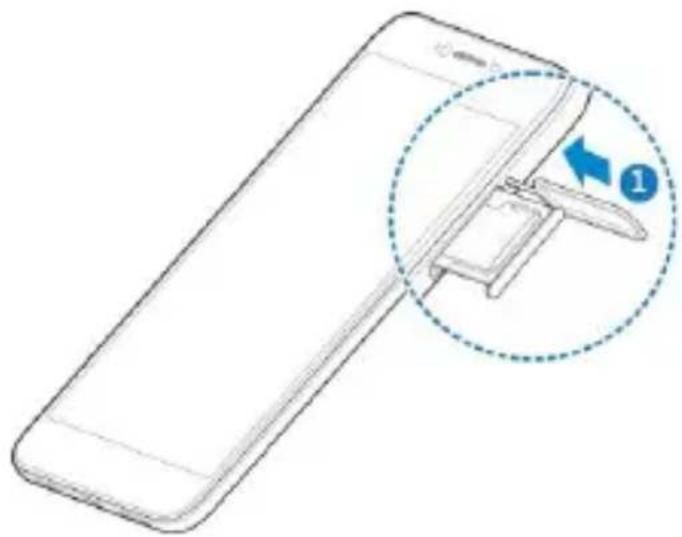
- Izvlecite pladenj za kartico nano-SIM ali microSDHC in na pladenj postavite kartico nano-SIM ali microSDHC, kot je prikazano na sliki. Nato pladenj pazljivo vstavite nazaj.
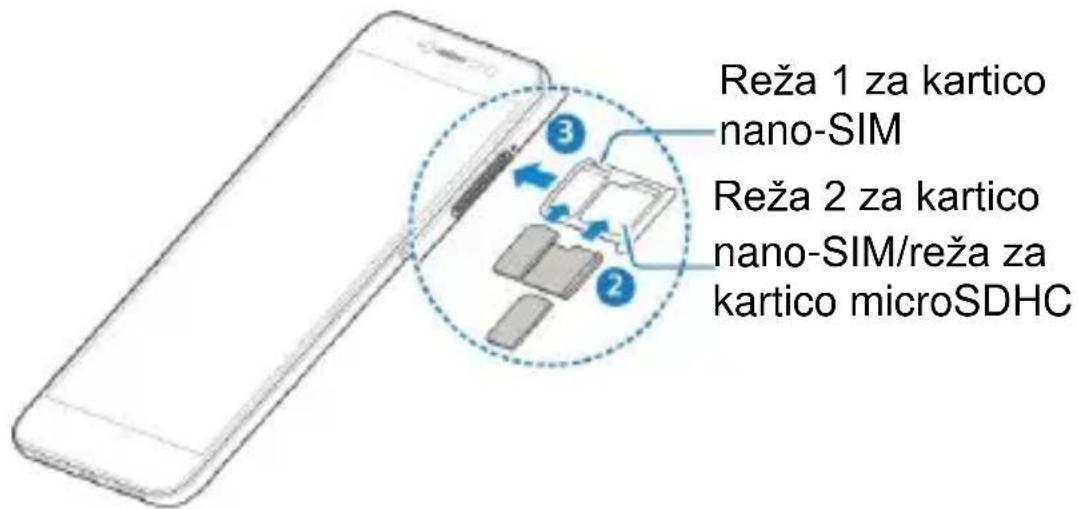

OPOMBA:
• V režo 1 lahko vstavljate le kartice nano-SIM. V režo 2 lahko vstavljate kartice nano-SIM ali microSDHC.
• Dve reži za kartico nano-SIM podpirata omrežja 4G/3G/2G Ko je ena kartica nano-SIM nastavljena za povezavo z omrežji 4G/3G, je lahko druga kartica nano-SIM nastavljena le za povezavo z omrežji 2G.
Polnjenje baterije
Baterija vašega telefona ima dovolj energije za vklop telefona, iskanje signala in nekaj klicev. Čim prej morate napolniti baterijo. Če je baterija prazna, se bo na zaslonu prikazalo sporočilo. Ko boste baterijo telefona polnili, se bo na zaslonu prikazala vrstica stanja z natančnim stanjem baterije.

OPOZORILO!
Uporabljajte le napajalnike in kable, odobrene s strani ZTE. Uporaba neodobrenih dodatkov lahko poškoduje vaš telefon in povzroči eksplozijo baterije.

POZOR:
Vgrajene baterije z možnostjo ponovnega polnjenja ne smete menjati sami. Baterijo lahko zamenja le podjetje ZTE ali pooblaščen ponudnik storitev.
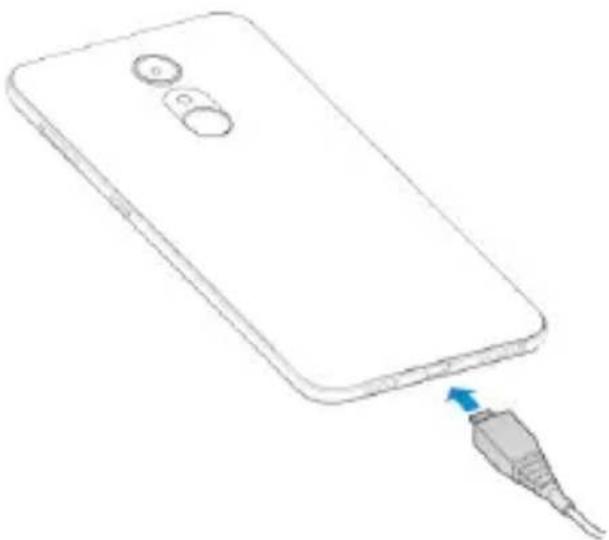
- Kabel za napajanje priključite na polnilnik. Zagotovite, da je polnilnik vstavljen pravilno. Priključka za polnjenje ne vstavljajte na silo.
-
Polnilnik priključite na standardno vtičnico z izmeničnim tokom. Če je telefon vklopljen, se bo v vrstici stanja pojavila ikona polnjenja, kot je ali .
-
Ko je baterija napolnjena, odklopite napajalnik.
OPOMBA:
- Če je baterija zelo izpraznjena, morda ne boste mogli vklopiti telefona, tudi će se baterija polni. V tem primeru baterijo polnite vsaj 30 minut in potem poskusite ponovno vklopiti telefon. Če po daljšem polnjenju telefona še vedno ne morete vklopiti, se obrnite na storitve za stranke.
- Baterije ni mogoče odstraniti, zato vas prosimo, da ne odstranjujete zadnjega pokrova.
• V primeru, da zaslon zamrzne ali traja nekaj časa, preden se odzove, pritisnite tipko za vklop/izklop in zadržite približno 10 sekund ter tako izklopite telefon, nato pa zopet pritisnite tipko za vklop/izklop.
Podaljševanje življenjske dobe baterije
Dejavne aplikacije, ravni osvetlitve zaslona, Bluetooth, Wi-Fi in funkcija GPS lahko porabljajo baterijo. Za ohranjanje energije baterije upoštevajte spodnje koristne nasvete:
• Zmanjšajte čas zakasnitve zaslona.
• Zmanjšajte osvetlitev zaslona.
- Ko ne uporabljate funkcij Wi-Fi, Bluetooth in auto-sync, jih izklopite.
- Ko ne uporabljate funkcije GPS, jo izklopite. Večina aplikacij, ki uporabljajo to funkcijo, bo redno preverjalo satelite GPS za vašo trenutno lokacijo, in vsako preverjanje porablja vašo baterijo.
Vklop/izklop
- Za vklop telefona pritisnite in zadržite tipko za vklop/izklop.
- Za izklop telefona pritisnite in zadržite tipko za vklop/izklop.

OPOMBA:
V primeru, da telefon zamrzne ali traja nekaj časa, preden se odzove, lahko tipko za vklop/izklop pritisnete in zadržite približno 10 sekund ter tako izklopite telefon.
Prva nastavitev
Ko telefon vklopite prvič po nakupu ali ga ponastavljate na tovarniške nastavitve (glejte Varnostno kopiranje & ponastavitev), morate pred uporabo telefona urediti nekaj nastavitev.
Dotaknite se polja za jezik in izberite jezik. Nato sledite navodilom za nastavitev Wi-Fi, Google računa, Google lokacije in drugih možnosti.
Zaklepanje/odklepanje zaslona in tipk
Na telefonu lahko hitro zaklenete zaslon in tipke (telefon je v načinu spanja), ko telefona ne uporabljate, ter odklenete in vklopite zaslon, ko želite telefon zopet uporabljati.
Zaklepanje zaslona in tipk:
Za hitri izklop zaslona in zaklep tipk pritisnite na tipko za vklop/izklop.

OPOMBA:
Zaradi varčevanja z baterijo telefon samodejno izklopi zaslon po določenem času nedejavnosti. Še vedno lahko prejemate sporočila in klice, čeprav je zaslon telefona izklopljen.
Odklepanje zaslona in tipk:
- Za vklop zaslona pritisnite na tipko za vklop/izklop.
- S prstom podrsajte po zaslonu.

OPOMBA:
Če ste namestili vzorec za odklepanje, kodo PIN ali geslo za svoj telefon (glejte Zaščita telefona z zaklepom zaslona), boste morali za odklepanje zaslona po zaslonu podrsati vzorec ali vnesti kodo PIN oziroma geslo.
Uporaba zaslona na dotik
Z zaslonom na dotik lahko upravljate z različnimi potezami:
- Dotaknite se
Ko želite vnesti besedilo z zaslonsko tipkovnico, izberite elemente na zaslonu, kot na primer ikone aplikacij in nastavitev, ali pritisnite tipke na zaslonu – preprosto dotaknite se jih s prstom.

Za odpiranje možnosti, ki so na voljo za določen element (na primer sporočilo ali povezava na spletni strani), se dotaknite elementa in ga zadržite.

Če želite oplaziti ali podrsati, s prstom hitro podrsajte navzgor, navzdol, levo ali desno po zaslonu.

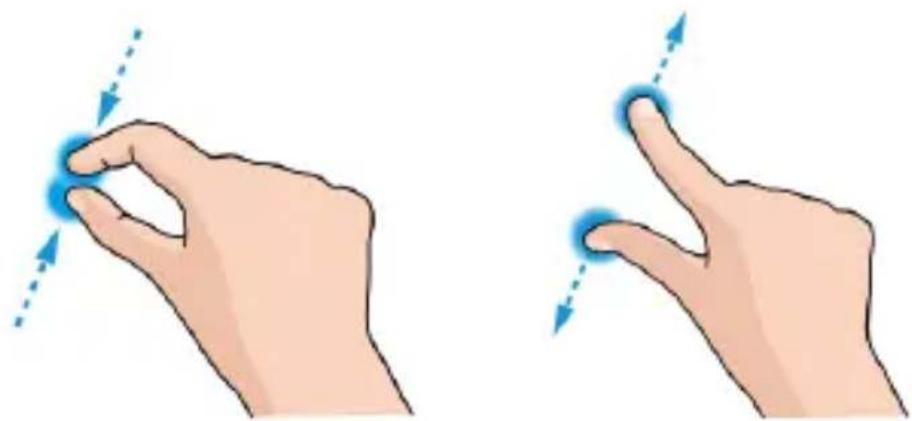
V nekaterih aplikacijah (kot na primer Maps, Chrome in Gallery) lahko element na zaslonu povečate ali zmanjšate tako, da dva prsta hkrati postavite na zaslon in ju uščipnete skupaj (za pomanjšanje) ali raztegnete narazen (za povečanje).
Za večino zaslonov lahko samodejno spremenite usmerjenost zaslona iz pokončne v ležečo tako, da telefon zavrtite na stran.

OPOMBA:
Funkcije samodejnega vrtenja morajo biti vklopljene, će želite, da se usmerjenost zaslona samodejno spremeni. Dotaknite se tipke Domov > Nastavitve > Prikaz > Ko je naprava obrnjena in izberite Zavrti vsebino zaslona.
Do vrtenja zaslona lahko dostopate tudi preko vrstice stanja, katero dvakrat podrsajte in se dotaknite Samodejno_vrtenje.
Spoznajte domač zaslon
Domač zaslon je začetna stran za vaše aplikacije, funkcije in menije. Domač zaslon lahko prilagodite in dodajate bližnjice, mape, pripomočke in mnogo več.
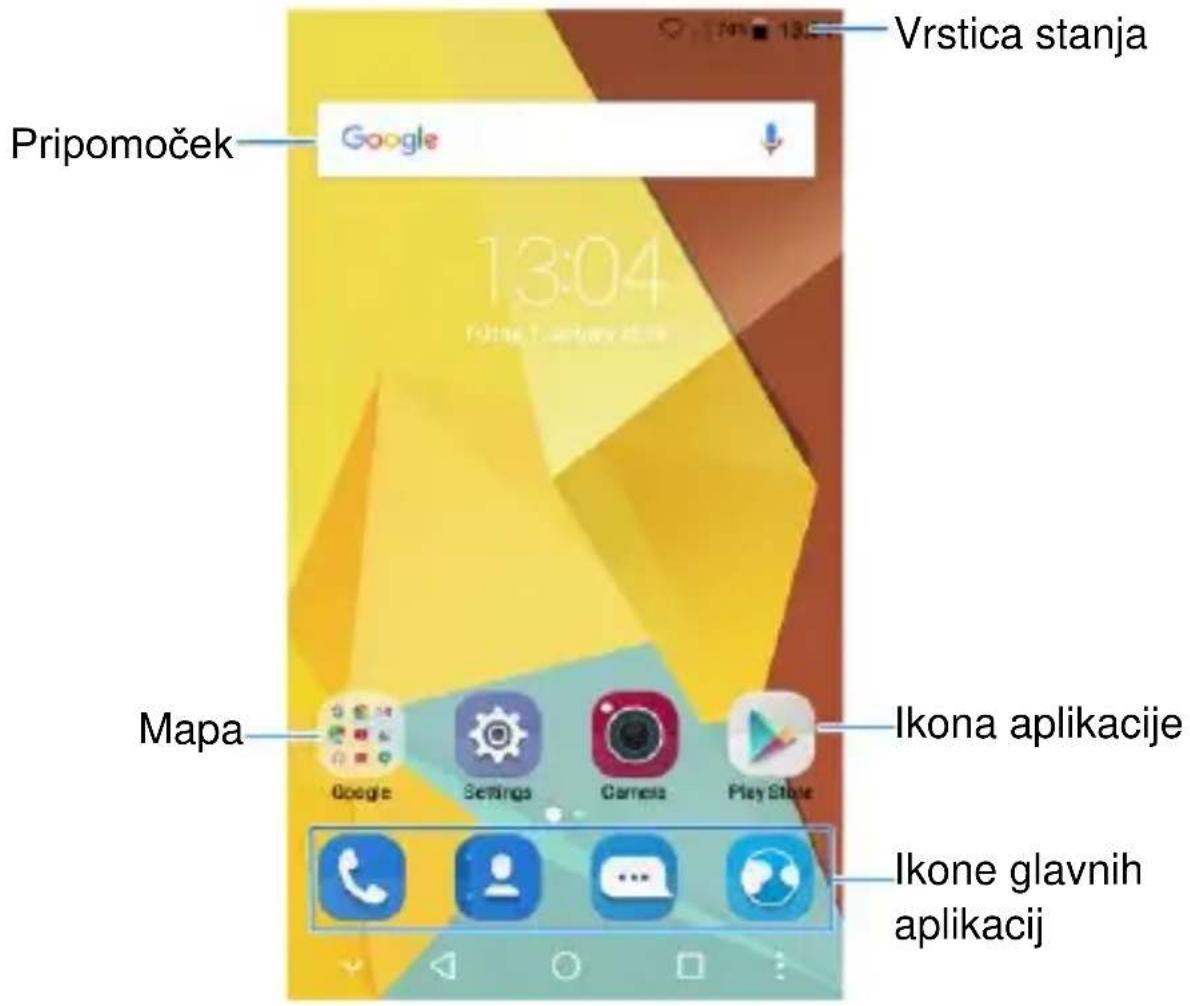
Razširjen domač zaslon – osnovni zasloni
Vaš domač zaslon lahko razširite in tako pridobite več prostora za bližnjice, pripomočke in drugo. Preprosto podrsajte po domačem zaslonu levo ali desno in videli boste druge osnovne zaslone. Domači strani lahko dodajate nove zaslone ali prilagodite njihovo zaporedje.
Dodajanje novega osnovnega zaslona:
- Dotaknite se tipke Domov, da se vrnete na domač zaslon, ali se dotaknite in zadržite prazno območje na domačem zaslonu, s čimer odprete zaslon s pripomočki.
- Dotaknite se in zadržite ikono aplikacije na domačem zaslonu ali pripomoček na zaslonu s pripomočki in ga povlecite do desnega roba zaslona, s čimer ustvarite nov osnovni zaslon, kamor nato spustite ikono ali pripomoček.

OPOMBA:
Osnovni zaslon ne more biti prazen. Če je ikona, pripomoček ali mapa edini element na trenutnem domačem zaslonu, boste z izbrisom tega elementa izbrisali tudi ta zaslon.
Prilagoditev vrstnega reda osnovnih zaslonov
-
Dotaknite se in zadržite prazno območje na domačem zaslonu in podrsajte levo ali desno za ogled sličic na domačem zaslonu.
-
Dotaknite in zadržite sličico ter jo povlecite levo ali desno do želenega mesta.

OPOMBA:
Dotaknite se na vrhu domačega zaslona sličice, da zaslon nastavite za domač zaslon.
Vaš telefon po meri
Nastavitev sistemskega jezika
- Dotaknite se tipke Domov > Nastavitve > Jezik & vnos > Jezik.
- Izberite želen jezik.
Nastavitev datuma in ure
- Dotaknite se tipke Domov > Nastavitve > Datum & čas.
-
Nastavite datum, uro, časovni pas in način zapisa časa.
-
Za samodejno prilagajanje datuma in ure se dotaknite Samodejni datum & čas in izberite Pridobi čas iz omrežja ali Pridobi čas z GPS.
- Za ročno nastavitev datuma in ure se dotaknite Samodejni datum & čas > Izklopi in nato Nastavi datum / Nastavi čas za spremembo datuma in ure.
- Za samodejno nastavitev časovnega pasu se dotaknite Samodejni časovni pas.
- Za ročno nastavitev časovnega pasu se dotaknite Samodejni časovni pas in nato Izberi časovni pas za nastavitev ustreznega časovnega pasu.
- Za prilagoditev načina zapisa časa se dotaknite Uporabi 24-urni format.
Spreminjanje tona zvonjenja in zvoka za obvestila
Privzet ton zvonjenja za dohodne klice in zvok za obvestila lahko spreminjate.
- Dotaknite se tipke Domov > Nastavitve > Zvok & obvestila.
- Dotaknite se Melodija zvonjenja ali Privzet zvok obvestil.
- Izberite zvonjenje, ki ga želite uporabljati, in pritisnite OK.
Vklop/izklop sistemskih zvokov
- Dotaknite se tipke Domov > Nastavitve > Zvok & obvestila > Drugi zvoki.
- Dotaknite se Zvok številčne tipkovnice, Zvok zaklepa zaslona, Zvoki dotika ali Vibriranje ob dotiku.
Prilagajanje glasnosti
- Dotaknite se tipke Domov > Nastavitve > Zvok & obvestila.
- Drsnik povlecite navzdol do Medijska glasnost, Glasnost opozorila in Glasnost zvonjenja, da prilagodite želeno glasnost.

OPOMBA:
Glasnost medijske aplikacije, ko je slednja odprta, lahko prilagajate s tipko za Glasnost. Če ni odprta nobena medijska aplikacija, pritisnite tipko za Glasnost, da prilagodite glasnost zvonjenja (ali glasnost slušalk med klicem).
Preklop na tihi način in način vibriranja
Telefon lahko preklopite v tihi način ali način vibriranja na enega izmed spodnjih načinov.
- Pritisnite tipko za Glasnost, ko ni odprta nobena medijska aplikacija, in prikaže se okno za upravljanje glasnosti.
Povlecite drsnik na levo ali pritiskajte spodnji konec tipke za Glasnost, da telefon preklopite v način vibriranja. - Od zgornjega dela zaslona podrsajte navzdol, da odprete stran z obvestili, ki jo nato povlecite navzdol. Dotaknite se Zvonjenje ali Vibriranje za preklop telefona v način vibriranja ali tihi način.
- Pritisnite in zadržite tipko za vklop/izklop in se dotaknite
ali, da preklopite v tihi način ali način vibriranja.

OPOMBA:
Kljub aktiviranemu tihemu načinu ali načinu vibriranja je vaše opozorilo v načinu zvonjenja.
Nova ozadja
Lahko nastavite ozadje domače strani in zaklenjenega zaslona.
Nastavitev ozadja domače strani:
- Na domačem zaslonu se dotaknite tipke Meni.
- Dotaknite se MiColor in izberite barvo ozadja. Lahko se dotaknete tudi Izberi barvo, da odprete fotoaparat in povlečete bel okrogel gumb na zaslonu iskala za izbiro barve ozadja.
- ali -
Dotaknite se Ozadja in podrsajte levo ali desno, da izberete sliko za ozadje. Lahko se dotaknete tudi GALERIJE ali FOTOAPARATA, da izberete ali posnamete fotografijo. Slike iz Galerije je morda treba obrezati.
OPOMBA:
Poleg tega se lahko dotaknete tipke Domov > Nastavitve > Zaslon > Ozadje, da iz Galerije ali Fotografij izberete sliko ali animacijo iz Animiranih ozadij.
OPOMBA:
Za spremembo učinka zamegljenosti ozadja domačega zaslona se dotaknite tipke Meni na domačem zaslonu, nato Ozadja in povlecite vrstico Zamegljenost, da jo prilagodite. Ta funkcija ni na voljo za animirana ozadja.
Nastavitev ozadja zaklenjenega zaslona:
- Povlecite navzgor od spodnjega dela zaklenjenega zaslona.
• Dotaknite se MiColor in izberite barvo ozadja.
- ali -
Dotaknite se Ozadja in podrsajte levo ali desno, da izberete sliko za ozadje. Lahko se dotaknete tudi GALERIJE, da izberete fotografijo.
Nastavitev svetlosti zaslona
- Dotaknite se tipke Domov > Nastavitve > Zaslon > Stopnja svetlosti.
- Povlecite drsnik za ročno nastavitev svetlosti zaslona.

OPOMBA:
Vaš telefon lahko samodejno prilagaja osvetlitev zaslona glede na svetlobo. Dotaknite se Prilagojena osvetlitev v nastavitvah Zaslona, da vklopite ali izklopite to funkcijo.
Nastavitev sloga ikon
Slog ikon nekaterih predhodno nameščenih aplikacij lahko spreminjate.
- Na domačem zaslonu se dotaknite tipke Meni.
- V oknu, ki se pojavi na dnu, se dotaknite Ikona.
- Izberite slog ikone, ki vam je všeč.
Nastavitev učinka prehoda domačega zaslona
- Na domačem zaslonu se dotaknite tipke Meni.
- V oknu, ki se pojavi na dnu, se dotaknite Učinek.
- Izberite učinek in prikazala se bo predstavitev, kako deluje. Dotaknite se drugih učinkov, da izberete svojega najljubšega.
Zaščita telefona z zaklepom zaslona
Svoj telefon lahko zaščitite tako, da ustvarite zaklep zaslona. Ko je zaklep zaslona aktiviran, morate podrsati po zaslonu, s prstom izrisati vzorec, posneti geslo, vnesti kodo PIN ali geslo, da odklenete zaslon in tipke.
- Dotaknite se tipke Domov > Nastavitve > Varnost > Zaklep zaslona.
- Dotaknite se Brez, Podrsaj, Vzorec, koda PIN ali Geslo.
▶ Izberite Brez, da onemogočite zaklep zaslona.
- Izberite Podrsaj, da omogočite zaklep zaslona in odklepanje slednjega na način, da po njem »podrsate«. Zaslon lahko odklenete tako, da podrsate po zaslonu.
- Izberite Vzorec za izris vzorca, ki ga morate nato izrisati za odklepanje zaslona.
- Izberite Koda PIN ali Geslo za nastavitev kode PIN ali gesla, ki ga morate vnesti za odklepanje zaslona.
- Za zaklep zaslona z vzorcem, s kodo PIN ali z geslom izberite način prikazovanja obvestil in njihove vsebine, ko je telefon zaklenjen. Nato se dotaknite KONČAJ.
Spoznajte osnove
Spremljanje statusa telefona
Vrstica stanja na vrhu domačega zaslona na desni strani prikazuje ikone statusa telefona. Spodaj so nekatere ikone, ki jih lahko vidite:
| G | GPRS povezan |  | Ni signala |
| E | EDGE povezan |  | Moč signala |
| H | HSPA povezan |  | Mobilni podatki v uporabi |
| 4G | 4G povezano |  | Ni nameščene kartice nano-SIM |
| Način vibriranja |  | Način letenja | |
| Vklopljen način ne moti (Le Opozorila ali Prednostno) |  | Bluetooth® vklopljen | |
| Vklopljen način ne moti (popolnoma tiho) |  | Povezan z Wi-Fi® omrežjem | |
| Prazna baterija |  | Wi-Fi vklopljen | |
| Baterija delno izpraznjena |  | Zvočnik vklopljen | |
 | Baterija polna |  | Zvočnik telefona izklopljen |
 | Polnjenje baterije |  | Nastavitev opozorila |
 | Slušalke povezane |
Upravljanje obvestil
Ikone obvestil
Ikone obvestil se nahajajo na levi strani vrstice stanja na vrhu domačega zaslona. Spodaj so nekatere ikone, ki jih lahko vidite:
 | Nov SMS |  | Prihajajoč dogodek |
 | Nova e-poštna sporočila iz aplikacije E-pošta |  | Zaznano novo omrežje Wi-Fi |
 / /  | Novo sporočilo v aplikaciji GmailTM |  | Prenos podatkov |
 | Prenosna vroča točka Wi-Fi vklopljena |  | Pošiljanje podatkov |
 | Neodgovorjen klic |  | USB povezan |
 | Klic poteka |  | Kabel USB priključen |
 | Čakajoč klic |  | Predvajanje skladbe |
Odprite/zaprite stran z obvestili
Obvestila se prikažejo za nova sporočila, dogodke po koledarju, opozorila in dogodke, ki trenutno potekajo, kot na primer ob predvajanju glasbe. Za ogled podrobnosti obvestila lahko odprete stran z obvestili.
- Da odprete stran z obvestili, s prstom podrsajte od zgoraj navzdol po domačem zaslonu.
- Da zaprete stran z obvestili, s prstom podrsajte od spodaj navzgor po domačem zaslonu ali se dotaknite tipke Nazaj.
Pregled obvestila ali odstranitev obvestila
Na strani obvestil lahko obvestila pregledate ali jih odstranite. Stran z obvestili podpira tudi razširjena obvestila, s katerimi lahko izvajate dodatna dejanja neposredno preko obvestila.
• Za pregled obvestila se ga preprosto dotaknite.
- Za razširitev določenih obvestil z enim prstom podrsajte navzdol. Lahko tudi podrsate z dvema prstoma navzgor ali uščipnite s prstoma za povečanje ali zmanjšanje obvestil.
- Za odstranitev vseh obvestil se dotaknite pod obvestili.
- Za upravljanje z obvestili, ki ste jih prejeli, se dotaknite in zadržite obvestilo, in prikaže se vam aplikacija, ki je obvestilo ustvarila. Nato se lahko dotaknete , da omogočite
Blokiraj, ki skrije prihodnja obvestila te aplikacije, ali
Prednostno, s čimer se ta obvestila prikažejo v prednostnem načinu.

OPOMBA:
Če blokirate obvestila aplikacije, boste morda spregledali pomembna opozorila in posodobitve. Obvestila nekaterih aplikacij ni mogoče blokirati.
Uporaba hitrih nastavitev
S hitrimi nastavitvami lahko hitro pregledate ali spremenite najosnovnejše nastavitve vašega telefona.
Odprite stran z obvestili in jo povlecite navzdol, da se vam prikažejo naslednje Hitre nastavitve:
- Wi-Fi: Dotaknite se za vklop ali izklop Wi-Fi. Dotaknite se in zadržite, da odprete Wi-Fi meni in nastavitve.
- Podatki: Dotaknite se za omogočanje ali onemogočanje dostopa do podatkov preko mobilnega omrežja. Dotaknite se in zadržite, da odprete meni Porabe podatkov in Nastavitve.
- Zvonjenje/vibriranje/tihi način: Dotaknite se za preklop med tihim načinom, načinom vibriranja in načinom zvonjenja.
- Lokacija: Dotaknite se za vklop ali izklop storitev lokacije. Dotaknite in zadržite, da odprete Meni lokacije in Nastavitve.
- Bluetooth: Dotaknite se za vklop ali izklop Bluetootha. Dotaknite in zadržite, da odprete Bluetooth meni in nastavitve.
-
Sinhroniziranje: Dotaknite se za vklop ali izklop samodejne sinhronizacije podatkov računov.
-
Vroča točka: Dotaknite se za vklop ali izklop funkcije vroče točke Wi-Fi. Dotaknite se in zadržite, da odprete meni Tethering & prenosna vroča točka ter Nastavitve.
- Samodejno vrtenje: Dotaknite se za vklop ali izklop funkcije samodejnega vrtenja zaslona.
- Način letenja: Dotaknite se za vklop ali izklop načina letenja.
- Pametno napajanje: Dotaknite se za vklop ali izklop pametnega napajanja.
- Svetilka: Dotaknite se za vklop ali izklop svetilke.
- Nastavitve dvojne kartice SIM: Dotaknite se za prikaz menija nastavitev kartic SIM.
- Svetlost: Odkljukajte SAMODEJNO in povlecite drsnik za svetlost, da prilagodite svetlost zaslona.

OPOMBA:
Na zaslonu hitrih nastavitev se dotaknite na vrhu strani, da se vam odpre meni Nastavitev; dotaknite se ikone baterije, da odprete zaslon nastavitev baterije; dotaknite se za urejanje strani hitrih nastavitev.
Upravljanje ikon in pripomočkov
Dodajte pripomočke
- Dotaknite se tipke Domov.
-
Dotaknite se in zadržite prazno območje na domačem zaslonu, da odprete stran Pripomočkov.
-
Podrsajte levo ali desno za pregled vseh pripomočkov, ki so na voljo. Dotaknite se in zadržite pripomoček in ga povlecite na stran domačega zaslona.

OPOMBA:
Medtem ko držite element, ga lahko povlečete do desnega roba zaslona ter tako ustvarite novo stran domačega zaslona ter tja spustite element.
Premaknite ikone ali pripomočke
- Dotaknite se in zadržite ikono ali pripomoček na domači strani.
- Povlecite ga na želeno mesto.
Odstranite ikone ali pripomočke
- Dotaknite se in zadržite ikono ali pripomoček na domači strani.
- Povlecite ga do , da ga odstranite.
- Če je ikona aplikacija, se dotaknite OK, da jo odstranite.

OPOMBA:
Nekaterih prednameščenih aplikacij ne morete odstraniti.
Prilagodite velikost pripomočkov
- Dotaknite se in zadržite pripomoček na domači strani in ga spustite.
- Okoli pripomočka se izriše obris. Povlecite obris, da spremenite velikost pripomočka.

OPOMBA:
Ne morete spreminjati velikosti vseh pripomočkov.
Na domačem zaslonu lahko ustvarjate mape in vanje dodajate ikone aplikacij.
Mape lahko premikate na isti način kot ikone.
-
Dotaknite se in zadržite ikono na domačem zaslonu ter jo hitro povlecite preko druge ikone.
-
Spustite ikono. Ustvarjena bo nova mapa in obe ikoni bosta dodani v mapo.

OPOMBA:
Ko ustvarite mapo, se lahko prikažejo nekatere priporočene ikone aplikacij. Obkljukajte ikone, ki jih potrebujete, da jih dodate v mapo.
- Za dodajanje več ikon v mapo se dotaknite in zadržite vsako ikono ter jo povlecite preko mape in nato spustite.

OPOMBA:
Dotaknite se mape in nato polja mape, da jo preimenujete.
Preurejanje ikon glavnih aplikacij
Na dnu domačega zaslona je prostor za glavne ikone, ki so vidne na vseh straneh domačega zaslona. V tem prostoru imate lahko največ pet ikon. Povlecite ikone ali mape v ali iz območja, da jih preuredite.

Besedilo lahko vnašate s tipkovnico na zaslonu. Nekatere aplikacije samodejno odprejo tipkovnico na zaslonu. Pri drugih aplikacijah tipkovnico odprete, ko kliknete na mesto, kamor želite vnesti besedilo. Dotaknite se tipke Back, da skrijete tipkovnico na zaslonu. Besedilo lahko vnesete tudi z govorom s pomočjo funkcije Google voice typing (narekovanje besedila).
Omogočanje ali onemogočanje metod vnosa
- Dotaknite se tipke Domov > Nastavitve > Jezik & vnos > Trenutna tipkovnica.
- Dotaknite se IZBERI TIPKOVNICE na dnu zaslona.
- Podrsajte po gumbu, ki se nahaja poleg načina vnosa, da ga vklopite ali izklopite.

OPOMBA:
Nekaterih privzetih načinov vnosa ne morete onemogočiti.
Spremembe načinov vnosa
- Ko za vnašanje besedila uporabljate zaslonsko tipkovnico, se na dnu zaslona prikaže ikona 📄
- Dotaknite se
- Izberite način vnosa, ki ga potrebujete.
Tipkovnica Android
Tipkovnica Android ima podobno razporeditev tipk kot računalniška tipkovnica. Ko je samodejno vrtenje zaslona omogočeno, zavrtite telefon na stran, in tipkovnica bo spremenila usmerjenost iz pokončne v ležečo. Tipkovnice v ležečem položaju ne podpirajo vse aplikacije.
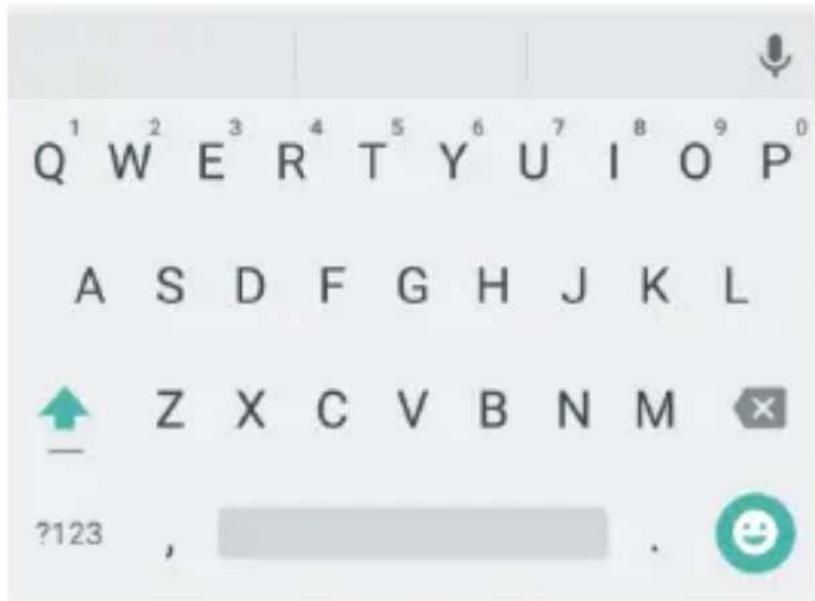
- Za vnos črk se dotaknite tipk abecednih znakov. Dotaknite se in zadržite določeno tipko za vnos drugačnih oblik oziroma naglašenih črk ali številk. Na primer, za vnos črke È se dotaknite in zadržite E ^3 in pojavijo se drugačne oziroma
naglašene oblike črke E ter številka 3. Nato podrsajte, da izberete È.
- Medtem ko vnašate besedo, se nad tipkovnico pojavijo možnosti izbire besed. Dotaknite se in izberite pravo ali se dotaknite in zadržite za ogled več možnosti.
- Dotaknite se za uporabo velikih tiskanih črk. Dvakrat tapnite za zaklep velikih tiskanih črk. Ta tipka se spremeni in tako prikaže, ali uporabljate male ali velike tiskane črke. za male tiskane črke, za male tiskane črke in , ko je tipkovnica zaklenjena v načinu velikih tiskanih črk.
- Dotaknite se 📧,da izbrišete besedilo pred kazalko.
- Dotaknite se za vnos številk in simbolov. Lahko se dotaknite = za več simbolov.
- Dotaknite se 🤘 za vnos miniaturnih ikon, kot so smeški, astrološka znamenja, živali.
- Dotaknite se za uporabo funkcije Google voice typing (narekovanje besedila).
- Dotaknite se in zadržite, za spremembo jezika vnosa ali nastavitev Android tipkovnice.
Google voice typing (narekovanje besedila)
Google Voice typing uporablja Googlovo storitev prepoznavanja glasu in govor spremeni v besedilo.
- Dotaknite se / za dostop do funkcije narekovanja besedila, ko uporabljate tipkovnico SwiftKey ali Android Keyboard
Ali se dotaknite ,medtem ko vnašate besedilo in nato izberite Google voice typing.
- Ko se prikaže ikona mikrofona, začnite izgovarjati besedilo, ki ga želite vnesti.
- Lahko nadaljujete z vnašanjem besedila ter ga ohranite ali pa ga izbrišete.

OPOMBA:
Za vnos končnih ločil recite »vejica«, »pika«, »vprašaj« ali » klicaj«.
Tipkovnica SwiftKey
Tipkovnica SwiftKey ponuja tri vrste postavitve: POLNA,
RAZDELJENA in STISNJENA. Lahko se dotaknete > POSTAVITEV, da izberete želeno postavitev.
Vnašanje besedila lahko pohitrite tudi tako, da se od črke do črke oziroma od besede do besede pomikate tako, da prsta ne dvignete z zaslona.
POLNA postavitev
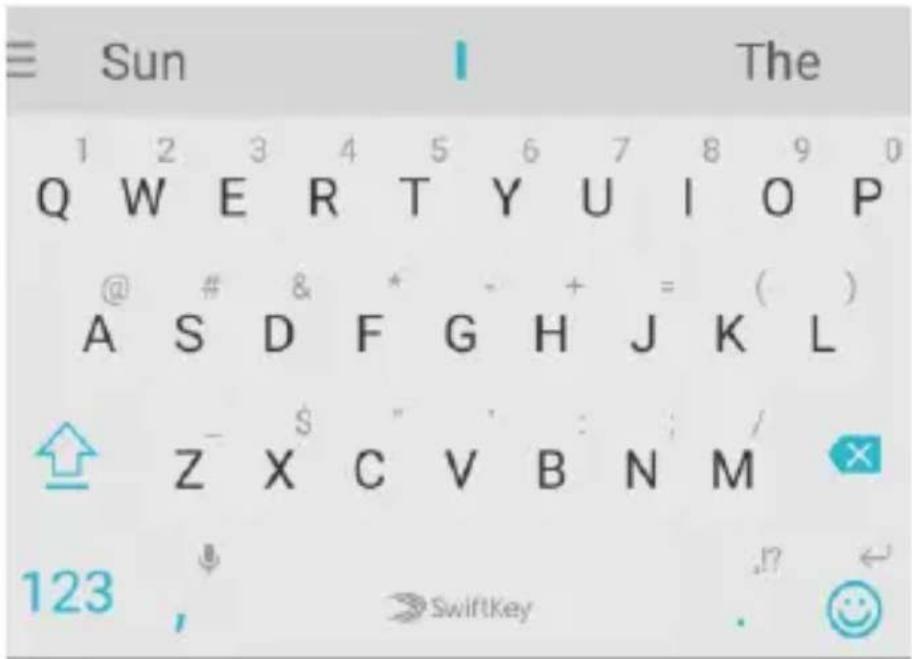
POLNA postavitev tipkovnice je zelo podobna postavitvi računalniške tipkovnice.
- Črke: Za vnos črk se dotaknite tipk. Za izbiro več črk se dotaknite in zadržite tipko črke.
- Tipka Shift: Dotaknite se za uporabo velikih tiskanih črk.
Dvakrat tapnite za zaklep velikih tiskanih črk. Ta tipka se spremeni in tako prikaže, ali uporabljate male ali velike tiskane črke: za male tiskane črke, za male tiskane črke in , ko je tipkovnica zaklenjena v načinu velikih tiskanih črk.
- Predloge besedila: Dotaknite se 123 za vnos številk, simbolov in drugih pripravljenih besedil. Lahko se dotaknete &= za več besedil ali se dotaknete, za vrnitev k črkovnim tipkam. Dotaknite se za vnos simbolov Emoji in emotikonov.
- Tipka izbriši: Dotaknite se , da izbrišete besedilo pred kazalko.
- Več možnosti: Dotaknite se > / za dostop do dodatnih funkcij tipkovnice SwiftKey, za spremembo velikosti tipkovnice, razdelitev tipkovnice, spremembo teme tipkovnice in mnogo več.
RAZDELJENA postavitev
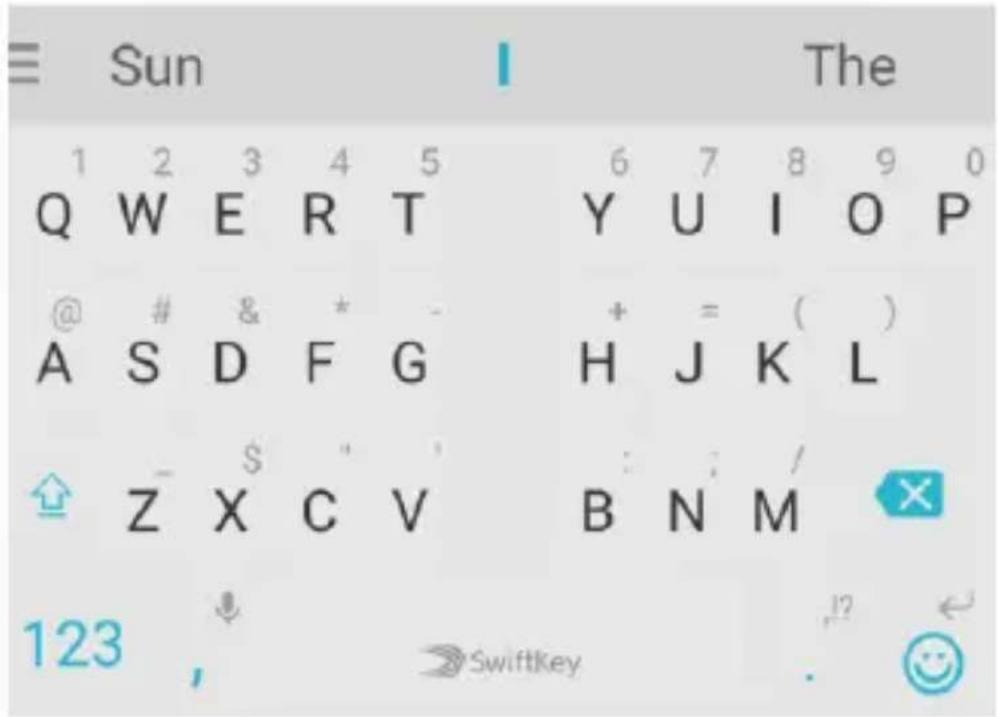
Za vnos črk se dotaknite tipk. Lahko se tudi dotaknete in zadržite tipko, da izberete številko ali simbol.
STISNJENA postavitev
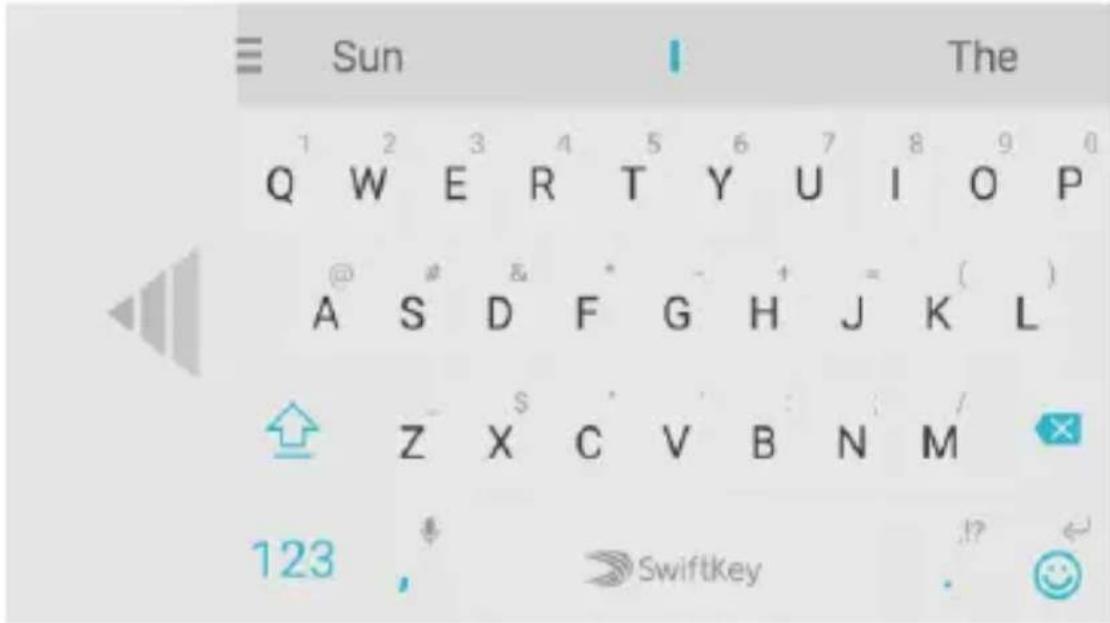
- Za vnos črk se dotaknite tipk. Lahko se tudi dotaknete in zadržite tipko, da izberete več številk ali simbolov.
- Dotaknite se in zadržite / , da spremenite zamaknjenost tipkovnice levo ali desno.
Vnos s potezo
Vnos s potezo vam omogoča, da besedilo vnesete s premikanjem prsta po zaslonu od črke do črke za vnos vsake besede.
Omogočanje vnosa s potezo:
- Na tipkovnici SwiftKey se dotaknite > TIPKANJE.
- Dotaknite se Vnos s potezo > Tok.
-
Da se vrnete na polje z besedilom, se dotaknite tipke Nazaj. Odprite tipkovnico SwiftKey.
-
Premikajte prst od črke do črke na tipkovnici in izpišite celotno besedo, ne da bi dvignili prst.
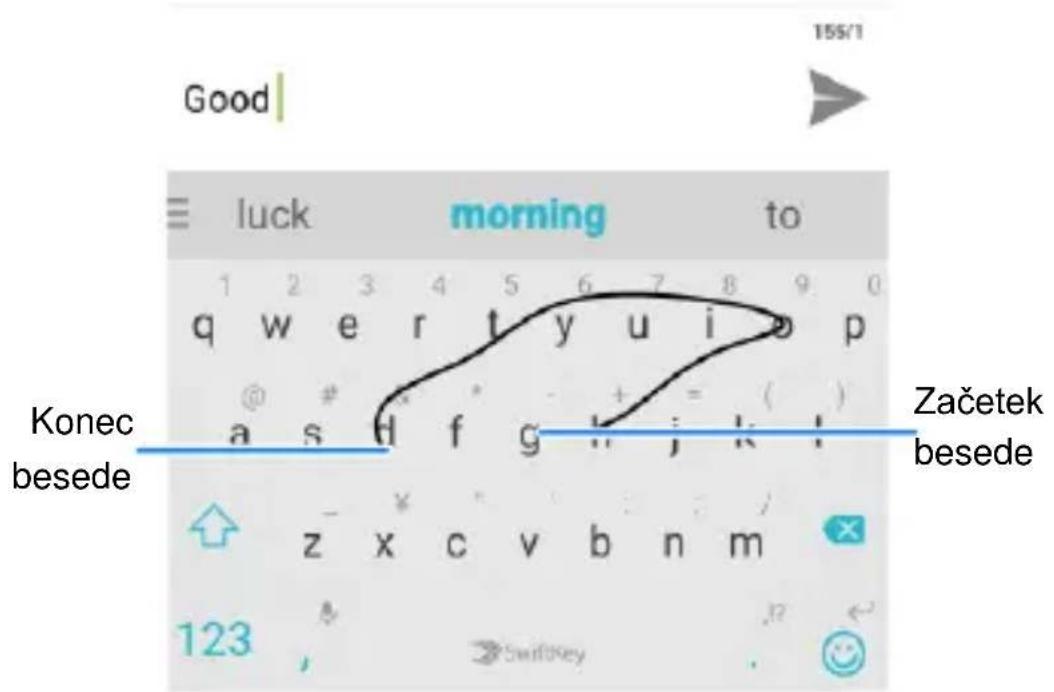

OPOMBE:
- Dotaknite se, ko želite. Če želite vnesti eno samo črko, se dotaknite.
- Po koncu besede dvignite prst. Presledek je dodan samodejno, ko začnete vnašati naslednjo besedo.
Nastavitve načinov vnosa
Izberite nastavitve načina vnosa tako, da se dotaknete Nastavitve > Jezik & vnos na domačem zaslonu.
V razdelku Načini tipkovnice & vnosa lahko nastavite trenutni način vnosa in izberete nastavitve za načine vnosa.
Urejanje besedila
- Premaknite kazalko: Dotaknite se, kjer želite tipkati. Utripalka utripa na novem mestu, pod njo se pojavi zavihek. Povlecite zavihek, da premaknete utripalko.
- Izberite besedilo: Dotaknite se in zadržite ali dvakrat tapnite znotraj besedila. Označi se najbližja beseda ter zavihek na vsakem koncu izbranega besedila. Povlecite zavihke, da spremenite izbiro.
- Izrežite ali kopirajte: Izberite besedilo, katerega želite urejati. Nato se dotaknite IZREŽI ali KOPIRAJ, da izrežete ali kopirate besedilo v odložišče.
- Zamenjajte besedilo z besedilom v odložišču: Izberite besedilo, katerega želite zamenjati. Nato se dotaknite PRILEPI.
Odpiranje in preklapljanje med aplikacijami
Odprite aplikacijo
- Dotaknite se tipke Domov.
- Podrsajte levo ali desno po zaslonu in se dotaknite aplikacije, da jo odprete.
Preklapljanje med nedavno odprtimi aplikacijami
- Dotaknite se in zadržite tipko Meni ali se dotaknite tipke Nedavne aplikacije. V nizu zavihkov se prikažejo nedavno uporabljene aplikacije. Podrsajte navzgor ali navzdol za ogled vseh zavihkov.
- Dotaknite se zavihka, će želite odpreti to aplikacijo.

OPOMBA:
Zavihek lahko podrsate tudi na stran ali se dotaknete znaka X na zavihku, da ga odstranite z zaslona. Dotaknite se POČISTI VSE za odstranitev vseh zavihkov.
Povezava z omrežji in napravami
Povezava z mobilnimi omrežji
Upravljanje kartic nano-SIM
Kartice nano-SIM lahko vklopite, izklopite ali izberete privzeto kartico za klice, sporočila in podatke.
Vkop ali izklop kartice:
- Dotaknite se tipke Domov > Nastavitve > Kartice SIM.
- Poleg prikazane kartice se dotaknite gumba za vklop/izklop.
Nastavitev privzete kartice:
- Dotaknite se tipke Domov > Nastavitve > Kartice SIM.
- Dotaknite se Klici ali SMS sporočila in izberite privzeto kartico.
Upravljanje imena kartice in številke prikaza:
- Dotaknite se tipke Domov > Nastavitve > Kartice SIM.
- Dotaknite se reža SIM 1 ali reža SIM 2.
- V oknu, ki se odpre, uredite ime kartice ali izberite številke prikaza.
Upravljanje uporabe mobilnih podatkov
Storitev uporabe mobilnih podatkov kartice nano-SIM v reži 1 lahko uporabljate ali onemogočite.
Omogočanje ali onemogočanje dostopa do podatkov:
-
Dotaknite se tipke Domov > Nastavitve > Kartice SIM.
-
Dotaknite se Mobilni podatki, da izberete kartico SIM za podatke.
Storitev podatkov pri gostovanju:
- Dotaknite se tipke Domov > Nastavitve > Več > Mobilna omrežja.
- Dotaknite se gumba Podatkovno gostovanje.

OPOMBA:
Podatkovno gostovanje lahko povzroči visoke stroške.
- Dotaknite se tipke Domov > Nastavitve > Več > Mobilna omrežja.
- Dotaknite se Prednostna vrsta omrežja in nato vrsto omrežja, za katero želite, da je prednostno.
Nastavite imena dostopnih točk
Za povezavo s spletom lahko uporabite privzeta Imena dostopnih točk (APN). Če želite dodati novo APN, se prosimo obrnite na ponudnika storitev za potrebne informacije.
- Dotaknite se tipke Domov > Nastavitve > Več > Mobilna omrežja.
- Dotaknite se Imena dostopnih točk in nato
- Dotaknite se vsakega elementa za vnos informacij, ki vam jih je posredoval ponudnik storitev.
- Dotaknite se > Shrani za dokončanje.

OPOMBA:
Za nastavitev APN na privzete nastavitve se dotaknite > Ponastavi na privzeto.
Izbira omrežnega operaterja
- Dotaknite se tipke Domov > Nastavitve > Več > Mobilna omrežja.
- Dotaknite se Omrežni operaterji.
- Dotaknite se lšči omrežja za iskanje vseh omrežij, ki so na voljo.
- Dotaknite se omrežja na seznamu omrežij za ročno prijavo. Lahko se dotaknete tudi Izberi samodejno za samodejno izbiro prednostnega omrežja.
Povezava z Wi-Fi
Wi-Fi je brezžična omrežna tehnologija, ki lahko dostop do spleta zagotavlja na razdalji do 100 m, odvisno od usmerjevalnika Wi-Fi in vaše okolice.
Vklop Wi-Fi in povezava z omrežjem Wi-Fi
- Dotaknite se tipke Domov > Nastavitve > Wi-Fi.
- Podrsajte po gumbu Wi-Fi, da ga preklopite v položaj Vklopljeno.
- Dotaknite se imena omrežja, s katerim se želite povezati.
- Če je omrežje zavarovano, vnesite geslo in se dotaknite POVEŽI.

OPOMBA:
Vaš telefon se samodejno poveže s predhodno uporabljenimi omrežji Wi-Fi, ko so slednja znotraj dostopa.
Obvestila o omrežjih, ki so na voljo
- Dotaknite se tipke Domov > Nastavitve > Wi-Fi.
- Podrsajte po gumbu Wi-Fi, da ga preklopite v položaj Vklopljeno.
- Dotaknite se ▶ Napredno.
- Podrsajte po gumbu Obvestila o omrežjih.
Ko je Wi-Fi vklopljen, v vrstici stanja prejemate obvestila, ko telefon zazna odprto omrežje Wi-Fi. Za izklop obvestil onemogočite to možnost.
Dodajte omrežje Wi-Fi
Wi-Fi omrežje lahko dodate, će omrežje ne prikazuje svojega imena (SSID) ali ko ste izven dosega omrežja Wi-Fi.
Za povezavo na varno omrežje morate najprej pridobiti varnostne podatke od upravitelja omrežja.
- Dotaknite se tipke Domov > Nastavitve > Wi-Fi.
- Podrsajte po gumbu Wi-Fi, da ga preklopite v položaj Vklopljeno.
- Dotaknite se > Dodaj omrežje.
- Vnesite omrežje SSID (ime). Če je to potrebno, vnesite varnostne ali druge konfiguracijske podatke.
- Pritisnite SHRANI.
Povezava z WPS omrežjem
Wi-Fi zaščita (WPS) je funkcija, s katero svoj telefon preprosto povežete z dostopnimi točkami, ki podpirajo WPS.
Za povezavo z brezžičnim omrežjem, ki uporablja WPS, lahko uporabite naslednje načine:
Način 1: WPS gumb (priporočeno)
- Dotaknite se tipke Domov > Nastavitve > Wi-Fi.
- Podrsajte po gumbu Wi-Fi, da ga preklopite v položaj Vklopljeno.
- Dotaknite se > Napredno > Gumb WPS.
- Pritisnite na gumb WPS na dostopni točki, ki bo nato prepoznala vaš telefon in ga dodala v omrežje.
Način 2: Koda PIN
- Dotaknite se tipke Domov > Nastavitve > Wi-Fi.
- Podrsajte po gumbu Wi-Fi, da ga preklopite v položaj Vklopljeno.
- Dotaknite se □ > Napredno > Vnos WPS PIN.
- Koda PIN za WPS se prikaže na zaslonu. Vnesite kodo PIN na strani nastavitve dostopne točke.
Po vnosu kode PIN vaš telefon samodejno poišče dostopno točko in konfigurira povezavo.

OPOMBA:
Za podrobne informacije o funkciji WPS dostopnih točk prosimo preverite uporabniške dokumente funkcije WPS.
Pozabi omrežje Wi-Fi
Iz telefona lahko odstranite podrobnosti določenega omrežja Wi-Fi, ki ste ga dodali – če na primer ne želite, da se telefon samodejno poveže s tem omrežjem ali če tega omrežja ne uporabljate več.
- Dotaknite se tipke Domov > Nastavitve > Wi-Fi.
- Podrsajte po gumbu Wi-Fi, da ga preklopite v položaj Vklopljeno.
- Dotaknite se imena omrežja Wi-Fi in nato POZABI.
Prilagodite napredne nastavitve Wi-Fi
- Dotaknite se tipke Domov > Nastavitve > Wi-Fi.
- Dotaknite se > Napredno za prilagoditev naslednjih nastavitev.
Obvestila o omrežjih: Prejem obvestil v vrstici stanja, ko je na voljo Wi-Fi ali odprto omrežje.
▶ Ohranjanje Wi-Fi v načinu spanja Nastavitev, ali se povezava z Wi-Fi ohrani, ko je telefon v načinu spanja.
▶ Namestitev potrdil: Namestite potrdila, ki jih potrebujete za povezavo z določenimi omrežji Wi-Fi.
▶ Wi-Fi Direct: Uporabite funkcijo Wi-Fi Direct.
▶ Gumb WPS: Povežite se z omrežjem WPS s pritiskom na gumb.
WPS vnos kode PIN: Povežite se z omrežjem WPS z vnosom kode PIN.
▶ Naslov MAC: Preverite naslov MAC.
▶ Naslov IPv4: Preverite naslove IPv4 telefona.
Povezava z Bluetooth napravami
Bluetooth je brezžična komunikacijska tehnologija kratkega dosega. Telefoni ali druge naprave, ki imajo funkcijo Bluetooth, si lahko izmenjujejo podatke na razdalji približno 10 metrov (32.8 čevlja). Bluetooth naprave morajo biti pred komunikacijo povezane.
Vklopite/izklopite Bluetooth
- Dotaknite se tipke Domov > Nastavitve > Bluetooth.
- Podrsajte po gumbu Bluetooth, da ga preklopite v položaj Vklopljeno ali izklopite.
Ko je Bluetooth vklopljen, se v vrstici stanja pojavi ikona

Spremenite ime naprave
- Dotaknite se tipke Domov > Nastavitve > Bluetooth.
- Če je Bluetooth izklopljen, podrsajte po gumbu Bluetooth, da ga preklopite v položaj Vklopljeno.
- Dotaknite se > Preimenuj to napravo.
- Uredite ime in dotaknite se PREIMENUJ.
Povezava z drugo Bluetooth napravo
- Dotaknite se tipke Domov > Nastavitve > Bluetooth.
- Če je Bluetooth izklopljen, podrsajte po gumbu Bluetooth, da ga preklopite v položaj vklopljeno.
Vaš telefon samodejno išče in prikaže imena vseh Bluetooth naprav, ki so na voljo in v doşegu vašega
Povezovanje je uspešno zaključeno, ko druga naprava sprejme povezavo in je vnesen isti ključ.

OPOMBA:
Bluetooth ključi nekaterih naprav, kot so slušalke ali prostoročni kompleti za avtomobil, so lahko fiksni. Lahko poskusite vnesti ključ 0000 ali 1234 (najpogostejša ključa) ali poglejte v dokumente te naprave.
Pozabi napravo Bluetooth
V telefonu lahko odstranite povezavo z drugo napravo Bluetooth. Za ponovno povezavo s to napravo jo boste morali poiskati in vnesti ali potrditi ključ.
-
Dotaknite se tipke Domov > Nastavitve > Bluetooth in poskrbite, da je Bluetooth vklopljen.
-
Na seznamu povezanih naprav se dotaknite ikone naprave Bluetooth, ki jo želite odstraniti.
poleg - Dotaknite se POZABI.
Pošiljanje podatkov preko Bluetootha
- Odprite ustrezno aplikacijo in izberite datoteko ali predmet, ki ga želite deliti.
- Izberite možnost za deljenje podatkov preko Bluetootha. Način se lahko razlikuje glede na aplikacijo in vrsto podatkov.
- Dotaknite se naprave Bluetooth, s katero je povezan vaš telefon, ali počakajte, da telefon najde nove naprave ter se nato dotaknite ene izmed njih.
Prejemanje podatkov preko Bluetootha
-
Preden želite podatke prejemati preko Bluetootha, vklopite Bluetooth.
-
Podrsajte navzdol po vrstici stanja in se dotaknite

- Dotaknite se SPREJMI za začetek prejemanja podatkov. Prejete datoteke so samodejno shranjene v dodeljeno mapo (na primer Bluetooth) v telefonu. Do datotek lahko dostopate preko aplikacije Upravitelj datotek.
Če uporabljate funkcijo USB tethering, jo morate izklopiti, preden lahko preko USB kabla prenašate datoteke med vašim telefonom in računalnikom.
Povezava telefona in računalnika preko USB kabla
- Telefon povežite z računalnikom preko USB kabla.
- Odprite stran z obvestili in se dotaknite (USB za prenos datotek).
- Izberite eno izmed spodnjih možnosti:
▶ Le polnjenje Telefon polnite preko priključka USB.
- Namestitev gonilnika: Namestite gonilnik, ki je potreben za nekatere načine USB povezav (kot na primer MTP povezava). Gonilnik na isti računalnik namestite samo enkrat.

OPOMBA:
Gonilnik lahko na računalnik namestite tudi tako, da zaženete izvršljivo datoteko v novem CD-ROM pogonu.
▶ Povezava s programsko opremo računalnika
Namestite aplikacije ali upravljajte s podatki na telefonu preko programske opreme računalnika.
▶ Sinhronizacija medijev (MTP) Prenesite datoteke iz
Windows ^® ali Mac ^® .

OPOMBA:
Za Windows XP prosimo namestite gonilnike in
predvajalnik Media Player 11 (ali kasnejša različica), ko prvič uporabljate Sinhronizacijo medijev (MTP).
▶ Fotoaparat (PTP): S programsko opremo fotoaparata prenesite fotografije.

OPOMBA:
Da se telefon samodejno poveže z računalnikom preko izbranega načina povezave, izberite možnost Ne sprašuj več.
Povezava s predvajalnikom Windows Media® Player
Lahko sinhronizirate glasbo, slike in video posnetke na vašem telefonu in računalniku, kjer je nameščen predvajalnik Windows Media Player.
- Telefon povežite z računalnikom preko USB kabla in izberite Sinhronizacija medijev (MTP).
- Odprite predvajalnik Windows Media Player za sinhronizacijo glasbe, slik in video posnetkov.
Prekinitev povezave telefona z računalnikom
Za prekinitev povezave telefona z računalnikom preprosto odklopite USB kabel.
Odstranitev kartice microSDHC iz telefona
Če želite iz telefona odstraniti kartico microSDHC, medtem ko je telefon vklopljen, jo morate najprej odklopiti.
-
Dotaknite se tipke Domov > Nastavitve > Pomnilnik & USB.
-
Podrsajte navzdol in se dotaknite ob kartici microSDHC. Zdaj lahko varno odstranite kartico microSDHC iz telefona.

OPOMBA:
Če odklopite kartico microSDHC, se bodo nekatere aplikacije, ki jih uporabljate, izklopile in morda ne bodo na voljo, dokler ne boste ponovno priklopili kartico microSDHC.
Izbris kartice microSDHC
- Dotaknite se tipke Domov > Nastavitve > Več > Pomnilnik & USB.
- Podrsajte navzdol in se dotaknite Kartica SD > Nastavitve > Formatiraj > IZBRIŠI & FORMATIRAJ.

POZOR:
Postopek formatiranja izbriše vse podatke na kartici microSDHC in po tem postopku datotek NE MORETE pridobiti nazaj.
Souporaba mobilne podatkovne povezave
Vaše podatke v telefonu lahko podate v souporabo preko funkcije tethering ali z aktivacijo funkcije vroče točke Wi-Fi, s čimer ustvarite mobilno vročo točko.
Souporaba mobilne podatkovne povezave preko USB
Na vašem računalniku lahko dostopate do spleta preko funkcije USB tethering za souporabo mobilne omrežne povezave vašega telefona. Ta funkcija potrebuje podatkovno povezavo na mobilnem omrežju in lahko povzroči stroške.
OPOMBA:
Ko je funkcija USB tethering aktivirana, ne morete prenašati datotek med vašim telefonom in računalnikom.
- Telefon povežite z računalnikom preko USB kabla.
- Dotaknite se tipke Domov > Nastavitve > Več > Tethering & prenosna vroča točka.
- Vklopite funkcijo USB tethering. Na vašem računalniku bo ustvarjena nova omrežna povezava.
OPOMBA:
Za prekinitev souporabe vaše podatkovne povezave izklopite funkcijo USB tethering ali izključite USB kabel.
Souporaba mobilne podatkovne povezave preko Bluetootha
Če lahko vaš računalnik do spleta dostopa preko Bluetootha, lahko konfigurirate telefon za souporabo mobilne podatkovne povezave z vašim računalnikom.
- Telefon povežite z računalnikom preko Bluetootha.
- Konfigurirajte računalnik za pridobitev omrežne povezave
preko Bluetootha. Za več informacij prosimo preverite dokumentacijo vašega računalnika.
- Dotaknite se tipke Domov > Nastavitve > Več > Tethering & prenosna vroča točka.
- Vklopite funkcijo Bluetooth tethering. Vaša podatkovna povezava telefona je zdaj v souporabi z vašim računalnikom.

OPOMBA:
Za prekinitev souporabe podatkovne povezave izključite Bluetooth tethering.
Souporaba mobilne podatkovne povezave kot Wi-Fi vroča točka
Podatkovno povezavo vašega telefona lahko podate v souporabo drugim napravam tako, da telefon spremenite v prenosno Wi-Fi vročo točko. Ta funkcija potrebuje podatkovno povezavo na mobilnem omrežju in lahko povzroči stroške.

OPOMBA:
Ko je funkcija prenosne Wi-Fi vroče točke vklopljena, ne morete uporabljati zmožnosti vašega telefona za Wi-Fi dostop do spleta. Še vedno ostanete povezani s spletom preko vašega mobilnega podatkovnega omrežja.
- Dotaknite se tipke Domov > Nastavitve > Več > Tethering & prenosna vroča točka > Wi-Fi vroča točka.
- Podrsajte po gumbu Wi-Fi vroča točka, da ga preklopite v položaj vklopljeno ali izklopljeno.
Trenutek zatem telefon začne s prikazovanjem svojega imena Wi-Fi omrežja (SSID).
- Locirajte svoj telefon na drugi napravi preko Wi-Fi in jo povežite za začetek uporabe mobilnih podatkov telefona.

OPOMBA:
Za prekinitev souporabe podatkovne povezave izključite Wi-Fi vročo točko.

OPOMBA:
Da prejmete obvestilo, ko je vaša Wi-Fi vroča točka izklopljena zaradi samodejnega izklopa, se dotaknite Ohrani Wi-Fi vročo točko vklopljeno za nastavitev časa samodejnega izklopa.
Nastavite svojo Wi-Fi vročo točko
Lahko spremenite ime Wi-Fi omrežja vašega telefona (SSID) in zaščitite vašo prenosno Wi-Fi vročo točko.
- Dotaknite se tipke Domov > Nastavitve > Več > Tethering & prenosna vroča točka > Wi-Fi vroča točka > Nastavi Wi-Fi vročo točko.
- Nastavite svoje ime in možnosti zaščite, kot sledi spodaj:
▶ Ime omrežja: Vnesite ali uredite ime omrežja (SSID), ki ga vidijo druge naprave, ko iščejo Wi-Fi omrežja.
- Zaščita: Izberite možnost zaščite: Brez (ni priporočljivo) ali WPA2 PSK (drugi uporabniki lahko dostopajo do vaše Wi-Fi vroče točke le ob vnosu pravilnega gesla). Ko izberete zaščito WPA2 PSK, se dotaknite polja za Geslo, da uredite geslo.
- Dotaknite se SHRANI, da shranite nastavitve.
Povezava z virtualnimi zasebnimi omrežji
Virtualna zasebna omrežja (VPN) vam omogočajo povezavo z viri, ki so znotraj zavarovanega lokalnega omrežja. Omrežja VPN uporabljajo podjetja, šole in druge institucije za dostop do lokalnih omrežij.
Glede na tip omrežja VPN, ki ga uporabljate, boste morda morali vnesti geslo za dostop do omrežja ali namestiti varnostne certifikate. Te informacije pridobite pri upravitelju omrežja.
Dodajanje povezave VPN
- Dotaknite se tipke Domov > Nastavitve > Več > VPN.
- Dotaknite se v zgornjem desnem kotu in vnesite podatke, ki ste jih pridobili od upravitelja omrežja.
- Pritisnite SHRANI.
Povezava VPN je dodana na seznam na zaslonu VPN.

OPOMBA:
Pred uporabo povezave VPN morate nastaviti morate vzorec za odklepanje zaslona, kodo PIN ali geslo.
Povezava z VPN
- Dotaknite se tipke Domov > Nastavitve > Več > VPN.
- Dotaknite se povezave VPN, s katero se želite povezati.
- Ko se prikaže zahteva za vnos morebitnih poverilnic, pritisnite POVEŽI.
Prilagajanje povezave VPN
- Dotaknite se tipke Domov > Nastavitve > Več > VPN.
- Dotaknite se za imenom povezave VPN za prilagajanje povezave.
- Pritisnite SHRANI.
Telefonski klici
Klice lahko opravljate iz aplikacije Telefon, Stiki in drugih aplikacij ali pripomočkov, ki prikazujejo podatke stikov. Kjerkoli je prikazana telefonska številka, jo po navadi lahko pritisnete, da opravite klic.
Klicanje in prekinjanje klicev
Klicanje z vnosom številke
-
Dotaknite se tipke Domov >
-
Dotaknite se in s številčno tipkovnico vnesite telefonsko številko. Dotaknite se za izbris napačnih številk.

OPOMBA:
Medtem ko vnašate telefonsko številko, vaš telefon išče ujemajoče se podatke med vašimi stiki. Če vidite številko ali stik, ki ga želite poklicati, se ga dotaknite in opravite klic.
- Dotaknite se 📞 pod tipkovnico, da začnete s klicanjem.
Dotaknete se lahko tudi iskalnika na vrhu zaslona aplikacije Telefon in vnesete telefonsko številko ali ime stika, ki ga želite poklicati. Dotaknite se ujemajočega stika ali Pokliči [številko], da opravite klic.

OPOMBA:
Za opravljanje mednarodnih klicev se dotaknite in zadržite tipko 0, da vnesete simbol plus (+). Nato vnesite klicno kodo države, mesta oziroma območja ter nato telefonsko številko.
Prekinitev klica
Med klicem se dotaknite na zaslonu.
Sprejemanje ali zavračanje klicev
Ko prejmete klic, se prikaže zaslon vhodnega klica, ID klicatelja ali podatki o klicatelju, ki ste jih vnesli v svojo aplikacijo za Stike. Klice lahko sprejmete, zavrnete ali zavrnete s sporočilom.
Sprejemanje klica
Ko prejmete klic, potegnite preko, da sprejmete klic.
- ali -
Če je zaslon odklenjen, se dotaknite SPREJMI, da sprejmete klic.

OPOMBA:
Za utišanje zvonjenja, preden sprejmete klic, pritisnite katerikoli konec tipke za Glasnost.
Zavrnitev klica
Ko prejmete klic, potegnite preko , da zavrnete klic.
- ali -
Če je zaslon odklenjen, se dotaknite ZAVRNI, da zavrnete klic.

OPOMBA:
Za urejanje predhodno določenega odgovora znotraj aplikacije Telefon se dotaknite: na zgornjem iskalniku in izberite Nastavitve > Hitri odgovori.
Upravljanje zgodovine klicev
Zgodovina klicev je seznam vseh odhodnih, vhodnih in zgrešenih klicev. Z zgodovino klicev lahko preprosto ponovno kličete številke, vračate klice ali dodajate stike.
Za pregled zgodovine klicanj se lahko dotaknete tipke Domov >

: (v zgornjem iskalnem polju) > Zgodovina klicev.
Klicanje številke iz zgodovine klicev
-
Odprite zgodovino klicev
-
Dotaknite se poleg seznama, da to številko ponovno pokličete.

OPOMBA:
Lahko se dotaknete Pregled celotne zgodovine klicev > AI (dohodni), (odhodni) ali (neodgovorjeni) ter tako izločite zapise klicev glede na vrsto klica.
Druga dejanja zgodovine klicev
Odprite zgodovino klicev in se dotaknite številke.
- Dotaknite se, da Ustvarite nov stik.
- Dotaknite se da Dodate nov stik.
- Dotaknite se 📄, da Pošljete sporočilo na to telefonsko številko.
- Dotaknite se ⑥ Podrobnosti klica za ogled več informacij o klicu.
OPOMBA:
V zaslonu zgodovine klicev se dotaknite : > lzbriši, da izbrišete zapis o zgodovini klica.
Dotaknite se : > Počisti celotno zgodovino, da izbrišete celotno zgodovino klicev.
Klicanje stikov
- Dotaknite se tipke Domov > 📞. Vaši priljubljeni stiki in stiki, ki jih pogosto kličete, so prikazani v zavihku .
- Da opravite klic, se dotaknite stika ali se dotaknite oziroma podrsajte po zavihku za ogled vseh kontaktov in se dotaknite ob stiku, da opravite klic.
Preverjanje glasovne pošte
Če ste aktivirali nastavitev za preusmerjanje klicev v glasovno pošto, vam lahko klicatelji pustijo glasovna sporočila. Spodaj so navodila, kako preverite glasovna sporočila.
- Dotaknite se tipke Domov > > .
- Dotaknite se in zadržite tipko številke 1 na številčni tipkovnici. Če je to potrebno, vnesite geslo glasovne pošte.
- Sledite navodilom za poslušanje in upravljanje z glasovnimi sporočili.

OPOMBA:
Glejte Nastavitev glasovne pošte za nastavitev storitve glasovne pošte. Za podrobne informacije se prosimo obrnite na ponudnika storitev.
Uporaba možnosti med klicem
Med klicem boste na zaslonu videli številne možnosti. Za izbiro možnosti se slednje dotaknite.
- Dotaknite se za preklop na tipkovnico, ko morate vnesti kodo (na primer kodo PIN za vašo glasovno pošto ali bančni račun) med samim klicem.
- Dotaknite se za izklop ali vklop mikrofona.
• Dotaknite se za izklop ali vklop zvočnika. - Dotaknite se 📄, da premaknete klic na čakanje. Nato se
dotaknite > Dodaj klic, da opravite še en klic ločeno od prvega klica, ki je s tem na čakanju.
- Dotaknite se > Začni snemanje za snemanje telefonskega pogovora.
- Dotaknite se za prekinitev trenutnega klica.

OPOZORILO!
Zaradi visoke glasnosti telefona ne držite blizu ušesa, ko uporabljate zvočnik.
Upravljanje konferenčnih klicev
Ko je na voljo funkcija čakajočega klica in klica med tremi udeleženci, lahko preklapljate med dvema klicema ali vzpostavite konferenčni klic.

OPOMBA:
Funkciji čakajočega klica in klica med tremi udeleženci zahtevata omrežje in lahko povzročita dodatne stroške. Prosimo, obrnite se na svojega ponudnika storitev za več informacij.
Ko med klicem prejmete še en klic, se na zaslonu prikaže obvestilo in ID klicatelja.
Sprejem novega dohodnega klica med klicem:
- Povlecite preko za sprejem klica. (S tem odgovorite na drugi klic, prvi pa je na čakanju.)
- Povlecite preko za zavrnitev klica.
Nastavitev konferenčnega klica
S to funkcijo se lahko istočasno pogovarjate z dvema osebama.
- Opravite prvi klic.
- Ko ste vzpostavili povezavo, se dotaknite > Dodaj klic in pokličite drugo telefonsko številko. (S tem je prvi klicatelj na čakanju)
- Dotaknite se 📋, da pokličete drugo številko, nato pa se dotaknite > Združi klice, da vzpostavite konferenčni klic. Če ena med oseb, ki ste jih poklicali, prekine klic, vi in drugi klicatelj ostaneta povezana. Če ste vi tista oseba, ki je poklicala druge in prekinete klic, je klic prekinjen med vsemi osebami.
Za prekinitev konferenčnega klica se dotaknite

Prilagoditve nastavitev klicanja
Nastavitev možnosti prikaza stika
Lahko nastavite vrstni red, v katerem so prikazani stiki v zavihku STIKI aplikacije Telefon.
- Dotaknite se tipke Domov> > : (v zgornjem iskalniku) > Nastavitve > Možnosti prikaza.
- Dotaknite se Razvrsti po ali Oblika imena za nastavitev vrstnega reda stikov in oblike imen stikov.
Nastavitev vibriranja in zvoki številčne tipkovnice
Vklopite ali izklopite vibriranje za dohodne klice in zvoke številčne tipkovnice.
- Dotaknite se tipke Domov > 📞 > : (v zgornjem iskalniku) > Nastavitve.
- V razdelku Zvoki in vibriranje se dotaknite možnosti, ki jo želite konfigurirati.
Dotaknite se Melodija zvonjenja, da izberete melodijo zvonjenja telefona ob dohodnih klicih.
- Izberite Vibriranje, će želite omogočiti tudi vibriranje ob dohodnih klicih.
- Izberite Zvoki številčne tipkovnice za zvok ob dotiku na tipke številčne tipkovnice.
Urejanje hitrih odgovorov zavrnjenim klicem
- Dotaknite se tipke Domov > 📞 > ⋮ (v zgornjem iskalniku) > Nastavitve > Hitri odgovori.
- Dotaknite se besedilnega sporočila, da ga uredite.
Nastavitev hitrega klicanja
Lahko se dotaknete in zadržite tipke številk 1 \~ 9 na številčni tipkovnici za hitro klicanje pripadajoče številke.
Številka 1 je rezervirana za hitro klicanje vaše glasovne pošte.
Dodelitev številke za hitro klicanje:
- Dotaknite se tipke Domov > 📞 > ⋮ (v zgornjem iskalniku) > Nastavitve > Hitro klicanje.
- Dotaknite se tipke številke za hitro klicanje.
- Vnesite telefonsko številko ali izberite slednjo iz imenika.
- Dotaknite se VKLOPI.
Nastavitev slušnih pripomočkov
- Dotaknite se tipke Domov > 📞 > ⋮ (v zgornjem iskalniku) > Nastavitve > Računi klicanja.
- Izberite Slušni pripomočki, da jih omogočite.
-
Dotaknite se tipke Domov > 📞 > ⋮ (v zgornjem iskalniku) > Nastavitve > Računi klicanja.
-
Izberite kartico nano-SIM.
- Dotaknite se Glasovna pošta za konfiguracijo nastavitev glasovne pošte.
Dotaknite se Storitev za izbiro ponudnika storitve glasovne pošte. Vaš operater je privzet ponudnik.
Dotaknite se Namestitev > Številka glasovne pošte za urejanje številke glasovne pošte.
- Dotaknite se Zvok za izbiro zvoka obvestila ob novi glasovni pošti.
- Izberite Vibriranje za omogočanje vibriranja za obvestila.
Uporaba fiksnih klicnih številk
S funkcijo Fiksnih klicnih številk (FDN) lahko omejite odhodne klice le na določene telefonske številke.
- Dotaknite se tipke Domov > 📞 > : (v zgornjem iskalniku) > Nastavitve > Računi klicanja.
- Izberite kartico nano-SIM.
-
Dotaknite se Fiksne klicne številke (FDN) in izbirajte med naslednjimi možnostmi:
-
Omogoči FDN: Vnesite kodo PIN2 za omogočanje funkcije FDN.
▶ Sprememba kode PIN2: Spremenite kodo PIN2 za dostop do funkcije FDN.
▶ Seznam FDN: Upravljajte seznam FDN.

OPOMBA:
Kodo PIN2 vam je zagotovil vaš operater. Vnos napačne kode PIN2 večkrat, kot je to dovoljeno, lahko zaklene vašo kartico nano-SIM. Za pomoč se obrnite na vašega ponudnika storitev.
Posredovanje dohodnih klicev
Funkcija preusmeritve dohodnih klicev vam omogoča preusmeritev dohodnih klicev na drugo telefonsko številko.
- Dotaknite se tipke Domov > 📞 > ⋮ (v zgornjem iskalniku) > Nastavitve > Računi klicanja.
- Izberite kartico nano-SIM.
- Dotaknite se Preusmeritev klicev.
- Za izbiro možnosti, ki je na voljo, se slednje dotaknite.
Zapora klicev
Funkcija zapore klicev vam omogoča zaporo določenih klicev z vašega telefona.
- Dotaknite se tipke Domov > 📞 > ⋮ (v zgornjem iskalniku) > Nastavitve > Računi klicanja.
- Izberite kartico nano-SIM.
- Dotaknite se Zapora klicev.
- Nastavite zaporo določenih vrst klicev z vašega telefona.
Druge možnosti
- Dotaknite se tipke Domov > 📞 > : (v zgornjem iskalniku) > Nastavitve > Računi klicanja.
- Izberite kartico nano-SIM.
- Dotaknite se Dodatne nastavitve.
- Dotaknite se ID klicatelja in izberite možnost, ali se vaša telefonska številka prikaže osebi, ki jo kličete. Lahko izberete tudi Čakajoč klic za prejem obvestila o novem klicu med trenutnim klicem.

OPOMBA:
Prosimo, obrnite se na svojega ponudnika storitev, ali sta funkciji ID klicatelja in čakajoč klic na voljo.
Nastavitev funkcije TTY za gluhe in naglušne
Vaš telefon je združljiv s funkcijo TTY. Naprava TTY omogoča komunikacijo preko telefona ljudem, ki imajo težave s sluhom ali govorom. Preprosto priključite napravo TTY v vhod za slušalke na telefonu.
Izberite funkcijo TTY, da bo telefon deloval z napravo TTY ali funkcijo TTY izklopite.
- Dotaknite se tipke Domov > 📞 > : (v zgornjem iskalniku) > Nastavitve > Dostopnost.
- Izberite eno izmed možnosti. Za podrobnosti preverite navodila za uporabo proizvajalca teleskriptorja.
▶ TTY izklopljen: Ljudje, ki nimajo težav s sluhom ali govorom, lahko onemogočijo funkcijo TTY.
▶ TTY vklopljen: Ljudje, ki imajo težave s sluhom ali govorom, lahko to funkcijo uporabljajo za pošiljanje in prejemanje besedilnih sporočil preko naprave TTY.
▶ TTY HCO: Ljudje, ki slišijo, vendar ne morejo govoriti, lahko to funkcijo uporabijo za poslušanje pogovora druge osebe in odgovarjanja z besedilnimi sporočili.
▶ TTY VCO : Ljudje, ki lahko govorijo, vendar ne slišijo, lahko to funkcijo uporabijo za govor preko telefona in prejemanje odgovorov preko besedilnih sporočil.
Stiki
V telefon lahko dodajate stike in jih sinhronizirate s stiki v vašem Google računu ali drugih računih, ki podpirajo sinhronizacijo.
Za ogled stikov se dotaknite tipke Domov > 🚙️. Tukaj se lahko dotaknete zavihkov na vrhu zaslona in hitro poiščete skupine stikov ali priljubljene stike.
Ogled podrobnosti stika
- Dotaknite se tipke Domov > in nato zavihka VSI STIKI za dostopanje do seznama stikov.
- Pomikajte se skozi seznam za pregled vseh stikov.
- Dotaknite se stika za ogled podrobnosti.
OPOMBA:
Če imate shranjenih veliko stikov, boste na desni strani zaslona videli drsnik. Povlecite drsnik do prve črke stika, katerega iščete.
Dodajanje novega stika
- Dotaknite se tipke Domov >
- Dotaknite se za dodajanje novega stika.
- Dotaknite se polja računa blizu zgornjega dela zaslona in

izberite, kam želite shraniti stik. Če izberete sinhronizacijo računa, bodo stiki samodejno sinhronizirani z vašim spletnim računom.
-
Vnesite ime stika, telefonske številke, e-poštne naslove in druge podatke.
-
Dotaknite se, da shranite stik.
Ustvarjanje profila
V telefonu lahko ustvarite svoj profil.
- Dotaknite se tipke Domov > in nato zavihka VSI STIKI.
- Dotaknite se Ustvari profil.
Če je bil profil že ustvarjen, se dotaknite vrstice ob JAZ in se dotaknite
- Uredite svoj profil. Dotaknite se Več polj za dodajanje dodatnih informacij.
- Dotaknite se .
Stike iz vaše kartice nano-SIM, pomnilnika telefona ali kartice microSDHC lahko uvažate ali izvažate. To je zlasti uporabno takrat, ko morate med različnimi napravami prenesti stike. Stike lahko hitro delite preko funkcij Bluetooth, Google Drive, Gmail, preko E-pošte ali sporočil.
- Dotaknite se tipke Domov >
- Dotaknite se : > Uvoz/Izvoz.
- Izberite vir podatkov stika in nato Naprej.
- Izberite mesto uvoženih oziroma izvoženih stikov in nato Naprej.
- Če želite, lahko izberete stike, ki jih želite uvoziti ali izvoziti, in nato pritisnite OK.

Deljenje stikov
- Dotaknite se tipke Domov > in nato zavihka VSI STIKI.
- Dotaknite se in zadržite stik, katerega želite deliti, dokler se ne prikaže potrditveno okence.
- Obkljukajte stike, ki jih želite deliti, in nato pritisnite : > Deli.
- Izberite način deljenja stikov. Možnosti se razlikujejo glede na aplikacije in storitve, ki so nameščene.
Upravljanje priljubljenih stikov
V zavihku priljubljenih stikov lahko najdete svoje priljubljene stike in pogosto uporabljene stike.
Dodaj stik v Priljubljene
Stike, ki jih pogosto uporabljate, lahko dodate v PRILJUBLJENO, tako da jih vedno hitro najdete.
- Dotaknite se tipke Domov > in nato zavihka VSI STIKI.
- Dotaknite se stika in nato na vrhu.
Odstrani stik iz Priljubljenih
- Dotaknite se tipke Domov > in nato zavihka PRILJUBLJENO.
- Dotaknite se priljubljenega stika in nato na vrhu.
Upravljanje skupin
Pregled vaših skupin
- Dotaknite se tipke Domov > in nato zavihka SKUPINE.
- Podrsajte po seznamu za ogled prednastavljenih skupin in ustvarjenih skupin.
- Dotaknite se skupine za ogled stikov v tej skupini.

OPOMBA:
Za pošiljanje sporočila ali e-pošte vsem ali nekaterim stikov v skupini se dotaknite tipke Domov > 🚙 nato zavihka SKUPINE, nato se dotaknite skupine, da jo odprete, ter nato : > Pošlji skupinsko sporočilo/Pošlji skupinsko e-pošto.
Ustvarjanje nove skupine
- Dotaknite se tipke Domov > in nato zavihka SKUPINE.
- Dotaknite se za ustvarjanje nove skupine.
- Če ste dodali druge račune stikov poleg telefonskih številk, izberite račun za novo skupino.
- Dotaknite se polja lme skupine in nato vnesite ime skupine.
- Dotaknite se in izberite stike, ki jih želite dodati v skupino.
- Dotaknite se OK.
- Dotaknite se, da shranite skupino.
Izbrišite skupino
- Dotaknite se tipke Domov > in nato zavihka SKUPINE.
- Dotaknite se in nato : > Izbriši.
- Dotaknite se OK, da izbrišete skupino. Stiki v skupini ne bodo izbrisani.
Urejanje skupine
- Dotaknite se tipke Domov > in nato zavihka SKUPINE.
- Dotaknite se skupine in nato : > Uredi.
-
Dotaknite se imena skupine, da ga uredite, ali se dotaknite polja pod , da dodate več stikov.
-
Dotaknite se .

OPOMBA:
Za odstranitev stikov iz skupine se dotaknite skupine v zavihku SKUPINE in nato: > Uredi ter nato ✗ za stikom iz skupine, ki ga želite odstraniti.
Iskanje stika

- Dotaknite se tipke Domov >
- Dotaknite se na vrhu zaslona.
- Vnesite ime stika ali druge podatke stika, da ga najdete. Prikazali se bodo zadetki stikov, ki se ujemajo z vnosom.
Urejanje stikov
Urejaj podrobnosti stika
- Dotaknite se tipke Domov >

- Dotaknite se stika, ki ga želite urejati, in nato
- Uredite stik in se nato dotaknite .
Izbrišite stike
- Dotaknite se tipke Domov >
- Dotaknite se in zadržite en stik, katerega želite odstraniti, dokler se ne pojavi potrditveno okence.
- Obkljukajte stike, ki jih želite odstraniti in nato pritisnite : > Izbriši.
- Pritisnite OK za potrditev.

Spletni računi
Dodajanje in odstranjevanje računov
Dodate lahko več Google računov in računov Microsoft Exchange ActiveSync ^® . Dodate lahko tudi druge vrste računov, odvisno od aplikacij, nameščenih na vašem telefonu.
Dodaj račun
- Dotaknite se tipke Domov > Nastavitve > Računi > Dodaj račun.
- Dotaknite se vrste računa, ki ga želite dodati.
- Sledite navodilom na zaslonu in vnesite podatke o računu. Večina računov zahteva uporabniško ime in geslo, vendar se podrobnosti lahko razlikujejo. Morda boste morali nekatere podatke pridobiti od tehnološke podpore vašega sistemskega upravitelja.
Odstranitev računa bo izbrisala račun in vse podatke, povezane z računom, iz vašega telefona, kot na primer e-pošto in stike.
- Dotaknite se tipke Domov > Nastavitve > Računi.
- Dotaknite se kategorije računa, nato se dotaknite računa.
- Dotaknite se : > Odstrani račun > ODSTRANI RAČUN.
Konfiguracija sinhronizacije računa
Konfiguracija nastavitev samodejne sinhronizacije
- Dotaknite se tipke Domov > Nastavitve > Računi.
- Dotaknite se : in obkljukajte ali odkljukajte Samodejna sinhronizacija podatkov.
▶ Ko je samodejna sinhronizacija vklopljena, so spremembe podatkov na telefonu ali na spletu samodejno sinhronizirane.
▶ Ko je samodejna sinhronizacija izklopljena, morate opraviti ročno sinhronizacijo za prejem e-pošte, posodobitev ali drugih nedavnih informacij.

OPOMBA:
Samodejno sinhronizacijo lahko vklopite ali izklopite tudi v zaslonu Hitrih nastavitev. Glejte Uporaba hitrih nastavitev.
Ročna sinhronizacija
- Dotaknite se tipke Domov > Nastavitve > Računi.
- Dotaknite se kategorije računa, nato se dotaknite računa, ki ga želite sinhronizirati.
- Dotaknite se : > Sinhroniziraj zdaj. Ali pa se dotaknite vrste informacij ki jih želite sinhronizirati.
Sprememba nastavitev sinhronizacije računov
- Dotaknite se tipke Domov > Nastavitve > Računi.
- Dotaknite se kategorije računa, nato se dotaknite računa. Pojavi se zaslon Sinhronizacija, ki prikazuje seznam informacij, ki jih lahko sinhronizirate.
- Ko je samodejna sinhronizacija omogočena, vklopite ali izklopite elemente, ki jih potrebujete. Vrste informacij, ki so vklopljene na telefonu in spletu, bodo vsebovane v samodejni sinhronizaciji. Ko je samodejna sinhronizacija onemogočena, se dotaknite seznama za sinhronizacijo te vrste informacij med telefonom in spletom.
E-pošta
Dotaknite se E-pošta za prejemanje in pošiljanje e-pošte z vašega e-poštnega računa ali drugih računov z uporabo protokola POP3 ali IMAP ali dostopajte do svojega e-poštnega računa Exchange ActiveSync.
Nastavitev primarnega e-poštnega naslova
- Dotaknite se tipke Domov, podrsajte po zaslonu in se dotaknite ikone E-pošta.
- Vnesite e-poštni naslov in geslo.
- Dotaknite se NAPREJ, da telefon samodejno pridobi omrežne parametre.

OPOMBA:
Te podrobnosti lahko vnesete tudi ročno, tako da se dotaknete ROČNA NASTAVITEV.
- Za dokončanje nastavitve sledite navodilom na zaslonu.
Na telefonu se bo prikazal e-poštni predal računa in začel se bo prenos e-poštnih sporočil.
Preverjanje e-pošte
Vaš telefon lahko samodejno preverja novo e-pošto v časovnih intervalih, ki ste jih določili med nastavitvijo računa.
E-pošto lahko preverjate tudi ročno, tako da s prstom podrsate po seznamu sporočil.
Lahko odgovorite na sporočilo, ki ga prejmete, ali ga posredujete naprej. Sporočila lahko tudi brišete in z njimi upravljate na različne načine.
▶ Za odgovor pošiljatelju se dotaknite
▶ Za odgovor pošiljatelju in vsem prejemnikom v izvirni e-pošti se dotaknite ↔ ali : > Odgovori vsem.
- Za posredovanje e-pošte drugi osebi se dotaknite ali :> Posreduj.
- Uredite svoje sporočilo in se dotaknite
Označevanje e-pošte kot neprebrane
Prebrano sporočilo lahko označite kot neprebrano – da ga na primer ne pozabite kasneje prebrati še enkrat. Kot neprebrano pošto lahko označite celo skupino e-poštnih sporočil.
• Med branjem sporočila se dotaknite
- Ko se nahajate v seznamu sporočil (na primer v poštnem predalu), se dotaknite ikone pošiljatelja na levi strani sporočila in nato 📧

Brisanje e-pošte
Lahko izbrišete e-pošto iz mape. Izbrišete lahko tudi skupino e-poštnih sporočil.
• Med branjem sporočila se dotaknite
- Ko se nahajate v seznamu sporočil (na primer v poštnem predalu), se dotaknite ikone pošiljatelja na levi strani sporočila in nato


OPOMBA:
Če fotografijo izbrišete po nesreči, se dotaknite RAZVELJAVI.
Pisanje in pošiljanje e-pošte
- Odprite svoj poštni predal in se dotaknite


OPOMBA:
V primeru, da ste v telefon dodali več kot en e-poštni račun,
se dotaknite vrstice pošiljatelja in izberite račun, s katerega želite poslati sporočilo.
- Vnesite ime stika ali e-poštni naslov v polje Za. Prejemnike med seboj ločite z vejico.

OPOMBA:
Za pošiljanje kopije ali skrite kopije sporočila drugim prejemnikom, se dotaknite , da odprete Kp/Skp polje, kamor vnesete imena stikov ali e-poštne naslove.
- Vnesite zadevo e-pošte in vnesite besedilo e-pošte.
- Dotaknite se > Priloži datoteko za dodajanje avdio datotek, slik, video posnetkov in drugih vrst datotek.
- Dotaknite se ▶ v desnem zgornjem kotu zaslona za pošiljanje sporočila.
Dodajanje in urejanje e-poštnih računov
Po tem, ko ste nastavili primarni e-poštni račun (glejte Nastavitev primarnega e-poštnega računa), lahko dodate več e-poštnih računov in z njimi upravljate ločeno.
- Odprite E-pošto za prikaz zaslona poštnega predala.
- Dotaknite se ≡ > Nastavitve > Dodaj račun.
- Sledite navodilom za dodajanje računa, kot ste dodali prvega.
Urejanje e-poštnega računa
Spreminjate lahko veliko nastavitev svojega računa, vključno s tem, kako pogosto se preverja e-pošta, kako ste obveščeni o novi e-pošti, kakšen je vaš podpis v e-pošti ter podrobnosti o strežnikih, ki jih račun uporablja za pošiljanje in prejemanje e-pošte.
- Odprite E-pošto za prikaz zaslona poštnega predala.
- Dotaknite se ≡ > Nastavitve, nato pa se dotaknite računa, katerega nastavitve želite spreminjati.
- Opravite spremembe in se nato dotaknite, ko ste zaključili.
Spreminjanje splošnih nastavitev e-pošte
Splošne nastavitve se nanašajo na vse e-poštne račune, ki jih dodate.
- Odprite E-pošto za prikaz zaslona poštnega predala.
- Dotaknite se ≡ > Nastavitve > Splošne nastavitve.
- Opravite spremembe in se nato dotaknite, ko ste zaključili.
Sporočanje
Sporočanje lahko uporabljate za izmenjavo besedilnih sporočil (SMS) ali večpredstavnostnih sporočil (MMS).
Odpiranje zaslona za sporočila
Dotaknite se tipke Domov >

Odpre se zaslon Sporočila, kjer lahko sestavljate nova sporočila, iščete sporočila ali odprete pogovore.
- Dotaknite se za novo besedilno ali večpredstavnostno sporočilo.
- Dotaknite se za iskanje sporočil s ključnimi besedami.
- Dotaknite se obstoječega pogovora za pregled vseh sporočil s tem stikom oziroma telefonsko številko.
Pošiljanje sporočila
-
Na zaslonu Sporočila se dotaknite v zgornjem desnem robu.
-
Dodajte prejemnike na enega izmed naslednjih načinov.
Dotaknite se polja Vnesi ime ali številko in ročno vnesite prejemnikovo številko ali ime stika. Če vam telefon ponudi nekaj predlogov, se dotaknite tistega, katerega želite dodati.
- Izberite prejemnike iz imenika ali zgodovine klicev tako, da se dotaknete
- Dotaknite se polja Vnesi sporočilo in vnesite besedilno sporočilo.
- Če želite poslati večpredstavnostno sporočilo, se dotaknite > Dodaj zadevo, da dodate zadevo sporočila, ali se dotaknite, da k sporočilu pripnete datoteko.
- Dotaknite se .
OPOMBA:
Kot prejemnike večpredstavnostnih sporočil lahko vnesete tudi e-poštne naslove.
OPOMBA:
Če želite poslati besedilno sporočilo, ne dodajajte zadeve sporočila ali priponk. Sicer vam lahko operater zaračuna storitev večpredstavnostnega sporočila.
Odgovarjanje na sporočilo
Sporočila, ki jih prejmete z iste telefonske številke, se nahajajo med pogovori s tem stikom oziroma telefonsko številko. Če prejmete novo sporočilo z nove telefonske številke, se ustvari nov pogovor.
-
Na zaslonu Sporočila se dotaknite pogovora, ki vsebuje sporočilo, na katerega želite odgovoriti.
-
Vnesite svoj odgovor v polje za besedilo na dnu zaslona.
Lahko se dotaknete , če želite odgovoriti z MMS sporočilom.
- Dotaknite se .
Posredovanje sporočila
- Na zaslonu Sporočila se dotaknite pogovora, ki vsebuje sporočilo, ki ga želite posredovati naprej.
- Dotaknite se in zadržite sporočilo ter se nato v meniju, ki se prikaže, dotaknite Posreduj.
- Vnesite prejemnika sporočila in po želji uredite vsebino.
- Dotaknite se.
Kopiranje sporočila
Besedilna sporočila v pomnilniku telefona lahko kopirate na kartice nano-SIM in obratno.
- Za kopiranje besedilnega sporočila iz telefona v kartico nano-SIM se dotaknite in zadržite sporočilo ter izberite Shrani sporočilo na kartico SIM.
- Za kopiranje besedilnega sporočila iz kartice nano-SIM v telefon se dotaknite : > Nastavitve > Besedilna sporočila (SMS) > Upravljaj s sporočili na nano-SIM. Dotaknite se in zadržite sporočilo ter ga nato kopirajte v pomnilnik telefona.
Spreminjanje nastavitev sporočanja
Dotaknite se : > Nastavitve v zaslonu Sporočila za spreminjanje nastavitev sporočanja.
Koledar
Koledar na telefonu deluje skupaj s spletno storitvijo Google Calendar™ za ustvarjanje in upravljanje dogodkov, srečanj in sestankov. Deluje tudi s koledarjem Exchange ActiveSync, vendar le ko se v telefonu vpišete v svoj račun Exchange.
Koledar odprete tako, da se dotaknete tipke Domov > Koledar.
Pregled koledarja in dogodkov
Izbiranje koledarjev za prikaz
- Odprite aplikacijo Koledar.
- Dotaknite se > Koledarji za prikaz.
- Obkljukajte tiste, ki jih želite videti prikazane, ter odkljukajte tiste, katere želite skriti.
Dogodki iz skritih koledarjev niso prikazani v aplikaciji Koledar.
Spreminjanje prikaza koledarja
Svoje koledarje lahko gledate v različnih oblikah. Aplikacija omogoča naslednje štiri: Mesec, teden, dan, urnik.
Za spreminjaje prikaza koledarjev se dotaknite Mesec, Teden, Dan, Urnik na dnu zaslona. Za prikaz Urnik se lahko dotaknete tudi določenega dneva v prikazu Dan.
- V prikazu Mesec podrsajte navzdol ali navzgor za pregled prejšnjih ali prihajajočih mesecev.
- V prikazu Teden ali Dan podrsajte levo ali desno za pregled prejšnjih ali prihajajočih tednov oziroma dni.
- Ko pregledujete pretekle ali prihodnje dni, tedne ali mesece se dotaknite ikone na vrhu, da hitro preklopite na trenutni dan.
Pregled podrobnosti dogodka
V prikazu Urnik, Dan ali Teden se za ogled podrobnosti dotaknite dogodka.
Za prikaz Dan ali Urnik se lahko dotaknete tudi določenega dneva v prikazu Mesec. Nato se dotaknite dogodka za ogled podrobnosti.
Ustvarjanje dogodka
- V prikazu Koledar se dotaknite na vrhu strani.
V prikazu Dan ali Teden se lahko dvakrat dotaknete določene ure, da ustvarite dogodek, ki bo takrat potekal. - Če imate več kot en račun s koledarjem, se dotaknite trenutnega računa nad vrstico lme dogodka za izbiro drugega.
- Vnesite podrobnosti dogodka in nato pritisnite KONČAJ.
Urejanje, brisanje in deljenje dogodka
- Poiščite dogodek, ki ga želite urejati, izbrisati ali deliti.
- Odprite zaslon s podrobnostmi (Glejte Prikaz podrobnosti
Spreminjanje nastavitev koledarja
Za spreminjanje nastavitev koledarja odprite prikaz koledarja (Dan, Teden, Mesec ali Urnik) in se dotaknite ➞ Nastavitve. Spreminjate lahko splošne nastavitve, ki se nanašajo na vse račune, ali druge nastavitve, ki se nanašajo le na posamezne račune.
Brskalnik
Uporabite Brskalnik za ogled spletnih strani ali iskanje informacij.
Na domači strani se dotaknite Brskalnika. Prikaže se zadnja spletna stran, katero ste obiskali. V primeru, da Brskalnika niste uporabljali določen čas, se prikaže vaša domača stran.
Brskalnik se odpre tudi, ko se dotaknete povezave na spletno stran, na primer v e-pošti ali sporočilu.
- Odprite aplikacijo Brskalnik.
- Dotaknite se vrstice za naslov na vrhu spletne strani.
- Vnesite (URL) naslov spletne strani ali izraze, ki jih želite iskati, in se dotaknite

OPOMBA:
Prenesene datoteke so shranjene v vaš telefon ali spominsko kartico. Pregledate ali odprete jih lahko preko aplikacije Prenosi.
Spreminjanje nastavitev brskalnika
Konfigurirate lahko vrsto nastavitev brskalnika in tako prilagodite način brskanja po spletu ter nadzirate svojo zasebnost.
Da odprete zaslon Nastavitve brskalnika, se dotaknite >Nastavitve.
Fotoaparat in videokamera
S telefonom lahko posnamete fotografije in snemate video posnetke. Fotografije in video posnetki so shranjeni na kartici microSDHC, ki ste jo namestili, ali v pomnilniku telefona. Lahko jih kopirate v svoj računalnik ali do njih dostopate preko aplikacije Galerija.
Zajemanje fotografije
- Dotaknite se tipke Domov > .
- Fotoaparat usmerite v objekt in jo po potrebi prilagodite. Privzet je samodejni način.

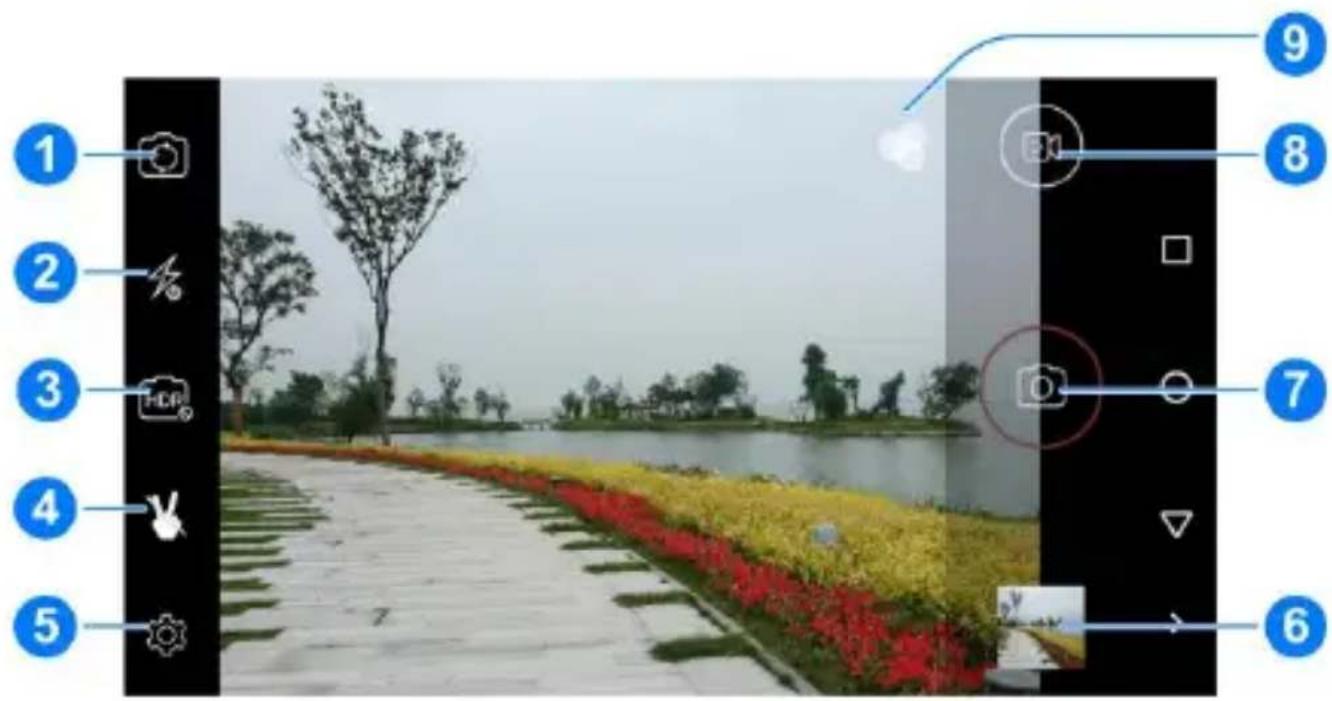
| Številka | Funkcija |
| 1 | Preklapljajte med fotoaparatom na sprednji in zadnji strani telefona. |
| 2 | Spreminjajte nastavitve bliskavice. |
| 3 | Dotaknite se za vklop ali izklop načina HDR (dinamični razpon). |
| 4 | Samodejno zajemanje, ko je ta gesta zaznana. |
| 5 | Spremenite nastavitve fotoaparata. |
| 6 | Oglejte si fotografije in video posnetke, k ste jih ustvarili. |
| 7 | Zajemite fotografijo. |
| 8 | Dotaknite se za začetek snemanja video posnetka. |
| 9 | Izberite barvni učinek (na voljo le za fotoaparat na zadnji strani telefona). |

OPOZORILO!
Pri uporabi bliskavice upoštevajte varno razdaljo. Ne usmerjajte ali naglo osvetljujte neposredno v oči ljudi ali živali.

OPOMBA:
Prste lahko po zaslonu razpotegnete ali uščipnete za povečanje ali pomanjšanje preden posnamete fotografijo.
-
Dotaknite se območja, za katerega želite, da je v fokusu, ali pa fotoaparatu prepustite samodejni fokus na sredini fotografije.
-
Nežno se dotaknite


OPOMBA:
Lahko se dotaknete in zadržite fotografij.

zajem več zaporednih
Snemanje video posnetka
Posnamete lahko običajen video posnetek ali upočasnjen video posnetek.
- Dotaknite se tipke Domov > snemanja.
za začetek - Pred ali med snemanjem se dotaknite kateregakoli dela na zaslonu, za katerega želite, da je v fokusu.


OPOMBA:
Med snemanjem se dotaknite / za premor ali nadaljevanje snemanja. Dotaknite se, da posnetek shranite kot ločeno fotografijo.
- Dotaknite se za prekinitev snemanja.
Prilagajanje nastavitev fotoaparata/videokamere
Preden posnamete fotografijo ali video posnetek, se lahko dotaknete 📄a odprete sledeče možnosti nastavitev fotoaparata in videokamere.

OPOMBA:
Za fotoaparatu na sprednji in zadnji strani telefona niso na voljo vse možnosti.
- Možnosti fotoaparata

Tipka za nastavitev glasnosti: Nastavite tipko za Glasnost za zaslonko, glasnost, povečanje ali pomanjšanje.
▶ Brez zakasnitve zaslonke: Podrsajte, da vklopite ali izklopite to funkcijo.
- Glasovno fotografiranje: Za zajem fotografije lahko izgovorite besedo “Capture” ali “Cheese”. To funkcijo lahko izklopite.
Zaznavanje obraza: Nastavite fotoaparat za samodejno zaznavanje in fokus obrazov v zaslonu iskala.
Zajem ob nasmehu: Samodejno zajemanje, ko je zaznan nasmeh. To funkcijo lahko vklopite ali izklopite.
▶ Samodejno zaznavanje pokrajine: Nastavite fotoaparat na samodejno zaznavanje pokrajine.
▶ Samosprožilec: Nastavite zakasnitev preden fotoaparat
samodejno zajame fotografijo, ko se dotaknete ikone zaslonke, ali izklopite to funkcijo.
▶ Številka zajema: Nastavite številko zajema.
▶ Velikost slike: Nastavite velikost slike za vašo fotografijo.
▶ Predogled slike: Nastavite velikost slike za predogled fotografije.
▶ ISO: Dotaknite se za nastavitev ISO parametra.
- Možnosti videokamere:

Zmanjšanje hrupa: Zmanjšanje hrupa med snemanjem video posnetka.
Mikrofon: To funkcijo vklopite za snemanje zvočnega video posnetka ali izklopite za snemanje nemega video posnetka.
▶ Samodejni način: Dotaknite se za izbiro samodejnega načina.
▶ Trajanje časovnega zamika: Nastavite čas trajanja med vsakim posnetkom, ko z videokamero na zadnji strani telefona snemate video posnetke s časovnim zamikom.
Kakovost video posnetka: Nastavite kakovost vašega videoposnetka.
- Druge možnosti:

Zvok zaslonke: Vklopite ali izklopite zvok zaslonke pri zajemanju fotografij in snemanju video posnetkov.
▶ Informacije o GPS lokaciji: Izberite možnost, ali želite
shranjevati GPS lokacijo vaših zajetih fotografij in video posnetkov.
▶ Face beauty: Dotaknite se za izbiro načina face beauty ali za izklop te funkcije.
▶ Osvetlitev: Dotaknite se za nastavitev osvetlitve.
▶ Način prizorišča: Dotaknite se za izbiro načina prizorišča.
▶ Izenačevanje beline: Dotaknite se za izbiro načina izenačevanja beline.
▶ Lastnosti slike: Dotaknite se za nastavitev lastnosti fotografije.
Anti-flicker (nastavitev frekvence migetanja): Dotaknite se za nastavitev, vklop ali izklop te funkcije.
Obnovitev privzetih nastavitev: Obnovite privzete nastavitve fotoaparata in videokamere.
Galerija
Odprite galerijo
Dotaknite se tipke Domov, podrsajte po zaslonu in se
dotaknite za ogled albumov fotografij in video posnetkov.
Upravljanje albumov
Ko odprete Galerijo, se vse fotografije in video posnetki na vašem telefonu prikažejo v albumih. Podrsajte gor in dol za pregled vseh albumov.
Ogled vsebine albuma:
Dotaknite se albuma za ogled fotografij in video posnetkov.
Deljenje albumov, fotografij ali video posnetkov:
- Dotaknite se in zadržite album, da ga izberete. V odprtem albumu se dotaknite in zadržite fotografijo ali video posnetek, da ga izberete.
- Dotaknite se več elementov, ki jih želite deliti.
- Dotaknite se in izberite način, kako želite deliti elemente.
Brisanje albumov, fotografij ali video posnetkov:
- Dotaknite se in zadržite album, da ga izberete. V odprtem albumu se dotaknite in zadržite fotografijo ali video
-
Dotaknite se več elementov, ki jih želite izbrisati.
-
Dotaknite se > OK.
Upravljanje fotografij
Dotaknite se fotografije ali albuma za celozaslonski ogled fotografije.
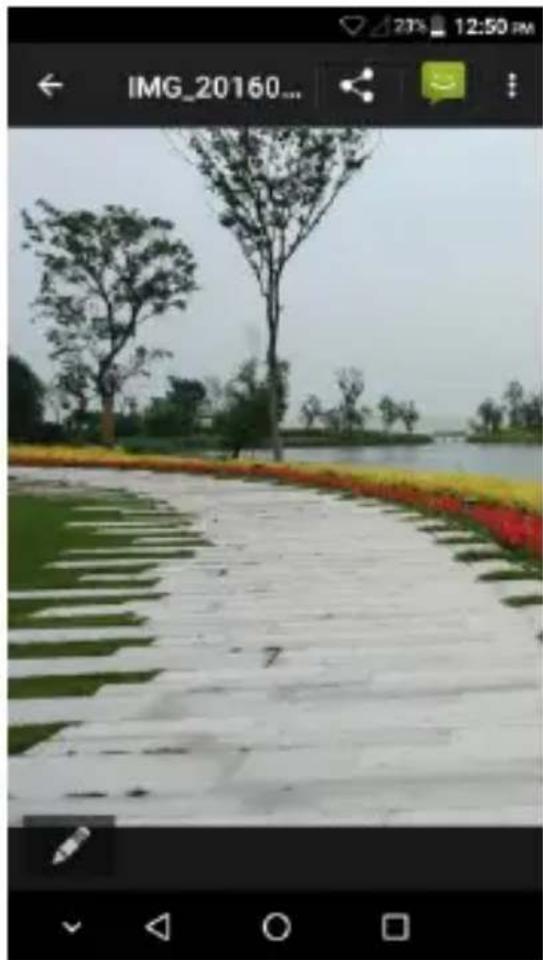
Med celozaslonskim ogledom fotografij so na voljo naslednje funkcije.
- Podrsajte vodoravno za ogled več fotografij ali video posnetkov.
- Uščipnite fotografijo, da jo pomanjšate. Slike se tako prikažejo v vrsti kot na filmskem traku. Podrsajte levo ali desno za pregled vseh fotografij.

OPOMBA:
Fotografijo ali video posnetek lahko izbrišete tako, da ga v pogledu filmskega traku podrsate navzgor. Če fotografijo izbrišete po nesreči, se dotaknite RAZVELJAVI.
- Za povečanje ali pomanjšanje fotografije nanjo dvakrat tapnite, po njej uščipnite z dvema prstoma ali razširite dva prsta.
- Dotaknite se za urejanje in tiskanje fotografije, nastavitev fotografije za ozadje ali stik, za olepšanje obrazov na fotografijah, za pregled podrobnosti datoteke ali za pregled celotnega albuma v diaprojekciji.
- Dotaknite se zaurejanje fotografije.
- Dotaknite se > Izbriši > OK, da izbrišete fotografijo.

OPOMBA:
Nekatere možnosti morda niso na voljo za določene albume ali fotografije.
Retuširanje fotografij
Urejate lahko vse fotografije, ki ste jih posneli, in nekatere slike v Galeriji. Spremenjena slika je shranjena v isti album kot izvirna slika, ki ostane nespremenjena.
-
Dotaknite se imed celozaslonskim ogledom fotografije, da odprete vmesnik za urejanje.
-
Dotaknite se možnosti urejanja na dnu zaslona in uredite fotografijo.

OPOMBA:
Podrsajte levo ali desno po dnu zaslona, da odkrijete vse možnosti..
 | Uporabite filtre in efekte starinskih fotografij. |
 | Fotografiji dodajte okvir. |
 | Obrežite, poravnajte, zavrtite, porišite ali prezrcalite fotografijo. |
 | Prilagodite osvetlitev, nasičenost, barvni odtenek, ostrino in druge barvne možnosti. |
- Dotaknite se SHRANI, da shranite novo sliko.
Predvajanje video posnetkov
- Dotaknite se albuma v galeriji in nato sličice ob video posnetku.
- Dotaknite se ga in izberite predvajalnik za začetek predvajanja. Dotaknite se video posnetka za ogled ukazov predvajanja.
Predvajanje glasbe
Podprt je širok spekter oblik zvočnih zapisov, zato lahko predvajate glasbo, ki ste jo kupiliv spletnih trgovinah, glasbo, ki ste jo kopirali z zgoščenke, itd.
Predvajanje glasbe
Dotaknite se tipke Domov > Google > Play Music. Če se prikaže zahteva po izbiri računa, izberite račun za dostop do spletne glasbene knjižnice.
Aplikacija poišče glasbo in seznam predvajanj v vaši spletni knjižnici in telefonu, preden prikaže združeno glasbeno knjižnico, razvrščeno po SEZNAMIH PREDVAJANJA, ZVRSTEH, AVTORJIH, ALBUMIH in SKLADBAH. Lahko se dotaknete → Moja knjižnica za ogled celotne glasbe in seznamov predvajanja. Za spremembo prikaza vaše knjižnice podrsajte levo ali desno.
Dotaknite se skladbe, da jo predvajate. Ko se skladba predvaja, se dotaknite kratkega pregleda na dnu zaslona za prikaz ukazov predvajanja.
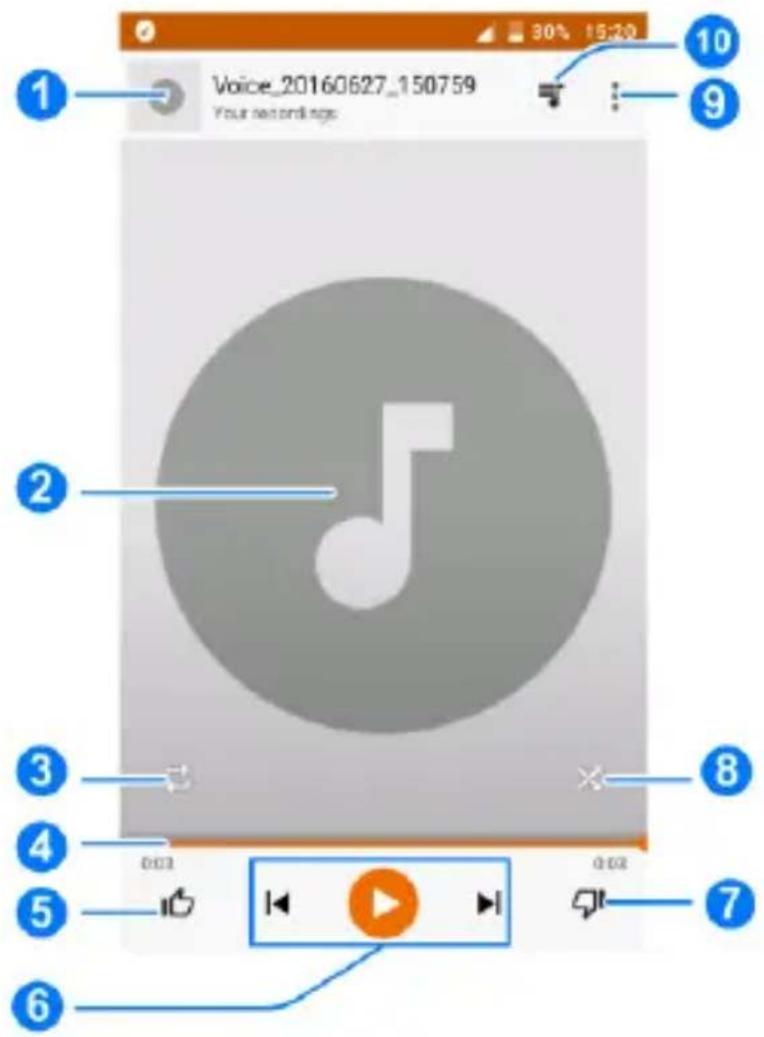
| Številka | Funkcija |
| 1 | Informacije o skladbi in avtorju. Dotaknite se ali povlecite navzdol za vrnitev v glasbeno knjižnico. |
| 2 | Slikovni material albuma (če je na voljo). Podrsajte levo/desno za premik na naslednjo/prejšnjo skladbo na seznamu predvajanja. |
| 3 | Način ponavljanja Ponavljate lahko trenutno skladbo, seznam predvajanja ali pa izklopite način ponavljanja. |
| 4 | Povlecite po vrstici predvajanja skladbe za preskok na katerikoli del skladbe. |
| 5 | Dotaknite se ikone dvignjenega palca za skladbo, če vam je skladba všeč. |
| 6 | Ukazi predvajanja. Preskok med skladbami, premor in ponovno predvajanje. |
| 7 | Dotaknite se ikone spuščenega palca, če vam skladba ni všeč. |
| 8 | Vklopite ali izklopite naključno predvajanje. |
| 9 | Več možnosti. |
| 10 | Dotaknite se za ogled trenutnega seznama predvajanja (čakalna vrsta). |
Tudi ko niste v zaslonu ukazov predvajanja, lahko nadzorujete glasbo.
• V glasbeni knjižnici aplikacije Predvajaj glasbo se dotaknite kratkega pregleda na dnu zaslona za prikaz ukazov predvajanja.
• V drugih aplikacijah podrsajte navzdol po strani za obvestila. Dotaknite se naslova skladbe za prikaz zaslona ukazov predvajanja ali pa se dotaknite ali za predvajanje prejšnje ali naslednje skladbe. Dotaknite se za predvajanje trenutne pesmi in za premor.
- Ko je zaslon zaklenjen, so podatki o skladbi, naslovnica albuma in ukazi predvajanja prikazani na zaslonu. Lahko pritisnete ukaz premor, ponovno predvajanje ali preskok skladbe.
Upravljanje seznama predvajanja
Ustvarite sezname predvajanja za razvrščanje vaših glasbenih datotek v skupine skladb ter predvajajte priljubljene skladbe po svojem vrstnem redu.
Ustvarjanje seznama predvajanja ali dodajanje skladbe na seznam predvajanja:
- Dotaknite se : ob skladbi in izberite Dodaj na seznam predvajanja. Dotaknite se seznama predvajanja, da dodate skladbo.
- Dotaknite se : ob skladbi in izberite Dodaj na seznam predvajanja. Dotaknite se NOV SEZNAM PREDVAJANJA, da ustvarite nov seznam. Vnesite ime in opis za urejanje seznama predvajanja in nato pritisnite USTVARI SEZNAM PREDVAJANJA.
Brisanje seznama predvajanja:
- Dotaknite se ➤ Moja knjižnica v aplikaciji Predvajaj glasbo.
- Dotaknite se zavihka SEZNAM PREDVAJANJA.
- Dotaknite se : ob seznamu predvajanja, ki ga želite izbrisati.
- Dotaknite se Izbriši > OK.

OPOMBA:
Nekaterih samodejno ustvarjenih seznamov predvajanja, kot na primer Zadnje dodano, ne morete izbrisati.
Video predvajalnik
Za upravljanje vaše video knjižnice in gledanje video posnetkov uporabite Video aplikacijo.
Odpiranje video knjižnice
Dotaknite se tipke Domov, podrsajte po zaslonu in se dotaknite Video za ogled video knjižnice, kjer se prikaže seznam vaših video posnetkov.
Podrsajte navzgor ali navzdol in poiščite video posnetek. Lahko se dotaknete tudi > Preglej ali Razvrsti za spreminjanje načina prikaza ali urejanje seznama.
Predvajanje in upravljanje video posnetkov
Dotaknite se video posnetka v video knjižnici, ki ga želite predvajati. Dotaknite se zaslona za prikaz ukazov predvajanja. Lahko upravljate video in avdio posnetke ali izvajate druge ukaze.
- Dotaknite se gumba za predvajanje/premor na dnu zaslona za premor in ponovno predvajanje.
- Podrsajte levo ali desno po zaslonu, će želite prevrteti posnetek nazaj ali naprej.
- Podrsajte navzgor na desni ali levi strani zaslona za prilagoditev glasnosti ali osvetlitve.
- Dotaknite se 📄 ali 🏠 za preskok na prejšnji ali naslednji video posnetek.
- Dotaknite se za spreminjanje razmerja video posnetka.
- Dotaknite se za rotacijo video posnetka.
- Dotaknite se za zajem posnetka zaslona.
- Dotaknite se 📄, da skrijete nadzorno ploščo za zaklep zaslona.
- Dotaknite se za predvajanje video posnetkov v majhnem oknu in nadaljevanje z drugimi opravili na telefonu.
- Dotaknite se za nemo predvajanje video posnetka.
- Dotaknite se za deljenje ali brisanje video posnetka ali konfiguriranje nastavitev predvajalnika.
-
Dotaknite se > Izbriši v video knjižnici.
-
Obkljukajte video posnetke, ki jih želite izbrisati.
-
Dotaknite se IZBRIŠI > OK.
Deljenje video posnetkov
- Dotaknite se >Deli v video knjižnici.
- Obkljukajte video posnetke, ki jih želite deliti.
- Dotaknite se DELI in izberite način, kako jih želite deliti.
FM radio
Z FM radiem lahko iščete radijske postaje, jih poslušate in shranite v vaš telefon. Pomnite, da je kakovost sprejemanja radijskih postaj odvisna od pokritosti radijske postaje na vašem območju. Kabel slušalk služi za anteno, zato vedno, ko želite poslušati radio, v telefon priključite slušalke. V primeru, da med poslušanjem radia prejmete klic, se radio samodejno izklopi.
Iskanje in shranjevanje radijskih postaj
- V telefon priključite slušalke in se dotaknite tipke Domov, podrsajte po zaslonu in se dotaknite FM Radio.
- Dotaknite se . Vaš telefon išče vse dostopne radijske postaje in lahko se dotaknete za postajo, da jo dodate na seznam priljubljenih.
Poslušanje FM radia
- Dotaknite se tipke Domov, podrsajte po zaslonu in se dotaknite FM Radio, medtem ko so slušalke priključene.
- Dotaknite se ali za preklapljanje med postajami ali se dotaknite ali za prilagoditev frekvence postaje.

OPOMBE:
- Priljubljene postaje so dodane na FM Radio glavni zaslon. Podrsajte navzgor ali navzdol za pregled vseh priljubljenih postaj.
- Dotaknite se > Slušalke za poslušanje radijskih programov preko zvočnika telefona.
- Dotaknite se > Zvočnik za poslušanje radijskih programov preko zvočnika telefona.
Ko poslušate radio, lahko priljubljene programe posnamete in shranite na telefon.
- Dotaknite se : > Začni snemanje za začetek snemanja.
- Ko se program konča, se dotaknite PREKINI SNEMANJE.
- Posnetki so samodejno shranjeni v mapo (Posnetki, na primer) v pomnilniku telefona ali kartici microSDHC. Do njih lahko dostopate preko aplikacije Upravitelj datotek ali jih predvajate preko aplikacije Glasba.
Predvajanje posnetka radijskega programa
- Odprite aplikacijo FM Radio in se dotaknite > Shranjeni posnetki v desnem zgornjem kotu zaslona.
- Za predvajanje se dotaknite shranjenega posnetka radijskega programa.
Snemalnik zvoka
S snemalnikom zvoka lahko posnamete glasovna sporočila, ki jih lahko nato poslušate kadarkoli.
Snemanje zvočnega posnetka
- Dotaknite se tipke Domov, podrsajte po zaslonu in se dotaknite Orodja > Snemalnik zvokov.
- Dotaknite se za začetek snemanja. Med snemanjem lahko storite naslednje:
▶ Dotaknite se / za premor ali nadaljevanje snemanja.
▶ Dotaknite se za prekinitev snemanja.
- Dotaknite se za prekinitev snemanja. Posnetek je samodejno shranjen.
Če posnetka ne želite shraniti, se ga dotaknite in zadržite, nato pa se dotaknite Izbriši > OK, da ga izbrišete.
Predvajanje zvočnega posnetka
Vsi posnetki so prikazani na glavnem zaslonu. Za predvajanje zvočnega posnetka se ga preprosto dotaknite.

OPOMBA:
Dotaknite se in zadržite posnetek, će ga želite izbrisati, preimenovati, deliti, preveriti podatke, dodati oznako ali ga nastaviti za melodijo zvonjenja.
Več aplikacij
FingerPrint Box
Za odklepanje vašega telefona, šifriranje pomembnih in zasebnih podatkov lahko uporabite svoj prstni odtis.
Registracija prstnega odtisa
Za varovanje zasebnosti je priporočljivo, da pred uporabo prstnega odtisa nastavite digitalno geslo.
-
Dotaknite se tipke Domov, podrsajte po zaslonu in se dotaknite
-
Dotaknite se Nastavi varnostno geslo ter nastavite digitalno geslo za odklepanje.
-
Dotaknite se Vnos prstnega odtisa in postavite prst na senzor za prstni odtis za registracijo prstnega odtisa.

OPOMBA:
Lahko se dotaknete za spreminjanje varnostnega gesla, varnostnih vprašanj in stopnje varnosti.
Odklepanje zaslona s prstnim odtisom
Ko vnesete svoj prstni odtis, ga telefon samodejno uporabi za Odklepanje zaslona. Če nimate izbrane možnosti odklepanja zaslona, lahko to funkcijo omogočite na naslednje načine:
-
Dotaknite se tipke Domov, podrsajte po zaslonu in se dotaknite
-
Preverite svoj prstni odtis.
- Podrsajte za vklop Odklepanje zaslona. Funkcija odklepanja zaslona (s prstnimi odtisi) je vklopljena.
Ko je zaslon izklopljen ali zaklenjen, ga lahko odklenete tako, da na senzor za prstni odtis prislonite prstni odtis, ki ste ga registrirali. Če vam odklepanje s prstnim odtisom ne uspe ali ni mogoče, uporabite digitalno geslo za odklepanje telefona.
Šifriranje aplikacij s prstnim odtisom
- Dotaknite se tipke Domov, podrsajte po zaslonu in se dotaknite
- Preverite svoj prstni odtis.
- Dotaknite se Zaženi šifrirane aplikacije.
- Dotaknite se ob aplikaciji ali aplikacijah, ki jih želite povezati s prstnimi odtisi.
Ko vnesete aplikacije, morate preveriti svoj prstni odtis.
Dostopanje do aplikacij s prstnim odtisom
Če je ta funkcija omogočena, lahko do aplikacij dostopate neposredno z registriranim prstnim odtisom, ko je telefon zaklenjen.

OPOMBA:
Za uporabo Simple Touch morate vklopiti funkcijo Odklepanja zaslona s prstnim odtisom.
-
Dotaknite se tipke Domov, podrsajte po zaslonu in se dotaknite
-
Preverite svoj prstni odtis.
- Dotaknite se Simple touch.
- Dotaknite se Dodaj in nato preverite prst, s katerim želite izvajati ukaz Simple touch senzor za registriranje prstnega odtisa.
- Izberite aplikacijo in se dotaknite Končaj.
Dotik prsta in uporaba prstnega odtisa
Senzor za prstni odtis lahko uporabljate za več ukazov.
Na primer: dotik senzorja za prstni odtis za povratek na prejšnji zaslon;
ob zagonu fotoaparata se dotaknite senzorja za prstni odtis za zajem fotografije; ko je zaslon izklopljen ali zaklenjen, se dotaknite senzorja za prstni odtis za vklop ali izklop bliskavice itd.
- Dotaknite se tipke Domov, podrsajte po zaslonu in se dotaknite
- Preverite svoj prstni odtis.
- Ko to potrebujete, se dotaknite Dotik prsta.
Šifriranje fotografij s prstnim odtisom
- Dotaknite se tipke Domov, podrsajte po zaslonu in se dotaknite
- Preverite svoj prstni odtis.
- Dotaknite se Zasebnost in izberite mape, ki jih želite šifrirati.
Varnostno kopiranje & obnovitev podatkov
Dotaknite se tipke Domov, podrsajte po zaslonu in se dotaknite Orodja > Varnostno kopiranje & obnovitev. Redno varnostno kopiranje na kartico microSDHC lahko nastavite za svoje uporabniške podatke, kot so stiki, sporočila in nameščene aplikacije. V primeru izgube podatkov jih obnovite s kartice microSDHC.
Dotaknite se > Pomoč za ogled podrobnih navodil.

OPOMBA:
Varnostno kopiranje uporabniških podatkov lahko preusmerite na pomnilnik telefona, će nimate nameščene kartice microSDHC. Prosimo, shranjujte te podatke na svoj računalnik ali druge naprave, da se izognete izgubam podatkov.
Računalo
Dotaknite se tipke Domov, podrsajte po zaslonu in se dotaknite Orodja > Računalo za uporabo računala, kjer lahko izvajate osnovne izračune kot tudi zahtevnejše matematične enačbe.
Dotaknite se za izračun odstotkov.

OPOMBA:
Podrsajte od leve proti desni za dostop do tipk za napredne funkcije.
Ura
Dotaknite se tipke Domov, podrsajte po zaslonu in se dotaknite Ura. Z aplikacijo Ura lahko preverite trenutni čas v različnih mestih po svetu, nastavite opozorila in uporabljate štoparice.
Ustvarjanje novega opozorila
- Dotaknite se zavihka 📋 v aplikaciji Ura.
- Dotaknite se obstoječega opozorila, da ga spremenite, ali se dotaknite na dnu zaslona, da ustvarite novo opozorilo.
- Nastavite možnosti opozoril, kot na primer čas, dnevi opozorila, dremež in melodija opozorila.
- Dotaknite se SHRANI, da shranite spremembe.

OPOMBE:
- Za omogočanje ali onemogočanje obstoječih opozoril se preprosto dotaknite gumbov na desni strani.
- Dotaknite se 📋 v zavihku 📋 za spreminjanje nastavitev opozorila.
Svetovna ura
Dotaknite se zavihka v aplikaciji Ura, da preverite trenutni čas v različnih mestih po svetu.
Dotaknite se na dnu, da dodate novo mesto ali državo.
Uporaba štoparice in časovnika
Dotaknite se 📄 ali zavihka 🖱v aplikaciji Ura za uporabo štoparice ali časovnika.
S štoparico lahko merite čas, s časovnikom pa nastavite čas in odštevanje.
Prenosi
V aplikaciji Prenosi najdete vse datoteke, ki ste jih prenesli preko aplikacij, kot sta Chrome ali E-pošta.
Dotaknite se tipke Domov, podrsajte po zaslonu in se dotaknite Prenosi za ogled prenosov.
- Dotaknite se datoteke, da jo odprete z ustrezno aplikacijo.
- Dotaknite se in zadržite datoteko, da jo izbrišete ali delite.
Upravitelj datotek
Hitro dostopajte do vseh slik, video posnetkov, zvočnih posnetkov in drugih vrst datotek v vašem pomnilniku telefona.
Dotaknite se tipke Domov, podrsajte po zaslonu in se dotaknite Upravitelj datotek.
- Dotaknite se 📄 v zgornjem desnem kotu za iskanje datoteke po kategoriji.
- Dotaknite se v zgornjem desnem kotu za iskanje map in
datotek.
- Dotaknite se v zgornjem desnem kotu in izberite pomnilnik telefona, karico microSDHC card ali povezano napravo USB.
- Dotaknite se in zadržite element za dostopanje do ukazov, kot so Kopiraj, Premakni, Deli ali Izbriši.
- Za kopiranje ali premikanje elementa slednjega vodite do nove lokacije in pritisnite Prilepi.
Aplikacije Google
Odprite aplikacije Google za uporabo Google storitev. Nekatere aplikacije so v mapi Google na domačem zaslonu.

OPOMBA:
Nekatere vsebine Google storitev morda v vašem območju niso na voljo.
- Google: Uporabite Google iskanje za vse informacije, ki jih potrebujete.
- Chrome: Uporabite aplikacijo Chrome za brskanje po spletu, zaznamkih, zgodovini iskanja in sinhronizacijo z vašim Google računom.
- Gmail: Pošiljajte in prejemajte e-pošto preko vašega Google računa ali drugih osebnih e-poštnih računov.
-
Zemljevidi: Poiščite lokacije po celem svetu.
-
YouTube: Oglejte si video posnetke na spletni strani YouTube.com ali naložite svoje posnetke in jih delite s celim svetom.
- Drive: Brezplačno shranjujte datoteke na Google strežnikih (potreben vpis v Google račun). Do datotek lahko dostopate preko računalnika, telefona in drugih naprav, jih delite z drugimi ali si ogledate datoteke, ki so jih drugi delili z vami.
- Predvajanje glasbe: Predvajajte glasbo na telefonu in vašem Google računu.
- Predvajanje filmov & TV: Kupujte, prenašajte in glejte najnovejše in priljubljene filme in TV serije.
- Hangouts: Klepetajte s prijatelji ali pošiljajte besedilna in večpredstavnostna sporočila preko družabnega omrežja Google+.
- Fotografije: Upravljajte s fotografijami na telefonu in vašem Google računu.
- Play Store: Kupujte in prenašajte aplikacije, igre in drugo vsebino v trgovini Google Play Store.
Nastavitve
Dotaknite se tipke Domov > Nastavitve. Aplikacija Nastavitve vsebuje večino orodij za prilagajanje telefona po meri in konfiguriranje.
Brezžična povezava in omrežja
Wi-Fi
Dotaknite se tipke Domov > Nastavitve > Wi-Fi. Wi-Fi lahko vklopite ali izklopite in konfigurirate svoje Wi-Fi povezave. Glej Povezava z Wi-Fi.
Bluetooth
Dotaknite se tipke Domov > Nastavitve > Bluetooth. Bluetooth lahko vklopite ali izklopite in konfigurirate svoje Bluetooth povezave. Glej Povezava z Bluetooth napravami.
Kartice SIM
Dotaknite se tipke Domov > Nastavitve > Kartice SIM. Lahko upravljate podatke, klice in omrežja za nameščene kartice nano-SIM. Glej Povezava z Mobilnimi Omrežji.
Poraba podatkov
Dotaknite se tipke Domov > Nastavitve > Poraba podatkov za upravljanje uporabe mobilnih podatkov na vseh nameščenih karticah nano-SIM.
Dotaknite se Mobilni podatki ali gumba Nastavi omejitve mobilnih podatkov za vklop ali izklop mobilnih podatkov ali omejitve mobilnih podatkov.
Lahko preverite, koliko podatkov ste porabili v določenem času, nastavite omejitve mobilnih podatkov in opozorila, preverite, katere aplikacije so uporabljale mobilne podatke, ali omejite podatke v ozadju za določene aplikacije.

OPOMBA:
Porabo podatkov meri vaš telefon in se lahko razlikuje od obračuna porabe vašega operaterja.
Način letenja
Dotaknite se tipke Domov > Nastavitve > Več in podrsajte po gumbu ob Način letenja, da vklopite ali izklopite način letenja. Ko vklopite način letenja, se izključijo vsi radijski sprejemniki telefona, ki prenašajo zvok ali podatke.
Tethering & prenosna vroča točka
Dotaknite se tipke Domov > Nastavitve > Več > Tethering & prenosna vroča točka, da delite vašo mobilno podatkovno povezavo z računalniki ali drugimi napravami preko povezave USB, Bluetooth ali Wi-Fi. Glejte Souporaba mobilne podatkovne povezave.
VPN
Dotaknite se tipke Domov > Nastavitve > Več > VPN za nastavitev in povezavo z zasebnimi virtualnimi omrežji. Glejte Povezava z virtualnimi zasebnimi omrežji.
Mobilna omrežja
Dotaknite se tipke Domov > Nastavitve > Več > Mobilna omrežja za upravljanje porabe mobilnih podatkov, nastavitev imena dostopnih točk, izbiro mobilnega omrežja ali vrst omrežij. Glejte Povezava z mobilnimi omrežji.
Naprava
Prikaz
Dotaknite se tipke Domov, podrsajte po zaslonu in se dotaknite Nastavitve > Prikaz za konfiguracijo naslednjih možnosti.
- MiraVision™: MiraVision™ je skupek orodij, ki izboljšajo kakovost prikaza slike.
- Stopnja osvetlitve: Nastavite stopnjo osvetlitve zaslona.
- Prilagojena osvetlitev: Samodejna prilagoditev osvetlitve zaslona.
- Ozadje: Izberite sliko ozadja ali animacijo za ozadje vašega domačega zaslona.
- Spanje: Nastavite trajanje časa nedejavnosti preden se zaslon samodejno izklopi.
- Sanjarjenje: Upravljajte s funkcijo sanjarjenje. Ko je funkcija sanjarjenje omogočena, so fotografije ali animacije prikazane kot ohranjevalnik zaslona.
- Velikost pisave: Nastavite velikost besedila na zaslonu.
- Ko je naprava obrnjena: Izberite, ali želite, da se zavrti tudi vsebina, ko se zavrti telefon.
- Cast: Povežite se s TV, ki podpira brezžičen prikaz, in prikažite vsebino telefona na zaslonu televizorja. Najprej morate vklopiti Wi-Fi. Za podrobnejše informacije preverite navodila za uporabo televizorja.
Zvok & obvestila
Dotaknite se tipke Domov > Nastavitve > Zvok & obvestila.
Nastavite lahko različne oblike glasnosti (glejte Prilagajanje glasnosti), preklapljate med načinom zvonjenja in tihim načinom (glejte Preklop na tihi način in način vibriranja), nastavite melodijo zvonjenja in zvok obvestil (glejte Spreminjanje melodije zvonjenja in zvoka obvestil), izbirate sistemske zvoke (glejte Vklop/izklop sistemskih zvokov),
vklopite ali izklopite zvok ob vklopu in izklopu in nadzirate prikaz obvestil.
Poteze & gibi
Dotaknite se tipke Domov > Nastavitve > Poteze & gibi, da omogočite te funkcije. Ko je telefon v načinu ovitka, nekatere funkcije morda niso na voljo.
Aplikacije
Dotaknite se tipke Domov > Nastavitve > Aplikacije za ogled nameščenih aplikacij in njihovo upravljanje.
Dotaknite se aplikacije na seznamu za ogled informacij o aplikaciji. Aplikacijo lahko ustavite, onemogočite, omogočite, odstranite, izbrišete njene podatke, predpomnilnike, privzete načine ali jo premikate med ROM uporabnika in kartico microSDHC.

OPOMBE:
Vseh aplikacij ne morete premakniti, onemogočiti ali odstraniti.
Pomnilnik & USB
Dotaknite se tipke Domov > Nastavitve > Pomnilnik & USB za upravljanje pomnilnika vašega telefona in možnosti na vaši kartici microSDHC.
Privzeto zapisovanje podatkov
V tem meniju lahko izberete privzeto lokacijo za nove podatke, kot so prenesene datoteke, zajete fotografije, zvočni posnetki.
-
Dotaknite se tipke Domov > Nastavitve > Pomnilnik & USB > Privzeto zapisovanje podatkov.
-
Dotaknite se Pomnilnik telefona za shranjevanje elementov v spomin telefona.
- ali -
Če imate na voljo kartico microSDHC, se dotaknite Kartice SD za shranjevanje podatkov na kartico.
Pomnilnik naprave
Aplikacije lahko namestite v pomnilnik telefona. Ko telefon povežete z računalnikom, lahko z računalnika dostopate le do ROM uporabnika.
Ogled prostora v pomnilniku telefona:
Dotaknite se tipke Domov > Nastavitve > Pomnilnik in USB in podrsajte do razdelka Pomnilnik naprave.
ROM uporabnika
ROM uporabnika je del pomnilnika telefona, kjer so shranjene vaše datoteke. Ko telefon povežete z računalnikom, lahko dostopate do tega pomnilnika in med njima kopirate datoteke.
Ogled prostora v ROM uporabnika:
Dotaknite se tipke Domov > Nastavitve > Pomnilnik & USB in podrsajte do razdelka ROM uporabnika.
Kartica SD
Možnosti pomnilnika zunanje kartice SD vam omogočajo pregled celotnega in prostega prostora na kartici microSDHC, varno odstranitev kartice iz telefona in formatiranje (brisanje) kartice. Za podrobnosti glejte Odstrani kartico microSDHC iz telefona in Izbriši kartico microSDHC.
Baterija
Dotaknite se tipke Domov > Nastavitve > Baterija za ogled stanja baterije in elementov, ki porabljajo baterijo ter omogočanja načina varčevanja z baterijo.

OPOMBA:
Lahko se dotaknete aplikacije ali storitve za prilagajanje nastavitev za varčevanje z baterijo. Na primer, dotaknite se Zaslon za spreminjanje osvetlitve zaslona in načina spanja.
Dotaknite se : > Varčevanje z baterijo za upravljanje načina varčevanja z baterijo, ki zmanjša delovanje telefona in omeji vibriranje, storitve lokacije in večino podatkov v ozadju ter tako varčuje z baterijo. Varčevanje z baterijo lahko vklopite ali izklopite ali nastavite stopnjo porabe baterije, ko naj se varčevanje z baterijo samodejno vklopi.
Dotaknite se : > Optimizacija baterije. Optimizacija baterije pripomore k podaljšanju časa stanja baterije v pripravljenosti, ko telefona ne uporabljate. Če za določene aplikacije te funkcije ne želite uporabljati, jo lahko izklopite v teh aplikacijah.
Preprosto se dotaknite Ne optimiziraj/vse aplikacije, nato imena aplikacije ter nato Ne optimiziraj > Končaj.
Spomin
Dotaknite se tipke Domov > Nastavitve > Spomin za ogled porabe spomina. Ogledate si lahko tudi povprečno porabo spomina in aplikacije, ki so spomin uporabljale.
Dotaknite se tipke Domov > Nastavitve > Način ovitka. Ko telefon vstavite v poseben ovitek, ki se prodaja posebej, lahko odprete ovitek in zbudite telefon, ne da bi morali pritisniti tipko za Vklop/izklop, ali zaprete ovitek in vklopite mini zaslon.
Za vklop te funkcije podrsajte gumb v položaj Vklopljeno in obkljukajte Zbudi zaslon.
Lokacija
Dotaknite se tipke Domov > Nastavitve > Lokacija za upravljanje storitev lokacije, ki vašemu telefonu in aplikacijam pomagajo pri določanju vaše lokacije. Za uporabo aplikacij, ki so povezane z lokacijo, kot na primer iskanje vaše lokacije na Google zemljevidu, morate v telefonu vklopiti storitve lokacije.
- Podrsajte po gumbu na vrhu zaslona, da vklopite ali izklopite storitve lokacije.
-
Ko je lokacija omogočena, se dotaknite Način in izberite vire lokacij, ki jih želite uporabiti.
-
Izjemna natančnost: Pridobite natančne lokacije z uporabo GPS, Wi-Fi in mobilnih omrežij.
- Varčevanje z baterijo: Za pridobivanje vaše približne lokacije uporabljajte le Wi-Fi in mobilna omrežja. To bo porabilo manj baterije kot uporaba GPS.
▶ Le naprava: Za natančno določanje vaše lokacije uporabite GPS.
V meniju Lokacija se dotaknite Google zgodovina lokacij za konfiguriranje možnosti lokacij.
Varnost:
Dotaknite se tipke Domov > Nastavitve > Varnost za konfiguriranje možnosti, ki vam pomagajo ohranjati vaš telefon in podatke varne.
- Zaklep zaslona: Onemogočite zaklep telefona ali ga omogočite s podrsanjem po zaslonu, vzorcem, kodo PIN ali geslom. Glejte Zaščita telefona z zaklepom zaslona.
- Smart Lock: Ko je telefon povezan z zaupanja vrednimi napravami, se nahajate v zaupanja vrednih okoljih ali ga imate pri sebi, ga lahko pustite odklenjenega.

OPOMBA:
Za uporabo funkcije Smart Lock se morate prijaviti v soj Google račun.
- Šifriranje telefona: Šifrirajte podatke na telefonu za zaščito vaše zasebnosti.
- Nastavitev zaklepa kartice SIM: Dotaknite se zavihka kartice nano-SIM in lahko upravljate naslednje nastavitve:
Zaklep kartice SIM: Aktivirajte ali deaktivirajte dostop do kartice nano-SIM s kodo PIN.
▶ Sprememba kode PIN kartice SIM Spremenite kodo PIN za dostop do kartice nano-SIM.

OPOMBA:
Vsa svoja gesla shranite na varno mesto za morebitno prihodnjo uporabo. Vnos napačne kode PIN za SIM večkrat, kot je to dovoljeno, zaklene vašo kartico nano-SIM in ne boste mogli dostopati do mobilnega omrežja telefona. Za kodo PUK (odklep kode PIN) in ponovno vzpostavitev kartice nano-SIM se obrnite na svojega operaterja.
- Geslo vidno ob vnašanju: Prikaz gesla ob vnašanju.
- Upravitelji naprave: Preglejte ali deaktivirajte naprave, za katere ste potrdili, da so upravitelji naprave.
- Neznani viri: Obkljukajte to možnost, će želite dovoliti namestitev aplikacij iz drugih virov, kot je Play Store.
- Tip pomnilnika: Izberite poverilni pomnilnik.
-
Zaupanja vredne poverilnice Prikaz zaupanja vrednih CA potrdil.
-
Namestitev iz kartice SD: Namestite potrdila iz pomnilnika telefona ali kartice microSDHC.
- Izbris poverilnic: Izbris vseh potrdil.
- Zaupanja vredne aplikacije: Preglejte ali deaktivirajte zaupanja vredne aplikacije.
- Pripet zaslon: Željen zaslon ohranite v prikazu, tako da drugi ne morejo preklopiti na druge aplikacije in dostopati do vaših osebnih podatkov.
- Aplikacije z dostopom: Vklopite ali izklopite dostop nekaterih aplikacij do informacij o porabi telefona.
Prstni odtis
Dotaknite se tipke Domov > Nastavitve > Prstni odtis.
Nastavite lahko največ 5 prstnih odtisov za odklepanje telefona. Senzor za prstni odtis lahko pritisnete tudi za zajem fotografij ali sprejemanje klicev. Glejte FingerPrint Box.
Računi
Dotaknite se tipke Domov > Nastavitve > Računi za upravljanje s spletnimi računi in sinhronizacijo. Dotaknite se Dodaj račun, da se vpišete v račun ali ustvarite račune na telefonu.
Dotaknite se vrste računa za pregled, katere vrste računov ste dodali, in prilagoditev nastavitev računov.
Dotaknite se tipke Domov > Google za enostavno upravljanje nastavitev za Google aplikacije in funkcije. Lahko nastavite možnosti za Google račun in storitve.
Jezik & vnos
Dotaknite se tipke Domov > Nastavitve > Jezik & vnos za konfiguracijo možnosti, povezanih s sistemskim jezikom, načini vnosa, glasovnim vnosom in miško ali sledilno ploščico.
- Jezik: Izberite jezik za vaš sistem.
- Preverjanje črkovanja: Uporabite Google Spell Checker za preverjanje črkovanja med samim vnašanjem besedila.
- Osebni slovarček: Dodajte nove besede v slovar telefona ali izbrišite besede iz slovarja. Besede, ki jih dodate v slovar, se uporabijo pri preverjanju črkovanja in besednih predlogih.
- Tipkovnica & metode vnašanja: Konfigurirajte nastavitve za vnašanje besedila. Glejte Nastavitve načinov vnosa.
- Funkcija besedilo v govor:
▶ Prednostno orodje: Izberite orodje za sintezo govora, ki ga želite uporabiti ali spremeniti njegove nastavitve.
- Hitrost govora: Izberite hitrost, s katero želite, da orodje za sintezo govora govori.
▶ Poslušajte primer: Predvajajte kratek primer govora orodja za sintezo govora (trenutne nastavitve).
- Status privzetega jezika: Preverite, ali funkcija pretvorbe besedila v govor podpira trenutni sistemski jezik.
- Glasovni ukazi: Izberite in konfigurirajte storitve glasovnega vnosa.
- Hitrost kazalke: Izberite hitrost kazalke/miške, ko telefon povežete z miško ali sledilno ploščico.
Varnostno kopiranje & ponastavitev
Dotaknite se tipke Domov > Nastavitve > Varnostno kopiranje & ponastavitev za upravljanje varnostnega kopiranja podatkov in možnosti ponastavitve telefona na tovarniške nastavitve.
- Varnostno kopiranje podatkov: Varnostno kopirajte podatke, gesla Wi-Fi in druge nastavitve Google strežnikov po tem, ko se vpišete v svoj Google račun.
- Račun za varnostno kopiranje Nastavite Google račun za varnostno kopiranje podatkov.
- Samodejna obnovitev: Obnovite predhodno varnostno kopiranih nastavitev in podatkov, ko ponovno nameščate aplikacijo.
- Ponastavitev nastavitev omrežja: Ponastavite vse nastavitve omrežij, vključno z Wi-Fi, mobilnimi podatki in Bluetoothom. Izberite kartico nano-SIM, ki jo želite ponastaviti in nato pritisnite PONASTAVI NASTAVITVE.
- Ponastavitev DRM: Izbriše vse DRM licence.
- Tovarniška ponastavitev: Ponastavite telefon na tovarniške nastavitve. Med tem postopkom bodo izbrisani vsi vaši podatki.
Sistem
Datum & čas
Dotaknite se tipke Domov > Nastavitve > Datum & čas, da nastavite datum, čas, časovni pas in način zapisa časa. Lahko uporabite tudi podatke, ki jih ponuja omrežje.
Načrtovan izklop/vklop
Dotaknite se tipke Domov > Nastavitve > Načrtovan izklop/vklop. Podrsajte po gumbih za vklop oziroma izklop samodejnega izklopa ali vklopa. Nato nastavite čas vklopa/izklopa in ponovite.
Dostopnost
Dotaknite se tipke Domov > Nastavitve > Dostopnost za konfiguriranje dostopnosti vtičnikov in storitev na vašem telefonu, kot na primer uporaba Inverzije barv, Popravljanja barv ali Velikih črk za ljudi, ki imajo težave z vidom.
Tiskanje
Dotaknite se tipke Domov > Nastavitve > Tiskanje za upravljanje Google Cloud Print storitve v oblaku ali drugih vtičnikov, nameščenih iz trgovine Google Play Store ali proizvajalca vašega tiskalnika.
O telefonu
Dotaknite se tipke Domov > Nastavitve > O telefonu za ogled statusa telefona ter pravnih in drugih informacij. Sistem telefona lahko nadgradite s paketi nadgradnje, kopiranimi v pomnilniško kartico.
Odpravljanje težav
Če med uporabo telefona naletite na težave ali će slednji ne deluje pravilno, si lahko pomagate s spodnjo tabelo. Če določene težave ne morete rešiti s pomočjo spodnje tabele, se obrnite na prodajalca, pri katerem ste kupili telefon.
| Težava | Možni razlogi | Možne rešitve |
| Slab signal | Omrežni signal vaše trenutne lokacije je prešibek, kot na primer v kleti ali blizu visoke zgradbe, kjer brezžični oddajniki težje zagotavljajo učinkovito dostopnost. | Premaknite se na lokacijo, kjer lahko omrežni signal primerno prejemate. |
| Trenutno je omrežje obremenjeno (na primer v času največje obremenitve je lahko preveč omrežnega prometa za dodatne klice). | V teh časih se izogibajte uporabi telefona ali počakajte kratek čas in poskusite ponovno. | |
| Nahajate se predaleč od bazne postaje vašega operaterja. | Svojega operaterja lahko zaprosite za zemljevid pokritosti. | |
| Odmevanje ali hrup | Kakovost omrežne povezave je slaba na strani vašega operaterja. | Končajte klic in pokličiteše enkrat. Možen je preklop na omrežno povezavo boljše kakovosti ali telefonsko linijo. |
| Kakovost lokalne telefonske linije je slaba. | Končajte klic in pokličiteše enkrat. Možen je preklop na omrežno povezavo boljše kakovosti ali telefonsko linijo. | |
| Ni možnosti izbire določenih funkcij | Ali vaš operater teh funkcij ne ponuja ali pa uporabljate storitev, ki teh funkcij ne ponuja. | Obrnite se na vašega ponudnika storitev. |
| Polnjenje baterije ni možno | Baterija ali polnilnik sta poškodovana. | Obrnite se na prodajalca. |
| Temperatura telefona je pod 0 °C ali nad 45 °C. | Uredite okolje, v katerem se baterija polni ter se izogibajte ekstremnim temperaturam. | |
| Stik med baterijo in polnilnikom je slab. | Preverite vezne elemente, da se prepričate, ali so vsi vezni elementi primerno izdelani. | |
| Skrajšan čas stanja pripravljenosti | Čas stanja pripravljenosti je povezan s konfiguracijo sistema ponudnika storitev. Isti telefoni z različnimi sistemi ponudnikov storitev ne bodo imeli enako dolgega časa stanja pripravljenosti. | Če se nahajate v območju, kjer je signal slab, začasno izklopite telefon. |
| Baterija je izpraznjena. V okoljih z visokimi temperaturami bo življenjska doba baterije skrajšana. | Obrnite se na prodajalca za zamenjavo baterije. | |
| Če se ne morete povezati z omrežjem, bo telefon še vedno pošiljal signale, saj bo poskušal najti bazno postajo. To porablja baterijo in bo posledično skrajšalo čas stanja pripravljenosti. | Spremenite svojo lokacijo z lokacijo, kjer je omrežje dostopno, ali začasno izklopite telefon. | |
| Vklop telefona ni možen | Baterija je izpraznjena. | Ponovno napolnite baterijo telefona. |
| Napaka na kartici nano-SIM | Kartica nano-SIM ne deluje pravilno ali je poškodovana. | Kartico nano-SIM odnesite svojemu ponudniku storitve na testiranje. |
| Kartica nano-SIM ni vstavljena pravilno. | Kartica nano-SIM pravilno vstavite. | |
| Na stikih kartice je umazanija. | Uporabite mehko, suho krpo in očistite stike kartice nano-SIM. | |
| Povezava z omrežjem ni | Kartica nano-SIM ni veljavna. | Obrnite se na vašega ponudnika storitev. |
| možna | Ste izven območja pokritosti omrežja. | Pri svojem ponudniku storitev preverite pokritost omrežja. |
| Signal je slab. | Premaknite se na odprto mesto oziroma bližje oknu, će ste v zgradbi. | |
| Sprejem dohodnih klicev ni možen | Aktivirali ste funkcijo Zapora klicev. | Onemogočite to funkcijo. Glejte Zapora klicev. |
| Odhodni klici niso možni | Aktivirali ste funkcijo Zapora klicev. | Onemogočite to funkcijo. Glejte Zapora klicev. |
| Aktivirali ste funkcijo Fiksne klicne številke. | Onemogočite to funkcijo. Glejte Uporaba fiksnih klicnih številk. | |
| Koda PIN je blokirana | Nepravilno kodo PIN ste vnesli trikrat zapovrstjo. | Obrnite se na vašega ponudnika storitev. Če vam je ponudnik storitev zagotovil tudi kodo PUK za kartico nano-SIM, jo vnesite in odklenite kartico nano-SIM. |
| Telefon se sesuje, ponovno zažene, zamrzne ali se ga ne da vklopiti | Programska oprema tretjih oseb ni združljiva z vašim telefonom. | Odstranite programsko opremo, ki morda povzroča težave. |
| Nadgradite programsko opremo telefona. | ||
| Ponastavite telefon na tovarniške nastavitve. |
Za vašo varnost
Splošna varnost
 | Med vožnjo ne kličite in ne sprejemajte klicev. Med vožnjo nikoli ne pišite sporočil. |  | Telefona ne uporabljajte na bencinskih črpalkah. |
 | Med klicanjem držite telefon vsaj 15 mm stran od ušesa ali telesa. |  | Telefon lahko proizvaja močno ali utripajočo svetlobo. |
 | Majhni deli lahko povzročijo zadušitev. |  | Telefona ne odlagajte v ogenj. |
 | Telefon lahko proizvaja glasen zvok. |  | Da preprečite morebitne poškodbe sluha, se izogibajte dolgotrajni izpostavljenosti visokim glasnostim. |
 | Izogibajte se stiku magnetnih predmetov. |  | Izogibajte se ekstremnim temperaturam. |
 | Izogibajte se srčnim spodbujevalnikom in drugim elektronskim medicinskim napravam. |  | Izogibajte se stiku s tekočinami. Telefon mora biti vedno suh. |
 | Ko vas v bolnišnicah in zdravstvenih ustanovah prosijo, da izključite telefon, ga izključite. |  | Telefona ne poskušajte razstavljati. |
 | Ko to od vas zahtevajo na letalih in letališčih, izklopite telefon. |  | Uporabljajte le odobrene dodatke. |
 | V bližini eksplozivnih materialov ali tekočin telefon izključite. |  | Na svoj telefon se ne zanašajte kot na glavno napravo za klice v sili. |
Izpostavljenost radiofrekvenčni (RF) energiji
Splošna izjava o radiofrekvenčni(RF) energiji
Vaš telefon vsebuje oddajnik in sprejemnik. Ko je telefon VKLOPLJEN, prejema in oddaja RF energijo. Ko komunicirate preko vašega telefona, ima sistem, ki vam omogoča klice, nadzor nad oddajno močjo vašega telefona.
Mejna vrednost izpostavljenosti (SAR)
Vaša mobilna naprava je radio oddajnik in sprejemnik.
Zasnovana je tako, da ne presega izpostavljenosti radijskim valovom nad priporočili mednarodnih smernic. Te smernice je razvila neodvisna znanstvena organizacija ICNIRP in vsebujejo meje varnosti, zasnovane za varovanje vseh oseb, ne glede na starost in zdravstveno stanje.
Te smernice vsebujejo mersko enoto, poznano pod imenom Stopnja specifične absorpcije oziroma SAR. Najvišja vrednost SAR za mobilne naprave znaša 2 W/kg. Najvišja vrednost SAR je bila za to napravo na testiranju ob ušesu 0.274 W/kg* ter 0.983 W/kg* na testiranju ob telesu. Ker mobilne naprave omogočajo vrsto funkcij, so lahko uporabljene tudi v drugačnih položajih, kot na primer na telesu, kot je opisano v teh navodilih za uporabo**.
Ker se vrednost SAR meri z najvišjo oddajno močjo naprave, bo dejanska vrednost SAR te naprave med delovanjem pod
vrednostjo, označeno zgoraj. To je posledica samodejnih sprememb stopnje moči naprave za zagotavljanje uporabe le minimalno potrebne moči za komuniciranje z omrežjem.
* Testi so izvedeni skladno s standardi EN 50332-1, EN 50332-2, EN 50566, EN 62209-1, EN 62209-2, EN 50360, EN 62479.
** Prosimo glejte Delovanje telefona in telo
Delovanje telefona in telo
Pomembne varnostne informacije glede izpostavljenosti sevanju radijske frekvence (RF):
Za zagotavljanje skladnosti s smernicami glede radiofrekvenčne izpostavljenosti morate telefon uporabljati v minimalni razdalji 15 mm od telesa.
Neupoštevanje teh navodil lahko vodi v preseženo radiofrekvenčno izpostavljenost glede na najvišje vrednosti v skladu s smernicami.
Omejevanje izpostavljenosti radiofrekvenčnim (RF) poljem
Za posameznike, ki so zaskrbljeni glede izpostavljenosti radiofrekvenčnim poljem, Svetovna zdravstvena organizacija (WHO) svetuje:
Previdnostni ukrepi: Sedanje znanstvene informacije ne navajajo potreb po kakršnihkoli posebnih previdnostnih ukrepih pri uporabi mobilnih telefonov. Če so posamezniki zaskrbljeni, lahko lastno izpostavljenost in izpostavljenost svojih otrok radijskim
frekvencam omejijo s krajšimi trajanji telefonskih klicev ali z uporabo prostoročnih naprav, s katerimi je telefon oddaljen od glave in telesa.
Podrobne informacije lahko pridobite na domači strani spletne strani SZO http://www.who.int/peh-emf (WHO preglednica 193: junij 2000).
Regulativne informacije
Sledeče odobritve in obvestila veljajo v določenih regijah, kot je navedeno.
Razdelek skladnosti z Direktivo RoHS in znak CE najdete na koncu teh navodil za uporabo.
Odvračanje pozornosti
Vožnja
Da bi zmanjšali tveganje za nesreče, morate med vožnjo svojo polno pozornost posvečati le vožnji. Uporaba telefona med vožnjo (tudi s prostoročnim kompletom) lahko povzroči odvračanje pozornosti in vodi v nesrečo. Upoštevati morate lokalne zakone in predpise, ki omejujejo uporabo brezžičnih naprav med vožnjo.
Upravljanje s stroji
Upravljanje s stroji zahteva izjemno pozornost, s čimer se zmanjšate tveganje za nesreče.
Rokovanje z izdelkom
Splošna izjava o rokovanju z izdelkom
Kjer je uporaba telefona prepovedana, morate telefon izklopiti. Uporaba telefona mora biti v skladu z varnostnimi ukrepi, zasnovanimi za varovanje uporabnikov in njihovega okolja.
- Ves čas skrbite za svoj telefon in njegove dodatke ter jih shranjujte na čistem mestu.
- Leče fotoaparata in zaslon ohranjajte čiste. Umazane leče fotoaparata in zaslon lahko zmanjšajo odzivnost telefona ali kakovost slik.
- Telefon in dodatke očistite z mehko krpo, kot je na primer krpica za čiščenje očal ali leč. Za čiščenje ne uporabljajte alkohola ali drugih korozivnih snovi ter pazite, da telefon s takšnimi snovmi ne pride v stik.
- Telefona in dodatkov ne izpostavljajte odprtemu ognju ali prižganim tobačnim izdelkom.
- Telefona in dodatkov ne izpostavljajte tekočinam, mokroti ali vlagi.
- Telefona ali dodatkov ne mečite ali poskušajte upogniti.
- Telefona in njegovih dodatkov ne barvajte.
-
Telefona ali dodatkov ne poskušajte razstavljati, to lahko stori le usposobljeno osebje.
-
Telefona ali dodatkov ne izpostavljajte okolju z ekstremnimi temperaturi ali okolju, kjer so lahko dosežne ekstremne temperature, in sicer najmanj - [5] in največ + [50] stopinj Celzija.
- Telefona ne postavljajte v ali blizu grelnih naprav ali posod z visokim tlakom, kot so grelniki vode, mikrovalovne pečice ali vroči kuhinjski pripomočki. Telefon se lahko poškoduje.
- Prosimo preverite lokalne predpise o odstranjevanju elektronskih izdelkov.
- Telefona ne nosite v zadnjem žepu, saj ga lahko poškodujete, ko se usedete.
Majhni otroci
Telefona in dodatkov ne puščajte na dosegu majhnih otrok, prav tako otrokom ne dovolite, da se z njimi igrajo.
Otroci se lahko poškodujejo ter po nesreči poškodujejo tudi telefon.
Vaš telefon vsebuje majhne ostre robove, ki lahko povzročijo poškodbe ali se ločijo od telefona ter tako predstavljajo nevarnost dušenja.
Razmagnetenje
Da bi se izognili tveganju razmagnetenja, se izogibajte daljši izpostavljenosti telefona elektronskim napravam ali magnetnim medijem.
Elektrostatična razelektritev (ESD)
Ne dotikajte se kovinskih priključkov kartice nano-SIM.
Antena
Po nepotrebnem se antene ne dotikajte.
Ko opravljate ali sprejemate klic, držite telefon ob ušesu, tako da je spodnji del obrnjen proti ustom.
Zračne blazine
Telefona ne postavljajte na območje, kjer je zračna blazina, saj se zračna blazina sproži z veliko silo, ki lahko povzroči resne poškodbe.
Telefon pred vožnjo varno shranite.
Napad/omedlevica
Telefon lahko proizvaja močno ali utripajočo svetlobo. Majhen odstotek ljudi je lahko dovzetnih za napade ali omedlevice (čeprav se jim to še nikoli ni zgodilo), ko so izpostavljeni utripajoči svetlobi ali svetlobnim vzorcem, kot na primer pri igranju igric ali gledanju video posnetkov. Če ste kadarkoli imeli izkušnje z napadi ali omedlevicami ali imate imate družinsko zgodovino pojavnosti napadov ali omedlevic, se prosimo obrnite na svojega osebnega zdravnika. Da bi zmanjšali tveganje za pojav omedlevice ali napadov, telefon uporabljajte v dobro osvetljenem prostoru, med uporabo pa si vzemite pogoste odmore.
Poškodbe zaradi ponavljajoče se obremenitve
Da bi zmanjšali tveganje za pojav poškodb zaradi ponavljajoče se obremenitve (RSI) med pisanjem sporočil ali igranjem igric upoštevajte naslednje:
- Telefona ne držite premočno.
• Gumbe le nežno pritiskajte. - Uporabljajte posebne funkcije, ki so zasnovane za zmanjšanje števila pritiskov na določene gumbe, kot na primer Predloge za sporočila ali Predlogi besed.
- Vzemite si pogoste odmore, da se sprostite in razgibate.
Klici v sili
Ta telefon, tako kot katerikoli drug telefon, deluje s pomočjo radijskih signalov, ki ne morejo zagotavljati povezave v vseh razmerah. Iz tega razloga se za potrebe klicev v sili nikoli ne zanašajte izključno na brezžične telefone.
Glasen hrup
Telefon lahko proizvede glasne zvoke, ki lahko poškodujejo sluh. Pred uporabo slušalk, Bluetooth slušalk ali drugih avdio naprav znižajte glasnost.
Toplota telefona
Med polnjenjem in običajno uporabo se lahko telefon segreje.
Električna varnost
Dodatki
Uporabljajte le odobrene dodatke.
Naprave ne povezujte s nezdrutljivimi izdelki ali dodatki.
Poskrbite, da se ne dotikate kovinskih predmetov, kot so kovanci ali ključi, in da se kovinski predmeti ne dotikajo baterije in povzročijo kratek stik.
Površine baterije nikoli ne poskušajte prebosti z ostrimi predmeti.
Povezava z avtomobilom
Ko telite vmesnik telefona povezati z električnim sistemom avtomobila, se obrnite na strokovnjaka za pomoč.
Okvarjeni in poškodovani izdelki
Telefona ali njegovih sestavnih delov ne poskušajte razstavljati.
Servisiranje ali popravila telefona ali njegovih dodatkov lahko opravljajo le usposobljeni strokovnjaki.
Če je bil telefon (ali njegovi dodatki) potopljen v vodo, preboden ali je padel na tla, ga ne uporabljajte, dokler ga ne odnesete v pooblaščen servisni center, kjer ga pregledajo.
Radiofrekvenčne motnje
Splošna izjava o motnjah
Pazite, ko uporabljate telefon v bližini osebnih medicinskih naprav, kot so srčni spodbujevalniki in slušni aparati.
Proximo, posvetujete se svojim zdravnikom in proizvajalcem naprave za določitev, ali lahko delovanje vašega telefona povzroča motnje v delovanju vaših medicinskih naprav.
Srčni spodbujevalniki
Proizvajalci srčnih spodbujevalnikov priporočajo ohranjanje minimalne razdalje 15 cm med mobilnim telefonom in srčnim spodbujevalnikom za preprečitev morebitne motnje srčnega spodbujevalnika. Iz tega razloga uporabljajte telefon ob nasprotnem ušesu od položaja vašega srčnega spodbujevalnika in telefona ne nosite v prsnem žepu.
Slušni aparati
Ljudje s slušnimi aparati ali drugimi polžastimi vsadki lahko ob uporabi brezžične uporabe ali bližini slednje izkusijo zvoke motnje.
Stopnja motnje je odvisna od vrste slušnega aparata in oddaljenosti od vira motnje. Povečanje razdalje lahko zmanjša motnje. O drugih možnostih se lahko posvetujete tudi s proizvajalcem vašega slušnega aparata.
Medicinska oprema
Ko vas v bolnišnicah, klinikah ali zdravstvenih ustanovah zaprosijo, da izklopite svojo brezžično napravo, joizklopite. Te zahteve so potrebne za preprečitev morebitnih motenj v občutljivi medicinski opremi.
Letalo
Ko vas letalsko osebje ali letališče zaprosijo, da izklopite svojo brezžično napravo, jo izklopite.
O uporabi brezžične naprave na letalu se posvetujte z letalskim osebjem in poskrbite, da telefon ob vkrcanju na letalo preklopite v način letenja.
Motnje v vozilih
Prosimo, upoštevajte, da zaradi morebitnih motenj elektronske opreme nekateri proizvajalci vozil prepovedujejo uporabo mobilnih telefonov v vozilih, razen v primeru, ko je v napeljavi nameščen prostoročni komplet z zunanjo anteno.
Eksplozivna okolja
Bencinske črpalke in eksplozivno ozračje
Na območjih z možnostjo eksplozivnega ozračja upoštevajte vsa obvestila o izklopu brezžičnih naprav, kot so telefoni ali druga radijska oprema.
Območja z možnostjo eksplozivnega ozračja vključujejo območja črpalk, mesta na ladjah pod krovom, objekte za prečrpavanje goriva ali kemikalij in območja, kjer zrak vsebuje kemikalije ali delce, kot so zrnca, prah ali kovinski prah.
Območja razstrelitve
Ko se nahajate v območju razstrelitve ali območju z opozorilnimi tablami za izklop » dvosmernih radijskih naprav« ali » elektronskih naprav«, izklopite svoj mobilni telefon ali brezžično napravo.
Izjava o skladnosti z RoHS
Zaradi zmanjšanja okoljskih vplivov in prevzemanja večje odgovornosti za svet, v katerem živimo, ta dokument predstavlja uradno izjavo, da je ZTE BLADE A910, ki ga izdeluje ZTE CORPORATION, skladen z Direktivo 2011/65/EU Evropskega parlamenta – RoHS (omejevanje uporabe nekaterih nevarnih snovi) za naslednje snovi:
- Svinec (Pb)
- Živo srebro (Hg)
- Kadmij (Cd)
- Šestvalentni krom (Cr (VI))
- Polibromirani bifenili (PBBs)
- Polibromirani difenil etri (PBDE)
ZTE BLADE A910 proizvajalca ZTE CORPORATION je skladen z zahtevami Direktive 2011/65/EU.
Odstranjevanje stare naprave

- Ta simbol prečrtanega koša za smeti, ki pripada izdelku, pomeni, da za ta izdelek velja evropska Direktiva 2012/19/EU.
- Električne in elektronske izdelke je treba odvreči ločeno od komunalnih odpadkov v zbirališčih, ki jih določi vlada ali lokalne oblasti.
- Ustrezno odstranjevanje vaše stare naprave bo pripomoglo k preprečevanju negativnih vplivov na okolje in zdravje ljudi.
Za informacije o recikliranju tega izdelka skladno z direktivo WEEE prosimo pošljite svoje vprašanje na elektronski naslov weee@zte.com.cn
IZJAVA ES O SKLADNOSTI
C € 0700
Skladen s temeljnimi zahtevami za varnost direktiv radijske in telekomunikacijske terminalske opreme (Direktiva 1999/5/EC), omejevanja uporabe nekaterih nevarnih snovi v električni in elektronski opremi (Direktiva 2011/65/EU), določanja zahtev za okoljsko primerno zasnovo izdelkov, ki rabijo energijo (Direktiva 2009/125/EC) in njihovimi spremembami.
Ta izjava se uporablja za vse primerke, proizvedene identično kot vzorci, podani za testiranje/ocenitev.
Oceno skladnosti izdelka z zahtevami Direktive 1999/5/EC je izdelalo podjetje PHOENIX TESTLAB GmbH (priglašeni organ št.0700), oceno skladnosti izdelka z zahtevami Direktive 2011/65/EU je izdelalo podjetje Intertek Testing Services Ltd., Shanghai, oceno skladnosti izdelka z zahtevami Direktive 2009/125/EC je izdelalo podjetje TÜV Rheinland (Shenzhen) Co., Ltd in SGS-CSTC Standards Technical Service Co.,Ltd. Te ocene temeljijo na naslednjih predpisih in standardih:
| Pogoj | Standard |
| Zdravje in varnost | EN 50332-2:2003; EN 50332-1:2000EN 62209-1:2006; EN 62209-2:2010;EN 50566:2013/AC:2014;EN 50360:2001+A1:2012EN 62479:2010 |
| EN609501:2006+A11:2009+A1:2010+A12:2011+A2:2013 | |
| EMC | EN 301 489-1 V1.9.2;EN 301 489-3 V1.6.1;EN 301 489-17 V2.2.1;EN 301 489-7 V1.3.1EN 301 489-24 V1.5.1 |
| Radio | EN 301 908-1 V7.1.1;EN 301 908-2 V6.2.1;EN 301 908-13 V6.2.1;EN 301 511 V9.0.2;EN 300 328 V1.9.1;EN 300 440-1 V1.6.1;EN 300 440-2 V1.4.1 |
| RoHS | IEC 62321:2008+ 2013+2015 |
| ErP | (EC) No 278/2009 |
Za to izjavo je odgovoren proizvajalec:
ZTE Corporation
Podpis pooblaščene osebe v imenu podjetja:
Yao Cuifeng
Direktor za nadzor kakovosti v podjetju ZTE Corporation
Ime z velikimi tiskanimi črkami & položaj v podjetju
Shenzhen, 31. maj 2016
姚翠峰
Kraj & datum
Pravno veljaven podpis

- Opomba
- Omejitev odgovornost
- Blagovne znamke
- Vsebina
- Začetek 356
- Vaš telefon po meri....371
- Telefonski klici 411
- Stiki 424
- Spletni računi 431
- E-pošta....434
- Sporočanje 439
- Koledar 443
- Brskalnik 446
- Fotoaparat in videokamera 448
- Galerija 454
- Predvajanje glasbe 459
- Video predvajalnik 464
- FM radio....467
- Snemalnik zvoka....470
- Več aplikacij......472
- Odpravljanje težav 495
- Za vašo varnost ....501
- Izjava o skladnosti z RoHS ....514
- Odstranjevanje stare naprave....515
- IZJAVA ES O SKLADNOSTI....516
- Začetek
- Spoznajte svoj telefon
- Namestitev kartic nano-SIM/microSDHC
- OPOZORILO!
- OPOMBA:
- Polnjenje baterije
- POZOR:
- Podaljševanje življenjske dobe baterije
- Vklop/izklop
- Prva nastavitev
- Zaklepanje/odklepanje zaslona in tipk
- Zaklepanje zaslona in tipk:
- Odklepanje zaslona in tipk:
- Uporaba zaslona na dotik
- Spoznajte domač zaslon
- Razširjen domač zaslon – osnovni zasloni
- Dodajanje novega osnovnega zaslona:
- Prilagoditev vrstnega reda osnovnih zaslonov
- Vaš telefon po meri
- Nastavitev sistemskega jezika
- Nastavitev datuma in ure
- Spreminjanje tona zvonjenja in zvoka za obvestila
- Vklop/izklop sistemskih zvokov
- Prilagajanje glasnosti
- Preklop na tihi način in način vibriranja
- Nova ozadja
- Nastavitev ozadja domače strani:
- Nastavitev ozadja zaklenjenega zaslona:
- Nastavitev svetlosti zaslona
- Nastavitev sloga ikon
- Nastavitev učinka prehoda domačega zaslona
- Zaščita telefona z zaklepom zaslona
- Spoznajte osnove
- Spremljanje statusa telefona
- Upravljanje obvestil
- Ikone obvestil
- Odprite/zaprite stran z obvestili
- Pregled obvestila ali odstranitev obvestila
- Uporaba hitrih nastavitev
- Upravljanje ikon in pripomočkov
- Dodajte pripomočke
- Premaknite ikone ali pripomočke
- Odstranite ikone ali pripomočke
- Prilagodite velikost pripomočkov
- Preurejanje ikon glavnih aplikacij
- Omogočanje ali onemogočanje metod vnosa
- Spremembe načinov vnosa
- Tipkovnica Android
- Google voice typing (narekovanje besedila)
- Tipkovnica SwiftKey
- POLNA postavitev
- RAZDELJENA postavitev
- STISNJENA postavitev
- Vnos s potezo
- OPOMBE:
- Nastavitve načinov vnosa
- Urejanje besedila
- Odpiranje in preklapljanje med aplikacijami
- Odprite aplikacijo
- Preklapljanje med nedavno odprtimi aplikacijami
- Povezava z omrežji in napravami
- Povezava z mobilnimi omrežji
- Upravljanje kartic nano-SIM
- Vkop ali izklop kartice:
- Nastavitev privzete kartice:
- Upravljanje imena kartice in številke prikaza:
- Upravljanje uporabe mobilnih podatkov
- Omogočanje ali onemogočanje dostopa do podatkov:
- Storitev podatkov pri gostovanju:
- Nastavite imena dostopnih točk
- Izbira omrežnega operaterja
- Povezava z Wi-Fi
- Vklop Wi-Fi in povezava z omrežjem Wi-Fi
- Obvestila o omrežjih, ki so na voljo
- Dodajte omrežje Wi-Fi
- Povezava z WPS omrežjem
- Način 1: WPS gumb (priporočeno)
- Način 2: Koda PIN
- Pozabi omrežje Wi-Fi
- Prilagodite napredne nastavitve Wi-Fi
- Povezava z Bluetooth napravami
- Vklopite/izklopite Bluetooth
- Spremenite ime naprave
- Povezava z drugo Bluetooth napravo
- Pozabi napravo Bluetooth
- Pošiljanje podatkov preko Bluetootha
- Prejemanje podatkov preko Bluetootha
- Povezava telefona in računalnika preko USB kabla
- Povezava s predvajalnikom Windows Media® Player
- Prekinitev povezave telefona z računalnikom
- Odstranitev kartice microSDHC iz telefona
- Izbris kartice microSDHC
- Souporaba mobilne podatkovne povezave
- Souporaba mobilne podatkovne povezave preko USB
- Souporaba mobilne podatkovne povezave preko Bluetootha
- Souporaba mobilne podatkovne povezave kot Wi-Fi vroča točka
- Nastavite svojo Wi-Fi vročo točko
- Povezava z virtualnimi zasebnimi omrežji
- Dodajanje povezave VPN
- Povezava z VPN
- Prilagajanje povezave VPN
- Telefonski klici
- Klicanje in prekinjanje klicev
- Klicanje z vnosom številke
- Prekinitev klica
- Sprejemanje ali zavračanje klicev
- Sprejemanje klica
- Zavrnitev klica
- Upravljanje zgodovine klicev
- Klicanje številke iz zgodovine klicev
- Druga dejanja zgodovine klicev
- Klicanje stikov
- Preverjanje glasovne pošte
- Uporaba možnosti med klicem
- Upravljanje konferenčnih klicev
- Sprejem novega dohodnega klica med klicem:
- Nastavitev konferenčnega klica
- Prilagoditve nastavitev klicanja
- Nastavitev možnosti prikaza stika
- Nastavitev vibriranja in zvoki številčne tipkovnice
- Urejanje hitrih odgovorov zavrnjenim klicem
- Nastavitev hitrega klicanja
- Dodelitev številke za hitro klicanje:
- Nastavitev slušnih pripomočkov
- Uporaba fiksnih klicnih številk
- Posredovanje dohodnih klicev
- Zapora klicev
- Druge možnosti
- Nastavitev funkcije TTY za gluhe in naglušne
- Stiki
- Ogled podrobnosti stika
- Dodajanje novega stika
- Ustvarjanje profila
- Deljenje stikov
- Upravljanje priljubljenih stikov
- Dodaj stik v Priljubljene
- Odstrani stik iz Priljubljenih
- Upravljanje skupin
- Pregled vaših skupin
- Ustvarjanje nove skupine
- Izbrišite skupino
- Urejanje skupine
- Iskanje stika
- Urejanje stikov
- Urejaj podrobnosti stika
- Izbrišite stike
- Spletni računi
- Dodajanje in odstranjevanje računov
- Dodaj račun
- Konfiguracija sinhronizacije računa
- Konfiguracija nastavitev samodejne sinhronizacije
- Ročna sinhronizacija
- Sprememba nastavitev sinhronizacije računov
- E-pošta
- Nastavitev primarnega e-poštnega naslova
- Preverjanje e-pošte
- Označevanje e-pošte kot neprebrane
- Brisanje e-pošte
- Pisanje in pošiljanje e-pošte
- Dodajanje in urejanje e-poštnih računov
- Urejanje e-poštnega računa
- Spreminjanje splošnih nastavitev e-pošte
- Sporočanje
- Odpiranje zaslona za sporočila
- Pošiljanje sporočila
- Odgovarjanje na sporočilo
- Posredovanje sporočila
- Kopiranje sporočila
- Spreminjanje nastavitev sporočanja
- Koledar
- Pregled koledarja in dogodkov
- Izbiranje koledarjev za prikaz
- Spreminjanje prikaza koledarja
- Pregled podrobnosti dogodka
- Ustvarjanje dogodka
- Urejanje, brisanje in deljenje dogodka
- Spreminjanje nastavitev koledarja
- Brskalnik
- Spreminjanje nastavitev brskalnika
- Fotoaparat in videokamera
- Zajemanje fotografije
- Snemanje video posnetka
- Prilagajanje nastavitev fotoaparata/videokamere
- - Možnosti fotoaparata
- - Možnosti videokamere:
- - Druge možnosti:
- Galerija
- Odprite galerijo
- Upravljanje albumov
- Ogled vsebine albuma:
- Deljenje albumov, fotografij ali video posnetkov:
- Brisanje albumov, fotografij ali video posnetkov:
- Upravljanje fotografij
- Retuširanje fotografij
- Predvajanje video posnetkov
- Predvajanje glasbe
- Upravljanje seznama predvajanja
- Ustvarjanje seznama predvajanja ali dodajanje skladbe na seznam predvajanja:
- Brisanje seznama predvajanja:
- Video predvajalnik
- Odpiranje video knjižnice
- Predvajanje in upravljanje video posnetkov
- Deljenje video posnetkov
- FM radio
- Iskanje in shranjevanje radijskih postaj
- Poslušanje FM radia
- Predvajanje posnetka radijskega programa
- Snemalnik zvoka
- Snemanje zvočnega posnetka
- Predvajanje zvočnega posnetka
- Več aplikacij
- FingerPrint Box
- Registracija prstnega odtisa
- Odklepanje zaslona s prstnim odtisom
- Šifriranje aplikacij s prstnim odtisom
- Dostopanje do aplikacij s prstnim odtisom
- Dotik prsta in uporaba prstnega odtisa
- Šifriranje fotografij s prstnim odtisom
- Varnostno kopiranje & obnovitev podatkov
- Računalo
- Ura
- Ustvarjanje novega opozorila
- Svetovna ura
- Uporaba štoparice in časovnika
- Prenosi
- Upravitelj datotek
- Aplikacije Google
- Nastavitve
- Brezžična povezava in omrežja
- Wi-Fi
- Bluetooth
- Kartice SIM
- Poraba podatkov
- Način letenja
- Tethering & prenosna vroča točka
- VPN
- Mobilna omrežja
- Naprava
- Prikaz
- Zvok & obvestila
- Poteze & gibi
- Aplikacije
- Pomnilnik & USB
- Privzeto zapisovanje podatkov
- Pomnilnik naprave
- ROM uporabnika
- Kartica SD
- Baterija
- Spomin
- Lokacija
- Varnost:
- Prstni odtis
- Računi
- Jezik & vnos
- Varnostno kopiranje & ponastavitev
- Sistem
- Datum & čas
- Načrtovan izklop/vklop
- Dostopnost
- Tiskanje
- O telefonu
- Odpravljanje težav
- Za vašo varnost
- Izpostavljenost radiofrekvenčni (RF) energiji
- Splošna izjava o radiofrekvenčni(RF) energiji
- Mejna vrednost izpostavljenosti (SAR)
- Delovanje telefona in telo
- Omejevanje izpostavljenosti radiofrekvenčnim (RF) poljem
- Regulativne informacije
- Odvračanje pozornosti
- Vožnja
- Upravljanje s stroji
- Rokovanje z izdelkom
- Splošna izjava o rokovanju z izdelkom
- Majhni otroci
- Razmagnetenje
- Elektrostatična razelektritev (ESD)
- Antena
- Zračne blazine
- Napad/omedlevica
- Poškodbe zaradi ponavljajoče se obremenitve
- Klici v sili
- Glasen hrup
- Toplota telefona
- Električna varnost
- Dodatki
- Povezava z avtomobilom
- Okvarjeni in poškodovani izdelki
- Radiofrekvenčne motnje
- Splošna izjava o motnjah
- Srčni spodbujevalniki
- Slušni aparati
- Medicinska oprema
- Letalo
- Motnje v vozilih
- Eksplozivna okolja
- Bencinske črpalke in eksplozivno ozračje
- Območja razstrelitve
- Izjava o skladnosti z RoHS
- Odstranjevanje stare naprave
- IZJAVA ES O SKLADNOSTI
- C € 0700
Znamka : ZTE
Model : A910
Kategorija : Pametni telefon