
ZU850 - Projektor OPTOMA - Kostenlose Bedienungsanleitung
Finden Sie kostenlos die Bedienungsanleitung des Geräts ZU850 OPTOMA als PDF.


| Produkttyp | DLP-Projektor |
| Native Auflösung | WUXGA (1920 x 1200) |
| Helligkeit | 8 500 ANSI-Lumen |
| Kontrastverhältnis | 2 000:1 |
| Display-Technologie | 0,67" DLP |
| Lampenlebensdauer | 2 000 Stunden (Normalmodus) |
| Stromversorgung | 100-240 VAC, 50/60 Hz |
| Stromverbrauch | 850 W (max.) |
| Abmessungen (L x B x H) | 500 x 400 x 200 mm |
| Gewicht | 20 kg |
| Trapezkorrektur | Vertikal ±20°, horizontal ±10° |
| Optischer Zoom | 1,25x |
| Eingangsanschlüsse | HDMI, DisplayPort, VGA, Composite, S-Video, USB |
| Ausgangsanschlüsse | VGA, Audio 3,5 mm, RS-232 |
| Geräuschpegel | 35 dB (Normalmodus) |
| Betriebstemperatur | 5°C bis 40°C |
| Wartung und Reinigung | Regelmäßige Reinigung des Luftfilters alle 500 Stunden |
| Sicherheit | Kensington-Schloss, Einschaltpasswort |
| Ersatzteile | Ersatzlampe, Luftfilter |
| Garantie | 2 Jahre (Teile und Arbeit) |
Häufig gestellte Fragen - ZU850 OPTOMA
Benutzerfragen zu ZU850 OPTOMA
0 Frage zu diesem Gerät. Beantworten Sie die, die Sie kennen, oder stellen Sie Ihre eigene.
Eine neue Frage zu diesem Gerät stellen
Laden Sie die Anleitung für Ihr Projektor kostenlos im PDF-Format! Finden Sie Ihr Handbuch ZU850 - OPTOMA und nehmen Sie Ihr elektronisches Gerät wieder in die Hand. Auf dieser Seite sind alle Dokumente veröffentlicht, die für die Verwendung Ihres Geräts notwendig sind. ZU850 von der Marke OPTOMA.
BEDIENUNGSANLEITUNG ZU850 OPTOMA
Wichtige Sicherheitshinweise....4
Sicherheitsinformationen zu Laserstrahlung 5
Urheberrecht....6
Haftungsausschluss 6
Anerkennung von Marken 6
FCC 6
Konformitätserklärung für EU-Länder 7
WEEE 7
EINLEITUNG......8
Lieferumfang....8
Standardzubehör 8
Optionales Zubehör 8
Produktübersicht....9
Anschlüsse 10
Bedienfeld.... 11
Fernbedienung 12
AUFSTELLUNG UND INSTALLATION 13
Projektionsobjektiv installieren 13
Projektorposition anpassen 15
Quellen mit dem Projektor verbinden 16
Projektionsbild einstellen.... 17
Fernbedienung in Betrieb nehmen 18
PROJEKTOR VERWENDEN 20
Projektor ein-/ausschalten 20
Eine Eingangsquelle wählen 21
Menünavigation und -funktionen 22
OSD-Menübaum....23
Menü AUSGABE 30
Menü Ausg. 35
Menü Setup 39
Menü SETUP > Netzwerk: Control Settings 44
Menü Option....49
ZUSÄTZLICHE INFORMATIONEN 53
Kompatible Auflösungen.... 53
Bildgröße und Projektionsabstand.... 58
Projektorabmessungen und Deckenmontage 59
IR-Fernbedienungscodes 60
Problemlösung....63
Warnanzeige 65
Technische Daten 67
Optoma-Niederlassungen weltweit.... 68
 | Das Blitzzeichen mit einem Pfeil am Ende in einem gleichseitigen Dreieck warnt vor nicht isolierter „gefährlicher Spannung“ innerhalb des Produkts. Diese Spannung kann elektrische Schläge verursachen. |
 | Das Ausrufezeichen in einem gleichseitigen Dreieck soll Sie darauf aufmerksam machen, dass Sie unbedingt die wichtigen Bedienungsund Wartungsanweisungen in dem dem Gerät beigelegten Dokument durchlesen müssen. |
Befolgen Sie alle Warnhinweise, Vorsichtsmaßnahmen und Pflegehinweise in diesem Handbuch.
Wichtige Sicherheitshinweise
- Blockieren Sie keine Belüftungsöffnungen. Um einen zuverlässigen Betrieb des Projektors sicherzustellen und den Projektor vor Überhitzung zu schützen, stellen Sie bitte den Projektor an eine Stelle, die eine ausreichende Belüftung erlaubt. Projektor an eine Stelle, die eine ausreichende Belüftung erlaubt. Stellen Sie das Produkt nicht auf ein Bett, Sofa, Teppich oder andere ähnliche Oberflächen, da die Entlüftungsöffnungen dabei blockiert werden können.
- Setzen Sie den Projektor weder Regen noch Feuchtigkeit aus, um einen Brand oder Kurzschluss zu vermeiden. Installieren Sie das Gerät nicht in der Nähe von Wärmequellen wie z.B. Heizkörpern, Heizungen, Öfen und sonstigen Wärme erzeugenden Geräten (inklusive Verstärker).
- Lassen Sie keine Gegenstände oder Flüssigkeiten in das Geräteinnere eindringen. Sie können dadurch mit gefährlicher Hochspannung in Berührung kommen oder einen Kurzschluss zwischen den Teilen verursachen. Ein Brand oder Stromschlag kann die Folge sein.
- Verwenden Sie das Gerät nicht unter den folgenden Umständen:
– Extreme Wärme, Kälte oder Feuchtigkeit.
(i) Stellen Sie sicher, dass die Umgebungstemperatur innerhalb des Bereichs von 5 °C bis 40 °C liegt
(ii) Die relative Luftfeuchte sollte 10 – 85 % betragen
– In besonders staubiger und schmutziger Umgebung.
– In der Nähe von Geräten, die starke Magnetfelder erzeugen.
– Unter direkter Sonneneinstrahlung.
- Verwenden Sie den Projektor nicht an Orten, an denen sich brennbare oder explosive Gase in der Luft befinden können. Die Lampe im Projektor wird während des Betriebs sehr heiß, Gase können sich entzünden und einen Brand verursachen.
- Verwenden Sie das Gerät nicht, wenn es beschädigt oder unsachgemäß verwendet wurde. Als Beschädigung/unsachgemäße Verwendung zählt Folgendes (und Weiteres):
– Das Gerät ist heruntergefallen.
- Netzkabel oder Stecker wurden beschädigt.
- Flüssigkeiten wurden über dem Gerät verschüttet.
– Das Gerät war Regen oder Feuchtigkeit ausgesetzt.
– Gegenstände sind in das Gerät eingedrungen, oder irgendetwas innerhalb des Gerätes hat sich gelöst.
- Stellen Sie den Projektor nicht auf einen instabilen Untergrund. Der Projektor könnte umkippen und Verletzungen verursachen oder beschädigt werden.
- Blockieren Sie nicht das Licht, das im Betrieb aus dem Projektorobjektiv austritt. Das Licht erhitzt das Objekt und könnte schmelzen, Verbrennungen verursachen oder einen Brand auslösen.
- Versuchen Sie nicht den Projektor zu öffnen oder auseinander zu bauen. Es besteht die Gefahr eines Stromschlags.
- Versuchen Sie niemals den Projektor in eigener Regie zu reparieren. Durch Öffnen des Gehäuses setzen Sie sich Hochspannung und anderen Gefahren aus. Nehmen Sie bitte Kontakt mit Optoma auf, um den Service des nächstgelegenen Kundendienstzentrums zu erhalten.
- Achten Sie auf die Sicherheitshinweise auf dem Projektorgehäuse.
• Der Projektor darf nur von autorisiertem Kundendienstpersonal repariert werden.
- Verwenden Sie nur die vom Hersteller angegebenen Zubehörteile/ Zusatzgeräte.
- Blicken Sie während des Betriebs nicht direkt in der Projektorobjektiv. Das helle Licht kann Ihren Augen schaden.
- Der Projektor erkennt automatisch die Lebensdauer der Lampe.
- Lassen Sie nach dem Ausschalten des Projektors das Gebläse noch einige Minuten in Betrieb, bevor Sie die Stromverbindung trennen. Lassen Sie den Projektor mindestens 90 Sekunden lang abkühlen.
- Ausschalten des Gerätes und Ziehen des Netzsteckers vor dem Reinigen.
- Verwenden Sie zur Reinigung des Gehäuses ein weiches, trockenes Tuch mit einem milden Reinigungsmittel. Benutzen Sie zur Reinigung keine Scheuermittel, Wachse oder Lösungsmittel.
• Trennen Sie das Gerät vom Stromnetz, wenn es über einen längeren Zeitraum nicht benutzt wird.
- Stellen Sie den Projektor nicht an Orten auf, an denen sie Vibrationen oder Stößen ausgesetzt sein könnten.
- Berühren Sie das Objektiv nicht mit bloßen Händen.
- Entfernen Sie vor der Lagerung die Batterie(n) aus der Fernbedienung. Falls die Batterie(n) lange Zeit in der Fernbedienung bleibt, könnte(n) sie auslaufen.
- Verwenden oder lagern Sie den Projektor nicht an Orten, an denen sich Rauch von Öl oder Zigaretten befinden könnte, da sich dies negativ auf die Qualität der Projektorleistung auswirken kann.
- Bitte befolgen Sie die Anweisungen zur Projektorausrichtung, da eine nicht standardmäßige Installation die Projektorleistung beeinträchtigen kann.
- Verwenden Sie eine Steckdosenleiste und/oder einen Überspannungsschutz, Da Spannungsspitzen und Stromausfälle Geräte zerstören können.
Sicherheitsinformationen zu Laserstrahlung
• Dieses Produkt ist als Gerät der Klasse 3R gemäß IEC 60825-1: 2007 zertifiziert und stimmt zudem mit 21 CFR 1040.10 und 1040.11, abgesehen von Abweichungen gemäß dem Laserhinweis Nr. 50 vom 24. Juni 2007, überein.
IEC 60825-1:2014: Laserprodukt der Klasse 1 – Risikogruppe 2
• Das Etikett mit Erläuterungen zeigt alle Informationen zur Laserleistung.
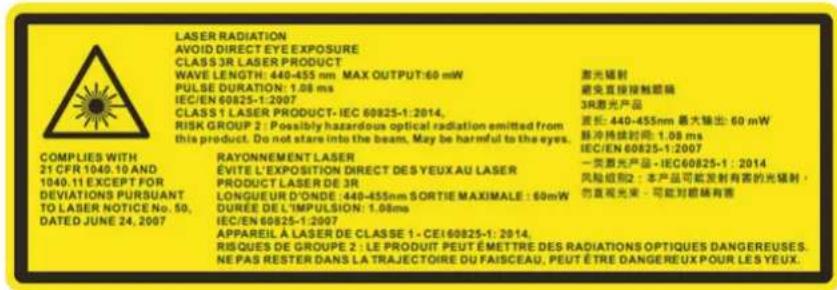
- Laserprodukt der Klasse 3R – direkte Augenexposition vermeiden.
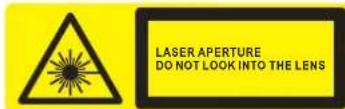
- Laserblende vom Projektionsobjektiv, NICHT IN DAS OBJEKTIV BLICKEN.
• Dieser Projektor hat ein integriertes Lasermodul der Klasse 4. Demontage oder Modifikation können sehr gefährlich sein und sollten dringend unterlassen werden.
- Jegliche Bedienung oder Anpassung, die nicht spezifisch in der Bedienungsanleitung angegeben ist, birgt die Gefahr der Aussetzung gefährlicher Laserstrahlung.
- Öffnen oder demontieren Sie den Projektor nicht, da dies Schäden durch die Aussetzung von Laserstrahlung verursachen kann.
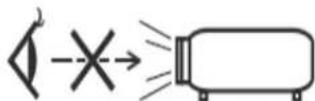
- Blicken Sie nicht in den Strahl, wenn der Projektor eingeschaltet ist. Das helle Licht kann dauerhafte Augenschäden verursachen.
- Achten Sie beim Einschalten des Projektors darauf, dass niemand innerhalb der Projektionsreichweite in das Objektiv schaut.
- Bei Nichtbeachtung der Steuerungs-, Anpassungs- oder Bedienungsanweisungen können Schäden aufgrund der Aussetzung von Laserstrahlung drohen.
• Angemessene Anweisungen zur Montage, Bedienung und Wartung, einschließlich klarer Warnhinweise zu Vorsichtsmaßnahmen zur Vermeidung möglicher Laserexposition und übermäßiger Nebenstrahlung zugänglicher Emissionsgrenzwerte in Klasse 3R.
Urheberrecht
Diese Publikation, einschließlich aller Fotos, Abbildungen und Software, ist durch internationale Urheberrechte geschützt, wobei alle Rechte vorbehalten werden. Weder diese Anleitung noch irgendwelche hierin enthaltenen Materialien dürfen ohne schriftliche Genehmigung des Urhebers reproduziert werden.
© Copyright 2016
Haftungsausschluss
Die Informationen in diesem Dokument können ohne Ankündigung geändert werden. Der Hersteller macht keine Zusicherungen oder Garantien bezüglich der Inhalte dieses Dokuments und lehnt insbesondere jegliche implizierten Garantien bezüglich der Marktgängigkeit oder Eignung für einen bestimmten Zweck ab. Der Hersteller behält sich das Recht vor, diese Publikation zu ändern und von Zeit zu Zeit Änderungen an den Inhalten vorzunehmen, ohne dass der Hersteller verpflichtet ist, jegliche Personen über derartige Änderungen zu informieren.
Anerkennung von Marken
Kensington ist eine in den USA eingetragene Marke der ACCO Brand Corporation mit ausgestellten Eintragungen und ausstehenden Anträgen in anderen Ländern weltweit.
HDMI, das HDMI-Logo und High-Definition Multimedia Interface sind Marken oder eingetragene Marken von HDMI Licensing LLC in den Vereinigten Staaten und anderen Ländern.
DLP ^® , DLP Link und das DLP-Logo sind eingetragene Marken von Texas Instruments und BrilliantColor ^™ ist eine Marke von Texas Instruments.
Alle anderen in dieser Anleitung verwendeten Produktnamen sind das Eigentum ihrer jeweiligen Inhaber und werden Anerkannt.
FCC
Dieses Gerät wurde getestet und als mit den Grenzwerten für Digitalgeräte der Klasse A gemäß Teil 15 der FCC-Regularien übereinstimmend befunden. Diese Grenzwerte wurden geschaffen, um angemessenen Schutz gegen Störungen beim Betrieb in Wohngebieten zu gewährleisten. Dieses Gerät erzeugt und verwendet Funkfrequenzenergie, die ausgestrahlt werden kann und bei unsachgemäßer, nicht der Anleitung des Herstellers entsprechender Installation und Verwendung schädliche Störungen des Rundfunkempfangs verursachen kann.
Allerdings ist nicht gewährleistet, dass es in bestimmten Installationen nicht zu Störungen kommt. Falls dieses Gerät Störungen des Radio- oder Fernsehempfangs verursachen sollte, was leicht durch Aus- und Einschalten des Gerätes herausgefunden werden kann, wird dem Anwender empfohlen, die Störung durch eine oder mehrere der folgenden Maßnahmen zu beseitigen:
- Neuausrichtung oder Neuplatzierung der Empfangsantenne(n).
- Vergrößern des Abstands zwischen Gerät und Empfänger.
• Anschluss des Gerätes an einen vom Stromkreis des Empfängers getrennten Stromkreis.
- Hinzuziehen des Händlers oder eines erfahrenen Radio-/Fernsehtechnikers.
Hinweis: Abgeschirmte Kabel
Um weiterhin die Anforderungen der FCCBestimmungen zu erfüllen, müssen abgeschirmte Kabel bei allen Verbindungen mit anderen Computergeräten verwendet werden.
Vorsicht
Durch Änderungen oder Modifi kationen, die nicht ausdrücklich von dem Hersteller genehmigt wurden, kann die von der Federal Communications Commission erteilte Projektorbetriebsbefugnis des Benutzers ungültig werden.
Betriebsbedingungen
Dieses Gerät erfüllt Teil 15 der FCC-Regularien. Der Betrieb unterliegt den folgenden beiden Voraussetzungen:
- Das Gerät darf keine schädlichen Interferenzen verursachen.
- Dieses Gerät muss jegliche empfangenen Funkstörungen hinnehmen, einschließlich Störungen, die zu unbeabsichtigtem Betrieb führen können.
Hinweis: Anwender in Kanada
Dieses Digitalgerät der Klasse A erfüllt die Richtlinien der Canadian ICES-003.
Konformitätserklärung für EU-Länder
• EMV-Richtlinie 2004/108/EG (inklusive Änderungen)
• Niederspannungsrichtlinie 2006/95/EG
• R & TTE-Richtlinie 1999/5/EG (wenn das Produkt über HF-Funktionen verfügt)
WEEE

Anweisungen zur Entsorgung
Entsorgen Sie das elektronische Gerät nicht mit dem Hausmüll zusammen. Bitte recyceln Sie das Gerät, um die Umweltbelastung zu minimieren und die Umwelt zu schützen.
EINLEITUNG
Lieferumfang
Packen Sie das Produkt vorsichtig aus und prüfen Sie, ob die unter dem Standardzubehör aufgelisteten Artikel vollständig sind. Einige der Artikel des optionalen Zubehörs sind je nach Modell, Spezifikationen und Einkaufsland möglicherweise nicht verfügbar. Bitte prüfen Sie dies mit Ihrem Händler. Einige Zubehörartikel können je nach Region variieren.
Die Garantiekarte wird nur in einigen bestimmten Regionen mitgeliefert. Detaillierte Informationen erhalten Sie von Ihrem Händler.
Standardzubehör
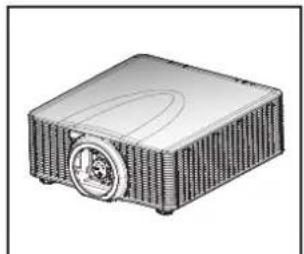
Dokumentation
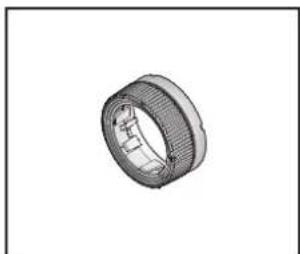
Standardobjektivring A
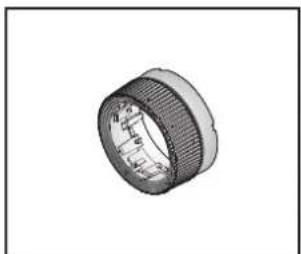
Hinweis: Optionales Zubehör kann je nach Modell, technischen Daten und Region variieren.
EINLEITUNG
Produktübersicht
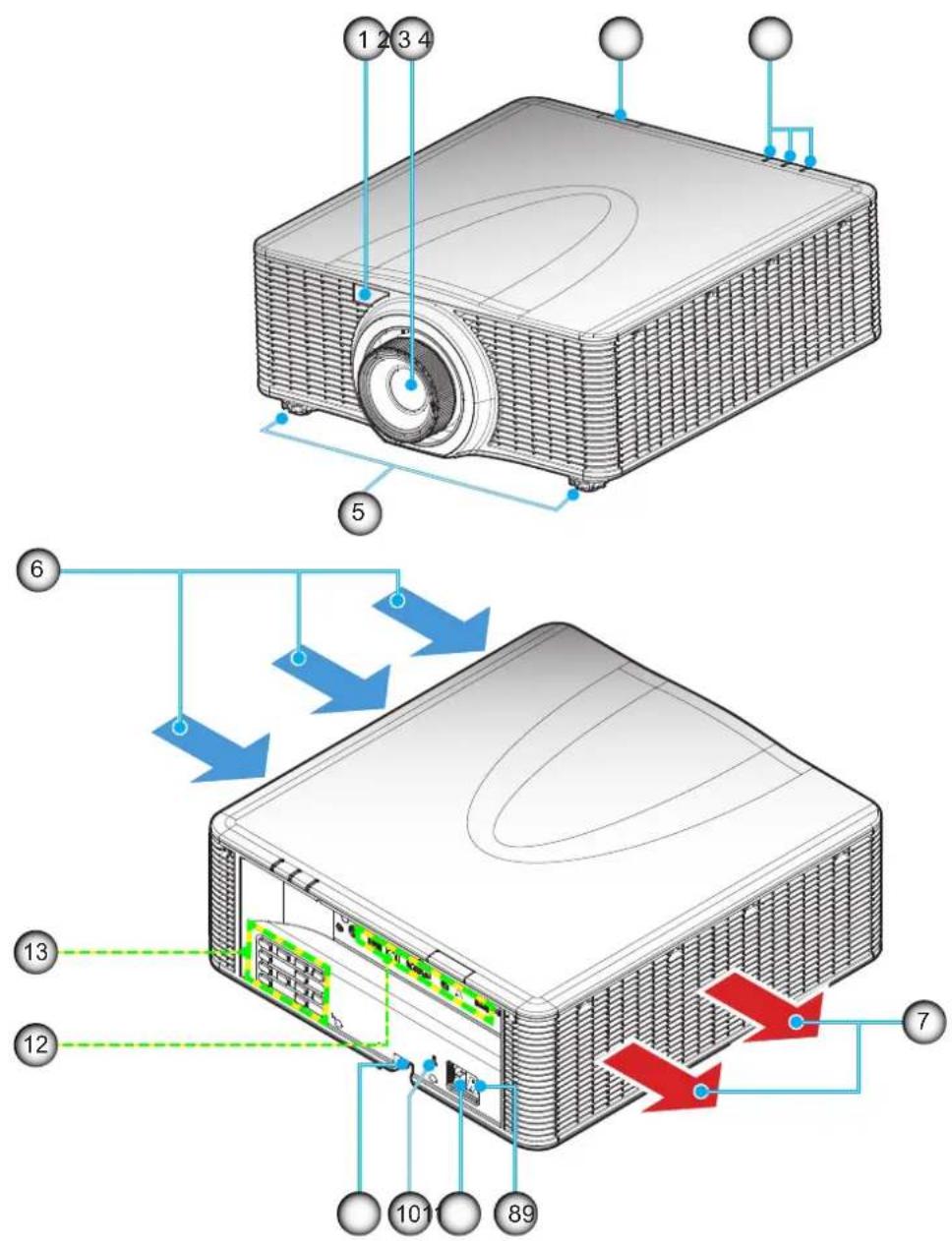
Hinweis: Blockieren Sie keine Zu-/Abluftöffnungen des Projektors.
(*) Optionales Zubehör kann je nach Modell, technischen Daten und Region variieren.
| Nr. Eintrag Nr. Eintrag | ||
| 1. IR-Empfänger vorne 8. Ein-/Ausschalter | ||
| 2. Objektiv 9. Netzanschluss | ||
| 3. IR-Empfänger oben 10. Anschluss für Kensington | TM-Schloss | |
| 4. LED-Statusanzeigen 11. Sicherheitssperre | ||
| 5. Winkelverstellfüße | 12. Ein-/Ausgänge | |
| 6. Belüftung (Eingang) | 13. Bedienfeld | |
| 7. Belüftung (Ausgang) | ||
EINLEITUNG
Anschlüsse
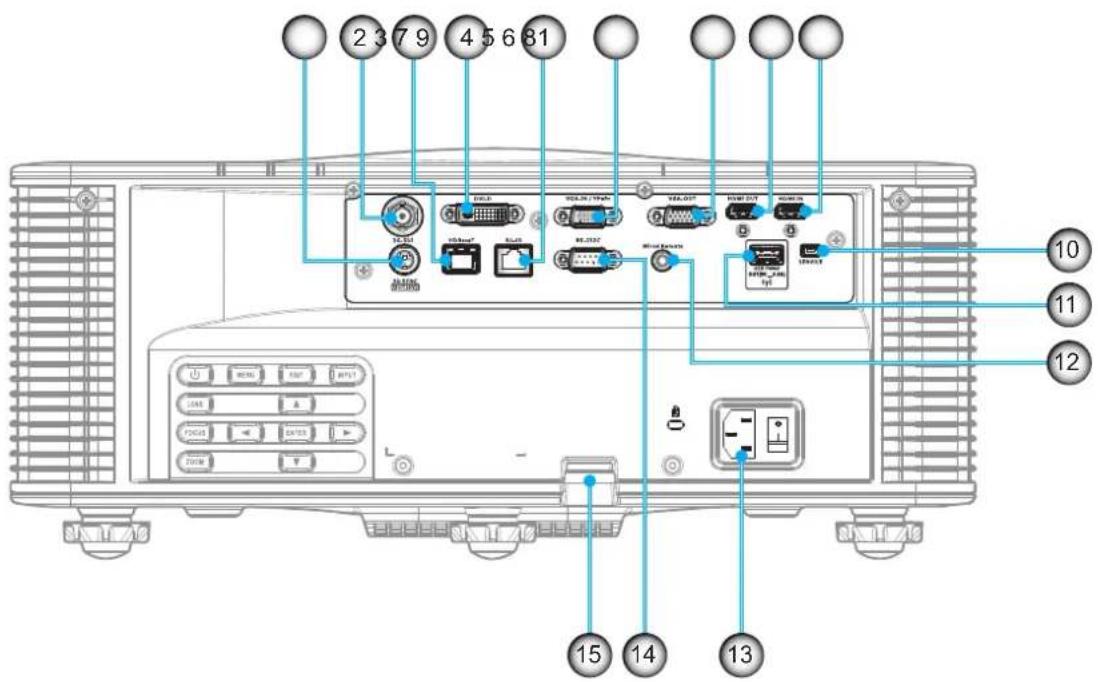
Nr. Eintrag Nr. Eintrag
- 3G-SDI-Anschluss 9. HDMI-Eingang
- 3D-Sync-Ausgang 10. Serviceanschluss
- HDBaseT-Anschluss
- DVI-D-Anschluss
- LAN-Anschluss
- VGA-Eingang
- VGA-Ausgang
-
HDMI-Ausgang
-
USB-Anschluss (unterstützt 5 V, 0,5 A) für WLAN-Dongle
-
Fernbedienungseingang
-
Netzanschluss
-
RS-232C-Anschluss
-
Sicherheitssperre
EINLEITUNG
Bedienfeld
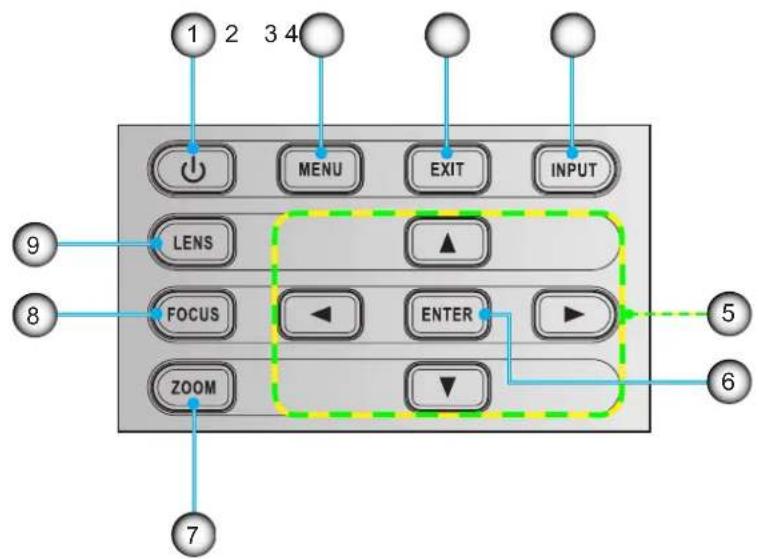
flowchart
graph TD
    A["1"] --> B["↓"]
    C["2"] --> D["MENU"]
    E["3 4"] --> F["EXIT"]
    G["9"] --> H["LENS"]
    I["8"] --> J["FOCUS"]
    K["7"] --> L["ZOOM"]
    M["5"] --> N["ENTER"]
    O["6"] --> P["▼"]
    Q["6"] --> R["▼"]
    S["5"] --> T["▲"]
    U["7"] --> V["▼"]
Nr. Eintrag Nr. Eintrag
- Ein-/Austaste 6. Enter
- Menü 7. Zoom
- Verlassen 8. Fokus
- Quelle 9. Objektiv
- Vier Pfeiltasten
EINLEITUNG
Fernbedienung
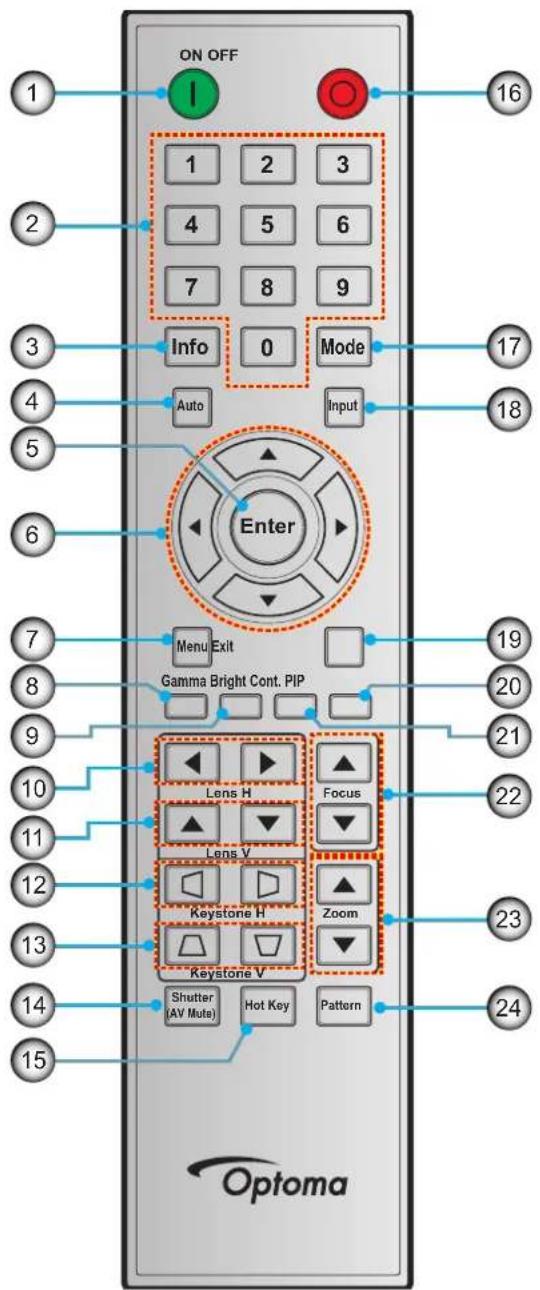
| Nr. | Eintrag |
| 1. | Einschalten |
| 2. | Zifferntasten |
| 3. | Info |
| 4. | Autom. |
| 5. | Enter |
| 6. | Vier Pfeiltasten |
| 7. | Menü |
| 8. | Gamma |
| Nr. | Eintrag |
| 9. | Hell |
| 10. | H. Objektivversatz |
| 11. | V. Objektivversatz |
| 12. | H. Trapezkorrektur |
| 13. | V. Trapezkorrektur |
| 14. | Shutter (AV Mute) |
| 15. | Hot Key |
| 16. | Ausschalten |
| Nr. | Eintrag |
| 17. | Modus |
| 18. | Quelle |
| 19. | Verlassen |
| 20. | BiB |
| 21. | Cont. |
| 22. | Fokus |
| 23. | Zoom |
| 24. | Muster |
AUFSTELLUNG UND INSTALLATION
Projektionsobjektiv installieren
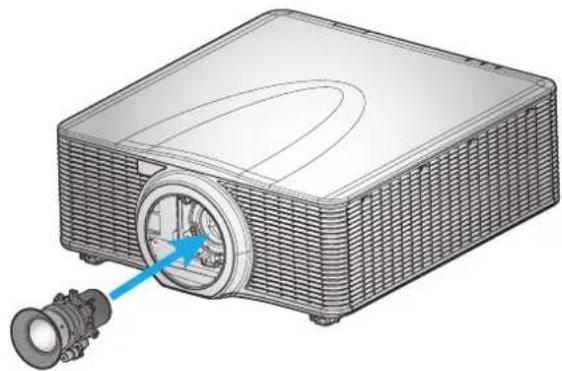
Installieren Sie vor Aufstellung des Projektors das Projektionsobjektiv am Projektor.
在安装或替换镜头前,关掉投影机的电源。
- Achten Sie vor Installation des Objektivs darauf, dass der Projektor ordnungsgemäß ausgeschaltet ist.
• Passen Sie Objektivversatz, Zoom oder Fokus während der Objektivinstallation weder über die Fernbedienung noch über das Bedienfeld des Projektors an.
Verfahren:
- Drehen Sie die Objektivkappe gegen den Uhrzeigersinn.
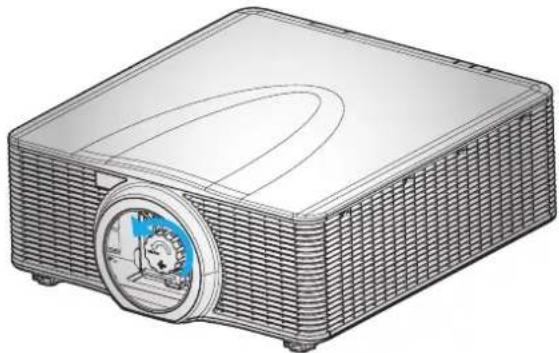
- Entfernen Sie die Objektivabdeckung.
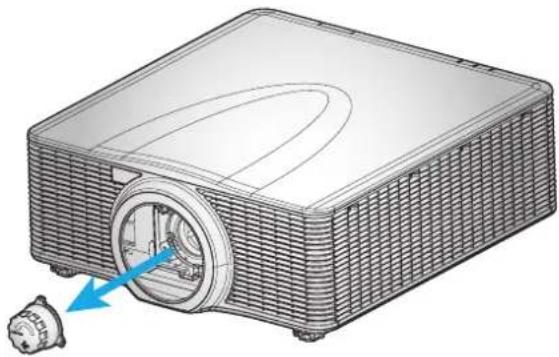
AUFSTELLUNG UND INSTALLATION
- Installieren Sie das Objektiv am Projektor.
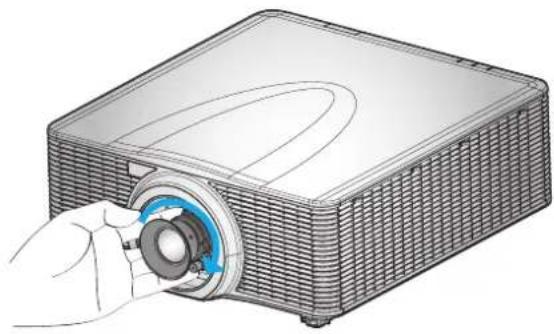
- Drehen Sie das Objektiv zum Befestigen des Objektivs im Uhrzeigersinn.
- Installieren Sie den Objektivring sicher am Objektiv.
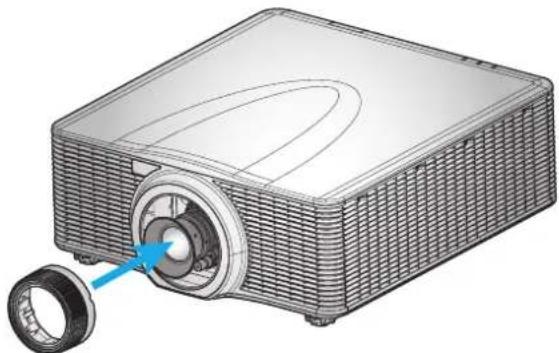
Hinweis: Die Objektivringe sind mit folgenden Objektivmodulen kompatibel: A01 (0,95 – 1,22), A06 (1,22 – 1,52), A03 (1,53 – 2,92) und A13 (2,90 – 5,50).
AUFSTELLUNG UND INSTALLATION
Projektorposition anpassen
Bei der Auswahl eines geeigneten Aufstellungsortes beziehen Sie Größe und Form der Projektionsfläche, Lage der Steckdosen und den Abstand zwischen Projektor und restlichen Geräten in Ihre Überlegungen ein. Halten Sie sich an diese allgemeine Richtlinien:
• Stellen Sie den Projektor auf einem flachen Untergrund rechtwinklig zur Leinwand auf. Der Projektor (mit Standardobjektiv) muss mindesntes 0,9 m von der Projektionsleinwand entfernt sein.
- Platzieren Sie den Projektor in der gewünschten Entfernung zur Leinwand. Die Entfernung zwischen Projektorobjektiv und Leinwand, die Zoomeinstellungen und das Videoformat bestimmen die Größe des projizierten Bildes.
- Bei dem Kurzdistanzfixobjektiv wird das Bild bei einem Standardwinkel ausgegeben. Die Objektivversatzfunktion macht den Bildversatz jedoch variabel.
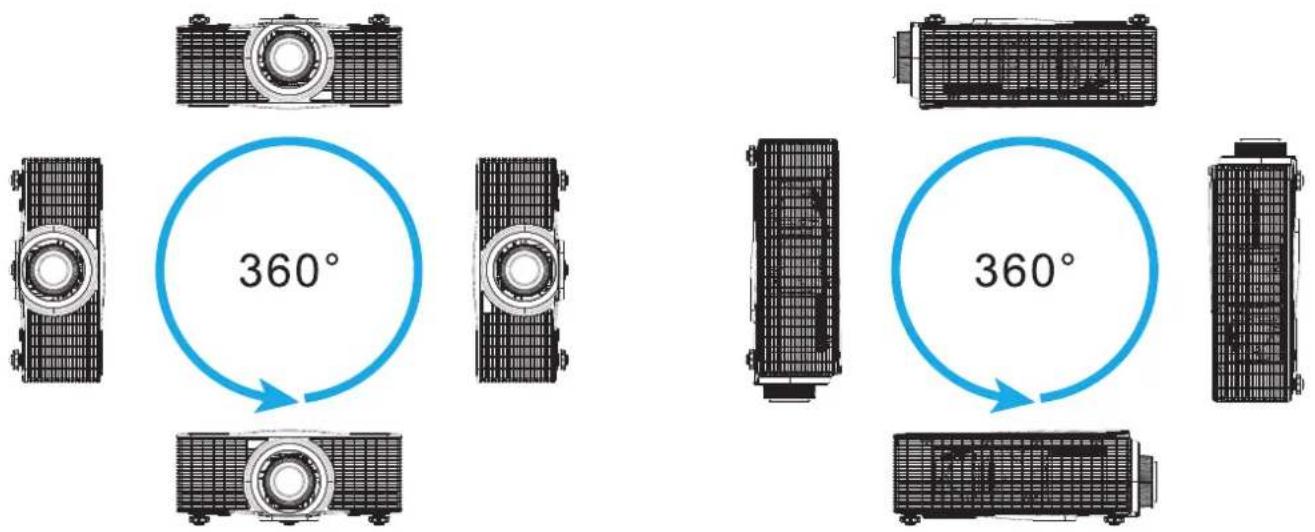
- Uneingeschränkte Ausrichtung um 360 Grad
AUFSTELLUNG UND INSTALLATION
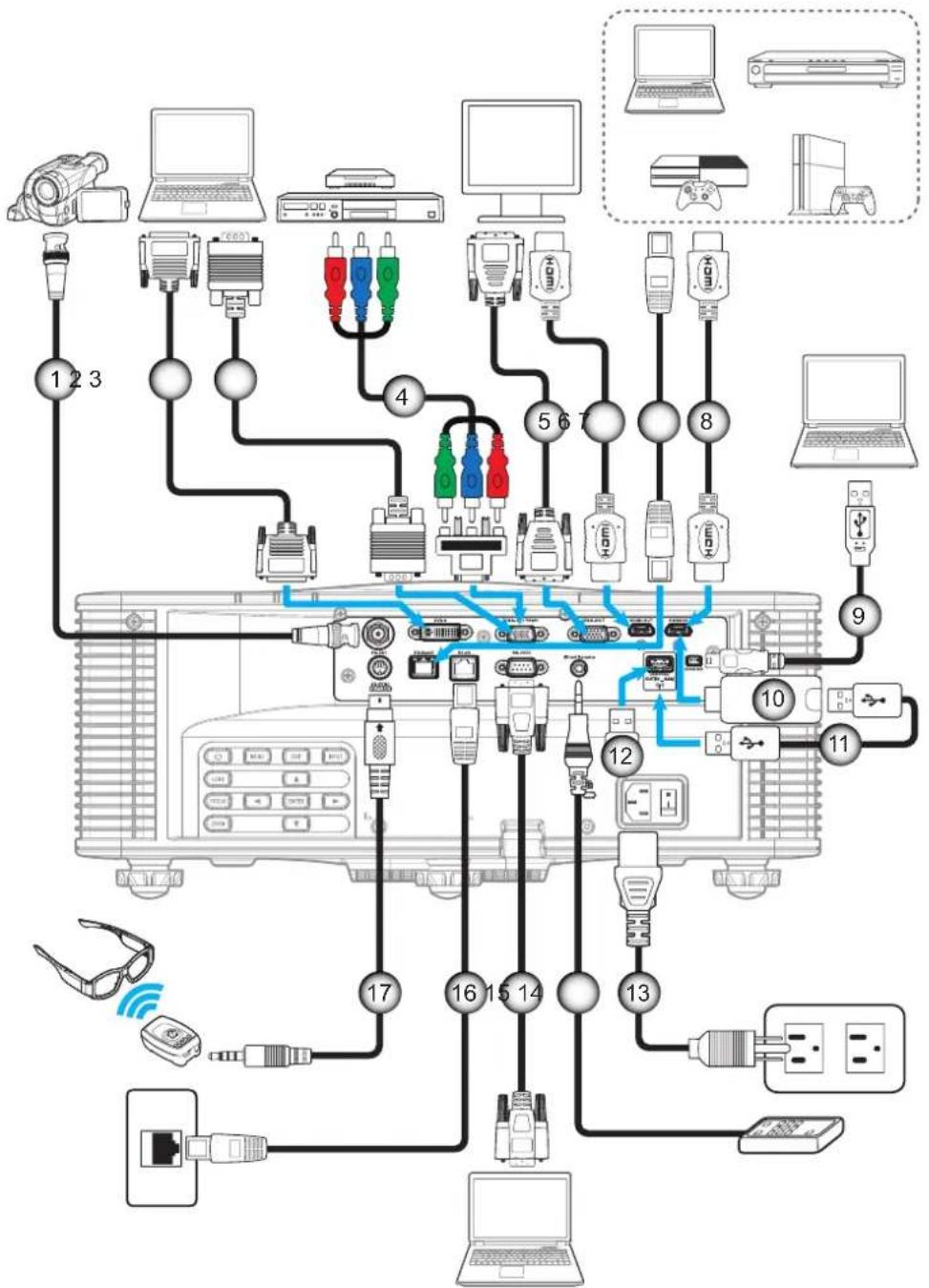
Quellen mit dem Projektor verbinden
flowchart
graph TD
    A["摄像头"] --> B["1 2 3"]
    C["笔记本电脑"] --> D["4"]
    E["笔记本电脑"] --> F["5 6"]
    G["笔记本电脑"] --> H["8"]
    I["笔记本电脑"] --> J["9"]
    K["笔记本电脑"] --> L["10"]
    M["笔记本电脑"] --> N["11"]
    O["笔记本电脑"] --> P["12"]
    Q["笔记本电脑"] --> R["13"]
    S["笔记本电脑"] --> T["14"]
    U["笔记本电脑"] --> V["15"]
    W["笔记本电脑"] --> X["16"]
    Y["笔记本电脑"] --> Z["17"]
    AA["笔记本电脑"] --> AB["18"]
    AC["笔记本电脑"] --> AD["19"]
    AE["笔记本电脑"] --> AF["20"]
Nein Eintrag Nein Eintrag
- BNC-Kabel 10. HDMI-Dongle
- DVI-D-Kabel 11. USB-Stromkabel
- VGA-Eingangskabel
- Cinch-Komponentenkabel
- VGA-Ausgangskabel
- HDMI-Kabel
- CAT5e/6/6A-Kabel
- HDMI-Kabel
-
USB-Kabel (Maussteuerung)
-
WLAN-Dongle
- Netzkabel
- Fernbedienungseingangskabel (ca. 30 m)
- RS-232C-Kabel
- RJ-45-Kabel
- 3D-Emitter-Kabel
AUFSTELLUNG UND INSTALLATION
Projektionsbild einstellen
Bildhöhe
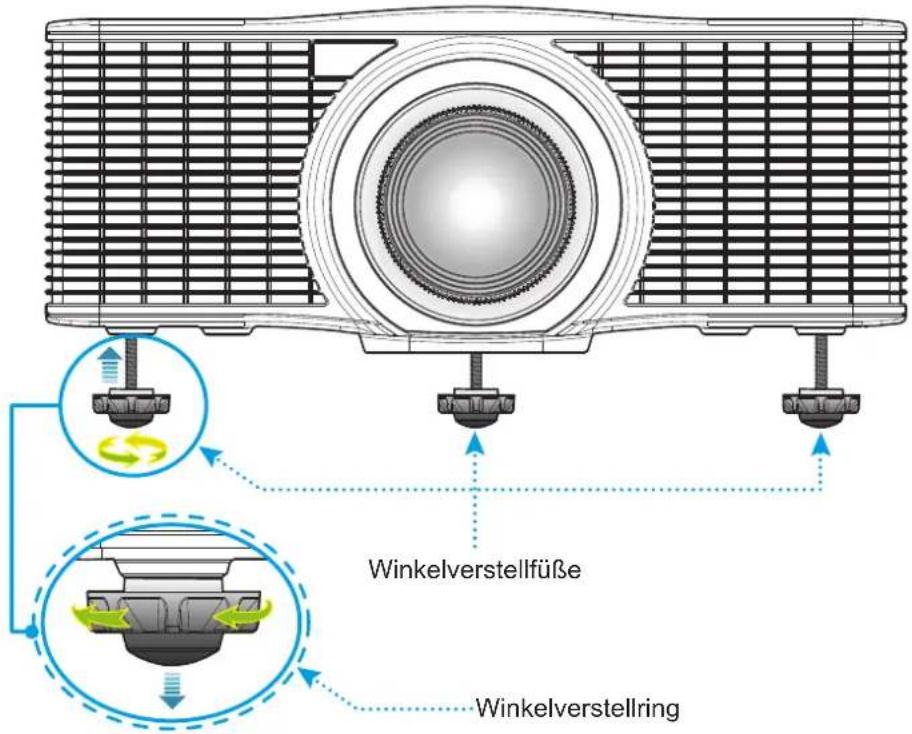
Der Projektor hat höhenverstellbare Füße, mit denen die Höhe des Projektionsbildes eingestellt werden kann.
- Machen Sie an der Unterseite des Projektors den höhenverstellbaren Fuß ausfindig, den Sie anpassen möchten.
- Drehen Sie zum Erhöhen/Absenken des Projektors die einstellbaren Füße im bzw. gegen den Uhrzeigersinn.

Warnung:
• Die Füße des Projektors sind nicht abnehmbar. Bitte drehen Sie die Füße des Projektors nicht heraus. Die einstellbare Höhe der Füße beträgt bis zu 45 mm.
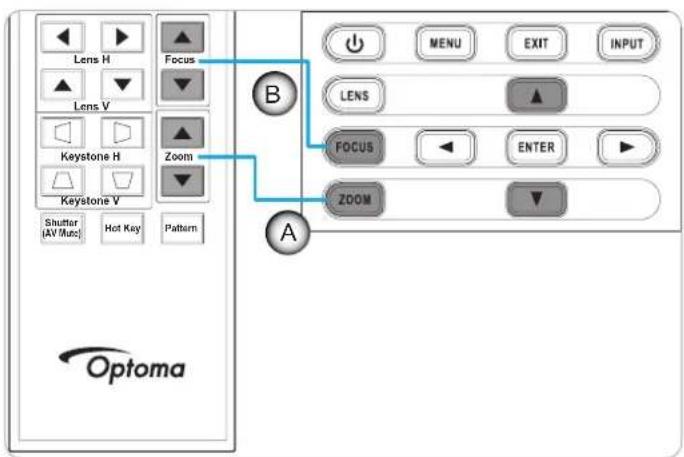
Zoom und Fokus
• Passen Sie die Bildgröße an, indem Sie die Zoomtaste (A) zum Vergrößern oder Verkleinern des projizierten Bildes drücken.
- Drücken Sie zum Anpassen des Fokus die Fokustaste (B), bis das Bild scharf und gut sichtbar ist.
flowchart
graph TD
    A["Shutter (AV Muc)"] --> B["Focus"]
    C["Hot Key"] --> D["Keystone H"]
    E["Pattern"] --> F["Keystone V"]
    G["Lens H"] --> H["Focus"]
    I["Lens V"] --> J["Focus"]
    K["Zoom"] --> L["Focus"]
    M["A"] --> N["ZOOM"]
    O["B"] --> P["Menu"]
    Q["A"] --> R["EXIT"]
    S["A"] --> T["INPUT"]
AUFSTELLUNG UND INSTALLATION
Fernbedienung in Betrieb nehmen
Batterien installieren/auswechseln
Zwei AAA-Batterien werden für die Fernbedienung mitgeliefert.
- Entfernen Sie die Batteriefachabdeckung an der Rückseite der Fernbedienung.
- Legen Sie AAA-Batterien wie abgebildet in das Batteriefach ein.
- Bringen Sie die Abdeckung wieder an der Fernbedienung an.
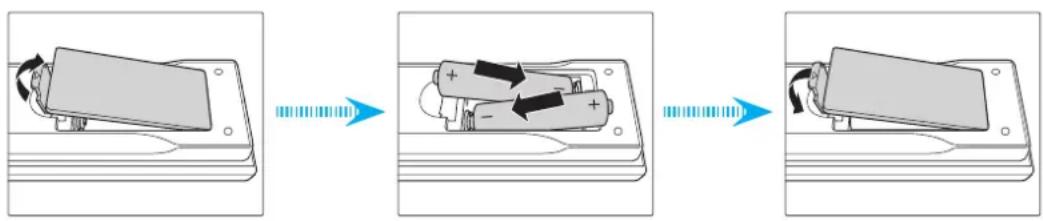
Hinweis: Ersetzen Sie die Batterien nur durch den gleichen und einen gleichwertigen Batterietyp.
VORSICHT
Bei unsachgemäßer Handhabung können Batterien auslaufen oder explodieren. Achten Sie darauf, die nachstehenden Anweisungen zu befolgen.
- Kombinieren Sie nicht unterschiedliche Batterietypen. Verschiedene Batterietypen können unterschiedliche Eigenschaften aufweisen.
- Kombinieren Sie nicht alte und neue Batterien. Die Kombination alter und neuer Batterien kann die Laufzeit der neuen Batterien verkürzen oder zu einem Auslaufen der alten Batterien führen.
- Entfernen Sie die Batterien, sobald sie erschöpft sind. Chemische Flüssigkeit, die aus den Batterien ausläuft und mit Haut in Kontakt kommt, kann Reizungen verursachen. Falls Flüssigkeit ausgelaufen ist, wischen Sie diese gründlich mit einem Tuch weg.
• Die mit dem Produkt gelieferten Batterien können aufgrund der Lagerungsbedingungen eine kürzere Laufzeit aufweisen. - Falls Sie die Fernbedienung längere Zeit nicht benutzen, entfernen Sie die Batterien.
- Beim Entsorgen von Batterien müssen Sie die örtlichen Gesetze einhalten.
Effektive Reichweite
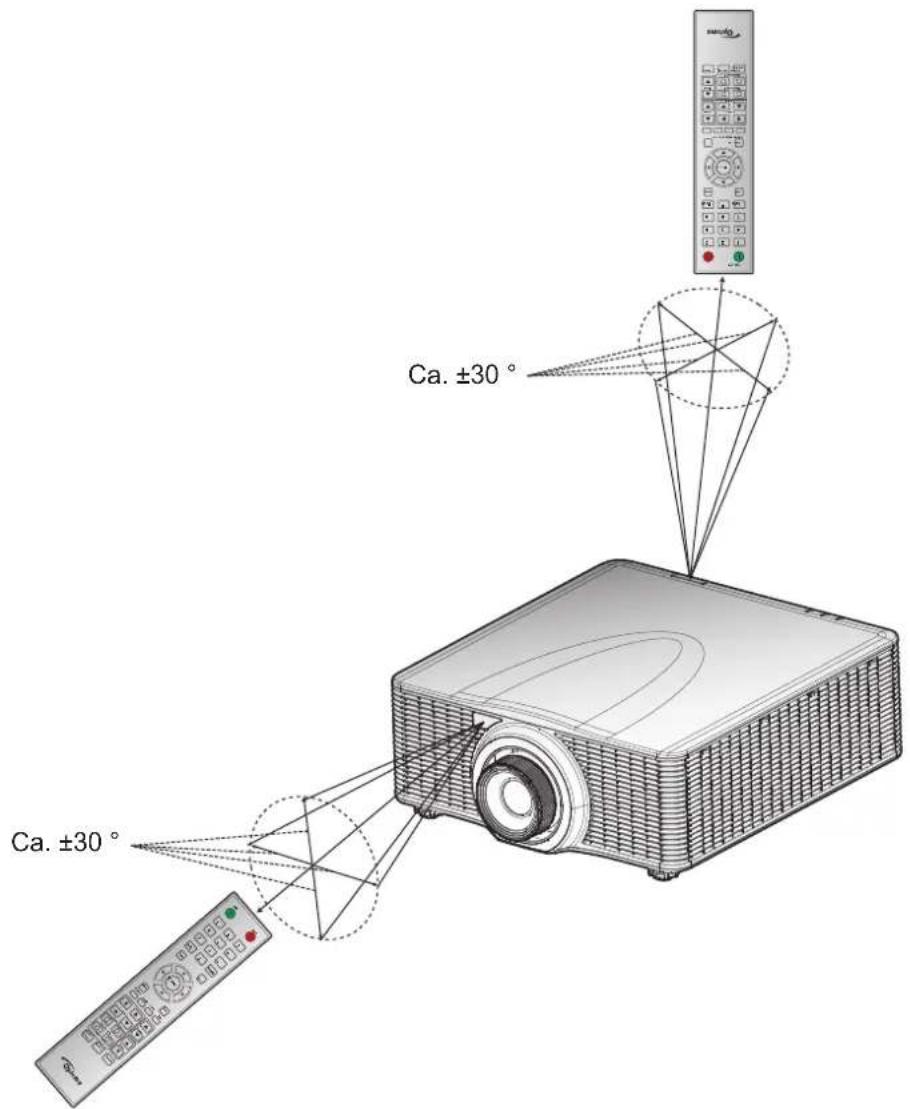
Die Infrarot- (IR) Fernbedienungssensoren befinden sich an der Vorder- und Oberseite des Projektors. Achten Sie darauf, die Fernbedienung in einem Winkel von ±30^ (horizontal oder vertikal) zum IR-Fernbedienungssensor des Projektors zu halten. Der Abstand zwischen Fernbedienung und Sensor sollte nicht mehr als 10 Meter betragen.
- Achten Sie darauf, dass sich keine Hindernisse zwischen Fernbedienung und IR-Sensor am Projektor befinden, die den Infrarotstrahl stören könnten.
- Stellen Sie sicher, dass der IR-Sender der Fernbedienung keinem direkten Sonnenlicht oder Neonlicht ausgesetzt ist.
- Bitte halten Sie die Fernbedienung mindestens 2 Meter von Leuchtstofflampen fern, damit keine Fehlfunktionen auftreten.
- Falls sich die Fernbedienung in der Nähe von Leuchtstofflampen mit Inverter befindet, kann sie von Zeit zu Zeit ausfallen.
- Falls der Abstand zwischen Fernbedienung und Projektor zu gering ist, funktioniert die Fernbedienung möglicherweise nicht richtig.
- Wenn Sie die Fernbedienung auf die Leinwand richten, beträgt die effektive Reichweite weniger als 5 Meter zwischen Fernbedienung und Leinwand (die IR-Strahlen werden zurück zum Projektor reflektiert). Allerdings kann die effektive Reichweite je nach Leinwand variieren.
AUFSTELLUNG UND INSTALLATION
PROJEKTOR VERWENDEN
Projektor ein-/ausschalten
Einschalten
-
Stellen Sie sicher, dass Netzkabel und Signal-/Eingangskabel richtig verbunden sind.
-
Bringen Sie den Netzschalter in die Ein-Position.
-
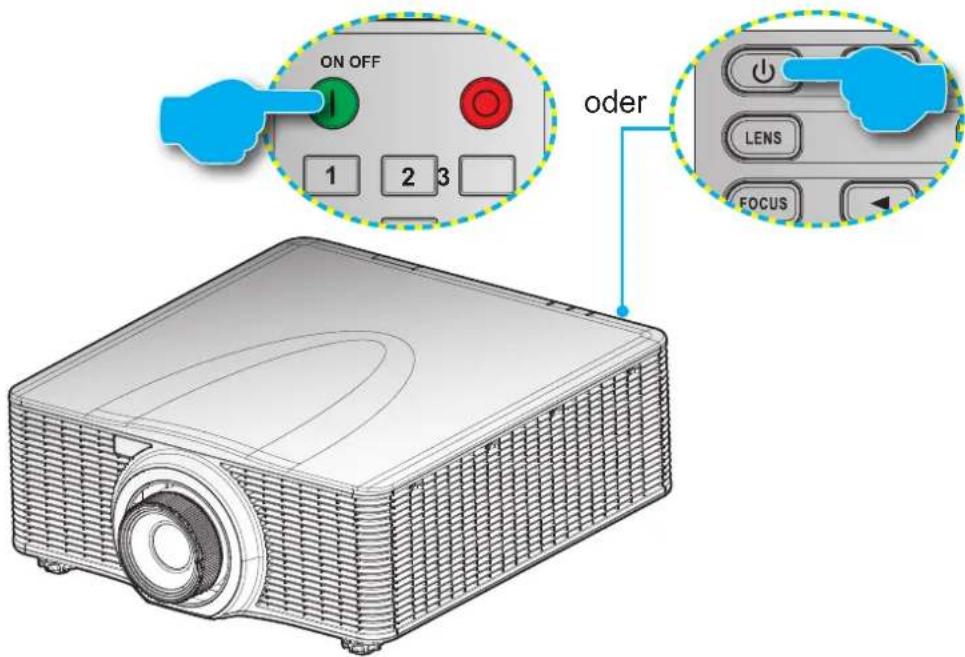
Schalten Sie den Projektor mit „1“ an der Fernbedienung oder „0“ am Bedienfeld des Projektors ein. Die Status-LED blinkt langsam orange.
Hinweis: Wenn Sie den Projektor das erste Mal einschalten, werden Sie gebeten, die gewünschte Sprache, Projektionsausrichtung und andere Einstellungen festzulegen.
Ausschalten
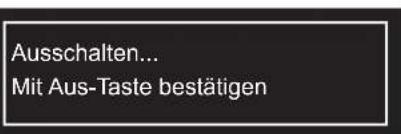
- Schalten Sie den Projektor mit „am Bedienfeld des Projektors oder „an der Fernbedienung aus. Eine Warnmeldung erscheint auf dem angezeigten Bild.
-
Drücken Sie zum Bestätigen noch einmal „☐“ am Bedienfeld des Projektors oder „☐“ an der Fernbedienung; andernfalls verschwindet die Warnmeldung nach 10 Sekunden. Wenn Sie „☐“ am Bedienfeld des Projektors oder „☐“ an der Fernbedienung ein zweites Mal drücken, schaltet sich der Projektor aus.
-
Bringen Sie den Netzschalter in die Aus-Position.
-
Trennen Sie das Netzkabel von Steckdose und Projektor.
Hinweis: Wir raten davon ab, den Projektor sofort nach dem Ausschalten wieder einzuschalten.
PROJEKTOR VERWENDEN
Eine Eingangsquelle wählen
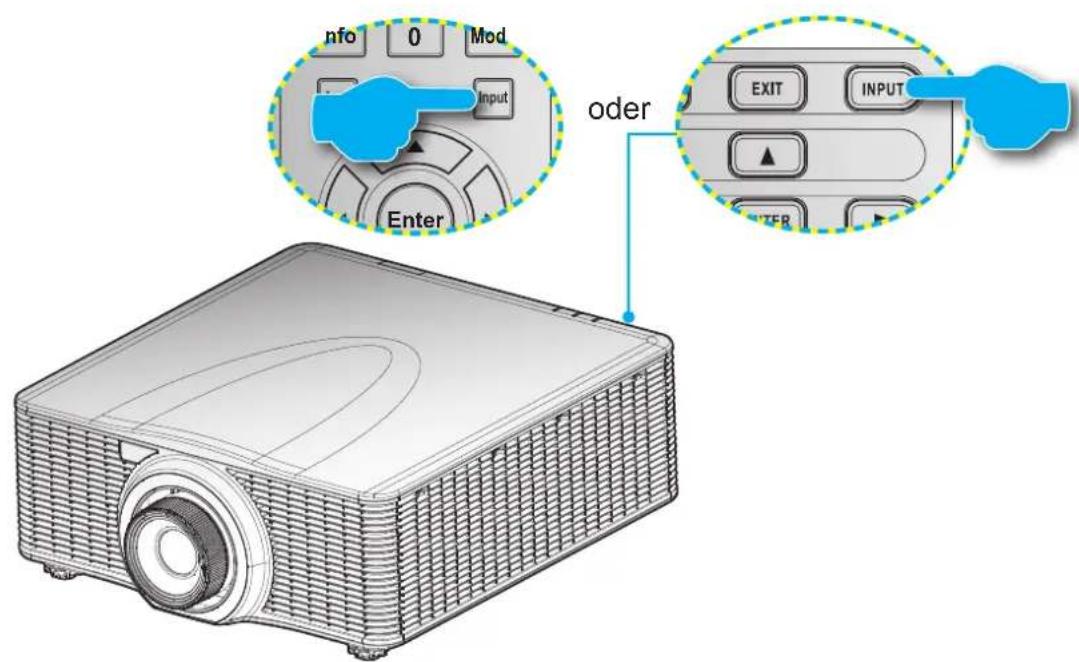
Schalten Sie die angeschlossene Quelle, wie Computer, Notebook, Videoplayer etc., ein, die Sie anzeigen lassen möchten. Der Projektor erkennt die Quelle automatisch. Falls mehrere Quellen angeschlossen sind, drücken Sie die Input-Taste am Bedienfeld des Projektors oder an der Fernbedienung zur Auswahl der gewünschten Quelle.
PROJEKTOR VERWENDEN
Menünavigation und -funktionen
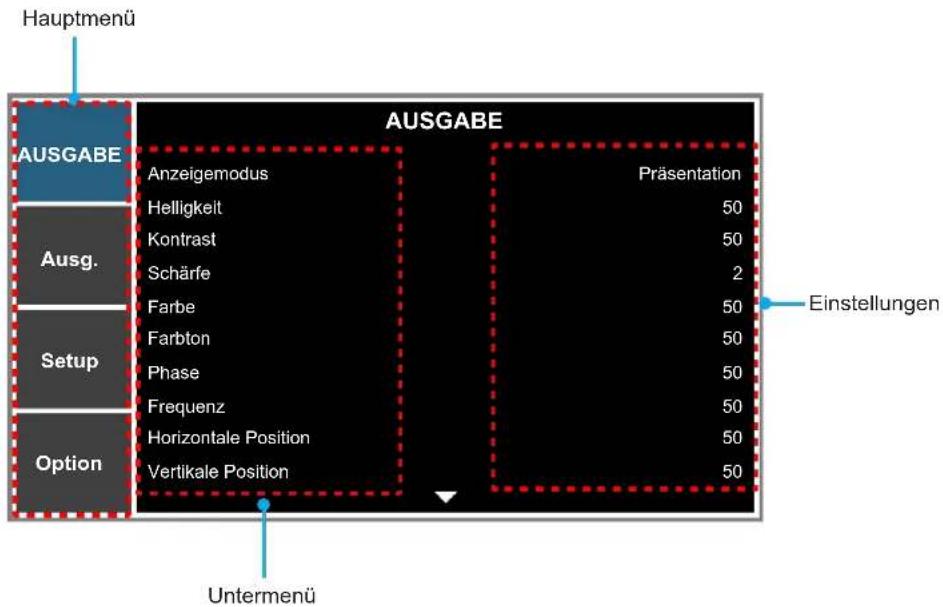
Der Projektor verfügt über mehrsprachige OSD-Menüs, mit denen Sie Bildeinstellungen vornehmen und Parameter verändern können. Die Signalquelle wird automatisch erkannt.
- Drücken Sie zum Öffnen des OSD-Menüs die „Menu“-Taste auf der Fernbedienung oder am Projektorbedienfeld.
- Bewegen Sie sich bei eingeblendetem OSD mit ▲▼◀▶ durch das Menü, passen Sie die Einstellungen wie gewünscht an.
- Drücken Sie zum Aufrufen des Untermenüs oder zum Bestätigen der Auswahl/Einstellung „Enter“.
- Mit der „Exit“-Taste kehren Sie zum vorherigen Menü zurück bzw. verlassen das Menü, wenn Sie sich in der obersten Menüebene befinden.
PROJEKTOR VERWENDEN
OSD-Menübaum
| Hauptmenü Untermenü Untermenü 2 Untermenü 3 Untermenü 4 Werte | |||||
| AUSGABE | Anzeigemodus | Präsentation | Durch Quelle festgelegt | ||
| Film | |||||
| Hell | |||||
| REC709 | |||||
| DICOM SIM | |||||
| 2D-High-Speed | |||||
| Drei Dimensionen | |||||
| Vermischung | |||||
| Benutzer | |||||
| Als Ben. speich. | |||||
| Helligkeit 0 ~ 100 50 | |||||
| Kontrast 0 ~ 100 50 | |||||
| Schärfe 0 ~ 4 4 | |||||
| Farbe 0 ~ 100 50 | |||||
| Farbton 0 ~ 100 50 | |||||
| Phase 0 ~ 100 50 | |||||
| Frequenz 0 ~ 100 50 | |||||
| Horizontale Position | 0 ~ 100 50 | ||||
| Vertikale Position 0 | ~ 100 50 | ||||
| Drei Dimensionen | 3D Format | Autom. | Autom. | ||
| Frame-Packing | |||||
| Side-by-Side | |||||
| Top/Bottom | |||||
| Frame-Sequential | |||||
| Aus | |||||
| 3D umkehren | Aus | Aus | |||
| Ein | |||||
| DLP Link | Aus | Ein | |||
| Ein | |||||
| Farbanpassung | VFS aktivieren | Aus | Farbverstärkung 1 | ||
| Farbverstärkung 1 | |||||
| Farbverstärkung 2 | |||||
| Benutzer | |||||
| Auto-Testmuster | Aus | Ein | |||
| Ein | |||||
| Rot-F. 0 - 254 | 127 | ||||
| Rot-S. | 0 - 254 | 127 | |||
| Rot-V. | 0 - 254 | 127 | |||
| Grün-F. | 0 - 254 | 127 | |||
| Grün-S. | 0 - 254 | 127 | |||
| Grün-V. | 0 - 254 | 127 | |||
| Blau-F. | 0 - 254 | 127 | |||
| Blau-S. | 0 - 254 | 127 | |||
| Blau-V. | 0 - 254 | 127 | |||
PROJEKTOR VERWENDEN
| Hauptmenü Untermenü Untermenü 2 Untermenü 3 Untermenü 4 Werte | |||||
| AUSGABE | Farbanpassung | Cyan-F. 0 – 254 127 | |||
| Cyan-S. 0 – 254 127 | |||||
| Cyan-V. 0 – 254 127 | |||||
| Magenta-F. 0 – 254 127 | |||||
| Magenta-S. 0 – 254 127 | |||||
| Magenta-V. 0 – 254 127 | |||||
| Gelb-F. 0 – 254 127 | |||||
| Gelb-S. 0 – 254 127 | |||||
| Gelb-V. | 0 – 254 127 | ||||
| Weiß-R-Verstärkung | 0 – 254 127 | ||||
| Weiß-G-Verstärkung | 0 – 254 127 | ||||
| Weiß-B-Verstärkung | 0 – 254 127 | ||||
| Standardwerte | Nein | Nein | |||
| Ja | |||||
| Erweitert | Weißwert | 0 - 100 | Durch Quelle festgelegt | ||
| Gamma | Video | Durch Quelle festgelegt | |||
| Film | |||||
| Schwarze Tafel | |||||
| Grafik | |||||
| DICOM | |||||
| Gamma 2.2 | |||||
| Farbtemp | Warm | Durch Quelle festgelegt | |||
| Mittel | |||||
| Kühl | |||||
| Kühl | |||||
| Farbraum | RGB | Autom. | |||
| REC709 | |||||
| REC601 | |||||
| RGB-Video | |||||
| Autom. | |||||
| RGB Verst./Grundein. | Rotverstärkung | 0 ~ 100 | 50 | ||
| Grünverstärkung | 0 ~ 100 | 50 | |||
| Blauverstärkung | 0 ~ 100 | 50 | |||
| Rot-Offset | 0 ~ 100 | 50 | |||
| Grün-Offset | 0 ~ 100 | 50 | |||
| Blau-Offset | 0 ~ 100 | 50 | |||
| RGB-Verstärkung/-Versatzzurücksetzen | |||||
| Farbrad-Geschwindigkeit | 2x | 2x | |||
| 3x | |||||
| Filmmodus | Aus | Aus | |||
| Ein | |||||
| Extremes Schwarz | Aus | Aus | |||
| Ein | |||||
| DynamicBlack | Aus | Aus | |||
| Ein | |||||
PROJEKTOR VERWENDEN
| Hauptmenü Untermenü Untermenü 2 Untermenü 3 Untermenü 4 Werte | |||||
| Ausg. | Seitenverhältnis | Autom. | Autom. | ||
| 4:3 | |||||
| 16:9 | |||||
| 16:10 | |||||
| Native | |||||
| Overscan | Aus | Durch Quelle festgelegtZoom | |||
| Zuschneiden | |||||
| H digit.Zoom 50% ~ | 400% 100 | ||||
| V digit.Zoom 50% ~ | 400% 100 | ||||
| H digit.Versch. 0 ~ | 100 50 | ||||
| V digit.Versch. 0 ~ | 100 50 | ||||
| Bildverzerrung | PC-Modus | Aus | Aus | ||
| Ein | |||||
| H Keystone 0 ~ 40 20 | |||||
| V Keystone 0 ~ 40 20 | |||||
| H Verzeichnung | 0 ~ 100 | 50 | |||
| V Verzeich. | 0 ~ 100 | 50 | |||
| 4-Ecken | H-Anpassung, oben links | 0 - 120 (Pixel) | 0 | ||
| V-Anpassung, oben links | 0 ~ 80 | 0 | |||
| H-Anpassung, oben rechts | 0 ~ 120 | 0 | |||
| V-Anpassung, oben rechts | 0 ~ 80 | 0 | |||
| H-Anpassung, unten links | 0 ~ 120 | 0 | |||
| V-Anpassung, unten links | 0 ~ 80 | 0 | |||
| H-Anpassung, unten rechts | 0 ~ 120 | 0 | |||
| V-Anpassung, unten rechts | 0 ~ 80 | 0 | |||
| BiB/BuB-Einstellungen | BiB/BuB-Funktion | Aus | Aus | ||
| Ein | |||||
| Hauptquelle | VGA | VGA | |||
| HDMI | |||||
| DVI-D | |||||
| HDBaseT | |||||
| Netzwerkanzeige | |||||
| 3G-SDI | |||||
| Teilquelle | VGA | ||||
| HDMI | |||||
| DVI-D | |||||
| HDBaseT | |||||
| Netzwerkanzeige | |||||
| 3G-SDI | |||||
PROJEKTOR VERWENDEN
| Hauptmenü Untermenü Untermenü 2 Untermenü 3 Untermenü 4 Werte | |||||
| Ausg. | BiB/BuB-Einstellungen | Tauschen | |||
| Größe | Klein | GroßMittel | |||
| Groß | |||||
| Layout | BnB, links primär | BnB, links primär | |||
| BnB, oben primär | |||||
| BuB, rechts primär | |||||
| BnB, unten primär | |||||
| BiB, rechts unten | |||||
| BiB, links unten | |||||
| BiB, links oben | |||||
| BiB, rechts oben | |||||
| Setup | Sprache | English | English | ||
| Français | |||||
| Español | |||||
| Deutsch | |||||
| Italiano | |||||
| Русский | |||||
| 简体中文 | |||||
| 日本語 | |||||
| 한국어 | |||||
| Português | |||||
| bahasa indonesia | |||||
| Nederlands | |||||
| Deckenmontage | Aus | Autom.Ein | |||
| Autom. | |||||
| Rückprojektion | Aus | Aus | |||
| Ein | |||||
| Objektivein-stellungen | Fokus | Scharf gestellt – Motor schrittweise | |||
| Unscharf gestellt – Motor schrittweise | |||||
| Zoom | Vergrößert – Motor schrittweise | ||||
| Verkleinert – Motor schrittweise | |||||
| Linsenversatz | Objektivversatz nach oben – Motor schrittweise | ||||
| Objektivversatz nach unten – Motor schrittweise | |||||
| Objektivversatz nach rechts – Motor schrittweise | |||||
| Objektivversatz nach links – Motor schrittweise | |||||
PROJEKTOR VERWENDEN
| Hauptmenü Untermenü Untermenü 2 Untermenü 3 Untermenü 4 Werte | |||||
| Setup | Objektivein-stellungen | Objektivkalibrierung | Nein | ||
| Ja | |||||
| Objektivsperre | Nein | Nein | |||
| Ja | |||||
| Menüeinstellungen | Menütransparenz 0 ~ 9 0 | ||||
| Quellinfo aus | Aus | Aus | |||
| Ein | |||||
| Tast.-LED-Einst. | Aus | Ein | |||
| Ein | |||||
| Sicherheit | Kennwort | Aus | Aus | ||
| Ein | |||||
| Kennwort ändern | |||||
| Kommunikation | LAN | DHCP | Aus | durch Einstellungen | |
| Ein | |||||
| IP-Adresse durch Einstellungen | |||||
| Subnet-Maske durch Einstellungen | |||||
| Gateway durch Einstellungen | |||||
| MAC-Adresse durch Einstellungen | |||||
| Anwenden | |||||
| WLAN | Aktivieren durch Einstellungen | ||||
| Start-IP durch Einstellungen | |||||
| Ende-IP durch Einstellungen | |||||
| Subnet-Maske durch Einstellungen | |||||
| Gateway durch Einstellungen | |||||
| MAC-Adresse durch Einstellungen | |||||
| SSID | durch Einstellungen | ||||
| Netzwerk | Projektorname | durch Einstellungen | |||
| Neustart des Netzwerks | |||||
| Netzwerkeinstlgzurücks | |||||
| Baudrate Seriell | 9600 | 19200 | |||
| 14400 | |||||
| 19200 | |||||
| 38400 | |||||
| 57600 | |||||
| 115200 | |||||
| Serieller-Port-Pfad | RS232 | RS232 | |||
| HDBaseT | |||||
| Projektor-Adresse | 0 - 99 | 0 | |||
PROJEKTOR VERWENDEN
| Hauptmenü Untermenü Untermenü 2 Untermenü 3 Untermenü 4 Werte | |||||
| Option | Automatische Quelle | Aus | Ein | ||
| Ein | |||||
| Große Höhe | Aus | Aus | |||
| Ein | |||||
| Testmuster | Aus | Aus | |||
| Gitter | |||||
| Rot | |||||
| Grün | |||||
| Blau | |||||
| Gelb | |||||
| Magenta | |||||
| Cyan | |||||
| Weiß | |||||
| Schw. | |||||
| Hintergrd.farbe | Logo | Logo | |||
| Blau | |||||
| Schw. | |||||
| Weiß | |||||
| Hotkey-Einstlg | Leeranzeige | Leeranzeige | |||
| Seitenverhältnis | |||||
| Standbild | |||||
| Overscan | |||||
| Energieeinst. | Standby-Modus | 0,5 W-Modus | 0,5 W-Modus | ||
| Kommunikationsmodus | |||||
| Dir.Einsch.ein | Aus | Aus | |||
| Ein | |||||
| Auto.Einsch.aus | Nein | 20 Min. | |||
| 5 Min. | |||||
| 10 Min. | |||||
| 15 Min. | |||||
| 20 Min. | |||||
| 25 Min. | |||||
| 30 Min. | |||||
| Schlaftimer | Nein | Nein | |||
| 2 Stunden | |||||
| 4 Stunden | |||||
| 6 Stunden | |||||
| Lichtq.-Einst. | Lichtleistung | Konstante Leistung | Konstante Leistung | ||
| Kons.Leuchten | |||||
| Ökomodus | |||||
| Kons.EnerEinst. 0 - 99 99 | |||||
| Kons.Lichteinst. 0 - 99 80 | |||||
| Projektorstunden gesamt | |||||
PROJEKTOR VERWENDEN
| Hauptmenü Untermenü Untermenü 2 Untermenü 3 Untermenü 4 Werte | |||||
| Option | Lichtsensor | Lichtsensorkalibrierung | |||
| Kalibriert? | (Zeigt Ja/Nein) | ||||
| Informationen | Modellbezeichnung | ||||
| Seriennummer | |||||
| Native Auflösung | |||||
| Firmware | |||||
| Hauptquelle | |||||
| - Auflösung | |||||
| - Signal-Format | |||||
| - Pixeluhr | |||||
| - Hor. Akt. | |||||
| - Vert. Akt. | |||||
| Teilquelle | |||||
| - Auflösung | |||||
| - Signal-Format | |||||
| - Pixeluhr | |||||
| - Hor. Akt. | |||||
| - Vert. Akt. | |||||
| Lichtleistung | |||||
| Projektorstunden gesamt | |||||
| Standby-Modus | |||||
| IP-Adresse | |||||
| DHCP | |||||
| Fabrikeinstellung Ja/Nein (Dialog) | |||||
| Service | |||||
PROJEKTOR VERWENDEN
Menü AUSGABE
other
AUSGABE | Category | Anzeigemodus | Präsentation | |---|---|---| | Ausg. | Helligkeit | 50 | | Ausg. | Kontrast | 50 | | Ausg. | Schärfe | 4 | | Ausg. | Farbe | 50 | | Setup | Farbton | 50 | | Setup | Phase | 50 | | Setup | Frequenz | 50 | | Option | Horizontale Position | 50 | | Option | Vertikale Position | 50 |AUSGABE (1/2)
AUSGABE (2/2)
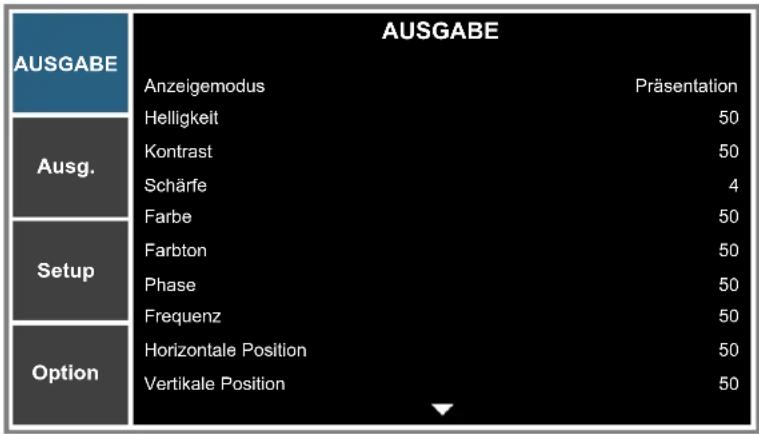
Anzeigemodus
Hier finden Sie einige für verschiedene Bildtypen optimal angepasste Werkeinstellungen.
- Präsentation: Dieser Modus eignet sich zur Anzeige von PowerPoint-Präsentationen, wenn der Projektor mit dem PC verbunden ist.
• Film: Dieser Modus eignet sich zum Ansehen von Filmen.
• Hell: Maximale Helligkeit für PC-Eingaben.
• REC709: Dieser Farbmodus entspricht so weit wie möglich dem REC.709-Farbstandard.
• DICOM SIM: Dieser Modus ermöglicht medizinischen Ausbildern und Schulungsexperten die Anzeige medizinischer Bilder.
• 2D-High-Speed: Zeigt den Status des 2D-High-Speed-Modus an (dieser Modus sollte nicht für medizinische Diagnosen verwendet werden).
Hinweis: Wenn die Auflösung der Eingangsquelle 800 x 600 bei 120 Hz, 1024 x 768 bei 120 Hz oder 1280 x 720 bei 120 Hz beträgt, wechselt der Anzeigemodus automatisch zu 2D-High-Speed.
- Drei Dimensionen: Empfohlene Einstellung bei aktiviertem 3D-Modus. Wenn Sie Einstellungen im 3D-Modus ändern, werden die Änderungen zum weiteren Gebrauch gespeichert.
- Vermischung: Bei Verwendung mehrerer Projektoren kann dieser Modus die sichtbare Bänderung eliminieren und ein einzelnes helles, hochauflösendes Bild anzeigen.
PROJEKTOR VERWENDEN
- Benutzer: Benutzerdefinierte Einstellungen. Jegliche Anpassung in diesem Modus wird automatisch gespeichert.
• Als Ben. speich.: Zum Speichern der aktuellen Anzeigemoduseinstellungen im Nutzerprofil.
Helligkeit
Hiermit stellen Sie die Bildhelligkeit ein.
Kontrast
Mit der Funktion Kontrast wird der Unterschied zwischen dem hellsten und dem dunkelsten Teil des Bildes festgelegt.
Schärfe
Hier stellen Sie die Bildschärfe ein.
Farbe
Hier können Sie ein Videobild von schwarzweiß bis vollfarbig einstellen.
Farbton
Hier können Sie die Balance der Farben Rot und Grün einstellen.
Phase
Die Funktion synchronisiert die Anzeigesignalfrequenz mit der Grafikkarte. Wenn das Bild wackelt oder flimmert, können Sie mit dieser Funktion das Problem lösen.
Frequenz
Hier können Sie die Anzeigedatenfrequenz an die Frequenz Ihrer Computergrafikkarte anpassen. Wenn senkrechte flimmernde Streifen erscheinen, können Sie das Problem mit dieser Funktion lösen.
Horizontale Position
Verschiebt das Bild innerhalb des Bereichs verfügbarer Pixel nach rechts oder links.
Vertikale Position
Verschiebt das Bild innerhalb des Bereichs verfügbarer Pixel nach oben oder unten.
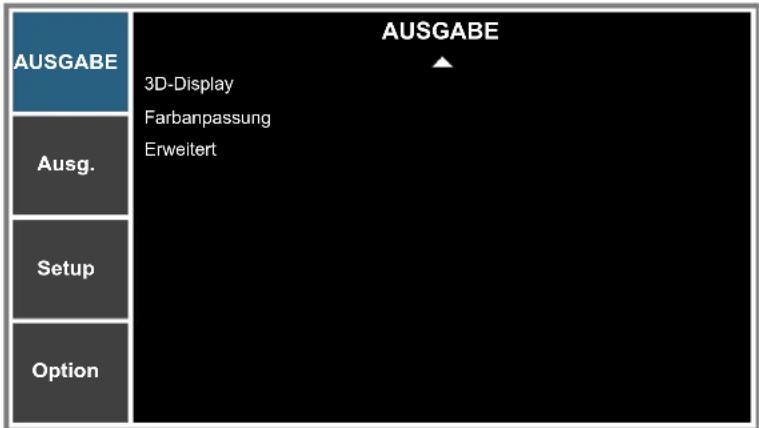
Drei Dimensionen
Zur Konfiguration der 3D-Anzeigeeinstellungen. Beachten Sie "3D-Menü" auf Seite 32.
Farbanpassung
Zur Konfiguration der Farbverwaltungseinstellungen. Beachten Sie "Menü Farbanpassung" auf Seite 33.
Erweitert
Konfigurieren Sie erweiterte Bildeinstellungen. Beachten Sie "Menü Erweitert" auf Seite 34.
PROJEKTOR VERWENDEN
3D-Menü
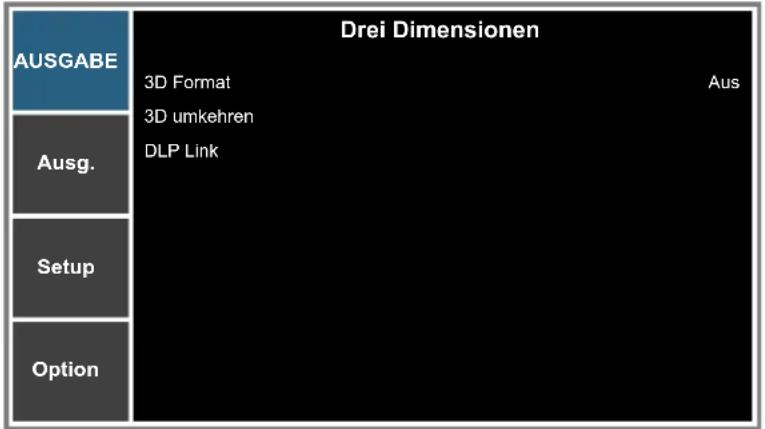
3D Format
Zum Einstellen des 3D-Formats. Unterstützt Mandatory-3D-Formate und Frame Sequential 3D bei 120 Hz.
• Autom.: Wenn ein 3D-Identifikationssignal erkannt wird, wird das 3D-Format automatisch ausgewählt.
- Frame-Packing: Zeigt 3D-Signale im „Frame-Packing“-Format an.
- Side-by-Side: Zeigt 3D-Signale im „Side-by-Side“-Format an.
- Top/Bottom: Zeigt 3D-Signale im „Top/Bottom“-Format an.
- Frame-Sequential: Zeigt 3D-Signale im „Frame-Sequential“-Format an.
• Aus: Zum Deaktivieren der Funktion.
3D umkehren
Zum De-/Aktivieren der Umkehrung des 3D-Sync-Signals, wenn ein einzelner Projektor genutzt wird.
- Ein: Zur Umkehrung des linken und reichten Bildinhalts.
• Aus: Zur Anzeige des Standardbildinhalts.
DLP Link
Zur Auswahl der 3D-Sync-Quelle.
- Ein: 3D-Sync-Typ ist DLP Link.
• Aus: 3D-Sync-Quelle vom 3D-Sync-Ausgang.
PROJEKTOR VERWENDEN
Menü Farbanpassung
| AUSGABE | Farbanpassung | |
| VFS aktivieren | Farbverstärkung 1 | |
| Auto-Testmuster | Ein | |
| Ausg. | Rot-F. | 127 |
| Rot-S. | 127 | |
| Rot-V. | 127 | |
| Setup | Grün-F. | 127 |
| Grün-S. | 127 | |
| Grün-V. | 127 | |
| Option | Blau-F. | 127 |
| Blau-S. | 127 | |
VFS aktivieren
Die VSF-Anpassung hat 4 Einstellungen zur Farboptimierung: Aus, Farbverstärkung 1, Farbverstärkung 2 und Benutzer.
Nur die Benutzer-Option kann für die gewünschte Farbe angepasst werden. Andere Einstellungen haben ihre eigenen festen Farbeinstellungen.
Auto-Testmuster
Setzen Sie die Option zur Anzeige eines Testmusters für die Zielfarbe auf „Ein“ und zur Deaktivierung des automatischen Testmusters auf „Aus“.
Rot-F. / Grün-F. / Blau-F. / Cyan-F. / Magenta-F. / Gelb-F.
Zum Anpassen des Farbtons des Rot-, Grün-, Blau-, Cyan-, Magenta- oder Gelb-Bildkanals.
Rot-S. / Grün-S. / Blau-S. / Cyan-S. / Magenta-S. / Gelb-S.
Zum Anpassen der Sättigung des Rot-, Grün-, Blau-, Cyan-, Magenta- oder Gelb-Bildkanals.
Rot-V. / Grün-V. / Blau-V. / Cyan-V. / Magenta-V. / Gelb-V.
Zum Anpassen der Verstärkung des Rot-, Grün-, Blau-, Cyan-, Magenta- oder Gelb-Bildkanals.
Weiß-R-Verstärkung / Weiß-G-Verstärkung / Weiß-B-Verstärkung
Zum Anpassen des Weißabgleichs des Rot-, Grün- oder Blau-Bildkanals.
Standardwerte
Zum Zurücksetzen von Farbton, Sättigung, Verstärkung und Weißabgleich auf die Werksstandards.
PROJEKTOR VERWENDEN
Menü Erweitert
| AUSGABE | Erweitert | |
| Weißwert | 100 | |
| Gamma | Grafik | |
| Ausg. | Farbtemp | Kühl |
| Farbraum | Autom. | |
| RGB Verst./Grundein. | ||
| Setup | Farbrad-Geschwindigkeit | 2X |
| Filmmodus | Ein | |
| Extremes Schwarz | Aus | |
| Option | DynamicBlack | Aus |
Weißwert
(Nur bei Videoquelle) Erhöht die Helligkeit des Weißanteils auf nahezu 100 %.
Gamma
Hier können Sie die Gammakurve einstellen. Nach der Anfangseinrichtung und Feinabstimmung können Sie mit Hilfe der Gammaeinstellung Ihre Bildausgabe optimieren.
• Video: Für Video- oder TV-Quellen.
• Film: Für Heimkino.
• Schwarze Tafel: Zur Betonung der Helligkeit.
- Grafik: Bei Computer- oder RGB-Quelle.
• DICOM: Unabhängige Gamma-Einstellung des Anzeigemodus für DICOM SIM.
• Gamma 2.2: Unabhängige Gamma-Einstellung des Anzeigemodus für Vermischung.
Farbtemp
Wählen Sie bei Farbtemperatur zwischen Warm, Mittel, Kühl und Kühl.
Farbraum
Wählen Sie einen geeigneten Farbmatrixtyp zwischen RGB, REC709, REC601, RGB-Video und Autom..
RGB Verst./Grundein.
Konfigurieren Sie Helligkeit (Verstärkung) und Kontrast (Versatz) eines Bildes.
- Rotverstärkung/Grünverstärkung/Blauverstärkung/Rot-Offset/Grün-Offset/Blau-Offset: Zum Anheben des Rot-, Grün- oder Blauanteils des Bildes. Passt den Versatz des roten, grünen oder blauen Bildkanals an. Dies wirkt sich auf die Schwarz- und Weißdarstellung aus.
- RGB-Verstärkung/-Versatz zurücksetzen: Zum Rücksetzen der Verstärkungs- und Versatzeinstellungen auf die werkseitigen Standardparameter.
Farbrad-Geschwindigkeit
Zum Anpassen der Farbradgeschwindigkeit.
- 2x: Bietet geringere Geräuschemissionen und eine längere Lebensdauer.
• 3x: Bietet bessere Farbleistung.
Filmmodus
Zur Steuerung der Filmmoduserkennung und zur Bestimmung, ob die Originalquelle des Eingangsvideos Film oder Video ist.
Hinweis: Diese Funktion ist bei Interlacing-Videosignalen verfügbar.
PROJEKTOR VERWENDEN
Extremes Schwarz
Kontrast kann erhöht werden, wenn nichts angezeigt wird (schwarzes Bild). Wählen Sie „Ein“ und der Projektor verbessert den Kontrast automatisch bzw. zur Deaktivierung dieser Funktion „Aus“.
DynamicBlack
Der Kontrast kann beim Betrachten grauer oder dunkler Inhalte dynamisch erhöht werden. Wählen Sie zur automatischen Kontrastverbesserung durch den Projektor „Ein“ bzw. zur Deaktivierung dieser Funktion „Aus“. Sie können nur eine Option wählen, Extremes Schwarz oder Dynamisches Schwarz.
Menü Ausg.
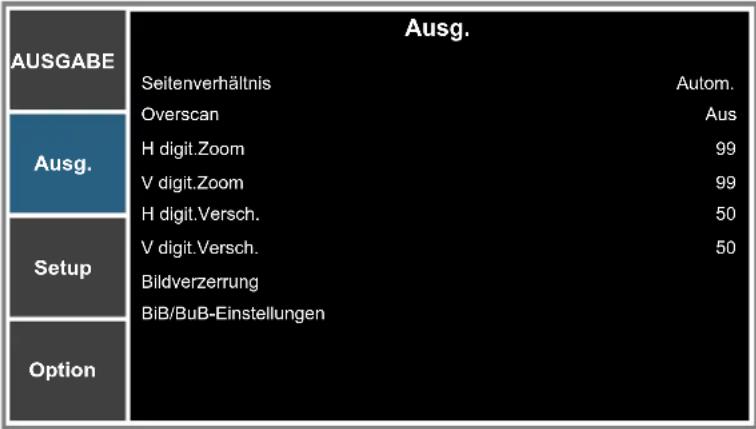
other
Ausg. | Category | Count | |---|---| | Ausg. | 99 | | Setup | 50 | | Option | 50 | | Seitenverhältnis | Autom. | | Overscan | Aus | | H digit.Zoom | 99 | | V digit Zoom | 99 | | H digit.Versch. | 50 | | V digit.Versch. | 50 | | Bildverzerrung BiB/BuB-EinstellungenSeitenverhältnis
Wählen Sie Ihr gewünschtes Seitenverhältnis.
• Autom.: Diese Funktion wählt automatisch das passende Anzeigeformat aus.
• 4:3: Dieses Format eignet sich für 4:3-Eingangsquellen.
• 16:9: Dieses Format eignet sich für 16:9-Eingangsquellen.
• 16:10: Dieses Format ist für Eingangsquellen im 16:10-Seitenverhältnis, wie z. B. HDTV und DVD, die für Breitbild-TVs vorgesehen sind, geeignet.
• Native: Dieses Format zeigt das Originalbild ohne Skalierung an.
Overscan
Zum Entfernen des Rauschens rund um das Bild.
H digit.Zoom
Ändern Sie die Größe des horizontalen Projektor-Anzeigebereiches. Falls die Größe des Anzeigebereichs durch diese Einstellung geändert wurde, kann er durch Änderung der Einstellungen „H digit.Versch.“ und „V digit.Versch.“ verschoben werden.
V digit.Zoom
Ändern Sie die Größe des vertikalen Projektor-Anzeigebereiches. Falls die Größe des Anzeigebereichs durch diese Einstellung geändert wurde, kann er durch Änderung der Einstellungen „H digit.Versch.“ und „V digit.Versch.“ verschoben werden.
H digit.Versch.
Verschieben Sie den Anzeigebereich horizontal, wenn die Größe durch die Digitalzoom-Einstellung geändert wurde.
V digit.Versch.
Verschieben Sie den Anzeigebereich vertikal, wenn die Größe durch die Digitalzoom-Einstellung geändert wurde.
PROJEKTOR VERWENDEN
Bildverzerrung
Konfigurieren Sie die Einstellungen zur Bildverzerrung. Beachten Sie "Menü Bildverzerrung" auf Seite 36.
BiB/BuB-Einstellungen
Konfigurieren Sie die BiB/BuB-Einstellungen. Beachten Sie "Menü BiB/BuB-Einstellungen" auf Seite 37.
Menü Bildverzerrung
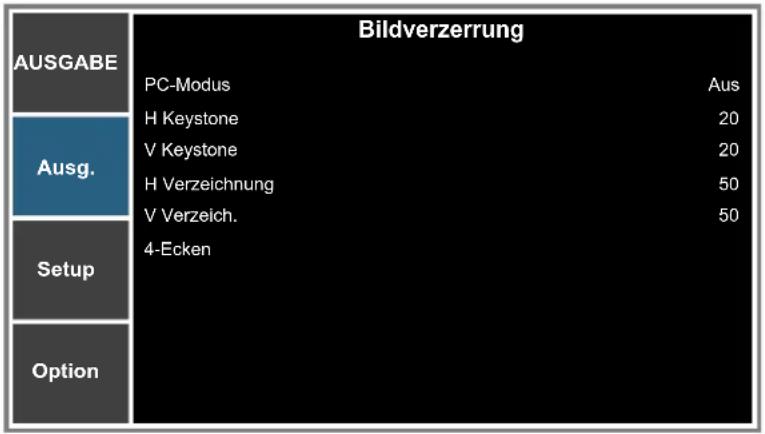
bar_stacked
Bildverzerrung | Category | PC-Modus | Aus | | :--- | :--- | :--- | | AusGABE | H Keystone | 20 | | AusGABE | V Keystone | 20 | | AusGABE | H Verzeichnung | 50 | | AusGABE | V Verzeich. | 50 | | Setup | 4-Ecken | | | Option | | |PC-Modus
Aktivieren Sie die PC-Software zur Steuerung der erweiterten Geometrie mittels Mehrpunkt-Gitteranpassung.
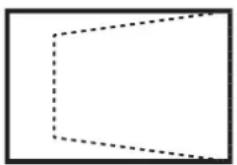
H Keystone
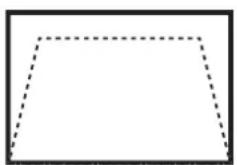
Passen Sie Bildverzerrungen horizontal an, damit das Bild möglichst rechteckig angezeigt wird. Die horizontale Trapezverzerrung dient der Korrektur eines trapezförmig verzerrten Bildes, bei dem linker und rechter Rand ungleichmäßig lang sind. Dies sollte bei horizontal-axialen Anwendungen eingesetzt werden.
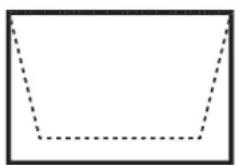
Passen Sie Bildverzerrungen vertikal an, damit das Bild möglichst rechteckig angezeigt wird. Die vertikale Trapezverzerrung dient der Korrektur eines trapezförmig verzerrten Bildes, bei dem oberer und unterer Rand ungleichmäßig lang sind. Dies sollte bei vertikal-axialen Anwendungen eingesetzt werden.
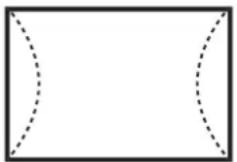
H Verzeichnung
Passt die Kissenentzerrung horizontal an, sodass das Bild möglichst rechteckig angezeigt wird.
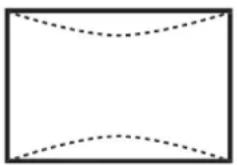
Passt die Kissenentzerrung vertikal an, sodass das Bild möglichst rechteckig angezeigt wird.
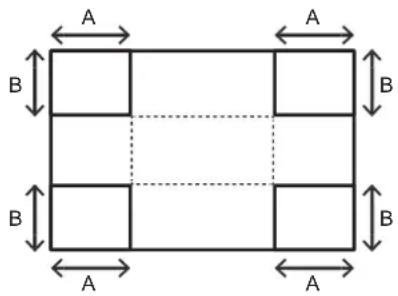
Ermöglicht ein Stauchen des Bildes zur Anpassung des Bildes an einen Bereich, das durch Verschieben der X- und Y-Position der vier Ecken erreicht wird.
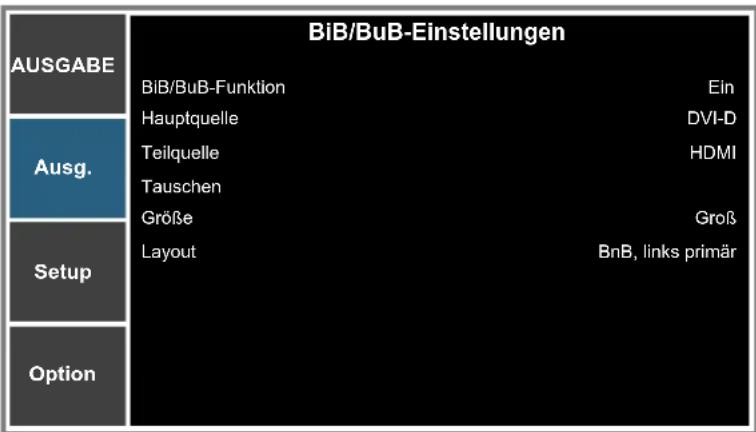
Menü BiB/BuB-Einstellungen
bar_stacked
BiB/BuB-Einstellungen | Category | BiB/BuB-Funktion | Ein | | :--- | :--- | :--- | | Ausg. | Hauptquelle | DVI-D | | Ausg. | Teilquelle | HDMI | | Ausg. | Tauschen | | | Ausg. | Größe | Groß | | Setup | Layout | BnB, links primär | | Option | | |BiB/BuB-Funktion
Schalten Sie zwischen der Anzeige von zwei Quellen gleichzeitig (Haupt- und BiB/BuB-Bilder) und der Anzeige von nur einer Quelle um.
Hauptquelle
Wählen Sie aus der Liste der aktiven Quellen den Eingang, der das Hauptbild stellen soll.
Teilquelle
Wählen Sie aus der Liste aktiver Quellen den Eingang, der das Subbild stellen soll.
Tauschen
Tauscht die Quellen von Haupt- und BiB/BuB-Fenster.
Größe
Zum Anpassen der BiB/BuB-Größe.
Layout
Legen Sie die Position des BiB/BuB-Bildes auf der Leinwand fest.
PROJEKTOR VERWENDEN
BiB/BuB-Matrix
BiB/BuB-Kompatibilitätstabelle:
| BiB/BuB-Matrix HDMI Netzwerkanzeige HDBaseT 3G-SDI VGA DVI-D | |||||
| HDMI | ——— | VVV | |||
| Netzwerkanzeige | ——— | VVV | |||
| HDBaseT | ——— | VVV | |||
| 3G-SDI | VVV | ——— | |||
| VGA | VVV | ——— | |||
| DVI-D | VVV | ——— | |||
Hinweis:
- Wenn die Bandbreite beider Eingänge zu hoch ist, können flimmernde Linien auftreten; bitte reduzieren Sie in diesem Fall die Auflösung.
- Tearing kann aufgrund unterschiedlicher Bildfrequenzen bei Haupt- und Subbild auftreten; bitte versuchen Sie in diesem Fall, die Bildwiederholfrequenzen beider Eingänge abzustimmen.
BiB/Bub-Layout- und Größentabelle:
| BiB/BuB-Layout | BiB/BuB-Größe | ||
| Klein Mittel Groß | |||
| BnB, links primär | 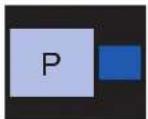 | 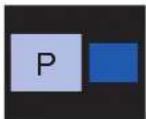 | 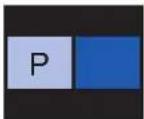 |
| BnB, oben primär | 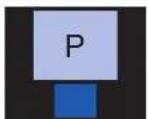 | 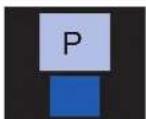 | 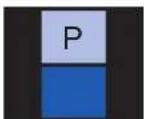 |
| BuB, rechts primär | 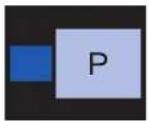 | 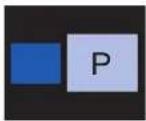 | 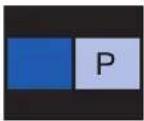 |
| BnB, unten primär | 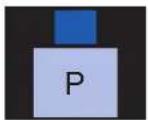 | 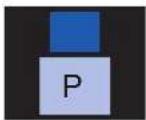 | 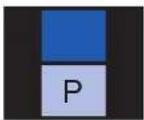 |
| BiB, rechts unten | 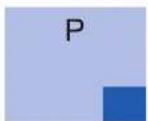 | 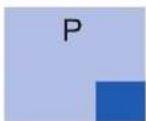 | 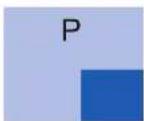 |
| BiB, links unten | 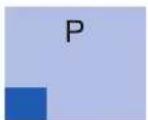 | 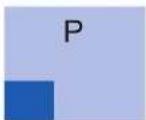 | 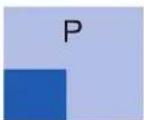 |
| BiB, links oben | 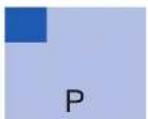 | 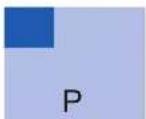 | 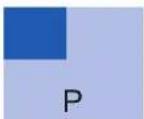 |
| BiB, rechts oben | 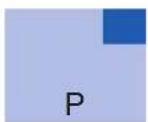 | 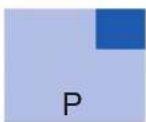 |  |
PROJEKTOR VERWENDEN
Menü Setup
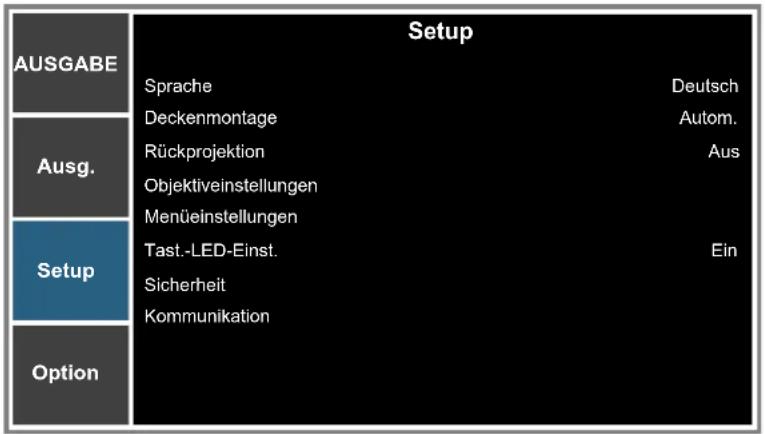
Sprache
Das OSD-Menü kann in verschiedenen Sprachen angezeigt werden.
Deckenmontage
Kehrt das Bild bei einem an der Decke montierten Projektor um.
Rückprojektion
Spiegelt das Bild, sodass Sie von einem Standort hinter einer transluzenten Leinwand projizieren können.
Objektiveinstellungen
Konfigurieren Sie die Objektivfunktionseinstellungen. Beachten Sie "Menü Objektiveinstellungen" auf Seite 40.
Menüeinstellungen
Konfigurieren Sie die Einstellungen der Menüpräferenzen. Beachten Sie "Menü Menüeinstellungen" auf Seite 41.
Tast.-LED-Einst.
Schalten Sie die Hintergrundbeleuchtung des Bedienfeldes ein oder aus.
Sicherheit
Konfigurieren Sie die Sicherheitseinstellungen. Beachten Sie "Menü Sicherheit" auf Seite 41.
Kommunikation
Konfigurieren Sie die Kommunikationseinstellungen. Beachten Sie "Menü Kommunikation" auf Seite 42.
PROJEKTOR VERWENDEN
Menü Objektiveinstellungen
bar_stacked
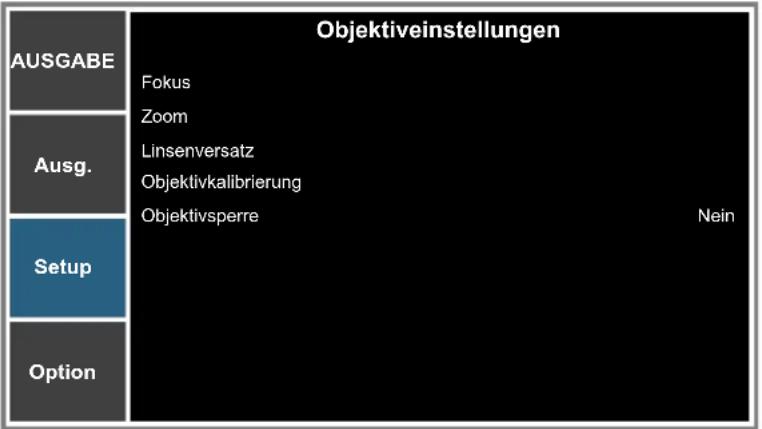
Objektiveinstellungen | Category | Objektiveinstellungen | |---|---| | AusGABE | Fokus | | Ausg. | Zoom | | Setup | Linsenversatz | | Setup | Objektivkalibrierung | | Setup | Objektivsperre | | Setup | Nein | | Option | |Fokus
Passen Sie die Fokusfunktion des projizierten Bildes an.
Zoom
Passen Sie die Zoomfunktion des projizierten Bildes an.
Linsenversatz
Verschieben Sie das projizierte Bildes.
Objektivkalibrierung
Zum Durchführen einer Kalibrierung und Rücksetzen des Objektivs auf die mittlere Position.
Objektivsperre
Wählen Sie diese Funktion, wenn sich sämtliche Objektivmotoren nicht bewegen sollen.
- Nein: Der Objektivversatz kann vom Nutzer durchgeführt werden.
• Ja: Der Objektivversatz wird gesperrt.
PROJEKTOR VERWENDEN
Menü Menüeinstellungen
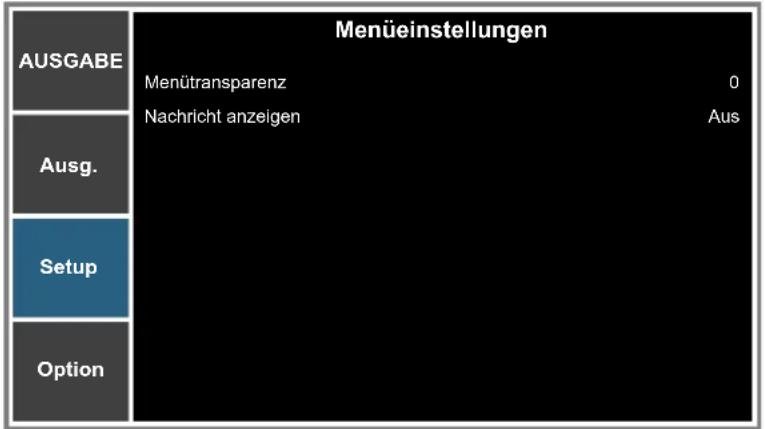
Menütransparenz
Ändert die Transparenz des OSD-Menühintergrundes.
Nachricht anzeigen
Zur Anzeige von Statusmeldungen auf der Bildfläche.
Menü Sicherheit
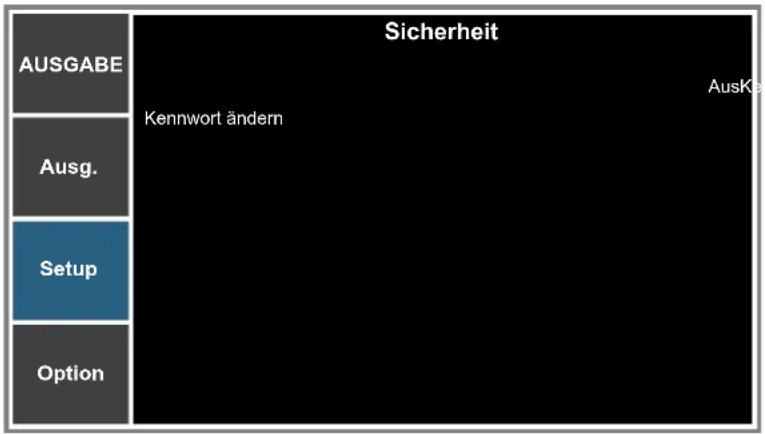
Kennwort
Mit der Sicherheitsfunktion können Sie Ihren Projektor mit einem Kennwort schützen. Sobald Sie die Sicherheitsfunktion aktiviert haben, müssen Sie das Kennwort vor der Projektion eines Bildes eingeben.
Hinweis: Der Standardkennwort ist „12345“.
Kennwort ändern
Ändern Sie das Kennwort.
PROJEKTOR VERWENDEN
Menü Kommunikation
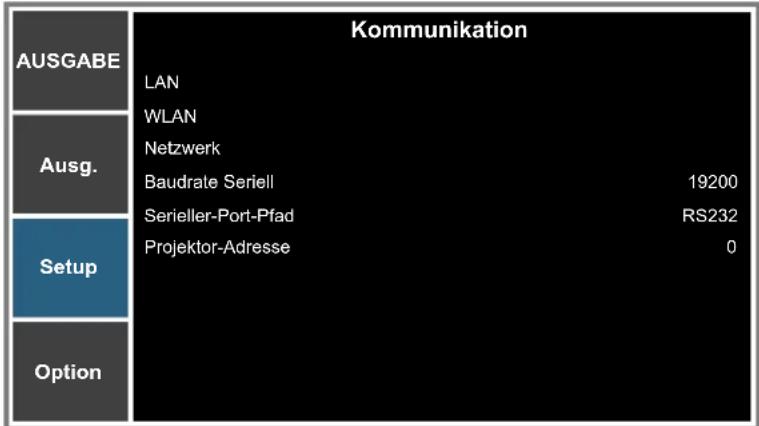
bar_stacked
Kommunikation | Category | Value | |---|---| | AUSGABE | LAN | | Ausg. | WLAN | | Setup | Netzwerk | | Setup | Baudrate Seriell 19200 | | Setup | Serieller-Port-Pfad RS232 | | Setup | Projektor-Adresse 0 | Option | (unlabeled segment) |LAN
Konfigurieren Sie die LAN- (Local Area Network) Einstellungen.
• DHCP: Zum De-/Aktivieren von DHCP.
- IP-Adresse: Hier wählen Sie eine IP-Adresse aus.
- Subnet-Maske: Hier stellen Sie die Subnetzmaske ein.
• Gateway: Hier wählen Sie den Standard-Gateway des Netzwerks, das mit dem Projektor verbunden ist.
- MAC-Adresse: Zeigt die Netzwerk-MAC-Adresse.
- Anwenden: Wendet Netzwerkeinstellungen an.
WLAN
Konfigurieren Sie die WLAN- (Wireless Local Area Network) Einstellungen.
- Aktivieren: De-/aktivieren Sie WLAN.
- Start-IP: Beginn des IP-Adresse.
- Ende-IP: Ende der IP-Adresse.
- Subnet-Maske: Zum Zuweisen einer Netzwerk-Subnetzmaske.
- Gateway: Zu Zuweisen des Netzwerk-Standard-Gateways.
• MAC-Adresse: Zeigt die Netzwerk-MAC-Adresse. - SSID: Weisen Sie den Network Service Set Identifier zu.
Netzwerk
Konfigurieren Sie allgemeine Netzwerkeinstellungen.
- Projektorname: Zeigt den Projektorhostnamen für das Netzwerk.
• Neustart des Netzwerks: Zur Durchführung eines Neustarts des Netzwerks. - Netzwerkeinstig zurücks: Setzt die Netzwerkeinstellungen auf die Werksvorgaben zurück. Die Einstellungen Projektorname, LAN-IP, WLAN-IP und SNMP werden rückgesetzt.
Baudrate Seriell
Zur Auswahl des seriellen Ports und der Baudrate.
Serieller-Port-Pfad
Wählen Sie den seriellen Port zwischen RS232 und HDBaseT.
PROJEKTOR VERWENDEN
Projektor-Adresse
Legen Sie die Projektoradresse fest. Der Projektor reagiert auf Infrarotfernbedienungen, die auf die Adresse des Projektors oder auf die Adresse 0 eingestellt sind.
So steuern Sie Ihren Projektor über einen Webbrowser
- Setzen Sie die DHCP-Option am Projektor auf „Ein“, damit ein DHCP-Server automatisch eine IP-Adresse zuweisen kann.
- Öffnen Sie den Webbrowser an Ihrem PC und geben Sie die IP-Adresse des Projektors ein („Setup: Kommunikation > LAN > IP-Adresse“).
Hinweis: Die Schritte in diesem Abschnitt basieren auf dem Windows-7-Betriebssystem.
Eine Direktverbindung zwischen Ihrem Computer und dem Projektor\* herstellen (Windows 7 oder aktueller)
- Setzen Sie die DHCP-Option am Projektor auf „Aus“.
- Konfigurieren Sie IP-Adresse, Subnetzmaske und Gateway am Projektor. Beachten Sie "Menü Kommunikation" auf Seite 42.
- Öffnen Sie die Seite Netzwerk- und Freigabecenter an Ihrem PC und weisen Sie dieselben Netzwerkparameter an Ihrem PC wie am Projektor zu. Klicken Sie zum Speichern der Parameter auf „OK“.
Hinweis: Die letzte Gruppe (bspw. 100) der IP-Adresse sollte sich von der des Projektors unterscheiden. Stellen Sie sicher, dass die Netzwerkparameter (d. h. andere Gruppen von IP-Adresse und Subnetzmaske) mit den im OSD-Menü gezeigten Parametern übereinstimmen.
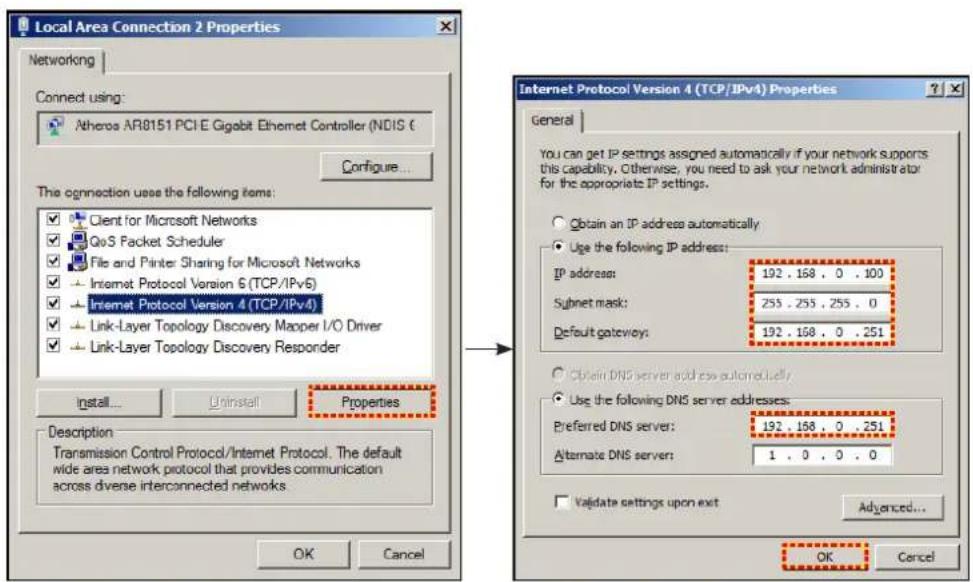
- Öffnen Sie den Webbrowser an Ihrem Computer und geben Sie die Projektor-IP-Adresse in das URL-Feld ein, drücken Sie dann „Enter“.
PROJEKTOR VERWENDEN
Menü SETUP > Netzwerk: Control Settings
LAN RJ45-Funktion
Zur Vereinfachung der Benutzung bietet der Projektor verschiedene Netzwerk- und Fernverwaltungsfunktionen. Die LAN/RJ45-Funktion des Projektors über ein Netzwerk, bspw. zur externen Verwaltung: Ein-/Ausschalten, Helligkeits- und Kontrasteinstellungen. Zudem können Sie Projektorstatusinformationen betrachten, wie: Videoquelle usw.
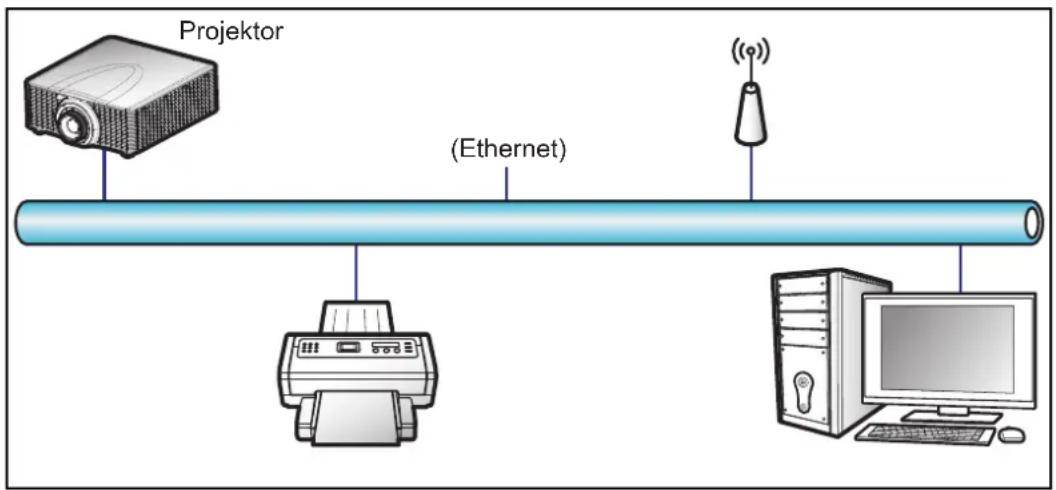
Kabel-LAN-Anschlussfunktionen
Dieser Projektor kann über einen PC (Notebook) oder ein anderes externes Gerät per LAN-Anschluss gesteuert werden und ist mit Crestron / Extron / AMX (Geräteerkennung) / PJLink kompatibel.
- Crestron ist eine eingetragene Marke der Crestron Electronics, Inc. in den Vereinigten Staaten.
• Extron ist eine eingetragene Marke der Extron Electronics, Inc. in den Vereinigten Staaten.
- AMX ist eine eingetragene Marke von AMX LLC in den Vereinigten Staaten.
- PJLink hat die Eintragung einer Marke und eines Logos in Japan, den Vereinigten Staaten von Amerika und anderen Ländern durch die JBMIA beantragt.
Der Projektor wird durch die angegebenen Befehle des Crestron Electronics-Controllers und der relevanten Software unterstützt, bspw. RoomView®.
http://www.crestron.com/
Dieser Projektor in konform mit der Unterstützung von Extron-Geräten zur Bezugnahme.
http://www.extron.com/
Dieser Projektor wird von AMX (Geräteerkennung) unterstützt.
http://www.amx.com/
Diese Projektor unterstützt alle Befehle von PJLink Klasse 1 (Version 1.00).
http://pjlink.jbmia.or.jp/english/
Weitere Informationen über die verschiedenen Arten externer Geräte, die am LAN/RJ45-Port angeschlossen werden und den Projektor fernsteuern können, sowie die unterstützten Befehle der jeweiligen externen Geräte erhalten Sie direkt beim Kundendienst.
PROJEKTOR VERWENDEN
LAN/RJ45 (Windows XP)
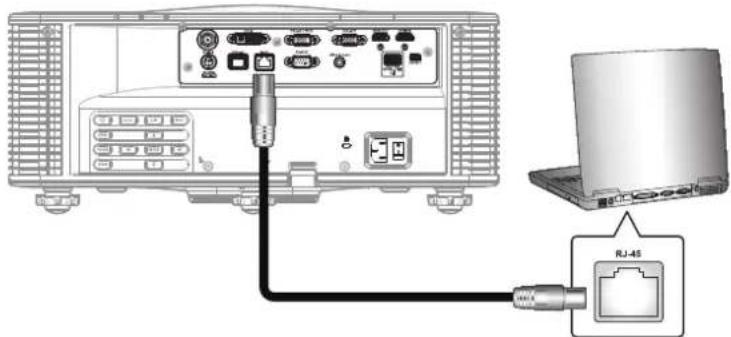
- Verbinden Sie ein RJ45-Kabel mit dem LAN-Anschluss an Projektor und PC (Notebook).
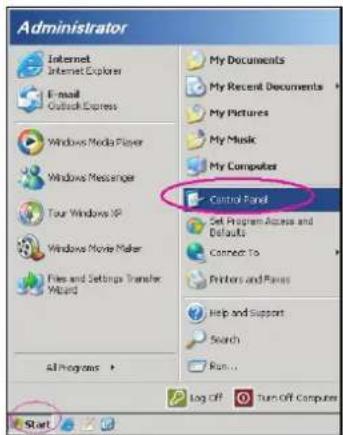
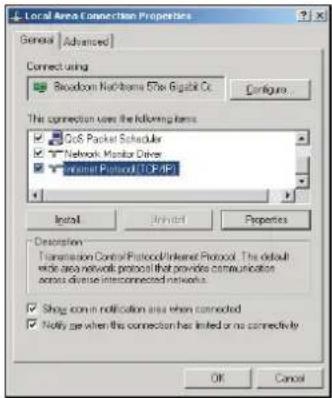
- Wählen Sie am PC (Notebook) Start > Control Panel (Systemsteuerung) > Network Connections (Netzwerkverbindungen).
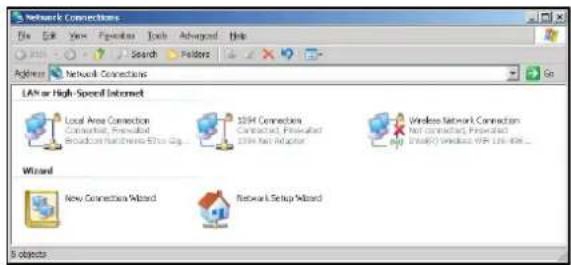
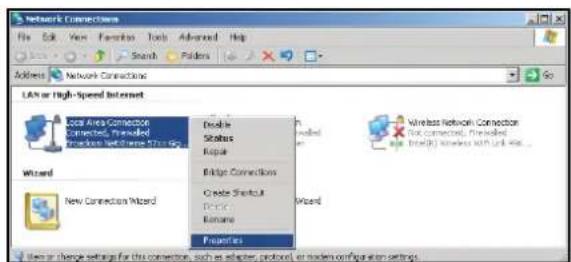
- Rechtsklicken Sie auf Local Area Connection (LAN-Verbindung) und wählen Sie Property (Eigenschaften).
- Wählen Sie im Properties (Eigenschaften)-Fenster das General tab (Allgemein)-Register und wählen Sie Internet Protocol (TCP / IP) (Internetprotokoll (TCP/IP)).
- Klicken Sie auf „Properties“ (Eigenschaften).
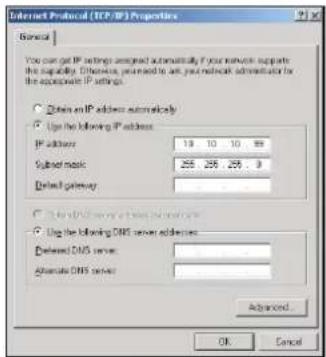
- Geben Sie IP-Adresse und Subnetzmaske ein, klicken Sie dann auf „OK“.
- Drücken Sie die „Menu“-Taste an der Fernbedienung.
- Wählen Sie Setup > Kommunikation > LAN.
-
Geben Sie die folgenden Verbindungsparameter ein:
-
DHCP: Aus
- IP-Adresse: 10.10.10.10
- Subnet-Maske: 255.255.255.0
-
Standard-Gateway: 0.0.0.0
-
Drücken Sie zum Bestätigen der Einstellungen „Enter“.
- Öffnen Sie einen Webbrowser, zum Beispiel Microsoft Internet Explorer, mit Adobe Flash Player 9.0 oder aktueller.
- Geben Sie in die Adresszeile die IP-Adresse des Projektors ein: 10.10.10.10.

PROJEKTOR VERWENDEN
13. Drücken Sie „Enter“.
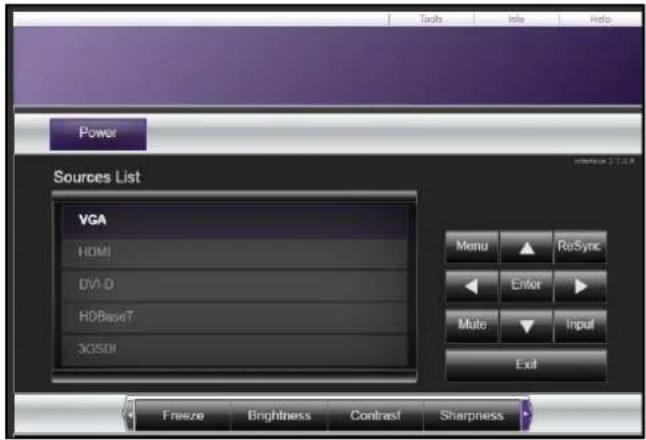
Der Projektor ist für die externe Verwaltung eingerichtet. Die LAN/RJ45-Funktion zeigt Folgendes:
Haupt-Seite
Funktion RS232 per Telnet
Es gibt eine alternative Möglichkeit zur RS232-Befehlssteuerung (im Projektor als „RS232 per Telnet“ bezeichnet) für die LAN/RJ45-Schnittstelle.
Schnellstartanleitung für „RS232 per Telnet“
- Prüfen und beziehen Sie die IP-Adresse im OSD des Projektors.
- Stellen Sie sicher, dass der PC/das Notebook auf die Webseite des Projektors zugreifen kann.
- Stellen Sie sicher, dass die „Windows-Firewall“-Einstellung deaktiviert ist, falls die „Telnet“-Funktion vom PC/Notebook ausgefiltert wird.
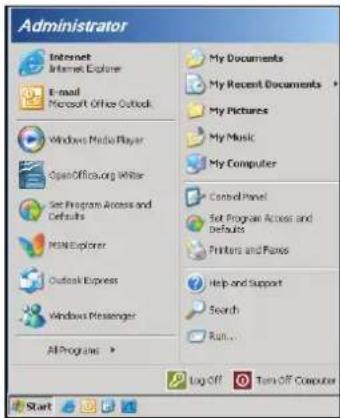
- Wählen Sie Start > All Programs (Alle Programme) > Accessories (Zubehör) > Command Prompt (Eingabeaufforderung).
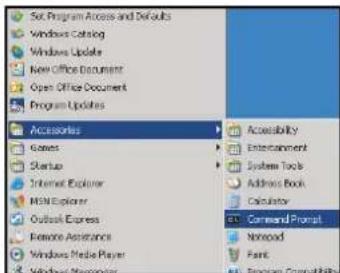
- Geben Sie das Befehlsformat wie folgt ein:
- telnet ttt.xxx.yyy.zzz 3023 („Enter“-Taste)
- (ttt.xxx.yyy.zzz: IP-Adresse des Projektors)
- Wenn die Telnet-Verbindung bereit ist, können Sie einen RS232-Befehl eingeben; drücken Sie dann die „Enter“-Taste und der RS232-Befehl wird ausgeführt.
Spezifikationen für „RS232 per Telnet“:
-
Telnet: TCP.
-
Telnet-Port: 3023 (weitere Informationen erhalten Sie vom Serviceagenten oder Team).
-
Telnet-Dienstprogramm: Windows „TELNET.exe“ (Konsolenmodus).
-
Normale Trennung der RS232-per-Telnet-Steuerung: Schließen
-
Das Telnet-Dienstprogramm von Windows ist direkt nach der Telnet-Verbindung bereit.
- Beschränkung 1 für Telnet-Steuerung: Die aufeinanderfolgende Netzwerklast bei der Telnet-Steuerung muss weniger als 50 Bytes betragen.
- Beschränkung 2 für Telnet-Steuerung: Ein kompletter RS232-Befehl muss bei der Telnet-Steu- erung weniger als 26 Bytes betragen.
- Beschränkung 3 für Telnet-Steuerung: Mindestverzögerung für den nächsten RS232-Befehl muss mehr als 200 (ms) betragen.
PROJEKTOR VERWENDEN
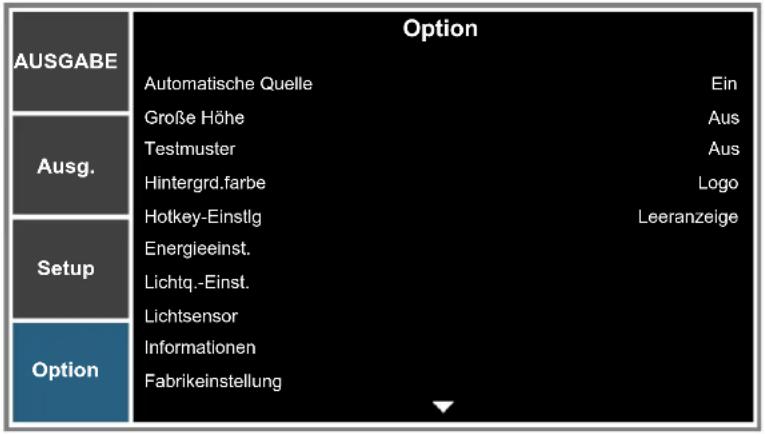
Menü Option
other
Option | Option | Value | | :--- | :--- | | Automatische Quelle | Ein | | Große Höhe | Aus | | Testmuster | Aus | | Hintergrd.farbe | Logo | | Hotkey-Einstlg | Leeranzeige | | Energieeinst. | | | Lichtq.-Einst. | | | Lichtsensor | | | Informationen | | | Fabrikeinstellung | ▼ |Option (1/2)
Option (2/2)
Automatische Quelle
Mit dieser Option können Sie Eingangsquellen aktivieren/deaktivieren.
- Ein: Der Projektor sucht nach anderen Signalen, wenn das momentane Eingabesignal verloren gegangen ist.
• Aus: Der Projektor sucht nur die aktuelle Eingangsverbindung.
Große Höhe
Wenn „Ein“ ausgewählt ist, drehen die Lüfter schneller. Diese Funktion ist besonders beim Einsatz in großen Höhen (in denen die Luft recht dünn ist) sinnvoll.
Testmuster
Zeigen Sie ein Testbild an oder wählen Sie zum Abschalten der Testbildanzeige „Aus“.
Hintergrd.farbe
Mit dieser Funktion zeigen Sie ein schwarzes, rotes, blaues, grünes oder weißes Bild („Logo“, „Blau“, „Schw.“ oder „Weiß“) an, wenn kein Signal verfügbar ist.
PROJEKTOR VERWENDEN
Hotkey-Einstlg
Sie können der Schnelltaste der Fernbedienung unterschiedliche Funktionen zuweisen, indem Sie die Funktion aus der Liste auswählen und die „Enter“-Taste drücken. Wählen Sie eine Funktion, die noch keiner Taste zugewiesen wurde; weisen Sie die Schnelltaste dieser Funktion zu. Dadurch können Sie schnell und einfach auf die entsprechende Funktion zugreifen.
Energieeinst.
Konfigurieren Sie die Leistungseinstellungen. Beachten Sie "Menü Energieeinst." auf Seite 51.
Lichtq.-Einst.
Konfigurieren Sie die Lichtquelleneinstellungen. Beachten Sie "Menü Lichtq.-Einst." auf Seite 52.
Lichtsensor
- Lichtsensorkalibrierung: Kalibrieren Sie den Lichtsensor zum Einsatz im Modus Kons.Leuchten, der eine konstante Helligkeit ermöglicht. Falls der Lichtsensor nicht kalibriert wurde, kann der Modus Kons.Leuchten nicht ausgewählt werden.
- Kalibriert:
- Ja: Lichtsensor wurde kalibriert.
- Nein: Lichtsensor wurde nicht kalibriert.
Informationen
Zeigt Projektorinformationen zu Quelle, Auflösung und Softwareversion an der Projektionsfläche.
Fabrikeinstellung
Setzt alle Einstellungen auf ihre Standardwerte zurück. Das Netzwerk wird nicht rückgesetzt.
Service
Nur für den Kundendienst.
PROJEKTOR VERWENDEN
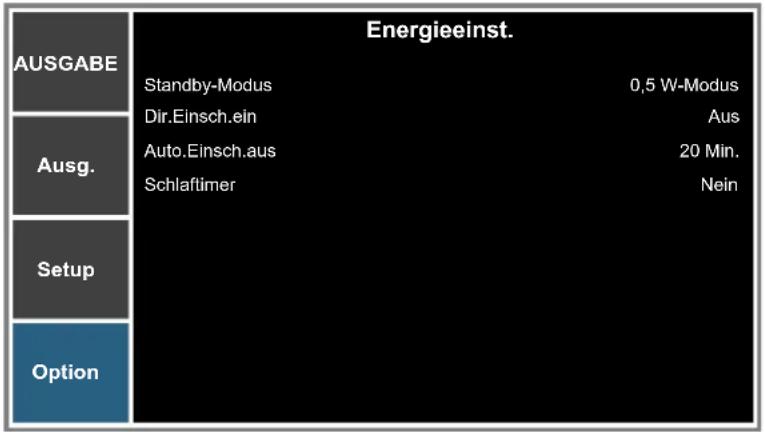
Menü Energieeinst.
bar_stacked
Energieeinst. | Component | Value | |---|---| | AusGABE | Standby-Modus 0,5 W-Modus | | Ausg. | Dir.Einsch.ein Aus | | Setup | Auto.Einsch.aus 20 Min. | | Option | Schlaftimer Nein |Standby-Modus
Hier legen Sie die Einstellungen des Bereitschaftsmodus fest.
- 0,5 W-Modus: Der Projektor befindet sich im Bereitschaftsmodus, wenn er an eine AC-Stromquelle angeschlossen ist. (< 0,5 W)
- Kommunikationsmodus: Der Projektor kann im Betriebsmodus über den LAN-Anschluss gesteuert werden.
Dir.Einsch.ein
Wählen Sie zum Aktivieren des „Direkt einschalten“-Modus „Ein“. Der Projektor schaltet sich automatisch ein, sobald er mit Strom versorgt wird; Sie müssen dazu nicht die „-Taste an der Fernbedienung oder die „-Taste am Bedienfeld des Projektors drücken.
Auto.Einsch.aus
Hier stellen Sie den Countdown-Timer ein. Der Countdown- Timer fängt an zu zählen, wenn kein Signal in den Projektor eingegeben wird. Der Projektor wird automatisch ausgeschaltet, sobald der Countdown (in Minuten) abgelaufen ist.
Schlaftimer
Hier stellen Sie den Countdown-Timer ein. Der Countdown-Timer beginnt zu laufen – unabhängig davon, ob ein Eingangssignal am Projektor anliegt. Der Projektor wird automatisch ausgeschaltet, wenn der Countdown abgelaufen ist.
Hinweis: Der Wert des Schlaftimers wird nach Abschaltung des Projektors auf Null zurückgesetzt.
PROJEKTOR VERWENDEN
Menü Lichtq.-Einst.
| AUSGABE | Lichtq.-Einst. | |
| Lichtleistung | Konstante Leistung | |
| Ausg. | Kons.EnerEinst. | 99 |
| Kons.Lichteinst. | 80 | |
| Projeklorstunden gesamt | 11 | |
| Setup | ||
| Option | ||
Lichtleistung
Hier legen Sie die Einstellungen des Lichtquellemodus fest. Wenn „Ökomodus“ ausgewählt ist, stellt der Projektor die geringste Lüftergeschwindigkeit ein und setzt die Laserdiodenleistung auf den Minimalwert.
Kons.EnerEinst.
Zum Festlegen der Laserdiodenleistung.
Kons.Lichteinst.
Zum Festlegen eines Wertes für Kons.Lichteinst., um eine konstante Helligkeit beizubehalten. Der Lichtsensor überwacht die Helligkeit und wendet mehr Leistung an, wenn die Laserhelligkeit mit der Zeit nachlässt. Wenn die Lasereinstellung die Maximalleistung erreicht, bleibt diese Einstellung erhalten.
Hinweis: Der Lichtsensor beim Kons.Leuchten-Modus kalibriert werden muss, damit er richtig funktioniert.
Projektorstunden gesamt
Hier wird die Projektionsdauer angezeigt.
ZUSÄTZLICHE INFORMATIONEN
Kompatible Auflösungen
Timing-Tabelle
| Signaltyp Auflösung | Bildwiederholfrequenz (Hz) | QD881 VGA HDMI DVI | HDBaseT | 3G-SDI | |||||
| PC | 640x480 | 60 | DMT0660 V V V V — | ||||||
| 640x480 | 72 | DMT0672 V V V V — | |||||||
| 640x480 | 75 | DMT0675 V V V V — | |||||||
| 640x480 | 85 | DMT0685 V V V V — | |||||||
| 640x480 | 66,6 | APP0667 — V V V — | |||||||
| 720x400 | 70 | IBM0770H V V V V — | |||||||
| 800x600 | 60 | DMT0860 V V V V — | |||||||
| 800x600 | 72 | DMT0872 V V V V — | |||||||
| 800x600 | 75 | DMT0875 V V V V — | |||||||
| 800x600 | 85 | DMT0885 V V V V — | |||||||
| 800x600 | 120 | CVR0812 | V | V | V | V | — | ||
| 832x624 | 75 | 8362A75 | V | V | V | V | — | ||
| 848x480 | 50 | CVT0850H — V V V — | |||||||
| 848x480 | 60 | CVT0860H — V V V — | |||||||
| 848x480 | 75 | CVT0875H — V V V — | |||||||
| 848x480 | 85 | CVT0885H — V V V — | |||||||
| 1024x768 | 60 DMT1060 V V V V — | ||||||||
| 1024x768 | 75 DMT1075 V V V V — | ||||||||
| 1024x768 | 85 DMT1085 V V V V — | ||||||||
| 1024x768 | 120 | CVR1012 | V | V | V | V | — | ||
| 1152x720 | 50 | CVT1150D | — | V | V | V | — | ||
| 1152x720 | 60 | CVT1160D | — | V | V | V | — | ||
| 1152x720 | 75 | CVT1175D | — | V | V | V | — | ||
| 1152x720 | 85 | CVT1185D | — | V | V | V | — | ||
| 1152x864 | 60 | CVT1160 | V | V | V | V | — | ||
| 1152x864 | 70 | DMT1170 | V | V | V | V | — | ||
| 1152x864 | 75 | DMT1175 | V | V | V | V | — | ||
| 1152x864 | 85 | DMT1185 | V | V | V | V | — | ||
| 1152x870 | 75 | APP1175 | — | V | V | V | — | ||
| 1280x720 | 50 | CVT1250H | — | V | V | V | — | ||
| 1280x720 | 60 | CVT1260H | V | V | V | V | — | ||
| 1280x720 | 75 | CVT1275H | V | V | V | V | — | ||
| 1280x720 | 85 | CVT1285H | V | V | V | V | — | ||
| 1280x720 | 120 | — | V | V | V | V | — | ||
| 1280x768 | 60 | CVT1260E | V | V | V | V | — | ||
| 1280x768 | 75 | CVT1275E | V | V | V | V | — | ||
| 1280x768 | 85 | CVT1285E | V | V | V | V | — | ||
| 1280x800 | 50 | CVT1250_ | V | V | V | V | — | ||
| 1280x800 | 60 | DMT1260D | V | V | V | V | — | ||
| 1280x800 | 75 | CVT1275_ | V | V | V | V | — | ||
| 1280x800 | 85 | CVT1285_ | V | V | V | V | — | ||
| 1280x960 | 50 | CVT1250 | — | V | V | V | — | ||
| 1280x960 | 60 | CVT1260 | V | V | V | V | — | ||
| 1280x960 | 75 | CVT1275 | V | V | V | V | — | ||
| 1280x960 | 85 | CVT1285 | V | V | V | V | — | ||
ZUSÄTZLICHE INFORMATIONEN
| Signaltyp Auflösung | Bildwiederholfrequenz (Hz) | QD881 VGA HDMI DVI | HDBaseT | 3G-SDI | |||
| PC | 1280x1024 50 CVT1250G — V V V — | ||||||
| 1280x1024 60 DMT1260G V V V V — | |||||||
| 1280x1024 75 DMT1275G V V V V — | |||||||
| 1280x1024 85 DMT1285G V V V V — | |||||||
| 1360x768 50 CVT1350H — V V V — | |||||||
| 1360x768 60 DMT1360H — V V V — | |||||||
| 1360x768 75 CVT1375H — V V V — | |||||||
| 1360x768 85 CVT1385H — V V V — | |||||||
| 1368x768 60 DMR1360H V V V V — | |||||||
| 1400x1050 50 CVT1450 — V V V — | |||||||
| 1400x1050 60 CVT1460 — V V V — | |||||||
| 1400x1050 75 CVT1475 V V V V — | |||||||
| 1440x900 60 CVT1460D V V V V — | |||||||
| 1440x900 75 CVT1475D — V V V — | |||||||
| 1600x900 60 DMR1660H — V V V — | |||||||
| 1600x1200 60 | DMT1660 | V | V | V | V | — | |
| 1680x1050 60 CVT1660D V V V V — | |||||||
| 1920X1080 | 50 CVT1950H — V V V — | ||||||
| 1920X1080 | 60 CVR1960H V V V V — | ||||||
| 1920X1200RB | 60 CVR1960D V V V V — | ||||||
| 1920X1200RB | 50 | CVT1950D | V | V | V | — | |
| NTSC | NTSC(M, 4.43) | 60 | — | — | — | — | |
| PAL | PAL (B,G,H,I) | 50 | — | — | — | — | |
| PAL (N) | 50 | — | — | — | — | ||
| PAL (M) | 60 | — | — | — | — | ||
| SECAM | SECAM (M) | 50 | — | — | — | — | |
| SDTV | 480i | 60 | V | V | V | — | |
| 576i | 50 | V | V | V | — | ||
| EDTV | 480p | 60 | V | V | V | — | |
| 576p | 50 | V | V | V | — | ||
| HDTV | 1080i | 25 | V | V | V | — | |
| 1080i | 29 | V | V | V | — | ||
| 1080i | 30 | V | V | V | — | ||
| 720p | 50 | V | V | V | — | ||
| 720p | 59 | V | V | V | — | ||
| 720p | 60 | V | V | V | — | ||
| 1080p | 23 | V | V | V | — | ||
| 1080p | 24 | V | V | V | — | ||
| 1080p | 25 | V | V | V | — | ||
| HDTV | 1080p | 29 | V | V | V | — | |
| 1080p | 30 | V | V | V | — | ||
| 1080p | 50 | V | V | V | — | ||
| 1080p | 59 | V | V | V | — | ||
| 1080p | 60 | V | V | V | — | ||
ZUSÄTZLICHE INFORMATIONEN
| Signaltyp Auflösung | Bildwiederholfrequenz (Hz) | QD881 VGA HDMI DVI | HDBaseT | 3G-SDI | |||
| Mandatory 3D | Frame-Packing 1080p | 24 — V — V — | |||||
| Frame-Packing 720p | 50 — V — V — | ||||||
| Frame-Packing 720p | 60 — V — V — | ||||||
| Side-by-Side 1080i | 50 — V — V — | ||||||
| Side-by-Side 1080i | 60 — V — V — | ||||||
| Top and Bottom 720p | 50 — V — V — | ||||||
| Top and Bottom 720p | 60 — V — V — | ||||||
| Top and Bottom 1080p | 24 — V — V — | ||||||
| Frame Sequential 3D | 800x600 120 — V — V — | ||||||
| 1024x768 120 — V — V — | |||||||
| 1280x720 120 — V — V — | |||||||
| SD-SDI | 480i, YcbCr422, 10 Bit | 59,94 — — — — V | |||||
| 576i, YcbCr422, 10 Bit | 50 — — — — V | ||||||
| HD-SDI | 720p, YcbCr422, 10 Bit | 50 — — — — V | |||||
| 59,94 — — — — V | |||||||
| 60 — — — — V | |||||||
| 1080i, YcbCr422, 10 Bit | 50 — — — — V | ||||||
| 59,94 — — — — V | |||||||
| 60 — — — — V | |||||||
| 1080p, YcbCr422, 10 Bit | 23,98 — — — — V | ||||||
| 24 — — — — V | |||||||
| 25 — — — — V | |||||||
| 29,97 — — — — V | |||||||
| 30 — — — — V | |||||||
| 1080sF, YcbCr422, 10 Bit | 25 — — — — V | ||||||
| 29,97 — — — — V | |||||||
| 30 — — — — V | |||||||
| 3GA-SDI | 1080p, YcbCr422, 10 Bit | 50 — — — — V | |||||
| 59,94 — — — — V | |||||||
| 60 — — — — V | |||||||
| 3GB-SDI | 1080p, YcbCr422, 10 Bit mit 352M-Payload-ID | 50 — — — — V | |||||
| 59,94 — — — — V | |||||||
| 60 — — — — V | |||||||
Hinweis: „RB“ steht für „Reduced Blanking“.
ZUSÄTZLICHE INFORMATIONEN
EDID-Tabelle
| OPTOMA WUXGA EDID-Tabelle | ||
| Analog | ||
| Etabliertes Timing: Standard-Timing: Detail-Timing: | ||
| 720 x 400 bei 70 Hz 1440 x 900 bei 75 Hz 1920 x 1200 bei 60 Hz | ||
| 720 x 400 bei 88 Hz 1280 x 800 bei 75 Hz 1920 x 1080 bei 60 Hz | ||
| 640 x 480 bei 60 Hz 1280 x 1024 bei 60 Hz | ||
| 640 x 480 bei 67 Hz 1360 x 765 bei 60 Hz | ||
| 640 x 480 bei 72 Hz 1440 x 900 bei 60 Hz | ||
| 640 x 480 bei 75 Hz 1400 x 1050 bei 60 Hz | ||
| 800 x 600 bei 56 Hz 1600 x 1200 bei 60 Hz | ||
| 800 x 600 bei 60 Hz 1680 x 1050 bei 60 Hz | ||
| 800 x 600 bei 72 Hz | ||
| 800 x 600 bei 75 Hz | ||
| 832 x 624 bei 75 Hz | ||
| 1024 x 768 bei 60 Hz | ||
| 1024 x 768 bei 70 Hz | ||
| 1024 x 768 bei 75 Hz | ||
| 1280 x 1024 bei 75 Hz | ||
| 1152 x 864 bei 75 Hz | ||
| Digital | ||
| Etabliertes Timing: Standard-Timing: Detail-Timing: | ||
| 720 x 400 bei 70 Hz 1440 x 900 bei 75 Hz 1920 x 1200 bei 60 Hz | ||
| 720 x 400 bei 88 Hz 1280 x 800 bei 15 Hz 1920 x 1080 bei 60 Hz | ||
| 640 x 480 bei 60 Hz 1280 x 1024 bei 60 Hz | ||
| 640 x 480 bei 67 Hz 1360 x 765 bei 60 Hz | ||
| 640 x 480 bei72 Hz 1440 x 900 bei 60 Hz | ||
| 640 x 480 bei 75 Hz 1400 x 1050 bei 60 Hz | ||
| 800 x 600 bei 56 Hz 1600 x 1200 bei 60 Hz | ||
| 800 x 600bei 60 Hz 1680 x 1050 bei 60 Hz | ||
| 800 x 600 bei 72 Hz | ||
| 800 x 600 bei 75 Hz | ||
| 832 x 624 bei 75 Hz | ||
| 1024 x 768 bei 60 Hz | ||
| 1280 x 1024 bei 75 Hz | ||
| 1152 x 864 bei 75 Hz | ||
ZUSÄTZLICHE INFORMATIONEN
| OPTOMA WUXGA EDID-Tabelle | ||
| Digitales 3D | ||
| Etabliertes Timing: Standard-Timing: Detail-Timing: | ||
| 720 x 400 bei 70 Hz 1024 x 768 bei 120 Hz 1920 x 1200 bei 60 Hz | ||
| 720 x 400 bei 88 Hz 1280 x 800 bei 75 Hz 1920 x 1080 bei 60 Hz | ||
| 640 x 480 bei 60 Hz 1280 x 1024 bei 60 Hz | ||
| 640 x 480 bei 67 Hz 1360 x 765 bei 60 Hz | ||
| 640 x 480 bei 72 Hz 800 x 600 bei 120 Hz | ||
| 640 x 480 bei 75 Hz 1400 x 1050 bei 60 Hz | ||
| 800 x 600 bei 56 Hz 1600 x 1200 bei 60 Hz | ||
| 800 x 600 bei 60 Hz 1680 x 1050 bei 60 Hz | ||
| 800 x 600 bei 72 Hz | ||
| 800 x 600 bei 75 Hz | ||
| 832 x 624 bei 75 Hz | ||
| 1024 x 768 bei 60 Hz | ||
| 1024 x 768 bei 70 Hz | ||
| 1024 x 768 bei 75 Hz | ||
| 1280 x 1024 bei 75 Hz | ||
| 1152 x 864 bei 75 Hz | ||
ZUSÄTZLICHE INFORMATIONEN
Bildgröße und Projektionsabstand
| Plattform WUXGA (16:10) | ||||||||||||
| DMD 0,67" | ||||||||||||
| Projektionsobjektiv | A01 A06 A03 A13 A15 | |||||||||||
| Wide-Zoom Standard | Langdistanz, Zoom | Ultra-Long-Zoom | Short-Throw | |||||||||
| Throw-Verhältnis 0,95-1,22 1,22-1,52 1,53-2,92 2,90-5,50 0,75-0,95 | ||||||||||||
| Zoomverhältnis 1,28-fach 1,25-fach 1,9-fach 1,9-fach 1,26-fach | ||||||||||||
| Throw-Abstand 1,03 - 7,88 m 1,32 - 9,82 m 1,65 - 18,86 m 3,13 - 35,53 m 0,81 - 6,14 m | ||||||||||||
| Größe der Projektionsfläche | Projektionsentfernung (m) | |||||||||||
| Throw-Verhältnis | 0,95 | 1,22 | 1,22 | 1,52 | 1,53 | 2,92 | 2,9 | 5,5 | 0,75 | 0,95 | ||
| Diagonale (Zoll) | Höhe (m) | Breite (m) | Min. (m) | Max. (m) | Min. (m) | Max. (m) | Min. (m) | Max. (m) | Min. (m) | Max. (m) | Min. (m) | Max. (m) |
| 50 | 0,67 | 1,08 | 1,03 | 1,32 | 1,32 | 1,64 | 1,65 | 3,15 | 3,13 | 5,94 | 0,81 | 1,03 |
| 60 | 0,81 | 1,29 | 1,23 | 1,57 | 1,57 | 1,96 | 1,97 | 3,77 | 3,74 | 7,10 | 0,97 | 1,23 |
| 70 | 0,94 | 1,51 | 1,43 | 1,84 | 1,84 | 2,30 | 2,31 | 4,41 | 4,38 | 8,31 | 1,13 | 1,43 |
| 80 | 1,08 | 1,72 | 1,63 | 2,10 | 2,10 | 2,61 | 2,63 | 5,02 | 4,99 | 9,46 | 1,29 | 1,63 |
| 90 | 1,21 | 1,94 | 1,84 | 2,37 | 2,37 | 2,95 | 2,97 | 5,66 | 5,63 | 10,67 | 1,46 | 1,84 |
| 100 | 1,35 | 2,15 | 2,04 | 2,62 | 2,62 | 3,27 | 3,29 | 6,28 | 6,24 | 11,83 | 1,61 | 2,04 |
| 110 | 1,48 | 2,37 | 2,25 | 2,89 | 2,89 | 3,60 | 3,63 | 6,92 | 6,87 | 13,04 | 1,78 | 2,25 |
| 120 | 1,62 | 2,58 | 2,45 | 3,15 | 3,15 | 3,92 | 3,95 | 7,53 | 7,48 | 14,19 | 1,94 | 2,45 |
| 130 | 1,75 | 2,8 | 2,66 | 3,42 | 3,42 | 4,26 | 4,28 | 8,18 | 8,12 | 15,40 | 2,10 | 2,66 |
| 140 | 1,88 | 3,02 | 2,87 | 3,68 | 3,68 | 4,59 | 4,62 | 8,82 | 8,76 | 16,61 | 2,27 | 2,87 |
| 150 | 2,02 | 3,23 | 3,07 | 3,94 | 3,94 | 4,91 | 4,94 | 9,43 | 9,37 | 17,77 | 2,42 | 3,07 |
| 160 | 2,15 | 3,45 | 3,28 | 4,21 | 4,21 | 5,24 | 5,28 | 10,07 | 10,01 | 18,98 | 2,59 | 3,28 |
| 170 | 2,29 | 3,66 | 3,48 | 4,47 | 4,47 | 5,56 | 5,60 | 10,69 | 10,61 | 20,13 | 2,75 | 3,48 |
| 180 | 2,42 | 3,88 | 3,69 | 4,73 | 4,73 | 5,90 | 5,94 | 11,33 | 11,25 | 21,34 | 2,91 | 3,69 |
| 190 | 2,56 | 4,09 | 3,89 | 4,99 | 4,99 | 6,22 | 6,26 | 11,94 | 11,86 | 22,50 | 3,07 | 3,89 |
| 200 | 2,69 | 4,31 | 4,09 | 5,26 | 5,26 | 6,55 | 6,59 | 12,59 | 12,50 | 23,71 | 3,23 | 4,09 |
| 250 | 3,37 | 5,38 | 5,11 | 6,56 | 6,56 | 8,18 | 8,23 | 15,71 | 15,60 | 29,59 | 4,04 | 5,11 |
| 300 | 4,04 | 6,46 | 6,14 | 7,88 | 7,88 | 9,82 | 9,88 | 18,86 | 18,73 | 35,53 | 4,85 | 6,14 |
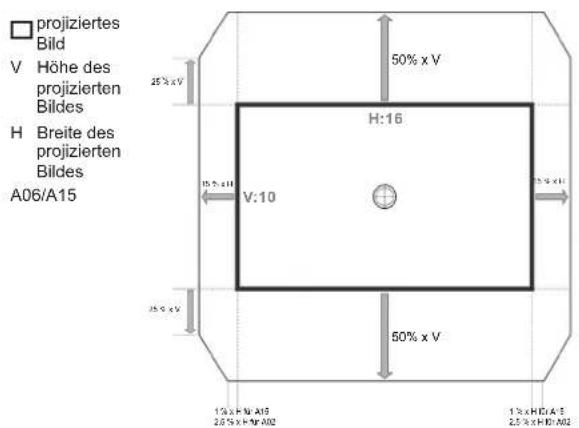
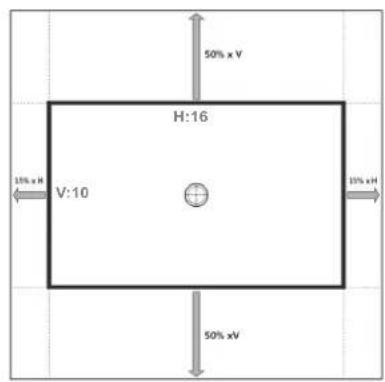
□projiziertes Bild
V Höhe des projizierten Bildes
H Breite des projizierten Bildes
A01/A03/A13
ZUSÄTZLICHE INFORMATIONEN
Projektorabmessungen und Deckenmontage
- Bitte verwenden Sie unser Deckenmontageset zur Installation, um Schäden an dem Projektor zu vermeiden.
- Wenn Sie ein Deckenmontageset von einem anderen Anbieter verwenden möchten, achten Sie bitte darauf, dass die Befestigungsschrauben den folgenden Angaben entsprechen:
• Schraubentyp: M6 x 4
• Mindestschraubenlänge: 20mm
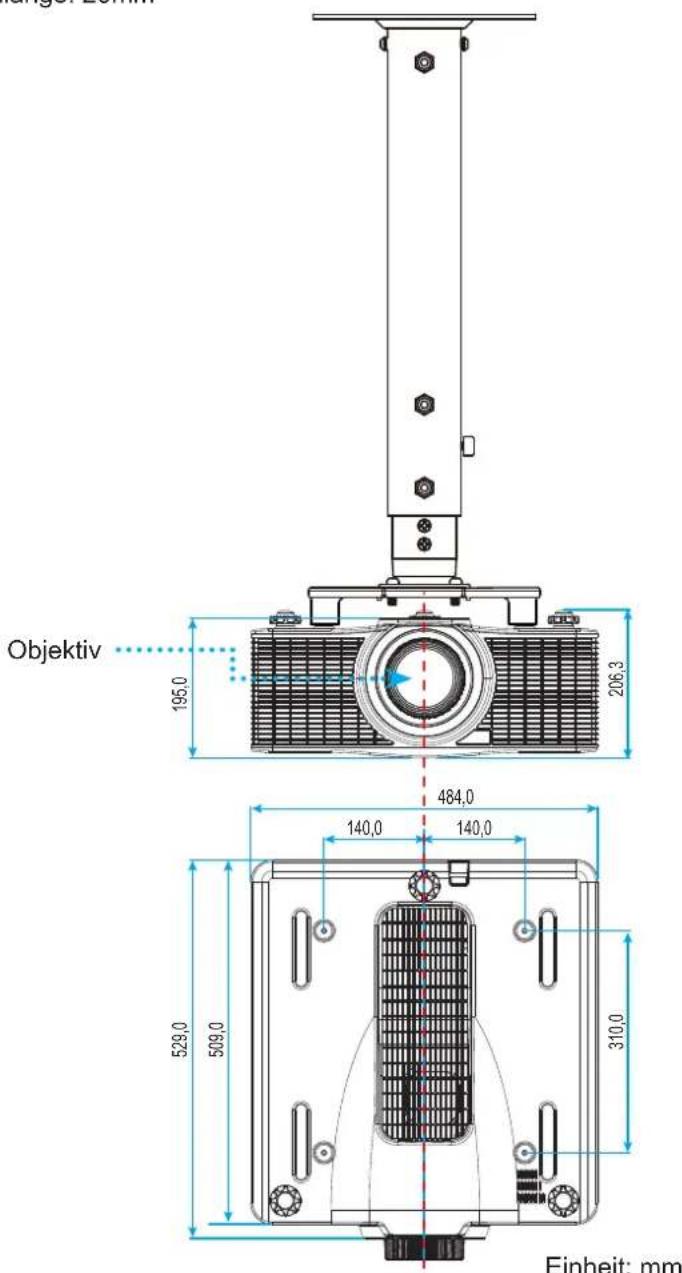
Hinweis: Bitte beachten Sie, dass die Garantie keine Schäden durch falsche Installation abdeckt.

Warnung:
- Wenn Sie Deckenmontagevorrichtungen von anderen Anbietern erwerben, stellen Sie bitte sicher, dass Sie die richtige Schraubengröße verwenden. Die Schraubengröße kann je nach Dicke der Montageplatte variieren.
- Achten Sie darauf, dass ein Abstand von mindestens 30 mm (3 cm) zwischen der Decke und dem Boden des Projektors besteht.
- Installieren Sie den Projektor nicht in der Nähe einer Wärmequelle.
ZUSÄTZLICHE INFORMATIONEN
IR-Fernbedienungscodes

| Tastenlegende | Tasten-position | Wiederholungs-format | Adresse | Daten | Beschreibung | ||
| Byte 1 | Byte 2 | Byte 3 | Byte 4 | ||||
| ON (●) | 1 | F1 | 32 | CD | 02 | FD | Zum Einschalten des Projektors drücken. |
| OFF (●) | 2 | F1 | 32 | CD | 2E | D1 | Zum Ausschalten des Projektors drücken. |
| 1 | 3 | F1 | 32 | CD | 72 | 8D | Als Zifferntasten „1“ nutzen. |
| 2 | 4 | F1 | 32 | CD | 73 | 8C | Als Zifferntasten „2“ nutzen. |
| 3 | 5 | F1 | 32 | CD | 74 | 8B | Als Zifferntasten „3“ nutzen. |
| 4 | 6 | F1 | 32 | CD | 75 | 8A | Als Zifferntasten „4“ nutzen. |
| 5 | 7 | F1 | 32 | CD | 77 | 88 | Als Zifferntasten „5“ nutzen. |
ZUSÄTZLICHE INFORMATIONEN
| Tastenlegende | Tasten-position | Wiederholungs-format | Adresse Daten | Beschreibung | |||
| Byte 1 | Byte 2 | Byte 3 | Byte 4 | ||||
| 6 8 F1 32 CD 78 87 Als Zifferntasten „6“ nutzen. | |||||||
| 7 9 F1 32 CD 79 86 Als Zifferntasten „7“ nutzen. | |||||||
| 8 10 F1 32 CD 80 7F Als Zifferntasten „8“ nutzen. | |||||||
| 9 | 11 | F1 | 32 | CD | 81 | 7E | Als Zifferntasten „9“ nutzen. |
| Info | 12 F1 | 32 CD 82 7D | Zur Anzeige von Informationen zum Eingangsbild drücken. | ||||
| 0 | 13 | F1 | 32 | CD | 25 | DA | Als Zifferntasten „0“ nutzen. |
| Modus | 14 F1 | 32 CD 05 FA | Zur Auswahl des voreingestellten Anzeigemodus drücken. | ||||
| Autom. | 15 F1 | 32 CD 04 FB | Zum automatischen Synchronisieren des Projektors mit der Eingangsquelle drücken. | ||||
| Quelle | 16 F1 | 32 CD 18 E7 | Zur Auswahl eines Eingangssignals drücken. | ||||
| Aufwärts (▲) 17 F1 32 CD 0F F0 | Zur Auswahl von Elementen oder zur Anpassung Ihres ausgewählten Elements drücken. | ||||||
| Links (◀) | 18 | F1 | 32 | CD | 11 | EE | Zur Auswahl von Elementen oder zur Anpassung Ihres ausgewählten Elements drücken. |
| Enter | 19 F1 | 32 CD 14 EB | Zum Bestätigen Ihres ausgewählten Elements drücken. | ||||
| Rechts (▶) | 20 F1 | 32 CD 10 EF | Zur Auswahl von Elementen oder zur Anpassung Ihres ausgewählten Elements drücken. | ||||
| Abwärts (▼) | 21 F1 | 32 CD 12 ED | Zur Auswahl von Elementen oder zur Anpassung Ihres ausgewählten Elements drücken. | ||||
| Menü | 22 | F1 | 32 | CD | 0E | F1 | Zum Einblenden des OSD-Menüs Ihres Projektors drücken. |
| Verlassen | 23 | F1 | 32 | CD | 2A | D5 | Zum Zurückkehren zur vorherigen Menüebene bzw. zum Verlassen des Menüs auf der höchsten Menüebene drücken. |
| Gamma | 24 F1 | 32 CD 2B D4 | Zum Anpassen der Mittelstufen drücken. | ||||
| Hell | 25 F1 | 32 CD 28 D7 | Zum Anpassen der Helligkeit des Bildes drücken. | ||||
| Cont. | 26 F1 | 32 CD 29 D6 | Zum Anpassen des Unterschieds zwischen hellen und dunklen Bildteilen drücken. | ||||
| PIP | 27 | F1 | 32 | CD | 43 | BC | Zum Ein-/Ausschalten der BiB/BuB-Funktion drücken. |
| Lens H◀ | 28 F1 | 32 CD 41 BE | Zum Anpassen der horizontalen Bildposition drücken. | ||||
| Lens H ▶ | 29 | F1 | 32 | CD | 42 | BD | Zum Verbessern der Bildklarheit durch Anpassen des Fokus drücken. |
| Focus ▲ | 30 F1 | 32 CD 86 79 | Zum Anpassen der vertikalen Bildposition drücken. | ||||
| Lens V ▲ | 31 F1 | 32 CD 34 CB | |||||
ZUSÄTZLICHE INFORMATIONEN
| Tastenlegende | Tasten-position | Wiederholungs-format | Adresse Daten | Beschreibung | |||
| Byte 1 | Byte 2 | Byte 3 | Byte 4 | ||||
| Lens V ▼ 32 | F1 32 CD | 32 CD | Zum Anpassen der vertikalen Bildposition drücken. | ||||
| Focus ▼ 33 | F1 32 CD | 26 D9 | Zum Verbessern der Bildklarheit durch Anpassen des Fokus drücken. | ||||
| Kissenverzerrung □ | 34 F1 | 32 CD 87 78 | Zur Anpassung der vertikalen Trapezkorrektur drücken. | ||||
| Kissenverzerrung □ | 35 F1 | 32 CD 51 AE | Zur Anpassung der vertikalen Trapezkorrektur drücken. | ||||
| Zoom ▲ | 36 F1 | 32 CD 52 AD | Zur Erzielung der gewünschten Bildgröße durch Anpassung des Zooms drücken. | ||||
| Kissenverzerrung □ | 37 F1 | 32 CD 53 AC | Zur Anpassung der horizontalen Trapezkorrektur drücken. | ||||
| Kissenverzerrung □ | 38 F1 | 32 CD 54 AB | Zur Anpassung der horizontalen Trapezkorrektur drücken. | ||||
| Zoom ▼ 39 | F1 32 CD | 55 AA | Zur Erzielung der gewünschten Bildgröße durch Anpassung des Zooms drücken. | ||||
| Shutter (AV Mute) | 40 F1 | 32 CD 56 A9 | Zum Ein-/Ausblenden des Bildes drücken. | ||||
| Hot Key | 41 F1 | 32 CD 57 A8 | Zur schnellen Auswahl Ihrer voreingestellten Taste drücken. | ||||
| Muster | 42 F1 | 32 CD 58 A7 | Zur Anzeige eines Testbildes drücken. | ||||
ZUSÄTZLICHE INFORMATIONEN
Problemlösung
Falls Probleme mit dem Projektor auftreten, beziehen Sie sich bitte auf folgende Information. Wenden Sie sich bitte an Ihren Händler oder das nächstgelegene Kundendienstzentrum, wenn ein Problem sich nicht beseitigen lässt.
Bildprobleme
Es wird kein Bild angezeigt
- Überprüfen Sie, ob alle Kabel und Stromverbindungen, wie im Abschnitt "Installation" beschrieben, richtig und fest angeschlossen wurden.
• Überprüfen Sie, ob die Kontaktstifte der Anschlüsse verbogen oder abgebrochen sind. - Überprüfen Sie, ob die AV-Stummschaltung aktiviert wurde.
? Das Bild ist unscharf
• Passen Sie mit den Tasten Fokus ▲ / Fokus ▼ an der Fernbedienung den Zoom an, bis das Bild klar und deutlich angezeigt wird.
- Achten Sie darauf, dass sich die Leinwand in der richtigen Entfernung zum Projektor befindet. (Bitte beachten Sie dazu page 58).
? Das Bild ist bei einer 16:10-DVD-Wiedergabe zu sehr gestreckt
- Wenn eine anamorph aufgezeichnete DVD oder 16:10 DVD wiedergegeben wird, zeigt der Projektor das beste Bild im 16:10-Format an.
- Wenn Sie einen DVD-Titel im 4:3-Format wiedergeben, ändern Sie bitte über das OSD-Menü des Projektors das Format in 4:3.
- Bitte stellen Sie an Ihrem DVD-Player das Anzeigeformat auf 16:10 (Breitbild) ein.
? Bild zu klein oder zu groß
• Vergrößern oder verkleinern Sie mit Zoom ▲ / Zoom ▼ an der Fernbedienung das projizierte Bild.
- Rücken Sie den Projektor näher an die Leinwand oder weiter von der Leinwand weg.
- Drücken Sie die „Menu“-Taste am Bedienfeld des Projektors und wählen Sie anschließend „Ausg. --> Seitenverhältnis“. Probieren Sie es mit verschiedenen Einstellungen.
? Das Bild hat schräge Seiten
- Ändern Sie, wenn möglich, die Position des Projektors, so dass er in der Mitte und unterhalb der Leinwand steht.
- Ändern Sie die Einstellung der Funktion „Ausg. --> Bildverzerrung --> V Keystone“ im OSD-Menü.
? Das Bild ist falsch herum.
- Wählen Sie zum Umkehren des Bildes „Setup --> Rückprojektion --> Ein“ aus dem OSD, damit Sie von einer Position hinter einer durchscheinenden Leinwand projizieren können.
ZUSÄTZLICHE INFORMATIONEN
Sonstige Probleme

Der Projektor reagiert auf keine Steuerung
• Schalten Sie, wenn möglich, den Projektor aus, ziehen das Netzkabel heraus und warten für mindestens 20 Sekunden, bevor Sie das Netzkabel wieder anschließen.
Fernbedienungsprobleme

Die Fernbedienung funktioniert nicht
- Achten Sie darauf, dass die Fernbedienung sowohl horizontal als auch vertikal innerhalb eines Winkels von ±30° auf den IR-Empfänger am Gerät gerichtet ist, wenn Sie die Fernbedienung verwenden.
- Achten Sie darauf, dass es keine Hindernisse zwischen der Fernbedienung und dem Projektor gibt. Achten Sie darauf, dass die Fernbedienung nicht weiter als 10 m von dem Projektor entfernt ist.
- Achten Sie darauf, dass die Batterien richtig eingelegt sind.
- Wechseln Sie die Batterien aus, wenn sie aufgebraucht sind.
ZUSÄTZLICHE INFORMATIONEN
Warnanzeige
LED-Statusanzeigen
Die LED-Statusanzeigen befinden sich an der Rückseite des Projektors. Jede LED wird nachstehend beschrieben.
| Meldung | Lampen-LED Status-LED | AV-Stummschaltung-LED | ||||||
| Grün Orange Rot Grün Orange Rot Grün Orange | ||||||||
| Bereitschaftsmodus (Anzeige an Ein-/Austaste) | —— | —— | ||||||
| Eingeschaltet (Aufwärmen) | —— | — | Blinkend | —— | ||||
| Gerät und Laserdiode eingeschaltet | Leuchtet | — | — | Leuchtet | — | — | Leuchtet | — |
| Ausgeschaltet (Abkühlen) | —— | — | Blinkend | —— | ||||
| AV-Stummschaltung ist ausgeschaltet (Bild wird angezeigt) | Leuchtet | — | — | Leuchtet | — | — | Leuchtet | — |
| AV-Stummschaltung ist eingeschaltet (Bild ist schwarz) | Leuchtet | — | — | Leuchtet | —— | Leuchtet | ||
| Projektorkommunikation Leuchtet | — | — | Blinkend | — | — | Leuchtet | — | |
| Firmware-Aktualisierung | —— | Blinkend | Blinkend | —— | ||||
| Laserdiodenzeit abgelaufen | — | Leuchtet | —— | —— | ||||
| Gerät hat über 60 % der Anfangsleuchtkraft eingebüßt | — | — | Blinkend | —— | —— | |||
| Fehler (Überhitzung) | —— | —— | Leuchtet | — | — | |||
| Fehler (Lüfter versagt) | —— | —— | Blinkend | — | — | |||
Hinweis: Bedienfeld-LED (Ein-/Austaste) blinkt beim Bereitschaftsmodus orange.
- Ausschalten:
Ausschalten...
Mit Aus-Taste bestätigen
- Lichtleistung aufgrund hoher Umgebungstemperaturen beeinträchtigt.
- DMD-Lebenszeit aufgrund hoher Umgebungstemperaturen beeinträchtigt.
LAN-Steuerungseinstellungen:
| LAN-Steuerung Port | |
| AMX 9131 | |
| Crestron 41794 | |
| PJ-Link 4352 | |
| Telnet 23 | |
| Http 80 | |
ZUSÄTZLICHE INFORMATIONEN
Technische Daten
| Optisch Beschreibung | |
| Auflösung WUXGA (1920 x 1200) | |
| Objektiv Motorisierter Zoom/Fokus | |
| Laserdiode 35 W bei 3 A (Normalmodus) | |
| Bildgröße (diagonal) 50~300” | |
| Projektionsentfernung | Bitte beachten Sie die Tabelle „Bildgröße und Projektionsabstand“ auf page 58 |
| Elektrisch Beschreibung | |
| Eingänge | 1 x HDMI (Version 1.4) (mit Verriegelungsschraube)1 x DVI-D (unterstützt nur digitale Signale)1 x VGA-Eingang (D-Sub, 15-polig) (Computereingang)1 x HDBaseT |
| Ausgänge | 1 x HDMI (Version 1.4) (mit Verriegelungsschraube)1 x VGA-Ausgang (unterstützt VGA-Durchschleifen an den Monitor) (Monitorausgang)1 x 3D-Sync-Ausgang1 x 3G-SDI |
| Kontrollanschluss | 1 x RS232 (D-Sub, 9-polig) (PC-Steuerung)1 x Fernbedienungseingang (3,5-mm-Klinke)1 x USB, Typ A (für WLAN-Dongle)1 x Mini-USB (nur für FW-Aufrüstung per LAN) (Kundendienst)1 x RJ45 (LAN) |
| Stromversorgungsanforderungen 100 – 240 V Wechselspannung, 50/60 Hz | |
| Eingangsstrom 6,5 A – 2,5 A | |
| Mechanisch Beschreibung | |
| Installationsausrichtung Tischfläche, Deckenmontage, Hochformat (360-Grad-Ausrichtung) | |
| Abmessungen 484 (B) x 509 (T) x 185 (H) mm (ohne Objektiv, ohne höhenverstellbare Füße) | |
| Gewicht 18,5 kg | |
| Umgebungsbedingungen | Im Betrieb: 5 – 40 °C (>35 °C, automatische Verdunkelung auf 75 % des Normalmodus), 10 – 85 % relative Luftfeuchte, nicht kondensierend |
Hinweis: Alle technischen Daten können ohne Ankündigung geändert werden.
ZUSÄTZLICHE INFORMATIONEN
Optoma-Niederlassungen weltweit
Bitte wenden Sie sich für Service und Kundendienst an Ihre örtliche Niederlassung.
USA
3178 Laurelview Ct. 888-289-6786
Fremont, CA 94538, USA 510-897-8601
www.optomausa.com services@optoma.com
Kanada
3178 Laurelview Ct. 888-289-6786
Fremont, CA 94538, USA 510-897-8601
www.optomausa.com services@optoma.com
Latin America
3178 Laurelview Ct. 888-289-6786
Fremont, CA 94538, USA 510-897-8601
www.optomausa.com services@optoma.com
Europa
Deutschland info@optoma.de
Skandinavien
Lerpeveien 25 +47 32 98 89 90
3040 Drammen +47 32 98 89 99
Norway info@optoma.no
PO.BOX 9515
3038 Drammen
Norway
Korea
WOOMI TECH.CO.,LTD. +82+2+34430004
4F, Minu Bldg.33-14, Kangnam-Ku, +82+2+34430005
Seoul, 135-815, KOREA
korea.optoma.com
Japan
東京都足立区綾瀬3-25-18
株式会社オーエス

- EINLEITUNG......8
- AUFSTELLUNG UND INSTALLATION 13
- PROJEKTOR VERWENDEN 20
- ZUSÄTZLICHE INFORMATIONEN 53
- Wichtige Sicherheitshinweise
- Sicherheitsinformationen zu Laserstrahlung
- Urheberrecht
- Haftungsausschluss
- Anerkennung von Marken
- FCC
- Hinweis: Abgeschirmte Kabel
- Vorsicht
- Betriebsbedingungen
- Hinweis: Anwender in Kanada
- Konformitätserklärung für EU-Länder
- WEEE
- Anweisungen zur Entsorgung
- EINLEITUNG
- Lieferumfang
- Nr. Eintrag Nr. Eintrag
- Bedienfeld
- AUFSTELLUNG UND INSTALLATION
- Projektionsobjektiv installieren
- Verfahren:
- Projektorposition anpassen
- Nein Eintrag Nein Eintrag
- Projektionsbild einstellen
- Bildhöhe
- Warnung:
- Zoom und Fokus
- Fernbedienung in Betrieb nehmen
- Batterien installieren/auswechseln
- Effektive Reichweite
- PROJEKTOR VERWENDEN
- Projektor ein-/ausschalten
- Einschalten
- Ausschalten
- Eine Eingangsquelle wählen
- Menünavigation und -funktionen
- Menü AUSGABE
- Anzeigemodus
- Helligkeit
- Kontrast
- Schärfe
- Farbe
- Farbton
- Phase
- Frequenz
- Horizontale Position
- Vertikale Position
- Drei Dimensionen
- Farbanpassung
- Erweitert
- 3D-Menü
- 3D Format
- 3D umkehren
- DLP Link
- Menü Farbanpassung
- VFS aktivieren
- Auto-Testmuster
- Standardwerte
- Menü Erweitert
- Weißwert
- Gamma
- Farbtemp
- Farbraum
- RGB Verst./Grundein.
- Farbrad-Geschwindigkeit
- Filmmodus
- Extremes Schwarz
- DynamicBlack
- Menü Ausg.
- Seitenverhältnis
- Overscan
- H digit.Zoom
- V digit.Zoom
- H digit.Versch.
- V digit.Versch.
- Bildverzerrung
- BiB/BuB-Einstellungen
- Menü Bildverzerrung
- PC-Modus
- H Keystone
- H Verzeichnung
- Menü BiB/BuB-Einstellungen
- BiB/BuB-Funktion
- Hauptquelle
- Teilquelle
- Tauschen
- Größe
- Layout
- BiB/BuB-Matrix
- Hinweis:
- Menü Setup
- Sprache
- Deckenmontage
- Rückprojektion
- Objektiveinstellungen
- Menüeinstellungen
- Tast.-LED-Einst.
- Sicherheit
- Kommunikation
- Menü Objektiveinstellungen
- Fokus
- Zoom
- Linsenversatz
- Objektivkalibrierung
- Objektivsperre
- Menütransparenz
- Nachricht anzeigen
- Kennwort
- Kennwort ändern
- Menü Kommunikation
- LAN
- WLAN
- Netzwerk
- Baudrate Seriell
- Serieller-Port-Pfad
- Projektor-Adresse
- So steuern Sie Ihren Projektor über einen Webbrowser
- Eine Direktverbindung zwischen Ihrem Computer und dem Projektor\* herstellen (Windows 7 oder aktueller)
- Menü SETUP > Netzwerk: Control Settings
- LAN RJ45-Funktion
- Kabel-LAN-Anschlussfunktionen
- LAN/RJ45 (Windows XP)
- Drücken Sie „Enter“.
- Funktion RS232 per Telnet
- Schnellstartanleitung für „RS232 per Telnet“
- Spezifikationen für „RS232 per Telnet“:
- Menü Option
- Automatische Quelle
- Große Höhe
- Testmuster
- Hintergrd.farbe
- Hotkey-Einstlg
- Energieeinst.
- Lichtq.-Einst.
- Lichtsensor
- - Kalibriert:
- Informationen
- Fabrikeinstellung
- Service
- Standby-Modus
- Dir.Einsch.ein
- Auto.Einsch.aus
- Schlaftimer
- Lichtleistung
- Kons.EnerEinst.
- Kons.Lichteinst.
- Projektorstunden gesamt
- ZUSÄTZLICHE INFORMATIONEN
- Kompatible Auflösungen
- Projektorabmessungen und Deckenmontage
- Problemlösung
- Bildprobleme
- Sonstige Probleme
- Fernbedienungsprobleme
- Warnanzeige
- LED-Statusanzeigen
- Optoma-Niederlassungen weltweit
- USA
- Kanada
- Latin America
- Europa
- Skandinavien
- Korea
- Japan
Marke : OPTOMA
Modell : ZU850
Kategorie : Projektor