CWM-700 - Nicht kategorisiert Camos - Kostenlose Bedienungsanleitung
Finden Sie kostenlos die Bedienungsanleitung des Geräts CWM-700 Camos als PDF.


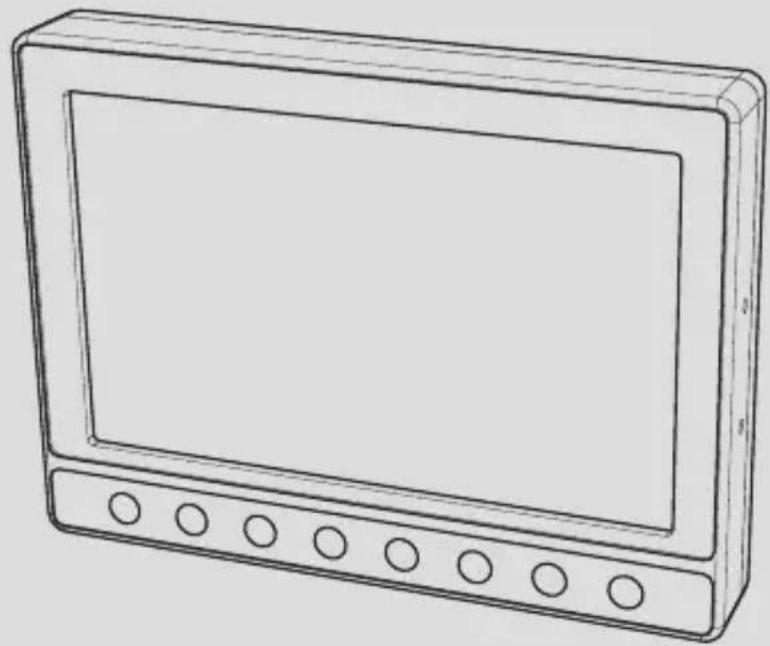
| Produkttyp | 7-Zoll-Wassergeschützter Monitor |
| Modell | CWM-700 |
| Marke | Camos |
| Bildschirmgröße | 7 Zoll (WVGA 800x480) |
| Helligkeit | 250 cd/m² |
| Kontrastverhältnis | 400:1 |
| Blickwinkel (L/R/O/U) | 70° / 70° / 45° / 55° |
| Schutzklasse | IP67 (Aluminiumgehäuse) |
| Videoeingänge | 4 (NTSC/PAL), Splitscreen möglich |
| Dimmer | Automatisch (Tag/Nacht/Auto) |
| Spannungsversorgung | DC 12V ~ 24V |
| Stromverbrauch | 450 mA (bei 12V, nur Monitor) |
| Lautsprecherleistung | 0,5 Watt max. |
| Betriebstemperatur | -10°C bis 60°C |
| Lagertemperatur | -20°C bis 70°C |
| Abmessungen (B x H x T) | 180 x 133 x 27 mm |
| Gewicht (nur Monitor) | 708 g |
| Sprachen OSD | Englisch, Französisch, Deutsch, Italienisch, Spanisch |
| Reinigung | Nur trockenes Tuch verwenden |
| Lieferumfang | Monitor, Standfuß (CL-5), 12V-Kabel, Standby-Kabel, Monitorkabel, Bedienungsanleitung, Sonnenblende |
Häufig gestellte Fragen - CWM-700 Camos
Benutzerfragen zu CWM-700 Camos
0 Frage zu diesem Gerät. Beantworten Sie die, die Sie kennen, oder stellen Sie Ihre eigene.
Eine neue Frage zu diesem Gerät stellen
Laden Sie die Anleitung für Ihr Nicht kategorisiert kostenlos im PDF-Format! Finden Sie Ihr Handbuch CWM-700 - Camos und nehmen Sie Ihr elektronisches Gerät wieder in die Hand. Auf dieser Seite sind alle Dokumente veröffentlicht, die für die Verwendung Ihres Geräts notwendig sind. CWM-700 von der Marke Camos.
BEDIENUNGSANLEITUNG CWM-700 Camos
7" Wassergeschützter Monitor
Bedienungsanleitung
Vielen Dank für den Erwerb unseres Produktes. Für einwandfreie Bedienung und Anwendung, lesen Sie diese Bedienungsanleitung bitte sorgfältig durch.
Sicherheitshinweise 3
Eigenschaften 5
Lieferumfang 5
Der Monitor 6
Funktion 8
Einstellungen 15
Anschluss und Einbau 19
Technische Daten 21

SICHERHEITSHINWEISE
Wassergeschützter 7" Monitor
Lesen Sie sich bitte die Sicherheitshinweise gut durch, bevor Sie dieses Produkt verwenden.
Das Befolgen dieser Anweisungen schützt vor Beschädigungen, die durch den unsachgemäßen Gebrauch des Produktes hervorgerufen werden können.

Diese Informationen sind zum besseren Gebrauch des Gerätes.
Diese Informationen sind Hinweise zum richtigen Umgang mit diesem Gerät. Sie unterstützen die Lebensdauer Ihres Produktes.
Bitte befolgen Sie diese Informationen zu Ihrem Schutz vor Stromschlägen und anderen Verletzungen.

INFO

Nur installieren, wenn der Strom ausgeschaltet ist.
- Es kann zu Stromschlägen oder Mängeln kommen.

Benutzen Sie keine Mehrfachsteckdosen.
- Es kann zu Erhitzung, Feuer und Mängeln kommen

Schalten Sie den Strom ab, wenn Sie das Gerät lange Zeit nicht nutzen.
- Es kann zu Erhitzung, Feuer und Mängeln kommen

Nicht in der Nähe eines Magneten installieren.
- Es kann zu Mängeln und Stromstörungen kommen.

Achten Sie beim Einbau darauf, dass der Wärmeabgang gesichert ist.
- Es kann zu Erhitzung, Feuer und Mängeln kommen

Die Batterie der Fernbedienung ist nicht wiederaufladbar. Sie sollte durch das gleiche oder ein ähnliches Model ersetzt werden.

WARNUNG

Setzten Sie das Gerät keinen hohen Temperaturen aus, nutzen Sie die richtige Spannung und Betriebstemperatur.
- Es kann zu Stromschlägen und Mängeln kommen.

Vermeiden Sie, dass Wasser in das Gerät eindringt und bedienen Sie es nicht mit nassen Händen.
- Es kann zu Stromschlägen und Mängeln kommen.

Platzieren Sie es nicht in der Nähe des Airbags.
- Bei einem Unfall könnte das Gerät gefährlich werden

Befreien Sie das Gerät von Staub, wenn nötig.
- Es kann zu Stromschlägen und Erhitzung führen.

Ziehen Sie nicht am Kabel, sondern am Stecker. Benutzen Sie keine defekten Kabel.
- Es kann das Kabel beschädigen oder zu Stromschlägen führen.

Zur Reinigung nur ein trockenes Tuch verwenden.
- Bei feuchten Tüchern kann es zu Stromschlägen kommen.

Stecken Sie keine spitzen Gegenstände in das Gerät und versuchen Sie nicht, es zu öffnen
- Es kann zu schweren Stromstößen oder Feuer kommen.

Versuchen Sie nicht, das Gerät zu öffnen oder selbst zu reparieren.
- Es kann zu Verletzungen führen und die Garantie entfällt.
1
FEATURE
Wassergeschützter 7" Monitor
• Wassergeschützt IP 67 (Aluminum Gehäuse)
• 4 Kameraeingänge (NTSC/PAL)
- Geteiltes Bild möglich
• Automatischer Dimmer
• 7" WVGA(800x480) Breitbild LCD Panel
2
INHALT
Wassergeschützter 7" Monitor
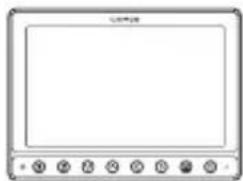
- Nach dem Öffnen, überprüfen Sie bitte, ob der Lieferumfang komplett ist. Bei fehlenden Teilen kontaktieren Sie bitte Ihren Händler.
text_image
LED屏Monitor
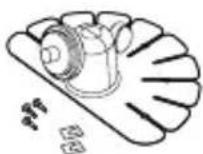
Standfuß(CL-5)
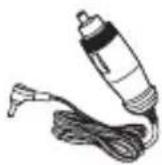
12V Kabel

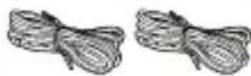
Stand-By Kabel
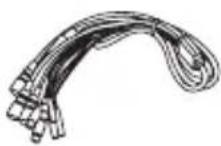
Monitor Kabel
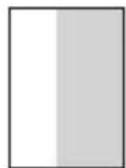
Bedienungsan-
leitung
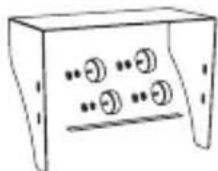
Sonnenblende
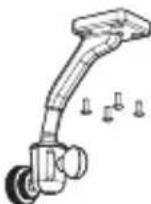
Halterung
(CL-7, optional)
* Änderungen des Designs und der Spezifikationen sind ohne Vorankündigung möglich.
3
DER MONITOR
Wassergeschützter 7" Monitor

text_image
CAMOS ① ② ③ ④ ⑤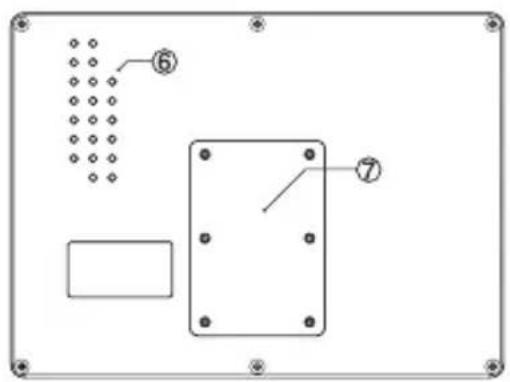
Automatische Helligkeitsanpassung
- TASTEN
Dimmer, Modus, Hoch/Runter/Links/Rechts, Menü, Power
- STAND BY LED
Stand By Lampe
- GEWINDEBOHRUNG
Zur Installation der Sonnenblende
- LAUTSPRECHER
Wassergeschützte Lautsprecher
- GEWINDEBOHRUNG
Zur Befestigung der Halterung
4
FUNKTION
Wassergeschützter 7" Monitor
① GERÄT AN/AUS
Drücken Sie POWER [ 🔊], um das Gerät an- und auszuschalten.
* Ist keine Videoquelle angeschlossen, ist das Bild schwarz.
* Der Monitor zeigt ein 4-fach geteiltes Bild.
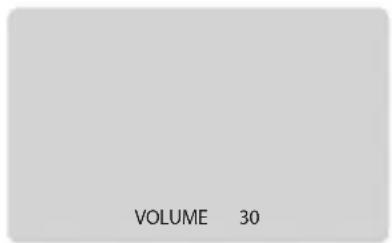
② LAUTSTÄRKEREGELUNG
Drücken Sie [< >], um die Lautstärke zu verändern.
Bei geteiltem Bild wird der Ton von
Kamera 3 wiedergegeben.
* Werkseinstellung der Lautstärke ist 30.
| CAM1 CAM2 | |
| CAM4CAM3 |
Drücken Sie [M], und die Darstellung ändert sich wie folgt:
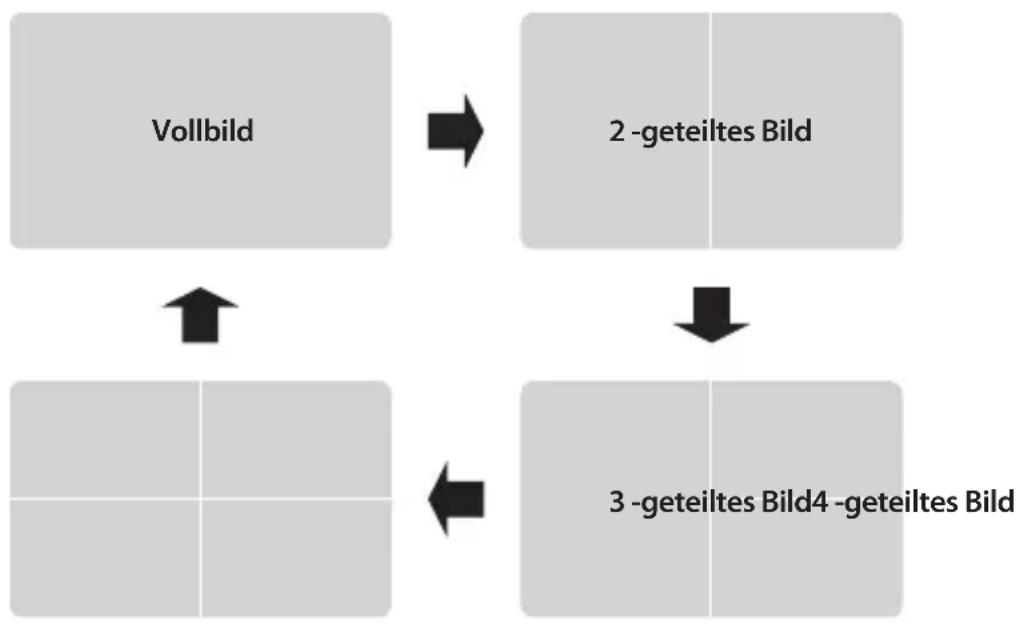
flowchart
graph TD
    A["Vollbild"] --> B["2 -geteiltes Bild"]
    B --> C["3 -geteiltes Bild4 -geteiltes Bild"]
    C --> D["Central Node"]
    D --> E["Left Arrow"]
    E --> F["Right Arrow"]
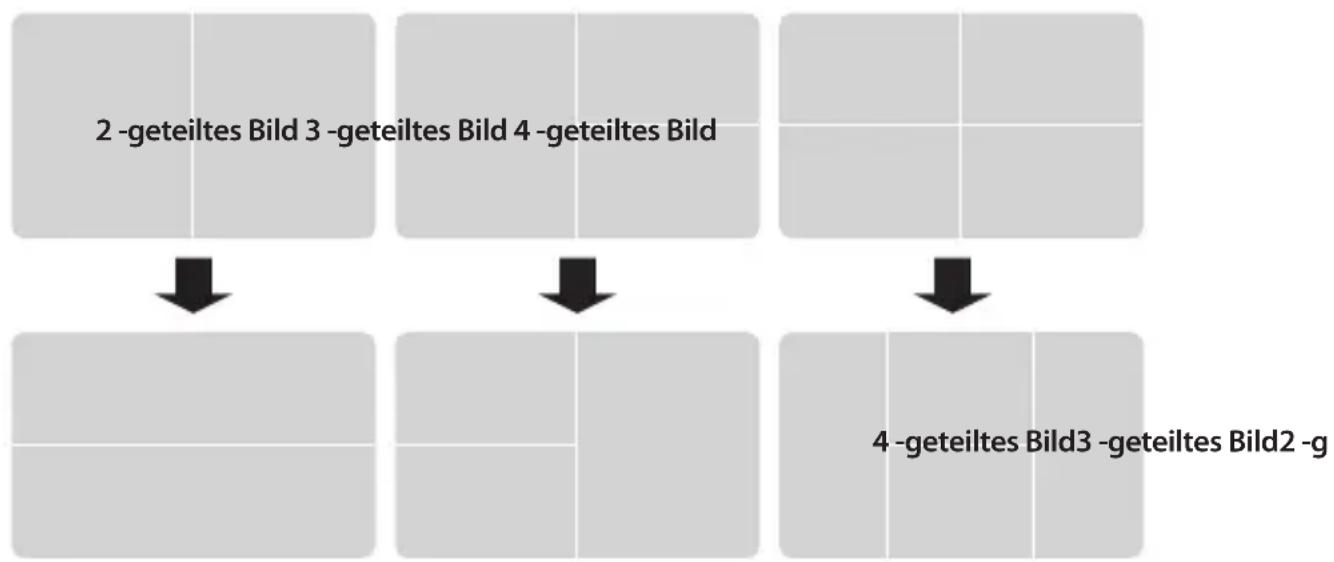
④ DARSTELLUNG WECHSELN
Bei geteiltem Bild, drücken Sie [ ∧ ∨], um die Darstellung zu ändern.
flowchart
graph TD
    A["2 -geteiltes Bild 3 -geteiltes Bild 4 -geteiltes Bild"] --> B["↓"]
    B --> C["↓"]
    C --> D["4 -geteiltes Bild3 -geteiltes Bild2 -g"]
5 AUSWAHL DER VIDEOQUELLE
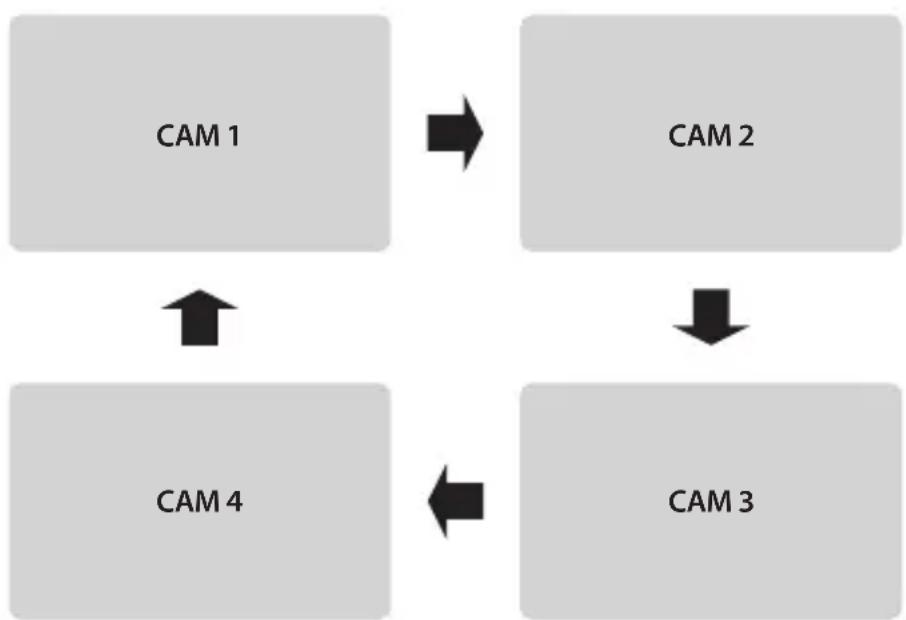
1) Bei Vollbild
Drücken Sie [ ∧ ∨], die Videooquelle ändert sich in folgender Reihenfolge.
flowchart
graph TD
    A["CAM 1"] --> B["CAM 2"]
    B --> C["CAM 3"]
    C --> D["CAM 4"]
    D --> A
Drücken Sie Menü ( ) und es werden die aktuellen Displayeinstellungen angezeigt.
2) Bei geteiltem Bild
Bei geteiltem Bild, drücken Sie Menü [ ], um ins OSD Menü zu gelangen. Im OSD Menü können Sie mit den Pfeiltasten [ ] zwischen den Kameras wählen. Mit dem Pfeil [ ] bestätigen Sie Ihre Wahl.

☒ Diese Funktion ist für alle Darstellungen identisch
6 Normal / Gespiegeltes Bild
1) KAMERA1 oder KAMERA2 im Vollbild
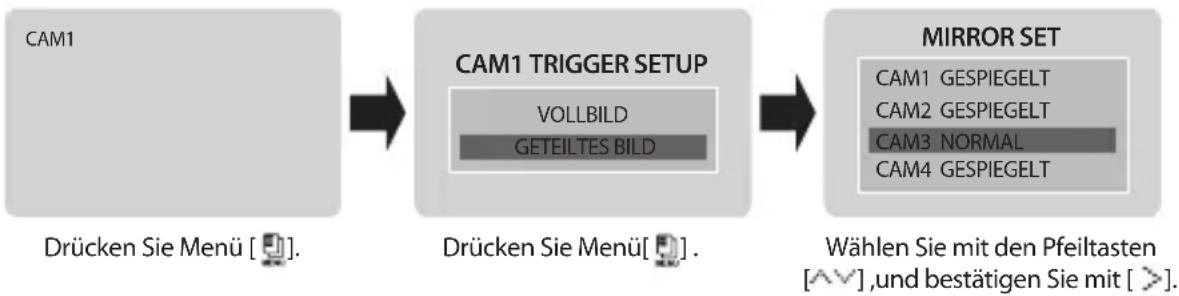
flowchart
graph LR
    A["CAM1"] --> B["CAM1 TRIGGER SETUP"]
    B --> C["MIRROR SET"]
    subgraph CAM1_TRIGGER_SETUP
        D["VOLLBILD"]
        E["GETEILTES BILD"]
    end
    subgraph MIRROR_SET
        F["CAM1 GESPIEGELT"]
        G["CAM2 GESPIEGELT"]
        H["CAM3 NORMAL"]
        I["CAM4 GESPIEGELT"]
    end
    note1["Drücken Sie Menü [."]].] --> note2["Drücken Sie Menü[."] .]
    note3["Wählen Sie mit den Pfeiltasten [^^"], und bestätigen_Sie_mit[")"].] --> note4
2) KAMERA3 oder KAMERA4 im Vollbild
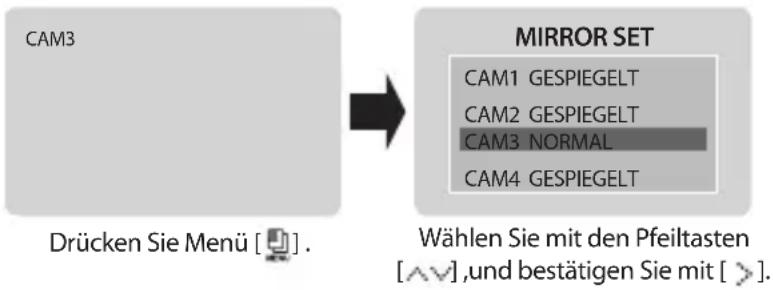
flowchart
graph LR
    A["DRücken Sie Menü [☐"].] --> B["MIRROR SET"]
    B --> C["CAM1 GESPIEGELT"]
    B --> D["CAM2 GESPIEGELT"]
    B --> E["CAM3 NORMAL"]
    B --> F["CAM4 GESPIEGELT"]
    C --> G["Wählen Sie mit den Pfeiltasten [√√"], und bestätigen_Sie_mit[">"].]
3) Geteiltes Bild
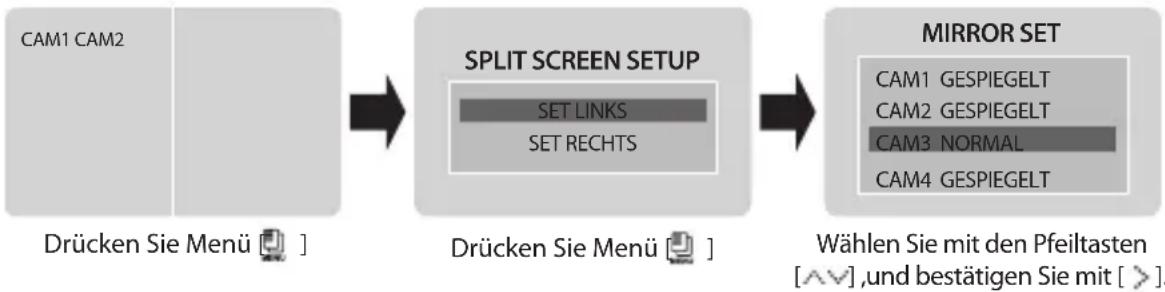
flowchart
graph LR
    A["DRücken Sie Menü"] --> B["SPLIT SCREEN SETUP"]
    B --> C["MIRROR SET"]
    style A fill:#f9f,stroke:#333
    style B fill:#ccf,stroke:#333
    style C fill:#cfc,stroke:#333
7 Ändern der Bilddarstellung, wenn die Stand-By Leitung verwendet wird
Was ist ein "Stand-By Signal"? Diese Steuerleitungen werden verwendet, wenn z.B. eine Kamera so angeschlossen ist, dass Sie einschaltet, sobald der Rückwärtsgang eingelegt wird.
Im Bsp. werden die Leitungen wie folgt genutzt: Kamera 1 (Linker Blinker), Kamera 2 (rechter Blinker, Kamera 3 (Rücklicht), Kamera 4 (Frontkamera).
1) Sobald die Stand-By Leitung angesteuert wird, wird das Bild auf dem kompletten Display dargestellt. Nehmen Sie z.B. den Rückwärtsgang wieder raus, geht die Darstellung automatisch auf die Vorherige zurück.
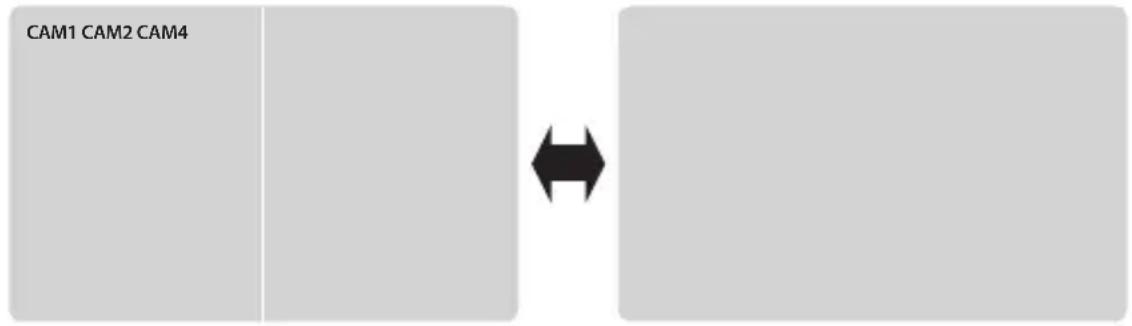
text_image
CAM1 CAM2 CAM42) Während Sie die Stand-By Leitung nutzen, können Sie im OSD Menü die Darstellung der Videoquellen ändern.

flowchart
graph LR
    A["CAM1 CAM3"] --> B["CAM1 TRIGGER SETUP"]
    B --> C["CAM1"]
    B --> D["VOLLBILD\nGETEILTES BILD"]
Drücken Sie Menü [ ] um ins OSD Menü zu gelangen. Wählen Sie das geteilte Bild mit [ ∧] und bestätigen Sie mit [ > ]. Ist die Stand-By Leitung von Kamera 1 geschaltet, ist diese auf der linken Seite eingeblendet und das Bild von Kamera 3 auf der rechten Seite.

flowchart
graph LR
    A["CAM2 CAM2"] --> B["CAM2 TRIGGER SETUP"]
    B --> C["CAM3"]
    B --> D["VOLLBILD\nGETEILTES BILD"]
Drücken Sie Menü [ ], um ins OSD Menü zu gelangen. Wählen Sie das geteilte Bild mit [ ] und bestätigen Sie mit [ ]. Ist die Stand-By Leitung von Kamera 2 geschaltet, ist diese auf der rechten Seite eingeblendet und das Bild von Kamera 3 auf der linken Seite.
3) Ist die Stand-by Leitung des Rückwärtsganges aktiv, wird diese im Vollbildmodus dargestellt. Mit den Pfeiltasten wählen Sie das geteilte Bild.[√].
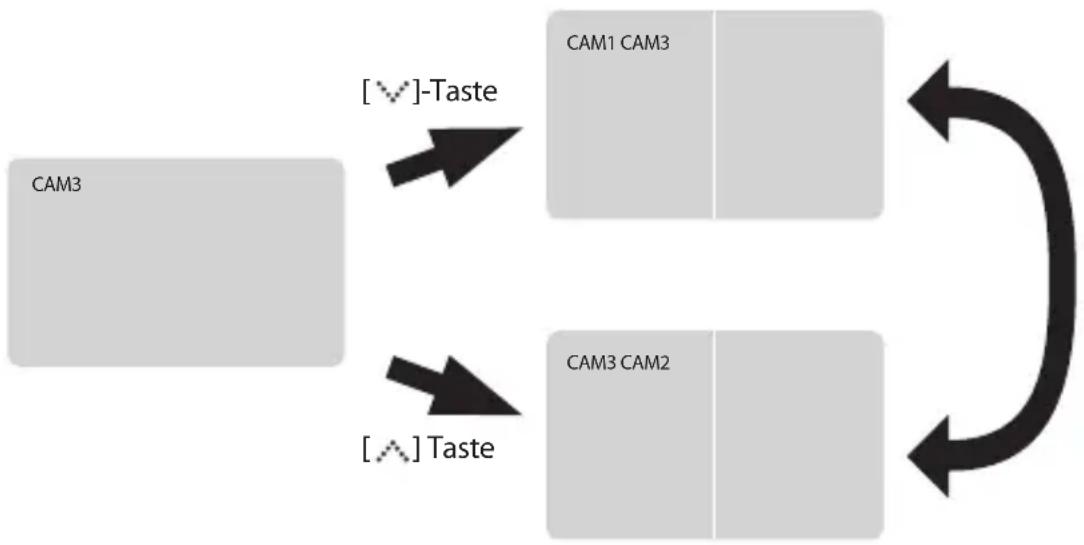
flowchart
graph TD
    A["CAM3"] -->|[[♥]-Taste]--> B["CAM1 CAM3"]
    A -->|[[^.] Taste]--> C["CAM3 CAM2"]
    B --> D["Output"]
    C --> D
    D --> E["Feedback to right"]
4) Wenn Sie den Warnblinker einschalten, zeigt das Display alle 4 Kamerabilder, auch wenn Sie vorher im AV-Modus waren.
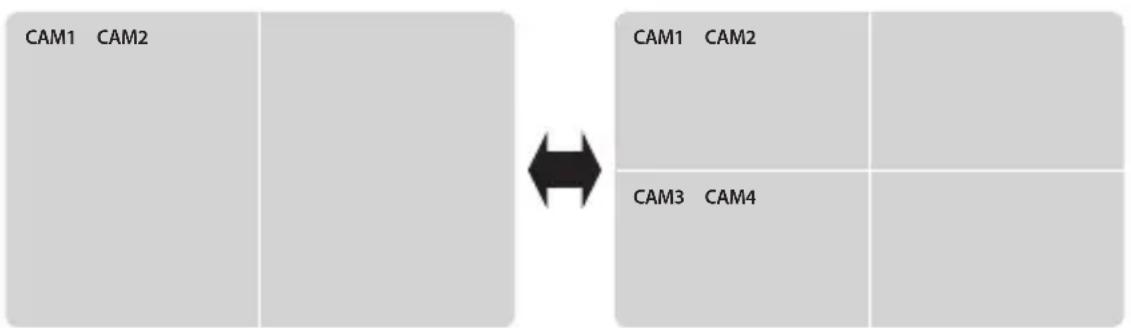
flowchart
graph LR
    A["CAM1 CAM2"] --> B["→"]
    C["CAM1 CAM2"] --> D["←"]
    E["CAM3 CAM4"] --> F["←"]
5) Wenn mehr als ein Stand-By Signal angeschaltet ist, werden die Kamerabilder in folgender Reihefolge dargestellt:

INFO
STAND-BY REIHENFOLGE
Kamera 3(Rücklicht) > Kamera 1+2(Warnblinker) > Kamera1(Linksblinker) > Kamera 2(Rechtsblinker) > Kamera 4

flowchart
graph LR
    A["CAM1 CAM4"] --> B["CAM3"]
    B --> C["CAM1"]
Vorher Kamera 3 geht au Stand-By Kam 1+3
gleichzeitig
* Ist der Bildschirm ausgeschaltet und empfängt das Stand-By Signal, z.B. durch Einlegen des Rückwärtsganges, geht der Bildschirm automatisch an, und wieder aus, wenn der Gang wieder rausgenommen wird.
5
EINSTELLUNGEN
Wassergeschützter 7" Monitor
① Video Standard System, NTSC / PAL
PICTURE SETUP
| DIMMER DAY | |
| BRIGHT 50 | |
| CONTRAST 50 | |
| HUE 50 | |
| SATURATION 50 | |
| LANGUAGE ENGLISH | |
| VIDEO SYSTEM | NTSC |
| RESET > | |
1) Drücken Sie Menü [ ] um zu den Bildeinstellungenn im OSD Menü zu gelangen.
2) Wählen Sie mit [. √ ]- Tasten den Menüpunkt und verändern mit den [< ]- Tasten die Einstellungen.
Benutzen Sie bitte immer das richtige Video System für Ihr Land.
ACHTUNG
NTSC System Land: USA, KANADA, JAPAN, KOREA, TAIWAN, MEXIKO PAL System Land : AUSTRALIEN, BELGIEN, CHINA, DÄNEMARK, FINNLAND, DEUTSCHLAND, ENGLAND, NIEDERLANDE, ITALIEN, KUWAIT, MALAYSIA, NEUSEELAND, SINGAPUR, SPANIEN, SCHWEDEN, TAILAND, NORWEGEN.
2 Dimmer Einstellungen
PICTURE SETUP
| DIMMER DAY | |
| BRIGHT 50 | |
| CONTRAST 50 | |
| HUE 50 | |
| SATURATION 50 | |
| LANGUAGE ENGLISH | |
| VIDEO SYSTEM | NTSC |
| RESET > | |
1) Wählen Sie in den Bildeinstellungen des OSD Menüs mit Hilfe der Pfeiltasten die gewünschte Dimmereinstellung. Sie können zwischen TAG / NACHT / AUTO wählen.
Drücken Sie die Dimmertaste[,] um zwischen TAG / NACHT/ AUTO zu wählen.
* Ab Werk ist der Dimmer auf Automatik gesetzt.
3 Bildeinstellungen
PICTURE SETUP
| DIMMER DAY | |
| BRIGHT 50 | |
| CONTRAST 50 | |
| HUE 50 | |
| SATURATION 50 | |
| LANGUAGE ENGLISH | |
| VIDEO SYSTEM | NTSC |
| RESET > | |
1) Drücken Sie Menü, um zu den Bildeinstellungenn im OSD Menü zu gelangen.
2) Wählen Sie mit [ˌ √ ]- Tasten den Menüpunkt und verändern Sie mit den [< >]- Tasten die Einstellungen.
* Ab Werk ist jeder Wert auf 50 gesetzt.
4 Spracheinstellungen
PICTURE SETUP
| DIMMER DAY | |
| BRIGHT 50 | |
| CONTRAST 50 | |
| HUE 50 | |
| SATURATION 50 | |
| LANGUAGE ENGLISH | |
| VIDEO SYSTEM | NTSC |
| RESET > | |
1) Drücken Sie Menü, um zu den Bildeinstellungenn im OSD Menü zu gelangen.
2) Wählen Sie mit [✗ √ ]- Tasten den Menüpunkt und verändern Sie mit den [< >]- Tasten die Einstellungen.
\* Sprachauswahl : ENGLISCH - FRANZÖSISCH - DEUTSCH - ITALIENISCH - SPANISCH
5 Reset
PICTURE SETUP
| DIMMER DAY | |
| BRIGHT 50 | |
| CONTRAST 50 | |
| HUE 50 | |
| SATURATION 50 | |
| LANGUAGE ENGLISH | |
| VIDEO SYSTEM | NTSC |
| RESET > |
1) Drücken Sie Menü, um zu den Bildeinstellungenn im OSD Menü zu gelangen.
2) Wählen Sie mit [◀◀] - Tasten "Reset" und bestätigen Sie mit der [▶] - Tasten.
6
INSTALLATION
Wassergeschützter 7" Monitor
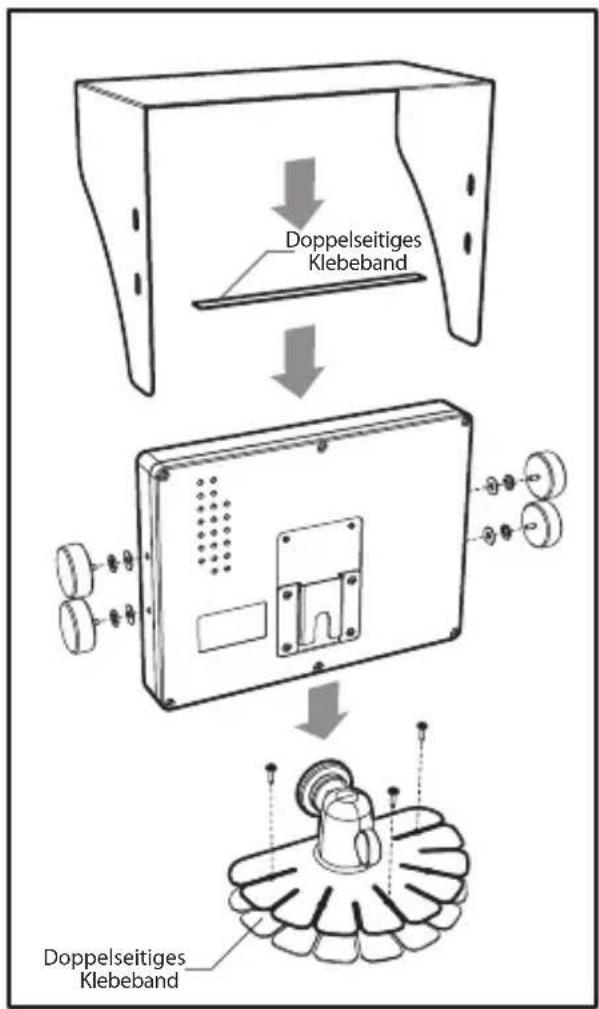
text_image
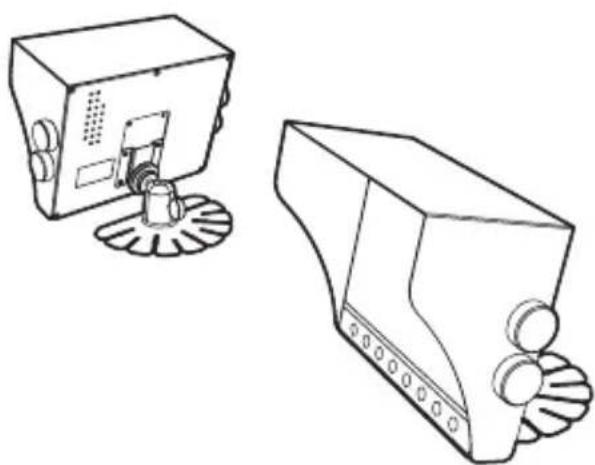
Doppelseitiges Klebeband Doppelseitiges Klebeband- Stellen Sie sicher, dass hinter dem Monitor keinen Wärmestau entstehen kann.
- Befestigen Sie den Monitor am Standfuß mit der Feststellschraube.
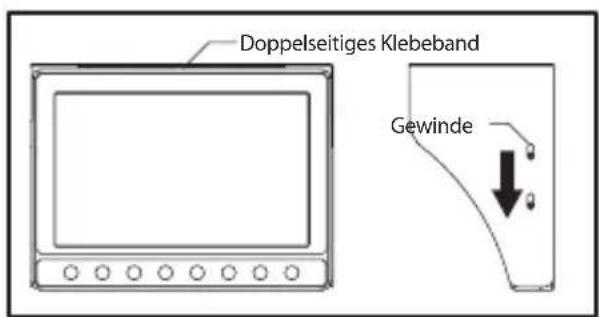
text_image
Doppelseitiges Klebeband Gewinde- Die Sonnenblende sollte mit 4 Schrauben befestigt werden.
* Deckenhalterung (optional)
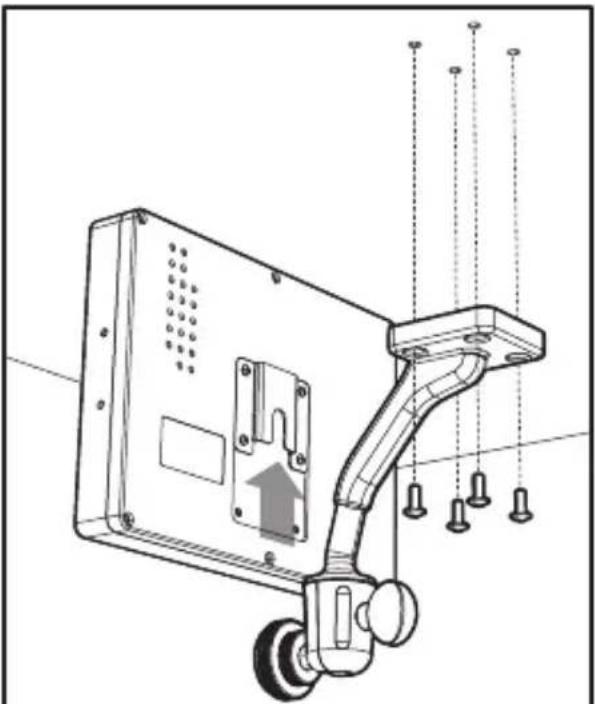
- Installierenn Sie die Deckenhalterung mit den mitgelieferten Schrauben, wie im Schaubild
- Fixieren Sie den Monitor mit der Feststellschraube.
Wassergeschützter 7" Monitor
| LCD Panel | Bildschirmgröße | 7" |
| Auflösung | WVGA (800x480) | |
| Helligkeit | 250cd/m2 | |
| Kontrast | 400:1 | |
| Blickwinkel(L/R/O/U) | 70° / 70° / 45° / 55° | |
| Stromversorgung | Spannung | DC 12V ~ 24V |
| Verbrauch | 450mA (DC 12V, nur Monitor) | |
| Input System NTSC | NTSC / PAL | |
| Frequenz | PAL | H : 15.734 kHz / V : 59.94 Hz |
| NTSC | H : 15.625 kHz / V : 50 Hz | |
| Eingangs Signal | Video Signal | Composite Video (CVBS) |
| Audio Signal | MONO | |
| Lautsprecher | 0.5Watt max. | |
| Displaysprachen | Englisch - Französisch - Deutsch - Italiensisch - Spanisch | |
| Betriebstemperatur | -10°C ~ 60°C | |
| Lagertemperatur | -20°C ~ 70°C | |
| Abmessungen | 180(B) x 133(H) x 27(T) mm | |
| Gewicht | 708g (nur Monitor) | |

Sollte der Bildschirm blinken, wenn Sie ihn bei sehr niedrigen Temperaturen starten, warten Sie bitte ein paar Minuten, bis sich das Gerät erwärmt hat und ohne Störungen arbeitet.