MMS-1000 - Nicht kategorisiert Camos - Kostenlose Bedienungsanleitung
Finden Sie kostenlos die Bedienungsanleitung des Geräts MMS-1000 Camos als PDF.


Benutzerfragen zu MMS-1000 Camos
0 Frage zu diesem Gerät. Beantworten Sie die, die Sie kennen, oder stellen Sie Ihre eigene.
Eine neue Frage zu diesem Gerät stellen
Laden Sie die Anleitung für Ihr Nicht kategorisiert kostenlos im PDF-Format! Finden Sie Ihr Handbuch MMS-1000 - Camos und nehmen Sie Ihr elektronisches Gerät wieder in die Hand. Auf dieser Seite sind alle Dokumente veröffentlicht, die für die Verwendung Ihres Geräts notwendig sind. MMS-1000 von der Marke Camos.
BEDIENUNGSANLEITUNG MMS-1000 Camos
Sicherheitshinweise ....3
Lieferumfang 4
Anschlüsse und Bedienelemente......5
Fernbedienung....6
Installation....7
Inbetriebnahme ....8
Hauptmenü....9
TV/AV....10
Kopieren....11
Browser 12
Setup 13
- TV....13
- Audio....14
- Video....15
- Aufnahme 16
- Netzwerk 17
- System 18
- Sonstiges ....19
Timer 20
Technische Daten 22
Produziert von CAMOS Europe GmbH
Copyright © 2010 CAMOS Europe GmbH
Änderungen der Ausstattungsmerkmale und der technischen Daten ohne vorherige Ankündigung vorbehalten. Alle genannten Marken- und Produktnamen können Handelsmarken oder eingetragene Handelsmarken der jeweiligen Rechteinhaber sein. Alle hierin nicht ausdrücklich genannten Rechte vorbehalten. Der Nachdruck, auch auszugsweise, ist nur mit unserer schriftlichen Zustimmung gestattet.
Bitte lesen Sie vor Inbetriebnahme des Produktes die Bedienungsanleitung sorgfältig durch und befolgen Sie exakt die Anweisungen um eventuelle Beschädigungen des Gerätes zu vermeiden.
- Versuchen Sie niemals das Gerät zu öffnen. Schockgefahr!
- Führen Sie niemals Fremdkörper in die Öffnungen des Gerätes ein.
- Im Falle eines Defektes, schalten Sie das System ab und kontaktieren Sie Ihren Fachhändler oder den CAMOS Kundenservice.
- Dieses Gerät ist ausschließlich für den Betrieb an 12V vorgesehen oder über ein optionales Netzgerät auch an 230V zu betreiben.
- Achten Sie beim Anschluss auf die richtige Polung.
• Installieren Sie das Gerät nur im ausgeschalteten Zustand. - Decken Sie nie die Lüftungschlitze an der Gehäuseoberseite ab.
- Achten Sie stets darauf, dass keine Flüssigkeiten oder übermäßige Feuchtigkeit in das innere des Gehäuses eindringen.
- Benutzen Sie zum reinigen nur ein trockenes Tuch.
- Reinigen Sie das Gerät niemals mit alkohol- oder ölhaltigen Flüssigkeiten.
MMS-1000
Fernbedienung
2x Batterien Typ AAA
Infrarotauge Zigarettenanzünderkabel
Cinch-Kabel Schrauben
Anschlüsse und Bedienelemente
Frontansicht
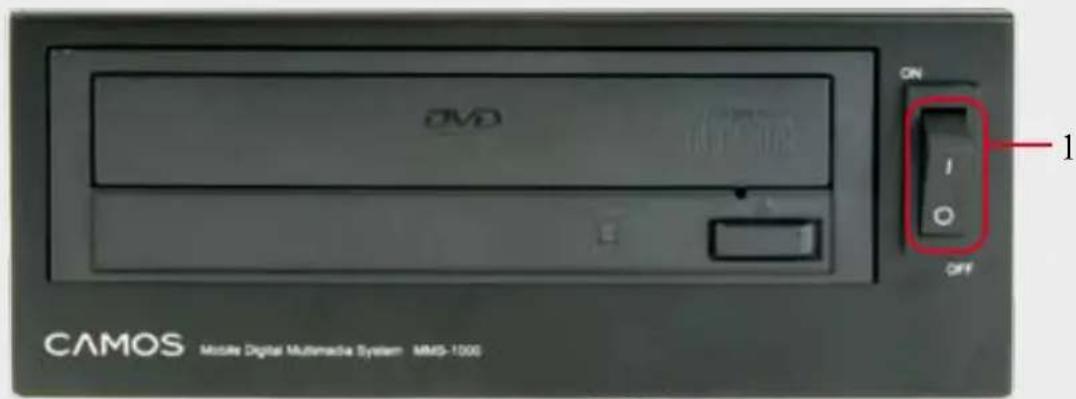
text_image
ON 1 OFF CAMOS Mobile Digital Multimedia System MM3-1000Seitenansicht
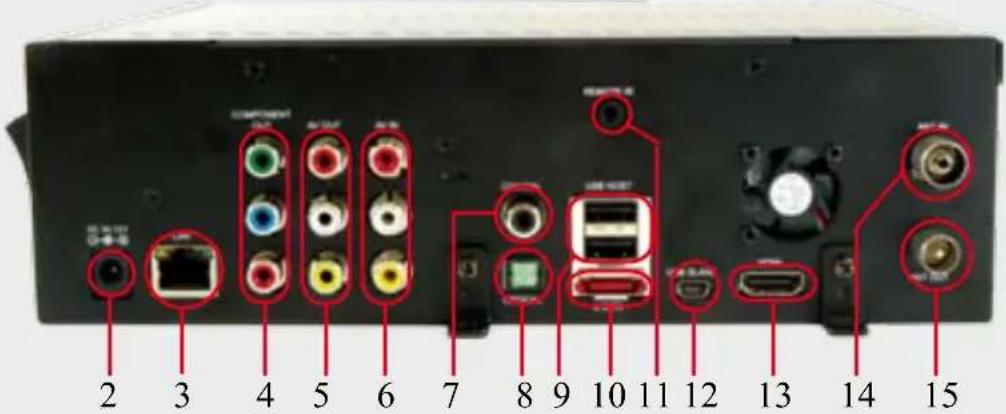
text_image
COMPONENT AC/AT AC/IS 2 3 4 5 6 7 8 9 10 11 12 13 14 15- Ein/Aus
- DC 12V Stromanschluss
- LAN(Netzwerkanschluss)
- Component Ausgang
- AV Ausgang
- AV Eingang
- Digital Audio-Ausgang coaxial
- Digital Audio-Ausgang optisch
- 2x USB2.0-Anschluss
- eSATA
- Infrarotauge für Fernbedienung
- USB SLAVE (zum Anschluss an PC)
- HDMI Ausgang
- Antennen-Eingang
- Antennen-Ausgang
Die detaillierten Funktionen der Tasten sind in den jeweiligen Abschnitten erklärt. Die grundlegenden Funktionen werden hier kurz erleutert.
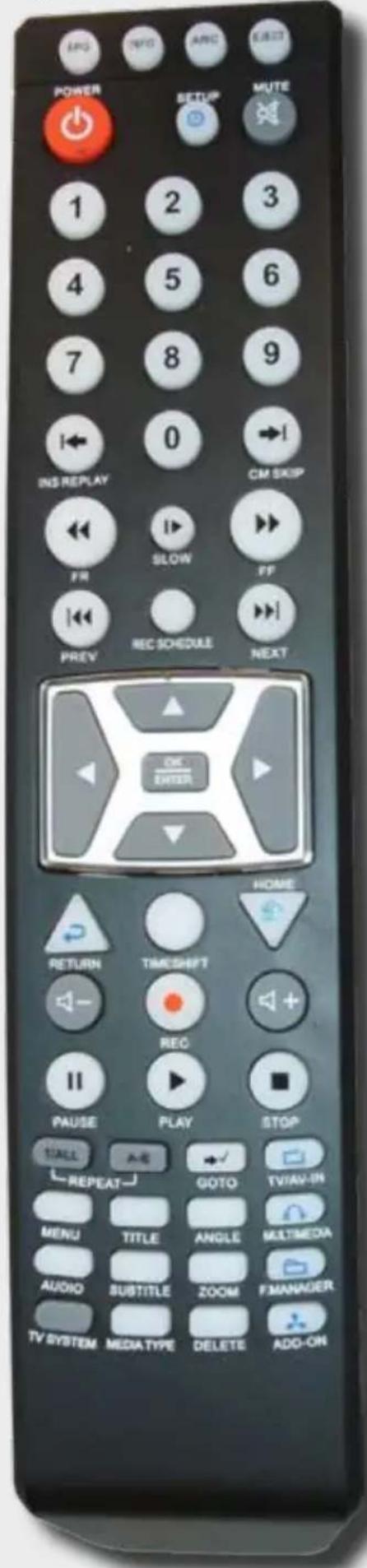
text_image
EPO NEW ANC EXIT POWER SETUP MUTE 1 2 3 4 5 6 7 8 9 INS REPLAY 0 CM SKIP FR SLOW PF PREV REC SCHEDULE NEXT CRE ENTER HOME RETURN TIMESHIFT REC II PAUSE PLAY STOP REPEAT- GOTO TV/AV-IN MENU TITLE ANGLE MULTIMEDIA AUDIO SUBTITLE ZOOM FMANAGER TV SYSTEM MEDI TYPE DELETE ADD-ONEPG: Elektronische Fernsehzeitung
Info: Blendet Informationen ein
ARC: Bildformat
EJECT: Öffnen des DVD-Laufwerkes
POWER: Ein-/Ausschalten
SETUP: Setup-Menü
MUTE: Stummschaltung
Ziffernblock:
direktes Auswählen von Titeln oder Eingabe von Ziffern etc.
INS REPLAY: 10 Sekunden zurück
CM SKIP: 30 Sekunden vor
FR: schneller Vorlauf
SLOW: langsam abspielen
FF: schneller Rücklauf
PREV: vorheriger Titel
REC SCHEDULE: Aufnahmeplaner
NEXT: nächster Titel
Navigationstasten und OK/Enter:
Hiermit navigieren Sie durch das Menü.
RETURN: zurück zur vorherigen Ansicht
TIMESHIFT: zeitversetztes Fernsehen
HOME: Hauptmenü
Lautstärketasten: leiser / lauter
REC: Aufnahme
PAUSE: pausieren
PLAY: Wiedergabe
STOP: stoppt die akutelle Wiedergabe
REPEAT 1/ALL: einzelnen/alle Titel wiederholen
REPEAT A-B: eine Sektion wiederholen
GOTO: Titelsprung
TV/AV-IN: TV/AV-Wiedergabe
MENU: DVD-Menü
TITLE: Titelmenü
ANGLE: Kamerawinkel
MULTIMEDIA: Medienauswahl-Menü
AUDIO: Tonspur
SUBTITLE: Untertitel
ZOOM: vergrößern/verkleinern
F.MANAGER: Dateien kopieren
TV SYSTEM: Auswahl des TV-Systems
MEDIA TYPE: Medientyp (Musik, Bilder, etc.)
DELETE: löschen
ADD-ON: Keine Funktion
Installation
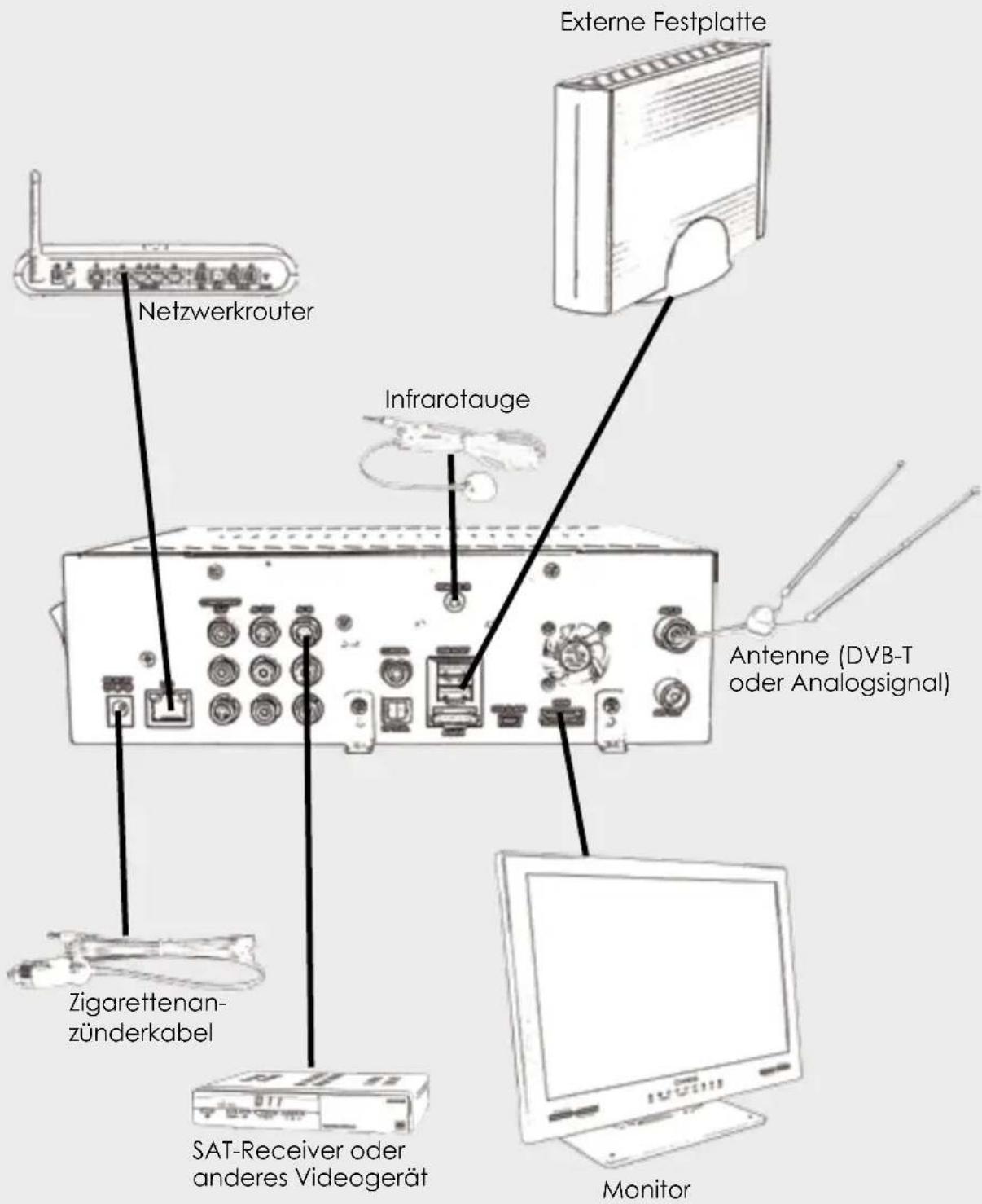
text_image
Externe Festplatte Netzwerkrouter Infrarotauge Antenne (DVB-T oder Analogsignal) Zigarettenanzünderkabel SAT-Receiver oder anderes Videogerät MonitorStellen Sie sicher, dass alle Kabelverbindungen gemäß den Installationshinweisen hergestellt wurden.
Schalten Sie das Gerät am Hauptschalter an der Gehäusefront ein. Die MMS-1000 lädt nun ihr Betriebssystem. Während des Ladevorgangs wird das CAMOS-Logo eingeblendet. Anschließend werden die wichtigsten Grundeinstellungen abgefragt.
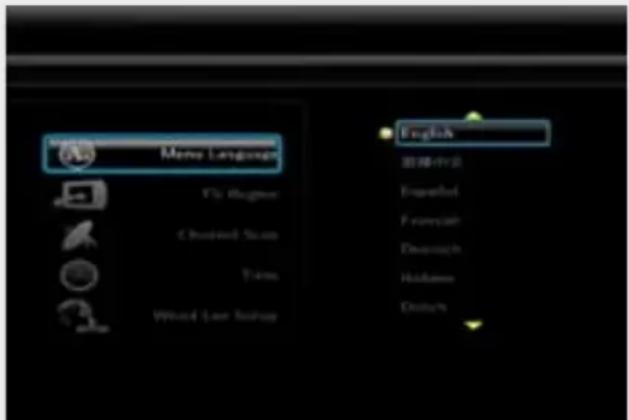
Benutzen Sie die Navigationstasten (HOCH, RUNTER, LINKS, RECHTS) um durch das Menü zu navigieren. Bestätigen Sie eine Auswahl mit der OK/Enter-Taste.
- Menüsprache: Wählen Sie die Sprache, in der die Menüs angezeigt werden sollen. Sie können aus 9 verschiedenen Sprachen wählen.
• TV-Region: Wählen Sie die für Sie zutreffende TV-Region um das Frequenzband einzuschränken, oder wählen Sie egal um alles zu durchsuchen. - Kanalsuche: Um einen Sendersuchlauf zu starten wählen Sie OK. Anschließend startet der Suchlauf nach analogen und digitalen TV-Programmen. Wählen Sie Abbr., wenn Sie den Sendersuchlauf später ausführen möchten.
- Zeit: Wählen Sie Manuell um das Datum und die Uhrzeit manuell einzugeben. oder Autom. (via DTV) um die Uhrzeit über DVB-T zu empfangen.
• LAN-Einrichtung: Wenn Sie die MMS-1000 in einem Netzwerk einbinden möchten, wählen Sie DHCP-IP (Auto) um die Netzwerkadresse automatisch über einen DHCP-Server zu beziehen. Wählen Sie Feste IP (Manuell) um die IP-Adresseinstellungen manuell vorzunehmen. Soll die MMS-1000 nicht in ein Netzwerk eingebunden werden, wählen Sie Abbr.
Die Grundeinstellungen sind nun abgeschlossen. Das Gerät startet neu und zeigt anschließend das Hauptmenü an.
Detaillierte Informationen zum Einrichten der MMS-1000 erhalten Sie im Abschnitt SETUP ab Seite 13.
text_image
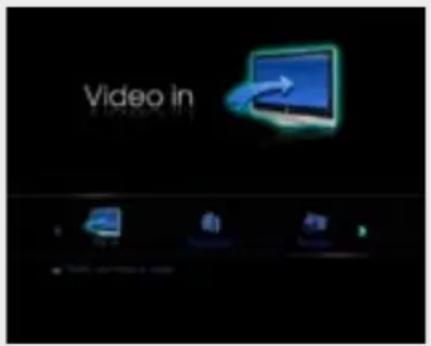
Video in- TV/AV: Anzeigen des AV-Modus. Dieser kann TV analog, TV digital, AV-Eingang oder DVD sein. siehe Seite 10
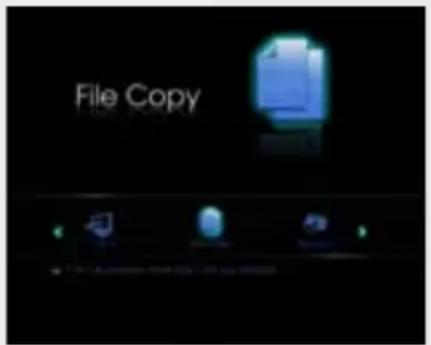
- Kopieren: Kopieren und verschieben von Aufzeichnungen, Musikdateien, Bildern etc. siehe Seite 11
text_image
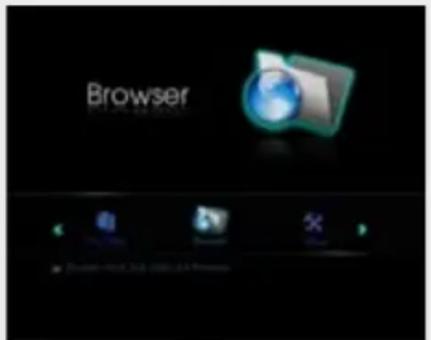
Browser PowerPoint- Browser: Durchsuchen von Datenträgern nach Mediendateien. siehe Seite 12
text_image
Setup Start Menu Video Start Menu Video- Setup: Ändern der Gerätekonfiguration, Sendersuchlauf, Netzwerkeinstellungen etc. siehe Seite 13
text_image
Timer REC Timer REC- Timer: Zeitgesteuertes Aufnehmen von TV-Sendungen siehe Seite 20
Wiedergabe von TV-Programmen
Drücken Sie die Taste TV/AV-IN auf Ihrer Fernbedienung, um zwischen Analog-TV, Digital-TV, AV-In oder DVD zu wählen.
Um den Sender zu wechseln nutzen Sie die Ziffern- oder die Navigationstasten der Fernbedienung. Drücken Sie die Taste OK/Enter um eine Senderliste einzublenden und schnell zwischen den Programmen umzuschalten.
- Drücken Sie die Taste EPG um eine elektronische Fernsehzeitung (EPG=Electronic Program Guide) einzublenden.
- Navigieren Sie hier ebenfalls mit den Navigationstasten und blättern Sie durch das aktuelle Programm und das, der nächsten 6 Tage. Drücken Sie die Tasten PREV oder NEXT, um den Sender zu wechseln.
- Um eine Sendung zur Aufzeichnung vorzumerken, wählen Sie einfach die Sendung aus und drücken Sie OK/Enter. Die Sendung wird automatisch in den Aufnahmeplaner übernommen.
- Drücken Sie die Taste EPG nocheinmal, um den EPG wieder zu verlassen.
Diese Funktionen steht nur zur Verfügung, wenn ein Datenträger (z.B. externe Festplatte oder USB-Stick) angeschlossen ist: Zum Aufzeichnen einer laufenden Sendung drücken Sie REC. Um die Aufzeichnung zu stoppen STOP.
Diese Funktionen steht nur zur Verfügung, wenn eine Festplatte via eSATA angeschlossen ist und mit der MMS-1000 formatiert wurde (Seite 18): Drücken Sie die Taste TIMESHIFT um das aktuelle Fernsehprogramm zu unterbrechen. Drücken Sie anschließend die Taste PLAY um zeitversetztes Fernsehen zu aktivieren. Nutzen Sie die Tasten FR, FF, PAUSE, STOP, PLAY um die Zeitversetzte Wiedergabe zu steuern.
Wiedergabe von DVD
Drücken Sie die Taste EJECT um das Laufwerk zu öffnen. Legen Sie eine DVD ein und drücken Sie die Taste EJECT noch einmal um das Laufwerk wieder zu schließen. Das Abspielen der DVD startet automatisch.
- Zum Navigieren innerhalb des DVD-Menüs nutzen Sie die Navigationstasten.
- Drücken Sie die Taste MENU um zum Hauptmenü der DVD zurückzukehren.
- Mit der Taste TITLE springen Sie in das Titelmenü der DVD.
- Sind verschiedene Kamerawinkel verfügbar, können Sie mit der Taste ANGLE zwischen diesen wechseln.
• Die Taste AUDIO schaltet zwischen den verfügbaren Sprachen und die Taste SUBTITLE zwischen den verfügbaren Untertiteln um. - Mit der Taste ZOOM lässt sich in den Bildausschnitt hereinzoomen.
- Drücken Sie die Taste STOP um die Wiedergabe zu stoppen.
Wiedergabe von Audio CD
Drücken Sie die Taste EJECT um das Laufwerk zu öffnen. Legen Sie eine Audio CD ein und drücken Sie die Taste EJECT noch einmal um das Laufwerk wieder zu schließen. Das Abspielen der Audio CD startet automatisch.
- Nutzen Sie die Navigationstasten um zwischen den Titeln zu wechseln.
- Drücken Sie PREV oder NEXT um einen Titel vor oder zurück zu springen.
- Um einen Titel schneller oder langsamer abzuspielen drücken Sie FR oder FF.
- Mit INS REPLAY oder CM SKIP springen Sie 30 Sekunden vor oder 10 zurück.
- Drücken Sie die Taste STOP um die Wiedergabe zu stoppen.
Kopieren/Verschieben von Dateien auf Datenträgern
Um Daten von einem Datenträger auf einen anderen zu verschieben oder Dateien zu löschen wählen Sie den Menüpunkt Kopieren im Hauptmenü aus.
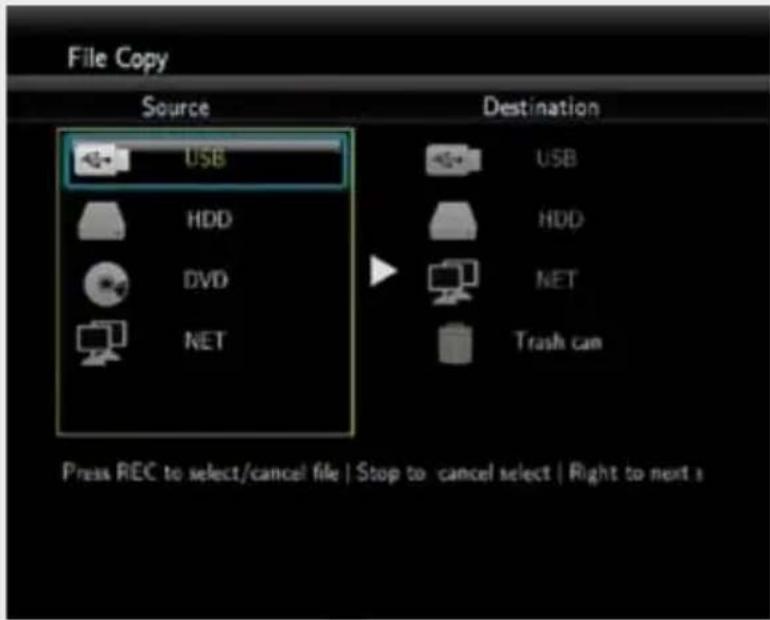
Wählen Sie den Datenträger aus, von dem aus Sie Dateien kopieren oder lö- schen möchten und drücken Sie OK/Enter. Anschließend wählen Sie das Ziel aus und bestätigen mit OK/Enter.
Navigieren Sie nun mit den Tasten HOCH/RUNTER und OK/Enter durch die Ordnerstruktur der Quelle und wählen Sie mit REC die zu verschiebenden Dateien. Drücken Sie RECHTS um zum nächsten Schritt zu gelangen.
Navigieren Sie nun mit den Tasten HOCH/RUNTER und OK/Enter durch die Ordnerstruktur des Ziels um dorthin zu gelangen, wo Sie die Dateien ablegen möchten. Um einen neuen Ordner zu erstellen wählen Sie NEW-DIRECTORY.
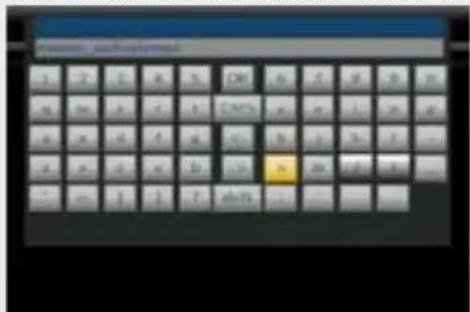
Es wird eine Tastatur eingeblendet, über die Sie mit Hilfe der Navigationstasten und der OK/Enter Taste den Namen für den Ordner eingeben können. Wählen Sie OK um den eingegebenen Text zu übernehmen.
Drücken Sie RECHTS um Ihre Auswahl zu bestätigen.
Wählen Sie nun mit HOCH/RUNTER ob Sie die Dateien kopieren, verschieben oder den Vorgang abbrechen möchten. Bestätigen Sie mit OK/Enter.
Nun wird bestätigt, dass der Vorgang abgeschlossen wurde und Sie können wählen, ob Sie zum Kopier-Menü zurückkehren (Nein) oder den Browser azeigen (Ja) möchten.
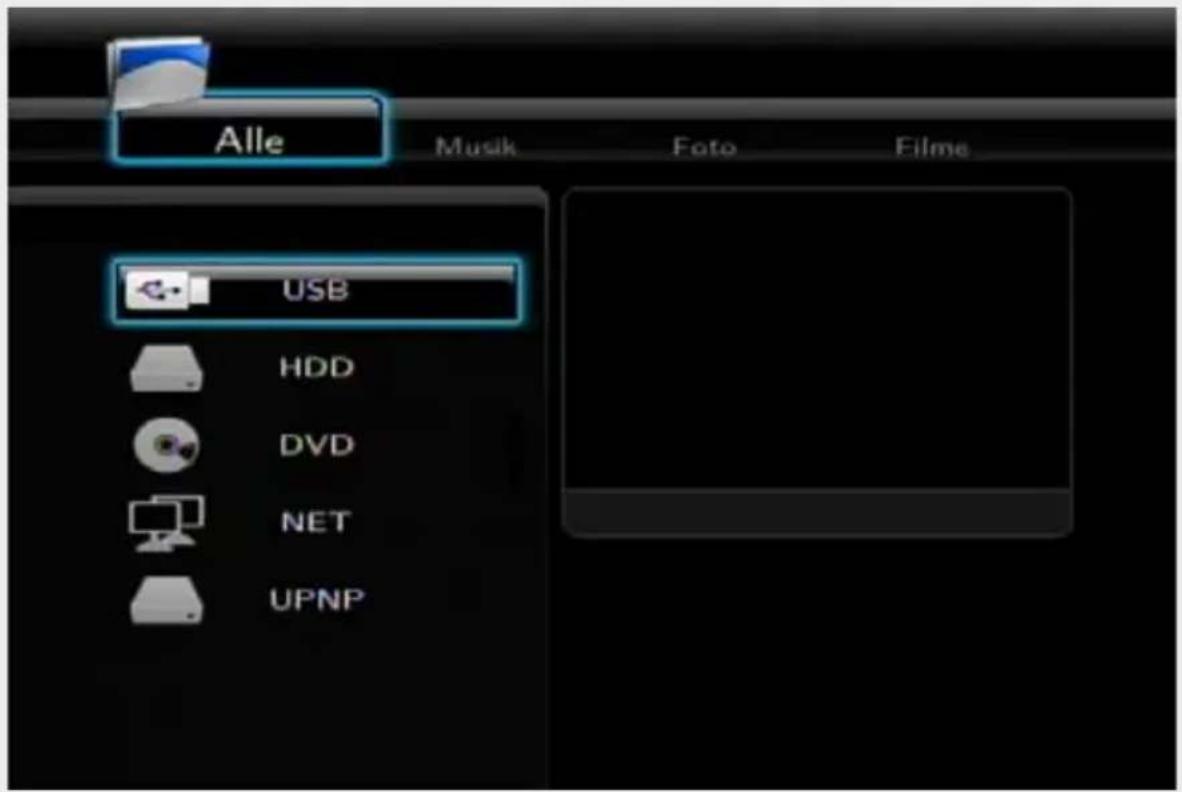
Das Browserfenster
text_image
Alle Musik Foto Filme USB HDD DVD NET UPNP- Wählen Sie mit den Tasten LINKS/RECHTS ob Sie alle Dateien, nur Musik, Foto oder Videodateien anzeigen lassen möchten.
- Mit den Tasten HOCH/RUNTER und OK/Enter Navigieren Sie durch die Ordnerstruktur der Datenträger.
- Wenn Sie eine Datei ausgewählt haben, werden im rechten Fenster Informationen und, wenn möglich, eine Vorschau der Datei angezeigt.
- Um eine ausgewählte Datei anzuzeigen oder abzuspielen drücken Sie OK/Enter. Handelt es sich um Bilddateien, wird eine Diaschau gestartet. Die Wiedergabe unterbrechen Sie mit der Taste STOP.
- Um eine ausgewählte Datei zu löschen oder umzubenennen drücken Sie die Taste DELETE.
Ist eine DVD eingelegt und Autoplay (siehe Seite 18) ausgeschaltet, können Sie über DVD wählen, ob Sie die DVD abspielen oder die Ordnerstruktur durchsuchen möchten. Ist Autoplay eingeschaltet, so startet die Wiedergabe der DVD.
Ist eine Audio CD eingelegt startet bei Auswahl von DVD die Wiedergabe der Audio CD.
Setup-TV
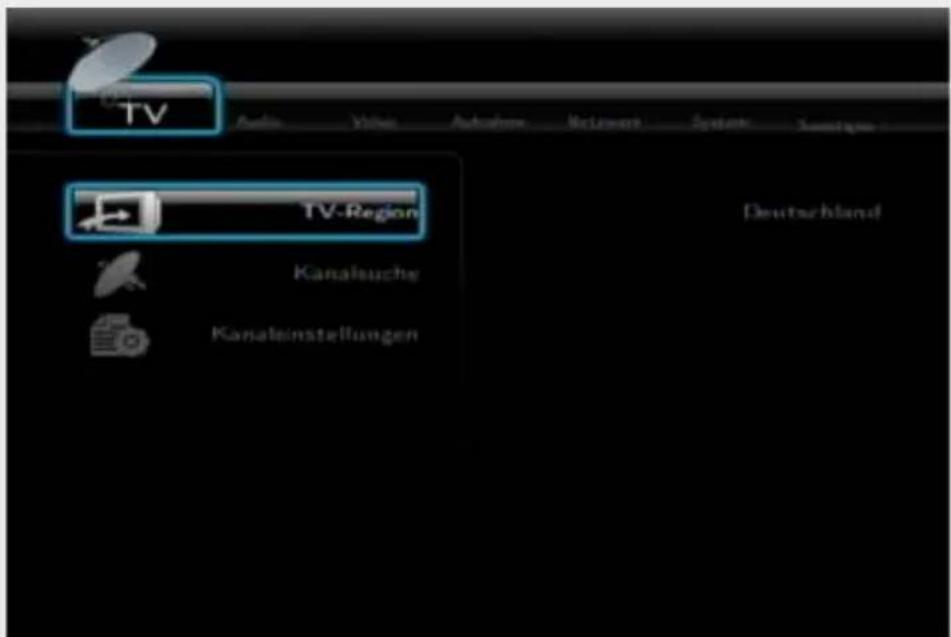
Navigieren Sie mit den Tasten LINKS/RECHTS um zwischen den Einstellungen für TV, Audio, Video, Aufnahme, Netzwerk, System und sonstigen Einstellungen zu wechseln.
Mit den Taste HOCH/RUNTER wählen Sie eine Einstellung. Um diese zu ändern drücken Sie die Taste OK/Enter.
TV
text_image
TV TV-Region Kanalauche Kanaleinstellungen Deutschland• TV-Region: Wählen Sie unter diesem Punkt die Region in der Sie ein TV-Signal empfangen möchten.
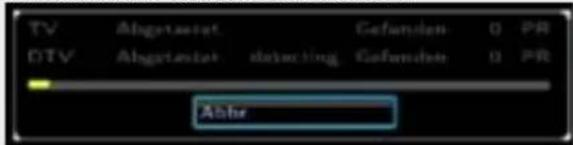
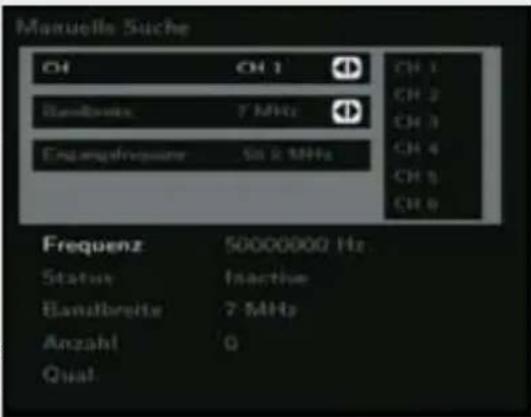
- Kanalsuche: Wählen Sie Abbr. um die Kanalsuche zu verlassen. Um einen Sendersuchlauf zu starten wählen Sie Suchlauf. Um Sender manuell zu suchen wählen Sie Manuelle Suche.
text_image
TV Abgatserat Gefunden O PR DTV Abgatserat detecting Gefunden O PR AbbeBeim automatischen Suchlauf (o.) wird zuerst nach analogen, dann nach digitalen Sendern gesucht. Drücken Sie OK/Enter um den jeweiligen Suchlauf abzubrechen.
Bei der manuellen Suche (r.), müssen Sie alle Einstellungen per Hand vornehmen.
text_image
Manuelle Suche CH CH 1 CH 1 Bandwidth: 7 MHz CH 2 Engangefreeze: 50.2 MHz CH 3 Frequenz: 50000000 Hz. Status: Inactive Bandbreite: 7 MHz Anzahl: 0 Qual:- Kanaleinstellungen: Wählen Sie Abbr. um die Kanaleinstellungen zu verlassen. Um die analogen Kanäle zu bearbeiten wählen Sie TV. Für die digitalen DTV. Sie können im anschließenden Menü die Sortierung und Namen der Kanäle bearbeiten, sowie einzelne Kanäle entfernen. Diese Einstellungen sind nicht zwingend notwendig.
Audio
text_image
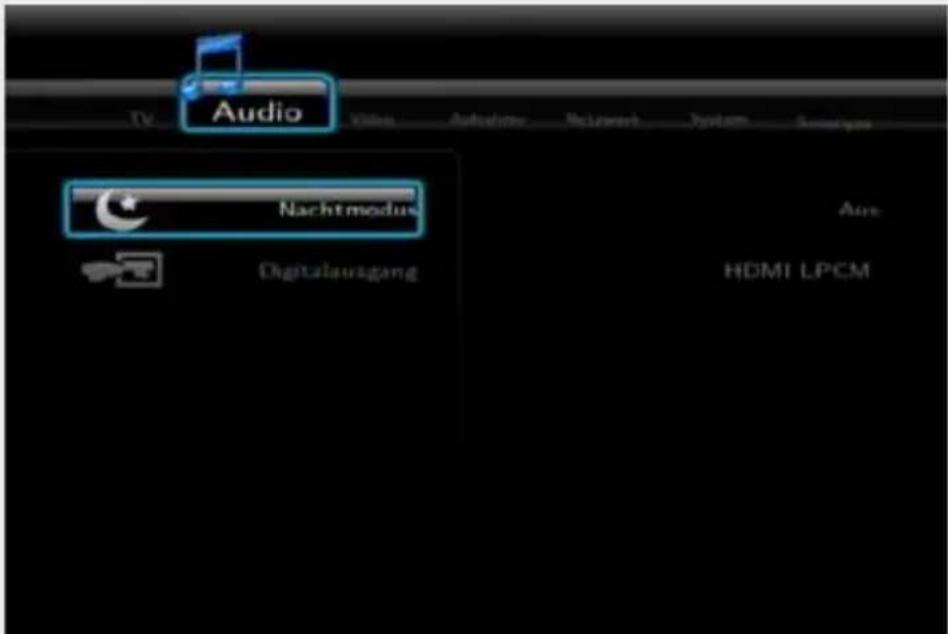
Audio Nachtmodus Digitalausgang Aure HDMI LPCM- Nachtmodus: Wählen Sie Ein um den Nachtmodus zu aktivieren. Wählen Sie Aus um den Nachtmodus zu deaktivieren. Im Nachtmodus wird das Lautstärkespektrum durch Kompression verkleinert um die leisen Töne, wie z.B. Dialoge anzuheben und so besser hörbar zu machen. Die Funktion Komfort ist eine etwas optimierte Variante.
- Digitalausgang: Wählen Sie hier den gewünschten digitalen Audioausgang.
HDMI LPCM: Audio wird als dekodiertes Signal über HDMI an das Audiowiedergabegerät übertragen. Wählen Sie diese Einstellung, wenn Ihr Audiowiedergabegerät HDMI unterstützt, aber das Signal nicht selbst dekodieren kann.
HDMI RAW: Audio wird als kodiertes Signal (z.B. DolbyDigital oder DTS) über HDMI an das Audiowiedergabegerät übertragen und muss von diesem dekodiert werden. Wählen Sie diese Einstellung wenn Ihr Audiowiedergabegerät HDMI und digital kodierte Signalquellen unterstützt.
SPDIF LPCM: Audio wird als dekodiertes Signal über die coaxiale oder optische SPDIF-Schnitstelle an das Audiowiedergabegerät übertragen. Wählen Sie diese Einstellung, wenn Ihr Audiowiedergabegerät SPDIF unterstützt, aber das Signal nicht selbst dekodieren kann.
SPDIF RAW: Audio wird als kodiertes Signal (z.B. DolbyDigital oder DTS) über die coaxiale oder optische SPDIF-Schnitstelle an das Audiowiedergabegerät übertragen und muss von diesem dekodiert werden. Wählen Sie diese Einstellung wenn Ihr Audiowiedergabegerät SPDIF und digital kodierte Signalquellen unterstützt.
Der analoge Audioausgang ist unabhängig von den obigen Einstellungen immer verfügbar.
Setup-Video
Video
text_image
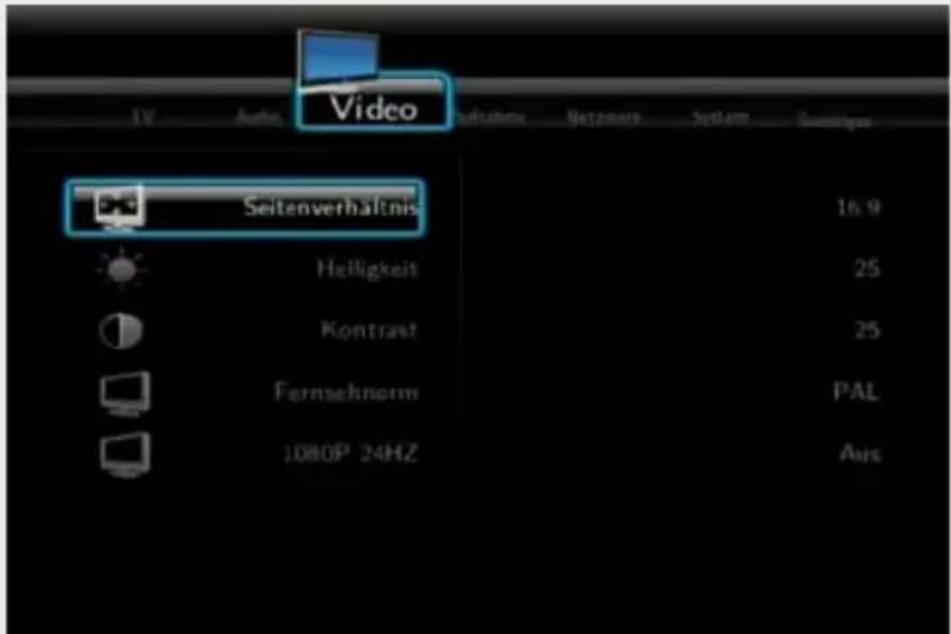
Video Seitenverhältnis 16.9 Helligkeit 25 Kontrast 25 Fernsehnorm PAL 1080P 24HZ Aus- Seitenverhältnis: Wählen Sie hier das gewünschte Seitenverhältnis. Mit Letterbox 4:3 lassen sich z.B. 16:9 Bilder im richtigen Seitenverhältnis auf 4:3 Bildschirmen anzeigen. Hierdurch entstehen oben und unten schwarze Balken. Die Einstellung Panscan 4:3 bewirkt, dass das Bild auf 4:3 angepasst wird. Es sind dann keine schwarzen Balken vorhanden, kann aber zu Verzerrungen des Bildes führen. Die Einstellung 16:9 nutzen Sie, wenn Sie einen Breitbildmonitor oder Fernseher verwenden.
- Helligkeit: Diese Funktion dient zum Einstellen der Helligkeit des Bildes.
- Kontrast: Diese Funktion dient zum Einstellen des Kontrastverhältnisses des Bildes.
-
Fernsehnorm: Wählen Sie hier die für Ihr Wiedergabegerät zutreffende Norm aus. Diese entnehmen Sie bitte dem Handbuch Ihres Wiedergabegerätes. Mögliche Einstellungen sind:
-
HDMI Auto
• NTSC
• PAL
• 480P
• 576P - 720P 50Hz
- 720P 60Hz
- 1080i 50Hz
• 1080i 60Hz - 1080P 50Hz
- 1080P 60Hz
Je nach verwendetem Wiedergabegerät müssen nicht unbedingt alle Einstellungen verfügbar sein.
- 1080P 24Hz: Wählen Sie hier Ein, wenn Ihr Monitor oder Fernseher 1080p 24Hz Wiedergabe unterstützt. Ob dies der Fall ist, entnehmen Sie bitte dem Handbuch des Gerätes. Sollten Sie sich nicht sicher sein, wählen Sie Aus.
Aufnahme
text_image
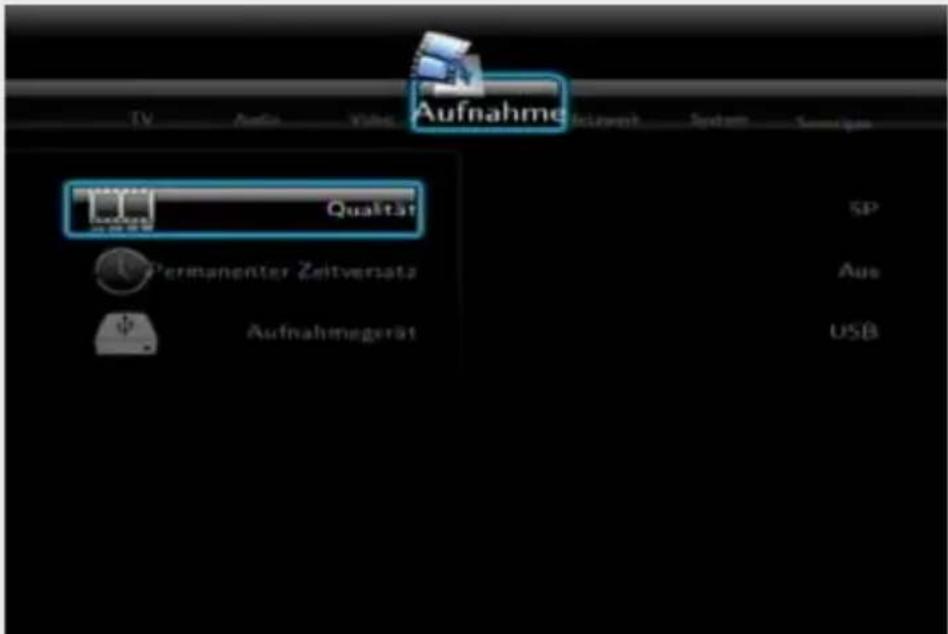
Aufnahme Qualität SP Permanenter Zeitversatz Aus Aufnahmegerät USB- Qualität: Wählen Sie hier die Aufnahmequalität:
- HQ: High Quality
- höchste Qualität, größte Dateigröße, niedrigste Kompression
- SP: Standard Play
- LP: Long Play
• EP: Extended Play
• SLP: Super Long Play
- niedrigste Qualität, kleinste Dateigröße, höchste Kompression
- Permanenter Zeitversatz: Wählen Sie Ein, um einen permanenten Zeitversatz einzuschalten oder Aus um diesen nicht zu nutzen. (Diese Funktion steht, wie die Timeshift-Funktion, nur in Verbindung mit einem externen Datenträger mit genügend Speicherkapazität (HDD) zur Verfügung)
- Aufnahmegerät: Wählen Sie hier das zu verwendende Aufnahmegerät.
Setup-Netzwerk
Netzwerk
text_image
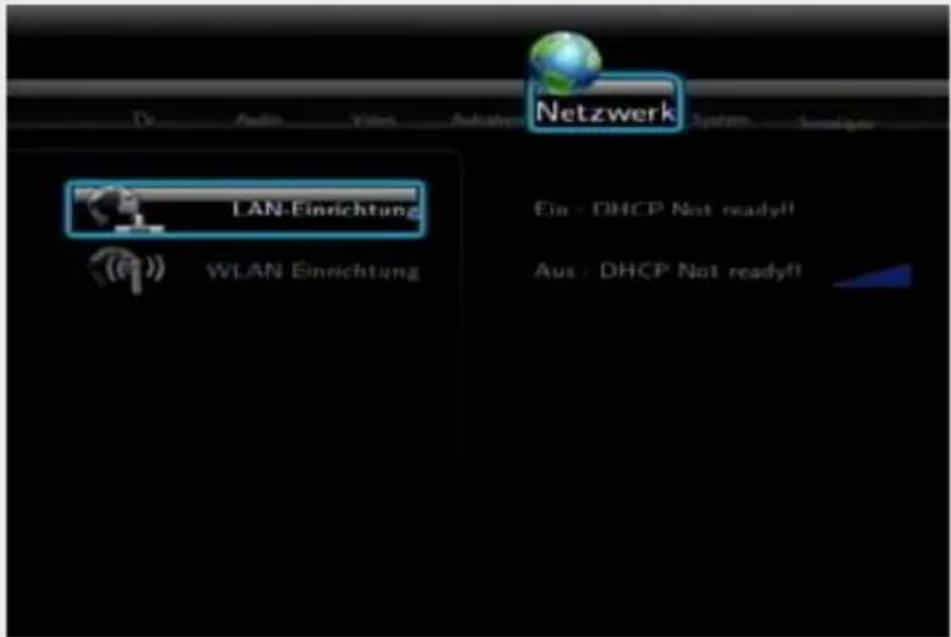
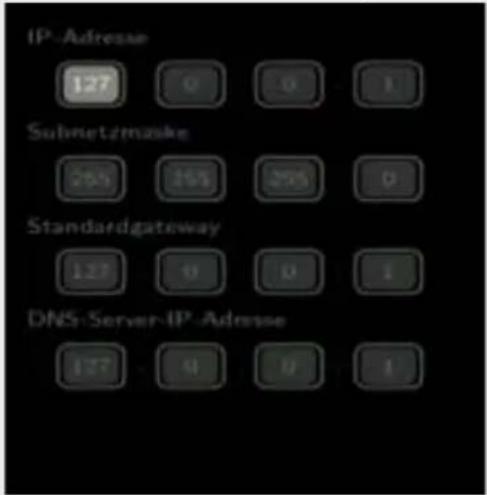
Netzwerk LAN-Einrichtung WLAN-Einrichtung Ein: DHCP Not ready! Aus: DHCP Not ready!• LAN-Einrichtung: Wählen Sie Abbr. um keine Netzwerkverbindung einzurichten. Wählen Sie DHCP-IP (Auto) um eine IP-Adresse automatisch via DHCP zu beziehen. Wählen Sie Feste IP (Manuell) um die Daten per Hand einzugeben.
text_image
IP-Adresse 127 0 0 1 Subnet/zmoske 255 164 295 0 Standardgateway 127 0 0 1 DNS Server IP-Adresse 127 4 0 1- Geben Sie hier die IP-Adresse an
- Geben Sie hier die Subnetzmaske ein
- Geben Sie hier die IP-Adresse des Standardgateways an
- Geben Sie hier die IP-Adresse des DNS-Servers an
- WLAN-Einrichtung: Die Einstellungen dieser Funktion stehen nur in Verbindung mit einem USB-WLAN-Adapter mit Realtek/Ralink-Chipsatz zur Verfügung.
System
text_image
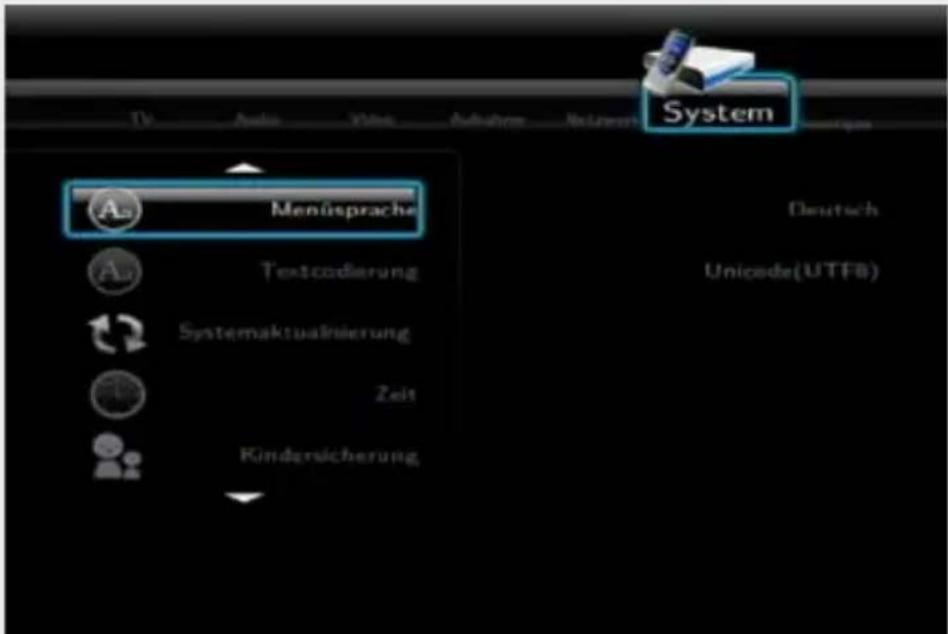
System Menüsprache Deutsch Unicede(UTFB) Textcodierung Systemaktualnierung Zeit Kindersicherung- Menüsprache: Wählen Sie die Sprache, in der die Menüs angezeigt werden sollen. Sie können aus 9 verschiedenen Sprachen wählen.
- Textcodierung: Wählen Sie hier die gewünschte Zeichencodierung. Empfohlene Einstellung ist Unicode(UTF8).
-
Systemaktualisierung: Um eine Systemaktualisierung vorzunehmen gehen Sie folgendermaßen vor (ACHTUNG: Bei Nichtbeachten der Vorgehensweise, können irreparable Beschädigungen am Gerät auftreten):
-
Laden Sie am PC die aktuelle Systemsoftware unter folgender Adresse herunter: http://www.camos-multimedia.com
- Entpacken Sie das Archiv und kopieren Sie die darin enthaltene Datei mit der Endung .upgrade ins Wurzelverzeichnis eines USB-Datenträgers.
- Schließen Sie den Datenträger an die MMS-1000 an und wählen Sie Systemaktualisierung. Anschließend wird abgefragt, ob Sie die gefundene Datei verwenden möchten. Bestätigen Sie dies mit OK/Enter.
- Das Gerät schaltet sich nun ab und installiert die Systemaktualisierung. Trennen Sie das Gerät während diesem Vorgang niemals von der Stromversorgung.
-
Nach erfolgreicher Installation startet die MMS-1000 neu.
-
Zeit: Wählen Sie Manuell um das Datum und die Uhrzeit manuell einzugeben. oder Autom. (via DTV) um die Uhrzeit über DVB-T zu empfangen.
- Kindersicherung: Sie gelangen mit dem Passwort 0000 in ein Untermenü, welches diverse Funktionen für Kinder und Jugendschutz bereitstellt.
•
- R/RW-Auto-Wiedergabe (Autoplay): Schalten Sie hier die automatische Wiedergabe von CDs und DVDs Ein bzw. Aus.
- Winkelzeichen: Sind mehrere Kamerawinkel verfügbar, wir ein Zeichen eingebendet. Diese Funktion können Sie hier Ein oder Ausschalten.
- HDD Format: Formatieren einer über eSATA angeschlossenen Festplatte.
- Werkseinstellungen: Wählen Sie OK um die MMS-1000 zurückzusetzen.
Setup-Sonstiges
Sonstiges
text_image
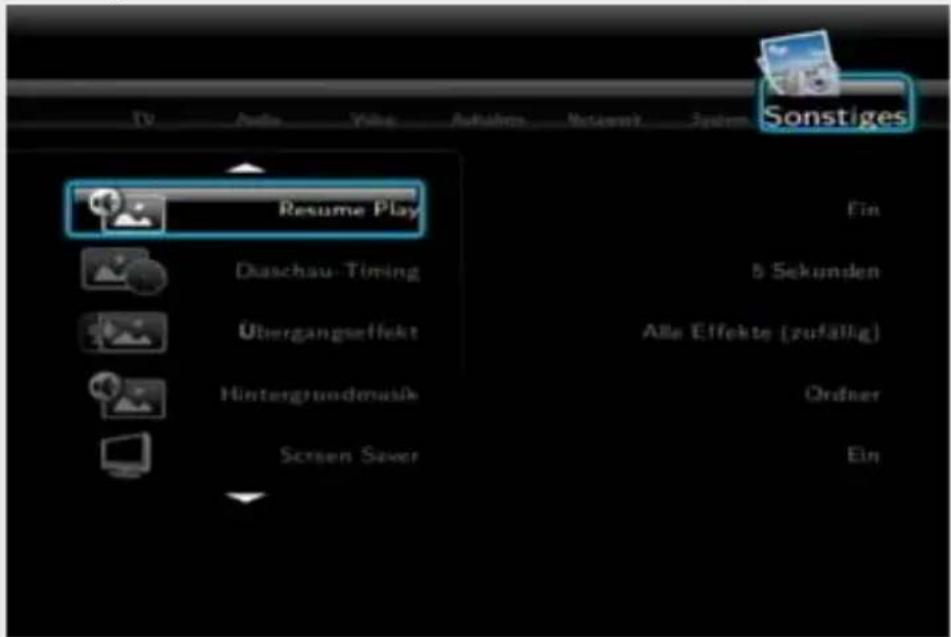
Sonstiges Resume Play Ein Diaschau-Timing 5 Sekunden Übergangseffekt Alle Effekte (zufällig) Hintengrundensabile Ordfner Screen Saver Ein- Resume Play: Schalten Sie diese Funktion Ein, um eine unterbrochene Wiedergabe an der Stelle der Unterbrechung fortzusetzen.
- Diaschau Timing: Wählen Sie die Übergangszeit zwischen einzelnen Bildern während der Diaschau.
- Übergangseffekt: Wählen Sie einen gewünschten Übergangseffekt für die Diaschau.
- Hintergrundmusik: Wählen Sie ob die Hintergrundmusik für die Diaschau aus einem Ordner oder einer Wiedergabeliste erfolgen soll oder schalten Sie die Hintergrundmusik Aus. Die Musik bzw. die Wiedergabeliste muss sich in dem Ordner befinden, in dem auch die Bilder liegen.
- Screen Saver: Schalten Sie den Bildschirmschoner Ein oder Aus.
- Movie Preview: Schalten Sie die Vorschaufunktion von Filmen Ein oder Aus.
Zeitgesteuertes Aufnehmen (Timer-Aufnahme)
text_image
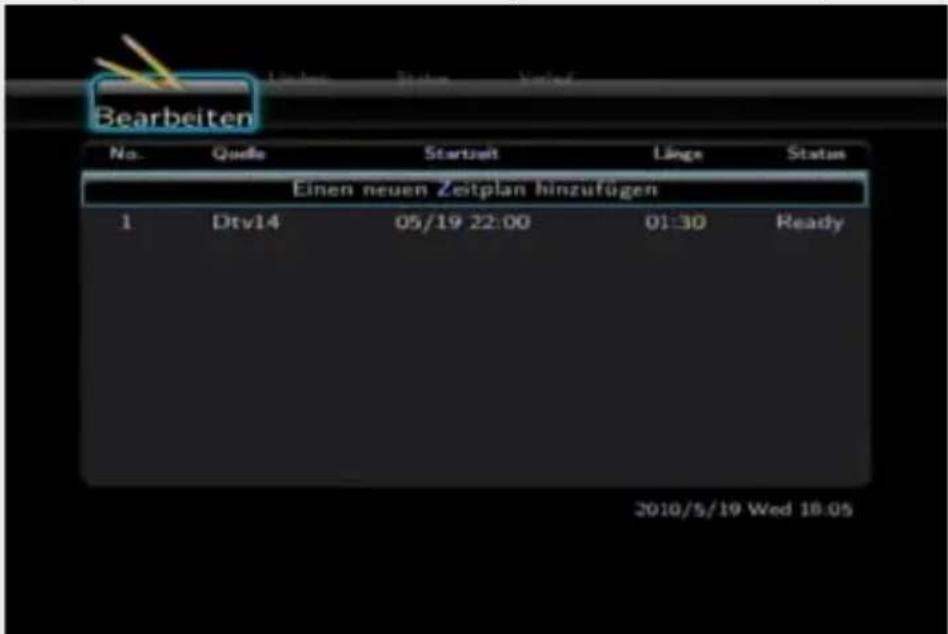
Bearbeiten No. Quelle Startzeit Länge Status Einen neuen Zeitplan hinzufügen 1 Dtv14 05/19 22:00 01:30 Ready 2010/5/19 Wed 18:05Im Timermenü werden alle Zeitpläne angezeigt.
Wechseln Sie zwischen den Funktion mit LINKS/RECHTS.
Ist Bearbeiten ausgewählt können Sie mit HOCH/RUNTER einen Zeitplan auswählen und durch drücken der Taste OK/Enter bearbeiten.
Über die Funktion „Einen neuen Zeitplan hinzufügen“ können Sie einen neuen Zeitplan erstellen.

text_image
2010/5/19 Wed 18:12 Freier HDD-Speicherpl: Quelle Startzeit Länge Wiederh.Gerät Qual.Nicam ÖTV18 2010/5/19 18 12 01 00 Onus HDD SP AmsÄndern Sie die Einstellungen mit den Tasten HOCH/RUNTER. Springen Sie zur nächsten Einstellung mit der Taste RECHTS oder zurück mit LINKS.
Wählen Sie die Quelle aus. Oben rechts wird der aktuell gewählte Sender angezeigt. Anschließend legen Sie Datum und Uhrzeit, sowie die Länge der Aufnahme fest. Im Feld Wiederh. können Sie auswählen, ob die Aufnahme nur einmalig, täglich oder nur an bestimmten Tagen erfolgen soll. Als nächstes legen Sie das Gerät fest, auf dem Sie aufzeichnen möchten. Hier sollte bei einer über USB angeschlossenen Festplatte USB gewählt werden. Die Qualität haben Sie bereits im Setup eingestellt. Wählen Sie noch ob ein Nicam-Signal aufgezeichnet werden soll, falls dies verfügbar ist. Bestätigen Sie nun Ihre Auswahl mit OK/Enter und wählen Sie Bestät.
Timer
text_image
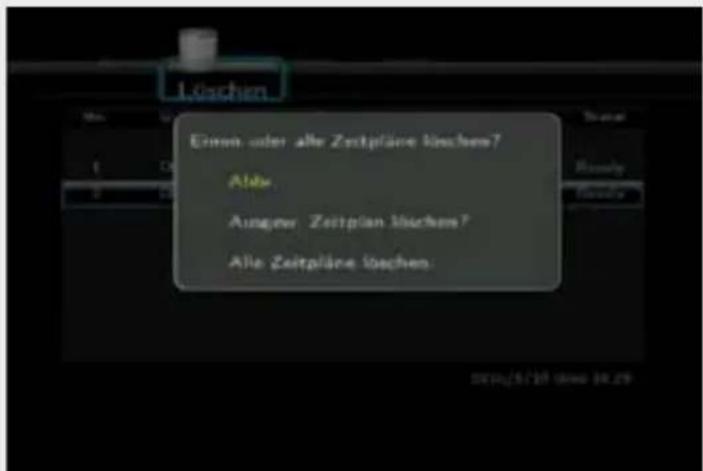
Einen oder alle Zeitpläne löschen? Alle Ausgew. Zeitplan löschen? Alle Zeitpläne löschen.Ist Löschen ausgewählt, können Sie durch drücken der Taste OK/Enter einen Ausgewählten Zeitplan löschen oder Alle Zeitpläne löschen. Wählen Sie Abbr. um alle Zeitpläne beizubehalten.
text_image
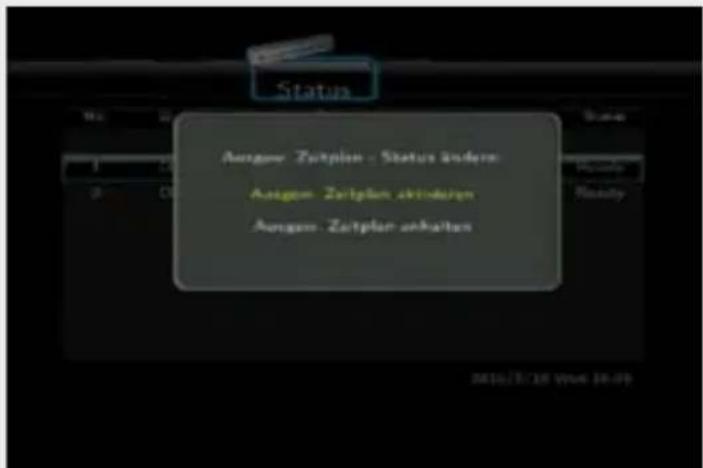
Status Ausgewer Zeitplan - Status ändern Ausgewer Zeitplan aktiehen Ausgewer Zeitplan anhaltenIst Status ausgewählt, können Sie den Ausgewählten Zeitplan aktivieren oder anhalten. Ist ein Zeitplan angehalten, so findet keine Aufnahme dieses Zeitplans statt.
text_image
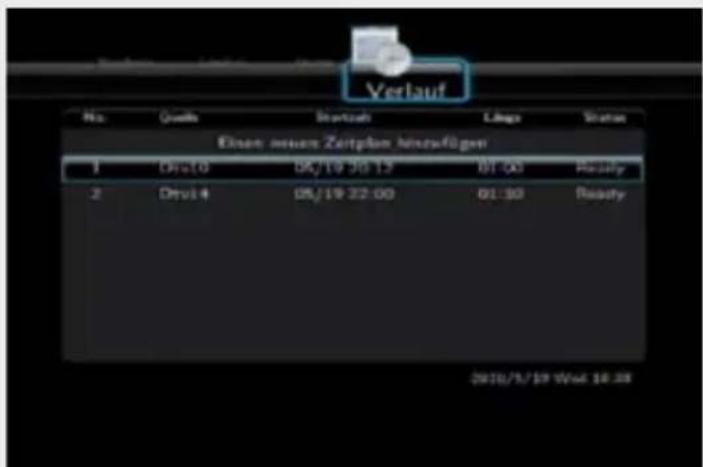
Verlauf No. Quelle Status Status Status Einen anwerte Zeitplan hinzufügen 1 Dru10 05/19 30:13 01:00 Results 2 Dru14 05/19 22:00 01:30 Results 2018/5/19 V66 18:28Ist Verlauf ausgewählt, lässt sich durch drücken der Taste OK/Enter der Aufnahmeverlauf des gewählten Zeitplans anzeigen. Um zum Timermenü zurückzukehren drücken Sie die Taste RETURN.
| Produktname MMS-1000 | |
| Audio-Ausgänge Analog Cinch | Stereo, SPDIF coaxial, optisch, HDMI |
| Video-Ausgänge Component, Composite, HDMI | |
| Audio-Eingänge Analog Cinch | Stereo |
| Video-Eingänge Composite | |
| TV-Tuner DVB-T/Analog - Dual-Tuner | |
| USB HOST 2x, 480Mbps USB 2.0 (USB 1.1 kompatibel) für externe Festplatten oder Flashdisk etc. | |
| USB SLAVE 1x, 480Mbps USB 2.0 (USB 1.1 kompatibel) zum Anschluss an den PC | |
| eSATA 1x, für extern Serial ATA Festplatten | |
| LAN 10/100 Mbps LAN (RJ-45) | |
| TV-Normen NTSC, PAL, 480P, 576P, 720P 50Hz, 720P 60Hz, 1080i 50Hz, 1080i 60Hz, 1080P 50Hz, 1080P 60Hz | |
| Seitenverhältnisse 4:3, 16:9 | |
| Audioformate MP3, MP2, WMA, | AAC, FLAC, WAV, OGG Vorbis, PCM, LPCM |
| Videoformate Format: AVI, MKV, | TS, TP, TRP, M2TS, MPG, MP4, MOV, M4V, VOB, ISO, IFO, DAT, WMV, ASF, RM, RMVB, FLV |
| Videocodecs MPEG-1, MPEG-2, | MPEG-4 SP/ASP/AVC(H.264), XviD, DivX, WMV9 (VC-1), RealVideo |
| Bildformate HD JPEG, JPEG, BMP, | GIF, TIF, PNG |
| Menüsprachen Deutsch, Englisch | Französisch, Niederländisch, Spanisch, Italienisch, Koreanisch, Chinesisch, Japanisch |
| Maße (HxBxT) 70mm X 205mm X | 245mm |
| Gewicht 2100g | |
| Stromanschluss | 12V DC |
| Betriebstemperatur | 0°C bis +50°C |
| Lagertemperatur -10° bis +60°C | |
Notizen