BAC-100 - Hausautomation Camos - Kostenlose Bedienungsanleitung
Finden Sie kostenlos die Bedienungsanleitung des Geräts BAC-100 Camos als PDF.


Benutzerfragen zu BAC-100 Camos
0 Frage zu diesem Gerät. Beantworten Sie die, die Sie kennen, oder stellen Sie Ihre eigene.
Eine neue Frage zu diesem Gerät stellen
Laden Sie die Anleitung für Ihr Hausautomation kostenlos im PDF-Format! Finden Sie Ihr Handbuch BAC-100 - Camos und nehmen Sie Ihr elektronisches Gerät wieder in die Hand. Auf dieser Seite sind alle Dokumente veröffentlicht, die für die Verwendung Ihres Geräts notwendig sind. BAC-100 von der Marke Camos.
BEDIENUNGSANLEITUNG BAC-100 Camos
BIOMETRISCHE FINGERABDRUCKERKENNUNG
EASY HOME / EASY MOBILE
text_image
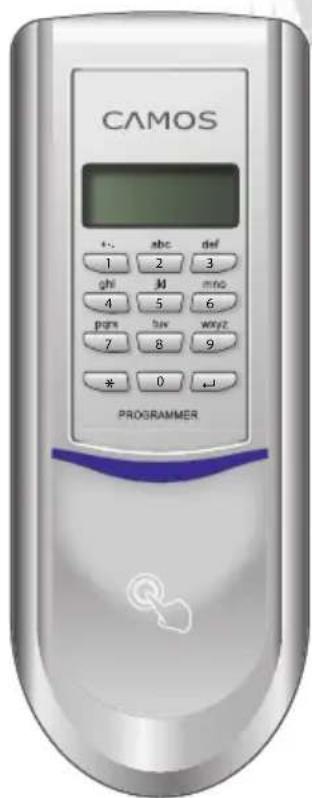
CAMOS + - abc def 1 2 3 ghi M mnc 4 5 6 pans fun wxyz 7 8 9 * 0 ← PROGRAMMER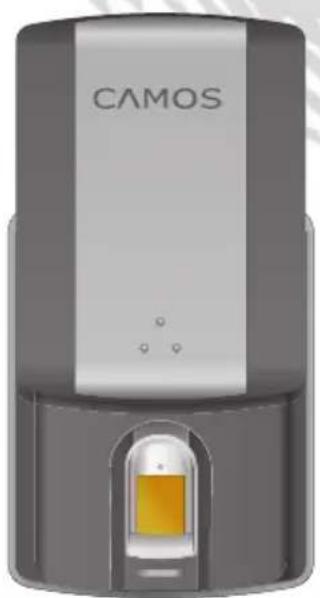
Sie haben ein hochwertiges elektronisches Produkt erworben. Gehen Sie bitte mit entsprechender Sorgfalt und Vorsicht vor.
Warnhinweise

Versuchen Sie niemals das Gerät zu öffnen. Schockgefahr!

Im Falle eines Defektes schalten Sie das System ab und kontaktieren Sie Ihren Fachhändler oder den Hersteller.

Dieses Gerät ist ausschließlich zum Betrieb an Niedervoltspannung 9 - 27 V vorgesehen!

Wenden Sie bei der Installation und im Betrieb keine Gewalt an. Wenn etwas nicht funktioniert, liegen die Ursachen meistens woanders.

Lassen Sie bei der Installation größtmögliche Vorsicht walten und beachten Sie die üblichen Sicherheitsbestimmungen.

Verwenden Sie zur Reinigung des Systems ausschließlich ein weiches Tuch. Flüssigkeiten jedweder Art sind zu vermeiden!

Benutzen Sie den Sensor ausschließlich mit den Fingern. Spitze Gegenstände und extremer Druck können die Oberfl äche beschädigen.

Wenn der Sensor sehr nass geworden sein sollte, trocknen Sie ihn mit einem weichen Tuch.
Sicherheitshinweise

Auch wenn das System Ihre Haustür oder Ihr Fahrzeug verriegelt hat, tragen Sie die Verantwortung dafür.

Wenn Sie Ihr Haus oder Auto verlassen, vergewissern Sie sich stets, dass ordentlich abgeschlossen ist.

Beachten Sie die Bestimmungen Ihrer Versicherungspolice, bevor Sie sich für eine elektrische Türverriegelung entscheiden (Türöffner, Türmagnete, elektrische Schließzylinder)

Beachten Sie, dass Fingerabdrücke von Kindern im Laufe der Entwicklung mitwachsen. Es kann sein, daß ein erneutes Einlernen von Zeit zu Zeit (ca. halbjährlich) erforderlich ist.

Für alle Fälle sollten Sie stets mehrere Finger pro Person einlernen.
Herzlichen Glückwunsch zum Erwerb des Easy Home / Easy Mobile Systems.
Inhaltsverzeichnis
| 2 | SICHERHEITSHINWEISE | 21 | ANSCHLÜSSE | |
| 21 | Anschluss 1 | |||
| 4 | GRUNDLAGEN | 22 | Anschluss 2 | |
| 4 | Technologie | 23 | Betriebsart | |
| 5 | Einsatzmöglichkeiten | 24 | Schaltzeit | |
| 6 | ERSTE SCHRITTE | 25 | SYSTEMCHECK | |
| 6 | Lieferumfang | 25 | Tür Test | |
| 7 | Tastatur | 26 | System Test | |
| 8 | Menüstruktur | |||
| 9 | Anmeldung | 27 | FW-UPDATE | |
| 10 | Änderung der PIN | 27 | Firmware Update | |
| 11 | Sprache wechseln | 28 | Werks-Reset | |
| 12 | Erfassen von Fingerabdrücken | 29 | Steuereinheit und Außenleser | |
| 13 | Bedienung des Außensensors | 30 | TECHNISCHE DATEN | |
| 14 | USER MENÜ | 30 | Spezifi kationen | |
| 14 | Prüfen von Fingerabdrücken | 31 | Störungen | |
| 15 | ID löschen | |||
| 16 | Datenbank leeren | |||
| 17 | GERÄTESETUP | |||
| 17 | Abschaltautomatik | |||
| 18 | Alarm einstellen | |||
| 19 | Türkontakt aktivieren | |||
| 20 | System ID |
Produziert von CAMOS Europe GmbH
Copyright © 2007 CAMOS Europe GmbH
Printed in Korea
All rights reserved
Änderungen der Ausstattungsmerkmale und der technischen Daten ohne vorherige Ankündigung vorbehalten. Alle genannten Marken- und Produktnamen können Handelsmarken oder eingetragene Handelsmarken der jeweiligen Rechte-Inhaber sein. Alle hierin nicht ausdrücklich genannten Rechte vorbehalten. Der Nachdruck, auch auszugsweise, ist nur mit unserer schriftlichen Zustimmung gestattet.
Einführung in die Technologie.
Unter dem Begriff Biometrie versteht man ganz allgemein biometrische Erkennungsverfahren, die bestimmte Körpereigenschaften untersuchen. Je einzigartiger diese Eigenschaften sind, desto besser eignen sie sich zur eindeutigen Personenidentifi zierung.
Das älteste aller biometrischen Verfahren ist das Fingerabdruckverfahren, die sog. Daktyloskopie (griech. daktylos „Finger“ und skopein „schau“).
Schon 1896 wurde die Daktyloskopie in Argentinien landesweit zur Verbrechensaufklärung eingeführt. Heutzutage erlangt die Fingerabdruckerkennung immer mehr Akzeptanz als Zugangskontrolle.
Ein biometrisches Erkennungssystem setzt sich im Wesentlichen aus einem Sensor, der Merkmalsextraktion (Einlesen) und dem Merkmalsvergleich zusammen.
Der Sensor liefert als Ergebnis ein biometrisches Template. Beim Einlesen werden alle Informationen, die nicht der erforderlichen Qualität entsprechen, entfernt.
Das in der Einlernphase angefertigte Template wird in digitaler Form verschlüsselt abgespeichert. Es ist nicht möglich, aus diesem Template wieder den vollen Fingerabdruck zu rekonstruieren.
Später wird dann das beim Einlernen gespeicherte Template mit dem aktuell eingele- senen verglichen. Wird dabei eine bestimmte Schwelle überschritten bzw. unterschritten, gilt der Vergleich als erfolgreich.
Die Risiken bei der eindeutigen Identifi zierung werden durch zwei Kriterien klassifi ziert.
Einerseits nach der Zulassungsrate Unberechtigter (Falschakzeptanzrate, FAR) sowie der Abweisungsrate Berechtigter (Falsch-rückweisungsrate, FRR).
Die FAR ist in der Regel für den Verbrauchermarkt der wichtigere Wert. Wenn unberechtigten Personen Zutritt gewährt wird, ist dies als gefährlicher einzustufen als die Abweisung Berechtigter.
Neben einem schnellen Algorithmus entscheidet maßgeblich der verwendete Sensor über Zuverlässigkeit, Geschwindigkeit und Sicherheit des biometrischen Systems.
Im Easy Home / Easy Mobile kommt ein teurer Hochleistungssensor zum Einsatz. Es handelt sich um einen aktiven kapazitiven Hybridsensor, der durch eine Versiegelung geschützt ist. Dieser Sensor macht kein „Bild“ von der Fingeroberfl äche, sondern misst aktiv die Leitfähigkeit der Salzschicht unter der Hautoberfl äche. Da dort die junge Haut heranwächst, weist diese Schicht bereits dieselben Muster auf, wie die äußere tote Schicht.
Dadurch wird das System toleranter gegenüber jungen, alten, weichen oder trockenen Fingern und ist auch gegen Fingerkopien geschützt. Auch Verletzungen oder bemalte Kinderhände stellen so kein Problem dar.
Im Gegensatz zu Zeilensensoren, bei denen der Finger stets in einer bestimmten Geschwindigkeit über die Sensorfläche gezogen werden muss, ist der Umgang mit einem Flachbettsensor so kinderleicht wie „Knöpfchendrücken“.
Das Easy Home / Easy Mobile System eignet sich aus den vorgenannten Gründen also bestens für den alltäglichen Gebrauch in der Familie und trägt zu gehobenem Lebenskomfort bei.
Einsatzmöglichkeiten der CAMOS Systeme.
Easy Home
Das Easy Home wurde für den Einsatz im mobilen Bereich entwickelt. Die Zulassungsrichtlinien sind dort viel strenger als für häusliche Anwendungen. Insbesondere aufgrund der intensiveren Umwelteinfl üsse, wie z.B. Sonneneinstrahlung, Feuchtigkeit und Temperaturschwankungen.
Da unsere Produkte diesen Anforderungen genügen, sind sie ebenso für den häuslichen Gebrauch bestens geeignet.
Um das Easy Home verwenden zu können, muss eine elektromechanische Türverriegelung vorhanden sein. Die gängigste Form ist ein elektrischer Türöffner, die wohl aufwändigste ein motorisiertes Türschloss. Beide Varianten unterscheiden sich nicht nur im Sicherheitsgrad, sondern auch in den Kosten für Anschaffung und Einbau.
Einen E-Türöffner kann man in der Regel mit gutem handwerklichen Geschick selbst installieren. Ziehen Sie gegebenenfalls einen Fachmann zu Rate.
An das Easy Home können handelsübliche 12 V Lastrelais angeschlossen werden, die dann die Schaltung starker Ströme übernehmen. Das können z.B. Garagentoröffner, Lichtschalter, Jalousien, Schiebetüren u.v.m. sein.
Eine weitere mögliche Anwendung für das Easy Home ist die Ansteuerung von Alarmanlagen, deren Schalteingänge gesteuert werden können.
Easy Mobile
Wie nebenstehend erwähnt, entspricht auch das Easy Mobile den Bedingungen mobiler Anwendungen. Das System ist weitgehend geschützt vor Umwelteinfl üssen und verbraucht im Stand-by Modus nur geringste Ressourcen.
Auch hier funktioniert das System nicht ohne eine elektromechanische Türverriegelung. Im Idealfall verfügt Ihr Fahrzeug bereits über eine Zentralverriegelung. Wenn nicht, sprechen Sie bitte mit Ihrem Fachhändler über die Möglichkeiten einer Nachrüstung.
Es gibt mehrere Wege, das Easy Mobile anzuschließen:
Kabellösung
An die Ausgänge des Easy Mobile werden ein oder zwei handelsübliche Kfz-Relais angeschlossen. Diese werden je nach Fahrzeugtyp mit der Zentralverriegelung verbunden. Lasten bis 130 mA können im Relaismodus direkt geschaltet werden.
Funklösung
Wenn Ihre Zentralverriegelung per Funk bedienbar ist, wäre der einfachste Weg die Beschaffung eines zusätzlichen Handsenders. Über eine entsprechende Relais-Schaltung werden dann die Drucktasten überbrückt.
Für beide Lösungen ist entsprechendes Fachwissen über das im Fahrzeug verbaute Schließsystem erforderlich. Lassen Sie sich gegebenfalls von Ihrem Fahrzeughändler beraten.
Übersicht über die gelieferten Komponenten.
Außenleser
Montageplatte Gerät
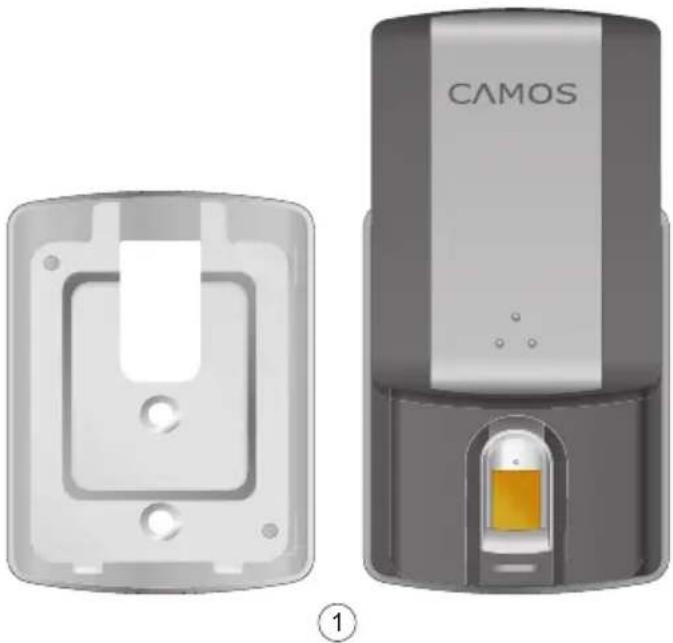
① Außenleser mit Montageplatte und Gummidichtung
② Steuereinheit mit Montageplatte und Möbelschutz
③ Datenkabel Leser-Kontroller, 1 m
④ Steckklemmen für Steuereinheit 2,4 und 6-polig
⑤ Anschlusskabel, 5 m
⑥ Schrauben und Kleinteile
⑦ Ohne Abb.: Handbuch, Bohrschablone
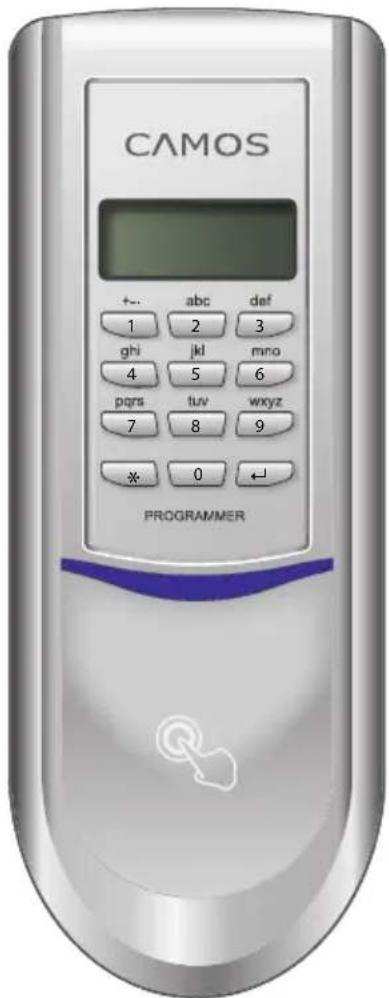
Verwendung der Tastatur und Symbole in der Anleitung.
Alle Komponenten sind werkseitig bereits so eingestellt, dass das System nach der Montage ohne großen Aufwand in Betrieb genommen werden kann. Es müssen nur noch die Finger der berechtigten Personen eingelernt werden. Für individuelle Anpassungen stellt die Steuereinheit zahlreiche Experteneinstellungen bereit. Zu diesem Zweck ist die Einheit mit einer Tastatur ausgestattet.
Auf den folgenden Seiten werden sämtliche Einstellungen Schritt für Schritt erklärt. Machen Sie sich zunächst mit der Symbolik vertraut.
text_image
CAMOS +:- abc def 1 2 3 ghi jkl mno 4 5 6 pors tuv wxyz 7 8 9 * 0 ← PROGRAMMERZeichenerklärung
Darstellung Erklärung
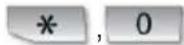
Die angegebenen Tasten müssen nacheinander gedrückt werden.
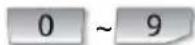
Für die Eingabe können die Ziffern 0-9 verwendet werden.
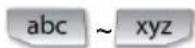
Für die Eingabe können die Ziffern und Buchstaben verwendet werden. Drücken Sie dazu die jeweilige Taste mehrmals hintereinander.
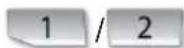
Es dürfen nur die Werte 1 oder 2 eingegeben werden.
Eine Eingabe kann erfolgen, ist aber nicht zwingend nötig.

Abbruch des aktuellen Vorgangs, Verlassen des Gerätemenüs oder Löschen eines Zeichens (bei Texteingabe).
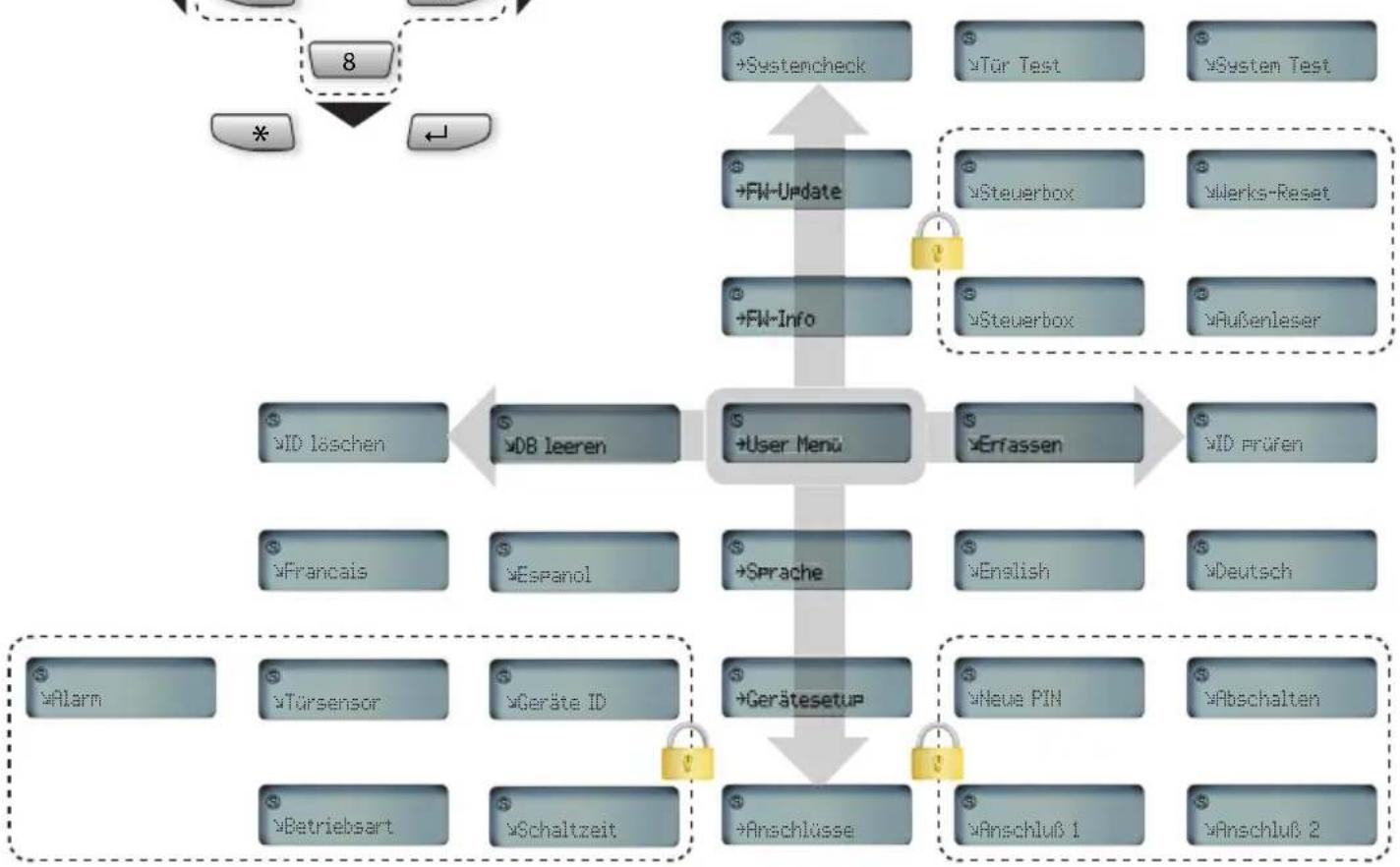
Übersicht über die Menüstruktur der Steuer- und Programmiereinheit.
Steuerung
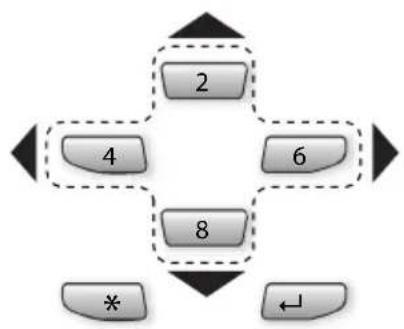
Zur Einrichtung navigieren Sie durch die unten dargestellte Menüstruktur. Dazu verwenden Sie häufig die Tasten ,2 8 4 und .6Um die Abläufe ein wenig besser zu verstehen, stellen Sie sich diese Tasten als imaginäres Steuerkreuz vor:
flowchart
graph TD
    A["2"] --> B["4"]
    B --> C["6"]
    C --> D["8"]
    D --> E["*"]
    E --> F["←"]
Die wichtigsten Grundfunktionen sind bereits nach Anmeldung im Systemmenü verfügbar.
Einige spezielle Einstellungen erfordern genaue Kenntnisse über die Funktionsweise der BIOLOCK Komponenten. Der Zugriff auf diese Funktionen muss mit einer erneuten PIN Eingabe freigegeben werden.
Bitte lesen Sie alle Anleitungen gründlich durch, bevor Sie irgendetwas verändern!
flowchart
graph TD
    A["8"] --> B["+Systemcheck"]
    A --> C["+FW-Update"]
    A --> D["+FW-Info"]
    B --> E["+User Menu"]
    C --> E
    D --> E
    E --> F["+Sprache"]
    E --> G["+Erfassen"]
    E --> H["+Gerätesetup"]
    F --> I["+Anschlüsse"]
    G --> I
    H --> I
    I --> J["+Anschluß 1"]
    I --> K["+Anschluß 2"]
    L["PID löschen"] <--> M["DB leeren"]
    M --> N["+Sprache"]
    M --> O["+Erfassen"]
    P["+Türsensor"] --> Q["+Geräte ID"]
    R["Betriebsart"] --> S["Schaltzeit"]
    T["+Tür Test"] --> U["+Steuerbox"]
    V["System Test"] --> W["+Werks-Reset"]
    X["+Außenleser"] --> Y["+Steuerbox"]
    Z["+ID prüfen"] --> AA["+English"]
    AB["Deutsch"] --> AC["+Neue PIN"]
Menüfunktionen, die eine zusätzliche Passworteingabe erfordern, sind mit 🔍 gekennzeichnet.
Systemanmeldung und Zugriff auf Funktionen und Einstellungen.
Der Zugriff auf die Menüfunktionen ist durch eine Geheimnummer (PIN) geschützt.
Im Auslieferzustand lautet die PIN „1234“. Es wird empfohlen, die PIN nach der ersten Anmeldung zu ändern. (siehe nächste Seite)
Auf den folgenden Seiten werden die einzelnen Menüfunktionen beschrieben. Der besseren Lesbarkeit halber wird der nebenstehende Anmeldeprozess verkürzt dargestellt:


Nach einer einstellbaren Zeit werden Sie automatisch vom System abgemeldet. Dadurch wird das Risiko eines unerlaubten Zugriffs auf das Systemmenü minimiert. Die Werkseinstellung beträgt 10 Sekunden.
Sie können das Menü jederzeit manuell verlassen, wie nebenstehend erläutert.
Schritt für Schritt Anleitung
Display Eingabe

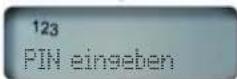

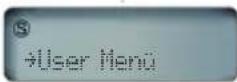
Sie sind jetzt am System angemeldet.
Schritt für Schritt Anleitung
Display Eingabe

Sie sind jetzt am vom System abgemeldet.

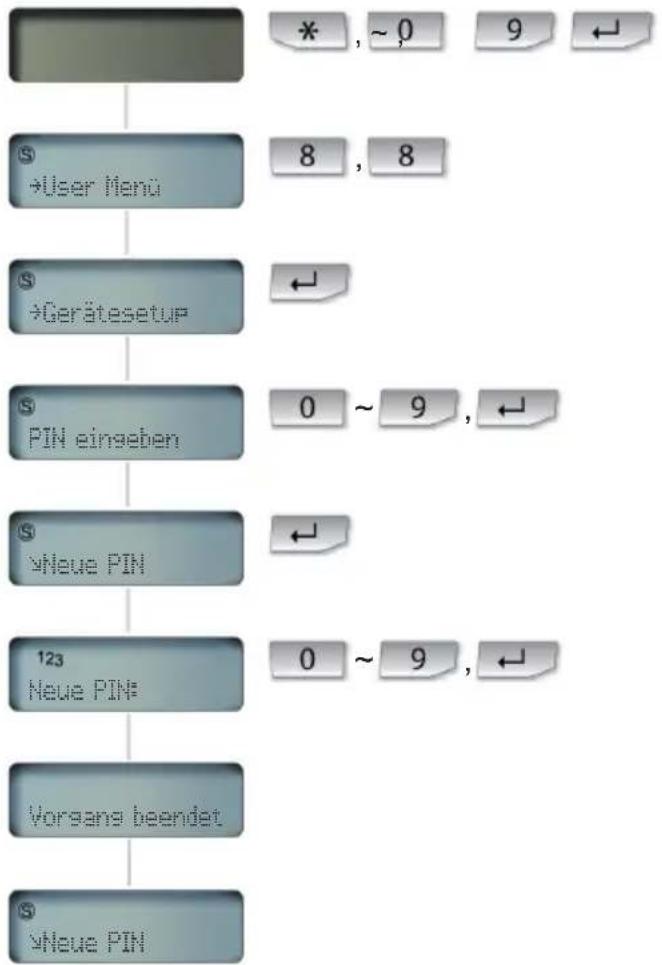
PIN ändern.
Im Auslieferzustand lautet die PIN „1234“. Es wird empfohlen, die PIN nach der ersten Anmeldung zu ändern.
Die PIN besteht aus 4 - 12 Ziffern. Je länger Ihre PIN ist, desto sicherer ist sie. Für optimalen Schutz werden mindestens 5-stellige PINs empfohlen. Die PIN sollte keinen persönlichen Bezug enthalten, wie z.B. Alter, Geburtsjahr etc.
Die Kontrolleinheit der BIOLOCK Anlage wird in der Regel im Innenbereich installiert. Die Gefahr des Ausspähens der PIN durch Dritte gilt somit als gering. Gleiches gilt jedoch auch für Kinder.
Sollten Sie also das Gefühl haben, Sie wurden bei der PIN-Eingabe beobachtet, ändern Sie Ihre PIN umgehend.
Im professionellen Einsatz ist eine regelmäßige Änderung der PIN ebenfalls ratsam.
Schritt für Schritt Anleitung
Display Eingabe
flowchart
graph TD
    A["User Menu"] --> B["User Setup"]
    B --> C["Format Setup"]
    C --> D{PIN einsehen}
    D -->|Yes| E["Neue PIN"]
    D -->|No| F["Vorsans beendet"]
    E --> G["End"]
    F --> H["End"]
Einstellung der Sprache.
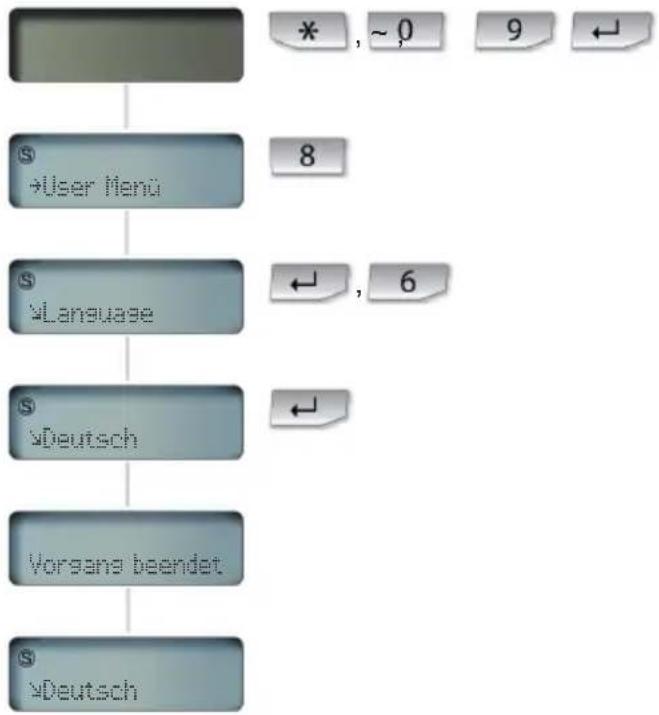
Die Voreinstellung für das Gerätemenü ist Englisch. Sie können es mit wenigen Handgriffen auf Deutsch oder eine andere Sprache umstellen.
Folgen Sie dazu einfach der Anleitung auf der rechten Seite. Nach der Umstellung ist kein Neustart erforderlich.
Schritt für Schritt Anleitung
Display Eingabe
flowchart
graph TD
    A["User Menu"] --> B["8"]
    C["Language"] --> D["←, 6"]
    E["Deutsch"] --> F["←"]
    G["Vorsans beendet"] --> H[" "]
    I["Deutsch"] --> J[" "]
Fingerabdrücke einlesen und speichern.
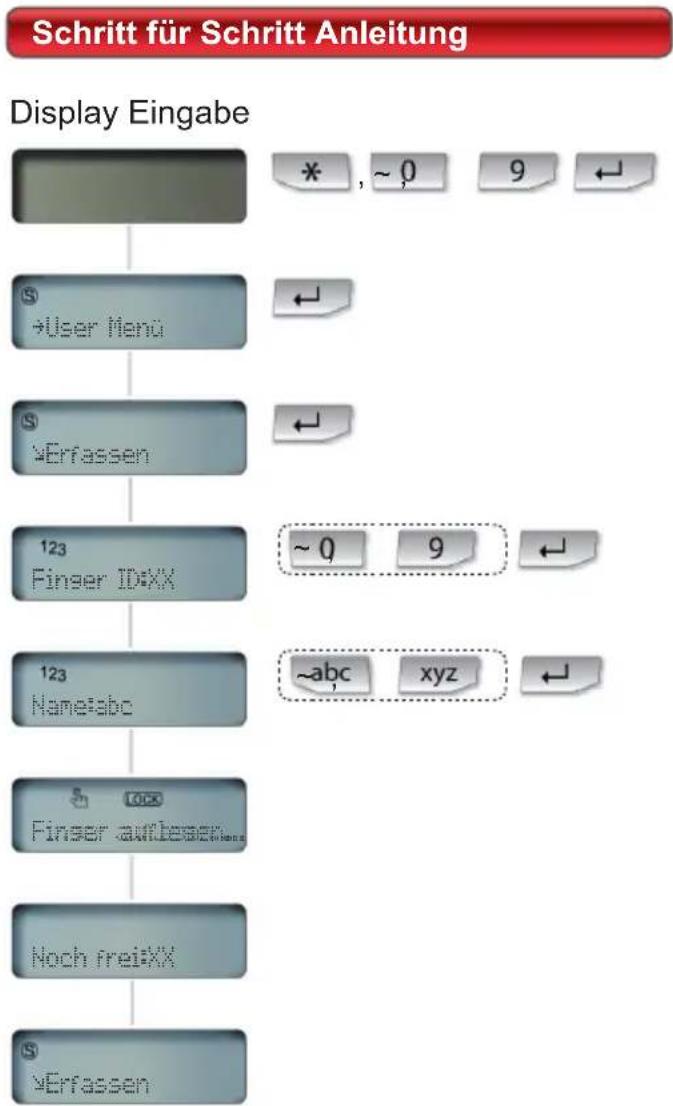
Es ist wichtig zu wissen, wie das System arbeitet und wie Finger korrekt erfasst werden, dann wird die tägliche Nutzung zum Kinderspiel.
Die Fingerabdrücke werden als sogenannte „Templates“ im Speicher der Kontrolleinheit abgelegt. Es ist nicht möglich, aus den Templates komplette Fingerabdrücke zu rekonstruieren, wohl aber Templates untereinander zu vergleichen.
Der Speicher ist relational angelegt, d.h. jedem Fingerabdruck wird eine Speicherplatznummer, eine „ID“ zugewiesen. Jedem Neuzugang wird automatisch der nächste freie Speicherplatz zugewiesen, die ID kann aber auch manuell vergeben werden.
Es ist ratsam, eine separate Liste zu führen, in der den Speicherplatznummern Nutzernamen zugeordnet werden. So können einzelne Templates im Bedarfsfall schnell gelöscht werden.
Wenn Sie einen bereits belegten Speicherplatz überschreiben wollen, bestätigen Sie bitte den entsprechenden Hinweis im Display mit der Taste.
text_image
Schritt für Schritt Anleitung Display Eingabe * , ~ 0 9 ← User Menu ← Errassen 123 Finger ID:XX ~ 0 9 ← Name:abc ~abc xyz ← Finger aufbesser Noch frei:XX ErfassenVorgehensweise beim Einlesen oder Abrufen.

text_image
CAMOS-
-
-
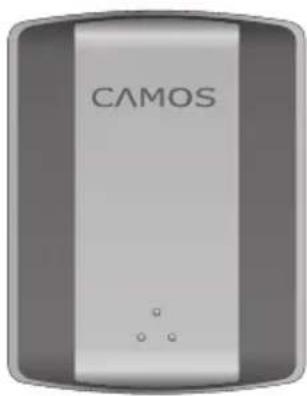
- Öffnen Sie die Abdeckung.
-
-
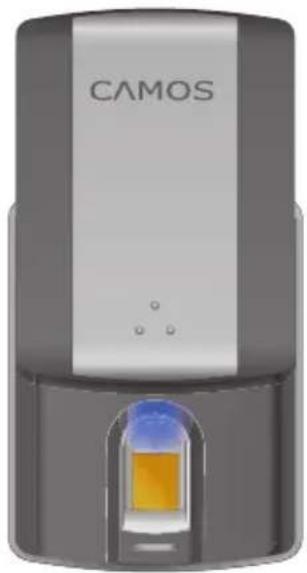
Die blaue LED zeigt die Bereitschaft an.
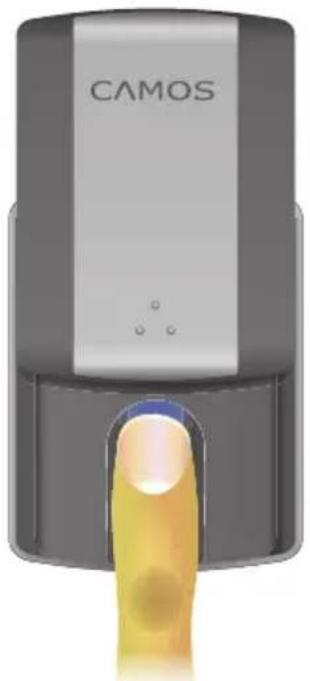
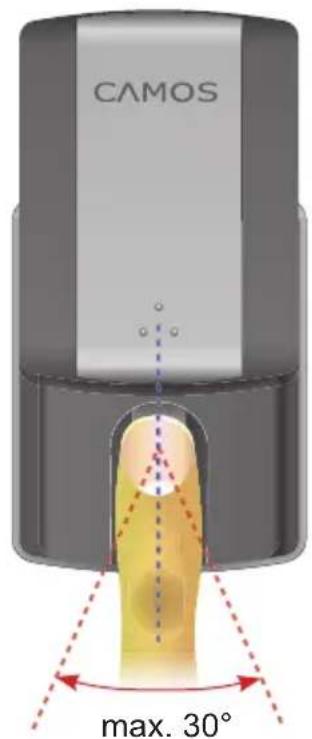
Platzieren Sie Ihren Finger.
text_image
CAMOSSchließen Sie die Abdeckung wieder.
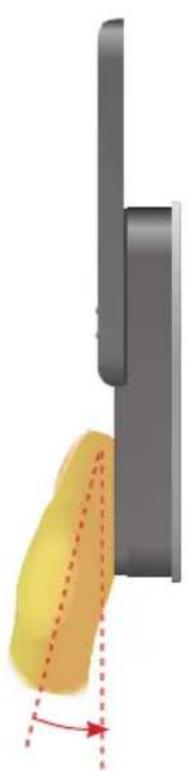
So flach wie möglich
text_image
CAMOS max. 30°Hinweise

Zur Sicherheit schaltet das System nach 3 Sekunden Inaktivität in den Schlafmodus.

Nach drei Fehlversuchen müssen Sie die Abdeckung schließen und erneut öffnen.

Bei unbequemer Installationshöhe versuchen Sie das System mit dem Daumen zu bedienen.

Finden Sie den bequemsten Weg, einen Finger mit größtmöglicher Auflagefl äche zu platzieren. Orientieren Sie sich an den Führungspunkten.
Prüfen von Fingerabdrücken.
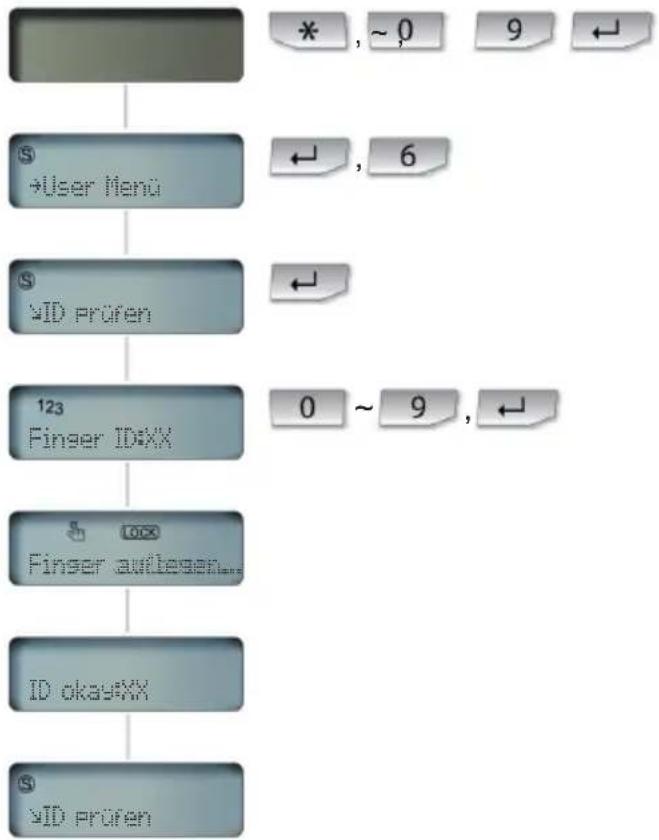
Nach dem Einlernen können Sie nochmals die korrekte Platzierung des Fingers prüfen. Dazu geben Sie die ID ein und lassen das System den Finger nochmals einlesen.
In der Regel wird diese Funktion nur benötigt, wenn der Leser an einer schwer zugänglichen Position montiert werden muss und Sie nicht sicher sind, ob Sie den Finger immer annähernd gleich aufl egen können.
Sie können somit einige Trockenübungen durchführen, ohne den Türöffner auszulösen.
Schritt für Schritt Anleitung
Display Eingabe
flowchart
graph TD
    A["User Menu"] --> B["+"]
    B --> C["ID prøren"]
    C --> D["123 Finger ID*XX"]
    D --> E["Finger auflegen..."]
    E --> F["ID okay*XX"]
    F --> G["ID prøren"]
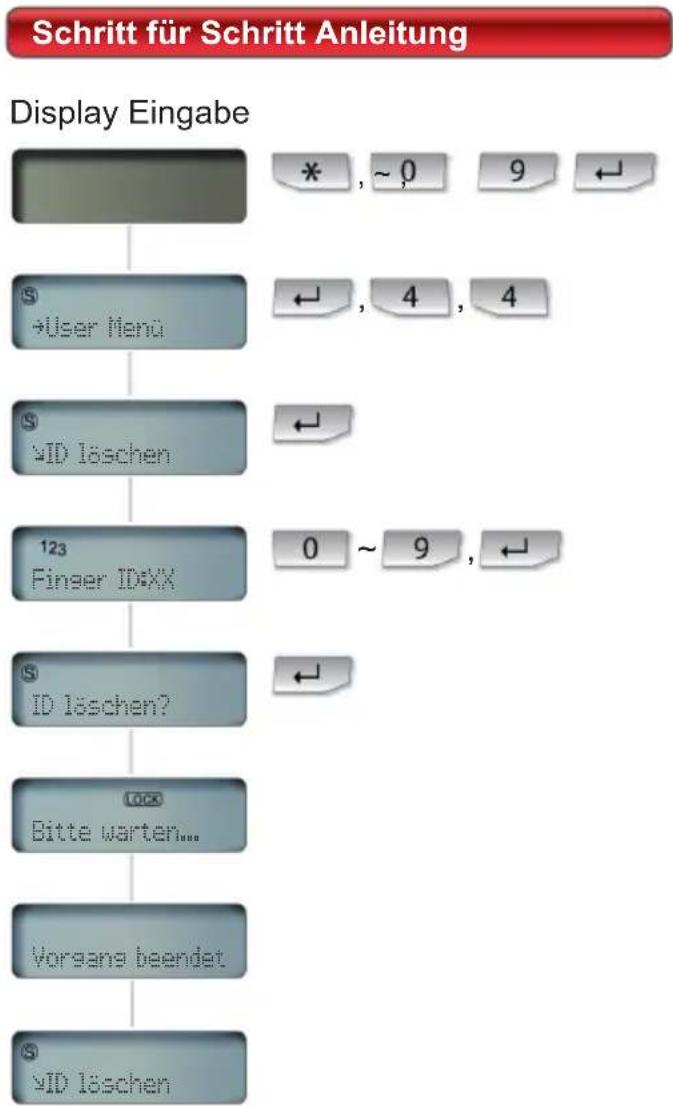
Löschen von Fingerabdrücken.
Einzelne Finger-Templates können anhand der Speicherplatznummer, ihrer ID, gelöscht werden.
Andersherum können Sie keine Fingerabdrücke aus der Datenbank entfernen, ohne die ID zu kennen. Wenn Sie das System in einer Umgebung mit häufig g wechselndem Personenkreis einsetzen wollen, empfiehlt sich die separate Führung einer ID-Nutzer-Liste dringend. Andernfalls muss die gesamte Datenbank geleert werden und die bleibenden Personen neu eingelernt werden.
Alternativ können Sie die Speicherplatznummern manuell vergeben und in Nummernkreise einteilen, z.B. 0-19 = Familie, 20-39 = Gäste.
So können Sie zwischen Stammpersonen (Familie) und Gästen leichter unterscheiden und Gäste pauschal löschen.
text_image
Schritt für Schritt Anleitung Display Eingabe * , ~ 0 9 ← S ←, 4, 4 S ID löschen ← 123 Finger ID:XX 0 ~ 9 , ← S ID löschen? LOCK Bitte warten... Vorsans beendet S ID löschenLöschen aller Fingerabdrücke.
Sie können alle gespeicherten Finger-Templates in einem Arbeitschritt löschen.
Verwenden Sie diese Funktion jedoch mit Bedacht, denn Sie müssen weiterhin berechtigte Personen neu einlernen.
Schritt für Schritt Anleitung
Display Eingabe
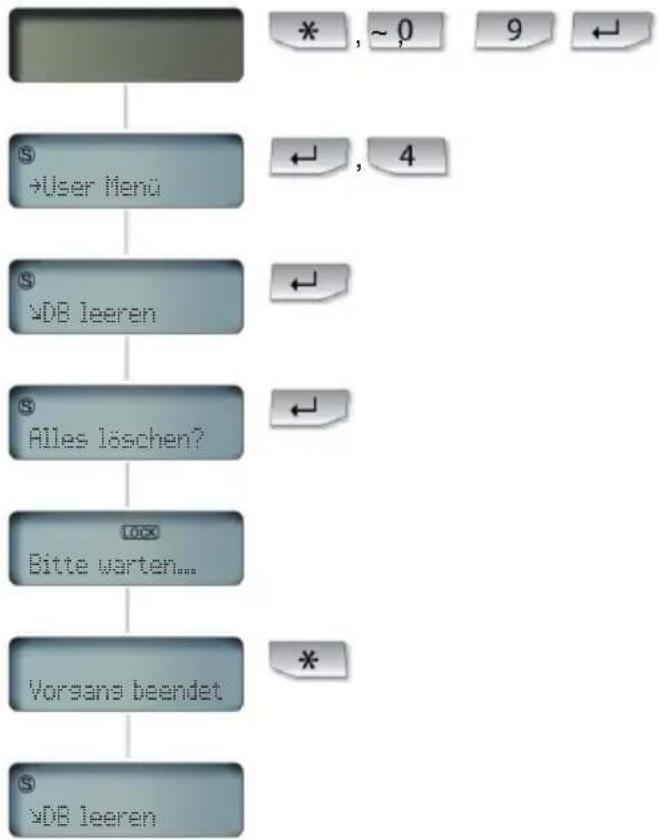
flowchart
graph TD
    A["User Menu"] --> B["ALLESLÖschen?"]
    B --> C["Vorsans beendet"]
    C --> D["User Menu"]
    style A fill:#999,stroke:#333
    style B fill:#ccc,stroke:#333
    style C fill:#666,stroke:#333
    style D fill:#999,stroke:#333

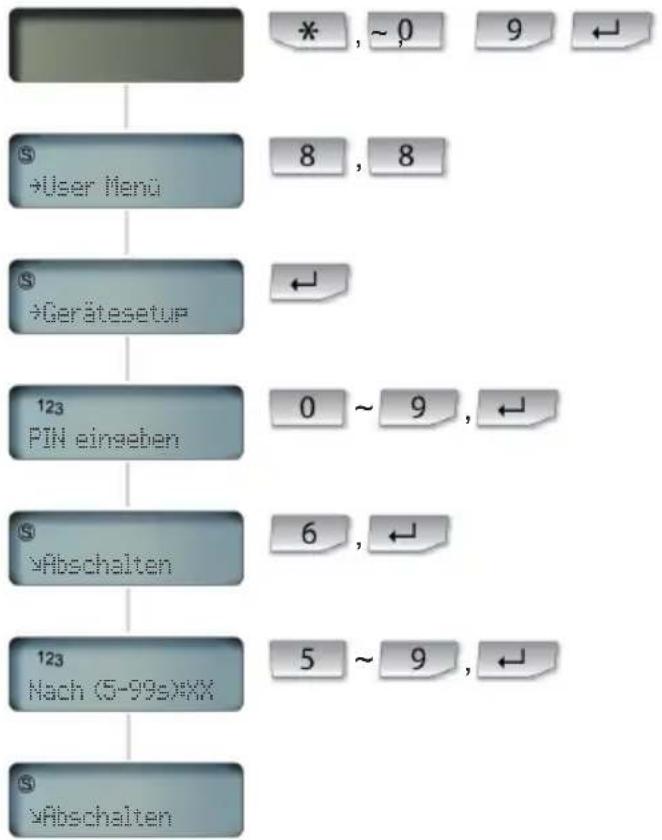
Abschaltverzögerung einstellen.
Sie können das Gerätemenü jederzeit mit der Taste verlassen. Für den Fall, dass Sie Ihre Arbeiten an der Kontrolleinheit überraschend unterbrechen müssen, verlässt das Gerät den Einstellungsmodus nach Ablauf einer einstellbaren Zeit aus Sicherheitsgründen automatisch.
Die Abschaltverzögerung können Sie zwischen 5 und 99 Sekunden frei einstellen.
Schritt für Schritt Anleitung
Display Eingabe
text_image
* ~ 0 9 ← S →User Menu 8 8 S →Gerätesetup ← 123 PIN eingeben 0 ~ 9 ← S →Abschalten 6 ← 123 Nach (5-99s)*XX 5 ~ 9 ← S →Abschalten
Alarmierung.
Die Kontrolleinheit verfügt über einen Sensor-Eingang, der als NC-Türkontakt (Normal Closed) ausgelegt ist. Das bedeutet, es fließt ein Ruhestrom, der beim Öffnen der Tür unterbrochen wird.
Sie können hierfür einen Magnetschalter verwenden, der im Ruhezustand geschlossen ist. Sobald der Stromkreis unterbrochen wird, kann die Kontrolleinheit mit verschiedenen Maßnahmen reagieren.
Die Alarmierung ist im Lieferzustand deaktiviert und kann wie nebenstehend aktiviert werden.
1 Aktivierung der Alarmfunktion
2 Deaktivierung der Alarmfunktion
Wenn Sie die Alarmfunktion aktiviert haben, können Sie danach einen der drei folgenden Modi auswählen:
1 Im Alarmfall wird Ausgang 1 geschaltet
2 Im Alarmfall wird Ausgang 2 geschaltet.
3 Im Alarmfall signalisiert die Kontrolleinheit nur optisch und akustisch ohne Einfluss auf die Ausgänge.
Der Alarm kann nur durch Eingabe der PIN oder per Fingerabdruckerkennung zurückgesetzt werden.
Optimaler Einsatzfall ist hier ein optischer Signalgeber. So wissen Sie bereits aus der Ferne, ob in Ihrer Abwesenheit etwas vorgefallen ist. Beachten Sie bitte gesetzliche Vorschriften für den Betrieb akustischer Signalgeber. In der Regel ist eine maximale Dauer von 1 Minute statthaft.
Schritt für Schritt Anleitung
Display Eingabe
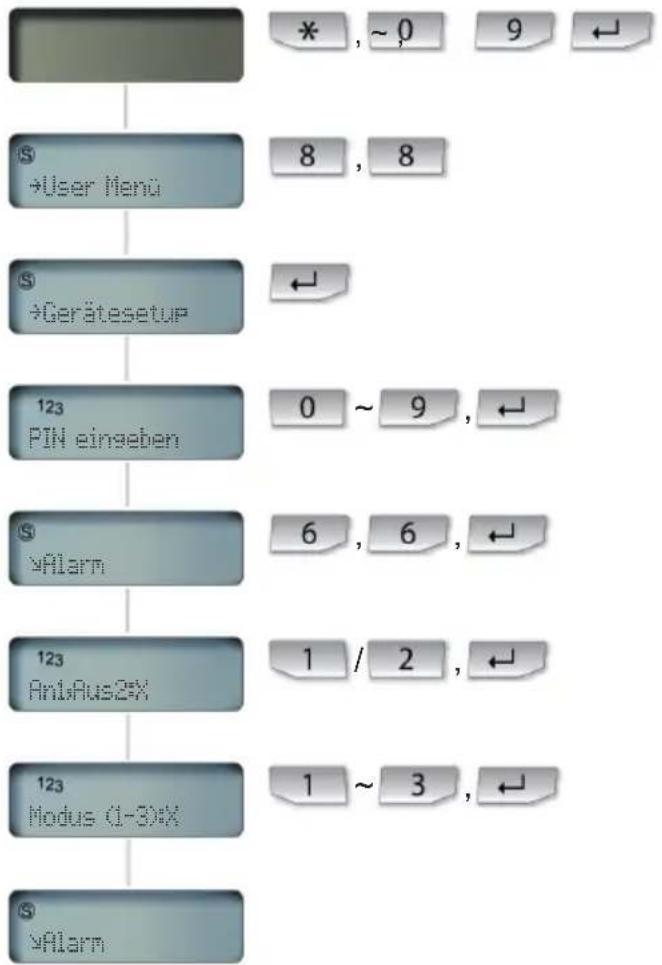
flowchart
graph TD
    A["User Menu"] --> B["Format Setup"]
    B --> C{PIN eingeben}
    C -->|Yes| D["Alarm"]
    C -->|No| E["An1/Aus2X"]
    E --> F["Modus (1-3X)"]
    F --> G["Alert"]
    A --> H["* , ~ 0 9 ←"]
    B --> I["8 , 8 ←"]
    C --> J["0 ~ 9 , ←"]
    D --> K["6 , 6 ←"]
    F --> L["1 / 2 , ←"]
    G --> M["1 ~ 3 , ←"]

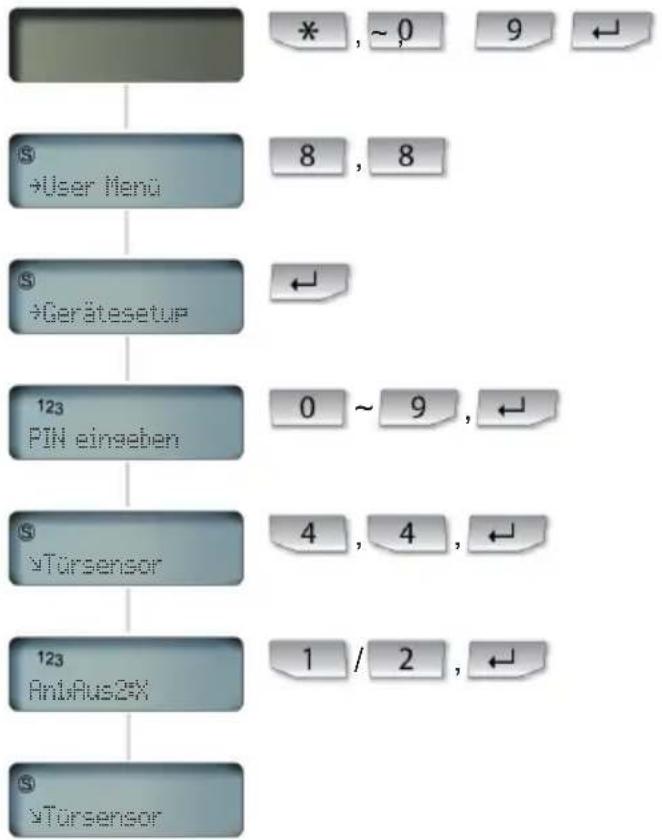
Türkontakt aktivieren.
Die Kontrolleinheit verfügt über einen Sensor-Eingang, der als NC-Türkontakt (Normal Closed, Ruhestromschalter) ausgelegt ist.
Sie können hierfür einen Magnetschalter verwenden, der im Ruhezustand geschlossen ist. Wie Sie den Kontakt an der Kontrolleinheit anschließen, lesen Sie bitte in der Installationsanleitung nach.
Der Türkontakt ist im Lieferzustand deaktiviert. Aktivieren Sie ihn im Bedarfsfall wie nebenstehend beschrieben.
1 Aktivierung des Türkontakts
2 Deaktivierung des Türkontakts
Bei aktiviertem Türkontakt werden die Ausgänge je nach eingestellter Betriebsart bei geöffneter Tür solange aktiv gehalten, bis die Tür wieder geschlossen wird. Die eingestellte Schaltzeit wird somit überbrückt.
Einsatzbeispiel: Wenn Sie für die Verriegelung der Tür elektrische Türhaltemagnete einsetzen, werden diese erst wieder aktiviert, wenn die Tür auch wirklich zu ist. Damit sparen Sie Strom und verlängern die Lebenszeit der Spulen.
Schritt für Schritt Anleitung
Display Eingabe
text_image
* , ~ 0 9 ← S →User Menu 8, 8 S →Gerätesetup ← 123 PIN eingeben 0 ~ 9, ← S →Törsensor 4, 4, ← 123 An1Aus2K 1 / 2, ← S →Törsensor
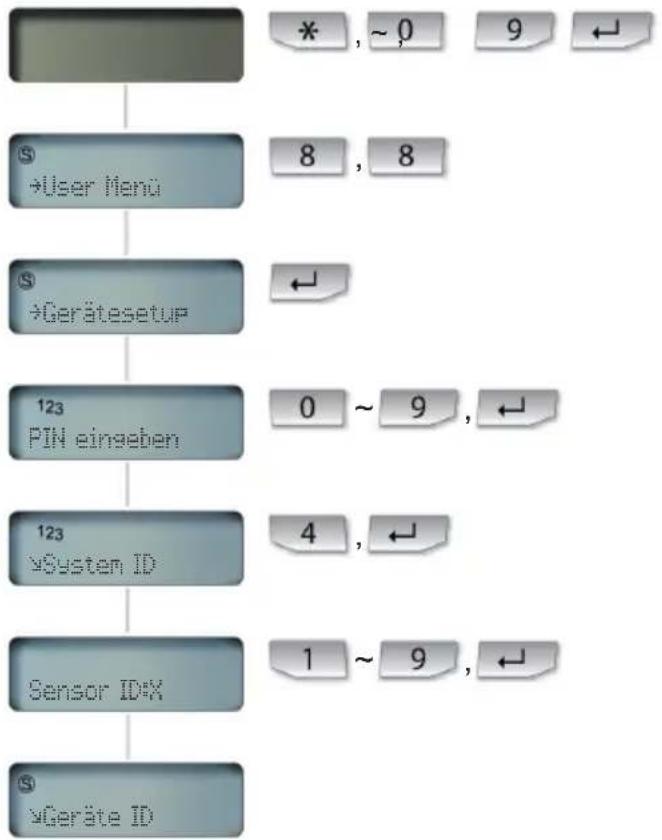
System ID einstellen.
Leser und Kontrolleinheit müssen aus Sicherheitsgründen aufeinander abgestimmt sein. So kann Manipulationen, z.B. durch Austausch des Lesers, entgegengewirkt werden.
Werkseitig sind die Geräte bereits aufeinander abgestimmt. Eine Veränderung der System-ID ist nicht zwingend erforderlich.
Wenn Sie die ID jedoch trotzdem verändern wollen, stehen Ihnen dazu die Nummern 1-15 zur Verfügung.
Eine Übersicht der Schalterstellungen und der daraus resultierenden Werte entnehmen Sie bitte der Installationsanleitung.
Schritt für Schritt Anleitung
Display Eingabe
flowchart
graph TD
    A["User Menu"] --> B["User 8, User 8"]
    B --> C["+Gerätesetup"]
    C --> D["123 PIN eingeben"]
    D --> E["0 ~ 9, 123 System ID"]
    E --> F["4, 123 Sensor IDX"]
    F --> G["1 ~ 9, 123 Sensor IDX"]
    G --> H["+Geräte ID"]

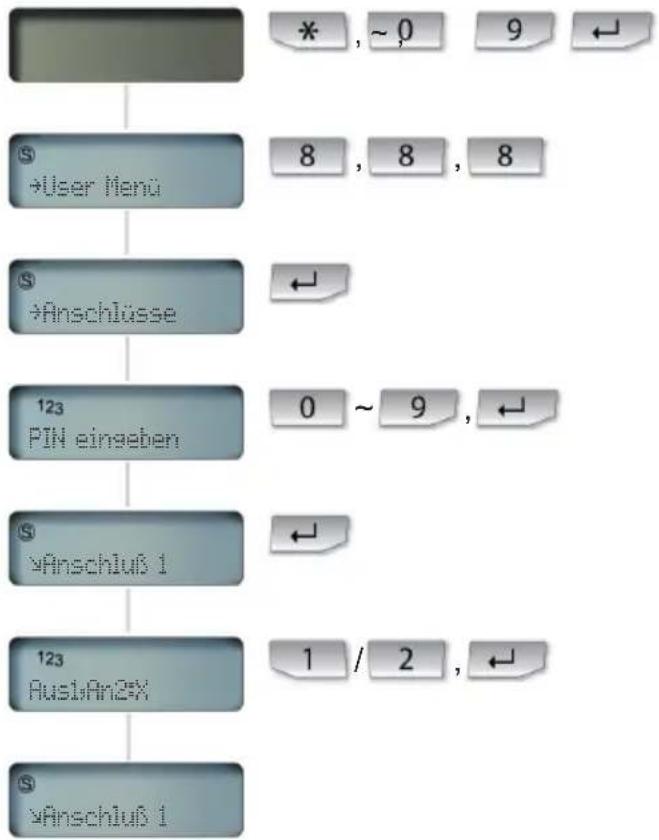
Funktionsweise Ausgang 1 einstellen.
Die Steuereinheit verfügt über zwei unabhängig voneinander einstellbare Ausgänge.
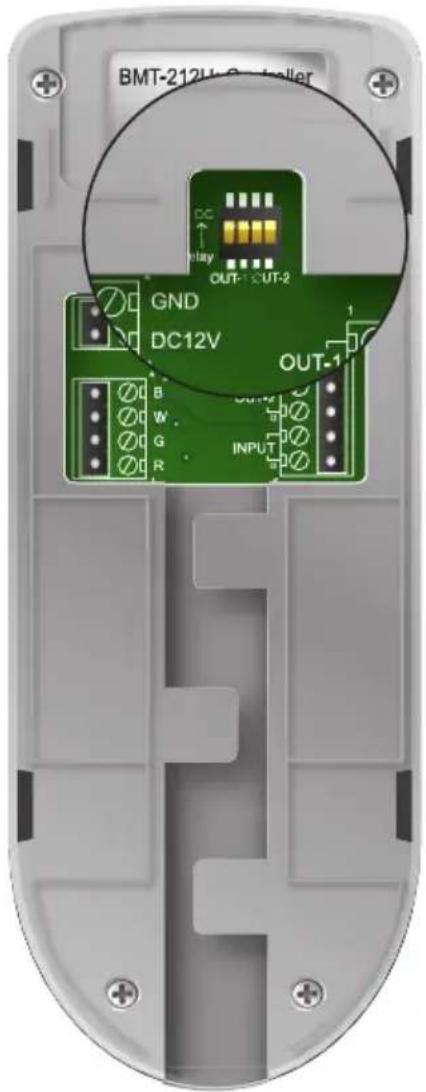
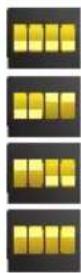
Jeder Ausgang kann entweder als schaltbarer Stromausgang für den Direktanschluss oder als potentialfreier Relaisausgang verwendet werden. Die Umschaltung erfolgt auf der Rückseite der Steuereinheit per DIP-Schalter. Die Bedeutung der Schalterstellungen fi nden Sie auf der folgenden Seite.
Die Spezifikation der Ausgänge entnehmen Sie bitte den technischen Daten auf Seite 30.
Im DC Modus lassen sich beide Ausgänge als Ruhestrom- oder Arbeitstromausgänge einstellen, bzw. im Relais-Modus als NO (Schließer) oder NC (Öffner) Kontakt:
DC Modus Relais Modus
1 Im Normalzustand Schließer (NO) stromlos
2 Im Normalzustand Öffner (NC) stromführend
Die werkseitige Voreinstellung für Ausgang 1 ist der DC Modus (1). So kann z.B. ein E-Türöffner mit 12 V / 450 mA direkt betrieben werden.
Schritt für Schritt Anleitung
Display Eingabe
flowchart
graph TD
    A["User Menu"] --> B["Anschlüsse"]
    B --> C["PIN eingeben"]
    C --> D["Anschluß 1"]
    D --> E["Bus1An2X"]
    E --> F["Anschluß 1"]
    A --> G["* , ~0 9 ←"]
    B --> H["8 , 8 , 8 ←"]
    C --> I["0 ~ 9 , ←"]
    D --> J["1 / 2 , ←"]

Funktionsweise Ausgang 2 einstellen.
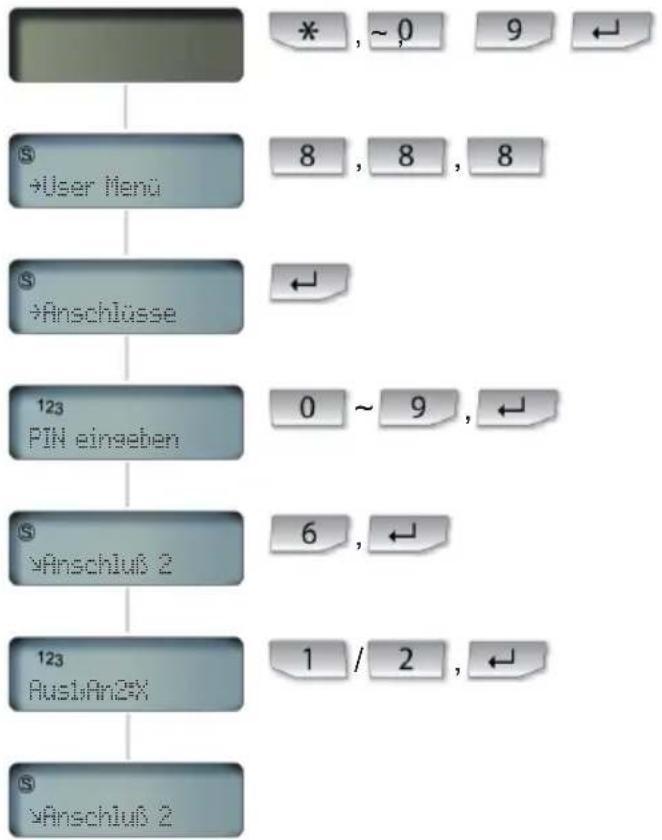
Die Funktionsweise des zweiten Ausgangs ist analog zum ersten. Die Beschreibung finden Sie auf der gegenüberliegenden Seite.
Werkseitig ist Ausgang 2 als Ruhestrom-Ausgang eingestellt, also für den Anschluss eines Türhaftmagnets vorbereitet.
Diese Einstellung können Sie wie nebenstehend verändern.
text_image
BMT-212U Controller OUT-1 OUT-2 GND DC12V 1 OUT-1 B W G R INPUTSchritt für Schritt Anleitung
Display Eingabe
flowchart
graph TD
    A["User Menu"] --> B["Anschlüssel"]
    B --> C["PIN eingeben"]
    C --> D["Anschluß 2"]
    D --> E["Rus1An2%"]
    E --> F["Anschluß 2"]
Out1 & Out2: DC Modus
Out1:DC Modus & Out2: Relais Modus
Out1: Relais Modus & Out2: DC Modus
Out1 & Out2: Relais Modus

Betriebsart der Ausgänge.
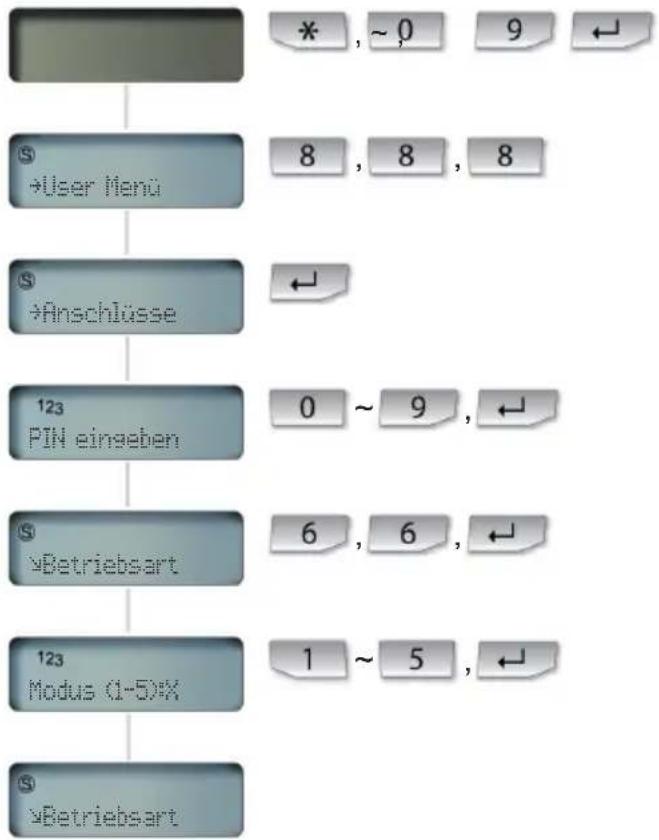
Die Steuereinheit stellt zwei Ausgänge für den Anschluss von Türöffnern, optischen oder akustischen Signalgebern zur Verfügung. Auch Sensorleitungen von Alarmanlagen können mit entsprechendem Fachwissen angeschlossen werden.
Beide Ausgänge können synchron geschaltet werden oder völlig unabhängig verwendet werden. Das System kann unterscheiden, ob Sie Ihren Finger kurz (< 3 Sekunden) oder lang (≥ 3 Sekunden) auf dem Sensor liegen lassen. Zu Ihrer Unterstützung erfolgt ein akustisches Taktsignal.
1 Nur Ausgang 1 wird geschaltet.
Der freie Ausgang könnte für die Alarm-
funktion verwendet werden.
2 Nur Ausgang 2 wird geschaltet.
Der freie Ausgang könnte für die Alarm-
funktion verwendet werden.
3 Beide Ausgänge werden synchron geschaltet.
4 Wenn ein Finger kürzer als 3 Sekunden aufl iegt und positiv erkannt wurde, wird Ausgang 1 geschaltet. Liegt der Finger 3 Sekunden oder länger auf, wird Ausgang 2 geschaltet. Die Aufl agedauer wird durch ein akustisches Taktsignal angezeigt.
5 Hier verhält es sich umgekehrt :
Wenn ein Finger kürzer als 3 Sekunden aufl iegt, wird Ausgang 2 geschaltet. Andernfalls wird Ausgang 1 geschaltet. Die Aufl agedauer wird ebenfalls durch ein akustisches Taktsignal angezeigt.
Der voreingestellte Wert ist Betriebsart 1.
Schritt für Schritt Anleitung
Display Eingabe
flowchart
graph TD
    A["User Menu"] --> B["Anschlüssel"]
    B --> C["PIN eingeben"]
    C --> D["Betriebsart"]
    D --> E["Modus (1-5)X"]
    E --> F["Betriebsart"]

Schaltintervall einstellen.
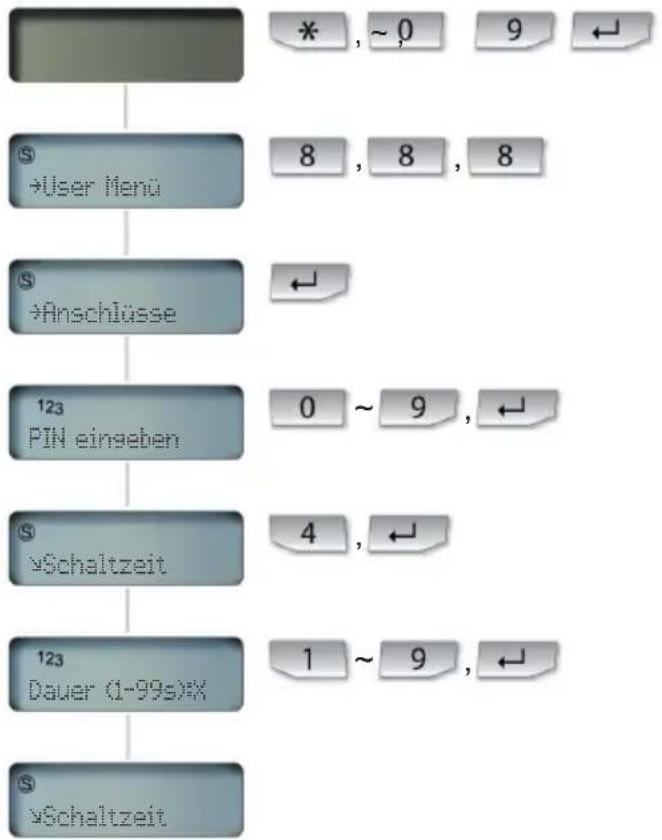
Bei positiver Fingerabdruckerkennung wechseln die beiden Ausgänge in Abhängigkeit der eingestellten Funktionsweise (siehe Seite 23) ihren Zustand.
Für eine gemeinsam einstellbare Zeit von 1-99 Sekunden liegt an den Ausgängen die Spannung an bzw. sie fällt ab.
Beachten Sie unbedingt die Anleitung der angeschlossenen Geräte oder Anlagen, z.B. sollten die Spulen elektrischer Türöffner nicht länger als 10 Sekunden angezogen bleiben, da sie eine nicht zu unterschätzende Abwärme erzeugen. Je nach Qualität und Bauart variieren diese Werte.
Schritt für Schritt Anleitung
Display Eingabe
text_image
* ~ 0 9 ← S →User Menu 8 8 8 S →Anschlüsse ← 123 PIN eingeben 0 ~ 9 ← S →Schaltzeit 4 ← 123 Dauer (1-99s)×X 1 ~ 9 ← S →SchaltzeitSchnell-Überprüfung für Ausgang 1.
Das System ist in seiner Grundkonfi guration für den Betrieb einer Arbeitsstromschaltung vorgesehen. Dies kann z.B. ein einfacher E-Türöffner sein, aber auch ein motorisierter Schließzylinder.
Diese Geräte werden in der Regel an Ausgang 1 angeschlossen, da dieser auch von Innen per Sensorkontakt betätigt werden kann. (vgl. Installationsanleitung)
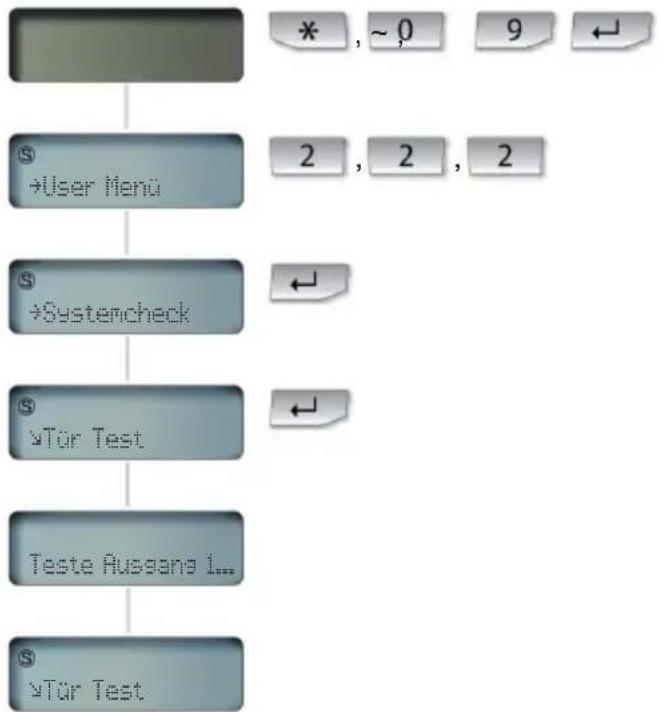
Um nach erfolgreicher Installation und vor dem Einrichten der Personen einen schnellen Test durchführen zu können, verwenden Sie den Sensor am Steuergerät oder die nebenstehende Test-Funktion.
Schritt für Schritt Anleitung
Display Eingabe
flowchart
graph TD
    A["User Menu"] --> B["2, 2, 2"]
    C["Systemcheck"] --> D["←"]
    E["Tür Test"] --> F["←"]
    G["Teste Aussana 1..."] --> H["←"]
    I["Tür Test"] --> J["←"]
    K["* , ~0 9 ←"] --> L["+"]
Kompletter Test aller Anschlüsse.
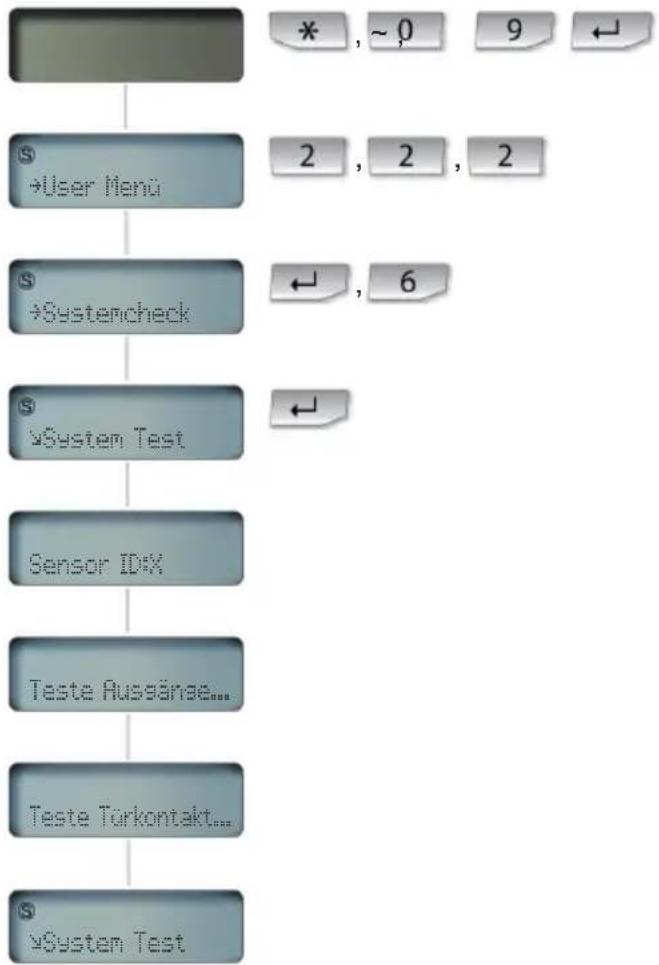
Diese Funktion prüft die Außeneinheit und sämtliche Anschlüsse.
Wenn die Sensor ID angezeigt wird, ist der Außenleser korrekt mit der Steuereinheit verbunden. Andernfalls prüfen Sie bitte die Verbindung.
Danach werden nacheinander die Ausgänge 1 und 2 jeweils 3x geschaltet.
Zuletzt wird der Türkontakt geprüft. Dazu müssen Sie einen eventuell angeschlossenen Schalter einmal betätigen.
Haben Sie keinen Schalter oder Kontakt angeschlossen, können Sie die Fehlermeldung ignorieren.
Der Test wird bei Auftreten des ersten Fehlers abgebrochen und läuft nur komplett durch, wenn alles korrekt geprüft wurde.
Schritt für Schritt Anleitung
Display Eingabe
flowchart
graph TD
    A["User Menu"] --> B["2, 2, 2"]
    C["Systemcheck"] --> D["←, 6"]
    E["System Test"] --> F["←"]
    G["Sensor IDX"] --> H["Teste Ausgänge..."]
    I["Teste Törkontakt..."] --> J["End"]
    K["System Test"] --> L["*, ~0, 9, ←"]

Aktualisierung der Firmware.
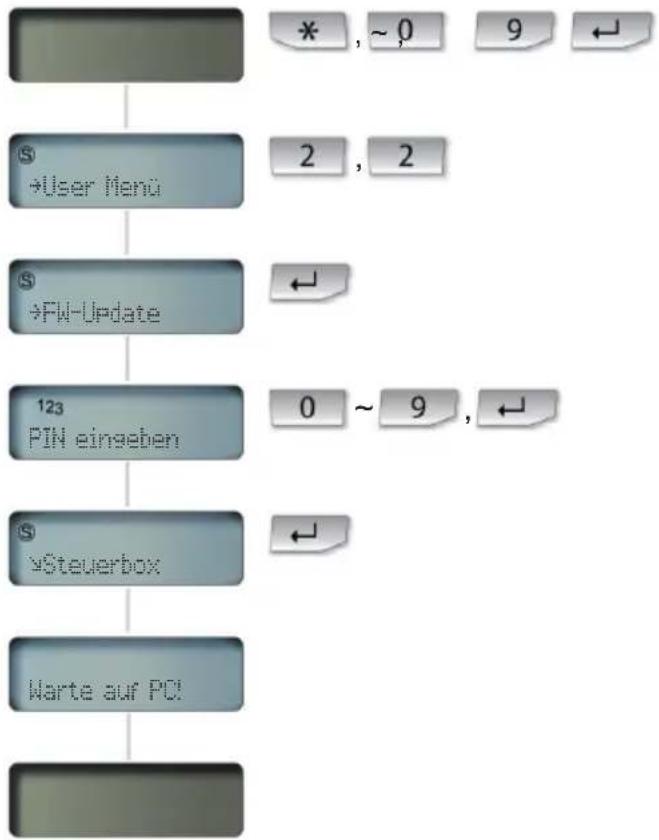
Diese Funktion ermöglicht es, eine aktualisierte Software auf die Steuereinheit zu übertragen.
Eine ständige Aktualisierung ist nicht erforderlich, das System ist funktional komplett ausgestattet. Primär ist die Funktion dafür gedacht, Exportversionen mit anderen Sprachversionen nachzurüsten.
Der Zugriff per PC/USB auf das System erfordert eine Spezialsoftware, die wir professionellen Anwendern auf Anfrage bereitstellen.

Verwenden Sie diese Funktion nicht ohne ausdrückliche Aufforderung!
Wenn das System erst einmal in den Updatemodus versetzt ist, regiert es nicht mehr und kann nur durch den autorisierten Kundendienst zurückgesetzt werden oder muss eingeschickt werden!
Schritt für Schritt Anleitung
Display Eingabe
flowchart
graph TD
    A["User Menu"] --> B["FW-Update"]
    B --> C["123 PIN eingeben"]
    C --> D["Steuerbox"]
    D --> E["Warte auf PCI"]

Wiederherstellung des Lieferzustandes.
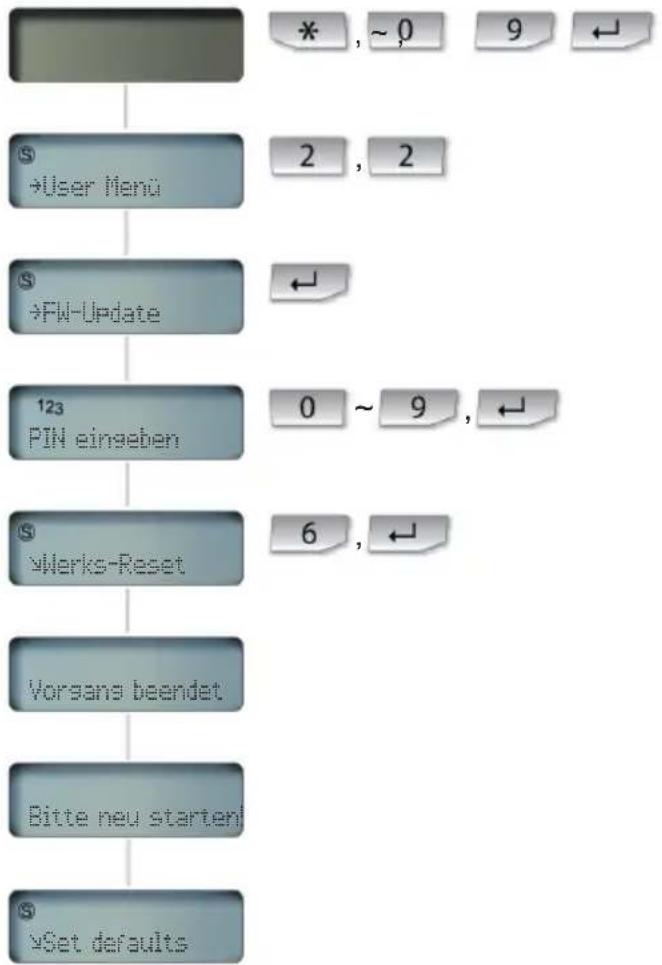
Falls Sie im Laufe der Installation den Überblick über getätigte Veränderungen verloren haben sollten oder das System nicht wie gewünscht reagiert, können Sie es auf die Werkseinstellung zurücksetzen.
Gespeicherte Finger-Templates gehen hierbei nicht verloren.
Wenn Sie das Gerät nicht mehr benutzen wollen, sollten Sie zur Sicherheit die Datenbank separat löschen.
Schritt für Schritt Anleitung
Display Eingabe
flowchart
graph TD
    A["User Menu"] --> B["2, 2"]
    C["FW-Update"] --> D["←"]
    E["123 PIN eingeben"] --> F["0 ~ 9, ←"]
    G["Vorsans beendet"] --> H["6, ←"]
    I["Bitte neu starten"] --> J["Set defaults"]

Firmwarestand der Steuereinheit (1) bzw. des Außenlesers (2) ermitteln.
Falls es zu Schwierigkeiten mit dem System kommen sollte, ermitteln Sie bitte vor einer Kontaktaufnahme mit unserem Kundendienst die Versionsnummer der installierten Firmware.
Wenn Sie zuvor alle Anschlüsse und Leitungen überprüft haben, kann die Angabe der Softwareversionen unter Umständen zur schnelleren Behebung eventueller Fehler beitragen.
Die Versionsnummern von Steuerbox und Außenleser stimmen nicht zwingend überein, wundern Sie sich also bitte darüber nicht.
Schritt für Schritt Anleitung
Display Eingabe
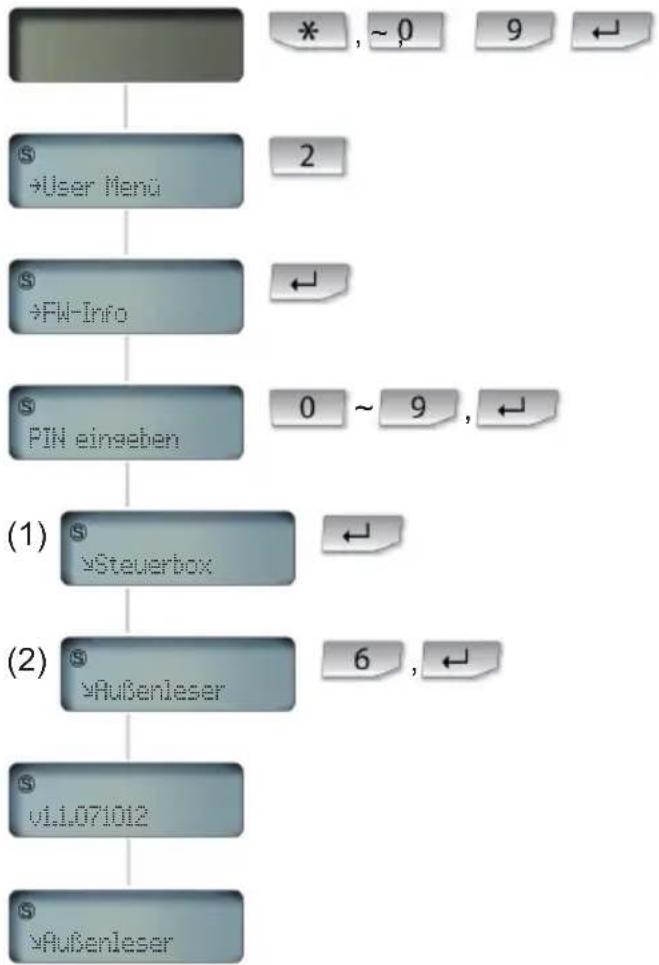
flowchart
graph TD
    A["User Menu"] --> B["User Menu"]
    B --> C["FW-Info"]
    C --> D["PIN einsehen"]
    D --> E["Steuerbox"]
    E --> F["Außenleser"]
    F --> G["V1.071012"]
    G --> H["Außenleser"]
Eigenschaften und Anschlusswerte.
Außenleser BMR-207
| Sensor Technologie Aktiv kapazitiver Hybridsensor | |
| Sensor Typ | Flachbett Sensor |
| Falsch-Rückweisungsrate (FRR) | ≤ 0.01 % |
| Falsch-Akzeptanzrate (FAR) | ≤ 0.001 % |
| Lesegeschwindigkeit | 0.5 s |
| ESD Schutz | 30 kV |
| Abriebschutz | > 1.000.000 |
| Schutz gegen Staub und Nässe IP 54 | |
| Interne Kommunikation RS-485 (Leser-Inneneinheit), max. 300 m | |
| Abmessungen Breite x Höhe x Tiefe 63 | x 91 x 25 mm |
| Gewicht 160 g | |
| Betriebstemperatur -20 / +70°C | |
| Stromversorgung 5 V via Inneneinheit BMT-212 | |
Inneneinheit mit Display BMT-212U
| Speicherkapazität 100 Finger Templates | |
| Schutz gegen Staub und Nässe IP 54 | |
| Interne Kommunikation RS-485 (Leser-Kontroller), max. 300 m | |
| Ausgänge im DC-Modus 2 x 9 - 27 V out, max. 450 mARuhestrom/Arbeitsstrom (1-99 s) | |
| Ausgänge im Relais-Modus 2 x NC (Öffner) oder NO (Schließer)Belastbarkeit max. 350 V / 130 mA | |
| Eingang 1 x für Ruhestromkontakt (NC/Öffner) | |
| Abmessungen Breite x Höhe x Tiefe 63 x 170 x 33 mm | |
| Gewicht 300 g | |
| Betriebstemperatur -20 / +70°C | |
| Stromversorgung 9 - 27 V, optimal 12 V | |
| Stromaufnahme 9 mA (Stand-by), max. | 100 mA |
Störungen und ihre Ursachen.
| Unbekannte SignaltöneSeltsame DisplaystörungenHäufi ge Fehler bei der FingererkennungProbleme bei Änderungen im SystemmenüRote Signallampe an Steuerbox leuchtet. | Prüfen Sie die korrekte Stromversorgung. Die meisten Fehler lassen sich auf eine zu schwache oder eine zu starke Stromversorgung zurückführen. Optimal ist ein Netzteil mit 12 V DC / 2 A.Prüfen Sie die Verbindungen zwischen Leser und Kontroller. Es handelt sich um eine kombinierte Daten- und Stromversorgungsleitung. |
| Andauernder Alarmton bzw. blaue Front-LED an der Steuerbox blinkt. | Prüfen Sie die Einstellungen unter Alarm und Türkon-takt. Möglicherweise wurde die Alarmfunktion aktiviert, ohne einen entsprechenden Türkontakt anzuschlie-ßen. |
| Probleme mit dem Türöffner bzw. den ange-schlossenen Geräten und Anlagen. | Prüfen Sie die Einstellungen unter Ausgänge. |
| Der Außenleser reagiert nicht mehr. Prüfen Sie die | RS-485 Verbindung der beiden Einheiten. Prüfen Sie, ob die System-ID einheitlich gesetzt ist (DIP-Schalter auf der Leserrückseite und im Systemmenü unter Geräte-ID). |
| Der Türöffner reagiert nicht auf Berührung des Innensensors. | Möglicherweise wurde die Betriebsart geändert. Bitte lesen Sie im entsprechenden Kapitel nach. Prüfen Sie auch die Verkabelung. |
| Die blaue LED am Außenleser leuchtet nicht.Es ertönen keine Signaltöne beim Öffnen und Schließen des Außenlesers. | Die Verbindung zur Inneneinheit und damit zur Strom-versorgung scheint unterbrochen. Bitte prüfen. |
| Beim Öffnen des Außenlesers ertönt ein unge-wöhnlicher Warnton. | Wenn keine Fingerabdrücke gespeichert sind, kann der Leser nicht verwendet werden. Dies wird mit einem besonderen Warnton angezeigt. |
Das System reagiert nicht auf die  Taste. Taste. | Möglicherweise liegt ein Fehler in der Installation vor oder die Stromversorgung entspricht nicht den Erfordernissen. |