
LL-T1811W - Monitor SHARP - Kostenlose Bedienungsanleitung
Finden Sie kostenlos die Bedienungsanleitung des Geräts LL-T1811W SHARP als PDF.


| Marke | SHARP |
| Modell | LL-T1811W |
| Kategorie | LCD-Monitor |
| Bildschirmdiagonale | 18,1 Zoll (46 cm Diagonale) |
| Panel-Typ | TFT Super V entspiegelt |
| Maximale Auflösung | SXGA 1280 x 1024 Pixel |
| Farbanzahl | 16,77 Millionen (8 Bit) |
| Helligkeit | 200 cd/m² |
| Kontrast | 350:1 |
| Blickwinkel horizontal/vertikal | 150°/150° |
| Anzeigefläche | 359 x 287,2 mm |
| Video-Eingangsanschlüsse | Analog (Mini D-Sub 15-polig), Digital/Analog (DVI-I 29-polig) |
| USB-Hub | 1 Upstream-Port, 2 Downstream-Ports (USB 1.1) |
| Energieverwaltung | VESA DPMS / DVI DMPM |
| Max. Stromverbrauch | 44 W (3,2 W im Standby) |
| Stromversorgung | AC 100-240V, 50/60 Hz (Netzteil NL-A03E im Lieferumfang) |
| Gewicht (ohne Netzteil) | ca. 10,1 kg |
| Neigung | Aufwärts 30°, Abwärts 5° |
| Drehung | 90° links/rechts |
| Betriebstemperatur | 5 - 35°C |
| VESA-Halterung | Ja (100 x 100 mm) |
| Wartung | Vor der Reinigung Netzstecker ziehen. Ein weiches, trockenes Tuch verwenden. Keine Lösungsmittel verwenden. |
| Ersatzteile / Reparierbarkeit | Die Hintergrundbeleuchtungslampe kann von einem autorisierten Techniker ausgetauscht werden. Das Netzteil nicht öffnen. |
| Zertifizierungen | TCO'99, ENERGY STAR, FCC Klasse B, CE |
Häufig gestellte Fragen - LL-T1811W SHARP
Benutzerfragen zu LL-T1811W SHARP
0 Frage zu diesem Gerät. Beantworten Sie die, die Sie kennen, oder stellen Sie Ihre eigene.
Eine neue Frage zu diesem Gerät stellen
Laden Sie die Anleitung für Ihr Monitor kostenlos im PDF-Format! Finden Sie Ihr Handbuch LL-T1811W - SHARP und nehmen Sie Ihr elektronisches Gerät wieder in die Hand. Auf dieser Seite sind alle Dokumente veröffentlicht, die für die Verwendung Ihres Geräts notwendig sind. LL-T1811W von der Marke SHARP.
BEDIENUNGSANLEITUNG LL-T1811W SHARP
BEDIENUNGSPANLEITUNG
MODE D'EMPLOI
MANUALE D'USO
Dieses Gerät entspricht den Anforderungen der EG-Richtlinien 89/336/EWG und 73/23/EWG mit Änderung 93/68/EWG.
Analog: 15 pin mini D-sub (3 rows)
Digital / Analog:29 pin DVI-I
USB hub function
Hinweis fur Benutzer in den USA 32
TCO'99 33
Hinweis fur Benutzer in Europa 35
Hinweis fur Benutzer in GB 36
Hinweis fur Benutzer in Australien 36
Tips und Sicherheitsvorkehrungen 37
Produktbeschreibung 38
Anschlieben des Monitors und Ein- und Ausschalten des Monitors 40
Anschlieben des Monitors an eine Stromquelle 40
Verbinden des Monitors mit einem Computer (PC usw.) 41
Anschlieben eines USB-Geräts 42
Einschalten des Monitors 42
Ausschalten des Monitors 45
Einstellen der Bildschirmanzeige 46
Einstellen der Hintergrundbeleuchting 46
Zurücksetzen des MenüS ADJUSTMENT 46
Zurücksetzen aller Einstellwerte 46
Einstellsperffunktion 46
Auswahlen einer Meldungssprache 46
Einstellen der Bildschirmanzeige (bei Verwendung eines Analogsignals) 47
Automatische Bildschirmeinstellung 47
ManuelleBildschirmeinstellung 48
Einstellen der Bildschirmanzeige (bei Verwendung eines Digitalsignals) 51
Manuelle Bildschirmeinstellung 51
Pflege des Monitors und Reparaturen 53
Pflege des Monitors 53
Lagerung 53
Fehlerische 53
Technische Daten 54
Anweisungen zum Anbringen eines VESA-kompatiblen Monitorarms 57
FCC-Hinweis
ACHTUNG - Änderungen oder Modifikationen an thisem Gerät, die nicht ausrücklich vom Hersteller genehmigt wurden, können laut FCC-Richtlinie zum Erlösen der Betriebsberechtigung führen.
Hinweis: Dieses Gerät wurde geprüft und entspricht den Grenzwerten für digitale Geräte der Klasse B gemäß Teil 15 der FCC-Richtlinien.
These Grenzwerte dieren dem ausreichenden Schutz gegen Störungen bei einer Installation in Wohnbereichen. Dieses Gerät erzeugt Funkfrequenzenergie, arbeitet damit und kann diese abstrahlen. Falls bei der Installation die Anweisungen in der Anleitung keine Bechtung finden, können schwerwiegende Störungen beim Funkverkehr hervorgerufen werden. Es kann jedoch keine Garantie gegeben werden, daß in bestimmten Installationen nicht noch Störungen auftreten. Soltte das Gerät Störungen beim Radio- oder Fernsehempfang hervorrufen, die durch Ein- und Ausschalten des Gerätes festgestellt werden können, sollte der Anwender versuchen, die Störung durch eine der folgenden Maßnahmen zu beheben.
- Die Empfangsantenne neu ausrichten oder deren Standortändern.
- Den Abstand zwischen dem Gerät und dem Empfänger vergroßern.
- Das Gerät an eine andere Steckdose anschließen, die nicht zum Stromkreis des Empfängers besteht.
- Den Handler oder einen erfahrenen Rundfunk-/Fernsehntechniker zu Rateziehen.
Nur die mitgelieferten Kabel und das Netzkabel verwenden, um eine Einhaltung der FCC-Richtlinien für Computer-Geräte der Klasse B sicherzustellen.
Konformitätserklarung
SHARP LCD-Farbmonitor LL-T1811W
Dieses Gerät entspricht Teil 15 der FCC-Richtlinien. Um these Gerät in Betriebnehmen zu dürfen, müssen folgende Bedingungen eingehalten werden: (1) Dieses Gerätarf keine Störungen hervorrufen, und (2) these Gerätarf nicht anfällig für Störungen sein, darunter Störungen, die zu einer Verkleinerung des Anzeigeformats führen können.
Verantwortlicher Hersteller:
- Als ENERGY STAR-Partner bestätigt SHARP, daß ceses Produkt die Richtlinien des ENERGY STAR für sparsamen Verbrauch einhalt.
In this dem Produkt wird bleihaltiger Lutzinn und eine Leuchtstofflampe mit einem geringen Quecksilberanteil verwendet. Die Entsorgung dieser Materialien unterliegt möglicherweise bestimmten Umweltrichtlinien. Informationen zur Entsorgung bzw. zum Recycling konnen von den ortlichen Behörden oder von der Electronics Industries Alliance unter www.eiae.org angefordert werden

Herzlichen Glückwunsch!
Sie haben gereade ein Gerät mit TCO'99-Zulassung und entsprechender Kennzeichnung erworben! Damit haben Sie sich für ein Produkt entschieden, das für professionelle Anwendungen konzipiert ist. Mit ihrem Kauf leisten Sie auch einen Beitrag zum Umweltschutz und zur Weiterentwicklung von umweltfreundlichen Elektronikprodukten.
Warum verkaufen wir Computer mit Umweltkennzeichnung?
In weitere Ländern dient die Kennzeichnung mit Umweltzeichen als Anreiz für die Fertigung und Bereitstellung umweltverträglicher Konsumgüter und Dienste. Das Hauptproblem im Zusammenhang mit Computern und anderen elektronischen Geräten besteht darin, daß umweltschädliche Stoffe in den Produkten enthalten sind und auch während der Fertigung eingesetzt werden. Da es bis jetzt noch nicht möglich ist, den Großteil der elektronischen Geräte hinnlanglich zu recyculn, gelangen fast alle dieser möglicherweise schädigenden Substanzen früher oder später in den Naturkreislauf.
Weitere Eigenschaften eines Computers, beispisse seine Energieverbrauch, sind aus Sicht der Arbeits-umgebung (intern) und natürlichen Umgebung (extern) ebenfalls von Bedeutung. Da alle Verfahren zur Stromerzeugung negative Auswirkungen auf die Umwelt haben (beispisse saurer Regen, klima-beeinflussende Emissionen, radioaktivier Abfall), kommt es darauf an, möglichst Energie zu sparen. Elektronische Geräte in Büros sind oft durchgehend eingeschaltet und verbrauchen deshalb viel Strom.
Welche Bedeutung hat die Kennzeichnung?
Dieses Produkt entspricht den Anforderungen der TCO'99-Verordnung, die sich mit internationalen Kennzeignungen und Umweltzeichen für PCs befaßt. Die Kennzeignungen wurden gemeinsam von der TCO (Schwedische Zentralorganisation für Angestellte und Beamte), Svenska Naturskyddsforeningen (Schwedische Gesellschaft für Natschutz) und Statens Energimyndighet (Schwedische Nationale Energiebehörde) entwickelt.
Zulassungsanforderungen beschäftigen sich mit den unterscheidlichsten Belangen: Umwelt, Ergonomie, Nutzbarkeit, Emission elektrischer und magnetischer Felder, Energieverbrauch und elektrische Sicherheit sowie Brandschutz.
Die Umweltanforderungen beschränken u.a. das Vorkommen und die Verwendung von Schwermetallen, brom- und chlorhaltigen Flammschutzmitteln, FCKW (Freon) und Chlorlösungsmitteln. Das Produkt muß recyclingfähig sein, und der Hersteller muß einen Umweltplan ausgarbeitet haben, der in allen Ländern, in denen das Unternehmen seine Betriebsstrategie realisiert, eingehalten werden muß.
Die Energieanforderungen beinhalten die Forderung, daß der Computer und/oder sein Anzeigegerät nach einer bestimmten Zeit der Inaktivität die Leistungsaufnahme in einer oder mehreren Stufen verringern muß. Die Reaktivierungszheit des Computers muß für den Benutzer in einem vernünftigen Rahmen liegen.
Gekennzeichnete Produkte müssen strenge Umweltanforderungen einhalten, beispisse hinsichtlich der Verringerung elektrischer und magnetischer Felder, physikalischer und visueller Ergonomie undgreater Nutzbarkeit.
Nachfolgend finden Sie eine kurze Zusammenfassung der Umweltanforderungen, die von dieser Produkt eingehalten werden. Ein Dokument mit allen Umweltkriterien konnen Sie unter folgender Adresse anfordern:
TCO Development
SE-114 94 Stockholm, Sweden
Fax: +46 8 782 92 07
Email (Internet): development@tco.se
Aktuelle Informationen zu Produkten mit TCO'99-Zulassung und -Kennzeichnung erhalten Sie auch im Internet unter folgender Adresse: http://www.tco-info.com/
Umweltanforderungen
Flammschutzmittel
Flammschutzmittel kommt in Platinen, Kabeln, Drahten, Verkleidungen und Gehäusen vor. Sie sollen die Ausbreitung eines Brandes verhindern oder zumindest verzögern. Bis zu 30% der Kunststoffeile in einem Computergehäuse konnen aus Flammschutzsubstanzen bestehen. Die meisten Flammschutzmittel enthalten Brom oder Chlorid und setzen sich in chemischer Hinsicht mit einer anderen Gruppe umweltschädigender Stoffe, den PCBs, in Verbindung bringen. Brom- und chlorhaltige Flammschutzmittel und die PCBs stehen im Verdacht, schwere gesundheitliche Störungen hervorzurufen, darunter aufgrund des bioakkumulativen* Prozesses reproductive Schädigungen von fischfressenden Vögeln und Säugetieren. Flammschutzmittel wurden bereits im menschlichen Blut nachgewiesen. Forscher furchten, daß es zu einer Schädigung der Fötusentwicklung kommt kann. Die relevanten Anforderungen der TCO'99 verlangen, daß Kunststoffbauteile mit einem Gewicht von über 25 g keine Flammschutzmittel mit organisch gebundenem Brom oder Chlor enthalten dürfen. Flammschutzmittel bei Platinen sind zulässig, da keine alternativen Lösungen zur Verfügung stehen.
Cadmium**
Cadmium kommt in Akkus und in den farberzeugenden Schichten bestimmter Computerbildschirme vor. Cadmium schädigt das Nervensystem und ist in hoher Dosierung giftig. Die relevante TCO'99-Anforderung verlangt, daß Batterien, die farberzeugenden Schichten von Anzeigebildschirmen und elektrische oder elektronische Komponenten kein Cadmium enthalten dürfen.
Quecksilber**
Quecksilber kommt manchmal in Batterien, Relais und Schaltern vor. Es schädigt das Nervensystem und ist in hoher Dosierung gifting. Die relevante TCO'99-Anforderung verlangt, daß Batterien kein Quecksilber enthalten dürfen. Außer dem verlangt sie, daß Quecksilber weder in elektrischen noch elektronischen Komponenten vorkommen darf, die zu gekennzeichneten Einheiten gehören. Dabei gibt es jedoch eine Ausnahme. Im Augenblick ist der Einsatz von Quecksilber in der Hintergrundbeleuchung von Flachbildschirmen zulässig, da es derzeit noch keine wirtschaftliche Alternative gibt. Die TCO bemührt sich um eine Abschaffung dieser Ausnahme, sobald eine quecksilberfrei Alternative zur Verfügung steht.
FCKW (Freon)
Die relevante TCO'99-Anforderung verlangt, daß weder FCKW noch HFCKW während der Fertigung und beim Zusammenbau des Produkts verwendet werden darf. FCKW (Freon) wird manchmal zum Waschen von Platinen eingesetzt. FCKW zerstört Ozon und schädigt dadurch die Ozonschicht in der Stratosphäre. Die Folge sind höhere ultraviolette Strahlenbelastungen auf der Erde, was beispielsweise das Hautkrebsrisiko (Malignes Melanom) erhöht.
Blei**
Blei findet man in Bildrohren, Anzeigebildschirmen, Lötverbindungen und Kondensatoren. Blei schädigt das Nervensystem und führt in higherer Dosierung zu einer Bleivergifting. Die relevante TCO'99-Anforderung gestattet die Verwendung von Blei, da noch keine Erszatzstoffe entwickelt wurden.
- Bioakkumulativ definiert man als Substanzen, die sich in lebenden Organismen ansammeln.
"Blei, Cadmium und Quecksilber sind bioakkumulative Schwermetalle.
Hinweis für Benutzer in Europa
Dieses Gerät entspricht den Anforderungen der EG-Richtlinien 89/336/EWG und 73/23/EWG mit Änderung 93/68/EWG.
Die Drähte in thisem Netzkabel sind nach folgendem Code farbig gekennzeichnet:
GRUN/GELB
: Masse
BLAU
Nulleiter
BRAUN
: Stromfuhrrend
Da die Farben der Drahte im Netzkabel diesen Gerätes möglicherweise nicht den
Farbkennzeichnungen der Anschlisse in Ihr Stecker entsprechen, müssen Sie folgendermaßen vorgehen. Der GRÜN/GELB gekennzeichnete Draht muß im Stecker mit dem Anschluß verbunden werden, der mit dem Buchstaben EE oder mit der Sicherheitserdung 12 gekennzeichnet ist oder grün oder grün/gelb ist.
Der BLAUE Draht muß mit dem Anschluß verbunden werden, der mit dem Buchstaben N gekennzeichnet oder schwarz ist.
Der BRAUNE Draht muß mit dem Anschluß verbunden werden, der mit dem Buchstaben L gekenn-zeichnet oder rot ist.
Ein ordnungsgemäß Anschluß des Gerätes muß sichergestellt werden. Im Zweifelfall wenden Sie sich an einen Elektrofachmann.
Hinweis für Benutzer in Australien
Serviceanfrage
Wenden Sie sich an ihren Handlcr, falls Reparaturen anfallen, oder setzen Sie sich mit Sharp Corporation of Australia unter 1 300 13 50 22 in Verbindung, um die Adresse des nachstgelegenen autorisierten Sharp-Kundendienstzentrums zu erfragen.
Tips und Sicherheitsvorkehrungen
- Unter bestimmten Anzeigebedingungen können keine Flecken oder Punkte sightbar sein. Dies ist normal bei LCD-Monitoren und es handelt sich um keine Funktionstörung.
- Das LCD-Panel wurde unter Einsatz hochentwickelter Technologie gefertigt. 99,99% der Bildpunkte werden einwandfrei angezeigt. Es kann jeder vorkommen, daß max. 0,01% der Bildpunkte fehlen oder heller als normal angezeigt werden.
Die Bildschirmanzeige sollte nicht über lange Zeiträume hinweg stehenbleiben, da dies einen Einbrenneffekt zur Folge haben können. - Wenn die Helligkeit auf die Mindestinstellung gesetzt wird, ist der Bildschirm eventuell schlecht lesbar.
Die Qualität des Computersignals kann die Anzeigequalität beeinträchtigen. Wir empfehlen den Einsatz eines Computers, der Videosignale hoher Qualität aussenden kann. - Der Monitor damit niemals mit harten Gegenständen abgerieben oder berührt werden.
- Wir bitten um Ihr Verständnis, daß Sharp Corporation über die gesetzlich anerkannte Leistungsführung hinaus keine Haftung für Fehler übernimmt, die sich aus der Verwendung durch den Kunden oder einen Dritten ergeben, und auch nicht für sonstige Funktionsstörungen oder Schäden, die während der Verwendung am Gerät entstehen.
- Eine Aktualisierung these Monitors und seines Zubehörs ist vorbehalten.
Aufstellort
- Verwenden Sie den Monitor nicht an schlecht belufteten Orten mit hoher Staubentwicklung, hoher Luftfeuchtigkeit oder an Orten, an denen der Monitor mit Öl oder Dampf in Kontakt kommt, daß ein Brandrisiko birgt.
- Achten Sie darauf, daß der Monitor nicht mit Wasser oder anderen Flüssigkeiten in Berührung kommt. Achten Sie darauf, daß keinerlei Gegenstände, beispiselsweise Buroklammern oder sonstige spitze Gegenstände, in den Monitor gesteckt werden. Die Folge können ein Brand oder Stromschlag sein.
- Stellen Sie den Monitor nicht auf wacklige Unterlagen oder auf unsichere Stellen. Setzen Sie den Monitor keinen starken Stößen oder Erschütterungen aus. Wenn der Monitor herunterfällig oder umkipipt, konnte er Schadennehmen.
- Stellen Sie den Monitor nicht an Stellen auf, die direkter Sonneneinstrahlung ausgesetzt sind, und nicht in der Höhe von Heizungen oder an anderen Stellen, an denen hohe Temperaturen auftreten, daß zu einer übermöig starken Erhütung mit der Folge eines Brandes führen können.
DasNetzkabel
-
Beschädigen Sie das Netzkabel nicht, stellen Sie keine schweren Gegenstände darauf, und überheiten oder knicken Sie es nicht. Verwenden Sie keine Verlängerungskabel. Ein beschädigtes Kabel kann einen Brand oder Stromschlag verursachen.
-
Verwenden Sie nur den im Lieferumfang des Monitors enthaltenen Netzadapter. Die Verwendung eines anderen Netzadapters kann einen Brand verursachen.
- Stecken Sie den Netzstecker direkt in die Netzsteckdose. Die Verwendung eines Verlängerungskabels kann aufgrund von Überhitzung zu einem Brand führen.
Checkliste fur Monitor und Zubehör
- Prufen Sie den Kartoninhalt auf Vollständigkeit.
(Modelbezeichnung: NL-A03E)
- USB-Kabel (1)
(Modelbezeichnung: F134-33)
- Utility Disk (für Windows/Macintosh) (1)
Bedienungsanleitung (1)
Hinweise:
Das digitale Signalkabel (DVI-D24polig - DVI-D24polig) muß separat gekauft werden. (Modellbezeichnung: NL-C01E)
Das analoge Signalkabel (DVI-I29polig - D-Sub 15polig) muß separat gkauft werden. (Modellbezeichnung: NL-C02E)
- Bewahren Sie den Karton für einen eventuellen Transport des Monitors auf.
Sharp Corporation besitz Urheberrechte am Programm Utility Disk. Eine Reproduktion ist ohne Genehmigung nicht zulässig.
Verwendung des Netzadapters
- Der Netzadapterarf nur fur das angegebene Gerät verwendet werden.
- Stecken Sie den Netzadapter aus, wenn Sie ihn längerere Zeit nicht benutzen.
- Stellen Sie keine Gegenstände auf dem Netzadapter ab.
- Verwenden Sie den Netzadapter nicht im Freien.
- Führer Sie keine Reparaturversuche an einem beschädigten oder nicht Funktionstüchtigen Netzadapter aus. Überlassen Sie Reparaturarbeiten dem Kunden.
- Öffnen Sie den Netzadapter nicht.
- Reinigen Sie den Netzadapter nicht mit Wasser oder einem nassen Tuch.
Inhalt des Handbuchs
- In thisem Handbuch wird Microsoft Windows 2000 als [Windows 2000] bezeichnet, Microsoft Windows Millennium als [Windows Me], Microsoft Windows 98 als [Windows 98], Microsoft Windows 95 als [Windows 95] und Microsoft Windows Version 3.1 als [Windows 3.1]. Falls keine Unterscheidung zwischen den Programmen erforderlich ist, wird der Begriff [Windows] verwendet.
- Microsoft und Windows sind eingetragene Warenzeichen der Microsoft Corporation.
- Macintosh ist ein eingetragenes Warenzeichen der Apple Computer, Inc.
Produktbeschreibung
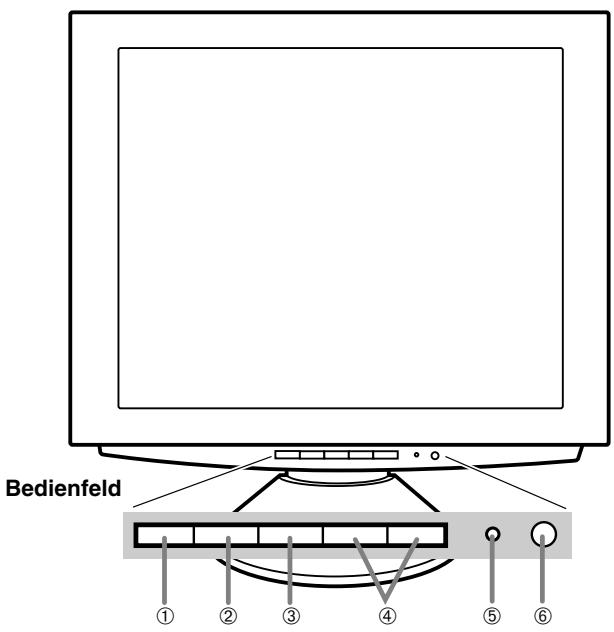
Vorderansicht
- Taste INPUT
- Taste MENU
-
Taste SELECT
-
Tasten
-
Betriebsanzeige
- Netzschalter
Für die Umschaltung zwischen den Signaleingangsanschlüssen.
(Analogsignal-EingangsanschluB DVI-I-EingangsanschluB)
Mit dieser Taste öffnen, wahren und schreiben Sie das OSD-MENU.
Mit dieser Taste wahren Sie die Menüoptionen aus, wenn das OSD-MENU angezeigt wird.
Wenn das OSD-Menu (Onscreen Display) angezeigt wird:
Mit diesen Tasten erhöhen oder verringern Sie den Wert einer ausgewählten Option.
Wenn kein OSD-Menu angezeigt wird:
Mit diesen Tasten stellen Sie die Helligkeit der Hintergrundbeleuchting ein.
These LED leuchtet im Betrieb grün und im Energiesparmodus orange.
Mit dieser Taste schalten Sie den Monitor ein. (Nach dem Einschalten des Monitors kann es kurze Zeit dauern, bis auf dem Bildschirm etwas angezeigt wird.)
Schalten Sie den Monitor über den Netzschalter wieder aus.
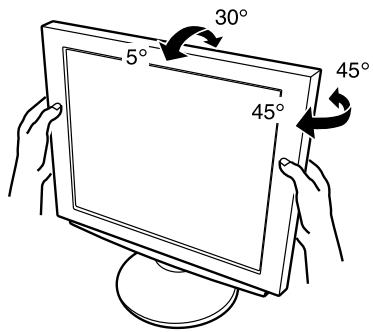
Einstellen des Monitorwinkels
Halten Sie bye Seiten des Monitors fest, und stellen Sie den Monitor auf einen angenehmen Blickwinkel ein.
ACHTUNG!
- Wenn Sie mit der Hand auf den LCD-Bildschirm drücken, kann dieser beschädigt werden.
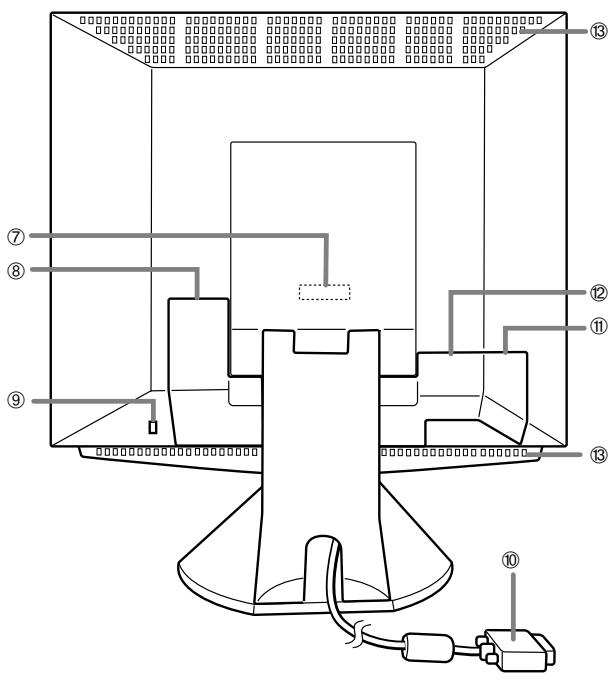
Rückansicht
- Analogsignal-Eingangsanschluß
- Netzanschluß
- Sicherheitsverriegelung
- Analogsignalkabel
11.USB-AnschluB
12.DVI-I-Eingangsanschluß
Unter der Abdeckung finden Sie den Analogsignal-Eingangs-anschluß. Bei Auslieferung ist das Analogsignalkabel angeschlossen.
Unter der Abdeckung finden Sie den Netzanschluß. Hier wird der Netzadapter eingesteckt.
Wenn Sie eine Sicherheitsverriegelung anbringen (separatehaltlich), wird der Monitor so befestigt, daß er nicht wegtransportiert werden kann. Die Diebstahlsicherung wird in Verbindung mit dem Kensington-Mikrosicherheitsystem eingesetzt.
Ist mit dem analogen RGB-Ausgangsanschluß des Computers verbunden. Unter der Abdeckung finden Sie den USB-Anschluß (vorgeschaltet: 1 Anschluß, nachgeschaltet: 2 Anschlüsse).
Unter der Abdeckung finden Sie den Digital-/Analog signal-Eingangsanschluß (DVI-I29polig). Der digitale RGB-Ausgangsanschluß oder der analoge RGB-Ausgangsanschluß des Computers kann hier angeschlossen werden.
Für einen digitalen Signaleingang: Er kann an einen Computer mit DVI-kompatiblem Ausgangsanschluß (DVI-D24polig oder DVI-I29polig) und SXGA-Ausgangsfunktionalität angeschlossen werden. Ob die Anzeige einwandfrei erfolgt, hangt von dem anzuschliebenden Computer ab.
Für den Anschluß ist ein separat erhältliches Kabel erforderlich.
Für den Anschluß an einen digitalen RGB-Ausgangsanschluß: Digitales Signalkabel (Modellbezeichnung: NL-C01E)
Für den Anschluß an einen analogen RGB-Ausgangsanschluß: Analoges Signalkabel (Modellbezeichnung: NL-C02E)
Hinweis: Decken Sie nie die Belüftungsöffnungen ab, da sich das Monitorinnere sonst zu stark erwärmen wurde und dies Funktionstörungen zur Folge hatte.
- Belüftungsöffnungen
Anschließlich des Monitors und Einund Ausschalten des Monitors
Anschließlich des Monitors an eine Stromquelle
Verwenden Sie nur den mitgelieferten Netzadapter.
Hinweis:
-
Überdehnen Sie das Kabel nicht, und schlieben Sie kein Verlängerungskabel an, da dies Funktionstörungen hervorrufen kann.
-
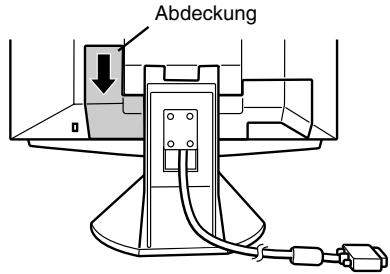
Bauen Sie die Monitorfußabdeckung ab.
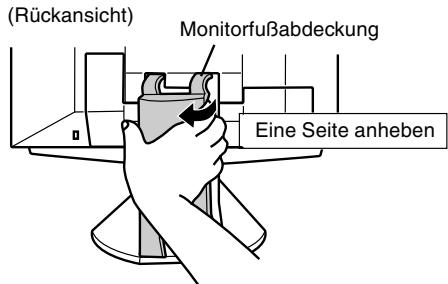
- Bauen Sie die Abdeckung ab.
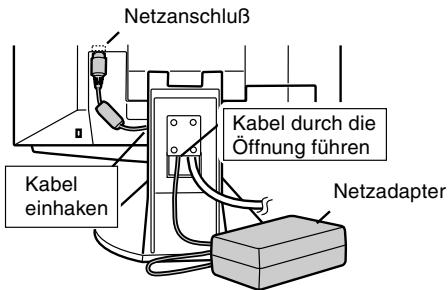
- Schließen Sie den Netzadapter am Netzanschluß des Monitors an.
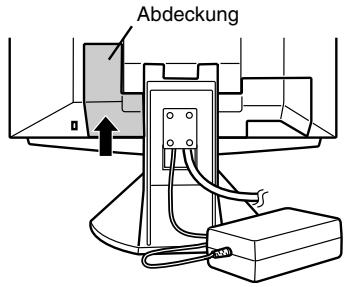
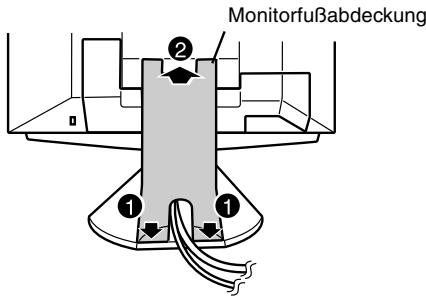
- Bringen Sie die Abdeckung wieder an.
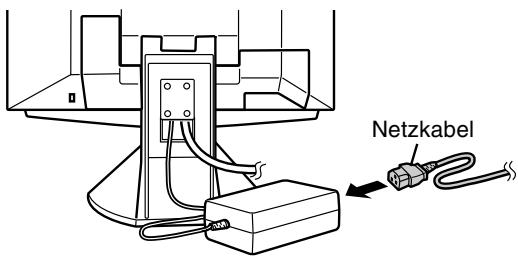
- Verbinden Sie das Netzkabel mit dem Netzadapter.
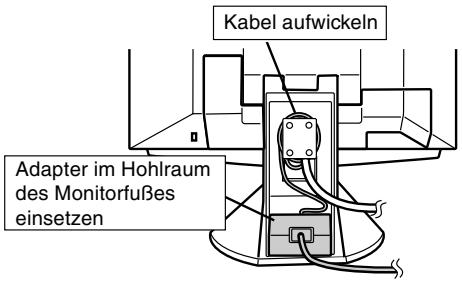
Setzen Sie den Netzadapter im Fuß ein
- Bringen Sie die Abdeckung wieder an.
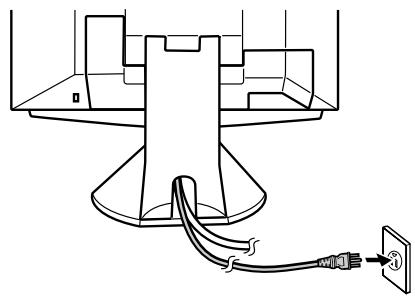
- Stecken Sie den Netzstecker in eine Steckdose.
Verbinden des Monitors mit einem Computer (PC usw.)
Mit Hilfe des analogen Signalkabels these Gerätes anschließen
SchlieBen Sie das analoge Signalkabel这点es Gerätes an den Computer (z. B. PC) an. Bevor Sie den Monitor anschließen, müssen Sie den Monitor und den Computer ausschalten. Achten Sie daraufuf, daß Sie das Kabel nicht überheiten, und schlieBen Sie kein Verlängerungskabel an, da dies Funktionstörungen hervorrufen kann.
Stecken Sie den analogen RGB-Ausgangsanschluß (Mini D-Sub 15polig mit 3 Reihen) fest ein, und ziehen Sie die Schrauben auf beiden Seiten fest.
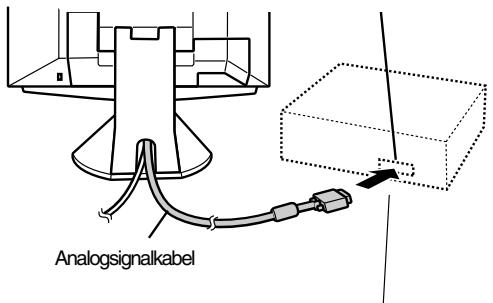
Beim Anschluß eines 15poligen, 2reihigen D-Sub Apple Power Macintosh befestigen Sie am Analogsignalkabel einen Macintosh-Umwandlungsadapter (separate erhältlich).
Macintosh-Umwandlungsadapter
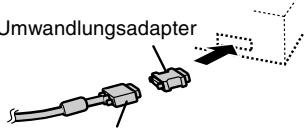
Analogsgmailkabel
Nach dem Anschluß des Adapters ziehen
Sie die Schrauben auf beiden Seiten fest.
Hinweis:
Beim Anschluß an die Sun Ultra-Serie ist eventuell ein Umwandlungsadapter (separate erhalten) erforderlich.
SchlieBen Sie ihn mit Hilfe eines Monitorkabels an (separat erhältlich)
- Mit Hilfe eines Monitorkabels (separat erhältlich) kann er an den digitalen RGB-Ausgangsanschluß oder analogen RGB-Ausgangsanschluß des Computers (z. B. PC) angeschlossen werden.
- Für den Anschluß an einen digitalen RGB-Ausgangsanschluß: Digitales Signalkabel (Modellbezeichnung: NL-C01E)
- Für den Anschluß an einen analogen RGB-Ausgangsanschluß: Analoges Signalkabel (Modellbezeichnung: NL-C02E)
- Für einen digitalen Signaleingang: Er kann an einen Computer mit DVI-kompatiblem Ausgangsanschluß (DVI-D24polig oder DVI-I29polig) und SXGA-Ausgangsfunkationalität angeschlossen werden. Ob die Anzeige einwandfrei erfolgt, hangt von dem anzuschließlichten Computer ab.
- Achten Sie daraufuf, daß Sie das Kabel nicht überdehnen, und schließen Sie kein Verlängerungskabel an, da dies Funktionstörungen hervorrufen kann.
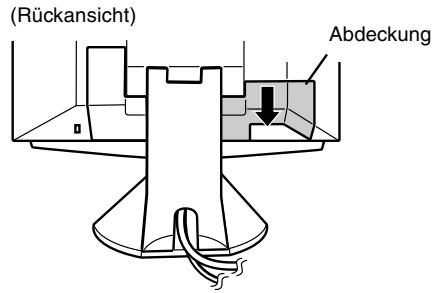
1. Bauen Sie die Abdeckung ab.
- Schlieben Sie das Monitorkabel (separat erhältlich) an den DVI-I-Eingangsanschluß an.
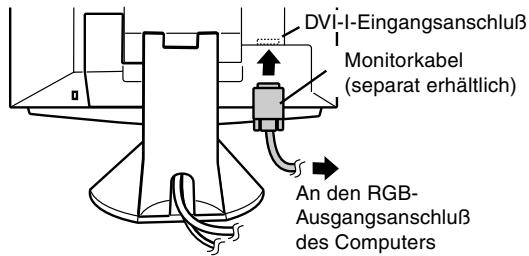
- Bringen Sie die Abdeckung wieder an.
Anschlieben eines USB-Geräts
Dieser Monitor kann mit Hubs, die den USB-Standard (Rev. 1.1) einsetzen, verwendet werden.
Nachgeschaltet (2 Anschlüsse)
Hier können USB-Geräte, wie Tastatur und Maus, angeschlossen werden. Pro Anschluß können 100 mA geliefert werden. Geräte, die mehr als 100 mA verbrauchen, können nicht angeschlossen werden.
Vorgeschaltet (1 Anschluß)
USB-kompatible Computer und Hubs mit eigener Stromversorgung können angeschlossen werden. (Bus-betriebene Hubs können nicht angeschlossen werden.)
Hinweise:
- Wenn ein USB-Kabel besteht wird, verwenden Sie das mitgelieferte Kabel.
Vergewissern Sie sich vor dem AnschlieBen, daß die Form des USB-Kabelsteckers stimmt.
Informationen zur USB-Funktion (beispielsweise Setup) finden Sie in der Bedienungsanleitung des Computers, an den der Monitor angeschlossen werden sollen. - Einige Computer, Betriebssysteme und andere Geräte halten sich evtl. nicht aktivieren. Um die USB-Fähigkeit eines bestimmten Geräts sicherzustellen, wenden Sie sich an den Hersteller des Geräts.
1. Bauen Sie die Abdeckung ab.
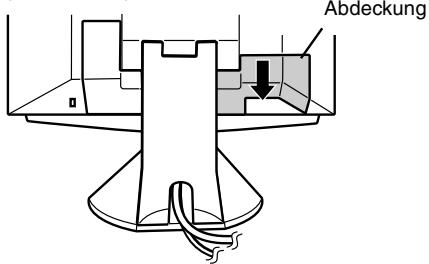
(Rückansicht)
2. SchlieBen Sie das USB-Kabel an.
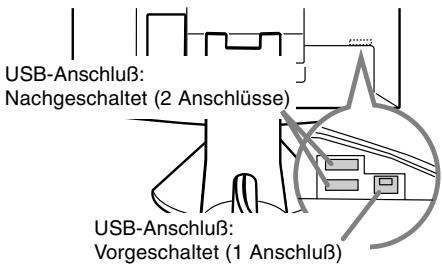
3. Bringen Sie die Abdeckung wieder an.
Einschalten des Monitors
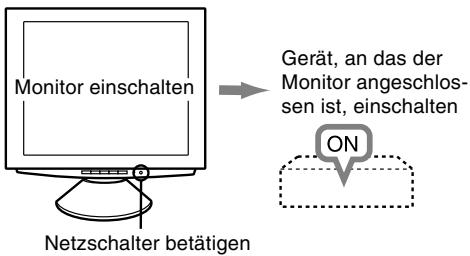
- Drücken Sie den Netzschalter am Monitor.
- Schalten Sie den Computer ein.
Die Betriebsanzeige leuchtet grün, und auf dem Bildschirm wird ein Bild angezeigt.
Umschalten zwischen Eingangsanschlüssen
Mit der Taste INPUT schalten Sie die
Signaleingangsanschlusse um.
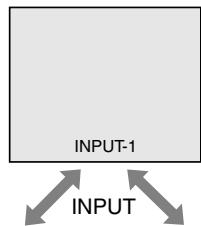
Analogsignal-Eingangsanschluβ
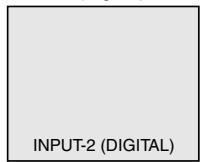
DVI-I-EingangsanschluB (digital)
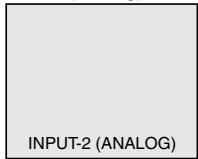
DVI-I-Eingangsanschluβ (analog)
Hinweise: (bei Verwendung eines Analogsignals)
-
Wenn Sie den Monitor zum ersten Mal in Betriebnehmen oder während der Verwendung Systemeinstellungen geändert haben, führen Sie eine automatische Bildschirmeinstellung durch (S. 47).
-
Wenn der Bildschirm eines angeschlossenen Notebooks so eingestellt ist, daß er gleichzeitig angezeigt wird, wird der MS-DOS-Bildschirm möglicherweise nicht einwandfrei angezeigt. Ändern Sie in dieser Fall die Einstellungen so, daß die Anzeige nur auf dem Monitor erfolgt.
Anschlieben des Monitors und Ein- und Ausschalten des Monitors
Installieren der Setup-Informationen und des ICC-Profils (Windows)
Je nach dem verwendeten Computer oder Betriebssystem muß die Installation der Monitor-Setup-Informatien usw. eventuell über den Computer erfolgen. Führten Sie in thisem Fall die unter beschieden Schritte zum Installieren der Monitor-Setup-Informationen aus. (Je nach dem verwendeten Computotyp oder Betriebssystem konnen die Befehlsnamen und Verfahren von den hier beschieden abweichen. Lesen Sie auch das Benutzerhandbuch Ihres Computers.)
Informationen zum ICC-Profil
Ein ICC-Profil (International Color Consortium) ist eine Datei, in der die Farbeigenschaften des LCD-Monitors beschreiben sind. Durch Einsatz einer Anwendung, die mit einem ICC-Profil zusammenarbeitet, laßt sich eine hohe Farbauflosung erzielen.
- Windows 98, Windows Me und Windows 2000 verwenden alle das ICC-Profil.
- Beim Installieren der Setup-Informationen unter Windows 98, Windows Me und Windows 2000 (unter beschrieben) wird auch das ICC-Profil installiert. Falls Sie nur das ICC-Programm installieren möchen,lesen Sie die Anweisungen unter Installieren des ICC- Profils auf Seite 45.
- Bei Verwendung des ICC-Profils setzen Sie [WHITE BALANCE] auf [STD] und [COLOR MODE] auf [STD].
Für Windows 95
Installieren der Monitor-Setup-Informationen unter Windows 95. Die in den nachstehenden Bedienungs-hinweisen erwahnten Windows-Meldungen basieren auf der englishen Windows-Version. Bei dieser Beschreibung wird als Laufwerksbuchstabe für das Diskettenlaufwerk "Laufwerk A" angenommen.
- Legen Sie die (mitgelieferte) Utility Disk in Laufwerk A des Computers ein.
- Klichen Sie auf die Schaltfläche [Start]. Wahlen Sie unter [Settings] die Option [Control Panel].
- Doppelklicken Sie auf [Display].
- Klichen Sie auf [Settings], [Advanced Properties] und [Monitor] und dann auf [Change].
- Klichen Sie auf [Have disk], bestätigten Sie, daß keinern [Copy manufacturer's files from:] [A:] angezeigt wird, und klichen Sie dann auf [OK].
- Bestätigen Sie, daß die Monitordetails ausgewählt sind, und klichen Sie auf [OK].
-
Prufen Sie, ob der Monitor angezeigt wird, und klichen Sie dann auf [Apply].
-
Klichen Sie auf [OK], und schlieben Sie das Fenster.
- Entnahmen Sie die Utility Disk aus Laufwerk A.
Für Windows 98
Installieren der Monitor-Setup-Informationen unter Windows 98 und Festlegen des Monitor-ICC-Profils als vorbestimmter Wert. Die in den nachstehenden Bedienungshinweisen erwähnten Windows-Meldungen basieren auf der englishen Windows-Version. Bei dieser Beschreibung wird als Laufwerksbuchstabe für das Diskettenlaufwerk "Laufwerk A" angenommen.
Wenn der "Add new Hardware Wizard" angezeigt wird:
- Legen Sie die (mitgelieferte) Utility Disk in Laufwerk A des Computers ein.
- Klichen Sie auf [Next].
- Aktivieren Sie [Display a list of all the drivers in a specific location, so you can select the driver you want], und klichen Sie auf [Next].
- Wenn [Models] angezeigt wird, klichen Sie auf [Have disk], bestätigen Sie, daß neben [Copy manufacturer's files from:] [A:] angezeigt wird, und klichen Sie dann auf [OK].
- Bestätigen Sie, daß die Monitordetails ausgewählt sind, klichen Sie dann auf [Next], [Next] und auf [Finish]. Wenn der "Add new Hardware Wizard" angezeigt wird, wiederholen Sie die Installationsschritte ab Schritt 2.
- Entnehmen Sie die Utility Disk aus Laufwerk A.
Wenn der "Add new Hardware Wizard" nicht angezeigt wird:
- Legen Sie die Utility Disk in Laufwerk A des Computers ein.
- Klichen Sie auf die Schaltfläche [Start]. Wahlen Sie unter [Settings] die Option [Control Panel].
- Doppelklicken Sie auf [Display].
- Klichen Sie auf [Settings], [Advanced] und [Monitor].
- Aktiveren Sie unter [Options] [Automatically detect Plug & Play monitors], und klichen Sie auf [Change].
- Klichen Sie auf [Next].
- Klichen Sie auf [Display a list of all the drivers in a specific location, so you can select the driver you want.] und dann auf [Next].
- Wenn [Models] angezeigt wird, klichen Sie auf [Have disk], bestätigen Sie, daß neben [Copy manufacturer's files from:] [A:] angezeigt wird, und klichen Sie dann auf [OK].
- Bestätigen Sie, daß die Monitordetails ausgewählt sind, klichen Sie dann auf [Next], [Next] und auf [Finish].
Anschlieben des Monitors und Ein- und Ausschalten des Monitors
- Prüfen Sie, ob der Monitor angezeigt wird, und klichen Sie dann auf [Apply].
- Klichen Sie auf [OK], und schlieben Sie das Fenster.
- Entnehmen Sie die Utility Disk aus Laufwerk A.
Für Windows 2000
Installieren der Monitor-Setup-Informationen unter Windows 2000 und Festlegen des Monitor-ICC-Profils als vorbestimmter Wert. Die in den nachstehenden Bedienungshinweisen erwahnten Windows-Meldungen basieren auf der englishen Windows-Version. Bei dieser Beschreibung wird als Laufwerksbuchstabe für das Diskettenlaufwerk "Laufwerk A" angenommen.
- Legen Sie die (mitgelieferte) Utility Disk in Laufwerk A des Computers ein.
- Klichen Sie auf die Schaltfläche [Start]. Wahlen Sie unter [Settings] die Option [Control Panel].
- Doppelklicken Sie auf [Display].
- Klichen Sie auf [Settings], [Advanced] und [Monitor].
- Klichen Sie auf [Properties], [Driver] und [Update Driver].
- Wenn [Upgrade Device Driver Wizard] angezeigt wird, klichen Sie auf [Next].
- Aktivieren Sie [Display a list of the known drivers for this device so that I can choose a specific driver], und klichen Sie auf [Next].
- Wenn [Models] angezeigt wird, klichen Sie auf [Have disk], bestätigen Sie, daß neben [Copy manufacturer's files from:] [A:] angezeigt wird, und klichen Sie dann auf [OK].
- Wahlen Sie den Monitor aus der angezeigten Liste aus, und klichen Sie auf [Next].
- Klicken Sie auf [Next], vergewissern Sie sich, daß der Name des Monitors angezeigt wird, und klicken Sie auf [Finish]. Wenn [The Digital Signature Not Found] angezeigt wird, klicken Sie auf [Yes].
- Klichen Sie auf [Close].
- Klichen Sie auf [OK], und schließen Sie das Fenster.
- Entnahmen Sie die Utility Disk aus Laufwerk A.
Für Windows Me
Installieren der Monitor-Setup-Informationen unter Windows Me und Festlegen des Monitor-ICC-Profils als vorbestimmter Wert. Die in den nachstehenden Bedienungshinweisen erwähnten Windows-Meldungen basieren auf der englishen Windows-Version.
Bei dieser Beschreibung wird als Laufwerksbuchstabe für das Diskettenlaufwerk "Laufwerk A" angenommen.
Wenn der "Add new Hardware Wizard" angezeigt wird:
- Legen Sie die (mitgelieferte) Utility Disk in Laufwerk A des Computers ein.
- Aktivieren Sie [Specify the location of the driver [Advanced]], und klichen Sie auf [Next].
- Aktivieren Sie [Display a list of all the drivers in a specific location, so you can select the driver you want.], und klichen Sie auf [Next].
- Wenn [Models] angezeigt wird, klichen Sie auf [Have disk], bestätigen Sie, daß neben [Copy manufacturer's files from:] [A:] angezeigt wird, und klichen Sie dann auf [OK].
- Wahlen Sie die Monitordetails aus der Liste aus, klichen Sie dann auf [Next], [Next] und auf [Finish]. Wenn der "Add new Hardware Wizard" angezeigt wird, wiederholen Sie die Installationsschritte ab Schritt 2.
- Entnehmen Sie die Utility Disk aus Laufwerk A.
Wenn der "Add new Hardware Wizard" nicht angezeigt wird:
- Legen Sie die Utility Disk in Laufwerk A des Computers ein.
- Klichen Sie auf die Schaltfläche [Start]. Wahlen Sie unter [Settings] die Option [Control Panel].
- Doppelklicken Sie auf [Display].
- Klichen Sie auf [Settings], [Advanced] und [Monitor].
- Aktiveren Sie unter [Options] [Automatically detect Plug & Play monitors], und klichen Sie auf [Change].
- Aktivieren Sie [Specify the location of the driver [Advanced]], und klichen Sie auf [Next].
- Aktivieren Sie [Display a list of all the drivers in a specific location, so you can select the driver you want]. und klichen Sie auf [Next].
- Wenn [Models] angezeigt wird, klichen Sie auf [Have disk], bestätigen Sie, daß neben [Copy manufacturer's files from:] [A:] angezeigt wird, und klichen Sie dann auf [OK].
- Wahlen Sie die Monitordetails, klichen Sie dann auf [Next], [Next] und auf [Finish].
- Prufen Sie, ob die Monitordetails angezeigt werden, und klichen Sie dann auf [Apply].
- Klichen Sie auf [OK], und schlieben Sie das Fenster.
- Entnehmen Sie die Utility Disk aus Laufwerk A.
Installieren des ICC-Profils
Installieren des Monitor-ICC-Profils (Wenn die Setup-Informationen bereits installiert wurden, ist auch das Profil bereits installiert. Es braucht dann nicht mehr extra installiert zu werden.)
Bei dieser Beschreibung wird als Laufwerksbuchstabe für das Diskettenlaufwerk "Laufwerk A" angenommen.
- Legen Sie die Utility Disk in Laufwerk A des Computers ein.
- Klichen Sie auf die Schaltfläche [Start]. Wahlen Sie unter [Settings] die Option [Control Panel].
- Doppelklicken Sie auf [Display].
- Klichen Sie auf [Settings] und [Advanced].
- Klichen Sie auf [General], und wahlen Sie unter [Compatibility] die Option [Apply the new display setting without restarting]. Klichen Sie dann auf [Color Management].
- Klichen Sie auf [Add], und wahlen Sie als Dateipfad [312 Floppy [A:]] aus.
- Wahlen Sie das Farbprofil, das Sie installieren möchen, und klichen Sie auf [Add].
- Wahlen Sie das Profil, und klichen Sie auf [Set As Default].
- Klichen Sie auf [OK], und schlieben Sie das Fenster.
-
Entnahmen Sie die Utility Disk aus Laufwerk A.
-
Bei Verwendung des ICC-Profils setzen Sie [WHITE BALANCE] auf [STD] und [COLOR MODE] auf [STD].
Informationen zum Profil ColorSync (MacOS)
Informationen zum Profil ColorSync
ColorSync ist das Farbverwaltungssystem der Apple Corporation. Damit erkennt das System die Farbaufösung bei Verwendung mit einer kompatiblen Anwendung. Ein ColorSync-Profil beschreiben die Farbeigenschaften des LCD-Monitors.
Hinweise:
- Das ColorSync-Profil these Monitors kann zusammen mit MacOS8.5 oder higher eingesetzt werden.
- Bei Verwendung des Profils ColorSync setzen Sie [WHITE BALANCE] auf [STD] und [COLOR MODE] auf [STD].
Einstellen des Profils ColorSync
Hinweise:
- Sie benötvigen ein Diskettenlaufwerk. Außer dem muß auf Ihr System PC Exchange oder File Exchange installiert sein.
-
Je nach dem verwendeten Computotyp oder Betriebssystem konnen die Befehlsnamen und Verfahren von den hier beschrieben abweichen. Lesen Sie auch das Benutzerhandbuch Ihr's Computers.
-
Legen Sie die (mitgelieferte) Utility Disk in das Diskettenlaufwerk des Computers ein.
- Kopieren Sie das zu verwendenden Profil aus dem Mac-Ordner auf der Utility Disk in den Ordner ColorSync-Profil im Systemordner.
- Wahlen Sie mit Hilfe von ColorSync im Kontrollfeld das zu verwendende Profil aus.
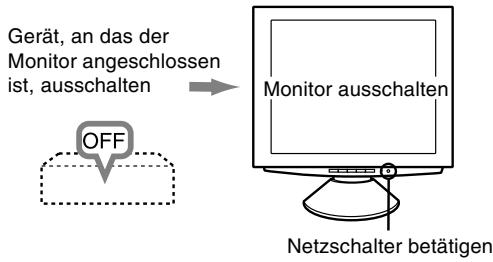
Ausschalten des Monitors
- Schalten Sie den Computer aus.
- Drucken Sie den Netzschalter am Monitor. Die Betriebsanzeige erlischt. Wenn der Monitor langere Zeit nicht verwendet wird, ziehen Sie den Netzstecker aus der Netzsteckdose.
Einstellen der Bildschirmanzeige
Analogsignal
- Führer Sie zunachst eine automatische Einstellung durch. (S. 47)
- Führer Sie bei Bedarf eine manuelle Einstellung durch. (S. 48)
Digital signal
Der Monitor kann in der Regel ohne Einstellung verwendet werden. Führn Sie bei Bedarf eine manuelle Einstellung durch. (S. 51)
Hinweis:
Alle Einstellungen bleiben auch nach dem Abschalten des Monitors gespeichert.
Einstellen der Hintergrundbeleuchting
Die Helligkeit der Hintergrundbeleuchung kann eingestellt werden.
Führer Sie die Befehle aus, wenn kein OSD-MENU angezeigt wird. Wenn das OSD-MENU angezeigt wird, drücken Sie die Taste MENU (bei Bedarf mehrmals), und beginnen Sie mit der Einstellung, nachdem das OSD-MENU ausgeblendet wurde.
- Wenn das OSD-MENU nicht angezeigt wird, drücken Sie die Taste oder die Taste . Unter auf dem Bildschirm wird ein Helligeitsbalken eingeblendent.
BRIGHT
31
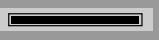
- Stellen Sie die Helligkeit mit der Taste (dunkler) oder der Taste (heller) ein.
Der Helligeitsbalken wird ca. 5 Sekunden nach dem letzten Befehl automatisch ausgeblendet.
Zurücksetzen des MenüS ADJUSTMENT
Die Einstellwerte des Timings für das analoge Signal im Menu ADJUSTMENT können auf die ursprünglichen Werkseinstellungen zurückgesetzt werden.
- Schalten Sie den Monitor ein.
- Drücken Sie gleichzeitig die Taste MENU und die Taste . Wenn [RESET] auf dem Bildschirm angezeigt wird, ist der Reset abgeschlossen.
Zurücksetzen aller Einstellwerte
Alle Einstellwerte können mit einem Befehl auf die werksseitigen Einstellungen zurückgesetzt werden.
- Schalten Sie den Monitor aus.
- Drücken Sie gleichzeitig die Tasten MENU und SELECT sowie den Netzschalter (d. h. Monitor einschalten). Wenn [ALL RESET] auf dem Bildschirm angezeigt wird, ist der Reset abgeschlossen.
Hinweis:
- Wahlrend ALL RESET angezeigt wird, sind die Steuertasten deaktiviert.
- Falls sich die Werte nicht zurücksetzen setzen, wenn die Einstellung gespeppt ist, gehen Sie folgendermaßen vor. Heben Sie die Einstellsperre auf, bevor Sie die Steuertasten betätigten.
Einstellsperffunktion
Wenn Sie die Steuertasten deaktivieren (d. h. die Sperre setzen), können keine Werte eingestellt werden.
- Schalten Sie den Monitor aus.
- Drücken Sie gleichzeitig die Taste MENU und den Netzschalter (d. h. Monitor einschalten).
Drucken Sie weiterhin die Taste, bis die Meldung auf dem Bildschirm angezeigt wird.
Wenn das Menu nicht gesperrt ist:
[ADJUSTMENT LOCKED] wird auf dem
Bildschirm angezeigt, und die Sperre wird gesetzt.
Wenn das Menu gesperrt ist:
[ADJUSTMENT UNLOCKED] wird auf dem Bildschirm angezeigt, und die Sperre wird aufgehoben.
Hinweis:
- Wenn die Sperre aktiviert ist, sind alle Tasten mit Ausnahme des Netzschalters deaktiviert.
Auswahlen einer Meldungssprache
Die Bildschirmeldungen und der Inhalt des OSD-Menus halten sich in folgenden Sprachen anzeigen: Holländisch, Englisch, Französisch, Deutsch, Spanish, Italienisch, Schwedisch.
- Schalten Sie den Monitor aus.
- Drücken Sie gleichzeitig die Tasten und , und drücken Sie den Netzschalter (d. h. Monitor einschalten).
Das Sprachenauswahlmenü (LANGUAGE) wird angezeigt.
- Wahlen Sie die Sprache mit der Taste SELECT aus.
- Drücken Sie die Taste MENU. Die Einstellung ist hiermit abgeschlossen. Ab jetzt werden Meldungen und Einstellmenüs in der gewählten Sprache angezeigt.
Hinweis:
- Das Sprachenauswahlmenu wird ca. 30 Sekunden nach dem letzten Befehl automatisch ausgeblendet.
Einstellen der Bildschirmanzeige
(bei Verwendung eines Analogsignals)
Automatische Bildschirmeinstellung
Die Optionen im Menu ADJUSTMENT konnen automatisch eingestellt werden (CLOCK, PHASE, H-POS, V-POS).
Hinweis:
-
Wenn Sie den Monitor zum ersten Mal einrichten oder eine Komponente des bestehenden Systems geändert haben, führen Sie vor der Verwendung eine automatische Bildschirmeinstellung durch.
-
Zeigen Sie zunachst ein Bild an, das den gesamten Bildschirm sehr hell erschreiben. Wenn Sie mit Windows arbeiten, können Sie das Einstellmuster auf der mitgelieferten Utility Disk verwenden (rechte Spalte).
- Drücken Sie die Taste MENU. Das Menu ADJUSTMENT wird angezeigt.
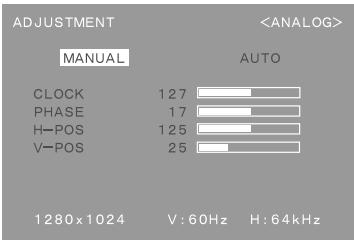
- Drucken Sie die Taste
Der Bildschirm wird dunkel, und [ADJUSTING] wird angezeigt. Nach einigen Sekunden wird wieder das Menu ADJUSTMENT angezeigt. (Die automatische Einstellung ist hiermit abgeschlossen.)
- Drücken Sie die Taste MENU viermal, um das OSD-MENU auszublenden.
Hinweise:
In den meisten Fällen reicht eine automatische Einstellung aus.
- Falls erforderlich, können in folgenden Fällen nach der automatischen Einstellung auch noch manuelle Einstellungen vorgenommen werden (S. 48).
- Wenn eine weitere Feineinstellung erforderlich ist.
-
Wenn das Videoeingssignal des Computers Composite Sync oder Sync On Green ist. (Die automatische Einstellung ist eventuell nicht möglich.)
-
Wenn [OUT OF ADJUST] angezeigt wird. (Wenn auf dem Bildschirm ein ganz dunkles Bild angezeigt wird, ist die automatische Bildschirmjustierung möglicherweise deaktiviert. Vergewissern Sie sich beim Ausführren einer automatischen Einstellung, daß entweder das Einstellmuster verwendet wird, oder versuchen Sie, ein Bild anzuzeigen, das den gesamten Bildschirm sehr hell erscheinen laßt.)
Öffnen des Einstellmusters (für Windows)
Wenn Sie mit Windows arbeiten, können Sie das Einstellmuster (für Windows) auf der mitgelieferten Utility Disk verwenden.
These Anweisungen betreffen Windows 95/98/Me/2000. Dabei wird von "Laufwerk A" als Diskettenlaufwerk ausgegangen.
- Legen Sie die (mitgelieferte) Utility Disk in Laufwerk A des Computers ein.
- Öffnen Sie [My Computer], und wahlen Sie [3 ½ Floppy [A:]]. Unter Windows 3.1 öffnen Sie [File Manager], und wahlen Sie Laufwerk A.
- Doppelklicken Sie auf [Adj_uty.exe], um das Einstellprogramm aussuführen. Das Einstellmuster wird angezeigt.
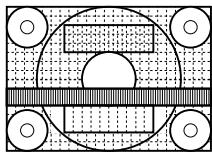
Einstellmuster
Hinweise:
- Nach dem Ausführren aller Einstellungen drücken Sie am Computer auf die Taste [Esc], um das Einstellprogramm zu beenden.
- Falls dem Diskettenlaufwerk Ihr's Computers nicht "Laufwerk A" zugewiesen ist, verwenden Sie anstelle des "Laufwerk A" oder "A" den entspruchenden Laufwerksbuchstaben Ihr's Diskettenlaufwerks.
- Wenn der Anzeigemodus Ihr's Computers auf 65K Farben eingestellt ist, lässt sich die verschiedene Farbgrade in den einzelnen Farbmustern darstellen, oder die Graustufen sehen farbig aus. (Dies liegt an der Spezifikation des Eingangssignals und ist keine Funktionstörung.)
Manuelle Bildschirmeinstellung
Die Einstellungen können über das OSD-Menü vorgenommen werden.
- Zeigen Sie ein Bild an, das den gesamtten Bildschirm sehr hell erscheinen laßt. Wenn Sie mit Windows arbeiten, können Sie das Einstellmuster auf der mitgelieferten Utility Disk öffnen und verwenden. (S. 47)
- Drücken Sie die Taste MENU. Das Menu ADJUSTMENT wird angezeigt.
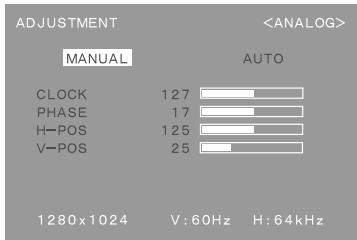
Jetzt können die gewünschten Menüoptionen eingestellt werden. Mit jedem Drücken der Taste MENU wird das{nachste Menu ausgewählt. (ADJUSTMENT GAIN CONTROL WHITE BALANCE MODE SELECT OSD-MENU wird ausgeblendet)
Hinweise:
- Das OSD-MENU wird ca. 30 Sekunden nach dem letzten Befehl automatisch ausgeblendet.
- These Anweisungen basieren auf der Verwendung des Einstellmusters (für Windows) zum Vornehmend der Einstellungen.
Menu ADJUSTMENT
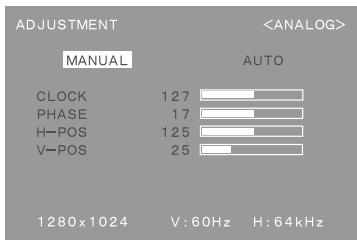
MANUAL: Einzelne Menüoptionen werden manuell eingestellt.
AUTO: Alle Menüoptionen werden automatisch eingestellt.
Hinweise:
- Drücken Sie die Taste um [AUTO] auszuwahlen.
- So wahlen Sie eine Menüoption: Taste SELECT
- So gelangen Sie zum{nachsten Menu: Taste MENU
CLOCK
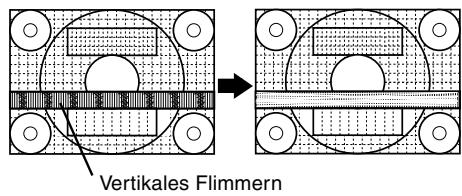
Die unterstehende Abbildung zeigt, welche Einstellung vorgenommen werden muß, um vertikales Flimmern zu verhindern. (Tasten
PHASE
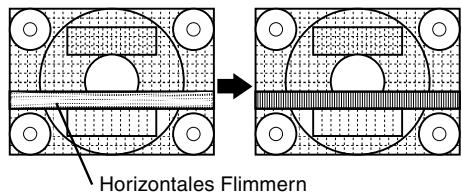
Die unterstehende Abbildung zeigt, welche Einstellung vorgenommen werden muß, um horizontales Flimmern zu verhindern. (Tasten
Hinweis:
Die Einstellungen unter PHASE)duren erst erfolgen, nachdem CLOCK korrekt eingestellt wurde.
H-POS (horizontal Positionierung) und V-POS (vertikale Positionierung)
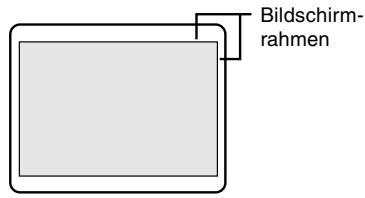
Um das Bildschirmbild innerhalb der Grenzen des Bildschirms zu zentrierten, justieren Sie die Werte links-rechts (H-POS) und oben-unten (V-POS). (Tasten
Einstellen der Bildschirmanzeige (bei Verwendung eines Analogsignals)
Menu GAIN CONTROL
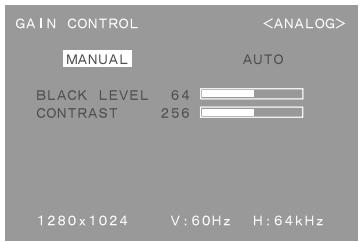
MANUAL: Einzelne Menüoptionen werden manuell eingestellt.
AUTO: Alle Menüoptionen werden mit der Funktion Auto Gain Control* automatisch eingestellt.
Hinweise:
- Drücken Sie die Taste , um [AUTO] auszuwahlen.
- So wahlen Sie eine Menüoption: Taste SELECT
-
So gelangen Sie zum{nachsten Menu: Taste MENU
-
Funktion Auto Gain Control
Die Funktion Auto Gain Control justiert den Kontrast und den Schwarzwert basierend auf der hellsten Farbe des angezeigten Bildes. Wenn Sie das Einstellmuster nicht verwenden, müssen Sie einen weißen Bereich in einer Höhe von 5 mm x 5 mm anzeigen setzen, ansonsten ist keine Einstellung möglich. (In diesen Fall wird [OUT OF ADJUST] angezeigt, und die Einstellwerte bleiben unverändert.) - Wenn es sich bei dem vom ComputerCOMMenden Signal um das Signal Composite Sync oder Sync on Green handelt, ist keine automatische Einstellung möglich. Nehmen Sie die Einstellung statt dessen manuell vor.
BLACK LEVEL
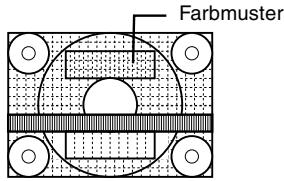
Die gesamte Bildschirmhelligkeit kann während der Anzeige des Farbmusters eingestellt werden (Tasten
CONTRAST
Während der Anzeige des Farbmusters konnen die Einstellungen so erfolgen, daß alle Abstufungen angezeigt werden. (Tasten
Menu WHITE BALANCE
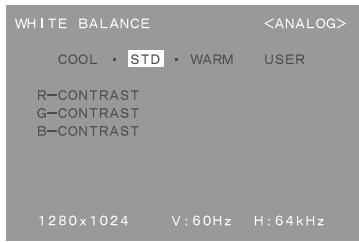
Hinweise:
- Bei einer anderen Einstellung als [STD] können nicht alle Abstufungen angezeigt werden. Um alle Abstufungen anzuzeigen, stellen Sie [STD] ein.
- Wahlen Sie [COOL], [-], [STD], [-], [WARM] oder [USER] mit den Tasten aus.
- Wenn USER ausgewähl wird, werden die Einstellwerte für [R-CONTRAST], [G-CONTRAST] und [B-CONTRAST] angezeigt, damit die Feineinstellung vorgenommen werden kann.
- Wahlen Sie [R-CONTRAST], [G-CONTRAST] und [B-CONTRAST] mit der Taste SELECT aus.
- So gelangen Sie zum{nachsten Menu:Taste MENU
COOL . . . Farbot mit stärkerem Blaustich als normal
Farbton mit kein stärkerem Blaustich als normal
STD. . . . Farbton entspricht der Standardeinstellung
Farbton mit leicht stärkerem Rotstich als normal
WARM . . . Farbon mit stärkerem Rotstich als normal
USER
R-CONTRAST... für blau-grün
fur rot
G-CONTRAST . für violett
fur grun
B-CONTRAST... für welt
▶ für blau
Einstellen der Bildschirmanzeige (bei Verwendung eines Analogsignals)
Menu MODE SELECT
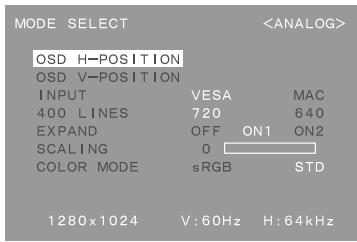
Hinweise:
Abhängig von der Auflösung des Eingangssignalsändert sich die Anzeige eventuell selbst dann nicht, wenn die Menüoptionen ausgewählten werden können.
- So wahlen Sie eine Menüoption: Taste SELECT
- Nach Abschluss der Einstellung: Taste MENU
OSD H-POSITION (OSD horizontale Position)
Die Position der OSD-Anzeige kann nach links und rechts verschoben werden. (Tasten
OSD V-POSITION (OSD vertikale Position)
Die Position der OSD-Anzeige kann nach oben und unter verschiedenen Methoden. (Tasten
INPUT (Eingangsmodus)
Der Eingangsmodus kann einstellt werden. (Tasten
VESA: VESA-Modus
MAC: Power Macintosh-Modus
400LINES (Auflösungsgrad)
Sie konnen die horizontale Auflösung eines
Bildschirms mit 400 Zeilen festlegen, wenn Sie US-
Text usw. verwenden. (Tasten
640: 640 x 400 Punktemodus
720: 720 × 400 Punktemodus (US-Text usw.)
Hinweis:
- Da die Auflösungseingabe für einen anderen Wert als 400 Zeilen automatisch erfolgt, muß diese Auflösung nicht eingestellt werden.
EXPAND (Bildschirmerweiterung)
Für Anzeigemodi von weniger als 1280 x 1024 Pixel laßt sich die Anzeige auf Wunsch erweitern. (Tasten
OFF: Erweiterung aus
ON1: Mit dem festen Aspektverhältnis wird der gesamte Bildschirm vergroßert.
ON2: Der gesamte Bildschirm wird vergroßert.
Hinweis:
- Wenn selbst nach einer Erweiterung keine Auflösung von 1280 x 1024 erreicht werden kann, wird der äußere Bildschirmrand schwarz angezeigt. (Es handelt sich damit nicht um eine Funktionstörung.)
SCALING (Skalierungsgrad)
Wenn EXPAND auf [ON1] oder [ON2] gesetzt ist, laßt sich die Bildschärfe einstellen. (Tasten
Hinweise:
- Wenn [EXPAND] auf [OFF] gesetzt ist, kann [SCALING] nicht eingestellt werden.
COLOR MODE
Wenn these Option auf [STD] gesetzt ist, wird das Original-Farbschema des LCD-Monitors angezeigt.
Wenn these Option auf [sRGB] gesetzt ist, werden die Farben entsprechend des Computerbilds korrigiert. (Tasten
Hinweise:
- Um [COLOR MODE] auf [sRGB] zu setzen, müssen Sie [WHITE BALANCE] auf [STD] setzen.
Einstellen der Bildschirmanzeige
(bei Verwendung eines Digitalsignals)
Manuelle Bildschirmeinstellung
Die Einstellungen können über das OSD-Menu vorgenommen werden.
- Zeigen Sie ein Bild an, das den gesamtten Bildschirm sehr hell erscheinen laßt. Wenn Sie mit Windows arbeiten, können Sie das Einstellmuster auf der mitgelieferten Utility Disk öffnen und verwenden. (S. 47)
- Drücken Sie die Taste MENU. Das Menu WHITE BALANCE wird angezeigt.
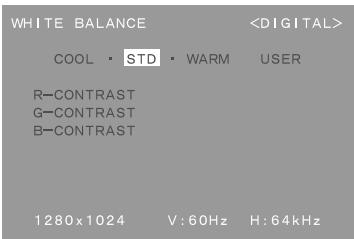
Jetzt können die gewünschten Menüoptionen eingestellt werden.
Mit jedem Drucken der Taste MENU wird das nachste Menu ausgewählt. (WHITE BALANCE MODE SELECT OSD-MENU wird ausgeblendent)
Hinweise:
- Das OSD-MENU wird ca. 30 Sekunden nach dem letzten Befehl automatisch ausgeblendet.
- These Anweisungen basieren auf der Verwendung des Einstellmusters (für Windows) zum Vornehmend der Einstellungen.
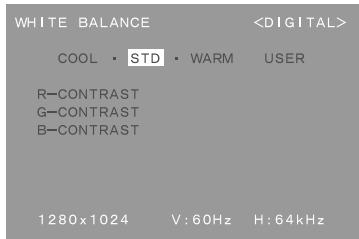
Menu WHITE BALANCE
Hinweise:
- Bei einer anderen Einstellung als [STD] können nicht alle Abstufungen angezeigt werden. Um alle Abstufungen anzuzeigen, stellen Sie [STD] ein.
- Wahlen Sie [COOL], [-], [STD], [-], [WARM] oder [USER] mit den Tasten aus.
- Wenn USER ausgewähl wird, werden die Einstellwerte für [R-CONTRAST], [G-CONTRAST] und [B-CONTRAST] angezeigt, damit die Feineinstellung vorgenommen werden kann.
- Wahlen Sie [R-CONTRAST], [G-CONTRAST] und [B-CONTRAST] mit der Taste SELECT aus.
- So gelangen Sie zum{nachsten Menu: Taste MENU
COOL . . . . Farbot mit stärkerem Blaustich als normal
Farbton mit kein stärkerem Blaustich als normal
STD. Farbton entspricht der Standardeinstellung
Farbton mit leicht stärkerem Rotstich als normal
WARM . . . Farbon mit stärkerem Rotstich als normal
USER
R-CONTRAST... für blau-grün
fur rot
G-CONTRAST . für violett
fur grun
B-CONTRAST... für welt
fur blau
Einstellen der Bildschirmanzeige (bei Verwendung eines Digitalsignals)
Menu MODE SELECT
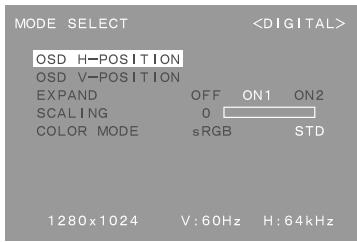
COLOR MODE
Wenn these Option auf [STD] gesetzt ist, wird das Original-Farbschema des LCD-Monitors angezeigt.
Wenn these Option auf [sRGB] gesetzt ist, werden die Farben entsprechend des Computerbilds korrigiert. (Tasten
Hinweis:
- Um [COLOR MODE] auf [sRGB] zu setzen, müssen Sie [WHITE BALANCE] auf [STD] setzen.
Hinweise:
Abhängig von der Auflösung des Eingangssignalsändert sich die Anzeige eventuell selbst dann nicht, wenn die Menüoptionen ausgewählten werden können.
- So wahlen Sie eine Menüoption: Taste SELECT
- Nach Abschluss der Einstellung: Taste MENU
OSD H-POSITION (OSD horizontale Position)
Die Position der OSD-Anzeige kann nach links und rechts verschoben werden. (Tasten
OSD V-POSITION (OSD vertikale Position)
Die Position der OSD-Anzeige kann nach oben und unter verschiedenen Methoden. (Tasten
EXPAND (Bildschirmerweiterung)
Für Anzeigemodi von weniger als 1280 x 1024 Pixel laßt sich die Anzeige auf Wunsch erweitern. (Tasten
OFF: Erweiterung aus
ON1: Mit dem festen Aspektverhältnis wird der gesamte Bildschirm vergrößert.
ON2: Der gesamte Bildschirm wird vergroßert.
Hinweis:
- Wenn selbst nach einer Erweiterung keine Auflösung von 1280 x 1024 erreicht werden kann, wird der äußere Bildschirmrand schwarz angezeigt. (Es handelt sich damit nicht um eine Funktionstörung.)
SCALING (Skalierungsgrad)
Wenn [EXPAND] auf [ON1] oder [ON2] gesetzt ist, laßt sich die Bildscharfe einstehen. (Tasten
Hinweis:
- Wenn [EXPAND] auf [OFF] gesetzt ist, kann [SCALING] nicht eingestellt werden.
Pflege des Monitors
Ziehen Sie immer erst den Stecker aus der Steckdose, bevor Sie Reinigungsrarbeiten am Monitor ausführren.
Gehäuse und Bedienfeld
Wischen Sie das Gehäuse und das Bedienfeld mit einem weichen, trockenen Tuch vorsichtig sauber. Falls starke Verschmutzungen auftreten, geben Sie etwas neutrales Reinigungsmittel auf ein feuchtes, weiches Tuch, wringen Sie es gut aus, und wischen Sie den Monitor sauber.
LCD-Bildschirm
Wischen Sie Schmutz und Staub von der Oberfläche des LCD-Bildschirms mit einem weichen, trockenen Tuch vorsichtig ab. (Es eignet sich ein weiches Tuch, beispisseiein Gaze-Tuch,das auch zum Reinigen von Linsen verwendet wird.
ACHTUNG!
- Verwenden Sie auf keinen Fall Verdünner, Benzin, Alkohol, Glasreiniger usw., da dies Farb- oder Formveränderungen hervorrufen kann.
- Verkratzen Sie den Monitor nicht mit harten Gegenständen oder durch zu starken Andruck, da dies bleibende Spuren hinterlassen oder Funktionstörungen hervorrufen kann.
Lagerung
Wenn der Monitor langere Zeit nicht verwendet wird,ziehen Sie den Netzstecker aus der Netzsteckdose.
ACHTUNG!
Lassen Sie den Monitor nicht über längerere Zeit mit Gummi- oder Kunststoffgegenständen in Berührung kommt, da dies Farb- oder Formveränderungen verursichen kann.
Fehlersuche
Falls Störungen am Monitor auftreten, prüfen Sie erst folgende Punkte, bevor Sie sich an den Kundendienst wenden.
Falls sich die Störung hiermit nicht beheben laßt, wenden Sie sich an das Geschäft, in dem Sie den Monitor gekauft haben, oder an die nachstgelegene autorisierte Sharp-Kundendienstzentrale.
Die Leuchtstoffrähren des Monitors weisen eine begrenzte Lebensdauer auf.
- Wenn der Bildschirm dunkler wird, ständig flimmert oder überhaupt nicht mehr leuchtet, muß die Leuchtstoffrähe evtl. erneuert werden. Wenden Sie sich an das Geschäft, in dem Sie den Monitor gekauft haben, oder an das{nachste autorisierte Sharp-Kundendienst-zentrum. (Nehmen Sie diesen Austausch niemals selbst vor.)
- Am Anfang kann aufgrund der Eigenschaften der Leuchtstoffrhöhe Flimmern auftreten. (Es handelt sich darauf nicht um eine Funktionstörung.) Schalten Sie in thisem Fall probeweisen den Monitor aus und wieder ein.
Auf dem Monitor wird nichts angezeigt (Betriebsanzeige leuchtet nicht).
- Sind der Netzadapter und das Netzkabel richtig angeschlossen? (S. 40)
Auf dem Monitor wird nichts angezeigt (Betriebsanzeige leuchtet).
- Ist der Computer richtig angeschlossen? (S. 41)
- Ist der Computer eingeschaltet?
- Werde auf den richtigen Signaleingangsanschluß umgeschaltet? (S. 42)
- Entspricht der Signaltakt des Computers den Monitorspezifikationen? (S. 55)
- Wurde der Computer in den Stromsparmodus gesetzt?
Die Steuertasten Funktionieren nicht
- Ist die Einstellsperre aktiviert? (S. 46)
Es wird nur ein VGA-Bild angezeigt
- Entspricht der Anzeigetakt von Windows den Monitorspezifikationen? Schlagen Sie den Monitor-signaltakt (S. 55) nach, und stellen Sie den entsprechenden Takt ein.
Das Bild wird verzerrt angezeigt.
- Entspricht der Signaltakt des Computers den Monitorspezifikationen? (S. 55)
- Wenn Sie das Analogsignal verwenden, führen Sie die automatische Einstellung durch. (S. 47)
- Falls Sie die Frenzum verwendeten Computerändern * 州 *, setzen Sie die Frenzwerte herab.
Produktspezifikationen
LCD-Anzeige
18,1 Zoll (46 cm diagonal gemessen)
TFT-LCD-Modul mit Super-V und Antireflex-beschichtung
Auflösung (max.)
SXGA 1280 x 1024 Pixel
Anzeigbare Farben (max.)
16,77 Millionen Farben (8 Bit)
Helligkeit (max.)
200 cd/m²
Punktabstand
0,2805 (H) x 0,2805 (V) mm
Kontrastverhältnis
350:1
Blickwinkel
Links-rechts 150^ , offen-unten 150^
BildschirmanzeigegroBe
Horizontal 359 mm x vertical 287,2 mm
Videosignal
Analog: Analog RGB (0,7Vp-p) [75 Ω]
Digital: DVI-Standard basiert auf 1.0
Sync-Signal
Separate Sync (TTL-Pegel: +/-), Sync on
Green, Composite Sync (TTL-Pegel: +/-)
Erweiterungskompensation
Digitales Screening (Anzeigevergroßerung zur
Korrektur von VGA/SVGA/XGA)
[1:1, Vergroßerung (festes Aspektverhältnis),
Vergroßerung (gesamter Bildschirm)]
Plug & Play
VESA:DDC1/DDC2B-kompatibel
Power Management
VESA: basiert auf DPMS
DVI: basiert auf DMPM
EingangssignalanschluB
Analog: 15poliger Mini-D-Sub-Anschluß (3 Reihen)
Digital / Analog : 29polig DVI-I
USB-Hubfunktion
1 vorgeschalteter Anschluß, 2 nachgeschaltete
Anschlüsse (busbetriebener Hub basierend auf dem USB-Standard Rev. 1.1)
Bildschirmneigung
nach oben 0^ - 30^ , nach unten 0^ - 5^
Bildschirmdrehung
90^ von links nach rechts
Stromversorgung
100 - 240 VAC, 50/60 Hz (mit Spezialnetzadapter,
Typ NL-A03E von Sharp Corporation)
Umgebungstemperatur
5-35°C
Leistungsaufnahme
Max. 44W (3,2 W im Energiesparmodus)
(mit Spezialnetzadapter)
Abmessungen (B x T x H)
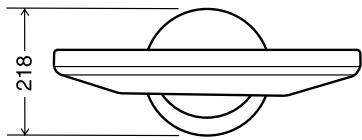
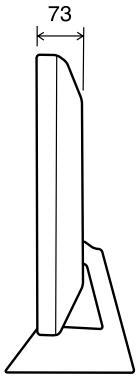
443 mm x 218 mm x 465 mm
Gewicht(ohne Netzadapter)
ca. 10,1 kg
Nur Anzeigebereich, ca. 7,8 kg
Abmessungen (Einheiten: mm)
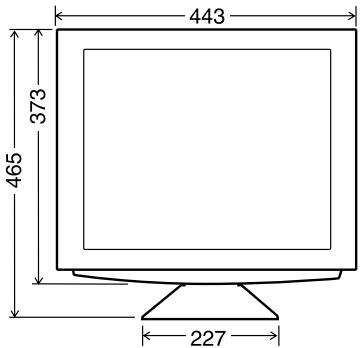
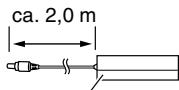
Länge des Analogsignalkabels: ca. 2,0 m*
Länge des mitgelieferten USB-Kabels: ca. 1,8 m
*Länge vom Analogsignal-Eingangsanschluß
Spezial-Netzadapter
ca. 120mm (B) × 60mm (T) × 35mm (H)
Digitales Signalkabel (NL-C01E): ca. 2,0 m
Analoges Signalkabel (NL-C02E): ca. 2,0 m
Relevante Signaltakte (analog)
| Anzeigemodus | Hsync (kHz) | Vsync (Hz) | Punktfrequency (MHz) | |
| VESA | 640x480 | 31.5kHz | 60Hz | 25.175MHz |
| 37.9kHz | 72Hz | 31.5MHz | ||
| 37.5kHz | 75Hz | 31.5MHz | ||
| 43.3kHz | 85Hz | 36.0MHz | ||
| 640x400 | 37.9kHz | 85Hz | 31.5MHz | |
| 720x400 | 37.9kHz | 85Hz | 35.5MHz | |
| 800x600 | 35.1kHz | 56Hz | 36.0MHz | |
| 37.9kHz | 60Hz | 40.0MHz | ||
| 48.1kHz | 72Hz | 50.0MHz | ||
| 46.9kHz | 75Hz | 49.5MHz | ||
| 53.7kHz | 85Hz | 56.25MHz | ||
| 1024x768 | 48.4kHz | 60Hz | 65.0MHz | |
| 56.5kHz | 70Hz | 75.0MHz | ||
| 60.0kHz | 75Hz | 78.75MHz | ||
| 68.7kHz | 85Hz | 94.5MHz | ||
| 1152x864 | 67.5kHz | 75Hz | 108.0MHz | |
| 1280x960 | 60.0kHz | 60Hz | 108.0MHz | |
| 1280x1024 | 64.0kHz | 60Hz | 108.0MHz | |
| 80.0kHz | 75Hz | 135.0MHz | ||
| US-Text | 720x400 | 31.5kHz | 70Hz | 28.3MHz |
| Power Mac-intosh-Serie | 640x480 | 35.0kHz | 66.7Hz | 30.2MHz |
| 832x624 | 49.7kHz | 74.6Hz | 57.3MHz | |
| 1024x768 | 60.2kHz | 75Hz | 80.0MHz | |
| 1152x870 | 68.7kHz | 75Hz | 100.0MHz | |
| Sun Ultra-Serie | 1024x768 | 48.3kHz | 60Hz | 64.13MHz |
| 53.6kHz | 66Hz | 70.4MHz | ||
| 56.6kHz | 70Hz | 74.25MHz | ||
| 1152x900 | 61.8kHz | 66Hz | 94.88MHz | |
| 71.8kHz | 76.2Hz | 108.23MHz | ||
| 1280x1024 | 71.7kHz | 67.2Hz | 117.01MHz | |
| 81.1kHz | 76Hz | 134.99MHz | ||
- Alle nur mit Non-Interlace.
Die Frenquenzen für die Serien Power Macintosh und Sun Ultra sind lediglich Referenzwerte. Für den Anschluß ist evtl. ein anderer Adapter (separatehältlich) notwendig. - Wenn der Monitor Taktsignale empfängt, die nicht kompatibel sind, wird [OUT OF TIMING] angezeigt. Stimmen Sie den Takt anhand der Anweisungen im Computer-Benutzerhandbuch auf den Monitor ab.
- Wenn der Monitor überhaupt kein Signal empfängt (Sync-Signal), wird [NO SIGNAL] angezeigt.
Relevante Signaltakte (digital)
| Anzeigemodus | Hsync (kHz) | Vsync (Hz) | Punktfrequency (MHz) | |
| VESA | 640x480 | 31.5kHz | 60Hz | 25.175MHz |
| 37.9kHz | 72Hz | 31.5MHz | ||
| 37.5kHz | 75Hz | 31.5MHz | ||
| 800x600 | 37.9kHz | 60Hz | 40.0MHz | |
| 48.1kHz | 72Hz | 50.0MHz | ||
| 46.9kHz | 75Hz | 49.5MHz | ||
| 1024x768 | 48.4kHz | 60Hz | 65.0MHz | |
| 56.5kHz | 70Hz | 75.0MHz | ||
| 60.0kHz | 75Hz | 78.75MHz | ||
| 1152x864 | 67.5kHz | 75Hz | 108.0MHz | |
| 1280x960 | 60.0kHz | 60Hz | 108.0MHz | |
| 1280x1024 | 64.0kHz | 60Hz | 108.0MHz | |
| US-Text | 720x400 | 31.5kHz | 70Hz | 28.3MHz |
Alle nur mit Non-Interlace.
Ein Computer mit einem Ausgangsanschluß gemäß DVI (DVI-D24polig oder DVI-I29polig) und mit SXGA-Ausgangsfunktion kann hier angeschlossen werden. Unter Umständen erscheidt die Anzeige nicht einwandfrei. Dies ist vom Typ des angeschlossenen Computers abhängig. Zum Anschlussen muß separat ein Digitalsignalkabel (Modellbezeichnung: NL-C01E) erworben werden.
- Wenn der Monitor Taktsignale empfängt, die nicht kompatibel sind, wird [OUT OF TIMING] angezeigt. Stimmen Sie den Takt anhand der Anweisungen im Computer-Benutzerhandbuch auf den Monitor ab.
- Wenn der Monitor überhaupt kein Signal empfängt (Sync-Signal), wird [NO SIGNAL] angezeigt.
Pinbelegung des Analogsignal-Eingangsanschlusses
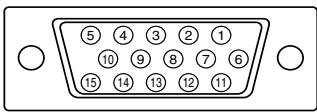
(15poliger Mini-D-Sub-Stecker)
| Nr. | Funktion |
| 1 | Roter Videosignaleingang |
| 2 | Grüner Videosignaleingang |
| 3 | Blauer Videosignaleingang |
| 4 | GND |
| 5 | GND |
| 6 | Für rotes Videosignal GND |
| 7 | Für grünes Videosignal GND |
| 8 | Für blaes Videosignal GND |
| 9 | DDC/VCC |
| 10 | GND |
| 11 | nicht belegt |
| 12 | DDC-Daten |
| 13 | Für Hsync-Signaleingang |
| 14 | Für Vsync-Signaleingang |
| 15 | DDC-Takt |
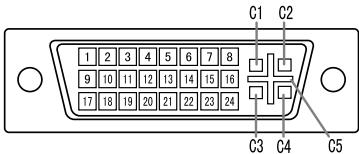
Pinbelegung des DVI-I-Eingangsanschluß
(29poliger DVI-1-AnschluB)
| Nr. | Funktion | Nr. | Funktion |
| 1 | TMDS-Daten 2- | 16 | Hot-Plug-Erkennung |
| 2 | TMDS-Daten 2+ | 17 | TMDS-Daten 0- |
| 3 | TMDS-Daten 2/4 abgeschirmt | 18 | TMDS-Daten 0+ |
| 4 | nicht belegt | 19 | TMDS-Daten 0/5 abgeschirmt |
| 5 | nicht belegt | 20 | nicht belegt |
| 6 | DDC-Takt | 21 | nicht belegt |
| 7 | DDC-Daten | 22 | TMDS-Takt abgeschirmt |
| 8 | Vertikal synchronisiertes Analogsignal | 23 | TMDS-Takt + |
| 9 | TMDS-Daten 1- | 24 | TMDS-Takt - |
| 10 | TMDS-Daten 1+ | C1 | Analoges rotes Bildsignal |
| 11 | TMDS-Daten 1/3 abgeschirmt | C2 | Analoges grünes Bildsignal |
| 12 | nicht belegt | C3 | Analoges blaes Bildsignal |
| 13 | nicht belegt | C4 | Horizontal synchronisiertes Analogsignal |
| 14 | +5V | C5 | Analog-GND |
| 15 | GND |
DDC (Plug & Play)
Dieser Monitor unterstützt den Standard VESA DDC (Display Data Channel).
DDC ist ein Signalstandard zum Ausführren von Plug & Play-Funktionen am Monitor oder PC. Er überträgt Informationen, beispielsweise den Auflösungsgrad, zwischen dem Monitor und dem PC. Sie konnen diese Funktion anwenden, wenn Ihr PC DDC-kompatibel und so gesetzt ist, daß er den Plug & Play-Monitor erkennen kann.
Aufgrund der vielen verschiedene Systeme gibt es weitere Varianten von DDC. Dieser Monitor arbeitet mit DDC1 und DDC2B.
Power Management
Der Monitor basiert auf den Standards VESA DPMS1 und DVI DMPM2.
Um die Power Management-Funktion des Monitors zu aktivieren, müssen sowohl die Videokarte als auch der Computer den Standards VESA DPMS und DVI DMPM entsprechen.
| DPMS-Modus | Bild-schirm | Leistungs-aufnahme | H-sync | V-sync |
| EIN | Anzeige ein | 44W | Ja | Ja |
| STANDBY | Anzeige aus | 3,2W | Nein | Ja |
| SUSPEND | Ja | Nein | ||
| AUS | Nein | Nein |
| DMPM -Modus | Bild-schirm | Leistungs-aufnahme |
| EIN | Anzeige ein | 44W |
| AUS | Anzeige aus | 3,2W |
Anweisungen zum Anbringen eines VESA-kompatiblen Monitorarms
Ein Arm oder Fuß basierend auf dem VESA-Standard (separat erhältlich) kann am Monitor angebracht werden.
Der Arm oder Fuß muß vom Kunden gesondert erworbEN werden.
Verwendbare Arme oder Fuße
Wenn ein Arm oder Fuß installiert werden soll, ist folgenden zu beachten.
- Kompatibilität mit dem VESA-Standard
- Zwischen den Schraubenbohrungen in dem zu befestigenden Abschnitt muß ein Abstand von mindestens 100 mm x 100 mm vorliegen.
- Erarf nicht abfallen oder abbrechen, nachdem er am Monitor befestigt wurde.
Befestigen des Arms oder Fußes

ACHTUNG!
Achten Sie darauf, daß Sie sich damit nicht die Finger schneiden oder einklemmen.
Hinweis:
- Knicken Sie das Signalkabel oder das Netzadapterkabel nicht, und stellen Sie nichts darauf ab. Es konnte dadurch beschädigt werden.
-
Neben diesen Anweisungen setzen Sie auch die Installationsanweisungen in der Anleitung, die im Lieferumfang des Arms oder Fußes enthalten ist.
-
Breiten Sie ein weiches Tuch auf einer waagerechten Oberfläche aus.
- Legen Sie den Monitor mit der Anzeigeseite nach unten darauf. Achten Sie damit darauf, daß der Monitor nicht beschädigt wird.
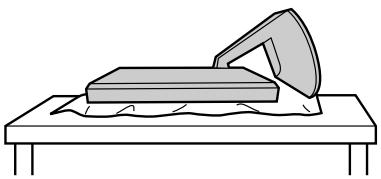
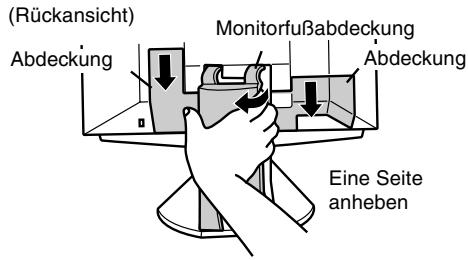
- Bauen Sie die Abdeckung des Fußes und die Abdeckungen auf der linken und rechten Seite ab.
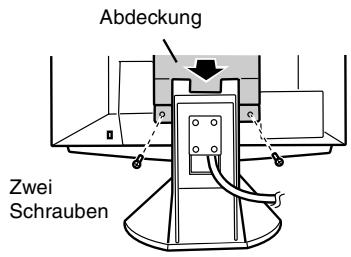
- Lösener Sie die zwei Schrauben, undnehmen Sie die Abdeckung ab.
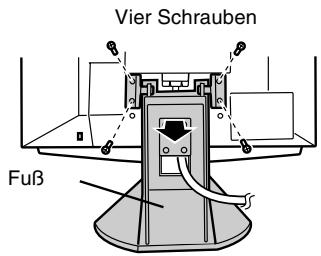
- Losen Sie die vier Schrauben, undnehmen Sie den Monitorfuß ab.
- Befestigen Sie den Arm mit den vier Schrauben am Monitor.
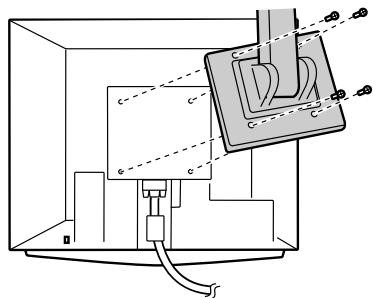
Zur Befestigung des Arms sollenen M4-Schrauben verwend werden, die in einer Länge von 8 mm ~ 10 mm über die Flüche, an der sie befestigt werden, hervorstehen. Wenn Sie eine andere Schraubenart verwenden, kann der Monitor herunterfallen oder das Innere des Monitors beschädigt werden.
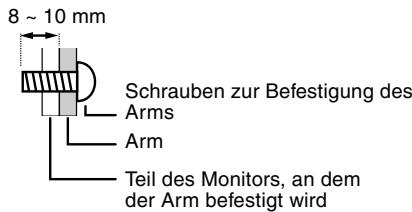
Table des matieres
Dieses Gerät entspricht den Anforderungen der EG-Richtlinien 89/336/EWG und 73/23/EWG mit Änderung 93/68/EWG.
Dieses Gerät entspricht den Anforderungen der EG-Richtlinien 89/336/EWG und 73/23/EWG mit Änderung 93/68/EWG.
Analogico: 15 pin mini D-sub (3 file)
Dieses Gerät entspricht den Anforderungen der EG-Richtlinien 89/336/EWG und 73/23/EWG mit Änderung 93/68/EWG.
- FCC-Hinweis
- Konformitätserklarung
- SHARP LCD-Farbmonitor LL-T1811W
- Herzlichen Glückwunsch!
- Warum verkaufen wir Computer mit Umweltkennzeichnung?
- Welche Bedeutung hat die Kennzeichnung?
- TCO Development
- Umweltanforderungen
- Flammschutzmittel
- Cadmium**
- Quecksilber**
- FCKW (Freon)
- Blei**
- Hinweis für Benutzer in Europa
- Hinweis für Benutzer in Australien
- Serviceanfrage
- Tips und Sicherheitsvorkehrungen
- Aufstellort
- DasNetzkabel
- Checkliste fur Monitor und Zubehör
- Hinweise:
- Verwendung des Netzadapters
- Inhalt des Handbuchs
- Produktbeschreibung
- Einstellen des Monitorwinkels
- ACHTUNG!
- Anschließlich des Monitors und Einund Ausschalten des Monitors
- Anschließlich des Monitors an eine Stromquelle
- Hinweis:
- Verbinden des Monitors mit einem Computer (PC usw.)
- Mit Hilfe des analogen Signalkabels these Gerätes anschließen
- SchlieBen Sie ihn mit Hilfe eines Monitorkabels an (separat erhältlich)
- Bauen Sie die Abdeckung ab.
- Anschlieben eines USB-Geräts
- Nachgeschaltet (2 Anschlüsse)
- Vorgeschaltet (1 Anschluß)
- SchlieBen Sie das USB-Kabel an.
- Bringen Sie die Abdeckung wieder an.
- Einschalten des Monitors
- Umschalten zwischen Eingangsanschlüssen
- Hinweise: (bei Verwendung eines Analogsignals)
- Anschlieben des Monitors und Ein- und Ausschalten des Monitors
- Installieren der Setup-Informationen und des ICC-Profils (Windows)
- Informationen zum ICC-Profil
- Für Windows 95
- Für Windows 98
- Für Windows 2000
- Für Windows Me
- Installieren des ICC-Profils
- Informationen zum Profil ColorSync (MacOS)
- Informationen zum Profil ColorSync
- Einstellen des Profils ColorSync
- Ausschalten des Monitors
- Einstellen der Bildschirmanzeige
- Analogsignal
- Digital signal
- Einstellen der Hintergrundbeleuchting
- Zurücksetzen des MenüS ADJUSTMENT
- Zurücksetzen aller Einstellwerte
- Einstellsperffunktion
- Auswahlen einer Meldungssprache
- (bei Verwendung eines Analogsignals)
- Automatische Bildschirmeinstellung
- Öffnen des Einstellmusters (für Windows)
- Manuelle Bildschirmeinstellung
- Menu ADJUSTMENT
- CLOCK
- PHASE
- H-POS (horizontal Positionierung) und V-POS (vertikale Positionierung)
- Einstellen der Bildschirmanzeige (bei Verwendung eines Analogsignals)
- Menu GAIN CONTROL
- BLACK LEVEL
- CONTRAST
- Menu WHITE BALANCE
- USER
- Menu MODE SELECT
- OSD H-POSITION (OSD horizontale Position)
- OSD V-POSITION (OSD vertikale Position)
- INPUT (Eingangsmodus)
- 400LINES (Auflösungsgrad)
- EXPAND (Bildschirmerweiterung)
- SCALING (Skalierungsgrad)
- COLOR MODE
- (bei Verwendung eines Digitalsignals)
- Einstellen der Bildschirmanzeige (bei Verwendung eines Digitalsignals)
- Pflege des Monitors
- Gehäuse und Bedienfeld
- LCD-Bildschirm
- Lagerung
- Fehlersuche
- Produktspezifikationen
- Abmessungen (Einheiten: mm)
- Spezial-Netzadapter
- DDC (Plug & Play)
- Power Management
- Anweisungen zum Anbringen eines VESA-kompatiblen Monitorarms
- Verwendbare Arme oder Fuße
- Befestigen des Arms oder Fußes
- Table des matieres
Marke : SHARP
Modell : LL-T1811W
Kategorie : Monitor