
OmniPCX Office 4028 - Telefon ALCATEL - Kostenlose Bedienungsanleitung
Finden Sie kostenlos die Bedienungsanleitung des Geräts OmniPCX Office 4028 ALCATEL als PDF.


| Produkttyp | Telefon (IP-Apparat) |
| Marke | Alcatel |
| Modell | OmniPCX Office 4028 |
| Display | Großes grafisches Display mit Softkeys |
| Tastatur | Alphanumerische Tastatur, Audio-Tasten, Navigator, programmierbare Tasten |
| Hörer | Komfort-Hörer mit ergonomischen Formen und griffigen Haltebereichen |
| Freisprechen | Ja, mit Lautsprecher und Freisprechfunktion |
| Kopfhöreranschluss | Ja (Audiobuchse) |
| Erweiterungsmodul | Anschlussmöglichkeit für zusätzliche Tasten |
| Anrufverwaltung | Mehrere Leitungen, Makeln, Konferenz (bis zu 6 Teilnehmer), Halten, Parken |
| Sprachnachrichten | Integrierte Voice-Mail-Taste, Sprachspeicher |
| Teamfunktionen | Chef/Sekretär-Filter, Heranholen, Vermittlungshilfe, Sammelanschluss, Personensuche |
| ACD-Funktionen | Agenten- und Supervisorapparat mit Anmeldung und Statuswechsel |
| Rufumleitung | Sofort, bei Besetzt, selektiv, auf Sprachspeicher, Follow-me |
| Terminerinnerung | Einmalig oder täglich programmierbar |
| Rufton | 16 Melodien, Lautstärke einstellbar, progressiver Rufton |
| Display-Kontrast | Einstellbar |
| Sprache | Mehrsprachig (u.a. Deutsch, Englisch, Französisch) |
| Betriebstemperatur | -5 °C bis 45 °C |
| Stromversorgung | Power over Ethernet (PoE) oder externes Netzteil (IP-Variante) |
| Reinigung | Nur mit weichem, leicht feuchtem Tuch, keine Lösungsmittel |
| Garantie | 1 Jahr ab Rechnungsdatum (gesetzliche Garantie) |
| Schutz vor akustischer Überlastung | Hörer-Signalpegel < 130 dBspl (vorübergehend) |
Häufig gestellte Fragen - OmniPCX Office 4028 ALCATEL
Benutzerfragen zu OmniPCX Office 4028 ALCATEL
0 Frage zu diesem Gerät. Beantworten Sie die, die Sie kennen, oder stellen Sie Ihre eigene.
Eine neue Frage zu diesem Gerät stellen
Laden Sie die Anleitung für Ihr Telefon kostenlos im PDF-Format! Finden Sie Ihr Handbuch OmniPCX Office 4028 - ALCATEL und nehmen Sie Ihr elektronisches Gerät wieder in die Hand. Auf dieser Seite sind alle Dokumente veröffentlicht, die für die Verwendung Ihres Geräts notwendig sind. OmniPCX Office 4028 von der Marke ALCATEL.
BEDIENUNGSANLEITUNG OmniPCX Office 4028 ALCATEL
Indem Sie ein Telefon der Serie 4028/4029 gewählt haben, vertrauen Sie auf Alcatel: Wir danken Ihnen dafür. Ihr Telefonapparat 4028 (IP-Apparat)/4029(Digital-Apparat) bietet mit seiner neuen Ergonomie überragende Vorteile, für noch bessere Kommunikation.
Ein großes grafisches Display ermöglicht in Verbindung mit den Tasten und dem Navigator nicht nur das Telefonieren, sondern auch die Konfiguration und Programmierung des Telefons.
einen Komfort-Horen: ergonomische Formen und Haltebereiche aus einem weichen, griffigen Material,
Audio-Tasten (Lauthören, Freisprechen usw.), um Ihnen das Telefonieren zu erleichtern.
eine komfortable Alphatastatur, damit Sie Ihre Gesprächspartner nach ihren Namen auswählen können.

Wie verwenden Sie diese Anleitung
Aktionen Tastatur

Abheben, Zifferncascatur

Auflegen. Alphatastatur.

Spezifische Tascen der Ziffermascatur.
Navigator

Navigieren im Menü nach oben, unten, links oder rechts.

Eine Ebene höher gehen (kurz drücken) oder zur Begrüßungseite zurückkehren (lange drücken); ermöglicht bei bestehender Verbindung den Zugriff auf die verschiedenen Seiten (Menü, Persl. usw.) und die Rückkehr zu den Telefonianzeigen.
Display und Softkeys

Teilanzeige des Displays.

Softkey. Einstellung "minus".
Audio-Tasten

Lauthären, Freisprechen.

Einstellung "plus".
• Frei programmierbare Tasten und Icons

Leitungstaste. Programmierte Taste.

Mit einer Taste verbundenes Icon. Taste M

Taste für Zugriff auf Mailbox.
Weitere verwendete Symbole

Bedeuter, dass auf die Funktion über die Seite Menü zugegriffen werden kann.

Bedeuter, dass auf die Funktion über die Seite Persl. zugegriffen werden kann.

Bedouter, dass auf die Funktion über die Seite Info zugegriffen werden kann

Bedeutet, dass die Funktion programmiert werden muss. Wenden Sie sich erforderlichenfalls an den Einrichter.
Diesen Symbolen können kleine Icons oder Text hinzugefügt werden
Inhaltsverzeichnis
1.
Entdecken Sie Ihr Telefon.... S.6
Beschreibung der Anzeigen.... S.7
1.1 Begrüßungsanzeigen S.7 1.2 Angegen aus bewinnungstätigkeit S.P
1.2 Anzeige zur Anfallverwaltung .... S.B 1.3 Anwendungsanzeige .... S.B
2.
Ihre Anrufe \$9
2.1 Telefonieren 5.9
2.2 Entgegennehmen eines Anrufs .... S.9 3.3 Telefrequiven in Betrieb am "Erfreieckern" .... S.9
2.3 Telefonlichen in Botriebsart Treisprochen 5.9 2.4 Einschalten des Laufsprechers bei bestehonder Vorbindung (Hörer abgehoben) 5.10
2.5 Anruf Ihres Gesprächspartners über seinen Namen (Telefonbuch des Unternehmens). S.10
2.6 Michilfe programmierter Kurzwahltasten anrufen.... S.10
2.7 Anruf mit Hilfe des Telefonbuchs des Unternehmens.... S.IU 2.8 Ellgren der Angufe über den Sprachspeicher... S.II
2.9 Wahlwiederholung S.II
2.10 Anforderung eines automatischen Rückrufs, wenn Ihr intermer Gesprächspartner
besetzt ist .... S.11 2.11. Entangenehmen eines internen Anopfs über die Funktion Gegensprerben. S.12
2.13 Abschalten des Mikrofons (Stummschalten) S.12
3.
Bei bestehender Verbindung.... S.13
3.1 Anruf eines zweiten Gesprächspartners bei bestehender Verbindung.... S.13
3.2 Entgogonnenhmen eines zweiten Anrufs während eines Gespräches.... S.13 3.3 Wechsel von einem Gespruchspartner zum anderen (Makela).... S.13
3.5 Wechsel von einem Gesprächspartner zum anderen (in-lakeln) .... S.13 3.4 Verbinden des Gesprächs an eine andere Nebenstelle .... S.14
3.5 Weiterleiten eines Anrufs zur Voice-Malbox eines abwesenden Teilnehmers ..... S.14
3.6 Gleichzeitiges Gespräch mit 2 internen und/oder externen Gesprächspartnern (Konferenz)
3.7 Gosprächspartner in Wartoposition logon (Halten) S.14
3.8 Halten eines externen Gesprächspartners in Wartoposition (Parken).... S.15
3.9 Aufschalten in eine interne Verbindung .... 5.15 3.10 Eine Diffristungen erfaschen .... 6.15
3.10 Eine Kumdnehmer speichern. S.15 3.11 Einstellen der Lautstarke S.16
4.
Konferenz 'Meet me' S.17
4.1 Konferenz "Meet me" einrichten .... S.17
4.2 Teilnahme an einer Konferenz "Meet me".... S.17
5,
Teamfunktionen S.18
5.1 Emfang des Tonrufs der überwachten Anrufe.... S.18
5.2 Antwort auf den zentralen Tonruf. 5.18
5.3 Filtern der Anrufe für "ChefSekretärinnen"-Gruppen .... S.18 5.4 Herzelnz einige Anrufe .... S.18
5.4 Vorübergehend eines Anhils .... 5.16 5.5 Vorübergehend an Stelle der Vermittlung antworten.... 5.18
5.6 Sammelanschluss S.19
5.7 Anruf eines internen Gesprächspartners über seinen Mobil-Empfänger (PSA) ..... S.19
5.8 Beantworten des Aufmerksamkeitstons Ihres Mobil-Empfangers. 5.19 5.9 Anauf eines Gesprächsnartners mit direkrom Ansprachen über seinen
Telefonlautsprecher S.19
5.10 Übermittung einer schriftlichen Nachricht an ihre Gesprächspartner .... S.19
5.11 Senden einer Kopie einer eingegangenen Nachricht.... S.20 5.12 Übermittlung einer Nachricht an einen Ziel / eine Durchsagelste.... S.30
5.13 Durchsagen einer Nachricht über die Laufsprecher einer Telefongruppe. S.21
5.14 Remote-Änderung der Begrüßungsansage der automatischen Vermittlung.... S.21
6.
In Kontakt bleiben. 5.22
6.1 Wahl der Annufe, die Sie umleiten wollen.... 5.22
6.2 Umleiten der Anrufe zu einem anderen Telefon (Rufumleitung sofort) .... 5.22 6.3 Umleiten ihrer Anrufe auf ihre Emprechenkern. .... 5.27
6.4 Abfragen Ihres Sprachspeichers bei Ihrer Rückkehr 5.22
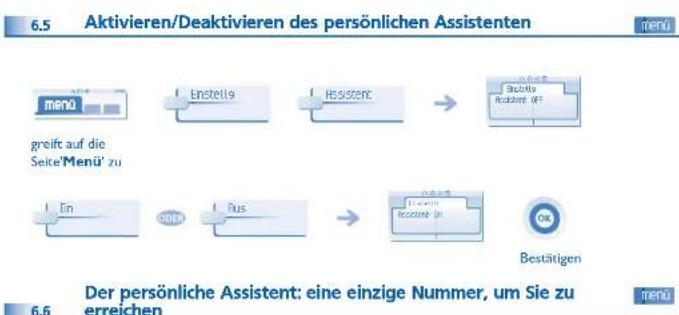
6.5 Aktivieron/Dcaktivieren des persönlichen Assistenten S.23
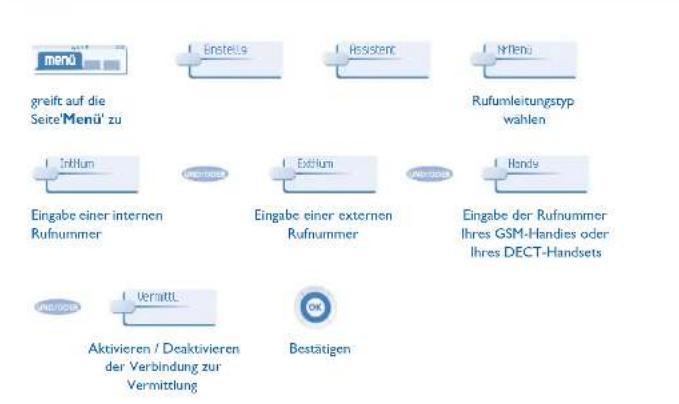
6.6 Der persönliche Assistent: eine einzige Nummer, um Sie zu erreichen.... 5.23
6.7 Rufumleitung Ihrer Anrufe auf Ihren PSA-Mobil-Empfänger 5.23
6.8 Rufumleistung von einem anderen Apparat aus aktivieren (Follow me). S.23 6.9 Erstellen einer solekriven Rufumleistung S.23
6.10 Umleitung der Anrufe, die Sie innerhalb ihrer Gruppe erreichen. S.24
6.11 Löschen aller Rufumleitungen.... S.24
6.12 Löschen einer Rufumleitung .... S.24
6.13 Ohleichen der Antrile, sobald sie sich in einer Verbindung, befinden (Rufumleitung bei besetzt) S.24
6.14 Nicht gestört werden (Anrufschutz) 5.24
6.15 Hinterlassen einer Abwesenheitsnachricht für Ihre internen Anrufer .... S.25 6.16 Lagen der während ihrer Abwesenheit hinterlassenen Nachrichten .... S.25
6.17 Benachrichtigungs über Nachrichten 5.76
Kostenmanagement S.27
7.1 Direkte Kostenzuordnung Ihrer Anrufe zu den Kundenkonten
(Verrechnungsnummer) S.27 7.7 Abfrage des Kosten eines von ihrem Ämperat durch einen internen Nutzer
geführten externen Gesprächs 5.27
8.
Individuelle Telefoninstellungen 5.28
8.1 Initialisieren des Sprachspeichers S.28
8.2 Personliches Gestalten Ihrer Begrüßung S.28
8.3 Anderh ihres personlichen Pabworts.... S.28 8.4 Einstellien des Rufrons.... S.28
8.5 Einstellen des Display-Kontrasts. S.29
8.6 Auswahl der Begrüßungsseite S.29
8.7 Die Sprache auswählen.... S.29 8.8 Drittenungs- und Dispersatoren.... €.30
8.8 Programmieren der Direkturstaten 5.29 8.9 Programmieren der Direkturstaten 5.30
8.10 Programmierte Taste löschen. S.30
B.11 Programmieren einer Terminerinterung.... S.30
B.12 Abirage der Rufnummer und des Namens.... S.30 B.13 Sanden, einzu Hintergrundswirk über livens lausageschen.... S.31
8.13. Schlier einer Hintergrundskäfer über ihren Laufsprecher 5.31 8.14. Spergren/Entspergren Ihrens Apparats 5.31
8.15 Konfiguration der Audiobuchse Ihres Apparats. 5.31
8.16 Betriebsart "Kopfhörer crzwingen" aktivieren/deaktivieren .... S.31
9.
ACD : Agentenapparat - Supervisorapparat .... S.32
9.1 Agentenapparac S.32
9.2 Agenten-Sitzung öffnen (Anmeldung).... S.32
9.3 Begründungsbildschirm der ACD-Anwendung .... S.32 9.4 Die vier Betriebszusstände von Ärgentenanpassaren .... S.32
9.5 Betriebsstatus des Apparats ändern 5.32
9.6 Ändern Ihros persönlichen Paßworts.... 5.32
9.7 Weitere Gruppe aufnehmen / Gruppe verlassen. \$33 9.8 Ausrückungen. \$32
9.8 Agencenapparat....\$33 9.9 Supervisorapparas....\$33
9.10 Gruppen-Mailboxen überwachen S.33
Konformitätserklärung S.34
Entdecken Sie Ihr Telefon
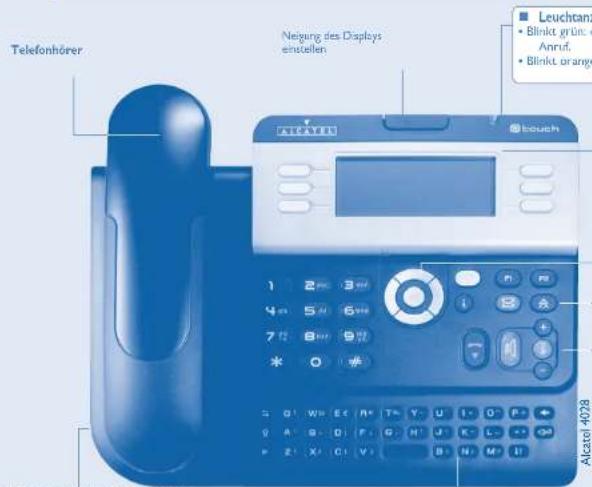
Buchse zum Anschluss eines Kopfhörers, einer Freisprecheinrichtung oder eines Lautsprechers
Alphastastur
Audio-Tasten

Taste 'Auflegen'; zum Beenden eines Gesprächs.

Freisprech-Lautsprechertaste: Annufen eines Gesprächspartners oder Beantworten eines Annruls ohne Abheben des Hörers.
• Ständiges Leuchten im Freisprech- oder Kopfhörermodus (kurz drücken).
- Blinken im Lautsprechermodus (lang drücken).

Gegensprech-/Geheim-Taste:
- Beim Gespräch: Drücken Sie diese Taste, damit Sie Ihr Gesprächsteilnehmer nicht mehr hört
- Apparat im Ruhezustand: Drücken Sie diese Taste, um Anruf automatisch anzunehmen, ohne den Hörer abnehmen zu müssen

Um die Laufstärke des Lautsprechers, des Hörers oder des Tonrufs zu erhöhen oder zu verringern
Erweiterungsmodul
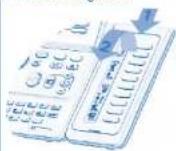
Ihr Apparas kann mit einem Erweiterungsmodul versehen werden. Er verfügt damit über zusätzliche als Funktionstasten, Leitungstasten. Kurzwahltasten konfigurierbare Tasten usw.
Anbringung der Etiketten: Drücken Sie die Haltezunge des Tastenblocks zu sich, und heben Sie den Tastenblock hoch. Setzen Sie die Etiketten in den dafür vorgesehenen Platz ein, und bringen Sie den Tastenblock wieder in seiner Position.
6
■ Display und Softkeys
Enthält mehrere Zeilen und Seiten mit Informationen über die Verbindungen sowie die mithilfe der 6 zu den Displayzeilen gehörenden Tasten verfügbaren Funktionen. Enthält mehrere Zeilen und Seiten mit Informationen über die Verbindungen sowie die mithilfe der 6 zu den Displayzeilen gehörenden Tasten verfügbaren Funktionen

Rufumleitungssymbol: Durch Drücken auf die zu diesem Symbol gehörende Taste kann die Rufumleitung programmiert oder geändert werden.

Kopfhörer angeschlossen. Termin programmiert.

Ruhemodus aktiviert. Apparat gesperrt.

Displaytasten: Durch Drücken einer Displaytaste wird die Funktion aktiviert, mit der sie auf dem Display verknüpft ist
Navigation

OK Taste: Ermöglicht die Bestätigung der Vorschionen Auswahl möglichkeiten während der Programmierung oder der Konfiguration.

Navigator links-rechts: wochsoit zu einer anderen Seite.

Navigation oben-unten: durchläuft den Inhalt einer Seite.

Taste Zurück/Verlassen: um eine Ebere höher zu gehen (kurz drücken) oder zur Begrüßungsseite zurückzukehren (lang drücken); ermöglicht während eines Gesarisches zu des Begrüstungsbildschirme (Menu, Info.,) zu gehen und wieder zurück zu den Kommunikationsbildschirme.
Begrüssungsseiten
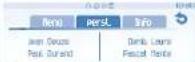
Seite 'Menü': enthält sämtliche Funktionen und internen und externen Anwendungen, die mithilfe der mit den Bezeichnungen verknüpften Tasten zugänglich sind Seite 'Persl': enthält Leistungstasten sowie zu programmierende Kurzwahltasten.
Seite 'Info': enthält Informationen über das Telefon und den Status der Funktionen. Name, Telefonnummer, Anzahl der Nachrichten, Aktivierung der Rufumleitung, Terminauf usw.
Darstellung der Gespräche

Eingehender Anruf (Belebt).
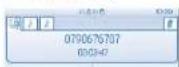

Gespräch findet statt.
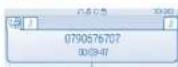

Anruf in Warteposition.


Bei zwei gleichzeitigen Anrufen ist es möglich, durch Drücken der Navigator links-rechts: ermöglicht die Abfrage der Annuf, zu den einzelnen Anrufen gehörenden Displaytasten von einem Anruf zum anderen zu wechseln.
■ Funktionstasten und programmierbare Tasten

Informationstaste: Um Informationen über die Funktionen der Seite 'Monü' zu erhalten und die Tasten der Seite 'Persl.' zu programmieren.

Voice Mail-Taste für den Zugriff auf die verschiedenen Voice Mail-Dienste Wenn diese Taste blinkt, ist eine neue Voice Mail oder Textnachricht eingegangen.

Taste 'Wahlwiederholung'

• Ruft die zuletzt gewählte Nummer erneut an(kurz drücken).
• Erneuter Anruf bei einer der letzten 10 Nummern (langer Tastendruck).

Programmierbare Taste (F1 und F2):
Die LED leuchtet, wenn die mit dieser Taste verknüpfte Funktion aktiviert ist.
1 Beschreibung der Anzeigen
1.1 Begrüßungsanzeigen
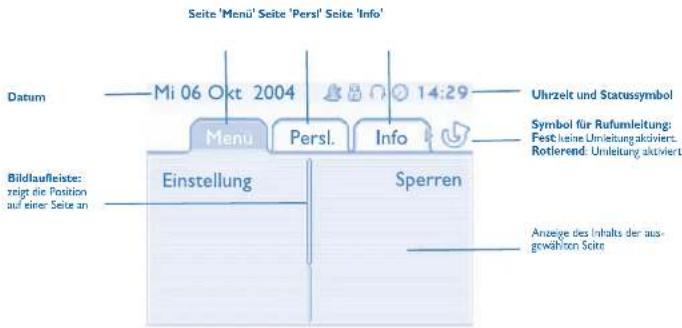
Seite 'Menü': enthält sämliche Funktionen und internen und externen Anwendungen, die mithilfe der mit den Bezeichnungen verknüpften Tasten zugänglich sind Auf dieser Seite können u. a. der Rufton und der Display-Kontrast eingestellt, ein Tennis programmiert, der Apparat gesperrt, die standardmäßig angezeigte Seite definiert sowie die Mailbox konfiguriert werden. Außerdem ist der Zugriff auf Telefoniefunktionen wie Wahlwiederholung der letzten Nummern oder Heranholen möglich
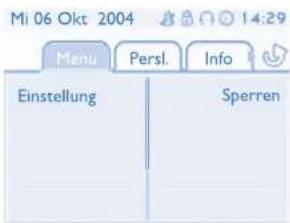
Seite 'Persl': enthält Leitungstasten sowie zu programmierende Kurzwahltasten. Der Navigator oben-unten ermöglicht den Zugriff auf sämtliche Direktwahltasten (über die standardmäßig angezeigten Tasten hinaus). Die Programmierung oder Änderung einer Direktwahltaste erfolgt über die Taste Info.
Seite 'Info': enthält Informationen über das Telefon und den Status der Funktionen: Name, Telefonnummer. Anzahl der Nachrichten, Aktivierung der Rufumleitung, Terminruf usw.
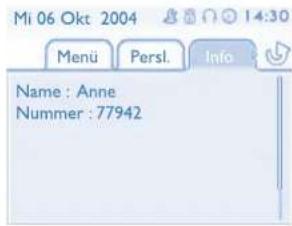

Navigator links-rechts: wechselt zu einer anderen Seite.

Navigation oben-unten: durchläuft den Inhalt einer Seite.
Beschreibung der Anzeigen
1.2 Anzeige zur Anrufverwaltung
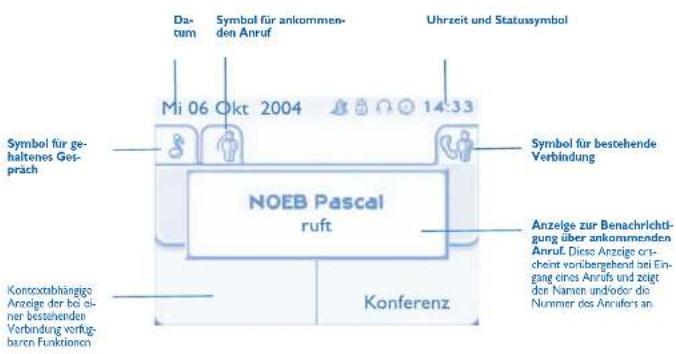

Jeder Registerkarte entspricht ein Anruf. Sein Status wird durch ein Symbol gekennzeichnet (laufend, gehalten. Eingang neuer Anruf). Verwenden Sie bei bestehender Verbindung den Navigator links-rechts, um gehaltene oder ankommenende Anrufe abzufragen

Verwenden Sie den Navigator oben-unten, um die verfügbaren Funktionen anmzeigen. Diese Funktionen (Transfer, Konferenz usw.) hängen direkt vom Status des abgefragten Anrufs ab. So ist zum Beispiel die Funktion Transfer zwischen einem laufenden oder gehaltenen Anruf und einem ankommenden Anruf nicht möglich.

Taste 'Zurück/Verlassen':
um von einer Telefonianzeige zu einem Anwendungsanzeige zu wechseln. Ermöglicht zum Beispiel bei einer bestehenden Verbindung die Suche nach einer Nummer, die Programmierung einer Terminerinnerung usw.

Es ist auch möglich, Anrufe über die Seite Persl. zu vorwalten. Drücken Sie bei bestehender Verbindung auf die Taste Zurude/Verlassen, um die Seite Persl. anzuzeligen Die laufonden oder wartenden Verbindungen werden auf den verschiedenen Leitunggraston angezeigt. Sie können jetzt mit dem gewünschten Teilnehmer sprechen, indem Sie auf die ihm zugewiesene Taste drücken
1.3 Anwendungsanzeige
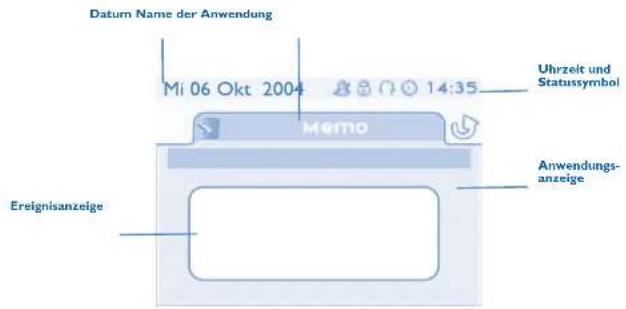
Anwendungsanzeige: Anzeige von Informationen, die zur Programmierung oder Konfiguration des Apparats nützlich sind.
Ereignisanzeige: Anzeige von Ereignissen, die mit der laufenden Programmierung oder Konfiguration zusammenhängen, Bestätigungen, Ablehnungen, Fehler usw
2
Ihre Anrufe
2.1 Telefonieren
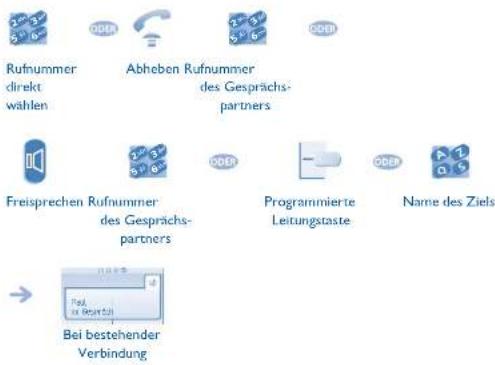
Rufnummer
direkt
wählen
Abheben Rufnummer
des Gesprächs-
partners
Programmierte
Leitungstaste
Name des Ziels
Bei bestehender
Verbindung

Für einen Externanruf zuerst die Vorwahl für die Leitungsbelegung und dann die Rufnummer Ihres Gesprächspartners eingeben 0 ist die Standardkennziffer für den Zugang zum öffentlichen Telefonnetz.

Zur Vermittlung wählen Sie die "10" (standardmäßig).
Wenn der interne oder externe Gesprächspartner nicht antwortet:





Nachricht zum
Lautsprecher des freien
Apparats übertragen
Automatischer Rückruf
bei besetztem Apparat
Schriftliche Nachricht
übermitteln


Zugang zum nächsten
Display
2.2 Entgegennehmen eines Anrufs


Abheben Freisprechen Drücken Sie auf die Taste, die mit
dem Symbol 'Eingehender
Anruf verknüpft ist
2.3 Telefonieren in Betriebsart 'Freisprechen'
Apparat im Ruhezustand:


Sie befinden sich in der
Betriebsart Freisprechen
Kurz drücken Anruf


Bei bestehender Verbindung:


Bel bestehender
Kurz drücken
Verbindung

Während des Gesprächs können Sie Ihren Hörer abheben, ohne dass dadurch die Verbindung unterbrochen wird.
Ihre Anrufe
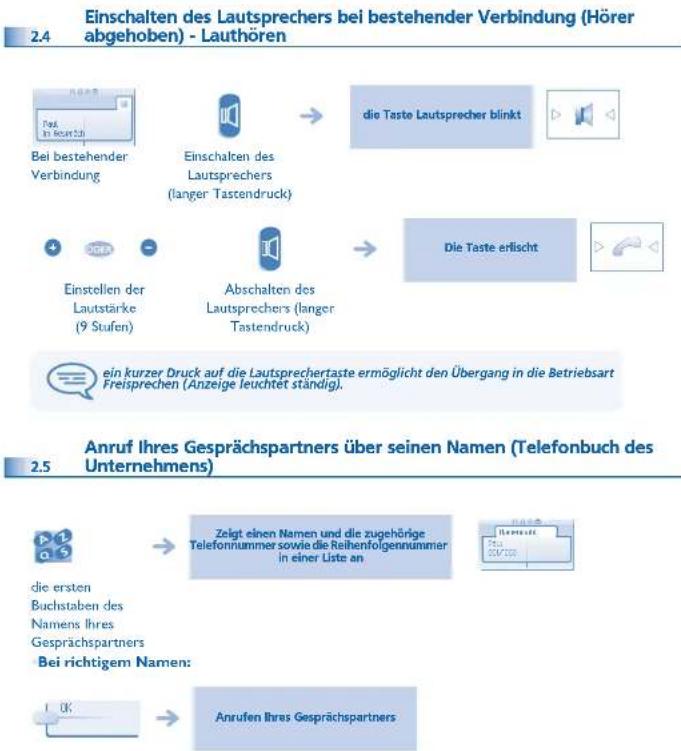
flowchart
graph TD
    A["Bei bestehender Verbindung"] --> B["Einschalten des Lautsprechers (langer Tastendruck)"]
    B --> C["die Taste Lautsprecher blinkt"]
    C --> D["Die Taste erlischt"]
    D --> E["Abschalten des Lautsprechers (langer Tastendruck)"]
    E --> F["Einstellen der Lautstärke (9 Stufen)"]
    F --> G["ein kurzer Druck auf die Lautsprechertaste ermöglicht den Übergang in die Betriebsart Freisprechen (Anzeige leuchtet ständig)."]
    G --> H["Anruf Ihres Gesprächspartners über seinen Namen (Telefonbuch des Unternehmens)"]
    H --> I["Zeigt einen Namen und die zugehörige Telefonnummer sowie die Reihenfolgennummer in einer Liste an"]
    I --> J["Beizulete: Buchstaben des Namens Ihres Gesprächspartners"]
    J --> K["Beizulete: Anrufen Ihres Gesprächspartners"]
Wenn der Name des Gesprächspartners nicht richtig ist:
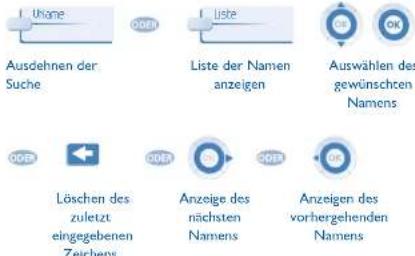
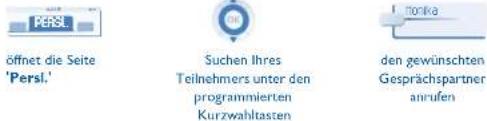
2.6 Mithilfe programmierter Kurzwahltasten anrufen
PERSL
2.7 Anruf mit Hilfe des Telefonbuchs des Unternehmens
Ihr Apparat hat über die allgemeinen Kurzrufnummern Zugang zu einem Telefonbuch des Unternehmens.

Kurznummer
Ihre Anrufe
2.8 Filtern der Anrufe über den Sprachspeicher


Mit diesem Dienst können die auf Ihren Sprachspeicher ankommenden Anrufe gefitert worden. Wenn die Person ihre Nachricht hinterlässt, können Sie mit ihr in Verbindung troten.
Aktivieren des Filterns :

programmierte Taste
'Sprachspeicher-
Filterung
Beim Entgegennehmen eines Anrufs :

Eingabe Ihres
Passwords

dieselbe Taste zur Unterbrechung
des Hörens und zum Deaktivieren
des Filterns
der Name oder die
Nummer des
Anrufenden

Sie hören die Person, ihre Nachricht
ninterlassen

Freisprechen zur
Aufnahme des
Anrufs


nur das Hören
unterbrechen
2.9 Wahlwiederholung

Wiederholung der zuletzt gewählten Nummer (WW):


Wahlwiederholung
Taste
'Wahlwieder
holung'(kurz
drücken)
Emeuter Anruf bei einer der letzten 10 Nummern:



Taste
'Wahlwieder-
holung' (langer
Tastendruck)
greift auf die
Seite'Menü' zu

eine der letzten 10
ausgegebenen
Rufnummern
auswählen

Wiederholen einer
Nummer Ihrer Wahl
Anforderung eines automatischen Rückrufs, wenn Ihr interner Gesprächspartner besetzt ist




Löschen einer Rückrufanforderung:

Annahme für Löschen der
Kuckdufforderung wird angezeigt
nggeng

Der automatische Rückruf steht nicht zur Verfügung, wenn der Apparat Ihres Gesprächspartners nicht belegt ist oder wenn Ihr Anruf bei belegter Leitung geparkt wird.
Ihre Anrufe
Entgegennehmen eines internen Anrufs über die Funktion 2.11 Gegensprechen
Sie können antworten, ohne den Horer abzunehmen. Wenn ein interner Gesprächspartner anruft, klingelt Ihr Apparat, und Sie können direkt sprechen. Am Display wird die Identität des Anrufenden angezeigt.
Zum Aktivieren - Apparat im Ruhezustand;

Wenn Ihr Gesprächspartner auflegt, bleibt die Betriebsart Gegensprechen aktiviert.
Zum Deaktivieren - Apparat im Ruhezustand:

2.12 Senden in MFV
Bei bestehender Verbindung müssen Sie manchmal in MFV senden: zB zur steuerung eines Sprachspeichers, einer automatischen Vermittlung oder eines fernabgefragten Anrufbeantworters.
Bei bestehender
Verbindung

zum Aktivieren

Die Funktion wird bei Ende der Verbindung automatisch aufgehoben.
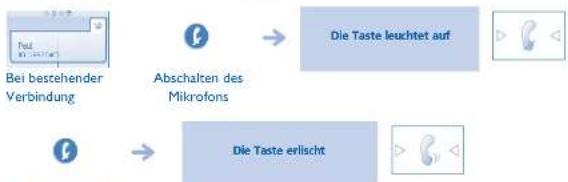
2.13 Abschalten des Mikrofons (Stummschalten)
Sie hören Ihren Gesprächspartner, aber er hört Sie nicht mehr:
flowchart
graph LR
    A["Bei beziehender Verbindung"] --> B["Abschalten des Mikrofons"]
    B --> C["Die Taste leuchtet auf"]
    C --> D["Die Taste erlischt"]
Zurückkehren zum Gespräch
3 Bei bestehender Verbindung
3.1 Anruf eines zweiten Gesprächspartners bei bestehender Verbindung
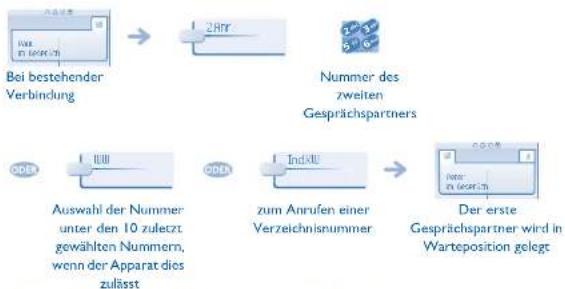
flowchart
graph LR
    A["Bei bestehender Verbindung"] --> B["2Hnr"]
    B --> C["Nummer des zweiten Gesprächspartners"]
    C --> D["Auswahl der Nummer unter den 10 zuletzt gewählten Nummern, wenn der Apparat dies zulässt"]
    D --> E["Indikl"]
    E --> F["zum Anrufen einer Verzeichnisnummer"]
    F --> G["Der erste Gesprächspartner wird in Warteposition gelegt"]
Andere Methoden zum Anrufen eines zweiten Gesprächspartners

Rufnummer direkt wählen.

Name des zweiten Gesprächspartners.

- Ruft die zuletzt gewählte Nummer erneut an (lange drücken).
- Erneuter Anruf bei einer der letzten 10 Nummern (kurz drücken).


Programmierte Leitungstaste.
Annullieren des zweiten Anrufs und Wiederaufnahme des ersten Gesprächspartners:

flowchart
graph LR
    A["Peter<br>In Sognizant"] --> B["→"]
    B --> C["→"]
    C --> D["Paul<br>In Sognizant"]
    D --> E["↓"]
    E --> F["Sounder"]
    F --> G["↓"]
    G --> H["Audio"]

Falls Sie sich bei der Eingabe geirrt haben, einfach auflegen: Ihr Apparat klingelt, und Sie kehren in das Gespräch mit ihrem ersten Gesprächspartner zurück.
3.2 Entgegennehmen eines zweiten Anrufs während eines Gespräches
Eine zweite Person versucht Sie zu erreichen:
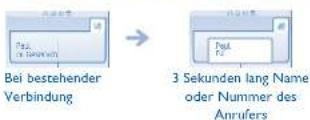
Abfragen des angezeigten Anrufes:
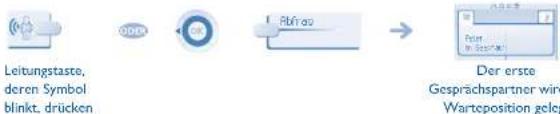
Um zum ersten Gesprächspartner zurückkehren und die bestehende Verbindung zu beenden:

flowchart
graph LR
    A["Input: ANRUF (100% of 100%)"] --> B["Processing"]
    B --> C["Output: ANRUF (3.12kV/7)"]
    C --> D["Symbol: 'wartender Anruf' gehörende Taste"]
    D --> E["Feedback to Symbol: ONER"]
    E --> F["Output: ONER"]
    F --> G["Output: ONER"]
3.3 Wechsel von einem Gesprächspartner zum anderen (Makeln)
Bei bestehender Verbindung wird ein zweiter Gesprächspartner in Warteposition gelegt. Um das Gespräch mit ihm wiederaufzunehmen:
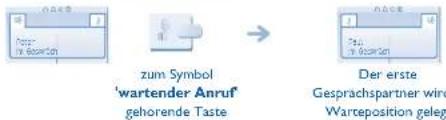
Bei bestehender Verbindung
3.4 Verbinden des Gesprächs an eine andere Nebenstelle
Weiterleitung Ihres Gesprächspartners an einen anderen Apparat bei bestehender Verbindung:
Bei bestehender Verbindung


Nr. des 2.
Apparats


Der erste
Gesprächspartner wird in
Warteposition gelegt
Wenn Ihr zweiter Gesprächspartner antwortet:

Sie können den Anruf auch sofort durchstellen, ohne die Beantwortung durch den Teilnehmer abzuwarten.

Die Übergabe zwischen zwei externen Gesprächspartnern ist im allgemeinen nicht gestattet (in Abhängigkeit vom betroffenen Land und der Systemprogrammierung)
3.5 Teilnehmers
Sie möchten den Gesprächspartner während eines Gesprächs zur Voice-Mailbox eines anderen Teilnehmers weiterleiten.
Bei bestehender Verbindung



Nummer des zweiten
Gesprächspartners
3.6 Gesprächspartnern (Konferenz)
Bei bestehender Verbindung mit einem Gesprächspartner befindet sich ein zweiter in Warteposition

Funktion 'Konferenz'
auswählen
- Beenden der Konferenz und Wiederaufnahme des Gesprächs mit Ihrem ersten Gesprächspartner (wenn die Konferenz aktiv ist):

Beenden sämtlicher Gespräche (wenn die Konferenz aktiv ist):


Wenn Ihre beiden Gesprächspartner nach dem Ende der Konferenz das Gespräch fortsetzen wollen:


Konferenz
annullieren
3.7 Gesprächspartner in Warteposition legen (Halten)

Exklusives Halten:
Sie befinden sich in einer Verbindung mit einem Gesprächspartner. Sie möchten dieses Gespräch parken und später wieder aufnehmen.
Bei bestehender
Verbindung


Der Gesprächspartner wird in Warteposition gelegt
Wiederaufnehmen des Gesprächs mit Ihrem Gesprächspartner:


zum Symbol 'wartender Anruf gehorende Taste
Bei bestehender Verbindung
Gemeinsames Halten (Programmierung erforderlich):
Um von irgendeinem Apparat aus wieder zu Ihrem Gesprächspartner zurückzukehren.
Bei bestehender
Verbindung


Der Gesprächspartner
wird in Warteposition
gelegt
Um Ihren Gesprächspartner von einem beliebigen Apparat aus wieder aufzunehmen:

zum Symbol
'wartender
Anruf gehörende
Taste


3.8
Halten eines externen Gesprächspartners in Warteposition (Parken)
Im Verlauf einer Verbindung können Sie einen externen Gesprächspartner in Warteposition halten, um das Gespräch von einem anderen Apparat aus wieder aufzunehmen:

Bei bestehender
Verbindung
Um wieder zu Ihrem Gesprächspartner in Warteposition zurückzugelangen:



Nummer des
ursprünglich parkenden
Apparats

Wenn die geparkte Verbindung nicht innerhalb der vorgegebenen Zeit (90 Sekunden als Standardwert) wieder aufgenommen wird, wird sie zur Vermittlung durchgeschaltet.
3.9
Aufschalten in eine interne Verbindung

Der Apparat Ihres Gesprächspartners ist besetzt. Wenn diese Nebonstelle nicht 'geschützt' ist, können Sie sich, wenn Sie hierzu befugt sind, in das laufende Gespräch einschalten:


dieselbe Taste zum Verlassen
Schutz gegen Aufschalten:

programmierte Taste
'Schutz eines
Gesprächs

die Nummer
eingeben

Der Schutz verfällt, wenn Sie das Gespräch beendet haben.
3.10
Eine Rufnummer speichern

Zur Speicherung der Nummer auf einer Zieltaste bei bestehender Verbindung:


Bei bestehender
Verbindung

auf eine Zieltaste
der Seite Persl.
drücken

Namen Ihres
Gesprächspartners
eingeben

Bestätigen
Bei bestehender Verbindung
3.11 Einstellen der Lautstärke
Zur Einstellung der Lautstärke des Laufsprechers oder Hörers bei bestehender Verbindung:
Bei bestehender Verbindung


Einstellen der Lautstärke
4 Konferenz 'Meet me'
Die Funktion 'Meet me' ermöglicht die Einrichtung einer Konferenz mit maximal sechs Teilnehmern: dem Leiter der Konferenz (dor berechtigt ist, die Konferenz einzurichten) und maximal 5 Teilnehmern
4.1 Konferenz 'Meet me' einrichten
Damit die Teilnehmer an der Konferenz teilnehmen können, müssen Sie vorab einen Konferenztermin mit ihnen vereinbaren und ihnen den Zugriffscode mitteilen

Wenn Sie eine Eingabeaufforderung für einen Code oder ein Passwort erhalten, haben Sie drei Eingabeveresuche frei, bevor das System die Anforderung zurückweist.


Abheben (siehe Telefonieren)
die Konferenz 'Meet me' ein
Von einem externen Apparat wählen Sie die Rufnummer für die Aktivierung der Konferenz 'Meet me'
Geben Sie Ihre eigene Rufnummer ein (intern)


Die Konferenz wurde eingerichtet
Eingabe Ihres Passwords
Geben Sie den Zugriffscode für die Konferenz ein
Akdvierungscode : Dieser Code wird vom Administrator bei der Systemkonfiguration definiert
Rufnummer zur Aktivierung der Konferenz 'Meet me': Diese Rufnummer wird vom Konferenzleiter verwendet, wenn er ausgehend von einem externen Telefonapparat eine Konferenz einrichtet. Diese Nummer muss vorher vom Systemadministrator definiert werden
Passwort: Das Standardpassword kann nicht verwendet werden. Bei Bedarf siehe Kapitel: "Ändern Ihres persönlichen Paßworts".

Wenn der Konferenzleiter auflegt, werden alle Gespräche unterbrochen.
4.2 Teilnahme an einer Konferenz 'Meet me'
Sobald die Konferenz 'Meet me' vom Konferenzloiter eingerichtet wurde, können die (maximal 5) Teilnehmer aufgenommen worden.

Abheben (siehe Telefonieren)


Geben Sie den Teilnahmecode für die Konferenz 'Meet me' ein
Von einem externen Telefonapparat wählen Sie die Rufnummer für die Teilnahme an der Konferenz 'Meet me'


Sie befinden sich in einer Konferenz
Geben Sie den Zugriffscode für die Konferenz ein
Teilnahmecode : Dieser Code wird vom Administrator bei der Systemkonfiguration definiert
Rufnummer für die Teilnahme an der Konferenz 'Meet me': Diese Rufnummer gestattet den Teilnehmern, ausgehend von einem externen Apparat an einer Konferenz teilzunehmen. Diese Nummer muss vorher vom Systemadministrator definiert werden

Wenn ein Teilnehmer zur Konferenz hinzukommt, ertönt ein Signalton. Wenn ein Teilnehmer die Konferenz verlässt, ertönen zwei Signaltöne.

Sie können an einer Konferenz nicht teilnehmen, wenn die maximal zulässige Teilnehmerzahl bereits erreicht wurde.

Wenn der Konferenzleiter die Konferenz noch nicht eingerichtet hat, werden Sie in eine Warteschleife gesetzt, bis die Konferenz startet (maximal 5 Minuten).

Wenn Sie die Konferenz nicht direkt erreichen können, müssen Sie zunächst einen internen Benutzer oder die automatische Vermittlung anrufen. Letztere wählt die Nummer für die Teilnahme an der 'Meet-me-Konferenz' und leitet Ihren Anruf dann weiter (10 Sekunden).
5
Teamfunktionen
5.1 Empfang des Tonrufs der überwachten Anrufe


Um den Aufmerksamkeitston der für einen anderen Apparat bestimmten Anrufe zu hören:

Programmierte Taste
"Überwachter
Tonruf

Dieselbe Taste zum
Löschen
5.2 Antwort auf den zentralen Tonruf


Bei Abwesenheit der Vermittlung werden die Gespräche über einen externen Tonruf signalisiert. Um zu antworten:



5.3 Filtern der Anrufe für 'Chef/Sekretärinnen'-Gruppen

Die Programmierung des Systems ermöglicht es, Chef/Sekretärlnnen-Gruppen zu bilden, damit Anrufe des Chefs an eine oder mehrere Sekretärlnnenapparate weitergeleitet werden können.
Von dem Apparat des Chefs oder des/der Sekretärin aus:


Ihre Anrufe werden von einer gewählten Person (Sekretärin usw.) gefiltert
programmierte
Taste "Ch/Sek"

Dieselbe Taste zum
Löschen

Das Filtern wird am Display des Chef-Apparats und durch das zur Taste 'Ch'Sek' gehörige Icon angezeigt.
5.4
Heranholen eines Anrufs


Sie hören einen Apparat in einem anderen Büro klingeln, in dem niemand antworten kann. Wenn Sie hierzu befugt sind, können Sie von Ihrem Apparat aus antworten.
Wenn der Apparat zur gleichen Heranholgruppe gehört wie Ihr Apparat:

programmierte Taste
'Heranholen eines
Gruppenrufs'
Wenn der Apparat nicht zur gleichen Heranholgruppe gehört wie Ihr Apparat:




greift auf die
Seite'Menü' zu
Nummer des
Telefons, das
klingelt


programmierte Taste
'Heranholen eines
Apparats

Nummer des
Telefons, das
ldingelt

Über eine Programmierung im System können gewisse Apparate gegen das Heranholen geschützt werden.
5.5
Vorübergehend an Stelle der Vermittlung antworten

Bei jeder externen, für die Vermildung bestimmten Verbindung klingelt Ihr Apparat, und Sie können den Anruf beantworten:


Ihr Apparat klingelt gleichzeitig mit der Vermittlung

Programmierte
Taste
"Vermittlungs-
hilfe'
Dieselbe Taste
zum Löschen
Teamfunktionen
Bei jedem Anruf bei der Vermittlung:
Ein Anruf an die Vermittlung klingelt auf Ihrem Apparat


Programmierte Taste "Vermittlungshilfe"
5.6 Sammelanschluss

Anruf einer Sammelanschluss gruppe:
Gewisse Apparate können zu einer Gruppe gehören; Sie können einen beliebigen Apparat einer Gruppe anrufen, indem Sie die Nummer der zugehörigen Gruppe wählen.


Nr. der anzurufenden Gruppe
Vorübergehendes Herausschalten aus dem Sammelanschluss:/Zurückkehren zum Sammelanschluss:


Programmierte Taste 'Sammelanschluss verlassen'
Nummer des nmelanschlusses

Die Zugehörigkeit eines Apparats zu einem Sammelanschluss hat keine Auswirkung auf die Verwaltung der direkten Anrufe. Sie können einen Apparat jederzeit über seine eigene Nummer erreichen.
5.7 Empfänger (PSA)

Der Apparat Ihres Gesprächspartners antwortet nicht, und Sie wissen, dass er einen Mobil-Empfänger besitzt:
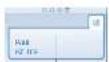
Ihr Gesprächspartner antwortet nicht
programmierte Taste 'Personensuche'


Anzeige der Suche am Display

Ihr Gesprächspartner kann von jedem beliebigen Apparat des Unternehmens aus antworten.
5.8 Beantworten des Aufmerksamkeitstons Ihres Mobil-Empfängers

Sie können von jedem beliebigen Apparat im Unternehmen aus antworten,
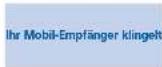


programmierte Tasse 'Antwort auf die Personensuche'

Nummer des Sammel- anschlusses
5.9 seinen Telefonlautsprecher

Ihr interner Gesprächspartner antwortet nicht. Wenn Sie hierzu befugt sind, können Sie ihn aus der Ferne 'direkt ansprechen':
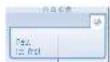



Sie können Ihren Gesprächspartner direkt über den Telefonlautsprecher ansprechen (sofern sein Telefon über die Funktion Freisprechen verfügt)
Ihr Gesprächs- partner antwortet nich
5.10 Übermittlung einer schriftlichen Nachricht an Ihre Gesprächspartner




Nummer des Zielapparats
die ersten Buchstaben des Namens eingeben
Vordefinierte Nachricht:


erste Nachricht der Liste (insgesamt 27)




Auswählen der zu sendenden Nachricht
Nr. der zu sendender Nachricht eingeben (01 bis 27)
Wahl bestätigen


Sprache der Nachricht ändern

Wahl bestätigen
Teamfunktionen
Persönliche Nachricht:


Persönliche Nachricht
Wahl bestätigen
erstellen (digitale Tastatur)
Folgende 27 Nachrichten sind möglich:
| 1 BITTE UM RUECKRUF 15 BESPRECHUNG AM ***,***(*) | |
| 2 BITTE MORGEN ZURUECKRUFEN 16 BESPRECHUNG AM ***,** UM ***,(*) | |
| 3 BITTE UM ** UHR ** ZURUECKRUFEN(†): xx (°) 17 KOMME GLEICH WIEDER | |
| 4 BITTE **** ZURUECKRUFEN 18 HEUTE AUSSER HAUS | |
| 5 VERMITTLUNG ANRUFEN 19 AB ***UHR ** WIEDER EIRE CHBAR (°): xx (°) | |
| 6 BIT TE SEKRETARIAT ANRUFEN 20 AB **,***UHR ** REKREICHAR (°): xx (°) | |
| 7 IHR RUFE UM ** UHR ** ZURUECK (°) 21 IM URLAUB ZURUECK AM **,**,(*) | |
| 8 PERSONENSUCHANLAGE BENUTZEN 22 BESPRECHUNG AUSSER HAUS | |
| 9 BIT TE FAXNACHRICHT ABHOLEN 23 BESPRECHUNG ZU RUECK AM ***,**,(*) | |
| 10 BITTE POST ABHOLEN 24 BESPRECHUNG ZIMMER ****,(*) | |
| 11 BIT TE RUFUMLEITUNG LOESCHEN 25 BESPRECHUNG BIT TE NICHT STOEREN | |
| 12 IHR BESUCH WARTET 26 ZU TISCH | |
| 13 SIE WERDEN ERWARTET 27 UN* PAESSLICH | |
| 14 BESPRECHUNG UM ** UHR **,(*) (*) Vervollständigung der Nachricht über die Ziffernastaur |
5.11 Senden einer Kopie einer eingegangenen Nachricht




Anzeige der Anzahl neuer und alter Nachrichten

Paßwort




die zu kopierende
Nachricht durch
mehrmaliges
hintereinander
Betätigen auswählen

die Nachricht
abschicken


Aufzeichnung eines
Kommentars®
\* Zum Aufzeichnen eines Kommentars:


die Aufzeichnung des Kommentars beginnen


Aufzeichnung

Ende der Aufzeichnung


den Kommentar wiederhören


einen neuen Kommentar aufzeichnen


die Nachricht abschicken
5.12 Übermittlung einer Nachricht an einen Ziel / eine Durchsageliste




Paßwort




Nummer des
Ziels oder der
Liste
(00 Bis 50)



Die Aufzeichnung der Nachricht beginnen
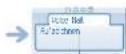
Aufzeichnung

Ende der Aufzeichnung

Bestätigen


die Nachricht wiederhören


eine neue Nachricht aufzeichnen

Bestätigen
Teamfunktionen
5.13 Durchsagen einer Nachricht über die Lautsprecher einer Telefongruppe
Diese Durchsage, auf die keine Antwort erwartet wird, wird an die mit einem Laufsprecher ausgestatteten Apparate Ihrer Durchsagegruppe übermittelte:

flowchart
graph LR
    A["Nummer der Durchsagegruppe"] --> B["Sprechen Sie bis zu 20 Sekunden"]
    B --> C["OBER"]

Nur die im Ruhezustand befindlichen Apparate mit Lautsprechern hören die Nachricht.
5.14
Remote-Änderung der Begrüßungsansage der automatischen Vermittlung
Mit dieser Funktion können Teilnehmer mit entsprechender Berechtigung die Begrüßungsansage (Tag und Nacht) der automatischen Vermittlung ändern
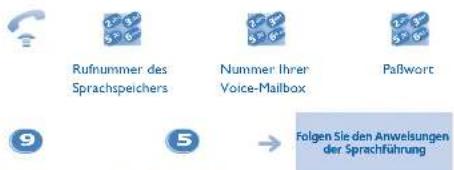
Zugriff auf das
Menū
'Persönliche
Optionen"
Zugriff auf das Menü
Benutzeranpassung der
Begrüßungsansagen"
In Kontakt bleiben
6.1 Wahl der Anrufe, die Sie umleiten wollen
Bei der Aktivierung einer Rufumleitung können Sie den Typ der Anrufe wählen, die Sie umleiten möchten: extern, intern, alle.





Typ des Ext/Int-Anrufs auswählen
am Display wird der Typ der umgeleiteten Anrufe angezeigt
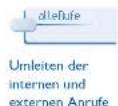





Umleiten der externen Anrufe
Umleiten der internen Anrufe
6.2 Umleiten der Anrufe zu einem anderen Telefon (Rufumleitung sofort)
Als Ziel kann dabei ein Telefon in einer Wohnung, ein Handy, ein Autotelefon, ein Sprachspeicher oder auch eine Nebenstelle (Vermichtung usw.) angegeben werden.





Nummer des Zielapparats





Sie können weiterhin abgehende Gespräche führen. Erreichen kann Sie jedoch nur der Zielapparat.
6.3 Umleiten Ihrer Anrufe auf Ihren Sprachspeicher




Am Display wird angezeigt, dass die Rufumleitung akzeptiert ist
6.4 Abfragen Ihres Sprachspeichers bei Ihrer Rückkehr
Die LED Ihres Telefons zeigt an, dass Nachrichten vorliegen.

Helding


Anzeige der Anzahl neuer und alter Nachrichten


Anzeige des Namens des Absenders, des Datums, der Uhrzeit und des Rangs der Nachricht
Auswählen der gewünschten eingegangenen Nachricht


Hören der Nachricht
Löschen der Nachricht
Zurückrufen des Absenders der Nachricht


die Nachricht kopieren
In Kontakt bleiben
flowchart
graph LR
    A["Menu"] --> B["Enstellig"]
    B --> C["Assistent"]
    C --> D["Bestätigen"]
    D --> E["Bestätigen"]
    E --> F["End"]
    style A fill:#f9f,stroke:#333
    style B fill:#ccf,stroke:#333
    style C fill:#cfc,stroke:#333
    style D fill:#fcc,stroke:#333
    style E fill:#cff,stroke:#333
    style F fill:#ffc,stroke:#333
flowchart
graph TD
    A["greift auf die Seite'Menu' zu"] --> B["Ersteus"]
    B --> C["Assistent"]
    C --> D["Nfentu"]
    D --> E["Rufumleitungstyp wählen"]
    A --> F["Irflum"]
    F --> G["Eingabe einer internen Rufnummer"]
    G --> H["Exflum"]
    H --> I["Anpass"]
    I --> J["Hands"]
    J --> K["Eingabe der Rufnummer Ihres GSM-Handies oder Ihres DECT-Handsets"]
    K --> L["Aktivieren / Deaktivieren der Verbindung zur Vermittlung"]
    L --> M["Bestätigen"]
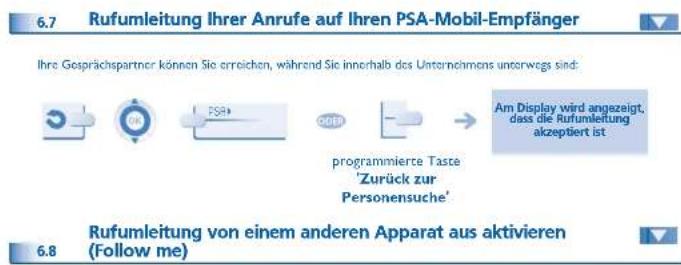
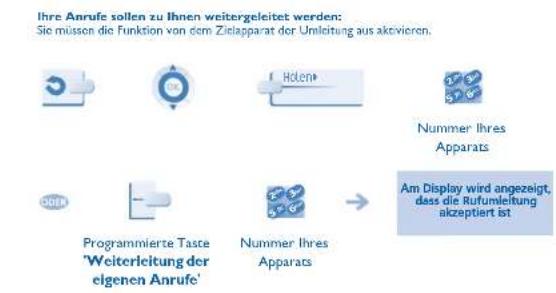
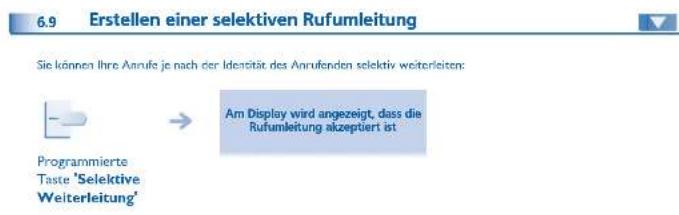
In Kontakt bleiben
6.10 Umleitung der Anrufe, die Sie innerhalb Ihrer Gruppe erreichen

Sie können alle für Ihre Gruppe bestimmten Anrufe auf ein internes Ziel umleiten:

programmierte
Taste
'Rufumleitung
für
Gruppenanrufe'


Am Display wird angezeigt, dass die Rufumleitung akzeptiert ist
Nummer des
Zielapparats der
Umleitung
6.11 Löschen aller Rufumleitungen




einen anderen Umleitungstyp programmieren
programmierte Taste
'Annullieren aller
Rufumleitungen'
6.12 Löschen einer Rufumleitung

Dem Umleitungstyp entsprechende programmierte Taste
(Gruppe oder selektiv)
Umleiten der Anrufe, sobald Sie sich in einer Verbindung befinden (Rufumleitung bei besetzt)
Ihre Gesprächspartner können so einen anderen Apparat erreichen, wenn Sie bereits im Gespräch sind

Bbesetzt
-


Am Display erscheint die Annahme
der Olfertung
Nummer des
Zielapparats
der Umleitung


Programmierte Taste
'Rufumleitung bei
Besetzt

Nummer des
Ziclapparats
der Umleitung
6.14 Nicht gestört werden (Anrufschutz)
Sie können Ihren Apparat vorübergehend für alle Anrufe unerreichbar machen.




Am Display wird angezeigt.
dass die Rufumleitung akzeptiert ist
programmierte Taste
'Ruhe vor dem
Telefon

Auf dem Apparat von Gesprächspartnern, die Sie erreichen möchten, wird die Meldung 'Bitte nicht stören' angezeigt
In Kontakt bleiben
6.15 Hinterlassen einer Abwesenheitsnachricht für Ihre internen Anrufer
Sie können auf Ihrem Apparat eine Nachricht hinterlassen, die an das Display des anrufenden Apparats übermittelt wird.

Vordefinierte Nachricht:
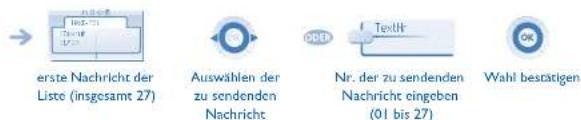
flowchart
graph LR
    A["erste Nachricht der Liste (insgesamt 27)"] --> B["Auswählen der zu sendenden Nachricht"]
    B --> C["OBEN TextHR"]
    C --> D["Nr. der zu sendenden Nachricht eingoben (01 bis 27)"]
    D --> E["Wahl bestätigen OK"]

Sprache der Nachricht
ändern

Wahl bestätigen
Persönliche Nachricht:


Wahl bestätigen
Persönliche Nachricht
erstellen (digitale Tastatur)
Folgende 27 Nachrichten sind möglich:
| 1 BITTE UM RUECKRUF 15 BESPRECHUNG AM *** (2) | ||
| 2 BITTE MORGEN ZURUECKRUFEN 16 BESPRECHUNG AM *** (2) | ||
| 3 BITTE UM *** UHR *** ZURUECKRUFEN(1): xx(2) | 17 K | KOMME GLEICH WIEDER |
| 4 BITTE *** ZURUECKRUFEN 18 HEUTE AUSSER HAUS | ||
| 5 VERMITTLUNG ANRUFEN 19 AB **UHR *** WIEDER ERREICHBAR (1): xx (2) | ||
| 6 BITTE SEKRETARIAT ANRUFEN 20 AB **, ##, **, ## UHR *** ERREICHBAR (1): xx (2) | ||
| 7 ICH RUFE UM *** UHR *** ZURUECK (*) 21 IM URLAUB, ZURUECK AM ***, **, ** | ||
| 8 PERSONENSUCHANLAGE BENUTZEN 22 BESPRECHUNG AUSSER HAUS | ||
| 9 BITTE FAXNACHRICHT ABHOLEN 23 BESPRECHUNG ZURUECK AM ***, **, ** | ||
| 10 BITTE POST ABHOLEN 24 BESPRECHUNG, ZIMMER **** (2) | ||
| 11 BITTE RUFUMLEITUNG LOESCHEN 25 BESPRECHUNG, BITTE NICHT STOEREN | ||
| 12 IHR BESUCH WARTET 26 ZU TISCH | ||
| 13 SIE WERDEN ERWARTET 27 UNPAESSLICH | ||
| 14 BESPRECHUNG UM *** UHR *** (2) | Vervollständigung der Nachricht über die Ziffernastatur | |
6.16 Lesen der während Ihrer Abwesenheit hinterlassenen Nachrichten;
Die LED Ihres Telefons zeigt an, dass Nachrichten vorliegen.
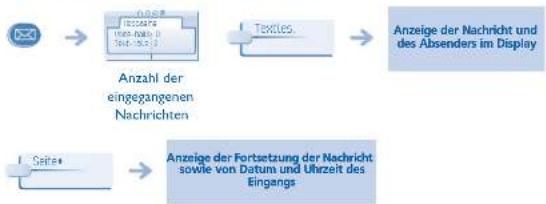
flowchart
graph LR
    A["Initial Receipt"] --> B{Anzahl der eingegangenen Nachrichten}
    B --> C["Textiles"]
    C --> D["Anzeige der Nachricht und des Absenders im Display"]
    E["Seite•"] --> F["Anzeige der Fortsetzung der Nachricht sowie von Datum und Uhrzeit des Eingangs"]

1 Löschen Löschen der Nachricht.
1 Rufen Zurückrufen des Absenders der Nachricht-
Textsen Übermittlung einer schriftlichen Nachricht an Ihre Gesprächspartner.
Speichern der Nummer des Absenders in Ihrem Verzeichnis.

Becenden der Abfrage.
In Kontakt bleiben
6.17 Benachrichtigung über Nachrichten

Eine Nachricht geht in Ihrem Sprachspeicher ein. Sie sind jedoch nicht im Büro. Sie können Ihren Apparat so konfigurieren, dass Sie eine Benachrichtigung auf einem anderen Apparat erhalten.



greift auf die
Seite'Menü' zu
Benachrichtigung über Nachrichten aktivieren/deaktivieren:



mehrmals drücken,
um zu aktivieren/
deaktivieren
Bestätigen
Um die Aufzeichnung vorübergehend zu unterbrechen:



die Nummer
Bestätigen
eingeben
Zeitintervall ändern:
Sie können das Zeitintervall ändern, in der die Benachrichtigung aktiv ist.



Zeiten ändern Bestätigen
7 Kostenmanagement
Direkte Kostenzuordnung Ihrer Anrufe zu den Kundenkonten 7.1 (Verrechnungsnummer)

Sie können die Kosten Ihrer externen Verbindungen den Ihren Kunden entsprechenden Kontonummern zuteilen.

programmierte
Taste
'Verrechnungs nummer'

Eingabe der
Nummer des Ziels

Passwort für diesen
Internen Apparat

Rufnummer des
Gesprächspartners
eingeben
Zum Hinzufügen oder Ändern einer Kontonummer im Verlauf einer Verbindung:

Programmierte Taste "Verrechnungsnummer während
des Gesprächs
Abfrage der Kosten eines von Ihrem Apparat durch einen internen Nutzer geführten externen Gesprächs
Bei Gespräch mit dem
internen
Gesprächspartner

programmierte Taste
'Gebührenrückruf

der Gesprächspartner
wird in die Warteposition gelert
gelegt

Gewünschte
externe
Nummer

Übergabe des Anrufs an
Ihren wartenden
Gesprächspartner
Wenn der interne Gesprächspartner, der den Anruf entgegengenommen hat, auflegt, werden Sie angerufen und können:
- Die Informationen über die Verbindung lesen (Kosten, Dauer, Anzahl der Gebühreneinheiten, usw.).



- Ausdrucken eines Gebührenticket.

- Beenden der Abfrage.

Individuelle Telefoneinstellungen
8.1 Initialisieren des Sprachspeichers


Das Paßwort wird zum Zugang zu Ihrem Sprachspeicher und zur Sperrung ihres Telefons verwendet.
8.2 Persönliches Gestalten Ihrer Begrüßung
menu
Sie können die Standardbegrüßung des Sprachspeichers durch eine persönliche Begrüßung ersetzen
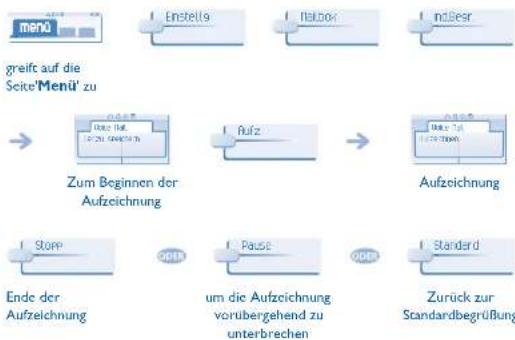
flowchart
graph TD
    A["Menu"] --> B["Entstells"]
    B --> C["Halbar"]
    C --> D["Indeser"]
    D --> E["Zum Beginnen der Aufzeichnung"]
    E --> F["Aufz"]
    F --> G["Aufzeichnung"]
    G --> H["Stomp"]
    H --> I["Ende der Aufzeichnung"]
    I --> J["um die Aufzeichnung vorübergehend zu unterbrechen"]
    J --> K["Pause"]
    K --> L["Standard"]
    L --> M["Zurück zur Standardbegrüßung"]
8.3
Ändern Ihres persönlichen Paßworts
merü
Das Paßwort wird zum Zugang zu Ihrem Sprachspeicher und zur Sperrung Ihres Telefons verwendet.




greift auf die Seite'Menü' zu


Altes Paßwort (4 Ziffern)
Neues Paßwort (4 Ziffern)

Das Paßwort ist 1515, solange Ihr Sprachspeicher nicht initialisiert wurde.
8.4
Einstellen des Ruftons
menu




greift auf die Seite'Menü' zu
Wählen Sie die Melodie:


Auswählen der gewünschten Melodie (16 Melodien)

Wahl bestätigen
Einstellen der Laufstärke des Ruftons:


Auswählen der gewünschten Lautstärke (12 Ebenen)

Wahl bestätigen
Individuelle Telefoneinstellungen
Ruhemodus aktivieren/deaktivieren:





Zum Aktivieren Zum Deaktivieren Wahl bestatigen
Aktivieren / Deaktivieren des Meeting-Modus (anschwellender Rufton):





Zum Aktivieren Zum Deaktivieren Wahl bestätigen
Modus diskreter Rufton aktivieren/deaktivieren:





Zum Aktivieren Zum Deaktivieren Wahl bestätigen
Stellt die Lautstarke des Ruftons bei Eingang eines Anrufs ein:


Einstellen der Lautstärke des Ruftons
8.5 Einstellen des Display-Kontrasts
menú




greift auf die
Seite'Menü' zu



durch mehrmaliges Drucken auf die entsprechenden Tasten Kontrast des Displays oder der Tasten (des Zusatzmoduls) erhöhen oder verringern
8.6 Auswahl der Begrüßungsseite
menü
Mit dieser Funktion kann die Seite ausgewählt werden, die auf dem Apparat standardmäßig angezeigt wird.






Standardseite auswählen
Wahl bestätigen
8.7 Die Sprache auswählen
men



greift auf die Seite'Menü'


Standardseite auswählen

Wahl bestätigen
8.8 Programmieren der Direktruftasten (Seite 'Persl')
persL





Sie gelangen zur Seice 'Persl.' mithilfe des Navigators
auf eine Zielcaste der Seite Persl. drücken
Eingabe des Namens


Eingabe der Nummer
Individuelle Telefoneinstellungen
8.9 Programmieren der Direktruftasten (F1 und F2)


Auf eine programmierbare Taste drücken (F1 oder F2)



Eingabe des Namens


Eingabe der Nummer
8.10 Programmierte Taste löschen
Persl.

Sie gelangen zur Seite 'Persl.' mithilfe des Navigators



Zu löschende Taste auswählen
Auf eine programmierbare Taste drücken (F1 oder F2)
8.11 Programmieren einer Terminerinnerung
renu
Sie können die Uhrzeit eines einmaligen Terminrufs (einmal innerhalb der nächsten 24 Stunden) oder eines ständigen Terminrufs (jeden Tag zur gleichen Uhrzeit) definieren.

greift auf die Seite'Menü' zu



Art des Termins auswählen (vorübergehend oder permanent)

Eingabe der Uhrzeit des Termins

Uhrzeit des Termins bestätigen
Zur programmierten Zelt klingelt Ihr Apparat:


Wenn Sie ein Gespräch führen, blinkt das Display, und es wird ein Tonzeichen ausgegeben. Nach dem dritten unbeantworteten Terminruf wird ein einmaliger Termin gelöscht, wagegen ein ständiger Termin gespeichert bleibt. Wenn ihr Apparat auf eine andere Nebenstelle umgeleitet ist, wird der Terminruf nicht umgeleitet.
Zum Löschen Ihrer Terminerinnerung:




greift auf die Seite'Menü' zu
Art des Termins auswählen (vorübergehend oder permanent)


8.12 Abfrage der Rufnummer und des Namens
info
Die Nummer Ihres Apparats wird auf der Seite 'Info' angezeigt.

Sie gelangen zur Seite Info mithilfe des Navigators.
Individuelle Telefoneinstellungen
8.13 Senden einer Hintergrundmusik über Ihren Lautsprecher

Sie können über den Lautsprocher Ihres Apparats (je nach Konfiguration) eine Hintergrundmusik ausgeben lassen:


Apparat im Ruhezustand, Sie hören die Musik
(Langer
Tastendruck)

Dieselbe Taste zum Löschen (Langer Tastendruck)

Wenn Sie sich in einem Gespräch befinden, bricht die Musik ab. Sie wird wieder eingespielt, sobald Sie aufgelegt haben.
8.14 Sperren/Entsperren Ihres Apparats





ihr Apparat ist gesperrt/entsperrt
greift auf die
Selte'Menü' zu
Abhängig der auf den
Bildschirm angezeigte
Angaben, Passwort eingeben
oder bestätigen
8.15 Konfiguration der Audiobuchse Ihres Apparats

Standardmäßig ermöglicht die Audiobuchse Ihres Apparats den Anschluss eines Kopfhorers, eines Freisprechkits oder eines Lautsprechers.



greift auf die
Seite'Menü' zu







8.16 Betriebsart 'Kopfhörer erzwingen' aktivieren/deaktivieren
Der Modus 'Kopfhörer orzwingen' muss aktiviert worden, sobald statt einem Hörer ein Kopfhörer installiert wird.




greift auf die
Seite'Menü' zu





Betriebsart 'Kopfhörer erzwingen' aktivieren/deaktivieren
9
ACD : Agentenapparat - Supervisorapparat
9.1 Agentenapparat
Eine Call Center-Lösung sorgt für eine optimale Verteilung der Anrufe auf die Agenten und berücksichtigt dabei Verfügbarkeit und Qualifikationen
9.2 Agenten-Sitzung öffnen (Anmeldung) - Agentenapparat

Wählen Sie die ACD-Anwendung aus.



Wählen Sie den Agenten aus und bestätigen Sie die Eingabe.


Der Begrüßungsbildschirm der ACD-Anwendung wird angezeigt.
Abhängig der auf den Bildschirm angezeigte Angaben, Passwort eingeben oder bestätigen
9.3 Begrüßungsbildschirm der ACD-Anwendung - Agentenapparat
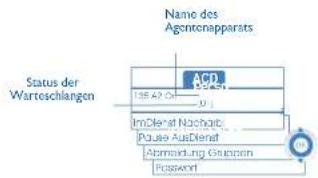
• [01] bedeutet: I Anruf in der Warteschlange (Alcatel 4028/4029 - Alcatel 4008/4018/4019).
9.4 Die vier Betriebszustände von Agentenapparaten
Die Verfügbarkeit eines Agenten richtet sich nach seinem Betriebsstatus (os gibt vier), den er jederzeit ändern kann. Die vier Betriebszustände:
• Angemeldet - Der Agent kann Anrufe annehmen
• Abgemeldet - Der Agent hat sich von der ACD-Anwendung abgemeldet
- Nachbearbeitung - Der Agent nimmt keine Anrufe entgegen und ist mit der Nachbearbeitung eines Anrufs beschäftigt
- Momentan abwesend - Der Agent macht eine Pause und nimmt keine Anrufe entgegen
Der Agent kann seinen Betriebsstatus unmittelbar durch Eingabe von Codes (alle Apparate), durch Betätigen von Funktionstasten am Apparat (Alcatel 4028/4029 und Alcatel 4038/4039/4068) oder mithilfe der Agentenanwendung 'Agent Assistant' für den PC (falls verfügbar) ändern
9.5 Betriebsstatus des Apparats ändern - Agentenapparat
Wechsel mit Codes (alle Apparate)
Die Codes zum Wechsel des Betriebsstatus werden bei der Systemkonfiguration definiert. Auskünfte zu diesen Codes erteilt Ihr Systemadministrator

Eingabe des zu aktivierenden Betriebscodes
| Betriebszustände Codes | |
| In Betrieb | |
| Abgemeldet | |
| Nachbearbeitung | |
| Momentan abwesend | |

Eine Melodie ertönt: Aktivierung angenommen, die Änderung wurde ausgeführt.

Ein Alarmsignal des Typs 'Summer' ertönt: Aktivierung abgelehnt. Der Apparat wird vom Call Center wahrscheinlich nicht erkannt. Wenden Sie sich an Ihren Administrator.
Änderung mit Funktionstasten (Alcatel 4028/4029 und Alcatel 4038/4039/4068)
Drücken Sie die Funktionstaste für den zu aktivierenden Status. Informationen zum ausgewählten Status werden angezeigt. Wenn eine Ablehnungsmeldung angezeigt wird, wenden Sie sich an den Systemadministrator
9.6 Ändern Ihres persönlichen Paßworts - Agentenapparat



Neues Paßwort (4 Ziffern)
ACD : Agentenapparat - Supervisorapparat
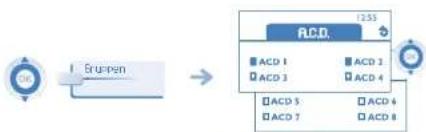
9.7 Weitere Gruppe aufnehmen / Gruppe verlassen - Agentenapparat
flowchart
graph LR
    A["Start"] --> B["Eruppen"]
    B --> C["Processing Step"]
    C --> D["ACD 1"]
    C --> E["ACD 2"]
    C --> F["ACD 3"]
    C --> G["ACD 4"]
    C --> H["ACD 5"]
    C --> I["ACD 6"]
    C --> J["ACD 7"]
    C --> K["ACD 8"]
Drücken Sie auf die Taste (1 bis 8) der aufzunehmenden Gruppe (Kontrollkästchen nicht aktiviert) und/oder drücken Sie die Taste der Gruppe, die Sie verlassen möchten (Kontrollkästchen aktiviert)
9.8 Agentenapparat - Agenten-Sitzung schließen (Abmeldung)

9.9 Supervisorapparat
Ein Supervisor kann die Nachrichten in den Mailboxen von ACD-Gruppen (bis zu acht Gruppen) mit den Funktionstasten der Apparate 4028/4029 oder Alcatel 4038/4039/4068 abhören

Außerdem kann er über denselben Apparat auch die Funktion eines Agenten übernehmen
9.10 Gruppen-Mailboxen überwachen - Supervisorapparat
Nachrichten abfragen:
Wenn in der Gruppen-Mailbox eine Nachricht hinterlassen wird, leuchtet die LED der betreffenden Überwachungstaste auf

Drucken Sie auf die Überwachungstaste.

Nachdem eine Mailbox von einem Supervisor abgefragt wurde, können die übrigen Supervisoren nicht mehr darauf zugreifen
Die Überwachungstasten für Gruppen-Mailboxen und ihre Anordnung auf den Apparaten:
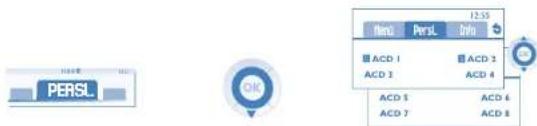
öffnet die Seite 'Persl.'
Konformitätserklärung
Abgesehen von der gesetzlichen Garantie wird für dieses Gerät eine einjährige Garantie einschließlich Ersatzteile und Lohnkosten ab Rechnungsdatum eingeräumt. Bei versuchter Geltendmachung der Garantie wird die Vorlage der Rechnung verlangt. Diese Garantie gilt jedoch nicht für Schäden auf Grund folgender Ursachen: unsachgemäßer Gebrauch im Gegensatz zu den in diesem Benutzerhandbuch aufgeführten Anweisungen, durch natürliche Abnutzung entstandene Defekte oder Schäden, Schäden durch äusseren Einfluss (z.B.: Anstossen, Sturz, Aussetzen einer Feuchtigkeitsquelle usw.), unsachgemäße Installation oder Änderungen bzw. Reparaturen durch nicht vom Hersteller oder Händler zugelassene Personen.
Achtung: Bringen Sie Ihren Telefonapparat niemals mit Wasser in Kontakt. Sie können jedoch zur Reinigung Ihres Apparats ein weiches, leicht befeuchtetes Tuch verwenden. Verwenden Sie niemals Lösemittel (Trichlorethylen, Aceton usw.). Dadurch könnte die Kunststoffoberfläche Ihres Apparats beschädigt werden. Versprühen Sie niemals Reinigungsmittel. Vom Hörer und vom Mikrofonbereich des Handapparats können Metallgegenstände angezogen werden, die gefährlich für das Ohr sein können.
Die Bezeichnungen sind nicht Vertragsbestandteil und können jederzeit geändert werden. Bestimmte Funktionen Ihres Apparats sind vom Softwareschlüssel und von der Konfiguration abhängig
Konformitätserklärung
EU-Länder: Wir, Alcatel Business Systems, erklären, dass die Produkte Alcatel 4028 und 4029 den grundlegenden Anforderungen der Richtlinie 1999/5/EG des Europäischen Parlaments und des Rates entsprechen Auf schriftliche Anfrage an Ihrem Installateur können Sie eine Kopie des Originals dieser Konformitätserklärung erhalten.

Informationen zum Umweltschutz
Dieses Symbol gibt an, dass das Produkt am Ende des Produktlebenszyklus in den Mitgliedsländern der EU sowie in Norwegen und der Schweiz einer speziellen Sammelstelle zugeführt werden muss. Mit der richtigen Entsorgung dieses
Produktes tragen Sie zum Erhalt der natürlichen Ressourcen bei und verhindern, dass durch einen unsachgemäßen Umgang mit Abfall die Umwelt und die menschliche Gesundheit gefährdet werden. Weitere Informationen über die die Wiederverwertung dieses Produktes erhalten Sie bei dem Lieferanten, bei dem Sie es erworben haben
Betriebsbedingungen
Betriebstemperaturbereich: -5 °C - 45 °C.
Schutz vor akustischer Überlastung
Der Schallpegel des vom Hörer des Apparats erzeugten Signals liegt bei einem vorübergehenden Signal unter 130 dBspl (123 dBspl für Australien) und bei einem kontinuierlichen Signal bei 118 dBspl (rms) (120 dBA für Australien)
EU-Richtlinie 2003/10/EG zu Lärm am Arbeitsplatz
Das Klingelzeichen trägt zur globalen täglichen Lärmbelastung bei; bei maximaler Lautstärke beträgt der Schallpegel 60 cm vom Apparat entfernt 105 dBA. Zur Reduzierung des Lärmpegels empfehlen wir: - die Reduzierung der Lautstärke (9 Stufen von 5 dB), - die Programmierung eines Klingelzeichens mit progressiver Lautstärke.
Alcatel Business Systems behält sich im Interesse ihrer Kunden das Recht vor, die Merkmale ihrer Produkte ohne Vorankündigung zu ändern. Copyright © Alcatel Business Systems. 2006. Alle Rechte vorbehalten.
MU19005APAC-O600ed01-1207
- Wie verwenden Sie diese Anleitung
- Inhaltsverzeichnis
- 1.
- 2.
- 3.
- 4.
- 5,
- 6.
- 8.
- 9.
- Audio-Tasten
- Erweiterungsmodul
- ■ Display und Softkeys
- Navigation
- Begrüssungsseiten
- Darstellung der Gespräche
- ■ Funktionstasten und programmierbare Tasten
- Beschreibung der Anzeigen
- Begrüßungsanzeigen
- Beschreibung der Anzeigen
- 2
- Ihre Anrufe
- Telefonieren
- Entgegennehmen eines Anrufs
- Telefonieren in Betriebsart 'Freisprechen'
- Filtern der Anrufe über den Sprachspeicher
- Wahlwiederholung
- Anforderung eines automatischen Rückrufs, wenn Ihr interner Gesprächspartner besetzt ist
- Entgegennehmen eines internen Anrufs über die Funktion 2.11 Gegensprechen
- Senden in MFV
- Abschalten des Mikrofons (Stummschalten)
- Bei bestehender Verbindung
- Bei bestehender Verbindung
- Verbinden des Gesprächs an eine andere Nebenstelle
- Teilnehmers
- Gesprächspartnern (Konferenz)
- Gesprächspartner in Warteposition legen (Halten)
- 3.8
- Halten eines externen Gesprächspartners in Warteposition (Parken)
- 3.9
- Aufschalten in eine interne Verbindung
- 3.10
- Eine Rufnummer speichern
- Einstellen der Lautstärke
- Konferenz 'Meet me'
- Konferenz 'Meet me' einrichten
- Teilnahme an einer Konferenz 'Meet me'
- 5
- Teamfunktionen
- Empfang des Tonrufs der überwachten Anrufe
- Antwort auf den zentralen Tonruf
- Filtern der Anrufe für 'Chef/Sekretärinnen'-Gruppen
- 5.4
- Heranholen eines Anrufs
- 5.5
- Vorübergehend an Stelle der Vermittlung antworten
- Sammelanschluss
- Empfänger (PSA)
- Beantworten des Aufmerksamkeitstons Ihres Mobil-Empfängers
- seinen Telefonlautsprecher
- Übermittlung einer schriftlichen Nachricht an Ihre Gesprächspartner
- Persönliche Nachricht:
- Senden einer Kopie einer eingegangenen Nachricht
- \* Zum Aufzeichnen eines Kommentars:
- Übermittlung einer Nachricht an einen Ziel / eine Durchsageliste
- Durchsagen einer Nachricht über die Lautsprecher einer Telefongruppe
- 5.14
- Remote-Änderung der Begrüßungsansage der automatischen Vermittlung
- In Kontakt bleiben
- Wahl der Anrufe, die Sie umleiten wollen
- Umleiten der Anrufe zu einem anderen Telefon (Rufumleitung sofort)
- Umleiten Ihrer Anrufe auf Ihren Sprachspeicher
- Abfragen Ihres Sprachspeichers bei Ihrer Rückkehr
- Umleitung der Anrufe, die Sie innerhalb Ihrer Gruppe erreichen
- Löschen aller Rufumleitungen
- Löschen einer Rufumleitung
- Umleiten der Anrufe, sobald Sie sich in einer Verbindung befinden (Rufumleitung bei besetzt)
- Nicht gestört werden (Anrufschutz)
- Hinterlassen einer Abwesenheitsnachricht für Ihre internen Anrufer
- Lesen der während Ihrer Abwesenheit hinterlassenen Nachrichten;
- Benachrichtigung über Nachrichten
- Kostenmanagement
- Direkte Kostenzuordnung Ihrer Anrufe zu den Kundenkonten 7.1 (Verrechnungsnummer)
- Abfrage der Kosten eines von Ihrem Apparat durch einen internen Nutzer geführten externen Gesprächs
- Individuelle Telefoneinstellungen
- Initialisieren des Sprachspeichers
- Persönliches Gestalten Ihrer Begrüßung
- Ändern Ihres persönlichen Paßworts
- Einstellen des Ruftons
- Einstellen des Display-Kontrasts
- Auswahl der Begrüßungsseite
- Die Sprache auswählen
- Programmieren der Direktruftasten (Seite 'Persl')
- Programmieren der Direktruftasten (F1 und F2)
- Programmierte Taste löschen
- Programmieren einer Terminerinnerung
- Abfrage der Rufnummer und des Namens
- Senden einer Hintergrundmusik über Ihren Lautsprecher
- Sperren/Entsperren Ihres Apparats
- Konfiguration der Audiobuchse Ihres Apparats
- Betriebsart 'Kopfhörer erzwingen' aktivieren/deaktivieren
- ACD : Agentenapparat - Supervisorapparat
- Agentenapparat
- Agenten-Sitzung öffnen (Anmeldung) - Agentenapparat
- Begrüßungsbildschirm der ACD-Anwendung - Agentenapparat
- Die vier Betriebszustände von Agentenapparaten
- Betriebsstatus des Apparats ändern - Agentenapparat
- Ändern Ihres persönlichen Paßworts - Agentenapparat
- Weitere Gruppe aufnehmen / Gruppe verlassen - Agentenapparat
- Agentenapparat - Agenten-Sitzung schließen (Abmeldung)
- Supervisorapparat
- Gruppen-Mailboxen überwachen - Supervisorapparat
- Konformitätserklärung
- Informationen zum Umweltschutz
- Betriebsbedingungen
- Schutz vor akustischer Überlastung
- EU-Richtlinie 2003/10/EG zu Lärm am Arbeitsplatz
Marke : ALCATEL
Modell : OmniPCX Office 4028
Kategorie : Telefon