
Mobile Reflexes - Telefon ALCATEL - Kostenlose Bedienungsanleitung
Finden Sie kostenlos die Bedienungsanleitung des Geräts Mobile Reflexes ALCATEL als PDF.


| Produkttyp | DECT-Schnurlostelefon |
| Modell | Alcatel Mobile Reflexes (100/200) |
| Marke | ALCATEL |
| Display | 3 Zeilen à 16 Zeichen, mit Status- und Menüsymbolen |
| Akku | Li-Ion 600 mAh (Mobile 200) / Ni-MH 550 mAh (Mobile 100) |
| Standby-Zeit | bis zu 135 Stunden (Li-Ion) / 120 Stunden (Ni-MH) |
| Gesprächszeit | bis zu 15 Stunden (Li-Ion) / 13 Stunden (Ni-MH) |
| Ladezeit | ca. 3 Stunden (Mobile 200) / ca. 5 Stunden (Mobile 100) |
| Frequenzband | DECT (1880–1900 MHz) |
| Reichweite | Abhängig von Basisstationen (Funkzellen) |
| Funktionen | Anrufumleitung, Konferenz, Makeln, Rückruf, Textnachrichten, Chef/Sekretär-Filterung |
| Telefonbuch | Persönliches Verzeichnis (bis zu 12 Einträge) und Unternehmensverzeichnis |
| Nachrichten | Sprach- und Textnachrichten, Rückrufanforderungen, Liste nicht beantworteter Anrufe |
| Zubehör | Ladegeräte (Corded, Basic, Dual, Voice Desktop), Headset, Gürtelclip |
| Reinigung | Mit weichem, feuchtem Tuch; keine Reinigungsmittel |
| Betriebstemperatur | -10°C bis +45°C |
| Sicherheit | CE-Kennzeichnung, konform mit EU-Richtlinien (R&TTE, EMV, Niederspannung) |
| Garantie | 1 Jahr (gesetzliche Garantie kann abweichen) |
| Gewicht | ca. 100 g (mit Akku) |
Häufig gestellte Fragen - Mobile Reflexes ALCATEL
Benutzerfragen zu Mobile Reflexes ALCATEL
0 Frage zu diesem Gerät. Beantworten Sie die, die Sie kennen, oder stellen Sie Ihre eigene.
Eine neue Frage zu diesem Gerät stellen
Laden Sie die Anleitung für Ihr Telefon kostenlos im PDF-Format! Finden Sie Ihr Handbuch Mobile Reflexes - ALCATEL und nehmen Sie Ihr elektronisches Gerät wieder in die Hand. Auf dieser Seite sind alle Dokumente veröffentlicht, die für die Verwendung Ihres Geräts notwendig sind. Mobile Reflexes von der Marke ALCATEL.
BEDIENUNGSANLEITUNG Mobile Reflexes ALCATEL
Alcatel Mobile Reflexes™
Alcatel OmniPCX 4400
OK

natural_image
White headset icon on dark blue circular background (no text or symbols)
Wir beglückwünschen Sie zum Kauf Ihres Handsets Alcatel Mobile 100 bzw. 200 Reflexes. Es handelt sich um einen zuverlässigen Apparat, der konzipiert wurde, um Ihnen das Leben zu erleichtern. Die wichtigsten Informationen über das Mobile 100 bzw. 200 erfahren Sie, wenn Sie die ersten Kapitel dieser Anleitung aufmerksam durchlesen. Die Verfügbarkeit einiger der in dieser Benutzungsanleitung beschriebenen Funktionen kann von der Version oder der Konfiguration Ihres Systems abhängen. In Zweifelsfällen wenden Sie sich bitte an den für Ihre Anlage Verantwortlichen.
Inhaltsverzeichnis
Bedienungsanleitung für Ihr Handset ....S. 5
Entdecken Sie Ihr Handset ....S. 7
1. Display und Icons .... S. 8
I.1 Status-Icons S. 8
1.2 MENÜ-Icons S. 9
1.3 Verbindungs-Icons S. 10
1.4 In der Dokumentation verwendete Symbolzeichen ..... S. 10
1.5 Bedienung des Handsets ....S. II
2. Inbetriebnahme ..... S.12
2.1 Einlegen des Akku-Packs in das Handset ..... S. 12
2.2 Laden des Akkus S. 13
2.3 Inbetriebnahme des Handsets ....S. 13
2.4 Zugriff zum MENÜ und Navigation S. 14
3. Benutzung Ihres Handsets .... S.15
3.1 Telefonieren ....S. 15
3.2 Entgegennehmen eines Anrufs ....S. 16
3.3 Anruf über Ihr persönliches Verzeichnis . . . . . . . . . . . . . . . . . . . . . . . S. 16
3.4 Anrufen Ihres Gesprächspartners über seinen Namen (Telefonbuch des Unternehmens) S. 17
3.5 Rückruf einer der 6 zuletzt gewählten Nummern (Wahlwiederholung) S. 17
3.6 Ausgeben einer Rückrufanforderung ....S. 17
3.7 Anrufen eines Gesprächspartners auf seinem Lautsprecher .... S. 18
3.8 Hinterlassen einer Sprachnachricht ..... S. 19
3.9 Hinterlassen einer Textnachricht ..... S. 19
3.10 Durchbrechen einer Umleitung S. 20
3.11 Verwendung des Freisprechmodus S. 20
3.12 Wählen im MFV S. 21
3.13 Anklopfen bei besetztem Apparat S. 21
3.14 Aufschalten als Dritter in eine Verbindung ..... S. 22
3.15 Anrufen einer externen Privatnummer . . . . . . . . . . . . . . . . . . . . . . . S. 22
3.16 Direkte Zurechnung Ihrer Anrufe zu den Kundenkonten ..... S. 23
3.17 Ablegen eines externen Gesprächspartners in Warteposition (Parken) S. 23
3.18 Anzeige von belästigenden Anrufen (Fangen) S. 24
4. Mehrere Anrufe bedienen ..... S.25
4.1 Anrufen eines zweiten Gesprächspartners (Rückfrage) ..... S. 25
4.2 Entgegennehmen eines zweiten Anrufs bei bestehender Verbindung .... S. 26
4.3 Wechsel von einem Gesprächspartner zum anderen (Makeln) .. S. 27
4.4 Verbinden des Gesprächs an eine andere Nebenstelle ..... S. 28
4.5 Gleichzeitiges Gespräch mit 2 internen und/oder externen
Gesprächspartnern (Dreierkonferenz) ....S. 29
4.6 Verhindern von Anklopfen ....S. 30
4.7 Umleiten der Anrufe, sobald Sie sich in einer Verbindung befinden (Umleiten bei Besetzt) S. 31
5. Persönliche Gestaltung und Einstellung des Handsets ..... S.32
5.1 Ändern der Sprache S. 32
5.2 Programmieren Ihres persönlichen Verzeichnisses ..... S. 32
5.3 Programmieren Ihres persönlichen Passworts ....S. 34
5.4 Programmieren Ihrer Partnernebenstelle S. 35
5.5 Programmieren Ihrer Überlaufnummer ..... S. 35
5.6 Persönliche Gestaltung des Ruftons ..... S. 36
5.7 Aktivieren des Vibrators bzw. des Ruftons (Mobile 200) ..... S. 37
5.8 Verwendung des Lautsprechers ..... S. 37
5.9 Einstellen Ihres Handsets S. 38
5.10 Einstellen des Bildschirmkontrasts ..... S. 38
5.11 Abfrage der Rufnummer und des Namens ..... S. 39
5.12 Verwendung der Funktionsliste ....S. 39
5.13 Programmieren eines Terminrufs S. 42
5.14 Geheimhaltung der Identität S. 43
5.15 Nicht gestört werden (Anrufschutz) S. 43
5.16 Abfrage der Kosten Ihrer externen Verbindungen ..... S. 43
5.17 Sperren des Handsets ....S. 44
6. In Ihrer Abwesenheit - Bei Ihrer Rückkehr ..... S.45
6.1 Rufumleitungen S. 45
6.2 Umleiten der Anrufe auf eine andere Nummer
(Rufumleitung sofort) S. 45
6.3 Andere Typen von Rufumleitungen ..... S. 47
6.4 Umleiten Ihrer Anrufe von fern (sofortige Rufumleitung) ..... S. 48
6.5 Umleiten der Anrufe auf Ihren Telesekretär
(sofortige Rufumleitung) S. 49
6.6 Löschen aller Rufumleitungen ....S. 50
6.7 Umleiten der Anrufe auf eine Partnernebenstelle (Überlauf) ... S. 51
6.8 Einsehen der während Ihrer Abwesenheit hinterlassenen Nachrichten ....S. 51
6.9 Rückrufen des letzten internen Anrufers ..... S. 54
7. Teamarbeit S.55
7.1 Antwort auf den zentralen Tonruf S. 55
7.2 Heranholen eines Anrufs S. 55
7.3 Sammelanschluss S. 55
7.4 Übermittlung einer schriftlichen Nachricht an Ihre Gesprächspartner S. 56
7.5 Überwachen eines Apparats S. 58
8. Filterungssystem CHEF/SEKRETÄRIN S.59
8.1 Chef-Apparat S. 59
Direktes Anrufen einer Sekretärin S. 59
Aktivieren der Anruffilterung S. 59
Heranholen der gefilterten Anrufe S. 61
Diskretes Mithören eines gefilterten Gesprächs S. 62
8.2 Sekretärinnen-Apparat S. 62
Direkter Anruf beim Chef S. 63
Informieren des Chef-Apparats über Ihre Abwesenheit ..... S. 63
Verwaltung der gefilterten Anrufe S.64
Verwaltung der Anruffilterung anstelle des Chefs S.64
9. Anmelden des Handsets S.66
9.1 Anmelden des Handsets am System bei der ersten
Inbetriebnahme S. 66
9.2 Anmelden des Handsets an anderen Systemen S. 67
10. Vorstellung des Zubehörs ..... S.70
10.1 Die Ladegeräte S. 70
10.2 Merkmale des Adapters S. 71
10.3 Vorstellung des Akkus ....S. 71
10.4 Laden des Zusatzakkus (in der Ladestation "Dual") ..... S. 72
10.5 Kopfhörer / externes Mikro ..... S. 72
10.6 Reinigen des Handsets S. 72
10.7 Transportieren und Schützen des Handsets ..... S. 72
II. Menüaufbau S.73
12. Glossar S.75
13. Index S.77
Bedienungsanleitung für Ihr Handset
Abgedeckte Funkfläche:
Die in Ihrem System Alcatel OmniPCX 4400 integrierten DECT-Funktionen ermöglichen das Management der Mobilität der Teilnehmer über die schnurlosen DECT-Handsets.
Die abgedeckte Funkfläche, d.h. der Empfangsbereich des Systems ALCATEL, wird durch mehrere Basisstationen sichergestellt. Der Empfangsbereich einer Basisstation wird als Funkzelle bezeichnet.
- Erreichbarkeit:
Ein Benutzer kann innerhalb jeder Funkzelle einen Anruf tätigen oder empfangen.
- Funkübertragung:
Die Funkübertragung ermöglicht es dem Benutzer, während eines Gesprächs von einer Zelle zur nächsten zu wechseln. Der Zellenwechsel erfolgt automatisch und hat keine Auswirkungen auf das Gespräch. In einigen Fällen kann es während der Übertragung zu leichten Knackgeräuschen kommen.
Verwendung eines zugelassenen DECT-Apparats:
Dieser zugelassene Telefonapparat vom Typ DECT dient zur Kommunikation mit einer schnurlosen TK-Anlage (PABX) von ALCATEL.
Die CE-Kennzeichnung zeigt an, dass der Apparat mit den geltenden EU-Richtlinien und insbesondere mit folgenden Richtlinien übereinstimmt:
- 89/336/CEE (elektromagnetische Verträglichkeit)
- 73/23/CEE (Niederspannung)
- 1999/5/CE (R&TTE)
Entsprechend der im Amtsblatt der Europäischen Union vom 7. April 1999 erschienenen Richtlinie 1999/5/CE (R&TTE) verwenden diese Apparate das harmonisierte DECT-Frequenzspektrum und dürfen daher in allen Mitgliedsstaaten der EU, in der Schweiz und in Norwegen verwendet werden.
Die Verwendung von DECT-Ausrüstungen ist nicht gegen Störungen durch andere zugelassene funkelektrische Frequenzen garantiert
Benutzungsbedingungen:
Es müssen folgende Einsatzbedingungen beachtet werden, insbesondere im Hinblick auf die Verwendung von funkelektrischen Frequenzen:
- Die DECT-Ausrüstungen können nur zum Herstellen von Verbindungen zwischen festen Punkten benutzt werden, wenn diese Verbindungen nicht ständig sind und wenn die ausgestrahlte äquivalente Isotropenleistung an der Antenne niedriger als 250 mW ist.
- Die Bedingungen für den Zugang zu einem Telepunkt-Netz der DECT-Ausrüstungen müssen Gegenstand eines mit dem Betreiber des betroffenen zugelassenen Telepunkt-Netzes abgeschlossenen Vertrags sein.
- Dieses Handset darf nur in Verbindung mit einem wie in der Anleitung beschriebenen System OmniPCX 4400 von ALCATEL benutzt werden.
- Da dieser Apparat der GAP-Norm entspricht, kann er jedoch im vereinfachten Modus auf einem anderen DECT/GAP-System verwendet werden (andere private TK-Anlage oder im Haushalt platzierte Basisstation). Die Verwendung im GAP-Modus kann auf Grund der Tatsache, dass es sich um einen speziellen Modus handelt, zu Funktionsbegrenzungen führen, für die keine Garantieansprüche akzeptiert werden.
- Setzen Sie Ihr Handset keinen ungünstigen Betriebsbedingungen aus (Regen, Seeluft, Staub usw.).
- Der einwandfreie Betrieb Ihres Handsets ist nicht garantiert, wenn die Umgebungstemperatur unter -10°C und über +45°C liegt.
Bei Temperaturen zwischen - 5°C und - 10°C erscheint auf dem Display möglicherweise keine Anzeige. Diese Situation ist jedoch vorübergehend und wirkt sich nicht auf den Betrieb des Handsets aus. - Sie dürfen Ihr Handset nicht in der Nähe von entzündlichen Gasen oder Flüssigkeiten in Betrieb nehmen oder benutzen.
Entdecken Sie Ihr Handset
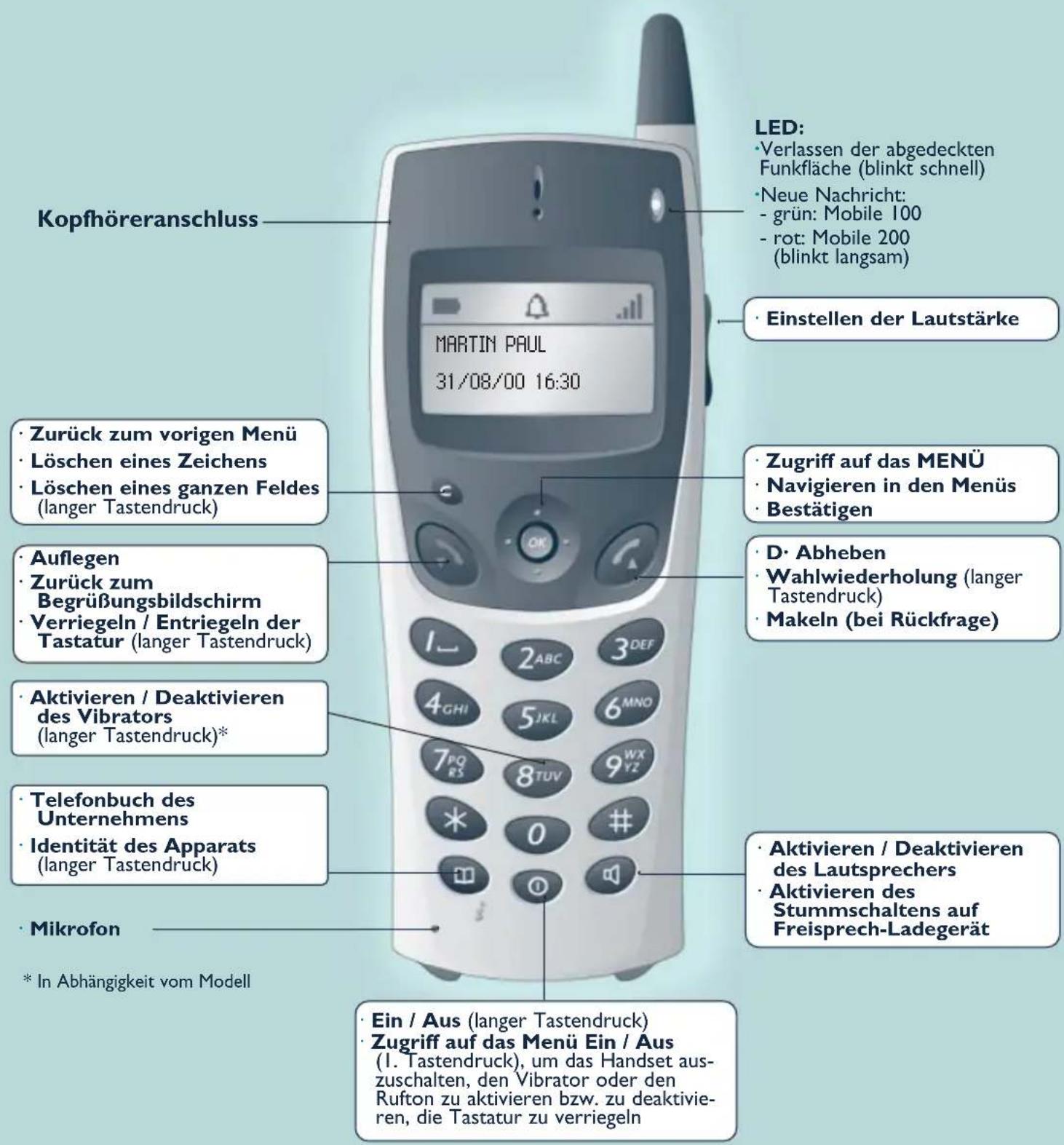
1. Display und Icons
Das Display besteht aus 1 Zeile mit Status-Icons und 3 Zeilen mit jeweils 16 alphanumerischen Zeichen.
Das Display und die Tastatur des Mobile 200 sind mit einer Hintergrundbeleuchtung versehen.
1. Status-Icons
Die Status-Icons erscheinen auf dem Begrüßungsbildschirm und informieren Sie über den Zustand des Apparats.

Ladezustand des Akkus

Erhaltene Nachrichten:
Sprach- und Textnachrichten, Rückrufanforderungen und nicht entgegengenommene Anrufe

Nicht entgegengenommene Anrufe (wenn es keine anderen Nachrichtentypen gibt)

Rufumleitung aktiviert

Rufton aktiviert

Vibrator aktiv (Mobile 200)

Rufton deaktiviert

Terminruf

Qualität des Funkempfangs
In den Info-Feldern, die angezeigt werden, wenn Sie den Navigator am Begrüßungsbildschirm verwenden, erhalten Sie genauere Informationen über die Status-Icons:

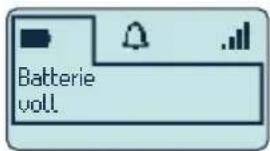
Drücken Sie auf die Taste, am die Info-Felder auszublenden.
1 2. MENU-Icons
Das MENÜ ist vom Begrüßungsbildschirm aus durch Drücken auf die Taste zugänglich. Es ermöglicht den Zugriff auf alle Funktionen des Systems.


Verzeichnisse:
Verwalten Ihres persönlichen Verzeichnisses und Zugriff auf das Telefonbuch des Unternehmens.

Wahlwiederholung:
Rückruf einer der 6 zuletzt gewählten Nummern.

Rufumleitungen:
Umleiten Ihrer Anrufe.

Nachrichten:
Einsehen der Nachrichten und Verschicken von Sprach- und Textnachrichten.

Chef / Sekretärin\*

Überwachungsmodus\*

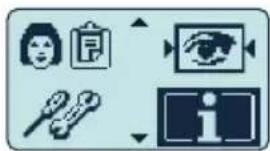
Einstellungen:
Einstellen des Kontrasts, Aktivieren bzw. Deaktivieren der Aufmerksamkeitstöne, Beleuchtung usw.

Informationen:
Programmierung, Liste der Funktionen usw.

Wahl der Sprache

Einstellen des Ruftons

Terminruf:
Programmieren einer Uhrzeit, zu der Sie angerufen werden möchten.

Systemverriegelung:
Verhindern von Anrufen nach außen und von Programmierungsänderungen.

Systemauswah

Installation (der Installation vorbehalten)
1 3. IVerbindungs-Icons

Telefonieren

REntgegennehmen eines Anrufs*

Bestehende Verbindung*

Anruf in Warteposition*

Anruf in Warteposition*

Verbinden des Gesprächs an eine andere Nebenstelle

Übergang zur MFV-Wahl

Herstellen einer Konferenz

Zusatzoptionen

Gesprächsdauer und -kosten
* Im Fall von mehreren Anrufen befinden sich neben den Icons Indizes für die verschiedenen Gesprächspartner
14. In der Dokumentation verwendete Symbolzeichen

Kurzer Druck auf die Navigationstaste, um auf das MENÜ zuzugreifen oder um eine Eingabe zu bestätigen.

Verschieben der Navigationstaste nach oben oder unten.

Verschieben der Navigationstaste nach links oder rechts.

Eingeben von Zahlen und Buchstaben über die Tasten der Tastatur.

Wichtige Informationen.
Diesen Symbolzeichen können kleine Icons oder Text hinzugefügt sein. Alle Standardcodes oder persönlich gewählten Funktionscodes sind in der zum Lieferumfang gehörenden Kennzifferntabelle aufgeführt.
15. Bedienung des Handsets
In den verschiedenen Bedienungsphasen können Sie auf unterschiedliche Weise auf die von Ihrem System angebotenen Optionen zugreifen. Dies erfolgt über:
• die Icons-Liste oben am Display,
- die Options-Liste unten am Display Bestimmte Funktionen sind nur von den Optionen des Textmenüs aus zugänglich.
Beispiel für Optionen, die bei bestehender Verbindung angeboten werden können:
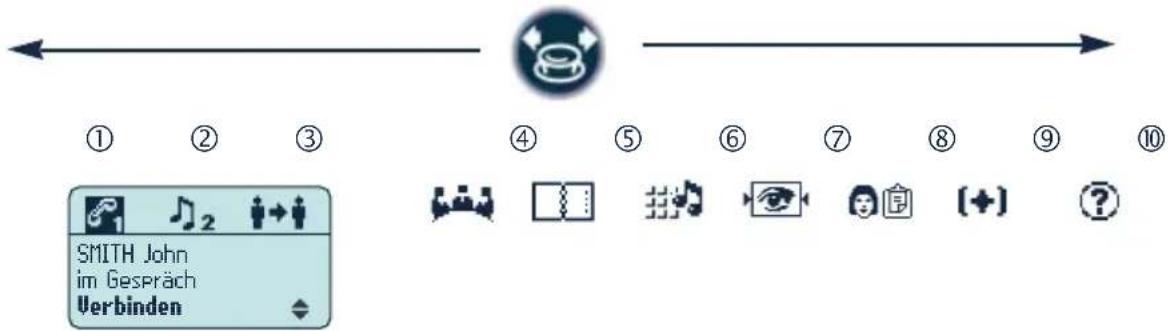

① Bestehende Verbindung
② Status des zweiten Anrufs (ankommender Anruf oder Anruf in Warteposition)
③ Verbinden
④ Konferenz
⑤ Persönliche Telefonbücher
⑥ MFV-Wahl
⑦ Überwachung
⑧ Chef / Sekretärln
⑨ Andere Optionen
⑩ Gesprächsdauer
Wählen Sie eincon oder eine Option des Textmenüs, und bestätigen Sie dann mit


2. Inbetriebnahme
21. Einlegen des Akku-Packs in das Handset
• Einlegen des Akkus:
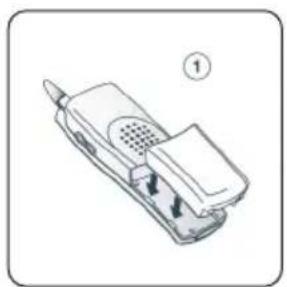
Den Akku entsprechend der auf dem Etikett angegebenen Markierung in die Schiebeleiste einlegen
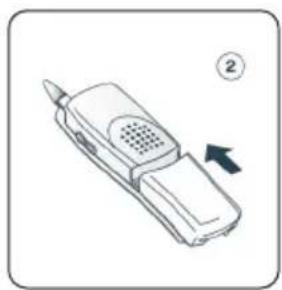
Bis zum Einrasten einschieben
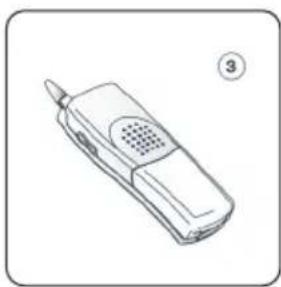
Den Akku nach unten schieben
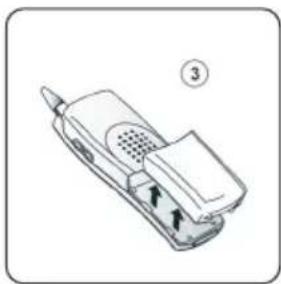
Aus der Schiebeleiste herausnehmen
Das Mobile 100 funktioniert ausschließlich mit einem Ni-Mh-Akku, wogegen das Mobile 200 ausschließlich mit einem Li-Ion-Akku funktioniert.
2 2. Laden des Akkus
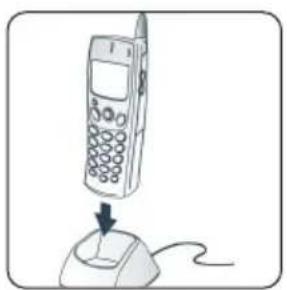
Ladegerät an das Netz anschließen und Handset in die Ladestation einlegen
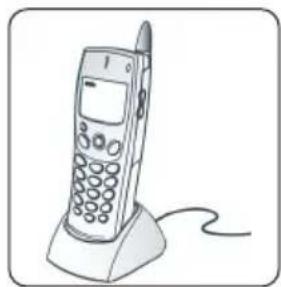
Akku wird geladen* Die grüne LED leuchtet, und das Akku-Icon ist angezeigt
Laden Sie Ihr Handset regelmäßig. Das Handset kann während des Ladens ein- oder ausgeschaltet sein. Wenn das Handset mehrere Wochen lang nicht verwendet wird und nicht im Ladegerät verbleiben soll, den Akku herausnehmen und getrennt aufbewahren.
* Der Akku ist entsprechend des Modells nach 3 bzw. 5 Stunden aufgeladen.
2|3. Inbetriebnahme des Handsets

Einschalten (langer Tastendruck)

Einige Sekunden warten (etwa 3 Sekunden)

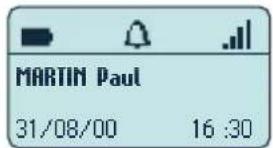
Das Handset ist betriebsbereit
Wenn das Display nicht beleuchtet ist oder wenn das Icon für den Ladezustand des Akkus blinkt, den Akku laden.
Wenn das Icon für den Funkempfang nicht auf dem Display des Handsets erscheint:
- Überprüfen Sie, ob Sie sich innerhalb der abgedeckten Funkfläche befinden (nähern Sie sich gegebenenfalls einer Basisstation)
- Überprüfen Sie, ob das Handset richtig im System installiert ist (informieren Sie sich beim Verwalter der Telefonanlage).

Wenn das Display "System I -Auto install ??" anzeigt, siehe den Abschnitt "Anmelden des Handsets" oder wenden Sie sich an Ihren Installateur
Abschalten des Handsets:
Drücken auf die Taste (niger Tastendruck).
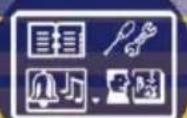
24. Zugriff zum MENU und Navigation
Das MENÜ ist vom Begrüßungsbildschirm aus durch Drücken auf die Taste gänglich.
Der folgende Bildschirm wird angezeigt:
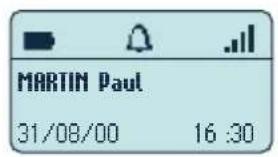
Begrüßungsbildschirm


Bestätigen

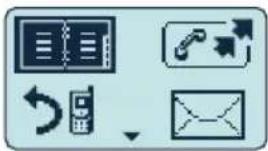
Zugriff auf die Funktionen:

flowchart
graph TD
    A["User Input"] --> B["Image Processing"]
    B --> C["Image Output"]
    D["User Input"] --> E["Smartphone & wrench"]
    E --> F["Information Input"]
    F --> G["Output"]
Auswählen einer Funktion des MENÜS


Bestätigen

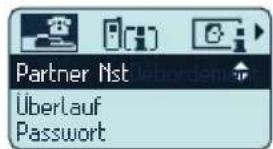

Innerhalb einer Funktion können Sie sich horizontal zwischen den Icons oder vertikal in den Textmenüs bewegen
3. Benutzung Ihres Handsets
3 1. Telefonieren
- Wählen auf der Zifferntastatur • Wählen durch Hervorheben
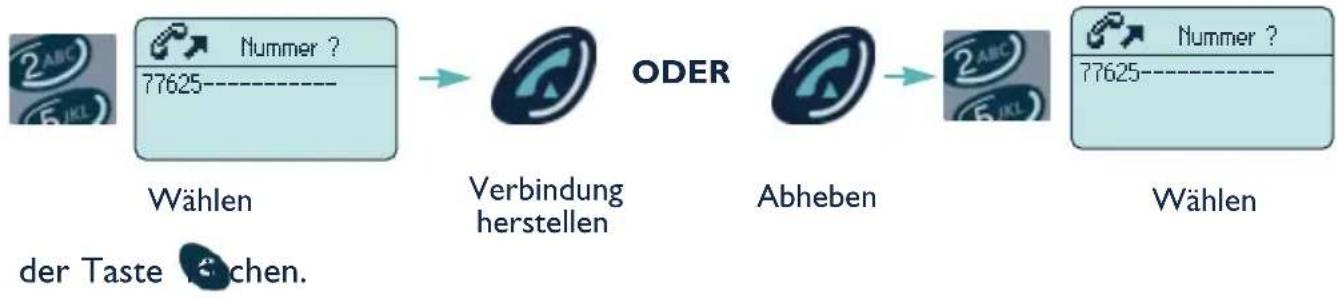
flowchart
graph LR
    A["2 ABC 6 IKL"] --> B["Nummer ? 77625"]
    B --> C["ODER"]
    C --> D["Verbindung herstellen"]
    D --> E["Abheben"]
    E --> F["2 ABC 5 IKL"]
    F --> G["Wählen"]
    H["der Taste *)"] --> I
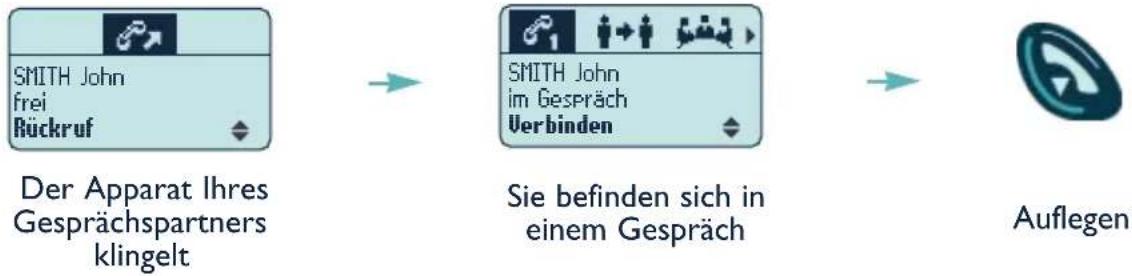
flowchart
graph LR
    A["Der Apparat Ihres Gesprächspartners klingelt"] --> B["Sie befinden sich in einem Gespräch"]
    B --> C["Auflegen"]

- Für einen externen Anruf vor der Nummer Ihres Gesprächspartners die Kennziffer für "Direkte Amtsanlassung" eingeben.
-- Um die Vermittlung anzurufen, die Kennziffer für "Anruf zur Vermittlung" eingeben. Die entsprechenden Kennziffern finden Sie in der Rubrik "Amt/Operator" der Funkti [i]
OPTIONEN:
Wenn Ihr Gesprächspartner nicht antwortet, können Sie folgende Optionen validieren:
• "Rückruf" für eine Rückrufanforderung
- "Text Nachricht", um eine Textnachricht zu übermitteln
- "Telesekretär", um eine Sprachnachricht zu hinterlassen
- "Antwort LS", um eine Nachricht direkt zum Lautsprecher des Apparats Ihres Gesprächspartners zu schicken
- "DECT", um seinen mobilen Apparat DECT zu erreichen
32. Entgegennehmen eines Anrufs
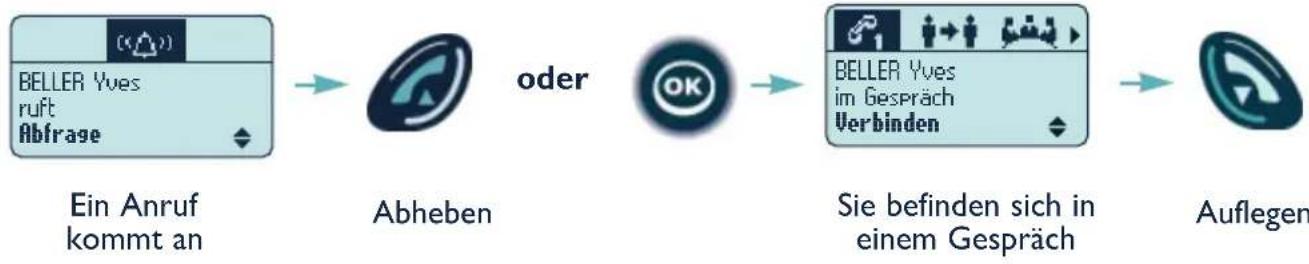
flowchart
graph LR
    A["Ein Anruf kommt an"] --> B["Abheben"]
    B --> C["oder"]
    C --> D["Sie befinden sich in einem Gespräch"]
    D --> E["Auflegen"]

Der Rufton bleibt stumm, wenn:
- der Vibrator aktiviert und der Rufton abgeschaltet sind; auf dem Begrüßungsbildschirm wird das Icon angezeigt.
- der Rufton abgestellt ist; auf dem Begrüßungsbildschirm wird das Icon angezeigt.
Die (grüne) LED blinkt, wenn der Vibrator und der Rufton abgestellt sind.
OPTIONEN:
Wenn Ihr Telefon klingelt, können Sie folgende Option wählen:
- "Stumm", um den Rufton abzustellen.
- "Ruf z. Überlauf", um den Anruf auf die Überlaufnummer umzuleiten, ohne ihn entgegenzunehmen.
3. Anruf über Ihr persönliches Verzeichnis
- Direkter Zugriff

flowchart
graph LR
    A["MARTIN PAUL<br>31/08/00 16:30"] --> B["→"]
    B --> C["Auswählen des Namens der Person,<br>die Sie anrufen möchten"]
    C --> D["Verbindung herstellen"]
• Ausgehend vom MENÜ

flowchart
graph LR
    A["Auswählen der Funktion "Verzeichnisse""] --> B["Bestätigen"]
    B --> C["Bestätigen des Zugriffs auf das "Persönl. Dir""]
3 4. Anrufen Ihres Gesprächspartners über seinen Namen (Telefonbuch des Unternehmens)
- Direkter Zugriff
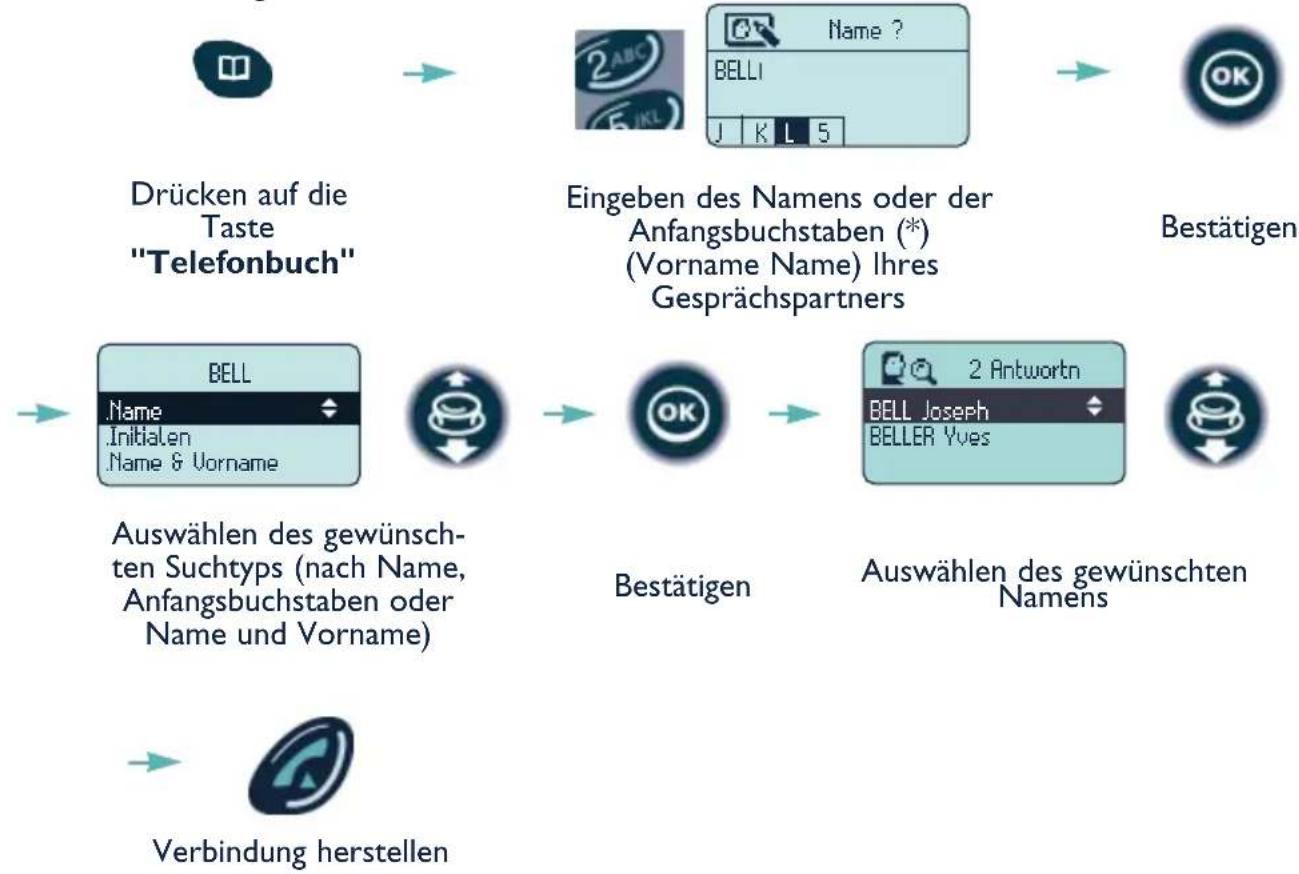
flowchart
graph TD
    A["Drücken auf die Taste "Telefonbuch""] --> B["Eingeben des Namens oder der Anfangsbuchstaben (*) (Vorname Name) Ihres Gesprächspartners"]
    B --> C["Bestätigen"]
    A --> D["Auswählen des gewünschten Suchtyps (nach Name, Anfangsbuchstaben oder Name und Vorname)"]
    D --> E["Bestätigen"]
    E --> F["Auswählen des gewünschten Namens"]
    F --> G["Verbindung herstellen"]
• Ausgehend vom MENÜ

flowchart
graph LR
    A["Auswählen der Funktion "Verzeichnisse""] --> B["Bestätigen"]
    B --> C["Auswählen der Funktion "Telefonbuch""]
    C --> D["Bestätigen"]
(*) Um den Namen einzugeben: Durch mehrmaliges Drücken hintereinander können Sie auf den Tasten der Zifferntastatur die Buchstaben auswählen. In einer Tabelle unten am Display ist der gewählte Buchstabe angezeigt.
Beispiel: Drücken Sie 2 mal hintereinander auf die "8", um den Buchstaben "U" anzuzeigen.
Warten Sie, bis sich der Cursor weiterbewegt hat, oder verschieben Sie den Navigator nach rechts, bevor Sie den nächsten Buchstaben eingeben.
Gegebenenfalls mit der Tasteischen.
3
5. Rückruf einer der 6 zuletzt gewählten Nummern (Wahlwiederholung)
Um die zuletzt gewählte Nummer zu wiederholen:
- Drücken auf

- oder:
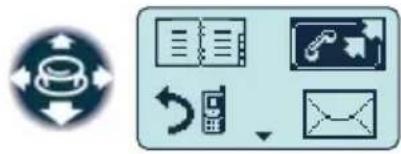
Auswählen der Funktion "Wahlwiederholung"


Bestätigen

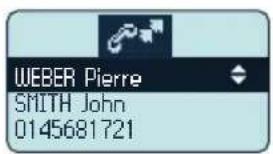
Auswählen eines Namens oder einer Nummer


Verbindung herstellen
3
6. Ausgeben einer Rückrufanforderung
Ihr Gesprächspartner antwortet nicht oder sein Apparat ist besetzt:
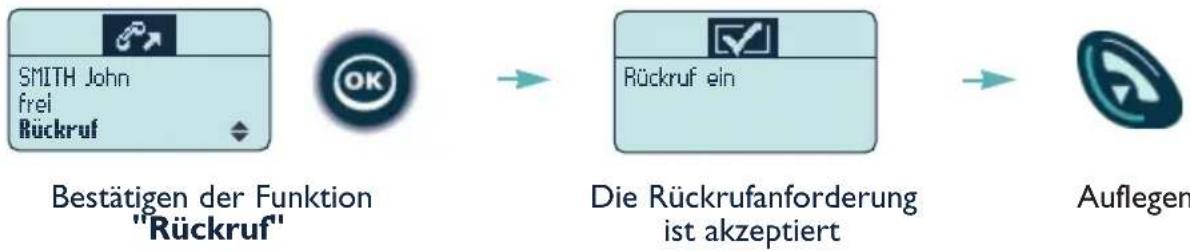
flowchart
graph LR
    A["Bestätigen der Funktion "Rückruf""] --> B["Die Rückrufanforderung ist akzeptiert"]
    B --> C["Auflegen"]

Wenn der Apparat Ihres Gesprächspartners besetzt ist, werden Sie automatisch zurückgerufen, sobald dieser aufgelegt hat.
Wenn der Apparat Ihres Gesprächspartners umgeleitet ist, folgt die Rückrufanforderung der Umleitung nicht.
3
7. Anrufen eines Gesprächspartners auf seinem Lautsprecher
Ihr Gesprächspartner antwortet nicht oder sein Apparat ist besetzt:

flowchart
graph LR
A["SMITH John<br>frei<br>Antwort LS"] --> B["Bestätigen"]
B --> C["Sie sind direkt mit dem Lautsprecher Ihres Gesprächspartners verbunden."]
D["Auswählen der Funktion "Antwort LS""] --> A
E["Ihr Gesprächspartner muss abheben, wenn er Ihnen antworten will."] --> B
38. Hinterlassen einer Sprachnachricht
Ihr Gesprächspartner antwortet nicht oder sein Apparat ist besetzt:

flowchart
graph LR
    A["SMITH John frei Telesekretär"] --> B["Bestätigen"]
    B --> C["Folgen Sie den Anweisungen der Sprachführung"]
3 9. Hinterlassen einer Textnachricht
Ihr Gesprächspartner antwortet nicht oder sein Apparat ist besetzt:
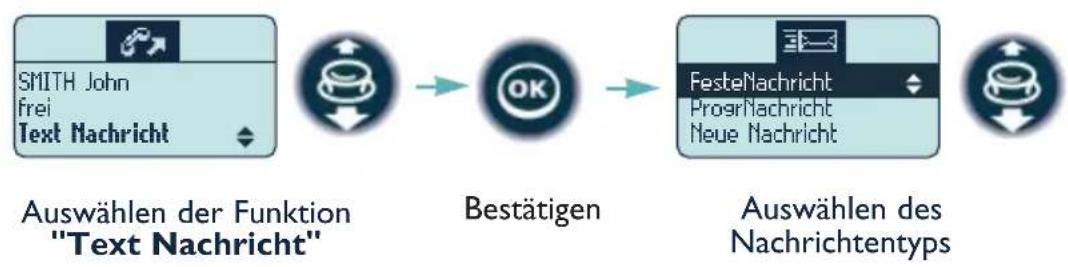
flowchart
graph LR
A["SMITH John<br>frei<br>Text Nachricht"] --> B["OK"]
B --> C["FesteNachricht<br>ProgrNachricht<br>Neue Nachricht"]
D["Auswählen der Funktion<br>"Text Nachricht""] --> E["Bestätigen"]
E --> F["Auswählen des<br>Nachrichtentyps"]
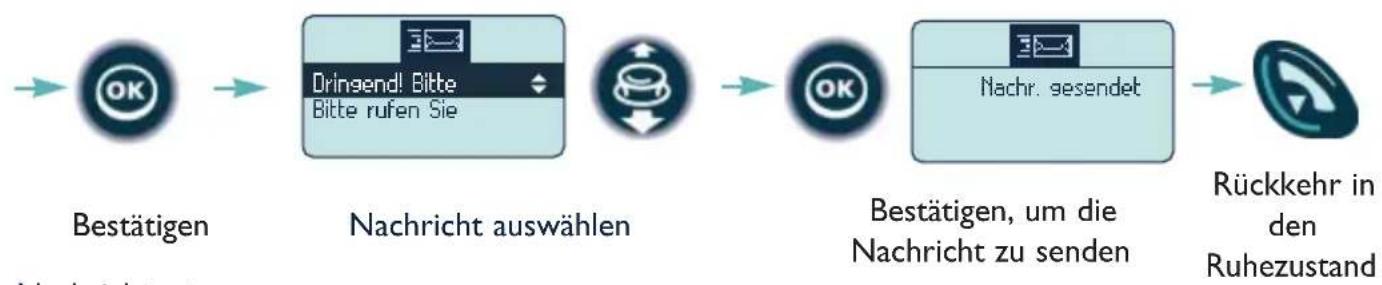
flowchart
graph LR
    A["OK"] --> B["Dringend! Bitte\nBitte rufen Sie"]
    B --> C["OK"]
    C --> D["Nachr. gesendet"]
    D --> E["Rückkehr in den Ruhezustand"]
Nachrichtentypen:
- FesteNachricht: Vorprogrammierte Nachrichten
- ProgrNachricht: Vorprogrammierte, zu vervollständigende Nachrichten
- Neue Nachricht: Frei zu verfassende Nachricht (max. 32 Zeichen)
(Siehe Abschnitt 7.4)
3 10. Durchbrechen einer Umleitung
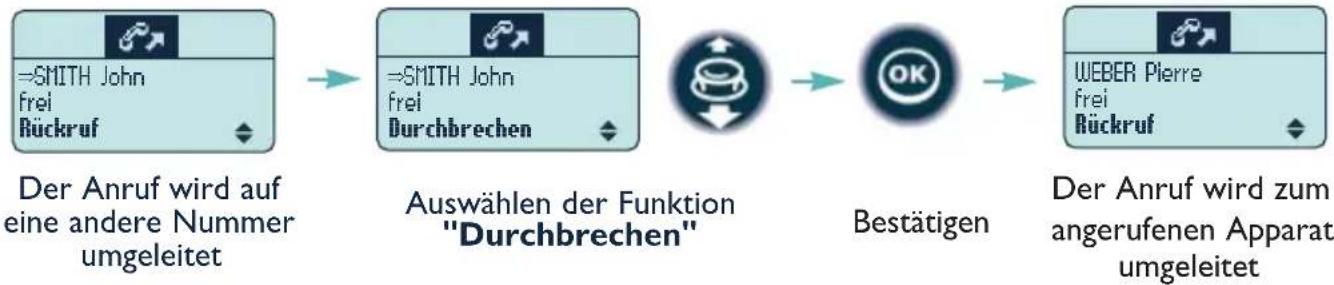
flowchart
graph LR
    A["Der Anruf wird auf eine andere Nummer umgeleitet"] --> B["Auswählen der Funktion "Durchbrechen""]
    B --> C["Bestätigen"]
    C --> D["Der Anruf wird zum angerufenen Apparat umgeleitet"]
3 11. Verwendung des Freisprechmodus
• Kopfhörermodus:
Wenn die Funktion "Kopfhörer" verfügbar ist (Singleline-Modus, Systemprogrammierung), brauchen Sie nur den Kopfhörerstecker in das Handset einzustecken, und Sie können Ihre Anrufe entgegennehmen, ohne den Apparat zu handhaben.
Die Ankunft eines Anrufs wird durch einen Aufmerksamkeitston angezeigt; Ihr Apparat nimmt den Anruf automatisch entgegen. Wenn das Gespräch beendet ist, kehrt das Handset automatisch in den Ruhezustand zurück.
• Ladegerät "Voice Desktop":
Sobald das Handset in das Ladegerät "Voice Desktop" eingelegt ist, ist die Freisprechfunktion verfügbar:
- wenn ein Anruf ankommt und Sie abnehmen, ohne das Handset vom Ladegerät zu nehmen, können Sie im Freisprechmodus sprechen.
- wenn Sie sich in einem Gespräch befinden, können Sie das Handset in das Ladegerät einlegen und in den Freisprechmodus übergehen.
Im Freisprechmodus können Sie mit den Tasten + und - die Lautstärke einstellen. Mit der Taste auf dem Handset können Sie das Mikrofon vorübergehend abschalten
(die LED des Ladegeräts blinkt).
312. Wählen im MFV
Bei bestehender Verbindung müssen Sie bisweilen Codezeichen in MFV senden, z.B. an einen Telesekretär, eine automatische Vermittlung oder einen fernabgefragten Anrufbeantworter:
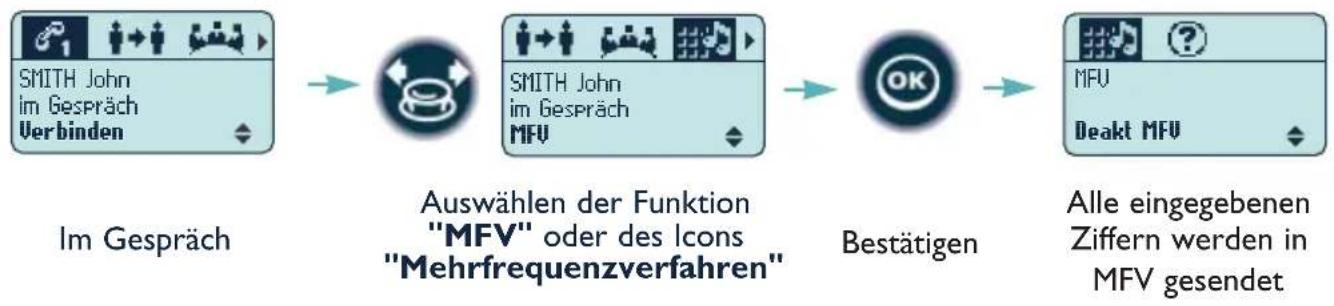
flowchart
graph LR
    A["Im Gespräch"] --> B["Auswählen der Funktion "MFV" oder des Icons "Mehrfrequenzverfahren""]
    B --> C["Bestätigen"]
    C --> D["Alle eingebenzen Ziffern werden in MFV gesendet"]
Um die Funktion zu deaktivieren, die Option "Deakt MFV" wählen.
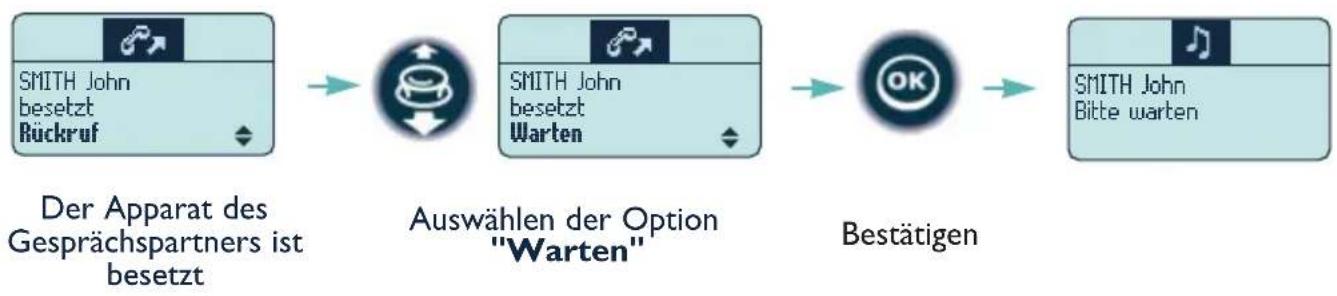
3 13. Anklopfen bei besetztem Apparat
Sie versuchen, einen internen Gesprächspartner anzurufen, doch sein Apparat ist besetzt (Singleline-Apparat). Um anzuklopfen:
flowchart
graph LR
    A["Der Apparat des Gesprächspartners ist besetzt"] --> B["Auswählen der Option "Warten""]
    B --> C["Bestätigen"]
    C --> D["SMITH John Bitte warten"]

Ihr Gesprächspartner wird darüber informiert, dass Sie warten. Wenn er Ihren Anruf nicht entgegennimmt, sobald er sein Gespräch beendet hat, klingelt sein Apparat automatisch.
3 14. Aufschalten als Dritter in eine Verbindung
Der Apparat Ihres Gesprächspartners ist besetzt (Singleline-Apparat). Wenn Sie dazu autorisiert sind, können Sie sich in das laufende Gespräch einschalten. Gehen Sie dazu folgendermaßen vor :
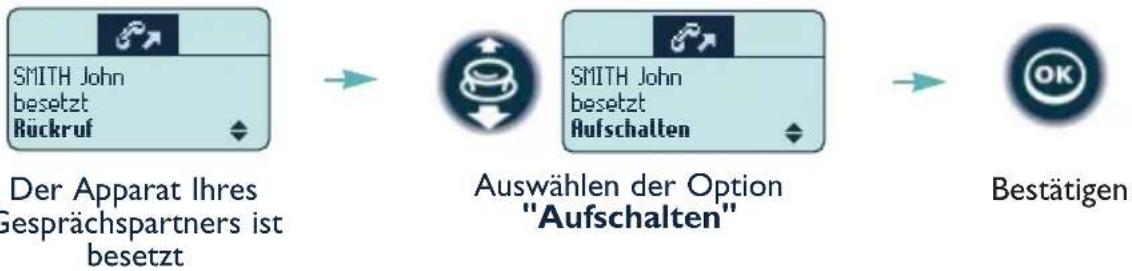
flowchart
graph LR
    A["Der Apparat Ihres Gesprächspartners ist besetzt"] --> B["Auswählen der Option "Aufschalten""]
    B --> C["Bestätigen"]

Wenn einer der drei Gesprächspartner auflegt, bleibt die Verbindung zwischen den zwei anderen bestehen.
Aufschaltschutz
Sie können sich gegen das Aufschalten eines Dritten schützen, indem Sie die Funktion "Aufschaltschutz" in der Rubrik [i] ⇒ [G] ⇒ "Funktionen" ⇒ "Diverse LM" bestätigen, bevor Sie die Verbindung herstellen. Der Aufschaltschutz wird deaktiviert, wenn Sie auflegen.
3 15. Anruf einer externen Privatnummer
Sie können unabhängig von bestehenden Zugangsbeschränkungen einen externen Anruf tätigen. Dieser Anruf wird durch eine spezielle Gebührenberechnung identifiziert.
I. Geben Sie die Kennziffer für "Amtsanlassung Privatgespräch" ein
2. Geben Sie Ihren Identifikationscode (PIN-Code) ein
3. Geben Sie eventuell Ihr Passwort ein
4. Wählen Sie die Nummer Ihres Gesprächspartners
3 16. Direkte Zurechnung Ihrer Anrufe zu den Kundenkonten
Sie können die Kosten Ihrer externen Verbindungen den zu Ihren Kunden gehörenden Verrechnungsnummern zuordnen.
I. Bestätigen Sie die Funktion "Projektkennziff" in der Rubrik [i] ⇒ 0(i) ⇒ "Funktionen" ⇒ "Diverse LM"
2. Geben Sie die Verrechnungsnummer ein
3. Geben Sie die Kennziffer für "Direkte Amtsanlassung" und dann die Nummer Ihres Gesprächspartners ein
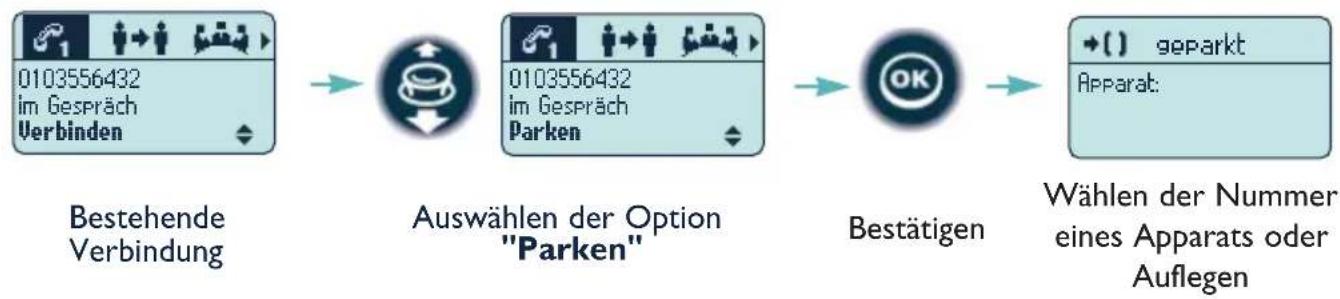
3 17. Ablegen eines externen Gesprächspartners in Warteposition (Parken)
Sie können einen externen Gesprächspartner in Warteposition ablegen und ihn dann von jedem beliebigen Apparat im Unternehmen wieder übernehmen.
flowchart
graph LR
A["0103556432<br>im Gespräch<br>Verbinden"] --> B["Auswählen der Option<br>"Parken""]
B --> C["Bestätigen"]
C --> D["Wählen der Nummer eines Apparats oder Auflegen"]

Wenn Sie auflegen, ohne die Nummer eines Apparates gewählt zu haben, wird der Apparat auf Ihrem Apparat geparkt.
Wiederaufnehmen eines geparkten Anrufs:
- Ausgehend vom Zielapparat des Parkens: Bestätigen der Funktion "Parken / Holen" in der Rubrik [i] [i] "Funktionen" "Anrufübernahme".
- Ausgehend von jedem beliebigen Apparat: Genauso vorgehen und dann die Nummer des Zielapparats des Parkens eingeben.

Wenn der Anruf nicht innerhalb einer bestimmten Zeit wieder aufgenommen wird, wird er zur Vermittlung durchgeschaltet.
318. Anzeige von belästigenden Anrufen (Fangen)
Sie können belästigende Anrufe anzeigen:
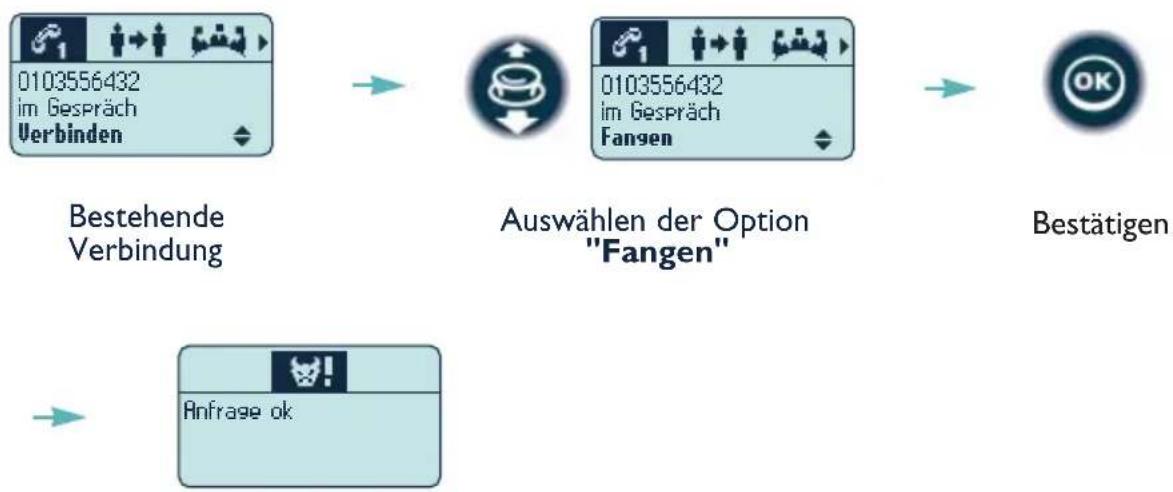
- Wenn es sich um einen internen Anruf handelt, wird er dem System durch eine spezielle Nachricht angezeigt.
- Wenn es sich um einen externen Anruf handelt, kann er dem öffentlichen Betreiber angezeigt werden.
4. Mehrere Anrufe bedienen
Bestimmte Funktionen können entweder über das Textmenü oder durch Auswählen eines Icons mit dem Navigator in der Icon-Leiste aktiviert werden.
4 1. Anrufen eines zweiten Gesprächspartners (Rückfrage)

flowchart
graph LR
    A["MARTIN Paul\nim Gespräch\nVerbinden"] --> B["2 ABC\n5 KI"]
    B --> C["Nummer ?\n102 ----"]
    C --> D["Verbindung\nherstellen"]
- Multiline-Modus
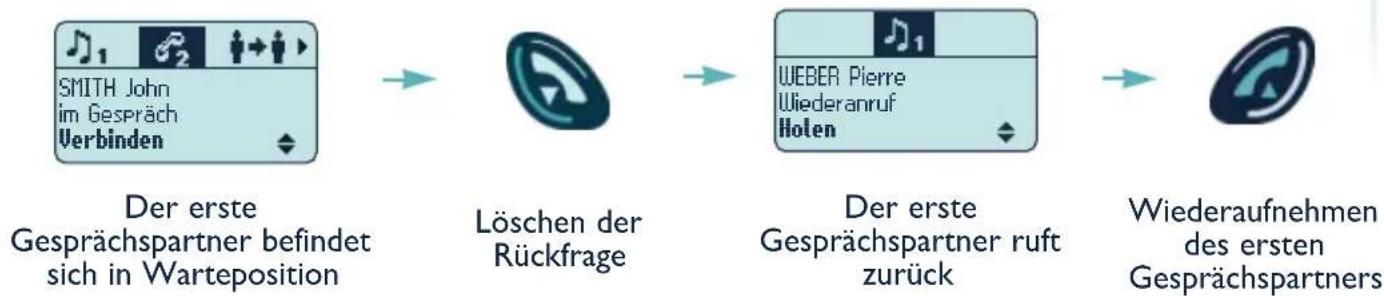
flowchart
graph LR
    A["Der erste Gesprächspartner befindet sich in Warteposition"] --> B["Löschen der Rückfrage"]
    B --> C["Der erste Gesprächspartner ruft zurück"]
    C --> D["Wiederaufnehmen des ersten Gesprächspartners"]
- Singleline-Modus
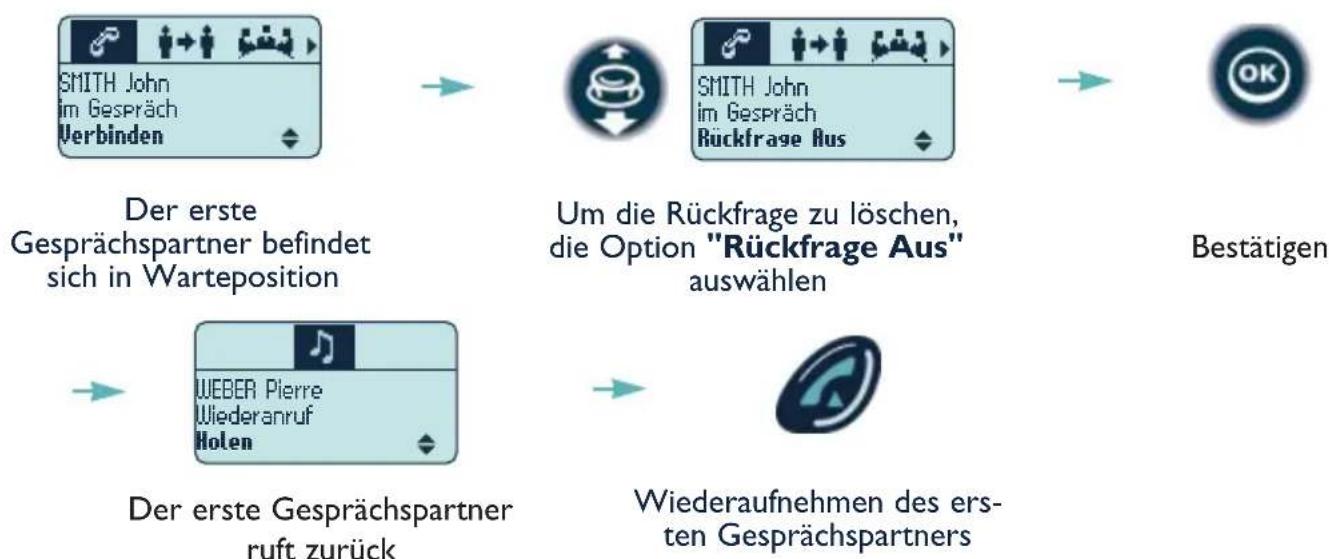
flowchart
graph LR
    A["Der erste Gesprächspartner befindet sich in Warteposition"] --> B["Um die Rückfrage zu löschen, die Option "Rückfrage Aus" auswählen"]
    B --> C["Bestätigen"]
    A --> D["Der erste Gesprächspartner ruft zurück"]
    D --> E["Wiederaufnehmen des ersten Gesprächspartners"]
ACHTUNG: Wenn Sie im Singleline-Modus bei einer Rückfrage auflegen, verbinden Sie das Gespräch.

Sie können eine Rückfrage auch starten, indem Sie zuerst folgende Option wählen:
- "Rückfrage" wenn Sie sich im Mehrfrequenzverfahren befinden.
- "Répertoires" um Ihr persönliches Telefonbuch oder die Namenwahl zu verwenden.
4 2. Entgegennehmen eines zweiten Anrufs bei bestehender Verbindung
Während eines Gesprächs versucht ein zweiter Gesprächspartner Sie zu erreichen:
- Multiline-Modus
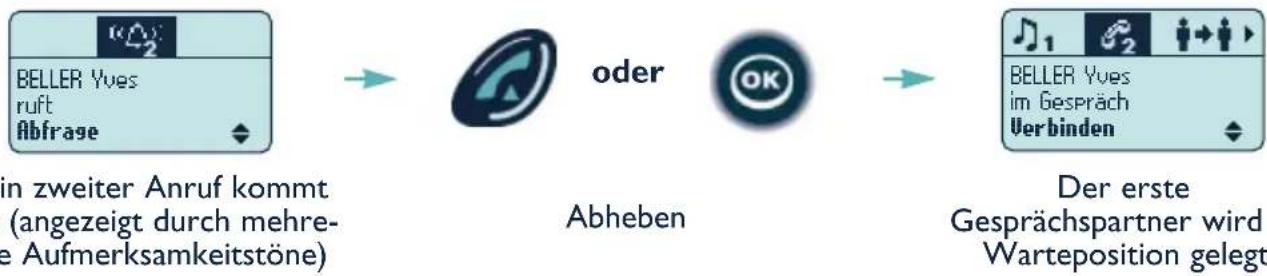
flowchart
graph LR
    A["BELLER Yves ruft Abfrage"] --> B["oder"]
    B --> C["Abheben"]
    C --> D["Der erste Gesprächspartner wird Warteposition gelegt"]
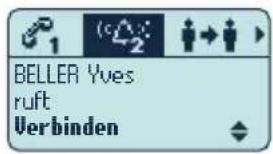
Wenn Sie den zweiten Anruf nicht sofort entgegennehmen, wird er solange als in Warteposition befindlich angezeigt, bis Ihr Gesprächspartner aufgelegt hat.
- Singleline-Modus

flowchart
graph LR
A["BELLER Yves<br>Anklopfen<br>Verbinden"] --> B["Auswählen der Option<br>"Abfrage""]
B --> C["Bestätigen"]
Ein zweiter Anruf kommt an (angezeigt durch mehrere Aufmerksamkeitstöne)

Verbindung mit dem zweiten Gesprächspartner
Rückkehr zum ersten Gesprächspartner durch Bestätigen der Option "Makeln"
oder

4 3. Wechsel von einem Gesprächspartner zum anderen (Makeln)
Sie befinden sich in einem Gespräch mit einem Gesprächspartner, und ein zweiter Gesprächspartner wird in Warteposition abgelegt. Um von einem Gesprächspartner zum anderen umzuschalten:
- Multiline-Modus
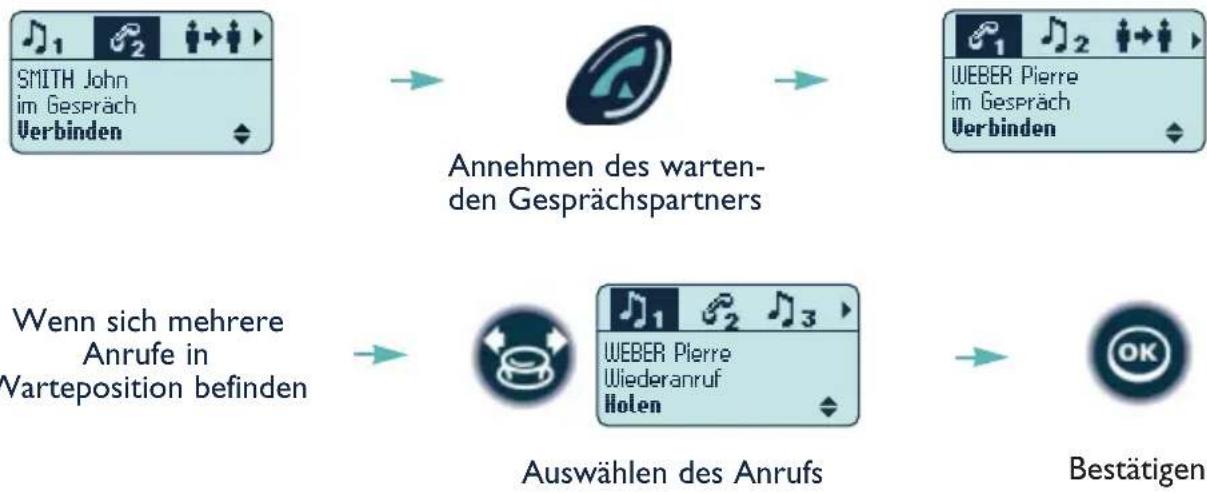
flowchart
graph TD
    A["Annehmen des wartenden Gesprächspartners"] --> B["Auswählen des Anrufs"]
    B --> C["Bestätigen"]
    A --> D["Wenn sich mehrere Anrufe in Varteposition befinden"]
    D --> B
    A --> E["SMITH John im Gespräch Verbinden"]
    B --> F["WEBER Pierre im Gespräch Verbinden"]
    B --> G["WEBER Pierre Wiederanruf Holen"]
- Singleline-Modus
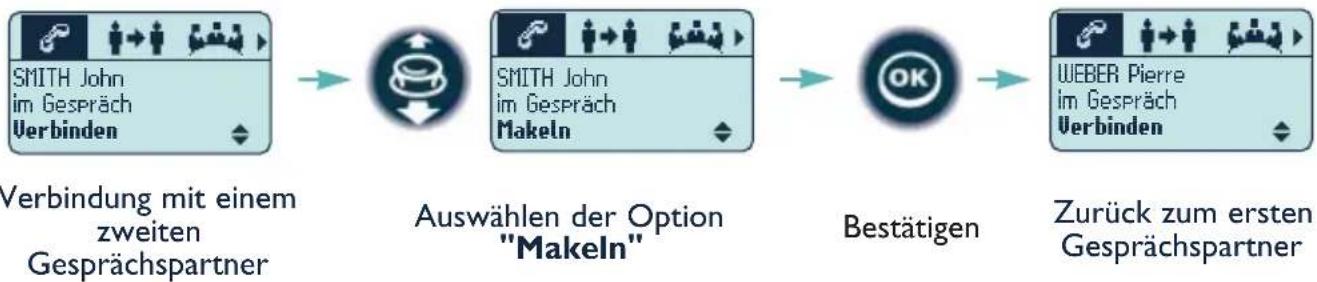
flowchart
graph LR
    A["Verbindung mit einem zweiten Gesprächspartner"] --> B["Auswählen der Option "Makeln""]
    B --> C["Bestätigen"]
    C --> D["Zurück zum ersten Gesprächspartner"]
oder

4. Verbinden des Gesprächs an eine andere Nebenstelle
Sie befinden sich in einem Gespräch. Führen Sie eine Rückfrage durch, um den Zielapparat zu erreichen, und dann:
- Multiline-Modus
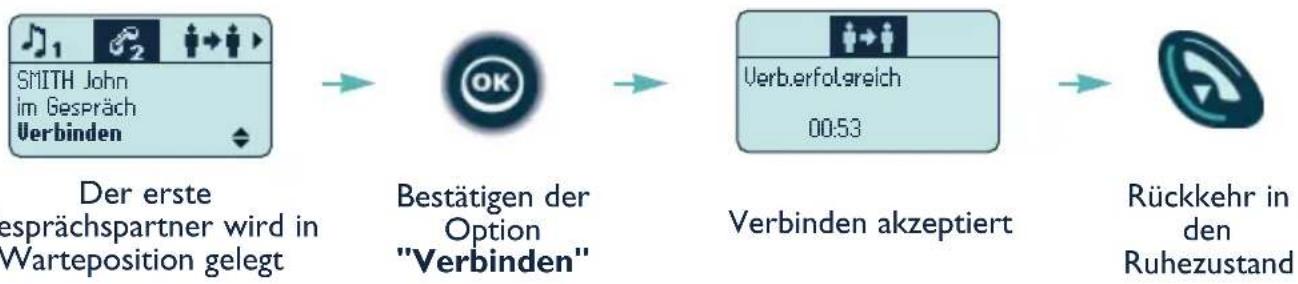
flowchart
graph LR
    A["Der erste Gesprächspartner wird in Warteposition gelegt"] --> B["Bestätigen der Option "Verbinden""]
    B --> C["Verbinden akzeptiert"]
    C --> D["Rückkehr in den Ruhezustand"]
- Singleline-Modus
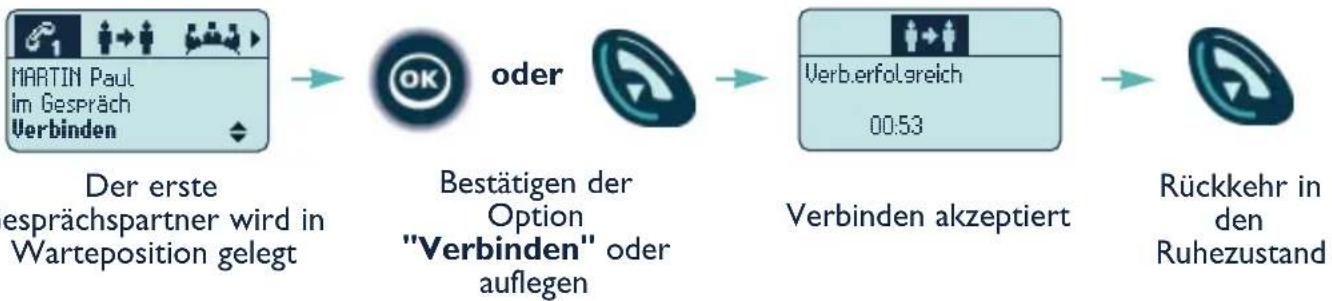
flowchart
graph LR
A["MARTIN Paul<br>im Gespräch<br>Verbinden"] --> B["oder"]
B --> C["Bestätigen der<br>Option<br>"Verbinden" oder<br>auflegen"]
C --> D["Verbinden akzeptiert"]
D --> E["Rückkehr in<br>den Ruhezustand"]

- Sie können einen Anruf ebenfalls verbinden, indem Sie zuerst die Option "Verbinden" bestätigen und dann einen zweiten Gesprächspartner anrufen. - Sie können Ihren Gesprächspartner sofort verbinden, ohne die Antwort des zweiten Gesprächspartners abzuwarten und ohne zu wissen, ob sein Apparat besetzt ist oder nicht.
Das Verbinden von zwei externen Gesprächspartnern ist im Allgemeinen nicht gestattet (in Abhängigkeit vom Land).
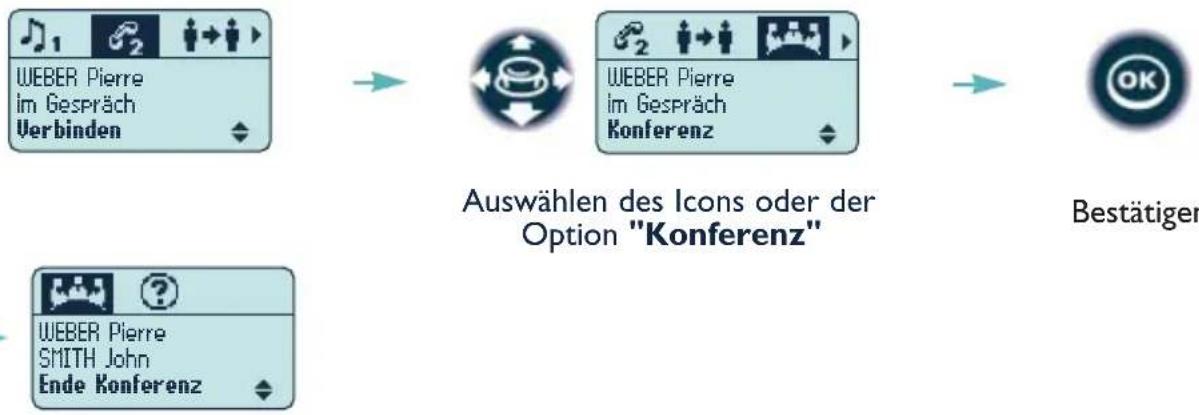
4 5. Gleichzeitiges Gespräch mit 2 internen und/oder externen Gesprächspartnern (Dreierkonferenz)
Sie befinden sich in einem Gespräch, und ein zweiter Gesprächspartner befindet sich in Warteposition:
flowchart
graph LR
    A["WEBER Pierre\nim Gespräch\nVerbinden"] --> B["Auswählen des Icons oder der\nOption "Konferenz""]
    B --> C["Bestätiger"]
Laufende Konferenz
Um die Konferenz zu beenden, die Option "Ende Konferenz" wählen. Sie kehren zu Ihrem ersten Gesprächspartner zurück.

- Sie können eine Konferenz auch eröffnen, indem Sie zuerst die Option "Konferenz" bestätigen und dann einen zweiten Gesprächspartner anrufen.
- Wenn Sie bei bestehender Konferenz auflegen, bleiben Ihre beiden Gesprächspartner miteinander verbunden (bei zwei externen Gesprächspartnern ist hier eine Einschränkung möglich).
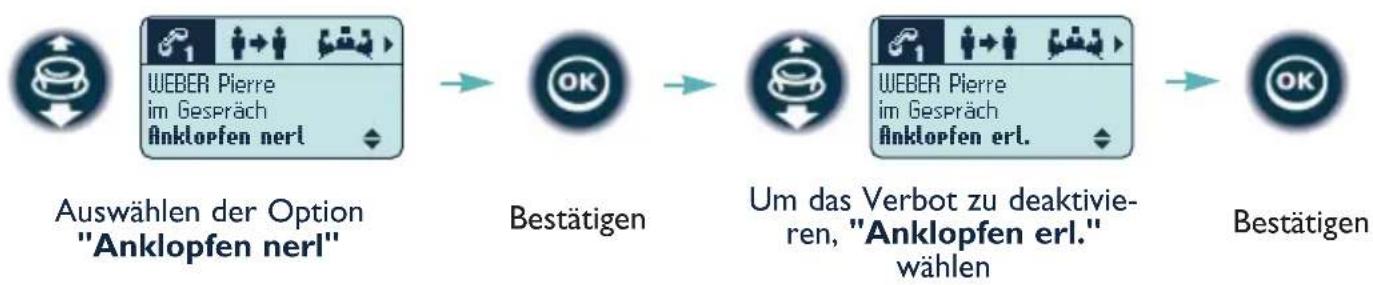
4 6. Verhindern von Anklopfen
Sie können es verhindern, dass Ihre Gesprächspartner in Warteposition gelegt werden, wenn Ihr Apparat besetzt ist. Die externen Anrufe werden direkt zur Vermittlung durchgeschaltet.
- Bei bestehender Verbindung
flowchart
graph LR
    A["Ausbwahlen der Option "Anklopfen nerl""] --> B["Bestätigen"]
    B --> C["Um das Verbot zu deaktivieren, "Anklopfen erl." wählen"]
    C --> D["Bestätigen"]
• Vor dem Herstellen einer Verbindung
Auswählen der Funktion "Anklopf-Kontr." in der Rubrik [i] ⇒ [i] ⇒ "Funktionen" ⇒ Anrufs./Sperren/Ansage".

Die Funktion bleibt bis zur nächsten Änderung gültig, selbst wenn aufgelegt wird.
4
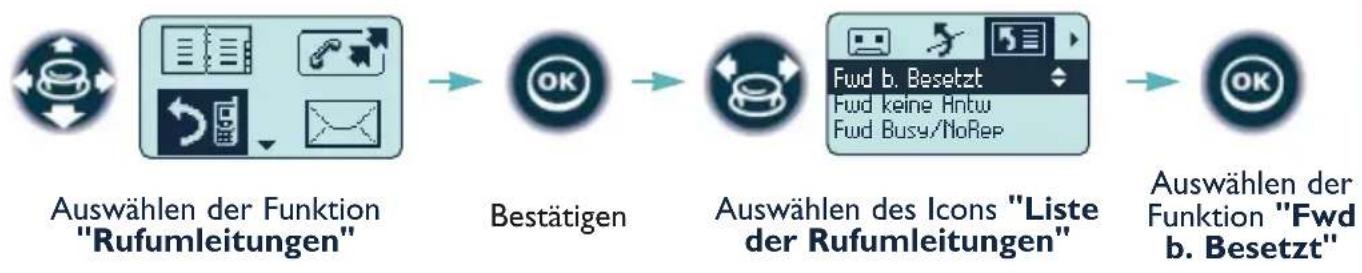
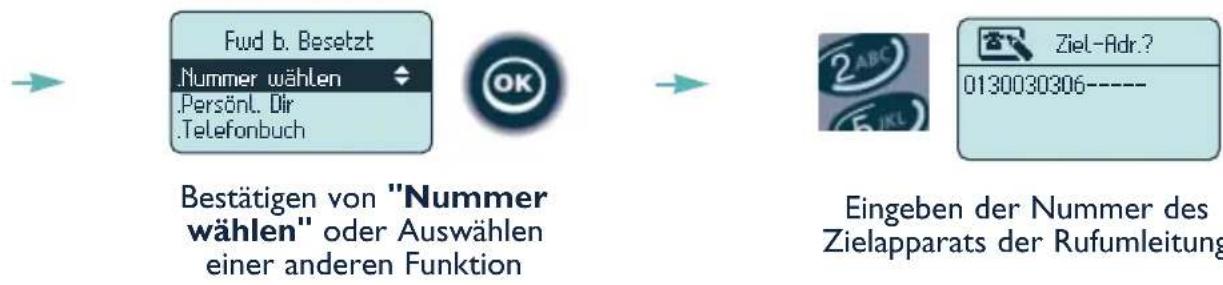
7. Umleiten der Anrufe, sobald Sie sich in einer Verbindung befinden (Umleiten bei Besetzt)
Sie können programmieren, dass Ihre Gespräche sofort umgeleitet werden, wenn Ihr Apparat besetzt ist.
flowchart
graph LR
    A["Auswählen der Funktion "Rufumleitungen""] --> B["Bestätigen"]
    B --> C["Auswählen des Icons "Liste der Rufumleitungen""]
    C --> D["Auswählen der Funktion "Fwd b. Besetzt""]
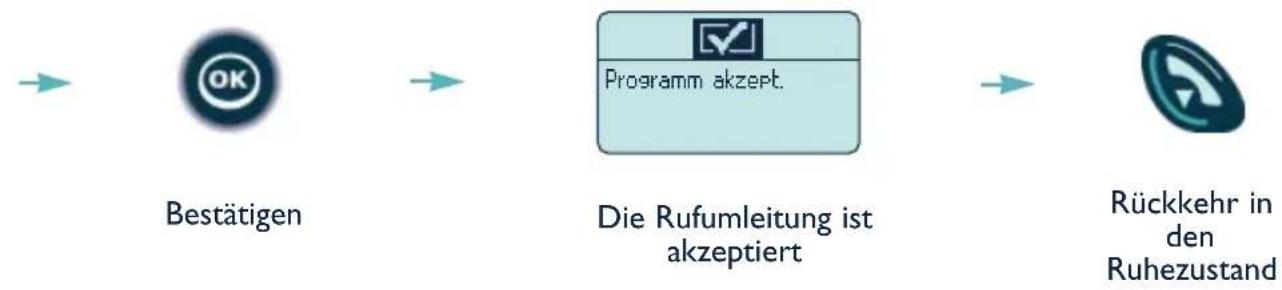
flowchart
graph LR
    A["Bestätigen"] --> B["Die Rufumleitung ist akzeptiert"]
    B --> C["Rückkehr in den Ruhezustand"]
5. Persönliche Gestaltung und Einstellung des Handsets
5 1. Ändern der Sprache
Sie können die Sprache für die Anzeige und die Sprachführungen auswählen.

flowchart
graph LR
    A["Auswählen der Funktion "Sprache""] --> B["Bestätigen"]
    B --> C["Auswählen der gewünschten Sprache"]
    C --> D["Bestätigen"]
    D --> E["Rückkehr in den Ruhezustand"]
52. Programmieren Ihres persönlichen Verzeichnisses
- Erstellen eines Eintrags in Ihrem persönlichen Verzeichnis
Ihr persönliches Verzeichnis kann bis zu 12 Nummern enthalten.
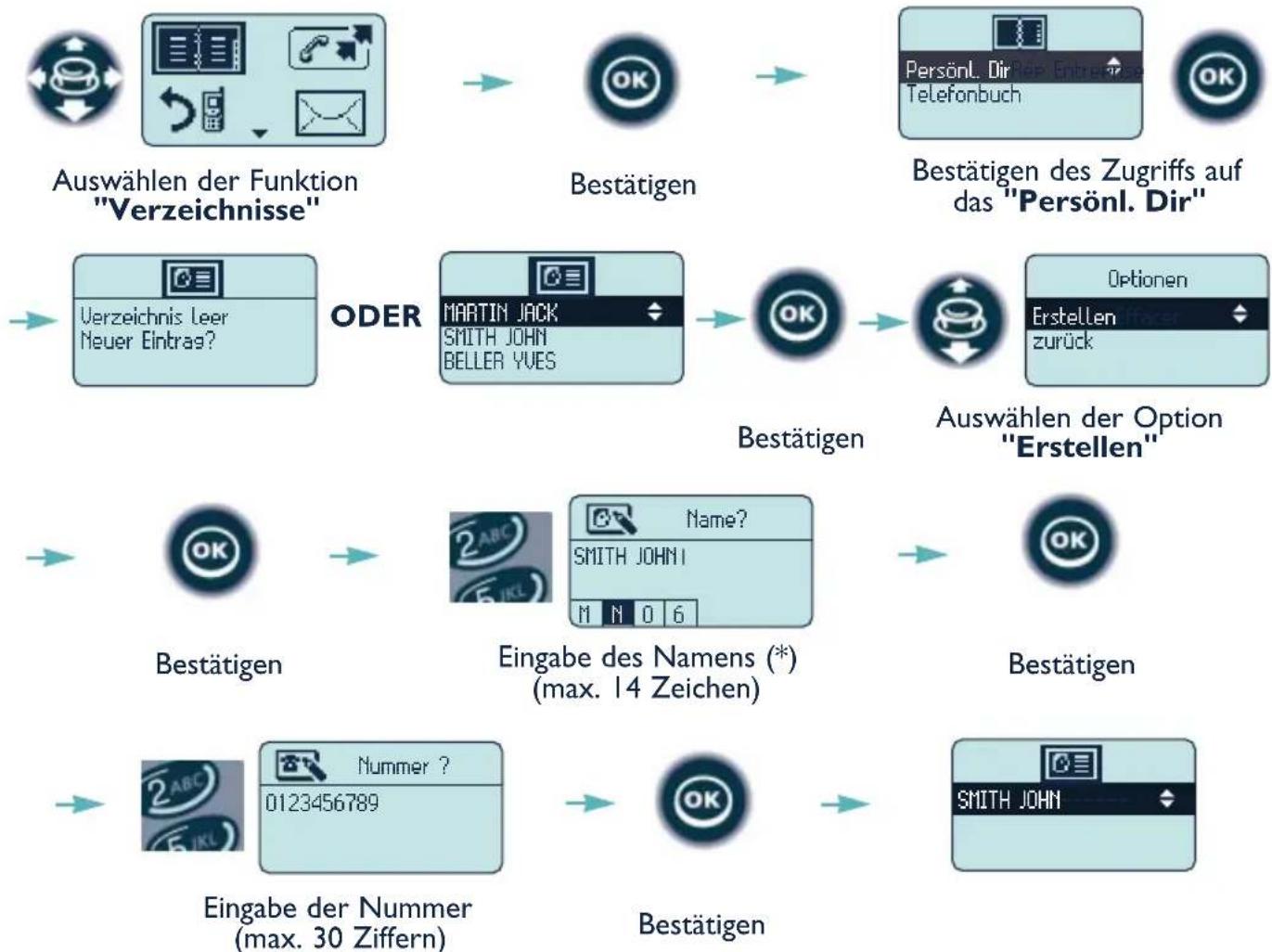
flowchart
graph TD
    A["Auswählen der Funktion "Verzeichnisse""] --> B["Bestätigen"]
    B --> C["Bestätigen des Zugriffs auf das "Persönl. Dir""]
    C --> D["Auswählen der Option "Erstellen""]
    D --> E["Eingabe des Namens (*)(max. 14 Zeichen)"]
    E --> F["Eingabe der Nummer (max. 30 Ziffern)"]
    F --> G["Bestätigen"]

    subgraph ODER
        H["Verzeichnis Leer Neuer Eintras?"] --> I["MARTIN JACK SMITH JOHN BELLER YUES"]
    end

    subgraph Bestätigen
        J["Optionen Erstellen zurück"] --> K["Auswählen der Option "Erstellen""]
    end

    subgraph Bestätigen
        L["OK"] --> M["2ABC"]
        M --> N["Name? SMITH JOHN"]
        N --> O["OK"]
    end

    subgraph Bestätigen
        P["OK"] --> Q["2ABC"]
        Q --> R["Nummer ? 0123456789"]
        R --> S["OK"]
    end
(*) Um den Namen einzugeben: Durch mehrmaliges Drücken hintereinander können Sie auf den Tasten der Zifferntastatur die Buchstaben auswählen. In einer Tabelle unten am Display können Sie den gewählten Buchstaben sehen. Beispiel: Drücken Sie 2 mal hintereinander auf die "8", um den Buchstaben "U" anzuzeigen.
Warten Sie, bis sich der Cursor weiterbewegt hat, oder verschieben Sie den Navigator nach rechts, bevor Sie den nächsten Buchstaben eingeben.
Zum Löschen gegebenenfalls die Taste erwenden.

Programmieren Ihres persönlichen Verzeichnisses mit Hilfe des Telefonbuchs des Unternehmens
Nachdem Sie im Telefonbuch des Unternehmens einen Namen ausgewählt haben, zweimal bestätigen und dann die Option "Eintrag Adreßb" bestätigen.
Ihr persönliches Verzeichnis wird automatisch mit dem ausgewählten Namen programmiert.
- Ändern oder Löschen eines Eintrags in Ihrem persönlichen Verzeichnis

flowchart
graph LR
    A["MARTIN ERIC\nSMITH JOHN\nBELLER YUES"] --> B["OK"]
    B --> C["Auswählen von "Ändern""]
    C --> D["OK"]
    style A fill:#f9f,stroke:#333
    style B fill:#ccf,stroke:#333
    style C fill:#cfc,stroke:#333
    style D fill:#fcc,stroke:#333
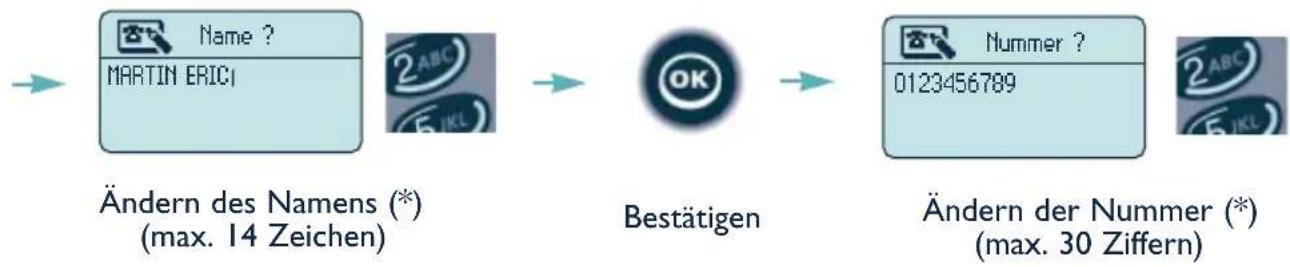
flowchart
graph LR
    A["Name ?\nMARTIN ERICI"] --> B["Bestätigen"]
    B --> C["Nummer ?\n0123456789"]
    A --> D["Ändern des Namens (*)\n(max. 14 Zeichen)"]
    B --> E["Ändern der Nummer (*)\n(max. 30 Ziffern)"]

flowchart
graph LR
    A["Bestätigen"] --> B["MARTIN JACK"]
    B --> C["SMART JOHN"]
    C --> D["SMITH JOHN"]
    D --> E["BELLER YUES"]
    E --> F["OK"]
    F --> G["OK"]
    G --> H["SMART JACK"]
    H --> I["Auswählen von "Entfernen""]
    style A fill:#f9f,stroke:#333
    style B fill:#ccf,stroke:#333
    style C fill:#cfc,stroke:#333
    style D fill:#fcc,stroke:#333
    style E fill:#cff,stroke:#333
    style F fill:#ffc,stroke:#333
    style G fill:#cfc,stroke:#333
    style H fill:#fcc,stroke:#333
    style I fill:#cfc,stroke:#333

flowchart
graph LR
    A["OK"] --> B["Bestätigen"]
    B --> C["Entfernen MARTIN JACK ?"]
    C --> D["Bestätigen"]
(*) Verwenden Sie den Navigator, sich auf dem Buchstaben oder der Ziffer, die verändert werden sollen, zu positionieren. Bevor Sie den Namen und die Nummer neu eingeben, den alten Namen und die alte Nummer mit der Taste schen.
5 3. Programmieren Ihres persönlichen Passworts
Der Standardcode Ihres Apparats ist 0000. Um auf bestimmte Funktionen zuzugreifen, müssen Sie dieses Passwort eingeben.

flowchart
graph LR
    A["uswählen der Funktion "Informationen""] --> B["Bestätigen"]
    B --> C["Auswählen von "Password""]
    C --> D["Bestätigen"]

flowchart
graph LR
    A["Passwort?\nAltes Paßwort:\n..."] --> B["Bestätigen"]
    B --> C["Passwort?\nNeues Paßwort:\n..."]
    D["Eingabe des Passworts oder des Standardcodes 0000"] --> B
    E["Eingabe des neuen Passworts: 4 Ziffern"] --> C
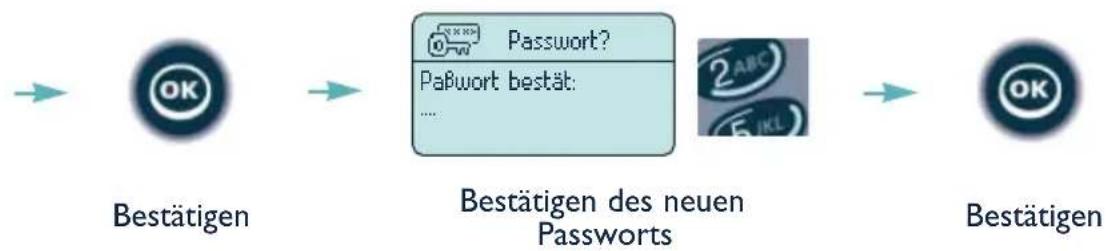
flowchart
graph LR
    A["OK"] --> B["Bestätigen"]
    B --> C["Passwort?"]
    C --> D["Paßwort bestät: ..."]
    D --> E["2ARC"]
    E --> F["OK"]
    F --> G["Bestätigen"]

flowchart
graph LR
    A["Programm akzept."] --> B["Arrow"]
    B --> C["Arrow"]
Rückkehr in den Ruhezustand
54. Programmieren Ihrer Partnernebenstelle
Die Partnernebenstelle kann die Nummer eines internen Apparats, des Telesekretärs oder der Personensuchanlage sein. Sie kann für den Überlauf von Anrufen benutzt werden.
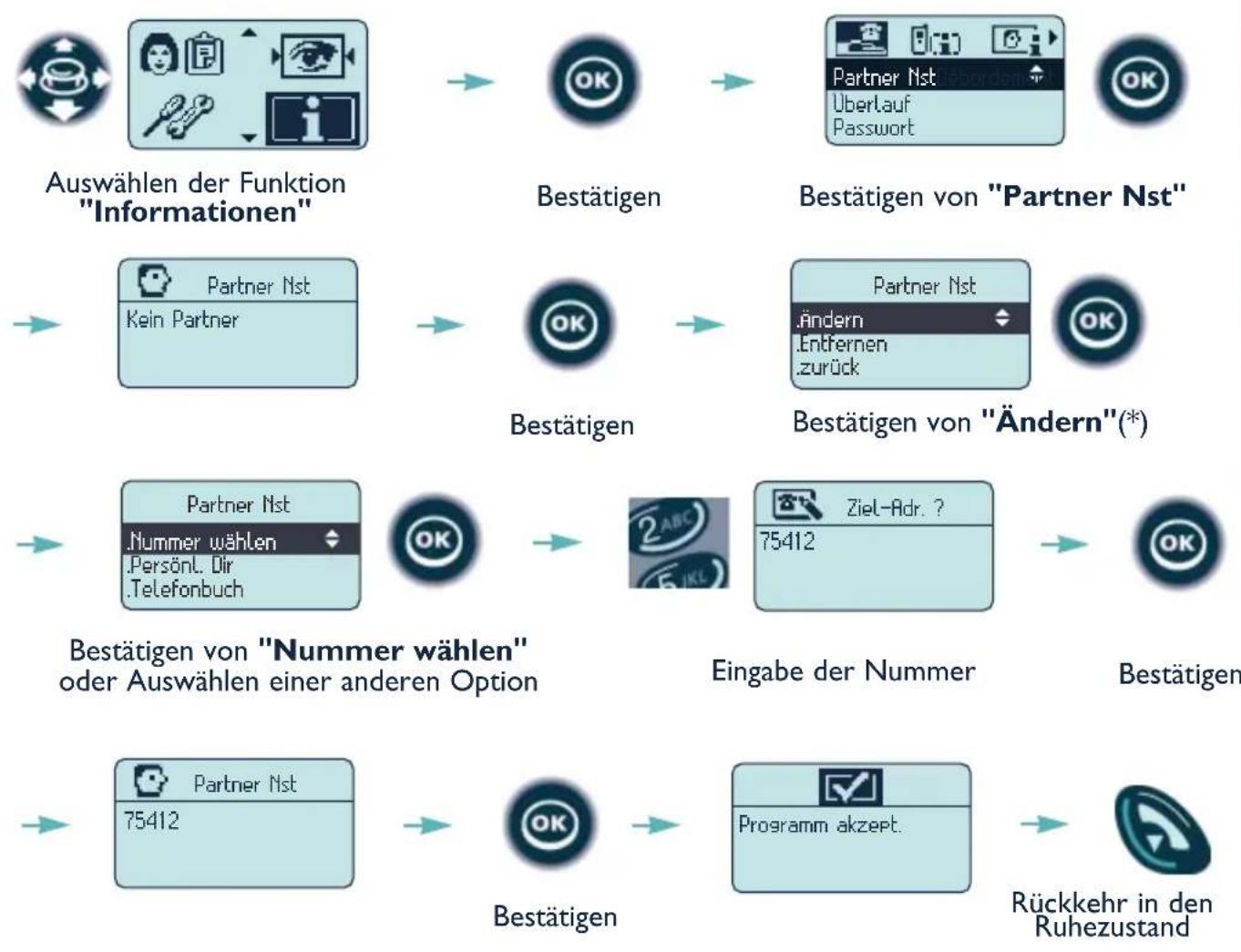
(*) Bestätigen von "Entfernen", um die Nummer der Partnernebenstelle zu löschen.
5. Programmieren Ihrer Überlaufnummer
Wenn Ihr Apparat nicht zugänglich ist, wenn er sich außerhalb des abgedeckten Funkbereichs befindet oder wenn er außer Betrieb ist, werden die an ihn gerichteten Anrufe automatisch auf eine zuvor programmierte Nummer umgeleitet.

flowchart
graph LR
    A["Auswählen der Funktion "Informationen""] --> B["Bestätigen"]
    B --> C["Auswählen von "Überlauf""]
    C --> D["Bestätigen"]
Genauso für die Programmierung der Nummer der Partnernebenstelle vorgehen.

6. Persönliche Gestaltung des Ruftons
- Auswählen der Melodie und der Lautstärke
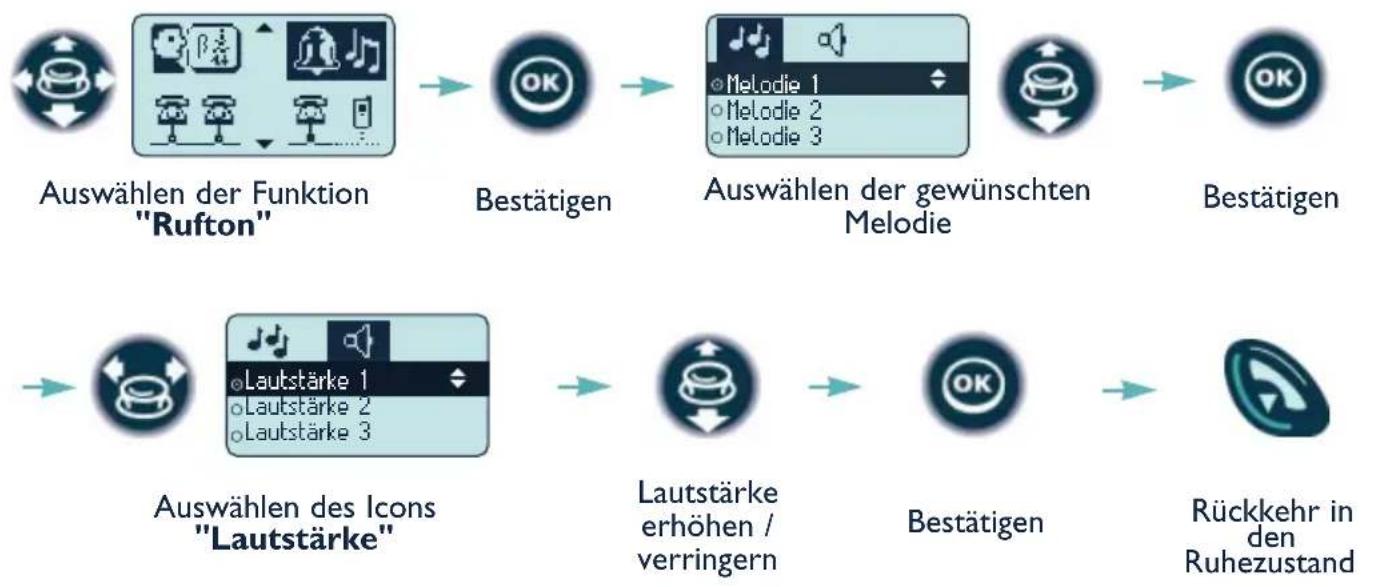
flowchart
graph LR
    A["Auswählen der Funktion "Rufton""] --> B["Bestätigen"]
    B --> C["Auswählen der gewünschten Melodie"]
    C --> D["Bestätigen"]
    E["Auswählen des Icons "Lautstärke""] --> F["Lautstärke erhöhen / verringern"]
    F --> G["Bestätigen"]
    G --> H["Rückkehr in den Ruhezustand"]
- Schnelle persönliche Gestaltung des Ruftons
Entsprechend Ihrer Aktivität ist es möglich, die Ruftonparameter Ihres Telefons durch kurzen Druck auf die Taste 📁 dann unter Verwendung der Taste zu modifizieren.
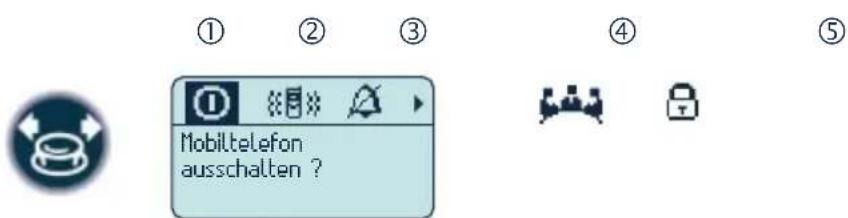
① Handset abschalten
② Aktivieren / Deaktivieren des Vibrators (Mobile 200)
③ Aktivieren / Deaktivieren des Ruftons
④ Aktivieren / Deaktivieren des Besprechungsmodus (progressiver Rufton)
⑤ Aktivieren der Tastaturverriegelung
Bestätigen der gewünschten Option mit
5 7. Aktivieren des Vibrators bzw. des Ruftons (Mobile 200)
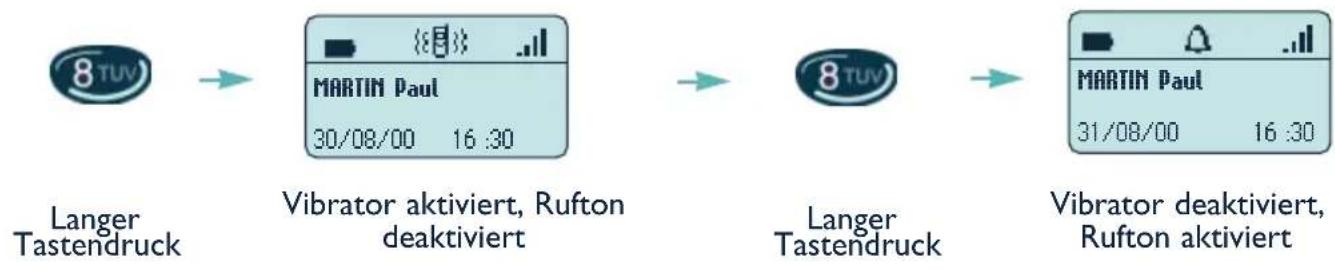
flowchart
graph LR
    A["8 TUV"] --> B["MARTIN Paul 30/08/00 16:30"]
    B --> C["8 TUV"]
    D["Langer Tastendruck"] --> E["Vibrator aktiviert, Rufton deaktiviert"]
    E --> F["Langer Tastendruck"]
    G["MARTIN Paul 31/08/00 16:30"] --> H["Vibrator deaktiviert, Rufton aktiviert"]
Diese Taste ermöglicht es, schnell zwischen Rufton und Vibrator hin- und herzuschalten.
58. Verwendung des Lautsprechers
Während des Anrufvorgangs oder im Gespräch können Sie den Lautsprecher des Apparats durch Drücken auf die Taste 📁 Apparats aktivieren bzw. deaktivieren.
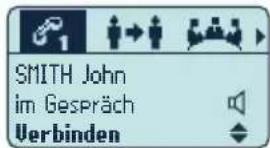
Das Icon zeigt an, dass der Lautsprecher aktiviert ist
Sie können die Lautstärke des Lautsprechers genauso wie die Hörerlautstärke mit den seitlich angebrachten Tasten + und - einstellen. Beim Einstellen der Lautstärke weisen. Aufmerksamkeitstöne darauf hin, wenn die maximale oder die minimale Lautstärkestufe erreicht sind.
Die Verwendung des Lautsprechers ist besonders nützlich, um Sprachführungen zu hören, beispielsweise beim Abhören der Sprachnachrichten.
5 9. Einstellen Ihres Handsets
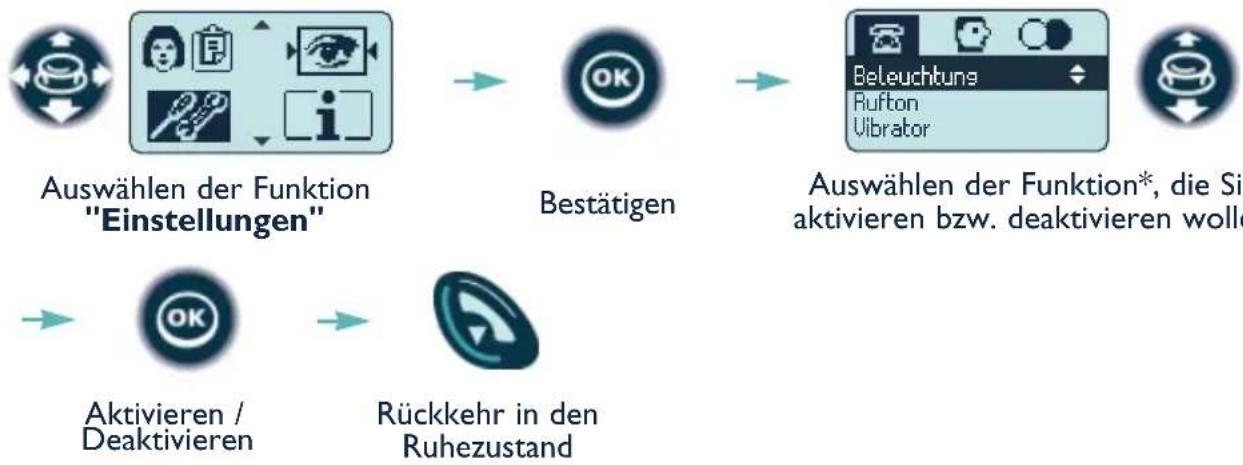
flowchart
graph LR
    A["Auswählen der Funktion "Einstellungen""] --> B["Bestätigen"]
    B --> C["Auswählen der Funktion*, die Sistivieren bzw. deaktivieren wolle"]
    D["Aktivieren / Deaktivieren"] --> E["Rückkehr in den Ruhezustand"]
* Sie können folgende Funktionen aktivieren bzw. deaktivieren:
- Beleuchtung (Mobile 200) Das Handset wird beleuchtet, wenn Sie eine Taste drücken
• Rufton Das Handset klingelt, wenn ein Anruf ankommt
• Vibrator (Mobile 200) Das Handset vibriert, wenn ein Anruf ankommtl
• Tastenton Bei jedem Tastendruck wird ein Signalton ausgegeben - Warnton Wenn ein Fehler aufgetreten ist, wird ein Warnton ausgegeben
- Abdeckungston Es wird ein Aufmerksamkeitston ausgegeben, wenn keine Funkverbindung mehr besteht
- DisplaySchon. Bildschirm, der erscheint, wenn das Handset längere Zeit inaktiv war
5 10. Einstellen des Bildschirmkontrasts
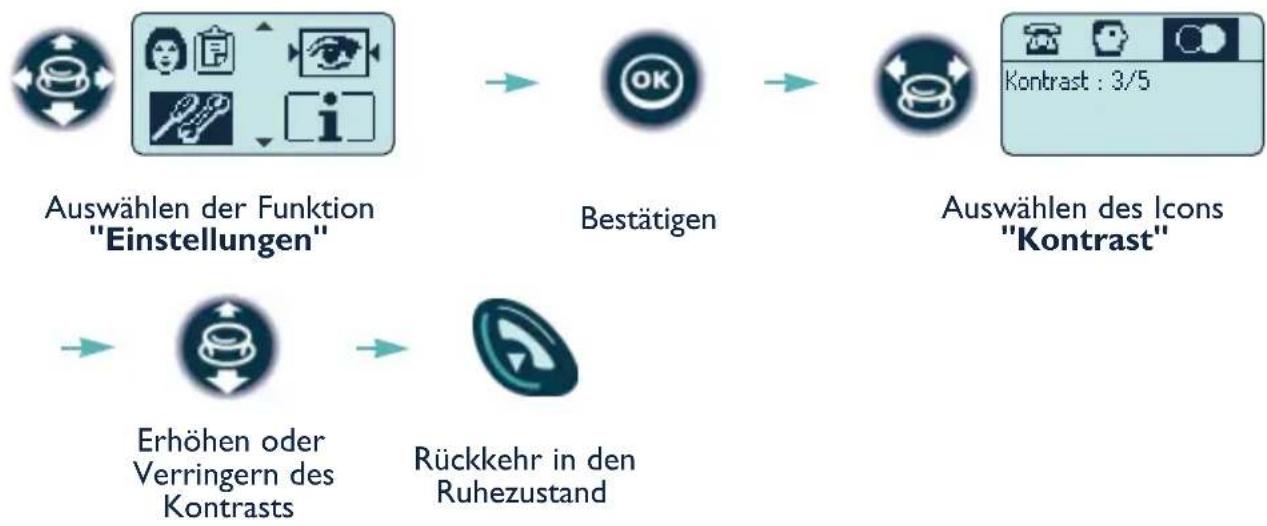
flowchart
graph TD
    A["Auswählen der Funktion "Einstellungen""] --> B["Bestätigen"]
    B --> C["Auswählen des Icons "Kontrast""]
    C --> D["Rückkehr in den Ruhezustand"]
    D --> E["Erhöhen oder Verringern des Kontrasts"]
    E --> A
511. Abfrage der Rufnummer und des Namens
Die Identität oder die Telefonbuchnummer des Handsets sind permanent angezeigt, wenn sich das Handset innerhalb des Empfangsbereichs im Ruhezustand befindet (außer wenn der Display-Schoner angezeigt ist).
Wenn die Telefonbuchnummer nicht angezeigt ist:
- Apparat im Ruhezustand: Alter Tastendruck,
- oder:
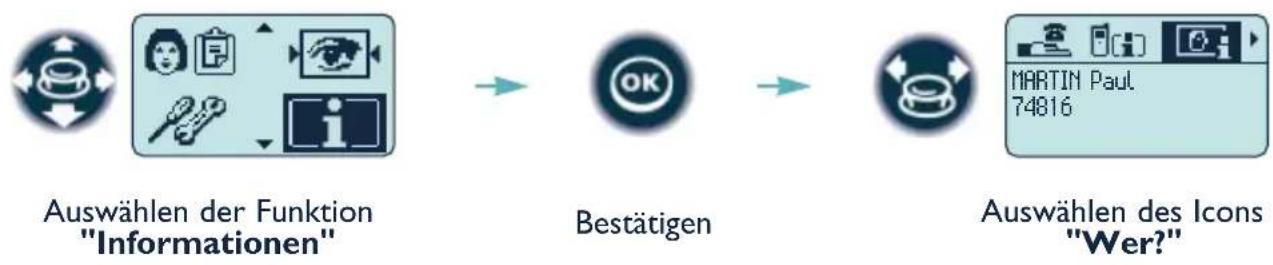
flowchart
graph LR
    A["Auswählen der Funktion "Informationen""] --> B["Bestätigen"]
    B --> C["Auswählen des Icons "Wer?""]
5 12. Verwendung der Funktionsliste
Die verfügbaren Funktionen können durch die Eingabe einer Kennziffer (siehe Kennzifferntabelle) aktiviert werden, wenn sie nicht direkt über ein Icon zugänglich sind. Die Liste der verfügbaren Funktionen in der Rubrik "Funktionen" ermöglicht den Zugang auf diese Funktionen, ohne dass es nötig wäre, die entsprechende Kennziffer zu kennen.
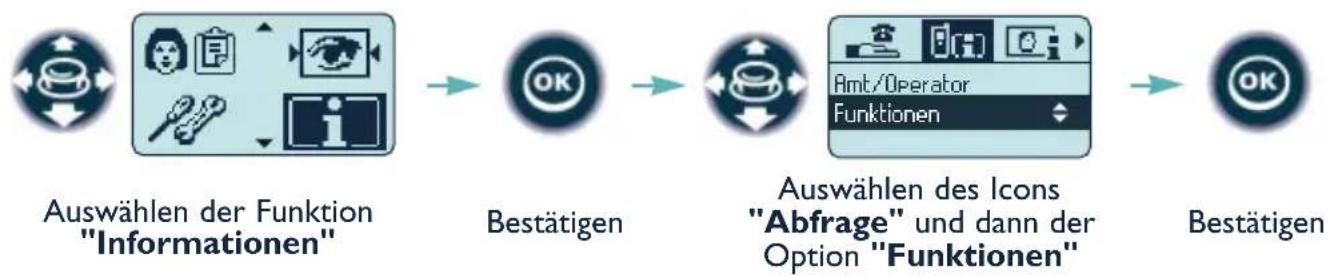
flowchart
graph LR
    A["Auswählen der Funktion "Informationen""] --> B["Bestätigen"]
    B --> C["Auswählen des Icons "Abfrage" und dann der Option "Funktionen""]
    C --> D["Bestätigen"]

flowchart
graph LR
    A["Auswählen der gewünschten Funktionsgruppe"] --> B["Bestätigen"]
    B --> C["Auswählen der zu aktivieren- den Funktion"]
    C --> D["Bestätigen"]
Definition der Funktionsgruppen
Rufumleitungen
Umleit. sofort : sofortige bedingungslose Rufumleitung
Fwd b. Besetzt : sofortige Rufumleitung bei Besetzt
Fwd keine Antw : zeitverzögerte Rufumleitung, wenn Sie nicht antworten
Fwd Busy/NoRep : kombinierte Rufumleitung bei Besetzt und wenn Sie nicht antwor- ten
Uml. fern : sofortige Rufumleitung der auf einem Apparat ankommenden Gespräche ausgehend von einem anderen Apparat
Deakt Rufuml.: Löschen der programmierten Rufumleitung
Deakt FollowMe : Löschen einer Rufumleitung ausgehend vom Zielapparat der Rufumleitung
Uml. fern Deak : Löschen einer Rufumleitung ausgehend von einem anderen Apparat
Anrufs./Sperren/Ansage
Sperren ein/aus : Sperren/Entsperren des Apparats
Anrufs. ein/aus : Aktivieren/Deaktivieren der Funktion "Anrufsperre"
Ansage Ein/Aus : Aktivieren/Deaktivieren der Ansage von Sprachführungen
Geheim : Maskieren der eigenen Identität
Display Ident. : Maskieren der Identität des Gesprächspartners
Anklopf-Kontr. : Kontrolle des Anklopfens bei Besetzt
Anrufübernahme
Heranholen: Gr. : Heranholen eines Gruppenrufs
Heranholen: NSt : Heranholen eines Einzelrufs
Heranh.: Nacht : Beantworten des allgemeinen Tonrufs
Parken / Holen : Ablegen eines Anrufs in Warteposition/Wiederaufnehmen
Gem. Halten : Halten in einer Heranholgruppe
Partner NSt
Überl. zu Part. : Bestätigung des Überlaufs zur Partnernebenstelle bei Nichtbeantwortung
Überl b Besetzt : Bestätigung des Überlaufs auf die Partnernebenstelle bei Besetzt
Überl bei B/NR : Bestätigung des Überlaufs auf die Partnernebenstelle bei Nichtbeantwortung oder bei Besetzt
lösche Überlauf : Löschen des programmierten Überlaufs
Abfrage/Rückruf
Letzter Anrufer : Rückrufen des letzten Anrufers, dem nicht geantwortet wurde
Gebühren Info : Anzeige der Gebührenzähler
Alarmabfrage : Abfrage der Alarmmeldungen
Terminruf
Terminruf ein : Programmieren einer Terminerinnerung
Terminruf aus : Löschen der Terminerinnerung
Rul > Tele-Sekr.
Telesekretär Nr. : Zugriff auf die Sprachnachrichten
Liste Nachricht : Abhören der Sprachnachrichten
Hinweis Nachr. : Benachrichtigung über das Vorliegen einer Sprachnachricht
Nachricht senden : Hinterlassen einer Sprachnachricht
Aufzeichnung : Aufzeichnen des Gesprächs
Diverse LM
Aufschaltschutz : Vorübergehender Schutz gegen das Aufschalten Dritter
Projektkennziff : Zuweisung eines Anrufs zu einer Verrechnungsnummer
Mitnahmefunktio : Ersetzen eines Apparats durch einen anderen
In Sammelans.: Rückkehr in die Sammelanschlussgruppe
Aus Sammelans. : Verlassen der Sammelanschlussgruppe
App. ausstecken : Außerbetriebnahme des Apparates
Konferenz : Programmierte Konferenz
a/b hinter UA : Analoger Apparat hinter Apparat Reflexes
Konf Auto : Automatische gesteuerte Konferenz
Sprachansage : Durchsage einer Nachricht über den Lautsprecher
Konf Manuell : Gesteuerte manuelle Konferenz
PSA Dienste
PSA : Antwort auf die Personensuche
Transparenz
IWV : Transparenz für Dezimalwahl
MFV : Transparenz für Mehrfrequenzwahlverfahren
PSA : Alphapage-Anschluss

Die Liste der angebotenen Funktionen hängt von der Konfiguration Ihrer Anlage und von den Funktionen ab, die vom Verwalter Ihrer Anlage genehmigt wurden.
5 13. Programmieren eines Terminrufs
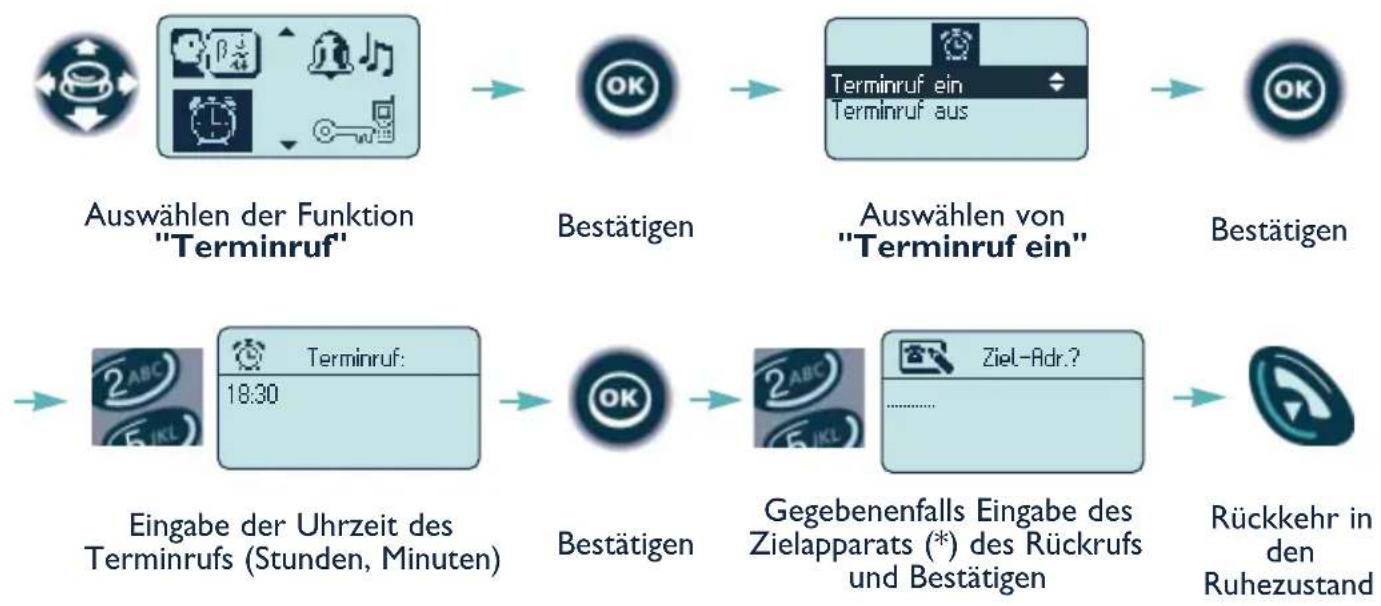
flowchart
graph LR
    A["Auswählen der Funktion "Terminruf""] --> B["Bestätigen"]
    B --> C["Auswählen von "Terminruf ein""]
    C --> D["Bestätigen"]
    E["Eingabe der Uhrzeit des Terminrufs (Stunden, Minuten)"] --> F["Bestätigen"]
    F --> G["Gegebenenfalls Eingabe des Zielapparats (*) des Rückrufs und Bestätigen"]
    G --> H["Rückkehr in den Ruhezustand"]
(*) Wenn Sie keine Nummer eingeben, werden Sie standardmäßig auf Ihrem Apparat zurückgerufen.
Zur programmierten Zeit klingelt Ihr Apparat:
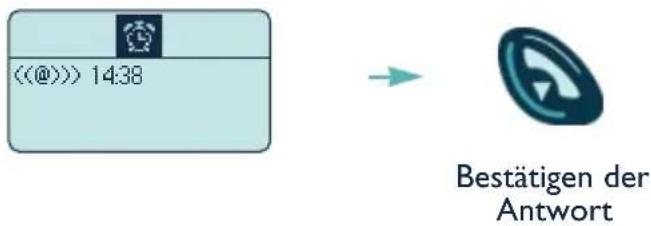

Wenn der erste Anruf nicht beantwortet wird, erfolgt ein zweiter Anruf. Wenn der zweite Anruf unbeantwortet bleibt, wird die Rückrufanforderung gelöscht. Wenn Ihre Gespräche auf einen anderen Apparat umgeleitet werden, wird der Terminruf nicht mit umgeleitet.
Zum Löschen des Terminrufs:
Auswählen der Funktion "Terminruf aus" und bestätigen.
5 14. Geheimhaltung der Identität
Wenn Sie Ihre Identität beim Tätigen eines Anrufs geheim halten, werden Ihr Name und Ihre Nummer auf dem Apparat Ihres Gesprächspartners nicht angezeigt.
Bestätigen Sie vor dem Tätigen des Anrufs die Funktion "Geheim" in der Rubrik i ⇒ [i] ⇒ "Funktionen" ⇒ "Anrufs./Sperren/Ansage".
Diese Funktion bleibt solange aktiviert, bis sie mit der gleichen Prozedur deaktiviert wird.
5 15. Nicht gestört werden (Anrufschutz)
Sie können Ihren Apparat vorübergehend für alle Anrufe (außer für die der Vermittlung) unerreichbar machen.
Bestätigen der Funktion "Anrufs. ein/aus" in der Rubrik [i] ⇒ 0(i) ⇒ "Funktionen" ⇒ "Anrufs./Sperren/Ansage".
Diese Funktion bleibt solange aktiviert, bis sie mit der gleichen Prozedur deaktiviert wird.
Dieser Zustand wird auf dem Ruhebildschirm angezeigt.
5 16. Abfrage der Kosten Ihrer externen Verbindungen
Bestätigen der Funktion "Gebühren Info" in der Rubrik [i] ⇒ [ii] ⇒ "Funktionen" ⇒ "Abfrage/Rückruf".
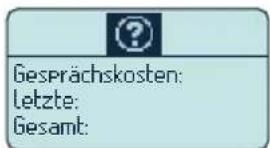
Am Display erscheinen die Kosten oder die Anzahl der Gebühreneinheiten Ihres letzten externen Gesprächs sowie die Gesamtsumme der Gebühren oder der Kosten seit der letzten Rückstellung der Zähler auf Null
5 17. Sperren des Handsets
Dieser Dienst ermöglicht es Ihnen, den Aufbau jeglicher externer Verbindung (*) (außer die Eingabe Ihres Passworts) sowie jegliche Änderung der Programmierung Ihres Apparates zu verhindern:
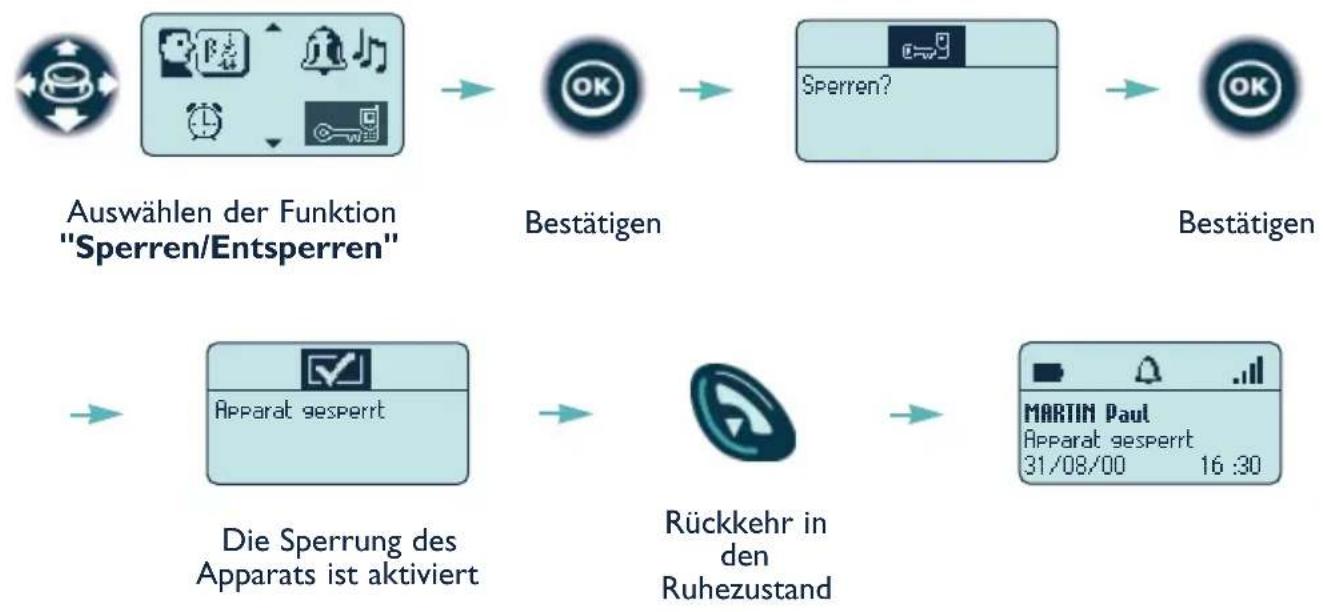
flowchart
graph TD
    A["Auswählen der Funktion "Sperren/Entsperren""] --> B["Bestätigen"]
    B --> C["Sperren?"]
    C --> D["Bestätigen"]
    D --> E["Die Sperrung des Apparats ist aktiviert"]
    E --> F["Rückkehr in den Ruhezustand"]
    F --> G["MARTIN Paul\nApparat gesperrt\n31/08/00 16:30"]
Zum Entsperren:
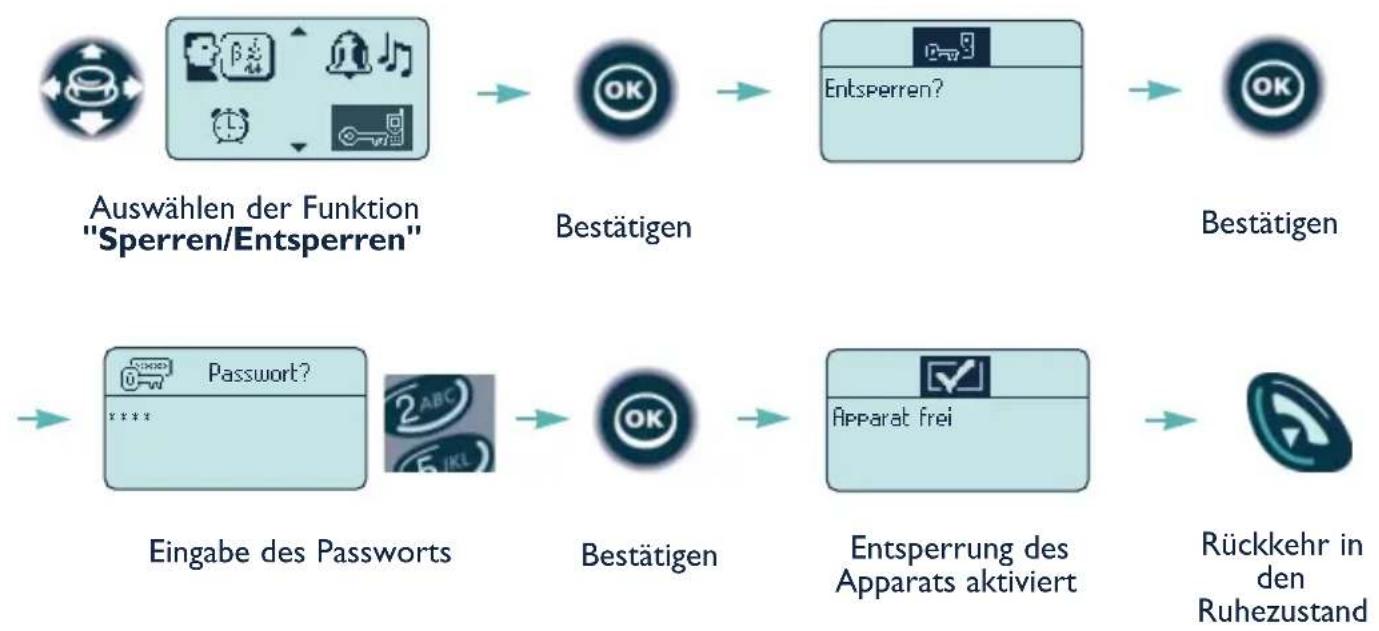
flowchart
graph TD
    A["Auswählen der Funktion "Sperren/Entsperren""] --> B["Bestätigen"]
    B --> C["Entsperrung des Apparats aktiviert"]
    C --> D["Rückkehr in den Ruhezustand"]
    A --> E["Eingabe des Passworts"]
    E --> F["Passwort?"]
    F --> G["Bestätigen"]
    G --> H["Entsperrung des Apparats aktiviert"]
    H --> I["Bestätigen"]
    I --> J["Entsperrung des Apparats aktiviert"]
(*) Bei einem externen Anruf mit Blockwahl bitte nicht vergessen, nach der Kennziffer für "Direkte Amtsanlassung" Ihr Passwort einzugeben.
6. In Ihrer Abwesenheit - Bei Ihrer Rückkehr
6 1. Rufumleitungen
Es gibt mehrere Typen von Rufumleitungen. Gleichgültig, welche Rufumleitung Sie wählen, Sie müssen darauf über die Funktion "Rufumleitungen" zugreifen.
Dafür folgendermaßen vorgehen:

flowchart
graph LR
    A["Auswählen der Funktion "Rufumleitungen""] --> B["Bestätigen"]
    B --> C["Status der letzten Rufumleitung"]
6 2. Umleiten der Anrufe auf eine andere Nummer (Rufumleitung sofort)
Es kann sich dabei um die Nummer eines internen Apparates (Vermittlung usw.), um eine Privatnummer, ein Handy, Ihren Telesekretär oder die Personensuche handeln.
- Aktivieren der Rufumleitung zur zuletzt gewählten Nummer
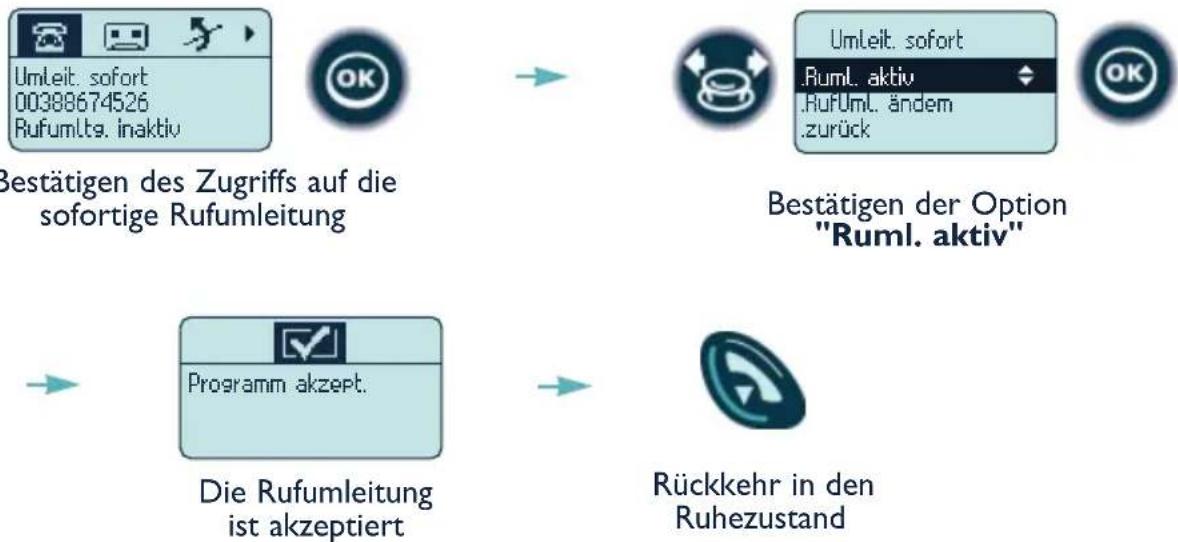
flowchart
graph TD
    A["Umleit. sofort 00388674526 Rufumlte. inaktiv"] --> B["Bestätigen des Zugriffs auf die sofortige Rufumleitung"]
    B --> C["Programm akzept. Die Rufumleitung ist akzeptiert"]
    C --> D["Rückkehr in den Ruhezustand"]
    E["Umleit. sofort .Ruml. aktiv .RufUml. ändem .zurück"] --> F["Bestätigen der Option "Ruml. aktiv""]

Wenn Ihr Apparat umgeleitet ist, können Sie weiterhin abgehende Gespräche führen. Nur der Zielapparat der Rufumleitung kann Sie anrufen.
Allgemeine Bemerkung zu den Rufumleitungen: Sie können auf Ihrem Handset nur eine einzige Rufumleitung zur Zeit aktivieren.
Die Programmierung einer anderen Rufumleitung annulliert die vorhergehende.
- Um die Nummer des Zielapparats der Rufumleitung zu ändern
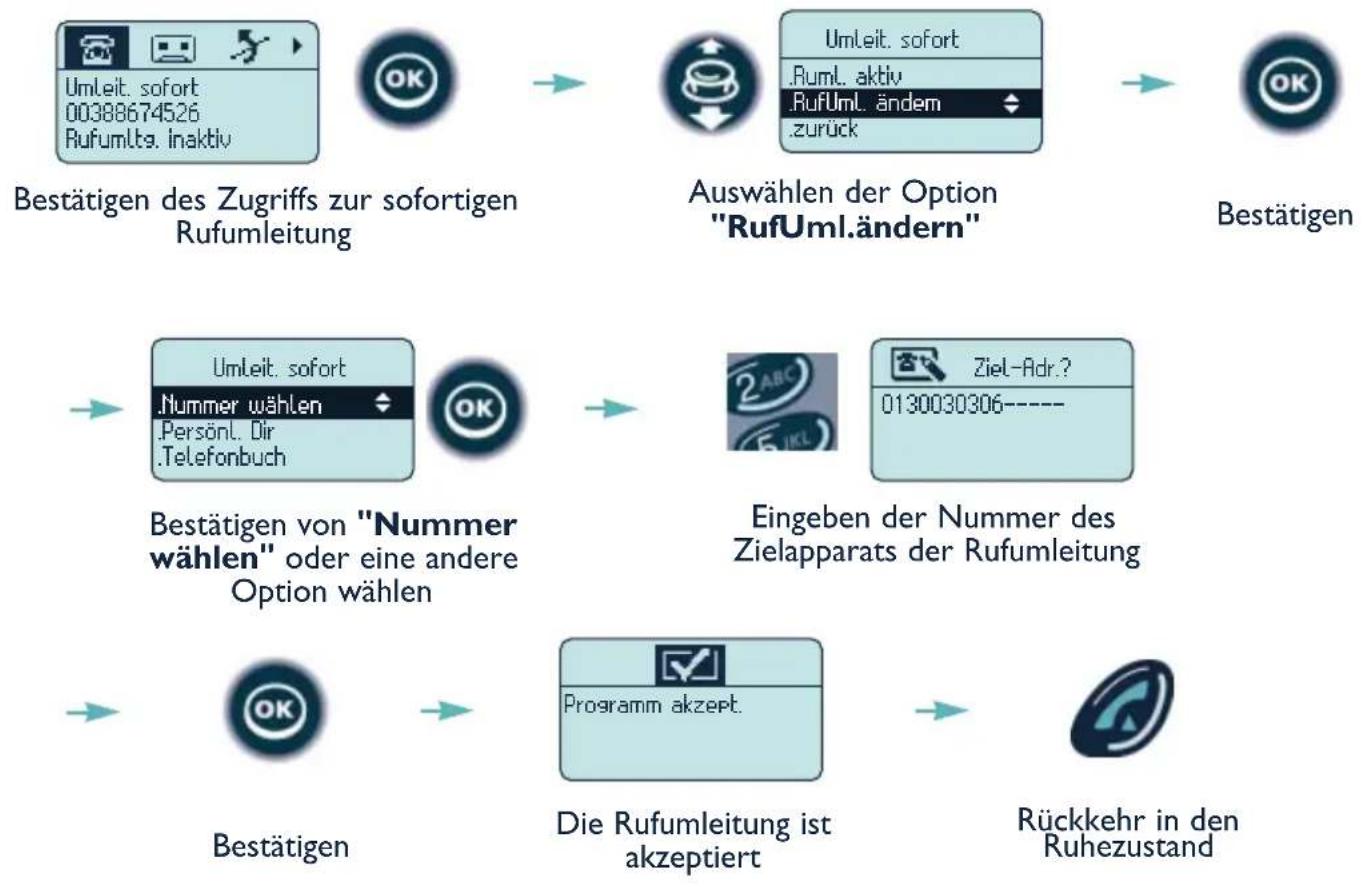
flowchart
graph TD
    A["Bestätigen des Zugriffs zur sofortigen Rufumleitung"] --> B["Auswählen der Option "RufUml.ändern""]
    B --> C["Bestätigen"]
    C --> D["Eingeben der Nummer des Zielapparats der Rufumleitung"]
    D --> E["Rückkehr in den Ruhezustand"]
    A --> F["Bestätigen von "Nummer wählen" oder eine andere Option wählen"]
    F --> G["Programm akzeptiert"]
    G --> H["Die Rufumleitung ist akzeptiert"]
    H --> I["Ziel-Adr? 0130030306----"]
    A --> J["Umleit. sofort .Nummer wählen .Persönl. Dir .Telefonbuch"]
    J --> K["Umleit. sofort .Ruml. aktiv .RufUml. ändem .zurück"]
6 3. Andere Typen von Rufumleitungen
Es gibt noch andere Typen von Rufumleitungen:
Fwd keine Antw: Rufumleitung, wenn Sie abwesend sind (verzögerte Rufumleitung bei Nichtbeantwortung).
Fwd b. Besetzt: Rufumleitung, wenn Sie sich bereits in einem Gespräch befinden (sofortige Rufumleitung bei Besetzt).
Fwd Busy/NoRep: Kombinierte Rufumleitung, wenn Sie abwesend sind oder sich bereits in einem Gespräch befinden (Rufumleitung bei Besetzt oder bei Nichtbeantwortung).
Uml. fern: Rufumleitung ausgehend von einem anderen Apparat (sofortige Rufumleitung von fern).
Beispiel: Umleiten der Anrufe, wenn Sie abwesend sind (verzögerte Rufumleitung bei Nichtbeantwortung).

flowchart
graph LR
    A["Zugreifen auf die Funktion "Rufumleitungen""] --> B["Auswählen des Icons "Liste der Rufumleitungen""]
    B --> C["Auswählen von "Fwd keine Antwort" und bestätigen"]
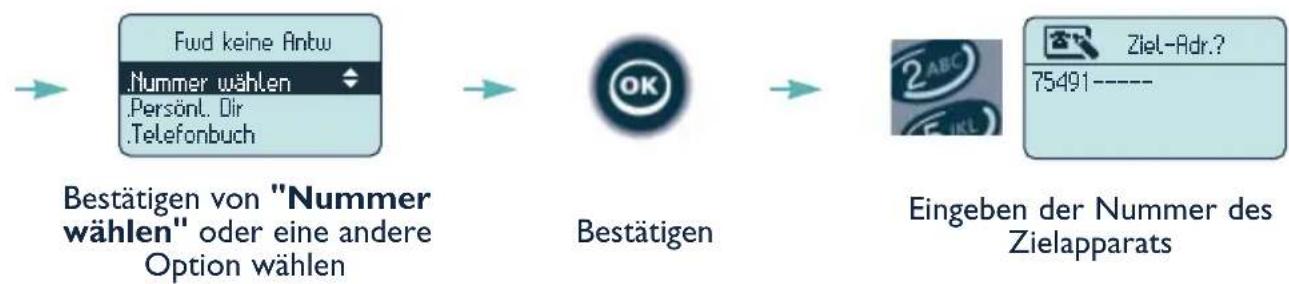
flowchart
graph LR
    A["Fwd keine Antw<br>.Nummer wählen<br>.Persönl. Dir<br>.Telefonbuch"] --> B["OK"]
    B --> C["Eingeben der Nummer des Zielapparats<br>Ziel-Adr.?\n75491----"]
    style A fill:#f9f,stroke:#333
    style B fill:#ccf,stroke:#333
    style C fill:#cfc,stroke:#333

flowchart
graph LR
    A["Bestätigen"] --> B["Die Rufumleitung ist akzeptiert"]
    B --> C["Rückkehr in den Ruhezustand"]

4. Umleiten Ihrer Anrufe von fern (sofortige Rufumleitung)
- Weiterleiten Ihrer Anrufe von einem anderen Apparat aus (follow me) (\*)
Sie befinden sich vorübergehend in einem anderen Büro und möchten, dass Ihnen Ihre Anrufe folgen. Führen Sie an dem Apparat, auf dem die Anrufe ankommen sollen, folgende Prozedur durch:
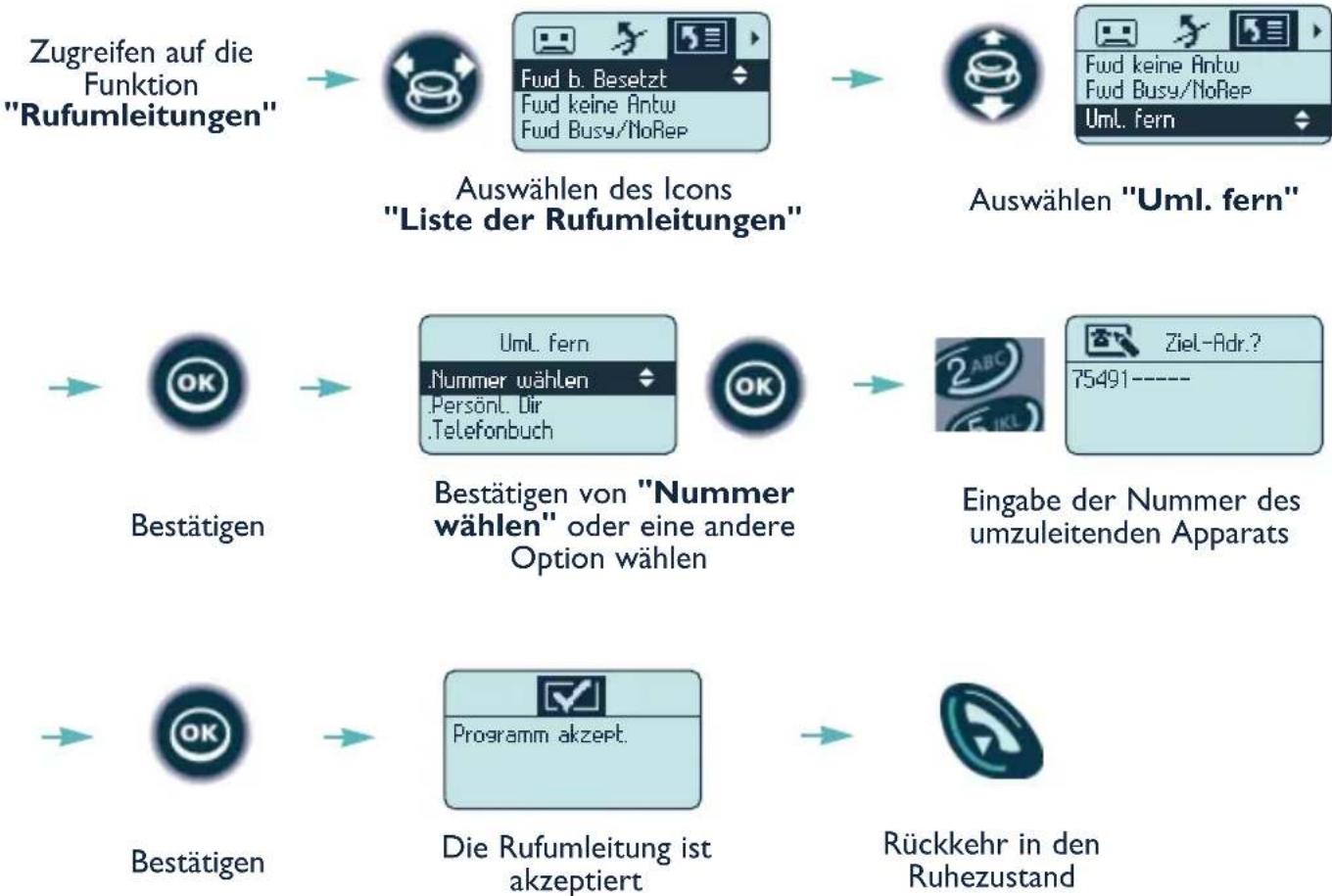
flowchart
graph TD
    A["Zugreifen auf die Funktion "Rufumleitungen""] --> B["Auswählen des Icons "Liste der Rufumleitungen""]
    B --> C["Auswählen "Uml. fern""]
    C --> D["Eingabe der Nummer des umzuleitenden Apparats"]
    D --> E["Rückkehr in den Ruhezustand"]
    A --> F["Bestätigen"]
    F --> G["Programm akzept."]
    G --> H["Die Rufumleitung ist akzeptiert"]
    H --> I["Bestätigen"]
    I --> J["Fud b. Besetzt\nFud keine Antw\nFud Busy/NoRep"]
    J --> K["Fud keine Antw\nFud Busy/NoRep\nUml. fern"]
    K --> L["Fud keine Antw\nFud Busy/NoRep\nUml. fern"]
- Umleiten der Anrufe ausgehend von einem beliebigen Apparat im Unternehmen (*)
Um die auf einem Apparat ankommenden Anrufe ausgehend von einem beliebigen Apparat im Unternehmen auf einen anderen umzuleiten:
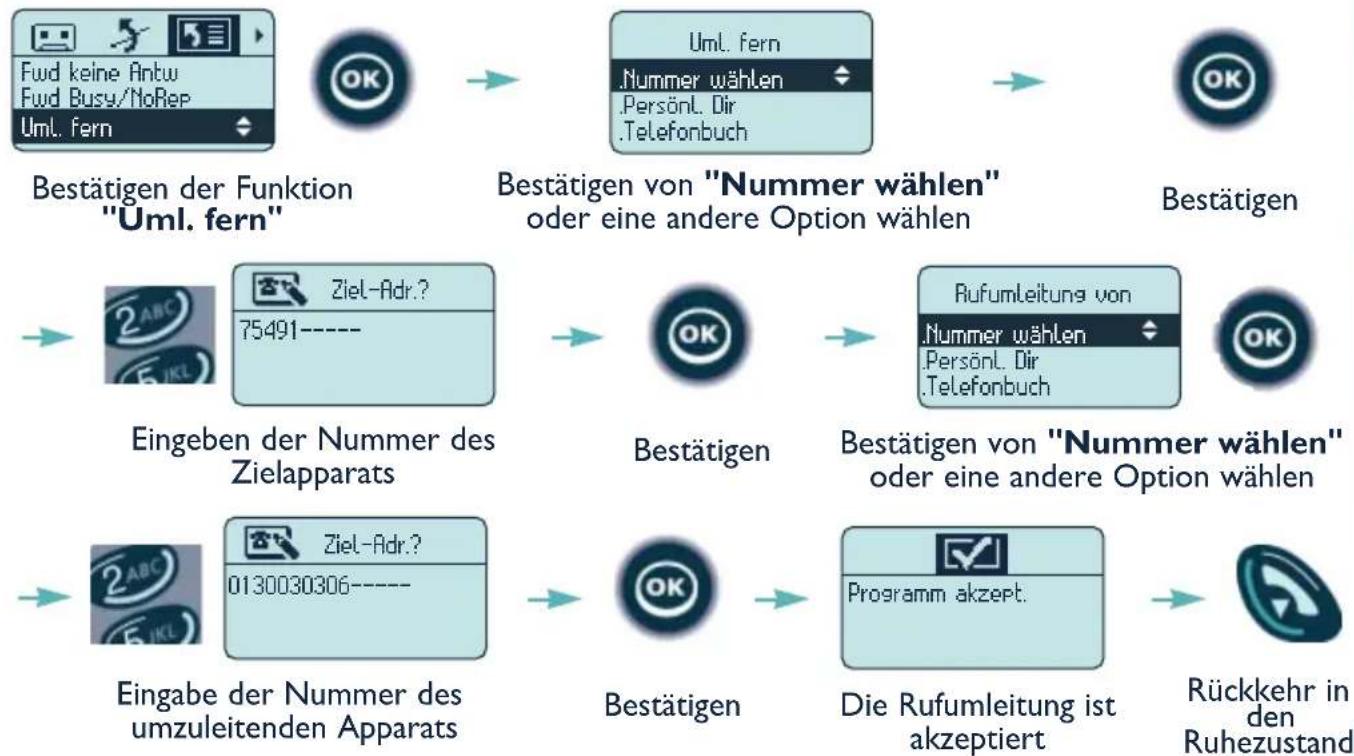
flowchart
graph TD
    A["Bestätigen der Funktion "Uml. fern""] --> B["Bestätigen von "Nummer wählen" oder eine andere Option wählen"]
    B --> C["Bestätigen"]
    C --> D["Eingeben der Nummer des Zielapparats"]
    D --> E["Bestätigen"]
    E --> F["Rufumleitung von "Nummer wählen" oder eine andere Option wählen"]
    F --> G["Eingabe der Nummer des umzuleitenden Apparats"]
    G --> H["Bestätigen"]
    H --> I["Die Rufumleitung ist akzeptiert"]
    I --> J["Rückkehr in den Ruhezustand"]
(*) Diese beiden Funktionen sind inkompatibel; ihre Verfügbarkeit hängt von der Konfiguration Ihrer Anlage ab.
6 5. Umleiten Ihrer Anrufe auf Ihren Telesekretär (sofortige Rufumleitung)
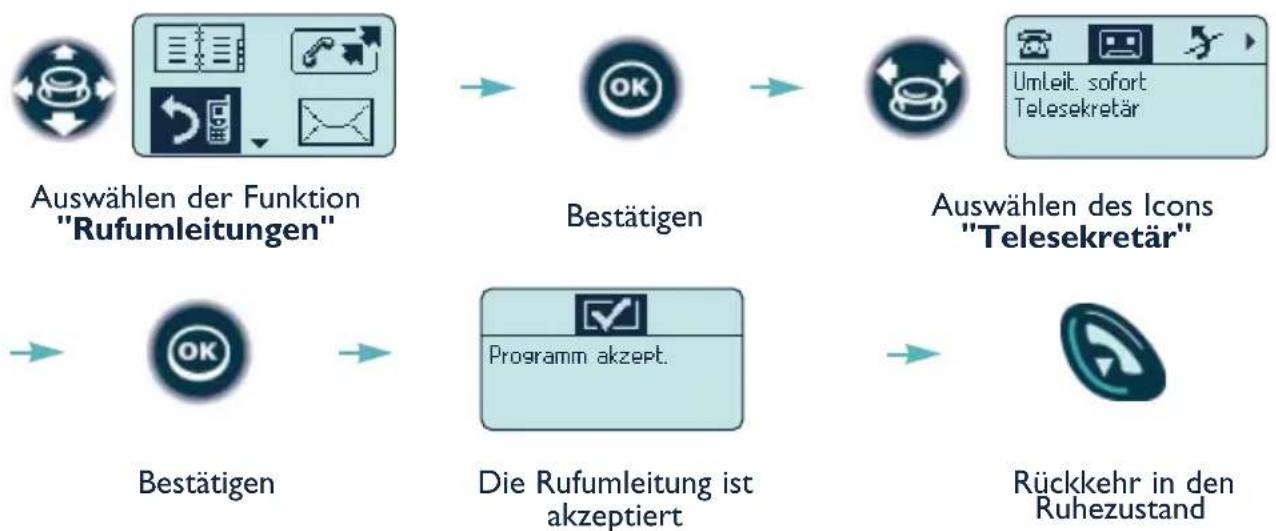
flowchart
graph LR
    A["Auswählen der Funktion "Rufumleitungen""] --> B["Bestätigen"]
    B --> C["Auswählen des Icons "Telesekretär""]
    A --> D["Bestätigen"]
    D --> E["Die Rufumleitung ist akzeptiert"]
    E --> F["Rückkehr in den Ruhezustand"]
Sie können auch einen anderen Typ von Rufumleitung durchführen, indem Sie das Icon "Liste der Rufumleitungen" auswählen und die Nummer des Telesekretärs als Zielapparat der programmierten Rufumleitung angeben.

6. Löschen aller Rufumleitungen
• Auf Ihrem Apparat

flowchart
graph LR
    A["Auswählen der Funktion "Rufumleitungen""] --> B["Bestätigen"]
    B --> C["Auswählen des Icons "Rufumleitung deaktivieren""]
    C --> D["Bestätigen"]
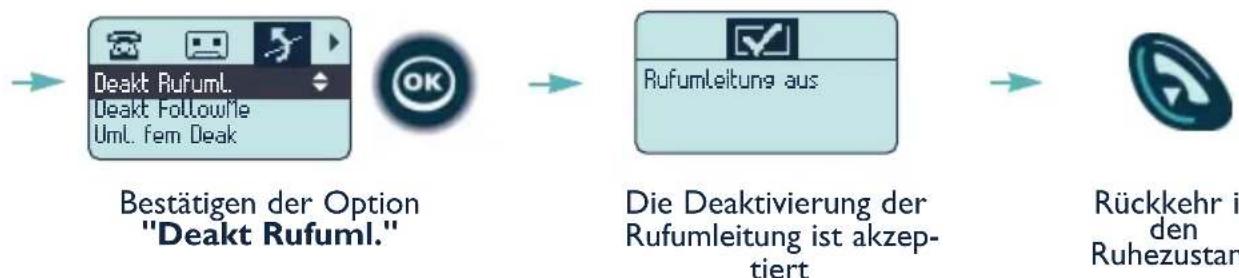
flowchart
graph LR
A["Deakt Rufuml.<br>Deakt FollowMe<br>Uml. fem Deak"] --> B["Bestätigen der Option<br>"Deakt Rufuml.""]
B --> C["Die Deaktivierung der<br>Rufumleitung ist akzeptiert"]
C --> D["Rückkehr i den Ruhezustan"]
• Ausgehend vom Zielapparat der Rufumleitung
• Ausgehend von einem beliebigen Apparat im Unternehmen
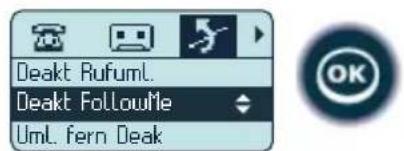
Bestätigen der Option "Uml. fern Deak"
Bestätigen der Option "Deakt FollowMe"
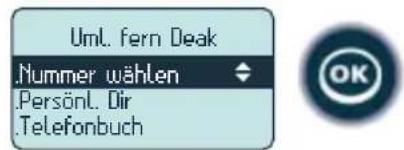

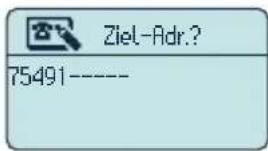


Bestätigen von "Nummer wählen" oder eine andere Option verwenden
Eingabe der Nummer
des Apparats, auf dem
die Rufumleitung deaktiviert werden soll
Bestätigen
6 7. Umleiten der Anrufe auf eine Partnernebenstelle (Überlauf)
Es kann sich dabei um eine interne Nummer, um die Nummer des Telesekretärs oder um die Personensuche handeln.
Wenn Sie zuvor die Nummer einer Partnernebenstelle definiert haben (siehe Abschnitt "Programmieren Ihrer Partnernebenstelle"), können Sie Ihre Anrufe auf diese
Nummer weiterleiten, indem Sie die entsprechende Funktion in der Rubrik 31 → "Funktionen" → "Partner NSt" aktivieren.
- Überl. zu Part.: Zeitverzögerte Rufumleitung (Überlauf), wenn Sie nicht antworten,
- Überl b Besetzt: Sofortige Rufumleitung (Überlauf), wenn Ihre Leitung belegt ist,
- Überl bei B/NR: Zeitverzögerte Rufumleitung (Überlauf), wenn Sie nicht antworten, und sofort, wenn Ihre Leitung belegt ist.
Um die Rufumleitung zu deaktivieren, die Funktion "lösche Überlauf" wählen.

Wenn eine Rufumleitung programmiert ist, hat sie Priorität vor dem Überlauf auf die Partnernebenstelle.
6 8. Einsehen der während Ihrer Abwesenheit hinterlassenen Nachrichten
Sie können die während Ihrer Abwesenheit hinterlassenen Nachrichten einsehen: Sprachnachrichten, Rückrufanforderungen, Textnachrichten, Liste der nicht beantworteten internen und externen Anrufe.
Wenn Sie eine neue Nachricht erhalten haben:
- beim Mobile 100 leuchtet die grüne LED und beim Mobile 200 blinkt die rote LED langsam,
- das Icon erscheint am Begrüßungsbildschirm, wenn ausschließlich nicht beantwortete Anrufe vorliegen,
- in allen anderen Fällen erscheint das Icon am Begrüßungsbildschirm.
- Sprachnachrichten

flowchart
graph LR
    A["Auswählen der Funktion "Nachrichten""] --> B["Bestätigen"]
    B --> C["Bestätigen, um auf die Sprachnachrichten zuzugreifen"]
    C --> D["Folgen Sie den Anweisungen der Sprachführung"]
- Textnachrichten
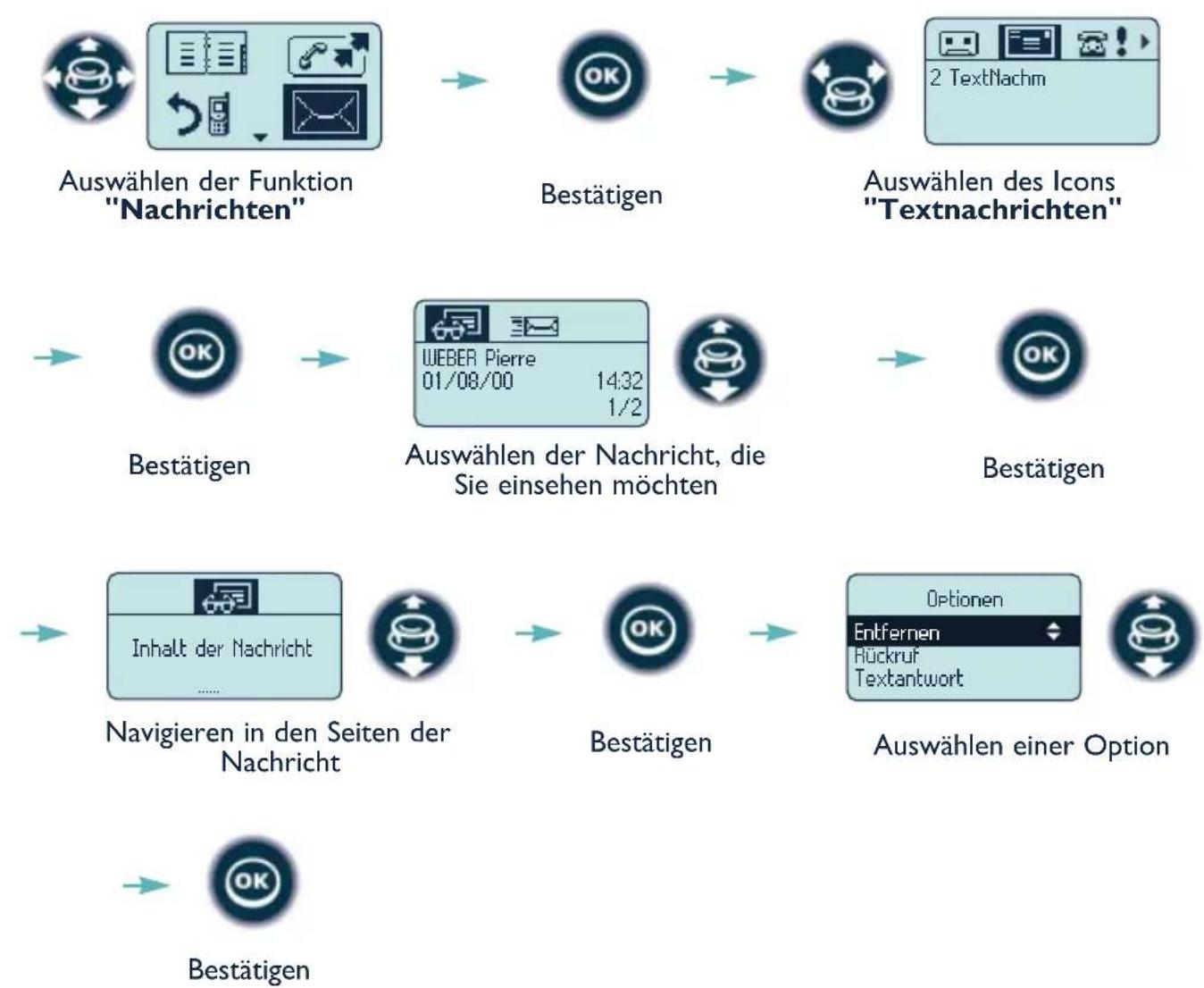
OPTIONEN:
- Entfernen : Löschen der Nachricht. Die Nachricht bleibt gespeichert, bis sie gelöscht wird.
- Rückruf: Direktes Rückrufen des Autors der Nachricht. Wenn Ihr Gesprächspartner Ihren Rückruf entgegennimmt, wird die Nachricht automatisch gelöscht.
- Textantwort : Senden einer Textantwort an den Autor der Nachricht.
• Nächste : Weiter zur nächsten Nachricht. - Zurück: Zurück zum vorherigen Bildschirm.
• Rückrufanforderungen
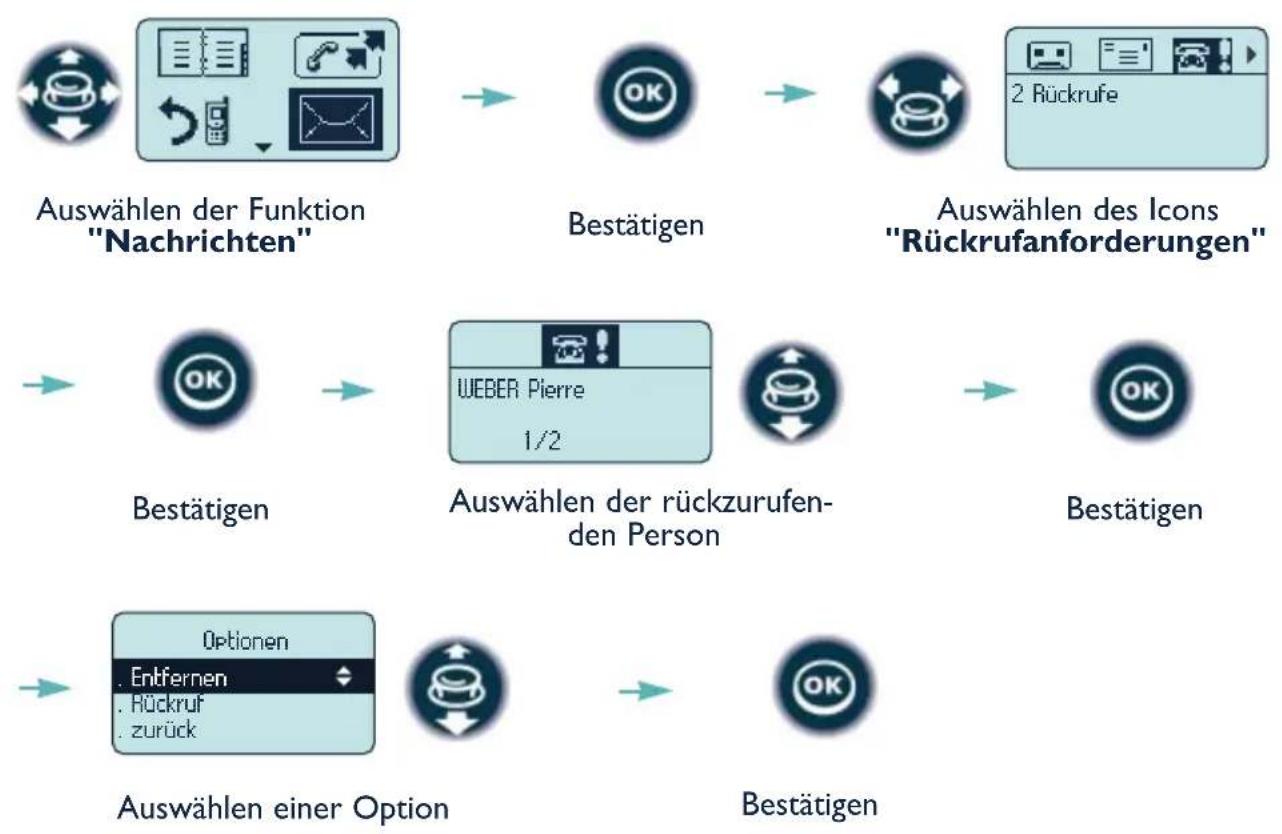
flowchart
graph TD
    A["Auswählen der Funktion "Nachrichten""] --> B["Bestätigen"]
    B --> C["Auswählen des Icons "Rückrufanforderungen""]
    C --> D["Bestätigen"]
    D --> E["Auswählen der rückzurufen-den Person"]
    E --> F["Bestätigen"]
    F --> G["Auswählen einer Option"]
    G --> H["Bestätigen"]
Wenn Sie die Option "Rückruf" wählen, wird die Rückrufanforderung gelöscht, selbst wenn Ihr Gesprächspartner nicht antwortet. Ansonsten bleibt die Rückrufanforderung solange gespeichert, wie die Option "Entfernen" nicht aktiviert wurde.
Das Icon wird nur dann angezeigt, wenn mindestens eine Rückrufanforderung (maximal 8) vorliegt.
- Liste der internen oder externen nicht beantworteten Anrufe
Das Einsehen der Liste der internen und der externen nicht beantworteten Anrufe erfolgt genauso wie das Einsehen der Rückrufanforderungen.
Um darauf zuzugreifen, das Icon (Unterne Anrufe) bzw. (externe Anrufe) auswählen.
Wenn Sie die Option "Rückruf" wählen, wird Ihre Nachricht automatisch gelöscht, sobald Ihr Gesprächspartner antwortet. Ansonsten bleibt sie solange gespeichert, wie die Option "Entfernen" nicht aktiviert wurde.
Die Icons und werden nur dann angezeigt, wenn mindestens eine Nachricht (maximal 16) vorliegt.
69. Rückrufen des letzten internen Anrufers
Sie können den Autor des letzten internen Anrufs, dessen Anruf sie nicht entgegen- nommen haben, zurückrufen, ohne seine Nummer zu kennen.
Bestätigen der Funktion "Letzter Anrufer" in der Rubrik [i] ⇒ [ii] ⇒ "Funktionen" ⇒ "Abfrage/Rückruf".
Sie werden automatisch mit dem Autor des letzten Anrufs verbunden.
Wenn Sie einen Anruf entgegennehmen, bevor Sie diesen Vorgang durchführen, geht diese Information verloren.
- Sie haben zwei Möglichkeiten, um Ihr Handset anzumelden:
a - Wenn das System keinen Berechtigungscode (AC) verwendet
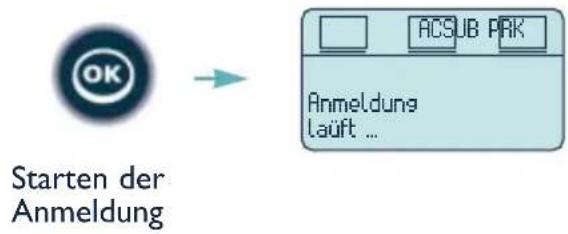
b - Wenn das System einen Berechtigungscode (AC) verwendet
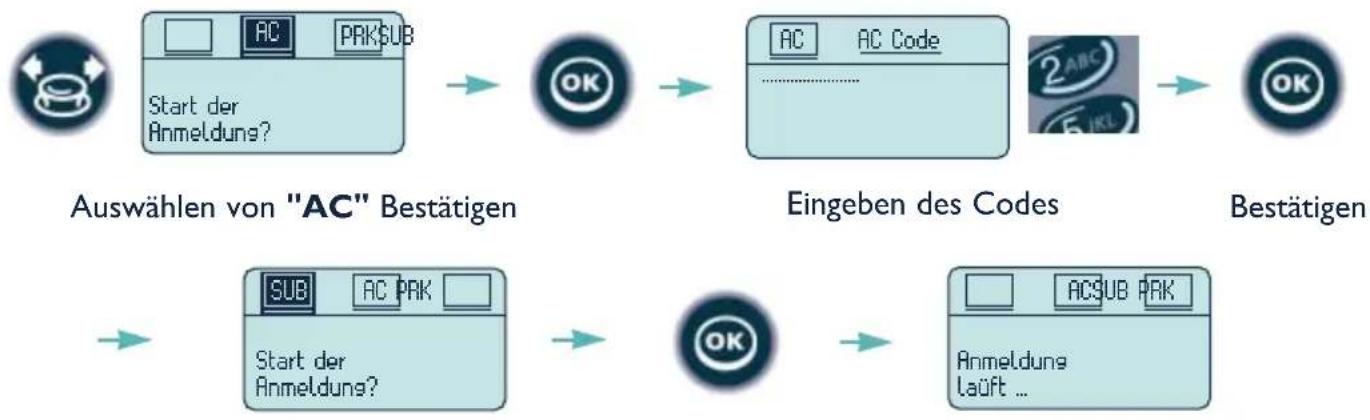
flowchart
graph TD
    A["Start der Anmeldung?"] --> B["OK"]
    B --> C["AC Code"]
    C --> D["2 ABC"]
    D --> E["OK"]
    E --> F["Bestätigen"]
    G["Start der Anmeldung?"] --> H["OK"]
    H --> I["ACSUB PRK"]
    I --> J["Anmeldung Lauft ..."]
Starten der Anmeldung
Der Anmeldevorgang kann bis zu 1 Minute dauern.
- Wenn die Anmeldung erfolgreich war (Anmeldung akzeptiert), ist das Handset betriebsbereit, und das Icon für den Empfangsbereich wird angezeigt:
- Wenn die Anmeldung nicht erfolgreich war, schlägt der Apparat Ihnen vor, die Anmeldung zu wiederholen.
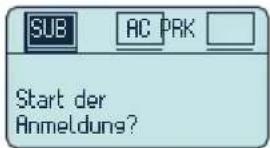
- Entsprechend des Systems kann die Anmeldung des Handsets eine oder mehrere zusätzliche Aktionen am System erforderlich machen.
Wahl des Telefonsystems
Ihr Handset kann für den Betrieb auf 5 verschiedenen DECT-Systemen (ALCATEL oder GAP) programmiert werden.
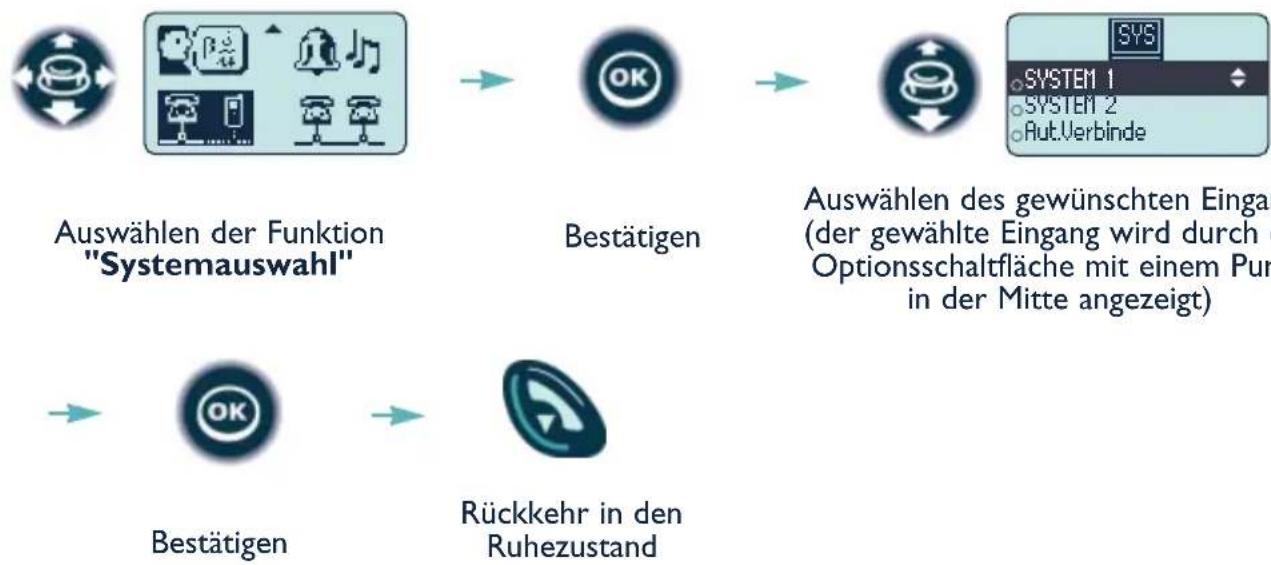
flowchart
graph LR
    A["Auswählen der Funktion "Systemauswahl""] --> B["Bestätigen"]
    B --> C["Auswählen des gewünschten Eingang (der gewählte Eingang wird durch Optionsschaltfläche mit einem Punt in der Mitte angezeigt)"]
    A --> D["Bestätigen"]
    D --> E["Rückkehr in den Ruhezustand"]

Diese Wahl wird selbst nach dem Ausschalten und der erneuten Inbetriebnahme des Handsets beibehalten. Wenn ein bestimmtes System gewählt wurde (SYSTEM ...), wird seine Verwendung erzwungen. Diese Wahl muss also geändert werden, wenn Sie ein anderes System benutzen wollen. Die Wahl "Aut.Verbinde" ermöglicht die automatische Anbindung des Handsets, wenn es in den Empfangsbereich des Systems eintritt. Wenn die im Handset programmierten Systeme gemeinsame Empfangsbereiche haben, erfolgt eine Positionierung auf dem zuerst gefundenen System.
10. Vorstellung des Zubehörs
10 1. Die Ladegeräte
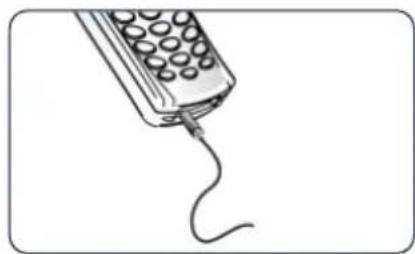
Das Ladegerät "Corded" besteht aus:
- einem Netzkabel (Anschluss über einen Wechselstrom/Gleichstrom-Adapter).
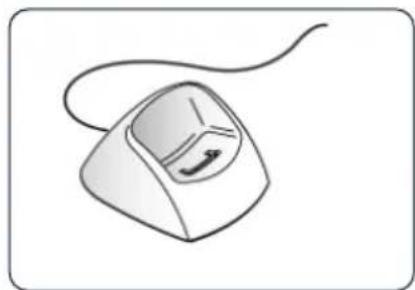
Das Ladegerät "Basic Desktop" besteht aus:
- einer Ladestation für das Handset,
- einem Netzkabel (Anschluss über einen Wechselstrom/Gleichstrom-Adapter).
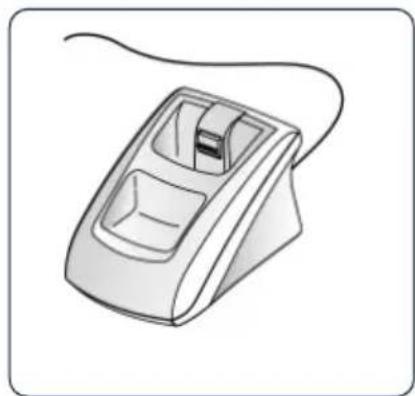
Das Ladegerät "Dual Desktop" besteht aus:
- einer Ladestation mit:
- einer Aufnahme für das Handset,
- einer Aufnahme für ein Zusatzakku,
-
einer LED zur Anzeige des Ladezustands des Zusatzakkus,
-
einem Netzkabel (Anschluss über einen Wechselstrom/Gleichstrom-Adapter).
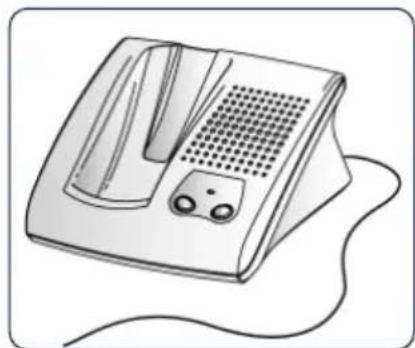
Das Ladegerät "Voice Desktop" besteht aus:
I. einer Ladestation mit: - einer Aufnahme für das Handset, - einem Lautsprecher und einem Mikrofon für die Verwendung im Freisprechmodus, - zwei Knöpfen +/- für die Einstellung der Lautstärke,
- einem Netzkabel (Anschluss über einen Wechselstrom/Gleichstrom-Adapter).
Drücken Sie auf die Taste einzuschalten.

Handsets, um das Mikrofon aus- und wieder
10 2. Merkmale des Adapters
• Eingangsspannung: 230 V - 50 Hz
• Ausgangsspannung: 12 V Gleichstrom - 500 mA

Die Steckdose muss sich in der Nähe der Ladestation befinden und leicht zugänglich sein, um als Trennvorrichtung dienen zu können.
10 3. Vorstellung des Akkus
Das Mobile 200 wird mit einem Akku-Pack Li-Ion geliefert, das eine Kapazität von 600 mAh - 3,6 V besitzt.
Das Mobile 100 wird mit einem Akku-Pack NiMh geliefert, das eine Kapazität von 550 mAh - 3,6 V besitzt.
| Autonomie Ihres Handsets | mit einem Akku-Pack Li-Ion | mit einem Akku-Pack NiMh |
| Ihr Telefon befindet sich in der abgedeckten Funkfläche im Ruhezustand | 135 Stunden | 120 Stunden |
| Sie führen durchgehend Gespräche | 15 Stunden | 13 Stunden |
Erstes Laden:
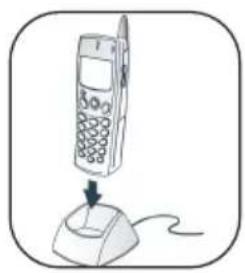
Setzen Sie das Handset in die Ladestation

Das Akku-Icon blinkt
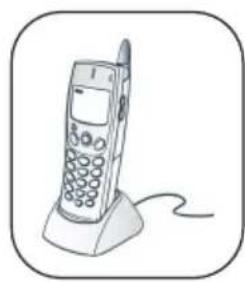
In der Ladephase (mindestens 5 Stunden)


Der Akku
wird geladen

Ein Akku erreicht seine optimale Leistungsfähigkeit erst nach etwa zehn Entladungen und Nachladungen.
Diese Packs enthalten Schadstoffe und müssen daher im Spezialmüll entsorgt werden.
Ladezeit der Akkus:
Mobile 100: \~ 5 Stunden
Mobile 200: \~ 3 Stunden
Zusatzakkus: \~ 2 ½ Stunden
10 4. Laden des Zusatzakkus (in der Ladestation "Dual")
Das Ladegerät mit dem an das Stromnetz angeschlossenen Wechselstrom/Gleichstrom-Adapter einstecken.
Den Zusatzakku an der dafür vorgesehenen Stelle in die Ladestation einlegen. Die Ladedauer beträgt etwa 2 ½ Stunden (Li-Ion- oder NiMh-Akku).
Die zweifarbige LED des Ladegeräts "Dual" kann folgende Zustände annehmen:
- Erloschen: Zusatzakku ist nicht eingelegt.
- Leuchtet rot: Zusatzakku wird geladen.
- Leuchtet grün: Zusatzakku ist geladen.
10 5. Kopfhörer / externes Mikro
An der Seite des Handsets befindet sich ein Anschluss für Kopfhörer oder ein externes Mikro.
Die Merkmale der verschiedenen Kopfhörermodelle erfahren Sie bei Ihrem Händler.
10 6. Reinigen des Handsets
Ihr Handset erfordert keine besondere Pflege. Sollte jedoch eine Reinigung erforderlich sein, benutzen Sie einen weichen feuchten Lappen.

Benutzen Sie keine Seife oder Reinigungsmittel, die die Farben des Handsets verändern oder seine Oberfläche beschädigen können.
10 7. Transportieren und Schützen des Handsets
Damit Sie Ihr Handset nicht verlieren, sollten Sie sich daran gewöhnen, es mit dem Clip an Ihrem Gürtel zu befestigen. Sie können es ebenfalls in einer Schutztasche unterbringen.

Es stehen verschiedene Schutztaschenmodelle zur Verfügung. Wenden Sie sich an Ihren Installateur. Bei einer Verwendung in industrieller Umgebung (Staub, Metallspäne, Dämpfe, Sturzgefahr) sollten Sie Ihr Handset unbedingt in einer speziellen Schutztasche unterbringen. Für eine Verwendung des Handsets mit einer Schutztasche den Gürtel-Clip abnehmen.
II. Menüaufbau
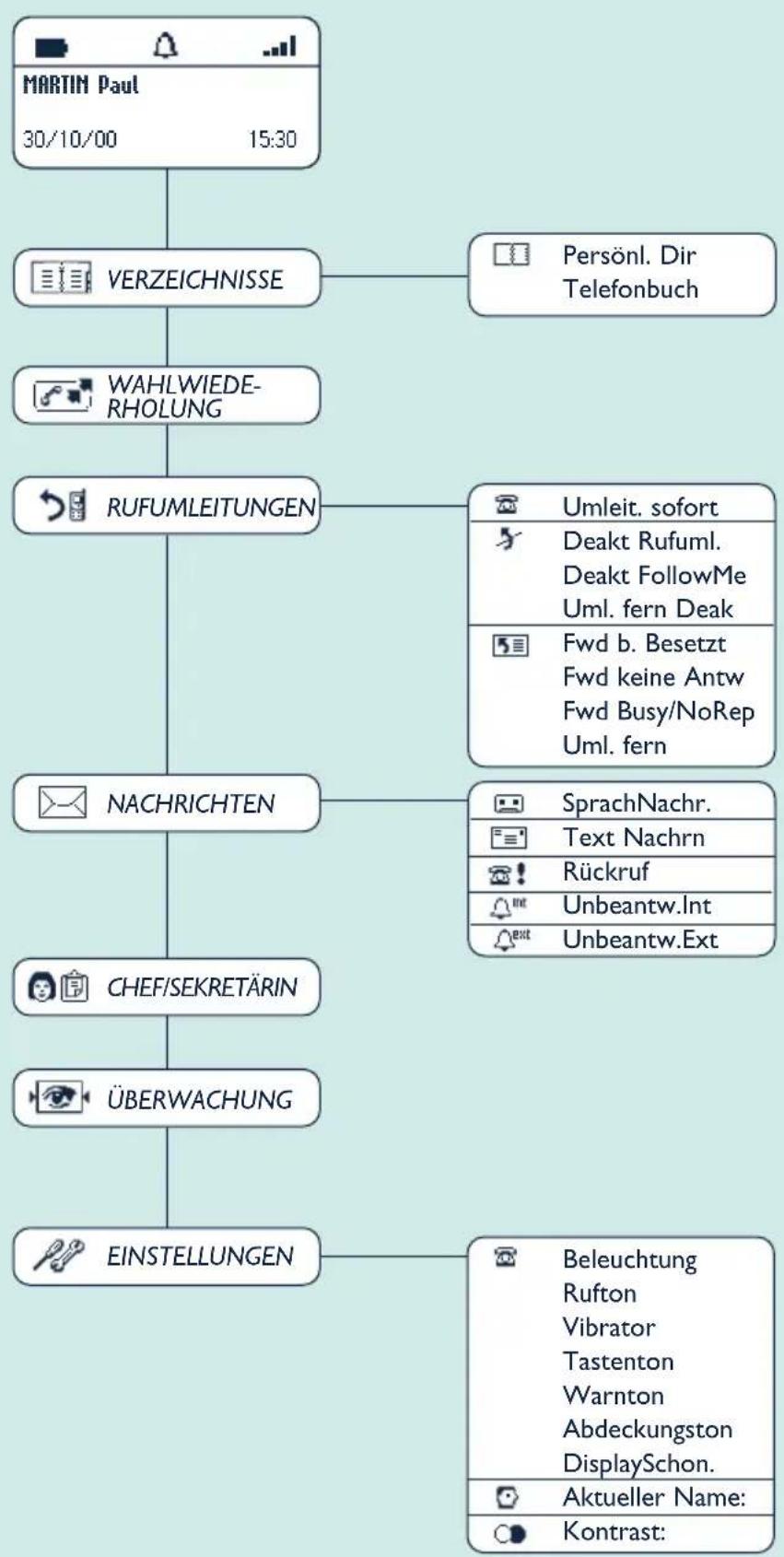
flowchart
graph TD
    A["MARTIN Paul\n30/10/00 15:30"] --> B["VERZEICHNISSE"]
    B --> C["Persönl. Dir Telefonbuch"]
    B --> D["WAHLWIEDE-RHOLUNG"]
    D --> E["RUFUMLEITUNGEN"]
    E --> F["Umleit. sofort\nDeakt Rufuml.\nDeakt FollowMe\nUml. fern Deak"]
    E --> G["Fwd b. Besetzt\nFwd keine Antw\nFwd Busy/NoRep\nUml. fern"]
    E --> H["NACHRICHTEN"]
    H --> I["SprachNachr."]
    I --> J["Text Nachrn"]
    I --> K["Rückruf"]
    I --> L["Unbeantw.Int"]
    I --> M["Unbeantw.Ext"]
    E --> N["CHEF/SEKRETÄRIN"]
    N --> O["ÜBERWACHUNG"]
    O --> P["EINSTELLUNGEN"]
    P --> Q["Beleuchtung\nRufton\nVibrator\nTastenton\nWarnton\nAbdeckungston\nDisplaySchon."]
    P --> R["Aktueller Name:"]
    P --> S["Kontrast:"]
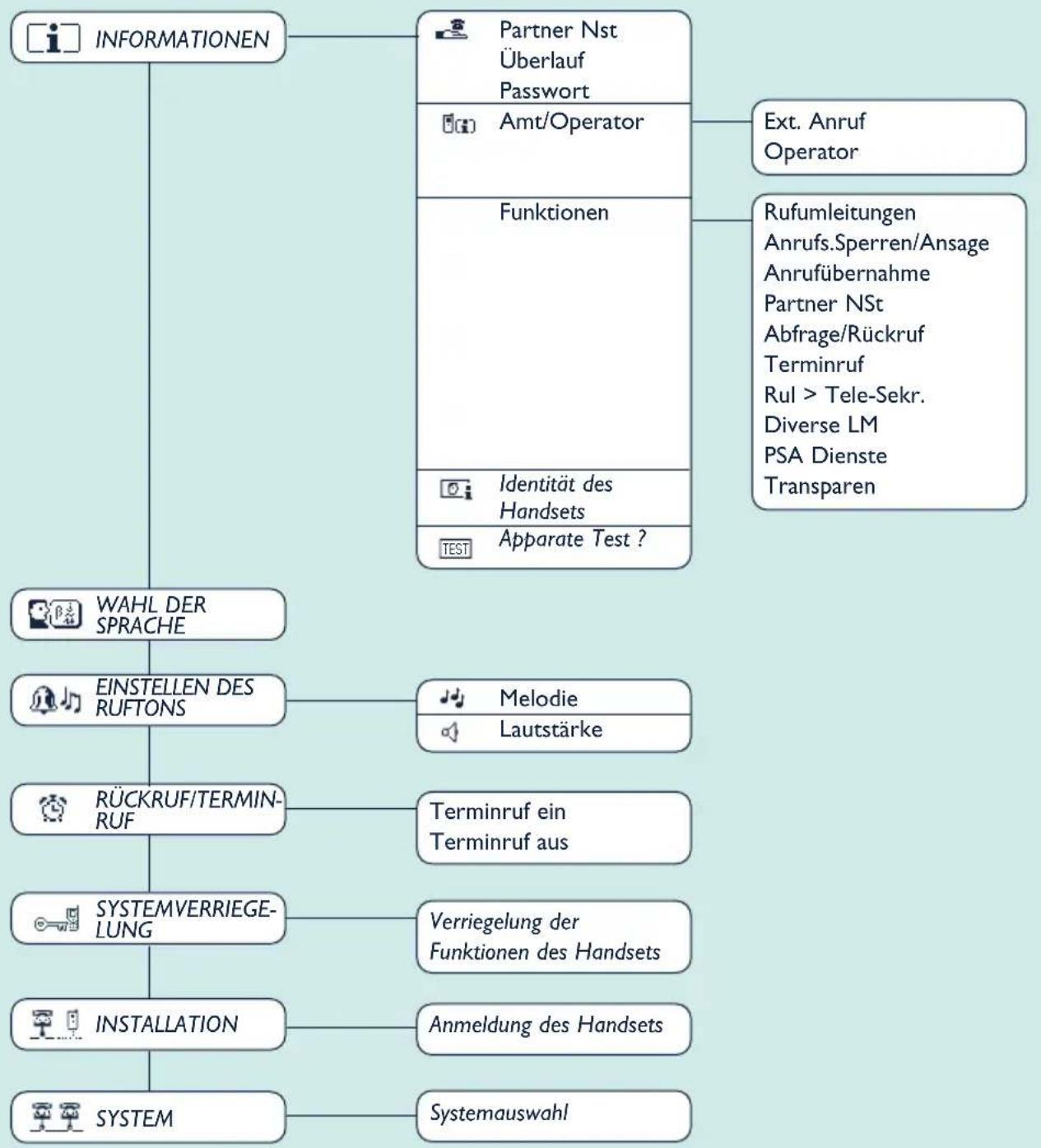
flowchart
graph TD
    A["INFORMATIONEN"] --> B["Partner Nst Überlauf Password"]
    A --> C["Amt/Operator"]
    A --> D["Funktionen"]
    A --> E["Identität des Handsets"]
    A --> F["Test Apparate Test ?"]
    G["Wahl der Sprache"] --> H["EINSTELLEN DES RUFTONS"]
    H --> I["Melodie"]
    H --> J["Lautstärke"]
    K["RÜCKRUF/TERMIN-RUF"] --> L["Terminruf ein Terminruf aus"]
    M["SYSTEMVERRIEGE-LUNG"] --> N["Verriegelung der Funktionen des Handsets"]
    O["INSTALLATION"] --> P["Anmeldung des Handsets"]
    Q["SYSTEM"] --> R["Systemauswahl"]
    S["Ext. Anruf Operator"] --> T["Rufumleitungen Anrufs.Sperren/Ansage Anrufübernahme Partner NSt Abfrage/Rückruf Terminruf Rul > Tele-Sekr. Diverse LM PSA Dienste Transparen"]
12. Glossar
Allgemeiner Tonruf:
In Abwesenheit der Vermittlung werden die für Sie bestimmten internen und externen Anrufe an einer zentralen Stelle angezeigt; jede hierzu autorisierte Nebenstelle kann diese Anrufe entgegennehmen.
Aufschalten:
Dieser Dienst ermöglicht es, sich in eine bestehende Verbindung zwischen zwei Gesprächspartnern (davon mindestens einer intern) einzuschalten).
Beantworten eines Nachtanrufs:
Dieser Dienst ermöglicht es, einen Anruf entgegenzunehmen, der vom allgemeinen Tonruf angezeigt wird.
Chef/Sekretärin:
Eine Reihe von Sonderdiensten (Filtern, Umleiten) zwischen der Nebenstelle eines Chefs und der einer Sekretärin.
DECT:
Europäische Norm für schnurlose Telefone: Digital Enhanced Cordless Telecommunication.
DECT-Apparat: Schnurloses Telefon, das mit dieser Norm übereinstimmt.
Filtern:
Dieser Dienst, der für "Chef/Sekretärin"-Systeme vorgesehen ist, ermöglicht es, die für den Apparat des Chefs bestimmten Anrufe auf einen oder mehrere Sekretärinnen-Apparate umzuleiten.
Gegensprechen:
Dieser Dienst ermöglicht es, interne Anrufe in der Betriebsart Gegensprechen entgegenzunehmen, indem sie automatisch auf den Lautsprecher geschaltet werden.
Halten:
Dieser Dienst ermöglicht es, einen Gesprächspartner in Warteposition zu legen, um einen zweiten Vorgang durchzuführen, und das erste Gespräch später am gleichen Apparat wie- deraufzunehmen.
Heranholgruppe:
Dieser Dienst ermöglicht es, einen Anruf zu beantworten, der für einen anderen Apparat bestimmt ist. Das Heranholen erfolgt innerhalb einer Heranolgruppe.
ISDN:
Öffentliches Digitalnetz.
Konferenz:
Dieser Dienst ermöglicht es einem Teilnehmer, im Rahmen eines Rückfrageanrufs ein Gespräch zu dritt herzustellen.
Makeln:
Wechselweises Umschalten von einem Gesprächspartner auf den anderen bei mehreren gleichzeitig geführten Gesprächen.
Multiline-Apparat:
Apparat, der über mindestens zwei Leitungen verfügt (mindestens zwei Leitungstasten).
Parken:
Mit diesem Dienst kann ein Gespräch in Warteposition gelegt werden und später von einem "zugelassenen" Apparat der Anlage wiederaufgenommen werden.
Persönliches Passwort:
Dieses Passwort ist eine Kennziffer, die den Zugriff zu den Programmierfunktionen und das Sperren des Apparats durch den Teilnehmer ermöglicht (Standard-Kennziffer: 0000).
Persönliches Verzeichnis:
Dieses Verzeichnis enthält die persönlichen Telefonnummern des Benutzers einer Nebenstelle.
Rückfrage:
Dieser Dienst ermöglicht es, bei bestehender Verbindung einen zweiten Gesprächspartner anzurufen, ohne die Verbindung mit dem ersten zu verlieren.
Sammelanschluss:
Gruppe von Nebenstellen, die unter der gleichen Amtsnummer gruppiert sind. Ein Anruf auf diese Nummer erreicht eine freie Nebenstelle dieser Gruppe.
Senden in MFV:
Während eines Gesprächs kann es sein, dass Sie Kennziffern in Mehrfrequenzcode aussenden müssen. Diese Kennziffern werden verwendet, wenn ein Benutzer einen Telesekretär abfragen, eine automatische Vermittlung erreichen oder einen Anrufbeantworter fernabfragen möchte.
Singleline-Apparat:
Apparat, der nur über eine einzige Leitung verfügt (keine Leitungstaste).
Subadresse:
Wenn Sie das Faxgerät, den PC oder das Telefon Ihres Gesprächspartners über ISDN erreichen wollen, kann es erforderlich sein, seine Nummer durch eine aus vier Ziffern bestehende "Subadresse" zu ergänzen.
Verbinden:
Diese Funktion ermöglicht das "Vermitteln" einer Verbindung an einen anderen Teilnehmer der Anlage.
13. Index
A
Abfrage der Kosten Ihrer externen Verbindungen ..... S. 43
Abfrage der Rufnummer und des Namens ....S. 39
Ablegen eines externen Gesprächspartners in Warteposition (Parken) ..... S. 23
Abschalten Ihres Handsets S. 13
Ändern der Sprache S. 32
Aktivieren der Anruffilterung S. 59
Aktivieren des Kopfhörermodus ....S. 72
Aktivieren des Vibrators bzw. des Ruftons (Mobile 200) ..... S. 37
Andere Typen von Rufumleitungen ....S. 47
Anklopfen bei besetztem Apparat ....S. 21
Anmelden des Handsets S. 66
Anmelden des Handsets am System bei der ersten Inbetriebnahme . . . . . . . . . S. 66
Anmelden des Handsets an anderen Systemen ....S. 67
Anruf im Freisprechmodus S. 20
Anruf über Ihr persönliches Verzeichnis S. 16
Anrufen einer externen Privatnummer S. 22
Anrufen eines Gesprächspartners auf seinem Lautsprecher ....S. 18
Anrufen eines zweiten Gesprächspartners (Rückfrage) S. 25
Anrufen Ihres Gesprächspartners über seinen Namen (Telefonbuch des Unternehmens) S. 17
Antwort auf den zentralen Tonruf S. 55
Anzeige von belästigenden Anrufen (Fangen) S. 24
Aufschalten als Dritter in eine Verbindung S. 22
Ausgeben einer Rückrufanforderung S. 18
Auswählen des Klangs und der Lautstärke S. 36
B
Benutzung Ihres Telefons ....S. II
D
Direkte Zurechnung Ihrer Anrufe zu den Kundenkonten . . . . . . . . . . . . . . . . . . . . . . . . . . . . . . . . . . . . . . . . S. 23
Direkter Anruf beim Chef S. 62
Direktes Anrufen einer Sekretärin S. 59
Diskretes Mithören eines gefilterten Gesprächs . . . . . . . . . . . . . . . . . . . . . . . . . . . . . . . . . . . . . . . . . . . . . . . S. 62
Durchbrechen einer Umleitung S. 20
E
Einlegen des Akku-Packs in das Handset S. 12
Einsehen der während Ihrer Abwesenheit hinterlassenen Nachrichten ..... S. 51
Einstellen der Lautstärke des Ruftons S. 36
Einstellen des Bildschirmkontrasts S. 38
Einstellen des Handsets S. 38
Entgegennehmen eines Anrufs ....S. 16
Entgegennehmen eines zweiten Anrufs bei bestehender Verbindung ..... S. 26
G
Geheimhaltung der Identität S. 43
Gleichzeitiges Gespräch mit 2 internen und/oder externen Gesprächspartnern (Konferenz) S. 29
H
Heranholen der gefilterten Anrufe (Chef-Apparat) S. 61
Heranholen eines Anrufs S. 55
Hinterlassen einer Sprachnachricht ....S. 19
Hinterlassen einer Textnachricht S. 19
|
Inbetriebnahme des Handsets ....S. 13
Informieren des Chef-Apparats über Ihre Abwesenheit .... S. 63
Kopfhörer / externes Mikro S. 72
L
Ladegeräte S. 70
Laden des Akkus S. 13
Laden des Zusatzakkus S. 72
Löschen aller Rufumleitungen .... S. 50
M
Makeln S. 27
Menüaufbau S. 73
Merkmale des Adapters ....S. 71
N
Nicht gestört werden (Anrufschutz) S. 43
P
Parken S. 23
Persönliche Gestaltung des Ruftons S. 36
Programmieren eines Terminrufs S. 42
Programmieren Ihrer Partnernebenstelle S. 35
Programmieren Ihrer Überlaufnummer S. 35
Programmieren Ihres persönlichen Passworts ....S. 34
Programmieren Ihres persönlichen Verzeichnisses S. 32
R
Reinigen Ihres Handsets S. 72
Rückfrage S. 25
Rückruf einer der 6 zuletzt gewählten Nummern (Wahlwiederholung) ..... S. 18
Rückrufen des letzten internen Anrufers S. 54
Rufumleitung programmieren S. 45
S
Sammelanschluss S. 55
Schnelle persönliche Gestaltung Ihres Handsets S. 32
Sperren des Handsets S. 27
T
Telefonieren S. 15
Transportieren und Schützen Ihres Handsets S. 72
U
Übermittlung einer schriftlichen Nachricht an Ihre Gesprächspartner ..... S. 56
Überwachen eines Apparats S. 58
Umleiten der Anrufe auf die Partnernebenstelle (Überlauf) S. 51
Umleiten der Anrufe auf eine andere Nummer (Rufumleitung sofort) ..... S. 45
Umleiten der Anrufe auf Ihren Telesekretär (sofortige Rufumleitung) ..... S. 49
Umleiten der Anrufe, sobald Sie sich in einer Verbindung befinden (Umleiten bei Besetzt) S. 31
Umleiten Ihrer Anrufe von fern (sofortige Rufumleitung) S. 48
V
Verbinden des Gesprächs an eine andere Nebenstelle ....S. 28
Verhindern von Anklopfen S. 30
Verwaltung der gefilterten Anrufe S. 64
Verwendung der Funktionsliste S. 39
Verwendung des Freisprechmodus S. 20
Verwendung des Lautsprechers S. 37
Vorstellung des Akkus S. 71
W
Wählen in MFV S. 21
Wechsel von einem Gesprächspartner zum anderen (Makeln) ..... S. 27
Z
Zugriff zum MENÜ und Navigation....S. 14
Garantie
Abgesehen von der gesetzlichen Garantie wird für dieses Gerät eine einjährige Garantie einschließlich Ersatzteile und Lohnkosten ab Rechnungsdatum eingeräumt.
Wenn die gesetzlich gültige Garantie in Ihrem Land die Dauer von einem Jahr überschreitet, gilt lediglich die gesetzliche Garantie.
Bei versuchter Geltendmachung der Garantie wird die Vorlage der Rechnung verlangt. Diese Garantie gilt jedoch nicht für Schäden auf Grund folgender Ursachen: unsachgemäßer Gebrauch im Gegensatz zu den in diesem Benutzerhandbuch aufgeführten Anweisungen, durch natürliche Abnutzung entstandene Defekte oder Schäden, Schäden durch äußeren Einfluss (z.B.: Anstoßen, Sturz, Aussetzen einer Feuchtigkeitsquelle usw.), unsachgemäße Installation oder Änderungen bzw. Reparaturen durch nicht vom Hersteller oder Händler zugelassene Personen.
Die CE-Kennzeichnung zeigt an, dass der Apparat mit folgenden Richtlinien übereinstimmt:

• 89/336/CEE (elektromagnetische Verträglichkeit)
• 73/23/CEE (Niederspannung))
• 1999/5/CE (R&TTE)
Entsprechend der im Amtsblatt der Europäischen Union vom 7. April 1999 erschienenen Richtlinie 1999/5/CE (R&TTE) verwenden diese Apparate das harmonisierte DECT-Frequenzspektrum und dürfen daher in allen Mitgliedsstaaten der EU, in der Schweiz und in Norwegen verwendet werden.
Die Verwendung von DECT-Ausrüstungen ist nicht gegen Störungen durch andere zuge-lassene funkelektrische Frequenzen garantiert.
Konformitätserklärung
Wir,
ALCATEL BUSINESS SYSTEMS
32, avenue Kléber
92707 Colombes Cedex - Frankreich,
erklären, dass die folgenden Produkte als mit den wesentlichen Anforderungen der Richtlinie 1999/5/CE des Europaparlaments und des Europarats übereinstimmend angesehen werden.
ALCATEL Mobile 100 Reflexes
ALCATEL Mobile 200 Reflexes
ALCATEL Mobile 200 Ex Reflexes
Jede nicht genehmigte Änderung der Produkte macht diese Konformitätserklärung ungültig. Auf schriftliche Anfrage an folgende Adresse können Sie eine Kopie des Originals dieser Konformitätserklärung erhalten:
ALCATEL BUSINESS SYSTEMS
F - 67408 Illkirch - Frankreich
Weitere Informationen finden Sie auf unserer Website www.alcatel.com
Copyright © ALCATEL 2001. Alle Rechte vorbehalten.
Alcatel Business Systems behält sich im Interesse ihrer Kunden das Recht vor, die Merkmale ihrer Produkte ohne Vorankündigung zu ändern.
ALCATEL - 32, avenue Kléber F-92707 Colombes Cedex R.C. Paris 602 033 185
Ref.: 3BA 19601 DEAA Ausg.02
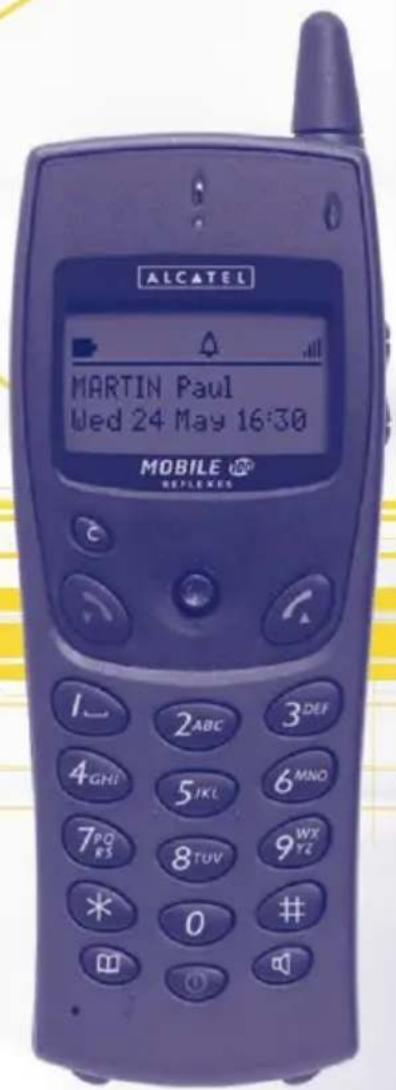
ALCATEL
ARCHITECTS OF AN INTERNET WORLD
- Alcatel Mobile Reflexes™
- Alcatel OmniPCX 4400
- OK
- Inhaltsverzeichnis
- Display und Icons .... S. 8
- Inbetriebnahme ..... S.12
- Benutzung Ihres Handsets .... S.15
- Mehrere Anrufe bedienen ..... S.25
- Persönliche Gestaltung und Einstellung des Handsets ..... S.32
- In Ihrer Abwesenheit - Bei Ihrer Rückkehr ..... S.45
- Teamarbeit S.55
- Filterungssystem CHEF/SEKRETÄRIN S.59
- Anmelden des Handsets S.66
- Vorstellung des Zubehörs ..... S.70
- Menüaufbau S.73
- Glossar S.75
- Index S.77
- Bedienungsanleitung für Ihr Handset
- Abgedeckte Funkfläche:
- - Erreichbarkeit:
- - Funkübertragung:
- Verwendung eines zugelassenen DECT-Apparats:
- Benutzungsbedingungen:
- Es müssen folgende Einsatzbedingungen beachtet werden, insbesondere im Hinblick auf die Verwendung von funkelektrischen Frequenzen:
- Entdecken Sie Ihr Handset
- Display und Icons
- Status-Icons
- 2. MENU-Icons
- Verzeichnisse:
- Wahlwiederholung:
- Rufumleitungen:
- Nachrichten:
- Chef / Sekretärin\*
- Überwachungsmodus\*
- Einstellungen:
- Informationen:
- Wahl der Sprache
- Einstellen des Ruftons
- Terminruf:
- Systemverriegelung:
- Systemauswah
- Installation (der Installation vorbehalten)
- 3. IVerbindungs-Icons
- In der Dokumentation verwendete Symbolzeichen
- Bedienung des Handsets
- Inbetriebnahme
- Einlegen des Akku-Packs in das Handset
- • Einlegen des Akkus:
- 2. Laden des Akkus
- 2|3. Inbetriebnahme des Handsets
- Wenn das Icon für den Funkempfang nicht auf dem Display des Handsets erscheint:
- Abschalten des Handsets:
- Zugriff zum MENU und Navigation
- Der folgende Bildschirm wird angezeigt:
- Zugriff auf die Funktionen:
- Benutzung Ihres Handsets
- 1. Telefonieren
- OPTIONEN:
- Entgegennehmen eines Anrufs
- Anruf über Ihr persönliches Verzeichnis
- 4. Anrufen Ihres Gesprächspartners über seinen Namen (Telefonbuch des Unternehmens)
- Rückruf einer der 6 zuletzt gewählten Nummern (Wahlwiederholung)
- Ausgeben einer Rückrufanforderung
- Anrufen eines Gesprächspartners auf seinem Lautsprecher
- Hinterlassen einer Sprachnachricht
- 9. Hinterlassen einer Textnachricht
- 10. Durchbrechen einer Umleitung
- 11. Verwendung des Freisprechmodus
- • Kopfhörermodus:
- • Ladegerät "Voice Desktop":
- Wählen im MFV
- 13. Anklopfen bei besetztem Apparat
- 14. Aufschalten als Dritter in eine Verbindung
- Aufschaltschutz
- 15. Anruf einer externen Privatnummer
- 16. Direkte Zurechnung Ihrer Anrufe zu den Kundenkonten
- 17. Ablegen eines externen Gesprächspartners in Warteposition (Parken)
- Wiederaufnehmen eines geparkten Anrufs:
- Anzeige von belästigenden Anrufen (Fangen)
- Mehrere Anrufe bedienen
- 2. Entgegennehmen eines zweiten Anrufs bei bestehender Verbindung
- - Multiline-Modus
- - Singleline-Modus
- 3. Wechsel von einem Gesprächspartner zum anderen (Makeln)
- Verbinden des Gesprächs an eine andere Nebenstelle
- 5. Gleichzeitiges Gespräch mit 2 internen und/oder externen Gesprächspartnern (Dreierkonferenz)
- 6. Verhindern von Anklopfen
- - Bei bestehender Verbindung
- • Vor dem Herstellen einer Verbindung
- Umleiten der Anrufe, sobald Sie sich in einer Verbindung befinden (Umleiten bei Besetzt)
- Persönliche Gestaltung und Einstellung des Handsets
- 1. Ändern der Sprache
- Programmieren Ihres persönlichen Verzeichnisses
- - Erstellen eines Eintrags in Ihrem persönlichen Verzeichnis
- - Ändern oder Löschen eines Eintrags in Ihrem persönlichen Verzeichnis
- 3. Programmieren Ihres persönlichen Passworts
- Programmieren Ihrer Partnernebenstelle
- Programmieren Ihrer Überlaufnummer
- Persönliche Gestaltung des Ruftons
- 7. Aktivieren des Vibrators bzw. des Ruftons (Mobile 200)
- Verwendung des Lautsprechers
- 9. Einstellen Ihres Handsets
- 10. Einstellen des Bildschirmkontrasts
- Abfrage der Rufnummer und des Namens
- 12. Verwendung der Funktionsliste
- Definition der Funktionsgruppen
- Rufumleitungen
- Anrufs./Sperren/Ansage
- Anrufübernahme
- Partner NSt
- Abfrage/Rückruf
- Terminruf
- Rul > Tele-Sekr.
- Diverse LM
- PSA Dienste
- Transparenz
- 13. Programmieren eines Terminrufs
- Zur programmierten Zeit klingelt Ihr Apparat:
- Zum Löschen des Terminrufs:
- 14. Geheimhaltung der Identität
- 15. Nicht gestört werden (Anrufschutz)
- 16. Abfrage der Kosten Ihrer externen Verbindungen
- 17. Sperren des Handsets
- In Ihrer Abwesenheit - Bei Ihrer Rückkehr
- 1. Rufumleitungen
- 2. Umleiten der Anrufe auf eine andere Nummer (Rufumleitung sofort)
- - Aktivieren der Rufumleitung zur zuletzt gewählten Nummer
- 3. Andere Typen von Rufumleitungen
- Umleiten Ihrer Anrufe von fern (sofortige Rufumleitung)
- - Weiterleiten Ihrer Anrufe von einem anderen Apparat aus (follow me) (\*)
- 5. Umleiten Ihrer Anrufe auf Ihren Telesekretär (sofortige Rufumleitung)
- Löschen aller Rufumleitungen
- 7. Umleiten der Anrufe auf eine Partnernebenstelle (Überlauf)
- 8. Einsehen der während Ihrer Abwesenheit hinterlassenen Nachrichten
- - Liste der internen oder externen nicht beantworteten Anrufe
- Rückrufen des letzten internen Anrufers
- Wahl des Telefonsystems
- Vorstellung des Zubehörs
- 1. Die Ladegeräte
- Das Ladegerät "Corded" besteht aus:
- Das Ladegerät "Basic Desktop" besteht aus:
- Das Ladegerät "Dual Desktop" besteht aus:
- Das Ladegerät "Voice Desktop" besteht aus:
- 2. Merkmale des Adapters
- 3. Vorstellung des Akkus
- 4. Laden des Zusatzakkus (in der Ladestation "Dual")
- 5. Kopfhörer / externes Mikro
- 6. Reinigen des Handsets
- 7. Transportieren und Schützen des Handsets
- Menüaufbau
- Glossar
- Allgemeiner Tonruf:
- Aufschalten:
- Beantworten eines Nachtanrufs:
- Chef/Sekretärin:
- DECT:
- Filtern:
- Gegensprechen:
- Halten:
- Heranholgruppe:
- ISDN:
- Konferenz:
- Makeln:
- Multiline-Apparat:
- Parken:
- Persönliches Passwort:
- Persönliches Verzeichnis:
- Rückfrage:
- Sammelanschluss:
- Senden in MFV:
- Singleline-Apparat:
- Subadresse:
- Verbinden:
- Index
- A
- B
- D
- E
- G
- H
- |
- L
- M
- N
- P
- R
- S
- T
- U
- V
- W
- Z
- Garantie
- Konformitätserklärung
- ALCATEL
Marke : ALCATEL
Modell : Mobile Reflexes
Kategorie : Telefon