WeMove Atlantis - Handy NGM - Kostenlose Bedienungsanleitung
Finden Sie kostenlos die Bedienungsanleitung des Geräts WeMove Atlantis NGM als PDF.


| Produkttyp | GSM/WCDMA/Wi-Fi Mobiltelefon |
| Marke | NGM |
| Modell | WeMove Atlantis |
| Display | Kapazitiver Touchscreen |
| SIM-Kartenschlitze | Dual USIM: Slot 1 unterstützt WCDMA/GSM, Slot 2 unterstützt GSM |
| Speicherkartensteckplatz | microSD (Kapazität nicht angegeben) |
| Akkutyp | Lithium-Ionen (herausnehmbar) |
| Aufladen | Micro-USB-Anschluss, Netzteil oder PC-USB |
| Konnektivität | Wi-Fi 802.11 b/g/n, Bluetooth, GPS, Micro-USB 2.0, 3,5-mm-Kopfhöreranschluss |
| Kamera | Rückkamera mit Blitz (Details nicht angegeben) |
| Sensoren | Helligkeitssensor, Näherungssensor, Beschleunigungssensor (impliziert) |
| Betriebssystem | Android (Version nicht angegeben) |
| Eingabemethode | SwiftKey-Vorhersagetastatur |
| Spezifische Absorptionsrate (SAR) | 0,426 W/kg (am Ohr, über 10g Gewebe) |
| Navigation | NGM-Navigationssystem (vorinstalliert) |
| Abmessungen | Nicht im Handbuch angegeben |
| Gewicht | Nicht im Handbuch angegeben |
Häufig gestellte Fragen - WeMove Atlantis NGM
Benutzerfragen zu WeMove Atlantis NGM
0 Frage zu diesem Gerät. Beantworten Sie die, die Sie kennen, oder stellen Sie Ihre eigene.
Eine neue Frage zu diesem Gerät stellen
Laden Sie die Anleitung für Ihr Handy kostenlos im PDF-Format! Finden Sie Ihr Handbuch WeMove Atlantis - NGM und nehmen Sie Ihr elektronisches Gerät wieder in die Hand. Auf dieser Seite sind alle Dokumente veröffentlicht, die für die Verwendung Ihres Geräts notwendig sind. WeMove Atlantis von der Marke NGM.
BEDIENUNGSANLEITUNG WeMove Atlantis NGM
Kurzanleitung - Deutsch .....29
Kurzanleitung - Deutsch

Inbetriebnahme
Einsetzen der USIM Karten
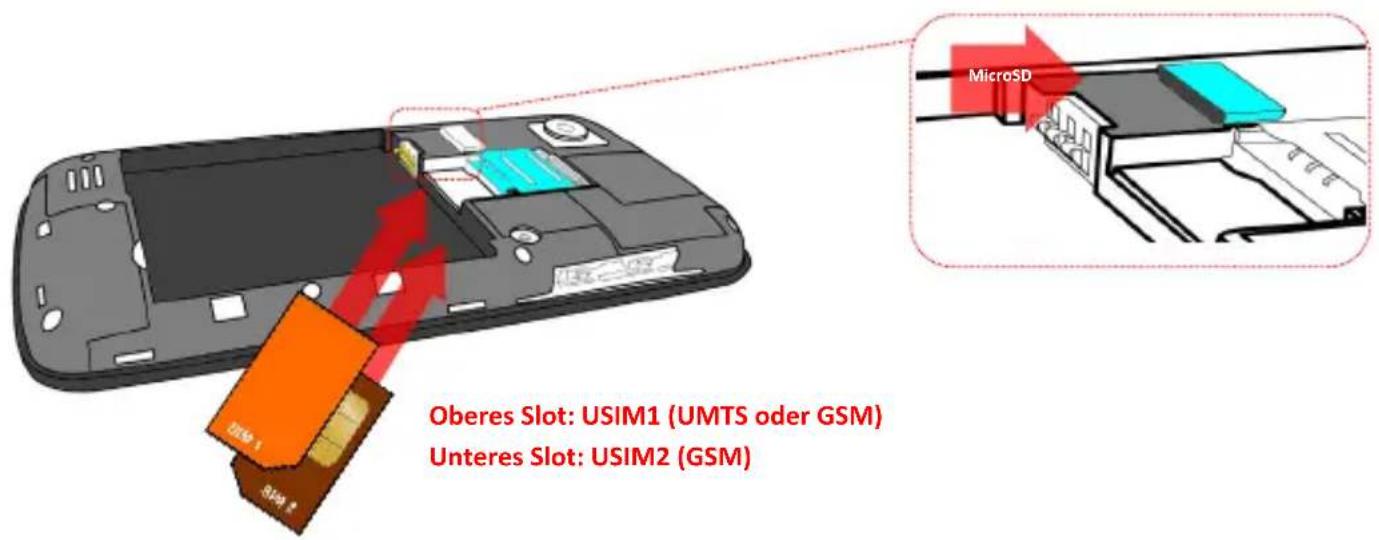
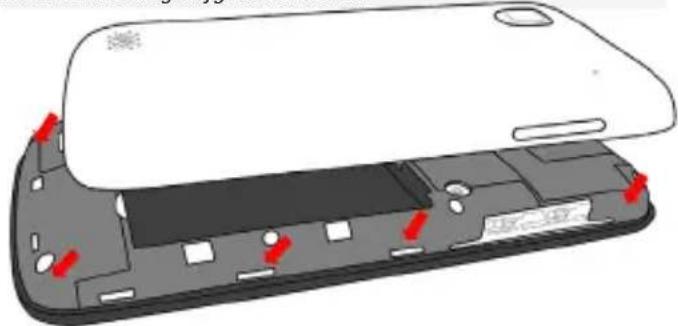
Die USIM Karten enthalten Ihre Telefonnummern, PIN-Nummern, Servicenummern, Kontakte und andere wichtigen Details. Um Akkufach und USIM Slots zuzugehen, schalten Sie bitte zuerst das Telefon aus. Entfernen Sie das hintere Cover indem Sie es von unten aus abheben. Entfernen Sie den Akku und setzen Sie die USIM Karten mit der goldenen Kontaktflächen nach unten weisend in die passenden Slots ein. Der SIM1 Slot unterstützt WCDMA USIM.
Speicherkarte einfügen
Um alle Funktionen von NGM ATLANTIS zu verwenden, ist es ratsam eine Micro-SD einzusetzen: der Slot für die MicroSD Karte befindet sich neben dem Slot B. Setzen Sie die Micro SD Karte in dem Slot ein so dass die goldene Kontaktfläche nach unten weist.
Akku einsetzen
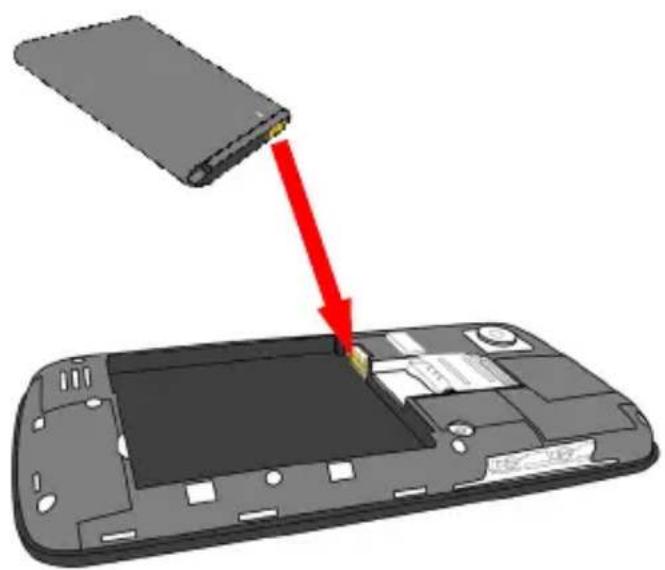
Ihr Gerät wird mit einem Lithium Akku geliefert und ist dazu entworfen worden, ausschließlich mit originalen NGM Akkus und Zubehör betrieben zu werden. Der Akku muss in die Rückseite des Telefons eingesetzt werden, richten Sie die goldenen Kontaktflächen des Akkus mit den entsprechenden Kontaktflächen des Akkufaches aus. Wenn Sie fertig sind, setzen Sie das Cover wieder richtig auf die Telefonrückseite auf.
Laden Sie den Akku vollständig auf bevor Sie das Gerät benutzen. Verwenden Sie dazu das mitgelieferte Ladegerät und die USB Buchse auf der oberen Seite des Telefons. Stecken Sie das Ladegerät vorerst in die Steckdose, anschließend verbinden Sie das USB-Kabel zuerst mit dem Ladegerät und dann mit dem Telefon. Der Akku kann auch an einem PC aufgeladen werden, in diesem Fall wird aber der Ladevorgang langsamer sein. Wenn das Telefon eingeschaltet ist, zeigt während der Ladung das Ladesymbol den Status des Vorganges an. Sind alle Balken gefüllt, so ist der Akku geladen und das Telefon kann vom Stromnetz getrennt werden.
Achtung: Verbinden Sie das Telefon nicht mit einem ein-oder ausschaltenden PC, um Spannungssprünge zu vermeiden. Um die korrekte Funktion und die Produkt-Garantie zu bewahren verwenden Sie immer originale NGM Ladegeräte. Laden Sie das Gerät immer in trockenen Innenräumen auf. Eine leichte Erwärmung des Gerätes während der Ladung ist normal. Der Akku erreicht seinen vollen Leistungsumfang wenn es einige Male vollständig aufgeladen wurde.
Ein- und ausschalten, Standby
Um das Telefon einzuschalten, drücken Sie einige Sekunden lang die Ein/Aus Taste. Um das Gerät auszuschalten, halten Sie die Ein-Aus Taste nochmals verlängert gedrückt und bestätigen Sie auf dem Touch Screen die Ausschaltung. Ein schneller Druck der Ein/Aus Taste wird das Telefon in Standby stellen und den Bildschirm ausschalten; nochmaliger leichter Druck wird das Standby aufheben (siehe unten).
Der Hauptbildschirm
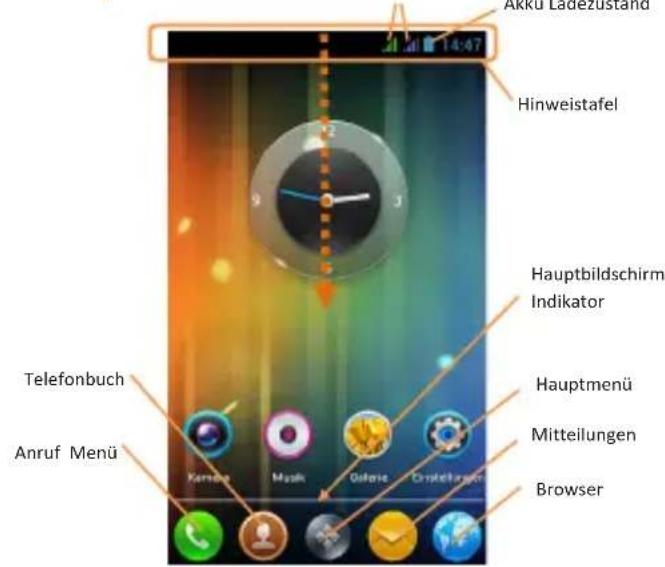

Der Hauptbildschirm ist der Ausgangspunkt für alle Funktionen im Telefon. Es hat weitere Seiten (siehe Indikatorbarre), die durch das Verschieben vom Bildschirm direkt besichtigt werden können. Diese Bildschirme können mit verschiedenen Shortcuts personalisiert werden, indem die gewünschte Anwendung im Hauptmenü-Bildschirm unter Widgets gedrückt gehalten wird bis sie auf dem Hauptbildschirtm erscheint und beliebig geordnet werden kann. Um sie zu verwerfen, halten Sie sie nochmals verlängert gedrückt und schieben Sie sie auf die große „X“ die oben erscheint.
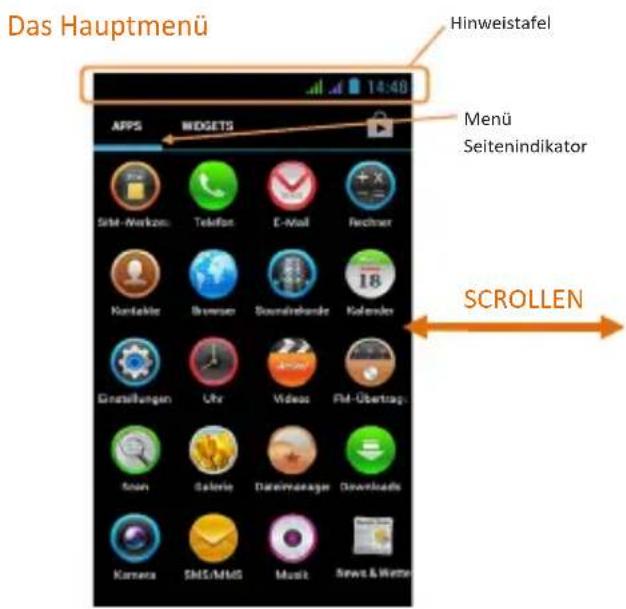
Tasten und Icons im Touch Screen können mit dem Finger gedrück, verschoben und gedrückt gehalten werden. Wählen Sie eine Anwendung aus dem Hauptmenü oder browsen Sie es nach oben und unten. Mit der Zurück-Taste gelangen Sie in das vorherige Bildschirm zurück, die Home-Taste bringt Sie in den Hauptbildschirm zurück.
USIM Verwaltung
Im Hauptmenü wählen Sie Einstellungen > Drahtlos&Netzwerke > SIM Verwaltung. Um in jedem Moment beliebig die USIM Karten zu aktivieren oder deaktivieren, markieren Sie die Checkbox neben der gewünschten USIM Karte. Wenn Sie die USIM1 und/oder USIM2 Icons direkt wählen, öffnen Sie ein Menü in dem Sie den USIM Karten die Hintergrundfarbe zuteilen können. Weiter können Sie den Sprachanrufen, Videoanrufen und der Datenverbindung jeweils eine USIM zuteilen oder „Immer nachfragen“ wählen.
Anrufe verwalten
Sprachanrufe
Aus dem Hauptbildschirm wählen Sie das Anruf Menü-Icon, somit öffnen Sie das Anruf-Menü mit der Virtuellen Tastatur auf der ersten Kartei. Geben Sie die gewünschte Nummer ein.
Drücken Sie das Anruf Icon mit der Nummer der gewünschten SIM Karte, mit der Sie anrufen möchten. Um einen Anruf zu beenden, drücken Sie auf das Ende- Icon.
Um einen eingehenden Anruf zu antworten, schieben Sie das Telefon-Icon nach rechts. Um einen Anruf zu verweigern, schieben Sie das Telefon-Icon nach links. Um einen Anruf mit einer Mitteilung zu verweigern, schieben Sie das Telefon-Icon nach oben. Um einen eingehenden Anruf stumm zu stellen, drücken Sie kurz auf eine der Lautstärke-Tasten.
Eine Nummer aus den Anrufprotokollen zurückrufen
Aus dem Hauptmenü, wählen Sie das Anruf Menü-Icon und die Anrufe-Kartei um die zuletzt eingewählten, empfangenen und verpassten Anrufe aufzulisten.
Drücken Sie auf das Telefon Icon rechts von der Nummer um sie direkt anzurufen.
Kontakte verwalten
Einen neuen Kontakt einspeichern
Im Hauptmenü wählen Sie Kontakte.
Wählen Sie das Icon mit dem „+“ Symbol.
Wählen Sie den Speicherort aus (Telefon oder USIM Karten)
Geben Sie Namen und Nummer und eventuelle andere Details ein (wenn Sie auf Telefon speichern).
① Bestätigen Sie die Speicherung mit Fertig.
Neuen Kontakt aus den Anrufprotokollen hinzufügen
Im Hauptmenü wählen Sie das Anruf Menü Icon.
Wählen Sie in der Anrufe-Kartei die Nummer die Sie speichern wollen (unter den angenommenen, eingewählten und verpassten Anrufen oder Alle).
Halten Sie die Nummer verlängert gedrückt, wählen Sie Zu Kontakten hinzufügen und wählen Sie ob Sie die Nummer zu einem bestehenden Kontakt hinzufügen wollen oder ein neuer Kontakt erstellt werden soll.
Nachdem Sie Namen und eventuelle andere Infos hinzugefügt haben, bestätigen Sie mit Fertig.
Klingeltöne einstellen
Klingelton Auswahl
Im Hauptmenü wählen Sie Einstellungen > Gerät > Audioprofile.
Wählen Sie Allgemein > Sprachanruf - Rufton und wählen Sie den gewünschten Klingelton aus der Liste aus.
Wenn Sie einen personalisierten Klingelton möchten, öffnen Sie in Musik ein gewünschtes Stück aus und berühren Sie das Kontextuelle Menü-Icon; anschließend wählen Sie Als Klingelton einstellen. Das Musikstück wird in den Klingeltönen verfügbar sein.
Anmerkung: Es können Klingeltöne in den Formaten *mid, *wav und *Mp3 verwendet werden.
Displaysperre und Schnelltasten
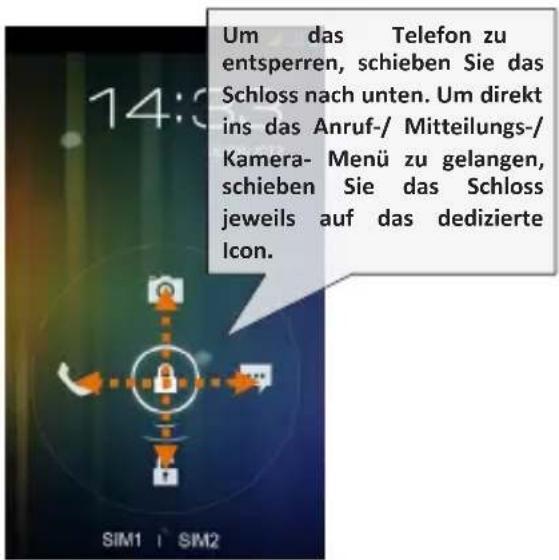
Displaysperre: Aus dem Hauptmenü, wählen Sie Einstellungen > Persönlich > Sicherheit > Bildschirmsperre. Wählen Sie die gewünschte Sperre (Keine - Wischen - Muster - PIN - Kennwort). Eine schnelle Aktivierung der Display-Sperre wird durch den schnellen Druck der Ein/Aus Taste auf der Telefonseite erhalten. Um den Bildschirm wieder zu aktivieren, folgen Sie den Anleitungen.
Schnelle Aktivierung der Vibration
Aus dem Hauptbildschirm aus drücken Sie so lange auf die Lautstärke „-“ Taste (seitlich auf dem Telefon), bis das Telefon auf das Vibrations-Profil gestellt wird. Nochmaliges drücken der „-“ Taste wird das Telefon auf Stumm stellen.
Mitteilungen senden und lesen
SMS und MMS senden
Aus dem Hauptmenü oder Hauptbildschirm heraus wählen Sie Mitteilungen und dann das icon mit dem „+“ Symbol.
Wählen Sie direkt die Empfängernummer ein oder berühren Sie das Kontakte-Icon um den Empfänger aus den Kontakten zu wählen.
Geben Sie den Text in das dedizierte Rechteck mit der virtuellen Tastatur ein.
Wenn Sie eine MMS versenden wollen, wählen Sie das Anhängen-Icon und fügen Sie Multimedia Dateien ein.
Wählen Sie das 1 oder 2 Sende-Icon, je nachdem mit welcher USIM Sie die Mitteilung versenden möchten.
Konnektivität
Das Betriebssystem benötigt eine aktive Datenverbindung. Falls Ihr Telefonvertrag eine Datenverbindung nicht beinhaltet, könnten zusätzliche Kosten auftreten. Wenn Sie eine Datenverbindung auf Ihrer USIM Karte erlauben wollen, wählen Sie Einstellungen > Drahtlos & Netzwerke > SIM Verwaltung > Datenverbindung. Es ist ratsam auch eine WLAN Verbindung für den Internetanschluss zu konfigurieren.
Internetverbindung mit WLAN
Um WLAN zu aktivieren, wählen Sie An/Aus in Einstellungen > Drahtlos & Netzwerke > WLAN. Wenn Sie WLAN drücken, öffnen Sie das WLAN-Direkt-Einstellungen, wo alle Parameter festgelegt werden können. Folgen Sie immer allen Hinweisen und Warnungen wenn Sie sich in solchen Bereichen befinden, in denen der Gebrauch von Wireless Geräten verboten ist, sowie zum Beispiel auf Flugzeugen oder in Krankenhäusern. Stellen Sie das WLAN in diesen Bereichen aus.
Sich an ein Bluetooth Gerät verbinden
Schalten Sie das andere Bluetoothgerät ein. Folgen Sie eventuell die Anleitungen des Gerätes.
Aus dem Menü wählen Sie An in Einstellungen > Drahtlos & Netzwerke > Bluetooth.
Wählen Sie Bluetooth dann Nach Geräten Suchen um die Suche nach neuen Bluetooth Geräten zu starten.
Wählen Sie das Gerät aus und wählen Sie „Koppeln“. Das Telefon wird versuchen, sich zu verbinden, eventuell wird ein Kopplungscode verlangt.
Web-Zugang
Aus dem Hauptmenü, wählen Sie Browser. Wählen Sie die URL in die Adressenbarre ein um die Navigation zu beginnen. Wenn Sie mit dem Telefondaten-Netzwerk navigieren, informieren Sie sich über die Kosten bei Ihrem Netzbetreiber oder wählen Sie eine sogenannte „flat“ Daten-Tarife. Ansonsten können Sie sich mit WLAN ans Internet verbinden (siehe Paragraph „Konnektivität“).
Konfigurieren Sie ein E-Mail Konto in der E-Mail Anwendung im Hauptmenü, folgen Sie den Anleitungen.
GPS Geolokalisierung
Das Global Positioning System (GPS) ist ein weltweit verbreitetes, kontinuierliches Lokalisierungssystem. Um es einzuschalten, wählen Sie Einstellungen > Persönlich > Standortdienste > GPS Satelliten. Innerhalb des gleichen Menüs finden Sie auch die Funktion, die eventuelle drahtlose Netzwerke verwendet um die Standort-Ermittlung zu helfen. Wenn die GPS Funktion eingeschaltet ist, fängt das Telefon an, Daten von den Satelliten einzusammeln um die aktuelle Position zu bestimmen. Um Ressourcen zu sparen (Akku und Speicher), ist es ratsam, diese Funktion auszuschalten wenn sie nicht nötig ist. Das Telefon beinhaltet das NGM NAVIGATION SYSTEM© Sprach-Navigationssystem, im Hauptmenü verfügbar. Für weitere Details sehen Sie bitte www.ngm.eu.
Abkürzungen
Hinweistafel
Um die Hinweistafel zu öffnen, berühren Sie die schwarze Hinweisbarre auf der oberen Seite des Bildschirmes und ziehen Sie sie nach unten. Wenn nicht mehr nötig, schieben Sie sie wieder nach oben. Durch diese Hinweistafel haben Sie Zugang zu Benachrichtigungen von den USIM Karten den 12 Verwaltungs- und Einstellungs-Widgets.
Schneller Zugriff auf kürzlich verwendete Anwendungen
Aus jedem Bildschirm können Sie das Home Icon gedrückt halten; eine Liste der zuletzt verwendeten Anwendungen wird angezeigt, direkt auswählbar.
Kontextuelles Menü
Innerhalb jeder Anwendung oder Menüs, können Sie durch berühren des „Kontextuellen Menu“-Icons ein kontextuelles Menü hervorrufen, von der offenen Anwendung abhängig.
Mit SwiftKey Text einfügen
Die SwiftKey Tastatur ist ein erweitertes Eingabesystem für Texte und ist im Telefon Default eingestellt. Beim Schreiben des Textes für eine SMS, MMS oder E-Mail, antizipiert das System das Wort, das eingetippt werden soll. Beim Ersten Gebrauch wird das System Hinweise und Vorschläge auf dem Bildschirm anzeigen. SwiftKey hat ein "intelligentes" Wörterbuch, das Vokabeln auch aus anderen Telefonanwendungen ergreift, wie zum Beispiel das Telefonbuch oder die Sozialnetzwerke. Um korrekt zu funktionieren, muss eine Micro-SD Speicherkarte korrekt im Telefon installiert werden.
Um die Parameter zu ändern, wählen Sie Einstellungen > Sprache & Eingabe > SwiftKey for NGM-Mobile
Warnung: Der Hersteller übernimmt keine Verantwortung für die Nicht-Einhaltung der angegebenen Richtlinien oder den nicht ordnungsgemäßen Gebrauch des Mobiltelefons. Unsere Firma behält sich das Recht vor, Änderungen am Inhalt dieser Bedienungsanleitung auch ohne öffentliche Bekanntgabe vorzunehmen. Der Inhalt dieser Anleitung kann vom tatsächlichen, im Mobiltelefon angezeigten, Inhalt abweichen. In diesem Fall gilt das, was im Mobiltelefon angezeigt ist.

Zertifikate
Konformitätserklärung (R&TTE)
Wir, NGM Italia, erklären in alleiniger Verantwortung, dass das Produkt, bezeichnet als:
GSM/WCDMA/Wi-Fi Mobiltelefon: NGM ATLANTIS
Mit den folgenden Standards und Vorschriften übereinstimmt:
Gesundheit EN 50360, EN 62209-1
Sicherheit EN 60950-1+A11
Elektromagnetische
Verträglichkeit EN 301 489-1/-7/-17
Radio EN 301 511
EN 300 328
Wir erklären, dass alle Serien von grundlegenden Funktests durchgeführt wurden, und das besagte Produkt alle notwendigen Anforderungen der Direktive 1999/5/EC erfüllt.
Die Übereinstimmung der Beurteilungsprozedur gemäß Artikel 10 und detailliert Annex IV der Direktive 1999/5/EC wurde befolgt unter Einbeziehung der folgenden gemeldeten Stellen:
PHOENIX TESTLAB GmbH
Königswinkel 10,
D-32825 Blomberg,
Germany
C€0700
Technische Dokumentation liegt bei: NGM Italia Srl Die Dokumentation wird auf Wusch versendet Geschäftsstelle in der EU ist:
NGM Italia Srl
Via L. Da Vinci 7 – Ponticelli
I-56020 Santa Maria a Monte (PI)
Informationen über SAR Zertifizierung (Specific Absorption Rate)
Mobiltelefone sind Radio-Funkgeräte. Sie sind entworfen, um die internationalen Richtlinien für Radiowellen-Exposition nicht zu überschreiten. Diese Richtlinien sind von den unabhängigen internationalen wissenschaftlichen Organisationen ICNRP und IEEE entwickelt worden und beinhalten die Sicherheitslimits um den Menschen Schutz zu versichern, unabhängig von ihrem Alter oder Gesundheit.
Dieses Telefon ist den Anforderungen der Europäischen Union (EU) geeignet, bzgl. der Strahlung von Funkwellen die von Radio- und Telekommunikationsgeräten ausgehen. Der Strahlungsstandard für Mobiltelefone, in Maßeinheit SAR ausgedrückt (Spezifischer Absorbierungsgrad), hat eine EU-Rat empfohlene SAR Grenze von 2.0 W per kg Körpergewebe.
Der höchste SAR Wert, der für dieses Telefonmodell getestet wurde, war 0,426 Watt/kg [1,2]. Der aktuelle SAR-Wert des
Telefons während des normalen Betriebs kann weit unter diesem Maximalwert sein, da das Telefon konstruiert wurde um lediglich die minimal benötigte Energie in Radiofrequenz auszustrahlen um die nahest mögliche Basisstation zu erreichen und damit in Verbindung zu bleiben.
Im Allgemeinen verhält sich die Sendeleistung proportional zum Abstand zur Basisstation; d.h. je näher Sie an der Basisstation sind, desto niedriger die Sendeleistung des Telefons. Diese Übereinstimmungserklärung weist nach, dass das bezeichnete Produkt in Übereinstimmung mit den notwendigen Anforderungen und anderen relevanten Vorschriften der „European Radio & Terminal Telecommunications Equipment“ 1999/5/EC ist.
[1] Die Kontrollen sind in Übereinstimmung mit internationalen Richtlinien vollendet worden.
[2] Dieses Telefonmodell ist für die Verwendung neben dem Körper kontrolliert worden und ist den Richtlinien für die Exposition zu elektromagentischen Wellen konform wenn es mit originalen, von NGM gelieferten oder genehmigten Zubehör verwendet wird oder wenn Zubehöre ohne metallischen Teilen verwendet werden, die dem Menschen mit dem Mobiltelefon mindestens 1,5cm Abstand versichern.
Warnungen
Die WHO (World Health Organization), bestätigt dass die aktuellen wissenschaftlichen Informationen keine besonderen Vorsichtsmaßnahmen für den Gebrauch von Mobiltelefonen erfordern. Diejenigen Benutzer, die hiervon nicht gemäß beruhigt sind, können für sich selbst und für die eigenen Kinder die Exposition vermindern indem sie z.B. Telefongespräche möglichst kurz halten und Kopfhörer/Lautsprecher verwenden um das Telefon vom Körper und vom Kopf entfernt zu halten. Für weitere Informationen über das Thema, lädt NGM Sie ein, die Dokumente der WHO an der folgenden Web-Adresse zu lesen:
http://www.who.int/peh-emf/publications/facts/fs193_deutsch_2010.pdf
NGM empfehlt, alle Mobiltelefone unabhängig von Modell oder Marke mit Mäßigung zu verwenden und es eventuell mindestens 1,5cm entfernt von sich zu halten oder Kopfhörer bzw. Lautsprecher zu verwenden.

Kein Teil dieser Anleitung darf reproduziert, verbreitet, übersetzt oder übermittelt werden, in keinerlei Form und mit keinerlei elektronischen oder mechanischen Mitteln oder durch Fotokopierung, Aufnahme oder Speicherung in Informations-Archiven oder Wiederherstellungssystemen ohne vorherige schriftliche Genehmigung von NGM Italia erhalten zu haben.
Bluetooth® ist ein kommerzieller Brand, in der ganzen Welt registriert von Bluetooth SIG, Inc.
Wi-Fi® und das Wi-Fi Logo sind von Wi-Fi Alliance registrierte kommerzielle Brands.

ATLANTIS
- Inbetriebnahme
- Einsetzen der USIM Karten
- Speicherkarte einfügen
- Akku einsetzen
- Ein- und ausschalten, Standby
- USIM Verwaltung
- Anrufe verwalten
- Sprachanrufe
- Eine Nummer aus den Anrufprotokollen zurückrufen
- Kontakte verwalten
- Einen neuen Kontakt einspeichern
- Neuen Kontakt aus den Anrufprotokollen hinzufügen
- Klingeltöne einstellen
- Klingelton Auswahl
- Displaysperre und Schnelltasten
- Schnelle Aktivierung der Vibration
- Mitteilungen senden und lesen
- SMS und MMS senden
- Konnektivität
- Internetverbindung mit WLAN
- Sich an ein Bluetooth Gerät verbinden
- Web-Zugang
- GPS Geolokalisierung
- Abkürzungen
- Hinweistafel
- Schneller Zugriff auf kürzlich verwendete Anwendungen
- Kontextuelles Menü
- Mit SwiftKey Text einfügen
- Zertifikate
- Konformitätserklärung (R&TTE)
- NGM Italia Srl
- Informationen über SAR Zertifizierung (Specific Absorption Rate)
- Warnungen
- ATLANTIS
Marke : NGM
Modell : WeMove Atlantis
Kategorie : Handy