Clio - Handy NGM - Kostenlose Bedienungsanleitung
Finden Sie kostenlos die Bedienungsanleitung des Geräts Clio NGM als PDF.


| Produkttyp | Mobiltelefon |
| Marke | NGM |
| Modell | Clio |
| Abmessungen (ca.) | 110 × 50 × 15 mm |
| Gewicht (ca.) | 80 g |
| Akku | Li-Ion, 3,6–4,2 V, wechselbar |
| Ladezeit | ca. 2 Stunden für vollständige Ladung |
| Display | Farbdisplay, Auflösung 176×144 oder 352×288 (Kamerabild) |
| SIM-Karten | Dual-SIM (2 × Standard-SIM) |
| Speichererweiterung | microSD (T-Flash) bis zu 32 GB |
| Kamera | VGA (0,3 MP) mit Foto- und Videoaufnahme |
| Funkverbindungen | GSM 900/1800 MHz, Bluetooth 2.1, FM-Radio (mit Headset als Antenne) |
| Anschlüsse | Micro-USB (Laden/Daten), 3,5-mm-Kopfhörerbuchse |
| Audioformate | MP3, AMR, MIDI |
| Videoformate | AVI (MPEG, QCIF) |
| Akku-Hinweise | Akku vor Gebrauch vollständig laden; Entsorgung gemäß örtlichen Vorschriften |
| Wartung | Gerät nicht öffnen; nur Originalzubehör verwenden; vor Feuchtigkeit schützen |
| Sicherheit | Nicht in explosionsgefährdeten Bereichen, in Flugzeugen oder in der Nähe von medizinischen Geräten verwenden |
| Reparatur | Bei Defekt autorisierten Service kontaktieren; Demontage führt zum Garantieverlust |
| Lieferumfang | Mobiltelefon, Akku, Ladegerät, Headset, Bedienungsanleitung |
Häufig gestellte Fragen - Clio NGM
Benutzerfragen zu Clio NGM
0 Frage zu diesem Gerät. Beantworten Sie die, die Sie kennen, oder stellen Sie Ihre eigene.
Eine neue Frage zu diesem Gerät stellen
Laden Sie die Anleitung für Ihr Handy kostenlos im PDF-Format! Finden Sie Ihr Handbuch Clio - NGM und nehmen Sie Ihr elektronisches Gerät wieder in die Hand. Auf dieser Seite sind alle Dokumente veröffentlicht, die für die Verwendung Ihres Geräts notwendig sind. Clio von der Marke NGM.
BEDIENUNGSANLEITUNG Clio NGM
1.Zu Ihrer Sicherheit......7
2.Ihr Gerät......11
3. Erste Schrie......13
SIM Karte einsetzen.... 13
Speicherkarte einsetzen 15
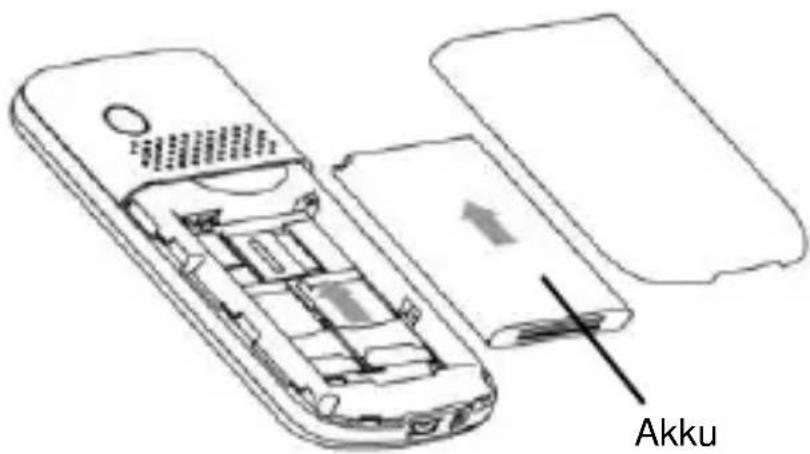
Akku einsetzen 17
Akku auaden 17
Hinweise zum Akkugebrauch .... 19
PIN einrichten....21
4. Allgemeine Anweisungen.....22
Wähl- und Rufannahme Taste...... 22
Ein/Aus-/Zurück-Taste...... 23
Standard Tastatur 23
FM Radio Funkons-Tasten...... 24
Tastensperre 24
Symbole im Standby Zustand 25
Sprache und Eingabe 25
Dienste 26
Anrufergruppe....26
5.Bedienung......27
Inlandsgespräch tägen 27
Internationale Anrufe tägen...... 28
Anrufweiterleitung 28
Notrufe....29
IMEI....30
6.Grundfunkonen......30
Einschalten 30
Ausschalten 31
Anruf tägen 32
Lautstärke einstellen 33
Anruf annehmen 33
DTMF Signal senden.... 33
Anruf halten 34
Schnellzugri auf SMS.... 35
Entgangene Anrufe 35
Mailbox abhören....35
7.Menü Funkonen......36
Datei Manager......36
Telefonbuch......42
Schnellsuche 42
Kontakt suchen....42
Neuen Kontakt hinzufügen 43
Alle kopieren .... 43
Löschen 43
Anrufergruppen.... 44
Extra Nummern....44
Telefonbucheinstellungen 44
Spaß & Spiele......45
Anrufcenter......45
Anruiste 45
Anrufeinstellungen 49
Mieilungen......53
Textnachrichten 53
MMS....58
Soundrekorder (Dikergerät) 71
Termin für FM Aufnahme erstellen...... 74
Melody composer....75
Organizer....75
Kalender 75
Erledigungen 76
Alarm 77
Welt Uhr....78
Rechner 78
Währungsumwandler....78
Stoppuhr....79
Einstellungen......80
Benutzerprole....80
Duale SIM-Einstellungen 82
Telefoneinstellungen 82
Netzeinstellungen....84
Sicherheits-Setup 85
Werkseinstellungen wiederherstellen .... 86
Internetdienst......87
Datenkonto 89
8. Privat Funkon......93
9.Textingabe......98
Buchstabeneingabe....98
Nummerneingabe 98
Symbol einfügen....99
10.Verwendung von USB......99
11.Wartung & Sicherheit......100
Gebrauchsanweisung.... 100
Sicherheitsanweisung zum Ladegerät .. 100
Akku Informaon 100
Allgemeiner Hinweis...... 101
Fehlersuche 103
12.Abkürzungen......109
13.Produktzulassung......110
1. Zu Ihrer Sicherheit
Zu Ihrer eigenen Sicherheit und dem sachgemäßen Gebrauch ihres Mobiltelefons, lesen Sie aufmerksam die folgenenden Richtlinien: Schalten Sie Ihr Mobiltelefon nicht in der Nähe von Chemiefabriken, Tankstellen oder anderen explosionsgefährdeten Objekten ein.
Für einen sicheren Gebrauch während der Autofahrt, nutzen Sie bie das Headset; nur wenn im Noall nicht anders möglich, halten Sie immer am Straßenrand um ein Telefongespräch zu führen.
Weil der Gebrauch eines Mobiltelefons in einem Flugzeug Störungen verursachen kann, nutzen Sie Ihr Mobiltelefon nie während eines Fluges. Der Gebrauch ist gefährlich und nicht erlaubt; schalten Sie Ihr Mobiltelefon aus, bevor Sie an Bord gehen.
Vermeiden Sie den Gebrauch des Mobiltelefons in der Nähe von Herzschrimachern, Hörgeräten und anderen medizinischen Geräten, da Ihr Mobiltelefon dort Störungen auslösen kann.
Verwenden Sie nur original Zubehör. Nicht-original fabrikgetreue Zubehör- und Bauteile führen zum Verlust der Garane.
Demontieren Ihres Mobiltelefons führt zum Verlust der Garane. Im Fall eines Defektes, kontakeren Sie bie so bald wie möglich den Lieferanten.
Stecken Sie das Ladegerät nicht in das Mobiltelefon ohne den Akku eingesetzt zu haben. Schalten Sie das Mobiltelefon bevor Sie den Akku entnehmen immer aus; anderenfalls kann der Speicher des Mobiltelefons beschädigt werden.
Laden Sie das Mobiltelefon immer in einer gut belüeten, kühlen Umgebung auf und vermeiden Sie den Kontakt mit enlammbaren und explosiven Objekten.
Um eine Entmagnesierung zu vermeiden, halten Sie Ihr Mobiltelefon fern von magneschen Gegenständen wie CDs, Kreditkarten usw.
Stellen Sie sicher, dass Ihr Mobiltelefon nicht mit Flüssigkeiten in Berührung
kommt; falls dieser Fall doch eintri, enernen Sie den Akku und kontakeren Sie ihren Lieferanten unverzüglich.
Benutzen Sie Ihr Mobiltelefon nicht in einer zu kalten oder zu warmen Umgebung. Setzen Sie Ihr Mobiltelefon nie einer direkten Sonneneinstrahlung aus und vermeiden Sie den Gebrauch in einer zu feuchten Umgebung. Die geeignete Temperatur für den Gebrauch des Mobiltelefons und des Zubehörs sind 0°C - 40°C. Die geeignete Höhe für die Nutzung des Telefons sollte unter 2000m über dem Meeresspiegel betragen.
Die Foto-, Video- und Tonaufnahmefunkon des Mobiltelefons sollten im Rahmen der gegebenen Gesetze und Vorschrien genutzt werden.
Halten Sie das Mobiltelefon außerhalb der Reichweite von Kindern. Lassen Sie das Gerät nicht fallen und werfen oder biegen Sie es nicht, da gewaltsamer Umgang zur Beschädigung interner Elektronik und Feinmechaniken des Gerätes führen kann.
Bie entsorgen Sie gebrauchte Akkus nicht im normalen Hausmüll. Verfahren Sie mit dem gebrauchten Akku entsprechend den dazu vorgegebenen Vorschrien.
Warnung: Der Hersteller übernimmt keine Haung für eine eventuelle Unvollständigkeit der angeführten Richtlinien für den angemessenen Gebrauch des Mobiltelefons. Der Hersteller behält sich vor, Änderungen im Inhalt der Gebrauchsanweisung ohne öntliche Ankündigung vorzunehmen. Falls der Inhalt dieser Gebrauchseinweisung von der Funkonalität und dem Inhalt Ihres Mobiltelefons abweicht, so gilt der letztere.
2. Ihr Gerät
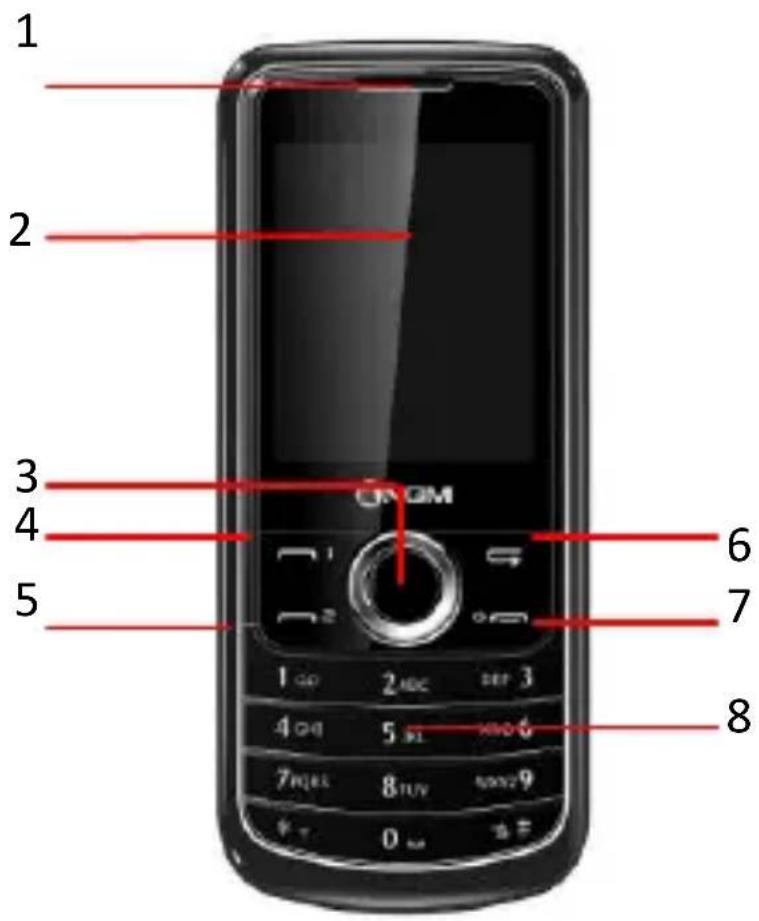
Dies ist die Frontansicht Ihres Mobiltelefons.
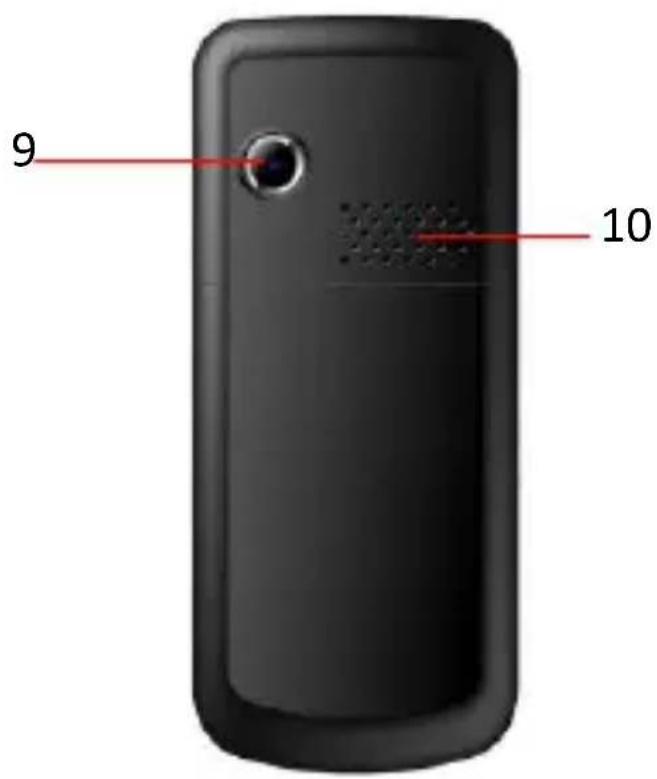
Dies ist die Rückansicht Ihres Mobiltelefons.
- Hörmuschel
- Rechter so key
- Bildschirm
- Ein/Aus-/Zurück-Taste
- Hauptmenü-/OK Taste
- Tastatur
- SIM1 Wähl- / Rufannahme
- Kamera
- SIM2 Wähl- / Rufannahme
- Lautsprecher
3. Erste Schrie
SIM Karte einsetzen
Bei der Registrierung Ihrer Mobilfunknummer, können Sie zwei verschiedene Telefonnummern beantragen und dadurch zwei SIM (Subscriber Idenkaon Module) Karten erhalten. Oder Sie registrieren sich bei zwei verschiedenen Netzanbietern und erhalten so zwei SIM Karten.
Mit diesen beiden SIM Karten können Sie alle Funkonen des Mobiltelefons nutzen. Die SIM Karten speichern Parameter für die Kommunikaon und persönlichen Daten wie die PIN (Personal Idencaon Number), das Telefonbuch, Kurznachrichten und Daten für andere Dienste.
Warnung: Beschädigen Sie die SIM Karte nicht und lassen Sie sie nicht in Kontakt mit Elektrostascher Ladung, Staub oder Feuchgheit kommen. Bei Verlust bie unverzüglich Ihren Netzbetreiber kontakeren.
Schalten Sie vor dem Einsetzen der SIM Karte das
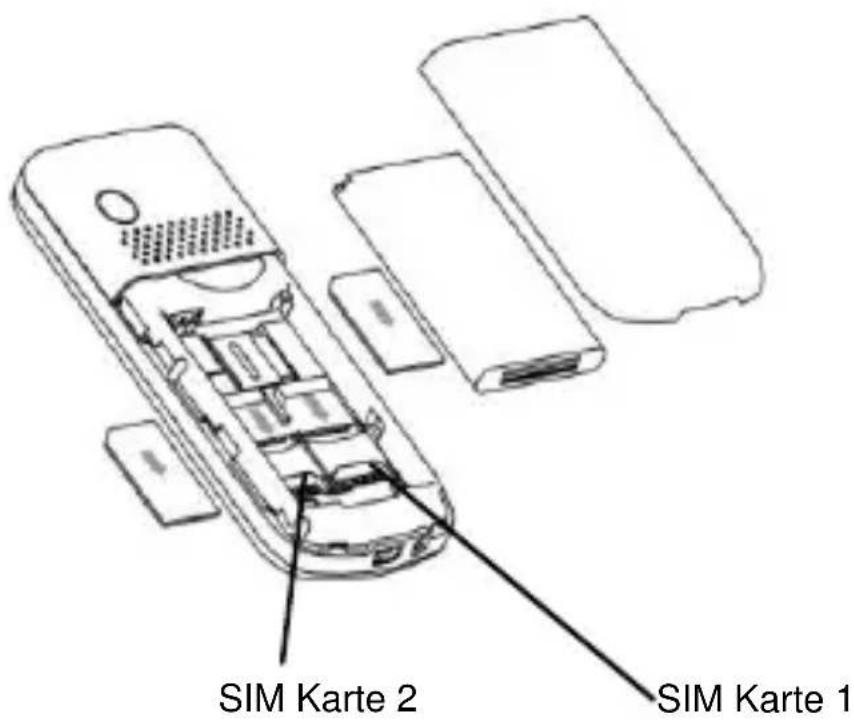
Mobiltelefon aus. Die SIM Karte wird auf der Rückseite des Mobiltelefons eingesetzt.
Befolgen Sie beim Einsetzen der SIM Karte das folgende Diagramm. Bitte setzen Sie die Haupt SIM Karte in das SIM1-Fach und die zweite SIM Karte in das SIM2-Fach ein.
Anmerkung: Wenn die SIM Karte allein in das SIM1-Fach eingesetzt ist, funksoniert ausschließlich die Haupt SIM Karte;
gleichermaßen funksoniert nur die zweite SIM Karte, wenn sie allein in das SIM2-Fach eingesetzt wird. Wenn beide SIM Karten eigesetzt werden, so können Sie frei zwischen den SIM Karten wählen.
Anmerkung: Da die SIM Karte ein kleiner Gegenstand ist, halten Sie sie außer Reichweite von Kindern und sorgen Sie dafür, dass Kinder ihn nicht verschlucken können!
Speicherkarte einsetzen
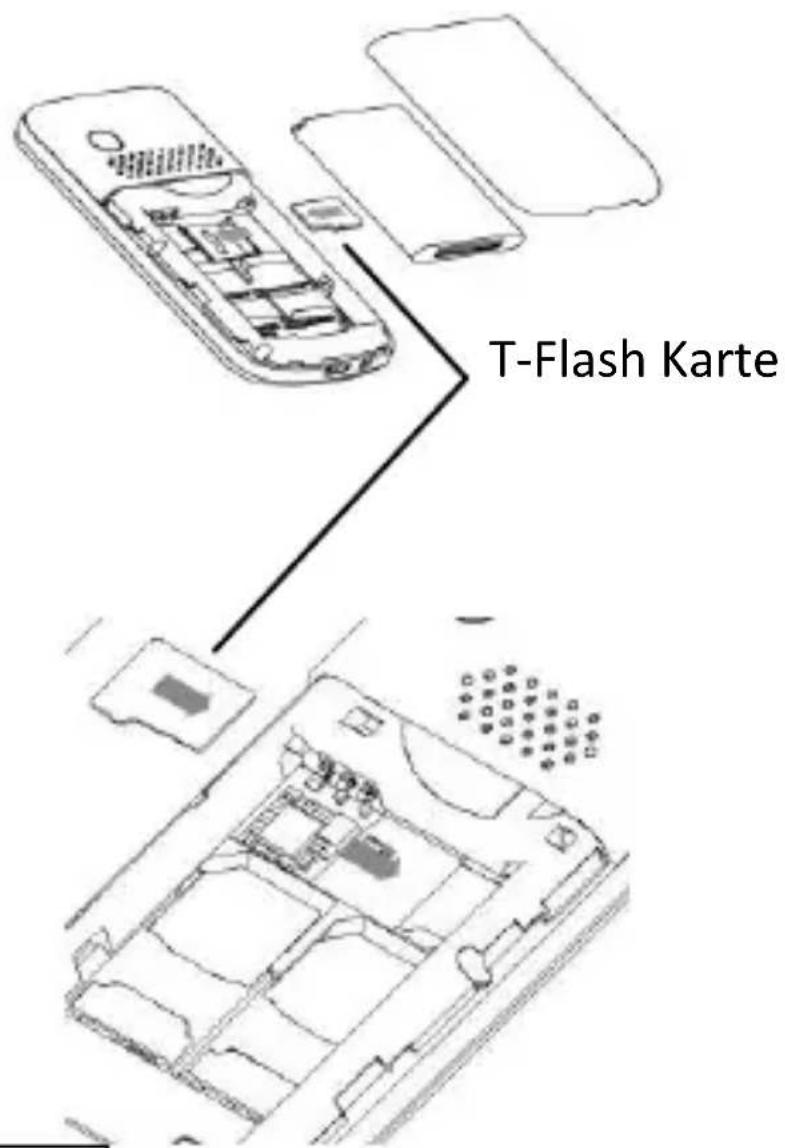
Das Mobiltelefon bietet Ihnen die Möglichkeit eine Speicherkarte zur Erweiterung des internen Speichers einzusetzen, dies ermöglicht die erweiterte Nutzung verschiedener Funkonen. Sie benögen eine Speicherkarte vom Typ T-FLASH (Trans FLASH).
T-FLASH Karte einsetzen: Önen Sie den schwarzen Deckel um den Akku zu entnehmen, entriegeln Sie die T-Flash Kartensperre und setzen Sie die Karte ein. Setzen Sie die T-FLASH
Karte wie unten gezeigt mit den Kontaklächen nach unten weisend in den Halter.
Setzen Sie nun den Akku korrekt ein, bevor Sie das Mobiltelefon wieder starten.
Anmerkung: Da die T-Flash Karte ein kleiner Gegenstand ist, halten Sie sie außer Reichweite von Kindern und sorgen Sie dafür, dass Kinder ihn
nicht verschlucken können!
Akku einsetzen
Das Mobiltelefon ist speziell abgesmmt für die Verwendung von original Akkus und Zubehör. Wenn der Akku nicht verwendet wird, wird empfohlen ihn im Schutzbehälter zu lagern.
Bie beachten Sie die Vorgehensweise im Bild unten beim Einsetzen des Akkus.
Anmerkung: Setzen Sie den Akku entsprechend dem Bild unten ein, um Schäden an den Kontakten zu vermeiden.
Akku auaden
Der neue Akku erreicht seine opmale Leistung,
wenn er mehrere Male komple aufgeladen und entladen wird. Wenn der Akku entladen ist, laden Sie ihn bald wieder auf.
Extremes Entladen (Tiefen-Entladung) kann den Akku beschädigen.
Nachdem der Akku komple aufgeladen wurde, nehmen Sie das Ladegerät aus der Steckdose und unterbrechen Sie Verbindung zu dem Mobiltelefon.
Das Bild unten zeigt die Lage der Anschlüsse für das Ladegerät:

Zusätzliche Ladebuchse
Ladebuchse / USB
Während der Auadung bewegt sich der Balken für den Ladezustand in der Akku-Ladestands-Anzeige auf dem Bildschirm von rechts nach links. Nachdem der Akku voll aufgeladen ist, füllt der Balken die Akku-Ladestands-Anzeige voll aus. Eingeringfügiges Aufwärmen während der Auadung ist normal.
Warnung: Überprüfen Sie vor dem Gebrauch eines Reiseladegeräts und dessen Zubehörs stets ob das Gerät original oder zumindest vom Hersteller anerkannt ist. Der Gebrauch von anderem Zubehör kann Ihr Mobiltelefon beschädigen und Risiken verursachen. Nutzen Sie sie nur in geschlossenen und trockenen Räumlichkeiten.
Hinweise zum Akkugebrauch
Die Leistung des Akkus wird von vielen Faktoren wie z.B. Netzwerkeinstellungen, Signalstärke, Betriebstemperatur, genutzte Funkonen und Einstellungen, sowie Mobiltelefon Zubehör, Töne, Daten oder anderen Anwendungen beeinusst.
Für die opmale Leistung befolgen Sie bie die folgenden Richtlinien:
Neue Akkus, oder längere Zeit nicht verwendete Akkus benögen eine längere Auadung. Der Standard Spannungsbereich für den Akku ist 3.6V-4.2V.
Halten Sie den Akku während des Auadens auf nahe Raumtemperatur (18°C - 25°C).
Mit der Zeit und intensiver Nutzung wird der Akku länger brauchen um aufzuladen.
Dies ist normal. Sollte allerdings die Gesprächszeit zunehmend sinken und die Ladezeit erheblich ansteigen, so sollten Sie bei ihrem Händler oder bei einem von ihm autorisierten Lieferanten einen neuen Akku kaufen. Ein minderwerger Akku kann die Funkonalität Ihres Mobiltelefons beeinträchgen und birgt das Risiko von Fehlfunkonen.
Bei der Auadung eines ef-entladenen Akkus kann es einige Zeit dauern bis die Ladezustands Anzeige im Bildschirm erscheint bzw. bis sich das Mobiltelefon normal einschalten lässt. Lassen sie daher Ladegerät mit dem Mobiltelefon für mindestens 2 Stunden verbunden auch wenn sich während dieser Zeit das Gerät weder einschalten lässt, noch die Ladezustands Anzeige im Bildschirm erscheint.
Anmerkung: Bitte entsorgen Sie den Akku entsprechend der örtlichen Besmmungen. Versuchen Sie, wenn möglich, den Akku zu recyceln. Behandeln Sie den verbrauchten Akku
nicht wie gewöhnlichen Haushaltsmüll.
Warnung: Um eine Explosion zu vermeiden, werfen Sie den Akku nicht in oenes Feuer.
Warnung: Laden Sie den Akku ausschließlich wie beschrieben auf. Unsachgemäßes Laden kann Explosionen zur Folge haben.
PIN einrichten
PIN1: Dies ist Ihre persönliche Idenkaonsnummer für die Benutzung Ihrer SIM Karte. Sie verhindert ihren Gebrauch der SIM1 anderer Personen ohne Erlaubnis. Wenn das Mobiltelefon die PIN1 Code-Sicherung akviert hat und eingeschaltet ist, erscheint auf dem Bildschirm „PIN eingeben“. Während der Eingabe des PIN Codes wird anstelle dessen „*“ auf dem Bildschirm angezeigt, um den PIN Code zu verbergen.
Bei dem Erhalt der SIM Karte bekommen Sie ebenfalls den dazugehörigen PIN1 Code.
PIN2: Dies ist Ihre persönliche Idenkaonsnummer für die Benutzung einiger
besonderer Funkon wie bezahlte Anrufe usw.
PUK und PUK2 Code (8-Ziern)
Um den gesperrten PIN Code zu ändern, brauchen Sie den PUK (Personal Unblocking Key) Code. Um den gesperrten PIN2 Code zu ändern, brauchen Sie den PUK2 Code. Falls diese beiden Codes nicht zusammen mit den SIM Karten geliefert wurden, so kontakeren Sie bie Ihren lokalen Netzanbieter, um an diese zu bekommen.
Warnung: Falls der PIN Code drei Mal hintereinander falsch eigegeben wurde, so wird die SIM Karte gesperrt. Bie kontakeren Sie umgehend Ihren Netzwerkanbieter. Versuche, den Code zu entsperren, können die Karte für immer unbrauchbar machen.
4. Allgemeine
Anweisungen
Wähl- und Rufannahme Taste
Sie wird benutzt um einen Anruf zu tägen (mit
eingegebener Nummer oder aus Telefonbuch) oder einen eingehenden Anruf anzunehmen. Drücken Sie diese Taste im Standby Zustand um an die Liste letzter Anrufe (SIM1 und SIM2 unterstützen jeweils 20 Einträge angenommener, verpasster und gewählter Anrufe) zu erhalten. Im dualen SIM Standby Zustand, drücken Sie diese Taste um zum Opons Menü zu gelangen, wo Sie zwischen der Bedienung über SIM1 oder SIM2 wählen können.
Ein/Aus-/Zurück-Taste
Während des Wählens können Sie den Vorgang mit dieser Taste unterbrechen, während eines Gesprächs beendet diese Taste den Anruf. Desweiteren schließt diese Taste das Menü und führt so zurück in den Standby Modus. Um das Mobiltelefon ein- oder auszuschalten, halten Sie die Taste 4-5 Sekunden gedrückt.
Standard Tastatur
Auf der Tastatur nden Sie die A-Z (0-9 Tasten) Tasten, die *-Taste und die #-Taste. Insgesamt sind es 16 Tasten.
Drücken Sie diese Tasten um eine Telefonnummer, ein Passwort, Buchstaben, Symbole einzugeben
oder Menüs zu wählen.
Tipp: Der Unterschied zwischen 'W' und 'P' ist, dass 'P' nach einer Pause von drei Sekunden DTMF (Doppeltonmehrfrequenz) sendet, während 'W' ein Fenster önet, das den Benutzer fragt, ob er DTMF senden will.
OK Taste: Beendet die Übertragung wenn eingeschaltet
Wenn in Suchprozess, drücken Sie die links/rechts Taste um Kanäle vorwärts oder rückwärts zu suchen. Drücken Sie die OK Taste bis Sie einen Kanal gefunden haben.
1-9 Tasten: Wenn Sie die Tasten kurz drücken, können Sie zwischen den in der Liste gespeicherten Kanälen wechseln. Nach langem Drücken können Sie die aktuelle Frequenz zu dem entsprechenden Kanal speichern.
+,- Taste: Einstellung der Lautstärke.
Tastensperre
Wenn Sie das Mobiltelefon im Standby Modus für eine besmmt Zeit nicht nutzen, wird die Tastatur
automasch gesperrt. Drücken Sie die „Entsperren“-Taste und ‘*’ zum entriegeln. Nach dem Sperren des Mobiltelefons ist die Tastatur nicht ohne die hier beschriebene Prozedur freizuschalten; drücken Sie bei einem eingehenden Anruf die Rufannahme Taste um ihn anzunehmen. Danach sperrt sich die Tastatur automasch.
Symbole im Standby Zustand

Signalstärke

Wecker

Neue Nachrichten

Entgangene Anrufe

Nur Klingeln

Nur Vibrieren

Akkuladezustand

Tastensperre

MMS

Bluetooth

Vibrieren/Klingeln

Vibrieren, dann klingeln
Sprache und Eingabe
Das Mobiltelefon hat „abc“ als Standard Eingabemodus. Verschiedene Sprachen und dazugehörige Eingabemöglichkeiten exiseren für unterschiedliche Bereiche.
Hinweise für Anrufe
Das Mobiltelefon ist mit einem Vibraonsmotor und Summer ausgestaet und bietet verschiedene Oponen für eingehende Anrufe:

Nur klingeln

Nur vibrieren

Vibrieren und klingeln

Vibrieren, dann klingeln
Dienste
Dienste werden mit dem SIM Paket angeboten. Das Mobiltelefon unterstützt Servicefunkonen. Die detaillierten Menü Items hängen von der SIM Karte und dem Netzanbieter ab. Wenn Ihre SIM Karte und der Netzanbieter eine solche Funkon unterstützen, werden diese Dienste automasch im Service Menü ihres Mobiltelefons angezeigt.
Anrufergruppe
Die Anrufergruppe in Ihrem Mobiltelefon umfasst Freunde, Familie, VIP, Kollegen und Andere. Sie können jeder Anrufergruppe einen besmten Klingelton oder ein Foto zuteilen.
5. Bedienung
Inlandsgespräch tägen
Die einfachste Möglichkeit ein Inlandsgespräch zu tägen ist die Nummer über die Zierntastatur einzugeben und dann die Wähl-/Rufannahme-Taste zu drücken. Um Die Telefonnummer zu ändern, drücken Sie „löschen“-Taste. Während des Anrufauaus wird auf dem Bildschirm ein Bild angezeigt. Entsprechend Ihrer Einstellungen über welche SIM Karte Sie den Anruf tägen, erscheint „SIM1“ oder „SIM2“. Wenn die Verbindung besteht, werden Verbindungsinformaonen angezeigt.
Drücken Sie die Ein/Aus-/Zurück-Taste um das Gespräch zu unterbrechen.
Um ein Inlandsgespräch zu führen, wählen Sie die Ortsvorwahl + Telefonnummer und drücken Sie dann die Rufannahme-Taste.
Internaonale Anrufe tägen
Wenn Sie ein internaonales Telefonat tägen wollen können Sie die Ziern „00“ eingeben oder halten Sie ‘*’ gedrückt bis ein ‘+’ im Bildschirm erscheint. Dann geben Sie die entsprechende internaonale Landesvorwahl ein dies befähigt Sie ein internaonales Telefonat zu tägen (z.B. +39 für Italien oder +49 für Deutschland).
Nach der Eingabe der internaonalen Landesvorwahl müssen Sie die Ortsvorwahl und dann die komplee Rufnummer eingeben.
Wählen Sie die internaonale Telefonnummer wie folgt: '+' Ländervorwahl > komplee Telefonnummer
Wähl-/Rufannahmetaste
Anrufweiterleitung
Da durch einige Festnetzverbindungen Weiterleitungen nicht direkt verbunden werden, brauchen Sie vor der Eingabe der Weiterleitung zunächst eine Verbindung zur Telefonzentrale. Das Mobiltelefon kann die Weiterleitung automasch wählen wenn Sie
ein 'P' zwischen der Telefonzentrale und der Weiterleitung eingeben. Um 'P' einzugeben: halten Sie die '*'-Taste gedrückt oder drücken Sie sie drei Mal kurz hintereinander ('P' wird auf Bildschirm angezeigt).
Wählen Sie eine Festnetzverbindung mit Weiterleitung wie folgt:
Telefonnummer > 'P' > Weiterleitung > Wähl-/Rufannahmetaste.
Notrufe
Falls Ihr Mobiltelefon Netzempfang hat (angezeigt durch das Symbol in der oberen linken Ecke des Bildschirms), können Sie Notrufe absetzen. Falls Ihr Netzanbieter kein Roaming Service in diesem Gebiet unterstützt, wird „Notrufe“ auf dem Bildschirm angezeigt. Dies bedeutet, dass Sie ausschließlich Notrufe tägen können. Wenn Ihr Mobiltelefon Netzempfang hat, so können Sie ebenfalls ohne SIM Karte Notrufe tägen.
* In einigen Gebieten ist der 112-Notruf vom Netzanbieter unterstützt. Bei Ausfall, wenden Sie sich bie an Ihren Netzwerkbetreiber.
IMEI
„Internaonal Mobile Equipment Identy Number“. Schalten Sie das Mobiltelefon aus und entnehmen Sie den Akku. Auf der Rückseite des Mobiltelefons nden Sie einen Auleber mit der Idenkaonsnummer. Diese Nummer ist ebenfalls im Mobiltelefon gespeichert. Um sie anzuzeigen, geben Sie nach dem Einschalten im Wahl Modus ‘*#06#’ über die Tastatur ein.
6. Grundfunkonen
Einschalten
Um das Mobiltelefon einzuschalten, drücken Sie auf die Ein/Aus-/Zurück-Taste.
Eine Willkommensanimaon erscheint im Bildschirm. Darauf können Sie auf das „Einstellungen“ Menü zugreifen um Telefoneinstellungen wie „SIM1 & SIM2 an, Nur SIM1 an, Nur SIM2 an, Flugmodus“ vornehmen. Die Standardeinstellung ist „Nur SIM1 an“.
Nach dem eine SIM Karte eingesetzt wurde prü das Mobiltelefon beim Einschalten automatisch
die SIM Verfügbarkeit und zeigt folgende Informaonen auf dem Bildschirm an:
Telefonpasswort eingeben – Wenn Sie ein solches eingerichtet haben.
PIN eingeben – Wenn Sie ein SIM Kartenpasswort eingerichtet haben
Kein Netz – Zeigt fehlgeschlagene
Registrierung an, Sie können keine Anrufe
tägen
Nur Notrufe – Zeigt Verbindung zu anderem Netz an, nur Anrufe zu 112 möglich
Suche – Mobiltelefon sucht Netzwerk bis passendes gefunden
Netzanbietername – Zeigt erfolgreiche Verbindung zu Netzanbieter an
Anmerkung: Wenn Sie Ihren PIN Code nicht kennen, kontakeren Sie bie ihren Netzanbieter. Das Standard Telefonpasswort ist „1122“.
Ausschalten
Drücken Sie die Ein/Aus-/Zurück-Taste um das Mobiltelefon auszuschalten. Während der Anzeige des Ausschalt-Bildes, werden beide SIM Karten ausgeschaltet. Entnehmen Sie nicht den Akku um das Mobiltelefon auszuschalten. Wird der Akku im eingeschalteten Zustand enernt, können die SIM Karten beschädigt werden und
Daten verloren gehen.
Anruf tägen
Mit der Tastatur können Sie Telefonnummern eingeben (zum Korrigieren der Eingabe drücken Sie „löschen“ um sie zu enernen). Drücken Sie die Wahl-/Rufannahme Taste um die Nummer zu wählen. Wenn SIM1 oder SIM2 angegeben, können Sie wählen über welche SIM Karte Sie den Anruf tägen möchten. Um einen Anruf zu beenden, drücken Sie die Ein/Aus-/Zurück-Taste; um das Wählen zu unterbrechen, drücken Sie die Abbruch Taste oder die Ein/Ausschalaste. Nachdem ein Anruf verbunden wurde, wird die Gesprächszeit angezeigt.
Um einen Anruf über das Telefonbuch zu tägen, suchen Sie im Telefonbuch nach der gewünschten Person oder Nummer und drücken Sie die Wahl-/Rufannahme Taste um den Anruf zu tägen.
Zuletzt gewählte Nummern: Drücken Sie im Standby Modus die Wahl-/Rufannahme Taste um die Liste der letzten 20 gewählten
Nummern oder Namen einzusehen. Gehen Sie zur gesuchten Person oder Nummer und drücken Sie die Wahl-/Rufannahme Taste.
Lautstärke einstellen
Drücken Sie während eines Telefonates die "+" und "-" Taste um die Lautstärke einzustellen.
Anruf annehmen
Bei einem eingehenden Anruf werden Sie entsprechend der Telefoneinstellungen mit einem Klingeln, Vibrieren, Vibrieren und Klingeln sowie einem Klingeln nach Vibrieren benachrichtigt.
Um einen Anruf anzunehmen, drücken Sie die Wahl-/Rufannahme Taste.
Um einen Anruf abzuweisen, drücken Sie direkt die Ein/Aus-/Zurück-Taste.
Wenn die CLI (Call Line Identy) akviert ist, wird die Telefonnummer des Anrufers angezeigt.
Wenn diese Nummer im Telefonbuch hinterlegt ist, erscheint der dazugehörige Name auf dem Bildschirm.
DTMF Signal senden
Wenn die DTMF- (Doppeltonmehrfrequenz)
Funkon akviert ist, drücken Sie während eines Gesprächs die gewünschte Zier, die '*' - und die '#'-Taste um die DTMF Signale zum anderen Gesprächsteilnehmer zu senden. Wenn die Funkon inakv ist, ist auch die Verwendung von DTMF unmöglich.
Anruf halten
Wenn Sie einen Anruf halten möchten, drücken Sie während des Gesprächs für folgende Menü Funkonen „Oponen“:
Halten: Unterbricht das laufende Gespräch und unterhält die Verbindung
Ende: Beendet das laufende Gespräch
Neuer Anruf: Önet das Eingabefester: machen Sie einen neuen Anruf
▶ Telefonbuch: Önet das Verzeichnis des Telefonbuchs
SMS: Önet das Verzeichnis der SMS
Aufnahme: Nimmt das anhaltende Gespräch auf
- Akvieren/Deakvieren von Lautsprecher: Schaltet den Lautsprecher an oder aus
DTMF: Sie können einstellen ob DTMF
Signale gesendet werden
Anmerkung: Einige Menüpunkte benögen die Unterstützung des Netzanbieters oder können nur unter besmten Umständen wie z.B. Konferenzen und neuen Anrufen ermöglicht werden. Für Details kontakeren Sie Ihren Netzanbieter.
Schnellzugri auf SMS
Ein Symbol für eine ungelesene SMS erscheint wenn der Benutzer neue SMS empfängt. Drücken Sie lesen um die SMS zu önen. Ungelesene SMS für SIM Karte 1 werden mit einer „1“ markiert, eine „2“ markiert SMS für die SIM Karte 2.
Entgangene Anrufe
Entgangene Anrufe werden durch ein Symbol im Bildschirm angezeigt. Drücken Sie „lesen“, um Informaonen zu dem entgangenen Anruf einzusehen.
Mailbox abhören
Das Mobiltelefon unterstützt die Weiterleitung von eingehendenden Anrufen zu einer Mailbox, von der Sie über eine Sprachnachricht informiert werden (Die Mailboxnummer muss vorhanden
sein).
7. Menü Funkonen
Datei Manager
Hier können Sie Fotos, MP3s und Ordner verwalten.
[Telefon] — Der interne Speicher ist Ihres Mobiltelefons.
[Speicherkarte] – Der separate Speicher Ihrer Speicherkarte, falls eingesetzt (T-Flash).
Önen: Hier gelangen Sie an Audiodateien, Bilder, Fotos, Meine Musik, Videos, Empfangene Dateien usw.
Audio—Audio Ordner
➢ Play: Sie können den markierten Inhalt abspielen.
Einstellen als: Sie können Audioprole erstellen.
➢ Send: Sie können Audiodateien via MMS oder Bluetooth versenden.
Details: Sie können das Datum und die
Größe der Datei einsehen.
Umbenennen: Sie können den Ordner umbenennen.
Kopieren: Sie können die Dateien in die verschiedenen exiserenden oder neuen Ordner kopieren.
Verschieben: Sie können die Dateien in die verschiedenen exiserenden oder neuen Ordner verschieben.
Löschen: Sie können die Dateien einzeln löschen.
Alle löschen: Sie können alle Dateien in den ausgewählten Ordnern löschen.
Mehrere Markieren: Sie können mehrere Dateien gleichzeitig markieren.
Bilder – Bilder Ordner
Zeigen: Zeigt das aktuelle Bild an.
Einstellen als: Sendet das Bild an Prole.
Senden: Sie können Bilder via MMS oder Bluetooth verschicken.
Details: Sie können das Datum und die
Größe der Datei einsehen.
Umbenennen: Sie können den Ordner umbenennen.
Kopieren: Sie können die Dateien in die verschiedenen exiserenden oder neuen Ordner kopieren.
Verschieben: Sie können die Dateien in die verschiedenen exiserenden oder neuen Ordner verschieben.
Löschen: Sie können die Dateien einzeln löschen.
Alle löschen: Sie können alle Dateien in den ausgewählten Ordnern löschen.
Mehrere Markieren: Sie können mehrere Dateien gleichzeitig markieren.
My Music—MP3 Ordner
Play: Spielt die aktuelle MP3 ab.
Einstellen als: Sendet die MP3 an Prole.
Senden: Sie können MP3s via MMS oder Bluetooth verschicken.
Details: Sie können das Datum und die
Größe der Datei einsehen.
Umbenennen: Sie können den Ordner umbenennen.
Kopieren: Sie können die Dateien in die verschiedenen exiserenden oder neuen Ordner kopieren.
Verschieben: Sie können die Dateien in die verschiedenen exiserenden oder neuen Ordner verschieben.
Löschen: Sie können die Dateien einzeln löschen.
Alle löschen: Sie können alle Dateien in den ausgewählten Ordnern löschen.
Mehrere Markieren: Sie können mehrere Dateien gleichzeitig markieren.
Fotos—Foto Ordner
Zeigen: Zeigt das aktuelle Foto an.
Einstellen als: Sendet das Foto an Prole.
Senden: Sie können Fotos via MMS oder Bluetooth verschicken.
Details: Sie können das Datum und die
Größe der Datei einsehen.
Umbenennen: Sie können den Ordner umbenennen.
Kopieren: Sie können die Dateien in die verschiedenen exiserenden oder neuen Ordner kopieren.
Verschieben: Sie können die Dateien in die verschiedenen exiserenden oder neuen Ordner verschieben.
Löschen: Sie können die Dateien einzeln löschen.
Alle löschen: Sie können alle Dateien in den ausgewählten Ordnern löschen.
Mehrere Markieren: Sie können mehrere Dateien gleichzeitig markieren.
Video—Video Ordner
Play: Spielt das aktuelle Video ab.
Einstellen als: Sendet das Video an Prole.
Senden: Sie können Videos via MMS oder Bluetooth verschicken.
Details: Sie können das Datum und die Größe der Datei einsehen.
Umbenennen: Sie können den Ordner umbenennen.
Kopieren: Sie können die Dateien in die verschiedenen exiserenden oder neuen Ordner kopieren.
Verschieben: Sie können die Dateien in die verschiedenen exiserenden oder neuen Ordner verschieben.
Löschen: Sie können die Dateien einzeln löschen.
Alle löschen: Sie können alle Dateien in den ausgewählten Ordnern löschen.
Mehrere Markieren: Sie können mehrere Dateien gleichzeitig markieren.
Neuer Ordner: Unter dem
Haupnhaltsverzeichnis können Sie neue Ordner erstellen um Dateien detaillierter zu speichern.
Format: Formaeren kann alle Dateien und neu erstellten Ordner auf dem Mobiltelefon löschen. Nach dem Formaeren müssen Sie das
Mobiltelefon neu starten. Der Audio- und Bilderordner wird automasch erstellt während der Ordner für Fotos nachdem das erste Foto gemacht wurde erscheint.
Telefonbuch
Das Mobiltelefon unterstützt das Business Card Folder Telefonbuch. Die Informaonen jedes Kontakts die auf dem Mobiltelefon gespeichert sind umfassen drei Telefonnummern (Mobilnummer, Heim, Firma), Firmenname, E-Mail, Fax, Geburtstag, Prolfoto, Anruferton und Anrufergruppe (fünf Typen: Familie, Freunde, VIPs, Kollegen und Andere). Jeder auf SIM1 und SIM2 gespeicherte Kontakt kann nur Name und Nummer umfassen. Das Mobiltelefon unterstützt 1000 Gruppen von Nummern.
Schnellsuche
Sie können dort einen Buchstaben eingeben, wo der Cursor blinkt und so den zutreenden Kontakt nden.
Kontakt suchen
Geben Sie den gesuchten Name nein, drücken Sie im Telefonbuch "Suchen", dann wird der
passende Eintrag gefunden.
Neuen Kontakt hinzufügen
Sie können Telefonnummern auf der SIM Karte, dem Telefon oder in exiserende Kontakte speichern. Jeder Eintrag auf der SIM Karte hat lediglich Name und Nummer. Auf dem Mobiltelefon kann jeder Kontakt Name, Mobilnummer, Hausnummer, Firmenname, e-Mailadresse, Büronummer, Faxnummer, Geburtstag, Prolbild, Prolton und Anrufergruppe beinhalten. In exiserenden Kontakten können Nummern beigefügt werden.
Tipp: Wenn ein Kontakt gleichzeitig mit einem Foto, einem Ton oder einer Anrufergruppe versehen ist, so ist die Anrufergruppe-Funkon inakv.
Alle kopieren
Sie können alle Kontakte von Telefon auf die SIM Karte, oder von der SIM Karte zum Telefon kopieren.
Löschen
Sie können Kontakte vom Telefon oder von der SIM Karte löschen.
Anrufergruppen
Sie können für fünf Anrufergruppen Töne, Fotos und Mitglieder einstellen. Gruppenmitglieder können allein aus auf dem Telefon vorhandenen Nummern erstellt werden.
Extra Nummern
Sie können für die SIM 1 und SIM 2 separat ID, Servicenummern und Noallnummern einstellen (Service- und Noallnummer müssen von SIM Karte unterstützt werden. Für weitere Informaon kontakeren Sie Ihren Netzanbieter).
Telefonbucheinstellungen
■ Speicherstatus: Sie können den aktuellen Speicherstatus des Telefonbuchs einsehen; SIM 1, SIM 2 und Telefonspeicher eingeschlossen.
■ Felder: Sie können zwischen Bildschirm Items im Telefonbuch und Bildschirm Item im Eingabefenster für neue Kontakte wählen.
■ Visitenkarte: Sie können Ihre eigene Visitenkarte erstellen und senden.
■ Visitenkartenversion: beinhaltet vCard 2.1 und vCard 3.0
■ Geburtstagserinnerung: Es ist möglich eine
Geburtstagserinnerung im Telefonbuch zu erstellen.
Spaß & Spiele
Dieses Mobiltelefon hat ein vorinstalliertes Spiel (Panda). Bie beachten Sie die im Spiel vorhandene Anleitung für weitere Anweisungen.
Sound eect: Audio an oder aus
Vibraon: Vibraon an oder aus
Lautstärke: Lautstärke hoch oder niedrig
Anrufcenter
Das Anrufcenter beinhaltet Anrufprotokolle und Anrufeinstellungen. Im dualen SIM Modus können Sie die Informaonen und Einstellungen für SIM 1 und SIM 2 separat nden und bearbeiten. Im Mono-SIM Standby Modus können Sie Einstellungen für die verfügbare SIM Karte vornehmen und die dazugehörige Anruferliste einsehen.
Anruiste
Sie beinhaltet entgangene, getätigte und angenommene Anrufe. Desweiteren sind Gesprächszeiten, Kosten, SMS und GPRS Zähler
und die Möglichkeit Anruisten zu löschen zu nden. Unter entgangenen, getägten und angenommenen Anrufen nden Sie das jeweilige Datum und die Dauer des Gesprächs. Einträge können bearbeitet und gelöscht, Nummern ins Telefonbuch gespeichert, und SMS und MMS versandt werden.
Anmerkung: SIM 1 und SIM 2 enthalten jeweils 20 Einträge. Wählen Sie eine beliebige Nummer aus entgangenen, getägten und angenommenen Anrufen aus und drücken Sie die Wahl-/Rufannahme Taste um die Nummer direkt anzurufen.
Gesprächszeiten
Letztes Gespräch: Mit dieser Funkon können Sie die letzte Gesprächszeit einsehen.
Gewählte Nummern: Mit dieser Funkon können Sie die Gesprächszeit aller gewählten Anrufe einsehen.
Angenommene Anrufe: Mit dieser Funkon können Sie die Gesprächszeit aller angenommenen Anrufe einsehen.
Alle zurücksetzten: Mit dieser Funkon
setzten Sie alle aufgelisteten Gesprächszeiten auf Null zurück.
Anmerkung: Die tatsächliche Gesprächsdauer und Dienstleistungszeit in der Rechnung Ihres Anbieters kann sich von den Listen unterscheiden, da sie von Netzfunkonen wie Aufrunden und Steuern abhängen.
Anruosten
Diese Funkon bedarf der Unterstützung Ihres Netzanbieters.
Kosten für letzten Anruf: Mit dieser Funkon können Sie die Gebühren des letzten Gesprächs abfragen.
Summe: Mit dieser Funkon können Sie die Gebühren aller Gespräche abfragen.
Kosten zurücksetzen: Mit dieser Funkon können Sie die aufgezeichneten Gebühren zurücksetzen.
Maximale Kosten: Mit dieser Funkon können Sie die Kosten in einer speziellen Preiseinheit oder Währung limieren. PIN 2 muss für diesen Dienst eingegeben werden.
Preis pro Einheit: Diese Funkon braucht
die Unterstützung Ihres Netzanbieters. Für weitere Details kontakeren Sie bie ihren Anbieter.
SIM SMS Zähler
Mit dieser Funkon können Sie die Anzahl gesendeter und empfangener SMS einsehen.
GPRS Zähler
Zuletzt gesendet: Sie können die gesendete Datenmenge der letzten Verbindung einsehen.
Zuletzt empfangen: Sie können die empfangene Datenmenge der letzten Verbindung einsehen.
Alle gesendeten: Sie können die gesendete Datenmenge aller Verbindungen einsehen.
Alle empfangenen: Sie können die empfangene Datenmenge aller Verbindungen einsehen.
Zähler zurücksetzen: Mit dieser Funkon können Sie die aufgezeichnete Datenmenge zurücksetzen.
Anrufeinstellungen
[SIM Karteneinstellungen]
Nummer senden: Erfordert entsprechende Netzeinstellungen, sendet oder verbirgt eine Nummer
Automasch: Während eines Telefonats können Sie Ihre hinterlegte Kennung senden.
Nummer senden: Sendet Ihre eigene Nummer und zeigt sie während des Telefonats beim Gesprächspartner an.
➢ Nummer verbergen: Während eines Telefonats wird Ihre Kennung nicht gesendet. Wenn Ihr Netz dies nicht unterstützt, kann der Anruf scheitern.
Anmerkung: Diese Funkon erfordert die Unterstützung Ihres Netzanbieters.
Anrufunterstützung: Sie können diese Funkon an oder ausschalten. Das Gespräch zu halten oder eine Konferenz zu schalten ist nicht möglich, so lang diese Funkon nicht akviert ist. Sie benöt Netzwerkunterstützung.
Weiterleitung: Dies ist eine Netzfunkon, die nur
nach der Akvierung ihres Netzanbieters funkoniert. Diese Funkon leitet Anrufe an eine andere Nummer weiter.
| Name | Beschreibung |
| Alle Anrufe Weiterleiten | Ihr Netz leitet alle eingehenden Anrufe weiter. |
| Weiterleiten wenn nicht erreichbar | Wenn das Netz Ihr Mobiltelefon nicht ndet (ausgeschaltet oder kein Empfang) leitet es die Anrufe weiter. |
| Weiterleiten wenn keine Antwort | Wenn Sie einen Anruf nicht annehmen, wird er automasch weitergeleitet. |
| Weiterleiten wenn besetzt | Wenn Sie gerade ein Telefonat führen, werden weitere eingehende Anrufe weitergeleitet |
| Alle Datenübertragunge | Erfordert Netzwerkunterstützu |
| n weiterleiten | ng |
| Alle | Löscht alle |
| Weiterleitungen | eingerichteten |
| löschen | Weiterleitungen |
Anrufe verbieten
Ausgehende Anrufe:
Alle Anrufe: Sie können alle ausgehenden Anrufe sperren.
Internaonale Gespräche: Sie können alle internaonalen Anrufe sperren.
Internaonale Anrufe, ins Heimatland ausgeschlossen: Wenn Sie im Ausland sind, können Sie in das aktuelle Ausland und ins Heimatland telefonieren (Von Netzwerkanbietern erlaubt)
Eingehende Anrufe:
Alle Anrufe: Sie können alle eingehenden Anrufe sperren.
Wenn Roaming akv: Sperrt alle Anrufe außer der aus der aktuellen Netzzone.
Alle löschen: Löscht alle Sperrungen und ermöglicht alle eingehenden und abgehenden Telefonate.
Sperrpasswort ändern: Um Ihr Passwort zu ändern, wenden Sie sich bie an Ihren
Netzanbieter.
[Erweiterte Einstellungen]
Anruf-Firewall: Sie können die Firewall als Leiaden einstellen.
Automasche Wahlwiederholung: Sie können diese Funkon ein oder ausschalten. Falls die erste autom. Wahlwiederholung scheitert, können Sie bis zu zehn weitere Wiederholungen machen.
Schnellanruf: Sie können diese Funkon ein oder ausschalten.
Gesprächszeit: Sie können diese Funkon ein oder ausschalten.
Gesprächszeiterinnerung: Sie können diese Funkon ein oder ausschalten.
Anmerkung: Einige dieser Einstellungen
erfordern die Netzwerkunterstützung.
Beispielsweise können Anrufsperren ohne
Freischalten durch Netzanbieter oder SIM Karte nicht eingestellt werden.
Mieilungen
Textnachrichten
SMS sind Netzwerkdienste, die nicht ohne die Unterstützung ihres Netzwerkanbieters funktionieren. Beide SIM Karten des Mobiltelefons können SMS empfangen. Eine SMS wird zum SMS Center des Anbieters gesendet um dort zum Empfänger weitergeleitet zu werden. Falls der Empfänger sein Mobiltelefon nicht eingeschaltet hat, kann er die Nachricht nicht empfangen und Ihr Anbieter speichert die SMS vorübergehend.
Die Dauer der Speicherung hängt von den Einstellungen des Senders und seines Anbieters ab. Mit dieser Funkon unterstützt das Mobiltelefon den Versandt und Empfang von Keen-SMS, was die Kosten beeinussen könnte. Für weitere Informaonen kontakeren Sie bie Ihren Anbieter.
Wenn der SMS Speicher voll ist, erscheint ein SMS Symbol auf dem Standby Bildschirm. Ein voller Speicher kann den Empfang von SMS beeinussen. Löschen Sie einige SMS um das Problem zu lösen.
Wenn der Empfänger die SMS erhält, so hören Sie einen Hinweiston ihres Mobiltelefons (sofern die Hinweisfunkon akviert ist).
Anmerkung: Bei dem Versandt von SMS über das SMS Netz mag „Nachricht gesendet“ auf dem Bildschirm erscheinen. Dies zeigt den Eingang der SMS im SMS Center Ihres Anbieters an, bedeutet aber nicht dass der Empfänger die SMS erhalten hat. Für weitere Informaonen kontakeren Sie bie ihren Netzanbieter.
Nachricht schreiben
Sie können Nachrichten in diesem Menü schreiben. Jede SMS kann 160 Zeichen umfassen. Drücken Sie bei dem Verfassen einer SMS '#' um den Eingabemodus zu ändern, '*' um ein Symbol einzufügen, „Löschen“ um Zeichen vor dem Cursor zu enernen, lange „Löschen“ um alle Zeichen zu enernen; drücken Sie die Ein/Aus-/Zurück-Taste um zurück zum Standby Modus zu gelangen. Drücken Sie die Pfeiltasten oben/unten um zwischen den Buchstaben zu wählen.
Ihr Mobiltelefon kann Keen SMS mit mehr als 160 Zeichen (Limit für normale SMS) versenden.
Wenn die SMS mehr als 160 Zeichen umfasst wird sie in zwei oder mehrere Teile gefasst. Sie können Bilder, Fotos, vorgefergte Animaonen, eigene Animaonen, Melodien, eigene Melodien und vorgefergte Klänge in SMS einfügen.
Dennoch wird die SMS nur empfangen, solange Ihr Netz und das Empfängertelefon entsprechend konguriert sind.
Sie können die Nummer des Empfängers manuell eingeben oder sie im Telefonbuch auswählen um die SMS zu versenden. Im dualen SIM Modus können Sie wählen, ob Sie über die SIM 1 oder SIM 2 Karte senden.
Posteingang
Hier können Sie über SIM 1 und SIM 2 empfangene SMS einsehen.
✨ Antworten: Sie antworten auf die erhaltene SMS.
Löschen: Sie löschen die markierte SMS.
✿ Weiterleiten: Sie leiten die erhaltene SMS an andere weiter.
Ins Telefon kopieren: Sie kopieren die Einträge auf der SIM Karte auf Ihr Mobiltelefon.
✿ Auf Telefon verschieben: Sie verschieben die Einträge auf der SIM Karte auf Ihr Mobiltelefon.
✿ Chat: Sie chaen mit dem Sender nach dem Einrichten eines Chatrooms.
☆ Alle löschen: Sie löschen alle empfangenen SMS.
Alle kopieren: Sie können alle Einträge auf der SIM Karte auf das Telefon kopieren. Auch das Kopieren der Einträge von Telefon zur SIM Karte ist möglich.
Alle verschieben: Sie können alle Einträge von der SIM Karte auf das Telefon verschieben. Auch das Verschieben der Einträge von Telefon zur SIM Karte ist möglich.
✿ Nummer verwenden: Sie können die in der SMS vorhandenen Nummern verwenden um sie zu speichern oder direkt anzurufen.
Link benutzen: Sie können den in der SMS vorhandenen Link zu einer Website önen.
Postausgang
Während Sie eine SMS versenden, können Sie „speichern und senden“ wählen und so die SMS im Postausgang speichern. Auch können Sie dort
bearbeitete SMS speichern. In diesem Fall wird „keine Nummer“ angezeigt. Ebenso werden SMS, die nicht gesendet werden konnten, im Postausgang gespeichert. Weitere Oponen sind das Senden über SIM1 und SIM2, bearbeiten, löschen, auf Telefon kopieren, zu Telefon verschieben, alle löschen, alle kopieren, alle verschieben, Nummer verwenden und Link verwenden.
Junkbox (Gelöschte)
Unerwünschte Nachrichten werden hier gespeichert.
Vorlagen
Hier können Sie vorgefergte, häufig verwendete Formulierungen bearbeiten. Dies kann hilfreich für das schnelle Bearbeiten einer SMS sein.
SMS Einstellungen
Hier können Sie Grundeinstellungen zum SMS Versand über die SIM1 und SIM2 Karte vornehmen.
✨ Proleinstellungen: Um SMS zu versenden, müssen Sie die Nummer des
SMS Centers Ihres Anbieters eingeben. Anmerkung: Die Nummer des SMS Centers stellt Ihr Netzanbieter zur Verfügung.
☆ Allgemeine Einstellungen
■ Statusbericht: Ihr Netz informiert Sie wenn der Empfänger die SMS erhalten hat.
■ Antwortnummer: Sendet eine Antwortnummer an Ihren Netzwerkanbieter. Diese Funkon erfordert die Netzwerkunterstützung Ihres Anbieters.
✿ Speicherstatus: Hier können Sie den Speicherstatus der SIM Karte und des Mobiltelefons für SMS einsehen.
✿ Bevorzugter Speicher: Hier können Sie wählen wo SMS gespeichert werden (SIM Karte oder Mobiltelefon).
MMS
MMS können Wörter, Töne und Bilder enthalten. Wenn die MMS über dem Limit liegt, so ist Ihr Mobiltelefon nicht in der Lange sie zu empfangen. Falls eine SMS ein Foto enthält, passt Ihr Mobiltelefon dieses so an, dass es auf dem
Bildschirm komple angezeigt werden kann. Die Anzeige einer MMS hängt von dem Empfangsgerät ab.
Anmerkung: Sie können keine Bildnachrichten versenden, ohne dass der Netzanbieter diese Funkon unterstützt. Ebenso befähigt nur eine kompatible MMS und E-Mail Funkon des Mobiltelefons einen korrekten Empfang und die richge Anzeige einer MMS.
Nachricht schreiben
Um
Eine Nummer hinzuzufügen -- Geben Sie die Nummer des Empfängers ein.
Eine E-Mailadresse hinzuzufügen—Geben Sie die e-Mailadresse des Empfängers ein
Cc
✨ Nummer hinzufügen -- Geben Sie die Nummer des Empfängers ein.
✿ E-Mailadresse hinzufügen — Geben Sie die e-Mailadresse des Empfängers ein.
Bcc
✨ Nummer hinzufügen -- Geben Sie die Nummer des Empfängers ein.
✿ E-Mailadresse hinzufügen — Geben Sie die e-Mailadresse des Empfängers ein
Betre: Hier können Sie den Betre der Nachricht eingeben.
Inhalt bearbeiten
Drücken Sie „bearbeiten“ um an folgende Oponen zu gelangen:
✿ Text hinzufügen: Hier können Sie ihren beliebigen Text verfassen.
✿ Bild hinzufügen: Hier können Sie ein beliebiges Bild einfügen.
✨ Sound hinzufügen: Hier können Sie beliebige Sounds einfügen.
✿ Anhang hinzufügen: Hier können Sie eine beliebige Datei anhängen.
✿ Vorherige Folie hinzufügen: Hier können Sie ein Folie vor die aktuelle Seite einfügen.
✿ Folgende Folie einfügen: Hier können Sie ein Folie nach der aktuellen Seite
einfügen.
✿ Vorschau: Hier können Sie sich Ihre bearbeitete MMS anzeigen lassen.
✿ Folienzeit: Hier stellen Sie die Überblendungszeit zwischen den einzelnen Folien ein.
Nach dem Fergstellen der MMS durch drücken der Taste „Ferg“ haben Sie folgende Oponen die MMS zu versenden: Nur senden, speichern und senden, als Entwurf oder Vorlage speichern. Des Weiteren können Sie Einstellungen zur Gülgkeit, zum Status- und Lesereport sowie zu Priorität vornehmen.
Posteingang
Hier werden erhaltene MMS gespeichert. Sie haben folgende Oponen:
✿ Ansehen: Sie können die MMS ansehen und Fotos, Töne und Anhänge speichern.
Antworten: Sie können dem Absender mit einer MMS oder einer SMS antworten.
Allen antworten: Wenn eine erhaltene MMS zu verschiedenen Empfängern gesendet wurde, so können Sie ebenfalls eine MMS an all diese Empfänger senden.
✿ Weiterleiten: Sie können die MMS direkt an andere weiterleiten.
✨ Löschen: Löscht die markierte MMS.
Alle löschen: Löscht alle MMS im Posteingang.
Als Entwurf speichern: Speichert die markierte MMS unter Entwürfen.
✿ Eigenschaften: Zeigt detaillierte Informaonen zu der markierten MMS an.
Details verwenden: Sie können in der MMS enthaltene Nummern und Links verwenden um Sie zu speichern, anzurufen oder zu önen.
Postausgang
Hier nden Sie alle gesendeten und wegen fehlerhaen Sendens gespeicherten MMS. Sie haben die Möglichkeit die MMS zu sehen, zu senden, (alle) zu löschen, als Entwürfe oder Vorlagen zu speichern und die Eigenschaften einzusehen sowie Details zu verwenden.
Vorlagen
Sie können bearbeitete MMs als Vorlage speichern und haben ebenso die Möglichkeit MMS zu sehen, zu senden, zu bearbeiten, zu löschen, alle zu löschen, als Vorlagen oder Entwürfe zu speichern und die Eigenschaen
einzusehen sowie Details zu verwenden.
Entwürfe
Es gibt fünf verschiedene vorgefergte MMS in Ihrem Mobiltelefon und Sie haben die Möglichkeit, sie anzusehen, eine Nachricht zu schreiben und Eigenschaften der Entwürfe einzusehen. Ebenso gibt es Entwürfe die vom Benutzer festgelegt sind.
Einstellungen: Sie können einige Einstellungen für den Gebrauch von MMS vornehmen.
Verfassen:
Erstellungsmodus -- "Frei" und "Eingeschränkt".
✿ Bildgröße verändern – Sie können die Größe des eingefügten Bildes auf 160x120, 320x240 und Aus stellen.
✿ Opmale Überblendungszeit – Sie können die Funkon Aus oder einschalten um eine opmale Überblendungszeit zu erreichen.
✨ Automasche Signatur — Sie können
die Funkon ein oder ausschalten.
✨ Signatur — Sie können den Inhalt der automaschen Signatur bearbeiten.
Versenden:
Gülgkeit—Hier können Sie die Speicherzeit der MMS im MMS Service Center einstellen. Es steht Ihnen Maximum, 1 Stunde, 6 Stunden, 12 Stunden, 1 Tag und 1 Woche zur Auswahl.
Statusreport—Sie können diese Funkon ein- oder ausschalten.
✨ Lesebestägung-- Sie können diese Funkon ein- oder ausschalten.
✦ Priorität — Beinhaltet Miel, Hoch und Niedrig
✿ Folien ming—Sie können das zeitliche Intervall in dem der Empfänger die MMS sieht einstellen, Standard sind 5 Sekunden.
✿ Übertragungszeit – Sofort, in 1 Stunde, in 12 Stunden und in 24 Stunden.
Abrufen:
✨ Heimatnetz — Sofort, ablehnen, verzögert.
✨ Roaming – genau wie Heimatnetz
✨ Report lesen — Auf Anfrage, senden, nie senden.
✿ Übertragungsreport — Sie können diese Funkon ein- oder ausschalten.
Filter:
✨ Anonym – Zulassen und Ablehnen
✨ Werbung – Zulassen und Ablehnen.
Speicherstatus:
Hier können Sie die Auslastung und den verfügbaren Speicher des Mobiltelefons einsehen. Das Untermenü sollte die SMS Kapazität in Zahlen anzeigen.
Broadcast-Mieilung
Cell broadcast ist eine Funkon, die vom Netzprovider angeboten und zum Kunden in einem besmten Gebiet gesendet wird, wie beispielsweise Weerdienst und Verkehrsnachrichten. Im dualen SIM Modus können Sie zwischen SIM1 und SIM2 separat wählen und Einstellungen vornehmen.
Empfangsmodus: Sie können die Funkon ein- oder ausschalten.
Nachricht lesen: Sie können Nachrichten nicht einsehen ohne diese Funkon akviert zu haben.
Sprachen: Sie können die Sprache für die empfangenen Informaonen einstellen. Standard ist die Einstellung „Alle Sprachen“.
➢ Kanaleinstellungen: Sie können Kanalnummern wählen, hinzufügen, bearbeiten und löschen.
Mulmedia
Kamera
Mit dieser Funkon können Sie mit der integrierten Kamera Fotos machen. Die Linse der Kamera bendet sich auf der Rückseite des Mobiltelefons und das Bildschirm wird zum anzeigen der Bilder verwendet. Alle gemachten Fotos werden im JPG Format gespeichert. Nach dem überspielen der Fotos auf einen PC brauchen Sie entsprechende Programme um sie zu betrachten. Wenn der Speicher des Mobiltelefons nicht mehr ausreicht um die gemachten Bilder zu sichern ist es notwendig,
dass Sie ältere Fotos oder andere Dateien im „Datei Manager“ löschen um nögen Speicher freizumachen.
Beschreibung der Mobiltelefon Oponen:
| Oponen | Beschreibung |
| Fotos | Zeigt gespeicherte Fotos an |
| Kamera-einstellungen | Auslöserton: Sound 1, Sound 2, Sound 3 und Aus |
| EV: von EV-4 bis EV+4. | |
| An-Flackern: 50Hz (Standard), 60Hz. | |
| Selbstauslöser: 5S, 10S, 15S oder Aus. | |
| Bildfolge: 1 Foto , 3 Fotos , 5 Fotos und Aus. | |
| Bildeinstellung | Größe: 176x144 oder 352x288. |
| Qualität: Hoch, Normal, Niedrig. | |
| Weißabgleich | Auto, Tageslicht, Kunstlicht, Neonlicht. |
| Szene Modus | Auto, Nacht |
| Eekteinstellung | Normal, Graustufen, Sepia, Sepia grün, Farben invert. |
| Speicher | Mobiltelefon, Speicherkarte (T-Flash) |
| Standardspeich | Rückstellen auf Auslieferungszustand. |
Bildbetrachter
Alle geschossenen Fotos sind in diesem Album gespeichert.
| Oponen | Beschreibung |
| Ansehen | Sie können die markierten Fotos ansehen. |
| Browse Style | Sie können auf zwei Weisen bläern: Liste oder Matrix. |
| Einstellen als | Sie können das Foto als Hintergrund, Bildschirmschoner oder Anruferbild einstellen. |
| Senden | Als MMS oder via Bluetooth. |
| Umbenennen | Sie können das markierte Foto umbenennen. |
| Löschen | Sie können das markierte Foto löschen. |
| Alle löschen | Sie können alle Fotos in diesem Album löschen. |
| Speicher | Sie können den Speicherort wählen (Telefon oder Speicherkarte) |
Videorekorder
Drücken Sie die OK-Taste um die Videoaufnahme zu starten. Die mögliche Aufnahmezeit hängt vom eingestellten Zeitlimit für Aufnahmen und der Speicherkapazität des Datei Managers ab. Nach dem Drücken der Taste „Oponen“ haben Sie folgende Möglichkeiten.
| Oponen | Beschreibung |
| RecorderEinstellungen | Sie können den Nachtmodus und die An-Flackerfunkon akvieren um Videos von hoher Qualität aufzunehmen. |
| Speicher | Sie können den Speicherort wählen (Telefon oder Speicherkarte) |
| Standard wiederherstellen | Hier können Sie die Einstellungen auf Auslieferungszustand zurücksetzen. |
Video Player
Der Player unterstützt Videos in AVI (MPEG und QCIF Qualität). In diesem Modus haben Sie die folgenden Oponen des Players zu der speziellen Datei vom Typ AVI:
| Oponen | Beschreibung |
| Play | Unterstützt Videos im AVI-Dateiformat und ist nicht durch die Dateigröße limiert. Zum Abspielen klicken Sie auf die Play-Taste. |
| Senden | Als MMS, e-Mail oder via Bluetooth. |
| Umbenennen | Umbenennen des markierten Videos. |
| Löschen | Sie können das markierte Video löschen. |
| Alle löschen | Sie können alle Videos löschen. |
| Speicher | Sie können den Speicherort wählen (Telefon oder Speicherkarte) |
Audio Player
Wenn Ihr Computer das Windows 2000 Betriebssystem oder aktueller verwendet, muss kein Treiber installiert werden. Um Musik auf Ihr Mobiltelefon speichern zu können, müssen Sie die T-Flash Speicherkarte in Ihr Mobiltelefon einlegen, das Mobiltelefon ausschalten und es mit Hilfe eines USB-Kabels mit dem PC verbinden. Ihr Computer wird das Mobiltelefon als neue Hardware erkennen und als externen Speicher kongurieren. Laden Sie auswählte MP3-Dateien aus “Meine Musik” auf den externen Speicher. Vermeiden Sie das Kopieren in Ordner wie Audio, Bilder oder Fotos da die Dateien so nicht abgespielt werden können (nur die Dateiformate MP3, AMR und Midi werden unterstützt). Beschreibung der Oponen des Auo players:
| Oponen | Beschreibung |
| Play | Spielt den markierten Titel ab. |
| Details | Zeigt Dateiname, Titel, Größe, Dauer, Name,Interpret, Genre an. |
| Zu Klingeltönen hinzufügen | Fügt den markierten Titel zur Liste der Klingeltöne hinzu. |
| Liste aktualisieren (update) | Önen Sie die Playliste und aktualisieren diese (gelöschte Titel tauchen beispielsweise nach dem aktualisieren in der Playliste nicht mehr auf). |
| Einstellungen | Wiedergabeeinstellungen: Pfad der Wiedergabeliste, Automasche Wiedergabeliste, repeat, shue, Hintergrund. |
Soundrekorder (Dikergerät)
Nach dem Önen des Soundrekorders durch die OK-Taste werden zuvor aufgenommene Dateien angezeigt. Drücken Sie auf „Oponen“ um folgende Auswahl zu haben.
Aufnahme: Sie können eine Tonspur aufnehmen.
Play: Sie können die markierte Tonspur abspielen.
Anhängen: Sie können hochqualitave Tonspuren (Dateityp AMR) als Anhang aufzeichnen.
☐ Umbenennen: Sie können die markierte Datei umbenennen.
Löschen: Sie können die markierte Datei löschen.
Alle Dateien loschen: Hier löschen Sie alle Aufnahmen.
☐ Einstellen als: Hier senden Sie Aufzeichnungen zu Benutzerprolen.
☐ Versenden: Sie können Die Aufnahme via MMS oder Bluetooth versenden.
Einstellungen: Sie können den Speicherpfad für Aufnahmen einstellen. Wählen Sie zwischen Ihrem Mobiltelefon und der Memory Card. Des Weiteren können Sie das Dateiformat (AMR und WAV) und die Qualität der Aufnahmen besommen.
FM Funk (FM Radio)
Ihr Mobiltelefon unterstützt den Empfang von FM Radio. Um Ihr Mobiltelefon zum Hören verschiedener Radiosender zu nutzen, schließen Sie das Kabel des Headsets an die dafür vorgesehene Anschlussbuchse an. Das Kabel des
Headsets dient als Antenne für den Radioempfang, es sollte also frei hängen. Während Sie Radio hören, können Sie Gespräche ungehindert tägen und empfangen. Während eines Telefonats wird die Übertragung automasch stumm geschaltet. Falls andere akve Funkonen GPRS oder CSD nutzen, um Daten zu senden oder zu empfangen, könnten diese den Radioempfang stören.
Wenn das FM Radio akviert ist, wird im Bildschirm die zum Sender zugehörige Nummer, der Name (wenn bereits gespeichert) und die Frequenz angezeigt. Wenn Sie bereits mehrere Kanäle im Mobiltelefon gespeichert haben, (maximal 9) können Sie zu dem gewünschten Kanal scrollen oder eine beliebige Taste 1-20 zu dem dazugehörigen Kanal wählen.
Oponsmenü
Kanalliste: Sie können sie bearbeiten und bis zu 20 Kanäle speichern.
Manuelle Eingabe: Sie können die aktuelle Radiofrequenz verändern. Die
Radiofrequenz ist zwischen 87,5mHz und 108,0mHz.
Automasche Suche: Sie können automasch nach Kanälen suchen lassen und diese in der Kanalliste speichern.
Einstellungen: Hier können Sie im Hintergrund abspielen, den Lautsprecher ein- und ausschalten, das Aufnahmeformat und die Aufnahmequalität besmmen. Des Weiteren können Sie den Speicherpfad für Aufnahmen angeben.
Aufnahme: Sie können neue Musikdateien aufnehmen.
Anhängen: Sie können qualitav hochwerge Aufnahmen als Anhang verwenden (nur den Dateityp AMR).
Dateiliste: Hier nden Sie die Liste aller aufgezeichneten Dateien.
Termin für FM Aufnahme erstellen
Sie können einen Termin erstellen, der einen besmten Radio Kanal aufnimmt, sodass Sie das Programm nicht verpassen.
Melody composer
Diese Funkon erlaubt es Ihnen, Ihre eigenen Musikmelodien und Klingeltöne auf dem Mobiltelefon zu gestalten. Dies geschieht durch die Eingabe verschiedener Noten.
Organizer
Kalender
Mit dieser Funkon können Sie einen Alarm einstellen, der Sie an einen Termin erinnert und Ihre Termine verwalten. Bewegen Sie die Markierung zu dem gewünschten Datum, welches dann grün markiert wird. Wenn dieses Datum mit einer Erinnerungsfunkon belegt ist, so ist es rot markiert. Um alle hinterlegten Erinnerungen für ein Datum einzusehen, drücken Sie die OK-Taste. Sie haben die folgenden Oponen:
Ansehen: Hier können Sie den Markierten Termin bearbeiten indem Sie das Datum, den Betre und die Zeit angeben.
Desweiteren können Sie eine Erinnerung einrichten, den Sie mit der rechten und linken Pfeiltaste wählen können. Darüber
hinaus können Sie Termine löschen und neue Termine hinzufügen.
Alle zeigen: Hier können Sie den gesamten Terminplaner des Markierten Datums einsehen und die Zeit, das Datum, den Betre und die Erinnerung bearbeiten.
Ereignis hinzufügen: Hier können Sie zwischen Erinnerung, Treen und Lehrgang wählen.
Ereignis löschen: Hier können erstellte Ereignisse nach Anweisung des Mobiltelefons löschen.
Zu Datum springen: Sie können im Kalender zu einem besmten Datum springen.
Wochenübersicht: Sie können zwischen Wochen- und Monatsübersicht wechseln.
Erledigungen
Hier können Sie Erinnerungen erstellen, hinzufügen, suchen, bearbeiten, löschen und senden. Auch das löschen aller Erinnerungen ist möglich. Wenn Sie für ein Memo einen Alarm eingerichtet haben, so zeigt das Mobiltelefon zur Terminzeit den Betre an und macht durch
klingeln auf sich aufmerksam.
Alarm
Die für den Alarm verwendete Zeit ist der auf dem Mobiltelefon eingestellten Uhrzeit entsprechend. Auch wenn das Mobiltelefon ausgeschaltet ist, funksoniert die Weckfunkon bei ausreichender Akkukapazität. Die Funkon hat fünf Einstellungsmöglichkeiten für den Wecker, die Standardeinstellung ist „Aus“. Sie können alle Einstellungen unabhängig voneinander akvieren und die jeweilige Weckzeit und das Datum bearbeiten. Zur Weckzeit ertönt ein Alarm und das aktuelle Datum und die Zeit blinken auf dem Bildschirm. Drücken Sie Wecker Stoppen oder Schlummern um das Mobiltelefon konnuierlich in vierminügen Intervallen klingeln zu lassen.
Wenn das Mobiltelefon ausgeschaltet ist, so wird es zur Weckzeit automasch eingeschaltet und klingelt. Nach dem drücken der Stopptaste fragt Sie Ihr Mobiltelefon, ob Sie es einschalten möchten. Drücken Sie „Nein“ um das Mobiltelefon auszuschalten und „Ja“ um es auszuschalten.
Welt Uhr
Benutzen Sie die linke und rechte Pfeiltaste um sich die aktuelle Zeit jedes Landes der Zeitzonen entsprechend anzeigen zu lassen.
Rechner
- Nutzen Sie die obere Pfeiltaste für '+', die untere Pfeiltaste für '-', die linke Pfeiltaste für 'x' und die rechte Pfeiltaste für '÷';
Drücken Sie löschen um die letzten eingegebenen Zahlen Zier für Zier zu löschen. Halten Sie Taste länger gedrückt um alle Zahlen oder das Ergebnis zu löschen.
Drücken Sie die OK-Taste um das Ergebnis zu erhalten.
Anmerkung:
Die Genauigkeit dieses Rechners ist eingeschränkt und kann für einfache Berechnungen genutzt werden.
Währungsumwandler
Um einen Wechselkurs zu speichern, drücken Sie „OK“ und wählen Sie Einstellung des
Wechselkurses. Wählen Sie einen der angezeigten Wechselkurse aus. Drücken Sie „OK“ zum bestägen. Der Wechselkurs wird so gespeichert bis Sie einen anderen wählen um ihn zu ersetzen. Um eine Währung umzurechnen, geben Sie die umzurechnende Summe ein, drücken Sie „OK“ und wählen Sie dann zwischen eigener und ausländischer Währung.
Stoppuhr
Diese Funkon nutzt Ihnen Zeitspannen, die zu exakten Zeiten zu starten und zu unterbrechen sind, zu speichern.
Stoppuhr benutzen
- Wählen Sie im Hauptmenü Organizer > Stoppuhr.
- Wählen Sie die Standard Stoppuhr. Sie können zwischen verschiedenen Stoppfunkonen und Anzeigen wählen.
Stoppen teilen: Wenn Sie dies wählen, wird die gestoppte Zeit gespeichert während die Uhr weiterläu. Die zweite Stoppzeit wird anhand der weiterlaufenden Zeit gemessen. Sie können die Messung zu jeder Zeit stoppen oder fortsetzen.
Rundenmessung: Wenn Sie dies wählen, wird die gestoppte Zeit gespeichert. Die Zeit für die zweite
Runde läu neu an und kann unabhängig von der ersten Messung gemacht werden. Sie können die Messung zu jeder Zeit stoppen oder fortsetzen.
Rekorde einsehen: Sie können die Soppzeiten einsehen oder löschen.
- nWay-Stoppuhr wählen. Sie können vier Messungen durch drücken der Pfeiltasten machen.
Einstellungen
Benutzerprole
Ihr Mobiltelefon hat verschiedene Benutzerprole die Sie für besmmte Situaonen oder Ereignisse bearbeiten können. Erstens, als Ihr persönliches Hobby, könnten Sie individuelle Einstellungen im Benutzerprol speichern und es dann akvieren. Sie haben Prole wie Allgemein, Treen, Außenraum, Innenraum, Lautlos, Vibraon, Bluetooth und Headset.
Der Inhalt jedes Prols kann wie folgt bearbeitet werden:
Ton-setup: Beinhaltet eingehende Anrufe, Ein- und Ausschalten, Nachrichten- und
Tastentöne.
Lautstärke: Stellt die Lautstärke von Klingel- und Tastentönen ein.
➢ Warntyp: Sie können zwischen klingeln, vibrieren, vibrieren und klingeln und vibrieren dann klingeln als aktuelle Klingeleinstellung wählen.
Klingeltyp: Sie können zwischen einzeln, wiederholen und steigern wählen.
Extra Ton: Sie können die Einstellungen für Warntöne, Fehlertöne und Verbindungstöne ein- oder ausschalten.
Antwortmodus: Sie können wählen, ob Sie jede Taste zum Annehmen eines Anrufs benutzen können.
Nachdem bearbeiten der Einstellungen, wählen Sie „akvieren“ in „auswählen“ um das Prol zu nutzen.
Anmerkung: Nachdem ein Headset an das Mobiltelefon angeschlossen wurde wechselt das Mobiltelefon automasch zu dem Pro „Headset“. Entnehmen Sie das Headset um zum vorherigen Prol zurückzukehren.
Drücken Sie im Standby-Zustand die '#'-Taste um zum 'Stumm'-Prol zu wechseln.
Duale SIM-Einstellungen
Sie können jederzeit die folgenden dualen SIM Einstellungen ihrer Bedürfnisse entsprechend anpassen:
- Dual SIM oen
○ Nur SIM1 oen
○ Nur SIM2 oen - Flugmodus
Telefoneinstellungen
In diesem Menü können Sie die Sprache, das Hintergrundbild, die Zeit und so weiter einstellen.
- Zeit und Datum: Mit dieser Funkon können Sie Ihre Stadt, die Zeit, das Datum, das Zeiormat und die Ortszeit einstellen.
○ Heimatstadt einstellen: Sie können verschiedene Städte einstellen.
Anmerkung: Die Opon muss zusammen mit dem automaschen Update von Zeit und Datum genutzt werden. Automasche Updates können nicht ohne die Netzunterstützung gemacht werden.
- Zeit und Datum einstellen: Hier stellen Sie die aktuelle Zeit und das Datum ein.
○ Format einstellen: Hier stellen Sie das Anzeigeformat für Zeit und Datum ein.
○ Automasche Updates für Zeit und Datum: Um das Mobiltelefon die Zeit und das Datum Ihrer aktuellen Zeitzone entsprechend updaten zu lassen, wählen Sie „akvieren“. Das automasche updaten beeinusst weder Wecker, Kalender oder Alarmeinstellungen für Memos für die eine Zeiteinstellung vorgenommen wurde. Allerdings kann das Update bei Weckzeiten das entsprechende Datum verändern.
Anmerkung: Wenn der Akku dem Mobiltelefon entnommen wurde oder für längere Zeit entladen ist, müssen Sie nach dem Wiedereinschalten des Mobiltelefons die Zeit und das Datum neu einstellen.
Besonderer Hinweis: In Bereichen, wo der Gebrauch von Mobiltelefons untersagt ist (beispielsweise Krankenhäuser), müssen Sie sich vergewissern, dass diese Funkon deakviert ist um Unfälle zu vermeiden.
Zeitplan für Ein- und Ausschalten: Sie können eine Zeit für das Ein- und
Ausschalten einstellen.
Sprache: Sie können eine Sprache für die Anzeige im Mobiltelefon wählen.
Bildschirmeinstellungen: Sie können Hintergrundbilder, Bildschirmschoner, Ein- und Ausschaltanzeigen einstellen und wählen, ob Zeit, Datum und Benutzernummer angezeigt werden (wenn im Telefonbuch gespeichert).
Begrüßungstext: Sie können einen Begrüßungstext, der auf dem Bildschirm angezeigt wird erstellen und bearbeiten.
Abkürzungen: Sie können eine Reihe von Abkürzungen zu Haupunkonen des Menüs einstellen.
Tastenfunkon: Sie können jeder Pfeiltaste (Hoch, Runter, Links, Rechts) eine besammte Funkon zuweisen.
Bildschirmeinstellungen: Sie können die Helligkeit und Zeit der Hintergrundbeleuchtung einstellen.
Netzeinstellungen
Netz wählen: Sie können wiederholt nach einem Netz suchen. Wählen Sie Ihr bevorzugtes Netz
aus und entscheiden Sie, ob die Netzwahl automasch oder manuell gemacht wird.
Bevorzugung: Sie können ein bevorzugtes Netz für die SIM Karte wählen.
Sicherheits-Setup
SIM Sperre: Sie können die SIM Sperre (PIN Code) ein- oder ausschalten. Wenn diese Funkon akviert ist, ist es notwendig bei jedem Einsetzen der SIM Karte den PIN Code einzugeben. Sie können ebenso eine feste Anruiste akvieren. Danach können Sie nur noch in dieser Lise vorhandene Nummern anrufen. Um diese Funkon zu akvieren müssen Sie den PIN2 Code eingeben (diese Funkon erfordert die Unterstützung des Netzanbieters). Desweiteren können Sie den PIN1 und PIN2 jeder SIM Karte ändern.
Telefonsperre: Sie können die Sperre ein- oder ausschalten. Ein Passwort von 4-8 Zeichen ist erforderlich. Das Standardpasswort ist 1122, das Sie ändern
können.
Automasche Tastenfeldsperre: Sie
können sie ein- oder ausschalten. Das Mobiltelefon hat eine Tastensperrfunkon. Nach einer besmten Zeit wird die Tastatur gesperrt. Sie können zwischen 5s, 30s, 1min, 5min und Nichts (Aus) wählen.
Passwort ändern: Sie können das
Standardpassword `1122' in ein 4-8 Zeichen langes Passwort ändern, an das Sie sich leicht erinnern können. Wenn die Telefonsperre akviert ist erscheint beim Einschalten des Mobiltelefons ein Hinweis.
Nachrichten Firewall: Bearbeiten und
speichern Sie die Black- und Whitelist und nehmen Sie Einstellungen an der Nachrichten Firewall vor.
Datenschutz Firewall: Geben Sie das
Passwort ein um Einstellungen an der Privatsphäre des Telefonbuchs, der Nachrichtensperre und Anruferliste zu machen.
Werkseinstellungen wiederherstellen
Sie können die Werkseinstellungen des
Mobiltelefons wiederherstellen. Das Standardpasswort ist 1122.
[Dienste]
Internetdienst
Homepage—Önen Sie die Webseite, die in den Verbindungseinstellungen gewählt wurde.
Lesezeichen— Önen Sie das Optionsmenü um folgende Oponen zu haben:
Gehen zu: Önet die gewählte Internetseite.
Bearbeiten: Bearbeiten Sie den Namen und die Webseite des markierten Lesezeichens.
Senden: Versenden Sie das Lesezeichen als Textnachricht oder MMS.
Löschen: Löschen Sie das markierte Lesezeichen.
Alle löschen: Löschen Sie alle Lesezeichen.
➢ Lesezeichen hinzufügen: Fügen Sie neue Lesezeichen Hinzu.
Letzte Seiten: Zeigt die 10 zuletzt besuchten Seiten an.
Oine-Seiten: Diese Seiten können Sie auch ohne Internetverbindung einsehen.
Adresse eingeben: Geben Sie die Adresse der gewünschten Webseite ein.
Service Posteingang: Das Mobiltelefon kann vom Anbieter versendete Serviceinformaonen ('empfohlene' Informaonen) empfangen. Serviceinformaonen können beispielsweise Nachrichten sein, die News oder Servicewebseiten enthalten.
Einstellungen:
SIM wählen: Immer fragen/SIM1/SIM2
Account bearbeiten: Hier können Sie ihren Account bearbeiten.
Browser Oponen—Hier können Sie einstellen, ob Bilder während Wartezeiten oder beim surfen auf Internetseiten angezeigt werden.
Service Nachrichten Einstellungen—Sie können den Empfang der Nachrichten in den Vertrauenseinstellungen ein- oder ausschalten und bearbeiten. Die Empfangseinstellungen umfassen: Nie,
bestägen, ohne Bestägung. Eine neue Vertrauensliste umfasst: Nummer, IP Adresse, Domainname.
Cache löschen—Sie können Cache löschen. Wenn die Cachedaten zu groß sind beeinusst das die Surfgeschwindigkeit.
Cookies löschen—Sie können alle persönlichen Daten löschen.
GSM Daten—Sie können die Nummer, Namens DNS usw. Einstellen.
GPRS—Sie können den Namen, die APN, den Benutzernamen, das Passwort, den Auth. Typ und die DNS bearbeiten.
Anmerkung: Für zusammenhängende standard- und detaillierte Auadunseinstellungen wenden Sie sich bie an ihren Netzanbieter.
Die Dienste der Netzanbieter unterscheiden sich.
Bluetooth
Das Mobiltelefon unterstützt die Bluetoothfunkon. Sie können die kabellose Bluetooth Technologie mit anderem kompablen Zubehör wie Mobiltelefons, Computer, Headsets, Autozubehör usw. benutzen. Mithilfe von Bluetooth können Sie Fotos, Video- und Audioteile, Visitenkarten und Memos versenden. Ebenso können Sie kabellose Verbindungen mit kompablen PCs herstellen um Daten zu übertragen und eine Verbindung zum Internet über das wählen eine Nummer über eine SMS herzustellen.
Da das Bluetooth unterstützende Zubehör kabellose Wellen verwenden, dürfen Sie die Gegenstände nicht weiter als 10m (ungefähr 33“) voneinander enernen. Andere elektronische Gegenstände und Wände können jedoch die Bluetoothverbindung beeinussen. Um die Kompabilität dieses Mobiltelefons mit anderen bluetoothfähigen Geräten sicherzustellen wenden Sie sich bie an den Hersteller.
Benutzten Sie die Bluetoothfunkon nicht in Krankenhäusern, Flugzeugen usw.
Bluetooth Menü
Strom (Ein/Aus): Vor dem Gebrauch der Bluetoothfunkon müssen Sie diese Opon akvieren. Der Gebrauch dieser oder anderer Funkonen im Hintergrund verursacht einen höheren Stromverbrauch. Es ist empfohlen die Funkon bei niedriger Akkukapazität zu schließen.
Anfrage Audiogerät: Diese Funkon sucht nach Audiogeräten. Für anderes Zubehör önen Sie "Meine Geräte".
Mein Gerät: Nach dem Önen dieser Opon sehen Sie das kompable Zubehör für Ihr Mobiltelefon. Sie können jede Opon önen und notwendige Einstellungen vornehmen und nach inkompablen Bluetoothgeräten suchen.
Akve Geräte: Die Opon zeigt alle mit dem Mobiltelefon verbundenen Geräte an. Sie können die Verbindungen trennen.
Einstellungen: Önen Sie dieses Menü um Einstellungen zur Benutzung der Bluetoothfunkon vorzunehmen. Wenn Bluetooth noch nicht eingeschaltet ist können Sie
hier eine Akvierungsnachfrage bestägen.
Sichtbarkeit: Wenn diese Funkon akviert ist, können andere Geräte Ihr Mobiltelefon über eine Suchfunkon nden und der Name Ihres Mobiltelefons wird angezeigt. Nach dem Deakvieren der Funkon kann Ihr Gerät nicht mehr gefunden werden.
◆ Gerätenamen ändern: Sie können den Namen Ihres Gerätes bearbeiten.
◆ Authenzierung: Nach dem akvieren dieser Funkon erfordert die Bluetoothverbindung mit anderen Geräten die Eingabe eines übereinsmmenden Codes. Nach dem Deakvieren dieser Funkon ist dies nicht mehr erforderlich.
- Audiopfad: Sie können den Ton auf Ihrem Gerät lassen oder zu anderen Geräten via Bluetooth senden. Bei dem Gebrauch von Bluetooth während eines Gesprächs, wählen Sie diesen Pfad als Lautsprecher.
FTP Einstellungen: Sie können das Dateiverzeichnis mit Ihren Geräten teilen oder sofort den Zugang zu verbundenen Bluetoothgeräten einstellen.
Informaon: Hier nden Sie den Namen Ihres
Geräts, seine Adresse und die Dienste, die von Ihrem Gerät unterstützt werden.
Tipp: Stellen Sie wenn Sie Bluetoothgeräte suchen sicher, dass die Geräte innerhalb der Signalweite liegen und so gesucht werden können. Um einen übereinsmmenden Code zur Verbindungsherstellung zu nden, sammen Sie die Passwörter der verschiedenen Geräte aufeinander ab und geben Sie sie ein. Nach der erfolgreichen Verbindung wird das Gerät unter „Meine Geräte“ gespeichert.
8. Privat Funkon
Sie können auf die Privaunkon nur zugreifen, indem Sie über den Standby-Bildschirm das entsprechende Passwort eingeben.
Alle Anruferlisten, SMS und andere Daten, die von den in der Privaunkon gesicherten Kontakten produziert werden, sind hier hinterlegt. Kein Hinweis wird gelöscht. Wenn der Privat-Bereich eine SMS erhält, so werden ein SMS-Symbol und ein Nachrichtenton darauf hinweisen.
Die Eigenschaen des Telefonbuchs, von SMS
und MMS, die im Privat-Bereich nicht erwähnt werden, sind die Selben wie die, die nicht in Privat hinterlegt sind.
Privat önen:
Geben Sie im Standby Modus '*' + Privatpasswort + '#' ein (voreingestelltes Passwort ist 0000, kann geändert werden).
■ Privates Telefonbuch
Die Privaunkon unterstützt 10 private Kontakte.
✨ Durchbläern
Sie können alle Kontakte im Telefonbuch einsehen. Drücken Sie die obere SIM1 Wähl-/Rufannahme Taste um das Menu für einen Kontakt aufzurufen. Sie können zwischen senden, zeigen, bearbeiten, löschen, alle löschen, Speichern und so weiter wählen. Die Wahl von „speichern“ verschiebt den Kontakt in das Telefonbuch außerhalb von Privat.
Drücken Sie „anrufen“ um einen Anruf zu tägen. Falls bei dem Kontakt ein falscher Name oder eine falsche Nummer hinterlegt ist, so wird eine entsprechende Meldung angezeigt und die Anruferliste kann im Privat-Bereich gespeichert werden.
✨ Anrufe hinzufügen
In dieser Oberäche können Sie einen Namen, eine Nummer, einen falschen Namen oder eine falsche Nummer speichern.
Anmerkung: Bei ausgehenden Anrufen, eingehenden Anrufen und dem SMS Empfang werden falscher Name und Nummer angezeigt wenn sie im Kontakt so gespeichert sind. Falls dies nicht der Fall ist, so wird „unbekannter Teilnehmer“ angezeigt.
✨ Einstellungen
Ansichtslimit: Sie können den Auslastungsstatus des Privat-Bereichtelefonbuchs einsehen. Es werden Ihnen „genutzter Speicher“ und „totaler Speicher“ angezeigt.
Alle löschen: Sie können das gesamte Privat-Bereichtelefonbuch löschen.
Private SMS
SMS erstellen
In diesem Menü können Sie SMS mit 1224 Zeichen erstellen.
Posteingang
Der Posteingang kann bis zu 20 SMS umfassen. Hier sehen Sie empfangene SMS.
◆ Antworten: Hier können Sie mit einer SMS auf die erhaltene SMS antworten.
◆ Bearbeiten: Hier können Sie die markierte SMS bearbeiten und danach versenden.
◆ Löschen: Sie können die markierte SMS löschen.
◆ Alle löschen: Sie können alle im Posteingang gespeicherten SMS löschen.
Anmerkung: Kontakte im Privat-Bereich, die Sie für den Versand von SMS auswählen können, umfassen lediglich jene Kontakte, die im Privat-Telefonbuch gespeichert sind.
Tipp: Wenn der Posteingang voll ist, so werden alte SMS mit neu erhaltenen überschrieben.
Postausgang
Der Postausgang speichert bis zu 10 SMS. Wenn Sie beim Versand von SMS “speichern und senden” drücken werden die SMS in dem Postausgang des Privat-Bereichs hinterlegt. Sie können zwischen bearbeiten, senden, löschen und alle löschen wählen.
Entwürfe
Sie können die Töne für Privat-Bereich SMS ein- oder ausschalten.
■ Privates-Anruferprotokoll
Hier werden entgangene, eingegangene und gewählte Anrufe von und zu Kontakten im Privat-Telefonbuch aufgelistet. Die Liste umfasst bis zu 30 Einträge. Drücken Sie anrufen um eine markierte Nummer auf der Liste anzurufen.
Tipp: Wenn Ihr Mobiltelefon einen Hinweis auf einen entgangenen Anruf anzeigt, drücken Sie "lesen" um die Liste entgangener Anrufe direkt einzusehen. Es ist möglich falsche Namen oder Nummern einblenden zu lassen.
■ Privat-Bereich Sperre ändern
Sie können das Privat-Bereich Passwort, das zwischen 4 und 8 Ziern haben muss, im Privat-Bereich ändern.
Anmerkung: Sie müssen sich stets an das Privat-Bereich Passwort erinnern können, anderenfalls haben Sie keinen Zugri auf den Privat-Bereich mehr und entsprechende Daten können nicht gespeichert werden.
■ Eingehende Anrufe blockieren Sie können die Funkon, die eingehende Anrufe von im Privat-Bereich gespeicherten Kontakten blockiert, ein-oder ausschalten.
■ Passworterinnerung Hier können Sie bis zu 5 Nummern für persönliche Accounts, Passwörter, Geldautomaten usw. speichern.
9. Texteingabe
Der Standardeingabemodus des Mobiltelefons ist die T9-Eingabe. Desweiteren werden mehrere hilfreiche Eingabemöglichkeiten unterstützt, die den Gebrauch anderer Funkonen erleichtern.
Buchstabeneingabe
Nach dem Wählen von ‘abc/’ABC’ können Sie über die Standardtastatur den gewünschten Text eingeben.
Nummerneingabe
Dieser Eingabemodus ist hauptsächlich dafür verwendet Zahlen ins Mobiltelefon einzugeben. Nach dem wählen von „Nummer“ können Sie die
Zahlen an der Stelle des blinkenden Cursors eingeben.
Symbol einfügen
In jeder der zuvor beschriebenen Eingabemethoden können Sie Symbole einfügen. Um eine Auswahl verschiedener Symbole anzuzeigen, drücken Sie die „*“-Taste. Benutzen Sie die Pfeiltasten hoch/runter/links/rechts um ein Symbol auszuwählen.
10. Verwendung von USB
Hinweise vor dem Gebrauch
Verbinden und Enernen Sie USB Geräte immer korrekt.
- Nutzen Sie niemals den Windows-Formaerungsbefehl um den Mobiltelefonspeicher zu formaeren, da der Speicher dadurch beschädigt werden kann.
USB Systemvoraussetzungen:
Windows2000 / XP.
○ Auf anderen Betriebssystemen muss
vor dem Verbinden des Mobiltelefons mit dem PC der dazugehörige USB-Driver installiert werden.
11. Wartung & Sicherheit
Bie lesen und beachten Sie die folgenden Informaonen aufmerksam um einen sicheren und sachgerechten Gebrauch des Mobiltelefons zu gewährleisten und Schäden zu verhindern. Bewahren die Gebrauchsanweisung dort auf, wo Sie sie nden können.
Gebrauchsanweisung
Bie beachten Sie die Garanekarte, die in der Verkaufsverpackung beiliegt.
Sicherheitsanweisung zum Ladegerät
Das Ladegerät und der Adapter sind nur in geschlossenen Räumen zu gebrauchen.
Akku Informaon
Bie entsorgen Sie den Akku sachgemäß.
➢ Demoneren den Akku nicht und vermeiden Sie Kurzschlüsse.
Halten Sie die metallischen Kontakte des Akkus sauber.
Laden Sie den Akku nach langer Nichtbenutzung auf um die Lebensdauer zu maximieren.
Die Lebensdauer des Akkus variiert dem Gebrauch und der Umfeldsituaon entsprechend.
Die Selbstschutzfunkon des Akkus unterbricht die Stromzufuhr bei anormalen Gebraucherscheinungen. In diesem Fall, entnehmen Sie den Akku und legen Sie ihn wieder ein. Schalten Sie danach das Mobiltelefon wieder ein.
Allgemeiner Hinweis
Der Gebrauch eines kapuen Akkus oder das in den Mund Nehmen kann ernsthae Verletzungen verursachen.
Halten Sie das Mobiltelefon von magneschen Gegenständen, wie Kredit-, Bank- und Telefonkarten oder U-Bahnckets fern. Dies könnte die auf dem Mobiltelefon gespeicherten Daten beschädigen.
Während langer Telefonate kann sich die Gesprächsqualität wegen auretender Wärmeentwicklung verschlechtern.
Wenn Sie das Telefon eine lange Zeit nicht nutzen, hinterlegen Sie es an einem sicheren Platz und trennen Sie die Verbindung zum Ladekabel.
Der Gebrauch des Mobiltelefons in der Nähe von Empfängergegenständen kann Störungen beim Mobiltelefon verursachen.
Vermeiden Sie den Kontakt Ihres Mobiltelefons mit Wasser. Falls dies doch passiert, entnehmen Sie den Akku und bringen Sie das Mobiltelefon zu einem autorisierten Service Center.
Malen Sie Ihr Mobiltelefon nicht an.
Die im Mobiltelefon gespeicherten Daten können bei unachtsamem Gebrauch, Reparatur oder Sowareupdates gelöscht werden. Sichern Sie sich wichge Nummern. (Klingeltöne, SMS, Sprachnachrichten; Bilder und Videos können ebenfalls verloren gehen). Der Hersteller ist für den
eventuellen Verlust oder die Beschädigung von Daten nicht verantwortlich.
➢ Schalten Sie das Mobiltelefon nicht ein oder aus wenn es sich nah an Ihrem Ohr bendet.
Fehlersuche
| Problem | Mögliche Ursache |
| Ein/Ausschalten nicht möglich | 1. Akku ist entladen, bie vollständig auaden2. Der Akku ist falsch eingesetzt |
| SIM Karte wird nicht erkannt | 1. Die SIM Karte ist verschmutzt.Säubern Sie sie.2. Die SIM Karte ist falsch eingesetzt.Prüfen Sie die Installaon der SIM Karte und setzen Sie sie ggf. erneut ein.3. Die SIM Karte ist beschädigt.Ersetzen Sie sie. |
| SchwachesEmpfangssignal | Überprüfen Sie das Symbol für die Signalstärke auf dem Bildschirm. Wenn das Symbol 4 Balken hat, zeigt es den stärksten Empfang an; wenn weniger als 1 Balken angezeigt wird, ist der Empfang sehr schwach. |
| Abgehende Anrufe sind nicht möglich | 1. Vielleicht haben Sie das Verbergen der Benutzerkennung akviert obwohl Ihr Anbieter diese Funkon nicht unterstützt.2. Starke Störungsquellen benden sich in Ihrem Umfeld.3. Eventuell haben Sie die Funkon für Anrufeinschränkungen akviert.4. Vielleicht haben Sie Verbindung 2 akviert ohne dass Ihr Anbieter dies unterstützt. |
| Akku kann nicht geladen werden | 1. Vielleicht ist der Akku efentladen, sodass das Ladegerät für einige Zeit angeschlossen sein muss.2. Die Akku Leistung hat nachgelassen bie tauschen Sie den Akku |
| Keine Netzverbindung | 1. Zu schwacher Empfang oder zu starke Störungen.2. SIM Karte korrekt installiert? Schlechter Kontakt oder SIM Karte beschädigt? Wenn die SIM defekt ist, kontakeren Sie bie Ihren Netzwerkbetreiber um sie zu ersetzen. |
| Aufgenommene Fotos sind zu dunkel | 1. Überprüfen Sie, ob Die Bildhelligkeit als “zu niedrig” eingestellt ist.2. Prüfen Sie, ob Die Umgebungshelligkeit zu niedrig ist. |
| Aufgenommene Fotos sind verschwommen | 1. Prüfen Sie, ob sich das Bildobjekt bewegt.2. Prüfen Sie, ob sich das Mobiltelefon leicht bewegt wenn Sie den Auslöser betägen. |
| Gemachte Fotos sind verzerrt | Das Bildobjekt könnte zu nah an der Kameralinse sein. |
| Service Menüs können nicht geönet werden. | Ggf. unterstützt die SIM Karte bzw. Ihr Service Anbieter diese Service-Funkonen nicht. Bie kontakeren Sie ihren Service Anbieter. |
| Nur ein Teil des Bildschirmschoners ist zu sehen. | Das ausgewählte Foto könnte zu groß sein. Die empfohlene Größe ist 220x176. |
- Abkürzungen
| SMS | Short Message Service |
| EMS | Enhanced Message Service |
| SIM | Subscriber Identy Module |
| GSM | Global System for Mobile Communicaon |
| PIN | Personal Identy Number |
| PUK | PIN Unblocking Key |
| IMEI | Internaonal Mobile Equipment Identy |
| CB | Cell Broadcast |
| GPRS | General Packet Radio Service |
| MMS | Mulmedia Message service |
| SIM Karte 1 | Haupt-SIM-Karte (Karte, die in SIM1 Halter eingesetzt wurde) |
| SIM Karte 2 | Zweit-SIM-Karte (Karte, die in SIM2 Halter eingesetzt wurde) |
13. Produktzulassung

Konformitätserklärung (R&TTE)
Wir, NGM Italia
Erklären in alleiniger Verantwortung, dass das Produkt, bezeichnet als:
Mit den folgenden Standards und Vorschrien übereinsmmt:
Gesundheit EN 50360, EN 62209-1
Sicherheit EN 60950-1+A11
Elektromagnesche Verträglichkeit EN 301 489-1/-7/-17
Radio EN 301 511
EN 300 328
Wir erklären, dass alle Serien von grundlegenden Funktests durchgeführt wurden, und das besagte Produkt alle notwendigen Anforderungen der Direkve 1999/5/EC erfüllt.
Die Übereinsmmung der Beurteilungsprozedur gemäß Arkel 10 und detailliert Annex IV der Direkve 1999/5/EC wurde befolgt, mit der Einbeziehung der folgenden gemeldeten Stellen:
PHOENIX TESTLAB GmbH
Königswinkel 10,
Die technische Dokumentaon wird auewahrt von: NGM Italia S.r.l.
Erhältlich auf Anfrage.
Dieses Telefon genügt den Anforderungen der Europäischen Union (EU), bzgl.
der Strahlung von Funkwellen, ausgehend von Radio- und
Telekommunikaonsgeräten. Der Strahlungsstandard für Mobiltelefone
arbeitet mit einer Maßeinheit, bekannt als SAR (Spezischer
Absorbierungsgrad). Die vom EU- Rat empfohlene SAR Grenze 2.0 W/kg
anteilsmäßig verteilt auf 10 Gramm Körpergewebe.
Der höchste SAR Wert, der für dieses Telefonmodell getestet wurde, war 1,108
Wa/kg. Obwohl der SAR am höchsten zugelassenen Leistungslevel bemessen
wurde, kann der aktuelle SAR des Telefons während des Betriebs weit unter
dem Maximalwert sein. Das ist dadurch bedingt, dass das Telefon konstruiert
wurde um in verschiedenen Sendeleistungs-Stufen zu arbeiten, damit es
lediglich die minimal benögte Leistung nutzt um das Funk Netzwerk zu
erreichen und damit in Verbindung zu bleiben.
Im Allgemeinen verhält sich die Sendeleistung proporonal zum Abstand zur
Basisstaon; d.h. je näher Sie an der Basisstaon sind, je niedriger
Sendeleistung des Telefons. Die vorhergehende Übereinsmmungserklärung
erbringt den Nachweis, dass das bezeichnete Produkt in Übereinsmmung mit
den notwendigen Anforderungen und anderen relevanten Vorschrien der
R&TTE - Direkve (European Radio & Terminal Telecommunicaons


- Allgemeine Anweisungen.....22
- 5.Bedienung......27
- 6.Grundfunkonen......30
- 7.Menü Funkonen......36
- Datei Manager......36
- Telefonbuch......42
- Spaß & Spiele......45
- Anrufcenter......45
- Mieilungen......53
- Organizer....75
- Einstellungen......80
- Privat Funkon......93
- 9.Textingabe......98
- 10.Verwendung von USB......99
- 11.Wartung & Sicherheit......100
- 12.Abkürzungen......109
- 13.Produktzulassung......110
- Zu Ihrer Sicherheit
- Ihr Gerät
- Dies ist die Rückansicht Ihres Mobiltelefons.
- Erste Schrie
- SIM Karte einsetzen
- Speicherkarte einsetzen
- Akku einsetzen
- Akku auaden
- Hinweise zum Akkugebrauch
- PIN einrichten
- Allgemeine
- Anweisungen
- Wähl- und Rufannahme Taste
- Ein/Aus-/Zurück-Taste
- Standard Tastatur
- Tastensperre
- Symbole im Standby Zustand
- Sprache und Eingabe
- Hinweise für Anrufe
- Dienste
- Anrufergruppe
- Bedienung
- Inlandsgespräch tägen
- Internaonale Anrufe tägen
- Anrufweiterleitung
- Notrufe
- IMEI
- Grundfunkonen
- Einschalten
- Ausschalten
- Anruf tägen
- Lautstärke einstellen
- Anruf annehmen
- DTMF Signal senden
- Anruf halten
- Signale gesendet werden
- Schnellzugri auf SMS
- Entgangene Anrufe
- Mailbox abhören
- Menü Funkonen
- Datei Manager
- Audio—Audio Ordner
- Bilder – Bilder Ordner
- My Music—MP3 Ordner
- Fotos—Foto Ordner
- Video—Video Ordner
- Neuer Ordner: Unter dem
- Telefonbuch
- Schnellsuche
- Kontakt suchen
- Anrufergruppen
- Extra Nummern
- Telefonbucheinstellungen
- Spaß & Spiele
- Anrufcenter
- Anruiste
- Gesprächszeiten
- Anruosten
- SIM SMS Zähler
- GPRS Zähler
- Anrufeinstellungen
- [SIM Karteneinstellungen]
- Anrufe verbieten
- Ausgehende Anrufe:
- Eingehende Anrufe:
- [Erweiterte Einstellungen]
- Mieilungen
- Textnachrichten
- Nachricht schreiben
- Posteingang
- Postausgang
- Junkbox (Gelöschte)
- Vorlagen
- SMS Einstellungen
- MMS
- Um
- Cc
- Bcc
- Entwürfe
- Verfassen:
- Versenden:
- Abrufen:
- Broadcast-Mieilung
- Mulmedia
- Kamera
- Bildbetrachter
- Videorekorder
- Video Player
- Audio Player
- Soundrekorder (Dikergerät)
- FM Funk (FM Radio)
- Oponsmenü
- Termin für FM Aufnahme erstellen
- Melody composer
- Organizer
- Kalender
- Erledigungen
- Alarm
- Welt Uhr
- Rechner
- Anmerkung:
- Währungsumwandler
- Stoppuhr
- Einstellungen
- Benutzerprole
- Tastentöne.
- Duale SIM-Einstellungen
- Telefoneinstellungen
- Netzeinstellungen
- Sicherheits-Setup
- [Dienste]
- Internetdienst
- Bluetooth
- Bluetooth Menü
- Privat Funkon
- ■ Privates-Anruferprotokoll
- ■ Privat-Bereich Sperre ändern
- Texteingabe
- Buchstabeneingabe
- Nummerneingabe
- Symbol einfügen
- Verwendung von USB
- Hinweise vor dem Gebrauch
- Wartung & Sicherheit
- Gebrauchsanweisung
- Sicherheitsanweisung zum Ladegerät
- Akku Informaon
- Allgemeiner Hinweis
- Produktzulassung
- Konformitätserklärung (R&TTE)
Marke : NGM
Modell : Clio
Kategorie : Handy