Mito - Handy NGM - Kostenlose Bedienungsanleitung
Finden Sie kostenlos die Bedienungsanleitung des Geräts Mito NGM als PDF.


| Produkttyp | Handy (Mobiltelefon) |
| Marke | NGM |
| Modell | Mito |
| Dual-SIM | Ja (SIM1 und SIM2) |
| Kamera | Ja, Rücksseite, Auflösung bis 640x480 |
| Videoaufnahme | Ja, AVI-Format |
| Audio-Player | MP3, AMR, MIDI |
| FM-Radio | Ja, Frequenz 87.5–108.0 MHz, Headset als Antenne |
| Bluetooth | Ja, Datenübertragung, Freisprechen |
| WAP | Ja, Internetzugang |
| Speichererweiterung | T-Flash (microSD)-Karte |
| Akku | Lithium-Ionen, 3.7V–4.2V |
| Ladegerät | Mikro-USB, nur für Innenräume |
| Betriebssprache | Deutsch (andere via Übersetzung) |
| Sicherheit | PIN, PUK, Telefonsperre, Safe-Funktion |
| Lieferumfang | Handy, Akku, Ladegerät, Headset, Bedienungsanleitung |
Häufig gestellte Fragen - Mito NGM
Benutzerfragen zu Mito NGM
0 Frage zu diesem Gerät. Beantworten Sie die, die Sie kennen, oder stellen Sie Ihre eigene.
Eine neue Frage zu diesem Gerät stellen
Laden Sie die Anleitung für Ihr Handy kostenlos im PDF-Format! Finden Sie Ihr Handbuch Mito - NGM und nehmen Sie Ihr elektronisches Gerät wieder in die Hand. Auf dieser Seite sind alle Dokumente veröffentlicht, die für die Verwendung Ihres Geräts notwendig sind. Mito von der Marke NGM.
BEDIENUNGSANLEITUNG Mito NGM
- Zu Ihrer Sicherheit......5
- Hauptelemente......9
- Vor dem Gebrauch......11
Einsetzen der SIM Karte ......11
Einsetzen der Speicher Karte......13
Auaden des Akkus ....15
PIN Code....18
- Allgemeine Hinweise......20
Wahl-Tasten 1 und 2 ....20
Ein-/Aus-/Zurück-Taste......20
Standard Tastatur....20
Tastensperre 21
Icons im Standby Modus ......21
Services 22
Anrufgruppen....22
5. Grundfunkonen......22
Einschalten 22
Ausschalten 24
Anrufen 24
Anruf annehmen ....25
Schnelles SMS - Lesen......27
6. Benutzung Haupunkonen......29
Mulmedia....29
Telefonbuch......40
Anruferlisten....43
Dienste....53
Nachrichten......60
Facebook....74
Twier....75
Organizer....75
Spaß & Spiele....79
Datei Manager......80
Einstellungen......88
7. Koer Funkon......94
- Instandhaltung und Sicherheit.....98
Ladegerät und Adapter Sicherheit....99 - Abkürzungen......106
1. Zu Ihrer Sicherheit
Zu Ihrer Sicherheit und für eine ordnungsgemäße Nutzung Ihres Mobiltelefons lesen Sie bie sorgfälg die folgenden Richtlinien: Bie schalten Sie Ihr Mobiltelefon nicht ein, wenn Sie sich in der Nähe einer Chemiefabrik, einer Tankstelle oder in einer anderen explosionsgefährdeten Umgebung benden.
■ Für einen sicheren Gebrauch während der Fahrt, nutzen Sie bie das Headset; nur wenn im Noall nicht anders möglich, halten Sie immer am Straßenrand um ein Telefongespräch zu führen.
Benutzen Sie das Mobiltelefon niemals im Flugzeug, weil der Gebrauch Störungen im Flugzeug verursachen kann. Der Gebrauch ist gefährlich und nicht erlaubt; schalten Sie Ihr Mobiltelefon aus, bevor Sie an Bord gehen.
■ Vermeiden Sie insbesondere den Gebrauch des Mobiltelefons in der Nähe von Herzschrimachern, Hörgeräten und anderen medizinischen Geräten, da Ihr Mobiltelefon dort Störungen auslösen kann.
■ Die Verwendung nicht-originaler Zubehör- und Bauteile führen zum Verlust der
Garane. Zerlegen Sie das Mobiltelefon nicht ohne Erlaubnis. Im Fall eines Defektes, kontakeren Sie so bald wie möglich den Lieferanten.
■ Verbinden Sie nicht das Ladegerät mit Ihrem Mobiltelefon und laden ohne eingelegten Akku auf. Schalten Sie Ihr Mobiltelefon immer aus, wenn Sie den Akku herausnehmen; andernfalls beschädigen Sie den Speicher des Telefons.
■ Beim Auaden Ihres Mobiltelefons wählen Sie eine gut belüete Stelle, achten Sie auf Wärmeableitung und halten Sie es fern von enlammbaren und explosiven Objekten.
■ Um eine Entmagnesierung zu vermeiden, halten Sie Ihr Mobiltelefon fern von magneschen Objekten wie CD's, Kreditkarten usw.
■ Stellen Sie sicher, dass Ihr Mobiltelefon mit keiner Art von Flüssigkeit in Kontakt kommt; sollte es doch einmal vorkommen, entnehmen Sie den Akku und kontakeren Sie unverzüglich Ihren Lieferanten.
■ Nutzen Sie Ihr Handy nicht in der Umgebung von zu hohen oder zu niedrigen Temperaturen, setzen Sie Ihr Mobiltelefon keinem zu starken Sonnenschein oder einer
nassen Umgebung aus. Die geeignete Temperatur für das Telefon und das Zubehör beträgt 0°C-40°C. Die geeignete Höhe für die Nutzung des Telefons sollte unter 2000m über dem Meeresspiegel betragen.
■ Benutzen Sie keine Flüssigkeiten oder nasse Tücher mit Reinigungsmieln um das Telefon zu reinigen.
■ Dieses Mobiltelefon ist mit Funkonen zum Aufnehmen von Fotos, Videos und Tonaufnahmen ausgestaet, welche im Rahmen der zugehörigen Gesetze und Besimmungen genutzt werden sollten.
■ Halten Sie das Mobiltelefon außerhalb der Reichweite von Kindern. Lassen Sie das Gerät nicht fallen und werfen oder biegen Sie es nicht, da gewaltsamer Umgang zur Beschädigung interner Elektronik oder anderer Bestandteile des Gerätes führen kann.
■ Bie entsorgen Sie gebrauchte Akkus nicht im normalen Hausmüll. Verfahren Sie mit dem gebrauchten Akku entsprechend den dazu vorgegebenen Vorschrien.
Hinweis: Diese Gebrauchsanweisung basiert auf der chinesischer Betriebsart; deshalb kann es in deutscher Betriebsart leichte Abweichungen
geben.
Warnung: Wir übernehmen keine Verantwortung für die Nicht-Einhaltung der vorgenannten Richtlinien oder die nicht ordnungsgemäße Nutzung des Mobiltelefons. Unsere Firma behält sich das Recht vor, Änderungen am Inhalt dieser Gebrauchsanweisung, ohne öentliche Bekanntgabe, vorzunehmen. Der Inhalt dieses Handbuches kann vom tatsächlichen, im Mobiltelefon angezeigten, Inhalt abweichen. In diesem Fall gilt das Letztere.
2. Hauptelemente des Telefons
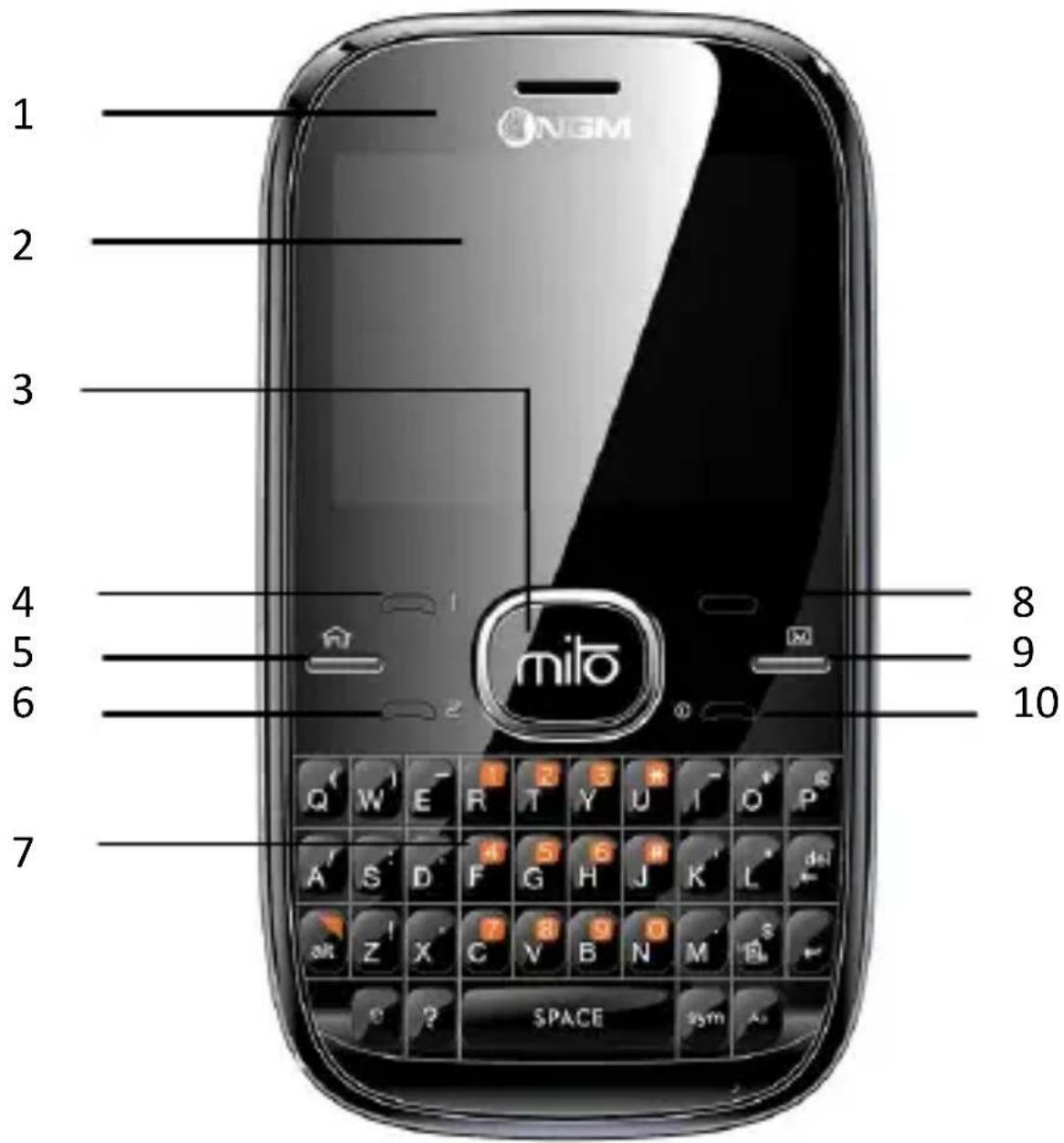
Dieses Mobiltelefon hat seine Haupasten auf der Tastatur, sowie einen Bildschirm, einen Vibraonsmotor, eine kombinierte Anschlussbuchse für Ladegerät und Datenübertragungskabel. (Unten ist die Vorder- und Rückansicht des Telefons abgebildet).
-
Hörmuschel
-
Tastatur
-
Bildschirm
8 Chat
-
Hauptmenü Taste
-
Audio Player
-
Wahl 1 Taste
-
Ein-/Aus-/Zurück-Taste
-
Internet Service
11 Lautsprecher
- Wahl 2 Taste
12 Kamera
3. Vor dem Gebrauch
Einsetzen der SIM Karte
Bei der Registrierung Ihrer Mobilfunknummer, können Sie zwei verschiedene Telefonnummern beantragen und dadurch zwei SIM (Subscriber Idenkaon Module) Karten erhalten. Oder Sie registrieren sich bei zwei verschiedenen Netzanbietern und erhalten so zwei SIM Karten. Mit diesen zwei SIM Karten können Sie alle Funkonen Ihres Mobiltelefons nutzen. Die SIM Karten speichern die Parameter, die für Kommunikaon und persönliche Daten, einschließlich PIN (Persönliche Idenkaons Nummer) Code, Telefonbuch, Kurznachrichten und Daten, die für andere zusätzliche Dienste benöt werden.
Warnung: Verbiegen oder zerkratzen Sie die SIM Karten nicht, und lassen Sie sie nicht mit Elektrostascher Ladung, Staub oder Feuchgheit in Kontakt kommen. Bei Verlust bie unverzüglich Ihren Netzbetreiber kontakeren.
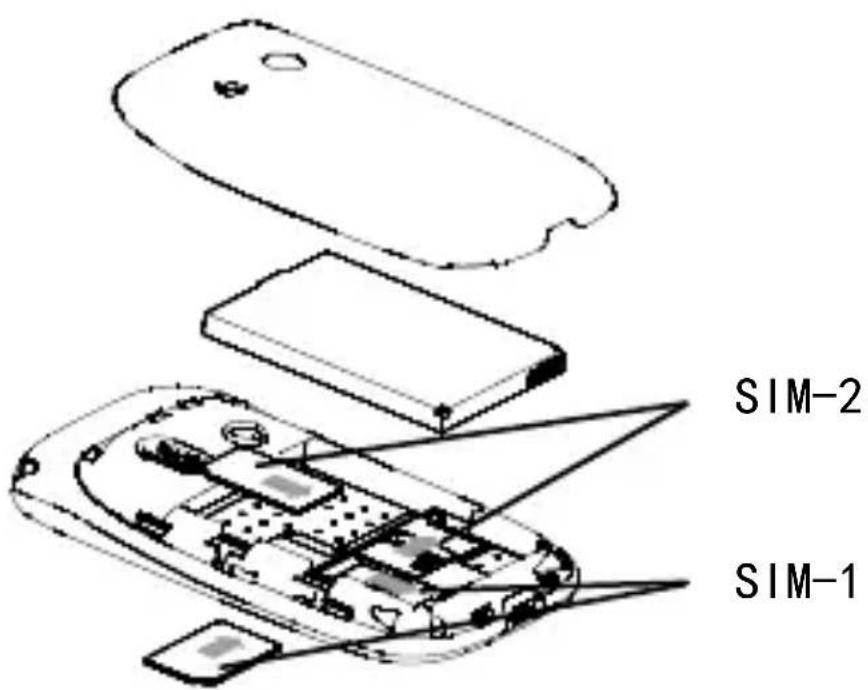
Vor dem Einsetzen der SIM Karte bie das Mobiltelefon ausschalten. Die SIM Karte wird auf der Rückseite des Mobiltelefons eingesetzt.
Um die SIM Karte einzusetzen, folgen Sie bitte
der nachfolgenden Grak. Bie stecken Sie die Haupt - SIM Karte in den SIM1 Halter und die Zweit - SIM Karte in den SIM2 Halter.
Anmerkung: Wenn nur in den SIM1 Halter eine SIM Karte eingesteckt wurde, dann arbeitet lediglich die Haupt-Karte: falls eine SIM Karte in den SIM2 Halter gesteckt wurde, dann arbeitet nur die Zweit-Karte. Wenn sowohl im SIM1 Halter, als auch im SIM2 Halter eine SIM Karte eingesetzt wurde, können Sie die Verwendung der SIM Karte und Arbeitsweise nach Ihren Wünschen frei wählen.
Hinweis: Da die SIM Karte ein kleiner Gegenstand ist, halten Sie ihn von Kindern fern und sorgen Sie dafür, dass Kinder ihn nicht verschlucken können!
Einsetzen der Speicher Karte
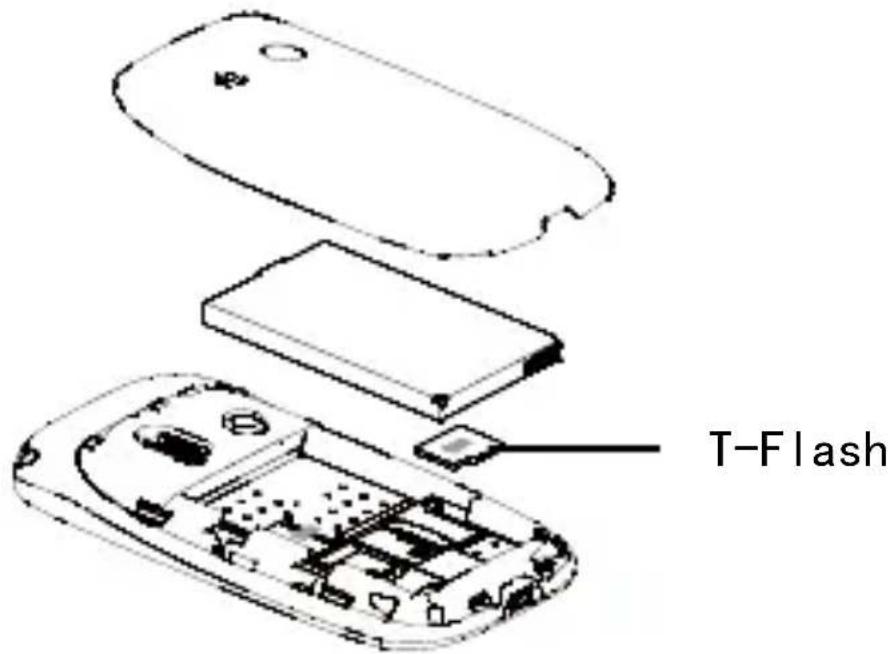
Das Mobiltelefon bietet Ihnen die Möglichkeit eine Speicherkarte zur Erweiterung des internen Speichers einzusetzen, dies ermöglicht Ihnen die erweiterte Nutzung verschiedener Funkonen. Sie benögen eine Speicherkarte vom Typ T-FLASH (Trans FLASH).
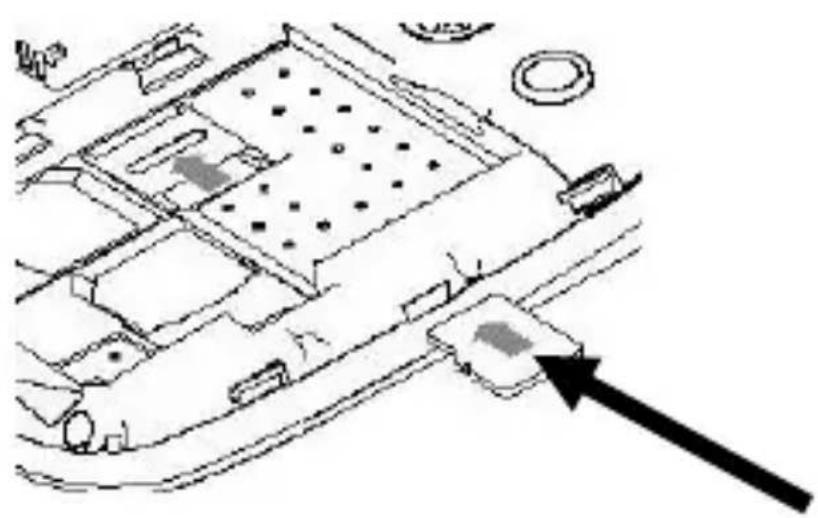
Einsetzen der T-FLASH Karte: Önen Sie die Abdeckung der Rückseite um den Akku herauszunehmen, lösen Sie den T-FLASH Karten Verschluss durch Schieben des Halters in Richtung Geräte-Außenseite, setzen Sie die T-FLASH Karte in den Halter und verriegeln Sie den Verschluss durch Schieben des Halters in Richtung Geräte-Mie. Setzen Sie nun den Akku korrekt ein, bevor Sie das Mobiltelefon wieder starten.
Hinweis: Da die T-FLASH Karte ein kleiner Gegenstand ist, halten Sie ihn von Kindern fern und sorgen Sie dafür, dass Kinder ihn nicht verschlucken können!
Einsetzen des Akkus
Das Mobiltelefon ist speziell abgesmmt für die Verwendung von original Akkus und Zubehör.
Wenn der Akku nicht verwendet wird, wird empfohlen ihn im Schutzbehälter zu lagern.
Befolgen Sie die nachfolgende Grak um den Akku einzusetzen.
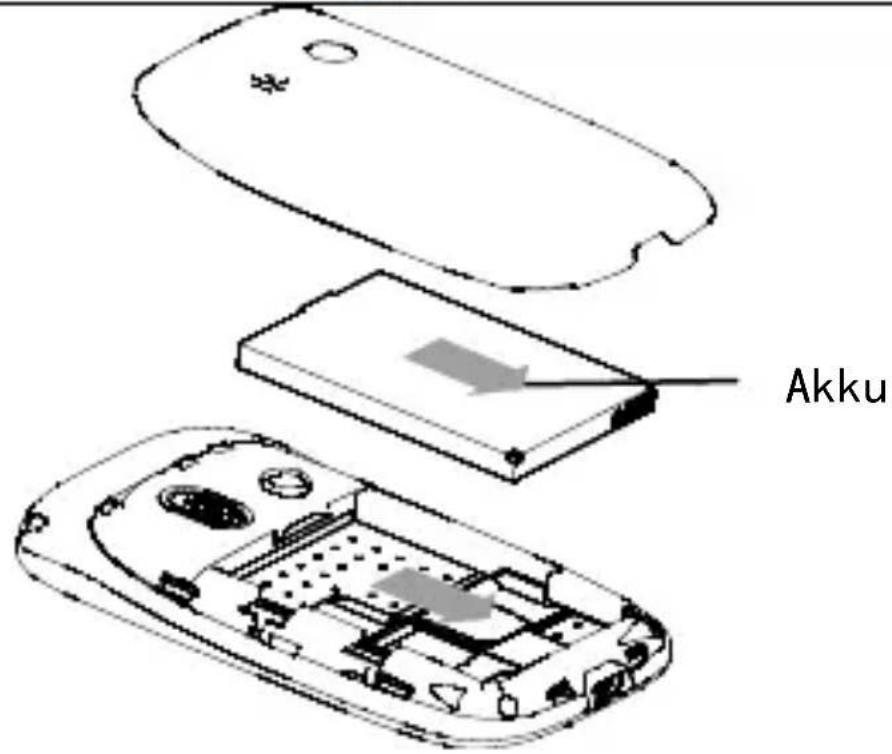
Hinweis: Setzen Sie den Akku gemäß der Abbildung ein, um eine Beschädigung der Kontakläche des Akkus zu verhindern.
Auaden des Akkus
Der neue Akku kann sein opmales
Leistungsvermögen nur erreichen, wenn er mehrere ununterbrochene und vollständige Auf- und Entladungen durchlaufen hat.
Wenn der Akku entladen ist, laden Sie ihn rechtzeig auf. Extremes Entladen
(Tiefen-Entladung) kann den Akku beschädigen.
Nach dem Auaden des Akkus unterbrechen Sie die Verbindung des Ladegeräts mit dem Stromnetz und die Verbindung mit dem
Mobiltelefon.
Folgen Sie der nachfolgenden Grak um das Ladegerät zu verbinden.
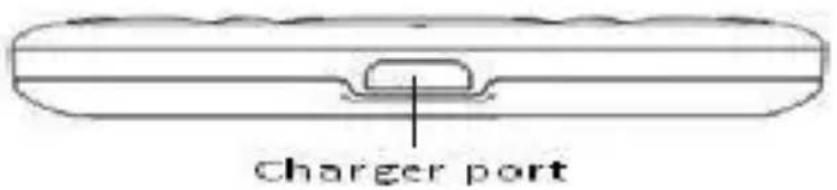
Während der Auadung bewegt sich der Balken für den Ladezustand in der Akku-Ladestands-Anzeige auf dem Bildschirm von rechts nach links. Nachdem der Akku voll aufgeladen ist, füllt der Balken die Akku-Ladestands-Anzeige voll aus. Eingeringfügiges Aufwärmen während der Auadung ist normal.
Warnung: Wenn Sie ein Reise-Ladegerät oder Zubehör zum Auaden des Akkus nutzen, prüfen Sie bie zuerst ob es Original-Zubehörteile oder zumindest vom Hersteller anerkannte Zubehörteile sind. Der Gebrauch nicht anerkannter Zubehörteile kann Risiken beinhalten und Ihr Mobiltelefon beschädigen! Bitte Ladezubehör ausschließlich in Innenräumen und an trockenen Orten verwenden.
Anmerkungen zum Gebrauch des Akkus
Die Arbeitsleistung des Akkus ist von vielen Faktoren abhängig, z.B. der
Funknetz-Grundparameter, Signalstärke, Arbeitstemperatur, ausgewählten und verwendeten Funkonen oder Grundeinstellungen, sowohl die Verwendung von Telefon-Zubehör (z.B. ein Headset) und Anwendungen wie Datentransfer, Musik und andere Anwendungen.
Für eine opmale Leistungsfähigkeit, befolgen Sie bie die untenstehenden Regeln:
■ Neue Akkus, oder längere Zeit nicht verwendete Akkus benögen eine längere Auadung. Der Standard Spannungsbereich für den Akku ist 3.7V-4.2V.
■ Während der Auadung halten Sie den Akku auf Raum –Temperatur (oder ähnlicher Temperatur).
■ Im Laufe der Zeit, wird der Akku allmählich abgenutzt und braucht daher eine längere Ladezeit. Das ist normal. Wenn allerdings die Gesprächsdauer abnimmt und die Dauer der Ladezeit immer weiter ansteigt, sollten Sie einen neuen Akku vom Original-Hersteller oder einem vom Original-Hersteller autorisierten Lieferanten kaufen. Ein Akku
schlechter Qualität kann Risiken beinhalten und Ihr Mobiltelefon beschädigen!
■ Sollte Ihr Telefon während der Auadung und niedrigem Akkustand sehr beansprucht sein, kann es eine Verzögerung bei der Anzeige des Akku-Ladestands auf dem Bildschirm geben.
Hinweis Bie entsorgen Sie den Akku entsprechend der örtlichen Besmmungen. Versuchen Sie, wenn möglich, den Akku zu recyceln. Behandeln Sie den verbrauchten Akku nicht wie gewöhnlichen Abfall.
Warnung: Werfen Sie den Akku nicht ins Feuer und vermeiden Sie Feuer. Der kapue Akku kann eine Explosion auslösen.
Warnung
Das Auaden des Mobiltelefons mit unzulässigen Mieln kann eine Explosion auslösen. Verfahren Sie immer nach den entsprechenden Besmmungen für den Umgang mit Akkus.
PIN Code
PIN1 Code: Das ist die persönliche Idenkaonsnummer, für den Zugang zur SIM Karte und sie verhindert die unberechgte
Nutzung von SIM1 durch Andere. Wenn das Mobiltelefon den PIN1 Code-Schutz akviert hat, wird beim Einschalten des Telefons auf dem Bildschirm “PIN eingeben“ angezeigt. Während der Eingabe des PIN Codes wird anstelle dessen „*“ auf dem Bildschirm angezeigt, um den PIN Code zu verbergen.
PIN2 Code: Das ist die persönliche Idenkaonsnummer, für spezielle Funkonen, wie z.B. bezahlte Gespräche usw.
PUK Code und PUK2 Code (8-stellig):
Um den gesicherten PIN Code zu ändern, benögen Sie den PUK (Personal Unblocking Key) Code. Um den gesicherten PIN2 Code zu ändern, benögen Sie den PUK2 Code. Wenn diese beiden Codes nicht mit der SIM Karte geliefert wurden, fragen Sie Ihren zuständigen Service-Provider danach.
Warnung: Wenn der PIN Code dreimal hintereinander falsch eingegeben wird, wird die SIM Karte gesperrt. Bie kontakeren Sie unverzüglich den Netzanbieter. Bemühungen den Code zu entsperren, können die SIM Karte für immer unbrauchbar machen!
4. Allgemeine Hinweise
Wahl-Tasten 1 und 2
Sie werden benutzt um einen Anruf zu wählen (durch Eingabe der Telefonnummer oder aus dem Telefonbuch) oder einen Anruf anzunehmen. Im Stand-by Modus, müssen Sie die Taste drücken um die letzten Anruisten anzuzeigen (SIM1 und SIM2 unterstützen jeweils 20 Anrufeingänge, inklusive erhaltener Anrufe, verpasster Anrufe und gewählter Anrufe). Im doppelten Stand-by Modus, drücken Sie die Taste um zu einem Menu zu gelangen, in dem Sie wählen können, ob Sie mit SIM1 oder SIM2 arbeiten möchten.
Ein-/Aus-/Zurück-Taste
Im Anruf Status wird sie benutzt um einen Anruf zu unterbrechen, im Gesprächs-Status, um einen Anruf zu beenden oder aus dem aktuellen Menu zurück in den Stand-by-Status zu gelangen.
Halten Sie die Taste für 4 – 5 sec gedrückt um das Mobiltelefon ein- oder auszuschalten.
Standard Tastatur
Auf der Tastatur sehen Sie die Nummern (0-9)
und Zeichen (A-Z), die Taste „*“, die Taste “#”, insgesamt 35 Tasten.
Drücken Sie diese Tasten, um Telefonnummern, Passwörter, Briefe und Symbole einzugeben und das Menü auszuwählen.
Tastensperre
Im Stand-by und falls das Handy für eine besmmte Zeit im Leerlauf ist, kann es durch langes Drücken der Zentraltaste gesperrt und durch langes Drücken der „Entsperren“ und „Space“ Taste oder auch „Leertaste“ wieder freigegeben werden. Nachdem das Gerät gesperrt wurde kann die Tastatur nicht einfach akviert werden. Im Falle eines eingehenden Anrufes drücken Sie bie die Antwort-Taste um den Anruf entgegen zu nehmen; danach wird die Tastatur automasch wieder gesperrt.
Icons im Standby Modus

Signalstärke
Alarm
Nachricht senden
Verpasste Anrufe
Akku Anzeige

Tastatur entsperrt
Vibraon dann Klingelton
Nur Klingelton
Nur Vibraon
Vibraon und Klingelton
Services
Services (Dienste) werden mit dem SIM-Kit der eingelegten SIM Karte angeboten. Das Mobiltelefon unterstützt Service-Funkonen. Die detaillierten Menü-Punkte hängen von der SIM Karte und dem Netz ab. Wenn das Netz solche Funkonen vorgesehen hat und die SIM Karte diese Funkonen unterstützt, wird das Service Menü automasch an die Services des Gerätes geschickt.
Anrufgruppen
Anrufgruppen des Mobiltelefons enthalten Freunde, Familie, VIP, Kollegen usw.
Sie können unterschiedliche Klingeltöne und Fotos für die verschiedenen Anrufgruppen einstellen.
5. Grundfunkonen
Einschalten
Drücken Sie die Ein-/Aus-Taste um das Mobiltelefon zu starten, dann wird das Begrüßungsbild erscheinen.
Danach können Sie ins Einstellungsmenu gehen um die Telefoneinstellungen vorzunehmen,
einschließlich SIM1 & SIM2 akv, nur SIM1 akv, nur SIM2 akv und den Flugmodus, der den Funk des Gerätes deakviert. Die Voreinstellung ist SIM1 & SIM2 an.
Nach dem Einsetzen der SIM Karte wird das Mobiltelefon die Betriebsbereitscha der SIM Karte prüfen und dann erscheint folgende Informaon nacheinander auf dem Display:
- "Passwort eingeben"— Wenn Sie ein Passwort eingestellt haben.
- "PIN eingeben" — Wenn Sie ein Passwort für die SIM Karte eingestellt haben.
- Kein Dienst"— zeigt eine fehlgeschlagene Registrierung an und es kann nicht angerufen werden.
- “Nur Notrufe”— deutet auf eine Registrierung bei einem anderen Netzwerk hin und es kann ausschließlich die Notrufnummer 112 angerufen werden.
- "Suche"— Das Telefon sucht nach einem geeigneten Netzt.
- "Name des Betreibers"— zeigt erfolgreiche Registrierung an.
Hinweis: Wenn Sie Ihren PIN nicht mehr wissen, kontakeren Sie bie den Netzwerkanbieter. Das voreingestellte Passwort ist “1122”.
Ausschalten
Um das Telefon auszuschalten, drücken Sie lange die Ein-/Aus-Taste. Sobald der Bildschirm die Abschaltung darstellt, werden sowohl die Hauptals auch die Zweit-Karte gleichzeig ausgeschaltet. Nehmen Sie nicht den Akku heraus um das Mobiltelefon auszuschalten. Falls der Akku in eingeschalteten Zustand enernt wird, kann es leicht zu einer Beschädigung der SIM Karte führen und somit zu Datenverlust.
Anrufen
■ Mit der numerischen Tastatur können Sie Telefonnummern eingeben (falls eine falsche Zahl eingegeben wurde, können Sie sie durch Drücken der „Löschen-Taste“ löschen). Drücken Sie die Anruf-Taste um eine Nummer anzurufen. Sind SIM1 und SIM2 akviert, können Sie sich aussuchen über welche Karte Sie telefonieren wollen. Um einen Anruf zu beenden oder abzubrechen drücken die die Ein-/Aus-Taste oder Zurück-Taste. Nachdem Sie verbunden sind können sie die Dauer des Anrufes auf dem Bildschirm sehen.
■ Einen Anruf übers Telefonbuch tätigen: Gehen Sie ins Telefonbuch und suchen Sie
die gewünschte Nummer oder den Namen heraus und drücken Sie die Wahltaste, um die Nummer zu wählen.
■ Wahlwiederholung letzte gewählte Nummer: Im Standby Modus drücken Sie die Anruaste um die Liste der letzten 20 angerufenen Telefonnummern oder Namen zu sehen. Scrollen Sie zu dem gewünschten Anruf und drücken Sie die Anruf-Taste.
■ Hörerlautstärke einstellen
In Telefongesprächen drücken Sie die linke und rechte Direkaste um die Hörerlautstärke einzustellen.
Anruf annehmen
Abhängig davon, wie Sie Ihr Mobiltelefon eingestellt haben, wird Ihnen ein ankommender Anruf durch den Klingelton, Vibraon, Vibraon und Klingelton oder Klingelton nach der Vibraon angezeigt.
Um den Anruf entgegenzunehmen, drücken Sie die Wahl-Taste.
Um den Anruf abzulehnen, drücken Sie die Ein- und Ausschalaste bzw. die Zurück-Taste.
Um den Ton des Anrufes auszuschalten,
drücken Sie die dazugehörige Sotaste.
Falls die CLI (Call Line Identy) eingeschaltet ist, wird die Telefonnummer des Anrufers auf dem Bildschirm angezeigt. Wenn diese Nummer in Ihrem Telefonbuch gespeichert ist, wird der dazugehörige Name auf dem Display angezeigt.
Senden von DTMF (Doppeltonmehrfrequenz)
Signal
Wenn diese Funkon eingerichtet ist, ist es möglich DTMF auszusenden durch eine einfache Zierntaste die in Beziehung zur gewünschten Nummer steht. Falls diese Funkon inakv ist, ist keine Durchwahl möglich.
Anruf halten
Wenn Sie einen Anruf halten möchten, während sie ein Gespräch führen, drücken Sie "Oponen" um folgende Funkonsmenüs zu erhalten:
■ Halten eines Anrufs: pausieren Sie das laufende Gespräch, während die Verbindung noch gehalten wird.
■ Beenden eines einzelnen Anrufs: Beenden des laufenden Gesprächs.
■ Neuer Anruf: Geben Sie eine neue Verbindung ein und tägen einen weiteren Anruf.
■ Telefonbuch: Gehen Sie in das Verzeichnis des Telefonbuches
■ SMS: Gehen Sie ins SMS-Verzeichnis
■ Sound Aufnahme: Während des
Gespräches, können Sie dieses aufzeichnen
■ Stummschaltung/Deakvierung der Stummschaltung: Sie können den Lautsprecher akvieren und inakvieren.
■ DTMF: Sie können einstellen, ob Sie DTMF
■ Signale senden möchten
Hinweis: Einige Menü-Punkte brauchen die Unterstützung lokaler Netzwerke, das kann in speziellen Fällen vorkommen, wie Konferenz oder Neuer Anruf! Konsuleren Sie den lokalen Netzwerkbetreiber um Einzelheiten zu erfahren!
Schnelles SMS - Lesen
Wenn der Nutzer ungelesene SMS erhält, zeigt das Display ein Symbol für ungelesene SMS.
Drücken Sie auf „Lesen“ zum Lesen der SMS. Das Symbol für ungelesene SMS der SIM Karte 1 ist markiert mit “1” und das Symbol für ungelesene SMS der SIM Karte 2 ist markiert mit „2“.
Verpasste Anrufe
Wenn ein eingehender Anruf verpasst wurde, zeigt der Bildschirm ein Symbol für verpasste Anrufe an. Drücken Sie „Lesen“ um die Details des verpassten Anrufs zu lesen.
Verbindung zur Mailbox
Das Mobiltelefon ermöglicht die Verbindung eines eingehenden Anrufes zur Mailbox und dann erhalten Sie eine Noz über eine eingegangene Sprachnachricht. (Die Mailboxnummer muss voreingestellt werden).
6. Benutzung der Menü-Funkonen
Mulmedia
Kamera
Mit dieser Funkon können Sie die eingebaute Kamera nutzen um Fotos aufzunehmen. Die Linse der Kamera ist auf der Rückseite und der Bildschirm wird als Sichenster genutzt. Alle Fotos sind in Form von JPG. Nach dem Download der Fotos auf den PC, benögen Sie besmmte Soware um sie anzusehen.
Wenn der Speicherplatz des Mobiltelefons nicht ausreicht um die gemachten Fotos zu speichern, ist es notwendig einige alte Fotos oder andere Dateien im „Dateimanager“ zu löschen, um mehr Speicherplatz freizugeben.
Beschreibung der Mobiltelefon-Oponen:
| Oponen | Beschreibung |
| Fotos | Ansehen der gespeicherten Fotos. |
| Kamera Einstellungen | Verschlusston: Sound 1, Sound 2, Sound 3 |
| EV: EV-4 ——EV+4. | |
| Kontrast: Hoch, Miel, Niedrig. | |
| An-Flackern: 50Hz(vor eingestellt), 60Hz. | |
| Verzögerungszeiten: 5s, 10s, 15s oder Aus. | |
| Fortlaufende Aufnahme: 1 Aufnahme, 3 Aufnahmen, 5 Aufnahmen oder Aus. | |
| Fotoeinstellungen | Größe: 220x176, 320x240, 640x480 00*. |
| Qualität: Hoch, Normal, Niedrig. | |
| Weißabgleich | Automasch, Tageslicht, Kunstlicht, Neonlicht, Bewölkt. |
| Szene Modus | Automak, Nacht. |
| Eekt Einstellungen | Normal, Graustufe, Sepia, Sepia grün, Sepia blau. |
| Speicher | Telefon, Speicherkarte. |
| Wiederherstellen der Voreinstellungen | Sie können das Aufnahmegerät auf Werkseinstellung zurücksetzen. |
Image View (Bild Betrachter)
Alle aufgenommenen Fotos werden im Album gespeichert.
| Opons | Descripon |
| Ansehen | Sie können die ausgewählten Fotos ansehen. |
| Verwenden als | Sie können das Foto als Hintergrund, Bildschirmschoner, Bildschirm Begrüßung, Anruild versenden. |
| Senden | Als Mulmedia Nachricht; als Email; via Bluetooth. |
| Umbenennen | Sie können das ausgewählte Fotoumbenennen. |
| Löschen | Sie können das ausgewählte Foto löschen. |
| Alle Dateien löschen | Sie können alle Fotos im Album löschen. |
| Soreren nach. | Für eine komfortablere Suche, können Sie die Fotos nach Name, Art, Zeit, Größe oder “Keine” soreren. |
| Speicher | Sie können den Speicherort wählen (Telefon oder Speicherkarte) |
Videorecorder
Drücken Sie die untere Taste um die Videoaufnahme zu starten. Die Dauer der Aufnahme hängt von der gesetzten Zeitbegrenzung und der Dateimanager-Kapazität ab.
Innerhalb der Oponen können Sie folgende Einstellungen vornehmen:
| Öpons | Descripon |
| Camcorder Einstellungen | Um hochwerge Videos zu bekommen können Sie An-Flackern für Ihr Aufnahmegerät einstellen. |
| Speicher | Sie können die Art der Speicherung wählen (Telefon oder Speicherkarte) |
| Zurücksetzen | Sie können den Rekorder auf die Werkseinstellung zurücksetzen. |
Video Player
Er unterstützt Videos in AVI (MPEG und QCIF).
Oponen des Players:
| Opons | Descripon |
| Abspielen | Es unterstützt Videos in AVI und hat keine limierte Dateigröße. Drücken Sie die auf die Play-Funkon zum Abspielen. |
| Versenden | Als Mulmedia Nachricht oder via Bluetooth. |
| Umbenennen | Sie können ausgesuchte Videos umbenennen. |
| Löschen | Sie können ausgesuchte Videos löschen. |
| Alle Dateien löschen | Sie können alle Dateien löschen. |
| Soreren nach: | Für eine komfortablere Suche, können Sie die Fotos nach Name, Art, Zeit, Größe oder “Keine” soreren. |
| Speicher | Sie können die Art der Speicherung wählen (Telefon oder Speicherkarte) |
Audio Player
Falls Sie das Betriebssystem Windows 2000 und aktueller benutzen, müssen keine Treiber installiert werden. Um Musik herunterzuladen, müssen Sie die T-FLASH-Karte in Ihr Mobiltelefon einlegen, das Mobiltelefon ausschalten, das
Mobiltelefon und den PC mit einem USB-Kabel verbinden, dann wird der PC die neue Hardware nden und eine neue HD für Mobiltelefone erstellen. Laden Sie die ausgewählte MP3 Datei herunter, vorzugsweise in den Ordner “Meine Musik”; und besser nicht in die Ordner Audio, Bilder und Fotos; andernfalls kann die Datei nicht abgespielt werden. (Nur Musik in den Formaten MP3, AMR und MIDI werden unterstützt).
Beschreibung der Audio Player Möglichkeiten:
| Opons | Descripon |
| Abspielen | Abspielen der aktuell ausgewählten Musik. |
| Details | Ansehen des Dateinamen, Titel, SQ, Dateigröße, Spieldauer, Song Name, Interpret, Musik Art usw. |
| Zufügen zu Klingeltönen | Sie können die ausgewählte Musik zu den Klingeltönen zufügen. |
| Liste aktualisieren | Gehen Sie zur Titelliste und aktualisieren Sie (die gelöschte Musik im Dateimanager wird nicht enernt sein, bis die Aktualisierung ausgeführt wurde. |
| Einstellungen | Abspieleinstellungen: Titellisten-Pfad, automasche Titelliste, wiederholen, mischen, Hintergrundmusik, Songtexte anzeigen. |
Sound Rekorder
Nach dem Auswählen von "Sound Rekorder" und dem Drücken von "OK", haben Sie Zugri auf die bisherigen Aufnahme-Dateien. Drücken Sie „Oponen“ für die folgenden Arbeitsschrie:
■ Neue Aufnahme: Sie können neue Dateien aufnehmen.
■ Listen: Sie können auf die Liste der aufgenommenen Dateien zugreifen.
■ Abspielen: Sie können ausgewählte Dateien abspielen.
Hinzufügen: Sie können Aufnahme-Anhänger nutzen für Dateien eines höheren Levels (nur für die Aufnahmedateien in AMR).
■ Umbenennen: Sie können die ausgewählte Datei umbenennen.
■ Löschen: Sie können die ausgewählte Datei löschen.
■ Alles löschen: Sie können alle Dateien löschen.
■ Nutzen als: Sie können es als Nutzer-Prol benutzen.
■ Senden: Sie senden die aufgenommene Datei mit Bluetooth oder Mulmedia.
Einstellungen: Sie können den Speicherort für aufgenommene Dateien (Telefon und Speicherkarte), das Format der aufgenommenen Datei (AMR oder WAV) und die Audioqualität (Hoch oder gering) festlegen.
FM Radio
Ihr Mobiltelefon unterstützt FM Radio. Um das Telefon zum Radiohören zu nutzen, stecken Sie das Headset-Verbindungskabel in die dafür
vorgesehenen Audiobuchse am Mobiltelefon. Das Verbindungskabel fungiert als Antenne des FM Radios, deshalb sollte es frei herunterhängen. Während des Radiohörens können Sie ganz normal Telefonate anwählen oder annehmen. Während des Gesprächs schaltet das Radio automasch stumm. Falls die Anwendungen GPRS oder CSD nutzen um Daten zu senden oder zu empfangen, können im Radio Störungen aureten.
Wenn das FM Radio akviert ist, zeigt das Mobiltelefon die Nummer, den Namen (falls gespeichert) und die Frequenz des Radiosenders an. Wenn Sie einige Radiosender im Mobiltelefon gespeichert haben (max. 9 Sender), können Sie zum Auswählen des gewünschten Kanals scrollen oder eine der Tasten 1 – 20 drücken um den betreenden Kanal auszuwählen.
Opons Menü
Kanalliste: Sie können 20 Kanäle zufügen und speichern.
Manuelle Eingabe: Sie können das ausgesuchte Frequenzband zufügen. Die Frequenz des Radios liegt zwischen 87.5MHz und 108.0MHz.
Automasche Suche voreinstellen: Sie können automasch suchen und die gesuchten Kanäle in der Liste speichern.
Einstellungen: Sie können Hintergrundmusik, Lautsprecher, Aufnahmeformat, Audioqualität und Aufnahmespeicherung festlegen.
Aufnehmen: Sie können neue Dateien aufnehmen.
Hinzufügen: Sie können
Aufnahme-Anhänge für die Dateien des höheren Levels (nur für die Aufnahmedateien in AMR) nutzen.
Dateiliste: Sie können die Liste der aufgenommenen Dateien sehen.
Radioaufnahme
Sie können besammte Radiosender zu jeder Zeit aufnehmen, sodass Sie kein Programm verpassen.
Telefonbuch
Das Telefonbuch ist mit einer Visitenkarten-Datei ausgestaet. Jeder auf dem Mobiltelefon gespeicherte Kontakt beinhaltet 3 Telefonnummern (Mobiltelefon, Privat-Nummer und Geschäftsanschluss), Firmenname, Email-Adresse, Fax-Nummer, Geburtstag, Anrufer-Klingelton, Anrufgruppe (es gibt 5 Arten: Familie, Freunde, VIPs, Kollegen und Andere). oder Kontakt, der auf SIM1 oder SIM2 gespeichert ist, kann nur Name und Telefonnummer speichern. Das Mobiltelefon unterstützt 1000 Nummerngruppen.
Schnellsuche
Sie können die Anfangsbuchstaben dort einppen wo der Kursor blinckt, um die Kontakte zu nden, die mit den eingegebenen Buchstaben beginnen.
Kontakt suchen
Geben Sie den gesuchten Namen ein und drücken Sie dann auf „Suchen“, dann wird der passende Name angezeigt.
Neuen Kontakt hinzufügen
Sie können neue Telefonnummern auf der SIM Karte, dem Telefon oder bei bereits exiserenden Kontakten eintragen. Auf der Sim Karte kann man nur Name und Telefonnummer eingeben. Bei Einträgen ins Telefon kann man zusätzlich Privatnummer, Firmenname, E-Mail, Adresse, Büronummer, Fax Nummer, Geburtstag, Bild, Anruferklingelton und Anrufgruppe eintragen oder einstellen.
Zu exiserenden Kontakten kann man zu der exiserenden Nummer neue hinzufügen.
Hinweis: Wenn ein Kontakt mit einem Foto und einer Anrufgruppe gleichzeitig verbunden ist, ist die Funkon der Anrufgruppe inakv.
Kontakte kopieren:
Sie können Ihre Kontakte vom Telefon auf die SIM Karten kopieren und umgekehrt!
Löschen:
Sie können Kontakte von der SIM Karte oder von dem Gerät löschen.
Anrufgruppen:
Sie können Klingeltöne, Fotos und Mitglieder für fünf Anrufgruppen auswählen. Mitglieder der Anrufgruppen können ausschließlich aus auf dem Mobiltelefon gespeicherten Nummern kommen.
Zusätzliche Nummern:
Diese Einstellung bietet die Denion der SIM1 und SIM2 Besitzernummern, Dienst-Einwahl-Nummern und SOS-Nummern (Die Zier 2 benöt die Unterstützung der SIM Karte, wenden Sie sich für mehr Details an Ihren Netzbetreiber).
Telefonbucheinstellungen:
■ Speicherstatus: Sie können den aktuellen Stand des Telefonbuches, einschließlich
SIM1, SIM2 und Telefonspeicher, ansehen. Das Bildschirmformat ist „Benutzt/Alle“.
■ Bevorzugter Speicher: Sie können sich den Speicherort für aktuellen Nummern aussuchen.
■ Datenfeld: Sie können sich die Anzeigepunkte des Bildschirms im Telefonbuch und bei der Schnistelle „Neue Kontakte“ aussuchen.
■ Meine Vcard: Sie können Business Cards bearbeiten und versenden.
■ Vcard Version: Beinhaltet Vcard 2.1 und Vcard 3.0
■ Geburtstag Erinnerung: Setzten Sie eine Zeit im Telefonbuch fest, wann Sie an den Geburtstag erinnert werden wollen.
Anruferlisten
Die Anruferlisten beinhalten die Anrufchronik und die Anrufeinstellungen. Im dualen SIM-Karten Modus können Sie separat in den Registern der einzelnen SIM Karten suchen und Akonen wählen. Wenn Sie nur eine SIM Karte akviert haben können Sie dort alle Anruf Registrierungen sehen
Anrufchronik:
Die Anrufchronik beinhaltet verpasste, gewählte und erhaltene Anrufe, die Anrufzeit, Anruosten, SMS Zähler, GPRS Zähler, usw.
In der Liste von verpassten, erhaltenen und getägten Anrufen, können Sie das Datum und die Zeit des Anrufes ansehen und die Nummer bearbeiten, löschen, im Telefonbuch speichern oder eine SMS/MMS zukommen lassen.
Hinweis: Auf den SIM Karten können jeweils 20 Einträge gespeichert werden. Wählen Sie den Eintrag eines verpassten, erhaltenen und getägten Anrufs und drücken Sie „Anrufen“, um die Nummer direkt anzurufen.
Verbindungsdauer:
Letzter Anruf: Mit dieser Funkon können Sie sich die Dauer des letzten Anrufs ansehen.
Gewählte Anrufe: Mit dieser Funkon können Sie sich die Dauer aller abgehenden Anrufe ansehen.
Erhaltene Anrufe: Mit dieser Funkon können Sie sich die Dauer aller erhaltenen Anrufe ansehen.
Alle zurücksetzen: Mit dieser Funkon können Sie alle Aufnahmen im Anrufprotokoll zurücksetzen.
Hinweis: Die tatsächliche Anrufzeit und die berechnete Servicezeit in der Rechnung Ihres Providers können von der Anrufchronik Ihres Mobiltelefons abweichen, abhängend von Netzfunkonen, Auf- und Abrundungen und Steuer usw.
Anruosten:
Benögt die Unterstützung des Netzwerkanbieters.
Kosten des letzten Anrufes: Mit dieser Funkon können Sie die Kosten des letzten Anrufes einsehen.
Gesamtkosten: Mit dieser Funkon können Sie sich die Gesamtkosten aller getägten Anrufe ansehen.
Kosten zurücksetzen: Mit dieser Funkon können Sie alle Kosten löschen.
Maximal Kosten: Mit dieser Funkon können Sie sich ein Kostenlimit für einen besmten Zeitraum setzen. Der PIN2 Code muss dafür eingegeben werden.
Preis pro Einheit: Für diese Funkon wird de Unterstützung des Netzwerkanbieters benötigt. Für genauere Informaonen konsuleren Sie bie den Netzwerkbetreiber.
SIM Textnachrichten Zähler
Mit dieser Funkon können Sie können Sie die Anzahl der versendeten und erhaltenen Nachrichten sehen und voreinstellen
GPRS Zähler
Zuletzt gesendet: Sie können den bei der letzten Verbindung entstandenen Sendungs- Datenverkehr sehen.
Zuletzt erhalten: Sie können sich den Empfangsverkehr des letzten Links ansehen.
Alle gesendet: Sie können den bei allen gesendeten Verbindungen entstandenen Datenverkehr sehen
Alle erhalten: Sie können den bei allen empfangenen Verbindungen entstandenen Datenverkehr sehen.
Zähler zurücksetzen: Sie können den Zähler zurücksetzen.
Anrufeinstellungen
[SIM Karten Einstellungen]
Anrufer ID: Beinhaltet: Festsetzung durch den Netzbetreiber, Verbergen und Senden der ID.
Einstellung durch Netzbetreiber: Während eines Telefongespräches wird die Anrufer ID versendet, in der vom System voreingestellten Version.
ID verbergen: Während eines Telefongespräches wird die Anrufer ID nicht versendet. Sollte das System diese Anwendung nicht unterstützen, kann der Anruf fehlschlagen.
Senden der ID: Während eines Telefongespräches wird die Anrufer ID an das System versendet.
Hinweis: Diese Funkon benöt Netzwerk-Unterstützung.
Anruf halten:
Sie können diese Funkon Ein- oder Ausschalten. Die „Halten des Gesprächs“ und Konferenzschaltung kann nicht genutzt werden,
solange diese Funkon nicht akviert ist. Diese Funkon benöt Netzwerk- Unterstützung.
Anruf umleiten:
Dies ist eine Netzwerk-Funkon, die Sie nur nutzen können, wenn Sie es beim Netzwerkbetreiber anmelden. Mit dieser Funkon können Sie auf eine andere Nummer umleiten.
| Name | Beschreibung |
| Alle Sprachanrufe umleiten | Das Netzwerk wird bedingungslos alle Sprachanrufe umleiten. |
| Umleitung bei Nicht-Erreichbarkeit | Wenn das Netzwerk Sie nicht erreichen kann (Telefon ausgeschaltet oder außerhalb Netzreich-weite) leitet es die Anrufe um. |
| Umleitung bei Nicht-Beantworten | Wenn Ihr Mobiltelefon den Anruf nichtbeantwortet, wird das Netzwerk ihn automasch umleiten. |
| Umleitung bei “Besetzt” | Wenn Sie bereits telefonieren, wird Ihr Netzwerk den Anruf umleiten. |
| Alle Daten Anrufe umleiten | Benögt Unterstützung des Netzwerkbetreibers |
| Alle Umleitungen löschen | Löscht alle Umleitungsfunkonen |
Anrufsperrung
Abgehende Anrufe:
Alle Anrufe: Sie können alle abgehenden Anrufe sperren.
Internaonale Anrufe: Sie können alle internaonalen Anrufe sperren.
Internaonale Anrufe mit Ausnahme von Home PLMN: Wenn Sie im Ausland sind, können Sie innerhalb dieses Landes und im Heimatland anrufen (Sofern vom Service Provider erlaubt).
Eingehende Anrufe:
Alle Anrufe: Sie können alle eingehenden Anrufe sperren.
Bei Roaming: Sie können alle Anrufe sperren, mit Ausnahme von Anrufen aus dem Netzgebiet.
Alle löschen: Sie können alle Sperreinstellungen löschen und Anrufe normal tägen und erhalten.
Wechseln des Passwortes:
Sie können beim Netzbetreiber die Änderung des Passwortes für alle Anrufsperrungen beantragen.
[Erweiterte Einstellungen]
Anruf-Firewall einrichten: Sie können die Firewall für das Mobiltelefon einstellen.
Automasche Wahlwiederholung: Sie können diese Funkon ein-oder ausschalten. Wenn die erste automasche Wahlwiederholung scheitert, können Sie bis zu zehnmal die Verbindung herstellen.
Schnellanruf: Sie können diese Funkon an oder aus schalten.
Anzeigen der Gesprächsdauer: Sie können festlegen, ob die Gesprächsdauer während des Gesprächs angezeigt wird.
Gesprächsdauer-Erinnerung: Sie können diese Funkon an oder aus schalten.
Hinweis: Einige der Einstellungen können nicht genutzt werden, ohne vom lokalen Netzbetreiber und der SIM Karte zugelassen und unterstützt zu werden.
Dienste
Bluetooth
Das Mobiltelefon unterstützt Bluetooth Datenübertragungsfunkon. Sie können die kabellose Bluetooth-Technik nutzen um eine kabellose Verbindung mit anderen kompablen Geräten einzustellen, einschließlich Mobiltelefone, Computer, Headsets, Auto-Zubehör usw. Mit der Bluetooth – Funkon können Sie Fotos, Video Ausschnie, Audio-Ausschnie, Visitenkarten und Nozen versenden. Sie können auch eine kabellose Verbindung mit einem kompablen PC einrichten, im Dateien zu übermieln und eine Web-Verbindung herzustellen durch Wählen der Nummer über die SIM Karte.
Wenn das Gerät kabellose Bluetooth Technologie unterstützt, müssen Sie die Rückseite Ihres Gerätes nicht an andere Geräte halten; allerdings darf die Distanz nicht größer als 10 m sein. Die Bluetooth Verbindung kann durch Wände oder andere elektrische Geräte beeinusst werden. Um den gegenseigen Betrieb sicher zu
stellen, wenden Sie sich an den Hersteller um sich zu versichern, ob ihr Gerät mit der Funkon kompabel ist.
Verwenden Sie Bluetooth nie im Krankenhaus, oder in Flugzeugen, usw.
Bluetooth Menü
Strom: Bevor Sie die Bluetooth – Funkon nutzen können, müssen Sie die Bluetooth-Strom Funkon akvieren. Werden die Bluetooth Funkon und weitere Anwendungen parallel verwendet, ermöglicht die Bluetooth-Strom Funkon das Abschalten von Bluetooth falls nicht in Verwendung. Die Funkon schließt sich, wenn der Akku leer ist.
Anfrage Audio-Gerät: Mit dieser Funkon können Sie Audio-Geräte ermieln. Um andere Geräte zu suchen, gehen Sie zu „Meine Ermilungen“!
Akve Geräte: Mit dieser Funkon können Sie alle mit diesem Mobiltelefon verbundenen Geräte sehen und deren Verbindungs-Service-Art. Sie können diesen speziellen Service Verbindung unterbrechen.
Einstellungen: Vor der Nutzung der Bluetooth Funkon, rufen Sie dieses Menu auf um entsprechende Einstellungen vorzunehmen. Wenn die Bluetooth Funkon Ihres Mobiltelefons nicht akviert ist, können Sie Akvierungsbestägungen bekommen.
Einstellungen: Vor der Nutzung der Bluetooth Funkon, rufen Sie dieses Menu auf um entsprechende Einstellungen vorzunehmen. Wenn die Bluetooth Funkon Ihres Mobiltelefons nicht akviert ist, können Sie Akvierungsbestägungen bekommen.

Sichtbarkeit: Nachdem diese Möglichkeit akviert wurde, können andere Bluetooth unterstützende Geräte in der Umgebung Ihr Gerät und seinen Namen suchen und nden. Nachdem die Stufe
Audio-Abspielservice akviert wurde, ist es nicht mehr möglich das Gerät zu nden!

Gerätename ändern: Sie können den Namen Ihres Gerätes ändern.

Authenfizierung: Nachdem diese Opon akviert wurde, wird ein Abgleich nög, wenn Geräte in der Umgebung auf mein Gerät via Bluetooth zugreifen (gilt auch für angepasste Geräte). Nach dem Schließen der Opon ist kein Abgleich für die abgesmmten Geräte.

Audio Pfad: Sie können Audio auf diesem Gerät verlassen oder via Bluetooth an andere Freisprechgeräte versenden. Wenn Sie für einen Anruf Bluetooth benutzen, stellen Sie diesen Pfad als Freisprechgerät ein.

FTP Einstellungen: Sie können das Dateiverzeichnis und das Zugangsrecht für Online Bluetooth Geräte bei "Meine Geräte" einstellen.
Impressum: Hier können Sie den Namen des Gerätes sehen, die Bluetooth Geräte Adresse und
den Bluetooth Service, unterstützt von "Mein Gerät".
Tipp: Beim der Suche nach Bluetooth Geräten, sollten Sie sicherstellen, dass die umgebenden Bluetooth Geräte innerhalb der Signalreichweite sind. Um die gefundenen Geräte verbinden zu können, müssen Sie von den Gerätenutzern die Verbindungs-Passwörter bekommen. Um die Freisprechgeräte abzugleichen, müssen Sie das passende Passwort eingeben dies erfahren Sie für neu gekaue Geräte aus den Bedienungsanleitungen. Danach wird das Gerät in Ihrer Geräteansicht gespeichert.
WAP
Homepage—Starten Sie die ausgewählte Website in der Verbindungseinstellungen Datei.
Bookmarks: Im Einstellungsmenü haben Sie die folgenden Akonen als Lesezeichen.
Gehen zu: Zu der ausgewählten Seit gehen.
Bearbeiten: Bearbeiten der ausgewählten Lesezeichen und Websites.
Senden: Lesezeichen als
Textnachricht oder Mulmedianachricht verschicken.
Löschen: Ausgewähltes Lesezeichen löschen.
Alle löschen: Alle Lesezeichen löschen.
➢ Lesezeichen hinzufügen: Neue Lesezeichen hinzufügen.
Aktuelle Seiten: die letzten 10 geöneten Websites.
Oine Websites: Sie können sich die Seiten ansehen, wenn Sie oine sind.
Adresse eingeben: Geben Sie den Namen der Website ein.
Service Eingang: Das Mobiltelefon kann Service Informaonen vom Service Provider erhalten ("Empfohlene" Informaon). Zum Beispiel, die neuesten Schlagzeilen der Nachrichten oder einer Website.
Einstellungen:
SIM Auswahl: Fragen Sie immer /SIM1/SIM2
Konto bearbeiten: Mit dieser Funkon könne Sie Ihr Konto bearbeiten.
Browser Oponen: Sie können festlegen,
ob Bilder gezeigt werden sollen – während eventueller Wartezeiten oder beim Durchsehen von Webseiten.
Service Nachrichteneinstellungen— Sie können zwischen EIN und AUS wählen um den push zu akvieren oder nicht zu akvieren und Sie können die Deakvierung oder das permanente ON in den Vertrauens-Einstellungen. Legen Sie die SL Einstellungs-Funkonen wir folgt fest: Niemals, Bestägen, ohne Bestägung. Fügen Sie eine neue Vertrauens-Liste hinzu, die folgendes beinhaltet: Nummer, IP Adresse, Domain-Name.
Zwischenspeicher leeren — Sie können den Zwischenspeicher leeren. Wenn die Datenmenge im Zwischenspeicher zu hoch ist, kann es die Geschwindigkeit des Surfens im Netz beeinträchgen.
Cookies enernen — Sie können persönliche Daten enernen.
Beglaubigte Zerkate -- Entrust.net WAP CA ©1999 Limited liability. See www.entrust.net/wapcps; US VeriSign, Inc. Class 3 Public, primary cercaon
authority.
Daten Konto
GSM Daten—Sie können Nummer, DNS Name, usw. einstellen.
GPRS— Sie können Namen, APN, Benutzername, Passwort, Zulassungstyp und DNS einstellen.
Hinweis: Bezüglich anfallender Kosten und weiterer detaillierter Einstellungen, wenden Sie sich bie an ihren lokalen Netzdienst Betreiber.
Um Ihren WAP Service einzustellen, benöt es zwei Schrie. Der erste Schri ist sich einen Daten Konto einzurichten. Der nächste Schri ist es den Browser einzustellen und mit dem Daten Konto zu verbinden.
Nachrichten
Text Nachrichten
SMS gehört zu der Art von Netzwerk-Service, der nur genutzt werden kann, um Kurznachrichten zu versenden, wenn Sie das bei Ihrem
Netzwerkbetreiber beantragt haben.
Beide SIM Karten des Mobiltelefons können SMS
senden und empfangen. Die SMS wird zum SMS Center des Netzwerkes gesendet und von dort über das Netzwerk zum Ziel-Nutzer (GSM Nutzer). Wenn dieser sein Mobiltelefon nicht eingeschaltet hat oder das Mobiltelefon die SMS nicht empfangen kann (voller Speicher), wird das Netzwerk die SMS vorübergehend speichern. Die Dauer der Speicherung hängt von den Einstellungen des Absenders und vom Provider ab.
Mit dieser Funkon kann das Mobiltelefon Keen-Nachrichten erhalten und versenden, diese können Auswirkungen auf die Nachrichtengebühr haben. Für weitere Informaonen kontakeren Sie bie Ihren Service Provider.
Wenn die volle SMS Kapazität erreicht ist, wird ein SMS Symbol auf dem Stand-by Bildschirm erscheinen. Die volle SMS Kapazität kann den SMS Empfang beeinträchgen. Durch Löschen einiger SMS lässt sich das Problem beseigen. Wenn der andere Teilnehmer die SMS erhalten hat, ertönt ein Signal vom Mobiltelefon (wenn eine derarge Funkon akviert ist).
Hinweis: Wenn Sie eine SMS über das SMS Netzwerk versenden, zeigt das Display Ihres Mobiltelefons “Nachricht versendet” an. Das besagt, dass die Nachricht zur SMS Center Eingangsbox im Mobiltelefon versendet wurde, nicht, dass der Empfänger die SMS empfangen hat. Für weitere Informaonen kontakeren Sie bie Ihren Provider.
Nachricht schreiben
In diesem Menü können Sie Nachrichten schreiben.
Um eine SMS zu schreiben, drücken Sie die "Aa" Taste um den Eingabe-Modus zu wechseln, die "Sym" Taste um ein Symbol auszuwählen; drücken Sie „Löschen“ um den letzten Eintrag zu löschen und halten Sie die Taste gedrückt um Alle zu löschen. Drücken Sie die Zurück-Taste, um zum Standby-Anschluss zurück zu kehren; drücken Sie "oben" und "unten" Richtungsknopf um die Eigenschaen auszuwählen; drücken Sie „Auswählen“ um zu bestägen.
Das Mobiltelefon kann Keen-SMS mit mehr als 160 Buchstaben oder Zeichen (Limit für eine gebräuchliche Textmieilung) verschicken. Wenn die SMS mehr als 160 Buchstaben oder Zeichen enthält, wird sie in 2 oder mehr Teile aufgeteilt. Diese SMS wird aber nur empfangen und angezeigt, wenn diese Funkon vom Netzwerk und vom Mobiltelefon des Empfängers unterstützt wird.
Sie können eine Telefonnummer eingeben oder eine Nummer aus dem Telefonbuch auswählen um eine SMS zu versenden.
Im Doppel-SIM Stand-by Modus können Sie auswählen, ob Sie die SMS per SIM1 oder SIM 2 versenden möchten.
Eingang
Sie können die SMS im SIM1/SIM2 Eingang sehen.
✨ Antworten: Sie können auf die erhaltene SMS antworten.
Löschen: Löschen der aktuellen SMS.
✨ Weiterleiten: Sie können diese SMS direkt an Andere weiterleiten.
✿ Auf das Telefon kopieren: Sie können die Eingänge auf der SIM Karte auf das Mobiltelefon kopieren.
✿ Auf das Telefon verschieben: Sie können die Eingänge auf der SIM Karte auf das Mobiltelefon verschieben.
Alle Löschen: Löschen aller im Ordner vorhandenen SMS
Alle kopieren: Sie haben 2 Möglichkeiten, entweder Sie kopieren alle Eingänge der SIM Karte in die Eingangsbox des Telefons oder andersherum.
☆ Alle verschieben: Sie haben 2 Möglichkeiten, entweder Sie verschieben alle Eingänge der SIM Karte in die Eingangsbox des Telefons oder andersherum.
✨ Nummer verwenden: Sie können die Nummer von einer SMS extrahieren, speichern oder sie anrufen.

URL verwenden: Sie können auf eine verlinkte Website in einer erhaltenen SMS gelangen.
Ausgang
Beim Senden von SMS/MMS, können Sie "Speichern und Senden" wählen und die SMS hiermit im Ausgang speichern. Sie können die bearbeitete SMS direkt im Ausgang speichern. In diesem Fall wird der Ausgang Ihnen „Keine Nummer“ anzeigen, d.h. keine Ziel-Nummer. Wenn der SMS scheitert, wird sie im Ausgang gespeichert. Ebenfalls können Sie Funkonen nutzen wie zum Beispiel: Senden von SIM1, senden von SIM2, bearbeiten, löschen, aufs Telefon kopieren, aufs Telefon verschieben, alle löschen, alle kopieren, alle verschieben,, Nummer benutzen, URL benutzen und USSD.
Junkbox
Unerwünschte Nachrichten werden hier gespeichert.
Schablonen
Für eine bequeme und schnelle SMS Bearbeitung können Sie einige allgemeine Phrasen verwenden die hier angeboten werden.
Nachrichten Einstellungen
Sie können einige Grundeinstellungen für die SIM 1 SMS oder die SIM2 SMS im Menüvornehen.
■ Proleinstellungen: Um eine SMS zu versenden, müssen Sie die SMS Zentralnummer eingeben.
Hinweis: Die SMS Zentral-Nummer wird vom Netzwerkanbieter zur Verfügung gestellt.
■ Allgemeine Einstellungen
■ Sendebericht: Das Netzwerk wird Sie informieren ob die anderen Teilnehmer die SMS bekommen haben und über die Uhrzeit.
■ Antwort-Art: Sie können die "Antwort-Art" an den Netzwerk-Anschluss schicken, diese Funkon benöt die Unterstützung des SMS Centers.
■ Speicher Status: Sie können die noch vorhandene Speicherkapazität für SMS im Telefons oder der SIM Karte ansehen.
■ Bevorzugte Speicherung: Sie können die bevorzugte Speicherart (SIM oder Telefon) für SMS festlegen.
MMS
MMS können Text, Töne und Bilder enthalten. Wenn die MMS zu groß ist, kann sie nicht empfangen werde. Wenn die MMS Bilder enthält, passt das Mobiltelefon sie an die Größe des kompleen Bildschirmes an.
Die Darstellung der MMS hängt vom Sender und der Empfangseinrichtung ab.
Hinweis: Sie können Bildnachrichten nur nutzen solange der Netzwerkbetreiber diesen Service unterstützt. Sie können MMS erhalten oder anzeigen wenn das Mobiltelefon nicht die dafür kompatible Funkon besitzt.
Nachricht schreiben
■ Nummern hinzufügen—Geben Sie die Nummer des Empfängers ein.
E-Mail hinzufügen-- Geben Sie die E-Mail Adresse des Empfängers ein.
- Bearbeiten – Bearbeiten Sie die Nummer des Empfängers.
Löschen -- Löschen Sie die Nummer des Empfängers.
Alle löschen – Löschen Sie die Nummern aller Empfänger.
Betre: Sie können den Betre der MMS bearbeiten. Inhalt bearbeiten: Drücken Sie “Bearbeiten” für die folgenden Oponen:
■ Ferg: Sie können ihren geschriebenen Text bestägen.
■ Schrisprache: Sie können sich die Schrisprache aussuchen.
■ Bild hinzufügen: Sie können Ihr gewünschtes Bild hinzufügen.
■ Musik hinzufügen: Sie können Ihre gewünschte Musik hinzufügen
■ Video hinzufügen: Sie können Ihr gewünschtes Video hinzufügen.
■ Anhang hinzufügen: Sie können Ihren gewünschten Anhang hinzufügen.
■ Bildershow zuvor setzen: Sie können eine Bildershow vor die aktuelle Seite setzen.
■ Bildershow danach setzen: Sie können eine Bildershow nach der aktuellen Seite hinzufügen.
■ Lesezeichen hinzufügen: Sie können ein Lesezeichen von Ihrer persönlichen Liste hinzufügen.
■ Vorschau: Sie können ihr Bearbeitung und Eekte in der Vorschau sehen.
■ Bildershow Spielzeit: Sie können die Spielzeit jeder Bildershow einstellen.
Um Ihre MMS fergzustellen, drücken Sie nach dem Bearbeiten die Taste “Ferg”. In dieser Opon können Sie die MMS nach den folgenden Methoden verschicken: Senden, Senden und speichern, als Entwurf speichern, als Vorlage. Sie können die folgenden Sendeoponen wählen:
Gülgkeitszeitraum, Sendebericht, Lesebericht und Wichigkeit.
Eingang
Sie können die MMS im Eingang sehen.
■ Ansehen: Sie können sich die MMs angucken und Bilder und Musik speichern.
■ Antworten: Sie können dem Absender per MMS oder per SMS antworten.
Allen antworten: Wenn ihre erhaltene MMS an mehrere Empfänger mit dieser Funkon gesendet wurde, können Sie eine Antwort an alle Empfänger schicken.
■ Weiterleiten: Sie können die MMS direkt an andere weiter leiten.
■ Löschen: Löschen der aktuellen MMS.
■ Alle löschen: Sie können alle MMS im Eingang löschen.
■ Als Vorlage speichern: Sie können die MMS als Vorlage speichern.
■ Eigenschaften: Sehen Sie sich detaillierte Informaonen zu der aktuellen Nachricht an.
■ Details benutzen: Sie können die Nummer des Senders extrahieren und dann speichern oder anrufen. Ebenfalls können Sie die URL der MMS nutzen.
Ausgang
Sie können sich die MMS ansehen und im Ausgang speichern. Ebenfalls können Sie Funkonen nutzen wie zum Beispiel: Ansehen, senden, löschen, Als Vorlage speichern, Eigenschaen und Details verwenden.
Entwürfe:
Sie können bearbeitete MMS unter Entwürfen speichern, oder folgende Akonen durchführen: Ansehen, senden, bearbeiten, löschen oder alle löschen, als Vorlage speichern, Eigenschaen ansehen.
Vorlagen:
Es gibt fünf kurze, gespeicherte Sätze für MMS Nachrichten im Telefon. Sie können unter folgenden Akonen wählen: Ansehen, Nachricht schreiben und Eigenschaften der Vorlage. Sie können die benutzerdenierten Vorlagen bearbeiten.
Nachrichten Einstellungen: Sie können einige MMS Einstellungen im Menü festlegen.
Server Prol:
Im dualen SIM-Modus können sie SIM 1 und SIM 2 separat einstellen. Nachdem sie Einstellungen gewählt haben, können Sie unter den folgenden Punkten wählen:
■ Acount akvieren:
■ Account ansehen: Sie können den Account Namen, die MMSC Adresse, den Daten Account, den Verbindungstyp, Benutzernamen und das Passwort ansehen.
Allgemeine Einstellungen:
Entwurf:
■ Entwurfs Modus-- "Frei", "Beschränkt" und "Warnung".
Bild Größenänderung—Sie können die Größe des eingefügte Bilds folgendermaßen verändern: 160*120, 320*240 und aus.
■ Best Page Zeit—Können Sie auf “an” oder „aus“ stellen, um solche Funkonen zu akvieren.
■ Automasche Signatur-- Können Sie auf "an" oder „aus" stellen, um diese Funkon zu akvieren.
■ Signatur—Sie können den Inhalt der automaschen Signatur bearbeiten.
Senden:
Gülgkeitsdauer—Sie können die Maximaldauer einstellen, in der die MMS im Service Center gespeichert und gesendet wird: 1 Stunde, 6Stundn, 12Stunden, 1Tag, 1Woche.
Übertragungsbericht-- Können Sie auf "an" oder „aus" stellen, um diese Funkon zu akvieren.
■ Lesebericht-- Können Sie auf "an" oder „aus" stellen, um diese Funkon zu akvieren.
■ Wichkeit—Normal, hoch, niedrig.
■ Bildershow Zeit—Sie können das Intervall
einstellen, indem der Empfänger die MMS sieht, voreingestellt sind 5 Sekunden.
Übertragungszeit –Sofort, 1 Stunde später, 12 Stunden später, 24 Stunden später.
Abrufen:
■ Home Netzwerk— Sofort, fehlgeschlagen, verzögert.
■ Roaming – Das Selbe wie beim Hauptnetzwerk und Home Netzwerk: verspätet und fehlgeschlagen.
■ Report lesen—Auf Nachfrage, senden, nie senden.
Filter:
■ Anonym: Zulassen oder abblocken.
■ Werbung: Zulassen oder abblocken.
■ Speicher Status: Sie können die Auslastungsrate, sowie den freien und benutzbaren Platz auf ihrem Telefon sehen. Das Untermenü zeigt die SMS Kapazität in Zahlen.
Broadcast Nachricht
Mobilfunk-Broadcast ist ein Informaons-Service, wie z.B. der Weerbericht, Verkehr usw., die der
Netzwerkbetreiber an die GSM Nutzer, in einem besmten Gebiet, versendet. Im Doppel-SIM Modus, können Sie SIM 1 oder SIM2 separat festlegen.
Empfänger Modus: Sie können diese Funkon Ein- oder Ausschalten.
Nachricht lesen: Erst nach dem Önen dieser Funkon können Sie die Nachricht lesen.
Sprachen: Sie können die Sprache für die empfangene Informaon festlegen.
Ausgewählt ist "Alle Sprachen".
Kanal-Einstellungen: Sie können die Kanal-Nummer wählen, zufügen, bearbeiten und löschen.
Durch Drücken dieser Menü-Taste werden Sie mit Facebook verbunden. Dann können Sie den Zugri auf das bekannte soziale Netzwerk Facebook genießen.
Twier
Durch Drücken dieser Menü-Taste werden Sie mit Twier verbunden. Dann können Sie den Zugri auf das bekannte soziale Netzwerk Twier genießen.
Organizer
Kalender
Mit dieser Funkon können Sie den Wecker einschalten um an Ihre Termine erinnert zu werden und die Termine aufzunehmen. Bewegen Sie den hervorgehobenen Bereich zum gewünschten Datum und dann wird das aktuelle Datum in Grün hervorgehoben. Ist an diesem Datum eine Memo-Funkon eingestellt, wird es in Rot hervorgehoben. Um alle Memos eines Tages anzusehen drücken Sie auf OK um den Terminplan zu sehen. Sie können folgende Arbeitsweisen nutzen:
■ Ansehen: Sie können den Termin des Datums ansehen, auf dem der Cursor steht und die Zeit, Datum, Inhalt und auch den
Alarm an diesem Termin einstellen. Wenn Sie den Termin zufügen, können Sie die Alarmart wählen mit der rechten oder linken Richtungstaste. Zusätzlich können Sie Abläufe wie Löschen oder Hinzufügen am Termin nutzen.
■ Alle ansehen: Sie können den gesamten Terminplan des Tages ansehen, auf dem der Cursor steht und Zeit, Datum, Inhalt und den Alarm an diesem Termin.
■ Event hinzufügen: Sie können Aufgabenarten wie Erinnerung, Meeng, Ablauf hinzufügen.
■ Event löschen: Sie können die Aufgaben löschen.
■ Zu Datum springen: Sie können sich zum Kalender eines besmten Tages begeben.
■ Wochenübersicht: Sie können sich die wöchentliche und monatliche Sicht ansehen.
Alarm
Das Zeiormat für die Alarm-Uhr ist idensch mit dem der Uhr. Auch bei ausgeschaltetem Mobiltelefon funksoniert die Alarm Uhr, vorausgesetzt der Ladezustand des Akkus ist ausreichend. Das System hat 5
Alarmmöglichkeiten und die voreingestelle Variante ist „Aus“. Sie können eine oder alle Möglichkeiten akvieren, je nach aktueller
Anforderung. Jede Alarm Uhr kann mit voneinander unabhängige Zeiten und Daten eingestellt werden. Wenn die eingestellte Zeit erreicht ist, gibt das Mobiltelefon einen Alarmton und die aktuelle Zeit und das Datum werden auf dem Bildschirm angezeigt. Drücken Sie "Stopp" um den Alarm zu stoppen; drücken Sie “Schlafen”, dann hört das Telefon für 4 Minuten auf zu klingeln.
Wenn die Alarmzeit erreicht ist, aber das Mobiltelefon ausgeschaltet ist, wird das Telefon automasch eingeschaltet und klingelt. Wenn Stopp gedrückt wurde, werden Sie vom Telefon gefragt, ob Sie es einschalten möchten. Drücken Sie „Nein“ und das Mobiltelefon auszuschalten
und „Ja“, um sich beim Netzwerk zu registrieren und das Mobiltelefon einzuschalten.
Weltzeituhr
Drücken Sie die linken und rechten Richtungstasten um die aktuelle Zeit jeden Landes und jeder Zeitzone zu sehen.
Rechner
■ Die obere Direkaste steht für "+" und die untere Direkaste für " — ", die linke Direkaste für "×" und die rechte Direkaste für "÷".
■ Drücken Sie die Löschtaste um die letzten Eingaben und Ergebnisse Zier für Zier zu löschen; drücken Sie lange auf die Löschtaste um den ganzen Inhalt und alle Ergebnisse zu löschen.
■ Drücken Sie "OK" um das Ergebnis angezeigt zu bekommen.
Hinweis: Die Genauigkeit dieses Rechners ist eingeschränkt und kann für einfache
Berechnungen genutzt werden.
Währungsrechner
Um den Wechselkurs zu speichern, drücken Sie "OK", wählen Sie dann "Auswählen" um sie festzusetzen.
Wählen Sie einen Wechselkurs von den Display-Oponen. Drücken Sie danach „Ok“ um Ihre Wahl zu bestägen. Dann wird der Wechselkurs auf der Speicherkarte gesichert bis Sie einen neuen Wechselkurs auswählen. Um Währungen umzurechnen geben Sie die umzurechnende Summe ein, drücken Sie „OK“ und wählen Sie die ausländische Währung, in die umgerechnet werden soll.
Spaß & Spiele
Dieses Mobiltelefon betreibt das integrierte Spiele "Puzzle". Bie nutzen Sie die Arbeitsanleitung, die den Spielen beigefügt ist.
Spieleinstellungen:
■ BGM: Ein/Aus Hintergrund Audio.
■ Sound Eekte: Ein/Aus Audio.
■ Vibraon: Ein/Aus Vibraon
■ Lautstärke: Hoch/Niedrig Lautstärke
Datei Manager
Von hier aus können Sie Fotos, Mp3's und Ordner managen. Zuerst müssen Sie den Speicherort auswählen.
[Telefon]—Speicherung auf dem Telefon.
[Speicherkarte] – Speicherung auf der T-Flash Speicher Karte.
Audio—Audio Ordner
■ Abspielen: Sie können den ausgewählten Inhalt abspielen.
■ Nutzen als: Die Datei in Benutzerprole nutzen.
■ Senden: Audiodatei via MMS oder Bluetooth versenden.
■ Details: Dateigröße und Datum anzeigen.
■ Umbenennen: Die Datei umbenennen.
■ Kopieren: Die Datei in einen anderen Ordner kopieren (Musik, Bilder, Meine Musik, Fotos, Videos).
■ Kopieren: Die Datei in einen anderen Ordner verschieben (Musik, Bilder, Meine Musik, Fotos, Videos).
■ Löschen: Die ausgewählte Datei löschen.
■ Löschen aller Dateien: Alle Dateien im aktuellen Ordner löschen.
■ Mehrere markieren: mehr als seine Datei im Ordner gleichzeitig.
■ Soreren nach: Soreren der Dateien nach Name, Art, Datum und Größe oder "Nicht".
Fotos- Bilder Ordner
Ansehen: Anzeigen der aktuellen Bilder.
■ Nutzen als: Die Datei in Benutzerprole nutzen.
■ Senden: Um die Datei per MMS oder Bluetooth zu versenden.
■ Details: Dateigröße und Datum anzeigen
■ Umbenennen: Die Datei umbenennen.
■ Kopieren: Die Datei in einen anderen Ordner kopieren (Musik, Bilder, Meine Musik, Fotos, Videos).
■ Verschieben: Die Datei in einen anderen Ordner verschieben (Musik, Bilder, Meine Musik, Fotos, Videos).
Löschen: Löschen ausgewählter Dateien.
Alle Dateien löschen: Löschen aller Dateien im ausgesuchten Ordner.
■ Mehrere markieren: Mehr als eine Datei im Ordner auswählen.
■ Soreren nach: Die Dateien nach Name, Art, Datum und Größe soreren.
Meine Musik—MP3 Ordner
■ Abspielen: Sie können den gewählten Inhalt
■ abspielen.
■ Nutzen als: Die Musikdatei im Benutzerprole nutzen.
■ Senden: Um die Datei per MMS oder Bluetooth zu versenden.
■ Details: Dateigröße und Datum anzeigen.
■ Umbenennen: Den Ordner umbenennen.
■ Kopieren: Die Datei in einen anderen Ordner kopieren (Musik, Bilder, Meine Musik, Fotos, Videos).
■ Verschieben: Die Datei in einen anderen Ordner verschieben (Musik, Bilder, Meine Musik, Fotos, Videos).
Löschen: Löschen ausgewählter Dateien.
■ Alle Dateien löschen: Löschen aller Dateien im ausgesuchten Ordner.
■ Mehrere markieren: Sie können mehrere Dateien auf einmal auswählen.
■ Mehrere markieren: Mehr als eine Datei im Ordner auswählen.
■ Soreren nach: Die Dateien nach Name, Art, Datum und Größe soreren oder "Nicht" auswählen.
Fotos—Foto Ordner
■ Ansehen: Anzeigen der aktuellen Bilder.
■ Nutzen als: Foto in Benutzerprole nutzen.
■ Senden: Um die Datei per MMS oder Bluetooth zu versenden.
■ Details: Dateigröße und Datum anzeigen.
■ Umbenennen: Die Datei umbenennen
■ Kopieren: Die Datei in einen anderen Ordner kopieren (Musik, Bilder, Meine Musik, Fotos, Videos).
■ Verschieben: Die Datei in einen anderen Ordner verschieben (Musik, Bilder, Meine Musik, Fotos, Videos).
Löschen: Löschen ausgewählter Dateien.
■ Alle Dateien löschen: Löschen aller Dateien im ausgesuchten Ordner.
■ Mehrere markieren: Mehr als eine Datei im Ordner auswählen.
■ Soreren nach: Die Dateien nach Name, Art, Datum und Größe soreren.
Video—Video Ordner
■ Ansehen: Anzeigen des aktuellen Videos.
■ Senden: Um die Datei per MMS oder Bluetooth zu versenden.
■ Details: Dateigröße und Datum anzeigen.
■ Umbenennen: Die Datei umbenennen.
■ Kopieren: Die Datei in einen anderen Ordner kopieren (Musik, Bilder, Meine Musik, Fotos, Videos).
■ Verschieben: Die Datei in einen anderen Ordner verschieben (Musik, Bilder, Meine Musik, Fotos, Videos).
Löschen: Löschen ausgewählter Dateien.
■ Alle Dateien löschen: Löschen aller Dateien im ausgesuchten Ordner.
■ Mehrere markieren: Mehr als eine Datei im Ordner auswählen.
■ Soreren nach: Die Dateien nach Name, Art, Datum und Größe soreren.
Neuer Ordner: Einen neuen Ordner innerhalb des Hauptordners erstellen., um detailliertere Dateien zu speichern.
Formaeren: Formaeren kann alle Dateien innerhalb des Telefons und kürzlich erstellte Dateien löschen. Nach dem Formaeren müssen Sie das Mobiltelefon neu starten und die Audio und Bilderdateien werden automasch wiederhergestellt, der Fotoordner wird automasch erscheinen, nach der ersten Fotoaufnahme.
Umbenennen: Einen vorhandenen Ordner umbenennen.
Details: Sie können den vorhandenen Raum zur Erstellung neuer Ordner sehen.
Nutzerprole
Ihr Mobiltelefon ist mit vielfälgen Prolen ausgestaet, so, dass Sie einige Einstellungen für verschiedene Fälle und Anwendungen anpassen können. Zuerst geben Sie entsprechend Ihren persönlichen Vorlieben die individuellen Einstellungen als Prol ein und akvieren es. Sie können zwischen folgenden Prolen wählen:
Allgemein, Meeng, Draußen, Drinnen und Headset.
Der Inhalt kann jedem Prol-Modus wie folgt zugefügt werden:
■ Toneinstellungen: Beinhaltet eingehende Anrufe, Einschalten, Ausschalten, Nachrichten-Ton und Tastenton.
■ Lautstärke: Legt die Lautstärke des Klingeltons und des Tastentons fest.
■ Alarmart: Sie können jede Art von Klingelton, Vibraon, Vibraon und Klingelton und Klingelton nach der Vibraon wählen.
■ Extra Töne: Sie können
Ein/Aus-Einstellungen nutzen für
Warntöne, Irrtum-Töne, Wartetöne.
■ Antwort Modus: Sie können wählen, welche Taste Sie zum Antworten nutzen möchten.
Nach der Personalisierung Ihrer Einstellungen, "Akvieren" in "Auswahl" um die Prole zu akvieren.
Hinweis: Nachdem das Headset an das Mobiltelefon angeschlossen wurde, wechselt das Mobiltelefon automasch in das Headset-Prol. Ziehen Sie den Stecker des Headsets aus dem Mobiltelefon um zu Ihrem bisherigen Prol zurückzukehren.
Im Stand-by Modus können Sie die Stummschaltungs-Taste drücken, um zum bisherigen Prol zurück zu kehren.
Einstellungen
Doppel SIM Einstellungen
Sie können zu jeder Zeit und an jedem Ort den Doppel-Modus des Mobiltelefons gemäß Ihren Wünschen als die folgende Modi festlegen:
○ Doppel-SIM oen
○ Nur SIM1 oen
○ Nur SIM2 oen
○ Flugzeug Modus
Telefoneinstellungen
In diesem Menu können Sie die Telefonsprache, Standby-Hintergrund, Zeit usw. festlegen.
Zeit und Datum: Mit dieser Funkon können Sie Stadt, Zeit und Datumsformat festlegen und die Zeit an ausgesuchten Orten.
■ Heimatstadt einstellen: Sie können diverse Städte einstellen.
Hinweis: Diese Funkon muss zusammen mit einem automaschen Update für Zeit und Datum genutzt werden. Automasche Updates von Zeit und Ort können nicht ohne die Unterstützung des Netzwerks ausgeführt werden.
○ Zeit und Datum einstellen: Sie können die aktuelle Zeit und das Datum einstellen.
○ Format einstellen: Sie können die Bildschirmdarstellung für Zeit und Datum einstellen.
○ Update mit Zeitzonen: Sie können die Opon für ein automasches Update von Datum/Zeit auf Reisen einstellen.
Hinweis: Falls Sie den Akku aus dem Mobiltelefon enernen oder den Akku nach langer Zeit
entladen ist, ist beim Einschalten des Mobiltelefons nach Wiederauaden oder Neuinstallierung des Akkus eine Neueinstellung von Zeit und Datum erforderlich.
Ein/-Aus schalten zeitlich festlegen: Sie können die Zeit für automasches Ein/Ausschalten denieren.
Spezieller Hinweis: In Bereichen, wo die Nutzung von Mobiltelefonen verboten ist, müssen Sie sicherstellen, dass diese Funkon deakviert ist, bevor Sie den Bereich betreten.
Sprache: Sie können die gewünschte Sprache für Ihren Bildschirm auswählen.
Display Eigenschaen: Sie können für die Standby Menu Anzeige Ihres Mobiltelefons den Hintergrund, Bildschirmschoner, Display an, Display aus, Anzeige von Zeit, Datum und Besitzer-Nummer (falls im Telefonbuch festgelegt) einstellen.
Gruß Text: Sie können den Gruß Text für den Haupt-Bildschirm festlegen.
Shortcuts: Sie können einen Menüpunkt dafür hinzufügen, um nicht jedes Mal nachgucken zu müssen.
Navigaon Tasten: Sie können die Aufgaben
der zentralen Navigaons-Tasten festlegen.
Automasches Update von Datum und Uhrzeit: Um an Ihrem Mobiltelefon das automasche Update von Uhrzeit und Datum, in Verbindung zur aktuellen Zeitzone einzustellen, wählen Sie „Akvieren“. Das automasche Update der Uhrzeit und des Datums betri nicht den Wecker, Kalender oder die für einen Alarm eingestellte Zeit, die sich auf Zeit und Datum der ursprünglichen Einstellung bezieht. Allerdings können manche eingestellte Alarme durch das Update von Zeit und Datum nicht mehr aktuell sein.
UART Setup: Sie können Sie SIM Karte für die Verbindung mit dem PC aussuchen.
Sonsge Einstellungen: Sie können die Helligkeit und Zeit des LCD Hintergrundlichts anpassen.
Netzwerkeinstellungen
Netzwerkauswahl: Sie können noch mal nach einem Netzwerk suchen. Wählen Sie Ihr bevorzugtes Netzwerk aus und wählen Sie dann ob das Netzwerk automasch oder von Hand angemeldet werden soll.
Präferenzen: Sie können Ihr bevorzugtes
registriertes Netzwerk für die SIM Karte festlegen.
Sicherheits -Einstellungen
SIM Sperre: Sie können die SIM Sperre (PIN Code) ein und ausschalten. Falls Sie diese Möglichkeit wählen, ist es notwendig den PIN Code für jeden Einsatz der SIM Karte einzugeben.
- Kurzwahlnummern: Diese Funkon benöt die Unterstützung der SIM Karte und es Netzwerk Anbieters. Wenn die Funkon akviert ist, können Sie nur Nummern von der gespeicherten Kurzwahlnummern-Liste wählen. Um die Funkon zu akvieren, müssen Sie den PIN2 Code eingeben.
Geblockte Nummern: Sie können einige ausgewählte oder alle Anrufe blockieren. (Benögt SIM Card Unterstützung).
■ Passwort ändern: Sie können das PIN Passwort in eine leichter zu merkende 4 stellige Nummer abändern.
Telefonsperre: Sie können es als Ein oder Aus festlegen. Die Sperre ist ein 4-8stelliges Passwort. Die voreingestellte Nummer ist 1122. Sie können das ändern.
Automasche Tastensperre: Sie können es als Ein oder Aus festlegen. Das Mobiltelefon hat eine Tasten Sperrfunkon. Nach einer besmten Zeit wird die Tastatur gesperrt, es gibt die Oponen Aus, 5s, 30s, 60s und 5 Minuten.
Passwort ändern: Sie können das voreingestellte Passwort "1234" in eine leicht zu merkende 4-8stellige Nummer abändern. Wenn die Telefonsperre akviert ist, wird das Mobiltelefon beim Einschalten "Telefon gesperrt" anzeigen.
Nachrichten Firewall: Stellen Sie die Schwarze und die Weiße Liste ein und speichern Sie sie.
Privat Firewall: Geben Sie das Passwort ein und bestägen Sie die Funkon, um das private Telefonbuch, private Nachrichten und die private Anruferliste zu sperren.
Werkeinstellungen zurücksetzen
Sie können die Werkeinstellungen auf Ihrem Mobiltelefon zurücksetzen. Das eingestellte
Passwort ist 1122.
7. Koer Funkon
Sie können auf die Koer-Funkon nur nach Eingabe des Passwortes vom Standby-Betrieb zugreifen.
Alle Anrufverläufe, SMS usw. der im Koer gespeicherten Kontakte werden im Koer gespeichert und kein Hinweis wird aus dem Koer. Wenn der Koer eine SMS erhält, weißt ein SMS Umschlag und ein Nachrichten-Ton darauf hin, anstelle ein Nachrichten Hinweis im Stand-by Menu
Die Eigenschaen des Telefonbuches, der SMS und MMS usw. Die im Koer nicht erwähnt wurden, sind dieselben wie außerhalb des Koers.
Zugang zum Koer:
Geben Sie im Standby-Betrieb “*” ein, das Koer-Passwort (Ersteingabe ist 0000, kann modiziert werden) und dann “#” um in den Koer zu.
■ Koer Telefonbuch Das Koffer-Telefonbuch unterstützt 10 private Kontakte.
✨ Durchsuchen
Sie können alle Kontakte des Telefonbuches sehen. Drücken Sie die linke Sotaste um in das Oponen-Menu eines Kontaktes zu gelangen und dann können Sie solche Vorgänge wie Senden, Ansehen, Bearbeiten, Löschen, Alle löschen und speichern usw. vornehmen. Speichern bedeutet Verschieben des Kontaktes in das Telefonbuch außerhalb des Koers.
Drücken Sie die Anruaste um einen Anruf zu tägen. Wenn der Kontakt einen falschen Namen oder eine falsche Nummer hat, wird der Bildschirm falscher Name oder falsche Nummer anzeigen und der Anrufverlauf kann im Koer gespeichert werden.
■ Anrufe hinzufügen
Hier können Sie Name, Nummer, falscher Name oder falsche Nummer hinzufügen. Hinweis: Für ausgehende Anrufe, eingehende Anrufe oder SMS Empfang, wenn ein Kontakt die falsche Nummer oder den falschen Namen einstellt, dann wird der falsche Name angezeigt; Wenn nicht, wird “Unbekannter Kontakt” angezeigt.
Einstellungen
Kapazität ansehen: Sie können sich den Gebrauchs-Staut im Telefonbuch des Koers ansehen. Das Anzeigeformat ist: "Benutzter Platz/Gesamtplatz".
Alle löschen: Sie können das Koer Telefonbuch löschen.
■ Koer SMS
SMS erstellen
Sie können in diesem Menu SMS mit 1224
Buchstaben oder Zeichen erstellen.
Eingang
Der Nachrichteneingang unterstützt 20 SMS. Sie können die erhaltenen SMS im Eingang sehen.
◆ Beantworten: Sie können mit einer Textnachricht auf die erhaltene SMS antworten.
Bearbeiten: Sie können die aktuelle SMS bearbeiten und danach versenden.
Löschen: Sie können die aktuelle SMS löschen.
Alle löschen: Sie können alle SMS löschen, die nicht im Eingang verschlossen sind.
Hinweis: Im Koer können Sie beim Auswählen eines Kontaktes um eine SMS zu versenden, nur die Kontakte im Koer-Telefonbuch.
Tipp: Wenn der Nachrichteneingang voll ist, wird
die älteste Nachricht durch die neue Nachricht ersetzt.
Nachrichtenausgang
Der Ausgang unterstützt 10 SMS. Wenn Sie "Senden und Speichern" wählen um eine SMS zu versenden können Sie die SMS im Koer-Ausgang speichern. Und Sie können Funkonen wie Bearbeiten, Senden, Löschen, Alle löschen für die im Ausgang gespeicherten SMS nutzen.
Entwürfe
Der Koer SMS Ton Modus erlaubt Ihnen die Ein- und Ausschaltung des Tones der Koer SMS.
■ Koer Anruiste
Sie kann alle verpassten Anrufe, erhaltenen Anrufe und getägten Anrufe, bezüglich der Kontakte im Koer-Telefonbuch, aufnehmen. Die Aufnahmekapazität beträgt 30. In der Registrierungsliste die Anruaste drücken um einen Anruf zu tägen.
Tipp: Wenn das Mobiltelefon die Benachrichgung über einen verpassten Anruf auf dem Display anzeigt, drücken Sie „Lesen“ um direkt zur Liste der verpassten Anrufe zu gelangen. Es ist möglich falsche Namen oder Nummern anzuzeigen. Wenn eine falsche Benachrichgung erscheint, drücken Sie „Lesen“ um eine leere Nachricht anzuzeigen.
■ Die Koer-Verriegelung ändern
Innerhalb des Koers können Sie das Passwort ändern, das 4 bis 8 stellig sein kann.
Hinweis: Sie müssen das Koer-Passwort im Kopf behalten; ansonsten, werden sie keinen Zugang zum Koer haben und alle Daten können nicht wiederhergestellt werden.
■ Blockieren eingehender Anrufe
Hier können Sie die Blockierung akvieren oder deakvieren, wenn Sie Anrufe von Kontakten aus dem Koer-Telefonbuch blockieren möchten.
■ Passwort- Erinnerer
Sie können hier Nummern von persönlichen Konten, Passwörtern, ATM, usw. speichern. Fünf Speicherplätze sind vorhanden.
8. Instandhaltung und Sicherheit
Bie lesen und beachten Sie die folgenden Informaonen für den sicheren und ordnungsgemäßen Gebrauch Ihres Telefons und um Beschädigungen zu vermeiden. Und bie bewahren Sie die Gebrauchsanleitung nach dem Lesen an einem jederzeit gut zugänglichen Platz.
Ladegerät und Adapter Sicherheit
Ladegerätgerät und Adapter sind ausschließlich für den Innen-Gebrauch besmmt.
Akkuinformaonen und -pege
○ Bie entsorgen Sie Ihren Akku fachgerecht.
○ Bie schließen Sie Ihren Akku nicht kurz oder zerlegen ihn.
○ Halten Sie die metallischen Akku-Kontakte sauber.
○ Laden Sie den Akku nach einem langen Nicht-Gebrauch wieder auf, um seine Lebensdauer zu maximieren.
○ Die Lebensdauer des Akkus ist abhängig vom Nutzverhalten und den Umgebungsbedingungen.
Die Selbstschutz-Funkon des Akkus schaltet diesen aus, wenn der Akku in nicht vorgesehener weise arbeitet. In diesem Fall nehmen Sie den Akku aus dem Telefon, setzen ihn wieder ein und schalten das Telefon an.
Allgemeine Hinweise
- Wenn Sie einen beschädigten Akku nutzen oder ein Akku in den Mund stecken, können Sie so ernsthae Verletzungen und Beschädigungen verursachen.
○ Bie deponieren Sie keine magneschen Teile wie Kreditkarten, Telefonkarten, Sparbücher oder Bahnckets in der Nähe des Telefons. Die Abstrahlungen des Telefons können die im Magnetstreifen gespeicherten Daten beschädigen.
- Wenn Sie mit Ihrem Telefon ein längeres Gespräch führen, kann die Gesprächsqualität reduziert sein, bedingt durch die beim Gebrauch entstandene Hitze.
- Wenn Sie das Telefon für längere Zeit nicht benutzen, bewahren Sie es an einem sicheren Platz mit herausgezogenem Kabel
auf.
- Wenn Sie das Telefon in der Nähe von Empfangsgeräten (z.B. TV oder Radio) benutzen, kann es zu Störungen im Telefon kommen.
○ Tauchen Sie Ihr Telefon nicht in Wasser. Falls das passiert, enernen Sie den Akku und gehen mit dem Telefon zum nächsten zuständigen Service.
○ Bemalen Sie das Telefon nicht.
Die in Ihrem Telefon gespeicherten Daten könnten durch fahrlässigen Umgang, Telefonreparatur oder Soware-Upgrade gelöscht werden. Bie sichern Sie Ihre wichgen Telefonnummern (Klingeltöne, Textnachrichten, Sprachnachrichten, Bilder und Videos könnten auch gelöscht sein). Der Hersteller ist nicht habar für Schäden bedingt durch Datenverlust.
○ Schalten Sie das Telefon nicht An oder Aus, wenn es sich in der Nähe Ihres Ohres bendet.
Hilfe bei der Fehlersuche
| Problem | Mögliche Gründe |
| Kein Einschalten möglich | 1. Akku ist entladen, bie vollständig auaden2. Der Akku ist falsch eingesetzt |
| SIM Karte wird nicht erkannt | 1. Die SIM Karte ist schmutzig, bie reinigen Sie sie.2. SIM Karte falsch eingesetzt.3. Die SIM Karte ist beschädigt. Sie muss ersetzt werden. |
| SchwachesEmpfangssignal | Überprüfen Sie die Signalstärke-Anzeige auf dem Bildschirm. Wenn die Anzeige vier Balken zeigt ist das Signal sehr stark; unter einem Balken ist es sehr schwach. |
| Kein Anruf kann getägt werden | 1. Vielleicht haben Sie “Meine Nummer unterdrücken” akviert und der Netzwerkbetreiber unterstützt diese Funkon nicht.2. In Ihrer Umgebung sind starke Störungen.3. Vielleicht haben Sie die Anrueschränkungs-Funkon akviert.4. Vielleicht haben Sie Leitung 2 akviert und Ihr Netzwerkbetreiber bietet diese Service nicht an. |
| Auaden des Akkus nicht möglich | 1. Der Akku ist zu sehr entladen worden; er kann erst nach einer gewissen Auade Zeit wieder normal auaden. Lassen Sie das Ladegerät mit dem Telefon ca. 2 Stunden verbunden.2. Die Akku Leistung hat nachgelassen bie tauschen Sie den Akku |
| Keine Netzverbindung | 1. Zu schwachesEmpfangssignal oder zu starke Störungen.2. Ist die SIM Karte richg installiert? Schlechter Kontakt oder SIM Karte beschädigt? Wenn die SIM Karte defekt ist, kontakeren Sie bieden Netzwerkbetreiber um sie zu ersetzen. |
| GemachteFotos sind zu dunkel | 1. Überprüfen Sie, ob zu wenig Helligkeit eingestellt ist.2. Überprüfen Sie ob die Umgebungstemperatu r zu dunkel ist. |
| GemachteFotos sind zu unscharf | 1. Überprüfen Sie, ob sich das Objekt beim Fotograeren bewegt hat.2. Überprüfen Sie, ob das Mobiltelefon leicht wackelt, wenn Sie den Auslöser drücken. |
| Kein Zugri auf dieService-Menüs | Ggf. unterstützt die SIM Karte bzw. Ihr Service Anbieter diese Service-Funkonen nicht. Bie kontakeren Sie ihren Service Anbieter. |
- Abkürzungen
| SMS | Short Message Service |
| EMS | Enhanced Message Service |
| SIM | Subscriber Identy Module |
| GSM | Global System for Mobile Communicaon |
| PIN | Personal Identy Number |
| PUK | PIN Unblocking Key |
| IMEI | Internaonal Mobile Equipment Identy |
| CB | Cell Broadcast |
| GPRS | General Packet Radio Service |
| MMS | Mulmedia Message service |
| Karte 1 | Haupt-SIM-Karte (die im SIM1 Halter eingesteckte Karte) |
| Karte 2 | Zweit-SIM-Karte (die im SIM2 Halter eingesteckte Karte) |

NGM
NEWGENERATIONMOBILE


- Grundfunkonen......22
- Benutzung Haupunkonen......29
- Koer Funkon......94
- Zu Ihrer Sicherheit
- geben.
- Hauptelemente des Telefons
- Vor dem Gebrauch
- Einsetzen der SIM Karte
- Einsetzen der Speicher Karte
- Einsetzen des Akkus
- Auaden des Akkus
- Anmerkungen zum Gebrauch des Akkus
- Warnung
- PIN Code
- Allgemeine Hinweise
- Wahl-Tasten 1 und 2
- Ein-/Aus-/Zurück-Taste
- Standard Tastatur
- Tastensperre
- Icons im Standby Modus
- Services
- Anrufgruppen
- Grundfunkonen
- Einschalten
- Ausschalten
- Anrufen
- ■ Hörerlautstärke einstellen
- Anruf annehmen
- Senden von DTMF (Doppeltonmehrfrequenz)
- Signal
- Anruf halten
- Schnelles SMS - Lesen
- Verpasste Anrufe
- Verbindung zur Mailbox
- Benutzung der Menü-Funkonen
- Image View (Bild Betrachter)
- Videorecorder
- Video Player
- Audio Player
- Sound Rekorder
- FM Radio
- Opons Menü
- Radioaufnahme
- Telefonbuch
- Schnellsuche
- Kontakte kopieren:
- Löschen:
- Anrufgruppen:
- Zusätzliche Nummern:
- Telefonbucheinstellungen:
- Anruferlisten
- Anrufchronik:
- Verbindungsdauer:
- Anruosten:
- SIM Textnachrichten Zähler
- GPRS Zähler
- Anrufeinstellungen
- Anruf halten:
- Anruf umleiten:
- Anrufsperrung
- Abgehende Anrufe:
- Eingehende Anrufe:
- Wechseln des Passwortes:
- [Erweiterte Einstellungen]
- Dienste
- Bluetooth
- Bluetooth Menü
- WAP
- Einstellungen:
- Daten Konto
- Nachrichten
- Text Nachrichten
- Nachricht schreiben
- Eingang
- Ausgang
- Junkbox
- Schablonen
- Nachrichten Einstellungen
- MMS
- Entwürfe:
- Vorlagen:
- Server Prol:
- Allgemeine Einstellungen:
- Senden:
- Abrufen:
- Filter:
- Broadcast Nachricht
- Twier
- Organizer
- Kalender
- Alarm
- Weltzeituhr
- Rechner
- Währungsrechner
- Spaß & Spiele
- Datei Manager
- Audio—Audio Ordner
- Fotos- Bilder Ordner
- Meine Musik—MP3 Ordner
- Fotos—Foto Ordner
- Video—Video Ordner
- Nutzerprole
- Einstellungen
- Doppel SIM Einstellungen
- Telefoneinstellungen
- Netzwerkeinstellungen
- Sicherheits -Einstellungen
- Werkeinstellungen zurücksetzen
- Koer Funkon
- ■ Koer SMS
- Entwürfe
- ■ Koer Anruiste
- Instandhaltung und Sicherheit
- Ladegerät und Adapter Sicherheit
- Akkuinformaonen und -pege
- Allgemeine Hinweise
- Hilfe bei der Fehlersuche
- NGM
Marke : NGM
Modell : Mito
Kategorie : Handy