KX 535W - Projektor Kindermann - Kostenlose Bedienungsanleitung
Finden Sie kostenlos die Bedienungsanleitung des Geräts KX 535W Kindermann als PDF.


Benutzerfragen zu KX 535W Kindermann
0 Frage zu diesem Gerät. Beantworten Sie die, die Sie kennen, oder stellen Sie Ihre eigene.
Eine neue Frage zu diesem Gerät stellen
Laden Sie die Anleitung für Ihr Projektor kostenlos im PDF-Format! Finden Sie Ihr Handbuch KX 535W - Kindermann und nehmen Sie Ihr elektronisches Gerät wieder in die Hand. Auf dieser Seite sind alle Dokumente veröffentlicht, die für die Verwendung Ihres Geräts notwendig sind. KX 535W von der Marke Kindermann.
BEDIENUNGSANLEITUNG KX 535W Kindermann
LCD Multimedia Projektor
Art.-Nr.: 3000000971
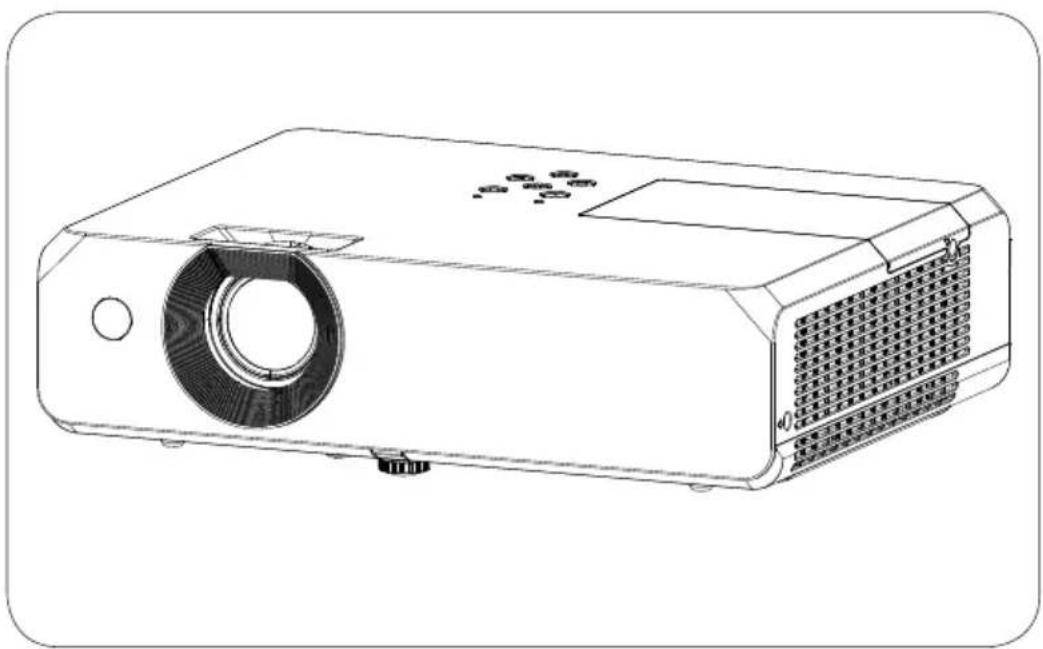
- Das Menü des Bildschirms und die Bilder im Handbuch können leicht vom eigentlichen Produkt verschieden sein.
- Dieses Handbuch kann ohne eine vorherige Ankündigung verändert werden.
Inhalt 3
Sicherheitsanweisungen 4
Sicherheitshinweise 5
Luftzirkulation 6
Transport des Projektors 6
Richtige Installation des Projektors 6
Namen der Teile und Funktionen 7
Vorne 7
Hinten 7
Unterseite 7
Anschlüsse 8
Bedienungseinheit und Anzeigen 9
Fernbedienung 10
Einsetzen der Batterien der Fernbedienung 12
Reichweite 12
Installation 13
Größe des Bildschirms und Projektionsabstand 13
Projektionsabstand 13
Formeln des Projektionsabstands 15
Einstellbare Füße 15
Anschluss am PC 16
Anschluss der Videogeräte 17
Anschluss des AC Netzkabels 18
Grundlegende Bedienung 19
Einschalten des Projektors 19
Ausschalten des Projektors 20
Anleitung zur Nutzung des Bildschirmmenüs 21
Menüleiste 22
Zoom und Fokus anpassen 23
Auto-Einstellungsfunktion 23
Trapezkorrektur 23
Ton 24
Nutzung der Fernbedienung 25
Grundlegende Bedienung 26
Auswahl der Eingabe 27
Anzeige 28
Auto PC Anp. 28
Feine Sync 28
H Position 28
V Position 28
Bildgröße 28
Format 29
Projektion 29
Menü Position 29
Hintergrund Anzeige 30
System 30
Farbanpassung 32
Bildmodus 32
Kontrast 33
Helligkeit 33
Farbtemp. 33
Farbe ^* 33
Farbton ^* 33
Rot (Weißabgleich) 33
Grün (Weißabgleich) 33
Blau (Weißabgleich) 33
Schärfe 33
Einstellung 34
Autostart 34
Standby Modus 34
Lüfterkontrolle 35
Lampenkontrolle 35
Lüfternachlauf 35
Untertitel 36
Tastensperre 36
Iris ^* 37
Anschluss ^* 37
Ton 37
HDMI Einstellung 38
Erweitert 39
Sprache 39
Auto Einstellung 39
Trapezkorrektur 40
Logo 42
Sicherheit 43
Automatische Lampenabschaltung 44
Zähler des Filters 44
Testmuster 45
Netzwerk ^* 45
Werkseinstellung 46
Memory Viewer 47
Bildwechsel einstellen 47
Übergangseffekt einstellen 47
Sortier Reihenfolge 47
Rotieren 48
Größe anpassen 48
Wiederholen 48
Anwenden 48
Infomation 49
Nützliche Funktionen 50
Memory View Funktion 50
USB Anzeige Funktion 52
Wartung und Reinigung 54
WARNING Anzeige 54
Reinigung des Filters 55
Zurücksetzen Filterzähler 55
Reinigung des Objektivs 56
Reinigung des Gehäuses 56
Austausch der Lampe 57
Anhang 59
Fehlersuche 59
Anzeige und Status des Projektors 61
Kompatible Computer 62
Belegung der Anschlüsse 64
Inhalt gefährlicher Stoffe und Elemente 65
PIN Code Eintrag 65
Abmessungen 66
RS232 Steuerung 67
Netzwerk-Kontrolle-Anweisungen 70
Bitte lesen Sie dieses Handbuch komplett durch, bevor Sie den Projektor bedienen.
Der Projektor bietet viele nützliche Eigenschaften und Funktionen. Die ordnungsgemäße Nutzung erlaubt Ihnen die Eigenschaften voll auszunutzen und es im guten Zustand zu behalten. Ansonsten kann es nicht nur die Lebensdauer des Produkts reduzieren, sondern es kann auch Fehlfunktionen, Feuer oder andere Unfälle hervorrufen.
Falls Ihr Projektor nicht richtig funktioniert, lesen Sie bitte dieses Handbuch erneut durch, überprüfen Sie die Bedienungsmethoden und wenden Sie die Lösungen an, die unter Fehlersuche angegeben werden. Falls das Problem weiterhin besteht, setzen Sie sich mit Ihrem Händler oder dem Service Center in Verbindung.
Die Lampe des Projektors ist ein Verschleißteil. Die Helligkeit kann nach einer bestimmten Nutzungsdauer nachlassen und schwächer als eine neue Lampe sein. Das ist normal. Bitte befolgen Sie die Anweisungen der Einheit zum Ein-/Ausschalten und halten Sie die Anforderungen zur Wartung und Reinigung des Projektors ein. Falls die Reinigung nicht durchgeführt wird, kann das zur Erhöhung der Betriebstemperatur führen, da diese nicht entweichen kann, was zur Reduzierung der Lebensdauer der Lampe und sogar zur Beschädigung des Projektors führen kann.

Achtung
STROMSCHLAGGEFAHR! NICHT ÖFFNEN!

VORSICHT: UM DAS RISIKO EINES STROMSCHLAGS ZU REUZIEREN; ENTFERNEN SIE DAS GEHÄUSE (ODER DAS HINTERE TEIL) NICHT; DARIN GIBT ES KEINE TEILE, DIE VOM NUTZER GEWARTET WERDEN KÖNNEN. ÜBERLASSEN SIE DIE WARTUNG DEM FACHPPERSONAL.

DIESES SYMBOL WEIST DARAUF HIN, DASS DIE EINHEIT EINE HOHE SPANNUNG BEINHALTET, DIE EIN RISIKO FÜR IHR LEBEN DARSTELLT.

DIESES SYMBOL WEIST DARAUF HIN, DASS WICHTIGE NUTZUNGS-UND WARTUNGSHINWEISE IN DER BEDIENUNGSANWEISUNG DIESES PRODUKTS BEINHALTET SIND.
Entsorgung alter elektrischen & elektronischen Geräte (Anwendbar in der gesamten Europäischen Union und anderen Europäischen Ländern mit unterschiedlichen Sammelprogrammen):
Dieses Symbol ist auf dem Produkt oder der Verpackung zu finden und gibt an, dass das es nicht als Hausmüll entsorgt werden darf. Stattdessen muss es an einem angemessenen Sammelpunkt abgegeben werden, für die Wiederverwertung elektrischer und elektronischer Geräte. Indem Sie sich vergewissern, dass das Produkt richtig entsorgt wird, tragen Sie dazu bei negative Auswirkungen auf die Umwelt und die Gesundheit der Menschen abzuwenden, die ansonsten durch die unangemessene Entsorgung des Produkts hervorgerufen werden würden. Das Recycling des Materials trägt dazu bei, natürliche Rohstoffe zu erhalten.

Dieses Symbol ist nur in der EU gültig. Falls Sie das Produkt entsorgen möchten, setzen Sie sich mit den lokalen Behörden oder Ihrem Händler in Verbindung und fragen Sie nach der richtigen Entsorgungsart.

Sicherheitsmaßnahmen
Vorsicht: • Dieser Projektor muss entsprechend geerdet werden.
- Setzen Sie den Projektor keinen Regentropfen oder hoher Feuchtigkeit aus, um Feuer und Stromschläge vorzubeugen.
- Dieser Projektor produziert ein starkes Licht mittels des Projektionsobjektivs. Blicken Sie nicht direkt in das Objektiv, um Ihre Sicht vor Beeinträchtigungen zu schützen. Seien Sie besonders vorsichtig, dass Kinder nicht direkt in den Lichtstrahl blicken.
- Stellen Sie Ihren Projektor in der richtigen Position auf, ansonsten besteht ein Brandrisiko.
- Lassen Sie genügend Freiraum im oberen und hinteren Bereich und auf den Seiten, um die ordnungsgemäße Belüftung des Projektors zu sichern. Die Zahlen im unteren Bereich geben die Mindestentfernung an. Diese müssen eingehalten werden, wenn der Projektor in ein geschlossenes Umfeld, wie z. B. einen Schrank, gestellt wird.
SEITE und OBEN HINTEN
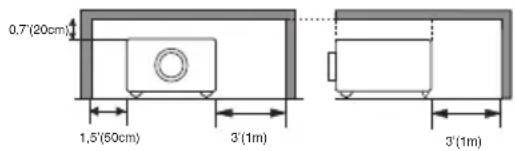
text_image
0.7(20cm) 1.5(60cm) 3'(1m) 3'(1m)- Decken Sie die Entlüftung des Projektors nicht ab. Eine schlechte Belüftung kann die Nutzungsdauer verkürzen oder sogar Gefahren hervorrufen.
- Entfernen Sie den Netzstecker, falls der Projektor länger nicht benutzt wird.
- Projizieren Sie nicht das gleiche Bild für eine längere Zeit; ansonsten kann ein Geisterbild auf dem LCD entstehen.

Achtung
Stellen Sie Ihren Projektor nicht in fettigen, feuchten oder in rauchigen Umgebungen auf, wie z. B. in Küchen, um eine Fehlfunktion oder einen Unfall auszuschließen. Falls der Projektor in Kontakt mit Chemikalien oder Öl kommt, kann er beschädigt werden.
Lesen und bewahren Sie dieses Handbuch für den späteren Gebrauch auf.

Hinweise zur umweltfreundlichen Nutzung: Die umweltfreundliche Lebensdauer des Projektors und der Fernbedienung ist 10 Jahre, die der Lampe (Verbrauchteil) 5 Jahre und die der gelieferten Batterien (Verbrauchteile) 5 Jahre. Die Nutzungsbedingungen der umweltfreundlichen Zeitspanne sind die gleiche wie die des Produkts. Bedienen und warten Sie den Projektor richtig, entsprechend den Anweisungen dieses Handbuchs.
Alle Sicherheits- und Bedienungsanweisungen sollten gelesen werden, bevor das Gerät bedient wird.
Trennen Sie den Projektor von der Netzversorgung, bevor Sie ihn reinigen. Verwenden Sie keine Flüssigkeiten oder Reinigungssprays. Benutzen Sie ein feuchtes Tuch für die Reinigung.
Beachten Sie alle Warnungen und Anweisungen, die zu dem Projektor angegeben werden.
Für einen zusätzlichen Schutz des Projektors während eines Gewitters, oder wenn er eine längere Zeit unbeaufsichtigt und unbenutzt bleibt, trennen Sie ihn von der Steckdose um eine Beschädigung durch Blitzschläge und Überspannungen vorzubeugen.
Setzen Sie das Produkt keinem Regen aus und legen Sie es auch nicht in nasse Bereiche, z. B. ein nasser Keller, in der Nähe eines Schwimmbeckens, usw.
Benutzen Sie kein Zubehör, das nicht vom Hersteller empfohlen wurde, da es Gefahren mit sich bringen kann.
Legen Sie den Projektor nicht auf eine instabile Oberfläche. Der Projektor könnte fallen, was eine Verletzung bei Kindern wie auch Erwachsenen oder die Beschädigung des Projektors hervorrufen kann. Benutzen Sie nur einen Wagen oder Stand, der vom Hersteller empfohlen wurde oder mit den Projektor verkauft wird. Für eine Wand- oder Regalmontage befolgen Sie die Anweisungen des Herstellers und verwenden Sie nur ein vom Hersteller zugelassenes Installationsmaterial.
Eine Kombination aus Gerät und Wagen soll besonders vorsichtig bewegt werden. Schnelle Stops, eine übermäßige Kraft und unebene Oberflächen können die Kombination aus Gerät und Wagen zum umstürzen bringen.
Es sollten Aussparungen und Öffnungen im hinteren Bereich des Regals vorhanden sein, um für Umlüftung zu sorgen, was zur sicheren Funktion und Vorbeugung der Überhitzung führt.

Die Öffnungen dürfen niemals mit Stoff oder anderen Materialien abgedeckt und die untere Öffnung nicht blockiert werden (z. B. durch das Abstellen des Projektors auf Sofa, Bett, Teppich oder ähnliche weiche Oberflächen). Der Projektor darf nicht in der Nähe eines Heizkörpers platziert werden.
Der Projektor darf nicht in eingebaute Einheiten, wie z. B. einem Bücherschrank, eingebaut werden - es sei denn, für eine ordnungsgemäße Belüftung ist gesorgt.
Drücken Sie niemals Gegenstände jeglicher Art im Projektor durch die Öffnungen des Gehäuses, da dies gefährliche Spannungen oder Kurzschlüsse erzeugen kann, die ein Feuer oder einen Stromschlag zur Folge haben könnten. Schütten Sie niemals Flüssigkeit auf den Projektor.
Installieren Sie den Projektor niemals in der Nähe von Lüftungsrohren oder Klimaanlagen.
Dieser Projektor darf nur bei der auf dem Typenschild angegebenen Spannung betrieben werden. Falls Sie nicht sicher sind, was der Wert der Netzspannung ist, setzen Sie sich mit Ihrem Versorgungsunternehmen oder dem Händler in Verbindung.
Überladen Sie die Steckdosen und die Verlängerungskabel nicht, da es zu Feuer oder Stromschlägen führen kann. Stellen Sie nichts auf dem Netzkabel ab. Platzieren Sie den Projektor nicht an einem Ort, an dem das Netzkabel durch das Betreten von Personen beschädigt werden kann.
Versuchen Sie nicht den Projektor selbst zu warten, da Sie durch die Öffnung oder Entfernung des Gehäuses gefährlichen Spannungen ausgesetzt werden können. Setzen Sie sich mit unserem Fachpersonal zwecks Wartung in Verbindung.
Trennen Sie den Projektor von der Steckdose und überlassen Sie die Wartung dem qualifizierten Personal, unter folgenden Bedingungen:
a. Wenn Netzkabel oder Stecker beschädigt oder geschwächt sind.
b. Falls Flüssigkeit ins Gerät geraten ist.
c. Falls der Projektor dem Regen oder Wasser ausgesetzt wurde.
d. Falls der Projektor mit normalen
Bedienungsschritten nicht normal funktioniert.
Stellen Sie nur diejenigen Kontrollen ein, die von
der Bedienungsanweisung beschrieben werden,
da eine falsche Einstellung anderer Kontrollen eine
Beschädigung hervorrufen kann und umfangreiche
Arbeiten eines Fachmanns für die Reparatur des
Projektors mit sich bringen kann.
e. Falls der Projektor fallen gelassen wurde oder das Gehäuse beschädigt wurde.
f. Falls der Projektor offensichtlich falsch funktioniert - das ist ein Anzeichen, dass eine Wartung notwendig ist.
Wenn Ersatzteile notwendig sind, vergewissern Sie sich, dass der Service-Techniker nur Originalteile des Herstellers benutzt. Unzugelassene Ersatzteile können Brände, Stromschläge oder Verletzungen mit sich bringen.
Nach Beenden einer jeder Wartung oder Reparatur des Projektors, bitten Sie den Service-Techniker die standardmäßige Sicherheitsüberprüfungen durchzuführen, um sicher zu sein, dass der Projektor in einer sicheren Betriebsbedingung ist.
Luftzirkulation
Die Öffnungen des Gehäuses dienen zur Luftzirkulation. Um die sichere und zuverlässige Nutzung dieses Produkts zu erlauben und es vor Überhitzung zu schützen, dürfen diese Öffnungen nicht blockiert oder abgedeckt werden.

Achtung
Heißluft wird aus der Entlüftungsöffnung gelassen. Bei der Nutzung und Installation des Projektors sollten folgende Sicherheitsmaßnahmen getroffen werden.
- Legen Sie keine brennbaren Objekte oder Spraydosen auf den Projektor. Heißluft tritt aus der Entlüftungsöffnung.
- Halten Sie an den Entlüftungsöffnungen mindestens 1 Meter Sicherheitsabstand zu anderen Gegenständen.
- Berühren Sie keine Teile der Entlüftungsöffnungen, vor allem nicht die Schrauben und metallische Teile. Dieser Teil wird während der Nutzung extrem heiß.
- Legen Sie nichts auf dem Projektor ab. Gegenstände, die auf das Gehäuse abgelegt werden, können nicht nur beschädigt werden sondern auch Brände erzeugen. Die Kühlerlüfter dienen zur Abkühlung des Projektors.
- Die Geschwindigkeit des Kühlers wird entsprechend der Temperatur im Inneren des Projektors verändert.
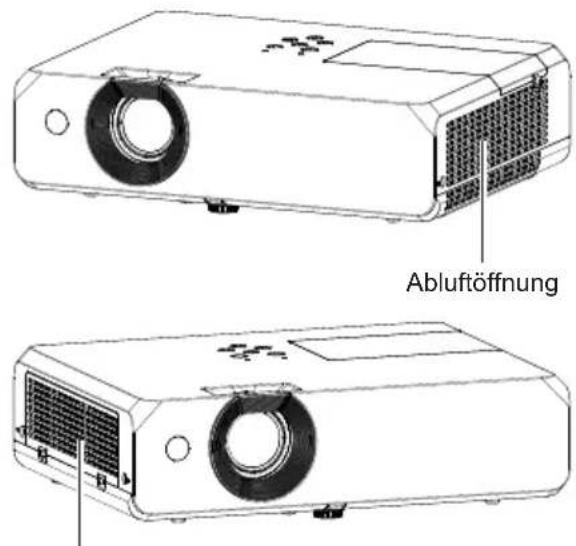
text_image
AbluftöffnungLufteintrittsöffnung
Transport des Projektors
Wenn Sie den Projektor bewegen, decken Sie das Objektiv ab und fahren Sie die Stellfüße ein, um Beschädigungen an Objektiv und Gehäuse vorzubeugen. Legen Sie ihn in eine Tasche mit dem Objektiv nach oben, falls der Projektor eine längere Zeit nicht benutzt wird.
Richtige Installation des Projektors
Vergewissern Sie sich, dass Sie den Projektor richtig installieren. Eine falsche Installation kann die Lebensdauer Ihrer Lampe verkürzen und sogar Brände hervorrufen.
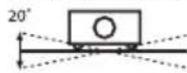
Drehen Sie den Projektor nicht mehr als 20 Grad von Seite zu Seite.
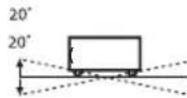
Neigen Sie den Projektor nicht mehr als 20 Grad nach vorne oder nach hinten.
20

Drehen Sie den Projektor nicht nach oben, um ein Bild zu projizieren.

Drehen Sie den Projektor nicht nach unten, um ein Bild zu projizieren.

Legen Sie den Projektor nicht seitlich ab, um ein Bild zu projizieren.

Vorsicht bei der Deckeninstallation des Projektors
- Die Deckeninstallation ist nur dem Fachpersonal erlaubt.
- Wir sind nicht verantwortlich für Schäden, die durch eine Deckenhalterung hervorgerufen werden welche von einem nicht zugelassenen Händler gekauft wurde - auch nicht während der Gewährleistungszeit.
- Entfernen Sie die Deckenhalterung gleich, falls sie nicht benutzt wird.
- Bei der Installation wird ein Drehmomentschraubenzieher empfohlen, kein elektrischer oder Schlagschrauber.

Vorsicht bei Bewegung und Transport des Projektors
- Lassen Sie den Projektor nicht fallen setzen Sie ihn keinen Stößen aus, ansonsten können Schäden und Fehlfunktionen entstehen.
- Wenn Sie den Projektor tragen, benutzen Sie bitte einen geeigneten Koffer.
- Lassen Sie den Projektor nicht per Kurier oder durch einen anderen Transportdienstleister in einer ungeeigneten Verpackung transportieren, ohne es vorher in einer passenden Transportverpackung gelegt zu haben. Der Projektor kann dadurch beschädigt werden. Für Informationen bezüglich des Transports des Projektors per Kurier, setzen Sie sich mit Ihrem Fachhändler in Verbindung.
- Legen Sie den Projektor nicht in eine Kiste, bevor er komplett abgekühlt ist.
text_image
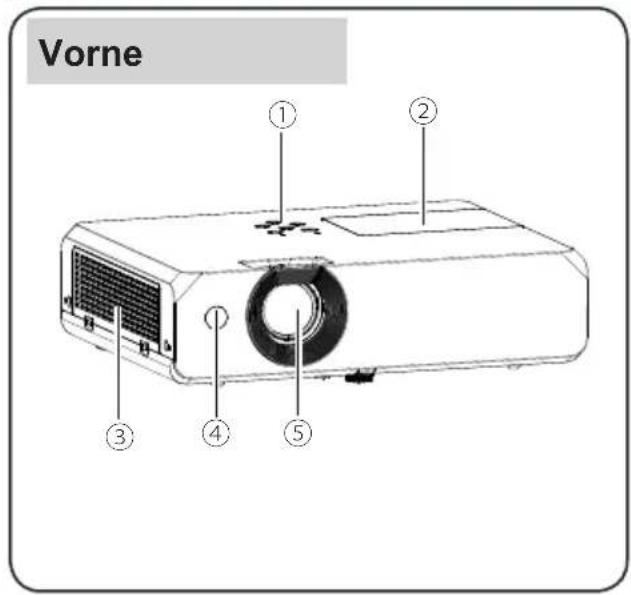
Vorne ① ② ③ ④ ⑤① Obere Steuerung und Anzeigen
② Lampenabdeckung
③ Lüftungseingang/Filter
④ Empfänger IR-Fernbedienung
⑤ Projektionsobjektiv
text_image
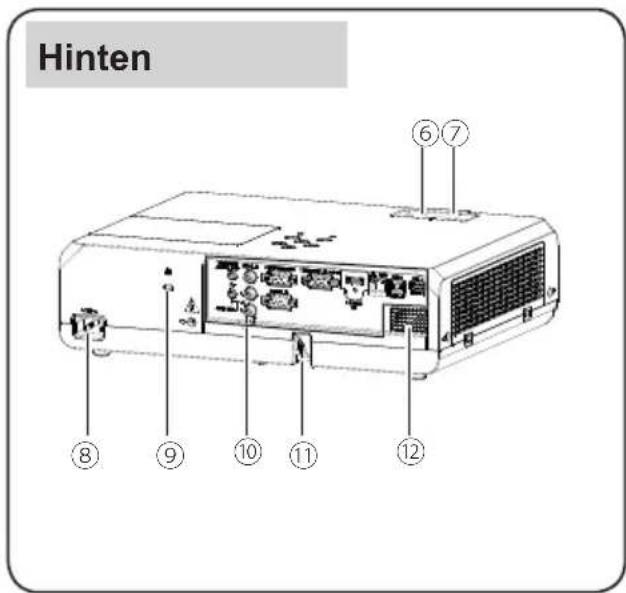
Hinten ⑥⑦ ⑧ ⑨ ⑩ ⑪ ⑫⑥ Fokus Ring (vorne)
⑦ Zoom Ring (hinten)
⑧ AC Kabelanschluss
⑨ Sicherheitssteckplatz (Kensington System)
⑩ Hintere Anschlüsse
⑪ Anschluss für Kabelschloss
⑫ Lautsprecher

text_image
Unten ⑭ ⑬⑬ Einstellbarer Fuß
⑭ Abluftöffnung

Achtung
Heißluft wird aus der Abluftöffnung gelassen.
Legen Sie keine hitzeempfindlichen
Gegenstände in der Nähe dieser Seite ab.
Rückseitige Anschlüsse
text_image
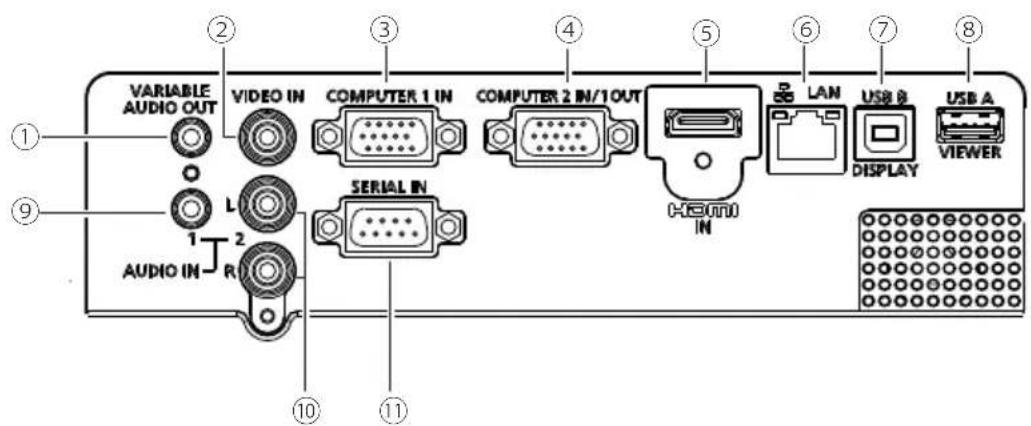
VARIABLE AUDIO OUT VIDEO IN COMPUTER 1 IN COMPUTER 2 IN/1OUT SERIAL IN AUDIO IN R 1 2 3 4 5 6 7 8 HDMI IN LAN DISPLAY USB A VIEWER① VARIABLER AUDIO-AUSGANG
Anschluss eines externen Audioverstärkers.
② VIDEO IN
Anschluss zur Einspeisung der Videosignale.
③ COMPUTER 1 IN
Eingangsanschluss für RGB, YP B PR/ YC B CR oder S-Video Signale.
④ COMPUTER 2 IN/1 OUT
Anschluss zur Einspeisung oder Ausgang der RGB Signale an einen externen Bildschirm.
⑤ HDMI
Anschluss zur Einspeisung der HDMI-Signale.
⑥ LAN\*
Anschluss zur Verbindung mit dem Netzwerk.
⑦ USB-B(ANZEIGE)\*
Dieser Anschluss wird dazu benutzt, um den Projektor per USB Kabel an den PC anzuschließen und projiziert Bilder vom Computer.
⑧ USB-A(VIEWER)\*
Wenn Sie die Memory Viewer Funktion nutzen, stecken Sie den USB Speicher zur Projektion ohne Computer direkt in diesen Anschluss
⑨ AUDIO IN 1
Anschluss zur Einspeisung der Audiosignale des PCs.
Falls Sie den Ton vom PC im HDMI Setup gewählt haben, gibt es analog zusätzlich das Eingangssignal AUDIO IN 1 Anschluss weiter, wenn die HDMI-Eingangsquelle gewählt ist.
⑩ AUDIO IN 2(L/R)
Eingangsanschluss für Video, S-Video und YP_BP_R/YC_BC_R Audio-Signale.
⑪ SERIAL IN
RS-232C-kompatibler Anschluss zur externer Steuerung des Projektors durch Verbindung mit einem Computer.
*: einige Modelle besitzen diesen Anschluss nicht.
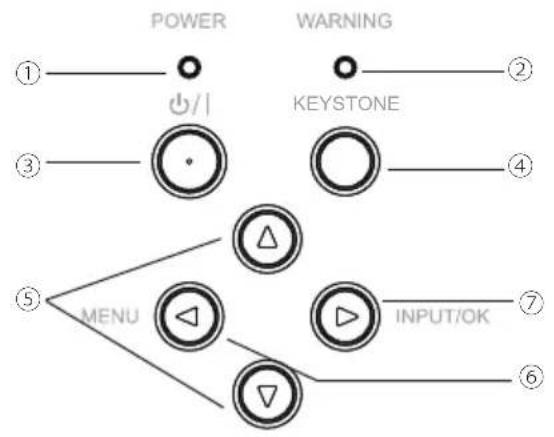
Bedienungseinheit und Anzeigen
flowchart
graph TD
    A["POWER"] --> B["OK"]
    C["WARNING"] --> D["OK"]
    E["KEYSTONE"] --> F["OK"]
    G["MENU"] --> H["△"]
    I["INPUT/OK"] --> J["△"]
    K["6"] --> L["▽"]
① POWER Anzeige
Zeigt den Betriebszustand an.
② WARNING Anzeige
Zeigt anormale Zustände des Projektors an.
③ POWER Taste
Ein-/Ausschalten des Projektors.
④ KEYSTONE Taste
EinstellungderTrapezkorrektur.
⑤ ▲▼◀▶ Taste
Auswählen der Menüpunkte in der Bedienung der Menüs.
⑥ MENU/◀ Taste
-Anzeigen des Menüfensters.
- Zurück zum vorherigen Menü.
⑦ INPUT/OK/Taste
- Auswählen einer Eingangsquelle.
- Wird benutzt um die OK-Taste zu aktivieren, wenn das Menüfenster erscheint.
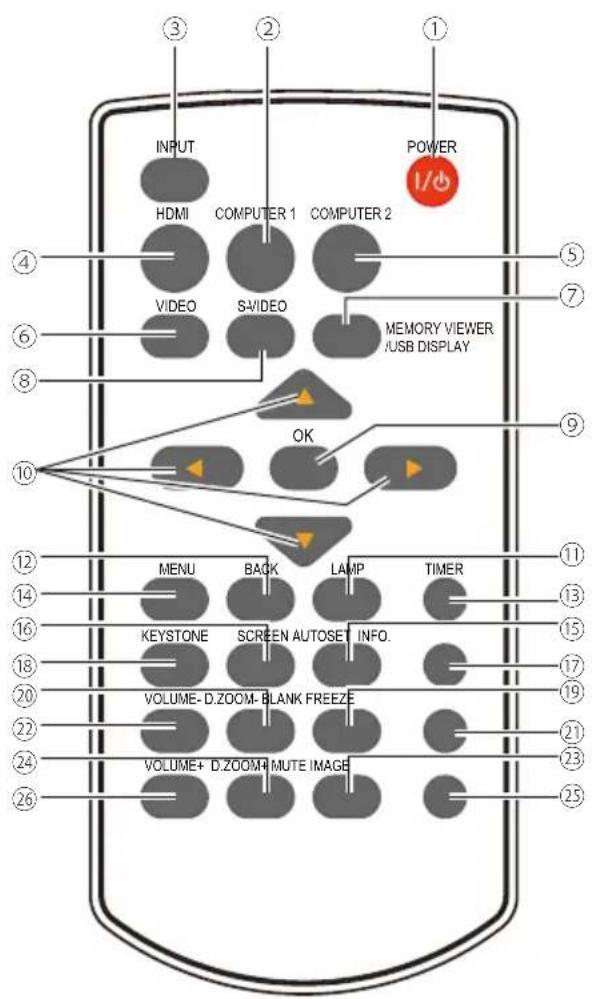
Fernbedienung
flowchart
graph TD
    A["INPUT"] --> B["HDMI"]
    B --> C["COMPUTER 1"]
    C --> D["COMPUTER 2"]
    D --> E["POWER"]
    E --> F["MEMORY VIEWER /USB DISPLAY"]
    F --> G["OK"]
    G --> H["MENU"]
    H --> I["BACK"]
    I --> J["LAMP"]
    J --> K["TIMER"]
    K --> L["KEYSTONE"]
    L --> M["SCREEN AUTOSET"]
    M --> N["INFO."]
    N --> O["VOLUME-D.ZOOM- BLANK FREEZE"]
    O --> P["VOLUME+ D.ZOOM+ MUTE IMAGE"]
    P --> Q["25"]
① POWER Taste
Ein-/Ausschalten des Projektors.
② COMPUTER 1 Taste
Schaltet Computer 1 oder Component als Eingangsquelle.
③ INPUT Taste
Wählt eine Eingangsquelle.
④ HDMI Taste
Wählt HDMI als Eingangsquelle aus.
⑤ COMPUTER 2 Taste
Wählt Computer 2 als Eingangsquelle aus.
⑥ VIDEO Taste
Wählt Video als Eingangsquelle aus.
⑦ MEMORY VIEWER/USB DISPLAY Taste
Schaltet Memory Viewer oder USB Anzeige.
⑧ S-VIDEO Taste
Wählt S-Video als Eingangsquelle aus.
⑨ OK Taste
Gehen Sie auf das Bildschirmmenü oder führen Sie ausgewählte Punkte aus.
⑩ ▲▼◀▶ Taste
- Wählen Sie Punkte aus oder passen Sie einen Wert an.
- Wählen Sie mit Hilfe des digitalen Zooms einen Bereich des Bildes aus.
⑪ LAMP Taste
Wählt den Lampenmodus aus.
⑫ BLANK Taste
Kurzzeitige Bildabschaltung.
⑬ TIMER Taste
Schaltet die Timer Funktion ein.
flowchart
graph TD
    A["INPUT"] --> B["HDMI"]
    B --> C["COMPUTER 1"]
    C --> D["COMPUTER 2"]
    D --> E["POWER"]
    E --> F["MEMORY VIEWER /USB DISPLAY"]
    F --> G["OK"]
    G --> H["MENU"]
    H --> I["BACK LAMP TIMER"]
    I --> J["KEYSTONE"]
    J --> K["SCREEN AUTOSET INFO."]
    K --> L["VOLUME- D.ZOOM- BLANK FREEZE"]
    L --> M["VOLUME+ D.ZOOM+ MUTE IMAGE"]
    M --> N["21"]
    N --> O["23"]
    O --> P["25"]
    P --> Q["26"]
    Q --> R["24"]
    R --> S["22"]
    S --> T["19"]
    T --> U["17"]
    U --> V["15"]
    V --> W["13"]
    W --> X["11"]
    X --> Y["9"]
    Y --> Z["8"]
    Z --> AA["7"]
    AA --> AB["6"]
    AB --> AC["4"]
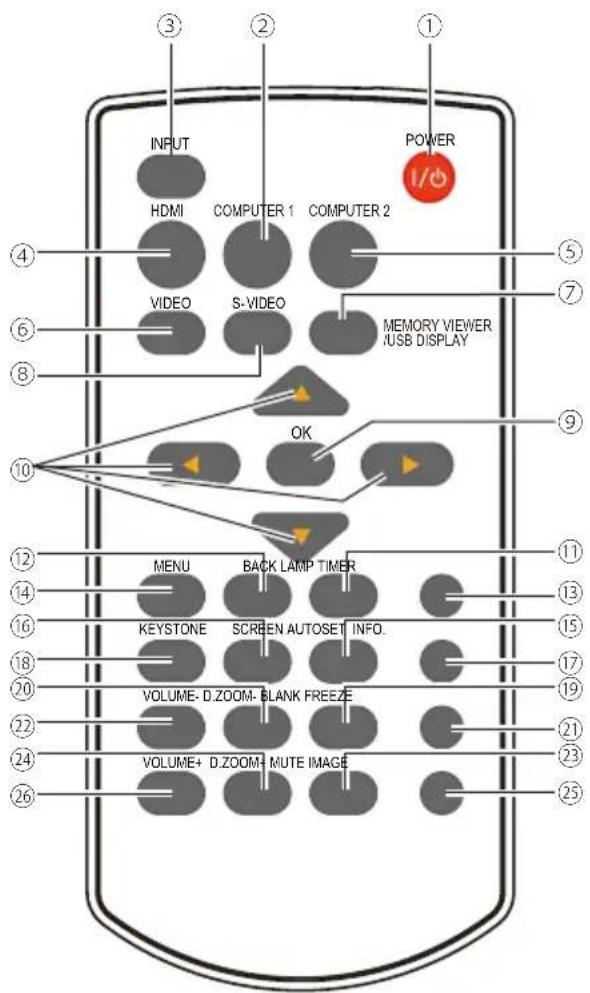
⑭ MENU Taste
Öffnet oder schließt das Bildschirmmenü.
⑮ AUTOSET Taste
Geht in den Auto-Einstell-Modus.
⑯ SCREEN Taste
Wählt die Projektionsgröße aus.
⑰ INFO. Taste
Zeigt die Informationen des Projektors an.
⑱ KEYSTONE Taste
Geht in das Menü der Trapezkorrektur und führt diese durch.
⑲ BACK Taste
Geht zurück ins Hauptmenü.
⑳ D.ZOOM- Taste
Wählt den Digitalzoom - Modus.
⑳ FREEZE Taste
Hält ein Standbild fest.
⑳ VOLUME - Taste
Senkt die Lautstärke.
②3 MUTE Taste
Schaltet den Ton aus.
⑳ D.ZOOM+ Taste
Wählt den Digitalzoom + Modus.
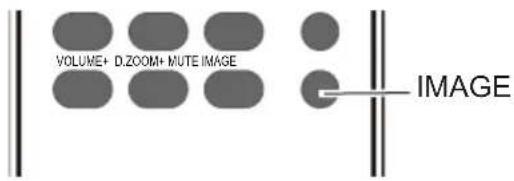
⑲ IMAGE Taste
Wählt den Bildmodus aus.
②6 VOLUME + Taste
Erhöht die Lautstärke.
Einsetzen der Batterien in die Fernbedienung
① Öffnen Sie den Deckel des Batteriefachs.
② Setzen Sie die neuen Batterien in das Fach ein.
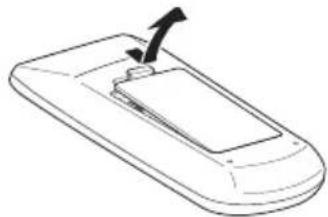
Zwei AAA Batterien für eine korrekte Polarität (+ und -). Vergewissern Sie sich, dass die Batterien gut mit den Pins im Fach in Kontakt kommen.
③ Schließen Sie die Abdeckung.
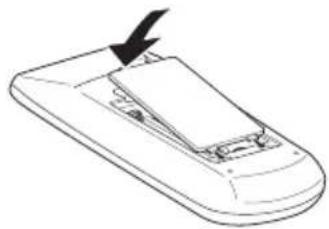
Um eine sichere Bedienung zu gewährleisten, befolgen sie bitte folgende Vorsichtsmaßnahmen:
- Benutzen Sie zwei AAA oder LR03 Typ Alkali-Batterien.
- Ersetzen Sie die Batterien immer als Set.
- Benutzen Sie keine neue Batterie mit einer alten gemeinsam.
- Vermeiden Sie den Kontakt mit Flüssigkeiten oder Feuchtigkeit.
- Bitte setzen Sie die Fernbedienung nicht übermäßiger Hitze oder Kälte aus.
- Lassen Sie die Fernbedienung nicht fallen.
- Falls eine Batterie auf der Fernbedienung ausgelaufen ist, wischen Sie das Gehäuse vorsichtig ab und installieren Sie neue Batterien.
- Es besteht ein Explosionsrisiko, falls nicht der richtige Batterietyp eingebaut wurde.
- Entsorgen Sie die Batterien entsprechend den Vorgaben auf der Batterie oder den örtlichen Richtlinien und Regelungen.
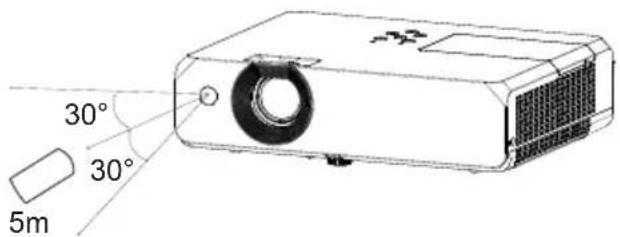
Reichweite
Richten Sie die die Fernbedienung nach oben in Richtung des Empfängers, wenn Sie eine Taste zur Bedienung drücken.
Der maximale Arbeitsbereich der Fernbedienung beträgt ungefähr 5 Meter und 60 Grad.
Größe des Bildschirms und Projektionsabstand
Für die Positionierung des Projektors wird auf die nachstehende Abbildung verwiesen.
Bildgröße und Bildposition können an die Projektionsflächengröße und -position angepasst werden.
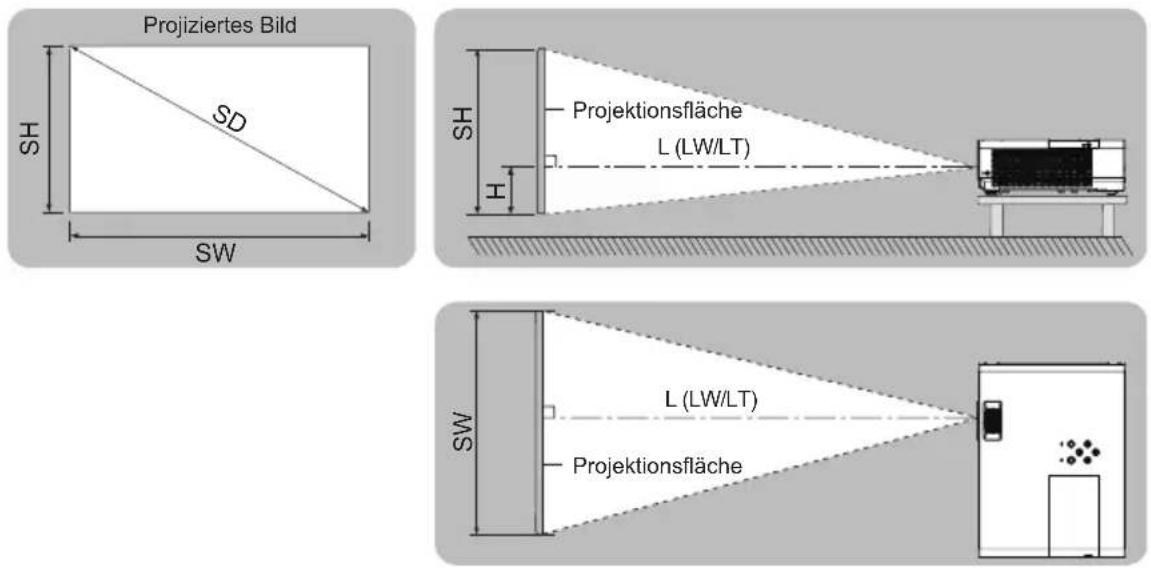
| L (LW/LT) *1 Projektionsabstand (m) |
| SH Bildhöhe (m) |
| SW Bildbreite (m) |
| H Abstand vom Zentrum des Objektivs zur Unterkante der Projektion (m) |
| SD Größe des projizierten Bildes (m) |
*1 LW: Mindestentferung
LT: Maximale Entfernung
Projektionsabstand
Hinweis: Alle Abmessungen sind ungefähre Richtwerte
und können von der tatsächlichen Größe abweichen (Einheit: m)
XGA-Projektor:
| Projektions-größe | 4:3 Bildseitenverhältnis 16:9 Bildseitenverhältnis 16:10 Bildseitenverhältnis | |||||||||
| Bildschirm-diagonale (SD) | Mindestent-ferung (LW) | Maximale Entfernung (LT) | Höhenposition (H) | Mindestent-ferung (LW) | Maximale Entfernung (LT) | Höhenposition (H) | Mindestent-ferung (LW) | Maximale Entfernung (LT) | Höhenposition (H) | |
| 0,76(30") 0,887 | 1,069 | 0,065 | 0,967 | 1,166 | 0,009 | 0,941 | 1,134 | 0,029 | ||
| 1,02(40") 1,190 | 1,433 | 0,087 | 1,298 | 1,562 | 0,012 | 1,263 | 1,520 | 0,038 | ||
| 1,27(50") 1,493 | 1,797 | 0,109 | 1,628 | 1,959 | 0,015 | 1,584 | 1,906 | 0,048 | ||
| 1,52(60") 1,797 | 2,161 | 0,131 | 1,959 | 2,356 | 0,018 | 1,906 | 2,292 | 0,058 | ||
| 1,78(70") 2,100 | 2,525 | 0,152 | 2,290 | 2,752 | 0,021 | 2,228 | 2,678 | 0,067 | ||
| 2,03(80") 2,404 | 2,889 | 0,174 | 2,620 | 3,149 | 0,024 | 2,549 | 3,064 | 0,077 | ||
| 2,29(90") 2,707 | 3,253 | 0,196 | 2,951 | 3,546 | 0,027 | 2,871 | 3,450 | 0,087 | ||
| 2,54(100") 3,010 | 3,617 | 0,218 | 3,281 | 3,943 | 0,030 | 3,192 | 3,836 | 0,096 | ||
| 3,05(120") 3,615 | 4,345 | 0,261 | 3,940 | 4,736 | 0,036 | 3,833 | 4,608 | 0,115 | ||
| 3,81(150") 4,527 | 5,438 | 0,327 | 4,933 | 5,926 | 0,044 | 4,800 | 5,766 | 0,144 | ||
| 5,08(200") 6,044 | 7,258 | 0,435 | 6,586 | 7,909 | 0,059 | 6,408 | 7,695 | 0,192 | ||
| 6,35(250") 7,559 | 9,078 | 0,544 | 8,238 | 9,892 | 0,074 | 8,016 | 9,625 | 0,240 | ||
| 7,62(300") | 9,077 | 10,899 | 0,653 | 9,891 | 11,876 | 0,089 | 9,623 | 11,555 | 0,288 | |
WXGA-Projektor:
| Projektions-größe | 4:3 Bildseitenverhältnis 16:9 Bildseitenverhältnis 16:10 Bildseitenverhältnis | |||||||||
| Bildschirm-diagonale (SD) | Mindestent-ferung (LW) | Maximale Entfernung (LT) | Höhenposition (H) | Mindestent-ferung (LW) | Maximale Entfernung (LT) | Höhenposition (H) | Mindestent-ferung (LW) | Maximale Entfernung (LT) | Höhenposition (H) | |
| 0,76(30") 1,070 | 1,290 0,065 | 0,969 1,169 | 0,009 0,942 1 | 137 0,029 | ||||||
| 1,02(40") 1,435 | 1,729 0,087 | 1,300 1,567 | 0,012 1,265 1 | 524 0,038 | ||||||
| 1,27(50") 1,800 | 2,167 0,109 | 1,632 1,965 | 0,015 1,587 1 | 911 0,048 | ||||||
| 1,52(60") 2,165 | 2,606 0,181 | 1,963 2,364 | 0,018 1,910 2 | 299 0,058 | ||||||
| 1,78(70") | 2,530 3,044 | 0,152 2,294 | 2,762 | 0,021 2,232 | 2,686 0,067 | |||||
| 2,03(80") 2,895 | 3,483 0,174 | 2,626 3,160 | 0,024 2,554 3 | 073 0,077 | ||||||
| 2,29(90") 3,260 | 3,921 0,196 | 2,957 3,558 | 0,027 2,877 3 | 461 0,087 | ||||||
| 2,54(100") 3,625 | 4,360 0,218 | 3,288 3,956 | 0,030 3,199 | 3,848 0,096 | ||||||
| 3,05(120") 4,355 | 5,237 0,261 | 3,951 4,752 | 0,036 3,844 | 4,623 0,115 | ||||||
| 3,81(150") 5,449 | 6,552 0,327 | 4,945 5,946 | 0,044 4,811 | 5,785 0,144 | ||||||
| 5,08(200") 7,274 | 8,745 | 0,435 6,602 | 7,937 0,059 | 6,423 | 7,721 0,192 | |||||
| 6,35(250") 9,099 | 10,937 0 | 544 8,259 9,927 | 0,074 8,035 | 9,658 0,240 | ||||||
| 7,62(300") 10,924 | 13,130 | 0,653 9,915 | 11,918 0,089 9,647 | 11,595 0,288 | ||||||
Formeln des Projektionsabstands
Um eine Bildschirmgröße zu verwenden, die nicht in diesem Handbuch aufgeführt ist, prüfen Sie die Bildschirmgröße SD (m) und verwenden Sie die entsprechende Formel, um den Projektionsabstand zu berechnen.
Die Einheit aller Formeln ist m (die Werte, die durch die folgenden Berechnungsformeln bestimmt werden, enthalten eine geringfügige Abweichung)
Falls Sie die Projektionsentferunung aufgrund des projizierten Bildes SD berechnen möchten (Einheit: Inch), berechnen Sie den SD Wert x 0,0254.
XGA-Projektor:
| 4:3 Bildseitenverhältnis 16:9 Bildseitenverhältnis 16:10 Bildseitenverhältnis | ||
| Bildschirmhöhe (SH) =SD(m)×0,6 =SD(m)×0,490 =SD(m)×0,530 | ||
| Bildschirmbreite (SW) =SD(m)×0,8 =SD(m)×0,872 =SD(m)×0,848 | ||
| Mindestentferung (LW) =1,1942994×SD(m)-0,02327 =1,300795×SD(m)-0,02327 =1,26596×SD(m)-0,02327 | ||
| Maximale Entfernung (LT) =1,4334636×SD(m)-0,02367 =1,561545×SD(m)-0,02367 =1,519494×SD(m)-0,02367 | ||
WXGA-Projektor:
| 4:3 Bildseitenverhältnis 16:9 Bildseitenverhältnis 16:10 Bildseitenverhältnis | ||
| Bildschirmhöhe (SH) =SD(m)×0,6 =SD(m)×0,490 =SD(m)×0,530 | ||
| Bildschirmbreite (SW) =SD(m)×0,8 =SD(m)×0,872 =SD(m)×0,848 | ||
| Mindestentferung (LW) =1,4368609×SD(m)-0,025 =1,30451338×SD(m)-0,025 =1,269224628×SD(m)-0,025 | ||
| Maximale Entfernung (LT) =1,7263145×SD(m)-0,025 =1,56730578×SD(m)-0,025 =1,524908155×SD(m)-0,025 | ||
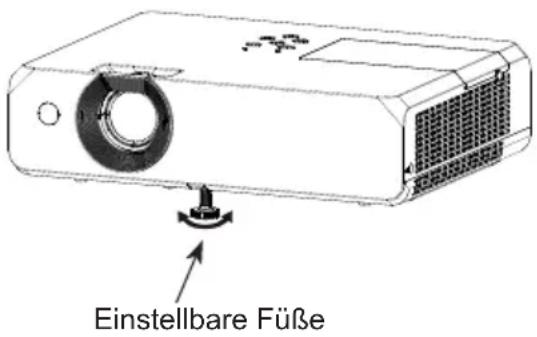
Einstellbare Füße
Der Projektionswinkel kann mit Hilfe des Fußes um bis zu 10 Grad eingestellt werden.
Heben Sie das vordere Teil des Projektors an und drücken Sie den Verschluss des einstellbaren Fußes, um es zu lösen.
Lösen Sie die Fußsicherung zum Verriegeln. Drehen Sie den Fuß, um Höhe und Neigungswinkel einzustellen.
Die Trapezkorrektur der projizierten Bilder kann durch die Betätigung der Fernbedienung oder der Bedienung des Menüs korrigiert werden.
text_image
Einstellbare FüßeAnschluss an einen Computer
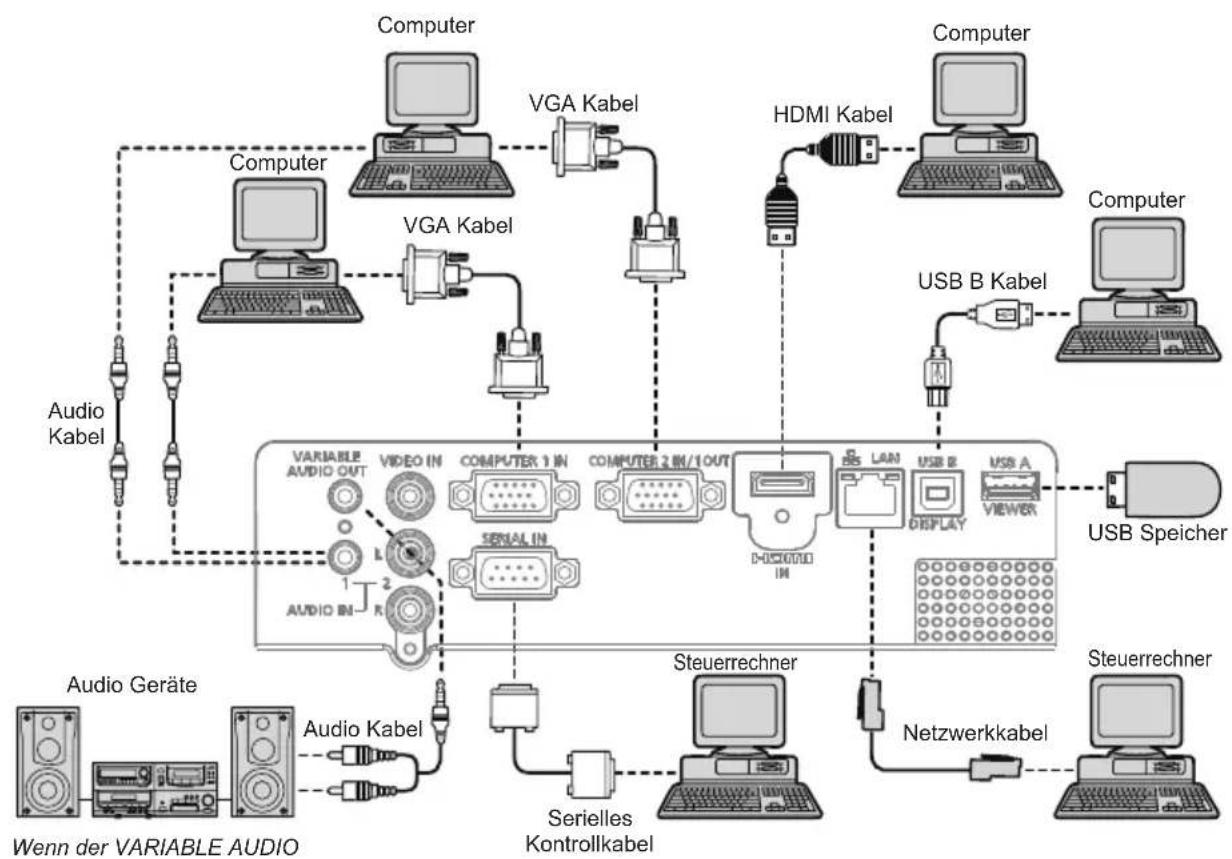
Kabel, die für den Anschluss benutzt werden:
• VGA Kabel • Serielles Kontrollkabel*
- HDMI Kabel* - Audiokabel*
- USB-B Kabel* • Netzwerkkabel*
(*=die Kabel sind nicht im Lieferumfang des Projektors enthalten)
flowchart
graph TD
    subgraph Computer
        A["Computer"] --> B["VGA Kabel"]
        B --> C["HDMI Kabel"]
        C --> D["Computer"]
        E["Computer"] --> F["USB B Kabel"]
        F --> G["Computer"]
        H["Computer"] --> I["USB Speicher"]
        J["Computer"] --> K["Steuerrechner"]
    end

    subgraph VGA Kabel
        L["VGIA Kabel"] --> M["Audio Kabel"]
        N["Audio Kabel"] --> O["Audio Geräte"]
        P["Audio IN"] --> Q["Audio Kabel"]
        R["SERIAL IN"] --> S["SERielles Kontrollkabel"]
        T["VIDEO IN"] --> U["COMPUTER 1 IN"]
        V["COMPUTER 2 IN/1 OUT"] --> W["DISCIOTIO IN"]
        X["LAN"] --> Y["USB B"]
        Z["DISPLAY"] --> AA["WEB"]
        AB["Netzwerkkabel"] --> AC["Steuerrechner"]
    end

    subgraph HDMI Kabel
        AD["Internet"] --> AE["USB B Kabel"]
        AF["Internet"] --> AG["Computer"]
    end

    subgraph USB Speicher
        AH["USB Speicher"] --> AI["Steuerrechner"]
    end

    subgraph Audi Kabel
        AJ["Audio Kabel"] --> AK["Audio Geräte"]
        AL["Audio In"] --> AM["Audio Kabel"]
        AN["VARIABLE AUDIO OUT"] --> AO["1"]
        AP["VARIABLE AUDIO OUT"] --> AQ["2"]
        AR["SERIAL IN"] --> AS["1"]
        AT["SERIAL IN"] --> AU["2"]
        AV["TECHNOLOGY CONTROLLKABEL"] --> AW["1"]
        AX["TECHNOLOGY CONTROLLKABEL"] --> AY["2"]
    end

    subgraph Steuerrechner
        AZ["Steuerrechner"] --> BA["Netzwerkkabel"]
    end
Wenn der VARIABLE AUDIO OUT-Anschluss über ein Kabel angeschlossen ist, wird der Ton von den eingebauten Lautsprechern nicht wiedergegeben.

Trennen Sie die Netzkabel des Projektors und der externen Geräte von den Steckdosen, bevor Sie die Kabel anschließen.
Anschluss von Videogeräten
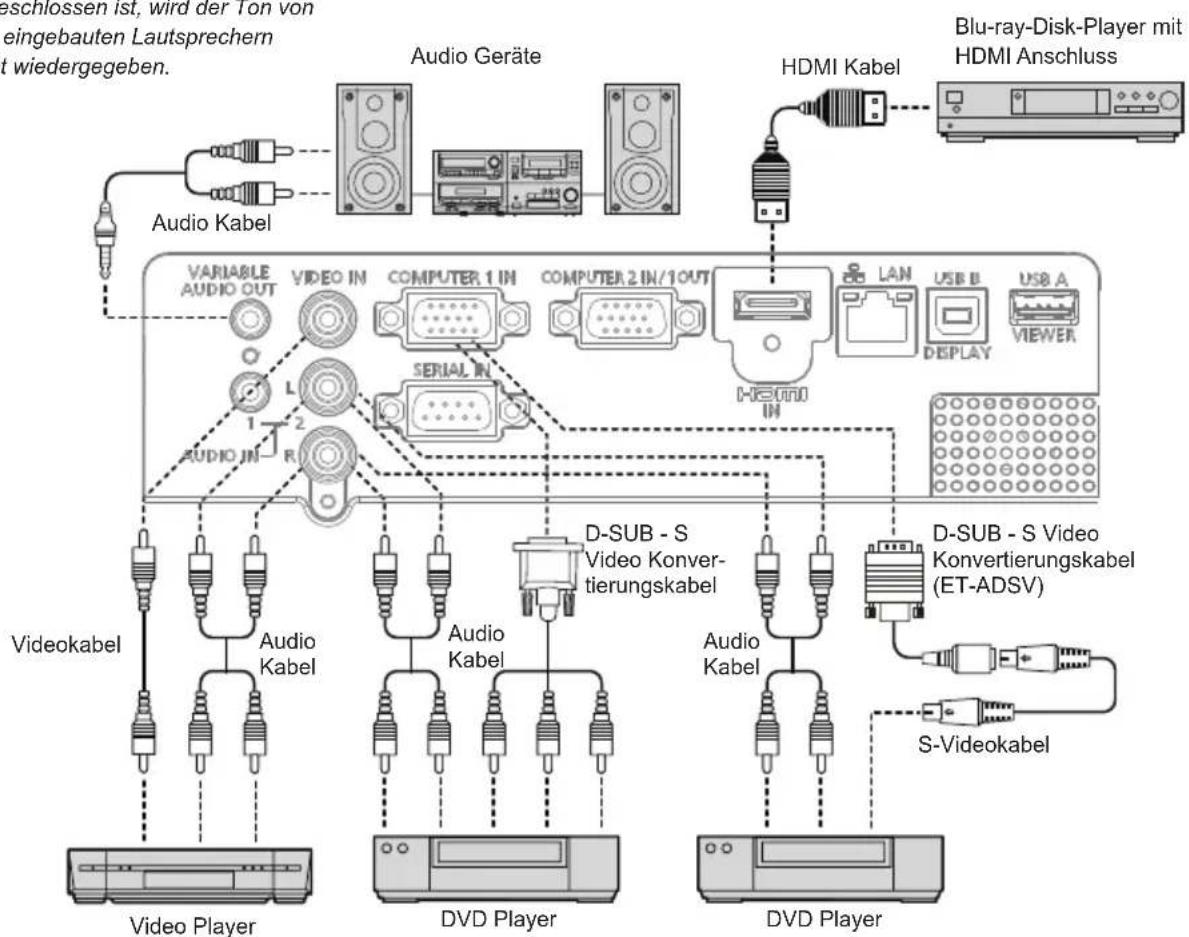
Kabel, die für den Anschluss benutzt werden:
- Videokabel* • S-Videokabel*
• HDMI Kabel* • Audiokabel*
• D-SUB - S Video Konvertierungskabel*
• D-SUB - S Video Konvertierungskabel (ET-ADSV)*
(*=die Kabel sind nicht im Lieferumfang des Projektors enthalten)
Wenn der VARIABLE AUDIO
OUT Anschluss über ein Kabel angeschlossen ist, wird der Ton von den eingebauten Lautsprechern nicht wiedergegeben.
flowchart
graph TD
    A["Audio Kabel"] --> B["Video Player"]
    C["Audio Geräte"] --> D["Video Player"]
    E["HDMI Kabel"] --> F["Blu-ray-Disk-Player mit HDMI Anschluss"]
    G["Variable Audio OUT"] --> H["Video IN"]
    I["Variable Audio OUT"] --> J["Video IN"]
    K["Variable Audio OUT"] --> L["Video IN"]
    M["Variable Audio OUT"] --> N["Video IN"]
    O["Variable Audio OUT"] --> P["Video IN"]
    Q["Variable Audio OUT"] --> R["Video IN"]
    S["Variable Audio OUT"] --> T["Video IN"]
    U["Variable Audio OUT"] --> V["Video IN"]
    W["Variable Audio OUT"] --> X["Video IN"]
    Y["Variable Audio OUT"] --> Z["Video IN"]
    AA["Variable Audio OUT"] --> AB["Video IN"]
    AC["Variable Audio OUT"] --> AD["Video IN"]
    AE["Variable Audio OUT"] --> AF["Video IN"]
    AG["Variable Audio OUT"] --> AH["Video IN"]
    AI["Variable Audio OUT"] --> AJ["Video IN"]
    AK["Variable Audio OUT"] --> AL["Video IN"]
    AM["Variable Audio OUT"] --> AN["Video IN"]
    AO["Variable Audio OUT"] --> AP["Video IN"]
    AQ["Variable Audio OUT"] --> AR["Video IN"]
    AS["Variable Audio OUT"] --> AT["Video IN"]
    AU["Variable Audio OUT"] --> AV["Video IN"]
    AW["Variable Audio OUT"] --> AX["Video IN"]
    AY["Variable Audio OUT"] --> AZ["Video IN"]
    BA["Variable Audio OUT"] --> BB["Video IN"]
    BC["Variable Audio OUT"] --> BD["Video IN"]
    BE["Variable Audio OUT"] --> BF["Video IN"]
    BG["Variable Audio OUT"] --> BH["Video IN"]
    BI["Variable Audio OUT"] --> BJ["Video IN"]
    BK["Variable Audio OUT"] --> BL["Video IN"]
    BM["Variable Audio OUT"] --> BN["Video IN"]
    BO["Variable Audio OUT"] --> BP["Video IN"]
    BQ["Variable Audio OUT"] --> BR["Video IN"]
    BS["Variable Audio OUT"] --> BT["Video IN"]
    BU["DIV Player"] --> BV["Video Player"]
    BW["DIV Player"] --> BX["Video Player"]
    BY["DIV Player"] --> BZ["DIV Player"]
    CA["DIV Player"] --> CB["DIV Player"]
    CC["DIV Player"] --> CD["DIV Player"]
    CE["DIV Player"] --> CF["DIV Player"]
    CG["DIV Player"] --> CH["DIV Player"]
    CI["DIV Player"] --> CJ["DIV Player"]
    CK["DIV Player"] --> CL["DIV Player"]
    CM["DIV Player"] --> CN["DIV Player"]
    CO["DIV Player"] --> CP["DIV Player"]
    CS["DIV Player"] --> CT["DIV Player"]
    CU["DIV Player"] --> CV["DIV Player"]
    CW["DIV Player"] --> CX["DIV Player"]

Trennen Sie die Netzkabel des Projektors und der externen Geräte von den Steckdosen, bevor Sie die Kabel anschließen.
Netzkabelanschluss
Dieser Projektor benutzt Eingangsspannungen von 100–240V AC und passt sich den Eingangsspannungen automatisch an. Als Spannungsquelle für den Projektor muss eine einphasige Spannungsquelle verwendet werden, deren Neutralleiter an Masse angeschlossen ist. Um das Risiko eines Stromschlags zu vermeiden, schließen Sie ihn an keinem anderen Stromkreislauf an. Falls Sie nicht sicher sind, was der Wert der Netzspannung ist, setzen Sie sich mit Ihrem Versorgungsunternehmen oder dem Händler in Verbindung. Schließen Sie den Projektor an alle nötigen Peripheriegeräte, bevor Sie ihn einschalten.
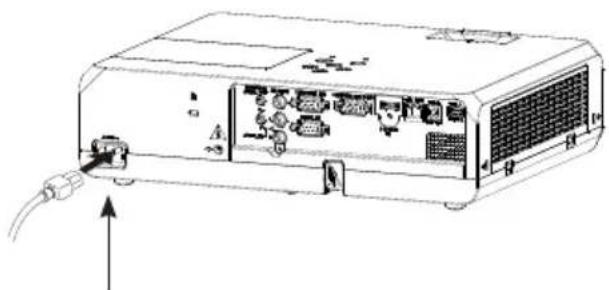
Schließen Sie das AC-Netzkabel (im Lieferumfang) an das Projektorgehäuse an.

Hinweis:
Die AC Steckdose muss sich in der Nähe des Geräts befinden und leicht zugänglich sein.
√ Hinweis:
Zur Sicherheit, trennen Sie das AC-Netzkabel von der Stromversorgung, wenn der Projektor nicht benutzt wird. Wenn der Projektor an der Stromversorgung angeschlossen ist, befindet er sich im Standby Modus und nimmt eine geringe Leistung auf.
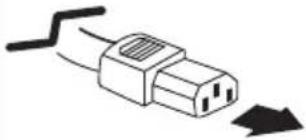
| Anmerkung zum Netzkabel.Das AC-Stromkabel muss den Anforderungen des Landes, in dem der Projektor benutzt wird, erfüllen.Überprüfen Sie, dass der Steckertyp den folgenden Angaben entspricht und dass das richtige Stromkabel benutzt wird. Falls das gelieferte AC-Stromkabel nicht passt, wenden Sie sich bitte an Ihren Fachhändler. | |||
| Seite des Projektors | AC-Steckdosenseite | ||
| Für die U.S.A. und Canada | Für das kontinentale Europa | Für die U.K. | |
 Zum Stromkabelanschluss IhresProjektors. Zum Stromkabelanschluss IhresProjektors. | Erdung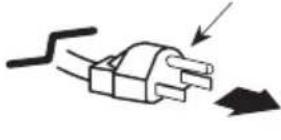 Zur AC-Steckdose. Zur AC-Steckdose. | 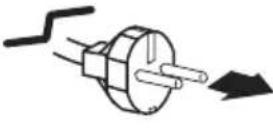 Zur AC-Steckdose. Zur AC-Steckdose. | Erdung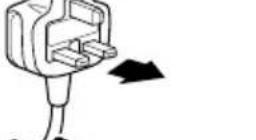 Zur AC-Steckdose. Zur AC-Steckdose. |
√ Hinweis:
- Die Nutzung eines falschen Stromkabels kann die Leistung des Produkts beeinflussen oder sogar Risiken, wie Stromschläge oder Brände, mit sich bringen. Um die Leistung und die Sicherheit des Produkts zu gewährleisten, benutzen Sie immer Kabel mit den gleichen Spezifikationen, wie die des Originals.
- Die gängigen Anschlusskabel beinhalten das AC-Stromkabel, unterschiedliche VGA Kabel, Video Kabel und das serielle Steuerungskabel.
Einschalten des Projektors
1 Schließen Sie alle Anschlüsse der Peripheriegeräte (zum PC, Videogerät, usw.) an, bevor Sie den Projektor einschalten.
2 Schließen Sie das AC Netzkabel des Projektors an die Stromdose an.
Die POWER Anzeige wird rot.
3 Drücken Sie POWER auf dem oberen Bedienfeld oder der Fernbedienung. Die POWER Anzeige wird grün und die Kühlerlüfter laufen an. Die Startanzeige wird eingeblendet.
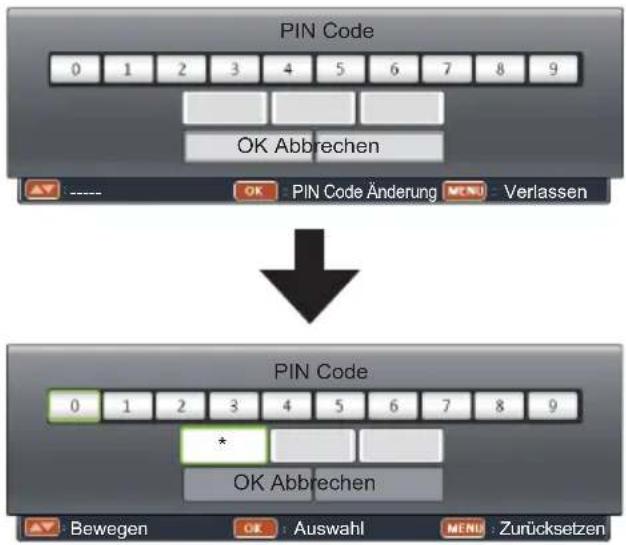
4 Falls der Projektor eine PIN Code Sperre hat, wird das Fenster zur Eingabe des PINs angezeigt. Geben Sie den PIN Code, wie unten angegeben, ein.
√Hinweis:
- Falls das Logo auf "Aus" eingestellt wird, wird dieses nicht auf dem Bildschirm angezeigt.
Geben Sie einen PIN Code ein
Drücken Sie die OK Taste ▲▼, um eine Nummer zu wählen. Drücken Sie dann die OK Taste. Wählen Sie eine Nummer aus und geben Sie diese im PIN-Code Fesnter ein, wonach die Zahl auf "" wechselt und der Kursor weiter zum nächsten Feld geht. Falls Sie eine falsche Nummer eingegeben haben, drücken Sie die MENÜ Taste um sie wieder zurückzusetzen.
Wiederholen Sie diesen Schritt und geben Sie eine dreistellige Nummer ein.
Nachdem Sie die dreistellige Nummer eingegeben haben, bewegen Sie den Kursor auf "OK", dann können Sie mit der Benutzung des Projektors beginnen.
Falls Sie einen falschen PIN Code eingegeben haben, wird der PIN Cod und die Nummer ( ^*** ) rot. Der PIN Code wird automatisch nach einer Sekunde zurückgesetzt. Geben Sie den richtigen PIN Code erneut ein.
Was ist ein PIN Code?
Der PIN (Persönliche Identifizierungs-Nummer) Code ist ein Sicherheitscode, der einer Person, die ihn kennt, die Nutzung des Projektors erlaubt. Die Einstellung des PIN Codes beugt einer unerlaubten Nutzung des Projektors vor. Der PIN Code besteht aus einer dreistelligen Nummer. Lesen Sie auch die PIN Code Sperrfunktion im Menü "Erweitern", "Sicherheit" auf Seite 43 für die Nutzung der PIN Code Sperre für den Projektor.

text_image
16 KindermannStartanzeige
flowchart
graph TD
    A["0 1 2 3 4 5 6 7 8 9"] --> B["OK Abbrechen"]
    C["----"] --> D["OK PIN Code Änderung MENU Verlassen"]
    E["0 1 2 3 4 5 6 7 8 9"] --> F["* OK Abbrechen"]
    G["Bewegen"] --> H["OK Auswahl MENU Zurücksetzen"]
Bewegen Sie den Kursor auf OK und drücken Sie OK.

Vorsicht bei der Handhabung des PIN Codes. Falls Sie Ihren PIN Code vergessen, kann der Projektor nicht mehr gestartet werden. Seien Sie besonders vorsichtig bei der Einstellung des PIN Codes. Schreiben Sie die Nummer in einer Spalte auf Seite 65 des Handbuchs und behalten Sie es in Sicherheit. Sollte der PIN Code verloren gehen, setzen Sie sich mit dem Händler oder dem Service Center in Verbindung.
Ausschalten des Projektors
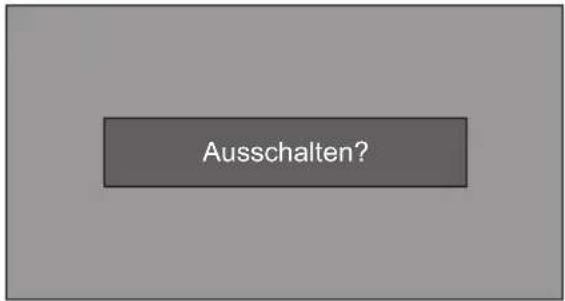
1 Drücken Sie die POWER Taste auf dem Bedienfeld oder der Fernbedienung und die Anzeige "Ausschalten?" wird eingeblendet.
2 Drücken Sie dann binnen 4 Sekunden die POWER Taste erneut. Die POWER Anzeige beginnt rot zu blinken und die Kühlungslüfter laufen (sie können Geräuschpegel und Geschwindigkeit der Kühler einstellen). Sobald die Lüfter nicht mehr laufen, können Sie das Stromkabel trennen.
3 Wenn der Projektor genug abgekühlt ist um erneut eingeschaltet werden zu können, hört die POWER Anzeige auf zu blinken.

Um die Lebensdauer der Lampe zu bewahren, warten Sie mindestens 5 Minuten nachdem Sie den Projektor eingeschaltet haben, um ihn auszuschalten.

Benutzen Sie den Projektor nie durchgehend, ohne ihn zurückzusetzen. Ein Dauerbetrieb kann zur Kürzung der Lebensdauer der Lampe führen. Schalten Sie den Projektor einmal alle 24 Stunden ab und lassen Sie ihn eine Stunde stehen.
√ Hinweis:
- Wenn die Autostartfunktion auf "Ein" steht, wird der Projektor automatisch eingeschaltet sobald Sie das AC-Stromkabel an einer passenden Steckdose anschließen.
- Die Geschwindigkeit der Lüfter wird entsprechend der Temperatur im Inneren des Projektors angepasst.
- Legen Sie den Projektor nicht in eine Kiste, bevor er nicht komplett abgekühlt ist.
- Falls die WARNING Anzeige blinkt, lesen Sie "WARNING Anzeige".
- Während die POWER Anzeige blinkt, wird die Lampe heruntergekühlt und der Projektor kann nicht eingeschaltet werden. Warten Sie, bis die POWER Anzeige rot leuchtet, um den Projektor erneut einzuschalten.
- Die Tätigkeit der Lüfter wird direkt abgebrochen, falls das Stromkabel direkt nach dem Ausschalten des Projektors getrennt wird.
- Der Projektor kann, nachdem die POWER Anzeige rot wurde, wieder eingeschaltet werden. Die Zeit bis zum Neustart kann gekürzt werden, wenn Sie die Stromversorgung nicht trennen, und die Lüfter laufen lassen, anstatt den Netzstecker unmittelbar nach Abschaltung zu ziehen.
text_image
Ausschalten?"Ausschalten?" verschwindet nach 4 Sekunden.
Bedienung des Bildschirmmenüs
Der Projektor kann über das Bildschirmmenü eingestellt werden. Die Menüs haben ein Hauptmenü und sind in Untermenüs unterteilt. Die einzelnen Einstellungs- und Anpassungsprozeduren finden Sie in den passenden Kapiteln dieses Handbuchs.
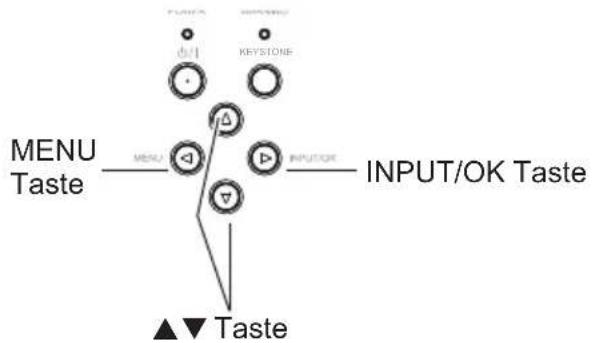
Oberes Bedienfeld
flowchart
graph TD
    A["INPUT/OK Taste"] --> B["Taste"]
    C["MENU Taste"] --> D["MEAN"]
    D --> E["KEystone"]
    E --> F["▲▼ Taste"]
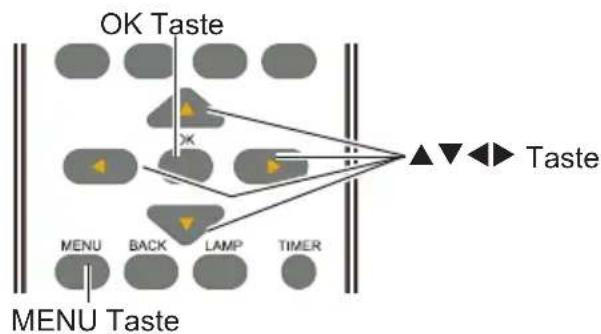
Fernbedienung
flowchart
graph TD
    A["OK Taste"] --> B["Taste"]
    C["MENU"] --> D["Back"]
    E["LAMP"] --> F["Taste"]
    G["TIMER"] --> H["Back"]
    I["Menu"] --> J["Back"]
    K["Menu Taste"] --> L["Taste"]
    style A fill:#f9f,stroke:#333
    style C fill:#f9f,stroke:#333
    style E fill:#f9f,stroke:#333
    style G fill:#f9f,stroke:#333
    style I fill:#f9f,stroke:#333
    style K fill:#f9f,stroke:#333
1 Drücken Sie die MENU Taste im Bedienfeld oder auf der Fernbedienung, um das Bildschirmmenü anzuzeigen.
2 Drücken Sie die ▲▼ Tasten, um eine Eingabe im Hauptmenü auszuwählen und drücken Sie dann die OK Taste, um ins Untermenü zu gelangen.
3 Drücken Sie die ▲▼ Tasten, um den gewünschten Punkt auszuwählen und drücken Sie dann die OK Taste, um ihn einzustellen oder geben Sie den gewünschten Punkt ein.
4 Drücken Sie die ▲▼ Tasten, um die Einstellungen anzupassen oder um zwischen den Punkten umzuschalten. Drücken Sie die OK-Taste für diejenige Funktion und kehren Sie dann in das Untermenü zurück indem Sie die MENÜ Taste drücken.
5 Drücken Sie die MENU Taste, um in das vorige Menü zurückzukehren. Drücken Sie die MENU Taste erneut, um das Bildschirmmenü zu verlassen.
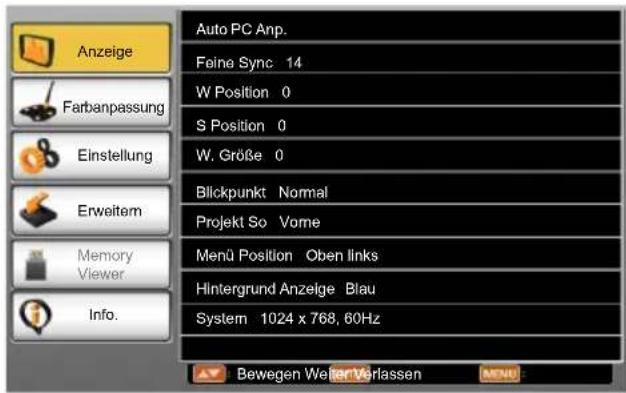
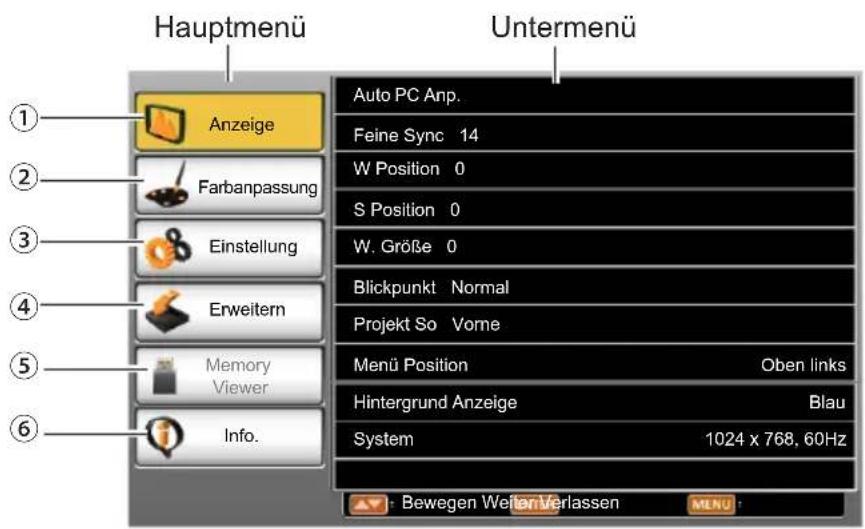
Bildschirm Menü
text_image
Anzeige Farbanpassung Einstellung Erweitem Memory Viewer Info. Auto PC Anp. Feine Sync 14 W Position 0 S Position 0 W. Größe 0 Blickpunkt Normal Projekt So Vome Menü Position Oben links Hintergrund Anzeige Blau System 1024 x 768, 60Hz Bewegen Weiter Verlassen MENUMenüleiste
text_image
Hauptmenü Anzeige Farbanpassung Einstellung Erweitern Memory Viewer Info. Auto PC Anp. Feine Sync 14 W Position 0 S Position 0 W. Größe 0 Blickpunkt Normal Projekt So Vorne Menü Position Oben links Hintergrund Anzeige Blau System 1024 x 768, 60Hz Bewegen Weiter Verlassen MENU① Anzeige
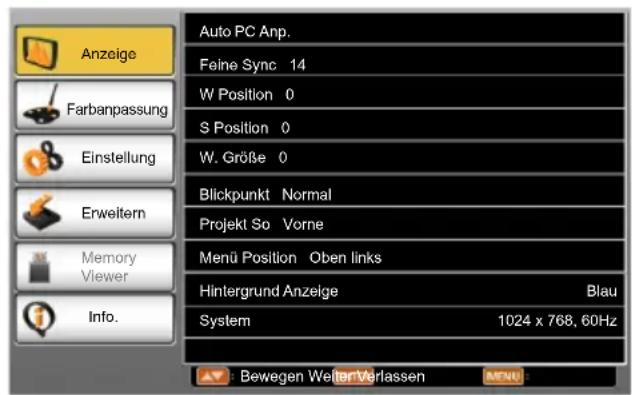
Passen Sie die folgenden Parameter an: Auto PC Anp.*, Feine Sync.*, H Position*, V Position*, Bildbreite*, Projektion, Menü Position, Hintergrund Anzeige und System.
*: Diese Punkte betreffen nur das PC Signal.
② Farbanpassung/Bild
- Bildmodus: die verfügbaren Bildmodi sind Standard, Dynamisch, Kino, Tafel (grün), Tafel (Farbe) oder Bild des Nutzers.
- Anpassung der Bildfarbe:
die folgenden Optionen zur Bildanpassung sind verfügbar: Kontrast, Helligkeit, Farbe*, Farbton*, Farbtemp., Weißabgleich (R/G/B) und Schärfe.
*: Diese Punkte betreffen nur die Videosignale.
③ Einstellung
Passen Sie die Grundbetriebseinstellungen des Projektors an: Beim Start, Standby Modus, Lüfterkontrolle, Lampenkontrolle, Lüfter, Untertitel, Tastatursperre, Iris*, Anschluss*, Ton und HDMI Einstellung.
*: Einige Modelle besitzen diesen Punkt nicht.
④ Erweitert
Passen Sie die erweiterten Betriebseinstellungen des Projektors an: Sprache, Auto Setup, Trapezkorrektur, Logo, Sicherheit, Automatische Lampenabschaltung, Filter Zähler, Testmuster, Netzwerk und Fabrikeinstellungen.
⑤ Memory Viewer*
Passen Sie die Betriebseinstellungen für die Memory Viewer Funktion an: Bildwechsel einstellen, Übergangseffekt Bildwechsel, Sortier Reihenfolge, Rotieren, Bester Treffer, Wiederholen und Anwenden.
*: Einige Modelle besitzen diese Funktion nicht.
⑥ Info.
Zeigen Sie die Systeminformationen des Projektors an.
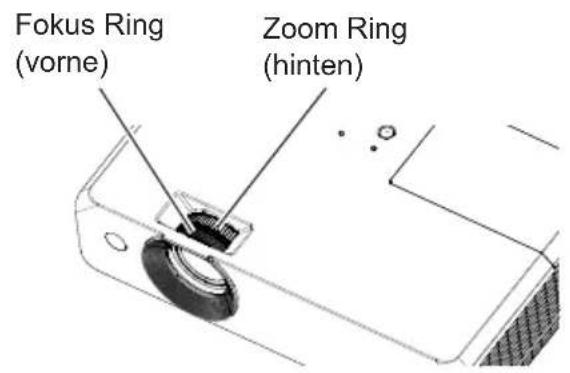
Zoom und Fokus anpassen
Drehen Sie den Zoom Ring, um in oder aus dem Bild zu zoomen.
Drehen Sie den Fokus Ring, um das Bild scharfzustellen.
text_image
Fokus Ring (vorne) Zoom Ring (hinten)Auto-Einstellungsfunktion
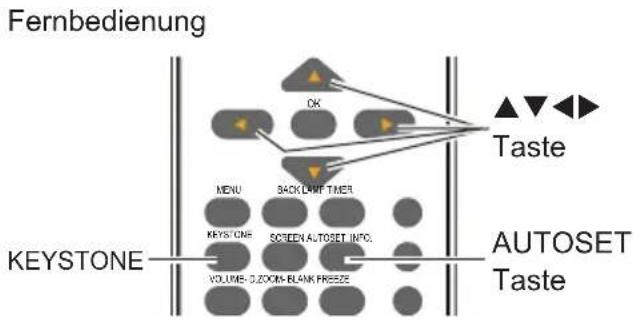
Diese Funktion wird aufgerufen, indem Sie die AUTOSET Taste auf der Fernbedienung drücken. Das System führt dann automatisch unterschiedliche Einstellungen im Einstellungsmenü durch, einschließlich der Suche nach Eingabequellen und Auto PC-Einstellung.
flowchart
graph TD
    A["KEystone"] --> B["Menu"]
    A --> C["Backfast timer"]
    A --> D["Screen autoset info"]
    A --> E["VOLUME: 0 ZOOM-BLANK FREEZE"]
    F["AUTOSET Taste"] --> G["OK"]
    F --> H["Taste"]
    style A fill:#f9f,stroke:#333
    style F fill:#ccf,stroke:#333
Trapezkorrektur
Falls ein projiziertes Bild eine Trapezverzerrung oder eine abgerundete Verzerrung aufweist, führen Sie folgende Schritte durch, um das Bild zu korrigieren:
1 Drücken Sie die KEYSTONE Taste auf der Fernbedienung. Das Fernster für die Trapezkorrektur wird eingeblendet.
2 Drücken Sie die ▲▼ Taste, um den gewünschten Punkt zu wählen und drücken sie dann die OK Taste.
3 Drücken Sie ▲▼◀▶ zum Einstellen.
W/S Trapezkorrektur
Eckenkorrektur
Kurvenkorrektur
Wert zurücksetzen
W/S Trapezkorrektur.....Wird zur Anpassung der Trapezkorrektur des projizierten Bildes benutzt. Eckenkorrektur .....Wird zur Anpassung der vier Ecken des projizierten Bildes benutzt. Kurvenkorrektur.....Wird angepasst, wenn die Linearität nicht gegeben ist. Wert zurücksetzen.....Die veränderten Werte werden auf die Werkeinstellungen zurückgestellt.
Einige Modelle können nur die Trapezkorrektur durchführen.
1 Drücken Sie die KEYSTONE (Trapezkorrektur) Taste auf der Fernbedienung und das V Trapezkorrektur-Fenster wird eingeblendet.
2 Drücken Sie die ▲▼ Tasten, um die Trapezkorrektur durchzuführen.

text_image
V Trapezkorrektur- Die Pfeile sind weiß, wenn keine Korrektur vorgenommen wurde.
- Die Pfeile, die zur Einstellung benutzt werden, werden rot.
- Die Pfeile verschwinden bei der maximalen Einstellung.
- Wenn Sie die Taste für KEYSTONE auf der Fernbedienung drücken während das Fenster der Trapezkorrektur offen ist, wird die Trapezkorrektur abgebrochen.
- Der Einstellungsbereich kann vom Eingangsignal beschränkt sein.
Toneinstellung
Direkte Bedienung
Lautstärke
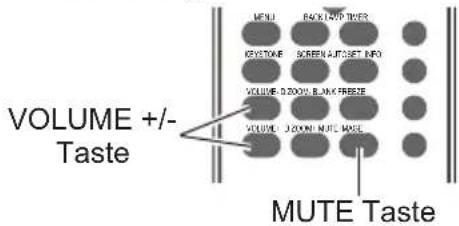
Drücken Sie die VOLUME +/-Taste auf der Fernbedienung, um die Lautstärke anzupassen.
Stumm
Drücken Sie die MUTE-Taste auf der Fernbedienung, um Ein zu wählen und den Ton auszuschalten. Um den Ton auf das vorherige Niveau zu bringen, drücken Sie die MUTE Taste erneut und wählen Sie Aus oder drücken Sie die VOL+/- Tasten. Die Stumm Funktion ist auch für die AUDIO OUT Buchse effektiv.
Menübedienung
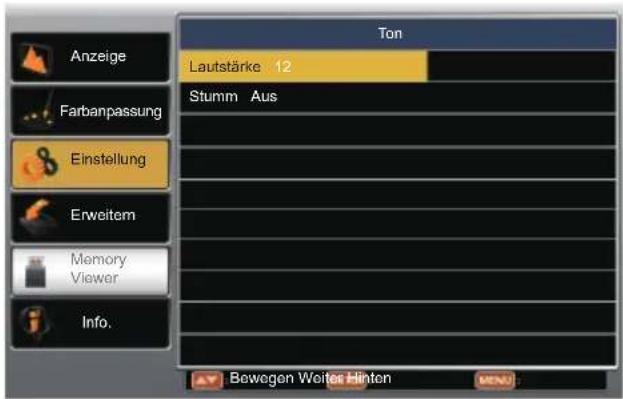
1 Drücken Sie die MENU Taste erneut, um das Bildschirmmenü anzuzeigen. Drücken Sie die ▲▼ Taste, um das Icon des Einstellungsmenüs auszuwählen. Drücken Sie OK, um eine Untermenü Eingabe aufzurufen.
2 Drücken Sie die ▲▼ Taste, um die Option Ton auszuwählen und drücken sie dann die OK Taste.
3 Drücken Sie die ▲▼ Taste, um die Lautstärke einzustellen oder auszuschalten.
Lautstärke
Drücken Sie ▲, um die Lautstärke zu erhöhen und ▼, um diese zu senken.
Stumm
Drücken Sie den ▲▼ Taste, um die Funktion der Stummschaltung ein-/auszuschalten.
Fernbedienung
text_image
VOLUME +/- Taste MUTE TasteTonmenü
text_image
Anzeige Farbanpassung Einstellung Erweitem Memory Viewer Info. Ton Lautstärke 12 Stumm Aus Bewegen Weiter Hinten MENUBedienung mit der Fernbedienung
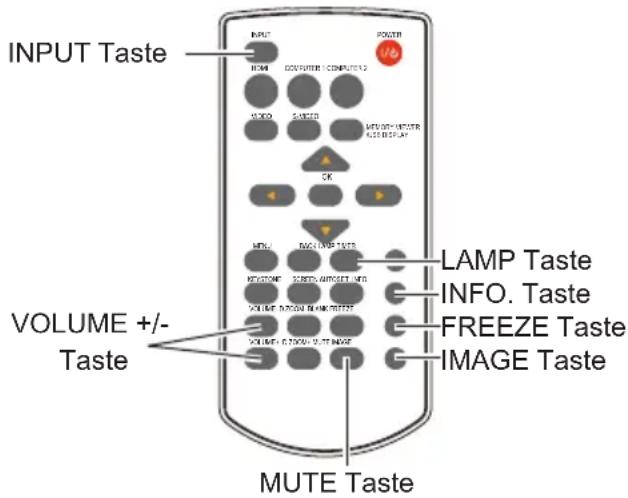
Die Nutzung der Fernbedienung wird für einige häufig benutzte Tätigkeiten empfohlen. Durch das einfache Drücken einer Taste können Sie eine bestimmte Funktion durchführen, ohne das Bildschirmmenü aufzurufen.
INPUT Taste
Drücken Sie die INPUT Taste auf der Fernbedienung, um die Eingabequelle auszuwählen.
FREEZE Taste
Drücken Sie die FREEZE-Taste, um das angezeigte Bild festzuhalten. Um die Standbild Funktion abzubrechen, drücken Sie die FREEZE Taste erneut oder drücken Sie eine andere Taste.
MUTE Taste
Drücken Sie die MUTE-Taste auf der Fernbedienung, um die Lautstärke auszuschalten. Drücken Sie die MUTE Taste erneut, um die Stummfunktion auszuschalten.
LAMP Taste
Drücken Sie die LAMP-Taste, um den Lampenmodus auszuwählen und die Helligkeit des Bildschirms einzustellen.
IMAGE Taste
Drücken Sie die IMAGE Taste auf der Fernbedienung, um den gewünschten Bildmodus einzustellen.
INFO Taste
Drücken Sie die INFO Taste auf der Fernbedienung, um die Informationen zur Eingangsquelle auf dem Projektor anzuzeigen.
VOLUME +/- Taste
Drücken Sie die VOLUME +/- Taste auf der Fernbedienung, um die Lautstärke zu erhöhen oder zu reduzieren.
Fernbedienung
text_image
INPUT Taste VOLUME +/- Taste MUTE Taste LAMP Taste INFO. Taste FREEZE Taste IMAGE Taste√ Hinweis:
Schauen Sie auf der nächsten Seite für die genaue Beschreibung der Knöpfe.
BLANK Taste
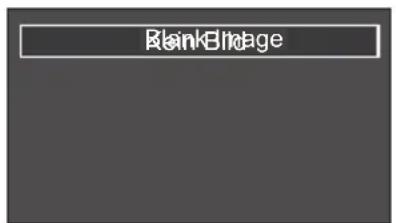
Drücken Sie die BLANK-Taste, um das Bild auszublenden. Um es wieder anzuzeigen, drücken Sie die BLANK Taste oder eine andere Taste erneut.
Der Bildschirm ändert sich jedes Mal, wenn Sie eine Taste drücken, wie folgt:
Kein Bild → Normal → Kein Bild → Normal ...
TIMER Taste
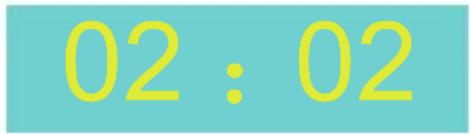
Drücken Sie die TIMER-Taste. Die Timeranzeige "00:00" erscheint auf dem Bildschirm und der Countdown beginnt (00:00–59:59). Um den Timer zu stoppen, drücken Sie die TIMER Taste. Drücken Sie die TIMER-Taste erneut, und die Timeranzeige verschwindet.
SCREEN Taste
Drücken Sie die SCREEN Taste auf der Fernbedienung, um die gewünschte Größe der Projektionsfläche einzustellen.
D.ZOOM+ Taste
Wenn Sie die D.ZOOM+ Taste drücken, verschwindet Bildschirmmenü, während die Informationen bezüglich des digitalen Zooms + erscheinen. Drücken Sie die ▲▼◀▶, um das Bild waagerecht und senkrecht zu bewegen. Die Bewegung ist nur dann effektiv, wenn das Bild größer als der Bildschirm ist.
D.ZOOM- Taste
Wenn Sie die D.ZOOM- Taste drücken, verschwindet das Bildschirmmenü, während die Informationen bezüglich des digitalen Zooms - erscheinen.
Um den "Digital Zoom +/-" Modus zu verlassen, drücken Sie eine beliebige Taste (mit Ausnahme der D.ZOOM+/- und der OK Taste).
Um auf die normalen Größe zurückzukehren, wählen Sie "Blickpunkt" im Menü um die Größe des Bildschirms anzupassen oder drücken Sie die ▲▼◀▶ Taste, um das Bild waagerecht oder senkrecht zu bewegen.
text_image
BlankEdge"Kein Bild" verschwindet nach 4 Sekunden, falls kein anderer Taste bedient wird.
text_image
02 : 02Timer Anzeige
Fernbedienung
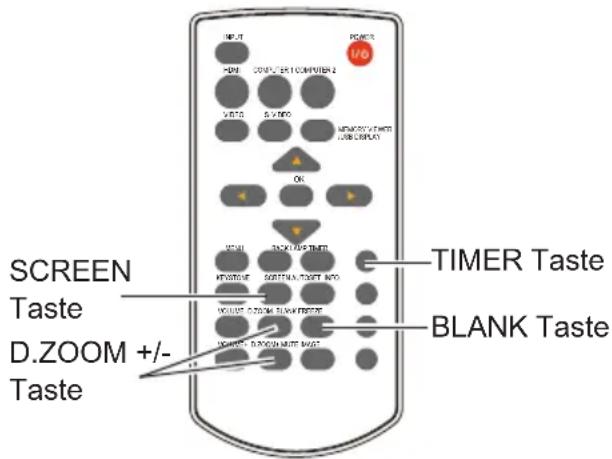
text_image
SCREEN Taste D.ZOOM +/- Taste TIMER Taste BLANK TasteDirekte Bedienung
Drücken Sie die COMPUTER 1, COMPUTER 2, HDMI, VIDEO, S-VIDEO oder MEMORY VIEWER/USB DISPLAY Taste, um HDMI, Computer 1(Component), Computer 2, Video, S-Video, Memory Viewer oder USB Anzeige als Eingabequelles auszuwählen.
Oberes Bedienfeld
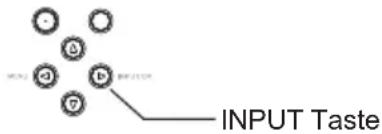
text_image
INPUT TasteMenübedienung
1 Drücken Sie die INPUT Taste auf der Fernbedienung oder der oberen Steuerung, um die Eingabequelle auszuwählen.
2 Drücken Sie die ▲▼ Taste, um Computer 1, Computer 2, HDMI, Component, Video, Video, S-Video, Memory Viewer oder USB Anzeige zu wählen und drücken Sie dann die OK Taste.
Computer 1
Wenn die Eingabequelle von einem PC stammt, der am COMPUTER 1 IN Anschluss, mit einem VGA Kabel verbunden ist, wählen Sie bitte Computer 1.
Computer 2\*
Wenn die Eingabequelle von einem PC stammt, der am COMPUTER 2 IN/OUT Anschluss mit einen VGA Kabel verbunden ist, wählen Sie bitte Computer 2.
HDMI
Wenn die Eingabequelle von einem Gerät stammt, das über HDMI Anschluss mit einem HDMI Kabel verbunden ist, wählen Sie bitte HDMI.
Component
Wählen Sie diese Option, wenn die Eingabequelle des Videogeräts an die YP_BP_R/YC_BC_R Anschlüsse angeschlossen ist.
Fernbedienung
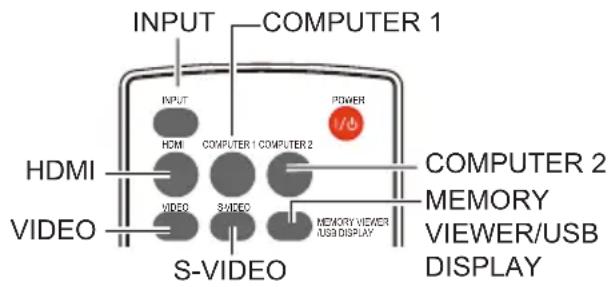
flowchart
graph TD
    A["INPUT"] --> B["HDMI"]
    B --> C["S-VIDEO"]
    C --> D["COMPUTER 1"]
    C --> E["COMPUTER 2"]
    E --> F["POWER"]
    C --> G["VIDEO"]
    C --> H["VIDEO"]
    C --> I["S-VIDEO"]
    C --> J["MEMORY VIEWER/USB DISPLAY"]
Menü der Eingabeauswahl
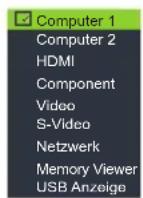
Video
Wählen Sie diese Option, wenn das Videoeingangssignal am VIDEO-Anschluss verbunden ist.
S-Video
Wählen Sie diese Option, wenn das Videoeingangssignal am S-VIDEO-Anschluss verbunden ist.
Netzwerk
Wenn die Eingangsquelle aus Netzwerk kommt, das mit LAN-Anschluss durch LAN-Kabel verbunden ist, wählen Sie bitte „Netzwerk“ aus.
Memory Viewer\*
Wählen Sie diese Option, wenn Sie einen USB Stick direkt im USB-A (VIEWER) einsetzen.
USB Anzeige\*
Wählen Sie diese Option, wenn Sie den Computer am USB-B (DISPLAY) Anschluss mit einem USB-Kabel anschließen.
*: Einige Modelle besitzen diese Eingabepunkte nicht.
√ Hinweis:
- Wenn die Eingangssuchfunktion in der Auto Einstellungsfunktion auf EIN eingestellt ist, wird das Eingabesignal automatisch gesucht.
- Die COMPUTER 1 Taste kann das Eingangssignal zwischen Computer 1 und Component umschalten.
- Wenn der COMPUTER IN 2/COMPUTER OUT Terminal als COMPUTER OUT, Computer 2 benutzt wird, kann dieser Punkt nicht ausgewählt werden.
Die folgenden Punkte können im Anzeigemenü eingestellt werden: Auto PC Anp., Feine Sync., W Position, S Position, W. Größe, Format, Projektionsart, Menü Position, Hintergrund Anzeige und System.
Auto PC Anpassung
Diese Funktion wird nur für das Eingabesignal des Computers benutzt.
Drücken Sie die AUTOSET Taste auf der Fernbedienung, um die Fein Sync, die H Position, die V Position und die Bildgröße automatisch am Computer anzupassen.
√ Hinweis:
- Die Tracking Funktion und die waagerechten & senkrechten Positionen einiger Computer können nicht vollständig mit Hilfe der Auto PC Anpassungsfunktion eingestellt werden. Wenn das Bild mit dieser Funktion nicht richtig wiedergegeben wird, müssen manuelle Einstellungen durchgeführt werden.
- Die Auto PC Anpassung kann nicht bedient werden, wenn 480i, 576i, 480p, 576p, 720p, 1035i oder 1080i im System Menü des PCs ausgewählt ist.
Feine Sync
Um das Flackern eines projizierten Bildes zu reduzieren, kann durch das Drücken der ▲▼ Taste der Wert eingestellt werden (von 0 bis 31).
H Position
Drücken Sie ▲▼, um die Position waagerecht einzustellen.
V Position
Drücken Sie ▲▼, um die Position senkrecht einzustellen.
Bildgröße
Diese Funktion wird benutzt, um die Interferenzen, die durch die Projektionsmuster entstehen (senkrechte Streifen) zu minimieren.
Die Projektion senkrechter Bandmuster kann zyklische Muster (Rausch) verursachen.
Anpassung zur Minimierung der Interferenzen (von -15 bis +15).
Die Bildgröße muss eingestellt sein, bevor Sie die Feine Sync. anpassen.
√ Hinweis:
Die Anpassung der Feinen Sync., H Position, V Position und Bildgröße ist nur für PCs mit Signaleingang.
Anzeigemenü
text_image
Anzeige Farbanpassung Einstellung Erweitern Memory Viewer Info. Auto PC Anp. Feine Sync 14 W Position 0 S Position 0 W. Größe 0 Blickpunkt Normal Projekt So Vorne Menü Position Oben links Hintergrund Anzeige Blau System 1024 x 768, 60Hz Bewegen Weiter Verlassen MENUFormat
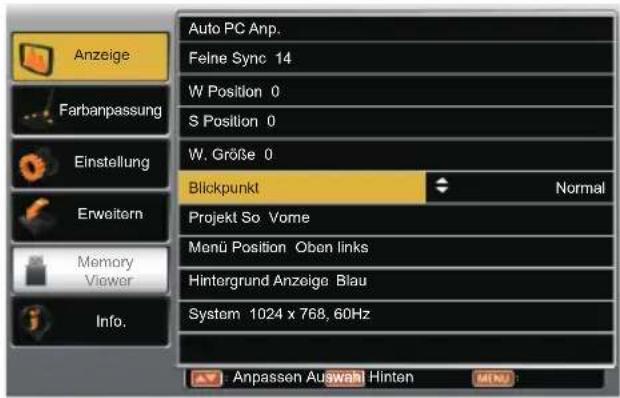
Sie können das Bildformat anpassen, während Sie das Bildverhältnis des Eingangssignals beibehalten.
1 Drücken Sie die ▲▼ Taste, um "Format" auszuwählen und drücken sie dann die OK Taste.
2 Drücken Sie die ▲▼ Taste, um den gewünschten Punkt zu wählen und drücken sie dann die OK.Taste.
Normal. .... Um Bilder mit dem gleichen Seitenverhältnis wie das Original zu projizieren.
Breit ...... Projizieren Sie das Bild bei einem 16:9 Bildverhältnis.
Projektion
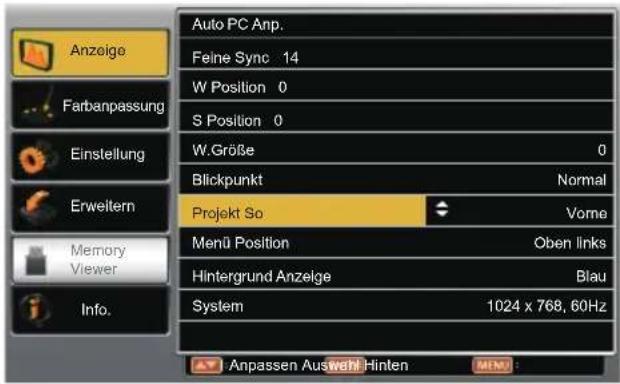
Diese Funktion wird benutzt, um die Projektionsart einzustellen.
1 Drücken Sie die ▲▼ Taste, um die Projektionsart auszuwählen und drücken sie dann die OK Taste.
2 Drücken Sie die ▲▼ Taste, um den gewünschten Punkt zu wählen und drücken sie dann die OK Taste.
Vorne ...... Front-Projektion.
Hinten ...... Rück-Projektion.
Decke/Vorne......Vor der Leinwand, in Deckenbefestigung.
Decke/Hinten ..... Hinter einer lichtdurchlässigen Leinwand, in Deckenbefestigung.
Menü des Bildverhältnisses
text_image
Anzeige Farbanpassung Einstellung Erweitern Memory Viewer Info. Auto PC Anp. Felne Sync 14 W Position 0 S Position 0 W. Größe 0 Blickpunkt Normal Projekt So Vome Menü Position Oben links Hintergrund Anzeige Blau System 1024 x 768, 60Hz Anpassen Auswahl Hinten MENU:Menü der Projektionsart (Projekt So)
text_image
Anzeige Farbanpassung Einstellung Erweitern Memory Viewer Info. Auto PC Anp. Feine Sync 14 W Position 0 S Position 0 W.Größe 0 Blickpunkt Normal Projekt So Vorne Menü Position Oben links Hintergrund Anzeige Blau System 1024 x 768, 60Hz Anpassen Auswahl Hinten MENMenü Position
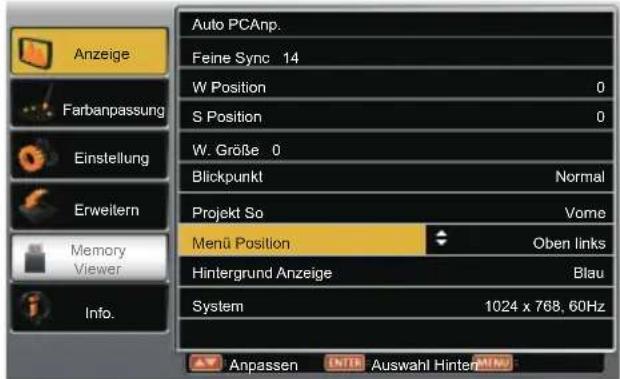
Diese Funktion ermöglicht Ihnen, Änderungen der Position des Bildschirmmenüs vorzunehmen.
1 Drücken Sie die ▲▼ Taste, um den gewünschten Menüpunkt zu wählen und drücken sie dann die OK Taste.
2 Drücken Sie die ▲▼ Taste, um den gewünschten Punkt zu wählen und drücken sie dann die OK Taste.
Oben links......Menü ist oben links am Bild lokalisiert.
Oben rechts ..... Menü ist oben rechts am Bild lokalisiert.
Zentrum......Menü ist in der Mitte des Bildes lokalisiert.
Unten links ...... Menü ist unten links am Bild lokalisiert.
Unten rechts .....Menü ist unten rechts am Bild lokalisiert.
Menü Position
text_image
Anzeige Farbanpassung Einstellung Erweitern Memory Viewer Info. Auto PCAnp. Feine Sync 14 W Position 0 S Position 0 W. Größe 0 Blickpunkt Normal Projekt So Vome Menü Position Oben links Hintergrund Anzeige Blau System 1024 x 768, 60Hz Anpassen ENTER Auswahl Hintem MENUHintergrund Anzeige
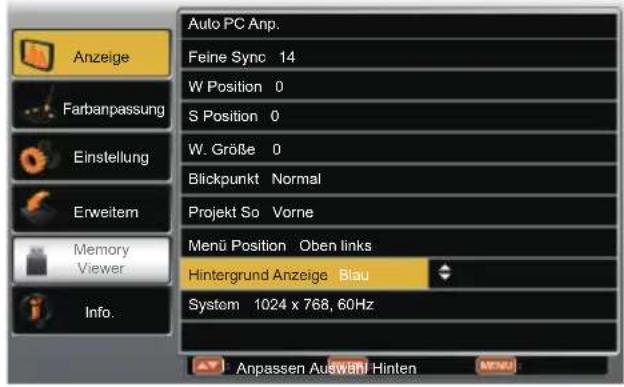
Diese Funktion erlaubt Ihnen einen Bildschirmhintergrund zu wählen, wenn der Projektor kein Signal empfängt.
1 Drücken Sie die ▲▼ Taste, um die gewünschte Hintergrund Anzeige zu wählen und drücken sie dann die OK Taste. 2 Drücken Sie die ▲▼ Taste, um den gewünschten Punkt zu wählen und drücken sie dann die OK Taste.
Schwarz.....Stellt den Hintergrund schwarz ein.
Blau......Stellt den Hintergrund blau ein.
Hintergrund Anzeige
text_image
Anzeige Farbanpassung Einstellung Erweitem Memory Viewer Info. Auto PC Anp. Feine Sync 14 W Position 0 S Position 0 W. Größe 0 Blickpunkt Normal Projekt So Vorne Menü Position Oben links Hintergrund Anzeige Blau System 1024 x 768, 60Hz Anpassen Auswahl Hinten MENUSystem
Computer Systemauswahl
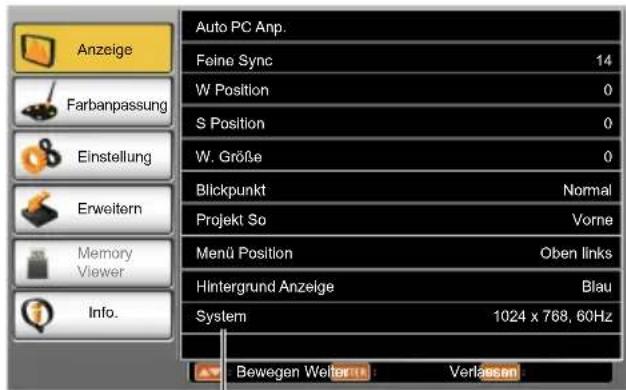
Der Projektor passt sich automatisch den unterschiedlichen Typen von PCs, mit Hilfe der Multi-Scan Funktion und der Auto PC Anpassung an. Falls ein Computer als Signalquelle ausgewählt wird, entdeckt der Projektor das Signalformat automatisch und passt den Projektor automatisch an, ohne weitere Einstellungen.
Eine der folgenden Nachrichten kann erscheinen, wenn:
Auto
Wenn der Projektor das angeschlossene Signal (entsprechend des angegebenen PC Systems) nicht erkennen kann, wird "Auto" im System Menüfenster angezeigt und die Funktion der Auto PC Anpassung zeigt die passenden Bilder an. Falls das Bild nicht richtig angezeigt wird, ist eine Einstellung von Hand notwendig.
......
Es besteht kein Signaleingang vom PC. Überprüfen Sie die Verbindung zwischen Ihr PC und dem Projektor.
text_image
Anzeige Farbanpassung Einstellung Erweitern Memory Viewer Info. Auto PC Anp. Feine Sync 14 W Position 0 S Position 0 W. Größe 0 Blickpunkt Normal Projekt So Vorne Menü Position Oben links Hintergrund Anzeige Blau System 1024 x 768, 60Hz Bewegen Welter VerlassenSystem
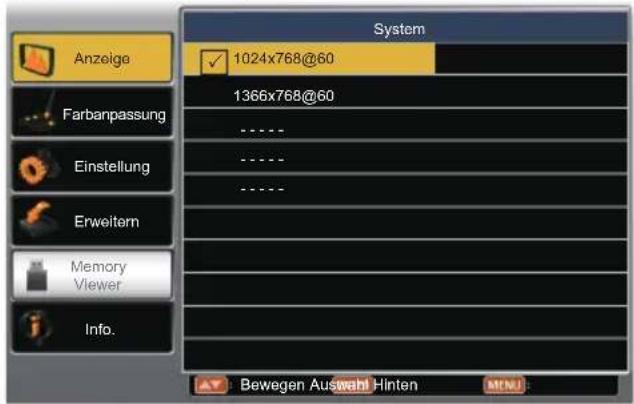
Wählen Sie das Computersystem von Hand aus:
Das System kann ebenfalls von Hand ausgewählt werden.
1 Drücken Sie die ▲▼ Taste, um "Anzeige" zu wählen und drücken sie dann die OK Taste.
2 Drücken Sie die ▲▼ Taste, um das gewünschte System zu wählen und drücken sie dann die OK Taste.
√ Hinweis:
Wenn HDMI gewählt ist, ist das Systemmenü für den PC ausgeschaltet.
System des PC Signals
text_image
Anzeige Farbanpassung Einstellung Erweitem Memory Viewer Info. System 1024x768@60 1366x768@60 - - - - - - - - - - - - - - - - - - - - - - - - - - - - - - - - - - - - - - - - - - - - - - - - - - - - - - - - - - - - - - - - - - - - - - - - - - - - - - - - - - - - - - - - - - - - - - - - - - - - + Bewegen Auswahl Hinten MNIAuto
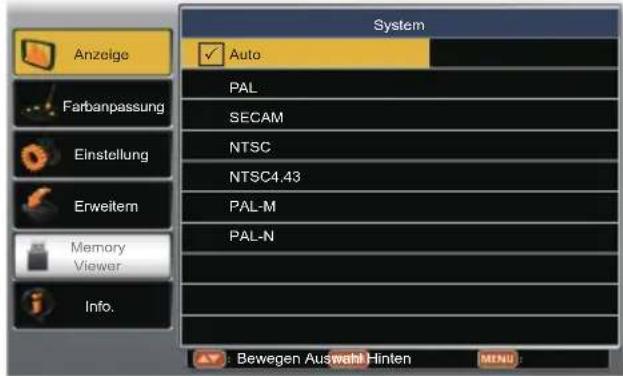
Der Projektor entdeckt automatisch ein sendendes Videosystem und passt sich an, um die Leistung zu optimieren. Wenn das Videosystem PAL-M oder PAL-N ist, wählen Sie das System manuell.
PAL/SECAM/NTSC/NTSC4.43/PAL-M/PAL-N Stellt das Farbsystem manuell ein. Wenn das Bild in "Auto" nicht richtig dargestellt werden kann, wählen Sie ein spezifisches Sendesignal aus PAL, SECAM, NTSC, NTSC 4.43, PAL-M und PAL-N.
System für das Video oder S-Video SignalVideo oder S
text_image
Anzeige Farbanpassung Einstellung Erweitem Memory Viewer Info. System ✓ Auto PAL SECAM NTSC NTSC4.43 PAL-M PAL-N Bewegen Auswahl Hinten MENUDas Menü der Farbanpassung wird zur Einstellung von Bildmodus und Bild benutzt.
Bildmodus
Direkte Bedienung
Drücken Sie die IMAGE Taste auf der Fernbedienung, um den gewünschten Bildmodus zu wählen.
Menübedienung
1 Drücken Sie die MENU Taste erneut auf der Fernbedienung, um das Bildschirmmenü anzuzeigen. Drücken Sie die ▲▼ Taste, um die Farbe auszuwählen und drücken sie dann die OK Taste.
2 Drücken Sie die ▲▼ Taste, um das Bildmodus zu wählen und drücken sie dann die OK Taste.
3 Drücken Sie die ▲▼ Taste, um den gewünschten Punkt zu wählen und drücken sie dann die OK Taste.
Dynamisch
Für die Bildwiedergabe in einem hellen Raum.
Standard
Normale Bildeinstellung.
Kinoeinstellung
Bildmoduseinstellung für ein Bild mit feinen Farbstufen.
Tafel (grün)
Passt die Farbwiedergabe an den Hintergrund der Wandtafel an. Dies ist effektiver auf einer grünen Tafel, als auf einer schwarzen.
Tafel (Farbe)
Für die Projektion der Bilder auf einem roten, blauen, gelben oder grünen Hintergrund.
Bild des Nutzers
Durch den Nutzer voreingestellte Bildqualität im Bildanpassungsmenü.
Fernbedienung
Bildmodus (Computer)
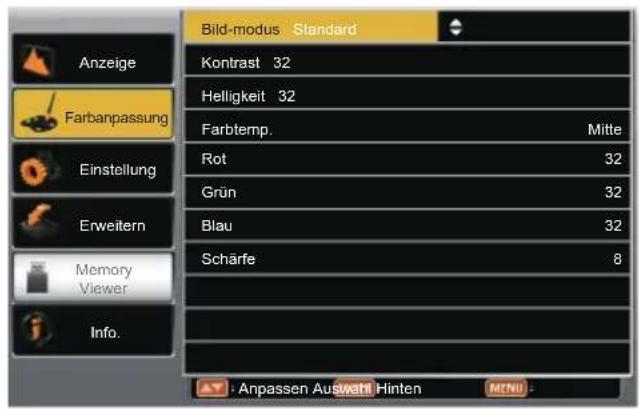
text_image
Anzeige Farbanpassung Einstellung Erweitern Memory Viewer Info. Bild-modus Standard Kontrast 32 Helligkeit 32 Farbtemp. Mitte Rot 32 Grün 32 Blau 32 Schärfe 8 Anpassen Auswah Hinten MTNDBildmodus (Video, S-Video, Component)
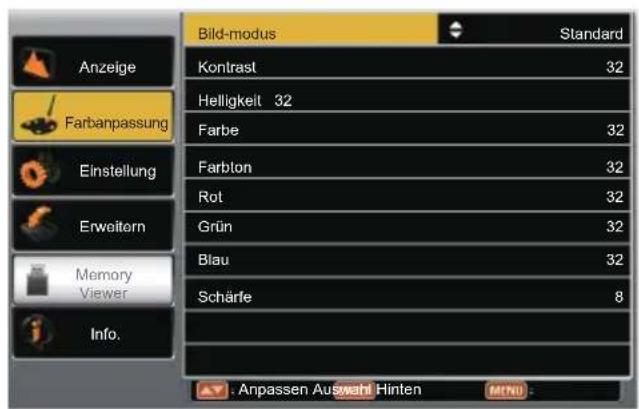
text_image
Anzeige Farbanpassung Einstellung Erweitern Memory Viewer Info. Bild-modus Standard Kontrast 32 Helligkeit 32 Farbe 32 Farblon 32 Rot 32 Grün 32 Blau 32 Schärfe 8 Anpassen Auswahl Hinten MTHUKontrast
Drücken Sie ▼, um den Kontrast zu reduzieren und ▲, um ihn zu erhöhen (von 0 \~ 63).
Helligkeit
Drücken Sie ▼, um die Helligkeit zu reduzieren und ▲, um sie zu erhöhen (von 0 \~ 63).
Farbtemp.
Drücken Sie ▲▼, um die gewünschte Farbtemperatur auszuwählen (Niedrig, Mittel und Hoch).
Farbintensität\*
Drücken Sie ▼, um die Farbintensität zu reduzieren und ▲, um sie zu erhöhen (von 0 \~ 63)
Farbton\*
Drücken Sie ▲▼, um den passenden Ton für Ihr Bild zu wählen.
Rot (Weißabgleich)
Drücken Sie ▼, um den Rot-Ton zu reduzieren und ▲, um ihn zu erhöhen.
Grün (Weißabgleich)
Drücken Sie ▼, um den Grün-Ton zu reduzieren und ▲, um ihn zu erhöhen.
Blau (Weißabgleich)
Drücken Sie ▼, um den Blau-Ton zu reduzieren und ▲, um ihn zu erhöhen.
Schärfe
Drücken Sie ▼, um die Schärfe zu reduzieren und ▲, um sie zu erhöhen.
*: Diese Punkte sind nur für den Video, S-Video oder Component Signaleingang.
Farbanpassung (Computer)
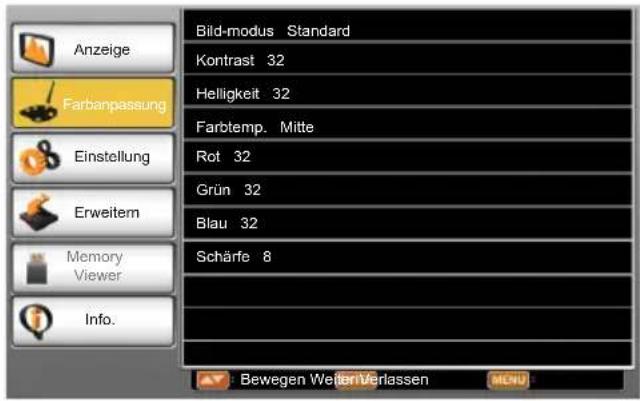
text_image
Anzeige Farbanpassung Einstellung Erweitem Memory Viewer Info. Bild-modus Standard Kontrast 32 Helligkeit 32 Farbtemp. Mitte Rot 32 Grün 32 Blau 32 Schärfe 8 Bewegen Weiten VerlassenFarbanpassung (Video, S-Video, Component)

text_image
Anzeige Farbanpassung Einstellung Erweitom Memory Viewer Info. Bild-Modus Standard Kontrast 32 Helligkeit 32 Farbe 32 Farbton 32 Rot 32 Grün 32 Blau 32 Schärfe 8 Bewegen Werten Verlassen MENUDer Projektor besitzt ein Einstellungsmenü, welches Ihnen die Einstellung unterschiedlicher Funktionen erlaubt, wie unten beschrieben:
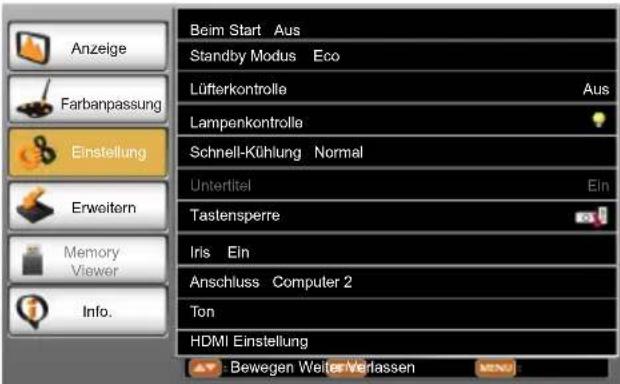
1 Drücken Sie die MENU Taste auf der Fernbedienung, um das Bildschirmmenü anzuzeigen. Drücken Sie die ▲▼ Taste, um das Einstellungs-Icon zu wählen und drücken sie dann die OK Taste.
2 Drücken Sie die ▲▼ Taste, um den gewünschten Punkt zu wählen und drücken sie dann die OK Taste.
3 Drücken Sie die ▲▼ Taste, um den gewünschten Punkt anzupassen und drücken sie dann die OK Taste.
Einstellungsmenü
text_image
Beim Start Aus Standby Modus Eco Lüfterkontrolle Aus Lampenkontrolle Schnell-Kühlung Normal Untertitel Ein Tastensperre Iris Ein Anschluss Computer 2 Ton HDMI Einstellung Bewegen Weiter Verlassen MENUAuto Start
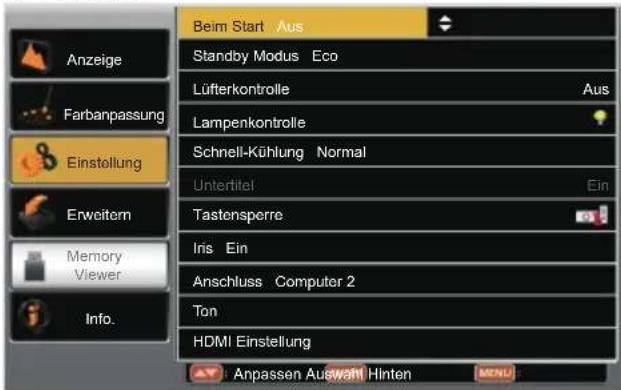
Der Projektor wird automatisch eingeschaltet, sobald Sie das AC-Stromkabel an einer passenden Steckdose anschließen und diese Funktion Ein ist.
Ein......Projektor startet sofort.
Aus.....Startet im Standby Modus.
Beim Start
text_image
Beim Start Aus Standby Modus Eco Lüfterkontrolle Aus Lampenkontrolle Schnell-Kühlung Normal Untertitel Ein Tastensperre Iris Ein Anschluss Computer 2 Ton HDMI Einstellung Anpassen Auswah Hinten MENUStandby Modus
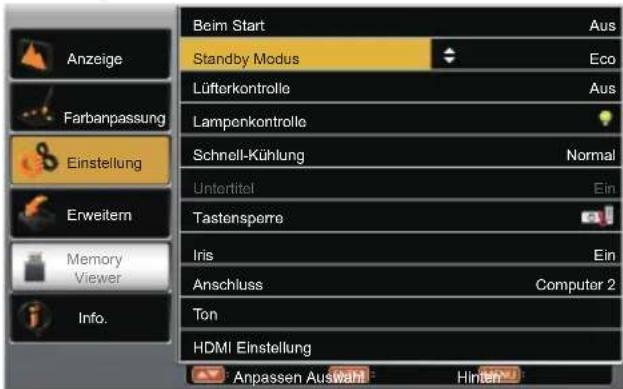
Stellen Sie den Stromverbrauch während des Standby-Modus ein. Ändert die Einstellungen, je nachdem, ob Sie die Netzwerk Funktion benutzen oder nicht.
Drücken Sie ▲▼ Taste, um die unteren Punkte auszuwählen:
Eco......Wenn Eco ausgewählt ist und sich der Projektor im Standby-Modus befindet, sind "Monitor-Out" und Steuerung über Netzwerk und RS232 abgeschaltet.
Normal ...Auch im Standby-Modus werden "Monitor-Out", RS232 und Netzwerk mit Strom versorgt.
Standby Modus
text_image
Beim Start Standby Modus Lüfterkontrolle Lampenkontrolle Schnell-Kühlung Untertitel Tastensperre Iris Anschluss Ton HDMI Einstellung Aus Eco Aus Normal Ein Computer 2 Anpassen Auswah HintenLüfterkontrolle
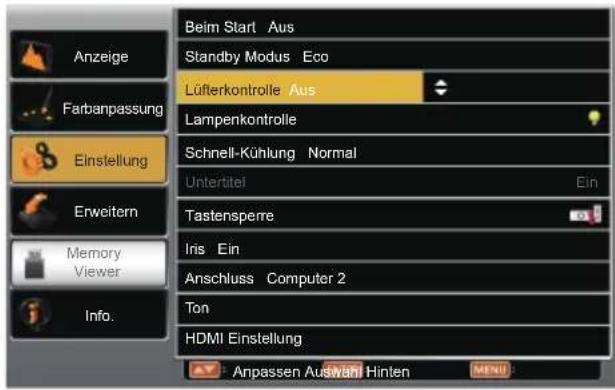
Erlaubt Ihnen den Lüfter durch das
Einstellungsmenü zu kontrollieren.
Sie können die Betriebsgeschwindigkeit des
Kühlers entsprechend der Höhe des Ortes, in welcher der Projektor benutzt wird, einstellen.
Aus..... Normale Drehzahl, wenn Sie den Projektor in geringer Höhe verwenden.
Ein...... Schneller als Aus, wenn Sie den Projektor bei einer größeren Höhe benutzen möchten, in der die Wirkung des Kühlers nachlässt.
√ Hinweis:
- Stellen Sie den Projektor bitte auf Lüfterkontrolle "Aus", wenn Sie den Projektor in einer Höhe von weniger als 1400m benutzen.
- Stellen Sie den Projektor bitte auf Lüfterkontrolle "Ein", wenn Sie den Projektor in einer Höhe von 1400m bis 2700 m benutzen.
- Benutzen Sie den Projektor nicht in einer Höhe von mehr als 2700m.
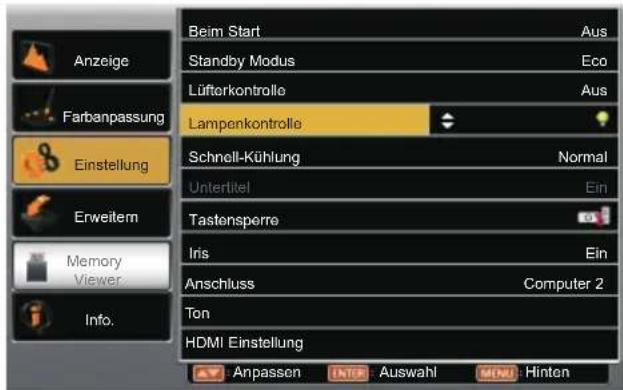
Lampenkontrolle
Verändern Sie die Helligkeit des Bildschirms.

Normal ..... Wählen Sie diese Einstellung, wenn eine hohe Helligkeit erforderlich ist.

o 1.... Geringere Helligkeit: reduziert Energieverbrauch und verlängert Lampenlebensdauer.

o 2.... Geringere Helligkeit als Eco 1: reduziert Energieverbrauch weiter und verlängert Lampenlebensdauer noch mehr.
√Hinweis:
Wenn Sie die Stromaufnahme und den Lärmpegel reduzieren möchten und die Lebensdauer der Lampe verlängern möchten, stellen Sie bitte die Lampenkontrolle auf Eco 2 statt Eco 1 und Eco 1 statt Normal.
Lüfternachlauf
Diese Funktion erlaubt Ihnen folgende Optionen für den Betrieb der Kühlungslüfter, nachdem der Projektor ausgeschaltet wird.
Normal .... Normale Kühlungsgeschwindigkeit.
60 Sek. .... Schneller und lauter als Normal, die Kühlungszeit ist kürzer.
0 Sek ..... Erlaubt Ihnen die Stromversorgung direkt zu trennen, nachdem Sie den Projektor ausgeschaltet haben, ohne auf die Abkühlung zu warten.
Lüfterkontrolle
text_image
Beim Start Aus Standby Modus Eco Lüfterkontrolle Aus Lampenkontrolle Schnell-Kühlung Normal Untertitel Ein Tastenspere Iris Ein Anschluss Computer 2 Ton HDMI Einstellung Anpassen Auswäh Hintlen MENULampenkontrolle
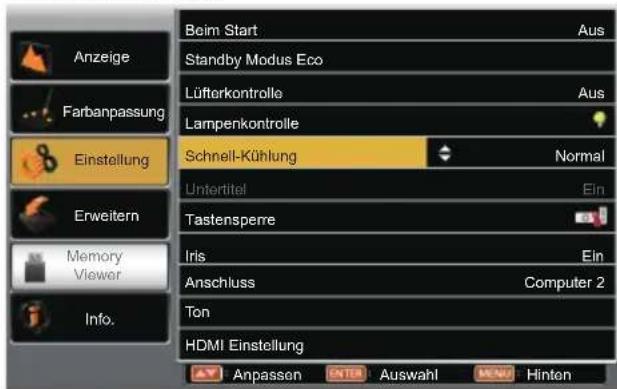
text_image
Beim Start Standby Modus Lüfterkontrolle Lampenkontrolle Schnell-Kühlung Untertitel Tastensperre Iris Anschluss Computer 2 Ton HDMI Einstellung Anpassen INTER Auswahl MENU HintenSchnell-Kühlung
text_image
Beim Start Standby Modus Eco Lüfterkontrolle Lampenkontrolle Schnell-Kühlung Untertitel Tastenspere Iris Anschluss Computer 2 Ton HDMI Einstellung Anpassen Ausbahl MENI HintenUntertitel
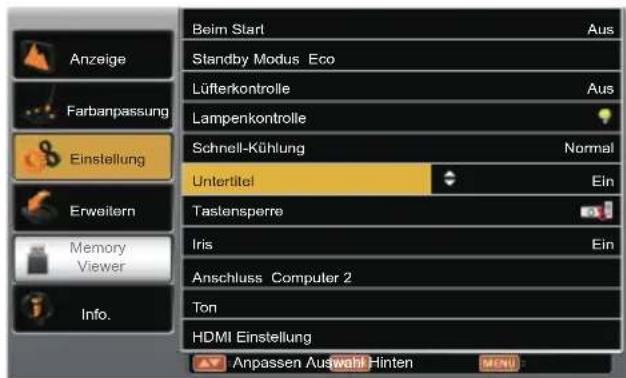
Erlaubt die Einblendung der Untertitel für Audioinhalte und andere Informationen. Falls der Inhalt Untertitel beinhaltet, können Sie diese Funktion einschalten und den Kanal wechseln. Drücken Sie ▲▼ um AUS, CC1, CC2, CC3 oder CC4 auszuwählen.
√ Hinweis:
- Das Icon der Untertitel wird grau angezeigt, wenn es inaktiv ist.
- Die Untertitel sind inaktiv, wenn das Bildschirmmenü oder der Timer auf dem Bildschirm angezeigt werden.
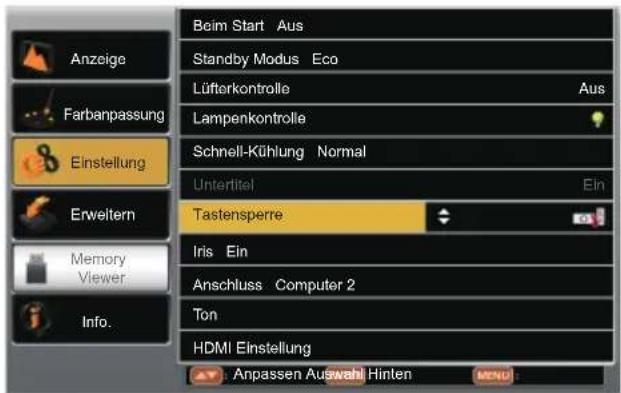
Tastensperre
Diese Funktion erlaubt Ihnen, die Tastensperre einzustellen, um die Sicherheit des Projektors zu gewährleisten.
Wählen Sie "Tastensperre" und drücken Sie dann die OK Taste. Drücken Sie dann die ▲▼ Taste, um den gewünschten Punkt zu wählen.
Aus......Keine Sperre.


Projektor...... Blockiert
die Nutzung des oberen Bedienfelds. Zur Entsperrung, benutzen Sie die Fernbedienung. Blockiert die Nutzung der Fernbedienung. Zur Entsperrung, benutzen Sie das obere Bedienfeld.
Falls das obere Bedienfeld aus Versehen blockiert wird und Sie die die Fernbedienung nicht dabei haben oder diese nicht richtig funktioniert, setzen Sie sich mit Ihrem Händler oder dem Kundendienstzentrum in Verbindung.
Untertitel
text_image
Beim Start Standby Modus Eco Lüfterkontrolle Lampenkontrolle Schnell-Kühlung Untertitel Tastensperre Iris Anschluss Computer 2 Ton HDMI Einstellung Anpassen Auswahl Hinten Aus Aus Normal Ein Ein Info.Tastensperre
text_image
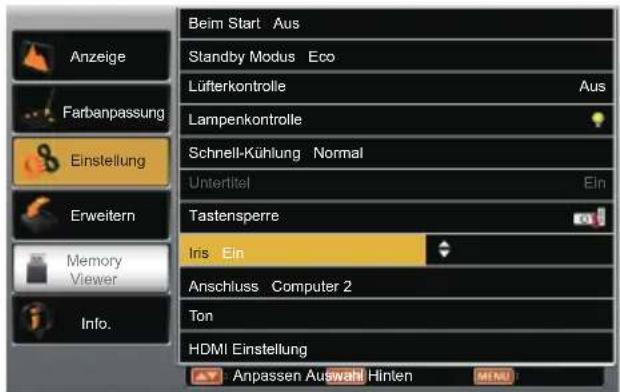
Beim Start Aus Standby Modus Eco Lüfterkontrolle Aus Lampenkontrolle Schnell-Kühlung Normal Untertitel Ein Tastensperre Iris Ein Anschluss Computer 2 Ton HDMI Einstellung Anpassen Auswahl Hinlen MENUIris\*-Blende (mechanisch)
Diese Funktion wird benutzt, um den Kontrast des Bildes zu erhöhen.
Ein......Aktivieren Sie diese Funktion, um den Kontrast des Bildes zu erhöhen.
Aus......Deaktiviert die Iris Funktion.
√Hinweis:
*:Einige Modelle besitzen diesen Punkt nicht.
Iris
text_image
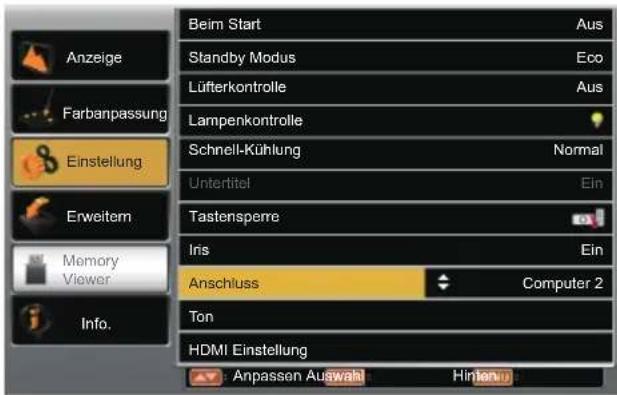
Beim Start Aus Standby Modus Eco Lüfterkontrolle Aus Lampenkontrolle Schnell-Kühlung Normal Untertitel Ein Tastensperre Iris Ein Anschluss Computer 2 Ton HDMI Einstellung Anpassen Auswahl Hinlen MENUAnschluss\*
Der COMPUTER 2 IN/1 OUT Anschluss kann als Computereingang oder Monitorausgang benutzt werden. Drücken Sie ▲▼, um den Eingang auszuwählen.
Computer 2...... Wählen Sie diese Option für das Eingangssignal des Computers aus.
Monitorausgang.... Ausgang des Computersignals vom Eingangssignal, dass am COMPUTER 1 IN Anschluss angeschlossen ist.
√Hinweis:
*:Einige Modelle besitzen diesen Punkt nicht.
Anschluss
text_image
Beim Start Standby Modus Lüfterkontrolle Lampenkontrolle Schnell-Kühlung Untertitel Tastensperre Iris Anschluss Computer 2 Ton HDMI Einstellung Anpassen Auswahl HintenTon
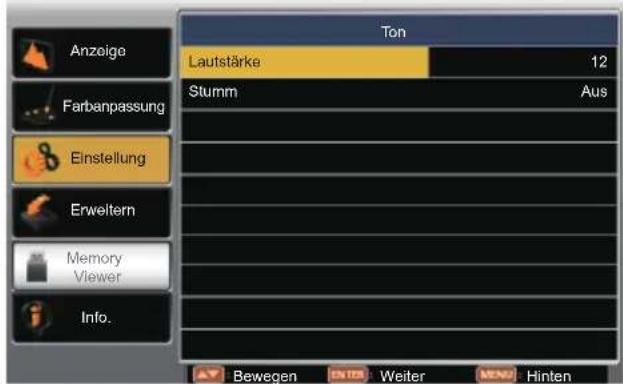
Diese Funktion wird benutzt, um die Lautstärke einzustellen.
Volume.... Drücken Sie die▲ Taste, um die Lautstärke zu erhöhen. Drücken Sie die ▼ Taste, um die Lautstärke zu reduzieren.
Stumm .... Drücken Sie die ▲▼ Taste, um die Stumm Funktion einzuschalten (Ein/Aus).
Ton
text_image
Anzeige Farbanpassung Einstellung Erweitern Memory Viewer Info. Ton Lautstärke 12 Stumm Aus Bewegen ENTER Weiter MENU HintenHDMI Einstellung
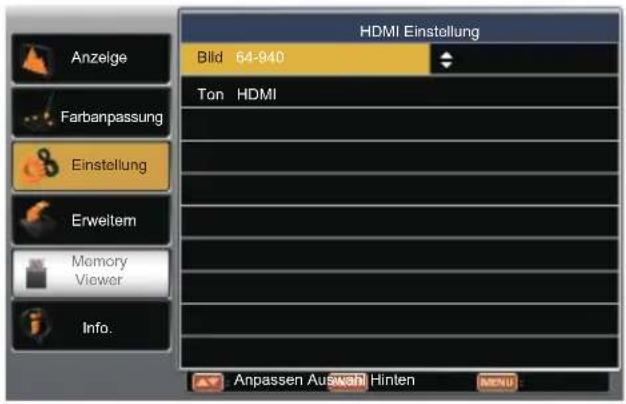
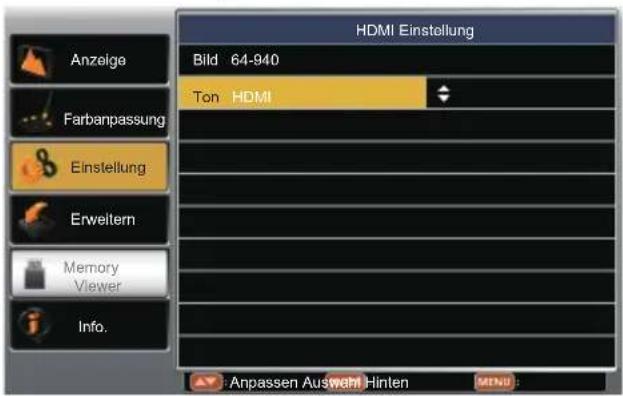
Falls das Bild nicht richtig projiziert wird wenn die externen Geräte am HDMI IN Anschluss angeschlossen sind, schalten Sie bitte die Einstellungen im Bild- oder Tonmenü der HDMI Einstellung um.
Bild:
64-940 ... wählen, wenn ein externes Gerät, wie z. B. ein Blu-Ray Player, am HDMI IN Anschluss angeschlossen ist.
0-1023 ... wählen, wenn ein PC am HDMI IN Anschluss angeschlossen ist.
Ton:
HDMI ..... wählen, wenn ein HDMI Kabel angeschlossen ist. Bild und Ton werden übertragen und Sie müssen das Tonsignal nicht separat anschließen.
Computer: wählen, wenn der DVI-D Out Anschluss eines externen Geräts, wie z. B. ein PC am HDMI IN Anschluss angeschlossen ist, mit einem Konversionskabel oder einem ähnlichen Kabel. Das Audio Signal wird über den AUDIO IN 1 Anschluss eingegeben.
HDMI Einstellung-> Bild
text_image
Anzeige Farbanpassung Einstellung Erweitem Memory Viewer Info. HDMI Einstellung Bild 64-940 Ton HDMI Anpassen Auswah Hinten MENUHDMI Einstellung -> Ton
text_image
Anzeige Farbanpassung Einstellung Erweitern Memory Viewer Info. HDMI Einstellung Bild 64-940 Ton HDMI Anpassen Auswert Hinten MENU:Der Projektor besitzt ein Erweiterungsngsmenü, welches Ihnen die Einstellung unterschiedlicher Funktionen erlaubt, wie unten beschrieben.
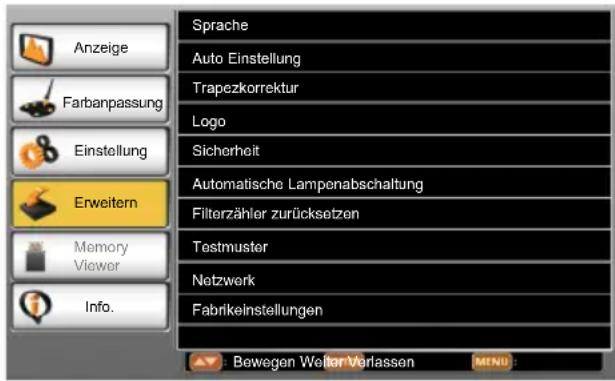
1 Drücken Sie die MENU Taste auf der Fernbedienung, um das Bildschirmmenü anzuzeigen. Drücken Sie die ▲▼ Taste, um das Erweiterungs-Icon zu wählen und drücken sie dann die OK Taste.
2 Drücken Sie die ▲▼ Taste, um den gewünschten Punkt zu wählen und drücken sie dann die OK Taste.
3 Drücken Sie die ▲▼ Taste, um den gewünschten Punkt anzupassen und drücken sie dann die OK Taste.
Sprache
Dieser Projektor bietet ein Bildschirmmenü in mehreren Sprachen an.
Sie können die ▲▼ Taste drücken, um die gewünschte Sprache zu wählen.
Auto Einstellung
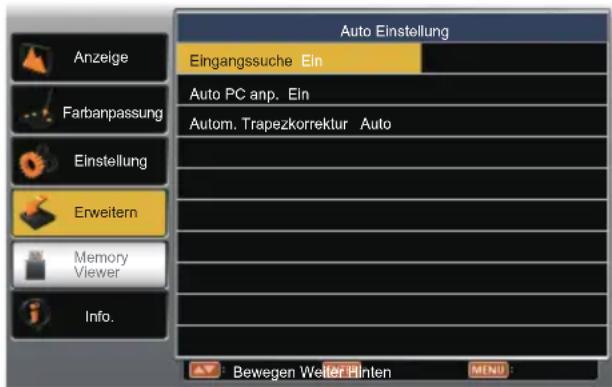
Diese Funktion wird benutzt, um die Eingangssuche, die Auto PC Anpassung und Autom. Trapezkorrektur durchzuführen.
Eingangssuche
Erlaubt Ihnen automatisch Eingangssignale zu suchen. Wird ein Signal gefunden, stoppt die Suche. Drücken Sie die ▲▼ Taste um eine Option unten auszuwählen:
Ein .... Aktiviert. Diese Funktion wird dazu benutzt, Signale automatisch zu suchen und stoppt, wenn ein Signal gefunden wurde.
Aus .... Suche anderer Funktionen.
Auto PC Anp.
Ein .... Drücken Sie den AUTOSET Taste auf den Bedienfeld oder der Fernbedienung um die Auto PC Anpassung automatisch durchzuführen.
Aus ...... Auto PC Anpassung aus.
Autom. Trapezkorrektur
Auto ....Korrigiert die horizontale Trapezverzerrung automatisch nach Neigung des Projektors.
Manuell...... Zum aktivieren der Funktion durch das Drücken der AUTOSET Taste auf dem oberen Bedienfeld oder der Fernbedienung.
Aus ...... Deaktiviert.
Erweitern
text_image
Anzeige Farbanpassung Einstellung Erweitern Memory Viewer Info. Sprache Auto Einstellung Trapezkorrektur Logo Sicherheit Automatische Lampenabschaltung Filterzähler zurücksetzen Testmuster Netzwerk Fabrikeinstellungen Bewegen Weiter Verlassen MENU:Auto Einstellung
text_image
Anzeige Farbanpassung Einstellung Erweitern Memory Viewer Info. Auto Einstellung Eingangssuche Ein Auto PC anp. Ein Autom. Trapezkorrektur Auto Bewegen Weiter Hinten MENU:√ Hinweis:
- Nur der zuletzt ausgewählte Eingang kann entdeckt werden.
- Falls die INPUT Taste auf das obere Bedienfeld oder der Fernbedienung, während des Suchprozesses, gedrückt wird stoppt die Suche nach der Eingabequelle und das Gerät geht zurück auf das letzte Eingangssignal.
- Die Feine-Sync., Tracking Funktion und die waagerechten & senkrechten Positionen einiger Computer können nicht vollständig mit Hilfe der Auto PC Anpassungsfunktion eingestellt werden. Falls das Bild mit dieser Funktion nicht richtig angezeigt wird, ist eine Einstellung von Hand notwendig.
Erweitert
Trapezkorrektur
Sie können die Trapezverzerrung korrigieren, welche auftritt, wenn der Projektor geneigt installiert wird oder wenn die Projektionsfläche geneigt ist.
Trapezkorrektur
Entscheiden Sie damit, ob Sie die Trapezkorrektur nach dem Ausschalten des Projektors und dem Trennen des Stromkabels beibehalten möchten, oder nicht.
Zurücksetzen...... Wenn Sie im Standby Modus auf Eco sind, ziehen Sie das Netzkabel und die Trapezkorrektur wird gelöscht. Wenn der Standby Modus auf Normal eingestellt wird, ziehen Sie das Netzkabel oder schalten Sie den Projektor aus und die Trapezkorrektur wird beibehalten.
Speichern .... Die Trapezkorrektur wird gespeichert, auch wenn das Netzkabel aus der Steckdose gezogen wird.
V Trapezkorrektur\*
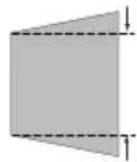
Drücken Sie die ▲-Taste, um das obere Teil des Bilds kleiner zu machen.
Drücken Sie die ▼-Taste, um das untere Teil des Bilds kleiner zu machen.
* Nur für das Modell C411 serie.
Trapezkorrektur
Waagerecht:
Drücken Sie die ▶-Taste, um den rechten Bereich der Trapezkorrektur einzustellen.
Senkrecht:
Drücken Sie die ▲-Taste, um die obere Breite der Trapezkorrektur einzustellen.
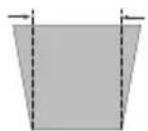
Trapezkorrektur (für C411 serie)
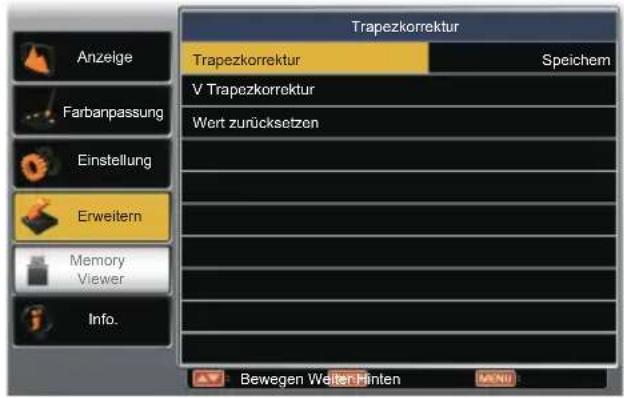
text_image
Anzeige Farbanpassung Einstellung Erweitern Memory Viewer Info. Trapezkorrektur Trapezkorrektur Speichem V Trapezkorrektur Wert zurücksetzen Bewegen Weiter Hinten MENUTrapezkorrektur (für C421 serie/C431 serie/C431W serie/C3357 serie/C435 serie/C435L serie/C441 serie/C441K serie)
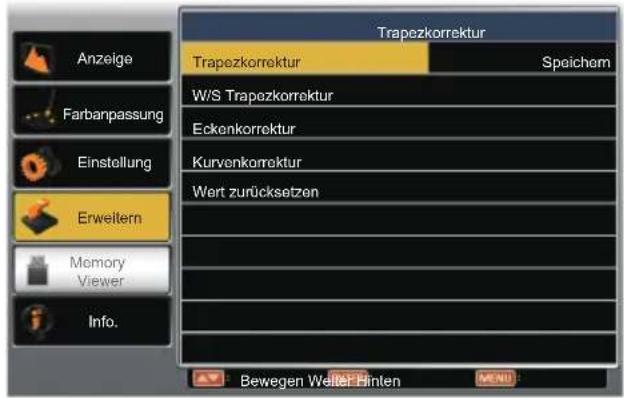
text_image
Anzeige Farbanpassung Einstellung Erweitern Memory Viewer Info. Trapezkorrektur Trapezkorrektur Speichem W/S Trapezkorrektur Eckenkorrektur Kurvenkorrektur Wert zurücksetzen Bewegen Weiter Hinlen MENUDrücken Sie die ◀-Taste, um den linken Bereich der Trapezkorrektur einzustellen.
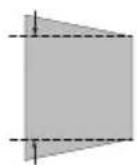
Drücken Sie die ▼-Taste, um die untere Breite der Trapezkorrektur einzustellen.
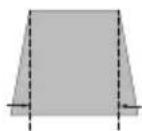
Eckenanpassung
Wird zur Anpassung der vier Ecken des projizierten Bildes benutzt.
Drücken Sie den
▶▼ Taste, um die
Trapezverzerrung im oberen linken Bereich zu korrigieren.
Drücken Sie den
◀▼ Taste, um die
Trapezverzerrung im oberen rechten Bereich zu korrigieren.
Drücken Sie den
◀▲ Taste, um die
Trapezverzerrung im unteren rechten Bereich zu korrigieren.
Drücken Sie den
▶▲ Taste, um die
Trapezverzerrung im unteren linken Bereich zu korrigieren.
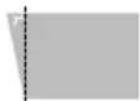

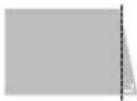
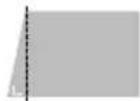
Kurvenkorrektur
Wird angepasst, wenn die Linearität nicht gegeben ist.
Drücken Sie die ▲▼◀▶ Taste, um die Korrektur der Kurvenverzerrung durchzuführen.
| Objekte Bedienung Einstellung Einstellbereich | |||||
| Trommelkorrektur X/Y Verstärkung | Drücken Sie die ▶ Taste | Passt den rechten Bereich der Breite an | 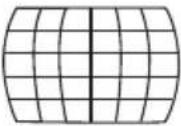 | 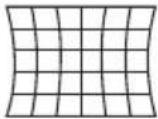 | -40 ~ +40 |
| Drücken Sie die ◀ Taste | Passt den linken Bereich der Breite an | ||||
| Drücken Sie die ▲ Taste | Passt den oberen Bereich der Breite an | 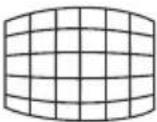 | 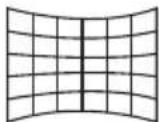 | -40 ~ +40 | |
| Drücken Sie die ▼ Taste | Passt den unteren Bereich der Breite an | ||||
| Trommelkorrektur X Offset | Drücken Sie die ▶ Taste | Passt den rechten Bereich der Verzerrung an | 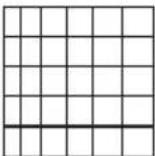 | 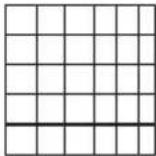 | 0 ~ +1365 |
| Drücken Sie die ◀ Taste | Passt den linken Bereich der Verzerrung an | ||||
| Trommelkorrektur Y Offset | Drücken Sie die ▲ Taste | Passt den oberen Bereich der Verzerrung an | 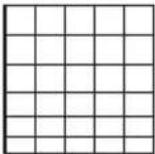 |  | 0 ~ +799 |
| Drücken Sie die ▼ Taste | Passt den unteren Bereich der Verzerrung an | ||||
√ Hinweis:
- Entweder die Einstellung "H/V Trapezkorrektur" oder "Eckenkorrektur" ist gültig. Wenn die Einstellung "H/V Trapezkorrektur" oder "Eckenkorrektur" beendet ist, wird der Einstellwert zurückgesetzt.
- Drücken Sie die Taste KEYSTONE auf der Fernbedienung oder dem seitlichen Bedienfeld, wenn das Fenster "H/V Trapezkorrektur" oder "Eckenkorrektur" angezeigt wird. Es wird auf das andere Einstellfenster umgeschaltet.
- Wenn der individuelle Einstellbildschirm "Eckenkorrektur" angezeigt wird, kann das individuelle Einstellfenster in der Ecke angezeigt werden, falls Sie
drücken. - Korrigiert den Neigungswinkel bis zu ±15° auf der Senkrechten und ±15° auf der Waagerechten, Korrekturen, die zusammen mit der "Trapezkorrektur" benutzt werden können. Allerdings verschlechtert sich die Bildqualität, und die Fokussierung wird mit weiteren Korrekturen schwieriger. Installieren Sie den Projektor so, dass die Korrektur so gering wie möglich ausfällt.
- Die Größe der Projektionsfläche ändert sich ebenfalls, wenn "H/V Trapezkorrektur" für verschiedene Einstellungen benutzt wird.
• Das Bildverhältnis kann unterschiedlich sein, entsprechend der Korrektur.
Wert zurücksetzen
Die veränderten Werte werden auf die Werkeinstellungen zurückgebracht.
Logo
Mit dieser Funktion lässt sich das Bildlogo über die Funktionen Logoauswahl, Aufzeichnen, Logo PIN Code Sperre und Logo PIN Code Wechsel anpassen.
Logo Auswahl
Diese Funktion legt die Startanzeige aus folgenden Optionen fest:
Standard ..... Zeigt das Logo in der Werkseinstellung.
Beutzer ...... Zeigt ein vom Benutzer aufgenommenes Bild.
Aus .... ur die Countdown Anzeige.
Aufzeichnen
Sie können das gerade projizierte Bild als Startlogo oder Pause einer Präsentation nutzen. Wählen Sie "Aufnahme" und drücken Sie die OK Taste. Ein Bestätigungsfenster erscheint, drücken Sie "Ja" um die Aufnahme zu starten. Sie können die Logo-Auswahl nach der Aufnahme auf "Benutzer" einstellen, so dass das aufgezeichnete Bild beim nächsten Start des Projektors angezeigt wird.
Logo
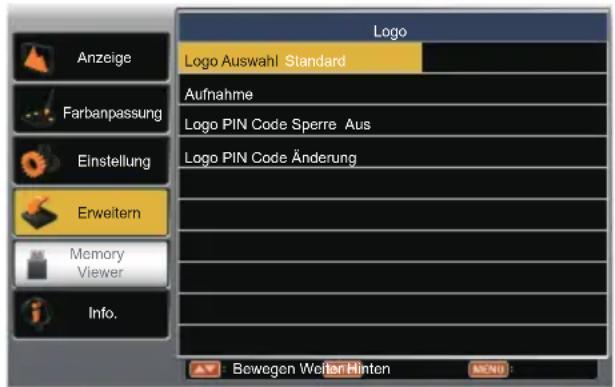
text_image
Anzeige Farbanpassung Einstellung Erweitern Memory Viewer Info. Logo Logo Auswahl Standard Aufnahme Logo PIN Code Sperre Aus Logo PIN Code Änderung Bewegen Weiter HintenLogo PIN Code Sperre
Diese Funktion beugt der Änderung des Bildschirmlogos durch eine unbefugte Person vor.
Aus......Das Bildlogo kann frei aus dem Logomenü gewählt werden.
Ein ....Das Bildlogo kann ohne ein Logo PIN Code nicht verändert werden.
Falls Sie die Einstellung für die Logo PIN Code Sperre ändern möchten, drücken Sie die OK Taste und das Fenster zur Einstellung des Logo PIN Codes erscheint. Geben Sie einen Logo PIN Code ein, wie in den folgenden Schritten beschrieben:
PIN Code Zurücksetzen
Drücken Sie die ▲▼ Taste, um eine Nummer zu wählen und drücken Sie die OK Taste um diese Nummer einzugeben und den Kursor automatisch zum nächsten Kästchen zu bewegen. Falls Sie die falsche Nummer eingegeben haben, drücken Sie die MENU Taste um diese zurückzusetzen.
Wiederholen Sie diesen Schritt und geben Sie eine dreistellige Nummer ein.
Nachdem Sie die dreistellige Nummer eingegeben haben, bewegen Sie den Kursor auf "OK" und drücken Sie die OK Taste, dann können Sie mit der Benutzung des Projektors beginnen.
Falls Sie einen falschen PIN Code eingegeben haben, wird der "PIN Code" und die Nummer ( ^*** ) rot werden und automatisch innerhalb einer Sekunde zurückgesetzt. Geben Sie den richtigen PIN Code ein.
Ändern der Einstellung der Logo PIN Code Sperre
Der Logo PIN Code kann mit einer dreistelligen Nummer Ihrer Wahl verändert werden. Drücken Sie die Taste OK und wählen Sie "Änderung des Logo PIN Codes". Das Logo PIN Code Fenster erscheint, drücken Sie die ▲▼ Tasten, um den richtigen Code einzugeben. Das Fernster für die Eingabe des neuen Logo PIN Codes wird eingeblendet. Stellen Sie einen neuen Logo PIN Code ein. Das Bestätigungsfenster erscheint, wählen Sie "Ja" und stellen Sie den neuen Logo PIN Code ein. Vergewissern Sie sich, dass Sie den neuen PIN Code aufschreiben und halten Sie ihn griffbereit. Falls Sie die Nummer verloren haben, können Sie die Einstellung des Logo PIN Codes nicht mehr verändern.
VORSICHT:
WENN SIE DEN LOGO PIN CODE GEÄNDERT HABEN, SCHREIBEN SIE DEN NEUEN PIN CODE IN DIE SPALTE DES LOGO PIN CODES AUF SEITE 65 UND BEWAHREN SIE DIESE SEITE GUT AUF. FALLS ES PASSIERT, DASS DER PIN CODE VELROREN GEHT ODER VERGESSEN WIRD, KANN DIE EINSTELLUNG NICHT MEHR VERÄNDERT WERDEN.
Sicherheit
Diese Funktion ist für die PIN Code Sperre und die PIN Code Änderungsfunktion zur Sicherung des Projektors vorgesehen.
PIN Code Sperre
Diese Funktion beugt der Nutzung des Projektors durch unbefugte Personen vor und bietet Ihnen folgende Einstellungsoptionen für die Sicherheit: Aus ....Nicht gesperrt.
Ein .... Der PIN Code muss bei jedem Einschalten des Projektors eingegeben werden. Falls Sie eine Änderung der PIN Code Sperrfunktion möchten, müssen Sie den PIN Code eingeben. Bei Lieferung ist der PIN Code "111".
Falls Sie die Einstellung für den Logo PIN Code ändern möchten, drücken Sie die OK Taste und das Fenster zur Einstellung des PIN Codes wird eingeblendet.
Geben Sie einen PIN Code ein
Drücken Sie die ▲▼ Taste, um eine Nummer zu wählen und drücken Sie die OK Taste um diese Nummer einzugeben und den Kursor zum nächsten Feld zu bewegen. Falls Sie die falsche Nummer eingegeben haben, drücken Sie die MENU Taste, um sie zurückzusetzen.
Wiederholen Sie diesen Schritt und geben Sie eine dreistellige Nummer ein.
Nachdem Sie die dreistellige Nummer eingegeben haben, bewegen Sie den Kursor auf "OK" und drücken Sie die OK Taste, dann können Sie mit der Benutzung des Projektors beginnen.
Falls Sie einen falschen PIN Code eingegeben haben, wird der "PIN Code" und die Nummer ( ^*** ) rot. Geben Sie den richtigen PIN Code erneut ein.
Ändern Sie die Einstellung der Logo PIN Code Sperre. Drücken Sie die ▲▼ Taste, um Ein oder Aus zu wählen und drücken sie dann die OK Taste.
PIN Code Änderung
Der PIN Code kann mit einer dreistelligen Nummer Ihrer Wahl verändert werden. Drücken Sie die Taste
▲▼ und wählen Sie die Änderung des PIN Codes. Das PIN Code Fenster erscheint. Drücken Sie die ▲▼ Taste, um den richtigen Code einzugeben. Das Fenster für die Eingabe des neuen PIN Codes wird eingeblendet. Legen Sie einen neuen PIN Code fest.
Sicherheit
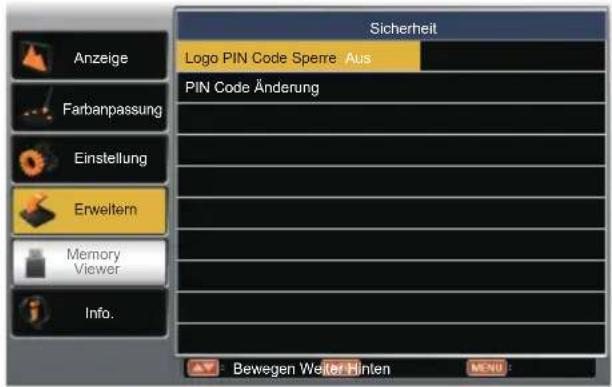
text_image
Sicherheit Logo PIN Code Sperre Aus PIN Code Änderung Anzeige Farbanpassung Einstellung Erweitern Memory Viewer Info. Bewegen Weiter Hintlen MENU:VORSICHT:
WENN SIE DEN LOGO PIN CODE GEÄNDERT HABEN, SCHREIBEN SIE DEN NEUEN PIN CODE IN DIE SPALTE DES LOGO PIN CODES AUF SEITE 65 UND BEWAHREN SIE DIESE SEITE GUT AUF. FALLS ES PASSIERT, DASS DER PIN CODE VELROREN GEHT ODER VERGESSEN WIRD, KANN DIE EINSTELLUNG NICHT MEHR VERÄNDERT WERDEN.
Automatische Lampenabschaltung
Um die Leistungsaufnahme zu reduzieren und die Lebensdauer der Lampe zu verlängern, schaltet die automatische Lampenabschaltung die Projektionslampe aus, wenn der Projektor eine Zeit lang nicht bedient wird. Wählen Sie eine der folgenden Optionen: Bereit ....Wenn die Lampe komplett abgekühlt ist, wechselt die POWER Anzeige auf ein grünes Blinken. In diesem Zustand wird die Lampe eingeschaltet, wenn wieder ein Eingangssignal anliegt oder eine Bedientaste betätigt wird. Herunterfahren....Wenn die Lampe komplett abgekühlt ist, wird das Gerät abgeschaltet. Aus ....Die automatische Lampenabschaltung ist ausgeschaltet. Timer ....Falls das Eingangssignal unterbrochen wird und kein Taste länger als 30 Sekunden lang gedrückt wird, erscheint die Timer Anzeige und "Kein Signal" wird eingebendet. Dann startet der Countdown zur Ausschaltung der Lampe. Drücken Sie die ▲▼ Taste, um den Timer (1\~30 Min.) einzustellen Bereitschaft countdown....Stellen Sie die Zeit ein, nach der der Status von "Bereit" auf "Standby" automatisch umgeschaltet wird. (0-30 Min.0 Min: keine Umschaltung) Im Bereitschaftsstaus drücken Sie die POWER Taste, um in den Standby Modus umzuschalten. Drücken Sie eine andere Taste, um den Projektor einzuschalten.
Automatische Lampenabschaltung
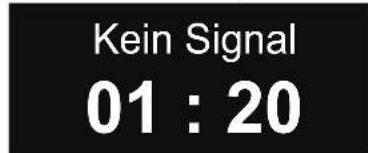
text_image
Kein Signal 01 : 20Verbleibende Zeit bis zum Abschalten der Lampe.
√Hinweis:
Werkseinstellung: "Timer: 5 Min",
"Bereitschaft countdown: 5 Min".
Zähluhr des Filters
Diese Funktion wird benutzt, um das Intervall für die Reinigung des Filters einzustellen.
Wenn der Projektor eine bestimmte Zeitspanne zwischen zwei Reinigungen erreicht hat, erscheint ein Filterwarngssymbol auf dem Bildschirm, der Sie darüber in Kenntnis setzt, dass die Reinigung erforderlich ist. Nach der Filterreinigung müssen Sie den Zähler zurücksetzen und den Timer einstellen. Das Filterwarnsymbol erlischt erst nach dem Zurücksetzen.
Zähler des Filters...... Die Dauer der Nutzung des Filters.
Timer....Intervall der Reinigung.
Zurücksetzen ....Setzen Sie die Zähluhr
Filterzähler des Filters zurück.
Automatische Lampenabschaltung
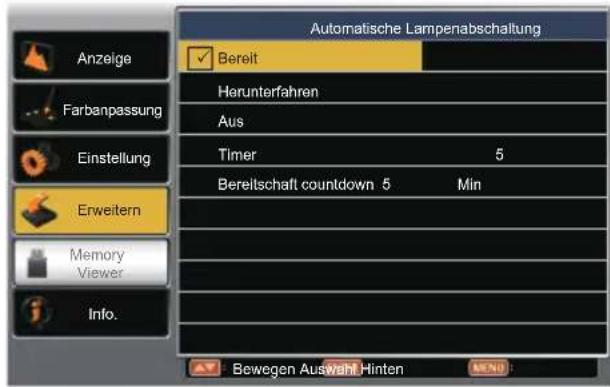
text_image
Automatische Lampenabschaltung Anzeige Farbanpassung Einstellung Erweitern Memory Viewer Info. Bereit Herunterfahren Aus Timer 5 Bereitschaft countdown 5 Min Bewegen Auswahl HintenZähler des Filters
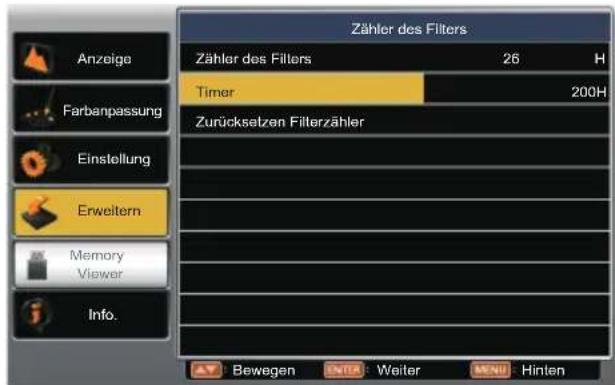
text_image
Zähler des Filters Zähler des Filters 26 H Timer 200H Zurücksetzen Filterzähler Anzeige Farbanpassung Einstellung Erweitern Memory Viewer Info. Bewegen ENTER: Weiter MENU: HintlenTestbild
Diese Funktion wird zur Einrichtung des Projektors benutzt: Graustufe 1, Graustufe 2, Graustufe 3, Graustufe 4, Farbstreifen, Rot, Grün, Blau, Kreuzschraffur, Weiß, Schwarz und Grau.
Testmuster
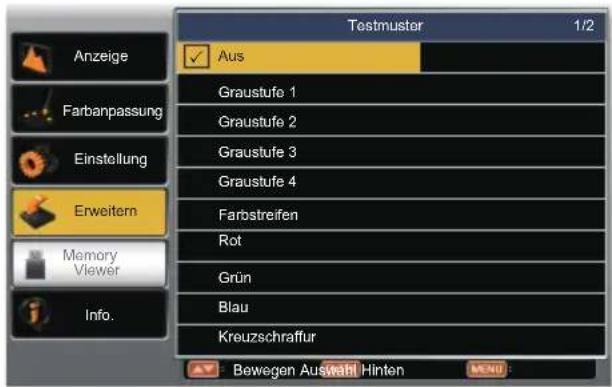
text_image
Testmuster 1/2 Aus Graustufe 1 Graustufe 2 Graustufe 3 Graustufe 4 Farbstreifen Rot Grün Blau Kreuzschraffur Bewegen Auswahl Hinten MENU:Netzwerk\*
*: Einige Modelle besitzen diese Funktion nicht.
Funktion: PC-Steuerung des Projektors via LAN.
Vorbereitung:
1 Geräte: PC, Projektor, Kabel
2 Anschlussprozeduren:
Schließen Sie den Projektor an den Router oder Switch mit einem LAN-Kabel an. Falls der Anschluss mittels Parallelkabel zwischen PC und Projektor nicht klappt, wechseln Sie zu Kreuzkabel, wie empfohlen.
3 Nachdem der PC gestartet und der Projektor eingeschaltet ist, werden die LEDs der LAN Schnittstelle permanent blinken.
Bedienprozeduren:
1 Schalten Sie den Projektor ein.
2 Erhalten Sie die Netzwerkadresse. Die DHCP Einstellung wird angezeigt und die Netzwerkadresse wird automatisch zugewiesen (falls das Netzwerk bekannt ist, können Sie den DHCP "Aus" einstellen und die Netzwerkadresse manuell eingeben.)
3 Gehen Sie in das Netzwerk-Einstellungsmenü.
(1) Drücken Sie die MENU Taste erneut auf der Fernbedienung, um das Bildschirmmenü anzuzeigen. Drücken Sie die ▲▼ Taste, um "Erweitern" zu wählen und drücken sie dann die OK Taste.
(2) Drücken Sie die ▲▼ Taste, um das Einstellungs-Icon zu wählen und drücken sie dann die OK Taste.
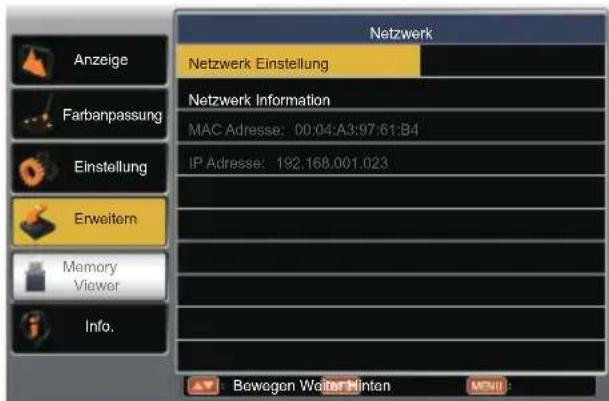
text_image
Anzeige Farbanpassung Einstellung Erweitern Memory Viewer Info. Netzwerk Netzwerk Einstellung Netzwerk Information MAC Adresse: 00:04:A3:97:61:B4 IP Adresse: 192.168.001.023 Bewegen Weiter Hinten MENU:Erweitert
(3) Wenn DHCP auf "Ein" gestellt ist, werden IP Adresse, Subnet, Gateway und DNS automatisch erhalten; drücken Sie OK unter "Einstellen", um die Parameter zu bestätigen.
Wenn DHCP auf "Aus" gestellt ist, drücken Sie die OK Taste, um die IP Adresse einzugeben. Dann drücken Sie die ▲▼ Taste, um Subnet, Gateway und DNS einzugeben; drücken Sie OK unter "Einstellen", um die Parameter zu bestätigen.
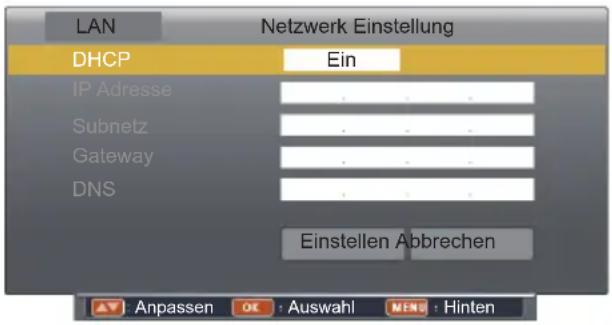
text_image
LAN Netzwerk Einstellung DHCP Ein IP Adresse Subnetz Gateway DNS Einstellen Abbrechen Anpassen OK · Auswahl MENS · Hinten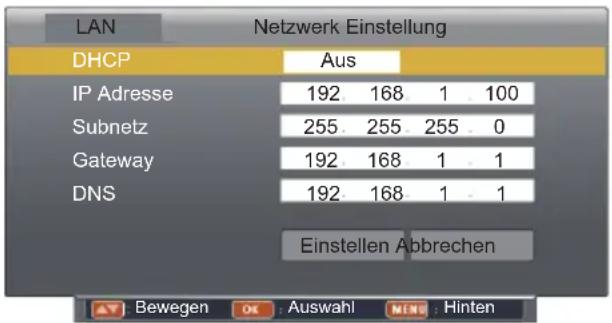
text_image
LAN Netzwerk Einstellung DHCP Aus IP Adresse 192 168 1 100 Subnetz 255 255 255 0 Gateway 192 168 1 1 DNS 192 168 1 1 Einstellen Abbrechen Bewegen OK Auswahl MEN : HintenWerkseinstellung
Diese Funktion bringt alle Einstellwerte, mit Ausnahme des Nutzerlogos, des PIN Codes, des PIN Codes des Logos, des Lampenzählers und des Filterzählers auf Werkseinstellungen zurück.
Die Memory Viewer Funktion wird benutzt, um Filme und Bilder, die auf einem USB Speicher gespeichert sind, zu projizieren. Stecken Sie das USB Speichermedium einfach an die Buchse USB-A (VIEWER) des Projektors. Warten Sie bis die Startanzeige "Please press RC ENTER" erscheint und drücken Sie die OK Taste. Entnehmen Sie den USB-Speicher, wenn die Memory Funktion ausgeschaltet ist.
1 Drücken Sie die MENU Taste auf der Fernbedienung, um das Bildschirmmenü anzuzeigen. Drücken Sie die ▲▼ Taste, um "Memory Viewer" zu wählen und drücken Sie dann die OK Taste.
2 Drücken Sie die ▲▼ Taste, um den gewünschten Punkt zu wählen und drücken sie dann die OK Taste.
3 Drücken Sie die ▲▼ Taste, um den gewünschten Punkt anzupassen und drücken sie dann die OK Taste.
Bildwechsel einstellen
Diashow im aktuellen Ordner starten.
Memory viewer
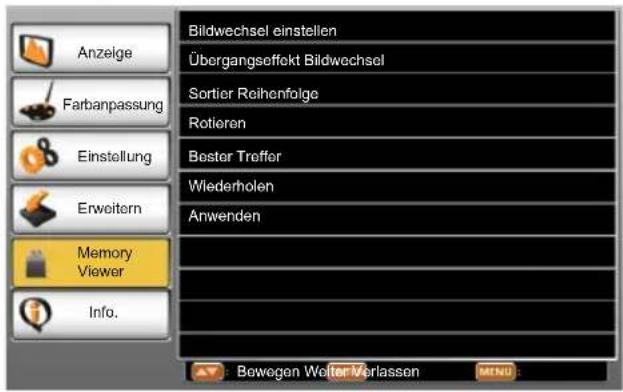
text_image
Anzeige Farbanpassung Einstellung Erweitern Memory Viewer Info. Bildwechsel einstellen Übergangseffekt Bildwechsel Sortier Reihenfolge Rotieren Bester Treffer Wiederholen Anwenden Bewegen Weiter Verlassen MENU:Übergangseffekt einstellen
Wählen Sie den Übergangseffekt beim Bildwechsel der Bilder.
Bild von oben nach unten
Wechselt das Bild von der oberen linken Ecke zur unteren rechten Ecke.
Bild links nach rechts
Wechselt das Bild von links nach rechts.
Übergangseffekt Bildwechsel
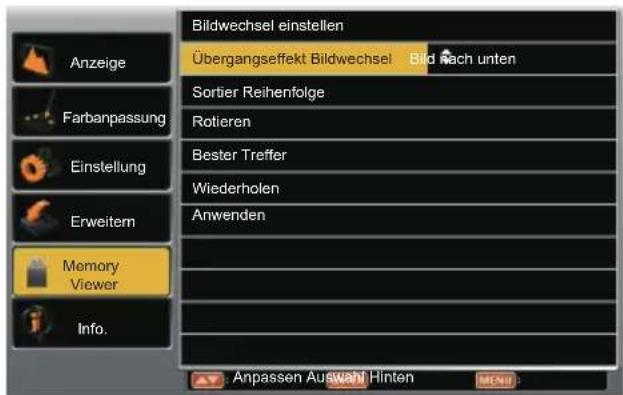
text_image
Anzeige Farbanpassung Einstellung Erweitem Memory Viewer Info. Bildwechsel einstellen Übergangseffekt Bildwechsel Bild nach unten Sortier Reihenfolge Rotieren Bester Treffer Wiederholen Anwenden Anpassen Auswahl Hinten MENU:Sortier-Reihenfolge
Stellt die Sortierreihenfolge der Diashow ein.
Ordnen der Dateien nach:
- Typ
- Größe
- Zeit
- Name
Sortier Reihenfolge
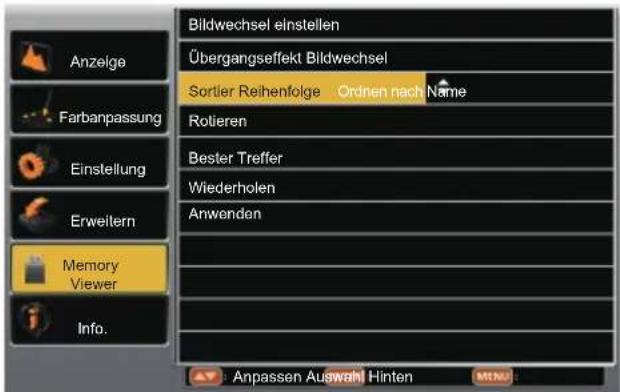
text_image
Anzeige Farbanpassung Einstellung Erweitern Memory Viewer Info. Bildwechsel einstellen Übergangseffekt Bildwechsel Sortier Reihenfolge Ordnen nach Name Rotieren Bester Treffer Wiederholen Anwenden Anpassen Auswahl Hinten MTNURotieren
Wiedergegebene Bilder in 90° Schritten gegen den Uhrzeigersinn drehen.
Nicht rotieren .....Keine Rotation.
270°.... Rotiert das Bild um 270°.
180°....Rotiert das Bild um 180°.
90°.... Rotiert das Bild um 90°.
Rotieren
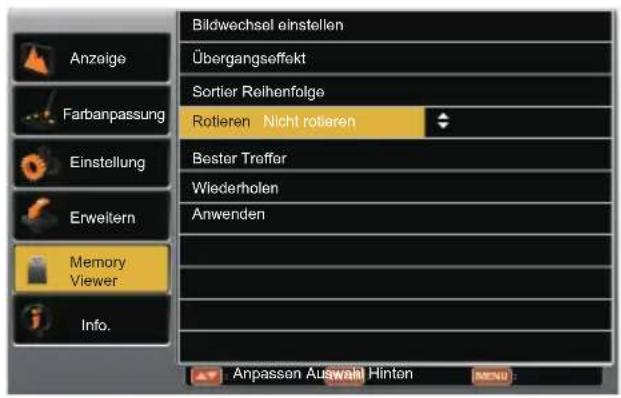
text_image
Anzeige Farbanpassung Einstellung Erweitern Memory Viewer Info. Bildwechsel einstellen Übergangseffekt Sortier Reihenfolge Rotieren Nicht rotieren Bester Treffer Wiederholen Anwenden Anpassen Auswahl Hinton MENU:Größe anpassen
Stellt das Bild ein, ob es zum Bildschirm passt oder nicht.
Ein......Das Bild wird an das Bildschirmformat angepasst.
Aus..... Zeigt die normale Pixelanzahl des Bildes.
Bester Treffer
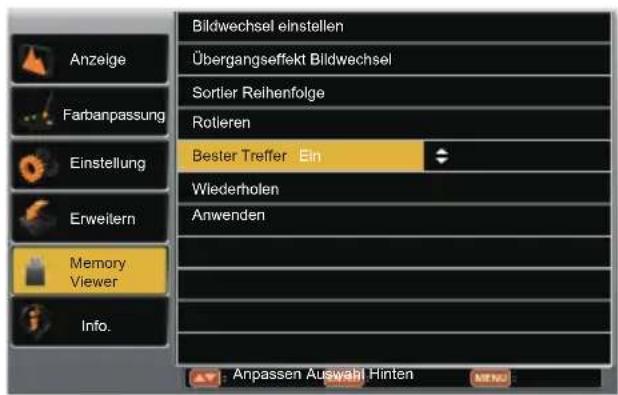
text_image
Anzeige Farbanpassung Einstellung Erweitern Memory Viewer Info. Bildwechsel einstellen Übergangseffekt Bildwechsel Sortier Reihenfolge Rotieren Bester Treffer Ein Wiederholen Anwenden Anpassen Auswahl HintenWiederholen
Legt fest, ob das Bild wiederholt angezeigt wird oder nicht.
Ein...... Nach der Wiedergabe des letzten Bildes beginnt die Wiedergabe von vorne.
Aus..... Kehrt nach der Anzeige des letzten Bildes auf die Vorschaubildanzeige zurück.
Wiederholen
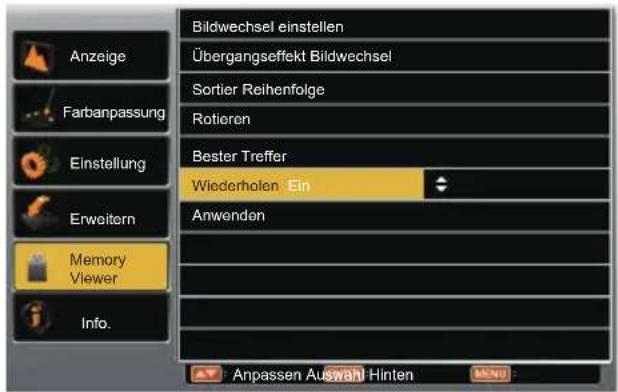
text_image
Anzeige Farbanpassung Einstellung Erweitern Memory Viewer Info. Bildwechsel einstellen Übergangseffekt Bildwechsel Sortier Reihenfolge Rotieren Bester Treffer Wiederholen Ein Anwenden Anpassen Auswahl HintenAnwenden
Führt die Einstellungen durch.
Drücken Sie ▲▼ um "Anwenden" auszuwählen und die Einstellung der Menüpunkte, mit Ausnahme von "Diashow starten", wird aktiv.
Das Menü "Information" wird verwendet, um den Status des projizierten Bildsignals und den Betriebsstatus des Projektors zu prüfen.
Menübedienung
Drücken Sie die MENU Taste erneut auf der Fernbedienung, um das Bildschirmmenü anzuzeigen. Drücken Sie ▲▼ um Info auszuwählen und das Menü "Information" wird angezeigt.
Die folgenden Informationen werden angezeigt.
Eingang
Die ausgewählte Eingangsquelle wird angezeigt.
H-Sync. Frequenz
Die horizontale Frequenz des Eingangssignals wird in KHz angezeigt, bzw. - - - -KHz wenn kein Signal vorhanden ist.
V-Sync. Frequenz
Die vertikale Frequenz des Eingangssignals wird in Hz angezeigt, bzw. - - - - Hz wenn kein Signal vorhanden ist. Die Anzahl der Hz verdoppelt sich im Interlace-Betrieb.
Lampenstatus
Zeigt den Gesamt-Lampenbrenndauer an.
Lampenzähler
Zeigt die Nutzungsdauer der benutzen Lampe.
Automatische Lampenabschaltung
Zeigt die Einstellung der automatischen Lampenabschaltung an.
Bild-Modus
Zeigt den ausgewählten Bild-Modus (Farbanpassung) an.
Info.
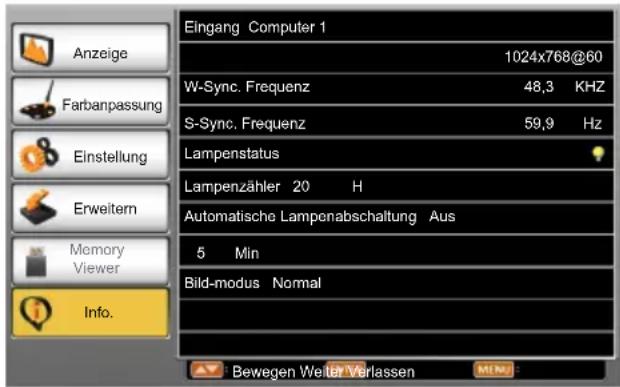
text_image
Eingang Computer 1 1024x768@60 W-Sync. Frequenz 48,3 KHZ S-Sync. Frequenz 59,9 Hz Lampenstatus Lampenzähler 20 H Automatische Lampenabschaltung Aus 5 Min Bild-modus Normal Bewegen Weiter Verlassen MINIMemory View Funktion
Die Memory Viewer Funktion wird benutzt um Videos und Bilder, die auf den USB Speicher gespeichert sind, zu projizieren, wenn der USB Speicher im USB A (VIEWER) Anschluss des Projektors gesteckt wird.
Die Memory Viewer Funktion unterstützt folgende Bilddateien:
| Video | Erweiterung | Video Codec Audio | Codec Video | Format Audio Format | |
| avi Motion | Jpeg ADPCM | Maximum:1 280 x 720,30fps | Maximum:xx kHz x ch | ||
| Bild | Erweiterung | Format | Beschreibung |
| jpg/jpeg | Baseline Coding 24 BitsProgressiv RGB 24 Bits | Die maximale Auflösung: 10 000 x 10 000Die maximale Auflösung: Auflösung des Felds | |
| bmp | Palettenbasierte 1, 4, 8Bits, RGB 24, 32 Bits | Die maximale Auflösung: Auflösung des Felds | |
| png | Farbecht 24 Bits/48 Bits | Die maximale Auflösung: Auflösung des Felds | |
| tiff | Die maximale Auflösung: 800 x 600 | ||
| - |
Anzeige des Memory Viewer Bildschirms
1 Drücken Sie die MEMORY VIEWER/USB DISPLAY Taste oder die INPUT Taste auf der Fernbedienung, um die Eingabequelle als Memory Viewer auszuwählen.
2 Stecken Sie den USB Speicher in den USB-A (VIEWER) Anschluss des Projektors ein und warten Sie einige Sekunden. Das Standby-Fenster "bitte drücken Sie RC ENTER" erscheint.
3 Drücken Sie die OK Taste auf der Fernbedienung; das Hauptverzeichnis des USB Speichers erscheint als Vorschaubild auf dem Bildschirm.
Manuelles Abspielen der Bilder (jpg)
1 Drücken Sie ▲▼◀▶, um ein Bild auszuwählen.
2 Drücken Sie die OK Taste; das ausgewählte Bild wird wiedergegeben.
3 Drücken Sie ▶, um auf das nächste Bild zu schalten. Drücken Sie ◀ um auf das vorherige Bild zurückzukehren.
4 Drücken Sie die OK-Taste auf der Fernbedienung, um zum Verzeichnis zurückzukehren.
Automatische Diashow (jpg)
Alle Bilder im gleichen Ordner werden automatisch abgespielt.
1 Drücken Sie ▲▼◀▶, um eine Datei auszuwählen.
2 Drücken Sie die "MENÜ" Taste und wählen Sie die "Memory Viewer" → "Diashow starten".
3 Drücken Sie die OK Taste.
- Das Bild wird vollformatig angezeigt und automatisch gewechselt.
- Drücken Sie die OK Taste, um auf die Miniaturansicht zurückzukehren.
Abspielen eines Videos
Abspielen einer Video Datei.
Drücken Sie ▲▼◀▶, um eine Video Datei zu wählen und drücken Sie die OK Taste um das Video auf dem vollen Bildschirm anzuzeigen.

| Verlassen Sie das Abspielen und kehren Sie auf das Vorschaubild Fenster zurück. | |
| Pause oder Weiterspielen des Videos. | |
| Vor- oder Zurückspulen des Videos (10 Sek. springen). | |
| Vor- oder Zurückspulen des Videos mit doppelter Geschwindigkeit (60 Sek. springen). | |
| Das Video kann wiederholt abgespielt werden. | |
| Zeigen Sie die Abspielzeit und die Gesamtzeit an. |
Abspielen einer PDF Datei
Bedienung des Players, um eine PDF anzuzeigen.
Drücken Sie ▲▼◀▶, um eine PDF Datei auszuwählen und drücken Sie die OK Taste, um das PDF vollformatig anzuzeigen.

| ▲ ▼ | Zeigt die vorherige oder nächste PDF-Seite an. |
| ◀5 5▶ | Die Anzahl der Seiten wird um 5 Seiten weiter- oder zurückgeblättert. |
| ◀ ▶ | Die Anzahl der Seiten wird um 1 Seite weiter- oder zurückgeblättert. |
| GO 1 | Springt direkt zur angezeigten Seitennummer. |
| Schaltet die PDF Datei zwischen Vollformat-Bildschirm und die Anzeige der vollen Seite um. | |
| Schaltet die Anzeigegröße um 3 Vergrößerungsebenen. Drücken Sie die ▲▼ erneut auf der Fernbedienung, um das Bildschirmmenü nach oben oder unten zu bewegen. | |
| Bewegen Sie das Bild nach oben, unten, links und rechts mit den ▲▼◀▶Tasten der Fernbedienung. | |
| Verlassen Sie den PDF-Player und kehren Sie auf das Vorschaubild Fenster zurück. |
Beenden des Memory Viewers
1 Drücken Sie ▲▼◀▶ in Richtung des Vorschaubilds [icon], welches in der oberen linken Ecke angezeigt wird.
2 Drücken Sie die OK Taste auf der Fernbedienung zur Anzeige "Please press RC ENTER" zurückzukehren.
3 Ziehen Sie den USB Speicher ab.
USB Anzeige Funktion
Die USB-Anzeige wird benutzt, um Bild und Ton vom PC mit Hilfe eines USB-Kabels wiederzugeben.
■ Wenn Sie Windows nutzen
Das Windows Betriebssystem
| Betriebssystem Windows Vista 32 Bit, Windows 7 32/64 Bit, Windows 8 32/64 Bit | |
| CPU Intel Core | 2 Duo 2,0 GHz oder schneller, der kompatible Prozessor |
| Speichermenge 256 | MB oder mehr (Empfohlen: 512 MB oder mehr) |
| Freier Festplattenspeicher | 20 MB oder mehr |
| Anzeige Auflösung | 640 x 480 oder mehr, 1 600 x 1 200 oder weniger |
- Es besteht keine Garantie, dass alle Computer, die die oben angegebenen Bedingungen erfüllen, richtig funktionieren werden.
Projektion der USB Anzeige
1 Schließen Sie die USB-B(DISPLAY) Buchse des Projektors am PC mit Hilfe eines USB-Kabels an.
2 Drücken Sie die MEMORY VIEWER / USB DISPLAY Taste auf der Fernbedienung, um die Eingabequelle "USB Anzeige" auszuwählen.
- Drücken Sie die INPUT Taste auf der Fernbedienung, und wählen Sie die Eingangsquelle "USB-Anzeige" im Eingangsmenü.
- Beim Anstecken des USB-Kabels wird der Treiber (im Projektor gespeichert) automatisch installiert, Warten Sie die Angaben zur USB-Installation ab. Die Anzeige des Fensters der automatischen Installation hängt von den Einstellungen des PCs ab. Wählen Sie im Explorer das Laufwerk "USB-Display" aus und führen Sie einen Doppelklick auf "autorun.exe", wenn das automatische Startup ausgeschaltet ist.
- Computerbildschirm wird projiziert und die Auflösung angepasst.
3 Klicken Sie auf das Treiber Icon "USB-Display" in der Taskleiste des Computers und wählen Sie einen Punkt im Pop-Up Menü.
- Das Pop-Up Menü ist nur Englisch angezeigt.
- Die Punkte, die in grau angezeigt werden sind nicht verfügbar.
| Aktiviere Audio/Deaktiviere Audio | Wählen Sie, ob der Audioausgang vom PC stammen soll. |
| Video abspielen/Video auf Pause | Schalten Sie zwischen Abspielen und Pausieren des Bildes. |
| Start/Stop Wählen | Sie, ob das Bild vom PC angezeigt werden soll. |
| Verlassen Exit kann nicht gewählt werden. | |
√ Hinweis:
- Der Treiber wird nicht auf Ihrem PC installiert und wird vom PC entfernt, wenn das USB-Kabel getrennt wird.
- Es wird eine Weile dauern, wenn Sie Ihr PC-Bild projizieren möchten.
- Schließen Sie ein USB-Kabel direkt am USB-Anschluss Ihres Computers an. Die "USB-Anzeige" fuktioniert nicht über einen USB-Hub.
Beendung der USB Anzeige
Wenn Sie die USB Anzeige beenden, entfernen Sie das USB Kabel direkt. Die Anweisungen der "Sicheren Entfernung eines USB Speichers" müssen bei der Trennung des USB Kabels nicht befolgt werden.
Mac OS Betriebskonfiguration
| Betriebssystem Mac | OS X 10.5, 10.6, 10.7 |
| CPU Power PC | G4 1GHz oder schneller |
| Speichermenge | 512 MB oder mehr |
| Freier Festplattenspeicher | 20 MB oder mehr |
| Anzeige Auflösung | 640 x 480 oder mehr, 1 600 x 1 200 oder weniger |
- Es besteht keine Garantie, dass alle Computer, die die oben angegebenen Bedingungen erfüllen, richtig funktionieren werden.
Projektion der USB Anzeige
1 Schließen Sie die USB-B(DISPLAY) Buchse des Projektors am PC mit Hilfe eines USB-Kabels an.
2 Drücken Sie die MEMORY VIEWER / USB DISPLAY Taste auf der Fernbedienung, um die Eingabequelle "USB Anzeige" auszuwählen.
- Drücken Sie die INPUT Taste auf der Fernbedienung, und wählen Sie die Eingangsquelle "USB-Anzeige" im Eingangsmenü.
- Beim Anstecken des USB-Kabels wird der Treiber (im Projektor gespeichert) automatisch installiert, Warten Sie die Angaben zur USB-Installation ab. Die Anzeige des Fensters der automatischen Installation hängt von den Einstellungen des PCs ab. Wählen Sie im Explorer das Laufwerk "USB-Display" aus und führen Sie einen Doppelklick auf "autorun.exe", wenn das automatische Startup ausgeschaltet ist.
- Computerbildschirm wird projiziert und die Auflösung angepasst.
3 Führen Sie einen Doppelklick auf "Monitor.app" im virtuellen Laufwerk, dass installiert wurde.
4 Klicken Sie mit der rechten Maus-Taste auf das Treiber Icon "USB-Display" im Dock des Computers und wählen Sie einen Punkt im Pop-Up Menü.
• Das Pop-Up Menü ist nur Englisch angezeigt.
- Die Punkte, die in grau angezeigt werden sind nicht verfügbar.
| Aktiviere Audio/Deaktiviere Audio | Wählen Sie, ob der Audioausgang vom PC stammen soll. |
| Video abspielen/Video auf Pause | Schalten Sie zwischen das Abspielen und das Pausieren des Bildes. |
| Start/Stop Wählen | Sie, ob das angezeigte Bild vom PC stammen soll. |
| Verlassen Beenden | der USB Anzeige. |
√Hinweis:
- Es wird eine Weile dauern, wenn Sie Ihr PC-Bild projizieren möchten.
- Schließen Sie einen USB-Kabel direkt am USB Anschluss Ihres Computers an. Die "USB-Anzeige" funktioniert nicht über einen USB-Hub.
Beendung der USB Anzeige
Wenn Sie die USB Anzeige beenden, entfernen Sie das USB-Kabel.
WARNING Anzeige
Die WARNING Anzeige zeigt Ihnen Funktionszustand der Projektorsperre. Überprüfen Sie den Status der WARNING Anzeige und nehmen Sie die richtige Wartung vor.
Der Projektor ist ausgeschaltet und die WARNING Anzeige blinkt rot.
Wenn die Temperatur im inneren Bereich des Projektors einen gewissen Wert erreicht, wird der Projektor automatisch ausgeschaltet, um die internen Komponenten zu schützen. Die Anzeige WARNING blinkt grün während dem Abkühlen des Projektors. Sobald der Projektor ausreichend abgekühlt ist (auf die normale Betriebstemperatur), kann er erneut eingeschaltet werden, indem Sie die POWER Taste erneut drücken.
√ Hinweis:
Nach dem Abkühlen blinkt die WARNING Anzeige noch weiter. Wenn der Projektor wieder eingeschaltet wird, hört die WARNING Anzeige auf zu blinken.
Nehmen Sie folgende Prüfungen vor:
- Ist genügend Raum für eine ausreichende Belüftung vorhanden?
Überprüfen Sie die Installationsbedingungen um zu sehen, ob die Ventilationsöffnungen abgedeckt sind. - Wurde der Projektor in der Nähe eines Heizungsrohrs oder der Klimaanlage installiert?
Ändern Sie die Installationsposition. - Ist der Luftfilter sauber? Reinigen Sie den Luftfilter regelmäßig.
Der Projektor ist ausgeschaltet und die WARNING Anzeige leuchtet rot.
Wenn der Projektor einen anormalen Zustand feststellt, wird er automatisch abgeschaltet, um die internen Teile zu schützen. Die WARNING-Anzeige leuchtet rot. In diesem Fall trennen Sie das Stromkabel und verbinden Sie es erneut,; danach versuchen Sie den Projektor erneut zum Überprüfen einzuschalten. Falls der Projektor nicht wieder eingeschaltet werden kann und die WARNING-Anzeige rot leuchtet, trennen Sie das Stromkabel und setzen Sie sich mit dem Kundendienst bezüglich Reparatur und Wartung in Verbindung.
WARNING Anzeige
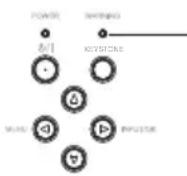
WARNING Anzeige blinkt rot.
WARNING Anzeige
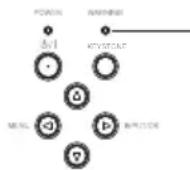
WARNING Anzeige leuchtet rot.

Vorsicht!
Lassen Sie bei Auftreten eines abnormalen Zustands den Projektor nicht mit angeschlossenem Netzkabel stehen, da ein Brand oder ein elektrischer Schlag ausgelöst werden kann.
Reinigung des Filters
Der Luftfilter beugt der Ansammlung von Staub auf der Oberfläche der optischen Teile im Inneren des Projektors vor. Falls der Luftfilter mit Staubpartikeln verstopft ist, wird die Effektivität des Kühlers herabgesetzt, was zu einem Temperaturstau im Inneren des Gerätes führen und die Lebensdauer des Projektors herabsetzen kann. Falls das Filter Warnungs-Icon auf dem Bildschirm eingeblendet wird, sollte der Luftfilter gereinigt werden. Reinigen Sie die Luftfilter wie folgt:
1 Schalten Sie den Projektor aus und trennen Sie die AC Netzverbindung von der Steckdose.
2 Entfernen Sie den Luftfilter.
3 Reinigen Sie den Luftfilter sanft mit einer Bürste.
4 Setzen Sie den Filter wieder ordnungsgemäß in den Projektor ein.

Achtung
Benutzen Sie den Projektor nicht, wenn der Luftfilter entfernt ist. Staub kann sich auf den optischen Elementen ansammeln und die Bildqualität beeinträchtigen. Stecken Sie keine Gegenstände in die Lüftungsöffnungen ein. Ansonsten, kann es zu einer Fehlfunktion oder zu Schäden führen.
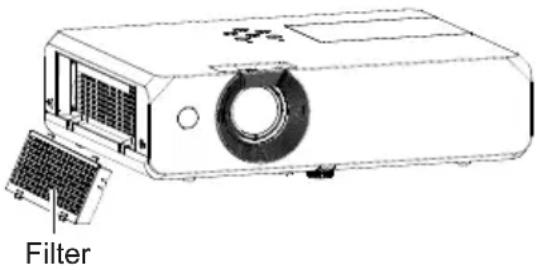
Wir empfehlen Ihnen, die Nutzung des Projektors in staubigen/rauchigen Umgebungen zu vermeiden.
Die Nutzung in solchen Umgebungen kann zu einer Verschlechterung der Bildqualität führen. Wenn Sie den Projektor unter staubigen oder rauchigen Bedingungen benutzen, kann sich Staub auf Objektiv, LCD Tafel oder auf optischen Elementen im Projektor absetzen. Wenn die genannten Symptome festgestellt wurden, setzen Sie sich mit Ihrem Händler oder Kundendienst in Verbindung, um eine ordnungsgemäße Reinigung durchzuführen.
Zurücksetzen Filterzähler
Vergewissern Sie sich, dass Sie den Zähler nach der Reinigung oder den Ersatz des Filters zurücksetzen.
1 Drücken Sie die Menu Taste erneut auf der Fernbedienung, um das Bildschirmmenü anzuzeigen. Drücken Sie die ▲▼ Taste, um "Erweitert" zu wählen und drücken sie dann die OK Taste.
2 Drücken Sie die ▲▼ Taste, um den Filterzähler auszuwählen und drücken sie dann die OK Taste.
Drücken Sie ▲▼, um das Zurücksetzen des Filterzählers zu wählen und drücken Sie die OK Taste. "Zurücksetzen Filterzähler?" erscheint auf den Bildschirm, wählen Sie "Ja", um fortzufahren.
3 Wenn ein neues Dialogfenster erscheint, sollten Sie "Ja" wählen und den Filter zurücksetzen.
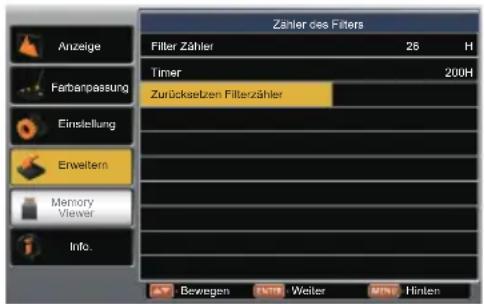
text_image
Zähler des Filters Filter Zähler 26 H Timer 200H Zurücksetzen Filterzähler Einstellung Erweitern Memory Viewer Info. Bewegen FUTT Weiter MINS Hintlen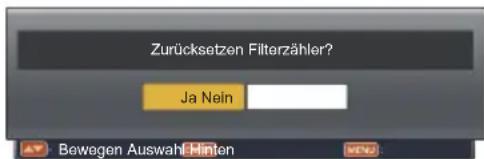
text_image
Zurücksetzen Filterzähler? Ja Nein Bewegen Auswahl Hinten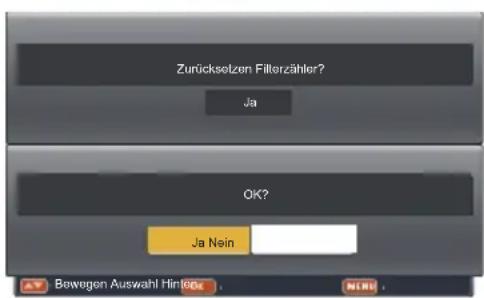
text_image
Zurückselzen Filterzähler? Ja Ok? Ja Nein Bewegen Auswahl Hin 60s .Reinigung des Objektivs
Lösen Sie vor dem Reinigen das Netzkabel.
Wischen Sie das Objektiv vorsichtig mit einem angefeuchtetem Reinigungstuch oder benutzen Sie ein spezielles Reinigungspapier für Objektive, das im Fachhandel erhältlich ist.
Benutzen Sie keine übermäßige Menge an Reinigungsmitteln. Scheuernde Reinigungsmittel, Lösungsmittel oder andere starke Chemikalien können die Oberfläche des Objektivs beschädigen.
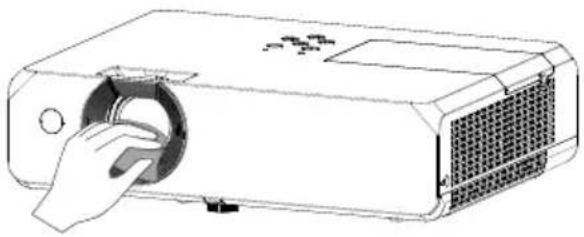
Reinigung des Gehäuses
Lösen Sie vor dem Reinigen das Netzkabel..
Wischen Sie die äußere Oberfläche regelmäßig mit einem weichen, trockenen Reinigungstuch ab. Wenn das Gehäuse stark verschmutzt ist, benutzen Sie eine geringe Menge mildes Reinigungsmittel und wischen Sie es dann mit einen trockenen Tuch ab. Benutzen Sie keine übermäßigen Mengen an Reinigungsmitteln. Scheuernde Reinigungsmittel, Lösungsmittel oder andere starke Chemikalien können die Oberfläche des Gehäuses beschädigen.
Wenn der Projektor nicht benutzt wird, legen Sie den Projektor in eine Tasche, um ihn vor Staub und Kratzern zu schützen.
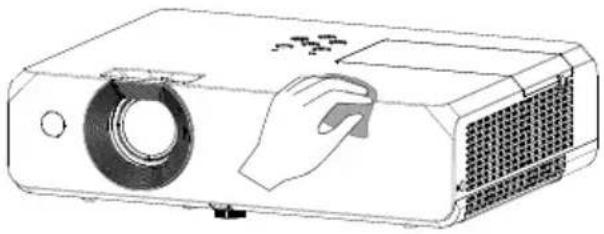
Wenn die Lebensdauer der Lampe des Projektors dem Ende zugeht, wird das Icon für den Ersatz der Lampe angezeigt. Tauschen Sie die Lampe schnellstmöglichst gegen eine neue aus.
Lampenaustausch-Symbol
Ersetzen der Lampe

Aufgrund der hohen Temperatur im Inneren des Projektors, sollten Sie ihn mindestens 45 Minuten lang abkühlen lassen, bevor Sie die Lampenabdeckung öffnen.

Für Ihre Sicherheit, benutzen Sie nur Lampen vom gleichen Typ. Lassen Sie die Lampe nie fallen und berühren Sie niemals den Glasteil der Lampe! Das Glas kann zerbrechen und Sie verletzen.

Hinweis
Wenn die Lampe nicht leuchtet, kann es ein Anzeichen dafür sein, dass die Lampe beschädigt wurde.
Wenn Sie die Lampe eines Projektors, der an der Decke befestigt ist, austauschen, sollten Sie neben der Lampenabdeckung stehen und niemals darunter, da Glassplitter herausfallen und Sie verletzen könnten. Öffnen Sie dafür die Lampenabdeckung vorsichtig, um einer Verletzung durch fallendes Glas vorzubeugen. Falls Ihnen Glas ins Auge oder in den Mund fällt, sollten Sie umgehend ärztliche Hilfe in Anspruch nehmen.
Ersetzen Sie die Lampe wie folgt:
1 Schalten Sie den Projektor aus und trennen Sie die Netzverbindung. Lassen Sie das Gerät mindestens 45 Minuten abkühlen.
2 Lösen Sie die Schrauben der Lampen-abdeckung und entfernen Sie die Abdeckung.
3 Vergewissern Sie sich, dass die Lampe gut geschützt ist und entfernen Sie drei Schrauben. Halten Sie den Griff fest und nehmen Sie die Lampe heraus.
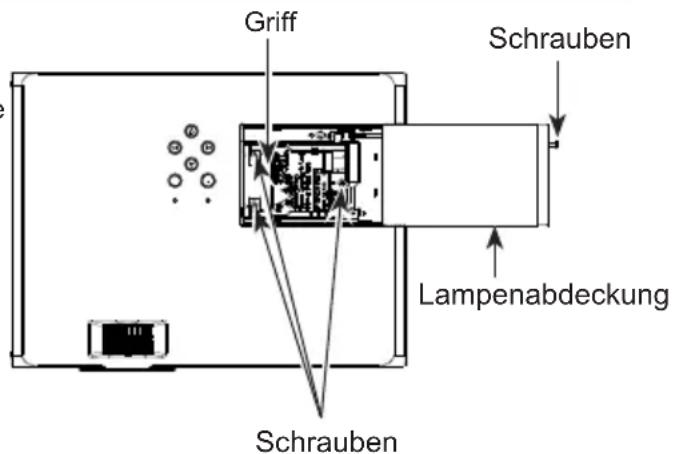
text_image
Griff Schrauben Lampenabdeckung Schrauben4 Installieren Sie eine neue Lampe des gleichen Modells und ziehen Sie die drei Schrauben fest. Vergewissern Sie sich, dass die Lampe richtig eingesetzt ist. Schließen Sie die Lampenabdeckung und befestigen Sie die Schraube.
5 Schließen Sie das Netzkabel wieder an das Projektorgehäuse an.
Zurücksetzen des Lampenzeitzählers:
Nach dem Ersetzen der Lampe muss der Lampenbetriebszeitzähler zurückgesetzt werden. Danach erlischt das "Lampenaustausch-Symbol"
Hinweis: Stellen Sie den Lampenzähler nur nach einem Austausch der Projektionslampe zurück.
ERSATZLAMPE
Die Ersatzlampe kann über Ihren Händler bestellt werden. Wenn Sie eine Projektionslampe bestellen, geben Sie dem Händler folgende Informationen.
Modell Nr. der Ersatzlampe: APU-L4
Modell Nr. des Projektors: KX535W

SICHERHEITSHINWEISE ZUR HANDHABUNG DER LAMPE
Dieser Projektor benutzt eine Hochdrucklampe, die vorsichtig und sorgfältig behandelt werden muss. Eine falsche Handhabung kann zu Unfällen, Verletzungen oder Brandgefahren führen.
- Die Lebensdauer der Lampe ist von Lampe zu Lampe unterschiedlich und kann je nach Betriebsumfeld abweichen. Es besteht keine Garantie für die gleiche Lebensdauer der Lampen. Einige Lampen können früher versagen und eine kürzere Lebensdauer als die anderen Lampen haben.
- Falls der Projektor anzeigt, dass die Lampe ersetzt werden soll, z. B. die Anzeige WARNING leuchtet auf, ersetzen Sie die Lampe GLEICH mit einer neuen, nachdem der Projektor abgekühlt ist (befolgen Sie die Anweisungen für den Lampenersatz aus dem entsprechenden Kapitel dieses Handbuchs). Eine kontinuierliche Nutzung der Lampe, mit der leuchtenden Anzeige WARNING, kann das Risiko einer Lampenexplosion erhöhen.
- Eine Lampe kann aufgrund von Vibrationen, Stößen oder Erosionen aufgrund der Betriebsstunden gegen Ende der Lebenszeit, explodieren. Das Risiko der Explosion kann je nach Umfeld oder Bedingungen des Projektorbetriebs unterschiedlich sein.
FALLS EINE LAMPE EXPLODIERT, MÜSSEN FOLGENDE SICHERHEITSMAßNAHMEN GETROFFEN WERDEN:
Falls eine Lampe explodiert, trennen Sie den Projektor umgehend von der Stromversorgung. Setzen Sie sich mit einem zugelassenen Händler für die Überprüfung der Einheit und für eine Ersatzlampe in Verbindung. Um sicher zu gehen, überprüfen Sie zusätzlich vorsichtig, dass keine Scherben um den Projektor liegen oder aus den Lüftungsöffnungen des Projektors fallen. Das gesamte zerbrochene Glas muss vorsichtig entfernt werden. Das innere des Projektors darf nur von einem autorisierten Fachmann, der mit Projektoren vertraut ist, überprüft werden. Fehlerhafte Reparaturversuche der Einheit durch eine nicht autorisierte Person, vor allem diejenigen, die nicht dazu ausgebildet wurden, können zu Unfällen oder Verletzungen durch Glasscherben führen.
Fehlersuche
Bevor Sie sich mit den Kundendienst in Verbindung setzen, überprüfen Sie bitte folgende Punkte erneut.
- Vergewissern Sie sich, dass Sie den Projektor an die Peripheriegeräte richtig angeschlossen haben.
- Vergewissern Sie sich, dass alle Geräte an der Stromversorgung angeschlossen und eingeschaltet sind.
- Falls der Projektor kein Bild anzeigt, wenn er am PC angeschlossen ist, starten Sie den PC erneut.
Probleme – Lösungen
| Kein Strom - Schließen Sie das Stromkabel des Projektors an eine Steckdose an.- Überprüfen Sie, ob die POWER Anzeige rot leuchtet.- Nur wenn die POWER Anzeige rot leuchtet können Sie den Projektor wieder einschalten.- Überprüfen Sie die WARNING Anzeige. Falls diese leuchtet, kann der Projektor nicht eingeschaltet werden.- Überprüfen Sie die Projektionslampe.- Deaktivieren Sie die Funktion der "Tastensperre". | |
| Keine Startanzeige - Vergewissern Sie sich, dass die Logo Funktion nicht auf "Aus" steht. | |
| Die Startanzeige stimmt nicht mit den Standardeinstellungen überein. | - Vergewissern Sie sich, dass die Logo Funktion nicht auf "Nutzer" oder "Aus" steht. |
| Die Eingangssignale sind automatisch umgeschaltet (können nicht umgeschaltet werden) | - Passen Sie die Eingabesuchfunktion richtig an. |
| Bild ist unscharf - Stellen Sie die Bildschärfe ein.- Stellen Sie eine passende Projektionsentfernung ein.- Überprüfen Sie, ob das Objektiv gereinigt werden muss.- Wenn Sie das Gerät aus einen Umfeld mit einer niedrigen Temperatur in eines mit einer hohen Temperatur bringen, wird sich Kondenswasser auf das Objektiv ansammeln. Falls es der Fall ist, warten Sie, bis dass Kondenswasser ausgetrocknet ist. | |
| Das Bild ist seitenverkehrtDas Bild steht auf dem Kopf | - Überprüfen Sie die Funktion "Decke/Hinten"- Überprüfen Sie die Funktion "Decke". |
| Das Bild ist nicht hell genug - Überprüfen Sie, ob Sie den Kontrast oder die Helligkeit richtig eingestellt haben.- Überprüfen Sie, ob das Bildmodus richtig eingestellt ist.- Überprüfen Sie die Funktion der Lampe bezüglich der Helligkeitseinstellung.- Überprüfen Sie die WARNING Anzeige. Falls die Anzeige rot leuchtet, wenn die Lebensdauer der Lampe zu Ende ist. Sie sollten die Lampe mit einer neuen vom gleichen Typ so schnell wie möglich ersetzen. | |
| Kein Bild - Überprüfen Sie die Verbindung zu Ihren PC oder Videogeräte.- Überprüfen Sie, ob das Signal vom PC richtig ist. Im Falle des Anschlusses bestimmter Laptops, kann es sein, dass die Einstellung der Videoadaptoren verändert werden muss. Sie können in den Bedienungsanleitungen der PCs die Hinweise dazu finden.- Nach dem Einstellen des Projektors wird das Bild nach ungefähr 20 Sekunden projiziert.- Überprüfen Sie Eingangssignal, Farbsystem, Videosystem oder PC System Modus.- Prüfen Sie, dass die Temperatur nicht die erlaubte Betriebstemperatur übertrifft ( 41^ – 95^ [ 5^ – 35^ ]).- Falls die KEIN BILD Funktion eingeschaltet ist, wird kein Bild auf den Bildschirm angezeigt. Sie können dann die BLANK Taste oder andere Tasten auf der Fernbedienung betätigen. | |
Anhang
| Kein Ton - Überprüfen Sie das Audio-Kabel von der Audio-Eingabequelle.- Stellen Sie die Audioquelle ein.- Drücken Sie die VOLUME + Taste.- Drücken Sie die Stumm-Taste.- Wend der AUDIO OUT angeschlossen ist, sind die eingebauten Lautsprecher ausgeschaltet.- Wird ein Bild projiziert? Der Ton wird nur zusammen mit den Bild wiedergegeben. | |
| Die Farbe ist anormal - Überprüfen Sie den Eingangssignal, das Farbsystem, das Videosystem oder PC System Modus.- Vergewissern Sie sich, dass Tafel nicht im Bildmodus ausgewählt wurde. | |
| Auto PC Anp. funktioniert nicht. - Überprüfen Sie das Eingangssignal. Die Auto PC Anp. Funktion kann nicht funktionieren, wenn 480p, 576p, 720p, 480i, 576i oder 1080i ausgewählt sind. | |
| Die Einstellungen können nach dem Ausschalten des Projektors nicht gespeichert werden. | - Vergewissern Sie sich, dass Sie "Speichern" wählen, nachdem Sie die Einstellungen verändert haben. |
| Die automatische Lampenabschaltung funktioniert nicht. | - Die Lampenabschaltung funktioniert nicht, wenn die Standbild oder Blank Funktion an ist. |
| Die Logo Funktion funktioniert nicht. | - Überprüfen Sie die Anschlüssen und die Eingangsquelle. |
| Die Auto-Einstellfunktion funktioniert nicht. | - Vergewissern Sie sich, dass das Auto-Einstellungsmenü auf "Aus" eingestellt ist.- Vergewissern Sie sich, dass die Decken-Funktion nicht auf "Ein" ist. |
| Das Bild ist verzerrt oder verschwindet. | - Überprüfen und passen Sie das "PC Einstellungs-Menü" oder "Bildschirmgröße" an. |
| Das Dialogfenster des PIN Code erscheint beim Start | - Die PIN Code Sperre ist eingestellt. |
| Die Fernbedienung funktioniert nicht. | - Überprüfen Sie die Batterien.- Vergewissern Sie sich, dass kein Hindernis zwischen den Projektor und die Fernbedienung liegt.- Vergewissern Sie sich, Sie nicht zu weit vom Projektor weg sind, wenn Sie die Fernbedienung benutzen. Die höchste Betriebsentfernung ist 5 m.- Vergewissern Sie sich, dass der Code der Fernbedienung zum Projektor passt.- Entsperren Sie die Tastensperrfunktion im Einstellungsmenü der Fernbedienung. |
| Die Anzeigen leuchten oder blinken. | - Beziehen Sie sich auf die Anzeigen und Projektorbedingungen, um den Status des Projektor zu überprüfen. |
| Ein Ausrufezeichen wird auf den Bildschirm angezeigt. | - Ihre Handlung ist ungültig. Führen Sie eine richtige Handlung durch. |
| Das obere Bedienfeld kann nicht bedient werden. | - Entsperren Sie die Funktion in Sicherheit -> Tastensperre. |
| Die Entsperrung des Logo PIN Codes, der Tastensperre oder PIN Code Sperre unmöglich. | - Setzen Sie sich mit Ihrem örtlichen Händler oder Reparaturzentrum in Verbindung. |
Warnung:
Für den betrieb des Projektors wird Hochspannung verwendet. Das Gehäuse darf deswegen NICHT geöffnet werden!
Falls die Störung weiter besteht, obwohl Sie die vorherigen Maßnahmen durchgeführt haben, setzen Sie sich mit Ihren lokalen Händler oder Reparaturwerkstatt in Verbindung und nennen Sie das Gerätemodell.
Anzeige und Status des Projektors
Überprüfen Sie die LED-Anzeige, um den Status des Projektors festzustellen.
| WARNING POWER Status Lösungen | ||||
| Aus Aus | Das Netzkabel ist getrennt. -- | |||
| Aus | BeleuchtungRotBeleuchtung | Beleuchtung | Der Stromkabel ist getrennt. -- | |
| Der Projektor ist im Standby Modus, nachdem die Abkühlphase beendet wurde. | -- | |||
| Leuchtet rot | Lampe baldmöglichst austauschen (im Standby Modus). | Austausch der Lampe. | ||
| Blinkt rot | Betriebszeit der Lampe überschritten, Projektor kann nicht eingeschaltet werden. | |||
| Aus Blinkt | Der Projektor ist abgekühlt und nach einer Zeit wird der Projektor ausgeschaltet (der Projektor geht in Standby Modus). | -- | ||
| Aus | BeleuchtungGrün | Beleuchtung | Projiziert normal. -- | |
| Leuchtet rot | Lampe baldmöglichst austauschen (Projektions Modus). | Austausch der Lampe. | ||
| Blinkt rot | Lampe baldmöglichst austauschen, der Projektor wird automatisch ausgeschaltet. | |||
| Aus Blinkt | Der Stromkabel ist angeschlossen und die Lampe ist ausgeschaltet. (Lampenabschaltung ist auf bereit geschaltet) | -- | ||
| Aus | BeleuchtungOrange | Beleuchtung | Ein anormaler Betriebszustand wurde festgestellt und der Projektor kann nicht eingeschaltet werden. | Schalten Sie den Projektor aus, und trennen Sie die AC Netzverbindung und setzen Sie sich mit den Händler in Verbindung. |
| Beleuchtung | Es gibt ein Problem mit der IRIS-Blende. | Schalten Sie den Projektor aus, trennen Sie die AC Netzverbindung und setzen Sie sich mit Ihrem Händler in Verbindung. | ||
| Aus Blinkt | Die Temperatur im Projektor ist abnormal hoch. | - Entfernen Sie alle Gegenstände, die die Lufteinlass-/Luftaustrittsöffnung blockieren könnten.- Installieren Sie den Projektor in einem Bereich mit einer Umgebungstemperatur von 0°C-40°C.- Benutzen Sie den Projektor nicht bei Höhen, die sich über 2700 m über dem Meeresspiegel befinden.- Reinigen oder ersetzen Sie den Luftfilter. | ||
Kompatible Computer
Der Projektor kann folgende Signale empfangen:
| Modell Auflösung | Abtastfrequenz | Dot-Clock-Frequenz (MHz) | PnP | |||||
| H-Freq (KHz) | V-Freq (Hz) | RGB | Component | HDMI | Video/S-Video | |||
| NTSC NTSC 15,7 59,9 ---- | ||||||||
| NTSC-443 NTSC4,43 ---- | ||||||||
| PAL-60 PAL60 ---- | ||||||||
| PAL-M | PAL-M ---- | |||||||
| PAL | PAL | 15,6 | 50,0 | - | - | - | - | - |
| PAL-N | PAL-N ---- | |||||||
| SECAM | SECAM | --- | - | |||||
| 720x480i 60Hz | 720x480i | 15,7 | 59,9 | 13,5 | - | - | - | - |
| 720x480i 60Hz | 720x(1440)x480i | 15,7 | 59,9 | 27,0 | - | - | ○ | - |
| 720x576i 50Hz | 720x576i | 15,6 | 50,0 | 13,5 | - | - | - | - |
| 720x576i 50Hz | 720(1440)x576i | 15,6 | 50,0 | 27,0 | - | - | ○ | - |
| 720x483 60Hz | 720x483(480P) | 31,5 | 59,9 | 27,0 | - | - | ○ | - |
| 720x576 50Hz | 720x576(576P) | 31,3 | 50,0 | 27,0 | - | - | ○ | - |
| 1280x720p 60Hz | 1280x720(720/60P) | 45,0 | 60,0 | 74,3 | - | - | ○ | - |
| 1280x720p 60Hz | 1280x720(720/60P) | 45,0 | 59,9 | 74,2 | - | - | ○ | - |
| 1280x720p 50Hz | 1280x720(720/50P) | 37,5 | 50,0 | 74,3 | - | - | ○ | - |
| 1920x1080i, 60Hz | 1920x1080,(1080/60i) | 33,8 | 60,0 | 74,3 | - | - | ○ | - |
| 1920x1080i, 60Hz | 33,7 | 59,9 | 74,2 | - | - | ○ | - | |
| 1920x1080i, 50Hz | 1920x1080,(1080/50i) | 28,1 | 50,0 | 74,3 | - | - | ○ | - |
| 1920x1080p 24Hz | 1920x1080(1080/24P) | 27,0 | 24,0 | 74,3 | - | - | ○ | - |
| 1920x1080p 24Hz | 27,0 | 24,0 | 74,2 | - | - | ○ | - | |
| 1920x1080i, 48Hz | 1125(1080)/24sF | 27,0 | 48,0 | 74,3 | - | - | - | - |
| 1920x1080p 25Hz | 1920x1080(1080/25P) | 28,1 | 25,0 | 74,3 | - | - | - | - |
| 1920x1080p 30Hz | 1920x1080(1080/30P) | 33,8 30,0 | 74,3 | --- | ||||
| 1920x1080p 30Hz | 33,7 | 30,0 | 74,2 | - | - | - | - | |
| 1920x1080p 60Hz | 1920x1080(1080/60P) | 67,5 | 60,0 | 148,5 | - | - | ○ | - |
| 1920x1080p 60Hz | 1920x1080(1080/60P) | 67,4 | 59,9 | 148,4 | - | - | ○ | - |
| 1920x1080p 50Hz | 1920x1080(1080/50P) | 56,3 | 50,0 | 148,5 | - | - | ○ | - |
| 640x480,60Hz | 640x480 | 31,5 | 59,9 | 25,2 | ○ | - | ○ | - |
| 640x480,67Hz | 35,0 | 66,7 | 30,2 | ○ | - | ○ | - | |
| 640x480,73Hz | 37,9 | 72,8 | 31,5 | ○ | - | ○ | - | |
| 640x480,75Hz | 37,5 | 75,0 | 31,5 | ○ | - | ○ | - | |
| 640x480,85Hz | 43,3 85,0 | 36,0 | --- | |||||
| 800x600,56Hz | 800x600 | 35,2 | 56,3 | 36,0 | ○ | - | ○ | - |
| 800x600,60Hz | 37,9 | 60,3 | 40,0 | ○ | - | ○ | - | |
| 800x600,72Hz | 48,1 | 72,2 | 50,0 | ○ | - | ○ | - | |
| 800x600,75Hz | 46,9 | 75,0 | 49,5 | ○ | - | ○ | - | |
| 800x600,85Hz | 53,7 85,1 | 56,3 | --- | |||||
| 832x624,75Hz | 832x624 | 49,7 | 74,6 | 57,3 | ○ | - | ○ | - |
| 1024x768,60Hz | 1024x768 | 48,4 | 60,0 | 65,0 | ○ | - | ○ | - |
| 1024x768,70Hz | 56,5 | 70,1 | 75,0 | ○ | - | ○ | - | |
| 1024x768,75Hz | 60,0 | 75,0 | 78,8 | ○ | - | ○ | - | |
| 1024x768,85Hz | 68,7 85,0 | 94,5 | --- | |||||
| 1152x864,70Hz | 1152x864 | 64,0 70,0 | 94,2 | --- | ||||
| 1152x864,75Hz | 67,5 | 75,0 | 108,0 | - | - | - | - | |
| 1152x870,75Hz | 1152x870 | 68,7 | 75,1 | 100,0 | ○ | - | ○ | - |
| 1280x720,50Hz | 1280x720 | 37,1 49,8 60,5 --- | ||||||
| 1280x720,60Hz 44,8 59,9 74,5 ---- | ||||||||
| 1280x768,60Hz | 74,9 1280x768- | 47,8 59,9 79,5 --- | ||||||
| 1280x768,75Hz 60,3 84,8 117,5 ---- | ||||||||
| 1280x768,85Hz 68,6 84,8 117,5 ---- | ||||||||
| 1280x800,50Hz | 7 59,8 83,5 ○ - ○ - | 41,3 50,0 68,0 --- | ||||||
| 1280x800,60Hz 49,7 83,5 ○ - ○ - | 1280x800 | |||||||
| 1280x800,75Hz 62,3 84,9 106,5 ---- | ||||||||
| 1280x800,85Hz 71,6 84,9 122,5 ---- | ||||||||
| 1280x960,60Hz 1280x960 60,0 60,0 108,0 ○ - ○ - | ||||||||
| 1280x1024,60Hz | 1280x1024 | 64,0 60,0 108,0 ○ - ○ - | ||||||
| 1280x1024,70Hz | 78,2 72,0 135,1 --- | |||||||
| 1280x1024,75Hz | 80,0 75,0 135,0 ○ - ○ - | |||||||
| 1280x1024,85Hz | 91,1 85,0 157,5 --- | |||||||
| 1366x768,50Hz | 1366x768 | 39,6 49,9 69,0 --- | ||||||
| 1366x768,60Hz 47,7 59,8 84,8 ---- | ||||||||
| 1400x1050,60Hz | 1400x1050 | 65,3 60,0 121,8 ○ - ○ - | ||||||
| 1400x1050,75Hz | 82,3 74,9 156,0 --- | |||||||
| 1440x900,60Hz 1440x900 55,9 59,9 106,5 ---- | ||||||||
| 1600x900,50Hz | 1600x900 | 46,3 50,0 97,0 --- | ||||||
| 1600x900,60Hz 55,9 60,0 119,0 ○ - ○ - | ||||||||
| 1600x1200,60Hz | 1600x1200 | 75,0 | 60,0 | 162,0 | ○ | - | ○ | - |
| 1680x1050,60Hz | 1680x1050 | 65,3 | 60,0 | 146,3 | ○ | - | ○ | - |
| 1920x1080,60Hz | 1920x1080 | 66,6 59,9 138,5 --- | ||||||
| 1920x1200,60Hz | 1920x1200 | 74,0 60,0 154,0 --- | ||||||
√ Hinweis:
Diese Spezifikationen können ohne eine vorherige Ankündigung verändert werden.
Belegung der Anschlüsse
COMPUTER IN 1/SCART, COMPUTER IN 2/MONITOR OUT
Anschluss: Analog RGB (D-sub 15 Pin)
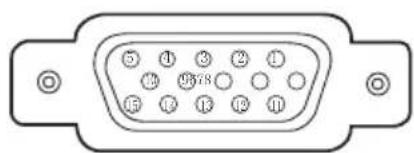
| 1 Rot (Eingang/Ausgang) 9 Masse | ||
| 2 Grün (Eingang/Ausgang) 10 V-Sync. | ||
| 3 Blau (Eingang/Ausgang) 11 Erdung | ||
| 4 ---- 12 DDC Daten | ||
| 5 H-Sync. 13 | Waagerechte Synchronisierung (Compound sync.) Eingang/Ausgang | |
| 6 Masse (rot) | 14 | Senkrechte Synchronisation Eingang/Ausgang |
| 7 Masse (grün) | 15 DDC Takt | |
| 8 Masse (blau) | ||
CONTROL Anschluss (D-SUB-9 Pin)
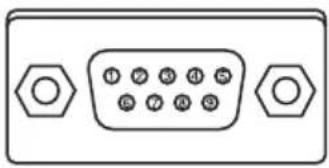
| 1 V Bus |
| 2 Daten - |
| 3 Daten + |
| 4 GND |
HDMI Anschluss (HDMI Typ A 19 Pin)
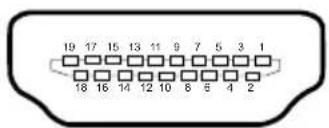
text_image
19 17 15 13 11 9 7 5 3 1 18 16 14 12 10 8 5 4 2| 1 | TMDS Daten 2+ | 11 | TMDS Uhr Abschirmung |
| 2 | TMDS Daten 2 Abschirmung | 12 | TMDS clock |
| 3 T | MDS Daten 2- | 13 | CEC |
| 4 T | MDS Daten 1+ | 14 | Reserviert (N.C. auf Gerät) |
| 5 | TMDS Daten 1 Abschirmung | 15 | SCL |
| 6 T | MDS Daten 1- | 16 | SDA |
| 7 T | MDS Daten 0+ | 17 | DDC/CEC Masse |
| 8 | TMDS Daten 0 Abschirmung | 18 | +5V Leistung |
| 9 T | MDS Daten 0- | 19 | Hot Plug-Erkennung |
| 10 T | TMDS Uhr + |
Inhalt gefährlicher Stoffe und Elemente
| Benennung der Teile | Gefährliche Stoffe und Elemente | |||||
| Pb Hg | Cd Cr6+ PBB | PBDE | ||||
| Optische Teile^1 | × | ○ ○ | ○ ○ ○ | |||
| Elektrische Teile^2 | × | ○ ○ | ○ ○ ○ | |||
| Gehäuse, mechanische Teile | × | ○ ○ | ○ ○ ○ | |||
| Lampeneinheit | × | × | ○ ○ | ○ ○ | ||
| Batterien | ○ ○ | ○ ○ ○ | ○ | |||
| Andere (Fernbedienung, Kabel und andere Teile) | × | ○ ○ | ○ ○ ○ | |||
| ○: Es bedeutet, dass der Inhalt der gefährlichen Stoffe in allen homogenen Materialien nicht die vorgeschriebenen Werte der "Gesetzlichen Beschränkungen" (angegeben in SJ/T11363-2006) übertreffen.×: Es bedeutet, dass der Inhalt der gefährlichen Stoffe in mindestens eines der homogenen Materialien die vorgeschriebenen Werte der "Gesetzlichen Beschränkungen" (angegeben in SJ/T11363-2006) übertrifft.Hinweis:*1 : Die optischen Teile beinhalten die optischen Objektive, Bildschirme, Refleksions-Linsen, usw.*2 : Die elektrischen Teile beinhalten PCB, interne Kabel, Gebläse, Stromversorgung, Sensoren, usw. | ||||||
PIN Code Eintragung
Schreiben Sie die PIN Codes in die freien Bereiche weiter unten und behalten Sie sie. Falls Sie die Nummer vergessen oder verloren haben und Sie den Projektor nicht benutzen können, setzen Sie sich mit dem Kundendienstzentrum in Verbindung.
PIN Code Sperre
Logo PIN Code
Die PIN Code Werkseinstellung ist 111*
Die PIN Code Werkseinstellung ist 111*
*Falls diese Werkseinstellung verändert wird, funktioniert der Standard PIN Code nicht mehr.
Abmessungen
Einheit: mm

Schraubenlöcher für die
Deckenbefestigung
Schraube: M4
Tiefe: 10.0
1.1 Schnittstellenparameter
| Option Wert | |
| Methode Asynchrone Kommunikation | |
| Bits per Sekunde 19200 | |
| Datenbits 8 | |
| Parität keine | |
| Stoppbits 1 | |
| Ablaufsteuerung keine |
1.2 Verkabelung
Schließen Sie den Computer und Projektor mit Hilfe des RS232 Kabels 1:1.
Am Computer Am Projektor
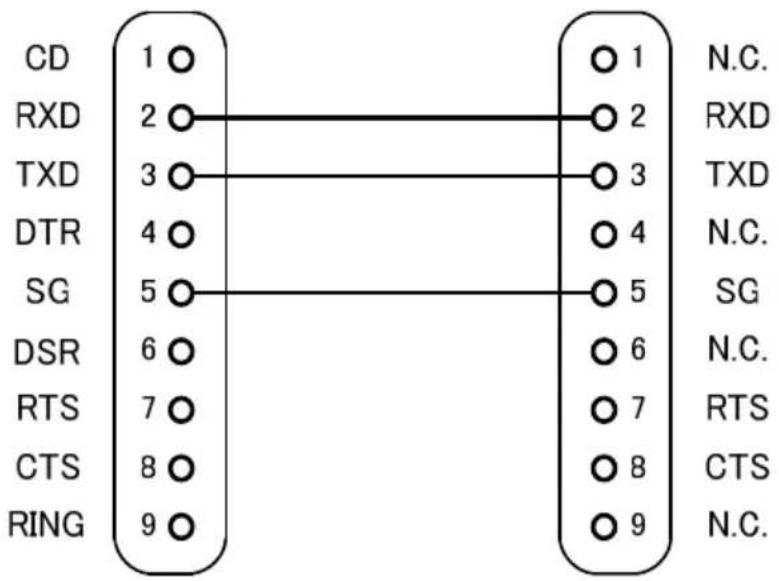
Projektorkontrolle über LAN
Funktion: PC steuert Projektor durch LAN.
Vorbereitung:
- Geräte: PC, Projektor, LAN-Kabel
- Verbindung:
Schließen Sie den Projektor an Router oder mit einem CAT-Kabel ans LAN an. Kann keine Verbindung zwischen PC und Projektor durch parallele Kabel hergestellt werden, wechseln Sie bitte auf ein gekreuztes Kabel.
- Nachdem der Computer gestartet ist, und der Projektor angeschlossen ist, blinkt die LED-Anzeige der LAN-Schnittstelle und der Computer-Schnittstelle beständig.
Einstellung:
1 Schalten Sie den Projektor ein.
2 Wählen Sie im Menü "Erweitert", "Netzwerk", "Netzwerkeinstellung"
3 Wenn Sie mit Netzwerken vertraut sind, können Sie DHCP abschalten und die Netzwerkadresse manuell einstellen.
Notieren Sie die IP-Adresse.
4 Gehen Sie zum Menüpunkt Netzwerkeinstellungen.
(1) Drücken Sie die MENU-Taste auf dem Seitenbedienfeld oder auf der Fernbedienung, um das Bildschirmmenü anzuzeigen.
Drücken Sie ▲▼Taste um das "Erweitert" Symbol auszuwählen, dann drücken Sie OK Taste.
(2) Drücken Sie ▲▼ Taste, um "Netzwerk-einstellung" auszuwählen und drücken Sie OK Taste und gehen Sie zur Netzwerkeinstellung.
(3) Drücken Sie ▲▼ Taste, um DHCP zu aktivieren.
(4) Drücken Sie ▲▼ Taste, um „Set“ (Bestätigen) auszuwählen und drücken Sie OK Taste. „Bitte warten“ erscheint.
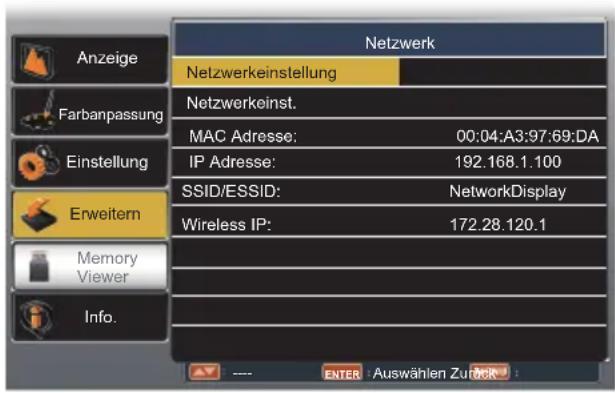
text_image
Anzeige Farbanpassung Einstellung Erweitern Memory Viewer Info. Netzwerk Netzwerkeinstellung Netzwerkeinst. MAC Adresse: 00:04:A3:97:69:DA IP Adresse: 192.168.1.100 SSID/ESSID: NetworkDisplay Wireless IP: 172.28.120.1 ---- ENTER : Auswählen Zurück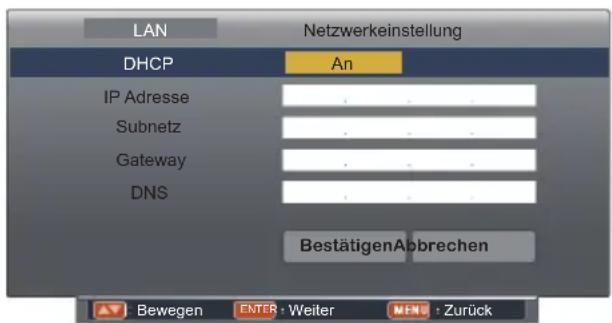
text_image
LAN Netzwerkeinstellung DHCP An IP Adresse Subnetz Gateway DNS BestätigenAbbrechen Bewegen ENTER · Weiter MEN · Zurück√ Hinweis:
Bei Problemen wenden Sie sich bitte an Ihren Systemadministrator.
- Aktivieren Sie den Web-Browser im PC.
- Geben Sie die IP-Adresse, die vom Projektor eingestellt ist, in die Adresszeile des auf Ihrem Computer installierten Webbrowsers ein, z. B. http://192.168.101.50 und drücken Sie "Enter".
- Wählen Sie „Login“ aus, um sich in die Netzwerkdarstellungssystem-Seite einzuloggen (Anfangsname und Passwort sind „admin“)
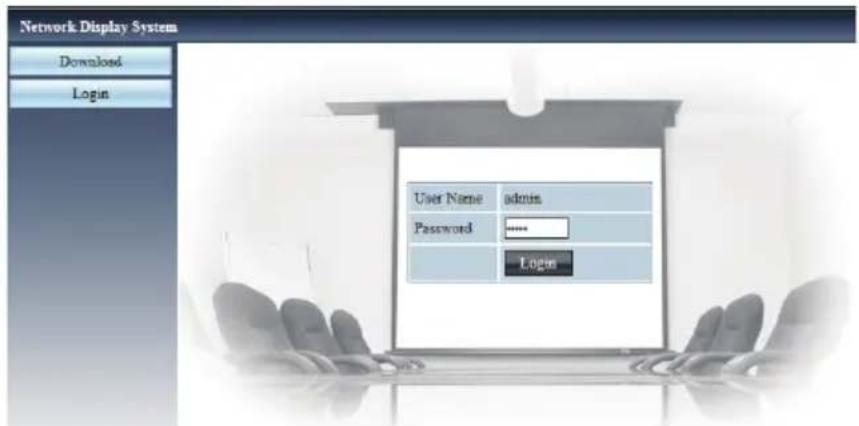
text_image
Network Display System Download Login User Name admin Password **** Login√ Anmerkung:
- Sie können auf die Obenrechts-Ecke vom Web-Browser-Bildschirm klicken, um die Sprache auszuwählen.
- Ändern Sie zuerst das Passwort (Seite 73).
-
Wenn der Bildschirm für Webkontrolle nicht angezeigt wird, fragen Sie Ihren Netzwerk-Administrator.
-
Menüpunkte auf der Netzwerk-Seite einschließlich: „Systemstatus“, „Allgemeine Einstellung“, „Bild Einstellungen“, „Image Einstellung“ und „Netzwerkeinstellung“.
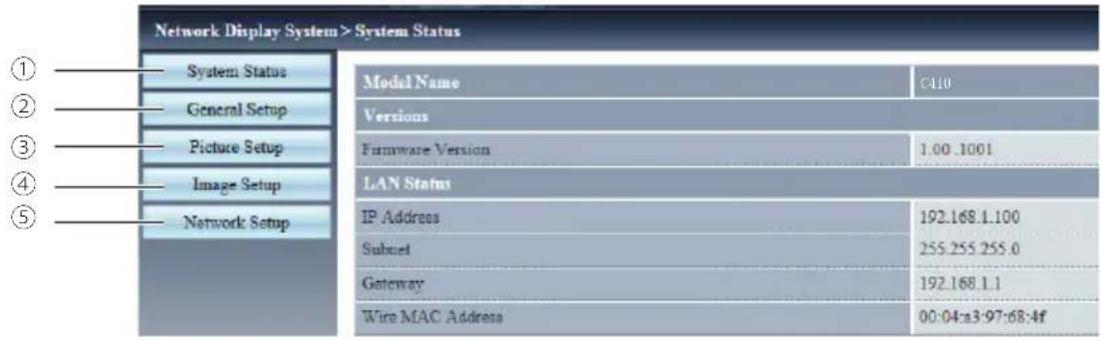
text_image
Network Display System > System Status ① System Status ② General Setup ③ Picture Setup ④ Image Setup ⑤ Network Setup Model Name C110 Versions Firmware Version 1.00.1001 LAN Status IP Address 192.168.1.100 Subset 255.255.255.0 Gateway 192.168.1.1 Wire MAC Address 00:04:a3:97:68:4f① Systemstatus
② Allgemeine Einstellungen
③ Bildeinstellung
④ Bildeinstellung
⑤ Netzwerk Einstellung
„Systemstatus“
Zeigt den Status vom Projektor für die folgenden Punkte.
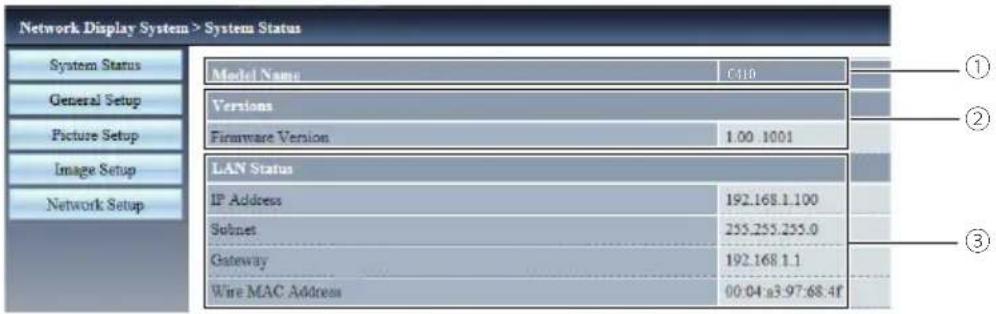
text_image
Network Display System > System Status System Status General Setup Picture Setup Image Setup Network Setup Model Name C110 Versions Firmware Version 1.00 1001 LAN Status IP Address 192.168.1.100 Subnet 255.255.255.0 Gateway 192.168.1.1 Wire MAC Address 00:04 a3.97:68.4f ① ② ③① Modellname
Zeigt die Modellnummer des Projektors.
③ LAN Status
Zeigt den Verbindungsstatus vom LAN.
② Versionen
Zeigt die Version von Firmware des Projektors.
„Allgemeine Einstellungen“
Passwort der Webseite ändern.
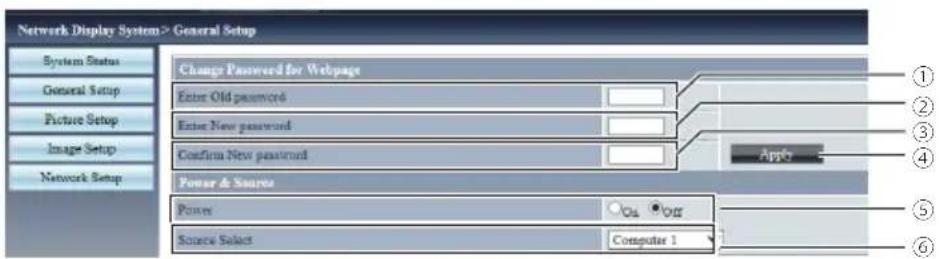
① Altes Passwort eingeben Geben Sie das konfigurierte Passwort ein.
② Neues Passwort eingeben Geben Sie das neue Passwort ein.
③ Neues Passwort bestätigen Geben Sie das gewünschte neue Passwort erneut ein.
④ Anwenden
⑤ Power Ein-/Ausschalten des Projektors.
⑥ Eingangsquelle Wählen Sie eine Eingangsquelle am Projektor.
„Bild Einstellung“
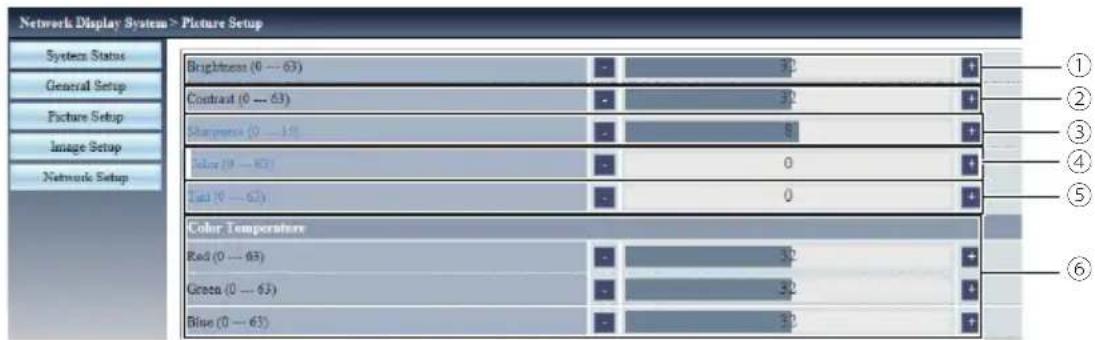
text_image
Network Display System > Picture Setup System Status General Setup Picture Setup Image Setup Network Setup Brightness (0 — 63) - 32 Contrast (0 — 63) - 32 Sharpness (0 — 63) - 8 Color (0 — 63) - 0 Total (0 — 63) - 0 Color Temperature Red (0 — 63) - 32 Green (0 — 63) - 32 Blue (0 — 63) - 32 ① ② ③ ④ ⑤ ⑥① Helligkeit
Stellt die Helligkeit vom projizierten Bild ein.
② Kontrast
Stellt den Kontrast vom projizierten Bild ein.
③ Schärfe
Stellt die Schärfe vom projizierten Bild ein.
④ Farbe
Stellt die Farbsättigung vom projizierten Bild ein.
⑤ Farbton
Stellt den Farbton vom projizierten Bild ein.
⑥ Farbtemperatur
Stellt die Farbtemperatur vom projizierten Bild ein.
„Image Einstellung“
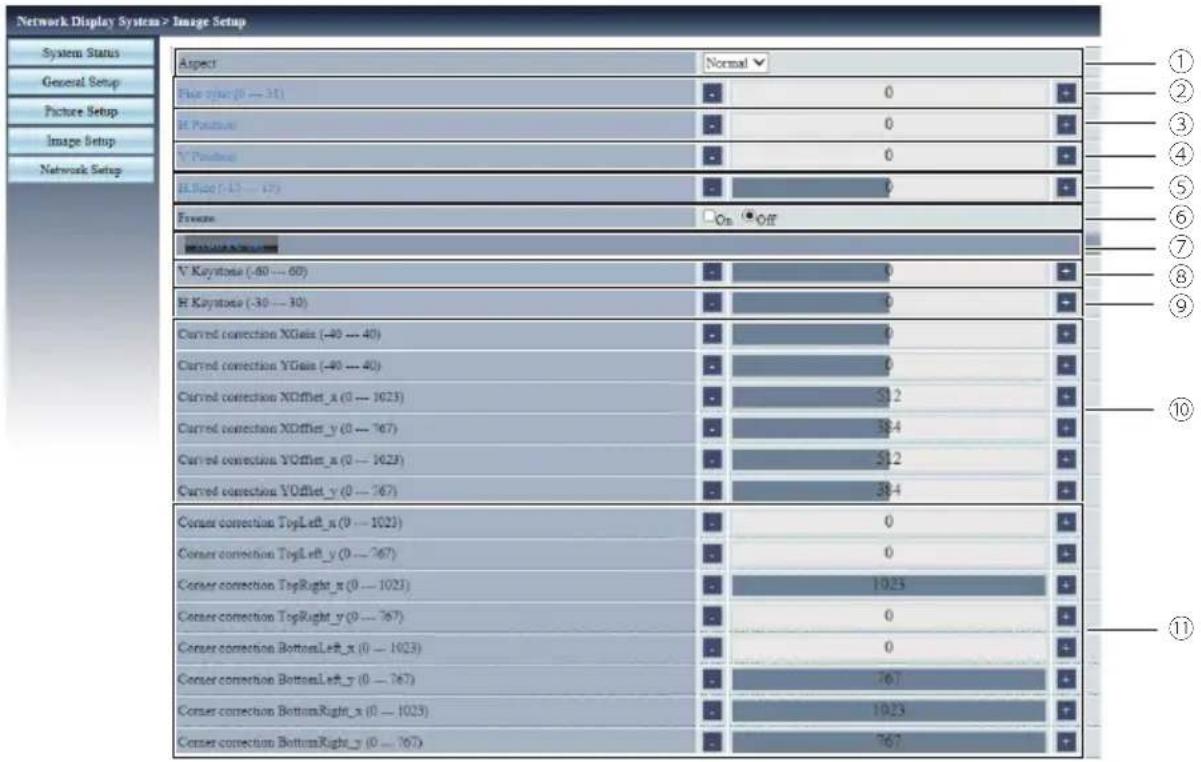
text_image
Network Display System > Image Setup System Status General Setup Picture Setup Image Setup Network Setup Aspect Normal Face size (0 -- 31) 0 H Positive 0 V Positive 0 H Size (-12 -- 17) 0 Preview On Off Normal N Kayntosa (-60 -- 60) 0 H Kayntosa (-30 -- 30) 0 Curved correction XGains (-40 -- 40) 0 Curved correction YGains (-40 -- 40) 0 Curved correction XOffset_x (0 -- 1023) 512 Curved correction XOffset_y (0 -- 767) 384 Curved correction YOffset_x (0 -- 1023) 512 Curved correction YOffset_y (0 -- 767) 384 Corner correction TopLeft_x (0 -- 1023) 0 Corner correction TopLeft_y (0 -- 767) 0 Corner correction TopRight_x (0 -- 1023) 1023 Corner correction TopRight_y (0 -- 767) 0 Corner correction BottomLeft_x (0 -- 1023) 0 Corner correction BottomLeft_y (0 -- 767) 767 Corner correction BottomRight_x (0 -- 1023) 1023 Corner correction BottomRight_y (0 -- 767) 767① Format
Format vom projizierten Bild.
② Feine Sync.
③ H Position
④ V Position
⑤ Bildgröße
⑥ Standbild
⑦ Auto PC Anp.
⑧ V Trapezeinstellung
⑨ H Trapezeinstellung
⑩ Kurvenkorrektur
⑪ Eckenkorrektur
„Netzwerkkonfiguration“

text_image
Network Display System > Network Setup System Status General Setup Picture Setup Image Setup Network Setup LAN Setup Obits on IP address automatically Use the Altering IP address IP Address 192 188 3 180 Socket 255 255 255 0 Socket 192 188 3 1 DNS 192 188 3 1 Apply ① ②① LAN Einstellung
IP Adresse
Subnetz
Gateway
DNS
② Anwenden
- Bildwiedergabe über die Presenter Software (pw Presenter)
Zur Übertragung des Computerbildes über eine Netzwerkleitung müssen Sie eine spezielle Software auf Ihrem PC installieren. Die Software können Sie vom Web-Browser des Projektors laden.
Geben Sie die IP-Adresse vom Projektor in Ihren Webbrowser ein, um die Startseite "Network Display System" aufzurufen. Klicken Sie auf „Download“, um die PwPresenter Software gemäß Ihrem Betriebssystem herunterzuladen.
Klicken Sie auf das Schnellstartsymbol um die PwPresenter Software auszuführen.
Die Datei PwPresenter wird nicht installiert, sondern muss bei Bedarf ausgeführt werden.
① Projektor suchen
Klicken Sie auf "Search", wählen Sie den Projektor aus und drücken Sie "Connect".
√ Anmerkung:
- Bevor Sie PwPresenter Software für Suche benutzen, sollen Sie den Projektoreingang auf „Netzwerk“ ändern.
Wiedergabe oder Pause vom ausgewählten Bild.
③Auswahl Aufnahmemodus
Wählen Sie einen Aufnahmemodus von „Fullscreen“, „FixedSize“ oder „Alterable“ aus.
④ Parameter Einstellung
Grundlegende Einstellung: Einstellung Sprache, Region von Aufnahmebild usw.
Höhere Einstellung: Einstellung Bildqualität, Netzwerkport usw.
Globale Einstellung: Einstellung Fernbedienung, Aufnahem durch Audio oder Bildschirm usw.
Multicast Einstellung: Einstellung Lautstärke, Bandbreite und Aufnahmerate usw.
⑤ Netzwerk verwalten: Einstellung von Gerät und Passwort.
⑥ Verbindung zum Projektor trennen.