KX 150 - Projektor Kindermann - Kostenlose Bedienungsanleitung
Finden Sie kostenlos die Bedienungsanleitung des Geräts KX 150 Kindermann als PDF.


| Produkttyp | LCD-Projektor |
| Marke | Kindermann |
| Modell | KX 150 |
| Native Auflösung | XGA (1024 x 768 Pixel) |
| Projektionssystem | 3 Panel 0,7" LCD |
| Objektiv | Manueller Zoom (1,3X), Brennweite 21,5–28 mm |
| Lichtquelle | 180 W NUP-Lampe |
| Bildgröße | 30" – 300" (diagonal) |
| Projektionsverhältnis | 1,0–1,3:1 |
| Projektionsmodi | Vorder-, Rück-, Decken- und Rückprojektion + Decke |
| Videoformate | PAL, NTSC, SECAM |
| Eingangssignale | Computer (VGA, SVGA, XGA, SXGA), YPbPr/HDTV, YCbCr, S-Video, Composite-Video |
| Frequenzbereich | Horizontal: 15–79 kHz, Vertikal: 50–85 Hz |
| Integrierter Lautsprecher | 2 × 1 W |
| Stromversorgung | AC 100–240 V, 50–60 Hz |
| Leistungsaufnahme | 240 W |
| Abmessungen (B × T × H) | 225 × 280 × 80 mm |
| Gewicht | 2,9 kg |
| Betriebsumgebung | Temperatur: 5–35 °C, Luftfeuchtigkeit: 35–85 % |
| Sicherheitszertifikate | UL, CE, FCC Klasse B, VCCI, C-Tick, CCC |
| Besondere Funktionen | Auto-Abschaltung, Trapezkorrektur (digital ±15°), Kennwortschutz, Standbild, Ausblenden |
| Lieferumfang | Projektor, Fernbedienung (IR), Netzkabel, Computer-Kabel (D-SUB), S-Video-Kabel, A/V-Composite-Kabel, Objektivkappe, Bedienungsanleitung, Tragetasche |
Häufig gestellte Fragen - KX 150 Kindermann
Benutzerfragen zu KX 150 Kindermann
0 Frage zu diesem Gerät. Beantworten Sie die, die Sie kennen, oder stellen Sie Ihre eigene.
Eine neue Frage zu diesem Gerät stellen
Laden Sie die Anleitung für Ihr Projektor kostenlos im PDF-Format! Finden Sie Ihr Handbuch KX 150 - Kindermann und nehmen Sie Ihr elektronisches Gerät wieder in die Hand. Auf dieser Seite sind alle Dokumente veröffentlicht, die für die Verwendung Ihres Geräts notwendig sind. KX 150 von der Marke Kindermann.
BEDIENUNGSANLEITUNG KX 150 Kindermann
Dieses Gerät wurde getestet und als übereinstimmend mit den Richtlinien für ein Gerät der Klasse B gemäß Teil 15 der FCCBestimmungen befunden worden. Diese Grenzwerte sehen für die Heiminstallation einen ausreichenden Schutz vor schädlichen Strahlen vor. Dieses Gerät erzeugt, benutzt und strahlt Radiofrequenz-Energie aus und kann, falls es nicht entsprechend der Anweisungen installiert und benutzt wird, Funkkommunikation stören. Es gibt allerdings keine Garantie dafür, dass es bei einer bestimmten Installation zu keiner Störung kommt. Wenn dieses Gerät den Radio- oder Fernsehempfang beeinträchtigt, was durch Ein- und Ausschalten des Geräts festgestellt werden kann, so empfiehlt sich die Behebung der Störung durch eine oder mehrere der folgenden Maßnahmen:
■ Richten Sie die Empfangsantenne neu aus.
■ Erhöhen Sie den Abstand zwischen Gerät und Empfänger.
■ Schließen Sie das Gerät an eine Steckdose auf einem anderen Stromkreis als dem des Empfängers an.
■ Wenden Sie sich an Ihren Fachhändler oder einen erfahrenen Radio- und Fernsehtechniker für Hilfe.
Dieses Gerät erfüllt Teil 15 der FCC-Bestimmungen. Das Benutzen des Geräts ist von folgenden Voraussetzungen abhängig:
- Das Gerät verursacht keine schädlichen Störungen.
- Das Gerät muss jegliche empfangene Störungen vertragen, die zu einem ungewünschten Betrieb führen können.
Vorsichtsmaßnahmen
Sicherheitshinweise
-
Überprüfen Sie, dass die Spannung Ihres Geräts mit der Spannung der Netzquelle vor Ort übereinstimmt.
-
Falls Flüssigkeiten oder Fremdobjekte in das Gehäuse gelaufen oder gefallen sind, trennen Sie das Gerät von der Netzquelle ab und lassen es von einem qualifizierten Reparaturdienst reparieren.
-
Stellen Sie den Projektor nicht auf einen instabilen Ständer oder Tisch.
-
Trennen Sie das Gerät von der Netzquelle ab, wenn Sie beabsichtigen, es für mehrere Tage nicht zu benutzen. Ziehen Sie beim Abtrennen des Kabels am Stecker. Ziehen Sie nicht am Kabel selbst.
-
Die Netzsteckdose sollte sich neben dem Gerät befinden und leicht zugänglich sein.
-
Stellen Sie den Projektor nicht an einem Ort auf, an dem Personen auf das Kabel treten könnten, da dies zum Beschädigen des Kabels oder Steckers führen kann. Vermeiden Sie, dass Personen über das Kabel stolpern.
-
Schauen Sie auf keinen Fall in das Objektiv des Projektors, wenn die Lampe eingeschaltet ist, da das helle Licht Ihre Augen verletzen kann. Lassen Sie auf keinen Fall Kleinkinder in das Objektiv schauen, wenn das Gerät eingeschaltet ist.
-
Halten Sie Ihre Hände oder Gegenstände nicht neben die Belüftungsschlitze des Geräts. Die herauskommende Luft ist heiß.
-
Öffnen Sie auf keinen Fall Abdeckungen des Projektors mit Ausnahme der Lampenabdeckung. Gefährliche elektrische Spannungen im Projektor können zu ernsthaften Verletzungen führen. Versuchen Sie nicht, das Gerät selbst zu reparieren. Überlassen Sie alle Reparaturen einem qualifizierten Fachmann.
-
Trennen Sie das Gerät von der Steckdose, bevor Sie es reinigen. Benutzen Sie zum Reinigen des Projektorgehäuses ein angefeuchtetes Tuch. Benutzen Sie keine Flüssigkeiten oder Sprays.
-
Halten Sie das Kunststoffverpackungsmaterial (des Projektors,Zubehörs und optionaler Teile) außerhalb der Reichweite von Kindern, da die Gefahr des Erstickens besteht. Seien Sie besonders bei Kleinkindern vorsichtig.
Vorsicht
⚠ Der Projektor besitzt Belüftungsöffnungen für den Lufteinzug und die Luftausgabe. Stellen Sie keine Gegenständer vor oder neben diese Öffnungen, da es zu Überhitzung im Gerät kommen kann, wodurch der Projektor beschädigt wird.
⚠ Berühren Sie beim Austauschen der Lampe auf keinen Fall die Glühbirne mit Ihren bloßen Händen. Der unsichtbare Fettfilm Ihrer Hände kann die Lebensdauer der Glühbirne verkürzen. Benutzen Sie flusenfreie Handschuhe oder Fingerschützer.
Vermeiden von innerer Überhitzung
Nachdem Sie das Gerät mit Hilfe der Ein/Aus-Taste ausgeschaltet haben, ziehen Sie das Netzkabel erst dann aus der Steckdose, wenn der Belüftungsventilator zum Stillstand gekommen ist.
Wiederverpacken
Bewahren Sie den Karton und das Verpackungsmaterial für den Fall auf, dass Sie das Gerät später einmal versenden müssen. Verpacken Sie das Gerät idealerweise genauso, wie es ab Werk geliefert wurde, um maximalen Schutz zu gewährleisten.
Inhalt
Teile und Steuerelemente des Projektors
Projektor
Steuerfeld
Fernbedienung
Taste Funktion
Wie Sie Ihren Projektor idealerweise benutzen
Fernbedienung
Automatische Abschaltung
Steuerfeld
Setup
Auspacken des Projektors
Aufstellen des Projektors
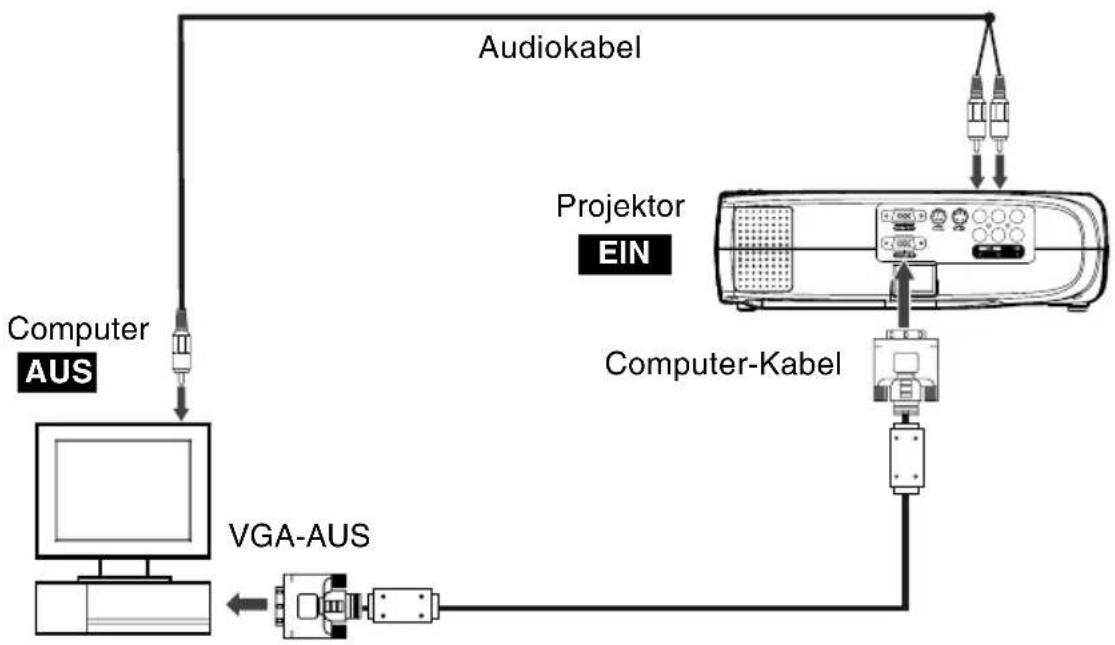
Anschließen an einen Computer
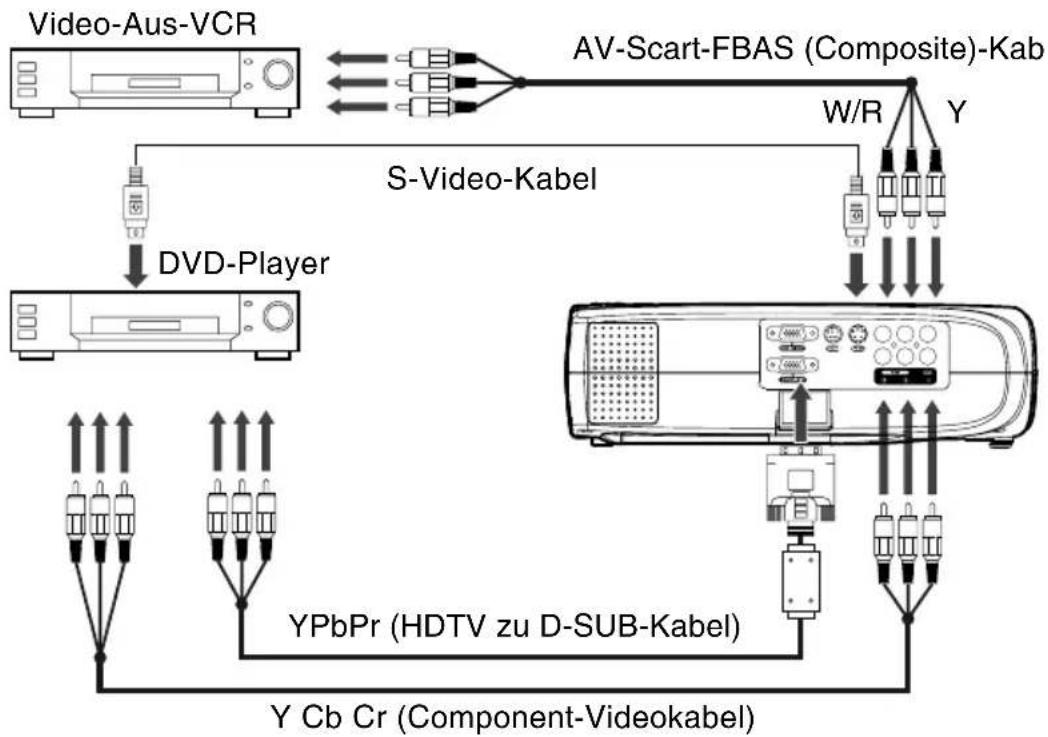
Anschließen an eine Videoquelle
Benutzen des Projektors
Ein- und Ausschalten der Audio-/Videogeräte
Ein- und Ausschalten des Projektors
Fokussieren und Positionieren des Bildes auf der Leinwand
Betriebsanzeige (LED)
Kennwortschutz
Steuermenüs des Projektors
Ändern einer Menüeinstellung
Menüoptionen
Menü Quelle
Menü Bild
Menü Farbeinstellung
Menü Audio Menü Verschiedenes Menü Optionen Menü Sprache Menü Werkseinstellungen Menü Kennwort Weitere OSD-Menüs Eingangssignal Video Menü Video Andere OSD-Menüs Kein Eingabesignal
Instandhaltung und Pflege
Reinigen des Objektivs Reinigen des Projektorgehäuses Reinigen des Luftfilters Austauschen der Lampe
Technische Daten
Anhang A
Voreingestellte Signale Voreingestellte HDTV-Signale
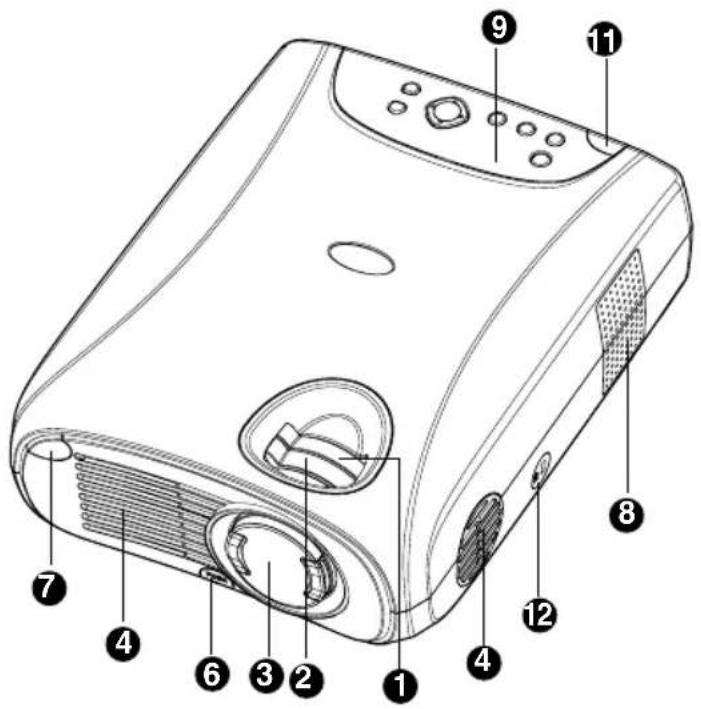
Teile und Steuerelemente des Projektors
Projektor
- Zoom-Ring
- Fokus-Ring
- Objektiv
- Ventilationsöffnungen (Einlass)
- Ventilationsöffnungen (Auslass)
- Einstelltaste
- IR-Fernbedienungssensor auf Vorderseite
- Lautsprecher
- Steuerfeld mit Ein/Aus-Taste
- Netzstromanschluss
- IR-Fernbedienungssensor auf Rückseite
- Anschluss für Sicherheitsschloss
- Steuerungs-Schnittstelle
- Computer-EIN(D-SUB)-Anschluss
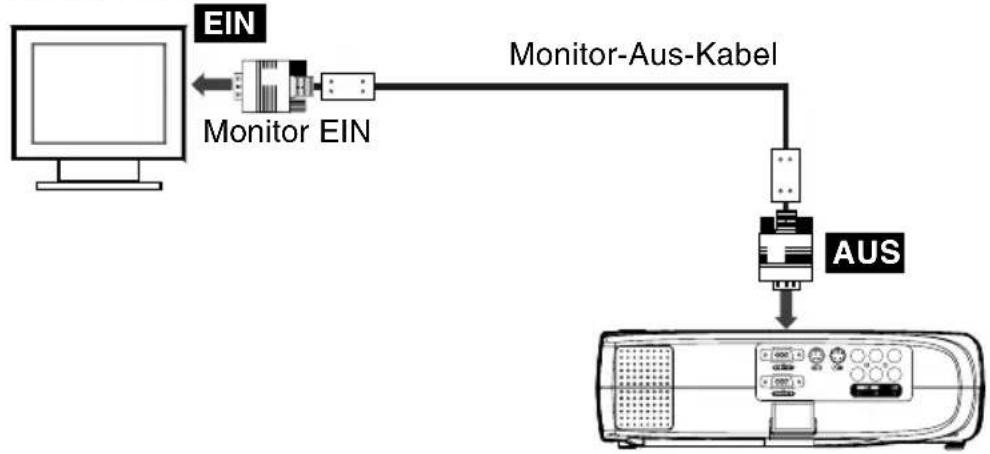
- Monitor-AUS
- S-Video-Eingabe
- Y-Anschluss
- Cb-Anschluss
- Cr-Anschluss
- Audioeingabebuchsen (L&R)
- Composite-Video-Eingabebuchse
- Lampenabdeckung
- Luftfilter
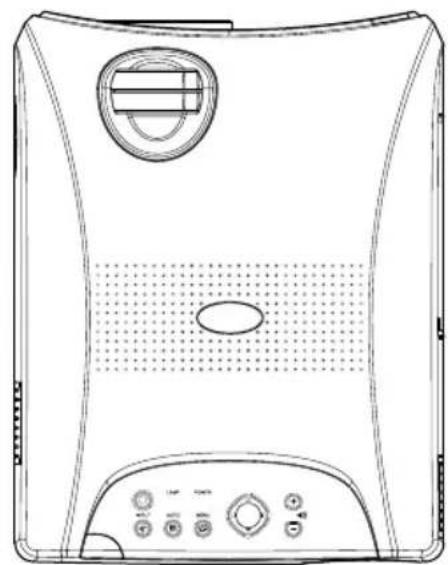
LED-Stromanzeige - zeigt an, ob der Projektor eingeschaltet ist.
LAMP
LED-Lampenanzeige - zeigt an, ob Lampe eingeschaltet ist.
Tastenfunktionen
①

INPUT

AUTO

MENU

(+)
(-)
Schaltet den Projektor und die Lampe EIN und AUS.
Zum manuellen Auswählen der Eingabequelle.
Zum automatischen Einstellen von Frequenz und Phase.
Zeigt (oder verbirgt) die Steuermenüs auf dem Bildschirm.
Erhöht die Lautstärke der Lautsprecher des Projektors.
Vermindert die Lautstärke der Lautsprecher des Projektors.
Cursor-Steuerung
(▲/▼/◄/►)
Die Tasten können zum Navigieren durch die Projektormenüs benutzt werden.
▲- Geht zu Menüelementen weiter oben.
▼- Geht zu Menüelementen weiter unten.
- Erhöht den Wert der Einstellung im ausgewählten Untermenü oder bestätigt eine Menüauswahl.
- Verringert den Wert der Einstellung in ausgewählten Untermenüs.
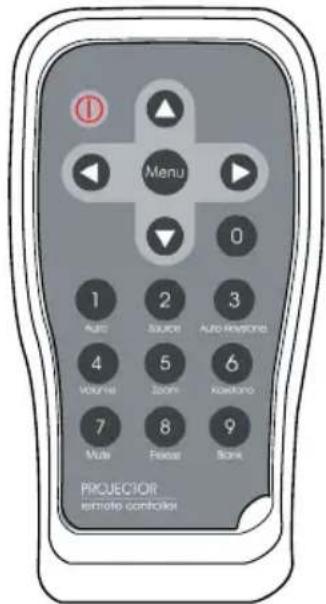
① Power Schaltet den Projektor und die Lampe EIN und AUS. Menu Zeigt (oder verbirgt) die Menüs auf dem Bildschirm.
▲ Geht zu Menüelementen weiter oben.
▼ Geht zu Menüelementen weiter unten.
▶ Erhöht den Wert der Einstellung im ausgewählten Untermenü oder bestätigt eine Menüauswahl.
Verringert den Wert der Einstellung in ausgewählten Untermenüs.
● Auto Zum automatischen Einstellen von Frequenz und Phase.
Source Zum manuellen Auswählen der Eingabequelle.
- Auto Keystone Automatische Keystone-Entzerrung (einige Modelle haben
dieses Funktion nicht).
Volume Regelt die Lautstärke der Lautsprecher des Projektors.
- Zoom Zoomt digital in das aktuelle Bildfenster herein.
Keystone Wählt vertikale trapezförmige Verzerrung.
- Mute Friert die aktuellen Grafiken und das Videobild auf dem Bildschirm ein.
Freeze Standbild.
Blank Schaltet den Bildschirm vorübergehend aus.
- Drücken Sie auf die KEYSTONE-Taste, um trapezförmige Verzerrung auszuwählen. Drücken Sie zum Einstellen der trapezförmigen Verzerrung der Projektion auf die Taste ◀ oder ▶.
Wie Sie Ihren Projektor idealerweise benutzen
Der Projektor besitzt zahlreiche Austattungsmerkmale, mit denen Sie die Einstellungen für Video, Audio, Energieverwaltung, Anzeigeparameter und vieles mehr vornehmen können. Damit Sie den Projektor optimal benutzen können, lesen Sie diesen Abschnitt, um einen schnellen Überblick über die wichtigsten Features zu erhalten.
Fernbedienung
Die Tasten auf der Fernbedienung erlauben Ihnen das direkte und sofortige Steuern der am häufigsten benutzten Features „einschließlich Quellenauswahl, Trapez-Korrektur, Lautstärkenregelung, Bildeinfrierung, Zoom, Leerer Bildschirm, Ton-Aus-Funktion und Ein-/Ausschalten. Die Tasten der Fernbedienung können auch auch für erweiterte Funktionen und zum Zugreifen auf das Menüsystem des Projektors benutzt werden.
Automatische Abschaltung
Der Automatische Abschaltung spart Strom durch automatisches Ausschalten der Lampe, falls der Projektor für einen bestimmten Zeitraum (30 Minuten) kein Eingabesignal empfängt. Im Auto-Aus-Modus wird die Lampe ausgeschaltet, wodurch Energie gespart, der Projektor abgekühlt und die Lebensdauer der Lampe verlängert wird. Benutzen Sie die Ein/Aus-Taste auf der Fernbedienung oder dem Steuerfeld des Projektors, um den Projektor wiedereinzuschalten, nachdem er ausgeschaltet wurde.
Steuerfeld
Die Tasten des Steuerfelds oben auf dem Projektor bieten Ihnen Zugriff auf erweiterte Funktionen, z.B. das Einstellen der Helligkeit und des Kontrasts von Computerbildern.
Setup
In diesem Abschnitt erfahren Sie, wie Sie Ihren Projektor auspacken, aufstellen und an andere Geräte anschließen können. Der Projektor muss an einen Computer oder eine Videoquelle, z.B. Videorecorder, Camcorder, Digitalkamera oder Laser-Disc-Player angeschlossen werden, um eine Projektion durchführen zu können. Sie können den Projektor sowohl an einen Computer als auch an eine Videoquelle anschließen oder ihn so einrichten, dass er eine Audioquelle benutzt. Bei der Audioquelle kann es sich um einen Computer, eine Videoquelle oder ein anderes Gerät, wie z.B. eine Stereoanlage handeln.
Auspacken des Projektors
Achten Sie beim Auspacken des Projektors darauf, dass folgende Einzelteile enthalten sind:
■ Projektor
■ Fernbedienung (IR)
■ Netzkabel
■ Computer-Kabel (D-SUB-Kabel)
■ S-Video-Kabel
■ A/V-Composite-Kabel (RCA-Typ für Composite-Video & Audio)
■ Objektivkappe
Benutzerhandbuch
■ Projektor-Tragetasche
Die folgenden Kabel sind optionales Zubehör:
■ Audiokabel
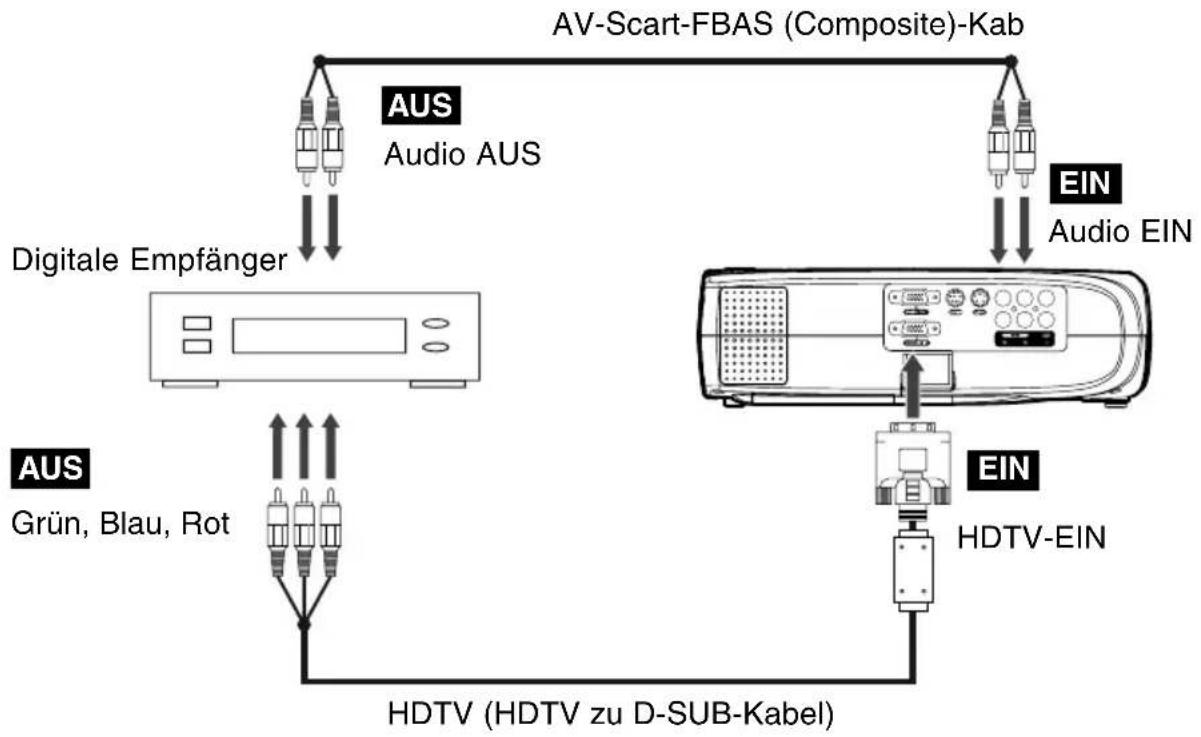
■ YPbPr/HDTV to D-SUB (When using YPbPr/HDTV as input signal)
■ Component-Video-Kabel
■ Monitor-AUS-Kabel (D-SUB-Kabel)
Einige der oben gezeigten Teile sind u.U. nicht für Ihre jeweilige Installation erforderlich. Bewahren Sie das Verpackungsmaterial für den Fall auf, dass Sie den Projektor in Zukunft versenden müssen. Der Projektor sollte immer in seiner Originalverpackung transportiert werden.
Aufstellen des Projektors
- Stellen Sie den Projektor auf eine stabile ebene Oberfläche mit einem Abstand von weniger als 1,5 Meter vom Computer oder der Videoquelle entfernt.
Vorsicht:
Halten Sie den Projektor nicht an seinem Objektiv. Dadurch könnte das Objektiv beschädigt werden.
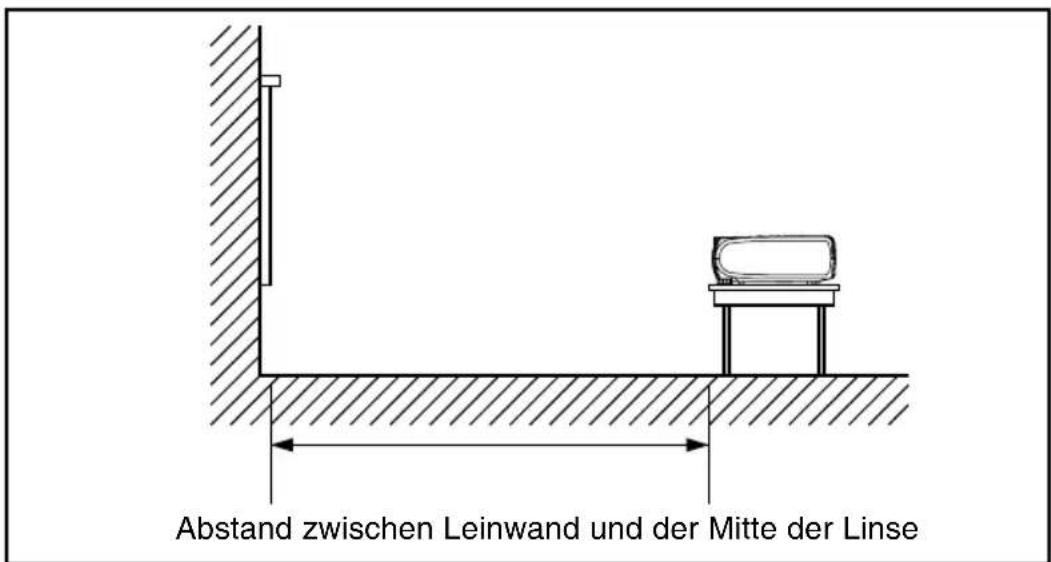
- Stellen Sie den Projektor im korrekten Abstand von der Leinwand auf. Der Abstand zwischen Projektor und Leinwand ist entscheidend für die Größe des Bildes. Benutzen Sie die allgemeinen Richtlinien unten, um den korrekten Abstand zu ermitteln.
text_image
Abstand zwischen Leinwand und der Mitte der Linse| Projektiongröße (Diagonal) | 1 Meter | 2 Meter | 2.5 Meter | 4 Meter | 5 Meter | 8 Meter | 10 Meter |
| WEIT | 34.3" | 68.8" | 83.8" | 137.2" | 167.6" | 274.4" | 331.4" |
| TELE | 25.9" | 51.8" | 63.5" | 103.6" | 125.6" | 207.2" | 251.2" |
- Beachten Sie beim Austauschen der Batterien in derFernbedienung bitte folgendes:
⚠ Laden Sie benutzte Batterien bitte nicht neu auf oder setzen Sie Feuer oder Wasser aus.
⚠ Tauschen Sie leere Batterien umgehend aus. Falls Batterien auslaufen, wischen Sie sie mit einem weichen Tuch ab. Falls Ihre Hände mit Batterieflüssigkeit in Berührung gekommen sind, waschen Sie sie bitte umgehend.
⚠ Nehmen Sie die Batterien heraus, wenn Sie beabsichtigen, die Fernbedienung für einen langen Zeitraum nicht zu benutzen.
Anschließen an einen Computer
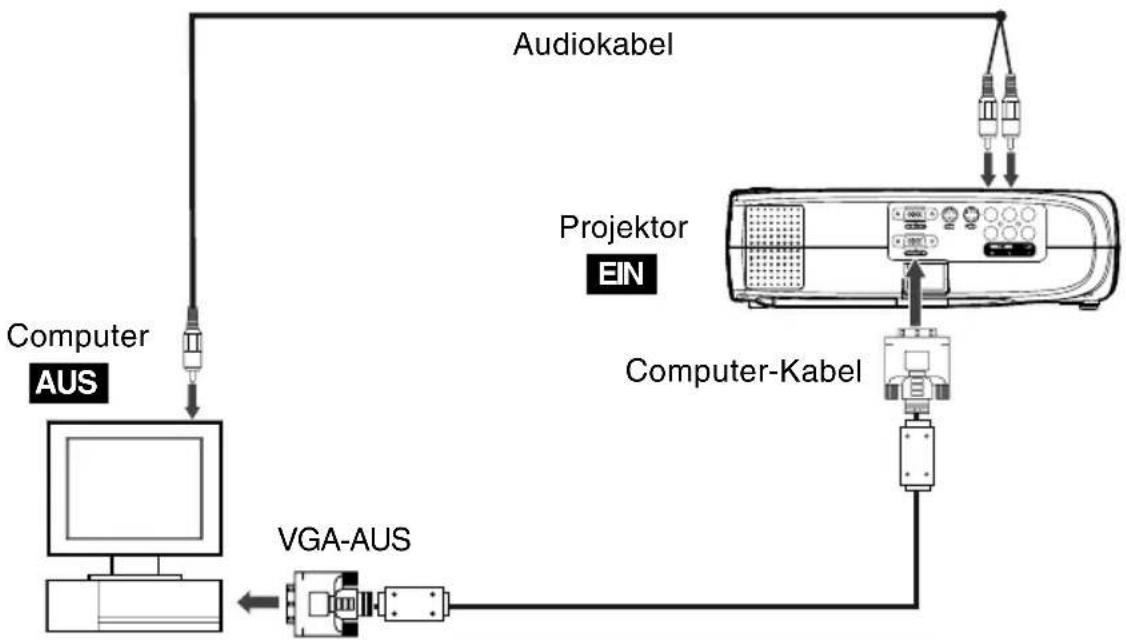
flowchart
graph TD
    A["Computer AUS"] --> B["Analog"]
    B --> C["Audiokabel"]
    C --> D["Projektor EIN"]
    D --> E["Computer-Kabel"]
    E --> F["VGA-AUS"]
    F --> G["Analog"]
    G --> H["Computer Kabel"]
Der Projektor projiziert immer mit einer XGA- (1024 x 768) Auflösung. (XGA ist die physikalische Auflösung des Projektors.) Sie können den Projektor an eine Computerquelle anschließen, die in der Lage ist, VGA- (640 x 480), SVGA- (800 x 600), XGA- (1024 x 768) oder SXGA- (1280 x 1024) Auflösungen anzuzeigen. Der Projektor ändert die Größe der VGA-, XGA- und SXGA-Eingaben für die XGA-Projektion. Zu den Computertypen, die von diesem Projektor unterstützt werden, gehören IBM-, Macintosh- und Apple-kompatible Laptop- oder Desktop-PCs (PC-kompatible Rechner).
Hinweis:
Wenn es sich bei der Eingabequelle um einen Computer handelt, kann die Funktion MONITOR AUS benutzt werden.
Anschließen an eine Videoquelle
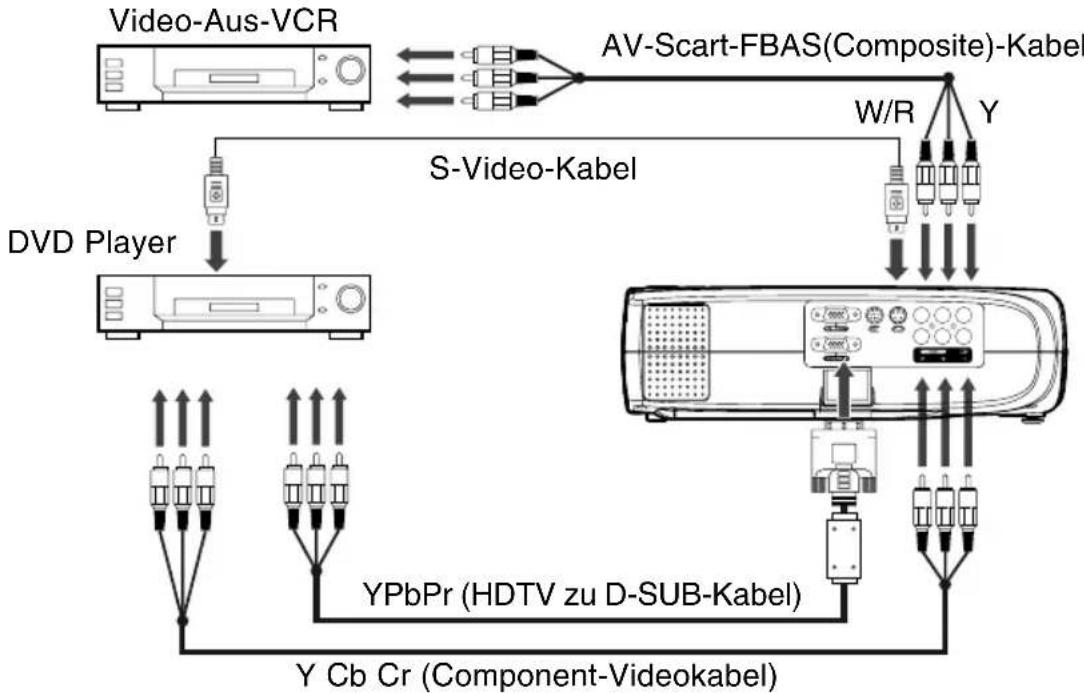
flowchart
graph TD
    A["Video-Aus-VCR"] --> B["AV-Scart-FBAS(Composite)-Kabel"]
    B --> C["W/R"]
    C --> D["Y"]
    E["DVD Player"] --> F["S-Video-Kabel"]
    F --> G["YCb Cr (Component-Videokabel)"]
    G --> H["YPbPr (HDTV zu D-SUB-Kabel)"]
    H --> I["Device"]
    style A fill:#f9f,stroke:#333
    style E fill:#ccf,stroke:#333
    style F fill:#cfc,stroke:#333
    style G fill:#fcc,stroke:#333
    style H fill:#cff,stroke:#333
Sie können den Projektor praktisch an jede allgemeine Videoquelle anschließen-VHS-Player, DVD-Player, Camcorder, Laser-Disc-Player oder eine andere kompatible Videobildquelle. Der Projektor akzeptiert Composite-, Component- oder S-Video-Signale:
■ Composite-Video ist durch eine 1-polige "RCA-Typ"-Videobuchse gekennzeichnet, die normalerweise gelb ist.
■ Component-Video (YCbCr) ist weniger verbreitet und benutzt drei "RCA-Typ"-Videobuchsen, die normalerweise grün, blau und rot sind.
■ S-Video ist an einem einzelnen Anschluss mit vier kleinen Polen erkennbar.
■ Component-Video (YPbPr) benutzt einen D-SUB-Stecker für "RCATyp"-Videobuchsen, die normalerweise grün, blau und rot sind.
Sie können den Projektor simultan an Composite-, Component, SVideo-und YPbPr/HDTV-Quellen anschließen. Sie können die zu projizierende Videoquelle mit Hilfe des Steuerfelds oder der Fernbedienung auswählen. Falls die Autosuche-Funktion eingeschaltet ist (siehe weiter hinten in diesem Handbuch), entdeckt der Projektor automatisch die Quelle und wählt sie aus. Der Projektor unterstützt die Videoformate NTSC, PAL und SECAM. Der Projector entdeckt und identifiziert automatisch das Videoformat. Der Projektor kann zwar mehrere Quellen simultan akzeptieren, aber jeweils nur ein Videoformat benutzen.
Hinweis:
Der Projektor ist nicht mit einem koaxialen Kabel-TV-"F"-Anschluss kompatibel.
Benutzen des Projektors
In diesem Abschnitt wird die Bedienung des Projektors erläutert:
■ Ein- und Ausschalten des Projektors und der A/V-Ausrüstung
■ Anpassen des projizierten Bilds
■ Steuerelemente des Projektors
■ Überprüfen des Projektorstatus
Ein- und Ausschalten der Audio-/Videogeräte
Schalten Sie den Projektor und das entsprechende A/V-Zubehör immer in der folgenden Reihenfolge ein.
- Projektor
- Computer
- Videoquelle
- Audioquelle
Ein- und Ausschalten des Projektors
- Schließen Sie das Netzkabel an den Projektor an.
- Schließen Sie das Netzkabel an die Netzsteckdose an.
- Entfernen Sie die Objektivkappe des Projektors.
- Drücken Sie auf die Ein/Aus-Taste (auf der Fernbedienung oder dem Steuerfeld des Projektors), um den Projektor einzuschalten. Wenn die Lampen-LED-Anzeige grün aufleuchtet, wird das projizierte Bild voll beleuchtet.
Warnhinweis:
Sehen Sie niemals in das Objektiv, wenn die Lampe eingeschaltet ist. Sie könnten damit Ihre Augen verletzen.
Es ist besonders wichtig, Kleinkinder davon abzuhalten, in das Objektiv zu schauen.
- Drücken Sie auf die Ein/Aus-Taste, um den Projektor auszuschalten. Es erscheint für 10 Sekunden eine Meldung auf dem Bildschirm:
Zum Ausschalten, Ein/Aus neu drücken
- Drücken Sie erneut auf die Ein/Aus-Taste (um den Strom auszuschalten), während die Meldung auf dem Bildschirm zu sehen ist.
Hinweis:
Warten Sie bitte, bis der Ventilatormotor und die Lampen-LED ausgeschaltet sind, bevor Sie das Netzkabel vom Projektor abtrennen.
Fokussieren und Positionieren des Bildes auf der Leinwand
Wenn ein Bild auf der Leinwand zu sehen ist, überprüfen Sie, ob es scharf ist und komplett auf die Leinwand passt.
■ Drehen Sie am Fokusrad, um das Bild scharf zu stellen.
■ Drehen Sie am Zoom-Ring, um die Größe des Bilds einzustellen. Zoomen Sie herein, um das Bild größer zu machen, und zoomen Sie heraus, um es auf der Leinwand kleiner erscheinen zu lassen.
Zoom-Ring
Fokus-Ring
Einstelltaste
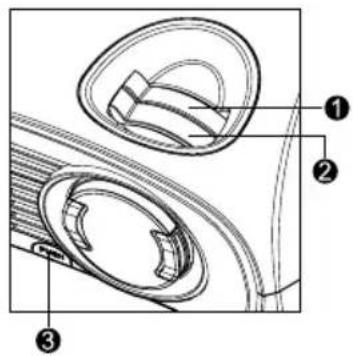
Drücken Sie die Einstelltaste, um die Position des projizierten Bilds einzustellen. Halten Sie die Einstelltaste gedrückt, um die Höhe zu verändern. Lassen Sie die Einstelltaste los, um die Höheneinstellung festzusetzen.
Betriebsanzeige (LED)
Es gibt zwei LEDs oben auf dem Projektor, die Ein/Aus und die Lampen-LED. Sie geben Ihnen wertvolle Informationen über den Projektor.
| LED-TYP | FARBE | STATUS | BEDEUTUNG |
| Ein/Aus-LED | Grün | Leuchtet | Der Projektor ist eingeschaltet und bereit. |
| Ein/Aus-LED | Rot | Leuchtet | Das Projektorsystem hat Probleme mit dem Ventilator, so dass der Projektor nicht starten kann. |
| Lampen-LED | Grün | Leuchtet | Die Lampe funktioniert ohne Probleme und projiziert mit maximaler Helligkeit. |
| Lampen-LED | Rot | Leuchtet | Die Lampe ist aufgebraucht und muss bald ausgetauscht werden. Die Lampe kann solange benutzt werden, bis sie nicht mehr funktioniert. Tauschen Sie die Lampe aus und setzen den Lampenzeit-Zähler zurück. Falls die Lampe ausgeschaltet ist, funktioniert das Vorschaltgerät nicht. |
| Lampen-LED | Gelb-Braun | Blinkt | Der Projektor wird ausgeschaltet. Der Ventilatormotor kühlt die Lampe beim Ausschalten Trennen Sie nicht das Netzkabel ab oder schalten den Strom aus, bevor die Lampen-LED erlischt. Der Ventilatormotor schaltet sich aus, wenn die Lampe abgekühl tist. |
| Lampen-LED | Rot | Blinkt | Temperatur ist zu hoch. Die Lampe wird ausgeschaltet. |
Kennwortschutz
Der Projektor besitzt eine Kennwortschutz-Funktion. Sie können den Betrieb des Projektors einschränken und verhindern, dass nicht autorizierte Personen den Projektor benutzen. Das bedeutet, dass sich z.B. zur Vorbeugung von Diebstählen ein entwendeter Projektor nicht in Betrieb setzen lässt.
Wenn der Kennwortschutz auf "AN" gestellt ist, erscheint nach dem Abziehen des Netzsteckers beim nächsten Einschalten ein Kennwort-Eingabe-Bildschirm. Die Projektion beginnt, sobald das richtige Kennwort eingegeben wird. Falls der Netzstecker nicht aus der Steckdose gezogen wird (Standby-Betrieb), ist eine Projektion sofort aus dem Standby-Betrieb möglich.
Die Voreinstellung für Kennwortschutz ist "AUS". Sie können die Funktion im Menü Kennwort aktivieren. Die Kennworteingabe wird dann beim nächsten Einschalten nötig.
Bei aktivierter Funktion werden Sie beim nächsten Einschalten aufgefordert das Kennwort einzugeben.
- Geben Sie ein Kennwort ein:
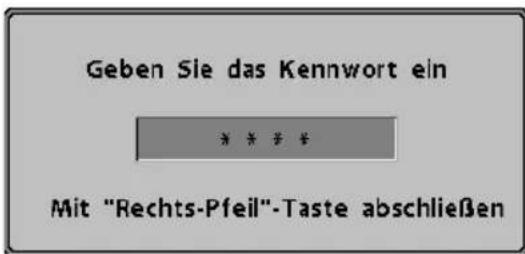
text_image
Geben Sie das Kennwort ein * * * * Mit "Rechts-Pfeil"-Taste abschließenDrücken Sie die ▶ Taste.
Die Projektion beginnt, sobald das richtige Kennwort eingegeben wird.
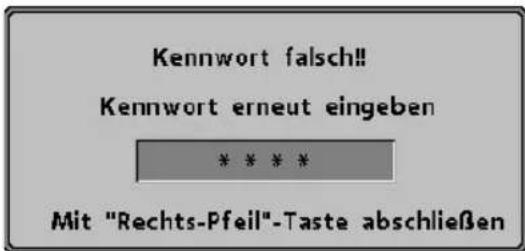
- Bei Fehleingabe können Sie weitere zweimal das Kennwort eingeben:
text_image
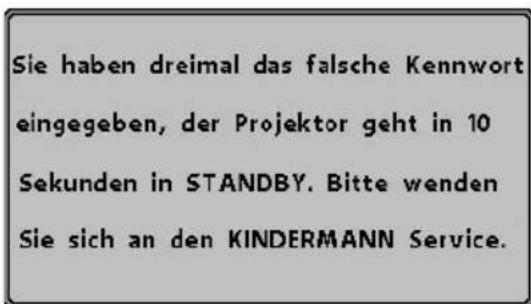
Kennwort falsch!! Kennwort erneut eingeben * * * * Mit "Rechts-Pfeil"-Taste abschließen- Nach einer dreimaligen aufeinander folgenden Fehleingabe des Kennworts erscheint die folgende Anzeige für ungefähr 10 Sekunden und danach wird der Projektor in die Betriebsbereitschaft geschaltet. In diesem Fall müssen Sie nach Abwarten der Lampennachkühlzeit (Lüfterlauf stoppt) den Netzstecker aus der Steckdose herausziehen, wieder einstecken, und den Projektor erneut einschalten. Wenn der Bildschirm für die Kennworteingabe wieder erscheint, geben Sie das Kennwort richtig ein.
text_image
Sie haben dreimal das falsche Kennwort eingegeben, der Projektor geht in 10 Sekunden in STANDBY. Bitte wenden Sie sich an den KINDERMANN Service.Falls Sie das Kennwort vergessen haben, wenden Sie sich an Ihren Händler oder den KINDERMANN Service.
Hinweis:
Bringen Sie den beiliegenden Kennwortschutz-Aufkleber bei aktiviertem Kennwortschutz zur Vorbeugung eines Diebstahls am Projektor an.
■ Notieren Sie sich das Kennwort, so dass Sie es nicht vergessen und bewahren Sie es an einem sicheren Ort auf.
■ Bei Verlust der Fernbedienung ist eine Eingabe eines Kennworts nicht möglich. Bewahren Sie deshalb die Fernbedienung an einem sicheren Ort auf.
Steuermenüs des Projektors
In diesem Abschnitt erfahren Sie, wie Sie mit Hilfe der Menüs Anpassungen vornehmen und Einstellungen ändern können.
Ändern einer Menüeinstellung
Sie können auf die Projektormenüs zugreifen, indem Sie entweder das Steuerfeld des Projektors oder die Fernbedienung benutzen.
1. Ändern der Menüanzeige:
Drücken Sie auf der Fernbedienung oder dem Steuerfeld des Projektors auf die MENU-Taste. Durch Drücken auf die MENU-Taste wird das Anzeigeformat der Reihe nach auf folgende Weise gewechselt:

flowchart
graph LR
    A["OSD Hauptmenü"] --> B["OSD Untermenü"]
    B --> C["OSD Hauptmenü"]
    C --> D["OSD-Menü AUS (OSD-Menü inaktiv)"]
    D --> A
- Auswählen des gewünschten Menüs oder Untermenüs (zum Durchlaufen der Menüelemente):
Auf dem Steuerfeld des Projektors: Drücken Sie auf ▲ oder ▼.
Auf der Fernbedienung: Drücken Sie auf ▲ oder ▼.
Hinweis:
■ Nach oben gehen: Drücken Sie auf die Taste▲.
■ Nach unten gehen: Drücken Sie auf die Taste ▼.
- Anpassen des Werts einer Einstellung:
Auf dem Steuerfeld des Projektors: Drücken Sie ◀ auf ▶ oder.
Auf der Fernbedienung: Drücken Sie ◀ auf ▶ oder.
Hinweis:
■ Wert erhöhen: Drücken Sie auf die Taste▶.
■ Wert verringern: Drücken Sie auf die Taste ◀.
■ Drücken Sie zum Bestätigen der Auswahl in den Menüs QUELLE, SPRACHE und WERKEINSTELLUNGEN die Taste ▶.
Menüoptionen
Der Projektor verfügt über drei Arten von OSD- (On-Screen Display) Menüs. Die Erscheinung der OSD-Menüs auf dem Bildschirm richtet sich nach der Art des jeweiligen Eingabesignals.
* Die Abbildungen in diesem Handbuch dienen lediglich der Veranschaulichung und können sich von den tatsächlichen Einstellungen des Projektors unterscheiden.
| Eingabesignal-Typ | Menü |
| ComputerYPbPr/ HDTV |  Quelle, Bild, Farbeinst., Audio, Verschiedenes, Optionen, Sprache,Werkseinstellungen, Kennwort Quelle, Bild, Farbeinst., Audio, Verschiedenes, Optionen, Sprache,Werkseinstellungen, Kennwort |
| S-VideoVideoYCbCr | 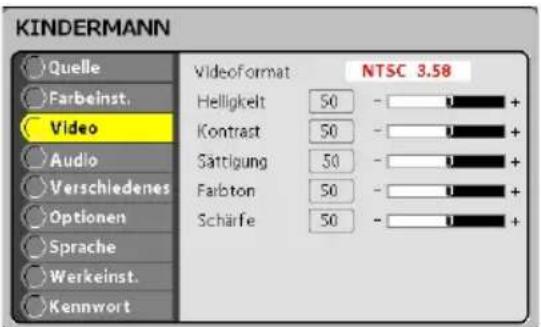 Quelle, Farbeinst., Video, Audio, Verschiedenes, Optionen, Sprache,Werkseinstellungen, Kennwort Quelle, Farbeinst., Video, Audio, Verschiedenes, Optionen, Sprache,Werkseinstellungen, Kennwort |
| Keine | 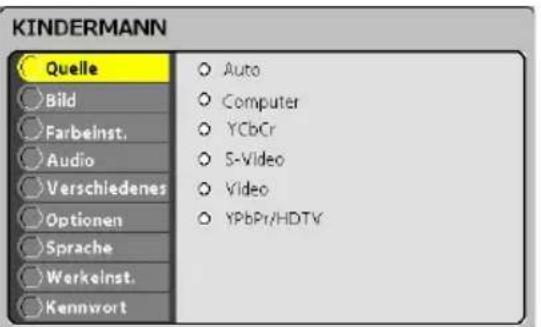 Quelle, Optionen, Sprache, Werkseinstellungen, Kennwort Quelle, Optionen, Sprache, Werkseinstellungen, Kennwort |
Menü Quelle
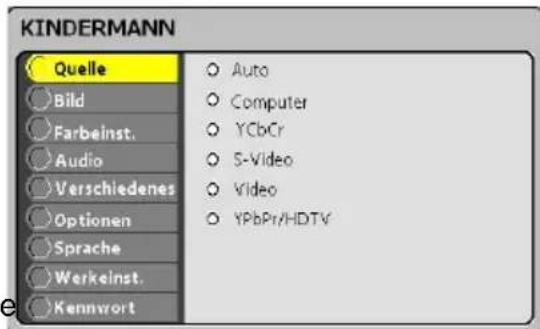
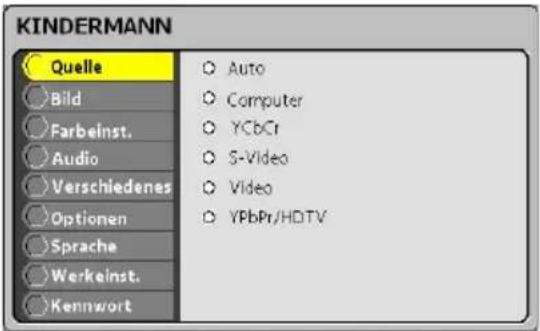
Dieses Menü erlaubt Ihnen das Bestimmen der Signalquelle, die Sie projizieren wollen. Dies ist besonders hilfreich, wenn Sie mehrere Quellen (Video und/oder Computer) an Ihren Projektor angeschlossen haben.
Ändern der Einstellungen (unter Verwendung des Steuerfelds auf dem Projektor oder der Fernbedienung):
-
Drücken Sie auf die MENU-Taste, um das OSD-Menü anzuzeigen.
-
Drücken Sie auf ▲ oder ▼, um das Menü QUELLE auszuwählen.
3.Um zum Untermenü zu gelangen drücken Sie auf ▶ oder die MENU-Taste.
-
Drücken Sie auf ▲ oder▼, um die gewünschte Eingabequelle auszuwählen.
-
Drücken Sie auf ▶, um die Eingabeauswahl zu bestätigen.
6.Wenn Sie das aktuelle Menü verlassen wollen, drücken Sie die MENU-Taste. In der folgenden Tabelle sind die verfügbaren Untermenüelemente aufgelistet:
text_image
KINDERMANN Quelle ○ Bild ○ Farbeinst. ○ Audio ○ Verschiedenes ○ Optionen ○ Sprache ○ Werkelnst. ○ Kennwort ○ Auto ○ Computer ○ YCbCr ○ S-Video ○ Video ○ YPbPr/HDTV| Option | Beschreibung |
| Auto | Sucht automatisch nach der Eingabequelle. |
| Computer | Signal vom Computer (Desktop oder Notebook). |
| YCbCr | Component-Videosignal. |
| S-Video | S-Video-Signal. |
| Video | Composite-Video-Signal. |
| YPbPr/ HDTV | Signal von YPbPr/HDTV. (High Definition-TV-ein hochauflösender TV-Standard, der Teile einer Gruppe von digitalen TV-Standards ist, die Ende 1998 in den USA vorgestellt wurden). |
Menü Bild
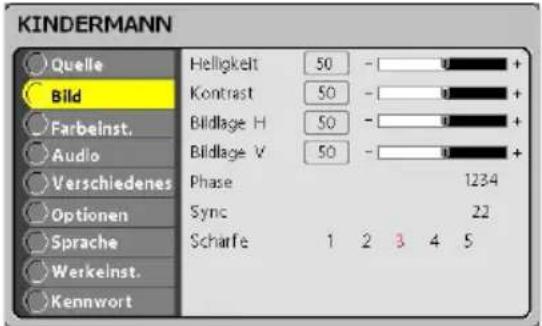
Dieses Menü bietet eine präzise Steuerung des projizierten Bilds, einschließlich: Helligkeit, Kontrast, Bildlage H, Bildlage V, Phase, Sync und Schärfe (nur für das Computersignal).
Ändern der Einstellungen (unter Verwendung des Steuerfelds auf dem Projektor oder
der Fernbedienung):
-
Drücken Sie auf die MENU-Taste, um das OSD-Menü anzuzeigen.
-
Drücken Sie auf ▲ oder ▼, um das Menü BILD auszuwählen.
-
Um zum Untermenü zu gelangen drücken Sie auf ▶ oder die MENU-Taste.
text_image
KINDERMANN Quelle Bild Farbelnst. Audio Verschiedenes Optionen Sprache Werkelnst. Kennwort Helligkeit 50 - 0 + Kontrast 50 - 0 + Bildlage H 50 - 0 + Bildlage V 50 - 0 + Phase 1234 Sync 22 Scharfe 1 2 3 4 5- Drücken Sie auf ▲ oder ▼, um das gewünschte Untermenü-Element auszuwählen.
- Drücken Sie auf ◀ oder ▶, um den Wert des gewünschten Untermenü-Elements anzupassen.
6.Nachdem Sie ein Untermenü-Element angepasst haben:
a. Wenn Sie mit einem anderen Untermenü-Element fortfahren wollen: Drücken Sie auf ▲ oder ▼.
b. Wenn Sie das aktuelle Menü verlassen wollen: Drücken Sie auf die MENU-Taste. In der folgenden Tabelle sind die verfügbaren Untermenüelemente aufgelistet:
| Untermenü | Beschreibung |
| Helligkeit | Je höher die Einstellung ist, desto heller erscheint das Bild.Je niedriger die Einstellung ist, desto dunkler erscheint das Bild. |
| Kontrast | Je höher die Einstellung ist, desto stärker ist der Kontrast. Je niedriger die Einstellung ist, desto geringer ist der Kontrast. |
| Bildlage H | Passt die horizontale Position an. |
| Bildlage V | Passt die vertikale Position an. |
| Phase | Passt die horizontalen Pixel des Bilds an. |
| Sync | Passt die Dot-Phase des Eingabesignals an. Stellt das Bild auf optimale Erscheinung ein. |
| Schärfe | Je höher die Einstellung ist, desto schärfer erscheint das Bild. Je niedriger die Einstellung ist, desto verschwommener erscheint das Bild. |
Menü Farbeinstellung
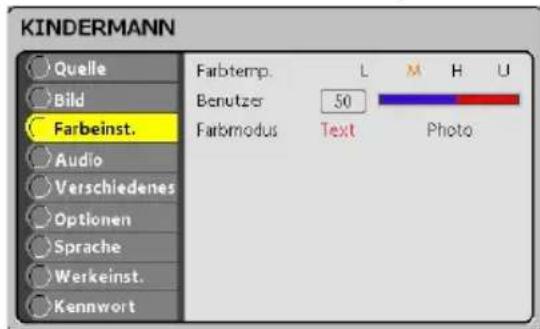
Dieses Menü bietet eine präzise Steuerung der Farbeinstellungen, einschließlich: Farbtemp. (voreingestellt & benutzerdefiniert) und Farbmodus.
Ändern der Einstellungen (unter Verwendung des Steuerfelds auf dem Projektor oder
der Fernbedienung):
-
Drücken Sie auf die MENU-Taste, um das OSD-Menü anzuzeigen.
-
Drücken Sie auf ▲ oder ▼, um das Menü FARBEINSTELLUNG auszuwählen.
3.Um zum Untermenü zu gelangen, drücken Sie auf ▶ oder die MENU-Taste.
text_image
KINDERMANN Quelle Bild Farbeinst. Audio Verschiedenes Optionen Sprache Werkeinst. Kennwort Farbtemp. L M H U Benutzer 50 Farbmodus Text Photo-
Drücken Sie auf ▲ oder ▼, um das gewünschte Untermenü-Element auszuwählen.
-
Drücken Sie auf ◀ oder ▶, um den Wert des gewünschten Untermenü-Elements anzupassen.
■ Drücken Sie in den Untermenüs Farbtemp. und Farbmodus auf ◀ oder ▶, um die gewünschte Einstellung auszuwählen.
6.Nachdem Sie ein Untermenü-Element angepasst haben:
a. Wenn Sie mit einem anderen Untermenü-Element fortfahren wollen: Drücken Sie auf ▲ oder ▼.
b. Wenn Sie das aktuelle Menü verlassen wollen: Drücken Sie auf die MENU-Taste.
In der folgenden Tabelle sind die verfügbaren Untermenüelemente aufgelistet:
| Untermenü | Option | Beschreibung |
| Farbtemp. | Passt die Weiße der Leinwand an. | |
| L (Niedrig) | Gibt dem Weiß einen roten Stich. | |
| M (Mittel) | Gibt dem Weiß einen neutralen Stich. | |
| H (Hoch) | Gibt dem Weiß einen blauen Stich. | |
| U (Benutzer) | Wählt benutzerdefinierte Farbtemperatur. | |
| Benutzer | Zum manuellen Einstellen der Farbtemperatur. | |
| Farbmodus | Zum Auswählen einer Gamma-Korrekturkurve. | |
| Text | Verbessert den Bildmodus des Computers. | |
| Photo | Verbessert den Bildmodus des Videos. | |
Hinweis:
Die Farbanpassung für die Einstellungen Benutzdef.kann nur vorgenommen werden, wenn für die Farbtemp. Benutzer ausgewählt ist.
Menü Audio
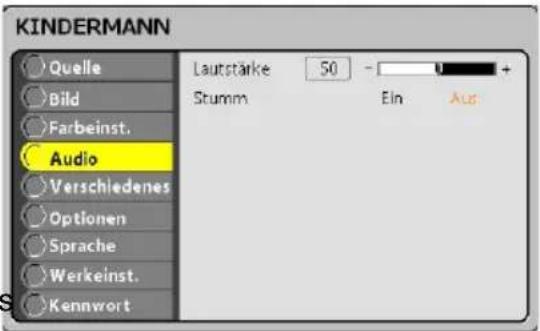
Dieses Menü erlaubt Ihnen das Regeln der Lautstärke und das Stummstellen (Ein/Aus) des Audios.
Ändern der Einstellungen (unter Verwendung des Steuerfelds auf dem Projektor oder der Fernbedienung):
-
Drücken Sie auf die MENU-Taste, um das OSD-Menü anzuzeigen.
-
Drücken Sie auf ▲ oder ▼, um das Menü AUDIO auszuwählen.
3.Um zum Untermenü zu gelangen, drücken Sie auf ▶ oder die MENU-Taste.
-
Drücken Sie auf ▲ oder▼, um das gewünschte Untermenü-Element auszuwählen.
-
Drücken Sie auf ◀ oder ▶, um den Wert des gewünschten Untermenü-Elements anzupassen.
- Drücken Sie im Untermenü Stumm ◀ oder ▶, um die gewünschte Einstellung auszuwählen.
text_image
KINDERMANN Quelle Bild Farbeinst. Audio Verschiedenes Optionen Sprache Werkeinst. Kennwort Lautstärke 50 - U + Stumm Ein Aus- Nachdem Sie ein Untermenü-Element angepasst haben:
a. Wenn Sie mit einem anderen Untermenü-Element fortfahren wollen: Drücken Sie auf ▲ oder ▼.
b. Wenn Sie das aktuelle Menü verlassen wollen: Drücken Sie auf die MENU-Taste.
In der folgenden Tabelle sind die verfügbaren Untermenü-Elemente aufgelistet:
| Untermenü | Option | Beschreibung |
| Lautstärke | Regelt die Lautstärke. | |
| Stumm | Stellt den Ton vorübergehend aus. | |
| Ein | Stumm-Funktion ist aktiv. | |
| Aus | Stumm-Funktion ist nicht aktiv. | |
Menü Verschiedenes
Dieses Menü enthält Modus-Einstellungen für Projektorfunktionen wie z.B. V-Keystone, Standbild (Ja/Nein) und Ausblenden (Ja/Nein).
Ändern der Einstellungen (unter Verwendung des Steuerfelds auf dem Projektor oder der Fernbedienung):
-
Drücken Sie auf die MENU-Taste, um das OSD-Menü anzuzeigen.
-
Drücken Sie auf ▲ ode▼, um das Menü VERSCHIEDENES auszuwählen.
3.Um zum Untermenü zu gelangen, drücken Sie auf ▶ oder die MENU-Taste.
-
Drücken Sie auf ▲ oder▼, um das gewünschte Untermenü-Element auszuwählen.
-
Drücken Sie auf ◀ oder ▶, um den Wert des gewünschten Untermenü-Elements anzupassen.
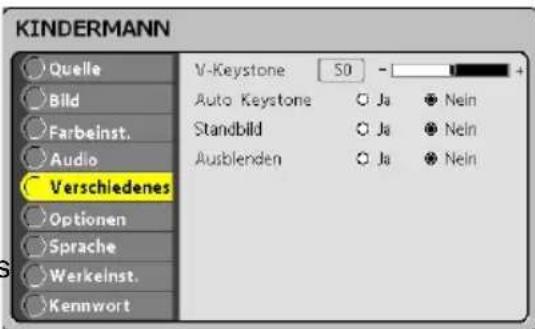
text_image
KINDERMANN Quelle Bild Farbeinst. Audio Verschiedenes Optionen Sprache Werkeinst. Kennwort V-Keystone 50 - Auto Keystone Ja Nein Standbild Ja Nein Ausblenden Ja Nein■ Drücken Sie in den Untermenüs Auto Keystone, Standbild und Ausblenden die Taste ◀ oder ▶ , um die gewünschte Einstellung auszuwählen.
6.Nachdem Sie ein Untermenü-Element angepasst haben:
a. Wenn Sie mit einem anderen Untermenü-Element fortfahren wollen: Drücken Sie auf ▲ oder ▼.
b. Wenn Sie das aktuelle Menü verlassen wollen: Drücken Sie auf die MENU-Taste. In der folgenden Tabelle sind die verfügbaren Untermenü-Elemente aufgelistet:
| Untermenü | Option | Beschreibung |
| V-Keystone | Stellt (auf vertikale Weise) die trapezförmige Verzerrung des Bildes ein, die vom jeweiligen Projektionswinkel abhängt. | |
| Auto Keystone | Stellt (automatisch) die trapezförmige Verzerrung des Bildes ein, die vom jeweiligen Projektionswinkel abhängt. | |
| Ja | Auto Trapez-Funktion ist aktiv. | |
| Nein | Auto Trapez-Funktion ist nicht aktiv. | |
| Standbild | Friert den Bildschirm ein. | |
| Ja | Standbild-Funktion ist aktiv. | |
| Nein | Standbild-Funktion ist nicht aktiv. | |
| Ausblenden | Macht den Bildschirm vorübergehend leer. | |
| Ja | Ausblenden-Funktion ist aktiv. | |
| Nein | Ausblenden-Funktion ist nicht aktiv. | |
Menü Optionen
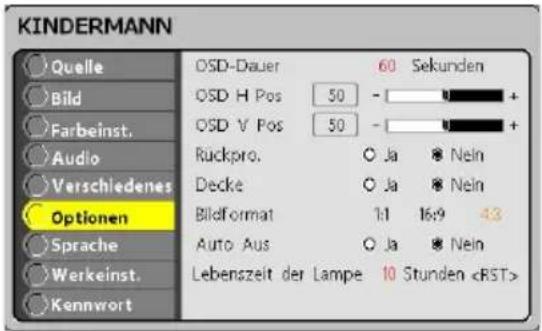
Dieses Menü enthält Projektorfunktionen für OSD-Dauer, OSD H Pos, OSD V Pos, Rückpro., Decke, Bildformat, Auto Aus und Lebenszeit der Lampe.
Ändern der Einstellungen (unter Verwendung des Steuerfelds auf dem Projektor oder der Fernbedienung):
-
Drücken Sie auf die MENU-Taste, um das OSD-Menü anzuzeigen.
-
Drücken Sie auf ▲ oder ▼ , um das Menü OPTIONEN auszuwählen.
3.Um zum Untermenü zu gelangen, drücken Sie auf ▶ oder die MENU-Taste.
-
Drücken Sie auf ▲ oder▼, um das gewünschte Untermenü-Element auszuwählen.
-
Drücken Sie auf ◀ oder ▶, um den Wert des gewünschten Untermenü-Elements anzupassen.
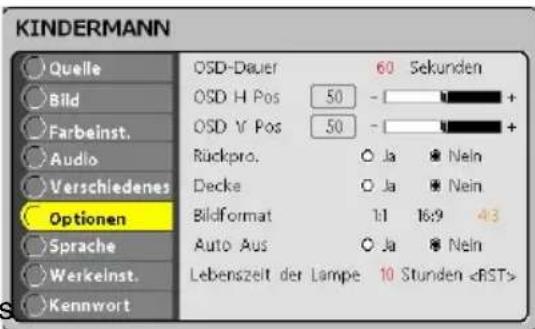
text_image
KINDERMANN Quelle Bild Farbeinst. Audio Verschiedenes Optionen Sprache Werkeinst. Kennwort OSD-Dauer 60 Sekunden OSD H Pos 50 - + OSD V Pos 50 - + Rückpro. ○ Ja ● Nein Decke ○ Ja ● Nein Bildformat 1:1 16:9 4:3 Auto Aus ○ Ja ● Nein Lebenszeit der Lampe 10 Stunden■ Drücken Sie in den Untermenüs Rückpro., Decke, Bildformat und Auto Aus auf ◀ oder ▶, um die gewünschte Einstellung auszuwählen.
■ Im Untermenü Lebenszeit der Lampe wird die Lebensdauer der Lampe vom Projektorsystem berechnet. Sie können diesen Wert auch auf 0 zurücksetzen, indem Sie die Taste ▶ bentuzen.
- Nachdem Sie ein Untermenü-Element angepasst haben:
a. Wenn Sie mit einem anderen Untermenü-Element fortfahren wollen: Drücken Sie auf ▲ oder ▼.
b. Wenn Sie das aktuelle Menü verlassen wollen: Drücken Sie auf die MENU-Taste.
In der folgenden Tabelle sind die verfügbaren Untermenü-Elemente aufgelistet:
| Untermenü | Option | Beschreibung |
| OSD-Dauer | Dauer, die das OSD-Menü (bei Nichtbedienung) aktiv bleibt. | |
| OSD H Pos | Passt die Anzeigeposition des OSD-Menüs auf dem Bildschirm (horizontal - links & rechts) an. | |
| OSD V Pos | Passt die Anzeigeposition des OSD-Menüs auf dem Bildschirm (vertikal - oben & rechts) an. | |
| Rückpro. | Das Bild wird horizontal gedreht. | |
| Ja | Projektion der Rückseite ist aktiv. | |
| Nein | Projektion der Rückseite ist nicht aktiv. | |
| Decke | Das Bild wird vertikal gedreht. | |
| Ja | Projektion der Oberseite ist aktiv. | |
| Nein | Projektion der Oberseite ist nicht aktiv. | |
| Bildformat | Auswahl von HDTV- und Videoanzeige. | |
| 1:1 | Wählt eine Bildformat von 1:1 aus. | |
| 16:9 | Wählt eine Bildformat von 16:9 aus. | |
| 4:3 | Wählt eine Bildformat von 4:3 aus. | |
| Auto Aus | Schaltet die Lampe automatisch aus, falls der Projektor während der eingegebenen Zeit (30 Minuten) kein Eingabesignal entdeckt. | |
| Ja | Auto Aus ist aktiv. | |
| Nein | Auto Aus ist nicht aktiv. | |
| Lebenszeit der Lampe | Zeigt die Lebensdauer der Lampe (in Stunden). Sie können auch den Wert auf 0 zurücksetzen. | |
Hinweis:
Sie können die Lampenlebenszeit-Anzeige zurücksetzen, nachdem Sie eine neue Lampe eingesetzt haben.
Menü Sprache
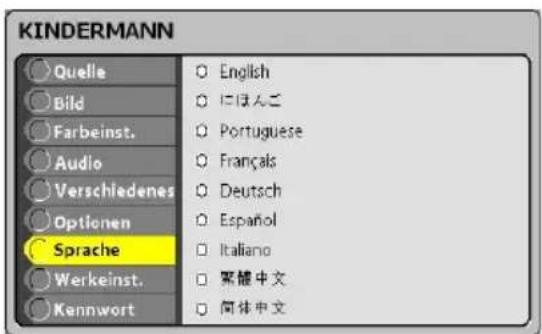
Dieses Menü ermöglicht Ihnen das Auswählen der Sprache, die für die OSD-Menüs benutzt wird. Ändern der Einstellungen (unter Verwendung des Steuerfelds auf dem Projektor oder der Fernbedienung):
-
Drücken Sie auf die MENU-Taste, um das OSD-Menü anzuzeigen.
-
Drücken Sie auf ▲ oder ▼ , um das Menü SPRACHE auszuwählen.
3.Um zum Untermenü zu gelangen, drücken Sie auf ▶ oder die MENU-Taste.
-
Drücken Sie auf ▲ oder▼, um die gewünschte OSD-Sprache auszuwählen.
-
Drücken Sie auf ▶, um die Auswahl der OSD-Sprache zu bestätigen.
6.Wenn Sie das aktuelle Menü verlassen wollen, drücken Sie auf die MENU-Taste.
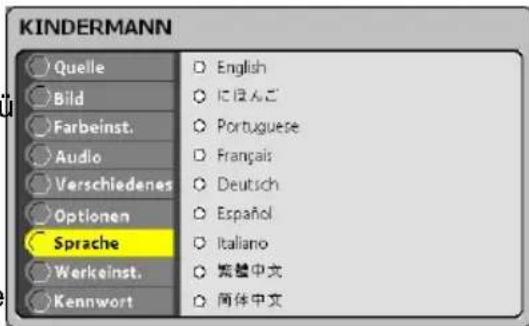
text_image
KINDERMANN Quelle Bild Farbeinst. Audio Verschiedenes Optionen Sprache Werkeinst. Kennwort English にほんご Portuguese Français Deutsch Español Italiano 繁體中文 简体中文Hinweis:
Dieser Projektor ermöglicht die Anzeige in unterschiedlichen Sprachen.
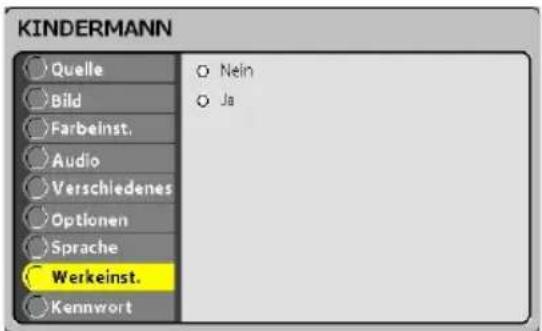
Menü Werkseinstellungen
Dieses Menü ermöglicht Ihnen das Wiederherstellen aller Projektoreinstellungen ab Werk. Ändern der Einstellungen (unter Verwendung des Steuerfelds auf dem Projektor oder der Fernbedienung):
-
Drücken Sie auf die MENU-Taste, um das OSD-Menüanzuzeigen.
-
Drücken Sie auf ▲ oder ▼, um das Menü WERKSEINSTELLUNGEN auszuwählen.
3.Um zum Untermenü zu gelangen, drücken Sie auf ▶ oder die MENU-Taste.
- Drücken Sie auf ▲ oder ▼, um JA
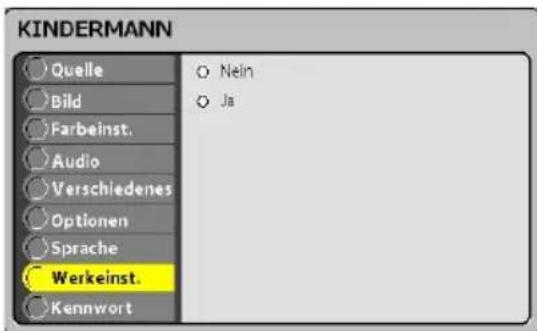
text_image
KINDERMANN Quelle Bild Farbeinst. Audio Verschiedenes Optionen Sprache Werkeinst. Kennwort Nein Jaauszuwählen, wenn Sie alle Projektoreinstellungen auf die Werte ab Werk zurücksetzen wollen.
- Drücken Sie auf ▶, um die Auswahl zu bestätigen.
6.Wenn Sie das aktuelle Menü verlassen wollen, drücken Sie auf die MENU-Taste.
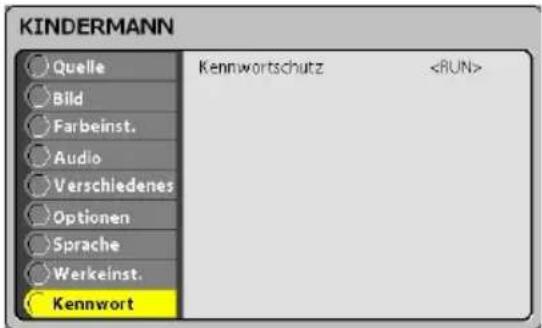
Menü Kennwort
Aktivieren Sie, wenn Sie es wünschen, den Kennwortschutz.
Benutzen Sie das Projektor-.Bedienfeld oder die Fernbedienung:
- Drücken Sie die MENU-Taste um das OSD Menü aufzurufen.
- Wählen Sie mit den Tasten ▲ oder ▼, das Menü KENNWORT.
- Öffnen Sie das Unter-Menü mit der Taste ▶.
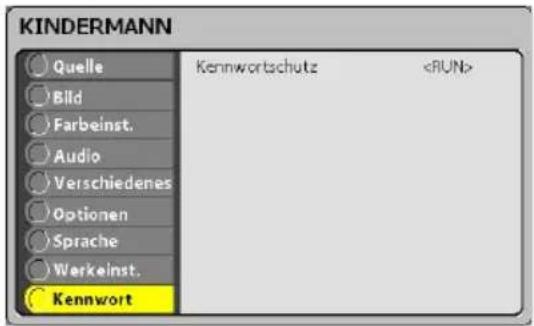
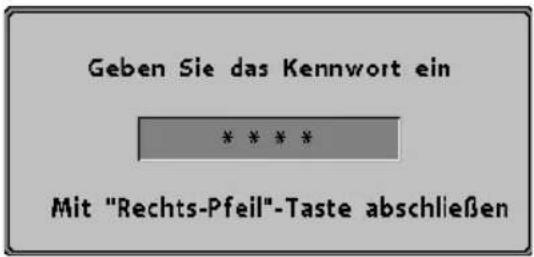
- Sie werden nun zur Berechtigung einer Änderung zur Eingabe des Kennwortes aufgefordert:
text_image
KINDERMANN Quelle Bild Farbeinst. Audio Verschiedenes Optionen Sprache Werkeinst. Kennwort Kennwortschutz(Die Voreinstellung für das Kennwort ist "0000", danach können Sie das Kennwort ändern.)
text_image
Geben Sie das Kennwort ein * * * * Mit "Rechts-Pfeil"-Taste abschließenBestätigen Sie mit der Taste ▶.
Das eingegeben Kennwort wird als "****" angezeigt. Nach der Eingabe von 4 Stellen müssen Sie das Kennwort bestätigen.
Bei einer Fehleingabe des Kennwortes werden Sie mit einer Anzeige aufgefordert das Kennwort erneut einzugeben oder das OSD Menü wird nach 3 Sekunden wieder eingeblendet.

text_image
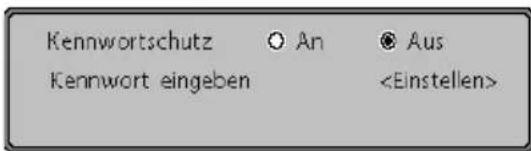
Kennwort falsch!!- Das Kennwort Untermenü erscheint:
text_image
Kennwortschutz ○ An ● Aus Kennwort eingebena. Kennwortschutz aktivieren:
i. Wählen Sie mit den Tasten ▲ oder ▼, das Menü Kennwortschutz.
ii. Wählen Sie mit den Tasten◀ oder ▶ "AN".
iii. Verlassen Sie die Einstellung mit der MENU-Taste.
b. Kennwort ändern:
i. Wählen Sie mit den Tasten▲ oder ▼, das Menü Kennwort eingeben.
ii. Drücken Sie die Tasten▶ oder MENU.
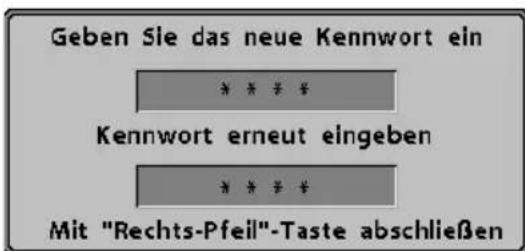
Das Unter-Menü erscheint:
text_image
Geben Sie das neue Kennwort ein * * * * Kennwort erneut eingeben * * * * Mit "Rechts-Pfeil"-Taste abschließenFolgen Sie den OSD-Anzeigen.
Bei erfolgreicher Eingabe des Kennwortes erscheint die folgende Anzeige für 3 Sekunden:
Das neue Kennwort wird gespeichert!!
Bei Fehleingabe erscheint die folgende Anzeige und das Hauptmenü erscheint wieder.
Passwort-Anderung fehlgeschlagen II
Weitere OSD-Menüs
Im folgenden finden Sie Beschreibungen von Menüs, die auf dem Bildschirm erscheinen, wenn Videoeingabequellen an Ihren Projektor angeschlossen oder nicht angeschlossen sind.
Eingangssignal Video
Falls das Eingabesignal von S-Video, Composite-Video oder Component-Video (YCbCr) kommt, erscheint das Menü VIDEO.
Menü Video
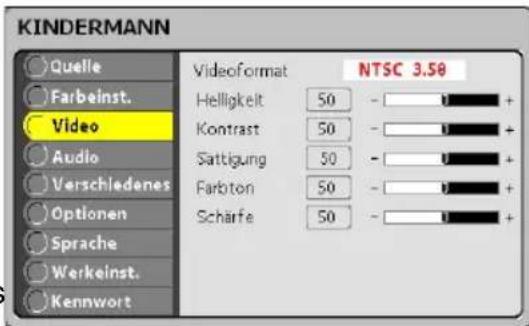
Dieses Menü ermöglicht Ihnen, die Einstellungen für das Videoformat,einschließlich Helligkeit, Kontrast, Sättigung, Farbton und Schärfe anzupassen. Ändern der Einstellungen (unter Verwendung des Steuerfelds auf dem Projektor oder der Fernbedienung):
- Drücken Sie auf die MENU-Taste, um das OSD-Menü anzuzeigen.
- Drücken Sie auf ▲ oder ▼, um das Menü VIDEO auszuwählen.
3.Um zum Untermenü zu gelangen, drücken Sie auf ▶ oder die MENU-Taste. - Drücken Sie auf ▲ oder▼, um das gewünschte Untermenü-Element auszuwählen.
text_image
KINDERMANN Quelle Farbeinst. Video Audio Verschiedenes Optionen Sprache Werkeinst. Kennwort Videoformat NTSC 3.50 Helligkeit 50 - Kontrast 50 - Sattigung 50 - Farbton 50 - Schärfe 50 -- Drücken Sie auf ◀ oder ▶, um den Wert des gewünschten Untermenü-Elements anzupassen.
■ Drücken Sie im Untermenü Videoformat auf ◀ ode▶ , um die gewünschte Einstellung auszuwählen.
- Nachdem Sie ein Untermenü-Element angepasst haben:
a.Wenn Sie mit einem anderen Untermenü-Element fortfahren wollen: Drücken Sie auf ▲ oder ▼.
b. Wenn Sie das aktuelle Menü verlassen wollen: Drücken Sie auf die MENU-Taste.
In der folgenden Tabelle sind die verfügbaren Untermenü-Elemente aufgelistet:
| Untermenü | Option | Beschreibung |
| Videoformat | Videoformatauswahl. | |
| Auto | Sucht das Videoformat automatisch. | |
| PAL 4.43 | Stellt Videoformat als PAL 4.43 ein. | |
| NTSC 4.43 | Stellt Videoformat als NTSC 4.43 ein. | |
| PAL N | Stellt Videoformat als PAL N ein. | |
| NTSC 3.58 | Stellt Videoformat als NTSC 3.58 ein. | |
| SECAM | Stellt Videoformat als SECAM ein. | |
| Helligkeit | Je höher die Einstellung ist, desto heller erscheint das Bild. Je niedriger die Einstellung ist, desto dunkler erscheint das Bild. | |
| Kontrast | Je höher die Einstellung ist, desto stärker ist der Kontrast. Je niedriger die Einstellung ist, desto geringer ist der Kontrast. | |
| Sättigung | Die Stärke einer Farbe, besonders das Ausmaß, in dem ihr ihre Komplimentärfarbe fehlt. Je höher die Einstellung ist, desto stärker erscheint die Farbe. Je niedriger die Einstellung ist, desto schwächer erscheint die Farbe. | |
| Farbton | Passt die Projektion zwischen roter und grüner Farbe an. | |
| Schärfe | Je höher die Einstellung ist, desto schärfer erscheint das Bild. Je niedriger die Einstellung ist, desto verschwommener erscheint das Bild. | |
Andere OSD-Menüs
Für andere OSD-Menüs und Beschreibungen sehen Sie bitte die vorangehenden Seiten.
■ Menü Quelle: Siehe Seite 20.
■ Menü Farbeinstellungen: Siehe Seite 22.
■ Menü Audio: Siehe Seite 23.
■ Menü Verschiedenes: Siehe Seite 24.
■ Menü Optionen: Siehe Seite 25.
■ Menü Sprache: Siehe Seite 27.
■ Menü Werkeinstellungen: Siehe Seite 27.
■ Menü Kennwort: Siehe Seite 28.
Kein Eingabesignal
Falls kein Eingabesignal an Ihren Projektor angeschlossen ist, drücken Sie die MENU-Taste (entweder auf dem Steuerfeld des Projektors oder der Fernbedienung). Es erscheint dann eines der folgenden Menüs.
text_image
KINDERMANN Quelle ○ Auto ○ Computer ○ YCbCr ○ S-Video ○ Video ○ YPbPr/HDTV ○ Bild ○ Farbeinst. ○ Audio ○ Verschiedenes ○ Optionen ○ Sprache ○ Werkeinst. ○ KennwortMenü Quelle (siehe Seite 20)
text_image
KINDERMANN Quelle Bild Farbeinst. Audio Verschiedenes Optionen Sprache Werkeinst. Kennwort OSD-Dauer 60 Sekunden OSD H Pos 50 - 1 + OSD V Pos 50 - 1 + Rückpro. O Ja Nein Decke O Ja Nein Bildformat 1:1 16:9 43 Auto Aus O Ja Nein Lebenszeit der Lampe 10 StundenMenü Optionen (siehe Seite 25)
text_image
KINDERMANN Quelle Bild Farbeinst. Audio Verschledenes Optionen Sprache Werkeinst. Kennwort English にほんご Portuguese Français Deutsch Español Italiano 繁體中文 简体中文Menü Sprache (siehe Seite 27)
text_image
KINDERMANN Quelle Bild Farbeinst. Audio Verschiedenes Optionen Sprache Werkeinst. Kennwort Nelin JaMenü Werkeinstellungen (siehe Seite 27)
text_image
KINDERMANN Quelle Bild Farbeinst. Audio Verschiedenes Optionen Sprache Werkeinst. Kennwort KennwortschutzMenü Kennwort (siehe Seite 28)
Instandhaltung und Pflege
Der Projektor benötigt ein gewisses Maß an Pflege. Sorgen Sie dafür, dass das Objektiv nicht verschmutzt ist, da Staub, Schmutz oder Flecken auf die Leinwand projiziert werden und die Bildqualität beeinträchtigen. Sie müssen auch von Zeit zu Zeit den Luftfilter reinigen, der sich unten auf dem Projektor befindet. Es ist wichtig, den Luftfilter sauber zu halten, da ein verstopfter Filter die Belüftung behindert, die nötig ist, um den Projektor zu kühlen und vor Überhitzung zu schützen. Die einzigen Teile, die Sie selbst austauschen sollten, sind die Lampe und der Luftfilter. Falls andere Teile repariert werden müssen, wenden Sie sich bitte an Ihren Händler oder einen qualifizierten Reparaturdienst. Wenn Sie den Projektor reinigen wollen, schalten Sie ihn immer erst aus und trennen das Netzkabel ab.
Warnhinweis:
Öffnen Sie mit Ausnahme der Abdeckungen für die Lampe und den Luftfilter auf keinen Fall andere Abdeckungen des Projektors. Gefährliche elektrische Spannungen im Projektor können zu ernsthaften Verletzungen führen. Versuchen Sie nicht, das Gerät selbst zu reparieren, es sei denn, es wird in diesem Benutzerhandbuch vorgeschlagen. Überlassen Sie alle Reparaturen einem qualifizierten Fachmann.
Reinigen des Objektivs
Reinigen Sie die Linse immer dann, wenn Sie Schmutz oder Staub auf der Oberfläche feststellen. Wischen Sie die Oberfläche des Objektivs vorsichtig mit einem weichen, trockenen und flusenfreien Tuch ab. Wenn Sie Schmutz oder Flecken vom Objektiv entfernen wollen, benutzen Sie ein mit Wasser und neutralem Reiniger angefeuchtetes Tuch und wischen die Oberfläche des Objektivs vorsichtig ab.
Reinigen des Projektorgehäuses
Trennen Sie vor dem Reinigen des Projektorgehäuses erst das Netzkabel ab. Wischen Sie das Gehäuse mit einem weichen, trockenen und flusenfreien Tuch ab, um Schmutz oder Staub zu entfernen. Wenn Sie hartnäckigen Schmutz oder Flecken entfernen wollen, feuchten Sie ein weiches Tuch mit Wasser und einem neutralen Reiniger an. Wischen Sie dann das Gehäuse ab. Benutzen Sie keinen Alkohol, Benzin, Verdünner oder ein anderes chemisches Reinigungsmittel, da dies das Gehäuse beschädigen könnte.
Reinigen des Luftfilters
Der Luftfilter, der sich unten auf dem Projektor befindet, sollte jeweils nach etwa 100 Stunden an Benutzung gereinigt werden. Falls er nicht regelmäßig gereinigt wird, kann er durch Staub verstopfen, so dass der Projektor nicht mehr ausreichend belüftet werden kann. Dies kann zu Überhitzung und Beschädigung des Projektors führen.
So reinigen Sie den Luftfilter:
- Schalten Sie den Projektor aus und ziehen das Netzkabel aus der Netzsteckdose.
- Legen Sie ein schützendes Tuch unter den Projektor. Drehen Sie den Projektor auf den Kopf, so dass Sie die Unterseite sehen.
- Entfernen Sie den Luftfilter, indem Sie ihn herausziehen.
- Reinigen Sie den Luftfilter.
Vorsicht:
⚠️ Benutzen Sie zum Reinigen des Filters einen kleinen Staubsauger, der für Computer und Bürobedarf bestimmt ist.
⚠ Falls sich der Schmutz nicht leicht entfernen lässt oder der Filter beschädigt ist, ersetzen Sie ihn bitte.
-
Setzen Sie den Filter wieder ein.
-
Schließen Sie das Netzkabel wieder an den Projektor an.
Hinweis:
Gehen Sie sicher, dass der Projektor nach dem Umdrehen sicher steht. Gehen Sie beim Ersetzen des Filters sicher, dass er wie in der Abbildung gezeigt korrekt eingesetzt wird.
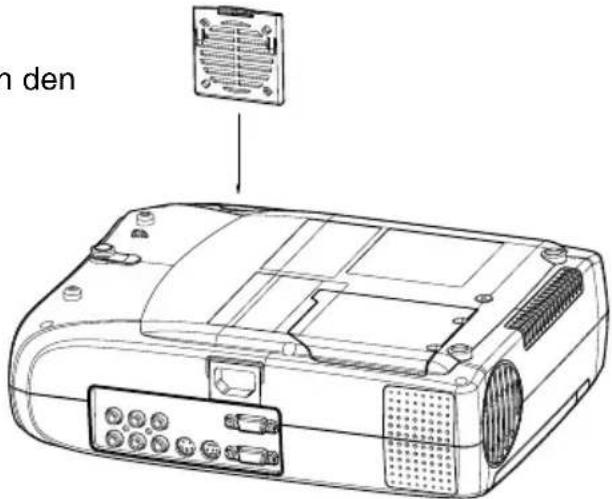
text_image
n denAustauschen der Lampe
Die Projektorlampe, die als Lichtquelle dient, hat eine bestimmte Lebensdauer. Die Lampe muss in folgenden Fällen ausgetauscht werden:
■ Das Licht wird schwächer und das projizierte Bild wird merklich dunkler.
■ Die LED-Anzeige der Projektorlampe leuchtet in Rot auf (siehen Seite 16).
Vorsicht:
⚠️ Die Lampe kann noch sehr heiß sein, nachdem Sie den Projektor ausgeschaltet haben. Die Lampe kann so heiß sein, dass Sie sich bei Berühung die Finger verbrennen. Warten Sie mindestens eine Stunde, um die Lampe vollständig abkühlen zu lassen, bevor Sie sie austauschen. Schalten Sie unbedingt erst den Projektor aus und trennen das Netzkabel ab, bevor Sie die Lampe austauschen.
-
Schalten Sie den Projektor aus und trennen das Netzkabel ab.
-
Drehen Sie den Projektor auf den Kopf, um auf das Lampenfach zugreifen zu können.
-
Entfernen Sie die Schrauben der Abdeckung und öffnen das Fach.
-
Entfernen Sie die Schrauben unten auf der Lampe.
-
Halten Sie den Griff der Lampe und ziehen sie direkt aus dem Projektor heraus.
-
Setzen Sie eine neue Lampe ein.
-
Drehen Sie die Schrauben unten auf der Lampe wieder ein.
-
Setzen Sie die Abdeckung des Lampenfachs wieder auf und schrauben sie fest.
-
Nach dem Ersetzen der Lampe müssen Sie den Lampenbetriebszähler mit Hilfe des "Menü Optionen - Lebenszeit der Lampe" (siehen Seite 26) auf 0 zurücksetzen.
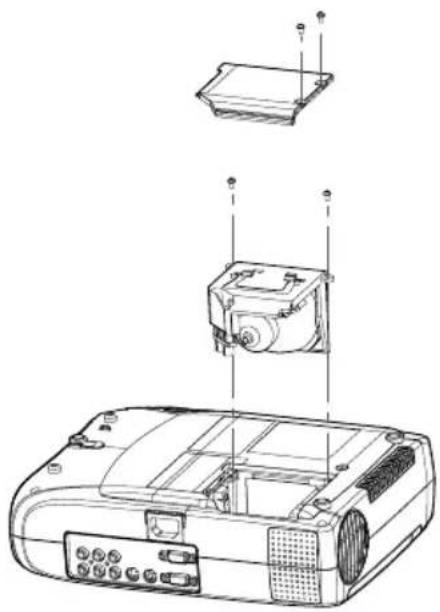
■ Vermeiden Sie das Berühren der optischen Oberfläche mit Ihren Fingern. Es wird das Benutzen von flusenfreien Handschuhen oder Fingerschützern empfohlen.
■ Stecken Sie Ihre Finger nicht in den Lampensteckplatz oder lassen Flüssigkeiten oder Fremdobjekte eindringen, um elektrischen Schlag oder Feuer zu vermeiden.
■ Schalten Sie unbedingt erst den Projektor aus und trennen das Netzkabel ab, bevor Sie die Lampe austauschen.
Technische Daten
| Projektionssystem | 3 Panel 0,7" LCD-Projektor |
| Native Auflösung | 1024x768 (786,432 dotx3) |
| Objektiv | Manueller Zoom (1,3X) |
| Brennweite | 21,5 ~ 28mm |
| Aspektrate | 4:3, unterstützt 16:9 |
| Leinwandgröße | 30" ~ 300" |
| Lampe | 180W NUP |
| Projektionstyp | Vorderseite, Rückpro., Decke, Rückpro.+Decke |
| Videoeingabe | PAL, NTSC, SECAM |
| Eingabequelle | Computer, YPbPr/ HDTV, YCbCr, S-Video,Video |
| Suchfrequenz | |
| Horiz. Freq. | 15 ~ 79KHz |
| Vertik. Freq. | 50 ~ 85Hz |
| Pixelrate | 12 ~ 135MHz |
| Digital Trapez-Korrektur | ±15 Grad (digital) |
| Analoges RGB (Eingabesignal) | D-SUB-Anschluss |
| HDTV-Anzeige (YPbPr) | 480p (60Hz), 720p (60Hz), 1080i (30Hz), 576p (50Hz) |
| Integrierter Lautsprecher | 1W x 2 |
| Fernbedienung | Multifunktional |
| OSD-Sprache | Mehrsprachig |
| Betriebsumgebung | Temperatur: 5 ~ 35°CLuftfeuchtigkeit: 35 ~ 85% |
| Zertifikate | UL, CE, FCC-Klasse B, VCCI, C-Tick, CCC |
| Stomversorgung | AC 100 ~ 240V, 50 ~ 60Hz |
| Stromverbrauch | 240 Watt |
| Abmessungen (B x T x H) | 225 x 280 x 80 mm (8.86" x 11" x 3.15") |
| Gewicht | 2.9 kg |
Design und technische Daten können ohne vorherige Benachrichtigung geändert wercen.
Anhang A
Voreingestellte Signale
| Voreingestelltes Signal | fH (kHz) | fV (Hz) | Sync | Größe | |
| Video 60 Hz 15.734 59.940 | |||||
| Video 50 Hz 15.625 50.000 | |||||
| Component 60 Hz 15.734 59.940 | S on G/Y oder | Composite Sync | |||
| Component 50 Hz 15.625 50.000 | S on G/Y oder | Composite Sync | |||
| 640 x 350 | VGA-Modus 1 31.469 | 70.086 | H(+), V(-) | 800 | |
| VGA VESA 85 Hz | 37.861 | 85.080 | H(+), V(-) | 832 | |
| 640 x 400 | VGA 85Hz 37.861 85.080 H(-), V(+) 832 | ||||
| 720 x 400 | VGA-Modus 2 31.500 | 70.087 | H(-), V(+) | 900 | |
| VGA VESA 85 Hz | 37.927 | 85.038 | H(-), V(+) | 936 | |
| 640 x 480 | VGA-Modus 3 31.469 | 59.940 | H(-), V(-) | 800 | |
| VGA VESA 72 Hz 37.861 72.809 H(-), V(-) 832 | |||||
| VGA VESA 75 Hz 37.500 75.000 H(-), V(-) 840 | |||||
| VGA VESA 85 Hz 43.269 85.008 H(-), V(-) 832 | |||||
| 800 x 600 | SVGA VESA 56 Hz | 35.156 56 | 250 H(+), V(+) 1024 | ||
| SVGA VESA 60 Hz | 37.879 | 60.317 | H(+), V(+) | 1056 | |
| SVGA VESA 72 Hz | 48.077 | 72.188 | H(+), V(+) | 1040 | |
| SVGA VESA 75 Hz | 46.875 | 75.000 | H(+), V(+) | 1056 | |
| SVGA VESA 85 Hz | 53.674 | 85.061 | H(+), V(+) | 1048 | |
| 1024 x 768 | XGA VESA 60 Hz | 48.363 | 60.004 | H(-), V(-) | 1344 |
| XGA VESA 70 Hz | 56.476 | 70.069 | H(-), V(-) | 1328 | |
| XGA VESA 75 Hz | 60.023 | 75.029 | H(+), V(+) | 1312 | |
| XGA VESA 85 Hz | 68.677 | 84.997 | H(+), V(+) | 1376 | |
| 1152 x 864 | SXGA VESA 70 Hz | 63.995 | 70.016 | H(+), V(+) | 1472 |
| SXGA VESA 75 Hz | 67.500 | 75.000 | H(+), V(+) | 1600 | |
| SXGA VESA 85 Hz | 77.487 | 85.057 | H(+), V(+) | 1568 | |
| 1280 x 960 | SXGA VESA 60 Hz | 60.000 | 60.000 | H(+), V(+) | 1800 |
| SXGA VESA 75 Hz | 75.000 | 75.000 | H(+), V(+) | 1680 | |
| 1280 x 1024 | SXGA VESA 60 Hz | 63.981 | 60.020 | H(+), V(+) | 1688 |
Voreingestellte HDTV- Signale
| Voreingeste Ilte Signale | Horizontale aktive Pixel | Vertikale aktive Pixel | fH(kHz) | fV(Hz) | ||
| 480p | 720 | 480 | 31.469 | 59.940 | ||
| 720p | 1280 | 720 | 45.000 | 60.000 | ||
| 1080i | 1920 | 1080 | 33.716 | 29.970 | ||
| 576p | 720 | 576 | 31.250 | 50.000 | ||
Monitor-AUS-Kabel (für Daten)
Anzeigebildschirm
flowchart
graph TD
    A["Monitor"] -->|EIN| B["Monitor EIN"]
    B --> C["Monitor-Aus-Kabel"]
    C --> D["AUS"]
    D --> E["Display"]
Anschließen des Computers (Daten)
flowchart
graph TD
    A["Computer AUS"] --> B["Analog"]
    B --> C["Audiokabel"]
    C --> D["Projektor EIN"]
    D --> E["Computer-Kabel"]
    E --> F["Analog"]
    G["VGA-AUS"] --> H["Analog"]
    H --> I["Analog"]
Anschließen von HDTV (Daten)
flowchart
graph TD
    A["AV-Scart-FBAS (Composite)-Kab"] --> B["AUS"]
    A --> C["Audio AUS"]
    A --> D["EIN"]
    B --> E["Digitale Empfänger"]
    C --> F["Audio EIN"]
    D --> G["HDTV-EIN"]
    E --> H["AUS Grün, Blau, Rot"]
    F --> I["EIN"]
    G --> J["HDTV (HDTV zu D-SUB-Kabel)"]
Anschließen einer Videoquelle (S-Video, Component, Composite)
flowchart
graph TD
    A["Video-Aus-VCR"] --> B["S-Video-Kabel"]
    B --> C["DVD-Player"]
    C --> D["YCb Cr (Component-Videokabel)"]
    D --> E["YPbPr (HDTV zu D-SUB-Kabel)"]
    E --> F["AV-Scart-FBAS (Composite)-Kab"]
    F --> G["W/R"]
    G --> H["Y"]
    H --> I["Component"]
    I --> J["Video-Aus-VCR"]