KX 2500 - Projektor Kindermann - Kostenlose Bedienungsanleitung
Finden Sie kostenlos die Bedienungsanleitung des Geräts KX 2500 Kindermann als PDF.


Benutzerfragen zu KX 2500 Kindermann
0 Frage zu diesem Gerät. Beantworten Sie die, die Sie kennen, oder stellen Sie Ihre eigene.
Eine neue Frage zu diesem Gerät stellen
Laden Sie die Anleitung für Ihr Projektor kostenlos im PDF-Format! Finden Sie Ihr Handbuch KX 2500 - Kindermann und nehmen Sie Ihr elektronisches Gerät wieder in die Hand. Auf dieser Seite sind alle Dokumente veröffentlicht, die für die Verwendung Ihres Geräts notwendig sind. KX 2500 von der Marke Kindermann.
BEDIENUNGSANLEITUNG KX 2500 Kindermann
Dieses Gerät wurde getestet und als übereinstimmend mit den Richtlinien für ein Gerät der Klasse B gemäß Teil 15 der FCC-Bestimmungen befunden worden. Diese Grenzwertedienen der Sicherstellung eines ausreichenden Schutzes gegen schädliche Störungen in Wohnräumen. Dieses Gerät erzeugt, benutzt und strahlt u. U. Radiofrequenz-Energie aus und kann, falls es nicht entsprechend der Anweisungen installiert und benutzt wird, Funkkommunikation stören Es gibt allerdings keine Garantie dafür, dass es bei einer bestimmten Installation zu keinen Störungen kommt. Wenn dieses Gerät den Radio- oder Fernsehempfang beeinträchtigt, was durch Ein- und Ausschalten des Geräts festgestellt werden kann, so empfiehlt sich die Behebung der Störung durch eine oder mehrere der folgenden Maßnahmen:
■ Richten Sie die Empfangsantenne neu aus
■ Vergrößern Sie den Abstand zwischen Gerät und Empfänger
■ Schließen Sie das Gerät an eine Steckdose auf einem anderen Stromkreis als dem des Empfängers an
■ Oder ziehen Sie einen Fachhändler oder erfahrenen Radio- und Fernsehtechniker zu Rate
Dieses Gerät erfüllt Teil 15 der FCC-Bestimmungen. Die Bedienung ist von folgenden zwei Voraussetzungen abhängig:
- Das Gerät verursacht keine schädlichen Störungen, und
- Das Gerät muss Störungen akzeptieren, die unerwünschten Betrieb auslösen können.
Wichtige Informationen über Ihren Projektor
Lesen Sie sich die folgenden wichtigen Informationen über den Projektor durch.
Wichtige Informationen zur Sicherheit
Warnhinweis:
■ Sehen Sie niemals in das Projektorobjektiv, wenn die Lampe eingeschaltet ist, da dies Ihre Augen verletzen kann. Lassen Sie niemals Kinder in das Objektiv sehen, wenn das Gerät eingeschaltet ist.
- Öffnen Sie niemals die Abdeckungen des Projektors, mit Ausnahme der Abdeckungen für die Lampe und den Filter. Gefährliche elektrische Spannungen innerhalb des Projektors können ernsthafte Verletzungen verursachen.
■ Versuchen Sie über die Anweisungen in diesem Benutzerhandbuch hinaus nicht das eigenhändige Reparieren dieses Produkts. Überlassen Sie alle Reparaturen einem qualifizierten Fachmann.
■ Die Plastikverpackungen (vom Projektor, dem Zubehör und den optionalen Teilen) dürfen wegen der Erstickungsgefahr nicht in die Hände von Kindern gelangen. Seien Sie bei Kleinkindern besonders vorsichtig.
Der Projektor hat Lüftungsöffnungen. Achten Sie darauf, daß Sie nichts vor diese Lüftungsöffnungen legen oder stellen oder diese verdecken, da es sonst zu Hitzestaus im Innern des Geräts kommen könnte, die zu Beeinträchtigungen des Bildes und Schäden am Projektor führen können.
Achtung:
■ Wenn Sie die Lampe ersetzen, fassen Sie die neue Glühbirne nicht mit Ihren bloßen Händen an. Die unsichtbaren Abdrücke durch Ihre Hand können die Lebenszeit der Glühbirne verkürzen. Benutzen Sie ein Tuch oder Handschuhe, um die neue Glühbirne anzufassen.
■ Richten Sie den Laser-Pointer nicht direkt in die Augen einer anderen Person (insbesondere nicht von kleinen Kindern), da dadurch die Augen geschädigt werden können. Halten Sie die Fernbedienung außerhalb der Reichweite von Kindern.
Sicherheitshinweise
Befolgen Sie immer die Sicherheitshinweise, wenn Sie den Projektor einrichten und benutzen:
- Stellen Sie den Projektor auf einen stabilen Ständer oder Tisch.
- Benutzen Sie den Projektor nicht in der Nähe von Wasser oder einer Hitzequelle.
- Verwenden Sie das Zubehör nur gemäß der Empfehlungen.
- Benutzen Sie die Netzquelle, die auf dem Projektor angegeben ist.
■ Wenn Sie nicht genau wissen, über welche Art von Stromversorgung Sie verfügen, wenden Sie sich an Ihren Fachhändler.
- Stecken Sie den dreipoligen Stecker des Projektors in eine ausreichend geerdete Steckdose.
- Fassen Sie den Stecker oder den Projektor nicht mit nassen Händen an.
- Treffen Sie immer die folgenden Vorsichtsmaßnahmen, wenn Sie den Stecker benutzen. Anderenfalls besteht Stromschlag- und Brandgefahr, oder das Gerät kann beschädigt werden.
■ Gehen Sie sicher, dass der Stecker staubfrei ist, bevor Sie ihn in eine Steckdose stecken.
■ Gehen Sie sicher, dass der Stecker fest in der Steckdose sitzt.
- Wandsteckdosen, Mehrfachstecker und Verlängerungskabel dürfen nicht überlastet werden, da sonst Stromschlag- und Brandgefahr besteht.
- Stellen Sie den Projektor nicht an einem Ort auf, an dem Leute auf das Kabel treten könnten, da dies das Kabel oder den Stecker beschädigen kann. Achten Sie darauf, daß keiner über das Kabel stolpern kann.
- Trennen Sie den Projektor von der Steckdose, bevor Sie ihn reinigen. Verwenden Sie zum Reinigen des Projektorgehäuses ein feuchtes Tuch. Benutzen Sie keine flüssigen Reiniger oder Sprays.
- Der Projektor hat Lüftungsöffnungen. Achten Sie darauf, daß Sie nichts vor diese Lüftungsöffnungen legen oder stellen oder diese verdecken, da es sonst zu Hitzestaus im Innern des Geräts kommen könnte, die zu Beeinträchtigungen des Bildes und Schäden am Projektor führen können.
INHALT
Funktionen und Bedientasten des Projektors
Projektor Bedienungsfeld Fernbedienung Tastenfunktion
Wie Sie das Beste aus Ihrem Projektor herausholen können
Fernbedienung Auto Aus-Modus Schlaf-Modus Bedienungsfeld
Installation
Auspacken des Projektors Aufstellen des Projektors Anschließen an einen Computer Anschließen an eine Videoquelle Benutzen des Projektors Audio/Visual-Geräte (A/V) ein- und ausschalten Ein- und Ausschalten des Projektors Fokussieren und Positionieren des Bildes auf der Leinwand Betriebsanzeige
Steuerungsmenüs des Projektors
Zugriff auf das Hauptmenü Ändern einer Menüeinstellung Menüoptionen Menü Quelle Menü Bild Menü Computer Menü Audio
Menü Versch Menü Option Menü Reset total
Instandhaltung
Säubern des Objektivs Reinigung des Projektorgehäuses Reinigen des Luftfilters Ersetzen der Lampe
Technische Daten
ANHANG A
Voreingestellte Signale Voreingestellte HDTV-Signale
Funktionen und Bedientasten des Projektors
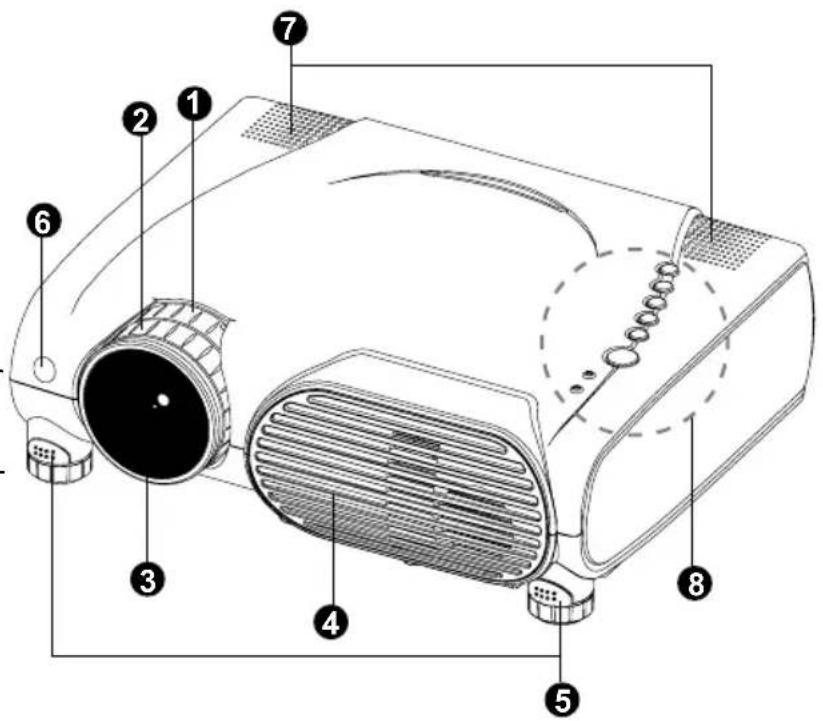
Projektor
- Zoomrad
- Fokusrad
- Objektiv
- Belüftungsschlitze
- Höhenverstellung
- Vorderer IR- Fernbedienungssensor
- Lautsprecher
- Bedienfeld mit Ein-/Aus- Taste für die Lampe
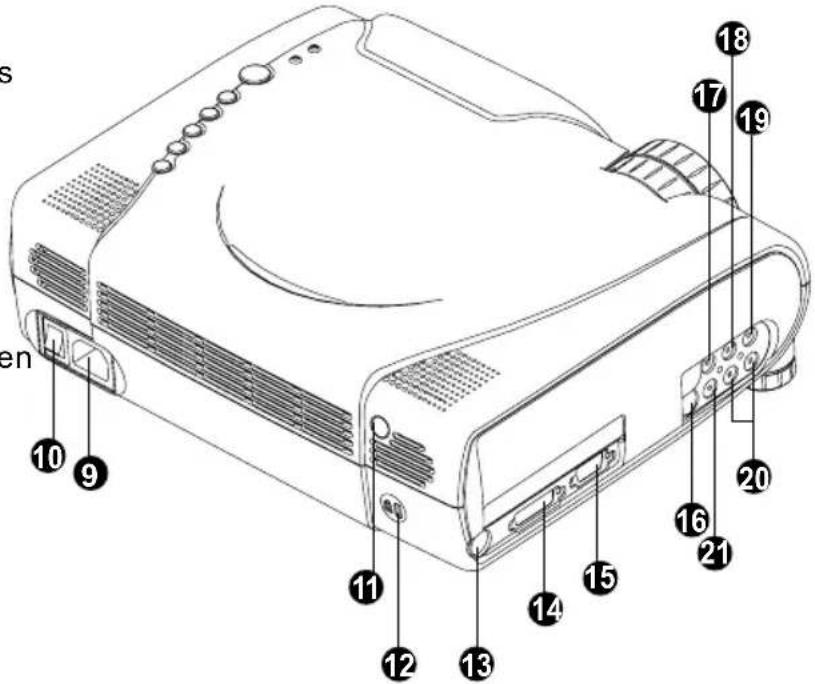
-
Netzbuchse
-
Netzschalter
-
Hinterer IR-Fernbedienungssensor
-
Buchse für Sicherheitsschloß
-
Control-Buchse für RS232 Steuerung und Maus (PS2, USB)
-
DVI-Anschluss
-
Computer IN-Anschluss
16.S-Video
- Y-Anschluss
18.Cb-Anschluss
19.Cr-Anschluss
-
Audio-Eingangsbuchsen (L & R)
-
Composite Video-Eingangsbuchse
text_image
s en 10 9 11 12 13 14 15 16 20 17 18 19Bedienungsfeld
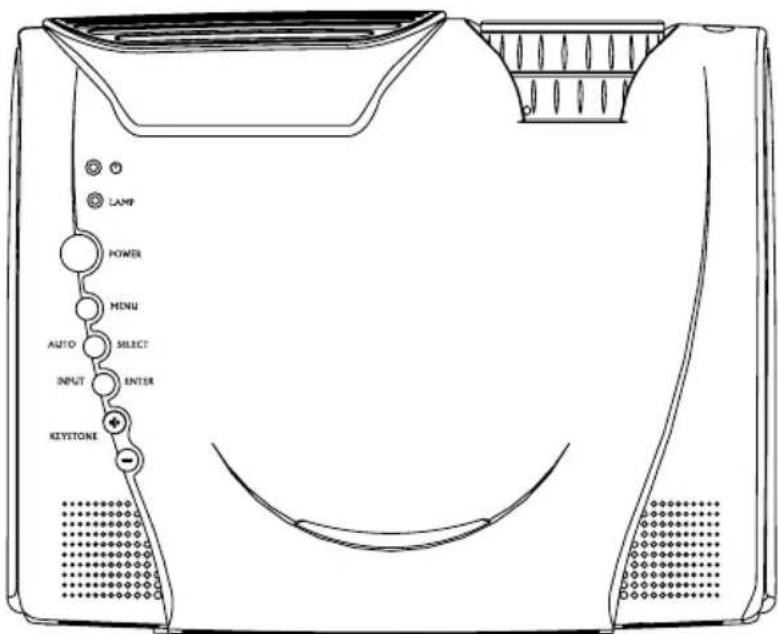
LED
EIN/AUS(Stromanzeige-LED – der Projektor ist eingeschaltet.
LAMP Lampen-LED – die Lampe ist eingeschaltet.
Tastenfunktion
EIN/AUS(POWER) EIN- und AUSSCHALTEN des Projektors und der Lampe.
MENÜ(MENU) Anzeigen (oder ausblenden) des OSD-Steuermenüs.
AUSWAHL(SELECT) Auswahl des gewünschten Menüeintrags.
EINGABE (ENTER) Bestätigung einer Menüauswahl.
AUTO Automatische Einstellung von Frequenz und Phase.
EINGABE(INPUT) Manuelle Auswahl der Signalquelle.
KEYSTONE Korrektur der Trapezverzerrung (+ und -) des
(KEYSTONE) Projektionsbildes, die je nach Projektionswinkel auftreten kann.
text_image
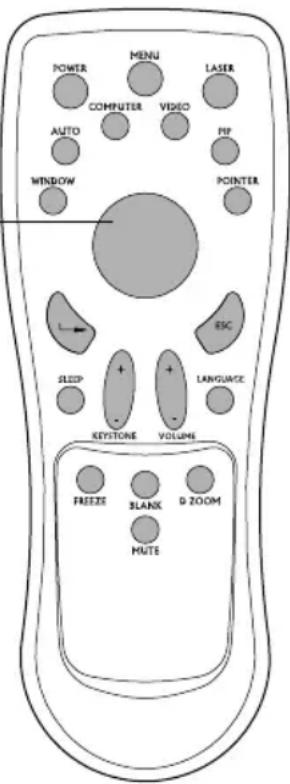
LAMP POWER MENU AUTO SELECT INPUT ENTER KEYSTONEFernbedienung
Tastenfunktion
EIN/AUS(POWER) EIN- und AUSSCHALTEN des Projektors und der Lampe.
MENÜ (MENU) Anzeigen (oder ausblenden) des OSD-Steuermenüs.
LASER Aktiviert den Laser-Pointer (drücken und gedrückt halten).
FENSTER(WINDOW) Passt die Fenstergröße im PIP-Modus an.
AUTO Automatische Einstellung von Frequenz und Phase. (Diese
können auch manuell eingestellt werden über das Computer-Menü. Die Feineinstellung erfolgt in den Untermenüs Bildbreite, Sync, Bildlage H, Bildlage V)
COMPUTER Wählt das Computer-Eingabesignal (Computer,DVI,HDTV).
VIDEO Wählt das Video-Eingabesignal (YCbCr, S-Video, Video).
PIP Picture-in-Picture: Anzeige eines zweiten Bildfensters.
ZEIGER(POINTER) Zeigt das Zeiger-Symbol auf dem Bildschirm.
Bestätigt die aktuelle Einstellung.
ESC Die neue Einstellung wird rückgängig gemacht und das Menü wird geschlossen.
KEYSTONE Korrektur der Trapezverzerrung des Projektionsbildes, die (KEYSTONE) je nach Projektionswinkel auftreten kann.
LAUTSTÄRKE Einstellung der Lautstärke der
(VOLUME) Projektorlautsprecher.
STANDBILD Hält aktuelle Grafik und Videobild auf
(FREEZE) dem Bildschirm fest.
Blank(BLANK) Schaltet den Bildschirm vorübergehend aus.
D ZOOM Digitales Zoomen des aktiven CURSOR Bildfensters. CONTROLLER
STUMM(MUTE) Schaltet den Ton vorübergehend aus.
LANGUAGE Auswahl der Sprache für das OSD-Menü (On-screen Display).
SLEEP Automatisches Abschalten der
Projektorlampe nach einer vorgegebenen Zeit (auch wenn Daten von einer Signalquelle empfangen werden).
CURSOR Kann zum Navigieren verwendet werden.
CONTROLLER Steuertaste zum Navigieren in den Projektormenüs. Wenn der Projektormit dem optionalen Maus-Link-Kabel ausgestattet ist, können Sie diese Taste als Fernbedienungsmaus für den PC verwenden.
text_image
POWER MENU LASER COMPUTER VIDEO AUTO PIN WINDOW POINTER ESC SLEEP LANGUAGE KEystone VOLUME FREEZE BLANK D ZOOM MUTEWie Sie das Beste aus Ihrem Projektor herausholen können
Der Projektor verfügt über vielfältige Funktionen, mit denen Sie die Einstellungen für Video, Audio, Power-Management, Anzeigeparameter und vieles mehr steuern können. In diesem Abschnitt finden Sie einen kurzen Überblick über die wichtigen Funktionen dieses Projektors.
Fernbedienung
Mit den Tasten der Fernbedienung können Sie unmittelbar und direkt die am meisten verwendeten Funktionen steuern wie die Einstellung der Signalquelle, Anzeigemodi, PIP, Trapezkorrektur, Lautstärke, Video-Standbild, Zoom, Video Format, Stummschaltung und Ein-/Ausschalten des Geräts. Die Tasten der Fernbedienung können auch für erweiterte Funktionen und für den Zugriff auf das Menüsystem des Projektors verwendet werden. Die Fernbedienung kann auch als kabellose Maus für den Computer verwendet werden und sie verfügt über einen Laser-Pointer.
Auto Aus-Modus
Der Auto Aus-Modus spart Strom durch automatisches Ausschalten der Lampe, wenn der Projektor für einen bestimmten Zeitraum (30 Minuten) kein Eingabesignal empfängt. Im Auto Aus-Modus wird die Lampe ausgeschaltet, wodurch Energie gespart, der Projektor abgekühlt und die Lebenszeit der Lampe verlängert wird. Wenn der Projektor ausgeschaltet ist, können Sie ihn mit der Power-Taste der Fernbedienung oder des Bedienfelds wieder einschalten.
Schlaf-Modus
Beim Schlaf-Modus wird Energie gespart, indem die Projektorlampe nach einer festzulegenden Zeit, in der die Lampe ununterbrochen leuchtet, automatisch ausgeschaltet wird (1 bis 3 Stunden). Im Schlaf-Modus wird die Lampe ausgeschaltet, wodurch Energie gespart, der Projektor abgekühlt und die Lebenszeit der Lampe verlängert wird. Benutzen Sie die Ein-/Aus-Taste, um den Projektor ein- und auszuschalten.
Bedienungsfeld
Mit den Tasten des Bedienfelds auf der Oberseite des Projektors haben Sie Zugriff auf die erweiterten Funktionen wie die Einstellung der Helligkeit und des Kontrasts von Computerbildern.
Installation
In diesem Abschnitt wird beschrieben, wie Sie den Projektor auspacken, aufstellen und an andere Geräte anschließen können. Um ein Bild zu projizieren zu können, muß der Projektor an einen Computer oder ein Video-Gerät wie einem Video-Recorder, Camcorder, einer Digitalkamera oder einem Laser-Disc-Player angeschlossen werden.
Sie können den Projektor z. B. an Ihren Rechner und eine Videoquelle anschließen oder ihn für eins oder mehrere der folgenden Geräte einrichten:
■ Schließen Sie das Mauskabel an, um die Fernbedienung als kabellose Maus zu benutzen.
■ Stellen Sie Audio für beide Bildquellen bereit. Bei der Audioquelle kann es sich um den Computer, die Videoquelle oder ein anderes Gerät, z. B. eine Stereoanlage, handeln.
Auspacken des Projektors
Gehen Sie beim Auspacken des Projektors sicher, dass alle der folgenden Einzelteile vorhanden sind:
■ Projektor
■ Tragetasche für den Projektor
■ Fernbedienung (IR)
■ 2 Batterien Typ AAA für die Fernbedienung
Netzkabel
■ Computerkabel
■ S-Video-Kabel
■ A/V-Composite-Kabel (Typ RCA für Composite Video und Audio)
■ Objektkappe
Benutzerhandbuch
(Die folgenden Kabel sind optionales Zubehör)
■ Audiokabel
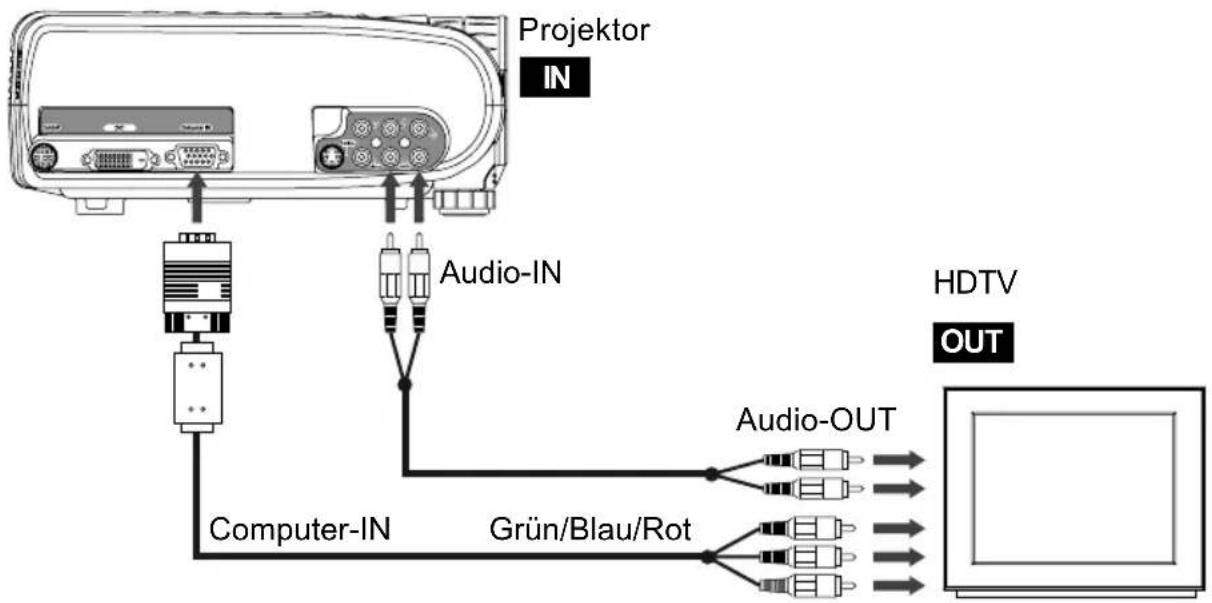
■ HDTV nach D-SUB (beim Benutzen von HDTV als Eingabesignal)
■ Mauskabel (für PS/2)
■ Mauskabel (für USB)
■ DVI-Kabel
■ Component-Video-Kabel
Es ist möglich, daß Sie einige der oben genannten Teile nicht für Ihre Gerätezusammensetzung benötigen. Bewahren Sie das Verpackungsmaterial für einen möglichen Transport oder Versand auf. Der Projektor sollte nur in seiner ursprünglichen Schutzverpackung transportiert werden.
Aufstellen des Projektors
- Stellen Sie den Projektor auf eine feste, ebene Oberfläche in einer Entfernung von weniger als 1,5m vom Rechner bzw. der Videoquelle.
Achtung:
Halten Sie den Projektor nicht an seinem Objektiv. Hierdurch kann das Objektiv beschädigt werden.
- Stellen Sie den Projektor in der korrekten Entfernung von der Leinwand auf. Die Größe des Bildes hängt vom Abstand zwischen Projektor und Leinwand ab. Sehen Sie die Richtlinien unten, um den korrekten Abstand zu ermitteln. Der Abstand oben ist ein Standardwert. Stellen Sie die korrekte Entfernung entsprechend der Richtlinien ein.
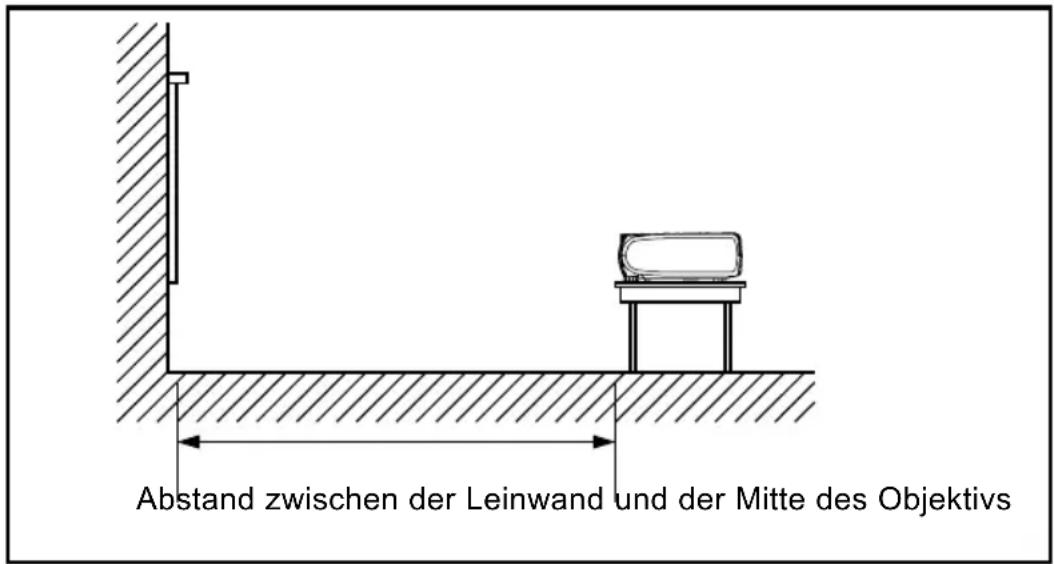
text_image
Abstand zwischen der Leinwand und der Mitte des Objektivs| Projektionsgröße (Diagonal) | 40” 50” 70” 100” 150” 200” 300” |
| Projektionsabstand [mm] Objektiv in Position WIDE | 1640 2060 2900 4160 6260 8350 12550 |
| Projektionsabstand [mm] Objektiv in Position TELE | 2150 2690 3780 5420 8140 10870 16350 |
- Wenn Sie Batterien der Fernbedienung ersetzen, wenn Sie Batterien ersetzen:
■ Laden Sie keine aufgebrauchten Batterien auf oder setzen Batterien Feuer oder Wasser aus.
■ Wechseln Sie die Batterien aus, sobald ihr Strom verbraucht ist. Wenn die Batterien auslaufen, wischen Sie die Flüssigkeit mit einem weichen Tuch ab. Wenn die Flüssigkeit aus der Batterie auf Ihre Hände gelangt, müssen Sie sie sofort sorgfältig waschen.
■ Entnehmen Sie die Batterien, wenn Sie die Fernbedienung über einen längeren Zeitraum nicht verwenden werden.
Anschließen an einen Computer
Das Projektionsbild wird von einem XGA-Projektor immer mit einer XGA Auflosung (1024 x 768) dargestellt. Sie können den Projektor jedoch an einen Computer anschließen, der die Auflösungen VGA (640 x 480), SVGA (800 x 600), XGA (1024 x 768) und SXGA (1280 x 1024) unterstützt. Der Projektor paßt den Eingang von VGA-, SVGA- und SXGA-Signalen für die XGA-Projektion. Dieser Projektor unterstützt die folgenden Computertypen:
■ IBM-kompatible Laptops, Notebooks und PCs (PC-kompatible)
■ Macintosh Desktop-Computer (auch Quadra®, Centris® und Power Mac (mit getrennter Sync: RGB HV) und Apple PowerBooks mit Video-Ausgang, einschließlich aller PowerBooks der Serien 160, 165, 180 und 500 (getrennte Sync: RGB HV)
Anschließen an eine Videoquelle
Der Projektor kann an fast alle üblichen Video-Geräte angeschlossen werden – VHS-Player, DVD-Player, Camcorder, Laserdisc-Player und alle kompatiblen Videobildquellen. Der Projektor kann Composite-, Component- und S-Video-Signale empfangen. Composite Video zeichnet sich durch eine einpolige Video-Buchse Typ "RCA" aus, die normalerweise gelb gekennzeichnet ist. Component Video (YCbCr) ist weniger verbreitet und hat drei Video-Buchsen Typ "RCA", die normalerweise rot, grün und blau gekennzeichnet sind. S-Video ist leicht zu erkennen durch seine Einzelbuchse mit vier kleinen Pins.
Der Projektor kann gleichzeitig an Composite-, Component und S-Video-Signalquellen angeschlossen werden. Sie können mit der Fernbedienung oder über das Bedienfeld auswählen, welches Quellgerät verwendet werden soll. Ist die Auto-Suchen-Funktion eingeschaltet (siehe nachfolgende Abschnitte in diesem Benutzerhandbuch), erkennt der Projektor automatisch die Signalquelle und stellt diese ein. Der Projektor unterstützt die beiden Videoformate PAL, SECAM und NTSC. Der Projektor erkennt automatisch das Videoformat. Beachten Sie, daß das Gerät zwar an mehrere Signalquellen gleichzeitig angeschlossen werden kann, aber nicht beide Videoformate gleichzeitig verwendet werden können.
Hinweis: Ein TV-Coaxialkabel mit einem „F“-Stecker kann nicht an den Projektor angeschlossen werden.
Benutzen des Projektors
In diesem Abschnitt wird beschrieben, wie der Projektor bedient wird:
■ Ein- und Ausschalten des Geräts
■ Einstellen des Bildschirmbildes
■ Bedientasten des Projektors
■ Überprüfen des Status des Projektors
Audio/Visual-Geräte (A/V) ein- und ausschalten
Schalten Sie den Projektor und die angeschlossenen A/V-Geräte immer in der folgenden Reihenfolge ein.
- Projektor
- Computer
- Videoquelle
- Audioquelle
Ein- und Ausschalten des Projektors
- Schließen Sie das Netzkabel an den Projektor an.
- Stecken Sie das Netzkabel in eine Netzsteckdose.
- Entfernen Sie die Kappe des Projektorobjektivs.
- Schalten Sie den Projektor auf der Rückseite ein.
- Drücken Sie auf die Netzschalter-Taste auf der Fernbedienung oder dem Bedienungsfeld. Wenn die LED-Anzeigelampe grün aufleuchtet, wird das projizierte Bild voll beleuchtet.
Warnhinweis: Sehen Sie niemals in das Objektiv, wenn die Lampe eingeschaltet ist. Dabei können Sie Ihre Augen verletzen. Achten Sie besonders darauf, dass Kinder nicht in das Objektiv sehen.
- Drücken Sie auf die Ein-/Aus-Taste, um den Projektor auszuschalten.
Auf dem Bildschirm erscheint etwa 3
Sekunden lang eine Meldung:
- Ausschalten: "POWER" drücken!
- Drücken Sie erneut auf die Ein-/Aus-Taste (um das Gerät auszuschalten), während die Meldung noch auf dem Bildschirm gezeigt wird.
Wenn Sie das Ausschalten abbrechen und mit dem Betrieb des Projektors fortfahren wollen, warten Sie bitte, bis die Meldung vom Bildschirm verschwindet.
Fokussieren und Positionieren des Bildes auf der Leinwand
Nachdem ein Bild auf dem Schirm erscheint, überprüfen Sie, um zu sehen, wenn er im Fokus ist und ob er richtig auf dem Schirm paßt.
■ Wenn Sie das Bild scharf stellen wollen, drehen Sie am Fokusrad, dem äußeren Ring des Projektorobjektivs.
■Wenn Sie die Größe des Bildes einstellen wollen, drehen Sie am inneren Zoomring. Drehen Sie den Zoomring weiter heraus, um das Bild zu vergrößern, oder weiter hinein, um das Bild zu verkleinern.
Betriebsanzeige
Zeigt den Zustand des Geräts an.
| LED-TYP FAR | BE STATU | US BEDEUTUNG | |
| Ein-/Aus-LED | Grün | Leuchtet ohne zu blinken | Das Projektorsystem ist in Betrieb. |
| Ein-/Aus-LED | Rot | Aufblinkend | Es ist ein Lüfterproblem aufgetreten. Der Projektor kann nicht gestartet werden. |
| Lampen-LED | Grün | Leuchtet ohne zu blinken | Der Zustand der Lampe ist gut, sie projiziert mit voller Leuchtkraft. |
| Lampen-LED | Grün | Aufblinkend | Das Ende der Lampenlebensdauer ist fast erreicht, die Projektion ist aber noch möglich. |
| Lampen-LED | Rot | Leuchtet ohne zu blinken | Das Ende der Lampenlebensdauer ist erreicht, die Lampe muß bald ausgewechselt werden. Die Lampe bleibt eingeschaltet bis sie von alleine ausgeht. Wechseln Sie die Lampe aus und setzen den Wert für die Lampenlebensdauer wieder zurück. Wenn die Lampe aus ist, funktioniert der Ballast nicht einwandfrei. |
| Lampen-LED | Gelb | Aufblinkend | Der Projektor schaltet sich ab. Der Lüftermotor kühlt die Lampe als Vorbereitung für das Ausschalten. Das Gerät darf erst ausgeschaltet und vom Stromnetz getrennt werden, wenn die Lampen-LED ausgegangen ist. Der Lüftermotor schaltet sich ab, wenn die Lampe abgekühlt ist. |
| Lampen-LED | Rot | blinkt | Temperatur ist zu hoch. Die Lampe wird abgeschaltet. |
Steuerungsmenüs des Projektors
Mit den sieben Steuerungsmenüs können Sie den Projektor einrichten und steuern.
■ Über das Quelle Menü wird das Eingangssignal festgelegt.
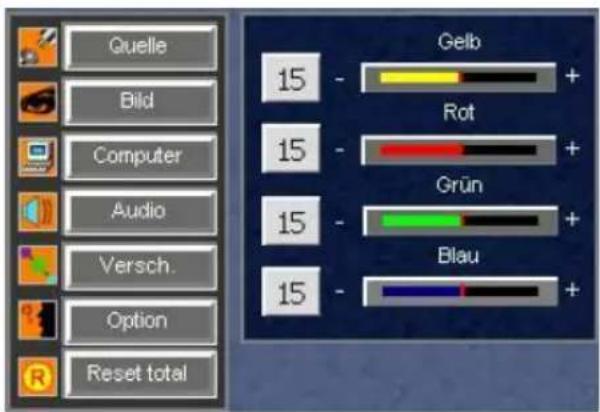
■ Beim Bild-Menü wird das Bild angepaßt, so auch die Bildeinstellungen, Gammakorrektur oder die einzelnen Farben (Gelb - Y, Rot - R, Grün -G, Blau - B).
■ Im Computer-Menü wird das Computer-Eingangssignal eingestellt.
■ Über das Audio-Menü werden die Audio-Einstellungen wie Lautstärke oder Stummschaltung vorgenommen.
■ Im Menü Verschiedenes können Sie weitere Funktionen des Projektors einstellen wie Standbild, Lampenlebensdauer usw.
■ Im Menü Option können Sie verschiedene Projektoroptionen einstellen.
■ Die werkseitig voreingestellten Werte können über das Reset total Menü zurückgesetzt werden.
Zugriff auf das Hauptmenü
Sie können auf die Projektormenüs entweder mit Hilfe des Bedienungsfelds auf dem Projektor oder der Fernbedienung zugreifen.
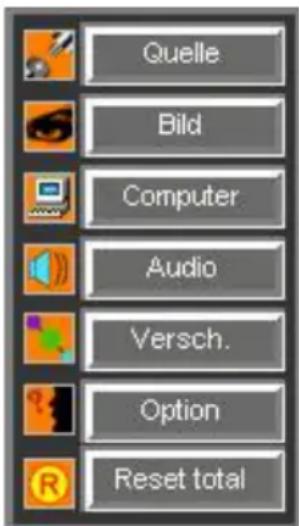
Drücken Sie auf die Taste Menü, um das Hauptmenü anzuzeigen. Das Hauptmenü erscheint:
text_image
Quelle Bild Computer Audio Versch. Option Reset totalÄndern einer Menüeinstellung
Ändern einer Menüeinstellung mit Hilfe der Fernbedienung:
- Drücken Sie auf die gewünschte Taste oder die Taste MENÜ.
- Verschieben Sie die Markierung auf eines der Menüs mit Hilfe der Cursor-Steuertaste:◀/▶/▲/▼
- Wenn Sie die Optionseinstellung ändern wollen, drücken Sie die Taste + oder - (auf der Taste Keystone oder Lautst.).
- Drücken Sie auf die Taste EINGABE, um die Menüauswahl zu bestätigen.
- Drücken Sie auf die Taste ESC, um das aktuelle Menü zu verlassen.
Ändern einer Menüeinstellung mit Hilfe des Bedienungsfelds des Projektors:
- Drücken Sie auf die Taste MENÜ.
Drücken Sie erneut auf MENÜ, um das Menü zu verbergen (hat die gleiche Funktion wie ESC-Taste auf der Fernbedienung). - Drücken Sie auf die Taste AUSWAHL (hat die gleiche Funktion, wie die Cursorstaste auf der Fernbedienung), um ein Optionenmenü auszuwählen.
- Den Wert können Sie mit den Tasten + und – (auf Keystone-Taste) ändern.
- Drücken Sie auf die Taste EINGABE, um die Menüauswahl zu bestätigen.
Hinweis:
BESONDERE TASTEN - Keystone, Stumm, Lautstärke
■ Wenn der Menüstatus EIN ist, benutzen Sie die Taste - oder + für die Einstellung.
■ Wenn der Menüstatus AUS ist, benutzen Sie die Spezialtaste für die Einstellung.
Menüoptionen
In diesem Abschnitt werden die folgenden Menüs genau erläutert:
Quelle
Bild
Computer
Audio
Versch.
Option
Reset total
Menü Quelle
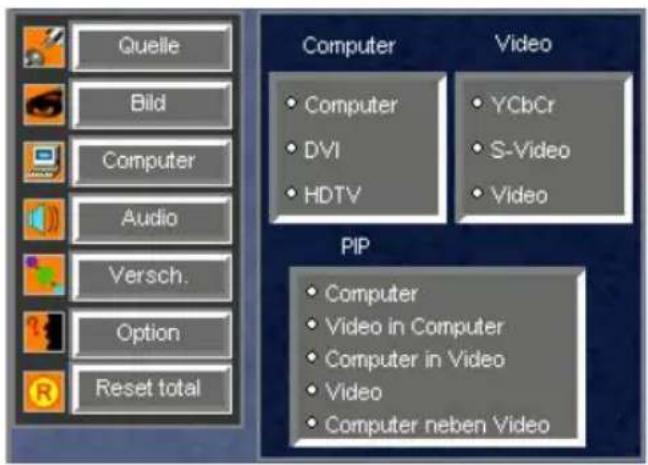
In diesem Menü wird die zu projizierende Signalquelle eingestellt. Das ist insbesondere dann notwendig, wenn Sie mehrere Geräte (Video und/oder Computer) an den Projektor angeschlossen haben.
text_image
Quelle Bild Computer Audio Versch. Option Reset total Computer DVI HDTV Video YCbCr S-Video Video PIP Computer Video in Computer Computer in Video Video Computer neben Video- Drücken Sie auf die Taste MENÜ.
- Wählen Sie mit der Cursor-Steuertaste (Fernbedienung) oder der Taste SELECT (Bedienfeld) das Quelle Menü aus. Wenn das Menü Quelle markiert ist, drücken Sie die Taste EINGABE.
- Wählen Sie mit der Cursor-Steuertaste (Fernbedienung) oder der Taste SELECT (Bedienfeld) das Untermenü Computer/Video/PIP aus. In der folgenden Tabelle werden die möglichen Untermenüoptionen aufgeführt:
| Menü Untermenü Beschreibung | ||
| Computer Computer-Eingabesignal. | ||
| Computer | SignalvomComputer(Desktop-ComputeroderNotebook). | |
| DVI | Signal von einem DVI-Gerät (Digital Visual Interface). | |
| HDTV Signal von HDTV(HDTV – ein hochauflösender TV-Standard, der Ende 1998 in den USA zusammen mit den anderen digitalen TV-Standards eingeführt wurde). | ||
| Video Video-Eingabesignal. | ||
| YCbCr Component Video-Signal. | ||
| S-Video S-Video-Signal. | ||
| Video Composite Video-Signal. | ||
| PIP Anzeige eines zusätzlichen Fensters auf dem Projektionsschirm. | ||
| Computer Nur | Computeranzeige. | |
| Video in Das Computerbild bildet den Hintergrund, ein Computer kleines Video-Fenster wird davorgesetzt. | ||
| Computer Das Video bildet den Hintergrund, ein kleines Video in Video-Fenster wird davorgesetzt. | ||
| Video Nur Videopanzeige. | ||
| Computer Computer- und Videobild werden nebeneinander neben Video angeordnet. (PBP - Picture by Picture). | ||
- Wählen Sie eine Option aus den Untermenüs Computer/Video/PIP mit den Tasten – und + aus.
- Um das aktuelle Menü zu schließen, drücken Sie auf die ESC-Taste (Fernbedienung) oder die MENU-Taste (Bedienfeld).
Menü Bild
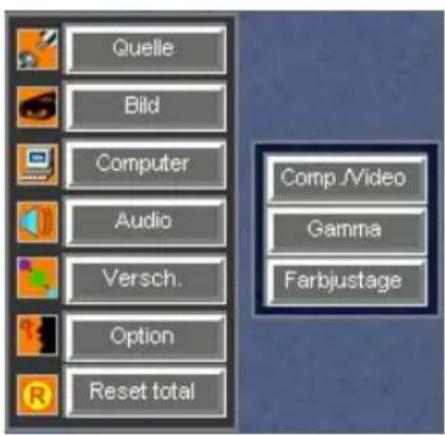
Die Untermenüs in diesem Menü ermöglichen eine genaue Einstellung des Projektionsbildes. Dazu gehört: Helligkeit, Kontrast, Intensität, Sättigung, Schärfe (Computer), Schärfe (Video), Farbton, Gamma (Computer), Gamma (Video) und die Farbkanäle (Y, R, G, B).
text_image
Quelle Bild Computer Audio Versch. Option Reset total Comp /Video Gamma Farbjustage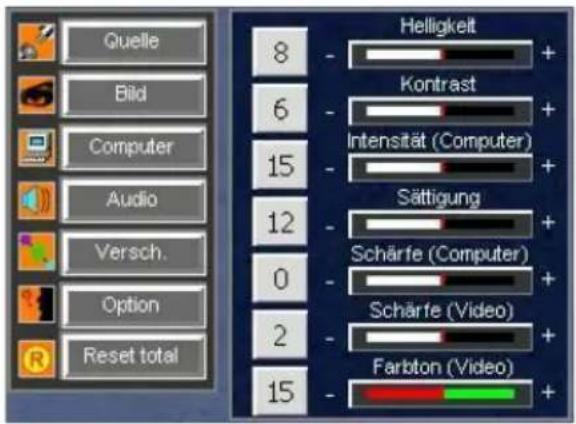
text_image
Quelle Bild Computer Audio Versch. Option Reset total 8 Helligkeit + Kontrast + Intensität (Computer) + Sättigung + Schärfe (Computer) + Schärfe (Video) + Farbton (Video) +Hauptmenu Bild Untermenü Comp/Video
text_image
Quelle Bild Computer Audio Versch. Option Reset total Gelb 15 - Rot 15 - Grün 15 - Blau 15 -Untermenu Farbjustage
text_image
Quelle Bild Computer Audio Versch. Option Reset total Computer • Gamma 1 • Gamma 2 • Text Video • Gamma 1 • Gamma 2Untermenu Gamma
- Drücken Sie auf die MENU-Taste.
- Wählen Sie das Bild-Menü mit der Cursor-Steuertaste (Fernbedienung) oder mit der Taste SELECT (Bedienfeld). Wenn das Menu Bild markiert ist, drucken Sie die Taste EINGABE.
- Wählen Sie mit der Cursor-Steuertaste (Fernbedienung) oder mit der Taste SELECT (Bedienfeld) ein Untermenü Comp/Video/Gamma/Farbjustage. Markieren Sie eine Option und drücken auf die Taste ENTER.
In der folgenden Tabelle werden die möglichen Untermenü-Optionen aufgeführt:
| Menü | Untermenü | Beschreibung |
| Comp/Video Einstellung | der Eigenschaften des Projektionsbildes. | |
| Helligk. Je höher der Wert, um so heller ist das Projektionsbild. | ||
| Kontrast Je höher die Einstellung ist, desto stärker ist der Kontrast.Je niedriger die Einstellung ist, desto geringer ist der Kontrast. | ||
| Intensität (Computer) | Je niedriger der Wert, um so dunkler ist das Projektionsbild. | |
| Sättigung | Die Stärke einer Farbe, insbesondere das Ausmaß, in der ihr ihre Komplementärfarbe fehlt.Je höher die Einstellung ist, desto intensiver ist die Farbstärke.Je niedriger die Einstellung ist, desto schwächer ist die Farbstärke. | |
| Schärfe Je höher der Wert, um so schärfer ist das projizierte (Computer) | Computerbild. Je niedriger der Wert, um so weicher ist das Computerbild. | |
| Schärfe Je höher der Wert, um so schärfer ist das projizierte (Video) Videobild. Je niedriger der Wert, um so weicher ist das Videobild. | ||
| Farbton Legt den Rot- und Grünanteil des Projektionsbildes fest.(Video) | ||
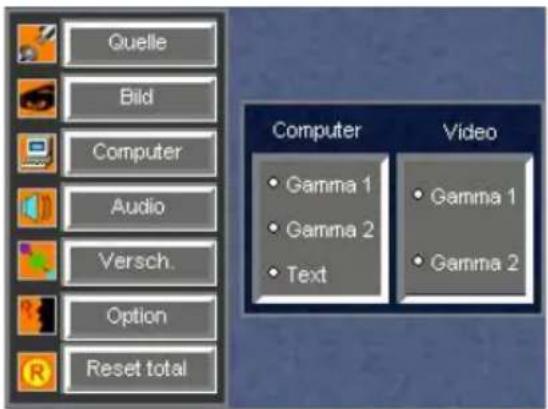
| Gamma Wählt eine Gamma-Korrekturkurve aus. | ||
| Gamma1 | Voreingestellte Gammakurve. | |
| Gamma2 Natürliche Töne (HDTV). | ||
| Text Kontrast Schwarz und Weiß. Geeignet für dieDarstellung von Bildern mit viel Text. | ||
| Farbjustage | ICC-Einstellung (Independent Color Control). | |
| Gelb | Einstellung des Gelbwerts. | |
| Rot | Einstellung des Rotwerts. | |
| Grün | Einstellung des Grünwerts. | |
| Blau | Einstellung des Blauwerts. | |
- Wählen Sie eine Option aus den Untermenüs mit den Tasten – und + aus.
- Um das aktuelle Menü zu schließen, drücken Sie auf die ESC-Taste (Fernbedienung) oder die MENU-Taste (Bedienfeld).
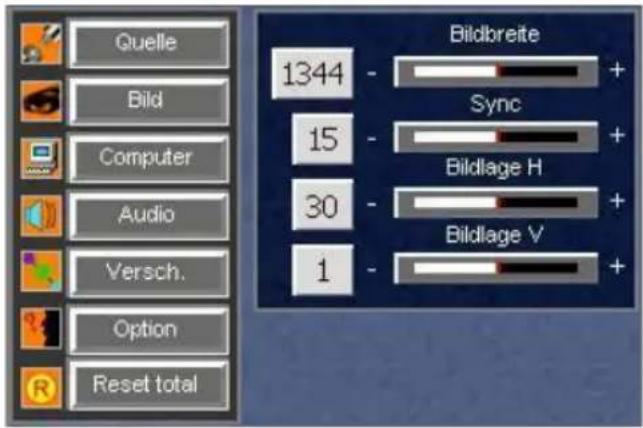
Menü Computer
Über dieses Menü erfolgt die Feinabstimmung für die Synchronisation zwischen Projektor und Eingangssignal des Computers. Wenn Projektor und Computer nicht aufeinander abgestimmt sind, können Sie mit Hilfe dieser Funktion die Schnittstelle optimieren.
text_image
Quelle Bild Computer Audio Versch. Option Reset total 1344 - - + Sync 15 - - + + Bildlage H 30 - - + + Bildlage V 1 - - + +- Drücken Sie auf die Taste MENÜ.
- Wählen Sie das Computer-Menü mit der Cursor-Steuertaste (Fernbedienung) oder die Taste SELECT (Bedienfeld). Wenn das Menü Computer markiert ist, drücken Sie die Taste EINGABE.
- Wählen Sie das Computer-Menü mit der Cursor-Steuertaste (Fernbedienung) oder die Taste SELECT (Bedienfeld), um eine Option aus den Untermenüs Bildbreite, Sync und Position zu wählen. Markieren Sie ein Untermenü und drücken auf die Taste ENTER.
In der folgenden Tabelle werden die möglichen Untermenü-Optionen aufgeführt:
| Menü Beschreibung | |
| Bildbreite | Einstellung der Bildbreite. |
| Sync Stellt | die Dot-Phase des Eingabesignals einBestmögliche Einstellung des Bildes. |
| Bildlage H | Stellt die horizontale Position ein. |
| Bildlage V | Stellt die vertikale Position ein. |
- Um die gewünschten Einstellungen in den Untermenüs vorzunehmen, verwenden Sie die Tasten – und +.
- Um das aktuelle Menü zu schließen, drücken Sie auf die ESC-Taste (Fernbedienung) oder die MENU-Taste (Bedienfeld).
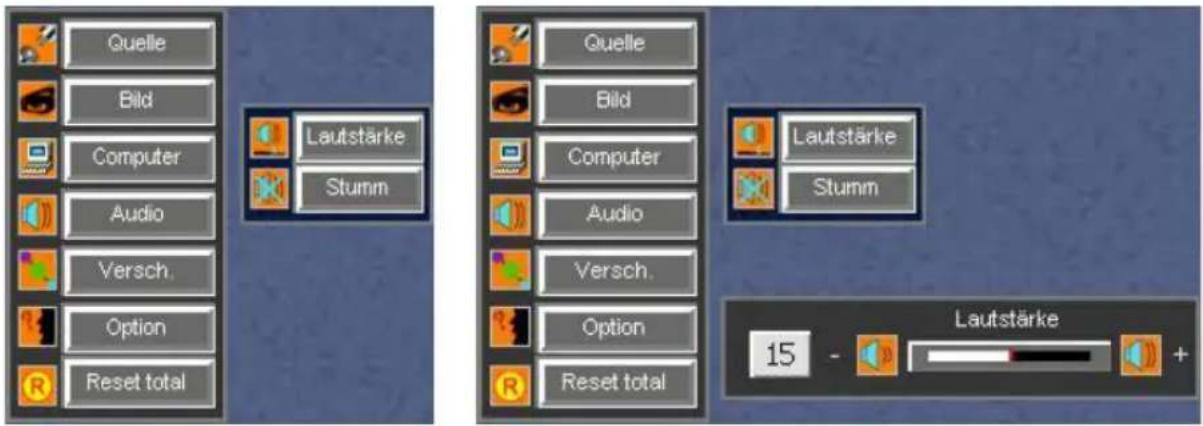
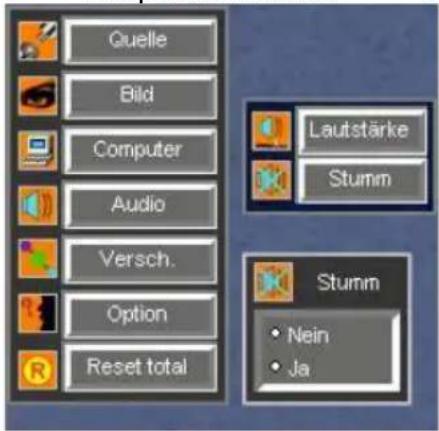
Menü Audio
Über diese Menü können Sie die Lautstärke regeln oder den Ton vollständig abschalten.
text_image
Quelle Bild Computer Audio Versch. Option Reset total Lautstärke Stumm Quelle Bild Computer Audio Versch. Option Reset total Lautstärke Stumm 15 - Lautstärke +Untermenü Lautstärke
Hauptmenü Audio
text_image
Guelle Bild Computer Audio Versch. Option Reset total Lautstärke Stumm Stumm • Nein • JaUntermenü Stumm
- Drücken Sie auf die Taste MENÜ.
- Wählen Sie mit der Cursor-Steuertaste (Fernbedienung) oder der Taste SELECT (Bedienfeld) das Audio-Menü. Wenn das Menü Audio markiert ist, drücken Sie die Taste EINGABE.
- Wählen Sie mit der Cursor-Steuertaste (Fernbedienung) oder der Taste SELECT (Bedienfeld) die Untermenü-Optionen Lautstärke/Stumm und drücken dann auf die ENTER-Taste.
In der folgenden Tabelle werden die möglichen Untermenü-Optionen aufgeführt:
| Menü Beschreibung | |
| Lautstärke | Stellen Sie die Lautstärke ein. |
| Stumm Schaltet den Ton des Projektors ab. | |
- Um die gewünschten Einstellungen in den Untermenüs vorzunehmen, verwenden Sie die Tasten – und +.
- Um das aktuelle Menü zu schließen, drücken Sie auf die ESC-Taste (Fernbedienung) oder die MENU-Taste (Bedienfeld).
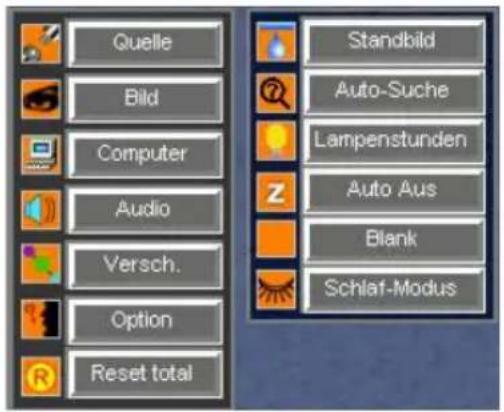
Menü Versch.
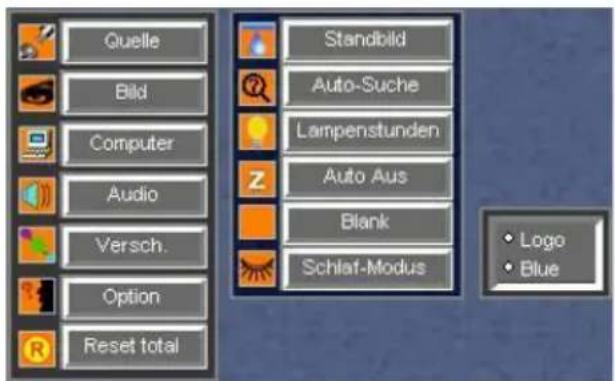
Dieses Menü enthält die Funktionen Standbild, Auto-Suche (Nein/Ja), Lampenstunden (Counter), Auto Aus (Nein/Ja), Blank und Schlaf-Modus.
text_image
Quelle Bild Computer Audio Versch. Option Reset total Standbild Auto-Suche Lampenstunden Auto Aus Blank Schlaf-Modus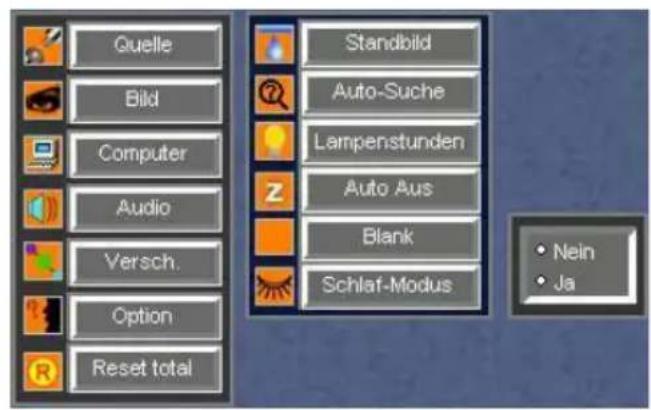
text_image
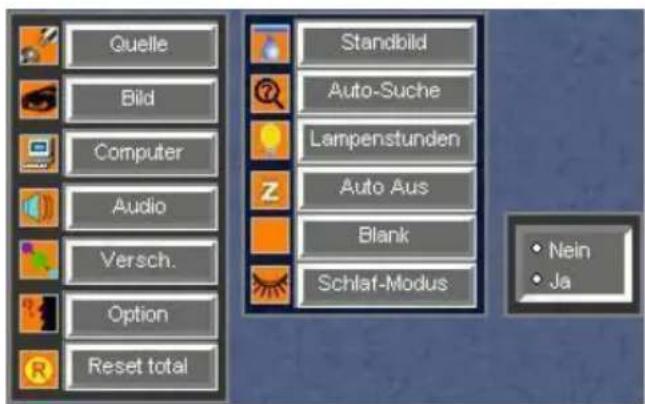
Quelle Bild Computer Audio Versch. Option Reset total Standbild Auto-Suche Lampenstunden Auto Aus Blank Schlaf-Modus Nein JaHauptmenü Versch Untermenü Standbild
text_image
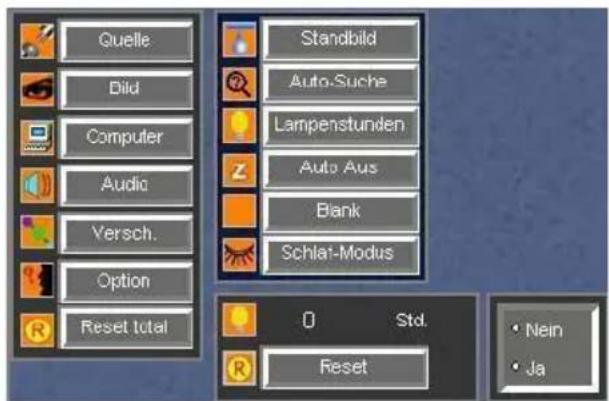
Quelle Bild Computer Audio Versch. Option Reset total Standbild Auto-Suche Lampenstunden Auto Aus Blank Schlaf-Modus Nein JaUntermenü Auto-Suche
text_image
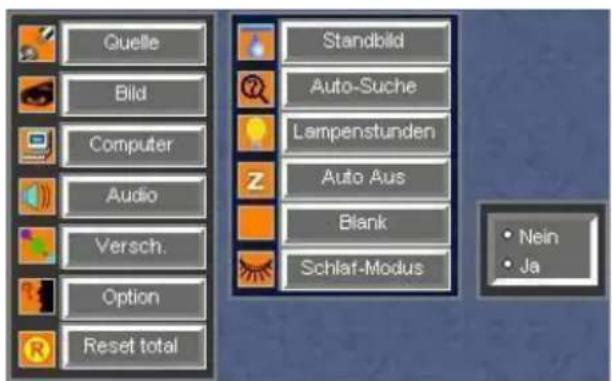
Quelle Bild Computer Audio Versch. Option Reset total Standbild Auto-Suche Lampenstunden Auto Aus Blank Schlar-Modus 0 Std. Reset Nein JaUntermenü Lampenstunden
text_image
Guelle Bild Computer Audio Versch. Option Reset total Standbild Auto-Suche Lampenstunden Auto Aus Blank Schlaf-Modus Nein JaUntermenü Auto Aus Untermenü Blank
text_image
Quelle Bild Computer Audio Versch. Option Reset total Standbild Auto-Suche Lampenstunden Auto Aus Blank Schlaf-Modus Logo Blue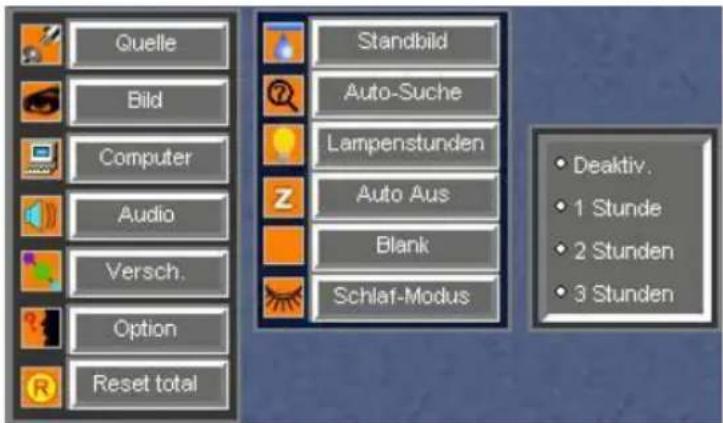
text_image
Quelle Bild Computer Audio Versch. Option Reset total Standbild Auto-Suche Lampenstunden Auto Aus Blank Schlaf-Modus Deaktiv. 1 Stunde 2 Stunden 3 StundenUntermenü Schlaf-Modus
1. Drücken Sie auf die Taste MENÜ.
2. Dieses Menü enthält die Funktionen Einfrieren, Auto-Suche (Nein/Ja), Lampenstunden (Counter), Auto Aus (Nein/Ja) und Schlaf-Modus. Wenn das Menü Versch. markiert ist, drücken Sie die Taste EINGABE.
3. Wählen Sie mit der Cursor-Steuertaste (Fernbedienung) oder der Taste SELECT (Bedienfeld) die Untermenü-Optionen Standbild/Auto-Suche/Lampenstunden/Auto Aus/Blank/Schlaf-Modus und drücken auf die Taste ENTER. In der folgenden Tabelle werden die möglichen Untermenü-Optionen aufgeführt:
| Menü Untermenü Beschreibung | ||
| Standbild Friert den Bildschirm ein. | ||
| Auto-Suche Sucht automatisch die Signalquellen. | ||
| Lampenstunden Zeigt die Lampennutzungszeit an. | ||
| Reset Stellt den Zähler für die Lebensdauer der Lampe herunter. | ||
| Auto Aus Schaltet die Lampe automatisch aus,wenn der Projektor über einen festgelegten Zeitraum kein Eingangssignal erkennt. | ||
| Blank | BildschirmanzeigewirdfüreinenbestimmtenZeitraumausgeblendet. | |
| Logo Die Einfügung eines “Logos” hängt von Ihrem Fachhändler ab. Wenn kein Logo eingefügt wurde, wird ein einfacher blauer Bildschirm angezeigt. | ||
| Blue Ein blauer Bildschirm wird angezeigt. | ||
| Schlaf-Modus Schaltet die Projektorlampe automatisch nach einer festgelegten Zeit aus (auch wenn noch eine Signalquelle vorhanden ist). | ||
| Deaktiv. Der Schlaf-Modus ist nicht aktiv. | ||
| 1 Stunde Schaltet die Lampe automatisch nach einer Stunde aus. | ||
| 2 Stunden Schaltet die Lampe automatisch nach zwei Stunden aus. | ||
| 3 Stunden Schaltet die Lampe automatisch nach drei Stunden aus. | ||
- Um die gewünschten Einstellungen in den Untermenüs vorzunehmen, verwenden Sie die Tasten – und +.
- Um das aktuelle Menü zu schließen, drücken Sie auf die ESC-Taste (Fernbedienung) oder die MENU-Taste (Bedienfeld).
Menü Option
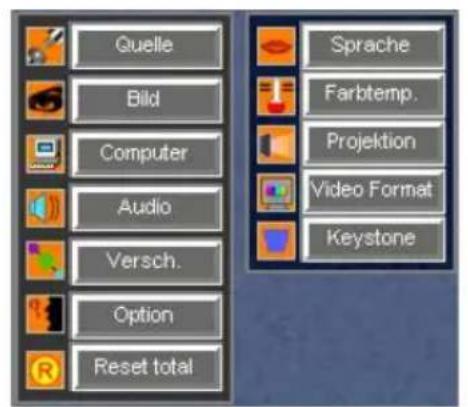
Dieses Menü enthält die Projektorfunktionen OSD-Sprache, Farbtemperatur, Projektions-Modus, Video Format und Keystone.
text_image
Quelle Bild Computer Audio Versch. Option Reset total Sprache Farbtemp. Projektion Video Format Keystone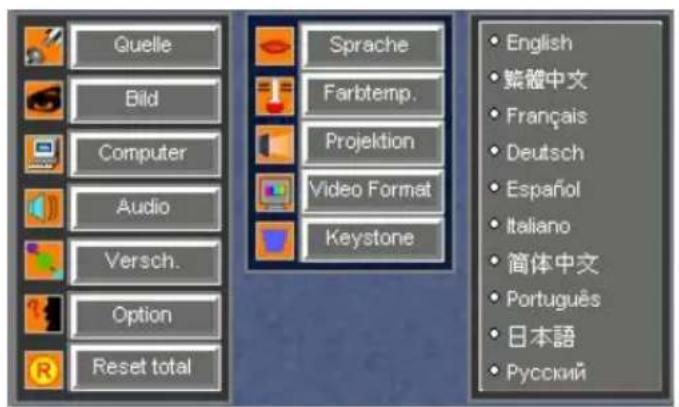
text_image
Quelle Bild Computer Audio Versch. Option Reset total Sprache Farbtemp. Projection Video Format Keystone English 繁體中文 Français Deutsch Español Italiano 簡体中文 Português 日本語 РусскийHauptmenü Option Untermenü Sprache
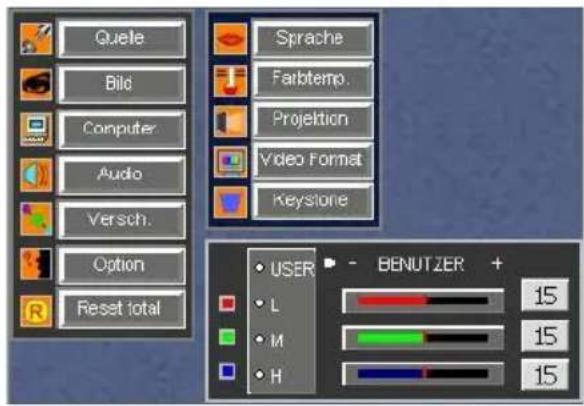
text_image
Quete Bild Computer Audio Versch. Option Reset total Sprache Farbtemp. Projection Video Format Keystone USER - BENUTZER + L M H 15 15 15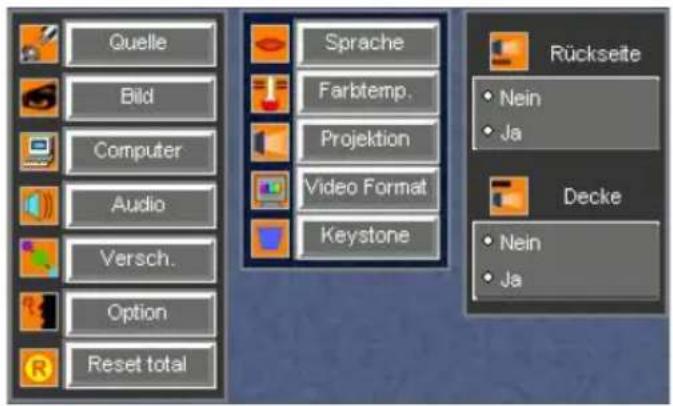
text_image
Quelle Bild Computer Audio Versch. Option Reset total Sprache Farbtemp. Projection Video Format Keystone Rückseite • Nein • Ja Decke • Nein • JaUntermenü Farbtemp. Untermenü Projektion
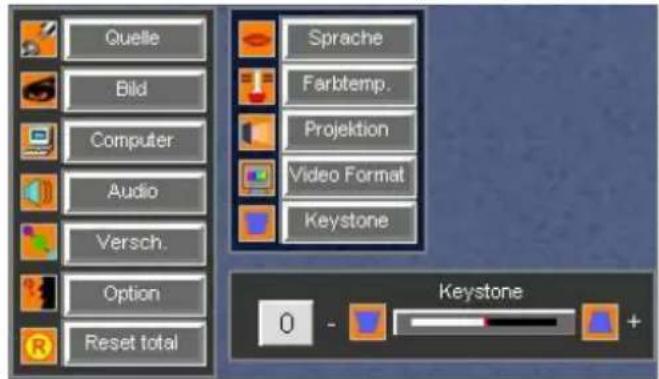
text_image
Quelle Bild Computer Audio Versch. Option Reset total Sprache Farbtemp. Projektion Video Format Keystone Keystone 0 - +Untermenü Keystone
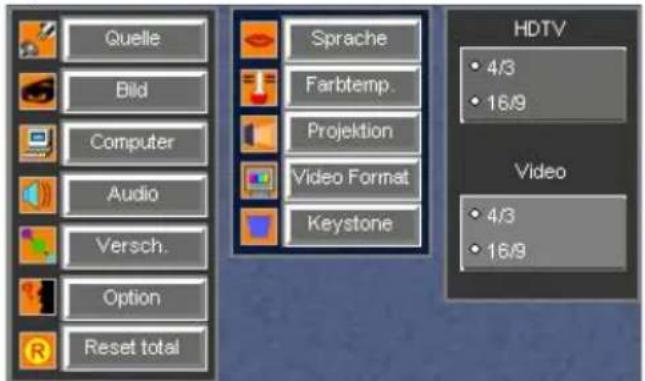
text_image
Quelle Bild Computer Audio Versch. Option Reset total Sprache Farbtemp. Projektion Video Format Keystone HDTV • 4/3 • 16/9 Video • 4/3 • 16/9Untermenü Video Format
- Drücken Sie auf die Taste MENÜ.
- Wählen Sie mit der Cursor-Steuertaste (Fernbedienung) oder der Taste SELECT (Bedienfeld) das Menü Option. Wenn das Menü Option markiert ist, drücken Sie die Taste EINGABE.
- Wählen Sie mit der Cursor-Steuertaste (Fernbedienung) oder der Taste SELECT (Bedienfeld) die Untermenü-Optionen Sprache/Farbtemperatur/Projektion/Video Format/Keystone und drücken auf die Taste ENTER. In der folgenden Tabelle werden die möglichen Untermenü-Optionen aufgeführt:
| Menü Untermenü Beschreibung | ||
| Sprache | Sprache für das OSD-Menü (On-screen Display). | |
| English | Einstellen von Englisch als Sprache für das OSD-Menü. | |
| 繁體中文 | Einstellen von Chinesisch (klassich) als OSD-Sprache. | |
| Français | Einstellen von Französisch als Sprachefürdas OSD-Menü. | |
| Deutsch | Einstellen von Deutsch als Sprache für das OSD-Menü. | |
| ESPAÑOL | Einstellen von Spanisch als Sprache für das OSD-Menü. | |
| Italiano | Einstellen von Italienisch als Sprache für das OSD-Menü. | |
| 简体中文 | EinstellenvonChinesisch (vereinfacht) als Sprachefürdas OSD-Menü. | |
| Português | Einstellenvon Portugiesisch als Sprachefürdas OSD-Menü. | |
| 日本語 | Einstellen von Japanisch als Sprache für das OSD-Menü. | |
| Русский | Einstellen von Russisch als Sprache für das OSD-Menü. | |
| Farbtemp. Stellt die Farbtemperatur ein. | ||
| Benutzer(USER) | Der Benutzerkann diese Einstellung manuell verändern. | |
| Niedrig(L)(Voreinstellung) | Gibtweißen Farbeneinen roten Farbton. | |
| Mittel(M)(Voreinstellung) | Gibtweisen Farbeneinen neutralen Farbton. | |
| Hoch(H)(Voreinstellung) | Gibtweißen Farbeneinen blauen Farbton. | |
| Projektion Einstellung des Projektions-Modus. | ||
| Rückseite Das Bild wird horizontal gespiegelt. | ||
| Decke Das Bild wird vertikal umgekehrt. | ||
| Video Format Auswahl von HDTV und Videoanzeige. | ||
| 4/3 Wahlt die Video Format 4:3. | ||
| 16/9 Wahlt die Video Format 16:9. | ||
| Keystone Korrektur der Trapezverzerrung des Projektionsbildes, die je nach vertikalem Projektionswinkel auftreten kann. | ||
-
Um die gewünschten Einstellungen in den Untermenüs Sprache/Farbtemperatur/Projektion/Video Format/Keystone vorzunehmen, verwenden Sie die Tasten – und +.
-
Um das aktuelle Menü zu schließen, drücken Sie auf die ESC-Taste (Fernbedienung) oder die MENU-Taste (Bedienfeld).
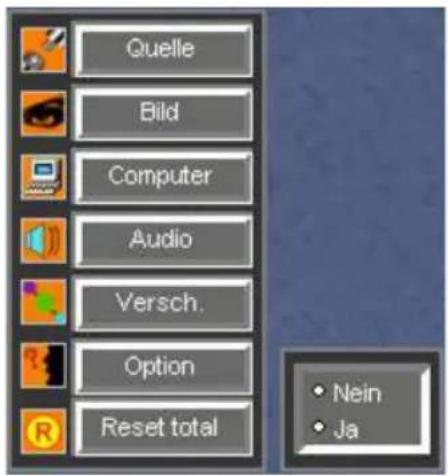
Menu Reset total
Über diese Funktion können Sie auf alle werkseitig voreingestellten Einstellungen wieder zurücksetzen.
text_image
Quelle Bild Computer Audio Versch. Option Reset total • Nein • Ja-
Drücken Sie auf die Taste MENÜ.
-
Wählen Sie das Reset total Menü mit der Cursor-Steuertaste (Fernbedienung) oder der Taste SELECT (Bedienfeld) aus.Wenn das Menü Reset total markiert ist, drücken Sie die Taste EINGABE.
-
Benutzen Sie die Taste – oder +, um Ja/Nein auszuwählen.
In der nachfolgenden Tabelle finden Sie die jeweils verfügbaren Untermenüs:
| Menü Beschreibung | |
| Nein Behält die bestehenden Einstellungen bei. | |
| Ja | Kehr zu den Standardeinstellungen zurück. |
- Um das aktuelle Menü zu schließen, drücken Sie auf die ESC-Tast(Fernbedienung) oder die MENU-Taste (Bedienfeld).
Instandhaltung
Der Projektor benötigt ein geringes Mas an Pflege. Halten Sie das Objektiv sauber, da Staub oder anderer Schmutz auf dem Projektionsbild erscheint und so die Bildqualität beeinträchtigt.
Sie müssen auch von Zeit zu Zeit den Luftfilter auf der Unterseite des Projektors saubern. Es ist wichtig, dass der Luftfilter sauber gehalten wird, da ein verstopfter Filter ausreichende Beluftung verhindert, die notig ist, damit der Projektor nicht überhitzt.
Die einzigen Teile, die Sie selbst austauschen sollten, sind die Lampe und der Luftfilter. Wenn Teile des Geräts ausgetauscht werden müssen, wenden Sie sich an einen Fachhändler oder eine qualifizierte Reparaturwerkstatt.
Beim Reinigen des Projektors sollten Sie das Gerät immer vorher ausschalten, und das Netzkabel aus der Steckdose ziehen.
Warnhinweis:
Offnen Sie niemals die Abdeckungen des Projektors, mit Ausnahme der Abdeckungen für die Lampe und den Filter. Gefahrliche elektrische Spannungen innerhalb des Projektors können ernsthafte Verletzungen verursachen. Versuchen Sie über die Anweisungen in diesem Benutzerhandbuch hinaus nicht das eigenhandige Reparieren dieses Produkts. Uberlassen Sie alle Reparaturen einem qualifizierten Fachmann.
Säubern des Objektivs
Saubern Sie das Objektiv immer, wenn Sie Schmutz oder Staub auf der Oberfläche feststellen. Wischen Sie das Objektiv vorsichtig mit einem weichen, trockenen, flusenfreien Tuch ab.
Wenn Sie Schmutz oder Abdrucke vom Objektiv entfernen wollen, feuchten Sie ein weiches Tuch mit Wasser oder einem neutralen Reiniger an und wischen vorsichtig über die Oberflache.
Reinigung des Projektorgehäuses
Trennen Sie zuerst den Projektor vom Stromnetz, wenn das Gerät gereinigt werden soll. Entfernen Sie Staub und Schmutz mit einem weichen, trockenen, fusselfreien Tuch. Für hartnäckige Flecken verwenden Sie ein mit Wasser oder einem neutralen Reiniger angefeuchtetes Tuch. Verwenden Sie keines der folgenden Reinigungsmittel, da diese das Gehäuse beschädigen können: Alkohol, Benzol, Verdünner und andere chemischen Lösungsmittel.
Reinigen des Luftfilters
Der Luftfilter, der sich auf der Unterseite des Projektors befindet, sollte nach etwa 100 Stunden Benutzung gereinigt werden. Wenn er nicht regelmäßig gereinigt wird, kann er durch Staub verstopft werden, so dass der Projektor nicht ausreichend belüftet wird. Dies kann den Projektor überhitzen und beschädigen.
Reinigen des Luftfilters:
- Schalten Sie den Projektor aus und ziehen das Netzkabel aus der Steckdose.
- Stellen Sie den Projektor mit dem Griff nach oben zeigend auf, so dass Sie einfach an den Filter gelangen können.
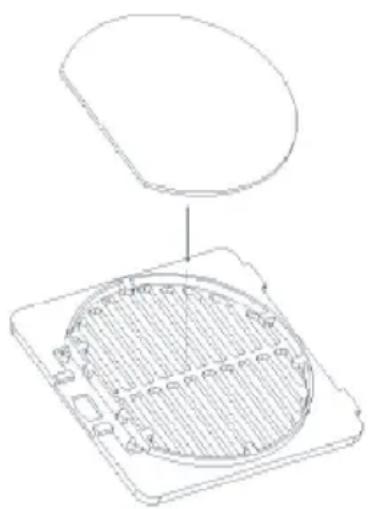
- Schieben Sie den Verschlußriegel der die Filterplatte zur Seite.
Achtung:
Stellen Sie den Projektor mit dem Griff nach oben auf, um zu verhindern, dass Staub in den Projektor eindringt.
Benutzen Sie zum Reinigen des Filters am besten einen kleinen Staubsauger, der für Computer und Buroeinrichtung gedacht ist..
Wenn sich der Schmutz nicht entfernen lässt oder der Filter beschädigt ist, ersetzen Sie ihn durch einen neuen.
Ein Luftfilter wird zusammen mit Ersatzlampen geliefert.
- Tauschen Sie den Filter aus und setzen Sie die Abdeckung wieder auf.
- Schließen Sie den Projektor wieder an das Stromnetz an.
Sie sollten die Lampe ersetzen, wenn:
- Das projizierte Bild dunkler wird und zunehmend undeutlicher erscheint.
• Die Lampen-LED beginnt, rot zu leuchten (s. Seite 14).
Achtung:
Diese Projektorlampe erzeugt beim Betrieb eine sehr große Hitze und einen hohen Druck. Wenn die Lampe (Birne) zerbricht, können Sie sich verbrennen. Um Verletzungen zu vermeiden, sollten Sie vor dem Entfernen der Lampe de Projektor vom Stromnetz trennen und abwarten, bis die Lampe (Birne) abgekühlt ist (mindestens eine Stunde). Tauschen Sie dann die Lampe aus.
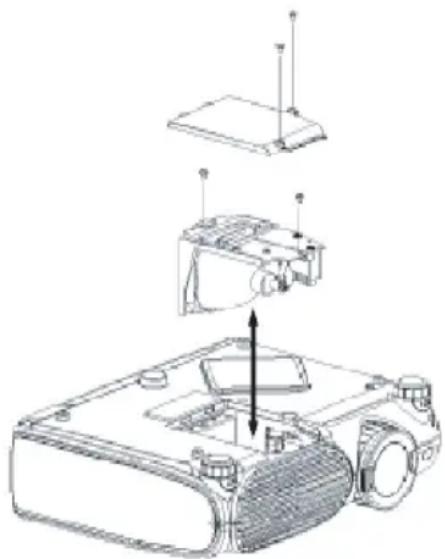
- Schalten Sie den Projektor aus und trennen das Netzkabel ab.
- Drehen Sie den Projektor auf den Kopf, um zur Lampenabdeckung zu gelangen.
- Entfernen Sie die Schrauben der Lampenfachabdeckung und öffnen das Fach.
- Entfernen Sie die silberfarbenen Schrauben im unteren Bereich des Lampenelements.
- Ziehen Sie das Lampenelement am Griff aus dem Projektor heraus.
- Setzen Sie eine neue Lampe ein.
- Schrauben Sie die silberfarbenen Schrauben im unteren Bereich des Lampenelements wieder fest.
-
Schrauben Sie die Schrauben der Lampenfachabdeckung wieder fest.
-
Wenn Sie die Lampe ausgewechselt haben, müssen Sie den Wert für die Lebensdauer der Lampe wieder auf 0 zurücksetzen. Weitere Informationen dazu finden Sie in diesem Handbuch unter "Menü Versch.-Lampenstunden"(siehe Seite 22).
Fassen Sie nicht direkt auf die optischen Teile des Projektors. Tragen Sie zum Beispiel fusselfreie Handschuhe.
Technische Daten
| Native Auflösung XGA(1024x768) | |||
| Bilddiagonale 30~300" | |||
| Projektionsabstand 1.64~16.35m | |||
| Projektionsmodi Front-/Rück-/Deckenprojektion | |||
| EingebauterLautsprecher | 1Watt x 2 | ||
| Scan-FrequenzHorizontalfrequenz 15~91KHzVertikalfrequenz 50~85HzPixel-Rate 12~157MHz | |||
| Trapezkorrektur ±15° (digital) | |||
| PIP(Bild-im-Bild)Graphikfenster auf Video-HintergrundVideofenster auf Grafik-HintergrundGetrenntes Grafik- und Videofenster mit gewählter Größe und Position | |||
| Eingangssignal analog und RGB | D-SUB- und DVI-Anschluß | ||
| HDTV-Anzeige 480p(60Hz), 720p(60Hz), 1080i(60Hz), 576p(50Hz) | |||
| Video-Formate PAL, NTSC,SECAM | |||
| Eingangssignal | Composite | S-Video | Component |
| Compatibilität | 1.0Vp-p/75Ω | Y: 1.0Vp-p/75Ω | Y:10Vp-p/75Ω |
| Video-Signal | C: 0.286Vp-p/75Ω | Cb,Cr: 0286Vp-p/75Ω | |
| Lautsprecher-Signal | 500m Vrms/47KΩ | ||
| Maus-Steuerung | PS2 und USB | ||
| OSD-Sprachen | Englisch, Chinesisch (traditionell), Französisch, Deutsch, Spanisch, Japanisch, Italienisch, Russisch, Portugiesisch, Chinesisch (einfach) | ||
| Umgebungsbedingungen | Temperatur: 5~35°CRelative Luftfeuchtigkeit: 35~85% | ||
| ZertifizierungSpannung | UL, CE, FCC Class B, C-Tick, VCCI, BSMIAC 100~240V, 50~60Hz | ||
| Stromaufnahme 260Watts | |||
| Abmessungen (BxTxH) | 297mm x 248mm x 96mm | ||
| Gewicht | 3.6kg (<8 lb) | ||
Änderungen an Design und technischen Daten vorbehalten.
ANHANG A
Voreingestellte Signale
| Voreingestelltes Signal fH (kHz) | fV (Hz) Sync Grose | |||
| Video 60 Hz 15.734 59.940 | ||||
| Video 50 Hz 15.625 50.000 | ||||
| Component 60 Hz 15.734 59.940 | S on G/Y oder | Composite Sync | ||
| Component 50 Hz 15.625 50.000 | S on G/Y oder | Composite Sync | ||
| 640x350 | VGA 50 Hz | 31.469 | 50.030 | H(+), V(-) |
| VGA 60 Hz 31.469 59 | 941 H(+), V(-) 800 | |||
| VGA mode 1 31.469 | 70.086 H(+), V(-) 800 | |||
| VGA VESA 85 Hz | 37.861 | 85.080 | H(+), V(-) | |
| 640x400 | VGA 50 Hz | 31.469 | 50.030 | H(-), V(+) |
| VGA 60 Hz 31.469 59 | 941 H(-), V(+) 800 | |||
| PC-9801 Normal | 24.823 | 56.416 | H(-), V(-) | |
| 720x400 | VGA-Modus 2 | 31.500 | 70.087 | H(-), V(+) |
| VGA VESA 85 Hz | 37.927 | 85.038 | H(-), V(+) | |
| 640x480 | VGA-Modus 3 | 31.469 | 59.940 | H(-), V(-) |
| Macintosh 13" | 35.000 | 66.667 | H(-), V(-) | |
| VGA VESA 72 Hz | 37.861 | 72.809 | H(-), V(-) | |
| VGA VESA 75 Hz | 37.500 | 75.000 | H(-), V(-) | |
| VGAVESA85 Hz | 43.269 | 85.008 | H(-), V(-) | |
| 800x600 | SVGA VESA 56 Hz | 35.156 | 56.250 | H(+), V(+) |
| SVGA VESA 60 Hz | 37.879 | 60.317 | H(+), V(+) | |
| SVGA VESA 72 Hz | 48.077 | 72.188 | H(+), V(+) | |
| SVGA VESA 75 Hz | 46.875 | 75.000 | H(+), V(+) | |
| SVGA VESA 85 Hz | 53.674 | 85.061 | H(+), V(+) | |
| 832x624 | Macintosh 16" | 49.724 | 74.550 | H(-), V(-) |
| 1024x768 | XGA VESA 60 Hz | 48.363 | 60.004 | H(-), V(-) |
| Macintosh 19" | 48.192 | 59.278 | H(-), V(-) | |
| XGA VESA 70 Hz | 56.476 | 70.069 | H(-), V(-) | |
| XGA VESA 75 Hz | 60.023 | 75.029 | H(+), V(+) | |
| Macintosh 19" | 60.241 | 74.927 | H(-), V(-) | |
| XGA VESA 85 Hz | 68.677 | 84.997 | H(+), V(+) | |
| 1152x864 | SXGA VESA 70 Hz | 63.995 | 70.016 | H(+), V(+) | 1472 |
| SXGA VESA 75 Hz 67 | .500 75.000 | H(+), V(+) | 1600 | ||
| SXGA VESA 85 Hz 77 | .487 85.057 | H(+), V(+) | 1568 | ||
| 1152x870 | Macintosh 21” | 68.681 | 75.062 | H(-), V(-) | 1456 |
| 1152x900 | Sunmicro LO 61.795 | 65.960 H(-), V(-) 1504 | |||
| Sunmicro HI 71.713 | 76.047 H(-), V(-) 1472 | ||||
| 1280x960 | SXGA VESA 60 Hz | 60.000 | 60.000 | H(+), V(+) | 1800 |
| SXGA VESA 75 Hz 75 | .000 75.000 | H(+), V(+) | 1680 | ||
| SXGA VESA 85 Hz 77 | .094 85.002 | H(+), V(+) | 1728 | ||
| 1280x1024 | SXGA VESA 60 Hz | 63.981 | 60.020 | H(+), V(+) | 1688 |
| SXGA VESA 75 Hz 79 | .976 75.025 | H(+), V(+) | 1688 | ||
| SXGA VESA 85 Hz 91 | .146 85.024 | H(+), V(+) | 1728 |
Voreingestellte HDTV-Signale
| Voreingestellte Signale | Horizontal aktives Pixel | Vertikal aktives Pixel | fH(kHz) | fV(Hz) |
| 480p | 720 | 480 | 31.469 | 59.940 |
| 720p | 1280 | 720 | 45.000 | 60.000 |
| 1080i | 1920 | 1080 | 33.716 | 29.970 |
| 576p | 720 | 576 | 31.250 | 50.000 |
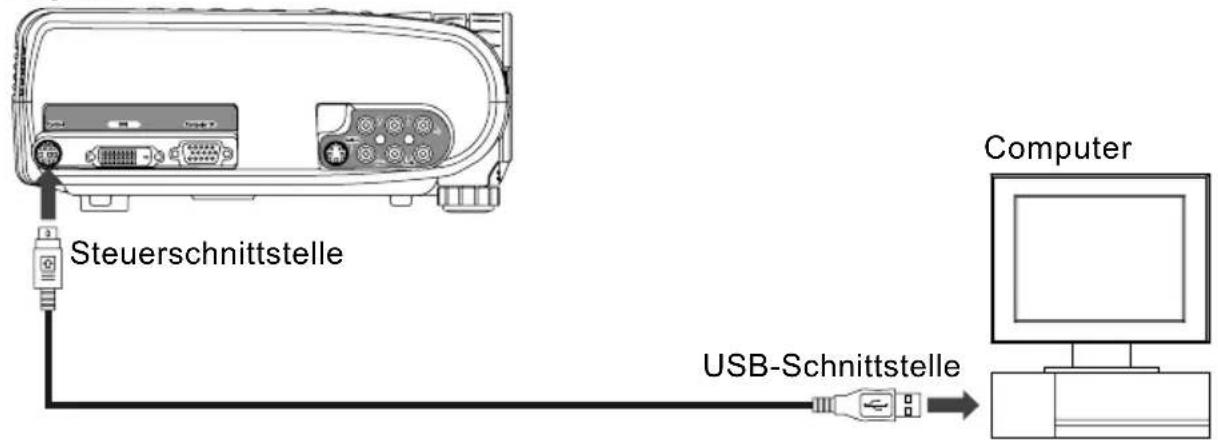
Benutzen des Mauskabels (für USB)
Projektor
text_image
Steuerschnittstelle USB-Schnittstelle ComputerBenutzen des Mauskabels (für PS/2)
Projektor
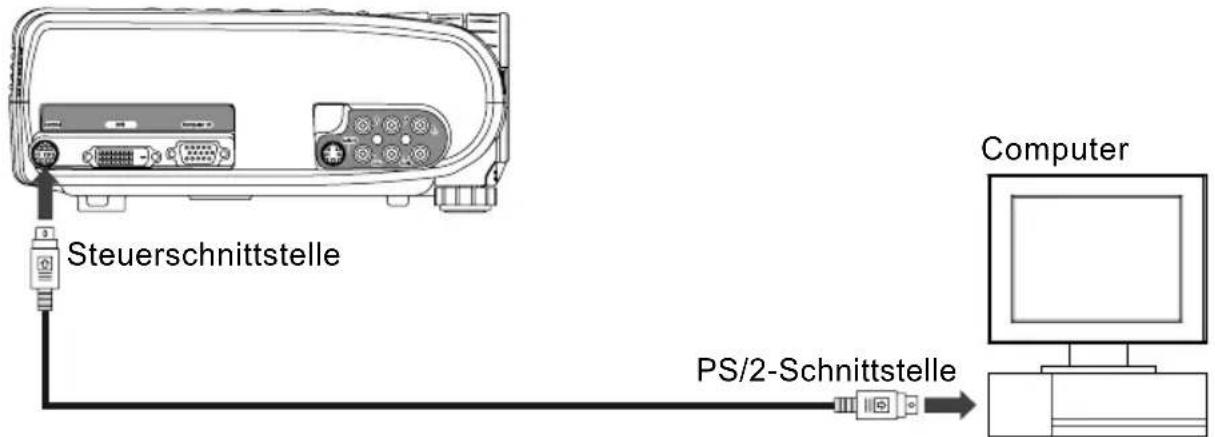
text_image
Steuerschnittstelle PS/2-Schnittstelle ComputerAnschließen des Videosignals (Video)
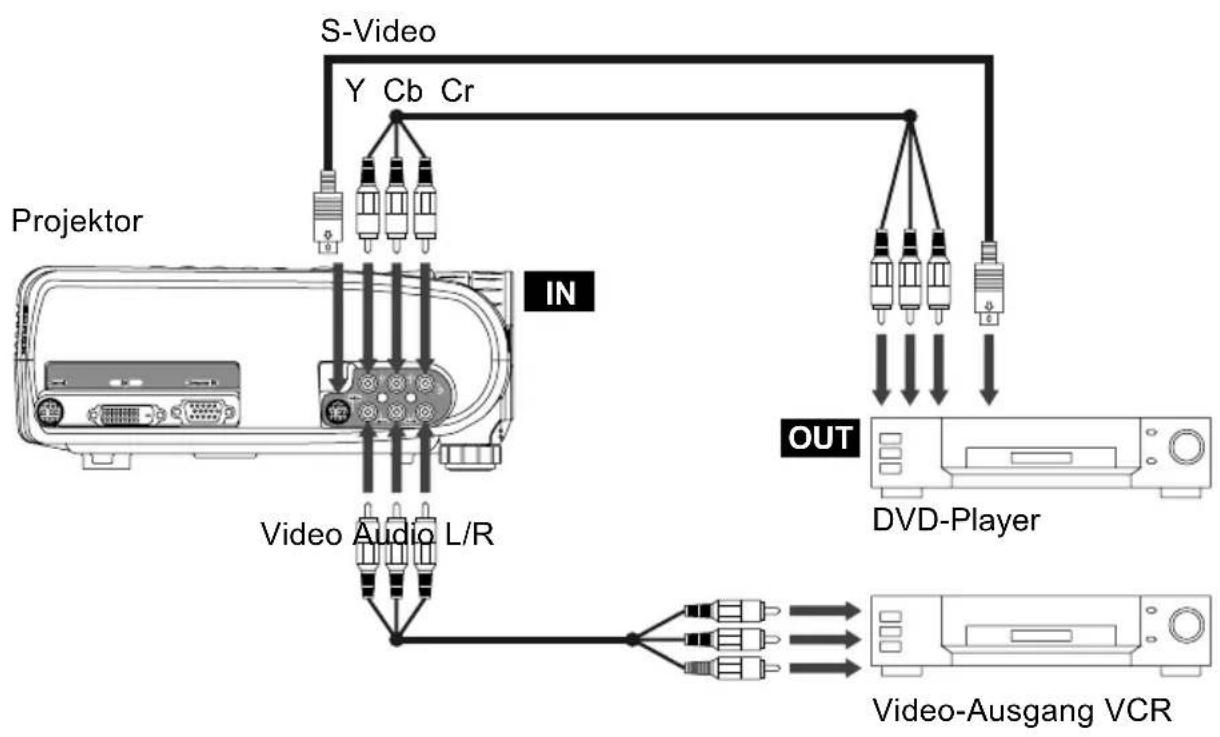
flowchart
graph TD
    A["Projektor"] --> B["S-Video"]
    B --> C["Y Cb Cr"]
    C --> D["IN"]
    D --> E["Video Audio L/R"]
    E --> F["OUT"]
    F --> G["DVD-Player"]
    G --> H["Video-Ausgang VCR"]
    H --> I["Output"]
Anschließen des Computersignals (Daten)
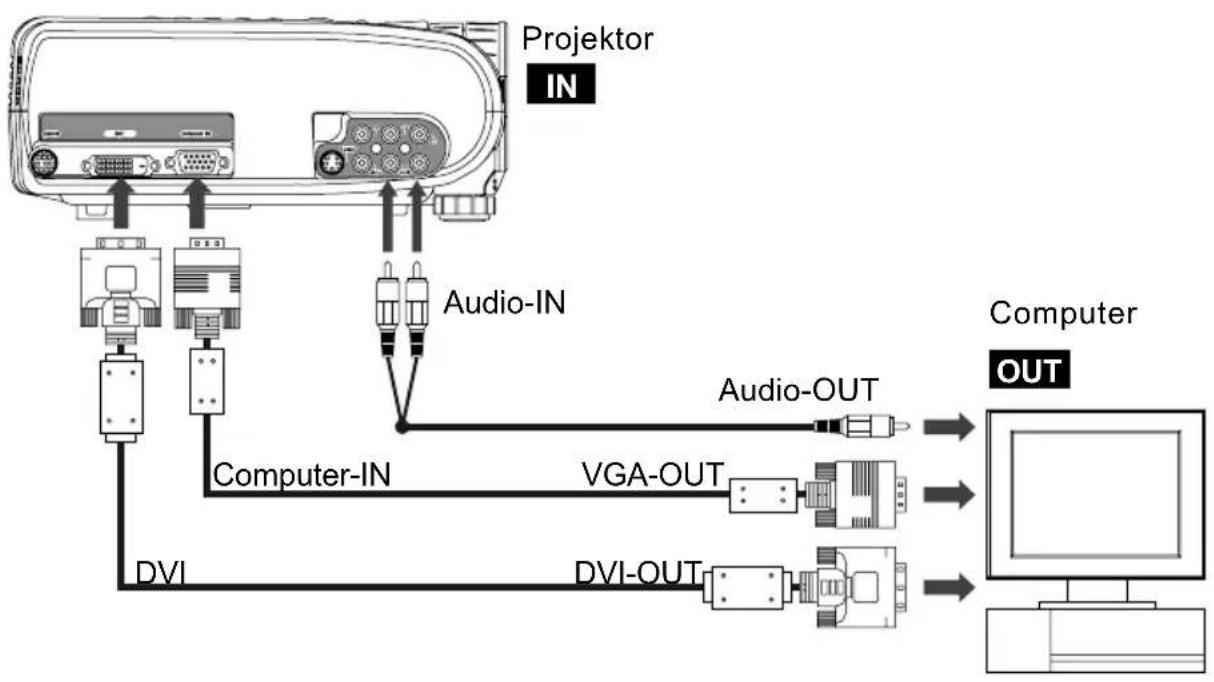
flowchart
graph TD
    A["Projector IN"] --> B["Device"]
    A --> C["Audio-IN"]
    A --> D["Computer-IN"]
    A --> E["Audio-OUT"]
    A --> F["VGA-OUT"]
    A --> G["DVI"]
    A --> H["DVI-OUT"]
    I["Computer OUT"] --> J["Computer"]
Anschluß an ein HDTV-Gerät