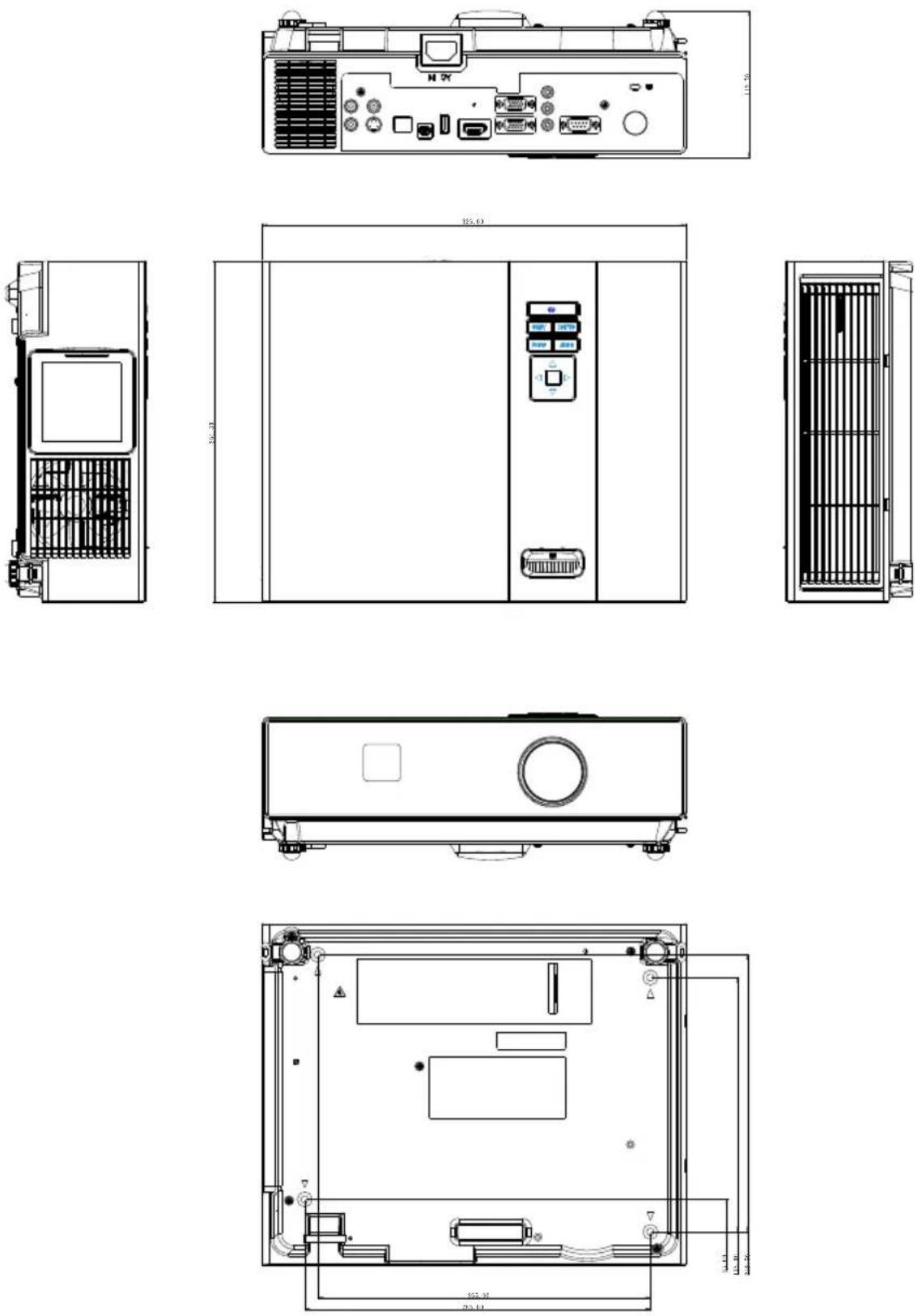
KX 3450 - Projektor Kindermann - Kostenlose Bedienungsanleitung
Finden Sie kostenlos die Bedienungsanleitung des Geräts KX 3450 Kindermann als PDF.


| Produkttyp | Videoprojektor |
| Marke | Kindermann |
| Modell | KX 3450 |
| Integrierter Lautsprecher | 10 Watt |
| Interner Speicher | 1,5 GB |
| Anzeigemodi | Natürlich, Kino, Tageslicht, Grüne Tafel, Weiße Tafel, Schwarze Tafel, Benutzer |
| Automatische Funktionen | Automatische Suche, Automatische Synchronisierung, Automatische Deckenprojektion, Automatische Trapezkorrektur, Automatische Filterwarnung |
| Projektionsmethoden | Front, Rück, Decke vorne, Decke hinten |
| Anschlüsse | HDMI, RGB (2x), S-Video, Composite, Audio (3x), USB (Typ A und Mini-B), LAN, RS-232, Audioausgang |
| WiFi | Optional (USB-WiFi-Dongle) |
| Lampenwechsel | Seitlich auswechselbar, nach Abkühlung |
| Filterwechsel | Seitlich auswechselbar, regelmäßig reinigen |
| Diebstahlschutz | Kensington-Schloss, Sicherheitsanker, PIN-Lock |
| Fernbedienung | Mit Laserpointer, Batterien |
| Energieverwaltung | Abschaltzeit bei Leerlauf: 15/30/60 Minuten |
| Sprachen OSD | Deutsch, Englisch, Französisch, Spanisch u.v.m. |
| Unterstützte Medien | Foto (JPEG, BMP), Video (MPEG1/2/4, H264, WMV, RMVB), Audio (MP3, WMA, OGG, WAV), Office (Word, Excel, PowerPoint, PDF, TXT) |
| LAN-Steuerung | Über Webinterface oder Software Network Control |
| USB-Bildschirmanzeige | Unterstützt Windows und Mac OS |
| Standbildfunktion | Ja |
| Logoaufzeichnung | Ja, benutzerdefiniert möglich |
Häufig gestellte Fragen - KX 3450 Kindermann
Benutzerfragen zu KX 3450 Kindermann
0 Frage zu diesem Gerät. Beantworten Sie die, die Sie kennen, oder stellen Sie Ihre eigene.
Eine neue Frage zu diesem Gerät stellen
Laden Sie die Anleitung für Ihr Projektor kostenlos im PDF-Format! Finden Sie Ihr Handbuch KX 3450 - Kindermann und nehmen Sie Ihr elektronisches Gerät wieder in die Hand. Auf dieser Seite sind alle Dokumente veröffentlicht, die für die Verwendung Ihres Geräts notwendig sind. KX 3450 von der Marke Kindermann.
BEDIENUNGSANLEITUNG KX 3450 Kindermann
Über das Benutzerhandbuch
Bitte lesen Sie das Benutzerhandbuch sorgfältig durch, um eine richtige Benutzung des Projektors und seiner Funktionen zu gewährleisten.
Bewahren Sie das Benutzerhandbuch hiernach an einem sicheren Ort zur späteren Bezugnahme auf.
Leistungsmerkmale
- Schönes, schickes Design
- Für schwierige Umgebungen geeignet
- Seitlich auswechselbare Lampe
- Seitlich auswechselbarer Filter
- Fortschrittliche Diebstahlschutzfunktion
- Fünf automatische Funktionen (autom. Suche, autom. Synchronisierung, autom. Decke, autom. Trapezkorrektur und autom. Filterwarnung)
- Sieben Anzeigemodi (Natürlich, Kino, Tageslicht, Grüne Tafel, Weiße Tafel, Schwarze Tafel und Benutzer).
- Integrierter 10-Watt-Lautsprecher
- Logoaufzeichnung
- Standbildfunktion
- LAN-Steuerung
- LAN-Bildschirmanzeige
- USB-Bildschirmanzeige
- PC-freie Präsentation (Foto, Video, Audio und Microsoft Office-Viewer)
- 1,5 G Byte intern verfügbarer Speicher für Multimediaanzeige
- WiFi-Bildschirmanzeige (Option)
Der Inhalt dieses Handbuchs kann ohne Ankündigung geändert werden.
Alle Rechte vorbehalten.
Über das Benutzerhandbuch
Inhaltsverzeichnis ....1
Kartoninhalt 3
Sicherheitshinweise 4
Sicherheitsschilder 5
Teilebezeichnungen 7
Projektor....7
Touch-Tastatur 8
Rückseite....9
Einrichten 10
Einrichtung....10
Ein-/Ausschalten 12
Einrichten des Projektors....13
Anleitung zur Deckenmontage....14
Einstellen der Projektorhöhe 15
Anschluss an andere Geräte....16
Fernbedienung....18
EZ Suite....20
Hauptmenü-Layout & Funktiondefinitionen 20
EZ Media-Funktion: Layout & Verhalten ....21
Fotofunktion....22
Videofunktion....24
Audiofunktion 25
Office Viewer-Funktion 27
EZ Display-Funktion: Layout & Verhalten 29
EZ USB 30
EZ WiFi....31
EZ LAN....44
Einstellung & Konfiguration....46
Systemeinstellung....46
Videoeinstellung 47
Fotoeinstellung 48
Audioeinstellung....48
WiFi-Einstellung 49
Einstellung für eine PC-Verbindung 57
Menübedienung ....58
Bedienen des OSD-Menüs....58
MENÜ (PC-Modus) 59
Bildmenü (PC-Modus)....59
Audiomenü (PC-Modus) 60
Einstellungsmenü (PC-Modus)....61
Bildmenü (Videomodus)......62
Audiomenü (Videomodus)....63
Einstellungsmenü (Videomodus)....64
Erweitert-Menü....65
Präsentationsmenü 69
Sicherheitsmenü ....71
Eingeben des PIN-Codes 75
Softwareanwendung Network Control 76
Browser-Steuerung ....77
Startseite (Status)....78
Bedienfeld 79
Netzwerk 81
Warnung 82
Zeitplan....83
Zeit 84
Crestron 84
Über die Tools-Taste....85
Über die "Info"-Taste 87
Über die "IT-Hilfe kontaktieren"-Taste 87
Abmelden 87
Wartung des Projektors....88
Filter / Auswechseln des Luftfilters ....88
Lampe / Auswechseln der Lampe....89
Sonstige Pflege....91
Problemlösung....92
Anzeige 92
Störungen, die mit Gerätedeffekten verwechselt werden können 93
Liste mit unterstützten Anzeigen....95
Anhang....96
Menüverzeichnis (PC-Modus) 96
Menüverzeichnis (Videomodus)....97
Aussehen 98
Kartoninhalt
Lieferumfangprüfliste
Bitte stellen Sie sicher, dass die folgenden Gegenstände im Lieferumfang enthalten sind. Sollte eines der Gegenstände fehlen, kontaktieren Sie bitte Ihren Händler.
- Projektor
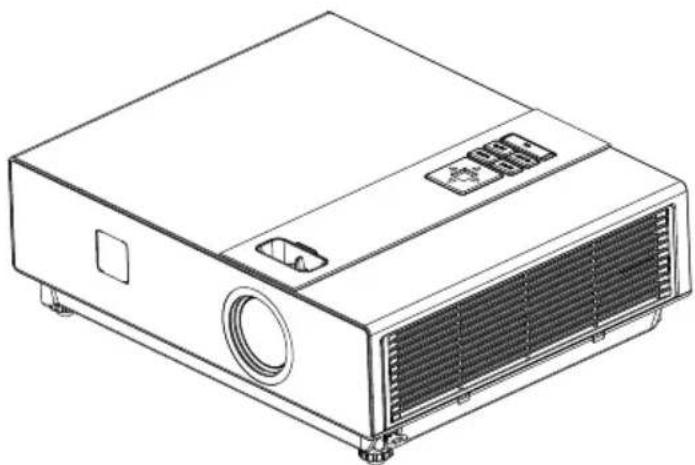
-
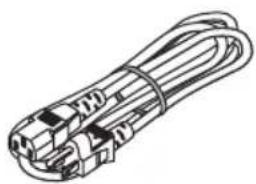
Netzkabel
-
CD mit Benutzerhandbuch
- Computerkabel
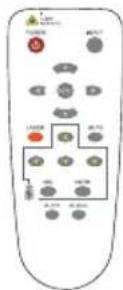
4.Fernbedienung
Der Projektor wurde gemäß den neuesten Sicherheitsnormen für Informationstechnikanlagen konstruiert und geprüft. Es ist dennoch wichtig die in diesem Handbuch sowie auf dem Gerät befindlichen Anweisungen zu befolgen, um einen sicheren Betrieb dieses Produkts zu gewährleisten.

WARNUNG / VORSICHT
1. Wenn ein Problem auftritt
- Wenn das Gerät Rauch oder merkwürdige Gerüche erzeugt, könnte die Weiterbenutzung des Gerätes einen Brand oder elektrischen Schlag verursachen.
- Wenn der Projektor kein Bild, keinen Ton oder verzerrten Ton abgibt, ziehen Sie bitte u.U. sofort das Netzkabel aus der Steckdose heraus. Nachdem Sie sichergestellt haben, dass das Gerät nicht mehr weiter arbeitet, nehmen Sie bitte mit Ihrem Händler für eine Reparatur Kontakt auf.
Versuchen Sie niemals in eigener Regie eine Reparatur auszuführen. Es ist gefährlich.
2. Was Sie tun sollten:
- Stellen Sie den Projektor auf einen stabilen horizontalen Untergrund.
- Stellen Sie den Projektor an einen kühlen Ort und stellen sicher, dass es ausreichende Belüftung gibt.
- Nehmen Sie mit Ihrem Händler Kontakt auf, bevor Sie eine besondere Installation wie z.B. Anhängen an eine Decke vornehmen.
3. Was Sie nicht tun sollten:
- Stellen Sie den Projektor nicht auf einen unstabilen, schrägen oder vibrierenden Untergrund wie z.B. einen wackeligen oder schrägen Ständer.
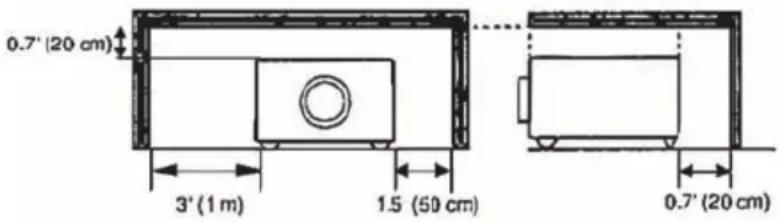
- Bedecken Sie die Lüftungsöffnungen des Projektors nicht. Halten Sie einem Mindestabstand von 20 cm zwischen dem Projektor und anderen Gegenständen wie z.B. Wänden.
- Stellen Sie den Projektor nicht auf Metallgegenstände.
- Stellen Sie den Projektor nicht auf einen Teppich, ein Kissen oder ein Bett. Stellen Sie den Projektor nicht unter direkte Sonneneinstrahlung oder in Nähe von warmen Gegenständen wie z.B. Heizkörpern.
- Stellen Sie keine Gegenstände in die Nähe des Objektivs oder der Lüftungsöffnungen des Projektors oder auf den Projektor.
- Stellen Sie keine Gegenstände, die in den Projektor eingesaugt werden oder in den Lüftungsöffnungen stecken bleiben können, in
die Nähe des Projektors.
- Verwenden Sie den Projektor nicht, wenn er kein Bild, keinen Ton oder einen verzerrten Ton abgibt.
- Stellen Sie den Projektor nicht in einen mit Flüssigkeiten gefüllten Behälter.
- Wenn Sie Verbindungen vornehmen, achten Sie bitte darauf, dass das Anschlussstück des Kabels zu dem zu verbindenden Anschluss passt. Ziehen Sie unbedingt die Schrauben an den Anschlüssen fest.
- Der Projektor sowie das Zubehör darf weder zerlegt noch modifiziert werden.
- Achten Sie darauf, dass die Kabel nicht beschädigt werden. Verwenden Sie kein beschädigtes Kabel.
- Verwenden Sie passende bzw. entsprechend konstruierte Zubehörteile. Wenden Sie sich an Ihren Händler, wenn Sie Kabel mit anderen Längen benötigen.
- Achten Sie darauf, dass die Geräte mit den richtigen Anschlüssen verbunden werden. Eine falsche Verbindung kann zu einer Funktionsstörung oder einem Schaden an dem Gerät und dem Projektor führen.
- Blicken Sie nicht in das Objektiv, wenn die Lampe eingeschaltet ist.
Blicken Sie nicht in das Objektiv, wenn die Lampe eingeschaltet ist. Das starke Licht kann das Sehvermögen beeinträchtigen. Besondere Vorsicht ist beim Verwenden des Gerätes bei Anwesenheit von Kindern geboten.
- Der Projektor gibt starkes Licht ab, wenn er eingeschaltet ist. Blicken Sie weder in das Objektiv noch in das Innere des Projektors.
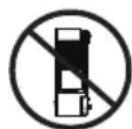
Stellen Sie den Projektor nicht seitlich, um ein Bild zu projizieren.
NICHT SEITLICH

WARNUNG
Blicken Sie nicht in das Objektiv, wenn die Lampe eingeschaltet ist.
Blicken Sie nicht in das Objektiv, wenn die Lampe eingeschaltet ist. Das starke Licht kann das Sehvermögen beeinträchtigen. Besondere Vorsicht ist beim Verwenden des Gerätes bei Anwesenheit von Kindern geboten.

Setzen Sie den Projektor keinem heftigen Stoß oder Aufprall aus.
Wenn der Projektor herunterfällt und dabei das Gehäuse beschädigt wird, schalten Sie ihn mit dem Netzschalter sofort aus, ziehen Sie den Stecker aus der Steckdose heraus und wenden Sie sich an Ihren Händler.
Die Weiterbenutzung könnte einen Brand oder elektrischen Schlag verursachen.
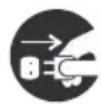
Stellen Sie den Projektor nicht in einen mit Flüssigkeiten gefüllten Behälter. Stellen Sie keine Blumenvasen, Blumentöpfe, Tassen, Kosmetika, Flüssigkeiten wie Wasser, etc. oben auf diesen Projektor.
Verwenden Sie kein beliebiges Netzkabel, sondern nur das Netzkabel, das dem Projektor mitgeliefert wurde.
Die Verwendung eines andersartigen Netzkabels könnte einen Brand oder elektrischen Schlag verursachen.
Richten Sie den Laserstrahl nicht auf sich selbst oder auf andere Personen.
Die Laserzeigerfunktion der Fernbedienung des Projektors erzeugt einen Laserstrahl der Klasse II.
Schauen Sie nicht direkt in die Laserstrahlöffnung oder richten Sie den Laserstrahl nicht auf andere Personen. Es kann zu Sehstörungen kommen, wenn der Laserstrahl in die Augen eintritt. Besondere Vorsicht ist im Beisein von Kindern geboten.
Die leuchtende Lampe erzeugt hohe Temperaturen; stellen Sie daher keine Gegenstände vor das Objektiv.
Ein angemessener Zwischenraum an der Oberseite, an den Seiten und an der Rückseite des Projektorgehäuses ist ausschlaggebend für eine geeignete Belüftung und Kühlung des Gerätes.
Die hier angegebenen Maße stellen den erforderlichen Mindestabstand dar. Soll der Projektor in ein Fach oder eine ähnliche Einhausung eingebaut werden, müssen diese Mindestabstände eingehalten werden.
Seitenteil und Oberseite Rückseite
text_image
0.7' (20 cm) 3' (1 m) 1.5 (50 cm) 0.7' (20 cm)
Sicherheitsschilder
Sicherheitsschilder befinden sich auf dem oder im Projektor, um bestimmte Punkte oder Bereiche hervorzuheben, denen Sie besondere Beachtung schenken müssen.
WARNSCHILD
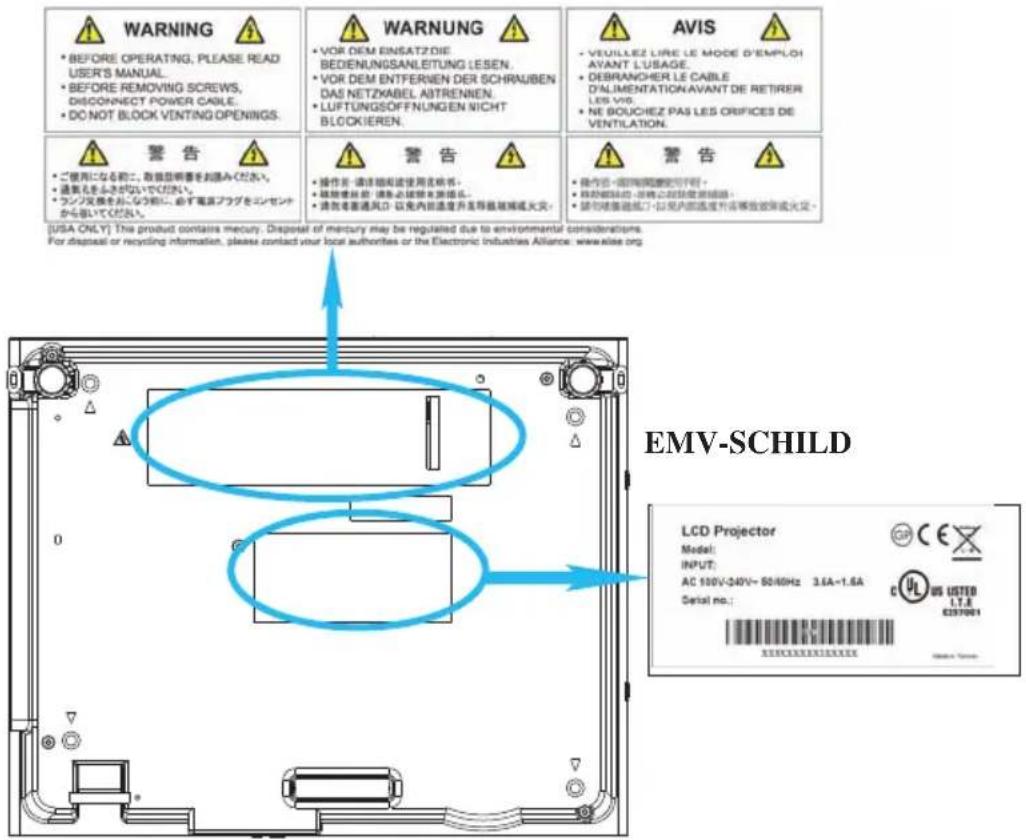
WARNSCHILD AN LAMPENABDECKUNG

CAUTION HOT
TURN THE POWER OFF AND WAIT 1 HOUR BEFORE CHANGING THE LAMP
WARNUNG HEISS!
SCHALTEN SIE DAS GERÄT AUS UND WARTEN SIE 1 STUNDE BIS SIE DIE LAMPE WECHSELN

CAUTION
VERWENDEN SIE ZUR RENIGUNG DES LUFTFILTERS WEDER WASSER NOCH ANDERE FLÜSSIGKEITEN.
BETREIBEN SIE IHREN PROJEKTOR NICHT OHNE DEN LUFTFILTERS
ATTENTION CHAUD
COUPER L'ALIMENTATION ET ATTENDRE 1 HEURE AVANT DE CHANGER LA LAMPE 高温注意
text_image
Vorderseite IR-Empfänger 1 2 3 7 8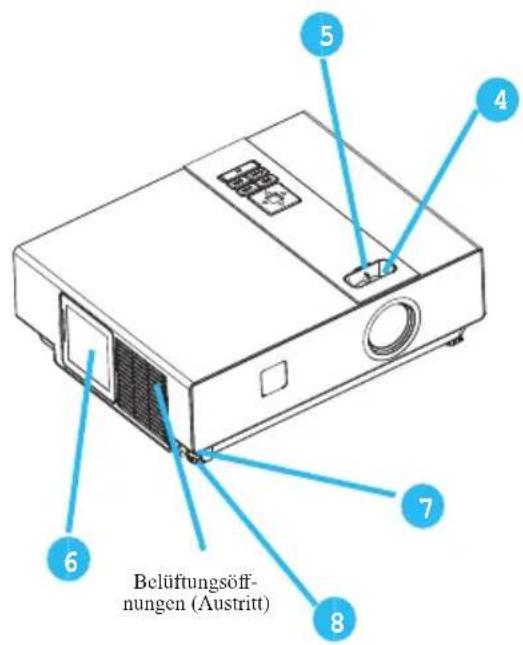
text_image
Belüftungsöffnungen (Austritt)1 Bedienfeld
Dient zur Bedienung des Projektorsystems.
2 Objektivabdeckung
Ist der Projektor unbenutzt, bringen Sie diese Abdeckung an, um das Objektiv vor Schmutz oder Beschädigung zu schützen.
3 Filterabdeckung
Verhindert das Eindringen von Staub und sonstigen Fremdkörpern in das Innere des Projektors.
Entfernen Sie die Filterabdeckung, um den Luftfilter zu säubern.
4 Fokusring
Verwenden Sie den Fokusring, um das projizierte Bild scharf zu stellen.
Drehen Sie den Fokusring, bis das Bild klar ist.
Zoomring
Verwenden Sie den Zoomring, um die Größe des projizierten Bildes anzupassen.
Drehen Sie den Zoomring, bis das Bild die gewünschte Größe erreicht.
Lampenabdeckung
Die Lampe befindet sich dahinter.
7 Fußverstellknopf
Damit wird der verstellbare Fuß verriegelt/entriegelt.
8 Vorderer verstellbarer Fuß
Sie können den Fuß aus- oder einfahren, um den Projektionswinkel anzupassen.
Touch-Tastatur
text_image
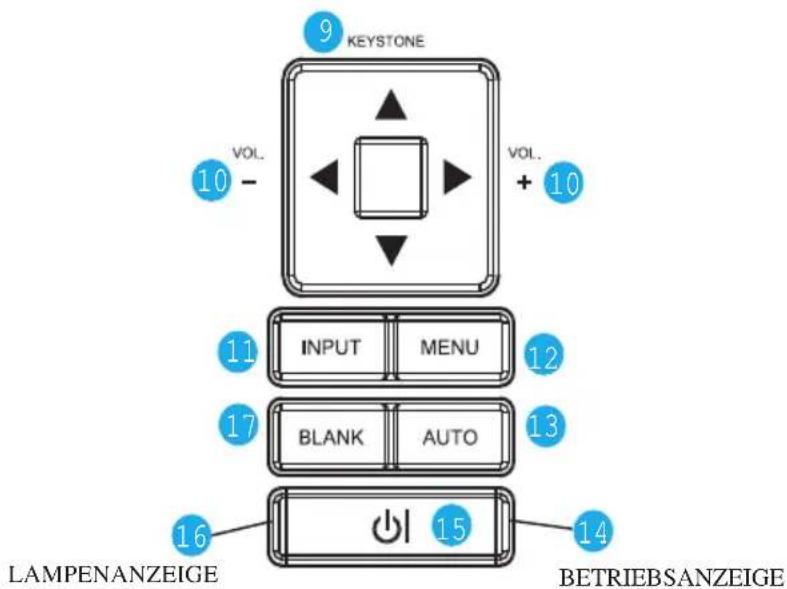
9 KEYSTONE 10 - VOL. VOL. + 10 11 INPUT MENU 12 17 BLANK AUTO 13 16 LAMPENANZEIGE 15 BETRIEBSANZEIGE 149 TRAPEZKORREKTUR
Verwenden Sie den Pfeil nach oben/unten, um die Trapezkorrektur auszuführen.
1 VOLUME (LAUTSTÄRKE) + / -
Schaltet den Ton lauter oder leiser.
11 INPUT (EINGANG)
Wählen Sie die Eingangsquelle:

Hinweis :
Kann der Projektor innerhalb von 15 Minuten keine Signale empfangen, schaltet er sich automatisch aus.
1 MENU ( MENÜ)
Blendet das OSD-Menü ein oder aus.
1 AUTO (AUTOMATISCH)
Passt die Einstellung automatisch an die momentane Eingangsquelle an.
14 BETRIEBSANZEIGE
Leuchtet oder blinkt, um den Betriebszustand des Projektors anzuzeigen
1 (NETZSCHALTER)
Schaltet die Stromversorgung ein oder aus.
1 LAMPENANZEIGE
Zeigt den Status der Temperatur im Innern des Projektors an und, ob die Lampenabdeckung richtig geschlossen ist oder sich das Gerät gerade abkühlt.
17 BLANK (LEERBILD)
Projiziert ein leeres Bild. Die Zeit des Leerlaufmodus kann auf 15 Minuten, 30 Minuten oder 60 Minuten eingestellt werden. Der Projektor schaltet sich nach Ablauf der eingestellten Zeit automatisch aus.
Teilebezeichnungen
Rückseite
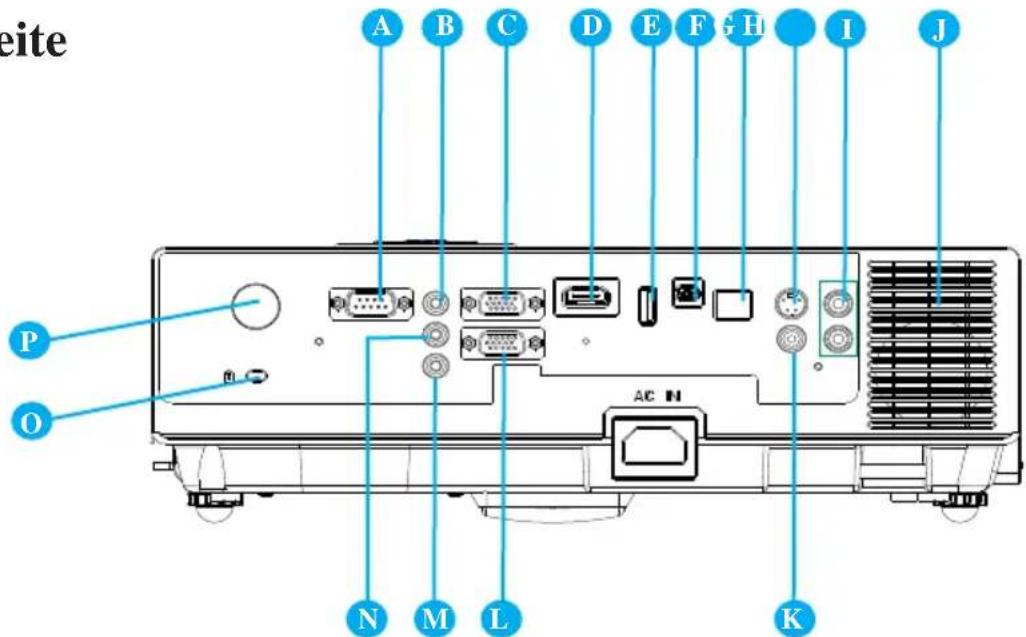
Ein serieller Anschluss zur Steuerung des Projektors mit einem Computer oder einem anderen RS-232-Steuerungsgerät.

AUDIOEINGANG 1 & AUDIOEINGANG 2

Diese Minibuchsen entsprechen den Computereingängen. (RGB-EINGANG 1→AUDIOEINGANG 1, RGB-EINGANG 2→AUDIOEINGANG 2)

RGB-EINGANG 1
Eingang für analoge RGB-Signale von einem Computer.

HDMI
Eingang für digitale HDMI-Signale von einem Computer und einer Videoquelle.

USB-Anschluss (Typ USB-A)
- Unterstützt USB-Speichergeräte und USB-kompatible Festplatten.
- Unterstützt drahtlose (WiFi) USB-Dongle für drahtlose Projektion von Computerbildern.

USB-Anzeigeanschluss (Typ i-ni-USB)
Unterstützt USB Mini-B. Verbindung mit einem USB-Anschluss eines Computers mittels USB Mini-B-zu-A-Kabel. Er kann auch Daten vom internen Speicher des Projektors abrufen.

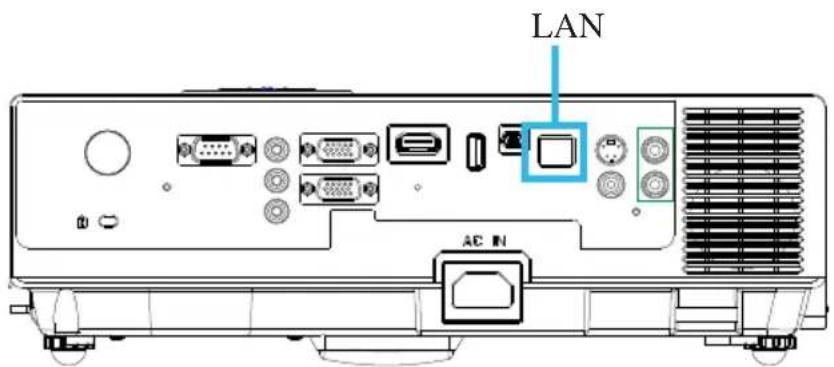
LAN
Einzelheiten hierzu siehe unter „Network Control-Software“ auf Seite 76

S-VIDEO
Eingang für S-Videosignale von einer Videoquelle.

AUDIOEINGANG 3, R / L
RCA. Typ entspricht dem Videoeingang.

LAUTSPRECHER

VIDEO
Für Composite-Videosignale von einer Videoquelle.

RGB-EINGANG 2/AUSGANG
Eingang für analoge RGB-Signale von einem Computer oder Anschluss für einen externen Monitor zur Anzeige des „RGB-EINGANGS“.

AUDIOAUSGANG
Diese Buchse gibt Audiosignale von einem Computer aus und sendet sie zu einer externen Audioanlage.

Schlitz für ein Kensington Micro Saver-Diebstahlsystem
Eingebauter Schlitz als Schutz vor Diebstahl. Dieser Sicherheitsschlitz unterstützt das Micro Saver®-Sicherheitssystem. Micro Saver® ist ein eingetragenes Markenzeichen der Kensington Microwave Inc. Das Logo ist markengeschützt und im Besitz von Kensington Microwave Inc.

REAR IR RECEIVER
Einrichtung
- Stellen Sie vor der Installation sicher, dass der Projektor ausgeschaltet und der Netzstecker abgezogen ist.
- Fassen Sie den Projektor nicht an, wenn er warm ist.
- Der Abstand zwischen dem Projektor und der Leinwand beeinflusst die Größe des projizierten Bildes. Sehen Sie bitte in der folgenden Tabelle für die Leinwandgröße bei einem bestimmten Abstand nach.
▶Hinweis: Die Maße in der folgenden Tabelle sind Näherungswerte.
4:3 / 16:9
| Leinwandgröße (diagonal) | Abstand (m) Abstand (Fuß) | ||||
| Zoll m Tele Weit Tele | Weit | ||||
| 40 1.0 1.36 1.10 4.47 3.62 | |||||
| 60 1.5 2.07 1.69 6.78 5.54 | |||||
| 70 1.8 2.42 1.98 7.93 6.51 | |||||
| 80 2.0 2.77 2.28 9.09 7.47 | |||||
| 100 2.5 3.48 2.87 11.40 9.40 | |||||
| 150 3.8 5.24 4.33 17.18 14.21 | |||||
| 200 5.1 7.00 5.80 22.96 19.03 | |||||
| 250 6.4 8.76 7.27 28.74 23.84 | |||||
| 300 7.6 10.52 8.74 34.52 28.66 | |||||
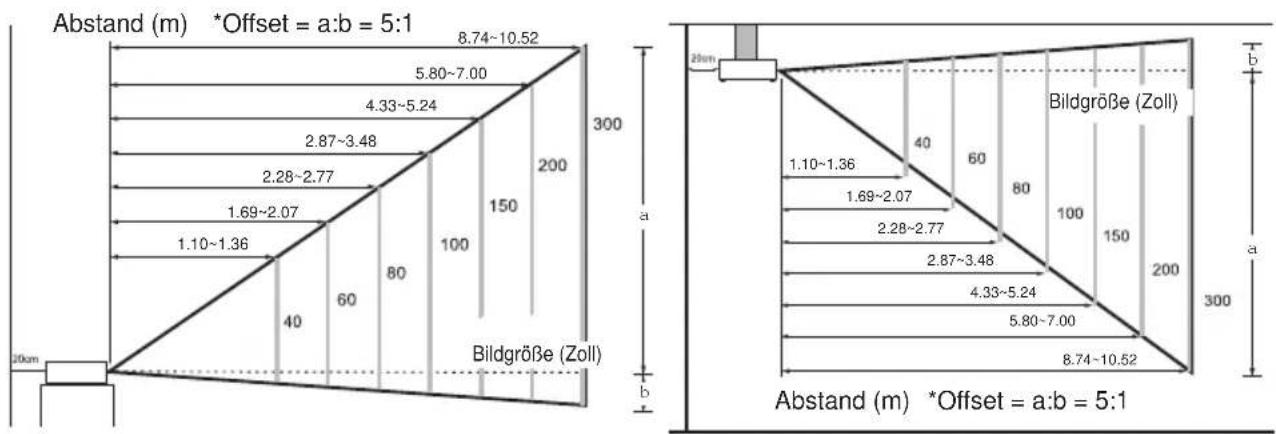
Wird der Projektor an eine Wand gestellt, lassen Sie einen Abstand von ungefähr 20 cm (7,9 Zoll) zwischen dem Projektor und der Wand.
Ein-/Ausschalten
text_image
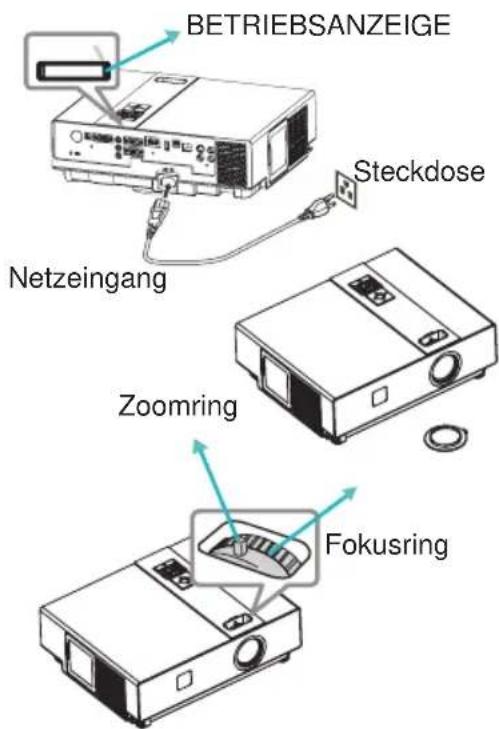
BETRIEBSANZEIGE Steckdose Netzeingang Zoomring FokusringEinschalten der Stromversorgung
- Stellen Sie sicher, dass das Netzkabel richtig mit dem Projektor verbunden ist.
- Die grüne Betriebsanzeige blinkt langsam.
- Drücken Sie die POWER-Taste an dem Bedienfeld oder auf der Fernbedienung, um den Projektor einzuschalten.
- Drehen Sie den Zoomring, um die Anzeigegröße anzupassen.
- Drehen Sie den Fokusring, um den Fokus anzupassen.

ACHTUNG
- Der Projektor gibt starkes Licht ab, wenn er eingeschaltet ist. Blicken Sie weder in das Objektiv des Projektors noch durch Öffnungen des Projektors in das Innere des Projektors.
1.
2.
Ausschalten der Stromversorgung
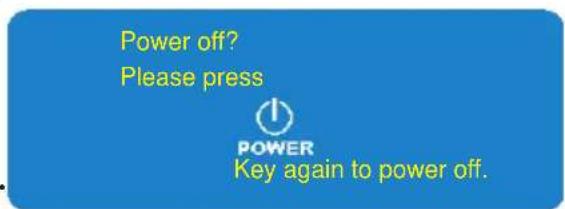
- Drücken Sie die POWER-Taste an dem Bedienfeld oder auf der Fernbedienung. Die Bestätigungsaufforderung „Ausschalten“ erscheint.
- Drücken Sie noch einmal den Stromschalter, wenn diese Frage erscheint.
- Die Betriebsanzeige leuchtet grün, wenn der Projektor in den „Standby“-Modus wechselt.
- Entfernen Sie bitte das Netzkabel, wenn der Projektor nicht mehr verwendet wird.

ACHTUNG
- Berühren Sie während des Betriebs oder kurz nach dem Betrieb weder die Lampenabdeckung noch die Entlüftungsöffnungen, weil sie heiß werden können.
- Es muss ein Gerät der BAUKLASSE I mit Schutzerdung an eine NETZ-Steckdose angeschlossen werden.
- Der NETZ-Stecker oder eine Gerätesteckvorrichtung muss leicht bedienbar sein.

ACHTUNG
- Schalten Sie den Netzstrom nach Abschalten der Lampe für 60 Sekunden nicht ab. Andernfalls könnte ein vorzeitiger Lampendefekt auftreten.
Einrichten des Projektors
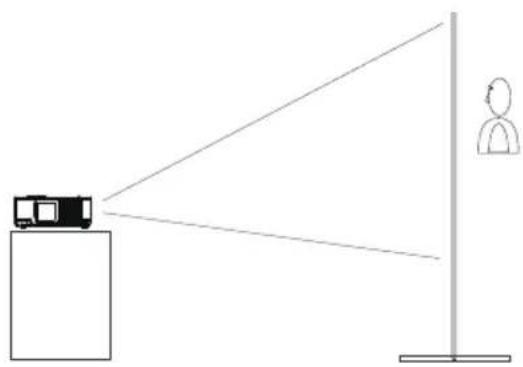
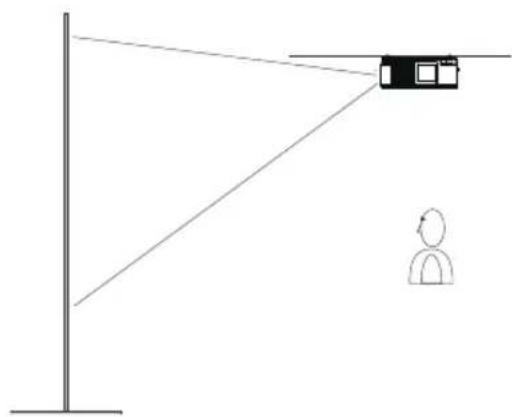
Der Projektor unterstützt die folgenden vier unterschiedlichen Projektionsmethoden.
- Frontprojektion
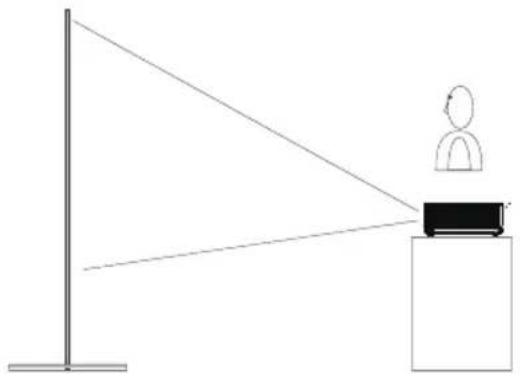
- Rückprojektion von der Decke
- Frontprojektion von der Decke
Der Projektor kann mit einem Neigungswinkel (360 Grad) ohne eine Einstellung im Gebläsemodus installiert werden. Ein vertikaler Bilddurchlauf muss innerhalb von 10 Grad erfolgen.
Spezielles Zubehör ist notwendig, um den Projektor an eine Decke zu hängen. Bitte wenden Sie sich dafür an Ihren Händler.
Anleitung zur Deckenmontage
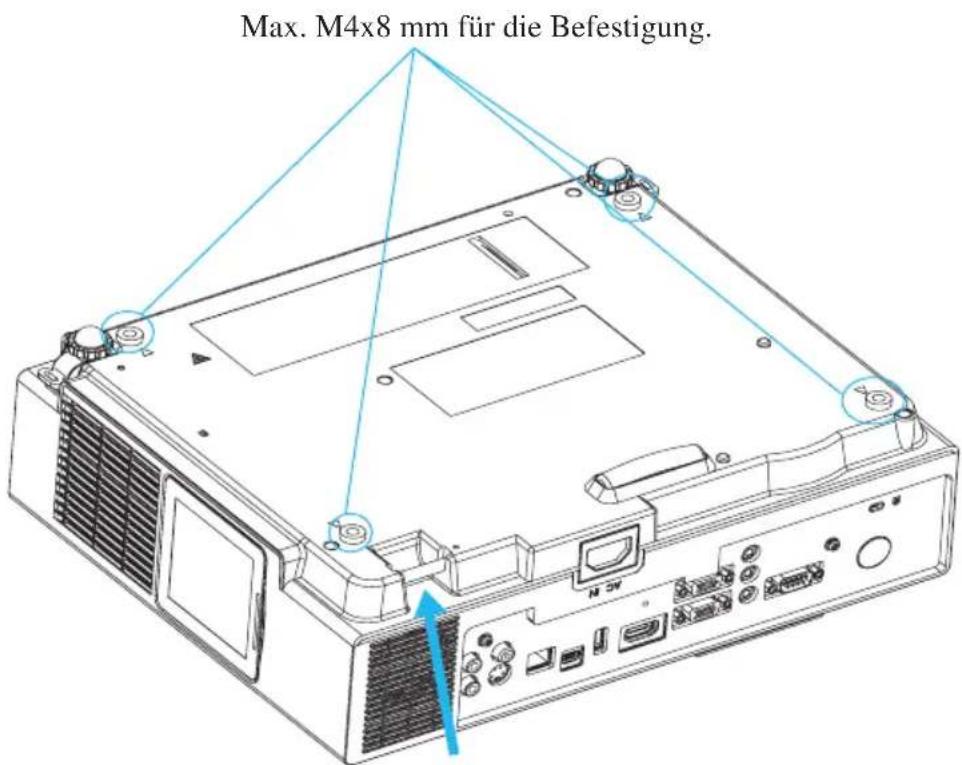
Bringen Sie die Aufhängung an den vier Aufhängungsbefestigungspunkten an, um den Projektor an eine Decke zu hängen. Spezielles Zubehör ist notwendig, um den Projektor an eine Decke zu hängen. Bitte wenden Sie sich dafür an Ihren Händler.
text_image
Max. M4x8 mm für die Befestigung.Sicherheitsanker
Das Gerät ist mit einem Sicherheitsanker und PIN LOCK-Verriegelungsfunktionen (Details siehe Seite 71) ausgestattet, um ein unbefugtes Entfernen des Projektors zu verhindern.

ACHTUNG
- Tragen Sie den Projektor nicht an dem Sicherheitsanker, da er ist nicht dafür vorgesehen ist.
- Der Sicherheitsanker ist nicht für einen umfassenden Diebstahlschutz vorgesehen. Er dient nur als ergänzende Diebstahlschutzmaßnahme.
Einstellen der Projektorhöhe
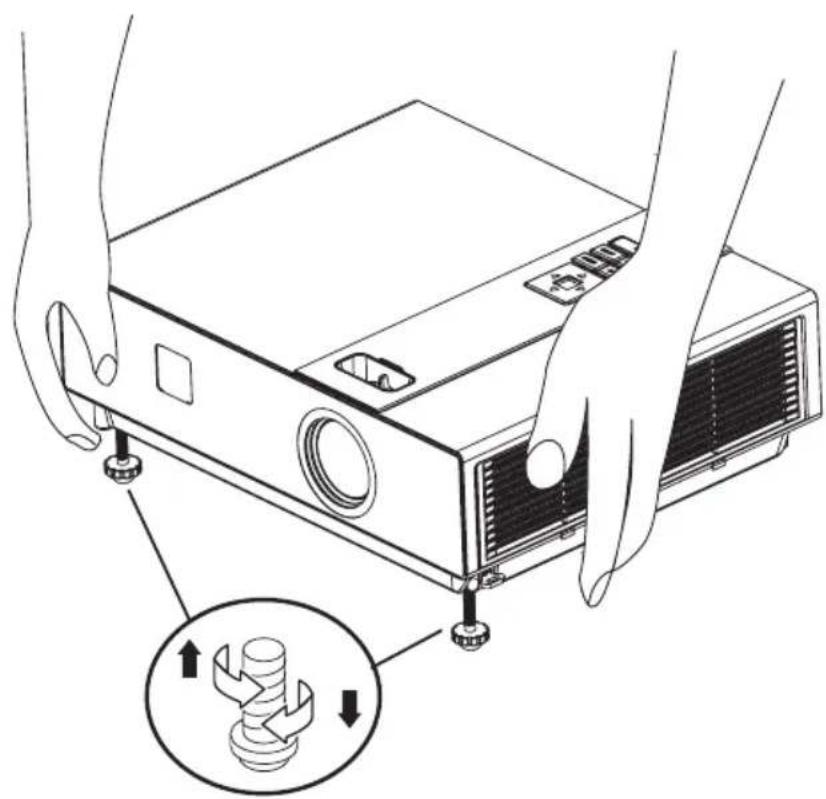
Stellen Sie die Bildhöhe mit dem verstellbaren Fuß vorne an dem Projektor ein.
1 Halten Sie den Projektor fest und drücken den Fußverstellknopf, um den vorderen verstellbaren Fuß zu entriegeln.
2 Setzen Sie die Frontseite des Projektors auf die gewünschte Höhe.
3 Lassen Sie den Fußverstellknopf wieder los, damit der vordere verstellbare Fuß in dieser Position einrastet.
Achten Sie bitte darauf, dass der verstellbare Fuß an der Vorderseite verriegelt ist.
Drehen Sie den verstellbaren Fuß, wenn eine Feineinstellung der Neigung erforderlich ist.

ACHTUNG
- Der Neigungswinkel des Projektors kann von 0 bis 8.5° eingestellt werden.
- Mit Veränderung des Projektionswinkel gibt es Trapezverzerrungen, die mit der elektronischen Keystone-Korrektur beseitigt werden können.
Anschluss an andere Geräte
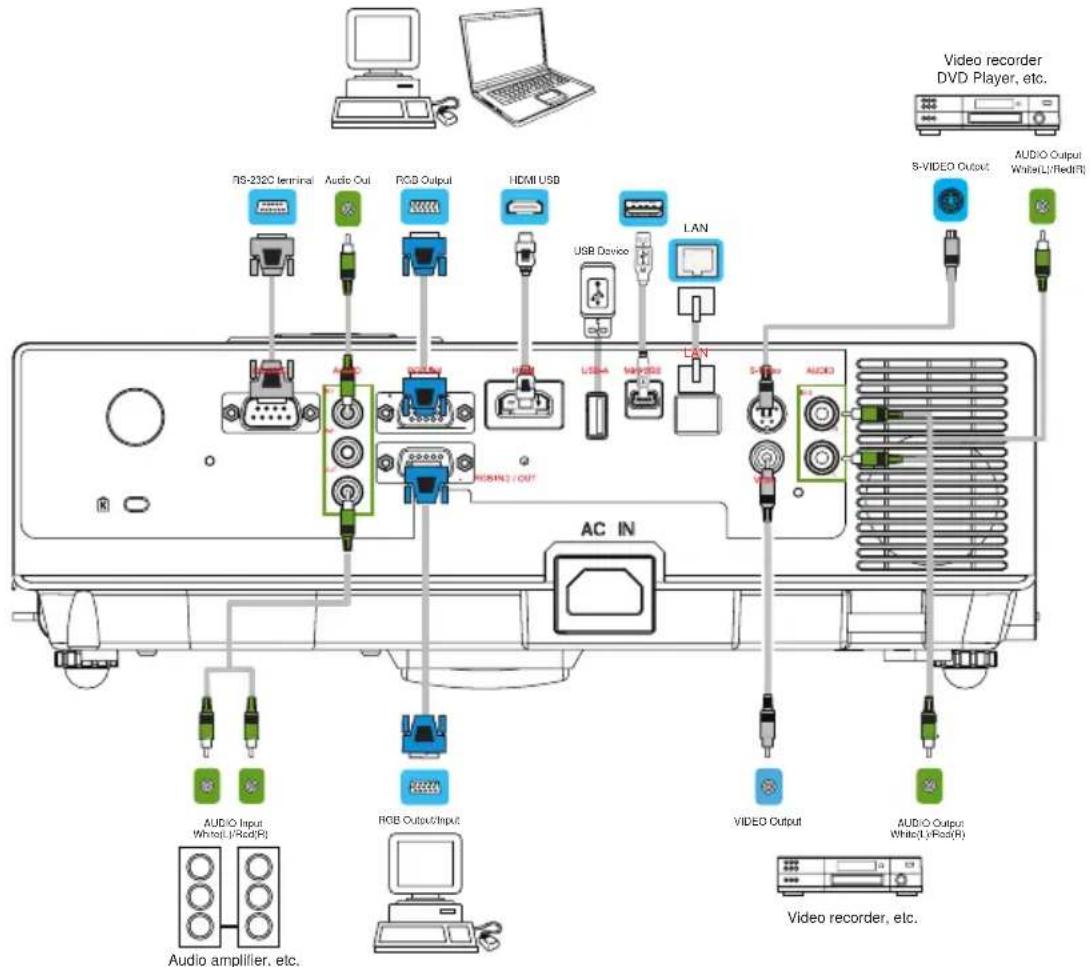
Laptop- oder Desktop-Computer
text_image
RS-232C terminal Audio Out RGB Output HDMI USD USB Device LAN S-VIDEO Output AUDIO Output White(L)/Red(R) AUDIO Input White(L)/Red(R) Audio amplifier, etc. RGB Output/Chip AC IN VIDEO Output AUDIO Output White(L)/Red(R) Video recorder DVD Player, etc. Video recorder, etc.Schalten Sie Projektor und Computer aus, bevor Sie den Projektor anschließen.
Anschluss an den Computer
Verbinden Sie das Computerkabel des Computers mit dem RGB-EINGANG des Projektors.
Verbinden Sie ein Computerkabel vom MONITORAUSGANG mit einem externen Monitor, um das Signal über den RGB-EINGANG anzuzeigen. Ziehen Sie die Schrauben aller Anschlüsse fest an.
Laptop- oder Desktop-Computer
Schließen Sie gegebenenfalls das Audiokabel an.
- Verbinden Sie das Audiokabel mit dem AUDIOEINGANG 1, wenn das Computerkabel an den RGB-EINGANG des Projektors angeschlossen ist.
- Verbinden Sie das Audiokabel mit dem AUDIOEINGANG 2, wenn das Computerkabel an den RGB-EINGANG 2 des Projektors angeschlossen ist.
- Verbinden Sie das Audiokabel mit dem AUDIOEINGANG 3, wenn die Videokabel mit dem VIDEO-/S-VIDEO-Anschluss des Projektors verbunden sind.
Einrichten
- Falls das ausgewählte Videobild nach dem Einschalten des Projektors und Wahl der richtigen Videoquelle nicht angezeigt wird, prüfen Sie bitte, ob das Gerät, das als Videoquelle dient, eingeschaltet ist und richtig funktioniert. Prüfen Sie ebenfalls, ob die Signalkabel richtig verbunden sind.
- Viele Laptop-Computer schalten ihre externen Videoanschlüsse nicht automatisch ein, wenn ein Projektor daran angeschlossen wird. Verwenden Sie bitte die entsprechende Tastenkombination wie z.B. Fn+F3 oder CRT/LCD-Taste, um die externe Anzeige ein-/auszuschalten. Suchen Sie auf dem Laptop-Computer eine Funktionstaste, die als CRT/LCD bezeichnet oder mit einem Monitorsymbol gekennzeichnet ist. Drücken Sie gleichzeitig die Fn-Taste und die entsprechend gekennzeichnete Funktionstaste. Schlagen Sie Ihre Laptop-Tastenkombination in der Dokumentation Ihres Laptop-Computers nach.
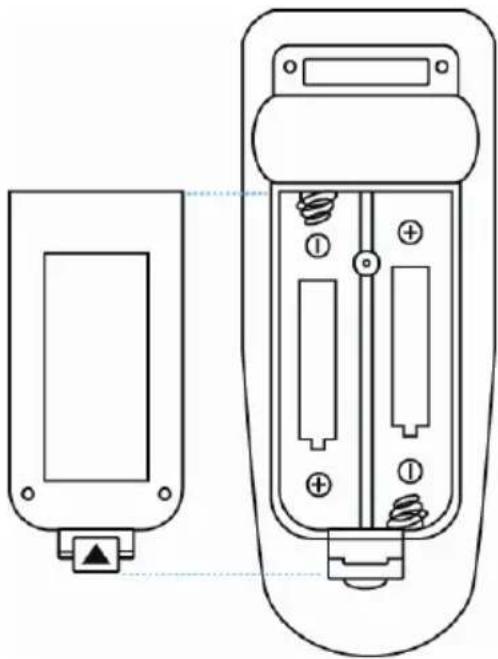
Einlegen der Batterien in die Fernbedienung
-
Entfernen Sie die Abdeckung des Batteriefachs.
-
Legen Sie die Batterien ein. Achten Sie dabei auf die richtige Polung.
-
Bringen Sie die Abdeckung des Batteriefachs wieder an.
- Setzen Sie die Fernbedienung keiner extremen Wärme oder Feuchtigkeit aus.
- Lassen Sie die Fernbedienung nicht herunterfallen.
- Nehmen Sie die Batterien aus der Fernbedienung heraus, wenn sie längere Zeit nicht verwendet wird.
- Setzen Sie die Fernbedienung weder Wasser noch Feuchtigkeit aus. Sie könnte hiernach nicht mehr richtig funktionieren.
- Ersetzen Sie die Batterie, wenn die Fernbedienung langsam oder gar nicht auf Betätigungen reagiert.
- Legen Sie die Fernbedienung nicht in die Nähe des Projektorgebläses.
- Verwenden Sie nicht gleichzeitig unterschiedliche Batterietypen.
- Vermischen Sie keine neuen und alten Batterien. Achten Sie auf die richtige Polung, wenn Sie eine Batterie einlegen.
- Entsorgen Sie Batterien gemäß Umweltgesetzen.
- Demontieren Sie die Fernbedienung nicht. Kontaktieren Sie Ihren Händler, wenn die Fernbedienung repariert werden muss.
- Die Batterien (installierte Batteriepackung oder Batterien) dürfen keiner übermäßigen Hitze wie Sonnenbestrahlung, Feuer oder Ähnlichem ausgesetzt werden.
Fernbedienung
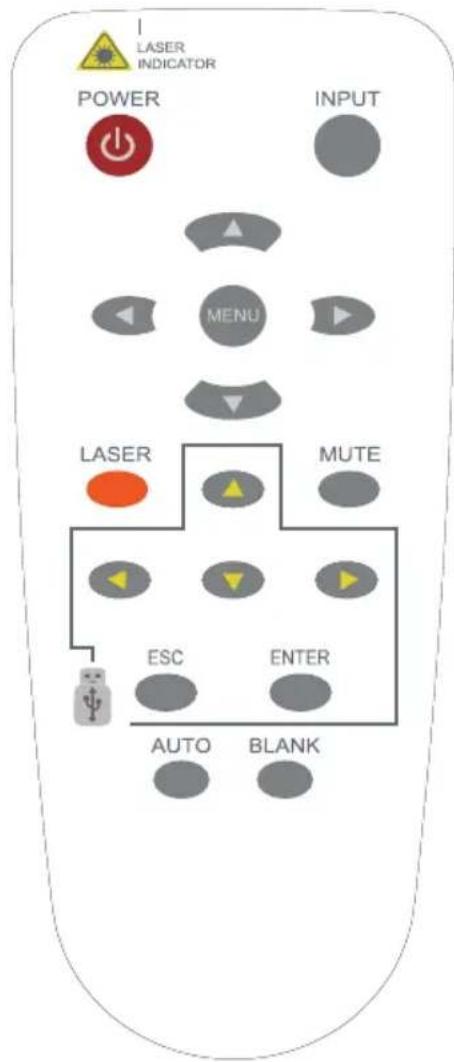
POWER (NETZSCHALTER)
Damit schalten Sie das Gerät ein bzw. in den Betriebsmodus, Standbymodus oder Abkühlmodus.
INPUT (EINGANG)
Wählen Sie die Eingangsquelle:

MENU (MENÜ)
Damit öffnen oder schließen Sie das OSD-Menü.

Drücken Sie oder, um ein OSD-Menüelement auszuwählen.

Drücken Sie oder , um die Funktion eines OSD-Menüelements oder -Wertes auszuwählen und einzustellen.
LASER
Richten Sie die Fernbedienung auf den Bildschirm und halten diese Taste gedrückt, um den Laserzeiger zu aktivieren.
MUTE (STUMM)
Damit schalten Sie die Audioausgabe stumm.
AUTO (AUTOM.)
Aktualisiert die Anzeige des aktuellen Bildes.
BLANK (LEER)
Blendet das aktuelle Bild aus, und der Bildschirm wird schwarz.
Drücken Sie / / / , um ein EZ Suite OSD-Menüelement auszuwählen.
ESC
Escape-Funktion für aktuellen Status. (Zur Einstellung des EZ Suite OSD-Menüelements.)
ENTER
Wählt den aktuellen Status aus. (Zur Einstellung des EZ Suite OSD-Menüelements.)
Schnelltaste
Befindet sich ein Element nicht im OSD-Hauptmenü,
können Sie die Tasten

als Schnelltaste drücken.
Drücken Sie oder, um ein Element auszuwählen.

Drücken Sie oder, um den Wert einzustellen.
text_image
LASER INDICATOR POWER INPUT MENU LASER MUTE ESC ENTER AUTO BLANKHauptmenü-Layout & Funktiondefinitionen
| Hauptelemente | Funktionsdefinition | Definition der Unterfunktion | Beschreibung | ||
 | EZ Media |  | Interner Speicher | Foto Unterstützt de | internen Speicher, USB-kompatible Festplatten, Unterstützung Foto, Video, Audiomusik und Office Viewer. |
| Video | |||||
| Audio | |||||
| EZ Media-Funktion | Office Viewer | ||||
 | USB | Foto | |||
| Video | |||||
| Audio | |||||
| Office Viewer | |||||
 | EZ Display |  | EZ USB | Unterstützt USB-Bildschirm-anzeige/ WiFi-Bildschirm-anzeige/ LAN-Bildschirm- | |
 | EZ WiFi | ||||
| EZ Display-Funktion |  | EZ LAN | |||
 | Settings |  | System | Version Funktion | Konfiguration und Einstellung. |
| Sprache | |||||
| Update | |||||
 | Video | Anzeigeverhältnis | |||
| Wiederholmodus | |||||
 | Foto | Anzeigeverhältnis | |||
| Diashow | |||||
| Diashowdauer | |||||
 | Audio | Wiederholmodus | |||
 | WiFi | AP-Modus | |||
| Client-Modus | |||||
 | PC-Verbindung | PC-Verbindung | |||
Vor Anwendung :
- Drücken Sie die Tasten ▲, ▼ oder lauf der Fernbedienung, um ein Element auszuwählen.
- Drücken Sie die ENTER-Taste auf der Fernbedienung, um ein Element einzugeben.
- Drücken Sie die ESC-Taste auf der Fernbedienung, um Elemente zu beenden.

text_image
POWER INPUT LAYER MUTS ON OUTS RUBS RUNP1. EZ Media-Funktion: Layout & Verhalten
Unterstützt den internen Speicher und das USB-Diskgerät (unterstützt Foto, Video, Musik, Office Viewer)
 EZ Media-Funktion EZ Media-Funktion |  | Interner SpeicherUSB | Foto |
| Video | |||
 | Audio | ||
| Office Viewer |
▶Hinweis :
1. Interner Speicher:
Der interne Speicher unterstützt eine Speichergröße von ungefähr 1,5 GB.
2. USB:
Unterstützt USB-Speichergeräte:
USB-Flash-Gerät (\~64 GB), USB-kompatible Festplatten.
Unterstützt FAT16-, FAT32-, NTFS-Dateisystem.
3. Einschränkung (je nach Speichertyp):
Unterstützt bis max. 999 Verzeichnisse und bis max. 9999 Dateien
Unterstützt Verzeichnisse bis max. 10. Ebene.
- Auch wenn das eingefügte USB-Speichergerät oder der interne Speicher eine Mischung aus Audiomusik-, Video- und Fotodateien enthält, können Sie den jeweiligen Typ einzeln durchsuchen und wiedergeben. Wenn Sie z. B. den Audiomusikordner aufrufen, können nur Audiomusikdateien durchsucht, einer Wiedergabeliste hinzugefügt und wiedergegeben werden. Um Fotodateien zu durchsuchen, müssen Sie zum EZ Media-Bildschirm zurückgehen und Foto wählen.
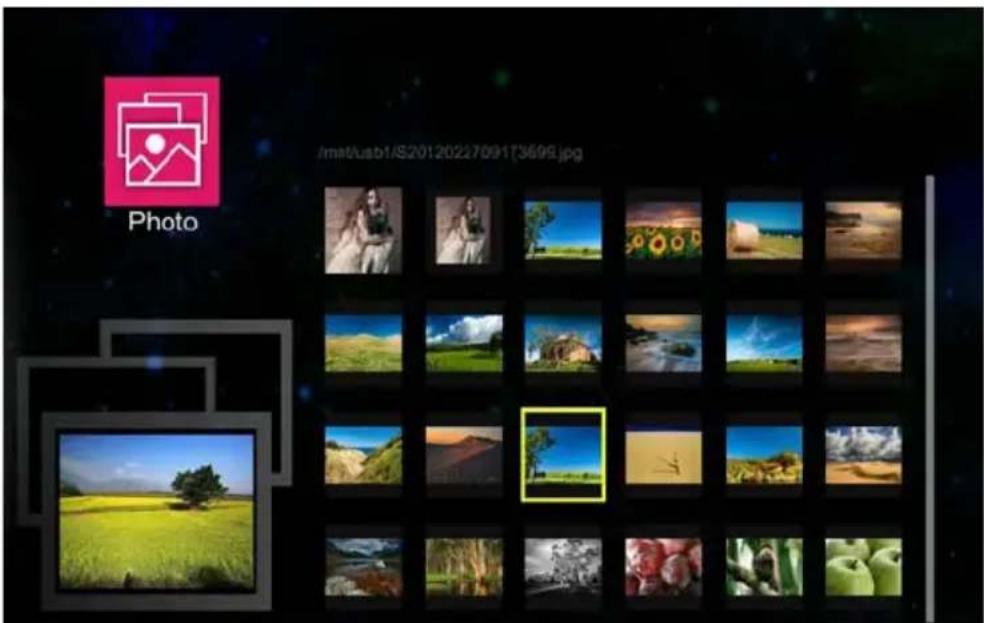
1.1 Fotofunktion
text_image
photo /mat/usb1/S2012022709173696.jpgEs werden der Dateiname / Miniaturbilder / die Verlaufsleiste mit Dateinummern angezeigt.
- Im Foto-Layout. Drücken Sie die Tasten, Fernbedienung, um die Datei auszuwählen.
oder auf der - Ist die hervorgehobene Fotodatei ausgewählt, drücken Sie die ENTER-Taste auf der Fernbedienung, woraufhin der Bildschirm die ausgewählte Datei anzeigt und er in den Durchsuchenmodus wechselt.
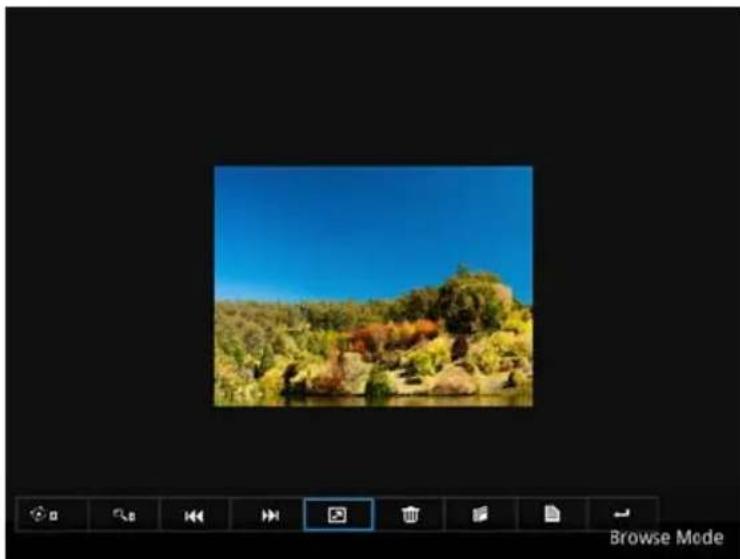
- Durchsuchenmodus:
EZ Suite (EZ Media-Funktion)
Fotonavigator-Werkzeugleiste :
| Drehen Vergrößern Zurück Weiter | Diashow | ein/aus | Löschen Kopieren Info | Beenden | ||||
Drücken Sie die Tasten, auf der Fernbedienung, um das Kontrollsymbol hervorzuheben, und drücken Sie für Optionen die ENTER-Taste auf der Fernbedienung.
Drehen : Dreht ein Bild.
Drehen Sie das Bild mit den Tasten oder auf der Fernbedienung.
Um die aktuelle Bildanzeige zu beenden und zum Originalbild zurückzukehren, drücken Sie die ESC-Taste.
Vergrößern : Vergrößert ein Foto.
Durch Drücken der ENTER-Taste wird das Bild um eine weitere Stufe vergrößert. Unterstützt wird eine 1-, 2-, 3- und 4-fache Vergrößerung.
In der vergrößerten Projektion können Sie den Bildbereich mit den Tasten

Um die aktuelle Bildanzeige zu beenden und zum Originalbild zurückzukehren, drücken Sie die ESC-Taste.
Zurück : Zeigt das vorherige Foto an.
Weiter : Zeigt das nächste Foto an.
Diashow ein/aus : Schaltet die Diashow-Funktion ein/aus.
*Die Diashow beginnt nach Ausblendung der Werkzeugleiste.
* Die Diashow-Funktion kann im Menü "Fotoeinstellung" eingeschaltet werden, das auf Seite 48 detaillierter beschrieben wird.
Löschen : Löscht die Fotodatei.
Kopieren : Um die aktuell angezeigte Fotodatei zu kopieren, wird sie im internen Speicher abgelegt.
Info : Zeigt Informationen zur aktuell angezeigten Fotodatei.
Beenden : Beendet den Durchsuchenmodus und kehrt zum Untermenü zurück.
- Zur Rückkehr zum Untermenü drücken Sie die ESC-Taste auf der Fernbedienung.
▶ Hinweis :
- Unterstützt Dateien der Formate *.jpg, *.jpeg, *.bmp.
- Unterstützt das Sortieren von Dateien nach dem Namen.
- Ist die Einstellung der Fotodiashow aktiviert, erscheint automatisch ein Bild auf den Dias.
*Weitere Informationen sind unter "Fotoeinstellung" auf Seite 48 angegeben.
1.2 Videofunktion
text_image
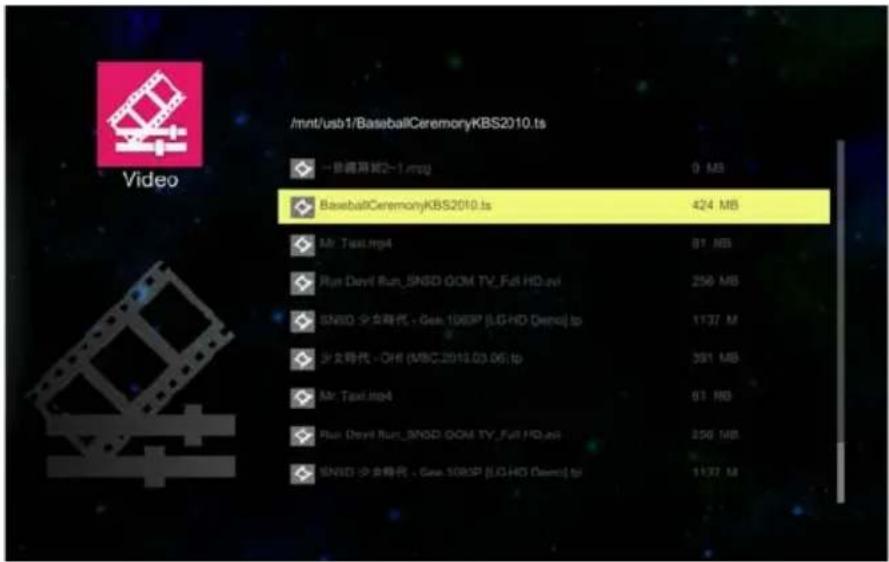
/mnt/usb1/BaseballCeremonyKBS2010.ts • 一卡通游戏2-1.mpg 0 MB BaseballCeremonyKBS2010.ts 424 MB Mr. Taxi.mp4 81 MB Run Devil Run_SNED QCOM TV_Full HD.avi 250 MB SNED 少女時代 - Geo.108SP [LG-HD Demo] tp 1137 M 少女時代 - OH (MBC2010.03.06) tp 391 MB Mr. Taxi.mp4 67 MB Run Devil Run_SNED QCOM TV_Full HD.avi 250 MB SNED 少女時代 - Geo.108SP [LG-HD Demo] tp 1137 MEs werden der Dateiname / eine Dateiliste / die Dateigröße / die Verlaufsleiste mit Dateinummern angezeigt
- Im Video-Layout. Drücken Sie die Taste oder auf der Fernbedienung, um die Datei in der Videowiedergabeliste hervorzuheben, und drücken Sie die ENTER-Taste auf der Fernbedienung, um diese wiederzugeben.
- Drücken Sie die ENTER-Taste, woraufhin sich die Videonavigator-Werkzeugleiste während der Videowiedergabe einblendet.
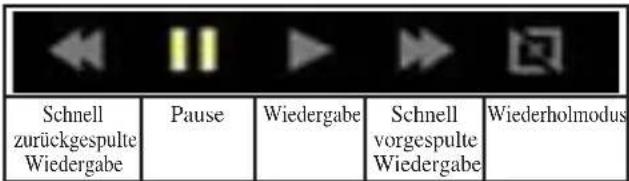
Videonavigator-Werkzeugleiste :
text_image
Schnell zurückgespulte Wiedergabe Pause Wiedergabe Schnell vorgespulte Wiedergabe WiederholmodusSchnell zurückgespulte Wiedergabe : Für eine schnell zurückgespulte Wiedergabe drücken Sie die Taste
Unterstützt 1-, 2-, 4- und 8-fache Geschwindigkeiten.
Pause / Wiedergabe : Drücken Sie die ENTER-Taste, um das Video kurzzeitig zu unterbrechen oder abzuspielen.
Schnell vorgespulte Wiedergabe : Für eine schnell vorgespulte Wiedergabe drücken Sie die Taste ▶.
Unterstützt 1-, 2-, 4- und 8-fache Geschwindigkeiten.
Wiederholmodus : Zeigt den Status des Wiederholmodus.

Einzelanzeigemodus

Sequentieller Wiederholanzeigemodus
▶ Wenn sich die Videonavigator-Werkzeugleiste ausblendet, drücken Sie oder auf der Fernbedienung, um die vorherige/nächste Videodatei abzuspielen.
▶Hinweis :
- Unterstützt die Videoformate MPEG1/2/4, H264, WMV, RMVB bis zu einer Auflösung von 1080P (20Mbit/s). Lesen Sie hierzu bitte das Dokument mit der Multimedia-Supportliste
- Unterstützt das Sortieren von Dateien nach dem Namen
- Videowiedergabe : Unterstützt die Wiedergabe in Originalgröße und als Vollbild
▶ Weitere Informationen finden Sie unter „Videoeinstellung“ auf Seite 47.
1.3 Audiofunktion
text_image
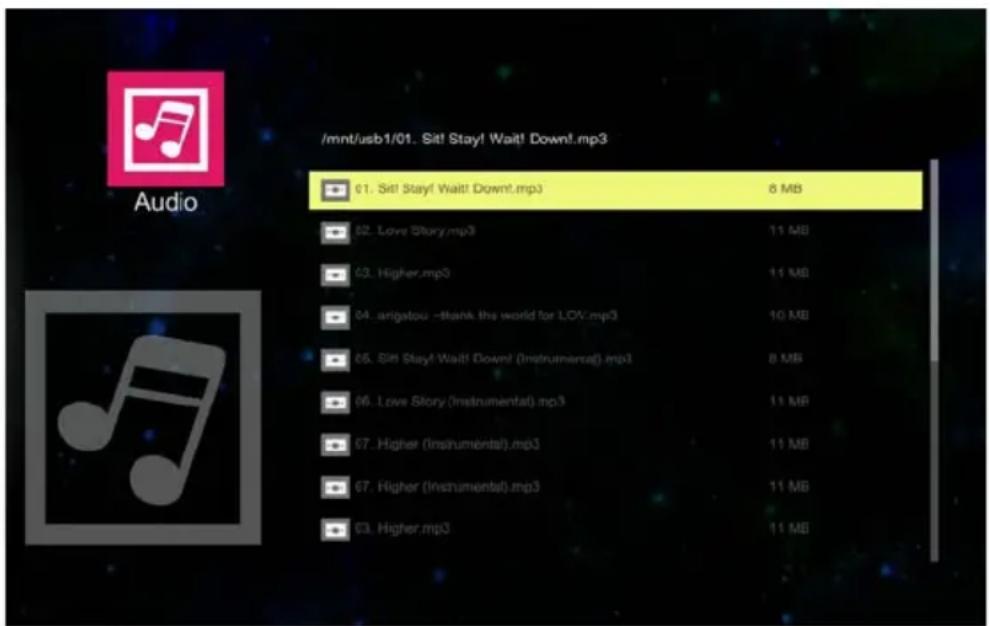
/mnt/usb1/01. Sit! Stay! Wait! Down!.mp3 01. Sit! Stay! Wait! Down!.mp3 8 MB 02. Love Story.mp3 11 MB 03. Higher.mp3 11 MB 04. anigatou -thank the world for LOY.mp3 10 MB 05. Sit! Stay! Wait! Down! (Instrumental).mp3 8 MB 06. Love Story (Instrumental).mp3 11 MB 07. Higher (Instrumental).mp3 11 MB 07. Higher (Instrumental).mp3 11 MB 03. Higher.mp3 11 MBEs werden der Dateiname / eine Dateiliste / die Dateigröße / die Verlaufsleiste mit Dateinummern angezeigt.
EZ Suite (EZ Media-Funktion)
- Im Audio-Layout. Drücken Sie die Taste oder auf der Fernbedienung, um die Datei in der Audiowiedergabeliste hervorzuheben, und drücken Sie für ihre Wiedergabe die ENTER-Taste.
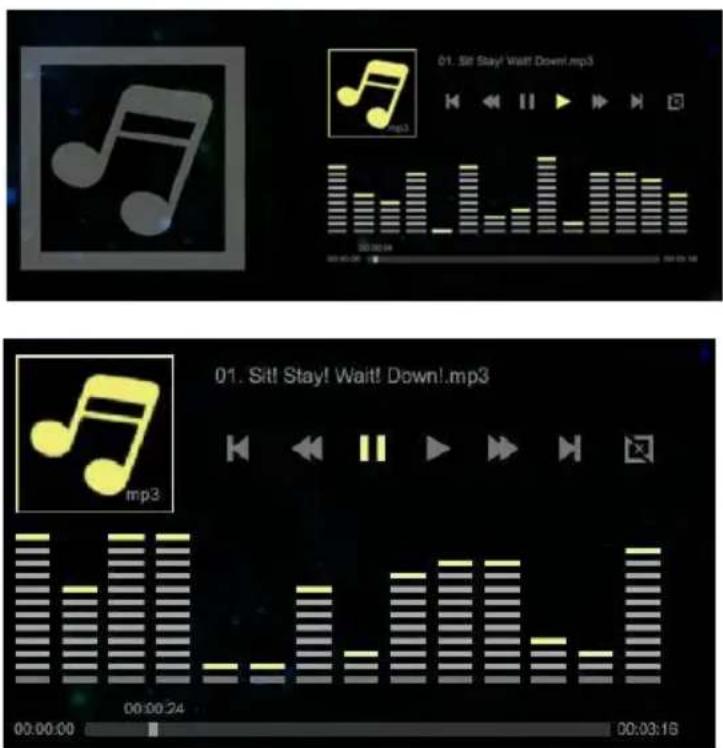
Audionavigator-Werkzeugleiste :
text_image
Zurück Schnell zurückgespulte Wiedergabe Pause Wiedergabe Schnell vorgespulte Wiedergabe Weiter WiederholmodusZurück : Spielt die vorherige Audiomusikdatei ab, indem Sie die Taste zweimal drücken.
Schnell zurückgespulte Wiedergabe : Für eine schnell zurückgespulte Wiedergabe drücken Sie die Taste 📋.
Pause / Wiedergabe : Drücken Sie die ENTER-Taste, um das Video kurzzeitig zu unterbrechen oder abzuspielen.
Schnell vorgespulte Wiedergabe : Für eine schnell vorgespulte Wiedergabe drücken Sie zweimal die Taste ▶.
Weiter : Spielt die nächste Audiomusikdatei ab, indem Sie die Taste ▶ drücken.
Wiederholmodus : Zeigt den Status des Wiederholmodus.
Einzelanzeigemodus
Sequentieller Wiederholanzeigemodus
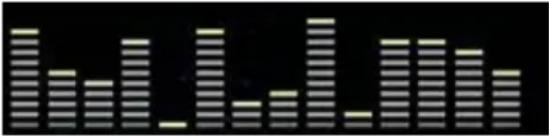 | Soundspektrum |
 | Zeigt die Gesamtzeit und die aktuelle Wiedergabezeit an |
▶Hinweis :
- Unterstützt Audiodateien der Formate *.mp3, *.wma, *.ogg und *.wav.
- Unterstützt das Sortieren von Dateien nach dem Namen und dem Modifizierungsdatum wie bei der Fotofunktion
▶ Weitere Informationen finden Sie unter „Audioeinstellung“ auf Seite 48.
1.4 Office Viewer-Funktion

text_image
/mnt/usb1/IR Code Definition .xls Software Tabl.doc 1 MB Scan System Bar Code for SP6 SOP.docx 1 MB IR Code Definition .xls 1 MB On Board VGA Setting.pdf 1 MB Projector test report.xlsx 1 MB SP3額度_Google spot light.xls 1 MB Scan System Bar Code for SP6 SOP.docx 1 MB Software Tabl.doc 1 MB Touchact.ppts 1 MB- Rufen Sie eine Dokumentdatei auf, die Sie durchsuchen möchten. Es blendet sich ca. 5 Sekunden lang ein durchsichtiges Bedienungsmenü auf dem Bildschirm ein.
- Das Dokument erscheint auf dem Bildschirm.
Drücken Sie die Taste EXIT, um die durchsichtige Werkzeugleiste auf dem Bildschirm anzuzeigen. Sie hilft Ihnen beim Durchsuchen des Dokuments.
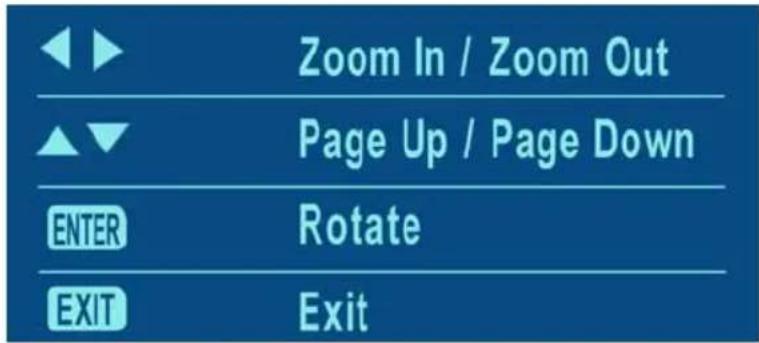
| ◀▶ Vergrößern / Verkleinern | Schneidet das Bild zu und vergrößert bzw. verkleinert das zugeschnittene Bild. |
| ▲▼Bild-Nach-oben / Bild-Nach-unten | Diese beiden Tasten dienen zum Zurück- oder Weiterblättern von Dokumentenseiten. |
| ENTER Drehen | Drücken Sie die “Enter”-Taste, um das Dokument um einen Mittelpunkt zu drehen. |
| EXIT Beenden | Drücken Sie die “ESC”-Taste, um das Durchsuchen des Dokuments zu beenden. |
▶Hinweis :
- Eingebetteter Picsel Office Viewer
- Unterstützt Texte in den Formaten Office 2010 (Word, Excel, PowerPoint), Adobe PDF & Nur-Text (TXT).
text_image
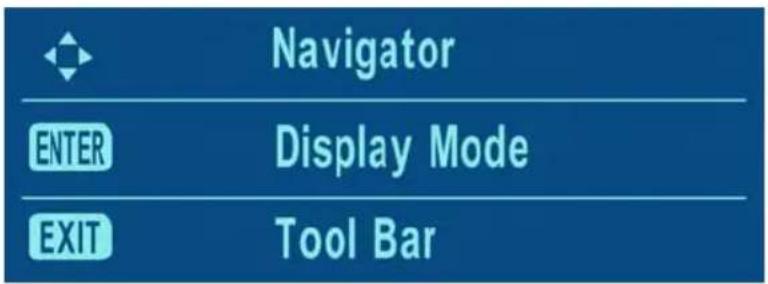
Navigator ENTER Display Mode EXIT Tool BarBedienungsinfo :
| ▲▼◀▶Navigator Drücken | Sie die Tasten Nach-oben/Nach-unten/Nach-links/Nach-rechts. |
| ENTERAnzeigemodus | Drücken Sie die ENTER-Taste, um den Anzeigemodus einzustellen. |
| EXITWerkzeugleiste | Drücken Sie die ESC-Taste, um das Menü der Werkzeugleiste anzuzeigen. |
2. EZ Display-Funktion: Layout & Verhalten
Unterstützt USB-Bildschirmanzeige, WiFi-Bildschirmanzeige, LAN-Bildschirmanzeige.
 EZ Display-Funktion EZ Display-Funktion |  EZ USB EZ USB |
 EZ WiFi EZ WiFi | |
 EZ LAN EZ LAN |

text_image
EZ Media EZ Display Settings EZ USB EZ WiFi EZ LAN| Funktion Beschreibung Betriebssystem | ||
| EZ USB | Zeigt einen PC-Bildschirm mit USB-Kabel Erweiterte Anzeige mit USB-Kabel | Betriebssystem Windows, Mac OS |
| EZ WiFi | Zeigt eine drahtlose Projektion des Computerbildschirms | Betriebssystem Windows, Mac OS,iOS, Android Device |
| EZ LAN | Zeigt einen Computerbildschirm mit Ethernet Betriebssystem Windows, Mac OS | |
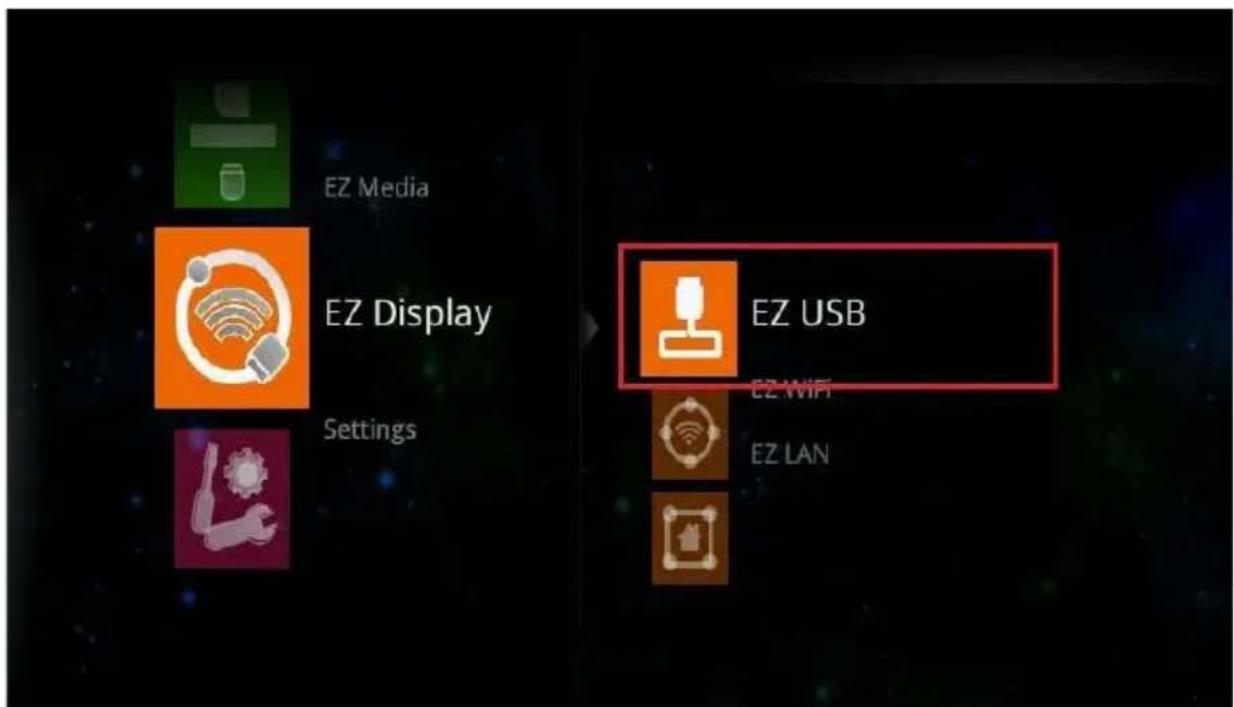
2.1 EZ USB
text_image
EZ Media EZ Display Settings EZ USB EZ WIFI EZ LAN▶Hinweis : EZ USB unterstützt die Betriebssysteme MS Windows, Apple Mac
- Wählen Sie das Element EZ USB auf der EZ Display-Oberfläche. Die Meldung "Anzeigebereit" blendet sich auf dem Bildschirm ein.
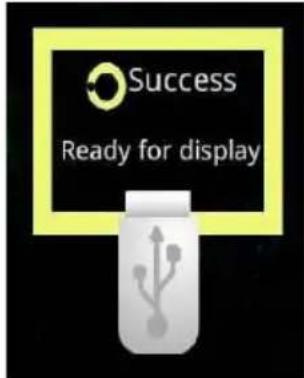
text_image
Success Ready for displayEZ Suite (EZ Display-Funktion)
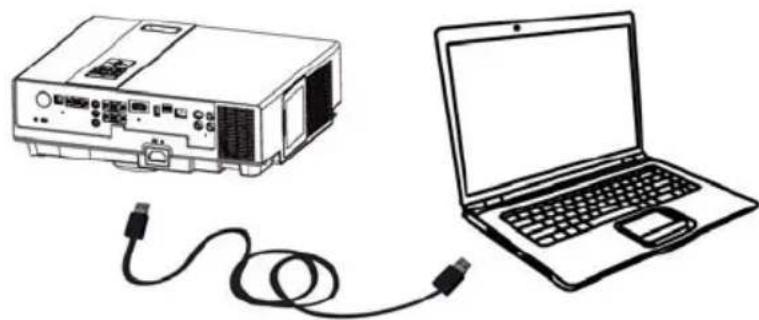
- Verbinden Sie den USB-Anschluss des Computers mit dem USB-Anschluss (Mini-USB) des Projektors über das USB A-zu-USB Mini-B-USB-Kabel.
- Das Computersystem überprüft die neu erkannten Wechselmedien und -geräte, die Sie mit dem USB-Kabel an den Projektor angeschlossen haben.
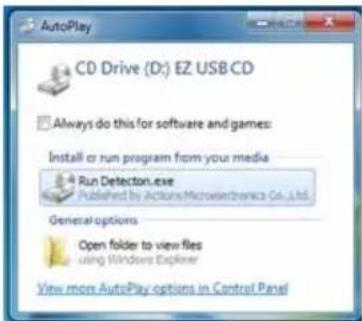
Klicken Sie das Programm "Detection.exe" an, um den USB-Anzeigeadapter zur Projektion von Bildern von einem Computerbildschirm in Betrieb zu setzen.
Entfernen von USB-Geräten :
- Drücken Sie die ESC-Taste auf der Fernbedienung, um den Betrieb des USB-Anzeigeadapters zu beenden.
- Entfernen Sie das USB-Kabel vom Projektor und Computer.
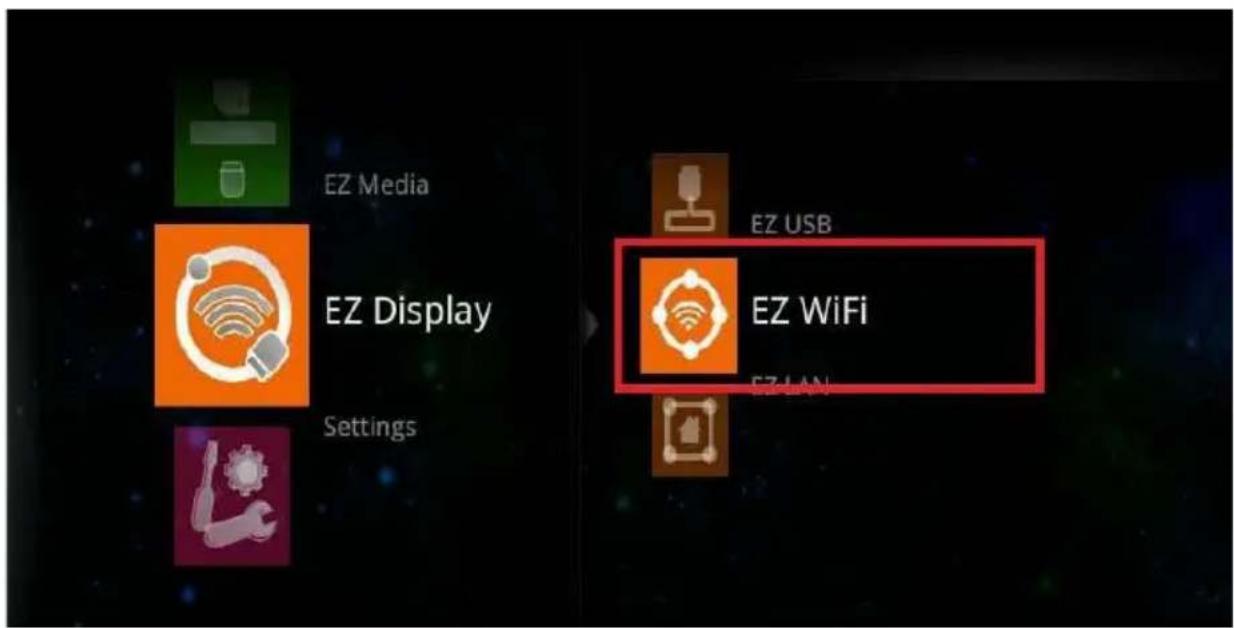
2.2 EZ WiFi
text_image
EZ Media EZ Display Settings EZ USB EZ WiFi EZ LAN▶Hinweis :
- EZ WiFi Display unterstützt die Betriebssysteme MS Windows, Apple Mac
- EZ WiFi unterstützt den WiFi AP-Modus, den Client-Modus und EZ Remote.
Ausführung im WiFi AP-Modus:
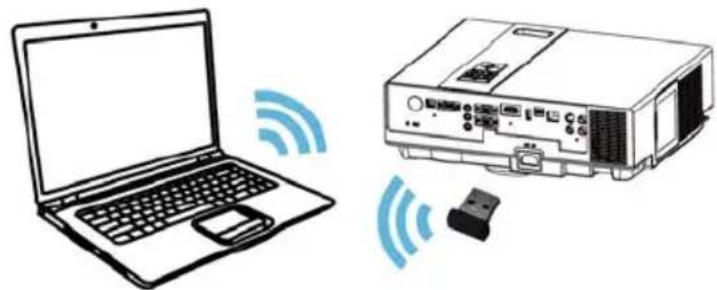
Projektor betriebsbereit :
- Verbinden Sie einen optionalen Drahtlos-USB WiFi-Dongle mit dem USB-Anschluss (USB-A) des Projektors.
- Stellen die Parameter des AP-Modus unter .\Einstellungen\WiFi\AP-Modus\ ein.
*Weitere Informationen finden Sie unter "WiFi-Einstellungen" (Seite 49).
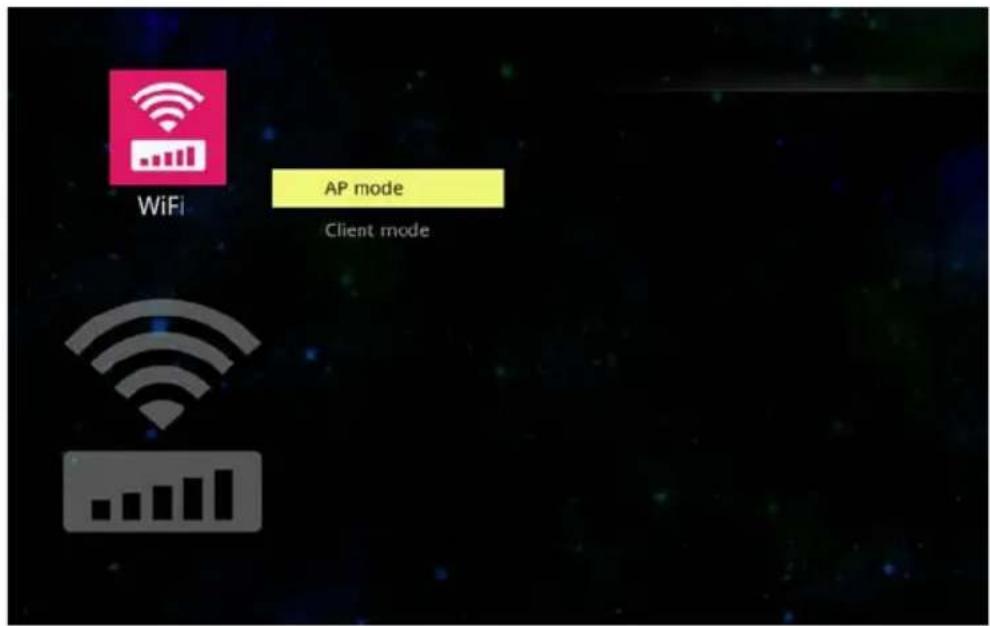
EZ Suite (EZ Display-Funktion)
- Wählen Sie das Element EZ WiFi auf der EZ Display-Oberfläche. Die Meldung "Anzeigebereit" blendet sich auf dem Bildschirm ein. Zudem enthält der Bildschirm einen 4-stelligen Passcode.
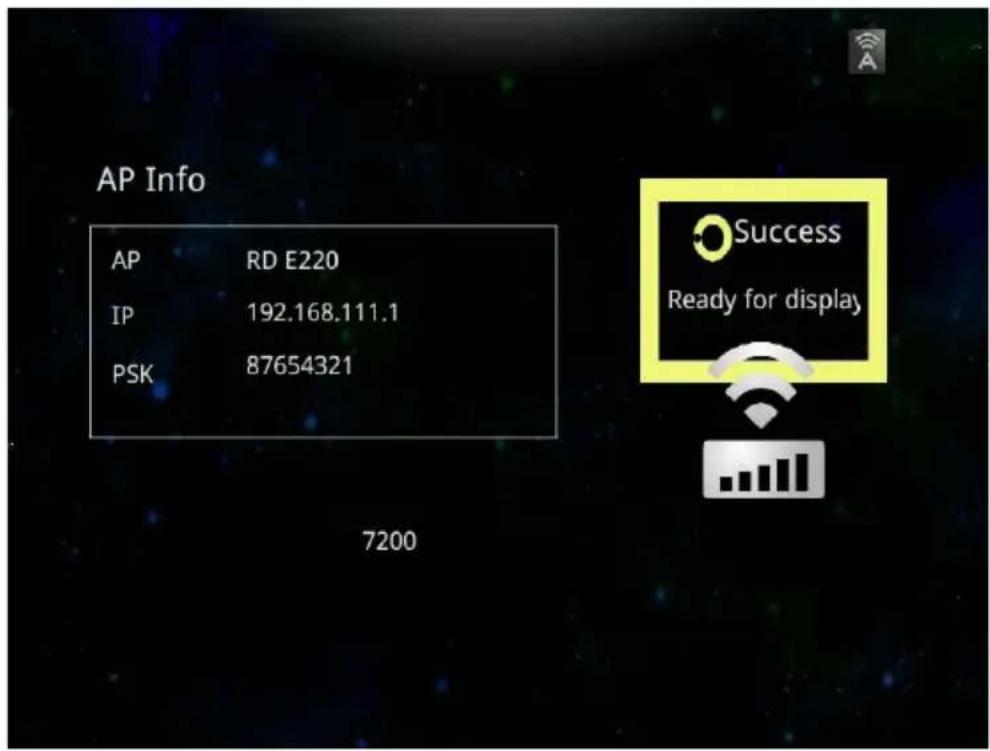
text_image
AP Info AP RD E220 IP 192.168.111.1 PSK 87654321 7200 Success Ready for displayComputer betriebsbereit :
- Für eine erstmalige Verwendung installieren Sie bitte das PC-/Mac-Werkzeug (das Programm EZ WiFi/LAN.exe). Nach der Installation werden das neue USB-Gerät "EZ USB" und der neue Adapter "EZ Display" (Virtual Graphics Card) installiert.
▶Das PC-/Mac-Werkzeug (EZ WiFi/LAN.exe) kann mit einem Webbrowser vom Internet heruntergeladen werden. Weitere Informationen finden Sie unter "Download-Werkzeug" auf Seite 78.
- Suchen Sie den lokalen WLAN-Netzwerkmanager auf dem Computer, der die SSID versendet (Beispiel: Der SSID-Name lautet "Optivtw_W_I"). Für eine Netzwerkverbindung müssen Sie die richtige SSID manuell eingeben und dann das PC-/Mac-Werkzeug (das Programm EZ WiFi/LAN.exe) ausführen.
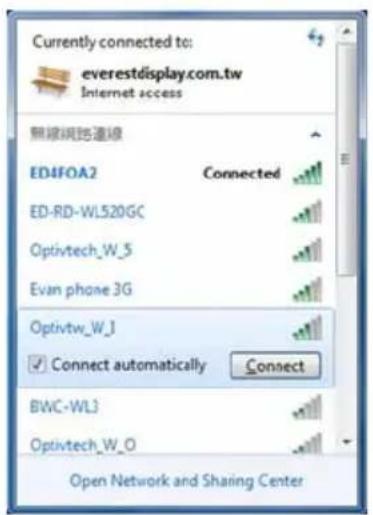
- Wenn sich der Dialog "Passcode eingeben" auf dem Bildschirm einblendet, geben Sie dort den 4-stelligen Passcode ein (Beispiel: Der Passcode für das PCTool Password (EZ WiFi/LAN) lautet "7200"). Klicken Sie auf OK und der Computer zeigt den EZ Display-Dialog an, was bedeutet, dass Sie den Computerbildschirm drahtlos projizieren können.
▶Das PCTool Password ist ein 4-stelliger Passcode, der beim PC-Werkzeug EZ WiFi (EZ WiFi/LAN) eingegeben werden muss; der 4-stellige Passcode lautet hier z. B. "7200". Das EZ WiFi PC-Werkzeug (EZ WiFi/LAN) prüft den Passcode für eine grundlegende Schutzmaßnahme.
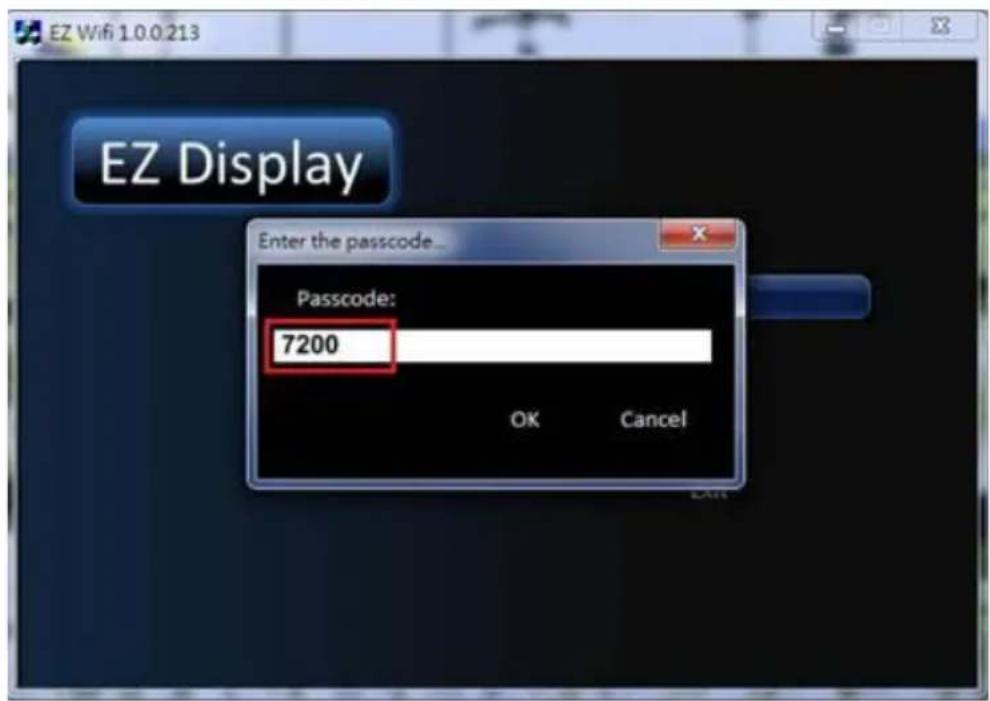
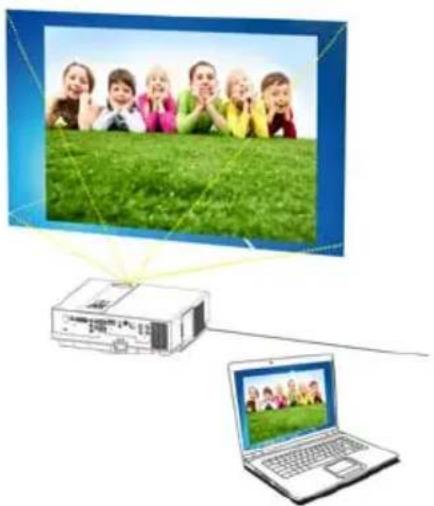
Spiegelmodus (Standard): Klont oder spiegelt den Desktop-Modus.
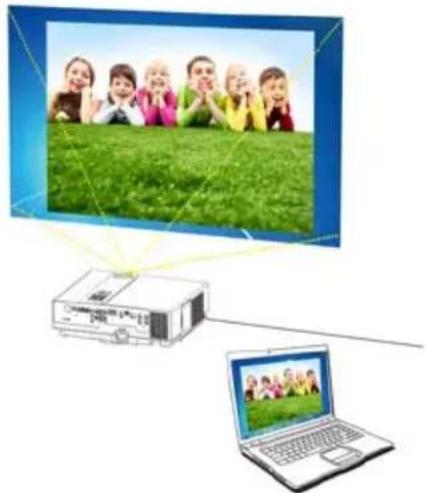
Erweiterungsmodus : Dehnt den Desktop-Modus aus oder erweitert ihn
Info über : Informiert über EZ WiFi/LAN
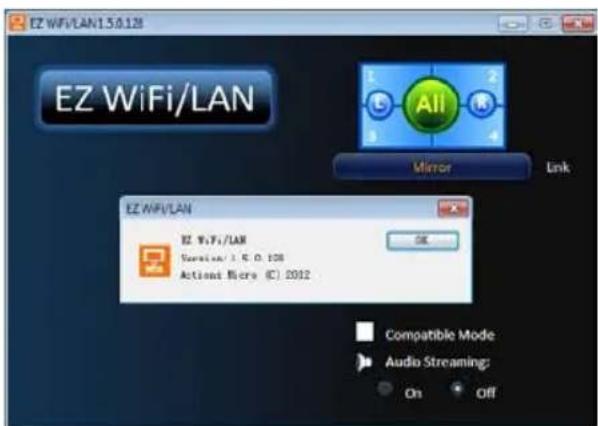
text_image
EZ WIFI/LAN EZ WIFI/LAN E2 W/F1/LAN Service: 1.5.0.108 Actions More (C) 2012 OK Compatible Mode Audio Streaming: On OffBeenden : Beendet das Programm und stellt die Projektion von Bildern vom Computer ein.
Audio-Streaming : Ein - Projiziert Bilder vom Computer mit Audiosound.
Aus - Projiziert Bilder vom Computer ohne Audiosound.
▶Hinweis : Die Videobildrate verringert sich, wenn Audio-Streaming auf EIN eingestellt ist.
WIFI Display beenden :
Klicken Sie auf Exit im EZ WiFi/LAN-Dialog am Computer oder drücken Sie die ESC-Taste auf der Fernbedienung, um WiFi Display zu beenden.
Ausführung im WiFi Client-Modus:
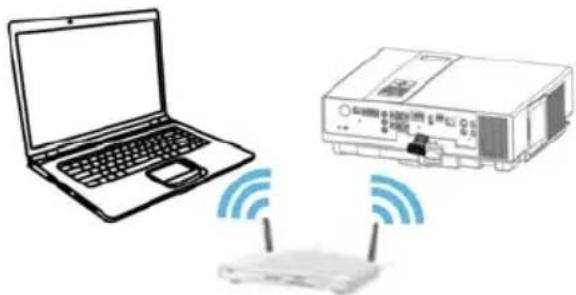
Projektor betriebsbereit :
- Verbinden Sie einen optionalen Drahtlos-USB WiFi-Dongle mit dem USB-Anschluss (USB-A) des Projektors.
- Stellen die Parameter des Client-Modus unter .\Einstellungen\WiFi\Client-Modus\ ein.
*Weitere Informationen finden Sie unter "WiFi-Einstellungen" (Seite 52). - Wählen Sie das Element WiFi Display auf der EZ Display-Bildschirmoberfläche aus. Die Meldung "Anzeigebereit" blendet sich auf dem Bildschirm ein. Zudem enthält der Bildschirm einen 4-stelligen Passcode.
Computer betriebsbereit :
- Sie müssen das PC-/Mac-Werkzeug (das Programm EZ WiFi/LAN.exe) installieren. Nach der Installation werden das neue USB-Gerät "EZ USB" und der neue Adapter "EZ Display" (Virtual Graphics Card) installiert.
▶Das PC-/Mac-Werkzeug (EZ WiFi/LAN.exe) kann mit einem Webbrowser vom Internet heruntergeladen werden. Weitere Informationen finden Sie unter "Download-Werkzeug" auf Seite 79.
- Suchen Sie den lokalen WLAN-Netzwerkmanager auf dem Computer, der die SSID versendet (Beispiel: Der SSID-Name lautet "Optivtw_W_I"). Für eine Netzwerkverbindung müssen Sie die richtige SSID manuell eingeben und dann das PC-/Mac-Werkzeug (das Programm EZ WiFi/LAN.exe) ausführen.
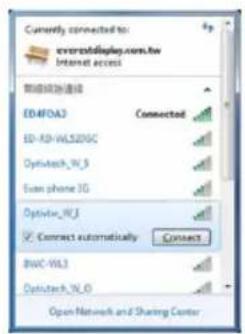
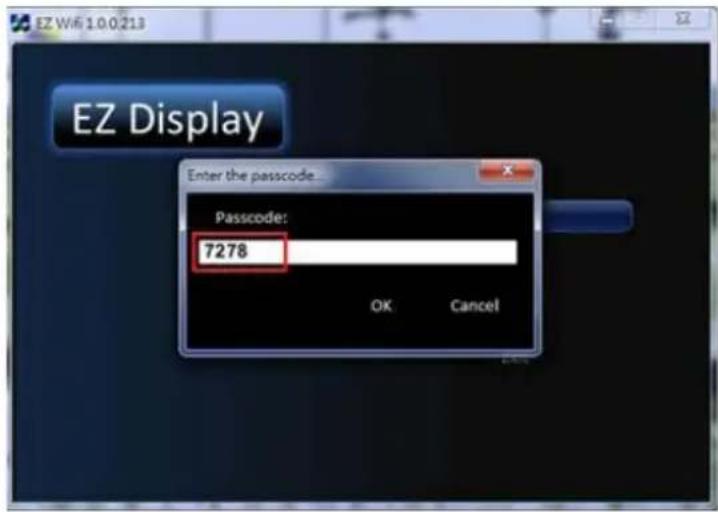
- Wenn sich der Dialog "Passcode eingeben" einblendet, geben Sie dort den 4-stelligen Passcode ein. Der PCTool-Passcode (EZ WiFi/LAN.exe) z. B. lautet "7278". Klicken Sie auf OK und der Computer zeigt den EZ Display-Dialog an, was bedeutet, dass Sie den Computerbildschirm drahtlos projizieren können.
Spiegelmodus (Standard): Klont oder spiegelt den Desktop-Modus.
Erweiterungsmodus : Dehnt den Desktop-Modus aus oder erweitert ihn
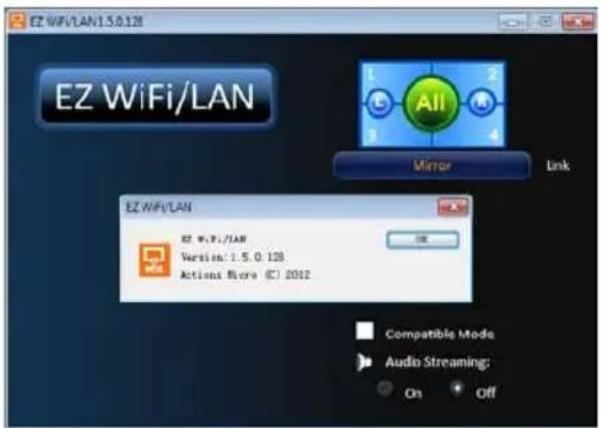
Info über : Informiert über EZ WiFi/LAN
text_image
EZ WIFI/LAN EZ WIFI/LAN EZ WIFI/LAN Version: 1.5.0.128 Actions More (C) 2012 Compatible Mode Audio Streaming: On OffEZ Suite (EZ Display-Funktion)
Beenden : Beendet das Programm und stellt die Projektion von Bildern vom Computer ein.
Audio-Streaming : Ein - Projiziert Bilder vom Computer mit Audiosound.
Aus - Projiziert Bilder vom Computer ohne Audiosound.
▶Hinweis : Die Videobildrate verringert sich, wenn Audio-Streaming auf EIN eingestellt ist.
WIFI Display beenden : Klicken Sie auf Exit im EZ WiFi/LAN-Dialog am Computer oder drücken Sie die ESC-Taste auf der Fernbedienung, um WiFi Display zu beenden.
EZ Suite (EZ Display-Funktion)
EZ Display App:
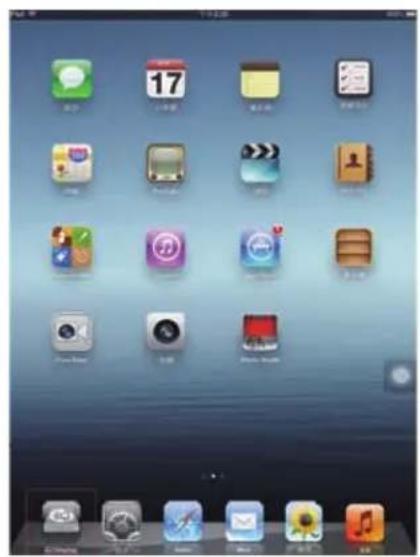
EZ Display ist eine Anwendung für Apple iPad/iPhone für bequeme Projektion von Bilddateien aus einer lokalen Fotogalerie, Dokumentdateien, Webseiten und für Fernbedienung des Projektors über WLAN (Wi-Fi).
- Nachdem eine EZ-WiFi-Verbindung hergestellt ist, können Sie die App EZ Display auf Ihrem iPhone/iPad ausführen; sie werden jetzt die IP-Adresse des Gerätes sehen. Klicken Sie diese an, um von sämtlichen EZ Display-Funktionen Gebrauch zu machen. Einzelheiten hierzu fi nden Sie auf Seite 55
EZ Suite (EZ Display-Funktion)
Hauptfunktionen von EZ Display :
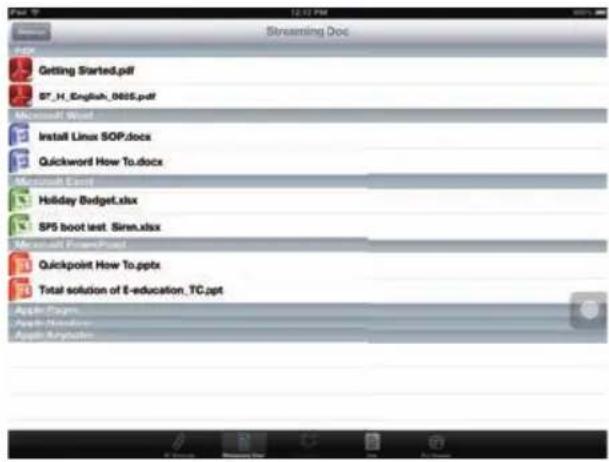
- Anzeige von MS-Offi ce-Dateien (Word, Excel, PowerPoint), Adobe PDF, Apple iWork (Pages, Numbers, Keynote) sowie Unterstützung der Sketch-Funktion und Speicherung als Fotoalbum.
text_image
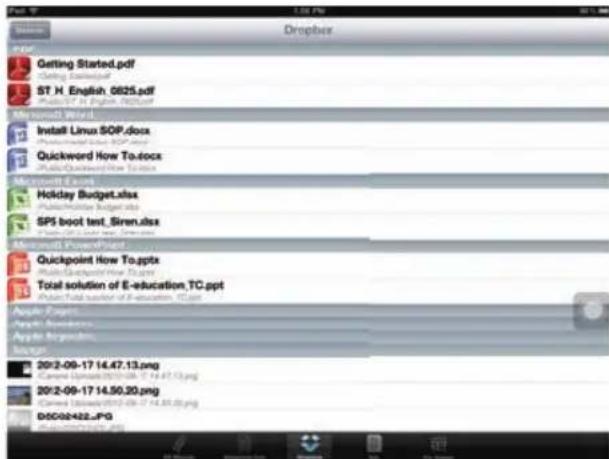
Streaming Doc Getting Started.pdf ST_H_English_0035.pdf Microsoft Word Install Linux SOP.docx Quickword How To.docx Microsoft Excel Holiday Budget.xlsx SPS boot text Sinn.xlsx Microsoft PowerPoint Quickpoint How To.pptx Total solution of E-education, TC.ppt Apple Pages Apple Numbers Apple Applications- Verknüpfung Ihres Dropbox-Speichers und Anzeige der darin gespeicherten Dokumente.
- Anzeige von Webseiten und Unterstützung der Sketch-Funktion.
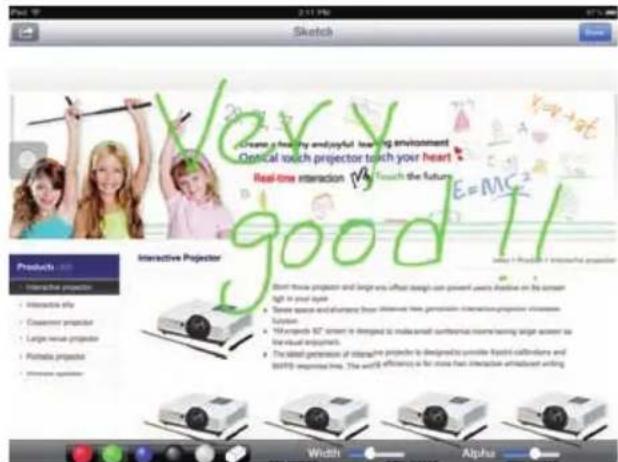
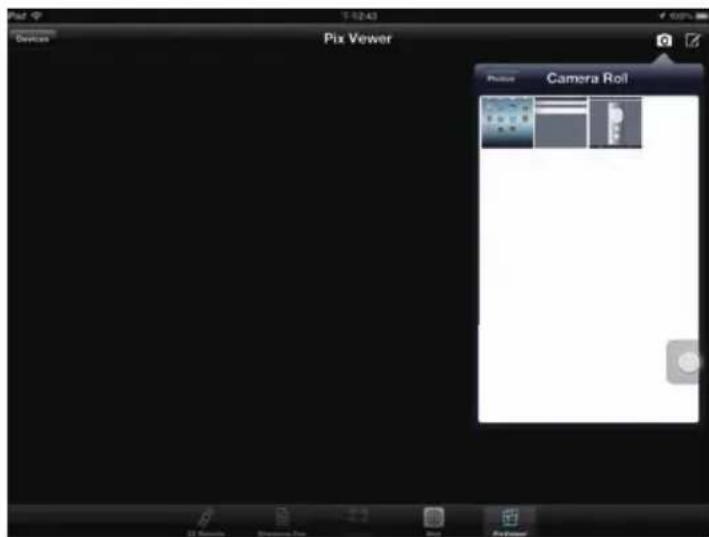
- Anzeige der lokalen Fotogalerie and Sketch-Erstellung
▶Hinweis : EZ LAN Display unterstützt die Betriebssysteme MS Windows, Apple Mac
Projektor betriebsbereit :
- Verbinden Sie den LAN-Anschluss des Projektors über ein standardmäßiges RJ45-Ethernetkabel mit einem Switch, Hub oder einem lokalen RJ45-LAN-Anschluss.
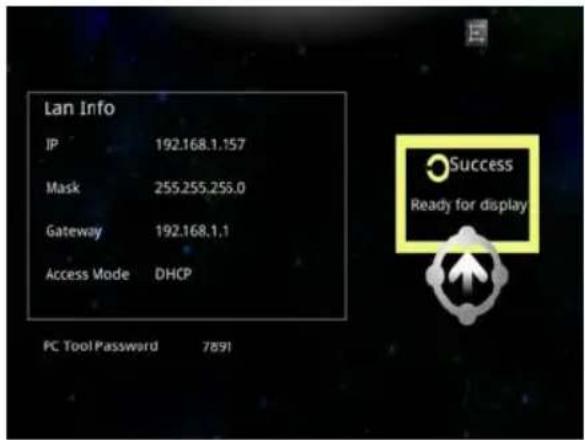
- Wählen Sie das Element EZ LAN auf der EZ Display-Oberfläche. Die Meldung "Anzeigebereit" blendet sich auf dem Bildschirm ein. Zudem enthält der Bildschirm einen 4-stelligen Passcode.
text_image
Lan Info IP 192.168.1.157 Mask 255.255.255.0 Gateway 192.168.1.1 Access Mode DHCP PC Tool Password 7891 Success Ready for displayComputer betriebsbereit :
- Sie müssen das PC-/Mac-Werkzeug (das Programm EZ WiFi/LAN.exe) installieren. Nach der Installation werden das neue USB-Gerät "EZ USB" und der neue Adapter "EZ Display" (Virtual Graphics Card) installiert.
▶Das PC-/Mac-Werkzeug (EZ WiFi/LAN.exe) kann mit einem Webbrowser vom Internet heruntergeladen werden. Weitere Informationen sind auf Seite 79 angegeben. - Führen Sie das PCTool-Programm (EZ WiFi/LAN.exe) auf Ihrem PC/Notebook aus.
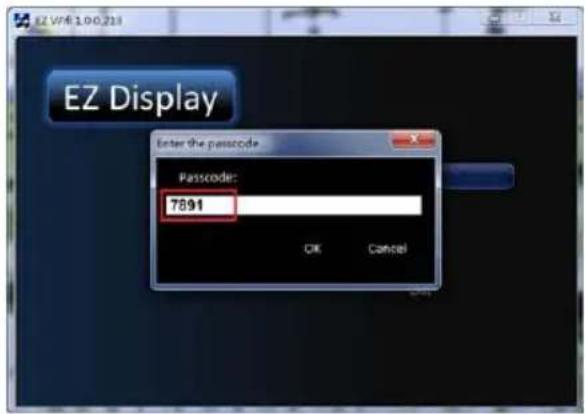
- Wenn sich der Dialog "Passcode eingeben" einblendet, geben Sie dort den 4-stelligen Passcode ein. Klicken Sie auf OK und der Computer zeigt den EZ Display-Dialog an, was bedeutet, dass Sie den EZ WiFi/LAN-Dialog an, was bedeutet, dass Sie den Computerbildschirm über Ethernet projizieren können.
▶Das PCTool Password ist ein 4-stelliger Passcode, der beim PC-Werkzeug EZ WiFi (EZ WiFi/LAN) eingegeben werden muss; der 4-stellige Passcode lautet hier z. B. "7891". Das EZ WiFi PC-Werkzeug (EZ WiFi/LAN) prüft den Passcode für eine grundlegende Schutzmaßnahme.
Beenden von EZ LAN Display :
Klicken Sie auf Exit im EZ WiFi/LAN-Dialog am Computer oder drücken Sie die ESC-Taste auf der Fernbedienung, um LAN Display zu beenden.
3. Einstellung & Konfiguration
| SettingsEinstellung & Konfiguration |  | Version |
| Sprache | ||
| Update | ||
 | Anzeigeverhältnis | |
| Wiederholmodus | ||
 | Anzeigeverhältnis | |
| Diashow | ||
| Diashowdauer | ||
 | Wiederholmodus | |
 | AP-Modus | |
| Client-Modus | ||
 | Einstellung für eine PC-Verbindung |
3.1 Systemeinstellung
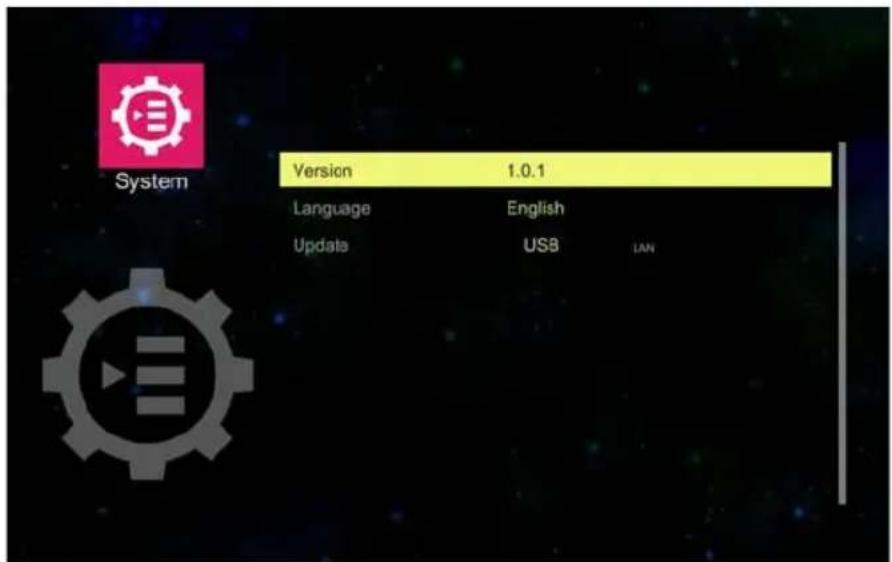
- Version : Zeigt die EZ Suite-Firmwareversion
- Sprache: Zeigt die aktuelle Sprache
- Update : USB (aktualisieren Sie die EZ Suite-Firmware mit dem Mini-USB-Kabel)
3.2 Videoeinstellung
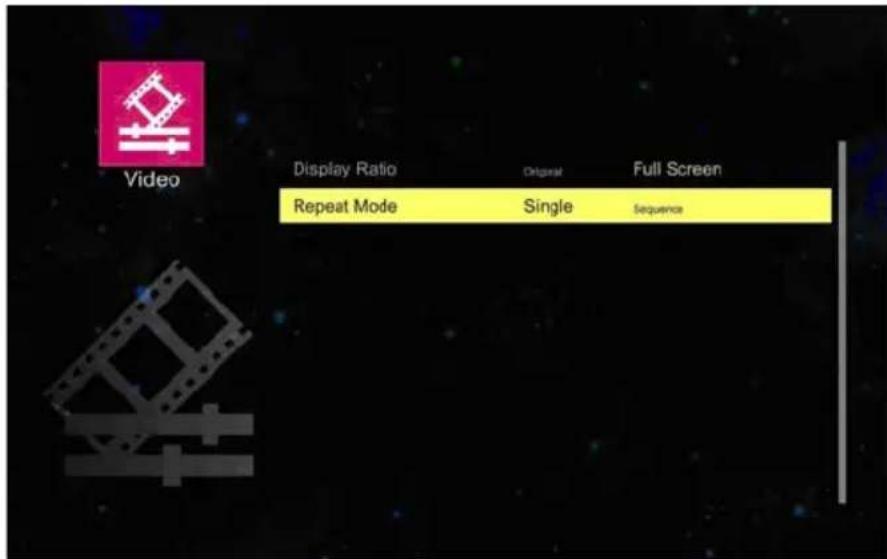
1. Anzeigeverhältnis
Original : Das Videoseitenverhältnis ändert sich gemäß der Originaleinstellung (entsprechend der Videobildauflösung.)
Vollbild : Ändert das Seitenverhältnis der Anzeige auf Vollbildgröße ab.
2. Wiederholmodus
Signal: Gibt die ausgewählte Videodatei einmal wieder.
Sequenz : Gibt die Wiedergabeliste sequentiell wieder.
3.3 Fotoeinstellung
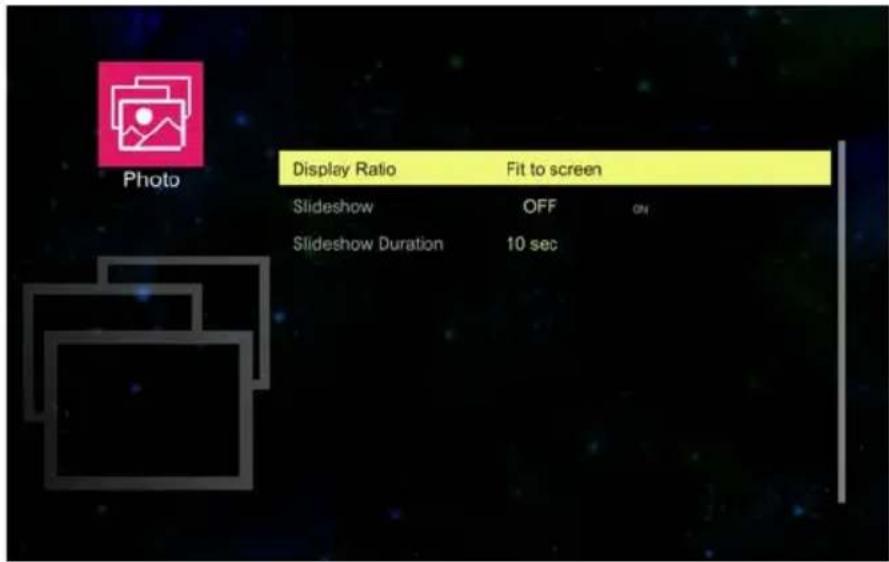
1. Anzeigeverhältnis
Original: Projiziert das Bild in Originalgröße.
Vollbild : Ändert das Seitenverhältnis der Anzeige auf Vollbildgröße ab.
2. Diashow
AUS : Schaltet die Diashow-Funktion aus.
EIN : Schaltet die Diashow-Funktion ein.
- Diashow-Dauer: Stellt die Dauer der Diashow auf 10 Sekunden, 30 Sekunden oder 1 Minute ein.
3.4 Audioeinstellung
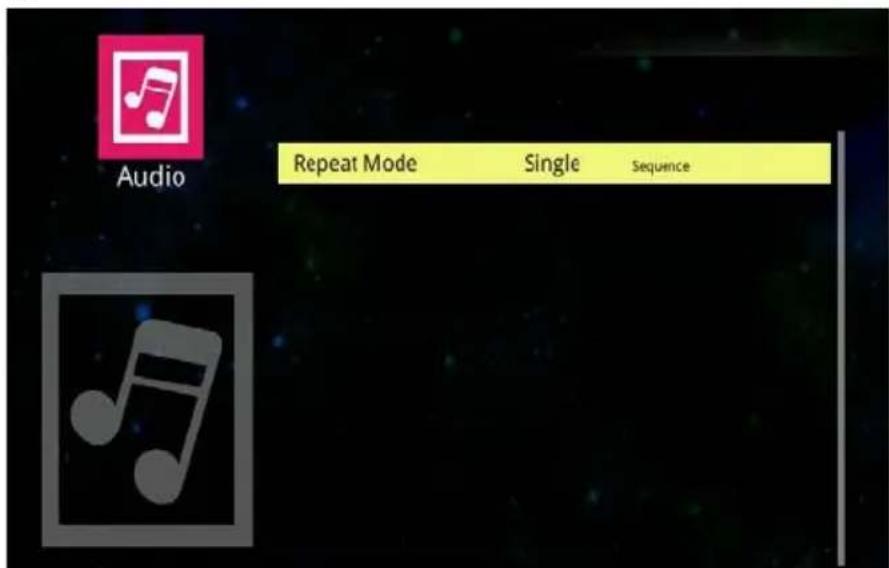
Signal : Gibt die ausgewählte Audiodatei einmal wieder.
Sequenz : Gibt die Wiedergabeliste sequentiell wieder.
3.5 WiFi-Einstellung
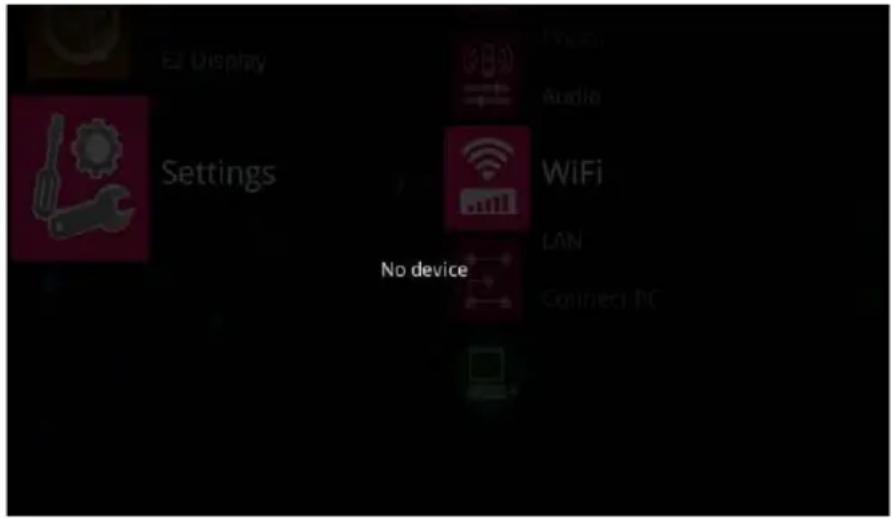
Schließen Sie bitte zuerst den WIFI USB-Dongle an; andernfalls projiziert der Projektor nach einer Überprüfung die Meldung "Kein Gerät" auf den Bildschirm.
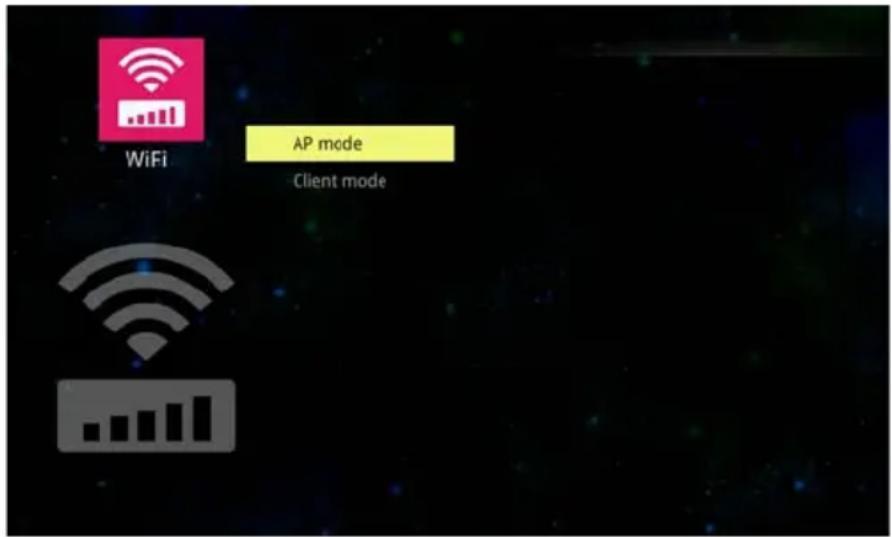
Die WiFi-Einstellung enthält den AP-Modus, Client-Modus sowie EZ Remote.
*Für weitere Informationen besuchen Sie bitte die Seite 50 für AP-Modus und Seite 52 für Client-Modus.
EZ Suite (Einstellung & Konfiguration)
AP-Modus (Ad-hoc):
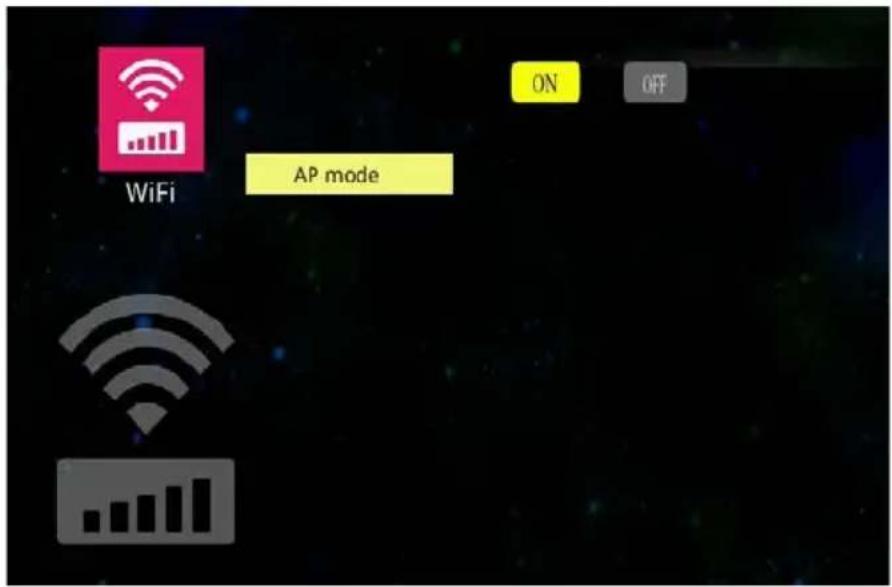
Wählen Sie die Schaltfläche und drücken Sie die ENTER-Taste auf der Fernbedienung, um einige Parameter zur Aktivierung im AP-Modus einzustellen.
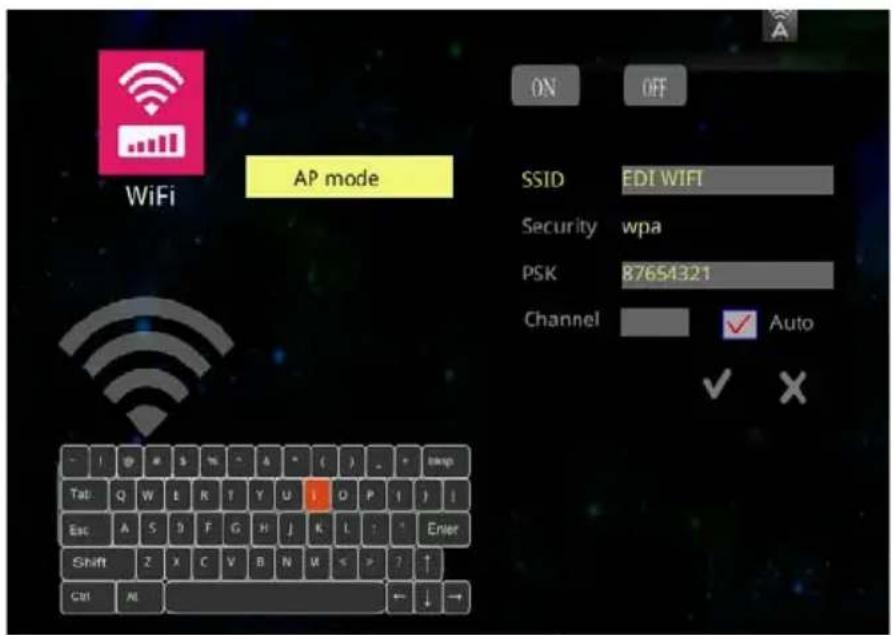
▶Diese Einstellungen sind nur die grundlegenden Drahtlosparameter. Wenn Sie diese Drahtlosparameter modifizieren möchten, blendet sich eine Bildschirmtastatur ein. Drücken Sie die Tasten ▲, oder ▶, um ein Zeichen auf der Bildschirmtastatur auszuwählen, und drücken Sie die ENTER-Taste, um ein Zeichen einzugeben. Beim Konfigurieren Ihrer Einstellungen können Sie eine Einstellung durch Drücken der ESC-Taste beenden.
EZ Suite (Einstellung & Konfiguration)
SSID (Service Set Identifier) : Die Drahtlosgeräte in Ihrem Netzwerk müssen mit derselben SSID gekennzeichnet werden. Hinsichtlich Ihrer Drahtlosnetzwerksicherheit ist die Standard-SSID auf "rtwap" eingestellt.
Sicherheit : Hiermit können Sie die Sicherheitseinstellungen Ihres Drahtlosnetzwerks konfigurieren.
Der Router unterstützt folgende drei Drahtlossicherheitsmodi : Offen, WPA2 und WPA.
Offen – bedeutet, dass für dieses Drahtlosnetzwerk keine Sicherheit eingestellt ist.
Die Standardeinstellung wird automatisch auf Basis des Leistungsumfangs und Anforderung der Drahtlosstation eingestellt.
WPA (Standard) und WPA2 – WPA/WPA2-Authentifizierungstyp.
PSK (Hauptschlüssel) : Hier geben Sie einen Schlüsselcode ein.
Kanal : Dieses Feld legt fest, welche Betriebsfrequenz verwendet wird. Eine Änderung des Drahtloskanals ist nicht erforderlich, außer Sie bemerken Störfälle mit anderen Zugriffspunkten (AP) in der Nähe.
Autom.: Die Standardeinstellung wird automatisch eingestellt, wobei sich die Kanalbreite für Ihre Clients automatisch anpasst.
V: Drücken Sie die ENTER-Taste, um den AP-Modus zu aktivieren, und drücken Sie dann die ESC-Taste auf der Fernbedienung, um die Seite zur Einstellung des AP-Modus zu beenden.
X : Bricht die Einstellung ab. Alternativ können Sie die Einstellung durch Drücken der ESC-Taste auf der Fernbedienung beenden.
EZ Suite (Einstellung & Konfiguration)
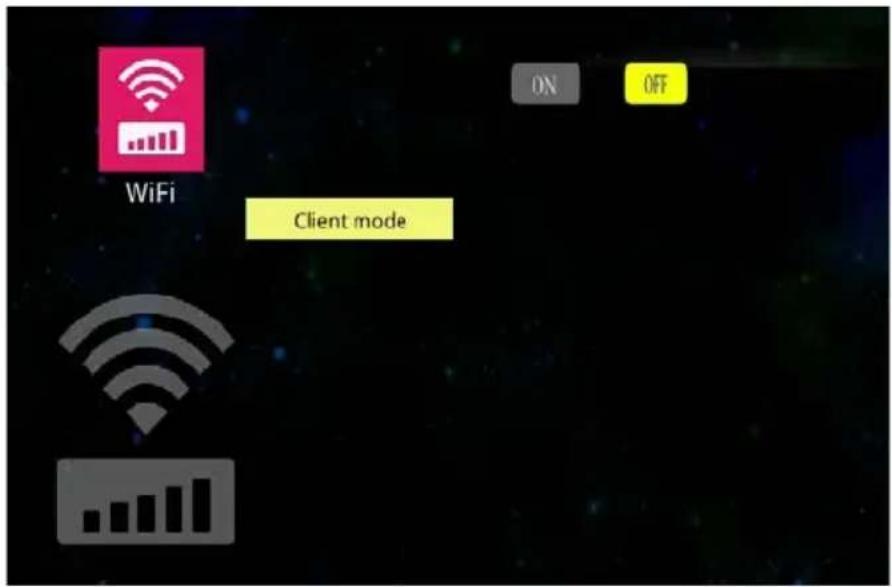
Client-Modus :
Wenn Drahtlos-Clients den lokalen Bereich für Drahtlosnetzwerke für eine Verknüpfung prüfen, werden diese die vom Router übertragene SSID feststellen. Die SSID des AP Ihres Routers verbindet sich dann als Client.
text_image
WiFi Client mode ON OFFWählen Sie die Schaltfläche ON und drücken Sie die ENTER-Taste auf der Fernbedienung, um den Client-Modus zu starten.
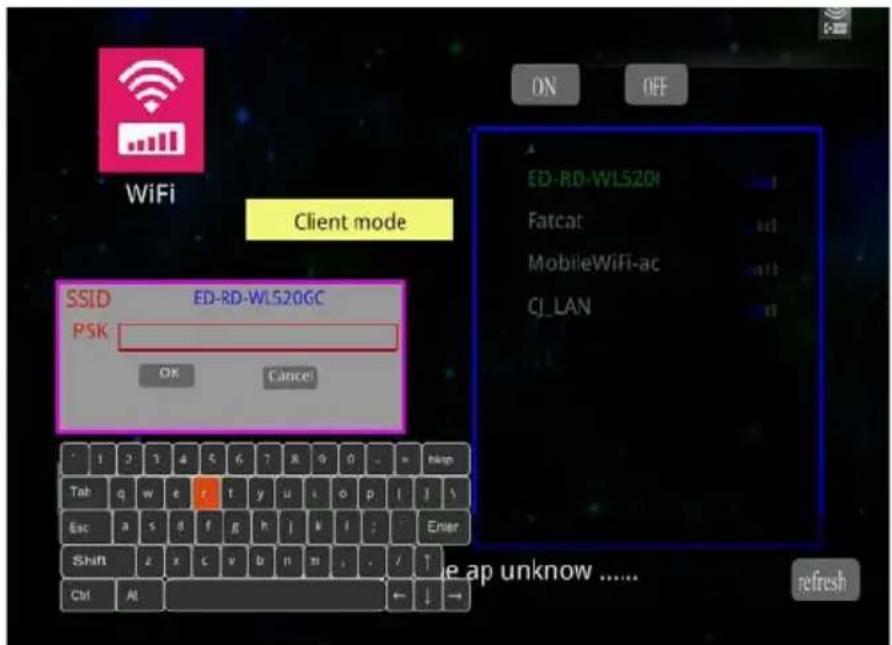
Drücken Sie die Taste ▼ auf der Fernbedienung, um die SSID-Elemente aufzurufen. Bei Wahl eines SSID-Namens blendet sich die Bildschirmtastatur ein und fragt Sie nach dem PSK (Hauptschlüssel) für die Verbindung. Drücken Sie die Tasten ▲, ▼ ▼ ▼ oder ▶ ENTER auf der Bildschirmtastatur, um den PSK-Schlüssel einzugeben, den Sie gemäß der AP-Sicherheitskonfiguration wählen müssen.
text_image
WiFi Client mode SSID ED-RD-WL520GC PSK OK Cancel ED-RD-WL520I Fatcat MobileWiFi-ac CJ_LAN 1 2 3 4 5 6 7 8 9 10 - = sleep Tab q w e r t y u i o p l j l s Esc a s d f g h j k l : Enter Shin x c v b n m , . / ↑ Ctrl Alt ← ↓ → Use ap unknown ...... refresh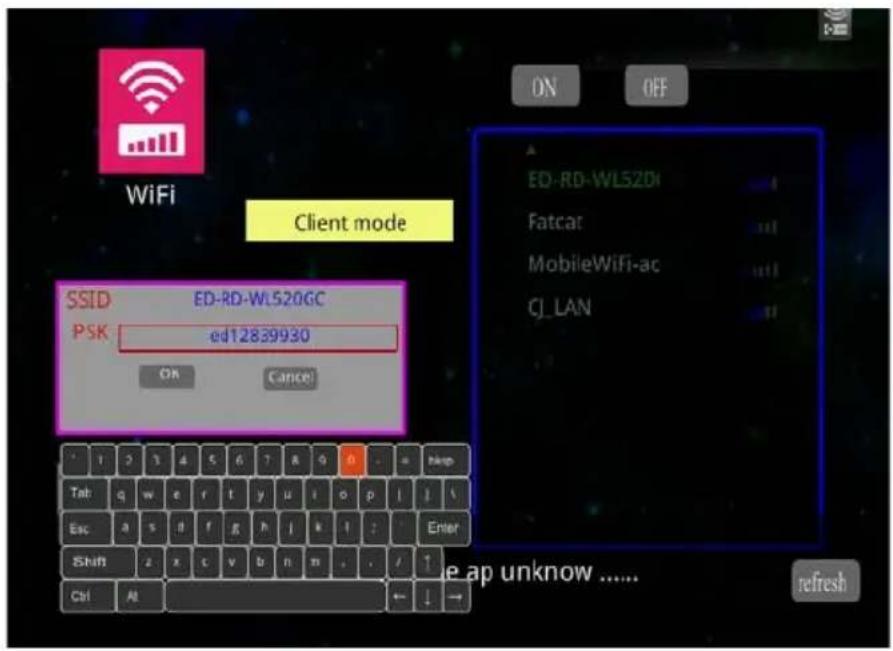
text_image
WiFi Client mode SSID ED-RD-WL520GC PSK ed12839930 ON Cancel ED-RD-WL520Di Fatcat MobileWiFi-ac CJ_LAN 1 2 3 4 5 6 7 8 9 0 - = Help Ttn q w e r t y u i o p l j s Esc a s d f g h j k l : Enter Shift 2 x c v b n m . / ↑ Ctrl Alt ← ↓ → Use ap unknown ...... refresh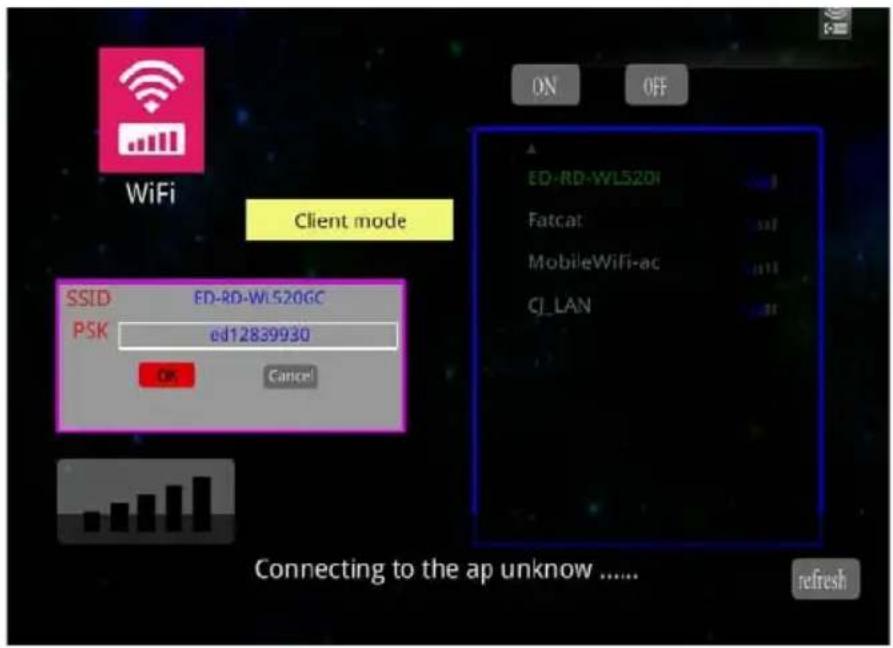
Drücken Sie um sich als Client zu verbinden.
EZ Suite (Einstellung & Konfiguration)
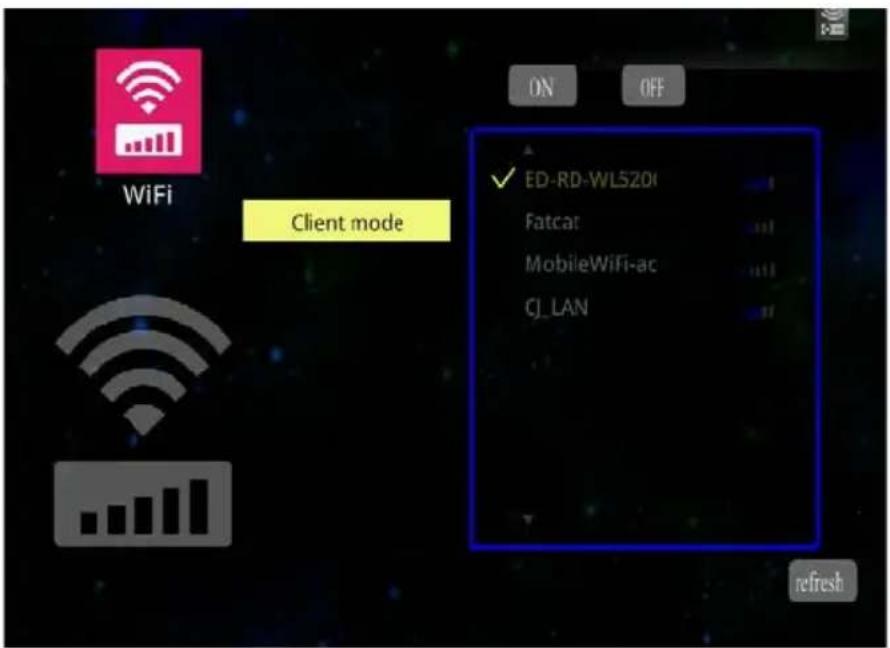
Die Verbindung ist erfolgreich.
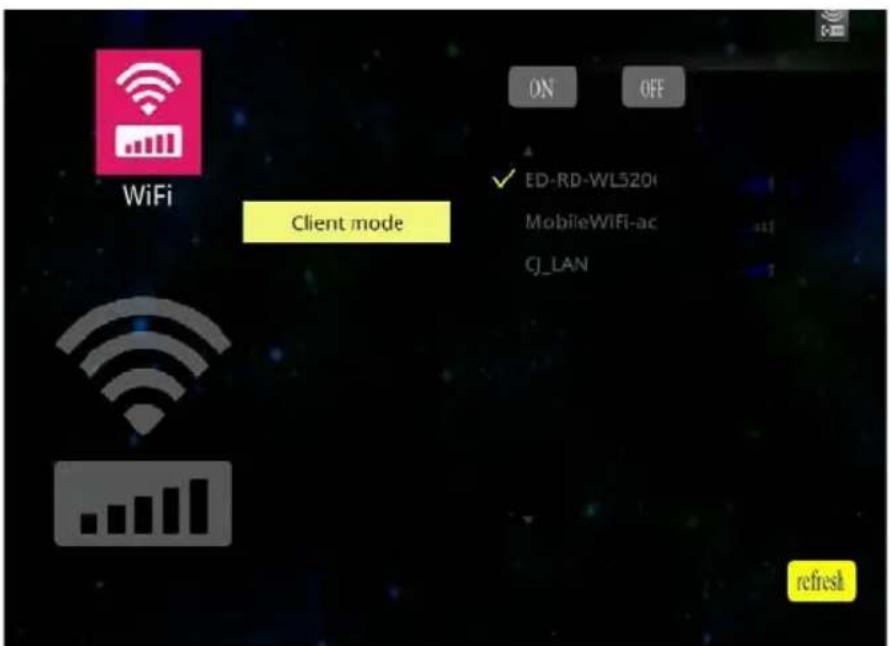
text_image
WiFi Client mode ED-RD-WL5201 MobileWiFi-ac CJ_LAN refreshWählen Sie refresh und drücken Sie anschließend die ENTER-Taste auf der Fernbedienung, um die vom Router übermittelte SSID erneut festzustellen.
EZ Display :
Hauptfunktionen :
- Anzeige von MS-Office-Dateien (Word, Excel, PowerPoint), Adobe PDF, Apple iWork (Pages, Numbers, Keynote) sowie Unterstützung der Sketch-Funktion und Speicherung als Fotoalbum.
- Anzeige der lokalen Fotogalerie and Sketch-Erstellung
- Anzeige von Webseiten und Unterstützung der Sketch-Funktion
-
Verknüpfung Ihres Dropbox-Speichers und Anzeige der darin gespeicherten Dokumente.
-
Öffnen Sie den App Store, um App EZ Display herunterzuladen.
- Wi-Fi-Konfiguration des Projektors:
EZ Display unterstützt den AP-Modus und auch den Client-Modus.
AP-Modus :
Stellen die Parameter des AP-Modus unter .\Einstellungen\WiFi\AP-Modus\ ein. Weitere Informationen finden Sie unter "WiFi-Einstellungen" (Seite 49).
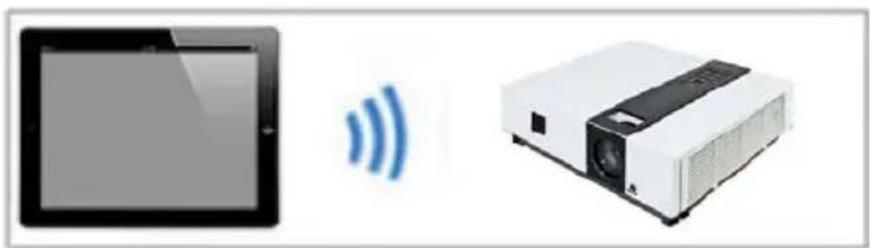
Es wird eine direkte Verbindung zu einem Projektor hergestellt.
EZ Suite (Einstellung & Konfiguration)
Client-Modus :
Stellen die Parameter des Client-Modus unter .\Einstellungen\WiFi\Client-Modus\ ein.
Weitere Informationen finden Sie unter "WiFi-Einstellungen" (Seite 51).
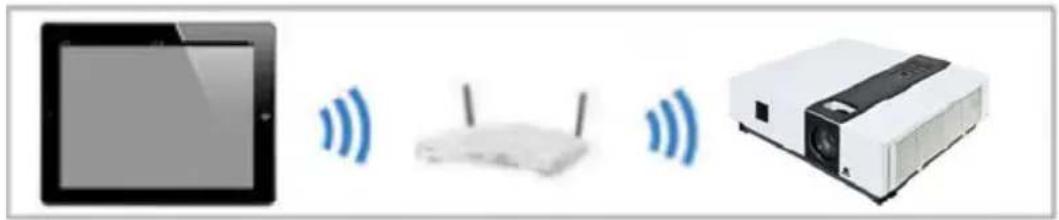
Es wird eine Verbindung über einen Drahtlos-LAN-Router hergestellt.
▶Hinweis :
Kompatible Geräte :
| Anwendung | KompatibleBetriebssystemversion |
| EZ Display -i | OS 5.1.1 oder aktueller-Android 4.0 or above |
| Entsprechen Netzwerk | |
| WiFi - 802.11n | |
3.6 Einstellung für eine PC-Verbindung
Stellen Sie eine PC-Verbindung her, um den internen Speicher aufzurufen.
- Verbinden Sie den USB-Anschluss des Computers mit dem USB-Anschluss (Mini-USB) des Projektors über das USB-Kabel.
- Das Computersystem überprüft die neu erkannten wechselbaren Medien und Geräte.
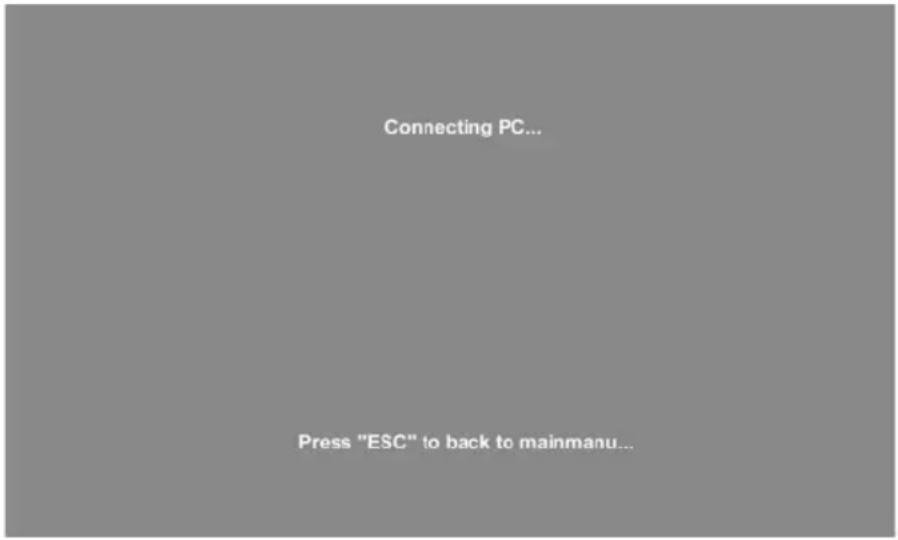
- Der Projektor zeigt die Verbindungsmeldung auf dem Bildschirm an.
- Klicken Sie zur Ausführung auf "Ordner zur Dateianzeige öffnen", um Zugriff auf den internen Projektorspeicher zu bekommen.
- Trennen Sie die Verbindung zum internen Speicher.
Drücken Sie die "ESC"-Taste auf der Fernbedienung, um die Kommunikation mit dem Computer zu beenden, und entfernen Sie dann das Mini-USB-Kabel vom Projektor und Computer.
Bedienen des OSD-Menüs
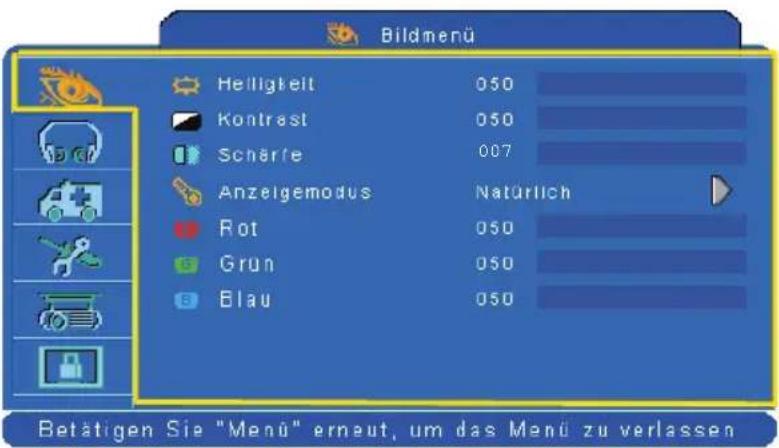
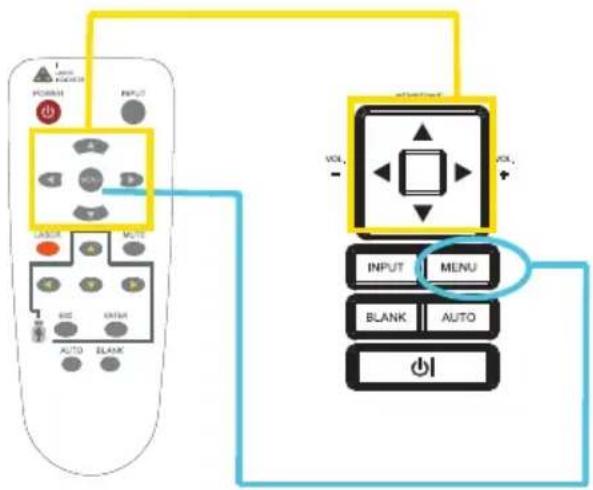
- Drücken Sie die Taste "MENU (MENÜ)". Das blaue Hauptmenü wird angezeigt. Das erste Hauptmenü ist das Menü "BILD".
- Drücken Sie die Taste Nach-oben/Nach-unten/Nach-links/Nach-rechts auf dem Bedienfeld oder der Fernbedienung, um ein gewünschtes Element auszuwählen und dann seine Einstellung bzw. seinen Wert zu ändern.
text_image
Bildmenü Helligkeit 050 Kontrast 050 Schräte 007 Anzelgemodus Natürlich Rot 050 Grün 050 Blau 050 Betätigen Sie "Menü" erneut, um das Menü zu verlassenNach-oben-/Nach-unten-/Nach-links-/Nach-rechts-Taste
flowchart
graph TD
    A["Power"] --> B["INPUT"]
    B --> C["INPUT"]
    C --> D["MENU"]
    D --> E["INPUT"]
    D --> F["MENU"]
    D --> G["INPUT"]
    D --> H["INPUT"]
    D --> I["INPUT"]
    D --> J["INPUT"]
    D --> K["INPUT"]
    D --> L["INPUT"]
    D --> M["INPUT"]
    D --> N["INPUT"]
    D --> O["INPUT"]
    D --> P["INPUT"]
    D --> Q["INPUT"]
    D --> R["INPUT"]
    D --> S["INPUT"]
    D --> T["INPUT"]
    D --> U["INPUT"]
    D --> V["INPUT"]
    D --> W["INPUT"]
    D --> X["INPUT"]
    D --> Y["INPUT"]
    D --> Z["INPUT"]
Menütaste
Bildmenü
text_image
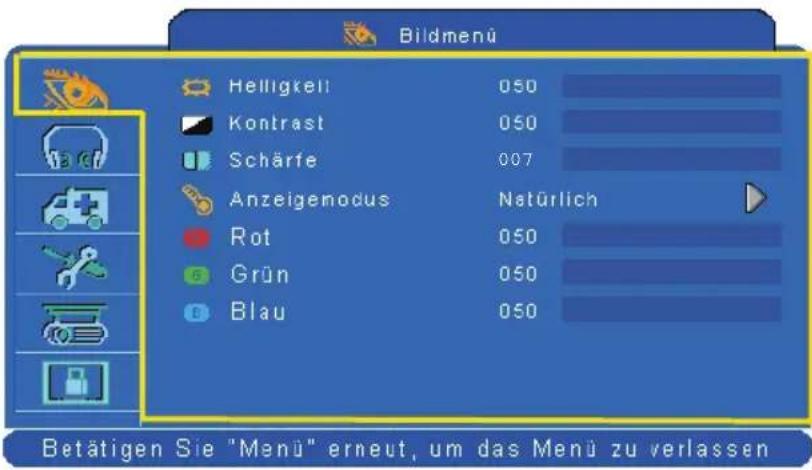
Bildmenü Helligkeit 050 Kontrast 050 Schärfe 007 Anzeigemodus Natürlich Rot 050 Grün 050 Blau 050 Betätigen Sie "Menü" erneut, um das Menü zu verlassenSchritt:
-
Wählen Sie ein Element mit den Tasten ▲ /▼ aus.
-
Verwenden Sie die Cursortasten ◀ / ▶, um ein Element auszuwählen bzw. den Einstellwert zu ändern.
| Element Option Beschreibung | ||
| HELLIGKEIT 000/100 Hier stellen Sie die Bildhelligkeit ein. | ||
| KONTRAST 000/100 Hier stellen Sie den Bildkontrast ein. | ||
| SCHÄRFE 000/015 Hier stellen Sie die Bildschärfe ein. | ||
| ANZEIGEMODUS | NATÜRLICH Natürliche Farbe. | |
| KINO Erhöht den Kontrast bei der Anzeige von DVD-Inhalten. | ||
| TAGESLICHT Gleicht ein starkes Umgebungslicht aus. | ||
| GRÜNE TAFEL WEISSE TAFEL SCHWARZE TAFEL | Die Farbeinstellungen werden für eine klare Anzeige der Projektion auf einer (grünen, weißen oder schwarzen) Tafel angepasst. | |
| BENUTZER | Benutzer Rot 000/100Benutzer Grün 000/100Benutzer Blau 000/100 | |
* Nur der BENUTZER-Modus kann im Anzeigemodus BENUTZER ROT/GRÜN/BLAU angepasst werden.
* Die Einstellungsdaten dieses Bildmenüs werden nicht richtig angezeigt, wenn kein Signal angelegt ist und projiziert wird.
Audiomenü
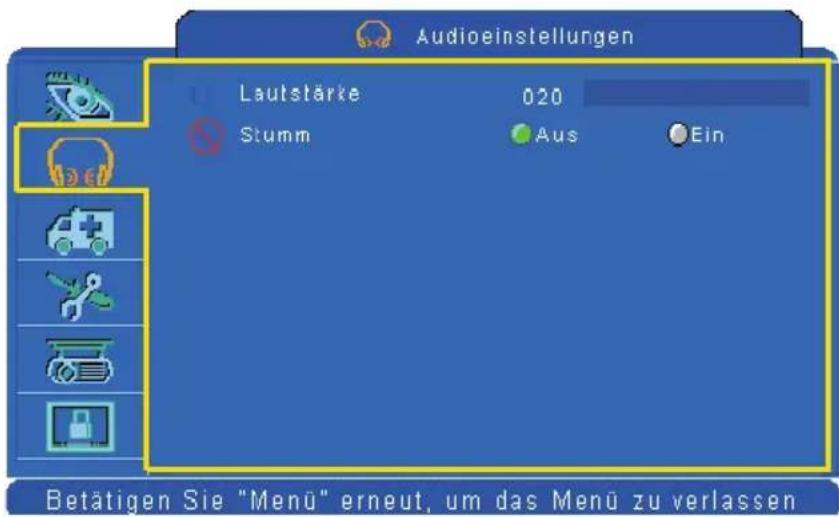
text_image
Audioinstellungen Lautstärke 020 Stumm Aus Ein Betätigen Sie "Menü" erneut, um das Menü zu verlassenSchritt:
-
Wählen Sie ein Element mit den Tasten ▲ /▼ aus.
-
Verwenden Sie die Tasten ◀ / ▶, um ein Element auszuwählen bzw. den Einstellwert zu ändern.
| Element Option Beschreibung | ||
| LAUTSTÄRKE 00/40 Ändern Sie die Lautstärke. | ||
| STUMM AUS/EIN Hier schalten Sie den Ton AUS/EIN. |
Einstellungsmenü
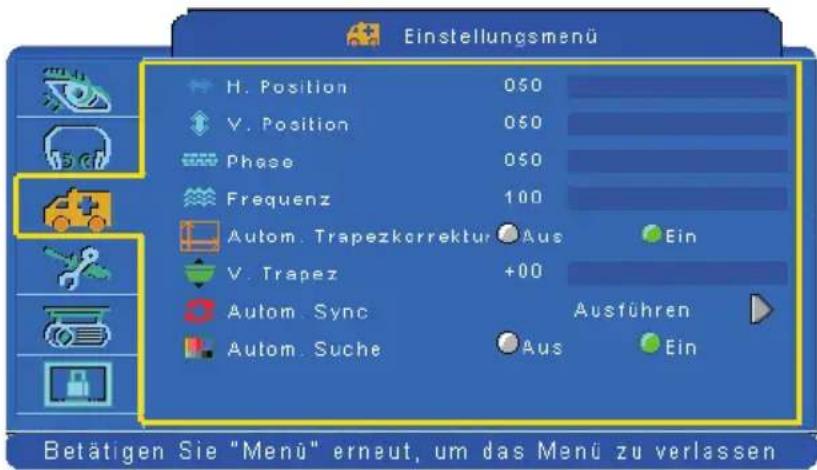
text_image
Einstellungsmenu H. Position 050 V. Position 050 Phase 050 Frequenz 100 Autom. Trapezkorrektur Aus Ein V. Trapez +00 Autom. Sync Ausführen Autom. Suche Aus Ein Betätigen Sie "Menü" erneut, um das Menü zu verlassenSchritt:
-
Wählen Sie ein Element mit den Tasten ▲ /▼ aus.
-
Verwenden Sie die Tasten ◀ / ▶, um ein Element auszuwählen bzw. den Einstellwert zu ändern.
| Element Option Beschreibung | ||
| H. POSITION 000/100 | Hier verschieben Sie horizontal die Lage des Bildes.Diese Funktion ist nur bei Computersignalen verfügbar. | |
| V. POSITION 000/100 | Hier verschieben Sie vertikal die Lage des Bildes.Diese Funktion ist nur bei Computersignalen verfügbar. | |
| PHASE 000/100 Hier stellen Sie die Bildschärfe ein. | ||
| FREQUENZ 000/200 | Hier stellen Sie die horizontale Abtastfrequenz ein. | |
| AUTOM. TRAPEZKORREKTUR | AUS/EIN | Damit wird die Trapezverzerrung des Bildes automatisch korrigiert. |
| V. TRAPEZ -70/+70 | Hiermit korrigieren Sie manuell die vertikale Trapezverzerrung des Bildes. | |
| AUTOM. SYNC AUSFÜHREN | Damit werden alle obigen Einstellungen automatisch angepasst. | |
| AUTOM. SUCHE AUS/EIN | Hiermit führen Sie eine manuelle oder automatische Suche nach Signalquellen aus. | |
| TASTENSIGNALTON | AUS/EIN | Schaltet den Signalton der Tastatur AUS/EIN. |
Bildmenü
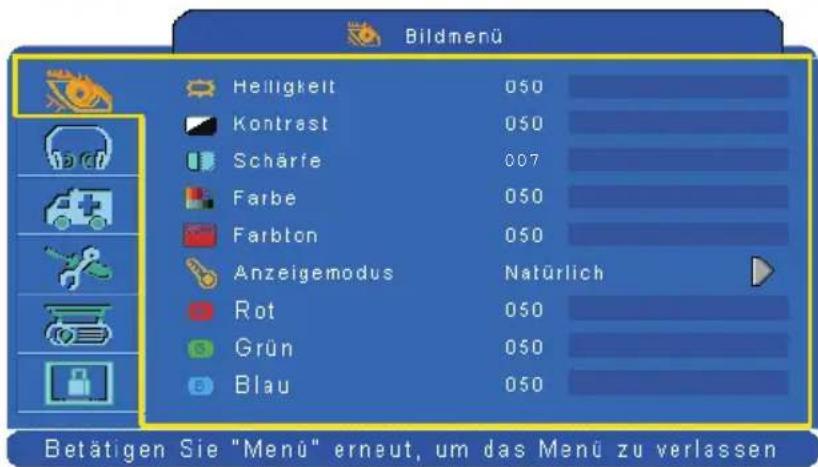
text_image
Bildmenü Helligkeit 050 Kontrast 050 Scharfe 007 Farbe 050 Farbton 050 Anzeigemodus Natürlich Rot 050 Grün 050 Blau 050 Betätigen Sie "Menü" erneut, um das Menü zu verlassenSchritt:
-
Wählen Sie ein Element mit den Tasten ▲ /▼ aus.
-
Verwenden Sie die Cursortasten ◀ / ▶, um ein Element auszuwählen bzw. den Einstellwert zu ändern.
| Element Option Beschreibung | ||
| HELLIGKEIT 000/100 Hier stellen | Sie die Bildhelligkeit ein. | |
| KONTRAST 000/100 Hier stellen Sie den Bildkontrast ein. | ||
| SCHÄRFE 000/015 Hier stellen Sie die Bildschärfe ein. | ||
| FARBE 000/100 | Hier stellen Sie die Stärke der Farbe insgesamt ein. Diese Funktion ist nur bei Eingang von Videosignalen, S-Videosignalen und Component-Videosignalen verfügbar. | |
| FARBTON 000/100 | Hier stellen Sie den Farbton des Bildes ein. Diese Funktion ist nur bei Eingang von Videosignalen, S-Videosignalen und Component-Videosignalen verfügbar. | |
| ANZEIGEMODUS | NATÜRLICH Natürliche Farbe. | |
| KINO Erhöht den Kontrast bei der Anzeige von DVD-Inhalten. | ||
| TAGESLICHT Gleicht ein starkes Umgebungslicht aus. | ||
| GRÜNE TAFEL WEISSE TAFEL SCHWARZE TAFEL | Die Farbeinstellungen werden für eine klare Anzeige der Projektion auf einer (grünen, weißen oder schwarzen) Tafel angepasst. | |
| BENUTZER | Benutzer Rot 000/100 Benutzer Grün 000/100 Benutzer Blau 000/100 | |
* Nur der BENUTZER-Modus kann im Anzeigemodus BENUTZER ROT/GRÜN/BLAU angepasst werden.
* Die Einstellungsdaten dieses Bildmenüs werden nicht richtig angezeigt, wenn kein Signal angelegt ist und projiziert wird.
Audiomenü
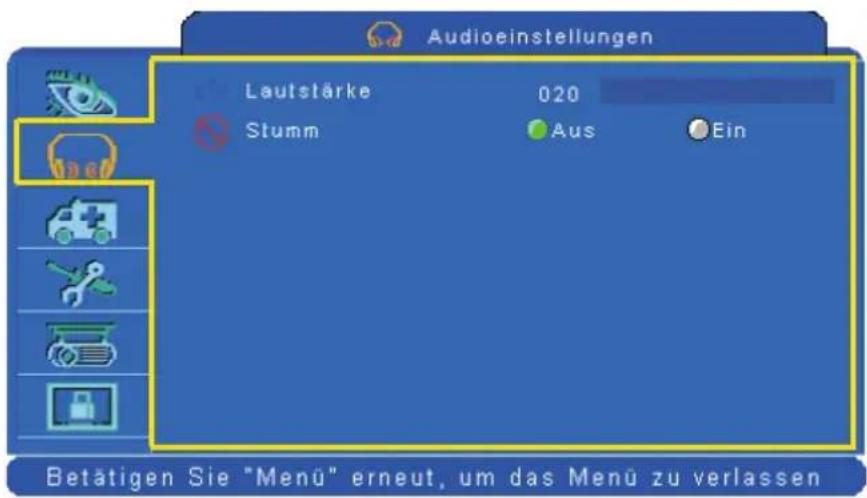
text_image
Audioinstellungen Lautstärke 020 Stumm Aus Ein Betätigen Sie "Menü" erneut, um das Menü zu verlassenSchritt:
-
Wählen Sie ein Element mit den Tasten ▲ /▼ aus.
-
Verwenden Sie die Tasten ◀ / ▶, um ein Element auszuwählen bzw. den Einstellwert zu ändern.
| Element Option Beschreibung | ||
| LAUTSTÄRKE 00/40 Ändern Sie die Lautstärke. | ||
| STUMM AUS/EIN Hier schalten Sie den Ton AUS/EIN. |
Einstellungsmenü
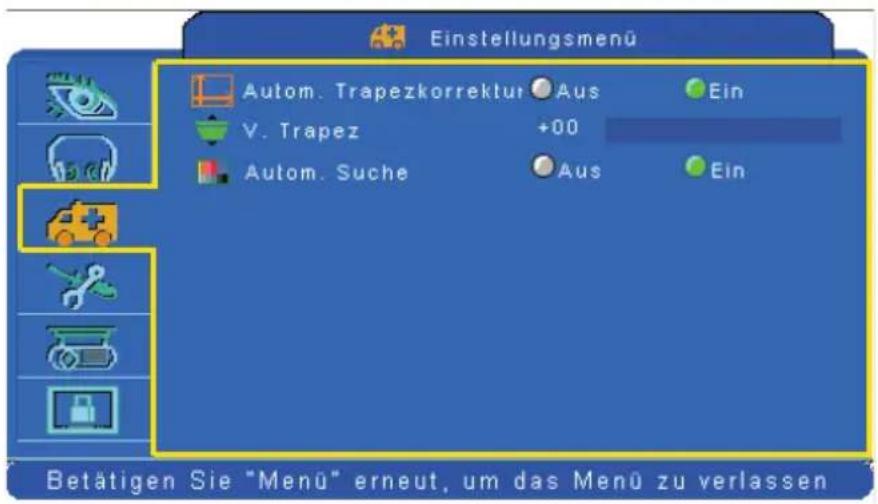
text_image
Einstellungsmenu Autom. Trapezkorrektur Aus Ein V. Trapez +00 Autom. Suche Aus Ein Betätigen Sie "Menü" erneut, um das Menü zu verlassenSchritt:
-
Wählen Sie ein Element mit den Tasten ▲ /▼ aus.
-
Verwenden Sie die Tasten ◀ / ▶, um ein Element auszuwählen bzw. den Einstellwert zu ändern.
| Element Option | Beschreibung | |
| AUTOM. TRAPEZKORREKTUR | AUS/EIN | Hiermit wird die Trapezverzerrung des Bildes automatisch korrigiert. |
| V. TRAPEZ -70/+70 | Hiermit korrigieren Sie manuell die vertikale Trapezverzerrung des Bildes. | |
| AUTOM. SUCHE AUS/EIN | Hiermit führen Sie eine manuelle oder automatische Suche nach Signalquellen aus. | |
| TASTATURTÖNE AUS/EIN Schaltet den | Signalton der Tastatur AUS/EIN. |
Erweitert-Menü
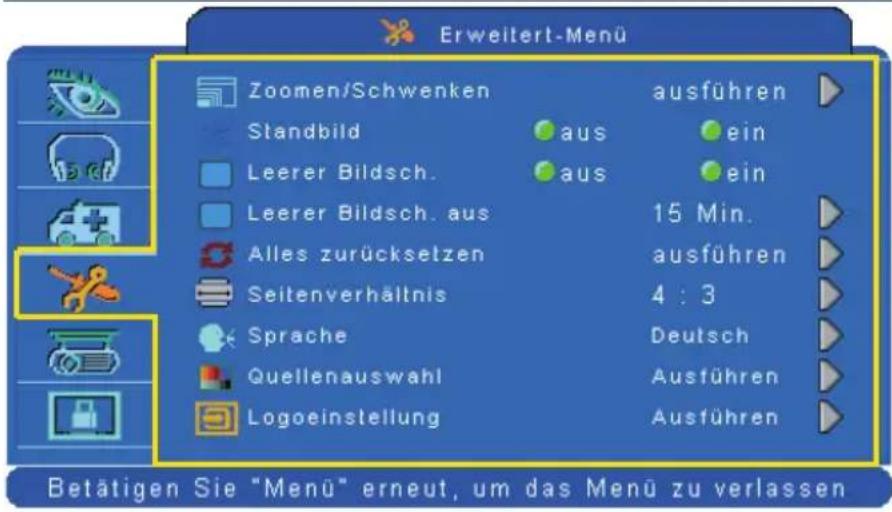
text_image
Erweitert-Menü Zoomen/Schwenken Standbild Leerer Bildsch. Leerer Bildsch. aus Alles zurücksetzen Seitenverhältnis Sprache Quellenauswahl Logoeinstellung ausführen ein 15 Min. ausführen 4 : 3 Deutsch Ausführen Ausführen Betätigen Sie "Menü" erneut, um das Menü zu verlassenSchritt:
-
Wählen Sie ein Element mit den Tasten ▲ /▼ aus.
-
Verwenden Sie die Tasten ◀ / ▶, um ein Element auszuwählen bzw. den Einstellwert zu ändern.
| Element Option Beschreibung | ||
| ZOOMEN/SCHWENKEN | AUSFÜHREN | Hier führen Sie die digitale Zoom- und Schwenkfunktion aus. |
| STANDBILD AUS/EIN | Hiermit halten Sie das aktuelle Bild auf dem Bildschirm an. | |
| LEERER BILDSCH. AUS/EIN | Hiermit blenden Sie das projizierte Bild aus und der Bildschirm wird schwarz. | |
| LEERER BILDSCH AUS | 15/30/60 Minuten | Hier stellen Sie den Zeitgeber zum Ausschalten des Projektors ein, wenn der Projektor im Leerlaufmodus ist. |
| ALLES ZURÜCKSETZEN | AUSFÜHREN | Hiermit setzen Sie alle Menüfunktionen auf ihre werkseitigen Standardwerte zurück. |
| SEITENVERHÄLTNIS | 4:3,16:9 16:10,1:1 | |
| SPRACHE DEUTSCH | Hier wählen Sie die Sprache, in der die Menüs und die Meldungen angezeigt werden sollen.[IMAGE] | |
| QUELLENAUSWAHL | AUSFÜHREN | Bei Wahl einer Eingangsquelle werden die untergeordneten Elemente auf dem Bildschirm angezeigt.Ändern Sie das Element der Eingangsquelle mit den Tasten ▲ / ▼. Und wählen Sie die Eingangsquelle mit der ►-Taste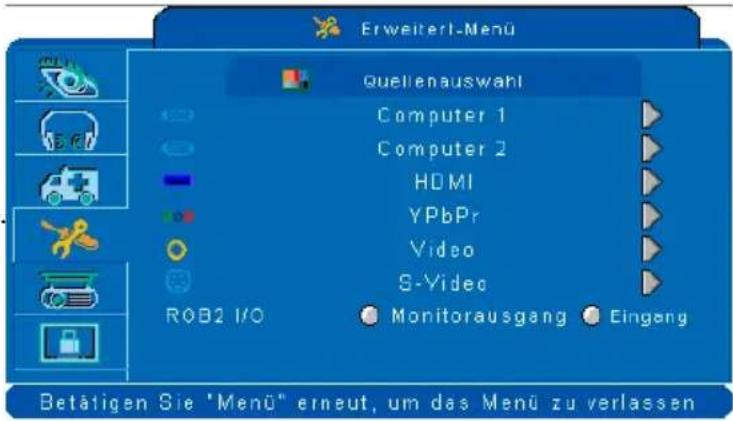 RGB2 I/O kann zum analogen RGB-EINGANG 2 als Eingangsquelle oder zu MONITORAUSGANG als Projektionsausgabe auf einem externen Monitor über die Quelle RGB 1 werden. RGB2 I/O kann zum analogen RGB-EINGANG 2 als Eingangsquelle oder zu MONITORAUSGANG als Projektionsausgabe auf einem externen Monitor über die Quelle RGB 1 werden. |
| LOGOEINSTELLUNG | AUSFÜHREN | Hier können Sie das Start-Logo individuell gestalten.WICHTIG:Zur Umsetzung der Logo-Einstellungsfunktion müssen Sie erst den PIN-Code eingeben. Ohne Eingabe des PIN-Codes ist eine Modifizierung der Logo-Einstellungsfunktion nicht möglich. |
Erweitert-Menü
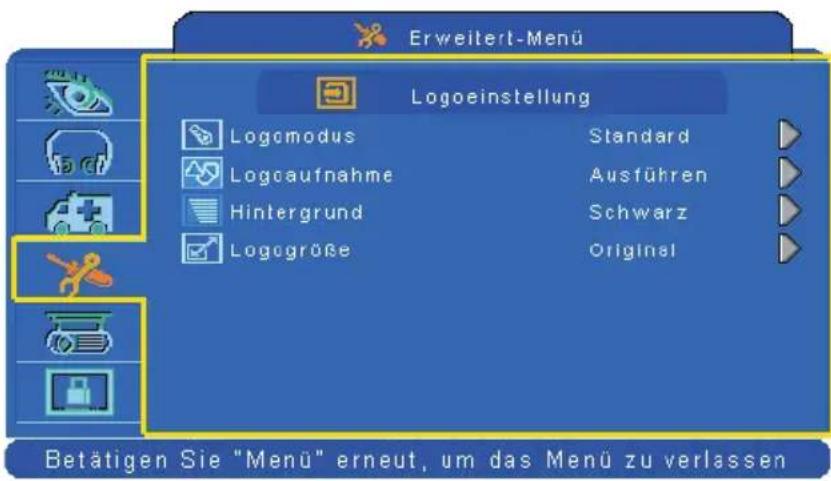
text_image
Erweitert-Menü Logoeinstellung Logomodus Standard Logcaufnahme Ausführen Hintergrund Schwarz Logogröße Original Betätigen Sie "Menü" erneut, um das Menü zu verlassenLOGOEINSTELLUNG
Hier können Sie das Start-Logo individuell gestalten.
WICHTIG:
Zur Umsetzung der Logo-Einstellungsfunktion müssen Sie erst den PIN-Code eingeben. Ohne Eingabe des PIN-Codes ist eine Modifizierung der Logo-Einstellungsfunktion nicht möglich.
| Element Option Beschreibung | ||
| LOGOMODUS | STANDARD BENUTZER AUS | Wählen Sie (mit der Cursortaste ▶) den gewünschten Modus aus |
| Das werkseitige Logo.Das von Ihnen aufgenommene Bild.Ein leeres Bild. Sie können die Hintergrundfarbe bestimmen. | ||
| LOGO-AUFNAHME | AUSFÜHREN | Hiermit beginnen Sie mit der Bildaufnahme. (nur im PC-Modus) |
| HINTERGRUND | SCHWARZ BLAU WEISS | Hier stellen Sie die Hintergrundfarbe ein. |
| LOGOGRÖSSE | ORIGINAL VOLLBILD | Das aufgenommene Bild wird in Originalgröße und in der Mitte des Bildschirms angezeigt.Das Bild wird ausgedehnt, um den Bildschirm auszufüllen. |
Erweitert-Menü
Logoaufnahme
So verwenden Sie diese Funktion
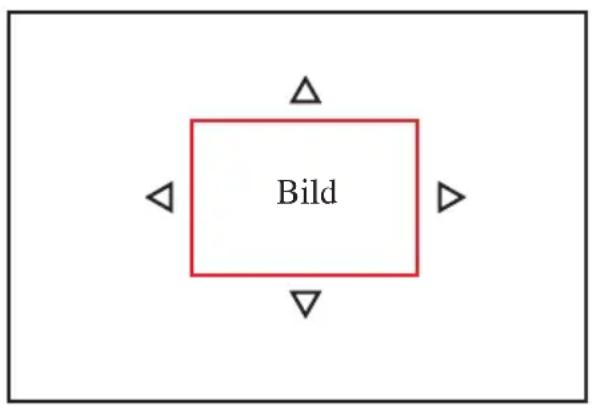
Wählen Sie das Element "Logoaufnahme" im Menü "Logoeinstellung" und drücken anschließend die Taste ▶.
② Ein roter Rahmen markiert die Fläche, die aufgenommen werden kann.
3 Ändern Sie die Position des Rahmens mit den vier Richtungstasten.
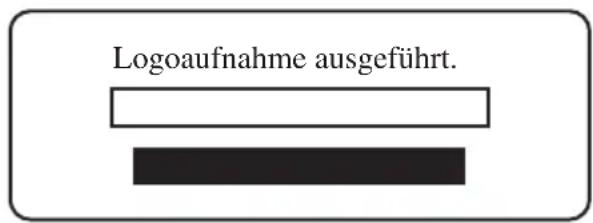
4 Drücken Sie auf "MENU (MENÜ)", um die Aufnahme zu starten. Eine Meldung wird angezeigt.
2
text_image
Bild4
text_image
Logoaufnahme ausgeführt.▶HINWEIS
Nur im Computermodus kann ein Bild aufgenommen werden. Dabei kann nur eine Fläche mit 512 x 384 Pixeln aufgenommen werden.
Präsentationsmenü
text_image
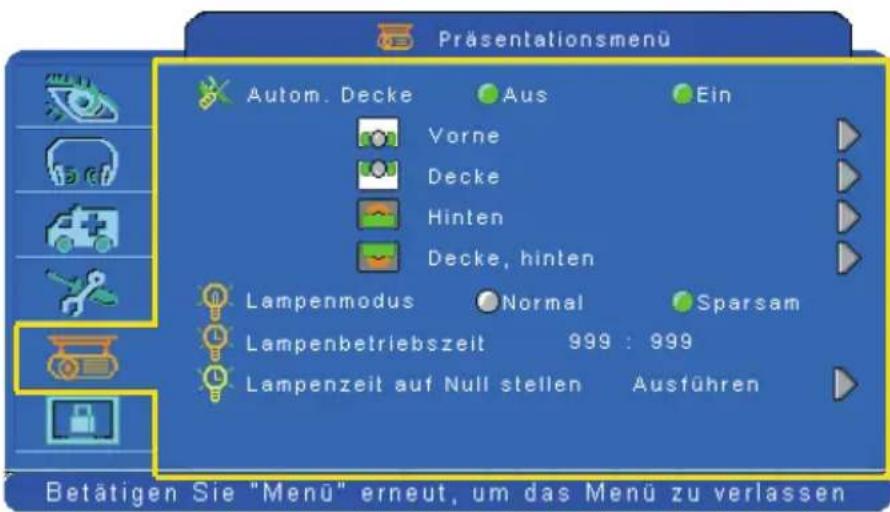
Präsentationsmenü Autom. Decke Aus Ein Vorne Decke Hinten Decke, hinten Lampenmodus Normal Sparsam Lampenbetriebszeit 999 : 999 Lampenzeit auf Null stellen Ausführen Betätigen Sie "Menü" erneut, um das Menü zu verlassenSchritt:
-
Wählen Sie ein Element mit den Tasten ▲ /▼ aus.
-
Verwenden Sie die Tasten ◀ / ▶, um ein Element auszuwählen bzw. den Einstellwert zu ändern.
| Element Option | Beschreibung | |
| AUTOM. DECKE AUS/EIN | Das Bild wird automatisch umgedreht, wenn der Projektor z. B. durch Hängen an der Decke auf den Kopf steht. | |
| VORNE AUSFÜHREN Normaler Projektionsmodus. | ||
| DECKE AUSFÜHREN | Das Bild wird vertikal gespiegelt, wenn der Projektor auf den Kopf gestellt montiert ist. | |
| HINTEN AUSFÜHREN | Das Bild wird horizontal gespiegelt, wenn die Rückprojektionsmethode verwendet wird. | |
| DECKE, HINTEN AUSFÜHREN | Das Bild wird horizontal sowie vertikal gespiegelt. Diese Funktion wird verwendet, wenn die Rückprojektionsmethode verwendet wird und der Projektor auf den Kopf gestellt montiert ist. | |
| LAMPENMODUS | STARK / NORMAL | Schaltet den Lampenmodus zwischen dem starken oder den normalen Modus um. |
| LAMPENBETRIEBSZEIT Hier wird die Lampenbetriebszeit angezeigt. | ||
| LAMPENBETRIEBSZEIT AUF NULL STELLEN | AUSFÜHREN | Hier stellen Sie nach dem Auswechseln der Lampe die Lampenbetriebszeit auf Null. |
| ENERGIEVERWALTUNG | 15/30/60/Aus/Minuten | Legen Sie hier die Abschaltzeit fest, wenn kein Signal festgestellt wird. |
Präsentationsmenü
Lampenbetriebszeit auf Null stellen
Der Lampenbetriebszeitzähler zeigt die akkumulierte Zeit nach der letzten Rückstellung an. Im Menü PRÄSENTATION fi nden Sie die Lampenbetriebszeit. Drücken Sie auf "RESET (ALLES ZURÜCKSETZEN)" oder ▶. Ein Dialogfenster erscheint daraufhin.
Wählen Sie mit Hilfe der Taste ▶ die Option AUF NULL STELLEN, um die Lampenbetriebszeit zurückzusetzen.
Lampenbetriebszeit auf Null stellen?
Bitte Nein/Ja zum Laden der Standardwerte wählen

Lampenbetriebszeit auf Null stellen Nein
Ja


▶HINWEIS
Die Austauschwarnung ist so eingestellt, dass sie sich nach ca. 2000 Stunden Lampenbetriebszeit einblendet, um die anfängliche Helligkeit beizubehalten. Wenn diese Austauschmeldung erscheint, setzen Sie möglichst bald eine neue Lampe ein, auch wenn die alte Lampe noch zu funktionieren scheint.
Sicherheitsmenü
text_image
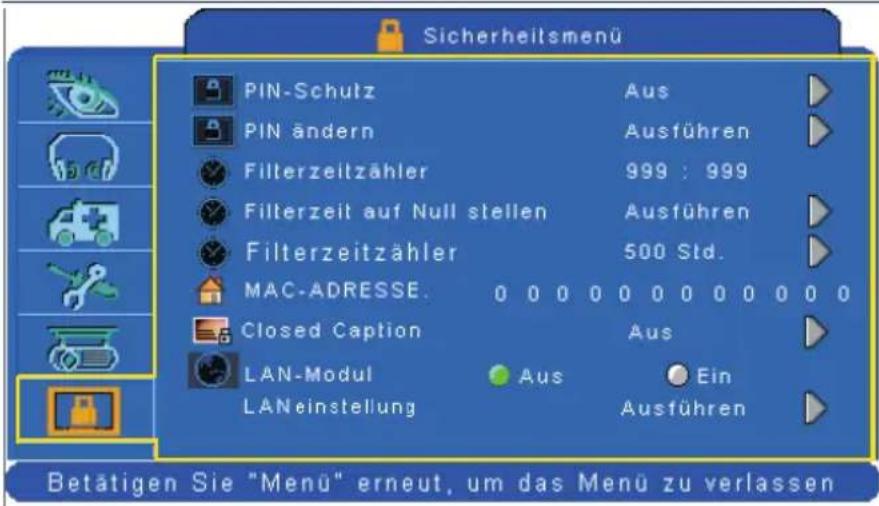
Sicherheitsmenü PIN-Schutz Aus PIN ändern Ausführen Filterzeitzähler 999 : 999 Filterzeit auf Null stellen Ausführen Filterzeitzähler 500 Std. MAC-ADRESSE. 0 0 0 0 0 0 0 0 0 0 0 0 Closed Caption Aus LAN-Modul Aus Ein LANeinstellung Ausführen Betätigen Sie "Menü" erneut, um das Menü zu verlassenSchritt:
-
Wählen Sie ein Element mit den Tasten ▲ /▼ aus.
-
Verwenden Sie die Tasten ◀ / ▶, um ein Element auszuwählen bzw. den Einstellwert zu ändern.
| Element Option Beschreibung | ||
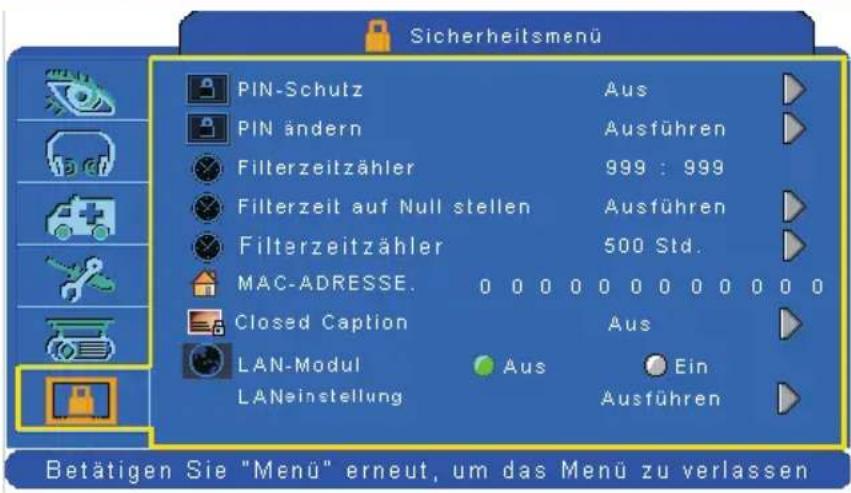
| PIN-SCHUTZ | AUSEIN1EIN2 | AUS: Die Schutzfunktion mit einer PIN wird ausgeschaltet.EIN1: Nach Anschluss an den Netzstrom müssen Sie bei erstmaliger Verwendung den PIN-Code eingeben.Bleibt der Netzanschluss bestehen, brauchen Sie bei der nächsten Projektorverwendung keinen PIN-Code einzugeben.EIN2: Sie brauchen nicht jedesmal den PIN-Code einzugeben, wenn Sie den Projektor einschalten.⚠ VORSICHTSobald der PIN-Code eingerichtet ist, kann der Projektor erst nach dem Eingeben des richtigen PIN-Codes verwendet werden. |
| PIN ÄNDERN AUSFÜHREN | 1. Drücken Sie die "MENU (MENÜ)"-Taste am Projektor oder auf der Fernbedienung.2. Verwenden Sie die Taste ▶, um das Element PINÄNDERN im Menü SICHERHEIT zu wählen.3. Verwenden Sie die Taste ▶, um den Modus SPERRE MIT PIN zu ändern.4. Geben Sie bitte den Original-PIN-Code ein.(a) Wenn die eingegebene PIN richtig ist, dann wird Ihnen erlaubt, eine neue PIN einzugeben.(b) Falls die PIN nicht korrekt ist, dann erscheint die Meldung "Codefehler".5. Geben Sie bitte einen neuen PIN-Code ein. Geben Sie bitte noch einmal den neuen PIN-Code zur Bestätigung ein.HINWEIS:(1) Um den Status der Funktion SPERRE MIT PIN zu ändern, müssen Sie zuerst den PIN-Code eingeben.(2) Geben Sie bitte Folgendes ein: 0000 bei erstmaliger Verwendung.(3) Wenn Sie die Funktion [PIN-SCHUTZ] aktivieren, empfehlen wir Ihnen dringend, dass Sie den PIN-Code aufschreiben und an einem sicheren Ort aufbewahren. | |
Sicherheitsmenü
text_image
Sicherheitsmenü PIN-Schutz Pin ändern Filterzeitzähler Filterzeit auf Null stellen Filterzeitzähler MAC-ADRESSE. Closed Caption LAN-Modul LANeinstellung Aus Ausführen 999 : 999 Ausführen 500 Std. Aus Aus Ausführen Aus Aus Ein Ausführen Betätigen Sie "Menü" erneut, um das Menü zu verlassenSchritt:
-
Wählen Sie ein Element mit den Tasten ▲ /▼ aus.
-
Verwenden Sie die Tasten ◀ / ▶, um ein Element auszuwählen bzw. den Einstellwert zu ändern.
| Element Option | Beschreibung | |
| FILTERZEITZÄHLER | Hier wird die Filterbenutzungszeit in Stunden angezeigt. | |
| FILTERZEIT AUF NULL STELLEN | AUSFÜHREN | Stellen Sie nach dem Reinigen oder Auswechseln des Filters die Filterzeit auf Null. |
| FILTERZEITZÄHLER | 500 Std.800 Std.1000 Std. | Wählen Sie bitte je nach Ihrer Umgebungsbedingung 500, 800 oder 1000 Stunden (Standard: 500 Stunden).Siehe weitere Beschreibung unten. |
| MAC-ADRESSE. | Beim Kauf des LAN-Kontrollmoduls wird "MAC-ADR." im Menü "Sicherheit" angezeigt.Die MAC-Adresse steht für die Media Access Control-Adresse des LAN-Kontrollmoduls und zeigt sechs Gruppen mit zwei Hexadezimalziffern an. | |
| CLOSED CAPTION | AUS (Standard)C.C1C.C2C.C3C.C4T1T2T3T4 | Die Funktion Closed Caption beschreibt die Soundeffekte, Dialoge und Erzählungen in einer Fernsehsendung oder Videoquelle.Caption (C.C1~C.C4): Zeigt der Closed caption an (T1~T4) : Der Teletext, der zusätzliche Informationen wie z.B. Nachrichten oder die elektronische Programmzeitschrift gibt, wird angezeigt.HINWEIS : Diese Funktion ist nur bei einer Video-/ S-Videoquelle verfügbar. |
| LAN-MODUL | AUSEIN | Beim Kauf des LAN-Kontrollmoduls wird "LAN-MODUL" im Menü "Sicherheit" angezeigt.Durch Wahl von EIN/AUS schalten Sie die LAN-Kontrollfunktion ein/aus. |
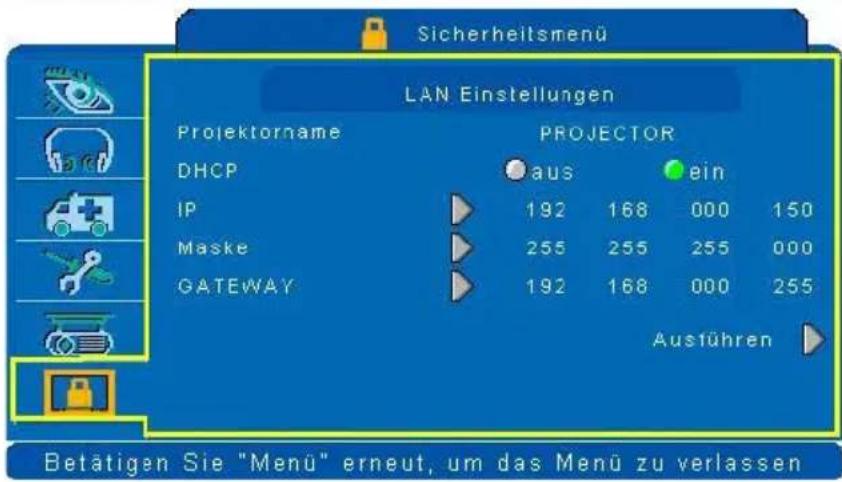
| LAN-EINSTELLUNG | AUSFÜHREN | Geben Sie die LAN-EINSTELLUNG ein, um die Netzwerkkonfiguration des Projektors einzustellen. |
Sicherheitsmenü
text_image
Sicherheitsmenü LAN Einstellungen Projektorname PROJECTOR DHCP aus ein IP 192 168 000 150 Maske 255 255 255 000 GATEWAY 192 168 000 255 Ausführen Betätigen Sie "Menu" erneut, um das Menü zu verlassenSchritt:
-
Wählen Sie ein Element mit den Tasten ▲ /▼ aus.
-
Verwenden Sie die Tasten ◀ / ▶, um ein Element auszuwählen bzw. den Einstellwert zu ändern.
| Element Option Beschreibung | ||
| PROJEKTORNAME | DerStandardname lautet Projektor | Es wird die Netzwerkeinstellung des Projektors mit Bits angezeigt, die von ASCII erkannt werden. |
| DHCP AUS/EIN | Bei Einstellung auf EIN wird die IP-Adresse des Projektors automatisch vom DHCP-Server zugewiesen. Bei Einstellung auf AUS können Sie mit der Fernbedienung manuelle Einstellungen vornehmen. | |
| IP | Geben Sie die IP-Adresse manuell ein. Drücken Sie "ENTER" für eine Zahleneingabe. Bei Anzeige der Zahleneingabe drücken Sie ▲ /▼, um den Wert einzustellen. Haben Sie den Wert eingegeben, drücken Sie MENU (MENÜ), um den Vorgang zu beenden. | |
| MASKE | Geben Sie die MASKE-Adresse manuell ein. Drücken Sie "ENTER" für eine Zahleneingabe. Bei Anzeige der Zahleneingabe drücken Sie ▲ /▼, um den Wert einzustellen. Haben Sie den Wert eingegeben, drücken Sie MENU (MENÜ), um den Vorgang zu beenden. | |
| GATEWAY | Geben Sie die GATEWAY-Adresse manuell ein. Drücken Sie "ENTER" für eine Zahleneingabe. Bei Anzeige der Zahleneingabe drücken Sie ▲ /▼, um den Wert einzustellen. Haben Sie den Wert eingegeben, drücken Sie MENU (MENÜ), um den Vorgang zu beenden. | |
Automatischer Filteralarm
Das Menü SICHERHEIT bietet die automatische Filteralarmfunktion, die die Filterbenutzungszeit anzeigt und einen Alarm abgibt, wenn der Filter ausgewechselt werden soll. Durch Drücken auf ▶ wird ein Dialogfenster angezeigt. Wenn die Benutzungszeit die festgelegte Zeit erreicht, wird eine Warnmeldung auf dem Bildschirm angezeigt, um Sie daran zu erinnern, den Filter zu reinigen oder auszuwechseln.
Filter auswechseln...
Der Filter wurde bereits über 500 Stunden benutzt.
▶HINWEIS
Stellen Sie bitte die Filterbenutzungszeit auf Null, nachdem Sie den Filter ausgewechselt haben.
Eingeben des PIN-Codes
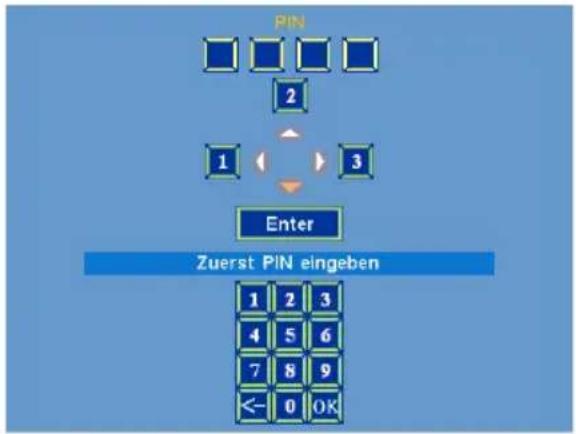
Wenn die Funktion PIN-SCHUTZ auf [EIN] eingestellt wurde und der Projektor eingeschaltet wird, dann erscheint das rechts abgebildete Bild.
-
Drücken Sie die Taste MENU (MENÜ) an dem Projektor oder auf der Fernbedienung. Geben Sie den PIN-Code über das Bedienfeld oder auf der Fernbedienung ein.
-
Wie gibt man einen PIN-Code ein? Sie können sowohl das Bedienfeld am Projektor als auch die Fernbedienung verwenden.
text_image
PIN 2 1 3 Enter Zuerst PIN eingeben 1 2 3 4 5 6 7 8 9 ← 0 OK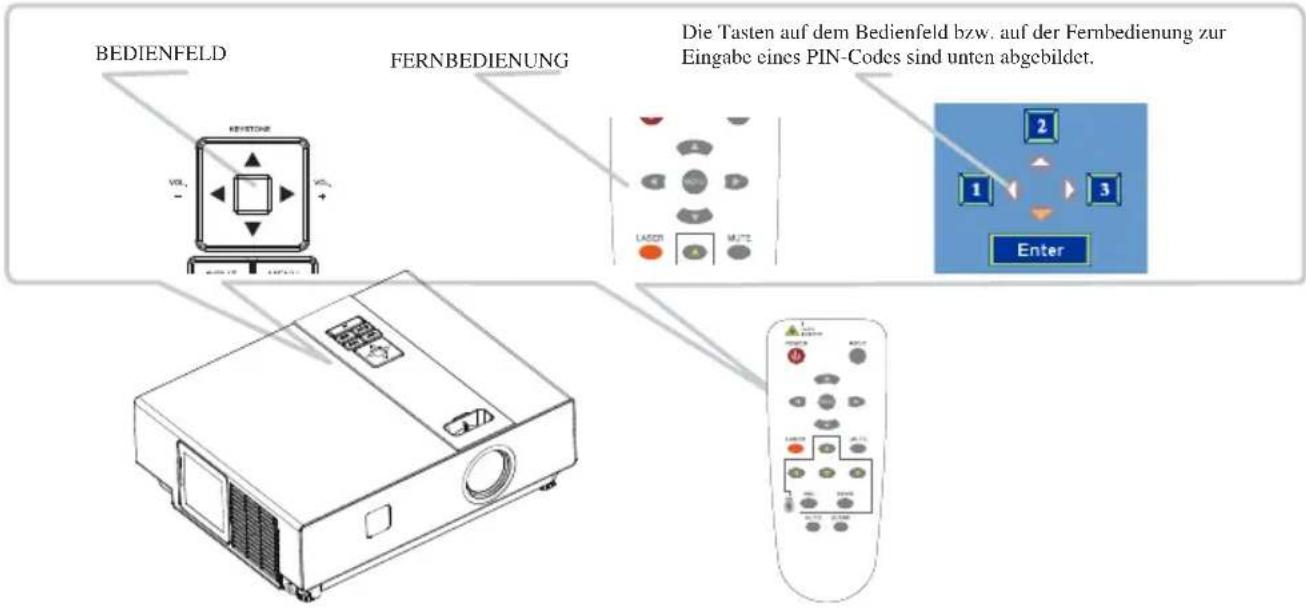
text_image
BEDIENFELD FERNBEDIENUNG Die Tasten auf dem Bedienfeld bzw. auf der Fernbedienung zur Eingabe eines PIN-Codes sind unten abgebildet. Enter(1) Die Taste ◀ drücken: Damit wählen Sie [ 1 ]
(2) Die Taste ▲ drücken: Damit wählen Sie [ 2 ]
(3) Die Taste ▶ drücken: Damit wählen Sie [ 3 ]
(4) Die Taste ▼ drücken: Damit wählen Sie [Enter], um zu der nächsten Reihe zu gelangen (4\~6,7\~9,

(5) (Rückschritt) wählen: Falls Sie eine falsche Ziffer eingegeben haben, wählen Sie bitte <>, um die falsche Ziffer zu löschen.
(6) Wählen Sie OK: Wenn Sie alle vier Ziffern des PIN-Codes eingegeben haben, wählen Sie bitte zum Ihre Eingabe zu bestätigen.
▶HINWEIS
Bei Eingabe eines falschen PIN-Codes wird die Meldung "Code erneut eingeben" angezeigt. Bitte wiederholen Sie die Eingabe. Falls der PIN-Code drei Mal falsch eingegeben wurde, wird eine Warnmeldung angezeigt und der Projektor schaltet sich nach 30 Sekunden ab. Wenden Sie sich bitte an Ihren Händler, falls Sie nicht wissen, was die PIN ist.
text_image
LAN AC INVorgehensweise zur Nutzung dieser Funktion
Hiermit sind Benutzer in der Lage, den Status der Projektoren im lokalen Netzwerk zu überwachen und zu verwalten.
1 Registrieren Sie die zu steuernden Projektoren. Die "Autom. Suche" hilft Ihnen, die Projektorquellen mühelos zu finden. Nach Registrierung in der Arbeitsgruppe können Sie mit der Projektorsteuerung beginnen.
② Gruppieren Sie die Projektoren in unterschiedliche Abschnitte. Mit Hilfe der Gruppennamenfunktion im Netzwerk können Sie den Status der Projektoren bequem überwachen.
3 Überwachen Sie den Status des jeweiligen Projektors. a. Sie können über Systemparametereinstellungen den Überwachungsinhalt verwalten und ändern. b. Durch Abruf des Status der Projektoren sehen Sie die Lampenbetriebszeit, die Filterbenutzungszeit oder Systemarmmeldungen, etc.
4 Steuern Sie die registrierten Projektoren. Mit Hilfe der Überwachungsfunktion können Sie den Projektorstatus einlesen und aktualisieren; diese Funktion lässt sich auch bequem mit Network Control steuern.
▶HINWEIS
Die folgenden Bedingungen müssen erfüllt sein, um den Projektor (auch im Standbymodus) zu überwachen und zu steuern:
(1) Der Projektor ist eingeschaltet.
(2) Der Projektor ist mit dem Netzwerk verbunden.
(3) Das LED-Licht des Netzwerkanschlusses am Projektor zeigt einen normalen Status an. (Grün leuchtend oder orange blinkend)
* Standbymodusanzeige: Die grüne Betriebs-LED am Bedienfeld des Projektors blinkt.
Vor Verwendung der Network Control-Software
- Der Projektor muss eingeschaltet und das LAN-Kabel richtig mit dem Projektor verbunden sein.
- Die Option EIN/AUS für das LAN-Modul muss im OSD-Menü SICHERHEIT auf EIN gesetzt sein.
- Der Computer und der Projektor müssen mit dem Netzwerk verbunden sein. Es müssen Einstellungen hinsichtlich der TCP/IP-Netzwerkkommunikation und des Netzwerkkabels für die Software Netzwerk Control vorgenommen worden sein.
▶ HINWEIS:
Es werden der IE8-Browser und eine Anzeigewauflösung von 1024x768 empfohlen.
Netzwerksteuerungsanwendung
Browser-Steuerung
Automatische IP-Adresseinstellung (wenn DHCP auf "EIN" eingestellt ist):
(1) Aktivieren Sie DHCP unter "SICHERHEIT \ LAN-EINSTELLUNG" über das OSD-Menü des Projektors.
(2) Warten Sie bitte, bis der PC-Server dem Projektor eine IP-Adresse zuweist.
(3) Geben Sie die "Vorgegebene IP-Adresse (z.B. http://192.168.1.176/) in der Adressleiste des Webbrowsers ein und drücken Sie die "Enter"-Taste oder klicken Sie auf die Schaltfläche "Los".
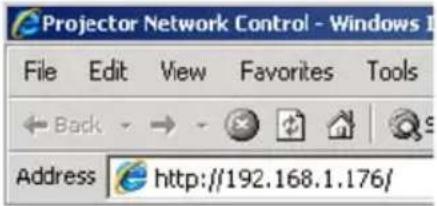
text_image
Projector Network Control - Windows File Edit View Favorites Tools Back → Address http://192.168.1.176/Projector Network Control
V0.1

text_image
Home Control Panel Network Alert Setting Schedule Time Crestron LogoutStatus
Beschreibung der Einstellung von Elementen:
| ELEMENTEINSTELLUNG | BESCHREIBUNG |
| Startseite (Status) Zeigt den akt | uellen Projektorstatus und die Einstellungen der Netzwerkkonfiguration an. |
| Bedienfeld Legen Sie auf dieser | Seite die einzelnen Projektoreinstellungen fest. |
| Netzwerk Richten Sie auf dieser | Seite die Netzwerkkonfiguration und das Kennwort ein. |
| Warneinstellung Zeigt Warnko | nfigurationen an und richtet diese ein. |
| Zeitplan Zeigt den Zeitplan an | und richtet ihn ein, einschließlich Wochenplan und bestimmter Tag. |
| Zeit Legt Datum/Uhrzeit auf dem Projektor fest. | |
| Crestron Die Crestron-Konfiguration. | |
| Abmelden Die Abmeldedaten. | |
Sind das Administrator- & Benutzerkennwort aktiviert, wählen Sie Ihren Benutzernamen und geben Sie das Kennwort für die Anmeldung ein.
Netzwerksteuerungsanwendung
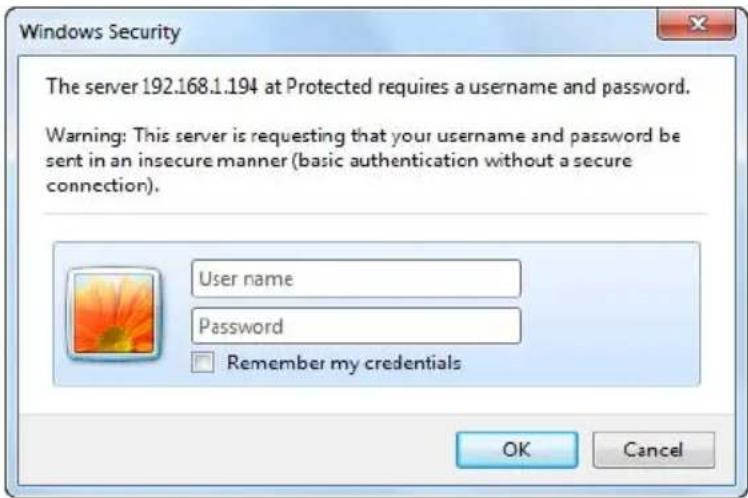
Kennwort: (Die standardmäßige
Kennworteinstellung ist deaktiviert.)
Startseite (Status):
Zeigt den aktuellen Projektorstatus und die Einstellungen der
Netzwerkkonfiguration an.
Projector Network Control
V0.2

text_image
Home Control Panel Network Alert Setting Schedule Time Crestron LogoutStatus
Netzwerksteuerungsanwendung
| ELEMENT ELEMENTEIN-STELLUNG | BESCHREIBUNG | |
| Status Projektornname Zeigt den Projektornamen an. | ||
| Systemstatus Zeigt | an, ob der Projektor eingeschaltet oder inaktiv ist. | |
| Eingangsquelle Zeigt | die aktuelle Eingangsquelle an. | |
| Lampenstunden Zeigt | die Lampenstunden, die auf dem aktuellen Projektor verbraucht wurden. | |
| Filterstunden Zeigt | die Filterstunden, die auf dem aktuellen Projektor verbraucht wurden. | |
| Verkabeltes LAN | IP-Adresse Zeigt die aktuelle IP-Adresse des verkabelten LAN an. | |
| Subnetzmaske Zeigt | die aktuelle Subnetzmaske des verkabelten LAN an. | |
| Gateway Zeigt den aktuelle Gateway des verkabelten LAN an. | ||
| MAC-Adresse Zeigt die aktuelle MAC-Adresse des verkabelten LAN an. | ||
| Drahtlos-LAN Modus Zugriffspunktmodus (AP-Modus). | ||
| SSID SSID (Service Set Identifier) ist der Name des Drahtlosnetzwerks, der den Drahtlosgeräten in Ihrem Netzwerk zugewiesen werden muss. | ||
| Kanal Dieses Feld legt fest, welche Betriebsfrequenz verwendet wird. Das Standardkanal ist auf Autom. gesetzt, damit der AP automatisch den besten Kanal auswählt. | ||
| IP-Adresse Zeigt die aktuelle IP-Adresse des Drahtlos-LAN an. | ||
| Subnetzmaske Zeigt die aktuelle Subnetzmaske des Drahtlos-LAN an. | ||
| Gateway Zeigt den aktuelle Gateway des Drahtlos-LAN an. | ||
| MAC-Adresse Zeigt die aktuelle MAC-Adresse des Drahtlos-LAN an. | ||
| Download-Werkzeug | Windows | Hiermit wird die Anwendung EZ WiFi_LAN heruntergeladen. Diese Datei wird unter dem Windows-Betriebssystem für EZ Display verwendet. |
| MAC | Hiermit wird die Anwendung EZ WiFi_LAN heruntergeladen. Diese Datei wird unter dem MAC-Betriebssystem für EZ Display verwendet. | |
Bedienfeld:
Legen Sie auf dieser Seite die einzelnen Projektoreinstellungen fest.
Projector Network Control
V0.1

text_image
Home Control Panel Network Alert Setting Schedule Time Crestron LogoutControl Panel
Projector Name
Power
Input Source
Boston
Picture
Brightness
Contrast
Sharpness
Color
Tint
Display Mode
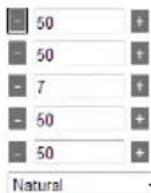
Advanced
Blank
Blank PowerOff
Freeze
Resize
Reset All
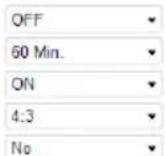
Presentation
Projection
LAMP Mode
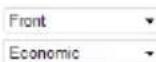
Audio
Volume
Mute
Setting
Keystone
Auto SYNC
Auto Search
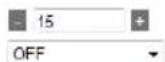
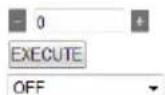
| ELEMENTEINSTELLUNG BESCHREIBUNG | |
| Grundlegende Einstellungen | |
| Projektorname Zeigt den Projektornamen des aktuellen Projektors an. | |
| Strom Ermöglicht das Ein- oder Ausschalten des Projektors über das Netzwerk. | |
| Eingangsquelle Wählen Sie die Eingangsquelle. | |
| Bild | |
| Helligkeit Hier stellen Sie die Bildhelligkeit ein. | |
| Kontrast Hier stellen Sie den Bildkontrast ein. | |
| Schärfe Hier stellen Sie die Bildschärfe ein. | |
| Farbe Hier stellen Sie die Stärke der Farbe insgesamt ein. Diese Funktion ist nur bei Eingang von Videosignalen, S-Videosignalen und Component-Videosignalen verfügbar. | |
| Farbton Hier stellen Sie den Farbton des Bildes ein. Diese Funktion ist nur bei Eingang von Videosignalen, S-Videosignalen und Component-Videosignalen verfügbar. | |
| Anzeigemodus Optionen sind Natürlich/Kino/Tageslicht/Grüne Tafel/Weiße Tafel/Schwarz/Benutzermodus. | |
| Audio | |
| Lautstärke Ändern Sie die Lautstärke. | |
| Stumm Hier schalten Sie den Ton AUS/EIN. | |
| Einstellung | |
| Trapezkorrektur Hiermit wird die vertikale Trapezverzerrung des Bildes manuell korrigiert. | |
| Autom. Sync. Damit werden alle obigen Einstellungen automatisch angepasst. (Diese Funktion ist nur im PC-Modus verfügbar) | |
| Autom. Suche | Hiermit führen Sie eine manuelle oder automatische Suche nach Signalquellen aus. |
| Erweitert | |
| Leer | Hiermit blenden Sie das aktuelle Bild auf dem Bildschirm aus |
| Ausschalten im Leerlauf | Nein / 15 / 30 / 60 (Minuten) |
| Standbild | Hiermit halten Sie das aktuelle Bild auf dem Bildschirm an. |
| Größe ändern | 4:3,16:9, 1:1, 16:10 |
| Alles zurücksetzen | Hiermit setzen Sie alle Menüfunktionen auf ihre werkseitigen Standardwerte zurück. |
| Präsentation | |
| Projektion | Wählen Sie Vorne/Decke/Hinten/Decke, hinten |
| Lampenmodus | Schaltet den Lampenmodus zwischen dem starken oder den normalen Modus um. |
Netzwerksteuerungsanwendung
Netzwerk :
Richten Sie auf dieser Seite die Netzwerkkonfiguration und das Kennwort ein.
Projector Network Control
V0.1

text_image
Home Control Panel Network Alert Setting Schedule Time Crestron LogoutNetwork Setting
Network
| DHCP | Manual | |||
| IP Address | 192.168.1.200 | Administrator | Enable | Disable |
| Subnet Mask | 255.255.0.0 | |||
| Gateway | 192.168.1.254 | New Password | ||
| DNS Server | 192.168.1.246 | |||
| Group Name | GROUP | Confirm Password | ||
| Projector Name | Projector | |||
| Submit | ||||
| Submit |
| ELEMENTEINSTELLUNG BESCHREIBUNG | |
| Netzwerk | |
| DHCP Hiermit weist der DHCP | -Server dem Projektor automatisch eine IP-Adresse zu. |
| IP-Adresse Legen Sie eine IP-A | dresse fest, wenn DHCP deaktiviert ist. |
| Subnetzmaske Legen Sie eine S | Subnetzmaske fest, wenn DHCP deaktiviert ist. |
| Gateway Legen Sie einen Gateway | way fest, wenn DHCP deaktiviert ist. |
| DNS-Server Legen Sie einen DNS | DNS-Server fest, wenn DHCP deaktiviert ist. |
| Gruppenname Erstellen Sie eine | Projektorgruppe. (Max. Länge: 14 Zeichen) |
| Projektorname Geben Sie dem aktuellen Projektor einen Namen. (Max. Länge: 14 Zeichen) | |
| Kennwort | |
| Administrator Schaltet die Administrator-Kennwortfunktion EIN/AUS. Im Administrator-Modus können Webbedingungen gesteuert werden. | |
| Neues Kennwort Geben Sie das Administrator-Kennwort ein. (Max. Länge: 15 Zeichen) | |
| Kennwort bestätigen Geben Sie das Administrator-Kennwort erneut ein. | |
Warnung:
Zeigt Warnkonfigurationen an und richtet diese ein.
Projector Network Control
V0.1

text_image
Home Control Panel Network Alert Setting Schedule Time Crestron LogoutAlert Setting
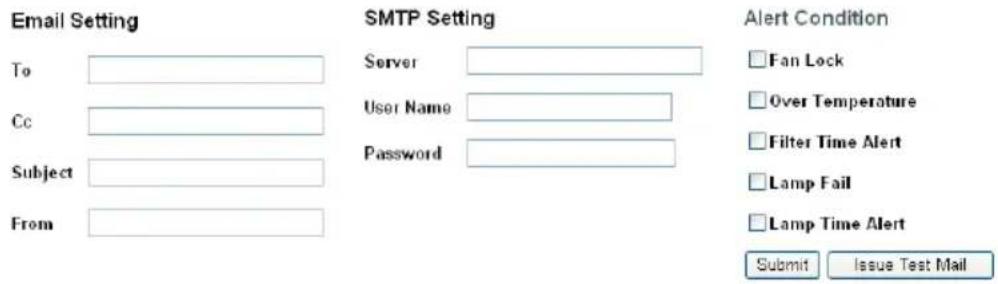
Sollte ein Problem auf dem Projektor auftreten, wird dem Benutzer automatisch eine Email gesendet, um darauf hinzuweisen.
Bedienungsweise:
- Tragen Sie Daten in der Spalte Email-Einstellung ein.
- Tragen Sie Daten in der Spalte SMTP-Einstellung ein.
- Wählen Sie Warnbedinung. Sie können mehrere Elemente auswählen.
- Bestätigen Sie mit Absenden.
- Haben Sie die Warneinstellung erstmalig vorgenommen, sollten Sie Testmail senden anklicken, um zu ermitteln, ob die Teilnehmer die Email erhalten. Wenn die Teilnehmer keine Email erhalten, prüfen Sie bitte, ob die Einstellungen richtig sind. Sollten Sie Fragen zu den Warneinstellungen haben, wenden Sie sich bitte an Ihren Netzwerkanbieter.
| ELEMENTEIN-STELLUNG | BESCHREIBUNG |
| Email-Einstellung | |
| An Geben Sie den Email-Warnteilnehmer ein. (Max. Länge: 40 Zeichen) | |
| Cc Geben Sie den Ersatz-Email-Warnteilnehmer ein. (Max. Länge: 40 Zeichen) | |
| Betreff Geben Sie den Betreff der Warn-Email ein. (Max. Länge: 40 Zeichen) | |
| Von | Richten Sie die Email-Adresse des Absenders ein. (Max. Länge: 40 Zeichen) |
| SMTP-Einstellung | |
| Server Geben Sie den | SMTP-Servernamen (Mailserver) der Firma oder die IP-Adresse ein. (Max. Länge: 40 Zeichen) |
| Benutzername Geben Sie die Email-Adresse des Absenders ein. (Max. Länge: 40 Zeichen)Zum Beispiel: david@xxxxx.com | |
| Kennwort Geben Sie das Kennwort der Email-Adresse des Absenders ein. (Max. Länge: 15 Zeichen) | |
| Warnbedingung | |
| Gebläsesperre Das Kühlgebläse funktioniert nicht. | |
| Übertemperatur Das Innere des Projektors ist überhitzt. | |
| Lampendefekt Die Lampe leuchtet nicht. | |
| Lampenzeitwarnung Die Lampe hat das Ende ihrer Nutzungszeit erreicht. Es wird empfohlen, die Lampe auszutauschen. | |
| Lampenabdeckung geöffnet | Die Lampenabdeckung ist nicht ganz geschlossen. |
| Filterzeitwarnung Der Filter hat das Ende seiner Nutzungszeit erreicht. Es wird empfohlen, den Filter zu reinigen. | |
Netzwerksteuerungsanwendung
Zeitplan:
Zeigt den Zeitplan an und richtet ihn ein, einschließlich Wochenplan und bestimmter Tag.
Wochenplan
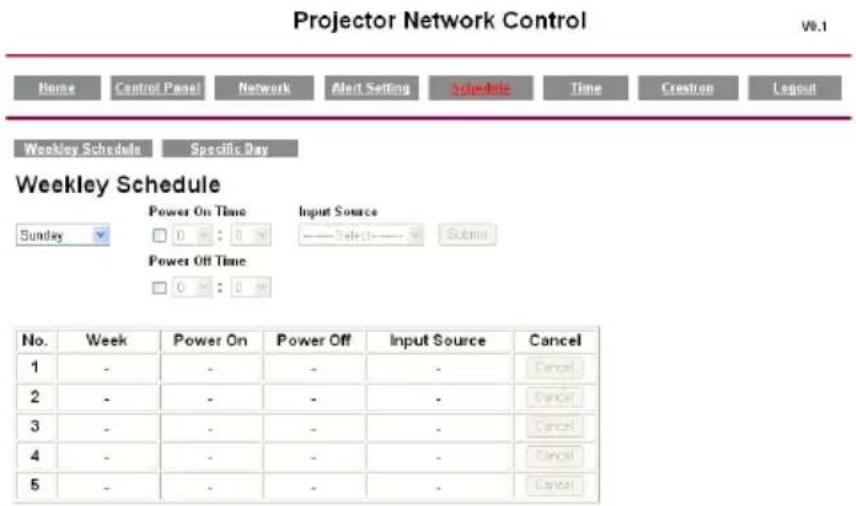
Schaltet den Projektor gemäß des Wochenplans ein und aus.
Einrichtung:
- Wählen Sie die Wochentage.
- Legen Sie die Ein- oder Ausschaltzeit fest.
( Achten Sie bitte darauf, dass der Abstand zwischen dem Ein- und dem Ausschalten größer als 5 Minuten ist.)
- Geben Sie die Eingangsquelle an und wählen Sie die Eingangsquelle.
- Bestätigen Sie die Einstellung mit HINZU.
- Um Elemente abzubrechen, wählen Sie das betreffende Element und klicken Sie auf "Abbrechen".
Bestimmter Tag
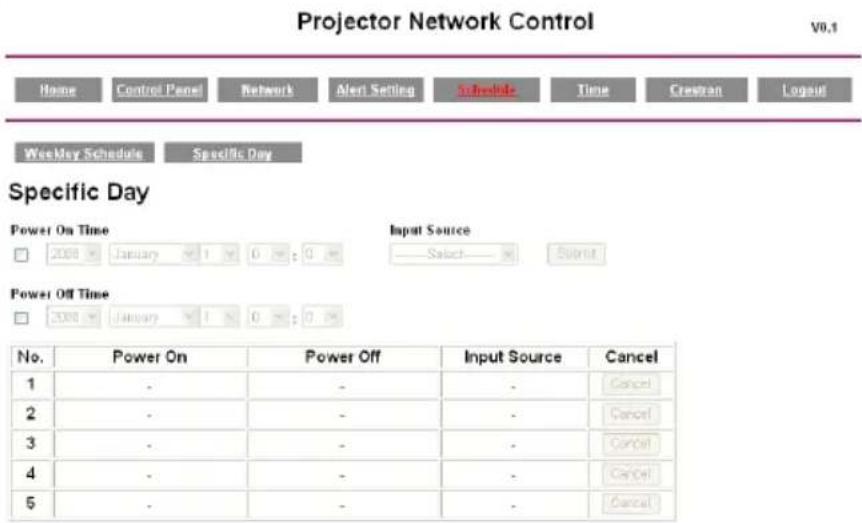
Schaltet den Projektor gemäß eines bestimmtes Tages ein und aus.
Einrichtung:
- Wählen Sie Einschalttage und -zeiten.
- Wählen Sie Ausschaltage und -zeiten.
( Achten Sie darauf, dass der Abstand zwischen dem Ein- und dem Ausschalten größer als 5 Minuten ist.) - Geben Sie die Eingangsquelle an und wählen Sie die Eingangsquelle.
- Bestätigen Sie die Einstellung mit HINZU.
- Um Elemente abzubrechen, wählen Sie das betreffende Element und klicken Sie auf "Abbrechen".
Zeit:
Projector Network Control
V0.2
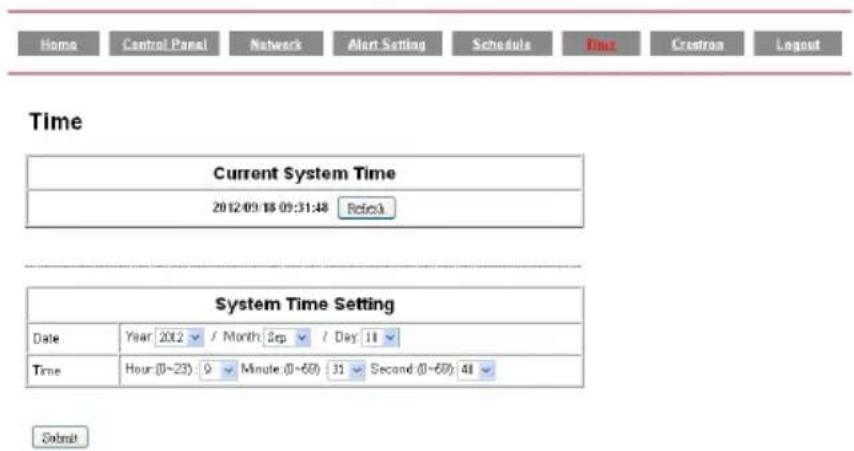
text_image
Home Control Panel Network Alert Setting Schedule Time Creator Logout Time Current System Time 2012.09.18 09:31:48 Refrs3 System Time Setting Date Year 2012 / Month Sep / Day 11 Time Hour (0-23) 9 Minute (0-60) 31 Second (0-60) 41 Submit- Einstellung Aktuelle Systemzeit: Aktualisieren Sie Datum/Zeit auf der Webseite durch Klicken auf "Aktualisieren".
- Systemzeiteinstellung: Hiermit stellen Sie Datum/Zeit manuell ein. Geben Sie das Datum im Format Monat/Tag/Jahr ein.
Geben Sie die Zeit im Format Stunde/Minute/Sekunde ein.
- Klicken Sie auf "Absenden", um Ihre Einstellung zu speichern.
Crestron: Detaillierte Projektoreinstellung von Crestron.
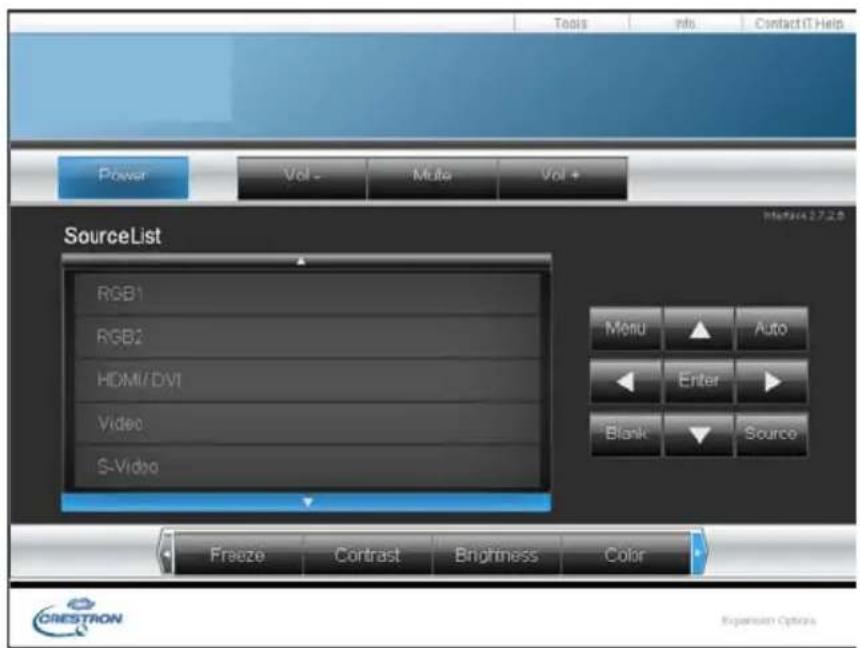
text_image
Tools Info Contact IT Help Power Vol - Multi Vol + SourceList RGB1 RGB2 HDMI/DVI Video S-Video Menu Auto Enter Blank Source Freeze Contrast Brightness Color CRESTRON Expansion OptionsSoftwareanwendung Network Control
| ELEMENTEIN-STELLUNG | BESCHREIBUNG |
| Strom Ermöglicht das | Ein- oder Ausschalten des Projektors über das Netzwerk. |
| Vol + (Lauter) Stellen | Sie hier eine höhere Lautstärke ein. |
| Vol - (Leiser) Stellen | Sie hier eine geringere Lautstärke ein. |
| Stumm Hier schalten | Sie den Ton AUS/EIN. |
| Quellenliste Wählen | Sie die Eingangsquelle.RGB1RGB2HDMI/DVIVIDEOS-VIDEOSUB |
| Helligkeit Hier stellen | Sie die Bildhelligkeit ein. |
| Kontrast Hier stellen | Sie den Bildkontrast ein. |
| Farbe Hier stellen Sie | die Stärke der Farbe insgesamt ein.Diese Funktion ist nur bei Eingang von Videosignalen, S-Videosignalen und Component-Videosignalen verfügbar. |
| Schärfe Hier stellen Sie | Sie die Bildschärfe ein. |
| ZOOMEN Vergrößert/verkleinert und schwenkt. | |
| Menü Blendet das OS | D-Hauptmenü ein oder aus. |
| Nach-oben-/Nach-unten-Tasten | Wählen Sie Elemente mit den Nach-oben-/Nach-unten-Tasten. |
| Nach-links-/Nach-rechts-Tasten | Wählen Sie Elemente mit den Nach-links-/Nach-rechts-Tasten oder stellen Sie den Wert ein. |
| Quelle | RGB1->RGB2->HDMI->USB->Video->S-Video->RGB1. |
| Enter | Wählen Sie ein Element mit der Enter-Taste. |
| Autom. Hiermit passen | n sich die Projektoreinstellungen automatisch an den aktuellen Eingang an. |
| Leer | Projiziert ein leeres Bild. Die Zeit des Leerlaufmodus kann auf 15 Minuten, 30 Minuten oder 60 Minuten eingestellt werden. Der Projektor schaltet sich nach Ablauf der eingestellten Zeit automatisch aus. |
Über die Tools-Taste:
Richten Sie auf dieser Seite die Netzwerkkonfiguration, das Projektornetzwerk, das Anmeldekennwort im Webbrowser und den Projektornamen ein.
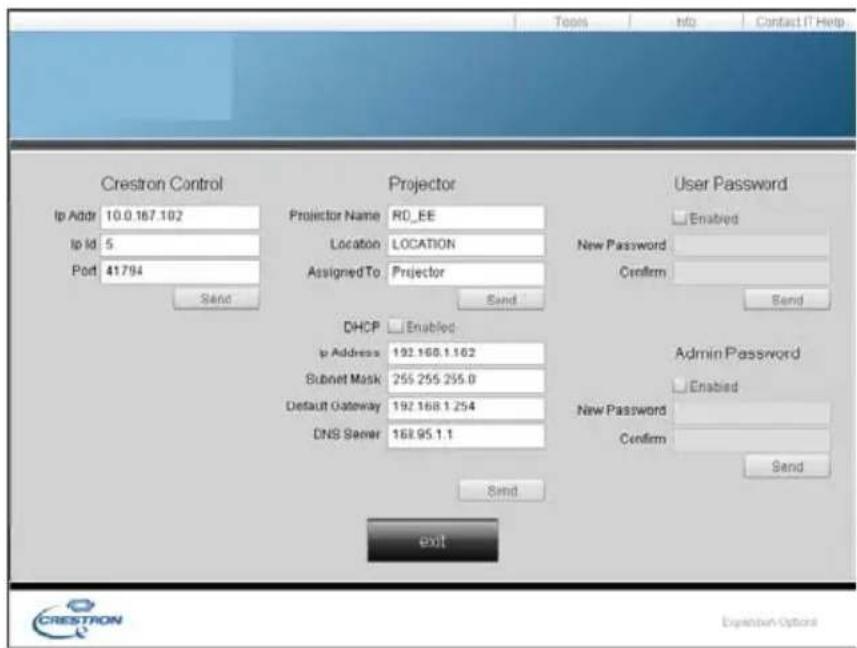
text_image
Crestron Control Ip Addr 10.0.167.102 Ip Id 5 Port 41794 Send Projector Projector Name RD_EE Location LOCATION Assigned To Projector Send DHCP Enabled Ip Address 192.168.1.162 Subnet Mask 255.255.255.0 Default Gateway 192.168.1.254 DNS Sener 168.95.1.1 Send User Password Enabled New Password Confirm Send Admin Password Enabled New Password Confirm Send ExitNetzwerksteuerungsanwendung
| Crestron-Steuerung | |
| Projektorname | Zeigt den Projektornamen an, unter dem sich der Projektor bei Verbindung mit einem Netzwerk identifiziert.Bei der Bearbeitung können Sie bis zu alphanumerische 14 Einbyte-Zeichen eingeben. |
| Standort | Zeigt den Standort an, an dem sich der Projektor befindet. Bei der Bearbeitung können Sie bis zu alphanumerische 14 Einbyte-Zeichen eingeben. |
| Beauftragter | Zeigt den Namen desjenigen an, der für die Netzwerkverwaltung verantwortlich ist.Bei der Bearbeitung können Sie bis zu alphanumerische 14 Einbyte-Zeichen eingeben. |
Klicken Sie auf , um die geänderte Einstellung zu versenden und zu speichern.
| Netzwerkkonfiguration des Projektors | |
| DHCP aktiviert | Hiermit weist der DHCP-Server dem Projektor automatisch eine IP-Adresse zu. |
| IP-Adresse Legen | Sie eine IP-Adresse fest, wenn DHCP deaktiviert ist. |
| Subnetzmaske | Legen Sie eine Subnetzmaske fest, wenn DHCP deaktiviert ist. |
| Gateway Legen | Sie einen Gateway fest, wenn DHCP deaktiviert ist. |
| DNS-Server | Legen Sie einen DNS-Server fest, wenn DHCP deaktiviert ist. |
Klicken Sie auf , um die geänderte Einstellung zu versenden und zu speichern.
| Admin-Kennwort | |
| Aktiviert Schaltet | das Administrator-Kennwort ein, wenn die entsprechende Funktion ausgewählt wurde. |
| Neues Kennwort | Geben Sie das Administrator-Kennwort ein. (Max. Länge: 15 Zeichen). |
| Kennwort bestätigen | Geben Sie das Administrator-Kennwort erneut ein. |
Klicken Sie auf, um die geänderte Einstellung zu versenden und zu speichern.
| Benutzer-Kennwort | |
| Aktiviert Schaltet | das Benutzer-Kennwort ein, wenn die entsprechende Funktion ausgewählt wurde. |
| Neues Kennwort | Geben Sie das Administrator-Kennwort ein. (Max. Länge: 15 Zeichen). |
| Kennwort bestätigen | Geben Sie das Administrator-Kennwort erneut ein. |
Klicken Sie auf, um die geänderte Einstellung zu versenden und zu speichern.
Softwareanwendung Network Control
Über die "Info"-Taste:
Zeigt auf dieser Seite den aktuellen Projektorstatus an. Klicken Sie auf "Beenden", um diese Seite zu beenden.
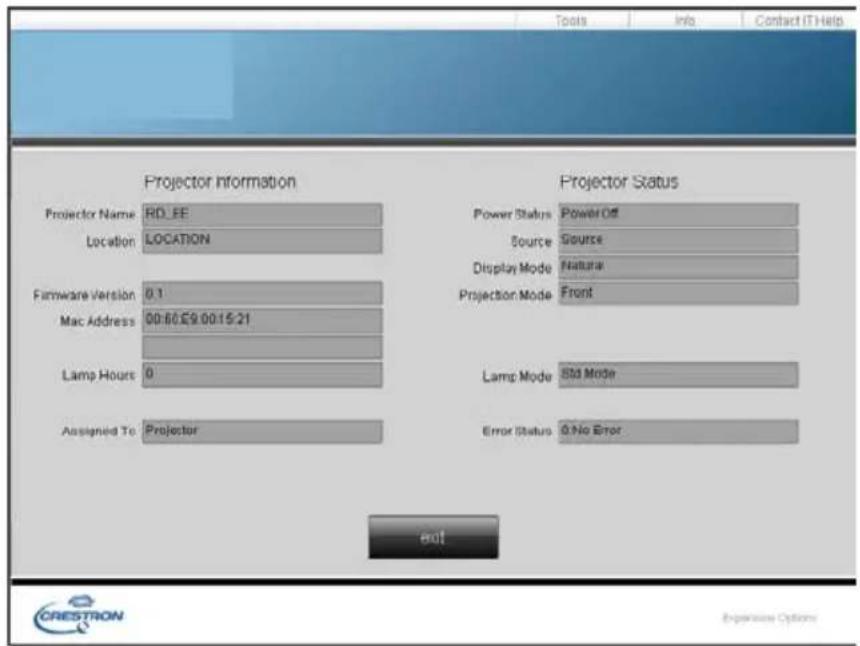
Klicken Sie auf out, um diese Seite zu beenden.
Über "IT-Hilfe kontaktieren":
text_image
Tools Info Contact IT Help Title X hello world! SendKlicken Sie auf um das Dialogfenster "IT-Hilfe kontaktieren" zu schließen.
Klicken Sie auf Send, um dem Crestron-Gerät und -Projektor eine Nachricht zu senden.
Abmelden: Meldet die Netzwerksteuerung des Projektors ab.

Wenn eine Warnung erscheint, die Sie an die Reinigung des Luftfilters erinnert, dann ersetzen Sie bitte den Filter so bald wie möglich durch einen neuen. Bitte prüfen und reinigen Sie regelmäßig den Luftfilter.
Auswechseln des Luftfilters
Wenn die Filterbenutzungszeit die festgelegte Zeit erreicht, dann wird eine Warnmeldung angezeigt, um Sie daran zu erinnern, den Filter durch einen neuen zu ersetzen. Falls Sie keinen Ersatzfilter haben, nehmen Sie bitte mit Ihrem Händler Kontakt auf.
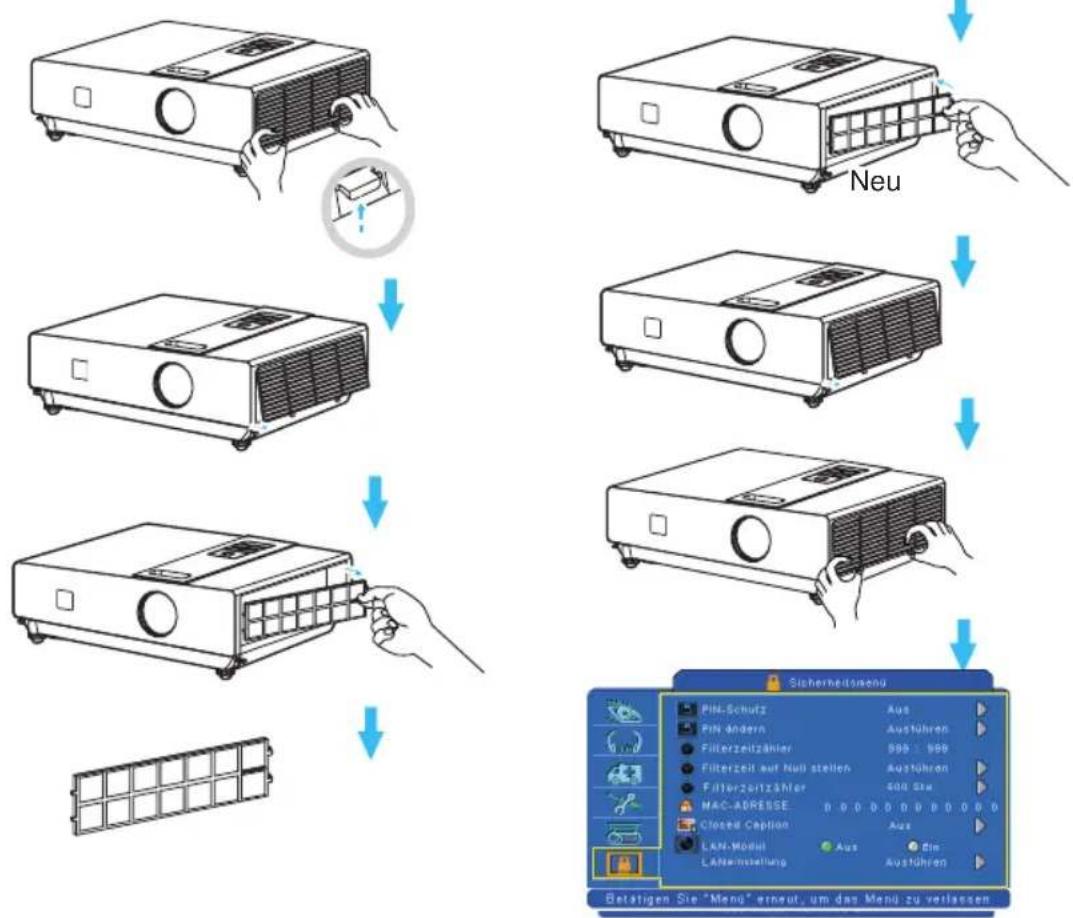
Schalten Sie den Projektor aus und ziehen Sie seinen Netzstecker ab. Lassen Sie den Projektor ausreichend abkühlen.
Entfernen Sie die Filterabdeckung von der rechten Seite des Projektors.
② Ziehen Sie den Luftfilter heraus.
③ Installieren Sie einen neuen Luftfilter.
4 Bringen Sie die Filterabdeckung an.
⑤ Stellen Sie nach dem Reinigen oder Auswechseln des Filters die Filterbenutzungszeit auf Null. (Seite 72)
Lampe
- Wenn der Projektor kurz zuvor ausgeschaltet wurde, dann ziehen Sie bitte den Netzstecker ab und warten Sie mindestens 60 Minuten, bevor Sie beginnen, die Lampe auszuwechseln.
- Falls der Projektor an der Decke befestigt ist, wenden Sie sich bitte an Ihren Händler, um die Lampe auszuwechseln.
Auswechseln der Lampe
- Entfernen Sie die Lampenabdeckung.
- Entfernen Sie die zwei Schrauben von dem Lampenhalter. Fassen Sie den Griff des Lampenmoduls und ziehen die Lampe gerade aus dem Projektor heraus.
- Setzen Sie die neue Lampe ein und sichern sie die Lampenabdeckung mit 2 Schrauben.
- Bringen Sie die Lampenabdeckung an.
- Stellen Sie bitte nach dem Auswechseln der Lampe die Lampenbetriebszeit auf Null. (Seite 70)
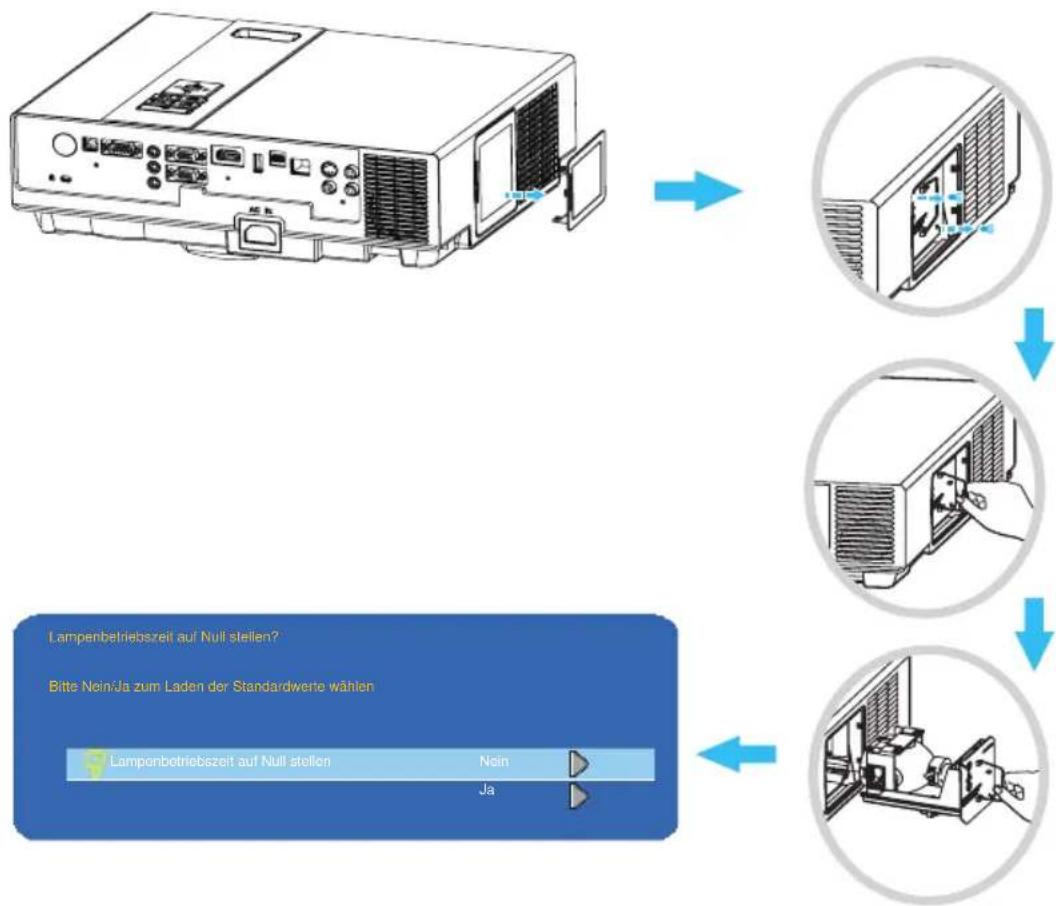
flowchart
graph TD
    A["Lampenbetriebszeit auf Null stellen?"] --> B["Beite Nein:Ja zum Laden der Standardwerte wählen"]
    B --> C["Lampenbetriebszeit auf Null stellen: Nein, Ja"]

WARNUNG
Im Projektor ist eine Hochdruck-Quecksilberlampe eingesetzt.
Wenn diese Lampe mit einem lauten Knall explodiert oder durchbrennt, könnte sie Verletzungen oder einen Brand verursachen.
Wenn die Lampe zerplatzt, können Glassplitter in das Lampengehäuse fliegen und quecksilberhaltiges Gas aus den Belüftungslöchern des Projektors entweichen.
Ist eine Lampe zerplatzt, untersuchen Sie nicht das Innere des Projektors. Lüften Sie bitte sofort das Zimmer.
Berühren Sie die Splitter nicht und halten Sie Ihr Gesicht auch nicht in deren Nähe, denn sie könnten in Ihre Augen oder Ihren Mund gelangen. Konsultieren Sie bei Verletzungen sofort einen Arzt.
Entsorgung einer Lampe
Entsorgen Sie eine Lampe gemäß den lokalen Gesetzen für das Recyceln.
Werfen Sie sie nicht in Ihren Hausmüll.
Gesetze zum Recyceln von Lampen in den USA finden Sie unter www.lamprecycle.org.
Gesetze zum Recyceln von Produkten in den USA finden Sie unter www.eiae.org.
Gesetze zum Recyceln von Produkten in den Kanada finden Sie unter www.epsc.ca.
Weitere Informationen über Gesetze zum Recyceln erteilt Ihnen gerne die
Gemeindeverwaltung oder Ihr Händler.

VORSICHT HEISS
Vor dem Austausch der Lampe müssen Sie folgende Punkte beachten:
-
Die Lampe ist ein optionales Teil. Kontaktieren Sie den Händler für eine Ersatzlampe.
-
Die Lampe wird während des Gebrauchs sehr heiß. Schalten Sie das Gerät aus und ziehen Sie seinen Stecker ab.
-
Warten Sie 1 Stunde, bevor Sie die Lampe austauschen.
-
Verwenden Sie keine alten Lampenteile.
Sonstige Pflege
Reinigen des Objektivs
Die Anzeigequalität kann beeinträchtigt werden, wenn das Objektiv schmutzig bzw. staubig ist. Achten Sie vor dem Reinigen des Objektivs darauf, dass sich der Projektor richtig abgekühlt hat.
Nachdem sich der Projektor abgekühlt hat, können Sie das Objektiv mit einem handelsüblichen Linsenreinigungstuch behutsam abwischen.
Berühren Sie das Objektiv nicht direkt mit Ihrer Hand.
Weiteres
- Bitte nehmen Sie mit Ihrem Händler für eine jährliche Untersuchung Kontakt auf, um einen sicheren Betrieb des Projektors zu gewährleisten.
- Stellen Sie vor der Wartung sicher, dass Netzstecker abgezogen ist und sich der Projektor richtig abgekühlt hat. Die hohe Temperatur des Projektors nach dem Betrieb kann Verbrennungen verursachen.
-Versuchen Sie nie, das Innere des Projektors selbst zu warten
Anzeige
Die Betriebs- und Lampenanzeigen zeigen den Status des Projektors an. Prüfen Sie bitte anhand der folgenden Tabelle den Projektorzustand, bevor Sie eine Reparatur anfordern. Wenden Sie sich bitte an Ihren Händler, wenn Sie Ihr Problem nicht beheben können.
In normalem Zustand:
| BETRIEBSANZEIGE | LAMPE | BEDINGUNG B | BESCHREIBUNG |
| Blinkt grün Aus Standby- | Modus | Der Projektor kann eingeschaltet werden. | |
| Leuchtet grün Aus Eingeschaltet | Der Projektor ist eingeschaltet und in Betrieb. | ||
| Leuchtet grün | Blinkt rot (langsam) | Abkühlmodus | Der Projektor befindet sich im Abkühlmodus und reagiert nicht auf Benutzereingaben. |
| Leuchtet grün | Blinkt rot (schnell) | Abkühlmodus | Wenn der Projektor 2 Minuten nach dem Ausschalten wieder eingeschaltet wird. |
In unnormalem Zustand:
| BETRIEBSANZEIGE | LAMPE | BEDINGUNG B | ESCHREIBUNG |
| Blinkt grün | Blinkt rot(schnell) | Gebläsefehler | Der Projektor stellte fest, dass sich das interne Gebläse langsam dreht. Die Lampe wird automatisch ausgeschaltet. Wenden Sie sich bitte an Ihren Händler. |
| Blinkt grün | Leuchtet rot | Lampenabdeckung geöffnet | Die Lampenabdeckung ist geöffnet, oder ein Problem mit der Lampe ist aufgetreten. Falls die Lampenabdeckung nicht geöffnet war und das Problem beim Lampenwechsel nicht behoben wurde, dann wenden Sie sich bitte an Ihren Händler. |
| Blinkt grün (schnell) | Blinkt rot(schnell) | Hohe Temperatur | Der Projektor hat sich überhitzt und automatisch ausgeschaltet. Beseitigen Sie unverzüglich die Ursache der Überhitzung.1. Stellen Sie sicher, dass die Belüftungsöffnungen frei von Hindernissen sind.2. Stellen Sie sicher, dass der Luftfilter sauber ist. |
| Blinkt grün (langsam) | Blinkt rot(langsam) | Lampendefekt | Die Lampe leuchtet nicht. Schalten Sie den Projektor in den Standby-Modus und drücken erneut den Netzschalter. |
Störungen, die mit Gerätedeffekten verwechselt werden können
Die folgenden Probleme können mit einem Gerätedeffekt verwechseln werden. Befolgen Sie bitte die Anweisungen in der Tabelle. Wenden Sie sich bitte an Ihren Händler, wenn Sie Ihr Problem nicht beheben können..
| Symptom Ursache/ Lösung | |
| Der Projektorschaltet sich nicht ein. | Das Netzkabel ist nicht angeschlossen.Stecken Sie das Netzkabel in eine Steckdose. |
| Sie haben möglicherweise versucht, während des Abkühlvorgangs den Projektor erneut einzuschalten.Warten Sie, bis der Abkühlvorgang abgeschlossen ist. | |
| Es wurde keine Lampe installiert, und/oder die Lampenabdeckung wurde nicht richtig angebracht.Stellen Sie sicher, dass der Projektor ausgeschaltet ist, und ziehen Sie den Netzstecker ab. Prüfen Sie, ob eine Lampe installiert wurde oder die Lampenabdeckung richtig angebracht wurde. Versuchen Sie anschließend noch einmal, das Gerät einzuschalten. | |
| Das Netzkabel ist beschädigt.Wenn die LED durch Berührung des Netzkabels leuchtet und wieder erlischt, dann ziehen Sie bitte den Netzstecker ab und schließen ihn erneut an. Falls dieser Zustand weiter besteht, ziehen Sie bitte den Netzstecker ab und nehmen mit Ihrem Händler Kontakt auf. | |
| Kein Bild | Das Eingabegerät wurde nicht richtig angeschlossen.Wählen Sie die passende Eingangsquelle. |
| Keine Signaleingabe.Achten Sie auf richtige Anschlüsse. | |
| Die Objektivabdeckung wurde nicht vom Objektiv entfernt.Entfernen Sie die Objektivabdeckung. | |
| Blasse Farben | Die Farbintensität sowie Farbkorrektur wurde nicht richtig eingestellt.Ändern Sie die RGB-Einstellung. |
| Farbe verloren.Eine schlechte VGA-Kabelverbindung ist die Ursache. | |
| Helligkeit und Kontrast sind unnormal | Die Helligkeit und der Kontrast wurden nicht richtig eingestellt.Ändern Sie die Helligkeits- und Kontrasteinstellung. |
| Die Lebensdauer der Lampe neigt sich dem Ende zu.Ersetzen Sie die Lampe durch eine neue. | |
| Bild ist verschwommen | Der Fokus des Objektivs wurde nicht richtig eingestellt.Drehen Sie den Fokusring, um den Fokus anzupassen. |
| Das Objektiv ist verschmutzt oder beschlagen.Reinigen Sie das Objektiv. | |
Störungen, die mit Gerätedeffekten verwechselt werden können
| Symptom Ursache/ Lösung | |
| Kein Ton | Der Projektor wurde nicht richtig angeschlossen. Prüfen Sie, ob das Audiokabel richtig angeschlossen ist. |
| Die Lautstärke wurde auf das Minimum gestellt. Ändern Sie die Lautstärke. | |
| Die Audioausgabe wurde stumm geschaltet. Drücken Sie die Taste MUTE. | |
| Die Fernbedienung funktioniert nicht. | Keine Batterie. Bevor Sie die Fernbedienung verwenden, prüfen Sie bitte die Batterie in der Fernbedienung. |
| Das Signal von der Fernbedienung wurde blockiert. Entfernen Sie Hindernisse zwischen dem Projektor und der Fernbedienung. | |
Liste mit unterstützten Anzeigen
| Computermodus | ||
| Signal Bildwiederholrate | (Hz) Auflösung (Pixel) | |
| VGA 60 640x480 | ||
| VESA 60/72/75/85 640x480 | ||
| SVGA 56/60/72/75/85 800x600 | ||
| XGA 60/70/75/85 1024x768 | ||
| SXGA 70/75 1152x864 | ||
| SXGA 60/75 1280x960 | ||
| SXGA 60 1280x1024 | ||
| WXGA 60/75 1280x800 | ||
| WXGA+ 60/75/85 1440x900 | ||
| SXGA+ 60/75 1400x1050 | ||
| UXGA 60 1600x1200 | ||
| WSXGA+ 60 1680x1050 | ||
| MAC 67 1280x1024 / 640x480 | ||
| MAC 75 832x624 | ||
| MAC 75 1024x768 | ||
| MAC 75 1152x870 | ||
| Composite / S-Video | ||
| Signal Bildwiederholrate | (Hz) Auflösung (Pixel) | |
| TV(NTSC) | 60 720x480 | |
| TV (PAL, SECAM) | 50 720x576 | |
Anhang
Menüverzeichnis (PC-Modus)
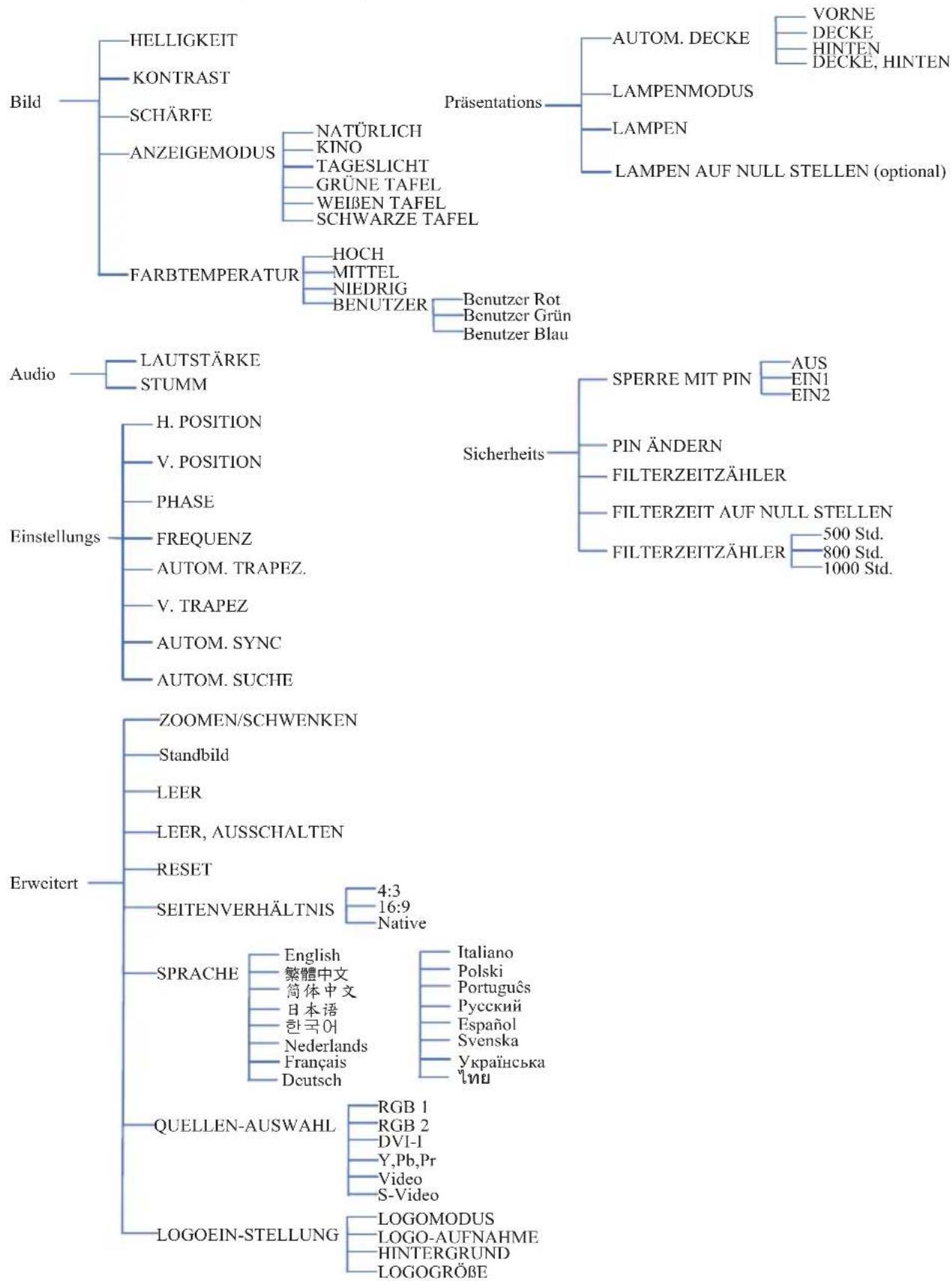
flowchart
graph TD
    A["Bild"] --> B["HELLIGKEIT"]
    A --> C["KONTRAST"]
    A --> D["SCHÄRFE"]
    D --> E["ANZEIGEMODUS"]
    E --> F["NATÜRLICH"]
    E --> G["KINO"]
    E --> H["TAGESLICHT"]
    E --> I["GRÜNE TAFEL"]
    E --> J["WEIßen TAFEL"]
    E --> K["SCHWARZE TAFEL"]
    A --> L["FARBTEMPERATUR"]
    L --> M["HOCH"]
    L --> N["MITTEL"]
    L --> O["NIEDRIG"]
    L --> P["BENUTZER"]
    P --> Q["Benutzer Rot"]
    P --> R["Benutzer Grün"]
    P --> S["Benutzer Blau"]
    A --> T["Audio"]
    T --> U["LAUTSTÄRKE"]
    T --> V["STUMM"]
    T --> W["H. POSITION"]
    T --> X["V. POSITION"]
    T --> Y["PHASE"]
    T --> Z["FREQUENZ"]
    T --> AA["AUTOM. TRAPEZ."]
    T --> AB["V. TRAPEZ"]
    T --> AC["AUTOM. SYNC"]
    T --> AD["AUTOM. SUCHE"]
    A --> AE["Einstellungs"]
    AE --> AF["ZOOMEN/SCHWENKEN"]
    AE --> AG["Standbild"]
    AE --> AH["LEER"]
    AE --> AI["LEER, AUSSCHALTEN"]
    AE --> AJ["RESET"]
    AJ --> AK["SEITENVERHÄLTNIS"]
    AK --> AL["4:3"]
    AK --> AM["16:9"]
    AK --> AN["Native"]
    A --> AO["Erweitert"]
    AO --> AP["SPRACHE"]
    AP --> AQ["English"]
    AQ --> AR["繁體中文"]
    AQ --> AS["简体中文"]
    AQ --> AT["日本語"]
    AQ --> AU["한국어"]
    AQ --> AV["Nederlands"]
    AQ --> AW["Français"]
    AQ --> AX["Deutsch"]
    AP --> AY["Italiano"]
    AP --> AZ["Polski"]
    AP --> BA["Português"]
    AP --> BB["Русский"]
    AP --> BC["Espanol"]
    AP --> BD["Svenska"]
    AP --> BE["Українська"]
    AP --> BF["Inu"]
    AO --> BG["QUELLEN-AUSWAHL"]
    AO --> BH["LOGOEIN-STELLUNG"]
    BG --> BI["RGB 1"]
    BG --> BJ["RGB 2"]
    BG --> BK["DVI-1"]
    BG --> BL["Y,Pb,Pr"]
    BG --> BM["Video"]
    BG --> BN["S-Video"]
    BH --> BO["LOGOMODUS"]
    BH --> BP["LOGO-AUFNAHME"]
    BH --> BQ["HINTERGRUND"]
    BH --> BR["LOGOGRÖBE"]
*DVI unterstützt nicht die Funktionen H-/V-POSITION, PHASE, FREQUENZ, AUTOM. SYNC.
Menüverzeichnis (Videomodus)
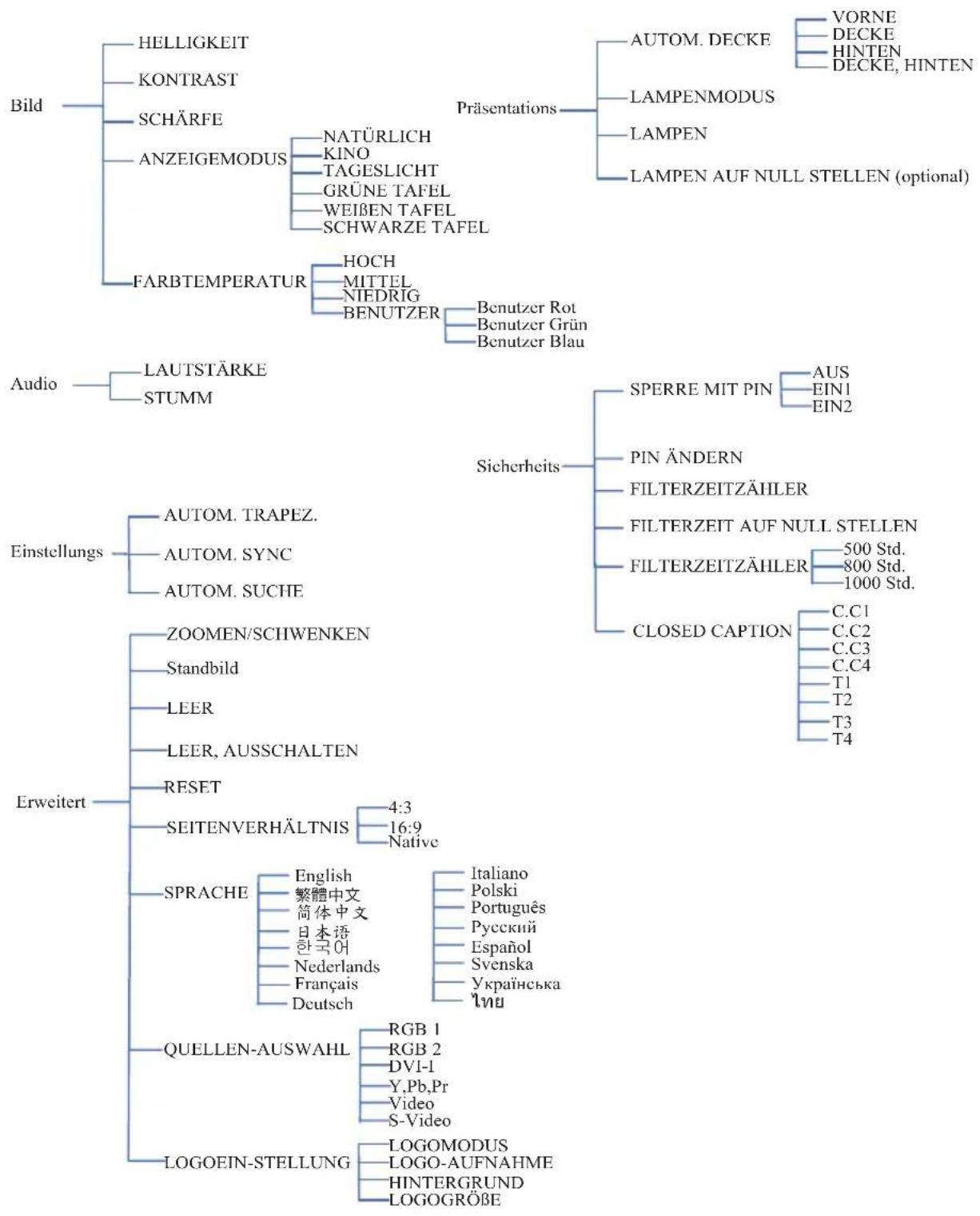
flowchart
graph TD
    A["Bild"] --> B["HELLIGKEIT"]
    A --> C["KONTRAST"]
    A --> D["SCHÄRFE"]
    D --> E["ANZEIGEMODUS"]
    E --> F["NATÜRLICH"]
    E --> G["KINO"]
    E --> H["TAGESLICHT"]
    E --> I["GRÜNE TAFEL"]
    E --> J["WEIßen TAFEL"]
    E --> K["SCHWARZE TAFEL"]
    A --> L["FARBTEMPERATUR"]
    L --> M["HOCH"]
    L --> N["MITTEL"]
    L --> O["NIEDRIG"]
    L --> P["BENUTZER"]
    P --> Q["Benutzer Rot"]
    P --> R["Benutzer Grün"]
    P --> S["Benutzer Blau"]
    A --> T["Audio"]
    T --> U["LAUTSTÄRKE"]
    T --> V["STUMM"]
    A --> W["Sicherheits"]
    W --> X["SPERRE MIT PIN"]
    X --> Y["AUS"]
    X --> Z["EIN1"]
    X --> AA["EIN2"]
    W --> AB["PIN ÄNDERN"]
    W --> AC["FILTERZEITZÄHLER"]
    W --> AD["FILTERZEIT AUF NULL STELLEN"]
    W --> AE["FILTERZEITZÄHLER"]
    AE --> AF["500 Std."]
    AE --> AG["800 Std."]
    AE --> AH["1000 Std."]
    W --> AI["CLOSED CAPTION"]
    AI --> AJ["C.C1"]
    AI --> AK["C.C2"]
    AI --> AL["C.C3"]
    AI --> AM["C.C4"]
    AI --> AN["T1"]
    AI --> AO["T2"]
    AI --> AP["T3"]
    AI --> AQ["T4"]
    A --> AR["Erweitert"]
    AR --> AS["ZOOMEN/SCHIWENKEN"]
    AR --> AT["Standbild"]
    AR --> AU["LEER"]
    AR --> AV["LEER, AUSSCHALTEN"]
    AR --> AW["RESET"]
    AR --> AX["SEITENVERHÄLTNIS"]
    AX --> AY["4:3"]
    AX --> AZ["16:9"]
    AX --> BA["Native"]
    AR --> BB["SPRACHE"]
    BB --> BC["English"]
    BB --> BD["繁體中文"]
    BB --> BE["简体中文"]
    BB --> BF["日本語"]
    BB --> BG["한국어"]
    BB --> BH["Nederlands"]
    BB --> BI["Français"]
    BB --> BJ["Deutsch"]
    BB --> BK["Italiano"]
    BK --> BL["Polski"]
    BK --> BM["Português"]
    BK --> BN["Русский"]
    BK --> BO["Espanol"]
    BK --> BP["Svenska"]
    BK --> BQ["Українська"]
    BK --> BR["Тиць"]
    AR --> BS["QUELLEN-AUSWAHL"]
    BS --> BT["RGB 1"]
    BS --> BU["RGB 2"]
    BS --> BV["DVI-1"]
    BS --> BW["Y,Pb,Pr"]
    BS --> BX["Video"]
    BS --> BY["S-Video"]
    AR --> BZ["LOGOEIN-STELLUNG"]
    BZ --> CA["LOGOMODUS"]
    BZ --> CB["LOGO-AUFNAHME"]
    BZ --> CC["HINTERGRUND"]
    BZ --> CD["LOGOGRÖBE"]
Aussehen