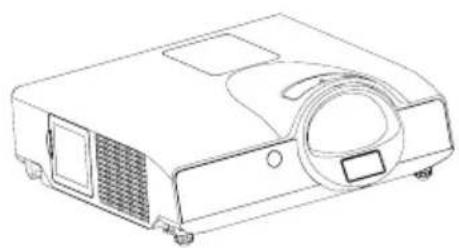
KX 450W - Projektor Kindermann - Kostenlose Bedienungsanleitung
Finden Sie kostenlos die Bedienungsanleitung des Geräts KX 450W Kindermann als PDF.


Benutzerfragen zu KX 450W Kindermann
0 Frage zu diesem Gerät. Beantworten Sie die, die Sie kennen, oder stellen Sie Ihre eigene.
Eine neue Frage zu diesem Gerät stellen
Laden Sie die Anleitung für Ihr Projektor kostenlos im PDF-Format! Finden Sie Ihr Handbuch KX 450W - Kindermann und nehmen Sie Ihr elektronisches Gerät wieder in die Hand. Auf dieser Seite sind alle Dokumente veröffentlicht, die für die Verwendung Ihres Geräts notwendig sind. KX 450W von der Marke Kindermann.
BEDIENUNGSANLEITUNG KX 450W Kindermann
Über das Benutzerhandbuch
Bitte lesen Sie das Benutzerhandbuch sorgfältig, um eine korrekte Benutzung des Projektors und seiner Features sicherzustellen.
Bewahren Sie das Benutzerhandbuch zur späteren Konsultation an einem sicheren Ort auf.
Leistungsmerkmale
- Schönes, schickes Design
- Für schwierige Umgebungen geeignet
- Seitlich auswechselbare Lampe
- Seitlich auswechselbarer Filter
- Schnelles Ausschalten
- Fortschrittliche Diebstahlschutzfunktion
- Fünf automatische Funktionen (autom. Suche, autom. Synchronisierung, autom. Decke, autom. Trapezkorrektur und autom. Filterwarnung)
- Sieben Anzeigemodi (Natürlich, Kino, Tageslicht, Grüne Tafel, Weiße Tafel, Schwarze Tafel und Benutzer.)
- Integrierter 8W-Lautsprecher
- Logoaufnahme
- Standbildfunktion
- Kurzprojektionsverhältnis
Der Inhalt dieses Handbuchs kann ohne wiederkehrende Mitteilung geändert werden. Alle Rechte vorbehalten.
Ausgabe 1009.01_00
Bedienungsanleitung
Inhaltsverzeichnis ....1
Packungsinhalt 3
Ort der Produktsicherheitsetiketten 4
Sicherheitsschilder 8
Teilebezeichnungen 9
Projektor....9
Bedienfeld....10
Hinten....11
Einrichten 12
Vorkehrung.... 12
Ein-/Ausschalten 13
Einrichten des Projektors 14
Anleitung zur Deckenmontage 15
Einstellen der Höhe des Projektionsbildes.... 16
Vornehmen der Verbindungen.... 17
Fernbedienung....19
Menübedienung....21
Bedienen des OSD-Menüs....21
MENÜ (PC-Modus)....22
Bildmenü....22
Audiomenü....23
Einstellungsmenü 24
MENÜ (Videomodus) 25
Bildmenü....25
Audiomenü....26
Einstellungsmenü 27
MENÜ 28
Erweitert-Menü 28
Präsentationsmenü 31
Sicherheitsmenü 33
Eingeben des PIN-Codes 37
Netzwerksteuerungsanwendung....38
Vor der Verwendung der Netzwerksteuerungssoftware 39
Automatische Einstellung der IP-Adresse 40
Die Optionen und ihre Beschreibung...... 41
Status.... 42
Control (Systemsteuerung) 43
Network (Netzwerk) 44
Alert 45
Automatische Suche nach Projektoren 48
Ändern der Projektoreinstellung 49
Löschen 52
Projektor-Einstellungen 53
Systemeinstellung/Überwachung/Standardeinstellung/Optimale Einstellung für die automatische Erkennung 54
Verbindung.... 56
Beschreibung der Steuerungsseite 57
Stromversorgungssteuerung/ Eingabequelle / Funktionstaste 57
Funktionstaste / Projektorstatus 58
Beschreibung der Netzwerksteuerungsseite 59
Wartung des Projektors....60
Luftfilter / Auswechseln des Luftfilters.... 60
Auswechseln der Lampe....62
Sonstige Pflege....64
Störungsbehebung....65
Anzeige 65
Störungen, die mit Gerätedeffekten verwechselt werden können.... 66
Liste mit unterstützten Anzeigen 67
Anhang
Packungsinhalt
Lieferumfangprüfliste
Stellen Sie bitte sicher, dass die folgenden Artikel mitgeliefert sind. Wenden Sie sich umgehend an Ihren Händler, falls irgendein Artikel fehlt.
1. Projektor 2. Fernbedienung
- Schnellstartanleitung3. Gebrauchsanleitung


Der Projektor wurde gemäß den neuesten Sicherheitsnormen für Informationstechnikanlagen konstruiert und geprüft. Es ist dennoch wichtig die in diesem Handbuch sowie auf dem Gerät befindlichen Anweisungen zu befolgen, um einen sicheren Betrieb dieses Produkts zu gewährleisten.

WARNUNG / VORSICHT
-
Wenn ein Problem auftritt
-
Wenn das Gerät Rauch oder komischen Geruch abgibt, kann die weitere Benutzung des Gerätes zu einem Brand oder elektrischen Schlag führen.
- Wenn der Projektor kein Bild, keinen Ton oder verzerrten Ton abgibt, ziehen Sie bitte u.U. sofort das Netzkabel aus der Steckdose heraus. Nachdem Sie sichergestellt haben, dass das Gerät nicht mehr weiter arbeitet, nehmen Sie bitte mit Ihrem Händler für eine Reparatur Kontakt auf.
Versuchen Sie niemals in eigener Regie eine Reparatur auszuführen. Es ist gefährlich.
-
Was Sie tun sollten:
-
Stellen Sie den Projektor auf einen stabilen horizontalen Untergrund.
- Stellen Sie den Projektor an einen kühlen Ort und stellen sicher, dass es ausreichende Belüftung gibt.
-
Nehmen Sie mit Ihrem Händler Kontakt auf, bevor Sie eine besondere Installation wie z.B. Anhängen an eine Decke vornehmen.
-
Was Sie nicht tun sollten:
-
Stellen Sie den Projektor nicht auf einen unstabilen, schrägen oder vibrierenden Untergrund wie z.B. einen wackeligen oder schrägen Ständer.
- Bedecken Sie die Lüftungsöffnungen des Projektors nicht. Halten Sie einem Mindestabstand von 20 cm zwischen dem Projektor und anderen Gegenständen wie z.B. Wänden.
- Stellen Sie den Projektor nicht auf Metallgegenstände.
- Stellen Sie den Projektor nicht auf einen Teppich, ein Kissen oder ein Bett. Stellen Sie den Projektor nicht unter direkte Sonneneinstrahlung oder in Nähe von warmen Gegenständen wie z.B. Heizkörpern.
- Stellen Sie keine Gegenstände in die Nähe des Objektivs oder der Lüftungsöffnungen des Projektors oder auf den Projektor.
- Stellen Sie keine Gegenstände, die in den Projektor eingesaugt werden oder in den Lüftungsöffnungen stecken bleiben können, in die Nähe des Projektors.
-
Verwenden Sie den Projektor nicht, wenn er kein Bild, keinen Ton oder einen verzerrten Ton abgibt.
-
Stellen Sie den Projektor nicht in einen mit Flüssigkeiten gefüllten Behälter.
- Wenn Sie Verbindungen vornehmen, achten Sie bitte darauf, dass das Anschlussstück des Kabels zu dem zu verbindenden Anschluss passt. Ziehen Sie unbedingt die Schrauben an den Anschlüssen fest.
- Der Projektor sowie das Zubehör darf weder auseinandergebaut werden noch modifiziert werden.
- Achten Sie darauf, dass die Kabel nicht beschädigt werden. Verwenden Sie kein beschädigtes Kabel.
- Verwenden Sie passende bzw. entsprechend konstruierte Zubehörteile. Wenden Sie sich an Ihren Händler, wenn Sie Kabel mit anderen Längen benötigen.
- Achten Sie darauf, dass die Geräte mit den richtigen Anschlüssen verbunden werden. Eine falsche Verbindung kann zu einer Funktionsstörung oder einem Schaden an dem Gerät und dem Projektor führen.
- Blicken Sie nicht in das Objektiv, wenn die Lampe eingeschaltet ist.
Blicken Sie nicht in das Objektiv, wenn die Lampe eingeschaltet ist. Das starke Licht kann das Sehvermögen beeinträchtigen. Besondere Vorsicht ist beim Verwenden des Gerätes bei Anwesenheit von Kindern geboten.
- Der Projektor gibt starkes Licht ab, wenn er eingeschaltet ist. Blicken Sie weder in das Objektiv noch in das Innere des Projektors.

Stellen Sie den Projektor nicht seitlich, um ein Bild zu projizieren.
NICHT
SEITLICH
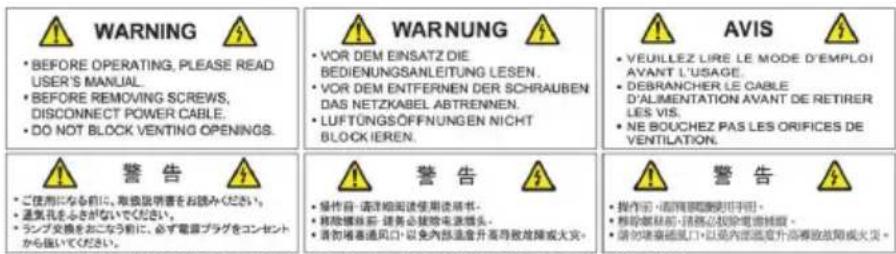
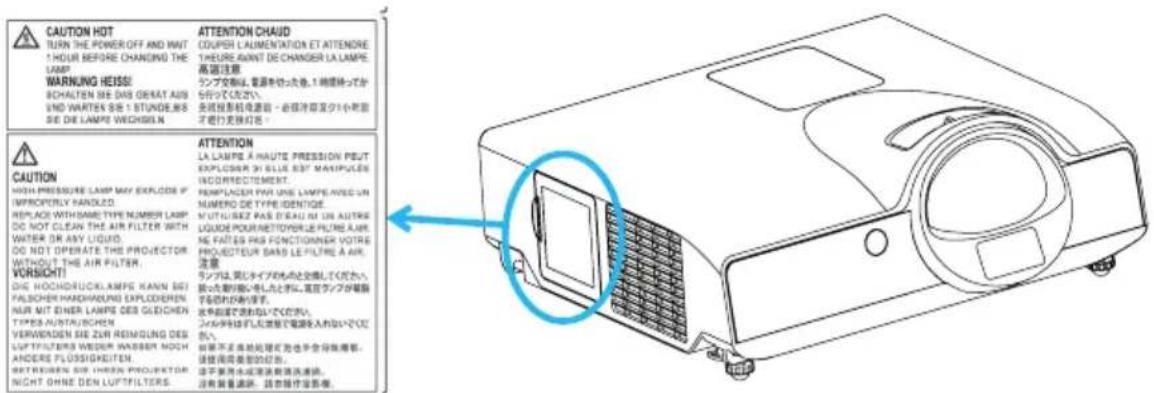
Sicherheitsschilder befinden sich auf dem Projektor bzw. innerhalb des Gerätes, um Sie auf bestimmte Punkte bzw. Stellen aufmerksam zu machen.
WARNUNGS-SCHILD
WARNUNGSSCHILD AN DER LAMPENABDECKUNG
text_image
Vorderer IR- Empfänger 1 2 5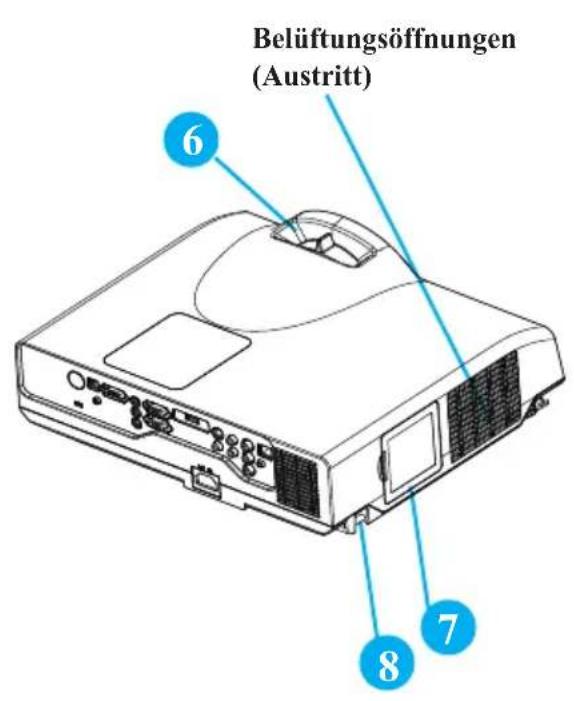
text_image
Belüftungsöffnungen (Austritt) 6 8 71 Bedienfeld
Steuerungssystem.
2 Filterabdeckung
Der Filter verhindert das Eindringen von Staub und sonstigen Fremdkörpern in das Innere des Projektors.
Entfernen Sie die Filterabdeckung, um den Luftfilter zu säubern.
3 Fußverstellknopf
Damit wird der verstellbare Fuß verriegelt/entriegelt.
4 Vorderer verstellbarer Fuß
Sie können den Fuß aus- oder einfahren, um den Projektionswinkel anzupassen.
5 Objektivabdeckung
Wenn der Projektor nicht verwendet wird, bringen Sie bitte diese Abdeckung an, um das Objektiv vor Schmutz oder Beschädigung zu schützen.
Fokusring
Verwenden Sie den Fokusring, um das projizierte Bild scharf zu stellen.
Drehen Sie den Fokusring, bis das Bild klar ist.
7 Lampenabdeckung
Die Lampe befindet sich dahinter.
8 Security Bar
Bedienfeld
text_image
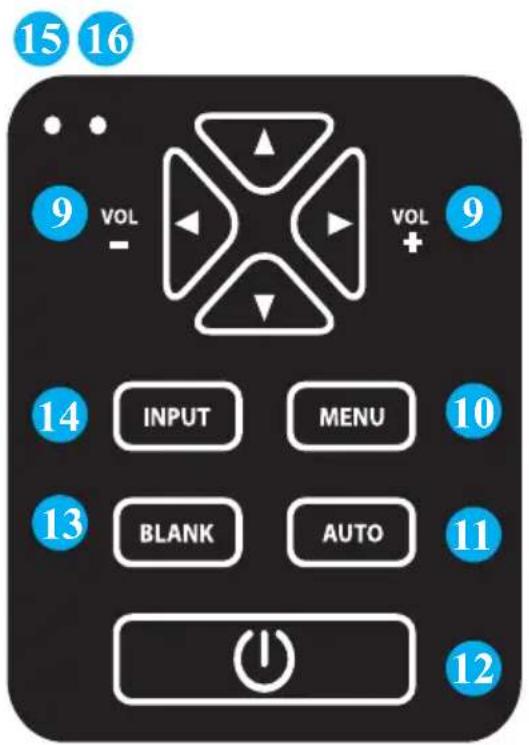
15 16 9 VOL - VOL + 14 INPUT MENU 10 13 BLANK AUTO 11 129 LAUTSTÄRKE +/-
Damit schalten Sie den Ton lauter oder leiser.
1 MENÜ
Damit öffnen oder schließen Sie das OSD-Menü.
11 TRAPEZKORREKTUR
Verwenden Sie den Pfeil nach oben/unten, um die Trapezkorrektur auszuführen.
1 AUTOM.
Damit lassen Sie den Projektor automatisch die Einstellungen an die momentane Eingabe anpassen.
1 STROMSCHALTER
Damit schalten Sie das Gerät ein bzw. auf den Betriebsmodus, Standbymodus oder Abkühlmodus.
14 LEER
Damit wird kein projiziertes Bild angezeigt. Wenn sich der Projektor über 15/30/60 Minuten im Leermodus befindet, dann schaltet sich der Projektor automatisch ab.
1 EINGANG
Damit wählen Sie die Eingabequelle:

flowchart
graph LR
    A["RGB 1 RGB 2"] --> B["HDMI"]
    C["S-Video"] --> D["Video"]
    E["Y, Pb, Pr"] --> F["Video"]
1 BETRIEBSANZEIGE
Diese Anzeige leuchtet oder blinkt, um den Betriebszustand des Projektors anzuzeigen.
Hinten
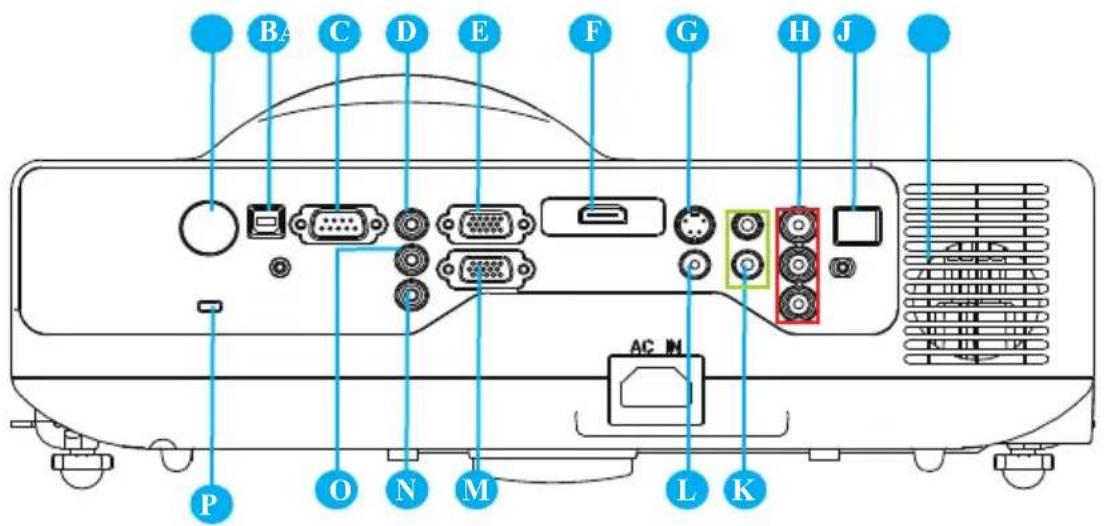
Hier können Sie ein USB- Mauskabel anschließen, um die Computermausfunktionen zu steuern.
C RS232
Dieser serielle Anschluss dient zur Steuerung des Projektors mit einem Computer oder sonstigem RS-232-Steuerungsgerät.
D AUDIOEINGANG 1 &
AUDIOEINGANG 2
Diese Minibuchsen gleichen den entsprechenden Anschlüssen am Computer. (RGB IN→AUDIO IN 1, RGB2→AUDIO IN 2)
RGB-EINGANG
Dieser Eingang nimmt analoge RGB-Videosignale von einem Computer auf.
F HDMI-EINGANG
Dieser Eingang nimmt digitale HDMII-Signale von einem Computer auf.
G S-VIDEO
Dieser Anschluss nimmt S-Videosignale von einer Videoquelle auf.
AUDIOEINGANG 3, R / L
Diese Stereo-Minibuchse kann neben dem Videoeingang verwendet werden.
I LAN
Siehe Seite 38 "Netzwerksteuerungsanwendung" für Details.
J LAUTSPRECHER
K COMPONENT / Y, Pb, Pr
Diese Eingänge nehmen Y-, Pb- und Pr-Signale von einem DVD-Player auf.
L VIDEO
Dieser Anschluss nimmt Component-Videosignale von einer Videoquelle auf.
M RGB-AUSGANG
Dieser Eingang nimmt analoge RGB-Videosignale von einem Computer auf. Hier können Sie einen externen Monitor anschließen, um die Eingabe vom "RGB-Eingang" anzuzeigen.
N AUDIOAUSGANG
P Schlitz für das Kensington MicroSaver-Sicherheitssystem
Eingebauter Sicherheitsschlitz Dieser Sicherheitsschlitz unterstützt das MicroSaver®-Sicherheitssystem. MicroSaver® ist ein eingetragenes Warenzeichen von Kensington Microwave Inc. Das Logo ist geschützt und befindet sich im Besitz von Kensington Microwave Inc.
Vorkehrung
- Stellen Sie vor der Installation sicher, dass der Projektor ausgeschaltet ist und das Netzkabel vom Netz getrennt ist.
- Fassen Sie den Projektor nicht an, wenn er warm ist.
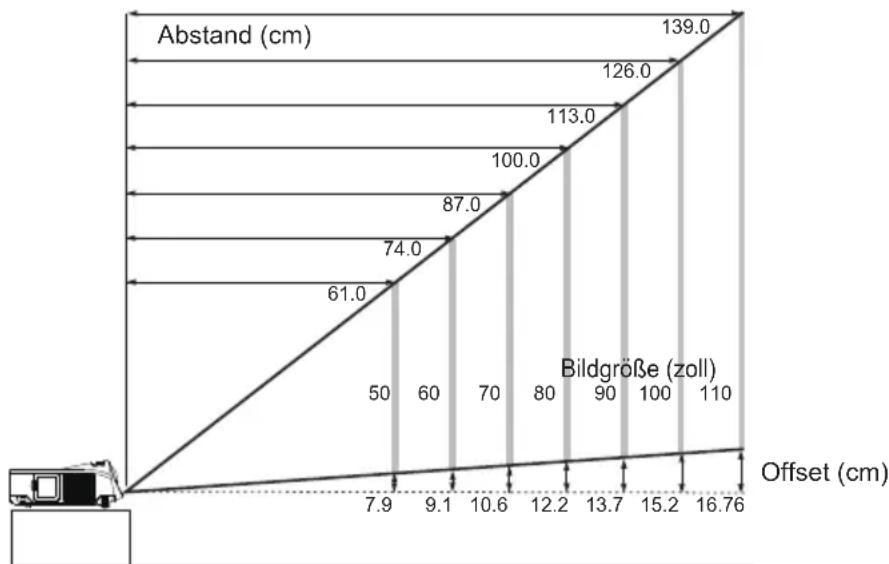
- Der Abstand zwischen dem Projektor und der Leinwand beeinflusst die Größe des projizierten Bildes. Sehen Sie bitte in der folgenden Tabelle für die Leinwandgröße bei einem bestimmten Abstand nach.
Hinweis: Die Abmessungen in der folgenden Tabelle gelten als Richtwerte.
4:3
| Leinwandgröße (Zoll) | Abstand (cm) | Offset(cm) |
| 5061.07.62 | ||
| 6074.09.1 | ||
| 7087.010.6 | ||
| 80100.012.2 | ||
| 90113.013.7 | ||
| 100126.015.2 | ||
| 110139.0 | 16.76 |
16:10
| Leinwandgröße (Zoll) | Abstand (cm) | Offset(cm) |
| 49 | 63.6 | 20.8 |
| 60 | 78.7 | 25.4 |
| 70 | 92.5 | 29.7 |
| 80106.2 | 33.9 | |
| 90120.0 | 38.2 | |
| 94.3 | 126.040.0 |
line
| Position | Abstand (cm) | Offset (cm) | | :--- | :--- | :--- | | 1 | 139.0 | 7.9 | | 2 | 126.0 | 9.1 | | 3 | 113.0 | 10.6 | | 4 | 100.0 | 12.2 | | 5 | 87.0 | 13.7 | | 6 | 74.0 | 15.2 | | 7 | 61.0 | 16.76 | Bildgröße (zoll)Wenn der Projektor neben einer Wand aufgestellt wird, achten Sie bitte auf einen Mindestabstand von 20 cm (7,9 Zoll) zwischen dem Projektor und der Wand.
Ein-/Ausschalten
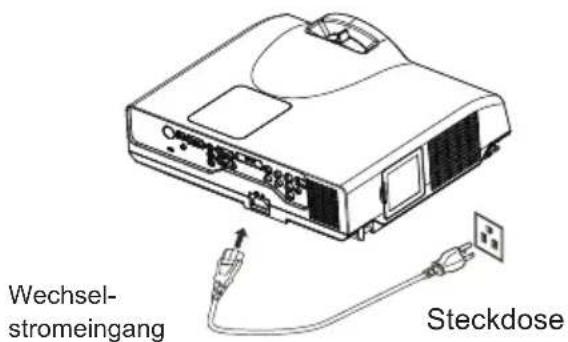
text_image
Wechsel- stromeingang Steckdose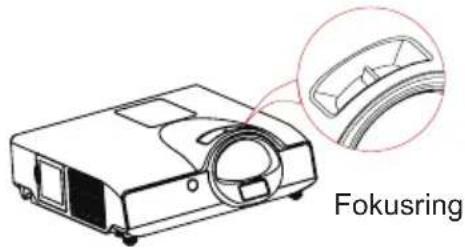
text_image
FokusringEinschalten
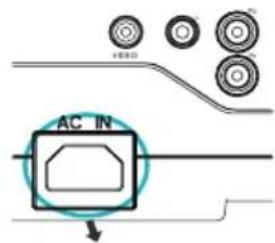
- Stellen Sie sicher, dass das Netzkabel richtig mit dem Projektor verbunden ist.
- Entfernen Sie die Objektivabdeckung.
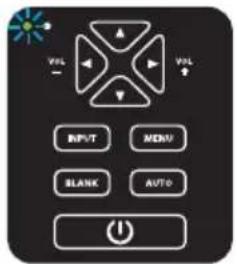
- Die Betriebsanzeige leuchtet grün auf.
- Drücken Sie den Stromschalter an dem Bedienfeld oder auf der Fernbedienung, um den Projektor einzuschalten.
- Drehen Sie den Fokusring, um den Fokus anzupassen.

WARNUNG
★ Der Projektor gibt starkes Licht ab, wenn er eingeschaltet ist. Blicken Sie weder in das Objektiv des Projektors noch durch Öffnungen des Projektors in das Innere des Projektors.
1.
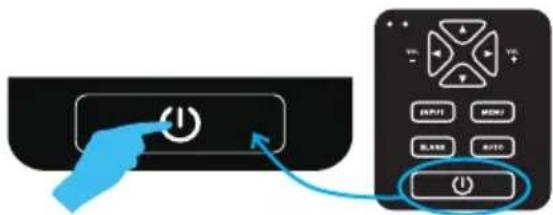
text_image
Ausschalten? Drücken Sie bitte noch einmal auf die Taste POWER um das Gerät auszuschalten.3.\~4.
text_image
VOUT INPUT MENU BLANK AUTO OFF5.
text_image
AC INAusschalten
- Drücken Sie den Stromschalter an dem Bedienfeld oder auf der Fernbedienung. Die Bestätigungsaufforderung "Ausschalten" erscheint.
- Drücken Sie noch einmal den Stromschalter, wenn diese Frage erscheint.
- Die Betriebsanzeige leuchtet grün, wenn der Projektor in den "Standby"-Modus wechselt.
- Entfernen Sie bitte das Netzkabel, wenn der Projektor nicht mehr verwendet wird.

WARNUNG
★ Berühren Sie während des Betriebs oder kurz nach dem Betrieb weder die Lampenabdeckung noch die Entlüftungsöffnungen, weil sie sehr heiß sein können.

Einrichten des Projektors
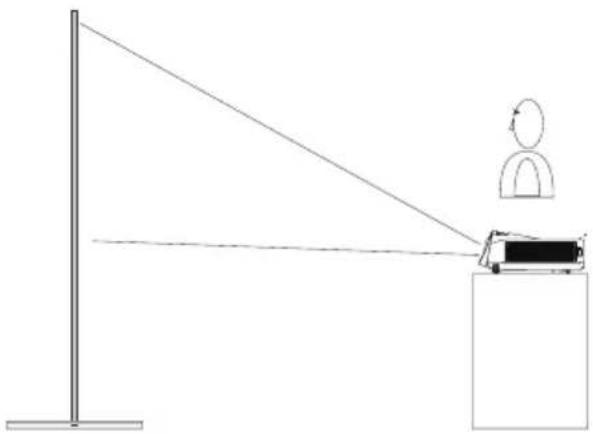
Der Projektor unterstützt die folgenden vier unterschiedlichen Projektionsmethoden.
1. Frontprojektion
3. Rückprojektion von der Decke
2. Rückprojektion
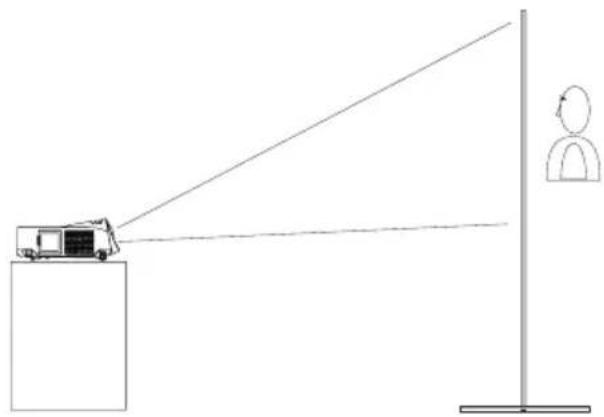
Spezielles Zubehör ist notwendig, um den Projektor an eine Decke zu hängen. Bitte wenden Sie sich dafür an Ihren Händler.
Anleitung zur Deckenmontage
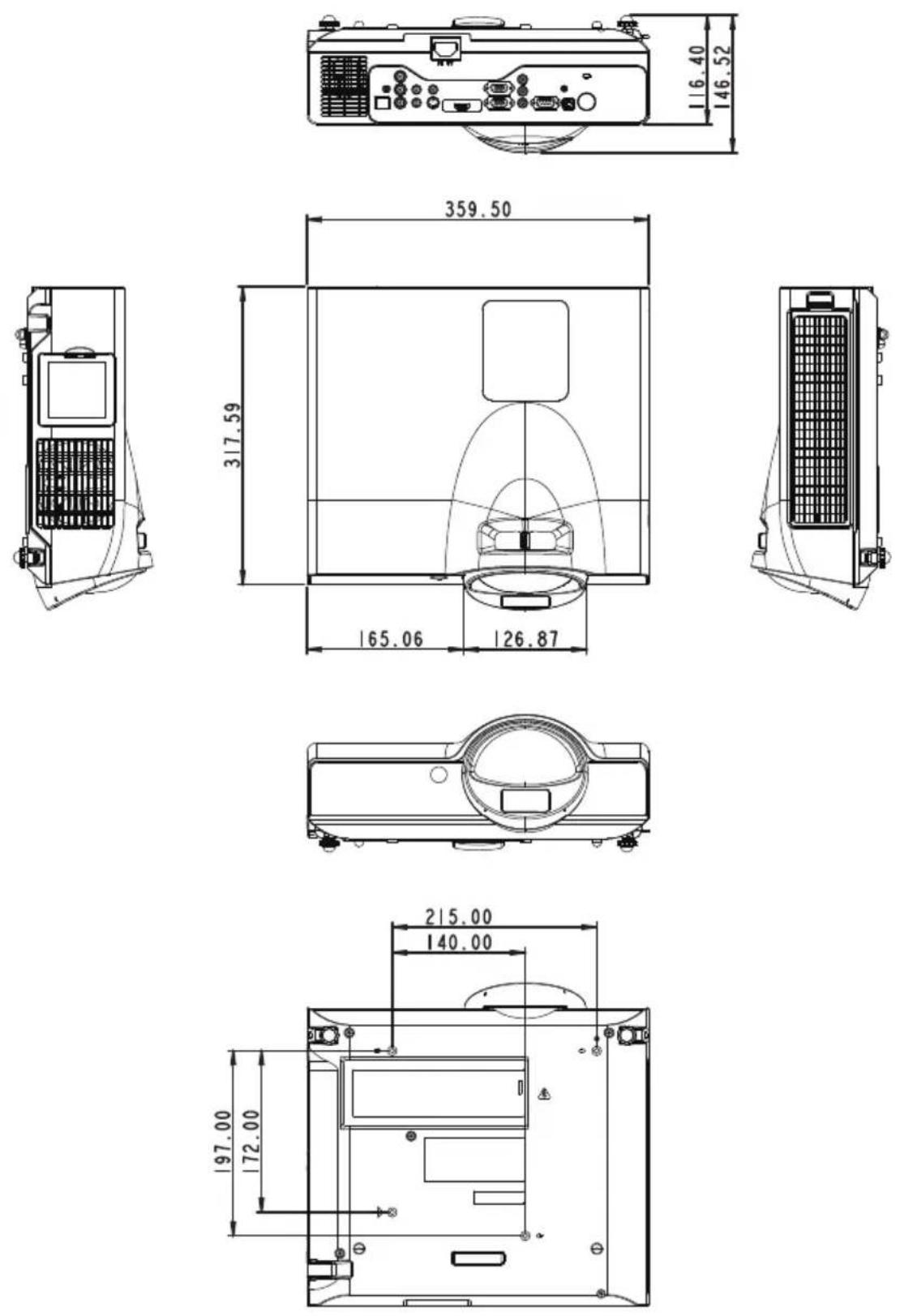
Bringen Sie die Aufhängung an den vier Aufhängungsbefestigungspunkten an, um den Projektor an eine Decke zu hängen. Spezielles Zubehör ist notwendig, um den Projektor an eine Decke zu hängen. Bitte wenden Sie sich dafür an Ihren Händler.
Max. M4x8 mm für die Befestigung.
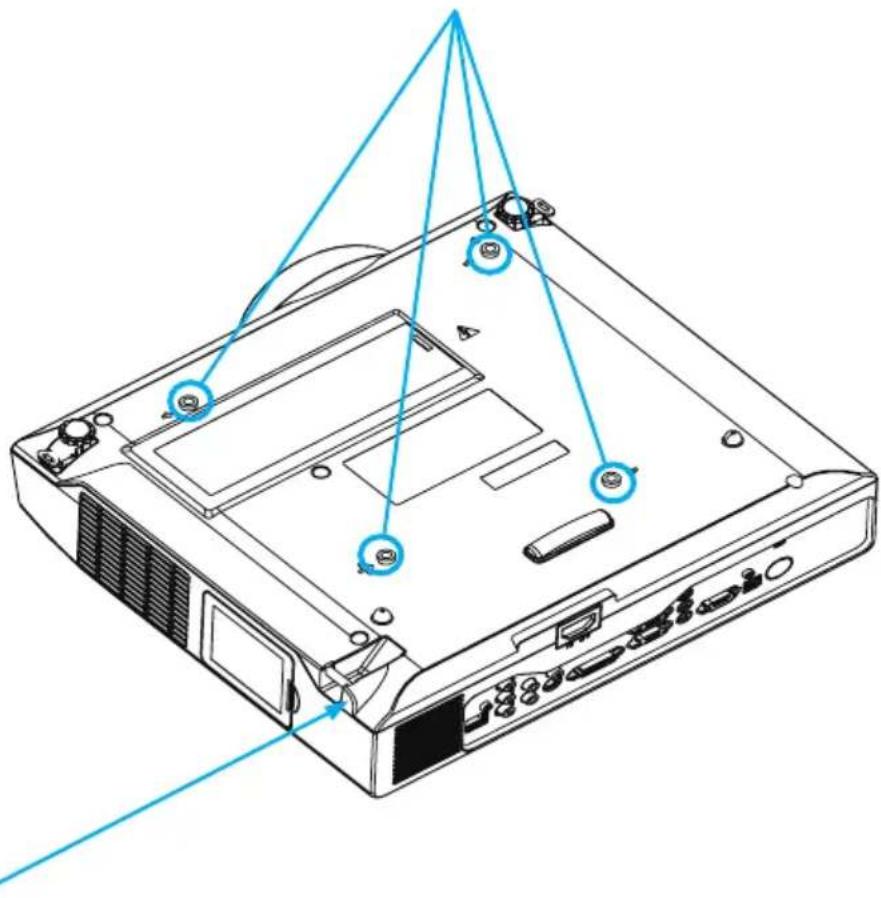
Das Gerät ist mit einem Sicherheitsanker und einer PIN-Verschlussfunktion ausgestattetSiehe, um ein unbefugtes Entfernen des Projektors zu verhindern.

WARNUNG
▶ Greifen Sie nicht an dem Sicherheitsanker, um den Projektor zu tragen. Er ist nicht dafür vorgesehen.
▶ Der Sicherheitsanker ist nicht für einen umfassenden Diebstahlschutz vorgesehen. Er dient nur als ergänzende Diebstahlschutzmaßnahme.
Einstellen der Höhe des Projektionsbildes
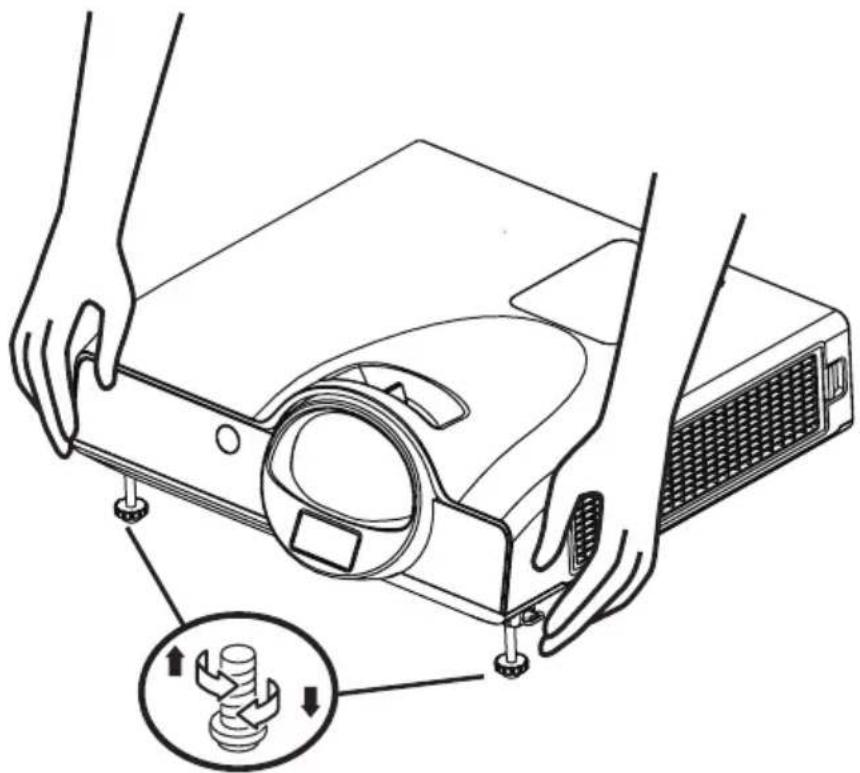
Verwenden Sie den verstellbaren Fuß vorne an dem Projektor, um die Höhe des projizierten Bildes einzustellen.
1 Halten Sie den Projektor fest und drücken den Fußverstellknopf, um den vorderen verstellbaren Fuß zu entriegeln.
1 Stellen Sie die Frontseite des Projektors in die gewünschte Höhe.
3 Lassen Sie den Fußverstellknopf wieder los, damit der vordere verstellbare Fuß in dieser Position einrastet.
Nachdem Sie sichergestellt haben, dass der vordere verstellbare Fuß verriegelt ist, stellen Sie bitte vorsichtig den Projektor darauf.

VORSICHT
* Durch den vorderen verstellbaren Fuß kann ein Winkel von 0 bis zu 7 Grad erzielt werden.
* Durch die Verstellung des Fußes kann die Form des projizierten Bildes verzerrt werden. Verwenden Sie die Trapezkorrekturfunktion, um diese Verzerrung zu korrigieren.
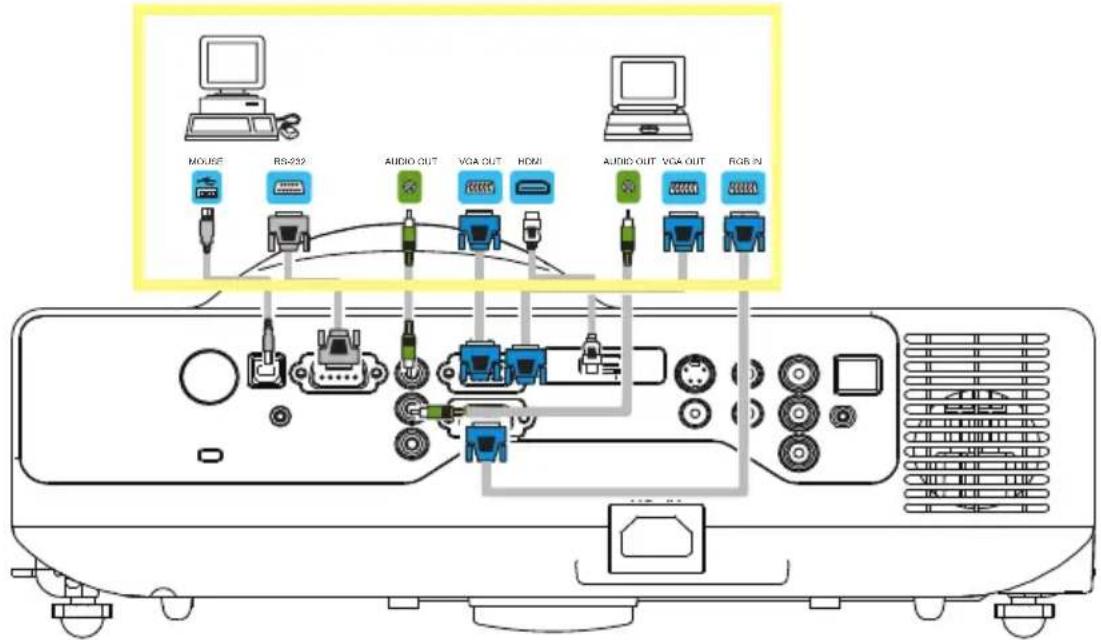
Vornehmen der Verbindungen
Laptop- oder Desktop-Computer
text_image
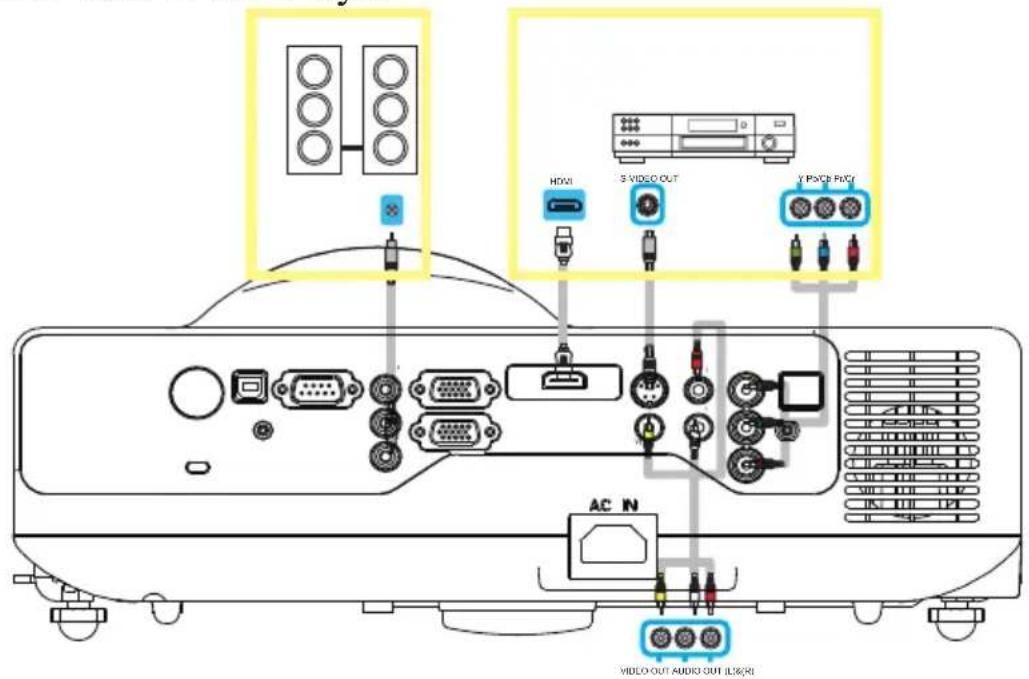
MOUSE RS-232 AUDIO OUT VGA OUT HDMI AUDIO OUT VGA OUT RGB INLautsprecher- oder DVD-Player
text_image
HDMI S VIDEO OUT Y PS/C8 PHY AC IN VIDEO OUT AUDIO OUT (L3/5)Stellen Sie vor dem Beginn sicher, dass der Projektor sowie Computer ausgeschaltet ist.
Das Computerkabel anschließen
Verbinden Sie ein Ende des Computerkabels mit dem Anschluss RGB IN am Projektor. Verbinden Sie den Computer über das Computerkabel mit dem Projektor.
Verbinden Sie gegebenenfalls den Anschluss MONITOR OUT mit einem Monitor, um die Eingabe von dem Anschluss RGB IN anzuzeigen. Ziehen Sie die Schrauben an allen Anschlüssen fest.
Einrichten
Vornehmen der Verbindungen
Laptop- oder Desktop-Computer
Gegebenenfalls das Audiokabel anschließen
- Wenn Sie ein Endes des Computerkabels mit dem Anschluss RGB IN am Projektor verbinden, verbinden Sie bitte das andere Ende des Audiokabels mit dem Anschluss AUDIO IN 1.
- Wenn Sie das DVI-Kabel mit dem Anschluss DVI-I IN am Projektor verbinden, verbinden Sie bitte ein Ende des Audiokabels mit dem Anschluss AUDIO IN 2.
- Wenn Sie die Verbindung mit den Anschlüssen S-Video/ Video/ Y, Pb, Pr am Projektor vornehmen, verbinden Sie bitte ein Ende des Audiokabels mit dem Anschluss AUDIO IN 3 am Computer.
USB-Maus anschließen
Das USB-Mauskabel ist konform mit MS-Windows 98/2000/NT/XP/Me oder Macintosh:OS8.6\~10.1 konform. Ein entsprechender Treiber für Microsoft-Betriebssysteme wurde vorab installiert.
- Stecken Sie das Ende (Typ B) des USB-Kabels in den USB-Anschluss am Projektor.
- Stecken Sie das Ende (Typ A) des USB-Kabels in den USB-Anschluss am Computer.
- Wenn der Projektor sowie der Computer eingeschaltet wird, wird der entsprechende Treiber automatisch geladen.
Falls das ausgewählte Videobild nicht angezeigt wird, nachdem der Projektoreingeschaltet und die richtige Videoquelle gewählt wurde, dann prüfen Sie bitte, ob das Videoeingabegerät eingeschaltet ist und richtig funktioniert. Prüfen Sie ebenfalls, ob die Signalkabel richtig verbunden sind.
Einige Laptop-Computer schalten ihre externen Videoanschlüsse nicht automatisch ein, wenn sie mit einem Projektor verbunden sind. Verwenden Sie bitte die entsprechende Tastenkombination wie z.B. Fn+F3 oder CRT/LCD-Taste, um die externe Anzeige ein-/auszuschalten. Suchen Sie auf dem Laptop-Computer eine Funktionstaste, die als CRT/LCD bezeichnet oder mit einem Monitorsymbol gekennzeichnet ist. Drücken Sie gleichzeitig auf Fn und die entsprechend gekennzeichnete Funktionstaste. Sehen Sie bitte in der Dokumentation Ihres Laptop-Computers für die entsprechende Tastenkombination nach.
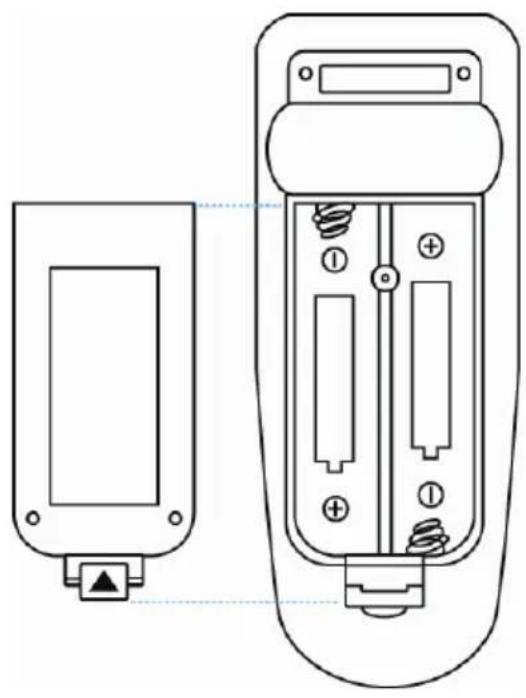
Einlegen der Batterien in die Fernbedienung
- Entfernen Sie die Abdeckung des Batteriefachs.
- Legen Sie die Batterien ein. Achten Sie darauf, dass die Pole richtig ausgerichtet sind, wenn Sie die Batterien einlegen.
- Bringen Sie die Abdeckung des Batteriefachs wieder an.
▶ Setzen Sie die Fernbedienung keiner extremen Wärme oder Feuchtigkeit aus.
▶ Lassen Sie die Fernbedienung nicht herunterfallen.
▶ Entfernen Sie die Batterien von der Fernbedienung, wenn die Fernbedienung über eine längere Zeit nicht verwendet wird.
▶ Setzen Sie die Fernbedienung weder Wasser noch Feuchtigkeit aus, um eine Funktionsstörung zu vermeiden.
▶ Wechseln Sie die Batterie aus, wenn die Fernbedienung langsam oder gar nicht auf Ihre Betätigung reagiert.
▶ Stellen Sie die Fernbedienung nicht in die Nähe des Gebläses des Projektors.
▶ Verwenden Sie nicht gleichzeitig unterschiedliche Batterietypen.
▶ Verwenden Sie nicht gleichzeitig neue und alte Batterien zusammen. Achten Sie auf die richtige Polung, wenn Sie eine Batterie einlegen.
▶ Entsorgen Sie Batterien gemäß den örtlichen Umweltschutzgesetzen.
▶Bauen Sie die Fernbedienung nicht auseinander. Wenden Sie sich an Ihren Händler, wenn die Fernbedienung eine Reparatur benötigt.
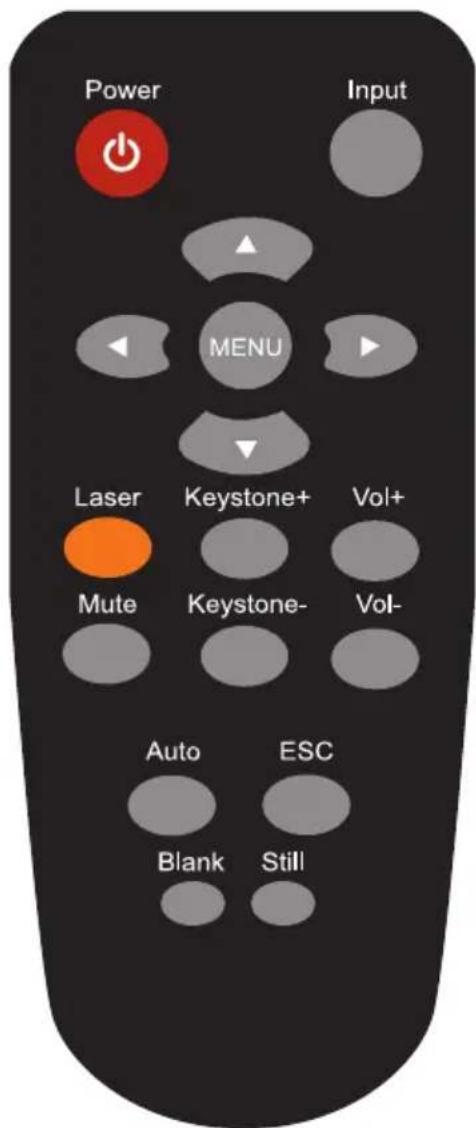
Fernbedienung
STROMSCHALTER
Damit schalten Sie das Gerät ein bzw. auf den Betriebsmodus, Standbymodus oder Abkühlmodus.
EINGANG
Damit wählen Sie die Eingabequelle:

flowchart
graph LR
    A["RGB 1 RGB 2"] --> B["HDMI"]
    C["S-Video"] --> D["Video"]
    D --> E["Y, Pb, Pr"]
MENÜ
Damit öffnen oder schließen Sie das OSD-Menü.

Drücken Sie die Taste oder, um ein OSD-Menüelement auszuwählen.


Drücken Sie die Taste oder, um eine Option eines OSD-Menüelementes auszuwählen bzw. den Einstellwert zu ändern.
LASER
Richten Sie die Fernbedienung auf den Bildschirm und halten diese Taste gedrückt, um den Laser-Pointer zu aktivieren.
STUMM
Damit schalten Sie die Audioausgabe stumm.
TRAPEZKORREKTUR +/-
Damit korrigieren Sie die vertikale Trapezverzerrung.
LAUTSTÄRKE +/-
Damit erhöhen oder verringern Sie die Lautstärke.
AUTOM.
Damit aktualisieren Sie die Anzeige des vorliegenden Bildes.
LEER
Damit blenden Sie das vorliegende Bild aus. Ein schwarzes Bild erscheint daraufhin auf der Leinwand.
ESC
Durch Drücken auf die Taste "ESC" schließen Sie das "Menü".
Standbild
Damit bleibt das vorliegende Bild auf dem Bildschirm stehen.
text_image
Power Input MENU Laser Keystone+ Vol+ Mute Keystone- Vol- Auto ESC Blank StillEinlegen der Batterien in die Fernbedienung
-
Entfernen Sie die Abdeckung des Batteriefachs.
-
Legen Sie die Batterien ein. Achten Sie darauf, dass die Pole richtig ausgerichtet sind.
-
Bringen Sie die Abdeckung des Batteriefachs wieder an.

- Setzen Sie die Fernbedienung keiner extremen Wärme oder Feuchtigkeit aus.
- Lassen Sie die Fernbedienung nicht herunterfallen.
- Setzen Sie die Fernbedienung weder Wasser noch Feuchtigkeit aus, um eine Funktionsstörung zu vermeiden.
- Entfernen Sie die Batterien, wenn die Fernbedienung über einen längeren Zeitraum nicht benutzt wird.
- Wechseln Sie die Batterie aus, wenn die Fernbedienung langsam oder gar nicht auf Ihre Betätigung reagiert.
- Stellen Sie die Fernbedienung nicht in die Nähe des Gebläses des Projektors.
- Bauen Sie die Fernbedienung nicht auseinander. Falls die Fernbedienung eine Reparatur benötigt, bringen Sie sie bitte zu dem Kundendienst.
- De batterijen (batterijpakket of geïnstalleerde batterijen) mogen niet worden blootgesteld aan extreme hitte zoals zon, vuur en dergelijke.
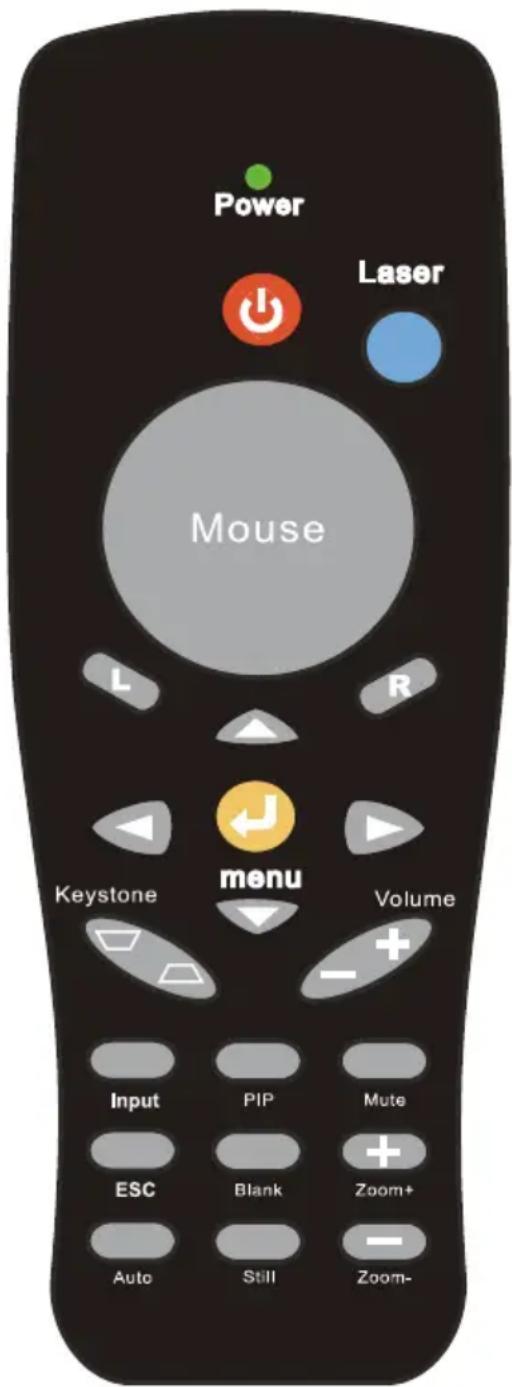
Fernbedienung (Optional)
Power
Eingeschaltet-/Betriebsmodus, Standby-Modus, Kühl-Modus.
ESC
Durch Drücken auf die Taste "ESC" schließen Sie das "Menü".
Lautstärke +/-
Damit erhöhen oder verringern Sie die Lautstärke.
Menü
Damit blenden Sie das OSD-Hauptmenü ein oder aus.
Trapezkorrektur +/-
Damit korrigieren Sie die vertikale Trapezverzerrung.
Standbild
Damit bleibt das vorliegende Bild auf dem Bildschirm stehen.
Leer
Damit blenden Sie das vorliegende Bild aus. Ein schwarzes Bild wird auf dem Bildschirm angezeigt.
Autom.
Damit aktualisieren Sie das vorliegende Bild.
Menü auf/ab, Menü links/rechts
Damit wählen Sie eine Funktion aus dem OSD-Menü aus oder ändern die Funktionseinstellung.
Eingabequelle
Damit wählen Sie eine Eingabequelle aus:

flowchart
graph LR
    A["RGB 1 RGB 2"] --> B["HDMI"]
    C["S-Video"] <--> D["Video"] <--> E["Y,Pb,Pr"]
    B --> F["-->"]
    E --> F
Maus
Damit wählen Sie ein Element aus oder ändern den Wert eines OSD-Menüelements.
Ein-/Auszoomen
Damit führen Sie das Ein-/Auszoomen aus.
Stumm
Damit lassen Sie die Audioausgabe verstummen.
Laser-Pointer
Damit können Sie den Laser-Pointer der Fernbedienung verwenden.
text_image
Power Laser Mouse L R Keystone menu Volume Input PIP Mute ESC Blank Zoom+ Auto Still Zoom-Bedienen des OSD-Menüs
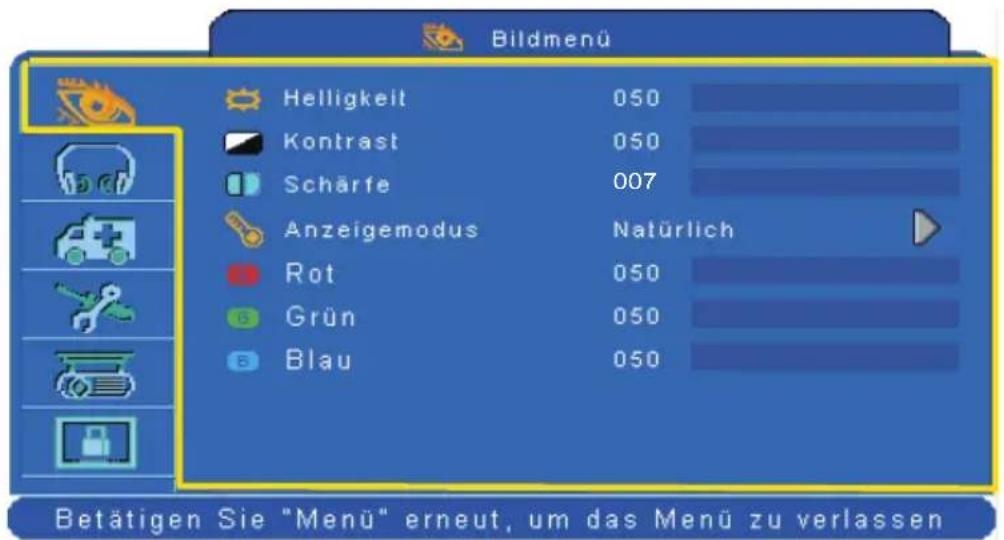
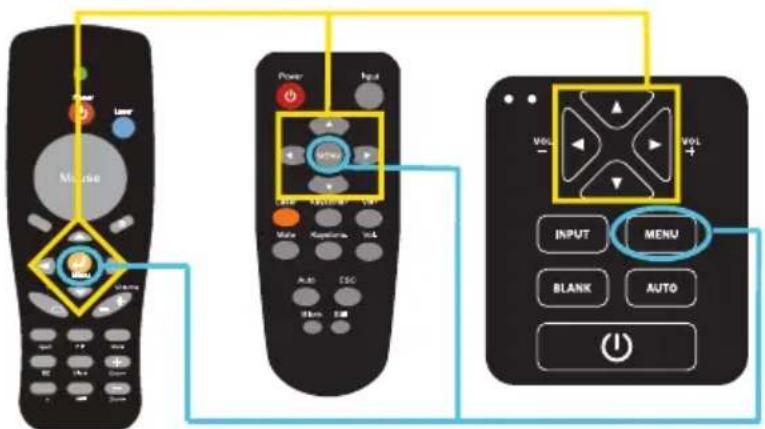
- Drücken Sie die Taste "MENU". Das blaue Hauptmenü wird angezeigt. Das erste Hauptmenü ist das Menü "BILD".
- Verwenden Sie den Pfeil nach oben/unten/links/rechts, um ein gewünschtes Element auszuwählen und dann den Einstellwert zu ändern.
text_image
Bildmenü Helligkeit 050 Kontrast 050 Schärfe 007 Anzeigemodus Natürlich Rot 050 Grün 050 Blau 050 Betätigen Sie "Menü" erneut, um das Menü zu verlassenPfeil nach oben/unten/rechts/links
text_image
Power Input MENU INPUT MENU Blank AUTOMenütaste
Bildmenü
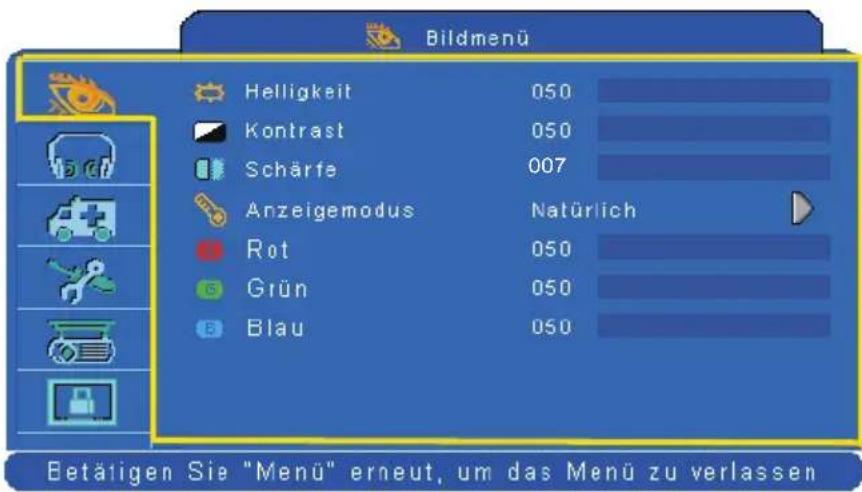
text_image
Bildmenü Helligkeit 050 Kontrast 050 Scharfe 007 Anzeigemodus Natürlich Rot 050 Grün 050 Blau 050 Betätigen Sie "Menü" erneut, um das Menü zu verlassenSchritt:
-
Verwenden Sie die Taste ▲ /▼, um ein Element auszuwählen.
-
Verwenden Sie die Taste ◀ / ▶, um eine Option auszuwählen bzw. den Einstellwert zu ändern.
| Element Option Beschreibung | ||
| HELLIGKEIT 000/100 Hier stellen Sie die Bildhelligkeit ein. | ||
| KONTRAST 000/100 Hier stellen Sie den Bildkontrast ein. | ||
| SCHÄRFE 000/015 Hier stellen Sie die Bildschärfe ein. | ||
| ANZEIGEMODUS | NATÜRLICH Natürliche Farbe. | |
| KINO Der Kontrast wird für den Kinomodus verstärkt. | ||
| TAGESLICHT | Diese Option ist für eine sehr helle Umgebung geeignet. | |
| GRÜNE TAFEL WEIßen TAFEL SCHWARZE TAFEL | Die Farbeinstellungen werden für eine klare Anzeige der Projektion auf einer (grünen, weißen oder schwarzen) Tafel angepasst. | |
| BENUTZER | Rot 000/100Grüt 000/100Blau 000/100 | |
Audiomenü
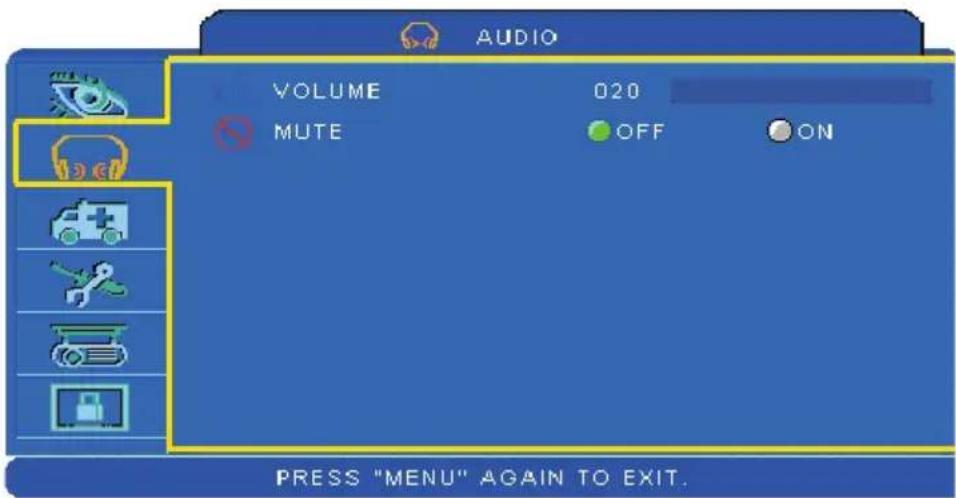
text_image
AUDIO VOLUME 020 MUTE OFF ON PRESS "MENU" AGAIN TO EXIT.Schritt:
-
Verwenden Sie die Taste ▲ /▼, um ein Element auszuwählen.
-
Verwenden Sie die Taste ◀ / ▶, um eine Option auszuwählen bzw. den Einstellwert zu ändern.
| Element Option | Beschreibung | |
| LAUTSTÄRKE 00/40 | Ändern Sie die | Lautstärke. |
| STUMM AUS/EIN | Hier schalten Sie den Ton aus/ein. | |
Einstellungsmenü
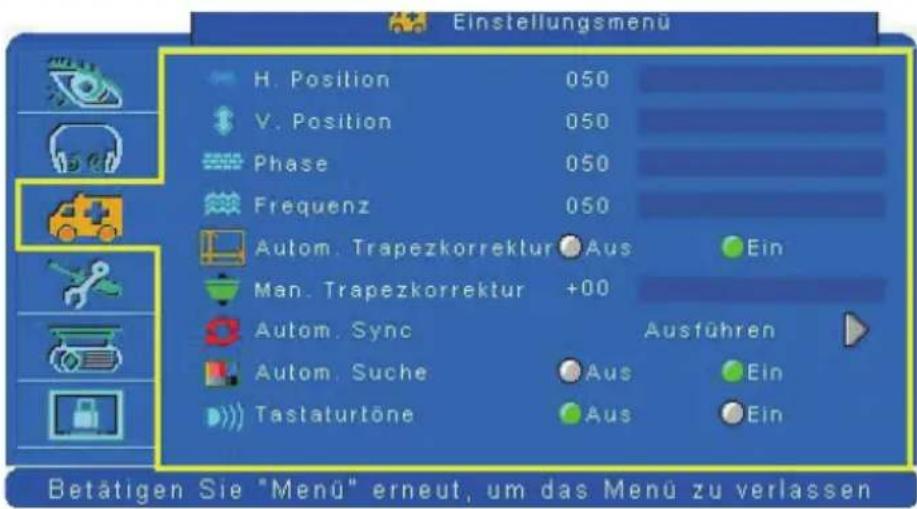
text_image
Einstellungsmenu H. Position 050 V. Position 050 Phase 050 Frequenz 050 Autom. Trapezkorrektur Aus Ein Man. Trapezkorrektur +00 Autom. Sync Ausführen Autom. Suche Aus Ein Tastaturtöne Aus Ein Betätigen Sie "Menü" erneut, um das Menü zu verlassenSchritt:
-
Verwenden Sie die Taste ▲ /▼, um ein Element auszuwählen.
-
Verwenden Sie die Taste ◀ / ▶, um eine Option auszuwählen bzw. den Einstellwert zu ändern.
| Element Option | Beschreibung | |
| H. POSITION 000/100 | Hier verschieben Sie horizontal die Lage des Bildes. Diese Funktion ist nur bei Computersignalen verfügbar. | |
| V. POSITION 000/100 | Hier verschieben Sie vertikal die Lage des Bildes. Diese Funktion ist nur bei Computersignalen verfügbar. | |
| PHASE 000/100 | Hier stellen Sie die Bildschärfe ein. | |
| FREQUENZ 000/200 | Hier stellen Sie die horizontale Abtastfrequenz ein. | |
| AUTOM. TRAPEZ. AUS/EIN | Damit wird die Trapezverzerrung des Bildes automatisch korrigiert. | |
| V. TRAPEZ -70/+70 | Damit korrigieren Sie manuell die vertikale Trapezverzerrung des Bildes. | |
| AUTOM. SYNC AUSFÜHREN | Damit werden alle obigen Einstellungen automatisch angepasst. | |
| AUTOM. SUCHE AUS/EIN | Damit führen Sie eine manuelle oder automatische Suche nach Signalquellen aus. | |
| Tastaturtöne | AUS/EIN Hier schalten Sie den Tastaturtöne aus/ein. | |
* DVI unterstützt H. POSITION, V. POSITION, PHASE, FREQUENZ und AUTOM. SYNC nicht.
Bildmenü
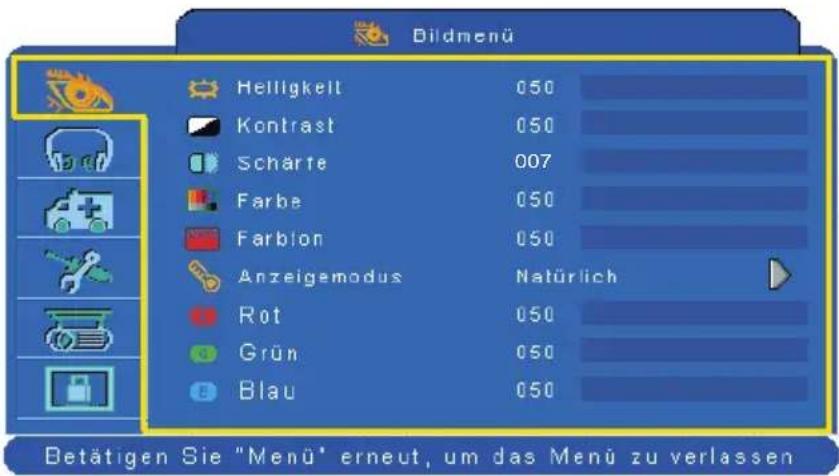
text_image
Bildmenü Helligkeit 050 Kontrast 050 Scharfe 007 Farbe 050 Farblon 050 Anzeigemodus Natürlich Rot 050 Grün 050 Blau 050 Betätigen Sie "Menü" erneut, um das Menü zu verlassenSchritt:
-
Verwenden Sie die Taste ▲ /▼, um ein Element auszuwählen.
-
Verwenden Sie die Taste ◀ / ▶, um eine Option auszuwählen bzw. den Einstellwert zu ändern.
| Element Option Beschreibung | |
| HELLIGKEIT 000/100 Hier stellen Sie die Bildhelligkeit ein. | |
| KONTRAST 000/100 Hier stellen Sie den Bildkontrast ein. | |
| SCHÄRFE 000/004 Hier stellen Sie die Bildschärfe ein. | |
| FARBE 000/100 | Hier stellen Sie die Stärke der weißen Farbe ein. Diese Funktion ist nur bei Videosignalen, S-Videosignalen und Component-Videosignalen verfügbar. |
| FARBTON 000/100 | Hier stellen Sie den Farbton des Bildes ein. Diese Funktion ist nur bei Videosignalen, S-Videosignalen und Component-Videosignalen verfügbar. |
| ANZEIGEMODUS | NATÜRLICH Natürliche Farbe. |
| KINO Der Kontrast wird für den Kinomodus verstärkt. | |
| TAGESLICHT Diese Option ist für eine sehr helle Umgebung geeignet. | |
| GRÜNE TAFEL WEIßEN TAFEL SCHWARZE TAFEL Die Farbeinstellungen werden für eine klare Anzeige der Projektion auf einer (grünen, weißen oder schwarzen) Tafel angepasst. | |
| BENUTZER Rot 000/100 Grüt 000/100 Blau 000/100 | |
Audiomenü
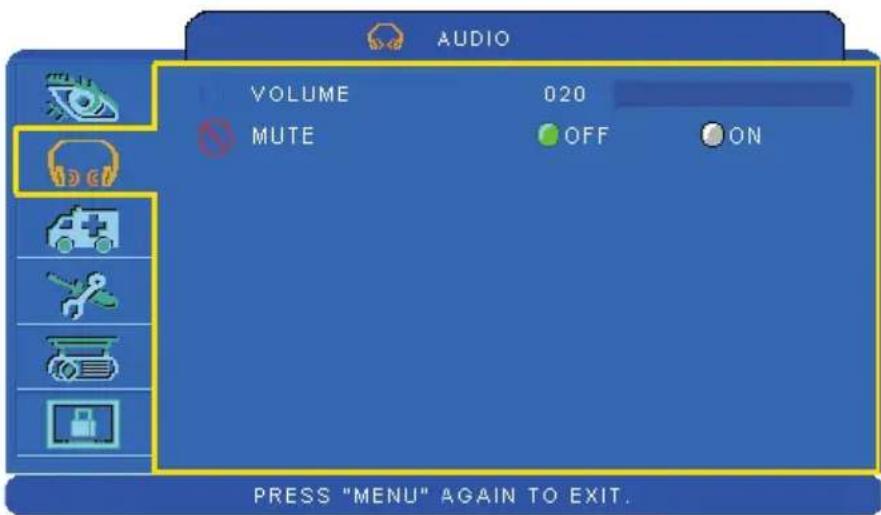
text_image
AUDIO VOLUME 020 MUTE OFF ON PRESS "MENU" AGAIN TO EXIT.Schritt:
-
Verwenden Sie die Taste ▲ /▼, um ein Element auszuwählen.
-
Verwenden Sie die Taste ◀ / ▶, um eine Option auszuwählen bzw. den Einstellwert zu ändern.
| Element Option | Beschreibung | |
| LAUTSTÄRKE 00/40 | Ändern Sie die | Lautstärke. |
| STUMM AUS/EIN | Hier schalten | Sie den Ton aus/ein. |
Einstellungsmenü
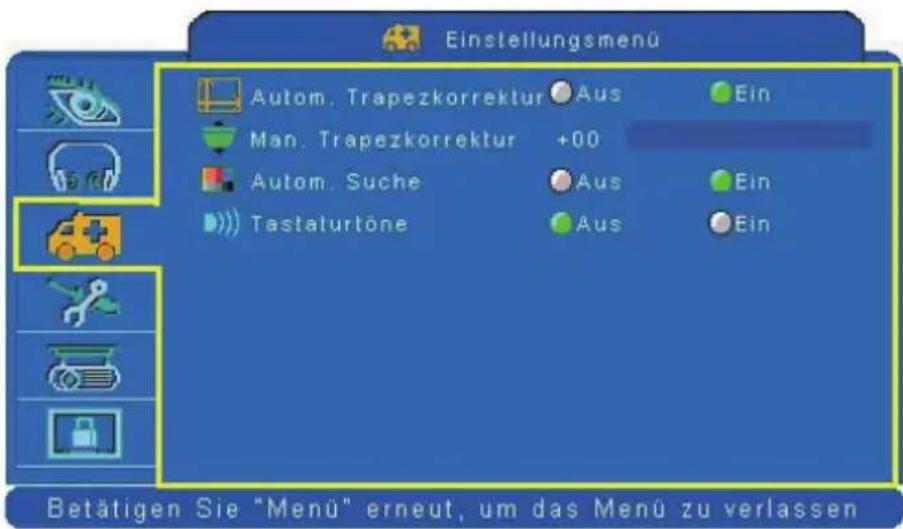
text_image
Einstellungsmenü Autom. Trapezkorrektur Aus Ein Man. Trapezkorrektur +00 Autom. Suche Aus Ein Tastaturtöne Aus Ein Betätigen Sie "Menü" erneut, um das Menü zu verlassenSchritt:
-
Verwenden Sie die Taste ▲ /▼, um ein Element auszuwählen.
-
Verwenden Sie die Taste ◀ / ▶, um eine Option auszuwählen bzw. den Einstellwert zu ändern.
| Element Option | Beschreibung | |
| AUTOM. TRAPEZ. AUS/EIN | Damit wird die Trapezverzerrung des Bildes automatisch korrigiert. | |
| V. TRAPEZ -70/+70 | Damit korrigieren Sie manuell die vertikale Trapezverzerrung des Bildes. | |
| AUTOM. SUCHE AUS/EIN | Damit führen Sie eine manuelle oder automatische Suche nach Signalquellen aus. | |
| Tastaturtöne | AUS/EIN H | er schalten Sie den Tastaturtöne aus/ein. |
Erweitert-Menü
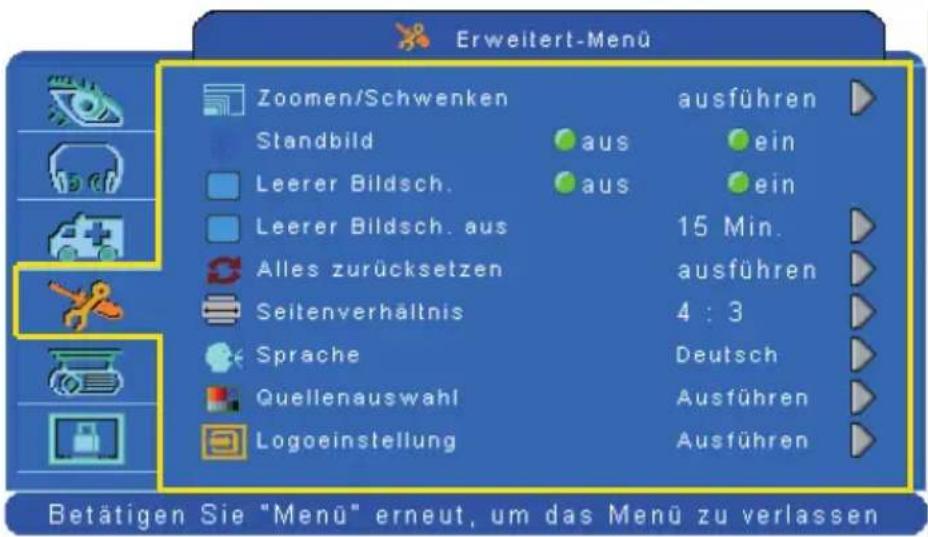
text_image
Erweitert-Menü Zoomen/Schwenken Standbild Leerer Bildsch. Leerer Bildsch. aus Alles zurücksetzen Seitenverhältnis Sprache Quellenauswahl Logoeinstellung ausführen aus ein ein 15 Min. ausführen 4 : 3 Deutsch Ausführen Ausführen Betätigen Sie "Menü" erneut, um das Menü zu verlassenSchritt:
-
Verwenden Sie die Taste ▲ /▼, um ein Element auszuwählen.
-
Verwenden Sie die Taste ◀ / ▶, um eine Option auszuwählen bzw. den Einstellwert zu ändern.
| ElementOption | Beschreibung | |
| ZOOMEN/SCHWENKEN | AUSFÜHREN | Hier führen Sie die digitale und Schwenkfunktion aus. |
| STANDBILD AUS/EIN | Damit lassen Sie das vorliegende Bild auf der Leinwand stehen bleiben. | |
| LEER AUS/EIN | Damit blenden Sie das projizierte Bild aus und lassen ein leeres Bild auf der Leinwand erscheinen. | |
| LEER,AUSSCHALTEN | 15/30/60Minuten | Hier stellen Sie den Zeitgeber zum Ausschalten des Projektors ein, wenn der Projektor im Leermodus ist. |
| ALLES ZURÜCKSETZEN | AUSFÜHREN | Hier setzen Sie alle Menüelemente auf die werkseitigen Standardwerte zurück. |
| SEITENVERHÄLTNIS | 4:3,16:9, 1:1 | |
| SPRACHE DEUTSCH | Hier wählen Sie die Sprache, auf der die Menüs und die Meldungen angezeigt werden soll.[IMAGE] | |
| QUELLENAUSWAHL | AUSFÜHREN | Hier wählen Sie wie folgt die Eingabequelle aus:[IMAGE]Die Suche fängt mit dem momentan verwendeten Anschluss an. Wenn eine Eingabe gefunden wurde, beendet der Projektor die Suche und zeigt das Eingabebild an. |
| LOGOEINSTELLUNG | AUSFÜHREN | Hier können Sie das Start-Logo individuell gestalten.WICHTIG:Sie müssen zuerst den PIN-Code eingeben, um die Logoeinstellung vorzunehmen. |
Erweitert-Menü
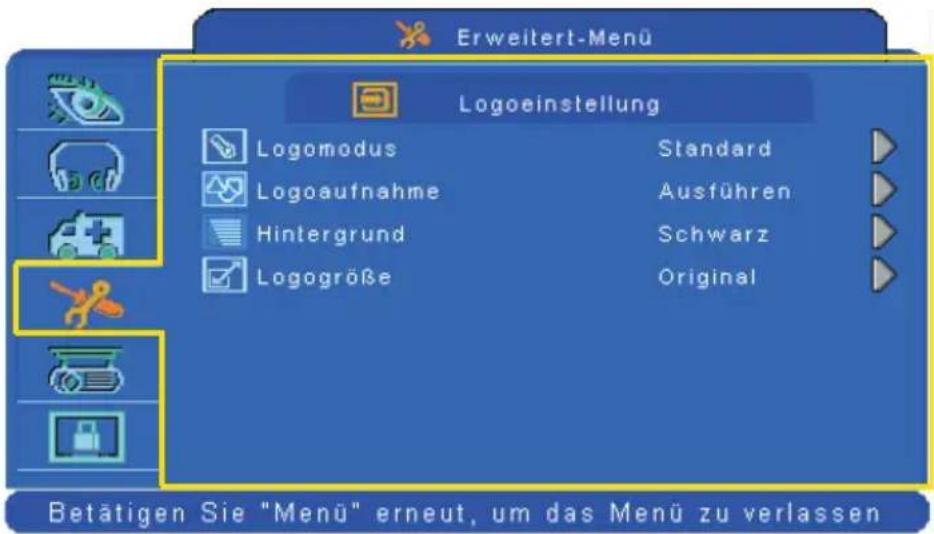
text_image
Erweiterl-Menü Logoeinstellung Logomodus Standard Logoaufnahme Ausführen Hintergrund Schwarz Logogröße Original Betätigen Sie "Menü" erneut, um das Menü zu verlassenLOGO- EINSTELLUNG
Hier können Sie das Start-Logo individuell gestalten.
| Element Option Beschreibung | ||
| LOGOMODUS | STANDARD BENUTZER AUS | Wählen Sie (mit dem Pfeil ▶) einen gewünschten Modus aus. |
| Das werkseitige Logo.Das von Ihnen aufgenommene Bild.Ein leeres Bild. Sie können die Hintergrundfarbe bestimmen. | ||
| LOGO-AUFNAHME | AUSFÜHREN D | damit nehmen Sie ein Bild auf (nur im PC-Modus). |
| HINTERGRUND | SCHWARZ BLAU WEIß | Hier stellen Sie die Hintergrundfarbe ein. |
| LOGOGRÖßE | ORIGINAL VOLLBILD | Das aufgenommene Bild wird in Originalgröße und in der Mitte der Leinwand angezeigt.Das Bild wird erweitert, um die Leinwand auszufüllen. |
Erweitert-Menü
Logoaufnahme
So verwenden Sie diese Funktion
Wählen Sie das Element "Logoaufnahme" im Menü "Logoeinstellung" und drücken anschließend die Taste ▶.
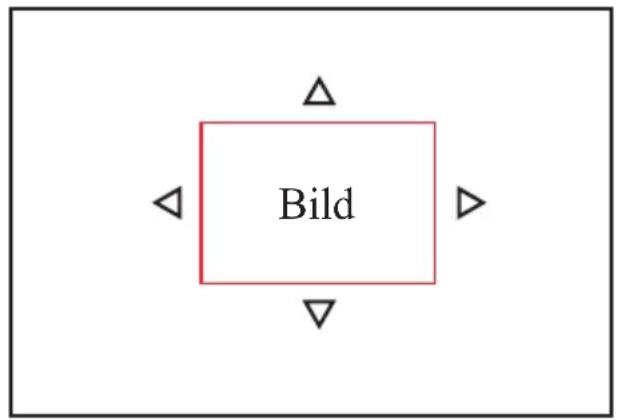
② Ein roter Rahmen markiert die Fläche, die aufgenommen werden kann.
③ Verwenden Sie die vier Pfeiltasten, um die Position des Rahmens zu ändern.
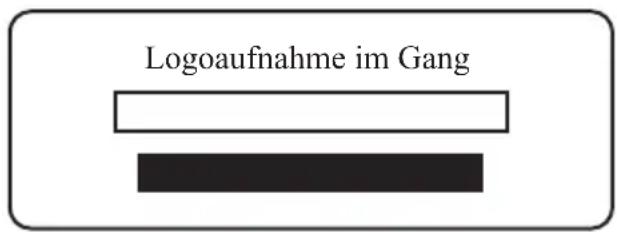
4 Drücken Sie auf "MENU", um die Aufnahme zu starten. Eine Meldung wird angezeigt.
2
text_image
Bild4
text_image
Logoaufnahme im GangHINWEIS ▶ Nur im Computermodus kann ein Bild aufgenommen werden.
▶ Nur die Fläche mit 512 x 384 Pixel kann aufgenommen werden.
Präsentationsmenü
text_image
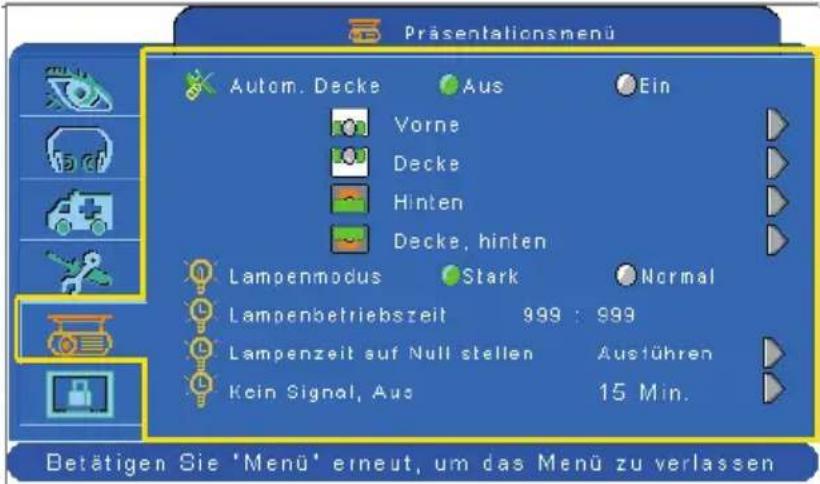
Präsentationsmenü Autom. Decke Aus Ein Vorne Decke Hinten Decke, hinten Lampenmodus Stark Normal Lampenbetriebszeit 999 : 999 Lampenzeit auf Null stellen Ausführen Kein Signal, Aus 15 Min. Betätigen Sie 'Menü' erneut, um das Menü zu verlassenSchritt:
-
Verwenden Sie die Taste ▲ /▼, um ein Element auszuwählen.
-
Verwenden Sie die Taste ◀ / ▶, um eine Option auszuwählen bzw. den Einstellwert zu ändern.
| Element Option Beschreibung | ||
| AUTOM. DECKE | AUS/EIN | Das Bild wird automatisch umgedreht, wenn der Projektor z. B. durch Hängen an eine Decke auf den Kopf steht. |
| VORNE AUSFÜHREN | Normaler Projektionsmodus. | |
| DECKE AUSFÜHREN | Das Bild wird vertikal gespiegelt, wenn der Projektor auf den Kopf gestellt montiert ist. | |
| HINTEN AUSFÜHREN | Das Bild wird horizontal gespiegelt, wenn die Rückprojektionsmethode verwendet wird. | |
| DECKE, HINTEN | AUSFÜHREN | Das Bild wird horizontal sowie vertikal gespiegelt. Diese Funktion wird verwendet, wenn die Rückprojektionsmethode verwendet wird und der Projektor auf den Kopf gestellt montiert ist. |
| LAMPENMODUS | STARK/NORMAL | Der ökonomische Modus reduziert die Lampenhelligkeit. |
| LAMPEN | Hier wird die Lampenbetriebszeit angezeigt. | |
| LAMPEN AUF NULL STELLEN | AUSFÜHREN | Hier stellen Sie nach dem Auswechseln der Lampe die Lampenbetriebszeit auf Null. |
| Kein Signal, Aus | 15/30/60off Minuten | Set Abschaltzeit nach Erkennen kein Signal |
Präsentationsmenü
Lampenbetriebszeit auf Null stellen
Der Lampenbetriebszeitzähler zeigt die akkumulierte Zeit nach der letzten Rückstellung an. Im Menü PRÄSENTATION finden Sie die Lampenbetriebszeit. Drücken Sie auf "RESET" oder ▶. Ein Dialogfenster erscheint daraufhin.
Wählen Sie mit Hilfe der Taste ▶ die Option AUF NULL STELLEN, um die Lampenbetriebszeit auf Null zu stellen.
Lampenbetriebszeit auf Null stellen?
Bitte Nein/Ja zum Laden der Standardwerte wählen

Lampenbetriebszeit auf Null stellen Nein
Ja

HINWEIS
▶ Die Werkseitige Einstellung ist so, dass der Hinweis zum Auswechseln der Lampe nach ca. 2000 Lampenbetriebsstunden angezeigt wird, um die ursprüngliche Helligkeit zu gewährleisten. Wenn dieser Hinweis erscheint, ersetzen Sie bitte so bald wie möglich die Lampe durch eine neue, auch wenn die Lampe noch funktionsfähig ist.
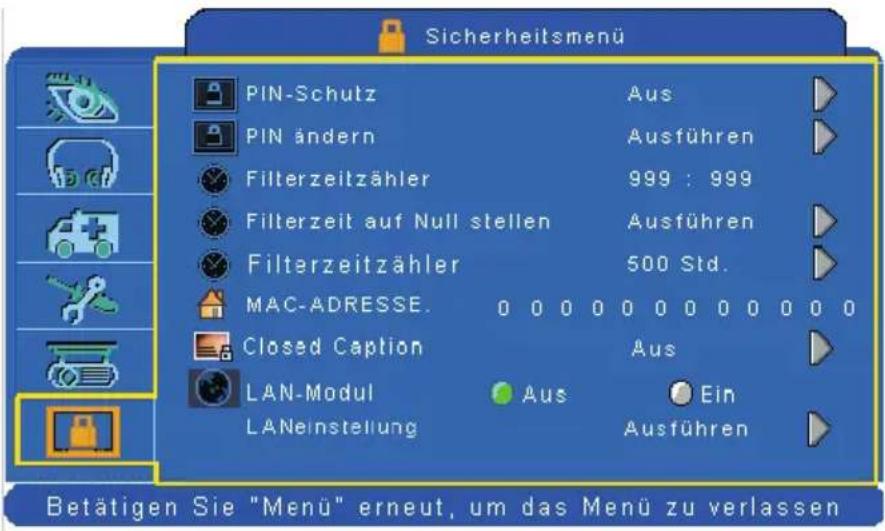
Sicherheitsmenü
text_image
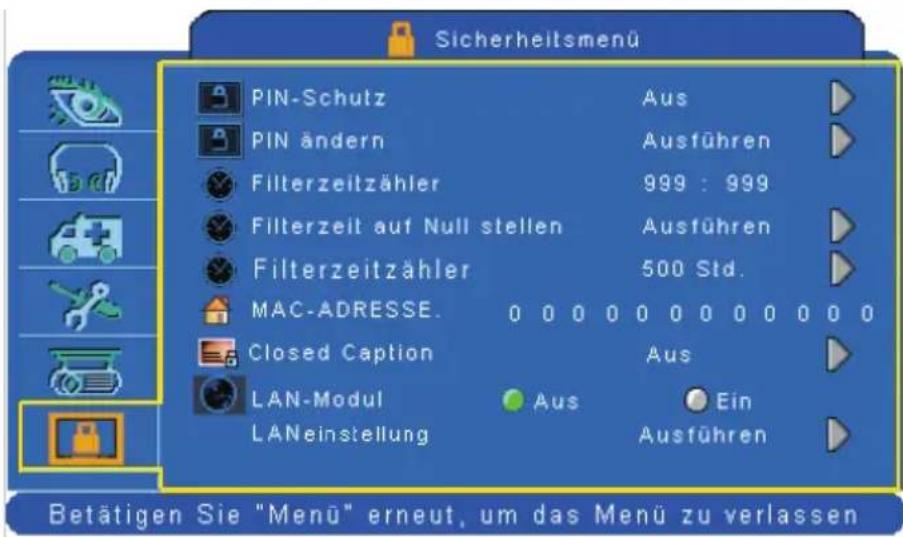
Sicherheitsmenü PIN-Schutz Aus PIN ändern Ausführen Filterzeitzähler 999 : 999 Filterzeit auf Null stellen Ausführen Filterzeitzähler 500 Std. MAC-ADRESSE. 0 0 0 0 0 0 0 0 0 0 0 0 Closed Caption Aus LAN-Modul Aus Ein LANeinstellung Ausführen Betätigen Sie "Menü" erneut, um das Menü zu verlassenSchritt:
-
Verwenden Sie die Taste ▲ /▼, um ein Element auszuwählen.
-
Verwenden Sie die Taste ◀ / ▶, um eine Option auszuwählen bzw. den Einstellwert zu ändern.
| Element Option Beschreibung | ||
| SPERRE MIT PIN | AUSEIN1EIN2 | AUS: Die Schutzfunktion mit einer PIN wird ausgeschaltet.EIN1: Der PIN-Code wird nur dann verlangt, wenn der Projektor vom Netz getrennt wurde und erneut angeschlossen und eingeschaltet wird.EIN2: Der PIN-Code wird verlangt, wann immer der Projektoreingeschaltet wird.⚠ VORSICHT:Sobald der PIN-Code eingerichtet ist, kann der Projektorerst nach dem Eingeben des richtigen PIN-Codes verwendet werden. |
| PIN ÄNDERN AUSFÜHREN | 1. Drücken Sie die Taste "MENU" an dem Projektor oder auf der Fernbedienung.2. Verwenden Sie die Taste ▶, um das Element PIN ÄNDERN im Menü SICHERHEIT zu wählen.3. Verwenden Sie die Taste ▶, um den Modus "SPERRE MIT PIN" zu ändern.4. Geben Sie bitte den Original-PIN-Code ein.(a) Wenn die eingegebene PIN richtig ist, dann wird Ihnen erlaubt, eine neue PIN einzugeben.(b) Falls die PIN nicht korrekt ist, dann erscheint die Meldung "PIN-Fehler".5. Geben Sie bitte einen neuen PIN-Code ein. Geben Sie bitte noch einmal den neuen PIN-Code zur Bestätigung ein.HINWEIS:(1) Um den Status der Funktion SPERRE MIT PIN zu ändern, müssen Sie zuerst den PIN-Code eigneben.(2) Für die erstmalige Verwendung geben Sie bitte 0000 ein.(3) Wenn Sie die Funktion [SPERRE MIT PIN] aktivieren, empfehlen wir Ihnen dringend, dass Sie den PIN-Code aufschreiben und an einem sicheren Ort aufbewahren. | |
Sicherheitsmenü
text_image
Sicherheitsmenü PIN-Schutz Aus PIN ändern Ausführen Filterzeitzähler 999 : 999 Filterzeit auf Null stellen Ausführen Filterzeitzähler 500 Std. MAC-ADRESSE. 0 0 0 0 0 0 0 0 0 0 0 0 Closed Caption Aus LAN-Modul Aus Ein LANeinstellung Ausführen Betätigen Sie "Menü" erneut, um das Menü zu verlassenSchritt:
-
Verwenden Sie die Taste ▲ /▼, um ein Element auszuwählen.
-
Verwenden Sie die Taste ◀ / ▶, um eine Option auszuwählen bzw. den Einstellwert zu ändern.
| Element Option | Beschreibung | |
| FILTERZEITZÄHLER | Hier wird die Filterbenutzungszeit in Stunden angezeigt. | |
| FILTERZEIT AUF NULL STELLEN | AUSFÜHREN | Stellen Sie nach dem Reinigen oder Auswechseln des Filters die Filterzeit auf Null. |
| FILTERZEITZÄHLER | 500 STD.800 STD.1000 STD. | Wählen Sie bitte je nach Ihrer Umgebungsbedingung 500, 800 oder 1000 Stunden (Standard: 500 Stunden). Lesen Sie bitte die nächste Seite. |
| MAC-ADRESSE | Die MAC-Adresse steht für eine einmalige Media-Access Controll-Adresse des LAN-Steuerungsmoduls und besteht aus sechs Gruppen von zwei Hexadezimalziffern. | |
| CLOSED CAPTION | AUS(STANDARD)C.C1C.C2C.C3C.C4T1T2T3T4 | Die Funktion Closed Caption beschreibt die Soundeffekte, Dialoge und Erzählungen in einer Fernsehsendung odersonstigen Videoquelle.Caption (C.C1~C.C4): Closed caption wird angezeigt.Text (T1~T4): Der Teletext, der zusätzliche Informationen wie z.B. Nachrichten oder die elektronische Programmzeitschrift gibt, wird angezeigt.HINWEIS: Diese Funktion ist nur bei einer Video-/S-Videoquelle verfügbar. |
| LAN-MODUL | AUSEIN | Wenn das LAN-Steuerungsmodul angeschlossen ist, wird „LAN-MODUL“ im Menü „Sicherheit“ angezeigt.Wählen Sie zum Ein-/Ausschalten der LAN-Steuerung Ein/Aus. Wählen Sie zum Ein-/Ausschalten der LAN-Steuerung Ein/Aus.Wählen Sie zum Ein-/Ausschalten der LAN-Steuerung Ein/Aus. |
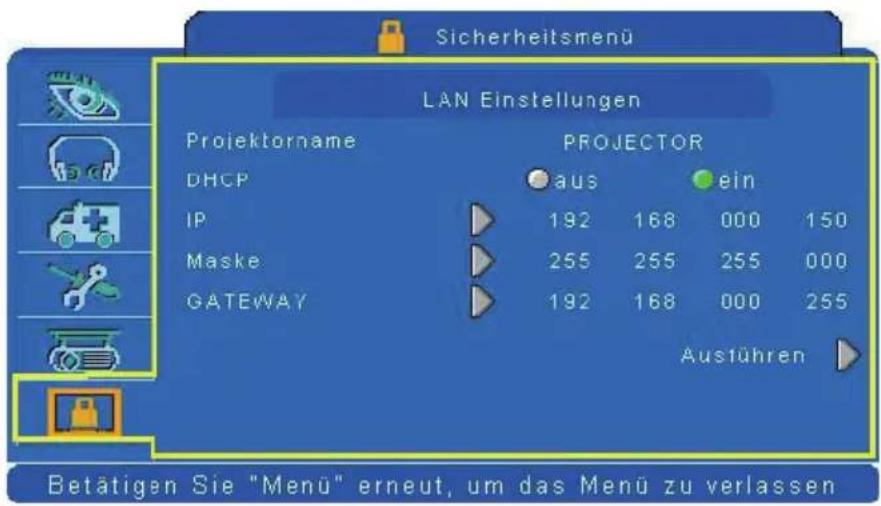
| LAN Einstellungen AU | SFÜHREN Projektor einrichten Netzwerkkonfiguration. | |
Sicherheitsmenü
text_image
Sicherheitsmenü LAN Einstellungen Projektorname PROJECTOR DHCP aus ein IP 192 168 000 150 Maske 255 255 255 000 GATEWAY 192 168 000 255 Ausführen Betätigen Sie "Menü" erneut, um das Menü zu verlassenSchritt:
-
Verwenden Sie die Taste ▲ /▼, um ein Element auszuwählen.
-
Verwenden Sie die Taste ◀ / ▶, um eine Option auszuwählen bzw. den Einstellwert zu ändern.
| Element Option Beschreibung | ||
| Projektorname Hier wird der Hostname angezeigt. | ||
| DHCP Diese Funktion weist dem Projektor eine IP-Adresse zu. | ||
| IP Hier wird die IP-Adresse angezeigt. | ||
| MASKE Hier wird die Adresse der Maske angezeigt. | ||
| GATEWAY Hier wird die Adresse des Gateways angezeigt. | ||
Automatischer Filteralarm
Das Menü SICHERHEIT bietet die automatische Filteralarmfunktion, die Filterbenutzungszeit anzeigt und einen Alarm abgibt, wenn der Filter ausgewechselt werden soll. Wenn die Benutzungszeit die festgelegte Zeit erreicht, dann wird eine Warnmeldung auf der Leinwand angezeigt, um Sie daran zu erinnern, den Filter zu reinigen oder auszuwechseln. Wir bieten eine grafische Benutzeroberfläche zur Netzwerksteuerung, damit Sie den Status des Projektors (bzw. der Projektoren) im lokalen Netzwerk überwachen und steuern können.
Warnung hinsichtlich Filter...
Der Filter wurde über 500 Std. verwendet.
HINWEIS
▶ Stellen Sie bitte die Filterbenutzungszeit auf Null, nachdem Sie den Filter ausgewechselt haben.
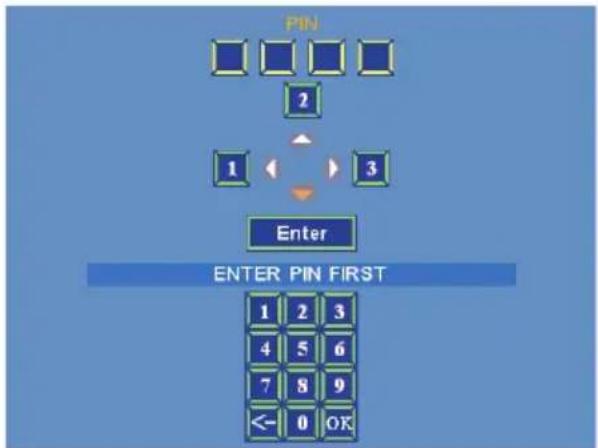
Eingeben des PIN-Codes
Wenn die Funktion SPERRE MIT PIN auf [EIN] eingestellt wurde und der Projektor eingeschaltet wird, dann erscheint das rechts abgebildete Bild.
-
Drücken Sie die Taste "MENU" an dem Projektor oder auf der Fernbedienung. Verwenden Sie das Bedienfeld oder die Fernbedienung, um den PIN-Code einzugeben.
-
So geben Sie einen PIN-Code ein? Sie können sowohl das Bedienfeld am Projektor als auch die Fernbedienung verwenden.
text_image
PIN 2 1 3 Enter ENTER PIN FIRST 1 2 3 4 5 6 7 8 9 <- 0 OK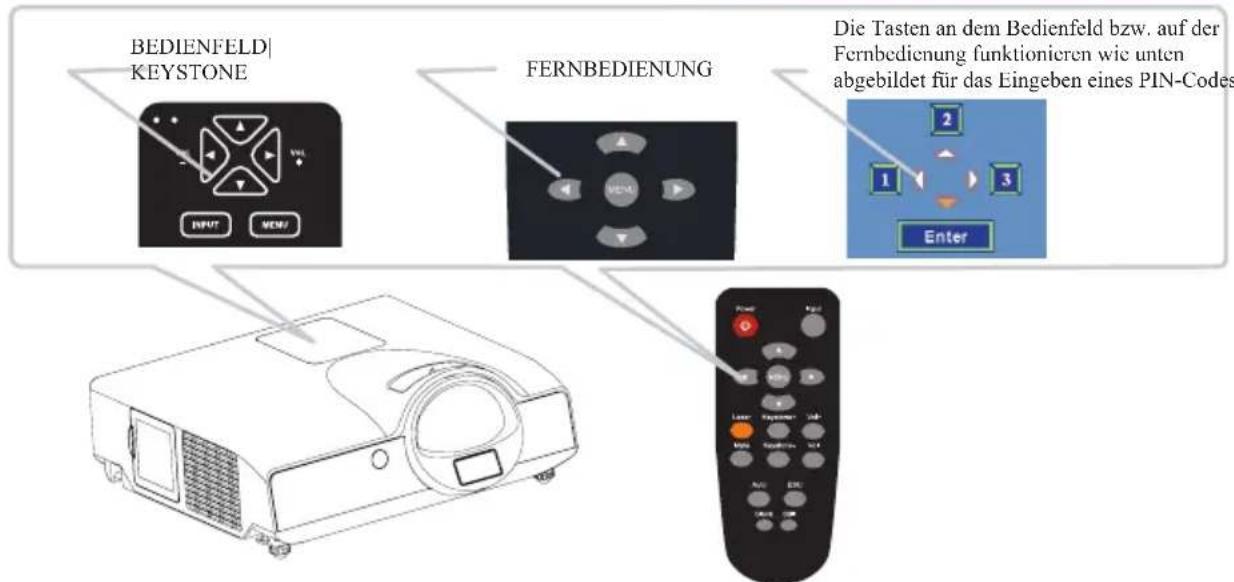
text_image
BEDIENFELD KEYSTONE FERNBEDIENUNG Die Tasten an dem Bedienfeld bzw. auf der Fernbedienung funktionieren wie unten abgebildet für das Eingeben eines PIN-Codes 2 1 3 Enter Power Rus Laser Eggsdien- Sub- Main Eingbiden- Sub- Aul EurVerwenden Sie wie unten abgebildet die Tasten an der Fronttafel oder auf der Fernbedienung, um einen PIN-Code einzugeben.
(1) Die Taste ◀ drücken: Damit wählen Sie [ 1 ].
(2) Die Taste ▲ drücken: Damit wählen Sie [ 2 ].
(3) Die Taste ▶ drücken: Damit wählen Sie [3].
(4) Die Taste ▼ drücken: Damit wählen Sie [Enter], um zu der nächsten Reihe zu gelangen (4\~6,7\~9, <\~OK).
(5) <- (Rückschritt) wählen:
Falls Sie eine falsche Ziffer eingegeben haben, wählen Sie bitte <- , um die falsche Ziffer zu löschen.
(6) OK wählen:
Wenn Sie alle vier Ziffern des PIN-Codes eingegeben haben, wählen Sie bitte OK, um Ihre Eingabe zu bestätigen.
HINWEIS
(1) Für die erstmalige Verwendung geben Sie bitte 0000 ein.
(2) Falls die PIN nicht korrekt ist, wird die Meldung "Code erneut eingeben" angezeigt. Bitte versuchen Sie es neu. Falls der PIN-Code drei Mal falsch eingegeben wurde, wird eine Warnmeldung angezeigt und der Projektor schaltet sich in 30 Sekunden ab.
(3) Wenden Sie sich bitte an Ihren Händler, falls Sie nicht wissen, was die PIN ist.
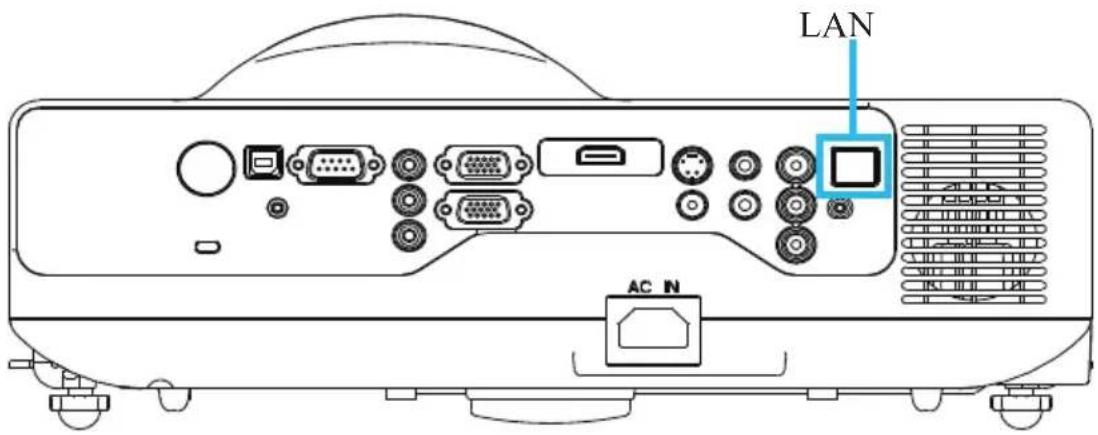
text_image
LAN AC N1 Den zu steuernden Projektor bzw. die Projektoren registrieren: Die "automatische" Suchfunktion kann leicht die Projektoren finden. Nach dem Eintragen in die Arbeitsgruppe können Sie beginnen, den Projektor zu steuern.
② Den Projektor (bzw. die Projektoren) gruppieren: Mit Hilfe der Gruppennamenfunktion im Netzwerk können Sie mühelos den Status des Projektors (der Projektoren) überwachen.
3 Den Status jedes Projektors überwachen: a. Sie können über die Systemparametereinstellungen den Überwachungsinhalt verwalten bzw. ändern.
b. Durch Anzeigen des Status des Projektors (bzw. der Projektoren) sehen Sie die Lampenbetriebszeit, Filterbenutzungszeit und gegebenenfalls Warnmeldungen von dem System.
4 Registrierte Projektoren steuern: Über die Überwachungsfunktion können Sie den Projektorstatus einlesen und aktualisieren. Diese Funktion lässt sich leicht über Network Control steuern.
HINWEIS
Die folgenden Bedingungen müssen erfüllt sein, um den Projektor (auch im Standby-Modus) zu überwachen und zu steuern:
(1) Der Projektor ist eingeschaltet.
(2) Der Projektor ist mit dem Netzwerk verbunden.
(3) Das LED-Licht des Netzwerkanschlusses am Projektor zeigt einen normalen Zustand an. (Grün leuchtend oder orange blinkend)
* Standbymodusanzeige: Die grüne Betriebs-LED am Bedienfeld des Projektors blinkt.
Netzwerksteuerungsanwendung
Vor dem Einsatz der Network Control-Software
- Bei Windows 2000, XP oder Vista als Betriebssystem sollte der PC vom Administrator gestartet werden.
- Vor dem Start der Network Control-Software sollte Folgendes überprüft werden:
(2-1) Auf dem PC muss die Software installiert sein.
(2-2) Der Projektor muss eingeschaltet und das LAN-Kabel am Projektor eingesteckt sein.
(2-3) Das Ein/Aus-Element im Sicherheit-Menü des OSD Ihres LAN-Moduls sollte auf „Ein“ eingestellt sein.
(2-4) PC und Netzwerk müssen eine Verbindung zum Netzwerk herstellen können. Die Kommunikation von Network Control mit dem Netzwerk läuft über TCP/IP und das Netzwerkkabel.
NOTE:
Als Auflösung wird 1024 x 768 empfohlen.
Es gibt zwei Möglichkeiten für die Verbindung zu Network Control:
Automatische Einstellung der IP-Adresse (DHCP-Einstellung = ON (Ein)):
(1) Aktivieren Sie DHCP im Bildschirmmenü des Projektors unter SECURITY\LAN SETTING (Sicherheit\ LAN-Einstellungen).
(2) Warten Sie, bis der PC-Server die IP-Adresse an den Projektor sendet.
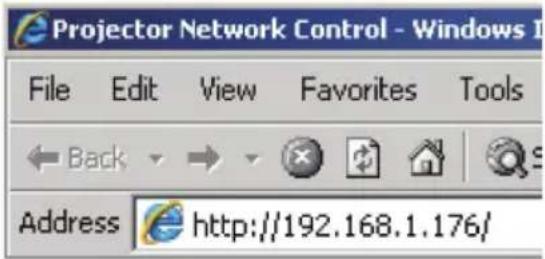
(3) Geben Sie die vorgegebene IP-Adresse address (For example http://192.168.1.176/) into the address bar of the web in die Adressleiste des Web-Browsers ein und drücken Sie die Eingabetaste oder klicken Sie auf die Schaltfläche "Start".
Die Optionen und ihre Beschreibung:
| Option Beschreibung | |
| Status Zeigt den aktuellen Projektorstatus und die Netzwerkkonfigurationse instellungen an. | |
| Control(Systemsteuerung) Seite für Einstellung der Projektorfunktionen. | |
| Network (Netzwerk) Seite für Netzwerkkonfiguration und Vergabe des Kennworts. | |
| Alert(Alarmeinstellungen) | Für Anzeige und Festlegung des Zeitplans, beispielsweise Wochenzeitplan und Zeitplan für einen bestimmten Tag. |
| Schedule (Zeitplan) Show and set up Schedule, including Weekly Schedule and Specific Day. | |
Bei aktivierter Admin- und Benutzerkennwortfunktion wählen Sie zum Anmelden Ihren User Name (Benutzername) und geben Sie unter Password Ihr Kennwort ein.
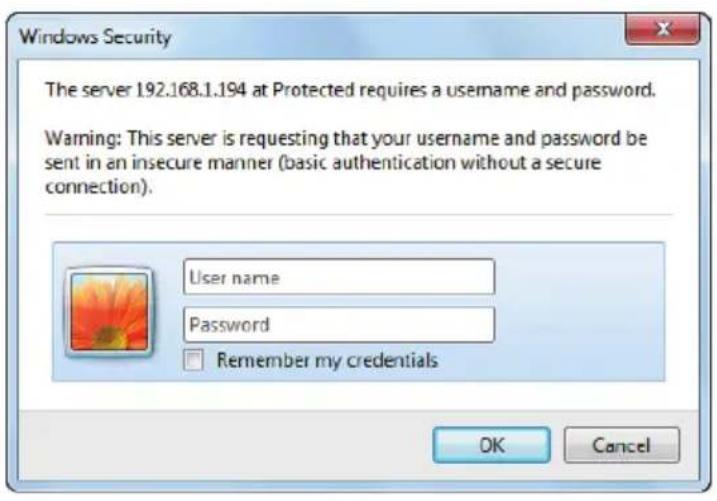
Standardkennwort: 0000
BENUTZERMODUS
Benutzername: user
Standardkennwort: 0000
Status :
Zeigt den aktuellen Projektorstatus und die Netzwerkkonfigurationseinstellungen an.
PROJECTOR NETWORK CONTROL
| Option Beschreibung | |
| IP Address (IP-Adresse) Anzeige der aktuellen IP-Adresse. | |
| System Status (Systemstatus) Hier wird angegeben, ob der Projektor eingeschaltet oder inaktiv ist*. | |
| Projector Name (Projektorname) | Anzeige des Projektornamens. |
| Group Name (Gruppenname) Anzeige des Gruppennamens. | |
| Lamp Hours (Lampenbetriebsstunden) | Anzeige der Zeit (in Stunden), die die Lampe im aktuellen Projektor bereits in Betrieb war. |
| Filter Hours (Filterstunden) Anzeige der Zeit (in Stunden), die der Filter im aktuellen Projektor bereits in Betrieb war. | |
| Input Source (Eingabequelle) Anzeige der aktuellen Eingabequelle. | |
| Date(y/m/d) (Datum (j/m/t)) Anzeige des Datums auf dem aktuellen Projektor. | |
| Time (Uhrzeit) Anzeige der Uhrzeit auf dem aktuellen Projektor. | |
| MAC Address Anzeige der aktuellen MAC-Adresse. | |
* Inaktiver Systemstatus bedeutet u. U., dass sich der Projektor im Standby-Modus befindet.
Control (Systemsteuerung):
Seite für die Einstellung der Projektorfunktionen.
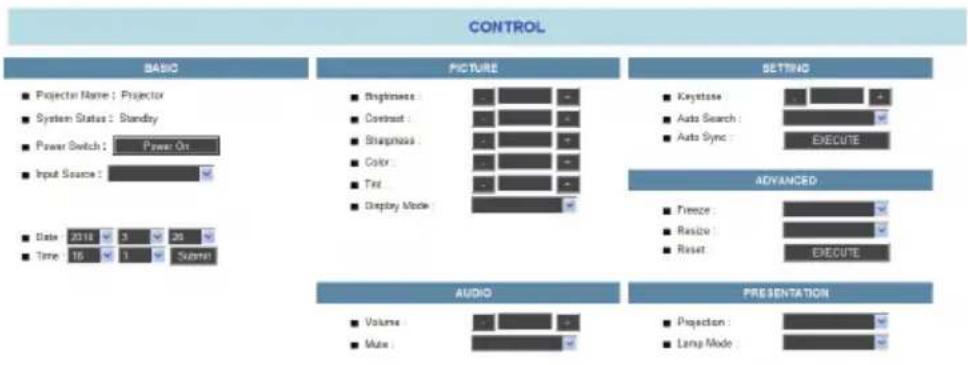
text_image
CONTROL BASIC ■ Projector Name : Projector ■ System Status : Standby ■ Power Switch : Power On ■ Input Source : ■ Date : 2018 3 26 % ■ Time : 15 3 Summary PICTURE ■ Brightness : ■ Contrast : ■ Sharpness : ■ Color : ■ Text : ■ Display Mode SETTING ■ Keystone : ■ Auto Search : ■ Auto Sync : EXECUTE ADVANCED ■ Freeze : ■ Reset : ■ Reset EXECUTE AUDIO ■ Volume : ■ Male : PRESENTATION ■ Projection : ■ Lamp Mode :Option  reibung reibung | ||
Projector  (projektorname) Zur Anzeige des Namens des aktuellen Projektors. (projektorname) Zur Anzeige des Namens des aktuellen Projektors. | ||
| System Sutur (Systemstatus) Hier wird angegeben, ob der Projektor eingeschaltet oder inaktiv ist. | ||
| Power Switch (WAUS) Zum Ein- und Ausschalten des Projektors über das Netzwerk. | ||
| Input Source (Eingabequelle) Zur Auswahl der Eingabequelle. | ||
Date Sett  (Datum einstellen) (Datum einstellen) | Zum Aktualisieren des Datums auf dem Projektor.Klicken Sie zum Speichern der Einstellungen auf "Summit". | |
Time Setting  | Zum Aktualisieren der Uhrzeit auf dem Projektor.Klicken Sie zum Speichern der Einstellungen auf "Summit". | |
(Pictur)  | ||
Brightne  (eit) Für Einstellung der Bildhelligkeit. (eit) Für Einstellung der Bildhelligkeit. | ||
Contrast  Für Einstellung des Bildkontrasts. Für Einstellung des Bildkontrasts. | ||
Sharpness  ) Für Einstellung der Bildschärfe. ) Für Einstellung der Bildschärfe. | ||
Color (Fa  Einstellen der Farbstärke. Diese Funktion ist nur bei Video, S-Video und Component Vidco-Signaleingabe Einstellen der Farbstärke. Diese Funktion ist nur bei Video, S-Video und Component Vidco-Signaleingabe | ||
Tint (Sch  Für Einstellung der Farbschattierung..Diese Funktion ist bei Video, S-Video und Component Video-Signaleingabe verfügbar Für Einstellung der Farbschattierung..Diese Funktion ist bei Video, S-Video und Component Video-Signaleingabe verfügbar | ||
Display Moda  | Zum Einstellen der Modi "Natural/Cinema/Kräftig/Green Board/Video/USER Präsentation "(Natürlich/Kino/Kräftig/Green Board/Video/Präsentation). | |
(Anzeigemodus)  | ||
Audio  | ||
| Volume (Lautstärke) Zum Einstellen der Lautstärke. | ||
Mute (Toranga)  | Zum Aus-/Einschalten des Tons. | |
Setting  (ellung) (ellung) | ||
Keystone  (ildzerrung) (ildzerrung) | Für manuelle Korrektur vertikal verzerrter Bilder. | |
Auto Sea  (matische Suche) (matische Suche) | Für automatische oder manuelle Signalquellensuche.. | |
Auto Syr  (atische Synchro) (atische Synchro)  | Für automatische Einstellung der obigen Optionen. Diese Funktion kann nur im PC-Modus cingesetzt werden. | |
Advant  (weitert) (weitert) | ||
Freeze (S  | Zum Anhalten des aktuellen Bilds auf dem Bildschirm. | |
Resize (O  (ner) (ner) | 4:3,16:9, 1:1, 16:10 | |
Reset (Z  (n) (n) | Zum Zurücksetzen sämtlicher Menüfunktionen auf die werksseitigen Einstellungen | |
Present  (Präsentation) (Präsentation) | ||
Projection  (onsmethode) (onsmethode) | Zur Auswahl stehen "Front/Ceiling/Rear/Ceiling and Rear" (Vorne/Decke/Hinten/Decke und hinten) | |
 | ||
Lamp M  (enmodus) Für Umschalten zwischen Normal- oder Stromsparmodus. (enmodus) Für Umschalten zwischen Normal- oder Stromsparmodus. | ||







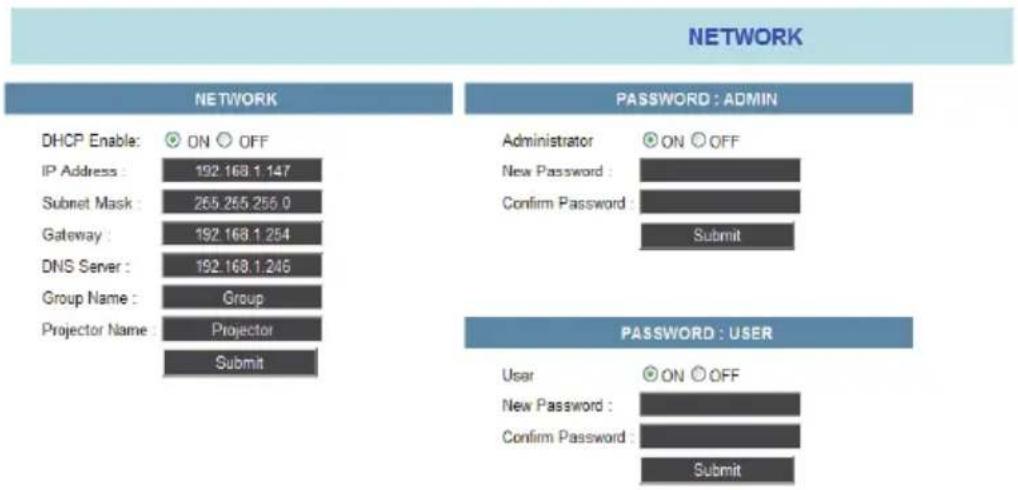
Network (Netzwerk) :
Seite für Netzwerkkonfiguration und Vergabe des Kennworts.
text_image
NETWORK NETWORK DHCP Enable: ON OFF IP Address: 192.168.1.147 Subnet Mask: 265.265.255.0 Gateway: 192.168.1.254 DNS Server: 192.168.1.245 Group Name: Group Projector Name: Projector Submit PASSWORD : ADMIN Administrator ON OFF New Password : Confirm Password : Submit PASSWORD : USER User ON OFF New Password : Confirm Password : Submit| Option Beschreibung | |
| Network (Netzwerk) | |
| DHCP Für automatische Zuweisung einer IP-Adresse für den Projektordurch den DHCP-Server. | |
| IP Address (IP-Adresse) Zur Vergabe einer IP-Adresse bei deaktiviertem DHCP. | |
| Subnet Mask (Subnetzmaske) Zur Vergabe einer Subnetzmaske bei deaktiviertem DHCP. | |
| Gateway Zur Einstellung eines Gateways bei deaktiviertem DHCP. | |
| DNS Server (DNS-Server) Zur Vergabe einer DNS-Server-Adresse bei deaktiviertem DHCP. | |
| Group Name (Gruppenname) Zur Erzeugung einer Projektorgruppe (max. Länge: 14 Zeichen). | |
| Projector Name(Projektorname) | Zur Vergabe eines Namens für den aktuellen Projektor (max.Länge: 14Zeichen). |
| Password :ADMIN (Kennwort) | |
| Administrator Administratorkennwortfunktion ein-/ausschalten. DerAdministratormodus dient der Steuerung der Bedingungen imWeb. | |
| New Password (Neues Kennwort) | Zur Eingabe des Admin-Kennworts (max. Länge: 15 Zeichen). |
| Confirm Password(Kennwort bestätigen) | Für erneute Eingabe des Admin-Kennworts. |
| Password :USER (Kennwort) | |
| USER | Benutzerkennwortfunktion ein-/ausschalten. Der Benutzermodusdient nur dem Einsehen der Bedingungen im Web. |
| New Password (NeuesKennwort) | Zur Eingabe des Admin-Kennworts (max. Länge: 15 Zeichen). |
| Confirm Password(Kennwort bestätigen) | Für erneute Eingabe des Admin-Kennworts. |
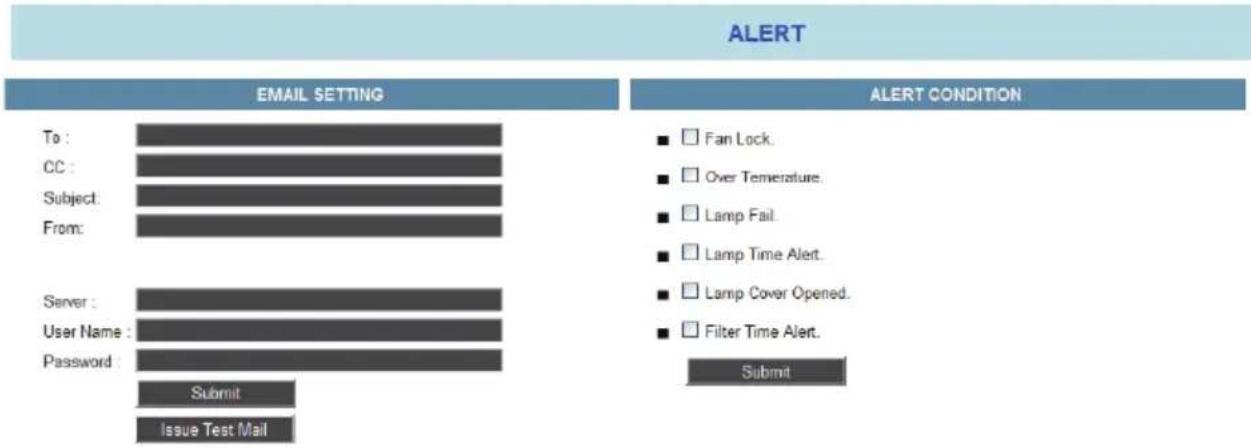
Alert :
Zum Anzeigen und Einstellungen der Alarmsignale.
text_image
ALERT EMAIL SETTING To : CC : Subject: From: Server : User Name : Password : Submit Issue Test Mail ALERT CONDITION ■ Fan Lock. ■ Over Temperature. ■ Lamp Fail. ■ Lamp Time Alert. ■ Lamp Cover Opened. ■ Filter Time Alert. SubmitBei Problemen mit dem Projektor wird automatisch eine entsprechende E-Mail an die Benutzer versandt.
Einstellen der Alarmfunktion:
- Nehmen Sie Einträge in der Spalte "Email Setting" (E-Mail-Einstellungen) vor.
- Nehmen Sie Einträge in der Spalte "SMTP Setting" (SMTP-Einstellungen) vor.
- Wählen Sie die Bedingungen aus, unter den ein Alarmsignal ausgelöst werden soll. Die Auswahl mehrerer Bedingungen ist zulässig.
- Wählen Sie zur Bestätigung "Submit" (Senden).
- Es empfiehlt sich, nach erstmaliger Einstellung der Alarmbedingungen durch Auswahl von "Issue Test Mail" (Test-Mail senden) zu überprüfen, ob die Benutzer eine entsprechende E-Mail erhalten. Ist dies nicht der Fall, überprüfen Sie, ob die Einstellungen korrekt sind. Bei Fragen zu den Alarmeinstellungen wenden Sie sich an den für Sie zuständigen Netzwerkadministrator.
| Option Beschreibung | |
| Email Setting (E-Mail-Einstellungen) | |
| To (An) Zur Angabe des Empfängers der Warn-E-Mail (max. Länge: 40 Zeichen). | |
| Cc Zur Angabe eines weiteren | Empfängers der Warn-E-Mail (max. Länge: 40 Zeichen). |
| Subject (Betreff) Zum Eintragen des Betreffs der Warn-E-Mail (max. Länge: 40 Zeichen). | |
| From (Von) Zum Eintragen des E-Mail-Absenders (max. Länge: 40 Zeichen). | |
| SMTP Setting | |
| Server Zur Eingabe des Namens bzw. der IP-Adresse des SMTP-(Mail-)Servers des Unternehmens (max. Länge: 40 Zeichen). | |
| User Name(Benutzername) | Zur Eingabe der Adresse des E-Mail-Senders (max. Länge: 40 Zeichen).Beispiel: For example: david@xxxxx.com |
| Password (Kennwort) Zur Eingabe des E-Mail-Accounts des Absenders (max. Länge: 15 Zeichen) | |
| Alert Condition (Alarmbedingungen) | |
| Fan Lock (Lüfter aus) Der Lüfter funktioniert nicht. | |
| Over Temperature(Überhitzung) | Die Temperatur im Innern des Projektors ist zu hoch. |
| Lamp fail (Lampenfehler) Die Lampe leuchtet nicht. | |
| Lamp Time Alert(Lampenbetriebsdauer) | Die Betriebsdauer der Lampe ist abgelaufen. Es empfiehlt sich, eine neue Lampe einzusetzen. |
| Lamp Cover Opened Lampen | fachabdeckung geöffnet. |
| Filter Time Alert(Filterbetriebsdauer) | Die Betriebsdauer des Filters ist abgelaufen. Es empfiehlt sich, ihn zu reinigen. |
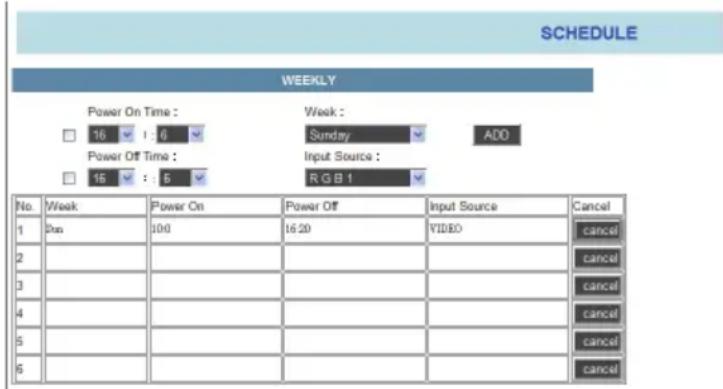
Für Anzeige und Festlegung des Zeitplans, beispielsweise Wochenzeitplan und Zeitplan für einen bestimmten Tag.
Weekly Schedule (Wochenzeitplan)
text_image
SCHEDULE WEEKLY Power On Time : 16 : 6 Power Off Time : 15 : 5 Week : Sunday ADD Input Source : RGB 1 No. Week Power On Power Off Input Source Cancel 1 20n 100 16:20 VIDEO cancel 2 3 4 5 6 cancel cancel cancel cancel cancel cancelZum Ein- und Ausschalten des Projektors auf der Basis eines Wochenzeitplans.
Dies wird wie folgt eingestellt:
- Wählen Sie die gewünschten Wochentage.
- Legen Sie die Ein- bzw. Ausschaltzeit fest (dazwischen müssen mehr als 5 Min. liegen).
- Wählen Sie die Eingabequelle in der entsprechenden Option (Input Source) aus.
- Bestätigen Sie die Einstellungen mit "Submit" (Senden).
- Wenn Sie einen weiteren Eintrag vornehmen möchten, kehren Sie mit der Taste "Back" (Zurück) auf die vorherige Seite zurück und tragen Sie weitere Daten ein (maximal 5 Einträge sind möglich).
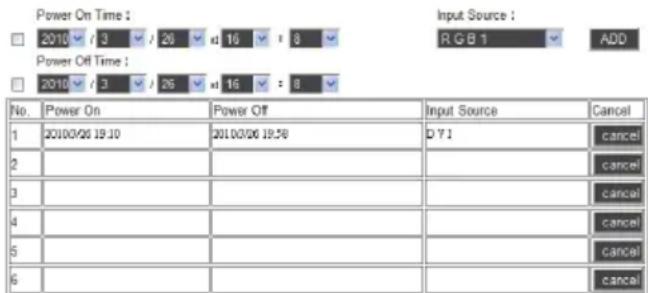
Specific Day (Bestimmter Tag)
text_image
Power On Time : 2010 3 26 16 8 Power Off Time : 2010 3 26 16 8 No. Power On Power Off Input Source Cancel 1 2010/06 19:10 2010/06 19:58 D Y I cancel 2 3 4 5 6 Input Source : RGB 1 ADD cancel cancel cancel cancel cancel cancelDer Projektor wird an einem bestimmten Tag ein- bzw. ausgeschaltet.
Dies wird wie folgt eingestellt:
- Wählen Sie den Tag und die Uhrzeit zum Einschalten des Geräts.
- Wählen Sie den Tag und die Uhrzeit zum Ausschalten des Geräts (zwischen Ein- und Ausschaltzeit müssen mehr als 5 Min. liegen).
- Wählen Sie die Eingabequelle in der entsprechenden Option (Input Source) aus.
- Bestätigen Sie die Einstellungen mit "Submit" (Senden).
- Wenn Sie einen weiteren Eintrag vornehmen möchten, kehren Sie mit der Taste "Back" (Zurück) auf die vorherige Seite zurück und tragen Sie weitere Daten ein (maximal 5 Einträge sind möglich).
Vor der Verwendung
Öffnen der Netzwerksteuerungssoftware
① Klicken Sie auf das Symbol der Software Network Control.

Network Control.exe
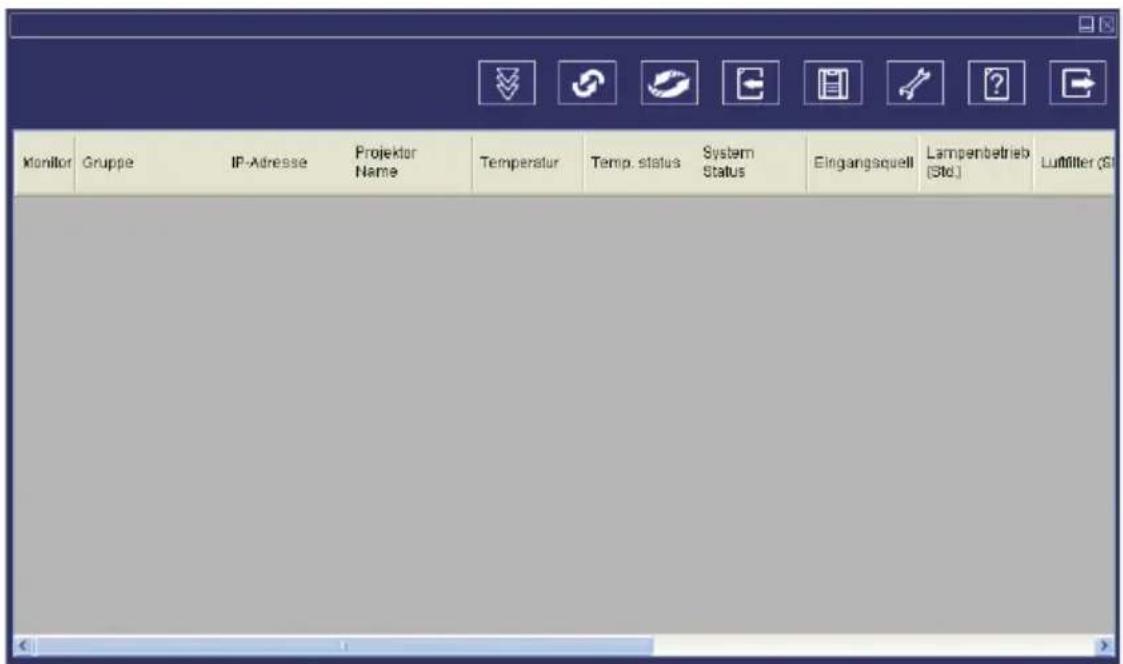
② Das Überwachungsfenster erscheint (siehe Abb.1).
text_image
Monitor Gruppe IP-Adresse Projektor Name Temperatur Temp. status System Status Eingangsquell Lampenbetrieb [Std.] Luftfilter (StAutomatische Suche nach Projektoren
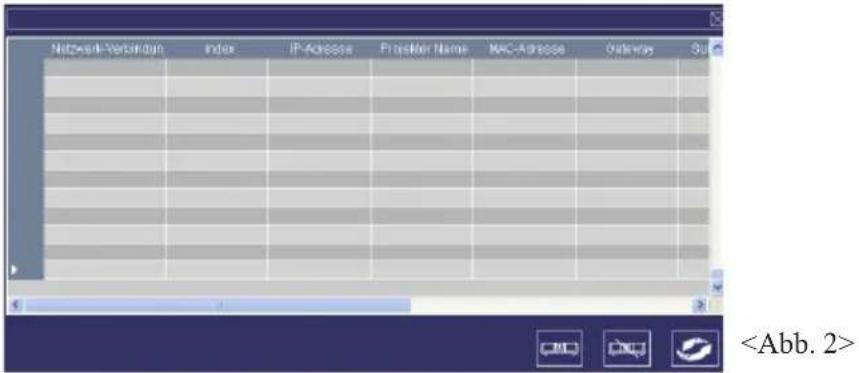
① Klicken Sie auf die Schaltfläche 📋 (Suche nach Projektoren). Die gefundenen Projektoren im Netzwerk werden angezeigt. (Abb. 2)
text_image
Network-Verbindung Index IP-Adresse Provider Name MAC-Adresse Outlaw SubHINWEIS
Falls eine Warnmeldung während des Ausführens der Software Network Control erscheint, wählen Sie bitte „Nicht mehr blocken“, um die Sperrung der Netzwerkverbindung aufzuheben.
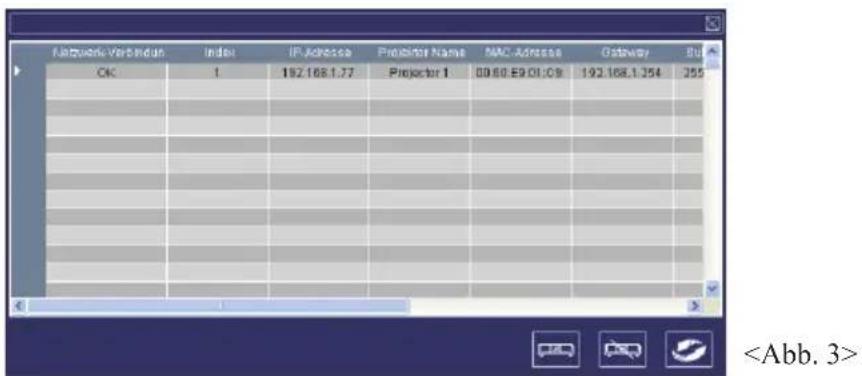
② Klicken Sie auf die Schaltfläche 📋 (erneute Suche). Der mit einem PC verbundene Projektor wird angezeigt. (Abb. 3)
text_image
Network Verbinden Index IP Address Projector Name MAC Address Gateway CIC 1 192.168.1.77 Projector 1 00:00:09 01:09 192.168.1.354 355HINWEIS
Wenn kein Projektor im Anzeigefenster verfügbar ist, kann dies die folgenden Ursachen haben:
- Es ist kein DHCP-Server im LAN verfügbar. Das LAN-Modul wird standardmäßig mit aktiviertem DHCP-konfiguriertem Client geliefert.
- Falls kein DHCP-Server im LAN verfügbar ist: Die Standard-IP-Adresse des LAN-Moduls sollte 169.254.1.1 sein. Bitte ändern Sie die IP-Adresseinstellungen des PCs/Notebooks, damit sich dessen IP-Adresse im Bereich 169.254.xxx.xxx befindet; versuchen Sie es dann erneut.
Automatische Suche nach Projektoren
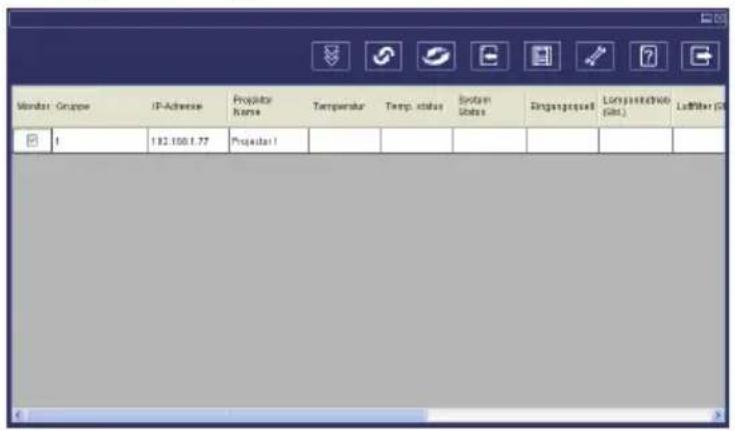
3 Klicken Sie auf die Schaltfläche 📄 (Projektor registrieren). Informationen zu dem Projektor werden auf dem Überwachungsfenster angezeigt. Durch Klicken auf die Schaltfläche 📄 (Beenden) wird die Registrierung abgebrochen und Sie kehren zur Registrierungsseite zurück.
text_image
Minder Gruppe IP-Adverse Projector Name Tempensatur Temp. status System Units Eingangesamt Longestehende (Git.) Leffler (Gt) 1 192.100.1.77 Projector 14 Die automatische Suche nach Projektoren erlaubt die Anordnung nach Gruppennamen oder Projektornamen. Hierzu müssen Sie bloß den entsprechenden Titel (Gruppennamen oder Projektorname) auf dem Überwachungsfenster anklicken. Dies hilft Ihnen sofort den Projektorstatus zu erkennen.

text_image
Monitor Group Name IP Address Projector Name Power Status Temp. Level System Status Input Source Lamp Timer(hours) Air Filter Tin (hours) ✓ 1 192.169.1.136 Projector 1 ✓ 1 192.169.1.137 Projector 2 ✓ 1 192.168.1.138 Projector 3 ✓ 1 192.169.1.139 Projector 4Automatische Suche nach Projektoren
5 Nach dem Registrieren können Sie auf die Schaltfläche (Einzeln abtasten) in der Symbolleiste oder die Schaltfläche (automatische Suche starten) klicken, um den Projektor zu überwachen.
HINWEIS
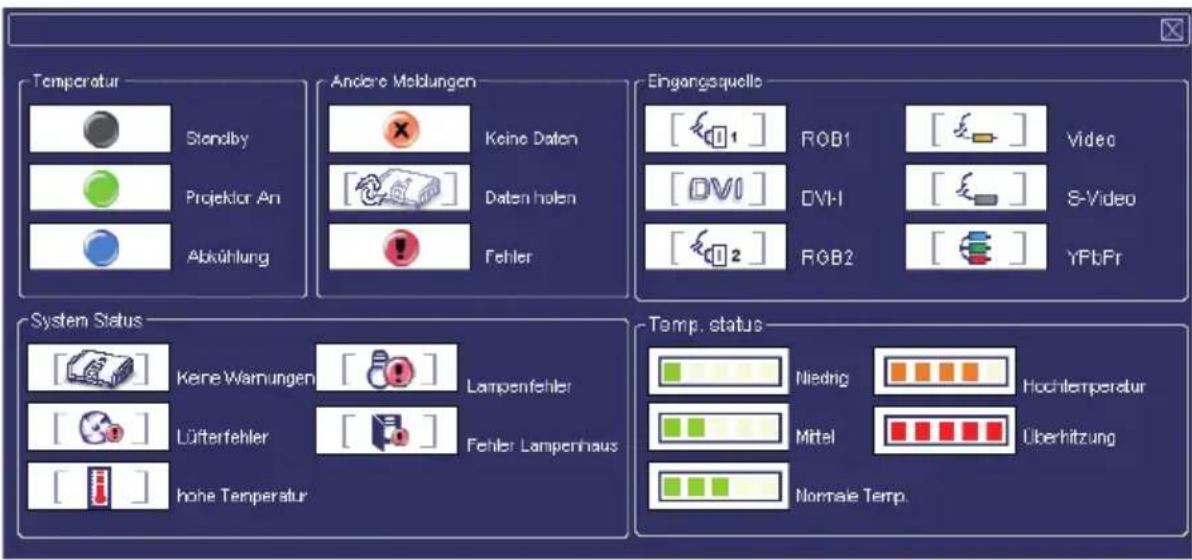
Durch Anklicken der Schaltfläche (Info) zeigen Sie die Beschreibung der Symbole wie folgt.
text_image
Temperatur Standby Projektor An Abkühlung Andere Moldingen Keine Daten Daten hohen Fehler Eingangsquelle [1] ROB1 [2] Video [0] DVI-1 [3] S-Video [2] RGB2 [4] YFbFr System Status Kerne Warnungen [5] Lampenfehler Lüfterfehler [6] Fehler Lamperhaus hohe Temperatur Temp. status Niedrig Hochtemperatur Mitel Überhitzung Normale Temp.Ändern der Projektoreinstellung
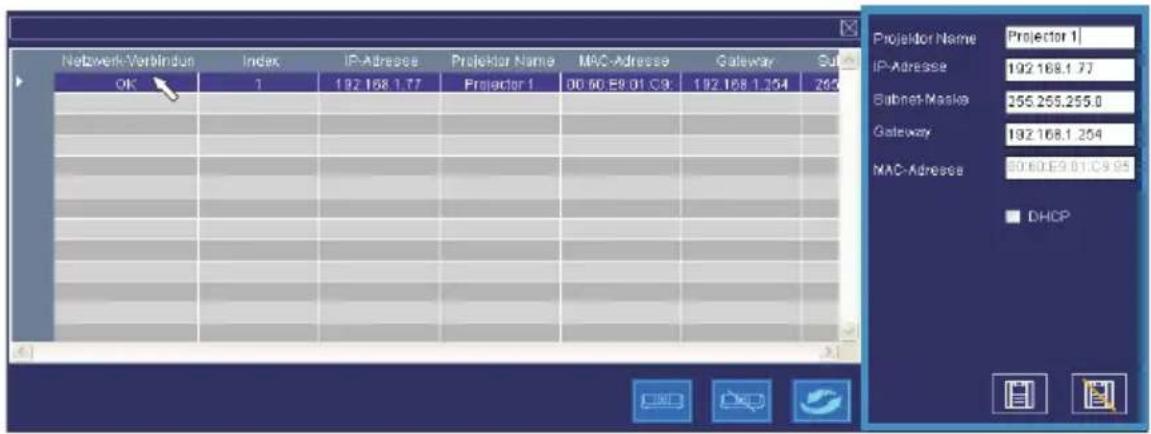
1 Falls es notwendig ist die Projektoreinstellung zu ändern, dann bringen Sie bitte den Cursor zu der Datentabelle und klicken das zu ändernde Element an. Die Details werden auf der rechten Tabelle angezeigt.
text_image
Netzwerk-Verbinden Index IP-Adresse Projector Name MAC-Adresse Gateway Sub OK 1 192.168.1.77 Projector 1 00.60.E8.01.C9 192.168.1.254 200 Projector Name Projector 1 IP-Adresse 192.168.1.77 Subnet-Masks 255.255.255.0 Gateway 192.168.1.254 MAC-Adresse 30.60.E9.01.C9.05 DHCP② Klicken Sie anschließend auf 📄, um die Einstellungsänderung zu speichern. Oder klicken Sie auf 📄m die Änderung zu verwerfen.
| Element Beschreibung | |
| Projektorname | Hier wird der Hostname angezeigt.(maximal 16 ASCII-Zeichen) |
| IP-Adresse Hier | wird die IP-Adresse angezeigt. |
| Subnet-Maske Hier | wird die Adresse der Maske angezeigt. |
| Gateway Hier | wird die Adresse des Gateways angezeigt. |
| MAC | Hier wird der MAC-Code angezeigt.(Es handelt sich um einen vorgegebenen Wert, der nicht geändert werden kann.) |
| DHCP Diese | Funktion weist dem Projektor eine IP-Adresse zu. |
Registrieren und Konfigurieren des Projektors
Löschen
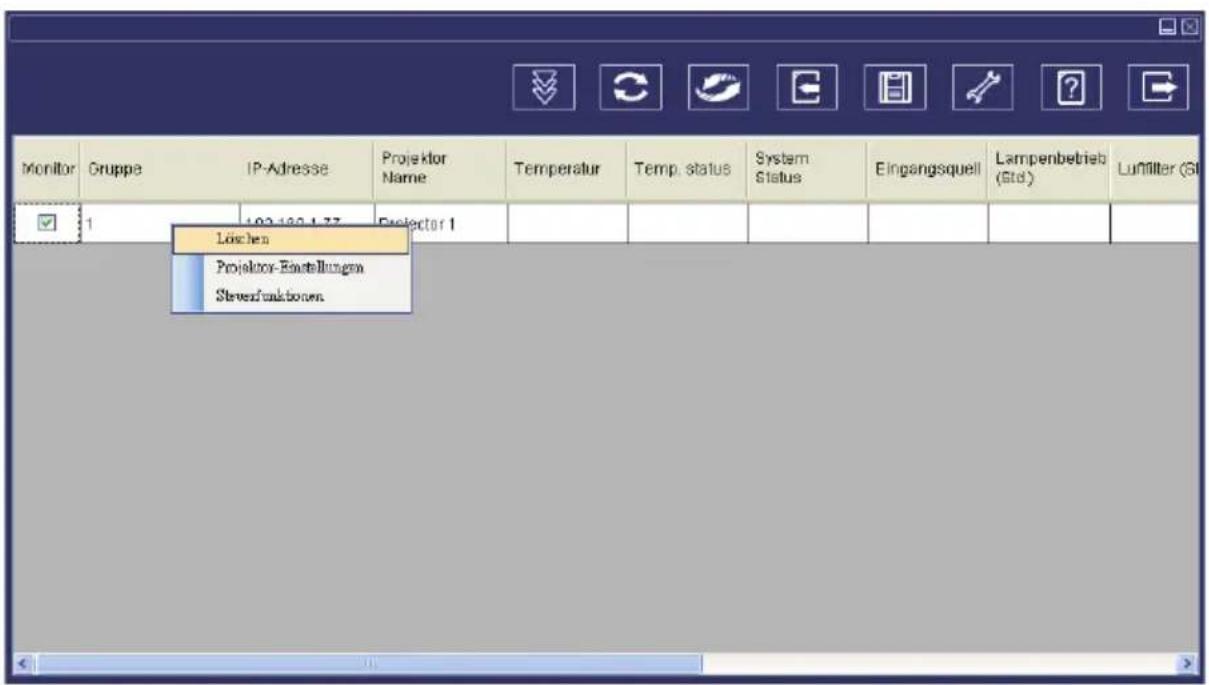
Wählen Sie den registrierten Projektor aus dem Überwachungsfenster. Klicken Sie einmal die rechte Maustaste und wählen anschließend "Löschen", um die Daten des registrierten Projektors zu löschen.
text_image
Monitor Gruppe IP-Adresse Projektor Name Temperatur Temp. status System Status Eingangsquell Lampenbetrieb (Std) Luflitter (SI) 1 102-132-1-77 Projector 1 Löchen Projektov-Einstellungen StevenkronbodenRegistrieren und Konfigurieren des Projektors
Projektor-Einstellungen
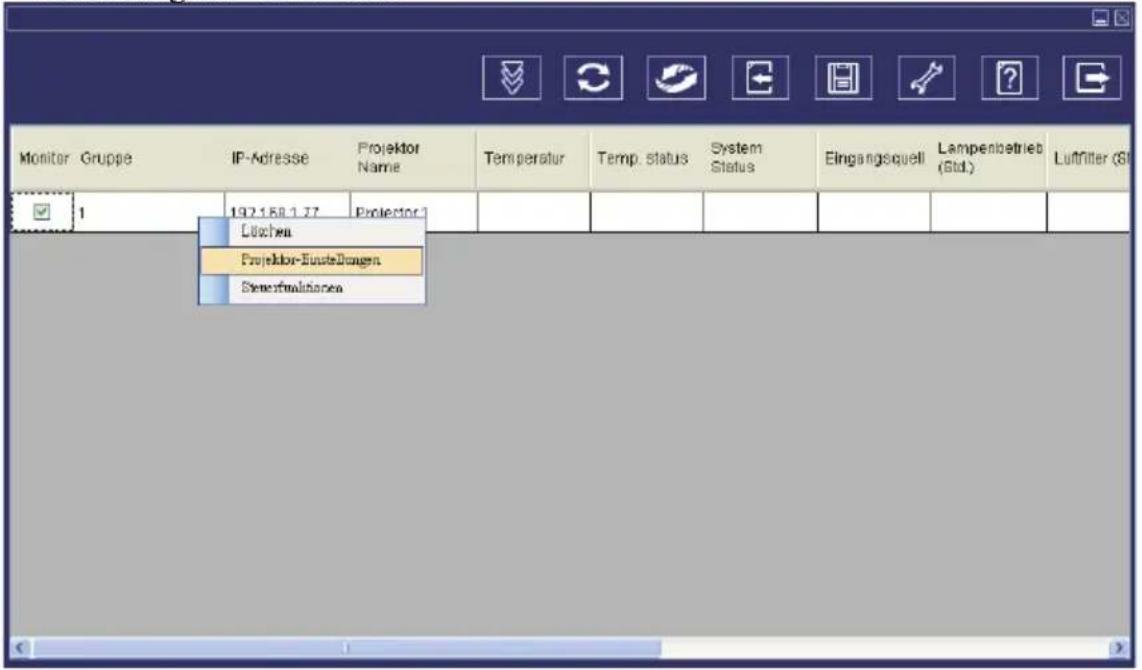
Wählen Sie den registrierten Projektor aus dem Überwachungsfenster. Klicken Sie einmal die rechte Maustaste und wählen anschließend "Projektor-Einstellungen", um die Daten des registrierten Projektors zu ändern. Klicken Sie anschließend auf 📄, um die Einstellungsänderung zu speichern. Oder klicken Sie auf 📋m die Änderung zu verwerfen.
text_image
Monitor Gruppe IP-Adresse Projektor Name Temperatur Temp. status System Status Eingangsquell Lampenbetrieb (Std.) Luftfilter (St) 1 192158.1.37 Projector Lüchtem Projektor-Einstellungen Steuerfunktionen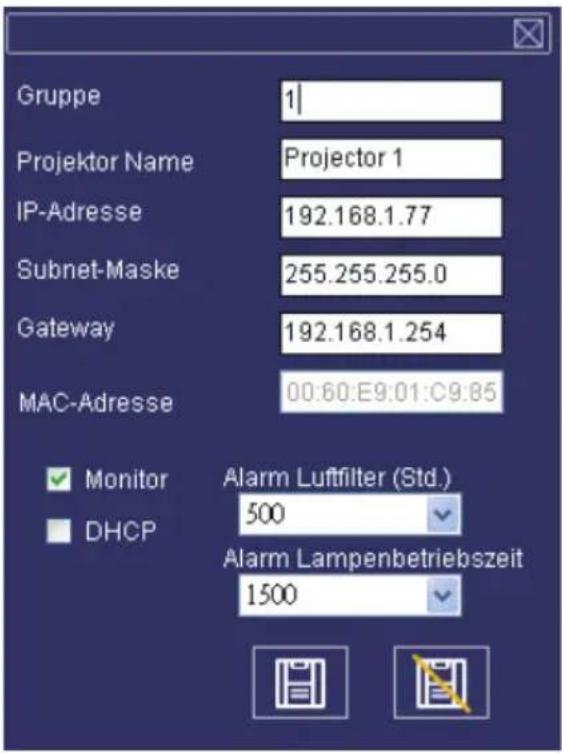
text_image
Gruppe 1| Projektor Name Projector 1 IP-Adresse 192.168.1.77 Subnet-Maske 255.255.255.0 Gateway 192.168.1.254 MAC-Adresse 00:60:E9:01:C9:85 Monitor Alarm Luftfilter (Std.) 500 DHCP Alarm Lampenbetriebszeit 1500Registrieren und Konfigurieren des Projektors
Systemeinstellung
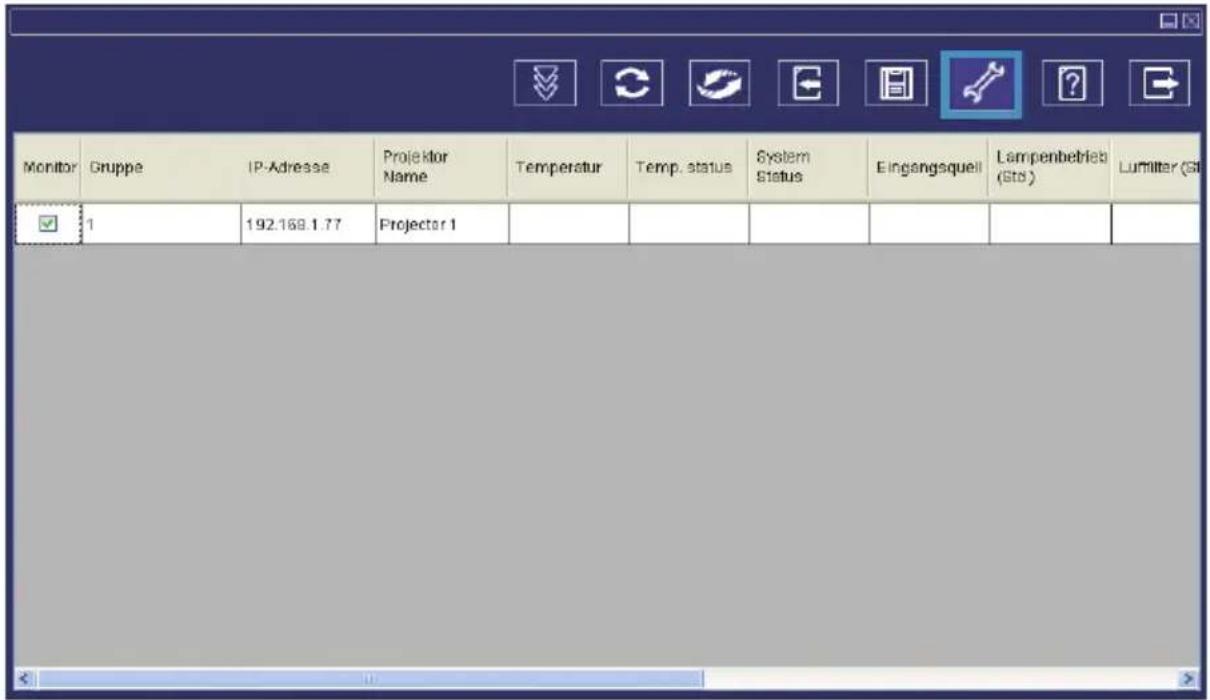
② Klicken Sie auf die Schaltfläche 📋 (Systemeinstellung), um die Systemalarmeinstellung zu ändern.
text_image
Monitor Gruppe IP-Adresse Projektor Name Temperatur Temp. status System Status Eingangsquell Lampenbetrieb (Std) Lumiliter (St) ✓ 1 192.168.1.77 Projector 1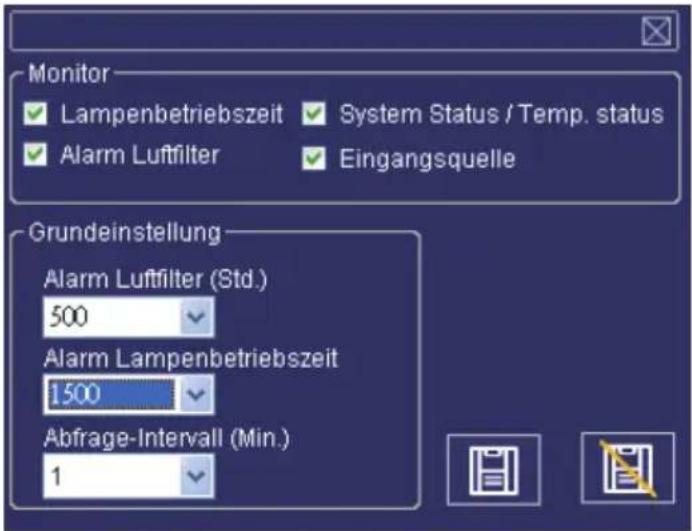
text_image
Monitor Lampenbetriebszeit System Status / Temp. status Alarm Luftfilter Eingangsquelle Grundeinstellung Alarm Luftfilter (Std.) 500 Alarm Lampenbetriebszeit 1500 Abfrage-Intervall (Min.) 1Systemeinstellung
Überwachung
| Element Beschreibung | |
| Lampenbetriebszeit Lampenbetriebszeitzähler des Projektors. | |
| Alarm Luftfilter Filterbenutzungszeitzähler des Projektors. | |
| System Status/Temp. status Systemzustand und Temperatur des Projektors im Betriebszustand. | |
| Eingangsquelle Eingabequelle des Projektors im Betriebszustand. |
Standardeinstellung
| Element Beschreibung | |
| Alarm Lampenbetriebszeit | Es stehen Ihnen die Optionen 1000, 1500,2000 und 3000 Stunden zur Auswahl.Wenn die Lampenbetriebszeit die angegebene Zeit erreicht, wird der Lampenbetriebszeitzähler rot angezeigt, um Sie daran zu erinnern, die Lampe auszuwechseln. |
| Alarm Luftfilter (Std.) | Es stehen Ihnen die Optionen 500, 1000, 1500, 2000 und 2500 Stunden zur Auswahl. Wenn die Filterbenutzungszeit die angegebene Zeit erreicht, wird der Filterbenutzungszeitzähler rot angezeigt, um Sie daran zu erinnern, den Filter auszuwechseln. |
| Abfrage-Intervall (Min.) | Es handelt sich um die Funktion automatische Erkennung. Es stehen Ihnen die Optionen 1, 3, 5 und 10 Minuten zur Auswahl. Beziehen Sie sich bitte auf die optimale Einstellung in Tabelle 4. |
Optimale Einstellung für die automatische Erkennung
| Projektoranzahl (Stück) | Zeitintervall (Minuten) |
| 1~25 1/3/5/10 | |
| 26~50 3/5/10 | |
| 51~100 5/10 | |
| 101~255 10< |
* Die maximale Anzahl der zu überwachenden Projektoren beträgt 255.
Registrieren und Konfigurieren des Projektors
Verbindung
③ Wählen Sie den registrierten Projektor aus dem Überwachungsfenster. Klicken Sie einmal die rechte Maustaste und wählen anschließend "Verbindung", um die Steuerungsseite und den Verbindungsstatus des Projektors anzuzeigen.

text_image
Stroniversorgung Eingangsquelle Steuerrlasten Projektor-Status Projektor-Meldungen Netzwerkdaten IP-Adresse 192.169.1.77 Projektor Name Projector 1 Gruppe1 Stromversorgungssteuerung
| Symbol Bezeichnung | |
 | Einschalten |
 | Ausschalten |
② Eingabequelle
| Symbol Bezeichnung | |
 | Video |
 | S-Video |
 | Y,Pb,Pr |
 | HDMI |
 | RGB 1 |
 | Eingabequelle ändern |
③ Funktionstaste
| Symbol Bezeichnung Symbol Bezeichnung | |||
 | Auf Standbild |  | |
 | Ab Leer |  | |
 | Links Trapezkorrektur + |  | |
 | Rechts Trapezkorrektur - |  | |
 | Menü Helligkeit erhöhen |  | |
 | Autom. Sync. Helligkeit verring |  | |
 | Stumm Kontrast erhöhen |  | |
③ Funktionstaste
| Symbol Bezeichnung | |
 | Kontrast verringern |
 | Einzoomen |
 | Auszoomen |
 | Lautstärke erhöhen |
 | Lautstärke verringern |
4 Projektorstatus
| Symbol Bezeichnung | |
 | Systemzustand |
 | Eingabequellezustand |
 | Lampenbetriebszeitzähler |
 | Filterbenutzungszeitzähler |
① Beschreibung der Netzwerksteuerungsseite
| Symbol Bezeichnung Beschreibung | ||
 | Alles abtasten | Es werden jeweils Informationen von einem Projektoreingelesen. |
 | Autom. Suche starten | Je nach der Systemeinstellung werden dieProjektorinformationen automatisch eingelesen. |
 | Autom. Abtastenbeenden | Einlesen der Projektorinformationen beenden. |
 | Autom. Suche | Es wird nach Projektoren in dem selben Netzwerkgesucht. Sie können die gefundenen Projektorenregistrieren und die Einstellung ändern. |
 | Projektionsdateiöffnen | Damit öffnen Sie die gespeicherte Projektdatei. |
 | Projektdatei speichern | Damit speichern Sie den registrierten Projektor unterdiesem Projekt. |
 | Systemeinstellung | Damit stellen Sie die vom Projektor abzugebendenWarnungen und Hinweise ein. |
 | Info | Damit zeigen Sie die Beschreibung derSymbole an. |
 | Beenden Damit beenden | Sie die Netzwerksteuerungssoftware. |
 | Projektor registrieren | Projektorinformationen registrieren. |
 | Beenden Registrierte Informationen verwerfen. | |
Luftfilter
Wenn eine Warnung erscheint, die Sie an die Reinigung des Luftfilters erinnert, dann ersetzen Sie bitte den Filter so bald wie möglich durch einen neuen. Bitte prüfen und reinigen Sie regelmäßig den Luftfilter.
Auswechseln des Luftfilters
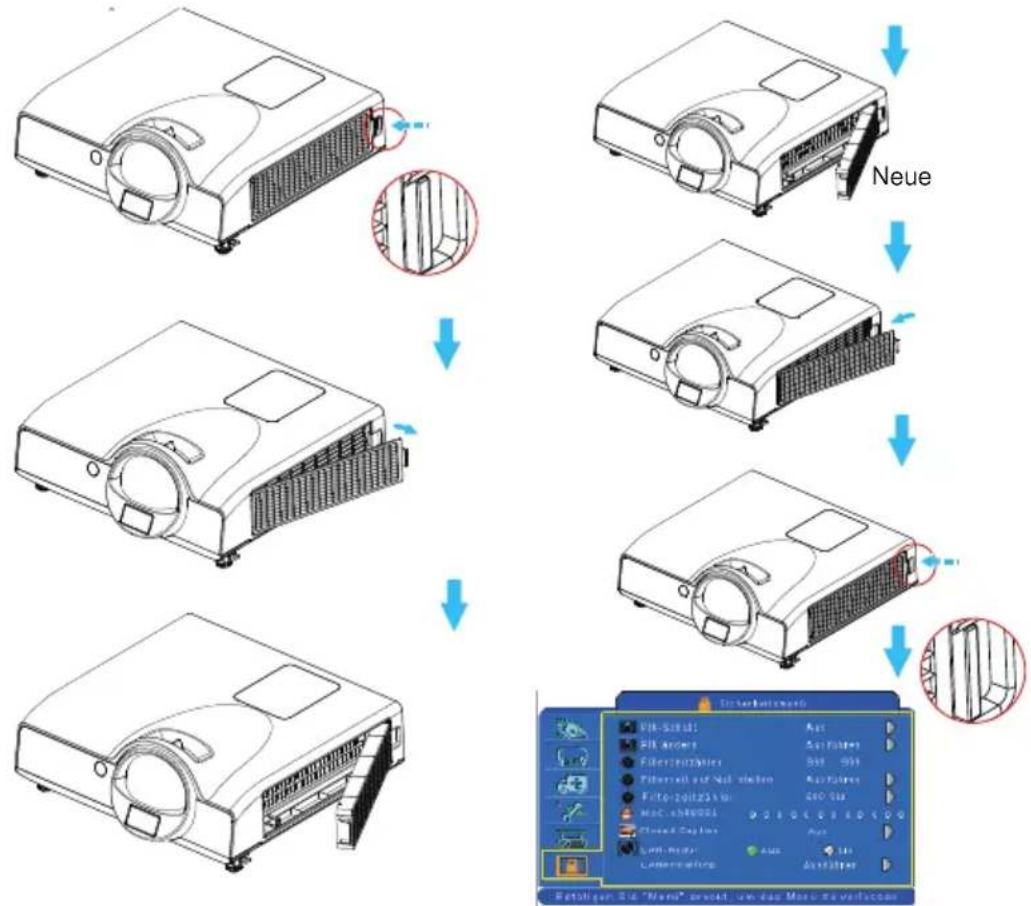
Wenn die Filterbenutzungszeit die festgelegte Zeit erreicht, dann wird eine Warnmeldung angezeigt, um Sie daran zu erinnern, den Filter durch einen neuen zu ersetzen. Falls Sie keinen Ersatzfilter haben, nehmen Sie bitte mit Ihrem Händler Kontakt auf.
text_image
Neue Dierterbeizwerte File-Strat: Apt File ander: Auto Fisher Fiberency/Max: Dot 504 Fitterwell per Nat. dicken: Auto Fisher Fillet-201/23 h: Dot 504 Mac. shr60001 D: 2 E C L O S E O S Clean & Capine: Auto Light Major: Auto Laserlessing: AutoStar Betölliger Std. "Meme" erwart, um das Music ReverhälteSchalten Sie den Projektor aus und trennen das Netzkabel vom Netz. Lassen Sie den Projektor ausreichend abkühlen.
1 Entfernen Sie die Filterabdeckung von der rechten Seite des Projektors.
② Ziehen Sie den Luftfilter heraus. ③ Installieren Sie einen neuen Luftfilter.
4 Bringen Sie die Filterabdeckung an.
⑤ Stellen Sie nach dem Reinigen oder Auswechseln des Filters die Filterbenutzungszeit auf Null. (P.35)
Hinweis:
Wenn eine Warnmeldung wie abgebildet in der oberen rechten Ecke des Bildes erscheint, dann bedeutet es, dass ein Problem mit der Installation des -Staubschutzfilters aufgetreten ist. Überprüfen Sie bitte, ob der -Staubschutzfilter richtig installiert wurde.
- Überprüfen Sie bitte, ob ein -Staubschutzfilter installiert wurde.
- Überprüfen Sie bitte, ob der Filterdeckel richtig zugemacht wurde.
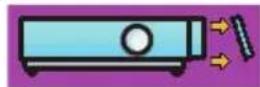
Lampe
- Wenn der Projektor kurz zuvor ausgeschaltet wurde, dann trennen Sie bitte das Netzkabel vom Netz und warten für mindestens 60 Minuten, bevor Sie beginnen, die Lampe auszuwechseln.
- Falls der Projektor an der Decke befestigt ist, wenden Sie sich bitte an Ihren Händler, um die Lampe auszuwechseln.
Auswechseln der Lampe(Artikelnummer:23040035)
- Entfernen Sie die Lampenabdeckung.
- Entfernen Sie die zwei Schrauben von dem Lampenhalter. Fassen Sie den Griff des Lampenmoduls und ziehen die Lampe gerade aus dem Projektor heraus.
- Stecken Sie die neue Lampe ein und befestigen sie an dem Lampenhalter mit 2 Schrauben.
- Bringen Sie die Lampenabdeckung an.
- Stellen Sie bitte nach dem Auswechseln der Lampe die Lampenbetriebszeit auf Null.
Wenn Sie die Lampe wechseln, ist es ratsam, den Filter gleichzeitig auszuwechseln.
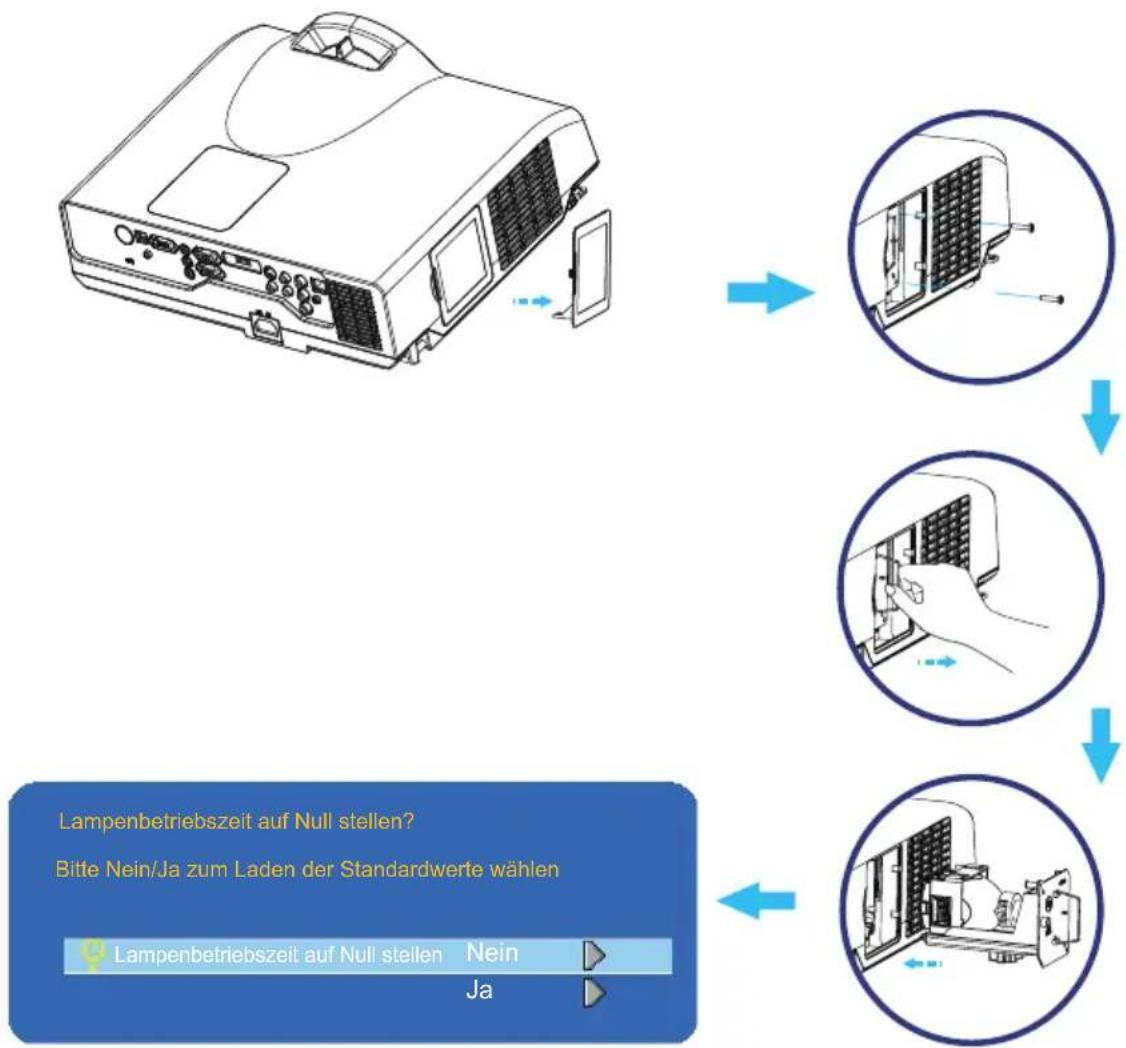
flowchart
graph TD
    A["Printer Setup"] --> B["Battery Assembly"]
    B --> C["Switching System"]
    C --> D["Storage System"]
    D --> E["Output Display"]
    F["Lampenbetriebszeit auf Null stellen?"] --> G["Bitte Nein/Ja zum Laden der Standardwerte wählen"]
    G --> H["Lampenbetriebszeit auf Null stellen Nein Ja"]

WARNING
Der Projektor verwendet eine Hochdruck-Quecksilberlampe.
Die Explosion einer Lampe mit einem lauten Knall oder einem Brennen kann zu Körperverletzungen oder einem Brand führen.
Wenn die Glühbirne zerbirst, können Glasstücke in das Lampengehäuse fliegen; außerdem könnte das Quecksilber enthaltende Gas aus der Lüftungsöffnungen des Projektors austreten.
Falls die Lampe zerbrochen ist, überprüfen Sie bitte das Projektorinnere. Bitte entlüften Sie das Zimmer sofort.
Halten Sie das Gesicht von zerbrochenen Glasstücken fern, da diese Ihre Augen oder Ihren Mund gelangen könnten. Suchen Sie im Falle einer Verletzung unverzüglich ärztliche Hilfe.
Entsorgung einer Lampe
Entsorgen Sie die Lampe unter Beachtung aller örtlich geltenden Recycling-Vorschriften.
Die Lampe darf nicht mit normalem Hausmüll entsorgt werden.
Bezüglich der Gesetze zum Recycling von Lampen in den USA gehen Sie bitte zu www.lamprecycle.org.
Bezüglich der Gesetze zum Recycling von Produkten in den USA gehen Sie bitte zu www.eiae.org.
Bezüglich der Gesetze zum Recycling von Produkten in Kanada gehen Sie bitte zu www.epsc.ca.
Weitere Informationen zu den Recycling-Gesetzen erhalten Sie bei Ihrer örtlichen Umweltschutzbehörde oder Ihrem Fachhändler.
VORSICHT HEISS
Achten Sie vor dem Austauschen der Lampe bitte auf Folgendes:
-
Die Lampe ist ein Ersatzteil. Bitte kontaktieren Sie Ihren Fachhändler für Ersatzlampen.
-
Die Lampe wird während des Gebrauchs sehr heiß. Schalten Sie die Stromversorgung aus, und trennen Sie das Netzkabel dann ab.
-
Warten Sie eine Stunde, bevor Sie die Lampe austauschen.
-
Verwenden Sie die alte Lampe nicht wieder.
Sonstige Pflege
Weiteres
- Bitte nehmen Sie mit Ihrem Händler für eine jährliche Untersuchung Kontakt auf, um einen sicheren Betrieb des Projektors zu gewährleisten.
- Stellen Sie vor der Wartung sicher, dass das Netzkabel vom Netz getrennt ist und sich der Projektor richtig abgekühlt hat. Die hohe Temperatur des Projektors nach dem Betrieb kann Verbrennungen verursachen.
- Versuchen Sie niemals in eigener Regie die Wartung im Inneren des Projektors auszuführen.
Anzeige
Die Betriebs- und Lampenanzeigen zeigen den Status des Projektors an. Prüfen Sie bitte anhand der folgenden Tabelle den Projektorzustand, bevor Sie eine Reparatur anfordern. Wenden Sie sich bitte an Ihren Händler, wenn Sie Ihr Problem nicht beheben können.
Im normalen Zustand:
| POWER (Stromschalter) | LAMPE | Bedingung Beschreibung | |
| Blinkt Grün Aus | Standbymodus | Der Projektor kann eingeschaltet werden. | |
| Leuchtet Grün Aus | Eingeschaltet | Der Projektor ist eingeschaltet und in Betrieb. | |
| Leuchtet Grün | Blinkt rot (langsam) | Abkühlmodus | Der Projektor befindet sich im Abkühlmodus und reagiert auf keine Betätigung vom Benutzer. |
Im unnormalen Zustand:
| POWER (Stromschalter) | LAMPE | Bedingung Beschreibung | |
| Blinkt Grün | Blinkt rot(schnell) | Gebläse versagt | Der Projektor hat ein Gebläseproblem erkannt. Die Lampe wird automatisch ausgeschaltet. Wenden Sie sich bitte an Ihren Händler. |
| Blinkt Grün Leuchtet rot | Lampenabdeckung geöffnet | Die Lampenabdeckung ist geöffnet, oder ein Problem mit der Lampe ist aufgetreten. Falls die Lampenabdeckung nicht geöffnet war und das Auswechseln der Lampe das Problem nicht behoben hat, dann wenden Sie sich bitte an Ihren Händler. | |
| Blinkt Grün (schnell) | Blinkt rot(schnell) | Hohe Temperatur | Der Projektor wurde überhitzt und wird automatisch ausgeschaltet. Beseitigen Sie unverzüglich die Überhitzungsbedingung.1. Stellen Sie sicher, dass die Belüftungsöffnungen frei von Hindernissen sind.2. Stellen Sie sicher, dass der Luftfilter sauber ist. |
| Blinkt Grün (langsam) | Blinkt rot (langsam) | Lampe versagt | Die Lampe leuchtet nicht. Wechseln Sie den Projektor in den "Standbymodus" und drücken erneut den Stromschalter. |
Störungen, die mit Gerätedeffekten verwechselt werden können
Die folgenden Probleme können mit einem Gerätedeffekt verwechseln werden. Befolgen Sie bitte die Anweisungen in der Tabelle. Wenden Sie sich bitte an Ihren Händler, wenn Sie Ihr Problem nicht beheben können.
| Symptom Ursache/ Lösung | |
| Der Projektor lässt sich nicht einschalten | Das Netzkabel ist nicht angeschlossen. Stecken Sie das Netzkabel in eine Steckdose. |
| Sie haben möglicherweise versucht, während des Abkühlvorgangs den Projektor erneut einzuschalten. Warten Sie, bis der Abkühlvorgang abgeschlossen ist. | |
| Es wurde keine Lampe installiert, und/oder die Lampenabdeckung wurde nicht richtig angebracht. Stellen Sie sicher, dass der Projektor ausgeschaltet ist, und trennen Sie das Netzkabel vom Netz. Prüfen Sie, ob eine Lampe installiert wurde oder die Lampenabdeckung richtig angebracht wurde. Versuchen Sie anschließend noch einmal, das Gerät einzuschalten. | |
| Das Netzkabel ist beschädigt. Wenn die LED durch Berührung des Netzkabels leuchtet und wieder erlischt, dann entfernen Sie bitte das Netzkabel und schließen es erneut an. Falls dieser Zustand weiter besteht, entfernen Sie bitte das Netzkabel und nehmen mit Ihrem Händler Kontakt auf. | |
| Kein Video | Das Eingabegerät wurde nicht richtig angeschlossen. Wählen Sie die passende Eingabequelle. |
| Keine Signaleingabe. Führen Sie die Verbindung richtig aus. | |
| Die Objektivabdeckung wurde nicht vom Objektiv entfernt. Entfernen Sie die Objektivabdeckung. | |
| Blasse Farben | Die Farbintensität sowie Farbkorrektur wurde nicht richtig eingestellt. Ändern Sie die RGB-Einstellung. |
| Farbe verloren. Eine schlechte VGA-Kabelverbindung ist die Ursache. | |
| Nicht normale Helligkeit und Kontrast | Die Helligkeit sowie der Kontrast wurde nicht richtig eingestellt. Ändern Sie die Helligkeits- und Kontrasteinstellung. |
| Die Lebensdauer der Lampe ist kurz vor dem Ende. Ersetzen Sie die Lampe durch eine neue. | |
| Video verschwommen | Der Fokus des Objektivs wurde nicht richtig eingestellt. Drehen Sie den Fokusring, um den Fokus anzupassen. |
| Das Objektiv ist verschmutzt oder beschlagen. Reinigen Sie das Objektiv. | |
Störungen, die mit Gerätedeffekten verwechselt werden können
| Symptom Ursache/ Lösung | |
| Kein Ton | Der Projektor wurde nicht richtig angeschlossen. Prüfen Sie, ob das Audiokabel richtig angeschlossen ist. |
| Die Lautstärke wurde auf das Minimum gestellt. Ändern Sie die Lautstärke. | |
| Die Audioausgabe wurde stumm geschaltet. Drücken Sie die Taste MUTE. | |
| Die Fernbedienung funktioniert nicht. | Keine Batterie. Bevor Sie die Fernbedienung verwenden, prüfen Sie bitte die Batterie in der Fernbedienung. |
| Das Signal von der Fernbedienung wurde blockiert. Entfernen Sie Hindernisse zwischen dem Projektor und der Fernbedienung. | |
Liste der unterstützten Anzeigemodi
| Computermodus/HDMI modus | ||
| Signal Bildwiederholrate | (Hz) Auflösung (Pixel) | |
| VGA 60 640x480 | ||
| VESA 60 / 72 /75 / 85 640x480 | ||
| SVGA 56 / 60 / 72 / 75 / 85 800x600 | ||
| XGA 60 / 70 / 75 / 85 1024x768 | ||
| SXGA 70 / 75 1152x864 | ||
| SXGA 60 / 75 1280x960 | ||
| SXGA 60 1280x1024 | ||
| WXGA 60 / 75 1280x800 | ||
| WXGA+ 60 / 75 / 85 1440x900 | ||
| SXGA+ 60 / 75 1400x1050 | ||
| UXGA 60 1600x1200 | ||
| WSXGA+ | 60 1680x1050 | |
| MAC | 67 1280x1024 / 640x480 | |
| MAC | 75 832x624 | |
| MAC | 75 1024x768 | |
| MAC | 75 1152x870 | |
| Component (Y, Pb, Pr / Y, Cb, Cr) | ||
| Signal Bildwiederholrate | (Hz) Auflösung (Pixel) | |
| SDTV(480i / 576i) | 30 / 25 720x480 / 720x576 | |
| SDTV(480p / 576p) | 60 / 50 720x480 / 720x576 | |
| HDTV(720p) 60 1280x720 | ||
| HDTV(1080i / 1080p) | 30 / 60 1920x1080 | |
| Composite / S-Video | ||
| Signal Bildwiederholrate | (Hz) Auflösung (Pixel) | |
| TV(NTSC) | 60 720x480 | |
| TV(PAL,SECAM) | 50 720x576 | |
Menüverzeichnis (PC-Modus)
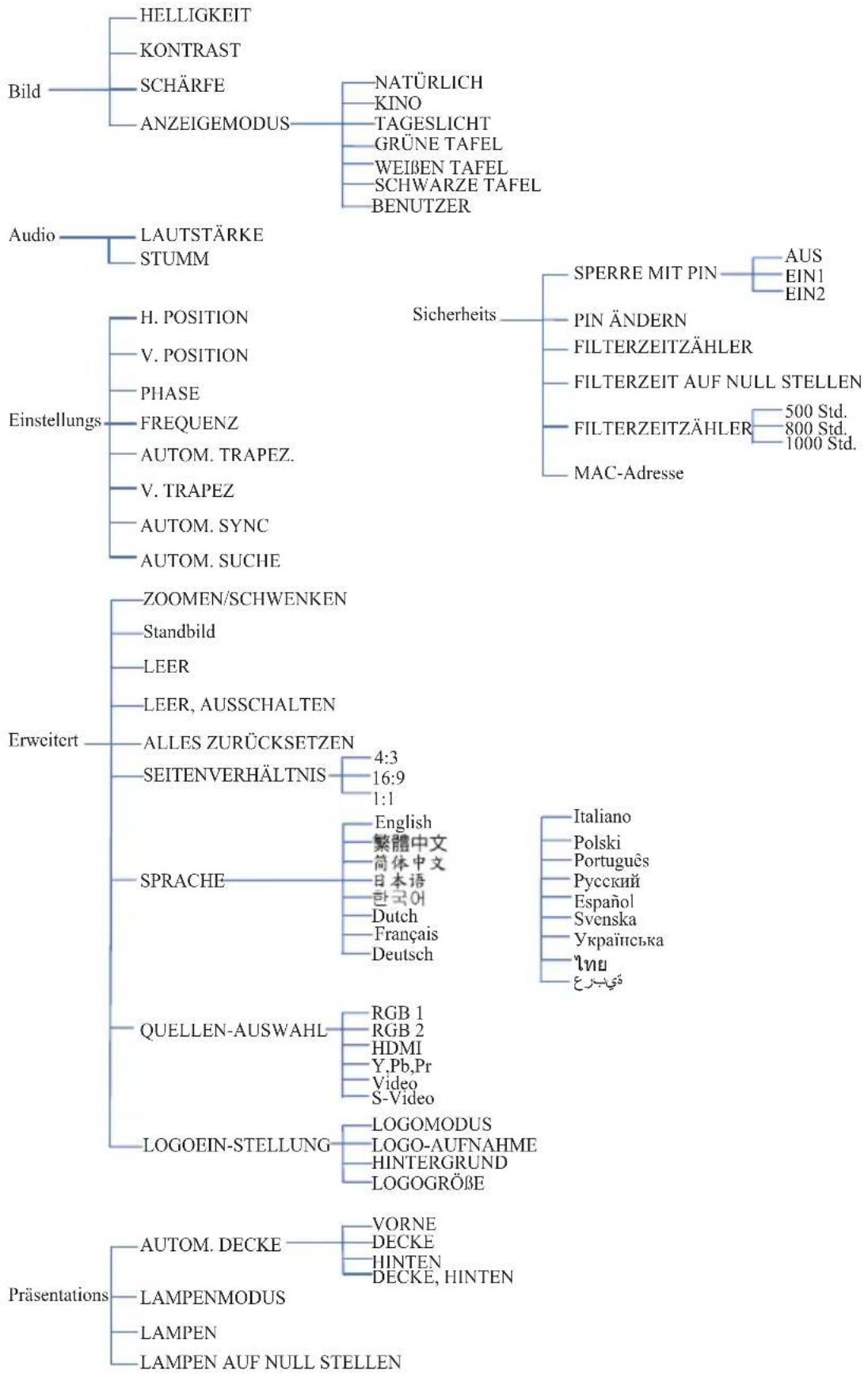
flowchart
graph TD
    A["Bild"] --> B["HELLIGKEIT"]
    A --> C["KONTRAST"]
    A --> D["SCHÄRFE"]
    A --> E["ANZEIGEMODUS"]
    D --> F["NATÜRLICH"]
    D --> G["KINO"]
    D --> H["TAGESLICHT"]
    D --> I["GRÜNE TAFEL"]
    D --> J["WEIßen TAFEL"]
    D --> K["SCHWARZE TAFEL"]
    D --> L["BENUTZER"]

    M["Audio"] --> N["LAUTSTÄRKE"]
    M --> O["STUMM"]

    P["Einstellungs"] --> Q["H. POSITION"]
    P --> R["V. POSITION"]
    P --> S["PHASE"]
    P --> T["FREQUENZ"]
    P --> U["AUTOM. TRAPEZ."]
    P --> V["V. TRAPEZ"]
    P --> W["AUTOM. SYNC"]
    P --> X["AUTOM. SUCHE"]

    Y["Erweitert"] --> Z["ZOOMEN/SCHWENKEN"]
    Y --> AA["Standbild"]
    Y --> AB["LEER"]
    Y --> AC["LEER, AUSSCHALTEN"]
    Y --> AD["ALLES ZURÜCKSETZEN"]
    Y --> AE["SEITENVERHÄLTNIS"]

    AF["Präsentations"] --> AG["AUTOM. DECKE"]
    AF --> AH["LAMPENMODUS"]
    AF --> AI["LAMPEN"]
    AF --> AJ["LAMPEN AUF NULL STELLEN"]

    K["Sicherheits"] --> K1["SPERRE MIT PIN"]
    K1 --> K1a["AUS"]
    K1 --> K1b["EIN1"]
    K1 --> K1c["EIN2"]

    S["Sicherheits"] --> S1["PIN Ändern"]
    S1 --> S1a["FILTERZEITZÄHLER"]
    S1 --> S1b["FILTERZEIT AUF NULL STELLEN"]
    S1 --> S1c["FILTERZEITZÄHLER"]
    S1 --> S1d["MAC-Adresse 500 Std. 800 Std. 1000 Std."]

    AD --> AD1["4:3"]
    AD --> AD2["16:9"]
    AD --> AD3["1:1"]

    AE["SPRACHE"] --> AE1["English"]
    AE --> AE2["繁體中文"]
    AE --> AE3["简体中文"]
    AE --> AE4["日本語"]
    AE --> AE5["한국어"]
    AE --> AE6["Dutch"]
    AE --> AE7["Français"]
    AE --> AE8["Deutsch"]

    AF --> AF1["Italiano"]
    AF --> AF2["Polski"]
    AF --> AF3["Portugues"]
    AF --> AF4["Русский"]
    AF --> AF5["Espanol"]
    AF --> AF6["Svenska"]
    AF --> AF7["Українська"]
    AF --> AF8["тыну"]

    AG["QUELLEN-AUSWAHL"] --> AG1["RGB 1"]
    AG --> AG2["RGB 2"]
    AG --> AG3["HDMI"]
    AG --> AG4["Y.Pb.Pr"]
    AG --> AG5["Video"]
    AG --> AG6["S-Video"]

    AH["LOGOEIN-STELLUNG"] --> AH1["LOGOMODUS"]
    AH --> AH2["LOGO-AUFNAHME"]
    AH --> AH3["HINTERGRUND"]
    AH --> AH4["LOGOGROße"]

    AI["Präsentations"] --> AI1["AUTOM. DECKE"]
    AI --> AI2["VORNE DECKE"]
    AI --> AI3["HINTEN DECKE, HINTEN"]
*DVI unterstützt die Funktionen H. POSITION, V. POSITION, PHASE, FREQUENZ und AUTOM. SYNC nicht.
Menüverzeichnis (Videomodus)
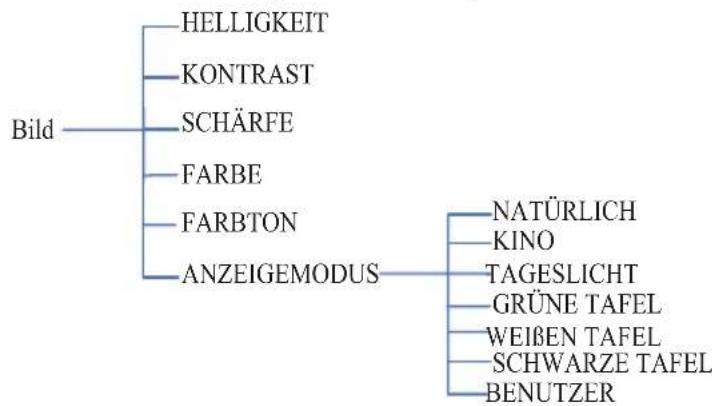
flowchart
graph TD
    A["Bild"] --> B["HELLIGKEIT"]
    A --> C["KONTRAST"]
    A --> D["SCHÄRFE"]
    A --> E["FARBE"]
    A --> F["FARBTON"]
    A --> G["ANZEIGEMODUS"]
    G --> H["NATÜRLICH"]
    G --> I["KINO"]
    G --> J["TAGESLICHT"]
    G --> K["GRÜNE TAFEL"]
    G --> L["WEIßen TAFEL"]
    G --> M["SCHWARZE TAFEL"]
    G --> N["BENUTZER"]
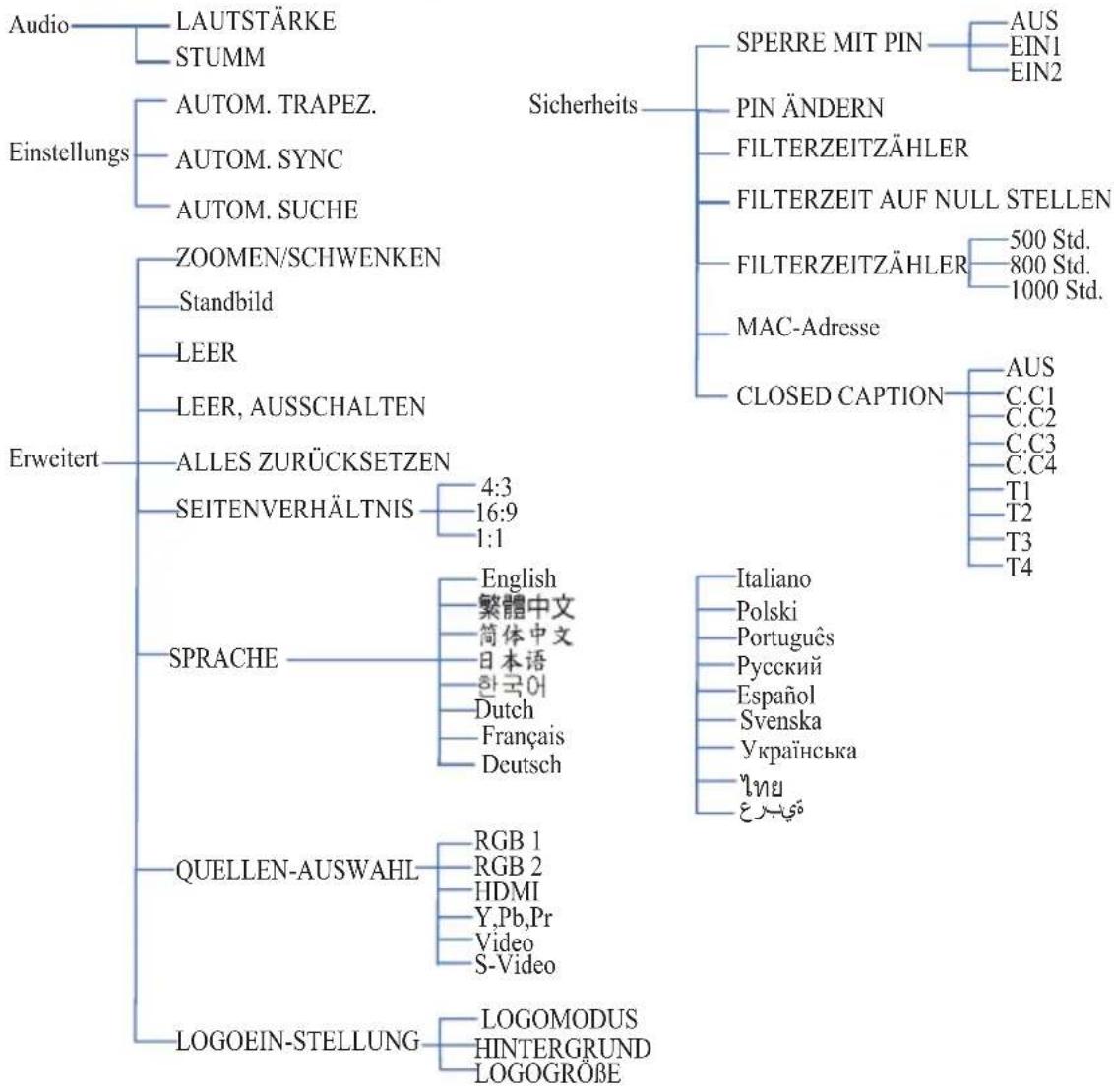
flowchart
graph TD
    A["Audio"] --> B["LAUTSTÄRKE"]
    A --> C["STUMM"]
    D["Einstellungs"] --> E["AUTOM. TRAPEZ."]
    D --> F["AUTOM. SYNC"]
    D --> G["AUTOM. SUCHE"]
    H["Erweitert"] --> I["ZOOMEN/SCHWENKEN"]
    H --> J["Standbild"]
    H --> K["LEER"]
    H --> L["LEER, AUSSCHALTEN"]
    H --> M["ALLES ZURÜCKSETZEN"]
    H --> N["SEITENVERHÄLTNIS"]
    N --> O["4:3 16:9 1:1"]
    P["SPRACHE"] --> Q["English"]
    P --> R["繁體中文"]
    P --> S["简体中文"]
    P --> T["日本語"]
    P --> U["한국어"]
    P --> V["Dutch"]
    P --> W["Français"]
    P --> X["Deutsch"]
    Y["QUELLEN-AUSWAHL"] --> Z["RGB 1"]
    Y --> AA["RGB 2"]
    Y --> AB["HDMI"]
    Y --> AC["Y,Pb,Pr"]
    Y --> AD["Video"]
    Y --> AE["S-Video"]
    AF["LOGOEIN-STELLUNG"] --> AG["LOGOMODUS"]
    AF --> AH["HINTERGRUND"]
    AF --> AI["LOGOGRÖBE"]

    B --> AJ["Sicherheits"]
    AJ --> AK["SPERRE MIT PIN"]
    AK --> AL["AUS"]
    AK --> AM["EIN1"]
    AK --> AN["EIN2"]

    E --> AO["PIN Ändern"]
    E --> AP["FILTERZEITZÄHLER"]
    E --> AQ["FILTERZEIT AUF NULL STELLEN"]

    H --> AR["FILTERZEITZÄHLER"]
    AR --> AS["500 Std."]
    AR --> AT["800 Std."]
    AR --> AU["1000 Std."]

    N --> AV["MAC-Adresse"]
    N --> AW["CLOSED CAPTION"]

    O --> AX["Italiano"]
    O --> AY["Polski"]
    O --> AZ["Português"]
    O --> BA["Pycский"]
    O --> BB["Espanol"]
    O --> BC["Svenska"]
    O --> BD["Українська"]
    O --> BE["ไทย"]
    O --> BF["يَبْرِع"]
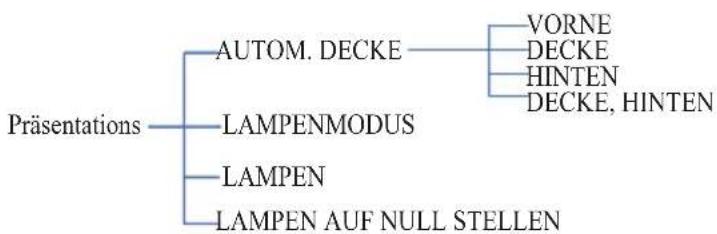
flowchart
graph TD
    A["Präsentations"] --> B["AUTOM. DECKE"]
    A --> C["LAMPENMODUS"]
    A --> D["LAMPEN"]
    A --> E["LAMPEN AUF NULL STELLEN"]
    B --> F["VORNE"]
    B --> G["DECKE"]
    B --> H["HINTEN"]
    B --> I["DECKE, HINTEN"]
Erscheinung