TF-L32B ATV - Fernseher TechnoStar - Kostenlose Bedienungsanleitung
Finden Sie kostenlos die Bedienungsanleitung des Geräts TF-L32B ATV TechnoStar als PDF.


Benutzerfragen zu TF-L32B ATV TechnoStar
0 Frage zu diesem Gerät. Beantworten Sie die, die Sie kennen, oder stellen Sie Ihre eigene.
Eine neue Frage zu diesem Gerät stellen
Laden Sie die Anleitung für Ihr Fernseher kostenlos im PDF-Format! Finden Sie Ihr Handbuch TF-L32B ATV - TechnoStar und nehmen Sie Ihr elektronisches Gerät wieder in die Hand. Auf dieser Seite sind alle Dokumente veröffentlicht, die für die Verwendung Ihres Geräts notwendig sind. TF-L32B ATV von der Marke TechnoStar.
BEDIENUNGSANLEITUNG TF-L32B ATV TechnoStar
BEDIENUNG- SANLEITUNG
VORSICHTSMASSNAHMEN...... G3
ANSCHLUSSBEISPIELE...... G4
BEDIENELEMENTE...... G5
GRUNDFUNKTIONEN...... G7
OSD-MENÜEINSTELLUNG...... G9
WARTUNG...... G17
FEHLERSUCHE UND FEHLERBEHEBUNG...... G18
TECHNISCHE DATEN...... G19
Lieber Kunde!
Vielen Dank für den Kauf dieses LCD TV. Wenn Sie den Karton zum ersten Mal öffnen, prüfen Sie, ob alle Zubehörteile vorhanden sind. Vor dem Anschließen der Teile lesen Sie bitte die Gebrauchsanleitung des LCD TV sorgfältig durch und bewahren Sie sie griffbreit zum späteren Nachlesen auf.

Bedienungsanleitung X 1

AV-Kabel X 1

Batterien X 2

Bitte prüfen Sie die Zubehörteile in der Verpackung. Bei beschädigten oder fehlenden Teilen, wenden Sie sich bitte an Ihren Händler.
:siewniH :siewniH
Diese Beschreibung wurde vor der Produktentwicklung gedruckt.
Wenn ein Teil der Produktspezifikation geändert werden musste, um seine Bedienbarkeit oder andere Funktionen zu verbessern, hat die Produktspezifikationen Priorität. In diesem Fall ist es möglich, dass die Bedienungsanle
Produktes entspricht, das Sie in Händen halten.
Daher können Produkt und Verpackung sowie Bezeichnung und Abbildung von der Bedienungsanleitung abweichen.
Der in dieser Anleitung als Beispiel gezeigte Bildschirm kann von dem tatsächlichen Bildschirm abweichen.
Es kann vorkommen, dass kleine helle und schwarze Punkte auf dem TV-Bildschirm erscheinen, dies ist aber ganz normal.
VORSICHTSMASSNAHMEN

VORSICHT
STROMSCHLAGGEFAHR
NICHT ÖFFNEN

VORSICHT: ZUM VERHINDERN VON STROMSCHLAGGEFAHR DEN DECKEL (ODER DIE RÜCKSEITE) NICHT ABNEHMEN.
ES BEFINDEN SICH KEINE VOM BENUTZER WARTUNGSFÄHIGE TEILE IM GERÄT. REPARATUREN DÜRFEN NUR VON QUALIFIZIERTEM WARTUNGSPERSONAL DURCHGEFÜHRT WERDEN.
 | Dieses Symbol gibt an, dass sich eine gefährliche Spannung mit Stromschlaggefahr im Geräteinneren befindet. |
 | Dieses Symbol gibt an, dass sich in der Bedienungs- und Wartungsanleitung dieses Gerätes wichtige Hinweise befinden. |
VORSICHT
ZUM VERHINDERN VON BRAND- ODER STROMSCHLAGGEFAHR DAS GERÄT NICHT REGEN ODER FEUCHTIGKEIT AUSSETZEN.
• Die Anlage niemals in geneigter oder unstabiler Position aufstellen.
- Das Gerät keinen extremen Temperaturen (unter 5°C oder über 35°C) oder Feuchtigkeit aussetzen.
• Das Gerät keiner direkten Sonneneinstrahlung oder sonstigen Hitzequellen aussetzen.
- Dieses Gerät nicht in einem abgeschlossenen Raum wie einen Bücherschrank oder ein eingebautes Gehäuse stellen. Für eine ausreichende Belüftung sollte immer ein Abstand von 20 cm rund um das Gerät gesorgt werden.
• Die Lüftung darf nicht durch Gegenstände, wie Zeitungen, Tischdecken, Vorhänge, usw. abgedeckt werden.
- Bitte stellen Sie dieses Gerät nicht in eine Flüssigkeit.
- Bitte stecken Sie keine Metallgegenstände durch die Lüftungsschlitze in das Gerät.
- Das Gerät darf nicht ins Wasser fallen und darf keinem Spritzwasser ausgesetzt werden. Keine mit Flüssigkeiten gefüllten Gegenstände, wie z. B. Vasen auf dem Gerät abstellen.
- Keine offenen Flammen, wie Kerzen oder ähnliches auf das Gerät stellen.
- Während eines Gewitters niemals den TV-Bildschirm oder die Antenne/das Netzkabel berühren. Bitte benutzen Sie das Gerät nicht während eines Gewitters.
- Bitte nicht auf das Netzkabel treten oder das Netzkabel verbiegen.
- Bei Auftreten von Störungen darf das Gerät nur von einem Fachmann eingestellt oder repariert werden. Bitte wenden Sie sich an einen zugelassenen technischen Kundendienst.
- Bei längerer Nichtbenutzung der Fernbedienung, Batterien herausnehmen und an einem trockenen Ort aufbewahren.
• Die Fernbedienung nicht fallen lassen, sie könnte sonst beschädigt werden.
- Bitte immer darauf achten, dass die Netzspannung der Steckdose (Spannung und Frequenz) der auf dem Geräteschild auf der Geräterückseite angegebenen entspricht.
- Bei Nichtbenutzung, das Hauptstromkabel aus der Steckdose ziehen. Beim Herausziehen immer nur am Stecker anfassen, nicht am Kabel.
- Wenn das Gerät über einen Ausschalter an der Steckdose oder über eine Steckerleiste ausgeschaltet wird, muss die Steckdose oder Steckerleiste einfach zu bedienen und in Reichweite sein.
ANSCHLUSSBEISPIELE
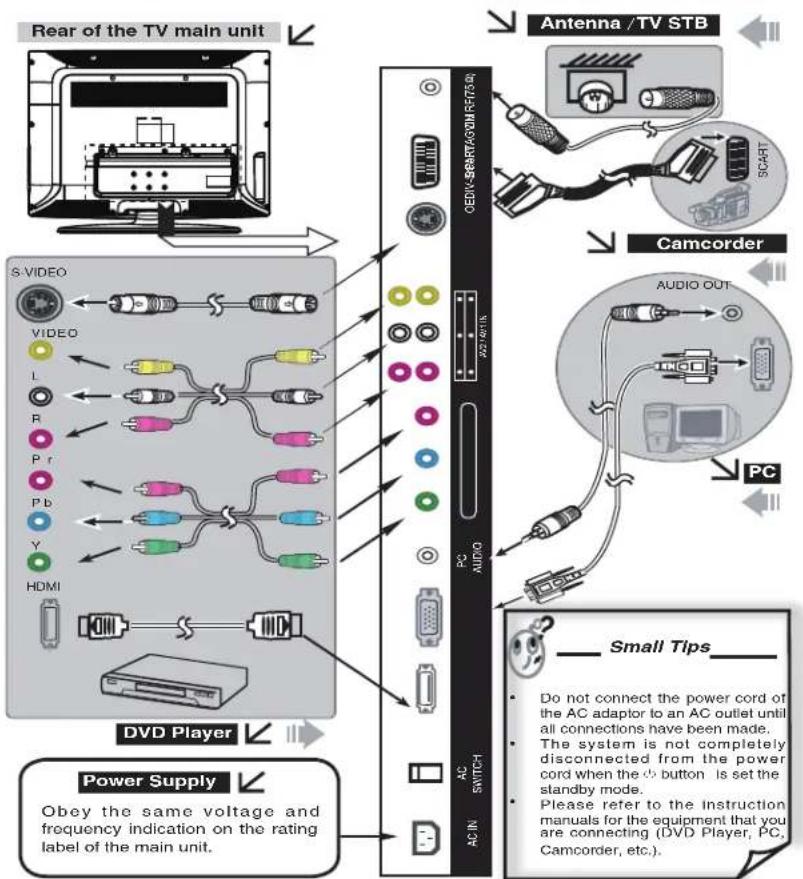
| Rear of the TV main unit | Rückseite des TV-Hauptgerätes |
| Antenna/TV STB | Antenne/TV STB |
| Camcorder | Videokamera |
| Audio out | Audio-Ausgang |
| SCART | SCART |
| PC | PC |
| DVD Player | DVD-Player |
| Power SupplyObey the same voltage and frequency indication on the rating label of the main unit | StromversorgungBitte achten Sie darauf, dass die Spannungs- und Frequenzwerte IhrerNetzstromversorgung den Angaben auf dem Geräteschild entsprechen. |
| Small TipsDo not connect the power cord of the AC adaptor to an AC outlet until all connections have been made.The system is not completely disconnected from the power cord when the ⏻ button is set the standby mode.Please refer to the instruction manuals for the equipment that you are connection (DVD Player, PC, Camcorder, etc.). | TippsErst das Netzkabel in die Steckdose stecken, wenn alle anderen Anschlüsse durchgeführt worden sind.Das System ist nicht vollständig von der Stromversorgung abgeklemmt, wenn die Taste ⏻ auf Stand-by steht.Bitte lesen Sie auch die Bedienungsanleitungen der extern angeschlossenen Geräte (DVD Player, PC, Videokamera, usw.). |
BEDIENELEMENTE
HAUPTGERÄT

text_image
PTGERAT 1 2 3 4 5 6 7 8 9 DC/DC / W/0 + - + - + - + - + - + -- Lautstärke erhöhen (VOL.+)
- Lautstärke vermindern (VOL -)
- Senderwahltasten (▲ CH)
- Senderwahltasten (CH ▼)
-
Menütaste (MENU)
-
Taste zur Auswahl der Eingangsquelle (SOURCE)
- Taste Power/Stand-by (_)
- Fernbedienungssensor
- Betriebsleuchte
FERNBEDIENUNG
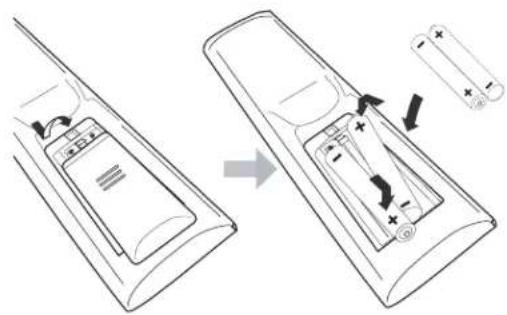
Batterien einlegen
Zwei Batterien "LR03/AAA"
Reichweite
- Helles Sonnenlicht oder Gewitter können zur Störung der Fernbedienung führen.
- Wenn die Fernbedienung für längere Zeit (einen Monat oder länger) nicht benutzt wird, immer die Batterien herausnehmen. Ansonsten könnten die Batterien auslaufen und die Fernbedienung beschädigen.
• Die Tasten auf der Fernbedienung führen ähnliche Funktionen wie die auf dem Hauptgerät aus.
| Remote sensor | Fernbedienungssensor |
| Within approx. 8 metres | Innerhalb von ca. 8 Metern |
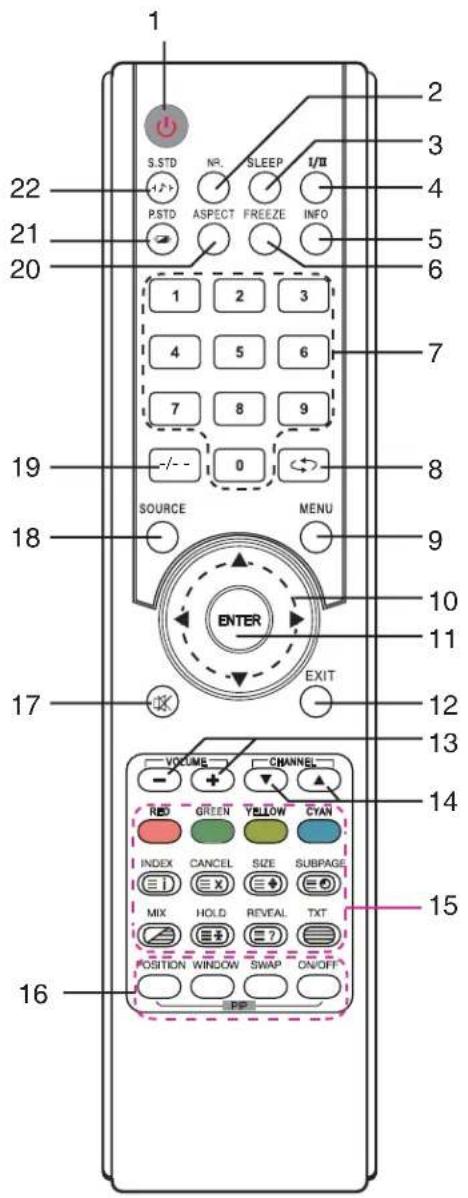
Bedienelemente
text_image
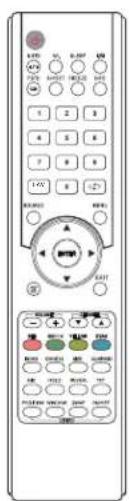
1 2 3 4 5 6 7 8 9 10 11 12 13 14 15 16 S.STD NR. SLEEP 1/Ⅲ PSTD ASPECT FREEZE INFO SOURCE MENU ENTER EXIT VOLUME CHANNEL RED GREEN YELLOW CYAN INDEX CANCEL SIZE SUBPAGE I X E TXT MIX HOLD SWAP ON/OFF POSITION WINDOW SWAP- Taste Power/Stand-by (⏻)
- Geräuschunterdrückungstaste (NR)
- Schlummerfunktionstaste (SLEEP)
- NICAM-Klangmodustaste (I/II)
- Informationsanzeigetaste (INFO)
- Bildeinfriertaste (FREEZE)
- Zahlentasten (0, 1-9)
- Taste Sender zurück (⇐)
- Menütaste (MENU)
- Richtungstasten ( ) ▶ ▼ ▲
- Bestätigungstaste (ENTER)
- Taste zum Verlassen des Menüs (EXIT)
- Lautstärkeregelung (VOLUME)
- Senderwahltaste (CHANNEL)
- Für die Videotextfunktionen:
INDEX: Taste zum Anzeigen des Videotext-Index CANCEL: Taste zum Aufheben des Videotextmodus SIZE: Anzeigengröße des Videotexts SUBPAGE: Taste für Videotext-Unterseite MIX: Videotext-MIX-Taste SPERRTASTE: Videotext-Holdtaste REVEAL: Videotext-Einblendetaste TXT: Videotext Ein/Aus- Taste - Für Bild-in-Bild-Funktionen: POSITION : Bild-in-Bild-Position Optionstasten WINDOW: Auswahl der Audioausgangsquelle. SWAP: Umschalttaste für Haupt-/Unterfenster EIN/AUS : Bild-in-Bild-Funktion Ein/Aus
- Stummschaltung (☒)
- Taste zur Auswahl der Eingangsquelle (SOURCE)
- Zahlenumschalttaste (-/-)
- Anzeigemodus-Wahltaste (ASPECT)
- Bildmodustaste (P.STD +)
- Klangmodustaste (S.STD +♪+)
GRUNDFUNKTIONEN
Gerät ein-/ausschalten
Achten Sie darauf, dass alle Anschlüsse einwandfrei durchgeführt wurden, bevor Sie das Gerät einschalten.
Sobald Sie den Netzstecker mit der Steckdose verbinden, schaltet sich das Kontrollämpchen des Einschalters ein und das Gerät geht in den Stand-by-Modus über.
Drücken Sie die Taste [Φund das Kontrollämpchen des Einschalters leuchtet blau. Erneut [Φdrücken, um das Gerät ganz auszuschalten.
Bei längerer Nichtbenutzung sollten Sie den Netzstecker aus der Steckdose ziehen.

Auswahl der Eingangsquelle.
Nachdem das Gerät eingeschaltet wurde bitte [SOURCE] drücken, um die Eingangsquelle zu wählen.
Das Menü der Eingangsquelle erscheint.
text_image
SOURCE MENU ENTER EXIT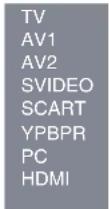
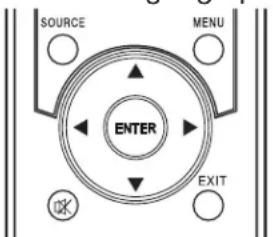
- Drücken Sie [▲] um den markierten Streifen zur gewünschten Eingangsquelle zu bewegen.
- Drücken Sie die Taste [▶] oder [ENTER] zum Bestätigen.
Bildschirmsprache wählen
Die Werkseinstellung der OSD-Sprache (On Screen Display) ist "English". Wenn Sie eine andere Sprache benutzen, können Sie sie ganz einfach ändern.
- Drücken Sie [MENU] und das OSD-Menü erscheint.
- Drücken Sie [▼] bis das Menü „Function“ erscheint.
- Drücken Sie ▶, um das Einstellungsmenü aufzurufen und die Option „Language“ (Sprache) wird markiert.
- Drücken Sie [◀/▶], um die gewünschte Sprache einzurichten.
- Zum Verlassen des Untermenüs die Taste [EXIT] drücken.
TV-Sender wählen
Nachdem Sie "TV" als Eingangsquelle gewählt haben, können Sie mithilfe einer der folgenden Optionen Ihren Sender wählen.
- Press [ ▼CHANNEL ]▲
- Drücken Sie [0, 1\~9], um die Sendernummer direkt einzugeben.
- Drücken Sie [ ↔ ] um zum vorherigen Sender zurückzukehren, den Sie vorher eingestellt hatten.
Einstellen der Lautstärke
Taste [VOLUME +/-] drücken, um die Lautstärke zu erhöhen oder zu vermindern.
Hinweis:
Die Werkseinstellung des OSD (On Screen Display - Bildschirmanzeige) ist English, jedoch verwenden wir in dieser Bedienungsanleitung sowie in allen OSD-Abbildungen die englische Sprache als Beispiel.
Funktion NICAM
Die Taste [I/II] auf der Fernbedienung drücken.
Dieser Vorgang hat keinen Einfluss auf Sender mit NICAM-Signal.
Nachdem Sie [I/II] gedrückt haben, können Sie je nach NICAM-Signaltyp verschiedene Audio-Optionen wählen.
NICAM-Signaltyp Audiosprachoption
| Mono | NICAM Mono/Mono |
| Stereo | Stereo / Mono |
| NICAM dual | mono/ Hauptdual (Dual I) / Unter-Dual (Dual II) |
Einfrieren des Bildes
Drücken Sie die Taste [FREEZE] auf der Fernbedienung und der Bildschirm wird eingefroren, d.h. er bleibt auf dem aktuellen Bild stehen.
Drückt man diese Taste erneut, kehrt man zur normalen Wiedergabe zurück.
Auswahl des Bildformats
Drücken Sie mehrmals hintereinander [ASPECT] auf der Fernbedienung, um die verschiedenen Bildformate zu wählen:
16:9 4:3
16:9: Dieses Format zeigt das Bild im Verhältnis 16:9 an.
4:3: Dieses Format ist der allgemeine Anzeigemodus für TV-Programme.
Displayinformation
Drücken Sie [INFO] auf der Fernbedienung und die Angaben zu dieser Quelle erscheinen automatisch auf dem Bildschirm.
Z.B.: Sendernr., Farbsystem, Klangsystem, usw.
Einstellen des Sleep-Timers
Der Sleep-Timer schaltet das Gerät automatisch nach Ablauf einer vorprogrammierten Zeit aus.
Drücken Sie die Taste [SLEEP] mehrmals hintereinander auf der Fernbedienung, um den gewünschten Soundmodus aufzurufen.
$$ \text { Aus } \rightarrow 1 5 (\text { Min }) \longrightarrow 3 0 (\text { Min }) \longrightarrow 4 5 (\text { Min }) \longrightarrow 6 0 (\text { Min }) \longrightarrow 9 0 (\text { Min }) \longrightarrow 1 2 0 (\text { Min }) \longrightarrow \text { Aus } $$
(Der Sleep-Timer startet, sobald die Einstellung beendet ist.)
Prüfen der verbleibenden Zeit bis zum Ausschalten.
Taste [SLEEP] auf der Fernbedienung drücken und die verbleibende Zeit bis zur Ausschaltzeit wird ein paar Sekunden lang angezeigt.
OSD-MENÜEINSTELLUNG
Drücken Sie [MENU] und das OSD-Menü erscheint.
Drücken Sie [▼] und das Hauptmenü wird in folgender Reihenfolge anzeigt:
Picture (Bild) Sound (Klang) Function (Funktion) Channel (Sender) PC () Advance (Erweiterte Einstellung)
Wenn einige Menüoptionen grau hinterlegt sind, bedeutet dies, dass diese Optionen im aktuellen Einstellmodus nicht verfügbar sind.
Allgemeine Bedienfunktionen:
- In jedem Menü kann man mit der Taste [▶] das Untermenü aufrufen.
- Drücken Sie [▲▼] um die Option aufzurufen, die Sie ändern möchten.
- Drücken Sie [◀▶], um die Option auf den gewünschten Wert einzustellen. (Wenn sich nur ein “▶dahinter befindet, drücken Sie nur [▶].)
- Nach der Einstellung wie folgt vorgehen:
Drücken Sie [MENU], um zum Ausgangspunkt zurückzukehren, wenn Sie andere Optionen einstellen möchten.,
Drücken Sie auf [EXIT], um den Menübildschirm zu verlassen.
BILD-Menü
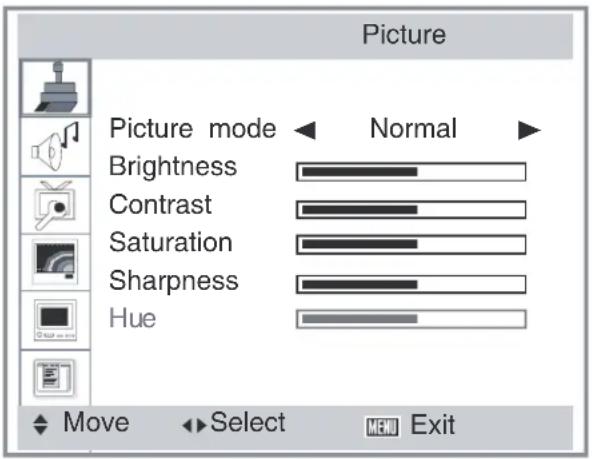
Drücken Sie auf [MENU] und das Menü "Picture" (Bild) erscheint.
Drücken Sie auf [▶], um das Bildmenü aufzurufen und um die Optionen zu ändern, wie unter „Allgemeine Bedienfunktionen“ beschrieben.
SOUND-Menü
Drücken Sie auf [MENU], dann [▼] und das Menü "Sound" (Klang) erscheint. Drücken Sie auf [▶], um die Optionen zu ändern, wie unter „Allgemeine Bedienfunktionen“ beschrieben.
text_image
Picture Picture mode ← Normal ► Brightness Contrast Saturation Sharpness Hue Move Select MENU Exit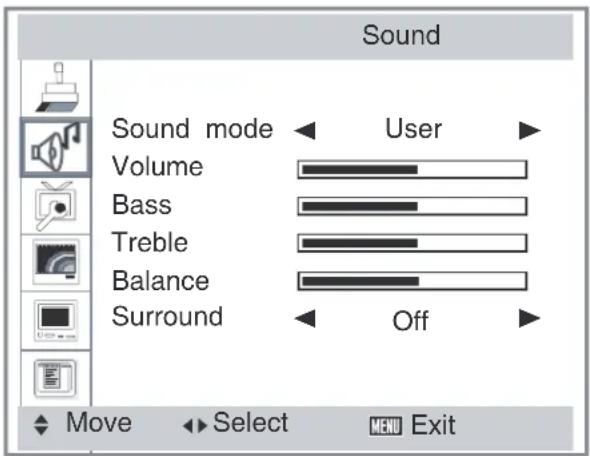
text_image
Sound Sound mode ← User ► Volume Bass Treble Balance Surround ← Off ► Move → Select MENU ExitBildmodus:
Normal : Standardbildmodus Soft: Weiche Bildeinstellungen Vivid (Leuchtend): Kontrast und Schärfe, Helligkeit, Sättigung des Bildes stärker als der normale Modus eingestellt. User: Benutzerdefinierte Einstellung. Helligkeit: Einstellung der Bildhelligkeit. Kontrast: Einstellung des Bildkontrasts. Saturation (Sättigung): Einstellung der Bildsättigung. Sharpness (Bildschärfe): Einstellung der Bildschärfe. Hue (Farbton): Einstellung des Bildfarbtons. (Nur für NTSC-Videosignal)
Klangmodus:
Normal : Standardklangmodus News (Nachrichten): Hier können Sie Nachrichtenprogramme anhören.
Movie (Film): Hier können Sie Filmprogramme ansehen User: Benutzerdefinierte Einstellung.
Volume (Lautstärke): Stellen Sie die gewünschte Lautstärke ein. Bass: Hier stellt man die tiefen Töne ein.
Treble (Höhen): Hier stellt man die hohen Töne ein.
Balance: Hier stellt man den Wert des linken und rechten Lautsprechers ein.
Surround: Hier kann man den Surroundsound "Ein" (On) oder "Aus" (Off) stellen.
FUNKTIONSMENÜ
Drücken Sie auf [MENU], dann [▼] und das Menü "Function" (Funktion) erscheint.
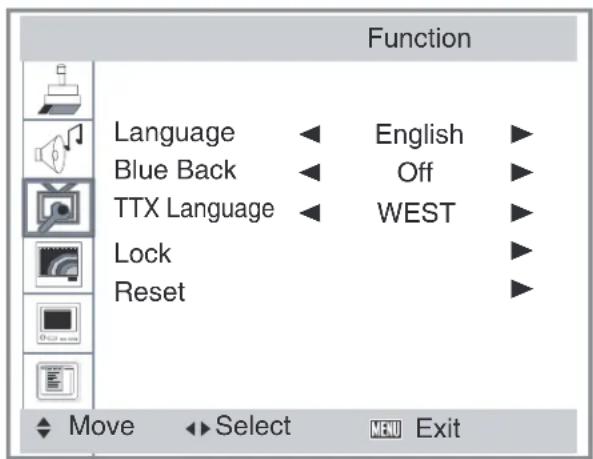
Drücken Sie auf [▶], um die Optionen zu ändern, wie unter „Allgemeine edienfunktionen“ beschrieben. B
Sprache: Hier stellt man die
Bildschirmsprache ein.
Die Werkseinstellung ist Russisch.
Blue Back:
Auf "On" (Ein) erscheint ein blauer
Bildschirm;
Auf "Off" (Aus) verschwindet der blaue
Bildschirm;
TTX Language (TTX-Sprache) :
Hier stellen Sie die Videotextsprache ein.
Lock (Sperren):
1) Zum "Sperre" (Lock) die Taste [ ]▲ / ▼ drücken.
2) Taste ▶ drücken.
Das Fenster zur Eingabe des Passworts erscheint.
Geben Sie ein 4-stelliges Passwort ein (Das Standardpasswort ist „0000“.)
Wenn Sie das Passwort vergessen haben...
Geben Sie „2008“ ein.
Geben Sie das Passwort nicht an Kinder weiter
Dieses Untermenü erscheint.
LOCK SETTING
Lock Mode (Sperrmodus): Es gibt noch andere Möglichkeiten. Zum Einrichten der nachstehenden Optionen sollte diese Funktion zunächst auf „ON“ (EIN) eingestellt werden.
Wenn sie auf "ON" (EIN) steht, sind alle nachstehenden Optionen verfügbar.
Passwort ändern
i) Drücken Sie auf [ ] um ▲ / ▼ “ “Change Password” (Passwort ändern) zu markieren.
ii) Taste ▶ drücken.
Change Password
MENU Exit
iii) Geben Sie ein 4-stelliges Passwort mithilfe der Zahlentasten ein.
Confirm Password
MENU Exit
iii) Bitte geben Sie das neue Passwort noch einmal ein.
Nachdem das neue Passwort eingerichtet wurde, kehrt man automatisch zum vorherigen Menü zurück.
Max. Lautstärke: Zum Einstellen der maximalen Lautstärke.
Volume Lock (Lautstärkensperre):
Hiermit halten Sie die Lautstärke immer auf einer einzigen Stufe.
Keyboard Lock (Tastensperre): Alle
Tasten des Hauptgerätes werden blockiert, wenn man diese Option auf "On" (Ein) stellt.
Quellensperre:
Wenn Sie [ ]drücken, werden folgende Optionen geöffnet:
| TV | ◀ | OFF | ▶ |
| AV1 | ◀ | OFF | ▶ |
| AV2 | ◀ | OFF | ▶ |
| SVIDEO | ◀ | OFF | ▶ |
| SCART | ◀ | OFF | ▶ |
| YPBPR | ◀ | OFF | ▶ |
| PC | ◀ | OFF | ▶ |
| HDMI | ◀ | OFF | ▶ |
Wählen Sie die Eingangsquelle, die Sie sperren möchten und stellen Sie den Wert auf "On" (Ein). a
Hinweis:
- Wenn ein dieser Sperren eingerichtet ist, kann die damit verbundene Option nicht eingestellt werden.
Tuning Lock (Sendersuchsperre):
Die Kanalsendersuche ist deaktiviert, wenn sie auf "ON" (Ein) steht.
TV-on Source:
Einstellen der
Standardeingangsquelle, sobald das TV-Gerät eingeschaltet wird.
TV on Channel:
Einstellen des Standard TV-Senders, sobald Sie das TV-Gerät einschalten.
Reset: (Diese Option sollte nur im Notfalle benutzt werden.)
Taste ▶ drücken.
Man verlässt das Einstellungsmenü automatisch und alle Einstellungen kehren zu den Werkseinstellungen zurück.
Wenn Sie Probleme mit der Anzeige oder bestimmten Bedienelementen haben, können Sie mithilfe dieser Einstellung die Werkseinstellungen wieder reinitialisieren.
Zum Durchführen dieses Vorgangs werden Sie zur Bestätigung aufgefordert. Alle intern gespeicherten Daten werden gelöscht.
Hinweis:
Wenn der "SPERRMODUS" auf "EIN" steht, ist die Reset-Option grau unterlegt und nicht verfügbar.
Sendermenü
(Nur möglich, wenn "TV" als ingangsquelle eingerichtet ist.) E Drücken Sie auf [MENU], dann [√] und das Menü "Channel" (Sender) erscheint.
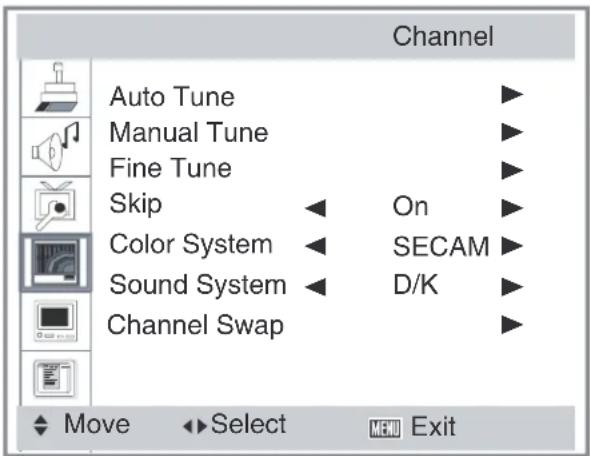
Drücken Sie auf ▶, um die Optionen zu ändern, wie unter „Allgemeine Bedienfunktionen“ beschrieben.
AutoTune (Automatische Sendersuche): Die Sender werden automatisch gesucht. Diese automatische Suche speichert die Sender im internen Speicher.
Zum Verlassen dieser Funktion während des Suchvorgangs die Taste [MENU] drücken.
Nach der automatische Suche verlässt man den Bildschirm.
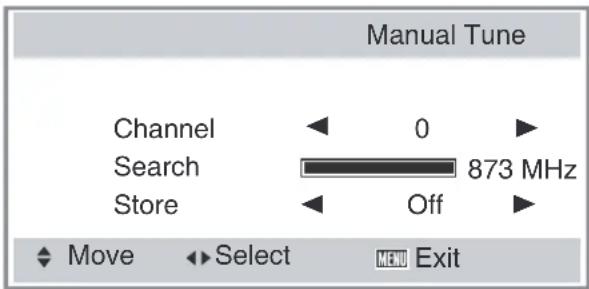
Manual Tune (Manuelle Sendersuche): Hier werden die Sender manuell gesucht und gestoppt sobald ein Sender gefunden urde. w
Option "Store" (Speichern) auf "On" (Ein) stellen und die Suchergebnisse werden im internen Speicher aufgenommen.
Drücken Sie auf [MENU], um wieder zum Ausgangsmenü zurückzukehren.
text_image
Manual Tune Channel ← 0 ► Search 873 MHz Store ← Off ► ◄ Move ►► Select MND ExitFine Tune (Feinabstimmung):
Das aktuelle Programm wird innerhalb eines Frequenzbereichs haargenau analysiert und das Ergebnis manuell gespeichert.
Skip (Überspringen):
Einstellen des Überspringens des aktuellen Senders auf "ON" (Ein) oder "Off" (Aus).
Hinweis:
Wenn der aktuelle Senders durch einfaches Drücken der Taste [P+/-], übersprungen werden soll, muss diese Markierung auf "ON" (Ein) gestellt werden.
Color System (Farbsystem):
Einstellen des Farbsystems, d. h. "SECAM", "PAL" oder "Auto".
Sound System (Klangsystem):
Einstellen des Klangsystems, d.h. "D/K", "B/G", "I", "L/LL" oder "Auto".
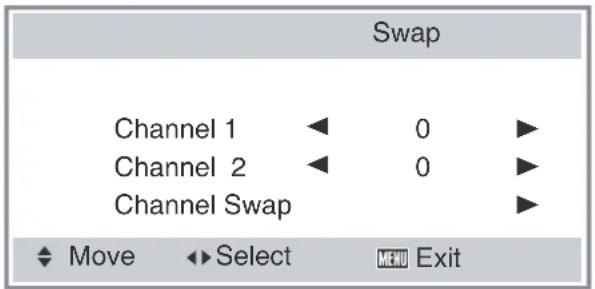
Channel swap (Sender austauschen): Austauschen von zwei gespeicherten Sendern. (z. B.: Sender 3 und 8) Bewegen Sie den Cursor, indem Sie auf [ ]drücken, geben Sie die
Sendernummer mit [ ]
text_image
Swap Channel 1 ◀ 0 ► Channel 2 ◀ 0 ► Channel Swap ► ◄ Move ◀► Select M# Exit1). Ändern Sie die Nummer nach Kanal 1 von "0" auf "3".
2). Ändern Sie die Nummer nach Kanal 2 von "0" auf "8".
3). Markieren Sie die Option "Channel Swap" und drücken Sie auf [▶4). Zum Verlassen des Fensters [MENU] drücken.
PC-MENÜ
(Nur möglich, wenn "PC" als Eingangsquelle eingerichtet ist.)
Drücken Sie auf [MENU], dann [↓ und das Menü "PC" erscheint.
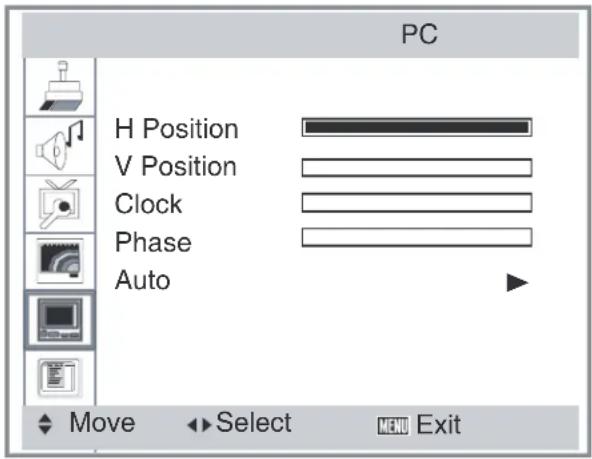
Drücken Sie auf ▶, um die Optionen zu ändern, wie unter „Allgemeine Bedienfunktionen“ beschrieben.
H Position: Einstellen der horizontalen Bildposition.
V Position: Einstellen der vertikalen Bildposition.
Clock: Wenn vertikale Streifen auf dem Bildschirm erscheinen, sollten Sie diese Option einstellen.
Phase: Einstellen der Bildphase.
Auto Automatisches Einstellen aller oben aufgeführten Optionen. Im Allgemeinen wird die Bildposition des Bildschirms, Clock und Phase anhand der Signalausgabe vom angeschlossenen PC eingestellt. In manchen Fällen ist die automatische Einstellung jedoch wirkungslos. Sie können die Optionen Position, Clock, Phase manuell einstellen.
Advance menu (Erweiterte Einstellungen)
Drücken Sie auf [MENU], dann [↓ und das Menü "Advance" erscheint.
Drücken Sie auf [▶], um die Optionen zu ändern, wie unter „Allgemeine Bedienfunktionen“ beschrieben.

Einstellen des optimalen Anzeigeverhältnisses.
3D NR: Einstellen einer optimalen 3D-Geräuschunterdrückung auf "Low" (schwach), "Mid" (mittel), "High" (stark) oder "Off" (Aus). Color Temp.
(Farbtemp.) Hier stellen Sie die optimale Farbtemperatur ein.
Back Light: (Hintergrundbeleuchtung)
Hier stellt man die optimale Hintergrundbeleuchtung ein (stark oder schwach).
OSD Transparency (OSD-Transparenz):
Hier kann man die Transparenz der Menüleiste der Bildschirmanzeige einstellen.
OSD Duration (OSD-Dauer) Einstellen der Anzeigedauer des OSD-Menüs.
PIP/POP:
Einstellen der entsprechenden Optionen des PIP (Bild-in-Bild) oder POP (Bild-auf-Bild) Modus.
Drücken Sie auf [ ] um die Optionen zu ändern, wie unter „Allgemeine Bedienfunktionen“ beschrieben.
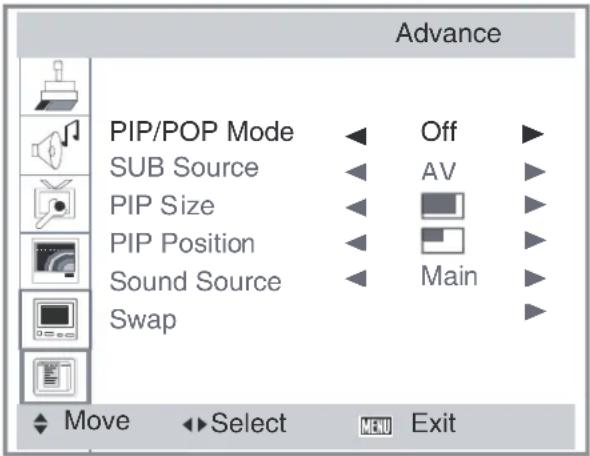
Hier können Sie den gewünschten Modus einstellen.
(Off / PIP / POP 4:3 / POP 16:9)
SUB source: Ändern der
Unterfensterquelle.
PIP Size (PIP-Größe): Ändern der Größe des Unterfensters.
PIP POSITION: Ändern der Position des Unterfensters.
Sound Source (Klangquelle): "Main" oder "Sub" als Audioausgangssignal einstellen.
Swap: Zum Austauschen der Haupt- und Unterquelle, falls erforderlich.
Hinweis:
PIP/POP ist in manchen Modi nicht verfügbar. (Siehe "PIP
/POP-Quellenkonfiguration " unten.)
Q: Verfügbar
X Nicht verfügbar
PIP: Nur für PIP
PIP/POP-Quellenkonfiguration
Reinigen der LCD-Anzeigefläche
Die LCD-Anzeigefläche darf nicht mit spitzen Gegenständen berührt werden. Staub und Fingerabdrücken auf der LCD-Anzeigefläche können mit einem weichen, sauberen Tuch abgewischt werden.
Immer gerade, von der Mitte der LCD-Anzeigefläche nach außen wischen.
Niemals chemische Mittel, wie Plattensprays, Antistatiksprays, Benzin oder Verdünner zum
Reinigen der LCD-Anzeigefläche verwenden.
Reinigen des Hauptgerätes
Reinigen Sie das Gerätegehäuse mit einem sauberen, weichen, leicht lauwarm befeuchteten Tuch. Bitte benutzen Sie kein Benzin, keinen Verdünner oder Alkohol, da sonst die Oberfläche beschädigt werden kann.

Ihr Produkt wurde aus hochwertigen Materialien und Komponenten entworfen und hergestellt, die recycelt werden können und wiederverwendbar sind.
Dieses Symbol bedeutet, dass elektrische und elektronische Geräte am Ende ihres Lebens vom normalen Hausmüll getrennt entsorgt werden müssen.
Bitte entsorgen Sie dieses Gerät in Ihrer Gemeinde bei einer entsprechenden Sammelstelle bzw. in einer Rücknahmestelle zum Recycling.
In der Europäischen Gemeinschaft und in anderen europäischen Ländern, gibt es ein Trennsystem zum Entsorgen verbrauchter Elektro- und Elektronikgeräte.
Bitte helfen Sie uns, unsere Umwelt gemeinsam zu schützen!
FEHLERSUCHE UND FEHLERBEHEBUNG
Symptom
Mögliche Ursache
Korrekturmaßnahmen
Kein Bild und kein Ton
Das Netzkabel ist nicht richtig mit dem Hauptgerät verbunden.
Verbinden Sie das Netzkabel mit dem Hauptgerät.
Das Netzkabel ist nicht mit einer Netzsteckdose verbunden.
Das Netzkabel mit der Steckdose verbinden.
Es wurde die falsche Eingangsquelle gewählt.
Wählen Sie eine korrekte Eingangsquelle.
Die Eingangsquelle funktioniert nicht mit dem TV-Gerät.
Führen Sie die richtigen Anschlüsse durch.
Kein Ton.
Die Lautstärke ist zu leise eingestellt.
Zum Erhöhen der Lautstärke die Taste VOLUME+ drücken.
Die Taste ☒MUTE wurde auf der Fernbedienung gedrückt.
Zum Aufheben der Stummschaltung die Taste ☒ oder (oder VOLUME+/-) drücken.
Es wurde ein falsches Klangsystem eingestellt.
Stellen Sie ein richtiges Klangsystem aus dem Hauptmenü ein, das mit Ihrem TV-Gerät übereinstimmt.
Kein Bild oder nur Schwarz-Weiß-Bild.
Die Einstellung des Farbsystems passt nicht zum Programm.
Stellen Sie das richtige Farbsystem ein.
Die Einstellung des Klangsystems passt nicht zum Programm.
Stellen Sie das richtige Klangsystem ein.
Bild- oder Tonstörungen:
Einige umstehende Geräte erzeugen Funkstörungen im TV-Gerät.
Bitte halten Sie solche Geräte vom TV fern.
Es befindet sich eine Steckerleiste in derselben Netzsteckdose.
Verbinden Sie das Netzkabel mit einer anderen Netzsteckdose.
Es wurde ein falsches Klangsystem eingestellt.
Stellen Sie ein richtiges Klangsystem aus dem Hauptmenü ein, das mit Ihrem TV-Gerät übereinstimmt.
Einige Funktionen stehen nicht zur Verfügung.
Diese Funktionen wurden in der Einstellung "LOCK" „ON“ gesperrt.
Bitte deaktivieren Sie diese Sperre ("LOCK").
TECHNISCHE DATEN
TF-L32B ATV
Bildschirmmerkmale
Displaytyp LCD
Aktive Fläche 697,7 (H) X 392,2 (V) mm
Aspect Ratio
(Bildschirmformat) 16:9
Auflösung des
Bildschirms: 1366 (H) X 768 (V)
Helligkeit 480 cd/m²
Kontrastverhältnis 3000:1
Punktpitch 0,17025 (H) X 0,51075 (V) mm
Maximale Farbanzahl 16.7M
Reaktionszeit 6,5 ms
Zeichen
HDMI kompatibel
480I, 480P, 576I, 576P, 720P, 1080I, 1080P
TV-Empfang
TV-Farbsystem: SECAM/PAL
| Wechselstrom 100V-240V,50/60Hz. | |
| TV-Stromeingang | |
| Leistungsaufnahme | < 150 W |
Anschlüsse
Eingang:
TV Tuner (RF 75Ω) 1
Composite Video-Eingang
(AV1/2) 2
S-Video-Eingang
(S-VIDEO) 1
HDMI-Eingang (HDMI) 1
Component Input (YPbPr) 1
VGA-Eingang (VGA) 1
PC-Audio-Eingang (PC
AUDIO ) 1
SCART 1
Unterstützte VGA-Auflösungen
640 x 480@ 60Hz/75Hz
800 x 600@ 60Hz/75Hz
1024 x 768@ 60Hz/75Hz
1366 x 768 @ 60Hz
Maße (BxHxT)
Gerät mit
Ständer/Lautsprecher 794 x 571 x 232mm
Gerät ohne Ständer 794 x 528 x 113mm
Gewicht (netto)
Gerät mit
Ständer/Lautsprecher 13,7 Kg
Lautsprecherdaten
Eingebaute Lautsprecher 2 (10W, 8Ω)
Umgebung
Betriebstemperatur 5°C - 35°C
Betriebsfeuchtigkeit 10%-90%
Hinweis:
Änderungen ohne vorherige Ankündigung vorbehalten.
TECHNOSTAR
TF-L32B ATV
GEBRUIKERS- HANDLEIDING
TECHNISCHE KENMERKEN......D19
Beste klant,
DOE EEN BEROEP OP EEN ERKENDE EN BEVOEGDE TECHNISCHE DIENST


OM BRAND OF HET GEVAAR VAN EEN ELEKTRISCHE SCHOK TE VERMIJDEN, DEZE EENHEID NIET AAN REGEN OF VOCHT BLOOTSTELLEN
TECHNISCHE KENMERKEN
TF-L32B ATV
Schermkenmerken
| Schermtype LCD | Ingang | ||
| Actief bereik | 697.7(H) X 392.2(V) mm | TV-tuner (RF 75Ω) | 1 |
| Schermverhouding: | 16:9 | Samengestelde video-uitgang (AV1/2) 2 | |
| Schermresolutie | 1366(H) X 768(V) | ||
| Helderheid: | 480 cd/m2 | S-video-ingang (S-VIDEO) | 1 |
| Contrastverhouding | 3000:1 | HDMI-ingang (HDMI) | 1 |
| Dot Pitch | 0.17025(H) X 0.51075(V) mm | Componentingang (YPbPr) | 1 |
| Maximumkleur | 16.7M | VGA-ingang (VGA) | 1 |
| Reactietijd | 6.5 ms | RC audio-ingang (RC AUDIO) | 1 |
Karakters
HDMI-compatibel 480I, 480P, 576I, 576P, 720P, 1080I, 1080P
TV-ontvangst
| TV-systeem: | SECAM/PAL |
| Klanksysteem: | D/K, B/G, I, L/LL |
Stroomvereisten
| TV-stroomingang | AC100-240V ~ 50/60Hz |
| Stroomverbruik | < 150 W |
Aansluitingen
| Ingang | |
| TV-tuner (RF 75Ω) | 1 |
| Samengestelde video-uitgang (AV1/2) 2 | |
| Jang (S-VIDEO) | 1 |
| HDMI-ingang (HDMI) | 1 |
| Componentingang (YPbPr) | 1 |
| VGA-ingang (VGA) | 1 |
| PC audio-ingang (PC AUDIO) 1 | |
| SCART | 1 |
VGA-resoluties ondersteund
| 640 x 480@ 60Hz/75Hz |
| 800 x 600@ 60Hz/75Hz |
| 1024 x 768@ 60Hz/75Hz |
| 1366 x 768 @ 60Hz |
Afmetingen (BxHxD)
Wenn Sie das Gerät aus irgendwelchen Gründen entsorgen müssen, beachten Sie bitte Folgendes: Ausgediente Elektroartikel gehören nicht in den Hausmüll. Bitte entsorgen Sie diese an den vorgeschriebenen Orten. Adressen zum Recycling erhalten Sie bei der zuständigen Behörde an Ihrem Standort. (Richtlinie zur Entsorgung von elektrischen und elektronischen Altgeräten)