TV 7100 - Scanner Tevion - Kostenlose Bedienungsanleitung
Finden Sie kostenlos die Bedienungsanleitung des Geräts TV 7100 Tevion als PDF.


| Produkttyp | Multi Scanner für Dias, Negative und Fotos |
| Modell | TV 7100 |
| Bildsensor | 5,1 Megapixel CMOS Sensor |
| Optische Auflösung | 1800 dpi (2400 dpi interpoliert) |
| Display | 6,1 cm (2,4 Zoll) TFT-Farbmonitor |
| Abmessungen (H x B x T) | 220 x 208 x 147 mm |
| Gewicht | ca. 1200 g |
| Stromversorgung | Über USB 2.0 oder externes Netzteil (5V, 1A, 100-240V~) |
| Externer Speicher | SD/SDHC, xD, MMC, MS, MS-Pro |
| Interner Speicher | 8 MB (für Aufnahmen ohne Speicherkarte) |
| Scan-Medien | Dias, Negative, Fotos (bis 13 x 18 cm) |
| Scan-Modi | Filmscanner und Fotoscanner |
| Bildbearbeitungssoftware | BlazePhoto 2.0 (für Windows ME/2000/XP/Vista/7) |
| Lieferumfang | Diahalter, Negativhalter, 3 Fotoschlitten (9x13, 10x15, 13x18 cm), USB-Kabel, Netzadapter, Software-CD, Garantiekarte |
| Garantie | 3 Jahre Herstellergarantie |
| Sprachen | Mehrsprachig einstellbar (u.a. Deutsch, Englisch) |
| Sicherheit | CE-Kennzeichnung, FCC Klasse B, Schutz vor elektrischem Schlag |
| Entsorgung | Gerät nicht im Hausmüll entsorgen (WEEE-Richtlinie) |
Häufig gestellte Fragen - TV 7100 Tevion
Benutzerfragen zu TV 7100 Tevion
0 Frage zu diesem Gerät. Beantworten Sie die, die Sie kennen, oder stellen Sie Ihre eigene.
Eine neue Frage zu diesem Gerät stellen
Laden Sie die Anleitung für Ihr Scanner kostenlos im PDF-Format! Finden Sie Ihr Handbuch TV 7100 - Tevion und nehmen Sie Ihr elektronisches Gerät wieder in die Hand. Auf dieser Seite sind alle Dokumente veröffentlicht, die für die Verwendung Ihres Geräts notwendig sind. TV 7100 von der Marke Tevion.
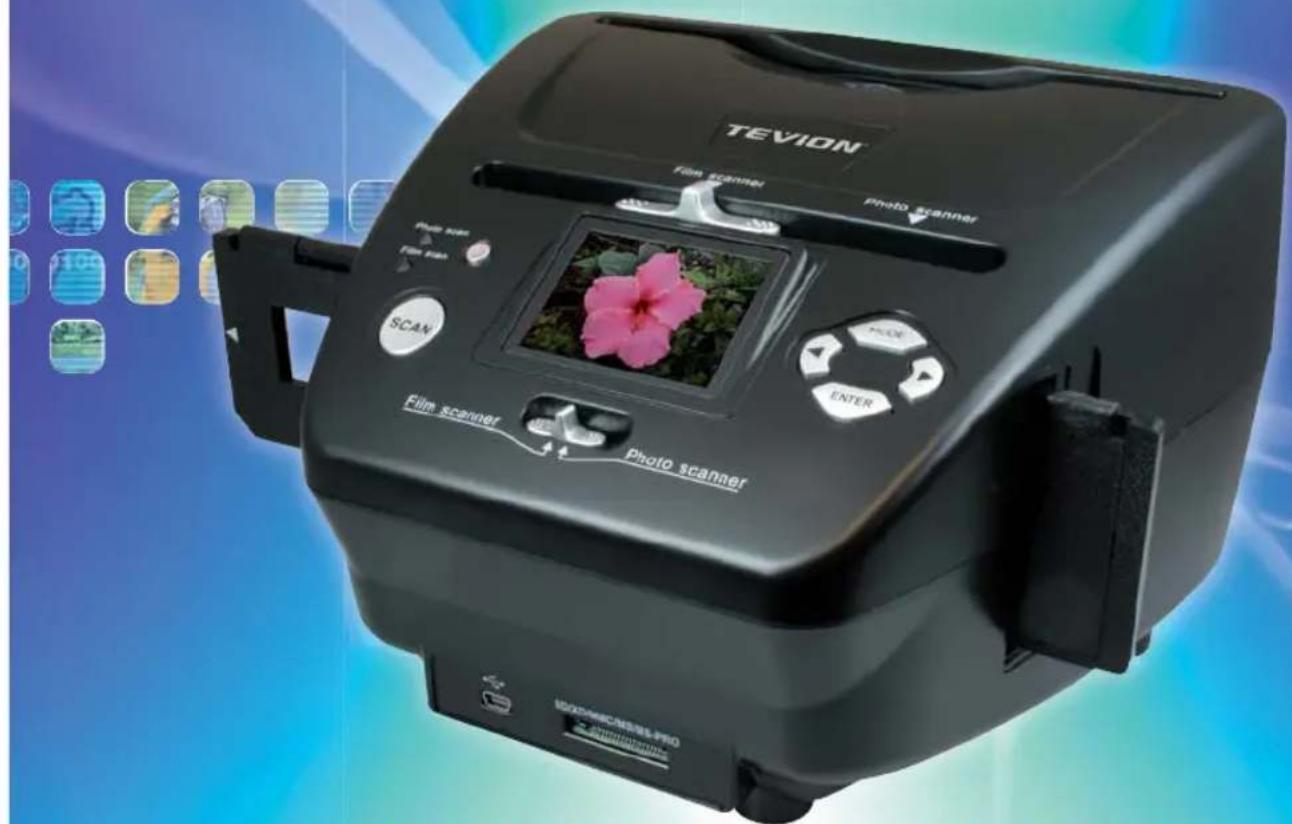
BEDIENUNGSANLEITUNG TV 7100 Tevion
für Dias, Negative und Fotos
mit 5.1 Megapixel, 1800 dpi Scan-Qualität 35032
KUNDENDIENST

0631 - 34 28 441
MODELL: TV 7100
• 1 Halter für Dias
• 1 Halter für Negative
• 3 Fotoschlitten
• USB-Kabel
- USB-Netzadapter
• Bildbearbeitungssoftware
3
JAHRE GARANTIE
TEVION®
Liebe Kundin, lieber Kunde,
herzlichen Glückwunsch zum Kauf eines qualitativ hochwertigen TEVION® Produktes. Sie haben sich für einen modernen Multi Scanner mit guter technischer Ausstattung und entsprechendem Zubehör entschieden, der sich besonders einfach bedienen lässt. Bitte lesen Sie alle Hinweise sorgfältig und aufmerksam. Beachten Sie besonders alle Sicherheitshinweise.
Auf das Gerät haben Sie drei Jahre Garantie. Falls der Multi Scanner einmal defekt sein sollte, benötigen Sie die beigefügte Garantiekarte und Ihren Kaufbeleg. Bewahren Sie diese zusammen mit der Bedienungsanleitung sorgfältig auf.
Fügen Sie die Bedienungsanleitung bei der Weitergabe an Dritte unbedingt bei.
Hinweis:
- Verwenden Sie den Scanner nur für die vorgesehenen Zwecke. Wird er für andere Zwecke verwendet und kommt es dadurch zu Schäden am Gerät, so erlischt die Garantie. Zudem können nur bei bestimmungsgemäßer Verwendung Schäden an Mensch und Umwelt ausgeschlossen werden.
Hauptmerkmale
• Multi Scanner mit einer Bildgröße von 5.1 Megapixel
• Hohe Scan-Qualität von 1800 dpi und 2400 dpi (interpoliert)
• Dias, Fotonegative und Fotos sekundenschnell digitalisieren
• Automatische und manuelle Belichtungseinstellung und Automatische Farbbalance
• Stromversorgung über die USB-Verbindung
Verpackungsinhalt
In der Verpackung befi nden sich folgende Komponenten:
- TEVION® Multi Scanner TV 7100
- 1x Halter für Dias
- 1x Halter für Negative
- 3 Fotoschlitten (9 x 13 cm, 10 x 15 cm und 13 x 18 cm)
- USB-Kabel
- USB-Netzadapter
- Software-CD
- Bedienungsanleitung
-
Garantiekarte
-
Entnahmehilfe für xD-Speicherkarten
KUNDENDIENST
• 1 Halter für Dias
• 1 Halter für Negative
• 3 Fotoschlitten
• USB-Kabel
• USB-Netzadapter
• Bildbearbeitungssoftware

JAHRE GARANTIE
TEVION®
Inhaltsverzeichnis
1 Einführung
1 Hauptmerkmale
1 Verpackungsinhalt
2 Inhaltsverzeichnis
4 1. Sicherheitshinweise
6 2. Geräteübersicht
7 3. Dias einlegen
8 4. Negative einlegen
9 5. Fotos einlegen
10 6. Allgemeine Bedienung
10 6.1. Schnellstart
11 6.2. Hauptmenü
12 6.3. Aufnehmen
13 6.3.1. Spiegeln
14 6.3.2. Anpassen der Helligkeit
14 6.3.3. Scannen und Bearbeiten
15 6.3.4. Weitere Bilder scannen
16 6.3.5. Speicher voll
16 6.3.6. xD-Speicherkarte entnehmen
16 6.4. Wiedergabe
17 6.4.1. Automatische Diaschau
17 6.4.2. Einzelwiedergabe
17 6.4.3. Bearbeitungsmenü
20 6.5. Filmtyp (nur im Filmscanner-Modus)
21 6.6. Effekte (nur im Fotoscanner-Modus)
21 6.7. Fotoformat wählen (nur im Fotoscanner-Modus)
22 6.8. Auflösung einstellen
KUNDENDIENST
0631-3428441
MODELL: TV 7100
- 1 Halter für Dias
- 1 Halter für Negative
- 3 Fotoschlitten
- USB-Kabel
- USB-Netzadapter
• Bildbearbeitungssoftware
3
JAHRE
GARANTIE
TEVION®
23 6.9. Spracheinstellung
23 6.10. USB-Modus
24 7. BlazePhoto (Bildbearbeitungssoftware)
24 7.1. Installation
24 7.2. Bearbeitungsfunktionen
24 7.2.1. Fotos importieren (Fotos imp.)
25 7.2.2. Vorschau
26 7.2.3. Bearbeiten
28 7.2.4. Erstellen
28 7.2.5. Verteilen
29 8. Entsorgung
29 8.1. Verpackung
29 8.2. Gerät
29 9. Garantie und Service
30 10. Konformität
31 11. Technische Daten
32 12. Stichwortverzeichnis
KUNDENDIENST
0631-3428441
MODELL: TV 7100
• 1 Halter für Dias
• 1 Halter für Negative
• 3 Fotoschlitten
• USB-Kabel
• USB-Netzadapter
• Bildbearbeitungssoftware
3
JAHRE GARANTIE
TEVION®
1. Sicherheitshinweise

GEFAHR für Kinder
- Kinder erkennen nicht die Gefahren, die bei unsachgemäßem Umgang mit Elektrogeräten entstehen können. Halten Sie Kinder daher von dem Artikel fern.
• Halten Sie Kinder von Verpackungsmaterial fern. Es besteht u.a. Erstickungsgefahr!
GEFAHR durch Elektrizität
- Tauchen Sie den Multi Scanner, das USB-Verbindungskabel und den USB-Netzadapter niemals in Wasser, da dann die Gefahr eines elektrischen Schlages besteht.
- Berühren Sie den Artikel nicht mit feuchten Händen und betreiben Sie ihn nicht im Freien oder in Räumen mit hoher Luftfeuchtigkeit.
- Stellen Sie keine mit Flüssigkeit gefüllten Gefäße, wie z.B. Vasen, auf das Gerät oder in die nähere Umgebung. Das Gefäß kann umkippen und die Flüssigkeit die elektrische Sicherheit beeinträchtigen.
- Der Multi Scanner darf nur an einen Rechner mit einer USB-Schnittstelle ab der Version 1.1 angeschlossen werden. Der Betrieb an einer USB 1.0-Schnittstelle kann im Fehlerfall zu Kurzschluss und Brandgefahr führen.
• Trennen Sie den Multi Scanner von der Stromversorgung...
... wenn Sie das Gerät längere Zeit nicht nutzen,
... bei Gewitter.
... bevor Sie das Gerät reinigen und
... wenn während des Betriebes Störungen auftreten.
Wenn der Multi Scanner mit der Steckdose verbunden ist, so ziehen Sie immer am USB-Netzadapter, nicht am USB-Verbindungskabel.
- Um das Gerät vom Computer zu trennen, ziehen Sie das USB-Kabel aus dem USB-Anschluss des Computers.
• Die Anschlussleitung darf nicht geknickt oder gequetscht werden. Halten Sie die Anschlussleitung von heißen Oberflächen und scharfen Kanten fern. - Nehmen Sie das Gerät nicht in Betrieb, wenn das Gerät selbst, das USB-Verbindungskabel oder der USB-Netzadapter sichtbare Schäden aufweisen.
- Nehmen Sie keine Veränderungen am Artikel vor. Auch das USB-Verbindungskabel oder der USB-Netzadapter dürfen nicht selbst ausgetauscht werden. Lassen Sie Reparaturen am Gerät nur von einer Fachwerkstatt bzw. im Service Center durchführen. Durch unsachgemäße Reparaturen können erhebliche Gefahren für den Benutzer entstehen.
- Sie sollten die USB-Anschlüsse Ihres Computers nicht überlasten. Wenn zu viele Geräte am Computer angeschlossen sind, wie z.B. schnurlose Maus, Mediaspieler, Handys oder andere USB-betriebene Geräte, steht möglicherweise nicht genügend Strom für die Versorgung des Multi Scanners zur Verfügung.
KUNDENDIENST
0631-3428441
MODELL: TV 7100
- 1 Halter für Dias
- 1 Halter für Negative
- 3 Fotoschlitten
- USB-Kabel
- USB-Netzadapter
- Bildbearbeitungssoftware

JAHRE
GARANTIE
TEVION®
WARNUNG vor Verletzungen
• Verlegen Sie das USB-Verbindungskabel so, dass es nicht zur Stolperfalle wird.
VORSICHT – Sachschäden
- Stellen Sie den Multi Scanner auf einen festen, ebenen Untergrund.
- Schützen Sie das Gerät vor Nässe, Staub, hohen Temperaturen und direkter Sonneneinstrahlung. Andernfalls kann es zu Fehlfunktionen und Schäden an Elektronik oder Gehäuse kommen.
- Achten Sie auf ausreichenden Freiraum zur Belüftung um das Gerät.
• Halten Sie ausreichend Abstand zu Wärmequellen wie z.B. Herdplatten oder Öfen. - Lassen Sie den Multi Scanner nicht fallen und setzen Sie ihn keinen starken Stößen aus.
- Stellen Sie keine Kerzen oder andere offene Brandquellen in die Nähe des Gerätes.
- Stellen Sie das Gerät nicht neben starke Magnetfelder, z.B. von Lautsprechern. Die Funktion könnte gestört werden.
- Verwenden Sie zum Reinigen keine scharfen Chemikalien, aggressive oder scheuernde Reinigungsmittel.
Verwendungszweck
Der Multi Scanner ist für die Nutzung in trockenen Innenräumen vorgesehen. Er ist für die private Nutzung konzipiert und für gewerbliche Zwecke ungeeignet.
KUNDENDIENST
0631-3428441
MODELL: TV 7100
• 1 Halter für Dias
• 1 Halter für Negative
• 3 Fotoschlitten
• USB-Kabel
• USB-Netzadapter
• Bildbearbeitungssoftware
3
JAHRE GARANTIE
TEVION®
- Geräteübersicht
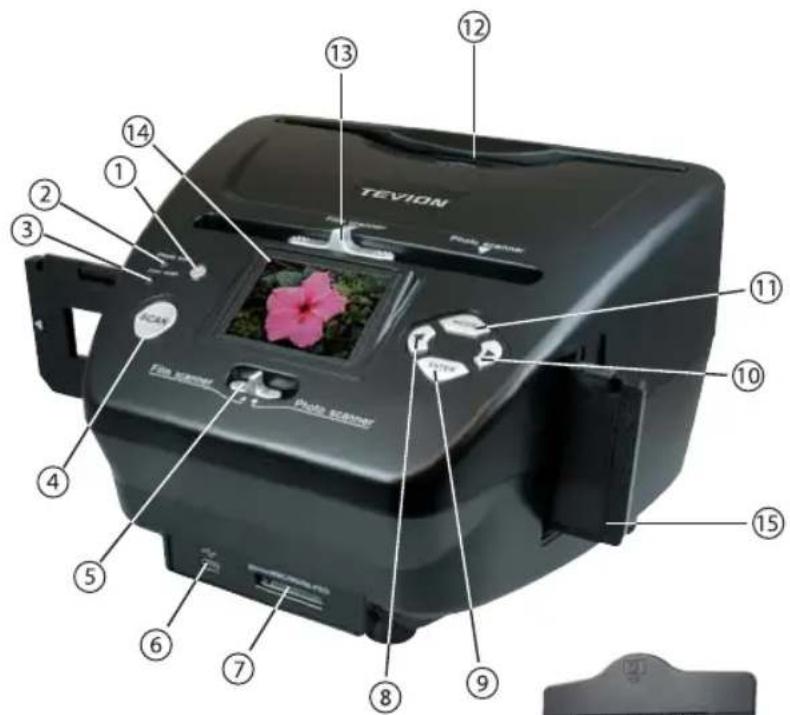
- EIN-/AUS-Schalter
- Kontroll-LED Fotoscan-Modus
- Kontroll-LED Filmscan-Modus
- Scan-Taste
- Schalter für Scan-Modus
- Mini USB 2.0 Anschluss
-
Speicherkartenschacht für SD/SDHC, xD, MMC, MS und MS-Pro Speicherkarten
-
Links-Taste
-
Eingabe-Taste ENTER
-
Rechts-Taste ▶
-
Modus-Taste MODE
- Eingabeschlitz für Fotoschlitten
- Schieber zur Auswahl der Scan-Vorlage
- 6,1 cm TFT-LCD Farbmonitor
- Dia-Halter im Eingabeschlitz für Dias und Negative
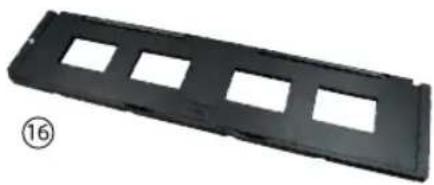
- Halterung für Dias
- Halterung für Negative
- Fotoschlitten der Größe 9 x 13 cm
- Fotoschlitten der Größe 10 x 15 cm
- Fotoschlitten der Größe 13 x 18 cm
KUNDENDIENST
0631-3428441
MODELL: TV 7100
- 1 Halter für Dias
- 1 Halter für Negative
- 3 Fotoschlitten
- USB-Kabel
- USB-Netzadapter
• Bildbearbeitungssoftware
3
JAHRE ARANTI
TEVION®
3. Dias einlegen
Öffnen Sie den Dia-Halter an der mit „Open“ markierten Stelle und legen den geöffneten Halter wie im nachfolgenden Bild dargestellt vor sich hin. Die Dias platzieren Sie nun in normaler Ausrichtung (nicht gedreht und nicht seitenverkehrt) in die dafür vorhandenen Aussparungen des Halters.
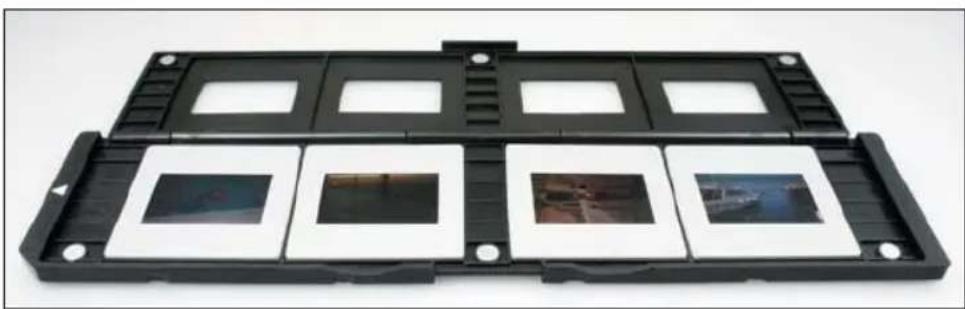
Schließen Sie den Dia-Halter und drücken Sie auf die Ränder, bis diese einrasten.
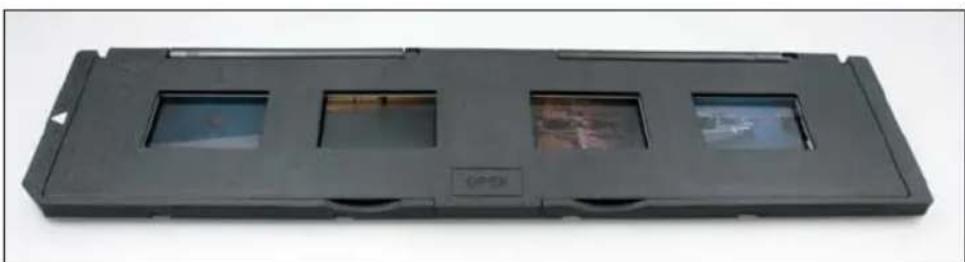
Führen Sie nun den Dia-Halter so von der rechten Seite in den Eingabeschlitz des Multi Scanners für Dia- und Negativ-Halter ein, dass die weiße Dreiecks-Markierung voran und sichtbar ist. Schieben Sie den Dia-Halter so weit in den Multi Scanner ein, bis dieser spürbar in der ersten Dia-Position einrastet.
Hinweis:
- Achtung: Führen Sie den Dia-Halter nicht von der linken Seite in den Eingabeschlitz des Scanners und ziehen Sie den Halter nicht zur rechten Seite aus dem Gerät heraus! Schäden, die dadurch verursacht werden, unterliegen nicht der Garantieleistung!
- Behandeln Sie Dias mit Sorgfalt. Staub, Kratzer oder Fingerabdrücke werden auf dem gespeicherten Bild zu sehen sein. Tragen Sie, wenn möglich, Baumwollhandschuhe während der Arbeit mit Dias. Verwenden Sie Druckluft zum Beseitigen von Staub auf den Dias. Solch ein Gerät ist nicht im Lieferumfang des Multi Scanners enthalten, kann jedoch in jedem Fachgeschäft für Büromaterialien oder Elektronik gekauft werden.
KUNDENDIENST
• 1 Halter für Dias
• 1 Halter für Negative
• 3 Fotoschlitten
• USB-Kabel
• USB-Netzadapter
• Bildbearbeitungssoftware
3
JAHRE GARANTIE
TEVION®
4. Negative einlegen
Öffnen Sie den Negativ-Halter an der mit „Open“ markierten Stelle und legen den geöffneten Halter wie im nachfolgenden Bild dargestellt vor sich hin. Die Negative platzieren Sie nun in normaler Ausrichtung (nicht gedreht und nicht seitenverkehrt) in die dafür vorhandenen Aussparungen des Halters. Sie können sich dabei an der stets auf dem Negativ-Streifen vorhandenen Nummerierung orientieren.
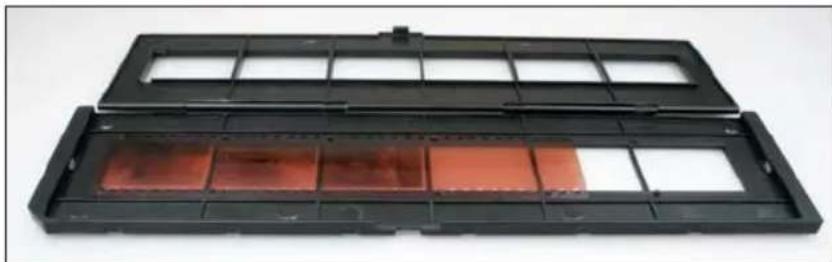
Schließen Sie den Negativ-Halter und drücken Sie auf die Ränder, bis diese einrasten.
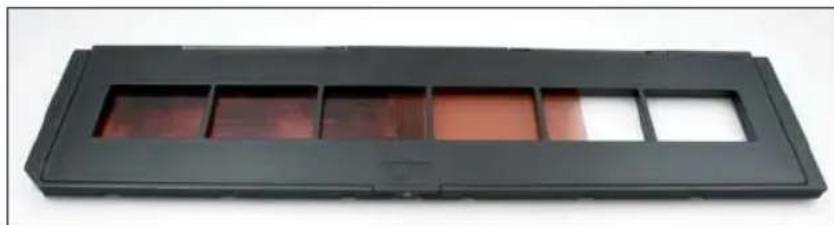
Führen Sie nun den Negativ-Halter so von der rechten Seite in den Eingabeschlitz des Multi Scanners für Dia- und Negativ-Halter ein, dass die weiße Dreiecks-Markierung voran und sichtbar ist. Schieben Sie den Negativ-Halter so weit in den Multi Scanner ein, bis dieser spürbar in der ersten Negativ-Position einrastet.
Hinweis:
- Achtung: Führen Sie den Negativ-Halter nicht von der linken Seite in den Eingabeschlitz des Scanners und ziehen Sie den Halter nicht zur rechten Seite aus dem Gerät heraus! Schäden, die dadurch verursacht werden, unterliegen nicht der Garantieleistung!
- Behandeln Sie Negative mit Sorgfalt. Staub, Kratzer oder Fingerabdrücke werden auf dem gespeicherten Bild zu sehen sein. Tragen Sie, wenn möglich, Baumwollhandschuhe während der Arbeit mit Negativen. Verwenden Sie Druckluft zum Beseitigen von Staub auf den Negativen. Solch ein Gerät ist nicht im Lieferumfang des Multi Scanners enthalten, kann jedoch in jedem Fachgeschäft für Büromaterialien oder Elektronik gekauft werden.
- Das Design des Filmhalters entspricht ISO-Norm. In einigen Fällen passen die Löcher des Negativs nicht exakt auf den Halter. Dies wird von nicht standardmäßigen Kameras verursacht. In solchen Fällen ist auf dem Bildrand eine kleine schwarze Linie zu sehen, die ganz einfach mit einem Bildbearbeitungsprogramm entfernt werden kann.
KUNDENDIENST
0631-3428441
MODELL: TV 7100
- 1 Halter für Dias
- 1 Halter für Negative
- 3 Fotoschlitten
- USB-Kabel
- USB-Netzadapter
• Bildbearbeitungssoftware
3
JAHRE GARANTIE
TEVION®
5. Fotos einlegen
Legen Sie ein Foto in den der Bildgröße entsprechenden Bilderschlitten ein. Die Schlitten stehen in den Größen 9 x 13 cm (3 ½" x 5"), 10 x 15 cm (4" x 6") und 13 x 18 cm (5" x 7") zur Verfügung.
Hinweis:
- Behandeln Sie Fotos mit Sorgfalt. Staub, Kratzer oder Fingerabdrücke werden auf dem gespeicherten Bild sichtbar sein.

Stecken Sie den Bilderrahmen in den Schlitz an der Oberseite des Multi Scanners (siehe Abbildung). Achten Sie darauf, dass sich beim Scannen von Fotos kein Dia- oder Negativ-Halter im Scanner befi ndet.
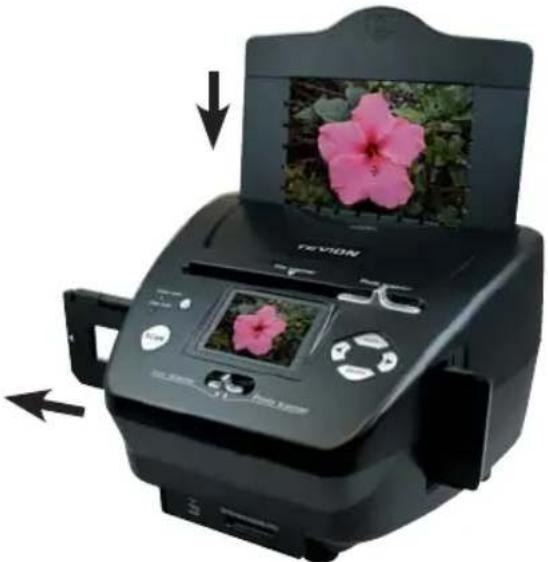
- Beachten Sie, dass vor Beginn des Scanvorganges das zum Bilderschlitten passende Bildformat im Menü eingestellt werden muss.
KUNDENDIENST

0631 - 34 28 441
MODELL: TV 7100
• 1 Halter für Dias
• 1 Halter für Negative
• 3 Fotoschlitten
• USB-Kabel
• USB-Netzadapter
• Bildbearbeitungssoftware

JAHRE GARANTIE
TEVION®
6. Allgemeine Bedienung
6.1. Schnellstart
- Wenn Sie Dias oder Negative scannen möchten, so schieben Sie die Schalter an der Oberseite für den Scan-Modus und für die Wahl des Eingabeschlitzes auf die linke Position „Film scanner“.
Wenn Sie jedoch Fotos scannen möchten, so schieben Sie diese beiden Schalter nach rechts auf die Position „Photo scanner“. - Legen Sie das zu scannende Dia, Negativ oder Foto in den entsprechenden Halter ein.
- Führen Sie den Dia- bzw. Negativ-Halter in den Eingabeschlitz rechts am Gerät oder den Fotoschlitten in den Schlitz an der Oberseite des Gerätes ein.
- Legen Sie eine Speicherkarte in den Speicherkarten-Schacht ein.
-
Stellen Sie auf eine der beiden möglichen Weisen die Stromversorgung her:
-
Schließen Sie den Multi Scanner über das USB-Kabel an einen Computer an.
- Verbinden Sie das Gerät über das USB-Kabel mit dem USB-Netzadapter zu einer Steckdose.
- Drücken Sie den Ein-/Aus-Schalter, um den Multi Scanner einzuschalten.
Hinweis:
- Wenn sowohl der Schalter für den Scan-Modus als auch der Schalter für die Wahl des Eingabeschlitzes in derselben Position „Film scanner“ bzw. „Photo scanner“ stehen, so leuchtet neben der Einschalttaste die entsprechende LED.
- Folgen Sie zum Scannen den Anleitungen auf dem Bildschirm. Bestätigen Sie die auszuführende Funktion jeweils mit der ENTER-Taste.
Hinweis:
- Der Multi Scanner verfügt über einen integrierten 8 MB Speicher für Aufnahmen. Wenn eine Speicherkarte eingelegt ist, werden Daten ausschließlich auf der Karte gespeichert.
- Sie können die Daten auf der Speicherkarte und im internen Speicher über die USB-Verbindung auf Ihren Computer übertragen. Schließen Sie dazu den Multi Scanner mit dem beiliegenden USB-Kabel an Ihren Computer an. Nach Auswahl des USB-Modus (siehe S. 23) wird der Scanner als Wechseldatenträger im Arbeitsplatz des Computers angezeigt.
Hinweis:
- Zur Entnahme von xD-Speicherkarten beachten Sie bitte Abschnitt 6.3.6.
KUNDENDIENST
0631-3428441
MODELL: TV 7100
- 1 Halter für Dias
- 1 Halter für Negative
- 3 Fotoschlitten
- USB-Kabel
- USB-Netzadapter
• Bildbearbeitungssoftware
3
JAHRE GARANTIE
TEVION®
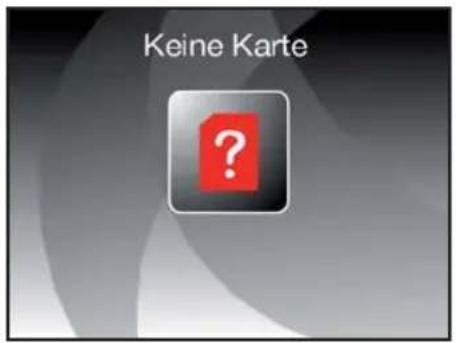
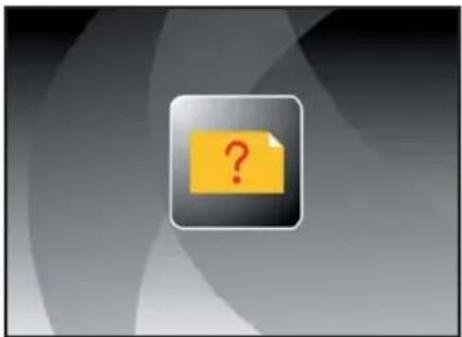
Wenn keine Speicherkarte im Gerät eingelegt ist, so erscheint beim Einschalten des Multi Scanner nachfolgender Warnhinweis. Dieser erlischt nach wenigen Sekunden, das Scannen fi ndet dann auf dem internen Speicher statt.
6.2. Hauptmenü
Wenn der Scanner eingeschaltet wird, so erscheint im Display das zum ausgewählten Scan-Modus gehörige Hauptmenü.
Sie können jederzeit aus den Untermenüs mit der Taste MODE zu diesem Hauptmenü zurückkehren.
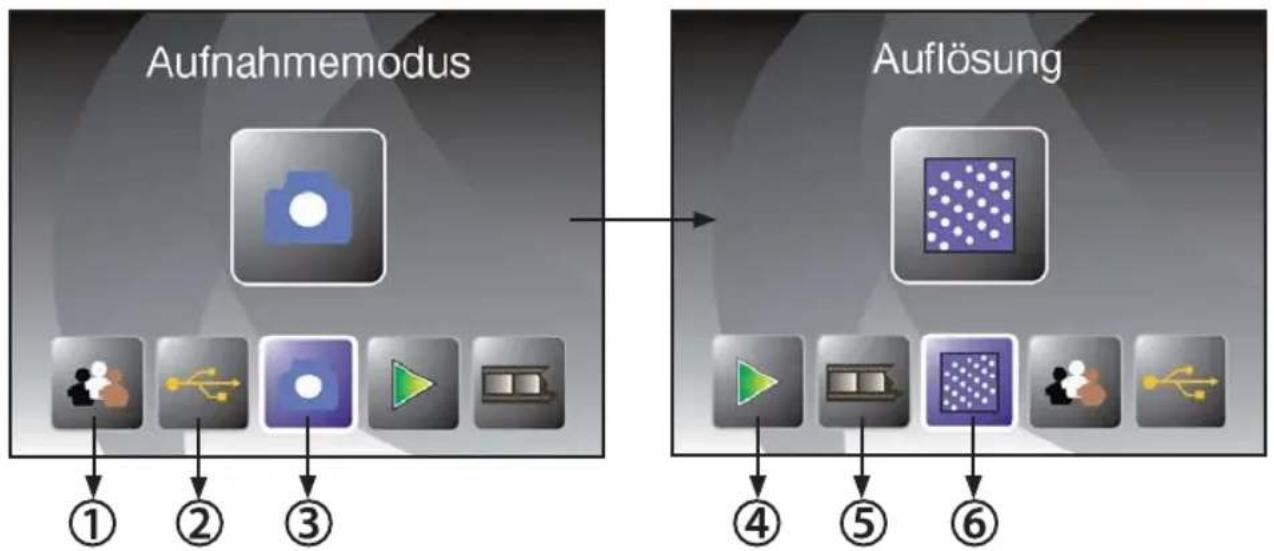
In den nachfolgenden beiden Bildern wird das Hauptmenü für den Filmscanner-Modus in zwei verschiedenen Auswahl-Zuständen mit Hinweisen auf die zur Verfügung stehenden Auswahlpunkte dargestellt.
flowchart
graph LR
    A["Aufnahmemodus"] --> B["①"]
    A --> C["②"]
    A --> D["③"]
    E["Auflösung"] --> F["④"]
    E --> G["⑤"]
    E --> H["⑥"]
① Spracheinstellung
② USB-Modus
③ Aufnahmemodus
④ Wiedergabe
⑤ Filmtyp
⑥ A u fl ösung
KUNDENDIENST
0631-3428441
MODELL: TV 7100
• 1 Halter für Dias
• 1 Halter für Negative
• 3 Fotoschlitten
• USB-Kabel
• USB-Netzadapter
• Bildbearbeitungssoftware

JAHRE GARANTIE
TEVION®
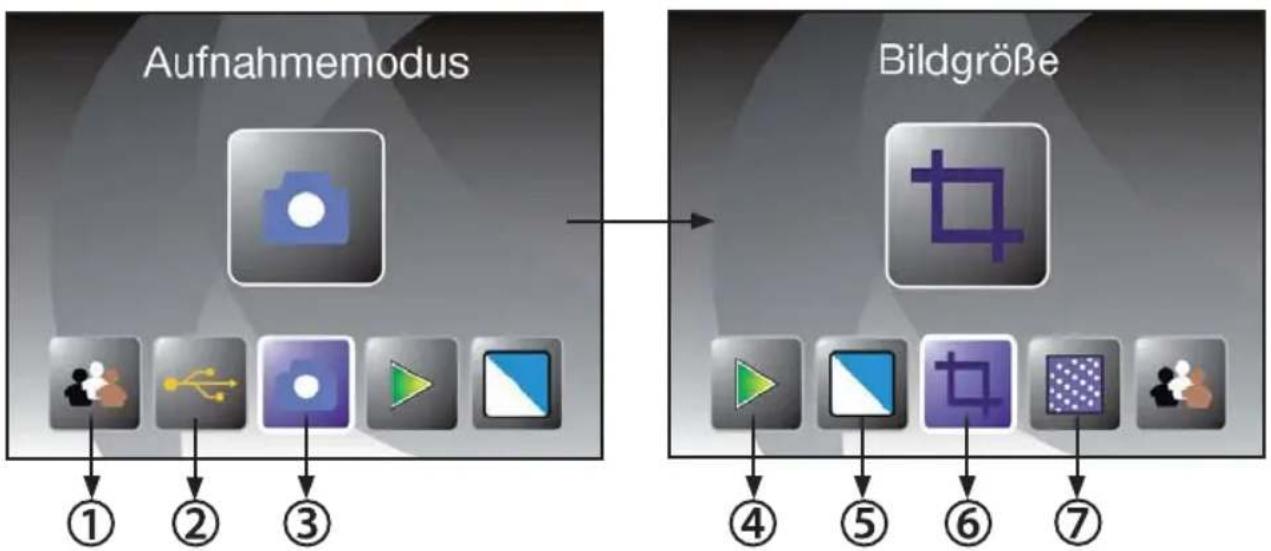
Die nächsten beiden Bilder zeigen das Hauptmenü des Fotoscanner-Modus mit Hinweisen auf die zur Verfügung stehenden Auswahlpunkte.
flowchart
graph LR
    A["Aufnahmemodus"] --> B["①"]
    A --> C["②"]
    A --> D["③"]
    E["Bildgröße"] --> F["④"]
    E --> G["⑤"]
    E --> H["⑥"]
    E --> I["⑦"]
① Spracheinstellung
② USB-Modus
③ Aufnahmemodus
④ Wiedergabe
⑤ Effekt (Mehrfarbig / Schwarz-Weiß)
⑥ Bildgröße (9 x 13, 10 x 15, 13 x 18 cm)
⑦ Auflösung
Im Hauptmenü können Sie mit den Tasten ◀ / ▶ die gewünschte Option auswählen; bestätigen Sie Ihre Auswahl mit der ENTER-Taste.
6.3. Aufnehmen
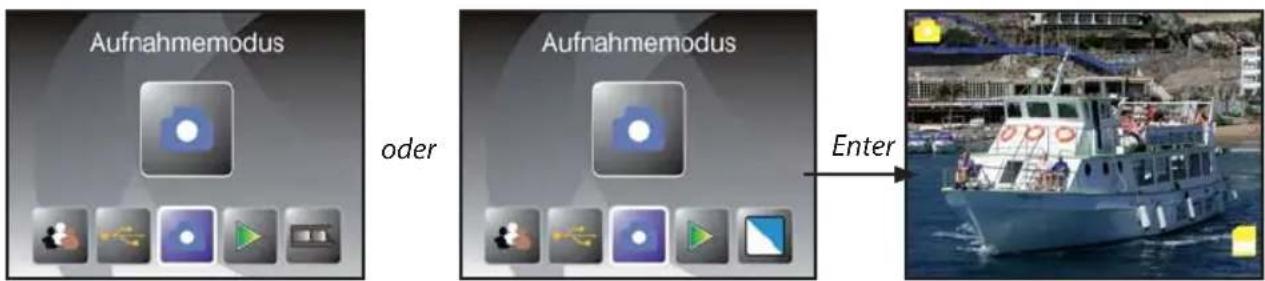
Wählen Sie im Hauptmenü die Option Aufnahmemodus und starten Sie diese durch Betätigen der ENTER-Taste.
Im nächsten Schritt wird auf dem Display die Scan-Vorschau (Live-Anzeige) der ausgewählten Bildvorlage angezeigt. Während der Scan-Vorschau wird das Live-Anzeigesymbol in der linken oberen Bildschirmecke angezeigt. Bei eingelegter Speicherkarte wird außerdem in der rechten unteren Bildschirmecke das Speicherkarten-Symbol angezeigt.
KUNDENDIENST
0631-3428441
MODELL: TV 7100
- 1 Halter für Dias
- 1 Halter für Negative
- 3 Fotoschlitten
- USB-Kabel
- USB-Netzadapter
- Bildbearbeitungssoftware
3
JAHRE
GARANTIE
TEVION®
6.3.1. Spiegeln
Sie haben während der Scan-Vorschau (Live-Anzeige) die Möglichkeit, das eingelegte Bild vor dem Einscannen horizontal oder vertikal zu spiegeln. Mit Hilfe dieser Funktionen können falsch eingelegte Bilder in die gewünschte Ausrichtung gebracht werden.
Hinweis:
- Die eingestellte Spiegelung bleibt auch erhalten, wenn das Bild gewechselt oder ein anderes Menü gewählt wurde und anschließend das Scannen fortgesetzt wird. Beim Ausschalten des Multi Scanners bleibt die Spiegelung hingegen nicht erhalten.
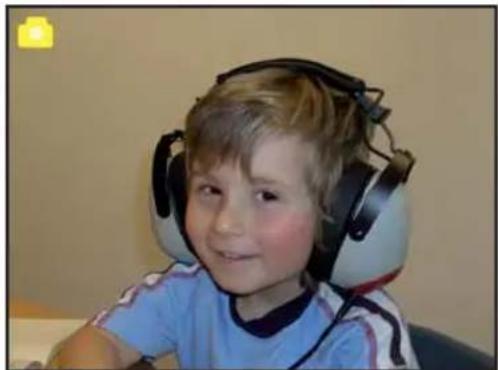
horizontales
Spiegeln
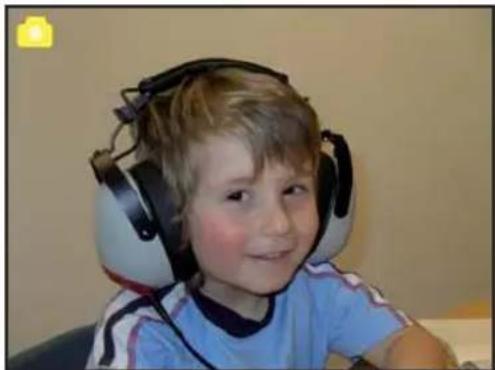
Drücken Sie die Taste ◀, um das Bild horizontal von links nach rechts zu spiegeln.
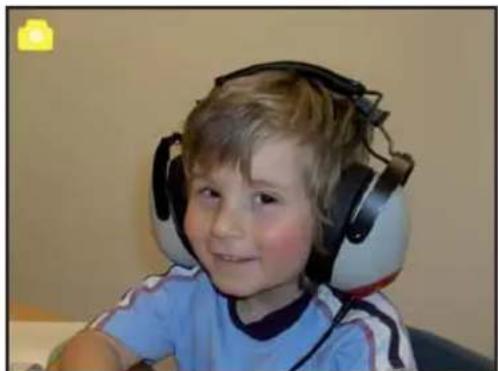
Drücken Sie die Taste ▶, um das Bild vertikal von oben nach unten zu spiegeln.
KUNDENDIENST

0631 - 34 28 441
MODELL: TV 7100
• 1 Halter für Dias
• 1 Halter für Negative
• 3 Fotoschlitten
• USB-Kabel
• USB-Netzadapter
• Bildbearbeitungssoftware

JAHRE GARANTIE
TEVION®
6.3.2. Anpassen der Helligkeit
Während der Scan-Vorschau haben Sie die Möglichkeit, den Helligkeitswert (EV-Wert) des Bildes zu verändern. Drücken Sie dazu die Taste ENTER und verändern den Wert mit den Tasten ◀ und ▶ in dem Bereich von -2 (dunkel) bis +2 (hell). Um den ausgewählten Wert zu übernehmen und zur Scan-Vorschau zurückzukehren, drücken Sie erneut ENTER.
6.3.3. Scannen und Bearbeiten
Drücken Sie während der Scan-Vorschau die Taste SCAN, um das eingelegte Bild einzuscannen. Daraufhin wird das Bild im Bearbeitungsmenü angezeigt.

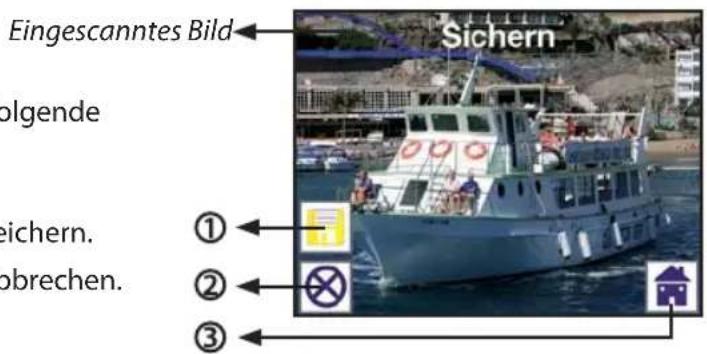
Die Symbole im Bearbeitungsmenü haben folgende Bedeutungen:
① Sichern: Das aufgenommene Bild abspeichern.
② Abbrechen: Die Bearbeitung des Bildes abbrechen.
③ Menü: Zurück zum Hauptmenü.


①
②
③


- 1 Halter für Dias
- 1 Halter für Negative
- 3 Fotoschlitten
- USB-Kabel
- USB-Netzadapter
• Bildbearbeitungssoftware

JAHRE
ARANTI
TEVION®
Sichern
Wählen Sie im Bearbeitungsmenü mit den Tasten ◀ / ▶ die Option „Sichern“ aus und drücken die ENTER-Taste. Das aufgenommene Bild wird daraufhin im internen Speicher oder auf der Speicherkarte abgespeichert.
Anschließend kehrt der Scanner zurück zur Scan-Vorschau.

Sichern
Abbrechen
Wählen Sie mit den Tasten ◀/▶ die Option „Abbrechen“ und bestätigen Sie mit ENTER. Dadurch wird die Bearbeitung des aktuell eingescannten Bildes abgebrochen und zur Scan-Vorschau zurückgekehrt.
Achtung: Das eingescannte Bild wird nicht gespeichert!

Um aus dem Bearbeitungsmenü in das Hauptmenü zurückzukehren, wählen Sie mit den Tasten ◀ / ▶ „Menü“ aus und drücken die Taste ENTER. Alternativ können Sie die MODE-Taste drücken.
Achtung: Das eingescannte Bild wird dabei nicht gespeichert!
6.3.4. Weitere Bilder scannen
Nach Ausführung einer der Optionen „Sichern“ bzw. „Abbrechen“ kehrt der Scanner zur Scan-Vorschau (Live-Anzeige) zurück. Sie können dann den Dia- bzw. Negativ-Halter zum nächsten Bild schieben oder das nächste Foto einlegen und den Scan-Vorgang wiederholen.
KUNDENDIENST
0631-3428441
MODELL: TV 7100
• 1 Halter für Dias
• 1 Halter für Negative
• 3 Fotoschlitten
• USB-Kabel
• USB-Netzadapter
• Bildbearbeitungssoftware
3
JAHRE GARANTIE
TEVION®
6.3.5. Speicher voll
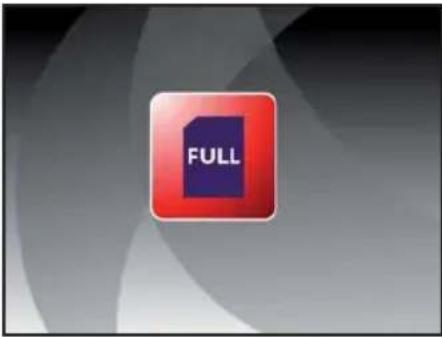
Wenn Sie im Aufnahmemodus die SCAN-Taste betätigen und es wird im Display des Multi Scanners die nachfolgende Warnung angezeigt, so ist der verwendete Speicher (interner Speicher oder Speicherkarte) voll. Sie müssen die Bilder dann zunächst auf den Computer übertragen oder eine neue Speicherkarte einsetzen, bevor Sie weitere Bilder einscannen können.
Hinweis:
- Wenn bei eingeschaltetem Multi Scanner die Speicherkarte entnommen oder eingelegt wird, so erfolgt auf dem Bildschirm ein Warnhinweis, dass das Gerät neu gestartet werden muss. Der Scanner schaltet sich daraufhin automatisch ab. Um das Scannen fortzusetzen, müssen Sie das Gerät erneut einschalten.
6.3.6. xD-Speicherkarte entnehmen
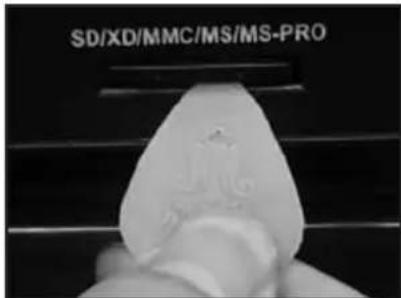
Um eine xD-Speicherkarte aus dem Gerät zu entnehmen, verwenden Sie bitte die beiliegende Entnahmehilfe. Führen Sie dazu das spitze Ende der Entnahmehilfe wie auf dem nebenstehenden Bild dargestellt von unten in die Griffrille der Speicherkarte und ziehen diese aus dem Gerät.
Um bereits eingescannte Bilder anzuschauen, können Sie im Hauptmenü zur Wiedergabe wechseln. Sie gelangen bei eingeschaltetem Scanner jederzeit über die MODE-Taste bzw. das Menü-Symbol ins Hauptmenü. Dort wechseln Sie mit den Tasten ◀ / ▶ zum Modus „Wiedergabe“ und drücken dann die ENTER-Taste.
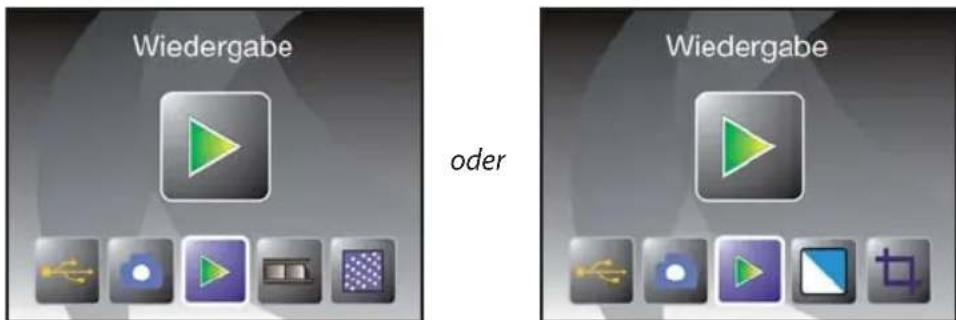
Filmscanner-Modus Fotoscanner-Modus
KUNDENDIENST
0631-3428441
MODELL: TV 7100
- 1 Halter für Dias
- 1 Halter für Negative
- 3 Fotoschlitten
- USB-Kabel
- USB-Netzadapter
• Bildbearbeitungssoftware
3
JAHRE ARANTI
TEVION®
6.4.1. Automatische Diaschau
Symbol für Diaschau-Modus
Sobald Sie den Wiedergabemodus eingeschaltet haben, werden auf dem Bildschirm automatisch alle Bilder des internen Speichers bzw. der Speicherkarte in einem Abstand von etwa 2 Sekunden angezeigt.
Es werden nur solche Bilder wiedergegeben, die durch den Multi Scanner aufgenommen wurden; Bilder aus anderen Quellen können nicht wiedergegeben werden.
Falls die Wiedergabe aufgerufen wird, ohne dass ein eingescanntes Bild im Speicher vorhanden ist, so wird im Display kurzzeitig der Hinweis „Keine Datei“ angezeigt. Danach kehrt das Gerät in das Hauptmenü zurück.

6.4.2. Einzelwiedergabe
Symbol für Einzelbildanzeige
Drücken Sie während der Diaschau die ENTER-Taste, so stoppt die Diaschau und das letzte Bild wird dauerhaft angezeigt. Sie haben nun die Möglichkeit, mit den Tasten
und ▶ die Bilder einzeln zurück- oder vorzublättern. Dabei wird im oberen Teil des Displays anstelle des Symbols für die Einzelbildanzeige der Dateiname des aktuellen Bildes angezeigt.
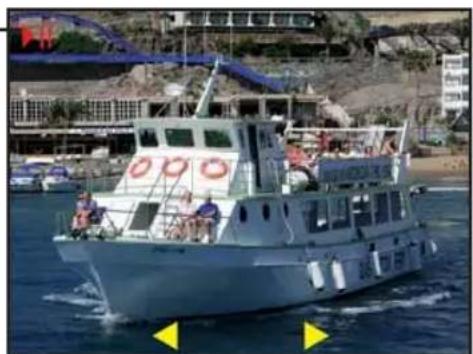
Bild zurück
Bild vor
6.4.3. Bearbeitungsmenü
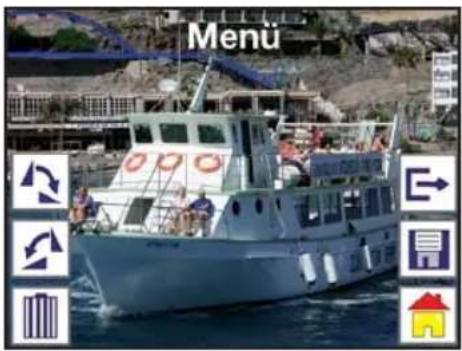
Um ein bereits gescanntes Bild nachträglich zu bearbeiten, drücken Sie zunächst während der automatischen Diaschau einmal die ENTER-Taste, um in die Einzelwiedergabe zu gelangen. Wählen Sie nun mit den Tasten ◀ oder ▶ das Bild aus, welches Sie bearbeiten möchten. Drücken Sie die ENTER-Taste erneut, um das Bearbeitungsmenü angezeigt zu bekommen. Die Symbole im Bearbeitungsmenü haben folgende Bedeutungen:
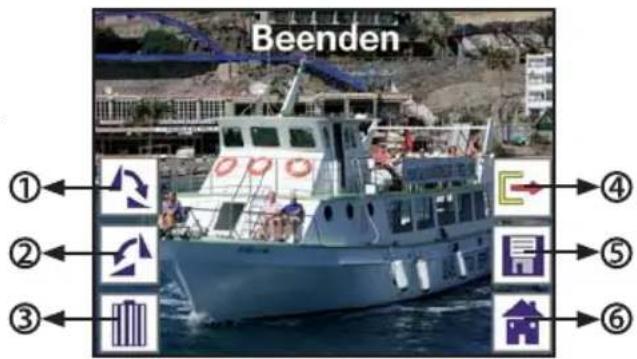
① +90 Grad drehen: Aufgenommenes Bild +90 Grad (nach rechts) drehen.
② -90 Grad drehen: Aufgenommenes Bild -90 Grad (nach links) drehen.
③ Löschen: Dieses Bild im internen Speicher bzw. auf der Speicherkarte löschen.
④ Beenden: Zur Diaschau zurückkehren.
⑤ Speichern: Bearbeitetes Bild im internen Speicher bzw. auf der Speicherkarte speichern.
⑥ Menü: Zum Hauptmenü zurückkehren.
KUNDENDIENST
• 1 Halter für Dias
• 1 Halter für Negative
• 3 Fotoschlitten
• USB-Kabel
• USB-Netzadapter
• Bildbearbeitungssoftware
3
JAHRE GARANTIE
TEVION®
Nachfolgend noch einmal eine Darstellung der beschriebenen Menüfolgen.
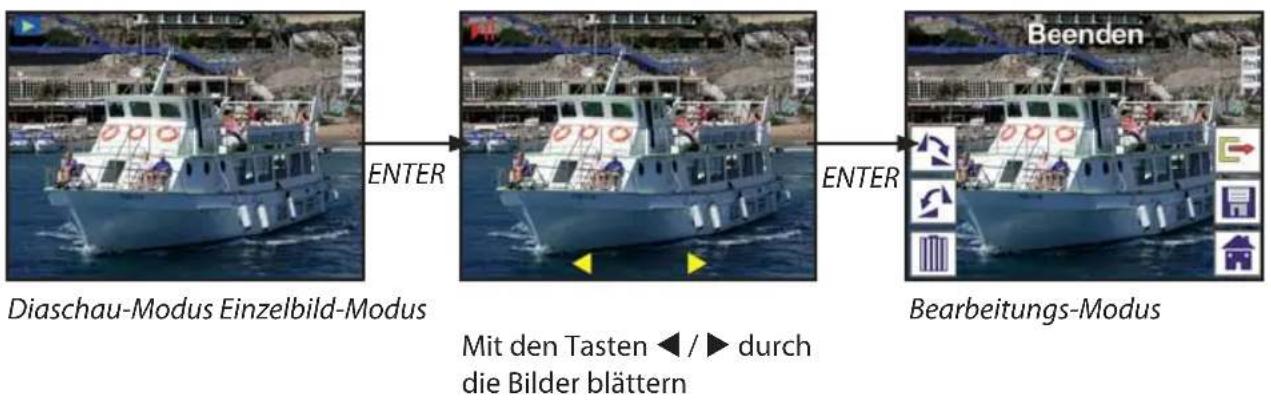
ENTER
ENTER
Mit den Tasten ◀ / ▶ durch die Bilder blättern
Drehen
Sie haben die Möglichkeit, gescannte Bilder nachträglich zu drehen. Um das ausgewählte Bild um 90 Grad im Uhrzeigersinn zu drehen, wählen Sie im Bearbeitungsmenü mit den Tasten ◀ / ▶ die Option „Drehen+90°“ und drücken die ENTER-Taste. Sie können das gedrehte Bild dann weiter drehen oder abspeichern.
Analog zu der beschriebenen Vorgehensweise können Sie ein Bild mit der Option „Drehen-90°“ um 90 Grad gegen den Uhrzeigersinn drehen.
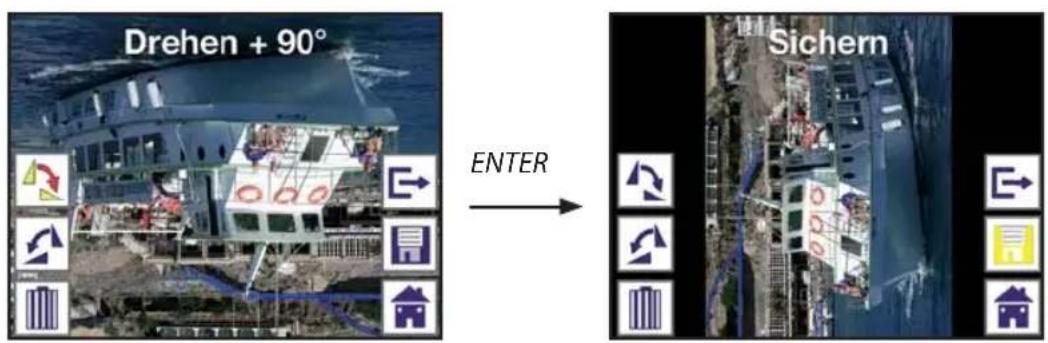
Hinweis:
- Das gedrehte Bild wird nicht automatisch gespeichert. Dies geschieht erst nach Durchführung der Option „Sichern“.
KUNDENDIENST
0631-3428441
MODELL: TV 7100
- 1 Halter für Dias
- 1 Halter für Negative
- 3 Fotoschlitten
- USB-Kabel
- USB-Netzadapter
• Bildbearbeitungssoftware
3
JAHRE
GARANTIE
TEVION®
Sichern
Um ein gedrehtes Bild dauerhaft abzuspeichern, wechseln Sie zunächst mit den Tasten ◀ / ▶ auf den Punkt „Sichern“. Nach Drücken der Taste ENTER wird das Bild gespeichert und auf dem Bildschirm wird das nächste Bild angezeigt.
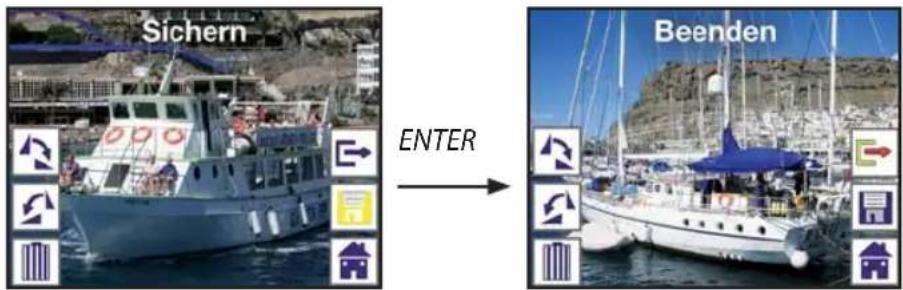
Löschen
Um das angezeigte Bild endgültig zu löschen, wählen Sie zunächst im Bearbeitungsmenü mit den Tasten ◀ / ▶ die Option „Löschen“. Nach Drücken der Taste ENTER wird das Bild gelöscht und das nächste Bild angezeigt. Gleichzeitig wechselt die Auswahl automatisch auf „Beenden“. Um weitere Bilder zu löschen, wechseln sie erneut auf den Punkt „Löschen“.
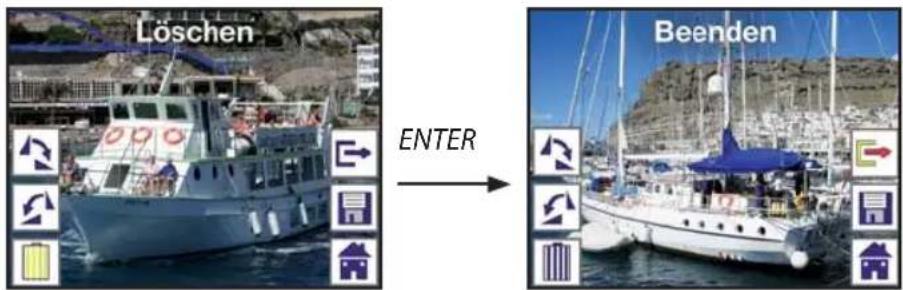
Hinweis:
- Achtung: Gelöschte Bilder können nicht wieder hergestellt werden!
Beenden
Sobald Sie im Bearbeitungsmenü die Funktion „Beenden“ wählen, kehrt die Anzeige zur automatischen Diaschau zurück, beginnend mit dem ersten Bild.

KUNDENDIENST
0631-3428441
MODELL: TV 7100
• 1 Halter für Dias
• 1 Halter für Negative
• 3 Fotoschlitten
• USB-Kabel
• USB-Netzadapter
• Bildbearbeitungssoftware
3
JAHRE GARANTIE
TEVION®
Menü
Um das Bearbeitungsmenü zu beenden und ins Hauptmenü zurückzukehren, wählen Sie mit den Tasten ◀ / ▶ den Punkt „Menü“ und drücken dann die ENTER-Taste.
Sie können auch jederzeit mit der Taste MODE in das Hauptmenü wechseln.
Kein Bild
Wenn im Wiedergabemodus das letzte vorhandene Bild gelöscht wurde, so zeigt der Bildschirm das nebenstehende Bild als Hinweis darauf an, dass kein Foto mehr vorhanden ist. Nach einigen Sekunden wechselt der Multi Scanner dann zurück in das Hauptmenü.
6.5. Filmtyp (nur im Filmscanner-Modus)
Bevor Sie im Filmscanner-Modus Dias oder Negative einscannen, muss der vorliegende Filmtyp eingestellt werden. Wählen Sie dazu im Hauptmenü mit den Tasten ◀ / ▶ den Punkt „Film Typ“ aus und bestätigen diesen mit der Taste ENTER.
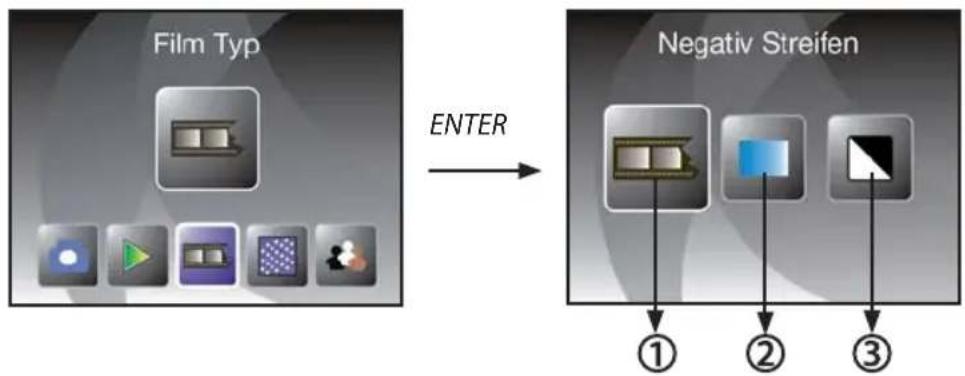
flowchart
graph LR
    A["Film Typ"] -->|ENTER| B["Negativ Streifen"]
    B --> C["①"]
    B --> D["②"]
    B --> E["③"]
① Negativ Streifen: Mit dieser Option können Farb-Negative als Normalbild eingescannt werden.
② Dia: Wählen Sie „Dia“, wenn Sie einen Dia-Halter mit Dias eingelegt haben.
③ S&W: Diese Einstellung wird zum Scannen von Schwarz-Weiß-Negativfilmen verwendet.
Wählen Sie mit den Tasten ◀ / ▶ den gewünschten Filmtyp und bestätigen Sie mit ENTER. Der Multi Scanner wechselt danach direkt in den Aufnahmemodus.
KUNDENDIENST
0631-3428441
MODELL: TV 7100
- 1 Halter für Dias
- 1 Halter für Negative
- 3 Fotoschlitten
- USB-Kabel
- USB-Netzadapter
- Bildbearbeitungssoftware
3
JAHRE GARANTIE
TEVION®
6.6. Eff ekte (nur im Fotoscanner-Modus)
Im Fotoscanner-Modus können Sie vorab einstellen, ob Fotos in Farbe oder Schwarz-Weiß eingescannt werden sollen. Wählen Sie dazu im Hauptmenü mit den Tasten ◀ / ▶ den Punkt „Effekt“ aus und bestätigen diesen mit der Taste ENTER.

flowchart
graph LR
    A["Effekt"] -->|ENTER| B["Farbe"]
    style A fill:#f9f,stroke:#333
    style B fill:#bbf,stroke:#333
① Farbe.
② Schwarz-Weiß.
Wählen Sie mit den Tasten ◀ / ▶ den gewünschten Farbeffekt und bestätigen Sie mit ENTER. Der Multi Scanner wechselt danach direkt in den Aufnahmemodus.
6.7. Fotoformat wählen (nur im Fotoscanner-Modus)
Im Fotoscanner-Modus kann der Multi Scanner auf die Größe des eingelegten Fotos eingestellt werden. Wählen Sie dazu im Hauptmenü mit den Tasten ◀ / ▶ den Punkt „Bildgröße“ aus und bestätigen diesen mit der Taste ENTER.
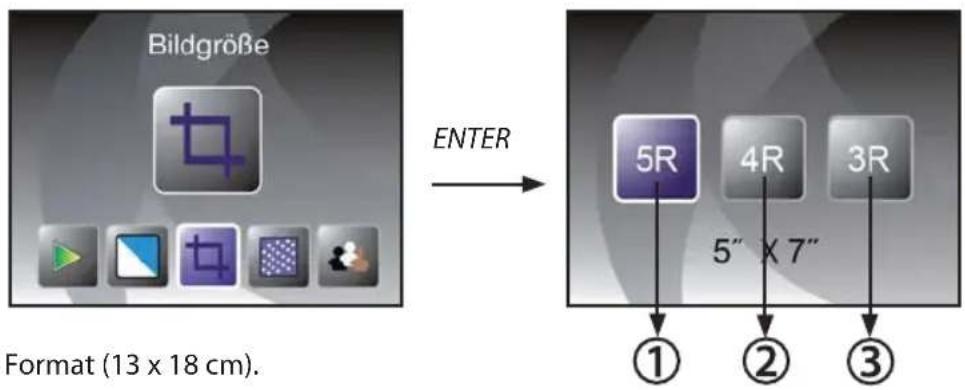
① 5" x 7" Format (13 x 18 cm).
② 4" x 6" Format (10 x 15 cm).
③ 312 " x 5" Format (9 x 13 cm).
Wählen Sie mit den Tasten ◀ / ▶ das gewünschte Bildformat und bestätigen Sie mit ENTER. Der Multi Scanner wechselt danach direkt in den Aufnahmemodus.
KUNDENDIENST
0631-3428441
MODELL: TV 7100
• 1 Halter für Dias
• 1 Halter für Negative
• 3 Fotoschlitten
• USB-Kabel
• USB-Netzadapter
• Bildbearbeitungssoftware

JAHRE GARANTIE
TEVION®
6.8. Auflösung einstellen
Der Multi Scanner verfügt über einen Bildsensor mit einer Auflösung von 5,1 Megapixel. Zusätzlich haben Sie die Möglichkeit, für die Aufnahmen eine interpolierte Auflösung von etwa 10 Megapixel zu wählen.
Dias und Negative werden bei 5 Megapixeln („5M“) mit 2.760 x 1.840 Bildpunkten aufgenommen. Mit der Einstellung „10M“ für 10 Megapixel erhalten Sie im Filmscanner-Modus Aufnahmen mit 3.900 x 2.600 Bildpunkten.
Im Fotoscanner-Modus unterscheidet sich die Auflösung je nach Einstellung der Fotogröße. Bei Auswahl von 5 Megapixeln ergeben sich Aufnahmen mit 2.592 x 1.728 (9 x 13 cm), 2.592 x 1.728 (10 x 15 cm) und 2.592 x 1.850 (13 x 18 cm) Bildpunkten. Werden die Bilder mit 10 Megapixeln gescannt, so erhält man 3.648 x 2.432 (9 x 13 cm), 3.648 x 2.432 (10 x 15 cm) und 3.648 x 2.604 (13 x 18cm) Bildpunkte.
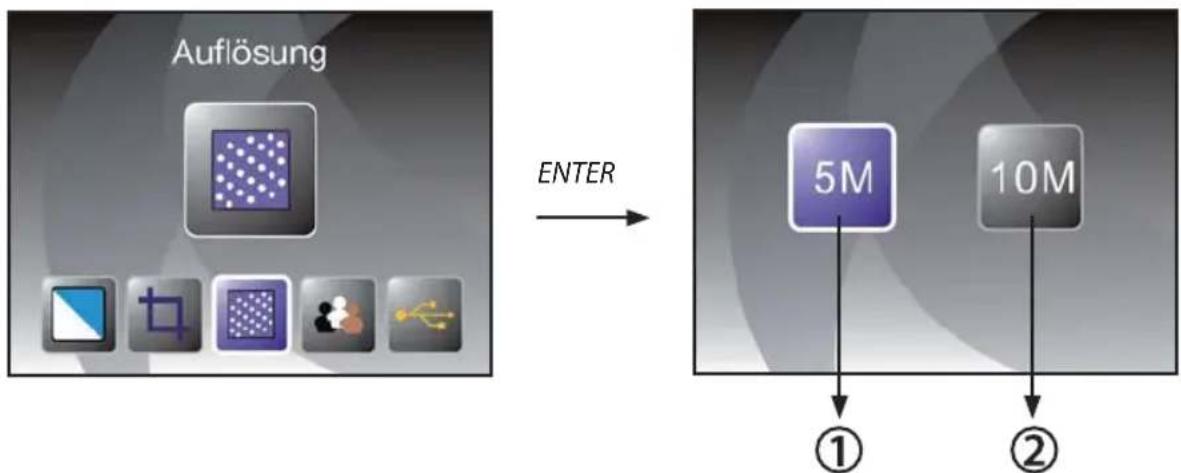
Um die gewünschte Auflösung einzustellen, wählen Sie im Hauptmenü mit den Tasten ◀ / ▶ den Punkt „Auflösung“ aus und bestätigen diesen mit der Taste ENTER.
flowchart
graph LR
    A["Auflösung"] -->|ENTER| B["5M"]
    B --> C["①"]
    B --> D["②"]
① 5 Megapixel Auflösung.
② 10 Megapixel Auflösung (Interpoliert).
Wählen Sie mit den Tasten ◀ / ▶ die gewünschte Auflösung und bestätigen Sie mit ENTER. Der Multi Scanner wechselt danach direkt in den Aufnahmemodus.
| KUNDENDIENST | 1 Halter für Dias1 Halter für Negative3 FotoschlittenUSB-KabelUSB-NetzadapterBildbearbeitungssoftware |
| 0631 - 34 28 441 | |
| MODELL: TV 7100 |
TEVION®
6.9. Spracheinstellung
Sie können die Spracheinstellung der Menüs jederzeit ändern. Wählen Sie dazu im Hauptmenü mit den Tasten ◀ / ▶ den Punkt „Sprache“ aus und bestätigen diesen mit der Taste ENTER.
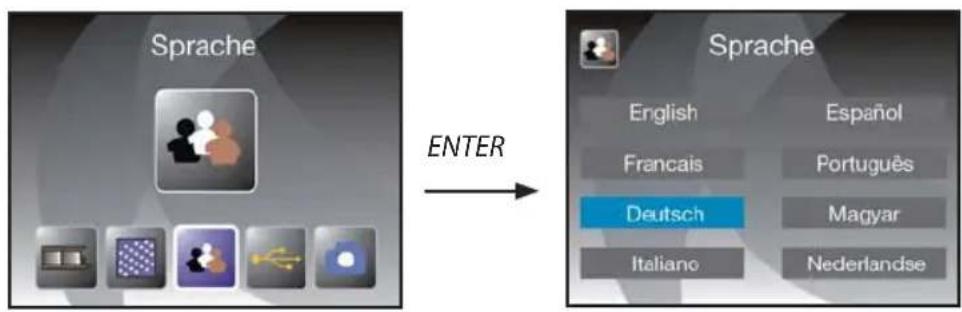
Wählen Sie mit den Tasten ◀ / ▶ die gewünschte Sprache aus und bestätigen Sie diese mit ENTER. Anschließend wechselt der Multi Scanner automatisch zurück ins Hauptmenü.
6.10. USB-Modus
Nach dem Scannen von Bildern auf eine Speicherkarte können Sie die Karte entnehmen und die Bilder am Computer über ein Kartenlese-Gerät übertragen. Sie können den Multi Scanner zudem direkt am Computer anschließen, um die Bilder vom internen Speicher oder der eingelegten Speicherkarte zu übertragen.
Verbinden Sie dazu den Multi Scanner über das USB-Kabel zunächst mit einem USB-Anschluss des Computers und schalten das Gerät ein. Im Hauptmenü wählen Sie dann mit den Tasten ◀/▶ den Punkt „USB MSDC“ und bestätigen die Auswahl mit der Taste ENTER. Dadurch richtet sich im Arbeitsplatz des Computers ein zusätzlicher Wechseldatenträger ein, über den man Zugriff auf die gescannten Bilder hat.
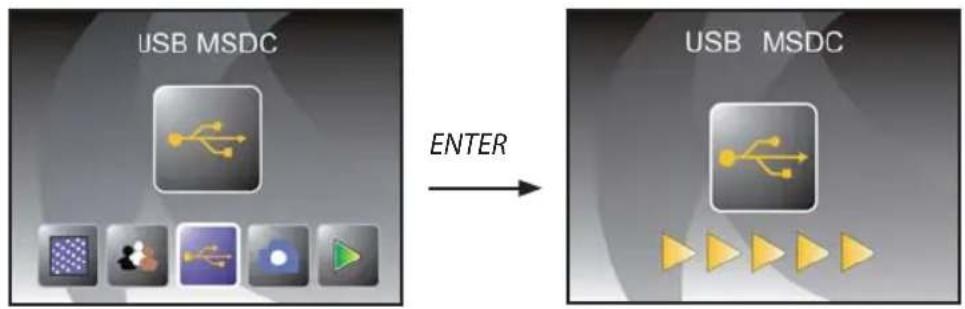
Drücken Sie während des USB-Modus die MODE-Taste, um die Verbindung zum Computer zu trennen und zum Hauptmenü zurückzukehren.
| KUNDENDIENST0631-3428441MODELL:TV7100 | • 1 Halter für Dias• 1 Halter für Negative• 3 Fotoschlitten• USB-Kabel• USB-Netzadapter• Bildbearbeitungssoftware | |
| 3JAHREGARANTIE | ||
TEVION®
7. BlazePhoto (Bildbearbeitungssoftware)
Auf der Software-CD finden Sie das Bildbearbeitungs-Programm BlazePhoto. Dieses Programm stellt Ihnen grundlegende Funktionen zur Archivierung und Nachbearbeitung von Fotos zur Verfügung. Damit können Sie die über den Multi Scanner erfassten Bilder nachträglich aufbessern, verändern, verwalten und auf CD/DVD brennen.
7.1. Installation
Legen Sie die mitgelieferte Software-CD in das CD/DVD-Laufwerk Ihres Computers ein. Daraufhin wird am Bildschirm des Computers ein Begrüßungsfenster angezeigt. Dort wählen Sie den Punkt „Install BlazePhoto 2.0“ aus, um das Programm zu installieren. Folgen Sie während der Installation den Anweisungen des Installationsprogramms.
Hinweis:
- Vor der Installation der mitgelieferten Software sollte auf dem Computer eine Datensicherung durchgeführt werden. Der Hersteller haftet nicht bei Datenverlust.
- Das Programm BlazePhoto ist nur für Windows 98, ME, 2000, XP, Vista und 7 geeignet, nicht jedoch für Mac OS, Linux oder andere Betriebssysteme.
7.2. Bearbeitungsfunktionen
Eine Nachbearbeitung der mit dem Multi Scanner eingelesenen Bilder erfolgt in der Regel in drei Schritten: Zunächst werden die Bilder in das Programm BlazePhoto eingelesen. Diese Bilder können Sie im nächsten Schritt mit verschiedenen Funktionen verändern. So können beispielsweise Bilder gedreht, Rote Augen entfernt oder ein Text eingefügt werden. Abschließend haben Sie die Möglichkeit, die vorhandenen Bilder in Ordnern zu verwalten, auf CD/DVD zu brennen oder zu drucken.

7.2.1. Fotos importieren (Fotos imp.)
Über das Menü „Fotos imp.“ (Fotos importieren) stehen Ihnen verschiedene Wege zur Verfügung, um Bilder aus unterschiedlichen Quellen wie dem Multi Scanner, einer Digitalkamera oder von der Festplatte in das Programm zu importieren. Wenn Sie „Fotos imp.“ angeklickt haben, stehen Ihnen folgende Optionen zur Verfügung:
KUNDENDIENST
0631-3428441
MODELL: TV 7100
- 1 Halter für Dias
- 1 Halter für Negative
- 3 Fotoschlitten
- USB-Kabel
- USB-Netzadapter
• Bildbearbeitungssoftware
3
JAHRE ARANTI
TEVION®
Wenn Sie den Punkt Ordner durchsuchen ausgewählt haben, so werden im Programmbereich darunter die Laufwerke und Ordner angezeigt, die in diesem Moment auf dem Computer zur Verfügung stehen. Dort können Sie den Ordner mit den gewünschten Bildern anwählen. Die darin vorhandenen Bilder werden dann in der Vorschau angezeigt, so dass Sie einzelne oder alle Bilder auswählen können.
Über dem Menüpunkt Import von Photo Scanner können Sie Bilder direkt von einem Flachbett- oder speziellen Fotoscanner in das Programm einscannen, sofern dieser über einen TWAIN-Treiber vom Computer aus angesprochen wird.
Möchten Sie Bilder über einen Filmscanner einlesen, der ein Einscannen direkt über den Computer ermöglicht, so verwenden Sie den Punkt Import von Film-Scanner.
Um bereits vorhandene Bilder von einem Datenträger wie einer Speicherkarte, einer Kamera, einem USB-Stick etc. zu übernehmen, steht Ihnen die Funktion Kamera & Wechseldatenträger zur Verfügung. Hier wählen Sie zunächst den Datenträger aus, auf dem sich die Bilder befinden.
Sie können über den Punkt Lokale Festplatte durchsuchen ebenso Bilder von der Festplatte des Computers übernehmen. Dabei durchsucht das Programm eigenständig die Festplatte nach vorhandenen Bildern.
Wenn das Programm BlazePhoto bereits geöffnet ist und Sie stellen die Verbindung zum Multi Scanner her (siehe 6.10. USB-Modus), so öffnet sich automatisch ein Fenster zum Importieren der Bilder. Sie können dies auch jederzeit durch Auswahl des Menüpunktes „Kameras und Wechseldatenträger“ unter dem Menü „Fotos imp.“ erreichen.
7.2.2. Vorschau

Mit Hilfe der Funktion Vorschau können importierte Bilder auf verschiedene Arten dargestellt werden. So können Sie entweder ein einzelnes Bild, eine Miniaturansicht aller in dem ausgewählten Ordner vorhanden Bilder oder eine Mischung aus beidem angezeigt bekommen. Klicken Sie in der Miniaturansicht ein Bild doppelt mit der linken Maustaste an, so wird dieses Bild einzeln angezeigt.
Ebenso können Sie die Bilder der Vorschau einzeln oder als Diaschau bildschirmfüllend über die Option „Vollbild“ bzw. „Diashow“ anzeigen lassen (siehe Abb. oben). Sie verlassen den Vollbild- und Diaschau-Modus über die ESC-Taste der Tastatur.
Wenn Sie eine Miniaturansicht der Bilder wählen, so können Sie zusätzlich die Sortierreihenfolge festlegen, nach der die Bilder aufgelistet werden.
| KUNDENDIENST | 1 Halter für Dias1 Halter für Negative3 FotoschlittenUSB-KabelUSB-NetzadapterBildbearbeitungssoftware |
| 0631 - 34 28 441 | |
| MODELL: TV 7100 |
| 3JAHRE GARANTIE |
TEVION®

Über die Ablage-Funktion können einzelne Bilder vorab ausgewählt werden, die zur weiteren Bearbeitung vorgemerkt werden sollen. Markieren Sie dazu in der Vorschau ein oder mehrere Bilder durch Anklicken mit der linken Maustaste und wählen dann die Option „In Ablage“. Dadurch erhalten die Miniaturbilder in der Ablage ein Schloss-Symbol.
Um ein einzelnes Bild wieder aus der Ablage zu entfernen, klicken Sie das Bild mit der rechten Maustaste an und wählen „Auswahl löschen“. Um alle Bilder aus der Ablage zu entfernen, verwenden Sie rechts neben der Ablage die Option „Reset“.
7.2.3. Bearbeiten
Um ein Bild bearbeiten zu können, wählen Sie dieses zunächst in der Vorschau aus und klicken dann mit der linken Maustaste auf den Punkt Bearbeiten. Das Bild wird daraufhin vergrößert mit den zur Verfügung stehenden Bearbeitungswerkzeugen angezeigt.
Übernehmen Sie eine Änderung, indem Sie nach jeder Änderung jeweils „OK“ anklicken. Mit „Reset“ verwerfen Sie die vorgenommenen Änderungen wieder.
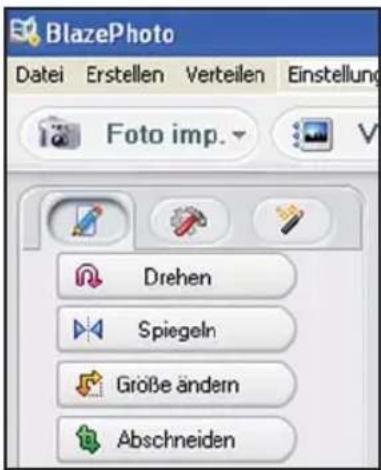
Die allgemeinen Werkzeuge erlauben es, den Zuschnitt oder die Orientierung eines Bildes abzuändern. Hier haben Sie die nachfolgend erläuterten Möglichkeiten:
- Drehen: Ein Bild kann schrittweise um jeweils 90 Grad nach links oder rechts gedreht werden. Nach Auswahl von „Drehen“ legen Sie die neue Ausrichtung über „Links“ bzw. „Rechts“ fest.
- Spiegeln: Um ein Bild an einer senkrechten Linie horizontal bzw. an einer waagerechten Linie vertikal zu spiegeln, wählen Sie den Punkt „Spiegeln“ aus. Spiegeln Sie das Bild über „Horizontal“ bzw. „Vertikal“ Ihren Wünschen entsprechend.
- Größe ändern: Sie können die Auflösung eines Bildes ändern, indem Sie entweder neue Werte manuell angeben oder das Bild in der Vorschau entsprechend anpassen.
- Abschneiden: Wenn Sie ein Bild zuschneiden möchten, so wählen Sie die Option „Abschneiden“. Im Bild wird dann ein Zuschnittsrahmen angezeigt, der nach Wunsch angepasst werden
kann. Nach Bestätigen mit „OK“ wird der dunkle Bildbereich abgeschnitten.
KUNDENDIENST
0631-3428441
MODELL: TV 7100
- 1 Halter für Dias
- 1 Halter für Negative
- 3 Fotoschlitten
- USB-Kabel
- USB-Netzadapter
• Bildbearbeitungssoftware

JAHRE ARANTI
TEVION®
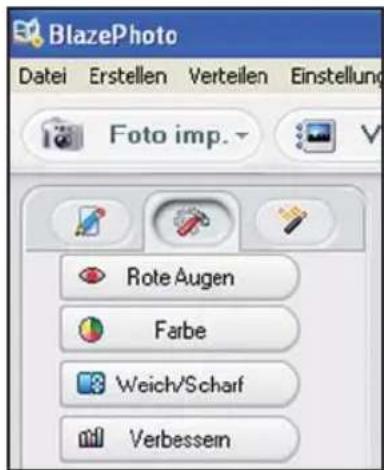
Sie können zudem den Gesamteindruck eines Bildes verbessern, indem Sie etwa die Farbgebung oder die Schärfe des Bildes verändern. Dazu sind folgende Funktionen vorhanden:
- Rote Augen: Weist eine Person in einem Bild rote Augen auf, so können diese korrigiert werden. Legen Sie mit der Maus einen möglichst eng gefaßten Rahmen um ein Auge und klicken dann auf „OK“. Um den Rahmen optimal ansetzen zu können, sollten Sie das Bild mit Hilfe der Zoomfunktion oberhalb des Bildes zunächst vergrößern.
- Farbe: In manchen Bildern kann eine Anpassung von Helligkeit, Kontrast, Farbton oder Farbsättigung zu einer Verbesserung der Bildqualität führen. Dazu bietet die Option „Farbe“ die geeigneten Einstellmöglichkeiten.
- Weich/Scharf: Hier kann die Schärfe eines Bildes entweder verstärkt oder abgeschwächt werden.
- Verbessern: Durch Anwendung der Funktion „Verbessern“ wird eine automatische Anpassung der Farben eines Bildes durchgeführt. Dabei stehen verschiedene Arten der Anpassung zur Verfügung.
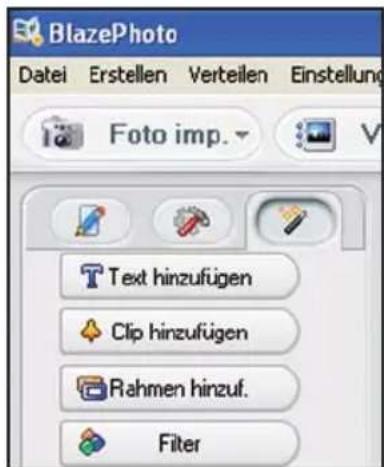
Darüber hinaus stehen Ihnen weitere Werkzeuge zur Verfügung, mit denen ein Bild korrigiert oder ergänzt werden kann. Dies sind im Einzelnen:
- Text hinzufügen: Wenn Sie einen Text in ein Bild einfügen möchten, so geben Sie im Textfeld der Option den gewünschten Text ein und positionieren diesen dann innerhalb des Bildes mit der Maus.
- Clip hinzufügen: Sie können in ein Bild so genannte Clip-Arts einfügen. Wählen Sie zunächst die gewünschte Grafi k aus der Liste aus. Ändern Sie mit der Maus die Größe der Grafi k und positionieren diese innerhalb des Bildes.
- Rahmen hinzuf.: Wenn Sie um ein Bild einen Rahmen legen lassen möchten, so wählen Sie den gewünschten Rahmen aus der vorgegebenen Liste aus.
- Filter: Mit dieser Funktion kann ein Bild durch verschiedene Effekte verfremdet werden. Wählen Sie einen Spezialeffekt aus und betrachten Sie dessen Wirkung.
| KUNDENDIENST | 1 Halter für Dias1 Halter für Negative3 FotoschlittenUSB-KabelUSB-NetzadapterBildbearbeitungssoftware |
| 0631 - 34 28 441 | |
| MODELL: TV 7100 |
| 3JAHREGARANTIE |
TEVION®
7.2.4. Erstellen
Das Programm BlazePhoto bietet Ihnen die Möglichkeit, Bilderserien zusammenzufassen und zur Archivierung oder Weitergabe auf CD bzw. DVD zu speichern.
- Disk erstellen: Um eine Sicherung von Bildern auf CD bzw. DVD vorzunehmen, wählen Sie den Punkt „Disk erstellen...“. Damit werden alle in der Ablage vorhandenen Bilder auf CD bzw. DVD gesichert.
- Diashow-DVD erstellen: Es besteht die Möglichkeit, aus den Bildern in der Ablage eine feste Diaschau zu erstellen und abzuspeichern. Die Diaschau wird zunächst in einer Datei auf der Festplatte gespeichert und kann anschließend zusätzlich auf DVD zum Abspielen über einen DVD-Spieler gebrannt werden.
- Html-Album: Wenn Sie eine Bilderserie in einer Html-Seite zusammenfassen wollen, so übernehmen Sie die Bilder zunächst in die Ablage. Gehen Sie dann auf die Option „Html-Album...“ und speichern die Daten ab. Die so erzeugte Datei kann zusammen mit den Bilddateien direkt im Internet eingestellt werden.
7.2.5. Verteilen
- In Ordner exportieren: Über diese Funktion werden für alle Bilder aus der Ablage gleichzeitig Auflösung und Dateiformat angepasst und zusammen in einen Ordner gespeichert.
- Email senden an: Wenn Sie ein oder mehrere Bilder per E-Mail versenden möchten, so legen Sie diese zunächst in der Ablage ab. Über den Punkt „E-Mail senden an...“ werden die Bilder dann für den Versand überarbeitet und an das E-Mail-Programm übergeben.
- Drucken: Sie können die Bilder aus der Ablage in verschiedenen Formaten ausdrucken lassen. Nach Auswahl von „Drucken“ öffnet sich ein Dialogfenster, in dem Sie Bildgröße, Ausrichtung und Anzahl der Bilder pro Seite festlegen können, bevor Sie das Drucken starten.
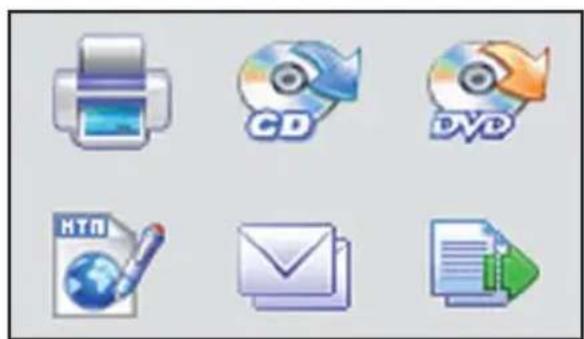
Verschiedene Funktionen aus den Abschnitten „7.2.4 Erstellen“ und „7.2.5. Verteilen“ stehen Ihnen auch direkt auf der Standardoberfläche des Programms zur Auswahl zur Verfügung. Sie finden diese im rechten unteren Bereich des Programmfensters wie nachfolgend dargestellt.
- 1 Halter für Dias
- 1 Halter für Negative
- 3 Fotoschlitten
- USB-Kabel
- USB-Netzadapter
• Bildbearbeitungssoftware

JAHRE ARANTI
TEVION®
8. Entsorgung
8.1. Verpackung
Die Produktverpackung besteht aus recyclingfähigen Materialien und kann dem Wertstoff kreislauf zugeführt werden. Entsorgen Sie diese umweltgerecht.

8.2. Gerät
Wenn das Gerät einmal ausgedient hat, muss das Gerät entsprechend EG-Richtlinie 2002/96/EG einer geordneten Entsorgung zugeführt werden und darf keinesfalls über den normalen Hausmüll entsorgt werden. Führen Sie Altgeräte einer Sammelstelle für Elektroschrott zu. Dort werden im Gerät enthaltene Wertstoff e der Wiederverwertung zugeführt und damit eine Belastung der Umwelt vermieden. Wenden Sie sich für nähere Auskünfte an Ihr örtliches Entsorgungsunternehmen oder an Ihre kommunale Verwaltung.

9. Garantie und Service
Falls Probleme beim Betrieb des Gerätes auftreten, stehen wir über unsere Service-Adresse für alle Fragen und Probleme gerne zur Verfügung. Für das Gerät wird eine Herstellergarantie von 3 Jahren gewährt. Einzelheiten entnehmen Sie bitte der separat beigefügten Garantiekarte.
Bevor Sie Ihr defektes Gerät einschicken, wenden Sie sich bitte an unsere Hotline.
Serviceadresse:
supra
Foto-Elektronik-Vertriebs-GmbH
Denisstr. 28A
67663 Kaiserslautern
Deutschland
Tel.: 0631 - 34 28 441
KUNDENDIENST

0631 - 34 28 441
MODELL: TV 7100
• 1 Halter für Dias
• 1 Halter für Negative
• 3 Fotoschlitten
• USB-Kabel
• USB-Netzadapter
• Bildbearbeitungssoftware

JAHRE GARANTIE
TEVION®
10. Konformität
Dieses Gerät wurde nach Teil 15 der FCC-Vorschriften geprüft und es wurde bestätigt, dass die Grenzwerte für ein Digitales Gerät der Klasse B erfüllt wurden. Diese Grenzwerte sollen einen angemessenen Schutz vor schädlichen Störquellen bei einer Installation in einer Wohnanlage bieten. Falls dieses Gerät nicht in Übereinstimmung mit den Anweisungen installiert wird, können Fernseh-, Radio- und Funkgeräte gestört werden.
Das Betreiben dieses Geräts ist zulässig, wenn die beiden nachfolgend genannten Auflagen erfüllt werden:
(1) Von diesem Gerät dürfen keine schädlichen Störeinstreuungen ausgehen.
(2) Dieses Gerät muss die Einwirkung von Störeinstreuungen zulassen. Dies schließt Störeinstreuungen ein, welche Beeinträchtigungen der Funktionsweise oder Betriebsstörungen verursachen können.
Bei einer Störung des Radio- und Fernsehempfangs durch dieses Gerät – dies lässt sich am einfachsten durch Ein- und Ausschalten des Gerätes feststellen – sollte der Benutzer versuchen, die Störung durch folgende Maßnahmen zu beheben:
• Die Empfangsantenne in eine andere Richtung drehen oder woanders anbringen.
- Den Abstand zwischen dem Gerät und dem Empfänger vergrößern.
- Nehmen Sie Rücksprache mit dem Händler bzw. einem erfahrenen Rundfunk-Fernseh-Techniker.
Herstelleradresse:
supra
Foto-Elektronik-Vertriebs-GmbH
Denisstr. 28A
67663 Kaiserslautern
Deutschland
KUNDENDIENST
0631-3428441
MODELL: TV 7100
- 1 Halter für Dias
- 1 Halter für Negative
- 3 Fotoschlitten
- USB-Kabel
- USB-Netzadapter
• Bildbearbeitungssoftware
3
JAHRE GARANTIE
TEVION®
- Technische Daten
| Modell TV 7100 | |
| Bildsensor 5.1 Megapixel CMOS Sensor | |
| Objektiv F=3,6; f=4,83 | |
| LCD 6,1 cm (2,4" Zoll) LTPS LCD Display | |
| Scanner Auflösung 1800 dpi und 2400 dpi (interpoliert) | |
| Belichtungssteuerung Automatisch | |
| Farbbalance Automatisch | |
| Datenumwandlung 24 Bit | |
| Externer Speicher SD/SDHC, xD, MMC, MS, MS-Pro Karten | |
| Scan-Methode Single Pass | |
| Lichtquelle 7x 2 weiße LED/Hintergrundlicht (3 weiße LED) | |
| Stromversorgung: Über den USB-Anschluss / 5V-Adapter | |
| Netzadapter | Eingang: 100 - 240V~, 50/60 Hz;Ausgang: 5 V =-,1A |
| USB-Schnittstelle | USB 2.0 Verbindung |
| Abmessungen (HxBxT) | 220 mm (H) X 208 mm (B) X 147 mm (T) |
| Gewicht | ca. 1200 Gramm |
Systemanforderungen Multi Scanner
Anschluss über USB 1.1 oder höher als Massenspeicher. Betriebssysteme Windows ^® ME, 2000, XP, Vista, Windows ^® 7; Mac OS 8.6 oder höher (OS 10.2.8 oder höher für USB 2.0).
Systemanforderungen der mitgelieferten Software
Intel Pentium ^® III, 700 Mhz, 256 MB RAM, Windows ^® ME, 2000, XP, Vista, Windows ^® 7, mindestens 500 MB freier Festplattenspeicher, Direct X 8.1 oder höher, CD-ROM Laufwerk.
Hinweis:
Im Zuge von Produktverbesserungen behalten wir uns technische und optische Veränderungen am Artikel vor.
KUNDENDIENST

0631 - 34 28 441
MODELL: TV 7100
• 1 Halter für Dias
• 1 Halter für Negative
• 3 Fotoschlitten
• USB-Kabel
• USB-Netzadapter
• Bildbearbeitungssoftware

JAHRE GARANTIE
TEVION®
12. Stichwortverzeichnis
Auflösungen 22
Aufnahmemodus 14
Aufnahme speichern 15
Bearbeitungsmenü, Aufnahme 14
Bearbeitungsmenü, BlazePhoto 24
Bearbeitungsmenü, Wiedergabe 17
Bearbeitungs-Software 24
Bedientasten 6
Belichtungswert ändern 14
Bild, aufnehmen 14
Bild, drehen 18
Bild, löschen 19
Bild, spiegeln 13
Bilder übertragen 23
Bildsensor 31
Brennen von Bildern 28
Diahalter 7
Dias einlegen 7
Diaschau 17
Drehen 18
Drucken 28
Effekte, Fotoscanner-Modus 21
Eingabeschlitz Dias/Negative 6
Eingabeschlitz Fotos 6
Einlegen Dias 7
Einlegen Fotos 9
Einlegen Negative 8
Einzelbild-Modus 17
Entsorgung 29
EV-Wert 14
Filmtyp 20
Foto einlegen 9
Fotoformat 21
Fotogrößen 9,21
Garantie 29
Geräteübersicht 6
Hauptmenü 11
Hauptmenü aufrufen 15,20
Hauptmerkmale 1
Interner Speicher 10
Installation Software 24
Konformität 30
LED Filmscanner-Modus 6,10
LED Fotoscanner-Modus 6,10
Live-Anzeige 13, 14
Löschen 19
Menüoptionen Filmscanner-Modus 11
Menüoptionen Fotoscanner-Modus 12
Nachbearbeitung 26
Negative einlegen 8
Negativhalter 8
Rote Augen entfernen 27
Scan-Vorschau 13, 14
Service 29
Sicherheitshinweise 4
Speicher intern 10
Speicher voll 16
Speichern 15, 19
Spiegeln 13
Sprache einstellen 23
Stromversorgung 10
Systemanforderungen 31
Technische Daten 31
Übersicht Gerät 6
USB-Modus 23
Verpackungsinhalt 1
Verwendungszweck 5
Wiedergabe 16
xD-Speicherkarte entnehmen 16
KUNDENDIENST
0631-3428441
MODELL: TV 7100
- 1 Halter für Dias
- 1 Halter für Negative
- 3 Fotoschlitten
- USB-Kabel
- USB-Netzadapter
• Bildbearbeitungssoftware

JAHRE
GARANTIE
TEVION®
- für Dias, Negative und Fotos
- TEVION®
- Hinweis:
- Hauptmerkmale
- Verpackungsinhalt
- Inhaltsverzeichnis
- Sicherheitshinweise
- GEFAHR für Kinder
- GEFAHR durch Elektrizität
- WARNUNG vor Verletzungen
- VORSICHT – Sachschäden
- Verwendungszweck
- KUNDENDIENST
- Dias einlegen
- Negative einlegen
- Fotos einlegen
- Allgemeine Bedienung
- Schnellstart
- Hauptmenü
- Aufnehmen
- Spiegeln
- Anpassen der Helligkeit
- Scannen und Bearbeiten
- Sichern
- Abbrechen
- Weitere Bilder scannen
- Speicher voll
- xD-Speicherkarte entnehmen
- Automatische Diaschau
- Einzelwiedergabe
- Bearbeitungsmenü
- Drehen
- Löschen
- Beenden
- Menü
- Kein Bild
- Filmtyp (nur im Filmscanner-Modus)
- Eff ekte (nur im Fotoscanner-Modus)
- Fotoformat wählen (nur im Fotoscanner-Modus)
- Auflösung einstellen
- Spracheinstellung
- USB-Modus
- BlazePhoto (Bildbearbeitungssoftware)
- Installation
- Bearbeitungsfunktionen
- Fotos importieren (Fotos imp.)
- Vorschau
- Bearbeiten
- 0631-3428441
- Erstellen
- Verteilen
- Entsorgung
- Verpackung
- Gerät
- Garantie und Service
- Serviceadresse:
- Konformität
- Herstelleradresse:
- supra
- Systemanforderungen Multi Scanner
- Systemanforderungen der mitgelieferten Software
- Stichwortverzeichnis
Marke : Tevion
Modell : TV 7100
Kategorie : Scanner