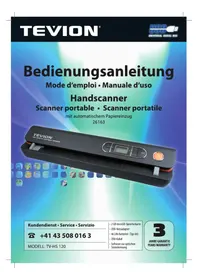
S89021 (MD 86259) - Scanner Tevion - Kostenlose Bedienungsanleitung
Finden Sie kostenlos die Bedienungsanleitung des Geräts S89021 (MD 86259) Tevion als PDF.


Benutzerfragen zu S89021 (MD 86259) Tevion
0 Frage zu diesem Gerät. Beantworten Sie die, die Sie kennen, oder stellen Sie Ihre eigene.
Eine neue Frage zu diesem Gerät stellen
Laden Sie die Anleitung für Ihr Scanner kostenlos im PDF-Format! Finden Sie Ihr Handbuch S89021 (MD 86259) - Tevion und nehmen Sie Ihr elektronisches Gerät wieder in die Hand. Auf dieser Seite sind alle Dokumente veröffentlicht, die für die Verwendung Ihres Geräts notwendig sind. S89021 (MD 86259) von der Marke Tevion.
BEDIENUNGSANLEITUNG S89021 (MD 86259) Tevion
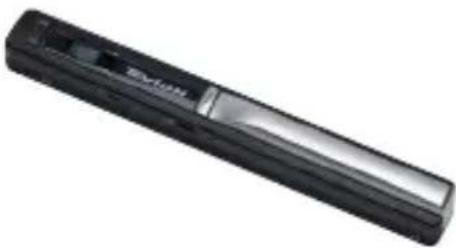
1 Begrenzungsmarken
2 Batteriefach
3 Taste SCAN/POWER
4 Display
5 Taste DPI (Auflösung)
6 Taste C/BW (Farbe, Schwarz/Weiss)
7 USB 2.0 Anschluss
8 Micro-SD Kartensteckplatz
9 Scannerlinse (auf der Unterseite)
GARANTIEBEDINGUNGEN
text_image
3 Jahre GARANTIE ab KaufdatumLiebe Kundin, lieber Kunde,
unsere TEVION Produkte unterliegen einer strengen Qualitäts-Endkontrolle. Sollte dieses Gerät wider Erwarten nichteinwandfrei funktionieren, so wenden Sie sich einfach an die auf Ihrer Garantiekarte aufgeführte, für Sie zuständige Service-Niederlassung.
Beachten Sie bitte Folgendes:
Die Garantiezeit beträgt drei Jahre und beginnt am Tag des Kaufs. Bitte bewahren Sie den Kassenbon als Nachweis für den Kauf auf. Bewahren Sie bitte auch die ausgefüllte Garantiekarte auf. Die Garantieleistung gilt nur für Material- oder Fabrikationsfehler, nicht aber für Beschädigungen an zerbrechlichen Teilen, z. B. am Gehäuse.
Während der Garantiezeit können defekte Scanner unfrei an die u. a.
Serviceadresse gesandt werden. Sie erhalten dann ein neues oder repariertes Gerät kostenlos zurück.
Nach Ablauf der Garantiezeit haben Sie ebenfalls die Möglichkeit, das defekte Gerät zwecks Reparatur an die u. a. Serviceadresse zu senden. Nach Ablauf der Garantie anfallende Reparaturen sind kostenpflichtig.
Bei missbräuchlicher und unsachgemäßer Behandlung, Gewaltanwendung und bei Eingriffen, die nicht von unserer autorisierten Service-Niederlassung vorgenommen wurden, erlischt die Garantie.
Ihre gesetzlichen Rechte werden durch diese Garantie nicht eingeschränkt.
Bei Problemen mit Ihrem Gerät stehen wir Ihnen auch gerne telefonisch zur Verfügung.
MEDION®
MTC - Medion Technologie Center
Freiherr-vom-Stein-Straße 131 · 45473 Mülheim / Ruhr
Telefon: 01805 - 633 466 · Telefax: 01805 - 654 654
0180caU
(0,14 Euro/Minute aus dem dt. Festnetz,
Mobilfunk max. 0,42 Euro/Min)
Servicebereich der Homepage:
www.medion.de/service
Aus dem Ausland wählen Sie bitte:
Telefon: 0049 1805 633 466 · Telefax: 0049 1805 654 654
www.medion.de
WICHTIGE HINWEISE
Zu dieser Anleitung

Lesen Sie vor der ersten Inbetriebnahme diese Bedienungsanleitung gründlich durch und befolgen Sie vor allen Dingen die Sicherheitshinweise!
Alle Tätigkeiten an und mit diesem Gerät dürfen nur soweit ausgeführt werden, wie sie in der Bedienungsanleitung beschrieben sind.
Bewahren Sie diese Bedienungsanleitung auf. Falls Sie das Gerät einmal weitergeben, muss auch diese Bedienungsanleitung unbedingt mitgegeben werden!
Lieferumfang
Bitte überprüfen Sie die Vollständigkeit der Lieferung und benachrichtigen Sie uns bitte innerhalb von 14 Tagen nach dem Kauf, falls die Lieferung nicht komplett ist.
Mit dem von Ihnen erworbenen Paket haben Sie erhalten:
- Mobiler Scanner
- USB-Kabel
- Micro-SD Speicherkarte (2GB)
- SD-Adapter (Micro-SD auf SD-Karte)
• 2 Batterien 1,5 V, Typ Mignon/LR6 - Reinigungstuch
- Karton für die Kalibrierung/Weißabgleich
- Aufbewahrungstasche
• CD mit Texterkennungssoftware - Bedienungsanleitung und Garantiedokumente
Inhalt
Über dieses Gerät 3
Bestimmungsgemäßer Gebrauch 3
Systemvoraussetzungen 3
Sicherheitshinweise....4
Betriebssicherheit 5
Richtiger Umgang mit Batterien 7
Inbetriebnahme ......9
Batterien einlegen....9
Speicherkarte einlegen 10
Bedienung 11
Gerät einschalten.... 11
Gerät ausschalten.... 11
Anzeigen im Display 12
Kalibrieren 13
Scanvorgang 14
Farbeinstellung wählen 14
Auflösung einstellen.... 14
Scanner positionieren.... 14
Scannen.... 15
Scan-Geschwindigkeit.... 16
Pufferspeicher/Länge des Papiers/Fotos 16
Speicherkarte formatieren (FORMAT)...... 17
Betrieb mit dem Computer .... 18
Anschluss an den Computer .... 18
Gerät formatieren.... 19
OCR- Texterkennung (ABBYY Screenshot Reader) 20
Installation der Software.... 20
Software verwenden.... 26
Software starten 26
Screenshot erfassen 30
Zusätzliche Optionen.... 30
Tipps zum Umgang mit der Software 32
Kundendienst.... 34
Erste Hilfe bei Fehlfunktionen 34
Benötigen Sie weitere Unterstützung? 36
Technische Daten....37
Reinigung.... 38
Linse reinigen.... 38
Entsorgung 39
Über dieses Gerät
Bestimmungsgemäßer Gebrauch
Der mobile Scanner ist ein batteriebetriebenes, tragbares Gerät mit Kartensteckplatz und dient dem Einlesen von Papierseiten oder Fotos bis zu einer Größe von DIN A4 auf einer ebenen Fläche.
Dieses Gerät ist ausschließlich für den privaten Gebrauch und nicht für gewerbliche Zwecke bestimmt.
Bei nicht bestimmungsgemäßer Verwendung sowie eigenmächtigen Umbauten und den daraus resultierenden Schäden erlischen Garantie und sämtliche Haftungsansprüche.
Systemvoraussetzungen
Wenn Sie Ihr Gerät mit einem PC verbinden wollen, muss dieser folgende Voraussetzungen erfüllen.
PC mit freier USB 2.0-Schnittstelle, ab Pentium P III Klasse (empfohlen P4) und 1 GB freiem Festplattenspeicher.
Betriebssysteme und Software:
- Windows® XP, Windows Vista oder Windows® 7
- Windows Media Player 10 oder höher.
Sicherheitshinweise
In dieser Anleitung verwendete Symbole und Signalwörter
 | GEFAHR!Warnung vor unmittelbarer Lebensgefahr!WARNUNG!Warnung vor möglicher Lebensgefahr und/oder schweren irreversiblen Verletzungen! |
 | VORSICHT!Hinweise beachten, um Verletzungen und Sachschäden zu vermeiden!ACHTUNG!Hinweise beachten, um Sachschäden zu vermeiden! |
 | Hinweis!Weiterführende Information für den Gebrauch des Geräts. |
 | Hinweis!Hinweise in der Bedienungsanleitung beachten! |
| • | Aufzählungspunkt/ Information über Ereignisse während der Bedienung |
| ▶ | Auszuführende Handlungsanweisung |
Betriebssicherheit
- Befolgen Sie auch die Gebrauchsanweisungen der Geräte, die Sie mit dem mobilen Scanner verbinden.
- Stellen Sie keine mit Flüssigkeit gefüllten Gefäße, wie z.B. Vasen, auf das Gerät oder in die nähere Umgebung. Das Gefäß kann umkippen und die Flüssigkeit kann die elektrische Sicherheit beeinträchtigen.
- Halten Sie das Gerät von Feuchtigkeit, Tropf- und Spritzwasser fern. Vermeiden Sie Erschütterungen, Staub, Hitze und direkte Sonneneinstrahlung, um Betriebsstörungen zu verhindern. Die Betriebstemperatur beträgt 5 bis 40 °C.
- Öffnen Sie niemals das Gehäuse. Dies würde den Garantieanspruch beenden und möglicherweise zur Zerstörung des Gerätes führen.
- Lassen Sie Kinder nicht unbeaufsichtigt an elektrischen Geräten spielen. Kinder können mögliche Gefahren nicht immer richtig erkennen.
- Warten Sie nach einem Transport solange mit der Inbetriebnahme, bis das Gerät die Umgebungstemperatur angenommen hat. Bei großen Temperatur- oder Feuchtigkeitsschwankungen kann es durch Kondensation zur Feuchtigkeitsbildung kommen, die einen elektrischen Kurzschluss verursachen kann.
- Legen Sie keine Gegenstände auf das Gerät und üben Sie keinen Druck auf das Display aus. Andernfalls kann das Display brechen. Berühren Sie
nicht das Display mit scharfkantigen Gegenständen, um Beschädigungen zu vermeiden.
- Es besteht Verletzungsgefahr, wenn das Display bricht. Sollte dies passieren, packen Sie mit Schutzhandschuhen die geborstenen Teile ein und senden Sie diese zur fachgerechten Entsorgung an das in dieser Anleitung angegebene Service Center. Waschen Sie anschließend Ihre Hände mit Seife, da nicht auszuschließen ist, dass Chemikalien ausgetreten sein könnten.
- Setzen Sie nur das mitgelieferte USB-Kabel ein.
- Das Gerät ist für den Anschluss an Computern mit Anschlussabsicherung (Limited Power Source im Sinn der EN60950) vorgesehen.
- Verlegen Sie die Kabel so, dass niemand darauf treten, oder darüber stolpern kann.
- Stellen Sie keine Gegenstände auf die Kabel, da diese sonst beschädigt werden könnten.
Achtung!

Um statische Aufladungen zu vermeiden, sollten Sie das Gerät nicht unter extrem trockenen Bedingungen betreiben.
Unter Bedingungen mit elektrostatischer Entladung, kann es zu Fehlfunktionen des Gerätes kommen. In diesem Fall kann es erforderlich sein, das Gerät auf die Werkseinstellungen zurückzusetzen.
Datensicherung
Die Geltendmachung von Schadensersatzansprüchen für Datenverlust und dadurch entstandene Folgeschäden ist ausgeschlossen. Machen Sie nach jeder Aktualisierung Ihrer Daten Sicherungskopien auf externe Speichermedien (z. B. CD-R).
Elektromagnetische Verträglichkeit
Beim Anschluss müssen die Richtlinien für elektromagnetische Verträglichkeit (EMV) eingehalten werden. Halten Sie das Gerät von hochfrequenten und magnetischen Störquellen (TV-Gerät, Lautsprecherboxen, Mobiltelefon usw.) fern, um Funktionsstörungen und Datenverlust zu vermeiden.
Richtiger Umgang mit Batterien
Batterien können brennbare Stoffe enthalten. Bei unsachgemäßer Behandlung können Batterien auslaufen, sich stark erhitzen, entzünden oder gar explodieren, was Schäden für das Gerät und Ihre Gesundheit zu Folge haben könnte.

Explosionsgefahr bei unsachgemäßem Auswechseln der Batterien.
Ersatz nur durch denselben oder einen gleichwertigen Batterietyp.
Bitte befolgen Sie unbedingt folgende Hinweise:
- Ersetzen Sie immer alle verbrauchten Batterien gleichzeitig durch neue Batterien des gleichen Typs.
- Vermischen Sie keine neuen und alten Batterien oder Batterien unterschiedlichen Typs. Dies kann zu Fehlfunktionen und einer erhöhten Batterieentladung führen.
- Prüfen Sie vor dem Einlegen der Batterien, ob die Kontakte im Gerät und an den Batterien sauber sind, und reinigen Sie sie gegebenenfalls.
- Verwenden Sie keine wiederaufladbaren Batterien (Akkus).
- Versuchen Sie nicht, normale Batterien aufzuladen. Es besteht Explosionsgefahr!
- Lagern Sie Batterien an einem kühlen, trockenen Ort. Direkte starke Wärme kann die Batterien beschädigen. Stellen Sie das Gerät daher nicht auf Heizquellen (z. B. Heizkörper) oder unter direktes Sonnenlicht.
- Schließen Sie Batterien nicht kurz und nehmen Sie diese nicht auseinander.
- Werfen Sie Batterien nicht ins Feuer.
- Wenn Sie das Gerät für längere Zeit nicht benutzen, nehmen Sie die Batterien heraus.
- Nehmen Sie erschöpfte Batterien umgehend aus dem Gerät.
- Nehmen Sie ausgelaufene Batterien sofort aus dem Gerät. Reinigen Sie die Kontakte, bevor Sie neue Batterien einlegen. Vermeiden Sie Kontakt mit Haut, Augen und Schleimhäuten. Spülen Sie die mit Batteriesäure betroffenen Stellen sofort mit reichlich klarem Wasser und suchen Sie umgehend einen Arzt auf. Es besteht Ätzgefahr durch Batteriesäure!
Inbetriebnahme
Batterien einlegen
Legen Sie vor der Erstinbetriebnahme die beiden mitgelieferten Batterien in das Batteriefach ein.
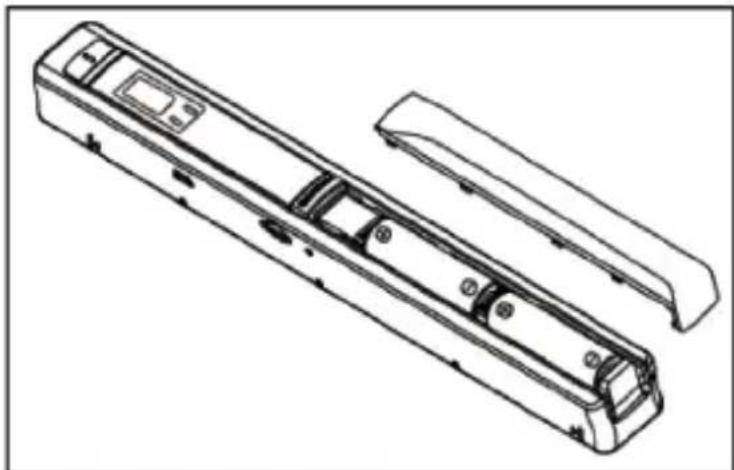
Ziehen Sie den Deckel des Batteriefachs nach hinten ab.
▶ Legen Sie zwei Batterien 1,5 V, Typ Mignon/LR6 unter Beachtung der im Batteriefach angegebenen Polarität in das Batteriefach ein.
▶ Setzen Sie den Batteriefachdeckel wieder auf und vergewissern Sie sich, dass er fest sitzt.
Die Batterieleistung wird über ein Symbol im Display angezeigt:


Volle Leistung Batterie schwach, neue Batterien einlegen!
Speicherkarte einlegen
Um die eingescannten Dokumente oder Fotos zu speichern, müssen Sie eine Micro-SD Speicherkarte einlegen.
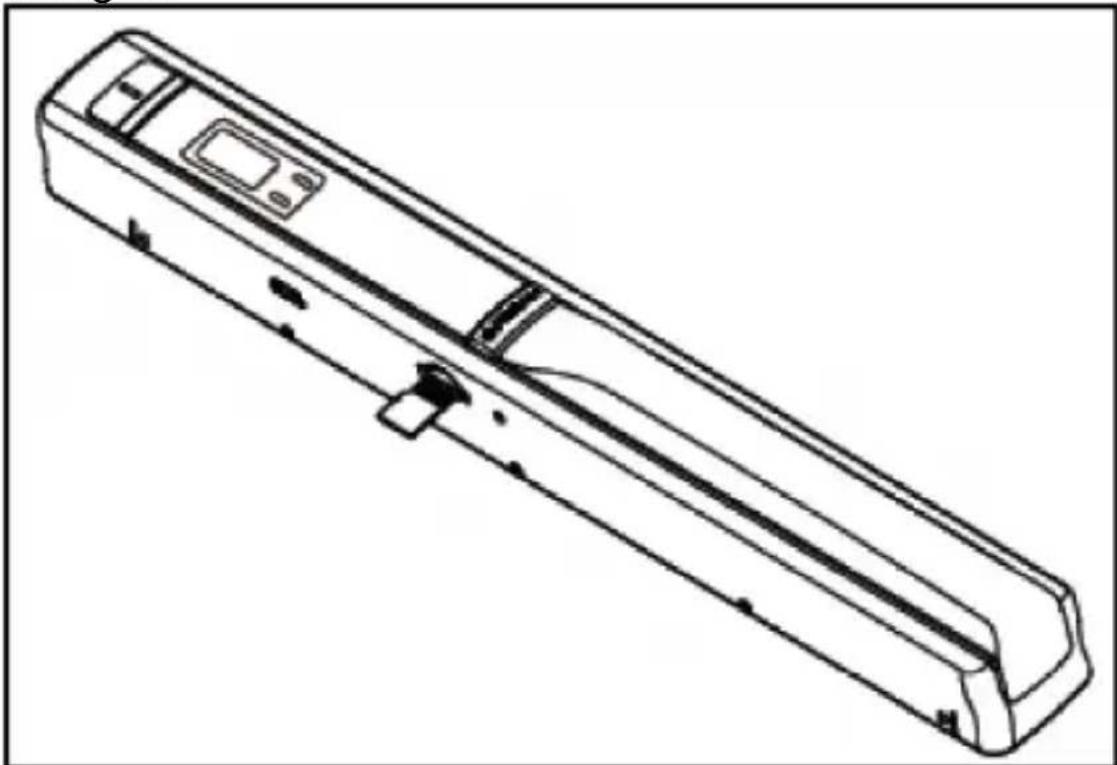
▶ Stecken Sie diese in den Kartensteckplatz ein, bis sie einrastet. Die metallenen Kontakte müssen dabei nach oben in Richtung des Displays zeigen.
Um eine Speicherkarte aus dem Kartensteckplatz zu entfernen, drücken Sie die Karte leicht hinein, um sie zu entriegeln und entnehmen Sie sie dann.
Achtung!

Wenden Sie beim Einlegen der Speicherkarte keine Gewalt an! Die Karten lassen sich nur in eine Richtung einlegen. Falsch eingelegte Speicherkarten können das Gerät und die Speicherkarte beschädigen.
Bedienung
Gerät einschalten
▶ Halten Sie die Taste SCAN/POWER für ca. 2 Sekunden gedrückt. Das Display schaltet sich ein.
Sofern eine Micro-SD Karte eingelegt ist, ist der mobile Scanner jetzt betriebsbereit.
Gerät ausschalten
▶ Halten Sie die Taste SCAN/POWER erneut für ca. 2 Sekunden gedrückt. Das Display schaltet sich aus.
Der mobile Scanner ist nun ausgeschaltet.
Hinweis:

Automatische Abschaltung
Wenn Sie den mobilen Scanner für etwa 3 Minuten nicht benutzen, schaltet sich das Gerät automatisch ab.
Anzeigen im Display

text_image
1 2 3 4 EFFECT COLOR MONO SD FULL 8826 RESOLUTION HIGH LOW SCAN 5 6 7 ERR.- EFFECT
(Farbeinstellung) COLOR (Farbe)
MONO (Graustufen)
- Speicherkarte eingelegt FULL (Speicherkarte voll)
- Batteriestatus
- RESOLUTION
(Auflösung) HIGH (600 dpi)
LOW (300 dpi)
- SCAN-LED
- Bilderindex
- ERR.-LED
Kalibrieren
Führen Sie vor dem ersten Gebrauch oder falls das Scanergebnis einen verfälschten Weißton aufweist, die Kalibrierung durch (Weißabgleich).
Verwenden Sie hierfür den mitgelieferten Karton „Kalibrierung Weißabgleich“. Falls Sie diesen Karton einmal verlieren sollten, können Sie auch ein ausreichend breites und starkes Papier mit einem reinen Weißton verwenden.
- Setzen Sie den Scanner auf die weiße Papierfläche und schalten Sie den Scanner ein.
▶ Halten Sie die Taste C/BW gedrückt und drücken Sie dann die Taste SCAN/POWER, um in den Kalibriermodus zu wechseln. - Im Display blinkt das Symbol für die Speicherkarte „SD Full“, bis der interne Speicherlöschvorgang abgeschlossen ist.
- Anschließend leuchten die SCAN-LED und die ERR.-LED LED auf. Bewegen Sie in dieser Phase den SCANNER nicht und warten Sie, bis die ERR.-LED erlischt. Die SCAN-LED leuchtet weiterhin.
▶ Bewegen Sie nun den Scanner über die weiße Fläche, bis die SCAN-LED erlischt. Schieben Sie den Scanner gegebenenfalls auch rückwärts.
Die Kalibrierung ist nun abgeschlossen und Sie können mit dem Scannen fortfahren oder den Scanner ausschalten.
Scanvorgang
Farbeinstellung wählen
Drücken Sie die Taste C/BW, um zwischen den Farbeinstellungen COLOR und MONO zu wechseln.
Auflösung einstellen
Drücken Sie die Taste DPI, um zwischen den Auflösungen HIGH und LOW zu wechseln.
Scanner positionieren
▶ Bereiten Sie das einzuscannende Papier/Foto vor, indem Sie es auf eine feste und ebene Fläche legen.
- Positionieren Sie den Scanner so auf dem Papier, dass er quer zur Scanrichtung zeigt.
Hinweis:

Damit das Papier/Foto leserichtig eingescannt werden kann, ist es erforderlich, den Scanner am oberen Rand zu platzieren, mit dem Kartenfach nach vorne zeigend.
In dieser Position ist es auch hilfreich, die Rollen bereits auf das Papier/Foto aufzusetzen, um ein Verrutschen bei Scanbeginn zu vermeiden.
Scannen
▶ Schalten Sie den Scanner ein.
Drücken Sie kurz die Taste SCAN/POWER. Die SCAN-LED leuchtet grün.
▶ Rollen Sie den Scanner gleichmäßig und gerade über das Papier/Foto. Achten Sie auch auf die Begrenzungsmarken am Gerät.
▶ Wenn Sie das Ende des Papiers/Fotos erreicht haben, drücken Sie zum Beenden des Scanvorgangs kurz die Taste SCAN/POWER. Die SCAN-LED erlischt und der Bildindex zeigt an, dass das Bild auf der Speicherkarte gespeichert wurde.
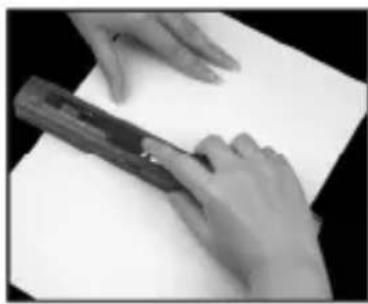
Wenn der Scanvorgang zu schnell durchgeführt wurde, der Pufferspeicher voll ist oder es zu Scanfehlern gekommen ist, leuchtet die ERR.-LED rot.
Kommt es Ihnen nicht auf die Leserichtung/Seitenrichtigkeit an, ist die Scanrichtung unerheblich und es kann auch von unten nach oben gescannt werden.
Bezüglich der Scan-Geschwindigkeit können Sie sich auch an der nachfolgenden Tabelle orientieren :
Scan-Geschwindigkeit
| EinstellungFarbe/Auflösung | Maximale Scan-Geschwindigkeit für ein A4-Papier/Foto |
| COLORHIGH | 13 Sekunden |
| MONOHIGH | 6 Sekunden |
| COLORLOW | 3 Sekunden |
| MONOLOW | 2 Sekunden |
Pufferspeicher/Länge des Papiers/Fotos
Bei einer feststehenden Scanbreite von 21 cm hat die Länge des Scans Einfluss auf die im Pufferspeicher zwischengespeicherte Dateigröße. Ist der Pufferspeicher voll, wird der Scanvorgang an dieser Stelle abgebrochen und die ERR.-LED blinkt. Die maximale Papier-/Fotolänge beträgt:
bei Auflösung HIGH:
63,5
cm
bei Auflösung LOW:
127
cm
Speicherkarte formatieren (FORMAT)
Sie können die Micro-SD Speicherkarte mit dem Gerät formatieren.
Achtung! Datenverlust!

Beim Formatieren werden alle Daten auf der Micro-SD Speicherkarte gelöscht. Sichern Sie daher vor dem Formatieren sich eventuell auf der Speicherkarte befindliche Dateien auf Ihren Computer oder auf externe Speichermedien (z. B. CD-R).
- Drücken Sie mit einem spitzen Gegenstand, z. B. einer aufgebogenen Büroklammer, vorsichtig den Knopf FORMAT am mobilen Scanner. Im Display erscheint die Anzeige F.
Um das Formatieren zu starten, drücken Sie kurz die Taste SCAN/POWER. Im Display blinkt das Symbol für die Speicherkarte.
Um das Formatieren abzubrechen, drücken Sie erneut den Knopf FORMAT.
Wenn das Formatieren abgeschlossen ist, erscheint das Symbol für die Speicherkarte dauerhaft und der Bildindex ist auf 0 zurückgesetzt.
Betrieb mit dem Computer
Achtung!

Machen Sie nach jeder Aktualisierung Ihrer Daten Sicherungskopien auf externe Speichermedien. Die Geltendmachung von Schadensersatzansprüchen für Datenverlust und dadurch entstandene Folgeschäden wird ausgeschlossen.
Anschluss an den Computer
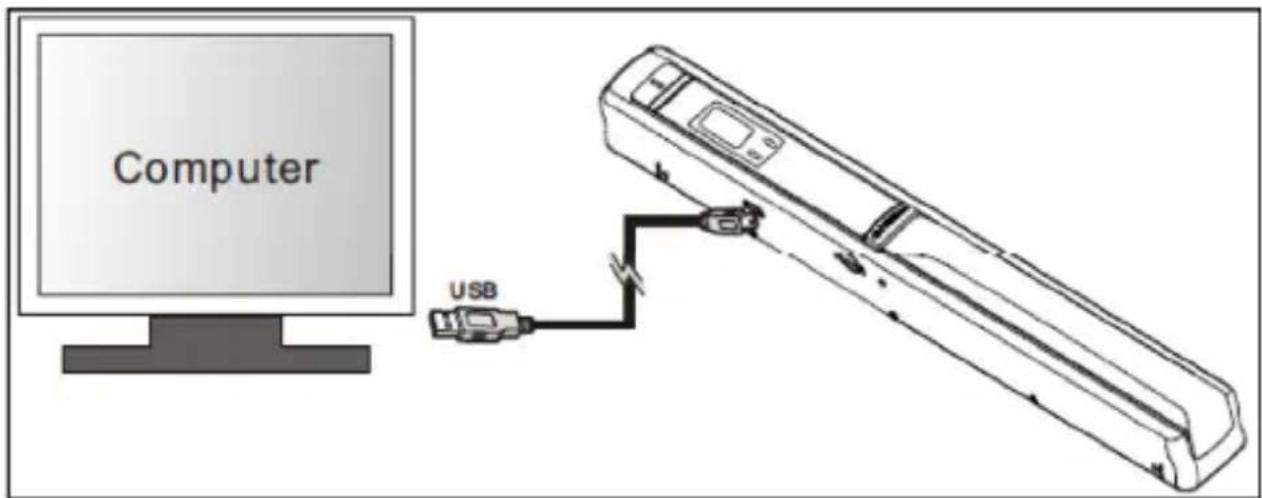
▶ Stellen Sie sicher, dass der mobile Scanner eingeschaltet ist und verbinden Sie den kleineren Stecker des mitgelieferten USB-Kabels mit dem USB-Anschluss des Scanners.
▶ Stecken Sie das andere Ende des USB Kabels in einen freien USB-Anschluss Ihres Computers.
Der Computer erkennt, dass ein neues Gerät angeschlossen wurde und weist dem Scanner ein Laufwerk zu. Die Installation eines Treibers ist nicht erforderlich.
- Wählen Sie [Ordner öffnen], um die Bilddateien von dem Scanner auf den PC zu kopieren. Die abgespeicherten Bilder finden Sie unter dem Ordner: ...\DCIM\100MEDIA.
Ziehen Sie die Bilddateien per Drag & Drop auf einen Speicherplatz Ihrer Wahl.
▶ Wenn die Datenübertragung beendet ist, können Sie die Verbindung zum Computer trennen.
Gerät formatieren
Hinweis:

Bevor Sie den mobilen Scanner neu formatieren, sichern Sie die Daten auf einem Computer oder einem anderen Speichermedium. Andernfalls gehen alle Ihre Daten verloren.
Sie können den mobilen Scanner bzw. die Speicherkarte auch über Ihr Betriebssystem formatieren. Beachten Sie die entsprechenden Erklärungen Ihres Betriebssystems.
Hinweis:

Wählen Sie für das Dateiformat auf keinen Fall NTFS sondern FAT, andernfalls arbeitet Ihr mobiler Scanner nicht und Sie müssen ihn erneut formatieren.
OCR- Texterkennung (ABBYY Screenshot Reader)
Installation der Software
Mit der mitgelieferten Software können Sie Texte eingescannter Dokumente erkennen und im Textformat auf dem Computer weiter bearbeiten.
▶ Legen Sie die CD in ein CD-Laufwerk Ihres Computers ein.
Der Installationsassistent („InstallShieldWizard“) wird gestartet.
Hinweis:

Falls der Installationsvorgang nicht von selbst startet (kein „Auto-Run“), greifen Sie auf das CD-Laufwerk zu und doppelklicken Sie auf die setup.exe Datei.
Wählen Sie Setup.exe ausführen.
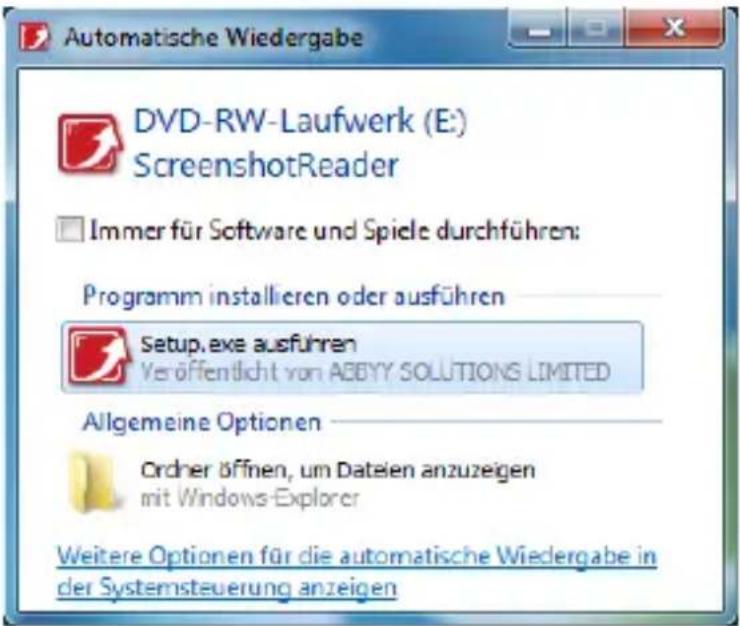
text_image
Automatische Wiedergabe DVD-RW-Laufwerk (E:) ScreenshotReader Immer für Software und Spiele durchführen: Programm installieren oder ausführen Setup, exe ausführen Veröffentlicht von AEBYY SOLUTIONS LIMITED Allgemeine Optionen Orderer öffnen, um Dateien anzuzeigen mit Windows-Explorer Weitere Optionen für die automatische Wiedergabe in der Systemsteuerung anzeigenWählen Sie die Menüsprache, in der das Programm ausgeführt werden soll und klicken Sie auf OK.
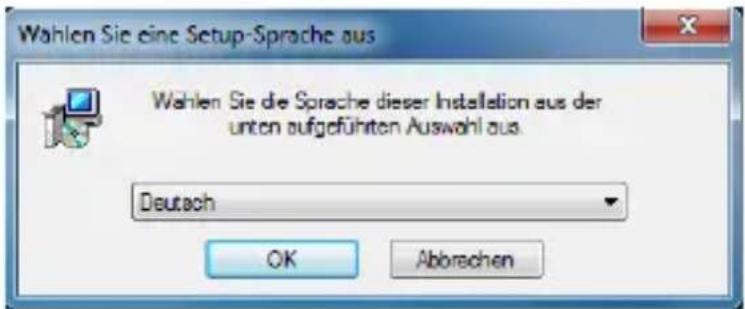
text_image
Wahlen Sie eine Setup-Sprache aus Wahlen Sie die Sprache dieser Installation aus der unter aufgeführten Auswahl aus. Deutsch OK AbbrechenStimmen Sie der Lizenzvereinbarung zu und bestätigen Sie mit WEITER.

text_image
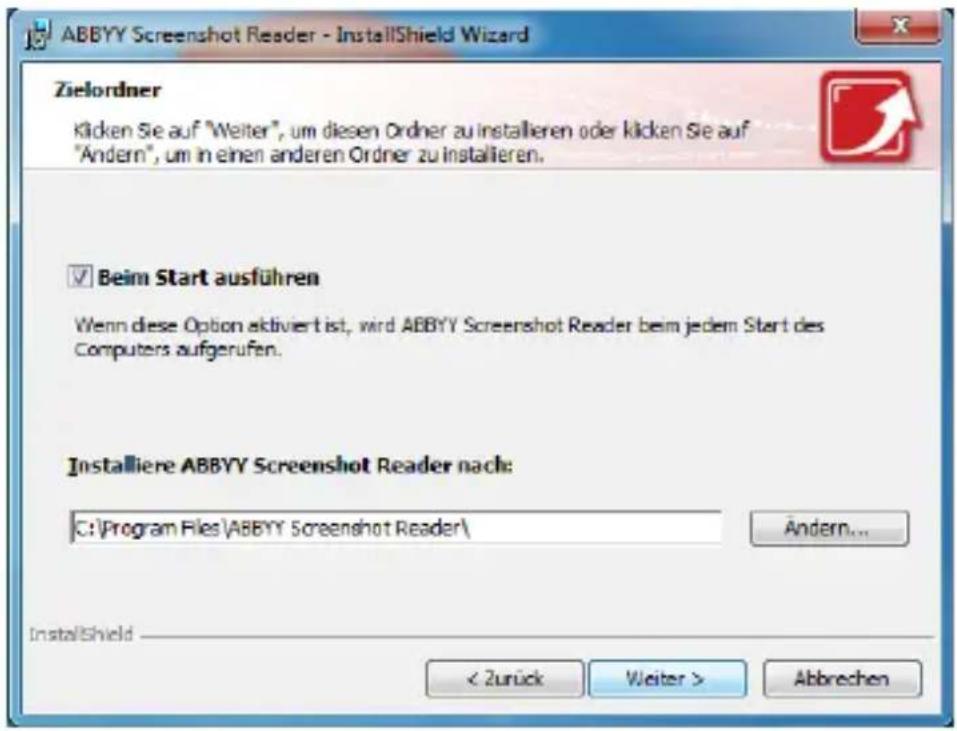
ABBYY Screenshot Reader - InstallShield Wizard Lizenzvereinbarung Bitte lesen Sie nachfolgende Lizenzvereinbarung sorgfältig durch. Endbenutzerlizenzvertrag (EULA) ABBYY® FineReader® 9.0 Sprint ABBYY FotoReader ABBYY Screenshot Reader ABBYY FineReader 9.0 Home Edition ABBYY FineReader 9.0 Express Edition Wichtig! Lesen Sie die nachstehenden Bedingungen sorgfältig durch, bevor Sie das Softwareprodukt installieren, konjoren Ich akzeptiere die Bedingungen der Lizenzvereinbarung Ich lehne die Bedingungen der Lizenzvereinbarung ab InstallShield < Zurück Weiter > Abbrechen▶ Setzen Sie ein Häkchen im Feld Beim Start ausführen, wenn ABBYY Screenshot Reader bei jedem Start des Computers gestartet werden soll.
Wählen Sie ÄNDERN, wenn Sie das Programm in einem anderen als dem angegebenen Ordner installieren wollen.
▶ Bestätigen Sie mit WEITER.
text_image
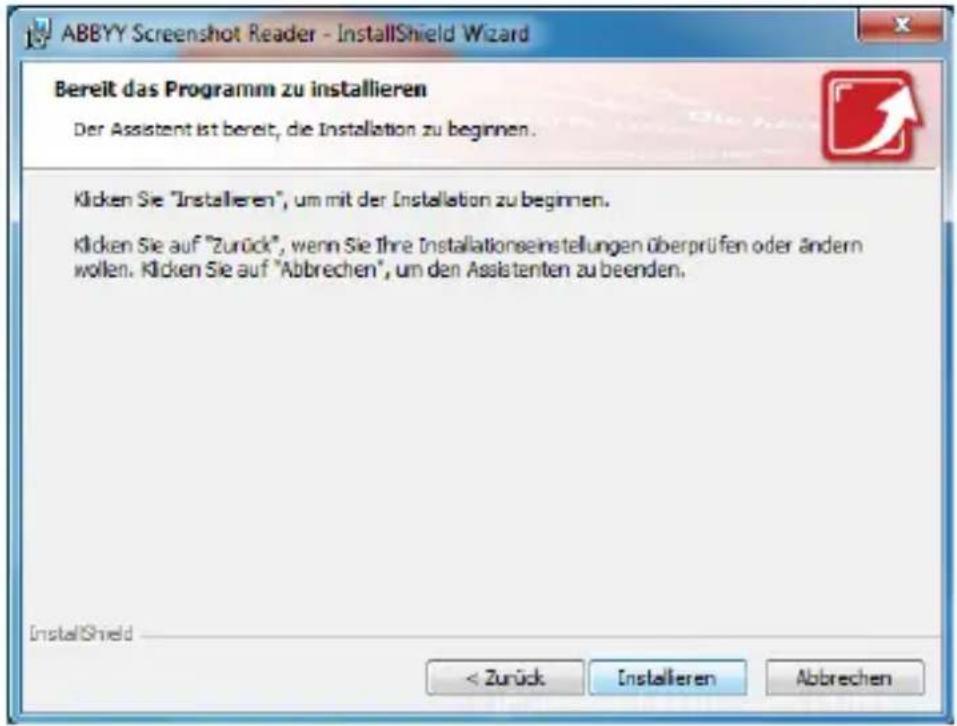
ABBYY Screenshot Reader - InstallShield Wizard Zielordner Klicken Sie auf "Weiter", um diesen Ordner zu installieren oder klicken Sie auf "Ändern", um in einen anderen Ordner zu installieren. ✓ Beim Start ausführen Wenn diese Option aktiviert ist, wird ABBYY Screenshot Reader beim jedem Start des Computers aufgerufen. Installiere ABBYY Screenshot Reader nach: C:\Program Files\ABBYY Screenshot Reader\ Ändern... InstallShield < Zurück Weiter > AbbrechenUm die Installation zu starten, klicken Sie auf INSTALLIEREN.
text_image
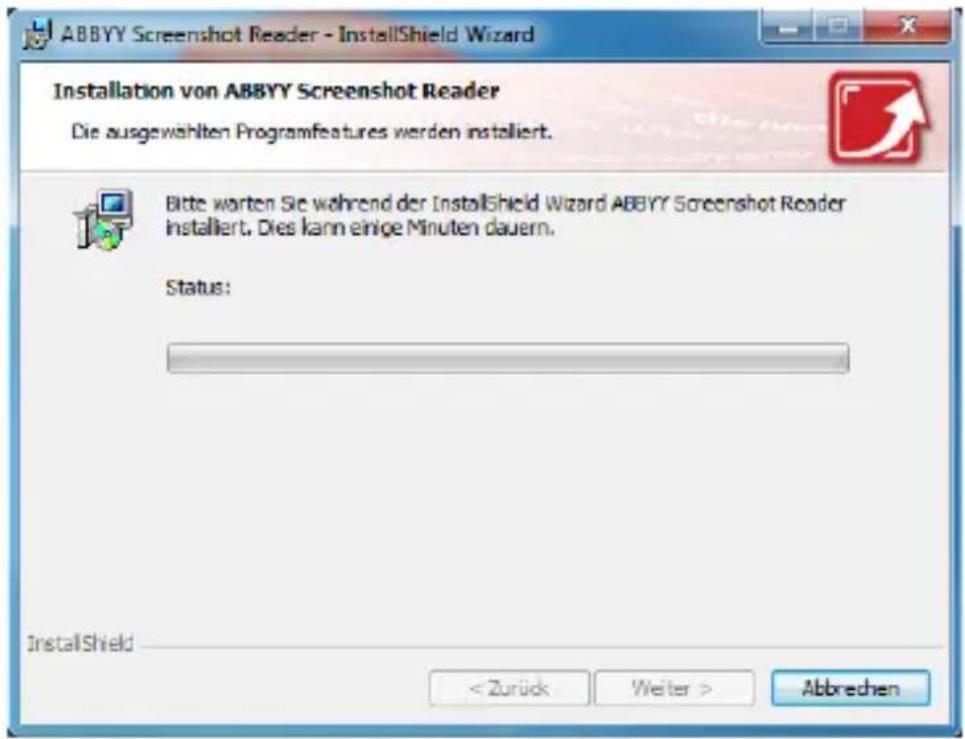
ABBYY Screenshot Reader - InstallShield Wizard Bereit das Programm zu installieren Der Assistent ist bereit, die Installation zu beginnen. Klicken Sie "Installieren", um mit der Installation zu beginnen. Klicken Sie auf "Zurück", wenn Sie Ihre Installationseinstellungen überprüfen oder ändern wollen. Klicken Sie auf "Abbrechen", um den Assistenten zu beenden. InstallShield < Zurück Installieren AbbrechenDie Programmdateien werden kopiert.
text_image
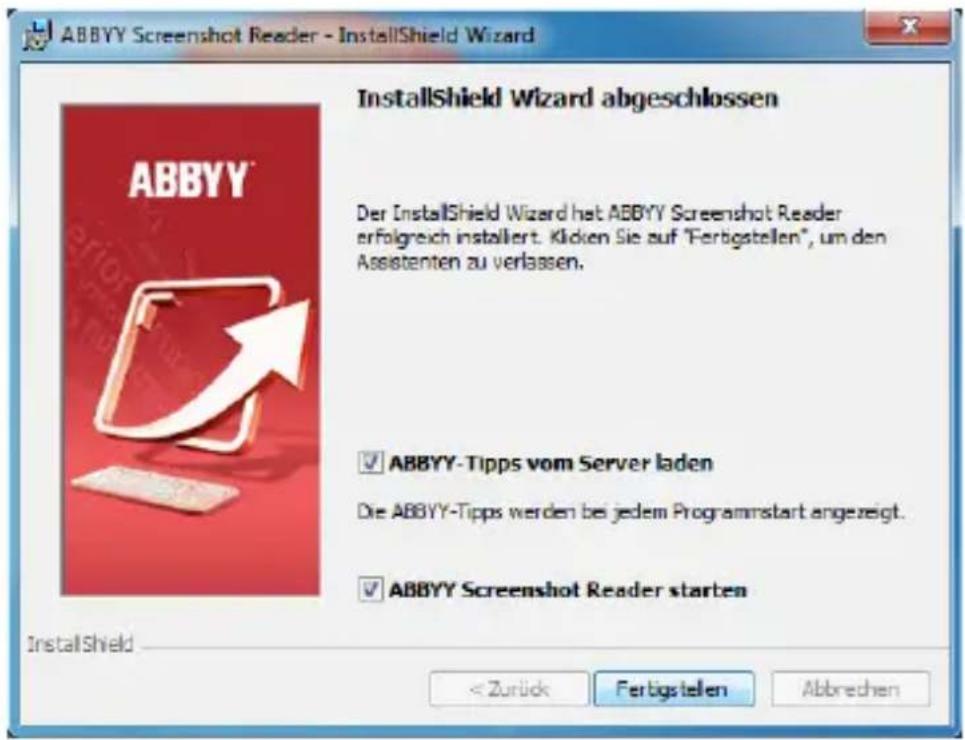
ABBYY Screenshot Reader - InstallShield Wizard Installation von ABBYY Screenshot Reader Die ausgewählten Programfeatures werden installiert. Bitte warten Sie während der InstallShield Wizard ABBYY Screenshot Reader installiert. Dies kann einige Minuten dauern. Status: InstallShield < Zurück Weiter > AbbredenNach Abschluss der Installation erscheint folgendes Fenster:
text_image
ABBYY Screenshot Reader - InstallShield Wizard InstallShield Wizard abgeschlossen Der InstallShield Wizard hat ABBYY Screenshot Reader erfolgreich installiert. Klicken Sie auf "Fertigstellen", um den Assistenten zu verlassen. ✓ ABBYY-Tipps vom Server laden Die ABBYY-Tipps werden bei jedem Programmstart angezeigt. ✓ ABBYY Screenshot Reader starten InstallShield < Zurück Fertigstellen Abbrehen▶ Setzen Sie ein Häkchen im Feld ABBYY-Tipps vom Server laden, wenn beim Programmstart Tipps eingeblendet werden sollen, die von der Homepage des Herstellers geladen werden
▶ Setzen Sie ein Häkchen im Feld ABBYY-Screenshot Reader starten, um das Programm jetzt zu starten.
Nach erfolgreicher Installation erscheint das Programmicon in der Liste der Programme.
Software verwenden
ABBYY Screenshot Reader ist eine Anwendung zum Erfassen von zwei Arten von Screenshots – Bild und Text – aus beliebigen Bildschirmbereichen.
Mit den Funktionen im Fenster ABBYY Screenshot Reader können Sie auf Ihrem Computerbildschirm angezeigte Texte und Tabellen erfassen, Screenshots ausgewählter Bildschirmbereiche erstellen, sowie die Einstellungen der Anwendung konfigurieren.
Software starten
Doppelklicken Sie auf das Programmicon in der Taskleiste.
Wenn Sie ABBYY Screenshot Reader starten, wird auf dem Bildschirm Ihres Computers das Fenster ABBYY Screenshot Reader angezeigt.

text_image
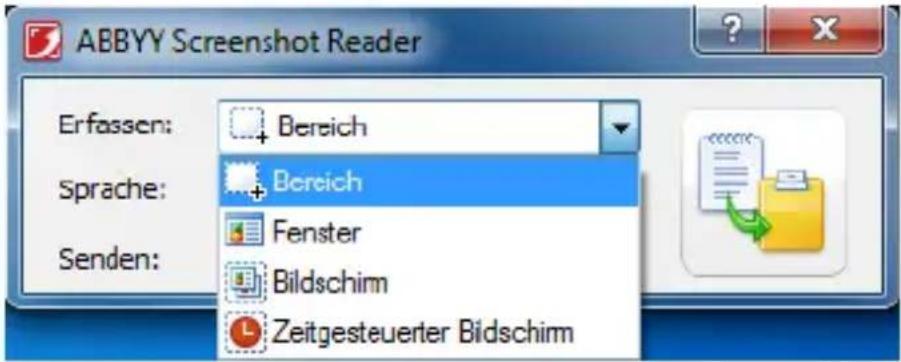
ABBYY Screenshot Reader Erfassen: Bereich Sprache: Automatische Auswahl : Eng... Senden: Text in ZwischenablageWählen Sie in ABBYY Screenshot Reader aus der Liste Erfassen eine Erfassungsmethode aus:
text_image
ABBYY Screenshot Reader Erfassen: Bereich Sprache: Bereich Senden: Fenster Bildschirm Zeitgesteuerter BildschirmBereich
Erfasst einen Bereich Ihrer Wahl.
Fenster
Erfasst einen bestimmten Teil des Bildschirminhalts (z. B. ein Fenster, ein Teil eines Fensters oder eine Symbolleiste)
Bildschirm
Erfasst den gesamten Bildschirminhalt.
Zeitgesteuerter Bildschirm
Erfasst den gesamten Bildschirminhalt nach einer Verzögerung von 5 Sekunden.
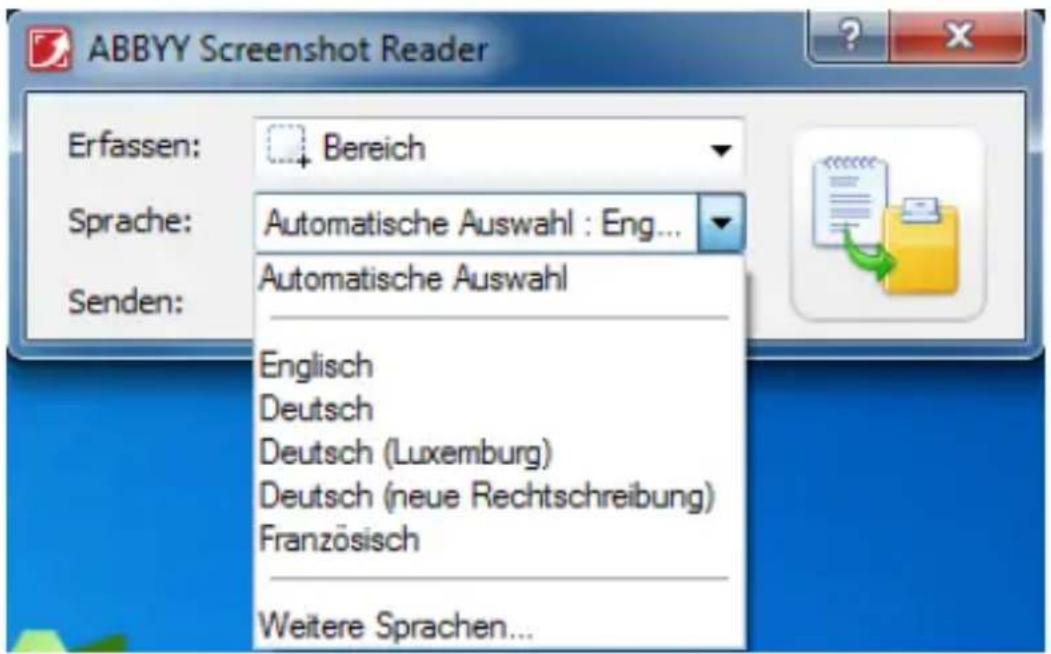
Sprache
Wählen Sie in der Liste Sprache eine Erkennungssprache aus.
text_image
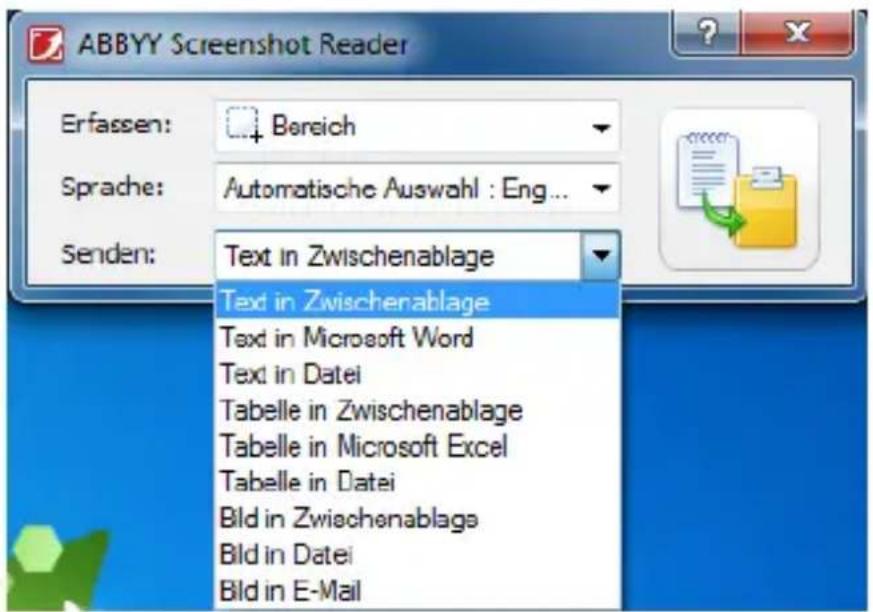
ABBYY Screenshot Reader Erfassen: Bereich Sprache: Automatische Auswahl : Eng... Senden: Automatische Auswahl Englisch Deutsch Deutsch (Luxemburg) Deutsch (neue Rechtschreibung) Französisch Weitere Sprachen...Wählen Sie in der Liste Senden die Zielanwendung aus, an die der erkannte Screenshot bzw. Text gesendet werden soll.
text_image
ABBYY Screenshot Reader Erfassen: Bereich Sprache: Automatische Auswahl : Eng... Senden: Text in Zwischenablage Text in Zwischenablage Text in Microsoft Word Text in Datei Tabelle in Zwischenablage Tabelle in Microsoft Excel Tabelle in Datei Bld in Zwischenablage Bld in Datei Bld in E-MailZum Senden des ausgewählten Textes bzw. Screenshots stehen folgende Optionen zur Auswahl:
- die Zwischenablage (Text in Zwischenablage, Tabelle in Zwischenablage oder Bild in Zwischenablage).
- ein neues Dokument (Text in Microsoft Word[1] oder Tabelle in Microsoft Excel[2]).
- eine Datei (Text in Datei, Tabelle in Datei oder Bild in Datei). Geben Sie im Dialogfeld Speichern unter einen Dateinamen ein, und wählen Sie ein Format aus.
- ABBYY FineReader 9.0 ( Bild in ABBYY FineReader ^[3] ). Wählen Sie diese Option, wenn der Bildschirmbereich sowohl Text als auch Bilder enthält.
- eine *.bmp-Datei, die an eine neu angelegte E-Mail-Nachricht angehängt wird (Bild in E-Mail).
Hinweis:

Für diese Option muss:
[1] Microsoft Word
[2] Microsoft Excel
[3] ABBYY FineReader 9.0
auf Ihrem Computer installiert sein (nicht im Lieferumfang enthalten).
Screenshot erfassen
- Öffnen Sie das gescannte Dokument, bzw. eine Text- oder Bilddatei und zeigen Sie das Fenster dieser Datei größtmöglich auf dem Bildschirm an.
▶ Klicken Sie auf Screenshot erfassen.
Klicken und ziehen Sie mit dem Mauszeiger, um den Bereich zu markieren, der als Screenshot erkannt werden soll.
Nachdem Sie die Maustaste losgelassen haben, wird der Inhalt des markierten Bereichs so verwendet, wie vorher im Eintrag Senden eingestellt.
Zusätzliche Optionen
Abhängig von der in der Liste Screenshot ausgewählten Option wird entweder automatisch der Screenshot erstellt, oder es wird ein Erfassungswerkzeug angezeigt, mit dem Sie den gewünschten Bereich auswählen können:
Wenn Sie Bereich auswählen, ändert sich der Cursor zu dem Symbol

▶ Halten Sie die linke Maustaste gedrückt, und markieren Sie durch Ziehen der Maus den gewünschten Bereich auf dem Bildschirm.
Wenn Sie Fenster auswählen, ändert sich der Cursor zu dem Symbol *.
- Setzen Sie den Mauszeiger auf den gewünschten Bereich. Wenn ein farbiger Rahmen angezeigt wird, drücken Sie die linke Maustaste.
Wenn Sie die Option Bildschirm oder Zeitgesteuerter Bildschirm auswählen, wird der Screenshot automatisch erstellt.
Hinweis:

Wenn Sie die Erstellung des Screenshots abbrechen möchten, drücken Sie Esc oder drücken die rechte Maustaste.
Wenn Sie den Erkennungsvorgang abbrechen möchten, klicken Sie auf Anhalten oder drücken Esc.
Zum Auswählen zusätzlicher Optionen klicken Sie mit der rechten Maustaste in der Taskleiste auf das ABBYY Screenshot Reader-Symbol und wählen Optionen. Folgende Optionen sind verfügbar:
Immer im Vordergrund
Wenn diese Option aktiviert ist, wird die Symbolleiste von ABBYY Screenshot Reader beim Wechseln zwischen den Anwendungen immer im Vordergrund angezeigt.
Beim Start ausführen
Wenn diese Option aktiviert ist, wird ABBYY Screenshot Reader beim jedem Start des Computers aufgerufen.
Sounds aktivieren
Wenn diese Option aktiviert ist, wird beim Kopieren eines Bildschirmbereichs (Screenshots) in die Zwischenablage ein akustisches Signal ausgegeben
Tipps zum Umgang mit der Software
Ich arbeite mit Texten, die in mehreren Sprachen geschrieben sind
Wählen Sie zunächst ein Textfragment aus, das in ein und derselben Sprache geschrieben ist. Vergewissern Sie sich vor Beginn des Erkennungsvorgangs, dass die in der Liste Sprache ausgewählte Sprache mit der Textsprache identisch ist. Wählen Sie gegebenfalls eine andere Erkennungssprache aus.
Die erforderliche Sprache ist in der Liste nicht enthalten
Wählen Sie im Fenster ABBYY Screenshot Reader aus der Dropdown-Liste Sprache die Option (Weitere Sprachen auswählen...).
Der ausgewählte Bereich enthält Text und Bilder
Wählen Sie in der Symbolleiste von ABBYY Screenshot Reader die Option Bild in ABBYY FineReader*. Das Bild des ausgewählten Bereichs wird dem ABBYY FineReader-Stapel hinzugefügt.
Wenn ABBYY FineReader auf Ihrem Computer ausgeführt wird, wird das Bild dem aktuellen Stapel hinzugefügt. Andernfalls wird ein neuer Stapel erstellt und das Bild diesem neuen Stapel hinzugefügt.
\*Hinweis:

Für diese Option muss ABBYY FineReader 9.0 auf Ihrem Computer installiert sein.
Kundendienst
Erste Hilfe bei Fehlfunktionen
Der Scanner wird im PC nicht erkannt:
- Ist die Batterie leer?
- Ist der Scanner eingeschaltet?
- Sind das Kabel und das Gerät ordnungsgemäß angeschlossen?
Überprüfen Sie im Windows-Gerätemanager, ob der mobile Scanner korrekt eingebunden ist. Binden Sie den USB-Controller ggf. neu ein. Entfernen Sie probeweise andere USB-Geräte.
Der Scanner reagiert nicht mehr korrekt oder lässt sich nicht mehr einschalten:
- Ist die Batterie leer?
- Ist noch genügend freier Speicherplatz vorhanden?
Löschen Sie ggf. einige Dateien.
▶ Formatieren Sie die Micro-SD Speicherkarte.
Die ERR. Led leuchtet und der Scanvorgang lässt sich nicht starten
- Es kam zu einem Fehler beim Scannen
▶ Schalten Sie das Gerät aus und danach wieder ein.
Das gescannte Papier/Foto steht auf dem Kopf
- Sie haben den Scanner in die falsche Richtung bewegt.
▶ Bewegen Sie den Scanner mit der Speicherkarte nach vorne zeigend von oben nach unten über das Papier/Foto.
Hinweis:

Hinweis zum Anschluss des USB-Gerätes an einen USB 1.1 Port unter Windows® XP: Das Betriebssystem zeigt u. U. die Meldung, dass ein Hochgeschwindigkeits- USB Gerät an einen Nicht-Hochgeschwindigkeits-USB Hub angeschlossen ist. Hierbei handelt es sich nicht um eine Fehlermeldung sondern lediglich um den Hinweis, dass bedingt durch den langsameren USB 1.1 Anschluss die Geschwindigkeit angepasst wird.
Benötigen Sie weitere Unterstützung?
Wenn die Vorschläge in den vorangegangenen Abschnitten Ihr Problem nicht behoben haben, nehmen Sie bitte Kontakt mit uns auf. Sie würden uns sehr helfen, wenn Sie uns folgende Informationen zur Verfügung stellen:
- Wie sieht Ihre Rechnerkonfiguration aus?
- Was für zusätzliche Peripheriegeräte nutzen Sie?
- Welche Meldungen erscheinen auf dem Bildschirm?
- Welche Software haben Sie beim Auftreten des Fehlers verwendet?
- Welche Schritte haben Sie zur Lösung des Problems bereits unternommen?
Wenn Sie bereits eine Kundennummer erhalten haben, teilen Sie uns diese mit.
Technische Daten
Gerätebezeichnung: Design mobiler Scanner
Modell: MD 86259
Dateiformat: JPEG
Scanauflösungen: 300 dpi, 600 dpi
Schnittstelle: USB 2.0 (High Speed)
Kartenanschluss: Micro SD (SDHC) bis 16 GB
Batterien: 2 x 1,5 V Typ AA/Mignon (LR6)
Abmessungen: ca. 256 x 30 x 31 mm (BxHxT)
Gewicht: 160 g (ohne Batterien)
Technische Änderungen vorbehalten
Konformitätserklärung
Die Konformitätserklärung finden Sie im Internet unter: http://www.medion.com/conformity.
Reinigung
Achtung!

Dieses Gerät beinhaltet keine zu wartenden oder zu reinigenden Teile.
Achten Sie darauf, dass der mobile Scanner nicht verunreinigt wird. Verwenden Sie keine Lösungsmittel, ätzende oder gasförmige Reinigungsmittel. Reinigen Sie das Gehäuse ggf. mit einem angefeuchteten Tuch.
Linse reinigen
Wenn das Scanergebnis unscharfe Stellen oder Störungen aufweist, kann es erforderlich sein, die Linse des Scanners zu reinigen.
- Verwenden Sie das mitgelieferte Tuch, um die Scannerlinse zu reinigen.
Wischen Sie vorsichtig mit der Samtoberfläche der Bürste den Staub von der Scanneroberfläche.
Achtung!

Verwenden Sie keine Lösungsmittel, ätzende oder gasförmige Reinigungsmittel.
Entsorgung

Verpackung
Ihr Gerät befindet sich zum Schutz vor
Transportschäden in einer Verpackung.
Verpackungen sind aus Materialien hergestellt, die umweltschonend entsorgt und einem
fachgerechten Recycling zugeführt werden können.

Gerät
Entsorgen Sie das Gerät am Ende seiner
Lebenszeit keinesfalls über den normalen
Hausmüll, sondern erkundigen Sie sich bei Ihrer
örtlichen Verwaltung über Wege einer
umweltgerechten Entsorgung an Sammelstellen für
Elektro- und Elektronikschrott.

Batterien
Verbrauchte Batterien gehören nicht in den
Hausmüll. Die Batterien können zur Entsorgung bei einer Sammelstelle für Altbatterien oder im Fachhandel abgegeben werden.

text_image
TEVION®Absender Bitte in GROSSBUCHSTABEN · Kästchen beachten!
text_image
Name Vorname Straße PLZ und Ort Telefon mit Vorwahl Modell: S89021 (MD 86259) MSN: 5003 5910 UnterschriftX/28/10
BITTE DIESEN ABSCHINTT AUSSCHENEDEN UND DEM GERAT BELIEGEN

text_image
3 Jahre GARANTIE ab KaufdatumMEDION®
MTC
Medion Technologie Center Freiherr-vom-Stein-Straße 131 45473 Mülheim / Ruhr
Unterschrift
FEHLERANGABE:

text_image
4015625500359100
text_image
TEVION®X/28/10