DC 14 - Kamera Tevion - Kostenlose Bedienungsanleitung
Finden Sie kostenlos die Bedienungsanleitung des Geräts DC 14 Tevion als PDF.


| Produkttyp | Digitalkamera |
| Marke | Tevion |
| Modell | DC 14 |
| Bildsensor | CMOS, 5 Megapixel (interpoliert) |
| Objektiv | Festbrennweite mit 8x digitalem Zoom |
| Display | 2,0 Zoll TFT-LCD |
| Speicher | SD/SDHC-Karte (max. 32 GB) |
| Stromversorgung | 2x AA-Batterien oder Akkus |
| Anschlüsse | USB 2.0, AV-Ausgang |
| Abmessungen (B x H x T) | ca. 95 x 62 x 32 mm |
| Gewicht | ca. 110 g (ohne Batterien) |
| Videoaufnahme | 640x480 Pixel (VGA) mit 30 fps |
| Bildformate | JPEG |
| Verschlusszeit | 1/10 bis 1/1000 Sekunde |
| Blitz | Eingebaut, Reichweite ca. 3 m |
| Fokusbereich | Makro: 10 cm, Normal: 80 cm bis unendlich |
| Weitere Funktionen | Selbstauslöser, Gesichtserkennung, Anti-Shake |
| Lieferumfang | Kamera, Handschlaufe, USB-Kabel, Bedienungsanleitung |
| Farbe | Schwarz |
Häufig gestellte Fragen - DC 14 Tevion
Benutzerfragen zu DC 14 Tevion
0 Frage zu diesem Gerät. Beantworten Sie die, die Sie kennen, oder stellen Sie Ihre eigene.
Eine neue Frage zu diesem Gerät stellen
Laden Sie die Anleitung für Ihr Kamera kostenlos im PDF-Format! Finden Sie Ihr Handbuch DC 14 - Tevion und nehmen Sie Ihr elektronisches Gerät wieder in die Hand. Auf dieser Seite sind alle Dokumente veröffentlicht, die für die Verwendung Ihres Geräts notwendig sind. DC 14 von der Marke Tevion.
BEDIENUNGSANLEITUNG DC 14 Tevion
Liebe Kundin, lieber Kunde,
herzlichen Glückwunsch zum Kauf eines qualitativ hochwertigen TEVION® Produktes.
Sie haben sich für eine moderne Digitalkamera mit guter technischer Ausstattung und entsprechendem Zubehör entschieden, die sich besonders einfach bedienen lässt.
Bitte lesen Sie alle Hinweise sorgfältig und aufmerksam. Beachten Sie besonders alle Sicherheitshinweise.
Auf das Gerät haben Sie drei Jahre Garantie. Falls die Kamera einmal defekt sein sollte, benötigen Sie die beigefügte Garantiekarte und Ihren Kaufbeleg.
Bewahren Sie diese zusammen mit der Bedienungsanleitung sorgfältig auf.
Fügen Sie die Bedienungsanleitung bei der Weitergabe an Dritte unbedingt bei.
1. Verpackungsinhalt
Packen Sie die Kamera vorsichtig aus, und prüfen Sie, ob alle der nachfolgend aufgeführten Teile enthalten sind:
- TEVION® DC-14
- 2x Batterie Typ LR6 (AA)
- USB-Kabel
- 2 GB SD Speicherkarte
- Software-CD-ROM
- Tasche und Trageband
- Bedienungsanleitung
- Garantieunterlagen

Hinweis:
- Entfernen Sie die Schutzfolie vom Monitor der Kamera, indem Sie diese an der mit Pfeil gekennzeichneten Lasche abziehen.
- Achtung! Halten Sie Kunststoff folien und -beutel von Babys und Kleinkindern fern, es besteht Erstickungsgefahr.
KUNDENDIENST

0631 - 34 28 441
MODELL: DC-14

JAHRE GARANTIE
TEVION®
2. Inhaltsverzeichnis
1 1. EINFÜHRUNG UND VERPACKUNGSINHALT
2 2. INHALTSVERZEICHNIS
5 3. GEFAHREN-, SICHERHEITS- UND WARNHINWEISE
8 4. DAS IST IHRE KAMERA
8 Vorderansicht der Kamera
8 Rückansicht der Kamera
10 Monitor-Anzeige Aufnahmemodus
12 Monitor-Anzeige Videomodus
13 Monitor-Anzeige Wiedergabemodus - Fotowiedergabe
13 Monitor-Anzeige Wiedergabemodus - Videowiedergabe
14 5. BEGINNEN
14 Vorbereitung
16 Erste Einstellungen
17 Einstellung von Datum und Uhrzeit
18 Auswahl der Sprache
19 Formatieren einer Speicherkarte
20 6. AUFNAHMEMODUS
20 Aufnahme von Bildern
21 Szenenmodus einstellen
24 Aufnahme von Bildern mit Verschlusszeitenpriorität
24 Aufnahme von Bildern mit Blendenpriorität
25 Aufnahme von Bildern mit dem Modus Intelligente Szene
25 Verwacklungsschutz
26 Aufnahme von Bildern mit eingeschalteter Lächelerkennung
27 Aufnahme von Panoramabildern
28 Manueller Weißabgleich
28 Unschärfe suchen
29 Aufnahme von Bildern mit der Gesichtserkennungs-Technologie
30 Selbstporträt-Funktion
KUNDENDIENST
0631-3428441
MODELL: DC-14

JAHRE GARANTIE
TEVION®
30 AF-Verfolgungs-Modus
31 Blitz einstellen
32 Belichtungskorrektur
32 Gegenlichtkorrektur
33 Fokuseinstellungen
34 Selbstauslöser
34 Schnellauslöser-Funktion
35 7. VIDEOMODUS
35 Aufnahme von Videoclips
36 8. WIEDERGABEMODUS
36 Wiedergabe von Videoclips
37 Wiedergabe von Fotos
38 Schnelles Blättern
39 Rote-Augen-Reduktion
40 Dynamische Beleuchtung
41 Schutz von Aufnahmen
42 Aufhebung des Löschschutzes
43 DPOF-Einstellungen
45 Löschen von Aufnahmen
45 Einzelaufnahme löschen / Alle Aufnahmen löschen
46 9. MENÜOPTIONEN
46 Aufnahme-Menü
49 Video-Menü
51 Wiedergabe-Menü
53 Setup-Menü
56 10. MIT COMPUTER VERBINDEN
56 Systemvoraussetzungen
56 Dateien herunterladen
57 Nutzung als Webcam
57 YouTube-Funktion
58 Installation der Software
KUNDENDIENST
[NO TEXT]
0631 - 34 28 441
MODELL: DC-14

JAHRE GARANTIE
TEVION®
59 11. TECHNISCHE DATEN
60 12. MÖGLICHE ANZAHL VON AUFNAHMEN
60 Mögliche Anzahl von Foto-Aufnahmen
61 Mögliche Video-Aufnahmezeiten
62 13. PROBLEMBEHEBUNG
63 14. SYSTEMINFO, WARTUNG UND ENTSORGUNG
63 Information zu Warenzeichen
64 FCC-Erklärung
65 Pfl ege
65 Lagerung
65 Entsorgung
66 15. STICHWORTVERZEICHNIS
KUNDENDIENST
0631-3428441
MODELL: DC-14

JAHRE GARANTIE
TEVION®
3. Gefahren-, Sicherheits- und Warnhinweise
Bei nicht sachgerechtem Umgang mit Kamera und Zubehör besteht für Sie selbst und Andere Gefahr bzw. die Kamera kann beschädigt oder zerstört werden. Bitte lesen und beachten Sie deshalb strikt folgende Gefahren-, Sicherheits- und Warnhinweise.
Verwendungszweck
■ Diese Kamera ist für die Aufnahme von Digitalfotos und Videos vorgesehen. Sie ist für den privaten Gebrauch konzipiert und eignet sich nicht für gewerbliche Zwecke.
Gefahren für Kinder und Personen mit eingeschränkten Fähigkeiten, elektronische Geräte zu bedienen
■ Achtung! Erstickungsgefahr! Das Verpackungsmaterial ist kein Spielzeug. An Plastiktüten, Folien und Styroporteilchen können Kinder ersticken. Halten Sie daher Verpackungsmaterial immer von Kindern fern.
■ Dieses Gerät ist nicht dafür bestimmt, durch Personen (einschließlich Kinder) mit ein ge schränkten physischen, sensorischen oder geistigen Fähig keiten oder mangels Er fah rung und/oder mangels Wis sen benutzt zu werden, es sei denn, sie werden durch eine für ihre Sicherheit zustän dige Person beaufsichtigt oder erhielten von ihr Anweisun gen, wie das Gerät zu benut zen ist. Kinder sollten beaufsichtigt werden, um sicherzustellen, dass sie nicht mit dem Gerät spielen.
Gefahr von Stromschlag bei Nässe und Feuchtigkeit
■ Kamera und Zubehör dürfen nicht Tropf- oder Spritzwasser ausgesetzt werden. Es dürfen keine mit Flüssigkeit gefüllten Behälter, wie z.B. Vasen oder Gläser, darauf oder in der Nähe abgestellt werden. Es besteht Brand- und Stromschlaggefahr. Achten Sie besonders im Regen, bei Schneefall, am Strand oder in der Nähe von Wasser auf die Kamera und schützen Sie sie vor Nässe und Feuchtigkeit.
■ Verwenden Sie die Kamera nicht in Umgebungen mit hoher Luftfeuchtigkeit, viel Dampf, Rauch oder Staub. Es besteht Brand- und Stromschlaggefahr.
KUNDENDIENST

0631-3428441
MODELL: DC-14

JAHRE GARANTIE
TEVION®
Gefahr durch Elektrizität
■ Wenn Fremdkörper oder eine Flüssigkeit in die Kamera eingedrungen sind, schalten Sie sie aus und entnehmen Sie die Batterien. Lassen Sie alles gründlich trocknen. Anderenfalls besteht Brand- und Stromschlaggefahr.
■ Wenn die Kamera heruntergefallen ist oder das Gehäuse beschädigt wurde, schalten Sie sie aus und entnehmen Sie die Batterien. Anderenfalls besteht Brand- und Stromschlaggefahr.
■ Die Kamera darf nicht auseinander genommen, modifiziert oder repariert werden. Es besteht Brand- und Stromschlaggefahr.
Hitzeschäden - Brandgefahr
■ Lassen Sie die Kamera nicht an Orten liegen, in denen die Temperatur stark ansteigen kann (z. B. in einem Fahrzeug). Dadurch könnten das Gehäuse und Teile im Inneren beschädigt werden, was wiederum einen Brand verursachen kann.
■ Wickeln Sie die Kamera nicht ein und legen Sie sie nicht auf Textilien. Dadurch könnte es zu einem Hitzestau in der Kamera kommen, wodurch sich das Gehäuse verformen kann, und es besteht Brandgefahr.
Gefahren durch den Einsatz von Batterien
■ Entfernen Sie die Batterien aus der Kamera, wenn Sie sie längere Zeit nicht benutzen.
■ Entnehmen Sie die Batterien nicht sofort, nachdem Sie die Kamera über einen längeren Zeitraum verwendet haben. Die Batterien werden bei der Benutzung ggf. heiß.
Es besteht Explosionsgefahr bei unsachgemäßem Auswechseln der Batterien oder beim Einsetzen von Batterien des falschen Typs. Verwenden Sie daher ausschließlich Batterien Typ LR6 (AA); 1,5 V oder NiMh-Akkus mit gleicher Spezifikation.
■ Setzen Sie die Batterien keinesfalls übermäßiger Wärme aus, wie z. B. Sonneneinstrahlung, Feuer usw. Es besteht Brand- und Explosionsgefahr.
■ Bewahren Sie die Batterien außerhalb der Reichweite von Kindern auf.
■ Die Batterien dürfen nicht ins Feuer geworfen, kurzgeschlossen oder auseinander genommen werden. Es besteht Explosionsgefahr.
■ Entsorgen Sie die Batterien gemäß Batterieverordnung.
KUNDENDIENST
0631-3428441
MODELL: DC-14

JAHRE GARANTIE
TEVION®
Verletzungen und Sachschäden
■ Legen Sie die Kamera nur auf stabile Unterlagen. Die Kamera kann herunterfallen oder kippen, dadurch beschädigt werden und Verletzungen verursachen.
■ Verwenden Sie die Kamera nicht beim Laufen oder beim Fahren. Sie könnten stolpern oder einen Verkehrsunfall verursachen.
■ Sorgen Sie für ausreichende Belüftung und decken Sie die Kamera nicht ab, um Überhitzung zu vermeiden.
■ Stellen Sie keine offenen Brandquellen, wie z. B. brennende Kerzen, auf oder in die Nähe des Gerätes.
■ Achten Sie darauf, dass der LCD-Monitor keinen Stößen oder punktuellem Druck ausgesetzt wird. Dadurch kann das Glas des Monitors beschädigt werden oder die Flüssigkeit aus dem Inneren auslaufen. Wenn die Flüssigkeit in die Augen oder auf die Haut gelangt, muss sie sofort mit klarem Wasser abgespült werden. Ist die Flüssigkeit in die Augen gelangt, begeben Sie sich umgehend in medizinische Behandlung.
■ Beschädigungen der Elektronik, des Monitors oder des Objektivs, die durch äußere Einflüsse wie Schläge, Fall oder Sonstiges hervorgerufen wurden, sind keine Garantieschäden und somit kostenpflichtig.
■ Lösen Sie den Blitz nicht zu nahe an den Augen anderer Personen aus. Dadurch können die Augen geschädigt werden.
■ Lassen Sie die Kamera nicht fallen oder anstoßen und gehen Sie mit ihr immer pfleglich um. Anderenfalls kann sie beschädigt werden.
KUNDENDIENST

0631 - 34 28 441
MODELL: DC-14

JAHRE GARANTIE
TEVION®
4. Das ist Ihre Kamera
Vorderansicht der Kamera

- Auslöser
- Ein/Aus-Taste (ON/OFF)
- Blitzlicht
- Selbstauslöser-LED
- Mikrofon
- USB-Anschluss
- Objektiv
Rückansicht der Kamera

A. LCD-Monitor
B. Zoom-Taste
C. Statusanzeige-LED
D. Riemenhalterung
E. Batterie-/Speicherkartenfach
F. Stativgewinde
KUNDENDIENST
0631-3428441
MODELL: DC-14
3
JAHRE GARANTIE
TEVION®
![graph TD A["Auf"] --> B["SET"] C["Rechts"] --> B D["Links"] --> B E["Ab"] --> B B --> F["Auf"] B --> G["Rechts"] B --> H["Links"] B --> I["Ab"] style B fill:#f9f,stroke:#333,stroke-width:2px note right of B SET Auswahl bestätigen](/content/2026/05/1020984/images/490cb6e857e8d490c5ac5222c8878b3dd20b503ffda70be74a698e6c3e3941f2.jpg)
Die Tasten des Steuerkreuzes dienen auch zum Bewegen in den Menüs, SET dient dann jeweils zum Bestätigen der Auswahl.
| Element | Funktion | |||
| Aufnahmemodus Videomodus | Wiedergabemodus | |||
| 1 | --- | Auslöser Auslöser Wechsel zum Aufnahmemodus | ||
| 2 | Zoomt aus dem Bild heraus Zoomt aus dem Bild heraus | Zoomt aus dem Bild heraus / Symbole ausblenden | ||
| Zoomt in das Bild hinein Zoomt in das Bild hinein Zoomt in das Bilohinein | ||||
| 3 | MODE | Wechsel zum Videomodus | Wechsel zum Aufnahmemodus | Wechsel zum Aufnahmemodus |
| 4 | Fokus-Einstellung | Fokus-Einstellung | Zehn Fotos/Videos vorblättern | |
| 5 | Blitz -- Nächstes Foto/Video | |||
| 6 | SET | Wechsel zum Szenenmodusauswahl-Fenster | -- | Foto: Anzeige in Originalgröße Videoclip: Startet Wiedergabe |
| 7 | Belichtungskorrektur / Gegenlichtkorrektur | -- Vorheriges Foto/Video | ||
| 8 | Selbstauslöser Selbstauslöser Zehn Fotos/Videos zurückblättern | |||
| 9 | Wechsel zum Wiedergabemodus | Wechsel zum Wiedergabemodus | Wechsel zum Aufnahmemodus | |
| 10 | MENU | Aufnahme-Menü Video-Menü Wiedergabe-Menü | ||
KUNDENDIENST

0631-3428441
MODELL: DC-14

JAHRE GARANTIE
TEVION®
Monitor-Anzeige
Aufnahmemodus
- Zoomstatus
- Anzahl verfügbarer Aufnahmen
- Speichermedium
[ ] SD/SDHC-Speicherkarte
[INT] Interner Speicher
- Akkuladung
[...] Akku voll geladen
[☐] Akku halbvoll geladen
[☐] Akku nahezu leer
[□] Akku leer
- Fokuseinstellung
[Auto] Auto
[∅] AF-Verfolgung
[●] Gesichtserk.(ennung)
[?] Makro
[∞] Unendlich
- Blitzmodus
- [+] Belichtungskorrektur
[EV] Gegenlichtkorrektur
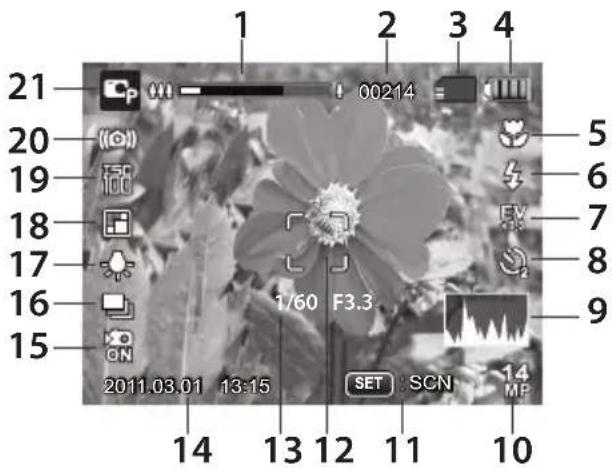
- Selbstauslöser & Selbstporträt
[OFF] Aus
[?] Selbstporträt
[②] 2 Sek.
[∅₁₀] 10 Sek.
[i0+2] 10+2 Sek.
-
[ ] Histogramm
-
Bildgröße und -auflösung
[14] 4.288×3.216
[8] 3.264×2.448
[4] 2.304×1.728
[2] 1.600×1.200
[ VGA ] 640 x 480
- Szenenmodus-Hinweis (SET-Taste)
- Hauptfokusbereich
- Verschlusszeit / Blendenwert
- Datum und Zeit
- [ON] Schnellauslöser
KUNDENDIENST
0631-3428441
MODELL: DC-14
3
JAHRE GARANTIE
TEVION®
16. Aufnahmemodus

Einzelbild

Serienbild

AEB (Autom. Belichtungsänderung)

Albumaufn.(ahme)
17. Weissabgleich

Auto

Glühbirne

eon 1

eon 2

Tageslicht

Wolken

Manueller WB
18. Bildqualität

Fein

Standard

Economy
19.ISO

Auto

ISO 100

ISO 200

ISO 400

ISO 800

ISO 1600
- Verwacklungswarnung
] Lachen-Aufn.(ahme)

] Fließ.(endes) Wasser

] Schnee

] Strand

] Tiere

] Naturgrün
KUNDENDIENST
[NO TEXT]
0631-3428441
MODELL: DC-14

JAHRE GARANTIE
TEVION®
Videomodus
- Zoomstatus
- Speichermedium
[ ] SD/SDHC-Speicherkarte
[INT] Interner Speicher
- Akkuladung
[...] Akku voll geladen
[☐] Akku halbvoll geladen
[☐] Akku nahezu leer
[□] Akku leer
- Fokuseinstellung
[Auto] Auto
[?] Makro
[∞] Unendlich
- Blitz Aus
- Selbstauslöser
[OFF] Aus
[②] 2 Sek.
[∅₁₀] 10 Sek.
- Videoauflösung
[HD] HD (1.280 x 720)
[vGA] VGA (640 x 480)
[VGAR] Q-VGA (320×240)
- Verstrichene Zeit / Mögliche Aufnahmedauer
- Hauptfokusbereich
- Datum und Zeit
- Videoqualität
[ ] Fein
[ ] Standard
- Audio Aus
[OFF] Aus

- Modussymbol Videoaufnahme
KUNDENDIENST
0631-3428441
MODELL: DC-14
3
JAHRE GARANTIE
TEVION®
Wiedergabemodus - Fotowiedergabe
- DPOF
- Löschschutz
- Ordnernummer - Dateinummer
- Speichermedium
- Akkuladung
- Bildgröße und -auflösung
- Datum und Zeit
- Histogramm
- Blendenwert / Verschlussgeschwindigkeit
- Belichtungswert
- Bildqualität
- ISO
- Modussymbol Wiedergabe
Wiedergabemodus - Videowiedergabe
- Löschschutz
- Ordnernummer - Dateinummer
- Speichermedium
- Akkuladung
- Gesamtaufnahmedauer
- Videostatusleiste
- Videozustandssymbol
- Abgelaufene Zeit
- Wiedergabe / Pause (SET-Taste)
- Hinweis Wiedergabe Stopp (Taste ▼)
- Modussymbol Wiedergabe


KUNDENDIENST

0631 - 34 28 441
MODELL: DC-14

JAHRE GARANTIE
TEVION®
5. Beginnen
Vorbereitung
- Entfernen Sie ggf. die Schutzfolie des Farbdisplays und befestigen Sie das Trageband. Das mitgelieferte Trageband wird seitlich an der Kamera an der entsprechenden Halterung befestigt. Erst die kurze Schlaufe des Bandes durch die Öse und dann das Band selbst durch die Schlaufe ziehen.

-
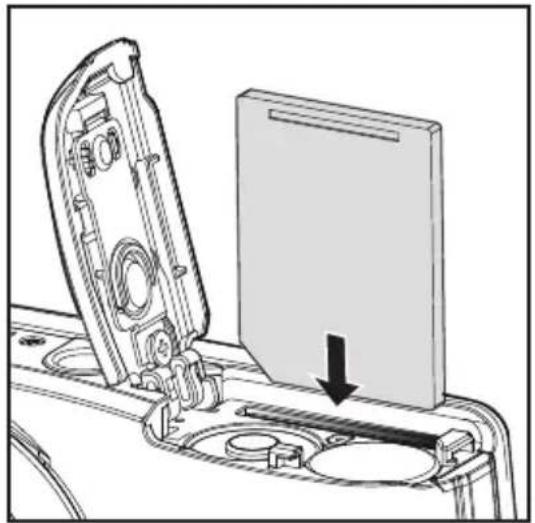
An der Unterseite der Kamera befindet sich das Fach zum Einsetzen der Batterien und der Speicherkarte. Das Fach öffnen, indem Sie leicht auf die Abdeckung drücken und diese nach außen schieben. Die Klappe springt dabei automatisch auf.
-
Setzen Sie die zwei Batterien ein. Im Batteriefach ist monitorseitig die richtige Plus-/Minus-Polung vermerkt. Auf den Batterien fi nden Sie die entsprechenden Symbole „+“ und „-“. Achten Sie unbedingt auf die korrekte Zuordnung der Polung.

- Die Speicherkarte (SD/SDHC-Karte) wird in das kleine Fach eingesetzt. Schieben Sie die Speicherkarte mit den Goldkontakten zuerst und mit der bedruckten Seite zum Objektiv zeigend in das Kartenfach, bis sie einrastet.
■ Formatieren Sie auf jeden Fall die Speicherkarte mit der Kamera, bevor Sie diese zum ersten Mal verwenden.
- Nach dem Einsetzen des Akkus und der Speicherkarte die Abdeckung zuklappen und mit leichtem Druck in Richtung Stativgewinde schieben. Die Abdeckung rastet ein und schließt nun fest.
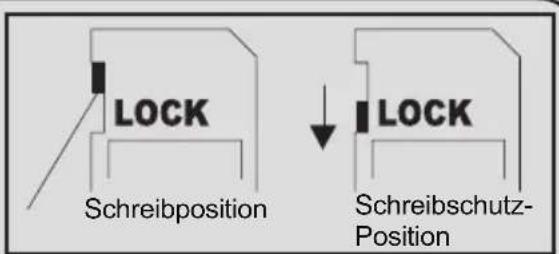
- Um zu vermeiden, dass wichtige Daten aus Versehen auf der SD/SDHC-Speicherkarte gelöscht werden, können Sie den Schreibschutz (seitlich an der SD/SDHC-Speicherkarte) auf die Position „LOCK“ stellen.
- Wenn Sie Daten auf einer SD/SDHC-Speicherkarte
speichern, bearbeiten oder löschen möchten, heben Sie den Schreibschutz auf.
- Um zu vermeiden, dass eine Speicherkarte beschädigt wird, schalten Sie die Kamera aus, bevor Sie die Speicherkarte einsetzen oder herausnehmen.
KUNDENDIENST

0631 - 34 28 441
MODELL: DC-14

JAHRE GARANTIE
TEVION®
Erste Einstellungen
Sprache, Datum und Uhrzeit müssen in folgenden Fällen neu eingestellt werden:
■ Wenn die Kamera das erste Mal eingeschaltet wird.
■ Wenn die Kamera, nachdem sie über einen bestimmten Zeitraum nicht mit Strom versorgt wurde, wieder eingeschaltet wird.
- Drücken Sie auf die Taste ON/OFF, um die Kamera einzuschalten.
- Drücken Sie auf eine beliebige Taste, um zur Spracheinstellung zu wechseln. Wählen Sie mit den Tasten ◀ / ▶ / ▲ / ▼ die gewünschte Sprache aus und drücken Sie anschliessend die SET-Taste.
- Durch erneutes Drücken von SET gelangen Sie zur Einstellung des Datumformats.
- Wählen Sie mit den Tasten ▲ / ▼ ein Datumsformat aus, und drücken Sie dann die Taste SET.
- Wechseln Sie nun nacheinander in die Einstellungsmenüs für Datum und Uhrzeit.
- Wählen Sie mit den Tasten ◀ / ▶ den Wert von Datum und Uhrzeit aus, den Sie eingeben möchten, und ändern diesen mit den Tasten ▲ / ▼.
- Zur Bestätigung, dass alle Einstellungen korrekt sind, drücken Sie die Taste SET.
- Durch Drücken der Taste MENU werden die Einstellungen gespeichert und der Aufnahmemodus wird aktiviert.

Hinweis:
- Sollte beim Einschalten der Kamera bereits der Aufnahmemodus aktiviert sein, verfahren Sie zum Einstellen von Datum, Zeit und Sprache wie in den folgenden Abschnitten beschrieben.
KUNDENDIENST
0631-3428441
MODELL: DC-14

JAHRE GARANTIE
TEVION®
Einstellung von Datum und Uhrzeit
Um Datum und Uhrzeit einzustellen, führen Sie die nachfolgende Schritte aus.
- Drücken Sie auf die Taste MODE, um den Kameramodus auf [ ] oder [zu stellen; oder drücken Sie auf ▶.
- Drücken Sie auf die Taste MENU.
- Wählen Sie [Setup] am Ende des Menüs mit den Tasten ▲ / ▼ und drücken die SET-Taste.
- Wählen Sie [Datum/Zeit] mit den Tasten ▲ / ▼, und drücken Sie dann die Taste SET.
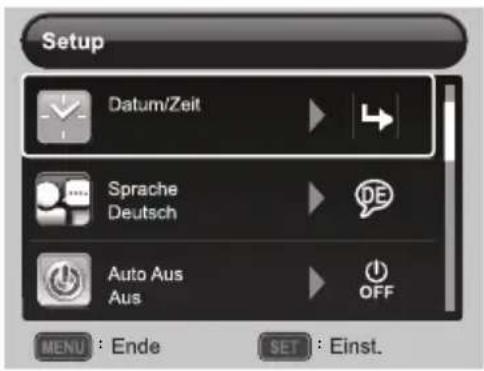
Zunächst können Sie die Darstellungsreihenfolge für das Datum für Tag, Monat und Jahr festlegen.
-
Wählen Sie den obersten Menüpunkt unter „Datum/Zeit“ aus und legen mit den Tasten ▲ / ▼ eine der Reihenfolgen „JJ/MM/TT“, „MM/TT/JJ“ oder „TT/MM/JJ“ fest. Speichern Sie die Einstellung mit der SET-Taste.
-
Wechseln Sie nun nacheinander in die Einstellungsmenüs für Datum und Uhrzeit.
-
Wählen Sie mit den Tasten ◀ / ▶ den Wert von Datum und Uhrzeit aus, den Sie eingeben möchten, und ändern diesen mit den Tasten ▲ / ▼.
-
Zur Bestätigung, dass alle Einstellungen korrekt sind, drücken Sie die Taste SET.
-
Durch Drücken der Taste MENU werden die Einstellungen gespeichert und der Aufnahmemodus wird aktiviert.



TEVION®
Auswahl der Sprache
Legen Sie fest, in welcher Sprache die Menüs und Meldungen auf dem LCD-Bildschirm angezeigt werden.
- Drücken Sie auf die Taste MODE, um den Kamera-modus auf [ ] oder [ ] zu stellen; oder drücken Sie auf ▶.
- Drücken Sie auf die Taste MENU.
- Wählen Sie [Setup] am Ende des Menüs mit den Tasten ▲ / ▼ und drücken die SET-Taste.
- Wählen Sie [Sprache] mit den Tasten ▲ / ▼, und drücken Sie dann die Taste SET.

- Wählen Sie die gewünschte Sprache mit den Tasten ◀ / ▶ / ▲ / ▼.
■ Folgende Sprachen stehen zur Verfügung:
Englisch, Französisch, Deutsch, Spanisch, Italienisch, Portugiesisch, Niederländisch, Griechisch, Ungarisch, Slowenisch, Dänisch
-
Drücken Sie die Taste SET, um die Einstellung zu speichern.
-
Um das Menü [Setup] zu beenden, drücken Sie auf die Taste MENU.

TEVION®
Formatieren einer Speicherkarte
Diese Funktion formatiert die Speicherkarte oder den internen Speicher und löscht alle darauf enthaltenen Bilder und Daten.

Hinweis:
- Beachten Sie: Das Formatieren löscht unwiederbringlich alle Fotos und Videos auf der Speicherkarte bzw. auf dem internen Speicher – selbst diejenigen mit Löschschutz (siehe S. 41). Speichern Sie deshalb vor dem Formatieren alle wichtigen Daten auf dem Computer.
- Der Inhalt des internen Speichers bleibt erhalten, wenn das Formatieren bei eingesetzter Speicherkarte durchgeführt wird.
-
Schreibgeschützte Karten können nicht formatiert werden (siehe S. 15).
-
Drücken Sie die Taste MODE, um den Kamera-modus auf [ ] oder [ ] zu stellen; oder drücken Sie auf ▶.
- Drücken Sie die Taste MENU.
- Wählen Sie [Setup] am Ende des Menüs mit den Tasten ▲ / ▼ und drücken die SET-Taste.
- Wählen Sie [Formatieren] mit den Tasten ▲ / ▼, und drücken Sie dann die Taste SET.
- Wählen Sie [Ausführen] mit den Tasten ◀ / ▶ und drücken Sie erneut die Taste SET. Die Speicherkarte bzw. der interne Speicher wird daraufhin formatiert.
■ Wählen Sie [Abbruch] und drücken die Taste SET, um den Vorgang abzubrechen. - Um das Menü [Setup] zu beenden, drücken Sie die Taste MENU.
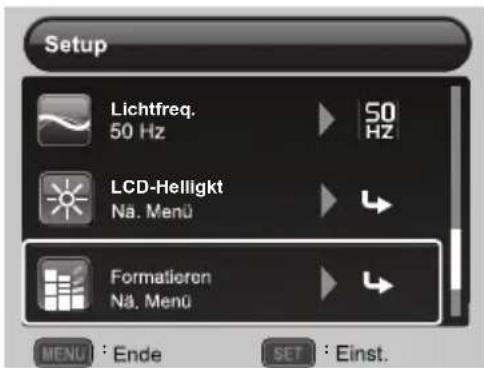
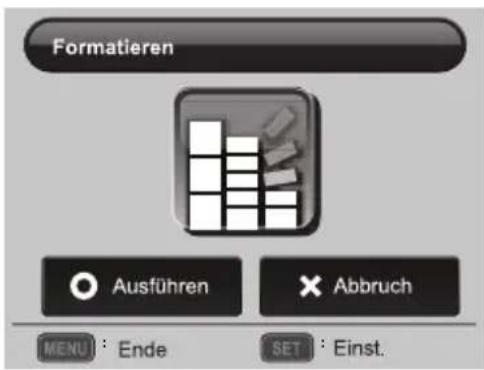

TEVION®
6. Aufnahmemodus
Aufnahme von Bildern
Die Kamera ist mit einem 2,7" Farb-LCD-TFT-Bildschirm ausgestattet, der Ihnen die Einrichtung von Bildern, die Wiedergabe aufgenommener Bilder/Videoclips oder die Änderung von Menüeinstellungen ermöglicht.
- Drücken Sie auf die Taste ON/OFF, um die Kamera einzuschalten.
- Drücken Sie auf die Taste MODE, um den Kameramodus [☐] auszuwählen.
- Arrangieren Sie die Aufnahme auf dem LCD-Bildschirm.
■ Drücken Sie die Zoom-Taste rechts [♠⊕], um in das Motiv hineinzuzoomen und das Bild zu vergrößern.
■ Drücken Sie die Zoom-Taste links [▲▲▲●], um aus dem Motiv herauszuzoomen und ein Bild mit einem größeren Blickwinkel anzuzeigen.
- Drücken Sie auf den Auslöser.
■ Wenn Sie den Auslöser halb hinunterdrücken, wird das Bild automatisch fokussiert und die Belichtung eingestellt. Wenn Sie den Auslöser ganz hinunterdrücken, wird das Bild aufgenommen.
■ Der Rahmen für den fokussierten Bereich erscheint grün, wenn der Fokus der Kamera eingestellt und die Belichtung berechnet werden konnte.
■ Wenn der Fokus nicht geeignet ist, blinkt der Rahmen für den fokussierten Bereich
rot. In diesem Fall sollten Sie die Kamera mit leicht geänderter Ausrichtung oder angepassten Einstellungen erneut fokussieren lassen.


Hinweis:
- Die automatische Fokussierung ist deaktiviert, wenn die Option „Schnellauslöser“ eingeschaltet ist.


TEVION®
Szenenmodus einstellen
Wählen Sie einen der verfügbaren Szenenmodi aus, um eine Aufnahme mit den am besten geeigneten Einstellungen zu machen.
- Drücken Sie die Taste MODE, um den Kamera-modus [ ] auszuwählen, und drücken Sie dann die SET-Taste.
- Wählen Sie mit den Tasten ◀ / ▶ / ▲ / ▼ einen Szenenmodus aus, und drücken die Taste SET.
- Richten Sie das Bild ein, und drücken Sie auf den Auslöser.
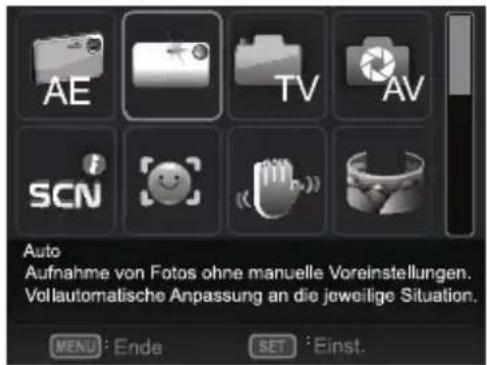
| Szenenmodus Beschreibung | |
| Programm AE | In diesem Modus können Sie manuell Parameter mit Ausnahme der Verschlussgeschwindigkeit und des Blendenwertes einstellen. |
| Auto | Wählen Sie diesen Modus, wenn Sie Bilder aufnehmen möchten, ohne dass besondere Funktionen eingestellt oder manuelle Einstellungen vorgenommen werden müssen. |
| Tv | Wählen Sie diesen Modus aus, wenn Sie sich schnell bewegende Objekte mit einer schnellen Verschlussgeschwindigkeit oder unbewegte Objekte mit einer langsamen Verschlussgeschwindigkeit aufnehmen möchten. |
| Av | Wählen Sie diesen Modus aus, wenn Sie bei der Bildaufnahme der Blende die Priorität geben möchten. |
| Intelligente Szene | Wählen Sie diesen Modus aus, wenn Sie möchten, dass die Kamera automatisch einen idealen Aufnahmemodus basierend auf der Umgebung auswählt. |
| Lachen-Aufn. | Wählen Sie diesen Modus aus, um automatisch ein Bild bzw. Bilder aufzunehmen, wenn die Kamera ein lächelndes Gesicht erkennt. |
| Verw.-Schu. | Dieser Modus minimiert die Störungen durch Verwackeln, wenn Sie ein Bild aufnehmen. |
KUNDENDIENST

0631-3428441
MODELL: DC-14

JAHRE GARANTIE
TEVION®
| SzenenModus Beschreibung | |
| Panorama | Wählen Sie diesen Modus, wenn Sie eine Reihe von Aufnahmen machen möchten, die Sie dann mit Hilfe von Software auf dem Computer zu einem Panoramabild zusammensetzen. |
| Portrait Mann | Wählen Sie diesen Modus, wenn Sie ein Bild aufnehmen möchten, bei dem ein Mann vor einem verschwommenen Hintergrund zu sehen ist. |
| Portrait Frau | Wählen Sie diesen Modus, wenn Sie ein Bild aufnehmen möchten, bei dem eine Frau vor einem verschwommenen Hintergrund zu sehen ist. |
| Landschaft | Wählen Sie diesen Modus, um ein Bild mit unendlichem Fokus, starker Schärfe und hoher Sättigung aufzunehmen. |
| Sport | Wählen Sie diesen Modus, wenn Sie Aufnahmeobjekte aufnehmen möchten, die sich schnell bewegen. |
| Nachtporträt | Wählen Sie diesen Modus für die Aufnahme von Personen am Abend oder in der Nacht. |
| Nachtaufnahme | Wählen Sie diesen Modus für Aufnahmen nächtlicher Motive. |
| Kerzenlicht | Wählen Sie diesen Modus, wenn Sie Fotos bei Kerzenlicht aufnehmen möchten, ohne die Stimmung zu verfälschen. |
| Feuerwerk | Wählen Sie diesen Modus, wenn Sie ein Feuerwerk mit optimaler Belichtung fotografi eren möchten. Es wird empfohlen, ein Stativ zu verwenden, da die Verschlusszeit langsamer ist. |
| Text | Wählen Sie diesen Modus, wenn Sie ein Bild aufnehmen möchten, das aus schwarzen und weißen Teilen besteht, z.B. ein gedrucktes Dokument. |
| Dämmerung | Wählen Sie diesen Modus, wenn Sie einen Sonnenuntergang aufnehmen möchten. Mit diesem Modus erhalten Sie tiefe Farbtöne in der Szene. |
| Morgenrot | Wählen Sie diesen Modus, wenn Sie einen Sonnenaufgang aufnehmen möchten. Mit diesem Modus erhalten Sie tiefe Farbtöne in der Szene. |
KUNDENDIENST

0631 - 34 28 441
MODELL: DC-14

JAHRE GARANTIE
TEVION®
| SzenenModus Beschreibung | |
| [K487] Wasserspiel | Wählen Sie diesen Modus, wenn Sie Wasserspiele bzw. Szenen mit spritzendem Wasser fotografi eren möchten. |
 Fließ. Wasser Fließ. Wasser | Wählen Sie diesen Modus, wenn Sie Aufnahmen mit weich fl ießendem Wasser machen möchten. |
 Schnee Schnee | Wählen Sie diesen Modus, wenn Sie klare Schneeszenen aufnehmen möchten, ohne dass Personen dunkel erscheinen oder es zu einem Blaustich kommt. |
 Strand Strand | Wählen Sie diesen Modus, wenn Sie helle Strandszenen und Wasser mit Sonnenlichtrefl ektionen aufnehmen möchten. |
| [27CC] Tiere | Wählen Sie diesen Modus, wenn Sie Tiere aufnehmen möchten. Die Aufnahmen dabei am besten aus Augenhöhe machen. |
 Naturgrün Naturgrün | Wählen Sie diesen Modus, wenn Sie naturgrüne Hintergrundmotive wie z.B. einen Wald aufnehmen möchten. |

Hinweis:
- Beim Einschalten der Kamera ist stets der zuletzt verwendete Szenenmodus eingestellt.
KUNDENDIENST

0631-3428441
MODELL: DC-14

JAHRE GARANTIE
TEVION®
Aufnahme von Bildern mit Verschlusszeitenpriorität
In den meisten Situationen ist der Automatik-Modus in der Lage, die Verschlusszeit der Blende optimal für ein Motiv festzulegen. Sie können über den Szenenmodus „Tv“ die Verschlusszeit jedoch auch manuell einstellen. Der Blendenwert wird dann an die
Verschlusszeit angepasst.
-
Drücken Sie die Taste MODE, um den Kamera-modus [ ] anzuwählen, und drücken Sie dann die SET-Taste.
-
Wählen Sie „Tv“ [TV] mit den Tasten ◀ / ▶ / ▲ / ▼, und drücken Sie die Taste SET.
-
Drücken Sie die Taste ☑ und wählen mit den Tasten ◀ / ▶ die gewünschte Verschlusszeit. Übernehmen Sie den Wert mit der Taste SET.

Aufnahme von Bildern mit Blendenpriorität
Bei einigen Motiven ist es wünschenswert, den Blendenwert manuell einzustellen. Die Blende wirkt sich auf die Schärfentiefe der Kamera aus. So sollte eine kleine Blende (hoher F-Wert) gewählt werden, um Porträtaufnahmen vor einem unscharfen Hintergrund zu machen. Wählen Sie hingegen eine große Blende (niedriger F-Wert), so werden sowohl das Aufnahmeobjekt als auch der Hintergrund scharf.
Die einstellbaren Blendenwerte ändern sich mit dem Zoomstatus der Kamera.
-
Drücken Sie die Taste MODE, um den Kamera-modus [ ] anzuwählen, und drücken Sie dann die SET-Taste.
-
Wählen Sie „Av“ [☐] mit den Tasten ◀ / ▶ / ▲ / ▼, und drücken Sie die Taste SET.
-
Drücken Sie die Taste ☑ und wählen mit den Tasten ◀ / ▶ den gewünschte Blendenwert. Übernehmen Sie den Wert mit der Taste SET.


TEVION®
Aufnahme von Bildern mit dem Modus Intelligente Szene
Im Modus „Intelligente Szene“ kann die Kamera die Umgebungsbedingungen erkennen und automatisch einen passenden Aufnahmemodus auswählen.
-
Drücken Sie die Taste MODE, um den Kameramodus [☐] anzuwählen, und drücken Sie dann die SET-Taste.
-
Wählen Sie „Intelligente Szene“ [SCW] mit den Tasten ◀ / ▶ / ▲ / ▼, und drücken Sie die Taste SET.
■ Die Kamera kann automatisch den besten Modus für die Aufnahmeszene unter [Auto] / [Landschaft] / [Gegenlicht] / [Porträt] / [Nacht] / [Nachtporträt] / [Makro] auswählen.
- Richten Sie das Bild ein, und drücken Sie auf den Auslöser.
Verwacklungsschutz
In einigen Aufnahmemodi erscheint auf dem Monitor eine Verwacklungswarnung [☐] wenn die Lichtverhältnisse für eine gute Aufnahme nicht ausreichend sind.
Sie können dann verschiedene Maßnahmen ergreifen, um einer Verwacklung entgegen zu wirken: Sie können entweder bessere Lichtverhältnisse schaff en, den Blitz zuschalten oder ein Stativ verwenden.
Bis zu einem gewissen Grad können Verwacklungen zudem durch die Funktion „Verwacklungsschutz“ verhindert werden.
Um diese Funktion zu aktivieren, gehen Sie bitte wie folgt vor:
- Drücken Sie die Taste MODE, um den Kameramodus [☐] anzuwählen, und drücken Sie dann die SET-Taste.
- Wählen Sie „Verw.-Schu.“ [☑] mit den Tasten ◀/▶/▲/▼, und drücken Sie die Taste SET.
KUNDENDIENST
[NO TEXT]
0631-3428441
MODELL: DC-14
3
JAHRE GARANTIE
TEVION®
Aufnahme von Bildern mit eingeschalteter Lächelerkennung
Wenn die Funktion „Lächelerkennung“ der Kamera aktiviert ist, erkennt die Kamera ein lächelndes Gesicht und löst dann automatisch aus. Sie werden so die besonderen Momente in Ihrem Leben nicht mehr verpassen.
- Drücken Sie die Taste MODE, um den Kameramodus [☐] anzuwählen, und drücken Sie dann die SET-Taste.
-
Wählen Sie „Lachen-Aufn.“ [☐] mit den Tasten ◀ / ▶ / ▲ / ▼, und drücken Sie die Taste SET.
-
Richten Sie das Bild ein, und drücken Sie den Auslöser ganz herunter.
-
Im Modus „Lächelerkennung“ ist die Kamera auf „Serienbild“ eingestellt und nimmt automatisch 3 Bilder auf, wenn sie ein Lächeln erkennt. Der Blitzmodus ist standardmäßig deaktiviert.
■ Wenn die Option [Aufn.-Mod.] (siehe Abschnitt 9) auf [Einzelbild] eingestellt ist, nimmt die Kamera nur ein Bild auf, wenn sie ein Lächeln entdeckt hat.
■ Bei der Aufnahme von Gruppenfotos (mit mehr als einer Person im Bild) nimmt die Kamera ein Bild bzw. Bilder auf, wenn sie zwei lächelnde Gesichter entdeckt.
■ Wenn die Kamera innerhalb von fünf Sekunden kein Lächeln entdeckt, so wird der Hinweis „Lächeln nicht erkannt“ angezeigt und die Kamera kehrt zur Vorschauanzeige zurück.
■ Drücken Sie einmal auf den Auflöser, um diese Funktion neu zu aktivieren.
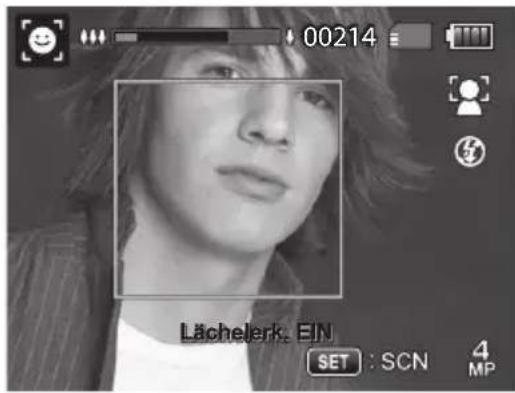

TEVION®
Aufnahme von Panoramabildern
Dieser Modus soll Ihnen bei der Aufnahme einer Fotoserie helfen, bei der die einzelnen Fotos später mit einer Software so zusammenfügt werden können, dass daraus ein Panoramabild entsteht. Auf diese Weise können Sie Aufnahmeobjekte fotografi eren, die nicht auf ein einzelnes Bild passen, wie z.B. Landschaften. Die einzelnen Fotos werden später mit einem Programm wie dem mitgelieferten Arcsoft Panorama Maker® 4.0 (siehe S. 58) zusammengefügt.
- Drücken Sie die Taste MODE, um den Kameramodus [☐] anzuwählen, und drücken Sie dann die SET-Taste.
- Wählen Sie „Panorama“ [☐] mit den Tasten ◀ / ▶ / ▲ / ▼, und drücken Sie die Taste SET.
- Das erste Bild im Panoramamodus zeigt im unteren Bereich zwei blinkende Pfeilspitzen. Drücken Sie die Taste ◀ oder ▶. Dadurch legen Sie fest, ob Sie nach links oder rechts weiter fotografi eren. Der übrig gebliebene Pfeil blinkt nicht mehr.
Nach Drücken der Taste ▶ fotografi eren Sie eine Rechtsschleife, nach Drücken der Taste ◀ fotografi eren Sie eine Linksschleife.
- Machen Sie das erste Foto.
■ Das nächste Bild erscheint neben dem vorhergehenden Bild.
- Bei jeder weiteren Aufnahme hilft Ihnen ein Überlappungsbereich, den passgenauen Anschluss an das vorhergehende Bild zu finden; der Pfeil zeigt die Schwenkrichtung an.
- Führen Sie diese Schritte für weitere Aufnahmen aus.
- Nachdem Sie die letzte Aufnahme gemacht haben, drücken Sie die Taste SET. Sie gelangen dann in die Szenenmodus-Auswahl und können entweder den Panorama-Modus erneut auswählen oder in einen anderen Szenenmodus wechseln.
KUNDENDIENST

0631 - 34 28 441
MODELL: DC-14

JAHRE GARANTIE
TEVION®
Manueller Weißabgleich
Der Weißabgleich stellt die Kamera auf besondere Lichtsituationen ein, um eine farb- echte Wiedergabe der Aufnahme zu gewähren. Es stehen verschiedene automatische Einstellungen des Weißabgleichs zur Verfügung (siehe Abschnitt 9, Seite 47).
Sie können den Weißabgleich aber auch manuell einstellen.
- Drücken Sie die Taste MODE, um den Kameramodus [☐] anzuwählen, und drücken dann die SET-Taste.
- Wählen Sie „Programm AE“ [☐] mit den Tasten ◀ / ▶ / ▲ / ▼, und drücken Sie die Taste SET.
- Drücken Sie auf MENU und wählen mit den Tasten ▲ / ▼ [Weissabgl.(eich)]. Mit SET öffnen. Wählen Sie im Untermenü die Funktion „Manueller WB“ [●] und drücken SET.
- Mit ◀ / ▶ „Neuer WB“ auswählen und mit SET bestätigen. Fotografieren Sie nun durch Drücken der SET-Taste eine weiße/graue Fläche, um die Werte zu ermitteln.
- Die so ermittelte Einstellung können Sie später unter „Daten verw.(enden)“ aktivieren, ohne erneut einen manuellen Weißabgleich durchzuführen.
Unschärfe suchen
Mit der Funktion „Unschärfe such.(en)“ werden mit Hilfe des Serienbild-Modus verschwommene Fotos erkannt. Dazu werden nacheinander drei Bilder aufgenommen.
- Drücken Sie auf die Taste MODE, um den Kameramodus [ ] anzuwählen.
- Drücken Sie auf MENU und wählen mit ▲ / ▼ die Option [Unschärfe such.] aus. Mit SET öffnen. Wechseln Sie auf „Ein“ und bestätigen mit SET.
- Mit der Taste MENU wechseln Sie zur Vorschauanzeige zurück.
- Drücken Sie den Auslöser vollständig hinunter, um die Bilder aufzunehmen.
- Drücken Sie auf die SET-Taste, um das beste Bild (mit einem grünen Kreis markiert) zu speichern.

■ Mit der MENU-Taste (Abbruch) werden alle Bilder gespeichert.

TEVION®
Aufnahme von Bildern mit der Gesichtserkennungs-Technologie
Mit der Gesichtserkennungs-Technologie können Gesichter von Personen in einem Bild erkannt und scharf eingestellt werden.
-
Drücken Sie die Taste MODE, um den Kameramodus [ ] anzuwählen.
-
Drücken Sie auf 🎨 und wählen Sie mit ◀ / ▶ das Symbol [💡] aus. Drücken Sie auf die Taste SET.
■ Wenn die Gesichtserkennung eingeschaltet ist, erkennt die Kamera das wichtigste Gesicht (weißer Rahmen) und weitere Gesichter (graue Rahmen).
■ Wenn die Kamera keine Gesichter erkennen kann, wird auf dem Display kein Rahmen angezeigt.
- Drücken Sie den Auslöser zur Hälfte hinunter, um den Fokus zu fi xieren.
■ Wenn das wichtigste Gesicht scharf eingestellt ist, wird der Fokusrahmen grün angezeigt. Ansonsten wird er rot angezeigt.

Fokussperre
- Drücken Sie den Auslöser vollständig hinunter, um das Bild aufzunehmen.

Hinweis:
- Motive, die sich für diese Funktion nicht eignen:
■ Personen, die Brillen bzw. Sonnenbrillen tragen oder deren Gesichter durch Hüte, Mützen oder Haar verdeckt sind
■ Personen, deren Köpfe zur Seite gedreht sind.
KUNDENDIENST
[NO TEXT]
0631 - 34 28 441
MODELL: DC-14
3
JAHRE GARANTIE
TEVION®
Selbstporträt-Funktion
Verwenden Sie diese Funktion, um Aufnahmen von sich selbst zu machen.
- Drücken Sie die Taste MODE, um den Kameramodus [☐] anzuwählen.
-
Drücken Sie auf 🕒️ und wählen Sie mit ◀️ / ▶ das Symbol „Selbstporträt“ [💡] aus. Bestätigen Sie die Auswahl mit der Taste SET.
-
Drücken Sie auf den Auslöser, das Selbstauslöser-Symbol wird daraufhin grün.
-
Wenn die Kamera Gesichter erkennt, werden diese eingerahmt und verfolgt. Nachdem die Selbstauslöser-LED zweimal aufgeblinkt hat, wird eine Aufnahme gemacht.
■ Drücken Sie zum Beenden auf den Auslöser.
■ Wenn die Kamera innerhalb von 30 Sekunden kein Gesicht erkennt, nimmt sie automatisch ein Bild auf und zeigt dann wieder das Vorschaubild an.
■ Gehen Sie auf [ 😊 ], um diese Funktion neu zu aktivieren.
AF-Verfolgungs-Modus
Nehmen Sie mit dieser Option Bilder eines sich bewegenden Motives auf.
- Drücken Sie die Taste MODE, um den Kameramodus [☐] anzuwählen.
-
Drücken Sie auf 🎨 und wählen Sie mit ◀ / ▶ das Symbol „AF-Verfolgung“ [ 🔍] aus. Bestätigen Sie die Auswahl mit der Taste SET.
-
Richten Sie den Rahmen in der Bildmitte auf das zu verfolgende Motiv und drücken die Taste ▼.
■ Der Rahmen verfolgt die Bewegung des Motives automatisch, um den Fokus kontinuierlich einzustellen.
- Drücken Sie den Auslöser vollständig hinunter, um das Bild aufzunehmen.
■ Wenn die Kamera das Motiv nicht erkennen oder verfolgen kann, wird der Rahmen rot und blinkend angezeigt. Wenn der rote Rahmen blinkt, wird das Festsetzen auf dem Display nach einigen Sekunden aufgehoben.
■ Drücken Sie die Taste ▼ erneut, um das Festsetzen auf dem Display zu beenden.
- Um den AF-Verfolgungsmodus zu beenden, wechseln Sie in den Fokuseinstellungen zurück auf „Auto“.


TEVION®
Blitz einstellen
Sie können in der Kamera verschiedene Blitzeinstellungen vornehmen, um die Kamera an jede Lichtsituation optimal anzupassen. Dabei wird die jeweilige Einstellung mit Ausnahme der Blitz-Automatik im Monitor angezeigt.
Folgende Blitzmodi stehen Ihnen zur Verfügung:
[A] Auto: Die Kamera schaltet den Blitz automatisch zu, wenn die Helligkeit nicht ausreichend ist.
[⚡] Blitz Ein: Der Blitz wird bei jeder Foto-Aufnahme ausgelöst.
[⑦] Blitz Aus: Der Blitz ist abgeschaltet.
[40] Rote Augen: Bei mit Blitz aufgenommenen Fotos können Personen oder Tiere rote Augen bekommen. Diese Einstellung vermindert diese roten Augen.
[48] Langs.(ame) Sync.(hronisation): Der Blitz wird mit einer verlängerten Verschlusszeit synchronisiert, um den Hintergrund aufzuhellen.
Für diesen Modus ist ein Stativ empfehlenswert.
[4] Vor-Blitz: Vor dem eigentlichen Blitz hellt ein Vorblitz das Motiv auf.
Um den gewünschten Blitzmodus einzustellen, gehen Sie bitte wie folgt vor:
- Drücken Sie auf die Taste MODE, um den Kameramodus [☐] anzuwählen.
- Drücken Sie auf ↻ und wählen Sie mit den Tasten ◀ / ▶ den gewünschten Modus aus. Drücken Sie auf die Taste SET, um den Blitzmodus zu übernehmen.

Hinweis:
• Die verschiedenen Blitzmodi sind nicht in jedem Szenenmodus verwendbar. Bitte achten Sie bei Auswahl eines Szenenmodus darauf.
- Beim Einschalten der Kamera ist stets der zuletzt gewählte Blitzmodus eingestellt.
KUNDENDIENST

0631-3428441
MODELL: DC-14

JAHRE GARANTIE
TEVION®
Belichtungskorrektur
Bei Foto-Aufnahmen können Sie das Bild manuell aufhellen oder abdunkeln. Dazu dient die Belichtungskorrektur, mit deren Hilfe Sie die Helligkeit schrittweise von sehr dunkel (EV-Wert -2.0) bis sehr hell (EV-Wert +2.0) einstellen können.
- Drücken Sie die Taste MODE, um den Kameramodus [☐] anzuwählen.
- Drücken Sie auf ☑ und wählen Sie mit den Tasten ◀ / ▶ den gewünschten Wert aus. Drücken Sie die Taste SET, um den Wert zu übernehmen.

Hinweis:
- Beim Einschalten der Kamera ist stets der zuletzt gewählte EV-Wert eingestellt.
- In den folgenden Szenenmodi ist die Verwendung der Belichtungskorrektur nicht möglich: „Tv“, „Av“, „Intelligente Szene“, „Lachen-Aufn.“, „Portrait Mann“ und „Portrait Frau“.
Gegenlichtkorrektur
Wenn man Personen gegen die Sonne oder eine andere starke Lichtquelle fotografiert, können Gesichter unterbelichtet aufgenommen werden. In solchen Fällen schafft die Gegenlichtkorrektur Abhilfe.
- Drücken Sie die Taste MODE, um den Kameramodus [ ] anzuwählen.
- Drücken Sie auf ☑, um die Gegenlichtkorrektur ein- oder auszuschalten. Im Monitor wird bei aktivierter Gegenlichtkorrektur das Symbol ☑ angezeigt.

Hinweis:
- Die Verwendung der Gegenlichtkorrektur ist nur in den Szenenmodi „Portrait Mann“ und „Portrait Frau“ möglich.
- Beim Einschalten der Kamera ist die Gegenlichtkorrektur stets deaktiviert.
KUNDENDIENST

0631 - 34 28 441
MODELL: DC-14

JAHRE GARANTIE
TEVION®
Fokuseinstellungen
In vielen Situationen kann die Kamera die notwendige Fokuseinstellung automatisch vornehmen. Für sehr nahe oder ferne Motive sowie bei Aufnahmen von Personen kann die Fokussierung (Scharfstellung) zusätzlich an das spezielle Motiv angepasst werden. Dabei wird die jeweilige Einstellung mit Ausnahme des automatischen Fokus im Monitor angezeigt.
Folgende Fokuseinstellungen stehen in der Kamera zur Verfügung:
[Auto] Auto: Eine Fokussierung erfolgt automatisch.
[6] AF-Verfolgung: Zur Aufnahme von sich bewegenden Motiven. Lesen Sie dazu auch den Abschnitt „AF-Verfolgungs-Modus“ (Seite 30) in dieser Bedienungsanleitung.
[●] Gesichtserk.(ennung): Zur Aufnahme von Personen und Porträts. Lesen Sie dazu auch den Abschnitt „Aufnahme von Bildern mit der Gesichtserkennungs-Technologie“ (Seite 29) in dieser Bedienungsanleitung.
[?] Makro: Nutzen Sie diesen Modus für Aufnahmen in einer Entfernung von 5 bis 30 cm zur Kamera.
[∞] Unendlich: Zur Aufnahme von Motiven in großer Entfernung, also beispielsweise Landschaften, Gebirgsketten und ähnliches.
Um die gewünschte Fokuseinstellung vorzunehmen, gehen Sie bitte wie folgt vor:
- Drücken Sie die Taste MODE, um den Kameramodus [☐] anzuwählen.
- Drücken Sie auf 🎨 und wählen Sie mit den Tasten ◀ / ▶ den gewünschten Modus aus. Bestätigen Sie die Auswahl mit der Taste SET.

Hinweis:
- Beim Einschalten der Kamera ist stets die zuletzt verwendete Fokussierungs-Funktion eingestellt.
- Nicht alle Fokuseinstellungen stehen in jedem Szenenmodus zur Verfügung.
KUNDENDIENST

0631 - 34 28 441
MODELL: DC-14

JAHRE GARANTIE
TEVION®
Selbstauslöser
Damit Sie als Fotograf in manchen Momenten nicht darauf verzichten müssen, bei einer Foto-Aufnahme selbst mit im Bild zu sein, stehen Ihnen in der Kamera verschiedene Selbstporträt- und Selbstauslöser-Funktionen zur Verfügung.
[ÖFF] Aus: Aufnahmen werden direkt bei Betätigung des Auslösers gemacht.
[ Selbstporträt: Verwenden Sie diese Funktion, um Aufnahmen von sich selbst zu machen. Lesen Sie dazu auch den Abschnitt „Selbstporträt-Funktion“ (Seite 30).
[∅₂] 2 Sek.: Die Kamera löst 2 Sekunden nach Drücken des Auslösers aus.
[10] 10 Sek.: Die Kamera löst 10 Sekunden nach Drücken des Auslösers aus.
[10+2] 10+2 Sek.: Die Kamera nimmt zwei Fotos auf: Das erste 10 Sekunden nach Drücken des Auslösers, das zweite weitere 2 Sekunden später.
Stellen Sie eine der Selbstporträt- oder Selbstauslöser-Funktionen wie folgt ein:
- Drücken Sie die Taste MODE, um den Kameramodus [ ] anzuwählen.
- Drücken Sie auf 🕒 und wählen Sie mit den Tasten ◀ / ▶ die gewünschten Funktion aus. Bestätigen Sie die Auswahl mit der Taste SET.

Hinweis:
- Beim Einschalten der Kamera sind die Selbstporträt- und Selbstauslöser-Funktionen stets abgeschaltet.
Schnellauslöser-Funktion
Wenn Sie schnell Aufnahmen machen möchten, sollten Sie die Funktion „Schnellauslöser“ aktivieren. Damit wird beim Auslösen die Fokussierung übergangen und die Aufnahme direkt gemacht. Die Fokussierung ist dann fest auf 3 Meter eingestellt.
- Drücken Sie auf die Taste MODE, um den Kameramodus [☐] anzuwählen.
- Drücken Sie auf MENU und wählen mit ▲ / ▼ die Option [Schnellausl.] aus. Mit SET öffnen. Wechseln Sie auf „Ein“ und bestätigen mit SET.

Hinweis:
• Die Schnellauslöser-Einstellung bleibt nach dem Ausschalten der Kamera erhalten.
KUNDENDIENST
0631-3428441
MODELL: DC-14

JAHRE GARANTIE
TEVION®
7. Videomodus
Aufnahme von Videoclips
In diesem Modus können Sie Videoclips mit einer Auflösung von 1.280 x 720 (HD), 640 x 480 (VGA) oder 320 x 240 (Q-VGA) Pixeln aufnehmen. Wahlweise können die Aufnahmen mit oder ohne Ton gemacht werden (siehe S. 50, Einstellung „Audio“).
- Drücken Sie auf die Taste ON/OFF, um die Kamera einzuschalten.
- Drücken Sie auf die Taste MODE, um den Videomodus [☐] anzuwählen.
- Richten Sie das Bild ein.
- Drücken Sie auf den Auslöser.
■ Die Aufnahme des Videoclips beginnt.
■ Wenn Sie noch einmal auf den Auslöser drücken, wird die Aufnahme des Videoclips beendet.
■ Die gesamte Aufnahmedauer hängt von der Speicherkapazität und dem Aufnahmeobjekt ab.
■ Die maximale Aufnahmedauer für einen einzelnen Videoclip ist auf 25:00 Minuten begrenzt.


Hinweis:
- Während einer Videoaufnahme kann die Zoom-Einstellung nicht verändert werden. Daher wird empfohlen, den Zoom vor der Video-Aufnahme einzustellen.
- Wenn Sie einen Videoclip aufnehmen, können Sie das Blitzlicht und die "10+2Sek." - Selbstauslöser-Funktion nicht verwenden.
- Wenn die Schreibgeschwindigkeit der SD/SDHC-Speicherkarte für die Aufnahme von Videoclips in der aktuell ausgewählten Auflösung und Qualität nicht ausreicht, wird die Videoaufnahme angehalten. Wählen Sie in diesem Fall eine niedrigere Qualität oder verwenden Sie eine Speicherkarte der Klasse 6 oder höher.
- Der mit einem Video aufgenommene Ton ist nur am Computer abspielbar.
KUNDENDIENST

0631 - 34 28 441
MODELL: DC-14

JAHRE GARANTIE
TEVION®
8. Wiedergabemodus
Wiedergabe von Videoclips
Sie können sich die aufgenommenen Videoclips auf der Kamera gleich ansehen. Der Ton ist nur am Computer abspielbar, sofern Sie ein Video mit Ton aufgenommen haben (siehe Abschnitt 9, S. 50, „Video-Menü“).
- Drücken Sie die Taste ▶.
■ Die zuletzt gemachte Aufnahme wird auf dem Bildschirm angezeigt.
-
Wählen Sie den gewünschten Videoclip mit den Tasten ◀ / ▶ / ▲ / ▼ aus.
-
Drücken Sie auf die Taste SET.
■ Wenn Sie während der Wiedergabe auf die Tasten ▶ / ◀ drücken, können Sie schnell vor- und zurückspulen.
■ Wenn Sie die Videowiedergabe stoppen möchten, drücken Sie auf die Taste ▼. Die Wiedergabe wird angehalten, und Sie gelangen zum Anfang des Videoclips zurück.
■ Wenn Sie die Videowiedergabe vorübergehend anhalten möchten, drücken Sie auf die Taste SET. Die Videowiedergabe wird dann angehalten.
Wenn Sie die Aufnahme wieder fortsetzen möchten, drücken Sie erneut auf die Taste SET.

Hinweis:
- Videoclips können weder gedreht noch vergrößert werden.
- Für die Wiedergabe eines Videoclips auf dem Computer wird der Windows® Media Player oder der Apple® QuickTime Player empfohlen.
- QuickTime Player ist ein kostenloser Medien-Player, den Sie von der Website www.apple.com herunterladen können; er eignet sich sowohl für Mac®- als auch Windows®-Rechner.
- Beim Abspielen eines Films auf einem Computer können, je nach Leistungsfähigkeit des Computers, Einzelbilder übersprungen werden, die Wiedergabe ist möglicherweise nicht glatt und der Ton kann plötzlich ausfallen.
- Der mit einem Video aufgenommene Ton ist nur am Computer abspielbar.
KUNDENDIENST

0631 - 34 28 441
MODELL: DC-14

JAHRE GARANTIE
TEVION®
Wiedergabe von Fotos
Sie können sich aufgenommene Fotos jederzeit direkt auf dem LCD-Monitor ansehen, sie mit Zusatzinformationen versehen, bearbeiten oder löschen.
- Drücken Sie die Taste ▶.
■ Die zuletzt gemachte Aufnahme wird auf dem LCD-Monitor angezeigt.
- Die Bilder können der Reihe nach vorwärts oder rückwärts angezeigt werden, indem Sie die Tasten
◀ / ▶ betätigen.
■ Drücken Sie die Taste ◀, um das vorherige Bild anzusehen.
■ Drücken Sie die Taste ▶, um das nächste Bild anzusehen.
■ Drücken Sie die rechte Zoomtaste [♠⊕], um das angezeigte Bild zu vergrößern.
■ Um die normale Bildgröße wiederherzustellen, drücken Sie die linke Zoomtaste [ ↑↑↑↓]:

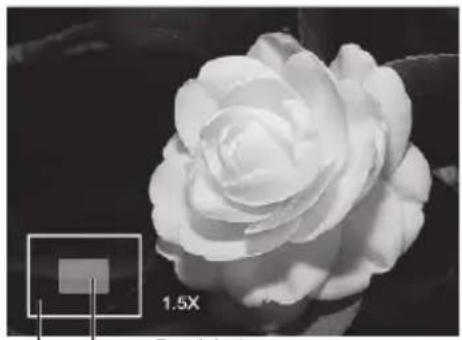
Gesamtes Bild Bereich der aktuellen Vergrößerung

Hinweis:
- Eine vergrößerte Aufnahme kann nicht abgespeichert werden. Nach Beendigung der Vergrößerung liegt das Bild wieder in der originalen Größe vor.
KUNDENDIENST

0631 - 34 28 441
MODELL: DC-14

JAHRE GARANTIE
TEVION®
Schnelles Blättern
Mit dieser Funktion können Sie schnell nach gewünschten Aufnahmen suchen und sie der Reihe nach auf dem LCD-Monitor wiedergeben.
- Drücken Sie die Taste ▶.
■ Die zuletzt gemachte Aufnahme wird auf dem LCD-Monitor angezeigt.
- Drücken Sie auf die Taste ▲, um zehn Bilder vor zu blättern.
■ Wenn das erste aufgenommene Bild angezeigt wird, drücken Sie auf die Taste ▲, um das elfte aufgenommene Bild anzuzeigen. Drücken Sie erneut auf die Taste ▲, um das einundzwanzigste aufgenommene Bild anzuzeigen usw.
- Drücken Sie auf die Taste ▼, um zehn Bilder zurück zu blättern.

- Halten Sie die Tasten ◀ / ▶ gedrückt, um die vorherigen oder nächsten Bilder automatisch der Reihe nach anzuzeigen.
■ Lassen Sie die Tasten ◀ / ▶ los, wenn Sie die automatische Wiedergabe beenden möchten.

Hinweis:
- Wenn die Gesamtanzahl der Bilder geringer ist als 10 und Sie auf die Taste ▼ drücken, gelangen Sie zum ersten Bild; drücken Sie auf die Taste ▲, gelangen Sie zum letzten Bild.
KUNDENDIENST

0631 - 34 28 441
MODELL: DC-14

JAHRE GARANTIE
TEVION®
Rote-Augen-Reduktion
Mit dieser Funktion können Sie den Rote-Augen-Eff ekt in einem aufgenommenen Bild verringern.
- Drücken Sie die Taste ▶.
■ Die zuletzt gemachte Aufnahme wird auf dem LCD-Monitor angezeigt.
-
Wählen Sie das Bild, das Sie bearbeiten möchten, mit den Tasten ◀ / ▶ aus.
-
Drücken Sie auf die Taste MENU.
-
Wählen Sie [Rt. Aug. korr.] mit den Tasten ▲ / ▼, und drücken Sie auf die Taste SET.
-
Wählen Sie [Ausführen] mit den Tasten ◀ / ▶, und drücken Sie auf die Taste SET.
-
Sehen Sie die Änderungen im korrigierten Bild.
-
Um das korrigierte Bild zu speichern, wählen Sie [Bestätig.] mit den Tasten ◀/▶, und drücken Sie auf die Taste SET.
■ Nachdem dieser Vorgang beendet wurde, wird das Originalbild durch das korrigierte Bild ersetzt.

KUNDENDIENST

0631 - 34 28 441
MODELL: DC-14

JAHRE GARANTIE
TEVION®
Dynamische Beleuchtung
Diese Funktion kompensiert ungünstige Lichtverhältnisse, indem sie unterbelichtete Bereiche aufheilt und überbelichtete Bereiche angleicht.
- Drücken Sie die Taste ▶.
■ Die zuletzt gemachte Aufnahme wird auf dem LCD-Monitor angezeigt.
-
Wählen Sie das Bild, das Sie bearbeiten möchten, mit den Tasten ◀ / ▶ aus.
-
Drücken Sie auf die Taste MENU.
-
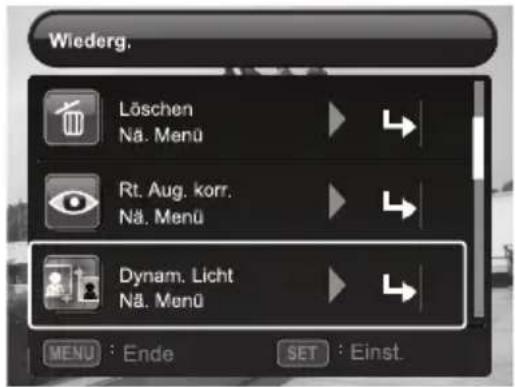
Wählen Sie [Dynam. Licht] mit den Tasten ▲ / ▼, und drücken Sie auf die Taste SET.
-
Wählen Sie [Hoch] oder [Niedrig] mit den Tasten ◀ / ▶, und drücken Sie die Taste SET.
-
Sehen Sie die Änderungen im korrigierten Bild.
-
Um das korrigierte Bild zu speichern, wählen Sie [Bestätig.] mit den Tasten ◀/▶, und drücken Sie auf die Taste SET.
■ Nachdem dieser Vorgang beendet wurde, wird das Originalbild durch das korrigierte Bild ersetzt.
KUNDENDIENST
0631-3428441
MODELL: DC-14
3
JAHRE GARANTIE
TEVION®
Schutz von Aufnahmen
Schützen Sie Aufnahmen, um zu verhindern, dass sie versehentlich gelöscht werden.
- Drücken Sie auf die Taste ▶.
■ Die zuletzt gemachte Aufnahme wird auf dem LCD-Monitor angezeigt.
-
Wählen Sie mit den Tasten ◀ / ▶ ein Bild oder Video aus, das Sie schützen möchten.
-
Drücken Sie auf die Taste MENU.
-
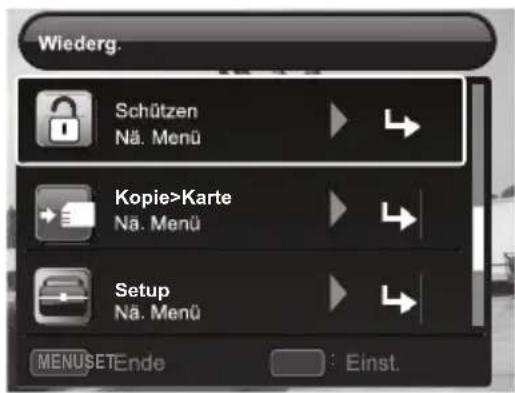
Wählen Sie [Schützen] mit den Tasten ▲ / ▼, und drücken Sie dann die Taste SET.
-
Wählen Sie [Einzelbild] oder [Alle] mit den Tasten ◀/▶, und drücken Sie dann die Taste SET.
-
Wählen Sie [Einst.] mit den Tasten ◀ / ▶, und drücken Sie erneut die Taste SET.
■ Die Aufnahme wird mit einem Löschschutz versehen, und die Kamera wechselt zurück in den Wiedergabemodus.
■ Das Schutzsymbol [0n] wird in der geschützten Aufnahme angezeigt. Wenn Sie [Alle] ausgewählt haben, wird [0n] für alle bis dahin gemachten Aufnahmen (Bilder und Videos) angezeigt.

Hinweis:
- Ist eine Aufnahme geschützt, so können die Optionen „Rote-Augen-Korrektur“, „Dynamisches Licht“ und „Drehen“ nicht damit durchgeführt werden.
KUNDENDIENST
[NO TEXT]
0631 - 34 28 441
MODELL: DC-14
3
JAHRE GARANTIE
TEVION®
Aufhebung des Löschschutzes
Der Löschschutz kann für einzelne oder alle Aufnahmen wieder rückgängig gemacht werden, um Aufnahmen in der Kamera zu löschen.
- Drücken Sie die Taste ▶.
■ Die zuletzt gemachte Aufnahme wird auf dem LCD-Monitor angezeigt.
-
Wählen Sie eine Aufnahme, für die Sie den Schutz aufheben möchten, mit den Tasten ◀ / ▶ aus.
-
Drücken Sie die Taste MENU.
-
Wählen Sie [Schützen] mit den Tasten ▲ / ▼, und drücken Sie dann die Taste SET.
-
Wählen Sie [Einzelbild] oder [Alle] mit den Tasten ◀ / ▶, und drücken Sie die Taste SET.

- Wählen Sie [Schutz aufheben] mit den Tasten ◀ / ▶ und drücken Sie die Taste SET. ■ Die Entfernung des Löschschutzes wird durchgeführt, und die Kamera kehrt zum Wiedergabe-Modus zurück.

Hinweis:
- Beim Formatieren einer SD/SDHC-Speicherkarte bzw. des internen Speichers wird der Löschschutz aufgehoben, und alle Aufnahmen werden unabhängig von ihrem Löschschutz gelöscht.
KUNDENDIENST
0631-3428441
MODELL: DC-14
3
JAHRE GARANTIE
TEVION®
DPOF-Einstellungen
DPOF ist die Abkürzung für „Digital Print Order Format“, welches Ihnen ermöglicht, Ausdruckinformationen auf einer Speicherkarte zu speichern. Sie können Bilder zum Ausdrucken auswählen und bestimmen, wie viele Ausdrucke erstellt werden sollen, indem Sie das DPOF-Menü in der Kamera benutzen und die Speicherkarte dann in einen DPOF-kompatiblen Drucker einstecken. Wenn der Druck gestartet wird, liest der Drucker die auf der Speicherkarte eingebetteten Informationen und druckt die angegebenen Bilder aus.
- Drücken Sie die Taste ▶.
■ Die zuletzt gemachte Aufnahme wird auf dem LCD-Monitor angezeigt.
-
Wählen Sie mit den Tasten ◀ / ▶ ein Bild aus, für das Sie DPOF-Einstellungen vornehmen möchten.
-
Drücken Sie die Taste MENU.
-
Wählen Sie [DPOF] mit den Tasten ▲ / ▼, und drücken Sie dann die Taste SET.
■ Das Fenster mit DPOF-Einstellungen wird angezeigt.
- Wählen Sie [Einzelbild] oder [Alle] mit den Tasten ◀/▶, und drücken Sie dann die Taste SET.
■ [Einzelbild]: Legt die DPOF-Einstellungen für das ausgewählte Bild fest.
■ [Alle]: Legt die DPOF-Einstellungen für alle Bilder gleichzeitig fest.
- Wählen Sie [Druckanzahl] mit den Tasten ▲ / ▼, und drücken Sie dann die Taste SET.
■ Auf dem Monitor wird die Anzahl der Ausdrucke angezeigt.


TEVION®
-
Stellen Sie die Anzahl der zu druckenden Exemplare mit den Tasten ◀ / ▶ ein, und drücken Sie dann die Taste SET.
-
Wählen Sie [Datum] mit den Tasten ▲ / ▼, und drücken Sie erneut die Taste SET.
Das Fenster für die Datumseinstellung erscheint.
- Wählen Sie [Ein] oder [Aus] mit den Tasten
◀ / ▶, und drücken Sie die Taste SET.

■ [Ein]: Das Aufnahmedatum des Bildes wird mit auf das Bild gedruckt.
■ [Aus]: Das Aufnahmedatum des Bildes wird nicht gedruckt.
■ Bilder, für die DPOF-Einstellungen festgelegt wurden, werden bei der Wiedergabe mit dem DPOF-Symbol [DPOF] markiert.

Hinweis:
- Auf dem Bild wird das Datum aufgedruckt, das auch in der Kamera eingestellt ist. Damit auf dem Bild das richtige Datum gedruckt wird, müssen Sie vor der Aufnahme das Datum in der Kamera einstellen. Lesen Sie den Abschnitt „Einstellung von Datum und Zeit“ (Seite17) in dieser Bedienungsanleitung, um weitere Einzelheiten zu erfahren.
KUNDENDIENST
0631-3428441
MODELL: DC-14
3
JAHRE GARANTIE
TEVION®
Löschen von Aufnahmen
Einzelaufnahme löschen / Alle Aufnahmen löschen
Mit der Löschfunktion können Sie einzelne oder alle Aufnahmen direkt über die Kamera wieder löschen.

Hinweis:
- Achtung: Gelöschte Aufnahmen können nicht wieder hergestellt werden!
- Drücken Sie die Taste ▶.
■ Die zuletzt gemachte Aufnahme wird auf dem LCD-Monitor angezeigt.
-
Wählen Sie mit den Tasten ◀ / ▶ die Aufnahme aus, die Sie löschen möchten.
-
Drücken Sie auf die Taste MENU.
-
Wählen Sie [Löschen] mit den Tasten ▲ / ▼, und drücken Sie dann die Taste SET.
-
Wählen Sie [Einzelbild] oder [Alle] mit den Tasten ◀ / ▶, und drücken Sie dann die Taste SET.
■ [Einzelbild]: Löscht die ausgewählte Aufnahme, sofern sie keinen Löschschutz hat.
■ [Alle]: Löscht alle Aufnahmen, die nicht mit einem Löschschutz versehen sind.
- Wählen Sie [Ausführen] mit den Tasten ◀ / ▶, und drücken Sie dann die Taste SET.
■ Damit die Aufnahmen nicht gelöscht werden, wählen Sie [Abbruch] und drücken SET.

TEVION®
9. Menüoptionen
Aufnahme-Menü
In diesem Menü werden die Einstellungen für die Aufnahme von Fotos vorgenommen.
- Drücken Sie die Taste MODE und wählen Sie den Aufnahmemodus [ ] .
- Drücken Sie auf die Taste MENU, um zum Aufnahme-Menü zu wechseln.
- Wählen Sie mit den Tasten ▲ / ▼ die gewünschte Option und drücken Sie auf SET, um in das Untermenü zu gelangen.
■ Die auswählbaren Elemente können sich je nach dem angewählten Szenen- oder Aufnahmemodus unterscheiden.
-
Wählen Sie die gewünschte Einstellung mit den Tasten ◀ / ▶, und drücken Sie die Taste SET.
-
Drücken Sie auf die Taste MENU, um das Menü zu verlassen.
■ Um ein Untermenü ohne Einstellungsänderung zu verlassen, drücken Sie die Taste ▼.


Die Werte der Werkseinstellung sind in der nachfolgenden Aufl istung mit einem „Stern“ [*] markiert.

Hinweis:
- Der jeweils ausgewählte Menüpunkt ist durch einen blauen oder orange-farbenen Rahmen gekennzeichnet.
• Die jeweils bestehende Einstellung einer Option ist durch orange-farbene Schrift hervorgehoben. - Optionen in grauer Schrift sind unter den aktuellen Einstellungen nicht veränderbar.
- Alle Menüeinstellungen bleiben nach dem Ausschalten der Kamera erhalten.
KUNDENDIENST
0631-3428441
MODELL: DC-14
3
JAHRE GARANTIE
TEVION®
• Größe
Diese Option stellt die Auflösung des Bildes ein, das aufgenommen wird.
■ 14M* (4.288 x 3.216), 8M (3.264 x 2.448), 4M (2.304 x 1.728), 2M (1.600 x 1.200), VGA (640 x 480)
• ISO
Legt die Lichtempfändlichkeit für die Aufnahmen fest. Wenn die Empfändlichkeit erhöht wird (und der ISO-Wert vergrößert wird), ist Fotografi eren selbst an dunklen Orten möglich, allerdings erscheint das Bild dann körniger (verrauscht).
■ Auto*/ISO 100/ISO 200/ISO 400/ISO 800/ISO 1600
• Qualität
Hier wird die Qualität (Komprimierung) festgelegt, mit der die Aufnahmen gespeichert werden sollen.
■ Fein*/Standard/Economy
• Weissabgl.(eich)
Hier wird der Weissabgleich für die Aufnahme von Fotos bei verschiedenen Lichtbedingungen festgelegt. Dabei wird das Licht der Empfindung des menschlichen Auges angeglichen (siehe auch Abschnitt "Manueller Weißabgleich", Seite 28).
■ Auto* / Glühbirne / Neon1 / Neon2 / Tageslicht / Wolken / Manueller WB
• Schärfe
Hier wird die Bildschärfe für die Aufnahmen festgelegt.
■ Hart / Standard* / Weich
· Farbe
Dies stellt den Farbton des Bildes ein, das aufgenommen wird.
■ Standard* / Lebhaft / Vergilbt / S&W / Blau / Rot / Grün / Gelb / Violett
• Sättigung
Dies stellt die Farbsättigung des Bildes ein, das aufgenommen wird.
■ Hoch / Standard* / Niedrig
KUNDENDIENST
0631-3428441
MODELL: DC-14
JAHRE GARANTIE
TEVION®
• Belichtung
Hier wird die Messmethode für die Berechnung der Belichtung festgelegt.
■ Mittenbet.:* Nimmt den Durchschnitt des im gesamten Rahmen gemessenen Lichts, aber betont stärker Objekte in der Mitte.
■ Punkt: Ein sehr kleiner Bereich in der Mitte des Bildes wird gemessen, um den korrekten Wert für die Belichtung zu berechnen.
■ Durchschn.: Die Belichtung wird im gesamten Bildbereich gemessen.
- Aufn.-Mod. (Aufnahme-Modus)
Folgende Aufnahmemöglichkeiten stehen zur Verfügung:
■ Einzelbild*: Nimmt jeweils ein Bild auf.
■ Serienbild: Ermöglicht die kontinuierliche Aufnahme von bis zu drei Bildern.
■ AEB: Es können drei Fotos hintereinander mit unterschiedlichen Belichtungen (Standardbelichtung, Unterbelichtung und Überbelichtung) aufgenommen werden.
■ Albumaufn.: Erstellt ein Album-ähnliches Layout, bei dem drei Aufnahmen zu einem einzelnen Bild kombiniert werden.
• Schnellausl.(öser)
Wenn diese Funktion auf [Ein] gesetzt ist, nimmt die Kamera ein Bild mit fester Fokussierung auf (siehe Abschnitt „Schnellauslöser-Funktion“, Seite 34).
Ein / Aus*
· Digital Zoom
Hier können Sie festlegen, ob Sie den digitalen Zoom verwenden möchten oder nicht. Ist der digitale Zoom abgeschaltet, so ist in der Anzeige des Zoomstatus die rechte Hälfte nicht erreichbar.
Ein / Aus*
- Unschärfe such.(en)
Lesen Sie den Abschnitt „Unschärfe suchen“ (Seite 28) für weitere Einzelheiten.
Ein / Aus*
KUNDENDIENST
0631-3428441
MODELL: DC-14

JAHRE GARANTIE
TEVION®
• Vorschau
Hier wird eingestellt, ob ein Bild gleich nach der Aufnahme auf dem Bildschirm kurz angezeigt werden soll.
Ein*/Aus
• Datum
Das Datum der Aufnahme kann direkt auf die Bilder aufgedruckt werden. Diese Funktion muss vor Aufnahme eines Bildes aktiviert werden.
Ein/Aus*
- Setup
Lesen Sie den Abschnitt „Setup-Menü“ (Seite 53), um weitere Einzelheiten zu erfahren.
Video-Menü
In diesem Menü werden die Grundeinstellungen für die Aufnahme von Videoclips vorgenommen.
-
Drücken Sie auf die Taste MODE und wählen Sie den Videomodus [ ] .
-
Drücken Sie auf die Taste MENU, um zum Video-Menü zu wechseln.
-
Wählen Sie mit den Tasten ▲ / ▼ die gewünschte Option und drücken Sie auf SET, um in das Untermenü zu gelangen.
-
Wählen Sie die gewünschte Einstellung mit den Tasten ◀ / ▶, und drücken Sie die Taste SET.
-
Drücken Sie auf die Taste MENU, um das Menü zu verlassen.
■ Um ein Untermenü ohne Einstellungsänderung zu verlassen, drücken Sie die Taste ▼.
Die Werte der Werkseinstellung sind in der nachfolgenden Aufl istung mit einem „Stern“ [*] markiert.


TEVION®
• Größe
Dies stellt die Auflösung des Videos ein, das aufgenommen wird.
■ HD (1.280 x 720) / VGA* (640 x 480) / Q-VGA (320 x 240)
· Qualität
Stellt die Qualität (Komprimierung) ein, mit der Videos aufgenommen werden.
■ Fein*/Standard
• Farbe
Hier wird die Farbe eingestellt, mit der ein Video aufgenommen werden soll.
■ Standard* / Lebhaft / Vergilbt / S&W / Blau / Rot / Grün / Gelb / Violett
• Audio
Hier wird festgelegt, ob während der Aufnahme auch der Ton aufgenommen werden soll.
Ein*/Aus
· Digital Zoom
Hier können Sie festlegen, ob Sie den digitalen Zoom verwenden möchten oder nicht. Ist der digitale Zoom abgeschaltet, so ist in der Anzeige des Zoomstatus die rechte Hälfte nicht erreichbar.
Ein/Aus*
- Setup
Lesen Sie den Abschnitt „Setup-Menü“ (Seite 53), um weitere Einzelheiten zu erfahren.
KUNDENDIENST
0631-3428441
MODELL: DC-14

JAHRE GARANTIE
TEVION®
Wiedergabe-Menü
Legen Sie im [▶]-Modus fest, welche Einstellungen für die Wiedergabe verwendet werden sollen.
- Drücken Sie auf die Taste ▶.
- Drücken Sie auf die Taste MENU.
- Wählen Sie mit den Tasten ▲ / ▼ die gewünschte Option und drücken Sie auf SET, um in das Untermenü zu gelangen.
-
Wählen Sie die gewünschte Einstellung mit den Tasten ◀ / ▶, und drücken Sie dann die Taste SET.
-
Drücken Sie auf die Taste MENU, um das Menü zu verlassen.
■ Um ein Untermenü ohne Einstellungsänderung zu verlassen, drücken Sie die Taste ▼.

Die Werte der Werkseinstellung sind in der nachfolgenden Aufl istung mit einem „Stern“ [*] markiert.
• Löschen
Lesen Sie den Abschnitt „Löschen von Aufnahmen“ (Seite 45) für weitere Einzelheiten.
■ Einzelbild*/Alle
• Rt. Aug. korr. (Rote-Augen-Korrektur)
Lesen Sie den Abschnitt „Rote-Augen-Reduktion“ (Seite 39) für weitere Einzelheiten.
■ Ausführen / Abbruch*
• Dynam. Licht (Dynamisches Licht)
Lesen Sie den Abschnitt „Dynamische Beleuchtung“ (Seite 39) für weitere Einzelheiten.
Niedrig*/Hoch
KUNDENDIENST

0631 - 34 28 441
MODELL: DC-14

JAHRE GARANTIE
TEVION®
• Diashow
Die Funktion ermöglicht Ihnen, Aufnahmen automatisch der Reihe nach in einem festgelegten Zeitintervall wiederzugeben. Nach Festlegung des Zeitintervalls mit der SET-Taste wird die Diaschau gestartet. Erneutes Drücken der SET-Taste beendet die Diaschau; die zuletzt angezeigte Aufnahme bleibt auf dem Bildschirm.
■ 3 Sek./5 Sek.*/10 Sek.
· Drehen
Wenn Sie Fotos um 90 Grad nach rechts drehen möchten, wählen Sie „+90°“; möchten Sie sie um 90 Grad nach links drehen, wählen Sie „-90°“. Die gedrehten Bilder werden nicht gespeichert. Videoclips können nicht gedreht werden.
■ +90°/-90°
• DPOF
Lesen Sie den Abschnitt „DPOF-Einstellungen“(Seite 43) für weitere Einzelheiten.
■ Einzelbild*/Alle
• Schützen
Lesen Sie den Abschnitt „Schutz von Aufnahmen“(Seite 41)für weitere Einzelheiten.
■ Einzelbild*/Alle
• Kopie>Karte
Die Kamera verfügt über einen geringen internen Speicher für einige wenige Aufnahmen (je nach Einstellung von Auflösung und Qualität). Um diese Aufnahmen vom internen Speicher auf eine Speicherkarte zu kopieren, wählen Sie diese Funktion an. Ist diese Funktion grau hinterlegt, befinndet sich keine Aufnahme im internen Speicher oder es ist keine Speicherkarte in die Kamera eingelegt.
- Setup
Lesen Sie den Abschnitt „Setup-Menü“(Seite 53), um weitere Einzelheiten zu erfahren.
TEVION®
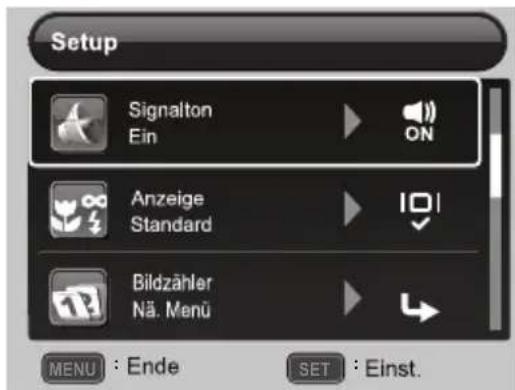
Setup-Menü
Im Setup-Menü können grundlegende Einstellungen der Kamera vorgenommen werden.
-
Drücken Sie die Taste MODE, um den Kamera-modus [ ] oder Videomodus [ einzustellen; oder drücken Sie ▶.
-
Drücken Sie auf die Taste MENU.
-
Wählen Sie [Setup] am Ende des Menüs mit den Tasten ▲ / ▼, und drücken Sie die SET-Taste.
-
Wählen Sie mit den Tasten ▲ / ▼ die gewünschte Option und drücken Sie auf SET, um in das Untermenü zu gelangen.
-
Wählen Sie die gewünschte Einstellung mit den Tasten ◀ / ▶, und drücken Sie dann die Taste SET.
-
Drücken Sie auf die Taste MENU, um das Menü zu verlassen.
■ Um ein Untermenü ohne Einstellungsän derung zu verlassen, drücken Sie die Taste ▼.

Die Werte der Werkseinstellung sind in der nachfolgenden Auflistung mit einem „Stern“ [*] markiert.


TEVION®
• Datum/Zeit
Lesen Sie den Abschnitt „Einstellung von Datum und Zeit“ (Seite 17), um weitere Einzelheiten zu erfahren.
• Sprache
Lesen Sie den Abschnitt „Auswahl der Sprache“ (Seite 18), um weitere Einzelheiten zu erfahren.
• Auto Aus
Wenn über einen hier festzulegenden Zeitraum keine Tasten betätigt werden, schaltet sich die Kamera automatisch aus. Diese Funktion dient dazu, Batteriestrom zu sparen.
■ Aus*/1 Min./2 Min./3 Min.
- Signalton
Hier stellen Sie ein, ob die Kamera beim Einschalten und beim Betätigen der Tasten jeweils einen Signalton erzeugen soll.
Ein/Aus*
• Anzeige
Hier wird festgelegt, welche Symbole auf dem Bildschirm angezeigt werden.
■ Standard: Standarddarstellung mit wenigen, aber wichtigen Kameraangaben.
■ Alle*: Darstellung mit allen eingeblendeten Informationen.
■ Aus: Keine Kameraangaben (volle Konzentration auf das Motiv ist möglich).
• Bildzähler
Durch Nutzen dieser Funktion wird ein neuer Bilderordner auf der Speicherkarte erstellt. Die Aufnahmen werden beginnend mit der Nummer 0001 in diesem neu erstellten Ordner gespeichert.
■ Ausführen / Abbruch*
KUNDENDIENST
0631-3428441
MODELL: DC-14

JAHRE GARANTIE
TEVION®
• Lichtfreq.(uenz)
Die Kamera unterstützt die Beleuchtungsfrequenzen 50 Hz und 60 Hz. Wenn Fotos bei Neonlicht aufgenommen werden, wählen Sie die korrekte Frequenzeinstellung, die sich nach der an Ihrem Ort verwendeten Netzspannung richtet. Diese Funktion ist nur wirksam, wenn Sie für den Weißabgleich „Neon“ einstellen.
50 Hz*/60 Hz
· LCD-Helligkeit
Wählen Sie die Helligkeit für das LCD-Display aus.
Standard*/Hell
- Formatieren
Lesen Sie den Abschnitt „Formatieren einer Speicherkarte“ (Seite 19), um weitere Einzelheiten zu erfahren.
■ Ausführen / Abbruch*
• Speicherinfo
Hier wird die gesamte und die freie Speicherkapazität der Speicherkarte angezeigt.
- Systeminfo
Hier wird die Firmware-Version der Kamera angezeigt.
· Werkseinst.(ellungen)
Hier werden alle Werte der Kamera auf die Standardeinstellung (*) zurückgesetzt. Nur Datum und Uhrzeit werden nicht verändert.
■ Ausführen / Abbruch*
KUNDENDIENST

0631 - 34 28 441
MODELL: DC-14

JAHRE GARANTIE
TEVION®
10. Mit Computer verbinden
Systemvoraussetzungen
| Windows® Macintosh | |
| ■ Pentium® IV 1.6 GHz oder höher■ Windows® XP/Vista/7■ 512 MB RAM■ 1 GB verfügbarer Festplattenspeicherplatz■ CD-/DVD-Laufwerk■ Freier USB-Anschluss | ■ PowerPC G3/G4/G5■ OS 10.3.9 oder höher■ 512 MB RAM■ 1 GB verfügbarer Festplattenspeicherplatz■ CD-/DVD-Laufwerk■ Freier USB-Anschluss |
Dateien herunterladen
- Schalten Sie die Kamera ein.
- Schließen Sie die Kamera mit dem USB-Kabel an Ihren Computer an.
- Wählen Sie [PC] mit den Tasten ▲ / ▼ und drücken Sie dann die Taste SET.
- Die Kamera installiert sich am Computer als zusätzliches Laufwerk mit der Bezeichnung „Wechseldatenträger“.
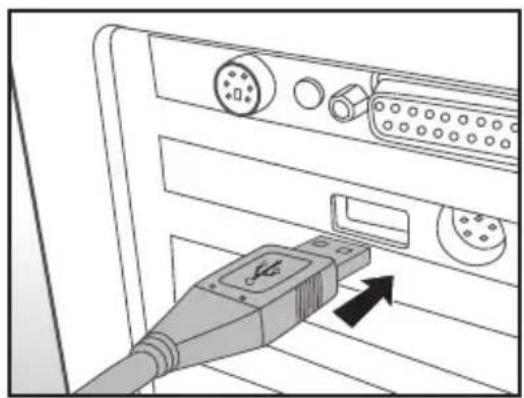
- Klicken Sie doppelt auf dieses Laufwerk, dort fi nden Sie den Ordner „DCIM“.
■ Die aufgenommenen Bilder und Videos befinden sich in den Unterordnern des Ordners „DCIM“.
■ Sie können die Bild- und Video-Dateien in einen Ordner auf dem Computer kopieren bzw. verschieben.

Hinweis:
An Mac-Computern erhalten Sie auf dem Desktop ein Laufwerk „Unbenannt“. Wenn Sie dieses Laufwerk anklicken, so wird das Programm „iPhoto“ automatisch gestartet.
KUNDENDIENST
0631-3428441
MODELL: DC-14
3
JAHRE GARANTIE
TEVION®
Nutzung als Webcam
Die Kamera lässt sich am Computer auch als Webcam benutzen, um an Videokonferenzen mit Geschäftspartnern teilzunehmen oder sich in Echtzeit mit Freunden oder der Familie zu unterhalten. Der Computer sollte zusätzlich über Mikrofon, Soundkarte, Lautsprecher oder Kopfhörer sowie eine Netzwerk- oder Internetverbindung verfügen.
- Schalten Sie die Kamera ein.
- Schließen Sie die Kamera mit dem USB-Kabel an Ihren Computer an.
- Wählen Sie [PC-Kamera] mit den Tasten ▲ / ▼, und drücken Sie die Taste SET.
- Die Kamera richtet sich auf dem Computer als Webcam ein.
In Programmen, die Videoquellen anzeigen können, finden Sie die Webcam unter der Bezeichnung „USB-Videogerät“, „338 Camera“ oder ähnliche.

Hinweis:
- Wenn Sie die Kamera auf Windows® XP als Webcam verwenden möchten, wird das Service Pack 3 empfohlen. Das Service Pack 3 kann von folgender Website heruntergeladen werden: www.microsoft.com
- Der notwendige Webcam-Treiber ist auf Windows® XP ab SP2, Vista und 7 stets vorinstalliert.
YouTube-Funktion
YouTube ist eine weltweit bekannte Internetplattform für Videoclips. Mit dieser Funktion können Sie Ihre Videos direkt von der Kamera auf YouTube zur Ansicht bereit stellen.
- Schalten Sie die Kamera ein.
- Schließen Sie die Kamera mit dem USB-Kabel an Ihren Computer an.
- Wählen Sie [PC-Kamera] mit den Tasten ◀ / ▶ / ▲ / ▼, und drücken Sie die Taste SET.
■ Wenn Ihr Rechner Internetzugang hat, werden Sie direkt mit YouTube verbunden. Sie können sich hier als Benutzer anmelden und Ihre Videoclips hochladen.

Hinweis:
Die YouTube-Funktion wird von Windows® XP, Vista und 7 unterstützt.
- Beim erstmaligen Ausführen der Funktion müssen Sie über Administratoren-Rechte bei Ihrem Computer verfügen und die Installation der Software bestätigen.
KUNDENDIENST

0631 - 34 28 441
MODELL: DC-14

JAHRE GARANTIE
TEVION®
Installation der Software
Auf der beigefügten CD-ROM ist folgende Software enthalten:
ArcSoft MedialImpression™ - Für die einfache, kreative und produktive Verwaltung von Multimediadateien. Erstellen Sie Ihre eigenen Filme oder Diaschauen und verschicken Sie Ihre Fotos, Videoclips und Musikdateien einfach, indem Sie sie E-Mails anhängen oder zu beliebten Websites zum Ausdrucken oder Veröff entlichen hochladen.
Arcsoft Panorama Maker® 4.0 - Für die Erstellung horizontaler und vertikaler Bilder sowie 360-Grad-Panoramabilder in einem einzigen Programm. Einfache Auswahl einer ganzen Gruppe von Bildern mit einem Klick und Umwandlung von Fotos in Panorama-Meisterwerke. Mit den Werkzeugen zur Medienverwaltung und Fotobearbeitung in dieser Software können Sie Ihre Fotos noch besser organisieren und Ihren Kreationen den letzten Feinschliff verleihen.

Hinweis:
- Vor der Installation der mitgelieferten Software bitte eine Datensicherung durchführen. Der Hersteller haftet nicht bei Datenverlust.
-
Die Kamera kann auch ohne Installation der Software mit dem Computer verbunden werden, um die Aufnahmen zu übertragen.
-
Legen Sie die mit der Kamera gelieferte CD-ROM in das CD-/DVD-Laufwerk Ihres Computers ein. Es erscheint ein Begrüßungsbildschirm.
- Klicken Sie auf den Namen der gewünschten Software.
Folgen Sie den Anweisungen auf dem Bildschirm, um die Installation durchzuführen.

Hinweis:
- Weitere Informationen über die Verwendung der Software finden Sie über die jeweilige Hilfe-Funktionen.
- Wenn Sie Windows® XP, Vista oder 7 verwenden, installieren Sie die Software im „Administrator“-Modus.
- Sollte die Installation der CD nicht automatisch starten, können Sie die Software manuell über den Arbeitsplatz installieren. Öffnen Sie das CD-/DVD-Laufwerks und starten Sie das „Setup“-Programm.
• Die Bearbeitungs- und Treiber-Software wird auf Computern mit Mac-System oder Linux nicht unterstützt.
KUNDENDIENST
0631-3428441
MODELL: DC-14

JAHRE GARANTIE
TEVION®
11. Technische Daten
| Element Beschreibung | |
| Bildsensor 1/2,33" CCD-Sensor (14,0 Megapixel) | |
| Bildauflösung | Foto: 14M (4288x3216), 8M (3264x2448), 4M (2304x1728), 2M (1600x1200), VGA (640x480)Video: HD (1280x720), VGA (640x480), QVGA (320x240) |
| Bildschirm 2,7" Farb-TFT-LCD (230.000 Pixel) | |
| Aufnahmemedium SD/SDHC-Speicherkarten bis 32 GB (optional) | |
| Dateiformat DCF, JPEG (EXIF 2.2), DPOF, Motion-JPEG (AVI) | |
| Objektiv | 3-fach optischer Zoom, Blendenreichweite: 3,0 (W) -5,6 (T)Brennweite: 6,2 mm -18,6 mm (entspricht 35 mm - 105 mm bei einer 35mm-Kamera) |
| Fokussierungsbereich | Nahaufnahme: 0,05 m bis unendlichStandard: 0,3 m bis unendlich |
| Belichtungszeit 1 ~ 1/2000 Sek. | |
| Digitaler Zoom 6x (Aufnahmemodus); 4x (Wiedergabemodus) | |
| Effektive Blitzreichweite 0,5 m - 3 m (Weit); 0,5 m - 2,1 m (Tele) | |
| Anschlüsse USB 2.0 | |
| Stromversorgung | 2 Batterien Typ LR6 (AA) 1,5V oder NiMh-Akkus gleicher Spezifikation |
| Abmessungen | ca. 96 x 60,7 x 27,7 mm (ohne hervorstehende Teile) |
| Gewicht | ca. 114 g (ohne Akku und Speicherkarte) |

Hinweis:
- Design und technische Daten können ohne Ankündigung geändert werden.
KUNDENDIENST

0631-3428441
MODELL: DC-14

JAHRE GARANTIE
TEVION®
12. Mögliche Anzahl von Aufnahmen
Mögliche Anzahl von Foto-Aufnahmen
Die folgende Tabelle zeigt die ungefähre Anzahl von Foto-Aufnahmen, die Sie basierend auf der jeweiligen Einstellung und der Kapazität der SD/SDHC-Speicherkarte machen können.
| Auflösung Qualität | Qualität | SD / SDHC-Speicherkartenkapazität | |||||
| 1GB 2GB | 4GB SDHC | 8GB SDHC | 16GB SDHC | 32GB SDHC | |||
| 14MP4288 x 3216 | Fein 158 307 619 | 1240 2482 | 4959 | ||||
| Standard 222 430 | 867 1736 | 3475 6945 | |||||
| Economy 324 628 | 1266 2535 | 5072 10140 | |||||
| 8MP3264 x 2448 | Fein 228 442 891 | 1784 3571 | 7138 | ||||
| Standard 329 637 | 1283 2570 | 5146 10288 | |||||
| Economy 478 925 | 1864 3733 | 7471 14935 | |||||
| 4MP2304 x 1728 | Fein 370 715 1442 | 2888 5777 | 11551 | ||||
| Standard 544 1053 | 2122 4249 | 8501 16997 | |||||
| Economy 794 1537 | 3096 6200 | 12406 24804 | |||||
| 2MP1600 x 1200 | Fein 630 1218 2455 | 4916 9836 | 19668 | ||||
| Standard 935 1808 | 3643 7295 | 14598 29192 | |||||
| Economy 1352 2614 | 5266 10545 | 21193 42381 | |||||
| VGA640 x 480 | Fein | 2332 4510 | 9084 18188 | 36380 72763 | |||
| Standard | 2889 5536 | 11252 22529 | 45050 90094 | ||||
| Economy | 3795 7338 | 14779 29591 | 59186 99999 | ||||
KUNDENDIENST
0631-3428441
MODELL: DC-14

JAHRE GARANTIE
TEVION®
Mögliche Video-Aufnahmezeiten
Die folgende Tabelle zeigt die ungefähren maximalen Video-Aufnahmezeiten, die Sie basierend auf der jeweiligen Einstellung und der Kapazität der SD/SDHC-Speicherkarte machen können.
| Auflösung Qualität | SD / SDHC-Speicherkartenkapazität | ||||||
| 1 GB 2 GB | 4 GB SDHC | 8 GB SDHC | 16 GB SDHC | 32 GB SDHC | |||
| HD1280 x 720 | Fein 00:04:08 00 | 08:00 00:16 | 07 00:32:16 | 01:04:47 02 | :09:48 | ||
| Standard 00:05:5 | 6 00:11:29 00 | 0:23:09 00:46 | :21 01:08:53 | 02:18:02 | |||
| VGA640 x 480 | Fein 00:07:47 00 | 15:03 00:30 | 20 01:00:44 | 02:01:57 04 | :04:20 | ||
| Standard 00:12:5 | 4 00:24:57 00 | 0:50:15 01:40 | :37 02:29:28 | 04:59:29 | |||
| QVGA320 x 240 | Fein 00:23:01 00 | 44:31 01:29 | 41 02:59:35 | 06:00:34 12 | :02:24 | ||
| Standard 00:31:2 | 8 01:01:10 02 | :03:13 04:06 | :43 08:15:23 | 16:32:32 | |||
In der obigen Tabelle werden die Gesamtzeiten für alle Videos angezeigt. Eine Videoaufnahme wird automatisch gestoppt, wenn ein Videoclip größer als 4 GB oder länger als 25 Minuten wird.
Für die Aufnahme von Videos empfehlen wir eine Speicherkarte der Klasse 6 oder höher, um ein automatisches Stoppen oder unerwartete Ergebnisse zu vermeiden. Wenn es bei Verwendung einer langsameren SD/SDHC-Karte zu einem Fehler kommt, stellen Sie die Videoaufnahme der Kamera auf „VGA“ oder „QVGA“ oder die Qualität „Standard“ ein.
KUNDENDIENST

0631-3428441
MODELL: DC-14

JAHRE GARANTIE
TEVION®
13. Problemebehebung
Schauen Sie in der folgenden Liste mit Symptomen und Lösungsmöglichkeiten nach, bevor Sie die Kamera zur Reparatur geben. Falls das Problem weiterhin besteht, wenden Sie sich bitte an unseren Service.
| Symptom Ursache Mögliche Lösungen | ||
| Die Kamera kann nicht eingeschaltet werden. | Die Batterien sind nicht eingesetzt. Setzen | Sie die Batterien korrekt ein. |
| Die Batterien sind aufgebraucht. Setzen | Sie neue Batterien ein. | |
| Die Batterien oder die Ka-mera fühlen sich warm an. | Dies kann bei einer längeren Verwen-dung von Kamera/Blitz vorkommen. | ---- |
| Die Kamera nimmt kein Bild auf, obwohl ich auf den Auslöser drücke. | Der Auslöser wurde nicht komplett hinuntergedrückt. | Drücken Sie den Auslöser ganz hinunter. |
| Die Speicherkarte verfügt nicht über ausreichenden Speicherplatz. | Setzen Sie eine neue Speicherkarte ein, oder löschen Sie ungewünschte Dateien. | |
| Die Speicherkarte ist schreibgeschützt. | Entfernen Sie den Schreibschutz. | |
| Es erscheinen keine Bilder auf dem LCD-Monitor. | Die Batterieladung ist zu niedrig. Setzen | Sie neue Batterien ein. |
| Die Kamera ist auf Autofo-kus eingestellt, der Fokus funktioniert aber nicht. | Das Objektiv ist verschmutzt. | Wischen Sie das Objektiv mit einem weichen trockenen Tuch oder einem speziellen Objektivpapier ab. |
| Der Abstand zum Motiv ist größer als die eff aktive Reichweite. | Sorgen Sie dafür, dass sich das Motiv in der eff ektiven Fokusreichweite befin det. | |
| Der Inhalt der Speicherkar-te kann nicht wiedergege-ben werden. | Sie versuchen, den Inhalt einer Spei-cherkarte wiederzugeben, die nicht von diesem Gerät formatiert wurde. | Setzen Sie eine Karte ein, die von diesem Gerät formatiert und beschrieben wurde. |
| Datei kann nicht gelöscht werden. | Die Datei ist geschützt. Löschschutz aufheben. | |
| Die Speicherkarte ist schreibgeschützt. | Entfernen Sie den Schreibschutz. | |
| Die Tasten der Kamera können nicht bedient werden. | Die Batterieladung ist zu niedrig. Setzen | Sie neue Batterien ein. |
KUNDENDIENST

0631 - 34 28 441
MODELL: DC-14

JAHRE GARANTIE
TEVION®
| Symptom Ursache | Mögliche Lösungen | |
| Das Datum und die Zeit ist falsch. | Das Datum und die Zeit sind nicht korrekt eingestellt. | Stellen Sie das korrekte Datum und die korrekte Zeit ein. |
| Es können keine Bilder heruntergeladen werden. | Der freie Speicherplatz auf der Festplatte des Computers reicht u.U. nicht aus. | Sorgen Sie für ausreichend Speicherplatz auf dem verwendeten Laufwerk. |
| Die Batterieladung ist zu niedrig. Setzen Sie neue Batterien ein. | ||
Serviceadresse:
Herstelleradresse:
supra
supra
Denisstr. 28a
Denisstr. 28a
67663 Kaiserslautern
67663 Kaiserslautern
Hotline: 0631 - 342 84 41
14. Systeminfo, Wartung und Entsorgung
Information zu Warenzeichen
■ Microsoft® und Windows® sind in den USA eingetragene Warenzeichen der Microsoft Corporation.
■ Pentium® ist ein eingetragenes Warenzeichen der Intel Corporation.
■ Macintosh ist ein Warenzeichen der Apple Computer Inc.
■ SD™ ist ein Warenzeichen.
■ MedialImpression ist ein Warenzeichen.
Weitere Namen und Produkte können die Warenzeichen bzw. eingetragenen Warenzeichen der jeweiligen Eigentümer sein.
KUNDENDIENST

0631 - 34 28 441
MODELL: DC-14

JAHRE GARANTIE
TEVION®
FCC-Erklärung
Dieses Gerät entspricht Abschnitt 15 der FCC-Vorschriften. Der Betrieb unterliegt den folgenden zwei Bedingungen:
■ Dieses Gerät darf keine Störungen verursachen.
■ Dieses Gerät muss alle Störungen aufnehmen können, auch die Störungen, die einen unerwünschten Betrieb zur Folge haben.
Dieses Gerät wurde geprüft und entspricht gemäß Abschnitt 15 der FCC-Vorschriften den Grenzwerten eines digitalen Geräts der Klasse B. Diese Grenzwerte dienen einem angemessenen Schutz gegen Interferenzstörungen in Wohnräumen. Dieses Gerät erzeugt und verwendet Hochfrequenzenergie und kann diese ausstrahlen.
Wird das Gerät nicht gemäß den hier gegebenen Anweisungen angeschlossen und genutzt, kann das Gerät Funkübertragungen erheblich stören. Es ist jedoch trotz Befolgen der Anweisungen möglich, dass bei bestimmten Geräten Störungen auftreten.
Wenn dieses Gerät beim Radio- oder Fernsehempfang Störungen verursacht, was Sie feststellen können, indem Sie das Gerät aus- und wieder einschalten, können Sie versuchen, mit einer oder mehrerer der folgenden Maßnahmen dieses Problem zu beseitigen:
■ Richten Sie die Empfangsantenne neu aus oder stellen Sie sie an einen anderen Ort.
■ Vergrößern Sie den Abstand zwischen dem Gerät und dem Empfänger.
■ Schließen Sie das Gerät und den Empfänger an zwei unterschiedliche Stromkreise an.
■ Wenden Sie sich an einen Fachhändler oder an einen erfahrenen Radio-/Fernsehtechniker.
Um den Klasse-B-Grenzwerten gemäß Abschnitt 15, Unterabschnitt B der FCC-Vorschriften zu entsprechen, müssen abgeschirmte Kabel verwendet werden. Das Gerät darf nur dann geändert oder modifi ziert werden, wenn Sie im Benutzerhandbuch ausdrücklich dazu aufgefordert werden. Anderenfalls kann Ihnen die Betriebserlaubnis für das Gerät entzogen werden.
TEVION®
Pfl ege
Verwenden Sie zum Reinigen des Kameragehäuses und des Kamerazubehörs, das zum Lieferumfang gehört, keine scharfen Reiniger wie Spiritus, Verdünner etc. Reinigen Sie die Komponenten des Systems bei Bedarf mit einem weichen, trockenen Tuch.
Lagerung
Entfernen Sie die Batterien immer aus dem Gehäuse, wenn Sie die Kamera längere Zeit nicht benutzen, und bewahren Sie sie gesondert auf. Für die tägliche Aufbewahrung und Lagerung für längere Zeit eignet sich ein trockener Ort, der sicher ist vor dem Zugriff von Kindern.
Entsorgung
Entsorgen Sie die Verpackung sortenrein und umweltgerecht in den bereitgestellten Sammelbehältern. Batterien und Akkus dürfen nicht mit dem Hausmüll entsorgt werden. Der Verbraucher ist gesetzlich verpflichtet, Akkus nach Gebrauch bei den kommunalen Sammelstellen oder beim Batterie vertreibenden Handel zurückzugeben. Akkus und Batterien sind deshalb mit dem nebenstehenden Zeichen versehen.

Korrekte Entsorgung dieses Produktes:
Die nebenstehende Kennzeichnung weist darauf hin, dass Elektrogeräte in der EU nicht mit dem normalen Haushaltsmüll entsorgt werden dürfen.
Benutzen Sie bitte die Rückgabe- und Sammelsysteme in Ihrer Gemeinde oder wenden Sie sich an den Händler, bei dem das Produkt gekauft wurde.
Dies verhindert mögliche schädliche Auswirkungen auf Umwelt und Gesundheit durch eine unsachgemäße Entsorgung.
Entsorgen Sie die Kamera (ohne Batterien) und das Zubehör zu den jeweils aktuellen gesetzlichen Bestimmungen.
Auskunft erteilen die zuständigen kommunalen Dienststellen.

15. Stichwortverzeichnis
A
AEB (Aufnahmemodus) 48
AF-Verfolgungs-Modus 30
Albumaufnahme 48
Anschluss, Computer 56
Anzahl verfügbarer Aufnahmen 10,60
Anzeige 54
Anzeige LCD-Monitor 10
ArcSoft MedialImpression 58
ArcSoft Panorama Maker 58
Audio (Videomodus) 50
Aufnahme-Modus 48
Aufnahmen schützen 41ff,52
Auslöser 8,20
Automatische Abschaltung 54
B
Batterie, einsetzen 14
Batterie, Typ 1, 6, 59
Batteriefach 8, 14
Batteriestatus 10, 12
Bedientasten 8,9
Belichtung 48
Belichtungskorrektur 10, 32
Bildsensor 59
Bildstabilisator 25
Bildzähler 54
Blendenpriorität 24
Blitzmodus 10, 31
D
Datei herunterladen 56
Datum, Aufdruck 49
Datum, einstellen 17
Diaschau 52
Digital-Zoom 48, 50, 59
DPOF 43ff
Drehen 52
Dynamische Beleuchtung 40, 51
E
Ein/Aus-Taste 8
Einzelbild (Aufnahmemodus) 48
Entsorgung 65
F
Farbe, Foto 47
Farbe, Video 50
Fehlerbehebung 62ff
Fokuseinstellung 10,33
Formatieren 19,55
Foto, Aufl ösung 47, 59
Foto, Aufnahme 20
Foto, Wiedergabe 37
G
Gefahrenhinweise 5ff
Gegenlichtkorrektur 10, 32
Gesichtserkennung 33
KUNDENDIENST
0631-3428441
MODELL: DC-14

JAHRE GARANTIE
TEVION®
H
Hauptfokusbereich 10
Helligkeit Bildschirm 55
Histogramm 10
|
Installation Software 58
Intelligente Szene 25
Interner Speicher 52
ISO-Werte 47
K
Kopie>Karte 52
L
Lächelerkennung 26
LCD-Helligkeit 55
LCD-Monitor 8
Lichtfrequenz 55
Löschen von Aufnahmen 45ff , 51
Löschschutz, setzen 41, 52
Löschschutz, aufheben 42, 52
M
Manueller Weißabgleich 28, 47
Menüoptionen, Aufnahme 46ff
Menüoptionen, Setup 53ff
Menüoptionen, Video 49ff
Menüoptionen, Wiedergabe 51ff
Mikrofon 8
Monitor-Anzeige, Foto 10ff
Monitor-Anzeige, Video 12
Monitor-Anzeige, Wiedergabe 13
0
Objektiv 8
P
Panoramamodus 27
Problembehebung 62ff
Q
Qualität, Foto 47
Qualität, Video 50
R
Riemenhalterung 8,14
Rote-Augen-Reduktion 39, 51
Rückansicht 8
S
Sättigung 47
Schärfe 47
Schnappschuss 34
Schnellauslöser 34
Schnelles Blättern 38
Schreibschutz Speicherkarte 15
Schutz Aufnahmen 41ff,52
Selbstauslöser 9,34
Selbstauslöser-LED 8
Selbstporträt 30
Serienbild (Aufnahmemodus) 48
Sicherheitshinweise 5ff
Signalton 54
Software 58
Speicherinfo 55
Speicherkarte 59
Speicherkarte, einsetzen 15
Speicherkarte, formatieren 19
KUNDENDIENST
[NO TEXT]
0631-3428441
MODELL: DC-14

JAHRE GARANTIE
TEVION®
Speicherkarte, Schutz 15
Speicherkartenfach 8, 15
Sprache einstellen 18, 54
Stativgewinde 8
Statusanzeige-LED 8
Steuerkreuz 9
Systeminfo 55
Systemvoraussetzungen 56
Szenenmodus, einstellen 21
Szenenmodus, Lächelerkennung 26
Szenenmodus, Übersicht 21ff
T
Taste MENU 9
Taste MODE 9
Taste SET 9
Technische Daten 59
U
Unschärfe suchen 28, 48
USB-Anschluss 8,56
USB-Kabel 1,8,56
V
Verpackungsinhalt 1
Verschlusszeitenpriorität 24
Verwacklungsschutz 25
Video, Auflösung 35, 50, 59
Video, Aufnahme 35
Video, Wiedergabe 36
Videomodus 35
Vorderansicht 8
Vorschau 49
W
Warnhinweise 5ff
Webcam 57
Weißabgleich 28,47
Weißabgleich, manuell 28
Werkseinstellungen 55
Wiedergabe, Foto 37
Wiedergabe, Video 36
Y
YouTube-Funktion 57
Z
Zeit einstellen 17
Zoom-Taste 8
Zubehör 1
KUNDENDIENST

0631-3428441
MODELL: DC-14

JAHRE GARANTIE
- VERPACKUNGSINHALT
- HINWEIS
- TEVION®
- INHALTSVERZEICHNIS
- GEFAHREN-, SICHERHEITS- UND WARNHINWEISE
- VERWENDUNGSZWECK
- GEFAHREN FÜR KINDER UND PERSONEN MIT EINGESCHRÄNKTEN FÄHIGKEITEN, ELEKTRONISCHE GERÄTE ZU BEDIENEN
- GEFAHR VON STROMSCHLAG BEI NÄSSE UND FEUCHTIGKEIT
- GEFAHR DURCH ELEKTRIZITÄT
- HITZESCHÄDEN - BRANDGEFAHR
- GEFAHREN DURCH DEN EINSATZ VON BATTERIEN
- VERLETZUNGEN UND SACHSCHÄDEN
- DAS IST IHRE KAMERA
- MONITOR-ANZEIGE
- AUFNAHMEMODUS
- WEISSABGLEICH
- BILDQUALITÄT
- 19.ISO
- VIDEOMODUS
- WIEDERGABEMODUS - FOTOWIEDERGABE
- WIEDERGABEMODUS - VIDEOWIEDERGABE
- BEGINNEN
- VORBEREITUNG
- ERSTE EINSTELLUNGEN
- EINSTELLUNG VON DATUM UND UHRZEIT
- AUSWAHL DER SPRACHE
- FORMATIEREN EINER SPEICHERKARTE
- AUFNAHME VON BILDERN
- SZENENMODUS EINSTELLEN
- AUFNAHME VON BILDERN MIT VERSCHLUSSZEITENPRIORITÄT
- AUFNAHME VON BILDERN MIT BLENDENPRIORITÄT
- AUFNAHME VON BILDERN MIT DEM MODUS INTELLIGENTE SZENE
- VERWACKLUNGSSCHUTZ
- AUFNAHME VON BILDERN MIT EINGESCHALTETER LÄCHELERKENNUNG
- AUFNAHME VON PANORAMABILDERN
- MANUELLER WEISSABGLEICH
- UNSCHÄRFE SUCHEN
- AUFNAHME VON BILDERN MIT DER GESICHTSERKENNUNGS-TECHNOLOGIE
- SELBSTPORTRÄT-FUNKTION
- AF-VERFOLGUNGS-MODUS
- BLITZ EINSTELLEN
- BELICHTUNGSKORREKTUR
- GEGENLICHTKORREKTUR
- FOKUSEINSTELLUNGEN
- SELBSTAUSLÖSER
- SCHNELLAUSLÖSER-FUNKTION
- AUFNAHME VON VIDEOCLIPS
- WIEDERGABEMODUS
- WIEDERGABE VON VIDEOCLIPS
- WIEDERGABE VON FOTOS
- SCHNELLES BLÄTTERN
- ROTE-AUGEN-REDUKTION
- DYNAMISCHE BELEUCHTUNG
- SCHUTZ VON AUFNAHMEN
- AUFHEBUNG DES LÖSCHSCHUTZES
- DPOF-EINSTELLUNGEN
- LÖSCHEN VON AUFNAHMEN
- EINZELAUFNAHME LÖSCHEN / ALLE AUFNAHMEN LÖSCHEN
- MENÜOPTIONEN
- AUFNAHME-MENÜ
- GRÖSSE
- ISO
- QUALITÄT
- WEISSABGL.(EICH)
- SCHÄRFE
- FARBE
- SÄTTIGUNG
- BELICHTUNG
- AUFN.-MOD. (AUFNAHME-MODUS)
- SCHNELLAUSL.(ÖSER)
- DIGITAL ZOOM
- UNSCHÄRFE SUCH.(EN)
- VORSCHAU
- DATUM
- SETUP
- VIDEO-MENÜ
- AUDIO
- WIEDERGABE-MENÜ
- LÖSCHEN
- RT. AUG. KORR. (ROTE-AUGEN-KORREKTUR)
- DYNAM. LICHT (DYNAMISCHES LICHT)
- DIASHOW
- DREHEN
- DPOF
- SCHÜTZEN
- KOPIE>KARTE
- SETUP-MENÜ
- DATUM/ZEIT
- SPRACHE
- AUTO AUS
- SIGNALTON
- ANZEIGE
- BILDZÄHLER
- LICHTFREQ.(UENZ)
- LCD-HELLIGKEIT
- FORMATIEREN
- SPEICHERINFO
- SYSTEMINFO
- WERKSEINST.(ELLUNGEN)
- MIT COMPUTER VERBINDEN
- DATEIEN HERUNTERLADEN
- NUTZUNG ALS WEBCAM
- YOUTUBE-FUNKTION
- INSTALLATION DER SOFTWARE
- TECHNISCHE DATEN
- MÖGLICHE ANZAHL VON AUFNAHMEN
- MÖGLICHE ANZAHL VON FOTO-AUFNAHMEN
- MÖGLICHE VIDEO-AUFNAHMEZEITEN
- PROBLEMEBEHEBUNG
- SYSTEMINFO, WARTUNG UND ENTSORGUNG
- INFORMATION ZU WARENZEICHEN
- FCC-ERKLÄRUNG
- PFL EGE
- LAGERUNG
- ENTSORGUNG
- STICHWORTVERZEICHNIS
- A
- B
- D
- E
- F
- G
- H
- K
- L
- M
- 0
- P
- Q
- R
- S
- T
- U
- V
- W
- Y
- Z
Marke : Tevion
Modell : DC 14
Kategorie : Kamera