
WAP1200 - Zugangspunkt Edimax - Kostenlose Bedienungsanleitung
Finden Sie kostenlos die Bedienungsanleitung des Geräts WAP1200 Edimax als PDF.


| Produkttyp | AC1200 Wandmontage-Zugangspunkt |
| Drahtlosstandards | IEEE 802.11a/b/g/n/ac |
| Frequenzbänder | 2,4 GHz (11b/g/n) und 5 GHz (11ac/11an) |
| Maximale Datenrate | Bis zu 300 Mbit/s (2,4 GHz) + 867 Mbit/s (5 GHz) |
| Schnittstellen | 1x 10/100/1000 Mbit/s Ethernet (PoE-Unterstützung) |
| Sicherheit | WEP, WPA, WPA2, MAC-Filterung, RADIUS |
| Verwaltung | Webbasierte GUI (HTTP), SNMP |
| Standard-IP-Adresse | 192.168.2.2 |
| Standard-Benutzername | admin |
| Standard-Passwort | admin (oder leer) |
| Montage | Wandmontage (Halterung enthalten) |
| Stromversorgung | 5V Gleichstrom 2A (über Adapter) oder PoE 802.3af |
| Betriebstemperatur | 0°C bis 40°C |
| Betriebsluftfeuchtigkeit | 10% bis 90% nicht kondensierend |
| LED-Anzeigen | Power, LAN, WLAN |
| Antennen | 2 interne Antennen (2x2 MIMO) |
| Zertifizierungen | FCC, CE, R&TTE |
| Garantie | 2 Jahre eingeschränkt |
| Wartung und Reinigung | Mit einem weichen, trockenen Tuch reinigen. Keine Flüssigkeiten oder Aerosole verwenden. |
| Sicherheit | Von Wasser und Wärmequellen fernhalten. Nicht versuchen, das Gerät zu zerlegen. |
| Ersatzteile und Reparierbarkeit | Keine vom Benutzer wartbaren Teile. Wenden Sie sich für Reparaturen an den Support. |
Häufig gestellte Fragen - WAP1200 Edimax
Benutzerfragen zu WAP1200 Edimax
0 Frage zu diesem Gerät. Beantworten Sie die, die Sie kennen, oder stellen Sie Ihre eigene.
Eine neue Frage zu diesem Gerät stellen
Laden Sie die Anleitung für Ihr Zugangspunkt kostenlos im PDF-Format! Finden Sie Ihr Handbuch WAP1200 - Edimax und nehmen Sie Ihr elektronisches Gerät wieder in die Hand. Auf dieser Seite sind alle Dokumente veröffentlicht, die für die Verwendung Ihres Geräts notwendig sind. WAP1200 von der Marke Edimax.
BEDIENUNGSANLEITUNG WAP1200 Edimax
Schnellinstallationsanleitung
07-2014 / v1.0
Edimax Technology Co., Ltd.
I. 7Produktinformationen
I-1. Verpackungsinhalt
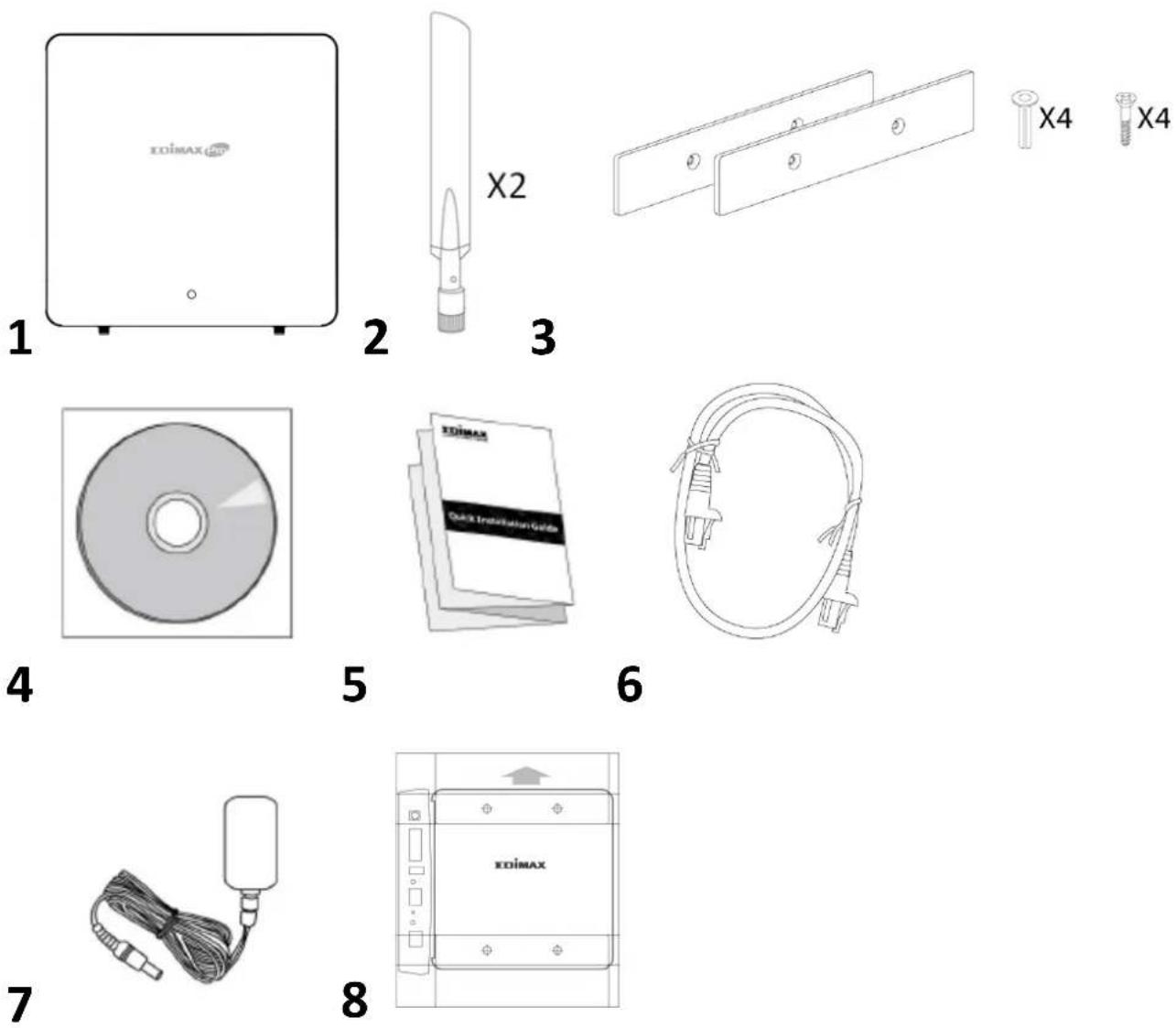
- WAP1200 Access Point
- Antennen x 2
- Magnetische Wandbefestigung x 2 & Schrauben
-
CD
-
Schnellinstallationsanleitung
- Ethernetkabel
- Netzadapter
- Bohrvorlage für magnetische Wandbefestigung
I-2. Systemanforderungen
- Vorhandenes Kabel/DSL-Modem & Router
- Computer mit Web-Browser zur Access Point-Konfiguration
I-3. Hardwareübersicht
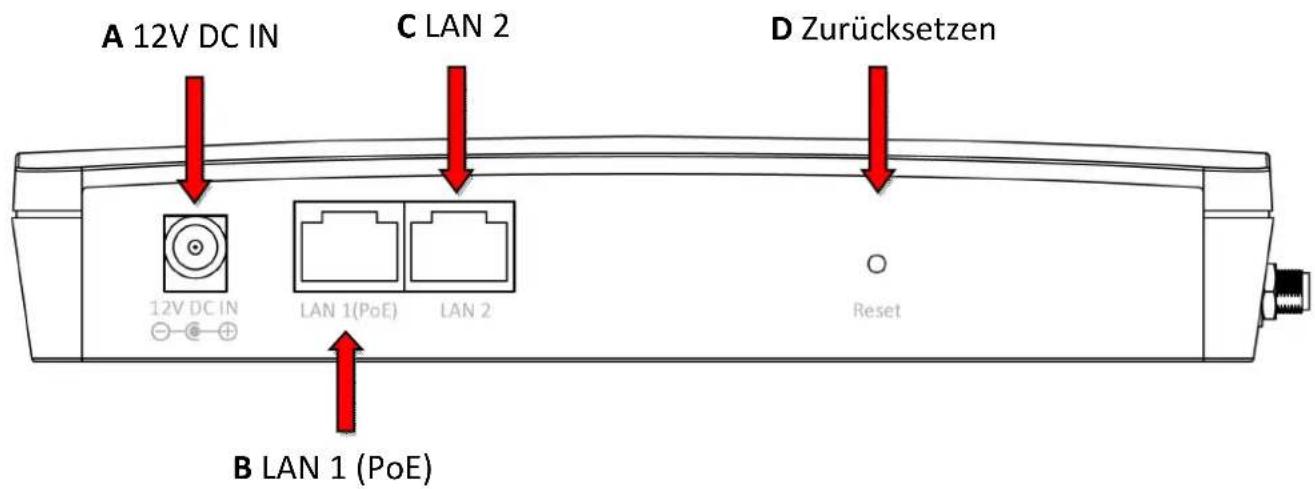
A. 12V DC-Anschluss für das Netzteil
B. LAN-Port mit Power over Ethernet (PoE) IN
C. LAN-Port
D. Access Point auf Standardwerkseinstellungen zurücksetzen
I-4. LED-Status
| LED-Status | Beschreibung |
| Aus Der Access Point ist aus. | |
| Blau Der Access Point ist an. | |
| Gelb Der Access Point wird gestartet. | |
I-5. Rücksetzen
Wenn Sie mit Ihrem Access Point auf Probleme stoßen, können Sie das Gerät auf die Werksstandardeinstellungen zurücksetzen. Damit werden alle Einstellungen auf die Standardwerte zurückgesetzt.
- Halten Sie die Reset-Taste am Access Point mindestens 10 Sekunden lang gedrückt.

Möglicherweise müssen Sie einen Bleistift oder ähnlichen spitzen Gegenstand benutzen, um die Reset-Taste zu drücken.
- Warten Sie, bis der Access Point neu gestartet wird. Der Access Point ist für das Setup bereit, wenn die LED blau leuchtet.
Der WAP1200 Long Range 802.11ac Dualband Access Point zur Wandmontage bietet eine Reihe von leistungsstarken Funktionen:
- IEC 60601-1-2 Medizinische EMV-Zertifizierung
- 802.11ac Drahtlose Dualband-Hochgeschwindigkeitstechnologie
- 32 SSIDs für Management
- PD/PSE zum Betrieb zusätzlicher Geräte
- SNMP v1/v2c/v3
- Integrierter Signalton, um Ihr Gerät zu suchen
Ihr Access Point kann in nur wenigen Minuten in Betrieb genommen werden. Diese Schnellinstallationsanleitung hilft Ihnen, Ihren Access Point einzurichten und die Grundeinstellungen zu konfigurieren. Bitte befolgen Sie die Anweisungen in den folgenden Kapiteln:
II-1. Erstes Setup
- Verbinden Sie den Access Point über ein Ethernet-Kabel mit einem Computer.
- Stecken Sie das Netzteil in den 12V-Anschluss des Access Points und in eine Steckdose.
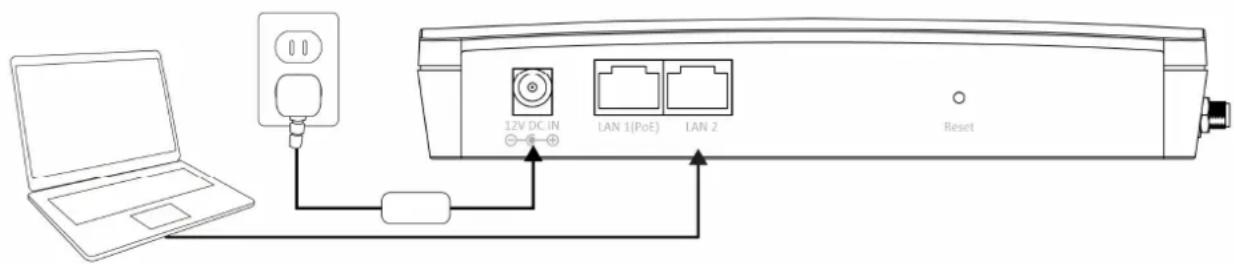
-
Warten Sie bitte einen Augenblick, bis der Access Point gestartet ist. Der Access Point ist bereit, wenn die LED blau leuchtet.
-
Legen Sie als IP-Adresse Ihres Computers 192.168.2.x fest, wobei x eine Zahl im Bereich 3 – 100 ist. Wenn Sie unsicher sind, wie das geht, finden Sie im Benutzerhandbuch weitere Informationen.

Bitte stellen Sie sicher, dass es keine anderen aktiven Netzwerkverbindungen auf Ihrem Computer gibt (trennen Sie WLAN-Verbindungen und Ethernet-Kabel).
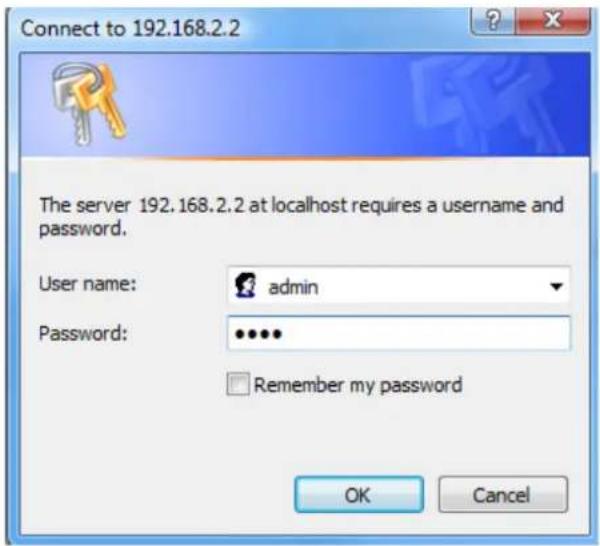
- Geben Sie als Standard-IP-Adresse des Access Points 192.168.2.2 in die URL-Leiste eines Web-Browsers ein.

- Sie werden aufgefordert, einen Benutzernamen und ein Passwort einzugeben. Geben Sie den Standardbenutzernamen "admin" und das Standardpasswort "1234" ein.
- Sie kommen auf den unten gezeigten "Systeminformationen"-Bildschirm.
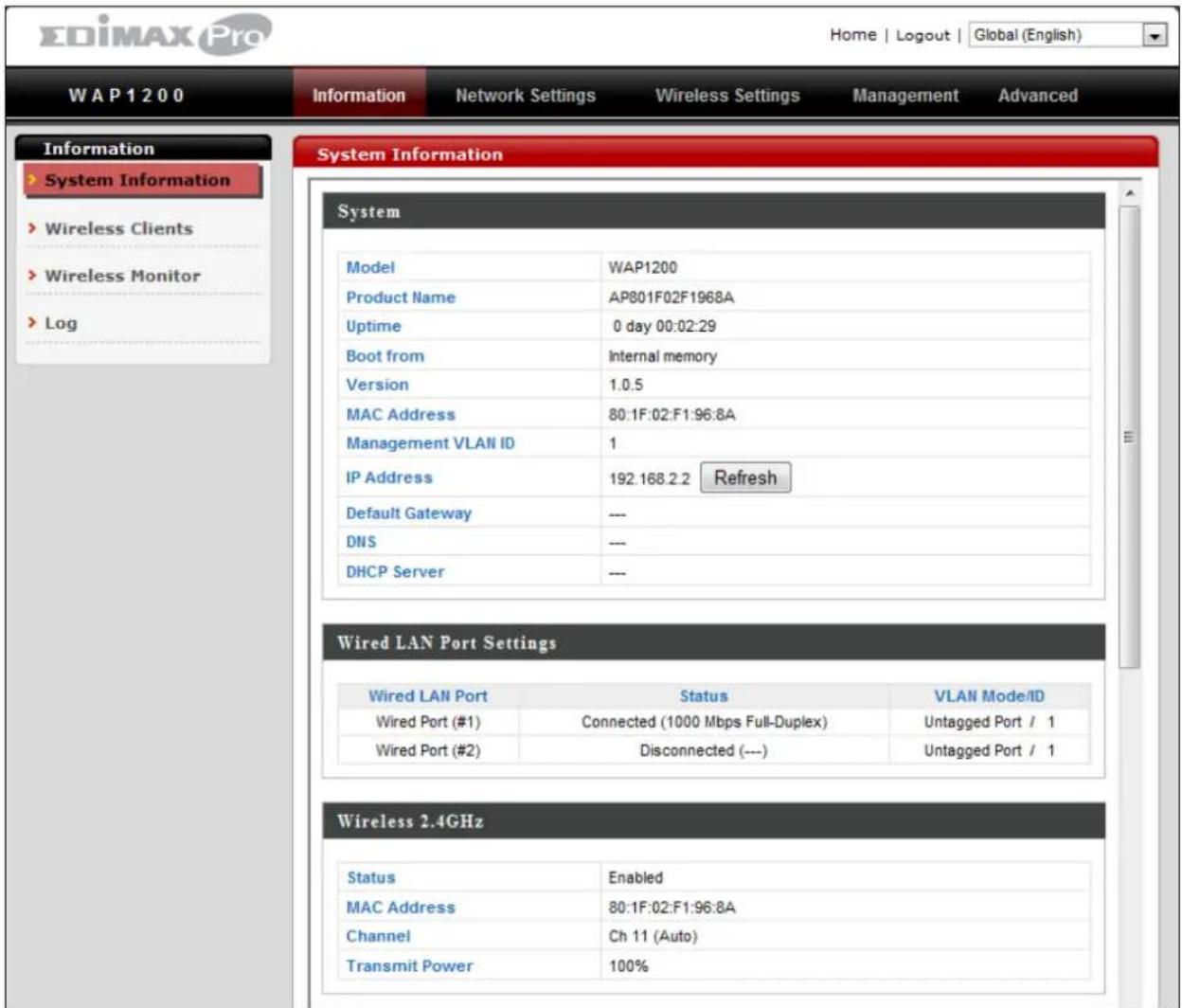
- Dann folgen Sie bitte den Anweisungen in II-2. Grundeinstellungen, um die Grundeinstellungen des Access Points zu konfigurieren.
II-2. Grundlegende Einstellungen
Diese Anleitung wird Ihnen helfen, die folgenden Grundeinstellungen des Access Points zu konfigurieren:
- IP-Adresse LAN
- 2,4GHz & 5GHz SSID & Sicherheit
- Administratorname & Passwort
- Zeit & Datum

Es wird empfohlen, diese Einstellungen zu konfigurieren, bevor Sie den Access Point nutzen.
- Zur Änderung der LAN-IP-Adresse des Access Points gehen Sie zu "Netzwerkeinstellungen" > "IP-Adresse der LAN-Seite", wo Sie dann folgenden Bildschirm sehen.
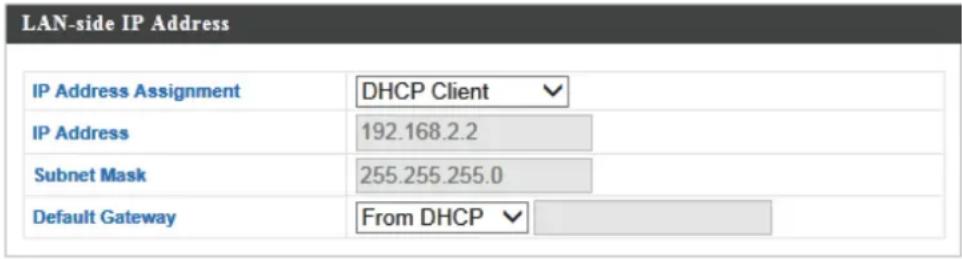
- Geben Sie die Einstellungen für die IP-Adresse ein, die Sie für Ihren Access Point verwenden wollen. Sie können eine dynamische (DHCP) oder ein statische IP-Adresse verwenden, je nach Ihrer Netzwerkumgebung. Klicken Sie auf "Übernehmen", um die Änderungen zu speichern, und warten Sie etwas, bis der Access Point neu geladen ist.

Wenn Sie die IP-Adresse Ihres Access Points ändern, müssen Sie die neue IP-Adresse verwenden, um auf die Browser-basierte Konfigurationsoberfläche zugreifen zu können, nicht die Standard-IP 192.168.2.2.
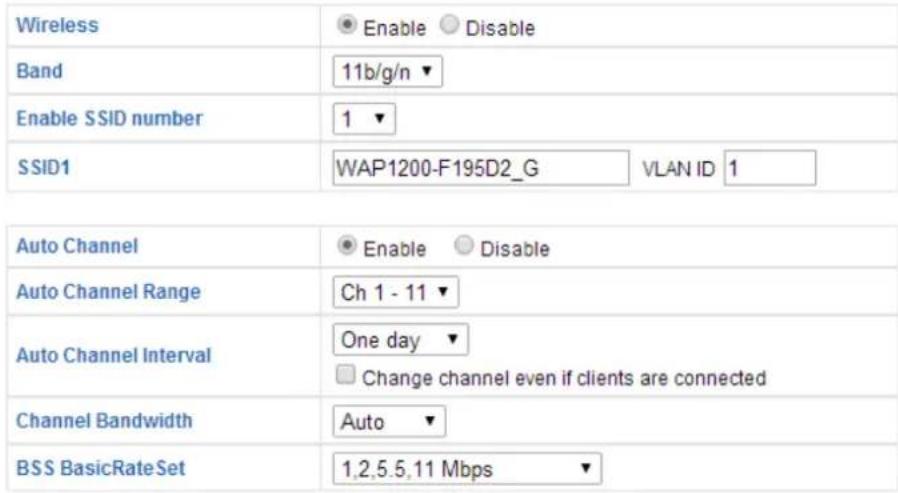
- Zum Ändern der SSID der 2,4GHz-Drahtlosnetzwerke Ihres Access Points gehen Sie zu "Drahtloseinstellungen" > "2,4GHz 11bgn" > "Grundlagen". Geben Sie die neue SSID für Ihr 2,4GHz Drahtlosnetzwerk in das Feld "SSID1" ein und klicken Sie auf "Übernehmen".

Zur Verwendung von mehreren 2,4GHz SSIDs öffnen Sie das Dropdown-Menü namens "SSID-Nummer aktivieren" und wählen Sie die benötigte Anzahl an SSIDs. Geben Sie dann eine neue SSID in die entsprechenden nummerierten Felder ein, bevor Sie auf "Übernehmen" klicken.
2.4GHz Basic Settings
- Zum Konfigurieren der Sicherheit des 2,4GHz-Drahtlosnetzwerke Ihres Access Points gehen Sie zu “Drahtloseinstellungen” > “2,4GHz 11bgn” > “Sicherheit”. Wählen Sie eine “Authentifizierungsmethode” und geben Sie entweder einen “Preshared Key” oder eine “Verschlüsselung” ein, und klicken Sie dann auf “Übernehmen”.

Bei Verwendung mehrerer SSIDs geben Sie über das Dropdown-Menü "SSID" an, welche SSID konfiguriert werden soll.
- Gehen Sie zu "Drahtloseinstellungen" > "5GHz 11ac 11an" und wiederholen Sie die Schritte 3 & 4 für das 5GHz-Drahtlosnetzwerk des Access Points.
- Zum Ändern von Administratorname und Passwort für die Browser-basierte Konfigurationsschnittstelle gehen Sie zu "Management" > "Admin".
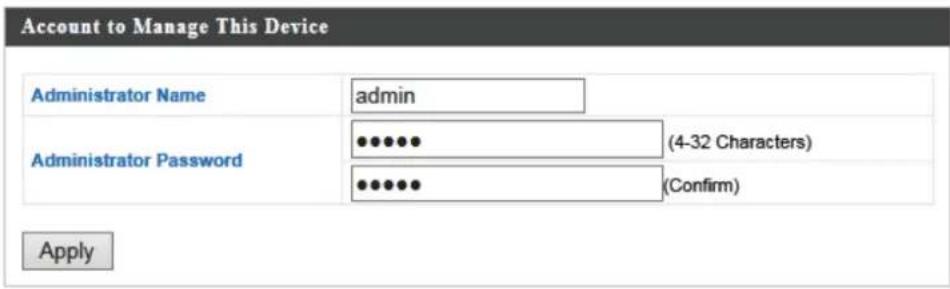
- Füllen Sie die Felder "Administratorname" und "Administratorpasswort" aus und klicken Sie auf "Übernehmen".
- Zum Einstellen der richtigen Zeit für Ihren Access Point gehen Sie zu "Management" > "Datum und Uhrzeit".
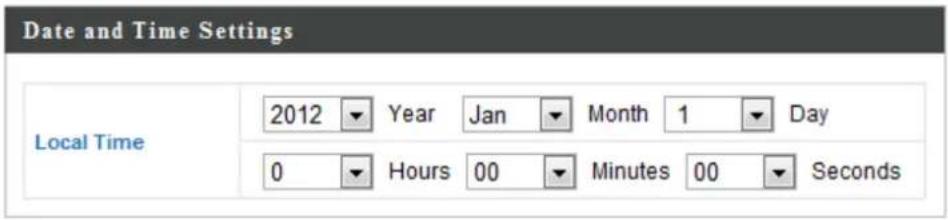
- Stellen Sie über die Dropdown-Menüs die korrekte Uhrzeit und Zeitzone für Ihren Access Point ein. Der Access Point unterstützt auch NTP (Network Time Protocol), so dass Sie alternativ auch den Hostnamen oder die IP-Adresse von einem Zeit-Server eingeben können. Klicken Sie auf "Übernehmen", wenn Sie fertig sind.

Sie können die Schaltfläche "Aktuelle Zeit von Ihrem PC abrufen" verwenden, wenn Sie den Access Point auf die gleiche Zeit wie Ihren PC einstellen wollen.
- Die Grundeinstellungen Ihres Access Point sind jetzt konfiguriert. Beachten Sie bitte Punkt III. Hardwareinstallation für Anweisungen dazu, wie Sie Ihren Access Point mit einem Router oder PoE-Switch verbinden.
II-3. Wi-Fi-geschützte Einrichtung (WPS)
Wi-Fi-geschützte Einrichtung (WPS) ist eine einfache Methode, um Verbindungen zwischen WPS-fähigen Geräten herzustellen. Sie können mit der WPS-Taste eine Verbindung zwischen dem Access Point und einem WPS-fähigen drahtlosen Gerät/Client aufbauen.
- Halten Sie die WPS/Reset-Taste an der Vorderseite des Access Points 2 Sekunden lang gedrückt.
- Aktivieren Sie innerhalb von zwei Minuten WPS auf dem WPS-fähigen Drahtlosgerät. Informationen über die WPS-Funktion finden Sie in der Dokumentation zu Ihrem Drahtlosgerät.
- Die Geräte stellen eine Verbindung her.
III. Hardwareinstallation
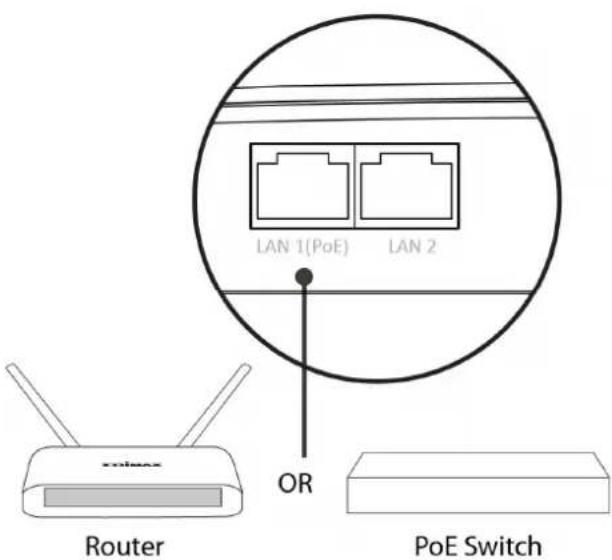
- Verbinden Sie einen Router oder PoE-Switch über eine Ethernet-Kabel mit dem LAN 1-Port des Access Points. PoE-Switches müssen mit dem LAN 1-Port des Access Points verbunden sein.
-
Wenn Sie einen Router verwenden, dann stecken Sie das Netzteil in den 12V-Anschluss des Access Points und in eine Steckdose.
-
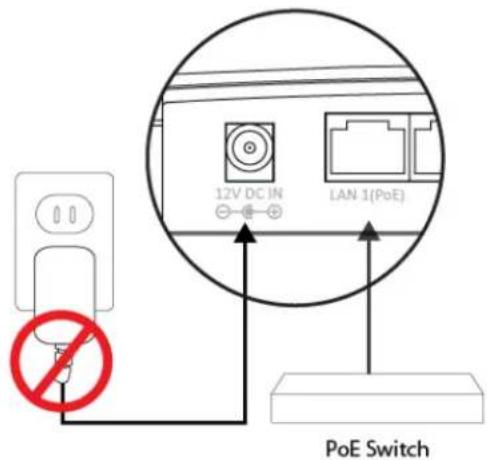
Wenn Sie einen PoE- (Power over Ethernet) Switch verwenden, dann ist es nicht notwendig, das mitgelieferte Netzteil zu verwenden, da der Access Point durch den PoE-Switch mit Strom versorgt wird.

Verwenden Sie das Netzteil nicht, wenn Sie einen PoE-Switch nutzen.
- Verbinden Sie ggf. einen lokalen Netzwerk-Client oder Switch mit dem LAN 2-Port des Access Points.

Der LAN 2-Port des Access Points kann PoE-Clients unterstützen, wenn Sie einen PoE-Switch nutzen.
IV. Browserbasierte Konfigurationsschnittstelle
Mit Hilfe der browserbasierten Konfigurationsschnittstelle können Sie die erweiterten Merkmale des Access Points konfigurieren. Der WAP1200 bietet eine Reihe von erweiterten Funktionen, zum Beispiel MAC-Filterung, MAC RADIUS-Authentifizierung, VLAN-Konfigurationen, bis zu 32 SSIDs und viele mehr. So greifen Sie auf die browserbasierte Konfigurationsschnittstelle zu:
- Verbinden Sie einen Computer über ein Ethernet-Kabel mit Ihrem Access Point.
- Geben Sie die IP-Adresse Ihres Access Points in die URL-Leiste eines Web-Browsers ein. Die Standard-IP-Adresse des Access Points ist 192.168.2.2.
- Sie werden aufgefordert, einen Benutzernamen und ein Passwort einzugeben. Der Standardbenutzername ist "admin" und das Standardpasswort ist "1234", obwohl empfohlen wurde, das Passwort während des Setups zu ändern (siehe II-2. Grundlegende Einstellungen).

Wenn Sie sich nicht an Ihr Passwort erinnern, setzen Sie den Access Point auf die werkseitigen Standardeinstellungen zurück. Beachten Sie bitte Punkt I-5. Rücksetzen
- Sie kommen auf den unten gezeigten "Systeminformationen"-Bildschirm.
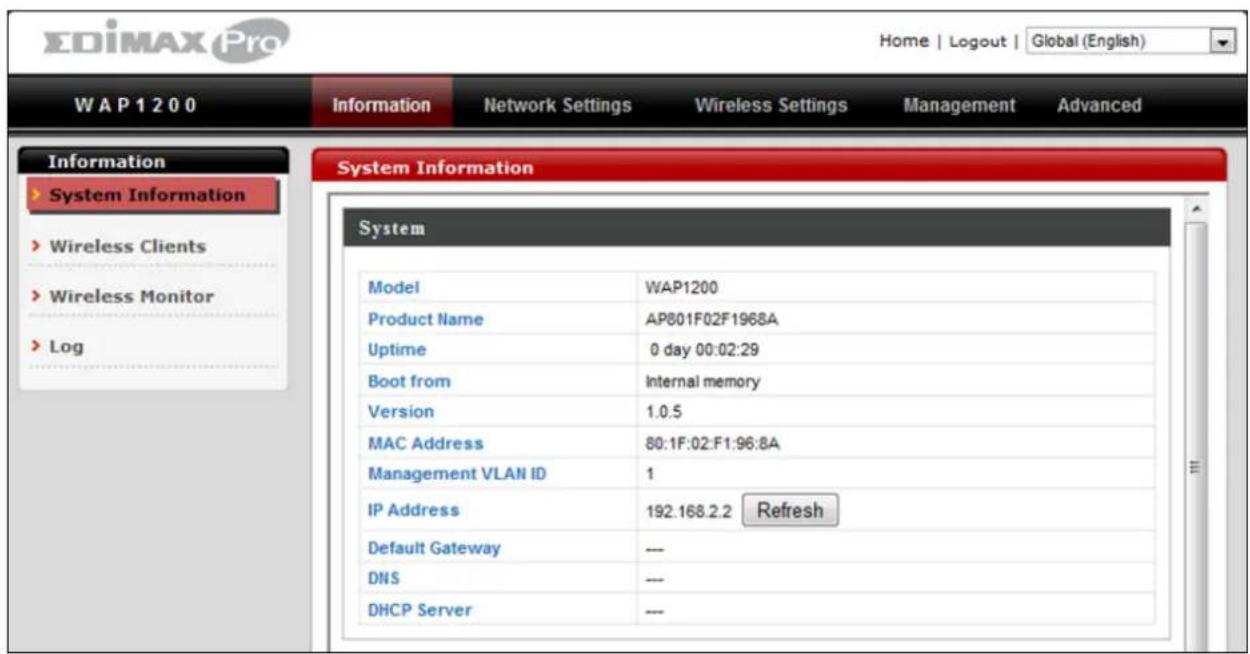
- Benutzen Sie zum Navigieren das Menü oben und unten an der linken Seite.
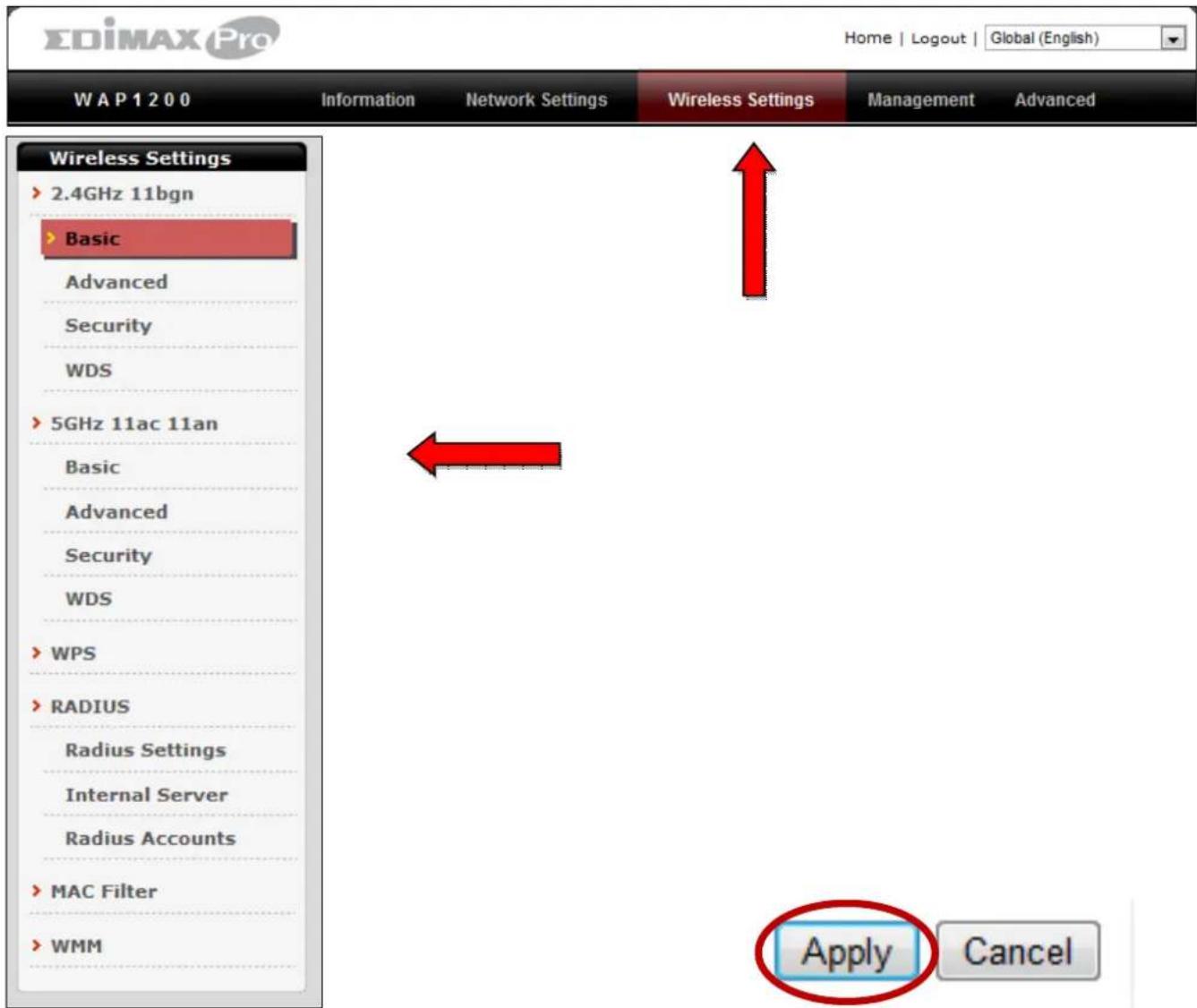
- Klicken Sie auf "Übernehmen", um die Änderungen zu speichern und den Access Point neu zu laden, oder auf "Abbrechen", um die Änderungen zu verwerfen.

Bitte warten Sie ein paar Sekunden, bis der Access Point neu geladen ist, nachdem Sie wie unten gezeigt auf "Übernehmen" geklickt haben.
- Eine vollständige Anleitung zu den Funktionen der browserbasierten Konfigurationsschnittstelle finden Sie im Benutzerhandbuch.
COPYRIGHT
Das Produkt beinhaltet Software, die den Bedingungen der GNU/GPL-Version 2 unterliegt. Das Programm ist eine sog. „Free Software“, der Autor stellt das Programm ohne irgendeine Gewährleistungen zur Verfügung. Wir bieten Ihnen für einen Zeitraum von drei Jahren an, eine vollständige maschinenlesbare Kopie des Quelltextes der Programme zur Verfügung zu stellen – zu nicht höheren Kosten als denen, die durch den physikalischen Kopiervorgang anfallen.
GNU GENERAL PUBLIC LICENSE


- Schnellinstallationsanleitung
- Edimax Technology Co., Ltd.
- 7Produktinformationen
- I-1. Verpackungsinhalt
- I-2. Systemanforderungen
- I-3. Hardwareübersicht
- I-4. LED-Status
- I-5. Rücksetzen
- II-1. Erstes Setup
- II-2. Grundlegende Einstellungen
- 2.4GHz Basic Settings
- II-3. Wi-Fi-geschützte Einrichtung (WPS)
- Hardwareinstallation
- Browserbasierte Konfigurationsschnittstelle
- COPYRIGHT
- GNU GENERAL PUBLIC LICENSE
Marke : Edimax
Modell : WAP1200
Kategorie : Zugangspunkt