
EW-7208APC - Zugangspunkt Edimax - Kostenlose Bedienungsanleitung
Finden Sie kostenlos die Bedienungsanleitung des Geräts EW-7208APC Edimax als PDF.


| Marke | Edimax |
| Modell | EW-7208APC |
| Produkttyp | AC750 Multi-Funktion Dual-Band Wi-Fi Access Point |
| Drahtlosstandards | IEEE 802.11ac/n/g/b/a |
| Frequenzbänder | 2.4 GHz und 5 GHz |
| Maximale Datenrate | Bis zu 750 Mbit/s (300 Mbit/s auf 2,4 GHz + 433 Mbit/s auf 5 GHz) |
| Anzahl LAN-Ports | 4 x 10/100 Fast Ethernet |
| Antennen | 3 externe abnehmbare Antennen |
| Stromversorgung | 5V DC über mitgeliefertes Netzteil |
| Standard-Management-IP | http://edimax.setup |
| Standard-Benutzername | admin |
| Standard-Passwort | 1234 |
| Standard-WLAN-SSID | edimax.setup |
| Betriebsmodi | Access Point, Range Extender, Wireless Bridge, WLAN-Router, WISP |
| Sicherheit | WEP, WPA/WPA2-PSK |
| Abmessungen (ca.) | 150 x 100 x 30 mm |
| Gewicht (ca.) | 200 g |
| Zertifizierungen | FCC Part 15 Class B, IC, CE, R&TTE |
| Lieferumfang | Access Point, 3 Antennen, Ethernet-Kabel, Netzteil, Kurzanleitung, CD-ROM |
| Kompatibilität | Funktioniert mit jedem Standard-Router oder Modem |
Häufig gestellte Fragen - EW-7208APC Edimax
Benutzerfragen zu EW-7208APC Edimax
0 Frage zu diesem Gerät. Beantworten Sie die, die Sie kennen, oder stellen Sie Ihre eigene.
Eine neue Frage zu diesem Gerät stellen
Laden Sie die Anleitung für Ihr Zugangspunkt kostenlos im PDF-Format! Finden Sie Ihr Handbuch EW-7208APC - Edimax und nehmen Sie Ihr elektronisches Gerät wieder in die Hand. Auf dieser Seite sind alle Dokumente veröffentlicht, die für die Verwendung Ihres Geräts notwendig sind. EW-7208APC von der Marke Edimax.
BEDIENUNGSANLEITUNG EW-7208APC Edimax
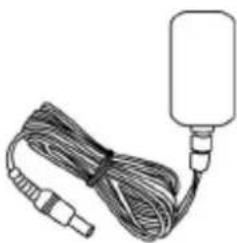
Bevor Sie dieses Produkt benutzen, überprüfen Sie bie, ob irgendetwas in der Verpackung fehlt, und wenden Sie sich an Ihren Händler, um fehlende Teile zu melden.
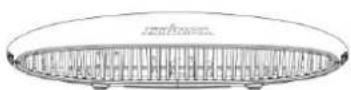
EW-7208APC
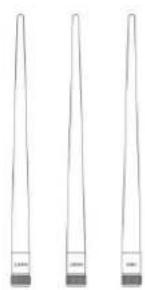
Schnellinstallaonsanleitung
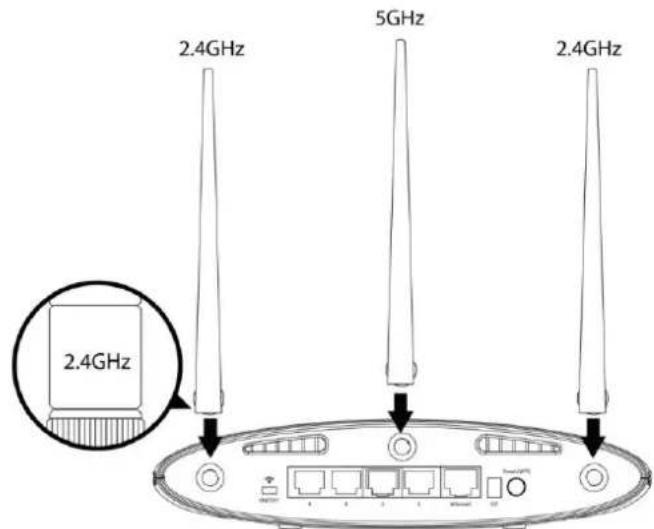
- Schrauben Sie die mitgelieferten Antennen in die Rückseite des EW-7208APC, und achten Sie dabei darauf, dass die beiden 2,4GHz-Antennen außen und die 5GHz-Antenne in der Mie angebracht wird. Jede Antenne hat am unteren Ende die Kennzeichnung "2.4GHz" oder "5GHz".
- Stecken Sie das Netzteil in den DC-Anschluss des Geräts und das andere Ende in eine Steckdose.
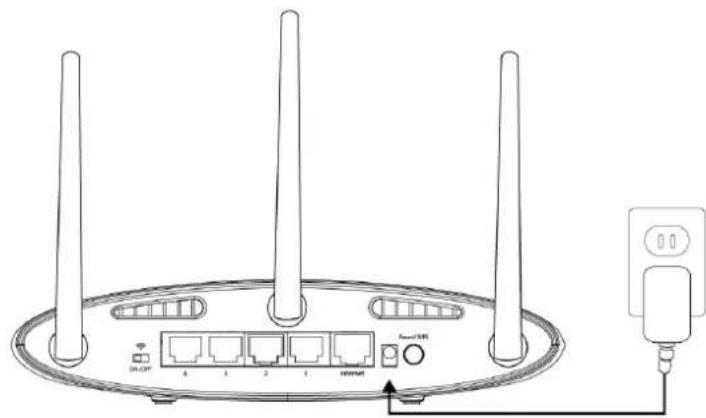
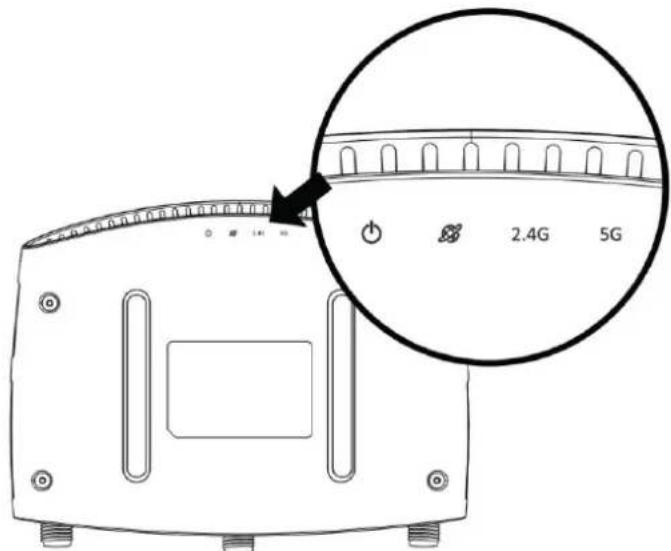
- Stellen Sie sicher, dass der Ein-/Aus-Schalter für WLAN eingeschaltet ist und dass die drei LEDs (Power 2,4GHz- & 5GHz WLAN) leuchten.
- Benutzen Sie ein Wi-Fi-Gerät (z.B. Computer, Tablet, Smartphone), um nach einem Wi-Fi-Netzwerk mit dem Namen "edimax.setup" oder "edimax.setup5G" zu suchen und sich damit zu verbinden.

Für das Setup auf einem Smartphone oder Tablet sind iOS oder Android 4 und höher erforderlich.
- Ö nen Sie einen Web-Browser. Und wenn Sie nicht automasch auf den unten gezeigten "Get Started"-Bildschirm gelangen, geben Sie die URL hp://edimax.setup ein und klicken Sie auf "Get Started", um mit dem Setup-Verfahren zu beginnen.
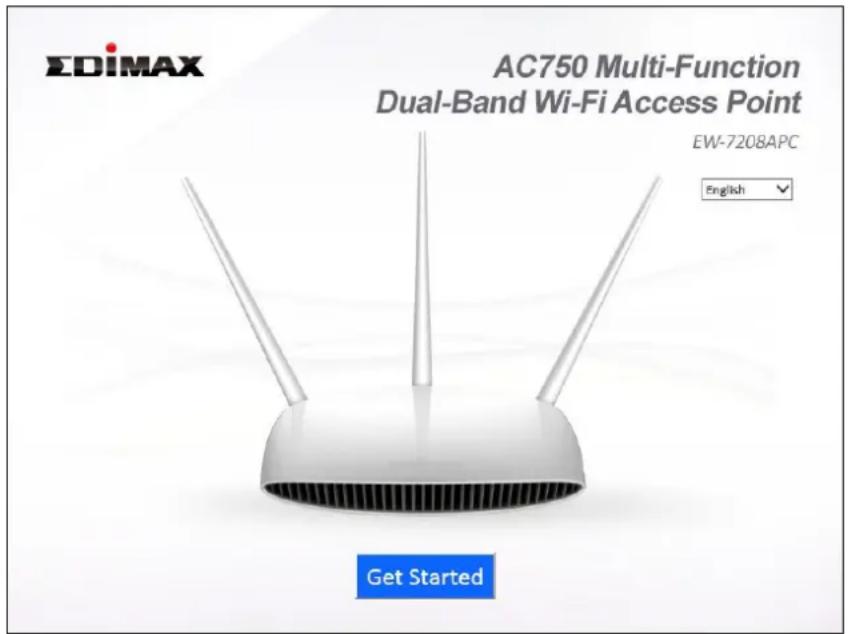
Wenn Sie nicht auf hp://edimax.setup zugreifen können, überzeugen Sie sich bie davon, dass Ihr WLAN-Gerät für die Verwendung einer dynamischen IP-Adresse eingestellt ist. Hierbei handelt es sich um ein einfaches Verfahren und eine Schri-für-Schri-Anleitung für das entsprechende Verfahren auf einem Computer bendet sich im Benutzerhandbuch.
- Wählen Sie aus, ob Sie Ihren EW-7208APC in seinem Standardmodus als Access Point oder in einem anderen Modus nutzen wollen.
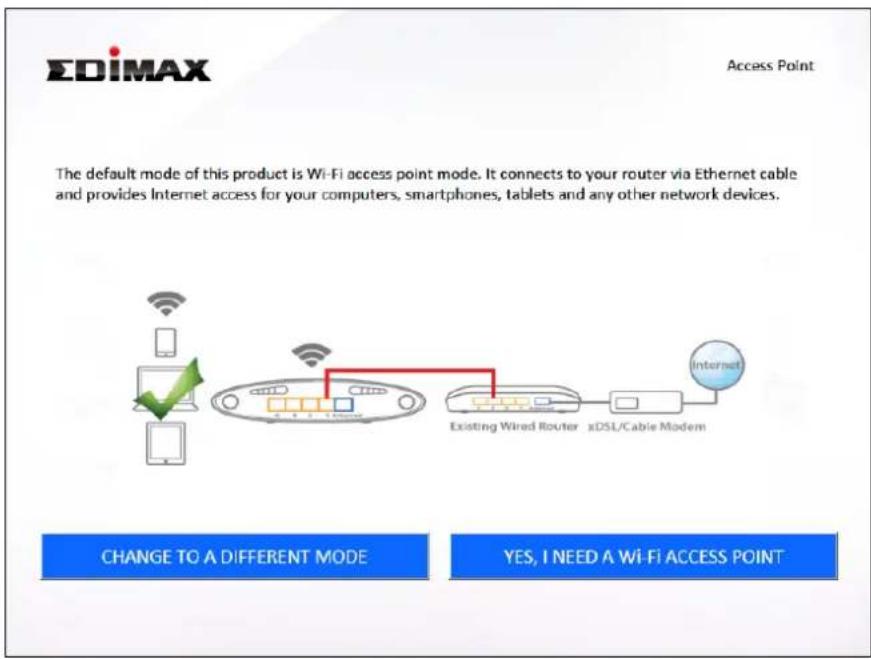
Die fünf verfügbaren Modi des EW-7208APC sind nachfolgend aufgeführt:
| Access Point-Modus | Das Gerät verbindet sich über Ethernetkabel mit einem vorhandenen Router und akviert den 2,4 GHz bzw. 5 GHz Internetzugang (WLAN und Ethernet) für Ihre Netzwerkvorrichtungen. |
| Bereichserweiterer-Modus | Das Gerät verbindet sich drahtlos mit ihrem bestehenden 2,4 GHz bzw. 5 GHz Netzwerk und wiederholt das (die) WLAN-Signal(e). |
| Wireless Bridge-Modus | Das Gerät verbindet sich über Ethernet-Kabel mit einer Netzwerkvorrichtung, zum Beispiel mit einem Fernseher, einer Spielekonsole oder einem Media-Player, und es dient als Funkempfänger, mit dessen Hilfe die Netzwerkvorrichtung ein Teil Ihres WLAN-Netzwerks werden kann. |
| WLAN-Router-Modus | Dieses Gerät stellt eine Verbindung zu Ihrem Modem her und akviert den 2,4 GHz bzw. 5 GHz Internetzugang (WLAN und Ethernet) für Ihre Netzwerkvorrichtungen. |
| WISP-Modus | Das Gerät stellt eine Verbindung zu IhremWireless Internet Service Provider her und akviert den 2,4 GHz bzw. 5 GHz Internetzugang (WLAN und Ethernet) für Ihre Netzwerkvorrichtungen. |
- Folgen Sie den Bildschirmanweisungen, um das Setup abzuschließen. Im Benutzerhandbuch nden Sie hilfreiche Informaonen dazu.
Wi-Fi Access Point:
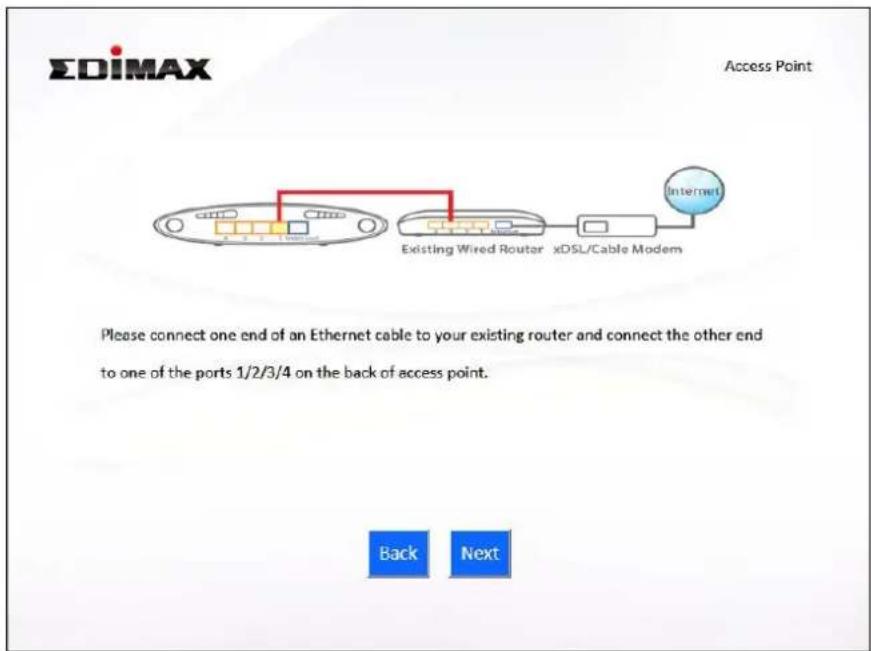
Browserbasierte Konguraonsschnistelle
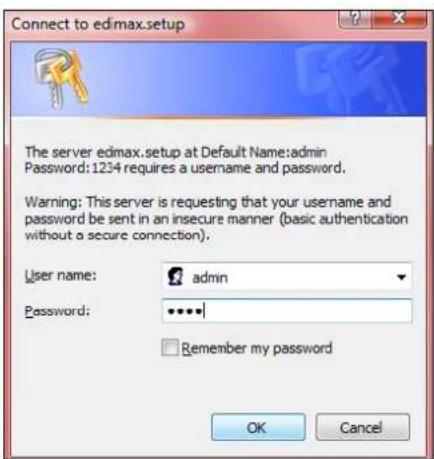
Nach dem Setup haben Sie Zugri auf die browserbasierte Konguraonsschnistelle oder ändern Sie die Einstellungen des EW-7208APC. Um auf die browserbasierte Konguraonsschnistelle zuzugreifen, geben Sie hp://edimax.setup in die URL-Zeile eines Webbrowsers an einem Netzwerkgerät ein, das mit dem EW-7208APC verbunden ist.


Falls Sie keinen Zugri auf edimax.setup haben, schließen Sie den EW-7208APC mit einem Ethernetkabel an einen Computer an und versuchen Sie es erneut.
Sie werden aufgefordert, einen Benutzernamen und ein Passwort einzugeben. Der Standardbenutzername ist "admin" und das Standardpasswort lautet "1234".
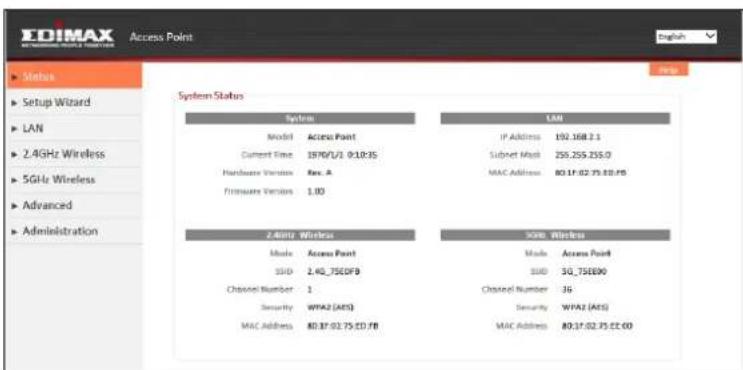
Sie kommen auf den unten gezeigten "Status"-Bildschirm. Verwenden Sie zum Navigieren das Menü herunter links. Weitere Informaonen nden Sie im Benutzerhandbuch.
1. Ist mein EW-7208APC im Bereichserweiterer-Modus im Dualband-Betrieb?
a. Ja. Der EW-7208APC kann 2,4 GHz & 5 GHz WLAN-Signale gleichzeitig erweitern, Sie müssen Ihren EW-7208APC jedoch während des iQ-Setups separat mit jedem (2,4 GHz & 5 GHz) Netzwerk verbinden. Während des iQ Setup werden Sie aufgefordert, sowohl ein zu erweiterndes 2,4 GHz als auch ein 5 GHz WLAN-Netzwerk auszuwählen, sowie eine neue SSID (Name) und ein Kennwort für jedes der Netzwerke anzugeben, das Ihr EW-7208APC senden/erweitern wird.

Sie können das 2,4 GHz- oder das 5 GHz-WLAN während des iQ Setup deakvieren, wenn kein entsprechendes Quellennetzwerk verfügbar ist oder wenn Sie es nicht benutzen möchten. Wenn das 2,4 GHz oder das 5 GHz Frequenzband deakviert ist, können sich drahtlose Clients/Geräte auf demselben Frequenzband nicht mit Ihrem Range Extender verbinden.
2. Was passiert, wenn mein EW-7208APC im Bereichserweiterer-Modus als Dualband-Extender eingerichtet ist und ich einen drahtgebundenen Ethernet-Client anschließe?
a. Wenn Sie im Range Extender-Modus ein Netzwerkgerät über ein Kabel mit Ihrem EW-7208APC verbinden, verbindet sich das Netzwerk standardmäßig mit dem 5 GHz-Netzwerk. Wenn kein 5 GHz-Netzwerk verfügbar ist, verbindet sich das Netzwerkgerät stadessen mit dem 2,4 GHz-Netzwerk.
3. Wie verbinde ich mich im Range Extender Modus mit einem Netzwerk, das eine versteckte SSID hat?
a. Während des iQ Setup können Sie wie unten gezeigt in das Feld "Wi-Fi network name" (WLAN-Netzwerknamen) von Hand eine SSID eingeben, und zwar entweder für eins der 2,4 GHz- und 5 GHz-Netzwerke oder für beide, sowie die relevanten Verschlüsselungsdaten.
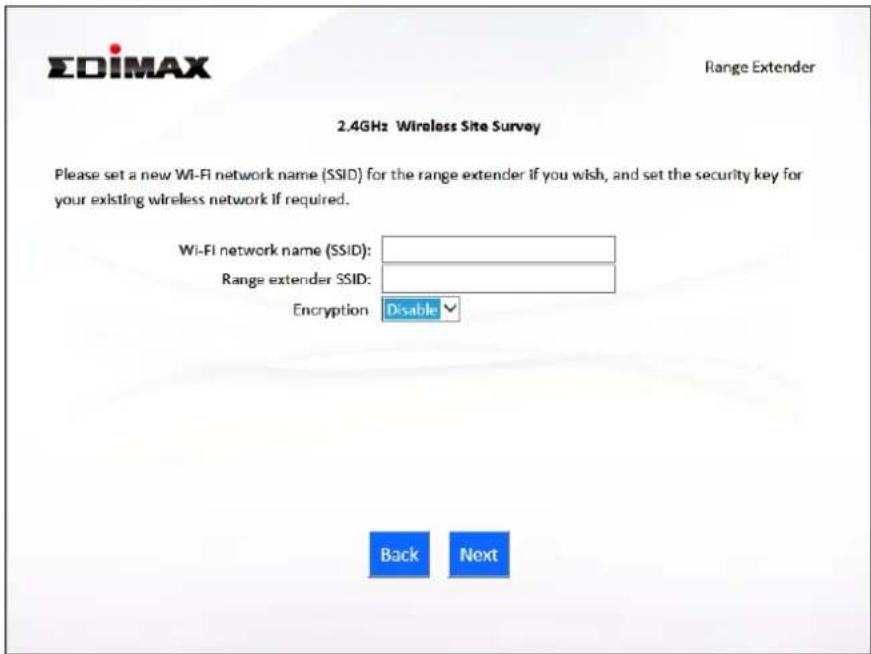
| Name des WLAN-Netzwerks | Geben Sie die SSID (Netzwerkname) Ihres bestehenden, versteckten Netzwerks ein. |
| Bereichserweiterer-SSID | Geben Sie eine SSID für den EW-7208APC ein oder lassen sie das Feld frei, um eine Standardeinstellung zu verwenden, die aus der SSID (oben) ihres bestehenden Routers +''_2EX" besteht. |
| Verschlüsselung | Wählen Sie die Verschlüsselungsinformaonen für Ihr bestehendes, verstecktes Netzwerk aus und geben Sie diese ein. |
4. Was bedeuten die LEDs?
Die LEDs können durch die Symbole an der Unterseite des EW-7208APC idenziert werden.
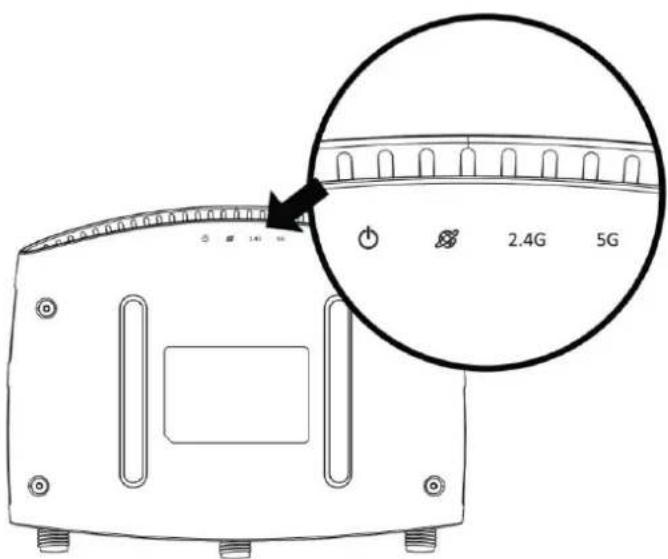
| LED | Farbe | LED-Status | Beschreibung |
Power  | Weiß | An | EW-7208APC ist eingeschaltet. |
| O | EW-7208APC ist ausgeschaltet. | ||
Internet  | Blau | An | Internetverbindung ist bereit. |
| Blinkend | Werksstandardeinstellung, oder Ethernet-Kabel nicht angeschlossen, oder keine Internetverbindung. | ||
2,4GHz WLAN  | Blau | An | 2,4GHz WLAN-Funkaktivität (Daten senden/empfangen). |
| Blinkend | 2,4GHz WPS ist akv. | ||
| O | 2,4GHz WLAN ist nicht akv. | ||
  | Blau | An | 5GHz WLAN-Funkaktivität (Daten senden/empfangen). |
| Blinkend | 5GHz WPS ist akv. | ||
| O | 5GHz WLAN ist nicht akv. |
5. Ich habe kein Zugri auf das Internet.
a. Stellen Sie sicher, dass alle Kabel ordnungsgemäß angeschlossen sind. Versuchen Sie ein anderes Ethernetkabel.
b. Prüfen Sie, ob Sie Zugri auf die webbasierte Konguraonsschnistelle haben. Falls nicht, überzeugen Sie sich bie davon, dass Ihr WLAN-Gerät für die Verwendung einer dynamischen IP-Adresse eingestellt ist. Wenn Sie unsicher sind, wie das geht, versuchen Sie es über einen Computer und verwenden Sie zur Unterstützung das Benutzerhandbuch.
c. Melden Sie sich auf der webbasierten Konguraonsschnistelle an und gehen Sie auf Internet > WAN Setup und prüfen Sie, ob die Anschlussart korrekt ist. Falls Sie sich nicht sicher sind, welche Internetanschlussart Sie haben, kontakeren Sie bie Ihren Internet Service Provider (ISP).
d. Schließen Sie einen Computer direkt an Ihr Modem an und prüfen Sie, ob Sie Internetzugri haben. Falls nicht, wenden Sie sich bie an Ihren Internet Service Provider, um Hilfe zu erhalten.
6. Ich kann die webbasierte Konguraonsschnistelle nicht önen.
a. Ü berzeugen Sie sich bie davon, dass Ihr WLAN-Gerät für die Verwendung einer dynamischen IP-Adresse eingestellt ist. Wenn Sie unsicher sind, wie das geht, versuchen Sie es über einen Computer und verwenden Sie zur Unterstützung das Benutzerhandbuch.
7. Wie setze ich mein Gerät auf die Werksstandardeinstellungen zurück?
a. Um das Gerät auf die Werksstandardeinstellungen zurückzusetzen, halten Sie die WPS/Reset-Taste mehr als 10 Sekunden lang gedrückt, bis die weiße Netz-LED beginnt zu blinken. Bie warten Sie ein paar Minuten, bis das Produkt neustartet. Wenn das Gerät neustartet, werden alle Einstellungen zurückgesetzt. Standardeinstellungen werden auf dem Produkteke auf der Unterseite des Geräts angezeigt, wie nachstehend dargestellt:
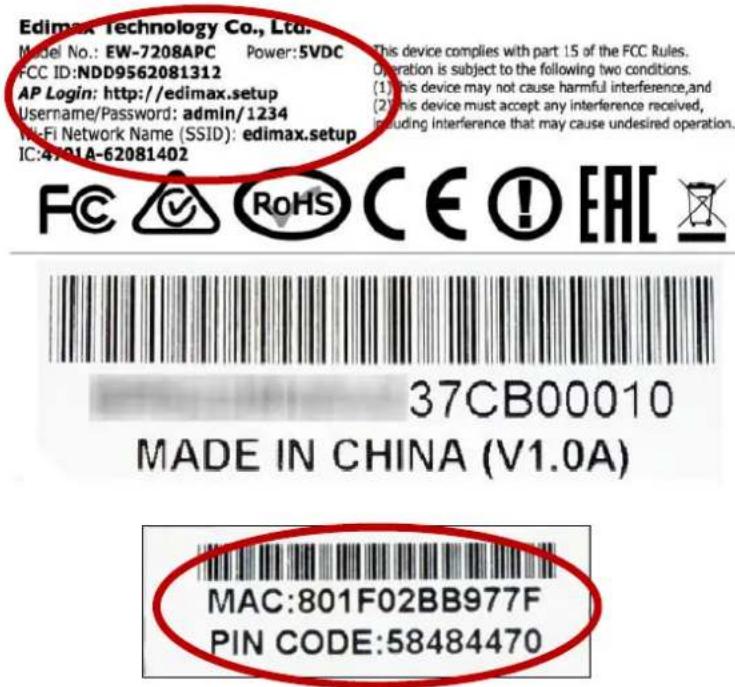
| AP Login | Geben Sie diese URL in einen Webbrowser ein, um das iQ Setup durchzuführen oder kongurieren Sie die erweiterten Einstellungen. Sie müssen über Wi-Fi oder Ethernetkabel mit dem Gerät verbunden sein. |
| Benutzername/Passwort | Dies ist der Standardbenutzername und das Passwort, um auf die browserbasierte Konguraonsschnistelle zuzugreifen, wenn Sie auf die "AP Login" URL (oben) gehen. |
| Name desWi-Fi-Netzwerks | Dies ist der Standardname desWLAN-Netzwerks für das Gerät. Suchen Sie nach diesem Namen (SSID) und verbinden Sie sich mit ihm, um Zugri auf die "Router Login" URL (oben) zu haben. |
| MAC | Jedes Gerät verfügt über eine einmalige MAC-Adresse und wird zur Idenkaon innerhalb eines Netzwerks verwendet. Hier wird die einmalige MAC-Adresse Ihres Geräts angezeigt. |
| PIN CODE | Hierbei handelt es sich um den PIN Code Ihres Geräts für das Wi-Fi geschützte Setup (WPS). |
8. Ich habe mein Passwort vergessen.
a. Setzen Sie den Router auf seine Werksstandardeinstellungen zurück und verwenden Sie den Standardbenutzernamen admin und das Standardpasswort 1234. Die Standardeinstellungen werden auf dem Produkteke auf der Unterseite des Geräts angezeigt, wie oben dargestellt.
9. Das Funksignal meines EW-7208APC ist schwach.
Schwache Signale werden üblicherweise durch Interferenz von anderen Geräten oder Hindernissen verursacht, die das WLAN-Signal des EW-7208APC blockieren:
a. Halten Sie das Gerät weg von anderen Funkgeräten, wie Mikrowellen oder schnurlosen Telefonen.
b. Stellen Sie das Gerät nicht in die Ecke eines Raumes oder unter/in die Nähe von Metall.
c. Stellen Sie sicher, dass es zwischen dem EW-7208APC und Ihrem WLAN-Netzwerkgerät so wenig Hindernisse wie möglich gibt.
Im Bereichserweiterer-Modus kann das schwache WLAN-Signal des EW-7208APC wiederum durch ein schwaches Signal Ihres bestehenden Routers verursacht werden. Es ist wichg, einen guten Standort für den EW-7208APC in Bezug auf Ihren vorhandenen WLAN-Router zu wählen. Der beste Standort ist ungefähr in der Mie zwischen Ihrem vorhandenen WLAN-Router und dem Bereich, den Sie mit dem EW-7208APC abdecken wollen. Sind Sie zu weit von Ihrem vorhandenen Router enernt, ist es schwierig für den EW-7208APC, ein WLAN-Signal zu erhalten.
10. Funkonieren die Internet- und LAN-Anschlüsse gleich, wenn das Gerät in unterschiedlichen Modi ist?
Nein, die Internet- und LAN-Anschlüsse haben in Abhängigkeit vom
Betriebsmodus des Geräts leicht unterschiedliche Funkonen.
a. Im Access Point-Modus ist der Internet-Port nicht funkonal. Schließen Sie Ihren vorhandenen Router an den LAN Port des Geräts an und die anderen LAN Ports können drahtgebundene Netzwerk-Clients verbinden.
b. Im Bereichserweiterer-Modus ist der Internet-Port nicht funkonal und die LAN Ports sind für drahtgebundene Netzwerk-Clients. Schließen Sie Ihren vorhandenen Router nicht an die Internet- oder LAN-Ports des Geräts an, da dies eine Fehlfunkon des Geräts verursachen kann.
c. Im Wireless Bridge-Modus ist der Internet-Port nicht funkonal und die LAN-Ports sind für drahtgebundene Netzwerk-Clients.
d. Im WLAN-Router-Modus ist der Internet-Port für einen direkten Anschluss an Ihr xDSL Modem. Die LAN Ports sind für drahtgebundene Netzwerk-Clients.
e. Im WISP-Modus ist der Internet-Port nicht funkonal und die LAN-Ports sind für drahtgebundene Netzwerk-Clients.
Deutsch: Dieses Gerät erfüllt die Voraussetzungen gemäß den Richtlinien 1999/5/EC, 2009/125/EC.
Das Produkt beinhaltet Soware, die den Bedingungen der GNU/GPL-Version 2 unterliegt. Das Programm ist eine sog. „Free Soware“, der Autor stellt das Programm ohne irgendeine Gewährleistungen zur Verfügung. Wir bieten Ihnen für einen Zeitraum von drei Jahren an, eine vollständige maschinenlesbare Kopie des Quelltextes der Programme zur Verfügung zu stellen – zu nicht höheren Kosten als denen, die durch den physikalischen Kopiervorgang anfallen.
GNU GENERAL PUBLIC LICENSE


- Wi-Fi Access Point:
- Browserbasierte Konguraonsschnistelle
- Ist mein EW-7208APC im Bereichserweiterer-Modus im Dualband-Betrieb?
- Was passiert, wenn mein EW-7208APC im Bereichserweiterer-Modus als Dualband-Extender eingerichtet ist und ich einen drahtgebundenen Ethernet-Client anschließe?
- Wie verbinde ich mich im Range Extender Modus mit einem Netzwerk, das eine versteckte SSID hat?
- Was bedeuten die LEDs?
- Ich habe kein Zugri auf das Internet.
- Ich kann die webbasierte Konguraonsschnistelle nicht önen.
- Wie setze ich mein Gerät auf die Werksstandardeinstellungen zurück?
- Ich habe mein Passwort vergessen.
- Das Funksignal meines EW-7208APC ist schwach.
- Funkonieren die Internet- und LAN-Anschlüsse gleich, wenn das Gerät in unterschiedlichen Modi ist?
- GNU GENERAL PUBLIC LICENSE
Marke : Edimax
Modell : EW-7208APC
Kategorie : Zugangspunkt