
Office +1 - Zugangspunkt Edimax - Kostenlose Bedienungsanleitung
Finden Sie kostenlos die Bedienungsanleitung des Geräts Office +1 Edimax als PDF.


| Produkttyp | Drahtloser Zugangspunkt |
| Modell | Office +1 |
| Marke | Edimax |
| Abmessungen (B x T x H) | 150 x 100 x 30 mm |
| Gewicht | 200 g |
| Stromversorgung | 5V / 2A (USB oder Netzteil) |
| WLAN-Standard | IEEE 802.11 b/g/n |
| Frequenzband | 2,4 GHz |
| Maximale Datenrate | 300 Mbit/s |
| Sicherheit | WEP, WPA, WPA2, WPS |
| Schnittstellen | 1x 10/100 Ethernet (LAN) |
| Antenne | Intern, omnidirektional |
| Anzahl gleichzeitiger Benutzer | Bis zu 32 |
| Betriebsmodi | Access Point, Repeater, Bridge |
| Verwaltung | Webinterface, WPS-Taste |
| LED-Anzeigen | Strom, WLAN, LAN |
| Kompatible Betriebssysteme | Windows, Mac, Linux, iOS, Android |
| Entsorgung | Elektroschrott gemäß lokalen Vorschriften |
| Garantie | 2 Jahre |
Häufig gestellte Fragen - Office +1 Edimax
Benutzerfragen zu Office +1 Edimax
0 Frage zu diesem Gerät. Beantworten Sie die, die Sie kennen, oder stellen Sie Ihre eigene.
Eine neue Frage zu diesem Gerät stellen
Laden Sie die Anleitung für Ihr Zugangspunkt kostenlos im PDF-Format! Finden Sie Ihr Handbuch Office +1 - Edimax und nehmen Sie Ihr elektronisches Gerät wieder in die Hand. Auf dieser Seite sind alle Dokumente veröffentlicht, die für die Verwendung Ihres Geräts notwendig sind. Office +1 von der Marke Edimax.
BEDIENUNGSANLEITUNG Office +1 Edimax
Schnellinstallaonsanleitung
12-2017 / v1.0
Edimax Technology Co., Ltd.
I Kurze Zusammenfassung und Erinnerung 3
II Produknformaonen 4
II-1 Verpackungsinhalt ....4
II-2 Systemanforderungen ....5
II-3 Hardwareübersicht ....5
II-4 LED-Status....6
II-5 Reset....6
III Oce +1 AP zu Ofce 1-2-3 hinzufügen....7
IV Austauschen des Master-APs.... 8
-
Sie können alle unterstützenden Dokumente, Videos und Programme nden unter:
www.edimax.com/edimax_pro/download/Oce1-2-3 -
Die vollständige Systemeinführung in Oice 1-2-3 nden Sie unter folgendem Link:
hp://oce123.edimax.com
-
Beim ersten Einschalten kommuniziert der Master-AP seine Einstellungen automasch an den Oce +1 Access Point. Nach diesem Vorgang (ca. 10 Minuten) sind alle Einstellungen für den Oce +1 AP festgelegt.
-
Der standardmäßige Benutzername und das standardmäßige Kennwort für Oce +1 AP lauten jeweils admin und 1234.
Nach der automaschen Kommunikaon mit dem Master-AP ändern sich der Benutzername und das Kennwort von Oce +1 AP zu dem Benutzernamen und Kennwort des Master-APs.
-
Durch Klicken auf Apply [Anwenden] während einer Konguraon wird der AP neugestartet, was Zeit erfordert; es wird empfohlen, dass Sie Apply nur nach Änderung aller Einstellungen verwenden.
-
Wenn Sie mehrere APs hinzufügen wollen, um Ihre Bürobelegung zu erweitern, so unterstützt Oce 1-2-3 bis zu 16 APs; Informaonen dazu nden Sie im „Oce +1“-Paket.
II-1 Verpackungsinhalt
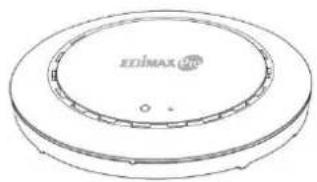
- Oce +1 Access Point
- Halterung für Deckenmontage
-
Ethernetkabel
-
Schnellinstallaonsanleitung
- Montageset & Schrauben für T-Schiene
- Netzadapter
- Bohrvorlage für Deckenmontage
II-2 Systemanforderungen
- Vorhandenes Kabel/DSL-Modem & Router.
- Bestehender PoE Switch, der mit dem Router verbunden ist
- Computer mit Web-Browser zur Access Point-Konguraon
II-3 Hardwareübersicht
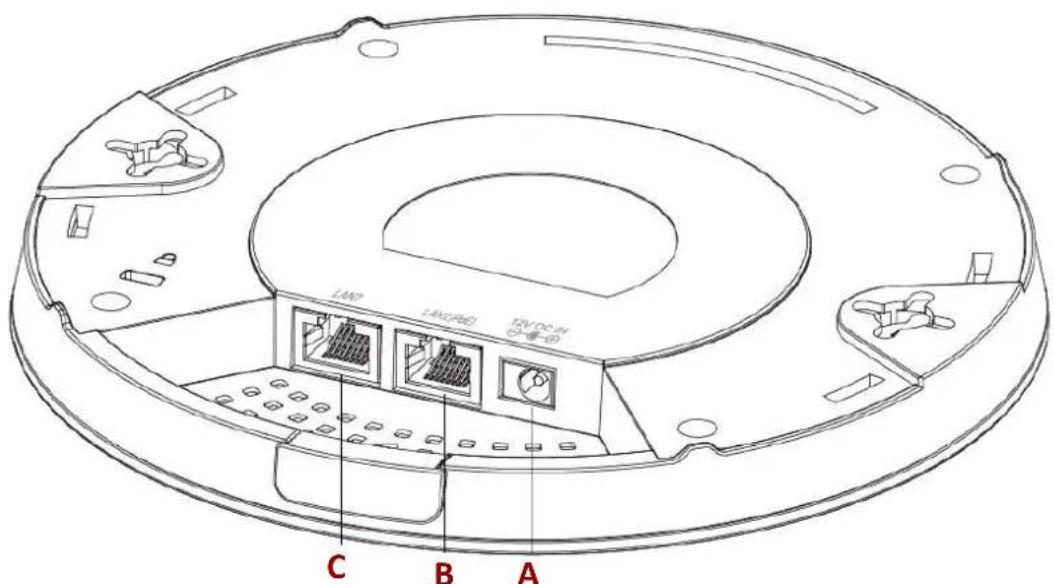
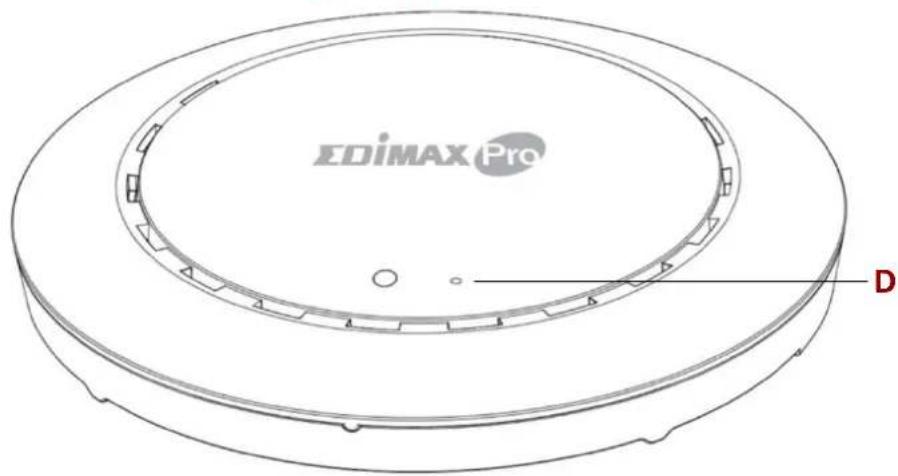
A 12V DC IN 12V DC-Anschluss für das Netzteil
B LAN 1 (PoE) LAN-Port mit Power over Ethernet (PoE) EIN
C LAN 2 LAN-Anschluss
D Reset Setzt das Gerät auf Standardwerkseinstellungen zurück.
II-4 LED-Status
| LED-Farbe | LED-Status | Beschreibung |
| Blau | An | Der Access Point ist an. |
| Langsam blinkend | Firmware wird aktualisiert. | |
| Schnell blinkend | Werksstandardwerte wiederherstellen. | |
| Gelb | An | Gerät wird gestartet. |
| Blinkend | Fehler. | |
| Aus | Aus | Der Access Point ist aus. |
II-5 Reset
Wenn Sie mit Ihrem Access Point auf Probleme stoßen, können Sie das Gerät auf die Werksstandardeinstellungen zurücksetzen. Damit werden alle Einstellungen auf die Standardwerte zurückgesetzt.
- Halten Sie die Reset-Taste am Access Point mindestens 10 Sekunden lang gedrückt und lassen Sie sie dann los.

HINWEIS: Möglicherweise müssen Sie einen S oder ähnlichen spitzen Gegenstand benutzen, um die Reset-Taste zu drücken.
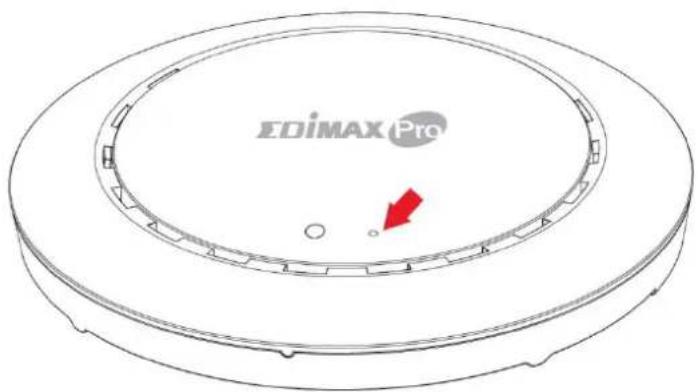
- Warten Sie, bis der Access Point neu gestartet wird. Der Access Point für das Setup ist bereit, wenn die LED blau leuchtet.
Diese Schnellkonguraon leitet Sie an, wenn Sie Oce +1 AP zu Ihrem vorhandenen Oce 1-2-3-Hochgeschwindigkeits-WLAN-Netzwerk hinzufügen wollen.
-
Finden Sie den PoE-Switch, der mit Ihrem vorhandenen Ofce 1-2-3-Netzwerk verbunden ist.
-
Verbinden Sie den Oce +1 AP mit Hilfe eines Ethernet-Kabels mit dem PoE-Switch. Bie stellen Sie sicher, dass das Ethernet-Kabel nicht mit dem PoE-Anschluss des Access Points verbunden ist, wie unten dargestellt:
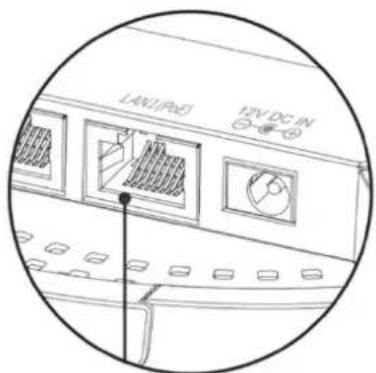
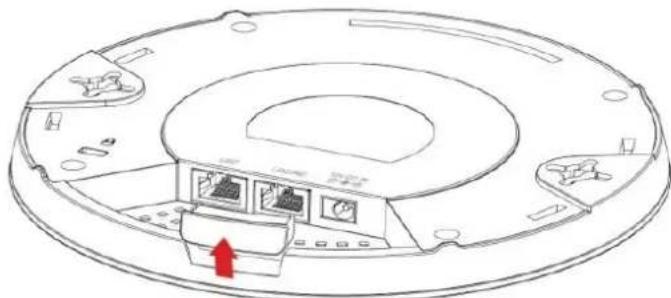
Falls nög, die Kappe von der Unterseite des Access Points abnehmen. Dadurch erhalten Sie zusätzlichen Platz zum Verlegen von Kabeln.
-
Der Master-AP kommuniziert seine Einstellungen dann automasch an den Oce +1 Access Point. Nach diesem Vorgang (ca. 10 Minuten) sind alle Einstellungen für den Oce +1 AP festgelegt.
-
Bie beachten Sie das Oice 1-2-3 Benutzerhandbuch zu den Einsatzempfehlungen der APs.

HINWEIS: Es darf in Ihrem Netzwerk nur EINEN Master-AP geben.
Verwenden Sie dieses Verfahren nur, wenn Ihr Master-AP ausgefallen ist und ersetzt werden muss.
Dieser Abschni erklärt schriweise, wie Sie den ursprünglichen Master-AP ersetzen, auf dem Sie auf die Firmware des Master-APs aktualisieren, und wie sie anschließend die zuvor gespeicherten Systemeinstellungen wiederherstellen.
Dafür muss Folgendes vorhanden sein:
- Die Master-AP-Firmware (kann von der Edimax-Website heruntergeladen werden)
-
Die Einstellungen des Master APs (werden regelmäßig vom System gesichert)
-
Önen Sie das „EdimaxCloudDiscoveryTool“:
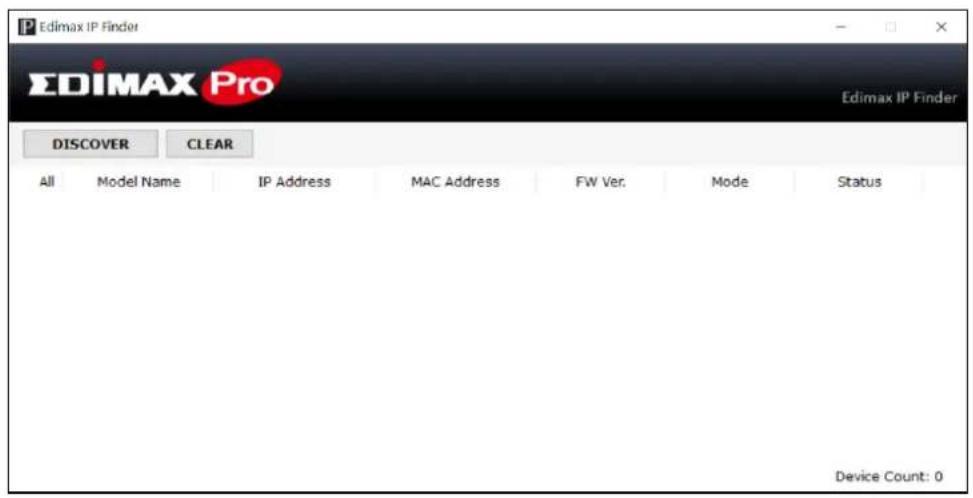
Laden Sie das Edimax Cloud Discovery Tool (IP Finder) vom Link unten auf Ihren Computer herunter und installieren es:
www.edimax.com/edimax_pro/download/IPnder

Wenn Sie das IP Finder Tool nicht önen können, nden Sie weitere Informaonen im mitgelieferten IP Finder-Dokument in der Oce 1-2-3 Kit Box oder im Oce 1-2-3 Benutzerhandbuch.
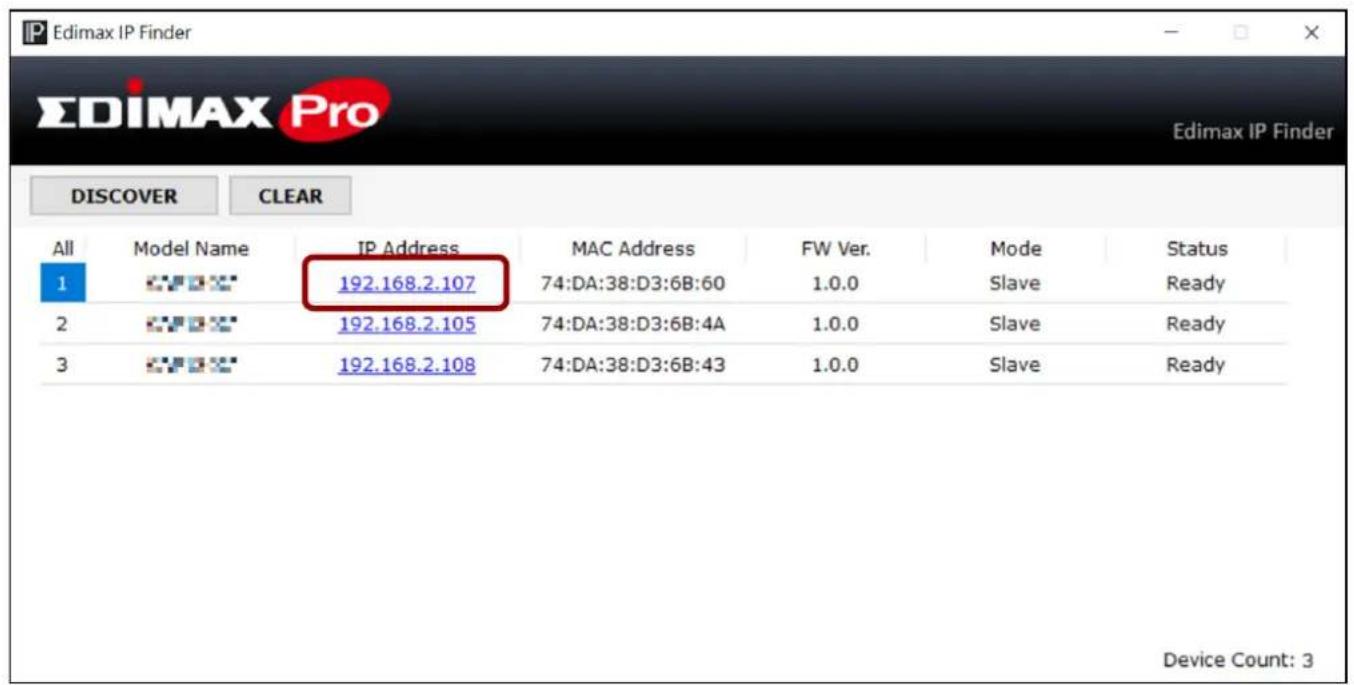
2. Lokalisieren Sie Ihren Oice +1 AP, indem Sie auf „Discover“

lauf dem IP Finder klicken.
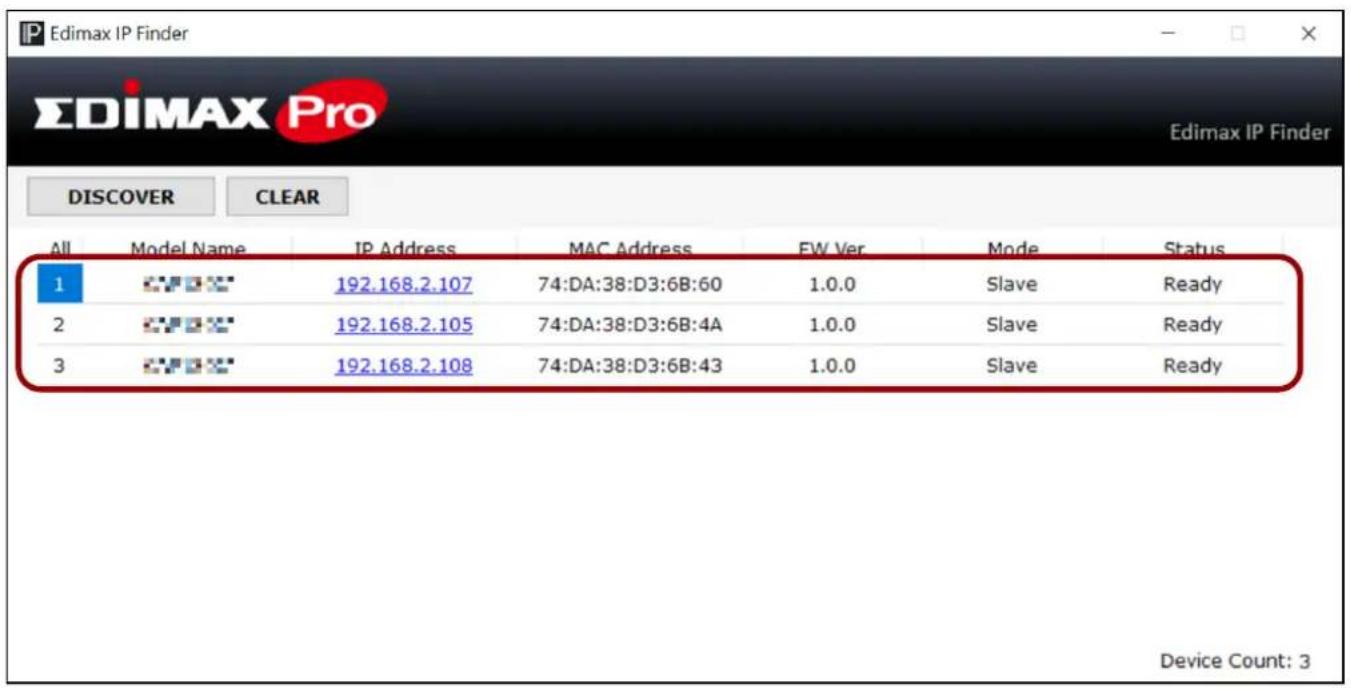
3. Klicken Sie auf die IP-Adresse des Access Point, der zum Master-AP werden soll, um in die Web-Benutzeroberäche zu gelangen.
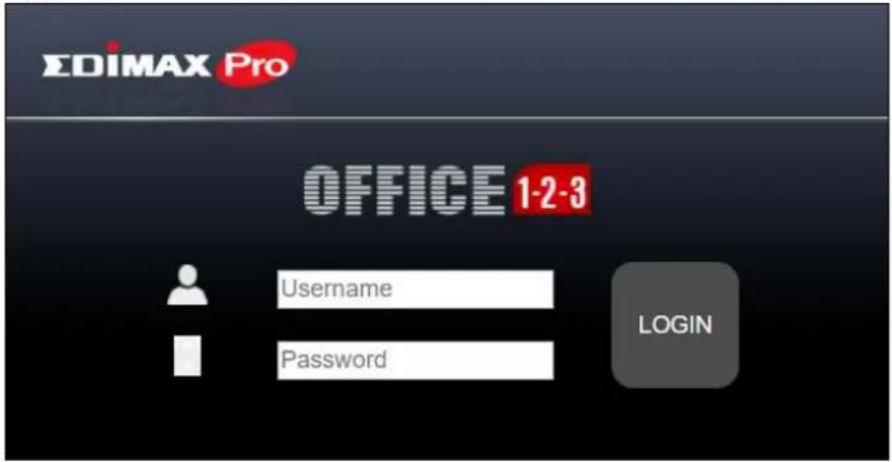
Bei Aufrufen der Webseite sollten Sie aufgefordert werden, den Benutzernamen und das Kennwort einzugeben, geben Sie sie ein (standardmäßiger Benutzername: admin / Kennwort: 1234) um fortzufahren:
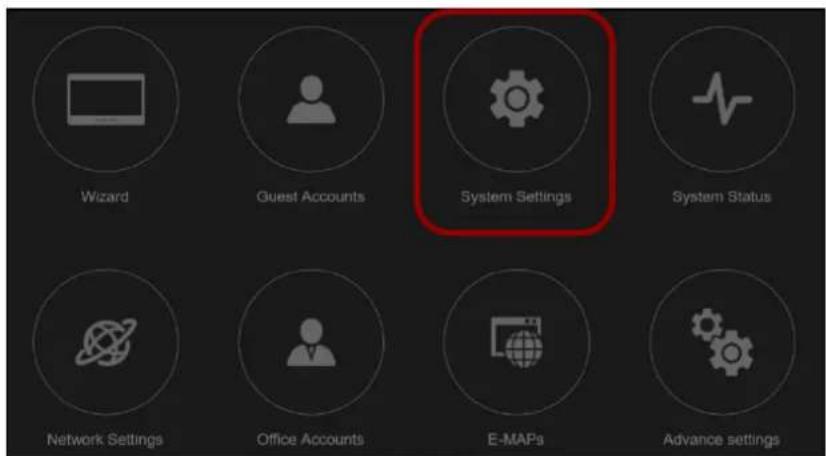
Die Webinterface wird unten dargestellt:
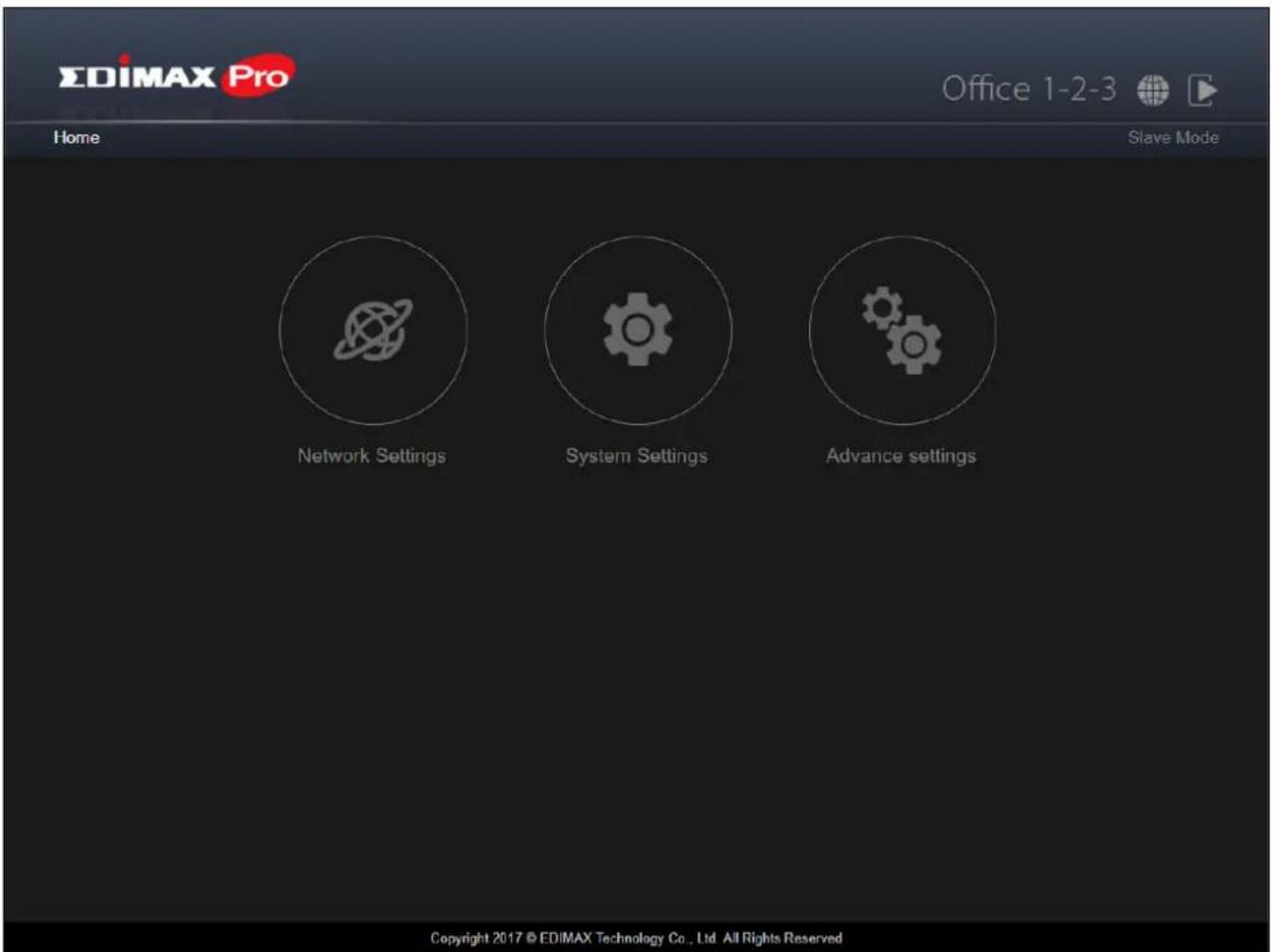
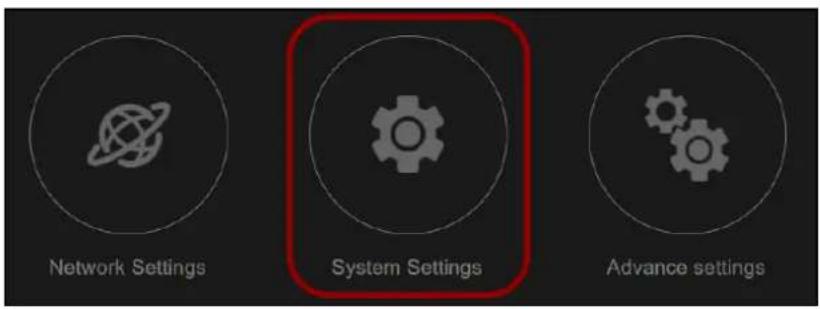
- Klicken Sie auf das Symbol für „Systemeinstellungen“.
Aktualisierung der Firmware
- Scrollen Sie nach unten bis zum Seitenende zu „Firmware Upgrade“.

Falls noch nicht geschehen, gehen Sie zu folgendem URL-Link, um die neueste Master-Firmware herunterzuladen:
www.edimax.com/edimax_pro/download/Oce1-2-3
Suchen Sie die Master-Firmware und klicken Sie zum Herunterladen auf das Download-Symbol.
- Klicken Sie auf „Choose File“ (Datei auswählen), um die Datei mit der Master-Firmware auszuwählen.
- Klicken Sie auf „Update“, um das Gerät auf die Version der Master-Firmware zu aktualisieren. Wenn das System fragt, ob der Vorgang fortgesetzt werden soll, klicken Sie auf „OK“.
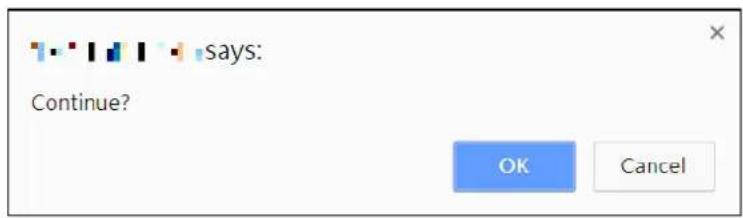
Wenn eine Erinnerungsmeldung erscheint, klicken Sie zum Forahren auf „OK“.
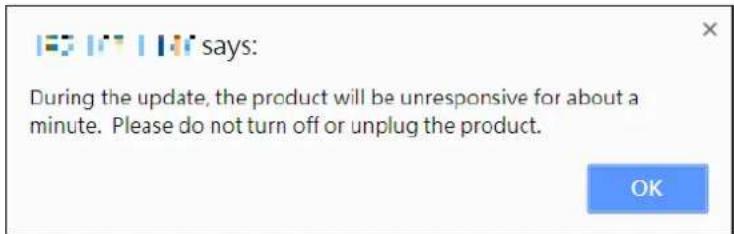
Das System wird aktualisiert, bie warten Sie...

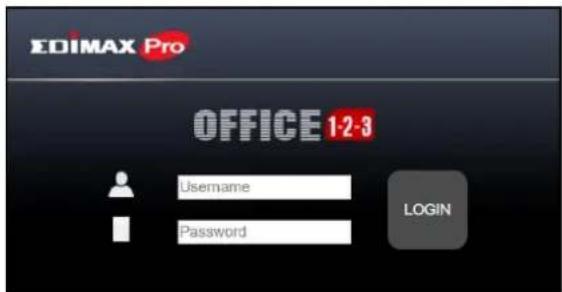
- Nach dem Firmware-Upgrade werden Sie aufgefordert, den Benutzernamen und das Kennwort einzugeben, geben Sie sie ein (standardmäßiger Benutzername: admin / Kennwort: 1234) um fortzufahren:
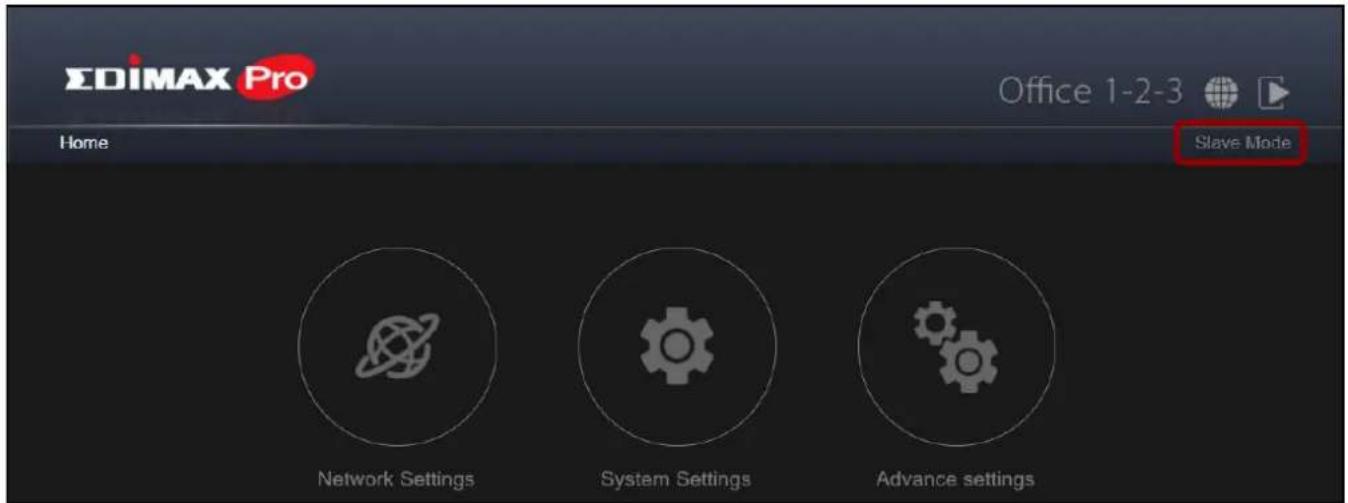
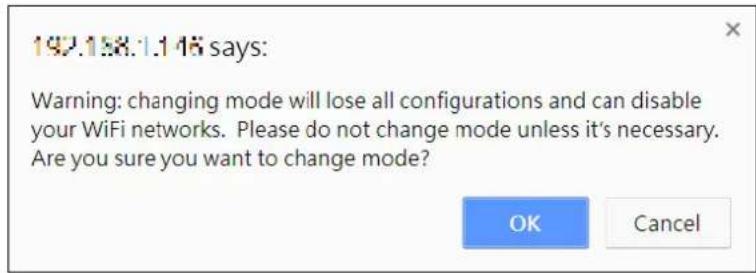
- Das System bendet sich noch im Slave-Modus, klicken Sie auf das hervorgehobene Symbol für „Slave Mode“ und klicken Sie auf „Master Mode“:
Wenn eine Systemmeldung erscheint, klicken Sie zum Forahren auf „OK“.
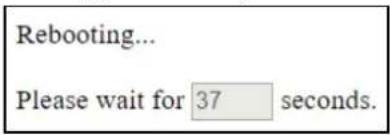
Das System wird jetzt neu gestartet, bie warten Sie...
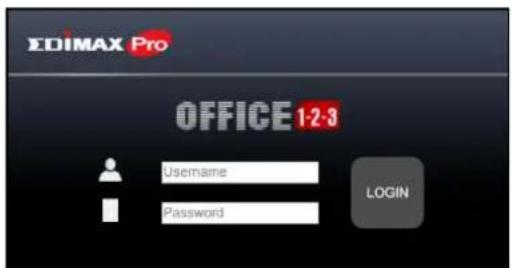
- Nach dem Firmware-Upgrade werden Sie aufgefordert, den Benutzernamen und das Kennwort erneut einzugeben, geben Sie sie ein (standardmäßiger Benutzername: admin / Kennwort: 1234) um fortzufahren:
Die Web-Benutzeroberäche des Master-APs wird angezeigt:
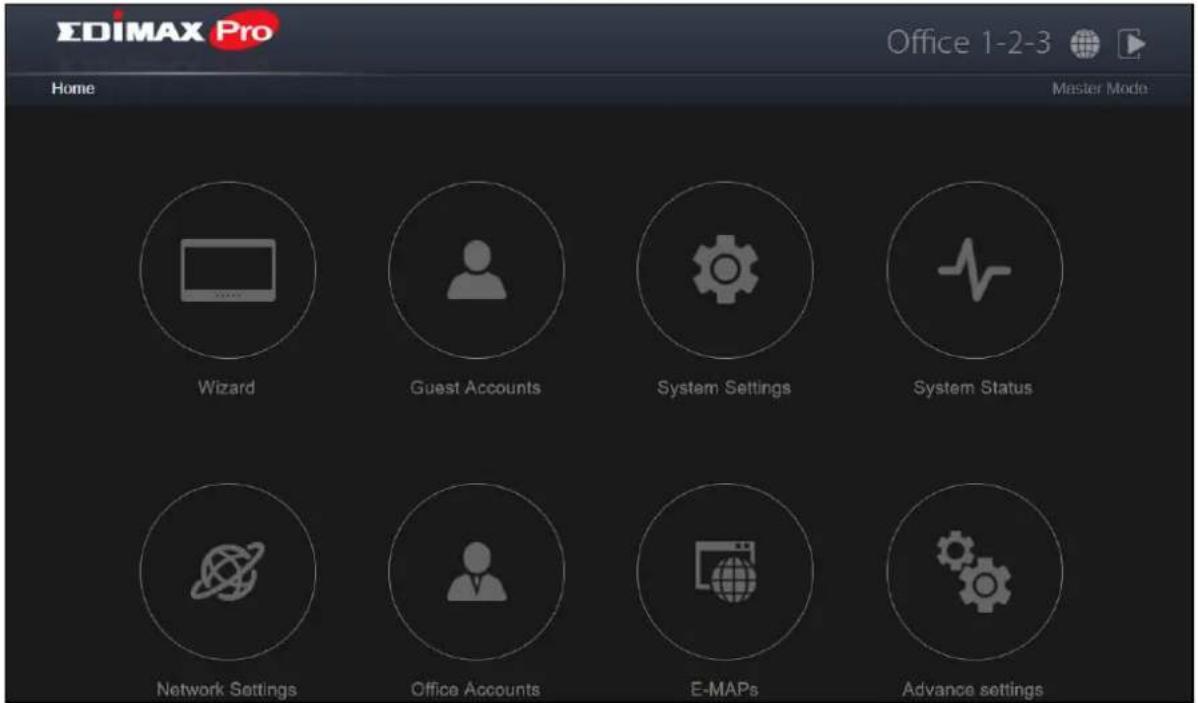
- Klicken Sie auf das Symbol für „Systemeinstellungen“.
Frühere Einstellungen wiederherstellen
- Scrollen Sie nach unten bis zu „Firmware Upgrade“.

- Klicken Sie auf die Schalläche „Choose File“ (Datei auswählen), um eine zuvor gespeicherte Einstellungsdatei auf Ihrem Computer zunden.
- Klicken Sie auf „Restore“ (Wiederherstellen), um Ihre aktuellen Einstellungen zu ersetzen. Wenn Ihre Einstellungsdatei mit einem Kennwort verschlüsselt ist, kreuzen Sie das Kontrollkästchen „Datei mit Kennwort önen“ an und geben Sie das Kennwort in das folgende Feld ein.
Das System zeigt daraufin an, dass das Wiederherstellen der Einstellungen abgeschlossen ist, und wird neu gestartet:

Herzlichen Glückwunsch! Sie haben den vorherigen Master-AP erfolgreich ersetzt!


- Schnellinstallaonsanleitung
- Edimax Technology Co., Ltd.
- II-1 Verpackungsinhalt
- II-2 Systemanforderungen
- II-3 Hardwareübersicht
- II-4 LED-Status
- II-5 Reset
- Lokalisieren Sie Ihren Oice +1 AP, indem Sie auf „Discover“
- Klicken Sie auf die IP-Adresse des Access Point, der zum Master-AP werden soll, um in die Web-Benutzeroberäche zu gelangen.
- Aktualisierung der Firmware
- Frühere Einstellungen wiederherstellen
Marke : Edimax
Modell : Office +1
Kategorie : Zugangspunkt