
CV-7438NDM - Zugangspunkt Edimax - Kostenlose Bedienungsanleitung
Finden Sie kostenlos die Bedienungsanleitung des Geräts CV-7438NDM Edimax als PDF.


| Produkttyp | Wireless Access Point |
| Modell | CV-7438NDM |
| Hersteller | Edimax |
| WLAN-Standard | IEEE 802.11b/g/n |
| Funkfrequenzband | 2,4 GHz |
| Maximale Datenrate | 300 Mbit/s |
| Antennen | 2 externe Antennen (RP-SMA) |
| Betriebsmodi | Access Point, Repeater, WDS-Bridge, Client |
| Sicherheit | WEP, WPA/WPA2, MAC-Filter, WPS |
| Stromversorgung | PoE (802.3af) oder 12 V DC (Netzteil im Lieferumfang) |
| Netzwerkanschlüsse | 1x 10/100 Ethernet-Port (LAN/WAN) |
| Abmessungen (B x T x H) | ca. 150 x 110 x 30 mm |
| Gewicht | ca. 200 g |
| LED-Anzeigen | Strom, WLAN, LAN, WPS |
| Reset-Taste | Ja (gedrückt halten für Werksreset) |
| Management | Weboberfläche (HTTP/HTTPS) |
| Umgebungstemperatur | 0°C bis 40°C |
| Luftfeuchtigkeit | 10% bis 90% (nicht kondensierend) |
| Lieferumfang | Access Point, Netzteil, PoE-Injektor, Montagehalterung, Kurzanleitung |
Häufig gestellte Fragen - CV-7438NDM Edimax
Benutzerfragen zu CV-7438NDM Edimax
0 Frage zu diesem Gerät. Beantworten Sie die, die Sie kennen, oder stellen Sie Ihre eigene.
Eine neue Frage zu diesem Gerät stellen
Laden Sie die Anleitung für Ihr Zugangspunkt kostenlos im PDF-Format! Finden Sie Ihr Handbuch CV-7438NDM - Edimax und nehmen Sie Ihr elektronisches Gerät wieder in die Hand. Auf dieser Seite sind alle Dokumente veröffentlicht, die für die Verwendung Ihres Geräts notwendig sind. CV-7438NDM von der Marke Edimax.
BEDIENUNGSANLEITUNG CV-7438NDM Edimax
I-1. Verpackungsinhalt

I-2. Systemanforderungen
- Etherneähiges Gerät
- Vorhandenes Drahtlosnetzwerk (2,4 GHz oder 5 GHz)
- Webbrowser für Sowarekonguraon: Microso ^® Internet Explorer ^® 8.0, Google Chrome, Firefox ^® oder Safari ^® , iOS, Android neuste Version
- iTunes 10.2 oder höher, iOS 4.3 oder höher, oder AirPlay-Streaming-App von Dripartei (empfohlen: Twonky Beam [erfordert Android 4.0 oder höher]).

Ü berzeugen Sie sich bie davon, dass Ihr Computer, Smartphone, Tablet oder anderes Gerät AirPlay-Streaming unterstützen kann.
I-3. LED-Status
| LED-Farbe | LED-Status | Beschreibung |
| Rot | An | Bridge wird gespeist oder zurückgesetzt |
| Blinkend | Bridge ist für die Verbindung mit einem Wi-Fi-Netzwerk bereit. | |
| Weiß | An | Bridge ist mit einem Wi-Fi-Netzwerk verbunden. |
| Blinkend | WPS ist akv. | |
| Aus | - | Bridge ist ausgeschaltet, oder LED ist manuell deakviert worden. |
I-4. Rückwand
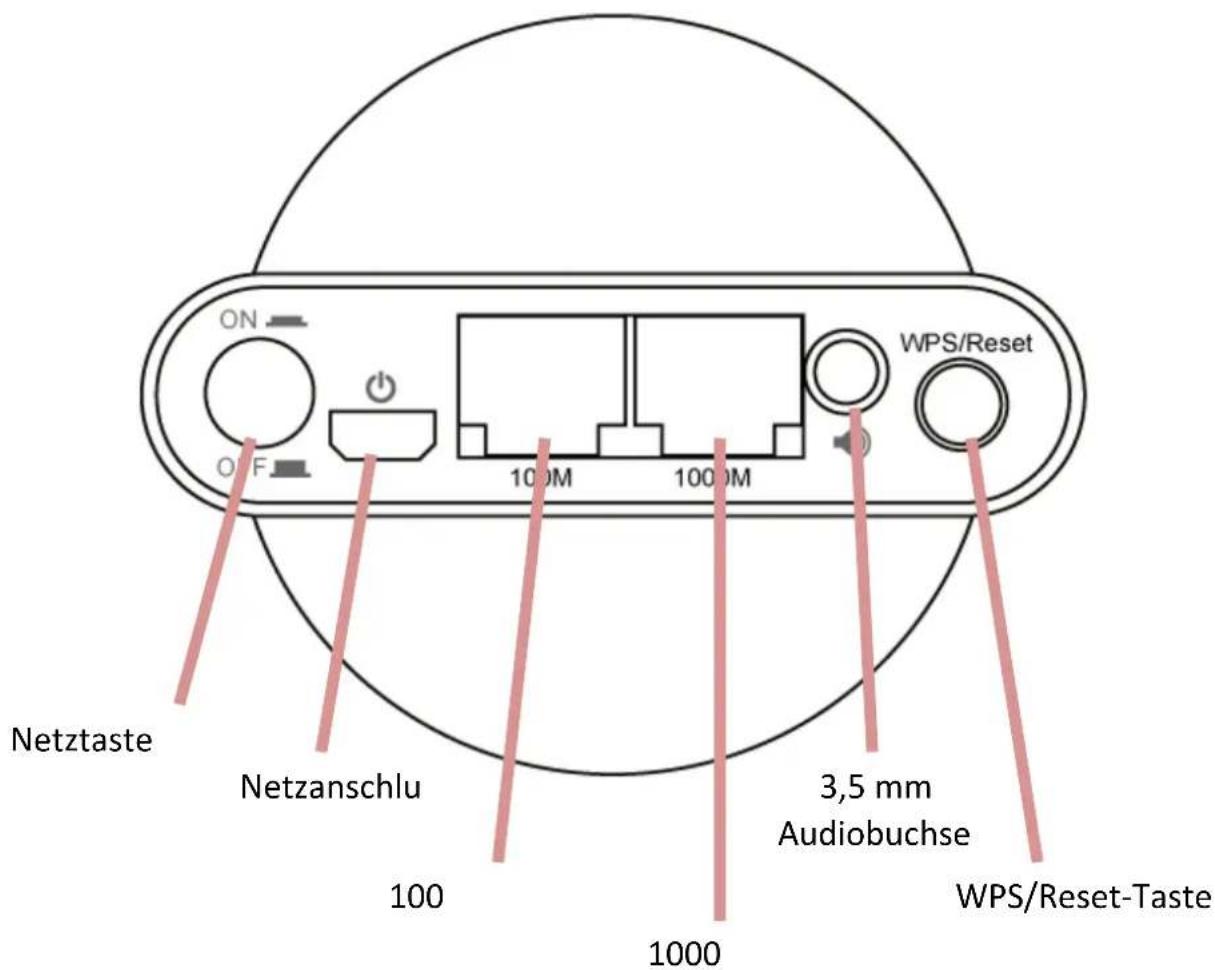
I. Installaon
Es gibt 2 Möglichkeiten, die Drahtlosbridge einzurichten. Befolgen Sie bie die entsprechenden Anweisungen.
II-1. iQ Setup
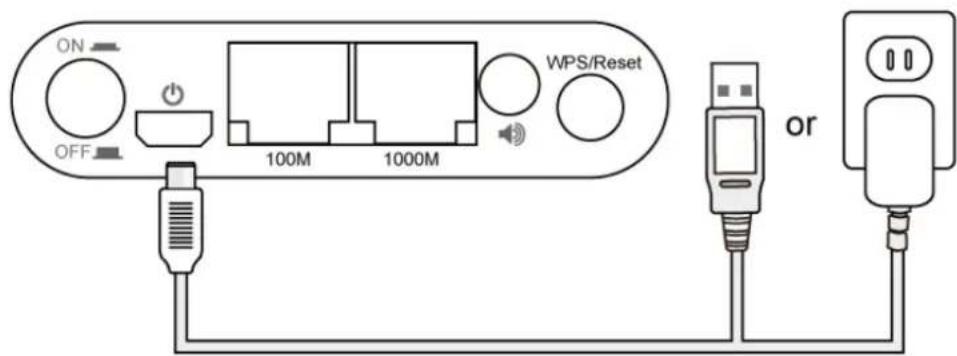
- Stecken Sie den Netzadapter in den 5 V-Anschluss des Geräts, stecken Sie den Adapter in eine Wandsteckdose oder einen freien USB-Anschluss, und drücken Sie die Netztaste, um das Gerät anzuschalten. Der CV-7438nDM kann mehrere Minuten zum Hochfahren benötigen - das Gerät ist bereit, wenn die LED blinkt (rot).

Der CV-7438nDM benötigt 1 A Strom - überzeugen Sie sich bie davon, dass Ihr USB-Anschluss genügend Strom liefern kann. Wenn nicht, benutzen Sie den 5 V-DC-Adapter.
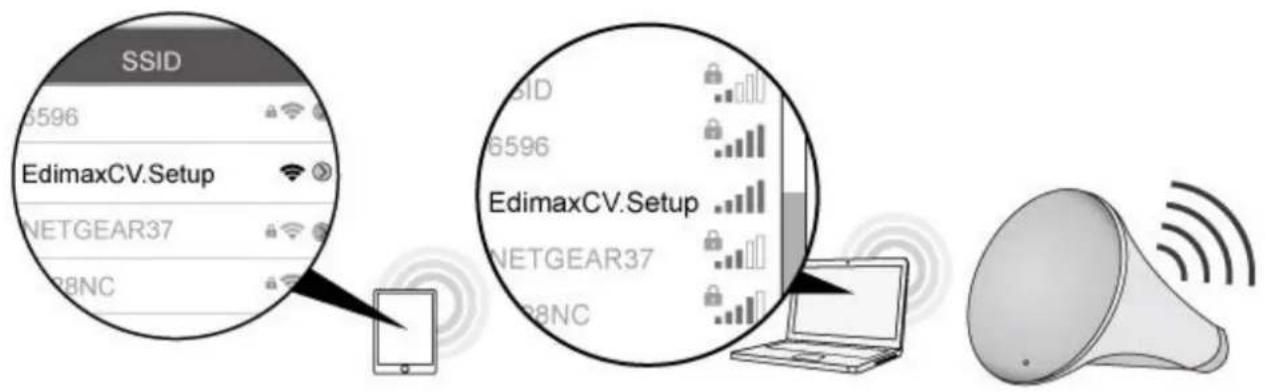
- Benutzen Sie ein Wi-Fi-Gerät (z.B. Computer, Tablet, Smartphone), um nach einem Wi-Fi-Netzwerk mit dem Namen "Edimaxcv.Setup" zu suchen und sich damit zu verbinden.
- Ö nen Sie einen Webbrowser und geben die URL hp://edimaxcv.setup ein, und Sie werden den folgenden Bildschirm sehen. Klicken Sie bie auf "Get Started".

Wenn Sie nicht auf hp://edimaxcv.setup zugreifen können, überzeugen Sie sich davon, dass Ihr Drahtlosgerät / Computer für die Benutzung einer dynamischen IP-Adresse eingerichtet ist. Weitere Informaonen nden Sie im Benutzerhandbuch. Sie können auch die Standard-IP-Adresse der Drahtlosbridge hp://192.168.9.2 benutzen.
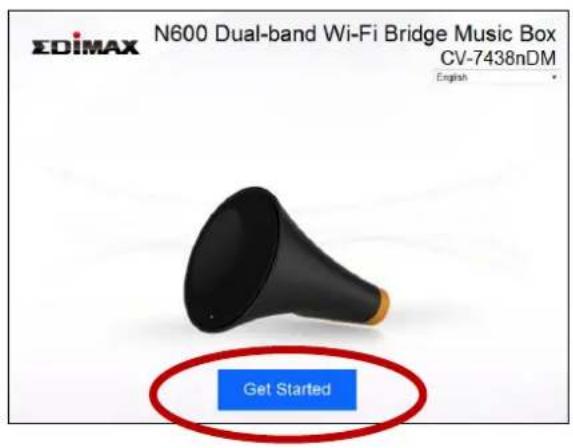
Sie können mit dem Dropdown-Menü in der oberen rechten Ecke die Sprache ändern.
- iQ Setup zeigt alle vorhandenen 2,4 GHz- und 5 GHz-Drahtlosnetzwerke. Klicken Sie auf die Symbole , um die nächste oder vorige Seite anzuzeigen, wenn es gewünscht wird. Wählen Sie ein Netzwerk für die Drahtlosbridge, mit der Sie sich verbinden wollen, und klicken auf "Next".

Wenn das Wi-Fi-Netzwerk, mit dem Sie sich verbinden möchten, nicht angezeigt wird, klicken Sie auf "Refresh (Aurischen)".
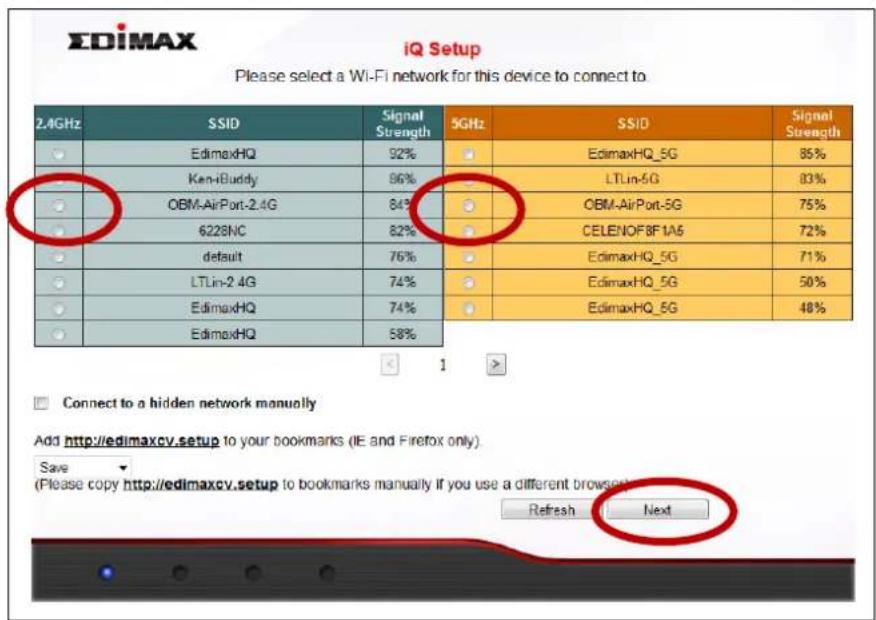
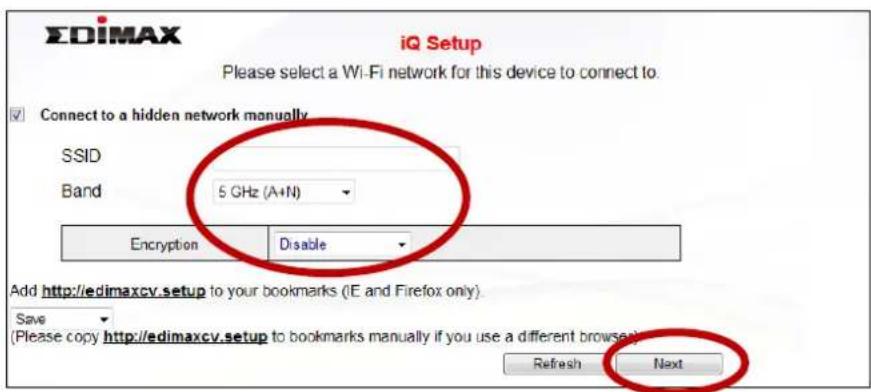
Wenn Sie ein verstecktes Netzwerk benutzen, um sich mit einem versteckten Netzwerknamen zu verbinden, haken Sie das Kästchen "Connect to a hidden network manually" an und geben den Netzwerknamen und die Sicherheitsschlüsselinformaonen ein.
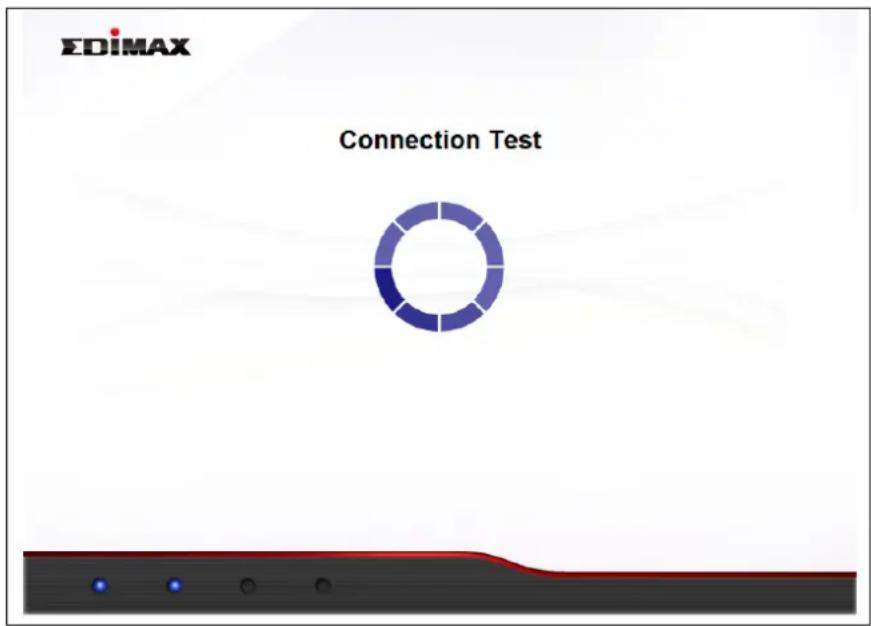
- Warten Sie bie, während die Drahtlosbridge die Verbindung testet.
- Wenn der Verbindungstest beendet ist, sehen Sie folgenden Bildschirm. Ü berprüfen Sie die Details Ihrer Verbindung und klicken auf "Apply (Ü bernehmen)" um den CV-7438nDM neu zu starten und fortzufahren.
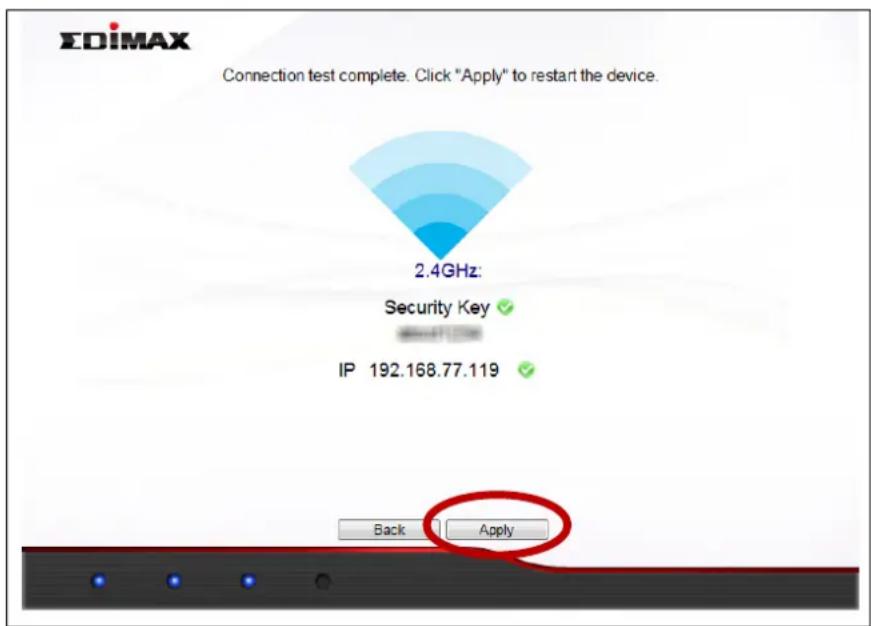
Wenn die Drahtlosbridge keine IP-Adresse vom Router/Access Point erhalten kann, dann klicken Sie auf die Schalläche "Stac IP", um der Drahtlosbridge eine IP-Adresse zuzuordnen, und dann klicken Sie auf "APPLY (Ü bernehmen)". Weitere Anleitungen erhalten Sie im Benutzerhandbuch.
- Ein "Congratulaons"-Bildschirm bestägt, dass Ihre Drahtlosbridge eine Verbindung aufgebaut hat.
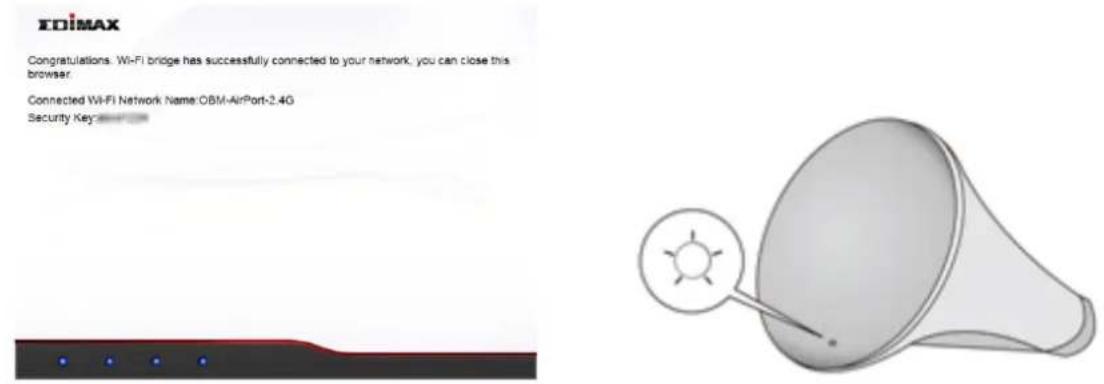
Wenn Sie den oben gezeigten "Congratulaons"-Bildschirm nicht sehen, überprüfen Sie die LED: wenn die LED an (Weiß) ist, dann hat die Drahtlosbridge erfolgreich eine Verbindung aufgebaut.
Fortsetzung mit III. Benutzung des CV-7438nDM.
Wenn die LED der Wi-Fi-Bridge an (Weiß) ist, ist die Drahtlosbridge jetzt anwendungsbereit mit Audiolautsprechern oder Ethernetgeräten wie Smart TVs, Seop-Boxes oder Spielkonsolen. Siehe bie III. Benutzung des CV-7438nDM.
II-2. WPS Setup

WPS Setup ist eine Alternave zu II-1. IQ Setup. Wenn Sie iQ Setup bereits ausgeführt haben, fahren Sie bie mit III fort. Benutzung des CV-7438nDM.
Die Schalläche WPS ist eine schnelle und einfache Methode, um eine sichere Verbindung zwischen Ihrer Drahtlosbridge und dem drahtlosen Router/Access Point aufzubauen. Die Drahtlosbridge kann über WPS eine Verbindung zu 2,4 GHz- oder 5 GHz-Wi-Fi-Netzwerken herstellen, was davon abhängt, auf welcher Frequenz WPS auf Ihrem drahtlosen Router / Access Point akv ist.
- Stecken Sie den Netzadapter in den 5 V-Anschluss des Geräts, stecken Sie den Adapter in eine Wandsteckdose oder einen freien USB-Anschluss, und drücken Sie die Netztaste, um das Gerät anzuschalten. Der CV-7438nDM kann mehrere Minuten zum Hochfahren benögen - das Gerät ist bereit, wenn die LED blinkt (rot).

Der CV-7438nDM benöt 1 A Strom - überzeugen Sie sich bie davon, dass Ihr USB-Anschluss genügend Strom liefern kann. Wenn nicht, benutzen Sie den 5 V-DC-Adapter.
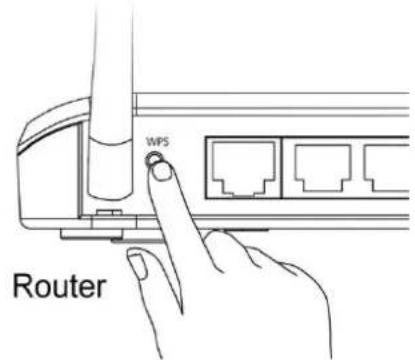
- Halten Sie die WPS-Taste auf Ihrem drahtlosen Router /Access Point die richge Zeit lang gedrückt, um sein WPS zu akvieren.

Schauen Sie bie in der Anleitung für Ihren drahtlosen Router/Access Point nach, wie lange Sie seine WPS-Taste gedrückt halten müssen, um WPS für 2,4 GHz oder 5 GHz zu akvieren. Einige Router/Access Point-Marken unterstützen WPS für 5 GHz nicht - in diesem Fall benutzen Sie bie stadessen II-1. iQ Setup.
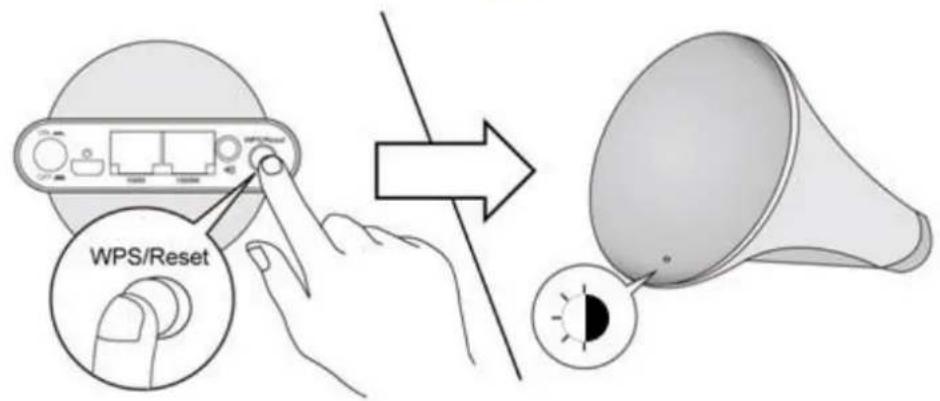
- Halten Sie die WPS-Taste am CV-7438nDM innerhalb von zwei Minuten 2 Sekunden lang gedrückt, um sein WPS zu akvieren. Die LED sollte blinken (Weiß), um anzuzeigen, dass WPS im Gange ist.
- Die Geräte stellen eine Verbindung her. Wenn eine Verbindung erfolgreich ist, ist die LED der Bridge an (Weiß). Wenn eine Verbindung nicht erfolgreich ist, blinkt die LED (rot) - kehren Sie in diesem Fall bie nach II-2 zurück. WPS Setup Schri 1.
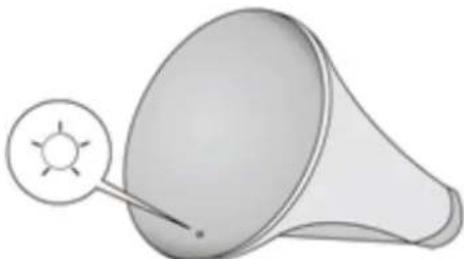
Ihre Drahtlosbridge ist jetzt anwendungsbereit mit Audiolautsprechern oder Ethernetgeräten wie Smart TVs, Seop-Boxes oder Spielkonsolen. Siehe bie III. Benutzung des CV-7438nDM.
Wenn Ihr CV-7438nDM eine Verbindung mit Ihrem drahtlosen Router /Access Point aufgebaut hat, wie es in II. Installaon beschrieben ist, können Sie die Drahtlosbridge mit jedem Ethernetgerät oder Audiolautsprecher drahtlos verbinden.
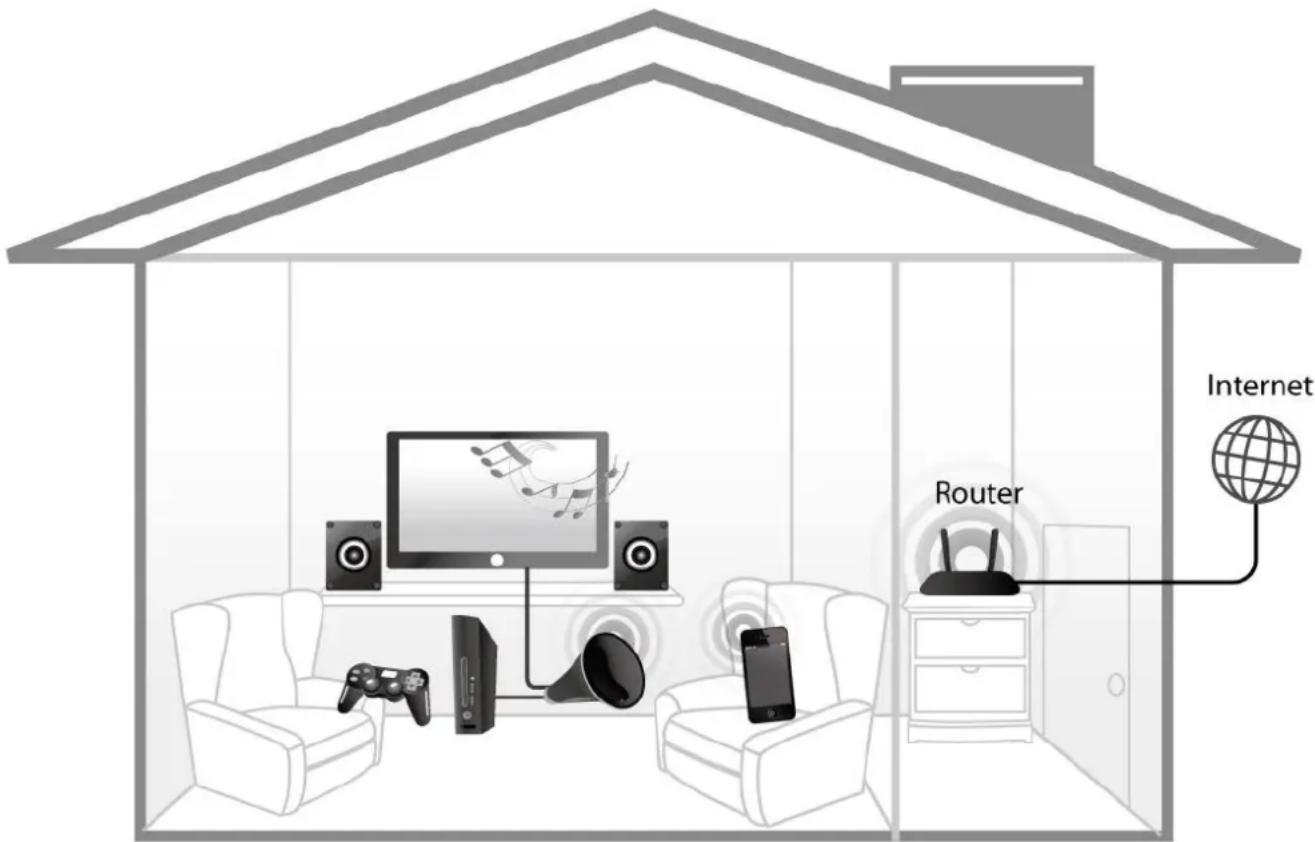
III-1. Ethernet
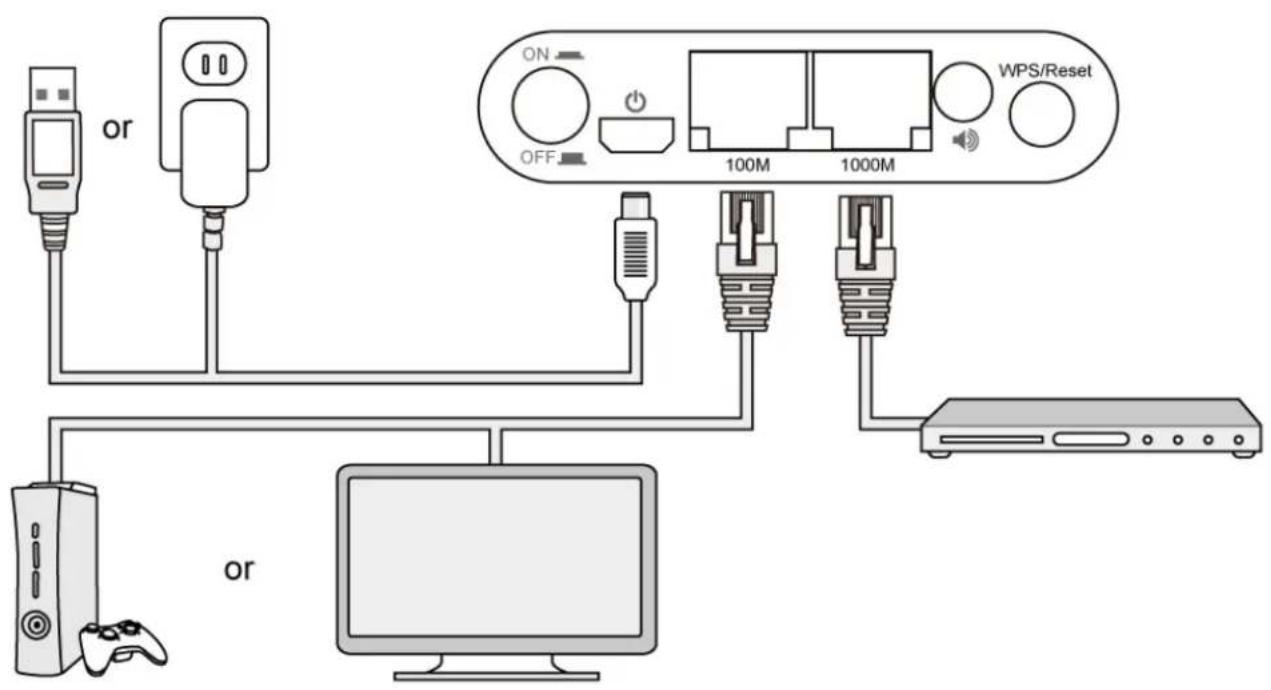
Um von einem Ethernetgerät zu einem Wi-Fi-Netzwerk eine Bridge zu bauen, befolgen Sie die Anweisungen unten.
- Benutzen Sie ein Ethernetkabel, um die Wi-Fi-Bridge mit dem Ethernetanschluss an Ihrem Netzwerkgerät zu verbinden. Je nach Ihren Bedürfnissen können Sie einen der Ethernetanschlüsse 10/100 oder 10/100/1000) der Wi-Fi-Bridge benutzen.
flowchart
graph TD
    A["Port 1"] -->|or| B["Port 2"]
    B --> C["Port 3"]
    C --> D["Port 4"]
    D --> E["Port 5"]
    E --> F["Port 6"]
    F --> G["Port 7"]
    G --> H["Port 8"]
    H --> I["Port 9"]
    I --> J["Port 10"]
    J --> K["Port 11"]
    K --> L["Port 12"]
    L --> M["Port 13"]
    M --> N["Port 14"]
    N --> O["Port 15"]
    O --> P["Port 16"]
    P --> Q["Port 17"]
    Q --> R["Port 18"]
    R --> S["Port 19"]
    S --> T["Port 20"]
    T --> U["Port 21"]
    U --> V["Port 22"]
    V --> W["Port 23"]
    W --> X["Port 24"]
    X --> Y["Port 25"]
    Y --> Z["Port 26"]
- Verbinden Sie die Stromversorgung des CV-7438nDM mit einer Wandsteckdose oder einem freien USB-Anschluss, und drücken Sie dann die Netztaste, um das Gerät anzuschalten. Ü berzeugen Sie sich davon, dass die LED an (Weiß) ist.

Der CV-7438nDM benötigt 1 A Strom - überzeugen Sie sich bie davon, dass Ihr USB-Anschluss genügend Strom liefern kann. Wenn nicht, benutzen Sie den 5 V-DC-Adapter.
- Schalten Sie Ihr Netzwerkgerät an und verbinden es wie gewöhnlich mit Ihrem Netzwerk, um eine verdrahtete Ethernetverbindung herzustellen.
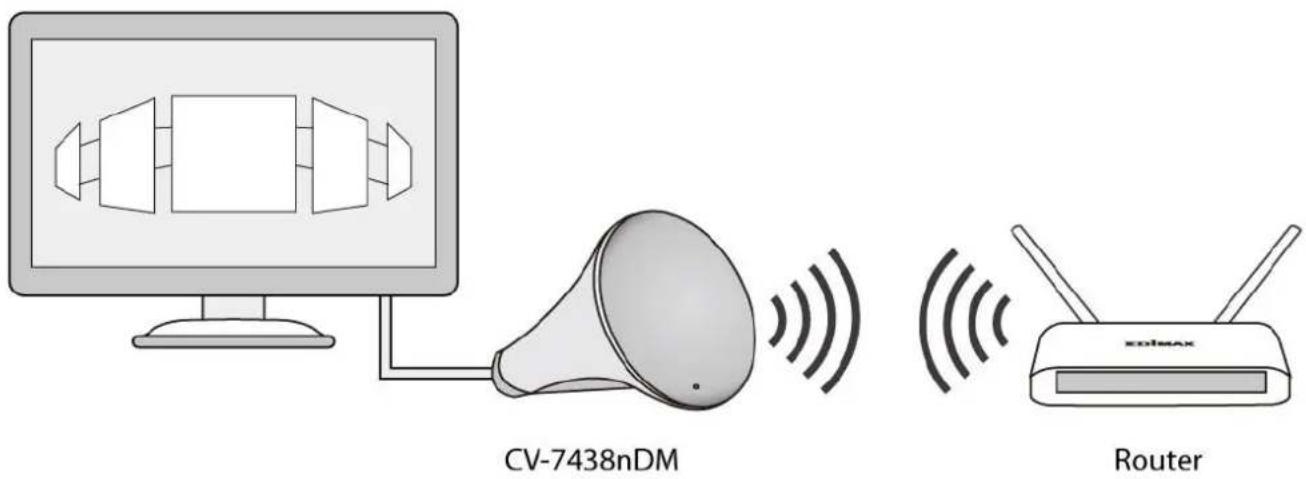
III-2. Audiolautsprecher
Sie können die drahtlose Bridge benutzen, um über eine 3,5 mm-Buchse von allen Audiolautsprechern eine Bridge zu Ihrem Wi-Fi-Netzwerk zu errichten.
III-2-1. Anschluss an Ihre Lautsprecher
- Benutzen Sie ein Audiokabel (nicht beigefügt), um die 3,5 mm-Audiobuchse der Wi-Fi-Bridge mit dem Audio-In-Anschluss Ihrer Lautsprecher zu verbinden.
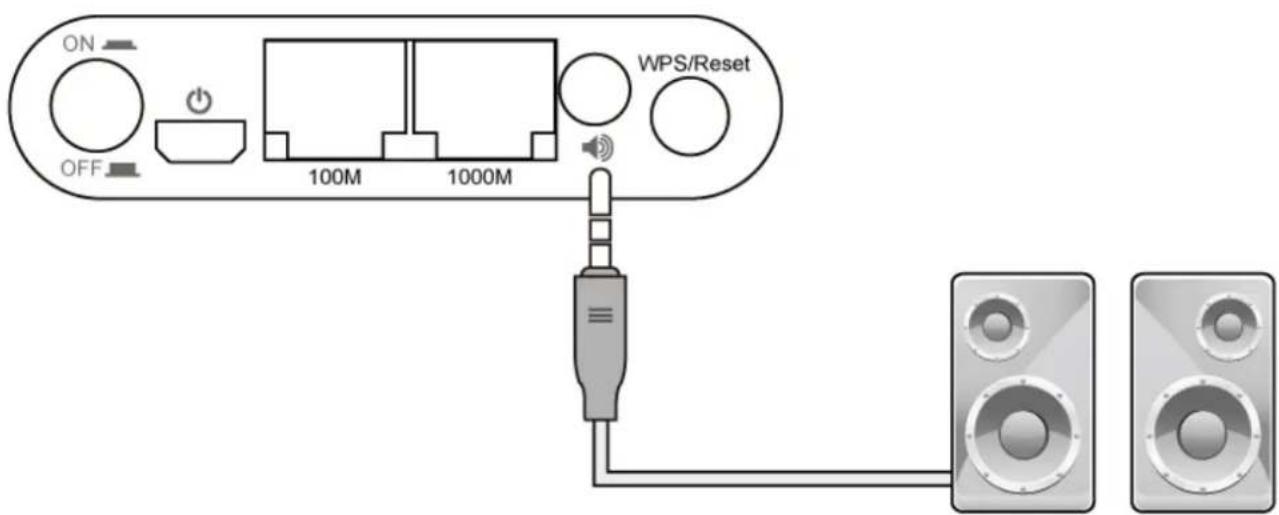
- Verbinden Sie die Stromversorgung des CV-7438nDM mit einer Wandsteckdose oder einem freien USB-Anschluss, und drücken Sie dann die Netztaste, um das Gerät anzuschalten. Ü berzeugen Sie sich davon, dass die LED an (Weiß) ist.
III-2-2. Musik-Streaming
Nachdem die Drahtlosbridge richg an Ihre Lautsprecher angeschlossen ist, können Sie drahtlos Musik zu Ihren Lautsprechern streamen. Befolgen Sie die entsprechenden Anweisungen unten für iTunes- oder andere Benutzer.

Stellen Sie sicher, dass Ihr Music Player (z.B. PC, Tablet oder Smartphone) an denselben Router wie Ihr CV-7438nDM angeschlossen ist.
III-2-2-1. iTunes & iOS
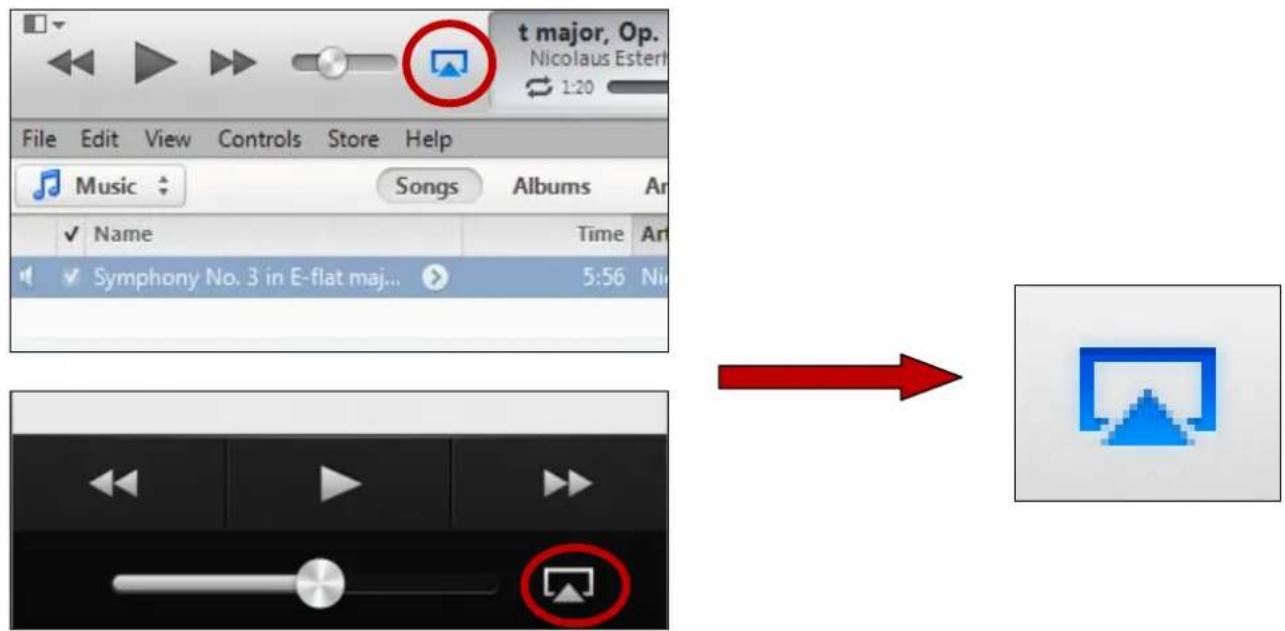
- Klicken Sie in iTunes auf das Symbol "AirPlay".
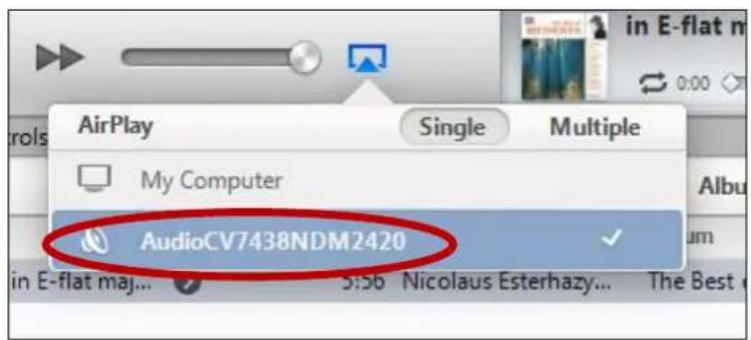
- Wählen Sie aus der Liste der vorhandenen AirPlay-Geräte CV-7438nDM aus.
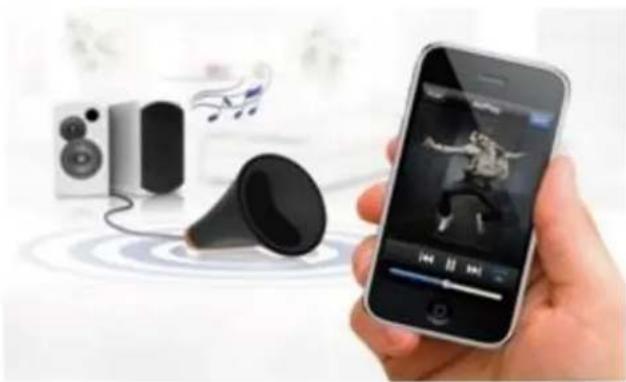
- Spielen Sie Musik wie gewöhnlich, und sie sollte drahtlos zu Ihren Lautsprechern streamen.
Für andere Benutzer (Android, PC) ist eine App von einer Dripartei erforderlich, um AirPlay-Streaming zu erleichtern. Apps wie Twonkey Beam für Android bieten AirPlay-Streaming und können von Google Play heruntergeladen werden. Ein Beispiel für AirPlay-Streaming unter Verwendung von Twonkey Beam ist unten gezeigt:

Twonky Beam erfordert Android OS 4.0 oder höher.
- Warten Sie, bis das Symbol in der oberen rechten Ecke aueuchtet und ppen dann darauf.

Je nach Ihrer Internetverbindung kann es mehrere Minuten dauern, bis es aueuchtet.
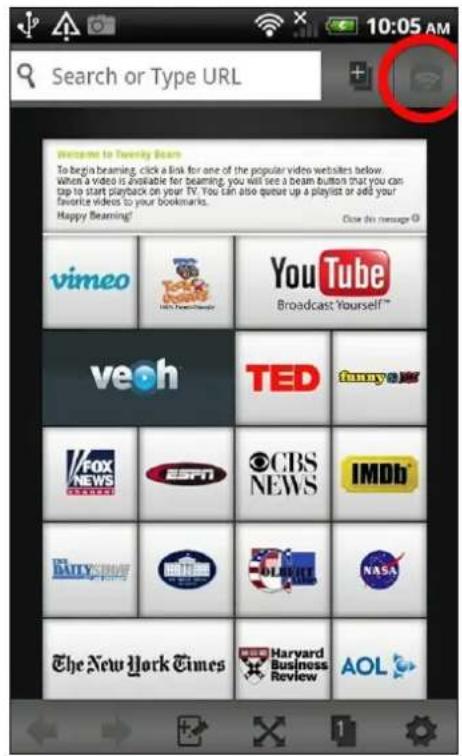
- Wählen Sie auf dem nächsten Bildschirm "This Device" und dann "Music".
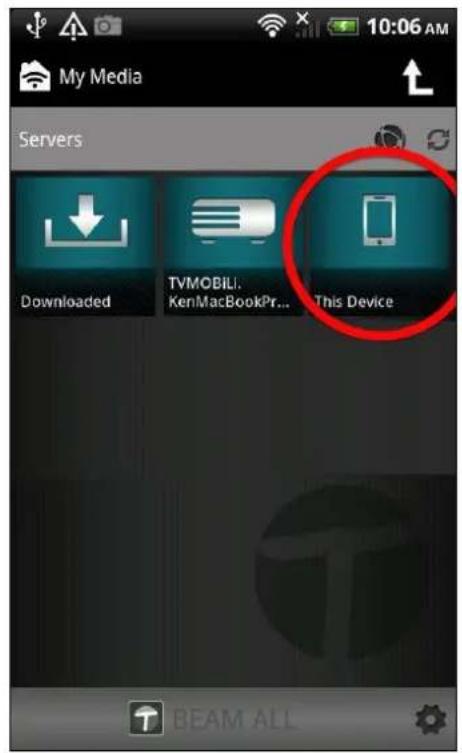
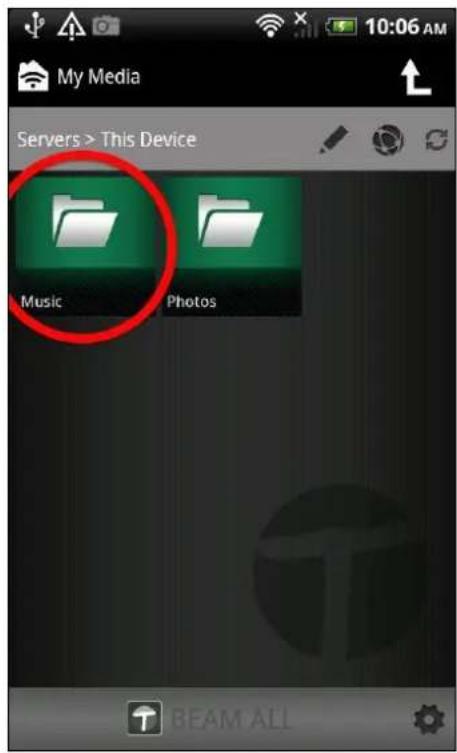
- Wählen Sie einen Track, und dann wischen Sie auf dem Bildschirm von rechts nach links.
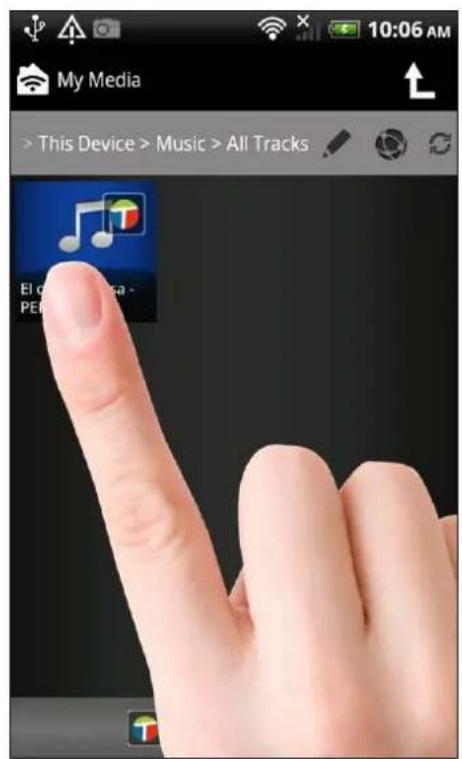
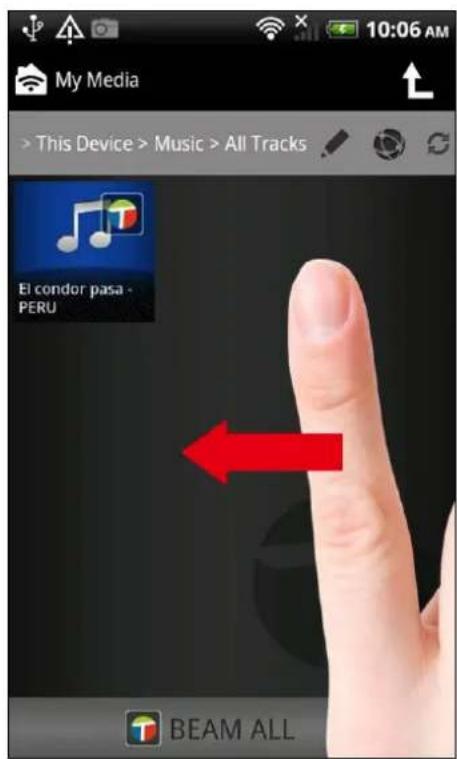
- Sie sollten den CV-7438nDM unter allen anderen drahtlosen Displays oder Lautsprechern, die mit Ihrem Netzwerk verbunden sind, als "Display Device" aufgelistet sehen. Wählen Sie den CV-7438nDM als "Display Device".
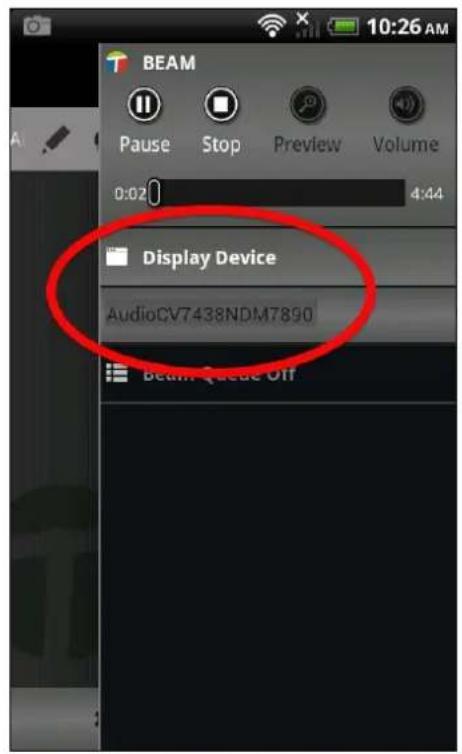
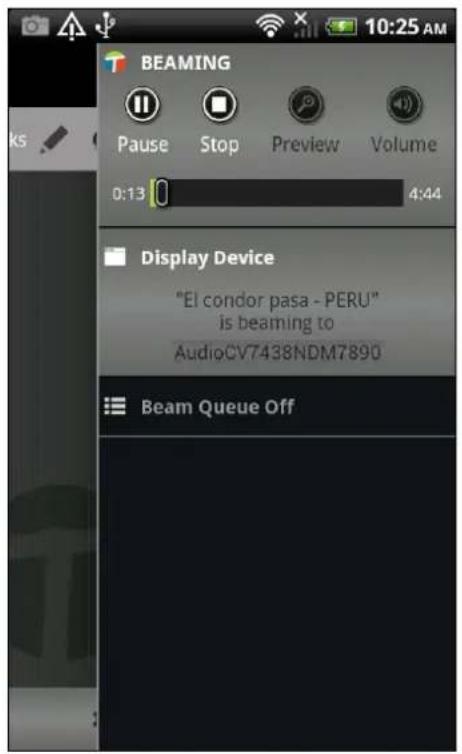
- Ihre Musik sollte zu den Lautsprechern, die mit dem CV-7438nDM verbunden sind, drahtlos streamen.
III-3. Rücksetzen
Wenn Sie mit Ihrer Drahtlosbridge auf Probleme stoßen, können Sie das Gerät auf die Werksstandardeinstellungen zurücksetzen. Damit werden alle Einstellungen auf die Standardwerte zurückgesetzt.
- Halten Sie die WPS/Reset-Taste an der Rückwand mindestens 10 Sekunden lang gedrückt.
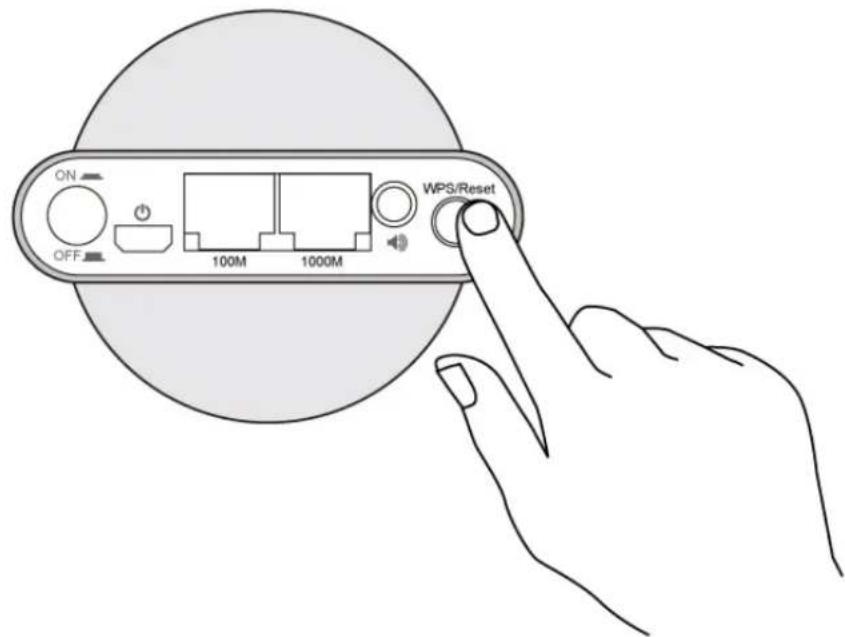
-
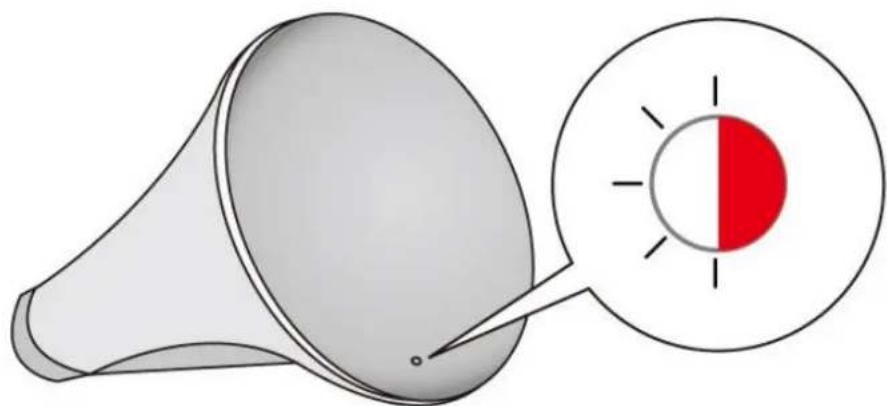
Lassen Sie die Taste los, wenn die LED an (rot) ist.
-
Warten Sie, bis die Drahtlosbridge neu startet. Die Drahtlosbridge ist zur Einrichtung bereit, wenn die LED blinkt (rot).
III-4. Browserbasierte Konguraonsschnistelle
Nach Beendigung der Einrichtung können Sie auf die browserbasierte Konguraonsschnistelle zugreifen, um die Einstellungen der Drahtlosbridge weiter zu kongurieren oder um das iQ Setup noch einmal durchzuführen. Um auf die browserbasierte Konguraonsschnistelle zuzugreifen, geben Sie hp://edimaxcv.setup in die URL-Zeile eines Browsers auf einem Netzwerkgerät ein, das mit demselben Netzwerkgerät wie die Drahtlosbridge verbunden ist.


Wenn Sie nicht auf edimaxcv.setup zugreifen können, verbinden Sie den CV-7438nDM mithilfe eines Ethernetkabels mit einem Computer und versuchen es noch einmal.
Sie werden aufgefordert, einen Benutzernamen und ein Passwort einzugeben. Der Standardbenutzername ist "admin", und das Standardpasswort ist "1234". Eine Anleitung zur Benutzung der browserbasierten Konguraonsschnistelle nden Sie im Benutzerhandbuch.
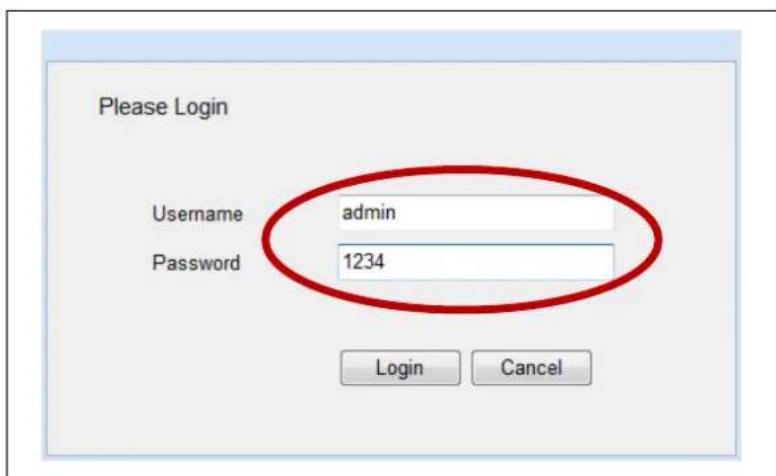
Wenn es ein Problem mit Ihrer WAN-Verbindung gibt, sehen Sie den Bildschirm unten, wenn Sie versuchen, auf die browserbasierte Konguraonsschnistelle zuzugreifen. Eine genaue Anleitung zur Benutzung der browserbasierten Konguraonsschnistelle nden Sie im Benutzerhandbuch.
German: Dieses Gerät erfüllt die Voraussetzungen gemäß den Richtlinien 1999/5/EC, 2009/125/EC, 2006/95/EC, 2011/65/EC.


Marke : Edimax
Modell : CV-7438NDM
Kategorie : Zugangspunkt