
Inspiron 9200 - Laptop DELL - Kostenlose Bedienungsanleitung
Finden Sie kostenlos die Bedienungsanleitung des Geräts Inspiron 9200 DELL als PDF.


Benutzerfragen zu Inspiron 9200 DELL
0 Frage zu diesem Gerät. Beantworten Sie die, die Sie kennen, oder stellen Sie Ihre eigene.
Eine neue Frage zu diesem Gerät stellen
Laden Sie die Anleitung für Ihr Laptop kostenlos im PDF-Format! Finden Sie Ihr Handbuch Inspiron 9200 - DELL und nehmen Sie Ihr elektronisches Gerät wieder in die Hand. Auf dieser Seite sind alle Dokumente veröffentlicht, die für die Verwendung Ihres Geräts notwendig sind. Inspiron 9200 von der Marke DELL.
BEDIENUNGSANLEITUNG Inspiron 9200 DELL
Anmerkungen, Hinweise und Vorsichtshinweise

ANMERKUNG: Eine ANMERKUNG macht auf wichtige Informationen aufmerksam, mit denen Sie den Computer besser einsetzen können.

HINWEIS: Ein HINWEIS warnt vor möglichen Beschädigungen der Hardware oder Datenverlust und zeigt, wie diese vermieden werden können.

VORSICHT: Durch VORSICHT werden Sie auf Gefahrenquellen hingewiesen, die materielle Schäden, Verletzungen oder sogar den Tod von Personen zur Folge haben können.
Abkürzungen und Akronyme
Eine vollständige Liste der Abkürzungen und Akronyme finden Sie in der Dell Inspiron Hilfe datei. Hinweise zum Öffnen der Hilfedatei finden Sie auf Seite 9.
Wenn Sie einen Dell ^™ -Computer der N-Serie besitzen, treffen alle Referenzen in diesem Dokument auf die Microsoft ^® Windows ^® -Betriebssysteme nicht zu.
Die in diesem Dokument enthaltenen Informationen können sich ohne vorherige Ankündigung ändern. © 2004 Dell Inc. Alle Rechte vorbehalten.
Nachdrucke jeglicher Art ohne die vorherige schriftliche Genehmigung der Dell Inc. sind strengstens untersagt.
In diesem Text verwendete Marken: Dell, das DELL Logo, Inspiron, Dell Precision, Dimension, OptiPlex, Latitude, PowerEdge, PowerVault, PowerApp, PowerConnect, DellNet, und Dell OpenManage sind Markenzeichen von Dell Inc.; Intel und Pentium sind eingetragene Markenzeichen der Intel Corporation; Microsoft, Windows, MS-DOS, und Outlook sind eingetragene Markenzeichen der Microsoft Corporation; ist ein Markenzeichen von Bluetooth SIG, Inc. und wird von Dell unter Lizenz verwendet.
Alle anderen in dieser Dokumentation genannten Marken und Handelsbezeichnungen sind Eigentum der entsprechenden Hersteller und Firmen. Dell Inc. verzichtet auf alle Besitzrechte an Markenzeichen und Handelsbezeichnungen, die nicht Eigentum von Dell sind.
Modell PP14L
Inhalt
Informationsquellen 9
1 Wissenswertes über Ihren Computer
Vorderansicht 11
Linke Seitenansicht 15
Rechte Seitenansicht 16
Rückansicht 17
Ansicht der Unterseite 20
2 Einrichten des Computers
Verbindung mit dem Internet herstellen. 21
Einrichten der Internetverbindung 21
Einrichten eines Druckers 22
Druckerkabel 23
Anschließen eines USB-Druckers 23
Überspannungsschutzgeräte 23
Überspannungsschutz. 24
Leitungsfilter 24
Unterbrechungsfreie Stromversorgung. 24
3 Akkubetrieb
Akkuleistung 25
Prüfen des Akkuladezustands 26
Dell QuickSet-Akkuanzeige 26
Microsoft Windows Energieanzeige 26
Ladeanzeige 27
Warnung bei niedrigem Akkuladezustand 27
Aufladen des Akkus 27
Entfernen eines Akkus 28
Installieren eines Akkus 28
Lagern eines Akkus 28
4 Verwenden von CDs, DVDs und anderen Multimedia- Datenträgern
Verwenden von CDs und DVDs 29
Kopieren von CDs und DVDs 29
So kopieren Sie CDs oder DVDs 29
Verwenden von leeren CD-Rs und CD-RWs. 30
Nützliche Tipps 30
Anschließen des Computers an ein Fernseh- oder Audiogerät . . . . . . . 31
S-Video-Verbindung. 32
Composite-Video-Anschluss. 33
Anzeigeeinstellungen für ein Fernsehgerät aktivieren ..... 34
5 Verwenden von Tastatur und Touchpad
Nummerischer Tastenblock 35
Tastenkombinationen 36
Systemfunktionen 36
Akku 36
CD- oder DVD-Fach 36
Bildschirmfunktionen 36
Radios (inklusive des Wireless-Netzwerks und der integrierten
Karte mit Bluetooth®-Wireless-Technologie) 36
Energieverwaltung 37
Lautsprecherfunktionen 37
Funktionen der Microsoft® Windows®-Taste 37
Touchpad 38
Anpassen des Touchpads 38
6 Verwenden von PC Cards
PC Card-Typen 39
PC-Platzhalterkarten 39
Erweiterte PC-Karten 39
Installieren einer PC-Karte 40
Entfernen von PC-Karten oder Platzhalterkarten. 41
7 Einrichten eines Heim- oder Firmennetzwerks
Anschließen an einen Netzwerkadapter 43
Netzwerkinstallations-Assistent 44
Anschließen eines WLANs. 44
Bestimmen des Netzwerktyps 44
Anschließen an ein Wireless-Netzwerk unter Microsoft® Windows® XP 45
8 Störungen beheben
Dell Diagnostics 47
Verwenden des Diagnoseprogramms „Dell Diagnostics” 47
Laufwerkprobleme. 49
Probleme mit dem DVD-Laufwerk 50
Festplattenprobleme 51
Probleme mit E-Mail, Modem und Internet 51
Fehlermeldungen 53
IEEE 1394-Komponentenprobleme 54
Probleme mit der Tastatur 54
Probleme mit der externen Tastatur 55
Unerwartete Zeichen 55
Abstürze und Softwareprobleme 56
Der Computer lässt sich nicht einschalten 56
Der Computer reagiert nicht mehr 56
Ein Programm reagiert nicht mehr 56
Ein Programm stürzt immer wieder ab 56
Ein Programm ist für ein früheres Windows-Betriebssystem konzipiert. 57
Ein blauer Bildschirm wird angezeigt. 57
Sonstige Softwareprobleme 57
Speicherprobleme 58
Netzwerkprobleme 58
Probleme mit PC Cards. 59
Stromversorgungsprobleme 59
Druckerprobleme 61
Scannerprobleme 61
Ton- und Lautsprecherprobleme 62
Integrierte Lautsprecher bleiben stumm 62
Externe Lautsprecher bleiben stumm. 62
Kein Ton über die Kopfhörer 63
Probleme mit Touchpad oder Maus. 63
Video- und Anzeigeprobleme. 64
Wenn auf dem Bildschirm keine Anzeige erscheint . . . . . . . . . . 64
Wenn die Anzeige schlecht lesbar ist 65
Wenn die Anzeige nur teilweise lesbar ist 65
Treiber 66
Was ist ein Treiber? 66
Treiber identifizieren 66
Neu Installieren von Treibern 66
Wiederherstellen des Betriebssystems. 67
Verwenden von Microsoft Windows XP-Systemwiederherstellung . . . . 68
Benutzung von Dell PC Restore von Symantec 69
Software- und Hardwareinkompatibilitäten lösen. 70
9 Hinzufügen und Austauschen von Teilen
Vorbereitung 71
Empfohlene Werkzeuge 71
Ausschalten des Computers 71
Vor Arbeiten im Innern des Computers 72
Festplattenlaufwerk 73
Rückgabe einer Festplatte an Dell 75
Speicher 75
Modem 79
Mini-PCI-Karte 81
Scharnierabdeckung. 83
Tastatur 84
Knopfzelle 85
Bildschirm 87
Optisches Laufwerk 88
Integrierte Karte mit Bluetooth®-Wireless-Technologie 89
10 Anhang
Technische Daten 91
Verwenden des System-Setup-Programms 96
Übersicht. 96
Anzeigen der Fenster des System-Setup-Programms ..... 97
Fenster des System-Setup-Programms. 97
Häufig verwendete Optionen. 97
Grundsätze des technischen Supports von Dell (nur USA) 98
Definition für „von Dell installierte“ Software und
Peripheriegeräte 99
Definition für Software und Peripheriegeräte von
„Fremdherstellern“ 99
Kontaktaufnahme mit Dell 99
Index 117
Informationsquellen
Welche Informationen benötigen Sie? Hier finden Sie das Gesuchte:
• Garantieinformationen
• Verkaufs- und Lieferbedingungen
- Sicherheitshinweise
• Zulassungsinformationen
• Informationen zur Ergonomie
• Endbenutzer-Lizenzvertrag
Dell™ Systeminformationshandbuch
text_image
UST 2007-05-01 Pressure Intermission Guide DOWLL DWLL DWLL DWLL DWLL DWLL DWLL DWLL DWLL DWLL DWLL DWLL DWLL DWLL DWLL DWLL DWLL DWLL DWLL DWLL DWLL DWLL DWLL DWLL DWLL DWLL DWLL DWLL DWLL DWLL DWLL DWLL DWLL DWLL DW.LANMERKUNG: Sie finden dieses Dokument im PDF-Format unter support.dell.com.
• Anleitungen zum Einrichten des Computers
Setup-Übersicht
- Tipps zum Arbeiten mit Microsoft ^® Windows ^®
• Anleitung zur Wiedergabe von CDs und DVDs - Anleitung zur Verwendung des Stand-by-Modus und des Ruhezustands
• Anleitung zum Ändern der Bildschirmauflösung
• Anleitung zum Reinigen des Computers
Datei „Dell Inspiron-Hilfe“
1 Auf die Schaltfläche Start und anschließend auf Hilfe und Support klicken.
2 Klicken Sie auf User and system guides (Benutzer- und Systemhandbücher) und klicken Sie dann auf User's guides (Benutzerhandbücher).
3 Klicken Sie auf Dell Inspiron Hilfe.
| Welche Informationen benötigen Sie? | Hier finden Sie das Gesuchte: |
| Service-Kennummer und Express-ServicecodenummerMicrosoft Windows-Lizenzetikett | Service-Kennnummer und Microsoft Windows LizenzDie Aufkleber befinden sich auf der Unterscite des Computers.Geben Sie die Service-Kennnummer auf der Websitesupport.dell.com oder beim Anruf beim Technischen Support an, um den Computer zu identifizieren.Geben Sie beim Anruf beim Technischen Support die Express-Servicecodenummer an, um zum geeigneten Ansprechpartner weitergeleitet zu werden. Das Express-Servicecodesystem ist möglicherweise nicht in allen Ländern verfügbar.  |
| Neueste Treiber für den ComputerAntworten auf Fragen für den Kundendienst und technischen SupportOnline-Diskussionen mit anderen Benutzern und Mitarbeitern aus dem technischem SupportDokumentation zum Computer | Dell Support-Website – support.dell.comANMERKUNG: Wählen Sie Ihre Region, um die passende Support-Website anzuzeigen.The Dell Support-Website enthält verschiedene Online-Hilfsprogramme, wie:Lösungen – Hinweise und Tipps zur Problembchandlung, Artikel von Technikern und OnlinekurseKundenforum – Online-Diskussion mit anderen Dell-KundenAktualisierungen – Aktualisierungsinformationen für Komponenten wie Speicher, die Festplatte und das BetriebssystemKundenbetreuung – Kontaktinformationen, Bestellstatus, Garantie und Informationen zu Reparaturendownloads – Treiber, Patches und SoftwareaktualisierungenReferenz – Computerdokumentation, Produktspezifikationen und Weißbücher |
| Anleitungen zum Arbeiten unter Windows XPDokumentation für Komponenten (z. B. Modem) | Hilfe- und Supportcenter von WindowsAuf die Schaltfläche Start und anschließend auf Hilfe und Support klicken.Ceben Sie ein Wort oder einen Ausdruck ein, das bzw. der Ihr Problem beschreibt, und klicken Sie anschließend auf das Pfeilsymbol.Klicken Sie auf das Thema, das Ihr Problem beschreibt.Befolgen Sie die Anweisungen auf dem Bildschirm. |
Wissenswertes über Ihren Computer
Vorderansicht
text_image
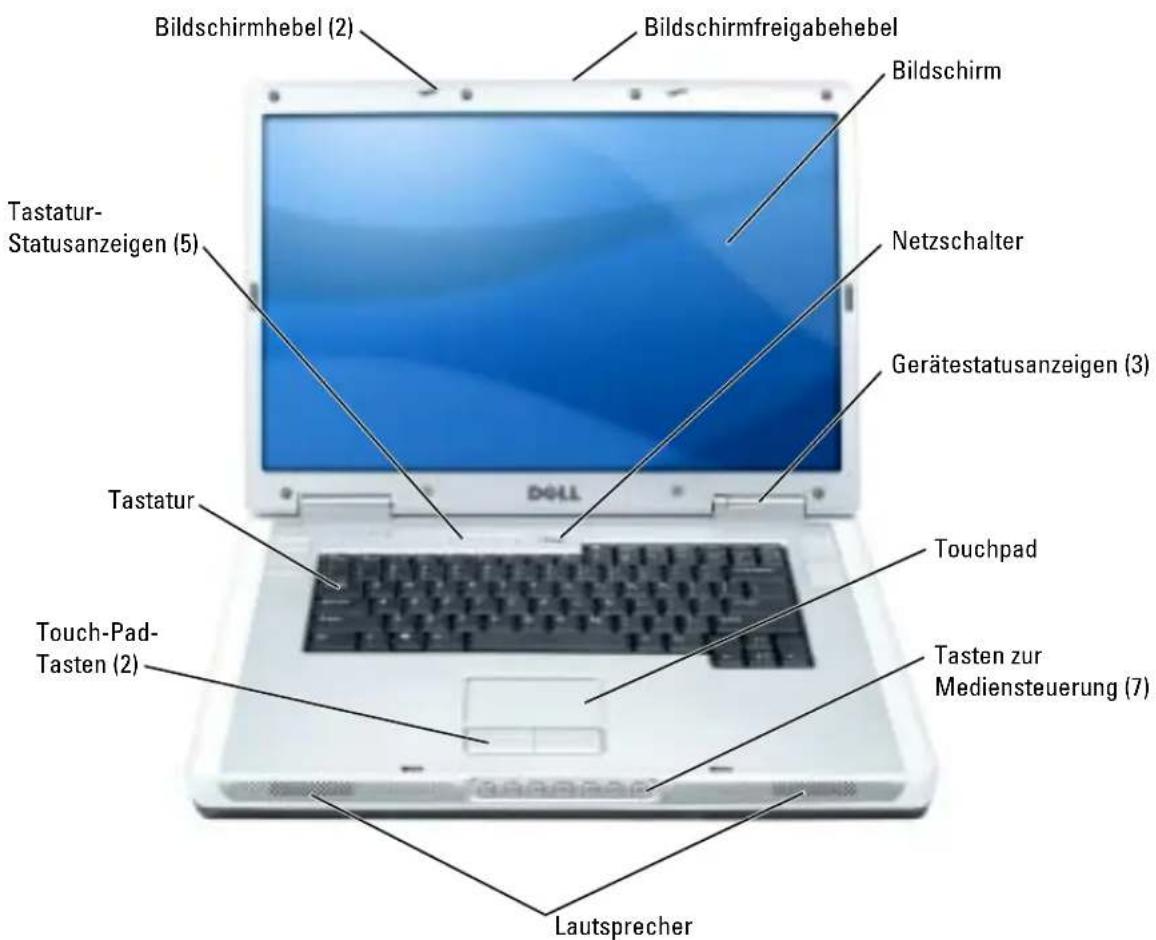
Bildschirmhebel (2) Bildschirmfreigabehebel Bildschirm Tastatur-Statusanzeigen (5) Netzschalter Gerätestatusanzeigen (3) Tastatur TouchPad Touch-Pad-Tasten (2) Tasten zur Mediensteuerung (7) LautsprecherBILDSCHIRMVERRIEGELUNGEN — Hält den Bildschirm geschlossen.
BILDSCHIRMFREIGABEHEBEL — Drücken Sie diese Taste, um die Bildschirmverriegelungen zu lösen und den Bildschirm zu öffnen.
BILDSCHIRM — Weitere Informationen zur Anzeige finden Sie in der Datei Dell Inspiron-Hilfe. Hinweise zum Öffnen der Hilfedatei finden Sie auf Seite 9.
NETZSCHALTER — Drücken Sie den Netzschalter, um den Computer einzuschalten oder um einen Energieverwaltungszustand aufzurufen bzw. diesen zu verlassen.

HINWEIS: Um Datenverlust zu vermeiden, drücken Sie zum Ausschalten nicht den Netzschalter, sondern fahren Sie den Computer über das Startmenü herunter.
GERÄTESTATUSANZEIGEN
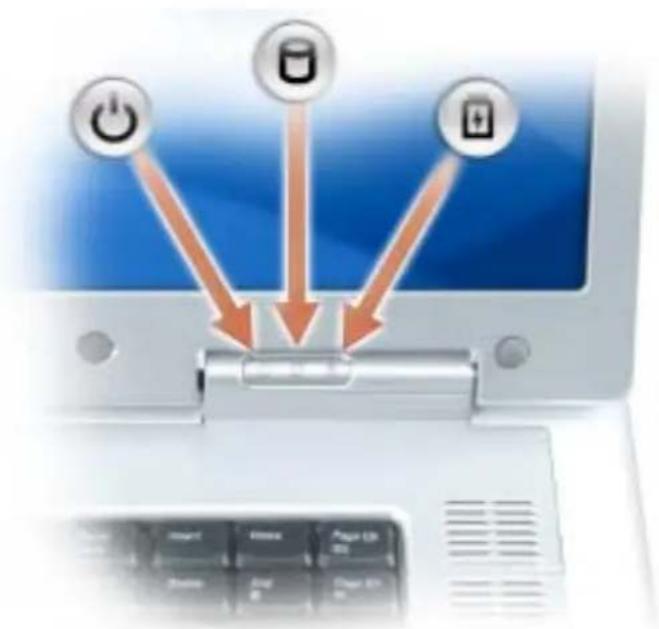
Leuchtet, wenn Sie den Computer einschalten, und blinkt, wenn sich der Computer im Energieverwaltungsmodus befindet.

Leuchtet, wenn der Computer Daten liest oder schreibt.

HINWEIS: Schalten Sie den Computer niemals aus, wenn die Anzeige blinkt, da dies zu Datenverlust führen kann.

Leuchtet oder blinkt auf, um den Ladezustand des Akkus anzuzeigen.
Wenn der Computer an das Stromnetz angeschlossen ist, gilt für die Leuchtanzeige ☐ Folgendes:
- Stetig grün leuchtend: Der Akku wird aufgeladen.
- Grün blinkend: Der Akku ist beinahe vollständig aufgeladen.
Wird der Computer mit Akkustrom versorgt, leuchtet die Leuchtanzeige 📄igendermaßen:
- Aus: Der Akku ist genügend geladen (oder der Computer ist ausgeschaltet).
- Orange blinkend: Die Akkuladung ist niedrig.
- Stetig orange leuchtend: Die Akkuladung hat einen kritisch niedrigen Stand erreicht.
TOUCHPAD — Erfüllt die gleichen Funktionen wie eine Maus.
TASTEN ZUR MEDIENSTEUERUNG — Steuerung von CD, DVD und Medienwiedergabe.
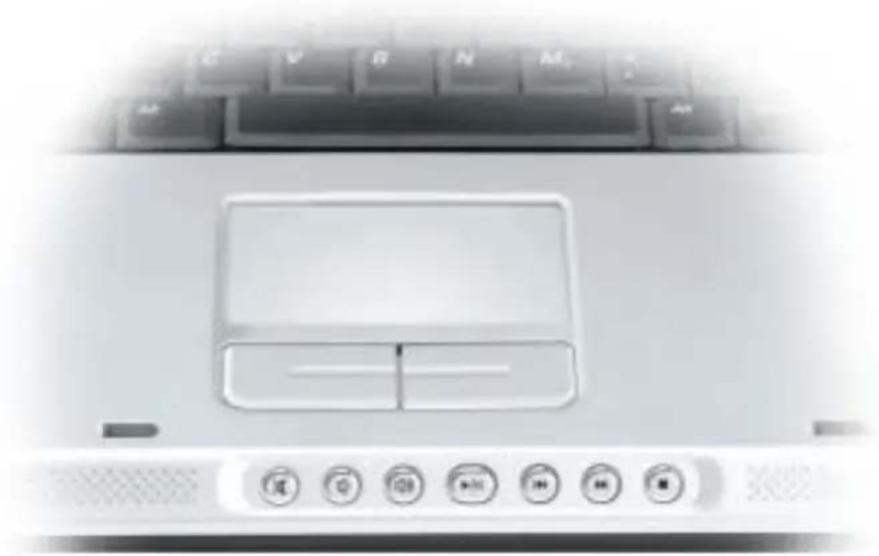
Stummschalten des Tons.
Reduzieren der Lautstärke.
Erhöhen der Lautstärke.
▶/II Wiedergabe oder Pause.
Spielt vorherigen Titel ab.
▶▶ Spielt nächsten Titel ab.
Stopp
LAUTSPRECHER — Mithilfe der Tasten zur Mediensteuerung bzw. den Tastenkombinationen zur Lautstärkeregelung können Sie die Lautstärke der integrierten Lautsprecher einstellen. Weitere Informationen finden Sie auf Seite 37.
TOUCHPADTASTEN — Die Funktion der Touchpadtasten entspricht derjenigen der Maustasten.
TASTATUR — Die Tastatur umfasst eine Zehnertastatur sowie eine Taste mit dem Microsoft® Windows®-Symbol. Weitere Informationen zu den unterstützten Tastenkombinationen finden Sie unter „Tastenkombinationen“ auf Seite 36.
TATSTATURSTATUSANZEIGEN
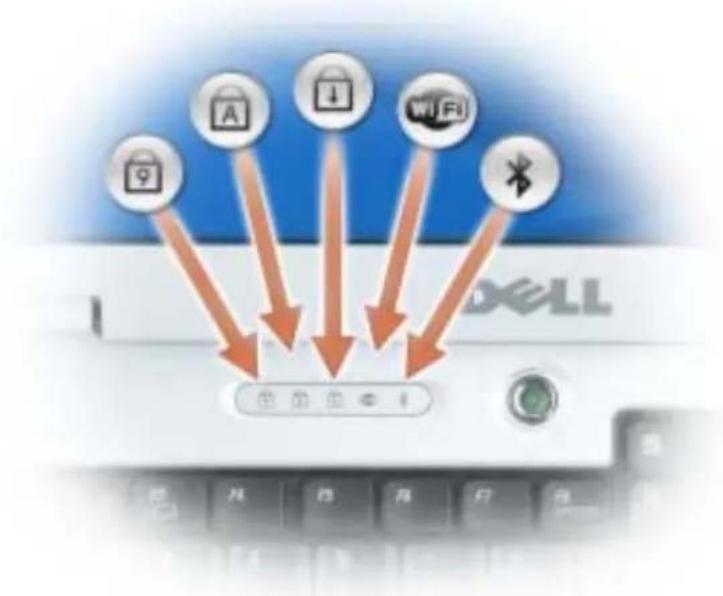
Die grünen Anzeigen oberhalb der Tastatur weisen auf Folgendes hin:
| Leuchtet, wenn der numerische Tastenblock aktiviert ist. | |
| Leuchtet, wenn die Großschreibung aktiviert ist. | |
| Leuchtet, wenn die Rollen-Tastenfunktion aktiviert ist. | |
| Leuchtet, wenn das Wireless-Netzwerk aktiviert ist. Zum Aktivieren oder Deaktivieren des Wireless-Netzwerks drücken Sie auf. | |
| Leuchtet oder blinkt, wenn eine Bluetooth®-Wireless-Technologie-Karte aktiviert ist.ANMERKUNG:Bluetooth ist ein optionales Leistungsmerkmal Ihres Computers. Das Symbol leuchtet deshalb nur, wenn Sie den Computer mit Bluetooth bestellt haben. Nähere Informationen finden Sie in der Dokumentation der Karte.Um lediglich die Funktionalität der Bluetooth-Wireless-Technologie auszuschalten, klicken Sie mit der rechten Maustaste auf das Symbol im Infobereich und klicken Sie auf Disable Bluetooth Radio (Bluetooth-Radio deaktivieren).Drücken Sie zum schnellen Aktivieren oder Deaktivieren von drahtlosen Geräten auf. |
Linke Seitenansicht
text_image
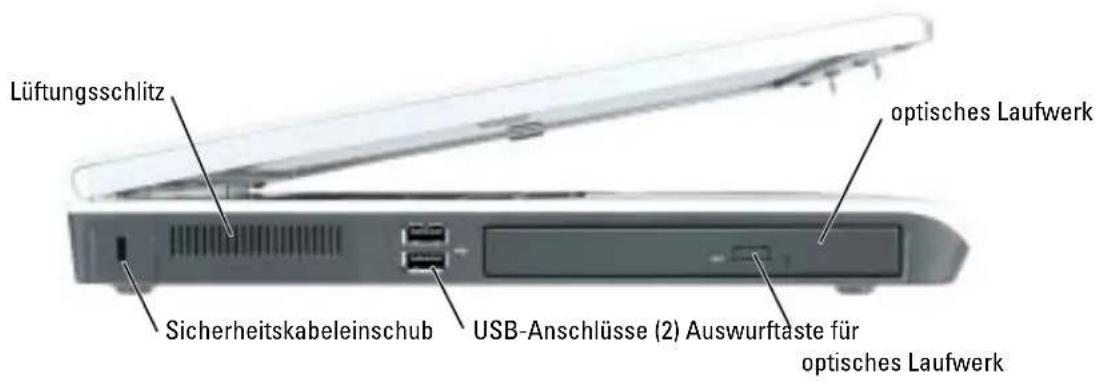
Lüftungsschlitz Sicherheitskabeleinschub USB-Anschlüsse (2) Auswurftaste für optisches Laufwerk optisches LaufwerkOPTISCHES LAUFWERK — Der Einbauschacht dient zur Aufnahme von DVD- oder anderen optischen Laufwerken. Weitere Informationen finden Sie auf Seite 88.
AUSWURFTASTE FÜR OPTISCHES LAUFWERK — Drücken Sie diese Taste, um eine CD oder DVD aus dem optischen Laufwerk auszuwerfen.
USB-ANSCHLÜSSE — Anschluss für USB-Geräte wie Maus, Tastatur oder Drucker. Sie können ebenfalls das optionale Diskettenlaufwerk mithilfe des optionalen Diskettenlaufwerkkabels direkt an den USB-Anschluss anschließen.
BELÜFTUNG — Der Computer verwendet Lüfter, um einen Luftstrom durch die Belüftungsöffnungen zu erzeugen. Dadurch wird der Computer vor Überhitzung geschützt.

VORSICHT: Die Lüftungsschlitze dürfen nicht verdeckt werden, auch nicht durch Staubansammlungen. Führen Sie keine Gegenstände in die Lüftungsschlitze ein. Bewahren Sie den Computer während des Betriebs nicht in schlecht durchlüfteten Behältnissen wie einer geschlossenen Tragetasche auf. Ohne Luftzirkulation kann der Computer Schaden nehmen oder sogar ein Brand entstehen.
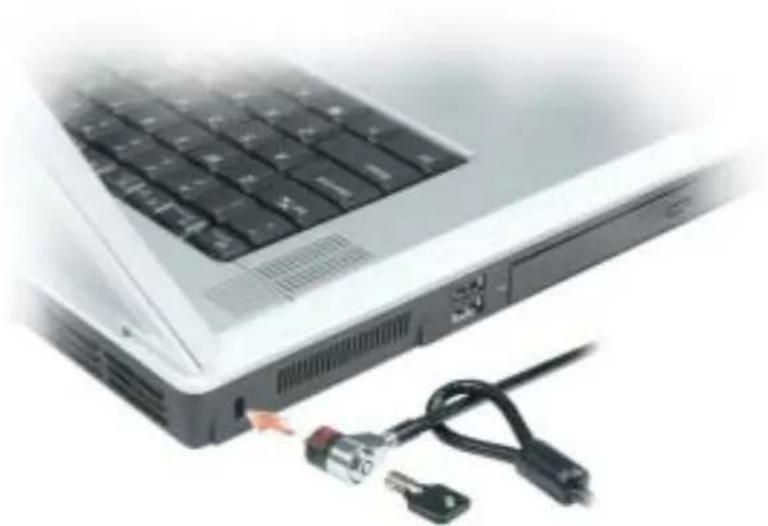
SICHERHEITSKABELEINSCHUB — Hier lässt sich eine handelsübliche Diebstahlschutzvorrichtung an den Computer anschließen. Weitere Informationen können Sie den Anweisungen entnehmen, die im Lieferumfang der Komponente enthalten sind.

HINWEIS: Vor dem Kauf einer Diebstahlschutzvorrichtung sollten Sie prüfen, ob diese mit dem Sicherheitskabeleinschub kompatibel ist.
Rechte Seitenansicht
text_image
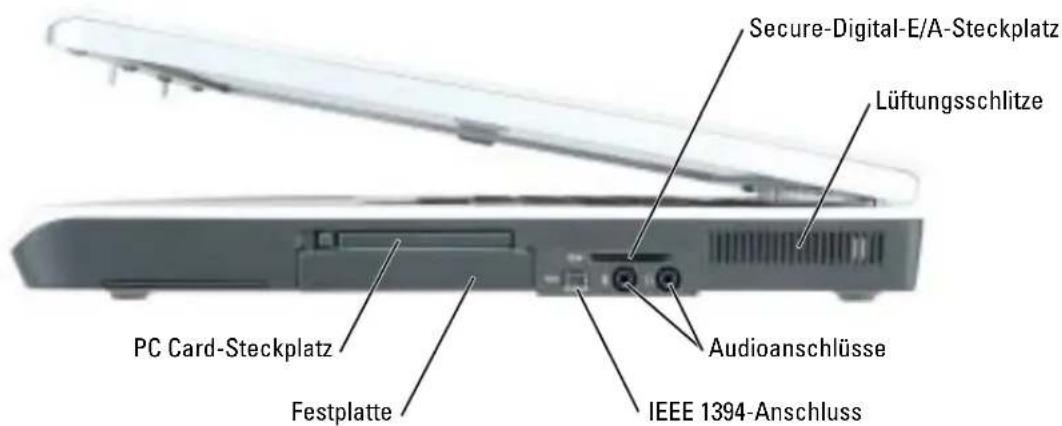
Secure-Digital-E/A-Steckplatz Lüftungsschlitze PC Card-Steckplatz Festplatte Audioanschlüsse IEEE 1394-AnschlussSECURE-DIGITAL E/A-STECKPLATZ — Der Secure-Digital-F/A-Steckplatz unterstützt eine Secure-Digital-Speicherkarte oder ein anderes SDI/A-Gerät. Mit Secure-Digital-Speicherkarten können Sie Daten speichern oder sichern.
BELÜFTUNG — Der Computer verwendet Lüfter, um einen Luftstrom durch die Belüftungsöffnungen zu erzeugen. Dadurch wird der Computer vor Überhitzung geschützt.

VORSICHT: Stecken Sie keine Gegenstände in die Lüftungsschlitze, blockieren Sie sie nicht, und halten Sie sie frei von Staub. Bewahren Sie den Computer während des Betriebs nicht in schlecht durchlüfteten Behältnissen wie einer geschlossenen Tragetasche auf. Ohne Luftzirkulation kann der Computer Schaden nehmen oder sogar ein Brand entstehen.
AUDIOANSCHLÜSSE
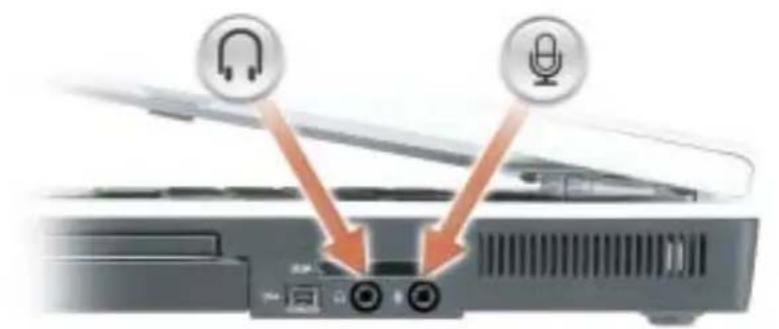
Schließen Sie Kopfhörer oder Lautsprecher an den Anschluss an.
Schließen Sie ein Mikrofon an den Anschluss an.
IEEE 1394-ANSCHLUSS — Anschluss für IEEE 1394-kompatible Geräte für Hochgeschwindigkeitsübertragungen, beispielsweise manche digitale Videokameras.
FESTPLATTE — Dient zum Speichern von Software und Daten.
PC-KARTEN-ANSCHLUSS — Unterstützt eine PC Card wie z. B. Modem oder Netzwerkadapter. Bei Auslieferung ist eine Platzhalterkarte aus Kunststoff im Steckplatz eingesetzt. Weitere Informationen finden Sie in der Dell Inspiron Hilfedatei. Hinweise zum Öffnen der Hilfedatei finden Sie auf Seite 9.
Rückansicht
text_image
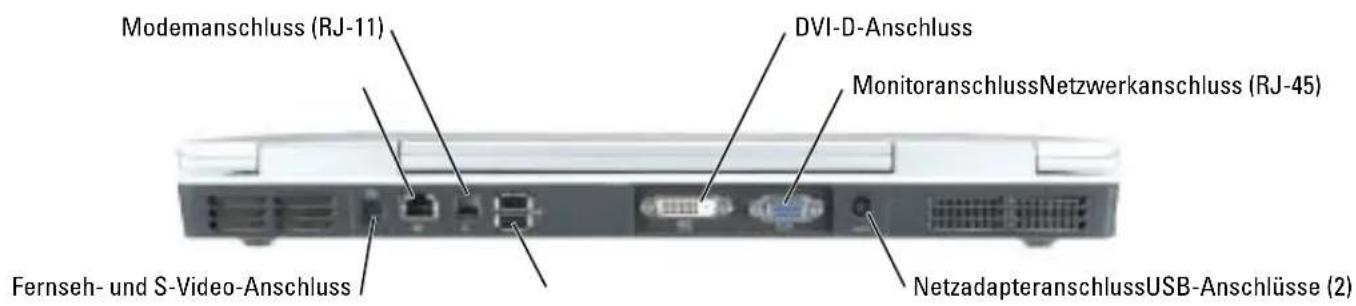
Modemanschluss (RJ-11) DVI-D-Anschluss MonitoranschlussNetzwerkanschluss (RJ-45) Fernseh- und S-Video-Anschluss NetzadapteranschlussUSB-Anschlüsse (2)DVI (DIGITAL VIDEO INTERFACE)-ANSCHLUSS
Zum Anschließen eines externen DVI-kompatiblen Monitors. Mit einem Adapterkabel können Sie auch einen externen VGA-kompatiblen Monitor an den DVI-Anschluss anschließen.
MONITORANSCHLUSS

Zum Anschließen eines externen VGA-kompatiblen Monitors. Weitere Informationen finden Sie in der Datei Dell Inspiron-IIilfe. Hinweise zum Öffnen der Hilfedatei finden Sie auf Seite 9.
NETZADAPTERANSCHLUSS — Dient zum Anschließen eins Netzadapters an den Computer.
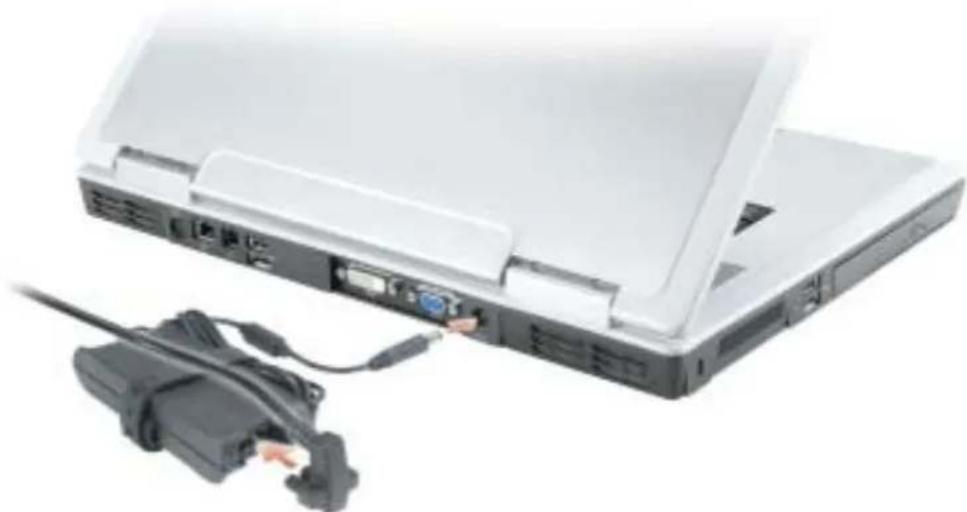
Der Netzadapter wandelt Wechselspannung in die vom Computer benötigte Gleichspannung um. Sie können den Netzadapter bei ein- oder ausgeschaltetem Computer anschließen.

VORSICHT: Der Netzadapter funktioniert mit allen Steckdosen weltweit. Die Stecker oder Steckdosenleisten können jedoch unterschiedlich sein. Wird ein falsches Kabel verwendet oder dieses nicht ordnungsgemäß an die Steckerleiste oder die Steckdose angeschlossen, können ein Brand oder Schäden im System verursacht werden.

HINWEIS: Ziehen Sie beim Trennen des Netzadapters vom Computer am Kabelstecker und nicht am Kabel selbst, und ziehen Sie diesen fest, aber nicht ruckartig ab, damit das Kabel nicht beschädigt wird.
USB-ANSCHLÜSSE
Anschluss für USB-Geräte wie Maus, Tastatur oder Drucker.
S-VIDEO TV-AUSGANGSANSCHLUSS
Über diesen Anschluss können Sie den Computer mit einem Fernsehgerät verbinden. Über das TV/Digital-Audio-Adapterkabel können ebenfalls Digital-Audio-Geräte angeschlossen werden.
NETZWERKANSCHLUSS (RJ-45)

HINWEIS: Der Netzwerkanschluss ist etwas größer als der Modemanschluss. Um Schäden am Computer zu vermeiden, schließen Sie nicht versehentlich ein Telefonkabel an den Netzwerkanschluss an.
Dient dem Anschluss an ein Netzwerk. Die grüne, orange und gelbe Leuchtanzcige neben dem Anschluss zeigen kabelgebundene Netzwerkkommunikation an. Grün zeigt eine Verbindung mit 10 MBit/s, orange eine Verbindung mit 100 MBit/s und gelb zeigt die allgemeine Netzwerkaktivität an.
Informationen zur Verwendung des Netzwerkadapters finden Sie in der Online-Dokumentation des Netzwerkadapters, die im Lieferumfang des Computers enthalten ist.
MODEMANSCHLUSS (RJ-11)

Um das interne Modem zu verwenden, verbinden Sie ein Telefonkabel mit dem Modemanschluss.
Weitere Informationen zur Verwendung des Modems finden Sie in der Online-Dokumentation zum Modem, die im Lieferumfang des Computers enthalten ist.
Ansicht der Unterseite
text_image
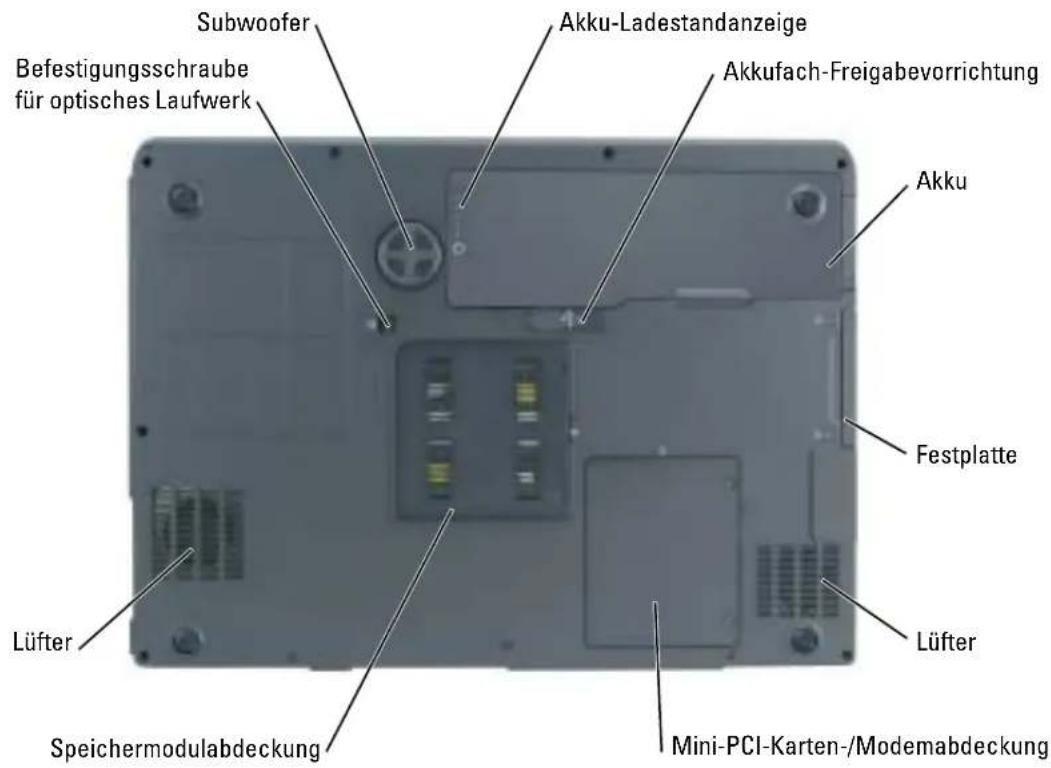
Subwoofer Befestigungsschraube für optisches Laufwerk Akku-Ladestandanzeige Akkufach-Freigabevorrichtung Akku Festplatte Lüfter Speichermodulabdeckung Mini-PCI-Karten-/ModemabdeckungAKKU-LADESTANDANZEIGE — Informiert über den Ladezustand des Akkus. Weitere Informationen erhalten Sie unter „Prüfen des Akkuladezustands“ auf Seite 26.
AKKUFACHFREIGABEVORRICHTUNG — Cibt den Akku aus dem Akkufach frei. Weitere Informationen finden Sie unter „Entfernen eines Akkus“ auf Seite 28.
BATTERIE — Wenn ein Akku installiert ist, kann der Computer verwendet werden, ohne dass er an eine Steckdose angeschlossen wird. Weitere Informationen finden Sie unter „Akkubetrieb“ auf Seite 25.
FESTPLATTE — Dient zum Speichern von Software und Daten. Weitere Informationen finden Sie unter „Festplattenlaufwerk“ auf Seite 73.
LÜFTER — Der Computer verwendet Lüfter, um einen Luftstrom durch die Belüftungsöffnungen zu erzeugen. Dadurch wird der Computer vor Überhitzung geschützt.
MINI-PCI-KARTE-/MODEMABDECKUNG — Deckt das Fach für die Mini-PCI-Karte und das Modem ab.
SPEICHERMODULABDECKUNG — Abdeckung für das Fach mit den Speichermodulen. Weitere Informationen finden Sie auf Seite 75.
BEFESTIGUNGSSCHRAUBE FÜR OPTISCHES LAUFWERK — Befestigt das optische Laufwerk im optischen Laufwerkschacht. Weitere Informationen finden Sie unter „Optisches Laufwerk“ auf Seite 88.
SUBWOOFER — Erzeugt eine kräftigere Basswiedergabe als die Standardlautsprecher alleine.
Einrichten des Computers
Verbindung mit dem Internet herstellen

ANMERKUNG: Das Spektrum an Internetdienstanbietern und Internetdienstleistungen ist abhängig vom jeweiligen Land.
Zur Verbindung mit dem Internet benötigen Sie ein Modem oder eine Netzwerkverbindung sowie einen Internetdienstanbieter (Internet Service Provider = ISP) wie AOL oder MSN. Der Anbieter stellt Ihnen eine oder mehrere der folgenden Möglichkeiten zur Verbindung mit dem Internet zur Verfügung:
- DFÜ-Verbindungen, die Internet-Zugang über eine Telefonleitung bieten. DFÜ-Verbindungen sind deutlich langsamer als Digital Subscriber Line (DSL) und Kabelmodemverbindungen.
- DSL-Verbindungen für den Hochgeschwindigkeitszugang zum Internet über die vorhandene Telefonleitung. Bei einer DSL-Verbindung können Sie mit ein und derselben Leitung das Internet benutzen und gleichzeitig telefonieren.
- Kabelmodemverbindung für den Hochgeschwindigkeitszugang zum Internet über das lokale Kabelfernsehnetz.
Wenn Sie mit einer DFÜ-Verbindung arbeiten, verbinden Sie den Modemanschluss am Computer mit der Telefondose an der Wand, bevor Sie die Internetverbindung einrichten. Wenn Sie mit einer DSL- oder Kabelmodemverbindung arbeiten, erhalten Sie die notwendigen Anweisungen zum Einrichten bei Ihrem Anbieter.
Einrichten der Internetverbindung
So richten Sie eine AOL- oder MSN-Verbindung ein:
1 Speichern und schließen Sie alle geöffneten Dateien, und beenden Sie alle geöffneten Programme.
2 Doppelklicken Sie auf das Symbol MSN Explorer oder AOL auf dem Microsoft® Windows®-Desktop.
3 Folgen Sie den Anweisungen auf dem Bildschirm, um das Setup abzuschließen.
Wenn auf dem Desktop kein Symbol für MSN Explorer oder AOL vorhanden ist oder wenn Sie eine Internetverbindung mit einem anderen Internetdienstanbieter einrichten möchten:
1 Speichern und schließen Sie alle geöffneten Dateien, und beenden Sie alle geöffneten Programme.
2 Klicken Sie auf die Schaltfläche Start und dann auf Internet Explorer. Der Assistent für neue Verbindungen wird angezeigt.
3 Klicken Sie auf Stellen Sie die Verbindung mit dem Internet her.
4 Klicken Sie im nächsten Fenster auf die passende Option:
- Klicken Sie auf Einen Internetdienstanbieter aus einer Liste auswählen, wenn Sie keinen Internetdienstanbieter haben und einen auswählen möchten.
- Klicken Sie auf Meine Verbindung manuell einrichten, wenn Sie bereits Setup-Informationen von Ihrem Internetdienstanbieter erhalten, aber keine CD zum Setup bekommen haben.
- Klicken Sie auf CD eines Internetdienstanbieters verwenden, wenn Sie eine CD haben.
5 Klicken Sie auf Next (Weiter).
Gehen Sie nach der Auswahl von Meine Verbindung manuell einrichten weiter zu Schritt 6. Befolgen Sie andernfalls die Anweisungen auf dem Bildschirm, um das Setup abzuschließen.

ANMERKUNG: Falls Sie nicht wissen, welche Verbindungsart Sie auswählen sollen, wenden Sie sich an Ihren Internetdienstanbieter.
6 Klicken Sie auf die entsprechende Option unter Wie soll die Internetverbindung hergestellt werden? und klicken Sie anschließend auf Weiter.
7 Verwenden Sie die Einrichtungsdaten Ihres Internetdienstanbieters, um das Setup abzuschließen.
Bei Problemen mit der Verbindung mit dem Internet, siehe „Probleme mit E-Mail, Modem und Internet“ auf Seite 51. Wenn Sie keine Internetverbindung herstellen können, obwohl dies früher schon möglich war, liegt das Problem möglicherweise auf Seiten des Internet-Anbieters. Fragen Sie diesbezüglich beim Internetdienstanbieter nach, oder versuchen Sie zu einem späteren Zeitpunkt erneut, die Verbindung herzustellen.
Einrichten eines Druckers

HINWEIS: Vor dem Anschließen eines Druckers an den Computer muss das Betriebssystem vollständig installiert sein.
Informationen zum Einrichten eines Druckers finden Sie in der beiliegenden Dokumentation, unter anderem zu folgenden Themen:
- Aktualisierte Treiber beschaffen und installieren.
- Drucker an den Computer anschließen.
- Papier einlegen und die Tonerkassette bzw. die Tintenpatrone einsetzen.
- Adressen und Telefonnummern für die technische Unterstützung
Druckerkabel
Ihr Drucker wird mit einem USB-Kabel an den Computer angeschlossen. Möglicherweise wurde Ihr Drucker ohne Kabel geliefert; wenn Sie also ein Kabel einzeln kaufen, stellen Sie sicher, dass es mit dem Drucker kompatibel ist. Wenn Sie ein Druckerkabel zusammen mit dem Computer erworben haben, befindet sich das Kabel eventuell in der Verpackung des Computers.
Anschließen eines USB-Druckers

ANMERKUNG: Sie können USB-Geräte bei eingeschaltetem Computer anschließen.
1 Schließen Sie die Installation des Betriebssystems ab, falls noch nicht geschehen.
2 Installieren Sie bei Bedarf den Druckertreiber. Weitere Informationen hierzu finden Sie in der mit dem Drucker gelieferten Dokumentation.
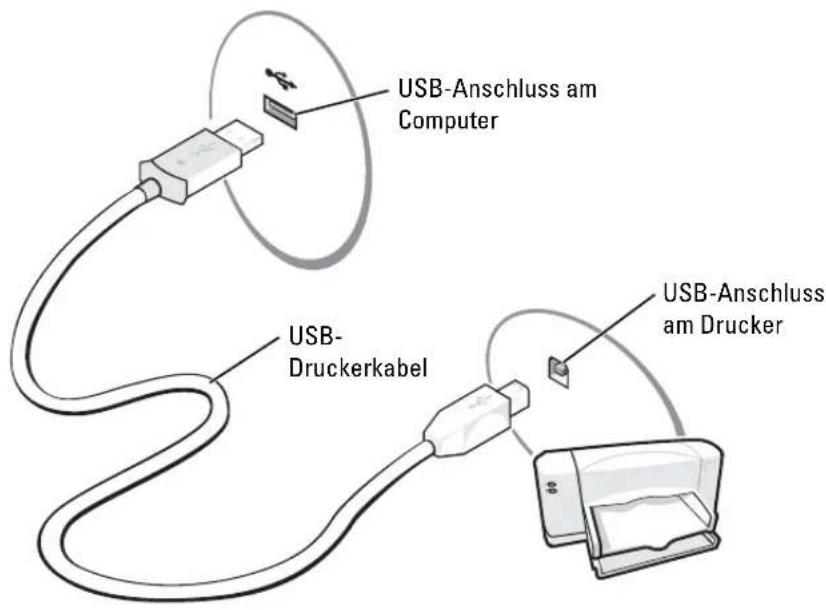
3 Verbinden Sie das USB-Druckerkabel mit den USB-Anschlüssen des Computers und des Druckers. Die USB-Anschlüsse können nur in einer Richtung angeschlossen werden.
text_image
USB-Anschluss am Computer USB-Druckerkabel USB-Anschluss am DruckerÜberspannungsschutzgeräte
Es sind verschiedene Geräte erhältlich, die vor Schwankungen und Ausfällen der Stromversorgung schützen:
- Überspannungsschutz
• Leitungsfilter - Unterbrechungsfreie Stromversorgungen (USV)
Überspannungsschutz
Überspannungsschutzgeräte sowie Mehrfachsteckdosen mit Überspannungsschutz schützen den Computer vor Schäden durch Spannungsspitzen, die während Gewittern oder als Folge von Stromunterbrechungen auftreten können. Die Schutzwirkung ist bei teureren Überspannungsschutzgeräten im Allgemeinen besser. Einige Hersteller gewähren darüber hinaus Garantien für bestimmte Schäden. Lesen Sie deshalb die Garanticbestimmungen aufmerksam durch, bevor Sie sich für einen Überspannungsschutz entscheiden. Je höher der Joule-Wert eines Geräts, desto mehr Schutz bietet es. Vergleichen Sie deshalb die Joule-Werte aufmerksam, um einen Eindruck von der relativen Effektivität der einzelnen Modelle zu erhalten.
HINWEIS: Die meisten Überspannungsschutzgeräte bieten keinen Schutz vor Spannungsschwankungen oder Stromausfällen infolge von Blitzeinschlägen. Wenn es in Ihrer Nähe blitzt, sollten Sie das Telefonkabel aus der Telefonbuchse ziehen und Ihren Computer von der Steckdose trennen.
Viele Überspannungsschutzgeräte verfügen über eine Telefonsteckdose zum Schutz des Modems. Anweisungen zum Anschließen an ein Modem finden Sie in der Dokumentation zum Überspannungsschutzgerät.
HINWEIS: Nicht alle Überspannungsschutzgeräte schützen den Netzwerkadapter. Trennen Sie daher bei einem Gewitter stets das Netzwerkkabel von der Netzwerkwandsteckerbuchse.
Leitungsfilter
HINWEIS: Leitungsfilter bieten keinen Schutz vor Stromunterbrechungen.
Leitungsfilter halten die Spannung auf einem relativ konstanten Wert.
Unterbrechungsfreie Stromversorgung
HINWEIS: Eine Unterbrechung der Stromversorgung, während Daten auf der Festplatte gespeichert werden, kann zu Datenverlust oder Schäden an Dateien führen.
ANMERKUNG: Um eine maximale Betriebsdauer zu gewährleisten, sollten Sie nur den Computer an die USV anschließen. Schließen Sie andere Geräte wie Drucker an eine getrennte Stromversorgung mit Überspannungsschutz an.
Eine USV bietet Schutz vor Schwankungen und Unterbrechungen der Stromversorgung. USV-Geräte enthalten einen Akku, der vorübergehend die Versorgung der angeschlossenen Geräte übernimmt, wenn die Netzstromversorgung unterbrochen wird. Wenn Netzstrom verfügbar ist, wird der Akku aufgeladen. Informationen zur Akkubetriebsdauer und zur Zulassung des Geräts durch die Underwriters Laboratories (UL) finden Sie in der Herstellerdokumentation zur USV.
Akkubetrieb
Akkuleistung

VORSICHT: Bevor Sie irgendwelche in diesem Abschnitt beschriebene Verfahren ausführen, lesen Sie erst die Sicherheitshinweise im Produktinformationshandbuch.

ANMERKUNG: Für Akkus in portablen Computern gilt die Garantie nur für das erste Jahr des Garantiezeitraums Ihres Computers. Weitere Informationen zur Dell-Garantie für den Computer finden Sie im Systeminformationshandbuch bzw. im Garantieschein, der im Lieferumfang des Computers enthalten ist.
Für eine optimale Leistung des Computers und zur Beibehaltung der BIOS-Einstellungen müssen Sie für Ihren tragbaren Computer von Dell™ immer den Hauptakku verwenden. Verwenden Sie einen Akku, um den Computer mit Strom zu versorgen, wenn kein Netzstrom zur Verfügung steht. Bei Auslieferung ist standardmäßig bereits ein Akku im Akkufach installiert.
Die Betriebsdauer des Akkus hängt stark von den Betriebsbedingungen ab. Die Betriebsdauer wird stark beeinträchtigt, wenn Sie bestimmte Vorgänge durchführen. Dazu gehören u. a.:
- Verwenden von DVD+RW- und DVD+R-Laufwerken
- Einsatz von drahtlosen Kommunikationsgeräten, PC Cards oder USB-Geräten.
- Verwenden von sehr hellen Bildschirmeinstellungen, von 3D-Bildschirmschonern oder anderen Programmen, die viel Energie benötigen, z. B. 3D-Spielen
- Betrieb des Computers mit maximaler Leistung. Weitere Informationen finden Sie in der Datei Dell Inspiron-Ihilfe. Hinweise zum Öffnen der Hilfedatei finden Sie auf Seite 9.

ANMERKUNG: Es wird empfohlen, den Computer beim Beschreiben von CDs oder DVDs an das Stromnetz anzuschließen.
Sie können den Akkuladezustand überprüfen, bevor Sie den Akku in den Computer einsetzen. Außerdem können Sie Energieverwaltungsoptionen so einstellen, dass Sie über einen niedrigen Ladezustand des Akkus informiert werden.

VORSICHT: Bei Verwendung inkompatibler Akkus besteht Brand- oder Explosionsgefahr. Ersetzen Sie die Akkus nur mit einem kompatiblen Akku von Dell. Der Lithium-Ionen-Akku ist für den Einsatz in Ihrem Dell-Computer vorgesehen. Verwenden Sie keinen Akku von anderen Computern mit Ihrem Computer.

VORSICHT: Entsorgen Sie Akkus nicht im Hausmüll. Falls ein Akku nicht mehr aufgeladen werden kann, wenden Sie sich bitte an einen Recyclinghof vor Ort oder an eine Umweltorganisation, um Informationen zur Entsorgung von Lithium-Ionen-Akkus zu erhalten. Informationen zur Batterieentsorgung finden Sie im entsprechenden Abschnitt im Produktinformationshandbuch.

VORSICHT: Unsachgemäße Verwendung von Akkus kann zu Feuer oder chemischen Bränden führen. Sie dürfen den Akku nicht aufstechen, verbrennen, auseinander nehmen oder Temperaturen über 65 °C aussetzen. Bewahren Sie den Akku außerhalb der Reichweite von Kindern auf. Handhaben Sie beschädigte oder auslaufende Akkus mit äußerster Vorsicht. Beschädigte Akkus können auslaufen und Personen- oder Sachschäden verursachen.
Prüfen des Akkuladezustands
Informationen über die Akkuladung erhalten Sie von der Dell-QuickSet-Akkuanzeige, dem Fenster Energicanzeige und dem Symbol von Microsoft ^ Windows ^ , der Akkuladeanzeige und der Warnung bei niedriger Akkuladung.
Dell QuickSet-Akkuanzeige
Ist Dell QuickSet installiert, drücken Sie
Im Fenster Battery Meter (Akkuanzeige) werden Status, Ladezustand und Ladedauer des Akkus im Computer angezeigt.
Folgende Symbole sind im Fenster Akkuanzeige zu sehen:
| Der Computer wird mit Akkustrom betrieben.Der Akku wird entladen oder ist inaktiv. | |
| Der Computer ist an eine Steckdose angeschlossen und wird mit Netzstrom betrieben.Der Akku wird aufgeladen. | |
| Der Computer ist an eine Steckdose angeschlossen und wird mit Netzstrom betrieben.Der Akku wird entladen, ist inaktiv oder wird geladen. |
Um weitere Informationen über die QuickSet-Anzeige zu erhalten, klicken Sie in der Symbolleiste mit der rechten Maustaste auf das Symbol und anschließend auf Hilfe.
Microsoft Windows Energieanzeige
Die Energie- bzw. Akkuanzeige von Windows zeigt die verbleibende Akkuladung an. Um die Ladung zu überprüfen, doppelklicken Sie auf das entsprechende Symbol in der Taskleiste. Weitere Informationen zur Registerkarte Energieanzeige (Akkuanzeige) finden sie unter „Energieverwaltung“ in der Dell Inspiron-Hilfe-Datei. Hinweise zum Öffnen der Hilfedatei finden Sie auf Seite 9.
Wenn der Computer an eine Steckdose angeschlossen ist, wird das Symbol angezeigt.
Ladeanzeige
Drücken Sie die Statustaste der Akku-Ladestandanzeige, damit die Akku-Ladestandanzeigen aufleuchten. Jede Anzeige repräsentiert etwa 20 Prozent der Gesamtladekapazität des Akkus. Wenn der Akku also beispielsweise noch zu 80 Prozent geladen ist, leuchten vier der fünf Anzeigen auf. Wenn keine der Anzeigen aufleuchtet, ist der Akku vollständig entladen.
Warnung bei niedrigem Akkuladezustand

HINWEIS: Um den Verlust oder die Beschädigung von Daten zu vermeiden, sollten Sie Ihre Arbeit bei einer Warnung für niedrigen Ladezustand unverzüglich speichern. Schließen Sie den Computer anschließend an eine Steckdose an. Ist der Akku vollständig leer, schaltet der Computer automatisch in den Schlafmodus.
Ein Popup-Fenster mit einer Warnung wird angezeigt, wenn der Ladezustand bei etwa 10% liegt. Weitere Informationen zu Warmmeldungen bei niedriger Akkuladung finden Sie in „Energieverwaltung“ in der Dell Inspiron-Hilfe-Datei. Hinweise zum Öffnen der Hilfedatei finden Sie auf Seite 9.
Aufladen des Akkus

ANMERKUNG: Der Netzadapter lädt einen vollständig entladenen Akku bei ausgeschaltetem Computer innerhalb von etwa zwei Stunden wieder auf. Bei eingeschaltetem Computer verlängert sich die Ladezeit entsprechend. Der Akku kann beliebig lange im Computer verbleiben. Der interne Schaltkreis des Akkus verhindert ein Überladen.
Wenn der Computer an das Stromnetz angeschlossen oder ein Akku in einen daran angeschlossenen Computer eingesetzt wird, prüft der Computer den Ladezustand und die Temperatur des Akkus. Der Netzadapter lädt gegebenenfalls den Akku auf und erhält die Akkuladung.
Falls der Akku durch Betrieb in Ihrem Computer oder aufgrund hoher Umgebungstemperaturen heiß ist, wird der Akku bei Anschluss des Computers an eine Steckdose unter Umständen nicht geladen.
Der Akku ist zu heiß, um aufgeladen zu werden, wenn die Statusanzeige grün und orange blinkt. Zichen Sie den Netzstecker aus der Steckdose, und lassen Sie Computer und Akku auf Zimmertemperatur abkühlen. Schließen Sie den Computer anschließend wieder an eine Steckdose an, und setzen Sie den Ladevorgang fort.
Weitere Informationen über das Beheben von Problemen mit Akkus finden Sie unter „Stromversorgungsprobleme“ auf Seite 59.
Entfernen eines Akkus

VORSICHT: Trennen Sie die Verbindung von Modem und Telefonleitung, bevor Sie die folgenden Schritte ausführen.
1 Stellen Sie sicher, dass der Computer ausgeschaltet ist.
2 Falls der Computer mit einem Docking-Gerät verbunden ist, trennen Sie die Verbindung. Weitere Anweisungen hierzu finden Sie in der Dokumentation zum Docking-Gerät.
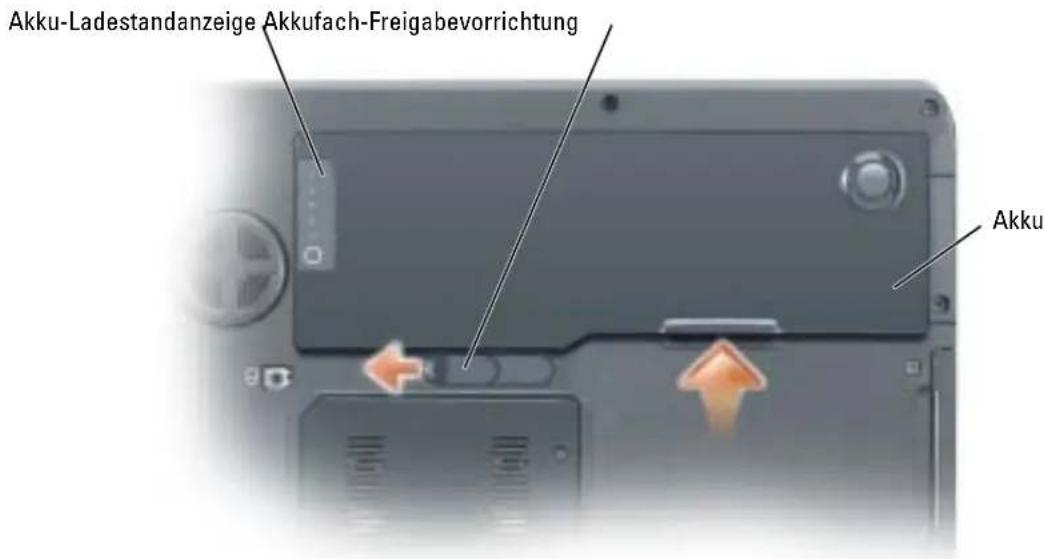
3 Betätigen Sie die Freigabevorrichtung für das Akkufach an der Unterseite des Computers und halten Sie sie zum Herausnehmen des Akkus in dieser Position.
text_image
Akku-Ladestandanzeige Akkufach-Freigabevorrichtung AkkuInstallieren eines Akkus
1 Schieben Sie den Akku der Länge nach im Winkel von 45° in den Schacht.
2 Drücken Sie die andere Seite nach unten, bis der Verriegelungshebel hörbar einrastet.
Lagern eines Akkus
Entfernen Sie den Akku, wenn Sie den Computer für längere Zeit lagern möchten. Akkus entladen sich während einer längeren Lagerzeit. Nach einer langen Lagerung sollten Sie den Akku wieder vollständig aufladen, bevor Sie ihn verwenden.
Verwenden von CDs, DVDs und anderen Multimedia-Datenträgern
Verwenden von CDs und DVDs
Informationen zur Verwendung von CDs und DVDs mit Ihrem Computer finden Sie in der Dell Inspiron-Hilfedatei. Hinweise zum Öffnen der Hilfedatei finden Sie auf Seite 9.
Kopieren von CDs und DVDs
ANMERKUNG: Stellen Sie sicher, dass Sie beim Erstellen von CDs oder DVDs keine Urheberrechtsgesetze verletzen.
Dieser Abschnitt gilt nur für Computer, die über ein CD-R-, CD-RW-, DVD+RW-, DVD+R- oder DVD/CD-RW-Kombilaufwerk verfügen.
ANMERKUNG: Die Arten der von Dell angebotenen CD- oder DVD-Laufwerke sind möglicherweise je nach Land unterschiedlich.
Die folgende Anleitung dient zum Erstellen identischer Kopien von CDs und DVDs. Sie können „Sonic RecordNow“ auch für andere Zwecke, zum Beispiel zum Erstellen von Audio-CDs oder MP3-CDs anhand von auf Ihrem Computer vorhandenen Audio- oder MP3-Dateien verwenden. Anweisungen dazu finden Sie in der Dokumentation zu „Sonic RecordNow“, die im Lieferumfang Ihres Computers enthalten ist. Starten Sie „Sonic RecordNow“, klicken Sie auf das Fragezeichensymbol oben rechts im Programmfenster, und klicken Sie auf RecordNow-Hilfe oder RecordNow-Lernhilfe.
So kopieren Sie CDs oder DVDs
ANMERKUNG: Wenn Sie über ein kombiniertes DVD/CD-RW-Laufwerk verfügen und Probleme beim Kopieren auftreten, überprüfen Sie, ob auf der Sonic Support-Website unter www.sonic.com Software-Patches zur Verfügung stehen.
Momentan sind fünf DVD-W-Formate erhältlich: DVD+R, DVD+RW, DVD-R, DVD-RW und DVD-RAM. Die auf Dell™-Computern installierten DVD-W-Laufwerke können auf DVD+R- und DVD+RW-Formate schreiben und können DVD+R- und DVD+RW-Formate lesen. Jedoch schreiben DVD-W-Laufwerke nicht auf DVD-RAM-Formate und können diese möglicherweise nicht lesen. Zudem sind nicht alle im Handel erhältlichen DVD-Player für Heimkinosysteme dazu ausgerüstet, alle fünf Formate zu lesen.
ANMERKUNG: Die meisten im Handel befindlichen bespielten DVDs sind mit einem Kopierschutz versehen und können nicht mit Sonic RecordNow kopiert werden.
1 Klicken Sie auf die Schaltfläche Start, wählen Sie Alle Programme→Sonic→RecordNow!, und klicken Sie anschließend auf RecordNow!.
2 Klicken Sie auf die Audio- oder Datenregisterkarte, je nachdem, welche Art von CD oder DVD Sie kopieren möchten.
3 Klicken Sie auf Exact Copy (Identische Kopie).
4 So kopieren Sie eine CD oder DVD:
- Mit einem CD- oder DVD-Laufwerk: Stellen Sie sicher, dass alle Einstellungen korrekt sind, und klicken Sie auf Kopieren. Der Computer liest Ihre Original-CD oder -DVD und kopiert diese in einen temporären Ordner auf der Festplatte des Computers.
Legen Sie bei Aufforderung eine leere CD oder DVD in das CD- oder DVD-Laufwerk ein und klicken Sie auf OK.
- Mit zwei CD- oder DVD-Laufwerken: Wählen Sie das Laufwerk, in das Sie die Quell-CD oder -DVD eingelegt haben, und klicken Sie auf Kopieren. Der Computer kopiert die Daten von der CD oder DVD auf die leere CD oder DVD.
Nachdem der Kopiervorgang abgeschlossen ist, wird die neu beschriebene CD oder DVD automatisch ausgeworfen.
Verwenden von leeren CD-Rs und CD-RWs
Das CD-RW-Laufwerk schreibt auf zwei verschiedene Arten von Aufnahmemedien–CD-Rs und CD-RWs (einschließlich High-Speed CD-RWs). Verwenden Sie unbeschriebene CD-Rs, um Musik aufzunehmen oder Daten dauerhaft zu speichern. Nach dem Beschreiben einer CD-R können keine weiteren Daten mehr zu dieser CD-R hinzugefügt werden (weitere Informationen darüber finden Sie in Ihrer Sonic-Dokumentation). Verwenden Sie CD-RWs, um Daten auf CDs zu schreiben oder diese zu löschen, erneut zu schreiben oder zu aktualisieren.
Das DVD-Laufwerk schreibt auf vier verschiedene Arten von Aufnahmemedien–CD-Rs, CD-RWs (einschließlich High-Speed CD-RWs), DVD+Rs und DVD+RWs. Leere DVD+Rs können dazu verwendet werden, eine große Anzahl von Daten zu speichern. Nachdem eine DVD+R erstellt wurde, können Sie unter Umständen nicht mehr auf dieses Speichermedium schreiben, je nachdem, ob das Medium den Status während des Endstadiums des Diskerstellungsprozess „fertig gestellt“ oder „abgeschlossen“ hat. Verwenden Sie leere DVD+RWs, wenn die Daten auf dem Speichermedium zu einem späteren Zeitpunkt gelöscht, neu geschrieben oder aktualisiert werden sollen.
Nützliche Tipps
- Verwenden Sie den Explorer von Microsoft ^ Windows ^ erst dann zum Ziehen und Ablegen von Dateien auf einer CD-R oder CD-RW, wenn Sie zuvor bereits „Sonic RecordNow“ gestartet und ein „RecordNow“-Projekt geöffnet haben.
- Für Musik-CDs, die in üblichen Stereoanlagen abgespielt werden sollen, müssen Sie CD-Rs verwenden. CD-RWs lassen sich in den meisten Heim- und Fahrzeuganlagen nicht abspielen.
-
Mit „Sonic RecordNow“ können keine Audio-DVDs erstellt werden.
-
MP3-Musikdateien lassen sich nur auf MP3-Playern oder auf Computern mit MP3-Software abspielen.
- Nutzen Sie die Kapazität einer unbeschriebenen CD-R oder CD-RW nicht bis zum Maximum aus; brennen Sie zum Beispiel nicht eine 650 MB große Datei auf eine leere 650-MB-CD. Das CD-RW-Laufwerk benötigt 1 oder 2 MB der unbeschriebenen CD zum Abschließen der Aufnahme.
- Experimentieren Sie mit einer unbeschriebenen CD-RW solange, bis Sie mit den CD-Aufnahmetechniken vertraut sind. Wenn Sie einen Fehler machen, können Sie die Daten der CD-RW vollständig löschen und es erneut versuchen. Sie können mit unbeschriebenen CD-RWs auch Musikprojekte testen, bevor Sie diese dauerhaft auf CD-R brennen.
- Weiterführende Informationen finden Sie auf der Sonic-Website www.sonic.com
Anschließen des Computers an ein Fernseh- oder Audiogerät

ANMERKUNG: Video- und Audiokabel zum Anschluss des Computers an ein Fernsehgerät sind nicht im Lieferumfang enthalten. Solche Kabel sind in den meisten Elektronikgeschäften erhältlich. Das Composite-TV-Ausgangsadapterkabel kann bei Dell erworben werden.
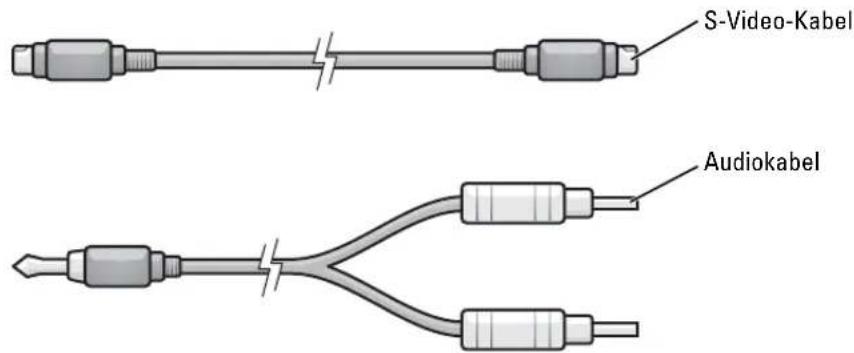
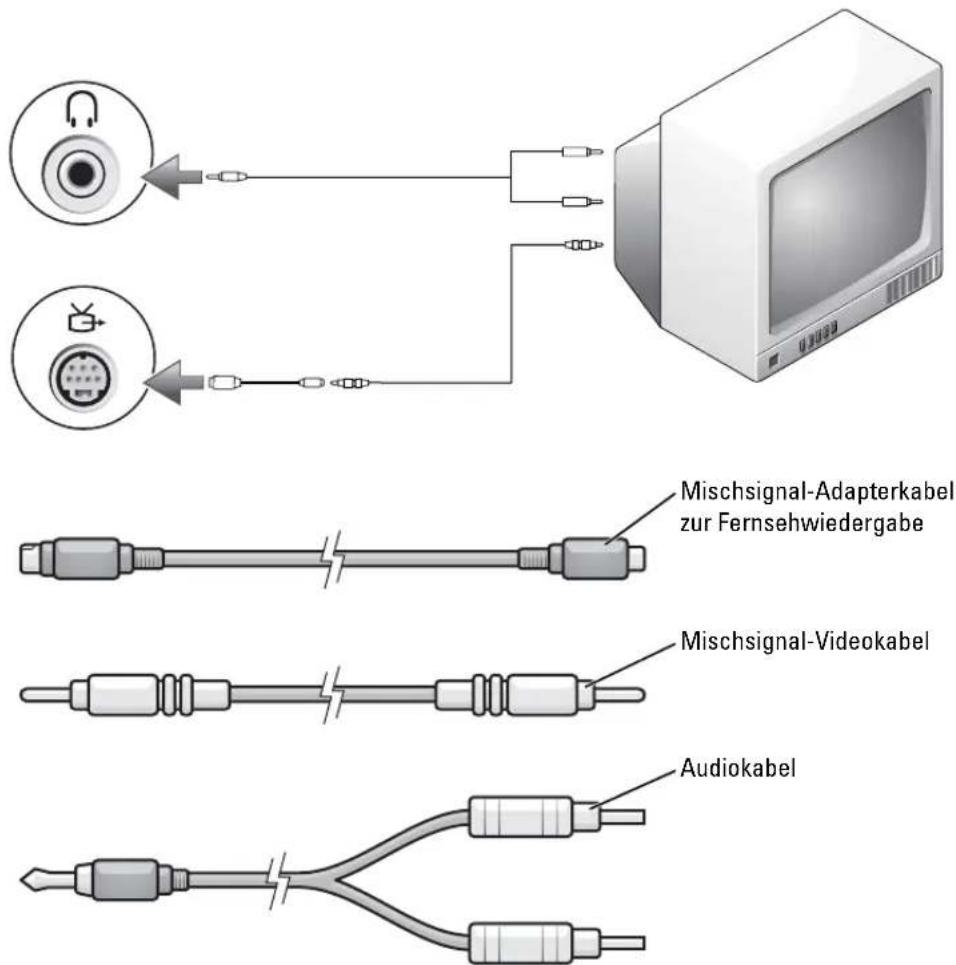
Jeder Fernseher verfügt entweder über eine S-Video-Eingangsbuchse oder eine Mischsignal-Video-Eingangsbuchse. Je nachdem, mit welchem Anschlusstyp Ihr Fernseher ausgestattet ist, können Sie entweder ein im Fachhandel erhältliches S-Video-Kabel oder Composite-Videokabel zum Anschließen des Computers an ein Fernschgerät verwenden. Um ein Fernschgerät, das nur über einen Composite-Eingang verfügt, an den Computer anzuschließen, verwenden Sie ein von Dell zur Verfügung gestelltes Composite-Adapterkabel.
Der Audioanschluss seitlich am Computer ermöglicht den Anschluss eines Fernsehgerätes bzw. eines Audiogerätes an den Computer (über ein handelsübliches Audiokabel).

ANMERKUNG: Bitte beachten Sie die Zeichnungen am Beginn jedes Unterabschnitts, die die verschiedenen Anschlussmöglichkeiten aufzeigen.
Nach dem Anschließen der Video- und Audiokabel an den Fernseher müssen Sie den Computer für die Wiedergabe auf dem Fernseher einstellen. Siehe „Anzeigeeinstellungen für ein Fernsehgerät aktivieren“ auf Seite 34 um sicherzustellen, dass der Computer das Fernsehgerät erkennt und die Verbindung funktioniert.
S-Video-Verbindung
text_image
S-Video-Kabel Audiokabel1 Schalten Sie den Computer und die anzuschließenden Fernseh- und Audiogeräte aus.
2 Schließen Sie ein Ende des S-Video-Kabels an den S-Video-TV-Ausgangsanschluss am Computer an.
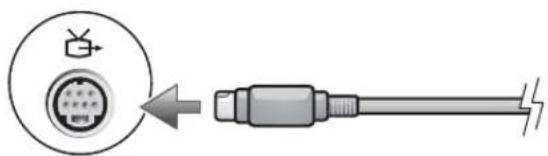
3 Schließen Sie das andere Ende des S-Video-Kabels an die S-Video-Eingangsbuchse am Fernsehgerät an.
4 Verbinden Sie den einzelnen Stecker des Audiokabels mit dem Kopfhöreranschluss des Computers.
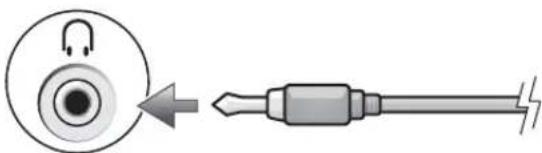
5 Verbinden Sie die beiden RCA-Stecker am anderen Ende des Audiokabels mit den Audio-Eingangsbuchsen des Fernsehgerätes oder des Audiogerätes.
6 Schalten Sie das Fernsehgerät und gegebenenfalls angeschlossene Audiogeräte ein, und schalten Sie dann den Computer ein.
7 Folgen Sie den Anweisungen unter Seite 34 um sicherzustellen, dass der Computer das Fernschgerät erkennt und die Verbindung funktioniert.
Composite-Video-Anschluss
text_image
Mischsignal-Adapterkabel zur Fernsehwiedergabe Mischsignal-Videokabel Audiokabel1 Schalten Sie den Computer und die anzuschließenden Fernseh- und Audiogeräte aus.
2 Verbinden Sie das Mischsignal-Adapterkabel mit dem Fernseh- und S-Video-Ausgang am Computer.

text_image
Fernseh- und S-Video-Anschluss Mischsignal-Adapterkabel zur Fernsehwiedergabe S-Video-Anschluss Mischsignal-Video-Eingangsanschluss3 Verbinden Sie ein Ende des Composite-Videokabels mit dem Composite-Video-Eingangsanschluss des Composite-TV-Ausgangsadapterkabels.

4 Schließen Sie das andere Ende des Mischsignalkabels an den Mischsignal-Video-Eingangsanschluss am Fernsehgerät an.
5 Verbinden Sie den einzelnen Stecker des Audiokabels mit dem Kopfhöreranschluss des Computers.
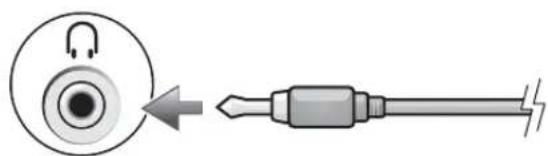
6 Verbinden Sie die beiden RCA-Stecker am anderen Ende des Audiokabels mit den Audio-Eingangsbuchsen des Fernsehgerätes oder des Audiogerätes.
7 Schalten Sie das Fernsehgerät und gegebenenfalls angeschlossene Audiogeräte ein, und schalten Sie dann den Computer ein.
8 Folgen Sie den Anweisungen unter Seite 34 um sicherzustellen, dass der Computer das Fernsehgerät erkennt und die Verbindung funktioniert.
Anzeigeeinstellungen für ein Fernsehgerät aktivieren

ANMERKUNG: Vergewissern Sie sich vor dem Aktivieren der Anzeigeeinstellungen, dass das Fernsehgerät ordnungsgemäß angeschlossen ist.
1 Klicken Sie auf die Schaltfläche Start und anschließend auf Systemsteuerung
2 Klicken Sie auf Darstellung und Designs.
3 Klicken Sie unter oder ein Systemsteuerungssymbol auf Anzeige.
4 Klicken Sie auf die Registerkarte Einstellungen und anschließend auf Erweitert.
5 Klicken Sie auf die Registerkarte Anzeigen.
6 Klicken Sie auf die obere linke Ecke der Schaltfläche TV, um das Fernsehgerät zu aktivieren.
7 Klicken Sie auf OK.
Verwenden von Tastatur und Touchpad
Nummerischer Tastenblock
text_image
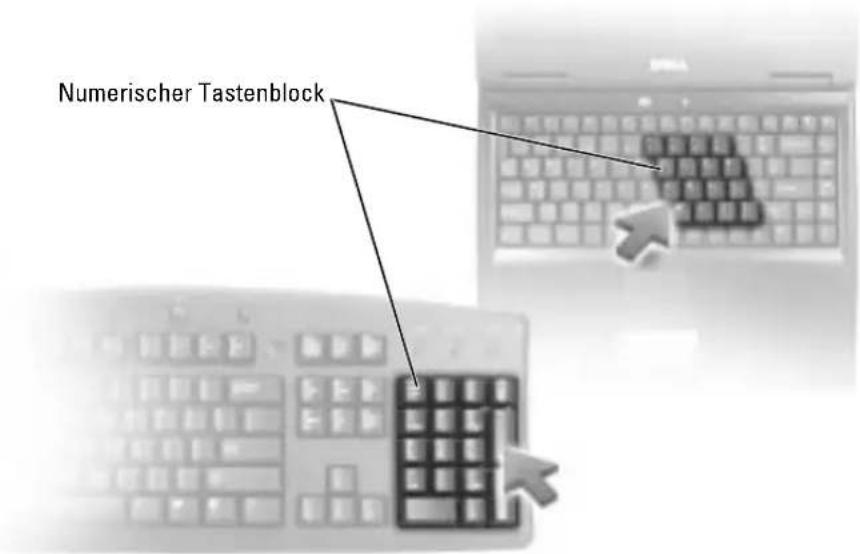
Numerischer TastenblockDer nummerische Tastenblock funktioniert genauso wie der nummerische Tastenblock auf einer externen Tastatur. Jede Taste auf der Tastatur besitzt mehrere Funktionen. Die Zahlen und Symbole des numerischen Tastenblocks sind in blauer Schrift rechts auf den entsprechenden Tasten angegeben. Wenn Sie eine Zahl oder ein Symbol eingeben möchten, halten Sie
- Um den nummerischen Tastenblock zu aktivieren, drücken Sie auf
- Um den nummerischen Tastenblock zu deaktivieren, drücken Sie die Taste
Tastenkombinationen
Systemfunktionen
| Öffnet das Fenster Task-Manager. | ||
| Aktiviert und deaktiviert den nummerischen Tastenblock. | ||
| Aktiviert und deaktiviert die Rollenfunktion. | ||
Akku
| <Rn><F3> Ruft die Dell QuickSet-Batterieanzeige auf. Weitere Informationen über Dell QuickSet finden Sie in der Dell Inspiron-Hilfe-Datei. Hinweise zum Öffnen der Hilfedatei finden Sie auf Seite 9. |
CD- oder DVD-Fach
| Öffnet die Laufwerkschublade (wenn Dell QuickSet installiert ist). Weitere Informationen über Dell QuickSet finden Sie in der Dell Inspiron-Hilfe-Datei. Hinweise zum Öffnen der Hilfedatei finden Sie auf Seite 9. |
Bildschirmfunktionen
| Zeigt eine Liste aller momentan verfügbaren Anzeigecoptionen an. Markieren Sie den gewünschten Anzeigemodus, um die Anzeige in diesen Modus zu schalten. | |
| Stufenweises Erhöhen der Helligkeit des integrierten Bildschirms (nicht des externen Monitors). | |
| Stufenweises Verringern der Helligkeit des integrierten Bildschirms (nicht des externen Monitors). |
Radios (inklusive des Wireless-Netzwerks und der integrierten Karte mit Bluetooth® - Wireless-Technologie)
Energieverwaltung
<Fn><Esc> Aktiviert den Energieverwaltungsmodus. Im Fenster Eigenschaften von Energieoptionen auf der Registerkarte Erweitert können Sie festlegen, welcher Energieverwaltungsmodus durch diesen Tastaturbefehl aktiviert wird. Weitere Informationen finden Sie in der Dell Inspiron-Hilfe-Datei unter „Energieverwaltung“. Hinweise zum Öffnen der Hilfedatei finden Sie auf Seite 9.
<Fn><F1> Schaltet das System in den Schlafmodus.
Lautsprecherfunktionen
<Fn><Page Up> Erhöht die Lautstärke der integrierten und (gegebenenfalls angeschlossenen) externen Lautsprecher.
<Fn><Page Dn> Reduziert die Lautstärke der integrierten und (gegebenenfalls angeschlossenen) externen Lautsprecher.
<Fn><End> Aktiviert und deaktiviert die integrierten und (gegebenenfalls angeschlossenen) externen Lautsprecher.
Funktionen der Microsoft® Windows®-Taste
| Windows-Logo-Taste und | Verkleinert alle geöffneten Fenster auf Symbole. |
| Windows-Logo-Taste und | Vergrößert alle Fenster auf Maximalgröße. |
| Windows-Logo-Taste und | Öffnet den Windows-Explorer. |
| Windows-Logo-Taste und | Öffnet das Dialogfeld Ausführen. |
| Windows-Logo-Taste und | Öffnet das Dialogfeld Suchergebnisse. |
| Windows-Logo-Taste und | Öffnet das Dialogfeld Suchergebnisse - Computer (wenn der Computer an ein Netzwerk angeschlossen ist). |
| Windows-Logo-Taste und | Öffnet das Dialogfeld Systemeigenschaften. |
Klicken Sie zum Anpassen der Tastatureinstellungen, z. B. der Zeichenwiederholungsrate, in der Systemstecrung auf Drucker und andere Hardware und dann auf Tastatur. Weitere Informationen über die Systemsteuerung finden Sie in der Dell Inspiron-11ilfe-Datei. Hinweise zum Öffnen der Hilfedatei finden Sie auf Seite 9.
Touchpad
Das Touchpad erkennt die Druckstärke und Richtung, mit der Sie den Finger bewegen, und steuert so den Cursor auf dem Bildschirm. Verwenden Sie das Touchpad und die Touchpadtasten wie eine Maus.
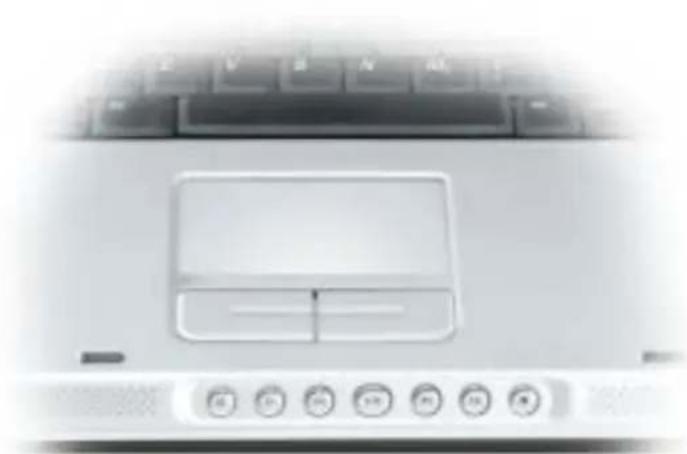
- Um den Cursor zu bewegen, lassen Sie den Finger leicht über das Touchpad gleiten.
- Tippen Sie zum Auswählen eines Objekts einmal leicht auf die Oberfläche des Touchpads, oder drücken Sie mit dem Daumen die linke Touchpadtaste.
- Um ein Objekt auszuwählen und zu verschieben (zu ziehen), bewegen Sie den Cursor auf das Objekt und tippen zweimal schnell hintereinander auf das Touchpad. Bei der zweiten Abwärtsbewegung lassen Sie den Finger auf dem Touchpad ruhen, und bewegen Sie das ausgewählte Objekt, indem Sie den Finger über die Oberfläche gleiten lassen.
- Um einen Doppelklick auszuführen, positionieren Sie den Cursor auf dem Objekt, und tippen Sie zweimal leicht auf das Touchpad. Sie können auch zweimal hintereinander mit der linken Touchpadtaste klicken.
Anpassen des Touchpads
Im Fenster Mouse Properties (Mauscigenschaften) können Sie das Touch-Pad deaktivieren oder die entsprechenden Einstellungen anpassen.
1 Öffnen Sie die Systemsteuerung, klicken Sie auf Drucker und andere Hardware und klicken Sie dann auf Maus. Weitere Informationen über die Systemsteuerung finden Sie in der Dell Inspiron-Iliffe-Datei. Hinweise zum Öffnen der Hilfedatei finden Sie auf Seite 9.
2 Klicken Sie im Fenster „Mouse Properties“ (Mauseigenschaften) auf die Registerkarte Touch Pad, um die Touchpad-Einstellungen einzustellen.
3 Klicken Sie auf OK, um die Änderungen zu übernehmen und das Fenster zu schließen.
Verwenden von PC Cards
PC Card-Typen
Informationen über unterstützte PCMCIA-Karten und PC-Kartensteckplätze finden Sie unter „Technische Daten“ auf Seite 91.
ANMERKUNG: Der Computer kann nicht von einer PC Card gestartet werden.
Der PC-Karten-Steckplatz besitzt einen Anschluss, der eine Karte des Typs I oder eine Karte des Typs II unterstützt. Der PC Card-Steckplatz unterstützt CardBus-Technologie und erweiterte PC Cards. „Kartentyp“ bezicht sich auf die Dicke der Karte, nicht auf ihre Funktion.
PC-Platzhalterkarten
Bei Auslieferung des Computers ist eine Platzhalterkarte aus Kunststoff im PC Card-Steckplatz installiert. Platzhalterkarten schützen unbenutzte Steckplätze vor Staub und anderen Fremdkörpern. Bewahren Sie die Platzhalterkarte für den Fall auf, dass keine PC Card im Steckplatz installiert ist. Platzhalterkarten aus anderen Systemen können möglicherweise nicht in diesem Computer verwendet werden.
Hinweise zum Entfernen der Platzhalterkarte finden Sie unter „Entfernen von PC-Karten oder Platzhalterkarten“ auf Seite 41.
Erweiterte PC-Karten
Eine PC Card mit Überlänge (beispielsweise eine Karte für Wireless-Netzwerke) ist länger als eine Standard-PC Card und ragt über den Computer hinaus. Beachten Sie bei Verwendung erweiterter PC Cards die folgenden Sicherheitshinweise:
- Schützen Sie das freiliegende Ende der installierten Karte. Stöße gegen das freiliegende Ende können eine Beschädigung der Systemplatine verursachen.
- Entfernen Sie stets die PC Card mit Überlänge, bevor Sie den Computer in seiner Tragetasche verstauen.
Installieren einer PC-Karte
PC Cards können auch bei eingeschaltetem Computer installiert werden. Karten werden automatisch vom Computer erkannt.
PC Cards sind im Allgemeinen durch ein Symbol (ein Dreieck oder einen Pfeil) gekennzeichnet, das angibt, welche Kartenseite in den Steckplatz einzusetzen ist. Die Karten sind kodiert, um eine falsche Installation zu verhindern. In der Dokumentation zur Karte ist beschrieben, in welcher Ausrichtung sie in den Steckplatz einzusetzen ist.

VORSICHT: Bevor Sie mit den Arbeiten in diesem Abschnitt beginnen, befolgen Sie erst die Sicherheitshinweise im Produktinformationshandbuch.
So installieren Sie eine PC-Karte:
1 Halten Sie die Karte mit der Kartenoberseite nach oben. Die Verriegelungstaste muss möglicherweise gedrückt werden, um die Karte einsetzen zu können.
2 Schieben Sie die Karte in den Steckplatz, bis sie ordnungsgemäß im Anschluss cingerastet ist. Üben Sie keine Gewalt aus, wenn beim Einschieben der Karte zu viel Widerstand zu spüren ist. Überprüfen Sie die Ausrichtung der Karte, und versuchen Sie es erneut.
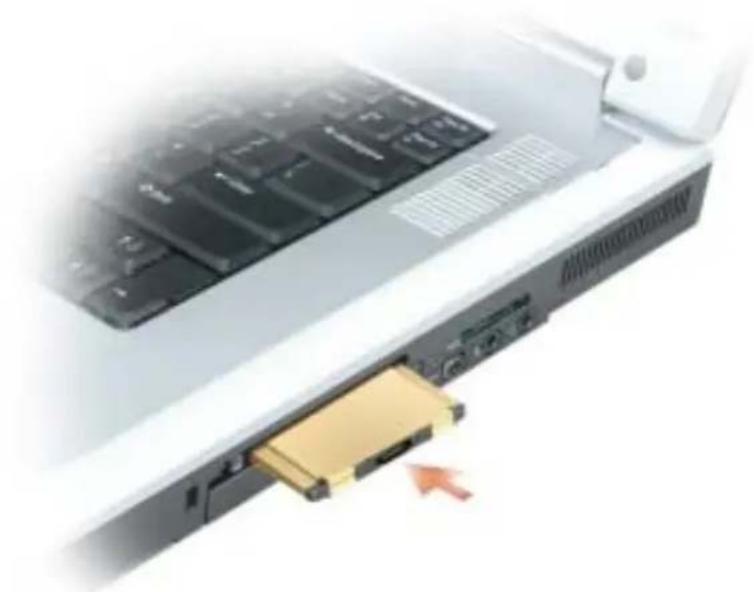
Der Computer erkennt die meisten PC Cards und lädt automatisch die entsprechenden Gerätetreiber. Verwenden Sie die mit Ihrer PC Card gelieferte Diskette oder CD, wenn das Konfigurationsprogramm Sie auffordert, die Treiber des Herstellers zu laden.
Entfernen von PC-Karten oder Platzhalterkarten

HINWEIS: Mithilfe des Konfigurationsdienstprogramms für PC-Karten (klicken Sie zum Starten auf das Symbol in der Taskleiste) können Sie eine Karte auswählen und deaktivieren, bevor Sie sie aus dem Computer entfernen. Wenn Sie die Karte nicht mit dem Konfigurationsdienstprogramm deaktivieren, gehen möglicherweise Daten verloren. Versuchen Sie nicht, eine PC Card durch Ziehen am Kabel zu entfernen, sofern eines vorhanden ist.

VORSICHT: Bevor Sie mit den Arbeiten in diesem Abschnitt beginnen, befolgen Sie erst die Sicherheitshinweise im Produktinformationshandbuch.
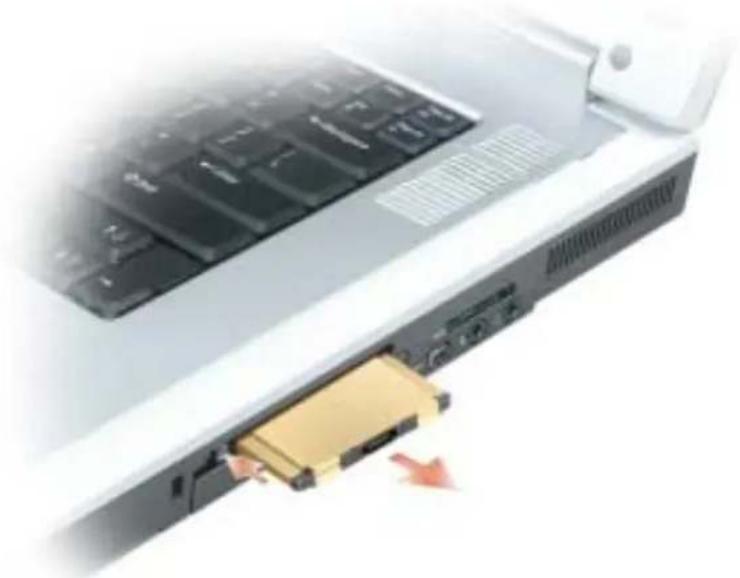
1 Drücken Sie die Verriegelungstaste und nehmen Sie die Karte bzw. Platzhalterkarte heraus. Bei manchen Verriegelungen müssen Sie zweimal auf die Taste drücken: einmal, damit die Taste herausspringt, und ein zweites Mal, damit die Karte herausspringt.
2 Entfernen Sie die Karte oder Platzhalterkarte.
Bewahren Sie eine Platzhalterkarte für den Fall auf, dass keine PC-Karte im Steckplatz installiert ist. Platzhalterkarten schützen unbenutzte Steckplätze vor Staub und anderen Fremdkörpern.
Einrichten eines Heim- oder Firmennetzwerks
Anschließen an einen Netzwerkadapter
Damit Sie Ihren Computer mit einem Netzwerk verbinden können, muss der Computer mit einem Netzwerkadapter ausgestattet sein, an den ein Netzwerkkabel angeschlossen ist.
So schließen Sie ein Netzwerkkabel an:
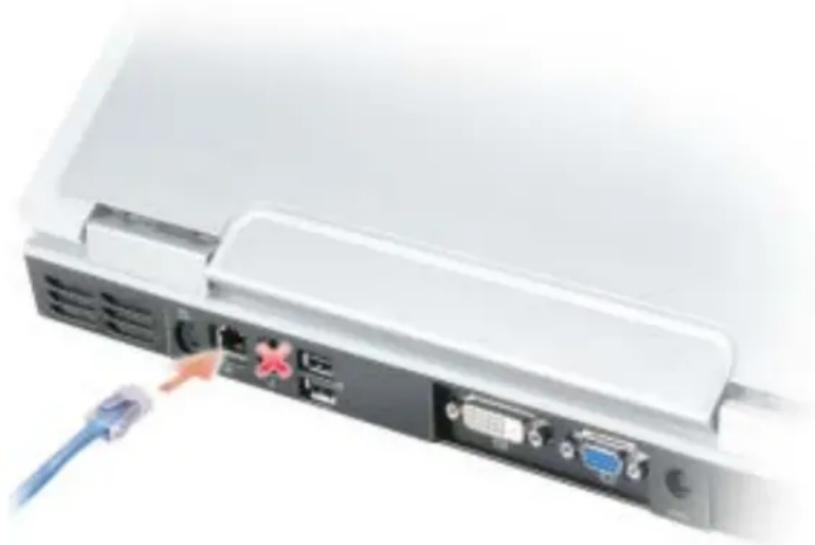
1 Stecken Sie das Netzwerkkabel in den Anschluss des Netzwerkadapters an der Rückseite des Computers.
ANMERKUNG: Führen Sie das Kabel in die Buchse ein, bis Sie ein Klicken hören. Überprüfen Sie durch sanftes Ziehen, dass das Kabel ordnungsgemäß angeschlossen ist.
2 Verbinden Sie das andere Ende des Netzwerkkabels mit einem Netzwerkanschlussgerät, beispielsweise einem Netzwerkanschluss an der Wand.
ANMERKUNG: Verbinden Sie keinesfalls ein Netzwerkkabel mit einer Telefonsteckdose.
Netzwerkinstallations-Assistent
Microsoft® Windows® XP verfügt über einen Netzwerkinstallations-Assistenten, der Ihnen bei der Einrichtung eines Netzwerks hilft, damit Sie Dateien, Drucker oder Internetverbindungen zu Hause und in kleinen Büros gemeinsam nutzen können.
1 Klicken Sie auf Start, klicken Sie dann auf Alle Programme→ Zubehör→ Kommunikation und klicken Sie dort auf Netzwerkinstellations-Assistent.
2 Klicken Sie auf der Begrüßungsseite auf Weiter
3 Klicken Sie auf Prüfliste zum Erstellen eines Netzwerks.
ANMERKUNG: Die Auswahl der Verbindungsmethode „Dieser Computer verfügt über eine direkte Verbindung mit dem Internet“ aktiviert die integrierte Firewall, die im Service-Pack 2 (SP2) von Windows XP zur Verfügung steht.
4 Füllen Sie die Checkliste und die erforderlichen Vorlagen aus.
5 Kehren Sie zum Netzwerkinstallations-Assistenten zurück und befolgen Sie die Anweisungen auf dem Bildschirm.
Anschließen eines WLANs
ANMERKUNG: Diese Netzwerk-Anweisungen gelten nicht für integrierte Karten mit Bluetooth®-Wireless-Technologie oder Mobilgeräte.
Bestimmen des Netzwerktyps
ANMERKUNG: Die meisten Wireless-Netzwerke sind Infrastrukturnetzwerke.
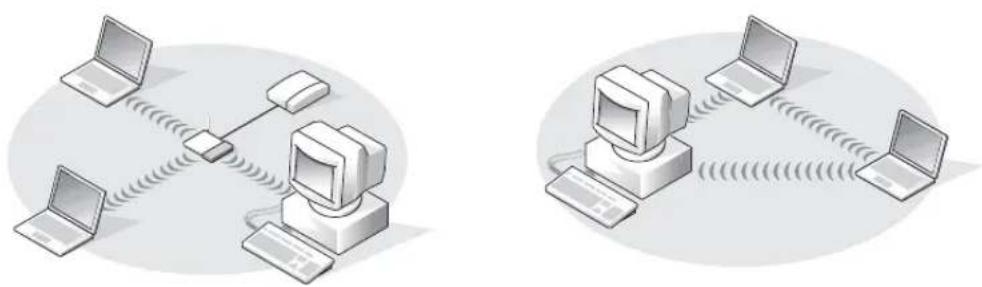
Es gibt zwei Arten von drahtlosen Netzwerken – Infrastrukturnetzwerke und Ad-hoc-Netzwerke. Ein Infrastrukturnetzwerk verwendet Router oder Access Points zu verschiedenen Computern. Ein Ad-hoc-Netzwerk setzt keine Router oder Access Points ein. Es besteht aus Computern, die untereinander kommunizieren. Um weitere Hilfe, wie Sie Ihre Wireless-Verbindung anschließen, zu bekommen, gehen Sie zu support.dell.com and suchen sie nach dem Schlüsselwort Wireless-Setup.
Ad-hoc-NetzwerkInfrastrukturnetzwerk
Anschließen an ein Wireless-Netzwerk unter Microsoft® Windows® XP
Ihre Wireless-Netzwerkkarte erfordert spezielle Software und Treiber für eine Verbindung mit einem Netzwerk. Die Software ist bereits installiert. Wenn die Software entfernt oder beschädigt wird, befolgen Sie die Anweisungen im Benutzerhandbuch für Ihre Wireless-Netzwerkkarte. Das Benutzerhandbuch steht auf der Dell Support-Website untersupport.dell.com zur Verfügung.
Beim Einschalten Ihres Computers wird neben dem Netzwerksymbol eine Pop-Up-Meldung im Infobereich angezeigt, wenn im Umfeld ein Netzwerk erkannt wurde, für das Ihr Computer nicht konfiguriert ist.

1 Klicken Sie entweder auf die Pop-up-Meldung oder das Symbol, um Ihren Computer für eines der verfügbaren Wireless-Netzwerke zu konfigurieren.
Das Fenster Wireless Network Connections (Wireless-Netzwerkverbindungen) zeigt eine Liste der für Ihren Bereich verfügbaren Wireless-Netzwerke an.
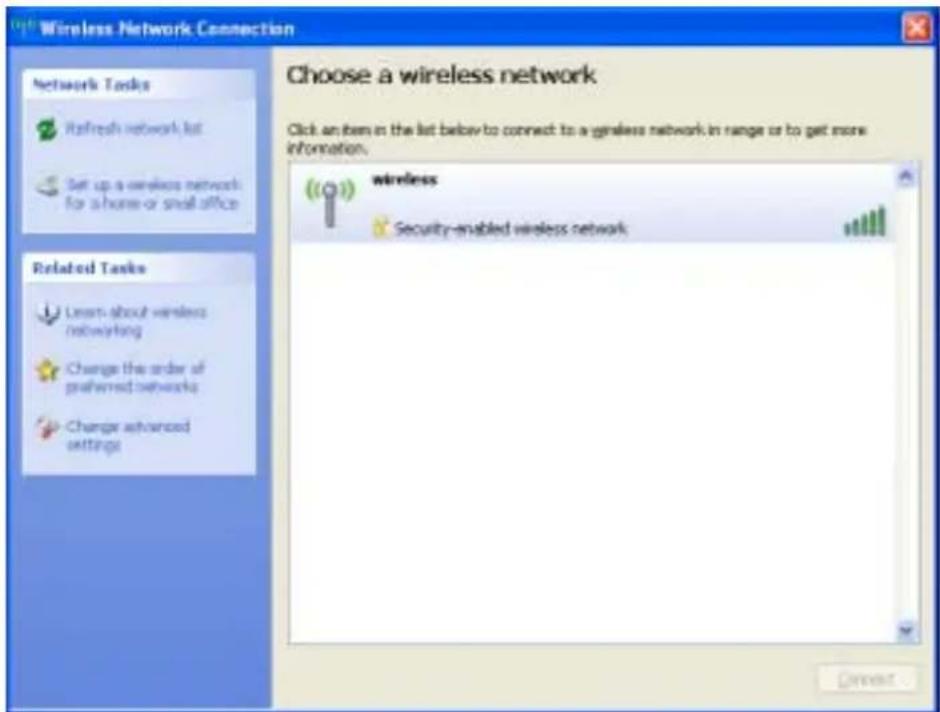
2 Klicken Sie auf das zu konfigurierende Netzwerk um es auszuwählen und klicken Sie dann auf Verbinden oder klicken Sie doppelt auf den Netzwerknamen in der Liste, um die Konfiguration zu starten. Wenn Sie ein sicheres Netzwerk auswählen (zu erkennen durch ein Symbol), müssen Sie einen WEP- oder WPA-Schlüssel eingeben, wenn Sie dazu aufgefordert werden.
ANMERKUNG: Jedes Netzwerk besitzt individuelle Sicherheitseinstellungen. Dell kann Ihnen diese Informationen nicht liefern.
Ihr Netzwerk wird automatisch konfiguriert.
ANMERKUNG: Es kann bis zu einer Minute dauern, bis der Computer die Verbindung zum Netzwerk hergestellt hat.
Nachdem Ihr Computer für das ausgewählte Wireless-Netzwerk konfiguriert worden ist, wird eine weitere Pop-Up-Meldung angezeigt, die Sie darüber informiert, dass Ihr Computer mit dem ausgewählten Netzwerk verbunden ist.
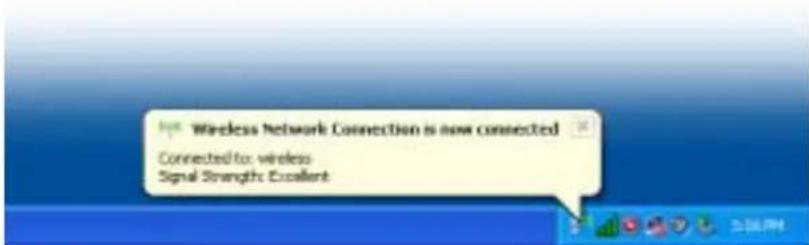
Danach informiert Sie diese Pop-up-Meldung jedesmal über die Wireless-Netzwerkverbindung, wenn Sie sich mit Ihrem Computer im Bereich des Wireless-Netzwerks anmelden.
Störungen beheben
Dell Diagnostics

VORSICHT: Bevor Sie irgendwelche in diesem Abschnitt beschriebene Verfahren ausführen, lesen Sie erst die Sicherheitshinweise im Produktinformationshandbuch.
Verwenden des Diagnoseprogramms „Dell Diagnostics“
Wenn eine Störung am Computer auftritt, führen Sie die in diesem Kapitel beschriebenen Tests durch und führen Sie die Dell Diagnose aus, bevor Sie Dell für technische Hilfe kontaktieren.

HINWEIS: „Dell Diagnostics“ funktioniert nur für Dell™-Computer.
Starten Sie das Programm „Dell Diagnostics“ von Ihrem Festplattenlaufwerk aus. Das Programm „Dell Diagnostics“ befindet sich auf der Festplatte auf einer verborgenen Partition.

ANMERKUNG: Wenn Ihr Computer kein Bildschirmbild anzeigen kann, finden Sie weitere Informationen dazu unter „Kontaktaufnahme mit Dell“ auf Seite 99.
1 Fahren Sie den Computer herunter.
2 Falls der Computer mit einem Docking-Gerät verbunden ist, trennen Sie die Verbindung. Weitere Anweisungen hierzu finden Sie in der Dokumentation zum Docking-Gerät.
3 Schließen Sie den Computer an eine Steckdose an.
4 Schalten Sie den Computer ein. Wenn das DELL™-Logo angezeigt wird, drücken Sie sofort
Falls zu lange gewartet wurde und das Betriebssystem-Logo erscheint, warten Sie, bis der Microsoft® Windows®-Desktop angezeigt wird. Fahren Sie danach den Computer herunter (siche „Ausschalten des Computers“ auf Seite 71) und starten Sie ihn erneut.
5 Wenn die Liste mit den Startgeräten angezeigt wird, markieren Sie Diagnose und drücken Sie die FINGABETASTE.
Der Computer führt die Überprüfung vor dem Systemstart durch, d. h. eine Reihe von Tests der Platine, Tastatur, Festplatte und dem Bildschirm.
- Beantworten Sie alle Fragen, die während der Überprüfung angezeigt werden.
- Wird bei einer Komponente eine Fehlfunktion festgestellt, unterbricht der Computer die Überprüfung und gibt einen Signalton aus. Um die Überprüfung zu unterbrechen und den Computer neu zu starten, drücken Sie
. Um mit dem nächsten Test fortzufahren, drücken Sie . Um die Komponente, bei der eine Fehlfunktion aufgetreten ist, erneut zu testen, drücken Sie .
- Werden bei der Überprüfung vor dem Systemstart Fehlfunktionen festgestellt, notieren Sie sich die Fehlercodes, und wenden Sie sich an Dell, bevor Sie mit dem Dell-Diagnostics-Programm fortfahren. Siehe „Kontaktaufnahme mit Dell“ auf Seite 99.
Wenn der Systemtest vor Hochfahren des Computers erfolgreich abgeschlossen wird, erhalten Sie die Meldung Booting Dell Diagnostic Utility Partition (Starten der Dell Diagnostic-Dienstprogrammpartition). Drücken Sie eine beliebige Taste, um fortzufahren.
6 Drücken Sie eine beliebige Taste, um das Programm Dell Diagnostics von der entsprechenden Partition auf der Festplatte zu starten.
„Dell Diagnostics“-Hauptmenü
1 Klicken Sie nach dem Laden von „Dell Diagnostics“ und nachdem das Hauptmenü angezeigt wird, auf die Schaltfläche für die von Ihnen gewünschte Option.
| Option Funktion | |
| Express Test (Schnelltest) | Es wird ein Schnelltest der Geräte durchgeführt. Für diesen Test werden normalerweise 10 bis 20 Minuten benötigt und er erfordert Ihrerseits kein Eingreifen. Führen Sie den Express Test (Schnelltest) zuerst aus, um die Möglichkeit zum schnellen Auffinden des Problems zu erhöhen. |
| Extended Test (Erweiterter Test) | Es wird ein ausführlicher Test der Geräte durchgeführt. Für diesen Test wird normalerweise eine Stunde oder mehr Zeit benötigt und es ist erforderlich, dass Sie in regelmäßigen Abständen Fragen beantworten. |
| Custom Test (Benutzerdefinierter Test) | Es wird ein bestimmtes Gerät geprüft. Sie können die Tests, die Sie ausführen möchten, an die eigenen Bedürfnisse anpassen. |
| Symptom Tree (Problemübersicht) | Listet die am häufigsten vorkommenden Symptome auf und lässt zu, dass Sie einen Test wählen, der auf dem Symptom der vorliegenden Störung basiert. |
2 Wenn beim Test eine Störung gefunden wird, wird eine Meldung mit dem Fehlercode und eine Beschreibung der Störung angezeigt. Notieren Sie den Fehlercode und die Problembeschreibung und folgen Sie den Anweisungen auf dem Bildschirm.
Kann das Problem nicht gelöst werden, wenden Sie sich an Dell. Siehe „Kontaktaufnahme mit Dell“ auf Seite 99.
ANMERKUNG: Die Service-Kennnummer des Computers befindet sich oben auf jedem Testbildschirm. Wenn Sie bei Dell anrufen, fragt Sie der Technische Support nach der Service-Kennnummer.
3 Klicken Sie beim Ausführen eines Tests der Option Custom Test (Benutzerdefinierter Test) oder Symptom Tree (Symptomstruktur) auf die in der folgenden Tabelle beschriebene zutreffende Registerkarte, um weitere Informationen zu erhalten.
| Registerkarte Funktion | |
| Results (Ergebnis) | Es werden die Testergebnisse und möglicherweise gefundene Probleme angezeigt. |
| Errors (Fehler) Es werden die gefundenen Fehler, die Fehlercodes und eine Beschreibung des Problems angezeigt. | |
| Help (Hilfe) Beschreibt den Test und verweist auf mögliche Voraussetzungen für die Durchführung des Tests. | |
| Configuration (Konfiguration) | Die Hardwarekonfiguration der ausgewählten Geräte wird angezeigt.Das Programm „Dell Diagnostics“ sammelt über das System-Setup-Programm, den Speicher und verschiedene interne Tests Konfigurationsinformationen für alle Geräte. Diese Informationen werden in der Geräteliste auf der linken Seite des Bildschirms angezeigt. In der Geräteliste werden möglicherweise nicht alle Namen von Geräten angezeigt, die im Computer installiert oder daran angeschlossen sind. |
| Parameters (Parameter) | Der Test kann durch Änderungen an den Einstellungen an Ihre Bedürfnisse angepasst werden. |
4 Schließen Sie nach der Beendigung der Tests den Testbildschirm und kehren Sie zum Hauptmenü zurück. Schließen Sie zum Beenden von „Dell Diagnostics“ und zum Neustart des Computers das Hauptmenü.
Laufwerkprobleme

VORSICHT: Bevor Sie mit den Arbeiten in diesem Abschnitt beginnen, befolgen Sie erst die Sicherheitshinweise im Produktinformationshandbuch.
STELLEN SIE SICHER, DASS MICROSOFT® WINDOWS® DAS LAUFWERK ERKENNT — Klicken Sie auf die Schaltfläche Start und anschließend auf Arbeitsplatz. Wenn das Disketten-, CD- oder DVD-Laufwerk nicht aufgeführt wird, suchen Sie mit dem Virenschutzprogramm nach Viren und beseitigen diese damit. Viren verhindern manchmal, dass Windows das Laufwerk erkennt.
DAS LAUFWERK TESTEN —
- Legen Sie eine andere Diskette, CD oder DVD ein, um auszuschließen, dass das Original möglicherweise defekt ist.
- Legen Sie eine startfähige Diskette ein, und starten Sie den Computer erneut.
| LAUFWERK REINIGEN — Weitere Informationen finden Sie inhierzu Dell Inspiron-Hilfe-Datei. Hinweise zum Öffnen der Hilfedatei finden Sie auf Seite 9. |
| VERGEWISSERN SIE SICH, DASS DIE CD AUF DER SPINDEL EINGERASTET IST. |
| ÜBERPRÜFEN SIE DIE KABELVERBINDUNGEN |
| ÜBERPRÜFEN SIE DAS SYSTEM AUF INKOMPATIBLE HARDWARE — Siehe „Software- und Hardwareinkompatibilitäten lösen“ auf Seite 70. |
| FÜHREN SIE DAS PROGRAMM „DELL DIAGNOSTICS“ AUS — Siehe „Verwenden des Diagnoseprogramms „Dell Diagnostics““ auf Seite 47. |
Probleme mit dem DVD-Laufwerk
ANMERKUNG: Ein Vibrieren des Hochgeschwindigkeits-CD- bzw. DVD-Laufwerks ist normal und kann Geräusche verursachen, die nicht auf einen Fehler im Laufwerk oder bei der CD oder DVD hinweisen.
ANMERKUNG: Aufgrund der verschiedenen Zonen weltweit und der unterschiedlichen DVD-Formate funktionieren nicht alle DVD-CDs in allen DVD-Laufwerken.
Probleme beim Schreiben auf ein CD-/DVD+RW-Laufwerk
ANDERE PROGRAMME SCHLIEßen — Das DVD+RW-Laufwerk muss beim Schreiben einen kontinuierlichen Datenfluss empfangen. Sobald der Datenfluss unterbrochen wird, tritt ein Fehler auf. Schließen Sie möglichst alle Programme vor dem Schreiben auf die DVD+RW.
UNTER WINDOWS MÜSSEN SIE ZUNÄCHST DEN STANDBY-MODUS DEAKTIVIEREN, BEVOR AUF EINE DVD+RW GESCHRIEBEN WERDEN KANN — Weitere Informationen finden Sie in hierzu Dell Inspiron-Hilfe-Datei oder suchen Sie nach dem Schlüsselbegriff Standby im Windows Hilfe- und Supportcenter, um Informationen über Energieverwaltungsmodi zu erhalten. Zum Aufrufen der Hilfe siehe Seite 9.
SCHREIBGESCHWINDIGKEIT HERABSETZEN — Informationen zur Software für die Erstellung Ihrer DVD finden Sie in den Hilfedateien.
STELLEN SIE SICHER, DASS DER RICHTIGE DATENTRÄGER VERWENDET WIRD — DVD+RW-Laufwerke können beliebige CD-Datenträger verwenden, wie beispielsweise eine CD-R oder CD-RW; wenn Sie jedoch Ihr DVD+RW-Laufwerk verwenden möchten, um auf DVD-Datenträger zu schreiben, stellen Sie sicher, dass Sie ausschließlich DVD+R- oder DVD+RW-Datenträger verwenden. Die Verwendung von DVD-R/RW-Datenträgern kann zu Schwierigkeiten bei der Wiedergabe der DVD oder unvollständigen Schreib- oder Überprüfungsvorgängen führen.
Die DVD- oder DVD+RW-Laufwerkschublade kann nicht geöffnet werden
1 Stellen Sie sicher, dass der Computer heruntergefahren ist.
2 Biegen Sie eine Büroklammer gerade, und führen Sie eines ihrer Enden in die Auswurföffnung an der Laufwerkvorderseite ein. Drücken Sie, bis das Auflagefach teilweise ausgefahren wird.
3 Zichen Sie das Auflagefach vorsichtig bis zum Anschlag heraus.
Wenn ein ungewöhnliches Kratzen oder Knirschen zu hören ist
- Stellen Sie sicher, dass das Geräusch nicht von dem gerade ausgeführten Programm verursacht wird.
- Stellen Sie sicher, dass die Diskette oder CD ordnungsgemäß eingelegt ist.
Festplattenprobleme
LASSEN SIE DEN COMPUTER VOR DEM EINSCHALTEN ABKÜHLEN — Eine überhitzte Festplatte kann das Starten des Betriebssystems verhindern. Lassen Sie den Computer auf Zimmertemperatur abkühlen, bevor Sie ihn einschalten.
CHECK DISK AUSFÜHREN —
1 Klicken Sie auf Start, und wählen Sie Arbeitsplatz.
2 Klicken Sie mit der rechten Maustaste auf das lokale Laufwerk C:
3 Klicken Sie auf Eigenschaften.
4 Klicken Sie auf die Registerkarte Extras.
5 Klicken Sie unter Fehlerüberprüfung auf Jetzt prüfen.
6 Klicken Sie auf Nach fehlerhaften Sektoren suchen und Wiederherstellung versuchen.
7 Klicken Sie auf Start.
Probleme mit E-Mail, Modem und Internet

VORSICHT: Bevor Sie mit den Arbeiten in diesem Abschnitt beginnen, befolgen Sie erst die Sicherheitshinweise im Produktinformationshandbuch.

ANMERKUNG: Schließen Sie das Modem nur an eine analoge Telefonbuchse an. Das Modem funktioniert nicht, wenn es an ein digitales Telefonnetz angeschlossen ist.
DIE MICROSOFT OUTLOOK® EXPRESS-SICHERHEITSEINSTELLUNGEN PRÜFEN — Wenn Sie Ihre E-Mail-Anlagen nicht öffnen können:
1 Klicken Sie in Outlook Express auf Extras, dann auf Optionen und anschließend auf Sicherheit.
2 Klicken Sie auf Keine Anlagen zulassen, um das Häkchen zu entfernen.
TELEFONLEITUNGSVERBINDUNG PRÜFEN — TELEFONBUCHSE PRÜFEN —
MODEM DIREKT AN DER TELEFONSTECKDOSE AN DER WAND ANSCHLIEßen — EIN ANDERES TELEFONKABEL VERWENDEN —
- Überprüfen Sie, ob das Telefonkabel an die Eingangsbuchse des Modems angeschlossen ist. (Die Leitungseingangsbuchse ist entweder mit einem grünen Aufkleber oder einem Anschlusssymbol verschen.)
- Stellen Sie sicher, dass der Telefonleitungsstecker einrastet, wenn Sie ihn in das Modern stecken.
- Trennen Sie das Telefonkabel vom Modem, und schließen Sie es an ein Telefon an. Warten Sie auf das Amtszeichen.
- Wenn weitere Geräte, wie z. B. Anrufbeantworter, Faxgerät, Überspannungsschutzgerät oder Verteiler ebenfalls an diese Leitung angeschlossen sind, umgehen Sie diese und schließen Sie das Modem direkt an die Telefonbuchse an der Wand an. Ist das Kabel länger als drei Meter, verwenden Sie ein kürzeres Kabel.
FAHREN SIE DAS DIAGNOSEHILFSPROGRAMM „MODEM HELPER“ AUS — Klicken Sie auf die Schaltfläche Start, wählen Sie Alle Programme, und klicken Sie dann auf Modem Helper. Folgen Sie nun den Anleitungen auf dem Bildschirm, um die Modemprobleme zu identifizieren und zu lösen. (Der „Modem Helper“ ist möglicherweise nicht auf allen Computern verfügbar.)
ÜBERPRÜFEN SIE, OB DAS MODEM DATEN MIT WINDOWS AUSTAUSCHT —
1 Klicken Sie auf die Schaltfläche Start und anschließend auf Systemsteuerung.
2 Klicken Sie auf Drucker und andere Hardware.
3 Klicken Sie auf Telefon- und Modemoptionen
4 Klicken Sie auf die Registerkarte Modems.
5 Klicken Sie auf den COM-Anschluss Ihres Modems.
6 Klicken Sie auf Eigenschaften, klicken Sie auf die Registerkarte Diagnose und anschließend auf Modem abfragen, um sicherzustellen, dass eine Verbindung zwischen dem Modem und Windows besteht.
Wenn auf alle Befchle reagiert wird, funktioniert das Modem ordnungsgemäß.
STELLEN SIE SICHER, DASS EINE INTERNETVERBINDUNG HERGESTELLT WURDE — Stellen Sie sicher, dass die Dienste eines Internetdienstanbieters (ISP) zur Verfügung stehen. Klicken Sie im E-Mail-Programm Outlook Express auf Datei. Wenn neben Offlinebetrieb ein Häkchen zu sehen ist, klicken Sie darauf, um das Häkchen zu löschen und eine Verbindung zum Internet herzustellen. Wenn Sie Hilfe benötigen, kontaktieren Sie Ihren Internetdienstanbieter.
SCANNEN SIE DEN COMPUTER NACH SPYWARE — Wenn Sie eine langsame Computerleistung wahrnehmen, häufige Pop-Up-Werbungen erhalten oder wenn Sie Probleme haben, eine Verbindung mit dem Internet herzustellen, könnte es sein, dass Ihr Computer mit Spyware infiziert ist. Benutzen Sie ein Anti-Virus Program, dass einen Anti-Spyware Schutz hat (Ihr Programm braucht möglicherweise ein Upgrade), um den Computer zu scannen und die Spyware zu entfernen. Weitere Informationen erhalten Sie auf der Webseite support.dell.com. Suchen Sie dort nach dem Schlagwort Spyware.
Fehlermeldungen

VORSICHT: Bevor Sie mit den Arbeiten in diesem Abschnitt beginnen, befolgen Sie erst die Sicherheitshinweise im Produktinformationshandbuch.
Wenn die Meldung nicht aufgeführt wird, lesen Sie in der Dokumentation für das Betriebssystem oder für das Programm nach, das gerade ausgeführt wurde, als die Meldung angezeigt wurde.
BAD COMMAND OR FILE NAME (UNGÜLTIGER BEFEHL ODER DATEINAME) — Überprüfen Sie die Schreibweise des Befehls, die Position der Leerstellen und den angegebenen Zugriffspfad.
CD DRIVE CONTROLLER FAILURE (FEHLER AM CD-LAUFWERK-CONTROLLER) — Das CD-Laufwerk reagiert nicht auf die Befehle vom Computer. Siehe „Laufwerkprobleme“ auf Seite 49.
DATA ERROR (DATENFEHLER) — Die Daten auf der Festplatte können nicht gelesen werden. Siehe „Laufwcrkprobleme“ auf Seite 49.
THE FILE BEING COPIED IS TOO LARGE FOR THE DESTINATION DRIVE (DIE KOPIERTE DATEI IST FÜR DAS ZIELLAUFWERK ZU GROß.) — Die Datei, die kopiert werden soll, ist entweder zu groß für den Datenträger, oder es ist nicht mehr genügend Speicherplatz auf dem Datenträger frei. Kopieren Sie die Datei auf einen anderen Datenträger, oder verwenden Sie einen Datenträger mit mehr Kapazität.
EIN DATEINAME DARF KEINES DER FOLGENDEN ZEICHEN ENTHALTEN: \ / : * ? " < > | — Verwenden Sie diese Zeichen nicht in Dateinamen.
INSERT BOOTABLE MEDIA (STARTFÄHIGEN DATENTRÄGER EINLEGEN) — Das Betriebssystem versucht, von einer nicht startfähigen Diskette zu starten. Legen Sie eine CD ein.
NOT ENOUGH MEMORY OR RESOURCES (NICHT GENÜGEND SPEICHER ODER RESSOURCEN VORHANDEN). EXIT SOME PROGRAMS AND TRY AGAIN (NICHT GENÜGEND ARBEITSSPEICHER ODER RESSOURCEN. SCHLIEßen SIE ANDERE ANWENDUNGEN.) — Es sind zu viele Programme geöffnet. Schließen Sie alle Fenster, und öffnen Sie das gewünschte Programm.
OPERATING SYSTEM NOT FOUND (BETRIEBSSYSTEM NICHT GEFUNDEN) — Das Festplattenlaufwerk wieder einsetzen. Siehe Seite 73. Besteht das Problem weiterhin, wenden Sie sich an Dell. Siehe „Kontaktaufnahme mit Dell“ auf Seite 99.
EINE ERFORDERLICHE DLL-DATEI WURDE NICHT GEFUNDEN — Für das Programm, das geöffnet werden soll, fehlt eine wichtige Datei. Entfernen Sie das Programm, und installieren Sie es neu.
1 Klicken Sie auf die Schaltfläche Start und anschließend auf Systemsteuerung.
2 Klicken Sie auf Software.
3 Wählen Sie das Programm aus, das deinstalliert werden soll.
4 Klicken Sie auf Entfernen oder auf Ändern/Entfernen, und folgen Sie den Anweisungen auf dem Bildschirm.
5 Die Installationsanweisungen finden Sie in der Programmdokumentation.
X:\ IS NOT ACCESSIBLE (AUF X:\ KANN NICHT ZUGEGRIFFEN WERDEN.) DAS GERÄT IST NICHT BEREIT — Legen Sie eine Disk in das Laufwerk ein, und versuchen Sie es erneut.
IEEE 1394-Komponentenprobleme

VORSICHT: Bevor Sie mit den Arbeiten in diesem Abschnitt beginnen, befolgen Sie erst die Sicherheitshinweise im Produktinformationshandbuch.
STELLEN SIE SICHER, DASS DIE IEEE 1394-KOMPONENTE RICHTIG MIT DEM ANSCHLUSS VERBUNDEN IST.
STELLEN SIE SICHER, DASS DIE IEEE 1394-KOMPONENTE VON WINDOWS ERKANNT WIRD —
1 Klicken Sie auf die Schaltfläche Start und anschließend auf Systemsteuerung.
2 Klicken Sie auf Drucker und andere Hardware.
Wenn die IEEE 1394-Komponente aufgelistet ist, erkennt Windows die Komponente.
WENN SIE PROBLEME MIT EINER VON DELL GELIEFERTEN IEEE 1394-KOMPONENTE HABEN — WENN SIE PROBLEME MIT EINER NICHT VON DELL GELIEFERTEN IEEE 1394-KOMPONENTE HABEN —
Wenden Sie sich an Dell oder den Hersteller der IEEE 1394-Komponente. Siehe „Kontaktaufnahme mit Dell“ auf Seite 99.
Probleme mit der Tastatur

VORSICHT: Bevor Sie mit den Arbeiten in diesem Abschnitt beginnen, befolgen Sie erst die Sicherheitshinweise im Produktinformationshandbuch.

ANMERKUNG: Verwenden Sie die integrierte Tastatur, wenn Sie im MS-DOS®-Modus arbeiten, das Programm „Dell Diagnostics“ oder das System-Setup-Programm ausführen. Bei Anschluss einer externen Tastatur bleibt die integrierte Tastatur voll funktionsfähig.
©
Abstürze und Softwareprobleme

VORSICHT: Bevor Sie mit den Arbeiten in diesem Abschnitt beginnen, befolgen Sie erst die Sicherheitshinweise im Produktinformationshandbuch.
Der Computer lässt sich nicht einschalten
STELLEN SIE SICHER, DASS DAS NETZKABEL RICHTIG AM COMPUTER UND AN DER STECKDOSE ANGESCHLOSSEN IST.
Der Computer reagiert nicht mehr

HINWEIS: Wenn Sie das Betriebssystem nicht ordnungsgemäß herunterfahren, können Daten verloren gehen.
SCHALTEN SIE DEN COMPUTER AUS — Wenn der Computer nicht mehr reagiert und auch nicht durch Drücken einer Taste auf der Tastatur bzw. Bewegen der Maus aktiviert werden kann, halten Sie den Netzschalter mindestens acht bis zehn Sekunden lang gedrückt, bis der Computer ausgeschaltet wird. Starten Sie anschließend den Computer neu.
Ein Programm reagiert nicht mehr
BEENDEN SIE DAS PROGRAMM —
1 Drücken Sie
2 Klicken Sie auf Anwendungen.
3 Klicken Sie auf das Programm, das nicht mehr reagiert.
4 Klicken Sie auf Task beenden.
Ein Programm stürzt immer wieder ab

ANMERKUNG: Anweisungen für die Installation von Software finden Sie im Allgemeinen in der jeweiligen Dokumentation oder auf einer mitgelieferten Diskette oder CD.
LESEN SIE DIE SOFTWAREDOKUMENTATION — Deinstallieren Sie gegebenenfalls das Programm und installieren Sie es anschließend erneut.
Ein Programm ist für ein früheres Windows-Betriebssystem konzipiert
FÜHREN SIE DIE PROGRAMMKOMPATIBILITÄTS-ASSISTENTEN AUS —
Der Programmkompatibilitäts-Assistent konfiguriert ein Programm für Windows XP, sodass es auch in ähnlichen Betriebssystemumgebungen eingesetzt werden kann.
1 Klicken Sie auf die Schaltfläche Start, wählen Sie Alle Programme→Zubehör, und klicken Sie anschließend auf Programmkompatibilitäts-Assistent.
2 Klicken Sie auf dem Begrüßungsbildschirm auf Weiter
3 Befolgen Sie die Anweisungen auf dem Bildschirm.
Ein blauer Bildschirm wird angezeigt
SCHALTEN SIE DEN COMPUTER AUS — Wenn der Computer nicht mehr reagiert und auch nicht durch Drücken einer Taste auf der Tastatur bzw. Bewegen der Maus aktiviert werden kann, halten Sie den Netzschalter mindestens acht bis zehn Sekunden lang gedrückt, bis der Computer ausgeschaltet wird. Starten Sie anschließend den Computer neu.
Sonstige Softwareprobleme
LESEN SIE DIE DOKUMENTATION ZU DEM JEWEILIGEN PROGRAMM ODER SETZEN SIE SICH MIT DEM HERSTELLER DER SOFTWARE IN VERBINDUNG —
- Stellen Sie sicher, dass das Programm mit dem auf Ihrem Computer installierten Betriebssystem kompatibel ist.
- Stellen Sie sicher, dass Ihr Computer die Mindesthardwareanforderungen erfüllt, die für die Software erforderlich sind. Informationen dazu finden Sie in der Softwaredokumentation.
- Stellen Sie sicher, dass das Programm ordnungsgemäß installiert und konfiguriert wurde.
- Stellen Sie sicher, dass die Gerätetreiber nicht mit dem Programm in Konflikt stehen.
- Deinstallieren Sie gegebenenfalls das Programm und installieren Sie es anschließend erneut.
LEGEN SIE SOFORT EINE SICHERUNGSKOPIE IHRER DATEIEN AN
VERWENDEN SIE FÜR DIE ÜBERPRÜFUNG VON FESTPLATTENLAUFWERK, DISKETTEN BZW. CDS EIN VIRENSUCHPROGRAMM.
SPEICHERN UND SCHLIEßen SIE ALLE GEÖFFNETEN DATEIEN ODER PROGRAMME UND FAHREN SIE IHREN COMPUTER ÜBER DAS StartMENÜ HERUNTER.
DEN COMPUTER NACH SPYWARE SCANNEN — Wenn Sie eine langsame Computerleistung wahrnehmen, häufige Pop-Up-Werbungen erhalten oder wenn Sie Probleme haben, eine Verbindung mit dem Internet herzustellen, könnte es sein, dass Ihr Computer mit Spyware infiziert ist. Benutzen Sie ein Anti-Virus Program, dass einen Anti-Spyware Schutz hat (Ihr Programm braucht möglicherweise ein Upgrade), um den Computer zu scannen und die Spyware zu entfernen. Weitere Informationen erhalten Sie auf der Webseite support.dell.com. Suchen Sie dort nach dem Schlagwort Spyware.
FÜHREN SIE DELL DIAGNOSE AUS — Wenn alle Tests erfolgreich ausgeführt wurden, liegt der Fehler in der Software begründet. Weitere Informationen zum Diagnoseprogramm „Dell Diagnostics“ finden Sie auf Seite 47.
Speicherprobleme

VORSICHT: Bevor Sie mit den Arbeiten in diesem Abschnitt beginnen, befolgen Sie erst die Sicherheitshinweise im Produktinformationshandbuch.
WENN SIE EINE MELDUNG ÜBER UNZUREICHENDEN ARBEITSSPEICHER ERHALTEN —
- Speichern und schließen Sie alle geöffneten Dateien und beenden Sie alle geöffneten Programme, die Sie nicht verwenden, um zu sehen, ob das Problem dadurch gelöst wird.
- Entnehmen Sie die Informationen zum Mindestspeicherbedarf der Programmdokumentation. Installieren Sie gegebenenfalls zusätzlichen Speicher. Siehe Seite 75.
- Die Speichermodule entfernen und erneut einsetzen, um sicherzustellen, dass der Computer Daten mit den Speichermodulen austauschen kann. Siche Seite 75.
- Starten Sie „Dell Diagnostics“. Siehe Seite 47.
WENN ANDERE SPEICHERPROBLEME AUFTRETEN —
- Die Speichermodule entfernen und erneut einsetzen, um sicherzustellen, dass der Computer Daten mit den Speichermodulen austauschen kann. Siehe Seite 75.
- Stellen Sie sicher, dass Sie die Anweisungen für die Installation des Speichers befolgen. Siehe Seite 75.
- Starten Sie „Dell Diagnostics“. Siehe Seite 47.
Netzwerkprobleme

VORSICHT: Bevor Sie mit den Arbeiten in diesem Abschnitt beginnen, befolgen Sie erst die Sicherheitshinweise im Produktinformationshandbuch.
ÜBERPRÜFEN SIE DIE NETZWERKKABELSTECKER — Überprüfen Sie, dass das Netzwerkkabel fest in den Netzwerkanschluss auf der Rückseite des Computers und die Netzwerkbuchse eingesteckt ist.
ÜBERPRÜFEN SIE DIE NETZWERKANZEIGE AM NETZWERKANSCHLUSS — Wenn keine Kontrolleuchte leuchtet, ist dies ein Hinweis auf eine fehlende Netzwerkkommunikation. Tauschen Sie das Netzwerkkabel aus.
STARTEN SIE DEN COMPUTER NEU, UND MELDEN SIE SICH ERNEUT AM NETZWERK AN.
ÜBERPRÜFEN SIE NETZWERKEINSTELLUNGEN ÜBERPRÜFEN — Setzen Sie sich mit dem Netzwerkadministrator oder der Person in Verbindung, die das Netzwerk eingerichtet hat, um zu überprüfen, ob die Netzwerkeinstellungen richtig sind und das Netzwerk funktioniert.
Probleme mit PC Cards

VORSICHT: Bevor Sie mit den Arbeiten in diesem Abschnitt beginnen, befolgen Sie erst die Sicherheitshinweise im Produktinformationshandbuch.
PC CARD ÜBERPRÜFEN — Stellen Sie sicher, dass die PC Card ordnungsgemäß in den Steckplatz eingesetzt ist.
STELLEN SIE SICHER, DASS DIE KARTE VON WINDOWS ERKANNT WIRD — Doppelklicken Sie im Windows-Infobereich unten rechts auf das Symbol Hardware sicher entfernen. Stellen Sie sicher, dass die Karte aufgeführt ist.
BEI PROBLEMEN MIT EINER VON DELL GELIEFERTEN PC-KARTE — Wenden Sie sich an Dell. Siche „Kontaktaufnahme mit Dell“ auf Seite 99.
BEI PROBLEMEN MIT EINER NICHT VON DELL GELIEFERTEN PC-KARTE — Wenden Sie sich an den Hersteller der PC Card.
Stromversorgungsprobleme

VORSICHT: Bevor Sie mit den Arbeiten in diesem Abschnitt beginnen, befolgen Sie erst die Sicherheitshinweise im Produktinformationshandbuch.

ANMERKUNG: Weitere Informationen über den Standby-Modus finden Sie in der Dell Inspiron Hilfedatei. Hinweise zum Öffnen der Hilfedatei finden Sie auf Seite 9.
STROMVERSORGUNGSLICHT PRÜFEN — Wenn das Stromversorgungslicht leuchtet oder blinkt, wird der Computer mit Strom versorgt. Wenn das Stromversorgungslicht blinkt, befindet sich der Computer im Standby-Modus. Drücken Sie den Netzschalter, um den Standby-Modus zu verlassen. Wenn die Anzeige nicht leuchtet, drücken Sie den Netzschalter, um den Computer einzuschalten.
| AKKU AUFLADEN — Dcr Akku ist möglicherweise erschöpft.1 Setzen Sie den Akku wieder in den Computer ein.2 Schließen Sie den Computer mit dem Netzteil an eine Steckdose an.3 Schalten Sie den Computer ein. |
| AKKU-STATUSANZEIGE PRÜFEN — Wenn die Statusanzeige orange blinkt oder leuchtet, ist der Ladestand niedrig oder der Akku erschöpft. Schließen Sie den Computer an eine Steckdose an.Wenn die Akkustatusanzcige grün und orange blinkt, ist der Akku zu heiß, um geladen zu werden. Fahren Sie den Computer herunter, trennen Sie ihn vom Stromnetz, und lassen Sie den Akku und den Computer auf Zimmertemperatur abkühlen.Wenn die Akkustatusanzcige schnell orange blinkt, ist der Akku möglicherweise defekt. Wenden Sie sich an Dell. Siehe „Kontaktaufnahme mit Dell“ auf Seite 99. |
| AKKUTEMPERATUR ÜBERPRÜFEN — Wenn die Akkutemperatur unter 0 °C liegt, startet der Computer nicht. |
| STECKDOSE PRÜFEN — Stellen Sie sicher, dass die Steckdose Strom liefert, indem Sie probeweise ein anderes Gerät, beispielsweise eine Lampe, anschließen. |
| PRÜFEN SIE DAS NETZTEIL — Überprüfen Sie die Kabelverbindungen des Netzteils. Wenn das Netzteil über eine Anzeige verfügt, stellen Sie sicher, dass diese leuchtet. |
| VERBINDEN SIE DEN COMPUTER DIREKT MIT EINER STECKDOSE — Verzichten Sie auf Überspannungsschutzgeräte, Steckerleisten und Verlängerungskabel, um festzustellen, ob sich der Computer einschalten lässt. |
| MÖGLICHE STÖRUNGEN BESEITIGEN — Schalten Sie Ventilatoren, Leuchtstoffröhren, Halogenlampen oder andere Geräte aus, die sich in der Nähe des Computers befinden. |
| DIE ENERGIEEIGENSCHAFTEN ANPASSEN — Bitte lesen Sie hierzu die Dell Inspiron-Hilfe-Datei oder suchen Sie im Hilfe- und Supportcenter nach dem Stichwort Standby. Weitere Informationen zum Aufrufen der Hilfe finden Sie auf Seite 9. |
| SPEICHERMODULE NEU EINSETZEN — Wenn das Stromversorgungslicht des Computers leuchtet, aber die Anzeige leer bleibt, installieren Sie die Speichermodule neu. Siche Seite 75. |
Druckerprobleme

VORSICHT: Bevor Sie mit den Arbeiten in diesem Abschnitt beginnen, befolgen Sie erst die Sicherheitshinweise im Produktinformationshandbuch.

ANMERKUNG: Wenden Sie sich an den Hersteller des Druckers, wenn Sie Unterstützung zu Ihrem Drucker benötigen.
HANDBUCH ZU IHREM DRUCKER KONSULTIEREN — Informationen zur Einrichtung und zur Fehlerbechebung finden Sie in der Dokumentation zu Ihrem Drucker.
SICHERSTELLEN, DASS DER DRUCKER EINGESCHALTET IST
DIE VERBINDUNGEN DES DRUCKERKABELS PRÜFEN —
- Informationen zum Kabelanschluss finden Sie in der Dokumentation zu Ihrem Drucker.
- Stellen Sie sicher, dass die Druckerkabel fest an den Drucker und den Computer angeschlossen sind.
STECKDOSE PRÜFEN — Stellen Sie sicher, dass die Steckdose Strom liefert, indem Sie probeweise ein anderes Gerät, beispielsweise eine Lampe, anschließen.
PRÜFEN SIE, OB DER DRUCKER VON WINDOWS ERKANNT WIRD —
1 Klicken Sie auf die Schaltfläche Start, dann auf Systemsteuerung und anschließend auf Drucker und andere Hardware.
2 Klicken Sie auf Installierte Drucker bzw. Faxdrucker anzeigen
Wenn der Drucker aufgeführt ist, klicken Sie mit der rechten Maustaste auf das Druckersymbol.
3 Klicken Sie auf Eigenschaften und anschließend auf die Registerkarte Anschlüsse. Stellen Sie bei einem USB-Drucker sicher, dass die Einstellung Auf folgenden Anschlüssen drucken: USB ausgewählt ist.
DRUCKERTREIBER NEU INSTALLIEREN — Anweisungen finden Sie in der Druckerdokumentation
Scannerprobleme

VORSICHT: Bevor Sie mit den Arbeiten in diesem Abschnitt beginnen, befolgen Sie erst die Sicherheitshinweise im Produktinformationshandbuch.

ANMERKUNG: Wenden Sie sich an den Hersteller des Scanners, wenn Sie technische Unterstützung zu Ihrem Scanner benötigen.
HANDBUCH ZU IHREM SCANNER KONSULTIEREN — Informationen zur Einrichtung und zur Fehlerbehebung finden Sie in der Dokumentation zu Ihrem Scanner.
SCANNER ENTRIEGELN — Stellen Sie sicher, dass der Scanner entriegelt ist, falls er mit einer Verriegelungsklammer oder -taste ausgestattet ist.
COMPUTER NEU STARTEN UND ERNEUT VERSUCHEN, MIT DEM SCANNER ZU ARBEITEN.
ÜBERPRÜFEN SIE DIE KABELVERBINDUNGEN
- Informationen zum Kabelanschluss finden Sie in der Dokumentation zu Ihrem Scanner.
- Stellen Sie sicher, dass die Scannerkabel fest an den Scanner und den Computer angeschlossen sind.
ÜBERPRÜFEN SIE, OB DER SCANNER VON MICROSOFT WINDOWS ERKANNT WIRD.
1 Klicken Sie auf die Schaltfläche Start, dann auf Systemsteuerung und anschließend auf Drucker und andere Hardware.
2 Klicken Sie auf Scanner und Kameras.
Wenn der Scanner aufgeführt ist, hat Windows den Scanner erkannt.
SCANNERTREIBER NEU INSTALLIEREN — Anweisungen finden Sie in der Dokumentation des Scanners.
Ton- und Lautsprecherprobleme

VORSICHT: Bevor Sie mit den Arbeiten in diesem Abschnitt beginnen, befolgen Sie erst die Sicherheitshinweise im Produktinformationshandbuch.
Integrierte Lautsprecher bleiben stumm
LAUTSTÄRKEREGLER UNTER WINDOWS EINSTELLEN — Doppelklicken Sie auf das gelbe Lautsprechersymbol in der rechten unteren Bildschirmecke. Stellen Sie sicher, dass eine passende Lautstärke eingestellt ist und die Klangwiedergabe nicht deaktiviert wurde. Stellen Sie Lautstärke-, Bass- oder Höhenregler ein, um Verzerrungen zu beseitigen.
LAUTSTÄRKE MITHILFE VON TASTENKOMBINATIONEN ANPASSEN — Drücken Sie die Tastenkombination
SOUND-TREIBER (AUDIO-TREIBER) NEU INSTALLIEREN — Siehe „Neu Installieren von Treibern“ auf Seite 66.
Externe Lautsprecher bleiben stumm

ANMERKUNG: Der Lautstärkeregler bei bestimmten MP3-Wiedergabeprogrammen setzt die unter Windows eingestellte Lautstärke außer Kraft. Stellen Sie beim Anhören von MP3-Titeln sicher, dass die Lautstärke im Abspielprogramm nicht verringert oder ganz ausgeschaltet wurde.
SICHERSTELLEN, DASS DER SUBWOOFER UND DIE LAUTSPRECHER EINGESCHALTET SIND — Beachten Sie die Setup-Übersicht, die im Lieferumfang der Lautsprecher enthalten ist. Wenn Ihre Lautsprecher Regler besitzen: Stellen Sie die Lautstärke-, Bass- oder Höhenregler so ein, dass Verzerrungen beseitigen werden.
LAUTSTÄRKEREGLER UNTER WINDOWS EINSTELLEN — Klicken Sie oder doppelklicken Sie auf das Lautsprechersymbol rechts unten auf dem Bildschirm. Stellen Sie sicher, dass eine passende Lautstärke eingestellt ist und die Klangwiedergabe nicht deaktiviert wurde.
KOPFHÖRER AUS DEM KOPFHÖRERSANSCHLUSS ZIEHEN — Die Klangwiedergabe der Lautsprecher wird automatisch deaktiviert, wenn Kopfhörer an die Kopfhörerbuchse an der Frontblende des Computers angeschlossen werden.
STECKDOSE PRÜFEN — Stellen Sie sicher, dass die Steckdose Strom liefert, indem Sie probeweise ein anderes Gerät, beispielsweise eine Lampe, anschließen.
MÖGLICHE STÖRUNGEN BESEITIGEN — Schalten Sie Lüfter, Leuchtstoff- oder Halogenlampen in der näheren Umgebung aus, um festzustellen, ob diese Störungen verursachen.
INSTALLIEREN SIE DEN AUDIOTREIBER NEU — Siche „Neu Installieren von Treibern“ auf Seite 66.
FÜHREN SIE DELL DIAGNOSE AUS — Siehe „Verwenden des Diagnoseprogramms „Dell Diagnostics““ auf Seite 47.
Kein Ton über die Kopfhörer
ANSCHLUSS DES KOPFHÖRERKABELS ÜBERPRÜFEN — Kontrolllicen Sie den sicheren Sitz des Kopfhörerkabels im Kopfhöreranschluss am Computer. Weitere Informationen erhalten Sie unter „Audioanschlüsse“ auf Seite 17.
LAUTSTÄRKEREGLER UNTER WINDOWS EINSTELLEN — Klicken Sie oder doppelklicken Sie auf das Lautsprechersymbol rechts unten auf dem Bildschirm. Stellen Sie sicher, dass eine passende Lautstärke eingestellt ist und die Klangwiedergabe nicht deaktiviert wurde.
Probleme mit Touchpad oder Maus
TOUCHPAD-EINSTELLUNGEN ÜBERPRÜFEN —
1 Klicken Sie auf die Schaltfläche Start, dann auf Systemsteuerung und anschließend auf Drucker und andere Hardware.
2 Klicken Sie auf Maus.
3 Passen Sie die Einstellungen an.
MAUSKABEL ÜBERPRÜFEN — Fahren Sie den Computer herunter. Trennen Sie das Mauskabel, prüfen Sie es auf Beschädigungen, und schließen Sie es wieder an.
Wenn Sie ein Verlängerungskabel für die Maus verwenden, entfernen Sie das Kabel, und schließen Sie die Maus direkt an den Computer an.
ÜBERPRÜFEN SIE DIE FUNKTION DES TOUCHPADS, UM SICHERZUSTELLEN, DASS DAS PROBLEM DIE MAUS BETRIFFT —
1 Fahren Sie den Computer herunter.
2 Trennen Sie die Maus vom Computer.
3 Schalten Sie den Computer ein.
4 Mithilfe des Touchpads auf dem Windows-Desktop können Sie den Cursor bewegen, Symbole auswählen und diese öffnen.
Funktioniert das Touchpad einwandfrei, ist möglicherweise die Maus defekt.
TOUCHPAD-TREIBER NEU INSTALLIEREN — Siche „Neu Installieren von Treibern“ auf Seite 66.
Video- und Anzeigeprobleme

VORSICHT: Bevor Sie mit den Arbeiten in diesem Abschnitt beginnen, befolgen Sie erst die Sicherheitshinweise im Produktinformationshandbuch.
Wenn auf dem Bildschirm keine Anzeige erscheint

ANMERKUNG: Wenn Sie ein Programm verwenden, das eine höhere Auflösung erfordert, als von Ihrem Computer unterstützt wird, empfiehlt Dell, einen externen Monitor an den Computer anzuschließen.
AKKU PRÜFEN — Wenn der Computer im Akkubetrieb arbeitet, ist der Akku möglicherweise erschöpft. Schließen Sie den Computer über das Netzteil an eine Steckdose an, und schalten Sie den Computer ein.
STECKDOSE PRÜFEN — Stellen Sie sicher, dass die Steckdose Strom liefert, indem Sie probeweise ein anderes Gerät, beispielsweise eine Lampe, anschließen.
PRÜFEN SIE DAS NETZTEIL — Überprüfen Sie die Kabelverbindungen des Netzteils. Wenn das Netzteil über eine Anzeige verfügt, stellen Sie sicher, dass diese leuchtet.
VERBINDEN SIE DEN COMPUTER DIREKT MIT EINER STECKDOSE — Verzichten Sie auf Überspannungsschutzgeräte, Steckerleisten und Verlängerungskabel, um festzustellen, ob sich der Computer einschalten lässt.
DIE ENERGIEEIGENSCHAFTEN ANPASSEN — Suchen Sie im Hilfe- und Supportcenter von Windows nach dem Schlüsselwort Standby. Zum Aufrufen der Hilfe siehe Seite 10.
BILDSCHIRMANZEIGE UMSCHALTEN — Wenn ein externer Monitor an den Computer angeschlossen ist, drücken Sie die Tastenkombination
PRÜFEN SIE, OB DIE STROMVERSORGUNG DES SYSTEMS KORREKT ARBEITET — Stellen Sie sicher, dass das System über eine funktionsfähige Akkuversorgung verfügt oder an eine elektrische Netzsteckdose angeschlossen ist.
Wenn die Anzeige schlecht lesbar ist
HELLIGKEIT EINSTELLEN — Drücken Sie die Taste
EXTERNEN SUBWOOFER VOM COMPUTER ODER MONITOR ABRÜCKEN — Falls das externe Lautsprechersystem mit einem Subwoofer ausgestattet ist, stellen Sie sicher, dass dieser mindestens 60 cm vom Computer oder externen Monitor entfernt aufgestellt ist.
MÖGLICHE STÖRUNGEN BESEITIGEN — Schalten Sie Ventilatoren, Leuchtstoffröhren, Halogenlampen oder andere Geräte aus, die sich in der Nähe des Computers befinden.
DREHEN SIE DEN COMPUTER IN EINE ANDERE RICHTUNG — Stellen Sie den Monitor so auf, dass keine Reflexionen auf der Anzeige erscheinen, da dies zu einer Verschlechterung der Bildqualität führen kann.
EINSTELLUNGEN FÜR DIE WINDOWS ANZEIGEEINSTELLUNGEN ANPASSEN —
1 Klicken Sie auf die Schaltfläche Start und anschließend auf Systemsteuerung.
2 Klicken Sie auf Darstellung und Designs.
3 Klicken Sie auf den Bereich, den Sie ändern möchten oder auf das Symbol Anzeige.
4 Probieren Sie verschiedene Einstellungen für Farbqualität und Bildschirmauflösung aus.
ABSCHNITT „FEHLERMELDUNGEN“ LESEN — Wenn eine Fehlermeldung erscheint, siehe Seite 53.
Wenn die Anzeige nur teilweise lesbar ist
EXTERNEN MONITOR ANSCHLIEßen —
1 Den Computer herunterfahren und einen externen Monitor an den Computer anschließen.
2 Den Computer und den Monitor einschalten sowie Helligkeit und Kontrast des Monitors einstellen.
Wenn der externe Monitor funktioniert, ist möglicherweise der Computerbildschirm oder der VideoController defekt. Wenden Sie sich an Dell. Siehe „Kontaktaufnahme mit Dell“ auf Seite 99.
Treiber
Was ist ein Treiber?
Treiber sind Programme, die Geräte wie Drucker, Maus oder Tastatur steuern. Alle Geräte benötigen ihr eigenes Treiberprogramm. Ein Treiber fungiert als „Übersetzer“ zwischen dem Gerät und allen anderen Programmen, die das Gerät nutzen. Jedes Gerät verfügt über einen speziellen Befehlssatz, den nur der passende Treiber kennt. Dell liefert Ihnen Ihren Computer mit allen bereits vorinstallierten erforderlichen Treibern. Weitere Installationen oder Konfigurationen sind nicht erforderlich.
Viele Treiber, wie etwa der Tastaturtreiber, sind im Microsoft® Windows®-Betriebssystem bereits enthalten. In folgenden Fällen müssen Sie Treiber eventuell installieren:
- Bei einem Betriebssystem-Upgrade.
- Bei einer Neuinstallation des Betriebssystems.
- Beim Anschließen oder Installieren eines neuen Geräts.
Treiber identifizieren
Wenn mit einem Gerät Probleme auftreten, finden Sie heraus, ob der Treiber die Ursache ist und aktualisieren Sie ihn gegebenenfalls.
1 Klicken Sie auf die Schaltfläche Start und anschließend auf Systemsteuerung.
2 Klicken Sie bei Eine Kategorie wählen auf Leistung und Wartung.
3 Klicken Sie auf System.
4 Klicken Sie im Bildschirm Systemeigenschaften auf die Registerkarte Hardware.
5 Klicken Sie auf Geräte-Manager.
6 Durchsuchen Sie die Liste, um zu sehen, ob ein Gerät mit einem Ausrufezeichen (ein gelber Kreis mit einem [!]) auf dem Gerätesymbol markiert ist.
Wenn neben einem Gerätenamen ein Ausrufezeichen steht, müssen Sie den entsprechenden Treiber möglicherweise erneut installieren oder einen neuen Treiber installieren. Weitere Informationen finden Sie im folgenden Unterkapitel: Neu Installieren von Treibern.
Neu Installieren von Treibern

HINWEIS: Auf der Dell Support-Website unter support.dell.com finden Sie die zugelassenen Treiber für Dell™-Computer. Wenn Treiber installiert werden, die von anderen Herstellern stammen, arbeitet der Computer möglicherweise nicht ordnungsgemäß.
Treiber können mit einer der folgenden Methoden neu installiert werden:
- Verwenden der Gerätetreiberwiederherstellung von Windows XP
• Manuelles Neuinstallieren von Treibern
Verwenden des Windows XP Gerätetreiber-Rollback
Wenn nach dem Installieren oder Aktualisieren eines Treibers Probleme auftreten, verwenden Sie den Gerätetreiber-Rollback von Windows XP, um den Treiber wieder durch die vorige Version zu ersetzen.
1 Klicken Sie auf die Schaltfläche Start und anschließend auf Systemsteuerung.
2 Klicken Sie bei Eine Kategorie wählen auf Leistung und Wartung.
3 Klicken Sie auf System.
4 Klicken Sie im Bildschirm Systemeigenschaften auf die Registerkarte Hardware.
5 Klicken Sie auf Geräte-Manager.
6 Klicken Sie mit der rechten Maustaste auf die Geräte, für die ein neuer Treiber installiert wurde, und anschließend auf Eigenschaften.
7 Klicken Sie auf die Registerkarte Treiber
8 Klicken Sie auf Rücksetzfunktion.
Wenn das Problem dadurch nicht gelöst wird, führen Sie die Systemwiederherstellung durch, um Ihren Computer in den Betriebszustand vor Installation des neuen Treibers zurückzuversetzen. „Verwenden von MicrosoftWindows XP-Systemwiederherstellung“ auf Seite 68 Siehe.
Manuelles Neuinstallieren von Treibern
1 Nachdem die Treiberdateien wie oben beschrieben auf die Festplatte extrahiert wurden, klicken Sie auf die Schaltfläche Start und dann auf Arbeitsplatz.
2 Klicken Sie auf Eigenschaften.
3 Klicken Sie auf das Register Hardware und auf Geräte-Manager.
4 Doppelklicken Sie auf den Typ des Gerätes, für das der Treiber installiert werden soll. (Beispiel Modems oder Infrarotgeräte).
5 Doppelklicken Sie auf den Namen des Geräts, für das Sie den Treiber installieren möchten.
6 Klicken Sie auf die Registerkarte Treiber und wählen Sie dann Treiber aktualisieren.
7 Klicken Sie auf Software von einer bestimmten Quelle oder Liste installieren (für fortgeschrittene Benutzer) und dann auf Weiter.
8 Klicken Sie auf Durchsuchen, um zu dem Verzeichnis zu wechseln, in dem zuvor die Treiberdateien abgelegt wurden.
9 Sobald der Name des gewünschten Treibers angezeigt wird, klicken Sie auf Weiter.
10 Klicken Sie auf Fertig stellen, und starten Sie den Computer neu.
Wiederherstellen des Betriebssystems
Sie können Ihr Betriebssystem auf folgende Weisen wiederherstellen:
- Microsoft Windows XP Systemwiederherstellung führt Ihren Computer auf einen früheren Betriebszustand zurück, ohne Arbeitsdateien zu beeinträchtigen.
- Dell PC Restore von Symantec stellt Ihre Festplatte wieder auf den Betriebszustand her, den sie bei Erwerb des Computers hatte. Dell PC Restore löscht endgültig alle Daten auf der Festplatte und entfernt alle Anwendungen, die nach Erhalt des Computers installiert worden waren.
Verwenden von Microsoft Windows XP-Systemwiederherstellung
Das Betriebssystem Microsoft Windows XP bietet die Möglichkeit der Systemwiederherstellung, damit Sie Ihren Computer nach Änderungen an der Hardware und Software oder sonstiger Systemeinstellungen wieder in einen früheren Betriebszustand zurückversetzen können (ohne dabei die Arbeitsdateien zu beeinträchtigen), wenn die vorgenommenen Änderungen den Computer in einem unerwünschten Betriebszustand gelassen haben. Informationen über die Verwendung der Systemwiederherstellung finden Sie im Hilfe- und Support Center von Windows. Zum Aufrufen der Hilfe siehe Seite 9.

HINWEIS: Erstellen Sie von allen Arbeitsdateien regelmäßig Sicherungskopien. Ihre Arbeitsdateien können durch die Systemwiederherstellung nicht überwacht oder wiederhergestellt werden.

ANMERKUNG: Die in diesem Dokument beschriebenen Vorgänge gelten für die Windows-Standardansicht. Wenn Sie auf Ihrem Dell™-Computer die klassische Windows-Ansicht verwenden, treffen die Beschreibungen möglicherweise nicht zu.
Erstellen eines Wiederherstellungspunktes
1 Klicken Sie auf die Schaltfläche Start und anschließend auf Hilfe und Support.
2 Klicken Sie auf Systemwiederherstellung.
3 Befolgen Sie die Anweisungen auf dem Bildschirm.
Wiederherstellen eines früheren Betriebssystemzustands
Verwenden Sie den Gerätetreiber-Rollback (siche Seite 67), um Probleme zu lösen, die nach dem Installieren eines Gerätetreibers auftreten. Wenn dies zu keinem Ergebnis führt, sollten Sie die Systemwiederherstellung verwenden.

HINWEIS: Speichern und schließen Sie alle geöffneten Dateien und beenden Sie alle geöffneten Programme, bevor Sie den Computer in einen früheren Betriebszustand zurückversetzen. Ändern, öffnen oder löschen Sie keine Dateien oder Programme, bis die Systemwiederherstellung vollständig abgeschlossen ist.
1 Klicken Sie auf die Schaltfläche Start, zeigen Sie auf Alle Programme→ Zubehör→ Systemprogramme, und klicken Sie dann auf Systemwiederherstellung.
2 Stellen Sie sicher, dass Restore my computer to an earlier time (Den Computer zu einem früheren Zeitpunkt wiederherstellen) ausgewählt ist und klicken Sie auf Weiter.
3 Klicken Sie auf das Kalenderdatum des Betriebssystemzustands, zu dem der Computer wiederhergestellt werden soll.
Im Fenster Einen Wiederherstellungspunkt wählen können Sie den Kalender verwenden, um Wiederherstellungspunkte anzuzeigen und auszuwählen. Alle Kalenderdaten, für die Wiederherstellungsreferenzen vorhanden sind, werden fett formatiert dargestellt.
4 Wählen Sie eine Wiederherstellungsreferenz aus und klicken Sie auf Weiter.
Wenn für das Kalenderdatum nur ein einziger Wiederherstellungspunkt existiert, wird dieser automatisch ausgewählt. Falls zwei oder mehr Wiederherstellungspunkte vorhanden sind, klicken Sie auf den gewünschten Wiederherstellungspunkt.
5 Klicken Sie auf Weiter
Der Bildschirm Wiederherstellung abgeschlossen wird angezeigt, nachdem die Systemwiederherstellung das Sammeln von Daten abgeschlossen hat. Anschließend startet der Computer neu.
6 Klicken Sie nach dem Neustart auf OK.
Um den Wiederherstellungspunkt zu ändern, können Sie entweder die Schritte mit einem anderen Wiederherstellungspunkt wiederholen oder die Wiederherstellung rückgängig machen.
Zurücksetzen der letzten Systemwiederherstellung

HINWEIS: Speichern und schließen Sie alle geöffneten Dateien, und beenden Sie alle geöffneten Programme, bevor Sie die letzte Systemwiederherstellung rückgängig machen. Ändern, öffnen oder löschen Sie keine Dateien oder Programme, bis die Systemwiederherstellung vollständig abgeschlossen ist.
1 Klicken Sie auf die Schaltfläche Start, zeigen Sie auf Programme→Zubehör→Systemprogramme, und klicken Sie auf Systemwiederherstellung.
2 Klicken Sie auf Letzte Wiederherstellung rückgängig machen und auf Weiter.
Aktivieren der Systemwiederherstellung
Falls nach einer erneuten Installation von Windows XP weniger als 200 MB freier Speicherplatz auf der Festplatte verbleiben, wird die Systemwiederherstellungsfunktion automatisch deaktiviert. So stellen Sie fest, ob die Systemwiederherstellung aktiviert ist:
1 Klicken Sie auf die Schaltfläche Start und anschließend auf Systemsteuerung.
2 Klicken Sie auf Leistung und Wartung.
3 Klicken Sie auf System.
4 Klicken Sie auf die Registerkarte Systemwiederherstellung.
5 Stellen Sie sicher, dass die Option Systemwiederherstellung deaktivieren nicht markiert ist.
Benutzung von Dell PC Restore von Symantec
Benutzen Sie Dell PC Restore von Symantec nur als die letzte Methode, um Ihr Betriebssystem wiederherzustellen. PC Restore stellt Ihre Festplatte wieder auf den Betriebszustand her, den sie bei Erwerb des Computers hatte. Irgendwelche seit dem Erhalt des Computers hinzugefügte Programme oder Dateien – einschließlich Arbeitsdateien – werden endgültig von der Festplatte entfernt. Zu den Arbeitsdateien zählen Dokumente, Arbeitsblätter, E-Mail-Nachrichten, digitale Fotos, Musikdateien usw. Falls möglich, sichern Sie alle Daten, bevor Sie PC Restore benutzen.

HINWEIS: PC Restore löscht endgültig alle Daten auf der Festplatte und entfernt alle nach Erhalt des Computers installierten Anwendungen oder Treiber. Falls möglich, sichern Sie die Daten, bevor Sie PC Restore benutzen.
So verwenden Sie PC Restore:
1 Schalten Sie den Computer ein.
Während des Startvorgangs wird ein blauer Balken mit der Aufschrift www.dell.com im oberen Abschnitt des Bildschirms angezeigt.
2 Sobald Sie die blaue Leiste sehen, drücken Sie
Wenn Sie
HINWEIS: Wenn Sie nicht mit PC Restore fortfahren möchten, klicken Sie im folgenden Schritt auf Neustart.
3 Klicken Sie im nächsten Anzeigefeld auf Wiederherstellen.
4 Klicken Sie im nächsten Anzeigefeld auf Bestätigen.
Der Wiederherstellungsvorgang dauert ca. 6–10 Minuten.
5 Klicken Sie, wenn Sie dazu aufgefordert werden, auf Fertig stellen, um den Computer neu zu starten.
ANMERKUNG: Fahren Sie den Computer nicht manuell herunter. Klicken Sie auf Fertig stellen und lassen Sie den Computer neu starten.
6 Klicken Sie, wenn Sie dazu aufgefordert werden, auf Ja.
Der Computer wird neu gestartet. Weil der Computer auf seinen ursprünglichen Betriebszustand wiederhergestellt worden ist, sind die Bildschirme, die erscheinen, wie also die Endbenutzer-Lizenzvereinbarung, dieselben wie die, die erschienen, als der Computer zum ersten Mal eingeschaltet wurde.
7 Klicken Sie auf Weiter.
Das Fenster Systemwiederherstellung wird angezeigt. Anschließend startet der Computer neu.
8 Klicken Sie nach dem Neustart auf OK.
Software- und Hardwareinkompatibilitäten lösen
Wenn ein Gerät während des Betriebssystem-Setups nicht erkannt wird oder zwar erkannt, aber nicht korrekt konfiguriert wird, können Sie die Inkompatibilität mit dem oder dem „Ratgeber bei Hardware-Konflikten“ beheben.
So beheben Sie Inkompatibilitäten mit dem „Ratgeber bei Hardwarekonflikten“:
1 Auf die Schaltfläche Start und anschließend auf Hilfe und Support klicken.
2 Im FeldSuchen den TextRatgeber bei Hardwarekonflikten eingeben und anschließend auf den Pfeil klicken, um mit der Suche zu beginnen.
3 In der Liste der Suchergebnisse auf Ratgeber bei Hardwarekonflikten klicken.
In der Liste Ratgeber bei Hardwarekonflikten auf I need to resolve a hardware conflict on my computer (Ein Hardwarekonflikt auf dem Computer muss gelöst werden) und anschließend auf Weiter klicken.
Hinzufügen und Austauschen von Teilen
Vorbereitung
Dieses Kapitel enthält Verfahren für das Entfernen und Installieren von Komponenten von bzw. auf Ihrem Computer. Wenn nicht anders angegeben, wird bei jedem Verfahren vorausgesetzt, dass folgende Bedingungen zutreffen:
- Sie haben die Schritte „Ausschalten des Computers Abschalten Ihres Computers“ (siehe auf dieser Seite) und „Vor Arbeiten im Innern des Computers“ durchgeführt (siehe Seite 72).
- Sie haben die Sicherheitsinformationen in Ihrem Dell™ Produktinformationshandbuch gelesen.
- Eine Komponente kann ersetzt oder – wenn sie unabhängig vom System erworben wurde – installiert werden, indem der Entfernungsvorgang in umgekehrter Reihenfolge ausgeführt wird.
Empfohlene Werkzeuge
Für die in diesem Dokument beschriebenen Verfahren sind ggf. die folgenden Werkzeuge erforderlich:
• Kleiner Schlitzschraubendreher
• Kreuzschlitzschraubendreher
• Kleiner spitzer Plastikschreiber
- Flash-BIOS-Update-Programm (auf der Dell Support-Website unter support.dell.com verfügbar)
Ausschalten des Computers

HINWEIS: Um Datenverluste zu vermeiden, speichern und schließen Sie alle geöffneten Dateien und beenden Sie alle aktiven Programme, bevor Sie den Computer herunterfahren.
1 Starten Sie das Betriebssystem.
a Speichern und schließen Sie alle geöffneten Dateien und beenden Sie alle aktiven Programme. Klicken Sie auf die Schaltfläche Start und anschließend auf Computer ausschalten.
b Klicken Sie im FensterComputer ausschalten auf die Schaltfläche Ausschalten.
Der Computer schaltet sich aus, wenn das Herunterfahren des Betriebssystems abgeschlossen ist.
2 Stellen Sie sicher, dass der Computer und alle angeschlossenen Komponenten ausgeschaltet sind. Wenn Ihr Computer und die angeschlossenen Komponenten beim Herunterfahren des Computers nicht automatisch ausgeschaltet wurden, halten Sie den Netzschalter für mindestens 8-bis10 Sekunden gedrückt, bis der Computer sich ausschaltet.
Vor Arbeiten im Innern des Computers:
Die folgenden Sicherheitshinweise schützen den Computer vor möglichen Schäden und dienen der persönlichen Sicherheit des Benutzers.

VORSICHT: Bevor Sie mit den Arbeiten in diesem Abschnitt beginnen, befolgen Sie erst die Sicherheitshinweise im Produktinformationshandbuch.

VORSICHT: Gehen Sie mit Komponenten und Erweiterungskarten vorsichtig um. Komponenten und Kontakte auf einer Karte dürfen nicht angefasst werden. Berühren Sie eine Karte ausschließlich an den Rändern oder am Montageblech. Fassen Sie Komponenten wie Prozessoren grundsätzlich an den Kanten und niemals an den Stiften an.

HINWEIS: Reparaturen an Ihrem Computer sollten nur von einem zertifizierten Service-Techniker ausgeführt werden. Schäden durch nicht von Dell genehmigte Wartungsversuche werden nicht durch die Garantie abgedeckt.

HINWEIS: Ziehen Sie beim Trennen des Geräts nur am Stecker oder an der Zugentlastung und nicht am Kabel selbst. Einige Kabel haben Stecker mit Verriegelungsklammern. Drücken Sie beim Abziehen solcher Kabel vor dem Abnehmen die Verriegelungsklammern. Halten Sie beim Trennen von Steckverbindungen die Anschlüsse gerade, um keine Stifte zu verbiegen. Achten Sie vor dem Anschließen eines Kabels darauf, dass die Stecker korrekt ausgerichtet und nicht verkantet aufgesetzt werden.

HINWEIS: Um Schäden am Computer zu vermeiden, führen Sie folgende Schritte aus, bevor die Arbeiten im Inneren des Computers begonnen werden.
1 Stellen Sie sicher, dass die Arbeitsoberfläche eben und sauber ist, damit die Computerabdeckung nicht zerkratzt wird.
2 Schalten Sie den Computer aus. Siehe Seite 71.
3 Falls der Computer mit einem Docking-Gerät verbunden ist, trennen Sie die Verbindung. Weitere Anweisungen hierzu finden Sie in der Dokumentation zum Docking-Gerät.

HINWEIS: Wenn Sie ein Netzwerkkabel lösen, ziehen Sie es erst vom Computer und dann von der Netzwerkwandsteckerbuchse ab.
4 Trennen Sie alle Telefon- und Netzwerkleitungen vom Computer.

HINWEIS: Um Schäden an der Systemplatine zu vermeiden, müssen Sie den Hauptakku entfernen, bevor Sie Wartungsarbeiten am Computer durchführen.
5 Trennen Sie Ihren Computer sowie alle daran angeschlossenen Geräte vom Stromnetz, betätigen Sie den Freigaberiegel für das Akkufach an der Unterseite des Computers und halten Sie ihn zum Herausnehmen des Akkus in dieser Position.
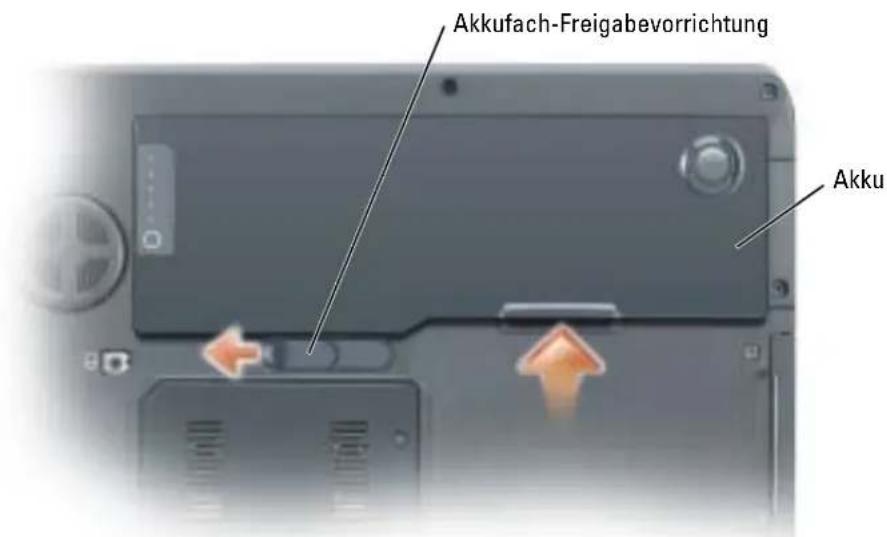
text_image
Akkufach-Freigabevorrichtung Akku6 Nehmen Sie das optische Laufwerk, sofern installiert, aus dem optischen Laufwerkschacht heraus. Weitere Informationen finden Sie auf Seite 88.
7 Drücken Sie den Netzschalter, um die Systemplatine zu erden.
8 Entfernen Sie alle installierten PC Cards aus den Steckplätzen.
9 Schließen Sie den Bildschirm und drehen Sie den Computer auf einer ebenen Arbeitsfläche um.
10 Entfernen Sie die Festplatte. Siehe Seite 73.
Festplattenlaufwerk

VORSICHT: Wenn Sie das Festplattenlaufwerk aus dem Computer entfernen und das Laufwerk noch heiß ist, berühren Sie nicht das Metallgehäuse des Laufwerks.

VORSICHT: Bevor Sie irgendwelche in diesem Abschnitt beschriebene Verfahren ausführen, lesen Sie erst die Sicherheitshinweise im Produktinformationshandbuch.

HINWEIS: Um Datenverlust zu vermeiden, schalten Sie den Computer vor dem Entfernen des Festplattenlaufwerks aus (siehe Seite 71). Entfernen Sie die Festplatte nicht, wenn der Computer eingeschaltet ist oder sich im Standby-Modus oder im Ruhezustand befindet.

HINWEIS: Festplatten sind extrem empfindlich. Selbst geringe Stöße können zu einer Beschädigung des Laufwerks führen.
ANMERKUNG: Dell übernimmt keine Garantie für Festplattenlaufwerke anderer Hersteller und bietet keine Unterstützung bei Problemen mit Produkten anderer Hersteller.
ANMERKUNG: Wenn Sie ein Laufwerk installieren, das nicht von Dell stammt, müssen Sie auf diesem Laufwerk ein Betriebssystem, Treiber und Programme installieren.
So ersetzen Sie die Festplatte im Festplattenschacht:
1 Befolgen Sie die Anweisungen unter „Vorbereitung“ auf Seite 71.
2 Drehen Sie den Computer um und entfernen Sie die Schrauben der Festplatte.
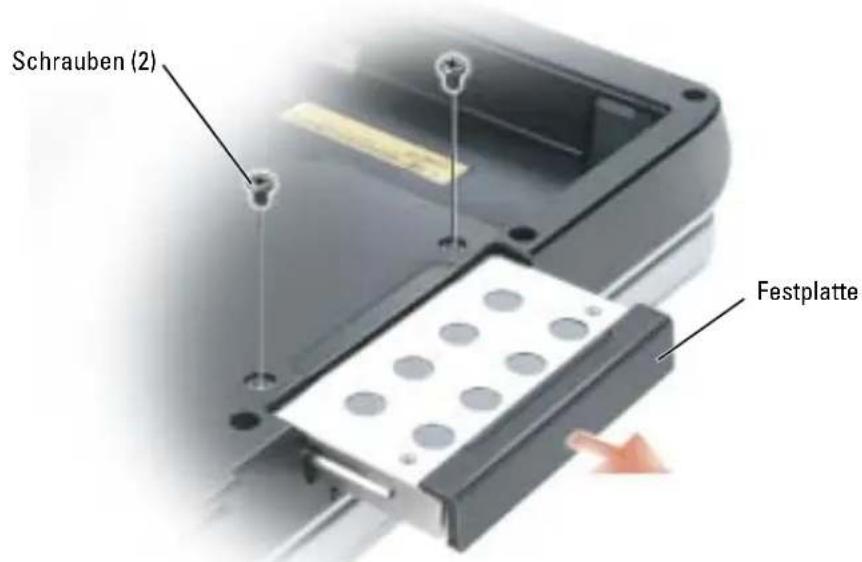
text_image
Schrauben (2) FestplatteHINWEIS: Wenn sich die Festplatte nicht im Computer befindet, sollte sie in einer antistatischen Schutzhülle aufbewahrt werden. Weitere Informationen finden Sie unter „Schutz vor elektrostatischen Entladungen“ im Produktinformationshandbuch.
3 Ziehen Sie das Festplattenlaufwerk aus dem Computer heraus.
4 Nehmen Sie das neue Laufwerk aus seiner Verpackung.
Heben Sie die Originalverpackung auf für den Fall, dass das die Festplatte gelagert oder eingeschickt werden muss.
HINWEIS: Schieben Sie die Festplatte mit kräftigem und gleichmäßigem Druck an ihren Platz. Wird zu viel Kraft angewendet, kann der Steckplatz beschädigt werden.
5 Das Festplattenlaufwerk vollständig in den Schacht einschieben.
6 Bringen Sie die Schrauben wieder an, und ziehen Sie sie fest.
7 Falls das neue Festplattenlaufwerk nicht schon bereits ein Image enthält, installieren Sie das Betriebssystem und Treiber für Ihren Computer.
Rückgabe einer Festplatte an Dell
Schicken Sie die alte Festplatte nur in einer Schaumstoffverpackung (original oder gleichwertig) zurück an Dell. Andernfalls kann die Festplatte während des Transports beschädigt werden.
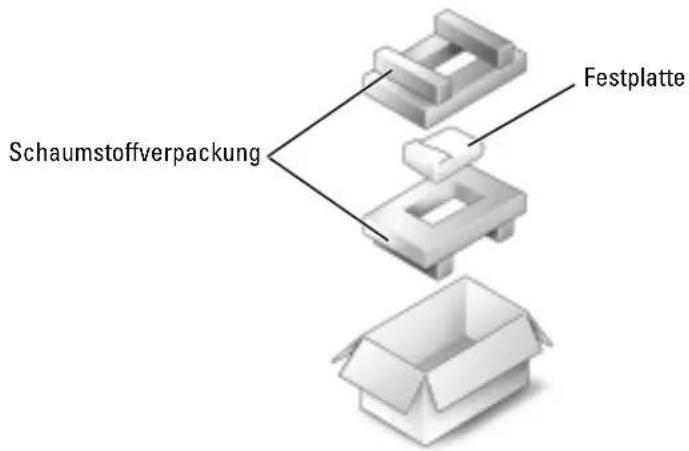
text_image
Schaumstoffverpackung FestplatteSpeicher
Der Systemspeicher lässt sich durch die Installation von Speichermodulen auf der Systemplatine vergrößern. Informationen zu den von Ihrem Computer unterstützten Speichertypen finden Sie unter „Technische Daten“ auf Seite 91. Installieren Sie nur Speichermodule, die für Ihren Computer geeignet sind.

ANMERKUNG: Von Dell erworbene Speichermodule sind in die Garantie eingeschlossen.

VORSICHT: Bevor Sie mit den Arbeiten in diesem Abschnitt beginnen, befolgen Sie erst die Sicherheitshinweise im Produktinformationshandbuch.
1 Befolgen Sie die Anweisungen unter „Vorbereitung“ auf Seite 71.
2 Berühren Sie einen Metallanschluss auf der Rückseite des Computers, um sich zu erden.

ANMERKUNG: Wenn Sie den Bereich verlassen, erden Sie sich erneut, sobald Sie zum Computer zurückkehren.
3 Drehen Sie den Computer um, lösen Sie die unverlierbaren Schrauben der Speichermodulabdeckung und entfernen Sie dann die Abdeckung.
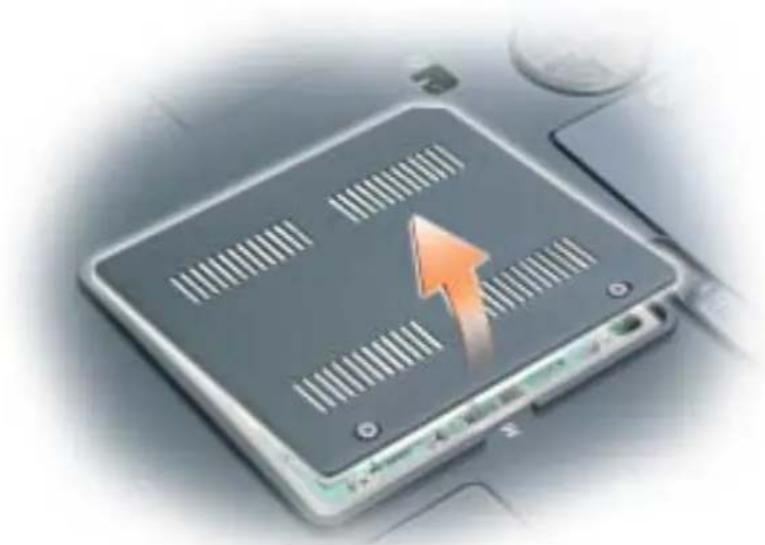
HINWEIS: Drücken Sie die Klammern, die das Speichermodul sichern, nicht mit einem Werkzeug auseinander, um eine Beschädigung des Speichermodulanschlusses zu vermeiden.
4 Entfernen Sie zum Austauschen von Speichermodulen zunächst das vorhandene Modul:
a Drücken Sie die Sicherungsklammern auf beiden Seiten des Speichermodulanschlusses vorsichtig mit den Fingerspitzen auseinander, bis das Modul herausspringt.
b Entfernen Sie das Modul vom Anschluss.
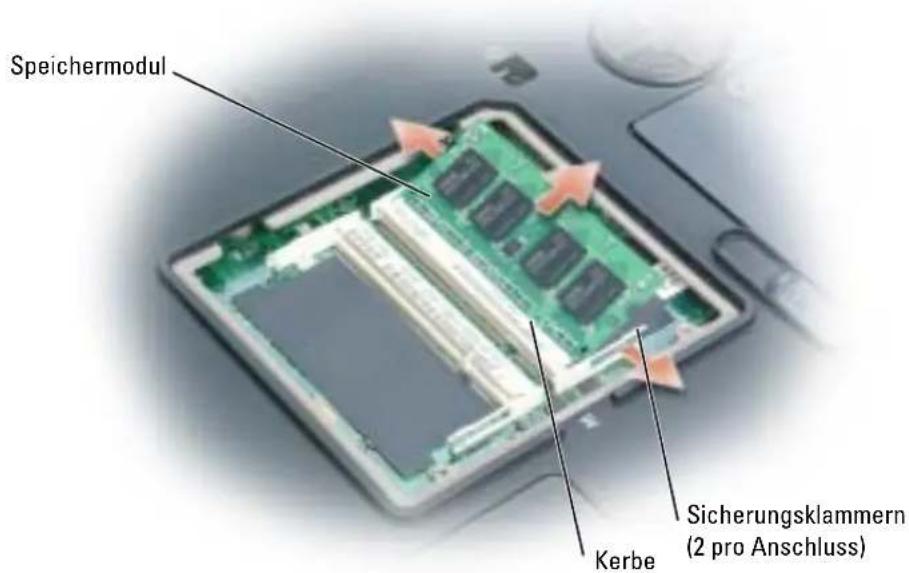
text_image
Speichermodul Kerbe Sicherungsklammern (2 pro Anschluss)
HINWEIS: Wenn Sie Speichermodule in zwei Steckplätze einsetzen müssen, setzen Sie zuerst ein Modul in den Anschluss mit der Bezeichnung „DIMMA“ ein und dann das zweite Modul in den Anschluss mit der Bezeichnung „DIMMB.“ Setzen Sie Speichermodule in einem 45-Grad-Winkel ein, um eine Beschädigung des Anschlusses zu vermeiden.

ANMERKUNG: Falls das Speichermodul nicht ordnungsgemäß installiert wurde, startet der Computer unter Umständen nicht. Auf diesen Fehler wird nicht durch Fehlermeldungen hingewiesen.
5 Erden Sie sich und installieren Sie das neue Speichermodul:
a Richten Sie die Kerbe im Speichermodul mit der Aussparung in der Mitte des Steckplatzes aus.
b Setzen Sie das Speichermodul unter einem Winkel von 45° fest in den Steckplatz ein, und drücken Sie es vorsichtig nach unten, bis es mit einem Klicken einrastet. Wenn kein Klicken zu vernehmen ist, entfernen Sie das Speichermodul und setzen Sie es erneut ein.
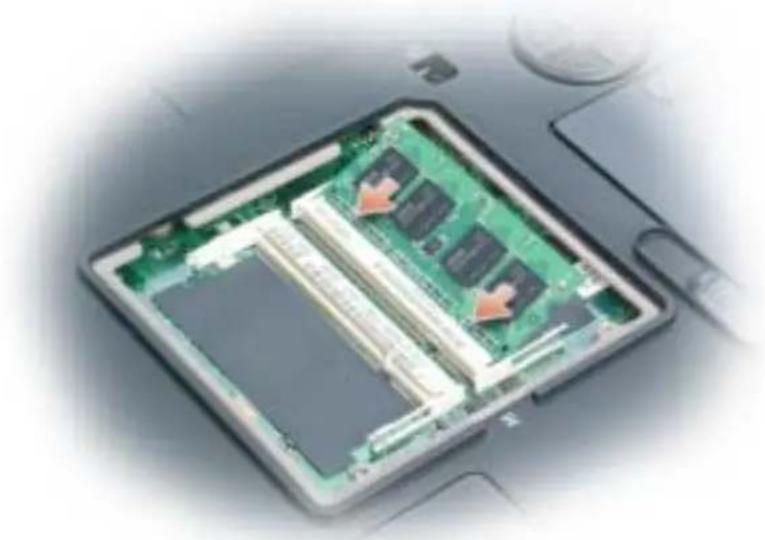
6 Bringen Sie die Speichermodulabdeckung wieder an.
HINWEIS: Wenn die Abdeckung schwer zu schließen ist, entfernen Sie das Modul und installieren es neu. Durch gewaltsames Schließen der Abdeckung kann der Computer beschädigt werden.
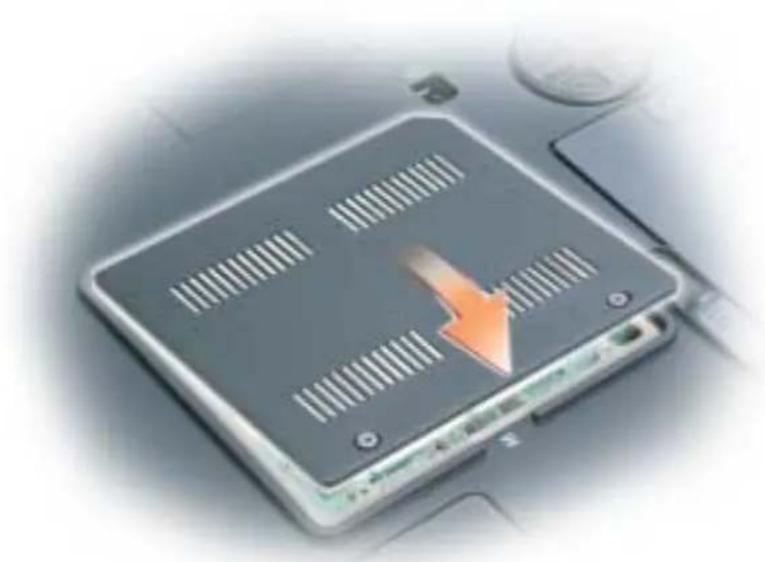
7 Setzen Sie den Akku wieder in das Akkufach ein, oder schließen Sie das Netzteil an den Computer und an die Steckdose an.
8 Das Festplattenlaufwerk wieder einsetzen. Siche Seite 73.
9 Schalten Sie den Computer ein.
Beim Neustart des Computers wird der zusätzliche Speicher erkannt, und die Systemkonfigurationsdaten werden automatisch aktualisiert. Wenn Sie durch eine Bildschirmmeldung dazu aufgefordert werden, drücken Sie <1/1>, um fortzufahren.
Zur Überprüfung der im Computer installierten Speichermenge klicken Sie auf die Schaltfläche Start und anschließend nacheinander auf Hilfe und Support und auf Computerinformationen.
Modem

VORSICHT: Bevor Sie irgendwelche in diesem Abschnitt beschriebene Verfahren ausführen, lesen Sie erst die Sicherheitshinweise im Produktinformationshandbuch.
1 Befolgen Sie die Anweisungen unter „Vorbereitung“ auf Seite 71.
2 Drehen Sie den Computer um und lösen Sie die unverlierbaren Schrauben der Modemabdeckung.
3 Legen Sie einen Finger in die Vertiefung unterhalb der Abdeckung und schieben Sie diese nach oben.
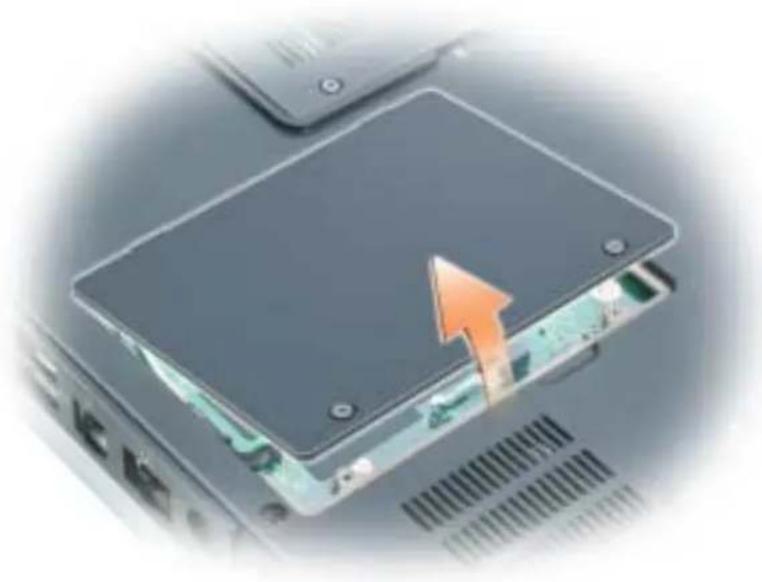
4 Entfernen Sie das alte Modem:
a Die Schraube, die das Modem mit der Systemplatine verbindet, entfernen und zur Seite legen.
b Ziehen Sie die Auszugslasche nach oben, um das Modem aus seinem Steckplatz auf der Systemplatine zu entfernen, und ziehen Sie das Modemkabel ab.
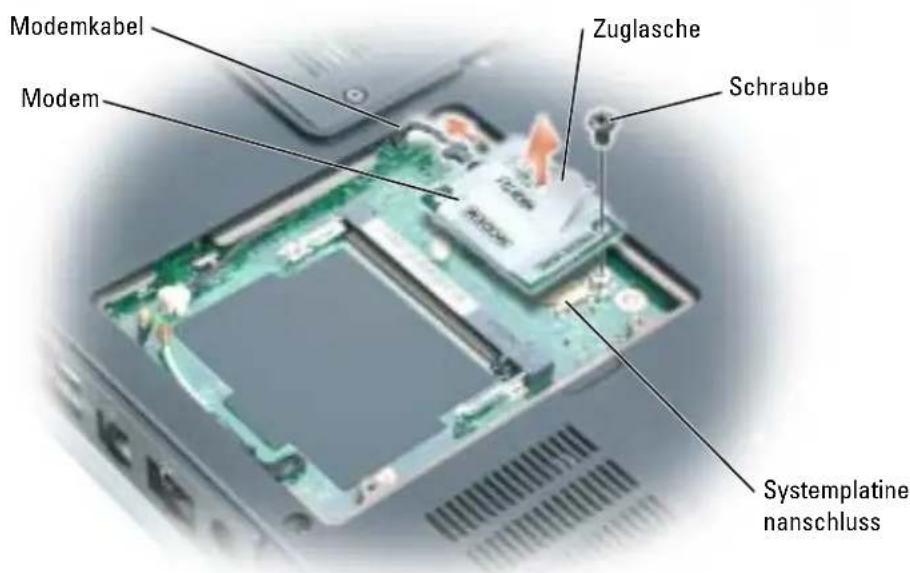
text_image
Modemkabel Modem Zuglasche Schraube Systemplatine nanschluss5 Installieren des neuen Modems:
a Das Modemkabel an das Modem anschließen.
HINWEIS: Diese Schnittstellenanschlüsse sind passgeformt, um korrektes Einstecken zu gewährleisten. Wenn Sie beim Einstecken auf Widerstand stoßen, prüfen Sie die Anschlüsse und richten Sie die Karte neu aus.
b Richten Sie das Modem an den Bohrungen aus, und setzen Sie es in den Anschluss auf der Systemplatine ein.
c Bringen Sie die Schraube zur Befestigung des Modems auf der Systemplatine wieder an.
6 Die Setzen Sie die Modemabdeckung wieder ein.
Mini-PCI-Karte
Wenn Sie eine Mini-PCI-Karte zusammen mit Ihrem Computer bestellt haben ist die Karte bereits installiert.

VORSICHT: Bevor Sie irgendwelche in diesem Abschnitt beschriebene Verfahren ausführen, lesen Sie erst die Sicherheitshinweise im Produktinformationshandbuch.
1 Befolgen Sie die Anweisungen unter „Vorbereitung“ auf Seite 71.
2 Drehen Sie den Computer um und lösen Sie die unverlierbaren Schrauben der Modemabdeckung.
3 Legen Sie einen Finger in die Vertiefung unterhalb der Abdeckung und schieben Sie diese nach oben.
4 Wenn noch keine Mini-PCI-Karte installiert ist, fahren Sie mit Schritt 5 fort. Wenn Sie eine Mini-PCI-Karte auswechseln, entfernen Sie zunächst die vorhandene Karte:
a Ziehen Sie alle Antennenkabel von der Mini-PCI-Karte ab.
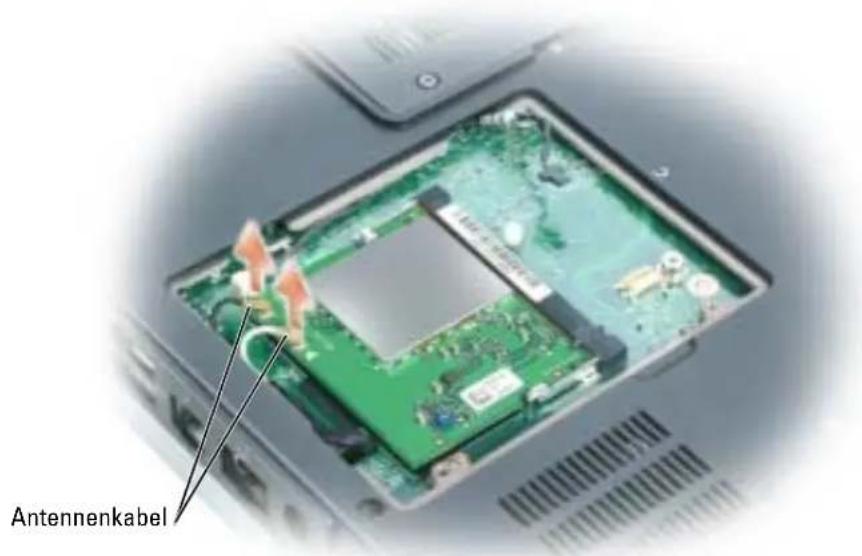
text_image
Antennenkabelb Lösen Sie die Mini-PCI-Karte, indem Sie die Metallsicherungsklammern so weit auseinander drücken, bis die Karte ein wenig hervorkommt.
c Die Mini-PCI-Karte aus ihrem Anschluss entfernen.
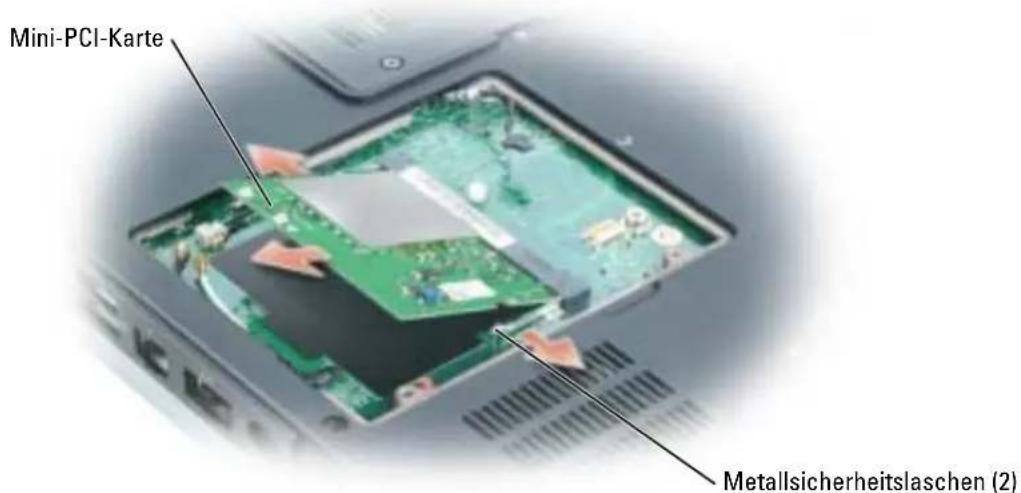
text_image
Mini-PCI-Karte Metallsicherheitslaschen (2)
HINWEIS: Die Anschlüsse sind kodiert, um ein falsches Anschließen zu vermeiden. Wenn Sie beim Einstecken auf Widerstand stoßen, prüfen Sie die Anschlüsse und richten Sie die Karte neu aus.
5 Installieren einer neuen Mini-PCI-Karte:
a Richten Sie die neue Mini-PCI-Karte in einem Winkel von 45° auf den Steckplatz aus und drücken Sie sie bis zum hörbaren Einrasten in den Steckplatz.
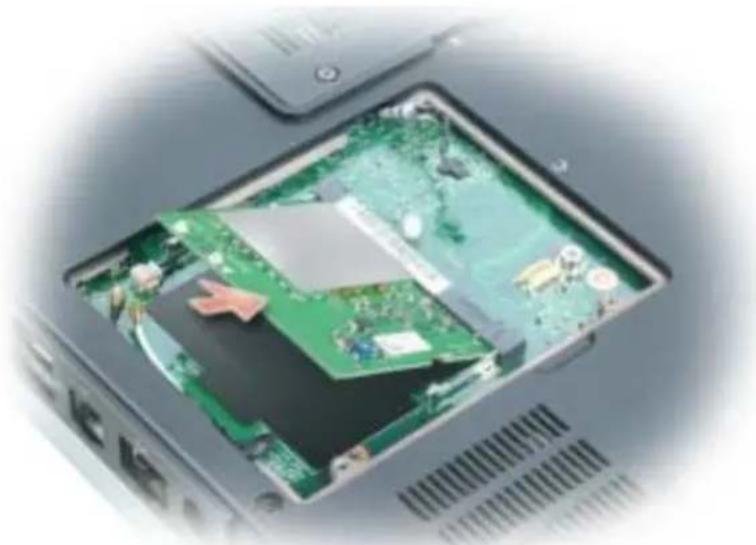
HINWEIS: Um eine Beschädigung der Mini-PCI-Karte zu vermeiden, sollten Sie das Kabel nie unter der Karte platzieren.
b Schließen Sie die Antennenkabel an die Mini-PCI-Karte an, wenn eine Wirelesskarte in Ihrem Computer installiert ist.
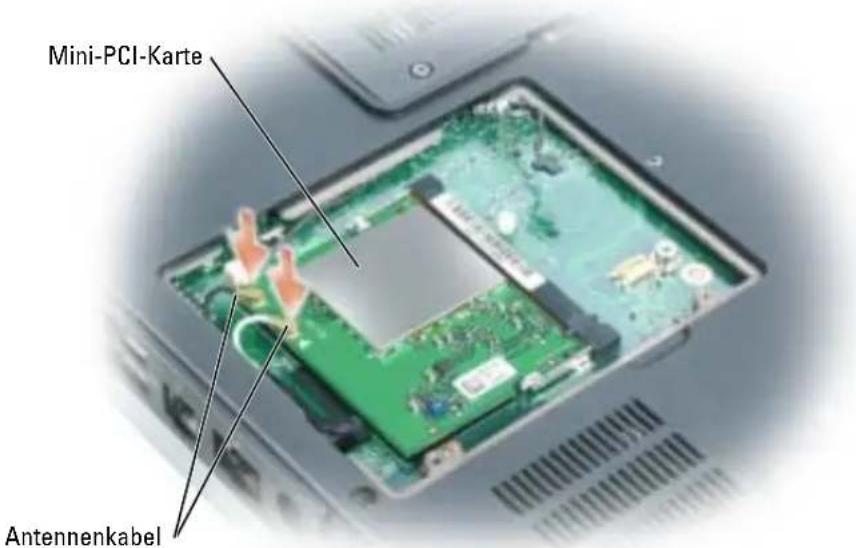
text_image
Mini-PCI-Karte Antennenkabel6 Bringen Sie die Modemabdeckung wieder an.
Scharnierabdeckung

VORSICHT: Bevor Sie Arbeiten an den in diesem Abschnitt beschriebenen Komponenten ausführen, lesen Sie erst die Sicherheitshinweise im Produktinformationshandbuch.

HINWEIS: Um elektrostatische Entladungen zu vermeiden, erden Sie sich mittels eines Erdungsarmbandes oder durch regelmäßiges Berühren einer nicht lackierten Metallfläche (beispielsweise eines Anschlusses auf der Rückseite des Computers).

HINWEIS: Um Schäden an der Systemplatine zu vermeiden, müssen Sie den Hauptakku entfernen, bevor Sie Arbeiten am Innern des Computers durchführen.
1 Folgen Sie den Anweisungen unter „Vorbereitung“ auf Seite 71.
2 Entfernen Sie die Scharnierabdeckung:
a Öffnen Sie den Bildschirm ganz (180 Grad), so dass das Gerät vollständig flach auf der Arbeitsfläche liegt.

HINWEIS: Um die Abdeckung nicht zu beschädigen, heben Sie niemals die Scharnierabdeckung an beiden Seiten gleichzeitig an.
b Führen Sie einen Stift in die Vertiefung, um die Scharnierabdeckung auf der rechten Seite anzuheben.
c Lösen Sie die Scharnierabdeckung, indem Sie sie von rechts nach links bewegen und entfernen Sie sie.
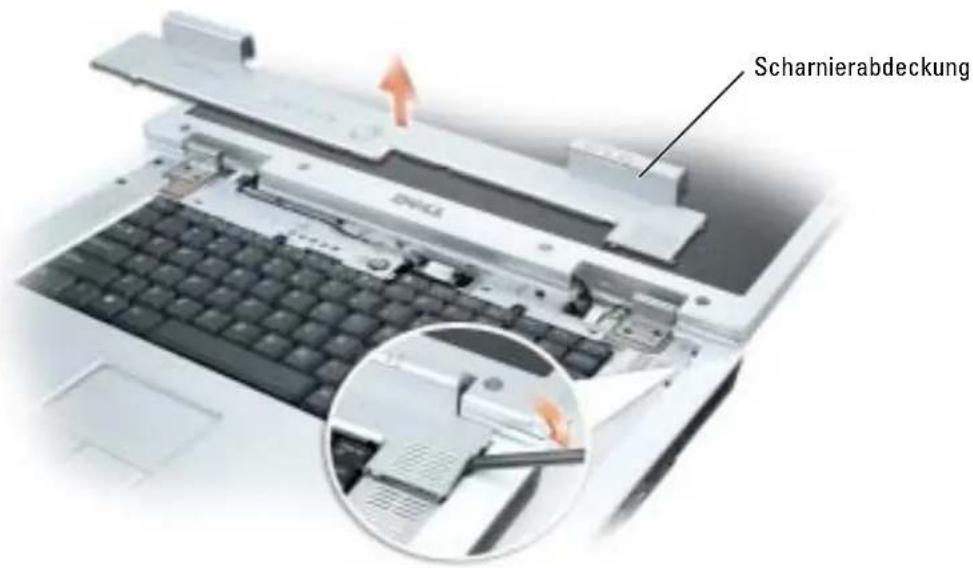
text_image
ScharnierabdeckungWenn Sie die Scharnierabdeckung auswechseln, setzen Sie sie zuerst an der linken Ecke ein und drücken Sie dann von links nach rechts, bis die Abdeckung einrastet.
Tastatur
VORSICHT: Bevor Sie Arbeiten an den in diesem Abschnitt beschriebenen Komponenten ausführen, lesen Sie erst die Sicherheitshinweise im Produktinformationshandbuch.
HINWEIS: Um elektrostatische Entladungen zu vermeiden, erden Sie sich mittels eines Erdungsarmbandes oder durch regelmäßiges Berühren einer nicht lackierten Metallfläche (beispielsweise eines Anschlusses auf der Rückseite des Computers).
HINWEIS: Um Schäden an der Systemplatine zu vermeiden, müssen Sie den Hauptakku entfernen, bevor Sie Arbeiten am Innern des Computers durchführen.
1 Befolgen Sie die Anweisungen unter „Vorbereitung“ auf Seite 71.
2 Öffnen Sie den Bildschirm.
3 Entfernen Sie die Scharnierabdeckung. Siehe Seite 89.
4 Die Tastatur entfernen:
a Entfernen Sie die beiden Schrauben am oberen Ende der Tastatur.
HINWEIS: Die Tasten der Tastatur sind äußerst empfindlich und gehen leicht verloren; außerdem kann die Ersatzbeschaffung sehr zeitaufwändig sein. Entfernen Sie die Tastatur vorsichtig, und gehen Sie sorgsam mit ihr um.
b Heben Sie die Tastatur an und ziehen Sie sie leicht nach vorn, um Zugriff auf den Tastaturanschluss zu erhalten.
c Ziehen Sie die Zuglaschen des Tastaturanschlusses nach oben, um den Anschluss von der Systemplatine zu lösen.
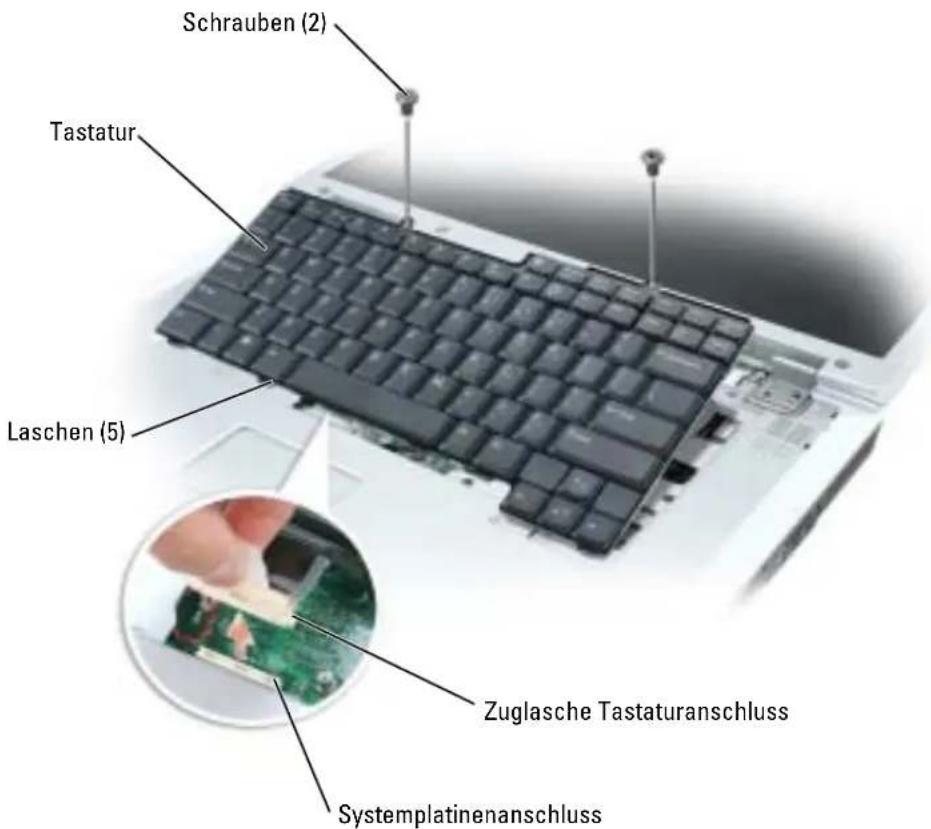
text_image
Schrauben (2) Tastatur Laschen (5) Zuglasche Tastaturanschluss Systemplatinenanschluss
HINWEIS: Um ein Zerkratzen der Handballenstütze beim Einsetzen der Tastatur zu vermeiden, hängen Sie zunächst die fünf Laschen an der vorderen Kante der Tastatur in die Handballenstütze ein und bringen die Tastatur anschließend in die endgültige Einbauposition.
Knopfzelle

VORSICHT: Bevor Sie irgendwelche in diesem Abschnitt beschriebene Verfahren ausführen, lesen Sie erst die Sicherheitshinweise im Produktinformationshandbuch.

HINWEIS: Um elektrostatische Entladungen zu vermeiden, erden Sie sich mittels eines Erdungsarmbandes oder durch regelmäßiges Berühren einer nicht lackierten Metallfläche (beispielsweise eines Anschlusses auf der Rückseite des Computers).

HINWEIS: Um Schäden an der Systemplatine zu vermeiden, müssen Sie den Hauptakku entfernen, bevor Sie Arbeiten am Innern des Computers durchführen.
1 Befolgen Sie die Anweisungen unter „Vorbereitung“ auf Seite 71.
2 Entfernen Sie die Scharnierabdeckung. Siehe Seite 89.
3 Entfernen Sie die Tastatur. Siehe Seite 84.
4 Entfernen Sie die alte Batterie:
a Trennen Sie das Batterickabel von der Systemplatine.
b Drücken Sie auf den Freigaberiegel an der Seite der Knopfzellenhalterung und nehmen Sie die Batterie heraus.
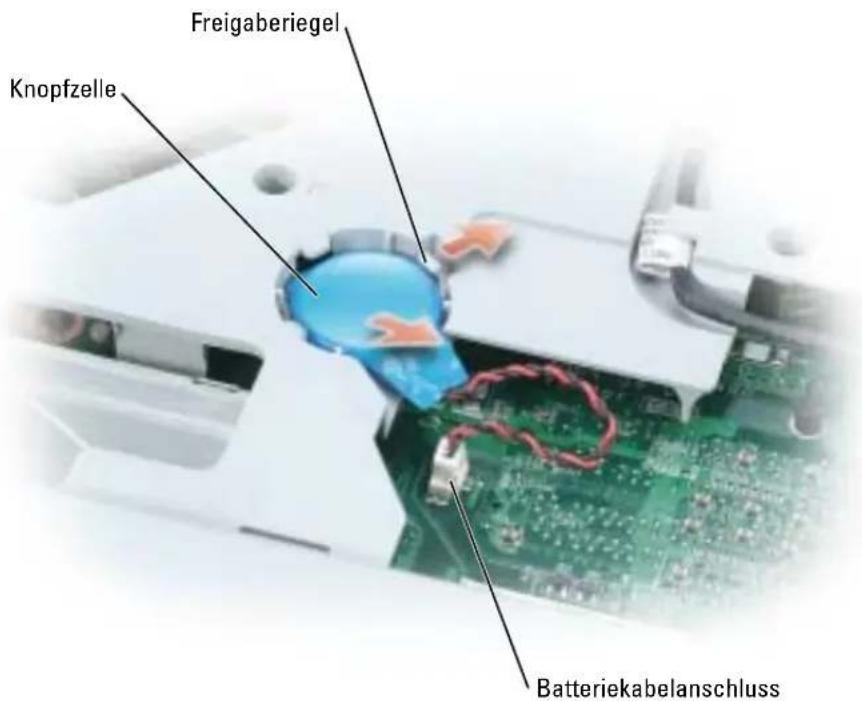
text_image
Freigaberiegel Knopfzelle Batteriekabelanschluss5 Installieren der Ersatzbatterie
a Schieben Sie die Batterie mit dem positiven Pol nach oben im Winkel von 30 Grad unter den Freigaberiegel. Drücken Sie die Batterie anschließend in die vorgesehene Stellung.
b Schließen Sie das Batteriekabel an den Anschluss auf der Systemplatine an.
6 Ersetzen Sie die Tastatur.
7 Bringen Sie die Scharnierabdeckung wieder an.
Bildschirm

VORSICHT: Bevor Sie irgendwelche in diesem Abschnitt beschriebene Verfahren ausführen, lesen Sie erst die Sicherheitshinweise im Produktinformationshandbuch.

HINWEIS: Um elektrostatische Entladungen zu vermeiden, erden Sie sich mittels eines Erdungsarmbandes oder durch regelmäßiges Berühren einer nicht lackierten Metallfläche (beispielsweise eines Anschlusses auf der Rückseite des Computers).

HINWEIS: Um Schäden an der Systemplatine zu vermeiden, müssen Sie den Hauptakku entfernen, bevor Sie Arbeiten am Innern des Computers durchführen.
1 Befolgen Sie die Anweisungen unter „Vorbereitung“ auf Seite 71.
2 Lösen Sie die beiden unverlierbaren Schrauben und entfernen Sie die Mini-PCI-Kartenabdeckung.
3 Trennen Sie die Antennenkabel von der Mini-PCI-Karte.
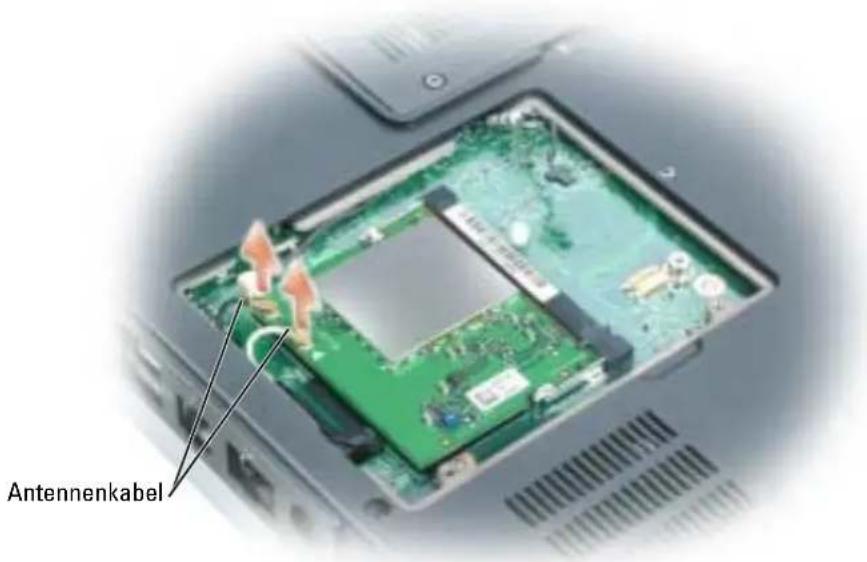
text_image
Antennenkabel4 Entfernen Sie die Scharnierabdeckung. Siehe Seite 89.
5 Entfernen Sie die vier Befestigungsschrauben des Bildschirms.
6 Lösen Sie das Bildschirmkabel durch Ziehen an der Zuglasche.
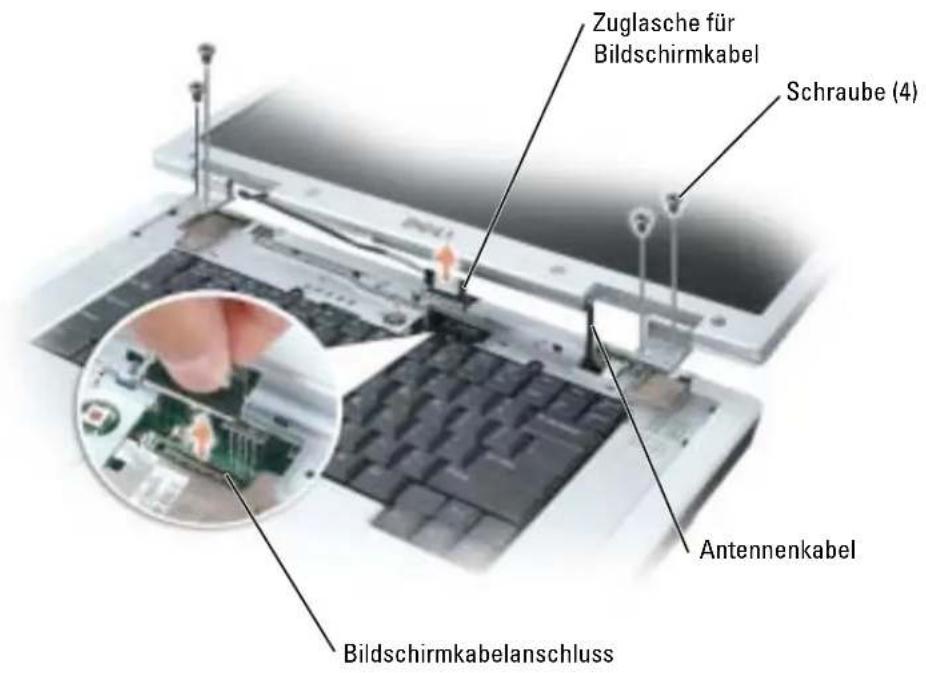
text_image
Zuglasche für Bildschirmkabel Schraube (4) Antennenkabel Bildschirmkabelanschluss7 Heben Sie den Bildschirm im Winkel von 90 Grad vom Computer ab. Stellen Sie sicher, dass die Antennenkabel und Bildschirmkabel nicht in den Kabelkanälen eingeklemmt werden und sich beim Aufklappen des Bildschirms frei bewegen können.
Wenn Sie den Bildschirm austauschen, stellen Sie sicher, dass die um das Bildschirmkabel gewickelte Bandleitung unterhalb der Klammern verläuft. Führen Sie die Antennendrähte durch die Öffnung in der Scharnierabdeckung und anschließend durch das Loch in der Systemplatine. Stellen Sie sicher, dass die Antennendrähte nicht miteinander verdrillt sind und dass sie fest mit der Mini-PCI-Karte verbunden sind.
Optisches Laufwerk

VORSICHT: Bevor Sie Arbeiten an den in diesem Abschnitt beschriebenen Komponenten ausführen, lesen Sie erst die Sicherheitshinweise im Produktinformationshandbuch.
1 Befolgen Sie die Anweisungen unter „Vorbereitung“ auf Seite 71.
2 Drehen Sie den Computer um.
3 Entfernen Sie die Sicherheitsschraube am optischen Laufwerk.
4 Setzen Sie einen Stift an der Aussparung an und schieben seitlich, um das Laufwerk aus dem Schacht zu lösen.
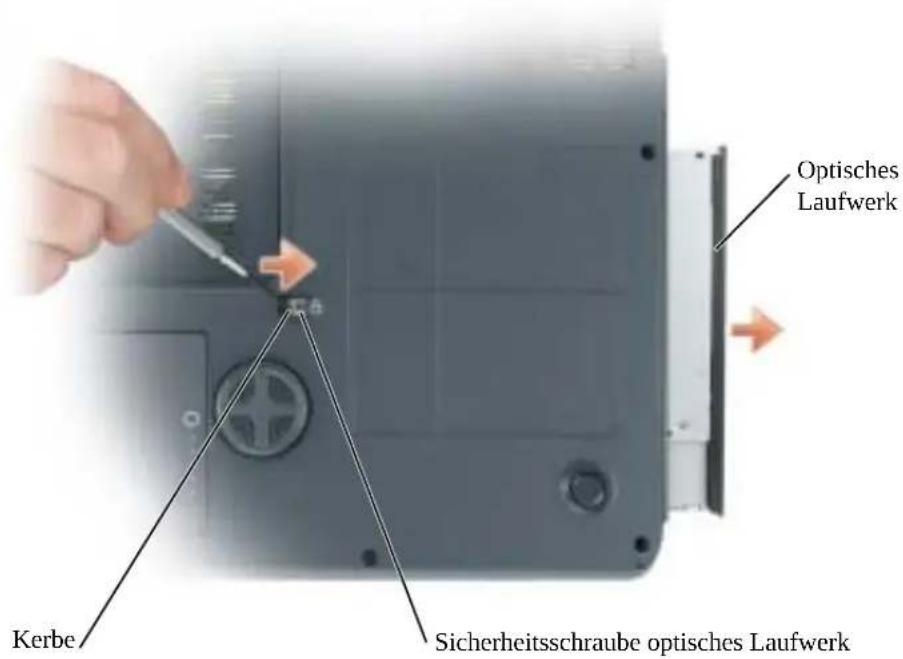
text_image
Optisches Laufwerk Kerbe Sicherheitsschraube optisches Laufwerk5 Schieben Sie das Laufwerk aus dem Schacht heraus.
Integrierte Karte mit Bluetooth®-Wireless-Technologie

VORSICHT: Bevor Sie Arbeiten an den in diesem Abschnitt beschriebenen Komponenten ausführen, lesen Sie erst die Sicherheitshinweise im Produktinformationshandbuch.

HINWEIS: Um elektrostatische Entladungen zu vermeiden, erden Sie sich mittels eines Erdungsarmbandes oder durch regelmäßiges Berühren einer nicht lackierten Metallfläche (beispielsweise eines Anschlusses auf der Rückseite des Computers).

HINWEIS: Um Schäden an der Systemplatine zu vermeiden, müssen Sie den Hauptakku entfernen, bevor Sie Arbeiten am Innern des Computers durchführen.
Falls Sie Ihren Computer mit einer Bluetooth Wireless Technologie-Karte bestellt haben, ist diese schon installiert.
1 Befolgen Sie die Anweisungen unter „Vorbereitung“ auf Seite 71.
2 Entfernen Sie den Akku. Siehe Seite 28.
3 Lösen Sie die unverlierbare Schraube und entfernen Sie die Kartenabdeckung vom Computer.
4 Ziehen Sie die Karte aus dem Gehäuse, so dass Sie die Karte vom Kabel lösen und aus dem Computer entfernen können.
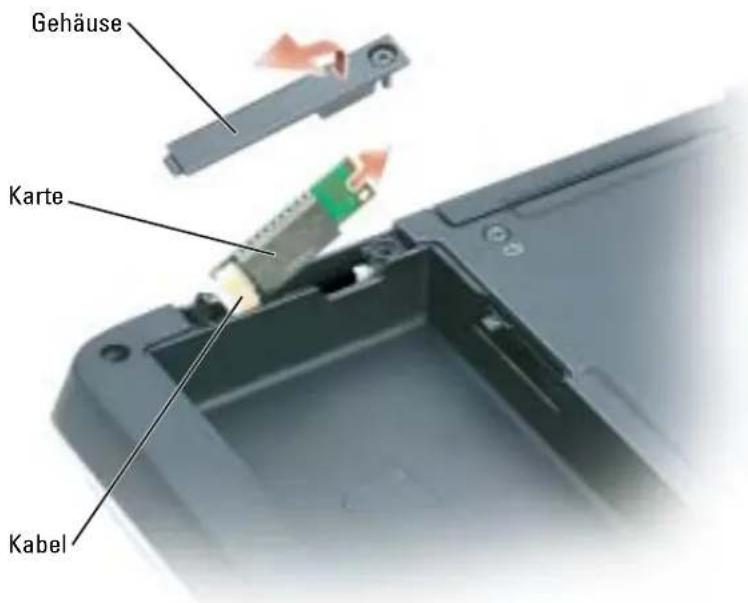
text_image
Gehäuse Karte Kabel5 Schließen Sie zum Auswechseln der Karte die Karte an das Kabel an und schieben Sie sie dann vorsichtig in das Gehäuse.
6 Bringen Sie die Abdeckung der Karte wieder an und ziehen Sie die Schraube wieder fest.
7 Setzen Sie den Akku wieder ein.
Anhang
Technische Daten
Prozessor
| Prozessortyp Intel | ® Pentium ® M |
| Level 1-Cache 32 KB | |
| Level 2-Cache 2 MB | |
| Externe Busfrequenz 400 MHz |
Systeminformationen
| System-Chipsatz Intel 855PM |
| Datenbusbreite 64 Bit |
| DRAM-Busbreite Single-Channel-Bus |
| Adressbusbreite (Prozessor) 36 Bit |
| Flash-EPROM 1 MB |
| PCI-Bus 32 Bit |
PC Card
| Kartenbus-Controller Ricoh R5C841 | |
| PC Card-Anschluss | einer (Unterstützung für eine Karte des Typs I oder II) |
| Unterstützte Karten | 3,3 V und 5 V |
| Format des PC Card-Anschlusses | 68-polig |
| Datenbreite (maximal) | PCMCIA 16 BitKartenbus 32 Bit |
Speicher
| Speichermodulanschluss | zwei für den Benutzer zugängliche SODIMM-Anschlüsse |
| Speichermodulkapazitäten | 256 MB, 512 MB und 1 GB |
| Speichertyp | 2,5-V-SODIMM-DDR-I |
Speicher (Fortsetzung)
Speicher (Mindestwert) 256 MB
Speicher (Höchstwert) 2 GB
Ports und Anschlüsse
Audio Mikrofonanschluss, Anschluss für
Stereokopfhörer/Lautsprecher
IEEE 1394a 4-poliger Minianschluss ohne Versorgungsspannung
Mini-PCI-Anschluss Mini-PCI-Kartensteckplatz des Typs IIIA
Modem RJ-11-Anschluss
Netzwerkadapteranschluss RJ-45-Schnittstelle
Fernsch- und S-Video-Anschluss 7-poliger Mini-DIN-Anschluss (optional S-Video für
Mischsignal-Adapterkabel)
USB-Anschluss vier 4-polige USB-2.0-kompatible Anschlüsse
Video 15-poliger Anschluss
SDI/A ein Steckplatz
Digitale Vidcoschnittstelle (DVI-D) 24-poliger Anschluss
Kommunikation
Modem:
Typ
V.9x 56K MDC
Controller
Softmodem
Schnittstelle
interner AC 97-Bus
Netzwerkadapteranschluss 10/100 Ethernet LAN auf Systemplatine
Wireless
interne Mini-PCI-Wi-Fi-Unterstützung; interne Karte
mit Bluetooth ^® Wireless-Technologie
Video
Datenbus
AGP-4X
Vidco-Controller
Fernsehunterstützung
NTSC oder PAL in S-Video- und Mischsignalmodus
Audio
Audiotyp AC 97 (Soft Audio)
Stereoumwandler 18 Bit (analog-zu-digital und digital-zu-analog)
Schnittstellen:
Intern
PCI-Bus/AC 97
Extern
Mikrofonanschluss, Anschluss für
Stereokopfhörer/Iautsprecher
Lautsprecher zwei 4-Ohm-Lautsprecher
Interner Verstärker 1 W-Kanal bei 4 Ohm
Lautstärkeregler Tastaturbefehle, Programm-Menüs, Tasten zur
Mediensteuerung
Audio-Controller Sigmatel STAC9750 AC'97 Codec
Bildschirm
Typ (Aktivmatrix-TFT) WXGA+; WUXGA
Abmessungen:
Höhe
1440 × 900 bei 16,7 Millionen Farben
WUXGA
1920 × 1200 bei 16,7 Millionen Farben
Bildwiederholfrequenz 60 Hz
Betriebswinkel 0° (geschlossen) bis 180°
Betrachtungswinkel:
Horizontal
±65° (WXGA+ und WUXGA)
Vertikal
+50°/-50° (WXCA+ und WUXCA)
Bildpunktgröße:
WXGA+
0,255 mm (17-Zoll-Bildschirm)
WUXGA
0,191 mm (17-Zoll-Bildschirm)
Bildschirm (Fortsetzung)
| Leistungsaufnahme (Bedienungsfeld mit Hintergrundbeleuchtung) (Standard) | 6,81 W |
| Steuerelemente Die Helligkeit kann über Tastenkombinationen geregelt werden. | |
Tastatur
| Anzahl der Tasten 87 (USA und Kanada); 88 (Europa);91 (Japan) |
| Layout QWERTZ/AZERTY/Kanji |
Touchpad
| X/Y-Positionsaufösung(Crafiktabellenmodus) 240 CPI | |
| Größe: | |
| Brecite | 73,0 mm sensoraktiver Bereich |
| Höhe | 42,9-mm-Rechteck |
Akku
| Typ 9-Zellen „smart“ Lithium-Ion | |
| 6-Zellen „smart“ Lithium-Ion | |
| Abmessungen: | |
| Tiefe | 88,5 mm |
| Höhe | 21,5 mm |
| Breite | 139,0 mm |
| Gewicht 0,4 kg (9 Zellen) | |
| 0,26 kg (6 Zellen) | |
Spannung 10,8 V Gleichspannung
Ladezeit (ca.):
Bei ausgeschaltetem Computer 2 Stunden (auf 80% in 2 Stunden)
Betriebszeit Die Betriebsdauer des Akkus hängt von den
Betriebsbedingungen ab und kann bei Betrieb mit hohem Stromverbrauch wesentlich kürzer sein. Siehe „Stromversorgungsprobleme“ auf Seite 59.
Weitere Informationen zur Akkubetriebsdauer finden Sie unter „Akkubetrieb“ auf Seite 25.
Akku (Fortsetzung)
Lebensdauer (ca.) 500 Entlade-/Aufladezyklen
Temperaturbereich:
| Während des Betriebs | 0 °C bis 35 °C |
| Bei Lagerung | -40° bis 65°C |
Netzadapter
Eingangsspannung 90–264 Wechselspannung
Eingangstrom (maximal) 1,7 A
Eingangsfrequenz 47–63 Hz
Ausgangsstrom 4,5 A (max. bei 4-Sekunden-Impuls); 3,5 A (Daucrstrom)
Ausgangsleistung 90 W
Ausgangsnennspannung 19,5 V Gleichstrom
Abmessungen:
| Höhe | 27,94 mm |
| Breite | 58,42 mm |
| Ticfe | 133,85 mm |
Gewicht (mit Kabeln) 0,4 kg
Temperaturbereich:
| Während des Betriebs | 0 °C bis 35 °C |
| Bei Lagerung | -40 °C bis 65 °C |
Abmessungen und Gewicht
Höhe 41,5 mm
Breite 394 mm
Tiefe 288 mm
Gewicht (bei Akku mit sechs Zellen):
Mit optischem Laufwerk 3,63 kg
Umgebungsbedingungen
| Temperaturbereich: | |
| Während des Betriebs | 0 °C bis 35 °C |
| Bei Lagerung | -40° bis 65°C |
| Relative Luftfeuchtigkeit: | |
| Während des Betriebs | 10 % bis 90 % (nicht-kondensierend) |
| Bei Lagerung | 5 % bis 95 % (nicht-kondensierend) |
| Maximalc Erschütterung (crzeugt durch ein Vibrationsspektrum, das eine Benutzerumgebung simuliert): | |
| Während des Betriebs | 0,66 g Effektivbeschleunigung (GRMS) |
| Bei Lagerung | 1,3 g Effektivbeschleunigung (GRMS) |
| Zulässige Stoßeinwirkung (gemessen bei einem Halbsinusimpuls von 2 -ms): | |
| Während des Betriebs | 143 G |
| Bei Lagerung | 163 G |
| Höhe über NN (maximal): | |
| Während des Betriebs | -15,2 m bis 3048 m– |
| Bei Lagerung | -15,2 m bis 10,668 m |
Verwenden des System-Setup-Programms
Übersicht

ANMERKUNG: Die meisten Setup-Optionen des System-Setup-Programms werden vom Betriebssystem möglicherweise automatisch konfiguriert und überschreiben so die Optionen, die Sie über das System-Setup-Programm festgelegt haben. (Eine Ausnahme stellt hier die Option External Hot Key (Externe Tastenkombination) dar, die nur über das System-Setup-Programm aktiviert oder deaktiviert werden kann.) Weitere Informationen zum Konfigurieren der Funktionen für das Betriebssystem finden Sie im Hilfe-und Supportcenter von Windows. Zum Aufrufen der Hilfe siehe Seite 10.
In den Fenstern des System-Setup-Programms werden die aktuellen Setup-Informationen und Einstellungen des Computers angezeigt, z. B.:
- Systemkonfiguration
- Startreihenfolge
- Einstellungen der Start- und Docking-Gerätekonfiguration
- Grundeinstellungen der Gerätekonfiguration
- Einstellungen für die Systemsicherheit und das Kennwort der Festplatte

HINWEIS: Wenn Sie nicht über die erforderlichen Computerkenntnisse verfügen oder keine entsprechenden Anweisungen vom Technischen Support von Dell erhalten, nehmen Sie bitte keine Änderungen in den Systemeinstellungen vor. Bestimmte Änderungen können dazu führen, dass der Computer nicht mehr ordnungsgemäß arbeitet.
Anzeigen der Fenster des System-Setup-Programms
1 Den Computer einschalten oder einen Neustart durchführen.
2 Wenn das DELL™-Logo angezeigt wird, drücken Sie sofort
Fenster des System-Setup-Programms

ANMERKUNG: Um Informationen zu einer bestimmten Option im System-Setup-Bildschirm anzuzeigen, markieren Sie die Option, und lesen Sie die Anzeige im Bereich Hilfe.
In den einzelnen Fenstern werden die Optionen des System-Setup-Programms auf der linken Seite aufgelistet. Rechts neben jeder Option steht die Einstellung oder der Wert für diese Option. Einstellungen, die auf dem Bildschirm weiß dargestellt sind, können geändert werden. Optionen oder Werte, die Sie nicht ändern können (weil sie vom Computer festgelegt werden), sind dunkler dargestellt.
In der oberen rechten Ecke des Fensters werden Hilfeinformationen zur aktuell markierten Option angezeigt, in der unteren rechten Ecke Informationen über den Computer. Die Tastenfunktionen des System-Setups sind am unteren Bildschirmrand aufgeführt.
Häufig verwendete Optionen
Bei bestimmten Optionen werden Einstellungsänderungen erst nach einem Neustart des Computers wirksam.
Ändern der Startsequenz
Die Startreihenfolge teilt dem Computer mit, wo nach der Software zum Starten des Betriebssystems gesucht werden soll. Sie können die Startfolge steuern und Geräte aktivieren und deaktivieren, indem Sie die entsprechenden Einstellungen auf der Seite Startreihenfolge des System-Setup vornehmen.

ANMERKUNG: tInformationen zum einmaligen Ändern der Startreihenfolge finden Sie auf „Ausführen eines einmaligen Starts“ auf Seite 98.
Auf der Seite Startreihenfolge erscheint eine allgemeine Liste der startfähigen Geräte, die im Computer installiert sind, u. a.:
- Diskettenlaufwerk
- Interne Festplatte
• CD-/DVD-/CD-RW-Laufwerk
• Festplatte im Modulschacht
Im Rahmen des Systemstarts arbeitet der Computer die Liste von oben nach unten ab und prüft jedes aktivierte Gerät auf Startdateien für das Betriebssystem. Wurden die Dateien gefunden, wird die Suche abgebrochen und das Betriebssystem gestartet.
Zur Steuerung der Startgeräte markieren Sie ein Gerät durch Drücken der NACH-OBEN-TASTE bzw. der NACH-UNTEN-TASTE und aktivieren bzw. deaktivieren Sie dieses Gerät oder ändern Sie die Reihenfolge in der Liste.
- Um ein Laufwerk zu aktivieren bzw. zu deaktivieren, markieren Sie es und drücken Sie die LEERTASTE. Aktivierte Geräte erscheinen weiß und weisen links ein kleines Dreieck auf. Deaktivierte Geräte erscheinen blau oder ausgegraut und weisen kein Dreieck auf.
- Um ein Gerät in der Liste zu verschieben, markieren Sie das Gerät, und drücken Sie , um das Geräte in der Liste nach oben zu verschieben oder
, um das Gerät in der Liste nach unten zu verschieben.
Änderungen der Startreihenfolge werden nach dem Speichern und Verlassen des System-Setup-Programms wirksam.
Ausführen eines einmaligen Starts
Sie können eine einmalige Startfolge ohne Eingriffe im System-Setup festlegen. (Mit dieser Vorgehensweise können Sie auch das Dell Diagnostics-Programm auf der Diagnoseprogrammpartition der Festplatte starten.)
1 Fahren Sie den Computer über das Menü Start herunter.
2 Wenn der Computer an ein Docking-Gerät angeschlossen (gedockt) ist, nehmen Sie ihn aus dem Docking-Gerät heraus. Weitere Anweisungen hierzu finden Sie in der Dokumentation zum Docking-Gerät.
3 Schließen Sie den Computer an eine Steckdose an.
4 Schalten Sie den Computer ein. Wenn das Dell Logo angezeigt wird, drücken Sie sofort
5 Wählen Sie in der Liste der Startgeräte das Gerät aus, von dem aus gestartet werden soll, und drücken Sie
Der Computer startet vom ausgewählten Gerät.
Beim nächsten Neustart des Computers wird die vorherige Startreihenfolge wiederhergestellt.
Grundsätze des technischen Supports von Dell (nur USA)
Wenn persönlicher technischer Support durch unsere Techniker geleistet werden soll, ist die Mitarbeit des Kunden bei der Fehlerbechebung erforderlich. Der technische Support umfasst die Wiederherstellung der bei der Auslieferung von Dell eingestellten ursprünglichen Standard-konfiguration des Betriebssystems, Softwareprogrammen und von Hardwaretreibern sowie die Funktionsprüfung des Computers und sämtlicher Hardware, die von Dell installiert wurde. Neben dem persönlichen technischen Support durch unsere Techniker bieten wir unter support.dell.com auch technischen Online-Support. Zusätzliche Optionen für den Support können bei Bedarf käuflich erworben werden.
Dell bietet eingeschränkten technischen Support für den Computer sowie alle Programme und Peripheriegeräte, die von Dell installiert wurden ^1 . Support für Software und Peripheriegeräte von Fremdherstellern, darunter auch solche, die über Dell Software & Peripherals, Readyware und Custom Factory Integration erworben und/oder installiert wurden, wird vom Originalhersteller geboten ^2 .
^1 Reparaturdienstleistungen werden gemäß den Bedingungen und Bestimmungen der eingeschränkten Garantie und des optionalen Support-Servicevertrages, den Sie eventuell zusammen mit dem Computer erworben haben, übernommen.
2 Alle standardmäßigen Dell-Komponenten, die in einem Custom Factory Integration-Projekt (CFI) enthalten sind, werden von der eingeschränkten Standardgarantie von Dell für Ihren Computer abgedeckt. Dell bietet jedoch ein Ersatzteilprogramm an, damit alle nicht dem Standard entsprechenden Hardwarekomponenten von Fremdherstellern, die über CFI integriert wurden, für die Dauer des Servicevertrags für den Computer abgedeckt sind.
Definition für „von Dell installierte“ Software und Peripheriegeräte
Zu der von Dell installierten Software gehören das Betriebssystem und einige Softwareprogramme, die während der Fertigung auf dem Computer installiert wurden (z. B. Microsoft ^® Office, Norton Antivirus usw.).
Von Dell installierte Peripheriegeräte sind interne Erweiterungskarten, Dell-Modulschächte und PC Card-Zubehör. Unter diese Bezeichnung fallen ferner alle mit der Marke Dell versehenen Monitore, Tastaturen, Zeigegeräte, Lautsprecher, Mikrofone für Telefonmodems, DockingStationen bzw. Port-Replikatoren, Netzwerkprodukte und sämtliche zugehörigen Kabel.
Definition für Software und Peripheriegeräte von „Fremdherstellern“
Zu der Software und den Peripheriegeräten von Fremdherstellern gehören alle Peripheriegeräte, Zubehörartikel und Softwareprogramme, die von Dell unter einem anderen Markennamen als Dell verkauft werden (Drucker, Scanner, Kameras, Spiele usw.). Der Support für sämtliche Software und Peripheriegeräte von Fremdherstellern erfolgt über den Originalhersteller des jeweiligen Produkts.
Kontaktaufnahme mit Dell
Um sich per Internet an Dell zu wenden, können Sie folgende Webseiten nutzen:
- www.dell.com
• support.dell.com (Technischer Support) - premiersupport.dell.com (T'ecchnischer Support für Kunden aus dem Bildungsbereich, der Regierung, dem Gesundheitswesen und von mittleren und großen Unternehmen)
Die Adressen der Websites für Ihr Land finden Sie im entsprechenden Abschnitt der folgenden Tabelle.
ANMERKUNG: Die gebührenfreien Nummern gelten in den entsprechenden aufgeführten Ländern.
Wenn Sie sich mit Dell in Verbindung setzen möchten, können Sie die in der folgenden Tabelle angegebenen Telefonnummern, Codes und elektronischen Adressen verwenden. Im Zweifelsfall ist Ihnen die nationale oder internationale Auskunft gerne behilflich.
| Land (Stadt)Internationale NummerLandesvorwahlOrtsvorwahl | Abteilungsbezeichnung oder Servicebereich,Website und E-Mail-Adresse | Ortsvorwahlen,Rufnummern undgebührenfreie Nummern |
| Amerikanische Jungferninseln Support (allgcmcin) | 1-877-673-3355 | |
| Anguilla Support (allgemein) | gebührenfrei: 800-335-0031 | |
| Antigua und Barbuda Support (allgemein) | 1-800-805-5924 | |
| Argentinien (Buenos Aires) | Website: www.dell.com.ar | |
| Internationale Vorwahl: 00 | E-Mail: us_latin_services@dell.com | |
| Nationale Vorwahl: 54 | E-mail für Desktop- und portable Computer:la-techsupport@dell.com | |
| Ortsvorwahl: 11 | E-mail für Server und EMV:la_cnterprisc@dell.com | |
| Kundenbetreuung | gebührenfrei: ++0-800-444-0730 | |
| Technischer Support | gebührenfrei: 0-800-444-0733 | |
| Technischer Support-Services | gebührenfrei: ++0-800-444-0724 | |
| Vertrieb | 0-810-444-3355 | |
| Aruba Support (allgcmcin) | gebührenfrei: 800-1578 | |
| Australien (Sydney) | E-Mail (Australien): au_tech_support@dell.com | |
| Internationale Vorwahl: 0011 | E-Mail (Neusccland): nz_tcch_support@dell.com | |
| Nationale Vorwahl: 61 | Privatbenutzer und Kleinbetriebe | 1-300-655-533 |
| Ortsvorwahl: 2 | Behörden und UnternehmenVorzugskontenabteilung (PAD) | gebührenfrei: 1-800-633-559 |
| Kundenbetreuung | gebührenfrei: 1-800-060-889 | |
| Technischer Support (portable und Desktop-Computer) | gebührenfrei: 1-800-819-339 | |
| Technischer Support (Server und Workstation) | gebührenfrei: 1-800-733-314 | |
| Vertrieb Firmenkunden | gebührenfrei: 1-800-808-385 | |
| Vertrieb (allgemein) | gebührenfrei: 1-800-808-312 | |
| Fax | gebührenfrei: 1-800-818-341 | |
| Bahamas Support (allgemein) | gebührenfrei: 1-866-278-6818 | |
| Barbados Support (allgemein) | 1-800-534-3066 | |
| Belgien (Brüssel)Internationale Vorwahl: 00Nationale Vorwahl: 32Ortsvorwahl: 2 | Website: support.euro.dell.comE-Mail für französischsprachige Kunden:support.curo.dell.com/bc/fr/cmaildell/Technischer SupportTechnischer Support per FaxKundenbetreuungVertrieb FirmenkundenFaxTelefonzentrale | 02 481 92 8802 481 92 9502 713 15 6502 481 91 0002 481 92 9902 481 91 00 |
| Bermudas Support (allgemein) | 1-800-342-0671 | |
| Bolivien Support (allgemein) | gebührenfrei: 800-10-0238 | |
| BrasilienInternationale Vorwahl: 00Nationale Vorwahl: 55Ortsvorwahl: 51 | Website: www.dell.com/brKunden-Support, Technischer SupportTechnischer Support per FaxKundenbetreuung per FaxVertrieb | 0800 90 335551 481 547051 481 54800800 90 3390 |
| Britische Jungferninseln Support (allgemein) | gebührenfrei: 1-866-278-6820 | |
| BruneiNationale Vorwahl: 673 | Technischer Support für Kunden (Penang,Malaysia)Kundendienst (Penang, Malaysia)Vertrieb (allgemein) (Penang, Malaysia) | 604 633 4966604 633 4949604 633 4955 |
| Caymaninseln Support (allgemein) | 1-800-805-7541 | |
| Chile (Santiago)Nationale Vorwahl: 56Ortsvorwahl: 2 | Vertrieb, Kunden-Support und technischer Support | gebührenfrei: 1230-020-4823 |
| China (Xiamen)Nationale Vorwahl: 86Ortsvorwahl: 592 | Technischer Support; Website: support.dell.com.cn(Technischer Support); E-Mail:cn_support@dell.comKundenbetreuung per E-Mail:customer_en@dell.com | |
| Technischer Support per Fax | 818 1350 | |
| Technischer Support (Dimension ^TM und Inspiron ^TM ) | gebührenfrei: 800 858 2969 | |
| Technischer Support (OptiPlex ^TM , Latitude ^TM undDell Precision ^TM ) | gebührenfrei: 800 858 0950 | |
| Technischer Support (Server und Speicher) | gebührenfrei: 800 858 0960 | |
| Technischer Support (Projektoren, PDAs, Drucker,Switches, Router usw.) | gebührenfrei: 800 858 2920 | |
| Kundenbetreuung | gebührenfrei: 800 858 2060 | |
| Kundenbetreuung per Fax | 592 818 1308 | |
| Privatbenutzer und Kleinbetriebe | gebührenfrei: 800 858 2222 | |
| Vorzugskontenabteilung | gebührenfrei: 800 858 2557 | |
| Großkunden GCP | gebührenfrei: 800 858 2055 | |
| Großkunden - Key Accounts | gebührenfrei: 800 858 2628 | |
| Großkunden Nord | gebührenfrei: 800 858 2999 | |
| Großkunden - Nord, Behörden und Bildungswesen | gebührenfrei: 800 858 2955 | |
| Großkunden Ost | gebührenfrei: 800 858 2020 | |
| Großkunden - Ost, Behörden und Bildungswesen | gebührenfrei: 800 858 2669 | |
| Support-Team für Großkunden | gebührenfrei: 800 858 2572 | |
| Großkunden Süd | gebührenfrei: 800 858 2355 | |
| Großkunden West | gebührenfrei: 800 858 2811 | |
| Großkunden - Ersatzteile | gebührenfrei: 800 858 2621 | |
| Costa Rica Support (allgemein) | 0800-012-0435 | |
| Dänemark (Kopenhagen)Internationale Vorwahl: 00Nationale Vorwahl: 45 | Website: support.euro.dell.com | |
| E-Mail:http://support.curo.dell.com/dk/da/cmaildell/Technischer Support | 7023 0182 | |
| Kundenbetreuung (relational) | 7023 0184 | |
| Kundcnbetreuung Privatbcnutzer/Klcinbctricbc | 3287 5505 | |
| Telefonzentrale (relational) | 3287 1200 | |
| Fax-Zentrale (relational) | 3287 1201 | |
| Telefonzentrale (Privatbcnutzer/Klcinbctricbc) | 3287 5000 | |
| Fax-Zentrale (Privatbenutzer/Kleinbetriebe) | 3287 5001 | |
| Deutschland (Langen)Internationale Vorwahl: 00Nationale Vorwahl: 49Ortsvorwahl: 6103 | Website: support.euro.dell.com | |
| E-Mail: tech_support_central_europe@dell.com | ||
| Technischer Support | 06103 766-7200 | |
| Kundcnbetreuung Privatbcnutzer/Klcinbctricbc | 0180-5-224400 | |
| Globale Kundenbetreuung | 06103 766-9570 | |
| Kundenbetreuung Premium Accounts | 06103 766-9420 | |
| Kundcnbetreuung Großkunden | 06103 766-9560 | |
| Kundenbetreuung Kunden der öffentlichen Hand | 06103 766-9555 | |
| Telefonzentrale | 06103 766-7000 | |
| Dominica Support (allgemein) | gebührenfrei: 1-866-278-6821 | |
| Dominikanische Republik Support (allgemein) | 1-800-148-0530 | |
| Ecuador Support (allgemein) | gebührenfrei: 999-119 | |
| El Salvador Support (allgemein) | 01-899-753-0777 | |
| Finnland (Helsinki)Internationale Vorwahl: 990Nationale Vorwahl: 358Ortsvorwahl: 9 | Website: support.euro.dell.com | |
| E-Mail: http://support.curo.dell.com/fi/fi/cmaildell/ | ||
| Technischer Support | 09 253 313 60 | |
| Kundenbetreuung | 09 253 313 38 | |
| Fax | 09 253 313 99 | |
| Telefonzentrale | 09 253 313 00 | |
| Frankreich (Paris)(Montpellicer)Internationale Vorwahl: 00Nationale Vorwahl: 33Ortsvorwahl: (1) (4) | Website: support.euro.dell.comE-Mail: support.curo.dell.com/fr/fr/cmaildell/Privatbenutzer und Kleinbetriebe | |
| Technischer Support | 0825 387 270 | |
| Kundenbetreuung | 0825 823 833 | |
| Telefonzentrale | 0825 004 700 | |
| Telefonzentrale (Anrufe von außerhalb nach Frankreich) | 04 99 75 40 00 | |
| Vertrieb | 0825 004 700 | |
| Fax | 0825 004 701 | |
| Fax (Anrufe von außerhalb nach Frankreich) | 04 99 75 40 01 | |
| Firmenkunden | ||
| Technischer Support | 0825 004 719 | |
| Kundenbetreuung | 0825 338 339 | |
| Telefonzentrale | 01 55 94 71 00 | |
| Vertrieb | 01 55 94 71 00 | |
| Fax | 01 55 94 71 01 | |
| Grenada Support (allgemein) | gebührenfrei: 1-866-540-3355 | |
| GriechenlandInternationale Vorwahl: 00Nationale Vorwahl: 30 | Website: support.euro.dell.comE-Mail: support.curo.dell.com/gr/cn/cmaildell/ | |
| Technischer Support | 00800-44 14 95 18 | |
| Gold Service; Technischer Support | 00800-44 14 00 83 | |
| Telefonzentrale | 2108129810 | |
| Gold Service; Telefonzentrale | 2108129811 | |
| Vertrieb | 2108129800 | |
| Fax | 2108129812 | |
| Großbritannien (Bracknell)Internationale Vorwahl: 00Nationale Vorwahl: 44Ortsvorwahl: 1344 | Website: support.euro.dell.comWebsite für Kundenbetreuung: support.euro.dell.com/uk/en/ECare/Form/IIome.aspE-Mail: dell_direct_support@dell.comTechnischer Support (Firmenkunden/Premium Accounts/PAD [mchr als 1000 Mitarbeiter])Technischer Support (direkt und allgemein)Globale KundenbetreuungKundenbetreuung Privatbenutzer/KleinbetriebeFirmenkunden - KundenbetreuungVorzugskonten (500 – 5000 Mitarbeiter)KundenbetreuungKundenbetreuung BundesbehördenKundenbetreuung Bezirksbehörden und BildungseinrichtungenKundenbetreuung GesundheitswesenVertrieb Privatbenutzer und KleinbetriebeFirmenkunden/Öffentlicher Sektor - VerkaufFaxnummer für Privatbenutzer und Kleinbetriebe | 0870 908 05000870 908 080001344 373 1860870 906 001001344 373 1850870 906 001001344 373 19301344 373 19901344 373 1940870 907 400001344 860 4560870 907 4006 |
| Guatemala Support (allgemein) | 1-800-999-0136 | |
| Guyana Support (allgemein) | gebührenfrei: 1-877-270-4609 | |
| HongkongInternationale Vorwahl: 001Nationale Vorwahl: 852 | Website: support.ap.dell.com(Technischer Support); E-Mail:ap_support@dell.comTechnischer Support (Dimension und Inspiron)Technischer Support (OptiPlex, Latitude und DellPrecision)Technical Support (PowerAppTM, PowerEdgeTM, PowerConnectTM und PowerVaultTM)KundenbetreuungFirmengroßkontenGlobale KundenprogrammeUnternehmen mittlerer GrößePrivatbenutzer und Kleinbetriebe | 2969 31882969 31912969 31963416 09103416 09073416 09083416 09122969 3105 |
| Indien Technischer Support | 1600 33 8045 | |
| Vertrieb (Großkunden)Vertrieb (Privatkunden und Kleinbetriebe) | 1600 33 80441600 33 8046 | |
| Irland (Cherrywood)Internationale Vorwahl: 16Nationale Vorwahl: 353Ortsvorwahl: 1 | Website: support.euro.dell.comE-Mail: dell_direct_support@dell.comTechnischer SupportTechnischer Support in Großbritannien (nur innerhalb von GB)Kundenbetreuung PrivatbenutzerKundenbetreuung KleinbetriebeKundenbetreuung in Großbritannien (nur innerhalb von GB)Firmenkunden - KundenbetreuungFirmenkunden - Kundenbetreuung (nur innerhalb von GB)Vertrieb für IrlandVertrieb in Großbritannien (nur innerhalb von GB)Fax/Vertrieb per FaxTelefonzentrale | 1850 543 5430870 908 080001 204 401401 204 40140870 906 00101850 200 9820870 907 449901 204 44440870 907 400001 204 010301 204 4444 |
| Italien (Mailand)Internationale Vorwahl: 00Nationale Vorwahl: 39Ortsvorwahl: 02 | Websitc: support.euro.dell.comE-Mail: support.euro.dell.com/it/it/cmaildcl/Privatbenutzer und KleinbetriebeTechnischer SupportKundenbetreuungFaxTelefonzentraleFirmenkundenTechnischer SupportKundenbetreuungFaxTelefonzentrale | 02 577 826 9002 696 821 1402 696 821 1302 696 821 1202 577 826 9002 577 825 5502 575 035 3002 577 821 |
| Jamaika Allgemeiner Support (nur innerhalb von Jamaika) | 1-800-682-3639 | |
| Japan (Kawasaki)Internationale Vorwahl: 001Nationale Vorwahl: 81Ortsvorwahl: 44 | Website: support.jp.dell.comTechnischer Support (Server)Technischer Support außerhalb Japans (Server)Technischer Support (Dimension und Inspiron)Technischer Support außerhalb Japans (Dimension und Inspiron)Technischer Support (DellOptiPlex und Latitude)Technischer Support außerhalb Japans (Dell Precision, OptiPlex und Latitude)Technischer Support (PDAs, Projektoren, Drucker, Router)Technischer Support außerhalb Japans (PDAs, Projektoren, Drucker, Router)Faxbox-ServiceAutomatischer Bestellservice (rund um die Uhr)KundenbetreuungVertrieb Geschäftskunden (bis zu 400 Mitarbeiter)Vertrieb Vorzugskonten (über 400 Mitarbeiter)Vertrieb Großkunden (über 3500 Mitarbeiter)Vertrieb Öffentliche Einrichtungen (Behörden, Bildungs- und Gesundheitswesen)Japan Globales GeschäftssegmentEinzelbenutzerTelefonzentrale | gebührenfrei: 0120-198-49881-44-556-4162gebührenfrei: 0120-198-22681-44-520-1435gebührenfrei:0120-198-43381-44-556-3894gebührenfrei: 0120-981-69081-44-556-3468044-556-3490044-556-3801044-556-4240044-556-1465044-556-3433044-556-3430044-556-1469044-556-3469044-556-1760044-556-4300 |
| Kanada (North York, Ontario)Internationale Vorwahl: 011 | Online-Bestellstatus: www.dell.ca/ostatus | |
| AutoTech (Automatischer technischer Support) | gebührenfrei: 1-800-247-9362 | |
| Kundenbetreuung (Privatkunden/Kleinbetriebe) | gebührenfrei: 1-800-847-4096 | |
| Kundenbetreuung (mittlere/große Betriebe, Behörden) | gebührenfrei: 1-800-326-9463 | |
| Technischer Support(Inlandsverkäufe/Kleinbetriebe) | gebührenfrei: 1-800-847-4096 | |
| Technischer Support (mittlere/große Betriebe, Behörden) | gebührenfrei: 1-800-387-5757 | |
| Vertrieb (Inlandsverkäufe/Kleinbetriebe) | gebührenfrei: 1-800-387-5752 | |
| Vertrieb (mittlere/große Betriebe, Behörden) | gebührenfrei: 1-800-387-5755 | |
| Ersatzteilverkauf & erweiterter Kundendienst | 18664403355 | |
| Kolumbien Support (allgemein) | 980-9-15-3978 | |
| Korea (Seoul)Internationale Vorwahl: 001 | Technischer Support | gebührenfrei: 080-200-3800 |
| Vertrieb | gebührenfrei: 080-200-3600 | |
| Nationale Vorwahl: 82Ortsvorwahl: 2 | Kundendienst (Penang, Malaysia) | 6046334949 |
| Fax | 2194-6202 | |
| Telefonzentrale | 2194-6000 | |
| Technischer Support (elektronische Geräte und Zubehör) | gebührenfrei: 080-200-3801 | |
| Länder in Südostasien und im Pazifikraum | Technischer Support für Kunden, Kundendienst und Vertrieb (Penang, Malaysia) | 6046334810 |
| Lateinamerika Technischer Support für Kunden (Austin, Texas, USA) | 512728-4093 | |
| oder 512728-3772 | ||
| LuxemburgInternationale Vorwahl: 00Nationale Vorwahl: 352 | Website: support.euro.dell.com | |
| E-Mail: tech_bc@dell.com | ||
| Technischer Support (Brüssel, Belgien) | 3420808075 | |
| Vertrieb Privatbcnutzer/Kleinbetriebe (Brüssel,Belgien) | gebührenfrei: 080016884 | |
| Vertrieb Firmenkunden (Brüssel, Belgien) | 02 481 91 00 | |
| Kundenbetreuung (Brüssel, Belgien) | 02 481 91 19 | |
| Fax (Brüssel, Belgien) | 02 481 92 99 | |
| Telefonzentrale (Brüssel, Belgien) | 02 481 91 00 | |
| MacaoNationale Vorwahl: 853 | Technischer Support | gebührenfrei: 0800 105 |
| Kundendienst (Xiamen, China) | 34 160 910 | |
| Vertrieb (allgemein) (Xiamen, China) | 29693115 | |
| Malaysia (Pcnang)Internationale Vorwahl: 00Nationale Vorwahl: 60Ortsvorwahl: 4 | Website: support.ap.dell.com | gebührenfrei: 1 800 88 0193 |
| Technischer Support (DellOptiPlex und Latitude) | gebührenfrei: 1 800 88 1306 | |
| Technischer Support (Dimension, Inspiron sowie elektronische Geräte und Zubchör) | ||
| Technischer Support (PowerApp, PowerEdge,PowerConnect und PowerVault) | gebührenfrei: 1800 88 1386 | |
| Kundendienst (Pcnang, Malaysia) | 04 633 4949 | |
| Vertrieb (allgemein) | gebührenfrei: 1 800 888 202 | |
| Vertrieb Firmenkunden | gebührenfrei: 1 800 888 213 | |
| MexikoInternationale Vorwahl: 00Nationale Vorwahl: 52 | Technischer Support für Kunden | 001-877-384-8979 |
| oder 001-877-269-3383 | ||
| Vertrieb | 50-81-8800 | |
| oder 01-800-888-3355 | ||
| Kundendienst | 001-877-384-8979 | |
| oder 001-877-269-3383 | ||
| Haupt-Akku | 50-81-8800 | |
| oder 01-800-888-3355 | ||
| Montserrat Support (allgemein) | gebührenfrei: 1-866-278-6822 | |
| NeuseelandInternationale Vorwahl: 00Nationale Vorwahl: 64 | E-Mail (Neuseeland): nz_tech_support@dell.com | |
| E-Mail (Australien): au_tech_support@dell.com | ||
| Technischer Support (für Desktop und Laptop-Computer) | gebührenfrei: 0800 446 255 | |
| Technischer Support (Server und Workstation) | gebührenfrei:0800 443 563 | |
| Privatbenutzer und Kleinbetriebe | 0800 446 255 | |
| Behörden und Unternehmen | 0800 444 617 | |
| Vertrieb | 0800 441 567 | |
| Fax | 0800 441 566 | |
| Nicaragua Support (allgemein) | 001-800-220-1006 | |
| Niederlande (Amsterdam)Internationale Vorwahl: 00Nationale Vorwahl: 31Ortsvorwahl: 20 | Website: support.euro.dell.com | |
| Technischer Support | 020 674 45 00 | |
| Technischer Support per Fax | 020 674 47 66 | |
| Kundencbetreuung Privatbenutzer/Kleinbetriebe | 020 674 42 00 | |
| Stammkundenbetreuung | 020 674 4325 | |
| Vertrieb Privatbenutzer/Kleinbetriebe | 020 674 55 00 | |
| Relationaler Vertrieb | 020 674 50 00 | |
| Vertrieb Privatbenutzer/Kleinbetriebe per Fax | 020 674 47 75 | |
| Relationaler Vertrieb per Fax | 020 674 47 50 | |
| Telefonzentrale | 020 674 50 00 | |
| Telefonzentrale per Fax | 020 674 47 50 | |
| Niederländische Antillen Support (allgemein) | 001-800-882-1519 | |
| Norwegen (Lysaker)Internationale Vorwahl: 00Nationale Vorwahl: 47 | Website: support.euro.dell.com | |
| E-Mail:http://support.euro.dell.com/no/no/emaildell/ | ||
| Technischer Support | 671 16882 | |
| Stammkundenbetreuung | 671 17575 | |
| Kundenbetreuung Privatbenutzer/Kleinbetriebe | 231 62298 | |
| Telefonzentrale | 671 16800 | |
| Fax-Zentrale | 671 16865 | |
| Österreich (Wien)Internationale Vorwahl: 900Nationale Vorwahl: 43Ortsvorwahl: 1 | Website: support.euro.dell.comE-Mail: tech_support_central_curopc@dcll.comVertrieb Privatbenutzer/KleinbetriebeFax Privatbenutzer/KleinbetriebeKundenbetreuung Privatbenutzer/KleinbetriebeKundenbetreuung Vorzugskonten/FirmenkundenTechnischer Support Privatbenutzer/KleinbetriebeTechnischer Support PremiumAccounts/FirmenkundenTelefonzentrale | 0820 240 530 000820 240 530 490820 240 530 140820 240 530 160820 240 530 140660 87790820 240 530 00 |
| Panama Support (allgemein)Peru Support (allgemein) | 001-800-507-09620800-50-669 | |
| Polcn (Warschau)Internationale Vorwahl: 011Nationale Vorwahl: 48Ortsvorwahl: 22 | Website: support.curo.dell.comE-Mail: pl_support_tech@dcll.comKundendienst TelefonKundenbetreuungVertricbKundendienst FaxEmpfang FaxTelefonzentrale | 57 95 70057 95 99957 95 99957 95 80657 95 99857 95 999 |
| PortugalInternationale Vorwahl: 00Nationale Vorwahl: 351 | Website: support.curo.dell.comE-Mail: support.euro.dell.com/pt/en/emaildell/Technischer SupportKundenbetreuungVertricbFax | 707200149800 300 413800 300 410 oder 800 300 411oder 800 300 412 oder21 422 07 1021 424 01 12 |
| Puerto Rico Support (allgemein) | 1-800-805-7545 | |
| Schweden (Upplands Vasby)Internationale Vorwahl: 00Nationale Vorwahl: 46Ortsvorwahl: 8 | Wcbsitc: support.euro.dell.comE-Mail: http://support.curo.dell.com/sc/sv/cmaildell/Technischer SupportStammkundenbetreuungKundenbetreuung Privatbenutzer/KleinbetriebeSupport für das Mitarbeiterprogramm (EPP)Technischer Support per FaxVertrieb | 08 590 05 19908 590 05 64208 587 70 52720 140 14 4408 590 05 59408 590 05 185 |
| Schweiz (Genf)Internationale Vorwahl: 00Nationale Vorwahl: 41Ortsvorwahl: 22 | Wcbsitc: support.euro.dell.comE-Mail: Tech_support_central_Europc@dell.comE-Mail für französischsprachigePrivatbenutzer/Kleinbetriebe sowie Großkunden:support.euro.dell.com/ch/fr/emaildell/Technischer Support(Privatbenutzer/Kleinbetriebc)Technischer Support (Firmenkunden)Kundenbetreuung (Privatbenutzer/Kleinbetriebc)Kundenbetreuung (Firmenkunden)FaxTelefonzentrale | 0844 811 4110844 822 8440848 802 2020848 821 721022 799 01 90022 799 01 01 |
| Singapur (Singapur)Internationale Vorwahl: 005Nationale Vorwahl: 65 | Website: support.ap.dell.comTechnischer Support (Dimension, Inspiron sowie elektronische Geräte und Zubehör)Technischer Support (OptiPlex, Latitude und DellPrecision)Technischer Support (PowerApp, PowerEdge, PowerConnect und PowerVault)Kundendienst (Penang, Malaysia)Vertrieb (allgcmcin)Vertrieb Firmenkunden | gebührenfrei: 1800 394 7430gebührenfrei: 1800 394 7488gebührenfrei: 1800 394 7478604 633 4949gebührenfrei: 1 800 394 7412gebührenfrei: 1 800 394 7419 |
| Slowakei (Prag)Internationale Vorwahl: 00Nationale Vorwahl: 421 | Website: support.euro.dell.comE-Mail: czech_dell@dell.comTechnischer SupportKundenbetreuungFaxTechnischer Support per FaxTelefonzentrale (Vertricb) | 02 5441 5727420 22537 270702 5441 832802 5441 832802 5441 7585 |
| Spanien (Madrid)Internationale Vorwahl: 00Nationale Vorwahl: 34Ortsvorwahl: 91 | Website: support.euro.dell.comE-Mail: support.euro.dell.com/es/es/emaildell/Privatbenutzer und KleinbetriebeTechnischer SupportKundenbetreuungVertricbTelefonzentraleFaxFirmenkundenTechnischer SupportKundenbetreuungTelefonzentraleFax | 902 100 130902 118 540902 118 541902 118 541902 118 539902 100 130902 115 23691 722 92 0091 722 95 83 |
| St. Kitts and Nevis Support (allgemein) | gebührenfrei: 1-877-441-4731 | |
| St. Lucia Support (allgemein) | 1-800-882-1521 | |
| St. Vincent und die Grenadinen Support (allgemein) | gebührenfrei: 1-877-270-4609 | |
| Südafrika (Johannesburg)Internationale Vorwahl:09/091Nationale Vorwahl: 27Ortsvorwahl: 11 | Website: support.euro.dell.comE-Mail: dell_za_support@dell.comGold QucucTechnischer SupportKundenbetreuungVertricbFaxTelefonzentrale | 011 709 7713011 709 7710011 709 7707011 709 7700011 706 0495011 709 7700 |
| TaiwanInternationale Vorwahl: 002Nationale Vorwahl: 886 | Website: support.ap.dell.comE-Mail: ap_support@dell.comTechnischer Support (Optiplex, Latitude, Inspiron, Dimension sowie elektronische Geräte und Zubchor)Technischer Support (PowerApp, PowerEdge, PowerConnect und PowerVault)Vertrieb (allgemein)Vertrieb Firmenkunden | gebührenfrei: 00801 86 1011gebührenfrei: 00801 60 1256gebührenfrei: 00801 65 1228gebührenfrei: 00801 651 227 |
| ThailandInternationale Vorwahl: 001Nationale Vorwahl: 66 | Website: support.ap.dell.comTechnischer Support (OptiPlex, Latitude und DellPrecision)Technischer Support (PowerApp, PowerEdge, PowerConnect und PowerVault)Kundendienst (Penang, Malaysia)Vertrieb FirmenkundenVertrieb (allgemein) | gebührenfrei: 1800 0060 07gebührenfrei: 1800 0600 09604 633 4949gebührenfrei: 1800 006 009gebührenfrei: 1800 006 006 |
| Trinidad und Tobago Support (allgemein) | 1-800-805-8035 | |
| Tschechische Republik (Prag)Internationale Vorwahl: 00Nationale Vorwahl: 420 | Website: support.euro.dell.comE-Mail: czech_dell@dell.comTechnischer SupportKundenbetreuungFaxTechnischer Support per FaxTelefonzentrale | 22537 272722537 270722537 271422537 272822537 2711 |
| Turk- und Caicos-Inseln Support (allgemein) | gebührenfrei: 1-866-540-3355 | |
| Uruguay Support (allgemein) | gebührenfrei: 000-413-598-2521 | |
| USA (Austin, Texas)Internationale Vorwahl: 011Nationale Vorwahl: 1 | Automatischer AuftragsauskunftsserviceAutoTech (Laptop- und Desktop-Computer)Verbraucher (Privatbenutzer)Technischer SupportKundendienstDellNetTM Service und Support | gebührenfrei: 1-800-433-9014gebührenfrei: 1-800-247-9362gebührenfrei: 1-800-624-9896gebührenfrei: 1-800-624-9897gebührenfrei: 1-877-Dellnet(1-877-335-5638)gebührenfrei: 1-800-695-8133 |
| Belegschaftskaufprogramm (EPP) KundenWebsite der Finanzierungsdienste: www.dellfinancialservices.comFinanzierungsdienste (Leasing/Darlchen)Finanzierungsdienste (Dell Premium Accounts [DPA])GeschäftKundendienst und Technischer SupportBelegschaftskaufprogramm (EPP) KundenTechnischer Support für Drucker und ProjektorenÖffentliche Kunden (Regierung, Bildung und Gesundheitswesen)Kundendienst und Technischer SupportBelegschaftskaufprogramm (EPP) KundenDell-Vertrieb | gebührenfrei: 1-877-577-3355gebührenfrei: 1-800-283-2210gebührenfrei: 1-800-822-8965gebührenfrei: 1-800-695-8133gebührenfrei: 1-877-459-7298gebührenfrei: 1-800-456-3355gebührenfrei: 1-800-234-1490gebührenfrei: 1-800-289-3355oder gebührenfrei: 1-800-879-3355gebührenfrei: 1-888-798-7561gebührenfrei: 1-800-671-3355gebührenfrei: 1-800-357-3355gebührenfrei: 1-800-247-4618gebührenfrei: 1-800-727-8320gebührenfrei: 1-877-DELLTTY(1-877-335-5889) | |
| Dell Outlet-Verkauf (von Dell erneuerte Computer)Vertrieb von Software und PeriphericgerätenErsatzteilverkaufErweiterter Service und Garantie (Vertrieb)FaxDell-Services für Gehörlose, Schwerhörige oder Sprachbehinderte | ||
| Venezuela Support (allgemein) | 8001-3605 | |
Index
A
Akku
Aufladen, 27
Energieanzeige, 26
entfernen, 28
Installieren, 28
Ladeanzeige, 27
Ladestandanzeige, 20
lagern, 28
Leistung, 25
Prüfen des Ladezustands, 26
Warnung bei niedrigem Akkuladezustand, 27
anschließen
Audiogerät, 31
Fernsehgerät, 31
Anzeigecinstellungen für ein Fernsehgerät
Aktivieren in Windows XP, 34
Audio. Siehe Lautsprecher
Audioanschlüsse
Beschreibung, 17
Audiogerät
anschließen, 31
Ausschalten des
Computers, 71
Auswurftaste für optisches Laufwerk
Beschreibung, 15
B
Batterie
Beschreibung, 20
Befestigungsschraube für optisches Laufwerk
Beschreibung, 20
Betriebssystem
neu installieren von Windows XP, 68
Bildschirm
Beschreibung, 11-12
entfernen, 87
Bildschirm. Siche Anzeige
Bildschirmverriegelungen
Beschreibung, 11
Bluetooth-Wireless-Technologie
installieren, 89
Bluetooth-Wireless-Technologic-Kar
Gerätestatusanzeige, 14
C
langsame Leistung, 53, 58
rcagiert nicht mehr, 56
stürzt ab, 56-57
technische Daten, 91
wiederherstellen in früheren
Betriebszustand, 67
D
Datenträger prüfen, 51
Dell
Kontaktaufnahme, 99, 116
Support-Grundsätze, 98
Support-Website, 10
Digital Video Interface. Siehe DVI
Diskettenlaufwerk
Anschließen an einen USB-Anschluss, 15
Dokumentation
Hilfedatei, 9
Online, 10
Setup-Übersicht, 9
Systeminformations- handbuch, 9
Dolby-Kopfhörer einrichten, 34
Drucker anschließen, 22 Kabel, 23 Probleme, 61 USB, 23
DVD-Laufwerk Probleme, 50
DVDs verwenden, 29
DVI-Monitoranschluss Beschreibung, 18
E
Etiquett Service-Kennnummer, 10
Etiquette Microsoft Windows, 10
F
Fehlermeldungen, 53
Fernschgerät anschließen, 31 Anzeigecinstellungen in Windows XP aktivieren, 34
Festplatte Beschreibung, 20 Probleme, 51 Rückgabe an Dell, 75
Festplattenlaufwerk auswechseln, 73
G
Garantie, 9
Gerätestatusanzeigen Beschreibung, 12
H
Hardware Konflikte, 70
Hilfe- und Supportcenter, 10
Hilfedatci, 9
|
IEEE 1394-Anschluss Beschreibung, 17 Probleme, 54
Internetverbindung, 21
IRQ-Konflikte, 70
K
Knopfzelle Austauschen, 85
Konflikte Software- und Hardwareinkompabilitäte n, 70
Kopieren von CDs Anleitung, 29 Nützliche Tipps, 30
Kopieren von DVDs Anleitung, 29 Nützliche Tipps, 30
L
Laufwerke Probleme, 49 Siche Festplattenlaufwerk
Lautsprecher Beschreibung, 13 Lautstärke, 62 Probleme, 62
Lüfter Beschreibung, 15, 17, 20
M
Meldungen Fehler, 53
Microsoft Windows, 10
Mini-PCI-Karte installiceren, 81
Mini-PCI-Kartenabdeckung Beschreibung, 20
Modem Installieren, 79
Modemanschluss Beschreibung, 19
Monitor Probleme, 64
Monitor.Siehe Anzeige
Monitoranschluss Beschreibung, 18
N
Netzwerk Probleme, 58
Netzwerkanschluss
Beschreibung, 19
neu installieren
Windows XP, 67-68
nummerischer
Tastenblock, 35
0
Optisches Laufwerk
Beschreibung, 15
P
PC Cards
CardBus-Technologie, 39
erweitert, 39
Steckplatz, 39
Typen,39
PC Restore, 67
PC-Karten
Entfernen, 41
erweitert, 39
installieren, 40
Platzhalterkarten, 39, 41
Wireless-Netzwerkadapter, 39
PC-Karten-Anschluss
Beschreibung, 17
Platzhalterkarten
Entfernen, 41
PC-Karten, 39
Problembehandlung
Probleme mit der externen Tastatur, 54
Probleme
Blauer Bildschirm, 57
CD-Laufwerk, 50
CD-RW-Laufwerk, 50
Computer lässt sich nicht einschalten, 56
Computer reagiert nicht mehr, 56
Computer stürzt ab, 56-57
Grundsätze des technischen Supports, 98
IEEE 1394-Anschluss, 54
langsame Computerleistung, 53, 58
Laufwerke, 49
Netzwerk, 58
Programm reagiert nicht mehr, 56
Programm stürzt ab, 56
Programme und Windows-Kompatibilität, 57
Scanner, 61
Software, 56-57
Spyware, 53, 58
Stromversorgung, 59
Tastatur, 54
Ton- und Lautsprecher, 62
Video und Anzeige, 64
wiederherstellen in früheren Betriebszustand, 67
Zustandsanzeigen Stromversorgungslicht, 59
Programmkompatibilitäts- Assistent, 57
R
RAM. Siehe Speicher
Ratgeber bei Hardwarekonflikten, 70
s
Scanner
Probleme, 61
Scharnierabdeckung
Beschreibung, 83
entfernen, 83
Secure-Digital-Karten-Stockplatz
Beschreibung, 16
Service-Kennnummer, 10
Sicherheitshinweise, 9
Sicherheitskabeleinschub
Beschreibung, 16
Software
Konf, 70
Problcme, 57
Speicher
entfernen, 76
installieren, 75
Spyware, 53, 58
Startsequenz, 97
Störungen beheben
Hilfe- und Supportcenter, 10
Konflikte, 70
Ratgeber bei
Hardwarekonflikten, 70
Sichc Probleme
wiederherstellen in früheren Betriebszustand, 67
Stromversorgung
Leitungsfilter, 23
Probleme, 59
Schutzgeräte, 23
Überspannungsschutz, 23
USV, 23
Stromversorgungslicht
Zustandsanzeigen, 59
Subwoofer
Beschreibung, 20
Support
Grundsätze, 98
Kontaktaufnahme mit Dell, 99, 116
S-Video TV-
Ausgangsanschluss
Anschließen eines Fernschgräts, 19
Beschreibung, 19
System-Setup-Programm, 97
Systemwiederherstellung, 67-68
T
Tastatur
Beschreibung, 13
cntfernen, 84
nummerischer Tastenblock, 35
Probleme, 54
Verknüpfungen, 36
Tastaturstatusanzeigen
Beschreibung, 14
Tasten zur Mediensteuerung
Beschreibung, 13
Tastenblock
nummerisch, 35
technische Daten, 91
Technischer Support
Grundsätze, 98
Telefonnummern, 116
Touchpad
Anpassen, 38
Beschreibung, 13
Verwendung, 38
Treiber
Identifizieren, 66
Informationen, 66
Neu installieren, 66
U
unterbrechungsfreie
Stromversorgung. Siehe USV
USB-Anschlüsse
Beschreibung, 19
USV, 23
V
Video
Probleme, 64
W
Windows XP
Anzeigeeinstellungen für ein Fernsehgerät aktivieren, 34
Gerätetreiber-Rollback, 67
Hilfe- und Supportcenter, 10
neu installieren, 67-68
Programmkompatibilitäts- Assistent, 57
Ratgeber bei Hardwarekonflikten, 70
Systemwiederherstellung, 67-68
Wireless-Netzwerk, 44
Wireless-Netzwerkadapter
PC-Karten, 39